- Strona główna
- /
- Artykuł

Dziękujemy za opinię.


 W tym artykule
 Opinia?
Oprogramowanie demonstracyjne węzła usługi wideo
Używaj oprogramowania demonstracyjnego węzła usługi Video Mesh tylko do podstawowych celów demonstracyjnych. Nie dodawaj węzła demo do istniejącego klastra produkcyjnego. Klaster demonstracyjny akceptuje mniej połączeń niż produkcja i wygasa po 90 dniach od zarejestrowania go w chmurze.
 |
|
Pobierz obraz oprogramowania demonstracyjnego z tego łącza.
Specyfikacje
Zobacz Wymagania systemowe i platformowe dotyczące oprogramowania węzła usługi Video Mesh dla konfiguracji oprogramowania węzła usługi Video Mesh opartej na specyfikacjach.
Oprogramowanie demonstracyjne obsługuje zarówno pojedynczy interfejs sieciowy, jak i podwójny interfejs sieciowy.
Pojemność
Nie testujemy obrazu demonstracyjnego pod kątem wydajności. Należy go używać tylko do testowania podstawowych scenariuszy spotkań. W celu uzyskania wskazówek należy zapoznać się z dalszymi przypadkami występowania zakażeń.
Przypadki użycia oprogramowania demonstracyjnego węzła usługi Video Mesh
- Media zakotwiczone w siedzibach
-
Wdrożenie i skonfigurowanie węzła za pomocą oprogramowania demonstracyjnego.
Uruchom spotkanie, które obejmuje następujących uczestników: uczestnika aplikacji Webex, uczestnika punktu końcowego Webex i Cisco Webex Board.
Po zakończeniu spotkania, z widoku klienta w https://admin.webex.com, przejdź do analizy, aby uzyskać dostęp do raportów usługi Video Mesh. Z doniesień wynika, że media pozostały na miejscu.
- Spotkanie z uczestnikami w chmurze i w siedzibie
-
Uruchom inne spotkanie z kilkoma uczestnikami Webex w siedzibie i jedno w chmurze.
Zwróć uwagę, że wszyscy uczestnicy mogą bezproblemowo dołączać do spotkania i brać w nim udział.
Zarządzanie węzłem usługi Video Mesh z konsoli
Przed wprowadzeniem jakichkolwiek zmian sieciowych w węzłach usługi Video Mesh, które są zarejestrowane w chmurze, należy użyć Control Hub, aby ustawić je w trybie konserwacji. Aby uzyskać więcej informacji i postępować zgodnie z procedurą, patrz Przenoszenie węzła do trybu konserwacji.
 | Tryb konserwacji jest przeznaczony wyłącznie do przygotowania węzła do wyłączenia lub ponownego uruchomienia, aby można było wprowadzić pewne zmiany ustawień sieciowych (DNS, IP, FQDN) lub przygotować się do konserwacji sprzętu, takich jak wymiana pamięci RAM, dysk twardy i tak dalej. Uaktualnienia nie zdarzają się, gdy węzeł jest umieszczony w trybie konserwacji. |
Po umieszczeniu węzła w trybie konserwacji wykonuje on pełne wdzięku wyłączenie usług połączeń (przestaje przyjmować nowe połączenia i czeka do 2 godzin na zakończenie istniejących połączeń). Celem łaskawego wyłączenia usług połączeń jest umożliwienie ponownego uruchomienia lub wyłączenia węzła bez powodowania nieodebranych połączeń.
Zmiana ustawień sieci węzła usługi Video Mesh w konsoli
Jeśli zmieni się topologia sieci, należy otworzyć interfejs konsoli dla każdego węzła usługi Video Mesh i zmienić tam ustawienia sieci. Możesz zobaczyć ostrzeżenie o zmianie ustawień sieci, ale nadal możesz zapisywać zmiany w przypadku wprowadzania zmian w sieci po zmianie ustawień węzła usługi Video Mesh.
| 1 | Otwórz interfejs konsoli węzła przez klienta VMware vSphere, a następnie zaloguj się przy użyciu poświadczeń administratora. Po pierwszej konfiguracji ustawień sieciowych i jeśli usługa Video Mesh jest dostępna, można uzyskać dostęp do interfejsu węzła za pomocą zabezpieczonej powłoki (SSH). | ||
| 2 | W menu głównym konsoli węzła usługi Video Mesh wybierz opcję 2 Edytuj konfigurację a następnie kliknij Wybierz. | ||
| 3 | Przeczytaj monit o zakończeniu połączeń w węźle usługi Video Mesh, a następnie kliknij przycisk Tak. | ||
| 4 | Kliknij przycisk Statyczny, wprowadź adres IP interfejsu wewnętrznego, Maska, Brama i DNS wartości dla sieci.
| ||
| 5 | Wprowadź serwer NTP swojej organizacji lub inny zewnętrzny serwer NTP, który może być używany w Twojej organizacji. Po skonfigurowaniu serwera NTP i zapisaniu ustawień sieciowych można wykonać czynności opisane w Check Health of Video Mesh Node From Console , aby sprawdzić, czy czas jest prawidłowo synchronizowany przez określone serwery NTP.
| ||
| 6 | (Opcjonalnie) Zmień nazwę hosta lub domenę, jeśli jest to wymagane.
| ||
| 7 | Kliknij przycisk Zapisz, a następnie kliknij Zapisz zmiany i uruchom ponownie. Podczas zapisywania walidacja DNS jest wykonywana, jeśli podano domenę. Zostanie wyświetlone ostrzeżenie, jeśli nazwa hosta i domena usługi FQDN nie będzie możliwa do rozwiązania przy użyciu dostarczonych adresów serwera DNS. Można zapisać, ignorując ostrzeżenie, ale połączenia nie będą działać, dopóki nazwa FQDN nie będzie mogła rozwiązać problemu z serwerem DNS skonfigurowanym w węźle. Po ponownym uruchomieniu węzła usługi Video Mesh zmiany konfiguracji sieci wchodzą w życie. |
Zmiana hasła administratora węzła usługi Video Mesh
Użyj tej procedury, aby zmienić hasło administratora (hasło) węzła usługi Video Mesh w konsoli węzła.
| 1 | Otwórz interfejs konsoli węzła za pośrednictwem klienta VMware vSphere lub SSH na osiągalny adres IP, a następnie zaloguj się przy użyciu poświadczeń administratora. |
| 2 | Otwórz i zaloguj się na konsoli VMware ESXi maszyny wirtualnej dla węzła Video Mesh. |
| 3 | W menu głównym wybierz opcję 3 Manage Administrator Passphrase, a następnie 1 Change Administrator Passphrase, a następnie kliknij Enter. |
| 4 | Przeczytaj informacje na stronie hasła wygasły, kliknij przycisk Enter, a następnie kliknij ponownie po wygaśnięciu komunikatu hasła. |
| 5 | Naciśnij Wprowadź . |
| 6 | Po wylogowaniu z konsoli wróć do ekranu logowania, a następnie zaloguj się przy użyciu loginu administratora i hasła (hasła), które wygasło. Zostaniesz poproszony o zmianę hasła.
|
| 7 | W przypadku starego hasła wprowadź aktualne hasło i naciśnij Enter. |
| 8 | W przypadku Nowego hasła wprowadź nowe hasło i naciśnij Enter. |
| 9 | W przypadku Ponownego wprowadzenia nowego hasła wpisz ponownie nowe hasło, a następnie naciśnij Enter. Zostanie wyświetlony komunikat „Hasło zmienione”, a następnie powrócisz do ekranu logowania.
|
| 10 | Zaloguj się przy użyciu nowego loginu administratora i hasła (hasła). |
Uruchom Ping z konsoli węzła usługi Video Mesh
Można uruchomić ping z interfejsu konsoli węzła usługi Video Mesh. Ten krok testuje miejsce docelowe, do którego wprowadzasz i sprawdza, czy węzeł usługi Video Mesh może do niego dotrzeć.
| 1 | Otwórz interfejs konsoli węzła za pośrednictwem klienta VMware vSphere lub SSH na osiągalny adres IP, a następnie zaloguj się przy użyciu poświadczeń administratora. |
| 2 | Na konsoli węzła Video Mesh przejdź do 4 Diagnostyka, a następnie wybierz Ping. |
| 3 | W polu ping wprowadź adres docelowy, który chcesz przetestować, taki jak adres IP lub nazwa hosta, a następnie kliknij przycisk OK. Test działa i zobaczysz komunikat o sukcesie lub niepowodzeniu ping. Jeśli otrzymasz błąd, sprawdź wprowadzoną wartość docelową i ustawienia sieciowe. |
Włącz debugowanie konta użytkownika za pomocą konsoli
Jeśli obsługa wymaga dostępu do węzła usługi Video Mesh, można użyć interfejsu konsoli do tymczasowego włączenia konta użytkownika debugowania, aby pomoc mogła uruchomić dalsze rozwiązywanie problemów w węźle.
| 1 | Otwórz interfejs konsoli węzła za pośrednictwem klienta VMware vSphere lub SSH na osiągalny adres IP, a następnie zaloguj się przy użyciu poświadczeń administratora. |
| 2 | Na konsoli węzła usługi Video Mesh przejdź do 4 Diagnostyka, wybierz 2 Enable Debug User Account (Włącz debugowanie konta użytkownika), a po wyświetleniu monitu kliknij przycisk Tak. |
| 3 | Po wyświetleniu komunikatu o pomyślnym utworzeniu konta użytkownika debugowania kliknij przycisk OK, aby wyświetlić zaszyfrowane hasło. Wyślesz zaszyfrowane hasło, aby je obsługiwać. Używają tego tymczasowego konta i odszyfrowanego hasła, aby bezpiecznie uzyskać dostęp do węzła usługi Video Mesh w celu rozwiązania problemów. To konto wygasa po 3 dniach lub możesz je wyłączyć po zakończeniu obsługi. |
| 4 | Wybierz początek i koniec zaszyfrowanych danych i skopiuj je do biletu pomocy lub wiadomości e-mail, które wysyłasz do pomocy technicznej. |
| 5 | Po wysłaniu tych informacji do pomocy technicznej wróć do konsoli węzła usługi Video Mesh i naciśnij dowolny klawisz, aby wrócić do menu głównego. |
Co zrobić dalej
Konto wygasa za 3 dni, ale gdy pomoc techniczna wskazuje, że zakończyło rozwiązywanie problemów w węźle, można zwrócić konsolę węzła Video Mesh, przejść do 4 Diagnostyki, a następnie wybrać 3 Wyłącz konto użytkownika debugowania , aby wyłączyć konto przed jego wygaśnięciem.
Wysyłanie dzienników z konsoli węzła usługi Video Mesh
Możesz zostać poproszony o wysyłanie dzienników bezpośrednio do firmy Cisco lub za pośrednictwem bezpiecznej kopii (SCP). Ta procedura umożliwia wysyłanie dzienników bezpośrednio z wszystkich węzłów usługi Video Mesh zarejestrowanych w chmurze.
| 1 | Otwórz interfejs konsoli węzła za pośrednictwem klienta VMware vSphere lub SSH na osiągalny adres IP, a następnie zaloguj się przy użyciu poświadczeń administratora. |
| 2 | W menu głównym kliknij opcję 4 Diagnostyka, a następnie naciśnij Enter. |
| 3 | Kliknij 4 Eksportuj pliki dziennika, jeśli chcesz, prześlij opinię, a następnie kliknij Dalej. |
| 4 | Wybierz opcję:
|
| 5 | Wybierz OK, aby powrócić do menu głównego węzła usługi Video Mesh. |
| 6 | (Opcjonalnie) Wybierz 5 Sprawdź stan plików dziennika wysłanych do firmy Cisco po wysłaniu dzienników do firmy Cisco. |
Co zrobić dalej
 | Po wysłaniu dzienników zalecamy wysłanie informacji zwrotnej bezpośrednio z aplikacji Webex, aby kontakty z działu pomocy technicznej posiadały wszystkie informacje potrzebne do udzielenia pomocy. |
Sprawdzanie kondycji węzła usługi Video Mesh z konsoli
Stan węzła można wyświetlać bezpośrednio z samego węzła usługi Video Mesh. Wyniki są informacyjne, ale mogą pomóc w rozwiązywaniu kroków — na przykład, jeśli synchronizacja NTP nie działa, można sprawdzić wartość serwera NTP w ustawieniach sieci.
| 1 | Otwórz interfejs konsoli węzła za pośrednictwem klienta VMware vSphere lub SSH na osiągalny adres IP, a następnie zaloguj się przy użyciu poświadczeń administratora. |
| 2 | Na konsoli węzła usługi Video Mesh przejdź do sekcji 4 Diagnostyka, a następnie wybierz 6 Check Node Health (Sprawdź stan węzła), aby wyświetlić następujące informacje o węźle:
|
Konfigurowanie sieci kontenerów w węźle usługi Video Mesh
Węzeł Video Mesh rezerwuje zakres podsieci do użytku wewnętrznego w węźle. Zakres domyślny to 172.17.42.0–172.17.42.63. Węzły nie reagują na żaden ruch węzła usługi zewnętrznej-to-Video Mesh pochodzący z tego zakresu. Można użyć konsoli węzła do zmiany adresu IP mostka kontenerowego, aby uniknąć konfliktów z innymi urządzeniami w sieci.
| 1 | Otwórz interfejs konsoli węzła za pośrednictwem klienta VMware vSphere lub SSH na osiągalny adres IP, a następnie zaloguj się przy użyciu poświadczeń administratora. |
| 2 | W menu głównym konsoli węzła usługi Video Mesh przejdź do sekcji 4 Diagnostyka, a następnie wybierz 7 Konfigurowanie sieci kontenerów. Po ostrzeżeniu, że aktywne połączenia zakończą się w węźle, kliknij przycisk Tak. |
| 3 | W razie potrzeby zmień wartości Container Bridge IP i Network Mask, a następnie kliknij przycisk Zapisz. Zobaczysz ekran, na którym wyświetlane są informacje o sieci kontenera, w tym zakres adresów IP zarezerwowany dla operacji wewnętrznych w węźle Video Mesh. |
| 4 | Kliknij przycisk OK. |
Identyfikacja problemów z portami za pomocą narzędzia odblaskowego w konsoli
Narzędzie reflektora (połączenie serwera w węźle Video Mesh z klientem za pomocą skryptu Pythona) służy do weryfikacji, czy wymagane porty TCP/UDP są otwarte z węzłów Video Mesh.
Przed rozpoczęciem
Pobierz kopię klienta Reflector Tool Client (skrypt Pythona) , a następnie rozpakuj plik do lokalizacji, która jest łatwa do znalezienia. Plik zip zawiera skrypt i plik readme.
Aby skrypt działał poprawnie, upewnij się, że używasz Pythona 2.7.10 lub nowszego w swoim środowisku.
Obecnie narzędzie to obsługuje punkty końcowe SIP do węzłów usługi Video Mesh i intracluster.
| 1 | W widoku klienta w https://admin.webex.com włącz węzeł konserwacji węzła usługi Video Mesh, postępując zgodnie z tymi instrukcjami. |
| 2 | Poczekaj, aż węzeł pokaże stan „Gotowy do konserwacji” w Control Hub. |
| 3 | Otwórz interfejs konsoli węzła za pośrednictwem klienta VMware vSphere lub SSH na osiągalny adres IP, a następnie zaloguj się przy użyciu poświadczeń administratora. |
| 4 | W interfejsie węzła usługi Video Mesh przejdź do opcji Diagnostyka > Serwer refleksyjny > Serwer refleksyjny TCP lub (UDP). Uruchom serwer dla protokołu TCP lub UDP. |
| 5 | Przewiń do narzędzia Reflector Tool, a następnie uruchom serwer TCP Reflector Server lub UDP Reflector Server, w zależności od protokołu, którego chcesz użyć. |
| 6 | Kliknij Start Reflector Server, a następnie poczekaj na pomyślne uruchomienie serwera. Zobaczysz powiadomienie po uruchomieniu serwera. |
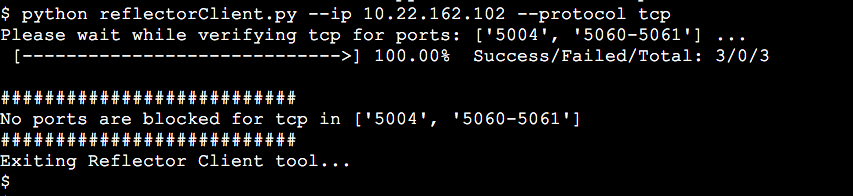
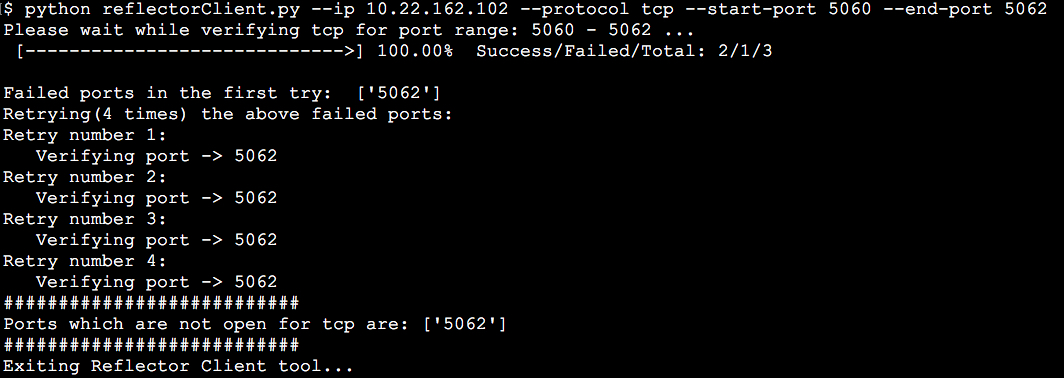
| 7 | W systemie (takim jak PC) w sieci, do której mają być podłączone węzły usługi Video Mesh, uruchom skrypt z następującym poleceniem:
Po zakończeniu biegu klient wyświetla komunikat o powodzeniu, jeśli wszystkie wymagane porty są otwarte:
Klient wyświetla komunikat o niepowodzeniu, jeśli porty nie są otwarte:
|
| 8 | Rozwiąż wszelkie problemy z portami na zaporze, a następnie wykonaj ponownie powyższe kroki. |
| 9 | Uruchom klienta za pomocą
|

Przywracanie fabryczne węzła usługi Video Mesh z konsoli
W ramach czyszczenia wyrejestrowanego można fabrycznie zresetować węzeł usługi Video Mesh. Ten krok usuwa każdą konfigurację wprowadzoną podczas aktywności węzła, ale nie usuwa wpisu maszyny wirtualnej. Później może chcesz ponownie zarejestrować ten węzeł jako część innego klastra, który budujesz od podstaw.
Przed rozpoczęciem
Aby wyrejestrować węzeł usługi Video Mesh z klastra zarejestrowanego w Control Hub, należy użyć Control Hub.
| 1 | Otwórz interfejs konsoli węzła za pośrednictwem klienta VMware vSphere lub SSH na osiągalny adres IP, a następnie zaloguj się przy użyciu poświadczeń administratora. |
| 2 | Na konsoli węzła usługi Video Mesh przejdź do sekcji 4 Diagnostyka, a następnie wybierz 8 ustawień fabrycznych. |
| 3 | Upewnij się, że rozumiesz informacje zawarte w wyświetlonej notatce, a następnie kliknij przycisk Reset. Węzeł zostanie uruchomiony automatycznie po zresetowaniu fabrycznym. |
Migracja istniejącej platformy sprzętu do węzła usługi Video Mesh
Można migrować istniejącą obsługiwaną platformę (na przykład CMS1000 z serwerem Cisco Meeting Server) do usługi Video Mesh. Użyj tej procedury, aby poprowadzić Cię przez proces migracji.
| Etapy różnią się w zależności od wersji ESXi w pakiecie na platformie sprzętowej. |
Przed rozpoczęciem
Pobierz nową kopię najnowszego obrazu oprogramowania węzła usługi Video Mesh (OVA). Nie należy wdrażać nowego węzła usługi Video Mesh przy użyciu wcześniej pobranej usługi OVA.
| 1 | Zaloguj się do interfejsu maszyny wirtualnej, a następnie zamknij oprogramowanie uruchomione na platformie. |
| 2 | Usuń aplikację, która działała na platformie. Na platformie nie mogą pozostać żadne obrazy oprogramowania. Ponadto nie można uruchamiać oprogramowania węzła usługi Video Mesh obok innego oprogramowania na tej samej platformie.
|
| 3 | Wdrożenie nowej maszyny wirtualnej z nowego pliku OVF lub OVA. |
| 4 | Wprowadź nazwę maszyny wirtualnej i wybierz plik OVA węzła Video Mesh. |
| 5 | Zmień obsługę administracyjną dysku na Grube. |
| 6 | Prześlij pobrany obraz oprogramowania mfusion.ova .
|
| 7 | Po uruchomieniu maszyny wirtualnej wróć do Zaloguj się do konsoli węzła usługi Video Mesh i kontynuuj początkową konfigurację węzła usługi Video Mesh. |



Porównanie funkcji i ścieżka migracji z Collaboration Meeting Room Hybrid do Video Mesh
Porównanie funkcji
Funkcja | Video Mesh i Cisco Webex Meeting Center Video | CMR Hybrid |
|---|---|---|
Typy spotkań | Zaplanowano Jedno kliknięcie (natychmiastowe) Spotkanie osobiste (PMR) Spójne środowisko spotkań lokalnych i opartych na chmurze | Tylko zaplanowane |
Planowanie | Webex Productivity Tool (Windows i Mac) Harmonogram hybrydowego kalendarza z @webex Webex Portal | Narzędzia zwiększające wydajność Webex TelePresence Windows i Mac Planowanie TMS |
Opcje dołączania do spotkania | Dołączanie przez telefon i wyłączanie Kod PIN zabezpieczony (prowadzący) Jeden przycisk do naciśnięcia (OBTP) | Tylko dołączanie przez telefon OBTP |
Środowisko podczas spotkania | Unified Roster (klient Webex) Unified Controls (Klient Webex) Zablokuj/odblokuj spotkanie Wycisz/wyłącz wyciszenie uczestników TelePresence | Brak Unified Roster (klient Webex i serwer TelePresence) Oddzielne elementy sterujące (klient Webex i serwer TelePresence) |
Model wydajności i wdrażania | Nieograniczona pojemność Przepełnienie na miejscu i automatyczne Przełączanie i transkodowanie | Pojemność transkodowania ograniczona do serwera TelePresence |
Lista kontrolna ścieżki migracji
Poniżej znajduje się ogólny przegląd migracji istniejącej witryny do platformy wideo w wersji 2.0 i przygotowania witryny do integracji z siecią wideo. Kroki mogą się różnić w zależności od istniejącego środowiska. Współpracuj ze swoim partnerem lub kierownikiem ds. sukcesu klienta , aby zapewnić sprawną migrację.
Upewnij się, że funkcja wideokonferencji Meeting Center jest skonfigurowana w witrynie Webex.
Administrator witryny otrzymuje konto w portalu zarządzania. Administrator wdraża następnie węzły usługi Video Mesh dla organizacji Webex.
Administrator witryny przypisuje uprawnienia CMR do włączania wszystkich lub niektórych użytkowników CMR Hybrid za pomocą wideo Cisco Webex Meeting Center.
(Opcjonalnie) Wyłącz typ sesji CMR Hybrid dla tego podzestawu, a następnie włącz wideo Cisco Webex Meeting Center w swoim profilu użytkownika.
Administrator witryny konfiguruje usługę Video Mesh, a następnie wybiera Hybrid jako typ zasobu multimedialnego w opcji Cloud Collaboration Meeting Room.
Administrator witryny konfiguruje lokalny pakiet TelePresence Management Suite (TMS) i One Button to Push (OBTP), aby współpracować z Cisco Webex Meeting Center Video. Zobacz Cisco Webex Meeting Center Video Conferencing Enterprise Deployment Guide do wskazówek.
Gdy dla użytkownika jest włączona funkcja CMR, narzędzia zwiększające wydajność Webex są domyślnie ustawione w wersji wideo Cisco Webex Meeting Center. Wszystkie nowe spotkania zaplanowane przez użytkowników to spotkania wideo Cisco Webex Meeting Center.
Jeśli sale konferencyjne znajdują się w zaproszeniu, informacje OBTP są wpychane do sali konferencyjnej za pośrednictwem TMS (tylko dla spotkań CMR Hybrid).
Istniejące spotkania, które zostały skonfigurowane przez użytkowników CMR Hybrid przed ich przełączeniem na Cisco Webex Meeting Center Video, powinny nadal działać tak długo, jak klient zachowuje lokalne ustawienia MCU i TMS.
Istniejących spotkań CMR Hybrid nie można modyfikować ani aktualizować, aby odzwierciedlić informacje o spotkaniach wideo Cisco Webex Meeting Center. Jeśli użytkownicy chcą korzystać z nowego zaproszenia, muszą usunąć stare spotkania i utworzyć nowe spotkania.
Jeśli klient chce przejść na emeryturę w siedzibie MCU, TMS, stare spotkania CMR Hybrid nie będą działać. Należy utworzyć nowe spotkania z informacjami wideo Cisco Webex Meeting Center.
Protokół interoperacyjności TelePresence i przełączanie segmentu
Video Mesh obsługuje negocjowanie protokołu interoperacyjności TelePresence (TIP) i multipleksu (MUX) zarówno dla punktów końcowych 1, jak i 3-ekranowych IX i TX.
W przypadku trójekranowych punktów końcowych wszystkie trzy ekrany powinny pokazywać obraz wideo, jeśli liczba uczestników konferencji jest wystarczająca. Kolejny trzycyfrowy system w wyniku konferencji powoduje przełączanie segmentu zamiast przełączania pokojów. Oznacza to, że zamiast wszystkie trzy ekrany stają się duże, gdy ktoś w innym systemie trójekranowym mówi, tylko aktywne okienko staje się duże. Pozostałe dwie tafle są wypełniane filmem z innych systemów. Gdy są małe, wszystkie trzy tafle są renderowane razem (dla wszystkich urządzeń, jeden lub trzy ekrany) z pojedynczym pudełkiem i etykietą nazwy.
W zależności od zasobów hostingowych w chmurze niektóre punkty końcowe pokażą wszystkie trzy ekrany pokoju z trzema ekranami w pasku filmowym, podczas gdy inne pokażą tylko jeden panel. Aplikacja Webex wyświetla tylko 1 okienko, nawet jeśli media są w siedzibie firmy.
W przypadku dużych spotkań, które przepełniają się z jednego węzła i kaskady do drugiego, to samo widać w punktach końcowych hostowanych w innym węźle do jednego hostującego system trójekranowy (tylko jeden panel widoczny w układzie). Udostępnianie prezentacji wymaga negocjowania BFCP poprzez ścieżkę połączeń.
Nowe i zmienione informacje
Tabela ta obejmuje nowe funkcje lub funkcje, zmiany w istniejącej zawartości oraz wszelkie poważne błędy, które zostały naprawione w przewodniku wdrażania.
Aby uzyskać informacje o aktualizacjach oprogramowania węzła usługi Webex Video Mesh, zobacz https://help.webex.com/en-us/article/jgobq2/Webex-Video-Mesh-release-notes.
Data | Zmień |
|---|---|
09 lutego 2024 r. |
|
31 sierpnia 2023 r. |
|
31 lipca 2023 r. |
|
28 lipca 2023 r. |
|
15 czerwca 2023 r. |
|
| 16 maja 2023 r. |
|
27 marca 2023 r. |
|
02 marca 2023 r. |
|
7 lipca 2022 r. |
|
30 czerwca 2022 r. | Dodano informacje o nowych skryptach masowej obsługi administracyjnej w https://github.com/CiscoDevNet/webex-video-mesh-node-provisioning. |
14 czerwca 2022 r. | Zmienione kroki w celu wymiany łańcuchów certyfikatów w celu uwzględnienia certyfikatów ECDSA w łańcuchach certyfikatów wymiany między węzłami Unified CM i Video Mesh |
18 maja 2022 r. | Zmieniono stronę pobierania narzędzia Reflector Tool na https://github.com/CiscoDevNet/webex-video-mesh-reflector-client. |
29 kwietnia 2022 r. | Dodano informacje o nowej funkcji Przechowuj media w usłudze Video Mesh dla wszystkich zewnętrznych spotkań Webex. |
25 marca 2022 r. | Aktualizacje wykorzystania portów w portach i protokołach zarządzania. |
Decemeber 10, 2021 | Dodano CMS 2000 i odnotowano problem uaktualnienia starszych CMS 1000s uaktualniania do ESXi 7 w Wymagania systemowe i platformy dla oprogramowania węzła usługi wideo. |
30 sierpnia 2021 r. | Dodano informacje dotyczące sprawdzania, czy Webex ma właściwy kraj źródłowy wdrożenia w Sprawdź, czy kraj źródłowy Jest Prawidłowy. |
27 sierpnia 2021 r. | Dodano uwagę dotyczącą widoczności raportów analitycznych w sekcji Wsparcie i ograniczenia dotyczące spotkań prywatnych. |
13 sierpnia 2021 r. | Dodano informacje o nowej funkcji spotkań prywatnych w:
|
22 lipca 2021 r. | Dodano informacje o tym, jak sprawdzić, czy system ma prawidłową lokalizację źródła połączeń. Prawidłowe lokalizacje źródeł pomagają w efektywnym trasowaniu. Zobacz Sprawdź, Czy Kraj Źródła Jest Prawidłowy. |
25 czerwca 2021 r. | Zwrócono uwagę, że funkcja Full Featured Webex Experience aplikacji Webex jest niezgodna z funkcją Video Mesh w klientach i urządzeniach korzystających z węzła Video Mesh. |
7 maja 2021 r. | Skorygowano zalecany rozmiar klastra do 100 w wytycznych dotyczących wdrażania klastra usługi Video Mesh. |
12 kwietnia 2021 r. | Zaktualizowana konfiguracja trasowania ruchu TCP SIP Expressway dla usługi Video Mesh w celu korzystania ze strefy Webex zamiast nowej strefy DNS. |
9 lutego 2021 r. |
|
11 grudnia 2020 r. |
|
22 października 2020 r. |
|
| 19 października 2020 r. |
|
| 18 września 2020 r. |
|
| 26 sierpnia, 2020 |
|
4 sierpnia 2020 r. |
|
| 9 lipca 2020 r. |
|
26 czerwca 2020 r. |
|
| 9 czerwca 2020 r. |
|
| 21 maja 2020 r. | Zaktualizowano porty i protokoły zarządzania oraz wymagania dotyczące obsługi serwera proxy dla sieci wideo. |
| 15 maja 2020 r. | Zaktualizowano przegląd siatki wideo. |
| 25 kwietnia 2020 r. |
|
22 stycznia 2020 r. |
|
12 grudnia 2019 r. |
|
10 grudnia 2019 r. |
|
4 listopada 2019 r. |
|
| 18 października 2019 r. |
|
26 września 2019 r. |
|
13 września 2019 r. |
|
| 29 sierpnia 2019 r. |
|
24 lipca 2019 r. |
|
9 lipca 2019 r. |
|
24 maja 2019 r. |
|
25 kwietnia 2019 r. |
|
11 kwietnia 2019 r. |
|
Przegląd usługi Webex Video Mesh
Webex Video Mesh dynamicznie odnajduje optymalny miks zasobów konferencji lokalnych i w chmurze. Konferencje lokalne pozostają w siedzibie, gdy istnieje wystarczająca liczba zasobów lokalnych. Po wyczerpaniu zasobów lokalnych konferencje są następnie rozszerzane do chmury.
Węzeł usługi Video Mesh to oprogramowanie instalowane na lokalnym serwerze Cisco UCS, zarejestrowanym w chmurze i zarządzanym w Control Hub. Spotkania Webex, osobisty pokój spotkań Webex, spotkania Webex Space Meetings i połączenia aplikacji Webex między dwiema osobami można kierować do lokalnych, sieciowych węzłów usługi Video Mesh. Video Mesh wybiera najbardziej efektywny sposób wykorzystania dostępnych zasobów.
Usługa Video Mesh zapewnia następujące korzyści:
Poprawia jakość i zmniejsza opóźnienia, umożliwiając utrzymywanie połączeń w siedzibie.
Rozszerza połączenia w sposób przezroczysty do chmury, gdy zasoby lokalne osiągną swój limit lub są niedostępne.
Zarządzanie klastrami usługi Video Mesh z chmury za pomocą jednego interfejsu administracyjnego: Centrum sterowania (https://admin.webex.com ).
Zoptymalizuj zasoby i skaluj pojemność zgodnie z potrzebami.
Łączy funkcje konferencji w chmurze i lokalnych w jednym, płynnym środowisku użytkownika.
Zmniejsza obawy związane z pojemnością, ponieważ chmura jest zawsze dostępna, gdy potrzebne są dodatkowe zasoby konferencyjne. Nie ma potrzeby planowania pojemności na wypadek najgorszego scenariusza.
Udostępnia zaawansowane analizy dotyczące przepustowości i wykorzystania danych raportów oraz rozwiązywania problemów w https://admin.webex.com.
Korzysta z lokalnego przetwarzania multimediów podczas wdzwaniania się użytkowników na spotkanie Webex z lokalnych punktów końcowych SIP opartych na standardach i klientów:
Punkty końcowe i klienci oparte na protokole SIP (Cisco endpoints, Jabber, 3rd party SIP), zarejestrowani do lokalnego sterowania połączeniami (Cisco Unified Communications Manager lub Expressway), które nawiązują połączenie ze spotkaniem Cisco Webex.
Aplikacja Webex (w tym sparowana z urządzeniami pokojowymi), które dołączają do spotkania Webex.
Urządzenia systemu biurowego i biurkowego Webex, które bezpośrednio dołączają do spotkania Webex.
Zapewnia zoptymalizowaną interaktywną odpowiedź głosową audio i wideo (IVR) dla punktów końcowych i klientów w sieci opartych na protokole SIP.
Punkty końcowe H.323, telefonowania IP i Skype dla firm (S4B) nadal dołączają do spotkań z chmury.
Obsługuje wideo wysokiej rozdzielczości 1080p 30fps jako opcję spotkań, jeśli uczestnicy spotkań obsługujący 1080p są hostowani przez lokalne lokalne węzły Video Mesh. (Jeśli uczestnik dołączy do trwającego spotkania z chmury, użytkownicy lokalni nadal będą korzystać z rozdzielczości 1080p 30 fps na obsługiwanych punktach końcowych).
Ulepszone i zróżnicowane oznaczenie jakości usług (QoS): oddzielne audio (EF) i wideo (AF41).
Usługa Webex Video Mesh nie obsługuje obecnie Webex Webinars.Obsługuje od końca do końca szyfrowane spotkania (spotkania E2EE). Jeśli klient wdroży usługę Video Mesh i wybierze typ spotkania E2EE, doda dodatkową warstwę zabezpieczeń, zapewniając, że Twoje dane (nośniki, pliki, tablice, adnotacje) pozostaną bezpieczne i blokują dostęp osób trzecich do nich lub ich modyfikację. Aby uzyskać szczegółowe informacje, zobacz Deploy Zero-Trust Meetings.
Spotkania prywatne nie obsługują obecnie szyfrowania kompleksowego.
Klienci i Urządzenia korzystające z węzła usługi Video Mesh
Staramy się, aby usługa Video Mesh była interoperacyjna z odpowiednimi klientami i typami urządzeń. Chociaż nie można przetestować wszystkich scenariuszy, testy, na których opierają się te dane, obejmują najczęstsze funkcje wymienionych punktów końcowych i infrastruktury. Brak urządzenia lub klienta oznacza brak testów i oficjalnego wsparcia ze strony firmy Cisco.
Typ klienta lub urządzenia | Używa węzła usługi Video Mesh podczas połączenia między punktami | Wykorzystuje węzeł usługi Video Mesh podczas spotkania wielostronnego |
|---|---|---|
Aplikacja Webex (stacjonarna i mobilna) | Tak | Tak |
Urządzenia Webex, w tym urządzenia pokojowe i Webex Board. (Pełna lista znajduje się w sekcji Wymagania aplikacji punktu końcowego i Webex). | Tak | Tak |
Bezprzewodowe udostępnianie w pokoju między aplikacją Webex a obsługiwanymi urządzeniami Room, Desk i Board. | Tak | Tak |
Urządzenia zarejestrowane przez Unified CM (w tym IX punkty końcowe) i klienci (w tym Jabber VDI 12.6 i nowsze oraz Webex VDI 39.3 i nowsze), dzwoniący na spotkanie zaplanowane przez Webex lub spotkanie w pokoju osobistym Webex*. | Nie | Tak |
Urządzenia zarejestrowane w VCS/Expressway, dzwoniące na zaplanowane spotkanie Webex lub spotkanie w pokoju osobistym Webex.* | Nie | Tak |
Webex Call My Video System do urządzeń wideo zarejestrowanych w chmurze Webex | nd. | Tak |
Klient sieciowy aplikacji Webex ( https://web.webex.com) | Tak | Tak |
Telefony zarejestrowane w Cisco Webex Calling | Nie | Nie |
Webex Call My Video System do zarejestrowanych w siedzibie urządzeń SIP | nd. | Nie |
* Nie można zagwarantować, że wszystkie urządzenia i klienci lokalni zostały przetestowane za pomocą rozwiązania Video Mesh.
Niezgodność usługi Video Mesh z pełną funkcją Webex Experience
Jeśli włączysz opcję Full Featured Webex Experience dla aplikacji Webex, aplikacja Webex nie będzie obsługiwana za pomocą węzłów usługi Video Mesh. Ta funkcja wysyła obecnie sygnalizację i media bezpośrednio do Webex. Przyszłe wersje sprawią, że aplikacja Webex i Video Mesh będą kompatybilne. Domyślnie nie włączono tej funkcji dla klientów korzystających z usługi Video Mesh.
Być może masz problemy z siecią wideo i pełną obsługą funkcji Webex Experience:
Po wprowadzeniu tej funkcji do wdrożenia dodano usługę Video Mesh.
Jeśli ta funkcja została włączona, nie wiedząc o jej wpływie na usługę Video Mesh.
Jeśli zauważysz problemy, skontaktuj się z zespołem Cisco Account, aby wyłączyć przełącznik Full Featured Webex Experience.
Jakość usługi w węźle usługi Video Mesh
Węzły usługi Video Mesh są zgodne z najlepszymi praktykami w zakresie jakości usługi (QoS) poprzez włączenie zakresów portów, które umożliwiają różnicowanie strumieni audio i wideo we wszystkich przepływach do i z węzłów usługi Video Mesh. Ta zmiana umożliwi tworzenie zasad QoS i efektywne zaznaczanie ruchu do i z węzłów Video Mesh.
Tym zmianom portów towarzyszą zmiany QoS. Węzły Video Mesh automatycznie oznaczają ruch multimediów z zarejestrowanych punktów końcowych SIP (zarejestrowane w siedzibie Unified CM lub VCS Expressway) zarówno dla audio (EF), jak i wideo (AF41) oddzielnie z odpowiednią klasą usług i używają znanych zakresów portów dla określonych typów multimediów.
Ruch źródłowy z zarejestrowanych lokalnie punktów końcowych jest zawsze określany przez konfigurację w kontrolce połączenia (Unified CM lub VCS Expressway).
Aby uzyskać więcej informacji, zobacz tabelę QoS w portach i protokołach używanych przez usługę Video Mesh oraz kroki dotyczące włączenia lub wyłączenia usługi QoS w przepływie zadań wdrażania usługi Video Mesh
Aplikacja Webex nadal łączy się z węzłami usługi Video Mesh przez udostępniony port 5004. Porty te są również używane przez aplikację Webex i punkty końcowe do testów dostępności STUN do węzłów Video Mesh. Węzeł usługi Video Mesh do węzła usługi Video Mesh dla kaskadów korzysta z zakresu portów docelowych 10000–40000.Obsługa serwera proxy dla usługi Video Mesh
Video Mesh obsługuje wyraźne, przejrzyste inspekcje i nie-inspekcje serwerów proxy. Możesz powiązać te serwery proxy z wdrożeniem usługi Video Mesh, aby można było zabezpieczyć i monitorować ruch z przedsiębiorstwa do chmury. Ta funkcja wysyła ruch sygnalizacyjny i kierowniczy oparty na https do serwera proxy. W przypadku transparentnych serwerów proxy żądania sieciowe z węzłów usługi Video Mesh są przekazywane do określonego serwera proxy za pośrednictwem reguł trasowania sieci firmowej. Interfejs administratora usługi Video Mesh służy do zarządzania certyfikatami i ogólnym stanem łączności po wdrożeniu serwera proxy z węzłami.
| Media nie podróżują przez serwer proxy. Aby strumienie multimediów docierały bezpośrednio do chmury, należy otworzyć wymagane porty. Zarządzanie portami i protokołami. |
Następujące typy serwerów proxy są obsługiwane przez usługę Video Mesh:
Explicit Proxy (inspekcja lub brak inspekcji) — w przypadku wyraźnego serwera proxy należy poinformować klienta (węzły usługi Video Mesh), którego serwera proxy należy użyć. Ta opcja obsługuje jeden z następujących typów uwierzytelniania:
Brak — dalsze uwierzytelnianie nie jest wymagane. (Dla bezpośredniego serwera proxy HTTP lub HTTPS).
Basic — używane dla agenta użytkownika HTTP w celu podania nazwy użytkownika i hasła podczas składania żądania i używa kodowania Base64. (Dla bezpośredniego serwera proxy HTTP lub HTTPS).
Digest — służy do potwierdzenia tożsamości konta przed wysłaniem informacji poufnych i stosuje funkcję skrótu na nazwie użytkownika i hasło przed wysłaniem za pośrednictwem sieci. (W przypadku bezpośredniego serwera proxy HTTPS).
NTLM — Podobnie jak Digest, NTLM służy do potwierdzenia tożsamości konta przed wysłaniem poufnych informacji. Używa poświadczeń systemu Windows zamiast nazwy użytkownika i hasła. Ten system uwierzytelniania wymaga ukończenia wielu wymian. (Dla bezpośredniego serwera proxy HTTP).
Przejrzysty serwer proxy (bez inspekcji) — węzły usługi Video Mesh nie są skonfigurowane do korzystania z określonego adresu serwera proxy i nie powinny wymagać żadnych zmian w pracy z serwerem proxy bez inspekcji.
Przejrzysty serwer proxy (inspekcja) — węzły usługi Video Mesh nie są skonfigurowane do korzystania z określonego adresu serwera proxy. Nie są konieczne zmiany konfiguracji http(s) w usłudze Video Mesh, jednak węzły Video Mesh potrzebują certyfikatu głównego, aby zaufać proxy. Dział IT zazwyczaj korzysta z serwerów proxy w celu egzekwowania zasad dotyczących odwiedzanych stron internetowych oraz rodzajów treści, które są niedozwolone. Ten typ serwera proxy odszyfrowuje cały ruch użytkownika (nawet https).
Obsługiwane uchwały i rameraty dla usługi Video Mesh
Tabela ta obejmuje obsługiwane rezolucje i ramki z perspektywy nadawcy-odbiorcy w spotkaniu, które jest prowadzone w węźle Video Mesh. Klient nadawcy (aplikacja lub urządzenie) znajduje się w górnym wierszu tabeli, natomiast klient odbiorcy znajduje się w lewej kolumnie bocznej tabeli. Odpowiednia komórka między dwoma uczestnikami przechwytuje negocjowaną rozdzielczość zawartości, ramki na sekcję i źródło dźwięku.
| Rozdzielczość wpływa na pojemność połączenia w dowolnym węźle usługi Video Mesh. Aby uzyskać więcej informacji, zobacz Pojemność węzłów usługi Video Mesh. |
Wartość rozdzielczości i ramki jest połączona jako XXXpYY — na przykład 720p10 oznacza 720p przy 10 ramkach na sekundę.
Skróty definicji (SD, HD i FHD) w wierszu nadawcy i kolumnie odbiornika odnoszą się do górnej rozdzielczości klienta lub urządzenia:
SD — standardowa definicja (576p)
HD — wysokiej rozdzielczości (720p)
FHD — Full High Definition (1080p)
Odbiorca | Wysyłający | ||||||
|---|---|---|---|---|---|---|---|
Aplikacja Webex | Webex App Mobile | Urządzenia zarejestrowane SIP (HD) | Urządzenia zarejestrowane SIP (FHD) | Urządzenia zarejestrowane w Webex (SD) | Urządzenia zarejestrowane w Webex (HD) | Urządzenia zarejestrowane w Webex (FHD) | |
Webex App Desktop | 720p10 Mieszane audio* | 720p10 Mieszane audio | 720p30 Mieszane audio | 720p30 Mieszane audio | 576p15 Zawartość audio** | 720p30 Mieszane audio | 720p30 Mieszane audio |
Webex App Mobile | — | — | — | — | — | — | — |
Urządzenia zarejestrowane SIP (HD) | 720p30 Treści audio | 720p15 Mieszane audio | 1080p15 Mieszane audio | 1080p15 Mieszane audio | 576p15 Mieszane audio | 1080p15 Mieszane audio | 1080p15 Mieszane audio |
Urządzenia zarejestrowane SIP (FHD) | 1080p30 Mieszane audio | 720p15 Mieszane audio | 1080p15 Mieszane audio | 1080p30 Mieszane audio | 576p15 Mieszane audio | 1080p15 Mieszane audio | 1080p30 Mieszane audio |
| Urządzenia zarejestrowane w Webex (SD) | 1080p15 Mieszane audio | 720p15 Mieszane audio | 1080p15 Mieszane audio | 1080p15 Mieszane audio | 576p15 Mieszane audio | 1080p15 Mieszane audio | 1080p15 Mieszane audio |
Urządzenia zarejestrowane w Webex (FHD) | 1080p30 Mieszane audio | 720p15 Mieszane audio | 1080p15 Mieszane audio | 1080p30 Mieszane audio | 576p15 Mieszane audio | 1080p15 Mieszane audio | 1080p30 Mieszane audio |
* Content Audio odnosi się do dźwięku odtwarzanego z udostępnianej zawartości, np. strumieniowego wideo. Ten strumień audio jest oddzielony od zwykłego dźwięku spotkania.
** Mixed Audio odnosi się do miksu dźwięku uczestnika spotkania i dźwięku z udostępnianej zawartości.
Wymagania dotyczące usługi Video Mesh
Usługa Video Mesh jest dostępna z ofertami udokumentowanymi w dokumencie Wymagania licencyjne dla usług hybrydowych.
Wymagania dotyczące sterowania połączeniami i integracji spotkań dla usługi Video Mesh
Sterowanie połączeniami i istniejąca infrastruktura spotkań nie są wymagane do korzystania z usługi Video Mesh, ale można je zintegrować. Jeśli integrujesz usługę Video Mesh z infrastrukturą sterowania połączeniami i spotkań, upewnij się, że środowisko spełnia minimalne kryteria udokumentowane w poniższej tabeli.
Zadanie Komponentu | Minimalna obsługiwana wersja |
|---|---|
Sterowanie połączeniami w siedzibie | Cisco Unified Communications Manager, wersja 11.5(1) SU3 lub nowsza. (Zalecamy najnowszą wersję SU.) Cisco Expressway-C lub E, wersja X8.11.4 lub nowsza. (Więcej informacji można znaleźć w sekcji „Ważne informacje” w uwagach dotyczących wydania Expressway). |
Infrastruktura spotkań | Webex Meetings WBS33 lub nowsze. (Możesz sprawdzić, czy Twoja witryna Webex znajduje się na właściwej platformie, jeśli ma listę Media Resource Type dostępną w opcjach witryny Cloud Collaboration Meeting Room.)
Aby upewnić się, że witryna jest gotowa do obsługi usługi Video Mesh, skontaktuj się ze swoim menedżerem ds. sukcesu klienta (CSM) lub partnerem. |
Obsługa awaryjna | Cisco Expressway-C lub E, wersja X8.11.4 lub nowsza. (Więcej informacji można znaleźć w sekcji „Ważne informacje” w uwagach dotyczących wydania Expressway). |
Wymagania aplikacji punktu końcowego i Webex
Zadanie Komponentu | Szczegóły |
|---|---|
Obsługiwane punkty końcowe | Zobacz temat Zgodność i wsparcie wideo Webex. |
Obsługiwane wersje aplikacji Webex | Video Mesh obsługuje aplikację Webex dla komputerów stacjonarnych (Windows, Mac) i mobilnych (Android, iPhone i iPad). Aby pobrać aplikację na obsługiwaną platformę, przejdź do https://www.webex.com/downloads.html. |
Obsługiwane kodeki | Zobacz specyfikacje wideo Webex| dotyczące połączeń i spotkań dla obsługiwanych kodeków audio i wideo. Zanotuj te zastrzeżenia dla usługi Video Mesh:
|
Obsługiwane urządzenia Room, Desk i Board zarejestrowane w Webex | Następujące urządzenia są testowane i potwierdzane do pracy z węzłami Video Mesh: |
Wymagania systemowe i platformowe dotyczące oprogramowania węzła usługi Video Mesh
Środowiska produkcyjne
W wdrożeniach produkcyjnych istnieją dwa sposoby wdrażania oprogramowania węzła usługi Video Mesh w określonej konfiguracji sprzętu:
Każdy serwer można skonfigurować jako jedną maszynę wirtualną, co jest najlepsze dla wdrożeń, które zawierają wiele punktów końcowych SIP.
Za pomocą opcji VMNLite można skonfigurować każdy serwer za pomocą wielu mniejszych maszyn wirtualnych. VMNLite jest najlepszy dla wdrożeń, w których większość klientów i urządzeń to aplikacja Webex i zarejestrowane punkty końcowe Webex.
Wymagania te są wspólne dla wszystkich konfiguracji:
VMware ESXi 7 lub 8, vSphere 7 lub 8
Hipergwintowanie włączone
Węzły Video Mesh działające niezależnie od sprzętu platformy wymagają dedykowanych procesorów vCUs i RAM. Udostępnianie zasobów innym aplikacjom nie jest obsługiwane. Dotyczy to wszystkich obrazów oprogramowania Video Mesh.
W przypadku obrazów Video Mesh Lite (VMNLite) na platformie CMS obsługujemy tylko obrazy VMNLite. Żaden inny obraz usługi Video Mesh ani aplikacja bez usługi Video Mesh nie może znajdować się w sprzęcie CMS z oprogramowaniem VMNLite.
Konfiguracja sprzętu | Wdrożenie produkcji jako jedna maszyna wirtualna | Wdrożenie produkcji z firmami VVMNLite | Uwagi | ||
|---|---|---|---|---|---|
Cisco Meeting Server 1000 (CMS 1000) |
| Wdrożenie jako 3 identycznych wystąpień maszyny wirtualnej, każdy z:
| Zalecamy tę platformę dla węzła usługi Video Mesh.
| ||
Konfiguracja oparta na specyfikacjach (wymagany procesor Intel Xeon E5-2600v3 2,6 GHz lub nowszy) |
| Wdrożenie jako 3 identycznych wystąpień maszyny wirtualnej, każdy z:
| Każda wirtualna maszyna Video Mesh musi mieć zastrzeżony procesor, pamięć RAM i dyski twarde. Podczas konfiguracji użyj opcji CMS1000 lub VMNLite . Szczytowe operacje IOP (operacje wejścia/wyjścia na sekundę) dla przechowywania NFS wynoszą 300 IOPS. | ||
Cisco Meeting Server 2000 (CMS 2000) | Wdrożenie jako 8 identycznych wystąpień maszyny wirtualnej, każdy z:
| Wdrożenie 24 identycznych wystąpień maszyny wirtualnej, każdy z:
| Zalecamy tę platformę dla węzła usługi Video Mesh. Każde ostrze musi być kompletnym serwerem Cisco Meeting Server 1000 z zarezerwowanym procesorem, pamięcią RAM i dyskami twardymi na każde ostrze. Szczytowe IOPs do przechowywania NFS wynosi 300 IOPS. |
Środowiska demonstracyjne
Do podstawowych celów demonstracyjnych można stosować konfigurację sprzętu opartą na specyfikacjach, z następującymi wymaganiami minimalnymi:
14vCPUs (12 dla węzła usługi Video Mesh, 2 dla ESXi)
Pamięć główna 8 GB
20 GB lokalnego miejsca na dysku twardym
Procesor 2,6 GHz Intel Xeon E5-2600v3 lub nowszy
| Ta konfiguracja usługi Video Mesh nie jest obsługiwana przez Cisco TAC. |
Aby uzyskać więcej informacji na temat oprogramowania demonstracyjnego, zobacz Video Mesh Node Demo Software.
Wymagania dotyczące przepustowości
Węzły usługi Video Mesh muszą mieć minimalną przepustowość 10 Mb/s, aby zarówno przesyłanie, jak i pobieranie działały prawidłowo.
Wymagania dotyczące obsługi serwera proxy dla usługi Video Mesh
Oficjalnie obsługujemy następujące rozwiązania proxy, które można zintegrować z węzłami usługi Video Mesh.
Cisco Web Security Appliance (WSA) dla przezroczystego serwera proxy
Squid dla wyraźnego serwera proxy
W przypadku wyraźnego serwera proxy lub przejrzystego serwera proxy sprawdzającego (odszyfrowywającego ruch) należy mieć kopię certyfikatu głównego serwera proxy, którą należy przesłać do sklepu zaufania węzła usługi Video Mesh w interfejsie internetowym.
Obsługujemy następujące wyraźne kombinacje typu proxy i uwierzytelniania:
Brak uwierzytelniania za pomocą http i https
Podstawowe uwierzytelnianie przy użyciu http i https
Uwierzytelnianie przy użyciu protokołu https
Uwierzytelnianie NTLM tylko przy użyciu http
W przypadku przezroczystych serwerów proxy należy użyć routera/przełącznika, aby zmusić ruch HTTPS/443 do przejścia na serwer proxy. Możesz również zmusić Web Socket do przejścia do serwera proxy. (Web Socket używa https.)
Usługa Video Mesh wymaga połączeń z gniazdem sieciowym do usług w chmurze, aby węzły działały poprawnie. W przypadku jednoznacznych inspekcji i przejrzystych inspekcji serwerów proxy do prawidłowego połączenia z gniazdem internetowym wymagane są nagłówki http. Jeśli zostaną zmienione, połączenie z gniazdem sieciowym nie powiedzie się.
Jeśli awaria połączenia z gniazdem sieciowym wystąpi na porcie 443 (z włączonym przezroczystym serwerem proxy kontroli), prowadzi to do ostrzeżenia o ponownej rejestracji w Control Hub: „Połączenie SIP usługi Webex Video Mesh nie działa prawidłowo”. Ten sam alarm może wystąpić z innych powodów, gdy serwer proxy nie jest włączony. Gdy nagłówki websocket są blokowane na porcie 443, media nie przepływają między aplikacjami a klientami SIP.
Jeśli media nie przepływają, często zdarza się to, gdy ruch https z węzła nad portem 443 nie działa:
Ruch portu 443 jest dozwolony przez serwer proxy, ale jest to serwer proxy inspekcji i łamie gniazdo sieciowe.
Aby naprawić te problemy, może być konieczne “obejście” lub “splice” (wyłączyć inspekcję) na porcie 443 do: *.wbx2.com i *.ciscospark.com.
Pojemność węzłów usługi Video Mesh
Ponieważ Video Mesh jest produktem multimedialnym opartym na oprogramowaniu, pojemność węzłów Video Mesh jest różna. W szczególności uczestnicy spotkania w chmurze Webex umieszczają większe obciążenie węzłów. Gdy do chmury Webex jest więcej kaskadów, masz mniejsze możliwości. Inne czynniki wpływające na zdolność:
Rodzaje urządzeń i klientów
Rozdzielczość wideo
Jakość sieci
Maksymalne obciążenie
Model wdrażania
| Użycie usługi Video Mesh nie wpływa na liczbę licencji Webex. |
Ogólnie rzecz biorąc, dodanie większej liczby węzłów do klastra nie podwaja pojemności z powodu napowietrzania do konfigurowania kaskad. Wykorzystaj te numery jako ogólne wskazówki. Zalecamy następujące działania:
Przetestuj scenariusze wspólnych spotkań dla wdrożenia.
Użyj analityki w Control Hub, aby zobaczyć, jak rozwija się wdrażanie i dodać pojemność w razie potrzeby.
| Przepełnienia w przypadku niskiej głośności połączeń (zwłaszcza połączeń SIP, które pochodzą w siedzibie) nie są prawdziwym odzwierciedleniem skali. Analizy usługi Video Mesh (w obszarze Control Hub > Zasoby > Aktywność połączenia) wskazują nogi połączenia, które pochodzą z lokalizacji. Nie określają strumieni połączeń, które weszły przez kaskadę do węzła Video Mesh w celu przetwarzania multimediów. W miarę jak liczba uczestników zdalnych wzrasta w trakcie spotkania, kaskady zwiększają i zużywają lokalne zasoby multimedialne w węźle Video Mesh. |
W tej tabeli wymieniono zakresy pojemności dla różnych mieszanek uczestników i punktów końcowych w zwykłych węzłach usługi Video Mesh. Nasze testy obejmowały spotkania ze wszystkimi uczestnikami w węźle lokalnym oraz spotkania z mieszanką uczestników lokalnych i chmurowych. W przypadku większej liczby uczestników w chmurze Webex oczekuj, że Twoja zdolność spadnie w dolnej części zakresu.
Scenariusz | Rozdzielczość | Zdolność uczestników |
|---|---|---|
Spotkania tylko z uczestnikami aplikacji Webex | 720p | 100–130 |
1080p | 90–100 | |
Spotkania i połączenia od 1 do 1 tylko z uczestnikami aplikacji Webex | 720p | 60–100 |
1080p | 90–100 | |
Spotkania z tylko uczestnikami SIP | 720p | 70–80 |
Spotkania z tylko uczestnikami SIP | 1080p | 30–40 |
Spotkania z uczestnikami aplikacji Webex i SIP | 720p | 75–110 |
|
|
Pojemność dla VMNLite
Zalecamy VMNLite dla wdrożeń, które obejmują głównie aplikację Webex i punkty końcowe zarejestrowane w chmurze. W tych wdrożeniach węzły korzystają z większej liczby przełączania i mniejszej ilości zasobów transkodowania niż standardowa konfiguracja. Wdrożenie kilku mniejszych maszyn wirtualnych na hosta optymalizuje zasoby dla tego scenariusza.
W tej tabeli wymieniono zakresy pojemności różnych mieszanek uczestników i punktów końcowych. Nasze testy obejmowały spotkania ze wszystkimi uczestnikami w węźle lokalnym oraz spotkania z mieszanką uczestników lokalnych i chmurowych. W przypadku większej liczby uczestników w chmurze Webex oczekuj, że Twoja zdolność spadnie w dolnej części zakresu.
Scenariusz | Rozdzielczość | Pojemność uczestnika z 3 węzłami VMNLite na serwerze |
|---|---|---|
Spotkania tylko z uczestnikami aplikacji Webex | 720p | 250–300 |
1080p | 230–240 | |
Spotkania i połączenia od 1 do 1 tylko z uczestnikami aplikacji Webex | 720p | 175–275 |
1080p | 230–240 |
| Rozdzielczość bazowa spotkań aplikacji Webex wynosi 720p. Ale kiedy udostępniasz, miniatury uczestników są na 180p. |
Klastry w usłudze wideo
Węzły usługi Video Mesh są wdrażane w klastrach. Klaster definiuje węzły usługi Video Mesh o podobnych atrybutach, takich jak bliskość sieci. Uczestnicy korzystają z określonego klastra lub chmury, w zależności od następujących warunków:
Łączy się z nim klient w sieci firmowej, który może dotrzeć do klastra lokalnego — pierwszorzędne preferencje klientów w sieci firmowej.
Klienci dołączający do prywatnego spotkania Video Mesh łączą się tylko z klastrami lokalnymi. Możesz utworzyć oddzielny klaster specjalnie dla tych prywatnych spotkań.
Klient, który nie może dotrzeć do klastra lokalnego, łączy się z chmurą — przypadek urządzenia mobilnego niepodłączonego do sieci firmowej.
Wybrany klaster zależy również od opóźnienia, a nie tylko od lokalizacji. Na przykład klaster w chmurze z niższym opóźnieniem w rundzie STUN (SRT) niż klaster Video Mesh może być lepszym kandydatem do spotkania. Logika ta uniemożliwia użytkownikowi lądowanie na odległym geograficznie klastrze z dużym opóźnieniem SRT.
Każdy klaster zawiera logikę kaskadowania spotkań, z wyjątkiem spotkań prywatnych Video Mesh, w zależności od potrzeb, w innych klastrach spotkań w chmurze. Cascading zapewnia ścieżkę danych dla mediów między klientami podczas spotkań. Spotkania są rozprowadzane na węzłach, a klienci lądują na najbardziej efektywnym węźle najbliższym do nich, w zależności od czynników, takich jak topologia sieci, łącze WAN i wykorzystanie zasobów.
Zdolność klienta do ping węzłów multimedialnych określa osiągalność. Rzeczywiste połączenie korzysta z wielu potencjalnych mechanizmów połączenia, takich jak UDP i TCP. Przed połączeniem urządzenie Webex (Room, Desk, Board i aplikacja Webex) rejestruje się w chmurze Webex, która zawiera listę kandydatów do klastra dla połączenia.
| Węzły w klastrze Video Mesh wymagają niezakłóconej komunikacji ze sobą. Wymagają również niezakłóconej komunikacji z węzłami we wszystkich innych klastrach usługi Video Mesh. Upewnij się, że zapory zezwalają na komunikację między węzłami usługi Video Mesh. |
Klastry spotkań prywatnych
Klaster usługi Video Mesh można zarezerwować na spotkania prywatne. Gdy zarezerwowany klaster jest pełny, prywatne media spotkań są kaskadowane do innych klastrów Video Mesh. Gdy zarezerwowany klaster jest pełny, prywatne spotkania i spotkania nieprywatne udostępniają zasoby pozostałych klastrów.
Spotkania nieprywatne nie będą korzystać z zarezerwowanego klastra, zastrzegając te zasoby na spotkania prywatne. Jeśli podczas spotkania nieprywatnego zabraknie zasobów w sieci, zamiast tego zostanie ono przeniesione do chmury Webex.
Aby uzyskać szczegółowe informacje na temat funkcji spotkań prywatnych w usłudze Video Mesh, zobacz Prywatne spotkania.
| Nie możesz używać krótkiego formatu adresu wideo (meet@your_site), jeśli zarezerwujesz wszystkie klastry usługi Video Mesh na spotkania prywatne. Połączenia te obecnie nie powiodły się bez odpowiedniego komunikatu o błędzie. Jeśli pozostawisz niektóre klastry bez zastrzeżeń, połączenia z krótkim formatem adresu wideo mogą się łączyć za pośrednictwem tych klastrów. |
Wskazówki dotyczące wdrażania klastra usługi Video Mesh
W typowych wdrożeniach korporacyjnych zalecamy, aby klienci korzystali z maksymalnie 100 węzłów na klaster. W systemie nie ma żadnych twardych limitów, które blokowałyby rozmiar klastra z ponad 100 węzłami. Jeśli jednak konieczne jest utworzenie większych klastrów, zdecydowanie zalecamy zapoznanie się z tą opcją z usługami inżynieryjnymi Cisco za pośrednictwem zespołu Cisco Account Team.
Utwórz mniej klastrów, jeśli zasoby mają podobną bliskość sieci (powinowactwo).
Podczas tworzenia klastrów należy dodawać tylko węzły znajdujące się w tym samym regionie geograficznym i tym samym centrum danych. Klastrowanie w sieci rozległej (WAN) nie jest obsługiwane.
Zazwyczaj stosuj klastry w przedsiębiorstwach, w których odbywają się częste spotkania lokalne. Zaplanuj, gdzie umieszczasz klastry na przepustowości dostępnej w różnych lokalizacjach WAN wewnątrz przedsiębiorstwa. Z czasem możesz wdrażać i rozwijać klaster po klastrze w oparciu o obserwowane wzorce użytkowników.
Klastry zlokalizowane w różnych strefach czasowych mogą skutecznie obsługiwać wiele lokalizacji geograficznych, korzystając z różnych wzorców połączeń o godzinie szczytowej/zajętej.
Jeśli masz dwa węzły usługi Video Mesh w dwóch oddzielnych centrach danych (np. UE i NA) i masz punkty końcowe dołączone przez każde centrum danych, węzły w każdym centrum danych będą kaskadowane do jednego węzła usługi Video Mesh w chmurze. Te kaskady miałyby przechodzić przez Internet. Jeśli istnieje uczestnik chmury (który dołącza przed jednym z uczestników usługi Video Mesh), węzły będą kaskadowane przez węzeł multimedialny uczestnika chmury.
Różnorodność strefy czasowej
Różnorodność stref czasowych może pozwolić na współdzielenie klastrów w czasach poza szczytem. Na przykład: Firma z klastrem w Północnej Kalifornii i klastrem w Nowym Jorku może stwierdzić, że ogólne opóźnienie sieci nie jest tak wysokie między dwoma lokalizacjami, które służą geograficznie zróżnicowanej populacji użytkowników. Kiedy zasoby są w szczytowym użyciu w klastrze Północnej Kalifornii, klaster w Nowym Jorku prawdopodobnie będzie poza szczytem i ma dodatkową pojemność. To samo dotyczy klastra Północnej Kalifornii, w szczytowych czasach w klastrze Nowego Jorku. Nie są to jedyne mechanizmy wykorzystywane do efektywnego rozmieszczania zasobów, ale są to dwa główne mechanizmy.
Przepływ do chmury
Po osiągnięciu pojemności wszystkich klastrów lokalnych uczestnik w siedzibie przepływa do chmury Webex. Nie oznacza to, że wszystkie połączenia są hostowane w chmurze. Webex kieruje tylko do chmury tych uczestników, którzy są zdalni lub nie mogą się połączyć z lokalnym klastrem. W trakcie połączenia zarówno z uczestnikami w siedzibie, jak i z chmurą klaster lokalny jest łączony (kaskadowany) z chmurą, aby połączyć wszystkich uczestników w jedno połączenie.
Jeśli skonfigurujesz spotkanie jako prywatny typ spotkania, usługa Webex będzie przechowywać wszystkie połączenia w klastrach lokalnych. Prywatne spotkania nigdy nie przepełniają chmury.
Rejestry urządzeń Webex w usłudze Webex
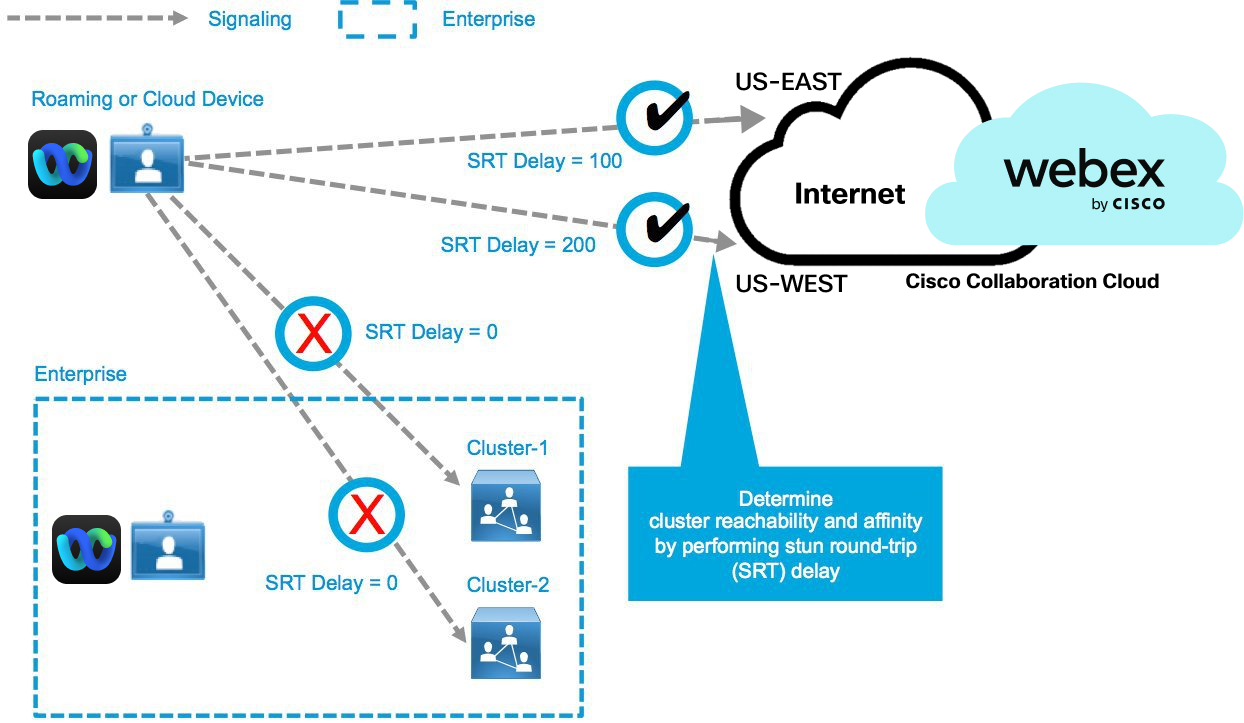
Oprócz określania osiągalności, klienci wykonują również okresowe testy opóźnień w podróży z wykorzystaniem Prostego Trawersu UDP przez NAT (STUN). Opóźnienie STUN round-trip (SRT) jest ważnym czynnikiem przy wyborze potencjalnych zasobów podczas rzeczywistego połączenia. Po wdrożeniu wielu klastrów podstawowe kryteria wyboru opierają się na dowiedzionym opóźnieniu SRT. Testy osiągalności są wykonywane w tle, inicjowane przez szereg czynników, w tym zmiany sieci, i nie wprowadzają opóźnień, które mają wpływ na czas konfiguracji połączeń. Dwa następujące przykłady pokazują możliwe wyniki testu osiągalności.
Testy opóźnień w podróży okrągłej — urządzenie w chmurze nie może dotrzeć do klastra w siedzibie firmy
Testy opóźnień w podróży okrągłej — urządzenie w chmurze z powodzeniem dociera do klastra w siedzibie
Uzyskane informacje o dostępności są przekazywane do chmury Webex za każdym razem, gdy jest skonfigurowane połączenie. Ta informacja pozwala chmurze wybrać najlepszy zasób (klaster lub chmura), w zależności od względnej lokalizacji klienta w dostępnych klastrach i typu połączenia. Jeśli w preferowanym klastrze nie są dostępne żadne zasoby, wszystkie klastry są testowane pod kątem dostępności na podstawie opóźnienia SRT. Preferowany klaster jest wybierany z najniższym opóźnieniem SRT. Połączenia są obsługiwane w lokalach z klastra wtórnego, gdy główny klaster jest zajęty. Najpierw wypróbowano lokalne zasoby Video Mesh, w kolejności najniższych opóźnień SRT. Po wyczerpaniu wszystkich zasobów lokalnych uczestnik łączy się z chmurą.
Definicja klastra i jego lokalizacja mają kluczowe znaczenie dla wdrożenia, które zapewnia uczestnikom najlepsze ogólne doświadczenie. Idealnie byłoby, gdyby wdrożenie zapewniało zasoby tam, gdzie znajdują się klienci. Jeśli nie przydzielono wystarczającej ilości zasobów w przypadku, gdy klienci wykonują większość połączeń, zużyto większej przepustowości sieci wewnętrznej, aby połączyć użytkowników z odległymi klastrami.
Połączenia w siedzibie i w chmurze
Lokalne urządzenia Webex, które mają to samo powinowactwo do klastra (preferencje oparte na bliskości klastra), łączą się z tym samym klastrem w celu nawiązania połączenia. Lokalne urządzenia Webex z różnymi powiązaniami klastrów lokalnych łączą się z różnymi klastrami, a następnie kaskadują z chmurą, aby połączyć dwa środowiska w jedno połączenie. Tworzy to centrum i rozmawia z chmurą Webex jako centrum i klastrami lokalnymi działającymi jako szprychy podczas spotkania.
Połączenia w siedzibie z różnymi powiązaniami klastra
Urządzenie Webex łączy się z lokalnym klastrem lub chmurą w oparciu o jego osiągalność. Poniżej przedstawiono przykłady najbardziej typowych scenariuszy.
Urządzenie Webex Cloud Łączy się z chmurą
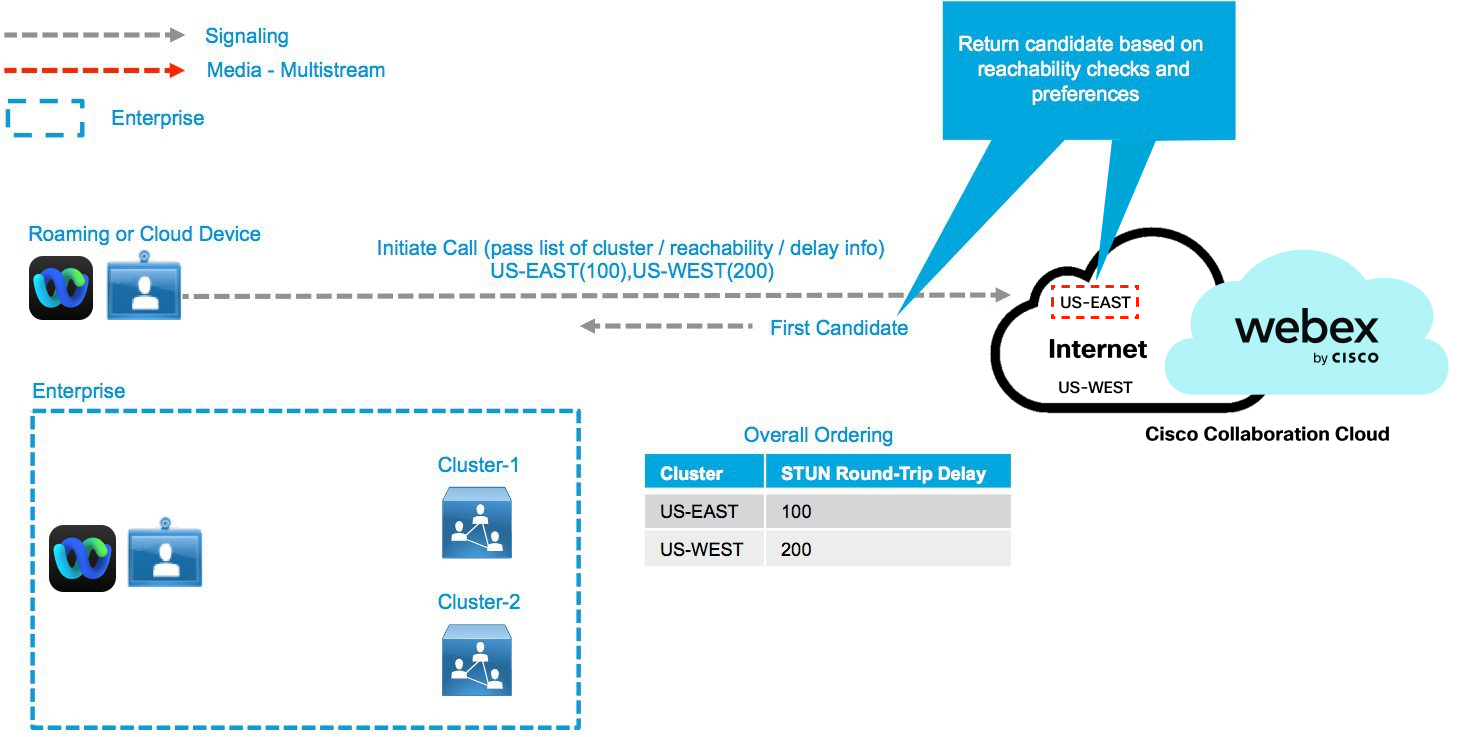
Urządzenie Webex w siedzibie łączy się z klastrem w siedzibie
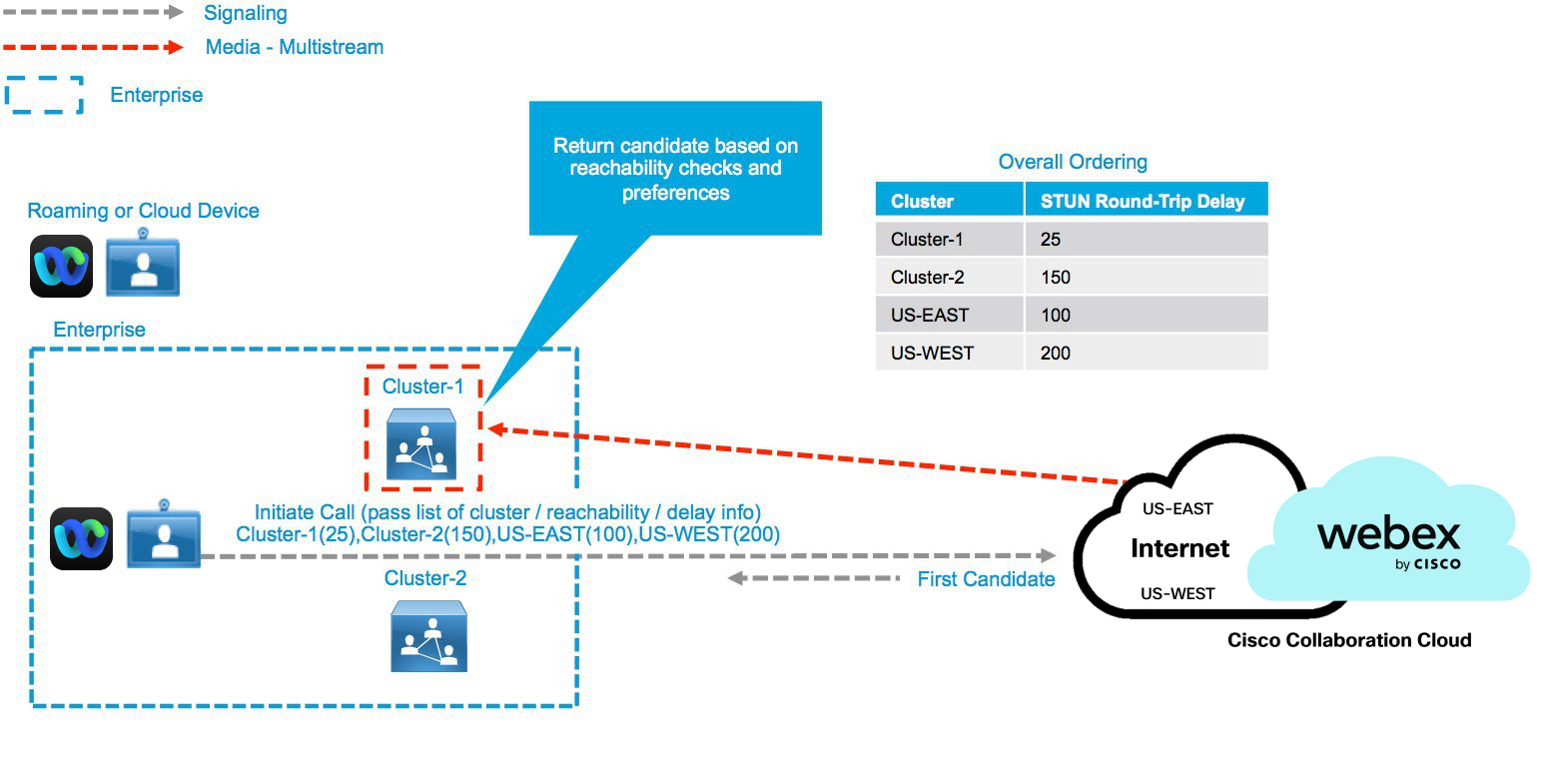
Urządzenie w siedzibie Webex łączy się z chmurą
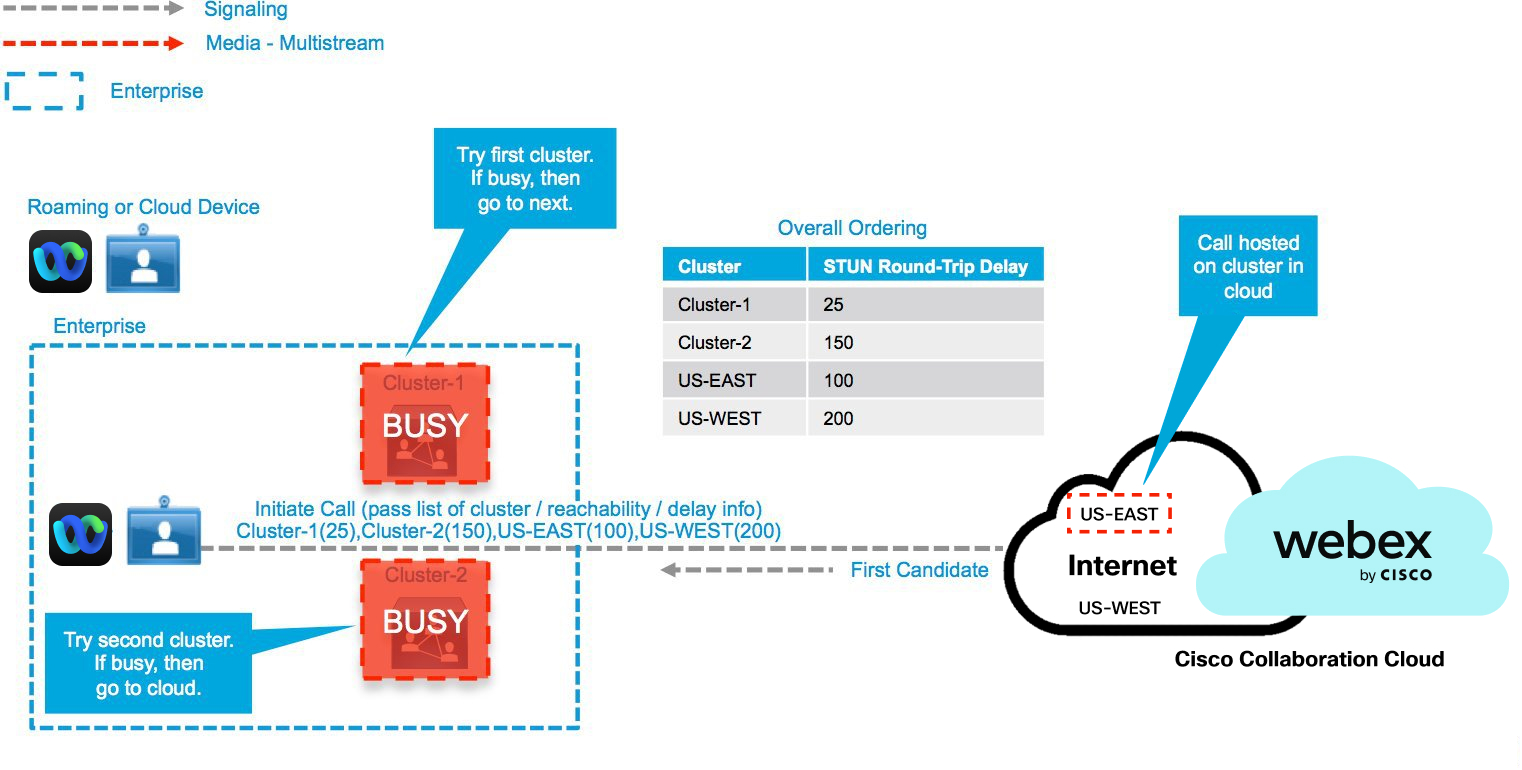
Wybór klastra chmurowego dla przepełnienia w oparciu o 250 ms lub Wyższe opóźnienie Okrągłej podróży STUN
Podczas gdy preferencją wyboru węzła są lokalne węzły Video Mesh, obsługujemy scenariusz, w którym jeśli opóźnienie STUN round-trip (SRT) do lokalnego klastra Video Mesh przekracza dopuszczalne opóźnienie rundy-trip wynoszące 250 ms (co zwykle ma miejsce, gdy klaster w siedzibie jest skonfigurowany na innym kontynencie), system wybiera najbliższy węzeł multimediów chmury w tej lokalizacji zamiast węzła Video Mesh.
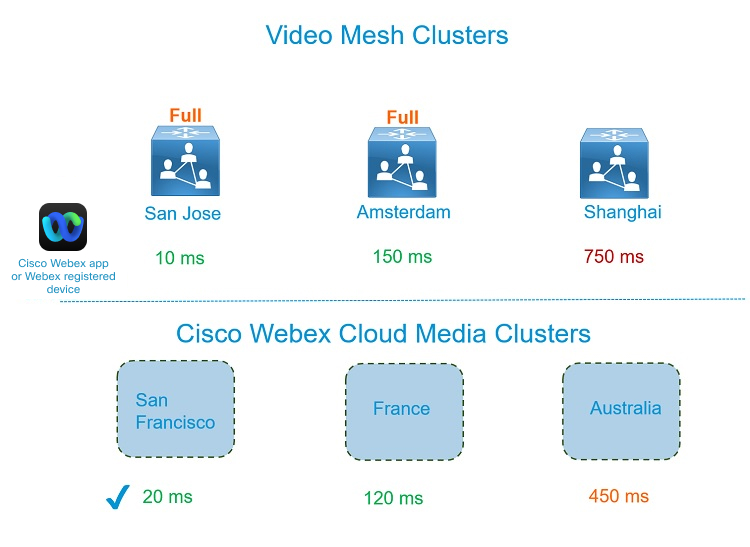
Aplikacja Webex lub urządzenie Webex znajdują się w sieci korporacyjnej w San Jose.
Klastry San Jose i Amsterdam są w pojemności lub niedostępne.
Opóźnienie SRT do klastra w Szanghaju jest większe niż 250 ms i prawdopodobnie wprowadzi problemy z jakością mediów.
Klaster chmury w San Francisco ma optymalne opóźnienie SRT.
Klaster Shanghai Video Mesh jest wyłączony z rozważań.
W rezultacie aplikacja Webex przepływa do klastra chmury w San Francisco.
Spotkania prywatne
Spotkania prywatne izolują wszystkie media do sieci za pośrednictwem usługi Video Mesh. W przeciwieństwie do zwykłych spotkań, jeśli węzły lokalne są pełne, media nie są kaskadowane w chmurze Webex. Ale domyślnie spotkania prywatne mogą być kaskadowane w różnych klastrach usługi Video Mesh w sieci. W przypadku spotkań prywatnych w różnych lokalizacjach geograficznych klastry usługi Video Mesh muszą mieć bezpośrednie połączenie ze sobą, aby umożliwić kaskady między klastrami, takie jak HQ1_VMN na Remote1_VMN na rysunku.
Upewnij się, że niezbędne porty są otwarte w zaporze, aby umożliwić niezakłóconą kaskadę między klastrami. Zarządzanie portami i protokołami.
Wszyscy uczestnicy prywatnego spotkania muszą należeć do organizacji Webex prowadzącego spotkanie. Mogą dołączyć za pomocą aplikacji Webex lub uwierzytelnionego systemu wideo (punkty końcowe SIP zarejestrowane w urządzeniu wideo zarejestrowanym w UCM/VCS lub Webex). Uczestnicy z dostępem VPN lub MRA do Twojej sieci mogą dołączyć do spotkania prywatnego. Nikt jednak nie może dołączyć do spotkania prywatnego spoza Twojej sieci.
Modele wdrażania obsługiwane przez usługę Video Mesh
- Obsługiwane podczas wdrażania usługi Video Mesh
-
Węzeł usługi Video Mesh można wdrożyć w centrum danych (preferowanym) lub strefie zdemilitaryzowanej (DMZ). Aby uzyskać wskazówki, zobacz Porty i protokoły Używane przez usługę Video Mesh.
W przypadku wdrażania strefy zdemilitaryzowanej można skonfigurować węzły usługi Video Mesh w klastrze z podwójnym interfejsem sieciowym (NIC). To wdrożenie umożliwia oddzielenie wewnętrznego ruchu sieciowego przedsiębiorstwa (używanego do komunikacji między skrzynkami, kaskad między klastrami węzła oraz do uzyskiwania dostępu do interfejsu zarządzania węzłem) od zewnętrznego ruchu sieciowego w chmurze (używanego do połączenia ze światem zewnętrznym i kaskad z chmurą).
Dual NIC działa na pełnej, VMNLite i wersji demo oprogramowania węzła Video Mesh. Za konfiguracją NAT 1:1 można również wdrożyć usługę Video Mesh.
Węzły usługi Video Mesh można zintegrować ze środowiskiem sterowania połączeniami. Na przykład wdrożeń z usługą Video Mesh zintegrowaną z usługą Unified CM, zobacz Modele wdrażania Dla usługi Video Mesh i Cisco Unified Communications Manager.
Obsługiwane są następujące rodzaje tłumaczeń adresów:
Dynamiczne tłumaczenie adresów sieciowych (NAT) przy użyciu puli IP
Dynamiczne tłumaczenie adresu portu (PAT)
1:1 NAT
Inne formy NAT powinny działać tak długo, jak prawidłowe porty i protokoły są używane, ale nie popieramy ich oficjalnie, ponieważ nie zostały przetestowane.
IPv4
Statyczny adres IP węzła siatki wideo
- Nieobsługiwane podczas wdrażania usługi Video Mesh
-
IPv6
DHCP dla węzła usługi Video Mesh
Klaster z mieszaniną pojedynczych NIC i podwójnych NIC
Klastrowanie węzłów usługi Video Mesh w szerokiej sieci obszarowej (WAN)
Audio, wideo lub media, które nie przechodzą przez węzeł usługi Video Mesh:
Dźwięk z telefonów
Połączenie typu peer-to-peer między aplikacją Webex a punktem końcowym opartym na standardach
Zakończenie audio w węźle usługi Video Mesh
Media przesyłane przez parę C/E Expressway
Oddzwonienie wideo z usługi Webex
Modele wdrażania dla usługi Video Mesh i Cisco Unified Communications Manager
Te przykłady pokazują powszechne wdrożenia usługi Video Mesh i pomagają zrozumieć, gdzie klastry usługi Video Mesh mogą się dopasować do sieci. Należy pamiętać, że wdrożenie usługi Video Mesh zależy od czynników w topologii sieci:
Lokalizacje centrów danych
Lokalizacje i rozmiar biura
Lokalizacja i pojemność dostępu do Internetu
Generalnie spróbuj powiązać węzły usługi Video Mesh z klastrami Unified CM lub Session Management Edition (SME). Najlepszą praktyką jest zachowanie jak największej centralizacji węzłów w lokalnych oddziałach.
Video Mesh obsługuje Session Management Edition (SME). Klastry Unified CM można połączyć za pośrednictwem SME, a następnie należy utworzyć łącze magistralowe SME, które łączy się z węzłami Video Mesh.
Architektura piasty i rozmów
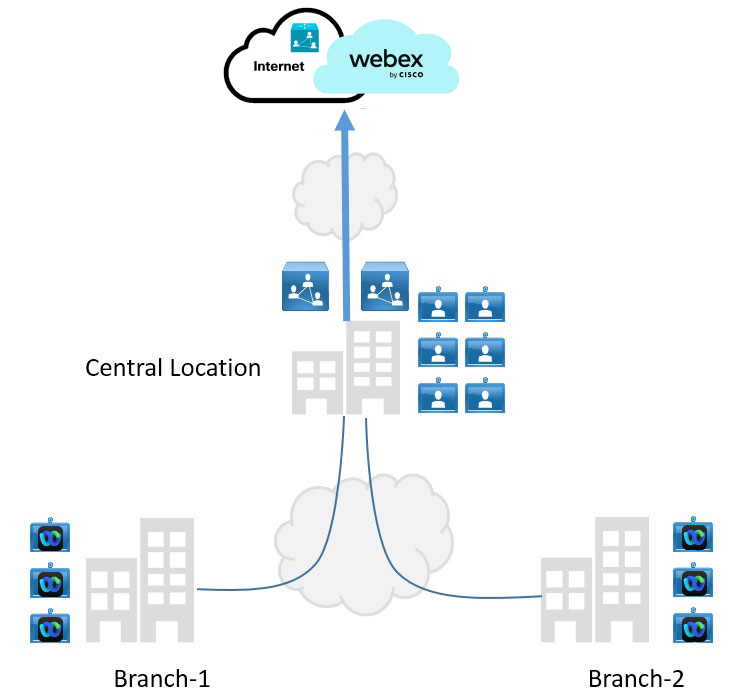
Ten model wdrażania obejmuje scentralizowaną sieć i dostęp do Internetu. Zazwyczaj lokalizacja centralna charakteryzuje się dużą koncentracją pracowników. W takim przypadku klaster usługi Video Mesh może znajdować się w centralnej lokalizacji, aby zapewnić optymalną obsługę multimediów.
Lokalizowanie klastrów w lokalizacjach oddziałów może nie przynieść korzyści w krótkim okresie i może prowadzić do nieoptymalnego trasowania. Zalecamy wdrożenie klastrów w oddziale tylko wtedy, gdy między oddziałami występuje częsta komunikacja.
Dystrybucja geograficzna
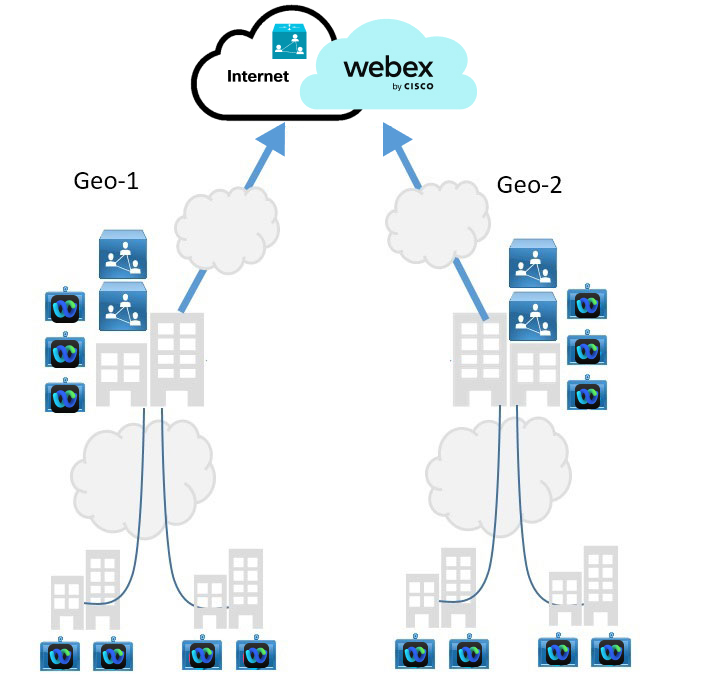
Rozdzielone geograficznie rozmieszczenie jest ze sobą powiązane, ale może wykazywać zauważalne opóźnienia między regionami. Brak zasobów może spowodować, że w krótkim okresie, w przypadku spotkań pomiędzy użytkownikami w każdym miejscu geograficznym, zostaną skonfigurowane nieoptymalne kaskady. W tym modelu zalecamy przydzielenie węzłów usługi Video Mesh w pobliżu regionalnego dostępu do Internetu.
Dystrybucja geograficzna z wybieraniem numerów SIP
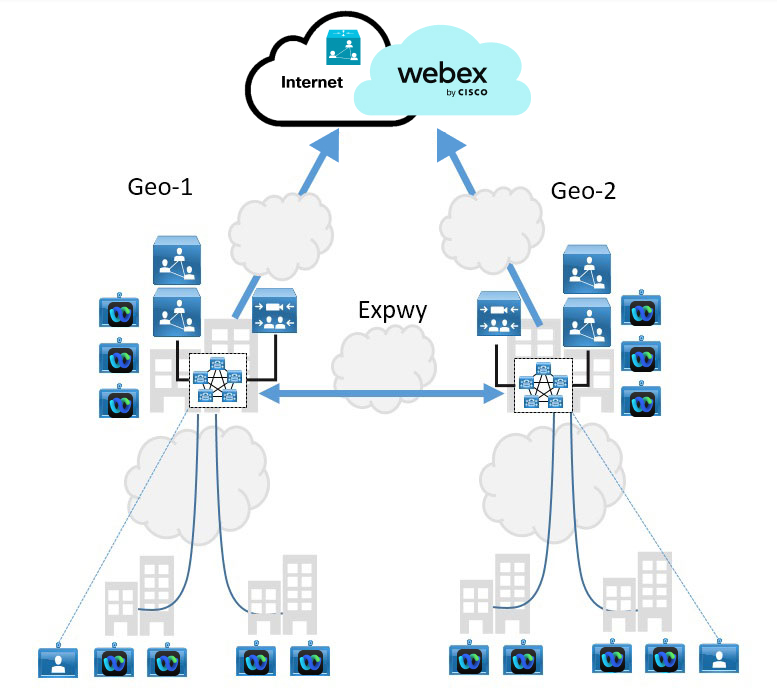
Ten model wdrażania zawiera regionalne klastry Unified CM. Każdy klaster może zawierać łącze magistralowe SIP, aby wybrać zasoby w lokalnym klastrze usługi Video Mesh. Drugie łącze magistralowe może zapewnić ścieżkę przełączania awaryjnego do pary Expressway, jeśli zasoby staną się ograniczone.
Porty i protokoły używane przez sieć wideo
Aby zapewnić pomyślne wdrożenie usługi Video Mesh i bezproblemowe działanie węzłów usługi Video Mesh, otwórz następujące porty na zaporze, aby korzystać z protokołów.
Aby zrozumieć ogólne wymagania sieciowe dla Webex Teams, zobacz Wymagania sieciowe dla usług Webex.
Więcej informacji na temat zapory sieciowej i praktyk sieciowych dla usług Webex można znaleźć w dokumencie Firewall Traversal Whitepaper.
Aby złagodzić potencjalne problemy z zapytaniami DNS, podczas konfigurowania zapory przedsiębiorstwa należy postępować zgodnie z dokumentacją DNS Best Practices, Network Protections i Attack Identification (Najlepsze praktyki DNS).
Aby uzyskać więcej informacji na temat projektu, zobacz Preferowana architektura usług hybrydowych, CVD.
Porty i protokoły dla zarządzania
| Węzły w klastrze Video Mesh wymagają niezakłóconej komunikacji ze sobą. Wymagają również niezakłóconej komunikacji z węzłami we wszystkich innych klastrach usługi Video Mesh. Upewnij się, że zapory zezwalają na komunikację między węzłami usługi Video Mesh. |
Węzły usługi Video Mesh w klastrze muszą znajdować się w tej samej masce sieci VLAN lub podsieci.
Cel | Źródło | Miejsce docelowe | Źródłowy adres IP | Port źródłowy | Protokół transportowy | Docelowy adres IP | Port docelowy |
|---|---|---|---|---|---|---|---|
Zarządzanie | Zarządzanie komputerem | Węzeł usługi Video Mesh | Zgodnie z wymaganiami | Dowolne | TCP, HTTPS | Węzeł usługi Video Mesh | 443 |
SSH dla dostępu do konsoli administracyjnej usługi Video Mesh | Zarządzanie komputerem | Węzeł usługi Video Mesh | Zgodnie z wymaganiami | Dowolne | TCP | Węzeł usługi Video Mesh | 22 |
Komunikacja wewnątrzgrupowa | Węzeł usługi Video Mesh | Węzeł usługi Video Mesh | Adres IP innych węzłów usługi Video Mesh w klastrze | Dowolne | TCP | Węzły usługi Video Mesh | 8443 |
Zarządzanie | Węzeł usługi Video Mesh | Webex Cloud | Zgodnie z wymaganiami | Dowolne | UDP, NTP UDP, DNS TCP, HTTPS (WebSockets) | Dowolne | 123 * 53 *** |
Sygnalizowanie kaskadowe | Węzeł usługi Video Mesh | Webex Cloud | Dowolne | Dowolne | TCP | Dowolne | 443 |
Cascade Media | Węzeł usługi Video Mesh | Webex Cloud | Węzeł usługi Video Mesh | Dowolny | UDP | Dowolne Aby uzyskać szczegółowe zakresy adresów, zobacz sekcję „Podsieci IP dla usług Webex Media” w sekcji Wymagania sieciowe dla usług Webex. | 5004 50000 do 53000 Aby uzyskać szczegółowe informacje, zobacz sekcję „Usługi Webex – numery portów i protokoły” w sekcji Wymagania sieciowe dla usług Webex. |
Sygnalizowanie kaskadowe | Klaster siatki Vido (1) | Klaster siatki Vido (2) | Dowolne | Dowolne | TCP | Dowolne | 443 |
Cascade Media | Klaster siatki Vido (1) | Klaster siatki Vido (2) | Klaster siatki Vido (1) | Dowolny | UDP | Dowolne | 5004 50000 do 53000 |
Zarządzanie | Węzeł usługi Video Mesh | Webex Cloud | Zgodnie z wymaganiami | Dowolne | TCP, HTTPS | Dowolny** | 443 |
Zarządzanie | Węzeł usługi Video Mesh (1) | Węzeł usługi Video Mesh (2) | Węzeł usługi Video Mesh (1) | Dowolne | TCP, HTTPS (WebSockets) | Węzeł usługi Video Mesh (2) | 443 |
Komunikacja z wewnętrznymi użytkownikami | Węzeł usługi Video Mesh | Wszystkie inne węzły usługi Video Mesh | Węzeł usługi Video Mesh | Dowolne | UDP | Dowolne | 10000 do 40000 |
* Domyślna konfiguracja w OVA jest skonfigurowana dla NTP i DNS. OVA wymaga, aby otworzyć te porty wychodzące do Internetu. Jeśli skonfigurujesz lokalny serwer NTP i DNS, nie musisz otwierać portów 53 i 123 przez zaporę.
** Ponieważ niektóre adresy URL usług w chmurze mogą ulec zmianie bez ostrzeżenia, KAŻDY jest zalecanym celem bezproblemowego działania węzłów usługi Video Mesh. Jeśli wolisz filtrować ruch na podstawie adresów URL, zobacz sekcję Adresy URL Webex Teams dla usług hybrydowych
w sekcji Wymagania sieciowe dla usług Webex , aby uzyskać więcej informacji.
***Porty różnią się w zależności od tego, czy włączono funkcję QoS. Z włączoną funkcją QoS porty to 52 500-59499, 63000-64667, 59500-62999 i 64688-65500. Z QoS off, porty są 34,000-34,999.
Podpisy drogowe dla usługi Video Mesh (jakość usług włączona)
W przypadku wdrożeń, w których węzeł usługi Video Mesh znajduje się po stronie korporacyjnej DMZ lub wewnątrz zapory, w Webex Control Hub znajduje się ustawienie konfiguracji węzła usługi Video Mesh, które umożliwia administratorowi optymalizację zakresów portów używanych przez węzeł usługi Video Mesh do oznaczania sieci QoS. To ustawienie Jakość usługi jest domyślnie włączone i zmienia porty źródłowe używane do udostępniania audio, wideo i treści na wartości w tej tabeli. To ustawienie umożliwia skonfigurowanie zasad oznaczania QoS w oparciu o zakresy portów UDP w celu odróżnienia audio od wideo lub udostępniania zawartości oraz oznaczenie wszystkich wartości Audio o zalecanej wartości EF i Video oraz udostępniania zawartości o zalecanej wartości AF41.
W tabeli i wykresie wyświetlane są porty UDP używane do przesyłania strumieniowego audio i wideo, które są głównym celem konfiguracji sieci QoS. Podczas gdy zasady znakowania QoS sieci dla mediów w UDP są w centrum poniższej tabeli, węzły usługi Webex Video Mesh kończą również ruch TCP w celu prezentacji i udostępniania zawartości aplikacji Webex przy użyciu portów efemerycznych 52500–65500. Jeśli zapora znajduje się między węzłami usługi Video Mesh a aplikacją Webex, porty TCP muszą być również dozwolone do prawidłowego działania.
| Węzeł siatki wideo oznacza ruch natywny. Ten natywny znak jest asymetryczny w niektórych przepływach i zależy od tego, czy porty źródłowe są portami współdzielonymi (jeden port, jak 5004 dla wielu przepływów do różnych miejsc docelowych i portów docelowych), czy też nie (gdzie port mieści się w zakresie, ale jest unikalny dla danej sesji dwukierunkowej). Aby zrozumieć natywne oznaczenie węzła usługi Video Mesh, należy pamiętać, że węzeł usługi Video Mesh oznacza audio EF, gdy port 5004 nie jest używany jako port źródłowy. Niektóre przepływy dwukierunkowe, takie jak kaskady Video Mesh do Video Mesh lub Video Mesh do aplikacji Webex, będą oznaczane asymetrycznie, co stanowi powód do korzystania z sieci do zaznaczania ruchu w oparciu o podane zakresy portów UDP. |
| Źródłowy adres IP | Adres IP miejsca docelowego | Źródłowe porty UDP | Porty docelowe UDP | Rdzenny znak DSCP | Typ mediów |
Węzeł usługi Video Mesh | Usługi multimedialne w chmurze Webex | 35000 do 52499 | 5004 | AF41 | Testuj pakiety STUN |
| Węzeł usługi Video Mesh | Usługi multimedialne w chmurze Webex | 52500 do 59499 | 5004 | EF | Audio |
| Węzeł usługi Video Mesh | Usługi multimedialne w chmurze Webex | 63000 do 64667 | 5004 | AF41 | Wideo |
| Węzeł usługi Video Mesh | Usługi multimedialne w chmurze Webex | 59500 do 62999 | 50000 do 51499 | EF | Audio |
| Węzeł usługi Video Mesh | Usługi multimedialne w chmurze Webex | 64668 do 65500 | 51500 do 53000 | AF41 | Wideo |
| Węzeł usługi Video Mesh | Węzeł usługi Video Mesh | 10000 do 40000 | 10000 do 40000 | — | Audio |
| Węzeł usługi Video Mesh | Węzeł usługi Video Mesh | 10000 do 40000 | 10000 do 40000 | — | Wideo |
| Węzeł usługi Video Mesh | Punkty końcowe Unified CM SIP | 52500 do 59499 | Unified CM SIP Profile | EF | Audio |
| Węzeł usługi Video Mesh | Punkty końcowe Unified CM SIP | 63000 do 64667 | Unified CM SIP Profile | AF41 | Wideo |
Klaster siatki wideo | Klaster siatki wideo | 52500 do 59499 | 5004 | EF | Audio |
Klaster siatki wideo | Klaster siatki wideo | 63000 do 64667 | 5004 | AF41 | Wideo |
Klaster siatki wideo | Klaster siatki wideo | 59500 do 62999 | 50000 do 51499 | EF | Audio |
Klaster siatki wideo | Klaster siatki wideo | 64668 do 65500 | 51500 do 53000 | AF41 | Wideo |
| Węzeł usługi Video Mesh | Aplikacja lub punkt końcowy Webex Teams* | 5004 | Od 52000 do 52099 | AF41 | Audio |
| Węzeł usługi Video Mesh | Aplikacja lub punkt końcowy Webex Teams | 5004 | 52100 do 52299 | AF41 | Wideo |
*Kierunek ruchu mediów określa oznaczenia DSCP. Jeśli porty źródłowe pochodzą z węzła Video Mesh (z węzła Video Mesh do aplikacji Webex Teams), ruch jest oznaczany tylko jako AF41. Ruch multimedialny pochodzący z aplikacji Webex Teams lub punktów końcowych Webex ma oddzielne oznaczenia DSCP, ale ruch powrotny z węzła Video Mesh udostępnionych portów nie.
| Zróżnicowanie portu źródłowego UDP (klienci aplikacji Windows Webex): Skontaktuj się z lokalnym zespołem kont, jeśli chcesz włączyć dla swojej organizacji różnicowanie portu źródłowego UDP. Jeśli ta opcja nie jest włączona, nie można różnicować udostępniania audio i wideo za pomocą systemu operacyjnego Windows. Porty źródłowe będą takie same dla udostępniania audio, wideo i treści w urządzeniach z systemem Windows. |
Podpisy drogowe dla usługi Video Mesh (jakość usług wyłączona)
W przypadku wdrożeń, w których węzeł usługi Video Mesh znajduje się w DMZ, w Webex Control Hub znajduje się ustawienie konfiguracji węzła usługi Video Mesh, które umożliwia optymalizację zakresów portów używanych przez węzeł usługi Video Mesh. To ustawienie Jakość usługi po wyłączeniu (domyślnie włączone) zmienia porty źródłowe używane do udostępniania audio, wideo i treści z węzła Video Mesh na zakres 34000 do 34999. Węzeł Video Mesh następnie natively zaznacza wszystkie audio, wideo i udostępnianie zawartości do jednego DSCP AF41.
| Ponieważ porty źródłowe są takie same dla wszystkich mediów niezależnie od miejsca docelowego, nie można odróżnić audio od wideo ani udostępniania zawartości na podstawie zakresu portów z tym ustawieniem wyłączonym. Ta konfiguracja umożliwia łatwiejsze konfigurowanie otworów pinowych zapory dla multimediów z włączoną funkcją Quality of Service. |
Tabela i schemat przedstawiają porty UDP, które są używane do strumieni audio i wideo po wyłączeniu funkcji QoS.
| Źródłowy adres IP | Adres IP miejsca docelowego | Źródłowe porty UDP | Porty docelowe UDP | Rdzenny znak DSCP | Typ mediów |
| Węzeł usługi Video Mesh | Usługi multimedialne w chmurze Webex | 34000 do 34999 | 5004 | AF41 | Audio |
| Węzeł usługi Video Mesh | Usługi multimedialne w chmurze Webex | 34000 do 34999 | 5004 | AF41 | Wideo |
| Węzeł usługi Video Mesh | Usługi multimedialne w chmurze Webex | 34000 do 34999 | 50000 do 51499 | AF41 | Audio |
| Węzeł usługi Video Mesh | Usługi multimedialne w chmurze Webex | 34000 do 34999 | 51500 do 53000 | AF41 | Wideo |
| Węzeł usługi Video Mesh | Węzeł usługi Video Mesh | 10000 do 40000 | 10000 do 40000 | AF41 | Audio |
| Węzeł usługi Video Mesh | Węzeł usługi Video Mesh | 10000 do 40000 | 10000 do 40000 | AF41 | Wideo |
Klaster siatki wideo | Klaster siatki wideo | 34000 do 34999 | 5004 | AF41 | Audio |
Klaster siatki wideo | Klaster siatki wideo | 34000 do 34999 | 5004 | AF41 | Wideo |
Klaster siatki wideo | Klaster siatki wideo | 34000 do 34999 | 50000 do 51499 | AF41 | Audio |
Klaster siatki wideo | Klaster siatki wideo | 34000 do 34999 | 51500 do 53000 | AF41 | Wideo |
| Węzeł usługi Video Mesh | Punkty końcowe Unified CM SIP | 52500 do 59499 | Unified CM SIP Profile | AF41 | Audio |
| Węzeł usługi Video Mesh | Punkty końcowe Unified CM SIP | 63000 do 64667 | Unified CM SIP Profile | AF41 | Wideo |
Węzeł usługi Video Mesh | Usługi multimedialne w chmurze Webex | 35000 do 52499 | 5004 | AF41 | Testuj pakiety STUN |
| Węzeł usługi Video Mesh | Aplikacja lub punkt końcowy Webex Teams | 5004 | Od 52000 do 52099 | AF41 | Audio |
| Węzeł usługi Video Mesh | Aplikacja lub punkt końcowy Webex Teams | 5004 | 52100 do 52299 | AF41 | Wideo |
Porty i protokoły dla ruchu Webex Meetings
Cel | Źródło | Miejsce docelowe | Źródłowy adres IP | Port źródłowy | Protokół transportowy | Docelowy adres IP | Port docelowy |
|---|---|---|---|---|---|---|---|
Dzwonienie do spotkania | Aplikacje (aplikacje komputerowe i mobilne aplikacji Webex App) Urządzenia zarejestrowane w Webex | Węzeł usługi Video Mesh | Zgodnie z wymaganiami | Dowolne | UDP i TCP (używane przez aplikację Webex) SRTP (dowolny) | Dowolny** | 5004 |
Połączenie urządzenia SIP ze spotkaniem (sygnalizacja SIP) | Sterowanie połączeniami Unified CM lub Cisco Expressway | Węzeł usługi Video Mesh | Zgodnie z wymaganiami | Ephemeral (>=1024) | TCP lub TLS | Dowolny** | 5060 lub 5061 |
Kaskada | Węzeł usługi Video Mesh | Webex Cloud | Zgodnie z wymaganiami | 34000 do 34999 | UDP, SRTP (Dowolne)* | Dowolny** | 5004 50000 do 53000*** |
Kaskada | Węzeł usługi Video Mesh | Węzeł usługi Video Mesh | Zgodnie z wymaganiami | 34000 do 34999 | UDP, SRTP (Dowolne)* | Dowolny** | 5004 |
| Port 5004 jest używany dla wszystkich multimediów w chmurze i lokalnych węzłów Video Mesh. Aplikacja Webex nadal łączy się z węzłami usługi Video Mesh przez udostępnione porty 5004. Te porty są również używane przez aplikację Webex i zarejestrowane punkty końcowe Webex do testów STUN do węzłów Video Mesh. Węzeł usługi Video Mesh do węzła usługi Video Mesh dla kaskadów używa zakresu portów docelowych 10000–40000.* Protokół TCP jest również obsługiwany, ale nie jest preferowany, ponieważ może mieć wpływ na jakość multimediów. |
** Jeśli chcesz ograniczyć adresy IP, zobacz zakresy adresów IP, które są udokumentowane w wymaganiach sieciowych dla usług Webex.
*** Expressway korzysta już z tego zakresu portów w chmurze Webex. Większość wdrożeń nie będzie więc wymagała żadnych aktualizacji, aby obsługiwać to nowe wymaganie dla usługi Video Mesh. Jeśli jednak wdrożenie ma bardziej rygorystyczne reguły zapory, może być konieczne zaktualizowanie konfiguracji zapory, aby otworzyć te porty dla usługi Video Mesh.
Aby uzyskać najlepsze wrażenia z korzystania z Webex w organizacji, skonfiguruj zaporę tak, aby zezwalała na wszystkie wychodzące transakcje TCP i UDP kierowane do portów 5004, jak również na wszystkie przychodzące odpowiedzi na ten ruch. Wymogi portów wymienione powyżej zakładają, że węzły usługi Video Mesh są wdrażane w sieci LAN (preferowanej) lub w strefie DMZ oraz że aplikacja Webex jest w sieci LAN.
Jakość i skalowanie wideo dla siatki wideo
Poniżej przedstawiono kilka typowych scenariuszy spotkań podczas tworzenia kaskady. Video Mesh jest adaptacyjny w zależności od dostępnej przepustowości i odpowiednio rozdziela zasoby. W przypadku urządzeń na spotkaniu, które korzystają z węzła usługi Video Mesh, łącze kaskadowe zapewnia korzyści związane ze zmniejszeniem średniej przepustowości i poprawą obsługi spotkania przez użytkownika.
| W celu uzyskania wytycznych dotyczących obsługi przepustowości i planowania przepustowości patrz Preferowana dokumentacja architektury. |
Na podstawie aktywnych prelegentów spotkania nawiązywane są łącza kaskadowe. Każda kaskada może zawierać do 6 strumieni, a kaskada jest ograniczona do 6 uczestników (6 w kierunku aplikacji Webex/SIP do chmury Webex i 5 w przeciwnym kierunku). Każde źródło multimediów (chmura i siatka wideo) prosi stronę zdalną o strumienie, które są potrzebne do spełnienia lokalnych wymagań punktu końcowego wszystkich uczestników zdalnych w kaskadzie.
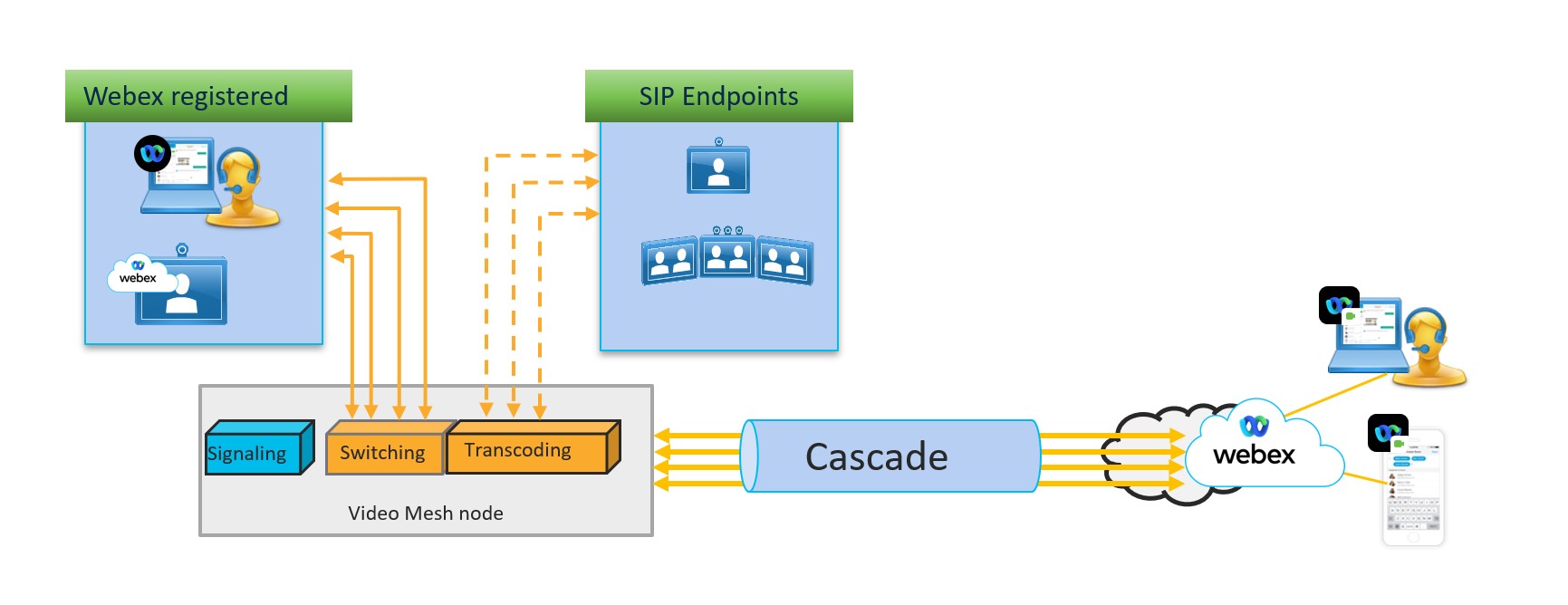
Aby zapewnić elastyczne środowisko użytkownika, platforma Webex może wykonywać wideo typu multistream uczestnikom spotkania. Ta sama możliwość dotyczy połączenia kaskadowego między węzłami usługi Video Mesh a chmurą. W tej architekturze wymagania dotyczące przepustowości różnią się w zależności od wielu czynników, takich jak układy punktów końcowych.
Architektura
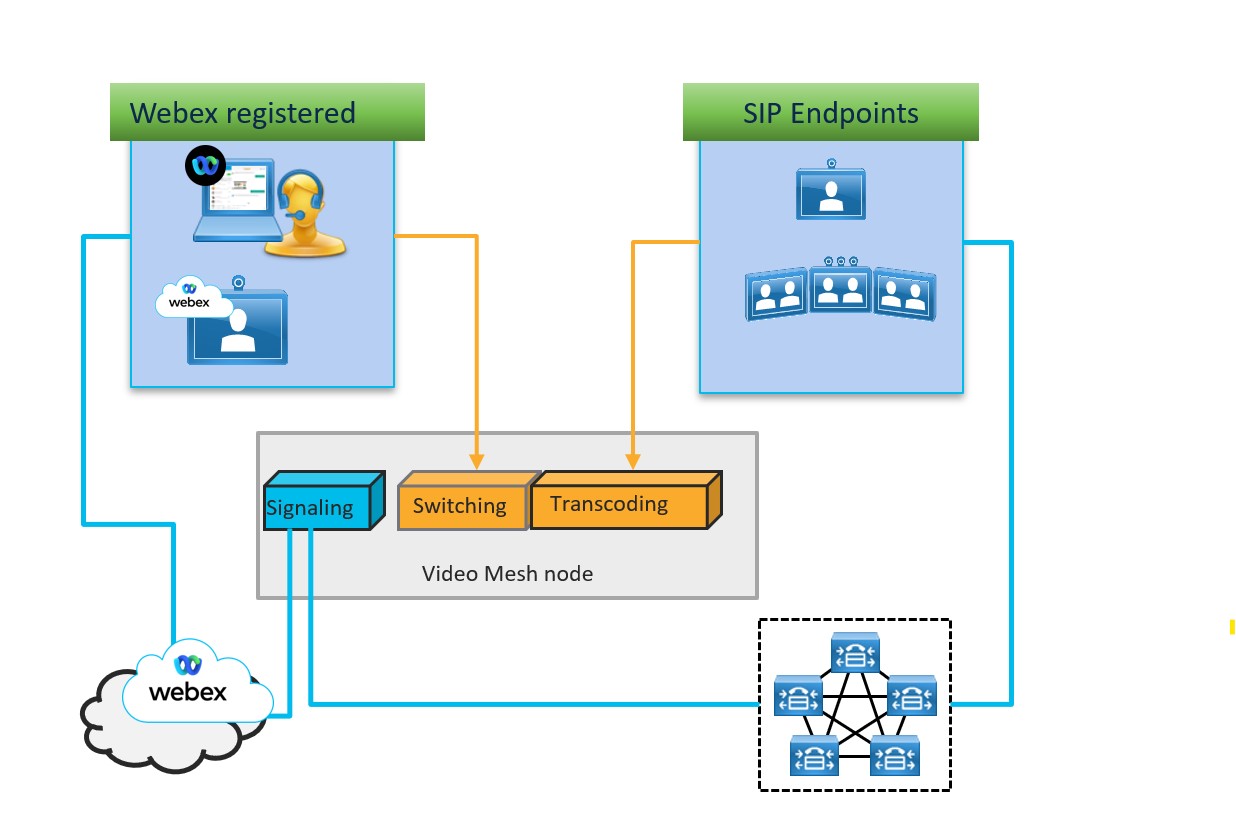
W tej architekturze punkty końcowe zarejestrowane w programie Cisco Webex wysyłają sygnalizację do chmury i multimediów do usług przełączania. Lokalne punkty końcowe SIP wysyłają sygnalizację do środowiska sterowania połączeniami (Unified CM lub Expressway), które następnie wysyła ją do węzła Video Mesh. Media są wysyłane do usługi transkodowania.
Uczestnicy z chmury i lokalizacji
Lokalni uczestnicy w węźle Video Mesh żądają żądanych strumieni w oparciu o ich wymagania układowe. Strumienie te są przekierowywane z węzła Video Mesh do punktu końcowego do renderowania lokalnego urządzenia.
Każdy węzeł Cloud i Video Mesh żąda rozdzielczości HD i SD od wszystkich uczestników, którzy są zarejestrowanymi w chmurze urządzeniami lub aplikacją Webex. W zależności od punktu końcowego, będzie wysyłał do 4 rozdzielczości, zazwyczaj 1080p, 720p, 360p i 180p.
Kaskady
Większość punktów końcowych Cisco może wysyłać 3 lub 4 strumienie z jednego źródła w zakresie rozdzielczości (od 1080p do 180p). Układ punktu końcowego określa wymaganie dla strumieni potrzebnych na dalekim końcu kaskady. W przypadku aktywnej obecności główny strumień wideo to 1080p lub 720p, a panele wideo (PiPS) to 180p. Dla tego samego widoku rozdzielczość wynosi 480p lub 360p dla wszystkich uczestników w większości przypadków. Kaskada utworzona między węzłami Video Mesh a chmurą wysyła również 720p, 360p i 180p w obu kierunkach. Zawartość jest wysyłana jako pojedynczy strumień, a dźwięk jest wysyłany jako wiele strumieni.
Wykresy szerokości pasma kaskadowego, które zapewniają pomiar na klaster, są dostępne w menu Analityka w Webex Control Hub. Nie można skonfigurować przepustowości kaskadowej na spotkanie w Control Hub.
| Maksymalna wynegocjowana przepustowość kaskadowa na spotkanie wynosi 20 Mb/s dla głównego wideo dla wszystkich źródeł i wielu głównych strumieni wideo, które mogą wysłać. Ta maksymalna wartość nie obejmuje kanału treści ani dźwięku. |
Główny film z wieloma przykładami układu
Poniższe wykresy ilustrują przykładowy scenariusz spotkania oraz wpływ przepustowości, gdy w grze jest wiele czynników. W tym przykładzie wszystkie aplikacje Webex i urządzenia zarejestrowane w Webex przesyłają strumienie 1x720p, 1x360p i 1x180p do usługi Video Mesh. Na kaskadzie strumienie 720p, 360p i 180p są przesyłane w obu kierunkach. Powodem jest to, że są aplikacje Webex i urządzenia zarejestrowane w Webex, które otrzymują 720p, 360p i 180p po obu stronach kaskady.
| Na wykresach numery przepustowości przesyłanych i odebranych danych są tylko w celach. Nie są one wyczerpującym zakresem wszystkich możliwych spotkań i towarzyszących im wymogów dotyczących przepustowości. Różne scenariusze spotkań (dołączeni uczestnicy, możliwości urządzeń, udostępnianie zawartości w ramach spotkania, aktywność w dowolnym momencie podczas spotkania) przyniosą różne poziomy przepustowości. |
Na poniższym diagramie przedstawiono spotkanie z punktami końcowymi zarejestrowanymi w chmurze i lokalach oraz aktywnego mówcę.
Na tym samym spotkaniu wykres poniżej pokazuje przykład kaskady utworzonej pomiędzy węzłami usługi Video Mesh a chmurą w obu kierunkach.
Na tym samym spotkaniu na poniższym diagramie przedstawiono przykład kaskady z chmury.
Na poniższym diagramie przedstawiono spotkanie z tymi samymi urządzeniami, wraz z klientem Webex Meetings. System wysyła aktywny głośnik i ostatni aktywny głośnik w wysokiej rozdzielczości wraz z dodatkowym strumieniem HD aktywnego głośnika dla klientów Webex Meeting, ponieważ węzły Video Mesh nie obsługują obecnie Webex Meetings.
Wymagania dotyczące usług Webex
Współpracuj z partnerem, menedżerem ds. sukcesu klienta (CSM) lub przedstawicielem testów, aby prawidłowo udostępnić witrynę Cisco Webex i usługi Webex dla usługi Video Mesh:
Musisz mieć organizację Webex z płatną subskrypcją usług Webex.
Aby w pełni wykorzystać usługę Video Mesh, upewnij się, że Twoja witryna Webex znajduje się na platformie wideo w wersji 2.0. (Możesz sprawdzić, czy Twoja witryna znajduje się na platformie wideo w wersji 2.0, jeśli ma listę typu Media Resource dostępna w opcjach witryny Cloud Collaboration Meeting Room).
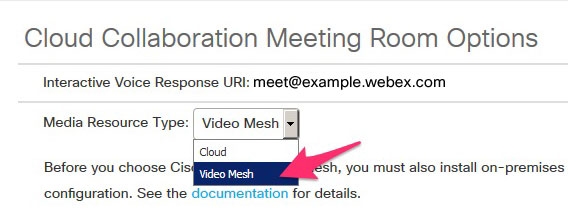
W profilach użytkowników należy włączyć CMR dla witryny Webex. (Można to zrobić w zbiorczej aktualizacji pliku CSV z atrybutem SupportCMR).
Aby uzyskać więcej informacji, zobacz Porównanie funkcji i ścieżka migracji z Collaboration Meeting Room Hybrid do Video Mesh w załączniku.
Sprawdzić, Czy Kraj Źródła Jest Prawidłowy
Funkcja Video Mesh korzysta z funkcji globalnie rozproszonych mediów (GDM) Webex , aby uzyskać lepsze kierowanie mediów. Aby uzyskać optymalną łączność, podczas kaskadowania usługi Video Mesh z usługą Webex Webex wybiera węzeł multimedialny w chmurze najbliższy przedsiębiorstwu. Ruch przechodzi następnie przez sieć szkieletową Webex , aby wchodzić w interakcję z Webex podczas spotkania. Ten routing minimalizuje opóźnienia i utrzymuje większość ruchu w sieci szkieletowej Webex i poza Internetem.
Aby obsługiwać GDM, używamy MaxMind jako dostawcy lokalizacji GeoIP dla tego procesu. Sprawdź, czy aplikacja MaxMind prawidłowo identyfikuje lokalizację Twojego publicznego adresu IP, aby zapewnić sprawne trasowanie.
| 1 | W przeglądarce internetowej wprowadź ten adres URL z publicznym adresem IP Expressway lub punktu końcowego na końcu. Otrzymujesz odpowiedź podobną do: |
| 2 | Sprawdź, czy |
| 3 | Jeśli lokalizacja jest nieprawidłowa, prześlij prośbę o skorygowanie lokalizacji publicznego adresu IP do MaxMind pod https://support.maxmind.com/geoip-data-correction-request/correct-a-geoip-location. |
Wypełnij wymagania wstępne dla usługi Video Mesh
Użyj tej listy kontrolnej, aby upewnić się, że jesteś gotowy do zainstalowania i skonfigurowania węzłów usługi Video Mesh oraz zintegrowania witryny Webex z usługą Video Mesh.
| 1 | Należy upewnić się, że:
| ||
| 2 | Współpracuj ze swoim partnerem, menedżerem ds. sukcesu klienta lub przedstawicielem ds. prób, aby zrozumieć i przygotować środowisko Webex tak, aby było gotowe do połączenia z siecią wideo. Aby uzyskać więcej informacji, zobacz Wymagania dotyczące usług Webex. | ||
| 3 | Nagraj następujące informacje sieciowe, aby przypisać je do węzłów usługi Video Mesh:
| ||
| 4 | Przed rozpoczęciem instalacji upewnij się, że Twoja organizacja Webex jest włączona dla usługi Video Mesh. Usługa ta jest dostępna dla organizacji posiadających pewne płatne subskrypcje usługi Webex udokumentowane w wymaganiach licencyjnych dla usług hybrydowych Cisco Webex. Aby uzyskać pomoc, skontaktuj się z partnerem firmy Cisco lub menedżerem konta. | ||
| 5 | Wybierz obsługiwany sprzęt lub konfigurację opartą na specyfikacjach dla węzła usługi Video Mesh, zgodnie z opisem w wymaganiach systemowych i platformowych dla oprogramowania węzła usługi Video Mesh. | ||
| 6 | Upewnij się, że na serwerze działa oprogramowanie VMware ESXi 7 lub 8 oraz vSphere 7 lub 8, a prowadzący VM działa. | ||
| 7 | Jeśli integrujesz usługę Video Mesh ze swoim środowiskiem sterowania połączeniami Unified CM i chcesz, aby listy uczestników były spójne na wszystkich platformach spotkań, upewnij się, że tryb zabezpieczeń klastra Unified CM jest ustawiony na tryb mieszany, tak aby obsługiwał ruch szyfrowany TLS. Aby ta funkcja działała, wymagany jest kompleksowy ruch szyfrowany. Więcej informacji na temat przełączania środowiska Unified CM w tryb mieszany można znaleźć w rozdziale Security Guide for Cisco Unified Communications Manager (Podręcznik zabezpieczeń programu Cisco Unified Communications Manager). Więcej informacji na temat funkcji i konfigurowania szyfrowania kompleksowego można znaleźć w podręczniku Active Control. | ||
| 8 | Jeśli integrujesz serwer proxy (jawne, przejrzyste inspekcje lub przejrzyste nieinspekcje) z siecią wideo, upewnij się, że postępujesz zgodnie z wymaganiami udokumentowanymi w wymaganiach dotyczących obsługi serwera proxy dla sieci wideo. |
Co zrobić dalej
Instalowanie i konfigurowanie oprogramowania węzła usługi Video Mesh
Przepływ zadań związanych z wdrażaniem siatki wideo
Przed rozpoczęciem
| 1 | Instalowanie i konfigurowanie oprogramowania węzła usługi Video Mesh Użyj tej procedury, aby wdrożyć węzeł usługi Video Mesh na serwerze hosta z oprogramowaniem VMware ESXi lub vCenter. Instalujesz oprogramowanie w siedzibie firmy, które tworzy węzeł, a następnie wykonuje konfigurację początkową, taką jak ustawienia sieciowe. Później zarejestrujesz go w chmurze. |
| 2 | Zaloguj się do konsoli węzła usługi Video Mesh Zaloguj się po raz pierwszy na konsoli. Oprogramowanie węzła usługi Video Mesh ma domyślne hasło. Przed skonfigurowaniem węzła należy zmienić tę wartość. |
| 3 | Ustaw konfigurację sieci węzła usługi Video Mesh w konsoli Ta procedura służy do konfigurowania ustawień sieciowych węzła usługi Video Mesh, jeśli nie zostały one skonfigurowane podczas konfigurowania węzła na maszynie wirtualnej. Skonfigurujesz statyczny adres IP i zmienisz nazwę FQDN/hosta i serwery NTP. Usługa DHCP nie jest obecnie obsługiwana. |
| 4 | Poniższe kroki służą do konfigurowania interfejsu zewnętrznego dla wdrażania podwójnego interfejsu sieciowego (podwójnego NIC):
Po ponownym uruchomieniu węzła online i zweryfikowaniu konfiguracji sieci wewnętrznej można skonfigurować zewnętrzny interfejs sieciowy, jeśli jest wdrażany węzeł usługi Video Mesh w DMZ sieci, tak aby można było odizolować ruch korporacyjny (wewnętrzny) od ruchu zewnętrznego (zewnętrznego). Można również wprowadzać wyjątki lub zastąpienia domyślnych reguł trasowania. |
| 5 | Zarejestruj węzeł usługi Video Mesh w chmurze Webex Użyj tej procedury, aby zarejestrować węzły usługi Video Mesh w chmurze Webex i ukończyć dodatkową konfigurację. Gdy używasz Control Hub do rejestracji węzła, utwórz klaster, do którego jest przypisany węzeł. Klaster zawiera co najmniej jeden węzeł multimedialny, który służy użytkownikom w określonym regionie geograficznym. Kroki rejestracji służą również do konfigurowania ustawień połączeń SIP, ustawiania harmonogramu uaktualniania i subskrypcji powiadomień e-mail. |
| 6 | Włącz i zweryfikuj jakość usług (QoS), wykonując następujące zadania:
Włącz usługę QoS, jeśli chcesz, aby węzły usługi Video Mesh automatycznie oznaczały ruch SIP (lokalne punkty końcowe zarejestrowane przez SIP) zarówno dla audio (EF), jak i wideo (AF41) oddzielnie z odpowiednią klasą usług i używały znanych zakresów portów dla określonych typów multimediów. Zmiana ta pozwoli Ci utworzyć zasady QoS i w razie potrzeby skutecznie odnotować ruch powrotny z chmury. Aby sprawdzić, czy na zaporze są otwarte prawidłowe porty, należy skorzystać z narzędzia Reflector Tool. |
| 7 | Konfigurowanie węzła usługi Video Mesh dla integracji serwera proxy Użyj tej procedury, aby określić typ serwera proxy, który chcesz zintegrować z siecią wideo. Jeśli wybierzesz przejrzysty serwer proxy inspekcji, możesz użyć interfejsu węzła, aby przesłać i zainstalować certyfikat główny, sprawdzić serwer proxy i rozwiązać ewentualne problemy. |
| 8 | Postępuj zgodnie ze zintegrowaną siecią wideo z przepływem zadań sterowania połączeniami i wybierz jeden z następujących elementów, w zależności od sterowania połączeniami, wymogów bezpieczeństwa i tego, czy chcesz zintegrować usługę Video Mesh ze środowiskiem sterowania połączeniami:
Urządzenia SIP nie obsługują bezpośredniej dostępności, więc należy użyć konfiguracji Unified CM lub VCS Expressway, aby nawiązać relację między zarejestrowanymi na miejscu urządzeniami SIP a klastrami Video Meshclusters. Wystarczy przełączyć łącze magistralowe Unified CM lub VCS Expressway do węzła usługi Video Mesh, w zależności od środowiska sterowania połączeniami. |
| 9 | Łańcuchy certyfikatów wymiany między węzłami Unified CM i Video Mesh W tym zadaniu pobierasz certyfikaty z interfejsów Unified CM i Video Mesh i przesyłasz je do innych. Ten krok ustanawia bezpieczne zaufanie między dwoma produktami, a w połączeniu z konfiguracją bezpiecznego łącza magistralowego umożliwia szyfrowanie ruchu SIP i multimediów SRTP w organizacji do lądowania na węzłach usługi Video Mesh. |
| 10 | Włącz szyfrowanie multimediów dla klastrów organizacji i siatki wideo Użyj tej procedury, aby włączyć szyfrowanie multimediów dla organizacji i poszczególnych klastrów usługi Video Mesh. To ustawienie wymusza konfigurację TLS end-to-end i musisz mieć na swoim Unified CM bezpieczny łącze magistralowe SIP TLS, które wskazuje węzły usługi Video Mesh. |
| 11 | Włącz usługę Video Mesh dla witryny Webex Aby korzystać ze zoptymalizowanych multimediów do węzła usługi Video Mesh podczas spotkania Webex ze wszystkimi aplikacjami i urządzeniami Webex, które mają do niego dołączyć, ta konfiguracja musi być włączona dla witryny Webex. Włączenie tego ustawienia łączy usługę Video Mesh i wystąpienia spotkań w chmurze razem i umożliwia wystąpienie kaskad z węzłów usługi Video Mesh. Jeśli to ustawienie nie jest włączone, aplikacja i urządzenia Webex nie będą używać węzła usługi Video Mesh dla spotkań Webex. |
| 12 | Przypisz sale spotkań w ramach współpracy do użytkowników aplikacji Webex |
| 13 | Zweryfikuj środowisko spotkania w bezpiecznym punkcie końcowym Jeśli używasz szyfrowania multimediów poprzez kompleksową konfigurację TLS, użyj tych kroków, aby sprawdzić, czy punkty końcowe są bezpiecznie zarejestrowane i czy pojawia się prawidłowy obraz spotkania. |
Bulk Provisioning Script for Video Mesh
Jeśli musisz wdrożyć wiele węzłów we wdrażaniu usługi Video Mesh, proces jest czasochłonny. Możesz użyć skryptu w https://github.com/CiscoDevNet/webex-video-mesh-node-provisioning celu szybkiego wdrożenia węzłów siatki wideo na serwerach VMWare ESXi. Przeczytaj plik readme, aby uzyskać instrukcje dotyczące korzystania ze skryptu.
Instalowanie i konfigurowanie oprogramowania węzła usługi Video Mesh
Użyj tej procedury, aby wdrożyć węzeł usługi Video Mesh na serwerze hosta z oprogramowaniem VMware ESXi lub vCenter. Instalujesz oprogramowanie w siedzibie firmy, które tworzy węzeł, a następnie wykonuje konfigurację początkową, taką jak ustawienia sieciowe. Później zarejestrujesz go w chmurze.
Zamiast korzystać z wcześniej pobranej wersji, należy pobrać pakiet oprogramowania (OVA) z Control Hub ( https://admin.webex.com). Ten OVA jest podpisywany przez certyfikaty Cisco i można go pobrać po zalogowaniu się do Control Hub z poświadczeniami administratora klienta.
Przed rozpoczęciem
Zobacz Wymagania systemowe i platformowe dotyczące oprogramowania węzła usługi Video Mesh dla obsługiwanych platform sprzętowych i wymagania dotyczące specyfikacji węzła usługi Video Mesh.
Upewnij się, że masz wymagane elementy:
Komputer z:
Klient VMware vSphere 7 lub 8.
Lista obsługiwanych systemów operacyjnych znajduje się w dokumentacji VMware.
Pobrano plik OVA z oprogramowaniem Video Mesh.
Pobierz najnowsze oprogramowanie usługi Video Mesh z Control Hub, a nie używaj wcześniej pobranej wersji. Oprogramowanie można również uzyskać z tego łącza. (Plik ma około 1,5 GB)
Starsze wersje pakietu oprogramowania (OVA) nie będą kompatybilne z najnowszymi aktualizacjami usługi Video Mesh. Może to spowodować problemy podczas uaktualniania aplikacji. Upewnij się, że pobrano najnowszą wersję pliku OVA z tego łącza.
Obsługiwany serwer z oprogramowaniem VMware ESXi lub vCenter 7 lub 8 zainstalowany i uruchomiony
Wyłącz tworzenie kopii zapasowych maszyn wirtualnych i migrację na żywo. Klastry węzła usługi Video Mesh to systemy czasu rzeczywistego; wszystkie pauzy maszyn wirtualnych mogą spowodować niestabilność tych systemów. (W przypadku czynności konserwacyjnych w węźle usługi Video Mesh należy korzystać z trybu konserwacji z Control Hub).
| 1 | Za pomocą komputera otwórz klienta vSphere VMware i zaloguj się do systemu vCenter lub ESXi na serwerze. | ||||
| 2 | Przejdź do . | ||||
| 3 | Na ekranie Wybierz tempat OVF na stronie kliknij Plik lokalny, a następnie Wybierz pliki. Przejdź do miejsca, w którym znajduje się plik videomesh.ova , wybierz plik, a następnie kliknij Dalej.
| ||||
| 4 | Na ekranie Wybierz nazwę i folder strona, wprowadź Nazwa maszyny wirtualnej dla węzła usługi Video Mesh (na przykład „Video_Mesh_Node_1”) wybierz lokalizację, w której może znajdować się wdrożenie węzła maszyny wirtualnej, a następnie kliknij Następny. Trwa kontrola walidacji. Po jego zakończeniu pojawiają się szczegóły szablonu. | ||||
| 5 | Sprawdź szczegóły szablonu, a następnie kliknij przycisk Dalej. | ||||
| 6 | Na ekranie Konfiguracja strona, wybierz typ konfiguracji wdrożenia, a następnie kliknij Następny.
Opcje są wymienione w kolejności rosnących wymagań dotyczących zasobów.
| ||||
| 7 | Na ekranie Wybierz miejsce strona, upewnij się, że wybrano domyślny format dysku Thick Provision Lazy Zeroed i zasady pamięci masowej VM z Datastore Default , a następnie kliknij Następny. | ||||
| 8 | Na ekranie Wybierz sieci na stronie wybierz opcję sieci z listy pozycji, aby zapewnić żądaną łączność z maszyną wirtualną.
W przypadku wdrażania DMZ węzeł usługi Video Mesh można skonfigurować za pomocą podwójnego interfejsu sieciowego (NIC). To wdrożenie umożliwia oddzielenie wewnętrznego ruchu sieciowego przedsiębiorstwa (używanego do komunikacji między skrzynkami, kaskad między klastrami węzła oraz do uzyskania dostępu do interfejsu zarządzania węzłem) od zewnętrznego ruchu sieciowego w chmurze (używanego do łączności ze światem zewnętrznym oraz kaskad od Webex). Wszystkie węzły w klastrze muszą być w trybie podwójnej NIC; mieszanka pojedynczego i podwójnego NIC nie jest obsługiwana.
| ||||
| 9 | Na stronie Dostosuj szablon skonfiguruj następujące ustawienia sieci:
Jeśli jest to preferowane, po zalogowaniu się do węzła można pominąć konfigurację ustawień sieci i wykonać czynności opisane w Ustawieniu konfiguracji sieci węzła usługi Video Mesh w konsoli. | ||||
| 10 | Na ekranie Gotowy do ukończenia strona, sprawdź, czy wszystkie wprowadzone ustawienia są zgodne z wytycznymi w tej procedurze, a następnie kliknij Zakończ. Po zakończeniu wdrażania OVA Twój węzeł usługi Video Mesh jest wyświetlany na liście maszyn wirtualnych. | ||||
| 11 | Kliknij prawym przyciskiem myszy węzeł usługi Video Mesh VM, a następnie wybierz . Oprogramowanie węzła usługi Video Mesh jest instalowane jako gość na serwerze VM. Teraz możesz zalogować się na konsoli i skonfigurować węzeł usługi Video Mesh. Może wystąpić opóźnienie o kilka minut przed pojawieniem się kontenerów węzła. Podczas pierwszego uruchamiania na konsoli pojawi się komunikat zapory mostowej, podczas którego nie można się zalogować. |
Co zrobić dalej
Zaloguj się do konsoli węzła usługi Video Mesh
Zaloguj się po raz pierwszy na konsoli. Oprogramowanie węzła usługi Video Mesh ma domyślne hasło. Przed skonfigurowaniem węzła należy zmienić tę wartość.
| 1 | Z klienta VMware vSphere przejdź do węzła Video Mesh VM, a następnie wybierz konsolę. Zostanie uruchomiony węzeł usługi Video Mesh VM i pojawi się monit o zalogowanie. Jeśli monit o zalogowanie nie jest wyświetlany, naciśnij przycisk Enter. Można krótko zobaczyć komunikat wskazujący, że system jest inicjowany. |
| 2 | Aby się zalogować, użyj następującej domyślnej nazwy użytkownika i hasła: Ponieważ logujesz się po raz pierwszy do węzła usługi Video Mesh, musisz zmienić hasło administratora (hasło). |
| 3 | W przypadku (bieżącego) hasła wprowadź domyślne hasło (z góry), a następnie naciśnij przycisk Enter. |
| 4 | W przypadku nowego hasła wprowadź nowe hasło i naciśnij Enter. |
| 5 | W przypadku nowego hasła wprowadź ponownie hasło i naciśnij klawisz Enter. Pojawi się komunikat „Hasło zostało pomyślnie zmienione”, a następnie pojawi się ekran początkowego węzła usługi Video Mesh z komunikatem o zakazie nieautoryzowanego dostępu. |
| 6 | Naciśnij Enter, aby załadować menu główne. |
Co zrobić dalej
Ustaw konfigurację sieci węzła usługi Video Mesh w konsoli
Ta procedura służy do konfigurowania ustawień sieciowych węzła usługi Video Mesh, jeśli nie zostały one skonfigurowane podczas konfigurowania węzła na maszynie wirtualnej. Skonfigurujesz statyczny adres IP i zmienisz nazwę FQDN/hosta i serwery NTP. Usługa DHCP nie jest obecnie obsługiwana.
Te kroki są wymagane, jeśli nie skonfigurowano ustawień sieciowych w momencie wdrażania OVA.
| Wewnętrzny interfejs (domyślny interfejs dla ruchu) jest używany do zarządzania CLI, magistralami SIP, ruchem SIP i węzłami. Zewnętrzny (zewnętrzny) interfejs służy do komunikacji HTTPS i websocketów z Webex, a także do przesyłania kaskad z węzłów do Webex. |
| 1 | Otwórz interfejs konsoli węzła przez klienta VMware vSphere, a następnie zaloguj się przy użyciu poświadczeń administratora. Po pierwszej konfiguracji ustawień sieciowych i jeśli usługa Video Mesh jest dostępna, można uzyskać dostęp do interfejsu węzła za pomocą zabezpieczonej powłoki (SSH). | ||
| 2 | W menu głównym konsoli węzła usługi Video Mesh wybierz opcję 2 Edytuj konfigurację a następnie kliknij Wybierz. | ||
| 3 | Przeczytaj monit o zakończeniu połączeń w węźle usługi Video Mesh, a następnie kliknij przycisk Tak. | ||
| 4 | Kliknij przycisk Statyczny, wprowadź adres IP interfejsu wewnętrznego, Maska, Brama i DNS wartości dla sieci.
| ||
| 5 | Wprowadź serwer NTP swojej organizacji lub inny zewnętrzny serwer NTP, który może być używany w Twojej organizacji. Po skonfigurowaniu serwera NTP i zapisaniu ustawień sieciowych można wykonać czynności opisane w Check Health of Video Mesh Node From Console , aby sprawdzić, czy czas jest prawidłowo synchronizowany przez określone serwery NTP.
| ||
| 6 | (Opcjonalnie) Zmień nazwę hosta lub domenę, jeśli jest to wymagane.
| ||
| 7 | Kliknij przycisk Zapisz, a następnie kliknij Zapisz zmiany i uruchom ponownie. Podczas zapisywania walidacja DNS jest wykonywana, jeśli podano domenę. Zostanie wyświetlone ostrzeżenie, jeśli nazwa hosta i domena usługi FQDN nie będzie możliwa do rozwiązania przy użyciu dostarczonych adresów serwera DNS. Można zapisać, ignorując ostrzeżenie, ale połączenia nie będą działać, dopóki nazwa FQDN nie będzie mogła rozwiązać problemu z serwerem DNS skonfigurowanym w węźle. Po ponownym uruchomieniu węzła usługi Video Mesh zmiany konfiguracji sieci wchodzą w życie. |
Co zrobić dalej
Po zainstalowaniu i skonfigurowaniu obrazu oprogramowania z ustawieniami sieci (adres IP, DNS, NTP itd.) i dostępnymi w sieci przedsiębiorstwa można przejść do kolejnego etapu bezpiecznego rejestrowania go w chmurze. Adres IP skonfigurowany w węźle usługi Video Mesh jest dostępny tylko w sieci przedsiębiorstwa. Z punktu widzenia bezpieczeństwa węzeł jest utwardzany, dzięki czemu tylko administratorzy klientów mogą uzyskać dostęp do interfejsu węzła w celu przeprowadzenia konfiguracji.
Ustawianie Interfejsu sieci zewnętrznej węzła usługi Video Mesh
Ustawianie Interfejsu sieci zewnętrznej węzła usługi Video Mesh
Po ponownym uruchomieniu węzła online i zweryfikowaniu konfiguracji sieci wewnętrznej można skonfigurować zewnętrzny interfejs sieciowy, jeśli jest wdrażany węzeł usługi Video Mesh w DMZ sieci, tak aby można było odizolować ruch korporacyjny (wewnętrzny) od ruchu zewnętrznego (zewnętrznego).
| 1 | W menu głównym konsoli węzła usługi Video Mesh wybierz opcję 5 Zewnętrzna konfiguracja IP a następnie kliknij Wybierz. | ||
| 2 | Kliknij 1 Włącz/Wyłącz, a następnie Wybierz, a następnie Tak , aby włączyć zewnętrzne opcje adresu IP w węźle. | ||
| 3 | Podobnie jak w przypadku początkowej konfiguracji sieci, wprowadź wartości Adres IP (zewnętrzny), Maska i Brama .
| ||
| 4 | Kliknij przycisk Zapisz i Uruchom ponownie. Węzeł ponownie uruchamia się, aby włączyć podwójny adres IP, a następnie automatycznie konfiguruje podstawowe reguły trasowania statycznego. Zasady te określają, że ruch do i z prywatnego adresu IP klasy korzysta z interfejsu wewnętrznego; ruch do i z publicznego adresu IP klasy używa interfejsu zewnętrznego. Później można utworzyć własne reguły trasowania — na przykład, jeśli trzeba skonfigurować zastąpienie i zezwolić na dostęp do domeny zewnętrznej z poziomu interfejsu wewnętrznego.
| ||
| 5 | Aby zweryfikować konfigurację wewnętrznych i zewnętrznych adresów IP, z menu głównego konsoli przejdź do 4 Diagnostyka, a następnie wybierz Ping. | ||
| 6 | W polu ping wprowadź adres docelowy, który chcesz przetestować, taki jak docelowy zewnętrzny lub wewnętrzny adres IP, a następnie kliknij przycisk OK.
|
Co zrobić dalej
Interfejsy API węzła usługi Video Mesh
Interfejsy API węzła usługi Video Mesh umożliwiają administratorom organizacji zarządzanie hasłami, wewnętrznymi i zewnętrznymi ustawieniami sieci, trybem konserwacji i certyfikatami serwera związanymi z węzłami usługi Video Mesh. Te interfejsy API można wywoływać za pomocą dowolnego narzędzia API, takiego jak Postman, lub można utworzyć własny skrypt, aby je wywoływać. Użytkownik musi zadzwonić do interfejsów API za pomocą odpowiedniego punktu końcowego (można użyć węzła IP lub FQDN), metody, korpusu, nagłówków, autoryzacji itp., aby wykonać żądane działanie i uzyskać odpowiednią odpowiedź, zgodnie z informacjami podanymi poniżej.
API administratora VMN
Interfejsy API usługi Video Mesh Administration umożliwiają administratorom organizacji zarządzanie trybem konserwacji i hasłem konta administratora węzłów usługi Video Mesh.
Uzyskaj stan trybu konserwacji
Odzyskuje bieżący stan trybu konserwacji (stan oczekiwany: wł., wył., oczekujące lub żądane).
[GET] https://<node_ip>/api/v1/external/maintenanceMode
Autoryzacja: Uwierzytelnianie podstawowe z użyciem nazwy użytkownika usługi Video Mesh („admin”) i hasła.
Przykładowe odpowiedzi:
Przykładowa odpowiedź 1:
{
"status": {
"code": 200,
"message": "Success"
},
"result": {
"isRegistered": true,
"maintenanceMode": "pending/requested/on/off",
"maintenanceModeLastUpdated": 1691135731847
}
}Przykładowa odpowiedź 2:
{
"status": {
"code": 401,
"message": "login failed: incorrect password or username"
}
}Przykładowa odpowiedź 3:
{
"status": {
"code": 429,
"message": "Too Many Requests"
}
}Włącz lub wyłącz tryb konserwacji
Po umieszczeniu węzła Video Mesh w trybie konserwacji wykonuje on pełne wdzięku wyłączenie usług połączeń (przestaje przyjmować nowe połączenia i czeka do 2 godzin na zakończenie istniejących połączeń).
[PUT] https://<node_ip>/api/v1/external/maintenanceMode
| Zadzwoń do tego interfejsu API tylko wtedy, gdy nie ma aktywnych połączeń. |
Autoryzacja: Uwierzytelnianie podstawowe z użyciem nazwy użytkownika usługi Video Mesh („admin”) i hasła.
Nadwozie:
{
"maintenanceMode": "on"
}maintenanceMode - Stan trybu konserwacji, który ma być ustawiony - „włączony” lub „wyłączony”.
Nagłówki żądania:
„Rodzaj treści”: „application/json” (Aplikacja/json)
Przykładowe odpowiedzi:
Przykładowa odpowiedź 1:
{
"status": {
"code": 200,
"message": "Your request to enable/disable maintenance mode was successful."
}
}Przykładowa odpowiedź 2:
{
"status": {
"code": 409,
"message": "Maintenance Mode is already on/off"
}
}Przykładowa odpowiedź 3:
{
"status": {
"code": 400,
"message": "Bad Request - wrong input"
}
}Zmień hasło administratora
Zmienia hasło użytkownika administratora.
[PUT] https://<node_ip>/api/v1/external/password
Autoryzacja: Uwierzytelnianie podstawowe z użyciem nazwy użytkownika usługi Video Mesh („admin”) i hasła.
Nadwozie:
{
"newPassword": "new"
}newPassword- Nowe hasło, które ma być ustawione dla konta „admin” węzła usługi Video Mesh.
Nagłówki żądania:
„Rodzaj treści”: „application/json” (Aplikacja/json)
Przykładowe odpowiedzi:
Przykładowa odpowiedź 1:
{
"status": {
"code": 200,
"message": "Successfully set the new passphrase for user admin."
}
}Przykładowa odpowiedź 2:
{
"status": {
"code": 400,
"message": "Enter a new passphrase that wasn't used for one of the previous 3 passphrases."
}
}Interfejsy API sieci VMN
Interfejsy API sieci Video Mesh umożliwiają administratorom organizacji zarządzanie ustawieniami sieci wewnętrznej i zewnętrznej.
Pobierz konfigurację sieci zewnętrznej
Wykrywa, czy sieć zewnętrzna jest włączona czy wyłączona. Jeśli sieć zewnętrzna jest włączona, pobiera również zewnętrzny adres IP, zewnętrzną maskę podsieci i bramę zewnętrzną.
[GET] https://<node_ip>/api/v1/external/externalNetwork
Autoryzacja: Uwierzytelnianie podstawowe z użyciem nazwy użytkownika usługi Video Mesh („admin”) i hasła.
Przykładowe odpowiedzi:
Przykładowa odpowiedź 1:
{
"status": {
"code": 200,
"message": "Successfully fetched external network configuration."
},
"result": {
"ip": "1.1.1.1",
"mask": "2.2.2.2",
"gateway": "3.3.3.3"
}
}Przykładowa odpowiedź 2:
{
"status": {
"code": 200,
"message": "External network not enabled."
}
}Przykładowa odpowiedź 3:
{
"status": {
"code": 500,
"message": "Failed to get external network configuration."
}
}Edytuj konfigurację sieci zewnętrznej
Zmienia ustawienia sieci zewnętrznej. Ten interfejs API może być używany do włączania sieci zewnętrznej wraz z ustawieniem lub edycją interfejsu sieci zewnętrznej z zewnętrznym adresem IP, zewnętrzną maską podsieci i bramą zewnętrzną. Można go również użyć do wyłączenia sieci zewnętrznej. Po wprowadzeniu zmian w konfiguracji sieci zewnętrznej węzeł uruchamia się ponownie, aby zastosować te zmiany.
[PUT] https://<node_ip>/api/v1/external/externalNetwork
| Można to skonfigurować tylko dla nowo wdrożonych węzłów usługi Video Mesh, których domyślne hasło administratora uległo zmianie. Nie używaj tego interfejsu API po zarejestrowaniu węzła w organizacji. |
Autoryzacja: Uwierzytelnianie podstawowe z użyciem nazwy użytkownika usługi Video Mesh („admin”) i hasła.
Nadwozie:
Włączanie sieci zewnętrznej:
{
"externalNetworkEnabled": true,
"externalIp": "1.1.1.1",
"externalMask": "2.2.2.2",
"externalGateway": "3.3.3.3"
}Wyłączenie sieci zewnętrznej:
{
"externalNetworkEnabled": false
}externalNetworkEnabled- Wartość logiczna (prawdziwa lub fałszywa) w celu włączenia/wyłączenia sieci zewnętrznej
externalIp – Zewnętrzny adres IP, który ma zostać dodany
externalMask - maska sieciowa dla sieci zewnętrznej
externalGateway - Brama dla sieci zewnętrznej
Nagłówki żądania:
„Rodzaj treści”: „application/json” (Aplikacja/json)
Przykładowe odpowiedzi:
Przykładowa odpowiedź 1:
{
"status": {
"code": 200,
"message": "Successfully saved the external network configuration. This node will reboot soon to apply the changes. Please wait for a minute and relogin to the node to verify that all changes were applied."
}
}Przykładowa odpowiedź 2:
{
"status": {
"code": 200,
"message": "Successfully disabled the external network. This node will reboot soon to apply the changes. Please wait for a minute and relogin to the node to verify that all changes were applied."
}
}Przykładowa odpowiedź 3:
{
"status": {
"code": 400,
"message": "One or more errors in the input: Value should be boolean for 'externalNetworkEnabled'"
}
}Odpowiedź przykładowa 4:
{
"status": {
"code": 400,
"message": "External network configuration has not changed; skipping save of the external network configuration."
}
}Uzyskaj szczegółowe informacje o sieci wewnętrznej
Pobiera szczegóły konfiguracji sieci wewnętrznej obejmujące tryb sieciowy, adres IP, maskę podsieci, bramę, szczegóły buforowania DNS, serwery DNS, serwery NTP, MTU interfejsu wewnętrznego, nazwę hosta i domenę.
[GET] https://<node_ip>/api/v1/external/internalNetwork
Autoryzacja: Uwierzytelnianie podstawowe z użyciem nazwy użytkownika usługi Video Mesh („admin”) i hasła.
Przykładowe odpowiedzi:
Przykładowa odpowiedź 1:
{
"status": {
"code": 200,
"message": "Successfully fetched internal network details"
},
"result": {
"dhcp": false,
"ip": "1.1.1.1",
"mask": "2.2.2.2",
"gateway": "3.3.3.3",
"dnsCaching": false,
"dnsServers": [
"4.4.4.4",
"5.5.5.5"
],
"mtu": 1500,
"ntpServers": [
"6.6.6.6"
],
"hostName": "test-vmn",
"domain": ""
}
}Przykładowa odpowiedź 2:
{
"status": {
"code": 500,
"message": "Failed to get Network details."
}
}Przykładowa odpowiedź 3:
{
"status": {
"code": 500,
"message": "Failed to get host details."
}
}Edytuj serwery DNS
Aktualizuje serwery DNS z nowymi.
[PUT] https://<node_ip>/api/v1/external/internalNetwork/dns
| Przed wprowadzeniem tej zmiany włącz węzeł w trybie konserwacji. Aby uzyskać więcej informacji na temat przenoszenia węzła do trybu konserwacji, zobacz Włącz lub Wyłącz tryb konserwacji. |
Autoryzacja: Uwierzytelnianie podstawowe z użyciem nazwy użytkownika usługi Video Mesh („admin”) i hasła.
Nadwozie:
{
"dnsServers": "1.1.1.1 2.2.2.2"
}dnsServers - serwery DNS do aktualizacji. Dozwolone jest wiele rozdzielonych spacją serwerów DNS.
Nagłówki żądania:
„Rodzaj treści”: „application/json” (Aplikacja/json)
Przykładowe odpowiedzi:
Przykładowa odpowiedź 1:
{
"status": {
"code": 200,
"message": "Successfully saved DNS servers"
}
}Przykładowa odpowiedź 2:
{
"status": {
"code": 409,
"message": "Requested DNS server(s) already exist."
}
}Przykładowa odpowiedź 3:
{
"status": {
"code": 424,
"message": "Maintenance Mode is not enabled. Kindly enable Maintenance Mode and try again for this node."
}
}Edytuj serwery NTP
Aktualizuje serwery NTP z nowymi.
[PUT] https://<node_ip>/api/v1/external/internalNetwork/ntp
| Przed wprowadzeniem tej zmiany włącz węzeł w trybie konserwacji. Aby uzyskać więcej informacji na temat przenoszenia węzła do trybu konserwacji, zobacz Włącz lub Wyłącz tryb konserwacji. |
Autoryzacja: Uwierzytelnianie podstawowe z użyciem nazwy użytkownika usługi Video Mesh („admin”) i hasła.
Nadwozie:
{
"ntpServers": "1.1.1.1 2.2.2.2"
}ntpServers - serwery NTP do aktualizacji. Dozwolone jest wiele serwerów NTP oddzielonych spacją.
Nagłówki żądania:
„Rodzaj treści”: „application/json” (Aplikacja/json)
Przykładowe odpowiedzi:
Przykładowa odpowiedź 1:
{
"status": {
"code": 200,
"message": "Successfully saved the NTP servers."
}
}Przykładowa odpowiedź 2:
{
"status": {
"code": 409,
"message": "Requested NTP server(s) already exist."
}
}Przykładowa odpowiedź 3:
{
"status": {
"code": 424,
"message": "Maintenance Mode is not enabled. Kindly enable Maintenance Mode and try again for this node."
}
}Edytuj nazwę prowadzącego i domenę
Aktualizuje nazwę hosta i domenę węzła usługi Video Mesh.
[PUT] https://<node_ip>/api/v1/external/internalNetwork/host
| Przed wprowadzeniem tej zmiany włącz węzeł w trybie konserwacji. Węzeł uruchamia się ponownie, aby zastosować zmianę. Aby uzyskać więcej informacji na temat przenoszenia węzła do trybu konserwacji, zobacz Włącz lub Wyłącz tryb konserwacji. |
Autoryzacja: Uwierzytelnianie podstawowe z użyciem nazwy użytkownika usługi Video Mesh („admin”) i hasła.
Nadwozie:
{
"hostName": "test-vmn",
"domain": "abc.com"
}hostName - Nowa nazwa hosta węzła.
domena - Nowa domena nazwy hosta węzła (opcjonalnie).
Nagłówki żądania:
„Rodzaj treści”: „application/json” (Aplikacja/json)
Przykładowe odpowiedzi:
Przykładowa odpowiedź 1:
{
"status": {
"code": 200,
"message": "Successfully saved the host FQDN. This node will reboot soon to apply the changes. Please wait for a minute and relogin to the node to verify that all changes were applied."
}
}Przykładowa odpowiedź 2:
{
"status": {
"code": 400,
"message": "Unable to resolve FQDN"
}
}Przykładowa odpowiedź 3:
{
"status": {
"code": 409,
"message": "Entered hostname and domain already set to same."
}
}Włączanie lub wyłączanie buforowania DNS
Włącza lub wyłącza buforowanie DNS. Rozważ włączenie buforowania, jeśli kontrole DNS często przejmują ponad 750 ms do rozwiązania lub jeśli jest to zalecane przez Cisco Support.
[PUT] https://<node_ip>/api/v1/external/internalNetwork/dnsCaching
| Przed wprowadzeniem tej zmiany włącz węzeł w trybie konserwacji. Węzeł uruchamia się ponownie, aby zastosować zmianę. Aby uzyskać więcej informacji na temat przenoszenia węzła do trybu konserwacji, zobacz Włącz lub Wyłącz tryb konserwacji. |
Autoryzacja: Uwierzytelnianie podstawowe z użyciem nazwy użytkownika usługi Video Mesh („admin”) i hasła.
Nadwozie:
{
"dnsCaching": true
}dnsCaching - Konfiguracja DNS Caching. Akceptuje wartość logiczną (prawdziwą lub fałszywą).
Nagłówki żądania:
„Rodzaj treści”: „application/json” (Aplikacja/json)
Przykładowe odpowiedzi:
Przykładowa odpowiedź 1:
{
"status": {
"code": 200,
"message": "Successfully saved DNS settings changes. This node will reboot soon to apply the changes. Please wait for a minute and relogin to the node to verify that all changes were applied."
}
}Przykładowa odpowiedź 2:
{
"status": {
"code": 400,
"message": "One or more errors in the input: 'dnsCaching' field value should be a boolean"
}
}Przykładowa odpowiedź 3:
{
"status": {
"code": 409,
"message": "dnsCaching is already set to false"
}
}Edytuj MTU interfejsu
Zmienia maksymalną jednostkę przesyłową (MTU) dla interfejsów sieciowych węzła z wartości domyślnej 1500. Dozwolone są wartości od 1280 do 9000.
[PUT] https://<node_ip>/api/v1/external/internalNetwork/mtu
| Przed wprowadzeniem tej zmiany włącz węzeł w trybie konserwacji. Węzeł uruchamia się ponownie, aby zastosować zmianę. Aby uzyskać więcej informacji na temat przenoszenia węzła do trybu konserwacji, zobacz Włącz lub Wyłącz tryb konserwacji. |
Autoryzacja: Uwierzytelnianie podstawowe z użyciem nazwy użytkownika usługi Video Mesh („admin”) i hasła.
Nadwozie:
{
"internalInterfaceMtu": 1500
}InternalInterfaceMtu - Maksymalna jednostka transmisji dla interfejsów sieciowych węzła. Wartość powinna wynosić od 1280 do 9000.
Nagłówki żądania:
„Rodzaj treści”: „application/json” (Aplikacja/json)
Przykładowe odpowiedzi:
Przykładowa odpowiedź 1:
{
"status": {
"code": 200,
"message": "Successfully saved the internal interface MTU settings. This node will reboot soon to apply the changes. Please wait for a minute and relogin to the node to verify that all changes were applied."
}
}Przykładowa odpowiedź 2:
{
"status": {
"code": 400,
"message": "One or more errors in the input: 'internalInterfaceMtu' field value should be a number"
}
}Przykładowa odpowiedź 3:
{
"status": {
"code": 400,
"message": "Please enter a number between 1280 and 9000."
}
}Interfejsy API certyfikatów serwera VMN
Interfejsy API certyfikatu usługi Video Mesh Server umożliwiają administratorom organizacji tworzenie, aktualizowanie, pobieranie i usuwanie certyfikatów związanych z węzłami usługi Video Mesh. Aby uzyskać więcej informacji, zobacz Exchange Certificate Chains Between Unified CM and Video Mesh Nodes.
Utwórz certyfikat CSR
Generuje certyfikat CSR (Certificate Signing Request) oraz klucz prywatny na podstawie podanych szczegółów.
[POST] https://<node_ip>/api/v1/externalCertManager/generateCsr
Autoryzacja: Uwierzytelnianie podstawowe z użyciem nazwy użytkownika usługi Video Mesh („admin”) i hasła.
Nadwozie:
{
"csrInfo":
{
"commonName": "1.2.3.4",
"emailAddress": "abc@xyz.com",
"altNames": "1.1.1.1 2.2.2.2",
"organization": "VMN",
"organizationUnit": "IT",
"locality": "BLR",
"state": "KA",
"country": "IN",
"passphrase": "",
"keyBitSize": 2048
}
}commonName - IP/FQDN węzła usługi Video Mesh podanego jako nazwa wspólna. (obowiązkowa)
emailAddress - Adres e-mail użytkownika. (opcja)
altNames - Nazwa alternatywna podmiotu (opcjonalnie). Dozwolone jest wiele oddzielonych spacjami kodów FQD. Jeśli jest podane, musi zawierać nazwę wspólną. Jeśli altNames nie są podane, to bierze commonName jako wartość altNames.
organizacja - Nazwa organizacji/firmy. (opcjonalnie)
organizationUnit - Jednostka organizacyjna lub Dział lub Nazwa Grupy, itp. (opcjonalnie)
Miejscowość - Miasto/Miejscowość. (opcja)
stan - Stan/Prowincja. (opcja)
kraj – kraj/region. Skrót dwuliterowy. Nie należy podawać więcej niż dwie litery. (opcja)
hasło — prywatne hasło klawiszowe. (opcja)
keyBitSize - Private Key Bit Size. Zaakceptowane wartości to domyślnie 2048 lub 4096. (opcjonalnie)
Nagłówki żądania:
Rodzaj treści: „application/json” (Aplikacja/json)
Przykładowe odpowiedzi:
Przykładowa odpowiedź 1:
{
"status": {
"code": 200,
"message": "Successfully generated CSR"
},
"result": {
"caCert": {},
"caKey": {
"fileName": "VideoMeshGeneratedPrivate.key",
"localFileName": "CaPrivateKey.key",
"fileLastModified": "Fri Jul 21 2023 08:12:25 GMT+0000 (Coordinated Universal Time)",
"uploadDate": 1689927145422,
"size": 1678,
"type": "application/pkcs8",
"modulus": "S4MP1EM0DULU2"
},
"certInstallRequestPending": false,
"certInstallStarted": null,
"certInstallCompleted": null,
"isRegistered": true,
"caCertsInstalled": false,
"csr": {
"keyBitsize": 2048,
"commonName": "1.2.3.4",
"organization": "VMN",
"organizationUnit": "IT",
"locality": "BLR",
"state": "KA",
"country": "IN",
"emailAddress": "abc@xyz.com",
"altNames": [
"1.1.1.1",
"2.2.2.2"
],
"csrContent": "-----BEGIN CERTIFICATE REQUEST-----\nS4MP1E_C3RT_C0NT3NT\n-----END CERTIFICATE REQUEST-----"
},
"encryptedPassphrase": null
}
}Przykładowa odpowiedź 2:
{
"status": {
"code": 400,
"message": "Private key already exists. Delete it before generating new CSR."
}
}Przykładowa odpowiedź 3:
{
"status": {
"code": 400,
"message": "CSR certificate already exists. Delete it before generating new CSR."
}
}Odpowiedź przykładowa 4:
{
"status": {
"code": 400,
"message": "CSR certificate and private key already exist. Delete them before generating new CSR."
}
}Odpowiedź przykładowa 5:
{
"status": {
"code": 400,
"message": "There were one or more errors while generating the CSR: The \"Country\" field must contain exactly two A-Z characters."
}
}Pobierz certyfikat CSR
Pobiera wygenerowany certyfikat CSR.
[GET] https://<node_ip>/api/v1/externalCertManager/csr
Plik można również pobrać za pomocą opcji Wyślij i Pobierz.
Autoryzacja: Uwierzytelnianie podstawowe z użyciem nazwy użytkownika usługi Video Mesh („admin”) i hasła.
Przykładowe odpowiedzi:
Przykładowa odpowiedź 1:
-----BEGIN CERTIFICATE REQUEST-----
S4MP1E_C3RT_C0NT3NT
-----END CERTIFICATE REQUEST-----Przykładowa odpowiedź 2:
{
"status": {
"code": 404,
"message": "Could not download, CSR certificate does not exist."
}
}Pobierz klucz prywatny
Pobiera wygenerowany klucz prywatny wraz z certyfikatem CSR.
[GET] https://<node_ip>/api/v1/externalCertManager/key
Plik można również pobrać za pomocą opcji Wyślij i Pobierz.
Autoryzacja: Uwierzytelnianie podstawowe z użyciem nazwy użytkownika usługi Video Mesh („admin”) i hasła.
Przykładowe odpowiedzi:
Przykładowa odpowiedź 1:
-----BEGIN RSA PRIVATE KEY-----
S4MP1E_PR1V4T3_K3Y
-----END RSA PRIVATE KEY-----Przykładowa odpowiedź 2:
{
"status": {
"code": 404,
"message": "Could not download, private key does not exist."
}
}Usuń certyfikat CSR
Usuwa istniejący certyfikat CSR.
[DELETE] https://<node_ip>/api/v1/externalCertManager/csr
Autoryzacja: Uwierzytelnianie podstawowe z użyciem nazwy użytkownika usługi Video Mesh („admin”) i hasła.
Przykładowe odpowiedzi:
Przykładowa odpowiedź 1:
{
"status": {
"code": 200,
"message": "Successfully deleted the CSR certificate"
}
}Przykładowa odpowiedź 2:
{
"status": {
"code": 404,
"message": "CSR certificate does not exist."
}
}Usuń klucz prywatny
Usuwa istniejący klucz prywatny.
[DELETE] https://<node_ip>/api/v1/externalCertManager/key
Autoryzacja: Uwierzytelnianie podstawowe z użyciem nazwy użytkownika usługi Video Mesh („admin”) i hasła.
Przykładowe odpowiedzi:
Przykładowa odpowiedź 1:
{
"status": {
"code": 200,
"message": "Successfully deleted the private key"
}
}Przykładowa odpowiedź 2:
{
"status": {
"code": 404,
"message": "Private key does not exist."
}
}Zainstaluj certyfikat podpisany przez urząd certyfikacji i klucz prywatny
Przesyła dostarczony certyfikat podpisany przez urząd certyfikacji i klucz prywatny w węźle Video Mesh i instaluje certyfikat w węźle.
[POST] https://<node_ip>/api/v1/externalCertManager/uploadInstallCaCert
Autoryzacja: Uwierzytelnianie podstawowe z użyciem nazwy użytkownika usługi Video Mesh („admin”) i hasła.
Nadwozie:
Użyj „form-data” do przesłania następujących plików:
Plik certyfikatu podpisanego przez urząd certyfikacji (.crt) z kluczem jako 'crtFile'.
Plik klucza prywatnego (.key) z kluczem jako 'keyFile'.
Nagłówki żądania:
Rodzaj treści: „dane wieloczęściowe/formalne”
Przykładowe odpowiedzi:
Przykładowa odpowiedź 1:
{
"status": {
"code": 200,
"message": "Successfully installed certificate and key. It might take a few seconds to reflect on the node."
},
"result": {
"caCert": {
"fileName": "videoMeshCsr.crt",
"localFileName": "CaCert.crt",
"fileLastModified": 1689931788598,
"uploadDate": 1689931788605,
"size": 1549,
"type": "application/x-x509-ca-cert",
"certStats": {
"version": 0,
"subject": {
"countryName": "IN",
"stateOrProvinceName": "KA",
"localityName": "BLR",
"organizationName": "VMN",
"organizationalUnitName": "IT",
"emailAddress": "abc@xyz.com",
"commonName": "1.2.3.4"
},
"issuer": {
"countryName": "AU",
"stateOrProvinceName": "Some-State",
"organizationName": "ABC"
},
"serial": "3X4MPL3",
"notBefore": "2023-07-21T09:28:19.000Z",
"notAfter": "2024-12-02T09:28:19.000Z",
"signatureAlgorithm": "sha256WithRsaEncryption",
"fingerPrint": "11:22:33:44:AA:BB:CC:DD",
"publicKey": {
"algorithm": "rsaEncryption",
"e": 65537,
"n": "3X4MPL3",
"bitSize": 2048
},
"altNames": [],
"extensions": {}
}
},
"caKey": {
"fileName": "VideoMeshGeneratedPrivate.key",
"localFileName": "CaPrivateKey.key",
"fileLastModified": 1689931788629,
"uploadDate": 1689931788642,
"size": 1678,
"type": "application/pkcs8",
"modulus": "S4MP1EM0DULU2"
},
"certInstallRequestPending": true,
"certInstallStarted": null,
"certInstallCompleted": null,
"isRegistered": true,
"caCertsInstalled": false,
"csr": {
"keyBitsize": 2048,
"commonName": "1.2.3.4",
"organization": "VMN",
"organizationUnit": "IT",
"locality": "BLR",
"state": "KA",
"country": "IN",
"emailAddress": "abc@xyz.com",
"altNames": [
"1.1.1.1",
"2.2.2.2"
],
"csrContent": "-----BEGIN CERTIFICATE REQUEST-----\nS4MP1E_C3RT_C0NT3NT\n-----END CERTIFICATE REQUEST-----"
},
"encryptedPassphrase": null
}
}Przykładowa odpowiedź 2:
{
"status": {
"code": 400,
"message": "Could not parse the certificate file. Make sure it is a properly formatted certificate and try again."
}
}Przykładowa odpowiedź 3:
{
"status": {
"code": 400,
"message": "Private Key does not match Certificate (different modulus)"
}
}Odpowiedź przykładowa 4:
{
"status": {
"code": 202,
"message": "Certificate and private key PENDING installation. It might take a few seconds to reflect on the node. If the node is in maintenance mode, it will get installed once it is disabled."
}
}Pobierz certyfikat podpisany przez urząd certyfikacji
Pobiera certyfikat podpisany przez urząd certyfikacji zainstalowany w węźle.
[GET] https://<node_ip>/api/v1/externalCertManager/caCert
Plik można również pobrać za pomocą opcji Wyślij i Pobierz.
Autoryzacja: Uwierzytelnianie podstawowe z użyciem nazwy użytkownika usługi Video Mesh („admin”) i hasła.
Przykładowe odpowiedzi:
Przykładowa odpowiedź 1:
-----BEGIN CERTIFICATE-----
S4MP1E_C3RT_C0NT3NT
-----END CERTIFICATE-----Przykładowa odpowiedź 2:
{
"status": {
"code": 404,
"message": "Could not download, CA certificate does not exist."
}
}Usuwanie podpisanego certyfikatu urzędu certyfikacji
Usuwa certyfikat podpisany przez urząd certyfikacji zainstalowany w węźle.
[DELETE] https://<node_ip>/api/v1/externalCertManager/caCert
Autoryzacja: Uwierzytelnianie podstawowe z użyciem nazwy użytkownika usługi Video Mesh („admin”) i hasła.
Przykładowe odpowiedzi:
Przykładowa odpowiedź 1:
{
"status": {
"code": 200,
"message": "Successfully deleted the CA certificate."
}
}Przykładowa odpowiedź 2:
{
"status": {
"code": 404,
"message": "CA certificate does not exist."
}
}Wspólne odpowiedzi interfejsu API
Poniżej znajduje się kilka przykładowych odpowiedzi, które można napotkać podczas korzystania z którejkolwiek z interfejsów API wymienionych powyżej.
Przykładowa odpowiedź 1: Nieprawidłowe poświadczenia podane w autoryzacji podstawowej.
{
"status": {
"code": 401,
"message": "login failed: incorrect password or username"
}
}Przykładowa odpowiedź 2: VMN nie jest uaktualniany do wymaganej wersji obsługującej te interfejsy API.
{
"status": {
"code": 421,
"message": "Misdirected Request 1:[undefined]"
}
}Przykładowa odpowiedź 3: W nagłówku wprowadzono niewłaściwy referer (gdy nie oczekiwano nagłówka).
{
"status": {
"code": 421,
"message": "Misdirected Request 2:[https://x.x.x.x/setup]"
}
}Odpowiedź przykładowa 4: Przekroczono limit prędkości, spróbuj po pewnym czasie.
{
"status": {
"code": 429,
"message": "Too Many Requests"
}
}Dodawanie wewnętrznych i zewnętrznych reguł trasowania
W wdrożeniu podwójnego interfejsu sieciowego (NIC) można dostosować trasowanie węzłów usługi Video Mesh, dodając reguły tras zdefiniowane przez użytkownika dla interfejsów zewnętrznych i wewnętrznych. Domyślne trasy są dodawane do węzłów, ale można tworzyć wyjątki — na przykład podsieci zewnętrzne lub adresy hosta, do których należy uzyskać dostęp za pośrednictwem interfejsu wewnętrznego, lub podsieci wewnętrzne lub adresy hosta, do których należy uzyskać dostęp za pośrednictwem interfejsu zewnętrznego. W razie potrzeby wykonaj następujące czynności.
| 1 | W interfejsie węzła Video Mesh wybierz 5 Zewnętrznej konfiguracji IP, a następnie kliknij Wybierz. | ||
| 2 | Wybierz 3 Zarządzaj regułami trasowania, a następnie kliknij przycisk Wybierz. Po pierwszym otwarciu tej strony na liście pojawiają się domyślne reguły trasowania systemu. Domyślnie cały ruch wewnętrzny przechodzi przez interfejs wewnętrzny, a ruch zewnętrzny przez interfejs zewnętrzny.
W kolejnych krokach można dodać zastępstwa ręczne do tych zasad. | ||
| 3 | W razie potrzeby należy wykonać następujące czynności:
Podczas dodawania każdej reguły pojawiają się one na liście reguł trasowania, skategoryzowanych jako reguły zdefiniowane przez użytkownika.
|
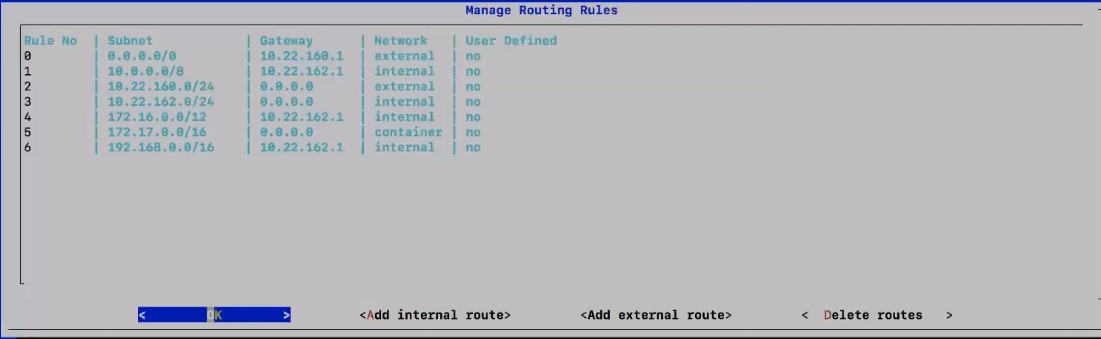
| Niestandardowe reguły trasowania mogą powodować konflikty z innymi trasami. Na przykład można zdefiniować regułę, która zamarza połączenie SSH z interfejsem węzła usługi Video Mesh. Jeśli tak się stanie, wykonaj jedną z następujących czynności, a następnie usuń lub zmodyfikuj regułę trasowania:
|
Zarejestruj węzeł usługi Video Mesh w chmurze Webex
Użyj tej procedury, aby zarejestrować węzły usługi Video Mesh w chmurze Webex i ukończyć dodatkową konfigurację. Gdy używasz Control Hub do rejestracji węzła, utwórz klaster, do którego jest przypisany węzeł. Klaster zawiera co najmniej jeden węzeł multimedialny, który służy użytkownikom w określonym regionie geograficznym. Kroki rejestracji służą również do konfigurowania ustawień połączeń SIP, ustawiania harmonogramu uaktualniania i subskrypcji powiadomień e-mail.
Przed rozpoczęciem
Po rozpoczęciu rejestracji węzła należy go wypełnić w ciągu 60 minut lub rozpocząć od nowa.
Upewnij się, że wszystkie blokady wyskakujące w przeglądarce są wyłączone lub że zezwalasz na wyjątek https://admin.webex.com.
Aby uzyskać najlepsze wyniki, należy wdrożyć wszystkie węzły klastra w tym samym centrum danych. Zobacz klastry w Video Mesh , jak działają i najlepsze praktyki.
Z hosta lub maszyny, w której rejestrujesz węzły usługi Video Mesh w chmurze, musisz mieć połączenie z chmurą Webex i zarejestrowanymi adresami IP usługi Video Mesh (w podwójnym środowisku NIC, zwłaszcza wewnętrznymi adresami IP węzłów usługi Video Mesh).
| 1 | Zaloguj się do Centrum sterowania . Zaloguj się do Control Hub przy użyciu poświadczeń administratora. Funkcjonalność administratora Control Hub jest dostępna tylko dla użytkowników zdefiniowanych jako administratorzy w Control Hub. Aby uzyskać więcej informacji, zobacz Role kont klientów. | ||
| 2 | Przejdź do i wybierz jeden:
| ||
| 3 | Upewnij się, że masz zainstalowany i skonfigurowany węzeł usługi Video Mesh. Kliknij Tak, jestem gotowy do rejestracji..., a następnie kliknij Dalej. | ||
| 4 | W Utwórz nowy lub wybierz klaster, wybierz jeden z następujących elementów:
| ||
| 5 | W polu Wprowadź nazwę FQDN lub adres IP, wprowadź w pełni kwalifikowaną nazwę domeny (FQDN) lub wewnętrzny adres IP węzła usługi Video Mesh, a następnie kliknij przycisk Dalej.
Nazwa FQDN musi zostać wysłana bezpośrednio na adres IP lub nie może zostać użyta. Przeprowadzamy walidację w FQDN w celu wykluczenia niezgodności typu typo lub konfiguracji.
| ||
| 6 | W obszarze Harmonogram uaktualniania wybierz godzinę, częstotliwość i strefę czasową. Domyślnie jest to dzienny harmonogram uaktualniania. Można zmienić harmonogram tygodniowy na określony dzień. Gdy dostępna jest aktualizacja, oprogramowanie węzła usługi Video Mesh automatycznie aktualizuje się w wybranym czasie.
| ||
| 7 | W obszarze Powiadomienia e-mail dodaj adresy e-mail administratora, aby zasubskrybować powiadomienia o alarmach serwisowych i aktualizacjach oprogramowania. Adres e-mail administratora jest automatycznie dodawany. Możesz go usunąć, jeśli chcesz. | ||
| 8 | Włącz ustawienie Jakość wideo , aby włączyć wideo 1080p 30fps. Dzięki temu ustawieniu uczestnicy SIP, którzy dołączają do spotkania prowadzonego w węźle Video Mesh, mogą korzystać z wideo 1080p 30fps, jeśli są w sieci firmowej i używają urządzenia o wysokiej rozdzielczości. Ustawienie dotyczy wszystkich klastrów węzłów.
| ||
| 9 | Przeczytaj informacje w sekcji Zakończ rejestrację, a następnie kliknij przycisk Przejdź do węzła, aby zarejestrować węzeł w chmurze Webex. Zostanie otwarta nowa karta przeglądarki, aby sprawdzić węzeł. Ten krok służy do zabezpieczania węzła usługi Video Mesh przy użyciu adresu IP węzła. W trakcie procesu rejestracji Control Hub przekierowuje Cię do węzła usługi Video Mesh. Adres IP musi być zabezpieczony, w przeciwnym razie rejestracja nie powiedzie się. Proces rejestracji musi zostać ukończony z sieci przedsiębiorstwa, w której jest zainstalowany węzeł. | ||
| 10 | Zaznacz opcję Zezwól na dostęp do węzła usługi Webex Video Mesh, a następnie kliknij przycisk Kontynuuj. | ||
| 11 | Kliknij Zezwól . Twoje konto zostało zweryfikowane, Twój węzeł usługi Video Mesh jest zarejestrowany, a komunikat Rejestracja zakończona jest wyświetlany, wskazując, że Twój węzeł usługi Video Mesh jest teraz zarejestrowany w usłudze Webex. Węzeł usługi Video Mesh otrzymuje poświadczenia maszyny na podstawie uprawnień Twojej organizacji. Wygenerowane poświadczenia maszyny wygasają okresowo i są odświeżane. | ||
| 12 | Kliknij łącze do portalu lub zamknij kartę, aby powrócić do strony usługi Video Mesh. Na stronie Video Mesh zobaczysz nowy klaster zawierający zarejestrowany węzeł Video Mesh.
W tym momencie węzeł usługi Video Mesh jest gotowy do komunikowania się z usługami w chmurze Cisco za pomocą zabezpieczonych kanałów za pomocą tokena wydanego do uwierzytelniania. Węzeł siatki wideo komunikuje się również z Docker Hub (docker.com, docker.io). Docker jest używany przez węzeł Video Mesh do przechowywania pojemników do dystrybucji do różnych węzłów Video Mesh na całym świecie. Tylko Cisco ma poświadczenia do pisania do Docker Hub. Węzły Video Mesh mogą dotrzeć do Docker Hub za pomocą poświadczeń tylko do odczytu, aby pobrać kontenery do uaktualnień.
|
O czym należy pamiętać
Należy pamiętać o następujących informacjach dotyczących węzła usługi Video Mesh oraz jego działania po zarejestrowaniu w organizacji Webex:
Po wdrożeniu nowego węzła usługi Video Mesh aplikacja Webex i urządzenie zarejestrowane w usłudze Webex nie rozpoznają nowego węzła przez maksymalnie 2 godziny. Klienci sprawdzają dostępność klastra podczas uruchamiania, zmiany sieci lub wygaśnięcia pamięci podręcznej. Możesz poczekać 2 godziny lub, w ramach obejścia, ponownie uruchomić aplikację Webex lub ponownie uruchomić urządzenie systemu biurowego lub biurkowego Webex. Następnie aktywność połączeń jest rejestrowana w raportach usługi Video Mesh w Control Hub.
Węzeł usługi Video Mesh rejestruje się w jednej organizacji Webex; nie jest to urządzenie wielofunkcyjne.
Aby zrozumieć, co korzysta z węzła usługi Video Mesh, a co nie, zobacz tabelę w Klientach i urządzeniach korzystających z węzła usługi Video Mesh.
Węzeł usługi Video Mesh można połączyć z witryną Webex lub witryną Webex innego klienta lub partnera. Na przykład Witryna A wdrożyła klaster węzła usługi Video Mesh i zarejestrowała go w domenie example1.webex.com. Jeśli użytkownicy w Witrynie mają połączenie telefoniczne na adres mymeeting@example1.webex.com, mogą korzystać z węzła usługi Video Mesh i można utworzyć kaskadę. Jeśli użytkownicy w witrynie wybierają opcję yourmeeting@example2.webex.com, użytkownicy Witryny A będą korzystać z lokalnego węzła usługi Video Mesh i łączyć się ze spotkaniem w organizacji Webex Witryny B.
Co zrobić dalej
Aby zarejestrować dodatkowe węzły, wykonaj poniższe czynności.
Jeśli aktualizacja jest dostępna, zalecamy jak najszybsze jej zastosowanie. Aby uaktualnić, wykonaj następujące czynności:
Dane dotyczące obsługi administracyjnej są przesyłane do chmury Webex przez zespół rozwojowy Cisco przez zabezpieczone kanały. Dane obsługi administracyjnej są podpisane. W przypadku kontenerów dane obsługi administracyjnej zawierają nazwę, sumę kontrolną, wersję i tak dalej. Węzeł usługi Video Mesh uzyskuje również dane dotyczące obsługi administracyjnej z chmury Webex przez zabezpieczone kanały.
Gdy węzeł usługi Video Mesh otrzyma dane obsługi administracyjnej, węzeł uwierzytelnia się za pomocą poświadczeń tylko do odczytu i pobiera pojemnik z określoną sumą kontrolną oraz nazwą i aktualizuje system. Każdy kontener działający na węźle usługi Video Mesh ma nazwę obrazu i sumę kontrolną. Te atrybuty są przesyłane do chmury Webex za pomocą zabezpieczonych kanałów.
Włącz jakość usługi (QoS) dla węzła usługi Video Mesh
Przed rozpoczęciem
Dokonaj niezbędnych zmian w porcie zapory, które są omówione na schemacie i tabeli. Zobacz Porty i protokoły używane przez usługę Video Mesh.
Aby węzły usługi Video Mesh były włączone dla funkcji QoS, węzły muszą być w trybie online. Węzły w trybie konserwacji lub stanach offline są wyłączone po włączeniu tego ustawienia.
| 1 | Z widoku klienta w https://admin.webex.com, przejdź do , kliknij opcję Edytuj ustawienia na karcie Video Mesh. | ||
| 2 | Przewiń do opcji Quality of Service (Jakość usługi) i kliknij opcję Enable (Włącz). Po włączeniu tej opcji uzyskuje się duży, dyskretny zakres portów (określony przez konfigurację sterowania połączeniami w siedzibie), który jest używany do audio i wideo dla lokalnych klientów SIP/punktów końcowych i kaskadów intracluster z unikalnymi oznaczeniami DSCP:
Cały ruch SIP i kaskadowy z węzłów Video Mesh jest oznaczony symbolem EF dla audio i AF41 dla wideo. Dyskretne zakresy portów są używane jako porty źródłowe dla multimediów kaskadowych do innych węzłów Video Mesh i węzłów multimediów w chmurze, a także jako porty źródłowe i docelowe dla multimediów klienta SIP. Aplikacje Webex Teams i media kaskadowe nadal używają udostępnionego portu docelowego 5004 i ramge portów 50000–53000.
Pojawi się komunikat o stanie, który pokazuje, które węzły są włączane pojedynczo dla zakresu portów QoS. Możesz kliknąć opcję przejrzyj węzły oczekujące , aby wyświetlić listę węzłów oczekujących na QoS. Włączenie tego ustawienia może potrwać do 2 godzin, w zależności od ruchu połączeń w węzłach. | ||
| 3 | Jeśli funkcja QoS nie jest w pełni włączona w ciągu 2 godzin, należy otworzyć sprawę z pomocą w celu przeprowadzenia dalszego dochodzenia. Węzły zostaną ponownie uruchomione i zostaną zaktualizowane o nowy zakres portów. |
Jeśli zdecydujesz się wyłączyć ustawienie, otrzymasz mały, konsolidujący zakres portów, który jest używany zarówno dla audio, jak i wideo (34000–34999). Cały ruch z węzłów Video Mesh (SIP, kaskady, ruch w chmurze i tak dalej) otrzymuje pojedyncze oznaczenie AF41.
Zweryfikuj zakresy portów węzła usługi Video Mesh za pomocą narzędzia Reflector w interfejsie WWW
Narzędzie reflektora (połączenie serwera w węźle Video Mesh z klientem za pomocą skryptu Pythona) służy do weryfikacji, czy wymagane porty TCP/UDP są otwarte z węzłów Video Mesh.
Przed rozpoczęciem
Pobierz kopię klienta Reflector Tool (skrypt Pythona) z https://github.com/CiscoDevNet/webex-video-mesh-reflector-client.
Aby skrypt działał poprawnie, upewnij się, że używasz Pythona 2.7.10 lub nowszego w swoim środowisku.
Obecnie narzędzie to obsługuje punkty końcowe SIP do węzłów usługi Video Mesh i intracluster.
| 1 | W widoku klienta w https://admin.webex.com włącz węzeł konserwacji węzła usługi Video Mesh, postępując zgodnie z tymi instrukcjami. |
| 2 | Poczekaj, aż węzeł pokaże stan „Gotowy do konserwacji” w Control Hub. |
| 3 | Otwórz interfejs węzła usługi Webex Video Mesh. Aby uzyskać instrukcje, patrz Zarządzanie węzłem usługi Video Mesh Z poziomu interfejsu WWW. |
| 4 | Przewiń do narzędzia Reflector Tool, a następnie uruchom serwer TCP Reflector Server lub UDP Reflector Server, w zależności od protokołu, którego chcesz użyć. |
| 5 | Kliknij Start Reflector Server, a następnie poczekaj na pomyślne uruchomienie serwera. Zobaczysz powiadomienie po uruchomieniu serwera. |
| 6 | W systemie (takim jak PC) w sieci, do której mają być podłączone węzły usługi Video Mesh, uruchom skrypt z następującym poleceniem:
Po zakończeniu biegu klient wyświetla komunikat o powodzeniu, jeśli wszystkie wymagane porty są otwarte:
Klient wyświetla komunikat o niepowodzeniu, jeśli porty nie są otwarte:
|
| 7 | Rozwiąż wszelkie problemy z portami na zaporze, a następnie wykonaj ponownie powyższe kroki. |
| 8 | Uruchom klienta za pomocą
|
Konfigurowanie węzła usługi Video Mesh dla integracji serwera proxy
Użyj tej procedury, aby określić typ serwera proxy, który chcesz zintegrować z siecią wideo. W przypadku wybrania przejrzystego serwera proxy lub bezpośredniego serwera proxy można użyć interfejsu węzła do przesłania i zainstalowania certyfikatu głównego, sprawdzenia połączenia serwera proxy i rozwiązywania wszelkich potencjalnych problemów.
Przed rozpoczęciem
Aby zapoznać się z opcjami obsługiwanego serwera proxy, zobacz Obsługa serwera proxy dla usługi Video Mesh .
Wymagania dotyczące obsługi serwera proxy dla usługi Video Mesh
| 1 | Wprowadź adres URL konfiguracji usługi Video Mesh | ||||||||||
| 2 | Przejdź do sklepu Trust Store & Proxy, a następnie wybierz opcję:
Wykonaj kolejne kroki w celu przejrzystej inspekcji lub wyraźnego serwera proxy. | ||||||||||
| 3 | Kliknij opcję Prześlij certyfikat główny lub certyfikat jednostki końcowej, a następnie znajdź i wybierz certyfikat główny dla wyraźnego lub przejrzystego serwera proxy kontroli. Certyfikat jest przesyłany, ale jeszcze nie został zainstalowany, ponieważ węzeł musi zostać ponownie uruchomiony w celu zainstalowania certyfikatu. Kliknij strzałkę nazwy emitenta certyfikatu, aby uzyskać więcej szczegółów, lub kliknij przycisk Usuń, jeśli popełniłeś błąd i chcesz ponownie przesłać plik. | ||||||||||
| 4 | W celu przejrzystego sprawdzania lub wyraźnego sprawdzania serwerów proxy kliknij przycisk Sprawdź połączenie serwera proxy , aby sprawdzić łączność sieciową między węzłem usługi Video Mesh a serwerem proxy. Jeśli test połączenia zakończy się niepowodzeniem, pojawi się komunikat o błędzie przedstawiający przyczynę i sposób naprawienia problemu. | ||||||||||
| 5 | Po przejściu testu połączenia, w przypadku wyraźnego serwera proxy, włącz przełącznik do Trafiania wszystkich żądań portu 443 https z tego węzła za pomocą wyraźnego serwera proxy. To ustawienie wymaga 15 sekund działania. | ||||||||||
| 6 | Kliknij Instaluj Wszystkie Certyfikaty W Sklepie Zaufania (pojawia się, gdy podczas konfiguracji serwera proxy dodano certyfikat główny) lub Uruchom ponownie (pojawia się, jeśli nie dodano certyfikatu głównego), przeczytaj monit, a następnie kliknij opcję Instaluj, jeśli jesteś gotowy. Węzeł zostanie uruchomiony ponownie w ciągu kilku minut. | ||||||||||
| 7 | Po ponownym uruchomieniu węzła zaloguj się ponownie w razie potrzeby, a następnie otwórz stronę Przegląd , aby sprawdzić kontrole łączności, aby upewnić się, że wszystkie mają zielony status. Kontrola połączenia z serwerem proxy sprawdza tylko poddomenę webex.com. Jeśli występują problemy z łącznością, powszechnym problemem jest to, że niektóre domeny chmury wymienione w instrukcjach instalacji są blokowane na serwerze proxy. |
Integracja usługi Video Mesh z przepływem zadań sterowania połączeniami
Skonfiguruj łącza magistralowe SIP, aby kierować połączenie SIP dla spotkań Webex w usłudze Video Mesh. Urządzenia SIP nie obsługują bezpośredniej dostępności, więc należy użyć konfiguracji Unified CM lub VCS Expressway w celu nawiązania relacji między lokalnymi urządzeniami SIP a klastrami usługi Video Mesh.
Przed rozpoczęciem
Aby zrozumieć wspólne przykłady wdrożeń, zobacz Modele wdrażania Dla usługi Video Mesh i programu Cisco Unified Communications Manager.
Video Mesh obsługuje protokół TCP lub TLS między sygnalizacją Unified CM i SIP. Protokół SIP TLS nie jest obsługiwany w usłudze VCS Expressway.
W systemie Unified CM każdy łącze magistralowe SIP może obsługiwać maksymalnie 16 miejsc docelowych usługi Video Mesh (adresy IP).
W Unified CM porty przychodzące w profilu bezpieczeństwa łącza magistralowego SIP mogą być domyślne (profil łącza magistralowego niezabezpieczonego SIP).
Usługa Video Mesh obsługuje 2 wzorce tras: sitename.webex.com i meet.ciscospark.com. Inne wzorce tras są nieobsługiwane.
Usługa Video Mesh obsługuje 3 wzorce tras: webex.com (dla krótkich adresów wideo), sitename.webex.com i meet.ciscospark.com. Inne wzorce tras są nieobsługiwane.
W przypadku korzystania z krótkiego formatu adresu wideo ( spotkanie@webex.com ), węzeł Video Mesh zawsze obsługuje połączenie. Węzeł obsługuje połączenie, nawet jeśli połączenie jest skierowane do witryny, w której nie włączono usługi Video Mesh.
Wybierz jedną z tych opcji, w zależności od środowiska sterowania połączeniami i wymagań bezpieczeństwa:
|
Konfigurowanie Unified CM Secure TLS SIP Traffic Routing dla usługi Video Mesh
| 1 | Utwórz profil SIP klastrów usługi Video Mesh: | ||
| 2 | Dodaj nowy profil bezpieczeństwa łącza magistralowego SIP dla klastrów usługi Video Mesh: | ||
| 3 | Dodaj nowe łącze magistralowe SIP, aby wskazać klastry usługi Video Mesh:
| ||
| 4 | Utwórz łącze magistralowe SIP, aby wskazać drogę Expressway dla przełączania awaryjnego chmury Webex.
| ||
| 5 | Utwórz nową grupę tras połączeń do klastrów usługi Video Mesh: | ||
| 6 | W celu przepełnienia do chmury utwórz nową grupę tras połączeń do usługi Expressway: | ||
| 7 | Utwórz nową listę tras połączeń do klastrów usługi Video Mesh i usługi Expressway: | ||
| 8 | Utwórz wzorzec trasy SIP dla formatu wybierania krótkiego adresu wideo dla spotkań Webex: Dzięki funkcji wybierania krótkiego adresu wideo użytkownicy nie muszą już pamiętać nazwy witryny Webex, aby dołączyć do spotkania lub wydarzenia Webex przy użyciu systemu wideo. Mogą dołączyć do spotkania szybciej, ponieważ muszą znać tylko numer spotkania lub wydarzenia. | ||
| 9 | Utwórz wzorzec trasy SIP dla witryny Webex: | ||
| 10 | Utwórz wzorzec trasy SIP dla spotkań aplikacji Webex (kompatybilność wsteczna): |
Konfigurowanie trasowania ruchu SIP Unified CM dla usługi Video Mesh
| 1 | Utwórz profil SIP klastrów usługi Video Mesh: | ||
| 2 | Dodaj nowy profil bezpieczeństwa łącza magistralowego SIP dla klastrów usługi Video Mesh: | ||
| 3 | Dodaj nowe łącze magistralowe SIP, aby wskazać klastry usługi Video Mesh:
| ||
| 4 | Utwórz nowe łącze magistralowe SIP, aby wskazać drogę Expressway.
| ||
| 5 | Utwórz nową grupę tras połączeń do klastrów usługi Video Mesh: | ||
| 6 | W celu przepełnienia do chmury utwórz nową grupę tras połączeń do usługi Expressway: | ||
| 7 | Utwórz nową listę tras połączeń do klastrów usługi Video Mesh i usługi Expressway: | ||
| 8 | Utwórz wzorzec trasy SIP dla formatu wybierania krótkiego adresu wideo dla spotkań Webex: Dzięki funkcji wybierania krótkiego adresu wideo użytkownicy nie muszą już pamiętać nazwy witryny Webex, aby dołączyć do spotkania lub wydarzenia Webex przy użyciu systemu wideo. Mogą dołączyć do spotkania szybciej, ponieważ muszą znać tylko numer spotkania lub wydarzenia. | ||
| 9 | Utwórz wzorzec trasy SIP dla witryny Webex: | ||
| 10 | Utwórz wzorzec trasy SIP dla spotkań aplikacji Webex: |
Konfigurowanie routingu ruchu TCP SIP Expressway dla funkcji Video Mesh
| 1 | Utwórz strefę, która wskazuje klastry usługi Video Mesh: | ||||||||||||||||||||||
| 2 | Utwórz wzorce wybierania klastrów usługi Video Mesh dla witryn Webex:
| ||||||||||||||||||||||
| 3 | Utwórz transwersalną parę klienta i strefy, która wskazuje na Cloud Expressway dla przełączania awaryjnego: | ||||||||||||||||||||||
| 4 | Utwórz regułę wyszukiwania zwrotnego do strefy klienta trasy, która prowadzi do Expressway-E: | ||||||||||||||||||||||
| 5 | Z Expressway-E, przejdź do . Kliknij przycisk Nowy i dodaj strefę Webex. W wersjach przed X8.11 utworzono w tym celu nową strefę DNS. | ||||||||||||||||||||||
| 6 | Utwórz wzorzec wybierania dla chmury Expressway: | ||||||||||||||||||||||
| 7 | W przypadku urządzeń SIP zarejestrowanych w Expressway-C otwórz adres IP urządzenia w przeglądarce, przejdź do Konfiguracja, przewiń do SIP i wybierz Standardy z listy rozwijanej Typ . |
Łańcuchy certyfikatów wymiany między węzłami Unified CM i Video Mesh
Zakończ wymianę certyfikatów, aby ustanowić dwustronne zaufanie między interfejsami Unified CM i Video Mesh. Dzięki bezpiecznej konfiguracji łącza magistralowego certyfikaty umożliwiają zaszyfrowany ruch SIP i multimediów SRTP w Twojej organizacji z zaufanych Unified CMs do lądowania na zaufanych węzłach Video Mesh.
| W środowisku klastrowanym należy zainstalować certyfikaty urzędu certyfikacji i serwera w każdym węźle indywidualnie. |
Przed rozpoczęciem
Ze względów bezpieczeństwa zalecamy używanie certyfikatu podpisanego przez urząd certyfikacji w węzłach usługi Video Mesh zamiast domyślnego certyfikatu podpisanego samodzielnie przez węzeł.
| 1 | Otwórz interfejs węzła usługi Video Mesh (adres IP/konfiguracja, na przykład | ||||
| 2 | Przejdź do certyfikatów serwera i poproś o przesłanie certyfikatu i pary kluczy w zależności od potrzeb:
| ||||
| 3 | Na innej karcie przeglądarki, w aplikacji Cisco Unified OS Administration, przejdź do . Wprowadź kryteria wyszukiwania i kliknij przycisk Znajdź, a następnie wybierz nazwę pliku certyfikatu lub Listy zaufanych certyfikatów (CTL) i kliknij opcję Pobierz. Zapisuj plik Unified CM w dowolnym miejscu, który jest łatwy do zapamiętania i pozostaw otwartą instancję Unified CM na karcie przeglądarki. | ||||
| 4 | Wróć do karty interfejsu węzła usługi Video Mesh, kliknij pozycję Trust Store & Proxy, a następnie wybierz opcję:
Zapisany w chmurze węzeł Video Mesh łaskawie się wyłącza, czekając do 2 godzin na zakończenie wszystkich połączeń. Aby zainstalować certyfikat CallManager.pem, węzeł zostanie automatycznie uruchomiony ponownie. Po powrocie online pojawia się monit, gdy certyfikat CallManager.pem jest instalowany w węźle Video Mesh. Następnie można ponownie załadować stronę, aby wyświetlić nowy certyfikat. | ||||
| 5 | Wróć do karty Administrowanie systemem operacyjnym Cisco Unified i kliknij opcję Prześlij certyfikat/łańcuch certyfikatów. Wybierz nazwę certyfikatu z listy rozwijanej Cel certyfikatu , przejdź do pliku pobranego z interfejsu węzła usługi Video Mesh, a następnie kliknij przycisk Otwórz. | ||||
| 6 | Aby przesłać plik na serwer, kliknij przycisk Prześlij plik. Jeśli przesyłasz łańcuch certyfikatów, musisz przesłać wszystkie certyfikaty w łańcuchu.
|
Włącz szyfrowanie multimediów dla klastrów organizacji i siatki wideo
Użyj tej procedury, aby włączyć szyfrowanie multimediów dla organizacji i poszczególnych klastrów usługi Video Mesh. To ustawienie wymusza konfigurację kompleksowej usługi TLS i musisz mieć na swoim Unified CM bezpieczny magistralę TLS SIP, która wskazuje węzły usługi Video Mesh.
Ustawienia | Wynik |
|---|---|
Unified CM jest skonfigurowany z zabezpieczonym magistralą i to ustawienie Video Mesh Control Hub nie jest włączone. | Połączenia nie powiodły się. |
Unified CM nie jest skonfigurowany z zabezpieczonym magistralą i to ustawienie Centrum sterowania usługi Video Mesh jest włączone. | Połączenia nie zakończą się niepowodzeniem, ale powrócą do trybu niezabezpieczonego. |
| Punkty końcowe Cisco muszą być również skonfigurowane z profilem zabezpieczeń i negocjacjami TLS dotyczącymi kompleksowego szyfrowania do pracy. W przeciwnym razie połączenia przepłyną do chmury z punktów końcowych, które nie są skonfigurowane w TLS. Zalecamy włączenie tej funkcji tylko wtedy, gdy wszystkie punkty końcowe można skonfigurować do korzystania z TLS. |
Przed rozpoczęciem
| 1 | Z widoku klienta w https://admin.webex.com, przejdź do , a następnie kliknij Ustawienia na karcie Video Mesh. |
| 2 | Przewiń do opcji Szyfrowanie multimediów i włącz ustawienie. To ustawienie sprawia, że szyfrowanie jest obowiązkowe we wszystkich kanałach multimedialnych przechodzących przez węzły usługi Video Mesh w organizacji. Zwróć uwagę na poprzednią tabelę i uwagę ostrzegawczą w sytuacjach, gdy połączenia mogą zakończyć się niepowodzeniem, oraz na to, co jest wymagane do działania szyfrowania kompleksowego. |
| 3 | Kliknij opcję Pokaż wszystko i powtórz następujące kroki dla każdego klastra usługi Video Mesh, które chcesz włączyć w celu zapewnienia bezpiecznego ruchu SIP. |
Włącz usługę Video Mesh dla witryny Webex
Aby korzystać ze zoptymalizowanych multimediów do węzła usługi Video Mesh podczas spotkania Webex ze wszystkimi aplikacjami i urządzeniami Webex, które mają do niego dołączyć, ta konfiguracja musi być włączona dla witryny Webex. Włączenie tego ustawienia łączy usługę Video Mesh i wystąpienia spotkań w chmurze razem i umożliwia wystąpienie kaskad z węzłów usługi Video Mesh. Jeśli to ustawienie nie jest włączone, aplikacja i urządzenia Webex nie będą używać węzła usługi Video Mesh dla spotkań Webex.
| 1 | Z widoku klienta w https://admin.webex.com, przejdź do , kliknij witrynę Webex na karcie Spotkania, a następnie kliknij Ustawienia |
| 2 | Aby uzyskać dostęp do wspólnych ustawień, kliknij opcję Usługa > Spotkanie > Ustawienia witryny. Na stronie Common Settings (Ustawienia wspólne) kliknij opcję Cloud Collaboration Meeting Rooms (CMR), wybierz opcję Video Mesh dla Media Resource Type (Typ zasobów multimediów), a następnie kliknij opcję Save (Zapisz) na dole.
To ustawienie łączy wystąpień usługi Video Mesh i spotkań w chmurze razem i umożliwia wystąpienie kaskad z węzłów usługi Video Mesh. Ustawienie powinno wypełnić środowisko po 15 minutach. Spotkania Webex, które rozpoczynają się po wypełnieniu tej zmiany, przejmą nowe ustawienie. Jeśli opuścisz to pole ustawione na Cloud (opcja domyślna), wszystkie spotkania będą hostowane w chmurze, a węzeł Video Mesh nie będzie używany. |
Przypisz sale spotkań w ramach współpracy do użytkowników aplikacji Webex
Zweryfikuj środowisko spotkania w bezpiecznym punkcie końcowym
Wykonaj poniższe czynności, aby sprawdzić, czy punkty końcowe są bezpiecznie zarejestrowane i czy wyświetlane jest prawidłowe środowisko spotkania.
| 1 | Dołącz do spotkania z zabezpieczonego punktu końcowego. |
| 2 | Sprawdź, czy na urządzeniu jest wyświetlana lista harmonogramu spotkań. Ten przykład pokazuje, jak wygląda lista spotkań w punkcie końcowym z panelem dotykowym:
|
| 3 | Podczas spotkania uzyskaj dostęp do informacji o konferencji Webex z Szczegóły połączenia . |
| 4 | Upewnij się, że w sekcji Szyfrowanie jest wyświetlany komunikat Wpisz jako AES-128 a Stan jako Włączone .
|
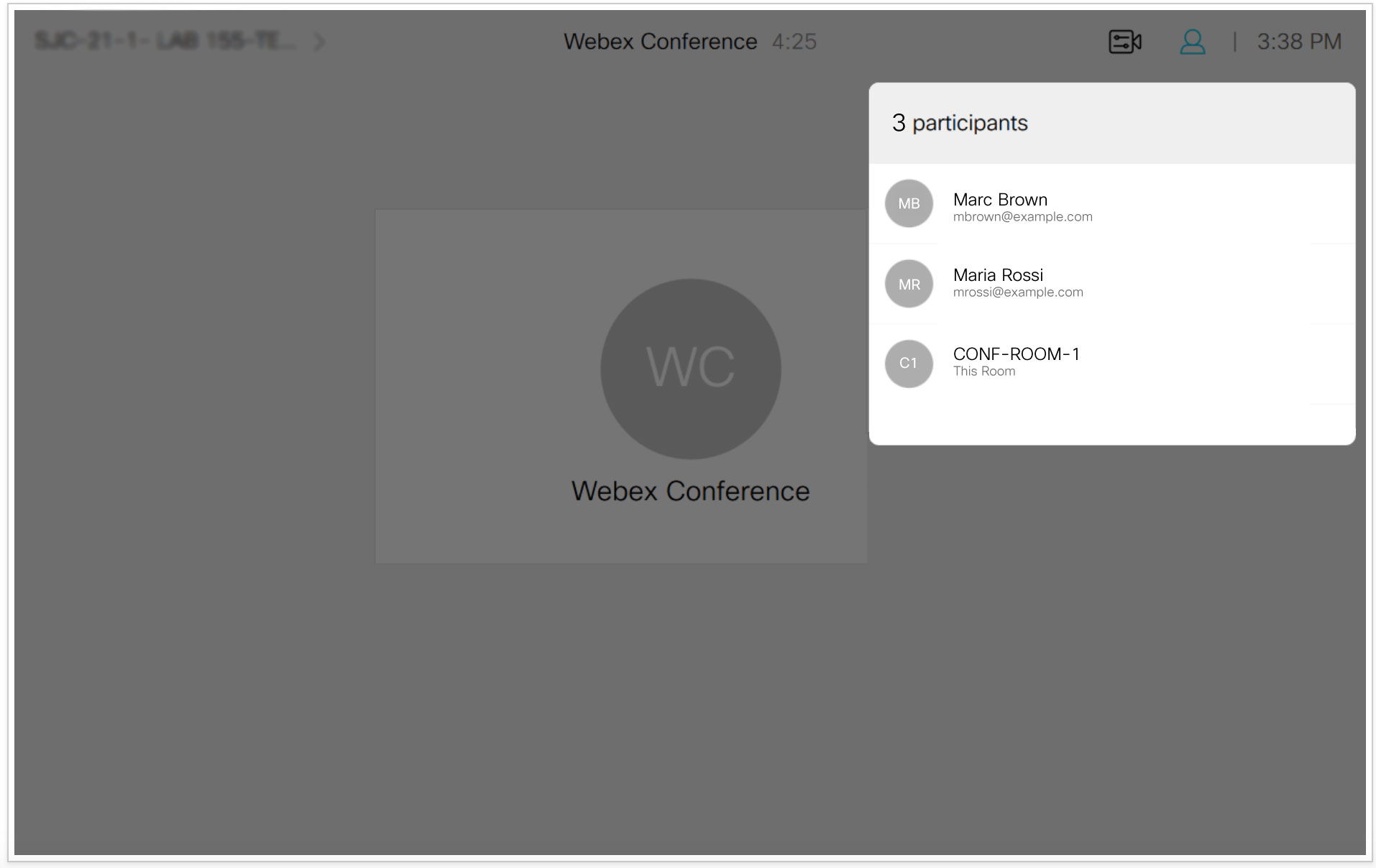
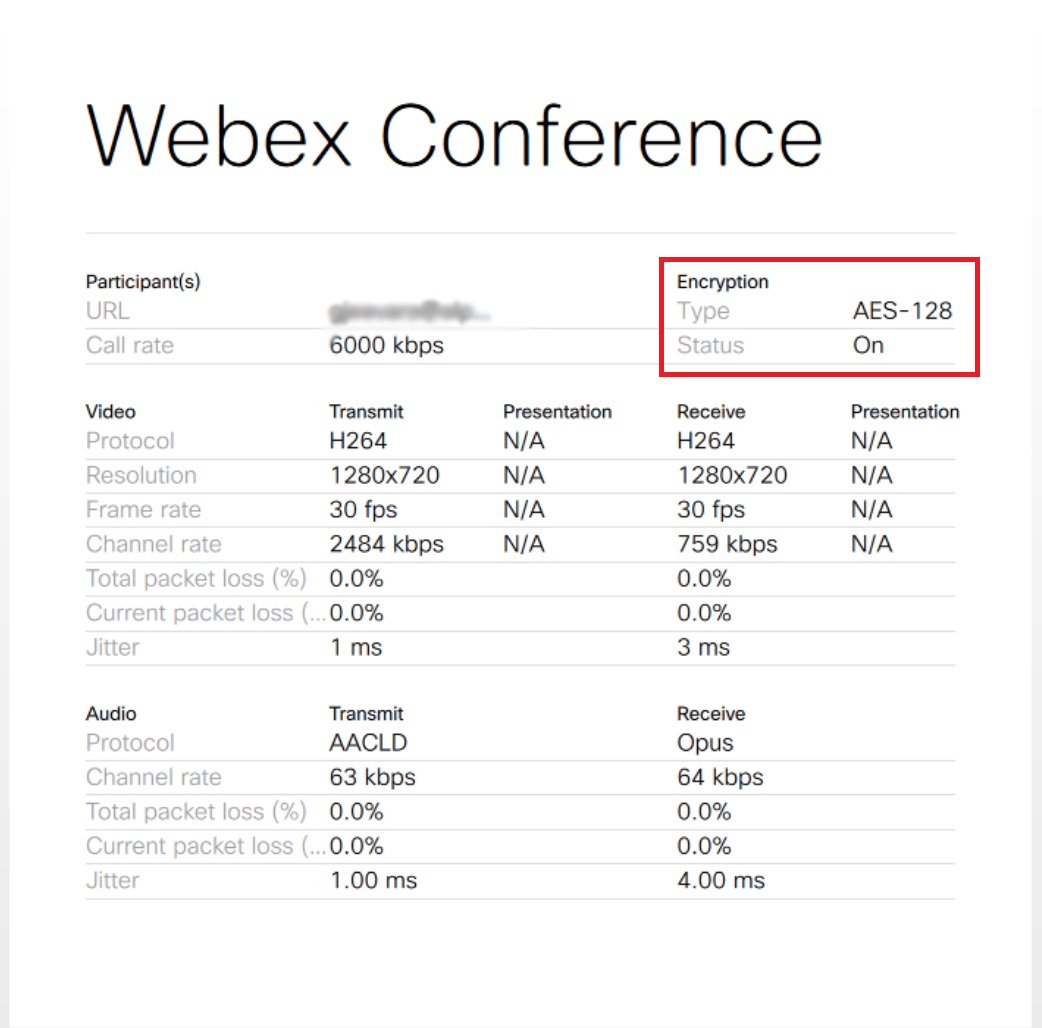
Analityka siatki wideo
Metody analityczne dostarczają informacji na temat korzystania z lokalnych węzłów i klastrów usługi Video Mesh w organizacji Webex. Dzięki danym historycznym w widoku metryk można skuteczniej zarządzać zasobami usługi Video Mesh, monitorując wydajność, wykorzystanie i dostępność zasobów lokalnych. Informacje te można wykorzystać do podejmowania decyzji o dodaniu większej liczby węzłów usługi Video Mesh do klastra lub na przykład do tworzenia nowych klastrów. Analizy usługi Video Mesh można znaleźć w Control Hub pod .
Aby pomóc w analizie danych w organizacji, można powiększyć dane wyświetlane na wykresie i wyodrębnić określony okres czasu. W przypadku analityki można również pokroić raporty i kostki, aby pokazać bardziej szczegółowe szczegóły.
| Analizy usługi Video Mesh i raporty z rozwiązywania problemów pokazują dane w strefie czasowej ustawionej dla lokalnej przeglądarki. |
Analiza
Analityka usługi Video Mesh zapewnia długoterminowy trend (do 3 miesięcy danych) w kategoriach zaangażowania, wykorzystania zasobów i wykorzystania przepustowości.
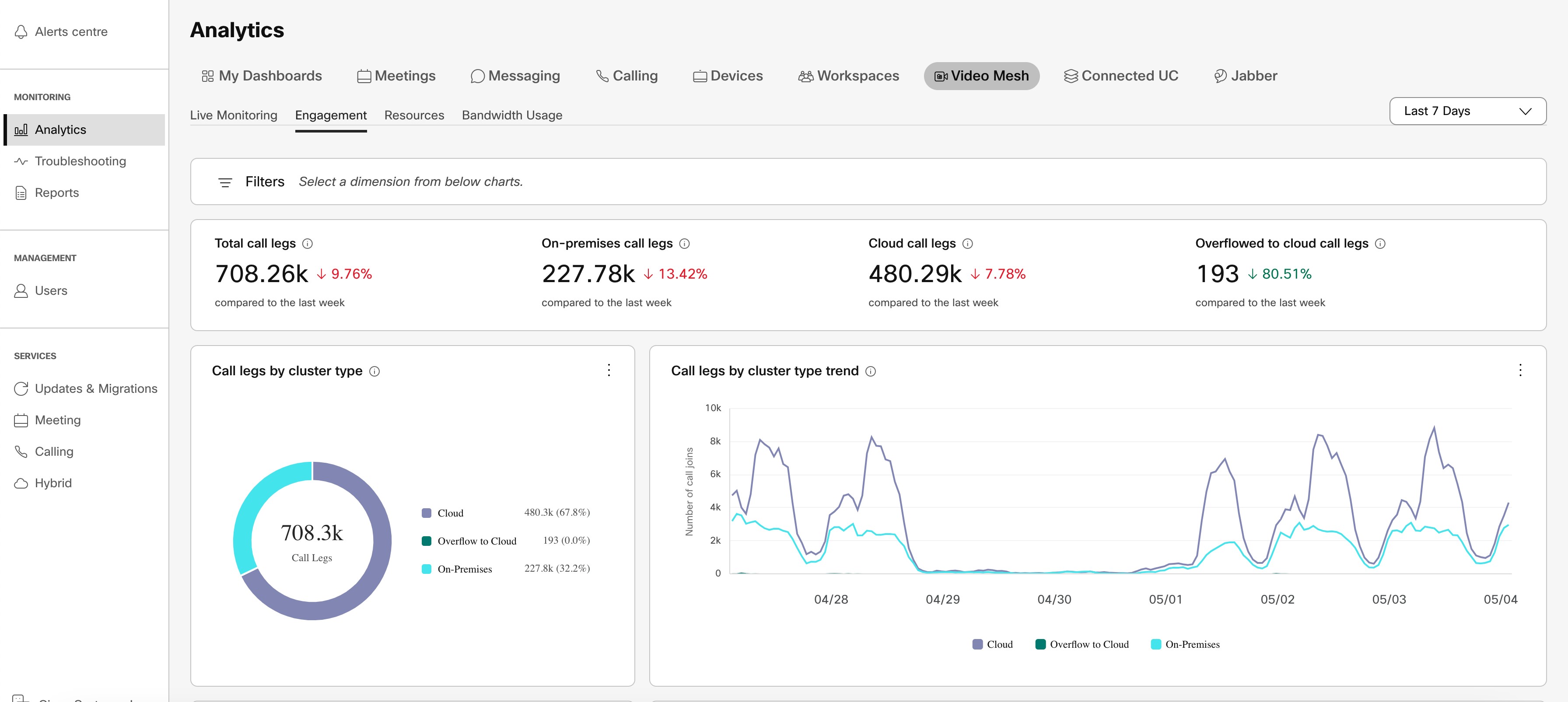
Monitorowanie na żywo
Karta monitorowania na żywo zapewnia widok aktywności w Twojej organizacji w czasie zbliżonym do rzeczywistego: do 1-minutowej agregacji i możliwość wyświetlania ostatnich 4 godzin lub 24 godzin na wszystkich klastrach lub konkretnych klastrach. Ta karta w Control Hub jest automatycznie odświeżana — co 1 minutę przez ostatnie 4 godziny i co 10 minut przez ostatnie 24 godziny.
Dostęp, filtr i zapisywanie raportów monitorowania usługi Video Mesh na żywo
Raporty monitorowania na żywo usługi Video Mesh są dostępne na stronie Rozwiązywanie problemów w Control Hub (https://admin.webex.com), po włączeniu usługi Video Mesh i utworzeniu klastra z co najmniej jednym zarejestrowanym węzłem usługi Video Mesh.
| 1 | Z widoku klienta w https://admin.webex.com wybierz Analytics, a następnie kliknij Video Mesh w prawym górnym rogu ekranu.
| ||||
| 2 | Z przełącznika po lewej stronie wybierz opcję filtrowania tego, jak daleko wstecz chcesz wyświetlać dane.
| ||||
| 3 | Interakcja z wykresami, korzystając z następujących opcji w razie potrzeby:
| ||||
| 4 | Po przefiltrowaniu danych w raportach kliknij więcej
|
 , aby uzyskać krótki opis wykresu.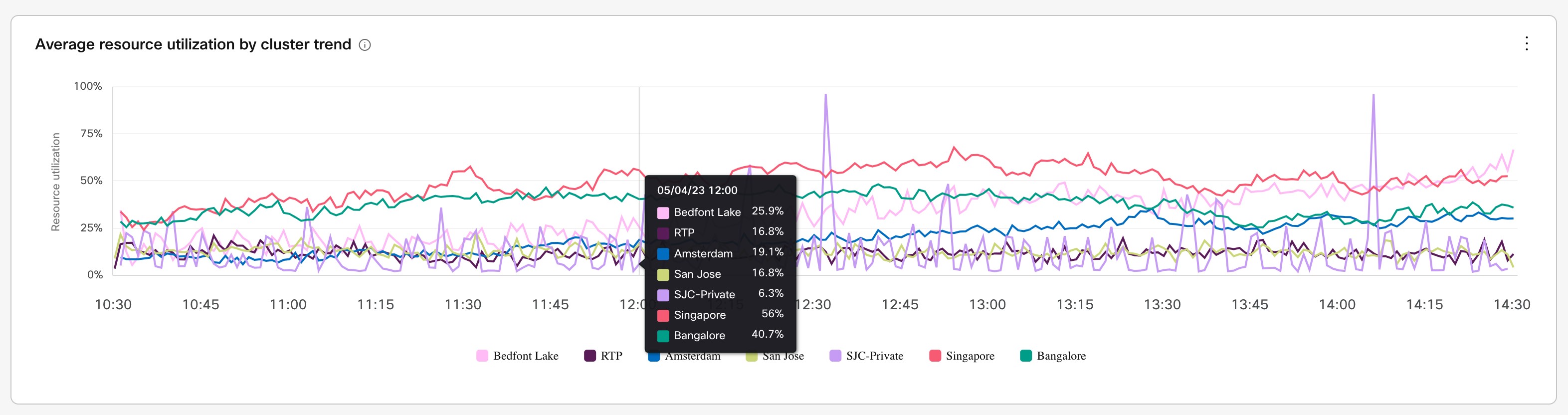
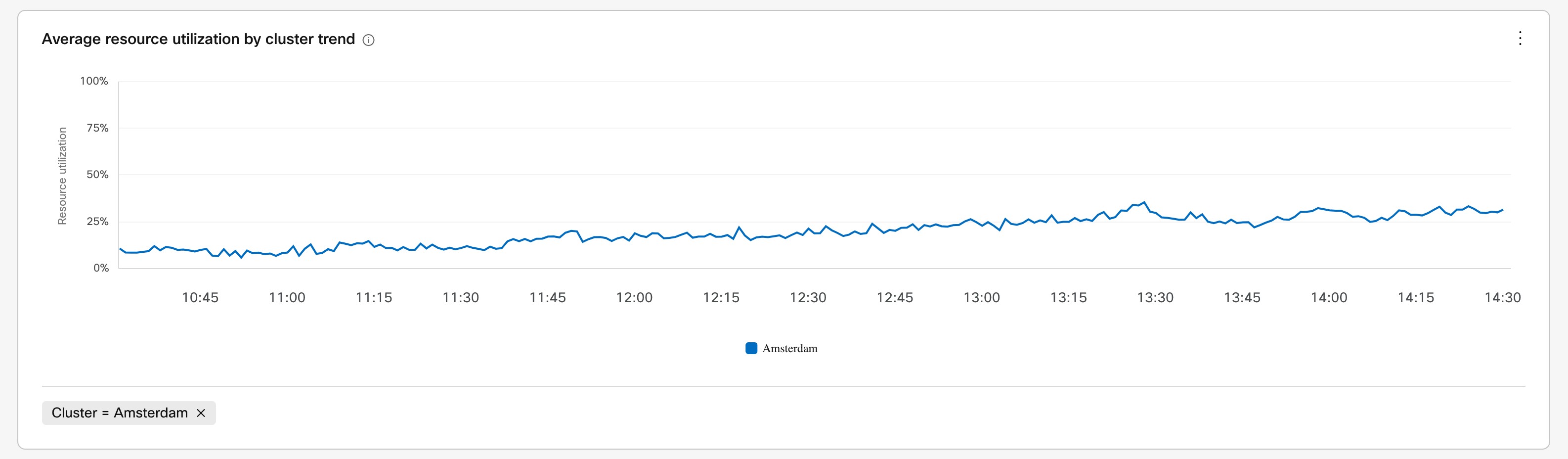
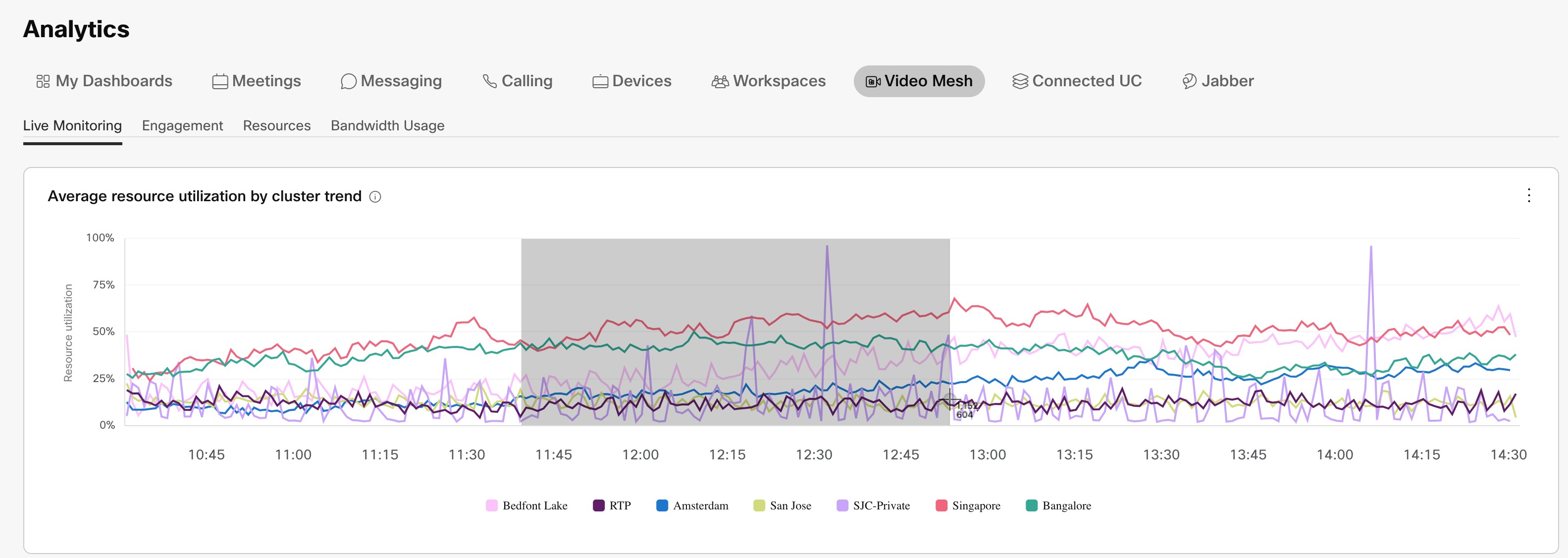
Dostęp, filtrowanie i zapisywanie analityki siatki wideo
Raporty metryczne usługi Video Mesh są dostępne na stronie Analityka Control Hub ( https://admin.webex.com), gdy usługa Video Mesh jest aktywna i ma klaster z co najmniej jednym zarejestrowanym węzłem usługi Video Mesh.
| 1 | Z widoku klienta w https://admin.webex.com wybierz Analytics, a następnie kliknij Video Mesh w prawym górnym rogu ekranu. | ||||||
| 2 | Kliknij kategorię, w zależności od rodzaju danych, których szukasz:
| ||||||
| 3 | Z listy rozwijanej po prawej stronie wybierz opcję, aby dowiedzieć się, jak daleko wstecz chcesz wyświetlać dane.
| ||||||
| 4 | Interakcja z wykresami lub wykresami donut, korzystając z następujących opcji w razie potrzeby:
| ||||||
| 5 | Po przefiltrowaniu danych w raportach kliknij więcej
| ||||||
| 6 | Jeśli chcesz zresetować widok analizy, wyczyść wszystkie filtry z paska filtrów. |
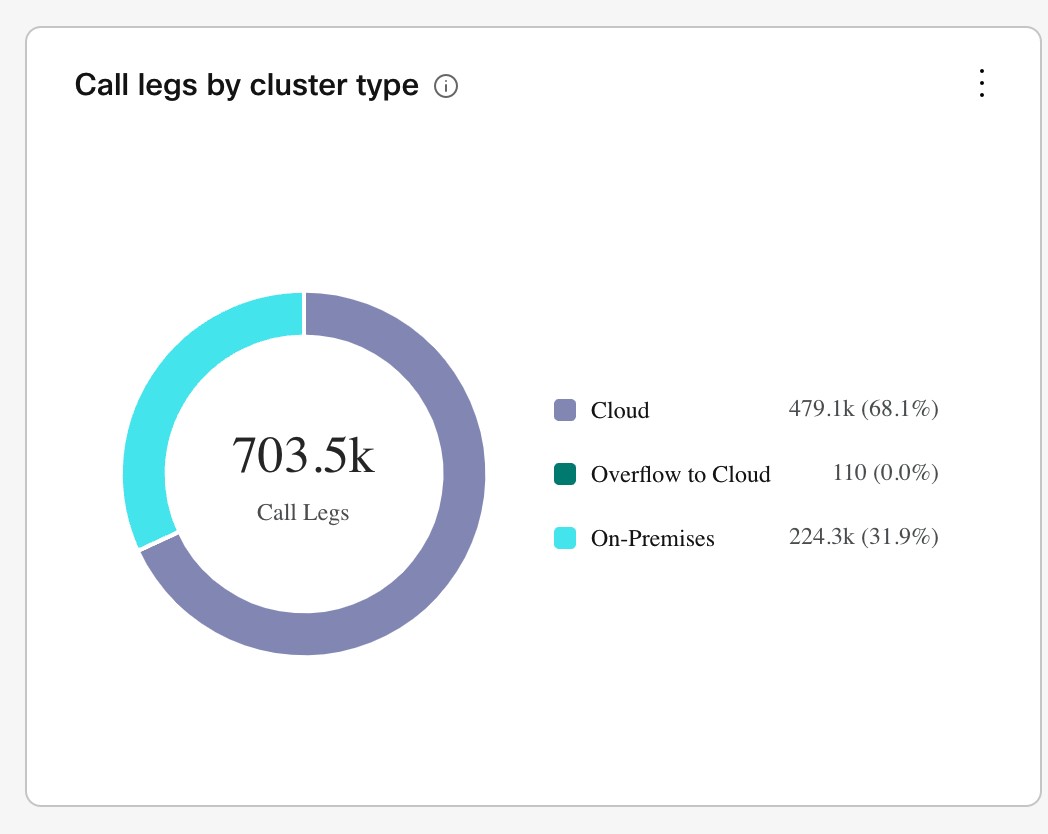
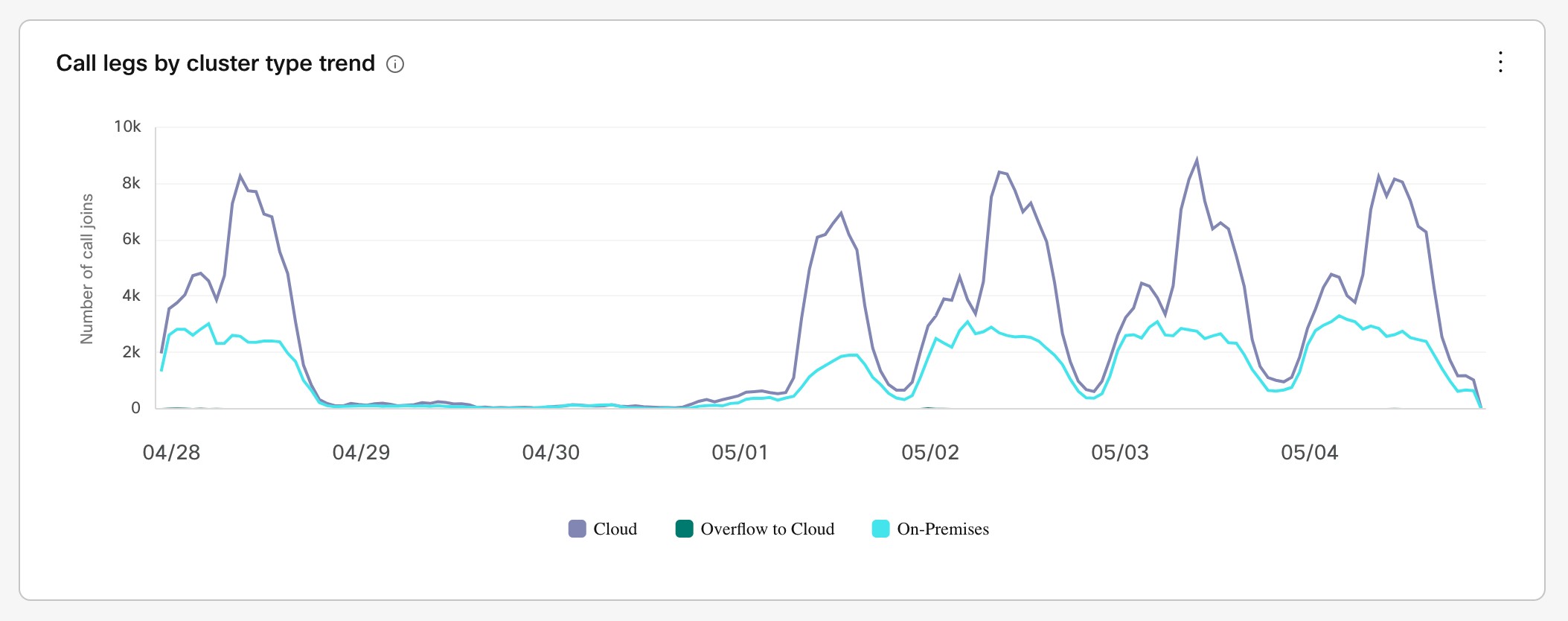
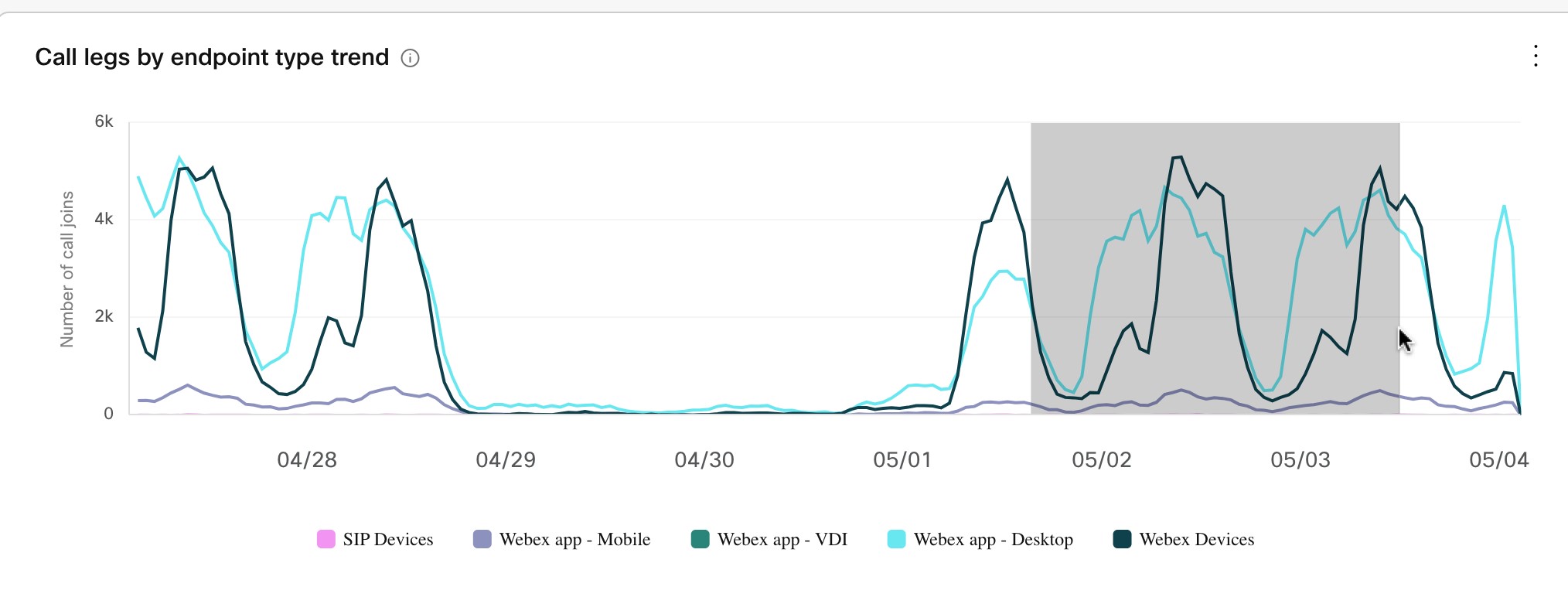
Dostępne analizy dla usługi Video Mesh
Aby uzyskać szczegółowe informacje na temat dostępnych analiz w Control Hub, zobacz sekcję Video Mesh w Analytics for Your Cloud Collaboration Portfolio.
Narzędzie do monitorowania siatki wideo
Narzędzie do monitorowania w Centrum sterowania pomaga organizacji w monitorowaniu stanu wdrożenia usługi Video Mesh. Aby uzyskać wyniki dla określonych parametrów, można uruchomić następujące testy w węzłach lub klastrach usługi Video Mesh.
Test sygnalizacji - Sprawdza, czy między węzłem Video Mesh a usługami multimedialnymi Webex w chmurze występuje sygnalizacja SIP i sygnalizacja multimediów.
Test kaskadowy - Sprawdza, czy można ustanowić kaskadę między węzłem Video Mesh a usługami multimedialnymi Webex w chmurze.
Test osiągalności - Sprawdza, czy węzeł Video Mesh może dotrzeć do portów docelowych dla strumieni multimediów w usługach multimedialnych Webex w chmurze. Sprawdza również, czy węzeł Video Mesh może komunikować się z klastrami w chmurze powiązanymi z kontenerami multimediów za pośrednictwem tych portów.
Po uruchomieniu testu narzędzie tworzy symulowane spotkanie. Po zakończeniu testu w raporcie zostanie wyświetlony prosty wynik zaliczenia lub niepowodzenia z wbudowanymi wskazówkami dotyczącymi rozwiązywania problemów. Można zaplanować okresowe uruchamianie testu lub uruchamiać test na żądanie. Aby uzyskać więcej informacji, zobacz Monitorowanie stanu nośnika dla siatki wideo .
Uruchom natychmiastowy test
Użyj tej procedury, aby uruchomić test monitorowania stanu mediów i osiągalności na żądanie w węzłach i/lub klastrach usługi Video Mesh zarejestrowanych w organizacji Control Hub. Wyniki są przechwytywane w Control Hub i agregowane co 6 godzin, począwszy od godziny 00:00 UTC.
| 1 | Zaloguj się do Centrum sterowania , a następnie przejdź do . | ||
| 2 | Kliknij Konfiguruj test , kliknij Przetestuj teraz , a następnie sprawdź węzły i/lub klastry, które chcesz przetestować.
| ||
| 3 | Kliknij Uruchom test . |
Co zrobić dalej
Wyniki są wyświetlane na stronie przeglądu narzędzia monitorowania w Control Hub. Domyślnie wyniki wszystkich testów są wyświetlane razem. Kliknij Sygnalizacja , Kaskada , lub Dostępność aby filtrować wyniki zgodnie z określonym testem.
Punkty na osi czasu z suwakiem pokazują zagregowane wyniki testów dla całej organizacji. Osie czasu na poziomie klastra przedstawiają zagregowane wyniki dla każdego klastra.
| Na osi czasu mogą być wyświetlane daty w formacie amerykańskim. Zmień język w ustawieniach profilu, aby wyświetlić daty w formacie lokalnym. |
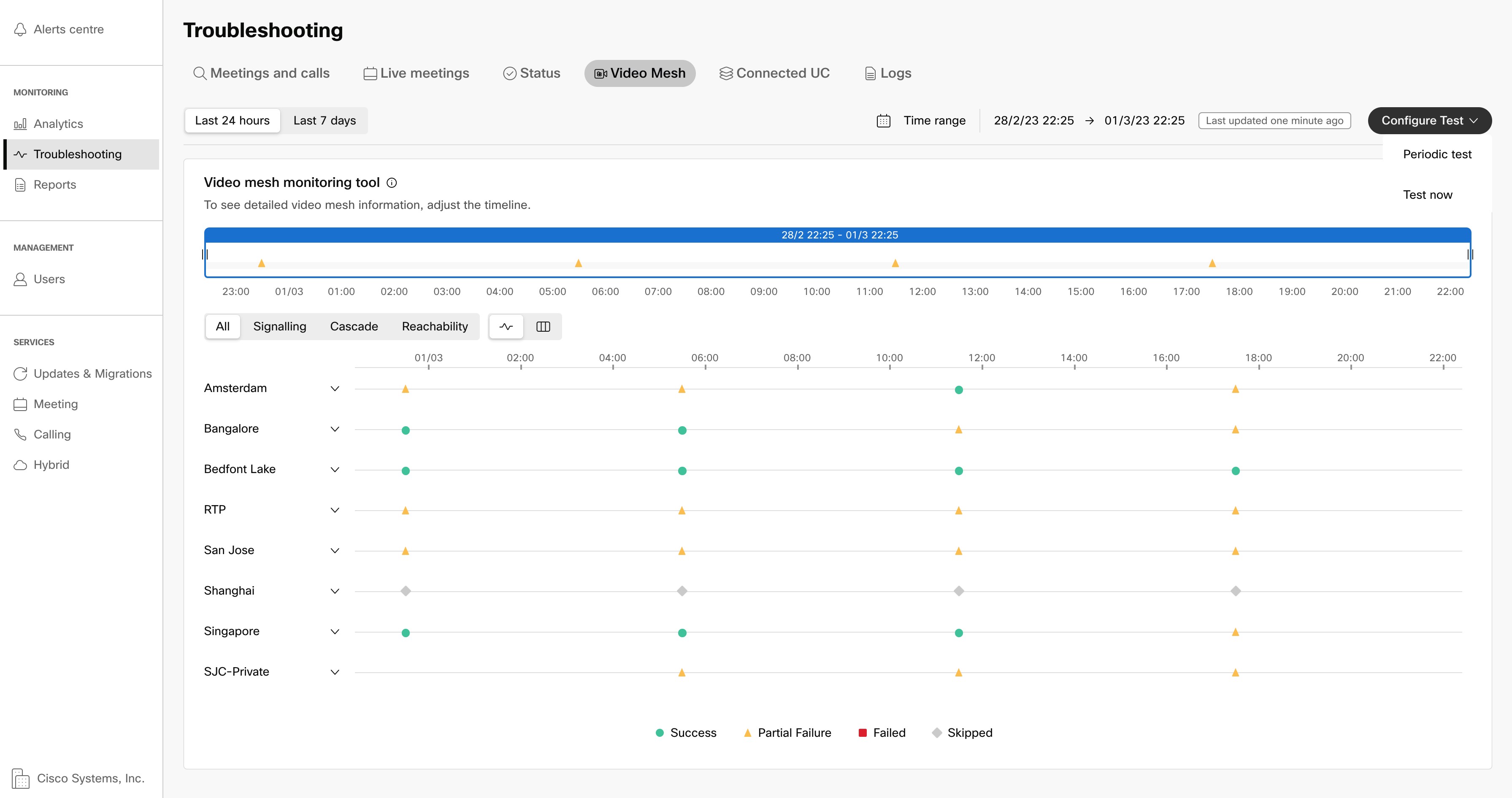
Najedź kursorem na punkty na osi czasu, aby zobaczyć wyniki testu. Można również wyświetlić szczegółowe wyniki testów dla każdego węzła. Kliknij punkt na osi czasu na poziomie klastra, aby wyświetlić szczegółowe wyniki.
Wyniki są wyświetlane na panelu bocznym i podzielone na sygnalizację, kaskadę i dostępność. Można sprawdzić, czy test zakończył się pomyślnie, czy został pominięty lub czy test się nie powiódł. Kody błędów z możliwymi poprawkami są również wyświetlane wraz z wynikami.
Użyj dostarczonego przełącznika, aby wyświetlić wskaźniki powodzenia różnych parametrów w postaci tabeli.
| Pominięty test, częściowa awaria lub awaria nie jest krytyczna, chyba że występuje w sposób ciągły przez pewien czas. |
Skonfiguruj testy okresowe
Ta procedura służy do konfigurowania i uruchamiania okresowego monitorowania stanu nośnika i testów osiągalności. Te testy są domyślnie uruchamiane co 6 godzin. Testy te można uruchamiać na poziomie całego klastra, klastra lub węzła. Wyniki są przechwytywane w Control Hub i agregowane co 6 godzin, począwszy od godziny 00:00 UTC.
| 1 | Zaloguj się do Centrum sterowania , a następnie przejdź do . |
| 2 | Kliknij Konfiguruj test , kliknij Test okresowy , a następnie sprawdź węzły i/lub klastry, które chcesz przetestować. |
| 3 | Wybierz opcję:
|
| 4 | Kliknij przycisk Dalej. |
| 5 | Przejrzyj listę klastrów i węzłów, aby uruchomić testy okresowe. Jeśli jesteś zadowolony, kliknij Konfiguruj aby zaplanować bieżącą konfigurację. |
Co zrobić dalej
Wyniki są wyświetlane na stronie przeglądu narzędzia monitorowania w Control Hub. Domyślnie wyniki wszystkich testów są wyświetlane razem. Kliknij Sygnalizacja , Kaskada , lub Dostępność aby filtrować wyniki zgodnie z określonym testem.
Punkty na osi czasu z suwakiem pokazują zagregowane wyniki testów dla całej organizacji. Osie czasu na poziomie klastra przedstawiają zagregowane wyniki dla każdego klastra.
| Na osi czasu mogą być wyświetlane daty w formacie amerykańskim. Zmień język w ustawieniach profilu, aby wyświetlić daty w formacie lokalnym. |
Najedź kursorem na punkty na osi czasu, aby zobaczyć wyniki testu. Można również wyświetlić szczegółowe wyniki testów dla każdego węzła. Kliknij punkt na osi czasu na poziomie klastra, aby wyświetlić szczegółowe wyniki.
Wyniki są wyświetlane na panelu bocznym i podzielone na sygnalizację, kaskadę i dostępność. Można sprawdzić, czy test zakończył się pomyślnie, czy został pominięty lub czy test się nie powiódł. Kody błędów z możliwymi poprawkami są również wyświetlane wraz z wynikami.
Użyj dostarczonego przełącznika, aby wyświetlić wskaźniki powodzenia różnych parametrów w postaci tabeli.
| Pominięty test, częściowa awaria lub awaria nie jest krytyczna, chyba że występuje w sposób ciągły przez pewien czas. |
Włącz wideo HD 1080p dla urządzeń SIP w siedzibie w spotkaniach węzła usługi wideo
To ustawienie umożliwia organizacji korzystanie z wideo wysokiej rozdzielczości 1080p dla lokalnych zarejestrowanych punktów końcowych SIP, z wyłączeniem niższej pojemności spotkania. Węzeł usługi Video Mesh musi być gospodarzem spotkania. Uczestnicy mogą korzystać z wideo 1080p 30fps pod warunkiem, że:
Wszystkie są w sieci korporacyjnej.
Używają lokalnego zarejestrowanego urządzenia SIP o wysokiej rozdzielczości.
Ustawienie dotyczy wszystkich klastrów zawierających węzły usługi Video Mesh.
| Urządzenia zarejestrowane w chmurze nadal wysyłają i odbierają strumienie 1080p, niezależnie od tego, czy to ustawienie jest włączone, czy wyłączone. |
| 1 | Z widoku klienta w https://admin.webex.com, przejdź do , a następnie kliknij Ustawienia na karcie Video Mesh. |
| 2 | Włącz jakość wideo. Jeśli to ustawienie jest wyłączone, domyślnie jest 720p. |
W przypadku rozdzielczości wideo obsługiwanych przez aplikację Webex patrz specyfikacje wideo dla połączeń i spotkań.
Spotkania prywatne
Funkcja Spotkanie prywatne zwiększa bezpieczeństwo spotkania, zamykając multimedia w Twojej siedzibie. Gdy planujesz spotkanie prywatne, multimedia zawsze kończą się w węzłach Video Mesh w sieci firmowej bez kaskady chmury.
Jak pokazano tutaj, prywatne spotkania nigdy nie kaskadują mediów do chmury. Media kończą się całkowicie na klastrach usługi Video Mesh. Klastry usługi Video Mesh mogą kaskadować tylko ze sobą.
Klaster usługi Video Mesh można zarezerwować na spotkania prywatne. Gdy zarezerwowany klaster jest pełny, prywatne media spotkań są kaskadowane do innych klastrów Video Mesh. Gdy zarezerwowany klaster jest pełny, prywatne spotkania i spotkania nieprywatne udostępniają zasoby pozostałych klastrów.
Spotkania nieprywatne nie używają zarezerwowanych klastrów, rezerwując te zasoby na spotkania prywatne. Jeśli podczas spotkania nieprywatnego zabraknie zasobów w sieci, zamiast tego zostanie ono przeniesione do chmury Webex.
| Aplikacja Webex z włączoną funkcją Full Featured Webex Experience jest niezgodna z usługą Video Mesh. Aby uzyskać szczegółowe informacje, zobacz Klienci i Urządzenia korzystające z węzła usługi Video Mesh. |
Wsparcie i ograniczenia dotyczące spotkań prywatnych
Usługa Video Mesh obsługuje prywatne spotkania w następujący sposób:
Spotkania prywatne są dostępne w wersji Webex 40.12 i nowszej.
Tylko zaplanowane spotkania mogą korzystać z prywatnego typu spotkania. Szczegóły można znaleźć w artykule Schedule a Cisco Webex Private Meeting (Zaplanuj spotkanie prywatne Cisco Webex).
Spotkania prywatne nie są dostępne w przypadku spotkań w pełni funkcjonalnych rozpoczętych lub dołączonych z poziomu aplikacji Webex.
Można korzystać z dowolnego bieżącego urządzenia obsługującego usługę Video Mesh.
Węzły mogą używać dowolnego bieżącego obrazu: 72vCPU i 23vCPU.
Logika spotkania prywatnego nie tworzy żadnych luk w metrykach. Gromadzimy te same metryki dla Control Hub jak dla spotkań nieprywatnych.
Ponieważ niektórzy użytkownicy nie aktywują tej funkcji, raporty analityczne dotyczące spotkań prywatnych nie są wyświetlane, jeśli Twoja organizacja nie ma prywatnego spotkania w ciągu 90 dni.
Prywatne spotkania obsługują 1-Way Whiteboarding z punktu końcowego wideo.
Ograniczenia
Prywatne spotkania mają te ograniczenia:
Prywatne spotkania obsługują tylko VoIP dla audio. Nie obsługują Webex Edge Audio ani PSTN.
Nie można używać osobistej sali konferencyjnej (PMR) do spotkań prywatnych.
Spotkania prywatne nie obsługują funkcji Webex, które wymagają połączenia z chmurą, takich jak Nagrywanie w chmurze, Transkrypcja i Webex Assistant.
Nie można dołączyć do spotkania prywatnego z nieuwierzytelnionego systemu wideo zarejestrowanego w chmurze, nawet takiego, który został sparowany z aplikacją Webex.
Użyj spotkań prywatnych jako domyślnego typu spotkania
W Control Hub możesz określić, że przyszłe zaplanowane spotkania dla Twojej organizacji to spotkania prywatne.
| 1 | Z widoku klienta w https://admin.webex.com, przejdź do . |
| 2 | Kliknij opcję Edytuj ustawienia na karcie Video Mesh . Przewiń do spotkań prywatnych i włącz ustawienie. |
| 3 | Zapisz zmianę. |
Po włączeniu tego ustawienia ma ono zastosowanie do wszystkich spotkań w Twojej organizacji, nawet tych wcześniej zaplanowanych.
(Opcjonalnie) Zarezerwuj klaster dla spotkań prywatnych
Spotkania prywatne i nieprywatne zazwyczaj korzystają z tych samych zasobów usługi Video Mesh. Ponieważ jednak spotkania prywatne muszą utrzymywać media na poziomie lokalnym, nie mogą one skonfigurować nadmiernych przepływów do chmury, gdy zasoby lokalne są wyczerpane. Aby ograniczyć tę możliwość, można skonfigurować klaster usługi Video Mesh, aby organizował tylko prywatne spotkania.
W Control Hub klaster można skonfigurować wyłącznie do prowadzenia spotkań prywatnych. To ustawienie uniemożliwia korzystanie z tego klastra przez spotkania nieprywatne. Spotkania prywatne są domyślnie używane w tym klastrze. Jeśli w klastrze zabraknie zasobów, prywatne spotkania będą kaskadowane tylko w innych klastrach usługi Video Mesh.
Zalecamy utworzenie prywatnego klastra, który będzie obsługiwał oczekiwane maksymalne użycie podczas prywatnych spotkań.
| Nie możesz używać krótkiego formatu adresu wideo (meet@your_site), jeśli zarezerwujesz wszystkie klastry usługi Video Mesh na spotkania prywatne. Połączenia te obecnie nie powiodły się bez odpowiedniego komunikatu o błędzie. Jeśli pozostawisz niektóre klastry bez zastrzeżeń, połączenia z krótkim formatem adresu wideo mogą się łączyć za pośrednictwem tych klastrów. |
| 1 | Z widoku klienta w https://admin.webex.com, przejdź do i kliknij przycisk Show all (Pokaż wszystko) na karcie Video Mesh. |
| 2 | Wybierz klaster usługi Video Mesh z listy i kliknij opcję Edytuj ustawienia klastra. |
| 3 | Przewiń do spotkań prywatnych i włącz ustawienie. |
| 4 | Zapisz zmianę. |
Komunikaty o błędach dla spotkań prywatnych
W tej tabeli wymieniono możliwe błędy, które użytkownicy mogą widzieć podczas dołączania do spotkania prywatnego.
Komunikat o błędzie | Działanie użytkownika | Przyczyna |
|---|---|---|
Odmowa dostępu do sieci zewnętrznej Aby wziąć udział w spotkaniu prywatnym, musisz być w sieci firmowej. Sparowane urządzenia Webex znajdujące się poza siecią firmową nie będą mogły dołączyć do spotkania, w takim scenariuszu spróbuj połączyć swój laptop, telefon komórkowy z siecią firmową i dołączyć do spotkania w trybie niesparowanym. | Użytkownik zewnętrzny dołącza spoza sieci firmowej bez sieci VPN lub MRA. | Aby dołączyć do spotkania prywatnego, użytkownicy zewnętrzni potrzebują dostępu do sieci firmowej za pośrednictwem sieci VPN lub MRA. |
Użytkownik zewnętrzny jest w sieci VPN, ale jest sparowany z nieuwierzytelnionym urządzeniem. | Media urządzeń nie dostają się do sieci korporacyjnej za pośrednictwem sieci VPN. Urządzenie nie może dołączyć do spotkania prywatnego. Zamiast tego po nawiązaniu połączenia z siecią VPN użytkownik zdalny powinien dołączyć do spotkania prywatnego w trybie niesparowanym urządzenia z klienta stacjonarnego lub mobilnego. | |
Brak dostępnych klastrów Klastry, w których odbywa się to prywatne spotkanie, mają maksymalną pojemność, są nieosiągalne, offline lub nie są zarejestrowane. Skontaktuj się z administratorem IT, aby uzyskać pomoc. | Użytkownik jest w sieci firmowej (na miejscu lub zdalnie przez VPN), ale nie może dołączyć do spotkania prywatnego. | Klastry usługi Video Mesh to:
|
Brak autoryzacji Nie masz uprawnień do uczestnictwa w tym spotkaniu Prywatnym, ponieważ nie jesteś członkiem organizacji prowadzącego. Skontaktuj się z prowadzącym spotkanie. | Użytkownik z innej organizacji niż organizacja prowadzącego próbuje dołączyć do spotkania prywatnego. | Do spotkania prywatnego mogą dołączyć tylko użytkownicy należący do organizacji prowadzącego. |
Urządzenie z innej organizacji niż organizacja prowadzącego próbuje dołączyć do spotkania prywatnego. | Do spotkania prywatnego mogą dołączyć tylko urządzenia należące do organizacji prowadzącego. |
Przechowuj multimedia w usłudze Video Mesh podczas wszystkich zewnętrznych spotkań Webex
Gdy multimedia przepływają przez lokalne węzły Video Mesh, uzyskujesz lepszą wydajność i zużywasz mniej przepustowości łącza internetowego.
W poprzednich wersjach kontrolowano użycie funkcji Video Mesh do spotkań tylko w witrynach wewnętrznych. W przypadku spotkań, które są hostowane w zewnętrznych witrynach Webex , te witryny są kontrolowane, jeśli funkcja Video Mesh może przechodzić kaskadowo do Webex. Jeśli witryna zewnętrzna nie zezwala na kaskadowanie usługi Video Mesh, multimedia zawsze używały węzłów chmury Webex .
Dzięki ustawieniu Prefer Video Mesh for All External Webex Meetings, jeśli Twoja witryna Webex ma dostępne węzły Video Mesh, Twoje media będą biegać przez te węzły w przypadku spotkań organizowanych w zewnętrznych witrynach Webex. W tej tabeli podsumowano zachowanie uczestników dołączających do spotkań Webex :
| Ustawienie to... | Spotkanie w wewnętrznej witrynie Webex z włączonymi kaskadami Video Mesh | Spotkanie w wewnętrznej witrynie Webex z wyłączonymi kaskadami Video Mesh | Spotkanie w zewnętrznej witrynie Webex z włączonymi kaskadami Video Mesh | Spotkanie w zewnętrznej witrynie Webex z wyłączonymi kaskadami Video Mesh |
|---|---|---|---|---|
| Włączone | Media używa węzłów Video Mesh. | Media używa węzłów chmury. | Media używa węzłów Video Mesh. | Media używa węzłów Video Mesh. |
| Wyłączono | Media używa węzłów Video Mesh. | Media używa węzłów chmury. | Media używa węzłów Video Mesh. | Media używa węzłów chmury. |
To ustawienie jest domyślnie wyłączone, co zachowuje zachowanie z poprzednich wersji. W tych wersjach Twoja siatka wideo nie była przesyłana kaskadowo do Webex , a Twoi uczestnicy dołączali za pośrednictwem węzłów chmury Webex .
| 1 | W widoku klienta whttps://admin.webex.com , przejdź do i kliknij Pokaż wszystko na karcie Siatka wideo. |
| 2 | Wybierz z listy klaster Video Mesh i kliknij Edytuj ustawienia . |
| 3 | Przewiń do Preferuj siatkę wideo dla wszystkich zewnętrznych Webex Meetings i włącz ustawienie. |
| 4 | Zapisz zmianę. |
Optymalizacja wykorzystania wdrożenia usługi Video Mesh
Możesz wylądować wszystkich klientów w klastrach usługi Video Mesh, aby uzyskać lepszą jakość obsługi przez usługę Video Mesh. Jeśli pojemność klastra usługi Video Mesh jest tymczasowo zmniejszona lub masz zwiększone wykorzystanie, możesz zoptymalizować wykorzystanie klastra usługi Video Mesh, kontrolując, które typy klientów lądują w klastrach usługi Video Mesh. Pomaga to skutecznie zarządzać istniejącą przepustowością, dopóki nie będzie można dodać więcej węzłów, aby sprostać zapotrzebowaniu.
Zobacz portal Analytics w Control Hub , aby zrozumieć trendy użytkowania, wykorzystania, przekierowania i przepełnienia. Na podstawie tych trendów można na przykład wybrać, aby klienci komputerowi lub urządzenia SIP działały w klastrach usługi Video Mesh, a klienci mobilni działali w węzłach chmury Webex. W porównaniu z klientami mobilnymi klienci komputerów stacjonarnych i urządzenia SIP obsługują większą rozdzielczość, mają większe ekrany i korzystają z większej przepustowości, a także można zoptymalizować doświadczenie użytkowników dla uczestników korzystających z tych typów klientów.
Można również zoptymalizować pojemność klastra i zmaksymalizować doświadczenie użytkownika, posiadając typy klientów, które większość klientów korzysta z ziemi w klastrach Video Mesh.
| 1 | Zaloguj się do Control Hub, a następnie wybierz . - lub - Wybierz . |
| 2 | W obszarze Ustawienia integracji typu klienta wszystkie typy klientów są domyślnie zaznaczone. Usuń zaznaczenie typów klientów, z których chcesz wyłączyć korzystanie z klastrów usługi Video Mesh. Te klastry są hostowane w węzłach chmury Webex. |
| 3 | Kliknij opcję Zapisz. |
Deregister węzeł siatki wideo
| 1 | Z widoku klienta w https://admin.webex.com, przejdź do . |
| 2 | Kliknij Wyświetl wszystkie na karcie usługi Video Mesh. |
| 3 | Z listy zasobów przejdź do odpowiedniego klastra i wybierz węzeł. |
| 4 | Kliknij przycisk . Zostanie wyświetlony komunikat z prośbą o potwierdzenie, że chcesz usunąć węzeł. |
| 5 | Po przeczytaniu i zrozumieniu wiadomości kliknij węzeł Deregister. |
Przenieś węzeł usługi Video Mesh
| 1 | Z widoku klienta w https://admin.webex.com, przejdź do , a następnie wybierz opcję Wyświetl wszystkie na karcie Video Mesh. |
| 2 | Na liście wybierz węzeł, który chcesz przenieść, a następnie kliknij opcję Akcje (elipsa pionowa). |
| 3 | Wybierz Przenieś węzeł. |
| 4 | Wybierz odpowiedni przycisk radiowy, dla którego chcesz przenieść węzeł:
|
| 5 | Kliknij Przenieś węzeł. Twój węzeł zostanie przeniesiony do nowego klastra.
|
Ustawianie harmonogramu aktualizacji klastra usługi Video Mesh
Można ustawić określony harmonogram uaktualniania lub użyć domyślnego harmonogramu 3 rano. Codziennie Stany Zjednoczone: Ameryka/Los Angeles. W razie potrzeby można odłożyć nadchodzące uaktualnienie.
Aktualizacje oprogramowania dla usługi Video Mesh są wykonywane automatycznie na poziomie klastra, co zapewnia, że wszystkie węzły zawsze korzystają z tej samej wersji oprogramowania. Uaktualnienia są wykonywane zgodnie z harmonogramem uaktualniania klastra. Po udostępnieniu uaktualnienia oprogramowania można ręcznie uaktualnić klaster przed zaplanowaną godziną uaktualnienia.
Przed rozpoczęciem
| Pilne uaktualnienia są stosowane, gdy tylko są dostępne. |
| 1 | Z widoku klienta w https://admin.webex.com, przejdź do , a następnie kliknij opcję Wyświetl wszystkie na karcie Video Mesh. | ||
| 2 | Kliknij zasób multimedialny, a następnie kliknij opcję Edytuj ustawienia klastra. | ||
| 3 | Na stronie Ustawienia przewiń do uaktualnienia, a następnie wybierz godzinę, częstotliwość i strefę czasową harmonogramu uaktualniania.
| ||
| 4 | (Opcjonalnie) W razie potrzeby kliknij przycisk Odłóż , aby odroczyć uaktualnienie jeden raz, aż do następnego okna. W strefie czasowej wyświetlana jest następna dostępna data i godzina aktualizacji. |
- Zachowanie podczas uaktualniania
-
Węzeł wysyła okresowe żądania do chmury, aby sprawdzić, czy aktualizacja jest dostępna.
Chmura nie udostępnia uaktualnienia, dopóki nie pojawi się okno uaktualniania klastra. Gdy pojawi się okno uaktualniania, kolejne okresowe żądanie aktualizacji węzła do chmury dostarcza informacje o aktualizacji.
Węzeł pobiera aktualizacje przez bezpieczny kanał.
Istniejące usługi są łaskawie wyłączane, aby zatrzymać przekierowanie połączeń przychodzących do węzła. Wygodne wyłączenie daje również istniejącym połączeniom czas na ukończenie (do 2 godzin).
Aktualizacja jest instalowana.
Chmura uruchamia uaktualnienie tylko dla procentu węzłów w klastrze naraz.
Usuń klaster usługi Video Mesh
| 1 | Z widoku klienta w https://admin.webex.com, przejdź do , a następnie kliknij opcję Wyświetl wszystko. | ||
| 2 | Z listy zasobów przewiń do zasobu usługi Video Mesh, który chcesz usunąć, a następnie kliknij opcję Edytuj ustawienia klastra.
| ||
| 3 | Kliknij przycisk Usuń klaster, a następnie wybierz jeden z następujących elementów:
|
Dezaktywuj siatkę wideo
Przed rozpoczęciem
Przed dezaktywacją usługi Video Mesh nastąpi wyrejestrowanie wszystkich węzłów usługi Video Mesh.
| 1 | Z widoku klienta w https://admin.webex.com, przejdź do , wybierz Ustawienia na karcie Video Mesh. |
| 2 | Kliknij przycisk Dezaktywuj. |
| 3 | Przejrzyj listę klastrów i przeczytaj wyłączenie odpowiedzialności w oknie dialogowym. |
| 4 | Zaznacz to pole wyboru, aby potwierdzić, że rozumiesz tę czynność i kliknij przycisk Dezaktywuj w oknie dialogowym. |
| 5 | Po zakończeniu dezaktywacji usługi Video Mesh kliknij opcję Dezaktywuj usługę. Dezaktywacja usuwa wszystkie węzły i klastry usługi Video Mesh. Usługa Video Mesh nie jest już skonfigurowana. |
Rozwiązywanie problemów z rejestracją węzła usługi Video Mesh
Ta sekcja zawiera możliwe błędy, które mogą wystąpić podczas rejestracji węzła usługi Video Mesh w chmurze Webex i sugerowane kroki w celu ich skorygowania.
Domena nie mogła zostać rozwiązana
Ten komunikat jest wyświetlany, jeśli ustawienia DNS skonfigurowane w węźle usługi Video Mesh są nieprawidłowe.
Zaloguj się na konsoli węzła usługi Video Mesh i upewnij się, że ustawienia DNS są prawidłowe.
Nie można nawiązać połączenia z witryną przy użyciu portu 443 za pośrednictwem protokołu SSL
Ta wiadomość zostanie wyświetlona, jeśli węzeł usługi Video Mesh nie może się połączyć z chmurą Webex.
Upewnij się, że Twoja sieć umożliwia połączenie z portami wymaganymi dla usługi Video Mesh. Aby uzyskać szczegółowe informacje, zobacz Porty i protokoły Używane przez usługę Video Mesh.
Integracja ThousandEyes z Video Mesh
Platforma Video Mesh jest teraz zintegrowana z agentem ThousandEyes, dzięki czemu można wykonywać kompleksowe monitorowanie w całym hybrydowym ekosystemie cyfrowym. Ta integracja zapewnia szeroką gamę testów monitorowania sieci otwierających widoczność w obszarach takich jak serwery proxy, bramy i routery. Problemy w dowolnym miejscu wzdłuż infrastruktury sieciowej klienta można zawęzić i zdiagnozować z większą precyzją, poprawiając efektywność ich wdrażania.
Korzyści z integracji ThousandEyes
- Umożliwia wybór wielu typów testów. Możesz skonfigurować co najmniej jeden test odpowiedni dla aplikacji lub zasobu, który chcesz monitorować.
- Umożliwia ustawienie progów testowych specyficznych dla Twoich wymagań.
- Wyniki testów są dostępne za pośrednictwem aplikacji internetowej ThousandEyes i interfejsu API ThousandEyes w czasie rzeczywistym.
- Większa widoczność rozwiązywania problemów – klienci mogą zidentyfikować źródło problemu w swojej sieci, skracając czas rozwiązywania problemów.
Włączanie ThousandEyes dla usługi Video Mesh
Użyj tej procedury, aby włączyć agenta ThousandEyes do wdrażania usługi Video Mesh.
| 1 | W Control Hub kliknij Hybrid po lewej dolnej stronie ekranu. | ||
| 2 | Kliknij Edytuj ustawienia na karcie Video Mesh . | ||
| 3 | Przewiń w dół do ThousandEyes Integration. Przełącznik zostanie domyślnie wyłączony. Kliknij przełącznik, aby go włączyć. | ||
| 4 | Kliknij profil użytkownika ThousandEyes, otwiera się portal internetowy ThousandEyes, zaloguj się przy użyciu poświadczeń administratora. | ||
| 5 | Wyświetlany jest panel boczny z tokenem grupy kont. | ||
| 6 | Kliknij ikonę widoku, a następnie kliknij przycisk Kopiuj.
| ||
| 7 | Wróć do karty Control Hub i wklej token w polu Agent Token. | ||
| 8 | Kliknij opcję Aktywuj, opcja ThousandEyes jest teraz włączona dla wdrożenia usługi Video Mesh. |
Co zrobić dalej
- Po 5 minutach wróć do strony internetowej ThousandEyes, kliknij opcję Cloud and Enterprise Agents, a następnie kliknij opcję Agent Settings (Ustawienia agentów). Należy mieć możliwość wyświetlania wszystkich węzłów wymienionych jako agenci w sekcji Enterprise Agents. Jeśli agenci nie są wyświetlani, sprawdź kartę integracji ThousandEyes w Control Hub pod kątem komunikatów o błędach.
- Jeśli wyświetlony zostanie komunikat o błędzie, kliknij przełącznik, a następnie kliknij przycisk Dezaktywuj. Powtórz kroki, aby włączyć agenta ThousandEyes, zapewniając skopiowanie i wklejenie odpowiedniego tokena grupy kont w polu Agent Token.
| Obecnie testy ThousandEyes nie obsługują węzłów Video Mesh za serwerem proxy. |
Konfigurowanie testów przy użyciu aplikacji ThousandEyes
Test sieciowy — Agent-to-Agent
Test sieciowy agent-to-agent umożliwia użytkownikom ThousandEyes posiadanie agentów ThousandEyes na obu końcach monitorowanej ścieżki, umożliwiając testowanie ścieżki w obu lub obu kierunkach: źródło do docelowego lub docelowego źródła. Aby uzyskać szczegółowe informacje na temat konfigurowania testu agent-agent, zobacz Przegląd testu Agent-to-Agent.
Poniżej przedstawiono przykładowe okno dialogowe tworzenia testów.
Test serwera SIP
Testy serwerów SIP ułatwiają pomiary sieci, zbieranie danych BGP oraz, co najważniejsze, testowanie dostępności usług SIP i wydajności w odniesieniu do infrastruktury VoIP opartej na protokole SIP.
Aby uzyskać szczegółowe informacje na temat konfigurowania testu serwera SIP, zobacz Ustawienia testu serwera SIP.
Poniżej przedstawiono przykładowe okno dialogowe tworzenia testów.
Test strumienia RTP
Test RTP Stream tworzy symulowany strumień danych głosowych między dwoma agentami ThousandEyes działającymi jako agenci użytkowników VoIP. Pakiety RTP są wysyłane między co najmniej jednym agentem a agentem docelowym, przy użyciu protokołu UDP jako protokołu transportowego, w celu uzyskania metryki Mean Opinion Score (MOS), utraty pakietów, odrzutów, opóźnień i zmiennych opóźnień pakietów (PDV). Wyprodukowane metryki to metryki jednokierunkowe (źródło docelowe). Test strumienia RTP zapewnia port serwera, czas trwania połączenia, rozmiar bufora dejittera i opcje konfiguracji kodeka.
Aby uzyskać szczegółowe informacje na temat konfigurowania testu strumienia RTP, zobacz Ustawienia testu strumienia RTP.
Poniżej przedstawiono przykładowe okno dialogowe tworzenia testów.
Webex HTTP Server URL Test
Ten test monitoruje główną stronę docelową, z którą użytkownicy się łączą, gdy uzyskują dostęp do usługi Webex. Poniżej przedstawiono przykładowe okno dialogowe tworzenia testów.
Autoryzowany test serwera DNS Webex
Ten test służy do zapewnienia, że Twoja domena Webex jest prawidłowo rozwiązywana zarówno wewnętrznie, jak i zewnętrznie. Podczas korzystania z agentów korporacyjnych zaktualizuj pole Serwery DNS, aby korzystać z wewnętrznych serwerów nazw. Jeśli używasz funkcji Cloud Agents do wyświetlania na zewnątrz, użyj przycisku Lookup Servers , aby automatycznie wypełnić autorytatywne serwery nazw zewnętrznych. W tym przykładzie pokazano rozwiązanie firmy Cloud Agents cisco.webex.com. Musisz zaktualizować ją do domeny swojej organizacji.
Poniżej przedstawiono przykładowe okno dialogowe tworzenia testów.
'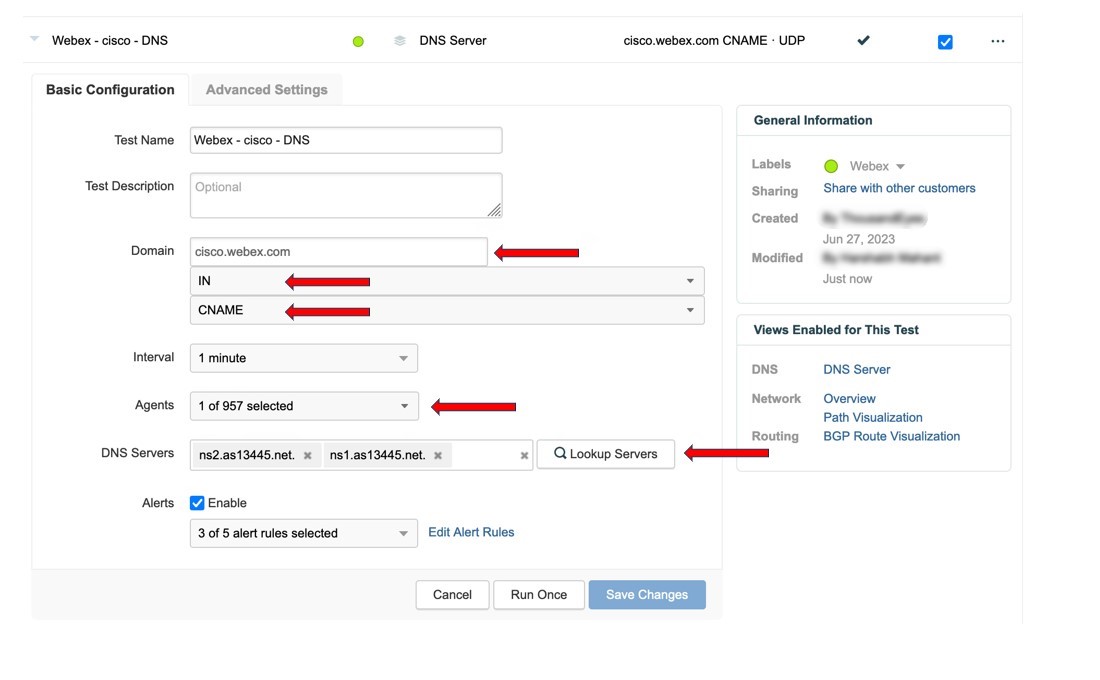
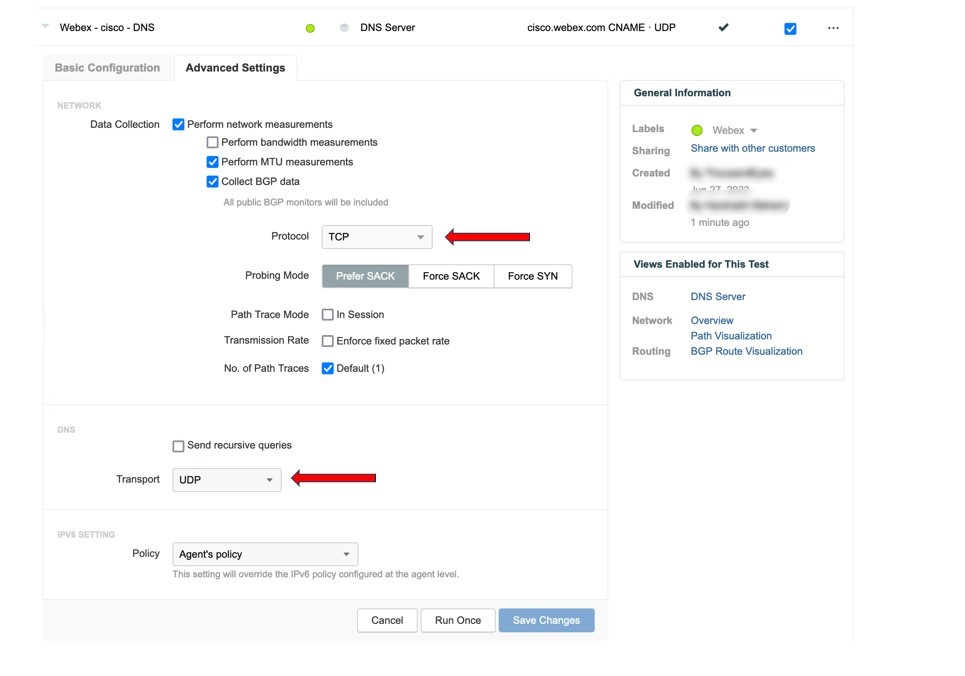
Zarządzanie węzłem usługi Video Mesh z poziomu interfejsu sieciowego
Przed wprowadzeniem jakichkolwiek zmian sieciowych w węzłach usługi Video Mesh, które są zarejestrowane w chmurze, należy użyć Control Hub, aby ustawić je w trybie konserwacji. Aby uzyskać więcej informacji i postępować zgodnie z procedurą, patrz Przenoszenie węzła do trybu konserwacji.
| Tryb konserwacji jest przeznaczony wyłącznie do przygotowania węzła do wyłączenia lub ponownego uruchomienia, aby można było wprowadzić pewne zmiany ustawień sieciowych (DNS, IP, FQDN) lub przygotować się do konserwacji sprzętu, takich jak wymiana pamięci RAM, dysk twardy i tak dalej. Uaktualnienia nie zdarzają się, gdy węzeł jest umieszczony w trybie konserwacji. |
Po umieszczeniu węzła w trybie konserwacji wykonuje on pełne wdzięku wyłączenie usług połączeń (przestaje przyjmować nowe połączenia i czeka do 2 godzin na zakończenie istniejących połączeń). Celem łaskawego wyłączenia usług połączeń jest umożliwienie ponownego uruchomienia lub wyłączenia węzła bez powodowania nieodebranych połączeń.
Jak uzyskać dostęp do przeglądu usługi Video Mesh
Interfejs internetowy można otworzyć na jeden z następujących sposobów:
Jeśli jesteś Pełnym Administratorem i już zarejestrowałeś węzeł w chmurze, możesz uzyskać dostęp do węzła z Control Hub.
Z widoku klienta w https://admin.webex.com, przejdź do . W obszarze Zasoby na karcie Video Mesh kliknij opcję Wyświetl wszystkie. Kliknij klaster, a następnie kliknij węzeł, do którego chcesz uzyskać dostęp. Kliknij przycisk Przejdź do węzła.
Z tej funkcji może korzystać tylko pełny administrator w organizacji Webex . Inni administratorzy, w tym partnerzy i pełnoprawni administratorzy zewnętrzni, nie mają następujących uprawnień Przejdź do węzła opcja dla zasobów Video Mesh.
Na karcie przeglądarki przejdź do
<IP address>/setupna przykład,https://192.0.2.0/setup. Wprowadź poświadczenia administratora skonfigurowane dla węzła, a następnie kliknij przycisk Zaloguj się.Jeśli konto administratora zostało wyłączone, ta metoda nie jest dostępna. Patrz sekcja „Wyłącz lub ponownie włącz lokalne konto administratora z interfejsu internetowego”.
Przegląd jest stroną domyślną i zawiera następujące informacje:
Stan połączenia — określa liczbę trwających połączeń w węźle.
Szczegóły węzła— udostępnia typ węzła, obraz oprogramowania, wersję oprogramowania, wersję systemu operacyjnego, stan usługi QoS i stan trybu konserwacji.
Stan kondycji węzła — dostarcza dane dotyczące użycia (procesor, pamięć, dysk) i stan usługi (usługa zarządzania, usługa wiadomości, synchronizacja NTP).
Ustawienia sieciowe — informacje sieciowe: nazwa hosta, interfejs, IP, brama, DNS, NTP i czy podwójny IP jest włączony.
Szczegóły rejestracji— określa stan rejestracji, nazwę organizacji, identyfikator organizacji, węzeł jest częścią oraz identyfikator klastra.
Połączenie w chmurze— przeprowadza serię testów z węzła do chmury Webex i miejsc docelowych innych firm, do których węzeł musi uzyskać dostęp, aby uruchomić prawidłowo.
Przeprowadzane są trzy rodzaje testów: Rozdzielczość DNS, czas odpowiedzi serwera i przepustowość.
Testy DNS potwierdzają, że węzeł może rozwiązać określoną domenę. Te testy raportują jako niepowodzenie, jeśli serwer nie zareaguje w ciągu 10 sekund. Pokazują one jako "Passed" z pomarańczowym "kolor ostrzegawczy", jeśli czas reakcji wynosi od 1,5 do 10 sekund. Okresowe kontrole DNS w węźle generują alarmy, jeśli czas odpowiedzi DNS jest dłuższy niż 1,5 sekundy.
Testy Connect potwierdzają, że węzeł może nawiązać połączenie z określonym adresem URL HTTPS i otrzymać odpowiedź (odpowiedzi inne niż błędy serwera proxy lub bramy są akceptowane jako dowód połączenia).
Lista testów prowadzonych na stronie przeglądu nie jest wyczerpująca i nie obejmuje testów sieciowych.
Węzeł wysyła alarmy, jeśli procesy połączeń nie mogą zakończyć połączeń z gniazdem WWW w chmurze lub połączyć się z usługami związanymi z połączeniami.
Przy każdym teście pojawia się wynik zaliczenia lub niepowodzenia; można przesunąć kursor myszy nad tym tekstem, aby zobaczyć więcej informacji o tym, co zostało sprawdzone po przeprowadzeniu testu.
Jak pokazano na następnym zrzucie ekranu, powiadomienia alarmowe mogą również pojawić się w panelu bocznym, jeśli alarmy zostały wygenerowane przez węzeł. Powiadomienia te identyfikują potencjalne problemy w węźle i zawierają sugestie dotyczące sposobów rozwiązywania lub rozwiązywania tych problemów. Jeśli nie wygenerowano alarmów, panel powiadomień nie jest wyświetlany.
Konfigurowanie ustawień sieciowych z interfejsu sieciowego węzła usługi wideo
Jeśli topologia sieci ulegnie zmianie, można użyć interfejsu internetowego dla każdego węzła usługi Webex Video Mesh i zmienić tam ustawienia sieci. Możesz zobaczyć ostrzeżenie o zmianie ustawień sieci, ale nadal możesz zapisywać zmiany w przypadku wprowadzania zmian w sieci po zmianie ustawień węzła usługi Webex Video Mesh.
| 1 | Otwórz interfejs węzła usługi Webex Video Mesh. | ||
| 2 | Przejdź do sieci. Wyświetlone zostaną bieżące ustawienia sieci węzła. | ||
| 3 | W razie potrzeby zmień następujące ustawienia konfiguracji hosta i sieci:
| ||
| 4 | Kliknij przycisk Zapisz konfigurację hosta i sieci, a po wyświetleniu wyskakującego okienka, które mówi, że węzeł musi zostać ponownie uruchomiony, kliknij przycisk Zapisz i uruchom ponownie. Podczas zapisywania wszystkie pola są sprawdzane po stronie serwera. Ostrzeżenia zazwyczaj wskazują, że serwer nie jest osiągalny lub prawidłowa odpowiedź nie została zwrócona po zapytaniu — na przykład, jeśli nazwa FQDN nie jest możliwa do rozwiązania przy użyciu podanych adresów serwera DNS. Możesz zdecydować się na zapisanie, ignorując ostrzeżenie, ale połączenia nie będą działać, dopóki nazwa FQDN nie rozwiąże się z serwerem DNS skonfigurowanym w węźle. Innym możliwym stanem błędu jest to, że adres bramy nie znajduje się w tej samej podsieci co adres IP. Po ponownym uruchomieniu węzła usługi Video Mesh zmiany konfiguracji sieci wchodzą w życie. | ||
| 5 | W razie potrzeby zmień następujące ustawienia Serwery NTP:
| ||
| 6 | Kliknij przycisk Zapisz serwery NTP.
Jeśli serwer NTP jest FQDN i nie można go rozwiązać, zostanie zwrócone ostrzeżenie. Jeśli nazwa FQDN serwera NTP zostanie rozwiązana, ale nie można zakwestionować wybranego adresu IP dla czasu NTP, zostanie zwrócone ostrzeżenie. |
Ustawianie Interfejsu Sieci Zewnętrznej Z Interfejsu Internetowego węzła usługi wideo
Jeśli topologia sieci ulegnie zmianie, można użyć interfejsu internetowego dla każdego węzła usługi Webex Video Mesh i zmienić tam ustawienia sieci. Może pojawić się ostrzeżenie o zmianie ustawień sieci. Możesz jednak nadal zapisywać zmiany w przypadku wprowadzania zmian w sieci po zmianie ustawień węzła usługi Webex Video Mesh.
Interfejs sieci zewnętrznej można skonfigurować, jeśli węzeł usługi Video Mesh jest używany w DMZ sieci, tak aby można było odizolować ruch korporacyjny (wewnętrzny) od ruchu zewnętrznego (zewnętrznego).
| 1 | Otwórz interfejs węzła usługi Webex Video Mesh. |
| 2 | Przejdź do sieci. Wyświetlone zostaną bieżące ustawienia sieci węzła. |
| 3 | Kliknij przycisk Zaawansowane. |
| 4 | Włącz sieć zewnętrzną , a następnie kliknij przycisk OK , aby włączyć opcje zewnętrznego adresu IP w węźle. |
| 5 | Wprowadź wartości Zewnętrzny adres IP, Zewnętrzna maska podsieci i Brama zewnętrzna. |
| 6 | Kliknij przycisk Zapisz konfigurację sieci zewnętrznej. |
| 7 | Kliknij przycisk Zapisz i uruchom ponownie, aby potwierdzić zmianę. Węzeł uruchamia się ponownie, aby włączyć podwójny adres IP, a następnie automatycznie konfiguruje podstawowe reguły trasowania statycznego. Zasady te określają, że ruch do i z prywatnego adresu IP klasy korzysta z interfejsu wewnętrznego; ruch do i z publicznego adresu IP klasy używa interfejsu zewnętrznego. Później można utworzyć własne reguły trasowania — na przykład, jeśli trzeba skonfigurować zastąpienie i zezwolić na dostęp do domeny zewnętrznej z poziomu interfejsu wewnętrznego. |
| 8 | Jeśli występują błędy, kliknij przycisk OK , aby zamknąć okno dialogowe z błędami, naprawić błędy i ponownie kliknij przycisk Zapisz konfigurację sieci zewnętrznej . |
Co zrobić dalej
Aby zweryfikować wewnętrzną i zewnętrzną konfigurację adresu IP, wykonaj kroki podczas Uruchamiania Ping z interfejsu sieciowego węzła usługi Video Mesh.
Przetestuj miejsce docelowe zewnętrzne (na przykład cisco.com); w przypadku powodzenia wyniki pokazują, że miejsce docelowe było dostępne z poziomu interfejsu zewnętrznego.
Przetestuj wewnętrzny adres IP; jeśli się powiedzie, wyniki pokazują, że adres był dostępny z poziomu interfejsu wewnętrznego.
Dodawanie wewnętrznych i zewnętrznych reguł trasowania z interfejsu WWW węzła usługi Video Mesh
W wdrożeniu podwójnego interfejsu sieciowego (NIC) można dostosować trasowanie węzłów usługi Video Mesh, dodając reguły tras zdefiniowane przez użytkownika dla interfejsów zewnętrznych i wewnętrznych. Domyślne trasy są dodawane do węzłów, ale można tworzyć wyjątki — na przykład podsieci zewnętrzne lub adresy hosta, do których należy uzyskać dostęp za pośrednictwem interfejsu wewnętrznego, lub podsieci wewnętrzne lub adresy hosta, do których należy uzyskać dostęp za pośrednictwem interfejsu zewnętrznego. W razie potrzeby wykonaj następujące czynności.
Przed rozpoczęciem
| 1 | Otwórz interfejs węzła usługi Webex Video Mesh. | ||
| 2 | Przejdź do sieci. Wyświetlone zostaną bieżące ustawienia sieci węzła. Jeśli skonfigurowałeś sieć zewnętrzną, pojawi się karta Zasady trasowania. | ||
| 3 | Kliknij kartę Reguły trasowania. Po pierwszym otwarciu tej strony na liście pojawiają się domyślne reguły trasowania systemu. Domyślnie cały ruch wewnętrzny przechodzi przez interfejs wewnętrzny, a ruch zewnętrzny przez interfejs zewnętrzny. W kolejnych krokach można dodać zastępstwa ręczne do tych zasad. | ||
| 4 | Aby dodać regułę, kliknij opcję Dodaj regułę trasowania, a następnie wybierz jedną z następujących opcji:
| ||
| 5 | Kliknij Dodaj regułę trasowania. Podczas dodawania każdej reguły pojawiają się one na liście reguł trasowania, skategoryzowanych jako reguły zdefiniowane przez użytkownika. | ||
| 6 | Aby usunąć jedną lub więcej reguł zdefiniowanych przez użytkownika, zaznacz pole wyboru w kolumnie po lewej stronie reguł, a następnie kliknij opcję Usuń reguły trasowania.
|
| Niestandardowe reguły trasowania mogą powodować konflikty z innymi trasami. Na przykład można zdefiniować regułę, która zamarza połączenie SSH z interfejsem węzła usługi Video Mesh. Jeśli tak się stanie, wykonaj jedną z następujących czynności, a następnie usuń lub zmodyfikuj regułę trasowania:
|
Konfigurowanie sieci kontenerów z interfejsu sieci Web węzła usługi Video Mesh
Węzeł Video Mesh rezerwuje zakres podsieci do użytku wewnętrznego w węźle. Zakres domyślny to 172.17.42.0–172.17.42.63. Węzły nie reagują na żaden ruch węzła usługi zewnętrznej-to-Video Mesh pochodzący z tego zakresu. Można użyć konsoli węzła do zmiany adresu IP mostka kontenerowego, aby uniknąć konfliktów z innymi urządzeniami w sieci.
| 1 | Otwórz interfejs węzła usługi Webex Video Mesh. |
| 2 | Przejdź do sieci. Wyświetlone zostaną bieżące ustawienia sieci węzła. |
| 3 | Kliknij przycisk Zaawansowane. |
| 4 | W razie potrzeby zmień wartości adresu IP kontenera i maski podsieci kontenerów, a następnie kliknij przycisk Zapisz konfigurację sieci kontenerów. |
| 5 | Kliknij przycisk Zapisz i uruchom ponownie, aby potwierdzić zmianę. |
| 6 | Jeśli występują błędy, kliknij przycisk OK , aby zamknąć okno dialogowe z błędami, naprawić błędy i ponownie kliknij przycisk Zapisz konfigurację sieci kontenerów . |
Ustawianie rozmiarów interfejsu sieciowego MTU
Wszystkie węzły usługi Webex Video Mesh mają domyślnie włączone wykrywanie ścieżki MTU (PMTU). Dzięki PMTU węzeł może wykryć problemy z MTU i automatycznie dostosować rozmiar MTU. Gdy jednostka PMTU ulegnie awarii z powodu problemów z zaporą lub siecią, węzeł może mieć problemy z łącznością z chmurą, ponieważ liczba pakietów przekracza wartość MTU. Ręczne ustawienie niższego rozmiaru jednostki MTU może rozwiązać ten problem.
Przed rozpoczęciem
Jeśli węzeł został już zarejestrowany, przed zmianą ustawień MTU należy przełączyć go w tryb konserwacji.
| 1 | Otwórz interfejs węzła usługi Webex Video Mesh. |
| 2 | Przejdź do sieci. Wyświetlone zostaną bieżące ustawienia sieci węzła. |
| 3 | Kliknij przycisk Zaawansowane. |
| 4 | W sekcji Ustawienia interfejsu MTU wprowadź wartość MTU między 1280 a 9000 bajtów w odpowiednich polach. Jeśli interfejs zewnętrzny został włączony, można ustawić oddzielnie rozmiary interfejsu MTU zarówno wewnętrznego, jak i zewnętrznego. |
Co zrobić dalej
Jeśli włącz węzeł w trybie konserwacji, aby zmienić MTU, wyłącz tryb konserwacji.
Włączanie lub wyłączanie buforowania DNS
Jeśli odpowiedzi DNS na węzły Video Mesh regularnie trwają dłużej niż 750 ms lub jeśli poleci je Cisco TAC, można włączyć buforowanie DNS. Gdy buforowanie DNS jest włączone, węzeł buforuje odpowiedzi DNS lokalnie. W przypadku pamięci podręcznej żądania są mniej podatne na opóźnienia lub timeouts, które mogą prowadzić do alarmów łączności, spadków połączeń lub problemów z jakością połączeń. Buforowanie DNS może również zmniejszyć obciążenie infrastruktury DNS .
Przed rozpoczęciem
Przenieś węzeł do trybu konserwacji. Gdy stan trybu konserwacji jest Włączony (aktywne połączenia zakończyły się lub spadły pod koniec okresu oczekiwania), można włączyć lub wyłączyć buforowanie DNS.
| 1 | Otwórz interfejs węzła usługi Webex Video Mesh. |
| 2 | Przejdź do sieci. Wyświetlone zostaną bieżące ustawienia sieci węzła. |
| 3 | Kliknij przycisk Zaawansowane. |
| 4 | W sekcji Konfiguracja pamięci podręcznej DNS przełącznik Włączanie pamięci podręcznej DNS wł. lub wył. |
| 5 | W oknie dialogowym potwierdzenia kliknij przycisk Zapisz i uruchom ponownie. |
| 6 | Po ponownym uruchomieniu węzła otwórz ponownie interfejs węzła usługi Webex Video Mesh i potwierdź, że kontrole łączności następują na stronie Przegląd. |
Po włączeniu buforowania DNS statystyki DNS Cache wyświetlają następujące statystyki:
Statystyka | Opis |
|---|---|
Wpisy do usługi Cache | Liczba poprzednich rozdzielczości DNS przechowywanych przez serwer DNS Cache |
Uderzenia pamięci podręcznej | Liczba razy od zresetowania pamięci podręcznej, że pamięć podręczna obsługiwała żądanie DNS z usługi Video Mesh, bez zapytania klienta serwera DNS |
Braki w pamięci | Liczba razy od zresetowania pamięci podręcznej, gdy serwer DNS klienta obsługiwał żądanie DNS z usługi Video Mesh, a nie za pośrednictwem pamięci podręcznej |
Cache Hit Procent | Procent żądań DNS z usługi Video Mesh, które pamięć podręczna obsługiwała bez zapytania o serwer DNS klienta |
Wychodzące zapytania DNS serwera Cache | Liczba zapytań DNS, które serwer pamięci podręcznej DNS usługi Video Mesh wykonał wobec serwerów DNS klienta |
Przychodzące zapytania DNS serwera Cache | Liczba zapytań DNS wykonanych w usłudze Video Mesh na wewnętrznym serwerze DNS Cache |
Stosunek zapytań wychodzących do przychodzących | Stosunek zapytań DNS wykonanych przez usługę Video Mesh do serwera DNS klienta do zapytań wykonanych przez usługę Video Mesh względem wewnętrznego serwera DNS Cache |
Zapytania Przychodzące Na sekundę | Średnia liczba zapytań DNS na sekundę wykonanych przez usługę Video Mesh na wewnętrznym serwerze DNS Cache |
Zapytania wychodzące na sekundę | Średnia liczba zapytań DNS na sekundę wykonanych przez usługę Video Mesh na serwerach DNS klienta |
Opóźnienie wychodzące DNS [zakres czasu] | Procent zapytań DNS, które Video Mesh zrobił na klienckich serwerach DNS, gdzie czas reakcji spadł do opisanego zakresu czasu |
Użyj przycisku Wyczyść pamięć podręczną DNS , aby zresetować pamięć podręczną DNS podczas żądań TAC. Po wycieraniu pamięci podręcznej DNS można zobaczyć wyższy współczynnik zapytań wychodzących do przychodzących podczas uzupełniania pamięci podręcznej. Nie trzeba umieszczać węzła w trybie konserwacji, aby wytrzeć pamięć podręczną.
Co zrobić dalej
Przenieś węzeł z trybu konserwacji. Następnie powtórz zadanie w innych węzłach, które wymagają zmiany.
Prześlij certyfikaty zabezpieczeń
Skonfiguruj relację zaufania między węzłem a serwerem zewnętrznym, na przykład serwerem dziennika systemowego.
| W środowisku klastrowanym należy zainstalować certyfikaty urzędu certyfikacji i serwera w każdym węźle indywidualnie. |
| 1 | Otwórz interfejs węzła usługi Webex Video Mesh. | ||
| 2 | Podczas konfigurowania protokołu TLS z innym serwerem, takim jak serwer dziennika systemowego, ze względów bezpieczeństwa zalecamy używanie certyfikatu podpisanego przez urząd certyfikacji w węzłach usługi Video Mesh zamiast domyślnego certyfikatu podpisanego przez węzeł. Aby utworzyć i przesłać pary certyfikatów i kluczy w węźle Video Mesh, przejdź do certyfikatów serwera i wykonaj następujące czynności:
| ||
| 3 | Wybierz opcję w zależności od sposobu podpisania certyfikatu CA serwera zewnętrznego:
| ||
| 4 | Uzyskaj listę zaufanych certyfikatów lub certyfikatów (CTL) używaną przez serwer zewnętrzny. Podobnie jak w przypadku certyfikatu węzła usługi Video Mesh, zapisz zewnętrzny plik serwera w dowolnym miejscu, które łatwo zapamiętać. | ||
| 5 | Wróć do karty interfejsu węzła usługi Webex Video Mesh, kliknij pozycję Trust Store & Proxy, a następnie wybierz opcję:
Węzeł Video Mesh, który jest zarejestrowany w chmurze, czeka do 2 godzin na zakończenie wszystkich połączeń i stawia się w tymczasowym stanie nieaktywnym (cichy). Aby zainstalować certyfikat, węzeł musi zostać uruchomiony ponownie i zrobi to automatycznie. Gdy wróci on-line, pojawi się monit o zainstalowanie certyfikatu w węźle Video Mesh, a następnie możesz ponownie załadować stronę, aby wyświetlić nowy certyfikat. | ||
| 6 | Powtórz wysyłanie certyfikatu lub łańcucha certyfikatów w każdym innym węźle usługi Video Mesh w tym samym klastrze. |
Generowanie dzienników usługi Video Mesh dla pomocy technicznej
Możesz zostać poproszony o wysłanie dzienników bezpośrednio do firmy Cisco lub pobrać je samodzielnie, aby dołączyć do sprawy. Użyj tej procedury z poziomu interfejsu internetowego, aby wygenerować dzienniki i wysłać je do Cisco lub pobrać je z dowolnego węzła usługi Video Mesh. Wygenerowany pakiet dzienników zawiera dzienniki multimedialne, dzienniki systemowe i dzienniki kontenerów. Pakiet zawiera przydatne informacje na temat łączności z usługą Webex, problemów z platformą i konfiguracji połączeń lub multimediów, dzięki czemu firma Cisco może rozwiązywać problemy z wdrożeniem węzła usługi Video Mesh.
| 1 | Otwórz interfejs węzła usługi Webex Video Mesh. |
| 2 | Przejdź do Rozwiązywania problemów, a następnie wybierz opcję obok opcji Wyślij dzienniki:
Wygenerowane dzienniki są historycznie przechowywane w węźle i pozostają w węźle nawet po ponownym uruchomieniu. Na stronie jest wyświetlany identyfikator przesyłania. Dział pomocy technicznej używa tej wartości do identyfikacji przesłanych dzienników. |
| 3 | Podczas otwierania sprawy lub interakcji z Cisco TAC należy podać wartość identyfikatora przesyłania, aby inżynier wsparcia mógł uzyskać dostęp do dzienników. Jeśli dziennik został przesłany bezpośrednio do firmy Cisco, nie jest konieczne przesyłanie pakietu dzienników do sprawy TAC. |
Co zrobić dalej
Podczas przesyłania dzienników do Cisco lub pobierania można uruchomić przechwytywanie pakietów z tego samego ekranu.
Generowanie przechwytywania pakietów usługi Video Mesh dla pomocy technicznej
Można uruchomić przechwytywanie pakietów (PCAP) i przesłać je do Cisco w celu dalszej analizy. Przechwytywanie pakietów wykonuje migawkę pakietów danych przechodzących przez interfejsy sieciowe węzła. Po przechwyceniu i przesłaniu pakietów firma Cisco może przeanalizować przesłane przechwytywanie i pomóc w rozwiązaniu problemu z wdrożeniem węzła usługi Video Mesh.
Przed rozpoczęciem
| Funkcja przechwytywania pakietów jest przeznaczona wyłącznie do celów debugowania. Jeśli uruchamiasz przechwytywanie pakietów w węźle usługi Video Mesh na żywo, który obsługuje aktywne połączenia, przechwytywanie pakietów może mieć wpływ na wydajność węzła, a wygenerowany plik może zostać nadpisany. Powoduje to utratę przechwyconych danych. Zalecamy uruchomienie przechwytywania pakietów tylko w godzinach szczytu lub gdy liczba połączeń jest mniejsza niż 3 w węźle. |
| 1 | Otwórz interfejs węzła usługi Webex Video Mesh. |
| 2 | Przejdź do Rozwiązywanie problemów. Dzienniki przechwytywania i przesyłania pakietów można rozpocząć jednocześnie. |
| 3 | (Opcjonalnie) W sekcji Przechwytywanie pakietów można ograniczyć przechwytywanie do pakietów w określonym interfejsie, filtrować według pakietów do lub z określonych hostów lub filtrować według pakietów w jednym lub kilku portach. |
| 4 | Aby rozpocząć proces, włącz ustawienie Rozpocznij przechwytywanie pakietów . |
| 5 | Po zakończeniu wyłącz ustawienie Rozpocznij przechwytywanie pakietów . |
| 6 | Wybierz jedną z nich:
Po przesłaniu przechwytywania pakietu na stronie wyświetlany jest identyfikator przesłania. Usługa Support wykorzystuje tę wartość do identyfikacji przesłanego przechwytywania pakietów. Maksymalny rozmiar zrzutów pakietów to 2 GB. |
| 7 | Podczas otwierania sprawy lub interakcji z Cisco TAC należy podać wartość identyfikatora przesyłania, aby inżynier wsparcia mógł uzyskać dostęp do przechwytywania pakietów. |
Uruchom Ping z interfejsu internetowego węzła usługi Video Mesh
Można uruchomić ping z interfejsu WWW węzła Video Mesh. Ten krok testuje miejsce docelowe, do którego wprowadzasz i sprawdza, czy węzeł usługi Video Mesh może do niego dotrzeć.
| 1 | Otwórz interfejs węzła usługi Webex Video Mesh. |
| 2 | Przejdź do Rozwiązywania problemów, przewiń do Ping, a następnie wprowadź adres docelowy, który chcesz przetestować w polu FQDN lub adres IP w obszarze Połączenie testowe za pomocą Ping. |
| 3 | Kliknij Ping. Test działa i zobaczysz komunikat o sukcesie lub niepowodzeniu ping. Test nie ma limitu czasu. Jeśli otrzymasz usterkę lub test zostanie uruchomiony na czas nieokreślony, sprawdź wprowadzoną wartość docelową i ustawienia sieci. |
Uruchom trasę śledzenia z interfejsu sieciowego usługi Video Mesh
Można uruchomić traceroute z interfejsu sieciowego węzła Video Mesh. Ten krok pokazuje trasę, którą pakiety przeszły z węzła do miejsca docelowego, do którego wprowadzasz. Wyświetlanie informacji o traceroute pomaga określić, dlaczego określone połączenie może być słabe i może pomóc zidentyfikować problemy.
| 1 | Otwórz interfejs węzła usługi Webex Video Mesh. |
| 2 | Przejdź do Rozwiązywania problemów, przewiń do Traceroute, a następnie wprowadź adres docelowy, który chcesz przetestować w polu FQDN lub adres IP w obszarze Trasa śledzenia do prowadzącego. Test trwa i zobaczysz komunikat o sukcesie lub niepowodzeniu trasy śladowej. Czas trwania testu wynosi 16 sekund. W przypadku niepowodzenia lub przekroczenia czasu testu należy sprawdzić wprowadzoną wartość docelową i ustawienia sieci. |
Sprawdź serwer NTP z interfejsu sieciowego węzła usługi Video Mesh
Aby potwierdzić, że węzeł Video Mesh może uzyskać dostęp do serwera, można wprowadzić nazwę FQDN lub adres IP serwera sieciowego protokołu czasu (NTP). Ten test jest pomocny, jeśli zauważysz problemy z synchronizacją czasu i chcesz wykluczyć osiągalność serwera NTP.
| 1 | Otwórz interfejs węzła usługi Webex Video Mesh. |
| 2 | Przejdź do rozwiązywania problemów, przewiń do Sprawdź serwer NTP, a następnie wprowadź adres docelowy, który chcesz przetestować w polu FQDN lub adres IP w obszarze Wyświetl odpowiedź zapytania SNTP. Test trwa i zobaczysz komunikat o powodzeniu lub niepowodzeniu zapytania. Test nie ma limitu czasu. Jeśli otrzymasz usterkę lub test zostanie uruchomiony na czas nieokreślony, sprawdź wprowadzoną wartość docelową i ustawienia sieci. |
Identyfikacja problemów z portami przy użyciu narzędzia Reflector w interfejsie WWW
Narzędzie reflektora (połączenie serwera w węźle Video Mesh z klientem za pomocą skryptu Pythona) służy do weryfikacji, czy wymagane porty TCP/UDP są otwarte z węzłów Video Mesh.
Przed rozpoczęciem
Pobierz kopię klienta Reflector Tool (skrypt Pythona) z https://github.com/CiscoDevNet/webex-video-mesh-reflector-client.
Aby skrypt działał poprawnie, upewnij się, że używasz Pythona 2.7.10 lub nowszego w swoim środowisku.
Obecnie narzędzie to obsługuje punkty końcowe SIP do węzłów usługi Video Mesh i intracluster.
| 1 | W widoku klienta w https://admin.webex.com włącz węzeł konserwacji węzła usługi Video Mesh, postępując zgodnie z tymi instrukcjami. |
| 2 | Poczekaj, aż węzeł pokaże stan „Gotowy do konserwacji” w Control Hub. |
| 3 | Otwórz interfejs węzła usługi Webex Video Mesh. Aby uzyskać instrukcje, patrz Zarządzanie węzłem usługi Video Mesh Z poziomu interfejsu WWW. |
| 4 | Przewiń do narzędzia Reflector Tool, a następnie uruchom serwer TCP Reflector Server lub UDP Reflector Server, w zależności od protokołu, którego chcesz użyć. |
| 5 | Kliknij Start Reflector Server, a następnie poczekaj na pomyślne uruchomienie serwera. Zobaczysz powiadomienie po uruchomieniu serwera. |
| 6 | W systemie (takim jak PC) w sieci, do której mają być podłączone węzły usługi Video Mesh, uruchom skrypt z następującym poleceniem:
Po zakończeniu biegu klient wyświetla komunikat o powodzeniu, jeśli wszystkie wymagane porty są otwarte:
Klient wyświetla komunikat o niepowodzeniu, jeśli porty nie są otwarte:
|
| 7 | Rozwiąż wszelkie problemy z portami na zaporze, a następnie wykonaj ponownie powyższe kroki. |
| 8 | Uruchom klienta za pomocą
|
Włącz debugowanie konta użytkownika z interfejsu WWW węzła usługi wideo
Jeśli usługa Cisco TAC wymaga dostępu do węzła usługi Webex Video Mesh, można tymczasowo włączyć konto użytkownika debugowania, aby pomoc mogła uruchomić dalsze rozwiązywanie problemów.
| 1 | Otwórz interfejs węzła usługi Webex Video Mesh. |
| 2 | Przejdź do opcji Rozwiązywanie problemów, a następnie włącz ustawienie Włącz debugowanie użytkownika . Zostanie wyświetlone zaszyfrowane hasło, które można przekazać firmie Cisco TAC. |
| 3 | Skopiuj hasło, wklej je na bilecie pomocy technicznej lub bezpośrednio do inżyniera pomocy technicznej, a następnie kliknij przycisk OK po jego zapisaniu. |
Konto użytkownika debugowania jest ważne przez 3 dni, po czym wygasa.
Co zrobić dalej
Możesz wyłączyć konto przed jego wygaśnięciem, jeśli wrócisz na stronę Rozwiązywanie problemów , a następnie wyłącz ustawienie Włącz debugowanie użytkownika .
Przywracanie fabryczne węzła usługi Video Mesh z poziomu interfejsu internetowego
W ramach czyszczenia wyrejestrowania można fabrycznie zresetować węzeł usługi Video Mesh z poziomu interfejsu internetowego. Ten krok usuwa dowolną konfigurację wprowadzoną w czasie, gdy węzeł był aktywny, ale nie usuwa wpisu maszyny wirtualnej. Później może chcesz ponownie zarejestrować ten węzeł jako część innego klastra, który budujesz od podstaw.
Przed rozpoczęciem
Aby wyrejestrować węzeł usługi Video Mesh z klastra zarejestrowanego w Control Hub, należy użyć Control Hub.
| 1 | Otwórz interfejs węzła usługi Webex Video Mesh. |
| 2 | Przejdź do Rozwiązywania problemów, przewiń do Resetowania fabrycznego, a następnie kliknij przycisk Resetuj węzeł. |
| 3 | Upewnij się, że rozumiesz informacje zawarte w wyświetlonym komunikacie ostrzegawczym, a następnie kliknij przycisk Reset and Reboot (Resetuj i uruchom ponownie). Węzeł zostanie uruchomiony automatycznie po zresetowaniu fabrycznym. |
Wyłącz lub ponownie włącz lokalne konto administratora z poziomu interfejsu internetowego
Po zainstalowaniu węzła usługi Webex Video Mesh początkowo zalogujesz się przy użyciu wbudowanego konta lokalnego o nazwie użytkownika „admin”. Po zarejestrowaniu węzła w chmurze Webex można użyć poświadczeń administracyjnych organizacji Webex do zarządzania węzłami usługi Video Mesh w Control Hub. W ten sposób zasady konta administratora i procesy zarządzania mające zastosowanie do Control Hub mają również zastosowanie do węzłów usługi Video Mesh. Aby uzyskać dalszą kontrolę, można wyłączyć wbudowane konto „admin”, aby Control Hub obsługiwał wszystkie uwierzytelnianie i zarządzanie administratora.
Aby wyłączyć (lub później ponownie włączyć) konto użytkownika administratora, wykonaj poniższe czynności po zarejestrowaniu węzła w chmurze. Po wyłączeniu konta administratora należy użyć Control Hub, aby uzyskać dostęp do interfejsu WWW węzła.
| Z tej funkcji może korzystać tylko pełny administrator w organizacji Webex . Inni administratorzy, w tym partnerzy i pełnoprawni administratorzy zewnętrzni, nie mają następujących uprawnień Przejdź do węzła opcja dla zasobów Video Mesh. |
| 1 | Z widoku klienta w https://admin.webex.com, przejdź do . | ||
| 2 | W obszarze Zasoby na karcie Video Mesh kliknij opcję Wyświetl wszystkie. | ||
| 3 | Kliknij klaster, a następnie kliknij węzeł, do którego chcesz uzyskać dostęp. Kliknij przycisk Przejdź do węzła. | ||
| 4 | Przejdź do administracji. | ||
| 5 | Przełącz opcję Włącz logowanie użytkownika administratora , aby wyłączyć konto lub włączyć je ponownie.
| ||
| 6 | Na ekranie potwierdzenia kliknij przycisk Wyłącz lub Włącz, aby dokończyć zmianę. |
Po wyłączeniu użytkownika administratora nie można zalogować się do węzła usługi Video Mesh za pośrednictwem interfejsu WebUI lub CLI uruchomionego z SSH. Można jednak zalogować się przy użyciu poświadczeń użytkownika administratora za pomocą protokołu CLI uruchomionego z konsoli VMware ESXi.
Zmiana hasła administratora z interfejsu sieciowego
Użyj tej procedury, aby zmienić hasło administratora (hasło) węzła usługi Webex Video Mesh za pomocą interfejsu internetowego.
| 1 | Otwórz interfejs węzła usługi Webex Video Mesh. |
| 2 | Przejdź do Administracja, a obok opcji Zmień hasło kliknij przycisk Zmień. |
| 3 | Wprowadź Bieżący Passphrase, a następnie wprowadź nową wartość passphrase zarówno w Nowym Passphrase, jak i Potwierdź Nowy Passphrase. |
| 4 | Kliknij przycisk Zapisz hasło. Zostanie wyświetlony komunikat „Hasło zmienione”, a następnie powrócisz do ekranu logowania. |
| 5 | Zaloguj się przy użyciu nowego loginu administratora i hasła (hasła). |
Zmień interwał wygaśnięcia hasła z interfejsu sieciowego
Użyj tej procedury, aby zmienić domyślny okres wygaśnięcia hasła wynoszący 90 dni za pomocą interfejsu internetowego. Po upływie interwału zostanie wyświetlony monit o wprowadzenie nowego hasła podczas logowania do węzła usługi Video Mesh.
| 1 | Otwórz interfejs węzła usługi Webex Video Mesh. |
| 2 | Przejdź do Administracja, a obok Zmień termin wygaśnięcia hasła, wprowadź nową wartość dla okresu wygaśnięcia (dni) (do 365 dni), a następnie kliknij opcję Zapisz interwał wygaśnięcia hasła. Zostanie wyświetlony ekran sukcesu, a następnie możesz kliknąć przycisk OK, aby zakończyć. |
Na stronie Administracja wyświetlane są również daty ostatniej zmiany hasła i następna data wygaśnięcia hasła.
Ustawianie rejestrowania zewnętrznego na serwerze Syslog
Jeśli masz serwer dziennika systemowego, możesz ustawić węzeł usługi Webex Video Mesh w celu zalogowania się do zewnętrznych informacji o ścieżce audytu serwera, takich jak:
Szczegóły dotyczące logowania administratora
Zmiany konfiguracji (w tym włączanie lub wyłączanie trybu konserwacji)
Aktualizacje oprogramowania
Węzeł gromadzi dzienniki, jeśli istnieją, i wysyła je do serwera co dziesięć minut.
| 1 | Otwórz interfejs węzła usługi Webex Video Mesh. |
| 2 | Przejdź do administracji. |
| 3 | Oprócz rejestrowania zewnętrznego, włącz opcję Włącz rejestrowanie zewnętrzne. |
| 4 | W przypadku szczegółów serwera Syslog wprowadź adres IP prowadzącego lub w pełni kwalifikowaną nazwę domeny oraz port dziennika systemu. Jeśli serwer nie jest możliwy do rozwiązania w systemie DNS z węzła, użyj adresu IP w polu Host . |
| 5 | Wybierz protokół — UDP lub TCP. Aby użyć szyfrowania TLS, wybierz opcję TCP, a następnie włącz opcję Włącz TLS. Należy również przesłać i zainstalować certyfikaty zabezpieczeń wymagane do komunikacji TLS między węzłem a serwerem dziennika systemowego. Jeśli nie są zainstalowane żadne certyfikaty, węzeł domyślnie używa własnych certyfikatów. Aby uzyskać pomoc, zobacz Prześlij certyfikaty zabezpieczeń. |
| 6 | Kliknij przycisk Zapisz konfigurację rejestrowania zewnętrznego. |
Właściwości komunikatu dziennika są zgodne z następującym formatem: Komunikat znacznika znacznika czasu priorytetu.
Właściwość | Opis |
|---|---|
Priorytet | Wartość wynosi zawsze 131, w oparciu o formułę: Priorytet = (kod obiektu * 8) + Poziom ważności. Kod obiektu to 16 dla opcji "local0". Poziom ważności wynosi 3 dla „zawiadomienia”. |
Znacznik czasu | Format znacznika czasu to "Mmm dd hh:mm:ss". |
Nazwa hosta | Nazwa hosta węzła usługi Video Mesh. |
Etykietka | Wartość jest zawsze syslogAuditMsg. |
Wiadomość | Wiadomość jest ciągiem JSON o długości co najmniej 1KB. Jego wielkość zależy od liczby zagregowanych zdarzeń w dziesięciominutowym odstępie czasu. |
Oto przykładowa wiadomość:
{
"events": [
{
"event": "{\hostname\": \"test-machine\", \"event_type\": \"login_success\",
\"event_category\": \"node_events\", \"source\": \"mgmt\", \"session_data\":
{\"session_id\": \"j02wH5uFTKB22SqdYCrzPrqDWkXIAKCz\", \"referer\":
\"https://IP address/signIn.html?%2Fsetup\", \"url\":
\"https://IP address/api/v1/auth/signIn\", \"user_name\": \"admin\",
\"remote_address\": \"IP address\", \"user_agent\": \"Mozilla/5.0
(Macintosh; Intel Mac OS X 10_15_7) AppleWebKit/537.36 (KHTML, like Gecko)
Chrome/87.0.4280.67 Safari/537.36\"}, \"event_data\": {\"type\": \"Conf_UI\"},
\"boot_id\": \"6738705b-3ae3-4978-8502-13b74983e999\", \"timestamp\":
\"2020-12-07 22:40:27 (UTC)\", \"uptime\": 358416.23, \"description\":
\"Log in to Console or Web UI successful\"}"
},
{
"event": "{\hostname\": \"test-machine\", \"event_type\":
\"software_update_completed\", \"event_category\": \"node_events\", \"source\":
\"mgmt\", \"event_data\": {\"release_tag\": \"2020.12.04.2332m\"}, \"boot_id\":
\"37a8d17a-69d8-4b8c-809d-3265aec56b53\", \"timestamp\":
\"2020-12-07 22:17:59 (UTC)\", \"uptime\": 137.61, \"description\":
\"Completed software update\"}"
}
]
}Webhooks dla alertów usługi Video Mesh
Video Mesh obsługuje alerty Webhook, które umożliwiają administratorom organizacji otrzymywanie alertów dotyczących określonych zdarzeń. Administratorzy mogą zdecydować się na powiadomienie o takich zdarzeniach jak przepełnienie połączeń i przekierowanie połączeń, minimalizując potrzebę zalogowania się do Control Hub w celu monitorowania ich wdrażania. Osiąga się to poprzez utworzenie subskrypcji webhook, w której docelowy adres URL jest dostarczany przez administratora, do którego będą wysyłane alerty. Korzystanie z webhooków dla alertów umożliwia również monitorowanie parametrów bez korzystania z powiązanych interfejsów API programistów.
Następujące typy zdarzeń mogą być monitorowane za pomocą haków sieciowych:
Przekierowanie połączeń klastra — połączenia przekierowane z konkretnego klastra.
Przepełnienia połączeń organizacyjnych — łączne przepełnienia połączeń do chmury dla organizacji.
Utwórz subskrypcję Webhook
| 1 | Zaloguj się do portalu Cisco Webex Developer przy użyciu poświadczeń administratora. |
| 2 | Na portalu dewelopera kliknij opcję Dokumentacja. |
| 3 | Na pasku przewijania po lewej stronie przewiń w dół i kliknij opcję Pełny numer referencyjny interfejsu API. |
| 4 | Z opcji, które rozwijają się poniżej, przewiń w dół i kliknij Webhooks > Utwórz Webhook. |
| 5 | Utwórz subskrypcję, wprowadzając następujące parametry: |
imię i nazwisko: przykład — alerty usługi Video Mesh Webhook
targetUrl: na przykład - https://10.1.1.1/webhooks
zasób: videoMeshAlerts
wydarzenie: wyzwalany
wedBy: org
| Adres URL wprowadzony w parametrze targetUrl musi być dostępny przez Internet i mieć serwer skonfigurowany do przyjmowania żądań POST wysłanych przez Webex Webhook. |
Ustawienie konfiguracji progów z interfejsami API dewelopera
Można ustawić wartości progowe dla zdarzeń (Org Call Overflows i Cluster Call Redirects) za pomocą interfejsów API programisty Video Mesh. Można ustawić wartość procentową dla progów, powyżej których zostanie uruchomiony alert webhook. Na przykład, jeśli wartość progowa jest ustawiona na 20 dla przepełnień połączeń organizacji, alert zostanie wysłany, gdy ponad 20 procent połączeń przepełnionych zostanie do chmury.
W portalu Cisco Webex Developer dostępny jest zestaw 4 interfejsów API do ustawiania i aktualizowania progów i są one wymienione poniżej:
Konfiguracja progów zdarzeń listy
Pobierz konfigurację progu wydarzenia
Zaktualizuj konfigurację progu wydarzenia
Resetuj konfigurację progu zdarzeń
Interfejsy API są dostępne pod adresemhttps://developer.webex.com/docs/api/v1/video-mesh .
Scenariusz 1 – Ustawianie wartości progowej dla przepełnionych połączeń organizacji
| 1 | Kliknij interfejs API Konfiguracja progów zdarzeń na liście . | ||
| 2 | Ustaw | ||
| 3 | Otrzymasz odpowiedź podobną do tej przedstawionej poniżej. | ||
| 4 | Skopiuj wartość w | ||
| 5 | Wklej wartość w | ||
| 6 | Kliknij Update Event Threshold Configuration API (Zaktualizuj interfejs konfiguracji progu wydarzenia). | ||
| 7 | Wklej strukturę JSON w korpusie interfejsu API Aktualizuj konfigurowanie progów zdarzeń . | ||
| 8 | Ustaw | ||
| 9 |
Kliknij przycisk Uruchom, a próg przepełnienia połączeń organizacji zostanie ustawiony na nową wartość. |
Co zrobić dalej
Jeśli chcesz wyświetlić próg, który został ustawiony dla określonego identyfikatora progu zdarzenia,
Kliknij Get Event Threshold Configuration API (Uzyskaj interfejs konfiguracji progu wydarzenia).
Wklej identyfikator progu zdarzenia na nagłówek interfejsu API, kliknij przycisk Uruchom.
W odpowiedzi zostanie wyświetlona domyślna minimalna wartość progowa i ustawiona wartość progowa.
Scenariusz 2 – Ustawianie wartości progowej dla przekierowanych połączeń klastra
| 1 | Kliknij interfejs API Konfiguracja progów zdarzeń na liście . | ||
| 2 | Ustaw | ||
| 3 | Odpowiedź wyświetli konfiguracje wszystkich klastrów w organizacji. | ||
| 4 |
Skopiuj wartość w | ||
| 5 | Wklej wartość w | ||
| 6 | Kliknij Update Event Threshold Configuration API (Zaktualizuj interfejs konfiguracji progu wydarzenia). | ||
| 7 | Wklej strukturę JSON w korpusie interfejsu API Aktualizuj konfigurowanie progów zdarzeń . | ||
| 8 | Ustaw | ||
| 9 |
Kliknij Uruchom, próg dla Przekierowano połączenia klastra zostanie ustawiona na nową wartość. |
Co zrobić dalej
Jeśli chcesz wyświetlić próg, który został ustawiony dla określonego identyfikatora progu zdarzenia,
Kliknij Get Event Threshold Configuration API (Uzyskaj interfejs konfiguracji progu wydarzenia).
Wklej identyfikator progu zdarzenia na nagłówek interfejsu API, kliknij przycisk Uruchom.
W odpowiedzi zostanie wyświetlona domyślna minimalna wartość progowa i ustawiona wartość progowa.
Scenariusz 3 – Resetowanie wartości progowych
| 1 | Kliknij API Reset Event Threshold Configuration (Resetuj konfigurowanie progów zdarzeń). | ||
| 2 | Skopiuj identyfikator progu wydarzenia klastra lub organizacji i wklej go w | ||
| 3 | Wklej strukturę JSON w ciele i kliknij przycisk Uruchom. | ||
| 4 |
Wartość progowa zostanie ustawiona na domyślną wartość minimalną. |
Interfejsy API dla programistów Video Mesh
Interfejsy API programistów usługi Video Mesh to sposób na pobieranie danych analitycznych i monitorowania dla wdrożeń usługi Video Mesh za pośrednictwem portalu programistów Webex. Interfejsy API są dostępne pod adresem https://developer.webex.com/docs/api/v1/video-mesh. Przykładowy klient jest dostępny pod adresemhttps://github.com/CiscoDevNet/video-mesh-api-client .
Oprogramowanie demonstracyjne węzła usługi wideo
Używaj oprogramowania demonstracyjnego węzła usługi Video Mesh tylko do podstawowych celów demonstracyjnych. Nie dodawaj węzła demo do istniejącego klastra produkcyjnego. Klaster demonstracyjny akceptuje mniej połączeń niż produkcja i wygasa po 90 dniach od zarejestrowania go w chmurze.
|
|
Pobierz obraz oprogramowania demonstracyjnego z tego łącza.
Specyfikacje
Zobacz Wymagania systemowe i platformowe dotyczące oprogramowania węzła usługi Video Mesh dla konfiguracji oprogramowania węzła usługi Video Mesh opartej na specyfikacjach.
Oprogramowanie demonstracyjne obsługuje zarówno pojedynczy interfejs sieciowy, jak i podwójny interfejs sieciowy.
Pojemność
Nie testujemy obrazu demonstracyjnego pod kątem wydajności. Należy go używać tylko do testowania podstawowych scenariuszy spotkań. W celu uzyskania wskazówek należy zapoznać się z dalszymi przypadkami występowania zakażeń.
Przypadki użycia oprogramowania demonstracyjnego węzła usługi Video Mesh
- Media zakotwiczone w siedzibach
-
Wdrożenie i skonfigurowanie węzła za pomocą oprogramowania demonstracyjnego.
Uruchom spotkanie, które obejmuje następujących uczestników: uczestnika aplikacji Webex, uczestnika punktu końcowego Webex i Cisco Webex Board.
Po zakończeniu spotkania, z widoku klienta w https://admin.webex.com, przejdź do analizy, aby uzyskać dostęp do raportów usługi Video Mesh. Z doniesień wynika, że media pozostały na miejscu.
- Spotkanie z uczestnikami w chmurze i w siedzibie
-
Uruchom inne spotkanie z kilkoma uczestnikami Webex w siedzibie i jedno w chmurze.
Zwróć uwagę, że wszyscy uczestnicy mogą bezproblemowo dołączać do spotkania i brać w nim udział.
Zarządzanie węzłem usługi Video Mesh z konsoli
Przed wprowadzeniem jakichkolwiek zmian sieciowych w węzłach usługi Video Mesh, które są zarejestrowane w chmurze, należy użyć Control Hub, aby ustawić je w trybie konserwacji. Aby uzyskać więcej informacji i postępować zgodnie z procedurą, patrz Przenoszenie węzła do trybu konserwacji.
| Tryb konserwacji jest przeznaczony wyłącznie do przygotowania węzła do wyłączenia lub ponownego uruchomienia, aby można było wprowadzić pewne zmiany ustawień sieciowych (DNS, IP, FQDN) lub przygotować się do konserwacji sprzętu, takich jak wymiana pamięci RAM, dysk twardy i tak dalej. Uaktualnienia nie zdarzają się, gdy węzeł jest umieszczony w trybie konserwacji. |
Po umieszczeniu węzła w trybie konserwacji wykonuje on pełne wdzięku wyłączenie usług połączeń (przestaje przyjmować nowe połączenia i czeka do 2 godzin na zakończenie istniejących połączeń). Celem łaskawego wyłączenia usług połączeń jest umożliwienie ponownego uruchomienia lub wyłączenia węzła bez powodowania nieodebranych połączeń.
Zmiana ustawień sieci węzła usługi Video Mesh w konsoli
Jeśli zmieni się topologia sieci, należy otworzyć interfejs konsoli dla każdego węzła usługi Video Mesh i zmienić tam ustawienia sieci. Możesz zobaczyć ostrzeżenie o zmianie ustawień sieci, ale nadal możesz zapisywać zmiany w przypadku wprowadzania zmian w sieci po zmianie ustawień węzła usługi Video Mesh.
| 1 | Otwórz interfejs konsoli węzła przez klienta VMware vSphere, a następnie zaloguj się przy użyciu poświadczeń administratora. Po pierwszej konfiguracji ustawień sieciowych i jeśli usługa Video Mesh jest dostępna, można uzyskać dostęp do interfejsu węzła za pomocą zabezpieczonej powłoki (SSH). | ||
| 2 | W menu głównym konsoli węzła usługi Video Mesh wybierz opcję 2 Edytuj konfigurację a następnie kliknij Wybierz. | ||
| 3 | Przeczytaj monit o zakończeniu połączeń w węźle usługi Video Mesh, a następnie kliknij przycisk Tak. | ||
| 4 | Kliknij przycisk Statyczny, wprowadź adres IP interfejsu wewnętrznego, Maska, Brama i DNS wartości dla sieci.
| ||
| 5 | Wprowadź serwer NTP swojej organizacji lub inny zewnętrzny serwer NTP, który może być używany w Twojej organizacji. Po skonfigurowaniu serwera NTP i zapisaniu ustawień sieciowych można wykonać czynności opisane w Check Health of Video Mesh Node From Console , aby sprawdzić, czy czas jest prawidłowo synchronizowany przez określone serwery NTP.
| ||
| 6 | (Opcjonalnie) Zmień nazwę hosta lub domenę, jeśli jest to wymagane.
| ||
| 7 | Kliknij przycisk Zapisz, a następnie kliknij Zapisz zmiany i uruchom ponownie. Podczas zapisywania walidacja DNS jest wykonywana, jeśli podano domenę. Zostanie wyświetlone ostrzeżenie, jeśli nazwa hosta i domena usługi FQDN nie będzie możliwa do rozwiązania przy użyciu dostarczonych adresów serwera DNS. Można zapisać, ignorując ostrzeżenie, ale połączenia nie będą działać, dopóki nazwa FQDN nie będzie mogła rozwiązać problemu z serwerem DNS skonfigurowanym w węźle. Po ponownym uruchomieniu węzła usługi Video Mesh zmiany konfiguracji sieci wchodzą w życie. |
Zmiana hasła administratora węzła usługi Video Mesh
Użyj tej procedury, aby zmienić hasło administratora (hasło) węzła usługi Video Mesh w konsoli węzła.
| 1 | Otwórz interfejs konsoli węzła za pośrednictwem klienta VMware vSphere lub SSH na osiągalny adres IP, a następnie zaloguj się przy użyciu poświadczeń administratora. |
| 2 | Otwórz i zaloguj się na konsoli VMware ESXi maszyny wirtualnej dla węzła Video Mesh. |
| 3 | W menu głównym wybierz opcję 3 Manage Administrator Passphrase, a następnie 1 Change Administrator Passphrase, a następnie kliknij Enter. |
| 4 | Przeczytaj informacje na stronie hasła wygasły, kliknij przycisk Enter, a następnie kliknij ponownie po wygaśnięciu komunikatu hasła. |
| 5 | Naciśnij Wprowadź . |
| 6 | Po wylogowaniu z konsoli wróć do ekranu logowania, a następnie zaloguj się przy użyciu loginu administratora i hasła (hasła), które wygasło. Zostaniesz poproszony o zmianę hasła.
|
| 7 | W przypadku starego hasła wprowadź aktualne hasło i naciśnij Enter. |
| 8 | W przypadku Nowego hasła wprowadź nowe hasło i naciśnij Enter. |
| 9 | W przypadku Ponownego wprowadzenia nowego hasła wpisz ponownie nowe hasło, a następnie naciśnij Enter. Zostanie wyświetlony komunikat „Hasło zmienione”, a następnie powrócisz do ekranu logowania.
|
| 10 | Zaloguj się przy użyciu nowego loginu administratora i hasła (hasła). |
Uruchom Ping z konsoli węzła usługi Video Mesh
Można uruchomić ping z interfejsu konsoli węzła usługi Video Mesh. Ten krok testuje miejsce docelowe, do którego wprowadzasz i sprawdza, czy węzeł usługi Video Mesh może do niego dotrzeć.
| 1 | Otwórz interfejs konsoli węzła za pośrednictwem klienta VMware vSphere lub SSH na osiągalny adres IP, a następnie zaloguj się przy użyciu poświadczeń administratora. |
| 2 | Na konsoli węzła Video Mesh przejdź do 4 Diagnostyka, a następnie wybierz Ping. |
| 3 | W polu ping wprowadź adres docelowy, który chcesz przetestować, taki jak adres IP lub nazwa hosta, a następnie kliknij przycisk OK. Test działa i zobaczysz komunikat o sukcesie lub niepowodzeniu ping. Jeśli otrzymasz błąd, sprawdź wprowadzoną wartość docelową i ustawienia sieciowe. |
Włącz debugowanie konta użytkownika za pomocą konsoli
Jeśli obsługa wymaga dostępu do węzła usługi Video Mesh, można użyć interfejsu konsoli do tymczasowego włączenia konta użytkownika debugowania, aby pomoc mogła uruchomić dalsze rozwiązywanie problemów w węźle.
| 1 | Otwórz interfejs konsoli węzła za pośrednictwem klienta VMware vSphere lub SSH na osiągalny adres IP, a następnie zaloguj się przy użyciu poświadczeń administratora. |
| 2 | Na konsoli węzła usługi Video Mesh przejdź do 4 Diagnostyka, wybierz 2 Enable Debug User Account (Włącz debugowanie konta użytkownika), a po wyświetleniu monitu kliknij przycisk Tak. |
| 3 | Po wyświetleniu komunikatu o pomyślnym utworzeniu konta użytkownika debugowania kliknij przycisk OK, aby wyświetlić zaszyfrowane hasło. Wyślesz zaszyfrowane hasło, aby je obsługiwać. Używają tego tymczasowego konta i odszyfrowanego hasła, aby bezpiecznie uzyskać dostęp do węzła usługi Video Mesh w celu rozwiązania problemów. To konto wygasa po 3 dniach lub możesz je wyłączyć po zakończeniu obsługi. |
| 4 | Wybierz początek i koniec zaszyfrowanych danych i skopiuj je do biletu pomocy lub wiadomości e-mail, które wysyłasz do pomocy technicznej. |
| 5 | Po wysłaniu tych informacji do pomocy technicznej wróć do konsoli węzła usługi Video Mesh i naciśnij dowolny klawisz, aby wrócić do menu głównego. |
Co zrobić dalej
Konto wygasa za 3 dni, ale gdy pomoc techniczna wskazuje, że zakończyło rozwiązywanie problemów w węźle, można zwrócić konsolę węzła Video Mesh, przejść do 4 Diagnostyki, a następnie wybrać 3 Wyłącz konto użytkownika debugowania , aby wyłączyć konto przed jego wygaśnięciem.
Wysyłanie dzienników z konsoli węzła usługi Video Mesh
Możesz zostać poproszony o wysyłanie dzienników bezpośrednio do firmy Cisco lub za pośrednictwem bezpiecznej kopii (SCP). Ta procedura umożliwia wysyłanie dzienników bezpośrednio z wszystkich węzłów usługi Video Mesh zarejestrowanych w chmurze.
| 1 | Otwórz interfejs konsoli węzła za pośrednictwem klienta VMware vSphere lub SSH na osiągalny adres IP, a następnie zaloguj się przy użyciu poświadczeń administratora. |
| 2 | W menu głównym kliknij opcję 4 Diagnostyka, a następnie naciśnij Enter. |
| 3 | Kliknij 4 Eksportuj pliki dziennika, jeśli chcesz, prześlij opinię, a następnie kliknij Dalej. |
| 4 | Wybierz opcję:
|
| 5 | Wybierz OK, aby powrócić do menu głównego węzła usługi Video Mesh. |
| 6 | (Opcjonalnie) Wybierz 5 Sprawdź stan plików dziennika wysłanych do firmy Cisco po wysłaniu dzienników do firmy Cisco. |
Co zrobić dalej
| Po wysłaniu dzienników zalecamy wysłanie informacji zwrotnej bezpośrednio z aplikacji Webex, aby kontakty z działu pomocy technicznej posiadały wszystkie informacje potrzebne do udzielenia pomocy. |
Sprawdzanie kondycji węzła usługi Video Mesh z konsoli
Stan węzła można wyświetlać bezpośrednio z samego węzła usługi Video Mesh. Wyniki są informacyjne, ale mogą pomóc w rozwiązywaniu kroków — na przykład, jeśli synchronizacja NTP nie działa, można sprawdzić wartość serwera NTP w ustawieniach sieci.
| 1 | Otwórz interfejs konsoli węzła za pośrednictwem klienta VMware vSphere lub SSH na osiągalny adres IP, a następnie zaloguj się przy użyciu poświadczeń administratora. |
| 2 | Na konsoli węzła usługi Video Mesh przejdź do sekcji 4 Diagnostyka, a następnie wybierz 6 Check Node Health (Sprawdź stan węzła), aby wyświetlić następujące informacje o węźle:
|
Konfigurowanie sieci kontenerów w węźle usługi Video Mesh
Węzeł Video Mesh rezerwuje zakres podsieci do użytku wewnętrznego w węźle. Zakres domyślny to 172.17.42.0–172.17.42.63. Węzły nie reagują na żaden ruch węzła usługi zewnętrznej-to-Video Mesh pochodzący z tego zakresu. Można użyć konsoli węzła do zmiany adresu IP mostka kontenerowego, aby uniknąć konfliktów z innymi urządzeniami w sieci.
| 1 | Otwórz interfejs konsoli węzła za pośrednictwem klienta VMware vSphere lub SSH na osiągalny adres IP, a następnie zaloguj się przy użyciu poświadczeń administratora. |
| 2 | W menu głównym konsoli węzła usługi Video Mesh przejdź do sekcji 4 Diagnostyka, a następnie wybierz 7 Konfigurowanie sieci kontenerów. Po ostrzeżeniu, że aktywne połączenia zakończą się w węźle, kliknij przycisk Tak. |
| 3 | W razie potrzeby zmień wartości Container Bridge IP i Network Mask, a następnie kliknij przycisk Zapisz. Zobaczysz ekran, na którym wyświetlane są informacje o sieci kontenera, w tym zakres adresów IP zarezerwowany dla operacji wewnętrznych w węźle Video Mesh. |
| 4 | Kliknij przycisk OK. |
Identyfikacja problemów z portami za pomocą narzędzia odblaskowego w konsoli
Narzędzie reflektora (połączenie serwera w węźle Video Mesh z klientem za pomocą skryptu Pythona) służy do weryfikacji, czy wymagane porty TCP/UDP są otwarte z węzłów Video Mesh.
Przed rozpoczęciem
Pobierz kopię klienta Reflector Tool Client (skrypt Pythona) , a następnie rozpakuj plik do lokalizacji, która jest łatwa do znalezienia. Plik zip zawiera skrypt i plik readme.
Aby skrypt działał poprawnie, upewnij się, że używasz Pythona 2.7.10 lub nowszego w swoim środowisku.
Obecnie narzędzie to obsługuje punkty końcowe SIP do węzłów usługi Video Mesh i intracluster.
| 1 | W widoku klienta w https://admin.webex.com włącz węzeł konserwacji węzła usługi Video Mesh, postępując zgodnie z tymi instrukcjami. |
| 2 | Poczekaj, aż węzeł pokaże stan „Gotowy do konserwacji” w Control Hub. |
| 3 | Otwórz interfejs konsoli węzła za pośrednictwem klienta VMware vSphere lub SSH na osiągalny adres IP, a następnie zaloguj się przy użyciu poświadczeń administratora. |
| 4 | W interfejsie węzła usługi Video Mesh przejdź do opcji Diagnostyka > Serwer refleksyjny > Serwer refleksyjny TCP lub (UDP). Uruchom serwer dla protokołu TCP lub UDP. |
| 5 | Przewiń do narzędzia Reflector Tool, a następnie uruchom serwer TCP Reflector Server lub UDP Reflector Server, w zależności od protokołu, którego chcesz użyć. |
| 6 | Kliknij Start Reflector Server, a następnie poczekaj na pomyślne uruchomienie serwera. Zobaczysz powiadomienie po uruchomieniu serwera. |
| 7 | W systemie (takim jak PC) w sieci, do której mają być podłączone węzły usługi Video Mesh, uruchom skrypt z następującym poleceniem:
Po zakończeniu biegu klient wyświetla komunikat o powodzeniu, jeśli wszystkie wymagane porty są otwarte:
Klient wyświetla komunikat o niepowodzeniu, jeśli porty nie są otwarte:
|
| 8 | Rozwiąż wszelkie problemy z portami na zaporze, a następnie wykonaj ponownie powyższe kroki. |
| 9 | Uruchom klienta za pomocą
|
Przywracanie fabryczne węzła usługi Video Mesh z konsoli
W ramach czyszczenia wyrejestrowanego można fabrycznie zresetować węzeł usługi Video Mesh. Ten krok usuwa każdą konfigurację wprowadzoną podczas aktywności węzła, ale nie usuwa wpisu maszyny wirtualnej. Później może chcesz ponownie zarejestrować ten węzeł jako część innego klastra, który budujesz od podstaw.
Przed rozpoczęciem
Aby wyrejestrować węzeł usługi Video Mesh z klastra zarejestrowanego w Control Hub, należy użyć Control Hub.
| 1 | Otwórz interfejs konsoli węzła za pośrednictwem klienta VMware vSphere lub SSH na osiągalny adres IP, a następnie zaloguj się przy użyciu poświadczeń administratora. |
| 2 | Na konsoli węzła usługi Video Mesh przejdź do sekcji 4 Diagnostyka, a następnie wybierz 8 ustawień fabrycznych. |
| 3 | Upewnij się, że rozumiesz informacje zawarte w wyświetlonej notatce, a następnie kliknij przycisk Reset. Węzeł zostanie uruchomiony automatycznie po zresetowaniu fabrycznym. |
Migracja istniejącej platformy sprzętu do węzła usługi Video Mesh
Można migrować istniejącą obsługiwaną platformę (na przykład CMS1000 z serwerem Cisco Meeting Server) do usługi Video Mesh. Użyj tej procedury, aby poprowadzić Cię przez proces migracji.
| Etapy różnią się w zależności od wersji ESXi w pakiecie na platformie sprzętowej. |
Przed rozpoczęciem
Pobierz nową kopię najnowszego obrazu oprogramowania węzła usługi Video Mesh (OVA). Nie należy wdrażać nowego węzła usługi Video Mesh przy użyciu wcześniej pobranej usługi OVA.
| 1 | Zaloguj się do interfejsu maszyny wirtualnej, a następnie zamknij oprogramowanie uruchomione na platformie. |
| 2 | Usuń aplikację, która działała na platformie. Na platformie nie mogą pozostać żadne obrazy oprogramowania. Ponadto nie można uruchamiać oprogramowania węzła usługi Video Mesh obok innego oprogramowania na tej samej platformie.
|
| 3 | Wdrożenie nowej maszyny wirtualnej z nowego pliku OVF lub OVA. |
| 4 | Wprowadź nazwę maszyny wirtualnej i wybierz plik OVA węzła Video Mesh. |
| 5 | Zmień obsługę administracyjną dysku na Grube. |
| 6 | Prześlij pobrany obraz oprogramowania mfusion.ova .
|
| 7 | Po uruchomieniu maszyny wirtualnej wróć do Zaloguj się do konsoli węzła usługi Video Mesh i kontynuuj początkową konfigurację węzła usługi Video Mesh. |
Porównanie funkcji i ścieżka migracji z Collaboration Meeting Room Hybrid do Video Mesh
Porównanie funkcji
Funkcja | Video Mesh i Cisco Webex Meeting Center Video | CMR Hybrid |
|---|---|---|
Typy spotkań | Zaplanowano Jedno kliknięcie (natychmiastowe) Spotkanie osobiste (PMR) Spójne środowisko spotkań lokalnych i opartych na chmurze | Tylko zaplanowane |
Planowanie | Webex Productivity Tool (Windows i Mac) Harmonogram hybrydowego kalendarza z @webex Webex Portal | Narzędzia zwiększające wydajność Webex TelePresence Windows i Mac Planowanie TMS |
Opcje dołączania do spotkania | Dołączanie przez telefon i wyłączanie Kod PIN zabezpieczony (prowadzący) Jeden przycisk do naciśnięcia (OBTP) | Tylko dołączanie przez telefon OBTP |
Środowisko podczas spotkania | Unified Roster (klient Webex) Unified Controls (Klient Webex) Zablokuj/odblokuj spotkanie Wycisz/wyłącz wyciszenie uczestników TelePresence | Brak Unified Roster (klient Webex i serwer TelePresence) Oddzielne elementy sterujące (klient Webex i serwer TelePresence) |
Model wydajności i wdrażania | Nieograniczona pojemność Przepełnienie na miejscu i automatyczne Przełączanie i transkodowanie | Pojemność transkodowania ograniczona do serwera TelePresence |
Lista kontrolna ścieżki migracji
Poniżej znajduje się ogólny przegląd migracji istniejącej witryny do platformy wideo w wersji 2.0 i przygotowania witryny do integracji z siecią wideo. Kroki mogą się różnić w zależności od istniejącego środowiska. Współpracuj ze swoim partnerem lub kierownikiem ds. sukcesu klienta , aby zapewnić sprawną migrację.
Upewnij się, że funkcja wideokonferencji Meeting Center jest skonfigurowana w witrynie Webex.
Administrator witryny otrzymuje konto w portalu zarządzania. Administrator wdraża następnie węzły usługi Video Mesh dla organizacji Webex.
Administrator witryny przypisuje uprawnienia CMR do włączania wszystkich lub niektórych użytkowników CMR Hybrid za pomocą wideo Cisco Webex Meeting Center.
(Opcjonalnie) Wyłącz typ sesji CMR Hybrid dla tego podzestawu, a następnie włącz wideo Cisco Webex Meeting Center w swoim profilu użytkownika.
Administrator witryny konfiguruje usługę Video Mesh, a następnie wybiera Hybrid jako typ zasobu multimedialnego w opcji Cloud Collaboration Meeting Room.
Administrator witryny konfiguruje lokalny pakiet TelePresence Management Suite (TMS) i One Button to Push (OBTP), aby współpracować z Cisco Webex Meeting Center Video. Zobacz Cisco Webex Meeting Center Video Conferencing Enterprise Deployment Guide do wskazówek.
Gdy dla użytkownika jest włączona funkcja CMR, narzędzia zwiększające wydajność Webex są domyślnie ustawione w wersji wideo Cisco Webex Meeting Center. Wszystkie nowe spotkania zaplanowane przez użytkowników to spotkania wideo Cisco Webex Meeting Center.
Jeśli sale konferencyjne znajdują się w zaproszeniu, informacje OBTP są wpychane do sali konferencyjnej za pośrednictwem TMS (tylko dla spotkań CMR Hybrid).
Istniejące spotkania, które zostały skonfigurowane przez użytkowników CMR Hybrid przed ich przełączeniem na Cisco Webex Meeting Center Video, powinny nadal działać tak długo, jak klient zachowuje lokalne ustawienia MCU i TMS.
Istniejących spotkań CMR Hybrid nie można modyfikować ani aktualizować, aby odzwierciedlić informacje o spotkaniach wideo Cisco Webex Meeting Center. Jeśli użytkownicy chcą korzystać z nowego zaproszenia, muszą usunąć stare spotkania i utworzyć nowe spotkania.
Jeśli klient chce przejść na emeryturę w siedzibie MCU, TMS, stare spotkania CMR Hybrid nie będą działać. Należy utworzyć nowe spotkania z informacjami wideo Cisco Webex Meeting Center.
Protokół interoperacyjności TelePresence i przełączanie segmentu
Video Mesh obsługuje negocjowanie protokołu interoperacyjności TelePresence (TIP) i multipleksu (MUX) zarówno dla punktów końcowych 1, jak i 3-ekranowych IX i TX.
W przypadku trójekranowych punktów końcowych wszystkie trzy ekrany powinny pokazywać obraz wideo, jeśli liczba uczestników konferencji jest wystarczająca. Kolejny trzycyfrowy system w wyniku konferencji powoduje przełączanie segmentu zamiast przełączania pokojów. Oznacza to, że zamiast wszystkie trzy ekrany stają się duże, gdy ktoś w innym systemie trójekranowym mówi, tylko aktywne okienko staje się duże. Pozostałe dwie tafle są wypełniane filmem z innych systemów. Gdy są małe, wszystkie trzy tafle są renderowane razem (dla wszystkich urządzeń, jeden lub trzy ekrany) z pojedynczym pudełkiem i etykietą nazwy.
W zależności od zasobów hostingowych w chmurze niektóre punkty końcowe pokażą wszystkie trzy ekrany pokoju z trzema ekranami w pasku filmowym, podczas gdy inne pokażą tylko jeden panel. Aplikacja Webex wyświetla tylko 1 okienko, nawet jeśli media są w siedzibie firmy.
W przypadku dużych spotkań, które przepełniają się z jednego węzła i kaskady do drugiego, to samo widać w punktach końcowych hostowanych w innym węźle do jednego hostującego system trójekranowy (tylko jeden panel widoczny w układzie). Udostępnianie prezentacji wymaga negocjowania BFCP poprzez ścieżkę połączeń.
Nowe i zmienione informacje
Tabela ta obejmuje nowe funkcje lub funkcje, zmiany w istniejącej zawartości oraz wszelkie poważne błędy, które zostały naprawione w przewodniku wdrażania.
Aby uzyskać informacje o aktualizacjach oprogramowania węzła usługi Webex Video Mesh, zobacz https://help.webex.com/en-us/article/jgobq2/Webex-Video-Mesh-release-notes.
Data | Zmień |
|---|---|
09 lutego 2024 r. |
|
31 sierpnia 2023 r. |
|
31 lipca 2023 r. |
|
28 lipca 2023 r. |
|
15 czerwca 2023 r. |
|
| 16 maja 2023 r. |
|
27 marca 2023 r. |
|
02 marca 2023 r. |
|
7 lipca 2022 r. |
|
30 czerwca 2022 r. | Dodano informacje o nowych skryptach masowej obsługi administracyjnej w https://github.com/CiscoDevNet/webex-video-mesh-node-provisioning. |
14 czerwca 2022 r. | Zmienione kroki w celu wymiany łańcuchów certyfikatów w celu uwzględnienia certyfikatów ECDSA w łańcuchach certyfikatów wymiany między węzłami Unified CM i Video Mesh |
18 maja 2022 r. | Zmieniono stronę pobierania narzędzia Reflector Tool na https://github.com/CiscoDevNet/webex-video-mesh-reflector-client. |
29 kwietnia 2022 r. | Dodano informacje o nowej funkcji Przechowuj media w usłudze Video Mesh dla wszystkich zewnętrznych spotkań Webex. |
25 marca 2022 r. | Aktualizacje wykorzystania portów w portach i protokołach zarządzania. |
Decemeber 10, 2021 | Dodano CMS 2000 i odnotowano problem uaktualnienia starszych CMS 1000s uaktualniania do ESXi 7 w Wymagania systemowe i platformy dla oprogramowania węzła usługi wideo. |
30 sierpnia 2021 r. | Dodano informacje dotyczące sprawdzania, czy Webex ma właściwy kraj źródłowy wdrożenia w Sprawdź, czy kraj źródłowy Jest Prawidłowy. |
27 sierpnia 2021 r. | Dodano uwagę dotyczącą widoczności raportów analitycznych w sekcji Wsparcie i ograniczenia dotyczące spotkań prywatnych. |
13 sierpnia 2021 r. | Dodano informacje o nowej funkcji spotkań prywatnych w:
|
22 lipca 2021 r. | Dodano informacje o tym, jak sprawdzić, czy system ma prawidłową lokalizację źródła połączeń. Prawidłowe lokalizacje źródeł pomagają w efektywnym trasowaniu. Zobacz Sprawdź, Czy Kraj Źródła Jest Prawidłowy. |
25 czerwca 2021 r. | Zwrócono uwagę, że funkcja Full Featured Webex Experience aplikacji Webex jest niezgodna z funkcją Video Mesh w klientach i urządzeniach korzystających z węzła Video Mesh. |
7 maja 2021 r. | Skorygowano zalecany rozmiar klastra do 100 w wytycznych dotyczących wdrażania klastra usługi Video Mesh. |
12 kwietnia 2021 r. | Zaktualizowana konfiguracja trasowania ruchu TCP SIP Expressway dla usługi Video Mesh w celu korzystania ze strefy Webex zamiast nowej strefy DNS. |
9 lutego 2021 r. |
|
11 grudnia 2020 r. |
|
22 października 2020 r. |
|
| 19 października 2020 r. |
|
| 18 września 2020 r. |
|
| 26 sierpnia, 2020 |
|
4 sierpnia 2020 r. |
|
| 9 lipca 2020 r. |
|
26 czerwca 2020 r. |
|
| 9 czerwca 2020 r. |
|
| 21 maja 2020 r. | Zaktualizowano porty i protokoły zarządzania oraz wymagania dotyczące obsługi serwera proxy dla sieci wideo. |
| 15 maja 2020 r. | Zaktualizowano przegląd siatki wideo. |
| 25 kwietnia 2020 r. |
|
22 stycznia 2020 r. |
|
12 grudnia 2019 r. |
|
10 grudnia 2019 r. |
|
4 listopada 2019 r. |
|
| 18 października 2019 r. |
|
26 września 2019 r. |
|
13 września 2019 r. |
|
| 29 sierpnia 2019 r. |
|
24 lipca 2019 r. |
|
9 lipca 2019 r. |
|
24 maja 2019 r. |
|
25 kwietnia 2019 r. |
|
11 kwietnia 2019 r. |
|
Przegląd usługi Webex Video Mesh
Webex Video Mesh dynamicznie odnajduje optymalny miks zasobów konferencji lokalnych i w chmurze. Konferencje lokalne pozostają w siedzibie, gdy istnieje wystarczająca liczba zasobów lokalnych. Po wyczerpaniu zasobów lokalnych konferencje są następnie rozszerzane do chmury.
Węzeł usługi Video Mesh to oprogramowanie instalowane na lokalnym serwerze Cisco UCS, zarejestrowanym w chmurze i zarządzanym w Control Hub. Spotkania Webex, osobisty pokój spotkań Webex, spotkania Webex Space Meetings i połączenia aplikacji Webex między dwiema osobami można kierować do lokalnych, sieciowych węzłów usługi Video Mesh. Video Mesh wybiera najbardziej efektywny sposób wykorzystania dostępnych zasobów.
Usługa Video Mesh zapewnia następujące korzyści:
Poprawia jakość i zmniejsza opóźnienia, umożliwiając utrzymywanie połączeń w siedzibie.
Rozszerza połączenia w sposób przezroczysty do chmury, gdy zasoby lokalne osiągną swój limit lub są niedostępne.
Zarządzanie klastrami usługi Video Mesh z chmury za pomocą jednego interfejsu administracyjnego: Centrum sterowania (https://admin.webex.com ).
Zoptymalizuj zasoby i skaluj pojemność zgodnie z potrzebami.
Łączy funkcje konferencji w chmurze i lokalnych w jednym, płynnym środowisku użytkownika.
Zmniejsza obawy związane z pojemnością, ponieważ chmura jest zawsze dostępna, gdy potrzebne są dodatkowe zasoby konferencyjne. Nie ma potrzeby planowania pojemności na wypadek najgorszego scenariusza.
Udostępnia zaawansowane analizy dotyczące przepustowości i wykorzystania danych raportów oraz rozwiązywania problemów w https://admin.webex.com.
Korzysta z lokalnego przetwarzania multimediów podczas wdzwaniania się użytkowników na spotkanie Webex z lokalnych punktów końcowych SIP opartych na standardach i klientów:
Punkty końcowe i klienci oparte na protokole SIP (Cisco endpoints, Jabber, 3rd party SIP), zarejestrowani do lokalnego sterowania połączeniami (Cisco Unified Communications Manager lub Expressway), które nawiązują połączenie ze spotkaniem Cisco Webex.
Aplikacja Webex (w tym sparowana z urządzeniami pokojowymi), które dołączają do spotkania Webex.
Urządzenia systemu biurowego i biurkowego Webex, które bezpośrednio dołączają do spotkania Webex.
Zapewnia zoptymalizowaną interaktywną odpowiedź głosową audio i wideo (IVR) dla punktów końcowych i klientów w sieci opartych na protokole SIP.
Punkty końcowe H.323, telefonowania IP i Skype dla firm (S4B) nadal dołączają do spotkań z chmury.
Obsługuje wideo wysokiej rozdzielczości 1080p 30fps jako opcję spotkań, jeśli uczestnicy spotkań obsługujący 1080p są hostowani przez lokalne lokalne węzły Video Mesh. (Jeśli uczestnik dołączy do trwającego spotkania z chmury, użytkownicy lokalni nadal będą korzystać z rozdzielczości 1080p 30 fps na obsługiwanych punktach końcowych).
Ulepszone i zróżnicowane oznaczenie jakości usług (QoS): oddzielne audio (EF) i wideo (AF41).
Usługa Webex Video Mesh nie obsługuje obecnie Webex Webinars.Obsługuje od końca do końca szyfrowane spotkania (spotkania E2EE). Jeśli klient wdroży usługę Video Mesh i wybierze typ spotkania E2EE, doda dodatkową warstwę zabezpieczeń, zapewniając, że Twoje dane (nośniki, pliki, tablice, adnotacje) pozostaną bezpieczne i blokują dostęp osób trzecich do nich lub ich modyfikację. Aby uzyskać szczegółowe informacje, zobacz Deploy Zero-Trust Meetings.
Spotkania prywatne nie obsługują obecnie szyfrowania kompleksowego.
Klienci i Urządzenia korzystające z węzła usługi Video Mesh
Staramy się, aby usługa Video Mesh była interoperacyjna z odpowiednimi klientami i typami urządzeń. Chociaż nie można przetestować wszystkich scenariuszy, testy, na których opierają się te dane, obejmują najczęstsze funkcje wymienionych punktów końcowych i infrastruktury. Brak urządzenia lub klienta oznacza brak testów i oficjalnego wsparcia ze strony firmy Cisco.
Typ klienta lub urządzenia | Używa węzła usługi Video Mesh podczas połączenia między punktami | Wykorzystuje węzeł usługi Video Mesh podczas spotkania wielostronnego |
|---|---|---|
Aplikacja Webex (stacjonarna i mobilna) | Tak | Tak |
Urządzenia Webex, w tym urządzenia pokojowe i Webex Board. (Pełna lista znajduje się w sekcji Wymagania aplikacji punktu końcowego i Webex). | Tak | Tak |
Bezprzewodowe udostępnianie w pokoju między aplikacją Webex a obsługiwanymi urządzeniami Room, Desk i Board. | Tak | Tak |
Urządzenia zarejestrowane przez Unified CM (w tym IX punkty końcowe) i klienci (w tym Jabber VDI 12.6 i nowsze oraz Webex VDI 39.3 i nowsze), dzwoniący na spotkanie zaplanowane przez Webex lub spotkanie w pokoju osobistym Webex*. | Nie | Tak |
Urządzenia zarejestrowane w VCS/Expressway, dzwoniące na zaplanowane spotkanie Webex lub spotkanie w pokoju osobistym Webex.* | Nie | Tak |
Webex Call My Video System do urządzeń wideo zarejestrowanych w chmurze Webex | nd. | Tak |
Klient sieciowy aplikacji Webex ( https://web.webex.com) | Tak | Tak |
Telefony zarejestrowane w Cisco Webex Calling | Nie | Nie |
Webex Call My Video System do zarejestrowanych w siedzibie urządzeń SIP | nd. | Nie |
* Nie można zagwarantować, że wszystkie urządzenia i klienci lokalni zostały przetestowane za pomocą rozwiązania Video Mesh.
Niezgodność usługi Video Mesh z pełną funkcją Webex Experience
Jeśli włączysz opcję Full Featured Webex Experience dla aplikacji Webex, aplikacja Webex nie będzie obsługiwana za pomocą węzłów usługi Video Mesh. Ta funkcja wysyła obecnie sygnalizację i media bezpośrednio do Webex. Przyszłe wersje sprawią, że aplikacja Webex i Video Mesh będą kompatybilne. Domyślnie nie włączono tej funkcji dla klientów korzystających z usługi Video Mesh.
Być może masz problemy z siecią wideo i pełną obsługą funkcji Webex Experience:
Po wprowadzeniu tej funkcji do wdrożenia dodano usługę Video Mesh.
Jeśli ta funkcja została włączona, nie wiedząc o jej wpływie na usługę Video Mesh.
Jeśli zauważysz problemy, skontaktuj się z zespołem Cisco Account, aby wyłączyć przełącznik Full Featured Webex Experience.
Jakość usługi w węźle usługi Video Mesh
Węzły usługi Video Mesh są zgodne z najlepszymi praktykami w zakresie jakości usługi (QoS) poprzez włączenie zakresów portów, które umożliwiają różnicowanie strumieni audio i wideo we wszystkich przepływach do i z węzłów usługi Video Mesh. Ta zmiana umożliwi tworzenie zasad QoS i efektywne zaznaczanie ruchu do i z węzłów Video Mesh.
Tym zmianom portów towarzyszą zmiany QoS. Węzły Video Mesh automatycznie oznaczają ruch multimediów z zarejestrowanych punktów końcowych SIP (zarejestrowane w siedzibie Unified CM lub VCS Expressway) zarówno dla audio (EF), jak i wideo (AF41) oddzielnie z odpowiednią klasą usług i używają znanych zakresów portów dla określonych typów multimediów.
Ruch źródłowy z zarejestrowanych lokalnie punktów końcowych jest zawsze określany przez konfigurację w kontrolce połączenia (Unified CM lub VCS Expressway).
Aby uzyskać więcej informacji, zobacz tabelę QoS w portach i protokołach używanych przez usługę Video Mesh oraz kroki dotyczące włączenia lub wyłączenia usługi QoS w przepływie zadań wdrażania usługi Video Mesh
Aplikacja Webex nadal łączy się z węzłami usługi Video Mesh przez udostępniony port 5004. Porty te są również używane przez aplikację Webex i punkty końcowe do testów dostępności STUN do węzłów Video Mesh. Węzeł usługi Video Mesh do węzła usługi Video Mesh dla kaskadów korzysta z zakresu portów docelowych 10000–40000.Obsługa serwera proxy dla usługi Video Mesh
Video Mesh obsługuje wyraźne, przejrzyste inspekcje i nie-inspekcje serwerów proxy. Możesz powiązać te serwery proxy z wdrożeniem usługi Video Mesh, aby można było zabezpieczyć i monitorować ruch z przedsiębiorstwa do chmury. Ta funkcja wysyła ruch sygnalizacyjny i kierowniczy oparty na https do serwera proxy. W przypadku transparentnych serwerów proxy żądania sieciowe z węzłów usługi Video Mesh są przekazywane do określonego serwera proxy za pośrednictwem reguł trasowania sieci firmowej. Interfejs administratora usługi Video Mesh służy do zarządzania certyfikatami i ogólnym stanem łączności po wdrożeniu serwera proxy z węzłami.
| Media nie podróżują przez serwer proxy. Aby strumienie multimediów docierały bezpośrednio do chmury, należy otworzyć wymagane porty. Zarządzanie portami i protokołami. |
Następujące typy serwerów proxy są obsługiwane przez usługę Video Mesh:
Explicit Proxy (inspekcja lub brak inspekcji) — w przypadku wyraźnego serwera proxy należy poinformować klienta (węzły usługi Video Mesh), którego serwera proxy należy użyć. Ta opcja obsługuje jeden z następujących typów uwierzytelniania:
Brak — dalsze uwierzytelnianie nie jest wymagane. (Dla bezpośredniego serwera proxy HTTP lub HTTPS).
Basic — używane dla agenta użytkownika HTTP w celu podania nazwy użytkownika i hasła podczas składania żądania i używa kodowania Base64. (Dla bezpośredniego serwera proxy HTTP lub HTTPS).
Digest — służy do potwierdzenia tożsamości konta przed wysłaniem informacji poufnych i stosuje funkcję skrótu na nazwie użytkownika i hasło przed wysłaniem za pośrednictwem sieci. (W przypadku bezpośredniego serwera proxy HTTPS).
NTLM — Podobnie jak Digest, NTLM służy do potwierdzenia tożsamości konta przed wysłaniem poufnych informacji. Używa poświadczeń systemu Windows zamiast nazwy użytkownika i hasła. Ten system uwierzytelniania wymaga ukończenia wielu wymian. (Dla bezpośredniego serwera proxy HTTP).
Przejrzysty serwer proxy (bez inspekcji) — węzły usługi Video Mesh nie są skonfigurowane do korzystania z określonego adresu serwera proxy i nie powinny wymagać żadnych zmian w pracy z serwerem proxy bez inspekcji.
Przejrzysty serwer proxy (inspekcja) — węzły usługi Video Mesh nie są skonfigurowane do korzystania z określonego adresu serwera proxy. Nie są konieczne zmiany konfiguracji http(s) w usłudze Video Mesh, jednak węzły Video Mesh potrzebują certyfikatu głównego, aby zaufać proxy. Dział IT zazwyczaj korzysta z serwerów proxy w celu egzekwowania zasad dotyczących odwiedzanych stron internetowych oraz rodzajów treści, które są niedozwolone. Ten typ serwera proxy odszyfrowuje cały ruch użytkownika (nawet https).
Obsługiwane uchwały i rameraty dla usługi Video Mesh
Tabela ta obejmuje obsługiwane rezolucje i ramki z perspektywy nadawcy-odbiorcy w spotkaniu, które jest prowadzone w węźle Video Mesh. Klient nadawcy (aplikacja lub urządzenie) znajduje się w górnym wierszu tabeli, natomiast klient odbiorcy znajduje się w lewej kolumnie bocznej tabeli. Odpowiednia komórka między dwoma uczestnikami przechwytuje negocjowaną rozdzielczość zawartości, ramki na sekcję i źródło dźwięku.
| Rozdzielczość wpływa na pojemność połączenia w dowolnym węźle usługi Video Mesh. Aby uzyskać więcej informacji, zobacz Pojemność węzłów usługi Video Mesh. |
Wartość rozdzielczości i ramki jest połączona jako XXXpYY — na przykład 720p10 oznacza 720p przy 10 ramkach na sekundę.
Skróty definicji (SD, HD i FHD) w wierszu nadawcy i kolumnie odbiornika odnoszą się do górnej rozdzielczości klienta lub urządzenia:
SD — standardowa definicja (576p)
HD — wysokiej rozdzielczości (720p)
FHD — Full High Definition (1080p)
Odbiorca | Wysyłający | ||||||
|---|---|---|---|---|---|---|---|
Aplikacja Webex | Webex App Mobile | Urządzenia zarejestrowane SIP (HD) | Urządzenia zarejestrowane SIP (FHD) | Urządzenia zarejestrowane w Webex (SD) | Urządzenia zarejestrowane w Webex (HD) | Urządzenia zarejestrowane w Webex (FHD) | |
Webex App Desktop | 720p10 Mieszane audio* | 720p10 Mieszane audio | 720p30 Mieszane audio | 720p30 Mieszane audio | 576p15 Zawartość audio** | 720p30 Mieszane audio | 720p30 Mieszane audio |
Webex App Mobile | — | — | — | — | — | — | — |
Urządzenia zarejestrowane SIP (HD) | 720p30 Treści audio | 720p15 Mieszane audio | 1080p15 Mieszane audio | 1080p15 Mieszane audio | 576p15 Mieszane audio | 1080p15 Mieszane audio | 1080p15 Mieszane audio |
Urządzenia zarejestrowane SIP (FHD) | 1080p30 Mieszane audio | 720p15 Mieszane audio | 1080p15 Mieszane audio | 1080p30 Mieszane audio | 576p15 Mieszane audio | 1080p15 Mieszane audio | 1080p30 Mieszane audio |
| Urządzenia zarejestrowane w Webex (SD) | 1080p15 Mieszane audio | 720p15 Mieszane audio | 1080p15 Mieszane audio | 1080p15 Mieszane audio | 576p15 Mieszane audio | 1080p15 Mieszane audio | 1080p15 Mieszane audio |
Urządzenia zarejestrowane w Webex (FHD) | 1080p30 Mieszane audio | 720p15 Mieszane audio | 1080p15 Mieszane audio | 1080p30 Mieszane audio | 576p15 Mieszane audio | 1080p15 Mieszane audio | 1080p30 Mieszane audio |
* Content Audio odnosi się do dźwięku odtwarzanego z udostępnianej zawartości, np. strumieniowego wideo. Ten strumień audio jest oddzielony od zwykłego dźwięku spotkania.
** Mixed Audio odnosi się do miksu dźwięku uczestnika spotkania i dźwięku z udostępnianej zawartości.
Wymagania dotyczące usługi Video Mesh
Usługa Video Mesh jest dostępna z ofertami udokumentowanymi w dokumencie Wymagania licencyjne dla usług hybrydowych.
Wymagania dotyczące sterowania połączeniami i integracji spotkań dla usługi Video Mesh
Sterowanie połączeniami i istniejąca infrastruktura spotkań nie są wymagane do korzystania z usługi Video Mesh, ale można je zintegrować. Jeśli integrujesz usługę Video Mesh z infrastrukturą sterowania połączeniami i spotkań, upewnij się, że środowisko spełnia minimalne kryteria udokumentowane w poniższej tabeli.
Zadanie Komponentu | Minimalna obsługiwana wersja |
|---|---|
Sterowanie połączeniami w siedzibie | Cisco Unified Communications Manager, wersja 11.5(1) SU3 lub nowsza. (Zalecamy najnowszą wersję SU.) Cisco Expressway-C lub E, wersja X8.11.4 lub nowsza. (Więcej informacji można znaleźć w sekcji „Ważne informacje” w uwagach dotyczących wydania Expressway). |
Infrastruktura spotkań | Webex Meetings WBS33 lub nowsze. (Możesz sprawdzić, czy Twoja witryna Webex znajduje się na właściwej platformie, jeśli ma listę Media Resource Type dostępną w opcjach witryny Cloud Collaboration Meeting Room.)
Aby upewnić się, że witryna jest gotowa do obsługi usługi Video Mesh, skontaktuj się ze swoim menedżerem ds. sukcesu klienta (CSM) lub partnerem. |
Obsługa awaryjna | Cisco Expressway-C lub E, wersja X8.11.4 lub nowsza. (Więcej informacji można znaleźć w sekcji „Ważne informacje” w uwagach dotyczących wydania Expressway). |
Wymagania aplikacji punktu końcowego i Webex
Zadanie Komponentu | Szczegóły |
|---|---|
Obsługiwane punkty końcowe | Zobacz temat Zgodność i wsparcie wideo Webex. |
Obsługiwane wersje aplikacji Webex | Video Mesh obsługuje aplikację Webex dla komputerów stacjonarnych (Windows, Mac) i mobilnych (Android, iPhone i iPad). Aby pobrać aplikację na obsługiwaną platformę, przejdź do https://www.webex.com/downloads.html. |
Obsługiwane kodeki | Zobacz specyfikacje wideo Webex| dotyczące połączeń i spotkań dla obsługiwanych kodeków audio i wideo. Zanotuj te zastrzeżenia dla usługi Video Mesh:
|
Obsługiwane urządzenia Room, Desk i Board zarejestrowane w Webex | Następujące urządzenia są testowane i potwierdzane do pracy z węzłami Video Mesh: |
Wymagania systemowe i platformowe dotyczące oprogramowania węzła usługi Video Mesh
Środowiska produkcyjne
W wdrożeniach produkcyjnych istnieją dwa sposoby wdrażania oprogramowania węzła usługi Video Mesh w określonej konfiguracji sprzętu:
Każdy serwer można skonfigurować jako jedną maszynę wirtualną, co jest najlepsze dla wdrożeń, które zawierają wiele punktów końcowych SIP.
Za pomocą opcji VMNLite można skonfigurować każdy serwer za pomocą wielu mniejszych maszyn wirtualnych. VMNLite jest najlepszy dla wdrożeń, w których większość klientów i urządzeń to aplikacja Webex i zarejestrowane punkty końcowe Webex.
Wymagania te są wspólne dla wszystkich konfiguracji:
VMware ESXi 7 lub 8, vSphere 7 lub 8
Hipergwintowanie włączone
Węzły Video Mesh działające niezależnie od sprzętu platformy wymagają dedykowanych procesorów vCUs i RAM. Udostępnianie zasobów innym aplikacjom nie jest obsługiwane. Dotyczy to wszystkich obrazów oprogramowania Video Mesh.
W przypadku obrazów Video Mesh Lite (VMNLite) na platformie CMS obsługujemy tylko obrazy VMNLite. Żaden inny obraz usługi Video Mesh ani aplikacja bez usługi Video Mesh nie może znajdować się w sprzęcie CMS z oprogramowaniem VMNLite.
Konfiguracja sprzętu | Wdrożenie produkcji jako jedna maszyna wirtualna | Wdrożenie produkcji z firmami VVMNLite | Uwagi | ||
|---|---|---|---|---|---|
Cisco Meeting Server 1000 (CMS 1000) |
| Wdrożenie jako 3 identycznych wystąpień maszyny wirtualnej, każdy z:
| Zalecamy tę platformę dla węzła usługi Video Mesh.
| ||
Konfiguracja oparta na specyfikacjach (wymagany procesor Intel Xeon E5-2600v3 2,6 GHz lub nowszy) |
| Wdrożenie jako 3 identycznych wystąpień maszyny wirtualnej, każdy z:
| Każda wirtualna maszyna Video Mesh musi mieć zastrzeżony procesor, pamięć RAM i dyski twarde. Podczas konfiguracji użyj opcji CMS1000 lub VMNLite . Szczytowe operacje IOP (operacje wejścia/wyjścia na sekundę) dla przechowywania NFS wynoszą 300 IOPS. | ||
Cisco Meeting Server 2000 (CMS 2000) | Wdrożenie jako 8 identycznych wystąpień maszyny wirtualnej, każdy z:
| Wdrożenie 24 identycznych wystąpień maszyny wirtualnej, każdy z:
| Zalecamy tę platformę dla węzła usługi Video Mesh. Każde ostrze musi być kompletnym serwerem Cisco Meeting Server 1000 z zarezerwowanym procesorem, pamięcią RAM i dyskami twardymi na każde ostrze. Szczytowe IOPs do przechowywania NFS wynosi 300 IOPS. |
Środowiska demonstracyjne
Do podstawowych celów demonstracyjnych można stosować konfigurację sprzętu opartą na specyfikacjach, z następującymi wymaganiami minimalnymi:
14vCPUs (12 dla węzła usługi Video Mesh, 2 dla ESXi)
Pamięć główna 8 GB
20 GB lokalnego miejsca na dysku twardym
Procesor 2,6 GHz Intel Xeon E5-2600v3 lub nowszy
| Ta konfiguracja usługi Video Mesh nie jest obsługiwana przez Cisco TAC. |
Aby uzyskać więcej informacji na temat oprogramowania demonstracyjnego, zobacz Video Mesh Node Demo Software.
Wymagania dotyczące przepustowości
Węzły usługi Video Mesh muszą mieć minimalną przepustowość 10 Mb/s, aby zarówno przesyłanie, jak i pobieranie działały prawidłowo.
Wymagania dotyczące obsługi serwera proxy dla usługi Video Mesh
Oficjalnie obsługujemy następujące rozwiązania proxy, które można zintegrować z węzłami usługi Video Mesh.
Cisco Web Security Appliance (WSA) dla przezroczystego serwera proxy
Squid dla wyraźnego serwera proxy
W przypadku wyraźnego serwera proxy lub przejrzystego serwera proxy sprawdzającego (odszyfrowywającego ruch) należy mieć kopię certyfikatu głównego serwera proxy, którą należy przesłać do sklepu zaufania węzła usługi Video Mesh w interfejsie internetowym.
Obsługujemy następujące wyraźne kombinacje typu proxy i uwierzytelniania:
Brak uwierzytelniania za pomocą http i https
Podstawowe uwierzytelnianie przy użyciu http i https
Uwierzytelnianie przy użyciu protokołu https
Uwierzytelnianie NTLM tylko przy użyciu http
W przypadku przezroczystych serwerów proxy należy użyć routera/przełącznika, aby zmusić ruch HTTPS/443 do przejścia na serwer proxy. Możesz również zmusić Web Socket do przejścia do serwera proxy. (Web Socket używa https.)
Usługa Video Mesh wymaga połączeń z gniazdem sieciowym do usług w chmurze, aby węzły działały poprawnie. W przypadku jednoznacznych inspekcji i przejrzystych inspekcji serwerów proxy do prawidłowego połączenia z gniazdem internetowym wymagane są nagłówki http. Jeśli zostaną zmienione, połączenie z gniazdem sieciowym nie powiedzie się.
Jeśli awaria połączenia z gniazdem sieciowym wystąpi na porcie 443 (z włączonym przezroczystym serwerem proxy kontroli), prowadzi to do ostrzeżenia o ponownej rejestracji w Control Hub: „Połączenie SIP usługi Webex Video Mesh nie działa prawidłowo”. Ten sam alarm może wystąpić z innych powodów, gdy serwer proxy nie jest włączony. Gdy nagłówki websocket są blokowane na porcie 443, media nie przepływają między aplikacjami a klientami SIP.
Jeśli media nie przepływają, często zdarza się to, gdy ruch https z węzła nad portem 443 nie działa:
Ruch portu 443 jest dozwolony przez serwer proxy, ale jest to serwer proxy inspekcji i łamie gniazdo sieciowe.
Aby naprawić te problemy, może być konieczne “obejście” lub “splice” (wyłączyć inspekcję) na porcie 443 do: *.wbx2.com i *.ciscospark.com.
Pojemność węzłów usługi Video Mesh
Ponieważ Video Mesh jest produktem multimedialnym opartym na oprogramowaniu, pojemność węzłów Video Mesh jest różna. W szczególności uczestnicy spotkania w chmurze Webex umieszczają większe obciążenie węzłów. Gdy do chmury Webex jest więcej kaskadów, masz mniejsze możliwości. Inne czynniki wpływające na zdolność:
Rodzaje urządzeń i klientów
Rozdzielczość wideo
Jakość sieci
Maksymalne obciążenie
Model wdrażania
| Użycie usługi Video Mesh nie wpływa na liczbę licencji Webex. |
Ogólnie rzecz biorąc, dodanie większej liczby węzłów do klastra nie podwaja pojemności z powodu napowietrzania do konfigurowania kaskad. Wykorzystaj te numery jako ogólne wskazówki. Zalecamy następujące działania:
Przetestuj scenariusze wspólnych spotkań dla wdrożenia.
Użyj analityki w Control Hub, aby zobaczyć, jak rozwija się wdrażanie i dodać pojemność w razie potrzeby.
| Przepełnienia w przypadku niskiej głośności połączeń (zwłaszcza połączeń SIP, które pochodzą w siedzibie) nie są prawdziwym odzwierciedleniem skali. Analizy usługi Video Mesh (w obszarze Control Hub > Zasoby > Aktywność połączenia) wskazują nogi połączenia, które pochodzą z lokalizacji. Nie określają strumieni połączeń, które weszły przez kaskadę do węzła Video Mesh w celu przetwarzania multimediów. W miarę jak liczba uczestników zdalnych wzrasta w trakcie spotkania, kaskady zwiększają i zużywają lokalne zasoby multimedialne w węźle Video Mesh. |
W tej tabeli wymieniono zakresy pojemności dla różnych mieszanek uczestników i punktów końcowych w zwykłych węzłach usługi Video Mesh. Nasze testy obejmowały spotkania ze wszystkimi uczestnikami w węźle lokalnym oraz spotkania z mieszanką uczestników lokalnych i chmurowych. W przypadku większej liczby uczestników w chmurze Webex oczekuj, że Twoja zdolność spadnie w dolnej części zakresu.
Scenariusz | Rozdzielczość | Zdolność uczestników |
|---|---|---|
Spotkania tylko z uczestnikami aplikacji Webex | 720p | 100–130 |
1080p | 90–100 | |
Spotkania i połączenia od 1 do 1 tylko z uczestnikami aplikacji Webex | 720p | 60–100 |
1080p | 90–100 | |
Spotkania z tylko uczestnikami SIP | 720p | 70–80 |
Spotkania z tylko uczestnikami SIP | 1080p | 30–40 |
Spotkania z uczestnikami aplikacji Webex i SIP | 720p | 75–110 |
|
|
Pojemność dla VMNLite
Zalecamy VMNLite dla wdrożeń, które obejmują głównie aplikację Webex i punkty końcowe zarejestrowane w chmurze. W tych wdrożeniach węzły korzystają z większej liczby przełączania i mniejszej ilości zasobów transkodowania niż standardowa konfiguracja. Wdrożenie kilku mniejszych maszyn wirtualnych na hosta optymalizuje zasoby dla tego scenariusza.
W tej tabeli wymieniono zakresy pojemności różnych mieszanek uczestników i punktów końcowych. Nasze testy obejmowały spotkania ze wszystkimi uczestnikami w węźle lokalnym oraz spotkania z mieszanką uczestników lokalnych i chmurowych. W przypadku większej liczby uczestników w chmurze Webex oczekuj, że Twoja zdolność spadnie w dolnej części zakresu.
Scenariusz | Rozdzielczość | Pojemność uczestnika z 3 węzłami VMNLite na serwerze |
|---|---|---|
Spotkania tylko z uczestnikami aplikacji Webex | 720p | 250–300 |
1080p | 230–240 | |
Spotkania i połączenia od 1 do 1 tylko z uczestnikami aplikacji Webex | 720p | 175–275 |
1080p | 230–240 |
| Rozdzielczość bazowa spotkań aplikacji Webex wynosi 720p. Ale kiedy udostępniasz, miniatury uczestników są na 180p. |
Klastry w usłudze wideo
Węzły usługi Video Mesh są wdrażane w klastrach. Klaster definiuje węzły usługi Video Mesh o podobnych atrybutach, takich jak bliskość sieci. Uczestnicy korzystają z określonego klastra lub chmury, w zależności od następujących warunków:
Łączy się z nim klient w sieci firmowej, który może dotrzeć do klastra lokalnego — pierwszorzędne preferencje klientów w sieci firmowej.
Klienci dołączający do prywatnego spotkania Video Mesh łączą się tylko z klastrami lokalnymi. Możesz utworzyć oddzielny klaster specjalnie dla tych prywatnych spotkań.
Klient, który nie może dotrzeć do klastra lokalnego, łączy się z chmurą — przypadek urządzenia mobilnego niepodłączonego do sieci firmowej.
Wybrany klaster zależy również od opóźnienia, a nie tylko od lokalizacji. Na przykład klaster w chmurze z niższym opóźnieniem w rundzie STUN (SRT) niż klaster Video Mesh może być lepszym kandydatem do spotkania. Logika ta uniemożliwia użytkownikowi lądowanie na odległym geograficznie klastrze z dużym opóźnieniem SRT.
Każdy klaster zawiera logikę kaskadowania spotkań, z wyjątkiem spotkań prywatnych Video Mesh, w zależności od potrzeb, w innych klastrach spotkań w chmurze. Cascading zapewnia ścieżkę danych dla mediów między klientami podczas spotkań. Spotkania są rozprowadzane na węzłach, a klienci lądują na najbardziej efektywnym węźle najbliższym do nich, w zależności od czynników, takich jak topologia sieci, łącze WAN i wykorzystanie zasobów.
Zdolność klienta do ping węzłów multimedialnych określa osiągalność. Rzeczywiste połączenie korzysta z wielu potencjalnych mechanizmów połączenia, takich jak UDP i TCP. Przed połączeniem urządzenie Webex (Room, Desk, Board i aplikacja Webex) rejestruje się w chmurze Webex, która zawiera listę kandydatów do klastra dla połączenia.
| Węzły w klastrze Video Mesh wymagają niezakłóconej komunikacji ze sobą. Wymagają również niezakłóconej komunikacji z węzłami we wszystkich innych klastrach usługi Video Mesh. Upewnij się, że zapory zezwalają na komunikację między węzłami usługi Video Mesh. |
Klastry spotkań prywatnych
Klaster usługi Video Mesh można zarezerwować na spotkania prywatne. Gdy zarezerwowany klaster jest pełny, prywatne media spotkań są kaskadowane do innych klastrów Video Mesh. Gdy zarezerwowany klaster jest pełny, prywatne spotkania i spotkania nieprywatne udostępniają zasoby pozostałych klastrów.
Spotkania nieprywatne nie będą korzystać z zarezerwowanego klastra, zastrzegając te zasoby na spotkania prywatne. Jeśli podczas spotkania nieprywatnego zabraknie zasobów w sieci, zamiast tego zostanie ono przeniesione do chmury Webex.
Aby uzyskać szczegółowe informacje na temat funkcji spotkań prywatnych w usłudze Video Mesh, zobacz Prywatne spotkania.
| Nie możesz używać krótkiego formatu adresu wideo (meet@your_site), jeśli zarezerwujesz wszystkie klastry usługi Video Mesh na spotkania prywatne. Połączenia te obecnie nie powiodły się bez odpowiedniego komunikatu o błędzie. Jeśli pozostawisz niektóre klastry bez zastrzeżeń, połączenia z krótkim formatem adresu wideo mogą się łączyć za pośrednictwem tych klastrów. |
Wskazówki dotyczące wdrażania klastra usługi Video Mesh
W typowych wdrożeniach korporacyjnych zalecamy, aby klienci korzystali z maksymalnie 100 węzłów na klaster. W systemie nie ma żadnych twardych limitów, które blokowałyby rozmiar klastra z ponad 100 węzłami. Jeśli jednak konieczne jest utworzenie większych klastrów, zdecydowanie zalecamy zapoznanie się z tą opcją z usługami inżynieryjnymi Cisco za pośrednictwem zespołu Cisco Account Team.
Utwórz mniej klastrów, jeśli zasoby mają podobną bliskość sieci (powinowactwo).
Podczas tworzenia klastrów należy dodawać tylko węzły znajdujące się w tym samym regionie geograficznym i tym samym centrum danych. Klastrowanie w sieci rozległej (WAN) nie jest obsługiwane.
Zazwyczaj stosuj klastry w przedsiębiorstwach, w których odbywają się częste spotkania lokalne. Zaplanuj, gdzie umieszczasz klastry na przepustowości dostępnej w różnych lokalizacjach WAN wewnątrz przedsiębiorstwa. Z czasem możesz wdrażać i rozwijać klaster po klastrze w oparciu o obserwowane wzorce użytkowników.
Klastry zlokalizowane w różnych strefach czasowych mogą skutecznie obsługiwać wiele lokalizacji geograficznych, korzystając z różnych wzorców połączeń o godzinie szczytowej/zajętej.
Jeśli masz dwa węzły usługi Video Mesh w dwóch oddzielnych centrach danych (np. UE i NA) i masz punkty końcowe dołączone przez każde centrum danych, węzły w każdym centrum danych będą kaskadowane do jednego węzła usługi Video Mesh w chmurze. Te kaskady miałyby przechodzić przez Internet. Jeśli istnieje uczestnik chmury (który dołącza przed jednym z uczestników usługi Video Mesh), węzły będą kaskadowane przez węzeł multimedialny uczestnika chmury.
Różnorodność strefy czasowej
Różnorodność stref czasowych może pozwolić na współdzielenie klastrów w czasach poza szczytem. Na przykład: Firma z klastrem w Północnej Kalifornii i klastrem w Nowym Jorku może stwierdzić, że ogólne opóźnienie sieci nie jest tak wysokie między dwoma lokalizacjami, które służą geograficznie zróżnicowanej populacji użytkowników. Kiedy zasoby są w szczytowym użyciu w klastrze Północnej Kalifornii, klaster w Nowym Jorku prawdopodobnie będzie poza szczytem i ma dodatkową pojemność. To samo dotyczy klastra Północnej Kalifornii, w szczytowych czasach w klastrze Nowego Jorku. Nie są to jedyne mechanizmy wykorzystywane do efektywnego rozmieszczania zasobów, ale są to dwa główne mechanizmy.
Przepływ do chmury
Po osiągnięciu pojemności wszystkich klastrów lokalnych uczestnik w siedzibie przepływa do chmury Webex. Nie oznacza to, że wszystkie połączenia są hostowane w chmurze. Webex kieruje tylko do chmury tych uczestników, którzy są zdalni lub nie mogą się połączyć z lokalnym klastrem. W trakcie połączenia zarówno z uczestnikami w siedzibie, jak i z chmurą klaster lokalny jest łączony (kaskadowany) z chmurą, aby połączyć wszystkich uczestników w jedno połączenie.
Jeśli skonfigurujesz spotkanie jako prywatny typ spotkania, usługa Webex będzie przechowywać wszystkie połączenia w klastrach lokalnych. Prywatne spotkania nigdy nie przepełniają chmury.
Rejestry urządzeń Webex w usłudze Webex
Oprócz określania osiągalności, klienci wykonują również okresowe testy opóźnień w podróży z wykorzystaniem Prostego Trawersu UDP przez NAT (STUN). Opóźnienie STUN round-trip (SRT) jest ważnym czynnikiem przy wyborze potencjalnych zasobów podczas rzeczywistego połączenia. Po wdrożeniu wielu klastrów podstawowe kryteria wyboru opierają się na dowiedzionym opóźnieniu SRT. Testy osiągalności są wykonywane w tle, inicjowane przez szereg czynników, w tym zmiany sieci, i nie wprowadzają opóźnień, które mają wpływ na czas konfiguracji połączeń. Dwa następujące przykłady pokazują możliwe wyniki testu osiągalności.
Testy opóźnień w podróży okrągłej — urządzenie w chmurze nie może dotrzeć do klastra w siedzibie firmy
Testy opóźnień w podróży okrągłej — urządzenie w chmurze z powodzeniem dociera do klastra w siedzibie
Uzyskane informacje o dostępności są przekazywane do chmury Webex za każdym razem, gdy jest skonfigurowane połączenie. Ta informacja pozwala chmurze wybrać najlepszy zasób (klaster lub chmura), w zależności od względnej lokalizacji klienta w dostępnych klastrach i typu połączenia. Jeśli w preferowanym klastrze nie są dostępne żadne zasoby, wszystkie klastry są testowane pod kątem dostępności na podstawie opóźnienia SRT. Preferowany klaster jest wybierany z najniższym opóźnieniem SRT. Połączenia są obsługiwane w lokalach z klastra wtórnego, gdy główny klaster jest zajęty. Najpierw wypróbowano lokalne zasoby Video Mesh, w kolejności najniższych opóźnień SRT. Po wyczerpaniu wszystkich zasobów lokalnych uczestnik łączy się z chmurą.
Definicja klastra i jego lokalizacja mają kluczowe znaczenie dla wdrożenia, które zapewnia uczestnikom najlepsze ogólne doświadczenie. Idealnie byłoby, gdyby wdrożenie zapewniało zasoby tam, gdzie znajdują się klienci. Jeśli nie przydzielono wystarczającej ilości zasobów w przypadku, gdy klienci wykonują większość połączeń, zużyto większej przepustowości sieci wewnętrznej, aby połączyć użytkowników z odległymi klastrami.
Połączenia w siedzibie i w chmurze
Lokalne urządzenia Webex, które mają to samo powinowactwo do klastra (preferencje oparte na bliskości klastra), łączą się z tym samym klastrem w celu nawiązania połączenia. Lokalne urządzenia Webex z różnymi powiązaniami klastrów lokalnych łączą się z różnymi klastrami, a następnie kaskadują z chmurą, aby połączyć dwa środowiska w jedno połączenie. Tworzy to centrum i rozmawia z chmurą Webex jako centrum i klastrami lokalnymi działającymi jako szprychy podczas spotkania.
Połączenia w siedzibie z różnymi powiązaniami klastra
Urządzenie Webex łączy się z lokalnym klastrem lub chmurą w oparciu o jego osiągalność. Poniżej przedstawiono przykłady najbardziej typowych scenariuszy.
Urządzenie Webex Cloud Łączy się z chmurą
Urządzenie Webex w siedzibie łączy się z klastrem w siedzibie
Urządzenie w siedzibie Webex łączy się z chmurą
Wybór klastra chmurowego dla przepełnienia w oparciu o 250 ms lub Wyższe opóźnienie Okrągłej podróży STUN
Podczas gdy preferencją wyboru węzła są lokalne węzły Video Mesh, obsługujemy scenariusz, w którym jeśli opóźnienie STUN round-trip (SRT) do lokalnego klastra Video Mesh przekracza dopuszczalne opóźnienie rundy-trip wynoszące 250 ms (co zwykle ma miejsce, gdy klaster w siedzibie jest skonfigurowany na innym kontynencie), system wybiera najbliższy węzeł multimediów chmury w tej lokalizacji zamiast węzła Video Mesh.
Aplikacja Webex lub urządzenie Webex znajdują się w sieci korporacyjnej w San Jose.
Klastry San Jose i Amsterdam są w pojemności lub niedostępne.
Opóźnienie SRT do klastra w Szanghaju jest większe niż 250 ms i prawdopodobnie wprowadzi problemy z jakością mediów.
Klaster chmury w San Francisco ma optymalne opóźnienie SRT.
Klaster Shanghai Video Mesh jest wyłączony z rozważań.
W rezultacie aplikacja Webex przepływa do klastra chmury w San Francisco.
Spotkania prywatne
Spotkania prywatne izolują wszystkie media do sieci za pośrednictwem usługi Video Mesh. W przeciwieństwie do zwykłych spotkań, jeśli węzły lokalne są pełne, media nie są kaskadowane w chmurze Webex. Ale domyślnie spotkania prywatne mogą być kaskadowane w różnych klastrach usługi Video Mesh w sieci. W przypadku spotkań prywatnych w różnych lokalizacjach geograficznych klastry usługi Video Mesh muszą mieć bezpośrednie połączenie ze sobą, aby umożliwić kaskady między klastrami, takie jak HQ1_VMN na Remote1_VMN na rysunku.
Upewnij się, że niezbędne porty są otwarte w zaporze, aby umożliwić niezakłóconą kaskadę między klastrami. Zarządzanie portami i protokołami.
Wszyscy uczestnicy prywatnego spotkania muszą należeć do organizacji Webex prowadzącego spotkanie. Mogą dołączyć za pomocą aplikacji Webex lub uwierzytelnionego systemu wideo (punkty końcowe SIP zarejestrowane w urządzeniu wideo zarejestrowanym w UCM/VCS lub Webex). Uczestnicy z dostępem VPN lub MRA do Twojej sieci mogą dołączyć do spotkania prywatnego. Nikt jednak nie może dołączyć do spotkania prywatnego spoza Twojej sieci.
Modele wdrażania obsługiwane przez usługę Video Mesh
- Obsługiwane podczas wdrażania usługi Video Mesh
-
Węzeł usługi Video Mesh można wdrożyć w centrum danych (preferowanym) lub strefie zdemilitaryzowanej (DMZ). Aby uzyskać wskazówki, zobacz Porty i protokoły Używane przez usługę Video Mesh.
W przypadku wdrażania strefy zdemilitaryzowanej można skonfigurować węzły usługi Video Mesh w klastrze z podwójnym interfejsem sieciowym (NIC). To wdrożenie umożliwia oddzielenie wewnętrznego ruchu sieciowego przedsiębiorstwa (używanego do komunikacji między skrzynkami, kaskad między klastrami węzła oraz do uzyskiwania dostępu do interfejsu zarządzania węzłem) od zewnętrznego ruchu sieciowego w chmurze (używanego do połączenia ze światem zewnętrznym i kaskad z chmurą).
Dual NIC działa na pełnej, VMNLite i wersji demo oprogramowania węzła Video Mesh. Za konfiguracją NAT 1:1 można również wdrożyć usługę Video Mesh.
Węzły usługi Video Mesh można zintegrować ze środowiskiem sterowania połączeniami. Na przykład wdrożeń z usługą Video Mesh zintegrowaną z usługą Unified CM, zobacz Modele wdrażania Dla usługi Video Mesh i Cisco Unified Communications Manager.
Obsługiwane są następujące rodzaje tłumaczeń adresów:
Dynamiczne tłumaczenie adresów sieciowych (NAT) przy użyciu puli IP
Dynamiczne tłumaczenie adresu portu (PAT)
1:1 NAT
Inne formy NAT powinny działać tak długo, jak prawidłowe porty i protokoły są używane, ale nie popieramy ich oficjalnie, ponieważ nie zostały przetestowane.
IPv4
Statyczny adres IP węzła siatki wideo
- Nieobsługiwane podczas wdrażania usługi Video Mesh
-
IPv6
DHCP dla węzła usługi Video Mesh
Klaster z mieszaniną pojedynczych NIC i podwójnych NIC
Klastrowanie węzłów usługi Video Mesh w szerokiej sieci obszarowej (WAN)
Audio, wideo lub media, które nie przechodzą przez węzeł usługi Video Mesh:
Dźwięk z telefonów
Połączenie typu peer-to-peer między aplikacją Webex a punktem końcowym opartym na standardach
Zakończenie audio w węźle usługi Video Mesh
Media przesyłane przez parę C/E Expressway
Oddzwonienie wideo z usługi Webex
Modele wdrażania dla usługi Video Mesh i Cisco Unified Communications Manager
Te przykłady pokazują powszechne wdrożenia usługi Video Mesh i pomagają zrozumieć, gdzie klastry usługi Video Mesh mogą się dopasować do sieci. Należy pamiętać, że wdrożenie usługi Video Mesh zależy od czynników w topologii sieci:
Lokalizacje centrów danych
Lokalizacje i rozmiar biura
Lokalizacja i pojemność dostępu do Internetu
Generalnie spróbuj powiązać węzły usługi Video Mesh z klastrami Unified CM lub Session Management Edition (SME). Najlepszą praktyką jest zachowanie jak największej centralizacji węzłów w lokalnych oddziałach.
Video Mesh obsługuje Session Management Edition (SME). Klastry Unified CM można połączyć za pośrednictwem SME, a następnie należy utworzyć łącze magistralowe SME, które łączy się z węzłami Video Mesh.
Architektura piasty i rozmów
Ten model wdrażania obejmuje scentralizowaną sieć i dostęp do Internetu. Zazwyczaj lokalizacja centralna charakteryzuje się dużą koncentracją pracowników. W takim przypadku klaster usługi Video Mesh może znajdować się w centralnej lokalizacji, aby zapewnić optymalną obsługę multimediów.
Lokalizowanie klastrów w lokalizacjach oddziałów może nie przynieść korzyści w krótkim okresie i może prowadzić do nieoptymalnego trasowania. Zalecamy wdrożenie klastrów w oddziale tylko wtedy, gdy między oddziałami występuje częsta komunikacja.
Dystrybucja geograficzna
Rozdzielone geograficznie rozmieszczenie jest ze sobą powiązane, ale może wykazywać zauważalne opóźnienia między regionami. Brak zasobów może spowodować, że w krótkim okresie, w przypadku spotkań pomiędzy użytkownikami w każdym miejscu geograficznym, zostaną skonfigurowane nieoptymalne kaskady. W tym modelu zalecamy przydzielenie węzłów usługi Video Mesh w pobliżu regionalnego dostępu do Internetu.
Dystrybucja geograficzna z wybieraniem numerów SIP
Ten model wdrażania zawiera regionalne klastry Unified CM. Każdy klaster może zawierać łącze magistralowe SIP, aby wybrać zasoby w lokalnym klastrze usługi Video Mesh. Drugie łącze magistralowe może zapewnić ścieżkę przełączania awaryjnego do pary Expressway, jeśli zasoby staną się ograniczone.
Porty i protokoły używane przez sieć wideo
Aby zapewnić pomyślne wdrożenie usługi Video Mesh i bezproblemowe działanie węzłów usługi Video Mesh, otwórz następujące porty na zaporze, aby korzystać z protokołów.
Aby zrozumieć ogólne wymagania sieciowe dla Webex Teams, zobacz Wymagania sieciowe dla usług Webex.
Więcej informacji na temat zapory sieciowej i praktyk sieciowych dla usług Webex można znaleźć w dokumencie Firewall Traversal Whitepaper.
Aby złagodzić potencjalne problemy z zapytaniami DNS, podczas konfigurowania zapory przedsiębiorstwa należy postępować zgodnie z dokumentacją DNS Best Practices, Network Protections i Attack Identification (Najlepsze praktyki DNS).
Aby uzyskać więcej informacji na temat projektu, zobacz Preferowana architektura usług hybrydowych, CVD.
Porty i protokoły dla zarządzania
| Węzły w klastrze Video Mesh wymagają niezakłóconej komunikacji ze sobą. Wymagają również niezakłóconej komunikacji z węzłami we wszystkich innych klastrach usługi Video Mesh. Upewnij się, że zapory zezwalają na komunikację między węzłami usługi Video Mesh. |
Węzły usługi Video Mesh w klastrze muszą znajdować się w tej samej masce sieci VLAN lub podsieci.
Cel | Źródło | Miejsce docelowe | Źródłowy adres IP | Port źródłowy | Protokół transportowy | Docelowy adres IP | Port docelowy |
|---|---|---|---|---|---|---|---|
Zarządzanie | Zarządzanie komputerem | Węzeł usługi Video Mesh | Zgodnie z wymaganiami | Dowolne | TCP, HTTPS | Węzeł usługi Video Mesh | 443 |
SSH dla dostępu do konsoli administracyjnej usługi Video Mesh | Zarządzanie komputerem | Węzeł usługi Video Mesh | Zgodnie z wymaganiami | Dowolne | TCP | Węzeł usługi Video Mesh | 22 |
Komunikacja wewnątrzgrupowa | Węzeł usługi Video Mesh | Węzeł usługi Video Mesh | Adres IP innych węzłów usługi Video Mesh w klastrze | Dowolne | TCP | Węzły usługi Video Mesh | 8443 |
Zarządzanie | Węzeł usługi Video Mesh | Webex Cloud | Zgodnie z wymaganiami | Dowolne | UDP, NTP UDP, DNS TCP, HTTPS (WebSockets) | Dowolne | 123 * 53 *** |
Sygnalizowanie kaskadowe | Węzeł usługi Video Mesh | Webex Cloud | Dowolne | Dowolne | TCP | Dowolne | 443 |
Cascade Media | Węzeł usługi Video Mesh | Webex Cloud | Węzeł usługi Video Mesh | Dowolny | UDP | Dowolne Aby uzyskać szczegółowe zakresy adresów, zobacz sekcję „Podsieci IP dla usług Webex Media” w sekcji Wymagania sieciowe dla usług Webex. | 5004 50000 do 53000 Aby uzyskać szczegółowe informacje, zobacz sekcję „Usługi Webex – numery portów i protokoły” w sekcji Wymagania sieciowe dla usług Webex. |
Sygnalizowanie kaskadowe | Klaster siatki Vido (1) | Klaster siatki Vido (2) | Dowolne | Dowolne | TCP | Dowolne | 443 |
Cascade Media | Klaster siatki Vido (1) | Klaster siatki Vido (2) | Klaster siatki Vido (1) | Dowolny | UDP | Dowolne | 5004 50000 do 53000 |
Zarządzanie | Węzeł usługi Video Mesh | Webex Cloud | Zgodnie z wymaganiami | Dowolne | TCP, HTTPS | Dowolny** | 443 |
Zarządzanie | Węzeł usługi Video Mesh (1) | Węzeł usługi Video Mesh (2) | Węzeł usługi Video Mesh (1) | Dowolne | TCP, HTTPS (WebSockets) | Węzeł usługi Video Mesh (2) | 443 |
Komunikacja z wewnętrznymi użytkownikami | Węzeł usługi Video Mesh | Wszystkie inne węzły usługi Video Mesh | Węzeł usługi Video Mesh | Dowolne | UDP | Dowolne | 10000 do 40000 |
* Domyślna konfiguracja w OVA jest skonfigurowana dla NTP i DNS. OVA wymaga, aby otworzyć te porty wychodzące do Internetu. Jeśli skonfigurujesz lokalny serwer NTP i DNS, nie musisz otwierać portów 53 i 123 przez zaporę.
** Ponieważ niektóre adresy URL usług w chmurze mogą ulec zmianie bez ostrzeżenia, KAŻDY jest zalecanym celem bezproblemowego działania węzłów usługi Video Mesh. Jeśli wolisz filtrować ruch na podstawie adresów URL, zobacz sekcję Adresy URL Webex Teams dla usług hybrydowych
w sekcji Wymagania sieciowe dla usług Webex , aby uzyskać więcej informacji.
***Porty różnią się w zależności od tego, czy włączono funkcję QoS. Z włączoną funkcją QoS porty to 52 500-59499, 63000-64667, 59500-62999 i 64688-65500. Z QoS off, porty są 34,000-34,999.
Podpisy drogowe dla usługi Video Mesh (jakość usług włączona)
W przypadku wdrożeń, w których węzeł usługi Video Mesh znajduje się po stronie korporacyjnej DMZ lub wewnątrz zapory, w Webex Control Hub znajduje się ustawienie konfiguracji węzła usługi Video Mesh, które umożliwia administratorowi optymalizację zakresów portów używanych przez węzeł usługi Video Mesh do oznaczania sieci QoS. To ustawienie Jakość usługi jest domyślnie włączone i zmienia porty źródłowe używane do udostępniania audio, wideo i treści na wartości w tej tabeli. To ustawienie umożliwia skonfigurowanie zasad oznaczania QoS w oparciu o zakresy portów UDP w celu odróżnienia audio od wideo lub udostępniania zawartości oraz oznaczenie wszystkich wartości Audio o zalecanej wartości EF i Video oraz udostępniania zawartości o zalecanej wartości AF41.
W tabeli i wykresie wyświetlane są porty UDP używane do przesyłania strumieniowego audio i wideo, które są głównym celem konfiguracji sieci QoS. Podczas gdy zasady znakowania QoS sieci dla mediów w UDP są w centrum poniższej tabeli, węzły usługi Webex Video Mesh kończą również ruch TCP w celu prezentacji i udostępniania zawartości aplikacji Webex przy użyciu portów efemerycznych 52500–65500. Jeśli zapora znajduje się między węzłami usługi Video Mesh a aplikacją Webex, porty TCP muszą być również dozwolone do prawidłowego działania.
| Węzeł siatki wideo oznacza ruch natywny. Ten natywny znak jest asymetryczny w niektórych przepływach i zależy od tego, czy porty źródłowe są portami współdzielonymi (jeden port, jak 5004 dla wielu przepływów do różnych miejsc docelowych i portów docelowych), czy też nie (gdzie port mieści się w zakresie, ale jest unikalny dla danej sesji dwukierunkowej). Aby zrozumieć natywne oznaczenie węzła usługi Video Mesh, należy pamiętać, że węzeł usługi Video Mesh oznacza audio EF, gdy port 5004 nie jest używany jako port źródłowy. Niektóre przepływy dwukierunkowe, takie jak kaskady Video Mesh do Video Mesh lub Video Mesh do aplikacji Webex, będą oznaczane asymetrycznie, co stanowi powód do korzystania z sieci do zaznaczania ruchu w oparciu o podane zakresy portów UDP. |
| Źródłowy adres IP | Adres IP miejsca docelowego | Źródłowe porty UDP | Porty docelowe UDP | Rdzenny znak DSCP | Typ mediów |
Węzeł usługi Video Mesh | Usługi multimedialne w chmurze Webex | 35000 do 52499 | 5004 | AF41 | Testuj pakiety STUN |
| Węzeł usługi Video Mesh | Usługi multimedialne w chmurze Webex | 52500 do 59499 | 5004 | EF | Audio |
| Węzeł usługi Video Mesh | Usługi multimedialne w chmurze Webex | 63000 do 64667 | 5004 | AF41 | Wideo |
| Węzeł usługi Video Mesh | Usługi multimedialne w chmurze Webex | 59500 do 62999 | 50000 do 51499 | EF | Audio |
| Węzeł usługi Video Mesh | Usługi multimedialne w chmurze Webex | 64668 do 65500 | 51500 do 53000 | AF41 | Wideo |
| Węzeł usługi Video Mesh | Węzeł usługi Video Mesh | 10000 do 40000 | 10000 do 40000 | — | Audio |
| Węzeł usługi Video Mesh | Węzeł usługi Video Mesh | 10000 do 40000 | 10000 do 40000 | — | Wideo |
| Węzeł usługi Video Mesh | Punkty końcowe Unified CM SIP | 52500 do 59499 | Unified CM SIP Profile | EF | Audio |
| Węzeł usługi Video Mesh | Punkty końcowe Unified CM SIP | 63000 do 64667 | Unified CM SIP Profile | AF41 | Wideo |
Klaster siatki wideo | Klaster siatki wideo | 52500 do 59499 | 5004 | EF | Audio |
Klaster siatki wideo | Klaster siatki wideo | 63000 do 64667 | 5004 | AF41 | Wideo |
Klaster siatki wideo | Klaster siatki wideo | 59500 do 62999 | 50000 do 51499 | EF | Audio |
Klaster siatki wideo | Klaster siatki wideo | 64668 do 65500 | 51500 do 53000 | AF41 | Wideo |
| Węzeł usługi Video Mesh | Aplikacja lub punkt końcowy Webex Teams* | 5004 | Od 52000 do 52099 | AF41 | Audio |
| Węzeł usługi Video Mesh | Aplikacja lub punkt końcowy Webex Teams | 5004 | 52100 do 52299 | AF41 | Wideo |
*Kierunek ruchu mediów określa oznaczenia DSCP. Jeśli porty źródłowe pochodzą z węzła Video Mesh (z węzła Video Mesh do aplikacji Webex Teams), ruch jest oznaczany tylko jako AF41. Ruch multimedialny pochodzący z aplikacji Webex Teams lub punktów końcowych Webex ma oddzielne oznaczenia DSCP, ale ruch powrotny z węzła Video Mesh udostępnionych portów nie.
| Zróżnicowanie portu źródłowego UDP (klienci aplikacji Windows Webex): Skontaktuj się z lokalnym zespołem kont, jeśli chcesz włączyć dla swojej organizacji różnicowanie portu źródłowego UDP. Jeśli ta opcja nie jest włączona, nie można różnicować udostępniania audio i wideo za pomocą systemu operacyjnego Windows. Porty źródłowe będą takie same dla udostępniania audio, wideo i treści w urządzeniach z systemem Windows. |
Podpisy drogowe dla usługi Video Mesh (jakość usług wyłączona)
W przypadku wdrożeń, w których węzeł usługi Video Mesh znajduje się w DMZ, w Webex Control Hub znajduje się ustawienie konfiguracji węzła usługi Video Mesh, które umożliwia optymalizację zakresów portów używanych przez węzeł usługi Video Mesh. To ustawienie Jakość usługi po wyłączeniu (domyślnie włączone) zmienia porty źródłowe używane do udostępniania audio, wideo i treści z węzła Video Mesh na zakres 34000 do 34999. Węzeł Video Mesh następnie natively zaznacza wszystkie audio, wideo i udostępnianie zawartości do jednego DSCP AF41.
| Ponieważ porty źródłowe są takie same dla wszystkich mediów niezależnie od miejsca docelowego, nie można odróżnić audio od wideo ani udostępniania zawartości na podstawie zakresu portów z tym ustawieniem wyłączonym. Ta konfiguracja umożliwia łatwiejsze konfigurowanie otworów pinowych zapory dla multimediów z włączoną funkcją Quality of Service. |
Tabela i schemat przedstawiają porty UDP, które są używane do strumieni audio i wideo po wyłączeniu funkcji QoS.
| Źródłowy adres IP | Adres IP miejsca docelowego | Źródłowe porty UDP | Porty docelowe UDP | Rdzenny znak DSCP | Typ mediów |
| Węzeł usługi Video Mesh | Usługi multimedialne w chmurze Webex | 34000 do 34999 | 5004 | AF41 | Audio |
| Węzeł usługi Video Mesh | Usługi multimedialne w chmurze Webex | 34000 do 34999 | 5004 | AF41 | Wideo |
| Węzeł usługi Video Mesh | Usługi multimedialne w chmurze Webex | 34000 do 34999 | 50000 do 51499 | AF41 | Audio |
| Węzeł usługi Video Mesh | Usługi multimedialne w chmurze Webex | 34000 do 34999 | 51500 do 53000 | AF41 | Wideo |
| Węzeł usługi Video Mesh | Węzeł usługi Video Mesh | 10000 do 40000 | 10000 do 40000 | AF41 | Audio |
| Węzeł usługi Video Mesh | Węzeł usługi Video Mesh | 10000 do 40000 | 10000 do 40000 | AF41 | Wideo |
Klaster siatki wideo | Klaster siatki wideo | 34000 do 34999 | 5004 | AF41 | Audio |
Klaster siatki wideo | Klaster siatki wideo | 34000 do 34999 | 5004 | AF41 | Wideo |
Klaster siatki wideo | Klaster siatki wideo | 34000 do 34999 | 50000 do 51499 | AF41 | Audio |
Klaster siatki wideo | Klaster siatki wideo | 34000 do 34999 | 51500 do 53000 | AF41 | Wideo |
| Węzeł usługi Video Mesh | Punkty końcowe Unified CM SIP | 52500 do 59499 | Unified CM SIP Profile | AF41 | Audio |
| Węzeł usługi Video Mesh | Punkty końcowe Unified CM SIP | 63000 do 64667 | Unified CM SIP Profile | AF41 | Wideo |
Węzeł usługi Video Mesh | Usługi multimedialne w chmurze Webex | 35000 do 52499 | 5004 | AF41 | Testuj pakiety STUN |
| Węzeł usługi Video Mesh | Aplikacja lub punkt końcowy Webex Teams | 5004 | Od 52000 do 52099 | AF41 | Audio |
| Węzeł usługi Video Mesh | Aplikacja lub punkt końcowy Webex Teams | 5004 | 52100 do 52299 | AF41 | Wideo |
Porty i protokoły dla ruchu Webex Meetings
Cel | Źródło | Miejsce docelowe | Źródłowy adres IP | Port źródłowy | Protokół transportowy | Docelowy adres IP | Port docelowy |
|---|---|---|---|---|---|---|---|
Dzwonienie do spotkania | Aplikacje (aplikacje komputerowe i mobilne aplikacji Webex App) Urządzenia zarejestrowane w Webex | Węzeł usługi Video Mesh | Zgodnie z wymaganiami | Dowolne | UDP i TCP (używane przez aplikację Webex) SRTP (dowolny) | Dowolny** | 5004 |
Połączenie urządzenia SIP ze spotkaniem (sygnalizacja SIP) | Sterowanie połączeniami Unified CM lub Cisco Expressway | Węzeł usługi Video Mesh | Zgodnie z wymaganiami | Ephemeral (>=1024) | TCP lub TLS | Dowolny** | 5060 lub 5061 |
Kaskada | Węzeł usługi Video Mesh | Webex Cloud | Zgodnie z wymaganiami | 34000 do 34999 | UDP, SRTP (Dowolne)* | Dowolny** | 5004 50000 do 53000*** |
Kaskada | Węzeł usługi Video Mesh | Węzeł usługi Video Mesh | Zgodnie z wymaganiami | 34000 do 34999 | UDP, SRTP (Dowolne)* | Dowolny** | 5004 |
| Port 5004 jest używany dla wszystkich multimediów w chmurze i lokalnych węzłów Video Mesh. Aplikacja Webex nadal łączy się z węzłami usługi Video Mesh przez udostępnione porty 5004. Te porty są również używane przez aplikację Webex i zarejestrowane punkty końcowe Webex do testów STUN do węzłów Video Mesh. Węzeł usługi Video Mesh do węzła usługi Video Mesh dla kaskadów używa zakresu portów docelowych 10000–40000.* Protokół TCP jest również obsługiwany, ale nie jest preferowany, ponieważ może mieć wpływ na jakość multimediów. |
** Jeśli chcesz ograniczyć adresy IP, zobacz zakresy adresów IP, które są udokumentowane w wymaganiach sieciowych dla usług Webex.
*** Expressway korzysta już z tego zakresu portów w chmurze Webex. Większość wdrożeń nie będzie więc wymagała żadnych aktualizacji, aby obsługiwać to nowe wymaganie dla usługi Video Mesh. Jeśli jednak wdrożenie ma bardziej rygorystyczne reguły zapory, może być konieczne zaktualizowanie konfiguracji zapory, aby otworzyć te porty dla usługi Video Mesh.
Aby uzyskać najlepsze wrażenia z korzystania z Webex w organizacji, skonfiguruj zaporę tak, aby zezwalała na wszystkie wychodzące transakcje TCP i UDP kierowane do portów 5004, jak również na wszystkie przychodzące odpowiedzi na ten ruch. Wymogi portów wymienione powyżej zakładają, że węzły usługi Video Mesh są wdrażane w sieci LAN (preferowanej) lub w strefie DMZ oraz że aplikacja Webex jest w sieci LAN.
Jakość i skalowanie wideo dla siatki wideo
Poniżej przedstawiono kilka typowych scenariuszy spotkań podczas tworzenia kaskady. Video Mesh jest adaptacyjny w zależności od dostępnej przepustowości i odpowiednio rozdziela zasoby. W przypadku urządzeń na spotkaniu, które korzystają z węzła usługi Video Mesh, łącze kaskadowe zapewnia korzyści związane ze zmniejszeniem średniej przepustowości i poprawą obsługi spotkania przez użytkownika.
| W celu uzyskania wytycznych dotyczących obsługi przepustowości i planowania przepustowości patrz Preferowana dokumentacja architektury. |
Na podstawie aktywnych prelegentów spotkania nawiązywane są łącza kaskadowe. Każda kaskada może zawierać do 6 strumieni, a kaskada jest ograniczona do 6 uczestników (6 w kierunku aplikacji Webex/SIP do chmury Webex i 5 w przeciwnym kierunku). Każde źródło multimediów (chmura i siatka wideo) prosi stronę zdalną o strumienie, które są potrzebne do spełnienia lokalnych wymagań punktu końcowego wszystkich uczestników zdalnych w kaskadzie.
Aby zapewnić elastyczne środowisko użytkownika, platforma Webex może wykonywać wideo typu multistream uczestnikom spotkania. Ta sama możliwość dotyczy połączenia kaskadowego między węzłami usługi Video Mesh a chmurą. W tej architekturze wymagania dotyczące przepustowości różnią się w zależności od wielu czynników, takich jak układy punktów końcowych.
Architektura
W tej architekturze punkty końcowe zarejestrowane w programie Cisco Webex wysyłają sygnalizację do chmury i multimediów do usług przełączania. Lokalne punkty końcowe SIP wysyłają sygnalizację do środowiska sterowania połączeniami (Unified CM lub Expressway), które następnie wysyła ją do węzła Video Mesh. Media są wysyłane do usługi transkodowania.
Uczestnicy z chmury i lokalizacji
Lokalni uczestnicy w węźle Video Mesh żądają żądanych strumieni w oparciu o ich wymagania układowe. Strumienie te są przekierowywane z węzła Video Mesh do punktu końcowego do renderowania lokalnego urządzenia.
Każdy węzeł Cloud i Video Mesh żąda rozdzielczości HD i SD od wszystkich uczestników, którzy są zarejestrowanymi w chmurze urządzeniami lub aplikacją Webex. W zależności od punktu końcowego, będzie wysyłał do 4 rozdzielczości, zazwyczaj 1080p, 720p, 360p i 180p.
Kaskady
Większość punktów końcowych Cisco może wysyłać 3 lub 4 strumienie z jednego źródła w zakresie rozdzielczości (od 1080p do 180p). Układ punktu końcowego określa wymaganie dla strumieni potrzebnych na dalekim końcu kaskady. W przypadku aktywnej obecności główny strumień wideo to 1080p lub 720p, a panele wideo (PiPS) to 180p. Dla tego samego widoku rozdzielczość wynosi 480p lub 360p dla wszystkich uczestników w większości przypadków. Kaskada utworzona między węzłami Video Mesh a chmurą wysyła również 720p, 360p i 180p w obu kierunkach. Zawartość jest wysyłana jako pojedynczy strumień, a dźwięk jest wysyłany jako wiele strumieni.
Wykresy szerokości pasma kaskadowego, które zapewniają pomiar na klaster, są dostępne w menu Analityka w Webex Control Hub. Nie można skonfigurować przepustowości kaskadowej na spotkanie w Control Hub.
| Maksymalna wynegocjowana przepustowość kaskadowa na spotkanie wynosi 20 Mb/s dla głównego wideo dla wszystkich źródeł i wielu głównych strumieni wideo, które mogą wysłać. Ta maksymalna wartość nie obejmuje kanału treści ani dźwięku. |
Główny film z wieloma przykładami układu
Poniższe wykresy ilustrują przykładowy scenariusz spotkania oraz wpływ przepustowości, gdy w grze jest wiele czynników. W tym przykładzie wszystkie aplikacje Webex i urządzenia zarejestrowane w Webex przesyłają strumienie 1x720p, 1x360p i 1x180p do usługi Video Mesh. Na kaskadzie strumienie 720p, 360p i 180p są przesyłane w obu kierunkach. Powodem jest to, że są aplikacje Webex i urządzenia zarejestrowane w Webex, które otrzymują 720p, 360p i 180p po obu stronach kaskady.
| Na wykresach numery przepustowości przesyłanych i odebranych danych są tylko w celach. Nie są one wyczerpującym zakresem wszystkich możliwych spotkań i towarzyszących im wymogów dotyczących przepustowości. Różne scenariusze spotkań (dołączeni uczestnicy, możliwości urządzeń, udostępnianie zawartości w ramach spotkania, aktywność w dowolnym momencie podczas spotkania) przyniosą różne poziomy przepustowości. |
Na poniższym diagramie przedstawiono spotkanie z punktami końcowymi zarejestrowanymi w chmurze i lokalach oraz aktywnego mówcę.
Na tym samym spotkaniu wykres poniżej pokazuje przykład kaskady utworzonej pomiędzy węzłami usługi Video Mesh a chmurą w obu kierunkach.
Na tym samym spotkaniu na poniższym diagramie przedstawiono przykład kaskady z chmury.
Na poniższym diagramie przedstawiono spotkanie z tymi samymi urządzeniami, wraz z klientem Webex Meetings. System wysyła aktywny głośnik i ostatni aktywny głośnik w wysokiej rozdzielczości wraz z dodatkowym strumieniem HD aktywnego głośnika dla klientów Webex Meeting, ponieważ węzły Video Mesh nie obsługują obecnie Webex Meetings.
Wymagania dotyczące usług Webex
Współpracuj z partnerem, menedżerem ds. sukcesu klienta (CSM) lub przedstawicielem testów, aby prawidłowo udostępnić witrynę Cisco Webex i usługi Webex dla usługi Video Mesh:
Musisz mieć organizację Webex z płatną subskrypcją usług Webex.
Aby w pełni wykorzystać usługę Video Mesh, upewnij się, że Twoja witryna Webex znajduje się na platformie wideo w wersji 2.0. (Możesz sprawdzić, czy Twoja witryna znajduje się na platformie wideo w wersji 2.0, jeśli ma listę typu Media Resource dostępna w opcjach witryny Cloud Collaboration Meeting Room).
W profilach użytkowników należy włączyć CMR dla witryny Webex. (Można to zrobić w zbiorczej aktualizacji pliku CSV z atrybutem SupportCMR).
Aby uzyskać więcej informacji, zobacz Porównanie funkcji i ścieżka migracji z Collaboration Meeting Room Hybrid do Video Mesh w załączniku.
Sprawdzić, Czy Kraj Źródła Jest Prawidłowy
Funkcja Video Mesh korzysta z funkcji globalnie rozproszonych mediów (GDM) Webex , aby uzyskać lepsze kierowanie mediów. Aby uzyskać optymalną łączność, podczas kaskadowania usługi Video Mesh z usługą Webex Webex wybiera węzeł multimedialny w chmurze najbliższy przedsiębiorstwu. Ruch przechodzi następnie przez sieć szkieletową Webex , aby wchodzić w interakcję z Webex podczas spotkania. Ten routing minimalizuje opóźnienia i utrzymuje większość ruchu w sieci szkieletowej Webex i poza Internetem.
Aby obsługiwać GDM, używamy MaxMind jako dostawcy lokalizacji GeoIP dla tego procesu. Sprawdź, czy aplikacja MaxMind prawidłowo identyfikuje lokalizację Twojego publicznego adresu IP, aby zapewnić sprawne trasowanie.
| 1 | W przeglądarce internetowej wprowadź ten adres URL z publicznym adresem IP Expressway lub punktu końcowego na końcu. Otrzymujesz odpowiedź podobną do: |
| 2 | Sprawdź, czy |
| 3 | Jeśli lokalizacja jest nieprawidłowa, prześlij prośbę o skorygowanie lokalizacji publicznego adresu IP do MaxMind pod https://support.maxmind.com/geoip-data-correction-request/correct-a-geoip-location. |
Wypełnij wymagania wstępne dla usługi Video Mesh
Użyj tej listy kontrolnej, aby upewnić się, że jesteś gotowy do zainstalowania i skonfigurowania węzłów usługi Video Mesh oraz zintegrowania witryny Webex z usługą Video Mesh.
| 1 | Należy upewnić się, że:
| ||
| 2 | Współpracuj ze swoim partnerem, menedżerem ds. sukcesu klienta lub przedstawicielem ds. prób, aby zrozumieć i przygotować środowisko Webex tak, aby było gotowe do połączenia z siecią wideo. Aby uzyskać więcej informacji, zobacz Wymagania dotyczące usług Webex. | ||
| 3 | Nagraj następujące informacje sieciowe, aby przypisać je do węzłów usługi Video Mesh:
| ||
| 4 | Przed rozpoczęciem instalacji upewnij się, że Twoja organizacja Webex jest włączona dla usługi Video Mesh. Usługa ta jest dostępna dla organizacji posiadających pewne płatne subskrypcje usługi Webex udokumentowane w wymaganiach licencyjnych dla usług hybrydowych Cisco Webex. Aby uzyskać pomoc, skontaktuj się z partnerem firmy Cisco lub menedżerem konta. | ||
| 5 | Wybierz obsługiwany sprzęt lub konfigurację opartą na specyfikacjach dla węzła usługi Video Mesh, zgodnie z opisem w wymaganiach systemowych i platformowych dla oprogramowania węzła usługi Video Mesh. | ||
| 6 | Upewnij się, że na serwerze działa oprogramowanie VMware ESXi 7 lub 8 oraz vSphere 7 lub 8, a prowadzący VM działa. | ||
| 7 | Jeśli integrujesz usługę Video Mesh ze swoim środowiskiem sterowania połączeniami Unified CM i chcesz, aby listy uczestników były spójne na wszystkich platformach spotkań, upewnij się, że tryb zabezpieczeń klastra Unified CM jest ustawiony na tryb mieszany, tak aby obsługiwał ruch szyfrowany TLS. Aby ta funkcja działała, wymagany jest kompleksowy ruch szyfrowany. Więcej informacji na temat przełączania środowiska Unified CM w tryb mieszany można znaleźć w rozdziale Security Guide for Cisco Unified Communications Manager (Podręcznik zabezpieczeń programu Cisco Unified Communications Manager). Więcej informacji na temat funkcji i konfigurowania szyfrowania kompleksowego można znaleźć w podręczniku Active Control. | ||
| 8 | Jeśli integrujesz serwer proxy (jawne, przejrzyste inspekcje lub przejrzyste nieinspekcje) z siecią wideo, upewnij się, że postępujesz zgodnie z wymaganiami udokumentowanymi w wymaganiach dotyczących obsługi serwera proxy dla sieci wideo. |
Co zrobić dalej
Instalowanie i konfigurowanie oprogramowania węzła usługi Video Mesh
Przepływ zadań związanych z wdrażaniem siatki wideo
Przed rozpoczęciem
| 1 | Instalowanie i konfigurowanie oprogramowania węzła usługi Video Mesh Użyj tej procedury, aby wdrożyć węzeł usługi Video Mesh na serwerze hosta z oprogramowaniem VMware ESXi lub vCenter. Instalujesz oprogramowanie w siedzibie firmy, które tworzy węzeł, a następnie wykonuje konfigurację początkową, taką jak ustawienia sieciowe. Później zarejestrujesz go w chmurze. |
| 2 | Zaloguj się do konsoli węzła usługi Video Mesh Zaloguj się po raz pierwszy na konsoli. Oprogramowanie węzła usługi Video Mesh ma domyślne hasło. Przed skonfigurowaniem węzła należy zmienić tę wartość. |
| 3 | Ustaw konfigurację sieci węzła usługi Video Mesh w konsoli Ta procedura służy do konfigurowania ustawień sieciowych węzła usługi Video Mesh, jeśli nie zostały one skonfigurowane podczas konfigurowania węzła na maszynie wirtualnej. Skonfigurujesz statyczny adres IP i zmienisz nazwę FQDN/hosta i serwery NTP. Usługa DHCP nie jest obecnie obsługiwana. |
| 4 | Poniższe kroki służą do konfigurowania interfejsu zewnętrznego dla wdrażania podwójnego interfejsu sieciowego (podwójnego NIC):
Po ponownym uruchomieniu węzła online i zweryfikowaniu konfiguracji sieci wewnętrznej można skonfigurować zewnętrzny interfejs sieciowy, jeśli jest wdrażany węzeł usługi Video Mesh w DMZ sieci, tak aby można było odizolować ruch korporacyjny (wewnętrzny) od ruchu zewnętrznego (zewnętrznego). Można również wprowadzać wyjątki lub zastąpienia domyślnych reguł trasowania. |
| 5 | Zarejestruj węzeł usługi Video Mesh w chmurze Webex Użyj tej procedury, aby zarejestrować węzły usługi Video Mesh w chmurze Webex i ukończyć dodatkową konfigurację. Gdy używasz Control Hub do rejestracji węzła, utwórz klaster, do którego jest przypisany węzeł. Klaster zawiera co najmniej jeden węzeł multimedialny, który służy użytkownikom w określonym regionie geograficznym. Kroki rejestracji służą również do konfigurowania ustawień połączeń SIP, ustawiania harmonogramu uaktualniania i subskrypcji powiadomień e-mail. |
| 6 | Włącz i zweryfikuj jakość usług (QoS), wykonując następujące zadania:
Włącz usługę QoS, jeśli chcesz, aby węzły usługi Video Mesh automatycznie oznaczały ruch SIP (lokalne punkty końcowe zarejestrowane przez SIP) zarówno dla audio (EF), jak i wideo (AF41) oddzielnie z odpowiednią klasą usług i używały znanych zakresów portów dla określonych typów multimediów. Zmiana ta pozwoli Ci utworzyć zasady QoS i w razie potrzeby skutecznie odnotować ruch powrotny z chmury. Aby sprawdzić, czy na zaporze są otwarte prawidłowe porty, należy skorzystać z narzędzia Reflector Tool. |
| 7 | Konfigurowanie węzła usługi Video Mesh dla integracji serwera proxy Użyj tej procedury, aby określić typ serwera proxy, który chcesz zintegrować z siecią wideo. Jeśli wybierzesz przejrzysty serwer proxy inspekcji, możesz użyć interfejsu węzła, aby przesłać i zainstalować certyfikat główny, sprawdzić serwer proxy i rozwiązać ewentualne problemy. |
| 8 | Postępuj zgodnie ze zintegrowaną siecią wideo z przepływem zadań sterowania połączeniami i wybierz jeden z następujących elementów, w zależności od sterowania połączeniami, wymogów bezpieczeństwa i tego, czy chcesz zintegrować usługę Video Mesh ze środowiskiem sterowania połączeniami:
Urządzenia SIP nie obsługują bezpośredniej dostępności, więc należy użyć konfiguracji Unified CM lub VCS Expressway, aby nawiązać relację między zarejestrowanymi na miejscu urządzeniami SIP a klastrami Video Meshclusters. Wystarczy przełączyć łącze magistralowe Unified CM lub VCS Expressway do węzła usługi Video Mesh, w zależności od środowiska sterowania połączeniami. |
| 9 | Łańcuchy certyfikatów wymiany między węzłami Unified CM i Video Mesh W tym zadaniu pobierasz certyfikaty z interfejsów Unified CM i Video Mesh i przesyłasz je do innych. Ten krok ustanawia bezpieczne zaufanie między dwoma produktami, a w połączeniu z konfiguracją bezpiecznego łącza magistralowego umożliwia szyfrowanie ruchu SIP i multimediów SRTP w organizacji do lądowania na węzłach usługi Video Mesh. |
| 10 | Włącz szyfrowanie multimediów dla klastrów organizacji i siatki wideo Użyj tej procedury, aby włączyć szyfrowanie multimediów dla organizacji i poszczególnych klastrów usługi Video Mesh. To ustawienie wymusza konfigurację TLS end-to-end i musisz mieć na swoim Unified CM bezpieczny łącze magistralowe SIP TLS, które wskazuje węzły usługi Video Mesh. |
| 11 | Włącz usługę Video Mesh dla witryny Webex Aby korzystać ze zoptymalizowanych multimediów do węzła usługi Video Mesh podczas spotkania Webex ze wszystkimi aplikacjami i urządzeniami Webex, które mają do niego dołączyć, ta konfiguracja musi być włączona dla witryny Webex. Włączenie tego ustawienia łączy usługę Video Mesh i wystąpienia spotkań w chmurze razem i umożliwia wystąpienie kaskad z węzłów usługi Video Mesh. Jeśli to ustawienie nie jest włączone, aplikacja i urządzenia Webex nie będą używać węzła usługi Video Mesh dla spotkań Webex. |
| 12 | Przypisz sale spotkań w ramach współpracy do użytkowników aplikacji Webex |
| 13 | Zweryfikuj środowisko spotkania w bezpiecznym punkcie końcowym Jeśli używasz szyfrowania multimediów poprzez kompleksową konfigurację TLS, użyj tych kroków, aby sprawdzić, czy punkty końcowe są bezpiecznie zarejestrowane i czy pojawia się prawidłowy obraz spotkania. |
Bulk Provisioning Script for Video Mesh
Jeśli musisz wdrożyć wiele węzłów we wdrażaniu usługi Video Mesh, proces jest czasochłonny. Możesz użyć skryptu w https://github.com/CiscoDevNet/webex-video-mesh-node-provisioning celu szybkiego wdrożenia węzłów siatki wideo na serwerach VMWare ESXi. Przeczytaj plik readme, aby uzyskać instrukcje dotyczące korzystania ze skryptu.
Instalowanie i konfigurowanie oprogramowania węzła usługi Video Mesh
Użyj tej procedury, aby wdrożyć węzeł usługi Video Mesh na serwerze hosta z oprogramowaniem VMware ESXi lub vCenter. Instalujesz oprogramowanie w siedzibie firmy, które tworzy węzeł, a następnie wykonuje konfigurację początkową, taką jak ustawienia sieciowe. Później zarejestrujesz go w chmurze.
Zamiast korzystać z wcześniej pobranej wersji, należy pobrać pakiet oprogramowania (OVA) z Control Hub ( https://admin.webex.com). Ten OVA jest podpisywany przez certyfikaty Cisco i można go pobrać po zalogowaniu się do Control Hub z poświadczeniami administratora klienta.
Przed rozpoczęciem
Zobacz Wymagania systemowe i platformowe dotyczące oprogramowania węzła usługi Video Mesh dla obsługiwanych platform sprzętowych i wymagania dotyczące specyfikacji węzła usługi Video Mesh.
Upewnij się, że masz wymagane elementy:
Komputer z:
Klient VMware vSphere 7 lub 8.
Lista obsługiwanych systemów operacyjnych znajduje się w dokumentacji VMware.
Pobrano plik OVA z oprogramowaniem Video Mesh.
Pobierz najnowsze oprogramowanie usługi Video Mesh z Control Hub, a nie używaj wcześniej pobranej wersji. Oprogramowanie można również uzyskać z tego łącza. (Plik ma około 1,5 GB)
Starsze wersje pakietu oprogramowania (OVA) nie będą kompatybilne z najnowszymi aktualizacjami usługi Video Mesh. Może to spowodować problemy podczas uaktualniania aplikacji. Upewnij się, że pobrano najnowszą wersję pliku OVA z tego łącza.
Obsługiwany serwer z oprogramowaniem VMware ESXi lub vCenter 7 lub 8 zainstalowany i uruchomiony
Wyłącz tworzenie kopii zapasowych maszyn wirtualnych i migrację na żywo. Klastry węzła usługi Video Mesh to systemy czasu rzeczywistego; wszystkie pauzy maszyn wirtualnych mogą spowodować niestabilność tych systemów. (W przypadku czynności konserwacyjnych w węźle usługi Video Mesh należy korzystać z trybu konserwacji z Control Hub).
| 1 | Za pomocą komputera otwórz klienta vSphere VMware i zaloguj się do systemu vCenter lub ESXi na serwerze. | ||||
| 2 | Przejdź do . | ||||
| 3 | Na ekranie Wybierz tempat OVF na stronie kliknij Plik lokalny, a następnie Wybierz pliki. Przejdź do miejsca, w którym znajduje się plik videomesh.ova , wybierz plik, a następnie kliknij Dalej.
| ||||
| 4 | Na ekranie Wybierz nazwę i folder strona, wprowadź Nazwa maszyny wirtualnej dla węzła usługi Video Mesh (na przykład „Video_Mesh_Node_1”) wybierz lokalizację, w której może znajdować się wdrożenie węzła maszyny wirtualnej, a następnie kliknij Następny. Trwa kontrola walidacji. Po jego zakończeniu pojawiają się szczegóły szablonu. | ||||
| 5 | Sprawdź szczegóły szablonu, a następnie kliknij przycisk Dalej. | ||||
| 6 | Na ekranie Konfiguracja strona, wybierz typ konfiguracji wdrożenia, a następnie kliknij Następny.
Opcje są wymienione w kolejności rosnących wymagań dotyczących zasobów.
| ||||
| 7 | Na ekranie Wybierz miejsce strona, upewnij się, że wybrano domyślny format dysku Thick Provision Lazy Zeroed i zasady pamięci masowej VM z Datastore Default , a następnie kliknij Następny. | ||||
| 8 | Na ekranie Wybierz sieci na stronie wybierz opcję sieci z listy pozycji, aby zapewnić żądaną łączność z maszyną wirtualną.
W przypadku wdrażania DMZ węzeł usługi Video Mesh można skonfigurować za pomocą podwójnego interfejsu sieciowego (NIC). To wdrożenie umożliwia oddzielenie wewnętrznego ruchu sieciowego przedsiębiorstwa (używanego do komunikacji między skrzynkami, kaskad między klastrami węzła oraz do uzyskania dostępu do interfejsu zarządzania węzłem) od zewnętrznego ruchu sieciowego w chmurze (używanego do łączności ze światem zewnętrznym oraz kaskad od Webex). Wszystkie węzły w klastrze muszą być w trybie podwójnej NIC; mieszanka pojedynczego i podwójnego NIC nie jest obsługiwana.
| ||||
| 9 | Na stronie Dostosuj szablon skonfiguruj następujące ustawienia sieci:
Jeśli jest to preferowane, po zalogowaniu się do węzła można pominąć konfigurację ustawień sieci i wykonać czynności opisane w Ustawieniu konfiguracji sieci węzła usługi Video Mesh w konsoli. | ||||
| 10 | Na ekranie Gotowy do ukończenia strona, sprawdź, czy wszystkie wprowadzone ustawienia są zgodne z wytycznymi w tej procedurze, a następnie kliknij Zakończ. Po zakończeniu wdrażania OVA Twój węzeł usługi Video Mesh jest wyświetlany na liście maszyn wirtualnych. | ||||
| 11 | Kliknij prawym przyciskiem myszy węzeł usługi Video Mesh VM, a następnie wybierz . Oprogramowanie węzła usługi Video Mesh jest instalowane jako gość na serwerze VM. Teraz możesz zalogować się na konsoli i skonfigurować węzeł usługi Video Mesh. Może wystąpić opóźnienie o kilka minut przed pojawieniem się kontenerów węzła. Podczas pierwszego uruchamiania na konsoli pojawi się komunikat zapory mostowej, podczas którego nie można się zalogować. |
Co zrobić dalej
Zaloguj się do konsoli węzła usługi Video Mesh
Zaloguj się po raz pierwszy na konsoli. Oprogramowanie węzła usługi Video Mesh ma domyślne hasło. Przed skonfigurowaniem węzła należy zmienić tę wartość.
| 1 | Z klienta VMware vSphere przejdź do węzła Video Mesh VM, a następnie wybierz konsolę. Zostanie uruchomiony węzeł usługi Video Mesh VM i pojawi się monit o zalogowanie. Jeśli monit o zalogowanie nie jest wyświetlany, naciśnij przycisk Enter. Można krótko zobaczyć komunikat wskazujący, że system jest inicjowany. |
| 2 | Aby się zalogować, użyj następującej domyślnej nazwy użytkownika i hasła: Ponieważ logujesz się po raz pierwszy do węzła usługi Video Mesh, musisz zmienić hasło administratora (hasło). |
| 3 | W przypadku (bieżącego) hasła wprowadź domyślne hasło (z góry), a następnie naciśnij przycisk Enter. |
| 4 | W przypadku nowego hasła wprowadź nowe hasło i naciśnij Enter. |
| 5 | W przypadku nowego hasła wprowadź ponownie hasło i naciśnij klawisz Enter. Pojawi się komunikat „Hasło zostało pomyślnie zmienione”, a następnie pojawi się ekran początkowego węzła usługi Video Mesh z komunikatem o zakazie nieautoryzowanego dostępu. |
| 6 | Naciśnij Enter, aby załadować menu główne. |
Co zrobić dalej
Ustaw konfigurację sieci węzła usługi Video Mesh w konsoli
Ta procedura służy do konfigurowania ustawień sieciowych węzła usługi Video Mesh, jeśli nie zostały one skonfigurowane podczas konfigurowania węzła na maszynie wirtualnej. Skonfigurujesz statyczny adres IP i zmienisz nazwę FQDN/hosta i serwery NTP. Usługa DHCP nie jest obecnie obsługiwana.
Te kroki są wymagane, jeśli nie skonfigurowano ustawień sieciowych w momencie wdrażania OVA.
| Wewnętrzny interfejs (domyślny interfejs dla ruchu) jest używany do zarządzania CLI, magistralami SIP, ruchem SIP i węzłami. Zewnętrzny (zewnętrzny) interfejs służy do komunikacji HTTPS i websocketów z Webex, a także do przesyłania kaskad z węzłów do Webex. |
| 1 | Otwórz interfejs konsoli węzła przez klienta VMware vSphere, a następnie zaloguj się przy użyciu poświadczeń administratora. Po pierwszej konfiguracji ustawień sieciowych i jeśli usługa Video Mesh jest dostępna, można uzyskać dostęp do interfejsu węzła za pomocą zabezpieczonej powłoki (SSH). | ||
| 2 | W menu głównym konsoli węzła usługi Video Mesh wybierz opcję 2 Edytuj konfigurację a następnie kliknij Wybierz. | ||
| 3 | Przeczytaj monit o zakończeniu połączeń w węźle usługi Video Mesh, a następnie kliknij przycisk Tak. | ||
| 4 | Kliknij przycisk Statyczny, wprowadź adres IP interfejsu wewnętrznego, Maska, Brama i DNS wartości dla sieci.
| ||
| 5 | Wprowadź serwer NTP swojej organizacji lub inny zewnętrzny serwer NTP, który może być używany w Twojej organizacji. Po skonfigurowaniu serwera NTP i zapisaniu ustawień sieciowych można wykonać czynności opisane w Check Health of Video Mesh Node From Console , aby sprawdzić, czy czas jest prawidłowo synchronizowany przez określone serwery NTP.
| ||
| 6 | (Opcjonalnie) Zmień nazwę hosta lub domenę, jeśli jest to wymagane.
| ||
| 7 | Kliknij przycisk Zapisz, a następnie kliknij Zapisz zmiany i uruchom ponownie. Podczas zapisywania walidacja DNS jest wykonywana, jeśli podano domenę. Zostanie wyświetlone ostrzeżenie, jeśli nazwa hosta i domena usługi FQDN nie będzie możliwa do rozwiązania przy użyciu dostarczonych adresów serwera DNS. Można zapisać, ignorując ostrzeżenie, ale połączenia nie będą działać, dopóki nazwa FQDN nie będzie mogła rozwiązać problemu z serwerem DNS skonfigurowanym w węźle. Po ponownym uruchomieniu węzła usługi Video Mesh zmiany konfiguracji sieci wchodzą w życie. |
Co zrobić dalej
Po zainstalowaniu i skonfigurowaniu obrazu oprogramowania z ustawieniami sieci (adres IP, DNS, NTP itd.) i dostępnymi w sieci przedsiębiorstwa można przejść do kolejnego etapu bezpiecznego rejestrowania go w chmurze. Adres IP skonfigurowany w węźle usługi Video Mesh jest dostępny tylko w sieci przedsiębiorstwa. Z punktu widzenia bezpieczeństwa węzeł jest utwardzany, dzięki czemu tylko administratorzy klientów mogą uzyskać dostęp do interfejsu węzła w celu przeprowadzenia konfiguracji.
Ustawianie Interfejsu sieci zewnętrznej węzła usługi Video Mesh
Ustawianie Interfejsu sieci zewnętrznej węzła usługi Video Mesh
Po ponownym uruchomieniu węzła online i zweryfikowaniu konfiguracji sieci wewnętrznej można skonfigurować zewnętrzny interfejs sieciowy, jeśli jest wdrażany węzeł usługi Video Mesh w DMZ sieci, tak aby można było odizolować ruch korporacyjny (wewnętrzny) od ruchu zewnętrznego (zewnętrznego).
| 1 | W menu głównym konsoli węzła usługi Video Mesh wybierz opcję 5 Zewnętrzna konfiguracja IP a następnie kliknij Wybierz. | ||
| 2 | Kliknij 1 Włącz/Wyłącz, a następnie Wybierz, a następnie Tak , aby włączyć zewnętrzne opcje adresu IP w węźle. | ||
| 3 | Podobnie jak w przypadku początkowej konfiguracji sieci, wprowadź wartości Adres IP (zewnętrzny), Maska i Brama .
| ||
| 4 | Kliknij przycisk Zapisz i Uruchom ponownie. Węzeł ponownie uruchamia się, aby włączyć podwójny adres IP, a następnie automatycznie konfiguruje podstawowe reguły trasowania statycznego. Zasady te określają, że ruch do i z prywatnego adresu IP klasy korzysta z interfejsu wewnętrznego; ruch do i z publicznego adresu IP klasy używa interfejsu zewnętrznego. Później można utworzyć własne reguły trasowania — na przykład, jeśli trzeba skonfigurować zastąpienie i zezwolić na dostęp do domeny zewnętrznej z poziomu interfejsu wewnętrznego.
| ||
| 5 | Aby zweryfikować konfigurację wewnętrznych i zewnętrznych adresów IP, z menu głównego konsoli przejdź do 4 Diagnostyka, a następnie wybierz Ping. | ||
| 6 | W polu ping wprowadź adres docelowy, który chcesz przetestować, taki jak docelowy zewnętrzny lub wewnętrzny adres IP, a następnie kliknij przycisk OK.
|
Co zrobić dalej
Interfejsy API węzła usługi Video Mesh
Interfejsy API węzła usługi Video Mesh umożliwiają administratorom organizacji zarządzanie hasłami, wewnętrznymi i zewnętrznymi ustawieniami sieci, trybem konserwacji i certyfikatami serwera związanymi z węzłami usługi Video Mesh. Te interfejsy API można wywoływać za pomocą dowolnego narzędzia API, takiego jak Postman, lub można utworzyć własny skrypt, aby je wywoływać. Użytkownik musi zadzwonić do interfejsów API za pomocą odpowiedniego punktu końcowego (można użyć węzła IP lub FQDN), metody, korpusu, nagłówków, autoryzacji itp., aby wykonać żądane działanie i uzyskać odpowiednią odpowiedź, zgodnie z informacjami podanymi poniżej.
API administratora VMN
Interfejsy API usługi Video Mesh Administration umożliwiają administratorom organizacji zarządzanie trybem konserwacji i hasłem konta administratora węzłów usługi Video Mesh.
Uzyskaj stan trybu konserwacji
Odzyskuje bieżący stan trybu konserwacji (stan oczekiwany: wł., wył., oczekujące lub żądane).
[GET] https://<node_ip>/api/v1/external/maintenanceMode
Autoryzacja: Uwierzytelnianie podstawowe z użyciem nazwy użytkownika usługi Video Mesh („admin”) i hasła.
Przykładowe odpowiedzi:
Przykładowa odpowiedź 1:
{
"status": {
"code": 200,
"message": "Success"
},
"result": {
"isRegistered": true,
"maintenanceMode": "pending/requested/on/off",
"maintenanceModeLastUpdated": 1691135731847
}
}Przykładowa odpowiedź 2:
{
"status": {
"code": 401,
"message": "login failed: incorrect password or username"
}
}Przykładowa odpowiedź 3:
{
"status": {
"code": 429,
"message": "Too Many Requests"
}
}Włącz lub wyłącz tryb konserwacji
Po umieszczeniu węzła Video Mesh w trybie konserwacji wykonuje on pełne wdzięku wyłączenie usług połączeń (przestaje przyjmować nowe połączenia i czeka do 2 godzin na zakończenie istniejących połączeń).
[PUT] https://<node_ip>/api/v1/external/maintenanceMode
| Zadzwoń do tego interfejsu API tylko wtedy, gdy nie ma aktywnych połączeń. |
Autoryzacja: Uwierzytelnianie podstawowe z użyciem nazwy użytkownika usługi Video Mesh („admin”) i hasła.
Nadwozie:
{
"maintenanceMode": "on"
}maintenanceMode - Stan trybu konserwacji, który ma być ustawiony - „włączony” lub „wyłączony”.
Nagłówki żądania:
„Rodzaj treści”: „application/json” (Aplikacja/json)
Przykładowe odpowiedzi:
Przykładowa odpowiedź 1:
{
"status": {
"code": 200,
"message": "Your request to enable/disable maintenance mode was successful."
}
}Przykładowa odpowiedź 2:
{
"status": {
"code": 409,
"message": "Maintenance Mode is already on/off"
}
}Przykładowa odpowiedź 3:
{
"status": {
"code": 400,
"message": "Bad Request - wrong input"
}
}Zmień hasło administratora
Zmienia hasło użytkownika administratora.
[PUT] https://<node_ip>/api/v1/external/password
Autoryzacja: Uwierzytelnianie podstawowe z użyciem nazwy użytkownika usługi Video Mesh („admin”) i hasła.
Nadwozie:
{
"newPassword": "new"
}newPassword- Nowe hasło, które ma być ustawione dla konta „admin” węzła usługi Video Mesh.
Nagłówki żądania:
„Rodzaj treści”: „application/json” (Aplikacja/json)
Przykładowe odpowiedzi:
Przykładowa odpowiedź 1:
{
"status": {
"code": 200,
"message": "Successfully set the new passphrase for user admin."
}
}Przykładowa odpowiedź 2:
{
"status": {
"code": 400,
"message": "Enter a new passphrase that wasn't used for one of the previous 3 passphrases."
}
}Interfejsy API sieci VMN
Interfejsy API sieci Video Mesh umożliwiają administratorom organizacji zarządzanie ustawieniami sieci wewnętrznej i zewnętrznej.
Pobierz konfigurację sieci zewnętrznej
Wykrywa, czy sieć zewnętrzna jest włączona czy wyłączona. Jeśli sieć zewnętrzna jest włączona, pobiera również zewnętrzny adres IP, zewnętrzną maskę podsieci i bramę zewnętrzną.
[GET] https://<node_ip>/api/v1/external/externalNetwork
Autoryzacja: Uwierzytelnianie podstawowe z użyciem nazwy użytkownika usługi Video Mesh („admin”) i hasła.
Przykładowe odpowiedzi:
Przykładowa odpowiedź 1:
{
"status": {
"code": 200,
"message": "Successfully fetched external network configuration."
},
"result": {
"ip": "1.1.1.1",
"mask": "2.2.2.2",
"gateway": "3.3.3.3"
}
}Przykładowa odpowiedź 2:
{
"status": {
"code": 200,
"message": "External network not enabled."
}
}Przykładowa odpowiedź 3:
{
"status": {
"code": 500,
"message": "Failed to get external network configuration."
}
}Edytuj konfigurację sieci zewnętrznej
Zmienia ustawienia sieci zewnętrznej. Ten interfejs API może być używany do włączania sieci zewnętrznej wraz z ustawieniem lub edycją interfejsu sieci zewnętrznej z zewnętrznym adresem IP, zewnętrzną maską podsieci i bramą zewnętrzną. Można go również użyć do wyłączenia sieci zewnętrznej. Po wprowadzeniu zmian w konfiguracji sieci zewnętrznej węzeł uruchamia się ponownie, aby zastosować te zmiany.
[PUT] https://<node_ip>/api/v1/external/externalNetwork
| Można to skonfigurować tylko dla nowo wdrożonych węzłów usługi Video Mesh, których domyślne hasło administratora uległo zmianie. Nie używaj tego interfejsu API po zarejestrowaniu węzła w organizacji. |
Autoryzacja: Uwierzytelnianie podstawowe z użyciem nazwy użytkownika usługi Video Mesh („admin”) i hasła.
Nadwozie:
Włączanie sieci zewnętrznej:
{
"externalNetworkEnabled": true,
"externalIp": "1.1.1.1",
"externalMask": "2.2.2.2",
"externalGateway": "3.3.3.3"
}Wyłączenie sieci zewnętrznej:
{
"externalNetworkEnabled": false
}externalNetworkEnabled- Wartość logiczna (prawdziwa lub fałszywa) w celu włączenia/wyłączenia sieci zewnętrznej
externalIp – Zewnętrzny adres IP, który ma zostać dodany
externalMask - maska sieciowa dla sieci zewnętrznej
externalGateway - Brama dla sieci zewnętrznej
Nagłówki żądania:
„Rodzaj treści”: „application/json” (Aplikacja/json)
Przykładowe odpowiedzi:
Przykładowa odpowiedź 1:
{
"status": {
"code": 200,
"message": "Successfully saved the external network configuration. This node will reboot soon to apply the changes. Please wait for a minute and relogin to the node to verify that all changes were applied."
}
}Przykładowa odpowiedź 2:
{
"status": {
"code": 200,
"message": "Successfully disabled the external network. This node will reboot soon to apply the changes. Please wait for a minute and relogin to the node to verify that all changes were applied."
}
}Przykładowa odpowiedź 3:
{
"status": {
"code": 400,
"message": "One or more errors in the input: Value should be boolean for 'externalNetworkEnabled'"
}
}Odpowiedź przykładowa 4:
{
"status": {
"code": 400,
"message": "External network configuration has not changed; skipping save of the external network configuration."
}
}Uzyskaj szczegółowe informacje o sieci wewnętrznej
Pobiera szczegóły konfiguracji sieci wewnętrznej obejmujące tryb sieciowy, adres IP, maskę podsieci, bramę, szczegóły buforowania DNS, serwery DNS, serwery NTP, MTU interfejsu wewnętrznego, nazwę hosta i domenę.
[GET] https://<node_ip>/api/v1/external/internalNetwork
Autoryzacja: Uwierzytelnianie podstawowe z użyciem nazwy użytkownika usługi Video Mesh („admin”) i hasła.
Przykładowe odpowiedzi:
Przykładowa odpowiedź 1:
{
"status": {
"code": 200,
"message": "Successfully fetched internal network details"
},
"result": {
"dhcp": false,
"ip": "1.1.1.1",
"mask": "2.2.2.2",
"gateway": "3.3.3.3",
"dnsCaching": false,
"dnsServers": [
"4.4.4.4",
"5.5.5.5"
],
"mtu": 1500,
"ntpServers": [
"6.6.6.6"
],
"hostName": "test-vmn",
"domain": ""
}
}Przykładowa odpowiedź 2:
{
"status": {
"code": 500,
"message": "Failed to get Network details."
}
}Przykładowa odpowiedź 3:
{
"status": {
"code": 500,
"message": "Failed to get host details."
}
}Edytuj serwery DNS
Aktualizuje serwery DNS z nowymi.
[PUT] https://<node_ip>/api/v1/external/internalNetwork/dns
| Przed wprowadzeniem tej zmiany włącz węzeł w trybie konserwacji. Aby uzyskać więcej informacji na temat przenoszenia węzła do trybu konserwacji, zobacz Włącz lub Wyłącz tryb konserwacji. |
Autoryzacja: Uwierzytelnianie podstawowe z użyciem nazwy użytkownika usługi Video Mesh („admin”) i hasła.
Nadwozie:
{
"dnsServers": "1.1.1.1 2.2.2.2"
}dnsServers - serwery DNS do aktualizacji. Dozwolone jest wiele rozdzielonych spacją serwerów DNS.
Nagłówki żądania:
„Rodzaj treści”: „application/json” (Aplikacja/json)
Przykładowe odpowiedzi:
Przykładowa odpowiedź 1:
{
"status": {
"code": 200,
"message": "Successfully saved DNS servers"
}
}Przykładowa odpowiedź 2:
{
"status": {
"code": 409,
"message": "Requested DNS server(s) already exist."
}
}Przykładowa odpowiedź 3:
{
"status": {
"code": 424,
"message": "Maintenance Mode is not enabled. Kindly enable Maintenance Mode and try again for this node."
}
}Edytuj serwery NTP
Aktualizuje serwery NTP z nowymi.
[PUT] https://<node_ip>/api/v1/external/internalNetwork/ntp
| Przed wprowadzeniem tej zmiany włącz węzeł w trybie konserwacji. Aby uzyskać więcej informacji na temat przenoszenia węzła do trybu konserwacji, zobacz Włącz lub Wyłącz tryb konserwacji. |
Autoryzacja: Uwierzytelnianie podstawowe z użyciem nazwy użytkownika usługi Video Mesh („admin”) i hasła.
Nadwozie:
{
"ntpServers": "1.1.1.1 2.2.2.2"
}ntpServers - serwery NTP do aktualizacji. Dozwolone jest wiele serwerów NTP oddzielonych spacją.
Nagłówki żądania:
„Rodzaj treści”: „application/json” (Aplikacja/json)
Przykładowe odpowiedzi:
Przykładowa odpowiedź 1:
{
"status": {
"code": 200,
"message": "Successfully saved the NTP servers."
}
}Przykładowa odpowiedź 2:
{
"status": {
"code": 409,
"message": "Requested NTP server(s) already exist."
}
}Przykładowa odpowiedź 3:
{
"status": {
"code": 424,
"message": "Maintenance Mode is not enabled. Kindly enable Maintenance Mode and try again for this node."
}
}Edytuj nazwę prowadzącego i domenę
Aktualizuje nazwę hosta i domenę węzła usługi Video Mesh.
[PUT] https://<node_ip>/api/v1/external/internalNetwork/host
| Przed wprowadzeniem tej zmiany włącz węzeł w trybie konserwacji. Węzeł uruchamia się ponownie, aby zastosować zmianę. Aby uzyskać więcej informacji na temat przenoszenia węzła do trybu konserwacji, zobacz Włącz lub Wyłącz tryb konserwacji. |
Autoryzacja: Uwierzytelnianie podstawowe z użyciem nazwy użytkownika usługi Video Mesh („admin”) i hasła.
Nadwozie:
{
"hostName": "test-vmn",
"domain": "abc.com"
}hostName - Nowa nazwa hosta węzła.
domena - Nowa domena nazwy hosta węzła (opcjonalnie).
Nagłówki żądania:
„Rodzaj treści”: „application/json” (Aplikacja/json)
Przykładowe odpowiedzi:
Przykładowa odpowiedź 1:
{
"status": {
"code": 200,
"message": "Successfully saved the host FQDN. This node will reboot soon to apply the changes. Please wait for a minute and relogin to the node to verify that all changes were applied."
}
}Przykładowa odpowiedź 2:
{
"status": {
"code": 400,
"message": "Unable to resolve FQDN"
}
}Przykładowa odpowiedź 3:
{
"status": {
"code": 409,
"message": "Entered hostname and domain already set to same."
}
}Włączanie lub wyłączanie buforowania DNS
Włącza lub wyłącza buforowanie DNS. Rozważ włączenie buforowania, jeśli kontrole DNS często przejmują ponad 750 ms do rozwiązania lub jeśli jest to zalecane przez Cisco Support.
[PUT] https://<node_ip>/api/v1/external/internalNetwork/dnsCaching
| Przed wprowadzeniem tej zmiany włącz węzeł w trybie konserwacji. Węzeł uruchamia się ponownie, aby zastosować zmianę. Aby uzyskać więcej informacji na temat przenoszenia węzła do trybu konserwacji, zobacz Włącz lub Wyłącz tryb konserwacji. |
Autoryzacja: Uwierzytelnianie podstawowe z użyciem nazwy użytkownika usługi Video Mesh („admin”) i hasła.
Nadwozie:
{
"dnsCaching": true
}dnsCaching - Konfiguracja DNS Caching. Akceptuje wartość logiczną (prawdziwą lub fałszywą).
Nagłówki żądania:
„Rodzaj treści”: „application/json” (Aplikacja/json)
Przykładowe odpowiedzi:
Przykładowa odpowiedź 1:
{
"status": {
"code": 200,
"message": "Successfully saved DNS settings changes. This node will reboot soon to apply the changes. Please wait for a minute and relogin to the node to verify that all changes were applied."
}
}Przykładowa odpowiedź 2:
{
"status": {
"code": 400,
"message": "One or more errors in the input: 'dnsCaching' field value should be a boolean"
}
}Przykładowa odpowiedź 3:
{
"status": {
"code": 409,
"message": "dnsCaching is already set to false"
}
}Edytuj MTU interfejsu
Zmienia maksymalną jednostkę przesyłową (MTU) dla interfejsów sieciowych węzła z wartości domyślnej 1500. Dozwolone są wartości od 1280 do 9000.
[PUT] https://<node_ip>/api/v1/external/internalNetwork/mtu
| Przed wprowadzeniem tej zmiany włącz węzeł w trybie konserwacji. Węzeł uruchamia się ponownie, aby zastosować zmianę. Aby uzyskać więcej informacji na temat przenoszenia węzła do trybu konserwacji, zobacz Włącz lub Wyłącz tryb konserwacji. |
Autoryzacja: Uwierzytelnianie podstawowe z użyciem nazwy użytkownika usługi Video Mesh („admin”) i hasła.
Nadwozie:
{
"internalInterfaceMtu": 1500
}InternalInterfaceMtu - Maksymalna jednostka transmisji dla interfejsów sieciowych węzła. Wartość powinna wynosić od 1280 do 9000.
Nagłówki żądania:
„Rodzaj treści”: „application/json” (Aplikacja/json)
Przykładowe odpowiedzi:
Przykładowa odpowiedź 1:
{
"status": {
"code": 200,
"message": "Successfully saved the internal interface MTU settings. This node will reboot soon to apply the changes. Please wait for a minute and relogin to the node to verify that all changes were applied."
}
}Przykładowa odpowiedź 2:
{
"status": {
"code": 400,
"message": "One or more errors in the input: 'internalInterfaceMtu' field value should be a number"
}
}Przykładowa odpowiedź 3:
{
"status": {
"code": 400,
"message": "Please enter a number between 1280 and 9000."
}
}Interfejsy API certyfikatów serwera VMN
Interfejsy API certyfikatu usługi Video Mesh Server umożliwiają administratorom organizacji tworzenie, aktualizowanie, pobieranie i usuwanie certyfikatów związanych z węzłami usługi Video Mesh. Aby uzyskać więcej informacji, zobacz Exchange Certificate Chains Between Unified CM and Video Mesh Nodes.
Utwórz certyfikat CSR
Generuje certyfikat CSR (Certificate Signing Request) oraz klucz prywatny na podstawie podanych szczegółów.
[POST] https://<node_ip>/api/v1/externalCertManager/generateCsr
Autoryzacja: Uwierzytelnianie podstawowe z użyciem nazwy użytkownika usługi Video Mesh („admin”) i hasła.
Nadwozie:
{
"csrInfo":
{
"commonName": "1.2.3.4",
"emailAddress": "abc@xyz.com",
"altNames": "1.1.1.1 2.2.2.2",
"organization": "VMN",
"organizationUnit": "IT",
"locality": "BLR",
"state": "KA",
"country": "IN",
"passphrase": "",
"keyBitSize": 2048
}
}commonName - IP/FQDN węzła usługi Video Mesh podanego jako nazwa wspólna. (obowiązkowa)
emailAddress - Adres e-mail użytkownika. (opcja)
altNames - Nazwa alternatywna podmiotu (opcjonalnie). Dozwolone jest wiele oddzielonych spacjami kodów FQD. Jeśli jest podane, musi zawierać nazwę wspólną. Jeśli altNames nie są podane, to bierze commonName jako wartość altNames.
organizacja - Nazwa organizacji/firmy. (opcjonalnie)
organizationUnit - Jednostka organizacyjna lub Dział lub Nazwa Grupy, itp. (opcjonalnie)
Miejscowość - Miasto/Miejscowość. (opcja)
stan - Stan/Prowincja. (opcja)
kraj – kraj/region. Skrót dwuliterowy. Nie należy podawać więcej niż dwie litery. (opcja)
hasło — prywatne hasło klawiszowe. (opcja)
keyBitSize - Private Key Bit Size. Zaakceptowane wartości to domyślnie 2048 lub 4096. (opcjonalnie)
Nagłówki żądania:
Rodzaj treści: „application/json” (Aplikacja/json)
Przykładowe odpowiedzi:
Przykładowa odpowiedź 1:
{
"status": {
"code": 200,
"message": "Successfully generated CSR"
},
"result": {
"caCert": {},
"caKey": {
"fileName": "VideoMeshGeneratedPrivate.key",
"localFileName": "CaPrivateKey.key",
"fileLastModified": "Fri Jul 21 2023 08:12:25 GMT+0000 (Coordinated Universal Time)",
"uploadDate": 1689927145422,
"size": 1678,
"type": "application/pkcs8",
"modulus": "S4MP1EM0DULU2"
},
"certInstallRequestPending": false,
"certInstallStarted": null,
"certInstallCompleted": null,
"isRegistered": true,
"caCertsInstalled": false,
"csr": {
"keyBitsize": 2048,
"commonName": "1.2.3.4",
"organization": "VMN",
"organizationUnit": "IT",
"locality": "BLR",
"state": "KA",
"country": "IN",
"emailAddress": "abc@xyz.com",
"altNames": [
"1.1.1.1",
"2.2.2.2"
],
"csrContent": "-----BEGIN CERTIFICATE REQUEST-----\nS4MP1E_C3RT_C0NT3NT\n-----END CERTIFICATE REQUEST-----"
},
"encryptedPassphrase": null
}
}Przykładowa odpowiedź 2:
{
"status": {
"code": 400,
"message": "Private key already exists. Delete it before generating new CSR."
}
}Przykładowa odpowiedź 3:
{
"status": {
"code": 400,
"message": "CSR certificate already exists. Delete it before generating new CSR."
}
}Odpowiedź przykładowa 4:
{
"status": {
"code": 400,
"message": "CSR certificate and private key already exist. Delete them before generating new CSR."
}
}Odpowiedź przykładowa 5:
{
"status": {
"code": 400,
"message": "There were one or more errors while generating the CSR: The \"Country\" field must contain exactly two A-Z characters."
}
}Pobierz certyfikat CSR
Pobiera wygenerowany certyfikat CSR.
[GET] https://<node_ip>/api/v1/externalCertManager/csr
Plik można również pobrać za pomocą opcji Wyślij i Pobierz.
Autoryzacja: Uwierzytelnianie podstawowe z użyciem nazwy użytkownika usługi Video Mesh („admin”) i hasła.
Przykładowe odpowiedzi:
Przykładowa odpowiedź 1:
-----BEGIN CERTIFICATE REQUEST-----
S4MP1E_C3RT_C0NT3NT
-----END CERTIFICATE REQUEST-----Przykładowa odpowiedź 2:
{
"status": {
"code": 404,
"message": "Could not download, CSR certificate does not exist."
}
}Pobierz klucz prywatny
Pobiera wygenerowany klucz prywatny wraz z certyfikatem CSR.
[GET] https://<node_ip>/api/v1/externalCertManager/key
Plik można również pobrać za pomocą opcji Wyślij i Pobierz.
Autoryzacja: Uwierzytelnianie podstawowe z użyciem nazwy użytkownika usługi Video Mesh („admin”) i hasła.
Przykładowe odpowiedzi:
Przykładowa odpowiedź 1:
-----BEGIN RSA PRIVATE KEY-----
S4MP1E_PR1V4T3_K3Y
-----END RSA PRIVATE KEY-----Przykładowa odpowiedź 2:
{
"status": {
"code": 404,
"message": "Could not download, private key does not exist."
}
}Usuń certyfikat CSR
Usuwa istniejący certyfikat CSR.
[DELETE] https://<node_ip>/api/v1/externalCertManager/csr
Autoryzacja: Uwierzytelnianie podstawowe z użyciem nazwy użytkownika usługi Video Mesh („admin”) i hasła.
Przykładowe odpowiedzi:
Przykładowa odpowiedź 1:
{
"status": {
"code": 200,
"message": "Successfully deleted the CSR certificate"
}
}Przykładowa odpowiedź 2:
{
"status": {
"code": 404,
"message": "CSR certificate does not exist."
}
}Usuń klucz prywatny
Usuwa istniejący klucz prywatny.
[DELETE] https://<node_ip>/api/v1/externalCertManager/key
Autoryzacja: Uwierzytelnianie podstawowe z użyciem nazwy użytkownika usługi Video Mesh („admin”) i hasła.
Przykładowe odpowiedzi:
Przykładowa odpowiedź 1:
{
"status": {
"code": 200,
"message": "Successfully deleted the private key"
}
}Przykładowa odpowiedź 2:
{
"status": {
"code": 404,
"message": "Private key does not exist."
}
}Zainstaluj certyfikat podpisany przez urząd certyfikacji i klucz prywatny
Przesyła dostarczony certyfikat podpisany przez urząd certyfikacji i klucz prywatny w węźle Video Mesh i instaluje certyfikat w węźle.
[POST] https://<node_ip>/api/v1/externalCertManager/uploadInstallCaCert
Autoryzacja: Uwierzytelnianie podstawowe z użyciem nazwy użytkownika usługi Video Mesh („admin”) i hasła.
Nadwozie:
Użyj „form-data” do przesłania następujących plików:
Plik certyfikatu podpisanego przez urząd certyfikacji (.crt) z kluczem jako 'crtFile'.
Plik klucza prywatnego (.key) z kluczem jako 'keyFile'.
Nagłówki żądania:
Rodzaj treści: „dane wieloczęściowe/formalne”
Przykładowe odpowiedzi:
Przykładowa odpowiedź 1:
{
"status": {
"code": 200,
"message": "Successfully installed certificate and key. It might take a few seconds to reflect on the node."
},
"result": {
"caCert": {
"fileName": "videoMeshCsr.crt",
"localFileName": "CaCert.crt",
"fileLastModified": 1689931788598,
"uploadDate": 1689931788605,
"size": 1549,
"type": "application/x-x509-ca-cert",
"certStats": {
"version": 0,
"subject": {
"countryName": "IN",
"stateOrProvinceName": "KA",
"localityName": "BLR",
"organizationName": "VMN",
"organizationalUnitName": "IT",
"emailAddress": "abc@xyz.com",
"commonName": "1.2.3.4"
},
"issuer": {
"countryName": "AU",
"stateOrProvinceName": "Some-State",
"organizationName": "ABC"
},
"serial": "3X4MPL3",
"notBefore": "2023-07-21T09:28:19.000Z",
"notAfter": "2024-12-02T09:28:19.000Z",
"signatureAlgorithm": "sha256WithRsaEncryption",
"fingerPrint": "11:22:33:44:AA:BB:CC:DD",
"publicKey": {
"algorithm": "rsaEncryption",
"e": 65537,
"n": "3X4MPL3",
"bitSize": 2048
},
"altNames": [],
"extensions": {}
}
},
"caKey": {
"fileName": "VideoMeshGeneratedPrivate.key",
"localFileName": "CaPrivateKey.key",
"fileLastModified": 1689931788629,
"uploadDate": 1689931788642,
"size": 1678,
"type": "application/pkcs8",
"modulus": "S4MP1EM0DULU2"
},
"certInstallRequestPending": true,
"certInstallStarted": null,
"certInstallCompleted": null,
"isRegistered": true,
"caCertsInstalled": false,
"csr": {
"keyBitsize": 2048,
"commonName": "1.2.3.4",
"organization": "VMN",
"organizationUnit": "IT",
"locality": "BLR",
"state": "KA",
"country": "IN",
"emailAddress": "abc@xyz.com",
"altNames": [
"1.1.1.1",
"2.2.2.2"
],
"csrContent": "-----BEGIN CERTIFICATE REQUEST-----\nS4MP1E_C3RT_C0NT3NT\n-----END CERTIFICATE REQUEST-----"
},
"encryptedPassphrase": null
}
}Przykładowa odpowiedź 2:
{
"status": {
"code": 400,
"message": "Could not parse the certificate file. Make sure it is a properly formatted certificate and try again."
}
}Przykładowa odpowiedź 3:
{
"status": {
"code": 400,
"message": "Private Key does not match Certificate (different modulus)"
}
}Odpowiedź przykładowa 4:
{
"status": {
"code": 202,
"message": "Certificate and private key PENDING installation. It might take a few seconds to reflect on the node. If the node is in maintenance mode, it will get installed once it is disabled."
}
}Pobierz certyfikat podpisany przez urząd certyfikacji
Pobiera certyfikat podpisany przez urząd certyfikacji zainstalowany w węźle.
[GET] https://<node_ip>/api/v1/externalCertManager/caCert
Plik można również pobrać za pomocą opcji Wyślij i Pobierz.
Autoryzacja: Uwierzytelnianie podstawowe z użyciem nazwy użytkownika usługi Video Mesh („admin”) i hasła.
Przykładowe odpowiedzi:
Przykładowa odpowiedź 1:
-----BEGIN CERTIFICATE-----
S4MP1E_C3RT_C0NT3NT
-----END CERTIFICATE-----Przykładowa odpowiedź 2:
{
"status": {
"code": 404,
"message": "Could not download, CA certificate does not exist."
}
}Usuwanie podpisanego certyfikatu urzędu certyfikacji
Usuwa certyfikat podpisany przez urząd certyfikacji zainstalowany w węźle.
[DELETE] https://<node_ip>/api/v1/externalCertManager/caCert
Autoryzacja: Uwierzytelnianie podstawowe z użyciem nazwy użytkownika usługi Video Mesh („admin”) i hasła.
Przykładowe odpowiedzi:
Przykładowa odpowiedź 1:
{
"status": {
"code": 200,
"message": "Successfully deleted the CA certificate."
}
}Przykładowa odpowiedź 2:
{
"status": {
"code": 404,
"message": "CA certificate does not exist."
}
}Wspólne odpowiedzi interfejsu API
Poniżej znajduje się kilka przykładowych odpowiedzi, które można napotkać podczas korzystania z którejkolwiek z interfejsów API wymienionych powyżej.
Przykładowa odpowiedź 1: Nieprawidłowe poświadczenia podane w autoryzacji podstawowej.
{
"status": {
"code": 401,
"message": "login failed: incorrect password or username"
}
}Przykładowa odpowiedź 2: VMN nie jest uaktualniany do wymaganej wersji obsługującej te interfejsy API.
{
"status": {
"code": 421,
"message": "Misdirected Request 1:[undefined]"
}
}Przykładowa odpowiedź 3: W nagłówku wprowadzono niewłaściwy referer (gdy nie oczekiwano nagłówka).
{
"status": {
"code": 421,
"message": "Misdirected Request 2:[https://x.x.x.x/setup]"
}
}Odpowiedź przykładowa 4: Przekroczono limit prędkości, spróbuj po pewnym czasie.
{
"status": {
"code": 429,
"message": "Too Many Requests"
}
}Dodawanie wewnętrznych i zewnętrznych reguł trasowania
W wdrożeniu podwójnego interfejsu sieciowego (NIC) można dostosować trasowanie węzłów usługi Video Mesh, dodając reguły tras zdefiniowane przez użytkownika dla interfejsów zewnętrznych i wewnętrznych. Domyślne trasy są dodawane do węzłów, ale można tworzyć wyjątki — na przykład podsieci zewnętrzne lub adresy hosta, do których należy uzyskać dostęp za pośrednictwem interfejsu wewnętrznego, lub podsieci wewnętrzne lub adresy hosta, do których należy uzyskać dostęp za pośrednictwem interfejsu zewnętrznego. W razie potrzeby wykonaj następujące czynności.
| 1 | W interfejsie węzła Video Mesh wybierz 5 Zewnętrznej konfiguracji IP, a następnie kliknij Wybierz. | ||
| 2 | Wybierz 3 Zarządzaj regułami trasowania, a następnie kliknij przycisk Wybierz. Po pierwszym otwarciu tej strony na liście pojawiają się domyślne reguły trasowania systemu. Domyślnie cały ruch wewnętrzny przechodzi przez interfejs wewnętrzny, a ruch zewnętrzny przez interfejs zewnętrzny.
W kolejnych krokach można dodać zastępstwa ręczne do tych zasad. | ||
| 3 | W razie potrzeby należy wykonać następujące czynności:
Podczas dodawania każdej reguły pojawiają się one na liście reguł trasowania, skategoryzowanych jako reguły zdefiniowane przez użytkownika.
|
| Niestandardowe reguły trasowania mogą powodować konflikty z innymi trasami. Na przykład można zdefiniować regułę, która zamarza połączenie SSH z interfejsem węzła usługi Video Mesh. Jeśli tak się stanie, wykonaj jedną z następujących czynności, a następnie usuń lub zmodyfikuj regułę trasowania:
|
Zarejestruj węzeł usługi Video Mesh w chmurze Webex
Użyj tej procedury, aby zarejestrować węzły usługi Video Mesh w chmurze Webex i ukończyć dodatkową konfigurację. Gdy używasz Control Hub do rejestracji węzła, utwórz klaster, do którego jest przypisany węzeł. Klaster zawiera co najmniej jeden węzeł multimedialny, który służy użytkownikom w określonym regionie geograficznym. Kroki rejestracji służą również do konfigurowania ustawień połączeń SIP, ustawiania harmonogramu uaktualniania i subskrypcji powiadomień e-mail.
Przed rozpoczęciem
Po rozpoczęciu rejestracji węzła należy go wypełnić w ciągu 60 minut lub rozpocząć od nowa.
Upewnij się, że wszystkie blokady wyskakujące w przeglądarce są wyłączone lub że zezwalasz na wyjątek https://admin.webex.com.
Aby uzyskać najlepsze wyniki, należy wdrożyć wszystkie węzły klastra w tym samym centrum danych. Zobacz klastry w Video Mesh , jak działają i najlepsze praktyki.
Z hosta lub maszyny, w której rejestrujesz węzły usługi Video Mesh w chmurze, musisz mieć połączenie z chmurą Webex i zarejestrowanymi adresami IP usługi Video Mesh (w podwójnym środowisku NIC, zwłaszcza wewnętrznymi adresami IP węzłów usługi Video Mesh).
| 1 | Zaloguj się do Centrum sterowania . Zaloguj się do Control Hub przy użyciu poświadczeń administratora. Funkcjonalność administratora Control Hub jest dostępna tylko dla użytkowników zdefiniowanych jako administratorzy w Control Hub. Aby uzyskać więcej informacji, zobacz Role kont klientów. | ||
| 2 | Przejdź do i wybierz jeden:
| ||
| 3 | Upewnij się, że masz zainstalowany i skonfigurowany węzeł usługi Video Mesh. Kliknij Tak, jestem gotowy do rejestracji..., a następnie kliknij Dalej. | ||
| 4 | W Utwórz nowy lub wybierz klaster, wybierz jeden z następujących elementów:
| ||
| 5 | W polu Wprowadź nazwę FQDN lub adres IP, wprowadź w pełni kwalifikowaną nazwę domeny (FQDN) lub wewnętrzny adres IP węzła usługi Video Mesh, a następnie kliknij przycisk Dalej.
Nazwa FQDN musi zostać wysłana bezpośrednio na adres IP lub nie może zostać użyta. Przeprowadzamy walidację w FQDN w celu wykluczenia niezgodności typu typo lub konfiguracji.
| ||
| 6 | W obszarze Harmonogram uaktualniania wybierz godzinę, częstotliwość i strefę czasową. Domyślnie jest to dzienny harmonogram uaktualniania. Można zmienić harmonogram tygodniowy na określony dzień. Gdy dostępna jest aktualizacja, oprogramowanie węzła usługi Video Mesh automatycznie aktualizuje się w wybranym czasie.
| ||
| 7 | W obszarze Powiadomienia e-mail dodaj adresy e-mail administratora, aby zasubskrybować powiadomienia o alarmach serwisowych i aktualizacjach oprogramowania. Adres e-mail administratora jest automatycznie dodawany. Możesz go usunąć, jeśli chcesz. | ||
| 8 | Włącz ustawienie Jakość wideo , aby włączyć wideo 1080p 30fps. Dzięki temu ustawieniu uczestnicy SIP, którzy dołączają do spotkania prowadzonego w węźle Video Mesh, mogą korzystać z wideo 1080p 30fps, jeśli są w sieci firmowej i używają urządzenia o wysokiej rozdzielczości. Ustawienie dotyczy wszystkich klastrów węzłów.
| ||
| 9 | Przeczytaj informacje w sekcji Zakończ rejestrację, a następnie kliknij przycisk Przejdź do węzła, aby zarejestrować węzeł w chmurze Webex. Zostanie otwarta nowa karta przeglądarki, aby sprawdzić węzeł. Ten krok służy do zabezpieczania węzła usługi Video Mesh przy użyciu adresu IP węzła. W trakcie procesu rejestracji Control Hub przekierowuje Cię do węzła usługi Video Mesh. Adres IP musi być zabezpieczony, w przeciwnym razie rejestracja nie powiedzie się. Proces rejestracji musi zostać ukończony z sieci przedsiębiorstwa, w której jest zainstalowany węzeł. | ||
| 10 | Zaznacz opcję Zezwól na dostęp do węzła usługi Webex Video Mesh, a następnie kliknij przycisk Kontynuuj. | ||
| 11 | Kliknij Zezwól . Twoje konto zostało zweryfikowane, Twój węzeł usługi Video Mesh jest zarejestrowany, a komunikat Rejestracja zakończona jest wyświetlany, wskazując, że Twój węzeł usługi Video Mesh jest teraz zarejestrowany w usłudze Webex. Węzeł usługi Video Mesh otrzymuje poświadczenia maszyny na podstawie uprawnień Twojej organizacji. Wygenerowane poświadczenia maszyny wygasają okresowo i są odświeżane. | ||
| 12 | Kliknij łącze do portalu lub zamknij kartę, aby powrócić do strony usługi Video Mesh. Na stronie Video Mesh zobaczysz nowy klaster zawierający zarejestrowany węzeł Video Mesh.
W tym momencie węzeł usługi Video Mesh jest gotowy do komunikowania się z usługami w chmurze Cisco za pomocą zabezpieczonych kanałów za pomocą tokena wydanego do uwierzytelniania. Węzeł siatki wideo komunikuje się również z Docker Hub (docker.com, docker.io). Docker jest używany przez węzeł Video Mesh do przechowywania pojemników do dystrybucji do różnych węzłów Video Mesh na całym świecie. Tylko Cisco ma poświadczenia do pisania do Docker Hub. Węzły Video Mesh mogą dotrzeć do Docker Hub za pomocą poświadczeń tylko do odczytu, aby pobrać kontenery do uaktualnień.
|
O czym należy pamiętać
Należy pamiętać o następujących informacjach dotyczących węzła usługi Video Mesh oraz jego działania po zarejestrowaniu w organizacji Webex:
Po wdrożeniu nowego węzła usługi Video Mesh aplikacja Webex i urządzenie zarejestrowane w usłudze Webex nie rozpoznają nowego węzła przez maksymalnie 2 godziny. Klienci sprawdzają dostępność klastra podczas uruchamiania, zmiany sieci lub wygaśnięcia pamięci podręcznej. Możesz poczekać 2 godziny lub, w ramach obejścia, ponownie uruchomić aplikację Webex lub ponownie uruchomić urządzenie systemu biurowego lub biurkowego Webex. Następnie aktywność połączeń jest rejestrowana w raportach usługi Video Mesh w Control Hub.
Węzeł usługi Video Mesh rejestruje się w jednej organizacji Webex; nie jest to urządzenie wielofunkcyjne.
Aby zrozumieć, co korzysta z węzła usługi Video Mesh, a co nie, zobacz tabelę w Klientach i urządzeniach korzystających z węzła usługi Video Mesh.
Węzeł usługi Video Mesh można połączyć z witryną Webex lub witryną Webex innego klienta lub partnera. Na przykład Witryna A wdrożyła klaster węzła usługi Video Mesh i zarejestrowała go w domenie example1.webex.com. Jeśli użytkownicy w Witrynie mają połączenie telefoniczne na adres mymeeting@example1.webex.com, mogą korzystać z węzła usługi Video Mesh i można utworzyć kaskadę. Jeśli użytkownicy w witrynie wybierają opcję yourmeeting@example2.webex.com, użytkownicy Witryny A będą korzystać z lokalnego węzła usługi Video Mesh i łączyć się ze spotkaniem w organizacji Webex Witryny B.
Co zrobić dalej
Aby zarejestrować dodatkowe węzły, wykonaj poniższe czynności.
Jeśli aktualizacja jest dostępna, zalecamy jak najszybsze jej zastosowanie. Aby uaktualnić, wykonaj następujące czynności:
Dane dotyczące obsługi administracyjnej są przesyłane do chmury Webex przez zespół rozwojowy Cisco przez zabezpieczone kanały. Dane obsługi administracyjnej są podpisane. W przypadku kontenerów dane obsługi administracyjnej zawierają nazwę, sumę kontrolną, wersję i tak dalej. Węzeł usługi Video Mesh uzyskuje również dane dotyczące obsługi administracyjnej z chmury Webex przez zabezpieczone kanały.
Gdy węzeł usługi Video Mesh otrzyma dane obsługi administracyjnej, węzeł uwierzytelnia się za pomocą poświadczeń tylko do odczytu i pobiera pojemnik z określoną sumą kontrolną oraz nazwą i aktualizuje system. Każdy kontener działający na węźle usługi Video Mesh ma nazwę obrazu i sumę kontrolną. Te atrybuty są przesyłane do chmury Webex za pomocą zabezpieczonych kanałów.
Włącz jakość usługi (QoS) dla węzła usługi Video Mesh
Przed rozpoczęciem
Dokonaj niezbędnych zmian w porcie zapory, które są omówione na schemacie i tabeli. Zobacz Porty i protokoły używane przez usługę Video Mesh.
Aby węzły usługi Video Mesh były włączone dla funkcji QoS, węzły muszą być w trybie online. Węzły w trybie konserwacji lub stanach offline są wyłączone po włączeniu tego ustawienia.
| 1 | Z widoku klienta w https://admin.webex.com, przejdź do , kliknij opcję Edytuj ustawienia na karcie Video Mesh. | ||
| 2 | Przewiń do opcji Quality of Service (Jakość usługi) i kliknij opcję Enable (Włącz). Po włączeniu tej opcji uzyskuje się duży, dyskretny zakres portów (określony przez konfigurację sterowania połączeniami w siedzibie), który jest używany do audio i wideo dla lokalnych klientów SIP/punktów końcowych i kaskadów intracluster z unikalnymi oznaczeniami DSCP:
Cały ruch SIP i kaskadowy z węzłów Video Mesh jest oznaczony symbolem EF dla audio i AF41 dla wideo. Dyskretne zakresy portów są używane jako porty źródłowe dla multimediów kaskadowych do innych węzłów Video Mesh i węzłów multimediów w chmurze, a także jako porty źródłowe i docelowe dla multimediów klienta SIP. Aplikacje Webex Teams i media kaskadowe nadal używają udostępnionego portu docelowego 5004 i ramge portów 50000–53000.
Pojawi się komunikat o stanie, który pokazuje, które węzły są włączane pojedynczo dla zakresu portów QoS. Możesz kliknąć opcję przejrzyj węzły oczekujące , aby wyświetlić listę węzłów oczekujących na QoS. Włączenie tego ustawienia może potrwać do 2 godzin, w zależności od ruchu połączeń w węzłach. | ||
| 3 | Jeśli funkcja QoS nie jest w pełni włączona w ciągu 2 godzin, należy otworzyć sprawę z pomocą w celu przeprowadzenia dalszego dochodzenia. Węzły zostaną ponownie uruchomione i zostaną zaktualizowane o nowy zakres portów. |
Jeśli zdecydujesz się wyłączyć ustawienie, otrzymasz mały, konsolidujący zakres portów, który jest używany zarówno dla audio, jak i wideo (34000–34999). Cały ruch z węzłów Video Mesh (SIP, kaskady, ruch w chmurze i tak dalej) otrzymuje pojedyncze oznaczenie AF41.
Zweryfikuj zakresy portów węzła usługi Video Mesh za pomocą narzędzia Reflector w interfejsie WWW
Narzędzie reflektora (połączenie serwera w węźle Video Mesh z klientem za pomocą skryptu Pythona) służy do weryfikacji, czy wymagane porty TCP/UDP są otwarte z węzłów Video Mesh.
Przed rozpoczęciem
Pobierz kopię klienta Reflector Tool (skrypt Pythona) z https://github.com/CiscoDevNet/webex-video-mesh-reflector-client.
Aby skrypt działał poprawnie, upewnij się, że używasz Pythona 2.7.10 lub nowszego w swoim środowisku.
Obecnie narzędzie to obsługuje punkty końcowe SIP do węzłów usługi Video Mesh i intracluster.
| 1 | W widoku klienta w https://admin.webex.com włącz węzeł konserwacji węzła usługi Video Mesh, postępując zgodnie z tymi instrukcjami. |
| 2 | Poczekaj, aż węzeł pokaże stan „Gotowy do konserwacji” w Control Hub. |
| 3 | Otwórz interfejs węzła usługi Webex Video Mesh. Aby uzyskać instrukcje, patrz Zarządzanie węzłem usługi Video Mesh Z poziomu interfejsu WWW. |
| 4 | Przewiń do narzędzia Reflector Tool, a następnie uruchom serwer TCP Reflector Server lub UDP Reflector Server, w zależności od protokołu, którego chcesz użyć. |
| 5 | Kliknij Start Reflector Server, a następnie poczekaj na pomyślne uruchomienie serwera. Zobaczysz powiadomienie po uruchomieniu serwera. |
| 6 | W systemie (takim jak PC) w sieci, do której mają być podłączone węzły usługi Video Mesh, uruchom skrypt z następującym poleceniem:
Po zakończeniu biegu klient wyświetla komunikat o powodzeniu, jeśli wszystkie wymagane porty są otwarte:
Klient wyświetla komunikat o niepowodzeniu, jeśli porty nie są otwarte:
|
| 7 | Rozwiąż wszelkie problemy z portami na zaporze, a następnie wykonaj ponownie powyższe kroki. |
| 8 | Uruchom klienta za pomocą
|
Konfigurowanie węzła usługi Video Mesh dla integracji serwera proxy
Użyj tej procedury, aby określić typ serwera proxy, który chcesz zintegrować z siecią wideo. W przypadku wybrania przejrzystego serwera proxy lub bezpośredniego serwera proxy można użyć interfejsu węzła do przesłania i zainstalowania certyfikatu głównego, sprawdzenia połączenia serwera proxy i rozwiązywania wszelkich potencjalnych problemów.
Przed rozpoczęciem
Aby zapoznać się z opcjami obsługiwanego serwera proxy, zobacz Obsługa serwera proxy dla usługi Video Mesh .
Wymagania dotyczące obsługi serwera proxy dla usługi Video Mesh
| 1 | Wprowadź adres URL konfiguracji usługi Video Mesh | ||||||||||
| 2 | Przejdź do sklepu Trust Store & Proxy, a następnie wybierz opcję:
Wykonaj kolejne kroki w celu przejrzystej inspekcji lub wyraźnego serwera proxy. | ||||||||||
| 3 | Kliknij opcję Prześlij certyfikat główny lub certyfikat jednostki końcowej, a następnie znajdź i wybierz certyfikat główny dla wyraźnego lub przejrzystego serwera proxy kontroli. Certyfikat jest przesyłany, ale jeszcze nie został zainstalowany, ponieważ węzeł musi zostać ponownie uruchomiony w celu zainstalowania certyfikatu. Kliknij strzałkę nazwy emitenta certyfikatu, aby uzyskać więcej szczegółów, lub kliknij przycisk Usuń, jeśli popełniłeś błąd i chcesz ponownie przesłać plik. | ||||||||||
| 4 | W celu przejrzystego sprawdzania lub wyraźnego sprawdzania serwerów proxy kliknij przycisk Sprawdź połączenie serwera proxy , aby sprawdzić łączność sieciową między węzłem usługi Video Mesh a serwerem proxy. Jeśli test połączenia zakończy się niepowodzeniem, pojawi się komunikat o błędzie przedstawiający przyczynę i sposób naprawienia problemu. | ||||||||||
| 5 | Po przejściu testu połączenia, w przypadku wyraźnego serwera proxy, włącz przełącznik do Trafiania wszystkich żądań portu 443 https z tego węzła za pomocą wyraźnego serwera proxy. To ustawienie wymaga 15 sekund działania. | ||||||||||
| 6 | Kliknij Instaluj Wszystkie Certyfikaty W Sklepie Zaufania (pojawia się, gdy podczas konfiguracji serwera proxy dodano certyfikat główny) lub Uruchom ponownie (pojawia się, jeśli nie dodano certyfikatu głównego), przeczytaj monit, a następnie kliknij opcję Instaluj, jeśli jesteś gotowy. Węzeł zostanie uruchomiony ponownie w ciągu kilku minut. | ||||||||||
| 7 | Po ponownym uruchomieniu węzła zaloguj się ponownie w razie potrzeby, a następnie otwórz stronę Przegląd , aby sprawdzić kontrole łączności, aby upewnić się, że wszystkie mają zielony status. Kontrola połączenia z serwerem proxy sprawdza tylko poddomenę webex.com. Jeśli występują problemy z łącznością, powszechnym problemem jest to, że niektóre domeny chmury wymienione w instrukcjach instalacji są blokowane na serwerze proxy. |
Integracja usługi Video Mesh z przepływem zadań sterowania połączeniami
Skonfiguruj łącza magistralowe SIP, aby kierować połączenie SIP dla spotkań Webex w usłudze Video Mesh. Urządzenia SIP nie obsługują bezpośredniej dostępności, więc należy użyć konfiguracji Unified CM lub VCS Expressway w celu nawiązania relacji między lokalnymi urządzeniami SIP a klastrami usługi Video Mesh.
Przed rozpoczęciem
Aby zrozumieć wspólne przykłady wdrożeń, zobacz Modele wdrażania Dla usługi Video Mesh i programu Cisco Unified Communications Manager.
Video Mesh obsługuje protokół TCP lub TLS między sygnalizacją Unified CM i SIP. Protokół SIP TLS nie jest obsługiwany w usłudze VCS Expressway.
W systemie Unified CM każdy łącze magistralowe SIP może obsługiwać maksymalnie 16 miejsc docelowych usługi Video Mesh (adresy IP).
W Unified CM porty przychodzące w profilu bezpieczeństwa łącza magistralowego SIP mogą być domyślne (profil łącza magistralowego niezabezpieczonego SIP).
Usługa Video Mesh obsługuje 2 wzorce tras: sitename.webex.com i meet.ciscospark.com. Inne wzorce tras są nieobsługiwane.
Usługa Video Mesh obsługuje 3 wzorce tras: webex.com (dla krótkich adresów wideo), sitename.webex.com i meet.ciscospark.com. Inne wzorce tras są nieobsługiwane.
W przypadku korzystania z krótkiego formatu adresu wideo ( spotkanie@webex.com ), węzeł Video Mesh zawsze obsługuje połączenie. Węzeł obsługuje połączenie, nawet jeśli połączenie jest skierowane do witryny, w której nie włączono usługi Video Mesh.
Wybierz jedną z tych opcji, w zależności od środowiska sterowania połączeniami i wymagań bezpieczeństwa:
|
Konfigurowanie Unified CM Secure TLS SIP Traffic Routing dla usługi Video Mesh
| 1 | Utwórz profil SIP klastrów usługi Video Mesh: | ||
| 2 | Dodaj nowy profil bezpieczeństwa łącza magistralowego SIP dla klastrów usługi Video Mesh: | ||
| 3 | Dodaj nowe łącze magistralowe SIP, aby wskazać klastry usługi Video Mesh:
| ||
| 4 | Utwórz łącze magistralowe SIP, aby wskazać drogę Expressway dla przełączania awaryjnego chmury Webex.
| ||
| 5 | Utwórz nową grupę tras połączeń do klastrów usługi Video Mesh: | ||
| 6 | W celu przepełnienia do chmury utwórz nową grupę tras połączeń do usługi Expressway: | ||
| 7 | Utwórz nową listę tras połączeń do klastrów usługi Video Mesh i usługi Expressway: | ||
| 8 | Utwórz wzorzec trasy SIP dla formatu wybierania krótkiego adresu wideo dla spotkań Webex: Dzięki funkcji wybierania krótkiego adresu wideo użytkownicy nie muszą już pamiętać nazwy witryny Webex, aby dołączyć do spotkania lub wydarzenia Webex przy użyciu systemu wideo. Mogą dołączyć do spotkania szybciej, ponieważ muszą znać tylko numer spotkania lub wydarzenia. | ||
| 9 | Utwórz wzorzec trasy SIP dla witryny Webex: | ||
| 10 | Utwórz wzorzec trasy SIP dla spotkań aplikacji Webex (kompatybilność wsteczna): |
Konfigurowanie trasowania ruchu SIP Unified CM dla usługi Video Mesh
| 1 | Utwórz profil SIP klastrów usługi Video Mesh: | ||
| 2 | Dodaj nowy profil bezpieczeństwa łącza magistralowego SIP dla klastrów usługi Video Mesh: | ||
| 3 | Dodaj nowe łącze magistralowe SIP, aby wskazać klastry usługi Video Mesh:
| ||
| 4 | Utwórz nowe łącze magistralowe SIP, aby wskazać drogę Expressway.
| ||
| 5 | Utwórz nową grupę tras połączeń do klastrów usługi Video Mesh: | ||
| 6 | W celu przepełnienia do chmury utwórz nową grupę tras połączeń do usługi Expressway: | ||
| 7 | Utwórz nową listę tras połączeń do klastrów usługi Video Mesh i usługi Expressway: | ||
| 8 | Utwórz wzorzec trasy SIP dla formatu wybierania krótkiego adresu wideo dla spotkań Webex: Dzięki funkcji wybierania krótkiego adresu wideo użytkownicy nie muszą już pamiętać nazwy witryny Webex, aby dołączyć do spotkania lub wydarzenia Webex przy użyciu systemu wideo. Mogą dołączyć do spotkania szybciej, ponieważ muszą znać tylko numer spotkania lub wydarzenia. | ||
| 9 | Utwórz wzorzec trasy SIP dla witryny Webex: | ||
| 10 | Utwórz wzorzec trasy SIP dla spotkań aplikacji Webex: |
Konfigurowanie routingu ruchu TCP SIP Expressway dla funkcji Video Mesh
| 1 | Utwórz strefę, która wskazuje klastry usługi Video Mesh: | ||||||||||||||||||||||
| 2 | Utwórz wzorce wybierania klastrów usługi Video Mesh dla witryn Webex:
| ||||||||||||||||||||||
| 3 | Utwórz transwersalną parę klienta i strefy, która wskazuje na Cloud Expressway dla przełączania awaryjnego: | ||||||||||||||||||||||
| 4 | Utwórz regułę wyszukiwania zwrotnego do strefy klienta trasy, która prowadzi do Expressway-E: | ||||||||||||||||||||||
| 5 | Z Expressway-E, przejdź do . Kliknij przycisk Nowy i dodaj strefę Webex. W wersjach przed X8.11 utworzono w tym celu nową strefę DNS. | ||||||||||||||||||||||
| 6 | Utwórz wzorzec wybierania dla chmury Expressway: | ||||||||||||||||||||||
| 7 | W przypadku urządzeń SIP zarejestrowanych w Expressway-C otwórz adres IP urządzenia w przeglądarce, przejdź do Konfiguracja, przewiń do SIP i wybierz Standardy z listy rozwijanej Typ . |
Łańcuchy certyfikatów wymiany między węzłami Unified CM i Video Mesh
Zakończ wymianę certyfikatów, aby ustanowić dwustronne zaufanie między interfejsami Unified CM i Video Mesh. Dzięki bezpiecznej konfiguracji łącza magistralowego certyfikaty umożliwiają zaszyfrowany ruch SIP i multimediów SRTP w Twojej organizacji z zaufanych Unified CMs do lądowania na zaufanych węzłach Video Mesh.
| W środowisku klastrowanym należy zainstalować certyfikaty urzędu certyfikacji i serwera w każdym węźle indywidualnie. |
Przed rozpoczęciem
Ze względów bezpieczeństwa zalecamy używanie certyfikatu podpisanego przez urząd certyfikacji w węzłach usługi Video Mesh zamiast domyślnego certyfikatu podpisanego samodzielnie przez węzeł.
| 1 | Otwórz interfejs węzła usługi Video Mesh (adres IP/konfiguracja, na przykład | ||||
| 2 | Przejdź do certyfikatów serwera i poproś o przesłanie certyfikatu i pary kluczy w zależności od potrzeb:
| ||||
| 3 | Na innej karcie przeglądarki, w aplikacji Cisco Unified OS Administration, przejdź do . Wprowadź kryteria wyszukiwania i kliknij przycisk Znajdź, a następnie wybierz nazwę pliku certyfikatu lub Listy zaufanych certyfikatów (CTL) i kliknij opcję Pobierz. Zapisuj plik Unified CM w dowolnym miejscu, który jest łatwy do zapamiętania i pozostaw otwartą instancję Unified CM na karcie przeglądarki. | ||||
| 4 | Wróć do karty interfejsu węzła usługi Video Mesh, kliknij pozycję Trust Store & Proxy, a następnie wybierz opcję:
Zapisany w chmurze węzeł Video Mesh łaskawie się wyłącza, czekając do 2 godzin na zakończenie wszystkich połączeń. Aby zainstalować certyfikat CallManager.pem, węzeł zostanie automatycznie uruchomiony ponownie. Po powrocie online pojawia się monit, gdy certyfikat CallManager.pem jest instalowany w węźle Video Mesh. Następnie można ponownie załadować stronę, aby wyświetlić nowy certyfikat. | ||||
| 5 | Wróć do karty Administrowanie systemem operacyjnym Cisco Unified i kliknij opcję Prześlij certyfikat/łańcuch certyfikatów. Wybierz nazwę certyfikatu z listy rozwijanej Cel certyfikatu , przejdź do pliku pobranego z interfejsu węzła usługi Video Mesh, a następnie kliknij przycisk Otwórz. | ||||
| 6 | Aby przesłać plik na serwer, kliknij przycisk Prześlij plik. Jeśli przesyłasz łańcuch certyfikatów, musisz przesłać wszystkie certyfikaty w łańcuchu.
|
Włącz szyfrowanie multimediów dla klastrów organizacji i siatki wideo
Użyj tej procedury, aby włączyć szyfrowanie multimediów dla organizacji i poszczególnych klastrów usługi Video Mesh. To ustawienie wymusza konfigurację kompleksowej usługi TLS i musisz mieć na swoim Unified CM bezpieczny magistralę TLS SIP, która wskazuje węzły usługi Video Mesh.
Ustawienia | Wynik |
|---|---|
Unified CM jest skonfigurowany z zabezpieczonym magistralą i to ustawienie Video Mesh Control Hub nie jest włączone. | Połączenia nie powiodły się. |
Unified CM nie jest skonfigurowany z zabezpieczonym magistralą i to ustawienie Centrum sterowania usługi Video Mesh jest włączone. | Połączenia nie zakończą się niepowodzeniem, ale powrócą do trybu niezabezpieczonego. |
| Punkty końcowe Cisco muszą być również skonfigurowane z profilem zabezpieczeń i negocjacjami TLS dotyczącymi kompleksowego szyfrowania do pracy. W przeciwnym razie połączenia przepłyną do chmury z punktów końcowych, które nie są skonfigurowane w TLS. Zalecamy włączenie tej funkcji tylko wtedy, gdy wszystkie punkty końcowe można skonfigurować do korzystania z TLS. |
Przed rozpoczęciem
| 1 | Z widoku klienta w https://admin.webex.com, przejdź do , a następnie kliknij Ustawienia na karcie Video Mesh. |
| 2 | Przewiń do opcji Szyfrowanie multimediów i włącz ustawienie. To ustawienie sprawia, że szyfrowanie jest obowiązkowe we wszystkich kanałach multimedialnych przechodzących przez węzły usługi Video Mesh w organizacji. Zwróć uwagę na poprzednią tabelę i uwagę ostrzegawczą w sytuacjach, gdy połączenia mogą zakończyć się niepowodzeniem, oraz na to, co jest wymagane do działania szyfrowania kompleksowego. |
| 3 | Kliknij opcję Pokaż wszystko i powtórz następujące kroki dla każdego klastra usługi Video Mesh, które chcesz włączyć w celu zapewnienia bezpiecznego ruchu SIP. |
Włącz usługę Video Mesh dla witryny Webex
Aby korzystać ze zoptymalizowanych multimediów do węzła usługi Video Mesh podczas spotkania Webex ze wszystkimi aplikacjami i urządzeniami Webex, które mają do niego dołączyć, ta konfiguracja musi być włączona dla witryny Webex. Włączenie tego ustawienia łączy usługę Video Mesh i wystąpienia spotkań w chmurze razem i umożliwia wystąpienie kaskad z węzłów usługi Video Mesh. Jeśli to ustawienie nie jest włączone, aplikacja i urządzenia Webex nie będą używać węzła usługi Video Mesh dla spotkań Webex.
| 1 | Z widoku klienta w https://admin.webex.com, przejdź do , kliknij witrynę Webex na karcie Spotkania, a następnie kliknij Ustawienia |
| 2 | Aby uzyskać dostęp do wspólnych ustawień, kliknij opcję Usługa > Spotkanie > Ustawienia witryny. Na stronie Common Settings (Ustawienia wspólne) kliknij opcję Cloud Collaboration Meeting Rooms (CMR), wybierz opcję Video Mesh dla Media Resource Type (Typ zasobów multimediów), a następnie kliknij opcję Save (Zapisz) na dole.
To ustawienie łączy wystąpień usługi Video Mesh i spotkań w chmurze razem i umożliwia wystąpienie kaskad z węzłów usługi Video Mesh. Ustawienie powinno wypełnić środowisko po 15 minutach. Spotkania Webex, które rozpoczynają się po wypełnieniu tej zmiany, przejmą nowe ustawienie. Jeśli opuścisz to pole ustawione na Cloud (opcja domyślna), wszystkie spotkania będą hostowane w chmurze, a węzeł Video Mesh nie będzie używany. |
Przypisz sale spotkań w ramach współpracy do użytkowników aplikacji Webex
Zweryfikuj środowisko spotkania w bezpiecznym punkcie końcowym
Wykonaj poniższe czynności, aby sprawdzić, czy punkty końcowe są bezpiecznie zarejestrowane i czy wyświetlane jest prawidłowe środowisko spotkania.
| 1 | Dołącz do spotkania z zabezpieczonego punktu końcowego. |
| 2 | Sprawdź, czy na urządzeniu jest wyświetlana lista harmonogramu spotkań. Ten przykład pokazuje, jak wygląda lista spotkań w punkcie końcowym z panelem dotykowym:
|
| 3 | Podczas spotkania uzyskaj dostęp do informacji o konferencji Webex z Szczegóły połączenia . |
| 4 | Upewnij się, że w sekcji Szyfrowanie jest wyświetlany komunikat Wpisz jako AES-128 a Stan jako Włączone .
|
Analityka siatki wideo
Metody analityczne dostarczają informacji na temat korzystania z lokalnych węzłów i klastrów usługi Video Mesh w organizacji Webex. Dzięki danym historycznym w widoku metryk można skuteczniej zarządzać zasobami usługi Video Mesh, monitorując wydajność, wykorzystanie i dostępność zasobów lokalnych. Informacje te można wykorzystać do podejmowania decyzji o dodaniu większej liczby węzłów usługi Video Mesh do klastra lub na przykład do tworzenia nowych klastrów. Analizy usługi Video Mesh można znaleźć w Control Hub pod .
Aby pomóc w analizie danych w organizacji, można powiększyć dane wyświetlane na wykresie i wyodrębnić określony okres czasu. W przypadku analityki można również pokroić raporty i kostki, aby pokazać bardziej szczegółowe szczegóły.
| Analizy usługi Video Mesh i raporty z rozwiązywania problemów pokazują dane w strefie czasowej ustawionej dla lokalnej przeglądarki. |
Analiza
Analityka usługi Video Mesh zapewnia długoterminowy trend (do 3 miesięcy danych) w kategoriach zaangażowania, wykorzystania zasobów i wykorzystania przepustowości.
Monitorowanie na żywo
Karta monitorowania na żywo zapewnia widok aktywności w Twojej organizacji w czasie zbliżonym do rzeczywistego: do 1-minutowej agregacji i możliwość wyświetlania ostatnich 4 godzin lub 24 godzin na wszystkich klastrach lub konkretnych klastrach. Ta karta w Control Hub jest automatycznie odświeżana — co 1 minutę przez ostatnie 4 godziny i co 10 minut przez ostatnie 24 godziny.
Dostęp, filtr i zapisywanie raportów monitorowania usługi Video Mesh na żywo
Raporty monitorowania na żywo usługi Video Mesh są dostępne na stronie Rozwiązywanie problemów w Control Hub (https://admin.webex.com), po włączeniu usługi Video Mesh i utworzeniu klastra z co najmniej jednym zarejestrowanym węzłem usługi Video Mesh.
| 1 | Z widoku klienta w https://admin.webex.com wybierz Analytics, a następnie kliknij Video Mesh w prawym górnym rogu ekranu.
| ||||
| 2 | Z przełącznika po lewej stronie wybierz opcję filtrowania tego, jak daleko wstecz chcesz wyświetlać dane.
| ||||
| 3 | Interakcja z wykresami, korzystając z następujących opcji w razie potrzeby:
| ||||
| 4 | Po przefiltrowaniu danych w raportach kliknij więcej
|
Dostęp, filtrowanie i zapisywanie analityki siatki wideo
Raporty metryczne usługi Video Mesh są dostępne na stronie Analityka Control Hub ( https://admin.webex.com), gdy usługa Video Mesh jest aktywna i ma klaster z co najmniej jednym zarejestrowanym węzłem usługi Video Mesh.
| 1 | Z widoku klienta w https://admin.webex.com wybierz Analytics, a następnie kliknij Video Mesh w prawym górnym rogu ekranu. | ||||||
| 2 | Kliknij kategorię, w zależności od rodzaju danych, których szukasz:
| ||||||
| 3 | Z listy rozwijanej po prawej stronie wybierz opcję, aby dowiedzieć się, jak daleko wstecz chcesz wyświetlać dane.
| ||||||
| 4 | Interakcja z wykresami lub wykresami donut, korzystając z następujących opcji w razie potrzeby:
| ||||||
| 5 | Po przefiltrowaniu danych w raportach kliknij więcej
| ||||||
| 6 | Jeśli chcesz zresetować widok analizy, wyczyść wszystkie filtry z paska filtrów. |
Dostępne analizy dla usługi Video Mesh
Aby uzyskać szczegółowe informacje na temat dostępnych analiz w Control Hub, zobacz sekcję Video Mesh w Analytics for Your Cloud Collaboration Portfolio.
Narzędzie do monitorowania siatki wideo
Narzędzie do monitorowania w Centrum sterowania pomaga organizacji w monitorowaniu stanu wdrożenia usługi Video Mesh. Aby uzyskać wyniki dla określonych parametrów, można uruchomić następujące testy w węzłach lub klastrach usługi Video Mesh.
Test sygnalizacji - Sprawdza, czy między węzłem Video Mesh a usługami multimedialnymi Webex w chmurze występuje sygnalizacja SIP i sygnalizacja multimediów.
Test kaskadowy - Sprawdza, czy można ustanowić kaskadę między węzłem Video Mesh a usługami multimedialnymi Webex w chmurze.
Test osiągalności - Sprawdza, czy węzeł Video Mesh może dotrzeć do portów docelowych dla strumieni multimediów w usługach multimedialnych Webex w chmurze. Sprawdza również, czy węzeł Video Mesh może komunikować się z klastrami w chmurze powiązanymi z kontenerami multimediów za pośrednictwem tych portów.
Po uruchomieniu testu narzędzie tworzy symulowane spotkanie. Po zakończeniu testu w raporcie zostanie wyświetlony prosty wynik zaliczenia lub niepowodzenia z wbudowanymi wskazówkami dotyczącymi rozwiązywania problemów. Można zaplanować okresowe uruchamianie testu lub uruchamiać test na żądanie. Aby uzyskać więcej informacji, zobacz Monitorowanie stanu nośnika dla siatki wideo .
Uruchom natychmiastowy test
Użyj tej procedury, aby uruchomić test monitorowania stanu mediów i osiągalności na żądanie w węzłach i/lub klastrach usługi Video Mesh zarejestrowanych w organizacji Control Hub. Wyniki są przechwytywane w Control Hub i agregowane co 6 godzin, począwszy od godziny 00:00 UTC.
| 1 | Zaloguj się do Centrum sterowania , a następnie przejdź do . | ||
| 2 | Kliknij Konfiguruj test , kliknij Przetestuj teraz , a następnie sprawdź węzły i/lub klastry, które chcesz przetestować.
| ||
| 3 | Kliknij Uruchom test . |
Co zrobić dalej
Wyniki są wyświetlane na stronie przeglądu narzędzia monitorowania w Control Hub. Domyślnie wyniki wszystkich testów są wyświetlane razem. Kliknij Sygnalizacja , Kaskada , lub Dostępność aby filtrować wyniki zgodnie z określonym testem.
Punkty na osi czasu z suwakiem pokazują zagregowane wyniki testów dla całej organizacji. Osie czasu na poziomie klastra przedstawiają zagregowane wyniki dla każdego klastra.
| Na osi czasu mogą być wyświetlane daty w formacie amerykańskim. Zmień język w ustawieniach profilu, aby wyświetlić daty w formacie lokalnym. |
Najedź kursorem na punkty na osi czasu, aby zobaczyć wyniki testu. Można również wyświetlić szczegółowe wyniki testów dla każdego węzła. Kliknij punkt na osi czasu na poziomie klastra, aby wyświetlić szczegółowe wyniki.
Wyniki są wyświetlane na panelu bocznym i podzielone na sygnalizację, kaskadę i dostępność. Można sprawdzić, czy test zakończył się pomyślnie, czy został pominięty lub czy test się nie powiódł. Kody błędów z możliwymi poprawkami są również wyświetlane wraz z wynikami.
Użyj dostarczonego przełącznika, aby wyświetlić wskaźniki powodzenia różnych parametrów w postaci tabeli.
| Pominięty test, częściowa awaria lub awaria nie jest krytyczna, chyba że występuje w sposób ciągły przez pewien czas. |
Skonfiguruj testy okresowe
Ta procedura służy do konfigurowania i uruchamiania okresowego monitorowania stanu nośnika i testów osiągalności. Te testy są domyślnie uruchamiane co 6 godzin. Testy te można uruchamiać na poziomie całego klastra, klastra lub węzła. Wyniki są przechwytywane w Control Hub i agregowane co 6 godzin, począwszy od godziny 00:00 UTC.
| 1 | Zaloguj się do Centrum sterowania , a następnie przejdź do . |
| 2 | Kliknij Konfiguruj test , kliknij Test okresowy , a następnie sprawdź węzły i/lub klastry, które chcesz przetestować. |
| 3 | Wybierz opcję:
|
| 4 | Kliknij przycisk Dalej. |
| 5 | Przejrzyj listę klastrów i węzłów, aby uruchomić testy okresowe. Jeśli jesteś zadowolony, kliknij Konfiguruj aby zaplanować bieżącą konfigurację. |
Co zrobić dalej
Wyniki są wyświetlane na stronie przeglądu narzędzia monitorowania w Control Hub. Domyślnie wyniki wszystkich testów są wyświetlane razem. Kliknij Sygnalizacja , Kaskada , lub Dostępność aby filtrować wyniki zgodnie z określonym testem.
Punkty na osi czasu z suwakiem pokazują zagregowane wyniki testów dla całej organizacji. Osie czasu na poziomie klastra przedstawiają zagregowane wyniki dla każdego klastra.
| Na osi czasu mogą być wyświetlane daty w formacie amerykańskim. Zmień język w ustawieniach profilu, aby wyświetlić daty w formacie lokalnym. |
Najedź kursorem na punkty na osi czasu, aby zobaczyć wyniki testu. Można również wyświetlić szczegółowe wyniki testów dla każdego węzła. Kliknij punkt na osi czasu na poziomie klastra, aby wyświetlić szczegółowe wyniki.
Wyniki są wyświetlane na panelu bocznym i podzielone na sygnalizację, kaskadę i dostępność. Można sprawdzić, czy test zakończył się pomyślnie, czy został pominięty lub czy test się nie powiódł. Kody błędów z możliwymi poprawkami są również wyświetlane wraz z wynikami.
Użyj dostarczonego przełącznika, aby wyświetlić wskaźniki powodzenia różnych parametrów w postaci tabeli.
| Pominięty test, częściowa awaria lub awaria nie jest krytyczna, chyba że występuje w sposób ciągły przez pewien czas. |
Włącz wideo HD 1080p dla urządzeń SIP w siedzibie w spotkaniach węzła usługi wideo
To ustawienie umożliwia organizacji korzystanie z wideo wysokiej rozdzielczości 1080p dla lokalnych zarejestrowanych punktów końcowych SIP, z wyłączeniem niższej pojemności spotkania. Węzeł usługi Video Mesh musi być gospodarzem spotkania. Uczestnicy mogą korzystać z wideo 1080p 30fps pod warunkiem, że:
Wszystkie są w sieci korporacyjnej.
Używają lokalnego zarejestrowanego urządzenia SIP o wysokiej rozdzielczości.
Ustawienie dotyczy wszystkich klastrów zawierających węzły usługi Video Mesh.
| Urządzenia zarejestrowane w chmurze nadal wysyłają i odbierają strumienie 1080p, niezależnie od tego, czy to ustawienie jest włączone, czy wyłączone. |
| 1 | Z widoku klienta w https://admin.webex.com, przejdź do , a następnie kliknij Ustawienia na karcie Video Mesh. |
| 2 | Włącz jakość wideo. Jeśli to ustawienie jest wyłączone, domyślnie jest 720p. |
W przypadku rozdzielczości wideo obsługiwanych przez aplikację Webex patrz specyfikacje wideo dla połączeń i spotkań.
Spotkania prywatne
Funkcja Spotkanie prywatne zwiększa bezpieczeństwo spotkania, zamykając multimedia w Twojej siedzibie. Gdy planujesz spotkanie prywatne, multimedia zawsze kończą się w węzłach Video Mesh w sieci firmowej bez kaskady chmury.
Jak pokazano tutaj, prywatne spotkania nigdy nie kaskadują mediów do chmury. Media kończą się całkowicie na klastrach usługi Video Mesh. Klastry usługi Video Mesh mogą kaskadować tylko ze sobą.
Klaster usługi Video Mesh można zarezerwować na spotkania prywatne. Gdy zarezerwowany klaster jest pełny, prywatne media spotkań są kaskadowane do innych klastrów Video Mesh. Gdy zarezerwowany klaster jest pełny, prywatne spotkania i spotkania nieprywatne udostępniają zasoby pozostałych klastrów.
Spotkania nieprywatne nie używają zarezerwowanych klastrów, rezerwując te zasoby na spotkania prywatne. Jeśli podczas spotkania nieprywatnego zabraknie zasobów w sieci, zamiast tego zostanie ono przeniesione do chmury Webex.
| Aplikacja Webex z włączoną funkcją Full Featured Webex Experience jest niezgodna z usługą Video Mesh. Aby uzyskać szczegółowe informacje, zobacz Klienci i Urządzenia korzystające z węzła usługi Video Mesh. |
Wsparcie i ograniczenia dotyczące spotkań prywatnych
Usługa Video Mesh obsługuje prywatne spotkania w następujący sposób:
Spotkania prywatne są dostępne w wersji Webex 40.12 i nowszej.
Tylko zaplanowane spotkania mogą korzystać z prywatnego typu spotkania. Szczegóły można znaleźć w artykule Schedule a Cisco Webex Private Meeting (Zaplanuj spotkanie prywatne Cisco Webex).
Spotkania prywatne nie są dostępne w przypadku spotkań w pełni funkcjonalnych rozpoczętych lub dołączonych z poziomu aplikacji Webex.
Można korzystać z dowolnego bieżącego urządzenia obsługującego usługę Video Mesh.
Węzły mogą używać dowolnego bieżącego obrazu: 72vCPU i 23vCPU.
Logika spotkania prywatnego nie tworzy żadnych luk w metrykach. Gromadzimy te same metryki dla Control Hub jak dla spotkań nieprywatnych.
Ponieważ niektórzy użytkownicy nie aktywują tej funkcji, raporty analityczne dotyczące spotkań prywatnych nie są wyświetlane, jeśli Twoja organizacja nie ma prywatnego spotkania w ciągu 90 dni.
Prywatne spotkania obsługują 1-Way Whiteboarding z punktu końcowego wideo.
Ograniczenia
Prywatne spotkania mają te ograniczenia:
Prywatne spotkania obsługują tylko VoIP dla audio. Nie obsługują Webex Edge Audio ani PSTN.
Nie można używać osobistej sali konferencyjnej (PMR) do spotkań prywatnych.
Spotkania prywatne nie obsługują funkcji Webex, które wymagają połączenia z chmurą, takich jak Nagrywanie w chmurze, Transkrypcja i Webex Assistant.
Nie można dołączyć do spotkania prywatnego z nieuwierzytelnionego systemu wideo zarejestrowanego w chmurze, nawet takiego, który został sparowany z aplikacją Webex.
Użyj spotkań prywatnych jako domyślnego typu spotkania
W Control Hub możesz określić, że przyszłe zaplanowane spotkania dla Twojej organizacji to spotkania prywatne.
| 1 | Z widoku klienta w https://admin.webex.com, przejdź do . |
| 2 | Kliknij opcję Edytuj ustawienia na karcie Video Mesh . Przewiń do spotkań prywatnych i włącz ustawienie. |
| 3 | Zapisz zmianę. |
Po włączeniu tego ustawienia ma ono zastosowanie do wszystkich spotkań w Twojej organizacji, nawet tych wcześniej zaplanowanych.
(Opcjonalnie) Zarezerwuj klaster dla spotkań prywatnych
Spotkania prywatne i nieprywatne zazwyczaj korzystają z tych samych zasobów usługi Video Mesh. Ponieważ jednak spotkania prywatne muszą utrzymywać media na poziomie lokalnym, nie mogą one skonfigurować nadmiernych przepływów do chmury, gdy zasoby lokalne są wyczerpane. Aby ograniczyć tę możliwość, można skonfigurować klaster usługi Video Mesh, aby organizował tylko prywatne spotkania.
W Control Hub klaster można skonfigurować wyłącznie do prowadzenia spotkań prywatnych. To ustawienie uniemożliwia korzystanie z tego klastra przez spotkania nieprywatne. Spotkania prywatne są domyślnie używane w tym klastrze. Jeśli w klastrze zabraknie zasobów, prywatne spotkania będą kaskadowane tylko w innych klastrach usługi Video Mesh.
Zalecamy utworzenie prywatnego klastra, który będzie obsługiwał oczekiwane maksymalne użycie podczas prywatnych spotkań.
| Nie możesz używać krótkiego formatu adresu wideo (meet@your_site), jeśli zarezerwujesz wszystkie klastry usługi Video Mesh na spotkania prywatne. Połączenia te obecnie nie powiodły się bez odpowiedniego komunikatu o błędzie. Jeśli pozostawisz niektóre klastry bez zastrzeżeń, połączenia z krótkim formatem adresu wideo mogą się łączyć za pośrednictwem tych klastrów. |
| 1 | Z widoku klienta w https://admin.webex.com, przejdź do i kliknij przycisk Show all (Pokaż wszystko) na karcie Video Mesh. |
| 2 | Wybierz klaster usługi Video Mesh z listy i kliknij opcję Edytuj ustawienia klastra. |
| 3 | Przewiń do spotkań prywatnych i włącz ustawienie. |
| 4 | Zapisz zmianę. |
Komunikaty o błędach dla spotkań prywatnych
W tej tabeli wymieniono możliwe błędy, które użytkownicy mogą widzieć podczas dołączania do spotkania prywatnego.
Komunikat o błędzie | Działanie użytkownika | Przyczyna |
|---|---|---|
Odmowa dostępu do sieci zewnętrznej Aby wziąć udział w spotkaniu prywatnym, musisz być w sieci firmowej. Sparowane urządzenia Webex znajdujące się poza siecią firmową nie będą mogły dołączyć do spotkania, w takim scenariuszu spróbuj połączyć swój laptop, telefon komórkowy z siecią firmową i dołączyć do spotkania w trybie niesparowanym. | Użytkownik zewnętrzny dołącza spoza sieci firmowej bez sieci VPN lub MRA. | Aby dołączyć do spotkania prywatnego, użytkownicy zewnętrzni potrzebują dostępu do sieci firmowej za pośrednictwem sieci VPN lub MRA. |
Użytkownik zewnętrzny jest w sieci VPN, ale jest sparowany z nieuwierzytelnionym urządzeniem. | Media urządzeń nie dostają się do sieci korporacyjnej za pośrednictwem sieci VPN. Urządzenie nie może dołączyć do spotkania prywatnego. Zamiast tego po nawiązaniu połączenia z siecią VPN użytkownik zdalny powinien dołączyć do spotkania prywatnego w trybie niesparowanym urządzenia z klienta stacjonarnego lub mobilnego. | |
Brak dostępnych klastrów Klastry, w których odbywa się to prywatne spotkanie, mają maksymalną pojemność, są nieosiągalne, offline lub nie są zarejestrowane. Skontaktuj się z administratorem IT, aby uzyskać pomoc. | Użytkownik jest w sieci firmowej (na miejscu lub zdalnie przez VPN), ale nie może dołączyć do spotkania prywatnego. | Klastry usługi Video Mesh to:
|
Brak autoryzacji Nie masz uprawnień do uczestnictwa w tym spotkaniu Prywatnym, ponieważ nie jesteś członkiem organizacji prowadzącego. Skontaktuj się z prowadzącym spotkanie. | Użytkownik z innej organizacji niż organizacja prowadzącego próbuje dołączyć do spotkania prywatnego. | Do spotkania prywatnego mogą dołączyć tylko użytkownicy należący do organizacji prowadzącego. |
Urządzenie z innej organizacji niż organizacja prowadzącego próbuje dołączyć do spotkania prywatnego. | Do spotkania prywatnego mogą dołączyć tylko urządzenia należące do organizacji prowadzącego. |
Przechowuj multimedia w usłudze Video Mesh podczas wszystkich zewnętrznych spotkań Webex
Gdy multimedia przepływają przez lokalne węzły Video Mesh, uzyskujesz lepszą wydajność i zużywasz mniej przepustowości łącza internetowego.
W poprzednich wersjach kontrolowano użycie funkcji Video Mesh do spotkań tylko w witrynach wewnętrznych. W przypadku spotkań, które są hostowane w zewnętrznych witrynach Webex , te witryny są kontrolowane, jeśli funkcja Video Mesh może przechodzić kaskadowo do Webex. Jeśli witryna zewnętrzna nie zezwala na kaskadowanie usługi Video Mesh, multimedia zawsze używały węzłów chmury Webex .
Dzięki ustawieniu Prefer Video Mesh for All External Webex Meetings, jeśli Twoja witryna Webex ma dostępne węzły Video Mesh, Twoje media będą biegać przez te węzły w przypadku spotkań organizowanych w zewnętrznych witrynach Webex. W tej tabeli podsumowano zachowanie uczestników dołączających do spotkań Webex :
| Ustawienie to... | Spotkanie w wewnętrznej witrynie Webex z włączonymi kaskadami Video Mesh | Spotkanie w wewnętrznej witrynie Webex z wyłączonymi kaskadami Video Mesh | Spotkanie w zewnętrznej witrynie Webex z włączonymi kaskadami Video Mesh | Spotkanie w zewnętrznej witrynie Webex z wyłączonymi kaskadami Video Mesh |
|---|---|---|---|---|
| Włączone | Media używa węzłów Video Mesh. | Media używa węzłów chmury. | Media używa węzłów Video Mesh. | Media używa węzłów Video Mesh. |
| Wyłączono | Media używa węzłów Video Mesh. | Media używa węzłów chmury. | Media używa węzłów Video Mesh. | Media używa węzłów chmury. |
To ustawienie jest domyślnie wyłączone, co zachowuje zachowanie z poprzednich wersji. W tych wersjach Twoja siatka wideo nie była przesyłana kaskadowo do Webex , a Twoi uczestnicy dołączali za pośrednictwem węzłów chmury Webex .
| 1 | W widoku klienta whttps://admin.webex.com , przejdź do i kliknij Pokaż wszystko na karcie Siatka wideo. |
| 2 | Wybierz z listy klaster Video Mesh i kliknij Edytuj ustawienia . |
| 3 | Przewiń do Preferuj siatkę wideo dla wszystkich zewnętrznych Webex Meetings i włącz ustawienie. |
| 4 | Zapisz zmianę. |
Optymalizacja wykorzystania wdrożenia usługi Video Mesh
Możesz wylądować wszystkich klientów w klastrach usługi Video Mesh, aby uzyskać lepszą jakość obsługi przez usługę Video Mesh. Jeśli pojemność klastra usługi Video Mesh jest tymczasowo zmniejszona lub masz zwiększone wykorzystanie, możesz zoptymalizować wykorzystanie klastra usługi Video Mesh, kontrolując, które typy klientów lądują w klastrach usługi Video Mesh. Pomaga to skutecznie zarządzać istniejącą przepustowością, dopóki nie będzie można dodać więcej węzłów, aby sprostać zapotrzebowaniu.
Zobacz portal Analytics w Control Hub , aby zrozumieć trendy użytkowania, wykorzystania, przekierowania i przepełnienia. Na podstawie tych trendów można na przykład wybrać, aby klienci komputerowi lub urządzenia SIP działały w klastrach usługi Video Mesh, a klienci mobilni działali w węzłach chmury Webex. W porównaniu z klientami mobilnymi klienci komputerów stacjonarnych i urządzenia SIP obsługują większą rozdzielczość, mają większe ekrany i korzystają z większej przepustowości, a także można zoptymalizować doświadczenie użytkowników dla uczestników korzystających z tych typów klientów.
Można również zoptymalizować pojemność klastra i zmaksymalizować doświadczenie użytkownika, posiadając typy klientów, które większość klientów korzysta z ziemi w klastrach Video Mesh.
| 1 | Zaloguj się do Control Hub, a następnie wybierz . - lub - Wybierz . |
| 2 | W obszarze Ustawienia integracji typu klienta wszystkie typy klientów są domyślnie zaznaczone. Usuń zaznaczenie typów klientów, z których chcesz wyłączyć korzystanie z klastrów usługi Video Mesh. Te klastry są hostowane w węzłach chmury Webex. |
| 3 | Kliknij opcję Zapisz. |
Deregister węzeł siatki wideo
| 1 | Z widoku klienta w https://admin.webex.com, przejdź do . |
| 2 | Kliknij Wyświetl wszystkie na karcie usługi Video Mesh. |
| 3 | Z listy zasobów przejdź do odpowiedniego klastra i wybierz węzeł. |
| 4 | Kliknij przycisk . Zostanie wyświetlony komunikat z prośbą o potwierdzenie, że chcesz usunąć węzeł. |
| 5 | Po przeczytaniu i zrozumieniu wiadomości kliknij węzeł Deregister. |
Przenieś węzeł usługi Video Mesh
| 1 | Z widoku klienta w https://admin.webex.com, przejdź do , a następnie wybierz opcję Wyświetl wszystkie na karcie Video Mesh. |
| 2 | Na liście wybierz węzeł, który chcesz przenieść, a następnie kliknij opcję Akcje (elipsa pionowa). |
| 3 | Wybierz Przenieś węzeł. |
| 4 | Wybierz odpowiedni przycisk radiowy, dla którego chcesz przenieść węzeł:
|
| 5 | Kliknij Przenieś węzeł. Twój węzeł zostanie przeniesiony do nowego klastra.
|
Ustawianie harmonogramu aktualizacji klastra usługi Video Mesh
Można ustawić określony harmonogram uaktualniania lub użyć domyślnego harmonogramu 3 rano. Codziennie Stany Zjednoczone: Ameryka/Los Angeles. W razie potrzeby można odłożyć nadchodzące uaktualnienie.
Aktualizacje oprogramowania dla usługi Video Mesh są wykonywane automatycznie na poziomie klastra, co zapewnia, że wszystkie węzły zawsze korzystają z tej samej wersji oprogramowania. Uaktualnienia są wykonywane zgodnie z harmonogramem uaktualniania klastra. Po udostępnieniu uaktualnienia oprogramowania można ręcznie uaktualnić klaster przed zaplanowaną godziną uaktualnienia.
Przed rozpoczęciem
| Pilne uaktualnienia są stosowane, gdy tylko są dostępne. |
| 1 | Z widoku klienta w https://admin.webex.com, przejdź do , a następnie kliknij opcję Wyświetl wszystkie na karcie Video Mesh. | ||
| 2 | Kliknij zasób multimedialny, a następnie kliknij opcję Edytuj ustawienia klastra. | ||
| 3 | Na stronie Ustawienia przewiń do uaktualnienia, a następnie wybierz godzinę, częstotliwość i strefę czasową harmonogramu uaktualniania.
| ||
| 4 | (Opcjonalnie) W razie potrzeby kliknij przycisk Odłóż , aby odroczyć uaktualnienie jeden raz, aż do następnego okna. W strefie czasowej wyświetlana jest następna dostępna data i godzina aktualizacji. |
- Zachowanie podczas uaktualniania
-
Węzeł wysyła okresowe żądania do chmury, aby sprawdzić, czy aktualizacja jest dostępna.
Chmura nie udostępnia uaktualnienia, dopóki nie pojawi się okno uaktualniania klastra. Gdy pojawi się okno uaktualniania, kolejne okresowe żądanie aktualizacji węzła do chmury dostarcza informacje o aktualizacji.
Węzeł pobiera aktualizacje przez bezpieczny kanał.
Istniejące usługi są łaskawie wyłączane, aby zatrzymać przekierowanie połączeń przychodzących do węzła. Wygodne wyłączenie daje również istniejącym połączeniom czas na ukończenie (do 2 godzin).
Aktualizacja jest instalowana.
Chmura uruchamia uaktualnienie tylko dla procentu węzłów w klastrze naraz.
Usuń klaster usługi Video Mesh
| 1 | Z widoku klienta w https://admin.webex.com, przejdź do , a następnie kliknij opcję Wyświetl wszystko. | ||
| 2 | Z listy zasobów przewiń do zasobu usługi Video Mesh, który chcesz usunąć, a następnie kliknij opcję Edytuj ustawienia klastra.
| ||
| 3 | Kliknij przycisk Usuń klaster, a następnie wybierz jeden z następujących elementów:
|
Dezaktywuj siatkę wideo
Przed rozpoczęciem
Przed dezaktywacją usługi Video Mesh nastąpi wyrejestrowanie wszystkich węzłów usługi Video Mesh.
| 1 | Z widoku klienta w https://admin.webex.com, przejdź do , wybierz Ustawienia na karcie Video Mesh. |
| 2 | Kliknij przycisk Dezaktywuj. |
| 3 | Przejrzyj listę klastrów i przeczytaj wyłączenie odpowiedzialności w oknie dialogowym. |
| 4 | Zaznacz to pole wyboru, aby potwierdzić, że rozumiesz tę czynność i kliknij przycisk Dezaktywuj w oknie dialogowym. |
| 5 | Po zakończeniu dezaktywacji usługi Video Mesh kliknij opcję Dezaktywuj usługę. Dezaktywacja usuwa wszystkie węzły i klastry usługi Video Mesh. Usługa Video Mesh nie jest już skonfigurowana. |
Rozwiązywanie problemów z rejestracją węzła usługi Video Mesh
Ta sekcja zawiera możliwe błędy, które mogą wystąpić podczas rejestracji węzła usługi Video Mesh w chmurze Webex i sugerowane kroki w celu ich skorygowania.
Domena nie mogła zostać rozwiązana
Ten komunikat jest wyświetlany, jeśli ustawienia DNS skonfigurowane w węźle usługi Video Mesh są nieprawidłowe.
Zaloguj się na konsoli węzła usługi Video Mesh i upewnij się, że ustawienia DNS są prawidłowe.
Nie można nawiązać połączenia z witryną przy użyciu portu 443 za pośrednictwem protokołu SSL
Ta wiadomość zostanie wyświetlona, jeśli węzeł usługi Video Mesh nie może się połączyć z chmurą Webex.
Upewnij się, że Twoja sieć umożliwia połączenie z portami wymaganymi dla usługi Video Mesh. Aby uzyskać szczegółowe informacje, zobacz Porty i protokoły Używane przez usługę Video Mesh.
Integracja ThousandEyes z Video Mesh
Platforma Video Mesh jest teraz zintegrowana z agentem ThousandEyes, dzięki czemu można wykonywać kompleksowe monitorowanie w całym hybrydowym ekosystemie cyfrowym. Ta integracja zapewnia szeroką gamę testów monitorowania sieci otwierających widoczność w obszarach takich jak serwery proxy, bramy i routery. Problemy w dowolnym miejscu wzdłuż infrastruktury sieciowej klienta można zawęzić i zdiagnozować z większą precyzją, poprawiając efektywność ich wdrażania.
Korzyści z integracji ThousandEyes
- Umożliwia wybór wielu typów testów. Możesz skonfigurować co najmniej jeden test odpowiedni dla aplikacji lub zasobu, który chcesz monitorować.
- Umożliwia ustawienie progów testowych specyficznych dla Twoich wymagań.
- Wyniki testów są dostępne za pośrednictwem aplikacji internetowej ThousandEyes i interfejsu API ThousandEyes w czasie rzeczywistym.
- Większa widoczność rozwiązywania problemów – klienci mogą zidentyfikować źródło problemu w swojej sieci, skracając czas rozwiązywania problemów.
Włączanie ThousandEyes dla usługi Video Mesh
Użyj tej procedury, aby włączyć agenta ThousandEyes do wdrażania usługi Video Mesh.
| 1 | W Control Hub kliknij Hybrid po lewej dolnej stronie ekranu. | ||
| 2 | Kliknij Edytuj ustawienia na karcie Video Mesh . | ||
| 3 | Przewiń w dół do ThousandEyes Integration. Przełącznik zostanie domyślnie wyłączony. Kliknij przełącznik, aby go włączyć. | ||
| 4 | Kliknij profil użytkownika ThousandEyes, otwiera się portal internetowy ThousandEyes, zaloguj się przy użyciu poświadczeń administratora. | ||
| 5 | Wyświetlany jest panel boczny z tokenem grupy kont. | ||
| 6 | Kliknij ikonę widoku, a następnie kliknij przycisk Kopiuj.
| ||
| 7 | Wróć do karty Control Hub i wklej token w polu Agent Token. | ||
| 8 | Kliknij opcję Aktywuj, opcja ThousandEyes jest teraz włączona dla wdrożenia usługi Video Mesh. |
Co zrobić dalej
- Po 5 minutach wróć do strony internetowej ThousandEyes, kliknij opcję Cloud and Enterprise Agents, a następnie kliknij opcję Agent Settings (Ustawienia agentów). Należy mieć możliwość wyświetlania wszystkich węzłów wymienionych jako agenci w sekcji Enterprise Agents. Jeśli agenci nie są wyświetlani, sprawdź kartę integracji ThousandEyes w Control Hub pod kątem komunikatów o błędach.
- Jeśli wyświetlony zostanie komunikat o błędzie, kliknij przełącznik, a następnie kliknij przycisk Dezaktywuj. Powtórz kroki, aby włączyć agenta ThousandEyes, zapewniając skopiowanie i wklejenie odpowiedniego tokena grupy kont w polu Agent Token.
| Obecnie testy ThousandEyes nie obsługują węzłów Video Mesh za serwerem proxy. |
Konfigurowanie testów przy użyciu aplikacji ThousandEyes
Test sieciowy — Agent-to-Agent
Test sieciowy agent-to-agent umożliwia użytkownikom ThousandEyes posiadanie agentów ThousandEyes na obu końcach monitorowanej ścieżki, umożliwiając testowanie ścieżki w obu lub obu kierunkach: źródło do docelowego lub docelowego źródła. Aby uzyskać szczegółowe informacje na temat konfigurowania testu agent-agent, zobacz Przegląd testu Agent-to-Agent.
Poniżej przedstawiono przykładowe okno dialogowe tworzenia testów.
Test serwera SIP
Testy serwerów SIP ułatwiają pomiary sieci, zbieranie danych BGP oraz, co najważniejsze, testowanie dostępności usług SIP i wydajności w odniesieniu do infrastruktury VoIP opartej na protokole SIP.
Aby uzyskać szczegółowe informacje na temat konfigurowania testu serwera SIP, zobacz Ustawienia testu serwera SIP.
Poniżej przedstawiono przykładowe okno dialogowe tworzenia testów.
Test strumienia RTP
Test RTP Stream tworzy symulowany strumień danych głosowych między dwoma agentami ThousandEyes działającymi jako agenci użytkowników VoIP. Pakiety RTP są wysyłane między co najmniej jednym agentem a agentem docelowym, przy użyciu protokołu UDP jako protokołu transportowego, w celu uzyskania metryki Mean Opinion Score (MOS), utraty pakietów, odrzutów, opóźnień i zmiennych opóźnień pakietów (PDV). Wyprodukowane metryki to metryki jednokierunkowe (źródło docelowe). Test strumienia RTP zapewnia port serwera, czas trwania połączenia, rozmiar bufora dejittera i opcje konfiguracji kodeka.
Aby uzyskać szczegółowe informacje na temat konfigurowania testu strumienia RTP, zobacz Ustawienia testu strumienia RTP.
Poniżej przedstawiono przykładowe okno dialogowe tworzenia testów.
Webex HTTP Server URL Test
Ten test monitoruje główną stronę docelową, z którą użytkownicy się łączą, gdy uzyskują dostęp do usługi Webex. Poniżej przedstawiono przykładowe okno dialogowe tworzenia testów.
Autoryzowany test serwera DNS Webex
Ten test służy do zapewnienia, że Twoja domena Webex jest prawidłowo rozwiązywana zarówno wewnętrznie, jak i zewnętrznie. Podczas korzystania z agentów korporacyjnych zaktualizuj pole Serwery DNS, aby korzystać z wewnętrznych serwerów nazw. Jeśli używasz funkcji Cloud Agents do wyświetlania na zewnątrz, użyj przycisku Lookup Servers , aby automatycznie wypełnić autorytatywne serwery nazw zewnętrznych. W tym przykładzie pokazano rozwiązanie firmy Cloud Agents cisco.webex.com. Musisz zaktualizować ją do domeny swojej organizacji.
Poniżej przedstawiono przykładowe okno dialogowe tworzenia testów.
'
Zarządzanie węzłem usługi Video Mesh z poziomu interfejsu sieciowego
Przed wprowadzeniem jakichkolwiek zmian sieciowych w węzłach usługi Video Mesh, które są zarejestrowane w chmurze, należy użyć Control Hub, aby ustawić je w trybie konserwacji. Aby uzyskać więcej informacji i postępować zgodnie z procedurą, patrz Przenoszenie węzła do trybu konserwacji.
| Tryb konserwacji jest przeznaczony wyłącznie do przygotowania węzła do wyłączenia lub ponownego uruchomienia, aby można było wprowadzić pewne zmiany ustawień sieciowych (DNS, IP, FQDN) lub przygotować się do konserwacji sprzętu, takich jak wymiana pamięci RAM, dysk twardy i tak dalej. Uaktualnienia nie zdarzają się, gdy węzeł jest umieszczony w trybie konserwacji. |
Po umieszczeniu węzła w trybie konserwacji wykonuje on pełne wdzięku wyłączenie usług połączeń (przestaje przyjmować nowe połączenia i czeka do 2 godzin na zakończenie istniejących połączeń). Celem łaskawego wyłączenia usług połączeń jest umożliwienie ponownego uruchomienia lub wyłączenia węzła bez powodowania nieodebranych połączeń.
Jak uzyskać dostęp do przeglądu usługi Video Mesh
Interfejs internetowy można otworzyć na jeden z następujących sposobów:
Jeśli jesteś Pełnym Administratorem i już zarejestrowałeś węzeł w chmurze, możesz uzyskać dostęp do węzła z Control Hub.
Z widoku klienta w https://admin.webex.com, przejdź do . W obszarze Zasoby na karcie Video Mesh kliknij opcję Wyświetl wszystkie. Kliknij klaster, a następnie kliknij węzeł, do którego chcesz uzyskać dostęp. Kliknij przycisk Przejdź do węzła.
Z tej funkcji może korzystać tylko pełny administrator w organizacji Webex . Inni administratorzy, w tym partnerzy i pełnoprawni administratorzy zewnętrzni, nie mają następujących uprawnień Przejdź do węzła opcja dla zasobów Video Mesh.
Na karcie przeglądarki przejdź do
<IP address>/setupna przykład,https://192.0.2.0/setup. Wprowadź poświadczenia administratora skonfigurowane dla węzła, a następnie kliknij przycisk Zaloguj się.Jeśli konto administratora zostało wyłączone, ta metoda nie jest dostępna. Patrz sekcja „Wyłącz lub ponownie włącz lokalne konto administratora z interfejsu internetowego”.
Przegląd jest stroną domyślną i zawiera następujące informacje:
Stan połączenia — określa liczbę trwających połączeń w węźle.
Szczegóły węzła— udostępnia typ węzła, obraz oprogramowania, wersję oprogramowania, wersję systemu operacyjnego, stan usługi QoS i stan trybu konserwacji.
Stan kondycji węzła — dostarcza dane dotyczące użycia (procesor, pamięć, dysk) i stan usługi (usługa zarządzania, usługa wiadomości, synchronizacja NTP).
Ustawienia sieciowe — informacje sieciowe: nazwa hosta, interfejs, IP, brama, DNS, NTP i czy podwójny IP jest włączony.
Szczegóły rejestracji— określa stan rejestracji, nazwę organizacji, identyfikator organizacji, węzeł jest częścią oraz identyfikator klastra.
Połączenie w chmurze— przeprowadza serię testów z węzła do chmury Webex i miejsc docelowych innych firm, do których węzeł musi uzyskać dostęp, aby uruchomić prawidłowo.
Przeprowadzane są trzy rodzaje testów: Rozdzielczość DNS, czas odpowiedzi serwera i przepustowość.
Testy DNS potwierdzają, że węzeł może rozwiązać określoną domenę. Te testy raportują jako niepowodzenie, jeśli serwer nie zareaguje w ciągu 10 sekund. Pokazują one jako "Passed" z pomarańczowym "kolor ostrzegawczy", jeśli czas reakcji wynosi od 1,5 do 10 sekund. Okresowe kontrole DNS w węźle generują alarmy, jeśli czas odpowiedzi DNS jest dłuższy niż 1,5 sekundy.
Testy Connect potwierdzają, że węzeł może nawiązać połączenie z określonym adresem URL HTTPS i otrzymać odpowiedź (odpowiedzi inne niż błędy serwera proxy lub bramy są akceptowane jako dowód połączenia).
Lista testów prowadzonych na stronie przeglądu nie jest wyczerpująca i nie obejmuje testów sieciowych.
Węzeł wysyła alarmy, jeśli procesy połączeń nie mogą zakończyć połączeń z gniazdem WWW w chmurze lub połączyć się z usługami związanymi z połączeniami.
Przy każdym teście pojawia się wynik zaliczenia lub niepowodzenia; można przesunąć kursor myszy nad tym tekstem, aby zobaczyć więcej informacji o tym, co zostało sprawdzone po przeprowadzeniu testu.
Jak pokazano na następnym zrzucie ekranu, powiadomienia alarmowe mogą również pojawić się w panelu bocznym, jeśli alarmy zostały wygenerowane przez węzeł. Powiadomienia te identyfikują potencjalne problemy w węźle i zawierają sugestie dotyczące sposobów rozwiązywania lub rozwiązywania tych problemów. Jeśli nie wygenerowano alarmów, panel powiadomień nie jest wyświetlany.
Konfigurowanie ustawień sieciowych z interfejsu sieciowego węzła usługi wideo
Jeśli topologia sieci ulegnie zmianie, można użyć interfejsu internetowego dla każdego węzła usługi Webex Video Mesh i zmienić tam ustawienia sieci. Możesz zobaczyć ostrzeżenie o zmianie ustawień sieci, ale nadal możesz zapisywać zmiany w przypadku wprowadzania zmian w sieci po zmianie ustawień węzła usługi Webex Video Mesh.
| 1 | Otwórz interfejs węzła usługi Webex Video Mesh. | ||
| 2 | Przejdź do sieci. Wyświetlone zostaną bieżące ustawienia sieci węzła. | ||
| 3 | W razie potrzeby zmień następujące ustawienia konfiguracji hosta i sieci:
| ||
| 4 | Kliknij przycisk Zapisz konfigurację hosta i sieci, a po wyświetleniu wyskakującego okienka, które mówi, że węzeł musi zostać ponownie uruchomiony, kliknij przycisk Zapisz i uruchom ponownie. Podczas zapisywania wszystkie pola są sprawdzane po stronie serwera. Ostrzeżenia zazwyczaj wskazują, że serwer nie jest osiągalny lub prawidłowa odpowiedź nie została zwrócona po zapytaniu — na przykład, jeśli nazwa FQDN nie jest możliwa do rozwiązania przy użyciu podanych adresów serwera DNS. Możesz zdecydować się na zapisanie, ignorując ostrzeżenie, ale połączenia nie będą działać, dopóki nazwa FQDN nie rozwiąże się z serwerem DNS skonfigurowanym w węźle. Innym możliwym stanem błędu jest to, że adres bramy nie znajduje się w tej samej podsieci co adres IP. Po ponownym uruchomieniu węzła usługi Video Mesh zmiany konfiguracji sieci wchodzą w życie. | ||
| 5 | W razie potrzeby zmień następujące ustawienia Serwery NTP:
| ||
| 6 | Kliknij przycisk Zapisz serwery NTP.
Jeśli serwer NTP jest FQDN i nie można go rozwiązać, zostanie zwrócone ostrzeżenie. Jeśli nazwa FQDN serwera NTP zostanie rozwiązana, ale nie można zakwestionować wybranego adresu IP dla czasu NTP, zostanie zwrócone ostrzeżenie. |
Ustawianie Interfejsu Sieci Zewnętrznej Z Interfejsu Internetowego węzła usługi wideo
Jeśli topologia sieci ulegnie zmianie, można użyć interfejsu internetowego dla każdego węzła usługi Webex Video Mesh i zmienić tam ustawienia sieci. Może pojawić się ostrzeżenie o zmianie ustawień sieci. Możesz jednak nadal zapisywać zmiany w przypadku wprowadzania zmian w sieci po zmianie ustawień węzła usługi Webex Video Mesh.
Interfejs sieci zewnętrznej można skonfigurować, jeśli węzeł usługi Video Mesh jest używany w DMZ sieci, tak aby można było odizolować ruch korporacyjny (wewnętrzny) od ruchu zewnętrznego (zewnętrznego).
| 1 | Otwórz interfejs węzła usługi Webex Video Mesh. |
| 2 | Przejdź do sieci. Wyświetlone zostaną bieżące ustawienia sieci węzła. |
| 3 | Kliknij przycisk Zaawansowane. |
| 4 | Włącz sieć zewnętrzną , a następnie kliknij przycisk OK , aby włączyć opcje zewnętrznego adresu IP w węźle. |
| 5 | Wprowadź wartości Zewnętrzny adres IP, Zewnętrzna maska podsieci i Brama zewnętrzna. |
| 6 | Kliknij przycisk Zapisz konfigurację sieci zewnętrznej. |
| 7 | Kliknij przycisk Zapisz i uruchom ponownie, aby potwierdzić zmianę. Węzeł uruchamia się ponownie, aby włączyć podwójny adres IP, a następnie automatycznie konfiguruje podstawowe reguły trasowania statycznego. Zasady te określają, że ruch do i z prywatnego adresu IP klasy korzysta z interfejsu wewnętrznego; ruch do i z publicznego adresu IP klasy używa interfejsu zewnętrznego. Później można utworzyć własne reguły trasowania — na przykład, jeśli trzeba skonfigurować zastąpienie i zezwolić na dostęp do domeny zewnętrznej z poziomu interfejsu wewnętrznego. |
| 8 | Jeśli występują błędy, kliknij przycisk OK , aby zamknąć okno dialogowe z błędami, naprawić błędy i ponownie kliknij przycisk Zapisz konfigurację sieci zewnętrznej . |
Co zrobić dalej
Aby zweryfikować wewnętrzną i zewnętrzną konfigurację adresu IP, wykonaj kroki podczas Uruchamiania Ping z interfejsu sieciowego węzła usługi Video Mesh.
Przetestuj miejsce docelowe zewnętrzne (na przykład cisco.com); w przypadku powodzenia wyniki pokazują, że miejsce docelowe było dostępne z poziomu interfejsu zewnętrznego.
Przetestuj wewnętrzny adres IP; jeśli się powiedzie, wyniki pokazują, że adres był dostępny z poziomu interfejsu wewnętrznego.
Dodawanie wewnętrznych i zewnętrznych reguł trasowania z interfejsu WWW węzła usługi Video Mesh
W wdrożeniu podwójnego interfejsu sieciowego (NIC) można dostosować trasowanie węzłów usługi Video Mesh, dodając reguły tras zdefiniowane przez użytkownika dla interfejsów zewnętrznych i wewnętrznych. Domyślne trasy są dodawane do węzłów, ale można tworzyć wyjątki — na przykład podsieci zewnętrzne lub adresy hosta, do których należy uzyskać dostęp za pośrednictwem interfejsu wewnętrznego, lub podsieci wewnętrzne lub adresy hosta, do których należy uzyskać dostęp za pośrednictwem interfejsu zewnętrznego. W razie potrzeby wykonaj następujące czynności.
Przed rozpoczęciem
| 1 | Otwórz interfejs węzła usługi Webex Video Mesh. | ||
| 2 | Przejdź do sieci. Wyświetlone zostaną bieżące ustawienia sieci węzła. Jeśli skonfigurowałeś sieć zewnętrzną, pojawi się karta Zasady trasowania. | ||
| 3 | Kliknij kartę Reguły trasowania. Po pierwszym otwarciu tej strony na liście pojawiają się domyślne reguły trasowania systemu. Domyślnie cały ruch wewnętrzny przechodzi przez interfejs wewnętrzny, a ruch zewnętrzny przez interfejs zewnętrzny. W kolejnych krokach można dodać zastępstwa ręczne do tych zasad. | ||
| 4 | Aby dodać regułę, kliknij opcję Dodaj regułę trasowania, a następnie wybierz jedną z następujących opcji:
| ||
| 5 | Kliknij Dodaj regułę trasowania. Podczas dodawania każdej reguły pojawiają się one na liście reguł trasowania, skategoryzowanych jako reguły zdefiniowane przez użytkownika. | ||
| 6 | Aby usunąć jedną lub więcej reguł zdefiniowanych przez użytkownika, zaznacz pole wyboru w kolumnie po lewej stronie reguł, a następnie kliknij opcję Usuń reguły trasowania.
|
| Niestandardowe reguły trasowania mogą powodować konflikty z innymi trasami. Na przykład można zdefiniować regułę, która zamarza połączenie SSH z interfejsem węzła usługi Video Mesh. Jeśli tak się stanie, wykonaj jedną z następujących czynności, a następnie usuń lub zmodyfikuj regułę trasowania:
|
Konfigurowanie sieci kontenerów z interfejsu sieci Web węzła usługi Video Mesh
Węzeł Video Mesh rezerwuje zakres podsieci do użytku wewnętrznego w węźle. Zakres domyślny to 172.17.42.0–172.17.42.63. Węzły nie reagują na żaden ruch węzła usługi zewnętrznej-to-Video Mesh pochodzący z tego zakresu. Można użyć konsoli węzła do zmiany adresu IP mostka kontenerowego, aby uniknąć konfliktów z innymi urządzeniami w sieci.
| 1 | Otwórz interfejs węzła usługi Webex Video Mesh. |
| 2 | Przejdź do sieci. Wyświetlone zostaną bieżące ustawienia sieci węzła. |
| 3 | Kliknij przycisk Zaawansowane. |
| 4 | W razie potrzeby zmień wartości adresu IP kontenera i maski podsieci kontenerów, a następnie kliknij przycisk Zapisz konfigurację sieci kontenerów. |
| 5 | Kliknij przycisk Zapisz i uruchom ponownie, aby potwierdzić zmianę. |
| 6 | Jeśli występują błędy, kliknij przycisk OK , aby zamknąć okno dialogowe z błędami, naprawić błędy i ponownie kliknij przycisk Zapisz konfigurację sieci kontenerów . |
Ustawianie rozmiarów interfejsu sieciowego MTU
Wszystkie węzły usługi Webex Video Mesh mają domyślnie włączone wykrywanie ścieżki MTU (PMTU). Dzięki PMTU węzeł może wykryć problemy z MTU i automatycznie dostosować rozmiar MTU. Gdy jednostka PMTU ulegnie awarii z powodu problemów z zaporą lub siecią, węzeł może mieć problemy z łącznością z chmurą, ponieważ liczba pakietów przekracza wartość MTU. Ręczne ustawienie niższego rozmiaru jednostki MTU może rozwiązać ten problem.
Przed rozpoczęciem
Jeśli węzeł został już zarejestrowany, przed zmianą ustawień MTU należy przełączyć go w tryb konserwacji.
| 1 | Otwórz interfejs węzła usługi Webex Video Mesh. |
| 2 | Przejdź do sieci. Wyświetlone zostaną bieżące ustawienia sieci węzła. |
| 3 | Kliknij przycisk Zaawansowane. |
| 4 | W sekcji Ustawienia interfejsu MTU wprowadź wartość MTU między 1280 a 9000 bajtów w odpowiednich polach. Jeśli interfejs zewnętrzny został włączony, można ustawić oddzielnie rozmiary interfejsu MTU zarówno wewnętrznego, jak i zewnętrznego. |
Co zrobić dalej
Jeśli włącz węzeł w trybie konserwacji, aby zmienić MTU, wyłącz tryb konserwacji.
Włączanie lub wyłączanie buforowania DNS
Jeśli odpowiedzi DNS na węzły Video Mesh regularnie trwają dłużej niż 750 ms lub jeśli poleci je Cisco TAC, można włączyć buforowanie DNS. Gdy buforowanie DNS jest włączone, węzeł buforuje odpowiedzi DNS lokalnie. W przypadku pamięci podręcznej żądania są mniej podatne na opóźnienia lub timeouts, które mogą prowadzić do alarmów łączności, spadków połączeń lub problemów z jakością połączeń. Buforowanie DNS może również zmniejszyć obciążenie infrastruktury DNS .
Przed rozpoczęciem
Przenieś węzeł do trybu konserwacji. Gdy stan trybu konserwacji jest Włączony (aktywne połączenia zakończyły się lub spadły pod koniec okresu oczekiwania), można włączyć lub wyłączyć buforowanie DNS.
| 1 | Otwórz interfejs węzła usługi Webex Video Mesh. |
| 2 | Przejdź do sieci. Wyświetlone zostaną bieżące ustawienia sieci węzła. |
| 3 | Kliknij przycisk Zaawansowane. |
| 4 | W sekcji Konfiguracja pamięci podręcznej DNS przełącznik Włączanie pamięci podręcznej DNS wł. lub wył. |
| 5 | W oknie dialogowym potwierdzenia kliknij przycisk Zapisz i uruchom ponownie. |
| 6 | Po ponownym uruchomieniu węzła otwórz ponownie interfejs węzła usługi Webex Video Mesh i potwierdź, że kontrole łączności następują na stronie Przegląd. |
Po włączeniu buforowania DNS statystyki DNS Cache wyświetlają następujące statystyki:
Statystyka | Opis |
|---|---|
Wpisy do usługi Cache | Liczba poprzednich rozdzielczości DNS przechowywanych przez serwer DNS Cache |
Uderzenia pamięci podręcznej | Liczba razy od zresetowania pamięci podręcznej, że pamięć podręczna obsługiwała żądanie DNS z usługi Video Mesh, bez zapytania klienta serwera DNS |
Braki w pamięci | Liczba razy od zresetowania pamięci podręcznej, gdy serwer DNS klienta obsługiwał żądanie DNS z usługi Video Mesh, a nie za pośrednictwem pamięci podręcznej |
Cache Hit Procent | Procent żądań DNS z usługi Video Mesh, które pamięć podręczna obsługiwała bez zapytania o serwer DNS klienta |
Wychodzące zapytania DNS serwera Cache | Liczba zapytań DNS, które serwer pamięci podręcznej DNS usługi Video Mesh wykonał wobec serwerów DNS klienta |
Przychodzące zapytania DNS serwera Cache | Liczba zapytań DNS wykonanych w usłudze Video Mesh na wewnętrznym serwerze DNS Cache |
Stosunek zapytań wychodzących do przychodzących | Stosunek zapytań DNS wykonanych przez usługę Video Mesh do serwera DNS klienta do zapytań wykonanych przez usługę Video Mesh względem wewnętrznego serwera DNS Cache |
Zapytania Przychodzące Na sekundę | Średnia liczba zapytań DNS na sekundę wykonanych przez usługę Video Mesh na wewnętrznym serwerze DNS Cache |
Zapytania wychodzące na sekundę | Średnia liczba zapytań DNS na sekundę wykonanych przez usługę Video Mesh na serwerach DNS klienta |
Opóźnienie wychodzące DNS [zakres czasu] | Procent zapytań DNS, które Video Mesh zrobił na klienckich serwerach DNS, gdzie czas reakcji spadł do opisanego zakresu czasu |
Użyj przycisku Wyczyść pamięć podręczną DNS , aby zresetować pamięć podręczną DNS podczas żądań TAC. Po wycieraniu pamięci podręcznej DNS można zobaczyć wyższy współczynnik zapytań wychodzących do przychodzących podczas uzupełniania pamięci podręcznej. Nie trzeba umieszczać węzła w trybie konserwacji, aby wytrzeć pamięć podręczną.
Co zrobić dalej
Przenieś węzeł z trybu konserwacji. Następnie powtórz zadanie w innych węzłach, które wymagają zmiany.
Prześlij certyfikaty zabezpieczeń
Skonfiguruj relację zaufania między węzłem a serwerem zewnętrznym, na przykład serwerem dziennika systemowego.
| W środowisku klastrowanym należy zainstalować certyfikaty urzędu certyfikacji i serwera w każdym węźle indywidualnie. |
| 1 | Otwórz interfejs węzła usługi Webex Video Mesh. | ||
| 2 | Podczas konfigurowania protokołu TLS z innym serwerem, takim jak serwer dziennika systemowego, ze względów bezpieczeństwa zalecamy używanie certyfikatu podpisanego przez urząd certyfikacji w węzłach usługi Video Mesh zamiast domyślnego certyfikatu podpisanego przez węzeł. Aby utworzyć i przesłać pary certyfikatów i kluczy w węźle Video Mesh, przejdź do certyfikatów serwera i wykonaj następujące czynności:
| ||
| 3 | Wybierz opcję w zależności od sposobu podpisania certyfikatu CA serwera zewnętrznego:
| ||
| 4 | Uzyskaj listę zaufanych certyfikatów lub certyfikatów (CTL) używaną przez serwer zewnętrzny. Podobnie jak w przypadku certyfikatu węzła usługi Video Mesh, zapisz zewnętrzny plik serwera w dowolnym miejscu, które łatwo zapamiętać. | ||
| 5 | Wróć do karty interfejsu węzła usługi Webex Video Mesh, kliknij pozycję Trust Store & Proxy, a następnie wybierz opcję:
Węzeł Video Mesh, który jest zarejestrowany w chmurze, czeka do 2 godzin na zakończenie wszystkich połączeń i stawia się w tymczasowym stanie nieaktywnym (cichy). Aby zainstalować certyfikat, węzeł musi zostać uruchomiony ponownie i zrobi to automatycznie. Gdy wróci on-line, pojawi się monit o zainstalowanie certyfikatu w węźle Video Mesh, a następnie możesz ponownie załadować stronę, aby wyświetlić nowy certyfikat. | ||
| 6 | Powtórz wysyłanie certyfikatu lub łańcucha certyfikatów w każdym innym węźle usługi Video Mesh w tym samym klastrze. |
Generowanie dzienników usługi Video Mesh dla pomocy technicznej
Możesz zostać poproszony o wysłanie dzienników bezpośrednio do firmy Cisco lub pobrać je samodzielnie, aby dołączyć do sprawy. Użyj tej procedury z poziomu interfejsu internetowego, aby wygenerować dzienniki i wysłać je do Cisco lub pobrać je z dowolnego węzła usługi Video Mesh. Wygenerowany pakiet dzienników zawiera dzienniki multimedialne, dzienniki systemowe i dzienniki kontenerów. Pakiet zawiera przydatne informacje na temat łączności z usługą Webex, problemów z platformą i konfiguracji połączeń lub multimediów, dzięki czemu firma Cisco może rozwiązywać problemy z wdrożeniem węzła usługi Video Mesh.
| 1 | Otwórz interfejs węzła usługi Webex Video Mesh. |
| 2 | Przejdź do Rozwiązywania problemów, a następnie wybierz opcję obok opcji Wyślij dzienniki:
Wygenerowane dzienniki są historycznie przechowywane w węźle i pozostają w węźle nawet po ponownym uruchomieniu. Na stronie jest wyświetlany identyfikator przesyłania. Dział pomocy technicznej używa tej wartości do identyfikacji przesłanych dzienników. |
| 3 | Podczas otwierania sprawy lub interakcji z Cisco TAC należy podać wartość identyfikatora przesyłania, aby inżynier wsparcia mógł uzyskać dostęp do dzienników. Jeśli dziennik został przesłany bezpośrednio do firmy Cisco, nie jest konieczne przesyłanie pakietu dzienników do sprawy TAC. |
Co zrobić dalej
Podczas przesyłania dzienników do Cisco lub pobierania można uruchomić przechwytywanie pakietów z tego samego ekranu.
Generowanie przechwytywania pakietów usługi Video Mesh dla pomocy technicznej
Można uruchomić przechwytywanie pakietów (PCAP) i przesłać je do Cisco w celu dalszej analizy. Przechwytywanie pakietów wykonuje migawkę pakietów danych przechodzących przez interfejsy sieciowe węzła. Po przechwyceniu i przesłaniu pakietów firma Cisco może przeanalizować przesłane przechwytywanie i pomóc w rozwiązaniu problemu z wdrożeniem węzła usługi Video Mesh.
Przed rozpoczęciem
| Funkcja przechwytywania pakietów jest przeznaczona wyłącznie do celów debugowania. Jeśli uruchamiasz przechwytywanie pakietów w węźle usługi Video Mesh na żywo, który obsługuje aktywne połączenia, przechwytywanie pakietów może mieć wpływ na wydajność węzła, a wygenerowany plik może zostać nadpisany. Powoduje to utratę przechwyconych danych. Zalecamy uruchomienie przechwytywania pakietów tylko w godzinach szczytu lub gdy liczba połączeń jest mniejsza niż 3 w węźle. |
| 1 | Otwórz interfejs węzła usługi Webex Video Mesh. |
| 2 | Przejdź do Rozwiązywanie problemów. Dzienniki przechwytywania i przesyłania pakietów można rozpocząć jednocześnie. |
| 3 | (Opcjonalnie) W sekcji Przechwytywanie pakietów można ograniczyć przechwytywanie do pakietów w określonym interfejsie, filtrować według pakietów do lub z określonych hostów lub filtrować według pakietów w jednym lub kilku portach. |
| 4 | Aby rozpocząć proces, włącz ustawienie Rozpocznij przechwytywanie pakietów . |
| 5 | Po zakończeniu wyłącz ustawienie Rozpocznij przechwytywanie pakietów . |
| 6 | Wybierz jedną z nich:
Po przesłaniu przechwytywania pakietu na stronie wyświetlany jest identyfikator przesłania. Usługa Support wykorzystuje tę wartość do identyfikacji przesłanego przechwytywania pakietów. Maksymalny rozmiar zrzutów pakietów to 2 GB. |
| 7 | Podczas otwierania sprawy lub interakcji z Cisco TAC należy podać wartość identyfikatora przesyłania, aby inżynier wsparcia mógł uzyskać dostęp do przechwytywania pakietów. |
Uruchom Ping z interfejsu internetowego węzła usługi Video Mesh
Można uruchomić ping z interfejsu WWW węzła Video Mesh. Ten krok testuje miejsce docelowe, do którego wprowadzasz i sprawdza, czy węzeł usługi Video Mesh może do niego dotrzeć.
| 1 | Otwórz interfejs węzła usługi Webex Video Mesh. |
| 2 | Przejdź do Rozwiązywania problemów, przewiń do Ping, a następnie wprowadź adres docelowy, który chcesz przetestować w polu FQDN lub adres IP w obszarze Połączenie testowe za pomocą Ping. |
| 3 | Kliknij Ping. Test działa i zobaczysz komunikat o sukcesie lub niepowodzeniu ping. Test nie ma limitu czasu. Jeśli otrzymasz usterkę lub test zostanie uruchomiony na czas nieokreślony, sprawdź wprowadzoną wartość docelową i ustawienia sieci. |
Uruchom trasę śledzenia z interfejsu sieciowego usługi Video Mesh
Można uruchomić traceroute z interfejsu sieciowego węzła Video Mesh. Ten krok pokazuje trasę, którą pakiety przeszły z węzła do miejsca docelowego, do którego wprowadzasz. Wyświetlanie informacji o traceroute pomaga określić, dlaczego określone połączenie może być słabe i może pomóc zidentyfikować problemy.
| 1 | Otwórz interfejs węzła usługi Webex Video Mesh. |
| 2 | Przejdź do Rozwiązywania problemów, przewiń do Traceroute, a następnie wprowadź adres docelowy, który chcesz przetestować w polu FQDN lub adres IP w obszarze Trasa śledzenia do prowadzącego. Test trwa i zobaczysz komunikat o sukcesie lub niepowodzeniu trasy śladowej. Czas trwania testu wynosi 16 sekund. W przypadku niepowodzenia lub przekroczenia czasu testu należy sprawdzić wprowadzoną wartość docelową i ustawienia sieci. |
Sprawdź serwer NTP z interfejsu sieciowego węzła usługi Video Mesh
Aby potwierdzić, że węzeł Video Mesh może uzyskać dostęp do serwera, można wprowadzić nazwę FQDN lub adres IP serwera sieciowego protokołu czasu (NTP). Ten test jest pomocny, jeśli zauważysz problemy z synchronizacją czasu i chcesz wykluczyć osiągalność serwera NTP.
| 1 | Otwórz interfejs węzła usługi Webex Video Mesh. |
| 2 | Przejdź do rozwiązywania problemów, przewiń do Sprawdź serwer NTP, a następnie wprowadź adres docelowy, który chcesz przetestować w polu FQDN lub adres IP w obszarze Wyświetl odpowiedź zapytania SNTP. Test trwa i zobaczysz komunikat o powodzeniu lub niepowodzeniu zapytania. Test nie ma limitu czasu. Jeśli otrzymasz usterkę lub test zostanie uruchomiony na czas nieokreślony, sprawdź wprowadzoną wartość docelową i ustawienia sieci. |
Identyfikacja problemów z portami przy użyciu narzędzia Reflector w interfejsie WWW
Narzędzie reflektora (połączenie serwera w węźle Video Mesh z klientem za pomocą skryptu Pythona) służy do weryfikacji, czy wymagane porty TCP/UDP są otwarte z węzłów Video Mesh.
Przed rozpoczęciem
Pobierz kopię klienta Reflector Tool (skrypt Pythona) z https://github.com/CiscoDevNet/webex-video-mesh-reflector-client.
Aby skrypt działał poprawnie, upewnij się, że używasz Pythona 2.7.10 lub nowszego w swoim środowisku.
Obecnie narzędzie to obsługuje punkty końcowe SIP do węzłów usługi Video Mesh i intracluster.
| 1 | W widoku klienta w https://admin.webex.com włącz węzeł konserwacji węzła usługi Video Mesh, postępując zgodnie z tymi instrukcjami. |
| 2 | Poczekaj, aż węzeł pokaże stan „Gotowy do konserwacji” w Control Hub. |
| 3 | Otwórz interfejs węzła usługi Webex Video Mesh. Aby uzyskać instrukcje, patrz Zarządzanie węzłem usługi Video Mesh Z poziomu interfejsu WWW. |
| 4 | Przewiń do narzędzia Reflector Tool, a następnie uruchom serwer TCP Reflector Server lub UDP Reflector Server, w zależności od protokołu, którego chcesz użyć. |
| 5 | Kliknij Start Reflector Server, a następnie poczekaj na pomyślne uruchomienie serwera. Zobaczysz powiadomienie po uruchomieniu serwera. |
| 6 | W systemie (takim jak PC) w sieci, do której mają być podłączone węzły usługi Video Mesh, uruchom skrypt z następującym poleceniem:
Po zakończeniu biegu klient wyświetla komunikat o powodzeniu, jeśli wszystkie wymagane porty są otwarte:
Klient wyświetla komunikat o niepowodzeniu, jeśli porty nie są otwarte:
|
| 7 | Rozwiąż wszelkie problemy z portami na zaporze, a następnie wykonaj ponownie powyższe kroki. |
| 8 | Uruchom klienta za pomocą
|
Włącz debugowanie konta użytkownika z interfejsu WWW węzła usługi wideo
Jeśli usługa Cisco TAC wymaga dostępu do węzła usługi Webex Video Mesh, można tymczasowo włączyć konto użytkownika debugowania, aby pomoc mogła uruchomić dalsze rozwiązywanie problemów.
| 1 | Otwórz interfejs węzła usługi Webex Video Mesh. |
| 2 | Przejdź do opcji Rozwiązywanie problemów, a następnie włącz ustawienie Włącz debugowanie użytkownika . Zostanie wyświetlone zaszyfrowane hasło, które można przekazać firmie Cisco TAC. |
| 3 | Skopiuj hasło, wklej je na bilecie pomocy technicznej lub bezpośrednio do inżyniera pomocy technicznej, a następnie kliknij przycisk OK po jego zapisaniu. |
Konto użytkownika debugowania jest ważne przez 3 dni, po czym wygasa.
Co zrobić dalej
Możesz wyłączyć konto przed jego wygaśnięciem, jeśli wrócisz na stronę Rozwiązywanie problemów , a następnie wyłącz ustawienie Włącz debugowanie użytkownika .
Przywracanie fabryczne węzła usługi Video Mesh z poziomu interfejsu internetowego
W ramach czyszczenia wyrejestrowania można fabrycznie zresetować węzeł usługi Video Mesh z poziomu interfejsu internetowego. Ten krok usuwa dowolną konfigurację wprowadzoną w czasie, gdy węzeł był aktywny, ale nie usuwa wpisu maszyny wirtualnej. Później może chcesz ponownie zarejestrować ten węzeł jako część innego klastra, który budujesz od podstaw.
Przed rozpoczęciem
Aby wyrejestrować węzeł usługi Video Mesh z klastra zarejestrowanego w Control Hub, należy użyć Control Hub.
| 1 | Otwórz interfejs węzła usługi Webex Video Mesh. |
| 2 | Przejdź do Rozwiązywania problemów, przewiń do Resetowania fabrycznego, a następnie kliknij przycisk Resetuj węzeł. |
| 3 | Upewnij się, że rozumiesz informacje zawarte w wyświetlonym komunikacie ostrzegawczym, a następnie kliknij przycisk Reset and Reboot (Resetuj i uruchom ponownie). Węzeł zostanie uruchomiony automatycznie po zresetowaniu fabrycznym. |
Wyłącz lub ponownie włącz lokalne konto administratora z poziomu interfejsu internetowego
Po zainstalowaniu węzła usługi Webex Video Mesh początkowo zalogujesz się przy użyciu wbudowanego konta lokalnego o nazwie użytkownika „admin”. Po zarejestrowaniu węzła w chmurze Webex można użyć poświadczeń administracyjnych organizacji Webex do zarządzania węzłami usługi Video Mesh w Control Hub. W ten sposób zasady konta administratora i procesy zarządzania mające zastosowanie do Control Hub mają również zastosowanie do węzłów usługi Video Mesh. Aby uzyskać dalszą kontrolę, można wyłączyć wbudowane konto „admin”, aby Control Hub obsługiwał wszystkie uwierzytelnianie i zarządzanie administratora.
Aby wyłączyć (lub później ponownie włączyć) konto użytkownika administratora, wykonaj poniższe czynności po zarejestrowaniu węzła w chmurze. Po wyłączeniu konta administratora należy użyć Control Hub, aby uzyskać dostęp do interfejsu WWW węzła.
| Z tej funkcji może korzystać tylko pełny administrator w organizacji Webex . Inni administratorzy, w tym partnerzy i pełnoprawni administratorzy zewnętrzni, nie mają następujących uprawnień Przejdź do węzła opcja dla zasobów Video Mesh. |
| 1 | Z widoku klienta w https://admin.webex.com, przejdź do . | ||
| 2 | W obszarze Zasoby na karcie Video Mesh kliknij opcję Wyświetl wszystkie. | ||
| 3 | Kliknij klaster, a następnie kliknij węzeł, do którego chcesz uzyskać dostęp. Kliknij przycisk Przejdź do węzła. | ||
| 4 | Przejdź do administracji. | ||
| 5 | Przełącz opcję Włącz logowanie użytkownika administratora , aby wyłączyć konto lub włączyć je ponownie.
| ||
| 6 | Na ekranie potwierdzenia kliknij przycisk Wyłącz lub Włącz, aby dokończyć zmianę. |
Po wyłączeniu użytkownika administratora nie można zalogować się do węzła usługi Video Mesh za pośrednictwem interfejsu WebUI lub CLI uruchomionego z SSH. Można jednak zalogować się przy użyciu poświadczeń użytkownika administratora za pomocą protokołu CLI uruchomionego z konsoli VMware ESXi.
Zmiana hasła administratora z interfejsu sieciowego
Użyj tej procedury, aby zmienić hasło administratora (hasło) węzła usługi Webex Video Mesh za pomocą interfejsu internetowego.
| 1 | Otwórz interfejs węzła usługi Webex Video Mesh. |
| 2 | Przejdź do Administracja, a obok opcji Zmień hasło kliknij przycisk Zmień. |
| 3 | Wprowadź Bieżący Passphrase, a następnie wprowadź nową wartość passphrase zarówno w Nowym Passphrase, jak i Potwierdź Nowy Passphrase. |
| 4 | Kliknij przycisk Zapisz hasło. Zostanie wyświetlony komunikat „Hasło zmienione”, a następnie powrócisz do ekranu logowania. |
| 5 | Zaloguj się przy użyciu nowego loginu administratora i hasła (hasła). |
Zmień interwał wygaśnięcia hasła z interfejsu sieciowego
Użyj tej procedury, aby zmienić domyślny okres wygaśnięcia hasła wynoszący 90 dni za pomocą interfejsu internetowego. Po upływie interwału zostanie wyświetlony monit o wprowadzenie nowego hasła podczas logowania do węzła usługi Video Mesh.
| 1 | Otwórz interfejs węzła usługi Webex Video Mesh. |
| 2 | Przejdź do Administracja, a obok Zmień termin wygaśnięcia hasła, wprowadź nową wartość dla okresu wygaśnięcia (dni) (do 365 dni), a następnie kliknij opcję Zapisz interwał wygaśnięcia hasła. Zostanie wyświetlony ekran sukcesu, a następnie możesz kliknąć przycisk OK, aby zakończyć. |
Na stronie Administracja wyświetlane są również daty ostatniej zmiany hasła i następna data wygaśnięcia hasła.
Ustawianie rejestrowania zewnętrznego na serwerze Syslog
Jeśli masz serwer dziennika systemowego, możesz ustawić węzeł usługi Webex Video Mesh w celu zalogowania się do zewnętrznych informacji o ścieżce audytu serwera, takich jak:
Szczegóły dotyczące logowania administratora
Zmiany konfiguracji (w tym włączanie lub wyłączanie trybu konserwacji)
Aktualizacje oprogramowania
Węzeł gromadzi dzienniki, jeśli istnieją, i wysyła je do serwera co dziesięć minut.
| 1 | Otwórz interfejs węzła usługi Webex Video Mesh. |
| 2 | Przejdź do administracji. |
| 3 | Oprócz rejestrowania zewnętrznego, włącz opcję Włącz rejestrowanie zewnętrzne. |
| 4 | W przypadku szczegółów serwera Syslog wprowadź adres IP prowadzącego lub w pełni kwalifikowaną nazwę domeny oraz port dziennika systemu. Jeśli serwer nie jest możliwy do rozwiązania w systemie DNS z węzła, użyj adresu IP w polu Host . |
| 5 | Wybierz protokół — UDP lub TCP. Aby użyć szyfrowania TLS, wybierz opcję TCP, a następnie włącz opcję Włącz TLS. Należy również przesłać i zainstalować certyfikaty zabezpieczeń wymagane do komunikacji TLS między węzłem a serwerem dziennika systemowego. Jeśli nie są zainstalowane żadne certyfikaty, węzeł domyślnie używa własnych certyfikatów. Aby uzyskać pomoc, zobacz Prześlij certyfikaty zabezpieczeń. |
| 6 | Kliknij przycisk Zapisz konfigurację rejestrowania zewnętrznego. |
Właściwości komunikatu dziennika są zgodne z następującym formatem: Komunikat znacznika znacznika czasu priorytetu.
Właściwość | Opis |
|---|---|
Priorytet | Wartość wynosi zawsze 131, w oparciu o formułę: Priorytet = (kod obiektu * 8) + Poziom ważności. Kod obiektu to 16 dla opcji "local0". Poziom ważności wynosi 3 dla „zawiadomienia”. |
Znacznik czasu | Format znacznika czasu to "Mmm dd hh:mm:ss". |
Nazwa hosta | Nazwa hosta węzła usługi Video Mesh. |
Etykietka | Wartość jest zawsze syslogAuditMsg. |
Wiadomość | Wiadomość jest ciągiem JSON o długości co najmniej 1KB. Jego wielkość zależy od liczby zagregowanych zdarzeń w dziesięciominutowym odstępie czasu. |
Oto przykładowa wiadomość:
{
"events": [
{
"event": "{\hostname\": \"test-machine\", \"event_type\": \"login_success\",
\"event_category\": \"node_events\", \"source\": \"mgmt\", \"session_data\":
{\"session_id\": \"j02wH5uFTKB22SqdYCrzPrqDWkXIAKCz\", \"referer\":
\"https://IP address/signIn.html?%2Fsetup\", \"url\":
\"https://IP address/api/v1/auth/signIn\", \"user_name\": \"admin\",
\"remote_address\": \"IP address\", \"user_agent\": \"Mozilla/5.0
(Macintosh; Intel Mac OS X 10_15_7) AppleWebKit/537.36 (KHTML, like Gecko)
Chrome/87.0.4280.67 Safari/537.36\"}, \"event_data\": {\"type\": \"Conf_UI\"},
\"boot_id\": \"6738705b-3ae3-4978-8502-13b74983e999\", \"timestamp\":
\"2020-12-07 22:40:27 (UTC)\", \"uptime\": 358416.23, \"description\":
\"Log in to Console or Web UI successful\"}"
},
{
"event": "{\hostname\": \"test-machine\", \"event_type\":
\"software_update_completed\", \"event_category\": \"node_events\", \"source\":
\"mgmt\", \"event_data\": {\"release_tag\": \"2020.12.04.2332m\"}, \"boot_id\":
\"37a8d17a-69d8-4b8c-809d-3265aec56b53\", \"timestamp\":
\"2020-12-07 22:17:59 (UTC)\", \"uptime\": 137.61, \"description\":
\"Completed software update\"}"
}
]
}Webhooks dla alertów usługi Video Mesh
Video Mesh obsługuje alerty Webhook, które umożliwiają administratorom organizacji otrzymywanie alertów dotyczących określonych zdarzeń. Administratorzy mogą zdecydować się na powiadomienie o takich zdarzeniach jak przepełnienie połączeń i przekierowanie połączeń, minimalizując potrzebę zalogowania się do Control Hub w celu monitorowania ich wdrażania. Osiąga się to poprzez utworzenie subskrypcji webhook, w której docelowy adres URL jest dostarczany przez administratora, do którego będą wysyłane alerty. Korzystanie z webhooków dla alertów umożliwia również monitorowanie parametrów bez korzystania z powiązanych interfejsów API programistów.
Następujące typy zdarzeń mogą być monitorowane za pomocą haków sieciowych:
Przekierowanie połączeń klastra — połączenia przekierowane z konkretnego klastra.
Przepełnienia połączeń organizacyjnych — łączne przepełnienia połączeń do chmury dla organizacji.
Utwórz subskrypcję Webhook
| 1 | Zaloguj się do portalu Cisco Webex Developer przy użyciu poświadczeń administratora. |
| 2 | Na portalu dewelopera kliknij opcję Dokumentacja. |
| 3 | Na pasku przewijania po lewej stronie przewiń w dół i kliknij opcję Pełny numer referencyjny interfejsu API. |
| 4 | Z opcji, które rozwijają się poniżej, przewiń w dół i kliknij Webhooks > Utwórz Webhook. |
| 5 | Utwórz subskrypcję, wprowadzając następujące parametry: |
imię i nazwisko: przykład — alerty usługi Video Mesh Webhook
targetUrl: na przykład - https://10.1.1.1/webhooks
zasób: videoMeshAlerts
wydarzenie: wyzwalany
wedBy: org
| Adres URL wprowadzony w parametrze targetUrl musi być dostępny przez Internet i mieć serwer skonfigurowany do przyjmowania żądań POST wysłanych przez Webex Webhook. |
Ustawienie konfiguracji progów z interfejsami API dewelopera
Można ustawić wartości progowe dla zdarzeń (Org Call Overflows i Cluster Call Redirects) za pomocą interfejsów API programisty Video Mesh. Można ustawić wartość procentową dla progów, powyżej których zostanie uruchomiony alert webhook. Na przykład, jeśli wartość progowa jest ustawiona na 20 dla przepełnień połączeń organizacji, alert zostanie wysłany, gdy ponad 20 procent połączeń przepełnionych zostanie do chmury.
W portalu Cisco Webex Developer dostępny jest zestaw 4 interfejsów API do ustawiania i aktualizowania progów i są one wymienione poniżej:
Konfiguracja progów zdarzeń listy
Pobierz konfigurację progu wydarzenia
Zaktualizuj konfigurację progu wydarzenia
Resetuj konfigurację progu zdarzeń
Interfejsy API są dostępne pod adresemhttps://developer.webex.com/docs/api/v1/video-mesh .
Scenariusz 1 – Ustawianie wartości progowej dla przepełnionych połączeń organizacji
| 1 | Kliknij interfejs API Konfiguracja progów zdarzeń na liście . | ||
| 2 | Ustaw | ||
| 3 | Otrzymasz odpowiedź podobną do tej przedstawionej poniżej. | ||
| 4 | Skopiuj wartość w | ||
| 5 | Wklej wartość w | ||
| 6 | Kliknij Update Event Threshold Configuration API (Zaktualizuj interfejs konfiguracji progu wydarzenia). | ||
| 7 | Wklej strukturę JSON w korpusie interfejsu API Aktualizuj konfigurowanie progów zdarzeń . | ||
| 8 | Ustaw | ||
| 9 |
Kliknij przycisk Uruchom, a próg przepełnienia połączeń organizacji zostanie ustawiony na nową wartość. |
Co zrobić dalej
Jeśli chcesz wyświetlić próg, który został ustawiony dla określonego identyfikatora progu zdarzenia,
Kliknij Get Event Threshold Configuration API (Uzyskaj interfejs konfiguracji progu wydarzenia).
Wklej identyfikator progu zdarzenia na nagłówek interfejsu API, kliknij przycisk Uruchom.
W odpowiedzi zostanie wyświetlona domyślna minimalna wartość progowa i ustawiona wartość progowa.
Scenariusz 2 – Ustawianie wartości progowej dla przekierowanych połączeń klastra
| 1 | Kliknij interfejs API Konfiguracja progów zdarzeń na liście . | ||
| 2 | Ustaw | ||
| 3 | Odpowiedź wyświetli konfiguracje wszystkich klastrów w organizacji. | ||
| 4 |
Skopiuj wartość w | ||
| 5 | Wklej wartość w | ||
| 6 | Kliknij Update Event Threshold Configuration API (Zaktualizuj interfejs konfiguracji progu wydarzenia). | ||
| 7 | Wklej strukturę JSON w korpusie interfejsu API Aktualizuj konfigurowanie progów zdarzeń . | ||
| 8 | Ustaw | ||
| 9 |
Kliknij Uruchom, próg dla Przekierowano połączenia klastra zostanie ustawiona na nową wartość. |
Co zrobić dalej
Jeśli chcesz wyświetlić próg, który został ustawiony dla określonego identyfikatora progu zdarzenia,
Kliknij Get Event Threshold Configuration API (Uzyskaj interfejs konfiguracji progu wydarzenia).
Wklej identyfikator progu zdarzenia na nagłówek interfejsu API, kliknij przycisk Uruchom.
W odpowiedzi zostanie wyświetlona domyślna minimalna wartość progowa i ustawiona wartość progowa.
Scenariusz 3 – Resetowanie wartości progowych
| 1 | Kliknij API Reset Event Threshold Configuration (Resetuj konfigurowanie progów zdarzeń). | ||
| 2 | Skopiuj identyfikator progu wydarzenia klastra lub organizacji i wklej go w | ||
| 3 | Wklej strukturę JSON w ciele i kliknij przycisk Uruchom. | ||
| 4 |
Wartość progowa zostanie ustawiona na domyślną wartość minimalną. |
Interfejsy API dla programistów Video Mesh
Interfejsy API programistów usługi Video Mesh to sposób na pobieranie danych analitycznych i monitorowania dla wdrożeń usługi Video Mesh za pośrednictwem portalu programistów Webex. Interfejsy API są dostępne pod adresem https://developer.webex.com/docs/api/v1/video-mesh. Przykładowy klient jest dostępny pod adresemhttps://github.com/CiscoDevNet/video-mesh-api-client .
Nowe i zmienione informacje
Ta tabela zawiera nowe funkcje lub funkcje, zmiany istniejącej zawartości oraz wszelkie poważne błędy, które zostały naprawione w Przewodniku wdrażania.
|
Data |
Zmień |
|---|---|
| 23 października 2026 |
|
| 26 sierpnia 2026 |
|
|
06 maja 2026 |
|
|
Kwiecień 20, 2026 |
|
|
11 marca 2026 |
|
|
10 marca 2026 |
|
|
13 lutego 2026 |
|
| 06 lutego 2026 |
|
|
Grudzień 18, 2025 |
|
|
Listopad 27, 2025 |
|
|
Listopad 24, 2025 |
|
|
Lipiec 10, 2025 |
|
|
05 czerwca 2025 |
|
|
29 kwietnia 2025 |
|
|
17 lutego 2025 |
|
|
Styczeń 24, 2025 |
|
|
Styczeń 22, 2025 |
|
|
Grudzień 13, 2024 |
|
|
Listopad 15, 2024 |
|
|
wrzesień 20, 2024 |
|
|
14 maja 2024 |
|
|
09 lutego 2024 |
|
|
31 sierpnia 2023 |
|
|
Lipiec 31, 2023 |
|
|
Lipiec 28, 2023 |
|
|
Czerwiec 15, 2023 |
|
| 16 maja 2023 |
|
|
27 marca 2023 |
|
|
02 marca 2023 |
|
|
7 lipca, 2022 |
|
|
30 czerwca, 2022 | |
|
14 czerwca, 2022 |
Zmieniono kroki wymiany łańcuchów certyfikatów w celu uwzględnienia certyfikatów ECDSA w łańcuchach certyfikatów Exchange między węzłami siatki wideo Unified CM i sieci wideo |
|
18 maja, 2022 |
Zmieniono stronę pobierania narzędzia Reflector Tool na https://github.com/CiscoDevNet/webex-video-mesh-reflector-client. |
|
29 kwietnia 2022 |
Dodano informacje na temat nowej funkcji w sekcji Z achowaj media w Video Mesh dla wszystkich zewnętrznych spotkań Webex. |
|
Marzec 25, 2022 |
Aktualizacje wykorzystania portów w portach i protokołach do zarządzania. |
|
Grudzień 10, 2021 |
Dodano CMS 2000 i odnotowano problem z aktualizacją dla starszych aktualizacji CMS 1000 do ESXi 7 w wymaganiach systemowych i platformowych dla oprogramowania węzłów wideo. |
|
30 sierpnia, 2021 |
Dodano informacje dotyczące sprawdzania, czy Webex ma właściwy kraj źródłowy dla twojego wdrożenia w Sprawdź, czy kraj źródłowy jest poprawny. |
|
27 sierpnia, 2021 |
Dodano notatkę dotyczącą widoczności raportów analit ycznych w pomocy technicznej i ograniczeniach spotkań prywatnych. |
|
13 sierpnia, 2021 |
Dodano informacje na temat nowej funkcji Spotkania prywatne w:
|
|
Lipiec 22, 2021 |
Dodano informacje o tym, jak sprawdzić, czy system ma prawidłową lokalizację źródłową połączeń. Prawidłowe lokalizacje źródeł pomagają w wydajnym routingu. Zobacz Sprawdź, czy kraj źródłowy jest poprawny. |
|
25 czerwca, 2021 |
Zauważyliśmy, że funkcja Full Featured Webex Experience w aplikacji Webex jest niekompatybilna z Video Mesh w klientach i urządzeniach korzyst ających z węzła siatki wideo. |
|
Maj 7, 2021 |
Poprawiono zalecany rozmiar klastra do 100 w Wy tycznych dotyczących wdrażania klastra siatki wideo. |
|
Kwiecień 12, 2021 |
Zaktualiz owano Skonfiguruj routing ruchu SIP TCP Expressway dla sieci wideo, aby używać strefy Webex zamiast nowej strefy DNS. |
|
9 lutego, 2021 |
|
|
Grudzień 11, 2020 |
|
|
Październik 22, 2020 |
|
| Październik 19, 2020 |
|
| 18 września 2020 |
|
| 26 sierpnia, 2020 |
|
|
4 sierpnia 2020 |
|
| Lipiec 9, 2020 |
|
|
Czerwiec 26, 2020 |
|
| Czerwiec 9, 2020 |
|
| 21 maja 2020 | Zaktualizowane porty i protokoły do zarządzania oraz wymagania dotyczące obsługi proxy dla Video Mesh. |
| 15 maja 2020 | Zaktualiz owany przegląd siatki wideo. |
| kwiecień 25, 2020 |
|
|
22 stycznia, 2020 |
|
|
12 grudnia, 2019 |
|
|
Grudzień 10, 2019 |
|
|
4 listopada, 2019 |
|
| 18 października 2019 |
|
|
26 września 2019 |
|
|
13 września 2019 |
|
| 29 sierpnia 2019 |
|
|
Lipiec 24, 2019 |
|
|
Lipiec 9, 2019 |
|
|
24 maja 2019 |
|
|
Kwiecień 25, 2019 |
|
|
Kwiecień 11, 2019 |
|
Przegląd siatki wideo Webex
Webex Video Mesh dynamicznie wyszukuje optymalne połączenie zasobów konferencyjnych lokalnych i chmurowych. Lokalne konferencje odbywają się na miejscu, gdy jest wystarczająco dużo lokalnych zasobów. Po wyczerpaniu zasobów lokalnych konferencje rozszerzają się na chmurę.
Video Mesh Node to oprogramowanie zainstalowane na obsługiwanym serwerze lokalnym, zarejestrowane w chmurze i zarządzane w Control Hub. Spotkania Webex, Webex Personal Meeting Room, Webex Space Meetings i połączenia Webex App między dwiema osobami mogą być kierowane do lokalnych węzłów sieci Video Mesh. Video Mesh wybiera najbardziej efektywny sposób wykorzystania dostępnych zasobów.
Video Mesh zapewnia następujące korzyści:
-
Poprawia jakość i zmniejsza opóźnienia, umożliwiając utrzymywanie połączeń na miejscu .
-
Przezroczyście rozszerza połączenia do chmury, gdy zasoby lokalne osiągną limit lub są niedostępne.
-
Zarządzaj klastrami Video Mesh z chmury za pomocą jednego interfejsu administracyjnego: Control Hub (https://admin.webex.com).
-
Optymalizuj zasoby i skaluj pojemność w razie potrzeby.
-
Łączy funkcje konferencji w chmurze i lokalnych w jednym bezproblemowym doświadczeniu użytkownika.
-
Zmniejsza obawy dotyczące pojemności, ponieważ chmura jest zawsze dostępna, gdy potrzebne są dodatkowe zasoby konferencyjne. Nie ma potrzeby planowania zdolności w najgorszym przypadku.
-
Zapewnia zaawansowaną analizę pojemności i użytkowania oraz dane raportów rozwiązywania problemów w witry nie https://admin.webex.com.
-
Wykorzystuje lokalne przetwarzanie multimediów, gdy użytkownicy wybierają spotkanie Webex z lokalnych punktów końcowych SIP i klientów opartych na standardach:
-
Punkty końcowe oparte na SIP i klienci (punkty końcowe Cisco, Jabber, SIP innej firmy) zarejestrowani do lokalnej kontroli połączeń (Cisco Unified Communications Managerlub drogi ekspresowej), które wywołują spotkanie. Cisco Webex
-
Aplikacja Webex (w tym sparowana z urządzeniami pokojowymi) dołączająca do spotkania Webex.
-
Urządzenia pokojowe i biurkowe Webex, które bezpośrednio dołączają do spotkania Webex.
-
-
Zapewnia zoptymalizowaną interaktywną odpowiedź głosową (IVR) audio i wideo dla sieciowych punktów końcowych i klientów opartych na SIP.
-
Punkty końcowe H.323, IP dial-in i Skype dla firm (S4B) nadal dołączają do spotkań z chmury.
-
Obsługuje wideo w wysokiej rozdzielczości 1080p 30 klatek na sekundę jako opcja dla spotkań, jeśli uczestnicy spotkania obsługujący 1080p są hostowani za pośrednictwem lokalnych węzłów Video Mesh. (Jeśli uczestnik dołącza do trwającego spotkania z chmury, użytkownicy lokalni nadal doświadczają 1080p 30 klatek na sekundę na obsługi wanych punktach końcowych).
-
Zwiększone i zróżnicowane oznaczenie jakości usług (QoS): oddzielne audio (EF) i wideo (AF41).
Webex Video Mesh jest obsługiwany dla gospodarzy i uczestników w Webex Meetings i Webex Webinars (do 5000 uczestników) na Platformie Spot Webex Suite kań (WSMP).
-
Obsługuje szyfrowane spotkania typu End to End (spotkania E2EE). Jeśli klient wdroży Video Mesh i wybierze typ spotkania E2EE, dodaje to dodatkową warstwę zabezpieczeń, zapewniając bezpieczeństwo danych (multimedia, pliki, tablice, adnotacje) i uniemożliwia osobom trzecim dostęp do nich lub modyfikację. Aby uzyskać szczegółowe informacje, zobacz Wdrażanie spotkań bez zaufania.
Spotkania prywatne obecnie nie obsługują szyfrowania typu end-to-end.
-
Obsługuje gościnnych użytkowników (użytkowników niezarejestrowanych w Webex) dołączanie do spotkań, które trafiają na Video Mesh, pod warunkiem, że znajdują się w sieci korporacyjnej organizacji.
Klienci i urządzenia korzystające z węzła siatki wideo
Dokładamy wszelkich starań, aby Video Mesh była interoperacyjna z odpowiednimi klientami i typami urządzeń. Chociaż nie jest możliwe przetestowanie wszystkich scenariuszy, testy, na których oparte są te dane, obejmują większość typowych funkcji wymienionych punktów końcowych i infrastruktury. Brak urządzenia lub klienta oznacza brak testów i brak oficjalnego wsparcia ze strony Cisco.
|
Typ klienta lub urządzenia |
Używa węzła siatki wideo w wywołaniu punktu do punktu |
Używa węzła siatki wideo na spotkaniu wielostronnym |
|---|---|---|
|
Aplikacja Webex (komputery stacjonarne i mobilne) |
tak |
tak |
|
Urządzenia Webex, w tym urządzenia pokojowe i tablica Webex. (Pełną listę można znaleźć w sekcji Wymagania dotyczące aplikacji Endpoint i Webex). |
tak |
tak |
|
Bezprzewodowe udostępnianie w pokoju między aplikacją Webex a obsługiwanymi urządzeniami Room, Desk i Board. |
tak |
tak |
|
Unified CM-zarejestrowane urządzenia (w tym punkty końcowe IX) i klienci (w tym Jabber VDI 12.6 i nowsze oraz Webex VDI 39.3 i nowsze), wywołujące zaplanowane spotkanie Webex lub Webex Personal Room. * |
Nie |
tak |
|
Urządzenia rejestrowane przez VCS/ExpressWay, wzywające do zaplanowanego spotkania Webex lub Webex Personal Room. * |
Nie |
tak |
|
Webex C all My Video System do urządzeń wideo zarejestrowanych w chmurze Webex |
N/A |
tak |
|
Aplikacja internetowa Webex |
tak |
tak |
|
Telefony zarejestrowane do Cisco Webex Calling |
Nie |
Nie |
|
Webex C all My Video System do urządzeń SIP zarejestrow anych w lokalach |
N/A |
Nie |
* Nie można zagwarantować, że wszystkie lokalne urządzenia i klienci zostały przetestowane za pomocą rozwiązania Video Mesh.
Niezgodność siatki wideo z pełną funkcją Webex Experience
Jeśli włączysz funkcję Full Featured Webex Experience dla aplikacji Webex, aplikacja Webex nie jest obsługiwana przez węzły siatki wideo. Ta funkcja obecnie wysyła sygnalizację i media bezpośrednio do Webex. Przyszłe wydania sprawią, że aplikacja Webex i Video Mesh będą kompatybilne. Domyślnie nie włączaliśmy tej funkcji dla klientów korzystających z Video Mesh.
Możesz mieć problemy z Video Mesh i funkcją Full Featured Webex Experience:
-
Jeśli dodano Video Mesh do wdrożenia po wprowadzeniu tej funkcji.
-
Jeśli włączyłeś tę funkcję bez znajomości jej wpływu na siatkę wideo.
Jeśli zauważysz problemy, skontaktuj się z zespołem konta Cisco, aby wyłączyć przełącznik Full Featured Webex Experience.
Jakość usług w węźle siatki wideo
Węzły Video Mesh są zgodne z zalecanymi praktykami jakości usług (QoS), włączając zakresy portów, które umożliwiają różnicowanie strumieni audio i wideo we wszystkich przepływach do i z węzłów Video Mesh. Ta zmiana pozwoli Ci tworzyć zasady QoS i skutecznie zwracać uwagę na ruch do i z węzłów siatki wideo.
Zmianom portów towarzyszą zmiany QoS. Węzły Video Mesh automatycznie oznaczają ruch multimedialny z punktów końcowych zarejestrowanych w SIP (lokalnie Unified CM lub zarejestrowanych VCS Expressway) zarówno dla audio (EF), jak i wideo (AF41) oddzielnie z odpowiednią klasą usług i używają dobrze znanych zakresów portów dla określonych typów nośników.
Ruch źródłowy z lokalnych zarejestrowanych punktów końcowych jest zawsze określany przez konfigurację kontrolki połączeń (Unified CMlub VCS Expressway).
Aby uzyskać więcej informacji, zobacz tabelę QoS w sekcji Porty i protokoły używane przez Video Mesh oraz kroki włączania lub wyłączania funkcji QoS w przepływie zadań wdrażania siatki wideo
Aplikacja Webex nadal łączy się z węzłami Video Mesh przez współdzielony port 5004. Porty te są również używane przez aplikację Webex i punkty końcowe do testów dostępności STUN do węzłów Video Mesh. Węzeł siatki wideo do węzła Video Mesh dla kaskad używają zakresu portów docelowych 10000—40000.Obsługa proxy dla Video Mesh
Video Mesh obsługuje wyraźne, przejrzyste inspekcyjne i nieinspekcyjne serwery proxy. Możesz powiązać te serwery proxy z wdrożeniem Video Mesh, aby zabezpieczyć i monitorować ruch z przedsiębiorstwa do chmury. Ta funkcja wysyła sygnalizację i zarządzanie ruchem opartym na https do serwera proxy. W przypadku przezroczystych serwerów proxy żądania sieciowe z węzłów Video Mesh są przekazywane do określonego serwera proxy za pośrednictwem korporacyjnych reguł routingu sieciowego. Interfejs administracyjny Video Mesh można użyć do zarządzania certyfikatami i ogólnego stanu łączności po zaimplementowaniu serwera proxy z węzłami.
Media nie przechodzą przez proxy. Nadal musisz otwierać wymagane porty, aby strumienie multimediów mogły dotrzeć bezpośrednio do chmury. Zobacz Porty i protokoły do zarządzania.
Następujące typy proxy są obsługiwane przez Video Mesh:
-
Wyraźny serwer proxy (sprawdzający lub niesprawdzający) — W przypadku jawnego serwera proxy informujesz klienta (węzły Video Mesh), którego serwera proxy ma być używany. Ta opcja obsługuje jeden z następujących typów uwierzytelniania:
-
Brak — dalsze uwierzytelnianie nie jest wymagane. (W przypadku jawnego serwera proxy HTTP lub HTTPS.)
-
Podstawowe — używany przez agenta użytkownika HTTP do podawania nazwy użytkownika i hasła podczas składania żądania i używa kodowania Base64. (W przypadku jawnego serwera proxy HTTP lub HTTPS.)
-
Digest — służy do potwierdzenia tożsamości konta przed wysłaniem poufnych informacji i stosuje funkcję skrótu na nazwę użytkownika i hasło przed wysłaniem przez sieć. (W przypadku jawnego serwera proxy HTTPS.)
-
NTLM — podobnie jak Digest, NTLM służy do potwierdzenia tożsamości konta przed wysłaniem poufnych informacji. Używa danych uwierzytelniających systemu Windows zamiast nazwy użytkownika i hasła. Ten schemat uwierzytelniania wymaga wielu wymian do zakończenia. (W przypadku jawnego serwera proxy HTTP.)
-
-
Przezroczysty serwer proxy (bez inspekcji) — węzły siatki wideo nie są skonfigurowane do korzystania z określonego adresu serwera proxy i nie powinny wymagać żadnych zmian w pracy z niesprawdzającym serwerem proxy.
-
Transparent Proxy (sprawdzanie) — węzły siatki wideo nie są skonfigurowane do używania określonego adresu serwera proxy. W Video Mesh nie są konieczne żadne zmiany konfiguracji http, jednak węzły Video Mesh potrzebują certyfikatu głównego, aby zaufać serwerowi proxy. Kontrolujące serwery proxy są zazwyczaj wykorzystywane przez IT do egzekwowania zasad dotyczących odwiedzania witryn internetowych i rodzajów treści, które są niedozwolone. Ten typ serwera proxy odszyfruje cały ruch (nawet https).
Obsługiwane rozdzielczości i liczby klatek na sekundę dla siatki wideo
Ta tabela obejmuje obsługiwane rozdzielczości i liczby klatek na sekundę z perspektywy nadawcy i odbiorcy w spotkaniu hostowanym w węźle Video Mesh. Klient nadawcy (aplikacja lub urządzenie) znajduje się w górnym wierszu tabeli, podczas gdy klient odbiorcy znajduje się w lewej kolumnie tabeli. Odpowiednia komórka między dwoma uczestnikami rejestruje wynegocjowaną rozdzielczość treści, klatki na sekcję i źródło dźwięku.
Rozdzielczość wpływa na pojemność połączenia w dowolnym węźle Video Mesh. Aby uzyskać więcej informacji, zobacz Pojemność węzłów siatki wideo.
Rozdzielczość i wartość klatek na sekundę są połączone jako XXXPYY — na przykład 720p10 oznacza 720p przy 10 klatkach na sekundę.
Skróty definicji (SD, HD i FHD) w wierszu nadawcy i kolumnie odbiorcy odnoszą się do górnej rozdzielczości klienta lub urządzenia:
-
Definicja standardowa SD (576p)
-
HD — wysoka rozdzielczość (720p)
-
FHD — pełna wysoka rozdzielczość (1080p)
|
Odbiornik |
Nadawca | ||||||
|---|---|---|---|---|---|---|---|
|
Aplikacja Webex |
Aplikacja mobilna Webex |
Urządzenia zarejestrowane w SIP (HD) |
Urządzenia zarejestrowane w SIP (FHD) |
Urządzenia zarejestrowane przez Webex (SD) |
Urządzenia zarejestrowane przez Webex (HD) |
Urządzenia zarejestrowane przez Webex (FHD) | |
|
Webex App Desktop |
720p10 Mieszane dźwięko* |
720p10 Mieszany dźwięk |
720p30 Mieszany dźwięk |
720p30 Mieszany dźwięk |
576p15 Zawartość audiowa** |
720p30 Mieszany dźwięk |
720p30 Mieszany dźwięk |
|
Aplikacja mobilna Webex |
— |
— |
— |
— |
— |
— |
— |
|
Urządzenia zarejestrowane w SIP (HD) |
720p30 Zawartość audio |
720p15 Mieszany dźwięk |
1080p15 Mieszany dźwięk |
1080p15 Mieszany dźwięk |
576p15 Mieszany dźwięk |
1080p15 Mieszany dźwięk |
1080p15 Mieszany dźwięk |
|
Urządzenia zarejestrowane w SIP (FHD) |
1080p30 Mieszany dźwięk |
720p15 Mieszany dźwięk |
1080p15 Mieszany dźwięk |
1080p30 Mieszany dźwięk |
576p15 Mieszany dźwięk |
1080p15 Mieszany dźwięk |
1080p30 Mieszany dźwięk |
| Urządzenia zarejestrowane przez Webex (SD) |
1080p15 Mieszany dźwięk |
720p15 Mieszany dźwięk |
1080p15 Mieszany dźwięk |
1080p15 Mieszany dźwięk |
576p15 Mieszany dźwięk |
1080p15 Mieszany dźwięk |
1080p15 Mieszany dźwięk |
|
Urządzenia zarejestrowane przez Webex (FHD) |
1080p30 Mieszany dźwięk |
720p15 Mieszany dźwięk |
1080p15 Mieszany dźwięk |
1080p30 Mieszany dźwięk |
576p15 Mieszany dźwięk |
1080p15 Mieszany dźwięk |
1080p30 Mieszany dźwięk |
* Content Audio odnosi się do dźwięku odtwarzanego z określonej udostępnianej treści, na przykład strumieniowego wideo. Ten strumień audio jest oddzielony od zwykłego dźwięku spotkania.
** Mixed Audio odnosi się do połączenia dźwięku uczestnika spotkania i dźwięku z udostępnionej treści.
Wymagania dotyczące siatki wideo
Video Mesh jest dostępny wraz z ofertami udokumentowanymi w Wymagania licencyjne dla usług hybrydowych.
Kontrola połączeń i spełnienie wymagań integracyjnych dla siatki wideo
Kontrola połączeń i istniejąca infrastruktura spotkań nie są wymagane do korzystania z usługi Video Mesh, ale można je zintegrować. Jeśli integrujesz Video Mesh z infrastrukturą kontroli połączeń i spotkań, upewnij się, że środowisko spełnia minimalne kryteria udokumentowane w poniższej tabeli.
|
Cel komponentu |
Minimalna obsługiwana wersja |
|---|---|
|
Lokalne sterowanie połączeniami |
Cisco Unified Communications Manager, Wydanie 11.5 (1) SU3 lub nowsze. (Polecamy najnowsze wydanie SU.) Cisco Expressway-C lub E, wydanie X8.11.4 lub nowsze. (Więcej informacji można znaleźć w sekcji „Ważne informacje” w Uwag ach o wydaniu drogi ekspresowej). |
|
Infrastruktura spotkań |
Webex MeetingsWBS33 lub nowszy. (Możesz sprawdzić, czy witryna Webex znajduje się na odpowiedniej platformie, jeśli lista Typ zasobu multimediów jest dostępna w opcjach witryny Cloud Collaboration Meeting Room).
Aby upewnić się, że Twoja witryna jest gotowa na Video Mesh, skontaktuj się z menedżerem sukcesu klienta (CSM) lub partnerem. |
|
Obsługa przełączania awaryjnego |
Cisco Expressway-C lub E, wydanie X8.11.4 lub nowsze. (Więcej informacji można znaleźć w sekcji „Ważne informacje” w Uwag ach o wydaniu drogi ekspresowej). |
Wymagania dotyczące aplikacji Endpoint i Webex
|
Cel komponentu |
Szczegóły |
|---|---|
|
Obsługiwane punkty końcowe | |
|
Obsługiwane wersje aplikacji Webex |
Video Mesh obsługuje aplikację Webex na komputery stacjonarne (Windows, Mac) i urządzenia mobilne (Android, iPhone i iPad). Aby pobrać aplikację na obsługiwaną platformę, przejdź do https://www.webex.com/downloads.html. |
|
Obsługiwane kodeki |
Zobacz Webex| Specyfikacje wideo dotyczące połączeń i spotkań dla obsługiwanych kodeków audio i wideo. Zwróć uwagę na te zastrzeżenia dotyczące Video Mesh:
|
|
Webex Video Mesh obsługuje wszystkie urządzenia zarejestrowane w serwisie Web ex, aplikację Webex na platformie Webex Suite spotkań (WSMP), aplikację internetową Webex (https://web.webex.com) i urządzenia SIP. | |
Wymagania systemowe i platformy dla oprogramowania Video Mesh Node
Środowiska produkcyjne
We wdrożeniach produkcyjnych istnieją dwa sposoby wdrażania oprogramowania Video Mesh Node w określonej konfiguracji sprzętowej:
-
Każdy serwer można skonfigurować jako pojedynczą maszynę wirtualną, co jest najlepsze dla wdrożeń obejmujących wiele punktów końcowych SIP.
-
Korzystając z opcji VMNLite, możesz skonfigurować każdy serwer z wieloma mniejszymi maszynami wirtualnymi. VMNLite jest najlepszy dla wdrożeń, w których większość klientów i urządzeń to aplikacja Webex i zarejestrowane punkty końcowe Webex.
Wymagania te są wspólne dla wszystkich konfiguracji:
- Jedna z następujących platform wirtualizacji:
- VMware ESXi 7 lub 8, vSphere 7 lub 8
- Oprogramowanie Cisco Enterprise Network Function Virtualization Infrastructure Software (NFVIS) wersja 26.2.1
- Nutanix AOS 7.5.x z Nutanix AHV 11.0.x zarządzany przez Prism Central.
-
Hyperthreading włączony
Węzły Video Mesh działające niezależnie od sprzętu platformy wymagają dedykowanych procesorów graficznych i pamięci RAM. Udostępnianie zasobów innym aplikacjom nie jest obsługiwane. Dotyczy to wszystkich obrazów oprogramowania Video Mesh.
W przypadku obrazów Video Mesh Lite (VMNLite) na platformie CMS obsługujemy tylko posiadanie obrazów VMNLite. Żaden inny obraz Video Mesh ani aplikacja innej niż Video Mesh nie może znajdować się na sprzęcie CMS z oprogramowaniem VMNLite.
|
Konfiguracja sprzętu |
Wdrożenie produkcji jako pojedyncza maszyna wirtualna (VMNfull) |
Wdrażanie produkcji za pomocą maszyn wirtualnych VMNLite |
Notatki |
|---|---|---|---|
|
Konfiguracja oparta na specyfikacjach (Procesor: Intel: Xeon Gold 6336Y trzeciej gener acji 2,4 GHz lub nowszy AMD: 2.4-GHz AMD EPYC 5. generacji lub nowszy) |
W przypadku wdrożeń VMware:
|
W przypadku wdrożeń VMware wdrożyć 3 identyczne maszyny wirtualne VMnLite. Każda maszyna wirtualna wymaga:
|
Każda maszyna wirtualna Video Mesh musi mieć zarezerwowane dla siebie procesor, pamięć RAM i dyski twarde. Podczas konfiguracji należy użyć opcji VMNLite lub VMNFull. Szczyt IOP (operacje wejścia/wyjścia na sekundę) dla pamięci masowej NFS wynosi 300 IOPS. W przypadku wdrożeń Cisco NFVIS należy użyć serwera wymienionego na platformach sprzętowych obsługiwanych przez N FVIS. |
|
W przypadku wdrożeń Cisco NFVIS: VMNfull nie jest obsługiwany |
W przypadku wdrożeń Cisco NFVIS należy wdrożyć 2 identyczne maszyny wirtualne VMNLite na serwer. Każda maszyna wirtualna wymaga:
| ||
|
W przypadku wdrożeń Nutanix:
|
W przypadku wdrożeń Nutanix wdrożyć 3 identyczne maszyny wirtualne VMNLite. Każda maszyna wirtualna wymaga:
|
Video Mesh można również wdrożyć na platformach sprzętowych CMS/UCS. Jeśli podstawowy sprzęt osiągnie koniec okresu eksploatacji, obsługa będzie ograniczona do aplikacji Video Mesh, pod warunkiem spełnienia wyżej wymienionych minimalnych wymagań.
Środowiska demonstracyjne
Do podstawowych celów demonstracyjnych można użyć konfiguracji sprzętowej opartej na specyfikacjach, z następującymi minimalnymi wymaganiami:
- Jedna z następujących platform wirtualizacji:
-
VMware ESXi: 14vCPU (12 dla węzła siatki wideo, 2 dla ESXi)
- Cisco NFVIS lub Nutanix AHV: 12 VCPU dla węzła siatki wideo oraz zasoby wymagane przez hosta wirtualizacji.
-
-
8 GB pamięci głównej
-
20 GB lokalnego miejsca na dysku twardym
-
Procesor Intel Xeon E5-2600v3 2,6 GHz lub nowszy
Ta konfiguracja Video Mesh nie jest Cisco TAC obsługiwana.
Aby uzyskać więcej informacji na temat oprogramowania demonstracyjnego, zobacz Video Mesh Node Demo Software.
Wymagania przepustowości
Węzły siatki wideo muszą mieć minimalną przepustowość Internetu 10 Mb/s, aby zarówno przesyłanie, jak i pobieranie działały poprawnie.
Wymagania dotyczące obsługi proxy dla Video Mesh
-
Oficjalnie obsługujemy następujące rozwiązania proxy, które można zintegrować z węzłami Video Mesh.
-
Cisco Web Security Appliance (WSA) dla przejrzystego serwera proxy
-
Squid dla jawnego proxy
-
-
W przypadku jawnego serwera proxy lub przezroczystego serwera proxy, który kontroluje (odszyfruje ruch), musisz mieć kopię certyfikatu głównego serwera proxy, który należy przesłać do magazynu zaufania węzła Video Mesh w interfejsie internetowym.
-
Obsługujemy następujące jawne kombinacje typów proxy i uwierzytelniania:
-
Brak uwierzytelniania za pomocą http i https
-
Podstawowe uwierzytelnianie za pomocą http i https
-
Zmień uwierzytelnianie tylko za pomocą https
-
Uwierzytelnianie NTLM tylko za pomocą http
-
-
W przypadku przezroczystych serwerów proxy należy użyć routera/przełącznika, aby wymusić ruch HTTPS/443 do przejścia do serwera proxy. Możesz także wymusić Web Socket do przejścia do serwera proxy. (Web Socket używa https.)
Video Mesh wymaga połączeń gniazd sieciowych z usługami w chmurze, aby węzły działały poprawnie. W przypadku jawnych inspekcji i przejrzystych serwerów proxy, nagłówki http są wymagane do prawidłowego połączenia z gniazdem internetowym. Jeśli zostaną zmienione, połączenie Websocket zakończy się niepowodzeniem.
Gdy na porcie 443 wystąpi awaria połączenia z gniazdem internetowym (z włączonym przezroczystym serwerem kontrolnym), powoduje to wyświetlenie ostrzeżenia po rejestracji w Centrum sterowania: „Wywoływanie SIP Webex Video Mesh nie działa poprawnie”. Ten sam alarm może wystąpić z innych powodów, gdy serwer proxy nie jest włączony. Gdy nagłówki websocket są zablokowane na porcie 443, media nie przepływają między aplikacjami a klientami SIP.
Jeśli nośnik nie przepływa, często ma to miejsce, gdy ruch https z węzła przez port 443 ulega awarii:
-
Ruch portu 443 jest dozwolony przez proxy, ale jest to kontrolny proxy i niszczy gniazdo sieciowe.
Aby rozwiązać te problemy, konieczne może być „obejście” lub „splice” (wyłączenie kontroli) na porcie 443 do: *.wbx2.com i *.ciscospark.com.
-
Pojemność węzłów Video Mesh
Ponieważ Video Mesh jest produktem multimedialnym opartym na oprogramowaniu, pojemność węzłów Video Mesh jest różna. W szczególności uczestnicy spotkań w chmurze Webex nakładają większe obciążenie na węzły. Otrzymujesz niższe pojemności, gdy masz więcej kaskad do chmury Webex. Inne czynniki wpływające na zdolność to:
-
Rodzaje urządzeń i klientów
-
Rozdzielczość wideo
-
Jakość sieci
-
Obciążenie szczytowe
-
Model wdrożenia
Korzystanie z Video Mesh nie wpływa na liczbę licencji Webex.
Ogólnie rzecz biorąc, dodanie większej liczby węzłów do klastra nie podwaja pojemności ze względu na koszty konfiguracji kaskad. Użyj tych liczb jako ogólnych wskazówek. Zalecamy następujące:
-
Przetestuj typowe scenariusze spotkań dla wdrożenia.
-
Skorzystaj z analiz w Control Hub, aby zobaczyć, jak ewoluuje Twoje wdrożenie i zwiększyć pojemność w razie potrzeby.
Przepełnienia przy małej głośności połączeń (zwłaszcza wywołań SIP, które są inicjowane lokalnie) nie są prawdziwym odzwierciedleniem skali. Analiza siatki wideo (w obszarze Centrum sterowania > Zasoby > Aktywność wywoł ania) wskazuje etapy połączeń, które powstają lokalnie. Nie określają strumieni połączeń, które przychodziły przez kaskadę do węzła Video Mesh w celu przetwarzania multimediów. Wraz ze wzrostem liczby uczestników zdalnych na spotkaniu kaskady zwiększają się i zużywają lokalne zasoby multimedialne w węźle Video Mesh.
Ta tabela zawiera listę zakresów pojemności dla różnych uczestników miksów i punktów końcowych w zwykłych węzłach Video Mesh. Nasze testy obejmowały spotkania ze wszystkimi uczestnikami w węźle lokalnym oraz spotkania z mieszanką uczestników lokalnych i chmurowych. Mając więcej uczestników w chmurze Webex, spodziewaj się, że Twoja pojemność spadnie w dolnej części zakresu.
|
Scenariusz |
Rozdzielczość |
Pojemność uczestnika |
|---|---|---|
|
Spotkania tylko z uczestnikami aplikacji Webex |
720p |
100–130 |
|
1080p |
90–100 | |
|
Spotkania i połączenia 1 do 1 tylko z uczestnikami aplikacji Webex |
720p |
60–100 |
|
1080p |
30–40 | |
|
Spotkania tylko z uczestnikami SIP |
720p |
70–80 |
|
1080p |
30–40 | |
|
Spotkania z uczestnikami aplikacji Webex i SIP |
720p |
75–100 |
-
Podstawowa rozdzielczość aplikacji Webex to 720p. Ale kiedy udostępniasz, miniatury uczestników są na poziomie 180p.
-
Te liczby wydajności zakładają, że włączono wszystkie zalecane porty.
Pojemność dla VMNLite
Zalecamy VMNLite do wdrożeń, które obejmują głównie aplikację Webex i zarejestrowane w chmurze punkty końcowe. W tych wdrożeniach węzły wykorzystują więcej zasobów przełączania i mniej zasobów transkodowania niż zapewnia standardowa konfiguracja. Wdrożenie kilku mniejszych maszyn wirtualnych na hoście optymalizuje zasoby dla tego scenariusza.
Ta tabela zawiera listę zakresów pojemności różnych uczestników miksów i punktów końcowych. Nasze testy obejmowały spotkania ze wszystkimi uczestnikami w węźle lokalnym oraz spotkania z mieszanką uczestników lokalnych i chmurowych. Mając więcej uczestników w chmurze Webex, spodziewaj się, że Twoja pojemność spadnie w dolnej części zakresu.
|
Scenariusz |
Rozdzielczość |
Pojemność uczestnika z 3 węzłami VMNLite na serwerze |
|---|---|---|
|
Spotkania tylko z uczestnikami aplikacji Webex |
720p |
250–300 |
|
1080p |
230–240 | |
|
Spotkania i połączenia 1 do 1 tylko z uczestnikami aplikacji Webex |
720p |
175–275 |
Podstawowa rozdzielczość spotkań aplikacji Webex to 720p. Ale kiedy udostępniasz, miniatury uczestników są na poziomie 180p.
Klastry w siatce wideo
Węzły Video Mesh można wdrażać w klastrach. Klaster definiuje węzły siatki wideo o podobnych atrybutach, takich jak bliskość sieci. Uczestnicy korzystają z określonego klastra lub chmury, w zależności od następujących warunków:
-
Klient w sieci korporacyjnej, który może dotrzeć do lokalnego klastra, łączy się z nim — pierwsza preferencja dla klientów w sieci korporacyjnej.
-
Klienci dołączający do prywatnego spotkania Video Mesh łączą się tylko z klastrami lokalnymi. Możesz utworzyć oddzielny klaster specjalnie dla tych prywatnych spotkań.
-
Klient, który nie może dotrzeć do lokalnego klastra, łączy się z chmurą — w przypadku urządzenia mobilnego niepołączonego z siecią korporacyjną.
-
Wybrany klaster zależy również od opóźnienia, a nie tylko od lokalizacji. Na przykład klaster chmury z niższym opóźnieniem STUN w obie strony (SRT) niż klaster Video Mesh może być lepszym kandydatem na spotkanie. Ta logika uniemożliwia użytkownikowi lądowanie na odległym geograficznie klastrze z dużym opóźnieniem SRT.
Każdy klaster zawiera logikę, która kaskaduje spotkania, z wyjątkiem spotkań prywatnych Video Mesh, w innych klastrach spotkań w chmurze, w razie potrzeby. Kaskadowanie zapewnia ścieżkę danych dla mediów między klientami podczas ich spotkań. Spotkania są rozmieszczone między węzłami, a klienci lądują na najbardziej wydajnym węźle najbliższym im, w zależności od czynników takich jak topologia sieci, łącze WAN i wykorzystanie zasobów.
Zdolność klienta do pingowania węzłów multimedialnych decyduje o osiągalności. Rzeczywiste połączenie wykorzystuje różne potenc jalne mechanizmy połączenia, takie jak UDP i TCP. Przed rozpoczęciem połączenia urządzenie Webex (Room, Desk, Board i Webex App) rejestruje się w chmurze Webex, która udostępnia listę kandydatów klastra do rozmowy.
Węzły w klastrze Video Mesh wymagają niezakłóconej komunikacji między sobą. Wymagają również niezakłóconej komunikacji z węzłami we wszystkich innych klastrach Video Mesh. Upewnij się, że zapory sieciowe umożliwiają komunikację między węzłami Video Mesh.
Klastry na spotkania prywatne
Klaster Video Mesh można zarezerwować na spotkania prywatne. Gdy zarezerwowany klaster jest pełny, prywatne media spotkań trafiają kaskadowo do innych klastrów Video Mesh. Gdy zarezerwowany klaster jest pełny, spotkania prywatne i nieprywatne udostęp niają zasoby pozostałych klastrów.
Spotkania nieprywatne nie będą wykorzystywać zarezerwowanego klastra, rezerwując te zasoby na spotkania prywatne. Jeśli na spotkaniu nieprywatnym zabraknie zasobów w sieci, zamiast tego trafia kaskadowo do chmury Webex.
Aby uzyskać szczegółowe informacje na temat funkcji spotkań prywatnych Video Mesh, zobacz S potkania prywatne.
Nie można użyć formatu krótkiego adresu wideo (meet@ your_site), jeśli wszystkie klastry Video Mesh zarezerwujesz na spotkania prywatne. Połączenia te obecnie kończą się niepowodzeniem bez odpowiedniego komunikatu o błędzie. Jeśli pozostawisz niektóre klastry bez rezerwacji, połączenia z krótkim formatem adresu wideo mogą łączyć się za pośrednictwem tych klastrów.
Wytyczne dotyczące wdrażania klastra siatki wideo
-
W typowych wdrożeniach korporacyjnych zalecamy, aby klienci używali do 100 węzłów na klaster. W systemie nie ma żadnych twardych limitów blokowania rozmiaru klastra z większymi niż 100 węzłów. Jeśli jednak chcesz utworzyć większe klastry, zdecydowanie zalecamy przejrzenie tej opcji za pomocą inżynierii Cisco za pośrednictwem zespołu ds. kont Cisco.
-
Utwórz mniej klastrów, gdy zasoby mają podobną bliskość sieci (powinowactwo).
-
Podczas tworzenia klastrów dodawaj tylko węzły znajdujące się w tym samym regionie geograficznym i tym samym centrum danych. Klastrowanie w sieci szerokoobszarowej (WAN) nie jest obsługiwane.
-
Zazwyczaj wdrażaj klastry w przedsiębiorstwach, w których odbywają się częste spotkania zlokalizowane. Zaplanuj, gdzie umieścisz klastry na przepustowości dostępnej w różnych lokalizacjach WAN w przedsiębiorstwie. Z biegiem czasu można wdrażać i rozwijać klastry po klastrze w oparciu o obserwowane wzorce użytkowników.
-
Klastry zlokalizowane w różnych strefach czasowych mogą skutecznie obsługiwać wiele obszarów geograficznych, korzystając z różnych wzorców połączeń szczytowych/pracowitych godzin.
-
Jeśli masz dwa węzły Video Mesh w dwóch oddzielnych centrach danych (na przykład UE i NA), a punkty końcowe są połączone przez każde centrum danych, węzły w każdym centrum danych będą kaskadować do jednego węzła Video Mesh w chmurze. Te kaskady przechodziłyby przez Internet. Jeśli istnieje uczestnik chmury (który dołącza przed jednym z uczestników Video Mesh), węzły będą kaskadowane przez węzeł multimedialny uczestnika chmury.
Różnorodność stref czasowych
Różnorodność stref czasowych może umożliwić udostępnianie klastrów poza godzinami szczytu. Na przykład: Firma z klastrem w Północnej Kalifornii i klastrem w Nowym Jorku może stwierdzić, że ogólne opóźnienie sieci nie jest tak wysokie między dwiema lokalizacjami obsługującymi zróżnicowaną geograficznie populację użytkowników. Kiedy zasoby są w szczytowym zużyciu w klastrze Północnej Kalifornii, klaster w Nowym Jorku prawdopodobnie nie osiągnie szczyt i będzie miał dodatkową pojemność. To samo dotyczy klastra północnej Kalifornii, w godzinach szczytu w klastrze nowojorskim. Nie są to jedyne mechanizmy wykorzystywane do efektywnego wdrażania zasobów, ale są to dwa główne mechanizmy.
Przepełnienie do chmury
Po osiągnięciu pojemności wszystkich klastrów lokalnych uczestnik lokalny przepełnia się do chmury Webex. Nie oznacza to, że wszystkie połączenia są hostowane w chmurze. Webex kieruje do chmury tylko tych uczestników, którzy są zdalni lub nie mogą połączyć się z lokalnym klastrem. W przypadku połączenia z uczestnikami lokalnymi i chmurowymi klaster lokalny jest mostkowany (kaskadowy) z chmurą, aby połączyć wszystkich uczestników w jedno połączenie.
Jeśli skonfigurujesz spotkanie jako typ spotkania prywatnego, Webex przechowuje wszystkie połączenia w klastrach lokalnych. Prywatne spotkania nigdy nie przepełniają się do chmury.
Rejestry urządzeń Webex z Webex
Oprócz określenia osiągalności klienci przeprowadzają również okresowe testy opóźnienia w obie strony przy użyciu Simple Traversal UDP przez NAT (STUN). Opóźnienie STUN w obie strony (SRT) jest ważnym czynnikiem przy wyborze potencjalnych zasobów podczas rzeczywistego połączenia. W przypadku wdrażania wielu klastrów podstawowe kryteria wyboru są oparte na wyuczonym opóźnieniu SRT. Testy osiągalności są wykonywane w tle, inicjowane przez szereg czynników, w tym zmiany w sieci, i nie wprowadzają opóźnień wpływających na czas konfiguracji połączeń. Poniższe dwa przykłady pokazują możliwe wyniki testu osiągalności.
Testy opóźnień w obie strony — urządzenie w chmurze nie dociera do lokalnego klastra
Testy opóźnień w obie strony — urządzenie w chmurze pomyślnie dociera do lokalnego klastra
Informacje o dostępności są dostarczane do chmury Webex za każdym razem, gdy połączenie jest skonfigurowane. Informacje te pozwalają chmurze wybrać najlepszy zasób (klaster lub chmura), w zależności od względnej lokalizacji klienta do dostępnych klastrów i rodzaju połączenia. Jeśli w preferowanym klastrze nie ma dostępnych zasobów, wszystkie klastry są testowane pod kątem dostępności na podstawie opóźnienia SRT. Wybierany jest preferowany klaster z najniższym opóźnieniem SRT. Połączenia są obsługiwane lokalnie z klastra dodatkowego, gdy klaster główny jest zajęty. W pierwszej kolejności wypróbowane są lokalne dostępne zasoby Video Mesh, w kolejności najniższego opóźnienia SRT. Po wyczerpaniu wszystkich zasobów lokalnych uczestnik łączy się z chmurą.
Definicja klastra i lokalizacja ma kluczowe znaczenie dla wdrożenia, które zapewnia uczestnikom najlepsze ogólne wrażenia. Idealnie byłoby, gdyby wdrożenie zapewniało zasoby tam, gdzie znajdują się klienci. Jeśli nie zostanie przydzielona wystarczająca ilość zasobów tam, gdzie klienci wykonują większość połączeń, większa przepustowość sieci wewnętrznej jest zużywana do łączenia użytkowników z odległymi klastrami.
Połączenia lokalne i w chmurze
Lokalne urządzenia Webex, które mają takie samo powinowactwo klastra (preferencja, oparta na bliskości klastra), łączą się z tym samym klastrem w celu wywołania połączenia. Lokalne urządzenia Webex o różnych lokalnych powinowactwach klastrów łączą się z różnymi klastrami, a następnie klastry kaskadują w chmurze, aby połączyć oba środowiska w jedno połączenie. Tworzy to projekt koncentratora i szprychów z chmurą Webex jako hubem, a lokalnymi klastrami działającymi jako szprychy podczas spotkania.
Połączenie lokalne z różnymi powinowactwem klastra
Urządzenie Webex łączy się z lokalnym klastrem lub chmurą w oparciu o jego dostępność. Poniżej przedstawiono przykłady najczęściej występujących scenariuszy.
Urządzenie Webex Cloud łączy się z chmurą
Urządzenie lokalne Webex łączy się z klastrem lokalnym
Urządzenie lokalne Webex łączy się z chmurą
Wybór klastra w chmurze dla przepełnienia na podstawie opóźnienia w obie strony STUN o długości 250 ms lub wyższej
Podczas gdy preferowane są lokalne węzły siatki wideo wdrożone, obsługujemy scenariusz, w którym jeśli opóźnienie STUN w obie strony (SRT) do lokalnego klastra Video Mesh przekracza tolerowane opóźnienie w obie strony wynoszące 250 ms (co zwykle ma miejsce, jeśli klaster lokalny jest skonfigurowany na innym kontynencie), system wybiera najbliższy węzeł multimediów w tej geografii zamiast węzła Video Mesh.
-
Aplikacja Webex lub urządzenie Webex znajduje się w sieci korporacyjnej w San Jose.
-
Klastry San Jose i Amsterdam mają pojemność lub są niedostępne.
-
Opóźnienie SRT w klastrze w Szanghaju jest większe niż 250 ms i prawdopodobnie spowoduje problemy z jakością mediów.
-
Klaster chmur w San Francisco ma optymalne opóźnienie SRT.
-
Klaster Shanghai Video Mesh jest wyłączony z rozważania.
-
W rezultacie aplikacja Webex przepełnia się do klastra chmury San Francisco.
Spotkania prywatne
Spotkania prywatne izolują wszystkie media w sieci za pomocą Video Mesh. W przeciwieństwie do zwykł ych spotkań, jeśli węzły lokalne są pełne, media nie trafiają kaskadowo do chmury Webex. Domyślnie jednak spotkania prywatne mogą być kaskadowe w różnych klastrach Video Mesh w sieci. W przypadku spotkań prywatnych w różnych lokalizacjach geograficznych klastry siatki wideo muszą mieć bezpośrednią łączność ze sobą, aby umożliwić kaskady międzyklastrów, tak jak HQ1_VMN Remote1_VMN na rysunku.
Upewnij się, że niezbędne porty są otwarte w zaporze ogniowej, aby umożliwić swobodną kaskadę między klastrami. Zobacz Porty i protokoły do zarządzania.
Wszyscy uczestnicy prywatnego spotkania muszą należeć do organizacji Webex gospodarza spotkania. Mogą dołączyć za pomocą aplikacji Webex lub uwierzytelnionego systemu wideo (punkty końcowe SIP zarejestrowane na UCM/VCS lub zarejestrowanym urządzeniu wideo Webex). Uczestnicy z dostępem VPN lub MRA do Twojej sieci mogą dołączyć do prywatnego spotkania. Ale nikt nie może dołączyć do prywatnego spotkania spoza Twojej sieci.
Modele wdrażania obsługiwane przez Video Mesh
- Obsługiwane we wdrożeniu siatki wideo
-
-
Węzeł siatki wideo można wdrożyć w centrum danych (preferowane) lub strefie zdemilitaryzowanej (DMZ). Aby uzyskać wskazówki, zobacz Porty i protokoły używane przez Video Mesh.
-
W przypadku wdrożenia DMZ można skonfigurować węzły Video Mesh w klastrze z podwójnym interfejsem sieciowym (NIC). To wdrożenie umożliwia oddzielenie wewnętrznego ruchu sieciowego przedsiębiorstwa (używany do komunikacji interbox, kaskad między węzłami w klastrze i dostępu do interfejsu zarządzania węzła) od zewnętrznego ruchu sieciowego w chmurze (wykorzystywanego do łączności ze światem zewnętrznym, kaskad między klastrami i kaskad do chmury).
Dual NIC działa na pełnej wersji VMNLite i demo oprogramowania węzłów Video Mesh. Możesz także wdrożyć Video Mesh za konfiguracją NAT 1:1.
-
Węzły Video Mesh można zintegrować ze środowiskiem sterowania połączeniami. Na przykład wdrożenia ze zintegrowaną z siecią Video MeshUnified CM, zobacz Modele wdrażania dla siatki wideo i. Cisco Unified Communications Manager
-
Obsługiwane są następujące typy tłumaczenia adresów:
-
Dynamiczne tłumaczenie adresów sieciowych (NAT) przy użyciu puli IP
-
Dynamiczne tłumaczenie adresów portu (PAT)
-
1:1 NAT
-
Inne formy NAT powinny działać tak długo, jak używane są prawidłowe porty i protokoły, ale oficjalnie ich nie obsługujemy, ponieważ nie zostały przetestowane.
-
-
IPv4
-
Statyczny adres IP węzła siatki wideo
-
- Nieobsługiwane podczas wdrożenia siatki wideo
-
-
IPv6
-
DHCP dla węzła siatki wideo
-
Klaster z mieszanką pojedynczej karty sieciowej i podwójnej karty sieciowej
-
Grupowanie węzłów siatki wideo w sieci szerokoobszarowej (WAN)
-
Audio, wideo lub multimedia, które nie przechodzą przez węzeł siatki wideo:
-
Dźwięk z telefonów
-
Połączenie typu peer-to-peer między aplikacją Webex a punktem końcowym opartym na standardach
-
Zakończenie dźwięku w węźle siatki wideo
-
Media przesyłane przez parę Expressway C/E
-
Odmowa wideo z Webex
-
-
Modele wdrażania dla siatki wideo i Cisco Unified Communications Manager
Te przykłady przedstawiają typowe wdrożenia Video Mesh i pomagają zrozumieć, gdzie klastry Video Mesh mogą pasować do sieci. Należy pamiętać, że wdrożenie Video Mesh zależy od czynników w topologii sieci:
-
Lokalizacje centrów danych
-
Lokalizacje i wielkość biur
-
Lokalizacja i pojemność dostępu do Internetu
Ogólnie rzecz biorąc, spróbuj powiązać węzły Video Mesh z klastrami Unified CM lub Session Management Edition (SME). Jako najlepsza praktyka, utrzymuj węzły tak scentralizowane, jak to tylko możliwe do lokalnych oddziałów.
Video Mesh obsługuje edycję zarządzania sesjami (SME). Unified CMklastry mogą być połączone za pośrednictwem MŚP, a następnie należy utworzyć łącznik MŚP łączący się z węzłami Video Mesh.
Architektura Hub i Spoke
Ten model wdrażania obejmuje scentralizowaną sieć i dostęp do Internetu. Zazwyczaj centralna lokalizacja ma wysoką koncentrację pracowników. W takim przypadku klaster Video Mesh może znajdować się w centralnym miejscu, aby zoptymalizować obsługę multimediów.
Lokalizowanie klastrów w lokalizacjach gałęzi może nie przynieść korzyści w krótkim okresie i może prowadzić do nieoptymalnego routingu. Zalecamy wdrażanie klastrów w gałęzi tylko wtedy, gdy komunikacja między gałęziami jest częsta.
Dystrybucja geograficzna
Rozłożone geograficznie wdrożenie jest ze sobą powiązane, ale może wykazywać zauważalne opóźnienia między regionami. Brak zasobów może spowodować, że nieoptymalne kaskady zostaną skonfigurowane w krótkim okresie, gdy odbywają się spotkania między użytkownikami w każdej lokalizacji geograficznej. W tym modelu zalecamy przydzielenie węzłów Video Mesh w pobliżu regionalnego dostępu do Internetu.
Dystrybucja geograficzna z wybieraniem SIP
Ten model wdrażania zawiera Unified CM klastry regionalne. Każdy klaster może zawierać trzon SIP umożliwiający wybranie zasobów w lokalnym klastrze Video Mesh. Drugi bagażnik może zapewnić ścieżkę przełączania awaryjnego do pary dróg ekspresowych, jeśli zasoby zostaną ograniczone.
Porty i protokoły używane przez Video Mesh
Aby zapewnić pomyślne wdrożenie Video Mesh i bezproblemowe działanie węzłów Video Mesh, otwórz następujące porty zapory ogniowej w celu użycia z protokołami.
-
Zobacz Wymagania sieciowe dla usług Webex, aby zrozumieć ogólne wymagania sieciowe dla aplikacji Webex.
-
Więcej informacji na temat zapory sieciowej i praktyk sieciowych dla usług Webex można znaleźć w białej księdze Firewall Traversal.
-
Aby złagodzić potencjalne problemy z zaporą DNS, podczas konfigurowania zapory korporacyjnej postępuj zgodnie z dokumentacją dotyczącymi najlepszych praktyk DNS, ochrony sieci i identyfikacji atak ów.
-
Aby uzyskać więcej informacji o projekcie, zobacz Pre ferowana architektura dla usług hybrydowych, CVD.
Porty i protokoły do zarządzania
Węzły w klastrze Video Mesh wymagają niezakłóconej komunikacji między sobą. Wymagają również niezakłóconej komunikacji z węzłami we wszystkich innych klastrach Video Mesh. Upewnij się, że zapory sieciowe umożliwiają komunikację między węzłami Video Mesh.
Węzły siatki wideo w klastrze muszą znajdować się w tej samej sieci VLAN lub masce podsieci.
|
Cel |
Źródło |
Miejsce docelowe |
Źródło IP |
Port źródłowy |
Protokół transportowy |
Adres IP docelowy |
Port docelowy |
|---|---|---|---|---|---|---|---|
|
Zarządzanie |
Komputer zarządzania |
Węzeł siatki wideo |
Zgodnie z wymaganiami |
Dowolny |
TCP, HTTPS |
Węzeł siatki wideo |
443 |
|
SSH dla dostępu do konsoli administracyjnej Video Mesh |
Komputer zarządzania |
Węzeł siatki wideo |
Zgodnie z wymaganiami |
Dowolny |
TCP |
Węzeł siatki wideo |
22 |
|
Komunikacja wewnątrzklasterowa |
Węzeł siatki wideo |
Węzeł siatki wideo |
Adres IP innych węzłów Video Mesh w klastrze |
Dowolny |
TCP |
Węzły siatki wideo |
8443 |
|
Zarządzanie |
Węzeł siatki wideo |
Chmura Webex |
Zgodnie z wymaganiami |
Dowolny |
UDP, NTP UDP, DNS TCP, HTTPS (WebSockets) |
Dowolny |
123* 53* |
|
Sygnalizacja kaskadowa |
Węzeł siatki wideo |
Chmura Webex |
Dowolny |
Dowolny |
TCP |
Dowolny |
443 |
|
Kaskadowe media |
Węzeł siatki wideo |
Chmura Webex |
Węzeł siatki wideo |
Dowolny*** |
UDP |
Dowolny Aby zapoznać się z określonymi zakresami adresów, zobacz sekcję „Podsieci IP dla usług Webex Media” w sekcji Wymagania sieciowe dla usług Webex. |
5004 i 9000 Aby uzyskać szczegółowe informacje, zobacz sekcję „Usługi Webex — numery portów i protokoły” w sekcji Wymagania sieciowe dla usług We bex. |
|
Sygnalizacja kaskadowa |
Klaster siatki wideo (1) |
Klaster siatki wideo (2) |
Dowolny |
Dowolny |
TCP |
Dowolny |
4442 |
|
Kaskadowe media |
Klaster siatki wideo (1) |
Klaster siatki wideo (2) |
Klaster siatki wideo (1) |
Dowolny*** |
UDP |
Dowolny |
Dowolny*** |
|
Zarządzanie |
Węzeł siatki wideo |
Chmura Webex |
Zgodnie z wymaganiami |
Dowolny |
TCP, HTTPS |
Dowolny** |
443 |
|
Zarządzanie |
Węzeł siatki wideo (1) |
Węzeł siatki wideo (2) |
Węzeł siatki wideo (1) |
Dowolny |
TCP, HTTPS (WebSockets) |
Węzeł siatki wideo (2) |
443 |
|
Komunikacja wewnętrzna |
Węzeł siatki wideo |
Wszystkie inne węzły Video Mesh |
Węzeł siatki wideo |
Dowolny |
UDP |
Dowolny |
10000 do 40000 |
* Domyślna konfiguracja w OVA jest skonfigurowana dla NTP i DNS. OVA wymaga otwarcia tych portów wychodzących do Internetu. Jeśli skonfigurujesz lokalny serwer NTP i DNS, nie musisz otwierać portów 53 i 123 przez zaporę ogniową.
** Ponieważ niektóre adresy URL usług w chmurze mogą ulec zmianie bez ostrzeżenia, ANY jest zalecanym miejscem docelowym dla bezproblemowej pracy węzłów Video Mesh. Jeśli wolisz filtrować ruch na podstawie adresów URL, zobacz sekcję Dodatkowe adresy URL dla usług hybrydowych Webex w sekcji Wymagania sieciowe dla usług
Webex, aby uzyskać więcej informacji.
*** Porty różnią się w zależności od tego, czy włączysz QoS. Przy włączonym QoS porty to 52 500-62999 i 63000-65500. Przy wyłączonym QoS porty wynoszą 34 000-34 999.
Podpisy ruchu dla siatki wideo (włączona jakość usługi)
W przypadku wdrożeń, w których węzeł Video Mesh znajduje się po stronie przedsiębiorstwa DMZ lub wewnątrz zapory ogniowej, istnieje ustawienie konfiguracji węzła siatki wideo w centrum sterowania Webex, które umożliwia administratorowi optymalizację zakresów portów używanych przez węzeł siatki wideo do oznaczania sieci QoS. To ustawienie Jakość usługi jest domyślnie włączone i zmienia porty źródłowe używane do udostępniania dźwięku, wideo i treści na wartości w tej tabeli. To ustawienie umożliwia skonfigurowanie zasad oznaczania QoS w oparciu o zakresy portów UDP, aby odróżnić dźwięk od wideo lub udostępniania treści i oznaczać wszystkie dźwięki zalecaną wartością EF oraz udostępnianie wideo i treści zalecaną wartością AF41.
Tabela i schemat przedstawiają porty UDP używane do strumieni audio i wideo, które są głównym celem konfiguracji sieci QoS. Podczas gdy zasady oznaczania sieci QoS dla multimediów przez UDP są przedmiotem poniższej tabeli, węzły Webex Video Mesh również kończą ruch TCP do prezentacji i udostępniania treści dla aplikacji Webex przy użyciu efemerycznych portów 52500—65500. Jeśli zapora sieciowa znajduje się między węzłami Video Mesh a aplikacją Webex, porty TCP również muszą być dopuszczone do prawidłowego funkcjonowania.
Węzeł siatki wideo natywnie oznacza ruch. To natywne oznakowanie jest asymetryczne w niektórych przepływach i zależy od tego, czy porty źródłowe są portami współdzielonymi (pojedynczy port, taki jak 5004 dla wielu przepływów do różnych miejsc docelowych i portów docelowych), czy też nie (gdzie port mieści się w zakresie, ale jest unikalny dla danej sesji dwukierunkowej).
Aby zrozumieć natywne oznakowanie przez węzeł siatki wideo, należy pamiętać, że węzeł Video Mesh oznacza EF audio, gdy nie używa portu 5004 jako portu źródłowego. Niektóre dwukierunkowe przepływy, takie jak kaskady Video Mesh do Video Mesh lub Video Mesh to Webex App, będą asymetrycznie oznaczone, co jest powodem, dla którego warto używać sieci do zauważania ruchu na podstawie dostarczonych zakresów portów UDP.
| Źródłowy adres IP | Adres IP docelowego | Źródłowe porty UDP | Docelowe porty UDP | Natywne znakowanie DSCP | Typ nośnika |
|
Węzeł siatki wideo |
Usługi medialne w chmurze Webex |
35000 do 52499 |
5004 |
AF41 |
Przetestuj pakiety STUN |
| Węzeł siatki wideo | Usługi medialne w chmurze Webex | 52500 do 62999 | 5004 i 9000 | EF | Dźwięk |
| Węzeł siatki wideo | Usługi medialne w chmurze Webex | 63000 do 65500 | 5004 i 9000 | AF41 | Wideo |
| Węzeł siatki wideo | Węzeł siatki wideo | 10000 do 40000 | 10000 do 40000 | — | Dźwięk |
| Węzeł siatki wideo | Węzeł siatki wideo | 10000 do 40000 | 10000 do 40000 | — | Wideo |
| Węzeł siatki wideo | Unified CMPunkty końcowe SIP | 52500 do 59499 | Unified CMSIP Profil | EF | Dźwięk |
| Węzeł siatki wideo | Unified CMPunkty końcowe SIP | 63000 do 64667 | Unified CMSIP Profil | AF41 | Wideo |
|
Klaster siatki wideo |
Klaster siatki wideo | 52500 do 62999 | 52500 do 62999 | EF | Dźwięk |
|
Klaster siatki wideo |
Klaster siatki wideo | 63000 do 65500 | 63000 do 65500 | AF41 | Wideo |
| Węzeł siatki wideo | Aplikacja Webex lub punkt końcowy zarejestrowany przez WebEx | 5004 | 52000 do 52099 | AF41 | Dźwięk |
| Węzeł siatki wideo | Aplikacja Webex lub punkt końcowy zarejestrowany przez WebEx | 5004 | 52100 do 52299 | AF41 | Wideo |
* Kierunek ruchu mediów określa oznaczenia DSCP. Jeśli porty źródłowe pochodzą z węzła Video Mesh (z węzła Video Mesh do aplikacji Webex), ruch jest oznaczony tylko jako AF41. Ruch multimedialny pochodzący z aplikacji Webex lub punktów końcowych zarejestrowanych w serwisie Webex ma oddzielne oznaczenia DSCP, ale ruch zwrotny z portów udostępnionych węzła Video Mesh nie.
Zróżnicowanie portów źródłowych UDP (klienci aplikacji Windows Webex): skontaktuj się z lokalnym zespołem kont, jeśli chcesz, aby w Twojej organizacji włączono różnicowanie portów źródłowych UDP. Jeśli to nie jest włączone, udostępnianie audio i wideo nie może być odróżniane przez system operacyjny Windows. Porty źródłowe będą takie same dla audio, wideo i udostępniania treści na urządzeniach z systemem Windows.
Podpisy ruchu dla siatki wideo (wyłączona jakość usługi)
W przypadku wdrożeń, w których węzeł Video Mesh znajduje się w DMZ, istnieje ustawienie konfiguracji węzła siatki wideo w centrum sterowania Webex, które umożliwia optymalizację zakresów portów używanych przez węzeł Video Mesh. To ustawienie Jakość usługi, gdy jest wyłączone (domyślnie włączone), zmienia porty źródłowe używane do udostępniania dźwięku, wideo i treści z węzła Video Mesh na zakres 34000 do 34999. Węzeł Video Mesh oznacza następnie natywnie wszystkie udostępniane dźwięki, wideo i treści do jednego DSCP AF41.
Ponieważ porty źródłowe są takie same dla wszystkich nośników, niezależnie od miejsca docelowego, nie można odróżnić dźwięku od udostępniania wideo lub treści na podstawie zakresu portów przy wyłączonym tym ustawieniu. Ta konfiguracja umożliwia łatwiejsze konfigurowanie otworów na piny zapory dla nośników niż przy włączonej jakości usługi.
Tabela i diagram pokazują porty UDP używane do strumieni audio i wideo, gdy QoS jest wyłączony.
| Źródłowy adres IP | Adres IP docelowego | Źródłowe porty UDP | Docelowe porty UDP |
Natywne znakowanie DSCP | Typ nośnika |
| Węzeł siatki wideo | Usługi medialne w chmurze Webex | 34000 do 34999 | 5004 i 9000 | AF41 | Dźwięk |
| Węzeł siatki wideo | Usługi medialne w chmurze Webex | 34000 do 34999 | 5004 i 9000 | AF41 | Wideo |
| Węzeł siatki wideo | Węzeł siatki wideo | 10000 do 40000 | 10000 do 40000 | AF41 | Dźwięk |
| Węzeł siatki wideo | Węzeł siatki wideo | 10000 do 40000 | 10000 do 40000 | AF41 | Wideo |
|
Klaster siatki wideo |
Klaster siatki wideo | 34000 do 34999 | 34000 do 34999 | AF41 | Dźwięk |
|
Klaster siatki wideo |
Klaster siatki wideo | 34000 do 34999 | 34000 do 34999 | AF41 | Wideo |
| Węzeł siatki wideo | Unified CMPunkty końcowe SIP | 52500 do 59499 | Unified CMSIP Profil | AF41 | Dźwięk |
| Węzeł siatki wideo | Unified CMPunkty końcowe SIP | 63000 do 64667 | Unified CMSIP Profil | AF41 | Wideo |
|
Węzeł siatki wideo |
Usługi medialne w chmurze Webex |
35000 do 52499 |
5004 |
AF41 |
Przetestuj pakiety STUN |
| Węzeł siatki wideo | Aplikacja Webex lub punkt końcowy zarejestrowany przez WebEx | 5004 | 52000 do 52099 | AF41 | Dźwięk |
| Węzeł siatki wideo | Aplikacja Webex lub punkt końcowy zarejestrowany przez WebEx | 5004 | 52100 do 52299 | AF41 | Wideo |
Porty i protokoły Webex Meetings ruchu
|
Cel |
Źródło |
Miejsce docelowe |
Źródło IP |
Port źródłowy |
Protokół transportowy |
Adres IP docelowy |
Port docelowy |
|---|---|---|---|---|---|---|---|
|
Wezwanie na spotkanie |
Aplikacje (aplikacje komputerowe i mobilne Webex App) Urządzenia zarejestrowane przez Webex |
Węzeł siatki wideo |
Zgodnie z wymaganiami |
Dowolny |
UDP i TCP (używane przez aplikację Webex) SRTP (dowolny) |
Dowolny** |
5004 |
|
Urządzenie SIP wywołujące spotkanie (sygnalizacja SIP) |
Unified CMlub ster Cisco Expressway owanie połączeniami |
Węzeł siatki wideo |
Zgodnie z wymaganiami |
Efemeryczny (>=1024) |
TCP lub TLS |
Dowolny** |
5060 lub 5061 |
|
Kaskada |
Węzeł siatki wideo |
Chmura Webex |
Zgodnie z wymaganiami |
34000 do 34999 |
UDP, SRTP (dowolny) * |
Dowolny** |
5004 i 9000 |
|
Kaskada |
Węzeł siatki wideo |
Węzeł siatki wideo |
Zgodnie z wymaganiami |
34000 do 34999 |
UDP, SRTP (dowolny) * |
Dowolny** |
5004 |
Port 5004 jest używany dla wszystkich nośników w chmurze i lokalnych węzłów Video Mesh.
Aplikacja Webex nadal łączy się z węzłami Video Mesh przez współdzielone porty 5004. Porty te są również używane przez Webex App i zarejestrowane punkty końcowe Webex do testów STUN do węzłów Video Mesh. Węzeł siatki wideo do węzła Video Mesh dla kaskad używają zakresu portów docelowych 10000—40000. * TCP jest również obsługiwany, ale nie jest preferowany, ponieważ może wpływać na jakość multimediów.
** Jeśli chcesz ograniczyć adresy IP, zapoznaj się z zakresami adresów IP udokumentowanych w sekcji Wymagania sieciowe dla usług Webex.
Aby uzyskać najlepsze wrażenia z korzystania z Webex w organizacji, skonfiguruj zaporę ogniową tak, aby zezwalała na cały wychodzący ruch TCP i UDP przeznaczony do portów 5004, a także wszelkie odpowiedzi przychodzące na ten ruch. Wymienione powyżej wymagania dotyczące portu zakładają, że węzły Video Mesh są wdrażane w sieci LAN (preferowane) lub w DMZ, a aplikacja Webex znajduje się w sieci LAN.
Jakość wideo i skalowanie dla siatki wideo
Poniżej przedstawiono kilka typowych scenariuszy spotkań podczas tworzenia kaskady. Video Mesh jest adaptacyjna w zależności od dostępnej przepustowości i odpowiednio dystrybuuje zasoby. W przypadku urządzeń na spotkaniu, które korzystają z węzła Video Mesh, łącze kaskadowe zapewnia korzyść polegającą na zmniejszeniu średniej przepustowości i poprawie wrażeń ze spotkania dla użytkownika.
Aby zapoznać się z wytycznymi dotyczącymi zapewniania przepustowości i planowania przepustowości, zobacz dokumentację Preferowana architektura.
Na podstawie aktywnych mówców na spotkaniu ustalane są łącza kaskadowe. Każda kaskada może zawierać do 6 strumieni, a kaskada jest ograniczona do 6 uczestników (6 w kierunku aplikacji Webex App/SIP do chmury Webex i 5 w przeciwnym kierunku). Każdy zasób multimedialny (chmura i siatka wideo) prosi od strony zdalnej o strumienie potrzebne do spełnienia wymagań lokalnych punktów końcowych wszystkich zdalnych uczestników w całej kaskadzie.
Aby zapewnić elastyczne wrażenia użytkownika, platforma Webex może przesyłać wideo wielostrumieniowe dla uczestników spotkania. Ta sama zdolność dotyczy połączenia kaskadowego między węzłami Video Mesh a chmurą. W tej architekturze wymagania dotyczące przepustowości różnią się w zależności od wielu czynników, takich jak układy punktów końcowych.
Architektura
W tej architekturze Cisco Webex zarejestrowane punkty końcowe wysyłają sygnalizację do chmury, a media do usług przełączania. Lokalne punkty końcowe SIP wysyłają sygnalizację do środowiska sterowania połączeniami (Unified CMlub drogi ekspresowej), które następnie wysyła ją do węzła Video Mesh. Media są wysyłane do usługi transkodowania.
Uczestnicy chmury i pomieszczeń
Lokalni uczestnicy w węźle Video Mesh żądają żądanych strumieni na podstawie ich wymagań dotyczących układu. Strumienie te są przekazywane z węzła Video Mesh do punktu końcowego w celu renderowania urządzeń lokalnych.
Każda chmura i węzeł Video Mesh żąda rozdzielczości HD i SD od wszystkich uczestników, którzy są urządzeniami zarejestrowanymi w chmurze lub aplikacją Webex. W zależności od punktu końcowego wyśle do 4 rozdzielczości, zazwyczaj 1080p, 720p, 360p i 180p.
Kaskady
Większość punktów końcowych Cisco może wysyłać 3 lub 4 strumienie z jednego źródła w różnych rozdzielczościach (od 1080p do 180p). Układ punktu końcowego dyktuje wymóg dla strumieni potrzebnych na dalszym końcu kaskady. W przypadku aktywnej obecności główny strumień wideo to 1080p lub 720p, panele wideo (PIP) to 180p. Dla równego widoku rozdzielczość wynosi 480p lub 360p dla wszystkich uczestników w większości przypadków. Kaskada utworzona między węzłami Video Mesh a chmurą wysyła również 720p, 360p i 180p w obu kierunkach. Treść jest wysyłana jako pojedynczy strumień, a dźwięk jest wysyłany jako wiele strumieni.
Kaskadowe wykresy przepustowości, które zapewniają pomiar na klaster, są dostępne w menu Analytics w Webex Control Hub. W Centrum sterowania nie można skonfigurować przepustowości kaskady na spotkanie.
Maksymalna negocjowana przepustowość kaskady na spotkanie wynosi 20 Mb/s dla głównego wideo dla wszystkich źródeł i wielu głównych strumieni wideo, które mogą wysłać. Ta maksymalna wartość nie obejmuje kanału treści ani dźwięku.
Główny film z przykładem wielu układów
Poniższe diagramy ilustrują przykładowy scenariusz spotkania i wpływ na przepustowość, gdy gra się wiele czynników. W przykładzie wszystkie aplikacje Webex i urządzenia zarejestrowane w systemie Webex przesyłają strumienie 1x720p, 1x360p i 1x180p do Video Mesh. W kaskadzie strumienie 720p, 360p i 180p są przesyłane w obu kierunkach. Powodem jest to, że istnieją aplikacje Webex i urządzenia zarejestrowane w systemie Webex, które odbierają 720p, 360p i 180p po obu stronach kaskady.
Na diagramach numery przepustowości przesyłanych i odbieranych danych są tylko dla przykładowych celów. Nie stanowią one wyczerpującego pokrycia wszystkich możliwych spotkań i towarzyszących im wymagań dotyczących przepustowości. Różne scenariusze spotkania (dołączeni uczestnicy, możliwości urządzenia, udostępnianie treści w ramach spotkania, aktywność w dowolnym momencie spotkania) przyniosą różne poziomy przepustowości.
Poniższy schemat przedstawia spotkanie z punktami końcowymi zarejestrowanymi w chmurze i lokalach oraz aktywnym mówcą.
Na tym samym spotkaniu poniższy diagram przedstawia przykład kaskady utworzonej między węzłami Video Mesh a chmurą w obu kierunkach.
Na tym samym spotkaniu poniższy schemat pokazuje przykład kaskady z chmury.
Poniższy schemat przedstawia spotkanie z tymi samymi urządzeniami powyżej, wraz z Webex Meetings klientem. System wysyła aktywny głośnik i ostatni aktywny głośnik w wysokiej rozdzielczości, wraz z dodatkowym strumieniem HD aktywnego głośnika dla klientów Webex Meeting, ponieważ węzły Video Mesh nie obsługują Webex Meetings w tej chwili.
Wymagania dotyczące usług Webex
Współpracuj ze swoim partnerem, menedżerem sukcesu klienta (CSM) lub przedstawicielem testów, aby prawidłowo zapewnić Cisco Webex witrynę i usługi Webex dla Video Mesh:
-
Musisz mieć organizację Webex z płatną subskrypcją usług Webex.
-
Aby w pełni wykorzystać możliwości Video Mesh, upewnij się, że witryna Webex jest na platformie wideo w wersji 2.0. (Możesz sprawdzić, czy Twoja witryna działa na platformie wideo w wersji 2.0, jeśli ma listę Typ zasobu multimedialnego dostępną w opcjach witryny Cloud Collaboration Meeting Room).
-
Musisz włączyć CMR dla swojej witryny Webex w profilach użytkowników. (Można to zrobić w zbiorczej aktualizacji CSV z atrybutem supportCMR).
Aby uzyskać więcej informacji, zobacz temat Porównywanie funkcji i ścieżka migracji z trybu hybrydowego sali konferencyjnej do siatki wideo w dodatku.
Sprawdź, czy kraj źródłowy jest poprawny
Video Mesh wykorzystuje możliwości globalnie rozproszonych mediów (GDM) Webex w celu uzyskania lepszego routingu mediów. Aby uzyskać optymalną łączność, Webex wybiera najbliższy węzeł multimediów w chmurze do przedsiębiorstwa podczas wykonywania kaskad Video Mesh do Webex. Ruch przechodzi następnie przez szkielet Webex w celu interakcji z mikrousługami Webex podczas spotkania. Ten routing minimalizuje opóźnienia i utrzymuje większość ruchu w szkielecie Webex i poza Internetem.
Aby wesprzeć GDM, używamy MaxMind jako dostawcy lokalizacji GeoIP dla tego procesu. Sprawdź, czy MaxMind poprawnie identyfikuje lokalizację Twojego publicznego adresu IP, aby zapewnić wydajne routing.
| 1 |
W przeglądarce internetowej wprowadź ten adres URL z publicznym adresem IP drogi ekspresowej lub punktu końcowego na końcu. Otrzymujesz następującą odpowiedź: |
| 2 |
Sprawdź, czy |
| 3 |
Jeśli lokalizacja jest nieprawidłowa, prześlij prośbę o poprawę lokalizacji publicznego adresu IP do MaxMind pod adresem https://www.maxmind.com/en/geoip-data-correction-request. |
Wypełnij wymagania wstępne dotyczące siatki wideo
Użyj tej listy kontrolnej, aby upewnić się, że jesteś gotowy do zainstalowania i skonfigurowania węzłów Video Mesh oraz integracji witryny Webex z Video Mesh.
| 1 |
Upewnij się, że:
|
| 2 |
Współpracuj ze swoim partnerem, menedżerem ds. sukcesu klienta lub przedstawicielem testów, aby zrozumieć i przygotować środowisko Webex tak, aby było gotowe do połączenia z Video Mesh. Aby uzyskać więcej informacji, zobacz Wymagania dotyczące usług Webex. |
| 3 |
Zapisz następujące informacje o sieci, aby przypisać do węzłów Video Mesh:
|
| 4 |
Przed rozpoczęciem instalacji upewnij się, że Twoja organizacja Webex ma włączoną funkcję Video Mesh. Ta usługa jest dostępna dla organizacji posiadających określone płatne subskrypcje usług Webex, zgodnie z dokumentem Wymagania licencyjne dla usług Cisco Webex hybrydowych. Aby uzyskać pomoc, skontaktuj się z partnerem Cisco lub menedżerem konta. |
| 5 |
Wybierz obsługiwaną konfigurację sprzętową lub opartą na specyfikacjach węzła Video Mesh, zgodnie z opisem w sekcji Wymagania systemowe i platformy dla oprogramowania węzłów siatki wideo. |
| 6 |
Upewnij się, że host maszyny wirtualnej działa i działa na jednej z następujących obsługiwanych platform:
|
| 7 |
Jeśli integrujesz Video Mesh ze środowiskiem sterowania połączeniami Unified CM i chcesz, aby listy uczestników były spójne na różnych platformach spotkań, upewnij się, że tryb bezpieczeństwa Unified CM klastra jest ustawiony na tryb mieszany, aby obsługiwał ruch szyfrowany przez TLS. Do działania tej funkcji wymagany jest szyfrowany ruch typu end-to-end. Aby uzyskać więcej informacji na temat przełączania Unified CM środowiska na tryb mieszany, zapoznaj się Cisco Unified Communications Manager z rozdziałem konfiguracji TLS w Przewodniku zabezpiec zeń. Więcej informacji na temat funkcji i sposobu konfigurowania szyfrowania typu end-to-end można znaleźć w przewodniku po rozwiązaniach Active Control. |
| 8 |
Jeśli integrujesz serwer proxy (jawny, przejrzysty lub przezroczysty nieinspekcyjny) z siatką wideo, upewnij się, że przestrzegasz wymagań udokumentowanych w sekcji Wymagania dotyczące obsługi serwera proxy dla siatki wideo. |
Co robić dalej
Przepływ zadań wdrażania siatki wideo
Zanim zaczniesz
Wybierz obsługiwaną platformę wirtualizacji dla węzła Video Mesh i wypełnij wymagania wstępne:
- VMware ESXi 7 lub 8, zarządzany przez vSphere lub vCenter
- Cisco NFVIS 26.2.1
- Nutanix AOS 7.5.x z Nutanix AHV 11.0.x zarządzany przez Prism Central.
| 1 |
Zainstaluj i skonfiguruj oprogramowanie Video Mesh Node Użyj procedury dla obsługiwanego hiperwizora, aby wdrożyć węzeł siatki wideo. Oprogramowanie jest instalowane lokalnie, które tworzy węzeł, a następnie wykonuje wstępną konfigurację, taką jak ustawienia sieciowe. Później zarejestrujesz go w chmurze. |
| 2 |
Zaloguj się do konsoli węzłów wideo Mesh Zaloguj się do konsoli po raz pierwszy. Oprogramowanie Video Mesh Node ma domyślne hasło. Musisz zmienić tę wartość przed skonfigurowaniem węzła. |
| 3 |
Ustawianie konfiguracji sieci węzła siatki wideo w konsoli Procedura ta służy do skonfigurowania ustawień sieciowych węzła siatki wideo, jeśli nie skonfigurowano ich podczas konfigurowania węzła na maszynie wirtualnej. Ustawisz statyczny adres IP i zmienisz serwery FQDN/Hostname i NTP. DHCP nie jest obecnie obsługiwany. |
| 4 |
Wykonaj następujące kroki, aby skonfigurować interfejs zewnętrzny dla wdrożenia interfejsu podwójnego interfejsu sieciowego (dual NIC):
Po ponownym uruchomieniu węzła i zweryfikowaniu konfiguracji sieci wewnętrznej możesz skonfigurować interfejs sieci zewnętrznej, jeśli wdrażasz węzeł siatki wideo w sieci DMZ, aby można było odizolować ruch korporacyjny (wewnętrzny) od ruchu zewnętrznego (zewnętrznego). Można również wprowadzać wyjątki lub nadpisania domyślnych reguł routingu. |
| 5 |
Rejestracja węzła siatki wideo w chmurze Webex Procedura ta służy do zarejestrowania węzłów Video Mesh w chmurze Webex i ukończenia dodatkowej konfiguracji. Gdy użytkownik rejestruje węzeł za pomocą Centrum sterowania, tworzysz klaster, do którego węzeł jest przypisany. Klaster zawiera jeden lub więcej węzłów multimedialnych obsługujących użytkowników w określonym regionie geograficznym. Kroki rejestracji konfigurują również ustawienia połączeń SIP, ustawia harmonogram aktualizacji i subskrybuj powiadomienia e-mail. |
| 6 |
Włącz i weryfikuj jakość usług (QoS) za pomocą następujących zadań:
Włącz QoS, jeśli chcesz, aby węzły Video Mesh automatycznie oznaczały ruch SIP (lokalne punkty końcowe zarejestrowane w SIP) zarówno dla audio (EF), jak i wideo (AF41) oddzielnie z odpowiednią klasą usług i używały dobrze znanych zakresów portów dla określonych typów nośników. Ta zmiana pozwoli Ci tworzyć zasady QoS i w razie potrzeby skutecznie odnotować ruch zwrotny z chmury. Skorzystaj z kroków narzędzia Reflector Tool, aby sprawdzić, czy w zaporze są otwarte prawidłowe porty. |
| 7 |
Skonfiguruj węzeł siatki wideo do integracji proxy Procedura ta służy do określenia typu serwera proxy, który ma zostać zintegrowany z siatką wideo. Jeśli wybierzesz przejrzysty serwer proxy sprawdzający, możesz użyć interfejsu węzła do przesłania i zainstalowania certyfikatu głównego, sprawdzania serwera proxy i rozwiązywania wszelkich potencjalnych problemów. |
| 8 |
Postępuj zgodnie z przepływem zadań Integracja siatki wideo z kontrolą połączeń i wybierz jedną z poniższych opcji, w zależności od kontroli połączeń, wymagań bezpieczeństwa oraz tego, czy chcesz zintegrować siatkę wideo ze środowiskiem sterowania połączeniami:
Urządzenia SIP nie obsługują bezpośredniej dostępności, dlatego należy użyć Unified CM konfiguracji VCS Expressway, aby nawiązać relację między zarejestrowanymi lokalnie urządzeniami SIP a klastrami wideo Mesh. W zależności od środowiska sterowania połączeniami wystarczy przenie Unified CM ść drogę ekspresową lub VCS Expressway do węzła siatki wideo. |
| 9 |
Wymień łańcuchy certyfikatów między węzłami siatki wideo Unified CM a węzłami W tym zadaniu pobierasz certyfikaty z interfejsów Unified CM i Video Mesh i przesyłasz jeden do drugiego. Ten krok zapewnia bezpieczne zaufanie między dwoma produktami i, w połączeniu z bezpieczną konfiguracją magistrali, umożliwia zaszyfrowany ruch SIP i media SRTP w organizacji lądowanie na węzłach Video Mesh. |
| 10 |
Włącz szyfrowanie multimediów dla organizacji i klastrów siatki wideo Procedura ta umożliwia włączenie szyfrowania multimediów w organizacji i poszczególnych klastrach Video Mesh. To ustawienie wymusza kompleksową konfigurację protokołu TLS i musisz mieć bezpieczny trzon TLS SIP, który wskazuje węz Unified CM ły Video Mesh. |
| 11 |
Włącz siatkę wideo dla witryny Webex Aby używać zoptymalizowanych nośników do węzła siatki wideo na spotkanie Webex we wszystkich aplikacjach Webex i urządzeniach do dołączenia, ta konfiguracja musi być włączona dla witryny Webex. Włączenie tego ustawienia łączy wideo Mesh i wystąpienia spotkań w chmurze i umożliwia występowanie kaskad z węzłów Video Mesh. Jeśli to ustawienie nie jest włączone, aplikacja i urządzenia Webex nie będą używać węzła Video Mesh podczas spotkań Webex. |
| 12 |
Przypisywanie sal konferencyjnych do współpracy użytkownikom aplikacji Webex |
| 13 |
Weryfikacja doświadczenia spotkania na bezpiecznym punkcie końcowym Jeśli używasz szyfrowania multimediów w konfiguracji TLS typu end-to-end, wykonaj następujące kroki, aby sprawdzić, czy punkty końcowe są bezpiecznie zarejestrowane i czy pojawiło się prawidłowe doświadczenie spotkania. |
Skrypt udostępniania zbiorczego dla siatki wideo
Jeśli chcesz wdrożyć wiele węzłów we wdrożeniu Video Mesh, proces ten jest czasochłonny. Możesz użyć skryptu pod adresem https://github.com/CiscoDevNet/webex-video-mesh-node-provisioning, aby szybko wdrożyć węzły siatki wideo na serwerach VMware ESXi. Przeczytaj plik readme, aby uzyskać instrukcje dotyczące korzystania ze skryptu.
Ta procedura dotyczy tylko wdrożeń VMware.
Zainstaluj i skonfiguruj oprogramowanie Video Mesh Node
Użyj procedury dla obsługiwanego hiperwizora, aby wdrożyć węzeł siatki wideo. Oprogramowanie jest instalowane lokalnie, które tworzy węzeł, a następnie wykonuje wstępną konfigurację, taką jak ustawienia sieciowe. Później zarejestrujesz go w chmurze.
Musisz pobrać pakiet oprogramowania (OVA) z Control Hub (https://admin.webex.com), zamiast używać wcześniej pobranej wersji. Ta usługa OVA jest podpisana certyfikatami Cisco i można go pobrać po zalogowaniu się do Centrum sterowania przy użyciu danych uwierzytelniających administratora klienta.
Zanim zaczniesz
-
Zobacz Wym agania systemowe i platformy dla oprogramowania węzłów wideo dla obsługiwanych platform sprzętowych oraz wymagania specyfikacji węzła siatki wideo.
-
Upewnij się, że masz te wymagane elementy:
-
Komputer z:
-
Klient VMware vSphere 7 lub 8.
Lista obsługiwanych systemów operacyjnych znajduje się w dokumentacji VMware.
-
Pobrany plik OVA oprogramowania Video Mesh.
Pobierz najnowsze oprogramowanie Video Mesh z Control Hub, zamiast używać wcześniej pobranej wersji. Możesz również uzyskać dostęp do oprogramowania z tego linku. (Plik ma około 1,5 GB.)
Starsze wersje pakietu oprogramowania (OVA) nie będą kompatybilne z najnowszymi aktualizacjami Video Mesh. Może to spowodować problemy podczas aktualizacji aplikacji. Upewnij się, że pobierasz najnowszą wersję pliku OVA z tego linku.
-
-
Obsługiwany serwer z zainstalowanym i uruchomionym VMware ESXi lub vCenter 7 lub 8
-
Wyłącz tworzenie kopii zapasowych maszyn wirtualnych i migrację na żywo. Klastry węzłów siatki wideo są systemami w czasie rzeczywistym; wszelkie przerwy na maszynie wirtualnej mogą spowodować niestabilność tych systemów. (W przypadku czynności konserwacyjnych w węźle siatki wideo użyj trybu konserwacji w Centrum sterowania).
-
| 1 |
Korzystając z komputera, otwórz klienta VMware vSphere i zaloguj się do systemu vCenter lub ESXi na serwerze. |
| 2 |
Przejdź do opcji . |
| 3 |
Na stronie Wybierz próbkę OVF kliknij opcję Plik lokalny, a następnie Wybierz pliki. Przejdź do miejsca, w którym znajduje się plik videomesh.ova, wybierz plik, a następnie kliknij przycisk Dalej. Za każdym razem, gdy instalujesz węzeł wideo Mesh, zalecamy ponowne pobranie OVA zamiast używania wcześniej pobranej wersji. Jeśli spróbujesz wdrożyć starą maszynę OVA, węzeł siatki wideo może nie działać poprawnie ani nie zarejestrować się w chmurze. Stary OVA doprowadzi również do potencjalnych problemów podczas aktualizacji. Upewnij się, że pobrałeś nową kopię OVA z tego linku. |
| 4 |
Na stronie Wybierz nazwę i folder wprowadź nazwę maszyny wirtual nej dla węzła siatki wideo (na przykład "Video_Mesh_Node_1„), wybierz lokalizację, w której może znajdować się wdrożenie węzła maszyny wirtualnej, a następnie kliknij przycisk Dal ej. Uruchomiona jest kontrola walidacji. Po zakończeniu pojawiają się szczegóły szablonu. |
| 5 |
Sprawdź szczegóły szablonu, a następnie kliknij przycisk Dalej. |
| 6 |
Na stronie Kon figuracja wybierz typ konfiguracji wdrożenia, a następnie kliknij przycisk Dalej.
Opcje są wymienione w kolejności rosnących wymagań dotyczących zasobów. Jeśli wybierzesz opcję VMNLite, będziesz musiał powtórzyć kroki, aby wdrożyć inne wystąpienia na tym samym hoście i za każdym razem wybrać tę samą opcję. Współrezydencja instancji VMNLite i innych niż VMNLite nie została przetestowana i nie jest obsługiwana. |
| 7 |
Na stronie Wybierz pamię ć masową upewnij się, że wybrano domyślny format dysku T hick Provision Lazy Zeroed i zasady przechowywania maszyn wirtualnych Datastore Default, a następnie kliknij przycisk Dalej. |
| 8 |
Na stronie Wybierz sieci wybierz opcję sieci z listy wpisów, aby zapewnić żądaną łączność z maszyną wirtualną.
Interfejs wewnętrzny (domyślny interfejs dla ruchu) jest używany do obsługi interfejsu CLI, SIP trunków, ruchu SIP i zarządzania węzłami. Zewnętrzny (zewnętrzny) interfejs służy do komunikacji HTTPS i websocket z chmurą Webex, wraz z kaskadami ruchu z węzłów do spotkania. W przypadku wdrożenia DMZ można skonfigurować węzeł Video Mesh z podwójnym interfejsem sieciowym (NIC). To wdrożenie umożliwia oddzielenie wewnętrznego ruchu sieciowego przedsiębiorstwa (używany do komunikacji interbox, kaskad między węzłami w klastrze i dostępu do interfejsu zarządzania węzła) od zewnętrznego ruchu sieciowego w chmurze (wykorzystywanego do łączenia się ze światem zewnętrznym, kaskad między klastrami i kaskad do Webex). Wszystkie węzły w klastrze muszą być w trybie podwójnej karty sieciowej; mieszanka pojedynczej i podwójnej karty sieciowej nie jest obsługiwana. W przypadku istniejącej instalacji oprogramowania Video Mesh Node nie można uaktualnić z jednej karty sieciowej do konfiguracji podwójnej karty sieciowej. W tym przypadku musisz wykonać nową instalację Video Mesh Node. |
| 9 |
Na stronie Dostosuj szablon skonfiguruj następujące ustawienia sieciowe:
Jeśli chcesz, możesz pominąć konfigurację ustawień sieci i wykonać czynności opisane w sekcji U staw konfigurację sieci węzła siatki wideo w konsoli po zalogowaniu się do węzła. |
| 10 |
Na stronie Go towe do ukończ enia sprawdź, czy wszystkie wprowadzone ustawienia są zgodne z wytycznymi w tej procedurze, a następnie kliknij przycisk Zako ńcz. Po zakończeniu wdrożenia OVA węzeł siatki wideo pojawi się na liście maszyn wirtualnych. |
| 11 |
Kliknij prawym przyciskiem myszy maszynę wirtualną węzła siatki wideo, a następnie wybierz . Oprogramowanie Video Mesh Node jest instalowane jako gość na hoście maszyny wirtualnej. Teraz możesz zalogować się do konsoli i skonfigurować węzeł siatki wideo. Może wystąpić opóźnienie o kilka minut przed pojawieniem się kontenerów węzłów. Podczas pierwszego rozruchu na konsoli pojawia się komunikat zapory mostkowej, podczas którego nie można się zalogować. |
Co robić dalej
Procedura ta służy do przesłania modułu OVA Video Mesh do programu Cisco NFVIS i wdrożenia maszyny wirtualnej Video Mesh Node. Po uruchomieniu maszyny wirtualnej użyj procedur konsoli, konfiguracji sieci i rejestracji w chmurze, które są zgodne z tą sekcją.
Zanim zaczniesz
-
Zobacz Wym agania systemowe i platformy dla oprogramowania węzłów wideo dla obsługiwanych platform sprzętowych oraz wymagania specyfikacji węzła siatki wideo.
-
Upewnij się, że masz te wymagane elementy:
-
Komputer z:
- Przeglądarka internetowa i dostęp sieciowy do portalu Cisco NFVIS. Zalecany jest Google Chrome.
-
Pobrany plik OVA oprogramowania Video Mesh.
Pobierz najnowsze oprogramowanie Video Mesh z Control Hub, zamiast używać wcześniej pobranej wersji. Możesz również uzyskać dostęp do oprogramowania z tego linku. (Plik ma około 1,5 GB.)
Starsze wersje pakietu oprogramowania (OVA) nie będą kompatybilne z najnowszymi aktualizacjami Video Mesh. Może to spowodować problemy podczas aktualizacji aplikacji. Upewnij się, że pobierasz najnowszą wersję pliku OVA z tego linku.
-
Obsługiwany serwer z zainstalowanym i uruchomionym Cisco NFVIS 26.2.1 oraz wystarczającymi zasobami.
- Przygotuj następujące informacje o sieci. Węzły Video Mesh wymagają statycznego adresu IP; DHCP nie jest obsługiwany:
- Sieć NFVIS dla wewnętrznego interfejsu węzła.
- Adres IP węzła, maska podsieci i brama.
- Adresy serwerów DNS i NTP.
- Nazwa hosta małymi literami lub FQDN, która rozwiązuje się przez DNS.
-
Wyłącz tworzenie kopii zapasowych maszyn wirtualnych i migrację na żywo. Klastry węzłów siatki wideo są systemami w czasie rzeczywistym; wszelkie przerwy na maszynie wirtualnej mogą spowodować niestabilność tych systemów. (W przypadku czynności konserwacyjnych w węźle siatki wideo użyj trybu konserwacji w Centrum sterowania).
-
| 1 |
Zaloguj się do portalu Cisco NFVIS. Przejdź do Konfiguracja > Maszyna wirtualna > Obrazy > Repozytorium obraz ów. |
| 2 |
Wybierz polecenie LOCAL, wybierz plik Video Mesh OVA i wybierz docelowy rejestr danych. Sprawdź nazwę obrazu, ustaw Typ obciążenia maszyny wirtualnej na Wy woł anie, a Typ maszyny wirtualnej na ECP/VIDEO MESH, a następnie wybierz opcję Prześlij plik. |
| 3 |
Poczekaj, aż obraz osiągnie wartość ACTIVE w repozytorium obrazów. Potwierdź, że NFVIS utworzył profil dla przesłanego obrazu. Obraz nadal w CREATE nie jest gotowy do wdrożenia. |
| 4 |
Przejdź do Konfiguracja > Wdrożenie. W obszarze Wybierz maszynę wirtual ną wybierz ECP/VIDEO MESH, a następnie wybierz ikonę Video Mesh. |
| 5 |
Użyj interfejsów sieciowych, aby połączyć maszynę wirtualną z siecią NFVIS wybraną dla interfejsu wewnętrznego. Wybierz linię połączenia i w obszarze Szczegóły vNIC u staw:
|
| 6 |
W przypadku wdrożenia typu dual-NIC użyj interfejsów sieci owych, aby podłączyć drugi vNIC do sieci NFVIS wyznaczonej dla interfejsu zewnętrznego węzła. Wybierz nową linię połączenia i ustaw Model na Virtio, Nazwa sterownika na vhost i kolejki sterowników na 8. Sprawdź i zapisz, który identyfikator vNIC łączy się z siecią wewnętrzną, a który łączy się z siecią zewnętrzną. Skonfiguruj zewnętrzny statyczny adres IP później w sekcji Ustaw interfejs sieci zewnętrznej węzła siatki wideo. Użyj tej samej konfiguracji Single-NIC lub Dual-NIC dla każdego węzła w klastrze. |
| 7 |
Ponownie wybierz ikonę Video Mesh. W obszarze Szczegóły wdrożenia wprowadź unikalną nazwę maszyny wirtualnej i wybierz obraz przesłany w kroku 2 oraz pasujący do niego profil. |
| 8 |
Wybierz dysk wdrożeniowy i sprawdź, czy ustawienia profilu i zasobów NFVIS zapewniają dedykowany procesor, pamięć i pamięć masową wymagane dla planowanego rozmiaru węzła siatki wideo. |
| 9 |
Wybierz opcję Wdraż aj. Poczekaj na pomyślne powiadomienie o wdrożeniu, a następnie przejdź do Konfiguracja > Maszyna wirtualna > Zarządzaj. Odśwież stan, aż maszyna wirtualna będzie aktyw na. |
| 10 |
Wybierz Terminal dla nowej maszyny wirtualnej. Zezwól na zakończenie pierwszego rozruchu i poczekaj na monit logowania do Video Mesh. W przypadku wdrożenia produkcyjnego VMNLite powtórz kroki wdrażania maszyny wirtualnej, aby wdrożyć drugą identyczną maszynę wirtualną VMNLite na hoście NFVIS. Po wyświetleniu monitu logowania do Video Mesh poczekaj 2-3 minuty, aż węzeł zakończy uruchomienie, a konsola ustabilizuje się przed kontynuowaniem. |
Co robić dalej
Procedura ta służy do przesłania urządzenia Video Mesh OVA do Nutanix Prism Central i wdrożenia maszyny wirtualnej Video Mesh Node. Po uruchomieniu maszyny wirtualnej użyj procedur konsoli, konfiguracji sieci i rejestracji w chmurze, które są zgodne z tą sekcją.
Zanim zaczniesz
-
Zobacz Wym agania systemowe i platformy dla oprogramowania węzłów wideo dla obsługiwanej platformy Nutanix oraz wymagania specyfikacji węzła siatki wideo.
-
Upewnij się, że masz te wymagane elementy:
- Komputer z:
- Przeglądarka internetowa i dostęp sieciowy do Prism Central. Zalecany jest Google Chrome.
- Dostęp do maszyny wirtualnej Nutanix Controller (CVM).
-
Pobrany plik OVA oprogramowania Video Mesh.
Pobierz najnowsze oprogramowanie Video Mesh z Control Hub, zamiast używać wcześniej pobranej wersji. Możesz również uzyskać dostęp do oprogramowania z tego linku. (Plik ma około 1,5 GB.)
Starsze wersje pakietu oprogramowania (OVA) nie będą kompatybilne z najnowszymi aktualizacjami Video Mesh. Może to spowodować problemy podczas aktualizacji aplikacji. Upewnij się, że pobierasz najnowszą wersję pliku OVA z tego linku.
- Docelowy klaster Nutanix z wystarczającą ilością dedykowanego procesora, pamięci i pamięci masowej dla wybranej konfiguracji węzła siatki wideo.
- Przygotuj następujące informacje o sieci. Węzły Video Mesh wymagają statycznego adresu IP; DHCP nie jest obsługiwany:
- Podsieć Nutanix lub sieć VLAN dla wewnętrznego interfejsu węzła.
- Adres IP węzła, maska podsieci i brama.
- Adresy serwerów DNS i NTP.
- Nazwa hosta małymi literami lub FQDN, która rozwiązuje się przez DNS.
-
Wyłącz tworzenie kopii zapasowych maszyn wirtualnych i migrację na żywo. Klastry węzłów siatki wideo są systemami w czasie rzeczywistym; wszelkie przerwy na maszynie wirtualnej mogą spowodować niestabilność tych systemów. (W przypadku czynności konserwacyjnych w węźle siatki wideo użyj trybu konserwacji w Centrum sterowania).
- Komputer z:
| 1 |
Zaloguj się do Prism Central i przejdź do Infrastructure > Compute > OVA. |
| 2 |
Wybierz opcję Prześlij OVA. Wybierz pobrany Video Mesh OVA i klaster docelowy. Nadaj przesyłaniu unikalną nazwę zawierającą jego wersję lub datę przesłania, a następnie zakończ przesyłanie. |
| 3 |
Na liście OVA potwierdź, że przesyłanie powiodło się, a Format dysku pokazuje VMDK. |
| 4 |
Wybierz przesłaną maszynę OVA i wybierz opcję Wdrażaj jako maszynę wirtualną. |
| 5 |
Wprowadź unikalną nazwę maszyny wirtualnej i wybierz klaster docelowy. Sprawdź, czy procesor i pamięć maszyny wirtualnej pasują do planowanych profili VMNFull lub VMNLite. Dla VMNFull (profil domyślny):
Dla VMNLite:
|
| 6 |
Kliknij przycisk Dalej. Zostanie otwarty Kreator zasobów. |
| 7 |
W tabeli Zas oby > Dyski sprawdź, czy dołączony dysk ma pojemność 80 GB dla węzła VMNFull lub standardowego VMNLite lub 250 GB dla węzła nagrywania VMNLite. |
| 8 |
Podłącz prawidłową podsieć lub sieć VLAN za pomocą opcji Do łącz do podsieci i ustaw stan połączenia sieciowego na Połączone. Jeśli kreator zawiera pusty lub domyślny wpis sieciowy wyświetlający Nie znaleziono sieci dla sieci maszyn wir tualnych, usuń ten wpis. Nieprawidłowy wpis może uniemożliwić kreatorowi kontynuację nawet po dołączeniu prawidłowej podsieci. |
| 9 |
W przypadku wdrożenia karty Dual-NIC wybierz ponownie Do łącz do podsieci i dołącz drugi interfejs sieciowy do podsieci lub sieci VLAN wyznaczonej dla interfejsu zewnętrznego węzła. Ustaw stan połączenia sieciowego na Po łączony. Przed utworzeniem maszyny wirtualnej sprawdź, czy istnieją dwa interfejsy i zapisz, która podsieć jest podłączona do każdego interfejsu. Skonfiguruj zewnętrzny statyczny adres IP później w sekcji Ustaw interfejs sieci zewnętrznej węzła siatki wideo. Użyj tej samej konfiguracji Single-NIC lub Dual-NIC dla każdego węzła w klastrze. |
| 10 |
Wybierz UEFI jako tryb BIOS i kliknij Dalej. Zostanie otwarty Kreator zarządzania. |
| 11 |
Pozostaw kategorie puste, chyba że kategorie są wymagane przez organizację. |
| 12 |
Wybierz odpowiednią strefę czasową. |
| 13 |
Wybierz opcję Brak dostosowywania na karcie Customization dla gości i kliknij przycisk Dalej. |
| 14 |
Przejrzyj ustawienia i wybierz opcję U twórz maszynę wirtualną. |
| 15 |
Znajdź adres MAC karty sieciowej nowej maszyny wirtualnej w Prism Central. Alternatywnie zaloguj się do maszyny wirtualnej kontrolera Nutanix (CVM) i uruchom:
|
| 16 |
W wierszu poleceń CVM uruchom to polecenie raz dla każdej karty sieci owej, używając adresu MAC: acli vm.nic_update "<VM name>" "<MAC address>" queues=8
|
| 17 |
Wybierz kolejno opcje Infrastruktura > Obliczanie > maszyny wirtualne. Wybierz nową maszynę wirtualną i wybierz polec enie Podsumowanie > Operacje zasilania > Włączenie zasilania. |
| 18 |
Wybierz opcję U ruchom konsolę. Zezwól na zakończenie pierwszego rozruchu i poczekaj na monit logowania do Video Mesh. Po pojawieniu się pozostaw kolejne 2-3 minuty na uruchomienie, zanim zaczniesz kontynuować. W przypadku wdrożenia produkcyjnego VMNLite powtórz kroki wdrażania maszyny wirtualnej dla wszystkich trzech identycznych wystąpień wymaganych przez wybraną konfigurację. |
Co robić dalej
Zaloguj się do konsoli węzłów wideo Mesh
Zaloguj się do konsoli po raz pierwszy. Oprogramowanie Video Mesh Node ma domyślne hasło. Musisz zmienić tę wartość przed skonfigurowaniem węzła.
| 1 |
Otwórz konsolę Video Mesh Node, używając kroku dla hiperwizora:
Uruchamia się maszyna wirtualna Video Mesh Node i pojawi się monit logowania. Jeśli monit logowania się nie pojawi, naciśnij klawis z Enter. Możesz krótko zobaczyć komunikat wskazujący, że system jest inicjowany. |
| 2 |
Aby się zalogować, użyj następującej domyślnej nazwy użytkownika i hasła: Ponieważ logujesz się do węzła siatki wideo po raz pierwszy, musisz zmienić hasło administratora (hasło). |
| 3 |
W przypadku (bieżącego) hasła wprowadź domyślne hasło (z góry), a następnie naciśnij klawisz Enter. |
| 4 |
W przypadku nowego hasła wprowadź nowe hasło, a następnie naciśnij klawisz Enter. |
| 5 |
Aby ponownie wpisać nowe hasło, wpisz ponownie nowe hasło, a następnie naciśnij klawisz Enter. Pojawi się komunikat „Hasło zmieniono pomyślnie”, a następnie pojawi się początkowy ekran węzła siatki wideo z komunikatem o zabronieniu nieautoryzowanego dostępu. |
| 6 |
Naciśnij klawisz Enter, aby załadować menu główne. |
Co robić dalej
Ustawianie konfiguracji sieci węzła siatki wideo w konsoli
Procedura ta służy do skonfigurowania ustawień sieciowych węzła siatki wideo, jeśli nie skonfigurowano ich podczas konfigurowania węzła na maszynie wirtualnej. Ustawisz statyczny adres IP i zmienisz serwery FQDN/Hostname i NTP. DHCP nie jest obecnie obsługiwany.
Te kroki są wymagane, jeśli nie skonfigurowano ustawień sieciowych w momencie wdrażania OVA.
Interfejs wewnętrzny (domyślny interfejs dla ruchu) jest używany do obsługi interfejsu CLI, SIP trunków, ruchu SIP i zarządzania węzłami. Zewnętrzny (zewnętrzny) interfejs służy do komunikacji HTTPS i websocket do Webex, wraz z ruchem kaskadowym z węzłów do Webex.
| 1 |
Otwórz interfejs konsoli węzła, korzystając z kroku dla hiperwizora, a następnie zaloguj się za pomocą poświadczeń administratora:
|
| 2 |
Z menu głównego konsoli Video Mesh Node wybierz opcję 2 Edytuj konfigurację, a następnie kliknij przycisk Wybierz. |
| 3 |
Przeczytaj monit, że połączenia zakończą się w węźle siatki wideo, a następnie kliknij przycisk Tak. |
| 4 |
Kliknij opcję Statyczny, wprowadź adres IP interfejsu wewnętrznego, wartości Maska, Br ama i DNS dla sieci.
|
| 5 |
Wprowadź serwer NTP swojej organizacji lub inny zewnętrzny serwer NTP, który może być używany w organizacji. Po skonfigurowaniu serwera NTP i zapisaniu ustawień sieciowych można wykonać czynności opisane w sekcji Sprawdź stan węzła siatki wideo z konsoli, aby sprawdzić, czy czas jest poprawnie synchronizowany przez określone serwery NTP. Jeśli skonfigurujesz więcej niż jeden serwer NTP, interwał ankiety dla przełączania awaryjnego wynosi 40 sekund. |
| 6 |
(Opcjonalnie) Zmień nazwę hosta lub domenę, jeśli jest to wymagane.
|
| 7 |
Kliknij przycisk Zapisz, a następnie kliknij przycisk Zap isz zmiany i uruchom ponownie. Podczas zapisywania sprawdzanie poprawności DNS jest wykonywane, jeśli podano domenę. Ostrzeżenie zostanie wyświetlone, jeśli FQDN (nazwa hosta i domena) nie można rozwiązać przy użyciu podanych adresów serwera DNS. Możesz wybrać zapisanie, ignorując Ostrzeżenie, ale połączenia nie będą działać, dopóki FQDN nie rozwiąże się z DNS skonfigurowanym w węźle. Po ponownym uruchomieniu węzła siatki wideo, zmiany konfiguracji sieci zaczynają obowiązywać. |
Co robić dalej
Gdy obraz oprogramowania zostanie zainstalowany i skonfigurowany z ustawieniami sieciowymi (adres IP, DNS, NTP itd.) i dostępny w sieci korporacyjnej, możesz przejść do następnego kroku bezpiecznej rejestracji go w chmurze. Adres IP skonfigurowany w węźle siatki wideo jest dostępny tylko z sieci korporacyjnej. Z punktu widzenia bezpieczeństwa węzeł jest utwardzony, dzięki czemu tylko administratorzy klientów mogą uzyskać dostęp do interfejsu węzła w celu przeprowadzenia konfiguracji.
Ustawianie zewnętrznego interfejsu sieciowego węzła siatki wideo
Ustawianie zewnętrznego interfejsu sieciowego węzła siatki wideo
Po ponownym uruchomieniu węzła i zweryfikowaniu konfiguracji sieci wewnętrznej możesz skonfigurować interfejs sieci zewnętrznej, jeśli wdrażasz węzeł siatki wideo w sieci DMZ, aby można było odizolować ruch korporacyjny (wewnętrzny) od ruchu zewnętrznego (zewnętrznego).
| 1 |
Z menu głównego konsoli Video Mesh Node wybierz opcję 5 Konfiguracja zewnętrznego adresu IP, a następnie kliknij przycisk Wybierz. |
| 2 |
Kliknij 1 Włącz/Wyłącz, następnie Wybierz, a następnie Tak, aby włączyć opcje zewnętrznego adresu IP w węźle. |
| 3 |
Podobnie jak w przypadku początkowej konfiguracji sieci, wprowadź wartości Adres IP (zewnętrzny), Maska i Br ama. Pole Interfejs pokazuje nazwę interfejsu zewnętrznego węzła. |
| 4 |
Kliknij przycisk Zapisz i uruchom ponownie. Węzeł ponownie uruchamia się ponownie, aby włączyć podwójny adres IP, a następnie automatycznie konfiguruje podstawowe reguły routingu statycznego. Reguły te określają, że ruch do i z adresu IP klasy prywatnej korzysta z interfejsu wewnętrznego; ruch do i z adresu IP klasy publicznej wykorzystuje interfejs zewnętrzny. Później możesz utworzyć własne reguły routingu — na przykład, jeśli chcesz skonfigurować nadpisanie i zezwolić na dostęp do domeny zewnętrznej z interfejsu wewnętrznego. W pewnych okolicznościach istniejące połączenie SSH może się zakończyć. W przypadku organizacji korzystających z adresów IP z zakresu publicz nego należy przywrócić połączenie SSH z publicznym adresem IP węzła siatki wideo. |
| 5 |
Aby sprawdzić poprawność wewnętrznej i zewnętrznej konfiguracji adresu IP, z menu głównego konsoli przejdź do 4 Diagnostyka, a następnie wybierz polecenie Ping. |
| 6 |
W polu ping wprowadź adres docelowy, który chcesz przetestować, na przykład zewnętrzny adres docelowy lub wewnętrzny adres IP, a następnie kliknij przycisk OK.
|
Co robić dalej
Interfejsy API węzłów siatki wideo
Interfejsy API węzłów siatki wideo umożliwiają administratorom organizacji zarządzanie hasłem, ustawieniami sieci wewnętrznej i zewnętrznej, trybem konserwacji i certyfikatami serwera związanymi z węzłami siatki wideo. Te interfejsy API można wywołać za pomocą dowolnego narzędzia API, takiego jak Postman, lub możesz utworzyć własny skrypt, aby je wywołać. Użytkownik musi wywołać interfejsy API za pomocą odpowiedniego punktu końcowego (można użyć adresu IP węzła lub FQDN), metody, treści, nagłówków, autoryzacji itp., aby wykonać żądaną akcję i uzyskać odpowiednią odpowiedź, zgodnie z informacjami podanymi poniżej.
Interfejsy API administracji siatki wideo umożliwiają administratorom organizacji zarządzanie trybem konserwacji i hasłem konta administratora węzłów siatki wideo.
Uzyskaj status trybu konserwacji
Pobiera aktualny stan trybu konserwacji (stan oczekiwany: włączony, wyłączony, oczekujący lub żądany).
[GET] https: //< node_ip >/API/v1/zewnętrzny/tryb konserwacji
Autoryz acja: Podstawowe uwierzytelnianie przy użyciu nazwy użytkownika Video Mesh („admin”) i hasła.
Przykładowe odpowiedzi:
Przykładowa odpowiedź 1:
{
"status": {
"code": 200,
"message": "Success"
},
"result": {
"isRegistered": true,
"maintenanceMode": "pending/requested/on/off",
"maintenanceModeLastUpdated": 1691135731847
}
}Przykładowa odpowiedź 2:
{
"status": {
"code": 401,
"message": "login failed: incorrect password or username"
}
}Przykładowa odpowiedź 3:
{
"status": {
"code": 429,
"message": "Too Many Requests"
}
}Włącz lub wyłącz tryb konserwacji
Po umieszczeniu węzła Video Mesh w tryb konserwacji powoduje pełne wdzięku zamknięcie usług połączeń (przestaje przyjmować nowe połączenia i czeka do 2 godzin na zakończenie istniejących połączeń).
[PUT] https: //< node_ip >/API/v1/zewnętrzny/tryb konserwacji
Wywołaj ten interfejs API tylko wtedy, gdy nie ma aktywnych połączeń.
Autoryz acja: Podstawowe uwierzytelnianie przy użyciu nazwy użytkownika Video Mesh („admin”) i hasła.
Ciało:
{
"maintenanceMode": "on"
}-
MaintenanceMode - Status trybu konserwacji do ustawienia - „włączony” lub „wyłączony”.
Nagłówki żądań:
'content-type': 'aplikacja/json'
Przykładowe odpowiedzi:
Przykładowa odpowiedź 1:
{
"status": {
"code": 200,
"message": "Your request to enable/disable maintenance mode was successful."
}
}Przykładowa odpowiedź 2:
{
"status": {
"code": 409,
"message": "Maintenance Mode is already on/off"
}
}Przykładowa odpowiedź 3:
{
"status": {
"code": 400,
"message": "Bad Request - wrong input"
}
}Zmień hasło administratora
Zmienia hasło użytkownika administratora.
[PUT] https: //< node_ip >/api/v1/zewnętrzne/hasło
Autoryz acja: Podstawowe uwierzytelnianie przy użyciu nazwy użytkownika Video Mesh („admin”) i hasła.
Ciało:
{
"newPassword": "new"
}-
NewPassword- Nowe hasło, które należy ustawić dla konta „admin” węzła siatki wideo.
Nagłówki żądań:
'content-type': 'aplikacja/json'
Przykładowe odpowiedzi:
Przykładowa odpowiedź 1:
{
"status": {
"code": 200,
"message": "Successfully set the new passphrase for user admin."
}
}Przykładowa odpowiedź 2:
{
"status": {
"code": 400,
"message": "Enter a new passphrase that wasn't used for one of the previous 3 passphrases."
}
}Interfejsy API sieci Video Mesh umożliwiają administratorom organizacji zarządzanie wewnętrznymi i zewnętrznymi ustawieniami sieci.
Uzyskaj konfigurację sieci zewnętrznej
Wykrywa, czy sieć zewnętrzna jest włączona lub wyłączona. Jeśli sieć zewnętrzna jest włączona, pobierze również zewnętrzny adres IP, zewnętrzna maska podsieci i brama zewnętrzna.
[GET] https: //< node_ip >/API/v1/zewnętrzna/zewnętrzna sieć
Autoryz acja: Podstawowe uwierzytelnianie przy użyciu nazwy użytkownika Video Mesh („admin”) i hasła.
Przykładowe odpowiedzi:
Przykładowa odpowiedź 1:
{
"status": {
"code": 200,
"message": "Successfully fetched external network configuration."
},
"result": {
"ip": "1.1.1.1",
"mask": "2.2.2.2",
"gateway": "3.3.3.3"
}
}Przykładowa odpowiedź 2:
{
"status": {
"code": 200,
"message": "External network not enabled."
}
}Przykładowa odpowiedź 3:
{
"status": {
"code": 500,
"message": "Failed to get external network configuration."
}
}Edytuj konfigurację sieci zewnętrznej
Zmienia ustawienia sieci zewnętrznej. Ten interfejs API może być używany do włączenia sieci zewnętrznej wraz z ustawieniem lub edycją interfejsu sieci zewnętrznej za pomocą zewnętrznego adresu IP, zewnętrznej maski podsieci i zewnętrznej bramy. Może być również używany do wyłączenia sieci zewnętrznej. Po wprowadzeniu zmian konfiguracji sieci zewnętrznej węzeł uruchamia się ponownie, aby zastosować te zmiany.
[PUT] https: //< node_ip >/API/v1/zewnętrzna/zewnętrzna sieć
Można to skonfigurować tylko dla nowo wdrożonych węzłów siatki wideo, których domyślne hasło administratora zostało zmienione. Nie używaj tego interfejsu API po zarejestrowaniu węzła w organizacji.
Autoryz acja: Podstawowe uwierzytelnianie przy użyciu nazwy użytkownika Video Mesh („admin”) i hasła.
Ciało:
Włączanie sieci zewnętrznej:
{
"externalNetworkEnabled": true,
"externalIp": "1.1.1.1",
"externalMask": "2.2.2.2",
"externalGateway": "3.3.3.3"
}Wyłączanie sieci zewnętrznej:
{
"externalNetworkEnabled": false
}-
ExternalNetworkEnabled- Wartość logiczna (true lub false) do włączania/wyłączenia sieci zewnętrznej
-
ExternaLip - Zewnętrzny adres IP do dodania
-
ExternalMask - maska sieciowa dla sieci zewnętrznej
-
ExternalGateway - Brama dla sieci zewnętrznej
Nagłówki żądań:
'content-type': 'aplikacja/json'
Przykładowe odpowiedzi:
Przykładowa odpowiedź 1:
{
"status": {
"code": 200,
"message": "Successfully saved the external network configuration. This node will reboot soon to apply the changes. Please wait for a minute and relogin to the node to verify that all changes were applied."
}
}Przykładowa odpowiedź 2:
{
"status": {
"code": 200,
"message": "Successfully disabled the external network. This node will reboot soon to apply the changes. Please wait for a minute and relogin to the node to verify that all changes were applied."
}
}Przykładowa odpowiedź 3:
{
"status": {
"code": 400,
"message": "One or more errors in the input: Value should be boolean for 'externalNetworkEnabled'"
}
}Przykładowa odpowiedź 4:
{
"status": {
"code": 400,
"message": "External network configuration has not changed; skipping save of the external network configuration."
}
}Uzyskaj szczegółowe informacje na temat sieci wewnętrznej
Pobiera szczegóły konfiguracji sieci wewnętrznej, w tym tryb sieciowy, adres IP, maskę podsieci, bramę, szczegóły pamięci podręcznej DNS, serwery DNS, serwery NTP, Interfejs wewnętrzny MTU, nazwę hosta i domenę.
[GET] https: //< node_ip >/API/v1/zewnętrzna/sieć wewnętrzna
Autoryz acja: Podstawowe uwierzytelnianie przy użyciu nazwy użytkownika Video Mesh („admin”) i hasła.
Przykładowe odpowiedzi:
Przykładowa odpowiedź 1:
{
"status": {
"code": 200,
"message": "Successfully fetched internal network details"
},
"result": {
"dhcp": false,
"ip": "1.1.1.1",
"mask": "2.2.2.2",
"gateway": "3.3.3.3",
"dnsCaching": false,
"dnsServers": [
"4.4.4.4",
"5.5.5.5"
],
"mtu": 1500,
"ntpServers": [
"6.6.6.6"
],
"hostName": "test-vmn",
"domain": ""
}
}Przykładowa odpowiedź 2:
{
"status": {
"code": 500,
"message": "Failed to get Network details."
}
}Przykładowa odpowiedź 3:
{
"status": {
"code": 500,
"message": "Failed to get host details."
}
}Edytuj serwery DNS
Aktualizuje serwery DNS o nowe.
[PUT] https: //< node_ip >/API/v1/zewnętrzna/sieć wewnętrzna/DNS
Umieść węzeł w trybie konserwacji przed wprowadzeniem tej zmiany. Zobacz W łączanie lub wyłączanie trybu konserwacji, aby uzyskać więcej informacji na temat przenoszenia węzła w tryb konserwacji.
Autoryz acja: Podstawowe uwierzytelnianie przy użyciu nazwy użytkownika Video Mesh („admin”) i hasła.
Ciało:
{
"dnsServers": "1.1.1.1 2.2.2.2"
}-
DNSServers - serwery DNS do aktualizacji. Dozwolone jest wiele serwerów DNS oddzielonych przestrzenią.
Nagłówki żądań:
'content-type': 'aplikacja/json'
Przykładowe odpowiedzi:
Przykładowa odpowiedź 1:
{
"status": {
"code": 200,
"message": "Successfully saved DNS servers"
}
}Przykładowa odpowiedź 2:
{
"status": {
"code": 409,
"message": "Requested DNS server(s) already exist."
}
}Przykładowa odpowiedź 3:
{
"status": {
"code": 424,
"message": "Maintenance Mode is not enabled. Kindly enable Maintenance Mode and try again for this node."
}
}Edytuj serwery NTP
Aktualizuje serwery NTP o nowe.
[PUT] https: //< node_ip >/API/v1/zewnętrzna/sieć wewnętrzna/NTP
Umieść węzeł w trybie konserwacji przed wprowadzeniem tej zmiany. Zobacz W łączanie lub wyłączanie trybu konserwacji, aby uzyskać więcej informacji na temat przenoszenia węzła w tryb konserwacji.
Autoryz acja: Podstawowe uwierzytelnianie przy użyciu nazwy użytkownika Video Mesh („admin”) i hasła.
Ciało:
{
"ntpServers": "1.1.1.1 2.2.2.2"
}-
NTPServers - serwery NTP do aktualizacji. Dozwolone jest wiele serwerów NTP oddzielonych przestrzenią.
Nagłówki żądań:
'content-type': 'aplikacja/json'
Przykładowe odpowiedzi:
Przykładowa odpowiedź 1:
{
"status": {
"code": 200,
"message": "Successfully saved the NTP servers."
}
}Przykładowa odpowiedź 2:
{
"status": {
"code": 409,
"message": "Requested NTP server(s) already exist."
}
}Przykładowa odpowiedź 3:
{
"status": {
"code": 424,
"message": "Maintenance Mode is not enabled. Kindly enable Maintenance Mode and try again for this node."
}
}Edytuj nazwę hosta i domenę
Aktualizuje nazwę hosta i domenę węzła siatki wideo.
[PUT] https: //< node_ip >/API/v1/zewnętrzna/sieć wewnętrzna/host
Umieść węzeł w trybie konserwacji przed wprowadzeniem tej zmiany. Węzeł uruchamia się ponownie, aby zastosować zmianę. Zobacz W łączanie lub wyłączanie trybu konserwacji, aby uzyskać więcej informacji na temat przenoszenia węzła w tryb konserwacji.
Autoryz acja: Podstawowe uwierzytelnianie przy użyciu nazwy użytkownika Video Mesh („admin”) i hasła.
Ciało:
{
"hostName": "test-vmn",
"domain": "abc.com"
}-
Nazwa hosta - Nowa nazwa hosta węzła.
-
domena - Nowa domena dla nazwy hosta węzła (opcjonalnie).
Nagłówki żądań:
'content-type': 'aplikacja/json'
Przykładowe odpowiedzi:
Przykładowa odpowiedź 1:
{
"status": {
"code": 200,
"message": "Successfully saved the host FQDN. This node will reboot soon to apply the changes. Please wait for a minute and relogin to the node to verify that all changes were applied."
}
}Przykładowa odpowiedź 2:
{
"status": {
"code": 400,
"message": "Unable to resolve FQDN"
}
}Przykładowa odpowiedź 3:
{
"status": {
"code": 409,
"message": "Entered hostname and domain already set to same."
}
}Włącz lub wyłącz buforowanie DNS
Włącza lub wyłącza buforowanie DNS. Rozważ włączenie buforowania, jeśli sprawdzanie DNS często trwa ponad 750 ms lub jeśli jest to zalecane przez pomoc techniczną Cisco.
[PUT] https: //< node_ip >/API/v1/zewnętrzna/sieć wewnętrzna/DNSCaching
Umieść węzeł w trybie konserwacji przed wprowadzeniem tej zmiany. Węzeł uruchamia się ponownie, aby zastosować zmianę. Zobacz W łączanie lub wyłączanie trybu konserwacji, aby uzyskać więcej informacji na temat przenoszenia węzła w tryb konserwacji.
Autoryz acja: Podstawowe uwierzytelnianie przy użyciu nazwy użytkownika Video Mesh („admin”) i hasła.
Ciało:
{
"dnsCaching": true
}-
DNSCaching - Konfiguracja buforowania DNS. Akceptuje wartość logiczną (true lub false).
Nagłówki żądań:
'content-type': 'aplikacja/json'
Przykładowe odpowiedzi:
Przykładowa odpowiedź 1:
{
"status": {
"code": 200,
"message": "Successfully saved DNS settings changes. This node will reboot soon to apply the changes. Please wait for a minute and relogin to the node to verify that all changes were applied."
}
}Przykładowa odpowiedź 2:
{
"status": {
"code": 400,
"message": "One or more errors in the input: 'dnsCaching' field value should be a boolean"
}
}Przykładowa odpowiedź 3:
{
"status": {
"code": 409,
"message": "dnsCaching is already set to false"
}
}Edytuj interfejs MTU
Zmienia maksymalną jednostkę transmisyjną (MTU) dla interfejsów sieciowych węzła z wartości domyślnej 1500. Dozwolone są wartości między 1280 a 9000.
[PUT] https: //< node_ip >/API/v1/zewnętrzna/sieć wewnętrzna/MTU
Umieść węzeł w trybie konserwacji przed wprowadzeniem tej zmiany. Węzeł uruchamia się ponownie, aby zastosować zmianę. Zobacz W łączanie lub wyłączanie trybu konserwacji, aby uzyskać więcej informacji na temat przenoszenia węzła w tryb konserwacji.
Autoryz acja: Podstawowe uwierzytelnianie przy użyciu nazwy użytkownika Video Mesh („admin”) i hasła.
Ciało:
{
"internalInterfaceMtu": 1500
}-
InternalInterfaceMTU - Maksymalna jednostka transmisyjna dla interfejsów sieciowych węzła. Wartość powinna wynosić od 1280 do 9000.
Nagłówki żądań:
'content-type': 'aplikacja/json'
Przykładowe odpowiedzi:
Przykładowa odpowiedź 1:
{
"status": {
"code": 200,
"message": "Successfully saved the internal interface MTU settings. This node will reboot soon to apply the changes. Please wait for a minute and relogin to the node to verify that all changes were applied."
}
}Przykładowa odpowiedź 2:
{
"status": {
"code": 400,
"message": "One or more errors in the input: 'internalInterfaceMtu' field value should be a number"
}
}Przykładowa odpowiedź 3:
{
"status": {
"code": 400,
"message": "Please enter a number between 1280 and 9000."
}
}Interfejsy API certyfikatów Video Mesh Server umożliwiają administratorom organizacji tworzenie, aktualizowanie, pobieranie i usuwanie certyfikatów związanych z węzłami siatki wideo. Aby uzyskać więcej informacji, zobacz Łańcu chy certyfikatów wymiany między węzłami siatki wideo Unified CM i węzłami siatki wideo.
Tworzenie certyfikatu CSR
Generuje certyfikat CSR (Certificate Signing Request) oraz klucz prywatny na podstawie podanych szczegółów.
[POST] https: //< node_ip >/API/v1/ExternalCertManager/GenerateCSR
Autoryz acja: Podstawowe uwierzytelnianie przy użyciu nazwy użytkownika Video Mesh („admin”) i hasła.
Ciało:
{
"csrInfo":
{
"commonName": "1.2.3.4",
"emailAddress": "abc@xyz.com",
"altNames": "1.1.1.1 2.2.2.2",
"organization": "VMN",
"organizationUnit": "IT",
"locality": "BLR",
"state": "KA",
"country": "IN",
"passphrase": "",
"keyBitSize": 2048
}
}-
CommonName - IP/FQDN węzła siatki wideo podany jako nazwa zwyczajowa. (obowiązkowe)
-
EmailAddress - adres e-mail użytkownika. (opcjonalnie)
-
AltNames - Temat Alternatywna nazwa (y) (opcjonalnie). Dozwolone są FQDNS oddzielone wieloma przestrzeniami. Jeśli jest dostarczony, musi zawierać nazwę zwyczajową. Jeśli AltNames nie są podane, przyjmuje CommonName jako wartość AltNames.
-
organizacja - Nazwa organizacji/firmy. (opcjonalnie)
-
OrganizationUnit - Jednostka organizacyjna lub nazwa działu lub grupy itp. (opcjonalnie)
-
lokalizacja - Miasto/Miejscowość. (opcjonalnie)
-
stan - Stan/województwo. (opcjonalnie)
-
kraj - Kraj/Region. Dwuliterowy skrót. Nie podawaj więcej niż dwóch liter. (opcjonalnie)
-
passphrase - Hasło klucza prywatnego. (opcjonalnie)
-
KeyBitSize - Rozmiar bitów klucza prywatnego. Akceptowane wartości to domyślnie 2048 lub 4096. (opcjonalnie)
Nagłówki żą dań:
Content-Type: 'aplikacja/json'
Przykładowe odpowiedzi:
Przykładowa odpowiedź 1:
{
"status": {
"code": 200,
"message": "Successfully generated CSR"
},
"result": {
"caCert": {},
"caKey": {
"fileName": "VideoMeshGeneratedPrivate.key",
"localFileName": "CaPrivateKey.key",
"fileLastModified": "Fri Jul 21 2023 08:12:25 GMT+0000 (Coordinated Universal Time)",
"uploadDate": 1689927145422,
"size": 1678,
"type": "application/pkcs8",
"modulus": "S4MP1EM0DULU2"
},
"certInstallRequestPending": false,
"certInstallStarted": null,
"certInstallCompleted": null,
"isRegistered": true,
"caCertsInstalled": false,
"csr": {
"keyBitsize": 2048,
"commonName": "1.2.3.4",
"organization": "VMN",
"organizationUnit": "IT",
"locality": "BLR",
"state": "KA",
"country": "IN",
"emailAddress": "abc@xyz.com",
"altNames": [
"1.1.1.1",
"2.2.2.2"
],
"csrContent": "-----BEGIN CERTIFICATE REQUEST-----\nS4MP1E_C3RT_C0NT3NT\n-----END CERTIFICATE REQUEST-----"
},
"encryptedPassphrase": null
}
}Przykładowa odpowiedź 2:
{
"status": {
"code": 400,
"message": "Private key already exists. Delete it before generating new CSR."
}
}Przykładowa odpowiedź 3:
{
"status": {
"code": 400,
"message": "CSR certificate already exists. Delete it before generating new CSR."
}
}Przykładowa odpowiedź 4:
{
"status": {
"code": 400,
"message": "CSR certificate and private key already exist. Delete them before generating new CSR."
}
}Przykładowa odpowiedź 5:
{
"status": {
"code": 400,
"message": "There were one or more errors while generating the CSR: The \"Country\" field must contain exactly two A-Z characters."
}
}Pobierz certyfikat CSR
Pobiera wygenerowany certyfikat CSR.
[GET] https: //< node_ip >/API/v1/ExternalCertManager/CSR
Możesz również pobrać plik za pomocą opcji Wy ślij i pobierz.
Autoryz acja: Podstawowe uwierzytelnianie przy użyciu nazwy użytkownika Video Mesh („admin”) i hasła.
Przykładowe odpowiedzi:
Przykładowa odpowiedź 1:
-----BEGIN CERTIFICATE REQUEST-----
S4MP1E_C3RT_C0NT3NT
-----END CERTIFICATE REQUEST-----Przykładowa odpowiedź 2:
{
"status": {
"code": 404,
"message": "Could not download, CSR certificate does not exist."
}
}Pobierz klucz prywatny
Pobiera klucz prywatny wygenerowany wraz z certyfikatem CSR.
[GET] https: //< node_ip >/API/v1/ExternalCertManager/Klucz
Możesz również pobrać plik za pomocą opcji Wy ślij i pobierz.
Autoryz acja: Podstawowe uwierzytelnianie przy użyciu nazwy użytkownika Video Mesh („admin”) i hasła.
Przykładowe odpowiedzi:
Przykładowa odpowiedź 1:
-----BEGIN RSA PRIVATE KEY-----
S4MP1E_PR1V4T3_K3Y
-----END RSA PRIVATE KEY-----Przykładowa odpowiedź 2:
{
"status": {
"code": 404,
"message": "Could not download, private key does not exist."
}
}Usuń certyfikat CSR
Usuwa istniejący certyfikat CSR.
[USUŃ] https: //< node_ip >/API/v1/ExternalCertManager/CSR
Autoryz acja: Podstawowe uwierzytelnianie przy użyciu nazwy użytkownika Video Mesh („admin”) i hasła.
Przykładowe odpowiedzi:
Przykładowa odpowiedź 1:
{
"status": {
"code": 200,
"message": "Successfully deleted the CSR certificate"
}
}Przykładowa odpowiedź 2:
{
"status": {
"code": 404,
"message": "CSR certificate does not exist."
}
}Usuń klucz prywatny
Usuwa istniejący klucz prywatny.
[USUŃ] https: //< node_ip >/API/v1/ExternalCertManager/klucz
Autoryz acja: Podstawowe uwierzytelnianie przy użyciu nazwy użytkownika Video Mesh („admin”) i hasła.
Przykładowe odpowiedzi:
Przykładowa odpowiedź 1:
{
"status": {
"code": 200,
"message": "Successfully deleted the private key"
}
}Przykładowa odpowiedź 2:
{
"status": {
"code": 404,
"message": "Private key does not exist."
}
}Zainstaluj certyfikat podpisany przez CA i klucz prywatny
Przesyła dostarczony certyfikat podpisany przez urząd certyfikatu i klucz prywatny do węzła Video Mesh i instaluje certyfikat w węźle.
[POST] https: //< node_ip >/API/v1/ExternalCertManager/UploadInstallCacert
Autoryz acja: Podstawowe uwierzytelnianie przy użyciu nazwy użytkownika Video Mesh („admin”) i hasła.
Ciało:
Użyj 'form-data', aby przesłać następujące pliki:
-
Plik CA Signed Certificate (.crt) z kluczem jako „plik crt'.
-
Plik klucza prywatnego (.key) z kluczem jako „Plik klucza”.
Nagłówki żą dań:
Content-Type: 'wieloczęściowy/formularz danych'
Przykładowe odpowiedzi:
Przykładowa odpowiedź 1:
{
"status": {
"code": 200,
"message": "Successfully installed certificate and key. It might take a few seconds to reflect on the node."
},
"result": {
"caCert": {
"fileName": "videoMeshCsr.crt",
"localFileName": "CaCert.crt",
"fileLastModified": 1689931788598,
"uploadDate": 1689931788605,
"size": 1549,
"type": "application/x-x509-ca-cert",
"certStats": {
"version": 0,
"subject": {
"countryName": "IN",
"stateOrProvinceName": "KA",
"localityName": "BLR",
"organizationName": "VMN",
"organizationalUnitName": "IT",
"emailAddress": "abc@xyz.com",
"commonName": "1.2.3.4"
},
"issuer": {
"countryName": "AU",
"stateOrProvinceName": "Some-State",
"organizationName": "ABC"
},
"serial": "3X4MPL3",
"notBefore": "2023-07-21T09:28:19.000Z",
"notAfter": "2024-12-02T09:28:19.000Z",
"signatureAlgorithm": "sha256WithRsaEncryption",
"fingerPrint": "11:22:33:44:AA:BB:CC:DD",
"publicKey": {
"algorithm": "rsaEncryption",
"e": 65537,
"n": "3X4MPL3",
"bitSize": 2048
},
"altNames": [],
"extensions": {}
}
},
"caKey": {
"fileName": "VideoMeshGeneratedPrivate.key",
"localFileName": "CaPrivateKey.key",
"fileLastModified": 1689931788629,
"uploadDate": 1689931788642,
"size": 1678,
"type": "application/pkcs8",
"modulus": "S4MP1EM0DULU2"
},
"certInstallRequestPending": true,
"certInstallStarted": null,
"certInstallCompleted": null,
"isRegistered": true,
"caCertsInstalled": false,
"csr": {
"keyBitsize": 2048,
"commonName": "1.2.3.4",
"organization": "VMN",
"organizationUnit": "IT",
"locality": "BLR",
"state": "KA",
"country": "IN",
"emailAddress": "abc@xyz.com",
"altNames": [
"1.1.1.1",
"2.2.2.2"
],
"csrContent": "-----BEGIN CERTIFICATE REQUEST-----\nS4MP1E_C3RT_C0NT3NT\n-----END CERTIFICATE REQUEST-----"
},
"encryptedPassphrase": null
}
}Przykładowa odpowiedź 2:
{
"status": {
"code": 400,
"message": "Could not parse the certificate file. Make sure it is a properly formatted certificate and try again."
}
}Przykładowa odpowiedź 3:
{
"status": {
"code": 400,
"message": "Private Key does not match Certificate (different modulus)"
}
}Przykładowa odpowiedź 4:
{
"status": {
"code": 202,
"message": "Certificate and private key PENDING installation. It might take a few seconds to reflect on the node. If the node is in maintenance mode, it will get installed once it is disabled."
}
}Pobierz certyfikat podpisany przez CA
Pobiera certyfikat podpisany przez CA zainstalowany w węźle.
[GET] https: //< node_ip >/API/v1/ExternalCertManager/CACert
Możesz również pobrać plik za pomocą opcji Wy ślij i pobierz.
Autoryz acja: Podstawowe uwierzytelnianie przy użyciu nazwy użytkownika Video Mesh („admin”) i hasła.
Przykładowe odpowiedzi:
Przykładowa odpowiedź 1:
-----BEGIN CERTIFICATE-----
S4MP1E_C3RT_C0NT3NT
-----END CERTIFICATE-----Przykładowa odpowiedź 2:
{
"status": {
"code": 404,
"message": "Could not download, CA certificate does not exist."
}
}Usuń certyfikat podpisany przez urzędy certyfikacji
Usuwa certyfikat podpisany przez urząd certyfikacji zainstalowany w węźle.
[USUŃ] https: //< node_ip >/API/v1/ExternalCertManager/CACert
Autoryz acja: Podstawowe uwierzytelnianie przy użyciu nazwy użytkownika Video Mesh („admin”) i hasła.
Przykładowe odpowiedzi:
Przykładowa odpowiedź 1:
{
"status": {
"code": 200,
"message": "Successfully deleted the CA certificate."
}
}Przykładowa odpowiedź 2:
{
"status": {
"code": 404,
"message": "CA certificate does not exist."
}
}Poniżej wymieniono przykładowe odpowiedzi, które możesz napotkać podczas korzystania z któregokolwiek z wymienionych powyżej interfejsów API.
Przykładowa odpowiedź 1: Błędne poświadczenia podane w autoryzacji podstawowej.
{
"status": {
"code": 401,
"message": "login failed: incorrect password or username"
}
}Przykładowa odpowiedź 2: VMN nie jest uaktualniany do wymaganej wersji obsługującej te interfejsy API.
{
"status": {
"code": 421,
"message": "Misdirected Request 1:[undefined]"
}
}Przykładowa odpowiedź 3: W nagłówku wprowadzono błędny odnośnik (gdy nagłówek nie był oczekiwany).
{
"status": {
"code": 421,
"message": "Misdirected Request 2:[https://x.x.x.x/setup]"
}
}Przykładowa odpowiedź 4: Przekroczony limit szybkości, spróbuj po pewnym czasie.
{
"status": {
"code": 429,
"message": "Too Many Requests"
}
}Dodawanie wewnętrznych i zewnętrznych reguł routingu
W przypadku wdrożenia podwójnego interfejsu sieciowego (NIC) można precyzyjnie dostroić routing węzłów Video Mesh, dodając zdefiniowane przez użytkownika reguły trasy dla interfejsów zewnętrznych i wewnętrznych. Domyślne trasy są dodawane do węzłów, ale można wprowadzać wyjątki — na przykład zewnętrzne podsieci lub adresy hostów, do których należy uzyskać dostęp za pośrednictwem interfejsu wewnętrznego, lub wewnętrzne podsieci lub adresy hostów, do których należy uzyskać dostęp z interfejsu zewnętrznego. W razie potrzeby wykonaj następujące kroki.
| 1 |
Z interfejsu węzła Video Mesh wybierz opcję 5 Konfiguracja zewnętrznego adresu IP, a następnie kliknij przycisk Wybierz. |
| 2 |
Wybierz opcję 3 Zarządzaj regułami routingu, a następnie kliknij przycisk Wybierz. Przy pierwszym otwarciu tej strony na liście pojawią się domyślne reguły routingu systemowego. Domyślnie cały ruch wewnętrzny przechodzi przez interfejs wewnętrzny, a ruch zewnętrzny przez interfejs zewnętrzny.
Możesz dodać ręczne nadpisania do tych reguł w następnych krokach. |
| 3 |
W razie potrzeby wykonaj następujące kroki:
Gdy dodajesz każdą regułę, pojawiają się one na liście reguł routingu, sklasyfikowane jako reguły zdefiniowane przez użytkownika. Domyślnych tras nie można usunąć, ale można usunąć wszystkie skonfigurowane nadpisania zdefiniowane przez użytkownika. |
Niestandardowe reguły routingu mogą powodować konflikty z innym routingiem. Na przykład można zdefiniować regułę, która zawiesza połączenie SSH z interfejsem węzła siatki wideo. Jeśli tak się stanie, wykonaj jedną z poniższych czynności, a następnie usuń lub zmodyfikuj regułę routingu:
-
Otwórz połączenie SSH z publicznym adresem IP węzła siatki wideo.
-
Uzyskaj dostęp do węzła siatki wideo za pośrednictwem konsoli maszyny wirtualnej w interfejsie zarządzania hiperwizora.
Rejestracja węzła siatki wideo w chmurze Webex
Procedura ta służy do zarejestrowania węzłów Video Mesh w chmurze Webex i ukończenia dodatkowej konfiguracji. Gdy użytkownik rejestruje węzeł za pomocą Centrum sterowania, tworzysz klaster, do którego węzeł jest przypisany. Klaster zawiera jeden lub więcej węzłów multimedialnych obsługujących użytkowników w określonym regionie geograficznym. Kroki rejestracji konfigurują również ustawienia połączeń SIP, ustawia harmonogram aktualizacji i subskrybuj powiadomienia e-mail.
Zanim zaczniesz
-
Po rozpoczęciu rejestracji węzła musisz go ukończyć w ciągu 60 minut lub musisz zacząć od nowa.
-
Upewnij się, że blokady wyskakujących okienek w przeglądarce są wyłączone lub zezwalasz na wyjątek dla https://admin.webex.com.
-
Aby uzyskać najlepsze wyniki, wdrażaj wszystkie węzły klastra w tym samym centrum danych. Zobacz, jak działają i najlepsze prakty ki, zobacz Klastry w sieci wideo.
-
Od hosta lub komputera, na którym rejestrujesz węzły wideo Mesh, do chmury, musisz mieć łączność z chmurą Webex i rejestrowanymi adresami IP Video Mesh (w środowisku podwójnej karty sieciowej, w szczególności z wewnętrznymi adresami IP węzłów siatki wideo).
| 1 |
Zaloguj się do Control Hub. Logujesz się do Control Hub za pomocą poświadczeń administratora. Funkcjonalność administratora Control Hub jest dostępna tylko dla użytkowników, którzy są zdefiniowani jako administratorzy w Centrum sterowania. Aby uzyskać więcej informacji, zobacz Role na koncie klienta. |
| 2 |
Przejdź do i wybierz jedną z nich:
|
| 3 |
Upewnij się, że zainstalowałeś i skonfigurowałeś węzeł siatki wideo. Kliknij Tak, jestem gotowy do rejestracji... , a następnie kliknij przycisk Dalej. |
| 4 |
W obszarze Utwórz nowy lub wybierz klaster wybierz jeden:
Zalecamy nazwanie klastra na podstawie położenia geograficznego węzłów klastra. Na przykład „San Francisco”. |
| 5 |
W polu Wprowadź FQDN lub adres IP wprowadź w pełni kwalifikowaną nazwę domeny (FQDN) lub wewnętrzny adres IP węzła siatki wideo, a następnie kliknij przycisk Dalej.
FQDN musi rozwiązać bezpośrednio adres IP, w przeciwnym razie nie jest użyteczny. Walidację wykonujemy na FQDN, aby wykluczyć literówki lub niedopasowanie konfiguracji. Interfejs podwójnej sieci nie obsługuje określania FQDN dla zewnętrznego adresu IP. FQDN można dodać tylko na ekranie, na którym wprowadzany jest wewnętrzny adres IP. Właśnie to musi rozwiązać FQDN, korzystając z serwerów DNS określonych na tym samym ekranie. |
| 6 |
W obszarze Harmonogram aktualizacji wybierz czas, częstotliwość i strefę czasową. Domyślnie jest dzienny harmonogram aktualizacji. Możesz zmienić go na tygodniowy harmonogram w określonym dniu. Gdy aktualizacja jest dostępna, oprogramowanie Video Mesh Node uaktualnia się automatycznie w wybranym czasie. Gdy aktualizacja jest dostępna, możesz użyć opcji Aktualizuj teraz, aby rozpocząć aktualizację przed następnym oknem konserwacji lub Odłożyć, aby od roczyć ją do następnego okna. |
| 7 |
W obszarze Powiadomienia e-mail dodaj adresy e-mail administratora, aby subskrybować powiadomienia o alarmach serwisowych i aktualizacjach oprogramowania. Twój adres e-mail administratora jest dodawany automatycznie. Możesz go usunąć, jeśli chcesz. |
| 8 |
Włącz ustawienie Jak ość wideo, aby włączyć wideo 1080p 30 klatek na sekundę. Dzięki temu ustawieniu uczestnicy SIP, którzy dołączają do spotkania hostowanego w węźle siatki wideo, mogą korzystać z wideo 1080p 30 klatek na sekundę, jeśli wszyscy znajdują się w sieci korporacyjnej i korzystają z urządzenia obsługującego wysoką rozdzielczość. Ustawienie dotyczy wszystkich klastrów węzłów.
|
| 9 |
Przeczytaj informacje w sekcji Zak ończ rejestrac ję, a następnie kliknij Przejdź do węzła, aby zarejestrować węzeł w chmurze Webex. Otwiera się nowa karta przeglądarki, aby sprawdzić węzeł. Ten krok zawiera bezpieczną listę węzła siatki wideo przy użyciu adresu IP węzła. Podczas procesu rejestracji Control Hub przekierowuje użytkownika do węzła siatki wideo. Adres IP musi być zapisany na liście bezpiecznej, w przeciwnym razie rejestracja nie powiedzie się. Proces rejestracji musi zostać zakończony z sieci korporacyjnej, w której zainstalowany jest węzeł. |
| 10 |
Zaznacz opcję Zezwalaj na dostęp do węzła siatki wideo Webex, a następnie kliknij przycisk Kontynuuj. |
| 11 |
Kliknij przycisk Z ezwal aj. Twoje konto zostało zweryfikowane, Twój węzeł siatki wideo jest zarejestrowany i wyświetlany jest komunikat Rejestracja zakończ ona, wskazując, że węzeł siatki wideo jest teraz zarejestrowany w Webex. Węzeł siatki wideo pobiera dane uwierzytelniające komputera na podstawie uprawnień organizacji. Wygenerowane dane uwierzytelniające maszyny wygasają okresowo i są odświeżane. |
| 12 |
Kliknij łącze portalu lub zamknij kartę, aby wrócić do strony Video Mesh. Na stronie Video Mesh zobaczysz teraz nowy klaster zawierający zarejestrowany węzeł siatki wideo.
W tym momencie węzeł Video Mesh jest gotowy do komunikacji z usługami w chmurze Cisco za pośrednictwem zabezpieczonych kanałów przy użyciu tokena wydanego do uwierzytelniania. Węzeł siatki wideo komunikuje się również z Docker Hub (docker.com, docker.io). Docker jest używany przez węzeł Video Mesh do przechowywania kontenerów do dystrybucji do różnych węzłów Video Mesh na całym świecie. Tylko Cisco ma dane uwierzytelniające do zapisu do Docker Hub. Węzły Video Mesh mogą dotrzeć do Docker Hub za pomocą poświadczeń tylko do odczytu, aby pobrać kontenery do aktualizacji. Obrazy są pobierane na podstawie sumy kontrolnej, która jest przesyłana do węzła jako część danych zaopatrzenia. Zobacz ten dokument, aby uzyskać więcej informacji na temat działania funkcji docker pull: https://docs.docker.com/v17.09/engine/userguide/storagedriver/imagesandcontainers/#sharing-promotes-smaller-images |
Rzeczy, o których należy pamiętać
Pamiętaj o następujących informacjach na temat węzła siatki wideo i sposobu jego działania po zarejestrowaniu się w organizacji Webex:
-
Po wdrożeniu nowego węzła siatki wideo aplikacja Webex i urządzenie zarejestrowane w serwisie WebEx nie rozpoznają nowego węzła przez okres do 2 godzin. Klienci sprawdzają dostępność klastra podczas uruchamiania, zmiany sieci lub wygaśnięcia pamięci podręcznej. Możesz poczekać 2 godziny lub, jako obejście, zrestartować aplikację Webex lub zrestartować pokój Webex lub urządzenie biurkowe. Następnie aktywność połączeń jest rejestrowana w raportach Video Mesh w Centrum sterowania.
-
Węzeł siatki wideo rejestruje się w jednej organizacji Webex; nie jest to urządzenie wielodzierżawcze.
-
Aby dowiedzieć się, co używa węzła siatki wideo, a co nie, zapoznaj się z tabelą w sekcji Klienci i urządzenia korzystające z węzła siatki wideo.
-
Węzeł siatki wideo może łączyć się z witryną Webex lub z witryną Webex innego klienta lub partnera. Na przykład witryna A wdrożyła klaster węzła siatki wideo i zarejestrowała go w domenie example1.webex.com. Jeśli użytkownicy w witrynie A wybierają się na adres mymeeting@example1.webex.com, używają węzła siatki wideo i można utworzyć kaskadę. Jeśli użytkownicy w witrynie A wybiorą adres yourmeeting@example2.webex.com, użytkownicy Witryny A użyją lokalnego węzła siatki wideo i połączą się ze spotkaniem w organizacji Webex Witryny B.
Co robić dalej
-
Aby zarejestrować dodatkowe węzły, powtórz te kroki.
-
Jeśli uaktualnienie jest dostępne, zalecamy, aby zastosować go tak szybko, jak to możliwe. Aby uaktualnić, wykonaj następujące kroki:
-
Zespół programistów Cisco przekazuje dane do chmury Webex za pośrednictwem zabezpieczonych kanałów. Dane dotyczące udostępniania są podpisane. W przypadku kontenerów dane udostępniania zawierają nazwę, sumę kontrolną, wersję i tak dalej. Video Mesh Node pobiera również dane udostępniające z chmury Webex za pośrednictwem zabezpieczonych kanałów.
-
Gdy węzeł Video Mesh otrzyma dane udostępniania, węzeł uwierzytelnia się za pomocą poświadczeń tylko do odczytu i pobiera kontener z określoną sumą kontrolną i nazwą oraz aktualizuje system. Każdy kontener działający w węźle siatki wideo ma nazwę obrazu i sumę kontrolną. Te atrybuty są przesyłane do chmury Webex przy użyciu bezpiecznych kanałów.
-
Włącz jakość usługi (QoS) dla węzła siatki wideo
Zanim zaczniesz
-
Dokonaj niezbędnych zmian w portach zapory ogniowej, które są omówione na schemacie i tabeli. Zobacz Porty i protokoły używane przez Video Mesh.
-
Aby węzły Video Mesh były włączone dla QoS, węzły muszą być online. Węzły w trybie konserwacji lub stanach offline są wykluczone po włączeniu tego ustawienia.
| 1 |
W widoku klienta na stronie https://admin.webex.com przejdź do opcji , kliknij Edytuj ustawienia na karcie Video Mesh. |
| 2 |
Przewiń do pozycji Jakość usługi i kliknij przycisk Włącz. Po włączeniu uzyskasz duży, dyskretny zakres portów (określony przez lokalną konfigurację sterowania połączeniami), który jest używany do audio i wideo dla lokalnych klientów/punktów końcowych SIP i kaskad wewnątrzklastrowych z unikalnymi oznaczeniami DSCP:.
Cały ruch SIP i kaskadowy z węzłów Video Mesh jest oznaczony EF dla audio i AF41 dla wideo. Dyskretne zakresy portów są używane jako porty źródłowe dla mediów kaskadowych do innych węzłów Video Mesh i węzłów multimediów w chmurze, a także porty źródłowe i docelowe dla nośników klienta SIP. Aplikacja Webex i multimedia kaskadowe nadal używają docelowego współdzielonego portu 5004 i 9000. Cały ruch zwrotny Video Mesh (audio, wideo, treści) z portów udostępnionych jest oznaczony znakiem AF41. Ruch audio musi być odnotowany do EF w sieci, na podstawie numerów portów źródłowych. Pojawi się komunikat o stanie, który pokazuje, które węzły są włączane pojedynczo dla zakresu portów QoS. Możesz kliknąć opcję Przejrzyj ocz ekujące węzły, aby wyświetlić listę węzłów oczekujących na QoS. Włączenie tego ustawienia może potrwać do 2 godzin, w zależności od ruchu połączeń w węzłach. |
| 3 |
Jeśli QoS nie jest w pełni włączony w ciągu 2 godzin, otwórz sprawę z pomocą dal szego dochodzenia. Węzły restartują się i są aktualizowane o nowy zakres portów. |
Jeśli zdecydujesz się wyłączyć ustawienie, otrzymasz mały, skonsolidowany zakres portów, który jest używany zarówno dla audio, jak i wideo (34000—34999). Cały ruch z węzłów Video Mesh (SIP, kaskady, ruch w chmurze itd.) otrzymuje pojedyncze oznaczenie AF41.
Weryfikacja zakresów portów węzłów siatki wideo za pomocą narzędzia Reflector w interfejsie WWW
Narzędzie reflektor (połączenie serwera w węźle Video Mesh i klienta za pośrednictwem skryptu Pythona) służy do sprawdzenia, czy wymagane porty TCP/UDP są otwarte z węzłów Video Mesh.
Zanim zaczniesz
-
Pobierz kopię klienta narzędzia Reflector (skrypt Python) ze strony https://github.com/CiscoDevNet/webex-video-mesh-reflector-client.
-
Aby skrypt działał poprawnie, upewnij się, że w swoim środowisku jest uruchomiony Python 2.7.10 lub nowszy.
-
Obecnie to narzędzie obsługuje punkty końcowe SIP do węzłów Video Mesh i weryfikację wewnątrzklasterową.
| 1 |
W widoku klienta na stronie https://admin.webex.com włącz węzeł konserwacji węzła siatki wideo, postępując zgodnie z tymi instrukcjami. |
| 2 |
Poczekaj, aż węzeł wyświetli stan „Gotowy do konserwacji” w Control Hub. |
| 3 |
Otwórz interfejs węzła Webex Video Mesh. Aby uzyskać instrukcje, zobacz Zarządzanie węzłem siatki wideo z interfejsu internetowego. |
| 4 |
Przewiń do narzędzia Reflector Tool, a następnie uruchom serwer TCP Reflector Server lub UDP Reflector Server, w zależności od protokołu, którego chcesz użyć. |
| 5 |
Kliknij przycisk Start Reflector Server, a następnie poczekaj, aż serwer uruchomi się pomyślnie. Zobaczysz powiadomienie po uruchomieniu serwera. |
| 6 |
W systemie (takim jak komputer) w sieci, do której mają dotrzeć węzły Video Mesh, uruchom skrypt za pomocą następującego polecenia:
Pod koniec uruchomienia klient wyświetla komunikat o sukcesie, jeśli wszystkie wymagane porty są otwarte:
Klient wyświetla komunikat o niepowodzeniu, jeśli wymagane porty nie są otwarte:
|
| 7 |
Rozwiąż wszelkie problemy z portem w zaporze, a następnie uruchom ponownie powyższe kroki. |
| 8 |
Uruchom klienta,
|
Skonfiguruj węzeł siatki wideo do integracji serwera proxy
Procedura ta służy do określenia typu serwera proxy, który ma zostać zintegrowany z siatką wideo. Jeśli wybierzesz przejrzysty serwer proxy sprawdzający lub jawny proxy, możesz użyć interfejsu węzła, aby przesłać i zainstalować certyfikat główny, sprawdzić połączenie proxy i rozwiązać wszelkie potencjalne problemy.
Zanim zaczniesz
-
Przegląd obsługiwanych opcji serwera proxy zawiera sekcja Obsługa serwera proxy dla Video Mesh.
| 1 |
Wprowadź adres URL konfiguracji siatki wideo | ||||||||||
| 2 |
Przejdź do Trust Store & Proxy, a następnie wybierz opcję:
Wykonaj kolejne kroki, aby uzyskać przejrzysty inspekcyjny lub jawny proxy. | ||||||||||
| 3 |
Kliknij opcję Prześlij certyfikat główny lub certyfikat obiektu końco wego, a następnie zlokalizuj i wybierz certyfikat główny dla jawnego lub przejrzystego serwera proxy sprawdzającego. Certyfikat jest przesyłany, ale nie jest jeszcze zainstalowany, ponieważ węzeł musi zostać ponownie uruchomiony, aby zainstalować certyfikat. Kliknij strzałkę obok nazwy wydawcy certyfikatu, aby uzyskać więcej informacji, lub kliknij przycisk Usuń, jeśli popełniłeś błąd i chcesz ponownie przesłać plik. | ||||||||||
| 4 |
Aby uzyskać przejrzyste serwery proxy lub jawne, kliknij opcję Sprawdź połączenie proxy, aby przetestować łączność sieciową między węzłem Video Mesh a serwerem proxy. Jeśli test połączenia się nie powiedzie, pojawi się komunikat o błędzie, który pokazuje przyczynę i sposób rozwiązania problemu. | ||||||||||
| 5 |
Po przejściu testu połączenia, w przypadku jawnego serwera proxy, włącz przełącznik na Przeprowadź wszystkie żądania https portu 443 z tego węzła przez jawny proxy. To ustawienie wymaga 15 sekund, aby zaczęło obowiązywać. | ||||||||||
| 6 |
Kliknij opcję Zainstaluj wszystkie certyfikaty w sklepie zauf anym (pojawia się po dodaniu certyfikatu głównego podczas konfiguracji serwera proxy) lub Uruch om ponownie (pojawia się, jeśli nie został dodany żaden certyfikat główny), przeczytaj monit, a następnie kliknij przycisk Zainstaluj, jeśli jesteś gotowy. Węzeł uruchamia się ponownie w ciągu kilku minut. | ||||||||||
| 7 |
Po ponownym uruchomieniu węzła zaloguj się ponownie, jeśli to konieczne, a następnie otwórz stronę Przegląd, aby sprawdzić kontrole łączności, aby upewnić się, że wszystkie są w stanie zielonym. Kontrola połączenia proxy testuje tylko subdomenę webex.com. Jeśli występują problemy z łącznością, częstym problemem jest to, że niektóre domeny w chmurze wymienione w instrukcji instalacji są blokowane w serwisie proxy. |
Zintegruj siatkę wideo z przepływem zadań sterowania połączeniami
Skonfiguruj łączniki SIP, aby kierować wybieranie numeru SIP dla spotkań Webex w sieci Video Mesh. Urządzenia SIP nie obsługują bezpośredniej dostępności, dlatego należy użyć Unified CM konfiguracji VCS Expressway, aby nawiązać relację między lokalnymi urządzeniami SIP a klastrami Video Mesh.
Zanim zaczniesz
-
Zobacz Modele wdrażania dla siatki wideo, Cisco Unified Communications Manager aby za poznać się z typowymi przykładami wdrożeń.
-
Video Mesh obsługuje sygnalizację TCP lub TLS między Unified CM i SIP. SIP TLS nie jest obsługiwany dla VCS Expressway.
-
WUnified CM, każdy blok SIP może obsługiwać do 16 miejsc docelowych Video Mesh (adresy IP).
-
WUnified CM, porty przychodzące w profilu zabezpieczeń magistrali SIP mogą być domyślne (Non Secure SIP Trunk Profile).
-
Video Mesh obsługuje 2 wzorce tras: sitename.we bex.com i meet.ciscospark.com. Inne wzory tras nie są obsługiwane.
-
Video Mesh obsługuje 3 wzorce tras: webex.com (dla krótkich adresów wideo), sitenam e.webex.com i meet.ciscospark.com. Inne wzory tras nie są obsługiwane.
Gdy używasz krótkiego formatu adresu wideo (meet@webex.com), węzeł Video Mesh zawsze obsługuje połączenie. Węzeł obsługuje połączenie, nawet jeśli połączenie jest skierowane do witryny, w której nie jest włączona siatka wideo.
|
Wybierz jedną z następujących opcji, w zależności od środowiska sterowania połączeniami i wymagań bezpieczeństwa:
|
Konfiguro Unified CM wanie bezpiecznego routingu ruchu TLS SIP dla siatki wideo
| 1 |
Tworzenie profilu SIP dla klastrów siatki wideo: |
| 2 |
Dodawanie nowego profilu zabezpieczeń magistrali SIP dla klastrów Video Mesh: |
| 3 |
Dodaj nowy łącznik SIP, aby wskazywać klastry siatki wideo:
|
| 4 |
Utwórz łącznik SIP, aby wskazywać drogę ekspresową w trybie awaryjnym Webex w chmurze. Możesz użyć już istniejącego trunku SIP do wdrożenia istniejącego Unified CM i ekspresowego. Jeśli utworzysz inny, a także uruchomisz Mobile Remote Access (MRA) na tych drogach ekspresowych, możesz złamać MRA. |
| 5 |
Utwórz nową grupę tras dla wywołań klastrów Video Mesh: |
| 6 |
W przypadku przepełnienia do chmury utwórz nową grupę tras dla połączeń z drogą ekspresową: |
| 7 |
Utwórz nową listę tras dla połączeń do klastrów siatki wideo i drogi ekspresowej: |
| 8 |
Utwórz wzór trasy SIP dla krótkiego formatu wybierania adresu wideo dla spotkań Webex: Dzięki funkcji wybierania krótkiego adresu wideo użytkownicy nie muszą już pamiętać nazwy witryny Webex, aby dołączyć do spotkania lub wydarzenia Webex za pomocą systemu wideo. Mogą szybciej dołączyć do spotkania, ponieważ muszą tylko znać numer spotkania lub wydarzenia. |
| 9 |
Utwórz wzór trasy SIP dla witryny Webex: |
| 10 |
Tworzenie wzoru trasy SIP dla spotkań aplikacji Webex (kompatybilność wsteczna): |
Skonfiguruj routing ruchu Unified CM TCP SIP dla siatki wideo
| 1 |
Tworzenie profilu SIP dla klastrów siatki wideo: |
| 2 |
Dodawanie nowego profilu zabezpieczeń magistrali SIP dla klastrów Video Mesh: |
| 3 |
Dodaj nowy łącznik SIP, aby wskazywać klastry siatki wideo:
|
| 4 |
Utwórz nowy pól SIP, aby wskazywać drogę ekspresową. Możesz użyć już istniejącego trunku SIP do wdrożenia istniejącego Unified CM i ekspresowego. Jeśli utworzysz inny, a także uruchomisz Mobile Remote Access (MRA) na tych drogach ekspresowych, możesz złamać MRA. |
| 5 |
Utwórz nową grupę tras dla wywołań klastrów Video Mesh: |
| 6 |
W przypadku przepełnienia do chmury utwórz nową grupę tras dla połączeń z drogą ekspresową: |
| 7 |
Utwórz nową listę tras dla połączeń do klastrów siatki wideo i drogi ekspresowej: |
| 8 |
Utwórz wzór trasy SIP dla krótkiego formatu wybierania adresu wideo dla spotkań Webex: Dzięki funkcji wybierania krótkiego adresu wideo użytkownicy nie muszą już pamiętać nazwy witryny Webex, aby dołączyć do spotkania lub wydarzenia Webex za pomocą systemu wideo. Mogą szybciej dołączyć do spotkania, ponieważ muszą tylko znać numer spotkania lub wydarzenia. |
| 9 |
Utwórz wzór trasy SIP dla witryny Webex: |
| 10 |
Utwórz wzór trasy SIP dla spotkań aplikacji Webex: |
Konfigurowanie routingu ruchu drogowego TCP SIP Expressway dla siatki wideo
| 1 |
Utwórz strefę wskazującą klastry siatki wideo: |
| 2 |
Tworzenie wzorów wybierania klastrów siatki wideo dla witryn Webex: |
| 3 |
Utwórz klient traversal i parę stref, która wskazuje drogę ekspresową w chmurze w celu przełączania awaryjnego: |
| 4 |
Utwórz regułę wyszukiwania awaryjnego w strefie klienta Traversal, która prowadzi do Expressway-E: |
| 5 |
Kliknij przycisk Nowy i dodaj strefę Webex. W wersjach poprzedzających X8.11 utworzono w tym celu nową strefę DNS. |
| 6 |
Utwórz wzór wybierania dla drogi ekspresowej w chmurze: |
| 7 |
W przypadku urządzeń SIP zarejestrowanych w Expressway-C otwórz adres IP urządzenia w przeglądarce, przejdź do Ustawi enia, przewiń do pozycji SIP i wybierz Standardy z listy rozwijanej Typ. |
Wymiana łańcuchów certyfikatów między węzłami siatki wideo Unified CM a węzłami
Ukończ wymianę certyfikatów, aby ustanowić dwukierunkowe zaufanie między interfejsami Video Mesh Unified CM i Video Mesh. Dzięki bezpiecznej konfiguracji magistrali certyfikaty umożliwiają zaszyfrowany ruch SIP i media SRTP w organizacji z zaufanych Unified CMS lądowanie na zaufanych węzłach Video Mesh.
W środowisku klastrowym należy zainstalować certyfikaty urzędu certyfikacji i serwera w każdym węźle osobno.
Zanim zaczniesz
Ze względów bezpieczeństwa zalecamy używanie certyfikatu podpisanego certyfikatem urzędowym w węzłach Video Mesh zamiast domyślnego certyfikatu z podpisem własnym węzła.
| 1 |
Otwórz interfejs węzła Video Mesh (na przykład adres IP/konfiguracja |
| 2 |
Przejdź do Certyfikaty serwera i poproś i prześlij certyfikat i parę kluczy w razie potrzeby: |
| 3 |
Wprowadź kryteria wyszukiwania i kliknij przycisk Znajdź, a następnie wybierz nazwę pliku certyfikatu lub Listę zaufania certyfikatów (CTL) i kliknij przycisk Pobierz. Zapisz Unified CM plik w miejscu łatwym do zapamiętania i pozostaw Unified CM instancję otwartą na karcie przeglądarki. |
| 4 |
Wróć do zakładki Interfejs węzła Video Mesh, kliknij pozycję Trust Store & Proxy, a następnie wybierz opcję:
Zarejestrowany w chmurze węzeł Video Mesh z wdziękiem wyłącza się, czekając do 2 godzin na zakończenie połączeń. Aby zainstalować certyfikat CallManager.pem, węzeł uruchamia się automatycznie ponownie. Po powrocie do trybu online pojawi się monit, gdy certyfikat CallManager.pem zostanie zainstalowany w węźle Video Mesh. Następnie możesz ponownie załadować stronę, aby wyświetlić nowy certyfikat. |
| 5 |
Wróć do Cisco Unified OS Administration zakładki i kliknij Prześlij certyfikat/łańcuch certyfikatów. Wybierz nazwę certyfikatu z listy rozwijanej Cel certyfik atu, przejdź do pliku pobranego z interfejsu węzła Video Mesh, a następnie kliknij przycisk Otwórz. |
| 6 |
Aby przesłać plik na serwer, kliknij Prześlij plik. Jeśli przesyłasz łańcuch certyfikatów, musisz przesłać wszystkie certyfikaty w łańcuchu. Uruchom ponownie usługę, której dotyczy problem, po przesłaniu certyfikatu. Gdy serwer powróci, możesz uzyskać dostęp do interfejsu użytkownika CCMadmin lub CCMuser, aby sprawdzić, czy nowo dodane certyfikaty są używane. Certyfikaty serwera można instalować i zarządzać nimi za pomocą interfejsów API. Aby uzyskać więcej informacji, zobacz Interfejsy API certyfikatów serwera VMN. |
Włącz szyfrowanie multimediów dla organizacji i klastrów siatki wideo
Procedura ta umożliwia włączenie szyfrowania multimediów w organizacji i poszczególnych klastrach Video Mesh. To ustawienie wymusza kompleksową konfigurację TLS i musisz mieć na swoim miejscu bezpieczny trzon TLS SIP, który wskazuje węz Unified CM ły Video Mesh.
|
Ustawienia |
Wynik |
|---|---|
|
Unified CMjest skonfigurowany z bezpiecznym trunkiem i to ustawienie Video Mesh Control Hub nie jest włączone. |
Połączenia nie powiodą się. |
|
Unified CMnie jest skonfigurowany z bezpiecznym bagażnikiem, a to ustawienie Video Mesh Control Hub jest włączone. |
Połączenia nie zawiodą, ale wracają do trybu niezabezpieczonego. |
Punkty końcowe Cisco muszą być również skonfigurowane z profilem zabezpieczeń i negocjacjami TLS, aby szyfrowanie typu end-to-end działało. W przeciwnym razie połączenia przepełniają się do chmury z punktów końcowych, które nie są skonfigurowane za pomocą protokołu TLS. Zalecamy włączenie tej funkcji tylko wtedy, gdy wszystkie punkty końcowe mogą być skonfigurowane do korzystania z TLS.
Zanim zaczniesz
| 1 |
W widoku klienta na stronie https://admin.webex.com przejdź do opcji , a następnie kliknij Edytuj ustawienia na karcie Video Mesh. |
| 2 |
Przewiń do opcji Szyfrowanie multimediów i włącz ustawienie. To ustawienie powoduje, że szyfrowanie jest obowiązkowe we wszystkich kanałach multimedialnych przechodzących przez węzły Video Mesh w organizacji. Zwróć uwagę na poprzednią tabelę i ostrzeżenie dotyczące sytuacji, w których połączenia mogą się nie powieść i co jest wymagane, aby szyfrowanie typu end-to-end działało. |
| 3 |
Kliknij przycisk Zasoby i powtórz poniższe kroki na każdym klastrze siatki wideo, który chcesz włączyć w celu zapewnienia bezpiecznego ruchu SIP. |
Włącz siatkę wideo w witrynie Webex
Aby używać zoptymalizowanych nośników do węzła siatki wideo na spotkanie Webex we wszystkich aplikacjach Webex i urządzeniach do dołączenia, ta konfiguracja musi być włączona dla witryny Webex. Włączenie tego ustawienia łączy wideo Mesh i wystąpienia spotkań w chmurze i umożliwia występowanie kaskad z węzłów Video Mesh. Jeśli to ustawienie nie jest włączone, aplikacja i urządzenia Webex nie będą używać węzła Video Mesh podczas spotkań Webex.
| 1 |
W widoku klienta na stronie https://admin.webex.com przejdź do sekcji , kliknij witrynę Webex na karcie Spotkania, a następnie kliknij Ustawienia
|
| 2 |
Uzyskaj dostęp do wspólnych ustawień, klikając Usłu ga > Spotkanie > Ustawienia witryny. W Ustawieniach wspól nych kliknij opcję Sale konferencyjne w chmurze (Cloud Collaboration Meeting Room), wybierz opcję Siatka wideo dla typu zasobu multimedi ów, a następnie kliknij przycisk Zapisz u dołu.
To ustawienie łączy wideo Mesh i wystąpienia spotkań w chmurze i umożliwia występowanie kaskad z węzłów Video Mesh. Ustawienie powinno zapełnić się w całym otoczeniu po 15 minutach. Spotkania Webex, które rozpoczynają się po wypełnieniu tej zmiany, przyjmą nowe ustawienie. Jeśli to pole zostanie ustawione na Cloud (opcja domyślna), wszystkie spotkania będą hostowane w chmurze, a węzeł Video Mesh nie jest używany. |
Przypisywanie sal konferencyjnych do współpracy użytkownikom aplikacji Webex
Weryfikacja doświadczenia spotkania na bezpiecznym punkcie końcowym
Wykonaj poniższe kroki, aby sprawdzić, czy punkty końcowe są bezpiecznie zarejestrowane i czy pojawiło się prawidłowe doświadczenie spotkania.
| 1 |
Dołącz do spotkania z zabezpieczonego punktu końcowego. |
| 2 |
Sprawdź, czy lista spotkań jest wyświetlana na urządzeniu. Ten przykład pokazuje, jak lista spotkań wygląda na punkcie końcowym za pomocą panelu dotykowego:
|
| 3 |
Podczas spotkania uzyskaj dostęp do informacji o konferencji Webex ze szczegółów połączenia. |
| 4 |
Sprawdź, czy sekcja Szyfrowanie pokazuje Typ jako AES-128 i Status jako Włączony.
|
Analiza siatki wideo
Analityka zawiera informacje o tym, jak korzystasz z lokalnych węzłów i klastrów siatki wideo w organizacji Webex. Dzięki danym historycznym w widoku metryk możesz skuteczniej zarządzać zasobami Video Mesh, monitorując pojemność, wykorzystanie i dostępność zasobów lokalnych. Możesz użyć tych informacji na przykład do podejmowania decyzji dotyczących dodawania większej liczby węzłów siatki wideo do klastra lub tworzenia nowych klastrów. Analizę siatki wideo można znaleźć w Centrum sterowania w obszarze .
Aby pomóc w analizie danych w organizacji, możesz powiększyć dane wyświetlane na wykresie i wyodrębnić określony okres czasu. W przypadku Analytics możesz również wycinać raporty i kostki, aby wyświetlać bardziej szczegółowe informacje.
Analiza wideo Mesh i raporty rozwiązywania problemów pokazują dane w strefie czasowej ustawionej dla przeglądarki lokalnej.
Analizy
Analiza wideo Mesh zapewnia długoterminowy trend (do 3 miesięcy danych) w kategoriach zaangażowania, wykorzystania zasobów i wykorzystania przepustowości.
Monitorowanie na żywo
Karta Monitorowanie na żywo zapewnia widok aktywności w organizacji w czasie niemal w czasie rzeczywistym: do 1 minuty agregacji i możliwość przeglądania ostatnich 4 godzin lub 24 godzin we wszystkich klastrach lub określonych klastrach. Ta karta w Centrum sterowania jest odświeżana automatycznie — co 1 minutę przez ostatnie 4 godziny i co 10 minut przez ostatnie 24 godziny.
Uzyskaj dostęp, filtruj i zapisuj raporty monitorowania wideo Live Mesh
Raporty monitorowania na żywo Video Mesh są dostępne na stronie Rozwiązywanie problemów w Centrum sterowania (https://admin.webex.com), gdy Video Mesh jest aktywna i ma klaster z co najmniej jednym zarejestrowanym węzłem Video Mesh.
| 1 |
W widoku klienta na stronie https://admin.webex.com wybierz pozycję Analytics, a następnie kliknij opcję Siatka wideo w prawym górnym rogu ekranu. Najedź kursorem |
| 2 |
Z przełącznika po lewej stronie wybierz opcję filtrowania, jak daleko wstecz w czasie chcesz wyświetlać dane.
|
| 3 |
Wejdź w interakcję z wykresami, korzystając z następujących opcji w razie potrzeby:
Najedź kursorem na odcinki pączka, linie na wykresie lub punkty wglądu na wykresie, aby wyświetlić więcej informacji na temat konkretnego punktu w czasie danych. |
| 4 |
Po przefiltrowaniu danych w raportach kliknij Więcej
|
Uzyskaj dostęp do analizy siatki wideo, filtruj i zapisuj
Raporty metryczne siatki wideo są dostępne na stronie Analytics w Centrum sterowania (https://admin.webex.com), gdy Video Mesh jest aktywna i ma klaster z co najmniej jednym zarejestrowanym węzłem Video Mesh.
| 1 |
W widoku klienta na stronie https://admin.webex.com wybierz pozycję Analytics, a następnie kliknij opcję Siatka wideo w prawym górnym rogu ekranu. |
| 2 |
Kliknij kategorię, w zależności od rodzaju danych, których szukasz:
Najedź kursorem |
| 3 |
Z listy rozwijanej po prawej stronie wybierz opcję, aby określić, jak daleko wstecz w czasie chcesz wyświetlić dane.
|
| 4 |
Wejdź w interakcję z wykresami lub wykresami pączków, korzystając z następujących opcji w razie potrzeby:
Najedź kursorem na odcinki pączka, linie na wykresie lub punkty wglądu na wykresie, aby wyświetlić więcej informacji na temat konkretnego punktu w czasie danych. Aby rozpocząć od nowa z tego samego wykresu lub przeglądu, kliknij X na wybranych filtrach u dołu wykresu. |
| 5 |
Po przefiltrowaniu danych w raportach kliknij Więcej
|
| 6 |
Wyczyść wszystkie filtry z paska filtrów, jeśli chcesz zresetować widok analityczny. |
Dostępne analizy dla Video Mesh
Aby uzyskać szczegółowe informacje na temat dostępnych analiz w Centrum sterowania, zobacz sekcję Video Mesh w obszarze Analytics for Your Cloud Collaboration Portfolio .
Narzędzie do monitorowania siatki wideo
Narzędzie Monitorowanie w Control Hub pomaga organizacji w monitorowaniu stanu wdrożenia Video Mesh. Następujące testy można uruchomić na węzłach, klastrach lub obu siatkach wideo, aby uzyskać wyniki dla określonych parametrów.
-
Test sygnalizacji - sprawdza, czy sygnalizacja SIP i sygnalizacja medialna zachodzi między węzłem Video Mesh a usługami mediów w chmurze Webex.
-
Test kaskadowy - sprawdza, czy można ustanowić kaskadę między węzłem Video Mesh a usługami mediów w chmurze Webex.
-
Test osiągalności — spraw dza, czy węzeł Video Mesh może dotrzeć do portów docelowych dla strumieni multimedialnych w usługach multimedialnych w chmurze Webex. Testuje również, czy węzeł Video Mesh jest w stanie komunikować się z klastrami chmur powiązanymi z kontenerami multimedialnymi za pośrednictwem tych portów.
Podczas uruchamiania testu narzędzie tworzy symulowane spotkanie. Po zakończeniu testu zobaczysz prosty wynik przejścia lub niepowodzenia z wbudowanymi wskazówkami dotyczącymi rozwiązywania problemów w raporcie. Możesz zaplanować okresowe uruchamianie testu lub uruchomić test na żądanie. Aby uzyskać więcej informacji, zobacz Monitorowanie stanu mediów dla siatki wideo.
Uruchom natychmiastowy test
Procedura ta służy do przeprowadzenia monitorowania stanu mediów na żądanie i testu osiągalności w węzłach lub klastrach Video Mesh zarejestrowanych w organizacji Control Hub. Wyniki są rejestrowane w Control Hub i są agregowane co 6 godzin, począwszy od 00:00 UTC.
| 1 |
Zaloguj się do Control Hub, a następnie przejdź do . |
| 2 |
Kliknij S konfiguruj test, kliknij Test teraz, a następnie sprawdź węzły i/lub klastry, które chcesz przetestować. Jeśli chcesz wyczyścić zaznaczone pola i przywrócić ostatnią konfigurację, kliknij Przywróć ostatnią konfigurację testową. |
| 3 |
Kliknij U ruchom test. |
Co robić dalej
Wyniki są wyświetlane na stronie przeglądu narzędzia monitorującego w Centrum sterowania. Domyślnie wyniki wszystkich testów są wyświetlane razem. Kliknij Syg nalowanie, Kaskada lub Reachability, aby przefiltrować wyniki zgodnie z określonym testem.
Punkty na osi czasu z suwakiem pokazują zagregowane wyniki testów dla całej organizacji. Osie czasu na poziomie klastra pokazują zagregowane wyniki dla każdego klastra.
Oś czasu może wyświetlać daty w formacie amerykańskim. Zmień język w ustawieniach profilu, aby wyświetlić daty w formacie lokalnym.
Najedź kursorem na punkty na osi czasu, aby zobaczyć wyniki testu. Możesz również zobaczyć szczegółowe wyniki testów dla każdego węzła. Kliknij punkt na osi czasu na poziomie klastra, aby wyświetlić szczegółowe wyniki.
Wyniki są wyświetlane w panelu bocznym i podzielone na Sygnalizacja, Cascasde i Reachabilty. Możesz sprawdzić, czy test zakończył się sukcesem, czy został pominięty lub czy test się nie powiódł. Kody błędów z możliwymi poprawkami są również wyświetlane wraz z wynikami.
Użyj dostępnego przełącznika, aby wyświetlić wskaźniki sukcesu różnych parametrów w postaci tabeli.
Konfigurowanie testów okresowych
Procedura ta służy do skonfigurowania i uruchamiania okresowego monitorowania stanu mediów i testów osiągalności. Te testy są domyślnie wykonywane co 6 godzin. Testy te można przeprowadzić na poziomach całego klastra, specyficznego dla klastra lub specyficznych dla węzłów. Wyniki są rejestrowane w Control Hub i są agregowane co 6 godzin, począwszy od 00:00 UTC.
| 1 |
Zaloguj się do Control Hub, a następnie przejdź do . |
| 2 |
Kliknij Konfiguruj test, kliknij Test okresowy, a następnie sprawdź węzły i/lub klastry, które chcesz przetestować. |
| 3 |
Wybierz opcję:
|
| 4 |
Kliknij przycisk Dalej. |
| 5 |
Przejrzyj listę klastrów i węzłów, aby uruchomić okresowe testy. Jeśli jesteś zadowolony, kliknij przycisk Konfiguruj, aby zaplanować bieżącą konfigurację. |
Co robić dalej
Wyniki są wyświetlane na stronie przeglądu narzędzia monitorującego w Centrum sterowania. Domyślnie wyniki wszystkich testów są wyświetlane razem. Kliknij Syg nalowanie, Kaskada lub Reachability, aby przefiltrować wyniki zgodnie z określonym testem.
Punkty na osi czasu z suwakiem pokazują zagregowane wyniki testów dla całej organizacji. Osie czasu na poziomie klastra pokazują zagregowane wyniki dla każdego klastra.
Oś czasu może wyświetlać daty w formacie amerykańskim. Zmień język w ustawieniach profilu, aby wyświetlić daty w formacie lokalnym.
Najedź kursorem na punkty na osi czasu, aby zobaczyć wyniki testu. Możesz również zobaczyć szczegółowe wyniki testów dla każdego węzła. Kliknij punkt na osi czasu na poziomie klastra, aby wyświetlić szczegółowe wyniki.
Wyniki są wyświetlane w panelu bocznym i podzielone na Sygnalizacja, Cascasde i Reachabilty. Możesz sprawdzić, czy test zakończył się sukcesem, czy został pominięty lub czy test się nie powiódł. Kody błędów z możliwymi poprawkami są również wyświetlane wraz z wynikami.
Użyj dostępnego przełącznika, aby wyświetlić wskaźniki sukcesu różnych parametrów w postaci tabeli.
Włączanie wideo HD 1080p dla lokalnych urządzeń SIP w spotkaniach z węzłami siatki wideo
To ustawienie pozwala organizacji preferować wideo w wysokiej rozdzielczości 1080p dla zarejestrowanych lokalnie punktów końcowych SIP, z kompromisem z niższą pojemnością spotkań. W węźle siatki wideo musi być gospodarzem spotkania. Uczestnicy mogą korzystać z wideo 1080p 30 klatek na sekundę, pod warunkiem, że:
-
Wszystkie są wewnątrz sieci korporacyjnej.
-
Korzystają z lokalnego zarejestrowanego urządzenia SIP obsługującego wysoką rozdzielczość.
Ustawienie dotyczy wszystkich klastrów zawierających węzły Video Mesh.
Urządzenia zarejestrowane w chmurze nadal wysyłają i odbierają strumienie 1080p, niezależnie od tego, czy to ustawienie jest włączone lub wyłączone.
| 1 |
W widoku klienta na stronie https://admin.webex.com przej dź do opcji , a następnie kliknij Ustawienia na karcie Video Mesh. |
| 2 |
Włącz jakość wideo. Jeśli to ustawienie jest wyłączone, domyślną wartością jest 720p. |
Aby zapoznać się z rozdzielczością wideo obsługiwaną przez aplikację Webex, zobacz Spec yfikacje wideo dotyczące połączeń i spotkań.
Kaskady międzyklastrowe
Architektura używana obecnie do spotkań Webex jest zgodna z projektem huba i szpików, z chmurą Webex jako hubem i lokalnymi klastrami Video Mesh działającymi jako szprychy. Jeśli masz dwa węzły Video Mesh w dwóch oddzielnych centrach danych (na przykład UE i NA) i masz punkty końcowe łączące się za pośrednictwem każdego centrum danych z tym samym spotkaniem Webex, węzły Video Mesh w każdym centrum danych będą kaskadowo przeniesione do chmury. Te kaskady przechodziłyby przez Internet lub link Edge Connect do Webex.
Funkcja Inter-Cluster Cascade ma na celu poprawę jakości połączeń i wykorzystania przepustowości poprzez umożliwienie bezpośrednich kaskad między klastrami siatki wideo organizacji. W opisanym powyżej scenariuszu, jeśli organizacja ma włączoną funkcję Inter-Cluster Cascade, zostanie utworzona kaskada między węzłami Video Mesh centrów danych UE i NA zamiast kaskadowych w chmurze. W tym scenariuszu, ponieważ wszyscy uczestnicy są w sieci organizacji, nie ma potrzeby kaskadowania każdego klastra Video Mesh do Webex.
Doprowadziłoby to do znacznych korzyści, takich jak:
- Lepsza jakość mediów i połączeń
- Lepsze wykorzystanie przepustowości
- Zmniejszone opóźnienie
Wymagania:
-
Zapewnij przepustowość sieci WAN co najmniej 20 Mb/s między klastrami siatki wideo przed włączeniem kaskad między klastrami klastrów.
- Wszystkie klastry w organizacji muszą mieć więcej niż jeden węzeł.
Scenariusze połączeń dla kaskad międzyklastrowych
Poniżej przedstawiono kilka scenariuszy działania kaskad międzyklastrowych w różnych kontekstach. Scenariusze uwzględniają organizację z klastrami Video Mesh w San Jose i Bangalore. Bada rozmowy indywidualne i spotkania Webex przed i po włączeniu Inter-Cluster Cascades. Kaskady są tworzone między klastrami Video Mesh lokalnymi lub w chmurze, w zależności od tego, czy uczestnicy dołączają z urządzeń lokalnych, czy z chmury.
Połączenia jeden do jednego:
Obecnie połączenie jeden do jednego miałoby dwie kaskady do chmury, aby umożliwić połączenie. Włączenie kaskad międzyklastrowych doprowadziłoby to do powstania kaskady bezpośrednio z San Jose do Bangalore, eliminując potrzebę kaskady do chmury.
Spotkania Webex:
Na spotkaniu Webex bez kaskad Inter-Cluster, lokalne klastry Video Mesh kaskadowały do odpowiednich regionalnych klastrów mediów w chmurze, które następnie łączą się, tworząc spotkanie. Włączenie kaskad między klastrami spowodowałoby pojedynczą kaskadę do chmury.
Wybór lokalnego klastra Video Mesh, który inicjuje kaskadę do chmury, zostanie określony przez pierwszego uczestnika, który dołączy do spotkania. Klaster Video Mesh używany przez pierwszego uczestnika nawiąże połączenie z Webex.
Włączanie kaskad między klastrami
Wykonaj poniższe czynności, aby włączyć kaskady między klastrami dla swojej organizacji:
| 1 |
Zaloguj się do Control Hub. |
| 2 |
Kliknij Hybrid w lewym dolnym rogu ekranu. |
| 3 |
Kliknij Edytuj ustawienia na karcie Video Mesh. |
| 4 |
Przewiń w dół do Inter-Cluster Cascade. Przełącznik zostanie domyślnie wyłączony. Kliknij przełącznik, aby go włączyć. |
Wybór klastrów do udziału w kaskadach międzyklastrowych
Jeśli wdrożenie Video Mesh ma określone klastry z niską łącznością WAN lub niskimi zasobami, możesz wykluczyć te klastry z udziału w kaskadach między klastrami. Aby wykluczyć takie klastry, wykonaj poniższe czynności:
| 1 |
Włącz kaskady między klastrami, jak szczegółowo opisano w poprzedniej sekcji. |
| 2 |
Po włączeniu wszystkie klastry organizacji zostaną wymienione na karcie Inter-Cluster Cascade ze znacznikiem wyboru obok nich. |
| 3 |
Wyklucz klaster, usuwając zaznaczenie znacznika wyboru obok niego. Domyślnie wszystkie klastry wdrożenia Video Mesh zostaną wybrane do udziału w kaskadach między klastrami. |
Monitorowanie kaskad między klastrami
Możesz monitorować dane kaskadowe między klastrami we wdrożeniu Video Mesh w sekcji Analytics w Centrum sterowania. Wykonaj poniższe czynności, aby uzyskać dostęp do raportów Inter-Cluster Cascade, filtrować i zapisywać je.
| 1 |
Zaloguj się do Control Hub. |
| 2 |
Kliknij pozycję Analityka> Siatka wideo . |
| 3 |
Kliknij kartę Wy korzystanie przepustowości. W tej zakładce znajdziesz raporty Inter-Cluster Cascade zagnieżdżone. |
| 4 |
Użyj menu rozwijanego, aby wybrać dwa klastry, między którymi potrzebne są dane kaskady między klastrami. Domyślnie jest ustawi ona na Wszystkie klastry na Wszystkie klastry. |
| 5 |
Z listy rozwijanej po prawej stronie wybierz opcję, aby określić, jak daleko wstecz w czasie chcesz wyświetlić dane.
|
| 6 |
Na wykresie przedstawiającym dane w przedziale czasowym zawęź się do określonego zakresu czasu, klikając w lewo i przeciągając mysz w prawo i opuszczając po wybraniu żądanego zakresu. (Ta akcja dotyczy wszystkich powiązanych danych, które pojawiają się na stronie). |
| 7 |
Kliknij jeden lub więcej segmentów na wykresie pączków lub widoku wykresu, a następnie kliknij przycisk Zast osuj, aby zaktualizować widok pączków i odpowiedni widok wykresu. (Na przykład możesz kliknąć Wideo na wykresie Cał kowite wykorzystanie danych kaskadowych według strumi enia, aby wyświetlić dane używane przez strumień wideo podczas kaskad między wybranymi klastrami). Najedź kursorem na odcinki pączka, linie na wykresie lub punkty wglądu na wykresie, aby wyświetlić więcej informacji na temat konkretnego punktu w czasie danych. Aby rozpocząć od nowa z tego samego wykresu lub przeglądu, kliknij X na wybranych filtrach u dołu wykresu. |
| 8 |
Po przefiltrowaniu danych w raportach kliknij Więcej
|
| 9 |
Wyczyść wszystkie filtry z paska filtrów, jeśli chcesz zresetować widok analityczny. |
Lokalne nagrywanie w Video Mesh
Lokalne nagrywanie w Video Mesh łączy wygodę nagrywania spotkania Webex ze zwiększonym bezpieczeństwem przechowywania wszystkich nagranych treści lokalnie, w centrach danych klienta. Nie ma ograniczeń co do czasu, przez jaki nagrane treści mogą pozostawać lokalnie, co pozwala klientom na elastyczność w ustalaniu własnych zasad przechowywania.
Wymagania wstępne dotyczące nagrywania lokalnego w Video Mesh
- Ta funkcja jest obsługiwana tylko w węzłach VMNLite. Ponadto klaster używany do nagrywania lokalnego musi zawierać co najmniej jeden węzeł nierejestrujący, którym może być VMNLite lub VMNfull. Węzeł nagrywania jest dedykowany wyłącznie do funkcji nagrywania, podczas gdy węzeł nierejestrujący odpowiada za zadania takie jak przetwarzanie mediów.
- Węzły rejestrujące używane do nagrywania lokalnego muszą mieć co najmniej 250 GB pamięci.
W przypadku klientów z istniejącymi wdrożeniami VMN należy upewnić się, że pojemność pamięci węzłów nagrywania zostanie zwiększona z 80 GB do 250 GB. Należy pamiętać, że ta operacja jest nieodwracalna.
Aby rozwinąć pamięć masową, umieść węzeł w trybie konserwacji. Otwórz konsolę węzłów za pomocą interfejsu zarządzania hiperwizora i zamknij węzeł. Rozwiń pamięć do co najmniej 250 GB, a następnie uruchom ponownie węzeł. Po wykonaniu tej czynności wyłącz tryb konserwacji w Control Hub.
- Pamięć NFSv4 dla nagranej zawartości (węzły Video Mesh nie nagrywają lokalnie). Obsługiwane są serwery Linux i Windows NFS.
Uwierzytelnianie Kerberos dla pamięci masowej NFS nie jest obsługiwane. Montowanie więcej niż jednego serwera NFS we wdrożeniu Video Mesh nie jest obsługiwane.
Dla serwerów Linux NFS:
- Serwer NFS musi mieć użytkownika z UID: 1044 i GID: 1044. Ten użytkownik musi również mieć dostęp do zapisu do folderu, w którym będzie przechowywana nagrana treść.
- Wprowadź następującą konfigurację w
/etc/exports
Ta konfiguracja zapewnia odpowiednie mapowanie użytkownika na serwerze NFS, zachowując w ten sposób czytelność na VMN, który jest skonfigurowany do używania UID=1044 i GID=1044.<path to NFS folder> *(rw,nohide,all_squash,anonuid=1044,anongid=1044)
W przypadku serwerów NFS systemu Windows:
- Upewnij się, że uprawnienia udostępniania serwera są ustawione na Odczyt/Zapis dla wszystkich komputerów. Zmień typ dostępu z opcji Tylko do odczytu na odczyt/zapis za pomocą Menedżera serwera lub za pomocą programu PowerShell.
- Certyfikaty serwera podpisane przez zaufany CA (Certificate Authority).
-
W przypadku wdrożeń Video Mesh z dużą bazą użytkowników zalecamy udostępnienie sieci sieciowych Ethernet 10 Gb/s, aby dostosować się do wymagań dotyczących przepustowości.
Pojemność nagrywania węzłów Video Mesh
Poniższa tabela przedstawia pojemność nagrywania i wywoływania klastra 2 węzłów, gdzie jeden węzeł jest dedykowany do nagrywania, a drugi jest standardowym węzłem VMNLite (23 VCPU).
| Węzeł 1 | Węzeł 2 | Nagrania | Połączenia |
|---|---|---|---|
| Węzeł nagrywania VMNLite | Węzeł VMNLite | 16-18 | 160-180 |
W powyższej tabeli przedstawiono minimalną wymaganą konfigurację do prawidłowego funkcjonowania nagrywania lokalnego. Możesz wdrożyć dowolną liczbę węzłów i klastrów, aby spełnić wymagania dotyczące wdrażania.
Wykonaj poniższe czynności w określonej kolejności przed włączeniem nagrywania lokalnego w organizacji.
Zainstaluj certyfikat serwera w węźle Video Mesh
Certyfikat serwera podpisany przez zaufanego urzędu certyfikacji musi być zainstalowany we wszystkich węzłach nagrywania Video Mesh w klastrze lub klastrach używanych do nagrywania.
| 1 |
Zaloguj się do Control Hub. |
| 2 |
Kliknij Hybrid w lewym dolnym rogu ekranu. |
| 3 |
Kliknij opcję Wyświetl wszystko w obszarze Zasoby na karcie Video Mesh. |
| 4 |
Zostanie otwarta strona Klastry siatki wideo, a wszystkie klastry we wdrożeniu są wyświetlane jako lista. Kliknij klaster, który został wybrany do obsługi nagrywania lokalnego. |
| 5 |
Otworzy się strona z listą węzłów w wybranym klastrze. Kliknij |
| 6 |
Przejdź do zakład ki Certyfikaty serwera, wygeneruj CSR (opcjonalnie) i w razie potrzeby prześlij certyfikat i parę kluczy prywatnych: |
| 7 |
Powtórz proces dla wszystkich węzłów nagrywania w klastrze. |
Skonfiguruj pamięć NFS
| 1 |
Zaloguj się do Control Hub. |
| 2 |
Kliknij Hybrid w lewym dolnym rogu ekranu. |
| 3 |
Kliknij opcję Wyświetl wszystko w obszarze Zasoby na karcie Video Mesh. |
| 4 |
Zostanie otwarta strona Klastry siatki wideo, a wszystkie klastry we wdrożeniu są wyświetlane jako lista. Kliknij klaster, który został wybrany do obsługi nagrywania lokalnego. |
| 5 |
Otworzy się strona z listą węzłów w wybranym klastrze. Kliknij |
| 6 |
Zostanie otwarty interfejs sieciowy węzła. Kliknij Administr acja po lewej stronie ekranu. |
| 7 |
Przewiń w dół do ustawień NFS. |
| 8 |
Kliknij opcję Włącz NFS. |
| 9 |
W wyświetlonych polach wprowadź szczegóły hosta i ścieżki NFS. |
| 10 |
Kliknij przycisk Zam ontuj NFS. Pojawi się wyskakujący komunikat z informacją Pomyślnie zamontowano dany NFS. |
| 11 |
Powtórz ten proces dla węzłów przeznaczonych do nagrywania w klastrze lub klastrach. |
Co robić dalej
Włącz nagrywanie lokalne dla klastra lub klastrów w centrum sterowania.
Konfigurowanie klastra siatki wideo do nagrywania lokalnego
| 1 |
Zaloguj się do Control Hub. |
| 2 |
Kliknij Hybrid w lewym dolnym rogu ekranu. |
| 3 |
Kliknij opcję Wyświetl wszystko w obszarze Zasoby na karcie Video Mesh. |
| 4 |
Zostanie otwarta strona Klastry siatki wideo, a wszystkie klastry we wdrożeniu są wyświetlane jako lista. Kliknij klaster wybrany do obsługi nagrywania lokalnego. |
| 5 |
Kliknij kartę Ustawienia klastra. |
| 6 |
Na lokalnej karcie nagrywania znajduje się przełącznik Zezwalaj na nagrywanie lokalne. Przełącznik zostanie domyślnie wyłączony. Kliknij przełącznik, aby go włączyć. |
| 7 |
Wprowadź FQDN lub nazwę hosta w polu Nazwa usługi nagrywania. Będzie to używane do pobrania nagranej zawartości z węzłów. Upewnij się, że FQDN wprowadzony w nazwie usługi nagrywania zawiera wpis DNS z adresami IP węzłów Video Mesh używanych do nagrywania. Zalecamy metodę round robin, aby określić węzeł, który pobierze nagraną zawartość. |
| 8 |
Wybierz węzły, które mają być używane do nagrywania z listy rozwijanej w polu Lok alne węzły nagrywania. |
Włączanie nagrywania lokalnego
Poniższe procedury przedstawiają kroki włączania rejestrowania lokalnego dla określonych użytkowników, podzbioru użytkowników lub całej organizacji. Postępuj zgodnie z procedurą, która jest najbardziej odpowiednia dla twojego przypadku użycia.
Włączanie nagrywania lokalnego dla określonych użytkowników
-
Zaloguj się do Control Hub.
-
Kliknij Użytkownicy po lewej stronie ekranu.
-
Kliknij użytkownika, dla którego chcesz włączyć nagrywanie lokalnie.
-
Na wyświetlonej stronie kliknij kartę S pot kania.
-
Przewiń w dół do karty nagrywania spotkania.
-
Wybierz opcję Nagrywanie lokalne i kliknij przycisk Zap isz.
Włączanie nagrywania lokalnego dla podzbioru użytkowników
Włącz nagrywanie lokalne dla podzbioru użytkowników, tworząc grupę z użytkownikami, tworząc szablon i konfigurując szablon za pomocą nagrywania lokalnego.
-
Zaloguj się do Control Hub.
-
Kliknij Gru py po lewej stronie ekranu.
-
Kliknij opcję Utwórz grupę.
- Postępuj zgodnie z instrukcjami wyświetlanymi na ekranie, aby utworzyć grupę.
-
Po utworzeniu grupy kliknij S potkanie w sekcji Usługi po lewej stronie ekranu.
-
Kliknij kartę Szablony i kliknij opcję Utwórz szablon.
-
Wprowadź nazwę szablonu i przewiń w dół do karty nagrywania spotkania.
-
Wybierz opcję Nagrywanie lokalne na karcie nagrywania spotkania i kliknij przycisk Utwórz szablon i dalej.
-
Na wyświetlonej stronie wybierz grupę, która została utworzona wcześniej i kliknij Go towe.
Włączanie nagrywania lokalnego dla organizacji
-
Zaloguj się do Control Hub.
-
Kliknij Spot kanie po lewej stronie ekranu.
-
Na wyświetlonej stronie kliknij kartę U stawienia.
-
Przewiń w dół do sekcji Nag ry wanie i kliknij Nagrywanie lokalne na liście opcji.
Opcja nagrywania lokalnego zostanie domyślnie wyszarzona i stanie się funkcjonalna dopiero po zakończeniu wszystkich procesów konfiguracyjnych opisanych w wymaganiach wstępnych.
W dowolnym momencie w organizacji można włączyć nagrywanie lokalne lub nagrywanie w chmurze; obu nie można włączyć jednocześnie.
-
Kliknij przycisk Zapisz u dołu ekranu.
Wykorzystaj nagrywanie lokalne na spotkaniach i pobierz wygenerowany plik
| 1 |
Umów się na spotkanie na Webex. |
| 2 |
Po rozpoczęciu spotkania kliknij przycisk N agra j. |
| 3 |
Jeśli nagrywanie lokalne zostało pomyślnie włączone, opcja Zap isz w mojej organizacji znajdziesz w rozwij anym menu Opcje nagrywania. |
| 4 |
Możesz wstrzymać, wznowić i zatrzymać nagrywanie w razie potrzeby. |
| 5 |
Po zakończeniu spotkania gospodarz otrzyma wiadomość e-mail z linkiem i hasłem. |
| 6 |
Kliknij link w wiadomości e-mail, w przeglądarce otwiera się strona internetowa z polem do wprowadzenia hasła. |
| 7 |
Skopiuj hasło z wiadomości e-mail i wklej je w polu Hasło. Kliknij Pobierz. Spowoduje to uruchomienie pobierania pliku nagrywania. Nagrania wygenerowane za pomocą nagrywania lokalnego są obecnie niedostępne w aplikacji Webex i można uzyskać do nich dostęp tylko za pomocą łącza podanego w wiadomości e-mail lub z interfejsu internetowego węzła Video Mesh. |
Wyświetlanie listy nagrań i zarządzanie nimi w interfejsie sieci Web Node Video Mesh
Jako pełny administrator organizacji lub pełny administrator organizacji z uprawnieniami biura zgodności, możesz wyświetlić listę wszystkich zarejestrowanych treści w interfejsie internetowym węzła. Wykonaj poniższe czynności, aby wyświetlić nagrania i wykonywać inne funkcje administracyjne.
| 1 |
Zaloguj się do Control Hub. |
| 2 |
Kliknij Hybrid w lewym dolnym rogu ekranu. |
| 3 |
Kliknij opcję Wyświetl wszystko w obszarze Zasoby na karcie Video Mesh. |
| 4 |
Zostanie otwarta strona Klastry siatki wideo, a wszystkie klastry we wdrożeniu są wyświetlane jako lista. Kliknij klaster, który został wybrany do obsługi nagrywania lokalnego. |
| 5 |
Otworzy się strona z listą węzłów w wybranym klastrze. Kliknij |
| 6 |
Zostanie otwarty interfejs sieciowy węzła. Kliknij Nagrania po lewej stronie ekranu. |
| 7 |
Zostanie otwarta strona wyświetlająca wszystkie nagrania Twojej organizacji. |
| 8 |
Następujące działania są dostępne dla pełnych administratorów organizacji z uprawnieniami urzędnika ds. zgodności: Ponownie wyślij link do nagrywania i hasło:
Ponownie przypisz własność nagrania:
Poprzedni właściciel otrzyma powiadomienie e-mail, że nie jest już właścicielem, a nowy właściciel otrzyma wiadomość e-mail potwierdzającą nowe przydzielenie.
Pobierz nagrania:
Usuń nagrania:
To działanie jest trwałe i nie można jej cofnąć. Pełni administratorzy mogą ponownie przypisać własność i ponownie wysyłać linki do nagrania, ale nie mogą pobierać ani usuwać nagrań z listy. |
Rozwiązywanie problemów z alarmami w centrum sterowania
Ta sekcja zawiera obszerną listę alarmów, które mogą napotkać w Centrum sterowania podczas różnych etapów włączania nagrywania lokalnego.
| Identyfikator alarmu | tytuł | Poważność | Opis | Rozwiązanie |
|---|---|---|---|---|
|
MF.RecordingManager.NFSBłąd połączenia |
Węzeł rejestrujący utracił łączność z NFS |
Krytyczny |
Węzeł rejestrujący utracił łączność z NFS. | Sprawdź, czy uchwyt NFS jest dostępny i czy łączność sieciowa jest aktywna. Przejrzyj konfigurację montowania i reguły zapory ogniowej. Jeśli problem będzie się powtarzał, skontaktuj się z pomocą techniczną firmy Cisco. |
|
mf.recordingManager.nfsDiskPełny |
Wykorzystanie NFS ma kluczowe znaczenie |
Krytyczny |
Wykorzystanie NFS przekracza 95%. | Zwolnij pamięć NFS, usuwając stare nagrania lub zwiększając pojemność pamięci. |
|
mf.RecordingManager.nfsDyskuUżycieWysoka |
Wykorzystanie NFS jest wysokie |
Ostrzeżenie |
Wykorzystanie NFS przekracza 90%. | Zwolnij pamięć NFS, usuwając stare nagrania lub zwiększając pojemność pamięci. |
|
MF.RecordingManager.UnsupportedDeployment |
Nagrywanie włączone w nieobsługiwanym typie wdrożenia |
Krytyczny |
Nagrywanie lokalne jest obsługiwane tylko we wdrożeniach VMNLite. |
Usuń ten węzeł {nazwa hosta} z listy lokalnych węzłów nagrywania w ustawieniach Centrum sterowania. |
|
MF.Device.RecordingNieobsługiwane przechowywanie |
Pamięć urządzenia jest niewystarczająca dla funkcji nagrywania |
Krytyczny |
Całkowite miejsce na dysku wynosi {X} GB, co jest poniżej minimalnej zalecanej pamięci 250 GB do nagrywania. | Zwiększ pojemność dysku do co najmniej 250 GB, aby obsługiwać nagrywanie lokalne. |
|
mf.device.UntrustedcaCertyfikat |
Certyfikat serwera zainstalowany w tym węźle nie jest zaufany. |
Krytyczny |
Certyfikat serwera zainstalowany w tym węźle nie jest podpisany przez zaufanegoCertificate Authority. Może to mieć wpływ na funkcjonalność nagrywania. |
Certyfikat serwera zainstalowany w tym węźle powinien być podpisany przez zaufanegoCertificate Authority. Zaktualizuj certyfikat serwera pod adresem: https://{hostname}/setup/#ca-certs |
Zezwalaj użytkownikom gościom na korzystanie z Video Mesh
Użytkownicy gościnni (użytkownicy niezarejestrowani Webex) mogą dołączać do spotkań, które trafiają na Video Mesh, pod warunkiem, że znajdują się w sieci korporacyjnej organizacji. Administratorzy organizacji mogą włączyć tę funkcję za pomocą przełącznika w Centrum sterowania.
-
Zaloguj się do Control Hub.
-
Przejdź do opcji Usługi > Hybrid w okienku nawigacji po lewej stronie.
- Kliknij Edytuj ustawienia na karcie Video Mesh.
- Przewiń w dół do karty dostępu użytkownika gościa.
- Przełącznik zostanie domyślnie wyłączony. Kliknij przełącznik.
- Kliknij przycisk Zapisz, aby włączyć dostęp użytkownika gościa.
Spotkania prywatne
Funkcja Spotkania Prywatnego zwiększa bezpieczeństwo spotkania poprzez zamknięcie mediów w Twojej siedzibie. Podczas planowania prywatnego spotkania media zawsze kończą się w węzł ach Video Mesh w sieci korporacyjnej bez kaskady w chmurze.
Jak pokazano tutaj, prywatne spotkania nigdy nie kaskadują mediów do chmury. Nośniki kończą się całkowicie na klastrach Video Mesh. Klastry siatki wideo mogą tylko kaskadować ze sobą.
Klaster Video Mesh można zarezerwować na spotkania prywatne. Gdy zarezerwowany klaster jest pełny, prywatne media spotkań trafiają kaskadowo do innych klastrów Video Mesh. Gdy zarezerwowany klaster jest pełny, spotkania prywatne i nieprywatne udostęp niają zasoby pozostałych klastrów.
Na spotkaniach nieprywatnych nie korzystają z zarezerwowanych klastrów, rezerwując te zasoby na spotkania prywatne. Jeśli na spotkaniu nieprywatnym zabraknie zasobów w sieci, zamiast tego trafia kaskadowo do chmury Webex.
Aplikacja Webex z włączoną funkcją Full Featured Webex Experience jest niekompatybilna z Video Mesh. Aby uzyskać szczegółowe informacje, zobacz Klienci i urządzenia korzystające z węzła siatki wideo.
Wsparcie i ograniczenia dla spotkań prywatnych
Video Mesh obsługuje prywatne spotkania w następujący sposób:
-
Prywatne spotkania są dostępne w Webex w wersji 40.12 i nowszej.
-
Tylko zaplanowane spotkania mogą korzystać z typu spotkania prywatnego. Szczegółowe informacje można znaleźć w artykule Zaplanuj spotkanie Cisco Webex prywatne.
-
Spotkania prywatne nie są dostępne dla w pełni funkcjonalnych spotkań rozpoczętych lub dołączonych za pośrednictwem aplikacji Webex.
-
Możesz użyć dowolnego bieżącego urządzenia obsługiwanego przez Video Mesh.
-
Twoje węzły mogą używać dowolnego bieżącego obrazu: 72vCPU i 23vCPU.
-
Logika spotkań prywatnych nie tworzy żadnych luk w metrykach. Zbieramy te same wskaźniki dla Control Hub, co w przypadku spotkań nieprywatnych.
Ponieważ niektórzy użytkownicy nie aktywują tej funkcji, raporty analityczne dotyczące spotkań prywatnych nie są wyświetlane, jeśli organizacja nie organizuje prywatnego spotkania w ciągu 90 dni.
-
Prywatne spotkania obsługują 1-Way Whiteboarding z punktu końcowego wideo.
Ograniczenia
Prywatne spotkania mają następujące ograniczenia:
-
Prywatne spotkania obsługują tylko VoIP dla audio. Nie obsługują Webex Edge audio ani PSTN.
-
Nie możesz korzystać z osobistej sali konferencyjnej (PMR) na prywatne spotkanie.
-
Spotkania prywatne nie obsługują funkcji Webex wymagających połączenia z chmurą, takich jak Nagrywanie w chmurze, Transkrypcja i. Webex Assistant
-
Nie możesz dołączyć do prywatnego spotkania z nieuwierzytelnionego systemu wideo zarejestrowanego w chmurze, nawet takiego, który został sparowany z aplikacją Webex.
Używanie spotkań prywatnych jako domyślnego typu spotkania
W Centrum sterowania można określić, że przyszłe zaplanowane spotkania dla Twojej organizacji będą spotkaniami prywatnymi.
| 1 |
Z widoku klienta na stronie https://admin.webex.com przejdź do . |
| 2 |
Kliknij Edytuj ustawienia na kar cie Video Mesh. Przewiń do pozycji Spotkania prywatne i włącz ustawienie. |
| 3 |
Zapisz swoją zmianę. |
Po włączeniu tego ustawienia ma zastosowanie do wszystkich spotkań organizacji, nawet tych wcześniej zaplanowanych.
(Opcjonalnie) Zarezerwuj klaster na spotkania prywatne
Na spotkaniach prywatnych i nieprywatnych zwykle korzystają z tych samych zasobów Video Mesh. Ponieważ jednak prywatne spotkania muszą utrzymywać lokalne media, nie mogą skonfigurować przelewów do chmury po wyczerpaniu zasobów lokalnych. Aby ograniczyć tę możliwość, możesz skon figurować klaster Video Mesh, aby obsługiwał tylko spotkania prywatne.
W Centrum sterowania klaster można skonfigurować wyłącznie do prowadzenia prywatnych spotkań. To ustawienie uniemożliwia korzystanie z tego klastra na spotkaniach nieprywatnych. Spotkania prywatne domyślnie używają tego klastra. Jeśli w klastrze zabraknie zasobów, spotkania prywatne kaskadują tylko do innych klastrów Video Mesh.
Zalecamy udostępnienie prywatnego klastra do obsługi oczekiwanego maksymalnego wykorzystania podczas spotkań prywat nych.
Nie można użyć formatu krótkiego adresu wideo (meet@ your_site), jeśli wszystkie klastry Video Mesh zarezerwujesz na spotkania prywatne. Połączenia te obecnie kończą się niepowodzeniem bez odpowiedniego komunikatu o błędzie. Jeśli pozostawisz niektóre klastry bez rezerwacji, połączenia z krótkim formatem adresu wideo mogą łączyć się za pośrednictwem tych klastrów.
| 1 |
W widoku klienta na stronie https://admin.webex.com przejdź do opcji i kliknij Pokaż wszystko na karcie Video Mesh. |
| 2 |
Wybierz klaster siatki wideo z listy i kliknij Edytuj ustawienia klastra. |
| 3 |
Przewiń do pozycji Spotkania prywatne i włącz ustawienie. |
| 4 |
Zapisz swoją zmianę. |
Komunikaty o błędach spotkań prywatnych
Ta tabela zawiera listę możliwych błędów, które użytkownicy mogą zobaczyć podczas dołączania do prywatnego spotkania.
|
Komunikat o błędzie |
Działanie użytkownika |
Powód |
|---|---|---|
|
Odmowa dostępu do sieci zewnętrznej Aby wziąć udział w prywatnym spotkaniu, musisz być w sieci korporacyjnej. Sparowane urządzenia Webex znajdujące się poza siecią korporacyjną nie mogłyby dołączyć do spotkania, w takim scenariuszu spróbuj podłączyć laptopa, telefon komórkowy do sieci korporacyjnej i dołącz do spotkania w trybie niesparowanym. |
Użytkownik zewnętrzny dołącza spoza sieci firmowej bez VPN lub MRA. |
Aby dołączyć do prywatnego spotkania, użytkownicy zewnętrzni potrzebują dostępu do sieci korporacyjnej za pośrednictwem sieci VPN lub MRA. |
|
Użytkownik zewnętrzny korzysta z VPN, ale jest sparowany z nieuwierzytelnionym urządzeniem. |
Nośniki urządzenia nie tunelują do sieci korporacyjnej za pośrednictwem sieci VPN. Urządzenie nie może dołączyć do prywatnego spotkania. Zamiast tego, po połączeniu się z VPN, użytkownik zdalny powinien dołączyć do prywatnego spotkania w trybie niesparowanym urządzenia ze swojego komputera stacjonarnego lub mobilnego klienta. | |
|
Brak dostępnych klastrów Klastry organizujące to prywatne spotkanie mają najwyższą pojemność, są niedostępne, offline lub niezarejestrowane. Skontaktuj się z administratorem IT w celu uzyskania pomocy. |
Użytkownik jest w sieci firmowej (lokalnej lub zdalnej przez VPN), ale nie może dołączyć do prywatnego spotkania. |
Klastry siatki wideo są następujące:
|
|
Nieautoryzowany Nie jesteś uprawniony do uczestniczenia w tym prywatnym spotkaniu, ponieważ nie jesteś członkiem Organizacji Gospodarczej. Prosimy o kontakt z gospodarzem spotkania. |
Użytkownik z innej organizacji niż organizacja hosta próbuje dołączyć do prywatnego spotkania. |
Tylko użytkownicy należący do organizacji hosta mogą dołączyć do prywatnego spotkania. |
|
Urządzenie z innej organizacji niż organizacja hosta próbuje dołączyć do prywatnego spotkania. |
Tylko urządzenia należące do organizacji hosta mogą dołączyć do prywatnego spotkania. |
Przechowywanie multimediów w Video Mesh na wszystkich zewnętrznych spotkaniach Webex
Gdy media przechodzą przez lokalne węzły Video Mesh, uzyskujesz lepszą wydajność i zużywasz mniejszej przepustowości Internetu.
W poprzednich wersjach kontrolowano użycie Video Mesh na spotkania tylko w witrynach wewnętrznych. W przypadku spotkań, które są hostowane w zewnętrznych witrynach Webex, witryny te kontrolowały, czy Video Mesh może kaskadować do Webex. Jeśli witryna zewnętrzna nie zezwalała na kaskady Video Mesh, media zawsze używały węzłów chmury Webex.
Webex MeetingsUstawienie Preferuj siatkę wideo dla wszystkich zewnętrznych, jeśli witryna Webex ma dostępne węzły siatki wideo, media przechodzą przez te węzły dla spotkań hostowanych w zewnętrznych witrynach Webex. Ta tabela podsumowuje zachowania uczestników uczestniczących w spotkaniach Webex:
| Ustawienie jest... | Spotkanie na wewnętrznej stronie Webex z włączoną kaskadą Video Mesh | Spotkanie na wewnętrznej stronie Webex z wyłączonymi kaskadami Video Mesh | Spotkanie w zewnętrznej witrynie Webex z włączoną kaskadą Video Mesh | Spotkanie na zewnętrznej stronie Webex z wyłączonymi kaskadami Video Mesh |
|---|---|---|---|---|
| Włączone | Media używają węzłów Video Mesh. | Media wykorzystują węzły chmury. | Media używają węzłów Video Mesh. | Media używają węzłów Video Mesh. |
| Niepełnosprawny | Media używają węzłów Video Mesh. | Media wykorzystują węzły chmury. | Media używają węzłów Video Mesh. | Media wykorzystują węzły chmury. |
To ustawienie jest domyślnie wyłączone, co zachowuje zachowanie z poprzednich wersji. W tych wydaniach Twoja Video Mesh nie trafiła kaskadowo do Webex, a twoi uczestnicy dołączyli za pośrednictwem węzłów chmury Webex.
| 1 |
W widoku klienta na stronie https://admin.webex.com przejdź do opcji i kliknij Pokaż wszystko na karcie Video Mesh. |
| 2 |
Wybierz klaster siatki wideo na liście i kliknij Edytuj ustawienia. |
| 3 |
Przewiń do pozycji Preferuj siatkę wideo dla wszystkich zewnętrznych Webex Meetings i włącz ustawienie. |
| 4 |
Zapisz swoją zmianę. |
Optymalizacja wykorzystania wdrożenia Video Mesh
Możesz umieścić wszystkich swoich klientów w klastrach Video Mesh, aby poprawić komfort użytkowania dzięki Video Mesh. Jeśli pojemność klastra siatki wideo jest tymczasowo ograniczona lub masz zwiększone wykorzystanie, możesz zoptymalizować wykorzystanie klastra siatki wideo, kontrolując, które typy klientów trafiają na klastrach siatki wideo. Pomaga to skutecznie zarządzać istniejącą pojemnością, dopóki nie będziesz mógł dodać więcej węzłów, aby zaspokoić zapotrzebowanie.
Zapoznaj się z portalem Analytics w Centrum sterowania, aby poznać trendy dotyczące użytkowania, wykorzystania, przekierowywania i przepełniania. Opierając się na tych trendach, możesz na przykład wybrać, aby klienci stacjonarni lub urządzenia SIP lądowały na klastrach Video Mesh, a klienci mobilni lądują na węzłach chmury Webex. W porównaniu z klientami mobilnymi klienci komputerowi stacjonarnemu i urządzenia SIP obsługują wyższą rozdzielczość, mają większe ekrany i wykorzystują większą przepustowość, a także możesz zoptymalizować wrażenia użytkownika dla uczestników za pomocą tych typów klientów.
Możesz także zoptymalizować pojemność klastra i zmaksymalizować wrażenia użytkownika, ponieważ typy klientów, z których korzysta większość klientów, trafiają na klastrach Video Mesh.
| 1 |
Zaloguj się do Centrum sterowania, a następnie wybierz . - lub - Wybierz polec . |
| 2 |
W obszarze Ustawienia włączenia typu klienta wszystkie typy klientów są domyślnie zaznaczone. Usuń zaznaczenie typów klientów, które chcesz wykluczyć z używania klastrów siatki wideo. Klastry te są hostowane w węzłach chmury Webex. |
| 3 |
Kliknij przycisk Zapisz. |
Wyrejestrowanie węzła siatki wideo
| 1 |
Z widoku klienta na stronie https://admin.webex.com przejdź do . |
| 2 |
Kliknij Wyświetl wszystko na karcie Video Mesh. |
| 3 |
Z listy zasobów przejdź do odpowiedniego klastra i wybierz węzeł. |
| 4 |
Kliknij przycisk . Pojawi się komunikat z prośbą o potwierdzenie, że chcesz usunąć węzeł. |
| 5 |
Po przeczytaniu i zrozumieniu wiadomości kliknij Wy rejestruj węzeł. |
Przenieś węzeł siatki wideo
| 1 |
W widoku klienta na stronie https://admin.webex.com przejdź do opcji , a następnie wybierz opcję Wyświetl wszystko na karcie Video Mesh. |
| 2 |
Z listy wybierz węzeł, który chcesz przenieść, a następnie kliknij pozycję A kcje (elipsa pionowa). |
| 3 |
Wybierz opcję Prz enieś węzeł. |
| 4 |
Wybierz odpowiedni przycisk radiowy do miejsca, w którym chcesz przenieść węzeł:
|
| 5 |
Kliknij przycisk Prz enieś węzeł. Twój węzeł przenosi się do nowego klastra.
|
Ustawianie harmonogramu aktualizacji klastra siatki wideo
Możesz ustawić określony harmonogram aktualizacji lub użyć domyślnego harmonogramu na 3 rano. Codziennie Stany Zjednoczone: Ameryka/Los Angeles. W razie potrzeby możesz odłożyć nadchodzącą aktualizację.
Aktualizacje oprogramowania dla Video Mesh są wykonywane automatycznie na poziomie klastra, co zapewnia, że wszystkie węzły zawsze działają w tej samej wersji oprogramowania. Aktualizacje są wykonywane zgodnie z harmonogramem aktualizacji klastra. Gdy aktualizacja oprogramowania stanie się dostępna, klaster można ręcznie uaktualnić przed zaplanowanym czasem aktualizacji.
Zanim zaczniesz
Pilne aktualizacje są stosowane, gdy tylko będą dostępne.
| 1 |
W widoku klienta na stronie https://admin.webex.com przejdź do opcji , a następnie kliknij Wyświetl wszystko na karcie Video Mesh. |
| 2 |
Kliknij zasób multimedialny, a następnie kliknij Edytuj ustawienia klastra. |
| 3 |
Na stronie U stawienia przewiń do pozycji Aktu alizacja, a następnie wybierz czas, częstotliwość i strefę czasową harmonogramu aktualizacji. Uaktualnienia mogą potrwać dłużej niż kilka minut, jeśli węzeł Video Mesh czeka na zakończenie aktywnych połączeń. Aby uzyskać bardziej natychmiastowy proces aktualizacji, zalecamy zaplanowanie okna automatycznej aktualizacji poza zwykłymi godzinami pracy. |
| 4 |
(Opcjonalnie) W razie potrzeby kliknij przycisk Przełóż, aby od ro czyć aktualizację raz, aż do następnego okna. W strefie czasowej wyświetlana jest następna dostępna data i godzina aktualizacji. |
- Zachowanie aktualizacji
-
-
Węzeł wysyła okresowe żądania do chmury, aby sprawdzić, czy aktualizacja jest dostępna.
-
Chmura nie udostępnia aktualizacji, dopóki nie pojawi się okno aktualizacji klastra. Gdy pojawi się okno aktualizacji, następne okresowe żądanie aktualizacji węzła do chmury dostarcza informacje o aktualizacji.
-
Węzeł pobiera aktualizacje przez bezpieczny kanał.
-
Istniejące usługi z wdziękiem wyłączają się, aby zatrzymać kierowanie połączeń przychodzących do węzła. Pełne wdzięku wyłączenie zapewnia również czas realizacji istniejących połączeń (do 2 godzin).
-
Uaktualnienie zostanie zainstalowane.
-
Chmura uruchamia aktualizację tylko dla procentu węzłów w klastrze na raz.
Ponownie wdrażaj węzeł, jeśli nie został zaktualizowany lub był w trybie konserwacji przez sześć miesięcy.
-
Usuń klaster siatki wideo
| 1 |
W widoku klienta na stronie https://admin.webex.com przej dź do opcji , a następnie kliknij Wyświetl wszystko. |
| 2 |
Z listy zasobów przewiń do zasobu Siatka wideo, który chcesz usunąć, a następnie kliknij Edytuj ustawienia klastra. Możesz kliknąć Video Mesh, aby filtrować tylko zasoby Video Mesh. |
| 3 |
Kliknij Usuń klaster, a następnie wybierz jeden z nich:
|
Dezaktywuj siatkę wideo
Zanim zaczniesz
Przed dezaktywacją Video Mesh wyrejestrujesz wszystkie węzły Video Mesh.
| 1 |
W widoku klienta na stronie https://admin.webex.com przej dź do opcji , wybierz Ustawienia na karcie Video Mesh. |
| 2 |
Kliknij opcję Dezaktywuj. |
| 3 |
Przejrzyj listę klastrów i przeczytaj zastrzeżenie w oknie dialogowym. |
| 4 |
Zaznacz pole wyboru, aby potwierdzić, że rozumiesz tę akcję, i kliknij Dezaktywuj w oknie dialogowym. |
| 5 |
Gdy będziesz gotowy do dezaktywacji siatki wideo, kliknij Dezaktywuj usługę. Dezaktywacja usuwa wszystkie węzły i klastry Video Mesh. Video Mesh nie jest już skonfigurowany. |
Rozwiązywanie problemów z rejestracją węzła siatki wideo
Ta sekcja zawiera możliwe błędy, które możesz napotkać podczas rejestracji węzła Video Mesh w chmurze Webex i sugerowane kroki ich poprawienia.
Domena nie może zostać rozwiązana
Ten komunikat pojawia się, jeśli ustawienia DNS skonfigurowane w węźle Video Mesh nie są poprawne.
Zaloguj się do konsoli węzła Video Mesh i upewnij się, że ustawienia DNS są poprawne.
Nie można połączyć się z witryną przy użyciu portu 443 przez SSL
Ten komunikat zostanie wyświetlony, jeśli węzeł Video Mesh nie może połączyć się z chmurą Webex.
Upewnij się, że sieć umożliwia łączność z portami wymaganymi dla Video Mesh. Aby uzyskać szczegółowe informacje, zobacz Porty i protokoły używane przez Video Mesh.
Integracja ThousandEyes z Video Mesh
Platforma Video Mesh jest teraz zintegrowana z agentem ThousandEyes, umożliwiając wykonywanie kompleksowego monitorowania w hybrydowym ekosystemie cyfrowym. Ta integracja wyposaża Cię w szeroki wachlarz testów monitorowania sieci, otwierających widoczność obszarów takich jak proxy, bramy i routery. Problemy w dowolnym miejscu w infrastrukturze sieciowej klienta można zawęzić i zdiagnozować z większą precyzją, poprawiając wydajność ich wdrażania.
Korzyści z integracji ThousandEyes
- Zapewnia wiele typów testów do wyboru. Można skonfigurować jeden lub więcej testów odpowiednich dla aplikacji lub zasobu, który chcesz monitorować.
- Umożliwia ustawienie progów testowych dostosowanych do Twoich wymagań.
- Wyniki testów są dostępne za pośrednictwem aplikacji internetowej ThousandEyes i interfejsu API ThousandEyes w czasie rzeczywistym.
- Większa widoczność w rozwiązywaniu problemów — klienci mogą zidentyfikować źródło problemu w swojej sieci, skracając czas rozwiązywania problemów.
Konfiguracja sieci dla agenta ThousandEyes
Informacje na temat konfigurowania sieci ag enta Enterprise Agent w celu przemierzania zapory ogniowej lub podobnego urządzenia można znaleźć w sekcji Kontenery Docker w konfiguracji zapory sieciowej dla agentów korporacyjnych.
Włączanie ThousandEyes dla siatki wideo
Procedura ta umożliwia włączenie agenta ThousandEyes dla wdrożenia Video Mesh.
| 1 |
W Centrum sterowania kliknij Hybrid w lewym dolnym rogu ekranu. |
| 2 |
Kliknij Edytuj ustawienia na kar cie Video Mesh. |
| 3 |
Przewiń w dół do integr acji ThousandEyes. Przełącznik zostanie domyślnie wyłączony. Kliknij przełącznik, aby go włączyć. |
| 4 |
Kliknij Profil użytkownika ThousandEyes, otworzy się portal internetowy ThousandEyes, zaloguj się za pomocą poświadczeń administratora. |
| 5 |
Zostanie wyświetlony panel boczny z to kenem grupy konta. |
| 6 |
Kliknij ikonę widoku, a następnie kliknij Kopiuj. Token nie zostanie poprawnie skopiowany, jeśli przycisk widoku tokena nie zostanie kliknięty. |
| 7 |
Wróć do karty Control Hub, wklej token w polu Token agenta. |
| 8 |
Kliknij Aktywuj, ThousandEyes jest teraz włączone dla wdrożenia Video Mesh. |
Co robić dalej
-
- Po 5 minutach wróć do strony internetowej ThousandEyes, kliknij pozycję Agent w chmurze i przedsiębiorstwie, a następnie kliknij Ustawienia ag enta. Powinieneś mieć możliwość wyświetlania wszystkich węzłów wymienionych jako agentów w obszarze Enterprise Agents. Jeśli agenci nie są wyświetlane, sprawdź kartę integracji ThousandEyes w Centrum sterowania pod kątem komunikatów o błędach.
-
- Jeśli zostanie wyświetlony komunikat o błędzie, kliknij przełącznik, a następnie kliknij przycisk D ezaktywuj. Powtórz kroki, aby włączyć agenta ThousandEyes, upewniając się, że właściwy token grupy konta jest skopiowany i wklejony w polu Token agenta.
Konfigurowanie testów za pomocą ThousandEyes
Test sieciowy — agent do agenta
Test sieci agent-to-agent umożliwia użytkownikom ThousandEyes posiadanie agentów ThousandEyes na obu końcach monitorowanej ścieżki, umożliwiając testowanie ścieżki w jednym lub obu kierunkach: źródło do celu lub cel do źródła. Aby uzyskać szczegółowe informacje na temat konfigurowania testu agent-agent, zobacz Przegląd testu agent- agent.
Poniżej przedstawiono okno dialogowe tworzenia przykładowych testów.
Test serwera SIP
Testy serwerów SIP ułatwiają pomiary sieci, gromadzenie danych BGP oraz, co najważniejsze, dostępność usług SIP i testowanie wydajności w oparciu o infrastrukturę VoIP opartą na SIP.
Aby uzyskać szczegółowe informacje na temat konfigurowania testu serwera SIP, zobacz Ustawienia testu serwera SIP.
Poniżej przedstawiono okno dialogowe tworzenia przykładowych testów.
Test strumienia RTP
Test RTP Stream tworzy symulowany strumień danych głosowych między dwoma agentami ThousandEyes działającymi jako agenci użytkownika VoIP. Pakiety RTP są wysyłane między jednym lub większą liczbą agentów a agentem docelowym przy użyciu protokołu transportowego UDP w celu uzyskania wskaźników Mean Opinion Score (MOS), utraty pakietów, odrzutów, opóźnień i zmienności opóźnienia pakietów (PDV). Wytworzone metryki są metrykami jednokierunkowymi (źródłem do celu). Test RTP Stream zapewnia port serwera, czas trwania połączenia, rozmiar bufora de-jitter i opcje konfiguracji kodeka.
Aby uzyskać szczegółowe informacje na temat konfigurowania testu strumienia RTP, zobacz Ustawienia testu strumienia RTP.
Poniżej przedstawiono okno dialogowe tworzenia przykładowych testów.
Test URL serwera HTTP Webex
Ten test monitoruje główną stronę docelową, z którą łączą się użytkownicy, gdy uzyskują dostęp do Webex. Poniżej przedstawiono okno dialogowe tworzenia przykładowych testów.
Autorytatywny test serwera DNS Webex
Ten test służy do zapewnienia prawidłowego rozwiązania domeny Webex zarówno wewnętrznie, jak i zewnętrznie. Podczas korzystania z agentów korporacyjnych zaktualizuj pole Serwery DNS, aby używać wewnętrznych serwerów nazw. Jeśli używasz agentów w chmurze do widoczności zewnętrznej, użyj przycisku Serwery wyszukiwania, aby automatycznie wypełnić autorytatywne zewnętrzne serwery nazw. W tym przykładzie przedstawiono usługi Cloud Agents rozwiązywania problemów z cisco.webex.com. Będziesz musiał zaktualizować go do domeny swojej organizacji.
Poniżej przedstawiono okno dialogowe tworzenia przykładowych testów.
'
Zarządzanie węzłem siatki wideo z poziomu interfejsu internetowego
Zanim będzie można wprowadzić jakiekolwiek zmiany sieciowe w węzłach Video Mesh zarejestrowanych w chmurze, należy użyć Control Hub, aby przełączyć je w tryb konserwacji. Aby uzyskać więcej informacji i procedurę, którą należy wykonać, zobacz Przenie sienie węzła do trybu konserwacji.
Tryb konserwacji jest przeznaczony wyłącznie do przygotowania węzła do wyłączenia lub ponownego uruchomienia, aby można było wprowadzić pewne zmiany ustawień sieciowych (DNS, IP, FQDN) lub przygotować się do konserwacji sprzętu, takiej jak wymiana pamięci RAM, dysku twardego i tak dalej.
Aktualizacje nie mają miejsca, gdy węzeł jest umieszczony w trybie konserwacji.
Po umieszczeniu węzła w tryb konserwacji dokonuje wdzięcznego zamknięcia usług połączeń (przestaje przyjmować nowe połączenia i czeka do 2 godzin na zakończenie istniejących połączeń). Celem pełnego wdzięku zamknięcia usług połączeń jest umożliwienie ponownego uruchomienia lub zamknięcia węzła bez powodowania przerwanych połączeń.
Jak uzyskać dostęp do przeglądu Video Mesh
Interfejs internetowy można otworzyć na jeden z następujących sposobów:
-
Jeśli jesteś pełnoprawnym administratorem i zarejestrowałeś węzeł w chmurze, możesz uzyskać dostęp do węzła z poziomu Control Hub.
Z widoku klienta na stronie https://admin.webex.com przejdź do . W obszarze Zasoby na karcie Video Mesh kliknij opcję Wyświetl wszystko. Kliknij klaster, a następnie kliknij węzeł, do którego chcesz uzyskać dostęp. Kliknij przycisk Przejdź do węzła.
Tylko pełny administrator organizacji Webex może korzystać z tej funkcji. Inni administratorzy, w tym partnerzy i zewnętrzni administratorzy pełni, nie mają opcji Przejdź do węzła dla zasobów siatki wideo.
-
Na karcie przeglądarki przejdź do
<IP address>/setup, na przykład,https://192.0.2.0/setup. Wprowadź poświadczenia administratora skonfigurowane dla węzła, a następnie kliknij przycisk Zaloguj się.Jeśli konto administratora zostało wyłączone, ta metoda nie jest dostępna. Zobacz sekcję „Wyłącz lub ponownie włącz lokalne konto administratora z interfejsu internetowego”.
Przegląd jest stroną domyślną i zawiera następujące informacje:
-
Status połączenia — podaje liczbę bieżących połączeń przez węzeł.
-
Szczegóły węzła — zapewnia typ węzła, obraz oprogramowania, wersję oprogramowania, wersję systemu operacyjnego, status QoS i stan trybu konserwacji.
-
Zdrowie wę złów — dostarcza dane dotyczące użytkowania (procesor, pamięć, dysk) i status usługi (usługa zarządzania, usługa przesyłania wiadomości, synchronizacja NTP).
-
Ustawienia sieci owe — zapewnia informacje o sieci: nazwa hosta, interfejs, adres IP, brama, DNS, NTP i czy włączony jest podwójny adres IP.
-
Szczegóły rejestracji — podaje status rejestracji, nazwę organizacji, identyfikator organizacji, klastra, którego węzeł jest częścią, oraz identyfikator klastra.
-
Łączność w chmurze — uruchamia serię testów od węzła do chmury Webex i miejsc docelowych stron trzecich, do których węzeł musi uzyskać dostęp, aby działał poprawnie.
-
Wykonywane są trzy typy testów: rozdzielczość DNS, czas reakcji serwera i przepustowość.
-
Testy DNS sprawdzają, czy węzeł może rozwiązać określoną domenę. Testy te zgłaszają się jako nieudane, jeśli serwer nie zareaguje w ciągu 10 sekund. Pokazują się jako „Przechodzone” z pomarańczowym „kolorem ostrzegawczym”, jeśli czas reakcji wynosi od 1,5 do 10 sekund. Okresowe kontrole DNS w węźle generują alarmy, jeśli czas odpowiedzi DNS jest dłuższy niż 1,5 sekundy.
-
Testy połączeń sprawdzają, czy węzeł może połączyć się z określonym adresem URL HTTPS i otrzymać odpowiedź (odpowiedzi inne niż błędy proxy lub bramy są akceptowane jako dowód połączenia).
-
Lista testów przeprowadzonych na stronie przeglądu nie jest wyczerpująca i nie obejmuje testów websocket.
-
Węzeł wysyła alarmy, jeśli procesy wywołujące nie mogą zakończyć połączeń sieciowych z chmurą lub połączyć się z usługami związanymi z połączeniami.
-
-
Obok każdego testu pojawia się wynik zaliczenia lub niepowodzenia; możesz najechać kursorem myszy na ten tekst, aby zobaczyć więcej informacji o tym, co zostało sprawdzone podczas przeprowadzania testu.
-
Jak pokazano na poniższym zrzucie ekranu, powiadomienia alarmowe mogą również pojawić się w panelu bocznym, jeśli jakiekolwiek alarmy zostały wygenerowane przez węzeł. Powiadomienia te identyfikują potencjalne problemy w węźle i zawierają sugestie dotyczące rozwiązywania lub rozwiązywania tych problemów. Jeśli nie zostały wygenerowane żadne alarmy, panel powiadomień nie pojawi się.
Skonfiguruj ustawienia sieciowe z interfejsu internetowego węzła siatki wideo
Jeśli topologia sieci ulegnie zmianie, możesz użyć interfejsu internetowego dla każdego węzła Webex Video Mesh i zmienić tam ustawienia sieci. Możesz zauważyć ostrzeżenie dotyczące zmiany ustawień sieciowych, ale nadal możesz zapisać zmiany w przypadku wprowadzania zmian w sieci po zmianie ustawień węzła Webex Video Mesh.
| 1 |
Otwórz interfejs węzła Webex Video Mesh. |
| 2 |
Przejdź do sieci. Pojawią się bieżące ustawienia sieciowe dla węzła. |
| 3 |
W razie potrzeby zmień następujące ustawienia konfiguracji hosta i sieci:
|
| 4 |
Kliknij Zap isz konfigurację hosta i sieci, a po wyświetleniu wyskakującego okienka informującego, że węzeł musi zostać ponownie uruchomiony, kliknij Zap isz i uruchom ponownie. Podczas zapisywania wszystkie pola są sprawdzane po stronie serwera. Pojawiane ostrzeżenia zwykle wskazują, że serwer nie jest osiągalny lub prawidłowa odpowiedź nie została zwrócona podczas zapytania — na przykład, jeśli FQDN nie można rozwiązać przy użyciu podanych adresów serwera DNS. Możesz wybrać zapisanie, ignorując ostrzeżenie, ale połączenia nie będą działać, dopóki FQDN nie rozwiąże się z DNS skonfigurowanym w węźle. Innym możliwym stanem błędu jest sytuacja, gdy adres bramy nie znajduje się w tej samej podsieci co adres IP. Po ponownym uruchomieniu węzła siatki wideo, zmiany konfiguracji sieci zaczynają obowiązywać. |
| 5 |
W razie potrzeby zmień następujące ustawienia dla serwerów NTP:
|
| 6 |
Kliknij przycisk Zapisz serwery NTP. Jeśli skonfigurujesz więcej niż jeden serwer NTP, interwał ankiety dla przełączania awaryjnego wynosi 40 sekund. Jeśli serwer NTP jest FQDN i nie można go rozwiązać, zwracane jest ostrzeżenie. Jeśli FQDN serwera NTP jest rozwiązany, ale nie można zapytać o rozstrzygnięty adres IP na czas NTP, zostanie zwrócone ostrzeżenie. |
Ustaw interfejs sieci zewnętrznej z interfejsu sieciowego węzła siatki wideo
Jeśli topologia sieci ulegnie zmianie, możesz użyć interfejsu internetowego dla każdego węzła Webex Video Mesh i zmienić tam ustawienia sieci. Możesz zauważyć ostrzeżenie dotyczące zmiany ustawień sieciowych. Nadal jednak możesz zapisać zmiany w przypadku wprowadzania zmian w sieci po zmianie ustawień węzła Webex Video Mesh.
Zewnętrzny interfejs sieci można skonfigurować, jeśli wdrażasz węzeł siatki wideo w sieci DMZ, tak aby można było odizolować ruch korporacyjny (wewnętrzny) od ruchu zewnętrznego (zewnętrznego).
| 1 |
Otwórz interfejs węzła Webex Video Mesh. |
| 2 |
Przejdź do sieci. Pojawią się bieżące ustawienia sieciowe dla węzła. |
| 3 |
Kliknij Zaawansowane. |
| 4 |
Włącz opcję W łącz sieć zewnętrzną, a następnie kliknij przycisk OK, aby włączyć opcje zewnętrznego adresu IP w węźle. |
| 5 |
Wprowadź wartości Zewnętrzny adres IP, Zewnętrzna maska podsieci i Br ama zewnętrzna. |
| 6 |
Kliknij przycisk Zapisz konfigurację sieci zewnętrznej. |
| 7 |
Kliknij Zap isz i uruchom ponownie, aby potwierdzić zmianę. Węzeł uruchamia się ponownie, aby włączyć podwójny adres IP, a następnie automatycznie konfiguruje podstawowe reguły routingu statycznego. Reguły te określają, że ruch do i z adresu IP klasy prywatnej korzysta z interfejsu wewnętrznego; ruch do i z adresu IP klasy publicznej wykorzystuje interfejs zewnętrzny. Później możesz utworzyć własne reguły routingu — na przykład, jeśli chcesz skonfigurować nadpisanie i zezwolić na dostęp do domeny zewnętrznej z interfejsu wewnętrznego. |
| 8 |
Jeśli wystąpią błędy, kliknij przycisk OK, aby zamknąć okno dialogowe błędu, naprawić błędy i ponownie kliknąć przycisk Zap isz konfigurację sieci zewnętrz nej. |
Co robić dalej
Aby sprawdzić poprawność wewnętrznej i zewnętrznej konfiguracji adresu IP, wykonaj czynności opisane w sekcji U ruchom ping z interfejsu sieciowego węzła siatki wideo.
-
Przetestuj miejsce docelowe zewnętrzne (na przykład cisco.com); jeśli się powiedzie, wyniki pokazują, że dostęp do miejsca docelowego był dostępny z zewnętrznego interfejsu.
-
Przetestuj wewnętrzny adres IP; jeśli się powiedzie, wyniki pokazują, że adres został uzyskany z wewnętrznego interfejsu.
Dodaj wewnętrzne i zewnętrzne reguły routingu z interfejsu internetowego węzła siatki wideo
W przypadku wdrożenia podwójnego interfejsu sieciowego (NIC) można precyzyjnie dostroić routing węzłów Video Mesh, dodając zdefiniowane przez użytkownika reguły trasy dla interfejsów zewnętrznych i wewnętrznych. Domyślne trasy są dodawane do węzłów, ale można wprowadzać wyjątki — na przykład zewnętrzne podsieci lub adresy hostów, do których należy uzyskać dostęp za pośrednictwem interfejsu wewnętrznego, lub wewnętrzne podsieci lub adresy hostów, do których należy uzyskać dostęp z interfejsu zewnętrznego. W razie potrzeby wykonaj następujące kroki.
Zanim zaczniesz
| 1 |
Otwórz interfejs węzła Webex Video Mesh. |
| 2 |
Przejdź do sieci. Pojawią się bieżące ustawienia sieciowe dla węzła. Jeśli skonfigurowano sieć zewnętrzną, pojawi się karta Reguły routingu. |
| 3 |
Kliknij kartę Reguły routingu. Przy pierwszym otwarciu tej strony na liście pojawią się domyślne reguły routingu systemowego. Domyślnie cały ruch wewnętrzny przechodzi przez interfejs wewnętrzny, a ruch zewnętrzny przez interfejs zewnętrzny. Możesz dodać ręczne nadpisania do tych reguł w następnych krokach. |
| 4 |
Aby dodać regułę, kliknij Dodaj regułę tras y, a następnie wybierz jedną z następujących opcji:.
|
| 5 |
Kliknij Dodaj regułę routingu. Gdy dodajesz każdą regułę, pojawiają się one na liście reguł routingu, sklasyfikowane jako reguły zdefiniowane przez użytkownika. |
| 6 |
Aby usunąć jedną lub więcej reguł zdefiniowanych przez użytkownika, zaznacz pole wyboru w kolumnie po lewej stronie reguł, a następnie kliknij Usuń reguły trasowania. Domyślnych tras nie można usunąć, ale można usunąć wszystkie skonfigurowane nadpisania zdefiniowane przez użytkownika. |
Niestandardowe reguły routingu mogą powodować konflikty z innym routingiem. Na przykład można zdefiniować regułę, która zawiesza połączenie SSH z interfejsem węzła siatki wideo. Jeśli tak się stanie, wykonaj jedną z poniższych czynności, a następnie usuń lub zmodyfikuj regułę routingu:
-
Otwórz połączenie SSH z publicznym adresem IP węzła siatki wideo.
-
Uzyskaj dostęp do węzła siatki wideo za pośrednictwem konsoli maszyny wirtualnej w interfejsie zarządzania hiperwizora.
Skonfiguruj sieć kontenerów z interfejsu sieciowego węzła siatki wideo
Węzeł Video Mesh rezerwuje zakres podsieci do użytku wewnętrznego w węźle. Domyślny zakres to 172.17.42.0—172.17.42.63. Węzły nie reagują na żaden ruch węzła zewnętrznego do siatki wideo pochodzący z tego zakresu. Możesz użyć konsoli węzłów, aby zmienić adres IP mostka kontenera, aby uniknąć konfliktów z innymi urządzeniami w sieci.
| 1 |
Otwórz interfejs węzła Webex Video Mesh. |
| 2 |
Przejdź do sieci. Pojawią się bieżące ustawienia sieciowe dla węzła. |
| 3 |
Kliknij Zaawansowane. |
| 4 |
W razie potrzeby zmień wartości dla adresu IP konten era i Maska podsieci kontenera, a następnie kliknij przycisk Zap isz konfigurację sieci kontenera. |
| 5 |
Kliknij Zap isz i uruchom ponownie, aby potwierdzić zmianę. |
| 6 |
Jeśli wystąpią błędy, kliknij przycisk OK, aby zamknąć okno dialogowe błędu, naprawić błędy i ponownie kliknąć przycisk Zap isz konfigurację sieci konten era. |
Ustawianie rozmiarów interfejsu sieciowego MTU
Wszystkie węzły Webex Video Mesh mają domyślnie włączone wykrywanie ścieżki MTU (PMTU). Dzięki PMTU węzeł może wykrywać problemy MTU i automatycznie dostosowywać rozmiar MTU. Gdy PMTU ulegnie awarii z powodu zapory ogniowej lub problemów z siecią, węzeł może mieć problemy z łącznością z chmurą, ponieważ pakiety większe niż MTU spadają. Ręczne ustawienie niższego rozmiaru MTU może rozwiązać ten problem.
Zanim zaczniesz
Jeśli węzeł został już zarejestrowany, musisz przełączyć węzeł w tryb konserwacji, zanim będzie można zmienić ustawienia MTU.
| 1 |
Otwórz interfejs węzła Webex Video Mesh. |
| 2 |
Przejdź do sieci. Pojawią się bieżące ustawienia sieciowe dla węzła. |
| 3 |
Kliknij Zaawansowane. |
| 4 |
W sekcji Ustawienia interfejsu MTU wprowadź wartość MTU między 1280 a 9000 bajtów w odpowiednich polach (-ach). Jeśli włączyłeś interfejs zewnętrzny, możesz osobno ustawić rozmiary interfejsu wewnętrznego i zewnętrznego MTU. |
Co robić dalej
Jeśli włączysz węzeł w tryb konserwacji, aby zmienić MTU, wyłącz tryb konserwacji.
Włącz lub wyłącz buforowanie DNS
Jeśli odpowiedzi DNS na węzły Video Mesh regularnie zajmują więcej niż 750 ms lub jeśli to Cisco TAC zaleca, możesz włączyć buforowanie DNS. Przy włączonym buforowaniu DNS węzeł bufor uje odpowiedzi DNS lokalnie. Dzięki pamięci podręcznej żądania są mniej podatne na opóźnienia lub limity czasu, które mogą prowadzić do alarmów łączności, przerwania połączeń lub problemów z jakością połączeń. Buforowanie DNS może również zmniejszyć obciążenie infrastruktury DNS.
Zanim zaczniesz
Przenieś węzeł do trybu konserwacji. Gdy stan trybu konserwacji jest włącz ony (aktywne połączenia zostały zakończone lub zostały przerwane po zakończeniu okresu oczekującego), można włączyć lub wyłączyć buforowanie DNS.
| 1 |
Otwórz interfejs węzła Webex Video Mesh. |
| 2 |
Przejdź do sieci. Pojawią się bieżące ustawienia sieciowe dla węzła. |
| 3 |
Kliknij Zaawansowane. |
| 4 |
W sekcji Konfiguracja buforowania DNS włącz lub wyłącz opcję Włącz buforowanie DNS. |
| 5 |
W oknie dialogowym potwierdzenia kliknij Zap isz i uruchom ponownie. |
| 6 |
Po ponownym uruchomieniu węzła otwórz ponownie interfejs węzła Webex Video Mesh i potwierdź, że sprawdzanie łączności przebiega pomyślnie na stronie Przegląd. |
Po włączeniu buforowania DNS statystyki pamięci podręcznej DNS wyświetlane są następujące statystyki:
|
Statystyka |
Opis |
|---|---|
|
Wpisy pamięci podręcznej |
Liczba poprzednich rozdzielczości DNS przechowywanych przez serwer pamięci podręcznej DNS |
|
Hity pamięci podręcznej |
Liczba razy od czasu zresetowania pamięci podręcznej, że pamięć podręcz na obsługiwała żądanie DNS z Video Mesh bez zapytania do serwera DNS klienta |
|
Brakuje pamięci podręcznej |
Ile razy od czasu zresetowania pamięci podręcznej serwer DNS klienta obsługiwał żądanie DNS z Video Mesh zamiast z pamięci podręcz nej |
|
Procent trafienia pamięci podręcznej |
Procent żądań DNS z Video Mesh obsługiwanych przez pamięć podręczną bez zapytania do serwera DNS klienta |
|
Wychodzące zapytania DNS serwera pamięci podręcznej |
Liczba zapytań DNS wykonanych przez serwer pamięci podręcznej Video Mesh DNS względem serwerów DNS klienta |
|
Zapytania przychodzące DNS serwera pamięci podręcznej |
Liczba zapytań DNS wykonanych przez Video Mesh wobec wewnętrznego serwera pamięci podręcznej DNS |
|
Współczynnik zapytań wychodzących do przychodzących |
Stosunek zapytań DNS wykonanych przez Video Mesh względem serwera DNS klienta do zapytań wykonanych przez Video Mesh wobec wewnętrznego serwera pamięci podręcznej DNS |
|
Zapytania przychodzące na sekundę |
Średnia liczba zapytań DNS na sekundę wykonanych przez Video Mesh wobec wewnętrznego serwera pamięci podręcznej DNS |
|
Zapytania wychodzące na sekundę |
Średnia liczba zapytań DNS na sekundę wykonanych przez Video Mesh przeciwko serwerom DNS klienta |
|
Opóźnienie wychodzącego DNS [zakres czasowy] |
Procent zapytań DNS wykonanych przez Video Mesh przeciwko serwerom DNS klienta, w których czas odpowiedzi mieścił się w opisanym przedziale czasowym |
Użyj przycisku Wyczy ść pamięć podręczną DNS, aby zresetować pamięć podręczną DNS w przypadku żądań TAC. Po wyczyszczeniu pamięci podręcznej DNS zobaczysz wyższy współczynnik zapytania wychodzącego do przychodzącego w miarę uzupełniania pamięci podręcznej. Nie musisz umieszczać węzła w trybie konserwacji, aby wyczyścić pamięć podręczną.
Co robić dalej
Przenieś węzeł z trybu konserwacji. Następnie powtórz zadanie na innych węzłach wymagających zmiany.
Prześlij certyfikaty bezpieczeństwa
Skonfiguruj relację zaufania między węzłem a serwerem zewnętrznym, takim jak serwer syslog .
W środowisku klastrowym należy zainstalować certyfikaty urzędu certyfikacji i serwera w każdym węźle osobno.
| 1 |
Otwórz interfejs węzła Webex Video Mesh. |
| 2 |
Podczas konfigurowania protokołu TLS z innym serwerem, takim jak ser wer syslog, ze względów bezpieczeństwa zalec amy używanie certyfikatu podpisanego certyfikatem urzędu certyfikatu w węzł ach Video Mesh zamiast domyślnego certyfikatu z podpisem własnym węzła. Aby utworzyć i przesłać certyfikat i pary kluczy w węźle Video Mesh, przejdź do Certyfikaty serwera i wykonaj następujące kroki: |
| 3 |
Wybierz opcję w zależności od tego, jak podpisany jest certyfikat CA serwera zewnętrznego:
|
| 4 |
Uzyskaj certyfikat lub listę zaufania certyfikatów (CTL), z których korzysta serwer zewnętrzny. Podobnie jak w przypadku certyfikatu węzła Video Mesh, zapisz plik serwera zewnętrz nego w miejscu łatwym do zapamiętania. |
| 5 |
Wróć do karty interfejsu węzła Webex Video Mesh, kliknij Trust Store & Proxy, a następnie wybierz opcję:
Węzeł Video Mesh zarejestrowany w chmurze czeka do 2 godzin na zakończenie wszystkich połączeń i przechodzi w tymczasowy stan nieaktywny (quiesces). Aby zainstalować certyfikat, węzeł musi zrestartować się i robi to automatycznie. Po powrocie do trybu online pojawi się monit po zainstalowaniu certyfikatu w węźle Video Mesh, a następnie można ponownie załadować stronę, aby wyświetlić nowy certyfikat. |
| 6 |
Powtórz przesłanie certyfikatu lub łańcucha certyfikatów na każdym innym węźle siatki wideo w tym samym klastrze. |
Generowanie dzienników siatki wideo dla wsparcia
Możesz otrzymać polecenie wysyłania dzienników bezpośrednio do Cisco lub możesz je pobrać samodzielnie, aby dołączyć do skrzynki. Procedura ta służy za pomocą interfejsu internetowego do generowania dzienników i wysyłania ich do Cisco lub pobierania z dowolnych węzłów Video Mesh. Wygenerowany pakiet dziennika zawiera dzienniki multimediów, dzienniki systemowe i dzienniki kontenerów. Pakiet zawiera przydatne informacje dotyczące łączności z Webex, problemów z platformą oraz konfiguracji połączeń lub multimediów, dzięki czemu Cisco może rozwiązać problemy z wdrożeniem węzła Video Mesh.
| 1 |
Otwórz interfejs węzła Webex Video Mesh. |
| 2 |
Przejdź do sekcji Rozwiązywanie problemów, a następnie wybierz opcję obok opcji Wyślij dzienniki:
Wygenerowane dzienniki są historycznie przechowywane w węźle i pozostają w węźle nawet po ponownym uruchomieniu. Identyfikator przesyłania jest wyświetlany na stronie. Pomoc techniczna używa tej wartości do identyfikacji przesłanych dzienników. |
| 3 |
Podczas otwierania sprawy lub interakcji z niąCisco TAC, po daj wartość identyfikatora przesyłania, aby inżynier pomocy technicznej mógł uzyskać dostęp do dzienników. Jeśli dziennik został przesłany bezpośrednio do Cisco, nie musisz przesyłać pakietu dzienników do sprawy TAC. |
Co robić dalej
Podczas przesyłania dzienników do Cisco lub pobierania można uruchomić przechwytywanie pakietów z tego samego ekranu.
Generowanie przechwytywania pakietów siatki wideo dla wsparcia
Możesz uruchomić przechwytywanie pakietów (PCAP) i przesłać je do Cisco w celu dalszej analizy. Przechwytywanie pakietów wykonuje migawkę pakietów danych przechodzących przez interfejsy sieciowe węzła. Po przechwyceniu i przesłaniu pakietów firma Cisco może przeanalizować przesłane przechwytywanie i pomóc w rozwiązywaniu problemów z wdrożeniem węzła Video Mesh.
Zanim zaczniesz
Funkcja przechwytywania pakietów jest przeznaczona wyłącznie do debugowania. Jeśli przechwytywanie pakietów zostanie uruchomione w aktywnym węźle Video Mesh, który obsługuje aktywne połączenia, przechwytywanie pakietów może wpłynąć na wydajność węzła, a wygenerowany plik może zostać nadpisany. Powoduje to utratę przechwyconych danych. Zalecamy uruchamianie przechwytywania pakietów tylko poza godzinami szczytu lub gdy liczba połączeń jest mniejsza niż 3 w węźle.
| 1 |
Otwórz interfejs węzła Webex Video Mesh. |
| 2 |
Przejdź do Rozwiązywanie problemów. Możesz rozpocząć przechwytywanie pakietów i przesyłanie dzienników w tym samym czasie. |
| 3 |
(Opcjonalnie) W sekcji Prz echwytywanie pakiet ów można ograniczyć przechwytywanie do pakietów w określonym interfejsie, filtrować według pakietów do lub z określonych hostów lub filtrować według pakietów na jednym lub kilku portach. |
| 4 |
Aby rozpocząć proces, włącz ustawienie Rozpocz nij przechwytywanie pakietów. |
| 5 |
Po zakończeniu wyłącz ustawienie Rozpocz nij przechwytywanie pakietów. |
| 6 |
Wybierz jeden:
Po przesłaniu przechwytywania pakietu na stronie pojawia się identyfikator przesyłania. Pomoc techniczna używa tej wartości do identyfikacji przechwytywania przesyłanych pakietów. Maksymalny rozmiar przechwytywania pakietów to 2 GB. |
| 7 |
Podczas otwierania sprawy lub interakcji z niąCisco TAC, podaj wartość identyfikatora przesyłania, aby inżynier pomocy technicznej mógł uzyskać dostęp do przechwytywania pakietów. |
Uruchom ping z interfejsu sieciowego węzła siatki wideo
Możesz uruchomić ping z interfejsu internetowego węzła Video Mesh. Ten krok testuje wprowadzone miejsce docelowe i sprawdza, czy węzeł Video Mesh może do niego dotrzeć.
| 1 |
Otwórz interfejs węzła Webex Video Mesh. |
| 2 |
Przejdź do sekcji Rozwiązywanie problemów, przewiń do pozycji Ping, a następnie wprowadź adres docelowy, który chcesz przetestować w polu FQDN lub Adres IP w obszarze Testuj łączność za pomocą ping. |
| 3 |
Kliknij Ping. Test zostanie uruchomiony, a zobaczysz komunikat o sukcesie lub niepowodzeniu ping. Test nie ma limitu czasowego. Jeśli pojawi się błąd lub test działa w nieskończoność, sprawdź wprowadzoną wartość docelową i ustawienia sieciowe. |
Uruchamianie trasy śledzenia z interfejsu sieciowego Video Mesh
Możesz uruchomić traceroute z interfejsu internetowego węzła Video Mesh. Ten krok pokazuje trasę przebytą przez pakiety z węzła w kierunku wprowadzonego miejsca docelowego. Wyświetlanie informacji o traceroute pomaga określić, dlaczego dane połączenie może być słabe i może pomóc w identyfikacji problemów.
| 1 |
Otwórz interfejs węzła Webex Video Mesh. |
| 2 |
Przejdź do sekcji Rozwiązywanie problemów, przewiń do opcji Traceroute, a następnie wprowadź adres docelowy, który chcesz przetestować w polu FQDN lub Adres IP w obszarze Śledzenie trasy do hosta. Test zostanie uruchomiony, a zobaczysz komunikat o sukcesie lub niepowodzeniu trasy. Czas testu kończy się na 16 sekund. Jeśli pojawi się błąd lub czas testu minął, sprawdź wprowadzoną wartość docelową i ustawienia sieciowe. |
Sprawdź serwer NTP z interfejsu sieci Web Node Video Mesh
Można wprowadzić FQDN lub adres IP serwera sieciowego protokołu czasu (NTP), aby potwierdzić, że węzeł Video Mesh ma dostęp do serwera. Ten test jest pomocny, jeśli zauważysz problemy z synchronizacją czasu i chcesz wykluczyć dostępność serwera NTP.
| 1 |
Otwórz interfejs węzła Webex Video Mesh. |
| 2 |
Przejdź do sekcji Rozwiązywanie problemów, przewiń do Sprawdź serwer NTP, a następnie wprowadź adres docelowy, który chcesz przetestować w polu FQDN lub Adres IP w obszarze Wyświetl odpowiedź na zapytanie SN TP. Test zostanie uruchomiony i zobaczysz komunikat o sukcesie lub niepowodzeniu zapytania. Test nie ma limitu czasowego. Jeśli pojawi się błąd lub test działa w nieskończoność, sprawdź wprowadzoną wartość docelową i ustawienia sieciowe. |
Identyfikuj problemy z portami za pomocą narzędzia Reflector w interfejsie WWW
Narzędzie reflektor (połączenie serwera w węźle Video Mesh i klienta za pośrednictwem skryptu Pythona) służy do sprawdzenia, czy wymagane porty TCP/UDP są otwarte z węzłów Video Mesh.
Zanim zaczniesz
-
Pobierz kopię klienta narzędzia Reflector (skrypt Python) ze strony https://github.com/CiscoDevNet/webex-video-mesh-reflector-client.
-
Aby skrypt działał poprawnie, upewnij się, że w swoim środowisku jest uruchomiony Python 2.7.10 lub nowszy.
-
Obecnie to narzędzie obsługuje punkty końcowe SIP do węzłów Video Mesh i weryfikację wewnątrzklasterową.
| 1 |
W widoku klienta na stronie https://admin.webex.com włącz węzeł konserwacji węzła siatki wideo, postępując zgodnie z tymi instrukcjami. |
| 2 |
Poczekaj, aż węzeł wyświetli stan „Gotowy do konserwacji” w Control Hub. |
| 3 |
Otwórz interfejs węzła Webex Video Mesh. Aby uzyskać instrukcje, zobacz Zarządzanie węzłem siatki wideo z interfejsu internetowego. |
| 4 |
Przewiń do narzędzia Reflector Tool, a następnie uruchom serwer TCP Reflector Server lub UDP Reflector Server, w zależności od protokołu, którego chcesz użyć. |
| 5 |
Kliknij przycisk Start Reflector Server, a następnie poczekaj, aż serwer uruchomi się pomyślnie. Zobaczysz powiadomienie po uruchomieniu serwera. |
| 6 |
W systemie (takim jak komputer) w sieci, do której mają dotrzeć węzły Video Mesh, uruchom skrypt za pomocą następującego polecenia:
Pod koniec uruchomienia klient wyświetla komunikat o sukcesie, jeśli wszystkie wymagane porty są otwarte:
Klient wyświetla komunikat o niepowodzeniu, jeśli wymagane porty nie są otwarte:
|
| 7 |
Rozwiąż wszelkie problemy z portem w zaporze, a następnie uruchom ponownie powyższe kroki. |
| 8 |
Uruchom klienta,
|
Włącz debugowanie konta użytkownika z interfejsu internetowego węzła siatki wideo
Jeśli Cisco TAC wymaga dostępu do węzła Webex Video Mesh, możesz tymczasowo włączyć konto użytkownika debugowania, aby obsługa mogła przeprowadzić dalsze rozwiązywanie problemów.
| 1 |
Otwórz interfejs węzła Webex Video Mesh. |
| 2 |
Przejdź do sekcji Rozwiązywanie problemów, a następnie włącz ustawienie W łącz użytkownika debugowania. Pojawi się zaszyfrowane hasło, które możesz podać. Cisco TAC |
| 3 |
Skopiuj hasło, wklej je w zgłoszeniu pomocy technicznej lub bezpośrednio do inżyniera pomocy technicznej, a następnie kliknij przycisk OK po zapisaniu. |
Konto użytkownika debugowania jest ważne przez 3 dni, po czym wygasa.
Co robić dalej
Możesz wyłączyć konto przed jego wygaśnięciem, jeśli wrócisz do strony Rozwiązywanie problemów, a następnie wyłączysz ustawienie Włącz użytkownika debugowania.
Przywracanie ustawień fabrycznych węzła siatki wideo z interfejsu internetowego
W ramach czyszczenia wyrejestrowania można przywrócić ustawienia fabryczne węzeł Video Mesh z interfejsu internetowego. Ten krok usuwa wszelkie konfiguracje wprowadzone podczas aktywnego węzła, ale nie usuwa wpisu maszyny wirtualnej. Później możesz ponownie zarejestrować ten węzeł jako część innego klastra, który budujesz od podstaw.
Poświadczenia administratora i konfiguracje sieciowe są zachowane nawet po przywróceniu ustawień fabrycznych.
Zanim zaczniesz
Aby wyrejestrować węzeł Video Mesh z klastra zarejestrowanego w Centrum sterowania, należy użyć Centrum sterowania.
| 1 |
Otwórz interfejs węzła Webex Video Mesh. |
| 2 |
Przejdź do sekcji Rozwiązywanie problemów, przewiń do opcji Przywracanie ustawień fabry cznych, a następnie kliknij przycisk Resetuj węzeł. |
| 3 |
Upewnij się, że rozumiesz informacje z wyświetlonego monitu ostrzegawczego, a następnie kliknij przycisk Resetuj i uruchom ponownie. Węzeł uruchamia się automatycznie po przywróceniu ustawień fabrycznych. |
Wyłącz lub ponownie włącz lokalne konto administratora z interfejsu internetowego
Po zainstalowaniu węzła Webex Video Mesh najpierw logujesz się za pomocą wbudowanego konta lokalnego z nazwą użytkownika „admin”. Po zarejestrowaniu węzła w chmurze Webex możesz użyć poświadczeń administracyjnych organizacji Webex do zarządzania węzłami Video Mesh z Centrum sterowania. W ten sposób zasady konta administratora i procesy zarządzania, które mają zastosowanie do Control Hub, mają również zastosowanie do węzłów Video Mesh. Aby uzyskać dalszą kontrolę, możesz wyłączyć wbudowane konto „admin”, aby Control Hub obsługiwało całe uwierzytelnianie i zarządzanie administratora.
Wykonaj te kroki po zarejestrowaniu węzła w chmurze, aby wyłączyć (lub później ponownie włączyć) konto użytkownika administratora. Po wyłączeniu konta administratora należy użyć Control Hub, aby uzyskać dostęp do interfejsu internetowego węzła.
Tylko pełny administrator organizacji Webex może korzystać z tej funkcji. Inni administratorzy, w tym partnerzy i zewnętrzni administratorzy pełni, nie mają opcji Przejdź do węzła dla zasobów siatki wideo.
| 1 |
Z widoku klienta na stronie https://admin.webex.com przejdź do . |
| 2 |
W obszarze Zasoby na karcie Video Mesh kliknij opcję Wyświetl wszystko. |
| 3 |
Kliknij klaster, a następnie kliknij węzeł, do którego chcesz uzyskać dostęp. Kliknij przycisk Przejdź do węzła. |
| 4 |
Przejdź do administracji. |
| 5 |
Przełącz wyłącznik Włącz logowanie użytkownika administratora, aby wyłączyć konto, lub włącz, aby je ponownie włączyć. Nie możesz wyłączyć konta administratora, dopóki węzeł nie zostanie zarejestrowany w chmurze. |
| 6 |
Na ekranie potwierdzenia kliknij Wyłącz lub Włącz, aby zakończyć zmianę. |
Po wyłączeniu użytkownika administratora nie można zalogować się do węzła Video Mesh za pomocą WebUI lub interfejsu wiersza polecenia uruchomionego z SSH. Jednak nadal możesz zalogować się za pomocą poświadczeń administratora za pośrednictwem konsoli węzłów udostępnianej przez interfejs zarządzania hiperwizora.
Zmień hasło administratora z interfejsu internetowego
Procedura ta służy do zmiany hasła administratora (hasła) węzła Webex Video Mesh za pomocą interfejsu internetowego.
| 1 |
Otwórz interfejs węzła Webex Video Mesh. |
| 2 |
Przejdź do sekcji Administr acja, a obok opcji Zmień hasło kliknij przycisk Zmień. |
| 3 |
Wprowadź bieżącą frazę hasła, a następnie wprowadź nową wartość hasła zarówno w opcji Nowe hasło, jak i Potwierdź nowe hasło. |
| 4 |
Kliknij przycisk Zapisz hasło. Pojawi się komunikat „zmieniono hasło”, a następnie wracasz do ekranu logowania. |
| 5 |
Zaloguj się, używając nowego loginu administratora i hasła (hasło). |
Zmień interwał wygaśnięcia haseł z interfejsu internetowego
Procedura ta służy do zmiany domyślnego przedziału wygaśnięcia hasła wynoszącego 90 dni za pomocą interfejsu internetowego. Po zakończeniu interwału po zalogowaniu się do węzła Video Mesh zostanie wyświetlony monit o wprowadzenie nowego hasła.
| 1 |
Otwórz interfejs węzła Webex Video Mesh. |
| 2 |
Przejdź do opcji Administr acja, a obok opcji Zmień wygaśnięcie hasła wprowadź nową wartość w polu Interwał wygaśnięcia (dni) (do 365 dni), a następnie kliknij przycisk Zap isz przedział wygaśnięcia hasła. Pojawi się ekran sukcesu, a następnie możesz kliknąć OK, aby zakończyć. |
Strona Administr acja pokazuje również daty ostatniej zmiany hasła i następnego wygaśnięcia hasła.
Ustawianie logowania zewnętrznego na serwerze Syslog
Jeśli masz serwer syslog, możesz ustawić węzeł Webex Video Mesh tak, aby logował się do informacji o ścieżce audytu serwera zewnętrznego, takich jak:
-
Szczegóły dotyczące logowania administratora
-
Zmiany konfiguracji (w tym włączanie lub wyłączanie trybu konserwacji)
-
Aktualizacje oprogramowania
Węzeł agreguje dzienniki, jeśli istnieją, i wysyła je do serwera co dziesięć minut.
| 1 |
Otwórz interfejs węzła Webex Video Mesh. |
| 2 |
Przejdź do administracji. |
| 3 |
Obok opcji Rej estracja zewnętrz na przełącz opcję W łącz rejestrowanie zewnętrzne. |
| 4 |
W polu Szczegóły serwera Syslog wprowadź adres IP hosta lub w pełni kwalifikowaną nazwę domeny oraz port syslog. Jeśli serwer nie jest rozpoznawalny z węzła DNS, użyj adresu IP w polu Host. |
| 5 |
Wybierz protokół —UDP lub TCP. Aby użyć szyfrowania TLS, wybierz opcję TCP, a następnie włącz opcję Włącz TLS. Upewnij się, że przesyłasz i instalujesz certyfikaty bezpieczeństwa wymagane do komunikacji TLS między węzłem a serwerem syslog. Jeśli żadne certyfikaty nie są zainstalowane, węzeł domyślnie korzysta z certyfikatów podpisanych samodzielnie. Aby uzyskać pomoc, zobacz Przes yłanie certyfikatów zabezpieczeń. |
| 6 |
Kliknij przycisk Zapisz konfigurację rejestrowania zewnętrznego. |
Właściwości komunikatu dziennika są zgodne z następującym format em: Wiadomość znacznika nazwy hosta priorytetu Tim estamp.
|
Nieruchomość |
Opis |
|---|---|
|
Priorytet |
Wartość wynosi zawsze 131, w oparciu o wzór: Priorytet = (Kod obiektu * 8) + Ciężkość. Kod obiektu to 16 dla „local0”. Surowość wynosi 3 dla „powiadomienia”. |
|
Znacznik czasu |
Format znacznika czasu to „Mmm dd hh:mm:ss”. |
|
Nazwa hosta |
Nazwa hosta węzła Video Mesh. |
|
Etykietka |
Wartością jest zawsze SysLogAuditMsg. |
|
Wiadomość |
Wiadomość jest ciągiem JSON o wielkości co najmniej 1 KB. Jego wielkość zależy od liczby zagregowanych zdarzeń w przedziale dziesięciu minut. |
Oto przykładowy komunikat:
{
"events": [
{
"event": "{\hostname\": \"test-machine\", \"event_type\": \"login_success\",
\"event_category\": \"node_events\", \"source\": \"mgmt\", \"session_data\":
{\"session_id\": \"j02wH5uFTKB22SqdYCrzPrqDWkXIAKCz\", \"referer\":
\"https://IP address/signIn.html?%2Fsetup\", \"url\":
\"https://IP address/api/v1/auth/signIn\", \"user_name\": \"admin\",
\"remote_address\": \"IP address\", \"user_agent\": \"Mozilla/5.0
(Macintosh; Intel Mac OS X 10_15_7) AppleWebKit/537.36 (KHTML, like Gecko)
Chrome/87.0.4280.67 Safari/537.36\"}, \"event_data\": {\"type\": \"Conf_UI\"},
\"boot_id\": \"6738705b-3ae3-4978-8502-13b74983e999\", \"timestamp\":
\"2020-12-07 22:40:27 (UTC)\", \"uptime\": 358416.23, \"description\":
\"Log in to Console or Web UI successful\"}"
},
{
"event": "{\hostname\": \"test-machine\", \"event_type\":
\"software_update_completed\", \"event_category\": \"node_events\", \"source\":
\"mgmt\", \"event_data\": {\"release_tag\": \"2020.12.04.2332m\"}, \"boot_id\":
\"37a8d17a-69d8-4b8c-809d-3265aec56b53\", \"timestamp\":
\"2020-12-07 22:17:59 (UTC)\", \"uptime\": 137.61, \"description\":
\"Completed software update\"}"
}
]
}Hooki internetowe dla alertów Video Mesh
Video Mesh obsługuje alerty Webhook, które umożliwiają administratorom organizacji otrzymywanie alertów o określonych zdarzeniach. Administratorzy mogą wybierać powiadomienia o zdarzeniach, takich jak przepełnienia połączeń i przekierowywania połączeń, minimalizując potrzebę logowania się do Control Hub w celu monitorowania ich wdrażania. Osiąga się to poprzez utworzenie subskrypcji webhook, w której administrator podaje docelowy adres URL, do którego będą wysyłane alerty. Korzystanie z webhooków do alertów umożliwia również monitorowanie parametrów bez użycia powiązanych interfejsów API programisty.
Następujące typy zdarzeń można monitorować za pomocą webhooków:
-
Przekierowania połączeń klastrowych — połączenia przekierowywane z określonego klastra.
-
Przepełnienia połączeń organizacyjnych — całkowite przepełnienie połączeń do chmury dla organizacji.
Utwórz subskrypcję Webhook
| 1 |
Zaloguj się do portalu Cisco Webexprogramist y przy użyciu poświadczeń administratora. |
| 2 |
W portalu dla programistów kliknij Dokumentacja. |
| 3 |
Na pasku przewijania po lewej stronie przewiń w dół i kliknij Pełne odniesienie API. |
| 4 |
Z opcji rozwiniętych poniżej przewiń w dół i kliknij Webhook > Utwórz Webhook. |
| 5 |
Utwórz subskrypcję, wprowadzając następujące parametry: |
-
nazwa: przykład — Alerty Video Mesh Webhook
-
TargetUrl: przykład - https://10.1.1.1/webhooks
-
zasób: VideoMeShalerts
-
zdarzenie: wyzwalane
-
Właściciel: org
Adres URL wprowadzony w parametrze targetUrl musi być dostępny w Internecie i mieć serwer skonfigurowany do akceptowania żądań POST wysyłanych przez Webex Webhook.
Ustawianie konfiguracji progowych za pomocą interfejsów API programisty
Wartości progowe zdarzeń (przepełnienia połączeń organizacyjnych i przekierowania połączeń klastrowych) można ustawić za pomocą interfejsów API programistów Video Mesh. Możesz ustawić wartość procentową dla progów, powyżej których zostanie uruchomiony alert webhook. Na przykład, jeśli wartość progowa dla przepełnienia połączeń organizacyjnych jest ustawiona na 20, ostrzeżenie zostanie wysłane, gdy ponad 20% połączeń przepełnia się do chmury.
Dostępny jest zestaw 4 interfejsów API do ustawiania i aktualizacji progów w portalu dla Cisco Webex programistów, które są wymienione poniżej:
-
Konfiguracja progu zdarzeń listy
-
Pobierz konfigurację progu zdarzenia
-
Zaktualizuj konfigurację progu zdarzenia
-
Zresetuj konfigurację progu zdarzenia
Interfejsy API są dostępne pod adresem https://developer.webex.com/docs/api/v1/video-mesh.
| 1 |
Kliknij opcję Lista interfejsu API konfiguracji progu zdar zeń. |
| 2 |
Ustaw |
| 3 |
Otrzymasz odpowiedź podobną do tej pokazanej poniżej. |
| 4 |
Skopiuj wartość w |
| 5 |
Wklej wartość w |
| 6 |
Kliknij Z aktualizuj interfejs API konfiguracji progu zdar zenia. |
| 7 |
Wklej strukturę JSON w treści interfejsu API konfiguracji progu zdarzenia aktualizacji. |
| 8 |
Ustaw |
| 9 |
Operację tę można uruchomić dla wielu identyfikatorów progu zdarzeń, wprowadzając je jako wartości oddzielone przecinkami w strukturze JSON. Kliknij przycisk Uruch om, próg przepełnienia połączeń organizacyjnych zostanie ustawiony na nową wartość. |
Co robić dalej
Jeśli chcesz wyświetlić próg ustawiony dla określonego identyfikatora progu zdarzenia,
-
Kliknij Pobierz interfejs API konfiguracji progu zdar zenia.
-
Wklej identyfikator progu zdarzenia do nagłówka interfejsu API, kliknij przycisk U ruchom.
-
Domyślna minimalna wartość progowa i ustawiona wartość progowa zostaną wyświetlone w odpowiedzi.
| 1 |
Kliknij opcję Lista interfejsu API konfiguracji progu zdar zeń. |
| 2 |
Ustaw |
| 3 |
Odpowiedź wyświetli listę konfiguracji wszystkich klastrów w organizacji. |
| 4 |
Możesz otrzymać konfigurację określonego klastra, wypełniając clusterIDparametr.Skopiuj wartość w |
| 5 |
Wklej wartość w |
| 6 |
Kliknij Z aktualizuj interfejs API konfiguracji progu zdar zenia. |
| 7 |
Wklej strukturę JSON w treści interfejsu API konfiguracji progu zdarzenia aktualizacji. |
| 8 |
Ustaw |
| 9 |
Operację tę można uruchomić dla wielu identyfikatorów progu zdarzeń, wprowadzając je jako wartości oddzielone przecinkami w strukturze JSON. Kliknij przycisk Uruch om, próg przekierowanych połączeń kla strowych zostanie ustawiony na nową wartość. |
Co robić dalej
Jeśli chcesz wyświetlić próg ustawiony dla określonego identyfikatora progu zdarzenia,
-
Kliknij Pobierz interfejs API konfiguracji progu zdar zenia.
-
Wklej identyfikator progu zdarzenia do nagłówka interfejsu API, kliknij przycisk U ruchom.
-
Domyślna minimalna wartość progowa i ustawiona wartość progowa zostaną wyświetlone w odpowiedzi.
| 1 |
Kliknij Zresetuj interfejs API konfiguracji progu zdar zenia. |
| 2 |
Skopiuj identyfikator progu zdarzenia klastra lub organizacji i wklej go w |
| 3 |
Wklej strukturę JSON w treści i kliknij U ruchom. |
| 4 |
Wartości progowe dla wielu identyfikatorów progowych zdarzeń można zresetować, wprowadzając je jako wartości oddzielone przecinkami w strukturze JSON. Wartość progowa zostanie ustawiona na domyślną wartość minimalną. |
Interfejsy API programisty Video Mesh
Interfejsy API dla programistów Video Mesh to sposób na pobieranie danych analitycznych i monitorujących dla wdrożeń Video Mesh za pośrednictwem Webex Developer Portal. Interfejsy API są dostępne pod adresem https://developer.webex.com/docs/api/v1/video-mesh. Przykładowy klient jest dostępny pod adresem https://github.com/CiscoDevNet/video-mesh-api-client.
Oprogramowanie demonstracyjne węzłów siatki wideo
Użyj oprogramowania demonstracyjnego Video Mesh Node tylko do podstawowych celów demonstracyjnych. Nie dodawaj węzła demonstracyjnego do istniejącego klastra produkcyjnego. Klaster demonstracyjny przyjmuje mniej połączeń niż produkcja i wygasa 90 dni po zarejestrowaniu się w chmurze.
-
Oprogramowanie demonstracyjne Video Mesh Node nie jest obsługiwane przezCisco TAC.
-
Nie można zaktualizować oprogramowania demonstracyjnego Video Mesh Node do pełnej wersji oprogramowania produkcyjnego.
Pobierz obraz oprogramowania demonstracyjnego z tego linku.
Specyfikacje
Zobacz Wym agania systemowe i platformy dla oprogramowania węzłów wideo Mesh, aby zapoznać się z konfiguracją opartą na specyfikacjach oprogramowania Video Mesh Node.
Oprogramowanie demonstracyjne obsługuje pojedynczy interfejs sieciowy lub podwójny interfejs sieciowy.
Pojemność
Nie testujemy obrazu demonstracyjnego pod kątem pojemności. Powinieneś używać go tylko do testowania podstawowych scenariuszy spotkań. Zobacz poniższe przypadki użycia, aby uzyskać wskazówki.
Przypadki użycia oprogramowania demonstracyjnego Video Mesh Node
- Multimedia zakotwiczone do lokalnych
-
-
Wdrożyć i skonfigurować węzeł za pomocą oprogramowania demonstracyjnego.
-
Uruchom spotkanie obejmujące następujących uczestników: uczestnika aplikacji Webex, uczestnika punktu końcowego Webex i. Cisco Webex Board
-
Po zakończeniu spotkania z widoku klienta na stronie https://admin.webex.com przejdź do Analytics, aby uzyskać dostęp do raportów Video Mesh. W raportach widać, że media pozostały lokalnie.
-
- Spotkanie z uczestnikami w chmurze i lokalnymi
-
-
Uruchom kolejne spotkanie z kilkoma uczestnikami Webex lokalnie i jednym w chmurze.
-
Zauważ, że wszyscy uczestnicy mogą bezproblemowo dołączyć i uczestniczyć w spotkaniu.
-
Zarządzanie węzłem siatki wideo z konsoli
Zanim będzie można wprowadzić jakiekolwiek zmiany sieciowe w węzłach Video Mesh zarejestrowanych w chmurze, należy użyć Control Hub, aby przełączyć je w tryb konserwacji. Aby uzyskać więcej informacji i procedurę, którą należy wykonać, zobacz Przenie sienie węzła do trybu konserwacji.
Tryb konserwacji jest przeznaczony wyłącznie do przygotowania węzła do wyłączenia lub ponownego uruchomienia, aby można było wprowadzić pewne zmiany ustawień sieciowych (DNS, IP, FQDN) lub przygotować się do konserwacji sprzętu, takiej jak wymiana pamięci RAM, dysku twardego i tak dalej.
Aktualizacje nie mają miejsca, gdy węzeł jest umieszczony w trybie konserwacji.
Po umieszczeniu węzła w tryb konserwacji dokonuje wdzięcznego zamknięcia usług połączeń (przestaje przyjmować nowe połączenia i czeka do 2 godzin na zakończenie istniejących połączeń). Celem pełnego wdzięku zamknięcia usług połączeń jest umożliwienie ponownego uruchomienia lub zamknięcia węzła bez powodowania przerwanych połączeń.
Zmiana ustawień sieci węzłów siatki wideo w konsoli
Jeśli topologia sieci się zmieni, musisz otworzyć interfejs konsoli dla każdego węzła Video Mesh i zmienić tam ustawienia sieciowe. Możesz zauważyć ostrzeżenie dotyczące zmiany ustawień sieciowych, ale nadal możesz zapisać zmiany w przypadku wprowadzania zmian w sieci po zmianie ustawień węzła Video Mesh.
| 1 |
Otwórz interfejs konsoli węzła, korzystając z kroku dla hiperwizora, a następnie zaloguj się za pomocą poświadczeń administratora:
|
| 2 |
Z menu głównego konsoli Video Mesh Node wybierz opcję 2 Edytuj konfigurację, a następnie kliknij przycisk Wybierz. |
| 3 |
Przeczytaj monit, że połączenia zakończą się w węźle siatki wideo, a następnie kliknij przycisk Tak. |
| 4 |
Kliknij opcję Statyczny, wprowadź adres IP interfejsu wewnętrznego, wartości Maska, Br ama i DNS dla sieci.
|
| 5 |
Wprowadź serwer NTP swojej organizacji lub inny zewnętrzny serwer NTP, który może być używany w organizacji. Po skonfigurowaniu serwera NTP i zapisaniu ustawień sieciowych można wykonać czynności opisane w sekcji Sprawdź stan węzła siatki wideo z konsoli, aby sprawdzić, czy czas jest poprawnie synchronizowany przez określone serwery NTP. Jeśli skonfigurujesz więcej niż jeden serwer NTP, interwał ankiety dla przełączania awaryjnego wynosi 40 sekund. |
| 6 |
(Opcjonalnie) Zmień nazwę hosta lub domenę, jeśli jest to wymagane.
|
| 7 |
Kliknij przycisk Zapisz, a następnie kliknij przycisk Zap isz zmiany i uruchom ponownie. Podczas zapisywania sprawdzanie poprawności DNS jest wykonywane, jeśli podano domenę. Ostrzeżenie zostanie wyświetlone, jeśli FQDN (nazwa hosta i domena) nie można rozwiązać przy użyciu podanych adresów serwera DNS. Możesz wybrać zapisanie, ignorując Ostrzeżenie, ale połączenia nie będą działać, dopóki FQDN nie rozwiąże się z DNS skonfigurowanym w węźle. Po ponownym uruchomieniu węzła siatki wideo, zmiany konfiguracji sieci zaczynają obowiązywać. |
Zmiana hasła administratora węzła siatki wideo
Procedura ta służy do zmiany hasła administratora (hasła) węzła Video Mesh w konsoli węzła.
| 1 |
Otwórz konsolę węzła Video Mesh za pomocą interfejsu zarządzania hiperwizora lub połącz się przez SSH z dostępnym adresem IP węzła. Następnie zaloguj się za pomocą poświadczeń administratora. |
| 2 |
W menu głównym wybierz opcję 3 Zarządzaj hasłem administratora, następnie 1 Zmień hasło administratora, a następnie kliknij przycisk Enter. |
| 3 |
Przeczytaj informacje na stronie wygasłego hasła, kliknij Enter, a następnie kliknij je ponownie po komunikacie o wygaśnięciu hasła. |
| 4 |
Naciśnij kla wisz Enter. |
| 5 |
Po wylogowaniu się z konsoli wróć do ekranu logowania, a następnie zaloguj się za pomocą loginu administratora i hasła (hasła), które wygasły. Zostaniesz poproszony o zmianę hasła.
|
| 6 |
W polu Stare hasło wprowadź bieżące hasło, a następnie naciśnij klawisz Enter. |
| 7 |
W polu Nowe hasło wprowadź nowe hasło, a następnie naciśnij klawisz Enter. |
| 8 |
W polu Wprowadź nowe hasło ponownie wpisz nowe hasło, a następnie naciśnij klawisz Enter. Pojawi się komunikat „zmieniono hasło”, a następnie wracasz do ekranu logowania.
|
| 9 |
Zaloguj się, używając nowego loginu administratora i hasła (hasło). |
Uruchom ping z konsoli węzłów siatki wideo
Możesz uruchomić ping z interfejsu konsoli węzła Video Mesh. Ten krok testuje wprowadzone miejsce docelowe i sprawdza, czy węzeł Video Mesh może do niego dotrzeć.
| 1 |
Otwórz konsolę węzła Video Mesh za pomocą interfejsu zarządzania hiperwizora lub połącz się przez SSH z dostępnym adresem IP węzła. Następnie zaloguj się za pomocą poświadczeń administratora. |
| 2 |
W konsoli węzła Video Mesh przejdź do 4 Diagnostyka, a następnie wybierz polecenie Ping. |
| 3 |
W polu ping wprowadź adres docelowy, który chcesz przetestować, taki jak adres IP lub nazwa hosta, a następnie kliknij przycisk OK. Test zostanie uruchomiony, a zobaczysz komunikat o sukcesie lub niepowodzeniu ping. Jeśli pojawi się błąd, sprawdź wprowadzoną wartość docelową i ustawienia sieciowe. |
Włącz debugowanie konta użytkownika za pomocą konsoli
Jeśli obsługa wymaga dostępu do węzła Video Mesh, można użyć interfejsu konsoli, aby tymczasowo włączyć konto użytkownika debugowania, aby obsługa mogła przeprowadzić dalsze rozwiązywanie problemów w węźle.
| 1 |
Otwórz konsolę węzła Video Mesh za pomocą interfejsu zarządzania hiperwizora lub połącz się przez SSH z dostępnym adresem IP węzła. Następnie zaloguj się za pomocą poświadczeń administratora. |
| 2 |
W konsoli węzła Video Mesh przejdź do 4 Diagnostyka, wybierz opcję 2 Włącz debugowanie konta użytkownika, a po wyświetleniu monitu kliknij przycisk Tak. |
| 3 |
Po wyświetleniu komunikatu, że konto użytkownika debugowania zostało utworzone pomyślnie, kliknij przycisk OK, aby wyświet lić zaszyfrowane hasło. Wyślesz zaszyfrowane hasło do obsługi. Używają tego tymczasowego konta i odszyfrowanego hasła, aby bezpiecznie uzyskać dostęp do węzła Video Mesh w celu rozwiązywania problemów. To konto wygasa po 3 dniach lub możesz je wyłączyć po zakończeniu pomocy technicznej. |
| 4 |
Wybierz początek i koniec zaszyfrowanych danych i skopiuj je do zgłoszenia pomocy technicznej lub wiadomości e-mail wysyłanej do pomocy technicznej. |
| 5 |
Po wysłaniu tych informacji do pomocy technicznej wróć do konsoli węzła Video Mesh i naciśnij dowolny klawisz, aby wrócić do menu głównego. |
Co robić dalej
Konto wygasa w ciągu 3 dni, ale gdy wsparcie wskazuje, że zakończyło rozwiązywanie problemów w węźle, możesz zwrócić konsolę węzła Video Mesh, przejść do 4 Diagnostyka, a następnie wybrać 3 Wyłącz debugowanie konta użytkownika, aby wyłączyć konto przed jego wygaśnięciem.
Wysyłanie dzienników z konsoli Video Mesh Node Console
Użytkownik może zostać poinstruowany o wysyłanie dzienników bezpośrednio do Cisco lub za pomocą bezpiecznej kopii (SCP). Procedura ta służy do wysyłania dzienników bezpośrednio z dowolnych węzłów Video Mesh zarejestrowanych w chmurze.
| 1 |
Otwórz konsolę węzła Video Mesh za pomocą interfejsu zarządzania hiperwizora lub połącz się przez SSH z dostępnym adresem IP węzła. Następnie zaloguj się za pomocą poświadczeń administratora. |
| 2 |
W menu głównym kliknij opcję 4 Diagnostyka, a następnie naciśnij klawis z Enter. |
| 3 |
Kliknij 4 Eksportuj pliki dziennika, podaj opinie, jeśli chcesz, a następnie kliknij przycisk Dalej. |
| 4 |
Wybierz opcję:
|
| 5 |
Wybierz OK, aby powrócić do menu głównego węzła Video Mesh. |
| 6 |
(Opcjonalnie) Wybierz 5 Sprawdź stan plików dziennika wysłanych do Cisco, jeśli dzienniki zostały wysłane do Cisco. |
Co robić dalej
Po wysłaniu dzienników zalecamy wysyłanie opinii bezpośrednio z aplikacji Webex, aby kontakty pomocy technicznej miały wszystkie informacje, których potrzebują, aby Ci pomóc.
Sprawdź stan węzła siatki wideo z konsoli
Kondycję węzła można wyświetlić bezpośrednio z samego węzła Video Mesh. Wyniki mają charakter informacyjny, ale mogą pomóc w rozwiązywaniu problemów — na przykład, jeśli synchronizacja NTP nie działa, możesz sprawdzić wartość serwera NTP w ustawieniach sieciowych.
| 1 |
Otwórz konsolę węzła Video Mesh za pomocą interfejsu zarządzania hiperwizora lub połącz się przez SSH z dostępnym adresem IP węzła. Następnie zaloguj się za pomocą poświadczeń administratora. |
| 2 |
W konsoli węzła Video Mesh przejdź do 4 Diagnostyka, a następnie wybierz pozycję 6 Sprawdź stan węzła, aby wyświetlić następujące informacje o węźle:
|
Skonfiguruj sieć kontenerów w węźle siatki wideo
Węzeł Video Mesh rezerwuje zakres podsieci do użytku wewnętrznego w węźle. Domyślny zakres to 172.17.42.0—172.17.42.63. Węzły nie reagują na żaden ruch węzła zewnętrznego do siatki wideo pochodzący z tego zakresu. Możesz użyć konsoli węzłów, aby zmienić adres IP mostka kontenera, aby uniknąć konfliktów z innymi urządzeniami w sieci.
| 1 |
Otwórz konsolę węzła Video Mesh za pomocą interfejsu zarządzania hiperwizora lub połącz się przez SSH z dostępnym adresem IP węzła. Następnie zaloguj się za pomocą poświadczeń administratora. |
| 2 |
Z menu głównego konsoli węzła Video Mesh przejdź do 4 Diagnostyka, a następnie wybierz opcję 7 Konfiguruj sieć kontenerów. Po ostrzeżeniu stwierdzającym, że aktywne połączenia zakończą się w węźle, kliknij Tak. |
| 3 |
W razie potrzeby zmień wartości adresów IP Container Bridge i Network Mask, a następnie kliknij przycisk Zap isz. Zobaczysz ekran pokazujący informacje o sieci kontenerów, w tym zakres adresów IP zarezerwowany dla operacji wewnętrznych w węźle Video Mesh. |
| 4 |
Kliknij OK. |
Identyfikuj problemy z portami za pomocą narzędzia Reflector Tool w konsoli
Narzędzie reflektor (połączenie serwera w węźle Video Mesh i klienta za pośrednictwem skryptu Pythona) służy do sprawdzenia, czy wymagane porty TCP/UDP są otwarte z węzłów Video Mesh.
Zanim zaczniesz
-
Pobierz kopię klienta narzędzia Reflector (skrypt Python), a następnie rozpakuj plik w lokalizacji, która jest łatwa do znalezienia. Plik zip zawiera skrypt i plik readme.
-
Aby skrypt działał poprawnie, upewnij się, że w swoim środowisku jest uruchomiony Python 2.7.10 lub nowszy.
-
Obecnie to narzędzie obsługuje punkty końcowe SIP do węzłów Video Mesh i weryfikację wewnątrzklasterową.
| 1 |
W widoku klienta na stronie https://admin.webex.com włącz węzeł konserwacji węzła siatki wideo, postępując zgodnie z tymi instrukcjami. |
| 2 |
Poczekaj, aż węzeł wyświetli stan „Gotowy do konserwacji” w Control Hub. |
| 3 |
Otwórz konsolę węzła Video Mesh za pomocą interfejsu zarządzania hiperwizora lub połącz się przez SSH z dostępnym adresem IP węzła. Następnie zaloguj się za pomocą poświadczeń administratora. |
| 4 |
W interfejsie węzła siatki wideo przejdź do Diagnostyka > Serwer reflektorów > Serwer reflektorów dla protokołu TCP lub (UDP). Uruchom serwer dla protokołu TCP lub UDP. |
| 5 |
Przewiń do narzędzia Reflector Tool, a następnie uruchom serwer TCP Reflector Server lub UDP Reflector Server, w zależności od protokołu, którego chcesz użyć. |
| 6 |
Kliknij przycisk Start Reflector Server, a następnie poczekaj, aż serwer uruchomi się pomyślnie. Zobaczysz powiadomienie po uruchomieniu serwera. |
| 7 |
W systemie (takim jak komputer) w sieci, do której mają dotrzeć węzły Video Mesh, uruchom skrypt za pomocą następującego polecenia:
Pod koniec uruchomienia klient wyświetla komunikat o sukcesie, jeśli wszystkie wymagane porty są otwarte:
Klient wyświetla komunikat o niepowodzeniu, jeśli wymagane porty nie są otwarte:
|
| 8 |
Rozwiąż wszelkie problemy z portem w zaporze, a następnie uruchom ponownie powyższe kroki. |
| 9 |
Uruchom klienta,
|
Przywracanie ustawień fabrycznych węzła siatki wideo z konsoli
W ramach czyszczenia wyrejestrowania można przywrócić ustawienia fabryczne węzeł Video Mesh. Ten krok usuwa wszelkie konfiguracje wprowadzone podczas aktywnego węzła, ale nie usuwa wpisu maszyny wirtualnej. Później możesz ponownie zarejestrować ten węzeł jako część innego klastra, który budujesz od podstaw.
Zanim zaczniesz
Aby wyrejestrować węzeł Video Mesh z klastra zarejestrowanego w Centrum sterowania, należy użyć Centrum sterowania.
| 1 |
Otwórz konsolę węzła Video Mesh za pomocą interfejsu zarządzania hiperwizora lub połącz się przez SSH z dostępnym adresem IP węzła. Następnie zaloguj się za pomocą poświadczeń administratora. |
| 2 |
W konsoli węzła Video Mesh przejdź do 4 Diagnostyka, a następnie wybierz pozycję 9 Przywracanie ustawień fabrycznych. |
| 3 |
Upewnij się, że rozumiesz informacje w wyświetlonej notatce, a następnie kliknij przycisk Resetuj. Węzeł uruchamia się automatycznie po przywróceniu ustawień fabrycznych. |
Migracja istniejącej platformy sprzętowej do węzła siatki wideo
Istniejącą obsługiwaną platformę (na przykład CMS1000 z uruchomionym serwerem spotkań Cisco) można przenieść do Video Mesh. Procedura ta służy do przeprowadzenia przez proces migracji.
Ta procedura dotyczy tylko wdrożeń VMware.
Kroki są różne, w zależności od dołączonej wersji ESXi na platformie sprzętowej.
Zanim zaczniesz
Pobierz nową kopię najnowszego obrazu oprogramowania Video Mesh Node (OVA). Nie wdrażaj nowego węzła Video Mesh z wcześniej pobranym programem OVA.
| 1 |
Zaloguj się do interfejsu maszyny wirtualnej, a następnie wyłącz oprogramowanie działające na platformie. |
| 2 |
Usuń aplikację działającą na platformie. Na platformie nie mogą pozostać żadne obrazy oprogramowania. Ponadto nie można uruchamiać oprogramowania węzła Video Mesh razem z innym oprogramowaniem na tej samej platformie.
|
| 3 |
Wdrożyć nową maszynę wirtualną z nowego pliku OVF lub OVA. |
| 4 |
Wprowadź nazwę maszyny wirtualnej i wybierz plik OVA węzła Video Mesh. |
| 5 |
Zmień przydzielanie dysku na Gruby. |
| 6 |
Prześlij pobr any obraz oprogramowania mfusion.ova.
|
| 7 |
Gdy maszyna wirtualna jest uruchomiona, powróć do opcji Zaloguj się do konsoli węzłów siatki wideo i kontynuuj wstępną konfigurację węzła Video Mesh. |
Ścieżka porównywania funkcji i migracji z hybrydowej sali konferencyjnej współpracy do siatki wideo
Porównanie funkcji
|
Funkcja |
Siatka wideo i Webex Meeting Center wideo Cisco |
Hybrydowy CMR |
|---|---|---|
|
Rodzaje spotkań |
Zaplanowane Jedno kliknięcie (natychmiastowe) Spotkanie osobiste (PMR) Spójne doświadczenie w spotkaniach lokalnych i chmurowych |
Tylko zaplanowane |
|
Planowanie |
Narzędzie produktywności Webex (Windows i Mac) Planowanie kalendarza hybrydowego z @webex Portal Webex |
Narzędzia produktywności dla systemów TelePresence dla systemów Windows i Mac z obsługą WebEx Planowanie TMS |
|
Opcje dołączania do spotkania |
Wybieranie i wyjście Zabezpieczony kodem PIN (Host) Jeden przycisk do naciśnięcia (OBTP) |
Tylko wybieranie OBTP |
|
Doświadczenie podczas spotkania |
Zunifikowana lista (klient Webex) Unified Controls (klient Webex) Zablokuj/odblokuj spotkanie Wyciszanie/wyłączanie wyciszenia uczestników TelePresence |
Brak ujednoliconego składu (klient Webex i serwer TelePresence) Oddzielne elementy sterujące (klient Webex i serwer TelePresence) |
|
Pojemność i model wdrożenia |
Nieograniczona pojemność Lokalne i automatyczne przepełnienie Przełączanie i transkodowanie |
Pojemność transkodowania ograniczona do serwera TelePresence |
Lista kontrolna ścieżki migracji
Poniżej znajduje się ogólny przegląd sposobu migracji istniejącej witryny do platformy wideo w wersji 2.0 i przygotowania witryny do integracji z Video Mesh. Kroki mogą się różnić w zależności od istniejącego środowiska. Współpracuj ze swoim partnerem lub menedżerem sukcesu klienta, aby zapewnić płynną migrację.
Upewnij się, że funkcja wideokonferencji w Centrum spotkań jest dostępna w witrynie Webex.
Administrator witryny otrzymuje konto portalu zarządzania. Następnie administrator wdraża węzły Video Mesh dla organizacji Webex.
Administrator witryny przypisuje uprawnienia CMR, aby umożliwić wszystkim lub niektórym użytkownikom CMR Hybrid za pomocą programu Cisco Video. Webex Meeting Center
(Opcjonalnie) Wyłącz typ sesji CMR Hybrid dla tego podzbioru, a następnie włącz program Cisco Webex Meeting Center Video w profilu użytkownika.
Administrator witryny skonfiguruje siatkę wideo, a następnie wybiera Hybrid jako typ zasobu multimedialnego w obszarze Opcje pokoju konferencyjnego w chmurze Współpraca w chmurze.
Administrator witryny skonfiguruje lokalny pakiet TelePresence Management Suite (TMS) i One Button to Push (OBTP) do pracy z programem Cisco Video. Webex Meeting Center Wskazówki można znaleźć w przewodniku wdrażania Webex Meeting Center wideokonferencji Cisco dla przedsiębiorstw.
Gdy uprawnienia CMR są włączone dla użytkownika, narzędzia produktywności Webex domyślnie mają wersji Cisco Webex Meeting Center Video. Wszystkie nowe spotkania zaplanowane przez użytkowników to spotkania Cisco Webex Meeting Center Video.
Jeśli zaproszenie zawiera sale konferencyjne, informacje OBTP są przesyłane do sali konferencyjnej za pośrednictwem TMS (tylko w przypadku spotkań CMR Hybrid).
Istniejące spotkania, które zostały skonfigurowane przez użytkowników CMR Hybrid przed przełączeniem ich na Cisco Webex Meeting Center Video, powinny działać tak długo, jak klient zachowuje lokalne ustawienia MCU i TMS.
Istniejące spotkania CMR Hybrid nie mogą być modyfikowane ani aktualizowane w celu odzwierciedlenia informacji o spotkani Webex Meeting Center ach Cisco Video. Jeśli użytkownicy chcą korzystać z nowego zaproszenia, muszą usunąć stare spotkania i utworzyć nowe spotkania.
Jeśli klient chce wycofać lokalne MCU, TMS, stare spotkania CMR Hybrid nie będą działać. Należy utworzyć nowe spotkania z informacjami Cisco Webex Meeting Center Video.
Nowe i zmienione informacje
Tabela ta obejmuje nowe funkcje lub funkcje, zmiany w istniejącej zawartości oraz wszelkie poważne błędy, które zostały naprawione w przewodniku wdrażania.
Aby uzyskać informacje o aktualizacjach oprogramowania węzła usługi Webex Video Mesh, zobacz https://help.webex.com/en-us/article/jgobq2/Webex-Video-Mesh-release-notes.
Data | Zmień |
|---|---|
14 maja 2024 r. |
|
09 lutego 2024 r. |
|
31 sierpnia 2023 r. |
|
31 lipca 2023 r. |
|
28 lipca 2023 r. |
|
15 czerwca 2023 r. |
|
| 16 maja 2023 r. |
|
27 marca 2023 r. |
|
02 marca 2023 r. |
|
7 lipca 2022 r. |
|
30 czerwca 2022 r. | Dodano informacje o nowych skryptach masowej obsługi administracyjnej w https://github.com/CiscoDevNet/webex-video-mesh-node-provisioning. |
14 czerwca 2022 r. | Zmienione kroki w celu wymiany łańcuchów certyfikatów w celu uwzględnienia certyfikatów ECDSA w łańcuchach certyfikatów wymiany między węzłami Unified CM i Video Mesh |
18 maja 2022 r. | Zmieniono stronę pobierania narzędzia Reflector Tool na https://github.com/CiscoDevNet/webex-video-mesh-reflector-client. |
29 kwietnia 2022 r. | Dodano informacje o nowej funkcji Przechowuj media w usłudze Video Mesh dla wszystkich zewnętrznych spotkań Webex. |
25 marca 2022 r. | Aktualizacje wykorzystania portów w portach i protokołach zarządzania. |
Decemeber 10, 2021 | Dodano CMS 2000 i odnotowano problem uaktualnienia starszych CMS 1000s uaktualniania do ESXi 7 w Wymagania systemowe i platformy dla oprogramowania węzła usługi wideo. |
30 sierpnia 2021 r. | Dodano informacje dotyczące sprawdzania, czy Webex ma właściwy kraj źródłowy wdrożenia w Sprawdź, czy kraj źródłowy Jest Prawidłowy. |
27 sierpnia 2021 r. | Dodano uwagę dotyczącą widoczności raportów analitycznych w sekcji Wsparcie i ograniczenia dotyczące spotkań prywatnych. |
13 sierpnia 2021 r. | Dodano informacje o nowej funkcji spotkań prywatnych w:
|
22 lipca 2021 r. | Dodano informacje o tym, jak sprawdzić, czy system ma prawidłową lokalizację źródła połączeń. Prawidłowe lokalizacje źródeł pomagają w efektywnym trasowaniu. Zobacz Sprawdź, Czy Kraj Źródła Jest Prawidłowy. |
25 czerwca 2021 r. | Zwrócono uwagę, że funkcja Full Featured Webex Experience aplikacji Webex jest niezgodna z funkcją Video Mesh w klientach i urządzeniach korzystających z węzła Video Mesh. |
7 maja 2021 r. | Skorygowano zalecany rozmiar klastra do 100 w wytycznych dotyczących wdrażania klastra usługi Video Mesh. |
12 kwietnia 2021 r. | Zaktualizowana konfiguracja trasowania ruchu TCP SIP Expressway dla usługi Video Mesh w celu korzystania ze strefy Webex zamiast nowej strefy DNS. |
9 lutego 2021 r. |
|
11 grudnia 2020 r. |
|
22 października 2020 r. |
|
| 19 października 2020 r. |
|
| 18 września 2020 r. |
|
| 26 sierpnia, 2020 |
|
4 sierpnia 2020 r. |
|
| 9 lipca 2020 r. |
|
26 czerwca 2020 r. |
|
| 9 czerwca 2020 r. |
|
| 21 maja 2020 r. | Zaktualizowano porty i protokoły zarządzania oraz wymagania dotyczące obsługi serwera proxy dla sieci wideo. |
| 15 maja 2020 r. | Zaktualizowano przegląd siatki wideo. |
| 25 kwietnia 2020 r. |
|
22 stycznia 2020 r. |
|
12 grudnia 2019 r. |
|
10 grudnia 2019 r. |
|
4 listopada 2019 r. |
|
| 18 października 2019 r. |
|
26 września 2019 r. |
|
13 września 2019 r. |
|
| 29 sierpnia 2019 r. |
|
24 lipca 2019 r. |
|
9 lipca 2019 r. |
|
24 maja 2019 r. |
|
25 kwietnia 2019 r. |
|
11 kwietnia 2019 r. |
|
Przegląd usługi Webex Video Mesh
Webex Video Mesh dynamicznie odnajduje optymalny miks zasobów konferencji lokalnych i w chmurze. Konferencje lokalne pozostają w siedzibie, gdy istnieje wystarczająca liczba zasobów lokalnych. Po wyczerpaniu zasobów lokalnych konferencje są następnie rozszerzane do chmury.
Węzeł usługi Video Mesh to oprogramowanie instalowane na lokalnym serwerze Cisco UCS, zarejestrowanym w chmurze i zarządzanym w Control Hub. Spotkania Webex, osobisty pokój spotkań Webex, spotkania Webex Space Meetings i połączenia aplikacji Webex między dwiema osobami można kierować do lokalnych, sieciowych węzłów usługi Video Mesh. Video Mesh wybiera najbardziej efektywny sposób wykorzystania dostępnych zasobów.
Usługa Video Mesh zapewnia następujące korzyści:
Poprawia jakość i zmniejsza opóźnienia, umożliwiając utrzymywanie połączeń w siedzibie.
Rozszerza połączenia w sposób przezroczysty do chmury, gdy zasoby lokalne osiągną swój limit lub są niedostępne.
Zarządzanie klastrami usługi Video Mesh z chmury za pomocą jednego interfejsu administracyjnego: Centrum sterowania (https://admin.webex.com ).
Zoptymalizuj zasoby i skaluj pojemność zgodnie z potrzebami.
Łączy funkcje konferencji w chmurze i lokalnych w jednym, płynnym środowisku użytkownika.
Zmniejsza obawy związane z pojemnością, ponieważ chmura jest zawsze dostępna, gdy potrzebne są dodatkowe zasoby konferencyjne. Nie ma potrzeby planowania pojemności na wypadek najgorszego scenariusza.
Udostępnia zaawansowane analizy dotyczące przepustowości i wykorzystania danych raportów oraz rozwiązywania problemów w https://admin.webex.com.
Korzysta z lokalnego przetwarzania multimediów podczas wdzwaniania się użytkowników na spotkanie Webex z lokalnych punktów końcowych SIP opartych na standardach i klientów:
Punkty końcowe i klienci oparte na protokole SIP (Cisco endpoints, Jabber, 3rd party SIP), zarejestrowani do lokalnego sterowania połączeniami (Cisco Unified Communications Manager lub Expressway), które nawiązują połączenie ze spotkaniem Cisco Webex.
Aplikacja Webex (w tym sparowana z urządzeniami pokojowymi), które dołączają do spotkania Webex.
Urządzenia systemu biurowego i biurkowego Webex, które bezpośrednio dołączają do spotkania Webex.
Zapewnia zoptymalizowaną interaktywną odpowiedź głosową audio i wideo (IVR) dla punktów końcowych i klientów w sieci opartych na protokole SIP.
Punkty końcowe H.323, telefonowania IP i Skype dla firm (S4B) nadal dołączają do spotkań z chmury.
Obsługuje wideo wysokiej rozdzielczości 1080p 30fps jako opcję spotkań, jeśli uczestnicy spotkań obsługujący 1080p są hostowani przez lokalne lokalne węzły Video Mesh. (Jeśli uczestnik dołączy do trwającego spotkania z chmury, użytkownicy lokalni nadal będą korzystać z rozdzielczości 1080p 30 fps na obsługiwanych punktach końcowych).
Ulepszone i zróżnicowane oznaczenie jakości usług (QoS): oddzielne audio (EF) i wideo (AF41).
Usługa Webex Video Mesh nie obsługuje obecnie Webex Webinars.Obsługuje od końca do końca szyfrowane spotkania (spotkania E2EE). Jeśli klient wdroży usługę Video Mesh i wybierze typ spotkania E2EE, doda dodatkową warstwę zabezpieczeń, zapewniając, że Twoje dane (nośniki, pliki, tablice, adnotacje) pozostaną bezpieczne i blokują dostęp osób trzecich do nich lub ich modyfikację. Aby uzyskać szczegółowe informacje, zobacz Deploy Zero-Trust Meetings.
Spotkania prywatne nie obsługują obecnie szyfrowania kompleksowego.
Klienci i Urządzenia korzystające z węzła usługi Video Mesh
Staramy się, aby usługa Video Mesh była interoperacyjna z odpowiednimi klientami i typami urządzeń. Chociaż nie można przetestować wszystkich scenariuszy, testy, na których opierają się te dane, obejmują najczęstsze funkcje wymienionych punktów końcowych i infrastruktury. Brak urządzenia lub klienta oznacza brak testów i oficjalnego wsparcia ze strony firmy Cisco.
Typ klienta lub urządzenia | Używa węzła usługi Video Mesh podczas połączenia między punktami | Wykorzystuje węzeł usługi Video Mesh podczas spotkania wielostronnego |
|---|---|---|
Aplikacja Webex (stacjonarna i mobilna) | Tak | Tak |
Urządzenia Webex, w tym urządzenia pokojowe i Webex Board. (Pełna lista znajduje się w sekcji Wymagania aplikacji punktu końcowego i Webex). | Tak | Tak |
Bezprzewodowe udostępnianie w pokoju między aplikacją Webex a obsługiwanymi urządzeniami Room, Desk i Board. | Tak | Tak |
Urządzenia zarejestrowane przez Unified CM (w tym IX punkty końcowe) i klienci (w tym Jabber VDI 12.6 i nowsze oraz Webex VDI 39.3 i nowsze), dzwoniący na spotkanie zaplanowane przez Webex lub spotkanie w pokoju osobistym Webex*. | Nie | Tak |
Urządzenia zarejestrowane w VCS/Expressway, dzwoniące na zaplanowane spotkanie Webex lub spotkanie w pokoju osobistym Webex.* | Nie | Tak |
Webex Call My Video System do urządzeń wideo zarejestrowanych w chmurze Webex | nd. | Tak |
Klient sieciowy aplikacji Webex ( https://web.webex.com) | Tak | Tak |
Telefony zarejestrowane w Cisco Webex Calling | Nie | Nie |
Webex Call My Video System do zarejestrowanych w siedzibie urządzeń SIP | nd. | Nie |
* Nie można zagwarantować, że wszystkie urządzenia i klienci lokalni zostały przetestowane za pomocą rozwiązania Video Mesh.
Niezgodność usługi Video Mesh z pełną funkcją Webex Experience
Jeśli włączysz opcję Full Featured Webex Experience dla aplikacji Webex, aplikacja Webex nie będzie obsługiwana za pomocą węzłów usługi Video Mesh. Ta funkcja wysyła obecnie sygnalizację i media bezpośrednio do Webex. Przyszłe wersje sprawią, że aplikacja Webex i Video Mesh będą kompatybilne. Domyślnie nie włączono tej funkcji dla klientów korzystających z usługi Video Mesh.
Być może masz problemy z siecią wideo i pełną obsługą funkcji Webex Experience:
Po wprowadzeniu tej funkcji do wdrożenia dodano usługę Video Mesh.
Jeśli ta funkcja została włączona, nie wiedząc o jej wpływie na usługę Video Mesh.
Jeśli zauważysz problemy, skontaktuj się z zespołem Cisco Account, aby wyłączyć przełącznik Full Featured Webex Experience.
Jakość usługi w węźle usługi Video Mesh
Węzły usługi Video Mesh są zgodne z najlepszymi praktykami w zakresie jakości usługi (QoS) poprzez włączenie zakresów portów, które umożliwiają różnicowanie strumieni audio i wideo we wszystkich przepływach do i z węzłów usługi Video Mesh. Ta zmiana umożliwi tworzenie zasad QoS i efektywne zaznaczanie ruchu do i z węzłów Video Mesh.
Tym zmianom portów towarzyszą zmiany QoS. Węzły Video Mesh automatycznie oznaczają ruch multimediów z zarejestrowanych punktów końcowych SIP (zarejestrowane w siedzibie Unified CM lub VCS Expressway) zarówno dla audio (EF), jak i wideo (AF41) oddzielnie z odpowiednią klasą usług i używają znanych zakresów portów dla określonych typów multimediów.
Ruch źródłowy z zarejestrowanych lokalnie punktów końcowych jest zawsze określany przez konfigurację w kontrolce połączenia (Unified CM lub VCS Expressway).
Aby uzyskać więcej informacji, zobacz tabelę QoS w portach i protokołach używanych przez usługę Video Mesh oraz kroki dotyczące włączenia lub wyłączenia usługi QoS w przepływie zadań wdrażania usługi Video Mesh
Aplikacja Webex nadal łączy się z węzłami usługi Video Mesh przez udostępniony port 5004. Porty te są również używane przez aplikację Webex i punkty końcowe do testów dostępności STUN do węzłów Video Mesh. Węzeł usługi Video Mesh do węzła usługi Video Mesh dla kaskadów korzysta z zakresu portów docelowych 10000–40000.Obsługa serwera proxy dla usługi Video Mesh
Video Mesh obsługuje wyraźne, przejrzyste inspekcje i nie-inspekcje serwerów proxy. Możesz powiązać te serwery proxy z wdrożeniem usługi Video Mesh, aby można było zabezpieczyć i monitorować ruch z przedsiębiorstwa do chmury. Ta funkcja wysyła ruch sygnalizacyjny i kierowniczy oparty na https do serwera proxy. W przypadku transparentnych serwerów proxy żądania sieciowe z węzłów usługi Video Mesh są przekazywane do określonego serwera proxy za pośrednictwem reguł trasowania sieci firmowej. Interfejs administratora usługi Video Mesh służy do zarządzania certyfikatami i ogólnym stanem łączności po wdrożeniu serwera proxy z węzłami.
| Media nie podróżują przez serwer proxy. Aby strumienie multimediów docierały bezpośrednio do chmury, należy otworzyć wymagane porty. Zarządzanie portami i protokołami. |
Następujące typy serwerów proxy są obsługiwane przez usługę Video Mesh:
Explicit Proxy (inspekcja lub brak inspekcji) — w przypadku wyraźnego serwera proxy należy poinformować klienta (węzły usługi Video Mesh), którego serwera proxy należy użyć. Ta opcja obsługuje jeden z następujących typów uwierzytelniania:
Brak — dalsze uwierzytelnianie nie jest wymagane. (Dla bezpośredniego serwera proxy HTTP lub HTTPS).
Basic — używane dla agenta użytkownika HTTP w celu podania nazwy użytkownika i hasła podczas składania żądania i używa kodowania Base64. (Dla bezpośredniego serwera proxy HTTP lub HTTPS).
Digest — służy do potwierdzenia tożsamości konta przed wysłaniem informacji poufnych i stosuje funkcję skrótu na nazwie użytkownika i hasło przed wysłaniem za pośrednictwem sieci. (W przypadku bezpośredniego serwera proxy HTTPS).
NTLM — Podobnie jak Digest, NTLM służy do potwierdzenia tożsamości konta przed wysłaniem poufnych informacji. Używa poświadczeń systemu Windows zamiast nazwy użytkownika i hasła. Ten system uwierzytelniania wymaga ukończenia wielu wymian. (Dla bezpośredniego serwera proxy HTTP).
Przejrzysty serwer proxy (bez inspekcji) — węzły usługi Video Mesh nie są skonfigurowane do korzystania z określonego adresu serwera proxy i nie powinny wymagać żadnych zmian w pracy z serwerem proxy bez inspekcji.
Przejrzysty serwer proxy (inspekcja) — węzły usługi Video Mesh nie są skonfigurowane do korzystania z określonego adresu serwera proxy. Nie są konieczne zmiany konfiguracji http(s) w usłudze Video Mesh, jednak węzły Video Mesh potrzebują certyfikatu głównego, aby zaufać proxy. Dział IT zazwyczaj korzysta z serwerów proxy w celu egzekwowania zasad dotyczących odwiedzanych stron internetowych oraz rodzajów treści, które są niedozwolone. Ten typ serwera proxy odszyfrowuje cały ruch użytkownika (nawet https).
Obsługiwane uchwały i rameraty dla usługi Video Mesh
Tabela ta obejmuje obsługiwane rezolucje i ramki z perspektywy nadawcy-odbiorcy w spotkaniu, które jest prowadzone w węźle Video Mesh. Klient nadawcy (aplikacja lub urządzenie) znajduje się w górnym wierszu tabeli, natomiast klient odbiorcy znajduje się w lewej kolumnie bocznej tabeli. Odpowiednia komórka między dwoma uczestnikami przechwytuje negocjowaną rozdzielczość zawartości, ramki na sekcję i źródło dźwięku.
| Rozdzielczość wpływa na pojemność połączenia w dowolnym węźle usługi Video Mesh. Aby uzyskać więcej informacji, zobacz Pojemność węzłów usługi Video Mesh. |
Wartość rozdzielczości i ramki jest połączona jako XXXpYY — na przykład 720p10 oznacza 720p przy 10 ramkach na sekundę.
Skróty definicji (SD, HD i FHD) w wierszu nadawcy i kolumnie odbiornika odnoszą się do górnej rozdzielczości klienta lub urządzenia:
SD — standardowa definicja (576p)
HD — wysokiej rozdzielczości (720p)
FHD — Full High Definition (1080p)
Odbiorca | Wysyłający | ||||||
|---|---|---|---|---|---|---|---|
Aplikacja Webex | Webex App Mobile | Urządzenia zarejestrowane SIP (HD) | Urządzenia zarejestrowane SIP (FHD) | Urządzenia zarejestrowane w Webex (SD) | Urządzenia zarejestrowane w Webex (HD) | Urządzenia zarejestrowane w Webex (FHD) | |
Webex App Desktop | 720p10 Mieszane audio* | 720p10 Mieszane audio | 720p30 Mieszane audio | 720p30 Mieszane audio | 576p15 Zawartość audio** | 720p30 Mieszane audio | 720p30 Mieszane audio |
Webex App Mobile | — | — | — | — | — | — | — |
Urządzenia zarejestrowane SIP (HD) | 720p30 Treści audio | 720p15 Mieszane audio | 1080p15 Mieszane audio | 1080p15 Mieszane audio | 576p15 Mieszane audio | 1080p15 Mieszane audio | 1080p15 Mieszane audio |
Urządzenia zarejestrowane SIP (FHD) | 1080p30 Mieszane audio | 720p15 Mieszane audio | 1080p15 Mieszane audio | 1080p30 Mieszane audio | 576p15 Mieszane audio | 1080p15 Mieszane audio | 1080p30 Mieszane audio |
| Urządzenia zarejestrowane w Webex (SD) | 1080p15 Mieszane audio | 720p15 Mieszane audio | 1080p15 Mieszane audio | 1080p15 Mieszane audio | 576p15 Mieszane audio | 1080p15 Mieszane audio | 1080p15 Mieszane audio |
Urządzenia zarejestrowane w Webex (FHD) | 1080p30 Mieszane audio | 720p15 Mieszane audio | 1080p15 Mieszane audio | 1080p30 Mieszane audio | 576p15 Mieszane audio | 1080p15 Mieszane audio | 1080p30 Mieszane audio |
* Content Audio odnosi się do dźwięku odtwarzanego z udostępnianej zawartości, np. strumieniowego wideo. Ten strumień audio jest oddzielony od zwykłego dźwięku spotkania.
** Mixed Audio odnosi się do miksu dźwięku uczestnika spotkania i dźwięku z udostępnianej zawartości.
Wymagania dotyczące usługi Video Mesh
Usługa Video Mesh jest dostępna z ofertami udokumentowanymi w dokumencie Wymagania licencyjne dla usług hybrydowych.
Wymagania dotyczące sterowania połączeniami i integracji spotkań dla usługi Video Mesh
Sterowanie połączeniami i istniejąca infrastruktura spotkań nie są wymagane do korzystania z usługi Video Mesh, ale można je zintegrować. Jeśli integrujesz usługę Video Mesh z infrastrukturą sterowania połączeniami i spotkań, upewnij się, że środowisko spełnia minimalne kryteria udokumentowane w poniższej tabeli.
Zadanie Komponentu | Minimalna obsługiwana wersja |
|---|---|
Sterowanie połączeniami w siedzibie | Cisco Unified Communications Manager, wersja 11.5(1) SU3 lub nowsza. (Zalecamy najnowszą wersję SU.) Cisco Expressway-C lub E, wersja X8.11.4 lub nowsza. (Więcej informacji można znaleźć w sekcji „Ważne informacje” w uwagach dotyczących wydania Expressway). |
Infrastruktura spotkań | Webex Meetings WBS33 lub nowsze. (Możesz sprawdzić, czy Twoja witryna Webex znajduje się na właściwej platformie, jeśli ma listę Media Resource Type dostępną w opcjach witryny Cloud Collaboration Meeting Room.)
Aby upewnić się, że witryna jest gotowa do obsługi usługi Video Mesh, skontaktuj się ze swoim menedżerem ds. sukcesu klienta (CSM) lub partnerem. |
Obsługa awaryjna | Cisco Expressway-C lub E, wersja X8.11.4 lub nowsza. (Więcej informacji można znaleźć w sekcji „Ważne informacje” w uwagach dotyczących wydania Expressway). |
Wymagania aplikacji punktu końcowego i Webex
Zadanie Komponentu | Szczegóły |
|---|---|
Obsługiwane punkty końcowe | Zobacz temat Zgodność i wsparcie wideo Webex. |
Obsługiwane wersje aplikacji Webex | Video Mesh obsługuje aplikację Webex dla komputerów stacjonarnych (Windows, Mac) i mobilnych (Android, iPhone i iPad). Aby pobrać aplikację na obsługiwaną platformę, przejdź do https://www.webex.com/downloads.html. |
Obsługiwane kodeki | Zobacz specyfikacje wideo Webex| dotyczące połączeń i spotkań dla obsługiwanych kodeków audio i wideo. Zanotuj te zastrzeżenia dla usługi Video Mesh:
|
Obsługiwane urządzenia Room, Desk i Board zarejestrowane w Webex | Następujące urządzenia są testowane i potwierdzane do pracy z węzłami Video Mesh: |
Wymagania systemowe i platformowe dotyczące oprogramowania węzła usługi Video Mesh
Środowiska produkcyjne
W wdrożeniach produkcyjnych istnieją dwa sposoby wdrażania oprogramowania węzła usługi Video Mesh w określonej konfiguracji sprzętu:
Każdy serwer można skonfigurować jako jedną maszynę wirtualną, co jest najlepsze dla wdrożeń, które zawierają wiele punktów końcowych SIP.
Za pomocą opcji VMNLite można skonfigurować każdy serwer za pomocą wielu mniejszych maszyn wirtualnych. VMNLite jest najlepszy dla wdrożeń, w których większość klientów i urządzeń to aplikacja Webex i zarejestrowane punkty końcowe Webex.
Wymagania te są wspólne dla wszystkich konfiguracji:
VMware ESXi 7 lub 8, vSphere 7 lub 8
Hipergwintowanie włączone
Węzły Video Mesh działające niezależnie od sprzętu platformy wymagają dedykowanych procesorów vCUs i RAM. Udostępnianie zasobów innym aplikacjom nie jest obsługiwane. Dotyczy to wszystkich obrazów oprogramowania Video Mesh.
W przypadku obrazów Video Mesh Lite (VMNLite) na platformie CMS obsługujemy tylko obrazy VMNLite. Żaden inny obraz usługi Video Mesh ani aplikacja bez usługi Video Mesh nie może znajdować się w sprzęcie CMS z oprogramowaniem VMNLite.
Konfiguracja sprzętu | Wdrożenie produkcji jako jedna maszyna wirtualna | Wdrożenie produkcji z firmami VVMNLite | Uwagi | ||
|---|---|---|---|---|---|
Cisco Meeting Server 1000 (CMS 1000) |
| Wdrożenie jako 3 identycznych wystąpień maszyny wirtualnej, każdy z:
| Zalecamy tę platformę dla węzła usługi Video Mesh.
| ||
Konfiguracja oparta na specyfikacjach (wymagany procesor Intel Xeon E5-2600v3 2,6 GHz lub nowszy) |
| Wdrożenie jako 3 identycznych wystąpień maszyny wirtualnej, każdy z:
| Każda wirtualna maszyna Video Mesh musi mieć zastrzeżony procesor, pamięć RAM i dyski twarde. Podczas konfiguracji użyj opcji CMS1000 lub VMNLite . Szczytowe operacje IOP (operacje wejścia/wyjścia na sekundę) dla przechowywania NFS wynoszą 300 IOPS. | ||
Cisco Meeting Server 2000 (CMS 2000) | Wdrożenie jako 8 identycznych wystąpień maszyny wirtualnej, każdy z:
| Wdrożenie 24 identycznych wystąpień maszyny wirtualnej, każdy z:
| Zalecamy tę platformę dla węzła usługi Video Mesh. Każde ostrze musi być kompletnym serwerem Cisco Meeting Server 1000 z zarezerwowanym procesorem, pamięcią RAM i dyskami twardymi na każde ostrze. Szczytowe IOPs do przechowywania NFS wynosi 300 IOPS. |
Środowiska demonstracyjne
Do podstawowych celów demonstracyjnych można stosować konfigurację sprzętu opartą na specyfikacjach, z następującymi wymaganiami minimalnymi:
14vCPUs (12 dla węzła usługi Video Mesh, 2 dla ESXi)
Pamięć główna 8 GB
20 GB lokalnego miejsca na dysku twardym
Procesor 2,6 GHz Intel Xeon E5-2600v3 lub nowszy
| Ta konfiguracja usługi Video Mesh nie jest obsługiwana przez Cisco TAC. |
Aby uzyskać więcej informacji na temat oprogramowania demonstracyjnego, zobacz Video Mesh Node Demo Software.
Wymagania dotyczące przepustowości
Węzły usługi Video Mesh muszą mieć minimalną przepustowość 10 Mb/s, aby zarówno przesyłanie, jak i pobieranie działały prawidłowo.
Wymagania dotyczące obsługi serwera proxy dla usługi Video Mesh
Oficjalnie obsługujemy następujące rozwiązania proxy, które można zintegrować z węzłami usługi Video Mesh.
Cisco Web Security Appliance (WSA) dla przezroczystego serwera proxy
Squid dla wyraźnego serwera proxy
W przypadku wyraźnego serwera proxy lub przejrzystego serwera proxy sprawdzającego (odszyfrowywającego ruch) należy mieć kopię certyfikatu głównego serwera proxy, którą należy przesłać do sklepu zaufania węzła usługi Video Mesh w interfejsie internetowym.
Obsługujemy następujące wyraźne kombinacje typu proxy i uwierzytelniania:
Brak uwierzytelniania za pomocą http i https
Podstawowe uwierzytelnianie przy użyciu http i https
Uwierzytelnianie przy użyciu protokołu https
Uwierzytelnianie NTLM tylko przy użyciu http
W przypadku przezroczystych serwerów proxy należy użyć routera/przełącznika, aby zmusić ruch HTTPS/443 do przejścia na serwer proxy. Możesz również zmusić Web Socket do przejścia do serwera proxy. (Web Socket używa https.)
Usługa Video Mesh wymaga połączeń z gniazdem sieciowym do usług w chmurze, aby węzły działały poprawnie. W przypadku jednoznacznych inspekcji i przejrzystych inspekcji serwerów proxy do prawidłowego połączenia z gniazdem internetowym wymagane są nagłówki http. Jeśli zostaną zmienione, połączenie z gniazdem sieciowym nie powiedzie się.
Jeśli awaria połączenia z gniazdem sieciowym wystąpi na porcie 443 (z włączonym przezroczystym serwerem proxy kontroli), prowadzi to do ostrzeżenia o ponownej rejestracji w Control Hub: „Połączenie SIP usługi Webex Video Mesh nie działa prawidłowo”. Ten sam alarm może wystąpić z innych powodów, gdy serwer proxy nie jest włączony. Gdy nagłówki websocket są blokowane na porcie 443, media nie przepływają między aplikacjami a klientami SIP.
Jeśli media nie przepływają, często zdarza się to, gdy ruch https z węzła nad portem 443 nie działa:
Ruch portu 443 jest dozwolony przez serwer proxy, ale jest to serwer proxy inspekcji i łamie gniazdo sieciowe.
Aby naprawić te problemy, może być konieczne “obejście” lub “splice” (wyłączyć inspekcję) na porcie 443 do: *.wbx2.com i *.ciscospark.com.
Pojemność węzłów usługi Video Mesh
Ponieważ Video Mesh jest produktem multimedialnym opartym na oprogramowaniu, pojemność węzłów Video Mesh jest różna. W szczególności uczestnicy spotkania w chmurze Webex umieszczają większe obciążenie węzłów. Gdy do chmury Webex jest więcej kaskadów, masz mniejsze możliwości. Inne czynniki wpływające na zdolność:
Rodzaje urządzeń i klientów
Rozdzielczość wideo
Jakość sieci
Maksymalne obciążenie
Model wdrażania
| Użycie usługi Video Mesh nie wpływa na liczbę licencji Webex. |
Ogólnie rzecz biorąc, dodanie większej liczby węzłów do klastra nie podwaja pojemności z powodu napowietrzania do konfigurowania kaskad. Wykorzystaj te numery jako ogólne wskazówki. Zalecamy następujące działania:
Przetestuj scenariusze wspólnych spotkań dla wdrożenia.
Użyj analityki w Control Hub, aby zobaczyć, jak rozwija się wdrażanie i dodać pojemność w razie potrzeby.
| Przepełnienia w przypadku niskiej głośności połączeń (zwłaszcza połączeń SIP, które pochodzą w siedzibie) nie są prawdziwym odzwierciedleniem skali. Analizy usługi Video Mesh (w obszarze Control Hub > Zasoby > Aktywność połączenia) wskazują nogi połączenia, które pochodzą z lokalizacji. Nie określają strumieni połączeń, które weszły przez kaskadę do węzła Video Mesh w celu przetwarzania multimediów. W miarę jak liczba uczestników zdalnych wzrasta w trakcie spotkania, kaskady zwiększają i zużywają lokalne zasoby multimedialne w węźle Video Mesh. |
W tej tabeli wymieniono zakresy pojemności dla różnych mieszanek uczestników i punktów końcowych w zwykłych węzłach usługi Video Mesh. Nasze testy obejmowały spotkania ze wszystkimi uczestnikami w węźle lokalnym oraz spotkania z mieszanką uczestników lokalnych i chmurowych. W przypadku większej liczby uczestników w chmurze Webex oczekuj, że Twoja zdolność spadnie w dolnej części zakresu.
Scenariusz | Rozdzielczość | Zdolność uczestników |
|---|---|---|
Spotkania tylko z uczestnikami aplikacji Webex | 720p | 100–130 |
1080p | 90–100 | |
Spotkania i połączenia od 1 do 1 tylko z uczestnikami aplikacji Webex | 720p | 60–100 |
1080p | 30–40 | |
Spotkania z tylko uczestnikami SIP | 720p | 70–80 |
1080p | 30–40 | |
Spotkania z uczestnikami aplikacji Webex i SIP | 720p | 75–110 |
|
|
Pojemność dla VMNLite
Zalecamy VMNLite dla wdrożeń, które obejmują głównie aplikację Webex i punkty końcowe zarejestrowane w chmurze. W tych wdrożeniach węzły korzystają z większej liczby przełączania i mniejszej ilości zasobów transkodowania niż standardowa konfiguracja. Wdrożenie kilku mniejszych maszyn wirtualnych na hosta optymalizuje zasoby dla tego scenariusza.
W tej tabeli wymieniono zakresy pojemności różnych mieszanek uczestników i punktów końcowych. Nasze testy obejmowały spotkania ze wszystkimi uczestnikami w węźle lokalnym oraz spotkania z mieszanką uczestników lokalnych i chmurowych. W przypadku większej liczby uczestników w chmurze Webex oczekuj, że Twoja zdolność spadnie w dolnej części zakresu.
Scenariusz | Rozdzielczość | Pojemność uczestnika z 3 węzłami VMNLite na serwerze |
|---|---|---|
Spotkania tylko z uczestnikami aplikacji Webex | 720p | 250–300 |
1080p | 230–240 | |
Spotkania i połączenia od 1 do 1 tylko z uczestnikami aplikacji Webex | 720p | 175–275 |
1080p | 230–240 |
| Rozdzielczość bazowa spotkań aplikacji Webex wynosi 720p. Ale kiedy udostępniasz, miniatury uczestników są na 180p. |
Klastry w usłudze wideo
Węzły usługi Video Mesh są wdrażane w klastrach. Klaster definiuje węzły usługi Video Mesh o podobnych atrybutach, takich jak bliskość sieci. Uczestnicy korzystają z określonego klastra lub chmury, w zależności od następujących warunków:
Łączy się z nim klient w sieci firmowej, który może dotrzeć do klastra lokalnego — pierwszorzędne preferencje klientów w sieci firmowej.
Klienci dołączający do prywatnego spotkania Video Mesh łączą się tylko z klastrami lokalnymi. Możesz utworzyć oddzielny klaster specjalnie dla tych prywatnych spotkań.
Klient, który nie może dotrzeć do klastra lokalnego, łączy się z chmurą — przypadek urządzenia mobilnego niepodłączonego do sieci firmowej.
Wybrany klaster zależy również od opóźnienia, a nie tylko od lokalizacji. Na przykład klaster w chmurze z niższym opóźnieniem w rundzie STUN (SRT) niż klaster Video Mesh może być lepszym kandydatem do spotkania. Logika ta uniemożliwia użytkownikowi lądowanie na odległym geograficznie klastrze z dużym opóźnieniem SRT.
Każdy klaster zawiera logikę kaskadowania spotkań, z wyjątkiem spotkań prywatnych Video Mesh, w zależności od potrzeb, w innych klastrach spotkań w chmurze. Cascading zapewnia ścieżkę danych dla mediów między klientami podczas spotkań. Spotkania są rozprowadzane na węzłach, a klienci lądują na najbardziej efektywnym węźle najbliższym do nich, w zależności od czynników, takich jak topologia sieci, łącze WAN i wykorzystanie zasobów.
Zdolność klienta do ping węzłów multimedialnych określa osiągalność. Rzeczywiste połączenie korzysta z wielu potencjalnych mechanizmów połączenia, takich jak UDP i TCP. Przed połączeniem urządzenie Webex (Room, Desk, Board i aplikacja Webex) rejestruje się w chmurze Webex, która zawiera listę kandydatów do klastra dla połączenia.
| Węzły w klastrze Video Mesh wymagają niezakłóconej komunikacji ze sobą. Wymagają również niezakłóconej komunikacji z węzłami we wszystkich innych klastrach usługi Video Mesh. Upewnij się, że zapory zezwalają na komunikację między węzłami usługi Video Mesh. |
Klastry spotkań prywatnych
Klaster usługi Video Mesh można zarezerwować na spotkania prywatne. Gdy zarezerwowany klaster jest pełny, prywatne media spotkań są kaskadowane do innych klastrów Video Mesh. Gdy zarezerwowany klaster jest pełny, prywatne spotkania i spotkania nieprywatne udostępniają zasoby pozostałych klastrów.
Spotkania nieprywatne nie będą korzystać z zarezerwowanego klastra, zastrzegając te zasoby na spotkania prywatne. Jeśli podczas spotkania nieprywatnego zabraknie zasobów w sieci, zamiast tego zostanie ono przeniesione do chmury Webex.
Aby uzyskać szczegółowe informacje na temat funkcji spotkań prywatnych w usłudze Video Mesh, zobacz Prywatne spotkania.
| Nie możesz używać krótkiego formatu adresu wideo (meet@your_site), jeśli zarezerwujesz wszystkie klastry usługi Video Mesh na spotkania prywatne. Połączenia te obecnie nie powiodły się bez odpowiedniego komunikatu o błędzie. Jeśli pozostawisz niektóre klastry bez zastrzeżeń, połączenia z krótkim formatem adresu wideo mogą się łączyć za pośrednictwem tych klastrów. |
Wskazówki dotyczące wdrażania klastra usługi Video Mesh
W typowych wdrożeniach korporacyjnych zalecamy, aby klienci korzystali z maksymalnie 100 węzłów na klaster. W systemie nie ma żadnych twardych limitów, które blokowałyby rozmiar klastra z ponad 100 węzłami. Jeśli jednak konieczne jest utworzenie większych klastrów, zdecydowanie zalecamy zapoznanie się z tą opcją z usługami inżynieryjnymi Cisco za pośrednictwem zespołu Cisco Account Team.
Utwórz mniej klastrów, jeśli zasoby mają podobną bliskość sieci (powinowactwo).
Podczas tworzenia klastrów należy dodawać tylko węzły znajdujące się w tym samym regionie geograficznym i tym samym centrum danych. Klastrowanie w sieci rozległej (WAN) nie jest obsługiwane.
Zazwyczaj stosuj klastry w przedsiębiorstwach, w których odbywają się częste spotkania lokalne. Zaplanuj, gdzie umieszczasz klastry na przepustowości dostępnej w różnych lokalizacjach WAN wewnątrz przedsiębiorstwa. Z czasem możesz wdrażać i rozwijać klaster po klastrze w oparciu o obserwowane wzorce użytkowników.
Klastry zlokalizowane w różnych strefach czasowych mogą skutecznie obsługiwać wiele lokalizacji geograficznych, korzystając z różnych wzorców połączeń o godzinie szczytowej/zajętej.
Jeśli masz dwa węzły usługi Video Mesh w dwóch oddzielnych centrach danych (np. UE i NA) i masz punkty końcowe dołączone przez każde centrum danych, węzły w każdym centrum danych będą kaskadowane do jednego węzła usługi Video Mesh w chmurze. Te kaskady miałyby przechodzić przez Internet. Jeśli istnieje uczestnik chmury (który dołącza przed jednym z uczestników usługi Video Mesh), węzły będą kaskadowane przez węzeł multimedialny uczestnika chmury.
Różnorodność strefy czasowej
Różnorodność stref czasowych może pozwolić na współdzielenie klastrów w czasach poza szczytem. Na przykład: Firma z klastrem w Północnej Kalifornii i klastrem w Nowym Jorku może stwierdzić, że ogólne opóźnienie sieci nie jest tak wysokie między dwoma lokalizacjami, które służą geograficznie zróżnicowanej populacji użytkowników. Kiedy zasoby są w szczytowym użyciu w klastrze Północnej Kalifornii, klaster w Nowym Jorku prawdopodobnie będzie poza szczytem i ma dodatkową pojemność. To samo dotyczy klastra Północnej Kalifornii, w szczytowych czasach w klastrze Nowego Jorku. Nie są to jedyne mechanizmy wykorzystywane do efektywnego rozmieszczania zasobów, ale są to dwa główne mechanizmy.
Przepływ do chmury
Po osiągnięciu pojemności wszystkich klastrów lokalnych uczestnik w siedzibie przepływa do chmury Webex. Nie oznacza to, że wszystkie połączenia są hostowane w chmurze. Webex kieruje tylko do chmury tych uczestników, którzy są zdalni lub nie mogą się połączyć z lokalnym klastrem. W trakcie połączenia zarówno z uczestnikami w siedzibie, jak i z chmurą klaster lokalny jest łączony (kaskadowany) z chmurą, aby połączyć wszystkich uczestników w jedno połączenie.
Jeśli skonfigurujesz spotkanie jako prywatny typ spotkania, usługa Webex będzie przechowywać wszystkie połączenia w klastrach lokalnych. Prywatne spotkania nigdy nie przepełniają chmury.
Rejestry urządzeń Webex w usłudze Webex
Oprócz określania osiągalności, klienci wykonują również okresowe testy opóźnień w podróży z wykorzystaniem Prostego Trawersu UDP przez NAT (STUN). Opóźnienie STUN round-trip (SRT) jest ważnym czynnikiem przy wyborze potencjalnych zasobów podczas rzeczywistego połączenia. Po wdrożeniu wielu klastrów podstawowe kryteria wyboru opierają się na dowiedzionym opóźnieniu SRT. Testy osiągalności są wykonywane w tle, inicjowane przez szereg czynników, w tym zmiany sieci, i nie wprowadzają opóźnień, które mają wpływ na czas konfiguracji połączeń. Dwa następujące przykłady pokazują możliwe wyniki testu osiągalności.
Testy opóźnień w podróży okrągłej — urządzenie w chmurze nie może dotrzeć do klastra w siedzibie firmy
Testy opóźnień w podróży okrągłej — urządzenie w chmurze z powodzeniem dociera do klastra w siedzibie
Uzyskane informacje o dostępności są przekazywane do chmury Webex za każdym razem, gdy jest skonfigurowane połączenie. Ta informacja pozwala chmurze wybrać najlepszy zasób (klaster lub chmura), w zależności od względnej lokalizacji klienta w dostępnych klastrach i typu połączenia. Jeśli w preferowanym klastrze nie są dostępne żadne zasoby, wszystkie klastry są testowane pod kątem dostępności na podstawie opóźnienia SRT. Preferowany klaster jest wybierany z najniższym opóźnieniem SRT. Połączenia są obsługiwane w lokalach z klastra wtórnego, gdy główny klaster jest zajęty. Najpierw wypróbowano lokalne zasoby Video Mesh, w kolejności najniższych opóźnień SRT. Po wyczerpaniu wszystkich zasobów lokalnych uczestnik łączy się z chmurą.
Definicja klastra i jego lokalizacja mają kluczowe znaczenie dla wdrożenia, które zapewnia uczestnikom najlepsze ogólne doświadczenie. Idealnie byłoby, gdyby wdrożenie zapewniało zasoby tam, gdzie znajdują się klienci. Jeśli nie przydzielono wystarczającej ilości zasobów w przypadku, gdy klienci wykonują większość połączeń, zużyto większej przepustowości sieci wewnętrznej, aby połączyć użytkowników z odległymi klastrami.
Połączenia w siedzibie i w chmurze
Lokalne urządzenia Webex, które mają to samo powinowactwo do klastra (preferencje oparte na bliskości klastra), łączą się z tym samym klastrem w celu nawiązania połączenia. Lokalne urządzenia Webex z różnymi powiązaniami klastrów lokalnych łączą się z różnymi klastrami, a następnie kaskadują z chmurą, aby połączyć dwa środowiska w jedno połączenie. Tworzy to centrum i rozmawia z chmurą Webex jako centrum i klastrami lokalnymi działającymi jako szprychy podczas spotkania.
Połączenia w siedzibie z różnymi powiązaniami klastra
Urządzenie Webex łączy się z lokalnym klastrem lub chmurą w oparciu o jego osiągalność. Poniżej przedstawiono przykłady najbardziej typowych scenariuszy.
Urządzenie Webex Cloud Łączy się z chmurą
Urządzenie Webex w siedzibie łączy się z klastrem w siedzibie
Urządzenie w siedzibie Webex łączy się z chmurą
Wybór klastra chmurowego dla przepełnienia w oparciu o 250 ms lub Wyższe opóźnienie Okrągłej podróży STUN
Podczas gdy preferencją wyboru węzła są lokalne węzły Video Mesh, obsługujemy scenariusz, w którym jeśli opóźnienie STUN round-trip (SRT) do lokalnego klastra Video Mesh przekracza dopuszczalne opóźnienie rundy-trip wynoszące 250 ms (co zwykle ma miejsce, gdy klaster w siedzibie jest skonfigurowany na innym kontynencie), system wybiera najbliższy węzeł multimediów chmury w tej lokalizacji zamiast węzła Video Mesh.
Aplikacja Webex lub urządzenie Webex znajdują się w sieci korporacyjnej w San Jose.
Klastry San Jose i Amsterdam są w pojemności lub niedostępne.
Opóźnienie SRT do klastra w Szanghaju jest większe niż 250 ms i prawdopodobnie wprowadzi problemy z jakością mediów.
Klaster chmury w San Francisco ma optymalne opóźnienie SRT.
Klaster Shanghai Video Mesh jest wyłączony z rozważań.
W rezultacie aplikacja Webex przepływa do klastra chmury w San Francisco.
Spotkania prywatne
Spotkania prywatne izolują wszystkie media do sieci za pośrednictwem usługi Video Mesh. W przeciwieństwie do zwykłych spotkań, jeśli węzły lokalne są pełne, media nie są kaskadowane w chmurze Webex. Ale domyślnie spotkania prywatne mogą być kaskadowane w różnych klastrach usługi Video Mesh w sieci. W przypadku spotkań prywatnych w różnych lokalizacjach geograficznych klastry usługi Video Mesh muszą mieć bezpośrednie połączenie ze sobą, aby umożliwić kaskady między klastrami, takie jak HQ1_VMN na Remote1_VMN na rysunku.
Upewnij się, że niezbędne porty są otwarte w zaporze, aby umożliwić niezakłóconą kaskadę między klastrami. Zarządzanie portami i protokołami.
Wszyscy uczestnicy prywatnego spotkania muszą należeć do organizacji Webex prowadzącego spotkanie. Mogą dołączyć za pomocą aplikacji Webex lub uwierzytelnionego systemu wideo (punkty końcowe SIP zarejestrowane w urządzeniu wideo zarejestrowanym w UCM/VCS lub Webex). Uczestnicy z dostępem VPN lub MRA do Twojej sieci mogą dołączyć do spotkania prywatnego. Nikt jednak nie może dołączyć do spotkania prywatnego spoza Twojej sieci.
Modele wdrażania obsługiwane przez usługę Video Mesh
- Obsługiwane podczas wdrażania usługi Video Mesh
-
Węzeł usługi Video Mesh można wdrożyć w centrum danych (preferowanym) lub strefie zdemilitaryzowanej (DMZ). Aby uzyskać wskazówki, zobacz Porty i protokoły Używane przez usługę Video Mesh.
W przypadku wdrażania strefy zdemilitaryzowanej można skonfigurować węzły usługi Video Mesh w klastrze z podwójnym interfejsem sieciowym (NIC). To wdrożenie umożliwia oddzielenie wewnętrznego ruchu sieciowego przedsiębiorstwa (używanego do komunikacji między skrzynkami, kaskad między klastrami węzła oraz do uzyskiwania dostępu do interfejsu zarządzania węzłem) od zewnętrznego ruchu sieciowego w chmurze (używanego do połączenia ze światem zewnętrznym i kaskad z chmurą).
Dual NIC działa na pełnej, VMNLite i wersji demo oprogramowania węzła Video Mesh. Za konfiguracją NAT 1:1 można również wdrożyć usługę Video Mesh.
Węzły usługi Video Mesh można zintegrować ze środowiskiem sterowania połączeniami. Na przykład wdrożeń z usługą Video Mesh zintegrowaną z usługą Unified CM, zobacz Modele wdrażania Dla usługi Video Mesh i Cisco Unified Communications Manager.
Obsługiwane są następujące rodzaje tłumaczeń adresów:
Dynamiczne tłumaczenie adresów sieciowych (NAT) przy użyciu puli IP
Dynamiczne tłumaczenie adresu portu (PAT)
1:1 NAT
Inne formy NAT powinny działać tak długo, jak prawidłowe porty i protokoły są używane, ale nie popieramy ich oficjalnie, ponieważ nie zostały przetestowane.
IPv4
Statyczny adres IP węzła siatki wideo
- Nieobsługiwane podczas wdrażania usługi Video Mesh
-
IPv6
DHCP dla węzła usługi Video Mesh
Klaster z mieszaniną pojedynczych NIC i podwójnych NIC
Klastrowanie węzłów usługi Video Mesh w szerokiej sieci obszarowej (WAN)
Audio, wideo lub media, które nie przechodzą przez węzeł usługi Video Mesh:
Dźwięk z telefonów
Połączenie typu peer-to-peer między aplikacją Webex a punktem końcowym opartym na standardach
Zakończenie audio w węźle usługi Video Mesh
Media przesyłane przez parę C/E Expressway
Oddzwonienie wideo z usługi Webex
Modele wdrażania dla usługi Video Mesh i Cisco Unified Communications Manager
Te przykłady pokazują powszechne wdrożenia usługi Video Mesh i pomagają zrozumieć, gdzie klastry usługi Video Mesh mogą się dopasować do sieci. Należy pamiętać, że wdrożenie usługi Video Mesh zależy od czynników w topologii sieci:
Lokalizacje centrów danych
Lokalizacje i rozmiar biura
Lokalizacja i pojemność dostępu do Internetu
Generalnie spróbuj powiązać węzły usługi Video Mesh z klastrami Unified CM lub Session Management Edition (SME). Najlepszą praktyką jest zachowanie jak największej centralizacji węzłów w lokalnych oddziałach.
Video Mesh obsługuje Session Management Edition (SME). Klastry Unified CM można połączyć za pośrednictwem SME, a następnie należy utworzyć łącze magistralowe SME, które łączy się z węzłami Video Mesh.
Architektura piasty i rozmów
Ten model wdrażania obejmuje scentralizowaną sieć i dostęp do Internetu. Zazwyczaj lokalizacja centralna charakteryzuje się dużą koncentracją pracowników. W takim przypadku klaster usługi Video Mesh może znajdować się w centralnej lokalizacji, aby zapewnić optymalną obsługę multimediów.
Lokalizowanie klastrów w lokalizacjach oddziałów może nie przynieść korzyści w krótkim okresie i może prowadzić do nieoptymalnego trasowania. Zalecamy wdrożenie klastrów w oddziale tylko wtedy, gdy między oddziałami występuje częsta komunikacja.
Dystrybucja geograficzna
Rozdzielone geograficznie rozmieszczenie jest ze sobą powiązane, ale może wykazywać zauważalne opóźnienia między regionami. Brak zasobów może spowodować, że w krótkim okresie, w przypadku spotkań pomiędzy użytkownikami w każdym miejscu geograficznym, zostaną skonfigurowane nieoptymalne kaskady. W tym modelu zalecamy przydzielenie węzłów usługi Video Mesh w pobliżu regionalnego dostępu do Internetu.
Dystrybucja geograficzna z wybieraniem numerów SIP
Ten model wdrażania zawiera regionalne klastry Unified CM. Każdy klaster może zawierać łącze magistralowe SIP, aby wybrać zasoby w lokalnym klastrze usługi Video Mesh. Drugie łącze magistralowe może zapewnić ścieżkę przełączania awaryjnego do pary Expressway, jeśli zasoby staną się ograniczone.
Porty i protokoły używane przez sieć wideo
Aby zapewnić pomyślne wdrożenie usługi Video Mesh i bezproblemowe działanie węzłów usługi Video Mesh, otwórz następujące porty na zaporze, aby korzystać z protokołów.
Aby zrozumieć ogólne wymagania sieciowe dla Webex Teams, zobacz Wymagania sieciowe dla usług Webex.
Więcej informacji na temat zapory sieciowej i praktyk sieciowych dla usług Webex można znaleźć w dokumencie Firewall Traversal Whitepaper.
Aby złagodzić potencjalne problemy z zapytaniami DNS, podczas konfigurowania zapory przedsiębiorstwa należy postępować zgodnie z dokumentacją DNS Best Practices, Network Protections i Attack Identification (Najlepsze praktyki DNS).
Aby uzyskać więcej informacji na temat projektu, zobacz Preferowana architektura usług hybrydowych, CVD.
Porty i protokoły dla zarządzania
| Węzły w klastrze Video Mesh wymagają niezakłóconej komunikacji ze sobą. Wymagają również niezakłóconej komunikacji z węzłami we wszystkich innych klastrach usługi Video Mesh. Upewnij się, że zapory zezwalają na komunikację między węzłami usługi Video Mesh. |
Węzły usługi Video Mesh w klastrze muszą znajdować się w tej samej masce sieci VLAN lub podsieci.
Cel | Źródło | Miejsce docelowe | Źródłowy adres IP | Port źródłowy | Protokół transportowy | Docelowy adres IP | Port docelowy |
|---|---|---|---|---|---|---|---|
Zarządzanie | Zarządzanie komputerem | Węzeł usługi Video Mesh | Zgodnie z wymaganiami | Dowolne | TCP, HTTPS | Węzeł usługi Video Mesh | 443 |
SSH dla dostępu do konsoli administracyjnej usługi Video Mesh | Zarządzanie komputerem | Węzeł usługi Video Mesh | Zgodnie z wymaganiami | Dowolne | TCP | Węzeł usługi Video Mesh | 22 |
Komunikacja wewnątrzgrupowa | Węzeł usługi Video Mesh | Węzeł usługi Video Mesh | Adres IP innych węzłów usługi Video Mesh w klastrze | Dowolne | TCP | Węzły usługi Video Mesh | 8443 |
Zarządzanie | Węzeł usługi Video Mesh | Webex Cloud | Zgodnie z wymaganiami | Dowolne | UDP, NTP UDP, DNS TCP, HTTPS (WebSockets) | Dowolne | 123 * 53 *** |
Sygnalizowanie kaskadowe | Węzeł usługi Video Mesh | Webex Cloud | Dowolne | Dowolne | TCP | Dowolne | 443 |
Cascade Media | Węzeł usługi Video Mesh | Webex Cloud | Węzeł usługi Video Mesh | Dowolny | UDP | Dowolne Aby uzyskać szczegółowe zakresy adresów, zobacz sekcję „Podsieci IP dla usług Webex Media” w sekcji Wymagania sieciowe dla usług Webex. | 5004 50000 do 53000 Aby uzyskać szczegółowe informacje, zobacz sekcję „Usługi Webex – numery portów i protokoły” w sekcji Wymagania sieciowe dla usług Webex. |
Sygnalizowanie kaskadowe | Klaster siatki Vido (1) | Klaster siatki Vido (2) | Dowolne | Dowolne | TCP | Dowolne | 443 |
Cascade Media | Klaster siatki Vido (1) | Klaster siatki Vido (2) | Klaster siatki Vido (1) | Dowolny | UDP | Dowolne | 5004 50000 do 53000 |
Zarządzanie | Węzeł usługi Video Mesh | Webex Cloud | Zgodnie z wymaganiami | Dowolne | TCP, HTTPS | Dowolny** | 443 |
Zarządzanie | Węzeł usługi Video Mesh (1) | Węzeł usługi Video Mesh (2) | Węzeł usługi Video Mesh (1) | Dowolne | TCP, HTTPS (WebSockets) | Węzeł usługi Video Mesh (2) | 443 |
Komunikacja z wewnętrznymi użytkownikami | Węzeł usługi Video Mesh | Wszystkie inne węzły usługi Video Mesh | Węzeł usługi Video Mesh | Dowolne | UDP | Dowolne | 10000 do 40000 |
* Domyślna konfiguracja w OVA jest skonfigurowana dla NTP i DNS. OVA wymaga, aby otworzyć te porty wychodzące do Internetu. Jeśli skonfigurujesz lokalny serwer NTP i DNS, nie musisz otwierać portów 53 i 123 przez zaporę.
** Ponieważ niektóre adresy URL usług w chmurze mogą ulec zmianie bez ostrzeżenia, KAŻDY jest zalecanym celem bezproblemowego działania węzłów usługi Video Mesh. Jeśli wolisz filtrować ruch na podstawie adresów URL, zobacz sekcję Adresy URL Webex Teams dla usług hybrydowych
w sekcji Wymagania sieciowe dla usług Webex , aby uzyskać więcej informacji.
***Porty różnią się w zależności od tego, czy włączono funkcję QoS. Z włączoną funkcją QoS porty to 52 500-59499, 63000-64667, 59500-62999 i 64688-65500. Z QoS off, porty są 34,000-34,999.
Podpisy drogowe dla usługi Video Mesh (jakość usług włączona)
W przypadku wdrożeń, w których węzeł usługi Video Mesh znajduje się po stronie korporacyjnej DMZ lub wewnątrz zapory, w Webex Control Hub znajduje się ustawienie konfiguracji węzła usługi Video Mesh, które umożliwia administratorowi optymalizację zakresów portów używanych przez węzeł usługi Video Mesh do oznaczania sieci QoS. To ustawienie Jakość usługi jest domyślnie włączone i zmienia porty źródłowe używane do udostępniania audio, wideo i treści na wartości w tej tabeli. To ustawienie umożliwia skonfigurowanie zasad oznaczania QoS w oparciu o zakresy portów UDP w celu odróżnienia audio od wideo lub udostępniania zawartości oraz oznaczenie wszystkich wartości Audio o zalecanej wartości EF i Video oraz udostępniania zawartości o zalecanej wartości AF41.
W tabeli i wykresie wyświetlane są porty UDP używane do przesyłania strumieniowego audio i wideo, które są głównym celem konfiguracji sieci QoS. Podczas gdy zasady znakowania QoS sieci dla mediów w UDP są w centrum poniższej tabeli, węzły usługi Webex Video Mesh kończą również ruch TCP w celu prezentacji i udostępniania zawartości aplikacji Webex przy użyciu portów efemerycznych 52500–65500. Jeśli zapora znajduje się między węzłami usługi Video Mesh a aplikacją Webex, porty TCP muszą być również dozwolone do prawidłowego działania.
| Węzeł siatki wideo oznacza ruch natywny. Ten natywny znak jest asymetryczny w niektórych przepływach i zależy od tego, czy porty źródłowe są portami współdzielonymi (jeden port, jak 5004 dla wielu przepływów do różnych miejsc docelowych i portów docelowych), czy też nie (gdzie port mieści się w zakresie, ale jest unikalny dla danej sesji dwukierunkowej). Aby zrozumieć natywne oznaczenie węzła usługi Video Mesh, należy pamiętać, że węzeł usługi Video Mesh oznacza audio EF, gdy port 5004 nie jest używany jako port źródłowy. Niektóre przepływy dwukierunkowe, takie jak kaskady Video Mesh do Video Mesh lub Video Mesh do aplikacji Webex, będą oznaczane asymetrycznie, co stanowi powód do korzystania z sieci do zaznaczania ruchu w oparciu o podane zakresy portów UDP. |
| Źródłowy adres IP | Adres IP miejsca docelowego | Źródłowe porty UDP | Porty docelowe UDP | Rdzenny znak DSCP | Typ mediów |
Węzeł usługi Video Mesh | Usługi multimedialne w chmurze Webex | 35000 do 52499 | 5004 | AF41 | Testuj pakiety STUN |
| Węzeł usługi Video Mesh | Usługi multimedialne w chmurze Webex | 52500 do 59499 | 5004 | EF | Audio |
| Węzeł usługi Video Mesh | Usługi multimedialne w chmurze Webex | 63000 do 64667 | 5004 | AF41 | Wideo |
| Węzeł usługi Video Mesh | Usługi multimedialne w chmurze Webex | 59500 do 62999 | 50000 do 51499 | EF | Audio |
| Węzeł usługi Video Mesh | Usługi multimedialne w chmurze Webex | 64668 do 65500 | 51500 do 53000 | AF41 | Wideo |
| Węzeł usługi Video Mesh | Węzeł usługi Video Mesh | 10000 do 40000 | 10000 do 40000 | — | Audio |
| Węzeł usługi Video Mesh | Węzeł usługi Video Mesh | 10000 do 40000 | 10000 do 40000 | — | Wideo |
| Węzeł usługi Video Mesh | Punkty końcowe Unified CM SIP | 52500 do 59499 | Unified CM SIP Profile | EF | Audio |
| Węzeł usługi Video Mesh | Punkty końcowe Unified CM SIP | 63000 do 64667 | Unified CM SIP Profile | AF41 | Wideo |
Klaster siatki wideo | Klaster siatki wideo | 52500 do 59499 | 5004 | EF | Audio |
Klaster siatki wideo | Klaster siatki wideo | 63000 do 64667 | 5004 | AF41 | Wideo |
Klaster siatki wideo | Klaster siatki wideo | 59500 do 62999 | 50000 do 51499 | EF | Audio |
Klaster siatki wideo | Klaster siatki wideo | 64668 do 65500 | 51500 do 53000 | AF41 | Wideo |
| Węzeł usługi Video Mesh | Aplikacja lub punkt końcowy Webex Teams* | 5004 | Od 52000 do 52099 | AF41 | Audio |
| Węzeł usługi Video Mesh | Aplikacja lub punkt końcowy Webex Teams | 5004 | 52100 do 52299 | AF41 | Wideo |
*Kierunek ruchu mediów określa oznaczenia DSCP. Jeśli porty źródłowe pochodzą z węzła Video Mesh (z węzła Video Mesh do aplikacji Webex Teams), ruch jest oznaczany tylko jako AF41. Ruch multimedialny pochodzący z aplikacji Webex Teams lub punktów końcowych Webex ma oddzielne oznaczenia DSCP, ale ruch powrotny z węzła Video Mesh udostępnionych portów nie.
| Zróżnicowanie portu źródłowego UDP (klienci aplikacji Windows Webex): Skontaktuj się z lokalnym zespołem kont, jeśli chcesz włączyć dla swojej organizacji różnicowanie portu źródłowego UDP. Jeśli ta opcja nie jest włączona, nie można różnicować udostępniania audio i wideo za pomocą systemu operacyjnego Windows. Porty źródłowe będą takie same dla udostępniania audio, wideo i treści w urządzeniach z systemem Windows. |
Podpisy drogowe dla usługi Video Mesh (jakość usług wyłączona)
W przypadku wdrożeń, w których węzeł usługi Video Mesh znajduje się w DMZ, w Webex Control Hub znajduje się ustawienie konfiguracji węzła usługi Video Mesh, które umożliwia optymalizację zakresów portów używanych przez węzeł usługi Video Mesh. To ustawienie Jakość usługi po wyłączeniu (domyślnie włączone) zmienia porty źródłowe używane do udostępniania audio, wideo i treści z węzła Video Mesh na zakres 34000 do 34999. Węzeł Video Mesh następnie natively zaznacza wszystkie audio, wideo i udostępnianie zawartości do jednego DSCP AF41.
| Ponieważ porty źródłowe są takie same dla wszystkich mediów niezależnie od miejsca docelowego, nie można odróżnić audio od wideo ani udostępniania zawartości na podstawie zakresu portów z tym ustawieniem wyłączonym. Ta konfiguracja umożliwia łatwiejsze konfigurowanie otworów pinowych zapory dla multimediów z włączoną funkcją Quality of Service. |
Tabela i schemat przedstawiają porty UDP, które są używane do strumieni audio i wideo po wyłączeniu funkcji QoS.
| Źródłowy adres IP | Adres IP miejsca docelowego | Źródłowe porty UDP | Porty docelowe UDP | Rdzenny znak DSCP | Typ mediów |
| Węzeł usługi Video Mesh | Usługi multimedialne w chmurze Webex | 34000 do 34999 | 5004 | AF41 | Audio |
| Węzeł usługi Video Mesh | Usługi multimedialne w chmurze Webex | 34000 do 34999 | 5004 | AF41 | Wideo |
| Węzeł usługi Video Mesh | Usługi multimedialne w chmurze Webex | 34000 do 34999 | 50000 do 51499 | AF41 | Audio |
| Węzeł usługi Video Mesh | Usługi multimedialne w chmurze Webex | 34000 do 34999 | 51500 do 53000 | AF41 | Wideo |
| Węzeł usługi Video Mesh | Węzeł usługi Video Mesh | 10000 do 40000 | 10000 do 40000 | AF41 | Audio |
| Węzeł usługi Video Mesh | Węzeł usługi Video Mesh | 10000 do 40000 | 10000 do 40000 | AF41 | Wideo |
Klaster siatki wideo | Klaster siatki wideo | 34000 do 34999 | 5004 | AF41 | Audio |
Klaster siatki wideo | Klaster siatki wideo | 34000 do 34999 | 5004 | AF41 | Wideo |
Klaster siatki wideo | Klaster siatki wideo | 34000 do 34999 | 50000 do 51499 | AF41 | Audio |
Klaster siatki wideo | Klaster siatki wideo | 34000 do 34999 | 51500 do 53000 | AF41 | Wideo |
| Węzeł usługi Video Mesh | Punkty końcowe Unified CM SIP | 52500 do 59499 | Unified CM SIP Profile | AF41 | Audio |
| Węzeł usługi Video Mesh | Punkty końcowe Unified CM SIP | 63000 do 64667 | Unified CM SIP Profile | AF41 | Wideo |
Węzeł usługi Video Mesh | Usługi multimedialne w chmurze Webex | 35000 do 52499 | 5004 | AF41 | Testuj pakiety STUN |
| Węzeł usługi Video Mesh | Aplikacja lub punkt końcowy Webex Teams | 5004 | Od 52000 do 52099 | AF41 | Audio |
| Węzeł usługi Video Mesh | Aplikacja lub punkt końcowy Webex Teams | 5004 | 52100 do 52299 | AF41 | Wideo |
Porty i protokoły dla ruchu Webex Meetings
Cel | Źródło | Miejsce docelowe | Źródłowy adres IP | Port źródłowy | Protokół transportowy | Docelowy adres IP | Port docelowy |
|---|---|---|---|---|---|---|---|
Dzwonienie do spotkania | Aplikacje (aplikacje komputerowe i mobilne aplikacji Webex App) Urządzenia zarejestrowane w Webex | Węzeł usługi Video Mesh | Zgodnie z wymaganiami | Dowolne | UDP i TCP (używane przez aplikację Webex) SRTP (dowolny) | Dowolny** | 5004 |
Połączenie urządzenia SIP ze spotkaniem (sygnalizacja SIP) | Sterowanie połączeniami Unified CM lub Cisco Expressway | Węzeł usługi Video Mesh | Zgodnie z wymaganiami | Ephemeral (>=1024) | TCP lub TLS | Dowolny** | 5060 lub 5061 |
Kaskada | Węzeł usługi Video Mesh | Webex Cloud | Zgodnie z wymaganiami | 34000 do 34999 | UDP, SRTP (Dowolne)* | Dowolny** | 5004 50000 do 53000*** |
Kaskada | Węzeł usługi Video Mesh | Węzeł usługi Video Mesh | Zgodnie z wymaganiami | 34000 do 34999 | UDP, SRTP (Dowolne)* | Dowolny** | 5004 |
| Port 5004 jest używany dla wszystkich multimediów w chmurze i lokalnych węzłów Video Mesh. Aplikacja Webex nadal łączy się z węzłami usługi Video Mesh przez udostępnione porty 5004. Te porty są również używane przez aplikację Webex i zarejestrowane punkty końcowe Webex do testów STUN do węzłów Video Mesh. Węzeł usługi Video Mesh do węzła usługi Video Mesh dla kaskadów używa zakresu portów docelowych 10000–40000.* Protokół TCP jest również obsługiwany, ale nie jest preferowany, ponieważ może mieć wpływ na jakość multimediów. |
** Jeśli chcesz ograniczyć adresy IP, zobacz zakresy adresów IP, które są udokumentowane w wymaganiach sieciowych dla usług Webex.
*** Expressway korzysta już z tego zakresu portów w chmurze Webex. Większość wdrożeń nie będzie więc wymagała żadnych aktualizacji, aby obsługiwać to nowe wymaganie dla usługi Video Mesh. Jeśli jednak wdrożenie ma bardziej rygorystyczne reguły zapory, może być konieczne zaktualizowanie konfiguracji zapory, aby otworzyć te porty dla usługi Video Mesh.
Aby uzyskać najlepsze wrażenia z korzystania z Webex w organizacji, skonfiguruj zaporę tak, aby zezwalała na wszystkie wychodzące transakcje TCP i UDP kierowane do portów 5004, jak również na wszystkie przychodzące odpowiedzi na ten ruch. Wymogi portów wymienione powyżej zakładają, że węzły usługi Video Mesh są wdrażane w sieci LAN (preferowanej) lub w strefie DMZ oraz że aplikacja Webex jest w sieci LAN.
Jakość i skalowanie wideo dla siatki wideo
Poniżej przedstawiono kilka typowych scenariuszy spotkań podczas tworzenia kaskady. Video Mesh jest adaptacyjny w zależności od dostępnej przepustowości i odpowiednio rozdziela zasoby. W przypadku urządzeń na spotkaniu, które korzystają z węzła usługi Video Mesh, łącze kaskadowe zapewnia korzyści związane ze zmniejszeniem średniej przepustowości i poprawą obsługi spotkania przez użytkownika.
| W celu uzyskania wytycznych dotyczących obsługi przepustowości i planowania przepustowości patrz Preferowana dokumentacja architektury. |
Na podstawie aktywnych prelegentów spotkania nawiązywane są łącza kaskadowe. Każda kaskada może zawierać do 6 strumieni, a kaskada jest ograniczona do 6 uczestników (6 w kierunku aplikacji Webex/SIP do chmury Webex i 5 w przeciwnym kierunku). Każde źródło multimediów (chmura i siatka wideo) prosi stronę zdalną o strumienie, które są potrzebne do spełnienia lokalnych wymagań punktu końcowego wszystkich uczestników zdalnych w kaskadzie.
Aby zapewnić elastyczne środowisko użytkownika, platforma Webex może wykonywać wideo typu multistream uczestnikom spotkania. Ta sama możliwość dotyczy połączenia kaskadowego między węzłami usługi Video Mesh a chmurą. W tej architekturze wymagania dotyczące przepustowości różnią się w zależności od wielu czynników, takich jak układy punktów końcowych.
Architektura
W tej architekturze punkty końcowe zarejestrowane w programie Cisco Webex wysyłają sygnalizację do chmury i multimediów do usług przełączania. Lokalne punkty końcowe SIP wysyłają sygnalizację do środowiska sterowania połączeniami (Unified CM lub Expressway), które następnie wysyła ją do węzła Video Mesh. Media są wysyłane do usługi transkodowania.
Uczestnicy z chmury i lokalizacji
Lokalni uczestnicy w węźle Video Mesh żądają żądanych strumieni w oparciu o ich wymagania układowe. Strumienie te są przekierowywane z węzła Video Mesh do punktu końcowego do renderowania lokalnego urządzenia.
Każdy węzeł Cloud i Video Mesh żąda rozdzielczości HD i SD od wszystkich uczestników, którzy są zarejestrowanymi w chmurze urządzeniami lub aplikacją Webex. W zależności od punktu końcowego, będzie wysyłał do 4 rozdzielczości, zazwyczaj 1080p, 720p, 360p i 180p.
Kaskady
Większość punktów końcowych Cisco może wysyłać 3 lub 4 strumienie z jednego źródła w zakresie rozdzielczości (od 1080p do 180p). Układ punktu końcowego określa wymaganie dla strumieni potrzebnych na dalekim końcu kaskady. W przypadku aktywnej obecności główny strumień wideo to 1080p lub 720p, a panele wideo (PiPS) to 180p. Dla tego samego widoku rozdzielczość wynosi 480p lub 360p dla wszystkich uczestników w większości przypadków. Kaskada utworzona między węzłami Video Mesh a chmurą wysyła również 720p, 360p i 180p w obu kierunkach. Zawartość jest wysyłana jako pojedynczy strumień, a dźwięk jest wysyłany jako wiele strumieni.
Wykresy szerokości pasma kaskadowego, które zapewniają pomiar na klaster, są dostępne w menu Analityka w Webex Control Hub. Nie można skonfigurować przepustowości kaskadowej na spotkanie w Control Hub.
| Maksymalna wynegocjowana przepustowość kaskadowa na spotkanie wynosi 20 Mb/s dla głównego wideo dla wszystkich źródeł i wielu głównych strumieni wideo, które mogą wysłać. Ta maksymalna wartość nie obejmuje kanału treści ani dźwięku. |
Główny film z wieloma przykładami układu
Poniższe wykresy ilustrują przykładowy scenariusz spotkania oraz wpływ przepustowości, gdy w grze jest wiele czynników. W tym przykładzie wszystkie aplikacje Webex i urządzenia zarejestrowane w Webex przesyłają strumienie 1x720p, 1x360p i 1x180p do usługi Video Mesh. Na kaskadzie strumienie 720p, 360p i 180p są przesyłane w obu kierunkach. Powodem jest to, że są aplikacje Webex i urządzenia zarejestrowane w Webex, które otrzymują 720p, 360p i 180p po obu stronach kaskady.
| Na wykresach numery przepustowości przesyłanych i odebranych danych są tylko w celach. Nie są one wyczerpującym zakresem wszystkich możliwych spotkań i towarzyszących im wymogów dotyczących przepustowości. Różne scenariusze spotkań (dołączeni uczestnicy, możliwości urządzeń, udostępnianie zawartości w ramach spotkania, aktywność w dowolnym momencie podczas spotkania) przyniosą różne poziomy przepustowości. |
Na poniższym diagramie przedstawiono spotkanie z punktami końcowymi zarejestrowanymi w chmurze i lokalach oraz aktywnego mówcę.
Na tym samym spotkaniu wykres poniżej pokazuje przykład kaskady utworzonej pomiędzy węzłami usługi Video Mesh a chmurą w obu kierunkach.
Na tym samym spotkaniu na poniższym diagramie przedstawiono przykład kaskady z chmury.
Na poniższym diagramie przedstawiono spotkanie z tymi samymi urządzeniami, wraz z klientem Webex Meetings. System wysyła aktywny głośnik i ostatni aktywny głośnik w wysokiej rozdzielczości wraz z dodatkowym strumieniem HD aktywnego głośnika dla klientów Webex Meeting, ponieważ węzły Video Mesh nie obsługują obecnie Webex Meetings.
Wymagania dotyczące usług Webex
Współpracuj z partnerem, menedżerem ds. sukcesu klienta (CSM) lub przedstawicielem testów, aby prawidłowo udostępnić witrynę Cisco Webex i usługi Webex dla usługi Video Mesh:
Musisz mieć organizację Webex z płatną subskrypcją usług Webex.
Aby w pełni wykorzystać usługę Video Mesh, upewnij się, że Twoja witryna Webex znajduje się na platformie wideo w wersji 2.0. (Możesz sprawdzić, czy Twoja witryna znajduje się na platformie wideo w wersji 2.0, jeśli ma listę typu Media Resource dostępna w opcjach witryny Cloud Collaboration Meeting Room).
W profilach użytkowników należy włączyć CMR dla witryny Webex. (Można to zrobić w zbiorczej aktualizacji pliku CSV z atrybutem SupportCMR).
Aby uzyskać więcej informacji, zobacz Porównanie funkcji i ścieżka migracji z Collaboration Meeting Room Hybrid do Video Mesh w załączniku.
Sprawdzić, Czy Kraj Źródła Jest Prawidłowy
Funkcja Video Mesh korzysta z funkcji globalnie rozproszonych mediów (GDM) Webex , aby uzyskać lepsze kierowanie mediów. Aby uzyskać optymalną łączność, podczas kaskadowania usługi Video Mesh z usługą Webex Webex wybiera węzeł multimedialny w chmurze najbliższy przedsiębiorstwu. Ruch przechodzi następnie przez sieć szkieletową Webex , aby wchodzić w interakcję z Webex podczas spotkania. Ten routing minimalizuje opóźnienia i utrzymuje większość ruchu w sieci szkieletowej Webex i poza Internetem.
Aby obsługiwać GDM, używamy MaxMind jako dostawcy lokalizacji GeoIP dla tego procesu. Sprawdź, czy aplikacja MaxMind prawidłowo identyfikuje lokalizację Twojego publicznego adresu IP, aby zapewnić sprawne trasowanie.
| 1 | W przeglądarce internetowej wprowadź ten adres URL z publicznym adresem IP Expressway lub punktu końcowego na końcu. Otrzymujesz odpowiedź podobną do: |
| 2 | Sprawdź, czy |
| 3 | Jeśli lokalizacja jest nieprawidłowa, prześlij prośbę o skorygowanie lokalizacji publicznego adresu IP do MaxMind pod https://support.maxmind.com/geoip-data-correction-request/correct-a-geoip-location. |
Wypełnij wymagania wstępne dla usługi Video Mesh
Użyj tej listy kontrolnej, aby upewnić się, że jesteś gotowy do zainstalowania i skonfigurowania węzłów usługi Video Mesh oraz zintegrowania witryny Webex z usługą Video Mesh.
| 1 | Należy upewnić się, że:
| ||
| 2 | Współpracuj ze swoim partnerem, menedżerem ds. sukcesu klienta lub przedstawicielem ds. prób, aby zrozumieć i przygotować środowisko Webex tak, aby było gotowe do połączenia z siecią wideo. Aby uzyskać więcej informacji, zobacz Wymagania dotyczące usług Webex. | ||
| 3 | Nagraj następujące informacje sieciowe, aby przypisać je do węzłów usługi Video Mesh:
| ||
| 4 | Przed rozpoczęciem instalacji upewnij się, że Twoja organizacja Webex jest włączona dla usługi Video Mesh. Usługa ta jest dostępna dla organizacji posiadających pewne płatne subskrypcje usługi Webex udokumentowane w wymaganiach licencyjnych dla usług hybrydowych Cisco Webex. Aby uzyskać pomoc, skontaktuj się z partnerem firmy Cisco lub menedżerem konta. | ||
| 5 | Wybierz obsługiwany sprzęt lub konfigurację opartą na specyfikacjach dla węzła usługi Video Mesh, zgodnie z opisem w wymaganiach systemowych i platformowych dla oprogramowania węzła usługi Video Mesh. | ||
| 6 | Upewnij się, że na serwerze działa oprogramowanie VMware ESXi 7 lub 8 oraz vSphere 7 lub 8, a prowadzący VM działa. | ||
| 7 | Jeśli integrujesz usługę Video Mesh ze swoim środowiskiem sterowania połączeniami Unified CM i chcesz, aby listy uczestników były spójne na wszystkich platformach spotkań, upewnij się, że tryb zabezpieczeń klastra Unified CM jest ustawiony na tryb mieszany, tak aby obsługiwał ruch szyfrowany TLS. Aby ta funkcja działała, wymagany jest kompleksowy ruch szyfrowany. Więcej informacji na temat przełączania środowiska Unified CM w tryb mieszany można znaleźć w rozdziale Security Guide for Cisco Unified Communications Manager (Podręcznik zabezpieczeń programu Cisco Unified Communications Manager). Więcej informacji na temat funkcji i konfigurowania szyfrowania kompleksowego można znaleźć w podręczniku Active Control. | ||
| 8 | Jeśli integrujesz serwer proxy (jawne, przejrzyste inspekcje lub przejrzyste nieinspekcje) z siecią wideo, upewnij się, że postępujesz zgodnie z wymaganiami udokumentowanymi w wymaganiach dotyczących obsługi serwera proxy dla sieci wideo. |
Co zrobić dalej
Instalowanie i konfigurowanie oprogramowania węzła usługi Video Mesh
Przepływ zadań związanych z wdrażaniem siatki wideo
Przed rozpoczęciem
| 1 | Instalowanie i konfigurowanie oprogramowania węzła usługi Video Mesh Użyj tej procedury, aby wdrożyć węzeł usługi Video Mesh na serwerze hosta z oprogramowaniem VMware ESXi lub vCenter. Instalujesz oprogramowanie w siedzibie firmy, które tworzy węzeł, a następnie wykonuje konfigurację początkową, taką jak ustawienia sieciowe. Później zarejestrujesz go w chmurze. |
| 2 | Zaloguj się do konsoli węzła usługi Video Mesh Zaloguj się po raz pierwszy na konsoli. Oprogramowanie węzła usługi Video Mesh ma domyślne hasło. Przed skonfigurowaniem węzła należy zmienić tę wartość. |
| 3 | Ustaw konfigurację sieci węzła usługi Video Mesh w konsoli Ta procedura służy do konfigurowania ustawień sieciowych węzła usługi Video Mesh, jeśli nie zostały one skonfigurowane podczas konfigurowania węzła na maszynie wirtualnej. Skonfigurujesz statyczny adres IP i zmienisz nazwę FQDN/hosta i serwery NTP. Usługa DHCP nie jest obecnie obsługiwana. |
| 4 | Poniższe kroki służą do konfigurowania interfejsu zewnętrznego dla wdrażania podwójnego interfejsu sieciowego (podwójnego NIC):
Po ponownym uruchomieniu węzła online i zweryfikowaniu konfiguracji sieci wewnętrznej można skonfigurować zewnętrzny interfejs sieciowy, jeśli jest wdrażany węzeł usługi Video Mesh w DMZ sieci, tak aby można było odizolować ruch korporacyjny (wewnętrzny) od ruchu zewnętrznego (zewnętrznego). Można również wprowadzać wyjątki lub zastąpienia domyślnych reguł trasowania. |
| 5 | Zarejestruj węzeł usługi Video Mesh w chmurze Webex Użyj tej procedury, aby zarejestrować węzły usługi Video Mesh w chmurze Webex i ukończyć dodatkową konfigurację. Gdy używasz Control Hub do rejestracji węzła, utwórz klaster, do którego jest przypisany węzeł. Klaster zawiera co najmniej jeden węzeł multimedialny, który służy użytkownikom w określonym regionie geograficznym. Kroki rejestracji służą również do konfigurowania ustawień połączeń SIP, ustawiania harmonogramu uaktualniania i subskrypcji powiadomień e-mail. |
| 6 | Włącz i zweryfikuj jakość usług (QoS), wykonując następujące zadania:
Włącz usługę QoS, jeśli chcesz, aby węzły usługi Video Mesh automatycznie oznaczały ruch SIP (lokalne punkty końcowe zarejestrowane przez SIP) zarówno dla audio (EF), jak i wideo (AF41) oddzielnie z odpowiednią klasą usług i używały znanych zakresów portów dla określonych typów multimediów. Zmiana ta pozwoli Ci utworzyć zasady QoS i w razie potrzeby skutecznie odnotować ruch powrotny z chmury. Aby sprawdzić, czy na zaporze są otwarte prawidłowe porty, należy skorzystać z narzędzia Reflector Tool. |
| 7 | Konfigurowanie węzła usługi Video Mesh dla integracji serwera proxy Użyj tej procedury, aby określić typ serwera proxy, który chcesz zintegrować z siecią wideo. Jeśli wybierzesz przejrzysty serwer proxy inspekcji, możesz użyć interfejsu węzła, aby przesłać i zainstalować certyfikat główny, sprawdzić serwer proxy i rozwiązać ewentualne problemy. |
| 8 | Postępuj zgodnie ze zintegrowaną siecią wideo z przepływem zadań sterowania połączeniami i wybierz jeden z następujących elementów, w zależności od sterowania połączeniami, wymogów bezpieczeństwa i tego, czy chcesz zintegrować usługę Video Mesh ze środowiskiem sterowania połączeniami:
Urządzenia SIP nie obsługują bezpośredniej dostępności, więc należy użyć konfiguracji Unified CM lub VCS Expressway, aby nawiązać relację między zarejestrowanymi na miejscu urządzeniami SIP a klastrami Video Meshclusters. Wystarczy przełączyć łącze magistralowe Unified CM lub VCS Expressway do węzła usługi Video Mesh, w zależności od środowiska sterowania połączeniami. |
| 9 | Łańcuchy certyfikatów wymiany między węzłami Unified CM i Video Mesh W tym zadaniu pobierasz certyfikaty z interfejsów Unified CM i Video Mesh i przesyłasz je do innych. Ten krok ustanawia bezpieczne zaufanie między dwoma produktami, a w połączeniu z konfiguracją bezpiecznego łącza magistralowego umożliwia szyfrowanie ruchu SIP i multimediów SRTP w organizacji do lądowania na węzłach usługi Video Mesh. |
| 10 | Włącz szyfrowanie multimediów dla klastrów organizacji i siatki wideo Użyj tej procedury, aby włączyć szyfrowanie multimediów dla organizacji i poszczególnych klastrów usługi Video Mesh. To ustawienie wymusza konfigurację TLS end-to-end i musisz mieć na swoim Unified CM bezpieczny łącze magistralowe SIP TLS, które wskazuje węzły usługi Video Mesh. |
| 11 | Włącz usługę Video Mesh dla witryny Webex Aby korzystać ze zoptymalizowanych multimediów do węzła usługi Video Mesh podczas spotkania Webex ze wszystkimi aplikacjami i urządzeniami Webex, które mają do niego dołączyć, ta konfiguracja musi być włączona dla witryny Webex. Włączenie tego ustawienia łączy usługę Video Mesh i wystąpienia spotkań w chmurze razem i umożliwia wystąpienie kaskad z węzłów usługi Video Mesh. Jeśli to ustawienie nie jest włączone, aplikacja i urządzenia Webex nie będą używać węzła usługi Video Mesh dla spotkań Webex. |
| 12 | Przypisz sale spotkań w ramach współpracy do użytkowników aplikacji Webex |
| 13 | Zweryfikuj środowisko spotkania w bezpiecznym punkcie końcowym Jeśli używasz szyfrowania multimediów poprzez kompleksową konfigurację TLS, użyj tych kroków, aby sprawdzić, czy punkty końcowe są bezpiecznie zarejestrowane i czy pojawia się prawidłowy obraz spotkania. |
Bulk Provisioning Script for Video Mesh
Jeśli musisz wdrożyć wiele węzłów we wdrażaniu usługi Video Mesh, proces jest czasochłonny. Możesz użyć skryptu w https://github.com/CiscoDevNet/webex-video-mesh-node-provisioning celu szybkiego wdrożenia węzłów siatki wideo na serwerach VMWare ESXi. Przeczytaj plik readme, aby uzyskać instrukcje dotyczące korzystania ze skryptu.
Instalowanie i konfigurowanie oprogramowania węzła usługi Video Mesh
Użyj tej procedury, aby wdrożyć węzeł usługi Video Mesh na serwerze hosta z oprogramowaniem VMware ESXi lub vCenter. Instalujesz oprogramowanie w siedzibie firmy, które tworzy węzeł, a następnie wykonuje konfigurację początkową, taką jak ustawienia sieciowe. Później zarejestrujesz go w chmurze.
Zamiast korzystać z wcześniej pobranej wersji, należy pobrać pakiet oprogramowania (OVA) z Control Hub ( https://admin.webex.com). Ten OVA jest podpisywany przez certyfikaty Cisco i można go pobrać po zalogowaniu się do Control Hub z poświadczeniami administratora klienta.
Przed rozpoczęciem
Zobacz Wymagania systemowe i platformowe dotyczące oprogramowania węzła usługi Video Mesh dla obsługiwanych platform sprzętowych i wymagania dotyczące specyfikacji węzła usługi Video Mesh.
Upewnij się, że masz wymagane elementy:
Komputer z:
Klient VMware vSphere 7 lub 8.
Lista obsługiwanych systemów operacyjnych znajduje się w dokumentacji VMware.
Pobrano plik OVA z oprogramowaniem Video Mesh.
Pobierz najnowsze oprogramowanie usługi Video Mesh z Control Hub, a nie używaj wcześniej pobranej wersji. Oprogramowanie można również uzyskać z tego łącza. (Plik ma około 1,5 GB)
Starsze wersje pakietu oprogramowania (OVA) nie będą kompatybilne z najnowszymi aktualizacjami usługi Video Mesh. Może to spowodować problemy podczas uaktualniania aplikacji. Upewnij się, że pobrano najnowszą wersję pliku OVA z tego łącza.
Obsługiwany serwer z oprogramowaniem VMware ESXi lub vCenter 7 lub 8 zainstalowany i uruchomiony
Wyłącz tworzenie kopii zapasowych maszyn wirtualnych i migrację na żywo. Klastry węzła usługi Video Mesh to systemy czasu rzeczywistego; wszystkie pauzy maszyn wirtualnych mogą spowodować niestabilność tych systemów. (W przypadku czynności konserwacyjnych w węźle usługi Video Mesh należy korzystać z trybu konserwacji z Control Hub).
| 1 | Za pomocą komputera otwórz klienta vSphere VMware i zaloguj się do systemu vCenter lub ESXi na serwerze. | ||||
| 2 | Przejdź do . | ||||
| 3 | Na ekranie Wybierz tempat OVF na stronie kliknij Plik lokalny, a następnie Wybierz pliki. Przejdź do miejsca, w którym znajduje się plik videomesh.ova , wybierz plik, a następnie kliknij Dalej.
| ||||
| 4 | Na ekranie Wybierz nazwę i folder strona, wprowadź Nazwa maszyny wirtualnej dla węzła usługi Video Mesh (na przykład „Video_Mesh_Node_1”) wybierz lokalizację, w której może znajdować się wdrożenie węzła maszyny wirtualnej, a następnie kliknij Następny. Trwa kontrola walidacji. Po jego zakończeniu pojawiają się szczegóły szablonu. | ||||
| 5 | Sprawdź szczegóły szablonu, a następnie kliknij przycisk Dalej. | ||||
| 6 | Na ekranie Konfiguracja strona, wybierz typ konfiguracji wdrożenia, a następnie kliknij Następny.
Opcje są wymienione w kolejności rosnących wymagań dotyczących zasobów.
| ||||
| 7 | Na ekranie Wybierz miejsce strona, upewnij się, że wybrano domyślny format dysku Thick Provision Lazy Zeroed i zasady pamięci masowej VM z Datastore Default , a następnie kliknij Następny. | ||||
| 8 | Na ekranie Wybierz sieci na stronie wybierz opcję sieci z listy pozycji, aby zapewnić żądaną łączność z maszyną wirtualną.
W przypadku wdrażania DMZ węzeł usługi Video Mesh można skonfigurować za pomocą podwójnego interfejsu sieciowego (NIC). To wdrożenie umożliwia oddzielenie wewnętrznego ruchu sieciowego przedsiębiorstwa (używanego do komunikacji między skrzynkami, kaskad między klastrami węzła oraz do uzyskania dostępu do interfejsu zarządzania węzłem) od zewnętrznego ruchu sieciowego w chmurze (używanego do łączności ze światem zewnętrznym oraz kaskad od Webex). Wszystkie węzły w klastrze muszą być w trybie podwójnej NIC; mieszanka pojedynczego i podwójnego NIC nie jest obsługiwana.
| ||||
| 9 | Na stronie Dostosuj szablon skonfiguruj następujące ustawienia sieci:
Jeśli jest to preferowane, po zalogowaniu się do węzła można pominąć konfigurację ustawień sieci i wykonać czynności opisane w Ustawieniu konfiguracji sieci węzła usługi Video Mesh w konsoli. | ||||
| 10 | Na ekranie Gotowy do ukończenia strona, sprawdź, czy wszystkie wprowadzone ustawienia są zgodne z wytycznymi w tej procedurze, a następnie kliknij Zakończ. Po zakończeniu wdrażania OVA Twój węzeł usługi Video Mesh jest wyświetlany na liście maszyn wirtualnych. | ||||
| 11 | Kliknij prawym przyciskiem myszy węzeł usługi Video Mesh VM, a następnie wybierz . Oprogramowanie węzła usługi Video Mesh jest instalowane jako gość na serwerze VM. Teraz możesz zalogować się na konsoli i skonfigurować węzeł usługi Video Mesh. Może wystąpić opóźnienie o kilka minut przed pojawieniem się kontenerów węzła. Podczas pierwszego uruchamiania na konsoli pojawi się komunikat zapory mostowej, podczas którego nie można się zalogować. |
Co zrobić dalej
Zaloguj się do konsoli węzła usługi Video Mesh
Zaloguj się po raz pierwszy na konsoli. Oprogramowanie węzła usługi Video Mesh ma domyślne hasło. Przed skonfigurowaniem węzła należy zmienić tę wartość.
| 1 | Z klienta VMware vSphere przejdź do węzła Video Mesh VM, a następnie wybierz konsolę. Zostanie uruchomiony węzeł usługi Video Mesh VM i pojawi się monit o zalogowanie. Jeśli monit o zalogowanie nie jest wyświetlany, naciśnij przycisk Enter. Można krótko zobaczyć komunikat wskazujący, że system jest inicjowany. |
| 2 | Aby się zalogować, użyj następującej domyślnej nazwy użytkownika i hasła: Ponieważ logujesz się po raz pierwszy do węzła usługi Video Mesh, musisz zmienić hasło administratora (hasło). |
| 3 | W przypadku (bieżącego) hasła wprowadź domyślne hasło (z góry), a następnie naciśnij przycisk Enter. |
| 4 | W przypadku nowego hasła wprowadź nowe hasło i naciśnij Enter. |
| 5 | W przypadku nowego hasła wprowadź ponownie hasło i naciśnij klawisz Enter. Pojawi się komunikat „Hasło zostało pomyślnie zmienione”, a następnie pojawi się ekran początkowego węzła usługi Video Mesh z komunikatem o zakazie nieautoryzowanego dostępu. |
| 6 | Naciśnij Enter, aby załadować menu główne. |
Co zrobić dalej
Ustaw konfigurację sieci węzła usługi Video Mesh w konsoli
Ta procedura służy do konfigurowania ustawień sieciowych węzła usługi Video Mesh, jeśli nie zostały one skonfigurowane podczas konfigurowania węzła na maszynie wirtualnej. Skonfigurujesz statyczny adres IP i zmienisz nazwę FQDN/hosta i serwery NTP. Usługa DHCP nie jest obecnie obsługiwana.
Te kroki są wymagane, jeśli nie skonfigurowano ustawień sieciowych w momencie wdrażania OVA.
| Wewnętrzny interfejs (domyślny interfejs dla ruchu) jest używany do zarządzania CLI, magistralami SIP, ruchem SIP i węzłami. Zewnętrzny (zewnętrzny) interfejs służy do komunikacji HTTPS i websocketów z Webex, a także do przesyłania kaskad z węzłów do Webex. |
| 1 | Otwórz interfejs konsoli węzła przez klienta VMware vSphere, a następnie zaloguj się przy użyciu poświadczeń administratora. Po pierwszej konfiguracji ustawień sieciowych i jeśli usługa Video Mesh jest dostępna, można uzyskać dostęp do interfejsu węzła za pomocą zabezpieczonej powłoki (SSH). | ||
| 2 | W menu głównym konsoli węzła usługi Video Mesh wybierz opcję 2 Edytuj konfigurację a następnie kliknij Wybierz. | ||
| 3 | Przeczytaj monit o zakończeniu połączeń w węźle usługi Video Mesh, a następnie kliknij przycisk Tak. | ||
| 4 | Kliknij przycisk Statyczny, wprowadź adres IP interfejsu wewnętrznego, Maska, Brama i DNS wartości dla sieci.
| ||
| 5 | Wprowadź serwer NTP swojej organizacji lub inny zewnętrzny serwer NTP, który może być używany w Twojej organizacji. Po skonfigurowaniu serwera NTP i zapisaniu ustawień sieciowych można wykonać czynności opisane w Check Health of Video Mesh Node From Console , aby sprawdzić, czy czas jest prawidłowo synchronizowany przez określone serwery NTP.
| ||
| 6 | (Opcjonalnie) Zmień nazwę hosta lub domenę, jeśli jest to wymagane.
| ||
| 7 | Kliknij przycisk Zapisz, a następnie kliknij Zapisz zmiany i uruchom ponownie. Podczas zapisywania walidacja DNS jest wykonywana, jeśli podano domenę. Zostanie wyświetlone ostrzeżenie, jeśli nazwa hosta i domena usługi FQDN nie będzie możliwa do rozwiązania przy użyciu dostarczonych adresów serwera DNS. Można zapisać, ignorując ostrzeżenie, ale połączenia nie będą działać, dopóki nazwa FQDN nie będzie mogła rozwiązać problemu z serwerem DNS skonfigurowanym w węźle. Po ponownym uruchomieniu węzła usługi Video Mesh zmiany konfiguracji sieci wchodzą w życie. |
Co zrobić dalej
Po zainstalowaniu i skonfigurowaniu obrazu oprogramowania z ustawieniami sieci (adres IP, DNS, NTP itd.) i dostępnymi w sieci przedsiębiorstwa można przejść do kolejnego etapu bezpiecznego rejestrowania go w chmurze. Adres IP skonfigurowany w węźle usługi Video Mesh jest dostępny tylko w sieci przedsiębiorstwa. Z punktu widzenia bezpieczeństwa węzeł jest utwardzany, dzięki czemu tylko administratorzy klientów mogą uzyskać dostęp do interfejsu węzła w celu przeprowadzenia konfiguracji.
Ustawianie Interfejsu sieci zewnętrznej węzła usługi Video Mesh
Ustawianie Interfejsu sieci zewnętrznej węzła usługi Video Mesh
Po ponownym uruchomieniu węzła online i zweryfikowaniu konfiguracji sieci wewnętrznej można skonfigurować zewnętrzny interfejs sieciowy, jeśli jest wdrażany węzeł usługi Video Mesh w DMZ sieci, tak aby można było odizolować ruch korporacyjny (wewnętrzny) od ruchu zewnętrznego (zewnętrznego).
| 1 | W menu głównym konsoli węzła usługi Video Mesh wybierz opcję 5 Zewnętrzna konfiguracja IP a następnie kliknij Wybierz. | ||
| 2 | Kliknij 1 Włącz/Wyłącz, a następnie Wybierz, a następnie Tak , aby włączyć zewnętrzne opcje adresu IP w węźle. | ||
| 3 | Podobnie jak w przypadku początkowej konfiguracji sieci, wprowadź wartości Adres IP (zewnętrzny), Maska i Brama .
| ||
| 4 | Kliknij przycisk Zapisz i Uruchom ponownie. Węzeł ponownie uruchamia się, aby włączyć podwójny adres IP, a następnie automatycznie konfiguruje podstawowe reguły trasowania statycznego. Zasady te określają, że ruch do i z prywatnego adresu IP klasy korzysta z interfejsu wewnętrznego; ruch do i z publicznego adresu IP klasy używa interfejsu zewnętrznego. Później można utworzyć własne reguły trasowania — na przykład, jeśli trzeba skonfigurować zastąpienie i zezwolić na dostęp do domeny zewnętrznej z poziomu interfejsu wewnętrznego.
| ||
| 5 | Aby zweryfikować konfigurację wewnętrznych i zewnętrznych adresów IP, z menu głównego konsoli przejdź do 4 Diagnostyka, a następnie wybierz Ping. | ||
| 6 | W polu ping wprowadź adres docelowy, który chcesz przetestować, taki jak docelowy zewnętrzny lub wewnętrzny adres IP, a następnie kliknij przycisk OK.
|
Co zrobić dalej
Interfejsy API węzła usługi Video Mesh
Interfejsy API węzła usługi Video Mesh umożliwiają administratorom organizacji zarządzanie hasłami, wewnętrznymi i zewnętrznymi ustawieniami sieci, trybem konserwacji i certyfikatami serwera związanymi z węzłami usługi Video Mesh. Te interfejsy API można wywoływać za pomocą dowolnego narzędzia API, takiego jak Postman, lub można utworzyć własny skrypt, aby je wywoływać. Użytkownik musi zadzwonić do interfejsów API za pomocą odpowiedniego punktu końcowego (można użyć węzła IP lub FQDN), metody, korpusu, nagłówków, autoryzacji itp., aby wykonać żądane działanie i uzyskać odpowiednią odpowiedź, zgodnie z informacjami podanymi poniżej.
API administratora VMN
Interfejsy API usługi Video Mesh Administration umożliwiają administratorom organizacji zarządzanie trybem konserwacji i hasłem konta administratora węzłów usługi Video Mesh.
Uzyskaj stan trybu konserwacji
Odzyskuje bieżący stan trybu konserwacji (stan oczekiwany: wł., wył., oczekujące lub żądane).
[GET] https://<node_ip>/api/v1/external/maintenanceMode
Autoryzacja: Uwierzytelnianie podstawowe z użyciem nazwy użytkownika usługi Video Mesh („admin”) i hasła.
Przykładowe odpowiedzi:
Przykładowa odpowiedź 1:
{
"status": {
"code": 200,
"message": "Success"
},
"result": {
"isRegistered": true,
"maintenanceMode": "pending/requested/on/off",
"maintenanceModeLastUpdated": 1691135731847
}
}Przykładowa odpowiedź 2:
{
"status": {
"code": 401,
"message": "login failed: incorrect password or username"
}
}Przykładowa odpowiedź 3:
{
"status": {
"code": 429,
"message": "Too Many Requests"
}
}Włącz lub wyłącz tryb konserwacji
Po umieszczeniu węzła Video Mesh w trybie konserwacji wykonuje on pełne wdzięku wyłączenie usług połączeń (przestaje przyjmować nowe połączenia i czeka do 2 godzin na zakończenie istniejących połączeń).
[PUT] https://<node_ip>/api/v1/external/maintenanceMode
| Zadzwoń do tego interfejsu API tylko wtedy, gdy nie ma aktywnych połączeń. |
Autoryzacja: Uwierzytelnianie podstawowe z użyciem nazwy użytkownika usługi Video Mesh („admin”) i hasła.
Nadwozie:
{
"maintenanceMode": "on"
}maintenanceMode - Stan trybu konserwacji, który ma być ustawiony - „włączony” lub „wyłączony”.
Nagłówki żądania:
„Rodzaj treści”: „application/json” (Aplikacja/json)
Przykładowe odpowiedzi:
Przykładowa odpowiedź 1:
{
"status": {
"code": 200,
"message": "Your request to enable/disable maintenance mode was successful."
}
}Przykładowa odpowiedź 2:
{
"status": {
"code": 409,
"message": "Maintenance Mode is already on/off"
}
}Przykładowa odpowiedź 3:
{
"status": {
"code": 400,
"message": "Bad Request - wrong input"
}
}Zmień hasło administratora
Zmienia hasło użytkownika administratora.
[PUT] https://<node_ip>/api/v1/external/password
Autoryzacja: Uwierzytelnianie podstawowe z użyciem nazwy użytkownika usługi Video Mesh („admin”) i hasła.
Nadwozie:
{
"newPassword": "new"
}newPassword- Nowe hasło, które ma być ustawione dla konta „admin” węzła usługi Video Mesh.
Nagłówki żądania:
„Rodzaj treści”: „application/json” (Aplikacja/json)
Przykładowe odpowiedzi:
Przykładowa odpowiedź 1:
{
"status": {
"code": 200,
"message": "Successfully set the new passphrase for user admin."
}
}Przykładowa odpowiedź 2:
{
"status": {
"code": 400,
"message": "Enter a new passphrase that wasn't used for one of the previous 3 passphrases."
}
}Interfejsy API sieci VMN
Interfejsy API sieci Video Mesh umożliwiają administratorom organizacji zarządzanie ustawieniami sieci wewnętrznej i zewnętrznej.
Pobierz konfigurację sieci zewnętrznej
Wykrywa, czy sieć zewnętrzna jest włączona czy wyłączona. Jeśli sieć zewnętrzna jest włączona, pobiera również zewnętrzny adres IP, zewnętrzną maskę podsieci i bramę zewnętrzną.
[GET] https://<node_ip>/api/v1/external/externalNetwork
Autoryzacja: Uwierzytelnianie podstawowe z użyciem nazwy użytkownika usługi Video Mesh („admin”) i hasła.
Przykładowe odpowiedzi:
Przykładowa odpowiedź 1:
{
"status": {
"code": 200,
"message": "Successfully fetched external network configuration."
},
"result": {
"ip": "1.1.1.1",
"mask": "2.2.2.2",
"gateway": "3.3.3.3"
}
}Przykładowa odpowiedź 2:
{
"status": {
"code": 200,
"message": "External network not enabled."
}
}Przykładowa odpowiedź 3:
{
"status": {
"code": 500,
"message": "Failed to get external network configuration."
}
}Edytuj konfigurację sieci zewnętrznej
Zmienia ustawienia sieci zewnętrznej. Ten interfejs API może być używany do włączania sieci zewnętrznej wraz z ustawieniem lub edycją interfejsu sieci zewnętrznej z zewnętrznym adresem IP, zewnętrzną maską podsieci i bramą zewnętrzną. Można go również użyć do wyłączenia sieci zewnętrznej. Po wprowadzeniu zmian w konfiguracji sieci zewnętrznej węzeł uruchamia się ponownie, aby zastosować te zmiany.
[PUT] https://<node_ip>/api/v1/external/externalNetwork
| Można to skonfigurować tylko dla nowo wdrożonych węzłów usługi Video Mesh, których domyślne hasło administratora uległo zmianie. Nie używaj tego interfejsu API po zarejestrowaniu węzła w organizacji. |
Autoryzacja: Uwierzytelnianie podstawowe z użyciem nazwy użytkownika usługi Video Mesh („admin”) i hasła.
Nadwozie:
Włączanie sieci zewnętrznej:
{
"externalNetworkEnabled": true,
"externalIp": "1.1.1.1",
"externalMask": "2.2.2.2",
"externalGateway": "3.3.3.3"
}Wyłączenie sieci zewnętrznej:
{
"externalNetworkEnabled": false
}externalNetworkEnabled- Wartość logiczna (prawdziwa lub fałszywa) w celu włączenia/wyłączenia sieci zewnętrznej
externalIp – Zewnętrzny adres IP, który ma zostać dodany
externalMask - maska sieciowa dla sieci zewnętrznej
externalGateway - Brama dla sieci zewnętrznej
Nagłówki żądania:
„Rodzaj treści”: „application/json” (Aplikacja/json)
Przykładowe odpowiedzi:
Przykładowa odpowiedź 1:
{
"status": {
"code": 200,
"message": "Successfully saved the external network configuration. This node will reboot soon to apply the changes. Please wait for a minute and relogin to the node to verify that all changes were applied."
}
}Przykładowa odpowiedź 2:
{
"status": {
"code": 200,
"message": "Successfully disabled the external network. This node will reboot soon to apply the changes. Please wait for a minute and relogin to the node to verify that all changes were applied."
}
}Przykładowa odpowiedź 3:
{
"status": {
"code": 400,
"message": "One or more errors in the input: Value should be boolean for 'externalNetworkEnabled'"
}
}Odpowiedź przykładowa 4:
{
"status": {
"code": 400,
"message": "External network configuration has not changed; skipping save of the external network configuration."
}
}Uzyskaj szczegółowe informacje o sieci wewnętrznej
Pobiera szczegóły konfiguracji sieci wewnętrznej obejmujące tryb sieciowy, adres IP, maskę podsieci, bramę, szczegóły buforowania DNS, serwery DNS, serwery NTP, MTU interfejsu wewnętrznego, nazwę hosta i domenę.
[GET] https://<node_ip>/api/v1/external/internalNetwork
Autoryzacja: Uwierzytelnianie podstawowe z użyciem nazwy użytkownika usługi Video Mesh („admin”) i hasła.
Przykładowe odpowiedzi:
Przykładowa odpowiedź 1:
{
"status": {
"code": 200,
"message": "Successfully fetched internal network details"
},
"result": {
"dhcp": false,
"ip": "1.1.1.1",
"mask": "2.2.2.2",
"gateway": "3.3.3.3",
"dnsCaching": false,
"dnsServers": [
"4.4.4.4",
"5.5.5.5"
],
"mtu": 1500,
"ntpServers": [
"6.6.6.6"
],
"hostName": "test-vmn",
"domain": ""
}
}Przykładowa odpowiedź 2:
{
"status": {
"code": 500,
"message": "Failed to get Network details."
}
}Przykładowa odpowiedź 3:
{
"status": {
"code": 500,
"message": "Failed to get host details."
}
}Edytuj serwery DNS
Aktualizuje serwery DNS z nowymi.
[PUT] https://<node_ip>/api/v1/external/internalNetwork/dns
| Przed wprowadzeniem tej zmiany włącz węzeł w trybie konserwacji. Aby uzyskać więcej informacji na temat przenoszenia węzła do trybu konserwacji, zobacz Włącz lub Wyłącz tryb konserwacji. |
Autoryzacja: Uwierzytelnianie podstawowe z użyciem nazwy użytkownika usługi Video Mesh („admin”) i hasła.
Nadwozie:
{
"dnsServers": "1.1.1.1 2.2.2.2"
}dnsServers - serwery DNS do aktualizacji. Dozwolone jest wiele rozdzielonych spacją serwerów DNS.
Nagłówki żądania:
„Rodzaj treści”: „application/json” (Aplikacja/json)
Przykładowe odpowiedzi:
Przykładowa odpowiedź 1:
{
"status": {
"code": 200,
"message": "Successfully saved DNS servers"
}
}Przykładowa odpowiedź 2:
{
"status": {
"code": 409,
"message": "Requested DNS server(s) already exist."
}
}Przykładowa odpowiedź 3:
{
"status": {
"code": 424,
"message": "Maintenance Mode is not enabled. Kindly enable Maintenance Mode and try again for this node."
}
}Edytuj serwery NTP
Aktualizuje serwery NTP z nowymi.
[PUT] https://<node_ip>/api/v1/external/internalNetwork/ntp
| Przed wprowadzeniem tej zmiany włącz węzeł w trybie konserwacji. Aby uzyskać więcej informacji na temat przenoszenia węzła do trybu konserwacji, zobacz Włącz lub Wyłącz tryb konserwacji. |
Autoryzacja: Uwierzytelnianie podstawowe z użyciem nazwy użytkownika usługi Video Mesh („admin”) i hasła.
Nadwozie:
{
"ntpServers": "1.1.1.1 2.2.2.2"
}ntpServers - serwery NTP do aktualizacji. Dozwolone jest wiele serwerów NTP oddzielonych spacją.
Nagłówki żądania:
„Rodzaj treści”: „application/json” (Aplikacja/json)
Przykładowe odpowiedzi:
Przykładowa odpowiedź 1:
{
"status": {
"code": 200,
"message": "Successfully saved the NTP servers."
}
}Przykładowa odpowiedź 2:
{
"status": {
"code": 409,
"message": "Requested NTP server(s) already exist."
}
}Przykładowa odpowiedź 3:
{
"status": {
"code": 424,
"message": "Maintenance Mode is not enabled. Kindly enable Maintenance Mode and try again for this node."
}
}Edytuj nazwę prowadzącego i domenę
Aktualizuje nazwę hosta i domenę węzła usługi Video Mesh.
[PUT] https://<node_ip>/api/v1/external/internalNetwork/host
| Przed wprowadzeniem tej zmiany włącz węzeł w trybie konserwacji. Węzeł uruchamia się ponownie, aby zastosować zmianę. Aby uzyskać więcej informacji na temat przenoszenia węzła do trybu konserwacji, zobacz Włącz lub Wyłącz tryb konserwacji. |
Autoryzacja: Uwierzytelnianie podstawowe z użyciem nazwy użytkownika usługi Video Mesh („admin”) i hasła.
Nadwozie:
{
"hostName": "test-vmn",
"domain": "abc.com"
}hostName - Nowa nazwa hosta węzła.
domena - Nowa domena nazwy hosta węzła (opcjonalnie).
Nagłówki żądania:
„Rodzaj treści”: „application/json” (Aplikacja/json)
Przykładowe odpowiedzi:
Przykładowa odpowiedź 1:
{
"status": {
"code": 200,
"message": "Successfully saved the host FQDN. This node will reboot soon to apply the changes. Please wait for a minute and relogin to the node to verify that all changes were applied."
}
}Przykładowa odpowiedź 2:
{
"status": {
"code": 400,
"message": "Unable to resolve FQDN"
}
}Przykładowa odpowiedź 3:
{
"status": {
"code": 409,
"message": "Entered hostname and domain already set to same."
}
}Włączanie lub wyłączanie buforowania DNS
Włącza lub wyłącza buforowanie DNS. Rozważ włączenie buforowania, jeśli kontrole DNS często przejmują ponad 750 ms do rozwiązania lub jeśli jest to zalecane przez Cisco Support.
[PUT] https://<node_ip>/api/v1/external/internalNetwork/dnsCaching
| Przed wprowadzeniem tej zmiany włącz węzeł w trybie konserwacji. Węzeł uruchamia się ponownie, aby zastosować zmianę. Aby uzyskać więcej informacji na temat przenoszenia węzła do trybu konserwacji, zobacz Włącz lub Wyłącz tryb konserwacji. |
Autoryzacja: Uwierzytelnianie podstawowe z użyciem nazwy użytkownika usługi Video Mesh („admin”) i hasła.
Nadwozie:
{
"dnsCaching": true
}dnsCaching - Konfiguracja DNS Caching. Akceptuje wartość logiczną (prawdziwą lub fałszywą).
Nagłówki żądania:
„Rodzaj treści”: „application/json” (Aplikacja/json)
Przykładowe odpowiedzi:
Przykładowa odpowiedź 1:
{
"status": {
"code": 200,
"message": "Successfully saved DNS settings changes. This node will reboot soon to apply the changes. Please wait for a minute and relogin to the node to verify that all changes were applied."
}
}Przykładowa odpowiedź 2:
{
"status": {
"code": 400,
"message": "One or more errors in the input: 'dnsCaching' field value should be a boolean"
}
}Przykładowa odpowiedź 3:
{
"status": {
"code": 409,
"message": "dnsCaching is already set to false"
}
}Edytuj MTU interfejsu
Zmienia maksymalną jednostkę przesyłową (MTU) dla interfejsów sieciowych węzła z wartości domyślnej 1500. Dozwolone są wartości od 1280 do 9000.
[PUT] https://<node_ip>/api/v1/external/internalNetwork/mtu
| Przed wprowadzeniem tej zmiany włącz węzeł w trybie konserwacji. Węzeł uruchamia się ponownie, aby zastosować zmianę. Aby uzyskać więcej informacji na temat przenoszenia węzła do trybu konserwacji, zobacz Włącz lub Wyłącz tryb konserwacji. |
Autoryzacja: Uwierzytelnianie podstawowe z użyciem nazwy użytkownika usługi Video Mesh („admin”) i hasła.
Nadwozie:
{
"internalInterfaceMtu": 1500
}InternalInterfaceMtu - Maksymalna jednostka transmisji dla interfejsów sieciowych węzła. Wartość powinna wynosić od 1280 do 9000.
Nagłówki żądania:
„Rodzaj treści”: „application/json” (Aplikacja/json)
Przykładowe odpowiedzi:
Przykładowa odpowiedź 1:
{
"status": {
"code": 200,
"message": "Successfully saved the internal interface MTU settings. This node will reboot soon to apply the changes. Please wait for a minute and relogin to the node to verify that all changes were applied."
}
}Przykładowa odpowiedź 2:
{
"status": {
"code": 400,
"message": "One or more errors in the input: 'internalInterfaceMtu' field value should be a number"
}
}Przykładowa odpowiedź 3:
{
"status": {
"code": 400,
"message": "Please enter a number between 1280 and 9000."
}
}Interfejsy API certyfikatów serwera VMN
Interfejsy API certyfikatu usługi Video Mesh Server umożliwiają administratorom organizacji tworzenie, aktualizowanie, pobieranie i usuwanie certyfikatów związanych z węzłami usługi Video Mesh. Aby uzyskać więcej informacji, zobacz Exchange Certificate Chains Between Unified CM and Video Mesh Nodes.
Utwórz certyfikat CSR
Generuje certyfikat CSR (Certificate Signing Request) oraz klucz prywatny na podstawie podanych szczegółów.
[POST] https://<node_ip>/api/v1/externalCertManager/generateCsr
Autoryzacja: Uwierzytelnianie podstawowe z użyciem nazwy użytkownika usługi Video Mesh („admin”) i hasła.
Nadwozie:
{
"csrInfo":
{
"commonName": "1.2.3.4",
"emailAddress": "abc@xyz.com",
"altNames": "1.1.1.1 2.2.2.2",
"organization": "VMN",
"organizationUnit": "IT",
"locality": "BLR",
"state": "KA",
"country": "IN",
"passphrase": "",
"keyBitSize": 2048
}
}commonName - IP/FQDN węzła usługi Video Mesh podanego jako nazwa wspólna. (obowiązkowa)
emailAddress - Adres e-mail użytkownika. (opcja)
altNames - Nazwa alternatywna podmiotu (opcjonalnie). Dozwolone jest wiele oddzielonych spacjami kodów FQD. Jeśli jest podane, musi zawierać nazwę wspólną. Jeśli altNames nie są podane, to bierze commonName jako wartość altNames.
organizacja - Nazwa organizacji/firmy. (opcjonalnie)
organizationUnit - Jednostka organizacyjna lub Dział lub Nazwa Grupy, itp. (opcjonalnie)
Miejscowość - Miasto/Miejscowość. (opcja)
stan - Stan/Prowincja. (opcja)
kraj – kraj/region. Skrót dwuliterowy. Nie należy podawać więcej niż dwie litery. (opcja)
hasło — prywatne hasło klawiszowe. (opcja)
keyBitSize - Private Key Bit Size. Zaakceptowane wartości to domyślnie 2048 lub 4096. (opcjonalnie)
Nagłówki żądania:
Rodzaj treści: „application/json” (Aplikacja/json)
Przykładowe odpowiedzi:
Przykładowa odpowiedź 1:
{
"status": {
"code": 200,
"message": "Successfully generated CSR"
},
"result": {
"caCert": {},
"caKey": {
"fileName": "VideoMeshGeneratedPrivate.key",
"localFileName": "CaPrivateKey.key",
"fileLastModified": "Fri Jul 21 2023 08:12:25 GMT+0000 (Coordinated Universal Time)",
"uploadDate": 1689927145422,
"size": 1678,
"type": "application/pkcs8",
"modulus": "S4MP1EM0DULU2"
},
"certInstallRequestPending": false,
"certInstallStarted": null,
"certInstallCompleted": null,
"isRegistered": true,
"caCertsInstalled": false,
"csr": {
"keyBitsize": 2048,
"commonName": "1.2.3.4",
"organization": "VMN",
"organizationUnit": "IT",
"locality": "BLR",
"state": "KA",
"country": "IN",
"emailAddress": "abc@xyz.com",
"altNames": [
"1.1.1.1",
"2.2.2.2"
],
"csrContent": "-----BEGIN CERTIFICATE REQUEST-----\nS4MP1E_C3RT_C0NT3NT\n-----END CERTIFICATE REQUEST-----"
},
"encryptedPassphrase": null
}
}Przykładowa odpowiedź 2:
{
"status": {
"code": 400,
"message": "Private key already exists. Delete it before generating new CSR."
}
}Przykładowa odpowiedź 3:
{
"status": {
"code": 400,
"message": "CSR certificate already exists. Delete it before generating new CSR."
}
}Odpowiedź przykładowa 4:
{
"status": {
"code": 400,
"message": "CSR certificate and private key already exist. Delete them before generating new CSR."
}
}Odpowiedź przykładowa 5:
{
"status": {
"code": 400,
"message": "There were one or more errors while generating the CSR: The \"Country\" field must contain exactly two A-Z characters."
}
}Pobierz certyfikat CSR
Pobiera wygenerowany certyfikat CSR.
[GET] https://<node_ip>/api/v1/externalCertManager/csr
Plik można również pobrać za pomocą opcji Wyślij i Pobierz.
Autoryzacja: Uwierzytelnianie podstawowe z użyciem nazwy użytkownika usługi Video Mesh („admin”) i hasła.
Przykładowe odpowiedzi:
Przykładowa odpowiedź 1:
-----BEGIN CERTIFICATE REQUEST-----
S4MP1E_C3RT_C0NT3NT
-----END CERTIFICATE REQUEST-----Przykładowa odpowiedź 2:
{
"status": {
"code": 404,
"message": "Could not download, CSR certificate does not exist."
}
}Pobierz klucz prywatny
Pobiera wygenerowany klucz prywatny wraz z certyfikatem CSR.
[GET] https://<node_ip>/api/v1/externalCertManager/key
Plik można również pobrać za pomocą opcji Wyślij i Pobierz.
Autoryzacja: Uwierzytelnianie podstawowe z użyciem nazwy użytkownika usługi Video Mesh („admin”) i hasła.
Przykładowe odpowiedzi:
Przykładowa odpowiedź 1:
-----BEGIN RSA PRIVATE KEY-----
S4MP1E_PR1V4T3_K3Y
-----END RSA PRIVATE KEY-----Przykładowa odpowiedź 2:
{
"status": {
"code": 404,
"message": "Could not download, private key does not exist."
}
}Usuń certyfikat CSR
Usuwa istniejący certyfikat CSR.
[DELETE] https://<node_ip>/api/v1/externalCertManager/csr
Autoryzacja: Uwierzytelnianie podstawowe z użyciem nazwy użytkownika usługi Video Mesh („admin”) i hasła.
Przykładowe odpowiedzi:
Przykładowa odpowiedź 1:
{
"status": {
"code": 200,
"message": "Successfully deleted the CSR certificate"
}
}Przykładowa odpowiedź 2:
{
"status": {
"code": 404,
"message": "CSR certificate does not exist."
}
}Usuń klucz prywatny
Usuwa istniejący klucz prywatny.
[DELETE] https://<node_ip>/api/v1/externalCertManager/key
Autoryzacja: Uwierzytelnianie podstawowe z użyciem nazwy użytkownika usługi Video Mesh („admin”) i hasła.
Przykładowe odpowiedzi:
Przykładowa odpowiedź 1:
{
"status": {
"code": 200,
"message": "Successfully deleted the private key"
}
}Przykładowa odpowiedź 2:
{
"status": {
"code": 404,
"message": "Private key does not exist."
}
}Zainstaluj certyfikat podpisany przez urząd certyfikacji i klucz prywatny
Przesyła dostarczony certyfikat podpisany przez urząd certyfikacji i klucz prywatny w węźle Video Mesh i instaluje certyfikat w węźle.
[POST] https://<node_ip>/api/v1/externalCertManager/uploadInstallCaCert
Autoryzacja: Uwierzytelnianie podstawowe z użyciem nazwy użytkownika usługi Video Mesh („admin”) i hasła.
Nadwozie:
Użyj „form-data” do przesłania następujących plików:
Plik certyfikatu podpisanego przez urząd certyfikacji (.crt) z kluczem jako 'crtFile'.
Plik klucza prywatnego (.key) z kluczem jako 'keyFile'.
Nagłówki żądania:
Rodzaj treści: „dane wieloczęściowe/formalne”
Przykładowe odpowiedzi:
Przykładowa odpowiedź 1:
{
"status": {
"code": 200,
"message": "Successfully installed certificate and key. It might take a few seconds to reflect on the node."
},
"result": {
"caCert": {
"fileName": "videoMeshCsr.crt",
"localFileName": "CaCert.crt",
"fileLastModified": 1689931788598,
"uploadDate": 1689931788605,
"size": 1549,
"type": "application/x-x509-ca-cert",
"certStats": {
"version": 0,
"subject": {
"countryName": "IN",
"stateOrProvinceName": "KA",
"localityName": "BLR",
"organizationName": "VMN",
"organizationalUnitName": "IT",
"emailAddress": "abc@xyz.com",
"commonName": "1.2.3.4"
},
"issuer": {
"countryName": "AU",
"stateOrProvinceName": "Some-State",
"organizationName": "ABC"
},
"serial": "3X4MPL3",
"notBefore": "2023-07-21T09:28:19.000Z",
"notAfter": "2024-12-02T09:28:19.000Z",
"signatureAlgorithm": "sha256WithRsaEncryption",
"fingerPrint": "11:22:33:44:AA:BB:CC:DD",
"publicKey": {
"algorithm": "rsaEncryption",
"e": 65537,
"n": "3X4MPL3",
"bitSize": 2048
},
"altNames": [],
"extensions": {}
}
},
"caKey": {
"fileName": "VideoMeshGeneratedPrivate.key",
"localFileName": "CaPrivateKey.key",
"fileLastModified": 1689931788629,
"uploadDate": 1689931788642,
"size": 1678,
"type": "application/pkcs8",
"modulus": "S4MP1EM0DULU2"
},
"certInstallRequestPending": true,
"certInstallStarted": null,
"certInstallCompleted": null,
"isRegistered": true,
"caCertsInstalled": false,
"csr": {
"keyBitsize": 2048,
"commonName": "1.2.3.4",
"organization": "VMN",
"organizationUnit": "IT",
"locality": "BLR",
"state": "KA",
"country": "IN",
"emailAddress": "abc@xyz.com",
"altNames": [
"1.1.1.1",
"2.2.2.2"
],
"csrContent": "-----BEGIN CERTIFICATE REQUEST-----\nS4MP1E_C3RT_C0NT3NT\n-----END CERTIFICATE REQUEST-----"
},
"encryptedPassphrase": null
}
}Przykładowa odpowiedź 2:
{
"status": {
"code": 400,
"message": "Could not parse the certificate file. Make sure it is a properly formatted certificate and try again."
}
}Przykładowa odpowiedź 3:
{
"status": {
"code": 400,
"message": "Private Key does not match Certificate (different modulus)"
}
}Odpowiedź przykładowa 4:
{
"status": {
"code": 202,
"message": "Certificate and private key PENDING installation. It might take a few seconds to reflect on the node. If the node is in maintenance mode, it will get installed once it is disabled."
}
}Pobierz certyfikat podpisany przez urząd certyfikacji
Pobiera certyfikat podpisany przez urząd certyfikacji zainstalowany w węźle.
[GET] https://<node_ip>/api/v1/externalCertManager/caCert
Plik można również pobrać za pomocą opcji Wyślij i Pobierz.
Autoryzacja: Uwierzytelnianie podstawowe z użyciem nazwy użytkownika usługi Video Mesh („admin”) i hasła.
Przykładowe odpowiedzi:
Przykładowa odpowiedź 1:
-----BEGIN CERTIFICATE-----
S4MP1E_C3RT_C0NT3NT
-----END CERTIFICATE-----Przykładowa odpowiedź 2:
{
"status": {
"code": 404,
"message": "Could not download, CA certificate does not exist."
}
}Usuwanie podpisanego certyfikatu urzędu certyfikacji
Usuwa certyfikat podpisany przez urząd certyfikacji zainstalowany w węźle.
[DELETE] https://<node_ip>/api/v1/externalCertManager/caCert
Autoryzacja: Uwierzytelnianie podstawowe z użyciem nazwy użytkownika usługi Video Mesh („admin”) i hasła.
Przykładowe odpowiedzi:
Przykładowa odpowiedź 1:
{
"status": {
"code": 200,
"message": "Successfully deleted the CA certificate."
}
}Przykładowa odpowiedź 2:
{
"status": {
"code": 404,
"message": "CA certificate does not exist."
}
}Wspólne odpowiedzi interfejsu API
Poniżej znajduje się kilka przykładowych odpowiedzi, które można napotkać podczas korzystania z którejkolwiek z interfejsów API wymienionych powyżej.
Przykładowa odpowiedź 1: Nieprawidłowe poświadczenia podane w autoryzacji podstawowej.
{
"status": {
"code": 401,
"message": "login failed: incorrect password or username"
}
}Przykładowa odpowiedź 2: VMN nie jest uaktualniany do wymaganej wersji obsługującej te interfejsy API.
{
"status": {
"code": 421,
"message": "Misdirected Request 1:[undefined]"
}
}Przykładowa odpowiedź 3: W nagłówku wprowadzono niewłaściwy referer (gdy nie oczekiwano nagłówka).
{
"status": {
"code": 421,
"message": "Misdirected Request 2:[https://x.x.x.x/setup]"
}
}Odpowiedź przykładowa 4: Przekroczono limit prędkości, spróbuj po pewnym czasie.
{
"status": {
"code": 429,
"message": "Too Many Requests"
}
}Dodawanie wewnętrznych i zewnętrznych reguł trasowania
W wdrożeniu podwójnego interfejsu sieciowego (NIC) można dostosować trasowanie węzłów usługi Video Mesh, dodając reguły tras zdefiniowane przez użytkownika dla interfejsów zewnętrznych i wewnętrznych. Domyślne trasy są dodawane do węzłów, ale można tworzyć wyjątki — na przykład podsieci zewnętrzne lub adresy hosta, do których należy uzyskać dostęp za pośrednictwem interfejsu wewnętrznego, lub podsieci wewnętrzne lub adresy hosta, do których należy uzyskać dostęp za pośrednictwem interfejsu zewnętrznego. W razie potrzeby wykonaj następujące czynności.
| 1 | W interfejsie węzła Video Mesh wybierz 5 Zewnętrznej konfiguracji IP, a następnie kliknij Wybierz. | ||
| 2 | Wybierz 3 Zarządzaj regułami trasowania, a następnie kliknij przycisk Wybierz. Po pierwszym otwarciu tej strony na liście pojawiają się domyślne reguły trasowania systemu. Domyślnie cały ruch wewnętrzny przechodzi przez interfejs wewnętrzny, a ruch zewnętrzny przez interfejs zewnętrzny.
W kolejnych krokach można dodać zastępstwa ręczne do tych zasad. | ||
| 3 | W razie potrzeby należy wykonać następujące czynności:
Podczas dodawania każdej reguły pojawiają się one na liście reguł trasowania, skategoryzowanych jako reguły zdefiniowane przez użytkownika.
|
| Niestandardowe reguły trasowania mogą powodować konflikty z innymi trasami. Na przykład można zdefiniować regułę, która zamarza połączenie SSH z interfejsem węzła usługi Video Mesh. Jeśli tak się stanie, wykonaj jedną z następujących czynności, a następnie usuń lub zmodyfikuj regułę trasowania:
|
Zarejestruj węzeł usługi Video Mesh w chmurze Webex
Użyj tej procedury, aby zarejestrować węzły usługi Video Mesh w chmurze Webex i ukończyć dodatkową konfigurację. Gdy używasz Control Hub do rejestracji węzła, utwórz klaster, do którego jest przypisany węzeł. Klaster zawiera co najmniej jeden węzeł multimedialny, który służy użytkownikom w określonym regionie geograficznym. Kroki rejestracji służą również do konfigurowania ustawień połączeń SIP, ustawiania harmonogramu uaktualniania i subskrypcji powiadomień e-mail.
Przed rozpoczęciem
Po rozpoczęciu rejestracji węzła należy go wypełnić w ciągu 60 minut lub rozpocząć od nowa.
Upewnij się, że wszystkie blokady wyskakujące w przeglądarce są wyłączone lub że zezwalasz na wyjątek https://admin.webex.com.
Aby uzyskać najlepsze wyniki, należy wdrożyć wszystkie węzły klastra w tym samym centrum danych. Zobacz klastry w Video Mesh , jak działają i najlepsze praktyki.
Z hosta lub maszyny, w której rejestrujesz węzły usługi Video Mesh w chmurze, musisz mieć połączenie z chmurą Webex i zarejestrowanymi adresami IP usługi Video Mesh (w podwójnym środowisku NIC, zwłaszcza wewnętrznymi adresami IP węzłów usługi Video Mesh).
| 1 | Zaloguj się do Centrum sterowania . Zaloguj się do Control Hub przy użyciu poświadczeń administratora. Funkcjonalność administratora Control Hub jest dostępna tylko dla użytkowników zdefiniowanych jako administratorzy w Control Hub. Aby uzyskać więcej informacji, zobacz Role kont klientów. | ||
| 2 | Przejdź do i wybierz jeden:
| ||
| 3 | Upewnij się, że masz zainstalowany i skonfigurowany węzeł usługi Video Mesh. Kliknij Tak, jestem gotowy do rejestracji..., a następnie kliknij Dalej. | ||
| 4 | W Utwórz nowy lub wybierz klaster, wybierz jeden z następujących elementów:
| ||
| 5 | W polu Wprowadź nazwę FQDN lub adres IP, wprowadź w pełni kwalifikowaną nazwę domeny (FQDN) lub wewnętrzny adres IP węzła usługi Video Mesh, a następnie kliknij przycisk Dalej.
Nazwa FQDN musi zostać wysłana bezpośrednio na adres IP lub nie może zostać użyta. Przeprowadzamy walidację w FQDN w celu wykluczenia niezgodności typu typo lub konfiguracji.
| ||
| 6 | W obszarze Harmonogram uaktualniania wybierz godzinę, częstotliwość i strefę czasową. Domyślnie jest to dzienny harmonogram uaktualniania. Można zmienić harmonogram tygodniowy na określony dzień. Gdy dostępna jest aktualizacja, oprogramowanie węzła usługi Video Mesh automatycznie aktualizuje się w wybranym czasie.
| ||
| 7 | W obszarze Powiadomienia e-mail dodaj adresy e-mail administratora, aby zasubskrybować powiadomienia o alarmach serwisowych i aktualizacjach oprogramowania. Adres e-mail administratora jest automatycznie dodawany. Możesz go usunąć, jeśli chcesz. | ||
| 8 | Włącz ustawienie Jakość wideo , aby włączyć wideo 1080p 30fps. Dzięki temu ustawieniu uczestnicy SIP, którzy dołączają do spotkania prowadzonego w węźle Video Mesh, mogą korzystać z wideo 1080p 30fps, jeśli są w sieci firmowej i używają urządzenia o wysokiej rozdzielczości. Ustawienie dotyczy wszystkich klastrów węzłów.
| ||
| 9 | Przeczytaj informacje w sekcji Zakończ rejestrację, a następnie kliknij przycisk Przejdź do węzła, aby zarejestrować węzeł w chmurze Webex. Zostanie otwarta nowa karta przeglądarki, aby sprawdzić węzeł. Ten krok służy do zabezpieczania węzła usługi Video Mesh przy użyciu adresu IP węzła. W trakcie procesu rejestracji Control Hub przekierowuje Cię do węzła usługi Video Mesh. Adres IP musi być zabezpieczony, w przeciwnym razie rejestracja nie powiedzie się. Proces rejestracji musi zostać ukończony z sieci przedsiębiorstwa, w której jest zainstalowany węzeł. | ||
| 10 | Zaznacz opcję Zezwól na dostęp do węzła usługi Webex Video Mesh, a następnie kliknij przycisk Kontynuuj. | ||
| 11 | Kliknij Zezwól . Twoje konto zostało zweryfikowane, Twój węzeł usługi Video Mesh jest zarejestrowany, a komunikat Rejestracja zakończona jest wyświetlany, wskazując, że Twój węzeł usługi Video Mesh jest teraz zarejestrowany w usłudze Webex. Węzeł usługi Video Mesh otrzymuje poświadczenia maszyny na podstawie uprawnień Twojej organizacji. Wygenerowane poświadczenia maszyny wygasają okresowo i są odświeżane. | ||
| 12 | Kliknij łącze do portalu lub zamknij kartę, aby powrócić do strony usługi Video Mesh. Na stronie Video Mesh zobaczysz nowy klaster zawierający zarejestrowany węzeł Video Mesh.
W tym momencie węzeł usługi Video Mesh jest gotowy do komunikowania się z usługami w chmurze Cisco za pomocą zabezpieczonych kanałów za pomocą tokena wydanego do uwierzytelniania. Węzeł siatki wideo komunikuje się również z Docker Hub (docker.com, docker.io). Docker jest używany przez węzeł Video Mesh do przechowywania pojemników do dystrybucji do różnych węzłów Video Mesh na całym świecie. Tylko Cisco ma poświadczenia do pisania do Docker Hub. Węzły Video Mesh mogą dotrzeć do Docker Hub za pomocą poświadczeń tylko do odczytu, aby pobrać kontenery do uaktualnień.
|
O czym należy pamiętać
Należy pamiętać o następujących informacjach dotyczących węzła usługi Video Mesh oraz jego działania po zarejestrowaniu w organizacji Webex:
Po wdrożeniu nowego węzła usługi Video Mesh aplikacja Webex i urządzenie zarejestrowane w usłudze Webex nie rozpoznają nowego węzła przez maksymalnie 2 godziny. Klienci sprawdzają dostępność klastra podczas uruchamiania, zmiany sieci lub wygaśnięcia pamięci podręcznej. Możesz poczekać 2 godziny lub, w ramach obejścia, ponownie uruchomić aplikację Webex lub ponownie uruchomić urządzenie systemu biurowego lub biurkowego Webex. Następnie aktywność połączeń jest rejestrowana w raportach usługi Video Mesh w Control Hub.
Węzeł usługi Video Mesh rejestruje się w jednej organizacji Webex; nie jest to urządzenie wielofunkcyjne.
Aby zrozumieć, co korzysta z węzła usługi Video Mesh, a co nie, zobacz tabelę w Klientach i urządzeniach korzystających z węzła usługi Video Mesh.
Węzeł usługi Video Mesh można połączyć z witryną Webex lub witryną Webex innego klienta lub partnera. Na przykład Witryna A wdrożyła klaster węzła usługi Video Mesh i zarejestrowała go w domenie example1.webex.com. Jeśli użytkownicy w Witrynie mają połączenie telefoniczne na adres mymeeting@example1.webex.com, mogą korzystać z węzła usługi Video Mesh i można utworzyć kaskadę. Jeśli użytkownicy w witrynie wybierają opcję yourmeeting@example2.webex.com, użytkownicy Witryny A będą korzystać z lokalnego węzła usługi Video Mesh i łączyć się ze spotkaniem w organizacji Webex Witryny B.
Co zrobić dalej
Aby zarejestrować dodatkowe węzły, wykonaj poniższe czynności.
Jeśli aktualizacja jest dostępna, zalecamy jak najszybsze jej zastosowanie. Aby uaktualnić, wykonaj następujące czynności:
Dane dotyczące obsługi administracyjnej są przesyłane do chmury Webex przez zespół rozwojowy Cisco przez zabezpieczone kanały. Dane obsługi administracyjnej są podpisane. W przypadku kontenerów dane obsługi administracyjnej zawierają nazwę, sumę kontrolną, wersję i tak dalej. Węzeł usługi Video Mesh uzyskuje również dane dotyczące obsługi administracyjnej z chmury Webex przez zabezpieczone kanały.
Gdy węzeł usługi Video Mesh otrzyma dane obsługi administracyjnej, węzeł uwierzytelnia się za pomocą poświadczeń tylko do odczytu i pobiera pojemnik z określoną sumą kontrolną oraz nazwą i aktualizuje system. Każdy kontener działający na węźle usługi Video Mesh ma nazwę obrazu i sumę kontrolną. Te atrybuty są przesyłane do chmury Webex za pomocą zabezpieczonych kanałów.
Włącz jakość usługi (QoS) dla węzła usługi Video Mesh
Przed rozpoczęciem
Dokonaj niezbędnych zmian w porcie zapory, które są omówione na schemacie i tabeli. Zobacz Porty i protokoły używane przez usługę Video Mesh.
Aby węzły usługi Video Mesh były włączone dla funkcji QoS, węzły muszą być w trybie online. Węzły w trybie konserwacji lub stanach offline są wyłączone po włączeniu tego ustawienia.
| 1 | Z widoku klienta w https://admin.webex.com, przejdź do , kliknij opcję Edytuj ustawienia na karcie Video Mesh. | ||
| 2 | Przewiń do opcji Quality of Service (Jakość usługi) i kliknij opcję Enable (Włącz). Po włączeniu tej opcji uzyskuje się duży, dyskretny zakres portów (określony przez konfigurację sterowania połączeniami w siedzibie), który jest używany do audio i wideo dla lokalnych klientów SIP/punktów końcowych i kaskadów intracluster z unikalnymi oznaczeniami DSCP:
Cały ruch SIP i kaskadowy z węzłów Video Mesh jest oznaczony symbolem EF dla audio i AF41 dla wideo. Dyskretne zakresy portów są używane jako porty źródłowe dla multimediów kaskadowych do innych węzłów Video Mesh i węzłów multimediów w chmurze, a także jako porty źródłowe i docelowe dla multimediów klienta SIP. Aplikacje Webex Teams i media kaskadowe nadal używają udostępnionego portu docelowego 5004 i ramge portów 50000–53000.
Pojawi się komunikat o stanie, który pokazuje, które węzły są włączane pojedynczo dla zakresu portów QoS. Możesz kliknąć opcję przejrzyj węzły oczekujące , aby wyświetlić listę węzłów oczekujących na QoS. Włączenie tego ustawienia może potrwać do 2 godzin, w zależności od ruchu połączeń w węzłach. | ||
| 3 | Jeśli funkcja QoS nie jest w pełni włączona w ciągu 2 godzin, należy otworzyć sprawę z pomocą w celu przeprowadzenia dalszego dochodzenia. Węzły zostaną ponownie uruchomione i zostaną zaktualizowane o nowy zakres portów. |
Jeśli zdecydujesz się wyłączyć ustawienie, otrzymasz mały, konsolidujący zakres portów, który jest używany zarówno dla audio, jak i wideo (34000–34999). Cały ruch z węzłów Video Mesh (SIP, kaskady, ruch w chmurze i tak dalej) otrzymuje pojedyncze oznaczenie AF41.
Zweryfikuj zakresy portów węzła usługi Video Mesh za pomocą narzędzia Reflector w interfejsie WWW
Narzędzie reflektora (połączenie serwera w węźle Video Mesh z klientem za pomocą skryptu Pythona) służy do weryfikacji, czy wymagane porty TCP/UDP są otwarte z węzłów Video Mesh.
Przed rozpoczęciem
Pobierz kopię klienta Reflector Tool (skrypt Pythona) z https://github.com/CiscoDevNet/webex-video-mesh-reflector-client.
Aby skrypt działał poprawnie, upewnij się, że używasz Pythona 2.7.10 lub nowszego w swoim środowisku.
Obecnie narzędzie to obsługuje punkty końcowe SIP do węzłów usługi Video Mesh i intracluster.
| 1 | W widoku klienta w https://admin.webex.com włącz węzeł konserwacji węzła usługi Video Mesh, postępując zgodnie z tymi instrukcjami. |
| 2 | Poczekaj, aż węzeł pokaże stan „Gotowy do konserwacji” w Control Hub. |
| 3 | Otwórz interfejs węzła usługi Webex Video Mesh. Aby uzyskać instrukcje, patrz Zarządzanie węzłem usługi Video Mesh Z poziomu interfejsu WWW. |
| 4 | Przewiń do narzędzia Reflector Tool, a następnie uruchom serwer TCP Reflector Server lub UDP Reflector Server, w zależności od protokołu, którego chcesz użyć. |
| 5 | Kliknij Start Reflector Server, a następnie poczekaj na pomyślne uruchomienie serwera. Zobaczysz powiadomienie po uruchomieniu serwera. |
| 6 | W systemie (takim jak PC) w sieci, do której mają być podłączone węzły usługi Video Mesh, uruchom skrypt z następującym poleceniem:
Po zakończeniu biegu klient wyświetla komunikat o powodzeniu, jeśli wszystkie wymagane porty są otwarte:
Klient wyświetla komunikat o niepowodzeniu, jeśli porty nie są otwarte:
|
| 7 | Rozwiąż wszelkie problemy z portami na zaporze, a następnie wykonaj ponownie powyższe kroki. |
| 8 | Uruchom klienta za pomocą
|
Konfigurowanie węzła usługi Video Mesh dla integracji serwera proxy
Użyj tej procedury, aby określić typ serwera proxy, który chcesz zintegrować z siecią wideo. W przypadku wybrania przejrzystego serwera proxy lub bezpośredniego serwera proxy można użyć interfejsu węzła do przesłania i zainstalowania certyfikatu głównego, sprawdzenia połączenia serwera proxy i rozwiązywania wszelkich potencjalnych problemów.
Przed rozpoczęciem
Aby zapoznać się z opcjami obsługiwanego serwera proxy, zobacz Obsługa serwera proxy dla usługi Video Mesh .
Wymagania dotyczące obsługi serwera proxy dla usługi Video Mesh
| 1 | Wprowadź adres URL konfiguracji usługi Video Mesh | ||||||||||
| 2 | Przejdź do sklepu Trust Store & Proxy, a następnie wybierz opcję:
Wykonaj kolejne kroki w celu przejrzystej inspekcji lub wyraźnego serwera proxy. | ||||||||||
| 3 | Kliknij opcję Prześlij certyfikat główny lub certyfikat jednostki końcowej, a następnie znajdź i wybierz certyfikat główny dla wyraźnego lub przejrzystego serwera proxy kontroli. Certyfikat jest przesyłany, ale jeszcze nie został zainstalowany, ponieważ węzeł musi zostać ponownie uruchomiony w celu zainstalowania certyfikatu. Kliknij strzałkę nazwy emitenta certyfikatu, aby uzyskać więcej szczegółów, lub kliknij przycisk Usuń, jeśli popełniłeś błąd i chcesz ponownie przesłać plik. | ||||||||||
| 4 | W celu przejrzystego sprawdzania lub wyraźnego sprawdzania serwerów proxy kliknij przycisk Sprawdź połączenie serwera proxy , aby sprawdzić łączność sieciową między węzłem usługi Video Mesh a serwerem proxy. Jeśli test połączenia zakończy się niepowodzeniem, pojawi się komunikat o błędzie przedstawiający przyczynę i sposób naprawienia problemu. | ||||||||||
| 5 | Po przejściu testu połączenia, w przypadku wyraźnego serwera proxy, włącz przełącznik do Trafiania wszystkich żądań portu 443 https z tego węzła za pomocą wyraźnego serwera proxy. To ustawienie wymaga 15 sekund działania. | ||||||||||
| 6 | Kliknij Instaluj Wszystkie Certyfikaty W Sklepie Zaufania (pojawia się, gdy podczas konfiguracji serwera proxy dodano certyfikat główny) lub Uruchom ponownie (pojawia się, jeśli nie dodano certyfikatu głównego), przeczytaj monit, a następnie kliknij opcję Instaluj, jeśli jesteś gotowy. Węzeł zostanie uruchomiony ponownie w ciągu kilku minut. | ||||||||||
| 7 | Po ponownym uruchomieniu węzła zaloguj się ponownie w razie potrzeby, a następnie otwórz stronę Przegląd , aby sprawdzić kontrole łączności, aby upewnić się, że wszystkie mają zielony status. Kontrola połączenia z serwerem proxy sprawdza tylko poddomenę webex.com. Jeśli występują problemy z łącznością, powszechnym problemem jest to, że niektóre domeny chmury wymienione w instrukcjach instalacji są blokowane na serwerze proxy. |
Integracja usługi Video Mesh z przepływem zadań sterowania połączeniami
Skonfiguruj łącza magistralowe SIP, aby kierować połączenie SIP dla spotkań Webex w usłudze Video Mesh. Urządzenia SIP nie obsługują bezpośredniej dostępności, więc należy użyć konfiguracji Unified CM lub VCS Expressway w celu nawiązania relacji między lokalnymi urządzeniami SIP a klastrami usługi Video Mesh.
Przed rozpoczęciem
Aby zrozumieć wspólne przykłady wdrożeń, zobacz Modele wdrażania Dla usługi Video Mesh i programu Cisco Unified Communications Manager.
Video Mesh obsługuje protokół TCP lub TLS między sygnalizacją Unified CM i SIP. Protokół SIP TLS nie jest obsługiwany w usłudze VCS Expressway.
W systemie Unified CM każdy łącze magistralowe SIP może obsługiwać maksymalnie 16 miejsc docelowych usługi Video Mesh (adresy IP).
W Unified CM porty przychodzące w profilu bezpieczeństwa łącza magistralowego SIP mogą być domyślne (profil łącza magistralowego niezabezpieczonego SIP).
Usługa Video Mesh obsługuje 2 wzorce tras: sitename.webex.com i meet.ciscospark.com. Inne wzorce tras są nieobsługiwane.
Usługa Video Mesh obsługuje 3 wzorce tras: webex.com (dla krótkich adresów wideo), sitename.webex.com i meet.ciscospark.com. Inne wzorce tras są nieobsługiwane.
W przypadku korzystania z krótkiego formatu adresu wideo ( spotkanie@webex.com ), węzeł Video Mesh zawsze obsługuje połączenie. Węzeł obsługuje połączenie, nawet jeśli połączenie jest skierowane do witryny, w której nie włączono usługi Video Mesh.
Wybierz jedną z tych opcji, w zależności od środowiska sterowania połączeniami i wymagań bezpieczeństwa:
|
Konfigurowanie Unified CM Secure TLS SIP Traffic Routing dla usługi Video Mesh
| 1 | Utwórz profil SIP klastrów usługi Video Mesh: | ||
| 2 | Dodaj nowy profil bezpieczeństwa łącza magistralowego SIP dla klastrów usługi Video Mesh: | ||
| 3 | Dodaj nowe łącze magistralowe SIP, aby wskazać klastry usługi Video Mesh:
| ||
| 4 | Utwórz łącze magistralowe SIP, aby wskazać drogę Expressway dla przełączania awaryjnego chmury Webex.
| ||
| 5 | Utwórz nową grupę tras połączeń do klastrów usługi Video Mesh: | ||
| 6 | W celu przepełnienia do chmury utwórz nową grupę tras połączeń do usługi Expressway: | ||
| 7 | Utwórz nową listę tras połączeń do klastrów usługi Video Mesh i usługi Expressway: | ||
| 8 | Utwórz wzorzec trasy SIP dla formatu wybierania krótkiego adresu wideo dla spotkań Webex: Dzięki funkcji wybierania krótkiego adresu wideo użytkownicy nie muszą już pamiętać nazwy witryny Webex, aby dołączyć do spotkania lub wydarzenia Webex przy użyciu systemu wideo. Mogą dołączyć do spotkania szybciej, ponieważ muszą znać tylko numer spotkania lub wydarzenia. | ||
| 9 | Utwórz wzorzec trasy SIP dla witryny Webex: | ||
| 10 | Utwórz wzorzec trasy SIP dla spotkań aplikacji Webex (kompatybilność wsteczna): |
Konfigurowanie trasowania ruchu SIP Unified CM dla usługi Video Mesh
| 1 | Utwórz profil SIP klastrów usługi Video Mesh: | ||
| 2 | Dodaj nowy profil bezpieczeństwa łącza magistralowego SIP dla klastrów usługi Video Mesh: | ||
| 3 | Dodaj nowe łącze magistralowe SIP, aby wskazać klastry usługi Video Mesh:
| ||
| 4 | Utwórz nowe łącze magistralowe SIP, aby wskazać drogę Expressway.
| ||
| 5 | Utwórz nową grupę tras połączeń do klastrów usługi Video Mesh: | ||
| 6 | W celu przepełnienia do chmury utwórz nową grupę tras połączeń do usługi Expressway: | ||
| 7 | Utwórz nową listę tras połączeń do klastrów usługi Video Mesh i usługi Expressway: | ||
| 8 | Utwórz wzorzec trasy SIP dla formatu wybierania krótkiego adresu wideo dla spotkań Webex: Dzięki funkcji wybierania krótkiego adresu wideo użytkownicy nie muszą już pamiętać nazwy witryny Webex, aby dołączyć do spotkania lub wydarzenia Webex przy użyciu systemu wideo. Mogą dołączyć do spotkania szybciej, ponieważ muszą znać tylko numer spotkania lub wydarzenia. | ||
| 9 | Utwórz wzorzec trasy SIP dla witryny Webex: | ||
| 10 | Utwórz wzorzec trasy SIP dla spotkań aplikacji Webex: |
Konfigurowanie routingu ruchu TCP SIP Expressway dla funkcji Video Mesh
| 1 | Utwórz strefę, która wskazuje klastry usługi Video Mesh: | ||||||||||||||||||||||
| 2 | Utwórz wzorce wybierania klastrów usługi Video Mesh dla witryn Webex:
| ||||||||||||||||||||||
| 3 | Utwórz transwersalną parę klienta i strefy, która wskazuje na Cloud Expressway dla przełączania awaryjnego: | ||||||||||||||||||||||
| 4 | Utwórz regułę wyszukiwania zwrotnego do strefy klienta trasy, która prowadzi do Expressway-E: | ||||||||||||||||||||||
| 5 | Z Expressway-E, przejdź do . Kliknij przycisk Nowy i dodaj strefę Webex. W wersjach przed X8.11 utworzono w tym celu nową strefę DNS. | ||||||||||||||||||||||
| 6 | Utwórz wzorzec wybierania dla chmury Expressway: | ||||||||||||||||||||||
| 7 | W przypadku urządzeń SIP zarejestrowanych w Expressway-C otwórz adres IP urządzenia w przeglądarce, przejdź do Konfiguracja, przewiń do SIP i wybierz Standardy z listy rozwijanej Typ . |
Łańcuchy certyfikatów wymiany między węzłami Unified CM i Video Mesh
Zakończ wymianę certyfikatów, aby ustanowić dwustronne zaufanie między interfejsami Unified CM i Video Mesh. Dzięki bezpiecznej konfiguracji łącza magistralowego certyfikaty umożliwiają zaszyfrowany ruch SIP i multimediów SRTP w Twojej organizacji z zaufanych Unified CMs do lądowania na zaufanych węzłach Video Mesh.
| W środowisku klastrowanym należy zainstalować certyfikaty urzędu certyfikacji i serwera w każdym węźle indywidualnie. |
Przed rozpoczęciem
Ze względów bezpieczeństwa zalecamy używanie certyfikatu podpisanego przez urząd certyfikacji w węzłach usługi Video Mesh zamiast domyślnego certyfikatu podpisanego samodzielnie przez węzeł.
| 1 | Otwórz interfejs węzła usługi Video Mesh (adres IP/konfiguracja, na przykład | ||||
| 2 | Przejdź do certyfikatów serwera i poproś o przesłanie certyfikatu i pary kluczy w zależności od potrzeb:
| ||||
| 3 | Na innej karcie przeglądarki, w aplikacji Cisco Unified OS Administration, przejdź do . Wprowadź kryteria wyszukiwania i kliknij przycisk Znajdź, a następnie wybierz nazwę pliku certyfikatu lub Listy zaufanych certyfikatów (CTL) i kliknij opcję Pobierz. Zapisuj plik Unified CM w dowolnym miejscu, który jest łatwy do zapamiętania i pozostaw otwartą instancję Unified CM na karcie przeglądarki. | ||||
| 4 | Wróć do karty interfejsu węzła usługi Video Mesh, kliknij pozycję Trust Store & Proxy, a następnie wybierz opcję:
Zapisany w chmurze węzeł Video Mesh łaskawie się wyłącza, czekając do 2 godzin na zakończenie wszystkich połączeń. Aby zainstalować certyfikat CallManager.pem, węzeł zostanie automatycznie uruchomiony ponownie. Po powrocie online pojawia się monit, gdy certyfikat CallManager.pem jest instalowany w węźle Video Mesh. Następnie można ponownie załadować stronę, aby wyświetlić nowy certyfikat. | ||||
| 5 | Wróć do karty Administrowanie systemem operacyjnym Cisco Unified i kliknij opcję Prześlij certyfikat/łańcuch certyfikatów. Wybierz nazwę certyfikatu z listy rozwijanej Cel certyfikatu , przejdź do pliku pobranego z interfejsu węzła usługi Video Mesh, a następnie kliknij przycisk Otwórz. | ||||
| 6 | Aby przesłać plik na serwer, kliknij przycisk Prześlij plik. Jeśli przesyłasz łańcuch certyfikatów, musisz przesłać wszystkie certyfikaty w łańcuchu.
|
Włącz szyfrowanie multimediów dla klastrów organizacji i siatki wideo
Użyj tej procedury, aby włączyć szyfrowanie multimediów dla organizacji i poszczególnych klastrów usługi Video Mesh. To ustawienie wymusza konfigurację kompleksowej usługi TLS i musisz mieć na swoim Unified CM bezpieczny magistralę TLS SIP, która wskazuje węzły usługi Video Mesh.
Ustawienia | Wynik |
|---|---|
Unified CM jest skonfigurowany z zabezpieczonym magistralą i to ustawienie Video Mesh Control Hub nie jest włączone. | Połączenia nie powiodły się. |
Unified CM nie jest skonfigurowany z zabezpieczonym magistralą i to ustawienie Centrum sterowania usługi Video Mesh jest włączone. | Połączenia nie zakończą się niepowodzeniem, ale powrócą do trybu niezabezpieczonego. |
| Punkty końcowe Cisco muszą być również skonfigurowane z profilem zabezpieczeń i negocjacjami TLS dotyczącymi kompleksowego szyfrowania do pracy. W przeciwnym razie połączenia przepłyną do chmury z punktów końcowych, które nie są skonfigurowane w TLS. Zalecamy włączenie tej funkcji tylko wtedy, gdy wszystkie punkty końcowe można skonfigurować do korzystania z TLS. |
Przed rozpoczęciem
| 1 | Z widoku klienta w https://admin.webex.com, przejdź do , a następnie kliknij Ustawienia na karcie Video Mesh. |
| 2 | Przewiń do opcji Szyfrowanie multimediów i włącz ustawienie. To ustawienie sprawia, że szyfrowanie jest obowiązkowe we wszystkich kanałach multimedialnych przechodzących przez węzły usługi Video Mesh w organizacji. Zwróć uwagę na poprzednią tabelę i uwagę ostrzegawczą w sytuacjach, gdy połączenia mogą zakończyć się niepowodzeniem, oraz na to, co jest wymagane do działania szyfrowania kompleksowego. |
| 3 | Kliknij opcję Pokaż wszystko i powtórz następujące kroki dla każdego klastra usługi Video Mesh, które chcesz włączyć w celu zapewnienia bezpiecznego ruchu SIP. |
Włącz usługę Video Mesh dla witryny Webex
Aby korzystać ze zoptymalizowanych multimediów do węzła usługi Video Mesh podczas spotkania Webex ze wszystkimi aplikacjami i urządzeniami Webex, które mają do niego dołączyć, ta konfiguracja musi być włączona dla witryny Webex. Włączenie tego ustawienia łączy usługę Video Mesh i wystąpienia spotkań w chmurze razem i umożliwia wystąpienie kaskad z węzłów usługi Video Mesh. Jeśli to ustawienie nie jest włączone, aplikacja i urządzenia Webex nie będą używać węzła usługi Video Mesh dla spotkań Webex.
| 1 | Z widoku klienta w https://admin.webex.com, przejdź do , kliknij witrynę Webex na karcie Spotkania, a następnie kliknij Ustawienia |
| 2 | Aby uzyskać dostęp do wspólnych ustawień, kliknij opcję Usługa > Spotkanie > Ustawienia witryny. Na stronie Common Settings (Ustawienia wspólne) kliknij opcję Cloud Collaboration Meeting Rooms (CMR), wybierz opcję Video Mesh dla Media Resource Type (Typ zasobów multimediów), a następnie kliknij opcję Save (Zapisz) na dole.
To ustawienie łączy wystąpień usługi Video Mesh i spotkań w chmurze razem i umożliwia wystąpienie kaskad z węzłów usługi Video Mesh. Ustawienie powinno wypełnić środowisko po 15 minutach. Spotkania Webex, które rozpoczynają się po wypełnieniu tej zmiany, przejmą nowe ustawienie. Jeśli opuścisz to pole ustawione na Cloud (opcja domyślna), wszystkie spotkania będą hostowane w chmurze, a węzeł Video Mesh nie będzie używany. |
Przypisz sale spotkań w ramach współpracy do użytkowników aplikacji Webex
Zweryfikuj środowisko spotkania w bezpiecznym punkcie końcowym
Wykonaj poniższe czynności, aby sprawdzić, czy punkty końcowe są bezpiecznie zarejestrowane i czy wyświetlane jest prawidłowe środowisko spotkania.
| 1 | Dołącz do spotkania z zabezpieczonego punktu końcowego. |
| 2 | Sprawdź, czy na urządzeniu jest wyświetlana lista harmonogramu spotkań. Ten przykład pokazuje, jak wygląda lista spotkań w punkcie końcowym z panelem dotykowym:
|
| 3 | Podczas spotkania uzyskaj dostęp do informacji o konferencji Webex z Szczegóły połączenia . |
| 4 | Upewnij się, że w sekcji Szyfrowanie jest wyświetlany komunikat Wpisz jako AES-128 a Stan jako Włączone .
|
Analityka siatki wideo
Metody analityczne dostarczają informacji na temat korzystania z lokalnych węzłów i klastrów usługi Video Mesh w organizacji Webex. Dzięki danym historycznym w widoku metryk można skuteczniej zarządzać zasobami usługi Video Mesh, monitorując wydajność, wykorzystanie i dostępność zasobów lokalnych. Informacje te można wykorzystać do podejmowania decyzji o dodaniu większej liczby węzłów usługi Video Mesh do klastra lub na przykład do tworzenia nowych klastrów. Analizy usługi Video Mesh można znaleźć w Control Hub pod .
Aby pomóc w analizie danych w organizacji, można powiększyć dane wyświetlane na wykresie i wyodrębnić określony okres czasu. W przypadku analityki można również pokroić raporty i kostki, aby pokazać bardziej szczegółowe szczegóły.
| Analizy usługi Video Mesh i raporty z rozwiązywania problemów pokazują dane w strefie czasowej ustawionej dla lokalnej przeglądarki. |
Analiza
Analityka usługi Video Mesh zapewnia długoterminowy trend (do 3 miesięcy danych) w kategoriach zaangażowania, wykorzystania zasobów i wykorzystania przepustowości.
Monitorowanie na żywo
Karta monitorowania na żywo zapewnia widok aktywności w Twojej organizacji w czasie zbliżonym do rzeczywistego: do 1-minutowej agregacji i możliwość wyświetlania ostatnich 4 godzin lub 24 godzin na wszystkich klastrach lub konkretnych klastrach. Ta karta w Control Hub jest automatycznie odświeżana — co 1 minutę przez ostatnie 4 godziny i co 10 minut przez ostatnie 24 godziny.
Dostęp, filtr i zapisywanie raportów monitorowania usługi Video Mesh na żywo
Raporty monitorowania na żywo usługi Video Mesh są dostępne na stronie Rozwiązywanie problemów w Control Hub (https://admin.webex.com), po włączeniu usługi Video Mesh i utworzeniu klastra z co najmniej jednym zarejestrowanym węzłem usługi Video Mesh.
| 1 | Z widoku klienta w https://admin.webex.com wybierz Analytics, a następnie kliknij Video Mesh w prawym górnym rogu ekranu.
| ||||
| 2 | Z przełącznika po lewej stronie wybierz opcję filtrowania tego, jak daleko wstecz chcesz wyświetlać dane.
| ||||
| 3 | Interakcja z wykresami, korzystając z następujących opcji w razie potrzeby:
| ||||
| 4 | Po przefiltrowaniu danych w raportach kliknij więcej
|
Dostęp, filtrowanie i zapisywanie analityki siatki wideo
Raporty metryczne usługi Video Mesh są dostępne na stronie Analityka Control Hub ( https://admin.webex.com), gdy usługa Video Mesh jest aktywna i ma klaster z co najmniej jednym zarejestrowanym węzłem usługi Video Mesh.
| 1 | Z widoku klienta w https://admin.webex.com wybierz Analytics, a następnie kliknij Video Mesh w prawym górnym rogu ekranu. | ||||||
| 2 | Kliknij kategorię, w zależności od rodzaju danych, których szukasz:
| ||||||
| 3 | Z listy rozwijanej po prawej stronie wybierz opcję, aby dowiedzieć się, jak daleko wstecz chcesz wyświetlać dane.
| ||||||
| 4 | Interakcja z wykresami lub wykresami donut, korzystając z następujących opcji w razie potrzeby:
| ||||||
| 5 | Po przefiltrowaniu danych w raportach kliknij więcej
| ||||||
| 6 | Jeśli chcesz zresetować widok analizy, wyczyść wszystkie filtry z paska filtrów. |
Dostępne analizy dla usługi Video Mesh
Aby uzyskać szczegółowe informacje na temat dostępnych analiz w Control Hub, zobacz sekcję Video Mesh w Analytics for Your Cloud Collaboration Portfolio.
Narzędzie do monitorowania siatki wideo
Narzędzie do monitorowania w Centrum sterowania pomaga organizacji w monitorowaniu stanu wdrożenia usługi Video Mesh. Aby uzyskać wyniki dla określonych parametrów, można uruchomić następujące testy w węzłach lub klastrach usługi Video Mesh.
Test sygnalizacji - Sprawdza, czy między węzłem Video Mesh a usługami multimedialnymi Webex w chmurze występuje sygnalizacja SIP i sygnalizacja multimediów.
Test kaskadowy - Sprawdza, czy można ustanowić kaskadę między węzłem Video Mesh a usługami multimedialnymi Webex w chmurze.
Test osiągalności - Sprawdza, czy węzeł Video Mesh może dotrzeć do portów docelowych dla strumieni multimediów w usługach multimedialnych Webex w chmurze. Sprawdza również, czy węzeł Video Mesh może komunikować się z klastrami w chmurze powiązanymi z kontenerami multimediów za pośrednictwem tych portów.
Po uruchomieniu testu narzędzie tworzy symulowane spotkanie. Po zakończeniu testu w raporcie zostanie wyświetlony prosty wynik zaliczenia lub niepowodzenia z wbudowanymi wskazówkami dotyczącymi rozwiązywania problemów. Można zaplanować okresowe uruchamianie testu lub uruchamiać test na żądanie. Aby uzyskać więcej informacji, zobacz Monitorowanie stanu nośnika dla siatki wideo .
Uruchom natychmiastowy test
Użyj tej procedury, aby uruchomić test monitorowania stanu mediów i osiągalności na żądanie w węzłach i/lub klastrach usługi Video Mesh zarejestrowanych w organizacji Control Hub. Wyniki są przechwytywane w Control Hub i agregowane co 6 godzin, począwszy od godziny 00:00 UTC.
| 1 | Zaloguj się do Centrum sterowania , a następnie przejdź do . | ||
| 2 | Kliknij Konfiguruj test , kliknij Przetestuj teraz , a następnie sprawdź węzły i/lub klastry, które chcesz przetestować.
| ||
| 3 | Kliknij Uruchom test . |
Co zrobić dalej
Wyniki są wyświetlane na stronie przeglądu narzędzia monitorowania w Control Hub. Domyślnie wyniki wszystkich testów są wyświetlane razem. Kliknij Sygnalizacja , Kaskada , lub Dostępność aby filtrować wyniki zgodnie z określonym testem.
Punkty na osi czasu z suwakiem pokazują zagregowane wyniki testów dla całej organizacji. Osie czasu na poziomie klastra przedstawiają zagregowane wyniki dla każdego klastra.
| Na osi czasu mogą być wyświetlane daty w formacie amerykańskim. Zmień język w ustawieniach profilu, aby wyświetlić daty w formacie lokalnym. |
Najedź kursorem na punkty na osi czasu, aby zobaczyć wyniki testu. Można również wyświetlić szczegółowe wyniki testów dla każdego węzła. Kliknij punkt na osi czasu na poziomie klastra, aby wyświetlić szczegółowe wyniki.
Wyniki są wyświetlane na panelu bocznym i podzielone na sygnalizację, kaskadę i dostępność. Można sprawdzić, czy test zakończył się pomyślnie, czy został pominięty lub czy test się nie powiódł. Kody błędów z możliwymi poprawkami są również wyświetlane wraz z wynikami.
Użyj dostarczonego przełącznika, aby wyświetlić wskaźniki powodzenia różnych parametrów w postaci tabeli.
| Pominięty test, częściowa awaria lub awaria nie jest krytyczna, chyba że występuje w sposób ciągły przez pewien czas. |
Skonfiguruj testy okresowe
Ta procedura służy do konfigurowania i uruchamiania okresowego monitorowania stanu nośnika i testów osiągalności. Te testy są domyślnie uruchamiane co 6 godzin. Testy te można uruchamiać na poziomie całego klastra, klastra lub węzła. Wyniki są przechwytywane w Control Hub i agregowane co 6 godzin, począwszy od godziny 00:00 UTC.
| 1 | Zaloguj się do Centrum sterowania , a następnie przejdź do . |
| 2 | Kliknij Konfiguruj test , kliknij Test okresowy , a następnie sprawdź węzły i/lub klastry, które chcesz przetestować. |
| 3 | Wybierz opcję:
|
| 4 | Kliknij przycisk Dalej. |
| 5 | Przejrzyj listę klastrów i węzłów, aby uruchomić testy okresowe. Jeśli jesteś zadowolony, kliknij Konfiguruj aby zaplanować bieżącą konfigurację. |
Co zrobić dalej
Wyniki są wyświetlane na stronie przeglądu narzędzia monitorowania w Control Hub. Domyślnie wyniki wszystkich testów są wyświetlane razem. Kliknij Sygnalizacja , Kaskada , lub Dostępność aby filtrować wyniki zgodnie z określonym testem.
Punkty na osi czasu z suwakiem pokazują zagregowane wyniki testów dla całej organizacji. Osie czasu na poziomie klastra przedstawiają zagregowane wyniki dla każdego klastra.
| Na osi czasu mogą być wyświetlane daty w formacie amerykańskim. Zmień język w ustawieniach profilu, aby wyświetlić daty w formacie lokalnym. |
Najedź kursorem na punkty na osi czasu, aby zobaczyć wyniki testu. Można również wyświetlić szczegółowe wyniki testów dla każdego węzła. Kliknij punkt na osi czasu na poziomie klastra, aby wyświetlić szczegółowe wyniki.
Wyniki są wyświetlane na panelu bocznym i podzielone na sygnalizację, kaskadę i dostępność. Można sprawdzić, czy test zakończył się pomyślnie, czy został pominięty lub czy test się nie powiódł. Kody błędów z możliwymi poprawkami są również wyświetlane wraz z wynikami.
Użyj dostarczonego przełącznika, aby wyświetlić wskaźniki powodzenia różnych parametrów w postaci tabeli.
| Pominięty test, częściowa awaria lub awaria nie jest krytyczna, chyba że występuje w sposób ciągły przez pewien czas. |
Włącz wideo HD 1080p dla urządzeń SIP w siedzibie w spotkaniach węzła usługi wideo
To ustawienie umożliwia organizacji korzystanie z wideo wysokiej rozdzielczości 1080p dla lokalnych zarejestrowanych punktów końcowych SIP, z wyłączeniem niższej pojemności spotkania. Węzeł usługi Video Mesh musi być gospodarzem spotkania. Uczestnicy mogą korzystać z wideo 1080p 30fps pod warunkiem, że:
Wszystkie są w sieci korporacyjnej.
Używają lokalnego zarejestrowanego urządzenia SIP o wysokiej rozdzielczości.
Ustawienie dotyczy wszystkich klastrów zawierających węzły usługi Video Mesh.
| Urządzenia zarejestrowane w chmurze nadal wysyłają i odbierają strumienie 1080p, niezależnie od tego, czy to ustawienie jest włączone, czy wyłączone. |
| 1 | Z widoku klienta w https://admin.webex.com, przejdź do , a następnie kliknij Ustawienia na karcie Video Mesh. |
| 2 | Włącz jakość wideo. Jeśli to ustawienie jest wyłączone, domyślnie jest 720p. |
W przypadku rozdzielczości wideo obsługiwanych przez aplikację Webex patrz specyfikacje wideo dla połączeń i spotkań.
Spotkania prywatne
Funkcja Spotkanie prywatne zwiększa bezpieczeństwo spotkania, zamykając multimedia w Twojej siedzibie. Gdy planujesz spotkanie prywatne, multimedia zawsze kończą się w węzłach Video Mesh w sieci firmowej bez kaskady chmury.
Jak pokazano tutaj, prywatne spotkania nigdy nie kaskadują mediów do chmury. Media kończą się całkowicie na klastrach usługi Video Mesh. Klastry usługi Video Mesh mogą kaskadować tylko ze sobą.
Klaster usługi Video Mesh można zarezerwować na spotkania prywatne. Gdy zarezerwowany klaster jest pełny, prywatne media spotkań są kaskadowane do innych klastrów Video Mesh. Gdy zarezerwowany klaster jest pełny, prywatne spotkania i spotkania nieprywatne udostępniają zasoby pozostałych klastrów.
Spotkania nieprywatne nie używają zarezerwowanych klastrów, rezerwując te zasoby na spotkania prywatne. Jeśli podczas spotkania nieprywatnego zabraknie zasobów w sieci, zamiast tego zostanie ono przeniesione do chmury Webex.
| Aplikacja Webex z włączoną funkcją Full Featured Webex Experience jest niezgodna z usługą Video Mesh. Aby uzyskać szczegółowe informacje, zobacz Klienci i Urządzenia korzystające z węzła usługi Video Mesh. |
Wsparcie i ograniczenia dotyczące spotkań prywatnych
Usługa Video Mesh obsługuje prywatne spotkania w następujący sposób:
Spotkania prywatne są dostępne w wersji Webex 40.12 i nowszej.
Tylko zaplanowane spotkania mogą korzystać z prywatnego typu spotkania. Szczegóły można znaleźć w artykule Schedule a Cisco Webex Private Meeting (Zaplanuj spotkanie prywatne Cisco Webex).
Spotkania prywatne nie są dostępne w przypadku spotkań w pełni funkcjonalnych rozpoczętych lub dołączonych z poziomu aplikacji Webex.
Można korzystać z dowolnego bieżącego urządzenia obsługującego usługę Video Mesh.
Węzły mogą używać dowolnego bieżącego obrazu: 72vCPU i 23vCPU.
Logika spotkania prywatnego nie tworzy żadnych luk w metrykach. Gromadzimy te same metryki dla Control Hub jak dla spotkań nieprywatnych.
Ponieważ niektórzy użytkownicy nie aktywują tej funkcji, raporty analityczne dotyczące spotkań prywatnych nie są wyświetlane, jeśli Twoja organizacja nie ma prywatnego spotkania w ciągu 90 dni.
Prywatne spotkania obsługują 1-Way Whiteboarding z punktu końcowego wideo.
Ograniczenia
Prywatne spotkania mają te ograniczenia:
Prywatne spotkania obsługują tylko VoIP dla audio. Nie obsługują Webex Edge Audio ani PSTN.
Nie można używać osobistej sali konferencyjnej (PMR) do spotkań prywatnych.
Spotkania prywatne nie obsługują funkcji Webex, które wymagają połączenia z chmurą, takich jak Nagrywanie w chmurze, Transkrypcja i Webex Assistant.
Nie można dołączyć do spotkania prywatnego z nieuwierzytelnionego systemu wideo zarejestrowanego w chmurze, nawet takiego, który został sparowany z aplikacją Webex.
Użyj spotkań prywatnych jako domyślnego typu spotkania
W Control Hub możesz określić, że przyszłe zaplanowane spotkania dla Twojej organizacji to spotkania prywatne.
| 1 | Z widoku klienta w https://admin.webex.com, przejdź do . |
| 2 | Kliknij opcję Edytuj ustawienia na karcie Video Mesh . Przewiń do spotkań prywatnych i włącz ustawienie. |
| 3 | Zapisz zmianę. |
Po włączeniu tego ustawienia ma ono zastosowanie do wszystkich spotkań w Twojej organizacji, nawet tych wcześniej zaplanowanych.
(Opcjonalnie) Zarezerwuj klaster dla spotkań prywatnych
Spotkania prywatne i nieprywatne zazwyczaj korzystają z tych samych zasobów usługi Video Mesh. Ponieważ jednak spotkania prywatne muszą utrzymywać media na poziomie lokalnym, nie mogą one skonfigurować nadmiernych przepływów do chmury, gdy zasoby lokalne są wyczerpane. Aby ograniczyć tę możliwość, można skonfigurować klaster usługi Video Mesh, aby organizował tylko prywatne spotkania.
W Control Hub klaster można skonfigurować wyłącznie do prowadzenia spotkań prywatnych. To ustawienie uniemożliwia korzystanie z tego klastra przez spotkania nieprywatne. Spotkania prywatne są domyślnie używane w tym klastrze. Jeśli w klastrze zabraknie zasobów, prywatne spotkania będą kaskadowane tylko w innych klastrach usługi Video Mesh.
Zalecamy utworzenie prywatnego klastra, który będzie obsługiwał oczekiwane maksymalne użycie podczas prywatnych spotkań.
| Nie możesz używać krótkiego formatu adresu wideo (meet@your_site), jeśli zarezerwujesz wszystkie klastry usługi Video Mesh na spotkania prywatne. Połączenia te obecnie nie powiodły się bez odpowiedniego komunikatu o błędzie. Jeśli pozostawisz niektóre klastry bez zastrzeżeń, połączenia z krótkim formatem adresu wideo mogą się łączyć za pośrednictwem tych klastrów. |
| 1 | Z widoku klienta w https://admin.webex.com, przejdź do i kliknij przycisk Show all (Pokaż wszystko) na karcie Video Mesh. |
| 2 | Wybierz klaster usługi Video Mesh z listy i kliknij opcję Edytuj ustawienia klastra. |
| 3 | Przewiń do spotkań prywatnych i włącz ustawienie. |
| 4 | Zapisz zmianę. |
Komunikaty o błędach dla spotkań prywatnych
W tej tabeli wymieniono możliwe błędy, które użytkownicy mogą widzieć podczas dołączania do spotkania prywatnego.
Komunikat o błędzie | Działanie użytkownika | Przyczyna |
|---|---|---|
Odmowa dostępu do sieci zewnętrznej Aby wziąć udział w spotkaniu prywatnym, musisz być w sieci firmowej. Sparowane urządzenia Webex znajdujące się poza siecią firmową nie będą mogły dołączyć do spotkania, w takim scenariuszu spróbuj połączyć swój laptop, telefon komórkowy z siecią firmową i dołączyć do spotkania w trybie niesparowanym. | Użytkownik zewnętrzny dołącza spoza sieci firmowej bez sieci VPN lub MRA. | Aby dołączyć do spotkania prywatnego, użytkownicy zewnętrzni potrzebują dostępu do sieci firmowej za pośrednictwem sieci VPN lub MRA. |
Użytkownik zewnętrzny jest w sieci VPN, ale jest sparowany z nieuwierzytelnionym urządzeniem. | Media urządzeń nie dostają się do sieci korporacyjnej za pośrednictwem sieci VPN. Urządzenie nie może dołączyć do spotkania prywatnego. Zamiast tego po nawiązaniu połączenia z siecią VPN użytkownik zdalny powinien dołączyć do spotkania prywatnego w trybie niesparowanym urządzenia z klienta stacjonarnego lub mobilnego. | |
Brak dostępnych klastrów Klastry, w których odbywa się to prywatne spotkanie, mają maksymalną pojemność, są nieosiągalne, offline lub nie są zarejestrowane. Skontaktuj się z administratorem IT, aby uzyskać pomoc. | Użytkownik jest w sieci firmowej (na miejscu lub zdalnie przez VPN), ale nie może dołączyć do spotkania prywatnego. | Klastry usługi Video Mesh to:
|
Brak autoryzacji Nie masz uprawnień do uczestnictwa w tym spotkaniu Prywatnym, ponieważ nie jesteś członkiem organizacji prowadzącego. Skontaktuj się z prowadzącym spotkanie. | Użytkownik z innej organizacji niż organizacja prowadzącego próbuje dołączyć do spotkania prywatnego. | Do spotkania prywatnego mogą dołączyć tylko użytkownicy należący do organizacji prowadzącego. |
Urządzenie z innej organizacji niż organizacja prowadzącego próbuje dołączyć do spotkania prywatnego. | Do spotkania prywatnego mogą dołączyć tylko urządzenia należące do organizacji prowadzącego. |
Przechowuj multimedia w usłudze Video Mesh podczas wszystkich zewnętrznych spotkań Webex
Gdy multimedia przepływają przez lokalne węzły Video Mesh, uzyskujesz lepszą wydajność i zużywasz mniej przepustowości łącza internetowego.
W poprzednich wersjach kontrolowano użycie funkcji Video Mesh do spotkań tylko w witrynach wewnętrznych. W przypadku spotkań, które są hostowane w zewnętrznych witrynach Webex , te witryny są kontrolowane, jeśli funkcja Video Mesh może przechodzić kaskadowo do Webex. Jeśli witryna zewnętrzna nie zezwala na kaskadowanie usługi Video Mesh, multimedia zawsze używały węzłów chmury Webex .
Dzięki ustawieniu Prefer Video Mesh for All External Webex Meetings, jeśli Twoja witryna Webex ma dostępne węzły Video Mesh, Twoje media będą biegać przez te węzły w przypadku spotkań organizowanych w zewnętrznych witrynach Webex. W tej tabeli podsumowano zachowanie uczestników dołączających do spotkań Webex :
| Ustawienie to... | Spotkanie w wewnętrznej witrynie Webex z włączonymi kaskadami Video Mesh | Spotkanie w wewnętrznej witrynie Webex z wyłączonymi kaskadami Video Mesh | Spotkanie w zewnętrznej witrynie Webex z włączonymi kaskadami Video Mesh | Spotkanie w zewnętrznej witrynie Webex z wyłączonymi kaskadami Video Mesh |
|---|---|---|---|---|
| Włączone | Media używa węzłów Video Mesh. | Media używa węzłów chmury. | Media używa węzłów Video Mesh. | Media używa węzłów Video Mesh. |
| Wyłączono | Media używa węzłów Video Mesh. | Media używa węzłów chmury. | Media używa węzłów Video Mesh. | Media używa węzłów chmury. |
To ustawienie jest domyślnie wyłączone, co zachowuje zachowanie z poprzednich wersji. W tych wersjach Twoja siatka wideo nie była przesyłana kaskadowo do Webex , a Twoi uczestnicy dołączali za pośrednictwem węzłów chmury Webex .
| 1 | W widoku klienta whttps://admin.webex.com , przejdź do i kliknij Pokaż wszystko na karcie Siatka wideo. |
| 2 | Wybierz z listy klaster Video Mesh i kliknij Edytuj ustawienia . |
| 3 | Przewiń do Preferuj siatkę wideo dla wszystkich zewnętrznych Webex Meetings i włącz ustawienie. |
| 4 | Zapisz zmianę. |
Optymalizacja wykorzystania wdrożenia usługi Video Mesh
Możesz wylądować wszystkich klientów w klastrach usługi Video Mesh, aby uzyskać lepszą jakość obsługi przez usługę Video Mesh. Jeśli pojemność klastra usługi Video Mesh jest tymczasowo zmniejszona lub masz zwiększone wykorzystanie, możesz zoptymalizować wykorzystanie klastra usługi Video Mesh, kontrolując, które typy klientów lądują w klastrach usługi Video Mesh. Pomaga to skutecznie zarządzać istniejącą przepustowością, dopóki nie będzie można dodać więcej węzłów, aby sprostać zapotrzebowaniu.
Zobacz portal Analytics w Control Hub , aby zrozumieć trendy użytkowania, wykorzystania, przekierowania i przepełnienia. Na podstawie tych trendów można na przykład wybrać, aby klienci komputerowi lub urządzenia SIP działały w klastrach usługi Video Mesh, a klienci mobilni działali w węzłach chmury Webex. W porównaniu z klientami mobilnymi klienci komputerów stacjonarnych i urządzenia SIP obsługują większą rozdzielczość, mają większe ekrany i korzystają z większej przepustowości, a także można zoptymalizować doświadczenie użytkowników dla uczestników korzystających z tych typów klientów.
Można również zoptymalizować pojemność klastra i zmaksymalizować doświadczenie użytkownika, posiadając typy klientów, które większość klientów korzysta z ziemi w klastrach Video Mesh.
| 1 | Zaloguj się do Control Hub, a następnie wybierz . - lub - Wybierz . |
| 2 | W obszarze Ustawienia integracji typu klienta wszystkie typy klientów są domyślnie zaznaczone. Usuń zaznaczenie typów klientów, z których chcesz wyłączyć korzystanie z klastrów usługi Video Mesh. Te klastry są hostowane w węzłach chmury Webex. |
| 3 | Kliknij opcję Zapisz. |
Deregister węzeł siatki wideo
| 1 | Z widoku klienta w https://admin.webex.com, przejdź do . |
| 2 | Kliknij Wyświetl wszystkie na karcie usługi Video Mesh. |
| 3 | Z listy zasobów przejdź do odpowiedniego klastra i wybierz węzeł. |
| 4 | Kliknij przycisk . Zostanie wyświetlony komunikat z prośbą o potwierdzenie, że chcesz usunąć węzeł. |
| 5 | Po przeczytaniu i zrozumieniu wiadomości kliknij węzeł Deregister. |
Przenieś węzeł usługi Video Mesh
| 1 | Z widoku klienta w https://admin.webex.com, przejdź do , a następnie wybierz opcję Wyświetl wszystkie na karcie Video Mesh. |
| 2 | Na liście wybierz węzeł, który chcesz przenieść, a następnie kliknij opcję Akcje (elipsa pionowa). |
| 3 | Wybierz Przenieś węzeł. |
| 4 | Wybierz odpowiedni przycisk radiowy, dla którego chcesz przenieść węzeł:
|
| 5 | Kliknij Przenieś węzeł. Twój węzeł zostanie przeniesiony do nowego klastra.
|
Ustawianie harmonogramu aktualizacji klastra usługi Video Mesh
Można ustawić określony harmonogram uaktualniania lub użyć domyślnego harmonogramu 3 rano. Codziennie Stany Zjednoczone: Ameryka/Los Angeles. W razie potrzeby można odłożyć nadchodzące uaktualnienie.
Aktualizacje oprogramowania dla usługi Video Mesh są wykonywane automatycznie na poziomie klastra, co zapewnia, że wszystkie węzły zawsze korzystają z tej samej wersji oprogramowania. Uaktualnienia są wykonywane zgodnie z harmonogramem uaktualniania klastra. Po udostępnieniu uaktualnienia oprogramowania można ręcznie uaktualnić klaster przed zaplanowaną godziną uaktualnienia.
Przed rozpoczęciem
| Pilne uaktualnienia są stosowane, gdy tylko są dostępne. |
| 1 | Z widoku klienta w https://admin.webex.com, przejdź do , a następnie kliknij opcję Wyświetl wszystkie na karcie Video Mesh. | ||
| 2 | Kliknij zasób multimedialny, a następnie kliknij opcję Edytuj ustawienia klastra. | ||
| 3 | Na stronie Ustawienia przewiń do uaktualnienia, a następnie wybierz godzinę, częstotliwość i strefę czasową harmonogramu uaktualniania.
| ||
| 4 | (Opcjonalnie) W razie potrzeby kliknij przycisk Odłóż , aby odroczyć uaktualnienie jeden raz, aż do następnego okna. W strefie czasowej wyświetlana jest następna dostępna data i godzina aktualizacji. |
- Zachowanie podczas uaktualniania
-
Węzeł wysyła okresowe żądania do chmury, aby sprawdzić, czy aktualizacja jest dostępna.
Chmura nie udostępnia uaktualnienia, dopóki nie pojawi się okno uaktualniania klastra. Gdy pojawi się okno uaktualniania, kolejne okresowe żądanie aktualizacji węzła do chmury dostarcza informacje o aktualizacji.
Węzeł pobiera aktualizacje przez bezpieczny kanał.
Istniejące usługi są łaskawie wyłączane, aby zatrzymać przekierowanie połączeń przychodzących do węzła. Wygodne wyłączenie daje również istniejącym połączeniom czas na ukończenie (do 2 godzin).
Aktualizacja jest instalowana.
Chmura uruchamia uaktualnienie tylko dla procentu węzłów w klastrze naraz.
Usuń klaster usługi Video Mesh
| 1 | Z widoku klienta w https://admin.webex.com, przejdź do , a następnie kliknij opcję Wyświetl wszystko. | ||
| 2 | Z listy zasobów przewiń do zasobu usługi Video Mesh, który chcesz usunąć, a następnie kliknij opcję Edytuj ustawienia klastra.
| ||
| 3 | Kliknij przycisk Usuń klaster, a następnie wybierz jeden z następujących elementów:
|
Dezaktywuj siatkę wideo
Przed rozpoczęciem
Przed dezaktywacją usługi Video Mesh nastąpi wyrejestrowanie wszystkich węzłów usługi Video Mesh.
| 1 | Z widoku klienta w https://admin.webex.com, przejdź do , wybierz Ustawienia na karcie Video Mesh. |
| 2 | Kliknij przycisk Dezaktywuj. |
| 3 | Przejrzyj listę klastrów i przeczytaj wyłączenie odpowiedzialności w oknie dialogowym. |
| 4 | Zaznacz to pole wyboru, aby potwierdzić, że rozumiesz tę czynność i kliknij przycisk Dezaktywuj w oknie dialogowym. |
| 5 | Po zakończeniu dezaktywacji usługi Video Mesh kliknij opcję Dezaktywuj usługę. Dezaktywacja usuwa wszystkie węzły i klastry usługi Video Mesh. Usługa Video Mesh nie jest już skonfigurowana. |
Rozwiązywanie problemów z rejestracją węzła usługi Video Mesh
Ta sekcja zawiera możliwe błędy, które mogą wystąpić podczas rejestracji węzła usługi Video Mesh w chmurze Webex i sugerowane kroki w celu ich skorygowania.
Domena nie mogła zostać rozwiązana
Ten komunikat jest wyświetlany, jeśli ustawienia DNS skonfigurowane w węźle usługi Video Mesh są nieprawidłowe.
Zaloguj się na konsoli węzła usługi Video Mesh i upewnij się, że ustawienia DNS są prawidłowe.
Nie można nawiązać połączenia z witryną przy użyciu portu 443 za pośrednictwem protokołu SSL
Ta wiadomość zostanie wyświetlona, jeśli węzeł usługi Video Mesh nie może się połączyć z chmurą Webex.
Upewnij się, że Twoja sieć umożliwia połączenie z portami wymaganymi dla usługi Video Mesh. Aby uzyskać szczegółowe informacje, zobacz Porty i protokoły Używane przez usługę Video Mesh.
Integracja ThousandEyes z Video Mesh
Platforma Video Mesh jest teraz zintegrowana z agentem ThousandEyes, dzięki czemu można wykonywać kompleksowe monitorowanie w całym hybrydowym ekosystemie cyfrowym. Ta integracja zapewnia szeroką gamę testów monitorowania sieci otwierających widoczność w obszarach takich jak serwery proxy, bramy i routery. Problemy w dowolnym miejscu wzdłuż infrastruktury sieciowej klienta można zawęzić i zdiagnozować z większą precyzją, poprawiając efektywność ich wdrażania.
Korzyści z integracji ThousandEyes
- Umożliwia wybór wielu typów testów. Możesz skonfigurować co najmniej jeden test odpowiedni dla aplikacji lub zasobu, który chcesz monitorować.
- Umożliwia ustawienie progów testowych specyficznych dla Twoich wymagań.
- Wyniki testów są dostępne za pośrednictwem aplikacji internetowej ThousandEyes i interfejsu API ThousandEyes w czasie rzeczywistym.
- Większa widoczność rozwiązywania problemów – klienci mogą zidentyfikować źródło problemu w swojej sieci, skracając czas rozwiązywania problemów.
Włączanie ThousandEyes dla usługi Video Mesh
Użyj tej procedury, aby włączyć agenta ThousandEyes do wdrażania usługi Video Mesh.
| 1 | W Control Hub kliknij Hybrid po lewej dolnej stronie ekranu. | ||
| 2 | Kliknij Edytuj ustawienia na karcie Video Mesh . | ||
| 3 | Przewiń w dół do ThousandEyes Integration. Przełącznik zostanie domyślnie wyłączony. Kliknij przełącznik, aby go włączyć. | ||
| 4 | Kliknij profil użytkownika ThousandEyes, otwiera się portal internetowy ThousandEyes, zaloguj się przy użyciu poświadczeń administratora. | ||
| 5 | Wyświetlany jest panel boczny z tokenem grupy kont. | ||
| 6 | Kliknij ikonę widoku, a następnie kliknij przycisk Kopiuj.
| ||
| 7 | Wróć do karty Control Hub i wklej token w polu Agent Token. | ||
| 8 | Kliknij opcję Aktywuj, opcja ThousandEyes jest teraz włączona dla wdrożenia usługi Video Mesh. |
Co zrobić dalej
- Po 5 minutach wróć do strony internetowej ThousandEyes, kliknij opcję Cloud and Enterprise Agents, a następnie kliknij opcję Agent Settings (Ustawienia agentów). Należy mieć możliwość wyświetlania wszystkich węzłów wymienionych jako agenci w sekcji Enterprise Agents. Jeśli agenci nie są wyświetlani, sprawdź kartę integracji ThousandEyes w Control Hub pod kątem komunikatów o błędach.
- Jeśli wyświetlony zostanie komunikat o błędzie, kliknij przełącznik, a następnie kliknij przycisk Dezaktywuj. Powtórz kroki, aby włączyć agenta ThousandEyes, zapewniając skopiowanie i wklejenie odpowiedniego tokena grupy kont w polu Agent Token.
Konfigurowanie testów przy użyciu aplikacji ThousandEyes
Test sieciowy — Agent-to-Agent
Test sieciowy agent-to-agent umożliwia użytkownikom ThousandEyes posiadanie agentów ThousandEyes na obu końcach monitorowanej ścieżki, umożliwiając testowanie ścieżki w obu lub obu kierunkach: źródło do docelowego lub docelowego źródła. Aby uzyskać szczegółowe informacje na temat konfigurowania testu agent-agent, zobacz Przegląd testu Agent-to-Agent.
Poniżej przedstawiono przykładowe okno dialogowe tworzenia testów.
Test serwera SIP
Testy serwerów SIP ułatwiają pomiary sieci, zbieranie danych BGP oraz, co najważniejsze, testowanie dostępności usług SIP i wydajności w odniesieniu do infrastruktury VoIP opartej na protokole SIP.
Aby uzyskać szczegółowe informacje na temat konfigurowania testu serwera SIP, zobacz Ustawienia testu serwera SIP.
Poniżej przedstawiono przykładowe okno dialogowe tworzenia testów.
Test strumienia RTP
Test RTP Stream tworzy symulowany strumień danych głosowych między dwoma agentami ThousandEyes działającymi jako agenci użytkowników VoIP. Pakiety RTP są wysyłane między co najmniej jednym agentem a agentem docelowym, przy użyciu protokołu UDP jako protokołu transportowego, w celu uzyskania metryki Mean Opinion Score (MOS), utraty pakietów, odrzutów, opóźnień i zmiennych opóźnień pakietów (PDV). Wyprodukowane metryki to metryki jednokierunkowe (źródło docelowe). Test strumienia RTP zapewnia port serwera, czas trwania połączenia, rozmiar bufora dejittera i opcje konfiguracji kodeka.
Aby uzyskać szczegółowe informacje na temat konfigurowania testu strumienia RTP, zobacz Ustawienia testu strumienia RTP.
Poniżej przedstawiono przykładowe okno dialogowe tworzenia testów.
Webex HTTP Server URL Test
Ten test monitoruje główną stronę docelową, z którą użytkownicy się łączą, gdy uzyskują dostęp do usługi Webex. Poniżej przedstawiono przykładowe okno dialogowe tworzenia testów.
Autoryzowany test serwera DNS Webex
Ten test służy do zapewnienia, że Twoja domena Webex jest prawidłowo rozwiązywana zarówno wewnętrznie, jak i zewnętrznie. Podczas korzystania z agentów korporacyjnych zaktualizuj pole Serwery DNS, aby korzystać z wewnętrznych serwerów nazw. Jeśli używasz funkcji Cloud Agents do wyświetlania na zewnątrz, użyj przycisku Lookup Servers , aby automatycznie wypełnić autorytatywne serwery nazw zewnętrznych. W tym przykładzie pokazano rozwiązanie firmy Cloud Agents cisco.webex.com. Musisz zaktualizować ją do domeny swojej organizacji.
Poniżej przedstawiono przykładowe okno dialogowe tworzenia testów.
'
Zarządzanie węzłem usługi Video Mesh z poziomu interfejsu sieciowego
Przed wprowadzeniem jakichkolwiek zmian sieciowych w węzłach usługi Video Mesh, które są zarejestrowane w chmurze, należy użyć Control Hub, aby ustawić je w trybie konserwacji. Aby uzyskać więcej informacji i postępować zgodnie z procedurą, patrz Przenoszenie węzła do trybu konserwacji.
| Tryb konserwacji jest przeznaczony wyłącznie do przygotowania węzła do wyłączenia lub ponownego uruchomienia, aby można było wprowadzić pewne zmiany ustawień sieciowych (DNS, IP, FQDN) lub przygotować się do konserwacji sprzętu, takich jak wymiana pamięci RAM, dysk twardy i tak dalej. Uaktualnienia nie zdarzają się, gdy węzeł jest umieszczony w trybie konserwacji. |
Po umieszczeniu węzła w trybie konserwacji wykonuje on pełne wdzięku wyłączenie usług połączeń (przestaje przyjmować nowe połączenia i czeka do 2 godzin na zakończenie istniejących połączeń). Celem łaskawego wyłączenia usług połączeń jest umożliwienie ponownego uruchomienia lub wyłączenia węzła bez powodowania nieodebranych połączeń.
Jak uzyskać dostęp do przeglądu usługi Video Mesh
Interfejs internetowy można otworzyć na jeden z następujących sposobów:
Jeśli jesteś Pełnym Administratorem i już zarejestrowałeś węzeł w chmurze, możesz uzyskać dostęp do węzła z Control Hub.
Z widoku klienta w https://admin.webex.com, przejdź do . W obszarze Zasoby na karcie Video Mesh kliknij opcję Wyświetl wszystkie. Kliknij klaster, a następnie kliknij węzeł, do którego chcesz uzyskać dostęp. Kliknij przycisk Przejdź do węzła.
Z tej funkcji może korzystać tylko pełny administrator w organizacji Webex . Inni administratorzy, w tym partnerzy i pełnoprawni administratorzy zewnętrzni, nie mają następujących uprawnień Przejdź do węzła opcja dla zasobów Video Mesh.
Na karcie przeglądarki przejdź do
<IP address>/setupna przykład,https://192.0.2.0/setup. Wprowadź poświadczenia administratora skonfigurowane dla węzła, a następnie kliknij przycisk Zaloguj się.Jeśli konto administratora zostało wyłączone, ta metoda nie jest dostępna. Patrz sekcja „Wyłącz lub ponownie włącz lokalne konto administratora z interfejsu internetowego”.
Przegląd jest stroną domyślną i zawiera następujące informacje:
Stan połączenia — określa liczbę trwających połączeń w węźle.
Szczegóły węzła— udostępnia typ węzła, obraz oprogramowania, wersję oprogramowania, wersję systemu operacyjnego, stan usługi QoS i stan trybu konserwacji.
Stan kondycji węzła — dostarcza dane dotyczące użycia (procesor, pamięć, dysk) i stan usługi (usługa zarządzania, usługa wiadomości, synchronizacja NTP).
Ustawienia sieciowe — informacje sieciowe: nazwa hosta, interfejs, IP, brama, DNS, NTP i czy podwójny IP jest włączony.
Szczegóły rejestracji— określa stan rejestracji, nazwę organizacji, identyfikator organizacji, węzeł jest częścią oraz identyfikator klastra.
Połączenie w chmurze— przeprowadza serię testów z węzła do chmury Webex i miejsc docelowych innych firm, do których węzeł musi uzyskać dostęp, aby uruchomić prawidłowo.
Przeprowadzane są trzy rodzaje testów: Rozdzielczość DNS, czas odpowiedzi serwera i przepustowość.
Testy DNS potwierdzają, że węzeł może rozwiązać określoną domenę. Te testy raportują jako niepowodzenie, jeśli serwer nie zareaguje w ciągu 10 sekund. Pokazują one jako "Passed" z pomarańczowym "kolor ostrzegawczy", jeśli czas reakcji wynosi od 1,5 do 10 sekund. Okresowe kontrole DNS w węźle generują alarmy, jeśli czas odpowiedzi DNS jest dłuższy niż 1,5 sekundy.
Testy Connect potwierdzają, że węzeł może nawiązać połączenie z określonym adresem URL HTTPS i otrzymać odpowiedź (odpowiedzi inne niż błędy serwera proxy lub bramy są akceptowane jako dowód połączenia).
Lista testów prowadzonych na stronie przeglądu nie jest wyczerpująca i nie obejmuje testów sieciowych.
Węzeł wysyła alarmy, jeśli procesy połączeń nie mogą zakończyć połączeń z gniazdem WWW w chmurze lub połączyć się z usługami związanymi z połączeniami.
Przy każdym teście pojawia się wynik zaliczenia lub niepowodzenia; można przesunąć kursor myszy nad tym tekstem, aby zobaczyć więcej informacji o tym, co zostało sprawdzone po przeprowadzeniu testu.
Jak pokazano na następnym zrzucie ekranu, powiadomienia alarmowe mogą również pojawić się w panelu bocznym, jeśli alarmy zostały wygenerowane przez węzeł. Powiadomienia te identyfikują potencjalne problemy w węźle i zawierają sugestie dotyczące sposobów rozwiązywania lub rozwiązywania tych problemów. Jeśli nie wygenerowano alarmów, panel powiadomień nie jest wyświetlany.
Konfigurowanie ustawień sieciowych z interfejsu sieciowego węzła usługi wideo
Jeśli topologia sieci ulegnie zmianie, można użyć interfejsu internetowego dla każdego węzła usługi Webex Video Mesh i zmienić tam ustawienia sieci. Możesz zobaczyć ostrzeżenie o zmianie ustawień sieci, ale nadal możesz zapisywać zmiany w przypadku wprowadzania zmian w sieci po zmianie ustawień węzła usługi Webex Video Mesh.
| 1 | Otwórz interfejs węzła usługi Webex Video Mesh. | ||
| 2 | Przejdź do sieci. Wyświetlone zostaną bieżące ustawienia sieci węzła. | ||
| 3 | W razie potrzeby zmień następujące ustawienia konfiguracji hosta i sieci:
| ||
| 4 | Kliknij przycisk Zapisz konfigurację hosta i sieci, a po wyświetleniu wyskakującego okienka, które mówi, że węzeł musi zostać ponownie uruchomiony, kliknij przycisk Zapisz i uruchom ponownie. Podczas zapisywania wszystkie pola są sprawdzane po stronie serwera. Ostrzeżenia zazwyczaj wskazują, że serwer nie jest osiągalny lub prawidłowa odpowiedź nie została zwrócona po zapytaniu — na przykład, jeśli nazwa FQDN nie jest możliwa do rozwiązania przy użyciu podanych adresów serwera DNS. Możesz zdecydować się na zapisanie, ignorując ostrzeżenie, ale połączenia nie będą działać, dopóki nazwa FQDN nie rozwiąże się z serwerem DNS skonfigurowanym w węźle. Innym możliwym stanem błędu jest to, że adres bramy nie znajduje się w tej samej podsieci co adres IP. Po ponownym uruchomieniu węzła usługi Video Mesh zmiany konfiguracji sieci wchodzą w życie. | ||
| 5 | W razie potrzeby zmień następujące ustawienia Serwery NTP:
| ||
| 6 | Kliknij przycisk Zapisz serwery NTP.
Jeśli serwer NTP jest FQDN i nie można go rozwiązać, zostanie zwrócone ostrzeżenie. Jeśli nazwa FQDN serwera NTP zostanie rozwiązana, ale nie można zakwestionować wybranego adresu IP dla czasu NTP, zostanie zwrócone ostrzeżenie. |
Ustawianie Interfejsu Sieci Zewnętrznej Z Interfejsu Internetowego węzła usługi wideo
Jeśli topologia sieci ulegnie zmianie, można użyć interfejsu internetowego dla każdego węzła usługi Webex Video Mesh i zmienić tam ustawienia sieci. Może pojawić się ostrzeżenie o zmianie ustawień sieci. Możesz jednak nadal zapisywać zmiany w przypadku wprowadzania zmian w sieci po zmianie ustawień węzła usługi Webex Video Mesh.
Interfejs sieci zewnętrznej można skonfigurować, jeśli węzeł usługi Video Mesh jest używany w DMZ sieci, tak aby można było odizolować ruch korporacyjny (wewnętrzny) od ruchu zewnętrznego (zewnętrznego).
| 1 | Otwórz interfejs węzła usługi Webex Video Mesh. |
| 2 | Przejdź do sieci. Wyświetlone zostaną bieżące ustawienia sieci węzła. |
| 3 | Kliknij przycisk Zaawansowane. |
| 4 | Włącz sieć zewnętrzną , a następnie kliknij przycisk OK , aby włączyć opcje zewnętrznego adresu IP w węźle. |
| 5 | Wprowadź wartości Zewnętrzny adres IP, Zewnętrzna maska podsieci i Brama zewnętrzna. |
| 6 | Kliknij przycisk Zapisz konfigurację sieci zewnętrznej. |
| 7 | Kliknij przycisk Zapisz i uruchom ponownie, aby potwierdzić zmianę. Węzeł uruchamia się ponownie, aby włączyć podwójny adres IP, a następnie automatycznie konfiguruje podstawowe reguły trasowania statycznego. Zasady te określają, że ruch do i z prywatnego adresu IP klasy korzysta z interfejsu wewnętrznego; ruch do i z publicznego adresu IP klasy używa interfejsu zewnętrznego. Później można utworzyć własne reguły trasowania — na przykład, jeśli trzeba skonfigurować zastąpienie i zezwolić na dostęp do domeny zewnętrznej z poziomu interfejsu wewnętrznego. |
| 8 | Jeśli występują błędy, kliknij przycisk OK , aby zamknąć okno dialogowe z błędami, naprawić błędy i ponownie kliknij przycisk Zapisz konfigurację sieci zewnętrznej . |
Co zrobić dalej
Aby zweryfikować wewnętrzną i zewnętrzną konfigurację adresu IP, wykonaj kroki podczas Uruchamiania Ping z interfejsu sieciowego węzła usługi Video Mesh.
Przetestuj miejsce docelowe zewnętrzne (na przykład cisco.com); w przypadku powodzenia wyniki pokazują, że miejsce docelowe było dostępne z poziomu interfejsu zewnętrznego.
Przetestuj wewnętrzny adres IP; jeśli się powiedzie, wyniki pokazują, że adres był dostępny z poziomu interfejsu wewnętrznego.
Dodawanie wewnętrznych i zewnętrznych reguł trasowania z interfejsu WWW węzła usługi Video Mesh
W wdrożeniu podwójnego interfejsu sieciowego (NIC) można dostosować trasowanie węzłów usługi Video Mesh, dodając reguły tras zdefiniowane przez użytkownika dla interfejsów zewnętrznych i wewnętrznych. Domyślne trasy są dodawane do węzłów, ale można tworzyć wyjątki — na przykład podsieci zewnętrzne lub adresy hosta, do których należy uzyskać dostęp za pośrednictwem interfejsu wewnętrznego, lub podsieci wewnętrzne lub adresy hosta, do których należy uzyskać dostęp za pośrednictwem interfejsu zewnętrznego. W razie potrzeby wykonaj następujące czynności.
Przed rozpoczęciem
| 1 | Otwórz interfejs węzła usługi Webex Video Mesh. | ||
| 2 | Przejdź do sieci. Wyświetlone zostaną bieżące ustawienia sieci węzła. Jeśli skonfigurowałeś sieć zewnętrzną, pojawi się karta Zasady trasowania. | ||
| 3 | Kliknij kartę Reguły trasowania. Po pierwszym otwarciu tej strony na liście pojawiają się domyślne reguły trasowania systemu. Domyślnie cały ruch wewnętrzny przechodzi przez interfejs wewnętrzny, a ruch zewnętrzny przez interfejs zewnętrzny. W kolejnych krokach można dodać zastępstwa ręczne do tych zasad. | ||
| 4 | Aby dodać regułę, kliknij opcję Dodaj regułę trasowania, a następnie wybierz jedną z następujących opcji:
| ||
| 5 | Kliknij Dodaj regułę trasowania. Podczas dodawania każdej reguły pojawiają się one na liście reguł trasowania, skategoryzowanych jako reguły zdefiniowane przez użytkownika. | ||
| 6 | Aby usunąć jedną lub więcej reguł zdefiniowanych przez użytkownika, zaznacz pole wyboru w kolumnie po lewej stronie reguł, a następnie kliknij opcję Usuń reguły trasowania.
|
| Niestandardowe reguły trasowania mogą powodować konflikty z innymi trasami. Na przykład można zdefiniować regułę, która zamarza połączenie SSH z interfejsem węzła usługi Video Mesh. Jeśli tak się stanie, wykonaj jedną z następujących czynności, a następnie usuń lub zmodyfikuj regułę trasowania:
|
Konfigurowanie sieci kontenerów z interfejsu sieci Web węzła usługi Video Mesh
Węzeł Video Mesh rezerwuje zakres podsieci do użytku wewnętrznego w węźle. Zakres domyślny to 172.17.42.0–172.17.42.63. Węzły nie reagują na żaden ruch węzła usługi zewnętrznej-to-Video Mesh pochodzący z tego zakresu. Można użyć konsoli węzła do zmiany adresu IP mostka kontenerowego, aby uniknąć konfliktów z innymi urządzeniami w sieci.
| 1 | Otwórz interfejs węzła usługi Webex Video Mesh. |
| 2 | Przejdź do sieci. Wyświetlone zostaną bieżące ustawienia sieci węzła. |
| 3 | Kliknij przycisk Zaawansowane. |
| 4 | W razie potrzeby zmień wartości adresu IP kontenera i maski podsieci kontenerów, a następnie kliknij przycisk Zapisz konfigurację sieci kontenerów. |
| 5 | Kliknij przycisk Zapisz i uruchom ponownie, aby potwierdzić zmianę. |
| 6 | Jeśli występują błędy, kliknij przycisk OK , aby zamknąć okno dialogowe z błędami, naprawić błędy i ponownie kliknij przycisk Zapisz konfigurację sieci kontenerów . |
Ustawianie rozmiarów interfejsu sieciowego MTU
Wszystkie węzły usługi Webex Video Mesh mają domyślnie włączone wykrywanie ścieżki MTU (PMTU). Dzięki PMTU węzeł może wykryć problemy z MTU i automatycznie dostosować rozmiar MTU. Gdy jednostka PMTU ulegnie awarii z powodu problemów z zaporą lub siecią, węzeł może mieć problemy z łącznością z chmurą, ponieważ liczba pakietów przekracza wartość MTU. Ręczne ustawienie niższego rozmiaru jednostki MTU może rozwiązać ten problem.
Przed rozpoczęciem
Jeśli węzeł został już zarejestrowany, przed zmianą ustawień MTU należy przełączyć go w tryb konserwacji.
| 1 | Otwórz interfejs węzła usługi Webex Video Mesh. |
| 2 | Przejdź do sieci. Wyświetlone zostaną bieżące ustawienia sieci węzła. |
| 3 | Kliknij przycisk Zaawansowane. |
| 4 | W sekcji Ustawienia interfejsu MTU wprowadź wartość MTU między 1280 a 9000 bajtów w odpowiednich polach. Jeśli interfejs zewnętrzny został włączony, można ustawić oddzielnie rozmiary interfejsu MTU zarówno wewnętrznego, jak i zewnętrznego. |
Co zrobić dalej
Jeśli włącz węzeł w trybie konserwacji, aby zmienić MTU, wyłącz tryb konserwacji.
Włączanie lub wyłączanie buforowania DNS
Jeśli odpowiedzi DNS na węzły Video Mesh regularnie trwają dłużej niż 750 ms lub jeśli poleci je Cisco TAC, można włączyć buforowanie DNS. Gdy buforowanie DNS jest włączone, węzeł buforuje odpowiedzi DNS lokalnie. W przypadku pamięci podręcznej żądania są mniej podatne na opóźnienia lub timeouts, które mogą prowadzić do alarmów łączności, spadków połączeń lub problemów z jakością połączeń. Buforowanie DNS może również zmniejszyć obciążenie infrastruktury DNS .
Przed rozpoczęciem
Przenieś węzeł do trybu konserwacji. Gdy stan trybu konserwacji jest Włączony (aktywne połączenia zakończyły się lub spadły pod koniec okresu oczekiwania), można włączyć lub wyłączyć buforowanie DNS.
| 1 | Otwórz interfejs węzła usługi Webex Video Mesh. |
| 2 | Przejdź do sieci. Wyświetlone zostaną bieżące ustawienia sieci węzła. |
| 3 | Kliknij przycisk Zaawansowane. |
| 4 | W sekcji Konfiguracja pamięci podręcznej DNS przełącznik Włączanie pamięci podręcznej DNS wł. lub wył. |
| 5 | W oknie dialogowym potwierdzenia kliknij przycisk Zapisz i uruchom ponownie. |
| 6 | Po ponownym uruchomieniu węzła otwórz ponownie interfejs węzła usługi Webex Video Mesh i potwierdź, że kontrole łączności następują na stronie Przegląd. |
Po włączeniu buforowania DNS statystyki DNS Cache wyświetlają następujące statystyki:
Statystyka | Opis |
|---|---|
Wpisy do usługi Cache | Liczba poprzednich rozdzielczości DNS przechowywanych przez serwer DNS Cache |
Uderzenia pamięci podręcznej | Liczba razy od zresetowania pamięci podręcznej, że pamięć podręczna obsługiwała żądanie DNS z usługi Video Mesh, bez zapytania klienta serwera DNS |
Braki w pamięci | Liczba razy od zresetowania pamięci podręcznej, gdy serwer DNS klienta obsługiwał żądanie DNS z usługi Video Mesh, a nie za pośrednictwem pamięci podręcznej |
Cache Hit Procent | Procent żądań DNS z usługi Video Mesh, które pamięć podręczna obsługiwała bez zapytania o serwer DNS klienta |
Wychodzące zapytania DNS serwera Cache | Liczba zapytań DNS, które serwer pamięci podręcznej DNS usługi Video Mesh wykonał wobec serwerów DNS klienta |
Przychodzące zapytania DNS serwera Cache | Liczba zapytań DNS wykonanych w usłudze Video Mesh na wewnętrznym serwerze DNS Cache |
Stosunek zapytań wychodzących do przychodzących | Stosunek zapytań DNS wykonanych przez usługę Video Mesh do serwera DNS klienta do zapytań wykonanych przez usługę Video Mesh względem wewnętrznego serwera DNS Cache |
Zapytania Przychodzące Na sekundę | Średnia liczba zapytań DNS na sekundę wykonanych przez usługę Video Mesh na wewnętrznym serwerze DNS Cache |
Zapytania wychodzące na sekundę | Średnia liczba zapytań DNS na sekundę wykonanych przez usługę Video Mesh na serwerach DNS klienta |
Opóźnienie wychodzące DNS [zakres czasu] | Procent zapytań DNS, które Video Mesh zrobił na klienckich serwerach DNS, gdzie czas reakcji spadł do opisanego zakresu czasu |
Użyj przycisku Wyczyść pamięć podręczną DNS , aby zresetować pamięć podręczną DNS podczas żądań TAC. Po wycieraniu pamięci podręcznej DNS można zobaczyć wyższy współczynnik zapytań wychodzących do przychodzących podczas uzupełniania pamięci podręcznej. Nie trzeba umieszczać węzła w trybie konserwacji, aby wytrzeć pamięć podręczną.
Co zrobić dalej
Przenieś węzeł z trybu konserwacji. Następnie powtórz zadanie w innych węzłach, które wymagają zmiany.
Prześlij certyfikaty zabezpieczeń
Skonfiguruj relację zaufania między węzłem a serwerem zewnętrznym, na przykład serwerem dziennika systemowego.
| W środowisku klastrowanym należy zainstalować certyfikaty urzędu certyfikacji i serwera w każdym węźle indywidualnie. |
| 1 | Otwórz interfejs węzła usługi Webex Video Mesh. | ||
| 2 | Podczas konfigurowania protokołu TLS z innym serwerem, takim jak serwer dziennika systemowego, ze względów bezpieczeństwa zalecamy używanie certyfikatu podpisanego przez urząd certyfikacji w węzłach usługi Video Mesh zamiast domyślnego certyfikatu podpisanego przez węzeł. Aby utworzyć i przesłać pary certyfikatów i kluczy w węźle Video Mesh, przejdź do certyfikatów serwera i wykonaj następujące czynności:
| ||
| 3 | Wybierz opcję w zależności od sposobu podpisania certyfikatu CA serwera zewnętrznego:
| ||
| 4 | Uzyskaj listę zaufanych certyfikatów lub certyfikatów (CTL) używaną przez serwer zewnętrzny. Podobnie jak w przypadku certyfikatu węzła usługi Video Mesh, zapisz zewnętrzny plik serwera w dowolnym miejscu, które łatwo zapamiętać. | ||
| 5 | Wróć do karty interfejsu węzła usługi Webex Video Mesh, kliknij pozycję Trust Store & Proxy, a następnie wybierz opcję:
Węzeł Video Mesh, który jest zarejestrowany w chmurze, czeka do 2 godzin na zakończenie wszystkich połączeń i stawia się w tymczasowym stanie nieaktywnym (cichy). Aby zainstalować certyfikat, węzeł musi zostać uruchomiony ponownie i zrobi to automatycznie. Gdy wróci on-line, pojawi się monit o zainstalowanie certyfikatu w węźle Video Mesh, a następnie możesz ponownie załadować stronę, aby wyświetlić nowy certyfikat. | ||
| 6 | Powtórz wysyłanie certyfikatu lub łańcucha certyfikatów w każdym innym węźle usługi Video Mesh w tym samym klastrze. |
Generowanie dzienników usługi Video Mesh dla pomocy technicznej
Możesz zostać poproszony o wysłanie dzienników bezpośrednio do firmy Cisco lub pobrać je samodzielnie, aby dołączyć do sprawy. Użyj tej procedury z poziomu interfejsu internetowego, aby wygenerować dzienniki i wysłać je do Cisco lub pobrać je z dowolnego węzła usługi Video Mesh. Wygenerowany pakiet dzienników zawiera dzienniki multimedialne, dzienniki systemowe i dzienniki kontenerów. Pakiet zawiera przydatne informacje na temat łączności z usługą Webex, problemów z platformą i konfiguracji połączeń lub multimediów, dzięki czemu firma Cisco może rozwiązywać problemy z wdrożeniem węzła usługi Video Mesh.
| 1 | Otwórz interfejs węzła usługi Webex Video Mesh. |
| 2 | Przejdź do Rozwiązywania problemów, a następnie wybierz opcję obok opcji Wyślij dzienniki:
Wygenerowane dzienniki są historycznie przechowywane w węźle i pozostają w węźle nawet po ponownym uruchomieniu. Na stronie jest wyświetlany identyfikator przesyłania. Dział pomocy technicznej używa tej wartości do identyfikacji przesłanych dzienników. |
| 3 | Podczas otwierania sprawy lub interakcji z Cisco TAC należy podać wartość identyfikatora przesyłania, aby inżynier wsparcia mógł uzyskać dostęp do dzienników. Jeśli dziennik został przesłany bezpośrednio do firmy Cisco, nie jest konieczne przesyłanie pakietu dzienników do sprawy TAC. |
Co zrobić dalej
Podczas przesyłania dzienników do Cisco lub pobierania można uruchomić przechwytywanie pakietów z tego samego ekranu.
Generowanie przechwytywania pakietów usługi Video Mesh dla pomocy technicznej
Można uruchomić przechwytywanie pakietów (PCAP) i przesłać je do Cisco w celu dalszej analizy. Przechwytywanie pakietów wykonuje migawkę pakietów danych przechodzących przez interfejsy sieciowe węzła. Po przechwyceniu i przesłaniu pakietów firma Cisco może przeanalizować przesłane przechwytywanie i pomóc w rozwiązaniu problemu z wdrożeniem węzła usługi Video Mesh.
Przed rozpoczęciem
| Funkcja przechwytywania pakietów jest przeznaczona wyłącznie do celów debugowania. Jeśli uruchamiasz przechwytywanie pakietów w węźle usługi Video Mesh na żywo, który obsługuje aktywne połączenia, przechwytywanie pakietów może mieć wpływ na wydajność węzła, a wygenerowany plik może zostać nadpisany. Powoduje to utratę przechwyconych danych. Zalecamy uruchomienie przechwytywania pakietów tylko w godzinach szczytu lub gdy liczba połączeń jest mniejsza niż 3 w węźle. |
| 1 | Otwórz interfejs węzła usługi Webex Video Mesh. |
| 2 | Przejdź do Rozwiązywanie problemów. Dzienniki przechwytywania i przesyłania pakietów można rozpocząć jednocześnie. |
| 3 | (Opcjonalnie) W sekcji Przechwytywanie pakietów można ograniczyć przechwytywanie do pakietów w określonym interfejsie, filtrować według pakietów do lub z określonych hostów lub filtrować według pakietów w jednym lub kilku portach. |
| 4 | Aby rozpocząć proces, włącz ustawienie Rozpocznij przechwytywanie pakietów . |
| 5 | Po zakończeniu wyłącz ustawienie Rozpocznij przechwytywanie pakietów . |
| 6 | Wybierz jedną z nich:
Po przesłaniu przechwytywania pakietu na stronie wyświetlany jest identyfikator przesłania. Usługa Support wykorzystuje tę wartość do identyfikacji przesłanego przechwytywania pakietów. Maksymalny rozmiar zrzutów pakietów to 2 GB. |
| 7 | Podczas otwierania sprawy lub interakcji z Cisco TAC należy podać wartość identyfikatora przesyłania, aby inżynier wsparcia mógł uzyskać dostęp do przechwytywania pakietów. |
Uruchom Ping z interfejsu internetowego węzła usługi Video Mesh
Można uruchomić ping z interfejsu WWW węzła Video Mesh. Ten krok testuje miejsce docelowe, do którego wprowadzasz i sprawdza, czy węzeł usługi Video Mesh może do niego dotrzeć.
| 1 | Otwórz interfejs węzła usługi Webex Video Mesh. |
| 2 | Przejdź do Rozwiązywania problemów, przewiń do Ping, a następnie wprowadź adres docelowy, który chcesz przetestować w polu FQDN lub adres IP w obszarze Połączenie testowe za pomocą Ping. |
| 3 | Kliknij Ping. Test działa i zobaczysz komunikat o sukcesie lub niepowodzeniu ping. Test nie ma limitu czasu. Jeśli otrzymasz usterkę lub test zostanie uruchomiony na czas nieokreślony, sprawdź wprowadzoną wartość docelową i ustawienia sieci. |
Uruchom trasę śledzenia z interfejsu sieciowego usługi Video Mesh
Można uruchomić traceroute z interfejsu sieciowego węzła Video Mesh. Ten krok pokazuje trasę, którą pakiety przeszły z węzła do miejsca docelowego, do którego wprowadzasz. Wyświetlanie informacji o traceroute pomaga określić, dlaczego określone połączenie może być słabe i może pomóc zidentyfikować problemy.
| 1 | Otwórz interfejs węzła usługi Webex Video Mesh. |
| 2 | Przejdź do Rozwiązywania problemów, przewiń do Traceroute, a następnie wprowadź adres docelowy, który chcesz przetestować w polu FQDN lub adres IP w obszarze Trasa śledzenia do prowadzącego. Test trwa i zobaczysz komunikat o sukcesie lub niepowodzeniu trasy śladowej. Czas trwania testu wynosi 16 sekund. W przypadku niepowodzenia lub przekroczenia czasu testu należy sprawdzić wprowadzoną wartość docelową i ustawienia sieci. |
Sprawdź serwer NTP z interfejsu sieciowego węzła usługi Video Mesh
Aby potwierdzić, że węzeł Video Mesh może uzyskać dostęp do serwera, można wprowadzić nazwę FQDN lub adres IP serwera sieciowego protokołu czasu (NTP). Ten test jest pomocny, jeśli zauważysz problemy z synchronizacją czasu i chcesz wykluczyć osiągalność serwera NTP.
| 1 | Otwórz interfejs węzła usługi Webex Video Mesh. |
| 2 | Przejdź do rozwiązywania problemów, przewiń do Sprawdź serwer NTP, a następnie wprowadź adres docelowy, który chcesz przetestować w polu FQDN lub adres IP w obszarze Wyświetl odpowiedź zapytania SNTP. Test trwa i zobaczysz komunikat o powodzeniu lub niepowodzeniu zapytania. Test nie ma limitu czasu. Jeśli otrzymasz usterkę lub test zostanie uruchomiony na czas nieokreślony, sprawdź wprowadzoną wartość docelową i ustawienia sieci. |
Identyfikacja problemów z portami przy użyciu narzędzia Reflector w interfejsie WWW
Narzędzie reflektora (połączenie serwera w węźle Video Mesh z klientem za pomocą skryptu Pythona) służy do weryfikacji, czy wymagane porty TCP/UDP są otwarte z węzłów Video Mesh.
Przed rozpoczęciem
Pobierz kopię klienta Reflector Tool (skrypt Pythona) z https://github.com/CiscoDevNet/webex-video-mesh-reflector-client.
Aby skrypt działał poprawnie, upewnij się, że używasz Pythona 2.7.10 lub nowszego w swoim środowisku.
Obecnie narzędzie to obsługuje punkty końcowe SIP do węzłów usługi Video Mesh i intracluster.
| 1 | W widoku klienta w https://admin.webex.com włącz węzeł konserwacji węzła usługi Video Mesh, postępując zgodnie z tymi instrukcjami. |
| 2 | Poczekaj, aż węzeł pokaże stan „Gotowy do konserwacji” w Control Hub. |
| 3 | Otwórz interfejs węzła usługi Webex Video Mesh. Aby uzyskać instrukcje, patrz Zarządzanie węzłem usługi Video Mesh Z poziomu interfejsu WWW. |
| 4 | Przewiń do narzędzia Reflector Tool, a następnie uruchom serwer TCP Reflector Server lub UDP Reflector Server, w zależności od protokołu, którego chcesz użyć. |
| 5 | Kliknij Start Reflector Server, a następnie poczekaj na pomyślne uruchomienie serwera. Zobaczysz powiadomienie po uruchomieniu serwera. |
| 6 | W systemie (takim jak PC) w sieci, do której mają być podłączone węzły usługi Video Mesh, uruchom skrypt z następującym poleceniem:
Po zakończeniu biegu klient wyświetla komunikat o powodzeniu, jeśli wszystkie wymagane porty są otwarte:
Klient wyświetla komunikat o niepowodzeniu, jeśli porty nie są otwarte:
|
| 7 | Rozwiąż wszelkie problemy z portami na zaporze, a następnie wykonaj ponownie powyższe kroki. |
| 8 | Uruchom klienta za pomocą
|
Włącz debugowanie konta użytkownika z interfejsu WWW węzła usługi wideo
Jeśli usługa Cisco TAC wymaga dostępu do węzła usługi Webex Video Mesh, można tymczasowo włączyć konto użytkownika debugowania, aby pomoc mogła uruchomić dalsze rozwiązywanie problemów.
| 1 | Otwórz interfejs węzła usługi Webex Video Mesh. |
| 2 | Przejdź do opcji Rozwiązywanie problemów, a następnie włącz ustawienie Włącz debugowanie użytkownika . Zostanie wyświetlone zaszyfrowane hasło, które można przekazać firmie Cisco TAC. |
| 3 | Skopiuj hasło, wklej je na bilecie pomocy technicznej lub bezpośrednio do inżyniera pomocy technicznej, a następnie kliknij przycisk OK po jego zapisaniu. |
Konto użytkownika debugowania jest ważne przez 3 dni, po czym wygasa.
Co zrobić dalej
Możesz wyłączyć konto przed jego wygaśnięciem, jeśli wrócisz na stronę Rozwiązywanie problemów , a następnie wyłącz ustawienie Włącz debugowanie użytkownika .
Przywracanie fabryczne węzła usługi Video Mesh z poziomu interfejsu internetowego
W ramach czyszczenia wyrejestrowania można fabrycznie zresetować węzeł usługi Video Mesh z poziomu interfejsu internetowego. Ten krok usuwa dowolną konfigurację wprowadzoną w czasie, gdy węzeł był aktywny, ale nie usuwa wpisu maszyny wirtualnej. Później może chcesz ponownie zarejestrować ten węzeł jako część innego klastra, który budujesz od podstaw.
Przed rozpoczęciem
Aby wyrejestrować węzeł usługi Video Mesh z klastra zarejestrowanego w Control Hub, należy użyć Control Hub.
| 1 | Otwórz interfejs węzła usługi Webex Video Mesh. |
| 2 | Przejdź do Rozwiązywania problemów, przewiń do Resetowania fabrycznego, a następnie kliknij przycisk Resetuj węzeł. |
| 3 | Upewnij się, że rozumiesz informacje zawarte w wyświetlonym komunikacie ostrzegawczym, a następnie kliknij przycisk Reset and Reboot (Resetuj i uruchom ponownie). Węzeł zostanie uruchomiony automatycznie po zresetowaniu fabrycznym. |
Wyłącz lub ponownie włącz lokalne konto administratora z poziomu interfejsu internetowego
Po zainstalowaniu węzła usługi Webex Video Mesh początkowo zalogujesz się przy użyciu wbudowanego konta lokalnego o nazwie użytkownika „admin”. Po zarejestrowaniu węzła w chmurze Webex można użyć poświadczeń administracyjnych organizacji Webex do zarządzania węzłami usługi Video Mesh w Control Hub. W ten sposób zasady konta administratora i procesy zarządzania mające zastosowanie do Control Hub mają również zastosowanie do węzłów usługi Video Mesh. Aby uzyskać dalszą kontrolę, można wyłączyć wbudowane konto „admin”, aby Control Hub obsługiwał wszystkie uwierzytelnianie i zarządzanie administratora.
Aby wyłączyć (lub później ponownie włączyć) konto użytkownika administratora, wykonaj poniższe czynności po zarejestrowaniu węzła w chmurze. Po wyłączeniu konta administratora należy użyć Control Hub, aby uzyskać dostęp do interfejsu WWW węzła.
| Z tej funkcji może korzystać tylko pełny administrator w organizacji Webex . Inni administratorzy, w tym partnerzy i pełnoprawni administratorzy zewnętrzni, nie mają następujących uprawnień Przejdź do węzła opcja dla zasobów Video Mesh. |
| 1 | Z widoku klienta w https://admin.webex.com, przejdź do . | ||
| 2 | W obszarze Zasoby na karcie Video Mesh kliknij opcję Wyświetl wszystkie. | ||
| 3 | Kliknij klaster, a następnie kliknij węzeł, do którego chcesz uzyskać dostęp. Kliknij przycisk Przejdź do węzła. | ||
| 4 | Przejdź do administracji. | ||
| 5 | Przełącz opcję Włącz logowanie użytkownika administratora , aby wyłączyć konto lub włączyć je ponownie.
| ||
| 6 | Na ekranie potwierdzenia kliknij przycisk Wyłącz lub Włącz, aby dokończyć zmianę. |
Po wyłączeniu użytkownika administratora nie można zalogować się do węzła usługi Video Mesh za pośrednictwem interfejsu WebUI lub CLI uruchomionego z SSH. Można jednak zalogować się przy użyciu poświadczeń użytkownika administratora za pomocą protokołu CLI uruchomionego z konsoli VMware ESXi.
Zmiana hasła administratora z interfejsu sieciowego
Użyj tej procedury, aby zmienić hasło administratora (hasło) węzła usługi Webex Video Mesh za pomocą interfejsu internetowego.
| 1 | Otwórz interfejs węzła usługi Webex Video Mesh. |
| 2 | Przejdź do Administracja, a obok opcji Zmień hasło kliknij przycisk Zmień. |
| 3 | Wprowadź Bieżący Passphrase, a następnie wprowadź nową wartość passphrase zarówno w Nowym Passphrase, jak i Potwierdź Nowy Passphrase. |
| 4 | Kliknij przycisk Zapisz hasło. Zostanie wyświetlony komunikat „Hasło zmienione”, a następnie powrócisz do ekranu logowania. |
| 5 | Zaloguj się przy użyciu nowego loginu administratora i hasła (hasła). |
Zmień interwał wygaśnięcia hasła z interfejsu sieciowego
Użyj tej procedury, aby zmienić domyślny okres wygaśnięcia hasła wynoszący 90 dni za pomocą interfejsu internetowego. Po upływie interwału zostanie wyświetlony monit o wprowadzenie nowego hasła podczas logowania do węzła usługi Video Mesh.
| 1 | Otwórz interfejs węzła usługi Webex Video Mesh. |
| 2 | Przejdź do Administracja, a obok Zmień termin wygaśnięcia hasła, wprowadź nową wartość dla okresu wygaśnięcia (dni) (do 365 dni), a następnie kliknij opcję Zapisz interwał wygaśnięcia hasła. Zostanie wyświetlony ekran sukcesu, a następnie możesz kliknąć przycisk OK, aby zakończyć. |
Na stronie Administracja wyświetlane są również daty ostatniej zmiany hasła i następna data wygaśnięcia hasła.
Ustawianie rejestrowania zewnętrznego na serwerze Syslog
Jeśli masz serwer dziennika systemowego, możesz ustawić węzeł usługi Webex Video Mesh w celu zalogowania się do zewnętrznych informacji o ścieżce audytu serwera, takich jak:
Szczegóły dotyczące logowania administratora
Zmiany konfiguracji (w tym włączanie lub wyłączanie trybu konserwacji)
Aktualizacje oprogramowania
Węzeł gromadzi dzienniki, jeśli istnieją, i wysyła je do serwera co dziesięć minut.
| 1 | Otwórz interfejs węzła usługi Webex Video Mesh. |
| 2 | Przejdź do administracji. |
| 3 | Oprócz rejestrowania zewnętrznego, włącz opcję Włącz rejestrowanie zewnętrzne. |
| 4 | W przypadku szczegółów serwera Syslog wprowadź adres IP prowadzącego lub w pełni kwalifikowaną nazwę domeny oraz port dziennika systemu. Jeśli serwer nie jest możliwy do rozwiązania w systemie DNS z węzła, użyj adresu IP w polu Host . |
| 5 | Wybierz protokół — UDP lub TCP. Aby użyć szyfrowania TLS, wybierz opcję TCP, a następnie włącz opcję Włącz TLS. Należy również przesłać i zainstalować certyfikaty zabezpieczeń wymagane do komunikacji TLS między węzłem a serwerem dziennika systemowego. Jeśli nie są zainstalowane żadne certyfikaty, węzeł domyślnie używa własnych certyfikatów. Aby uzyskać pomoc, zobacz Prześlij certyfikaty zabezpieczeń. |
| 6 | Kliknij przycisk Zapisz konfigurację rejestrowania zewnętrznego. |
Właściwości komunikatu dziennika są zgodne z następującym formatem: Komunikat znacznika znacznika czasu priorytetu.
Właściwość | Opis |
|---|---|
Priorytet | Wartość wynosi zawsze 131, w oparciu o formułę: Priorytet = (kod obiektu * 8) + Poziom ważności. Kod obiektu to 16 dla opcji "local0". Poziom ważności wynosi 3 dla „zawiadomienia”. |
Znacznik czasu | Format znacznika czasu to "Mmm dd hh:mm:ss". |
Nazwa hosta | Nazwa hosta węzła usługi Video Mesh. |
Etykietka | Wartość jest zawsze syslogAuditMsg. |
Wiadomość | Wiadomość jest ciągiem JSON o długości co najmniej 1KB. Jego wielkość zależy od liczby zagregowanych zdarzeń w dziesięciominutowym odstępie czasu. |
Oto przykładowa wiadomość:
{
"events": [
{
"event": "{\hostname\": \"test-machine\", \"event_type\": \"login_success\",
\"event_category\": \"node_events\", \"source\": \"mgmt\", \"session_data\":
{\"session_id\": \"j02wH5uFTKB22SqdYCrzPrqDWkXIAKCz\", \"referer\":
\"https://IP address/signIn.html?%2Fsetup\", \"url\":
\"https://IP address/api/v1/auth/signIn\", \"user_name\": \"admin\",
\"remote_address\": \"IP address\", \"user_agent\": \"Mozilla/5.0
(Macintosh; Intel Mac OS X 10_15_7) AppleWebKit/537.36 (KHTML, like Gecko)
Chrome/87.0.4280.67 Safari/537.36\"}, \"event_data\": {\"type\": \"Conf_UI\"},
\"boot_id\": \"6738705b-3ae3-4978-8502-13b74983e999\", \"timestamp\":
\"2020-12-07 22:40:27 (UTC)\", \"uptime\": 358416.23, \"description\":
\"Log in to Console or Web UI successful\"}"
},
{
"event": "{\hostname\": \"test-machine\", \"event_type\":
\"software_update_completed\", \"event_category\": \"node_events\", \"source\":
\"mgmt\", \"event_data\": {\"release_tag\": \"2020.12.04.2332m\"}, \"boot_id\":
\"37a8d17a-69d8-4b8c-809d-3265aec56b53\", \"timestamp\":
\"2020-12-07 22:17:59 (UTC)\", \"uptime\": 137.61, \"description\":
\"Completed software update\"}"
}
]
}Webhooks dla alertów usługi Video Mesh
Video Mesh obsługuje alerty Webhook, które umożliwiają administratorom organizacji otrzymywanie alertów dotyczących określonych zdarzeń. Administratorzy mogą zdecydować się na powiadomienie o takich zdarzeniach jak przepełnienie połączeń i przekierowanie połączeń, minimalizując potrzebę zalogowania się do Control Hub w celu monitorowania ich wdrażania. Osiąga się to poprzez utworzenie subskrypcji webhook, w której docelowy adres URL jest dostarczany przez administratora, do którego będą wysyłane alerty. Korzystanie z webhooków dla alertów umożliwia również monitorowanie parametrów bez korzystania z powiązanych interfejsów API programistów.
Następujące typy zdarzeń mogą być monitorowane za pomocą haków sieciowych:
Przekierowanie połączeń klastra — połączenia przekierowane z konkretnego klastra.
Przepełnienia połączeń organizacyjnych — łączne przepełnienia połączeń do chmury dla organizacji.
Utwórz subskrypcję Webhook
| 1 | Zaloguj się do portalu Cisco Webex Developer przy użyciu poświadczeń administratora. |
| 2 | Na portalu dewelopera kliknij opcję Dokumentacja. |
| 3 | Na pasku przewijania po lewej stronie przewiń w dół i kliknij opcję Pełny numer referencyjny interfejsu API. |
| 4 | Z opcji, które rozwijają się poniżej, przewiń w dół i kliknij Webhooks > Utwórz Webhook. |
| 5 | Utwórz subskrypcję, wprowadzając następujące parametry: |
imię i nazwisko: przykład — alerty usługi Video Mesh Webhook
targetUrl: na przykład - https://10.1.1.1/webhooks
zasób: videoMeshAlerts
wydarzenie: wyzwalany
wedBy: org
| Adres URL wprowadzony w parametrze targetUrl musi być dostępny przez Internet i mieć serwer skonfigurowany do przyjmowania żądań POST wysłanych przez Webex Webhook. |
Ustawienie konfiguracji progów z interfejsami API dewelopera
Można ustawić wartości progowe dla zdarzeń (Org Call Overflows i Cluster Call Redirects) za pomocą interfejsów API programisty Video Mesh. Można ustawić wartość procentową dla progów, powyżej których zostanie uruchomiony alert webhook. Na przykład, jeśli wartość progowa jest ustawiona na 20 dla przepełnień połączeń organizacji, alert zostanie wysłany, gdy ponad 20 procent połączeń przepełnionych zostanie do chmury.
W portalu Cisco Webex Developer dostępny jest zestaw 4 interfejsów API do ustawiania i aktualizowania progów i są one wymienione poniżej:
Konfiguracja progów zdarzeń listy
Pobierz konfigurację progu wydarzenia
Zaktualizuj konfigurację progu wydarzenia
Resetuj konfigurację progu zdarzeń
Interfejsy API są dostępne pod adresemhttps://developer.webex.com/docs/api/v1/video-mesh .
Scenariusz 1 – Ustawianie wartości progowej dla przepełnionych połączeń organizacji
| 1 | Kliknij interfejs API Konfiguracja progów zdarzeń na liście . | ||
| 2 | Ustaw | ||
| 3 | Otrzymasz odpowiedź podobną do tej przedstawionej poniżej. | ||
| 4 | Skopiuj wartość w | ||
| 5 | Wklej wartość w | ||
| 6 | Kliknij Update Event Threshold Configuration API (Zaktualizuj interfejs konfiguracji progu wydarzenia). | ||
| 7 | Wklej strukturę JSON w korpusie interfejsu API Aktualizuj konfigurowanie progów zdarzeń . | ||
| 8 | Ustaw | ||
| 9 |
Kliknij przycisk Uruchom, a próg przepełnienia połączeń organizacji zostanie ustawiony na nową wartość. |
Co zrobić dalej
Jeśli chcesz wyświetlić próg, który został ustawiony dla określonego identyfikatora progu zdarzenia,
Kliknij Get Event Threshold Configuration API (Uzyskaj interfejs konfiguracji progu wydarzenia).
Wklej identyfikator progu zdarzenia na nagłówek interfejsu API, kliknij przycisk Uruchom.
W odpowiedzi zostanie wyświetlona domyślna minimalna wartość progowa i ustawiona wartość progowa.
Scenariusz 2 – Ustawianie wartości progowej dla przekierowanych połączeń klastra
| 1 | Kliknij interfejs API Konfiguracja progów zdarzeń na liście . | ||
| 2 | Ustaw | ||
| 3 | Odpowiedź wyświetli konfiguracje wszystkich klastrów w organizacji. | ||
| 4 |
Skopiuj wartość w | ||
| 5 | Wklej wartość w | ||
| 6 | Kliknij Update Event Threshold Configuration API (Zaktualizuj interfejs konfiguracji progu wydarzenia). | ||
| 7 | Wklej strukturę JSON w korpusie interfejsu API Aktualizuj konfigurowanie progów zdarzeń . | ||
| 8 | Ustaw | ||
| 9 |
Kliknij Uruchom, próg dla Przekierowano połączenia klastra zostanie ustawiona na nową wartość. |
Co zrobić dalej
Jeśli chcesz wyświetlić próg, który został ustawiony dla określonego identyfikatora progu zdarzenia,
Kliknij Get Event Threshold Configuration API (Uzyskaj interfejs konfiguracji progu wydarzenia).
Wklej identyfikator progu zdarzenia na nagłówek interfejsu API, kliknij przycisk Uruchom.
W odpowiedzi zostanie wyświetlona domyślna minimalna wartość progowa i ustawiona wartość progowa.
Scenariusz 3 – Resetowanie wartości progowych
| 1 | Kliknij API Reset Event Threshold Configuration (Resetuj konfigurowanie progów zdarzeń). | ||
| 2 | Skopiuj identyfikator progu wydarzenia klastra lub organizacji i wklej go w | ||
| 3 | Wklej strukturę JSON w ciele i kliknij przycisk Uruchom. | ||
| 4 |
Wartość progowa zostanie ustawiona na domyślną wartość minimalną. |
Interfejsy API dla programistów Video Mesh
Interfejsy API programistów usługi Video Mesh to sposób na pobieranie danych analitycznych i monitorowania dla wdrożeń usługi Video Mesh za pośrednictwem portalu programistów Webex. Interfejsy API są dostępne pod adresem https://developer.webex.com/docs/api/v1/video-mesh. Przykładowy klient jest dostępny pod adresemhttps://github.com/CiscoDevNet/video-mesh-api-client .
Oprogramowanie demonstracyjne węzła usługi wideo
Używaj oprogramowania demonstracyjnego węzła usługi Video Mesh tylko do podstawowych celów demonstracyjnych. Nie dodawaj węzła demo do istniejącego klastra produkcyjnego. Klaster demonstracyjny akceptuje mniej połączeń niż produkcja i wygasa po 90 dniach od zarejestrowania go w chmurze.
|
|
Pobierz obraz oprogramowania demonstracyjnego z tego łącza.
Specyfikacje
Zobacz Wymagania systemowe i platformowe dotyczące oprogramowania węzła usługi Video Mesh dla konfiguracji oprogramowania węzła usługi Video Mesh opartej na specyfikacjach.
Oprogramowanie demonstracyjne obsługuje zarówno pojedynczy interfejs sieciowy, jak i podwójny interfejs sieciowy.
Pojemność
Nie testujemy obrazu demonstracyjnego pod kątem wydajności. Należy go używać tylko do testowania podstawowych scenariuszy spotkań. W celu uzyskania wskazówek należy zapoznać się z dalszymi przypadkami występowania zakażeń.
Przypadki użycia oprogramowania demonstracyjnego węzła usługi Video Mesh
- Media zakotwiczone w siedzibach
-
Wdrożenie i skonfigurowanie węzła za pomocą oprogramowania demonstracyjnego.
Uruchom spotkanie, które obejmuje następujących uczestników: uczestnika aplikacji Webex, uczestnika punktu końcowego Webex i Cisco Webex Board.
Po zakończeniu spotkania, z widoku klienta w https://admin.webex.com, przejdź do analizy, aby uzyskać dostęp do raportów usługi Video Mesh. Z doniesień wynika, że media pozostały na miejscu.
- Spotkanie z uczestnikami w chmurze i w siedzibie
-
Uruchom inne spotkanie z kilkoma uczestnikami Webex w siedzibie i jedno w chmurze.
Zwróć uwagę, że wszyscy uczestnicy mogą bezproblemowo dołączać do spotkania i brać w nim udział.
Zarządzanie węzłem usługi Video Mesh z konsoli
Przed wprowadzeniem jakichkolwiek zmian sieciowych w węzłach usługi Video Mesh, które są zarejestrowane w chmurze, należy użyć Control Hub, aby ustawić je w trybie konserwacji. Aby uzyskać więcej informacji i postępować zgodnie z procedurą, patrz Przenoszenie węzła do trybu konserwacji.
| Tryb konserwacji jest przeznaczony wyłącznie do przygotowania węzła do wyłączenia lub ponownego uruchomienia, aby można było wprowadzić pewne zmiany ustawień sieciowych (DNS, IP, FQDN) lub przygotować się do konserwacji sprzętu, takich jak wymiana pamięci RAM, dysk twardy i tak dalej. Uaktualnienia nie zdarzają się, gdy węzeł jest umieszczony w trybie konserwacji. |
Po umieszczeniu węzła w trybie konserwacji wykonuje on pełne wdzięku wyłączenie usług połączeń (przestaje przyjmować nowe połączenia i czeka do 2 godzin na zakończenie istniejących połączeń). Celem łaskawego wyłączenia usług połączeń jest umożliwienie ponownego uruchomienia lub wyłączenia węzła bez powodowania nieodebranych połączeń.
Zmiana ustawień sieci węzła usługi Video Mesh w konsoli
Jeśli zmieni się topologia sieci, należy otworzyć interfejs konsoli dla każdego węzła usługi Video Mesh i zmienić tam ustawienia sieci. Możesz zobaczyć ostrzeżenie o zmianie ustawień sieci, ale nadal możesz zapisywać zmiany w przypadku wprowadzania zmian w sieci po zmianie ustawień węzła usługi Video Mesh.
| 1 | Otwórz interfejs konsoli węzła przez klienta VMware vSphere, a następnie zaloguj się przy użyciu poświadczeń administratora. Po pierwszej konfiguracji ustawień sieciowych i jeśli usługa Video Mesh jest dostępna, można uzyskać dostęp do interfejsu węzła za pomocą zabezpieczonej powłoki (SSH). | ||
| 2 | W menu głównym konsoli węzła usługi Video Mesh wybierz opcję 2 Edytuj konfigurację a następnie kliknij Wybierz. | ||
| 3 | Przeczytaj monit o zakończeniu połączeń w węźle usługi Video Mesh, a następnie kliknij przycisk Tak. | ||
| 4 | Kliknij przycisk Statyczny, wprowadź adres IP interfejsu wewnętrznego, Maska, Brama i DNS wartości dla sieci.
| ||
| 5 | Wprowadź serwer NTP swojej organizacji lub inny zewnętrzny serwer NTP, który może być używany w Twojej organizacji. Po skonfigurowaniu serwera NTP i zapisaniu ustawień sieciowych można wykonać czynności opisane w Check Health of Video Mesh Node From Console , aby sprawdzić, czy czas jest prawidłowo synchronizowany przez określone serwery NTP.
| ||
| 6 | (Opcjonalnie) Zmień nazwę hosta lub domenę, jeśli jest to wymagane.
| ||
| 7 | Kliknij przycisk Zapisz, a następnie kliknij Zapisz zmiany i uruchom ponownie. Podczas zapisywania walidacja DNS jest wykonywana, jeśli podano domenę. Zostanie wyświetlone ostrzeżenie, jeśli nazwa hosta i domena usługi FQDN nie będzie możliwa do rozwiązania przy użyciu dostarczonych adresów serwera DNS. Można zapisać, ignorując ostrzeżenie, ale połączenia nie będą działać, dopóki nazwa FQDN nie będzie mogła rozwiązać problemu z serwerem DNS skonfigurowanym w węźle. Po ponownym uruchomieniu węzła usługi Video Mesh zmiany konfiguracji sieci wchodzą w życie. |
Zmiana hasła administratora węzła usługi Video Mesh
Użyj tej procedury, aby zmienić hasło administratora (hasło) węzła usługi Video Mesh w konsoli węzła.
| 1 | Otwórz interfejs konsoli węzła za pośrednictwem klienta VMware vSphere lub SSH na osiągalny adres IP, a następnie zaloguj się przy użyciu poświadczeń administratora. |
| 2 | Otwórz i zaloguj się na konsoli VMware ESXi maszyny wirtualnej dla węzła Video Mesh. |
| 3 | W menu głównym wybierz opcję 3 Manage Administrator Passphrase, a następnie 1 Change Administrator Passphrase, a następnie kliknij Enter. |
| 4 | Przeczytaj informacje na stronie hasła wygasły, kliknij przycisk Enter, a następnie kliknij ponownie po wygaśnięciu komunikatu hasła. |
| 5 | Naciśnij Wprowadź . |
| 6 | Po wylogowaniu z konsoli wróć do ekranu logowania, a następnie zaloguj się przy użyciu loginu administratora i hasła (hasła), które wygasło. Zostaniesz poproszony o zmianę hasła.
|
| 7 | W przypadku starego hasła wprowadź aktualne hasło i naciśnij Enter. |
| 8 | W przypadku Nowego hasła wprowadź nowe hasło i naciśnij Enter. |
| 9 | W przypadku Ponownego wprowadzenia nowego hasła wpisz ponownie nowe hasło, a następnie naciśnij Enter. Zostanie wyświetlony komunikat „Hasło zmienione”, a następnie powrócisz do ekranu logowania.
|
| 10 | Zaloguj się przy użyciu nowego loginu administratora i hasła (hasła). |
Uruchom Ping z konsoli węzła usługi Video Mesh
Można uruchomić ping z interfejsu konsoli węzła usługi Video Mesh. Ten krok testuje miejsce docelowe, do którego wprowadzasz i sprawdza, czy węzeł usługi Video Mesh może do niego dotrzeć.
| 1 | Otwórz interfejs konsoli węzła za pośrednictwem klienta VMware vSphere lub SSH na osiągalny adres IP, a następnie zaloguj się przy użyciu poświadczeń administratora. |
| 2 | Na konsoli węzła Video Mesh przejdź do 4 Diagnostyka, a następnie wybierz Ping. |
| 3 | W polu ping wprowadź adres docelowy, który chcesz przetestować, taki jak adres IP lub nazwa hosta, a następnie kliknij przycisk OK. Test działa i zobaczysz komunikat o sukcesie lub niepowodzeniu ping. Jeśli otrzymasz błąd, sprawdź wprowadzoną wartość docelową i ustawienia sieciowe. |
Włącz debugowanie konta użytkownika za pomocą konsoli
Jeśli obsługa wymaga dostępu do węzła usługi Video Mesh, można użyć interfejsu konsoli do tymczasowego włączenia konta użytkownika debugowania, aby pomoc mogła uruchomić dalsze rozwiązywanie problemów w węźle.
| 1 | Otwórz interfejs konsoli węzła za pośrednictwem klienta VMware vSphere lub SSH na osiągalny adres IP, a następnie zaloguj się przy użyciu poświadczeń administratora. |
| 2 | Na konsoli węzła usługi Video Mesh przejdź do 4 Diagnostyka, wybierz 2 Enable Debug User Account (Włącz debugowanie konta użytkownika), a po wyświetleniu monitu kliknij przycisk Tak. |
| 3 | Po wyświetleniu komunikatu o pomyślnym utworzeniu konta użytkownika debugowania kliknij przycisk OK, aby wyświetlić zaszyfrowane hasło. Wyślesz zaszyfrowane hasło, aby je obsługiwać. Używają tego tymczasowego konta i odszyfrowanego hasła, aby bezpiecznie uzyskać dostęp do węzła usługi Video Mesh w celu rozwiązania problemów. To konto wygasa po 3 dniach lub możesz je wyłączyć po zakończeniu obsługi. |
| 4 | Wybierz początek i koniec zaszyfrowanych danych i skopiuj je do biletu pomocy lub wiadomości e-mail, które wysyłasz do pomocy technicznej. |
| 5 | Po wysłaniu tych informacji do pomocy technicznej wróć do konsoli węzła usługi Video Mesh i naciśnij dowolny klawisz, aby wrócić do menu głównego. |
Co zrobić dalej
Konto wygasa za 3 dni, ale gdy pomoc techniczna wskazuje, że zakończyło rozwiązywanie problemów w węźle, można zwrócić konsolę węzła Video Mesh, przejść do 4 Diagnostyki, a następnie wybrać 3 Wyłącz konto użytkownika debugowania , aby wyłączyć konto przed jego wygaśnięciem.
Wysyłanie dzienników z konsoli węzła usługi Video Mesh
Możesz zostać poproszony o wysyłanie dzienników bezpośrednio do firmy Cisco lub za pośrednictwem bezpiecznej kopii (SCP). Ta procedura umożliwia wysyłanie dzienników bezpośrednio z wszystkich węzłów usługi Video Mesh zarejestrowanych w chmurze.
| 1 | Otwórz interfejs konsoli węzła za pośrednictwem klienta VMware vSphere lub SSH na osiągalny adres IP, a następnie zaloguj się przy użyciu poświadczeń administratora. |
| 2 | W menu głównym kliknij opcję 4 Diagnostyka, a następnie naciśnij Enter. |
| 3 | Kliknij 4 Eksportuj pliki dziennika, jeśli chcesz, prześlij opinię, a następnie kliknij Dalej. |
| 4 | Wybierz opcję:
|
| 5 | Wybierz OK, aby powrócić do menu głównego węzła usługi Video Mesh. |
| 6 | (Opcjonalnie) Wybierz 5 Sprawdź stan plików dziennika wysłanych do firmy Cisco po wysłaniu dzienników do firmy Cisco. |
Co zrobić dalej
| Po wysłaniu dzienników zalecamy wysłanie informacji zwrotnej bezpośrednio z aplikacji Webex, aby kontakty z działu pomocy technicznej posiadały wszystkie informacje potrzebne do udzielenia pomocy. |
Sprawdzanie kondycji węzła usługi Video Mesh z konsoli
Stan węzła można wyświetlać bezpośrednio z samego węzła usługi Video Mesh. Wyniki są informacyjne, ale mogą pomóc w rozwiązywaniu kroków — na przykład, jeśli synchronizacja NTP nie działa, można sprawdzić wartość serwera NTP w ustawieniach sieci.
| 1 | Otwórz interfejs konsoli węzła za pośrednictwem klienta VMware vSphere lub SSH na osiągalny adres IP, a następnie zaloguj się przy użyciu poświadczeń administratora. |
| 2 | Na konsoli węzła usługi Video Mesh przejdź do sekcji 4 Diagnostyka, a następnie wybierz 6 Check Node Health (Sprawdź stan węzła), aby wyświetlić następujące informacje o węźle:
|
Konfigurowanie sieci kontenerów w węźle usługi Video Mesh
Węzeł Video Mesh rezerwuje zakres podsieci do użytku wewnętrznego w węźle. Zakres domyślny to 172.17.42.0–172.17.42.63. Węzły nie reagują na żaden ruch węzła usługi zewnętrznej-to-Video Mesh pochodzący z tego zakresu. Można użyć konsoli węzła do zmiany adresu IP mostka kontenerowego, aby uniknąć konfliktów z innymi urządzeniami w sieci.
| 1 | Otwórz interfejs konsoli węzła za pośrednictwem klienta VMware vSphere lub SSH na osiągalny adres IP, a następnie zaloguj się przy użyciu poświadczeń administratora. |
| 2 | W menu głównym konsoli węzła usługi Video Mesh przejdź do sekcji 4 Diagnostyka, a następnie wybierz 7 Konfigurowanie sieci kontenerów. Po ostrzeżeniu, że aktywne połączenia zakończą się w węźle, kliknij przycisk Tak. |
| 3 | W razie potrzeby zmień wartości Container Bridge IP i Network Mask, a następnie kliknij przycisk Zapisz. Zobaczysz ekran, na którym wyświetlane są informacje o sieci kontenera, w tym zakres adresów IP zarezerwowany dla operacji wewnętrznych w węźle Video Mesh. |
| 4 | Kliknij przycisk OK. |
Identyfikacja problemów z portami za pomocą narzędzia odblaskowego w konsoli
Narzędzie reflektora (połączenie serwera w węźle Video Mesh z klientem za pomocą skryptu Pythona) służy do weryfikacji, czy wymagane porty TCP/UDP są otwarte z węzłów Video Mesh.
Przed rozpoczęciem
Pobierz kopię klienta Reflector Tool Client (skrypt Pythona) , a następnie rozpakuj plik do lokalizacji, która jest łatwa do znalezienia. Plik zip zawiera skrypt i plik readme.
Aby skrypt działał poprawnie, upewnij się, że używasz Pythona 2.7.10 lub nowszego w swoim środowisku.
Obecnie narzędzie to obsługuje punkty końcowe SIP do węzłów usługi Video Mesh i intracluster.
| 1 | W widoku klienta w https://admin.webex.com włącz węzeł konserwacji węzła usługi Video Mesh, postępując zgodnie z tymi instrukcjami. |
| 2 | Poczekaj, aż węzeł pokaże stan „Gotowy do konserwacji” w Control Hub. |
| 3 | Otwórz interfejs konsoli węzła za pośrednictwem klienta VMware vSphere lub SSH na osiągalny adres IP, a następnie zaloguj się przy użyciu poświadczeń administratora. |
| 4 | W interfejsie węzła usługi Video Mesh przejdź do opcji Diagnostyka > Serwer refleksyjny > Serwer refleksyjny TCP lub (UDP). Uruchom serwer dla protokołu TCP lub UDP. |
| 5 | Przewiń do narzędzia Reflector Tool, a następnie uruchom serwer TCP Reflector Server lub UDP Reflector Server, w zależności od protokołu, którego chcesz użyć. |
| 6 | Kliknij Start Reflector Server, a następnie poczekaj na pomyślne uruchomienie serwera. Zobaczysz powiadomienie po uruchomieniu serwera. |
| 7 | W systemie (takim jak PC) w sieci, do której mają być podłączone węzły usługi Video Mesh, uruchom skrypt z następującym poleceniem:
Po zakończeniu biegu klient wyświetla komunikat o powodzeniu, jeśli wszystkie wymagane porty są otwarte:
Klient wyświetla komunikat o niepowodzeniu, jeśli porty nie są otwarte:
|
| 8 | Rozwiąż wszelkie problemy z portami na zaporze, a następnie wykonaj ponownie powyższe kroki. |
| 9 | Uruchom klienta za pomocą
|
Przywracanie fabryczne węzła usługi Video Mesh z konsoli
W ramach czyszczenia wyrejestrowanego można fabrycznie zresetować węzeł usługi Video Mesh. Ten krok usuwa każdą konfigurację wprowadzoną podczas aktywności węzła, ale nie usuwa wpisu maszyny wirtualnej. Później może chcesz ponownie zarejestrować ten węzeł jako część innego klastra, który budujesz od podstaw.
Przed rozpoczęciem
Aby wyrejestrować węzeł usługi Video Mesh z klastra zarejestrowanego w Control Hub, należy użyć Control Hub.
| 1 | Otwórz interfejs konsoli węzła za pośrednictwem klienta VMware vSphere lub SSH na osiągalny adres IP, a następnie zaloguj się przy użyciu poświadczeń administratora. |
| 2 | Na konsoli węzła usługi Video Mesh przejdź do sekcji 4 Diagnostyka, a następnie wybierz 8 ustawień fabrycznych. |
| 3 | Upewnij się, że rozumiesz informacje zawarte w wyświetlonej notatce, a następnie kliknij przycisk Reset. Węzeł zostanie uruchomiony automatycznie po zresetowaniu fabrycznym. |
Migracja istniejącej platformy sprzętu do węzła usługi Video Mesh
Można migrować istniejącą obsługiwaną platformę (na przykład CMS1000 z serwerem Cisco Meeting Server) do usługi Video Mesh. Użyj tej procedury, aby poprowadzić Cię przez proces migracji.
| Etapy różnią się w zależności od wersji ESXi w pakiecie na platformie sprzętowej. |
Przed rozpoczęciem
Pobierz nową kopię najnowszego obrazu oprogramowania węzła usługi Video Mesh (OVA). Nie należy wdrażać nowego węzła usługi Video Mesh przy użyciu wcześniej pobranej usługi OVA.
| 1 | Zaloguj się do interfejsu maszyny wirtualnej, a następnie zamknij oprogramowanie uruchomione na platformie. |
| 2 | Usuń aplikację, która działała na platformie. Na platformie nie mogą pozostać żadne obrazy oprogramowania. Ponadto nie można uruchamiać oprogramowania węzła usługi Video Mesh obok innego oprogramowania na tej samej platformie.
|
| 3 | Wdrożenie nowej maszyny wirtualnej z nowego pliku OVF lub OVA. |
| 4 | Wprowadź nazwę maszyny wirtualnej i wybierz plik OVA węzła Video Mesh. |
| 5 | Zmień obsługę administracyjną dysku na Grube. |
| 6 | Prześlij pobrany obraz oprogramowania mfusion.ova .
|
| 7 | Po uruchomieniu maszyny wirtualnej wróć do Zaloguj się do konsoli węzła usługi Video Mesh i kontynuuj początkową konfigurację węzła usługi Video Mesh. |
Porównanie funkcji i ścieżka migracji z Collaboration Meeting Room Hybrid do Video Mesh
Porównanie funkcji
Funkcja | Video Mesh i Cisco Webex Meeting Center Video | CMR Hybrid |
|---|---|---|
Typy spotkań | Zaplanowano Jedno kliknięcie (natychmiastowe) Spotkanie osobiste (PMR) Spójne środowisko spotkań lokalnych i opartych na chmurze | Tylko zaplanowane |
Planowanie | Webex Productivity Tool (Windows i Mac) Harmonogram hybrydowego kalendarza z @webex Webex Portal | Narzędzia zwiększające wydajność Webex TelePresence Windows i Mac Planowanie TMS |
Opcje dołączania do spotkania | Dołączanie przez telefon i wyłączanie Kod PIN zabezpieczony (prowadzący) Jeden przycisk do naciśnięcia (OBTP) | Tylko dołączanie przez telefon OBTP |
Środowisko podczas spotkania | Unified Roster (klient Webex) Unified Controls (Klient Webex) Zablokuj/odblokuj spotkanie Wycisz/wyłącz wyciszenie uczestników TelePresence | Brak Unified Roster (klient Webex i serwer TelePresence) Oddzielne elementy sterujące (klient Webex i serwer TelePresence) |
Model wydajności i wdrażania | Nieograniczona pojemność Przepełnienie na miejscu i automatyczne Przełączanie i transkodowanie | Pojemność transkodowania ograniczona do serwera TelePresence |
Lista kontrolna ścieżki migracji
Poniżej znajduje się ogólny przegląd migracji istniejącej witryny do platformy wideo w wersji 2.0 i przygotowania witryny do integracji z siecią wideo. Kroki mogą się różnić w zależności od istniejącego środowiska. Współpracuj ze swoim partnerem lub kierownikiem ds. sukcesu klienta , aby zapewnić sprawną migrację.
Upewnij się, że funkcja wideokonferencji Meeting Center jest skonfigurowana w witrynie Webex.
Administrator witryny otrzymuje konto w portalu zarządzania. Administrator wdraża następnie węzły usługi Video Mesh dla organizacji Webex.
Administrator witryny przypisuje uprawnienia CMR do włączania wszystkich lub niektórych użytkowników CMR Hybrid za pomocą wideo Cisco Webex Meeting Center.
(Opcjonalnie) Wyłącz typ sesji CMR Hybrid dla tego podzestawu, a następnie włącz wideo Cisco Webex Meeting Center w swoim profilu użytkownika.
Administrator witryny konfiguruje usługę Video Mesh, a następnie wybiera Hybrid jako typ zasobu multimedialnego w opcji Cloud Collaboration Meeting Room.
Administrator witryny konfiguruje lokalny pakiet TelePresence Management Suite (TMS) i One Button to Push (OBTP), aby współpracować z Cisco Webex Meeting Center Video. Zobacz Cisco Webex Meeting Center Video Conferencing Enterprise Deployment Guide do wskazówek.
Gdy dla użytkownika jest włączona funkcja CMR, narzędzia zwiększające wydajność Webex są domyślnie ustawione w wersji wideo Cisco Webex Meeting Center. Wszystkie nowe spotkania zaplanowane przez użytkowników to spotkania wideo Cisco Webex Meeting Center.
Jeśli sale konferencyjne znajdują się w zaproszeniu, informacje OBTP są wpychane do sali konferencyjnej za pośrednictwem TMS (tylko dla spotkań CMR Hybrid).
Istniejące spotkania, które zostały skonfigurowane przez użytkowników CMR Hybrid przed ich przełączeniem na Cisco Webex Meeting Center Video, powinny nadal działać tak długo, jak klient zachowuje lokalne ustawienia MCU i TMS.
Istniejących spotkań CMR Hybrid nie można modyfikować ani aktualizować, aby odzwierciedlić informacje o spotkaniach wideo Cisco Webex Meeting Center. Jeśli użytkownicy chcą korzystać z nowego zaproszenia, muszą usunąć stare spotkania i utworzyć nowe spotkania.
Jeśli klient chce przejść na emeryturę w siedzibie MCU, TMS, stare spotkania CMR Hybrid nie będą działać. Należy utworzyć nowe spotkania z informacjami wideo Cisco Webex Meeting Center.
Protokół interoperacyjności TelePresence i przełączanie segmentu
Video Mesh obsługuje negocjowanie protokołu interoperacyjności TelePresence (TIP) i multipleksu (MUX) zarówno dla punktów końcowych 1, jak i 3-ekranowych IX i TX.
W przypadku trójekranowych punktów końcowych wszystkie trzy ekrany powinny pokazywać obraz wideo, jeśli liczba uczestników konferencji jest wystarczająca. Kolejny trzycyfrowy system w wyniku konferencji powoduje przełączanie segmentu zamiast przełączania pokojów. Oznacza to, że zamiast wszystkie trzy ekrany stają się duże, gdy ktoś w innym systemie trójekranowym mówi, tylko aktywne okienko staje się duże. Pozostałe dwie tafle są wypełniane filmem z innych systemów. Gdy są małe, wszystkie trzy tafle są renderowane razem (dla wszystkich urządzeń, jeden lub trzy ekrany) z pojedynczym pudełkiem i etykietą nazwy.
W zależności od zasobów hostingowych w chmurze niektóre punkty końcowe pokażą wszystkie trzy ekrany pokoju z trzema ekranami w pasku filmowym, podczas gdy inne pokażą tylko jeden panel. Aplikacja Webex wyświetla tylko 1 okienko, nawet jeśli media są w siedzibie firmy.
W przypadku dużych spotkań, które przepełniają się z jednego węzła i kaskady do drugiego, to samo widać w punktach końcowych hostowanych w innym węźle do jednego hostującego system trójekranowy (tylko jeden panel widoczny w układzie). Udostępnianie prezentacji wymaga negocjowania BFCP poprzez ścieżkę połączeń.
Nowe i zmienione informacje
Tabela ta obejmuje nowe funkcje lub funkcje, zmiany w istniejącej zawartości oraz wszelkie poważne błędy, które zostały naprawione w przewodniku wdrażania.
Aby uzyskać informacje o aktualizacjach oprogramowania węzła usługi Webex Video Mesh, zobacz https://help.webex.com/en-us/article/jgobq2/Webex-Video-Mesh-release-notes.
Data | Zmień |
|---|---|
14 maja 2024 r. |
|
09 lutego 2024 r. |
|
31 sierpnia 2023 r. |
|
31 lipca 2023 r. |
|
28 lipca 2023 r. |
|
15 czerwca 2023 r. |
|
| 16 maja 2023 r. |
|
27 marca 2023 r. |
|
02 marca 2023 r. |
|
7 lipca 2022 r. |
|
30 czerwca 2022 r. | Dodano informacje o nowych skryptach masowej obsługi administracyjnej w https://github.com/CiscoDevNet/webex-video-mesh-node-provisioning. |
14 czerwca 2022 r. | Zmienione kroki w celu wymiany łańcuchów certyfikatów w celu uwzględnienia certyfikatów ECDSA w łańcuchach certyfikatów wymiany między węzłami Unified CM i Video Mesh |
18 maja 2022 r. | Zmieniono stronę pobierania narzędzia Reflector Tool na https://github.com/CiscoDevNet/webex-video-mesh-reflector-client. |
29 kwietnia 2022 r. | Dodano informacje o nowej funkcji Przechowuj media w usłudze Video Mesh dla wszystkich zewnętrznych spotkań Webex. |
25 marca 2022 r. | Aktualizacje wykorzystania portów w portach i protokołach zarządzania. |
Decemeber 10, 2021 | Dodano CMS 2000 i odnotowano problem uaktualnienia starszych CMS 1000s uaktualniania do ESXi 7 w Wymagania systemowe i platformy dla oprogramowania węzła usługi wideo. |
30 sierpnia 2021 r. | Dodano informacje dotyczące sprawdzania, czy Webex ma właściwy kraj źródłowy wdrożenia w Sprawdź, czy kraj źródłowy Jest Prawidłowy. |
27 sierpnia 2021 r. | Dodano uwagę dotyczącą widoczności raportów analitycznych w sekcji Wsparcie i ograniczenia dotyczące spotkań prywatnych. |
13 sierpnia 2021 r. | Dodano informacje o nowej funkcji spotkań prywatnych w:
|
22 lipca 2021 r. | Dodano informacje o tym, jak sprawdzić, czy system ma prawidłową lokalizację źródła połączeń. Prawidłowe lokalizacje źródeł pomagają w efektywnym trasowaniu. Zobacz Sprawdź, Czy Kraj Źródła Jest Prawidłowy. |
25 czerwca 2021 r. | Zwrócono uwagę, że funkcja Full Featured Webex Experience aplikacji Webex jest niezgodna z funkcją Video Mesh w klientach i urządzeniach korzystających z węzła Video Mesh. |
7 maja 2021 r. | Skorygowano zalecany rozmiar klastra do 100 w wytycznych dotyczących wdrażania klastra usługi Video Mesh. |
12 kwietnia 2021 r. | Zaktualizowana konfiguracja trasowania ruchu TCP SIP Expressway dla usługi Video Mesh w celu korzystania ze strefy Webex zamiast nowej strefy DNS. |
9 lutego 2021 r. |
|
11 grudnia 2020 r. |
|
22 października 2020 r. |
|
| 19 października 2020 r. |
|
| 18 września 2020 r. |
|
| 26 sierpnia, 2020 |
|
4 sierpnia 2020 r. |
|
| 9 lipca 2020 r. |
|
26 czerwca 2020 r. |
|
| 9 czerwca 2020 r. |
|
| 21 maja 2020 r. | Zaktualizowano porty i protokoły zarządzania oraz wymagania dotyczące obsługi serwera proxy dla sieci wideo. |
| 15 maja 2020 r. | Zaktualizowano przegląd siatki wideo. |
| 25 kwietnia 2020 r. |
|
22 stycznia 2020 r. |
|
12 grudnia 2019 r. |
|
10 grudnia 2019 r. |
|
4 listopada 2019 r. |
|
| 18 października 2019 r. |
|
26 września 2019 r. |
|
13 września 2019 r. |
|
| 29 sierpnia 2019 r. |
|
24 lipca 2019 r. |
|
9 lipca 2019 r. |
|
24 maja 2019 r. |
|
25 kwietnia 2019 r. |
|
11 kwietnia 2019 r. |
|
Przegląd usługi Webex Video Mesh
Webex Video Mesh dynamicznie odnajduje optymalny miks zasobów konferencji lokalnych i w chmurze. Konferencje lokalne pozostają w siedzibie, gdy istnieje wystarczająca liczba zasobów lokalnych. Po wyczerpaniu zasobów lokalnych konferencje są następnie rozszerzane do chmury.
Węzeł usługi Video Mesh to oprogramowanie instalowane na lokalnym serwerze Cisco UCS, zarejestrowanym w chmurze i zarządzanym w Control Hub. Spotkania Webex, osobisty pokój spotkań Webex, spotkania Webex Space Meetings i połączenia aplikacji Webex między dwiema osobami można kierować do lokalnych, sieciowych węzłów usługi Video Mesh. Video Mesh wybiera najbardziej efektywny sposób wykorzystania dostępnych zasobów.
Usługa Video Mesh zapewnia następujące korzyści:
Poprawia jakość i zmniejsza opóźnienia, umożliwiając utrzymywanie połączeń w siedzibie.
Rozszerza połączenia w sposób przezroczysty do chmury, gdy zasoby lokalne osiągną swój limit lub są niedostępne.
Zarządzanie klastrami usługi Video Mesh z chmury za pomocą jednego interfejsu administracyjnego: Centrum sterowania (https://admin.webex.com ).
Zoptymalizuj zasoby i skaluj pojemność zgodnie z potrzebami.
Łączy funkcje konferencji w chmurze i lokalnych w jednym, płynnym środowisku użytkownika.
Zmniejsza obawy związane z pojemnością, ponieważ chmura jest zawsze dostępna, gdy potrzebne są dodatkowe zasoby konferencyjne. Nie ma potrzeby planowania pojemności na wypadek najgorszego scenariusza.
Udostępnia zaawansowane analizy dotyczące przepustowości i wykorzystania danych raportów oraz rozwiązywania problemów w https://admin.webex.com.
Korzysta z lokalnego przetwarzania multimediów podczas wdzwaniania się użytkowników na spotkanie Webex z lokalnych punktów końcowych SIP opartych na standardach i klientów:
Punkty końcowe i klienci oparte na protokole SIP (Cisco endpoints, Jabber, 3rd party SIP), zarejestrowani do lokalnego sterowania połączeniami (Cisco Unified Communications Manager lub Expressway), które nawiązują połączenie ze spotkaniem Cisco Webex.
Aplikacja Webex (w tym sparowana z urządzeniami pokojowymi), które dołączają do spotkania Webex.
Urządzenia systemu biurowego i biurkowego Webex, które bezpośrednio dołączają do spotkania Webex.
Zapewnia zoptymalizowaną interaktywną odpowiedź głosową audio i wideo (IVR) dla punktów końcowych i klientów w sieci opartych na protokole SIP.
Punkty końcowe H.323, telefonowania IP i Skype dla firm (S4B) nadal dołączają do spotkań z chmury.
Obsługuje wideo wysokiej rozdzielczości 1080p 30fps jako opcję spotkań, jeśli uczestnicy spotkań obsługujący 1080p są hostowani przez lokalne lokalne węzły Video Mesh. (Jeśli uczestnik dołączy do trwającego spotkania z chmury, użytkownicy lokalni nadal będą korzystać z rozdzielczości 1080p 30 fps na obsługiwanych punktach końcowych).
Ulepszone i zróżnicowane oznaczenie jakości usług (QoS): oddzielne audio (EF) i wideo (AF41).
Usługa Webex Video Mesh nie obsługuje obecnie Webex Webinars.Obsługuje od końca do końca szyfrowane spotkania (spotkania E2EE). Jeśli klient wdroży usługę Video Mesh i wybierze typ spotkania E2EE, doda dodatkową warstwę zabezpieczeń, zapewniając, że Twoje dane (nośniki, pliki, tablice, adnotacje) pozostaną bezpieczne i blokują dostęp osób trzecich do nich lub ich modyfikację. Aby uzyskać szczegółowe informacje, zobacz Deploy Zero-Trust Meetings.
Spotkania prywatne nie obsługują obecnie szyfrowania kompleksowego.
Klienci i Urządzenia korzystające z węzła usługi Video Mesh
Staramy się, aby usługa Video Mesh była interoperacyjna z odpowiednimi klientami i typami urządzeń. Chociaż nie można przetestować wszystkich scenariuszy, testy, na których opierają się te dane, obejmują najczęstsze funkcje wymienionych punktów końcowych i infrastruktury. Brak urządzenia lub klienta oznacza brak testów i oficjalnego wsparcia ze strony firmy Cisco.
Typ klienta lub urządzenia | Używa węzła usługi Video Mesh podczas połączenia między punktami | Wykorzystuje węzeł usługi Video Mesh podczas spotkania wielostronnego |
|---|---|---|
Aplikacja Webex (stacjonarna i mobilna) | Tak | Tak |
Urządzenia Webex, w tym urządzenia pokojowe i Webex Board. (Pełna lista znajduje się w sekcji Wymagania aplikacji punktu końcowego i Webex). | Tak | Tak |
Bezprzewodowe udostępnianie w pokoju między aplikacją Webex a obsługiwanymi urządzeniami Room, Desk i Board. | Tak | Tak |
Urządzenia zarejestrowane przez Unified CM (w tym IX punkty końcowe) i klienci (w tym Jabber VDI 12.6 i nowsze oraz Webex VDI 39.3 i nowsze), dzwoniący na spotkanie zaplanowane przez Webex lub spotkanie w pokoju osobistym Webex*. | Nie | Tak |
Urządzenia zarejestrowane w VCS/Expressway, dzwoniące na zaplanowane spotkanie Webex lub spotkanie w pokoju osobistym Webex.* | Nie | Tak |
Webex Call My Video System do urządzeń wideo zarejestrowanych w chmurze Webex | nd. | Tak |
Klient sieciowy aplikacji Webex ( https://web.webex.com) | Tak | Tak |
Telefony zarejestrowane w Cisco Webex Calling | Nie | Nie |
Webex Call My Video System do zarejestrowanych w siedzibie urządzeń SIP | nd. | Nie |
* Nie można zagwarantować, że wszystkie urządzenia i klienci lokalni zostały przetestowane za pomocą rozwiązania Video Mesh.
Niezgodność usługi Video Mesh z pełną funkcją Webex Experience
Jeśli włączysz opcję Full Featured Webex Experience dla aplikacji Webex, aplikacja Webex nie będzie obsługiwana za pomocą węzłów usługi Video Mesh. Ta funkcja wysyła obecnie sygnalizację i media bezpośrednio do Webex. Przyszłe wersje sprawią, że aplikacja Webex i Video Mesh będą kompatybilne. Domyślnie nie włączono tej funkcji dla klientów korzystających z usługi Video Mesh.
Być może masz problemy z siecią wideo i pełną obsługą funkcji Webex Experience:
Po wprowadzeniu tej funkcji do wdrożenia dodano usługę Video Mesh.
Jeśli ta funkcja została włączona, nie wiedząc o jej wpływie na usługę Video Mesh.
Jeśli zauważysz problemy, skontaktuj się z zespołem Cisco Account, aby wyłączyć przełącznik Full Featured Webex Experience.
Jakość usługi w węźle usługi Video Mesh
Węzły usługi Video Mesh są zgodne z najlepszymi praktykami w zakresie jakości usługi (QoS) poprzez włączenie zakresów portów, które umożliwiają różnicowanie strumieni audio i wideo we wszystkich przepływach do i z węzłów usługi Video Mesh. Ta zmiana umożliwi tworzenie zasad QoS i efektywne zaznaczanie ruchu do i z węzłów Video Mesh.
Tym zmianom portów towarzyszą zmiany QoS. Węzły Video Mesh automatycznie oznaczają ruch multimediów z zarejestrowanych punktów końcowych SIP (zarejestrowane w siedzibie Unified CM lub VCS Expressway) zarówno dla audio (EF), jak i wideo (AF41) oddzielnie z odpowiednią klasą usług i używają znanych zakresów portów dla określonych typów multimediów.
Ruch źródłowy z zarejestrowanych lokalnie punktów końcowych jest zawsze określany przez konfigurację w kontrolce połączenia (Unified CM lub VCS Expressway).
Aby uzyskać więcej informacji, zobacz tabelę QoS w portach i protokołach używanych przez usługę Video Mesh oraz kroki dotyczące włączenia lub wyłączenia usługi QoS w przepływie zadań wdrażania usługi Video Mesh
Aplikacja Webex nadal łączy się z węzłami usługi Video Mesh przez udostępniony port 5004. Porty te są również używane przez aplikację Webex i punkty końcowe do testów dostępności STUN do węzłów Video Mesh. Węzeł usługi Video Mesh do węzła usługi Video Mesh dla kaskadów korzysta z zakresu portów docelowych 10000–40000.Obsługa serwera proxy dla usługi Video Mesh
Video Mesh obsługuje wyraźne, przejrzyste inspekcje i nie-inspekcje serwerów proxy. Możesz powiązać te serwery proxy z wdrożeniem usługi Video Mesh, aby można było zabezpieczyć i monitorować ruch z przedsiębiorstwa do chmury. Ta funkcja wysyła ruch sygnalizacyjny i kierowniczy oparty na https do serwera proxy. W przypadku transparentnych serwerów proxy żądania sieciowe z węzłów usługi Video Mesh są przekazywane do określonego serwera proxy za pośrednictwem reguł trasowania sieci firmowej. Interfejs administratora usługi Video Mesh służy do zarządzania certyfikatami i ogólnym stanem łączności po wdrożeniu serwera proxy z węzłami.
| Media nie podróżują przez serwer proxy. Aby strumienie multimediów docierały bezpośrednio do chmury, należy otworzyć wymagane porty. Zarządzanie portami i protokołami. |
Następujące typy serwerów proxy są obsługiwane przez usługę Video Mesh:
Explicit Proxy (inspekcja lub brak inspekcji) — w przypadku wyraźnego serwera proxy należy poinformować klienta (węzły usługi Video Mesh), którego serwera proxy należy użyć. Ta opcja obsługuje jeden z następujących typów uwierzytelniania:
Brak — dalsze uwierzytelnianie nie jest wymagane. (Dla bezpośredniego serwera proxy HTTP lub HTTPS).
Basic — używane dla agenta użytkownika HTTP w celu podania nazwy użytkownika i hasła podczas składania żądania i używa kodowania Base64. (Dla bezpośredniego serwera proxy HTTP lub HTTPS).
Digest — służy do potwierdzenia tożsamości konta przed wysłaniem informacji poufnych i stosuje funkcję skrótu na nazwie użytkownika i hasło przed wysłaniem za pośrednictwem sieci. (W przypadku bezpośredniego serwera proxy HTTPS).
NTLM — Podobnie jak Digest, NTLM służy do potwierdzenia tożsamości konta przed wysłaniem poufnych informacji. Używa poświadczeń systemu Windows zamiast nazwy użytkownika i hasła. Ten system uwierzytelniania wymaga ukończenia wielu wymian. (Dla bezpośredniego serwera proxy HTTP).
Przejrzysty serwer proxy (bez inspekcji) — węzły usługi Video Mesh nie są skonfigurowane do korzystania z określonego adresu serwera proxy i nie powinny wymagać żadnych zmian w pracy z serwerem proxy bez inspekcji.
Przejrzysty serwer proxy (inspekcja) — węzły usługi Video Mesh nie są skonfigurowane do korzystania z określonego adresu serwera proxy. Nie są konieczne zmiany konfiguracji http(s) w usłudze Video Mesh, jednak węzły Video Mesh potrzebują certyfikatu głównego, aby zaufać proxy. Dział IT zazwyczaj korzysta z serwerów proxy w celu egzekwowania zasad dotyczących odwiedzanych stron internetowych oraz rodzajów treści, które są niedozwolone. Ten typ serwera proxy odszyfrowuje cały ruch użytkownika (nawet https).
Obsługiwane uchwały i rameraty dla usługi Video Mesh
Tabela ta obejmuje obsługiwane rezolucje i ramki z perspektywy nadawcy-odbiorcy w spotkaniu, które jest prowadzone w węźle Video Mesh. Klient nadawcy (aplikacja lub urządzenie) znajduje się w górnym wierszu tabeli, natomiast klient odbiorcy znajduje się w lewej kolumnie bocznej tabeli. Odpowiednia komórka między dwoma uczestnikami przechwytuje negocjowaną rozdzielczość zawartości, ramki na sekcję i źródło dźwięku.
| Rozdzielczość wpływa na pojemność połączenia w dowolnym węźle usługi Video Mesh. Aby uzyskać więcej informacji, zobacz Pojemność węzłów usługi Video Mesh. |
Wartość rozdzielczości i ramki jest połączona jako XXXpYY — na przykład 720p10 oznacza 720p przy 10 ramkach na sekundę.
Skróty definicji (SD, HD i FHD) w wierszu nadawcy i kolumnie odbiornika odnoszą się do górnej rozdzielczości klienta lub urządzenia:
SD — standardowa definicja (576p)
HD — wysokiej rozdzielczości (720p)
FHD — Full High Definition (1080p)
Odbiorca | Wysyłający | ||||||
|---|---|---|---|---|---|---|---|
Aplikacja Webex | Webex App Mobile | Urządzenia zarejestrowane SIP (HD) | Urządzenia zarejestrowane SIP (FHD) | Urządzenia zarejestrowane w Webex (SD) | Urządzenia zarejestrowane w Webex (HD) | Urządzenia zarejestrowane w Webex (FHD) | |
Webex App Desktop | 720p10 Mieszane audio* | 720p10 Mieszane audio | 720p30 Mieszane audio | 720p30 Mieszane audio | 576p15 Zawartość audio** | 720p30 Mieszane audio | 720p30 Mieszane audio |
Webex App Mobile | — | — | — | — | — | — | — |
Urządzenia zarejestrowane SIP (HD) | 720p30 Treści audio | 720p15 Mieszane audio | 1080p15 Mieszane audio | 1080p15 Mieszane audio | 576p15 Mieszane audio | 1080p15 Mieszane audio | 1080p15 Mieszane audio |
Urządzenia zarejestrowane SIP (FHD) | 1080p30 Mieszane audio | 720p15 Mieszane audio | 1080p15 Mieszane audio | 1080p30 Mieszane audio | 576p15 Mieszane audio | 1080p15 Mieszane audio | 1080p30 Mieszane audio |
| Urządzenia zarejestrowane w Webex (SD) | 1080p15 Mieszane audio | 720p15 Mieszane audio | 1080p15 Mieszane audio | 1080p15 Mieszane audio | 576p15 Mieszane audio | 1080p15 Mieszane audio | 1080p15 Mieszane audio |
Urządzenia zarejestrowane w Webex (FHD) | 1080p30 Mieszane audio | 720p15 Mieszane audio | 1080p15 Mieszane audio | 1080p30 Mieszane audio | 576p15 Mieszane audio | 1080p15 Mieszane audio | 1080p30 Mieszane audio |
* Content Audio odnosi się do dźwięku odtwarzanego z udostępnianej zawartości, np. strumieniowego wideo. Ten strumień audio jest oddzielony od zwykłego dźwięku spotkania.
** Mixed Audio odnosi się do miksu dźwięku uczestnika spotkania i dźwięku z udostępnianej zawartości.
Wymagania dotyczące usługi Video Mesh
Usługa Video Mesh jest dostępna z ofertami udokumentowanymi w dokumencie Wymagania licencyjne dla usług hybrydowych.
Wymagania dotyczące sterowania połączeniami i integracji spotkań dla usługi Video Mesh
Sterowanie połączeniami i istniejąca infrastruktura spotkań nie są wymagane do korzystania z usługi Video Mesh, ale można je zintegrować. Jeśli integrujesz usługę Video Mesh z infrastrukturą sterowania połączeniami i spotkań, upewnij się, że środowisko spełnia minimalne kryteria udokumentowane w poniższej tabeli.
Zadanie Komponentu | Minimalna obsługiwana wersja |
|---|---|
Sterowanie połączeniami w siedzibie | Cisco Unified Communications Manager, wersja 11.5(1) SU3 lub nowsza. (Zalecamy najnowszą wersję SU.) Cisco Expressway-C lub E, wersja X8.11.4 lub nowsza. (Więcej informacji można znaleźć w sekcji „Ważne informacje” w uwagach dotyczących wydania Expressway). |
Infrastruktura spotkań | Webex Meetings WBS33 lub nowsze. (Możesz sprawdzić, czy Twoja witryna Webex znajduje się na właściwej platformie, jeśli ma listę Media Resource Type dostępną w opcjach witryny Cloud Collaboration Meeting Room.)
Aby upewnić się, że witryna jest gotowa do obsługi usługi Video Mesh, skontaktuj się ze swoim menedżerem ds. sukcesu klienta (CSM) lub partnerem. |
Obsługa awaryjna | Cisco Expressway-C lub E, wersja X8.11.4 lub nowsza. (Więcej informacji można znaleźć w sekcji „Ważne informacje” w uwagach dotyczących wydania Expressway). |
Wymagania aplikacji punktu końcowego i Webex
Zadanie Komponentu | Szczegóły |
|---|---|
Obsługiwane punkty końcowe | Zobacz temat Zgodność i wsparcie wideo Webex. |
Obsługiwane wersje aplikacji Webex | Video Mesh obsługuje aplikację Webex dla komputerów stacjonarnych (Windows, Mac) i mobilnych (Android, iPhone i iPad). Aby pobrać aplikację na obsługiwaną platformę, przejdź do https://www.webex.com/downloads.html. |
Obsługiwane kodeki | Zobacz specyfikacje wideo Webex| dotyczące połączeń i spotkań dla obsługiwanych kodeków audio i wideo. Zanotuj te zastrzeżenia dla usługi Video Mesh:
|
Obsługiwane urządzenia Room, Desk i Board zarejestrowane w Webex | Następujące urządzenia są testowane i potwierdzane do pracy z węzłami Video Mesh: |
Wymagania systemowe i platformowe dotyczące oprogramowania węzła usługi Video Mesh
Środowiska produkcyjne
W wdrożeniach produkcyjnych istnieją dwa sposoby wdrażania oprogramowania węzła usługi Video Mesh w określonej konfiguracji sprzętu:
Każdy serwer można skonfigurować jako jedną maszynę wirtualną, co jest najlepsze dla wdrożeń, które zawierają wiele punktów końcowych SIP.
Za pomocą opcji VMNLite można skonfigurować każdy serwer za pomocą wielu mniejszych maszyn wirtualnych. VMNLite jest najlepszy dla wdrożeń, w których większość klientów i urządzeń to aplikacja Webex i zarejestrowane punkty końcowe Webex.
Wymagania te są wspólne dla wszystkich konfiguracji:
VMware ESXi 7 lub 8, vSphere 7 lub 8
Hipergwintowanie włączone
Węzły Video Mesh działające niezależnie od sprzętu platformy wymagają dedykowanych procesorów vCUs i RAM. Udostępnianie zasobów innym aplikacjom nie jest obsługiwane. Dotyczy to wszystkich obrazów oprogramowania Video Mesh.
W przypadku obrazów Video Mesh Lite (VMNLite) na platformie CMS obsługujemy tylko obrazy VMNLite. Żaden inny obraz usługi Video Mesh ani aplikacja bez usługi Video Mesh nie może znajdować się w sprzęcie CMS z oprogramowaniem VMNLite.
Konfiguracja sprzętu | Wdrożenie produkcji jako jedna maszyna wirtualna | Wdrożenie produkcji z firmami VVMNLite | Uwagi | ||
|---|---|---|---|---|---|
Cisco Meeting Server 1000 (CMS 1000) |
| Wdrożenie jako 3 identycznych wystąpień maszyny wirtualnej, każdy z:
| Zalecamy tę platformę dla węzła usługi Video Mesh.
| ||
Konfiguracja oparta na specyfikacjach (wymagany procesor Intel Xeon E5-2600v3 2,6 GHz lub nowszy) |
| Wdrożenie jako 3 identycznych wystąpień maszyny wirtualnej, każdy z:
| Każda wirtualna maszyna Video Mesh musi mieć zastrzeżony procesor, pamięć RAM i dyski twarde. Podczas konfiguracji użyj opcji CMS1000 lub VMNLite . Szczytowe operacje IOP (operacje wejścia/wyjścia na sekundę) dla przechowywania NFS wynoszą 300 IOPS. | ||
Cisco Meeting Server 2000 (CMS 2000) | Wdrożenie jako 8 identycznych wystąpień maszyny wirtualnej, każdy z:
| Wdrożenie 24 identycznych wystąpień maszyny wirtualnej, każdy z:
| Zalecamy tę platformę dla węzła usługi Video Mesh. Każde ostrze musi być kompletnym serwerem Cisco Meeting Server 1000 z zarezerwowanym procesorem, pamięcią RAM i dyskami twardymi na każde ostrze. Szczytowe IOPs do przechowywania NFS wynosi 300 IOPS. |
Środowiska demonstracyjne
Do podstawowych celów demonstracyjnych można stosować konfigurację sprzętu opartą na specyfikacjach, z następującymi wymaganiami minimalnymi:
14vCPUs (12 dla węzła usługi Video Mesh, 2 dla ESXi)
Pamięć główna 8 GB
20 GB lokalnego miejsca na dysku twardym
Procesor 2,6 GHz Intel Xeon E5-2600v3 lub nowszy
| Ta konfiguracja usługi Video Mesh nie jest obsługiwana przez Cisco TAC. |
Aby uzyskać więcej informacji na temat oprogramowania demonstracyjnego, zobacz Video Mesh Node Demo Software.
Wymagania dotyczące przepustowości
Węzły usługi Video Mesh muszą mieć minimalną przepustowość 10 Mb/s, aby zarówno przesyłanie, jak i pobieranie działały prawidłowo.
Wymagania dotyczące obsługi serwera proxy dla usługi Video Mesh
Oficjalnie obsługujemy następujące rozwiązania proxy, które można zintegrować z węzłami usługi Video Mesh.
Cisco Web Security Appliance (WSA) dla przezroczystego serwera proxy
Squid dla wyraźnego serwera proxy
W przypadku wyraźnego serwera proxy lub przejrzystego serwera proxy sprawdzającego (odszyfrowywającego ruch) należy mieć kopię certyfikatu głównego serwera proxy, którą należy przesłać do sklepu zaufania węzła usługi Video Mesh w interfejsie internetowym.
Obsługujemy następujące wyraźne kombinacje typu proxy i uwierzytelniania:
Brak uwierzytelniania za pomocą http i https
Podstawowe uwierzytelnianie przy użyciu http i https
Uwierzytelnianie przy użyciu protokołu https
Uwierzytelnianie NTLM tylko przy użyciu http
W przypadku przezroczystych serwerów proxy należy użyć routera/przełącznika, aby zmusić ruch HTTPS/443 do przejścia na serwer proxy. Możesz również zmusić Web Socket do przejścia do serwera proxy. (Web Socket używa https.)
Usługa Video Mesh wymaga połączeń z gniazdem sieciowym do usług w chmurze, aby węzły działały poprawnie. W przypadku jednoznacznych inspekcji i przejrzystych inspekcji serwerów proxy do prawidłowego połączenia z gniazdem internetowym wymagane są nagłówki http. Jeśli zostaną zmienione, połączenie z gniazdem sieciowym nie powiedzie się.
Jeśli awaria połączenia z gniazdem sieciowym wystąpi na porcie 443 (z włączonym przezroczystym serwerem proxy kontroli), prowadzi to do ostrzeżenia o ponownej rejestracji w Control Hub: „Połączenie SIP usługi Webex Video Mesh nie działa prawidłowo”. Ten sam alarm może wystąpić z innych powodów, gdy serwer proxy nie jest włączony. Gdy nagłówki websocket są blokowane na porcie 443, media nie przepływają między aplikacjami a klientami SIP.
Jeśli media nie przepływają, często zdarza się to, gdy ruch https z węzła nad portem 443 nie działa:
Ruch portu 443 jest dozwolony przez serwer proxy, ale jest to serwer proxy inspekcji i łamie gniazdo sieciowe.
Aby naprawić te problemy, może być konieczne “obejście” lub “splice” (wyłączyć inspekcję) na porcie 443 do: *.wbx2.com i *.ciscospark.com.
Pojemność węzłów usługi Video Mesh
Ponieważ Video Mesh jest produktem multimedialnym opartym na oprogramowaniu, pojemność węzłów Video Mesh jest różna. W szczególności uczestnicy spotkania w chmurze Webex umieszczają większe obciążenie węzłów. Gdy do chmury Webex jest więcej kaskadów, masz mniejsze możliwości. Inne czynniki wpływające na zdolność:
Rodzaje urządzeń i klientów
Rozdzielczość wideo
Jakość sieci
Maksymalne obciążenie
Model wdrażania
| Użycie usługi Video Mesh nie wpływa na liczbę licencji Webex. |
Ogólnie rzecz biorąc, dodanie większej liczby węzłów do klastra nie podwaja pojemności z powodu napowietrzania do konfigurowania kaskad. Wykorzystaj te numery jako ogólne wskazówki. Zalecamy następujące działania:
Przetestuj scenariusze wspólnych spotkań dla wdrożenia.
Użyj analityki w Control Hub, aby zobaczyć, jak rozwija się wdrażanie i dodać pojemność w razie potrzeby.
| Przepełnienia w przypadku niskiej głośności połączeń (zwłaszcza połączeń SIP, które pochodzą w siedzibie) nie są prawdziwym odzwierciedleniem skali. Analizy usługi Video Mesh (w obszarze Control Hub > Zasoby > Aktywność połączenia) wskazują nogi połączenia, które pochodzą z lokalizacji. Nie określają strumieni połączeń, które weszły przez kaskadę do węzła Video Mesh w celu przetwarzania multimediów. W miarę jak liczba uczestników zdalnych wzrasta w trakcie spotkania, kaskady zwiększają i zużywają lokalne zasoby multimedialne w węźle Video Mesh. |
W tej tabeli wymieniono zakresy pojemności dla różnych mieszanek uczestników i punktów końcowych w zwykłych węzłach usługi Video Mesh. Nasze testy obejmowały spotkania ze wszystkimi uczestnikami w węźle lokalnym oraz spotkania z mieszanką uczestników lokalnych i chmurowych. W przypadku większej liczby uczestników w chmurze Webex oczekuj, że Twoja zdolność spadnie w dolnej części zakresu.
Scenariusz | Rozdzielczość | Zdolność uczestników |
|---|---|---|
Spotkania tylko z uczestnikami aplikacji Webex | 720p | 100–130 |
1080p | 90–100 | |
Spotkania i połączenia od 1 do 1 tylko z uczestnikami aplikacji Webex | 720p | 60–100 |
1080p | 30–40 | |
Spotkania z tylko uczestnikami SIP | 720p | 70–80 |
1080p | 30–40 | |
Spotkania z uczestnikami aplikacji Webex i SIP | 720p | 75–110 |
|
|
Pojemność dla VMNLite
Zalecamy VMNLite dla wdrożeń, które obejmują głównie aplikację Webex i punkty końcowe zarejestrowane w chmurze. W tych wdrożeniach węzły korzystają z większej liczby przełączania i mniejszej ilości zasobów transkodowania niż standardowa konfiguracja. Wdrożenie kilku mniejszych maszyn wirtualnych na hosta optymalizuje zasoby dla tego scenariusza.
W tej tabeli wymieniono zakresy pojemności różnych mieszanek uczestników i punktów końcowych. Nasze testy obejmowały spotkania ze wszystkimi uczestnikami w węźle lokalnym oraz spotkania z mieszanką uczestników lokalnych i chmurowych. W przypadku większej liczby uczestników w chmurze Webex oczekuj, że Twoja zdolność spadnie w dolnej części zakresu.
Scenariusz | Rozdzielczość | Pojemność uczestnika z 3 węzłami VMNLite na serwerze |
|---|---|---|
Spotkania tylko z uczestnikami aplikacji Webex | 720p | 250–300 |
1080p | 230–240 | |
Spotkania i połączenia od 1 do 1 tylko z uczestnikami aplikacji Webex | 720p | 175–275 |
| Rozdzielczość bazowa spotkań aplikacji Webex wynosi 720p. Ale kiedy udostępniasz, miniatury uczestników są na 180p. |
Klastry w usłudze wideo
Węzły usługi Video Mesh są wdrażane w klastrach. Klaster definiuje węzły usługi Video Mesh o podobnych atrybutach, takich jak bliskość sieci. Uczestnicy korzystają z określonego klastra lub chmury, w zależności od następujących warunków:
Łączy się z nim klient w sieci firmowej, który może dotrzeć do klastra lokalnego — pierwszorzędne preferencje klientów w sieci firmowej.
Klienci dołączający do prywatnego spotkania Video Mesh łączą się tylko z klastrami lokalnymi. Możesz utworzyć oddzielny klaster specjalnie dla tych prywatnych spotkań.
Klient, który nie może dotrzeć do klastra lokalnego, łączy się z chmurą — przypadek urządzenia mobilnego niepodłączonego do sieci firmowej.
Wybrany klaster zależy również od opóźnienia, a nie tylko od lokalizacji. Na przykład klaster w chmurze z niższym opóźnieniem w rundzie STUN (SRT) niż klaster Video Mesh może być lepszym kandydatem do spotkania. Logika ta uniemożliwia użytkownikowi lądowanie na odległym geograficznie klastrze z dużym opóźnieniem SRT.
Każdy klaster zawiera logikę kaskadowania spotkań, z wyjątkiem spotkań prywatnych Video Mesh, w zależności od potrzeb, w innych klastrach spotkań w chmurze. Cascading zapewnia ścieżkę danych dla mediów między klientami podczas spotkań. Spotkania są rozprowadzane na węzłach, a klienci lądują na najbardziej efektywnym węźle najbliższym do nich, w zależności od czynników, takich jak topologia sieci, łącze WAN i wykorzystanie zasobów.
Zdolność klienta do ping węzłów multimedialnych określa osiągalność. Rzeczywiste połączenie korzysta z wielu potencjalnych mechanizmów połączenia, takich jak UDP i TCP. Przed połączeniem urządzenie Webex (Room, Desk, Board i aplikacja Webex) rejestruje się w chmurze Webex, która zawiera listę kandydatów do klastra dla połączenia.
| Węzły w klastrze Video Mesh wymagają niezakłóconej komunikacji ze sobą. Wymagają również niezakłóconej komunikacji z węzłami we wszystkich innych klastrach usługi Video Mesh. Upewnij się, że zapory zezwalają na komunikację między węzłami usługi Video Mesh. |
Klastry spotkań prywatnych
Klaster usługi Video Mesh można zarezerwować na spotkania prywatne. Gdy zarezerwowany klaster jest pełny, prywatne media spotkań są kaskadowane do innych klastrów Video Mesh. Gdy zarezerwowany klaster jest pełny, prywatne spotkania i spotkania nieprywatne udostępniają zasoby pozostałych klastrów.
Spotkania nieprywatne nie będą korzystać z zarezerwowanego klastra, zastrzegając te zasoby na spotkania prywatne. Jeśli podczas spotkania nieprywatnego zabraknie zasobów w sieci, zamiast tego zostanie ono przeniesione do chmury Webex.
Aby uzyskać szczegółowe informacje na temat funkcji spotkań prywatnych w usłudze Video Mesh, zobacz Prywatne spotkania.
| Nie możesz używać krótkiego formatu adresu wideo (meet@your_site), jeśli zarezerwujesz wszystkie klastry usługi Video Mesh na spotkania prywatne. Połączenia te obecnie nie powiodły się bez odpowiedniego komunikatu o błędzie. Jeśli pozostawisz niektóre klastry bez zastrzeżeń, połączenia z krótkim formatem adresu wideo mogą się łączyć za pośrednictwem tych klastrów. |
Wskazówki dotyczące wdrażania klastra usługi Video Mesh
W typowych wdrożeniach korporacyjnych zalecamy, aby klienci korzystali z maksymalnie 100 węzłów na klaster. W systemie nie ma żadnych twardych limitów, które blokowałyby rozmiar klastra z ponad 100 węzłami. Jeśli jednak konieczne jest utworzenie większych klastrów, zdecydowanie zalecamy zapoznanie się z tą opcją z usługami inżynieryjnymi Cisco za pośrednictwem zespołu Cisco Account Team.
Utwórz mniej klastrów, jeśli zasoby mają podobną bliskość sieci (powinowactwo).
Podczas tworzenia klastrów należy dodawać tylko węzły znajdujące się w tym samym regionie geograficznym i tym samym centrum danych. Klastrowanie w sieci rozległej (WAN) nie jest obsługiwane.
Zazwyczaj stosuj klastry w przedsiębiorstwach, w których odbywają się częste spotkania lokalne. Zaplanuj, gdzie umieszczasz klastry na przepustowości dostępnej w różnych lokalizacjach WAN wewnątrz przedsiębiorstwa. Z czasem możesz wdrażać i rozwijać klaster po klastrze w oparciu o obserwowane wzorce użytkowników.
Klastry zlokalizowane w różnych strefach czasowych mogą skutecznie obsługiwać wiele lokalizacji geograficznych, korzystając z różnych wzorców połączeń o godzinie szczytowej/zajętej.
Jeśli masz dwa węzły usługi Video Mesh w dwóch oddzielnych centrach danych (np. UE i NA) i masz punkty końcowe dołączone przez każde centrum danych, węzły w każdym centrum danych będą kaskadowane do jednego węzła usługi Video Mesh w chmurze. Te kaskady miałyby przechodzić przez Internet. Jeśli istnieje uczestnik chmury (który dołącza przed jednym z uczestników usługi Video Mesh), węzły będą kaskadowane przez węzeł multimedialny uczestnika chmury.
Różnorodność strefy czasowej
Różnorodność stref czasowych może pozwolić na współdzielenie klastrów w czasach poza szczytem. Na przykład: Firma z klastrem w Północnej Kalifornii i klastrem w Nowym Jorku może stwierdzić, że ogólne opóźnienie sieci nie jest tak wysokie między dwoma lokalizacjami, które służą geograficznie zróżnicowanej populacji użytkowników. Kiedy zasoby są w szczytowym użyciu w klastrze Północnej Kalifornii, klaster w Nowym Jorku prawdopodobnie będzie poza szczytem i ma dodatkową pojemność. To samo dotyczy klastra Północnej Kalifornii, w szczytowych czasach w klastrze Nowego Jorku. Nie są to jedyne mechanizmy wykorzystywane do efektywnego rozmieszczania zasobów, ale są to dwa główne mechanizmy.
Przepływ do chmury
Po osiągnięciu pojemności wszystkich klastrów lokalnych uczestnik w siedzibie przepływa do chmury Webex. Nie oznacza to, że wszystkie połączenia są hostowane w chmurze. Webex kieruje tylko do chmury tych uczestników, którzy są zdalni lub nie mogą się połączyć z lokalnym klastrem. W trakcie połączenia zarówno z uczestnikami w siedzibie, jak i z chmurą klaster lokalny jest łączony (kaskadowany) z chmurą, aby połączyć wszystkich uczestników w jedno połączenie.
Jeśli skonfigurujesz spotkanie jako prywatny typ spotkania, usługa Webex będzie przechowywać wszystkie połączenia w klastrach lokalnych. Prywatne spotkania nigdy nie przepełniają chmury.
Rejestry urządzeń Webex w usłudze Webex
Oprócz określania osiągalności, klienci wykonują również okresowe testy opóźnień w podróży z wykorzystaniem Prostego Trawersu UDP przez NAT (STUN). Opóźnienie STUN round-trip (SRT) jest ważnym czynnikiem przy wyborze potencjalnych zasobów podczas rzeczywistego połączenia. Po wdrożeniu wielu klastrów podstawowe kryteria wyboru opierają się na dowiedzionym opóźnieniu SRT. Testy osiągalności są wykonywane w tle, inicjowane przez szereg czynników, w tym zmiany sieci, i nie wprowadzają opóźnień, które mają wpływ na czas konfiguracji połączeń. Dwa następujące przykłady pokazują możliwe wyniki testu osiągalności.
Testy opóźnień w podróży okrągłej — urządzenie w chmurze nie może dotrzeć do klastra w siedzibie firmy
Testy opóźnień w podróży okrągłej — urządzenie w chmurze z powodzeniem dociera do klastra w siedzibie
Uzyskane informacje o dostępności są przekazywane do chmury Webex za każdym razem, gdy jest skonfigurowane połączenie. Ta informacja pozwala chmurze wybrać najlepszy zasób (klaster lub chmura), w zależności od względnej lokalizacji klienta w dostępnych klastrach i typu połączenia. Jeśli w preferowanym klastrze nie są dostępne żadne zasoby, wszystkie klastry są testowane pod kątem dostępności na podstawie opóźnienia SRT. Preferowany klaster jest wybierany z najniższym opóźnieniem SRT. Połączenia są obsługiwane w lokalach z klastra wtórnego, gdy główny klaster jest zajęty. Najpierw wypróbowano lokalne zasoby Video Mesh, w kolejności najniższych opóźnień SRT. Po wyczerpaniu wszystkich zasobów lokalnych uczestnik łączy się z chmurą.
Definicja klastra i jego lokalizacja mają kluczowe znaczenie dla wdrożenia, które zapewnia uczestnikom najlepsze ogólne doświadczenie. Idealnie byłoby, gdyby wdrożenie zapewniało zasoby tam, gdzie znajdują się klienci. Jeśli nie przydzielono wystarczającej ilości zasobów w przypadku, gdy klienci wykonują większość połączeń, zużyto większej przepustowości sieci wewnętrznej, aby połączyć użytkowników z odległymi klastrami.
Połączenia w siedzibie i w chmurze
Lokalne urządzenia Webex, które mają to samo powinowactwo do klastra (preferencje oparte na bliskości klastra), łączą się z tym samym klastrem w celu nawiązania połączenia. Lokalne urządzenia Webex z różnymi powiązaniami klastrów lokalnych łączą się z różnymi klastrami, a następnie kaskadują z chmurą, aby połączyć dwa środowiska w jedno połączenie. Tworzy to centrum i rozmawia z chmurą Webex jako centrum i klastrami lokalnymi działającymi jako szprychy podczas spotkania.
Połączenia w siedzibie z różnymi powiązaniami klastra
Urządzenie Webex łączy się z lokalnym klastrem lub chmurą w oparciu o jego osiągalność. Poniżej przedstawiono przykłady najbardziej typowych scenariuszy.
Urządzenie Webex Cloud Łączy się z chmurą
Urządzenie Webex w siedzibie łączy się z klastrem w siedzibie
Urządzenie w siedzibie Webex łączy się z chmurą
Wybór klastra chmurowego dla przepełnienia w oparciu o 250 ms lub Wyższe opóźnienie Okrągłej podróży STUN
Podczas gdy preferencją wyboru węzła są lokalne węzły Video Mesh, obsługujemy scenariusz, w którym jeśli opóźnienie STUN round-trip (SRT) do lokalnego klastra Video Mesh przekracza dopuszczalne opóźnienie rundy-trip wynoszące 250 ms (co zwykle ma miejsce, gdy klaster w siedzibie jest skonfigurowany na innym kontynencie), system wybiera najbliższy węzeł multimediów chmury w tej lokalizacji zamiast węzła Video Mesh.
Aplikacja Webex lub urządzenie Webex znajdują się w sieci korporacyjnej w San Jose.
Klastry San Jose i Amsterdam są w pojemności lub niedostępne.
Opóźnienie SRT do klastra w Szanghaju jest większe niż 250 ms i prawdopodobnie wprowadzi problemy z jakością mediów.
Klaster chmury w San Francisco ma optymalne opóźnienie SRT.
Klaster Shanghai Video Mesh jest wyłączony z rozważań.
W rezultacie aplikacja Webex przepływa do klastra chmury w San Francisco.
Spotkania prywatne
Spotkania prywatne izolują wszystkie media do sieci za pośrednictwem usługi Video Mesh. W przeciwieństwie do zwykłych spotkań, jeśli węzły lokalne są pełne, media nie są kaskadowane w chmurze Webex. Ale domyślnie spotkania prywatne mogą być kaskadowane w różnych klastrach usługi Video Mesh w sieci. W przypadku spotkań prywatnych w różnych lokalizacjach geograficznych klastry usługi Video Mesh muszą mieć bezpośrednie połączenie ze sobą, aby umożliwić kaskady między klastrami, takie jak HQ1_VMN na Remote1_VMN na rysunku.
Upewnij się, że niezbędne porty są otwarte w zaporze, aby umożliwić niezakłóconą kaskadę między klastrami. Zarządzanie portami i protokołami.
Wszyscy uczestnicy prywatnego spotkania muszą należeć do organizacji Webex prowadzącego spotkanie. Mogą dołączyć za pomocą aplikacji Webex lub uwierzytelnionego systemu wideo (punkty końcowe SIP zarejestrowane w urządzeniu wideo zarejestrowanym w UCM/VCS lub Webex). Uczestnicy z dostępem VPN lub MRA do Twojej sieci mogą dołączyć do spotkania prywatnego. Nikt jednak nie może dołączyć do spotkania prywatnego spoza Twojej sieci.
Modele wdrażania obsługiwane przez usługę Video Mesh
- Obsługiwane podczas wdrażania usługi Video Mesh
-
Węzeł usługi Video Mesh można wdrożyć w centrum danych (preferowanym) lub strefie zdemilitaryzowanej (DMZ). Aby uzyskać wskazówki, zobacz Porty i protokoły Używane przez usługę Video Mesh.
W przypadku wdrażania strefy zdemilitaryzowanej można skonfigurować węzły usługi Video Mesh w klastrze z podwójnym interfejsem sieciowym (NIC). To wdrożenie umożliwia oddzielenie wewnętrznego ruchu sieciowego przedsiębiorstwa (używanego do komunikacji między skrzynkami, kaskad między klastrami węzła oraz do uzyskiwania dostępu do interfejsu zarządzania węzłem) od zewnętrznego ruchu sieciowego w chmurze (używanego do połączenia ze światem zewnętrznym i kaskad z chmurą).
Dual NIC działa na pełnej, VMNLite i wersji demo oprogramowania węzła Video Mesh. Za konfiguracją NAT 1:1 można również wdrożyć usługę Video Mesh.
Węzły usługi Video Mesh można zintegrować ze środowiskiem sterowania połączeniami. Na przykład wdrożeń z usługą Video Mesh zintegrowaną z usługą Unified CM, zobacz Modele wdrażania Dla usługi Video Mesh i Cisco Unified Communications Manager.
Obsługiwane są następujące rodzaje tłumaczeń adresów:
Dynamiczne tłumaczenie adresów sieciowych (NAT) przy użyciu puli IP
Dynamiczne tłumaczenie adresu portu (PAT)
1:1 NAT
Inne formy NAT powinny działać tak długo, jak prawidłowe porty i protokoły są używane, ale nie popieramy ich oficjalnie, ponieważ nie zostały przetestowane.
IPv4
Statyczny adres IP węzła siatki wideo
- Nieobsługiwane podczas wdrażania usługi Video Mesh
-
IPv6
DHCP dla węzła usługi Video Mesh
Klaster z mieszaniną pojedynczych NIC i podwójnych NIC
Klastrowanie węzłów usługi Video Mesh w szerokiej sieci obszarowej (WAN)
Audio, wideo lub media, które nie przechodzą przez węzeł usługi Video Mesh:
Dźwięk z telefonów
Połączenie typu peer-to-peer między aplikacją Webex a punktem końcowym opartym na standardach
Zakończenie audio w węźle usługi Video Mesh
Media przesyłane przez parę C/E Expressway
Oddzwonienie wideo z usługi Webex
Modele wdrażania dla usługi Video Mesh i Cisco Unified Communications Manager
Te przykłady pokazują powszechne wdrożenia usługi Video Mesh i pomagają zrozumieć, gdzie klastry usługi Video Mesh mogą się dopasować do sieci. Należy pamiętać, że wdrożenie usługi Video Mesh zależy od czynników w topologii sieci:
Lokalizacje centrów danych
Lokalizacje i rozmiar biura
Lokalizacja i pojemność dostępu do Internetu
Generalnie spróbuj powiązać węzły usługi Video Mesh z klastrami Unified CM lub Session Management Edition (SME). Najlepszą praktyką jest zachowanie jak największej centralizacji węzłów w lokalnych oddziałach.
Video Mesh obsługuje Session Management Edition (SME). Klastry Unified CM można połączyć za pośrednictwem SME, a następnie należy utworzyć łącze magistralowe SME, które łączy się z węzłami Video Mesh.
Architektura piasty i rozmów
Ten model wdrażania obejmuje scentralizowaną sieć i dostęp do Internetu. Zazwyczaj lokalizacja centralna charakteryzuje się dużą koncentracją pracowników. W takim przypadku klaster usługi Video Mesh może znajdować się w centralnej lokalizacji, aby zapewnić optymalną obsługę multimediów.
Lokalizowanie klastrów w lokalizacjach oddziałów może nie przynieść korzyści w krótkim okresie i może prowadzić do nieoptymalnego trasowania. Zalecamy wdrożenie klastrów w oddziale tylko wtedy, gdy między oddziałami występuje częsta komunikacja.
Dystrybucja geograficzna
Rozdzielone geograficznie rozmieszczenie jest ze sobą powiązane, ale może wykazywać zauważalne opóźnienia między regionami. Brak zasobów może spowodować, że w krótkim okresie, w przypadku spotkań pomiędzy użytkownikami w każdym miejscu geograficznym, zostaną skonfigurowane nieoptymalne kaskady. W tym modelu zalecamy przydzielenie węzłów usługi Video Mesh w pobliżu regionalnego dostępu do Internetu.
Dystrybucja geograficzna z wybieraniem numerów SIP
Ten model wdrażania zawiera regionalne klastry Unified CM. Każdy klaster może zawierać łącze magistralowe SIP, aby wybrać zasoby w lokalnym klastrze usługi Video Mesh. Drugie łącze magistralowe może zapewnić ścieżkę przełączania awaryjnego do pary Expressway, jeśli zasoby staną się ograniczone.
Porty i protokoły używane przez sieć wideo
Aby zapewnić pomyślne wdrożenie usługi Video Mesh i bezproblemowe działanie węzłów usługi Video Mesh, otwórz następujące porty na zaporze, aby korzystać z protokołów.
Aby zrozumieć ogólne wymagania sieciowe dla Webex Teams, zobacz Wymagania sieciowe dla usług Webex.
Więcej informacji na temat zapory sieciowej i praktyk sieciowych dla usług Webex można znaleźć w dokumencie Firewall Traversal Whitepaper.
Aby złagodzić potencjalne problemy z zapytaniami DNS, podczas konfigurowania zapory przedsiębiorstwa należy postępować zgodnie z dokumentacją DNS Best Practices, Network Protections i Attack Identification (Najlepsze praktyki DNS).
Aby uzyskać więcej informacji na temat projektu, zobacz Preferowana architektura usług hybrydowych, CVD.
Porty i protokoły dla zarządzania
| Węzły w klastrze Video Mesh wymagają niezakłóconej komunikacji ze sobą. Wymagają również niezakłóconej komunikacji z węzłami we wszystkich innych klastrach usługi Video Mesh. Upewnij się, że zapory zezwalają na komunikację między węzłami usługi Video Mesh. |
Węzły usługi Video Mesh w klastrze muszą znajdować się w tej samej masce sieci VLAN lub podsieci.
Cel | Źródło | Miejsce docelowe | Źródłowy adres IP | Port źródłowy | Protokół transportowy | Docelowy adres IP | Port docelowy |
|---|---|---|---|---|---|---|---|
Zarządzanie | Zarządzanie komputerem | Węzeł usługi Video Mesh | Zgodnie z wymaganiami | Dowolne | TCP, HTTPS | Węzeł usługi Video Mesh | 443 |
SSH dla dostępu do konsoli administracyjnej usługi Video Mesh | Zarządzanie komputerem | Węzeł usługi Video Mesh | Zgodnie z wymaganiami | Dowolne | TCP | Węzeł usługi Video Mesh | 22 |
Komunikacja wewnątrzgrupowa | Węzeł usługi Video Mesh | Węzeł usługi Video Mesh | Adres IP innych węzłów usługi Video Mesh w klastrze | Dowolne | TCP | Węzły usługi Video Mesh | 8443 |
Zarządzanie | Węzeł usługi Video Mesh | Webex Cloud | Zgodnie z wymaganiami | Dowolne | UDP, NTP UDP, DNS TCP, HTTPS (WebSockets) | Dowolne | 123 * 53 *** |
Sygnalizowanie kaskadowe | Węzeł usługi Video Mesh | Webex Cloud | Dowolne | Dowolne | TCP | Dowolne | 443 |
Cascade Media | Węzeł usługi Video Mesh | Webex Cloud | Węzeł usługi Video Mesh | Dowolny | UDP | Dowolne Aby uzyskać szczegółowe zakresy adresów, zobacz sekcję „Podsieci IP dla usług Webex Media” w sekcji Wymagania sieciowe dla usług Webex. | 5004 50000 do 53000 Aby uzyskać szczegółowe informacje, zobacz sekcję „Usługi Webex – numery portów i protokoły” w sekcji Wymagania sieciowe dla usług Webex. |
Sygnalizowanie kaskadowe | Klaster siatki Vido (1) | Klaster siatki Vido (2) | Dowolne | Dowolne | TCP | Dowolne | 443 |
Cascade Media | Klaster siatki Vido (1) | Klaster siatki Vido (2) | Klaster siatki Vido (1) | Dowolny | UDP | Dowolne | 5004 50000 do 53000 |
Zarządzanie | Węzeł usługi Video Mesh | Webex Cloud | Zgodnie z wymaganiami | Dowolne | TCP, HTTPS | Dowolny** | 443 |
Zarządzanie | Węzeł usługi Video Mesh (1) | Węzeł usługi Video Mesh (2) | Węzeł usługi Video Mesh (1) | Dowolne | TCP, HTTPS (WebSockets) | Węzeł usługi Video Mesh (2) | 443 |
Komunikacja z wewnętrznymi użytkownikami | Węzeł usługi Video Mesh | Wszystkie inne węzły usługi Video Mesh | Węzeł usługi Video Mesh | Dowolne | UDP | Dowolne | 10000 do 40000 |
* Domyślna konfiguracja w OVA jest skonfigurowana dla NTP i DNS. OVA wymaga, aby otworzyć te porty wychodzące do Internetu. Jeśli skonfigurujesz lokalny serwer NTP i DNS, nie musisz otwierać portów 53 i 123 przez zaporę.
** Ponieważ niektóre adresy URL usług w chmurze mogą ulec zmianie bez ostrzeżenia, KAŻDY jest zalecanym celem bezproblemowego działania węzłów usługi Video Mesh. Jeśli wolisz filtrować ruch na podstawie adresów URL, zobacz sekcję Adresy URL Webex Teams dla usług hybrydowych
w sekcji Wymagania sieciowe dla usług Webex , aby uzyskać więcej informacji.
***Porty różnią się w zależności od tego, czy włączono funkcję QoS. Z włączoną funkcją QoS porty to 52 500-59499, 63000-64667, 59500-62999 i 64688-65500. Z QoS off, porty są 34,000-34,999.
Podpisy drogowe dla usługi Video Mesh (jakość usług włączona)
W przypadku wdrożeń, w których węzeł usługi Video Mesh znajduje się po stronie korporacyjnej DMZ lub wewnątrz zapory, w Webex Control Hub znajduje się ustawienie konfiguracji węzła usługi Video Mesh, które umożliwia administratorowi optymalizację zakresów portów używanych przez węzeł usługi Video Mesh do oznaczania sieci QoS. To ustawienie Jakość usługi jest domyślnie włączone i zmienia porty źródłowe używane do udostępniania audio, wideo i treści na wartości w tej tabeli. To ustawienie umożliwia skonfigurowanie zasad oznaczania QoS w oparciu o zakresy portów UDP w celu odróżnienia audio od wideo lub udostępniania zawartości oraz oznaczenie wszystkich wartości Audio o zalecanej wartości EF i Video oraz udostępniania zawartości o zalecanej wartości AF41.
W tabeli i wykresie wyświetlane są porty UDP używane do przesyłania strumieniowego audio i wideo, które są głównym celem konfiguracji sieci QoS. Podczas gdy zasady znakowania QoS sieci dla mediów w UDP są w centrum poniższej tabeli, węzły usługi Webex Video Mesh kończą również ruch TCP w celu prezentacji i udostępniania zawartości aplikacji Webex przy użyciu portów efemerycznych 52500–65500. Jeśli zapora znajduje się między węzłami usługi Video Mesh a aplikacją Webex, porty TCP muszą być również dozwolone do prawidłowego działania.
| Węzeł siatki wideo oznacza ruch natywny. Ten natywny znak jest asymetryczny w niektórych przepływach i zależy od tego, czy porty źródłowe są portami współdzielonymi (jeden port, jak 5004 dla wielu przepływów do różnych miejsc docelowych i portów docelowych), czy też nie (gdzie port mieści się w zakresie, ale jest unikalny dla danej sesji dwukierunkowej). Aby zrozumieć natywne oznaczenie węzła usługi Video Mesh, należy pamiętać, że węzeł usługi Video Mesh oznacza audio EF, gdy port 5004 nie jest używany jako port źródłowy. Niektóre przepływy dwukierunkowe, takie jak kaskady Video Mesh do Video Mesh lub Video Mesh do aplikacji Webex, będą oznaczane asymetrycznie, co stanowi powód do korzystania z sieci do zaznaczania ruchu w oparciu o podane zakresy portów UDP. |
| Źródłowy adres IP | Adres IP miejsca docelowego | Źródłowe porty UDP | Porty docelowe UDP | Rdzenny znak DSCP | Typ mediów |
Węzeł usługi Video Mesh | Usługi multimedialne w chmurze Webex | 35000 do 52499 | 5004 | AF41 | Testuj pakiety STUN |
| Węzeł usługi Video Mesh | Usługi multimedialne w chmurze Webex | 52500 do 59499 | 5004 | EF | Audio |
| Węzeł usługi Video Mesh | Usługi multimedialne w chmurze Webex | 63000 do 64667 | 5004 | AF41 | Wideo |
| Węzeł usługi Video Mesh | Usługi multimedialne w chmurze Webex | 59500 do 62999 | 50000 do 51499 | EF | Audio |
| Węzeł usługi Video Mesh | Usługi multimedialne w chmurze Webex | 64668 do 65500 | 51500 do 53000 | AF41 | Wideo |
| Węzeł usługi Video Mesh | Węzeł usługi Video Mesh | 10000 do 40000 | 10000 do 40000 | — | Audio |
| Węzeł usługi Video Mesh | Węzeł usługi Video Mesh | 10000 do 40000 | 10000 do 40000 | — | Wideo |
| Węzeł usługi Video Mesh | Punkty końcowe Unified CM SIP | 52500 do 59499 | Unified CM SIP Profile | EF | Audio |
| Węzeł usługi Video Mesh | Punkty końcowe Unified CM SIP | 63000 do 64667 | Unified CM SIP Profile | AF41 | Wideo |
Klaster siatki wideo | Klaster siatki wideo | 52500 do 59499 | 5004 | EF | Audio |
Klaster siatki wideo | Klaster siatki wideo | 63000 do 64667 | 5004 | AF41 | Wideo |
Klaster siatki wideo | Klaster siatki wideo | 59500 do 62999 | 50000 do 51499 | EF | Audio |
Klaster siatki wideo | Klaster siatki wideo | 64668 do 65500 | 51500 do 53000 | AF41 | Wideo |
| Węzeł usługi Video Mesh | Aplikacja lub punkt końcowy Webex Teams* | 5004 | Od 52000 do 52099 | AF41 | Audio |
| Węzeł usługi Video Mesh | Aplikacja lub punkt końcowy Webex Teams | 5004 | 52100 do 52299 | AF41 | Wideo |
*Kierunek ruchu mediów określa oznaczenia DSCP. Jeśli porty źródłowe pochodzą z węzła Video Mesh (z węzła Video Mesh do aplikacji Webex Teams), ruch jest oznaczany tylko jako AF41. Ruch multimedialny pochodzący z aplikacji Webex Teams lub punktów końcowych Webex ma oddzielne oznaczenia DSCP, ale ruch powrotny z węzła Video Mesh udostępnionych portów nie.
| Zróżnicowanie portu źródłowego UDP (klienci aplikacji Windows Webex): Skontaktuj się z lokalnym zespołem kont, jeśli chcesz włączyć dla swojej organizacji różnicowanie portu źródłowego UDP. Jeśli ta opcja nie jest włączona, nie można różnicować udostępniania audio i wideo za pomocą systemu operacyjnego Windows. Porty źródłowe będą takie same dla udostępniania audio, wideo i treści w urządzeniach z systemem Windows. |
Podpisy drogowe dla usługi Video Mesh (jakość usług wyłączona)
W przypadku wdrożeń, w których węzeł usługi Video Mesh znajduje się w DMZ, w Webex Control Hub znajduje się ustawienie konfiguracji węzła usługi Video Mesh, które umożliwia optymalizację zakresów portów używanych przez węzeł usługi Video Mesh. To ustawienie Jakość usługi po wyłączeniu (domyślnie włączone) zmienia porty źródłowe używane do udostępniania audio, wideo i treści z węzła Video Mesh na zakres 34000 do 34999. Węzeł Video Mesh następnie natively zaznacza wszystkie audio, wideo i udostępnianie zawartości do jednego DSCP AF41.
| Ponieważ porty źródłowe są takie same dla wszystkich mediów niezależnie od miejsca docelowego, nie można odróżnić audio od wideo ani udostępniania zawartości na podstawie zakresu portów z tym ustawieniem wyłączonym. Ta konfiguracja umożliwia łatwiejsze konfigurowanie otworów pinowych zapory dla multimediów z włączoną funkcją Quality of Service. |
Tabela i schemat przedstawiają porty UDP, które są używane do strumieni audio i wideo po wyłączeniu funkcji QoS.
| Źródłowy adres IP | Adres IP miejsca docelowego | Źródłowe porty UDP | Porty docelowe UDP | Rdzenny znak DSCP | Typ mediów |
| Węzeł usługi Video Mesh | Usługi multimedialne w chmurze Webex | 34000 do 34999 | 5004 | AF41 | Audio |
| Węzeł usługi Video Mesh | Usługi multimedialne w chmurze Webex | 34000 do 34999 | 5004 | AF41 | Wideo |
| Węzeł usługi Video Mesh | Usługi multimedialne w chmurze Webex | 34000 do 34999 | 50000 do 51499 | AF41 | Audio |
| Węzeł usługi Video Mesh | Usługi multimedialne w chmurze Webex | 34000 do 34999 | 51500 do 53000 | AF41 | Wideo |
| Węzeł usługi Video Mesh | Węzeł usługi Video Mesh | 10000 do 40000 | 10000 do 40000 | AF41 | Audio |
| Węzeł usługi Video Mesh | Węzeł usługi Video Mesh | 10000 do 40000 | 10000 do 40000 | AF41 | Wideo |
Klaster siatki wideo | Klaster siatki wideo | 34000 do 34999 | 5004 | AF41 | Audio |
Klaster siatki wideo | Klaster siatki wideo | 34000 do 34999 | 5004 | AF41 | Wideo |
Klaster siatki wideo | Klaster siatki wideo | 34000 do 34999 | 50000 do 51499 | AF41 | Audio |
Klaster siatki wideo | Klaster siatki wideo | 34000 do 34999 | 51500 do 53000 | AF41 | Wideo |
| Węzeł usługi Video Mesh | Punkty końcowe Unified CM SIP | 52500 do 59499 | Unified CM SIP Profile | AF41 | Audio |
| Węzeł usługi Video Mesh | Punkty końcowe Unified CM SIP | 63000 do 64667 | Unified CM SIP Profile | AF41 | Wideo |
Węzeł usługi Video Mesh | Usługi multimedialne w chmurze Webex | 35000 do 52499 | 5004 | AF41 | Testuj pakiety STUN |
| Węzeł usługi Video Mesh | Aplikacja lub punkt końcowy Webex Teams | 5004 | Od 52000 do 52099 | AF41 | Audio |
| Węzeł usługi Video Mesh | Aplikacja lub punkt końcowy Webex Teams | 5004 | 52100 do 52299 | AF41 | Wideo |
Porty i protokoły dla ruchu Webex Meetings
Cel | Źródło | Miejsce docelowe | Źródłowy adres IP | Port źródłowy | Protokół transportowy | Docelowy adres IP | Port docelowy |
|---|---|---|---|---|---|---|---|
Dzwonienie do spotkania | Aplikacje (aplikacje komputerowe i mobilne aplikacji Webex App) Urządzenia zarejestrowane w Webex | Węzeł usługi Video Mesh | Zgodnie z wymaganiami | Dowolne | UDP i TCP (używane przez aplikację Webex) SRTP (dowolny) | Dowolny** | 5004 |
Połączenie urządzenia SIP ze spotkaniem (sygnalizacja SIP) | Sterowanie połączeniami Unified CM lub Cisco Expressway | Węzeł usługi Video Mesh | Zgodnie z wymaganiami | Ephemeral (>=1024) | TCP lub TLS | Dowolny** | 5060 lub 5061 |
Kaskada | Węzeł usługi Video Mesh | Webex Cloud | Zgodnie z wymaganiami | 34000 do 34999 | UDP, SRTP (Dowolne)* | Dowolny** | 5004 50000 do 53000*** |
Kaskada | Węzeł usługi Video Mesh | Węzeł usługi Video Mesh | Zgodnie z wymaganiami | 34000 do 34999 | UDP, SRTP (Dowolne)* | Dowolny** | 5004 |
| Port 5004 jest używany dla wszystkich multimediów w chmurze i lokalnych węzłów Video Mesh. Aplikacja Webex nadal łączy się z węzłami usługi Video Mesh przez udostępnione porty 5004. Te porty są również używane przez aplikację Webex i zarejestrowane punkty końcowe Webex do testów STUN do węzłów Video Mesh. Węzeł usługi Video Mesh do węzła usługi Video Mesh dla kaskadów używa zakresu portów docelowych 10000–40000.* Protokół TCP jest również obsługiwany, ale nie jest preferowany, ponieważ może mieć wpływ na jakość multimediów. |
** Jeśli chcesz ograniczyć adresy IP, zobacz zakresy adresów IP, które są udokumentowane w wymaganiach sieciowych dla usług Webex.
*** Expressway korzysta już z tego zakresu portów w chmurze Webex. Większość wdrożeń nie będzie więc wymagała żadnych aktualizacji, aby obsługiwać to nowe wymaganie dla usługi Video Mesh. Jeśli jednak wdrożenie ma bardziej rygorystyczne reguły zapory, może być konieczne zaktualizowanie konfiguracji zapory, aby otworzyć te porty dla usługi Video Mesh.
Aby uzyskać najlepsze wrażenia z korzystania z Webex w organizacji, skonfiguruj zaporę tak, aby zezwalała na wszystkie wychodzące transakcje TCP i UDP kierowane do portów 5004, jak również na wszystkie przychodzące odpowiedzi na ten ruch. Wymogi portów wymienione powyżej zakładają, że węzły usługi Video Mesh są wdrażane w sieci LAN (preferowanej) lub w strefie DMZ oraz że aplikacja Webex jest w sieci LAN.
Jakość i skalowanie wideo dla siatki wideo
Poniżej przedstawiono kilka typowych scenariuszy spotkań podczas tworzenia kaskady. Video Mesh jest adaptacyjny w zależności od dostępnej przepustowości i odpowiednio rozdziela zasoby. W przypadku urządzeń na spotkaniu, które korzystają z węzła usługi Video Mesh, łącze kaskadowe zapewnia korzyści związane ze zmniejszeniem średniej przepustowości i poprawą obsługi spotkania przez użytkownika.
| W celu uzyskania wytycznych dotyczących obsługi przepustowości i planowania przepustowości patrz Preferowana dokumentacja architektury. |
Na podstawie aktywnych prelegentów spotkania nawiązywane są łącza kaskadowe. Każda kaskada może zawierać do 6 strumieni, a kaskada jest ograniczona do 6 uczestników (6 w kierunku aplikacji Webex/SIP do chmury Webex i 5 w przeciwnym kierunku). Każde źródło multimediów (chmura i siatka wideo) prosi stronę zdalną o strumienie, które są potrzebne do spełnienia lokalnych wymagań punktu końcowego wszystkich uczestników zdalnych w kaskadzie.
Aby zapewnić elastyczne środowisko użytkownika, platforma Webex może wykonywać wideo typu multistream uczestnikom spotkania. Ta sama możliwość dotyczy połączenia kaskadowego między węzłami usługi Video Mesh a chmurą. W tej architekturze wymagania dotyczące przepustowości różnią się w zależności od wielu czynników, takich jak układy punktów końcowych.
Architektura
W tej architekturze punkty końcowe zarejestrowane w programie Cisco Webex wysyłają sygnalizację do chmury i multimediów do usług przełączania. Lokalne punkty końcowe SIP wysyłają sygnalizację do środowiska sterowania połączeniami (Unified CM lub Expressway), które następnie wysyła ją do węzła Video Mesh. Media są wysyłane do usługi transkodowania.
Uczestnicy z chmury i lokalizacji
Lokalni uczestnicy w węźle Video Mesh żądają żądanych strumieni w oparciu o ich wymagania układowe. Strumienie te są przekierowywane z węzła Video Mesh do punktu końcowego do renderowania lokalnego urządzenia.
Każdy węzeł Cloud i Video Mesh żąda rozdzielczości HD i SD od wszystkich uczestników, którzy są zarejestrowanymi w chmurze urządzeniami lub aplikacją Webex. W zależności od punktu końcowego, będzie wysyłał do 4 rozdzielczości, zazwyczaj 1080p, 720p, 360p i 180p.
Kaskady
Większość punktów końcowych Cisco może wysyłać 3 lub 4 strumienie z jednego źródła w zakresie rozdzielczości (od 1080p do 180p). Układ punktu końcowego określa wymaganie dla strumieni potrzebnych na dalekim końcu kaskady. W przypadku aktywnej obecności główny strumień wideo to 1080p lub 720p, a panele wideo (PiPS) to 180p. Dla tego samego widoku rozdzielczość wynosi 480p lub 360p dla wszystkich uczestników w większości przypadków. Kaskada utworzona między węzłami Video Mesh a chmurą wysyła również 720p, 360p i 180p w obu kierunkach. Zawartość jest wysyłana jako pojedynczy strumień, a dźwięk jest wysyłany jako wiele strumieni.
Wykresy szerokości pasma kaskadowego, które zapewniają pomiar na klaster, są dostępne w menu Analityka w Webex Control Hub. Nie można skonfigurować przepustowości kaskadowej na spotkanie w Control Hub.
| Maksymalna wynegocjowana przepustowość kaskadowa na spotkanie wynosi 20 Mb/s dla głównego wideo dla wszystkich źródeł i wielu głównych strumieni wideo, które mogą wysłać. Ta maksymalna wartość nie obejmuje kanału treści ani dźwięku. |
Główny film z wieloma przykładami układu
Poniższe wykresy ilustrują przykładowy scenariusz spotkania oraz wpływ przepustowości, gdy w grze jest wiele czynników. W tym przykładzie wszystkie aplikacje Webex i urządzenia zarejestrowane w Webex przesyłają strumienie 1x720p, 1x360p i 1x180p do usługi Video Mesh. Na kaskadzie strumienie 720p, 360p i 180p są przesyłane w obu kierunkach. Powodem jest to, że są aplikacje Webex i urządzenia zarejestrowane w Webex, które otrzymują 720p, 360p i 180p po obu stronach kaskady.
| Na wykresach numery przepustowości przesyłanych i odebranych danych są tylko w celach. Nie są one wyczerpującym zakresem wszystkich możliwych spotkań i towarzyszących im wymogów dotyczących przepustowości. Różne scenariusze spotkań (dołączeni uczestnicy, możliwości urządzeń, udostępnianie zawartości w ramach spotkania, aktywność w dowolnym momencie podczas spotkania) przyniosą różne poziomy przepustowości. |
Na poniższym diagramie przedstawiono spotkanie z punktami końcowymi zarejestrowanymi w chmurze i lokalach oraz aktywnego mówcę.
Na tym samym spotkaniu wykres poniżej pokazuje przykład kaskady utworzonej pomiędzy węzłami usługi Video Mesh a chmurą w obu kierunkach.
Na tym samym spotkaniu na poniższym diagramie przedstawiono przykład kaskady z chmury.
Na poniższym diagramie przedstawiono spotkanie z tymi samymi urządzeniami, wraz z klientem Webex Meetings. System wysyła aktywny głośnik i ostatni aktywny głośnik w wysokiej rozdzielczości wraz z dodatkowym strumieniem HD aktywnego głośnika dla klientów Webex Meeting, ponieważ węzły Video Mesh nie obsługują obecnie Webex Meetings.
Wymagania dotyczące usług Webex
Współpracuj z partnerem, menedżerem ds. sukcesu klienta (CSM) lub przedstawicielem testów, aby prawidłowo udostępnić witrynę Cisco Webex i usługi Webex dla usługi Video Mesh:
Musisz mieć organizację Webex z płatną subskrypcją usług Webex.
Aby w pełni wykorzystać usługę Video Mesh, upewnij się, że Twoja witryna Webex znajduje się na platformie wideo w wersji 2.0. (Możesz sprawdzić, czy Twoja witryna znajduje się na platformie wideo w wersji 2.0, jeśli ma listę typu Media Resource dostępna w opcjach witryny Cloud Collaboration Meeting Room).
W profilach użytkowników należy włączyć CMR dla witryny Webex. (Można to zrobić w zbiorczej aktualizacji pliku CSV z atrybutem SupportCMR).
Aby uzyskać więcej informacji, zobacz Porównanie funkcji i ścieżka migracji z Collaboration Meeting Room Hybrid do Video Mesh w załączniku.
Sprawdzić, Czy Kraj Źródła Jest Prawidłowy
Funkcja Video Mesh korzysta z funkcji globalnie rozproszonych mediów (GDM) Webex , aby uzyskać lepsze kierowanie mediów. Aby uzyskać optymalną łączność, podczas kaskadowania usługi Video Mesh z usługą Webex Webex wybiera węzeł multimedialny w chmurze najbliższy przedsiębiorstwu. Ruch przechodzi następnie przez sieć szkieletową Webex , aby wchodzić w interakcję z Webex podczas spotkania. Ten routing minimalizuje opóźnienia i utrzymuje większość ruchu w sieci szkieletowej Webex i poza Internetem.
Aby obsługiwać GDM, używamy MaxMind jako dostawcy lokalizacji GeoIP dla tego procesu. Sprawdź, czy aplikacja MaxMind prawidłowo identyfikuje lokalizację Twojego publicznego adresu IP, aby zapewnić sprawne trasowanie.
| 1 | W przeglądarce internetowej wprowadź ten adres URL z publicznym adresem IP Expressway lub punktu końcowego na końcu. Otrzymujesz odpowiedź podobną do: |
| 2 | Sprawdź, czy |
| 3 | Jeśli lokalizacja jest nieprawidłowa, prześlij prośbę o skorygowanie lokalizacji publicznego adresu IP do MaxMind pod https://support.maxmind.com/geoip-data-correction-request/correct-a-geoip-location. |
Wypełnij wymagania wstępne dla usługi Video Mesh
Użyj tej listy kontrolnej, aby upewnić się, że jesteś gotowy do zainstalowania i skonfigurowania węzłów usługi Video Mesh oraz zintegrowania witryny Webex z usługą Video Mesh.
| 1 | Należy upewnić się, że:
| ||
| 2 | Współpracuj ze swoim partnerem, menedżerem ds. sukcesu klienta lub przedstawicielem ds. prób, aby zrozumieć i przygotować środowisko Webex tak, aby było gotowe do połączenia z siecią wideo. Aby uzyskać więcej informacji, zobacz Wymagania dotyczące usług Webex. | ||
| 3 | Nagraj następujące informacje sieciowe, aby przypisać je do węzłów usługi Video Mesh:
| ||
| 4 | Przed rozpoczęciem instalacji upewnij się, że Twoja organizacja Webex jest włączona dla usługi Video Mesh. Usługa ta jest dostępna dla organizacji posiadających pewne płatne subskrypcje usługi Webex udokumentowane w wymaganiach licencyjnych dla usług hybrydowych Cisco Webex. Aby uzyskać pomoc, skontaktuj się z partnerem firmy Cisco lub menedżerem konta. | ||
| 5 | Wybierz obsługiwany sprzęt lub konfigurację opartą na specyfikacjach dla węzła usługi Video Mesh, zgodnie z opisem w wymaganiach systemowych i platformowych dla oprogramowania węzła usługi Video Mesh. | ||
| 6 | Upewnij się, że na serwerze działa oprogramowanie VMware ESXi 7 lub 8 oraz vSphere 7 lub 8, a prowadzący VM działa. | ||
| 7 | Jeśli integrujesz usługę Video Mesh ze swoim środowiskiem sterowania połączeniami Unified CM i chcesz, aby listy uczestników były spójne na wszystkich platformach spotkań, upewnij się, że tryb zabezpieczeń klastra Unified CM jest ustawiony na tryb mieszany, tak aby obsługiwał ruch szyfrowany TLS. Aby ta funkcja działała, wymagany jest kompleksowy ruch szyfrowany. Więcej informacji na temat przełączania środowiska Unified CM w tryb mieszany można znaleźć w rozdziale Security Guide for Cisco Unified Communications Manager (Podręcznik zabezpieczeń programu Cisco Unified Communications Manager). Więcej informacji na temat funkcji i konfigurowania szyfrowania kompleksowego można znaleźć w podręczniku Active Control. | ||
| 8 | Jeśli integrujesz serwer proxy (jawne, przejrzyste inspekcje lub przejrzyste nieinspekcje) z siecią wideo, upewnij się, że postępujesz zgodnie z wymaganiami udokumentowanymi w wymaganiach dotyczących obsługi serwera proxy dla sieci wideo. |
Co zrobić dalej
Instalowanie i konfigurowanie oprogramowania węzła usługi Video Mesh
Przepływ zadań związanych z wdrażaniem siatki wideo
Przed rozpoczęciem
| 1 | Instalowanie i konfigurowanie oprogramowania węzła usługi Video Mesh Użyj tej procedury, aby wdrożyć węzeł usługi Video Mesh na serwerze hosta z oprogramowaniem VMware ESXi lub vCenter. Instalujesz oprogramowanie w siedzibie firmy, które tworzy węzeł, a następnie wykonuje konfigurację początkową, taką jak ustawienia sieciowe. Później zarejestrujesz go w chmurze. |
| 2 | Zaloguj się do konsoli węzła usługi Video Mesh Zaloguj się po raz pierwszy na konsoli. Oprogramowanie węzła usługi Video Mesh ma domyślne hasło. Przed skonfigurowaniem węzła należy zmienić tę wartość. |
| 3 | Ustaw konfigurację sieci węzła usługi Video Mesh w konsoli Ta procedura służy do konfigurowania ustawień sieciowych węzła usługi Video Mesh, jeśli nie zostały one skonfigurowane podczas konfigurowania węzła na maszynie wirtualnej. Skonfigurujesz statyczny adres IP i zmienisz nazwę FQDN/hosta i serwery NTP. Usługa DHCP nie jest obecnie obsługiwana. |
| 4 | Poniższe kroki służą do konfigurowania interfejsu zewnętrznego dla wdrażania podwójnego interfejsu sieciowego (podwójnego NIC):
Po ponownym uruchomieniu węzła online i zweryfikowaniu konfiguracji sieci wewnętrznej można skonfigurować zewnętrzny interfejs sieciowy, jeśli jest wdrażany węzeł usługi Video Mesh w DMZ sieci, tak aby można było odizolować ruch korporacyjny (wewnętrzny) od ruchu zewnętrznego (zewnętrznego). Można również wprowadzać wyjątki lub zastąpienia domyślnych reguł trasowania. |
| 5 | Zarejestruj węzeł usługi Video Mesh w chmurze Webex Użyj tej procedury, aby zarejestrować węzły usługi Video Mesh w chmurze Webex i ukończyć dodatkową konfigurację. Gdy używasz Control Hub do rejestracji węzła, utwórz klaster, do którego jest przypisany węzeł. Klaster zawiera co najmniej jeden węzeł multimedialny, który służy użytkownikom w określonym regionie geograficznym. Kroki rejestracji służą również do konfigurowania ustawień połączeń SIP, ustawiania harmonogramu uaktualniania i subskrypcji powiadomień e-mail. |
| 6 | Włącz i zweryfikuj jakość usług (QoS), wykonując następujące zadania:
Włącz usługę QoS, jeśli chcesz, aby węzły usługi Video Mesh automatycznie oznaczały ruch SIP (lokalne punkty końcowe zarejestrowane przez SIP) zarówno dla audio (EF), jak i wideo (AF41) oddzielnie z odpowiednią klasą usług i używały znanych zakresów portów dla określonych typów multimediów. Zmiana ta pozwoli Ci utworzyć zasady QoS i w razie potrzeby skutecznie odnotować ruch powrotny z chmury. Aby sprawdzić, czy na zaporze są otwarte prawidłowe porty, należy skorzystać z narzędzia Reflector Tool. |
| 7 | Konfigurowanie węzła usługi Video Mesh dla integracji serwera proxy Użyj tej procedury, aby określić typ serwera proxy, który chcesz zintegrować z siecią wideo. Jeśli wybierzesz przejrzysty serwer proxy inspekcji, możesz użyć interfejsu węzła, aby przesłać i zainstalować certyfikat główny, sprawdzić serwer proxy i rozwiązać ewentualne problemy. |
| 8 | Postępuj zgodnie ze zintegrowaną siecią wideo z przepływem zadań sterowania połączeniami i wybierz jeden z następujących elementów, w zależności od sterowania połączeniami, wymogów bezpieczeństwa i tego, czy chcesz zintegrować usługę Video Mesh ze środowiskiem sterowania połączeniami:
Urządzenia SIP nie obsługują bezpośredniej dostępności, więc należy użyć konfiguracji Unified CM lub VCS Expressway, aby nawiązać relację między zarejestrowanymi na miejscu urządzeniami SIP a klastrami Video Meshclusters. Wystarczy przełączyć łącze magistralowe Unified CM lub VCS Expressway do węzła usługi Video Mesh, w zależności od środowiska sterowania połączeniami. |
| 9 | Łańcuchy certyfikatów wymiany między węzłami Unified CM i Video Mesh W tym zadaniu pobierasz certyfikaty z interfejsów Unified CM i Video Mesh i przesyłasz je do innych. Ten krok ustanawia bezpieczne zaufanie między dwoma produktami, a w połączeniu z konfiguracją bezpiecznego łącza magistralowego umożliwia szyfrowanie ruchu SIP i multimediów SRTP w organizacji do lądowania na węzłach usługi Video Mesh. |
| 10 | Włącz szyfrowanie multimediów dla klastrów organizacji i siatki wideo Użyj tej procedury, aby włączyć szyfrowanie multimediów dla organizacji i poszczególnych klastrów usługi Video Mesh. To ustawienie wymusza konfigurację TLS end-to-end i musisz mieć na swoim Unified CM bezpieczny łącze magistralowe SIP TLS, które wskazuje węzły usługi Video Mesh. |
| 11 | Włącz usługę Video Mesh dla witryny Webex Aby korzystać ze zoptymalizowanych multimediów do węzła usługi Video Mesh podczas spotkania Webex ze wszystkimi aplikacjami i urządzeniami Webex, które mają do niego dołączyć, ta konfiguracja musi być włączona dla witryny Webex. Włączenie tego ustawienia łączy usługę Video Mesh i wystąpienia spotkań w chmurze razem i umożliwia wystąpienie kaskad z węzłów usługi Video Mesh. Jeśli to ustawienie nie jest włączone, aplikacja i urządzenia Webex nie będą używać węzła usługi Video Mesh dla spotkań Webex. |
| 12 | Przypisz sale spotkań w ramach współpracy do użytkowników aplikacji Webex |
| 13 | Zweryfikuj środowisko spotkania w bezpiecznym punkcie końcowym Jeśli używasz szyfrowania multimediów poprzez kompleksową konfigurację TLS, użyj tych kroków, aby sprawdzić, czy punkty końcowe są bezpiecznie zarejestrowane i czy pojawia się prawidłowy obraz spotkania. |
Bulk Provisioning Script for Video Mesh
Jeśli musisz wdrożyć wiele węzłów we wdrażaniu usługi Video Mesh, proces jest czasochłonny. Możesz użyć skryptu w https://github.com/CiscoDevNet/webex-video-mesh-node-provisioning celu szybkiego wdrożenia węzłów siatki wideo na serwerach VMWare ESXi. Przeczytaj plik readme, aby uzyskać instrukcje dotyczące korzystania ze skryptu.
Instalowanie i konfigurowanie oprogramowania węzła usługi Video Mesh
Użyj tej procedury, aby wdrożyć węzeł usługi Video Mesh na serwerze hosta z oprogramowaniem VMware ESXi lub vCenter. Instalujesz oprogramowanie w siedzibie firmy, które tworzy węzeł, a następnie wykonuje konfigurację początkową, taką jak ustawienia sieciowe. Później zarejestrujesz go w chmurze.
Zamiast korzystać z wcześniej pobranej wersji, należy pobrać pakiet oprogramowania (OVA) z Control Hub ( https://admin.webex.com). Ten OVA jest podpisywany przez certyfikaty Cisco i można go pobrać po zalogowaniu się do Control Hub z poświadczeniami administratora klienta.
Przed rozpoczęciem
Zobacz Wymagania systemowe i platformowe dotyczące oprogramowania węzła usługi Video Mesh dla obsługiwanych platform sprzętowych i wymagania dotyczące specyfikacji węzła usługi Video Mesh.
Upewnij się, że masz wymagane elementy:
Komputer z:
Klient VMware vSphere 7 lub 8.
Lista obsługiwanych systemów operacyjnych znajduje się w dokumentacji VMware.
Pobrano plik OVA z oprogramowaniem Video Mesh.
Pobierz najnowsze oprogramowanie usługi Video Mesh z Control Hub, a nie używaj wcześniej pobranej wersji. Oprogramowanie można również uzyskać z tego łącza. (Plik ma około 1,5 GB)
Starsze wersje pakietu oprogramowania (OVA) nie będą kompatybilne z najnowszymi aktualizacjami usługi Video Mesh. Może to spowodować problemy podczas uaktualniania aplikacji. Upewnij się, że pobrano najnowszą wersję pliku OVA z tego łącza.
Obsługiwany serwer z oprogramowaniem VMware ESXi lub vCenter 7 lub 8 zainstalowany i uruchomiony
Wyłącz tworzenie kopii zapasowych maszyn wirtualnych i migrację na żywo. Klastry węzła usługi Video Mesh to systemy czasu rzeczywistego; wszystkie pauzy maszyn wirtualnych mogą spowodować niestabilność tych systemów. (W przypadku czynności konserwacyjnych w węźle usługi Video Mesh należy korzystać z trybu konserwacji z Control Hub).
| 1 | Za pomocą komputera otwórz klienta vSphere VMware i zaloguj się do systemu vCenter lub ESXi na serwerze. | ||||
| 2 | Przejdź do . | ||||
| 3 | Na ekranie Wybierz tempat OVF na stronie kliknij Plik lokalny, a następnie Wybierz pliki. Przejdź do miejsca, w którym znajduje się plik videomesh.ova , wybierz plik, a następnie kliknij Dalej.
| ||||
| 4 | Na ekranie Wybierz nazwę i folder strona, wprowadź Nazwa maszyny wirtualnej dla węzła usługi Video Mesh (na przykład „Video_Mesh_Node_1”) wybierz lokalizację, w której może znajdować się wdrożenie węzła maszyny wirtualnej, a następnie kliknij Następny. Trwa kontrola walidacji. Po jego zakończeniu pojawiają się szczegóły szablonu. | ||||
| 5 | Sprawdź szczegóły szablonu, a następnie kliknij przycisk Dalej. | ||||
| 6 | Na ekranie Konfiguracja strona, wybierz typ konfiguracji wdrożenia, a następnie kliknij Następny.
Opcje są wymienione w kolejności rosnących wymagań dotyczących zasobów.
| ||||
| 7 | Na ekranie Wybierz miejsce strona, upewnij się, że wybrano domyślny format dysku Thick Provision Lazy Zeroed i zasady pamięci masowej VM z Datastore Default , a następnie kliknij Następny. | ||||
| 8 | Na ekranie Wybierz sieci na stronie wybierz opcję sieci z listy pozycji, aby zapewnić żądaną łączność z maszyną wirtualną.
W przypadku wdrażania DMZ węzeł usługi Video Mesh można skonfigurować za pomocą podwójnego interfejsu sieciowego (NIC). To wdrożenie umożliwia oddzielenie wewnętrznego ruchu sieciowego przedsiębiorstwa (używanego do komunikacji między skrzynkami, kaskad między klastrami węzła oraz do uzyskania dostępu do interfejsu zarządzania węzłem) od zewnętrznego ruchu sieciowego w chmurze (używanego do łączności ze światem zewnętrznym oraz kaskad od Webex). Wszystkie węzły w klastrze muszą być w trybie podwójnej NIC; mieszanka pojedynczego i podwójnego NIC nie jest obsługiwana.
| ||||
| 9 | Na stronie Dostosuj szablon skonfiguruj następujące ustawienia sieci:
Jeśli jest to preferowane, po zalogowaniu się do węzła można pominąć konfigurację ustawień sieci i wykonać czynności opisane w Ustawieniu konfiguracji sieci węzła usługi Video Mesh w konsoli. | ||||
| 10 | Na ekranie Gotowy do ukończenia strona, sprawdź, czy wszystkie wprowadzone ustawienia są zgodne z wytycznymi w tej procedurze, a następnie kliknij Zakończ. Po zakończeniu wdrażania OVA Twój węzeł usługi Video Mesh jest wyświetlany na liście maszyn wirtualnych. | ||||
| 11 | Kliknij prawym przyciskiem myszy węzeł usługi Video Mesh VM, a następnie wybierz . Oprogramowanie węzła usługi Video Mesh jest instalowane jako gość na serwerze VM. Teraz możesz zalogować się na konsoli i skonfigurować węzeł usługi Video Mesh. Może wystąpić opóźnienie o kilka minut przed pojawieniem się kontenerów węzła. Podczas pierwszego uruchamiania na konsoli pojawi się komunikat zapory mostowej, podczas którego nie można się zalogować. |
Co zrobić dalej
Zaloguj się do konsoli węzła usługi Video Mesh
Zaloguj się po raz pierwszy na konsoli. Oprogramowanie węzła usługi Video Mesh ma domyślne hasło. Przed skonfigurowaniem węzła należy zmienić tę wartość.
| 1 | Z klienta VMware vSphere przejdź do węzła Video Mesh VM, a następnie wybierz konsolę. Zostanie uruchomiony węzeł usługi Video Mesh VM i pojawi się monit o zalogowanie. Jeśli monit o zalogowanie nie jest wyświetlany, naciśnij przycisk Enter. Można krótko zobaczyć komunikat wskazujący, że system jest inicjowany. |
| 2 | Aby się zalogować, użyj następującej domyślnej nazwy użytkownika i hasła: Ponieważ logujesz się po raz pierwszy do węzła usługi Video Mesh, musisz zmienić hasło administratora (hasło). |
| 3 | W przypadku (bieżącego) hasła wprowadź domyślne hasło (z góry), a następnie naciśnij przycisk Enter. |
| 4 | W przypadku nowego hasła wprowadź nowe hasło i naciśnij Enter. |
| 5 | W przypadku nowego hasła wprowadź ponownie hasło i naciśnij klawisz Enter. Pojawi się komunikat „Hasło zostało pomyślnie zmienione”, a następnie pojawi się ekran początkowego węzła usługi Video Mesh z komunikatem o zakazie nieautoryzowanego dostępu. |
| 6 | Naciśnij Enter, aby załadować menu główne. |
Co zrobić dalej
Ustaw konfigurację sieci węzła usługi Video Mesh w konsoli
Ta procedura służy do konfigurowania ustawień sieciowych węzła usługi Video Mesh, jeśli nie zostały one skonfigurowane podczas konfigurowania węzła na maszynie wirtualnej. Skonfigurujesz statyczny adres IP i zmienisz nazwę FQDN/hosta i serwery NTP. Usługa DHCP nie jest obecnie obsługiwana.
Te kroki są wymagane, jeśli nie skonfigurowano ustawień sieciowych w momencie wdrażania OVA.
| Wewnętrzny interfejs (domyślny interfejs dla ruchu) jest używany do zarządzania CLI, magistralami SIP, ruchem SIP i węzłami. Zewnętrzny (zewnętrzny) interfejs służy do komunikacji HTTPS i websocketów z Webex, a także do przesyłania kaskad z węzłów do Webex. |
| 1 | Otwórz interfejs konsoli węzła przez klienta VMware vSphere, a następnie zaloguj się przy użyciu poświadczeń administratora. Po pierwszej konfiguracji ustawień sieciowych i jeśli usługa Video Mesh jest dostępna, można uzyskać dostęp do interfejsu węzła za pomocą zabezpieczonej powłoki (SSH). | ||
| 2 | W menu głównym konsoli węzła usługi Video Mesh wybierz opcję 2 Edytuj konfigurację a następnie kliknij Wybierz. | ||
| 3 | Przeczytaj monit o zakończeniu połączeń w węźle usługi Video Mesh, a następnie kliknij przycisk Tak. | ||
| 4 | Kliknij przycisk Statyczny, wprowadź adres IP interfejsu wewnętrznego, Maska, Brama i DNS wartości dla sieci.
| ||
| 5 | Wprowadź serwer NTP swojej organizacji lub inny zewnętrzny serwer NTP, który może być używany w Twojej organizacji. Po skonfigurowaniu serwera NTP i zapisaniu ustawień sieciowych można wykonać czynności opisane w Check Health of Video Mesh Node From Console , aby sprawdzić, czy czas jest prawidłowo synchronizowany przez określone serwery NTP.
| ||
| 6 | (Opcjonalnie) Zmień nazwę hosta lub domenę, jeśli jest to wymagane.
| ||
| 7 | Kliknij przycisk Zapisz, a następnie kliknij Zapisz zmiany i uruchom ponownie. Podczas zapisywania walidacja DNS jest wykonywana, jeśli podano domenę. Zostanie wyświetlone ostrzeżenie, jeśli nazwa hosta i domena usługi FQDN nie będzie możliwa do rozwiązania przy użyciu dostarczonych adresów serwera DNS. Można zapisać, ignorując ostrzeżenie, ale połączenia nie będą działać, dopóki nazwa FQDN nie będzie mogła rozwiązać problemu z serwerem DNS skonfigurowanym w węźle. Po ponownym uruchomieniu węzła usługi Video Mesh zmiany konfiguracji sieci wchodzą w życie. |
Co zrobić dalej
Po zainstalowaniu i skonfigurowaniu obrazu oprogramowania z ustawieniami sieci (adres IP, DNS, NTP itd.) i dostępnymi w sieci przedsiębiorstwa można przejść do kolejnego etapu bezpiecznego rejestrowania go w chmurze. Adres IP skonfigurowany w węźle usługi Video Mesh jest dostępny tylko w sieci przedsiębiorstwa. Z punktu widzenia bezpieczeństwa węzeł jest utwardzany, dzięki czemu tylko administratorzy klientów mogą uzyskać dostęp do interfejsu węzła w celu przeprowadzenia konfiguracji.
Ustawianie Interfejsu sieci zewnętrznej węzła usługi Video Mesh
Ustawianie Interfejsu sieci zewnętrznej węzła usługi Video Mesh
Po ponownym uruchomieniu węzła online i zweryfikowaniu konfiguracji sieci wewnętrznej można skonfigurować zewnętrzny interfejs sieciowy, jeśli jest wdrażany węzeł usługi Video Mesh w DMZ sieci, tak aby można było odizolować ruch korporacyjny (wewnętrzny) od ruchu zewnętrznego (zewnętrznego).
| 1 | W menu głównym konsoli węzła usługi Video Mesh wybierz opcję 5 Zewnętrzna konfiguracja IP a następnie kliknij Wybierz. | ||
| 2 | Kliknij 1 Włącz/Wyłącz, a następnie Wybierz, a następnie Tak , aby włączyć zewnętrzne opcje adresu IP w węźle. | ||
| 3 | Podobnie jak w przypadku początkowej konfiguracji sieci, wprowadź wartości Adres IP (zewnętrzny), Maska i Brama .
| ||
| 4 | Kliknij przycisk Zapisz i Uruchom ponownie. Węzeł ponownie uruchamia się, aby włączyć podwójny adres IP, a następnie automatycznie konfiguruje podstawowe reguły trasowania statycznego. Zasady te określają, że ruch do i z prywatnego adresu IP klasy korzysta z interfejsu wewnętrznego; ruch do i z publicznego adresu IP klasy używa interfejsu zewnętrznego. Później można utworzyć własne reguły trasowania — na przykład, jeśli trzeba skonfigurować zastąpienie i zezwolić na dostęp do domeny zewnętrznej z poziomu interfejsu wewnętrznego.
| ||
| 5 | Aby zweryfikować konfigurację wewnętrznych i zewnętrznych adresów IP, z menu głównego konsoli przejdź do 4 Diagnostyka, a następnie wybierz Ping. | ||
| 6 | W polu ping wprowadź adres docelowy, który chcesz przetestować, taki jak docelowy zewnętrzny lub wewnętrzny adres IP, a następnie kliknij przycisk OK.
|
Co zrobić dalej
Interfejsy API węzła usługi Video Mesh
Interfejsy API węzła usługi Video Mesh umożliwiają administratorom organizacji zarządzanie hasłami, wewnętrznymi i zewnętrznymi ustawieniami sieci, trybem konserwacji i certyfikatami serwera związanymi z węzłami usługi Video Mesh. Te interfejsy API można wywoływać za pomocą dowolnego narzędzia API, takiego jak Postman, lub można utworzyć własny skrypt, aby je wywoływać. Użytkownik musi zadzwonić do interfejsów API za pomocą odpowiedniego punktu końcowego (można użyć węzła IP lub FQDN), metody, korpusu, nagłówków, autoryzacji itp., aby wykonać żądane działanie i uzyskać odpowiednią odpowiedź, zgodnie z informacjami podanymi poniżej.
API administratora VMN
Interfejsy API usługi Video Mesh Administration umożliwiają administratorom organizacji zarządzanie trybem konserwacji i hasłem konta administratora węzłów usługi Video Mesh.
Uzyskaj stan trybu konserwacji
Odzyskuje bieżący stan trybu konserwacji (stan oczekiwany: wł., wył., oczekujące lub żądane).
[GET] https://<node_ip>/api/v1/external/maintenanceMode
Autoryzacja: Uwierzytelnianie podstawowe z użyciem nazwy użytkownika usługi Video Mesh („admin”) i hasła.
Przykładowe odpowiedzi:
Przykładowa odpowiedź 1:
{
"status": {
"code": 200,
"message": "Success"
},
"result": {
"isRegistered": true,
"maintenanceMode": "pending/requested/on/off",
"maintenanceModeLastUpdated": 1691135731847
}
}Przykładowa odpowiedź 2:
{
"status": {
"code": 401,
"message": "login failed: incorrect password or username"
}
}Przykładowa odpowiedź 3:
{
"status": {
"code": 429,
"message": "Too Many Requests"
}
}Włącz lub wyłącz tryb konserwacji
Po umieszczeniu węzła Video Mesh w trybie konserwacji wykonuje on pełne wdzięku wyłączenie usług połączeń (przestaje przyjmować nowe połączenia i czeka do 2 godzin na zakończenie istniejących połączeń).
[PUT] https://<node_ip>/api/v1/external/maintenanceMode
| Zadzwoń do tego interfejsu API tylko wtedy, gdy nie ma aktywnych połączeń. |
Autoryzacja: Uwierzytelnianie podstawowe z użyciem nazwy użytkownika usługi Video Mesh („admin”) i hasła.
Nadwozie:
{
"maintenanceMode": "on"
}maintenanceMode - Stan trybu konserwacji, który ma być ustawiony - „włączony” lub „wyłączony”.
Nagłówki żądania:
„Rodzaj treści”: „application/json” (Aplikacja/json)
Przykładowe odpowiedzi:
Przykładowa odpowiedź 1:
{
"status": {
"code": 200,
"message": "Your request to enable/disable maintenance mode was successful."
}
}Przykładowa odpowiedź 2:
{
"status": {
"code": 409,
"message": "Maintenance Mode is already on/off"
}
}Przykładowa odpowiedź 3:
{
"status": {
"code": 400,
"message": "Bad Request - wrong input"
}
}Zmień hasło administratora
Zmienia hasło użytkownika administratora.
[PUT] https://<node_ip>/api/v1/external/password
Autoryzacja: Uwierzytelnianie podstawowe z użyciem nazwy użytkownika usługi Video Mesh („admin”) i hasła.
Nadwozie:
{
"newPassword": "new"
}newPassword- Nowe hasło, które ma być ustawione dla konta „admin” węzła usługi Video Mesh.
Nagłówki żądania:
„Rodzaj treści”: „application/json” (Aplikacja/json)
Przykładowe odpowiedzi:
Przykładowa odpowiedź 1:
{
"status": {
"code": 200,
"message": "Successfully set the new passphrase for user admin."
}
}Przykładowa odpowiedź 2:
{
"status": {
"code": 400,
"message": "Enter a new passphrase that wasn't used for one of the previous 3 passphrases."
}
}Interfejsy API sieci VMN
Interfejsy API sieci Video Mesh umożliwiają administratorom organizacji zarządzanie ustawieniami sieci wewnętrznej i zewnętrznej.
Pobierz konfigurację sieci zewnętrznej
Wykrywa, czy sieć zewnętrzna jest włączona czy wyłączona. Jeśli sieć zewnętrzna jest włączona, pobiera również zewnętrzny adres IP, zewnętrzną maskę podsieci i bramę zewnętrzną.
[GET] https://<node_ip>/api/v1/external/externalNetwork
Autoryzacja: Uwierzytelnianie podstawowe z użyciem nazwy użytkownika usługi Video Mesh („admin”) i hasła.
Przykładowe odpowiedzi:
Przykładowa odpowiedź 1:
{
"status": {
"code": 200,
"message": "Successfully fetched external network configuration."
},
"result": {
"ip": "1.1.1.1",
"mask": "2.2.2.2",
"gateway": "3.3.3.3"
}
}Przykładowa odpowiedź 2:
{
"status": {
"code": 200,
"message": "External network not enabled."
}
}Przykładowa odpowiedź 3:
{
"status": {
"code": 500,
"message": "Failed to get external network configuration."
}
}Edytuj konfigurację sieci zewnętrznej
Zmienia ustawienia sieci zewnętrznej. Ten interfejs API może być używany do włączania sieci zewnętrznej wraz z ustawieniem lub edycją interfejsu sieci zewnętrznej z zewnętrznym adresem IP, zewnętrzną maską podsieci i bramą zewnętrzną. Można go również użyć do wyłączenia sieci zewnętrznej. Po wprowadzeniu zmian w konfiguracji sieci zewnętrznej węzeł uruchamia się ponownie, aby zastosować te zmiany.
[PUT] https://<node_ip>/api/v1/external/externalNetwork
| Można to skonfigurować tylko dla nowo wdrożonych węzłów usługi Video Mesh, których domyślne hasło administratora uległo zmianie. Nie używaj tego interfejsu API po zarejestrowaniu węzła w organizacji. |
Autoryzacja: Uwierzytelnianie podstawowe z użyciem nazwy użytkownika usługi Video Mesh („admin”) i hasła.
Nadwozie:
Włączanie sieci zewnętrznej:
{
"externalNetworkEnabled": true,
"externalIp": "1.1.1.1",
"externalMask": "2.2.2.2",
"externalGateway": "3.3.3.3"
}Wyłączenie sieci zewnętrznej:
{
"externalNetworkEnabled": false
}externalNetworkEnabled- Wartość logiczna (prawdziwa lub fałszywa) w celu włączenia/wyłączenia sieci zewnętrznej
externalIp – Zewnętrzny adres IP, który ma zostać dodany
externalMask - maska sieciowa dla sieci zewnętrznej
externalGateway - Brama dla sieci zewnętrznej
Nagłówki żądania:
„Rodzaj treści”: „application/json” (Aplikacja/json)
Przykładowe odpowiedzi:
Przykładowa odpowiedź 1:
{
"status": {
"code": 200,
"message": "Successfully saved the external network configuration. This node will reboot soon to apply the changes. Please wait for a minute and relogin to the node to verify that all changes were applied."
}
}Przykładowa odpowiedź 2:
{
"status": {
"code": 200,
"message": "Successfully disabled the external network. This node will reboot soon to apply the changes. Please wait for a minute and relogin to the node to verify that all changes were applied."
}
}Przykładowa odpowiedź 3:
{
"status": {
"code": 400,
"message": "One or more errors in the input: Value should be boolean for 'externalNetworkEnabled'"
}
}Odpowiedź przykładowa 4:
{
"status": {
"code": 400,
"message": "External network configuration has not changed; skipping save of the external network configuration."
}
}Uzyskaj szczegółowe informacje o sieci wewnętrznej
Pobiera szczegóły konfiguracji sieci wewnętrznej obejmujące tryb sieciowy, adres IP, maskę podsieci, bramę, szczegóły buforowania DNS, serwery DNS, serwery NTP, MTU interfejsu wewnętrznego, nazwę hosta i domenę.
[GET] https://<node_ip>/api/v1/external/internalNetwork
Autoryzacja: Uwierzytelnianie podstawowe z użyciem nazwy użytkownika usługi Video Mesh („admin”) i hasła.
Przykładowe odpowiedzi:
Przykładowa odpowiedź 1:
{
"status": {
"code": 200,
"message": "Successfully fetched internal network details"
},
"result": {
"dhcp": false,
"ip": "1.1.1.1",
"mask": "2.2.2.2",
"gateway": "3.3.3.3",
"dnsCaching": false,
"dnsServers": [
"4.4.4.4",
"5.5.5.5"
],
"mtu": 1500,
"ntpServers": [
"6.6.6.6"
],
"hostName": "test-vmn",
"domain": ""
}
}Przykładowa odpowiedź 2:
{
"status": {
"code": 500,
"message": "Failed to get Network details."
}
}Przykładowa odpowiedź 3:
{
"status": {
"code": 500,
"message": "Failed to get host details."
}
}Edytuj serwery DNS
Aktualizuje serwery DNS z nowymi.
[PUT] https://<node_ip>/api/v1/external/internalNetwork/dns
| Przed wprowadzeniem tej zmiany włącz węzeł w trybie konserwacji. Aby uzyskać więcej informacji na temat przenoszenia węzła do trybu konserwacji, zobacz Włącz lub Wyłącz tryb konserwacji. |
Autoryzacja: Uwierzytelnianie podstawowe z użyciem nazwy użytkownika usługi Video Mesh („admin”) i hasła.
Nadwozie:
{
"dnsServers": "1.1.1.1 2.2.2.2"
}dnsServers - serwery DNS do aktualizacji. Dozwolone jest wiele rozdzielonych spacją serwerów DNS.
Nagłówki żądania:
„Rodzaj treści”: „application/json” (Aplikacja/json)
Przykładowe odpowiedzi:
Przykładowa odpowiedź 1:
{
"status": {
"code": 200,
"message": "Successfully saved DNS servers"
}
}Przykładowa odpowiedź 2:
{
"status": {
"code": 409,
"message": "Requested DNS server(s) already exist."
}
}Przykładowa odpowiedź 3:
{
"status": {
"code": 424,
"message": "Maintenance Mode is not enabled. Kindly enable Maintenance Mode and try again for this node."
}
}Edytuj serwery NTP
Aktualizuje serwery NTP z nowymi.
[PUT] https://<node_ip>/api/v1/external/internalNetwork/ntp
| Przed wprowadzeniem tej zmiany włącz węzeł w trybie konserwacji. Aby uzyskać więcej informacji na temat przenoszenia węzła do trybu konserwacji, zobacz Włącz lub Wyłącz tryb konserwacji. |
Autoryzacja: Uwierzytelnianie podstawowe z użyciem nazwy użytkownika usługi Video Mesh („admin”) i hasła.
Nadwozie:
{
"ntpServers": "1.1.1.1 2.2.2.2"
}ntpServers - serwery NTP do aktualizacji. Dozwolone jest wiele serwerów NTP oddzielonych spacją.
Nagłówki żądania:
„Rodzaj treści”: „application/json” (Aplikacja/json)
Przykładowe odpowiedzi:
Przykładowa odpowiedź 1:
{
"status": {
"code": 200,
"message": "Successfully saved the NTP servers."
}
}Przykładowa odpowiedź 2:
{
"status": {
"code": 409,
"message": "Requested NTP server(s) already exist."
}
}Przykładowa odpowiedź 3:
{
"status": {
"code": 424,
"message": "Maintenance Mode is not enabled. Kindly enable Maintenance Mode and try again for this node."
}
}Edytuj nazwę prowadzącego i domenę
Aktualizuje nazwę hosta i domenę węzła usługi Video Mesh.
[PUT] https://<node_ip>/api/v1/external/internalNetwork/host
| Przed wprowadzeniem tej zmiany włącz węzeł w trybie konserwacji. Węzeł uruchamia się ponownie, aby zastosować zmianę. Aby uzyskać więcej informacji na temat przenoszenia węzła do trybu konserwacji, zobacz Włącz lub Wyłącz tryb konserwacji. |
Autoryzacja: Uwierzytelnianie podstawowe z użyciem nazwy użytkownika usługi Video Mesh („admin”) i hasła.
Nadwozie:
{
"hostName": "test-vmn",
"domain": "abc.com"
}hostName - Nowa nazwa hosta węzła.
domena - Nowa domena nazwy hosta węzła (opcjonalnie).
Nagłówki żądania:
„Rodzaj treści”: „application/json” (Aplikacja/json)
Przykładowe odpowiedzi:
Przykładowa odpowiedź 1:
{
"status": {
"code": 200,
"message": "Successfully saved the host FQDN. This node will reboot soon to apply the changes. Please wait for a minute and relogin to the node to verify that all changes were applied."
}
}Przykładowa odpowiedź 2:
{
"status": {
"code": 400,
"message": "Unable to resolve FQDN"
}
}Przykładowa odpowiedź 3:
{
"status": {
"code": 409,
"message": "Entered hostname and domain already set to same."
}
}Włączanie lub wyłączanie buforowania DNS
Włącza lub wyłącza buforowanie DNS. Rozważ włączenie buforowania, jeśli kontrole DNS często przejmują ponad 750 ms do rozwiązania lub jeśli jest to zalecane przez Cisco Support.
[PUT] https://<node_ip>/api/v1/external/internalNetwork/dnsCaching
| Przed wprowadzeniem tej zmiany włącz węzeł w trybie konserwacji. Węzeł uruchamia się ponownie, aby zastosować zmianę. Aby uzyskać więcej informacji na temat przenoszenia węzła do trybu konserwacji, zobacz Włącz lub Wyłącz tryb konserwacji. |
Autoryzacja: Uwierzytelnianie podstawowe z użyciem nazwy użytkownika usługi Video Mesh („admin”) i hasła.
Nadwozie:
{
"dnsCaching": true
}dnsCaching - Konfiguracja DNS Caching. Akceptuje wartość logiczną (prawdziwą lub fałszywą).
Nagłówki żądania:
„Rodzaj treści”: „application/json” (Aplikacja/json)
Przykładowe odpowiedzi:
Przykładowa odpowiedź 1:
{
"status": {
"code": 200,
"message": "Successfully saved DNS settings changes. This node will reboot soon to apply the changes. Please wait for a minute and relogin to the node to verify that all changes were applied."
}
}Przykładowa odpowiedź 2:
{
"status": {
"code": 400,
"message": "One or more errors in the input: 'dnsCaching' field value should be a boolean"
}
}Przykładowa odpowiedź 3:
{
"status": {
"code": 409,
"message": "dnsCaching is already set to false"
}
}Edytuj MTU interfejsu
Zmienia maksymalną jednostkę przesyłową (MTU) dla interfejsów sieciowych węzła z wartości domyślnej 1500. Dozwolone są wartości od 1280 do 9000.
[PUT] https://<node_ip>/api/v1/external/internalNetwork/mtu
| Przed wprowadzeniem tej zmiany włącz węzeł w trybie konserwacji. Węzeł uruchamia się ponownie, aby zastosować zmianę. Aby uzyskać więcej informacji na temat przenoszenia węzła do trybu konserwacji, zobacz Włącz lub Wyłącz tryb konserwacji. |
Autoryzacja: Uwierzytelnianie podstawowe z użyciem nazwy użytkownika usługi Video Mesh („admin”) i hasła.
Nadwozie:
{
"internalInterfaceMtu": 1500
}InternalInterfaceMtu - Maksymalna jednostka transmisji dla interfejsów sieciowych węzła. Wartość powinna wynosić od 1280 do 9000.
Nagłówki żądania:
„Rodzaj treści”: „application/json” (Aplikacja/json)
Przykładowe odpowiedzi:
Przykładowa odpowiedź 1:
{
"status": {
"code": 200,
"message": "Successfully saved the internal interface MTU settings. This node will reboot soon to apply the changes. Please wait for a minute and relogin to the node to verify that all changes were applied."
}
}Przykładowa odpowiedź 2:
{
"status": {
"code": 400,
"message": "One or more errors in the input: 'internalInterfaceMtu' field value should be a number"
}
}Przykładowa odpowiedź 3:
{
"status": {
"code": 400,
"message": "Please enter a number between 1280 and 9000."
}
}Interfejsy API certyfikatów serwera VMN
Interfejsy API certyfikatu usługi Video Mesh Server umożliwiają administratorom organizacji tworzenie, aktualizowanie, pobieranie i usuwanie certyfikatów związanych z węzłami usługi Video Mesh. Aby uzyskać więcej informacji, zobacz Exchange Certificate Chains Between Unified CM and Video Mesh Nodes.
Utwórz certyfikat CSR
Generuje certyfikat CSR (Certificate Signing Request) oraz klucz prywatny na podstawie podanych szczegółów.
[POST] https://<node_ip>/api/v1/externalCertManager/generateCsr
Autoryzacja: Uwierzytelnianie podstawowe z użyciem nazwy użytkownika usługi Video Mesh („admin”) i hasła.
Nadwozie:
{
"csrInfo":
{
"commonName": "1.2.3.4",
"emailAddress": "abc@xyz.com",
"altNames": "1.1.1.1 2.2.2.2",
"organization": "VMN",
"organizationUnit": "IT",
"locality": "BLR",
"state": "KA",
"country": "IN",
"passphrase": "",
"keyBitSize": 2048
}
}commonName - IP/FQDN węzła usługi Video Mesh podanego jako nazwa wspólna. (obowiązkowa)
emailAddress - Adres e-mail użytkownika. (opcja)
altNames - Nazwa alternatywna podmiotu (opcjonalnie). Dozwolone jest wiele oddzielonych spacjami kodów FQD. Jeśli jest podane, musi zawierać nazwę wspólną. Jeśli altNames nie są podane, to bierze commonName jako wartość altNames.
organizacja - Nazwa organizacji/firmy. (opcjonalnie)
organizationUnit - Jednostka organizacyjna lub Dział lub Nazwa Grupy, itp. (opcjonalnie)
Miejscowość - Miasto/Miejscowość. (opcja)
stan - Stan/Prowincja. (opcja)
kraj – kraj/region. Skrót dwuliterowy. Nie należy podawać więcej niż dwie litery. (opcja)
hasło — prywatne hasło klawiszowe. (opcja)
keyBitSize - Private Key Bit Size. Zaakceptowane wartości to domyślnie 2048 lub 4096. (opcjonalnie)
Nagłówki żądania:
Rodzaj treści: „application/json” (Aplikacja/json)
Przykładowe odpowiedzi:
Przykładowa odpowiedź 1:
{
"status": {
"code": 200,
"message": "Successfully generated CSR"
},
"result": {
"caCert": {},
"caKey": {
"fileName": "VideoMeshGeneratedPrivate.key",
"localFileName": "CaPrivateKey.key",
"fileLastModified": "Fri Jul 21 2023 08:12:25 GMT+0000 (Coordinated Universal Time)",
"uploadDate": 1689927145422,
"size": 1678,
"type": "application/pkcs8",
"modulus": "S4MP1EM0DULU2"
},
"certInstallRequestPending": false,
"certInstallStarted": null,
"certInstallCompleted": null,
"isRegistered": true,
"caCertsInstalled": false,
"csr": {
"keyBitsize": 2048,
"commonName": "1.2.3.4",
"organization": "VMN",
"organizationUnit": "IT",
"locality": "BLR",
"state": "KA",
"country": "IN",
"emailAddress": "abc@xyz.com",
"altNames": [
"1.1.1.1",
"2.2.2.2"
],
"csrContent": "-----BEGIN CERTIFICATE REQUEST-----\nS4MP1E_C3RT_C0NT3NT\n-----END CERTIFICATE REQUEST-----"
},
"encryptedPassphrase": null
}
}Przykładowa odpowiedź 2:
{
"status": {
"code": 400,
"message": "Private key already exists. Delete it before generating new CSR."
}
}Przykładowa odpowiedź 3:
{
"status": {
"code": 400,
"message": "CSR certificate already exists. Delete it before generating new CSR."
}
}Odpowiedź przykładowa 4:
{
"status": {
"code": 400,
"message": "CSR certificate and private key already exist. Delete them before generating new CSR."
}
}Odpowiedź przykładowa 5:
{
"status": {
"code": 400,
"message": "There were one or more errors while generating the CSR: The \"Country\" field must contain exactly two A-Z characters."
}
}Pobierz certyfikat CSR
Pobiera wygenerowany certyfikat CSR.
[GET] https://<node_ip>/api/v1/externalCertManager/csr
Plik można również pobrać za pomocą opcji Wyślij i Pobierz.
Autoryzacja: Uwierzytelnianie podstawowe z użyciem nazwy użytkownika usługi Video Mesh („admin”) i hasła.
Przykładowe odpowiedzi:
Przykładowa odpowiedź 1:
-----BEGIN CERTIFICATE REQUEST-----
S4MP1E_C3RT_C0NT3NT
-----END CERTIFICATE REQUEST-----Przykładowa odpowiedź 2:
{
"status": {
"code": 404,
"message": "Could not download, CSR certificate does not exist."
}
}Pobierz klucz prywatny
Pobiera wygenerowany klucz prywatny wraz z certyfikatem CSR.
[GET] https://<node_ip>/api/v1/externalCertManager/key
Plik można również pobrać za pomocą opcji Wyślij i Pobierz.
Autoryzacja: Uwierzytelnianie podstawowe z użyciem nazwy użytkownika usługi Video Mesh („admin”) i hasła.
Przykładowe odpowiedzi:
Przykładowa odpowiedź 1:
-----BEGIN RSA PRIVATE KEY-----
S4MP1E_PR1V4T3_K3Y
-----END RSA PRIVATE KEY-----Przykładowa odpowiedź 2:
{
"status": {
"code": 404,
"message": "Could not download, private key does not exist."
}
}Usuń certyfikat CSR
Usuwa istniejący certyfikat CSR.
[DELETE] https://<node_ip>/api/v1/externalCertManager/csr
Autoryzacja: Uwierzytelnianie podstawowe z użyciem nazwy użytkownika usługi Video Mesh („admin”) i hasła.
Przykładowe odpowiedzi:
Przykładowa odpowiedź 1:
{
"status": {
"code": 200,
"message": "Successfully deleted the CSR certificate"
}
}Przykładowa odpowiedź 2:
{
"status": {
"code": 404,
"message": "CSR certificate does not exist."
}
}Usuń klucz prywatny
Usuwa istniejący klucz prywatny.
[DELETE] https://<node_ip>/api/v1/externalCertManager/key
Autoryzacja: Uwierzytelnianie podstawowe z użyciem nazwy użytkownika usługi Video Mesh („admin”) i hasła.
Przykładowe odpowiedzi:
Przykładowa odpowiedź 1:
{
"status": {
"code": 200,
"message": "Successfully deleted the private key"
}
}Przykładowa odpowiedź 2:
{
"status": {
"code": 404,
"message": "Private key does not exist."
}
}Zainstaluj certyfikat podpisany przez urząd certyfikacji i klucz prywatny
Przesyła dostarczony certyfikat podpisany przez urząd certyfikacji i klucz prywatny w węźle Video Mesh i instaluje certyfikat w węźle.
[POST] https://<node_ip>/api/v1/externalCertManager/uploadInstallCaCert
Autoryzacja: Uwierzytelnianie podstawowe z użyciem nazwy użytkownika usługi Video Mesh („admin”) i hasła.
Nadwozie:
Użyj „form-data” do przesłania następujących plików:
Plik certyfikatu podpisanego przez urząd certyfikacji (.crt) z kluczem jako 'crtFile'.
Plik klucza prywatnego (.key) z kluczem jako 'keyFile'.
Nagłówki żądania:
Rodzaj treści: „dane wieloczęściowe/formalne”
Przykładowe odpowiedzi:
Przykładowa odpowiedź 1:
{
"status": {
"code": 200,
"message": "Successfully installed certificate and key. It might take a few seconds to reflect on the node."
},
"result": {
"caCert": {
"fileName": "videoMeshCsr.crt",
"localFileName": "CaCert.crt",
"fileLastModified": 1689931788598,
"uploadDate": 1689931788605,
"size": 1549,
"type": "application/x-x509-ca-cert",
"certStats": {
"version": 0,
"subject": {
"countryName": "IN",
"stateOrProvinceName": "KA",
"localityName": "BLR",
"organizationName": "VMN",
"organizationalUnitName": "IT",
"emailAddress": "abc@xyz.com",
"commonName": "1.2.3.4"
},
"issuer": {
"countryName": "AU",
"stateOrProvinceName": "Some-State",
"organizationName": "ABC"
},
"serial": "3X4MPL3",
"notBefore": "2023-07-21T09:28:19.000Z",
"notAfter": "2024-12-02T09:28:19.000Z",
"signatureAlgorithm": "sha256WithRsaEncryption",
"fingerPrint": "11:22:33:44:AA:BB:CC:DD",
"publicKey": {
"algorithm": "rsaEncryption",
"e": 65537,
"n": "3X4MPL3",
"bitSize": 2048
},
"altNames": [],
"extensions": {}
}
},
"caKey": {
"fileName": "VideoMeshGeneratedPrivate.key",
"localFileName": "CaPrivateKey.key",
"fileLastModified": 1689931788629,
"uploadDate": 1689931788642,
"size": 1678,
"type": "application/pkcs8",
"modulus": "S4MP1EM0DULU2"
},
"certInstallRequestPending": true,
"certInstallStarted": null,
"certInstallCompleted": null,
"isRegistered": true,
"caCertsInstalled": false,
"csr": {
"keyBitsize": 2048,
"commonName": "1.2.3.4",
"organization": "VMN",
"organizationUnit": "IT",
"locality": "BLR",
"state": "KA",
"country": "IN",
"emailAddress": "abc@xyz.com",
"altNames": [
"1.1.1.1",
"2.2.2.2"
],
"csrContent": "-----BEGIN CERTIFICATE REQUEST-----\nS4MP1E_C3RT_C0NT3NT\n-----END CERTIFICATE REQUEST-----"
},
"encryptedPassphrase": null
}
}Przykładowa odpowiedź 2:
{
"status": {
"code": 400,
"message": "Could not parse the certificate file. Make sure it is a properly formatted certificate and try again."
}
}Przykładowa odpowiedź 3:
{
"status": {
"code": 400,
"message": "Private Key does not match Certificate (different modulus)"
}
}Odpowiedź przykładowa 4:
{
"status": {
"code": 202,
"message": "Certificate and private key PENDING installation. It might take a few seconds to reflect on the node. If the node is in maintenance mode, it will get installed once it is disabled."
}
}Pobierz certyfikat podpisany przez urząd certyfikacji
Pobiera certyfikat podpisany przez urząd certyfikacji zainstalowany w węźle.
[GET] https://<node_ip>/api/v1/externalCertManager/caCert
Plik można również pobrać za pomocą opcji Wyślij i Pobierz.
Autoryzacja: Uwierzytelnianie podstawowe z użyciem nazwy użytkownika usługi Video Mesh („admin”) i hasła.
Przykładowe odpowiedzi:
Przykładowa odpowiedź 1:
-----BEGIN CERTIFICATE-----
S4MP1E_C3RT_C0NT3NT
-----END CERTIFICATE-----Przykładowa odpowiedź 2:
{
"status": {
"code": 404,
"message": "Could not download, CA certificate does not exist."
}
}Usuwanie podpisanego certyfikatu urzędu certyfikacji
Usuwa certyfikat podpisany przez urząd certyfikacji zainstalowany w węźle.
[DELETE] https://<node_ip>/api/v1/externalCertManager/caCert
Autoryzacja: Uwierzytelnianie podstawowe z użyciem nazwy użytkownika usługi Video Mesh („admin”) i hasła.
Przykładowe odpowiedzi:
Przykładowa odpowiedź 1:
{
"status": {
"code": 200,
"message": "Successfully deleted the CA certificate."
}
}Przykładowa odpowiedź 2:
{
"status": {
"code": 404,
"message": "CA certificate does not exist."
}
}Wspólne odpowiedzi interfejsu API
Poniżej znajduje się kilka przykładowych odpowiedzi, które można napotkać podczas korzystania z którejkolwiek z interfejsów API wymienionych powyżej.
Przykładowa odpowiedź 1: Nieprawidłowe poświadczenia podane w autoryzacji podstawowej.
{
"status": {
"code": 401,
"message": "login failed: incorrect password or username"
}
}Przykładowa odpowiedź 2: VMN nie jest uaktualniany do wymaganej wersji obsługującej te interfejsy API.
{
"status": {
"code": 421,
"message": "Misdirected Request 1:[undefined]"
}
}Przykładowa odpowiedź 3: W nagłówku wprowadzono niewłaściwy referer (gdy nie oczekiwano nagłówka).
{
"status": {
"code": 421,
"message": "Misdirected Request 2:[https://x.x.x.x/setup]"
}
}Odpowiedź przykładowa 4: Przekroczono limit prędkości, spróbuj po pewnym czasie.
{
"status": {
"code": 429,
"message": "Too Many Requests"
}
}Dodawanie wewnętrznych i zewnętrznych reguł trasowania
W wdrożeniu podwójnego interfejsu sieciowego (NIC) można dostosować trasowanie węzłów usługi Video Mesh, dodając reguły tras zdefiniowane przez użytkownika dla interfejsów zewnętrznych i wewnętrznych. Domyślne trasy są dodawane do węzłów, ale można tworzyć wyjątki — na przykład podsieci zewnętrzne lub adresy hosta, do których należy uzyskać dostęp za pośrednictwem interfejsu wewnętrznego, lub podsieci wewnętrzne lub adresy hosta, do których należy uzyskać dostęp za pośrednictwem interfejsu zewnętrznego. W razie potrzeby wykonaj następujące czynności.
| 1 | W interfejsie węzła Video Mesh wybierz 5 Zewnętrznej konfiguracji IP, a następnie kliknij Wybierz. | ||
| 2 | Wybierz 3 Zarządzaj regułami trasowania, a następnie kliknij przycisk Wybierz. Po pierwszym otwarciu tej strony na liście pojawiają się domyślne reguły trasowania systemu. Domyślnie cały ruch wewnętrzny przechodzi przez interfejs wewnętrzny, a ruch zewnętrzny przez interfejs zewnętrzny.
W kolejnych krokach można dodać zastępstwa ręczne do tych zasad. | ||
| 3 | W razie potrzeby należy wykonać następujące czynności:
Podczas dodawania każdej reguły pojawiają się one na liście reguł trasowania, skategoryzowanych jako reguły zdefiniowane przez użytkownika.
|
| Niestandardowe reguły trasowania mogą powodować konflikty z innymi trasami. Na przykład można zdefiniować regułę, która zamarza połączenie SSH z interfejsem węzła usługi Video Mesh. Jeśli tak się stanie, wykonaj jedną z następujących czynności, a następnie usuń lub zmodyfikuj regułę trasowania:
|
Zarejestruj węzeł usługi Video Mesh w chmurze Webex
Użyj tej procedury, aby zarejestrować węzły usługi Video Mesh w chmurze Webex i ukończyć dodatkową konfigurację. Gdy używasz Control Hub do rejestracji węzła, utwórz klaster, do którego jest przypisany węzeł. Klaster zawiera co najmniej jeden węzeł multimedialny, który służy użytkownikom w określonym regionie geograficznym. Kroki rejestracji służą również do konfigurowania ustawień połączeń SIP, ustawiania harmonogramu uaktualniania i subskrypcji powiadomień e-mail.
Przed rozpoczęciem
Po rozpoczęciu rejestracji węzła należy go wypełnić w ciągu 60 minut lub rozpocząć od nowa.
Upewnij się, że wszystkie blokady wyskakujące w przeglądarce są wyłączone lub że zezwalasz na wyjątek https://admin.webex.com.
Aby uzyskać najlepsze wyniki, należy wdrożyć wszystkie węzły klastra w tym samym centrum danych. Zobacz klastry w Video Mesh , jak działają i najlepsze praktyki.
Z hosta lub maszyny, w której rejestrujesz węzły usługi Video Mesh w chmurze, musisz mieć połączenie z chmurą Webex i zarejestrowanymi adresami IP usługi Video Mesh (w podwójnym środowisku NIC, zwłaszcza wewnętrznymi adresami IP węzłów usługi Video Mesh).
| 1 | Zaloguj się do Centrum sterowania . Zaloguj się do Control Hub przy użyciu poświadczeń administratora. Funkcjonalność administratora Control Hub jest dostępna tylko dla użytkowników zdefiniowanych jako administratorzy w Control Hub. Aby uzyskać więcej informacji, zobacz Role kont klientów. | ||
| 2 | Przejdź do i wybierz jeden:
| ||
| 3 | Upewnij się, że masz zainstalowany i skonfigurowany węzeł usługi Video Mesh. Kliknij Tak, jestem gotowy do rejestracji..., a następnie kliknij Dalej. | ||
| 4 | W Utwórz nowy lub wybierz klaster, wybierz jeden z następujących elementów:
| ||
| 5 | W polu Wprowadź nazwę FQDN lub adres IP, wprowadź w pełni kwalifikowaną nazwę domeny (FQDN) lub wewnętrzny adres IP węzła usługi Video Mesh, a następnie kliknij przycisk Dalej.
Nazwa FQDN musi zostać wysłana bezpośrednio na adres IP lub nie może zostać użyta. Przeprowadzamy walidację w FQDN w celu wykluczenia niezgodności typu typo lub konfiguracji.
| ||
| 6 | W obszarze Harmonogram uaktualniania wybierz godzinę, częstotliwość i strefę czasową. Domyślnie jest to dzienny harmonogram uaktualniania. Można zmienić harmonogram tygodniowy na określony dzień. Gdy dostępna jest aktualizacja, oprogramowanie węzła usługi Video Mesh automatycznie aktualizuje się w wybranym czasie.
| ||
| 7 | W obszarze Powiadomienia e-mail dodaj adresy e-mail administratora, aby zasubskrybować powiadomienia o alarmach serwisowych i aktualizacjach oprogramowania. Adres e-mail administratora jest automatycznie dodawany. Możesz go usunąć, jeśli chcesz. | ||
| 8 | Włącz ustawienie Jakość wideo , aby włączyć wideo 1080p 30fps. Dzięki temu ustawieniu uczestnicy SIP, którzy dołączają do spotkania prowadzonego w węźle Video Mesh, mogą korzystać z wideo 1080p 30fps, jeśli są w sieci firmowej i używają urządzenia o wysokiej rozdzielczości. Ustawienie dotyczy wszystkich klastrów węzłów.
| ||
| 9 | Przeczytaj informacje w sekcji Zakończ rejestrację, a następnie kliknij przycisk Przejdź do węzła, aby zarejestrować węzeł w chmurze Webex. Zostanie otwarta nowa karta przeglądarki, aby sprawdzić węzeł. Ten krok służy do zabezpieczania węzła usługi Video Mesh przy użyciu adresu IP węzła. W trakcie procesu rejestracji Control Hub przekierowuje Cię do węzła usługi Video Mesh. Adres IP musi być zabezpieczony, w przeciwnym razie rejestracja nie powiedzie się. Proces rejestracji musi zostać ukończony z sieci przedsiębiorstwa, w której jest zainstalowany węzeł. | ||
| 10 | Zaznacz opcję Zezwól na dostęp do węzła usługi Webex Video Mesh, a następnie kliknij przycisk Kontynuuj. | ||
| 11 | Kliknij Zezwól . Twoje konto zostało zweryfikowane, Twój węzeł usługi Video Mesh jest zarejestrowany, a komunikat Rejestracja zakończona jest wyświetlany, wskazując, że Twój węzeł usługi Video Mesh jest teraz zarejestrowany w usłudze Webex. Węzeł usługi Video Mesh otrzymuje poświadczenia maszyny na podstawie uprawnień Twojej organizacji. Wygenerowane poświadczenia maszyny wygasają okresowo i są odświeżane. | ||
| 12 | Kliknij łącze do portalu lub zamknij kartę, aby powrócić do strony usługi Video Mesh. Na stronie Video Mesh zobaczysz nowy klaster zawierający zarejestrowany węzeł Video Mesh.
W tym momencie węzeł usługi Video Mesh jest gotowy do komunikowania się z usługami w chmurze Cisco za pomocą zabezpieczonych kanałów za pomocą tokena wydanego do uwierzytelniania. Węzeł siatki wideo komunikuje się również z Docker Hub (docker.com, docker.io). Docker jest używany przez węzeł Video Mesh do przechowywania pojemników do dystrybucji do różnych węzłów Video Mesh na całym świecie. Tylko Cisco ma poświadczenia do pisania do Docker Hub. Węzły Video Mesh mogą dotrzeć do Docker Hub za pomocą poświadczeń tylko do odczytu, aby pobrać kontenery do uaktualnień.
|
O czym należy pamiętać
Należy pamiętać o następujących informacjach dotyczących węzła usługi Video Mesh oraz jego działania po zarejestrowaniu w organizacji Webex:
Po wdrożeniu nowego węzła usługi Video Mesh aplikacja Webex i urządzenie zarejestrowane w usłudze Webex nie rozpoznają nowego węzła przez maksymalnie 2 godziny. Klienci sprawdzają dostępność klastra podczas uruchamiania, zmiany sieci lub wygaśnięcia pamięci podręcznej. Możesz poczekać 2 godziny lub, w ramach obejścia, ponownie uruchomić aplikację Webex lub ponownie uruchomić urządzenie systemu biurowego lub biurkowego Webex. Następnie aktywność połączeń jest rejestrowana w raportach usługi Video Mesh w Control Hub.
Węzeł usługi Video Mesh rejestruje się w jednej organizacji Webex; nie jest to urządzenie wielofunkcyjne.
Aby zrozumieć, co korzysta z węzła usługi Video Mesh, a co nie, zobacz tabelę w Klientach i urządzeniach korzystających z węzła usługi Video Mesh.
Węzeł usługi Video Mesh można połączyć z witryną Webex lub witryną Webex innego klienta lub partnera. Na przykład Witryna A wdrożyła klaster węzła usługi Video Mesh i zarejestrowała go w domenie example1.webex.com. Jeśli użytkownicy w Witrynie mają połączenie telefoniczne na adres mymeeting@example1.webex.com, mogą korzystać z węzła usługi Video Mesh i można utworzyć kaskadę. Jeśli użytkownicy w witrynie wybierają opcję yourmeeting@example2.webex.com, użytkownicy Witryny A będą korzystać z lokalnego węzła usługi Video Mesh i łączyć się ze spotkaniem w organizacji Webex Witryny B.
Co zrobić dalej
Aby zarejestrować dodatkowe węzły, wykonaj poniższe czynności.
Jeśli aktualizacja jest dostępna, zalecamy jak najszybsze jej zastosowanie. Aby uaktualnić, wykonaj następujące czynności:
Dane dotyczące obsługi administracyjnej są przesyłane do chmury Webex przez zespół rozwojowy Cisco przez zabezpieczone kanały. Dane obsługi administracyjnej są podpisane. W przypadku kontenerów dane obsługi administracyjnej zawierają nazwę, sumę kontrolną, wersję i tak dalej. Węzeł usługi Video Mesh uzyskuje również dane dotyczące obsługi administracyjnej z chmury Webex przez zabezpieczone kanały.
Gdy węzeł usługi Video Mesh otrzyma dane obsługi administracyjnej, węzeł uwierzytelnia się za pomocą poświadczeń tylko do odczytu i pobiera pojemnik z określoną sumą kontrolną oraz nazwą i aktualizuje system. Każdy kontener działający na węźle usługi Video Mesh ma nazwę obrazu i sumę kontrolną. Te atrybuty są przesyłane do chmury Webex za pomocą zabezpieczonych kanałów.
Włącz jakość usługi (QoS) dla węzła usługi Video Mesh
Przed rozpoczęciem
Dokonaj niezbędnych zmian w porcie zapory, które są omówione na schemacie i tabeli. Zobacz Porty i protokoły używane przez usługę Video Mesh.
Aby węzły usługi Video Mesh były włączone dla funkcji QoS, węzły muszą być w trybie online. Węzły w trybie konserwacji lub stanach offline są wyłączone po włączeniu tego ustawienia.
| 1 | Z widoku klienta w https://admin.webex.com, przejdź do , kliknij opcję Edytuj ustawienia na karcie Video Mesh. | ||
| 2 | Przewiń do opcji Quality of Service (Jakość usługi) i kliknij opcję Enable (Włącz). Po włączeniu tej opcji uzyskuje się duży, dyskretny zakres portów (określony przez konfigurację sterowania połączeniami w siedzibie), który jest używany do audio i wideo dla lokalnych klientów SIP/punktów końcowych i kaskadów intracluster z unikalnymi oznaczeniami DSCP:
Cały ruch SIP i kaskadowy z węzłów Video Mesh jest oznaczony symbolem EF dla audio i AF41 dla wideo. Dyskretne zakresy portów są używane jako porty źródłowe dla multimediów kaskadowych do innych węzłów Video Mesh i węzłów multimediów w chmurze, a także jako porty źródłowe i docelowe dla multimediów klienta SIP. Aplikacje Webex Teams i media kaskadowe nadal używają udostępnionego portu docelowego 5004 i ramge portów 50000–53000.
Pojawi się komunikat o stanie, który pokazuje, które węzły są włączane pojedynczo dla zakresu portów QoS. Możesz kliknąć opcję przejrzyj węzły oczekujące , aby wyświetlić listę węzłów oczekujących na QoS. Włączenie tego ustawienia może potrwać do 2 godzin, w zależności od ruchu połączeń w węzłach. | ||
| 3 | Jeśli funkcja QoS nie jest w pełni włączona w ciągu 2 godzin, należy otworzyć sprawę z pomocą w celu przeprowadzenia dalszego dochodzenia. Węzły zostaną ponownie uruchomione i zostaną zaktualizowane o nowy zakres portów. |
Jeśli zdecydujesz się wyłączyć ustawienie, otrzymasz mały, konsolidujący zakres portów, który jest używany zarówno dla audio, jak i wideo (34000–34999). Cały ruch z węzłów Video Mesh (SIP, kaskady, ruch w chmurze i tak dalej) otrzymuje pojedyncze oznaczenie AF41.
Zweryfikuj zakresy portów węzła usługi Video Mesh za pomocą narzędzia Reflector w interfejsie WWW
Narzędzie reflektora (połączenie serwera w węźle Video Mesh z klientem za pomocą skryptu Pythona) służy do weryfikacji, czy wymagane porty TCP/UDP są otwarte z węzłów Video Mesh.
Przed rozpoczęciem
Pobierz kopię klienta Reflector Tool (skrypt Pythona) z https://github.com/CiscoDevNet/webex-video-mesh-reflector-client.
Aby skrypt działał poprawnie, upewnij się, że używasz Pythona 2.7.10 lub nowszego w swoim środowisku.
Obecnie narzędzie to obsługuje punkty końcowe SIP do węzłów usługi Video Mesh i intracluster.
| 1 | W widoku klienta w https://admin.webex.com włącz węzeł konserwacji węzła usługi Video Mesh, postępując zgodnie z tymi instrukcjami. |
| 2 | Poczekaj, aż węzeł pokaże stan „Gotowy do konserwacji” w Control Hub. |
| 3 | Otwórz interfejs węzła usługi Webex Video Mesh. Aby uzyskać instrukcje, patrz Zarządzanie węzłem usługi Video Mesh Z poziomu interfejsu WWW. |
| 4 | Przewiń do narzędzia Reflector Tool, a następnie uruchom serwer TCP Reflector Server lub UDP Reflector Server, w zależności od protokołu, którego chcesz użyć. |
| 5 | Kliknij Start Reflector Server, a następnie poczekaj na pomyślne uruchomienie serwera. Zobaczysz powiadomienie po uruchomieniu serwera. |
| 6 | W systemie (takim jak PC) w sieci, do której mają być podłączone węzły usługi Video Mesh, uruchom skrypt z następującym poleceniem:
Po zakończeniu biegu klient wyświetla komunikat o powodzeniu, jeśli wszystkie wymagane porty są otwarte:
Klient wyświetla komunikat o niepowodzeniu, jeśli porty nie są otwarte:
|
| 7 | Rozwiąż wszelkie problemy z portami na zaporze, a następnie wykonaj ponownie powyższe kroki. |
| 8 | Uruchom klienta za pomocą
|
Konfigurowanie węzła usługi Video Mesh dla integracji serwera proxy
Użyj tej procedury, aby określić typ serwera proxy, który chcesz zintegrować z siecią wideo. W przypadku wybrania przejrzystego serwera proxy lub bezpośredniego serwera proxy można użyć interfejsu węzła do przesłania i zainstalowania certyfikatu głównego, sprawdzenia połączenia serwera proxy i rozwiązywania wszelkich potencjalnych problemów.
Przed rozpoczęciem
Aby zapoznać się z opcjami obsługiwanego serwera proxy, zobacz Obsługa serwera proxy dla usługi Video Mesh .
Wymagania dotyczące obsługi serwera proxy dla usługi Video Mesh
| 1 | Wprowadź adres URL konfiguracji usługi Video Mesh | ||||||||||
| 2 | Przejdź do sklepu Trust Store & Proxy, a następnie wybierz opcję:
Wykonaj kolejne kroki w celu przejrzystej inspekcji lub wyraźnego serwera proxy. | ||||||||||
| 3 | Kliknij opcję Prześlij certyfikat główny lub certyfikat jednostki końcowej, a następnie znajdź i wybierz certyfikat główny dla wyraźnego lub przejrzystego serwera proxy kontroli. Certyfikat jest przesyłany, ale jeszcze nie został zainstalowany, ponieważ węzeł musi zostać ponownie uruchomiony w celu zainstalowania certyfikatu. Kliknij strzałkę nazwy emitenta certyfikatu, aby uzyskać więcej szczegółów, lub kliknij przycisk Usuń, jeśli popełniłeś błąd i chcesz ponownie przesłać plik. | ||||||||||
| 4 | W celu przejrzystego sprawdzania lub wyraźnego sprawdzania serwerów proxy kliknij przycisk Sprawdź połączenie serwera proxy , aby sprawdzić łączność sieciową między węzłem usługi Video Mesh a serwerem proxy. Jeśli test połączenia zakończy się niepowodzeniem, pojawi się komunikat o błędzie przedstawiający przyczynę i sposób naprawienia problemu. | ||||||||||
| 5 | Po przejściu testu połączenia, w przypadku wyraźnego serwera proxy, włącz przełącznik do Trafiania wszystkich żądań portu 443 https z tego węzła za pomocą wyraźnego serwera proxy. To ustawienie wymaga 15 sekund działania. | ||||||||||
| 6 | Kliknij Instaluj Wszystkie Certyfikaty W Sklepie Zaufania (pojawia się, gdy podczas konfiguracji serwera proxy dodano certyfikat główny) lub Uruchom ponownie (pojawia się, jeśli nie dodano certyfikatu głównego), przeczytaj monit, a następnie kliknij opcję Instaluj, jeśli jesteś gotowy. Węzeł zostanie uruchomiony ponownie w ciągu kilku minut. | ||||||||||
| 7 | Po ponownym uruchomieniu węzła zaloguj się ponownie w razie potrzeby, a następnie otwórz stronę Przegląd , aby sprawdzić kontrole łączności, aby upewnić się, że wszystkie mają zielony status. Kontrola połączenia z serwerem proxy sprawdza tylko poddomenę webex.com. Jeśli występują problemy z łącznością, powszechnym problemem jest to, że niektóre domeny chmury wymienione w instrukcjach instalacji są blokowane na serwerze proxy. |
Integracja usługi Video Mesh z przepływem zadań sterowania połączeniami
Skonfiguruj łącza magistralowe SIP, aby kierować połączenie SIP dla spotkań Webex w usłudze Video Mesh. Urządzenia SIP nie obsługują bezpośredniej dostępności, więc należy użyć konfiguracji Unified CM lub VCS Expressway w celu nawiązania relacji między lokalnymi urządzeniami SIP a klastrami usługi Video Mesh.
Przed rozpoczęciem
Aby zrozumieć wspólne przykłady wdrożeń, zobacz Modele wdrażania Dla usługi Video Mesh i programu Cisco Unified Communications Manager.
Video Mesh obsługuje protokół TCP lub TLS między sygnalizacją Unified CM i SIP. Protokół SIP TLS nie jest obsługiwany w usłudze VCS Expressway.
W systemie Unified CM każdy łącze magistralowe SIP może obsługiwać maksymalnie 16 miejsc docelowych usługi Video Mesh (adresy IP).
W Unified CM porty przychodzące w profilu bezpieczeństwa łącza magistralowego SIP mogą być domyślne (profil łącza magistralowego niezabezpieczonego SIP).
Usługa Video Mesh obsługuje 2 wzorce tras: sitename.webex.com i meet.ciscospark.com. Inne wzorce tras są nieobsługiwane.
Usługa Video Mesh obsługuje 3 wzorce tras: webex.com (dla krótkich adresów wideo), sitename.webex.com i meet.ciscospark.com. Inne wzorce tras są nieobsługiwane.
W przypadku korzystania z krótkiego formatu adresu wideo ( spotkanie@webex.com ), węzeł Video Mesh zawsze obsługuje połączenie. Węzeł obsługuje połączenie, nawet jeśli połączenie jest skierowane do witryny, w której nie włączono usługi Video Mesh.
Wybierz jedną z tych opcji, w zależności od środowiska sterowania połączeniami i wymagań bezpieczeństwa:
|
Konfigurowanie Unified CM Secure TLS SIP Traffic Routing dla usługi Video Mesh
| 1 | Utwórz profil SIP klastrów usługi Video Mesh: | ||
| 2 | Dodaj nowy profil bezpieczeństwa łącza magistralowego SIP dla klastrów usługi Video Mesh: | ||
| 3 | Dodaj nowe łącze magistralowe SIP, aby wskazać klastry usługi Video Mesh:
| ||
| 4 | Utwórz łącze magistralowe SIP, aby wskazać drogę Expressway dla przełączania awaryjnego chmury Webex.
| ||
| 5 | Utwórz nową grupę tras połączeń do klastrów usługi Video Mesh: | ||
| 6 | W celu przepełnienia do chmury utwórz nową grupę tras połączeń do usługi Expressway: | ||
| 7 | Utwórz nową listę tras połączeń do klastrów usługi Video Mesh i usługi Expressway: | ||
| 8 | Utwórz wzorzec trasy SIP dla formatu wybierania krótkiego adresu wideo dla spotkań Webex: Dzięki funkcji wybierania krótkiego adresu wideo użytkownicy nie muszą już pamiętać nazwy witryny Webex, aby dołączyć do spotkania lub wydarzenia Webex przy użyciu systemu wideo. Mogą dołączyć do spotkania szybciej, ponieważ muszą znać tylko numer spotkania lub wydarzenia. | ||
| 9 | Utwórz wzorzec trasy SIP dla witryny Webex: | ||
| 10 | Utwórz wzorzec trasy SIP dla spotkań aplikacji Webex (kompatybilność wsteczna): |
Konfigurowanie trasowania ruchu SIP Unified CM dla usługi Video Mesh
| 1 | Utwórz profil SIP klastrów usługi Video Mesh: | ||
| 2 | Dodaj nowy profil bezpieczeństwa łącza magistralowego SIP dla klastrów usługi Video Mesh: | ||
| 3 | Dodaj nowe łącze magistralowe SIP, aby wskazać klastry usługi Video Mesh:
| ||
| 4 | Utwórz nowe łącze magistralowe SIP, aby wskazać drogę Expressway.
| ||
| 5 | Utwórz nową grupę tras połączeń do klastrów usługi Video Mesh: | ||
| 6 | W celu przepełnienia do chmury utwórz nową grupę tras połączeń do usługi Expressway: | ||
| 7 | Utwórz nową listę tras połączeń do klastrów usługi Video Mesh i usługi Expressway: | ||
| 8 | Utwórz wzorzec trasy SIP dla formatu wybierania krótkiego adresu wideo dla spotkań Webex: Dzięki funkcji wybierania krótkiego adresu wideo użytkownicy nie muszą już pamiętać nazwy witryny Webex, aby dołączyć do spotkania lub wydarzenia Webex przy użyciu systemu wideo. Mogą dołączyć do spotkania szybciej, ponieważ muszą znać tylko numer spotkania lub wydarzenia. | ||
| 9 | Utwórz wzorzec trasy SIP dla witryny Webex: | ||
| 10 | Utwórz wzorzec trasy SIP dla spotkań aplikacji Webex: |
Konfigurowanie routingu ruchu TCP SIP Expressway dla funkcji Video Mesh
| 1 | Utwórz strefę, która wskazuje klastry usługi Video Mesh: | ||||||||||||||||||||||
| 2 | Utwórz wzorce wybierania klastrów usługi Video Mesh dla witryn Webex:
| ||||||||||||||||||||||
| 3 | Utwórz transwersalną parę klienta i strefy, która wskazuje na Cloud Expressway dla przełączania awaryjnego: | ||||||||||||||||||||||
| 4 | Utwórz regułę wyszukiwania zwrotnego do strefy klienta trasy, która prowadzi do Expressway-E: | ||||||||||||||||||||||
| 5 | Z Expressway-E, przejdź do . Kliknij przycisk Nowy i dodaj strefę Webex. W wersjach przed X8.11 utworzono w tym celu nową strefę DNS. | ||||||||||||||||||||||
| 6 | Utwórz wzorzec wybierania dla chmury Expressway: | ||||||||||||||||||||||
| 7 | W przypadku urządzeń SIP zarejestrowanych w Expressway-C otwórz adres IP urządzenia w przeglądarce, przejdź do Konfiguracja, przewiń do SIP i wybierz Standardy z listy rozwijanej Typ . |
Łańcuchy certyfikatów wymiany między węzłami Unified CM i Video Mesh
Zakończ wymianę certyfikatów, aby ustanowić dwustronne zaufanie między interfejsami Unified CM i Video Mesh. Dzięki bezpiecznej konfiguracji łącza magistralowego certyfikaty umożliwiają zaszyfrowany ruch SIP i multimediów SRTP w Twojej organizacji z zaufanych Unified CMs do lądowania na zaufanych węzłach Video Mesh.
| W środowisku klastrowanym należy zainstalować certyfikaty urzędu certyfikacji i serwera w każdym węźle indywidualnie. |
Przed rozpoczęciem
Ze względów bezpieczeństwa zalecamy używanie certyfikatu podpisanego przez urząd certyfikacji w węzłach usługi Video Mesh zamiast domyślnego certyfikatu podpisanego samodzielnie przez węzeł.
| 1 | Otwórz interfejs węzła usługi Video Mesh (adres IP/konfiguracja, na przykład | ||||
| 2 | Przejdź do certyfikatów serwera i poproś o przesłanie certyfikatu i pary kluczy w zależności od potrzeb:
| ||||
| 3 | Na innej karcie przeglądarki, w aplikacji Cisco Unified OS Administration, przejdź do . Wprowadź kryteria wyszukiwania i kliknij przycisk Znajdź, a następnie wybierz nazwę pliku certyfikatu lub Listy zaufanych certyfikatów (CTL) i kliknij opcję Pobierz. Zapisuj plik Unified CM w dowolnym miejscu, który jest łatwy do zapamiętania i pozostaw otwartą instancję Unified CM na karcie przeglądarki. | ||||
| 4 | Wróć do karty interfejsu węzła usługi Video Mesh, kliknij pozycję Trust Store & Proxy, a następnie wybierz opcję:
Zapisany w chmurze węzeł Video Mesh łaskawie się wyłącza, czekając do 2 godzin na zakończenie wszystkich połączeń. Aby zainstalować certyfikat CallManager.pem, węzeł zostanie automatycznie uruchomiony ponownie. Po powrocie online pojawia się monit, gdy certyfikat CallManager.pem jest instalowany w węźle Video Mesh. Następnie można ponownie załadować stronę, aby wyświetlić nowy certyfikat. | ||||
| 5 | Wróć do karty Administrowanie systemem operacyjnym Cisco Unified i kliknij opcję Prześlij certyfikat/łańcuch certyfikatów. Wybierz nazwę certyfikatu z listy rozwijanej Cel certyfikatu , przejdź do pliku pobranego z interfejsu węzła usługi Video Mesh, a następnie kliknij przycisk Otwórz. | ||||
| 6 | Aby przesłać plik na serwer, kliknij przycisk Prześlij plik. Jeśli przesyłasz łańcuch certyfikatów, musisz przesłać wszystkie certyfikaty w łańcuchu.
|
Włącz szyfrowanie multimediów dla klastrów organizacji i siatki wideo
Użyj tej procedury, aby włączyć szyfrowanie multimediów dla organizacji i poszczególnych klastrów usługi Video Mesh. To ustawienie wymusza konfigurację kompleksowej usługi TLS i musisz mieć na swoim Unified CM bezpieczny magistralę TLS SIP, która wskazuje węzły usługi Video Mesh.
Ustawienia | Wynik |
|---|---|
Unified CM jest skonfigurowany z zabezpieczonym magistralą i to ustawienie Video Mesh Control Hub nie jest włączone. | Połączenia nie powiodły się. |
Unified CM nie jest skonfigurowany z zabezpieczonym magistralą i to ustawienie Centrum sterowania usługi Video Mesh jest włączone. | Połączenia nie zakończą się niepowodzeniem, ale powrócą do trybu niezabezpieczonego. |
| Punkty końcowe Cisco muszą być również skonfigurowane z profilem zabezpieczeń i negocjacjami TLS dotyczącymi kompleksowego szyfrowania do pracy. W przeciwnym razie połączenia przepłyną do chmury z punktów końcowych, które nie są skonfigurowane w TLS. Zalecamy włączenie tej funkcji tylko wtedy, gdy wszystkie punkty końcowe można skonfigurować do korzystania z TLS. |
Przed rozpoczęciem
| 1 | Z widoku klienta w https://admin.webex.com, przejdź do , a następnie kliknij Ustawienia na karcie Video Mesh. |
| 2 | Przewiń do opcji Szyfrowanie multimediów i włącz ustawienie. To ustawienie sprawia, że szyfrowanie jest obowiązkowe we wszystkich kanałach multimedialnych przechodzących przez węzły usługi Video Mesh w organizacji. Zwróć uwagę na poprzednią tabelę i uwagę ostrzegawczą w sytuacjach, gdy połączenia mogą zakończyć się niepowodzeniem, oraz na to, co jest wymagane do działania szyfrowania kompleksowego. |
| 3 | Kliknij opcję Pokaż wszystko i powtórz następujące kroki dla każdego klastra usługi Video Mesh, które chcesz włączyć w celu zapewnienia bezpiecznego ruchu SIP. |
Włącz usługę Video Mesh dla witryny Webex
Aby korzystać ze zoptymalizowanych multimediów do węzła usługi Video Mesh podczas spotkania Webex ze wszystkimi aplikacjami i urządzeniami Webex, które mają do niego dołączyć, ta konfiguracja musi być włączona dla witryny Webex. Włączenie tego ustawienia łączy usługę Video Mesh i wystąpienia spotkań w chmurze razem i umożliwia wystąpienie kaskad z węzłów usługi Video Mesh. Jeśli to ustawienie nie jest włączone, aplikacja i urządzenia Webex nie będą używać węzła usługi Video Mesh dla spotkań Webex.
| 1 | Z widoku klienta w https://admin.webex.com, przejdź do , kliknij witrynę Webex na karcie Spotkania, a następnie kliknij Ustawienia |
| 2 | Aby uzyskać dostęp do wspólnych ustawień, kliknij opcję Usługa > Spotkanie > Ustawienia witryny. Na stronie Common Settings (Ustawienia wspólne) kliknij opcję Cloud Collaboration Meeting Rooms (CMR), wybierz opcję Video Mesh dla Media Resource Type (Typ zasobów multimediów), a następnie kliknij opcję Save (Zapisz) na dole.
To ustawienie łączy wystąpień usługi Video Mesh i spotkań w chmurze razem i umożliwia wystąpienie kaskad z węzłów usługi Video Mesh. Ustawienie powinno wypełnić środowisko po 15 minutach. Spotkania Webex, które rozpoczynają się po wypełnieniu tej zmiany, przejmą nowe ustawienie. Jeśli opuścisz to pole ustawione na Cloud (opcja domyślna), wszystkie spotkania będą hostowane w chmurze, a węzeł Video Mesh nie będzie używany. |
Przypisz sale spotkań w ramach współpracy do użytkowników aplikacji Webex
Zweryfikuj środowisko spotkania w bezpiecznym punkcie końcowym
Wykonaj poniższe czynności, aby sprawdzić, czy punkty końcowe są bezpiecznie zarejestrowane i czy wyświetlane jest prawidłowe środowisko spotkania.
| 1 | Dołącz do spotkania z zabezpieczonego punktu końcowego. |
| 2 | Sprawdź, czy na urządzeniu jest wyświetlana lista harmonogramu spotkań. Ten przykład pokazuje, jak wygląda lista spotkań w punkcie końcowym z panelem dotykowym:
|
| 3 | Podczas spotkania uzyskaj dostęp do informacji o konferencji Webex z Szczegóły połączenia . |
| 4 | Upewnij się, że w sekcji Szyfrowanie jest wyświetlany komunikat Wpisz jako AES-128 a Stan jako Włączone .
|
Analityka siatki wideo
Metody analityczne dostarczają informacji na temat korzystania z lokalnych węzłów i klastrów usługi Video Mesh w organizacji Webex. Dzięki danym historycznym w widoku metryk można skuteczniej zarządzać zasobami usługi Video Mesh, monitorując wydajność, wykorzystanie i dostępność zasobów lokalnych. Informacje te można wykorzystać do podejmowania decyzji o dodaniu większej liczby węzłów usługi Video Mesh do klastra lub na przykład do tworzenia nowych klastrów. Analizy usługi Video Mesh można znaleźć w Control Hub pod .
Aby pomóc w analizie danych w organizacji, można powiększyć dane wyświetlane na wykresie i wyodrębnić określony okres czasu. W przypadku analityki można również pokroić raporty i kostki, aby pokazać bardziej szczegółowe szczegóły.
| Analizy usługi Video Mesh i raporty z rozwiązywania problemów pokazują dane w strefie czasowej ustawionej dla lokalnej przeglądarki. |
Analiza
Analityka usługi Video Mesh zapewnia długoterminowy trend (do 3 miesięcy danych) w kategoriach zaangażowania, wykorzystania zasobów i wykorzystania przepustowości.
Monitorowanie na żywo
Karta monitorowania na żywo zapewnia widok aktywności w Twojej organizacji w czasie zbliżonym do rzeczywistego: do 1-minutowej agregacji i możliwość wyświetlania ostatnich 4 godzin lub 24 godzin na wszystkich klastrach lub konkretnych klastrach. Ta karta w Control Hub jest automatycznie odświeżana — co 1 minutę przez ostatnie 4 godziny i co 10 minut przez ostatnie 24 godziny.
Dostęp, filtr i zapisywanie raportów monitorowania usługi Video Mesh na żywo
Raporty monitorowania na żywo usługi Video Mesh są dostępne na stronie Rozwiązywanie problemów w Control Hub (https://admin.webex.com), po włączeniu usługi Video Mesh i utworzeniu klastra z co najmniej jednym zarejestrowanym węzłem usługi Video Mesh.
| 1 | Z widoku klienta w https://admin.webex.com wybierz Analytics, a następnie kliknij Video Mesh w prawym górnym rogu ekranu.
| ||||
| 2 | Z przełącznika po lewej stronie wybierz opcję filtrowania tego, jak daleko wstecz chcesz wyświetlać dane.
| ||||
| 3 | Interakcja z wykresami, korzystając z następujących opcji w razie potrzeby:
| ||||
| 4 | Po przefiltrowaniu danych w raportach kliknij więcej
|
Dostęp, filtrowanie i zapisywanie analityki siatki wideo
Raporty metryczne usługi Video Mesh są dostępne na stronie Analityka Control Hub ( https://admin.webex.com), gdy usługa Video Mesh jest aktywna i ma klaster z co najmniej jednym zarejestrowanym węzłem usługi Video Mesh.
| 1 | Z widoku klienta w https://admin.webex.com wybierz Analytics, a następnie kliknij Video Mesh w prawym górnym rogu ekranu. | ||||||
| 2 | Kliknij kategorię, w zależności od rodzaju danych, których szukasz:
| ||||||
| 3 | Z listy rozwijanej po prawej stronie wybierz opcję, aby dowiedzieć się, jak daleko wstecz chcesz wyświetlać dane.
| ||||||
| 4 | Interakcja z wykresami lub wykresami donut, korzystając z następujących opcji w razie potrzeby:
| ||||||
| 5 | Po przefiltrowaniu danych w raportach kliknij więcej
| ||||||
| 6 | Jeśli chcesz zresetować widok analizy, wyczyść wszystkie filtry z paska filtrów. |
Dostępne analizy dla usługi Video Mesh
Aby uzyskać szczegółowe informacje na temat dostępnych analiz w Control Hub, zobacz sekcję Video Mesh w Analytics for Your Cloud Collaboration Portfolio.
Narzędzie do monitorowania siatki wideo
Narzędzie do monitorowania w Centrum sterowania pomaga organizacji w monitorowaniu stanu wdrożenia usługi Video Mesh. Aby uzyskać wyniki dla określonych parametrów, można uruchomić następujące testy w węzłach lub klastrach usługi Video Mesh.
Test sygnalizacji - Sprawdza, czy między węzłem Video Mesh a usługami multimedialnymi Webex w chmurze występuje sygnalizacja SIP i sygnalizacja multimediów.
Test kaskadowy - Sprawdza, czy można ustanowić kaskadę między węzłem Video Mesh a usługami multimedialnymi Webex w chmurze.
Test osiągalności - Sprawdza, czy węzeł Video Mesh może dotrzeć do portów docelowych dla strumieni multimediów w usługach multimedialnych Webex w chmurze. Sprawdza również, czy węzeł Video Mesh może komunikować się z klastrami w chmurze powiązanymi z kontenerami multimediów za pośrednictwem tych portów.
Po uruchomieniu testu narzędzie tworzy symulowane spotkanie. Po zakończeniu testu w raporcie zostanie wyświetlony prosty wynik zaliczenia lub niepowodzenia z wbudowanymi wskazówkami dotyczącymi rozwiązywania problemów. Można zaplanować okresowe uruchamianie testu lub uruchamiać test na żądanie. Aby uzyskać więcej informacji, zobacz Monitorowanie stanu nośnika dla siatki wideo .
Uruchom natychmiastowy test
Użyj tej procedury, aby uruchomić test monitorowania stanu mediów i osiągalności na żądanie w węzłach i/lub klastrach usługi Video Mesh zarejestrowanych w organizacji Control Hub. Wyniki są przechwytywane w Control Hub i agregowane co 6 godzin, począwszy od godziny 00:00 UTC.
| 1 | Zaloguj się do Centrum sterowania , a następnie przejdź do . | ||
| 2 | Kliknij Konfiguruj test , kliknij Przetestuj teraz , a następnie sprawdź węzły i/lub klastry, które chcesz przetestować.
| ||
| 3 | Kliknij Uruchom test . |
Co zrobić dalej
Wyniki są wyświetlane na stronie przeglądu narzędzia monitorowania w Control Hub. Domyślnie wyniki wszystkich testów są wyświetlane razem. Kliknij Sygnalizacja , Kaskada , lub Dostępność aby filtrować wyniki zgodnie z określonym testem.
Punkty na osi czasu z suwakiem pokazują zagregowane wyniki testów dla całej organizacji. Osie czasu na poziomie klastra przedstawiają zagregowane wyniki dla każdego klastra.
| Na osi czasu mogą być wyświetlane daty w formacie amerykańskim. Zmień język w ustawieniach profilu, aby wyświetlić daty w formacie lokalnym. |
Najedź kursorem na punkty na osi czasu, aby zobaczyć wyniki testu. Można również wyświetlić szczegółowe wyniki testów dla każdego węzła. Kliknij punkt na osi czasu na poziomie klastra, aby wyświetlić szczegółowe wyniki.
Wyniki są wyświetlane na panelu bocznym i podzielone na sygnalizację, kaskadę i dostępność. Można sprawdzić, czy test zakończył się pomyślnie, czy został pominięty lub czy test się nie powiódł. Kody błędów z możliwymi poprawkami są również wyświetlane wraz z wynikami.
Użyj dostarczonego przełącznika, aby wyświetlić wskaźniki powodzenia różnych parametrów w postaci tabeli.
| Pominięty test, częściowa awaria lub awaria nie jest krytyczna, chyba że występuje w sposób ciągły przez pewien czas. |
Skonfiguruj testy okresowe
Ta procedura służy do konfigurowania i uruchamiania okresowego monitorowania stanu nośnika i testów osiągalności. Te testy są domyślnie uruchamiane co 6 godzin. Testy te można uruchamiać na poziomie całego klastra, klastra lub węzła. Wyniki są przechwytywane w Control Hub i agregowane co 6 godzin, począwszy od godziny 00:00 UTC.
| 1 | Zaloguj się do Centrum sterowania , a następnie przejdź do . |
| 2 | Kliknij Konfiguruj test , kliknij Test okresowy , a następnie sprawdź węzły i/lub klastry, które chcesz przetestować. |
| 3 | Wybierz opcję:
|
| 4 | Kliknij przycisk Dalej. |
| 5 | Przejrzyj listę klastrów i węzłów, aby uruchomić testy okresowe. Jeśli jesteś zadowolony, kliknij Konfiguruj aby zaplanować bieżącą konfigurację. |
Co zrobić dalej
Wyniki są wyświetlane na stronie przeglądu narzędzia monitorowania w Control Hub. Domyślnie wyniki wszystkich testów są wyświetlane razem. Kliknij Sygnalizacja , Kaskada , lub Dostępność aby filtrować wyniki zgodnie z określonym testem.
Punkty na osi czasu z suwakiem pokazują zagregowane wyniki testów dla całej organizacji. Osie czasu na poziomie klastra przedstawiają zagregowane wyniki dla każdego klastra.
| Na osi czasu mogą być wyświetlane daty w formacie amerykańskim. Zmień język w ustawieniach profilu, aby wyświetlić daty w formacie lokalnym. |
Najedź kursorem na punkty na osi czasu, aby zobaczyć wyniki testu. Można również wyświetlić szczegółowe wyniki testów dla każdego węzła. Kliknij punkt na osi czasu na poziomie klastra, aby wyświetlić szczegółowe wyniki.
Wyniki są wyświetlane na panelu bocznym i podzielone na sygnalizację, kaskadę i dostępność. Można sprawdzić, czy test zakończył się pomyślnie, czy został pominięty lub czy test się nie powiódł. Kody błędów z możliwymi poprawkami są również wyświetlane wraz z wynikami.
Użyj dostarczonego przełącznika, aby wyświetlić wskaźniki powodzenia różnych parametrów w postaci tabeli.
| Pominięty test, częściowa awaria lub awaria nie jest krytyczna, chyba że występuje w sposób ciągły przez pewien czas. |
Włącz wideo HD 1080p dla urządzeń SIP w siedzibie w spotkaniach węzła usługi wideo
To ustawienie umożliwia organizacji korzystanie z wideo wysokiej rozdzielczości 1080p dla lokalnych zarejestrowanych punktów końcowych SIP, z wyłączeniem niższej pojemności spotkania. Węzeł usługi Video Mesh musi być gospodarzem spotkania. Uczestnicy mogą korzystać z wideo 1080p 30fps pod warunkiem, że:
Wszystkie są w sieci korporacyjnej.
Używają lokalnego zarejestrowanego urządzenia SIP o wysokiej rozdzielczości.
Ustawienie dotyczy wszystkich klastrów zawierających węzły usługi Video Mesh.
| Urządzenia zarejestrowane w chmurze nadal wysyłają i odbierają strumienie 1080p, niezależnie od tego, czy to ustawienie jest włączone, czy wyłączone. |
| 1 | Z widoku klienta w https://admin.webex.com, przejdź do , a następnie kliknij Ustawienia na karcie Video Mesh. |
| 2 | Włącz jakość wideo. Jeśli to ustawienie jest wyłączone, domyślnie jest 720p. |
W przypadku rozdzielczości wideo obsługiwanych przez aplikację Webex patrz specyfikacje wideo dla połączeń i spotkań.
Spotkania prywatne
Funkcja Spotkanie prywatne zwiększa bezpieczeństwo spotkania, zamykając multimedia w Twojej siedzibie. Gdy planujesz spotkanie prywatne, multimedia zawsze kończą się w węzłach Video Mesh w sieci firmowej bez kaskady chmury.
Jak pokazano tutaj, prywatne spotkania nigdy nie kaskadują mediów do chmury. Media kończą się całkowicie na klastrach usługi Video Mesh. Klastry usługi Video Mesh mogą kaskadować tylko ze sobą.
Klaster usługi Video Mesh można zarezerwować na spotkania prywatne. Gdy zarezerwowany klaster jest pełny, prywatne media spotkań są kaskadowane do innych klastrów Video Mesh. Gdy zarezerwowany klaster jest pełny, prywatne spotkania i spotkania nieprywatne udostępniają zasoby pozostałych klastrów.
Spotkania nieprywatne nie używają zarezerwowanych klastrów, rezerwując te zasoby na spotkania prywatne. Jeśli podczas spotkania nieprywatnego zabraknie zasobów w sieci, zamiast tego zostanie ono przeniesione do chmury Webex.
| Aplikacja Webex z włączoną funkcją Full Featured Webex Experience jest niezgodna z usługą Video Mesh. Aby uzyskać szczegółowe informacje, zobacz Klienci i Urządzenia korzystające z węzła usługi Video Mesh. |
Wsparcie i ograniczenia dotyczące spotkań prywatnych
Usługa Video Mesh obsługuje prywatne spotkania w następujący sposób:
Spotkania prywatne są dostępne w wersji Webex 40.12 i nowszej.
Tylko zaplanowane spotkania mogą korzystać z prywatnego typu spotkania. Szczegóły można znaleźć w artykule Schedule a Cisco Webex Private Meeting (Zaplanuj spotkanie prywatne Cisco Webex).
Spotkania prywatne nie są dostępne w przypadku spotkań w pełni funkcjonalnych rozpoczętych lub dołączonych z poziomu aplikacji Webex.
Można korzystać z dowolnego bieżącego urządzenia obsługującego usługę Video Mesh.
Węzły mogą używać dowolnego bieżącego obrazu: 72vCPU i 23vCPU.
Logika spotkania prywatnego nie tworzy żadnych luk w metrykach. Gromadzimy te same metryki dla Control Hub jak dla spotkań nieprywatnych.
Ponieważ niektórzy użytkownicy nie aktywują tej funkcji, raporty analityczne dotyczące spotkań prywatnych nie są wyświetlane, jeśli Twoja organizacja nie ma prywatnego spotkania w ciągu 90 dni.
Prywatne spotkania obsługują 1-Way Whiteboarding z punktu końcowego wideo.
Ograniczenia
Prywatne spotkania mają te ograniczenia:
Prywatne spotkania obsługują tylko VoIP dla audio. Nie obsługują Webex Edge Audio ani PSTN.
Nie można używać osobistej sali konferencyjnej (PMR) do spotkań prywatnych.
Spotkania prywatne nie obsługują funkcji Webex, które wymagają połączenia z chmurą, takich jak Nagrywanie w chmurze, Transkrypcja i Webex Assistant.
Nie można dołączyć do spotkania prywatnego z nieuwierzytelnionego systemu wideo zarejestrowanego w chmurze, nawet takiego, który został sparowany z aplikacją Webex.
Użyj spotkań prywatnych jako domyślnego typu spotkania
W Control Hub możesz określić, że przyszłe zaplanowane spotkania dla Twojej organizacji to spotkania prywatne.
| 1 | Z widoku klienta w https://admin.webex.com, przejdź do . |
| 2 | Kliknij opcję Edytuj ustawienia na karcie Video Mesh . Przewiń do spotkań prywatnych i włącz ustawienie. |
| 3 | Zapisz zmianę. |
Po włączeniu tego ustawienia ma ono zastosowanie do wszystkich spotkań w Twojej organizacji, nawet tych wcześniej zaplanowanych.
(Opcjonalnie) Zarezerwuj klaster dla spotkań prywatnych
Spotkania prywatne i nieprywatne zazwyczaj korzystają z tych samych zasobów usługi Video Mesh. Ponieważ jednak spotkania prywatne muszą utrzymywać media na poziomie lokalnym, nie mogą one skonfigurować nadmiernych przepływów do chmury, gdy zasoby lokalne są wyczerpane. Aby ograniczyć tę możliwość, można skonfigurować klaster usługi Video Mesh, aby organizował tylko prywatne spotkania.
W Control Hub klaster można skonfigurować wyłącznie do prowadzenia spotkań prywatnych. To ustawienie uniemożliwia korzystanie z tego klastra przez spotkania nieprywatne. Spotkania prywatne są domyślnie używane w tym klastrze. Jeśli w klastrze zabraknie zasobów, prywatne spotkania będą kaskadowane tylko w innych klastrach usługi Video Mesh.
Zalecamy utworzenie prywatnego klastra, który będzie obsługiwał oczekiwane maksymalne użycie podczas prywatnych spotkań.
| Nie możesz używać krótkiego formatu adresu wideo (meet@your_site), jeśli zarezerwujesz wszystkie klastry usługi Video Mesh na spotkania prywatne. Połączenia te obecnie nie powiodły się bez odpowiedniego komunikatu o błędzie. Jeśli pozostawisz niektóre klastry bez zastrzeżeń, połączenia z krótkim formatem adresu wideo mogą się łączyć za pośrednictwem tych klastrów. |
| 1 | Z widoku klienta w https://admin.webex.com, przejdź do i kliknij przycisk Show all (Pokaż wszystko) na karcie Video Mesh. |
| 2 | Wybierz klaster usługi Video Mesh z listy i kliknij opcję Edytuj ustawienia klastra. |
| 3 | Przewiń do spotkań prywatnych i włącz ustawienie. |
| 4 | Zapisz zmianę. |
Komunikaty o błędach dla spotkań prywatnych
W tej tabeli wymieniono możliwe błędy, które użytkownicy mogą widzieć podczas dołączania do spotkania prywatnego.
Komunikat o błędzie | Działanie użytkownika | Przyczyna |
|---|---|---|
Odmowa dostępu do sieci zewnętrznej Aby wziąć udział w spotkaniu prywatnym, musisz być w sieci firmowej. Sparowane urządzenia Webex znajdujące się poza siecią firmową nie będą mogły dołączyć do spotkania, w takim scenariuszu spróbuj połączyć swój laptop, telefon komórkowy z siecią firmową i dołączyć do spotkania w trybie niesparowanym. | Użytkownik zewnętrzny dołącza spoza sieci firmowej bez sieci VPN lub MRA. | Aby dołączyć do spotkania prywatnego, użytkownicy zewnętrzni potrzebują dostępu do sieci firmowej za pośrednictwem sieci VPN lub MRA. |
Użytkownik zewnętrzny jest w sieci VPN, ale jest sparowany z nieuwierzytelnionym urządzeniem. | Media urządzeń nie dostają się do sieci korporacyjnej za pośrednictwem sieci VPN. Urządzenie nie może dołączyć do spotkania prywatnego. Zamiast tego po nawiązaniu połączenia z siecią VPN użytkownik zdalny powinien dołączyć do spotkania prywatnego w trybie niesparowanym urządzenia z klienta stacjonarnego lub mobilnego. | |
Brak dostępnych klastrów Klastry, w których odbywa się to prywatne spotkanie, mają maksymalną pojemność, są nieosiągalne, offline lub nie są zarejestrowane. Skontaktuj się z administratorem IT, aby uzyskać pomoc. | Użytkownik jest w sieci firmowej (na miejscu lub zdalnie przez VPN), ale nie może dołączyć do spotkania prywatnego. | Klastry usługi Video Mesh to:
|
Brak autoryzacji Nie masz uprawnień do uczestnictwa w tym spotkaniu Prywatnym, ponieważ nie jesteś członkiem organizacji prowadzącego. Skontaktuj się z prowadzącym spotkanie. | Użytkownik z innej organizacji niż organizacja prowadzącego próbuje dołączyć do spotkania prywatnego. | Do spotkania prywatnego mogą dołączyć tylko użytkownicy należący do organizacji prowadzącego. |
Urządzenie z innej organizacji niż organizacja prowadzącego próbuje dołączyć do spotkania prywatnego. | Do spotkania prywatnego mogą dołączyć tylko urządzenia należące do organizacji prowadzącego. |
Przechowuj multimedia w usłudze Video Mesh podczas wszystkich zewnętrznych spotkań Webex
Gdy multimedia przepływają przez lokalne węzły Video Mesh, uzyskujesz lepszą wydajność i zużywasz mniej przepustowości łącza internetowego.
W poprzednich wersjach kontrolowano użycie funkcji Video Mesh do spotkań tylko w witrynach wewnętrznych. W przypadku spotkań, które są hostowane w zewnętrznych witrynach Webex , te witryny są kontrolowane, jeśli funkcja Video Mesh może przechodzić kaskadowo do Webex. Jeśli witryna zewnętrzna nie zezwala na kaskadowanie usługi Video Mesh, multimedia zawsze używały węzłów chmury Webex .
Dzięki ustawieniu Prefer Video Mesh for All External Webex Meetings, jeśli Twoja witryna Webex ma dostępne węzły Video Mesh, Twoje media będą biegać przez te węzły w przypadku spotkań organizowanych w zewnętrznych witrynach Webex. W tej tabeli podsumowano zachowanie uczestników dołączających do spotkań Webex :
| Ustawienie to... | Spotkanie w wewnętrznej witrynie Webex z włączonymi kaskadami Video Mesh | Spotkanie w wewnętrznej witrynie Webex z wyłączonymi kaskadami Video Mesh | Spotkanie w zewnętrznej witrynie Webex z włączonymi kaskadami Video Mesh | Spotkanie w zewnętrznej witrynie Webex z wyłączonymi kaskadami Video Mesh |
|---|---|---|---|---|
| Włączone | Media używa węzłów Video Mesh. | Media używa węzłów chmury. | Media używa węzłów Video Mesh. | Media używa węzłów Video Mesh. |
| Wyłączono | Media używa węzłów Video Mesh. | Media używa węzłów chmury. | Media używa węzłów Video Mesh. | Media używa węzłów chmury. |
To ustawienie jest domyślnie wyłączone, co zachowuje zachowanie z poprzednich wersji. W tych wersjach Twoja siatka wideo nie była przesyłana kaskadowo do Webex , a Twoi uczestnicy dołączali za pośrednictwem węzłów chmury Webex .
| 1 | W widoku klienta whttps://admin.webex.com , przejdź do i kliknij Pokaż wszystko na karcie Siatka wideo. |
| 2 | Wybierz z listy klaster Video Mesh i kliknij Edytuj ustawienia . |
| 3 | Przewiń do Preferuj siatkę wideo dla wszystkich zewnętrznych Webex Meetings i włącz ustawienie. |
| 4 | Zapisz zmianę. |
Optymalizacja wykorzystania wdrożenia usługi Video Mesh
Możesz wylądować wszystkich klientów w klastrach usługi Video Mesh, aby uzyskać lepszą jakość obsługi przez usługę Video Mesh. Jeśli pojemność klastra usługi Video Mesh jest tymczasowo zmniejszona lub masz zwiększone wykorzystanie, możesz zoptymalizować wykorzystanie klastra usługi Video Mesh, kontrolując, które typy klientów lądują w klastrach usługi Video Mesh. Pomaga to skutecznie zarządzać istniejącą przepustowością, dopóki nie będzie można dodać więcej węzłów, aby sprostać zapotrzebowaniu.
Zobacz portal Analytics w Control Hub , aby zrozumieć trendy użytkowania, wykorzystania, przekierowania i przepełnienia. Na podstawie tych trendów można na przykład wybrać, aby klienci komputerowi lub urządzenia SIP działały w klastrach usługi Video Mesh, a klienci mobilni działali w węzłach chmury Webex. W porównaniu z klientami mobilnymi klienci komputerów stacjonarnych i urządzenia SIP obsługują większą rozdzielczość, mają większe ekrany i korzystają z większej przepustowości, a także można zoptymalizować doświadczenie użytkowników dla uczestników korzystających z tych typów klientów.
Można również zoptymalizować pojemność klastra i zmaksymalizować doświadczenie użytkownika, posiadając typy klientów, które większość klientów korzysta z ziemi w klastrach Video Mesh.
| 1 | Zaloguj się do Control Hub, a następnie wybierz . - lub - Wybierz . |
| 2 | W obszarze Ustawienia integracji typu klienta wszystkie typy klientów są domyślnie zaznaczone. Usuń zaznaczenie typów klientów, z których chcesz wyłączyć korzystanie z klastrów usługi Video Mesh. Te klastry są hostowane w węzłach chmury Webex. |
| 3 | Kliknij opcję Zapisz. |
Deregister węzeł siatki wideo
| 1 | Z widoku klienta w https://admin.webex.com, przejdź do . |
| 2 | Kliknij Wyświetl wszystkie na karcie usługi Video Mesh. |
| 3 | Z listy zasobów przejdź do odpowiedniego klastra i wybierz węzeł. |
| 4 | Kliknij przycisk . Zostanie wyświetlony komunikat z prośbą o potwierdzenie, że chcesz usunąć węzeł. |
| 5 | Po przeczytaniu i zrozumieniu wiadomości kliknij węzeł Deregister. |
Przenieś węzeł usługi Video Mesh
| 1 | Z widoku klienta w https://admin.webex.com, przejdź do , a następnie wybierz opcję Wyświetl wszystkie na karcie Video Mesh. |
| 2 | Na liście wybierz węzeł, który chcesz przenieść, a następnie kliknij opcję Akcje (elipsa pionowa). |
| 3 | Wybierz Przenieś węzeł. |
| 4 | Wybierz odpowiedni przycisk radiowy, dla którego chcesz przenieść węzeł:
|
| 5 | Kliknij Przenieś węzeł. Twój węzeł zostanie przeniesiony do nowego klastra.
|
Ustawianie harmonogramu aktualizacji klastra usługi Video Mesh
Można ustawić określony harmonogram uaktualniania lub użyć domyślnego harmonogramu 3 rano. Codziennie Stany Zjednoczone: Ameryka/Los Angeles. W razie potrzeby można odłożyć nadchodzące uaktualnienie.
Aktualizacje oprogramowania dla usługi Video Mesh są wykonywane automatycznie na poziomie klastra, co zapewnia, że wszystkie węzły zawsze korzystają z tej samej wersji oprogramowania. Uaktualnienia są wykonywane zgodnie z harmonogramem uaktualniania klastra. Po udostępnieniu uaktualnienia oprogramowania można ręcznie uaktualnić klaster przed zaplanowaną godziną uaktualnienia.
Przed rozpoczęciem
| Pilne uaktualnienia są stosowane, gdy tylko są dostępne. |
| 1 | Z widoku klienta w https://admin.webex.com, przejdź do , a następnie kliknij opcję Wyświetl wszystkie na karcie Video Mesh. | ||
| 2 | Kliknij zasób multimedialny, a następnie kliknij opcję Edytuj ustawienia klastra. | ||
| 3 | Na stronie Ustawienia przewiń do uaktualnienia, a następnie wybierz godzinę, częstotliwość i strefę czasową harmonogramu uaktualniania.
| ||
| 4 | (Opcjonalnie) W razie potrzeby kliknij przycisk Odłóż , aby odroczyć uaktualnienie jeden raz, aż do następnego okna. W strefie czasowej wyświetlana jest następna dostępna data i godzina aktualizacji. |
- Zachowanie podczas uaktualniania
-
Węzeł wysyła okresowe żądania do chmury, aby sprawdzić, czy aktualizacja jest dostępna.
Chmura nie udostępnia uaktualnienia, dopóki nie pojawi się okno uaktualniania klastra. Gdy pojawi się okno uaktualniania, kolejne okresowe żądanie aktualizacji węzła do chmury dostarcza informacje o aktualizacji.
Węzeł pobiera aktualizacje przez bezpieczny kanał.
Istniejące usługi są łaskawie wyłączane, aby zatrzymać przekierowanie połączeń przychodzących do węzła. Wygodne wyłączenie daje również istniejącym połączeniom czas na ukończenie (do 2 godzin).
Aktualizacja jest instalowana.
Chmura uruchamia uaktualnienie tylko dla procentu węzłów w klastrze naraz.
Usuń klaster usługi Video Mesh
| 1 | Z widoku klienta w https://admin.webex.com, przejdź do , a następnie kliknij opcję Wyświetl wszystko. | ||
| 2 | Z listy zasobów przewiń do zasobu usługi Video Mesh, który chcesz usunąć, a następnie kliknij opcję Edytuj ustawienia klastra.
| ||
| 3 | Kliknij przycisk Usuń klaster, a następnie wybierz jeden z następujących elementów:
|
Dezaktywuj siatkę wideo
Przed rozpoczęciem
Przed dezaktywacją usługi Video Mesh nastąpi wyrejestrowanie wszystkich węzłów usługi Video Mesh.
| 1 | Z widoku klienta w https://admin.webex.com, przejdź do , wybierz Ustawienia na karcie Video Mesh. |
| 2 | Kliknij przycisk Dezaktywuj. |
| 3 | Przejrzyj listę klastrów i przeczytaj wyłączenie odpowiedzialności w oknie dialogowym. |
| 4 | Zaznacz to pole wyboru, aby potwierdzić, że rozumiesz tę czynność i kliknij przycisk Dezaktywuj w oknie dialogowym. |
| 5 | Po zakończeniu dezaktywacji usługi Video Mesh kliknij opcję Dezaktywuj usługę. Dezaktywacja usuwa wszystkie węzły i klastry usługi Video Mesh. Usługa Video Mesh nie jest już skonfigurowana. |
Rozwiązywanie problemów z rejestracją węzła usługi Video Mesh
Ta sekcja zawiera możliwe błędy, które mogą wystąpić podczas rejestracji węzła usługi Video Mesh w chmurze Webex i sugerowane kroki w celu ich skorygowania.
Domena nie mogła zostać rozwiązana
Ten komunikat jest wyświetlany, jeśli ustawienia DNS skonfigurowane w węźle usługi Video Mesh są nieprawidłowe.
Zaloguj się na konsoli węzła usługi Video Mesh i upewnij się, że ustawienia DNS są prawidłowe.
Nie można nawiązać połączenia z witryną przy użyciu portu 443 za pośrednictwem protokołu SSL
Ta wiadomość zostanie wyświetlona, jeśli węzeł usługi Video Mesh nie może się połączyć z chmurą Webex.
Upewnij się, że Twoja sieć umożliwia połączenie z portami wymaganymi dla usługi Video Mesh. Aby uzyskać szczegółowe informacje, zobacz Porty i protokoły Używane przez usługę Video Mesh.
Integracja ThousandEyes z Video Mesh
Platforma Video Mesh jest teraz zintegrowana z agentem ThousandEyes, dzięki czemu można wykonywać kompleksowe monitorowanie w całym hybrydowym ekosystemie cyfrowym. Ta integracja zapewnia szeroką gamę testów monitorowania sieci otwierających widoczność w obszarach takich jak serwery proxy, bramy i routery. Problemy w dowolnym miejscu wzdłuż infrastruktury sieciowej klienta można zawęzić i zdiagnozować z większą precyzją, poprawiając efektywność ich wdrażania.
Korzyści z integracji ThousandEyes
- Umożliwia wybór wielu typów testów. Możesz skonfigurować co najmniej jeden test odpowiedni dla aplikacji lub zasobu, który chcesz monitorować.
- Umożliwia ustawienie progów testowych specyficznych dla Twoich wymagań.
- Wyniki testów są dostępne za pośrednictwem aplikacji internetowej ThousandEyes i interfejsu API ThousandEyes w czasie rzeczywistym.
- Większa widoczność rozwiązywania problemów – klienci mogą zidentyfikować źródło problemu w swojej sieci, skracając czas rozwiązywania problemów.
Włączanie ThousandEyes dla usługi Video Mesh
Użyj tej procedury, aby włączyć agenta ThousandEyes do wdrażania usługi Video Mesh.
| 1 | W Control Hub kliknij Hybrid po lewej dolnej stronie ekranu. | ||
| 2 | Kliknij Edytuj ustawienia na karcie Video Mesh . | ||
| 3 | Przewiń w dół do ThousandEyes Integration. Przełącznik zostanie domyślnie wyłączony. Kliknij przełącznik, aby go włączyć. | ||
| 4 | Kliknij profil użytkownika ThousandEyes, otwiera się portal internetowy ThousandEyes, zaloguj się przy użyciu poświadczeń administratora. | ||
| 5 | Wyświetlany jest panel boczny z tokenem grupy kont. | ||
| 6 | Kliknij ikonę widoku, a następnie kliknij przycisk Kopiuj.
| ||
| 7 | Wróć do karty Control Hub i wklej token w polu Agent Token. | ||
| 8 | Kliknij opcję Aktywuj, opcja ThousandEyes jest teraz włączona dla wdrożenia usługi Video Mesh. |
Co zrobić dalej
- Po 5 minutach wróć do strony internetowej ThousandEyes, kliknij opcję Cloud and Enterprise Agents, a następnie kliknij opcję Agent Settings (Ustawienia agentów). Należy mieć możliwość wyświetlania wszystkich węzłów wymienionych jako agenci w sekcji Enterprise Agents. Jeśli agenci nie są wyświetlani, sprawdź kartę integracji ThousandEyes w Control Hub pod kątem komunikatów o błędach.
- Jeśli wyświetlony zostanie komunikat o błędzie, kliknij przełącznik, a następnie kliknij przycisk Dezaktywuj. Powtórz kroki, aby włączyć agenta ThousandEyes, zapewniając skopiowanie i wklejenie odpowiedniego tokena grupy kont w polu Agent Token.
Konfigurowanie testów przy użyciu aplikacji ThousandEyes
Test sieciowy — Agent-to-Agent
Test sieciowy agent-to-agent umożliwia użytkownikom ThousandEyes posiadanie agentów ThousandEyes na obu końcach monitorowanej ścieżki, umożliwiając testowanie ścieżki w obu lub obu kierunkach: źródło do docelowego lub docelowego źródła. Aby uzyskać szczegółowe informacje na temat konfigurowania testu agent-agent, zobacz Przegląd testu Agent-to-Agent.
Poniżej przedstawiono przykładowe okno dialogowe tworzenia testów.
Test serwera SIP
Testy serwerów SIP ułatwiają pomiary sieci, zbieranie danych BGP oraz, co najważniejsze, testowanie dostępności usług SIP i wydajności w odniesieniu do infrastruktury VoIP opartej na protokole SIP.
Aby uzyskać szczegółowe informacje na temat konfigurowania testu serwera SIP, zobacz Ustawienia testu serwera SIP.
Poniżej przedstawiono przykładowe okno dialogowe tworzenia testów.
Test strumienia RTP
Test RTP Stream tworzy symulowany strumień danych głosowych między dwoma agentami ThousandEyes działającymi jako agenci użytkowników VoIP. Pakiety RTP są wysyłane między co najmniej jednym agentem a agentem docelowym, przy użyciu protokołu UDP jako protokołu transportowego, w celu uzyskania metryki Mean Opinion Score (MOS), utraty pakietów, odrzutów, opóźnień i zmiennych opóźnień pakietów (PDV). Wyprodukowane metryki to metryki jednokierunkowe (źródło docelowe). Test strumienia RTP zapewnia port serwera, czas trwania połączenia, rozmiar bufora dejittera i opcje konfiguracji kodeka.
Aby uzyskać szczegółowe informacje na temat konfigurowania testu strumienia RTP, zobacz Ustawienia testu strumienia RTP.
Poniżej przedstawiono przykładowe okno dialogowe tworzenia testów.
Webex HTTP Server URL Test
Ten test monitoruje główną stronę docelową, z którą użytkownicy się łączą, gdy uzyskują dostęp do usługi Webex. Poniżej przedstawiono przykładowe okno dialogowe tworzenia testów.
Autoryzowany test serwera DNS Webex
Ten test służy do zapewnienia, że Twoja domena Webex jest prawidłowo rozwiązywana zarówno wewnętrznie, jak i zewnętrznie. Podczas korzystania z agentów korporacyjnych zaktualizuj pole Serwery DNS, aby korzystać z wewnętrznych serwerów nazw. Jeśli używasz funkcji Cloud Agents do wyświetlania na zewnątrz, użyj przycisku Lookup Servers , aby automatycznie wypełnić autorytatywne serwery nazw zewnętrznych. W tym przykładzie pokazano rozwiązanie firmy Cloud Agents cisco.webex.com. Musisz zaktualizować ją do domeny swojej organizacji.
Poniżej przedstawiono przykładowe okno dialogowe tworzenia testów.
'
Zarządzanie węzłem usługi Video Mesh z poziomu interfejsu sieciowego
Przed wprowadzeniem jakichkolwiek zmian sieciowych w węzłach usługi Video Mesh, które są zarejestrowane w chmurze, należy użyć Control Hub, aby ustawić je w trybie konserwacji. Aby uzyskać więcej informacji i postępować zgodnie z procedurą, patrz Przenoszenie węzła do trybu konserwacji.
| Tryb konserwacji jest przeznaczony wyłącznie do przygotowania węzła do wyłączenia lub ponownego uruchomienia, aby można było wprowadzić pewne zmiany ustawień sieciowych (DNS, IP, FQDN) lub przygotować się do konserwacji sprzętu, takich jak wymiana pamięci RAM, dysk twardy i tak dalej. Uaktualnienia nie zdarzają się, gdy węzeł jest umieszczony w trybie konserwacji. |
Po umieszczeniu węzła w trybie konserwacji wykonuje on pełne wdzięku wyłączenie usług połączeń (przestaje przyjmować nowe połączenia i czeka do 2 godzin na zakończenie istniejących połączeń). Celem łaskawego wyłączenia usług połączeń jest umożliwienie ponownego uruchomienia lub wyłączenia węzła bez powodowania nieodebranych połączeń.
Jak uzyskać dostęp do przeglądu usługi Video Mesh
Interfejs internetowy można otworzyć na jeden z następujących sposobów:
Jeśli jesteś Pełnym Administratorem i już zarejestrowałeś węzeł w chmurze, możesz uzyskać dostęp do węzła z Control Hub.
Z widoku klienta w https://admin.webex.com, przejdź do . W obszarze Zasoby na karcie Video Mesh kliknij opcję Wyświetl wszystkie. Kliknij klaster, a następnie kliknij węzeł, do którego chcesz uzyskać dostęp. Kliknij przycisk Przejdź do węzła.
Z tej funkcji może korzystać tylko pełny administrator w organizacji Webex . Inni administratorzy, w tym partnerzy i pełnoprawni administratorzy zewnętrzni, nie mają następujących uprawnień Przejdź do węzła opcja dla zasobów Video Mesh.
Na karcie przeglądarki przejdź do
<IP address>/setupna przykład,https://192.0.2.0/setup. Wprowadź poświadczenia administratora skonfigurowane dla węzła, a następnie kliknij przycisk Zaloguj się.Jeśli konto administratora zostało wyłączone, ta metoda nie jest dostępna. Patrz sekcja „Wyłącz lub ponownie włącz lokalne konto administratora z interfejsu internetowego”.
Przegląd jest stroną domyślną i zawiera następujące informacje:
Stan połączenia — określa liczbę trwających połączeń w węźle.
Szczegóły węzła— udostępnia typ węzła, obraz oprogramowania, wersję oprogramowania, wersję systemu operacyjnego, stan usługi QoS i stan trybu konserwacji.
Stan kondycji węzła — dostarcza dane dotyczące użycia (procesor, pamięć, dysk) i stan usługi (usługa zarządzania, usługa wiadomości, synchronizacja NTP).
Ustawienia sieciowe — informacje sieciowe: nazwa hosta, interfejs, IP, brama, DNS, NTP i czy podwójny IP jest włączony.
Szczegóły rejestracji— określa stan rejestracji, nazwę organizacji, identyfikator organizacji, węzeł jest częścią oraz identyfikator klastra.
Połączenie w chmurze— przeprowadza serię testów z węzła do chmury Webex i miejsc docelowych innych firm, do których węzeł musi uzyskać dostęp, aby uruchomić prawidłowo.
Przeprowadzane są trzy rodzaje testów: Rozdzielczość DNS, czas odpowiedzi serwera i przepustowość.
Testy DNS potwierdzają, że węzeł może rozwiązać określoną domenę. Te testy raportują jako niepowodzenie, jeśli serwer nie zareaguje w ciągu 10 sekund. Pokazują one jako "Passed" z pomarańczowym "kolor ostrzegawczy", jeśli czas reakcji wynosi od 1,5 do 10 sekund. Okresowe kontrole DNS w węźle generują alarmy, jeśli czas odpowiedzi DNS jest dłuższy niż 1,5 sekundy.
Testy Connect potwierdzają, że węzeł może nawiązać połączenie z określonym adresem URL HTTPS i otrzymać odpowiedź (odpowiedzi inne niż błędy serwera proxy lub bramy są akceptowane jako dowód połączenia).
Lista testów prowadzonych na stronie przeglądu nie jest wyczerpująca i nie obejmuje testów sieciowych.
Węzeł wysyła alarmy, jeśli procesy połączeń nie mogą zakończyć połączeń z gniazdem WWW w chmurze lub połączyć się z usługami związanymi z połączeniami.
Przy każdym teście pojawia się wynik zaliczenia lub niepowodzenia; można przesunąć kursor myszy nad tym tekstem, aby zobaczyć więcej informacji o tym, co zostało sprawdzone po przeprowadzeniu testu.
Jak pokazano na następnym zrzucie ekranu, powiadomienia alarmowe mogą również pojawić się w panelu bocznym, jeśli alarmy zostały wygenerowane przez węzeł. Powiadomienia te identyfikują potencjalne problemy w węźle i zawierają sugestie dotyczące sposobów rozwiązywania lub rozwiązywania tych problemów. Jeśli nie wygenerowano alarmów, panel powiadomień nie jest wyświetlany.
Konfigurowanie ustawień sieciowych z interfejsu sieciowego węzła usługi wideo
Jeśli topologia sieci ulegnie zmianie, można użyć interfejsu internetowego dla każdego węzła usługi Webex Video Mesh i zmienić tam ustawienia sieci. Możesz zobaczyć ostrzeżenie o zmianie ustawień sieci, ale nadal możesz zapisywać zmiany w przypadku wprowadzania zmian w sieci po zmianie ustawień węzła usługi Webex Video Mesh.
| 1 | Otwórz interfejs węzła usługi Webex Video Mesh. | ||
| 2 | Przejdź do sieci. Wyświetlone zostaną bieżące ustawienia sieci węzła. | ||
| 3 | W razie potrzeby zmień następujące ustawienia konfiguracji hosta i sieci:
| ||
| 4 | Kliknij przycisk Zapisz konfigurację hosta i sieci, a po wyświetleniu wyskakującego okienka, które mówi, że węzeł musi zostać ponownie uruchomiony, kliknij przycisk Zapisz i uruchom ponownie. Podczas zapisywania wszystkie pola są sprawdzane po stronie serwera. Ostrzeżenia zazwyczaj wskazują, że serwer nie jest osiągalny lub prawidłowa odpowiedź nie została zwrócona po zapytaniu — na przykład, jeśli nazwa FQDN nie jest możliwa do rozwiązania przy użyciu podanych adresów serwera DNS. Możesz zdecydować się na zapisanie, ignorując ostrzeżenie, ale połączenia nie będą działać, dopóki nazwa FQDN nie rozwiąże się z serwerem DNS skonfigurowanym w węźle. Innym możliwym stanem błędu jest to, że adres bramy nie znajduje się w tej samej podsieci co adres IP. Po ponownym uruchomieniu węzła usługi Video Mesh zmiany konfiguracji sieci wchodzą w życie. | ||
| 5 | W razie potrzeby zmień następujące ustawienia Serwery NTP:
| ||
| 6 | Kliknij przycisk Zapisz serwery NTP.
Jeśli serwer NTP jest FQDN i nie można go rozwiązać, zostanie zwrócone ostrzeżenie. Jeśli nazwa FQDN serwera NTP zostanie rozwiązana, ale nie można zakwestionować wybranego adresu IP dla czasu NTP, zostanie zwrócone ostrzeżenie. |
Ustawianie Interfejsu Sieci Zewnętrznej Z Interfejsu Internetowego węzła usługi wideo
Jeśli topologia sieci ulegnie zmianie, można użyć interfejsu internetowego dla każdego węzła usługi Webex Video Mesh i zmienić tam ustawienia sieci. Może pojawić się ostrzeżenie o zmianie ustawień sieci. Możesz jednak nadal zapisywać zmiany w przypadku wprowadzania zmian w sieci po zmianie ustawień węzła usługi Webex Video Mesh.
Interfejs sieci zewnętrznej można skonfigurować, jeśli węzeł usługi Video Mesh jest używany w DMZ sieci, tak aby można było odizolować ruch korporacyjny (wewnętrzny) od ruchu zewnętrznego (zewnętrznego).
| 1 | Otwórz interfejs węzła usługi Webex Video Mesh. |
| 2 | Przejdź do sieci. Wyświetlone zostaną bieżące ustawienia sieci węzła. |
| 3 | Kliknij przycisk Zaawansowane. |
| 4 | Włącz sieć zewnętrzną , a następnie kliknij przycisk OK , aby włączyć opcje zewnętrznego adresu IP w węźle. |
| 5 | Wprowadź wartości Zewnętrzny adres IP, Zewnętrzna maska podsieci i Brama zewnętrzna. |
| 6 | Kliknij przycisk Zapisz konfigurację sieci zewnętrznej. |
| 7 | Kliknij przycisk Zapisz i uruchom ponownie, aby potwierdzić zmianę. Węzeł uruchamia się ponownie, aby włączyć podwójny adres IP, a następnie automatycznie konfiguruje podstawowe reguły trasowania statycznego. Zasady te określają, że ruch do i z prywatnego adresu IP klasy korzysta z interfejsu wewnętrznego; ruch do i z publicznego adresu IP klasy używa interfejsu zewnętrznego. Później można utworzyć własne reguły trasowania — na przykład, jeśli trzeba skonfigurować zastąpienie i zezwolić na dostęp do domeny zewnętrznej z poziomu interfejsu wewnętrznego. |
| 8 | Jeśli występują błędy, kliknij przycisk OK , aby zamknąć okno dialogowe z błędami, naprawić błędy i ponownie kliknij przycisk Zapisz konfigurację sieci zewnętrznej . |
Co zrobić dalej
Aby zweryfikować wewnętrzną i zewnętrzną konfigurację adresu IP, wykonaj kroki podczas Uruchamiania Ping z interfejsu sieciowego węzła usługi Video Mesh.
Przetestuj miejsce docelowe zewnętrzne (na przykład cisco.com); w przypadku powodzenia wyniki pokazują, że miejsce docelowe było dostępne z poziomu interfejsu zewnętrznego.
Przetestuj wewnętrzny adres IP; jeśli się powiedzie, wyniki pokazują, że adres był dostępny z poziomu interfejsu wewnętrznego.
Dodawanie wewnętrznych i zewnętrznych reguł trasowania z interfejsu WWW węzła usługi Video Mesh
W wdrożeniu podwójnego interfejsu sieciowego (NIC) można dostosować trasowanie węzłów usługi Video Mesh, dodając reguły tras zdefiniowane przez użytkownika dla interfejsów zewnętrznych i wewnętrznych. Domyślne trasy są dodawane do węzłów, ale można tworzyć wyjątki — na przykład podsieci zewnętrzne lub adresy hosta, do których należy uzyskać dostęp za pośrednictwem interfejsu wewnętrznego, lub podsieci wewnętrzne lub adresy hosta, do których należy uzyskać dostęp za pośrednictwem interfejsu zewnętrznego. W razie potrzeby wykonaj następujące czynności.
Przed rozpoczęciem
| 1 | Otwórz interfejs węzła usługi Webex Video Mesh. | ||
| 2 | Przejdź do sieci. Wyświetlone zostaną bieżące ustawienia sieci węzła. Jeśli skonfigurowałeś sieć zewnętrzną, pojawi się karta Zasady trasowania. | ||
| 3 | Kliknij kartę Reguły trasowania. Po pierwszym otwarciu tej strony na liście pojawiają się domyślne reguły trasowania systemu. Domyślnie cały ruch wewnętrzny przechodzi przez interfejs wewnętrzny, a ruch zewnętrzny przez interfejs zewnętrzny. W kolejnych krokach można dodać zastępstwa ręczne do tych zasad. | ||
| 4 | Aby dodać regułę, kliknij opcję Dodaj regułę trasowania, a następnie wybierz jedną z następujących opcji:
| ||
| 5 | Kliknij Dodaj regułę trasowania. Podczas dodawania każdej reguły pojawiają się one na liście reguł trasowania, skategoryzowanych jako reguły zdefiniowane przez użytkownika. | ||
| 6 | Aby usunąć jedną lub więcej reguł zdefiniowanych przez użytkownika, zaznacz pole wyboru w kolumnie po lewej stronie reguł, a następnie kliknij opcję Usuń reguły trasowania.
|
| Niestandardowe reguły trasowania mogą powodować konflikty z innymi trasami. Na przykład można zdefiniować regułę, która zamarza połączenie SSH z interfejsem węzła usługi Video Mesh. Jeśli tak się stanie, wykonaj jedną z następujących czynności, a następnie usuń lub zmodyfikuj regułę trasowania:
|
Konfigurowanie sieci kontenerów z interfejsu sieci Web węzła usługi Video Mesh
Węzeł Video Mesh rezerwuje zakres podsieci do użytku wewnętrznego w węźle. Zakres domyślny to 172.17.42.0–172.17.42.63. Węzły nie reagują na żaden ruch węzła usługi zewnętrznej-to-Video Mesh pochodzący z tego zakresu. Można użyć konsoli węzła do zmiany adresu IP mostka kontenerowego, aby uniknąć konfliktów z innymi urządzeniami w sieci.
| 1 | Otwórz interfejs węzła usługi Webex Video Mesh. |
| 2 | Przejdź do sieci. Wyświetlone zostaną bieżące ustawienia sieci węzła. |
| 3 | Kliknij przycisk Zaawansowane. |
| 4 | W razie potrzeby zmień wartości adresu IP kontenera i maski podsieci kontenerów, a następnie kliknij przycisk Zapisz konfigurację sieci kontenerów. |
| 5 | Kliknij przycisk Zapisz i uruchom ponownie, aby potwierdzić zmianę. |
| 6 | Jeśli występują błędy, kliknij przycisk OK , aby zamknąć okno dialogowe z błędami, naprawić błędy i ponownie kliknij przycisk Zapisz konfigurację sieci kontenerów . |
Ustawianie rozmiarów interfejsu sieciowego MTU
Wszystkie węzły usługi Webex Video Mesh mają domyślnie włączone wykrywanie ścieżki MTU (PMTU). Dzięki PMTU węzeł może wykryć problemy z MTU i automatycznie dostosować rozmiar MTU. Gdy jednostka PMTU ulegnie awarii z powodu problemów z zaporą lub siecią, węzeł może mieć problemy z łącznością z chmurą, ponieważ liczba pakietów przekracza wartość MTU. Ręczne ustawienie niższego rozmiaru jednostki MTU może rozwiązać ten problem.
Przed rozpoczęciem
Jeśli węzeł został już zarejestrowany, przed zmianą ustawień MTU należy przełączyć go w tryb konserwacji.
| 1 | Otwórz interfejs węzła usługi Webex Video Mesh. |
| 2 | Przejdź do sieci. Wyświetlone zostaną bieżące ustawienia sieci węzła. |
| 3 | Kliknij przycisk Zaawansowane. |
| 4 | W sekcji Ustawienia interfejsu MTU wprowadź wartość MTU między 1280 a 9000 bajtów w odpowiednich polach. Jeśli interfejs zewnętrzny został włączony, można ustawić oddzielnie rozmiary interfejsu MTU zarówno wewnętrznego, jak i zewnętrznego. |
Co zrobić dalej
Jeśli włącz węzeł w trybie konserwacji, aby zmienić MTU, wyłącz tryb konserwacji.
Włączanie lub wyłączanie buforowania DNS
Jeśli odpowiedzi DNS na węzły Video Mesh regularnie trwają dłużej niż 750 ms lub jeśli poleci je Cisco TAC, można włączyć buforowanie DNS. Gdy buforowanie DNS jest włączone, węzeł buforuje odpowiedzi DNS lokalnie. W przypadku pamięci podręcznej żądania są mniej podatne na opóźnienia lub timeouts, które mogą prowadzić do alarmów łączności, spadków połączeń lub problemów z jakością połączeń. Buforowanie DNS może również zmniejszyć obciążenie infrastruktury DNS .
Przed rozpoczęciem
Przenieś węzeł do trybu konserwacji. Gdy stan trybu konserwacji jest Włączony (aktywne połączenia zakończyły się lub spadły pod koniec okresu oczekiwania), można włączyć lub wyłączyć buforowanie DNS.
| 1 | Otwórz interfejs węzła usługi Webex Video Mesh. |
| 2 | Przejdź do sieci. Wyświetlone zostaną bieżące ustawienia sieci węzła. |
| 3 | Kliknij przycisk Zaawansowane. |
| 4 | W sekcji Konfiguracja pamięci podręcznej DNS przełącznik Włączanie pamięci podręcznej DNS wł. lub wył. |
| 5 | W oknie dialogowym potwierdzenia kliknij przycisk Zapisz i uruchom ponownie. |
| 6 | Po ponownym uruchomieniu węzła otwórz ponownie interfejs węzła usługi Webex Video Mesh i potwierdź, że kontrole łączności następują na stronie Przegląd. |
Po włączeniu buforowania DNS statystyki DNS Cache wyświetlają następujące statystyki:
Statystyka | Opis |
|---|---|
Wpisy do usługi Cache | Liczba poprzednich rozdzielczości DNS przechowywanych przez serwer DNS Cache |
Uderzenia pamięci podręcznej | Liczba razy od zresetowania pamięci podręcznej, że pamięć podręczna obsługiwała żądanie DNS z usługi Video Mesh, bez zapytania klienta serwera DNS |
Braki w pamięci | Liczba razy od zresetowania pamięci podręcznej, gdy serwer DNS klienta obsługiwał żądanie DNS z usługi Video Mesh, a nie za pośrednictwem pamięci podręcznej |
Cache Hit Procent | Procent żądań DNS z usługi Video Mesh, które pamięć podręczna obsługiwała bez zapytania o serwer DNS klienta |
Wychodzące zapytania DNS serwera Cache | Liczba zapytań DNS, które serwer pamięci podręcznej DNS usługi Video Mesh wykonał wobec serwerów DNS klienta |
Przychodzące zapytania DNS serwera Cache | Liczba zapytań DNS wykonanych w usłudze Video Mesh na wewnętrznym serwerze DNS Cache |
Stosunek zapytań wychodzących do przychodzących | Stosunek zapytań DNS wykonanych przez usługę Video Mesh do serwera DNS klienta do zapytań wykonanych przez usługę Video Mesh względem wewnętrznego serwera DNS Cache |
Zapytania Przychodzące Na sekundę | Średnia liczba zapytań DNS na sekundę wykonanych przez usługę Video Mesh na wewnętrznym serwerze DNS Cache |
Zapytania wychodzące na sekundę | Średnia liczba zapytań DNS na sekundę wykonanych przez usługę Video Mesh na serwerach DNS klienta |
Opóźnienie wychodzące DNS [zakres czasu] | Procent zapytań DNS, które Video Mesh zrobił na klienckich serwerach DNS, gdzie czas reakcji spadł do opisanego zakresu czasu |
Użyj przycisku Wyczyść pamięć podręczną DNS , aby zresetować pamięć podręczną DNS podczas żądań TAC. Po wycieraniu pamięci podręcznej DNS można zobaczyć wyższy współczynnik zapytań wychodzących do przychodzących podczas uzupełniania pamięci podręcznej. Nie trzeba umieszczać węzła w trybie konserwacji, aby wytrzeć pamięć podręczną.
Co zrobić dalej
Przenieś węzeł z trybu konserwacji. Następnie powtórz zadanie w innych węzłach, które wymagają zmiany.
Prześlij certyfikaty zabezpieczeń
Skonfiguruj relację zaufania między węzłem a serwerem zewnętrznym, na przykład serwerem dziennika systemowego.
| W środowisku klastrowanym należy zainstalować certyfikaty urzędu certyfikacji i serwera w każdym węźle indywidualnie. |
| 1 | Otwórz interfejs węzła usługi Webex Video Mesh. | ||
| 2 | Podczas konfigurowania protokołu TLS z innym serwerem, takim jak serwer dziennika systemowego, ze względów bezpieczeństwa zalecamy używanie certyfikatu podpisanego przez urząd certyfikacji w węzłach usługi Video Mesh zamiast domyślnego certyfikatu podpisanego przez węzeł. Aby utworzyć i przesłać pary certyfikatów i kluczy w węźle Video Mesh, przejdź do certyfikatów serwera i wykonaj następujące czynności:
| ||
| 3 | Wybierz opcję w zależności od sposobu podpisania certyfikatu CA serwera zewnętrznego:
| ||
| 4 | Uzyskaj listę zaufanych certyfikatów lub certyfikatów (CTL) używaną przez serwer zewnętrzny. Podobnie jak w przypadku certyfikatu węzła usługi Video Mesh, zapisz zewnętrzny plik serwera w dowolnym miejscu, które łatwo zapamiętać. | ||
| 5 | Wróć do karty interfejsu węzła usługi Webex Video Mesh, kliknij pozycję Trust Store & Proxy, a następnie wybierz opcję:
Węzeł Video Mesh, który jest zarejestrowany w chmurze, czeka do 2 godzin na zakończenie wszystkich połączeń i stawia się w tymczasowym stanie nieaktywnym (cichy). Aby zainstalować certyfikat, węzeł musi zostać uruchomiony ponownie i zrobi to automatycznie. Gdy wróci on-line, pojawi się monit o zainstalowanie certyfikatu w węźle Video Mesh, a następnie możesz ponownie załadować stronę, aby wyświetlić nowy certyfikat. | ||
| 6 | Powtórz wysyłanie certyfikatu lub łańcucha certyfikatów w każdym innym węźle usługi Video Mesh w tym samym klastrze. |
Generowanie dzienników usługi Video Mesh dla pomocy technicznej
Możesz zostać poproszony o wysłanie dzienników bezpośrednio do firmy Cisco lub pobrać je samodzielnie, aby dołączyć do sprawy. Użyj tej procedury z poziomu interfejsu internetowego, aby wygenerować dzienniki i wysłać je do Cisco lub pobrać je z dowolnego węzła usługi Video Mesh. Wygenerowany pakiet dzienników zawiera dzienniki multimedialne, dzienniki systemowe i dzienniki kontenerów. Pakiet zawiera przydatne informacje na temat łączności z usługą Webex, problemów z platformą i konfiguracji połączeń lub multimediów, dzięki czemu firma Cisco może rozwiązywać problemy z wdrożeniem węzła usługi Video Mesh.
| 1 | Otwórz interfejs węzła usługi Webex Video Mesh. |
| 2 | Przejdź do Rozwiązywania problemów, a następnie wybierz opcję obok opcji Wyślij dzienniki:
Wygenerowane dzienniki są historycznie przechowywane w węźle i pozostają w węźle nawet po ponownym uruchomieniu. Na stronie jest wyświetlany identyfikator przesyłania. Dział pomocy technicznej używa tej wartości do identyfikacji przesłanych dzienników. |
| 3 | Podczas otwierania sprawy lub interakcji z Cisco TAC należy podać wartość identyfikatora przesyłania, aby inżynier wsparcia mógł uzyskać dostęp do dzienników. Jeśli dziennik został przesłany bezpośrednio do firmy Cisco, nie jest konieczne przesyłanie pakietu dzienników do sprawy TAC. |
Co zrobić dalej
Podczas przesyłania dzienników do Cisco lub pobierania można uruchomić przechwytywanie pakietów z tego samego ekranu.
Generowanie przechwytywania pakietów usługi Video Mesh dla pomocy technicznej
Można uruchomić przechwytywanie pakietów (PCAP) i przesłać je do Cisco w celu dalszej analizy. Przechwytywanie pakietów wykonuje migawkę pakietów danych przechodzących przez interfejsy sieciowe węzła. Po przechwyceniu i przesłaniu pakietów firma Cisco może przeanalizować przesłane przechwytywanie i pomóc w rozwiązaniu problemu z wdrożeniem węzła usługi Video Mesh.
Przed rozpoczęciem
| Funkcja przechwytywania pakietów jest przeznaczona wyłącznie do celów debugowania. Jeśli uruchamiasz przechwytywanie pakietów w węźle usługi Video Mesh na żywo, który obsługuje aktywne połączenia, przechwytywanie pakietów może mieć wpływ na wydajność węzła, a wygenerowany plik może zostać nadpisany. Powoduje to utratę przechwyconych danych. Zalecamy uruchomienie przechwytywania pakietów tylko w godzinach szczytu lub gdy liczba połączeń jest mniejsza niż 3 w węźle. |
| 1 | Otwórz interfejs węzła usługi Webex Video Mesh. |
| 2 | Przejdź do Rozwiązywanie problemów. Dzienniki przechwytywania i przesyłania pakietów można rozpocząć jednocześnie. |
| 3 | (Opcjonalnie) W sekcji Przechwytywanie pakietów można ograniczyć przechwytywanie do pakietów w określonym interfejsie, filtrować według pakietów do lub z określonych hostów lub filtrować według pakietów w jednym lub kilku portach. |
| 4 | Aby rozpocząć proces, włącz ustawienie Rozpocznij przechwytywanie pakietów . |
| 5 | Po zakończeniu wyłącz ustawienie Rozpocznij przechwytywanie pakietów . |
| 6 | Wybierz jedną z nich:
Po przesłaniu przechwytywania pakietu na stronie wyświetlany jest identyfikator przesłania. Usługa Support wykorzystuje tę wartość do identyfikacji przesłanego przechwytywania pakietów. Maksymalny rozmiar zrzutów pakietów to 2 GB. |
| 7 | Podczas otwierania sprawy lub interakcji z Cisco TAC należy podać wartość identyfikatora przesyłania, aby inżynier wsparcia mógł uzyskać dostęp do przechwytywania pakietów. |
Uruchom Ping z interfejsu internetowego węzła usługi Video Mesh
Można uruchomić ping z interfejsu WWW węzła Video Mesh. Ten krok testuje miejsce docelowe, do którego wprowadzasz i sprawdza, czy węzeł usługi Video Mesh może do niego dotrzeć.
| 1 | Otwórz interfejs węzła usługi Webex Video Mesh. |
| 2 | Przejdź do Rozwiązywania problemów, przewiń do Ping, a następnie wprowadź adres docelowy, który chcesz przetestować w polu FQDN lub adres IP w obszarze Połączenie testowe za pomocą Ping. |
| 3 | Kliknij Ping. Test działa i zobaczysz komunikat o sukcesie lub niepowodzeniu ping. Test nie ma limitu czasu. Jeśli otrzymasz usterkę lub test zostanie uruchomiony na czas nieokreślony, sprawdź wprowadzoną wartość docelową i ustawienia sieci. |
Uruchom trasę śledzenia z interfejsu sieciowego usługi Video Mesh
Można uruchomić traceroute z interfejsu sieciowego węzła Video Mesh. Ten krok pokazuje trasę, którą pakiety przeszły z węzła do miejsca docelowego, do którego wprowadzasz. Wyświetlanie informacji o traceroute pomaga określić, dlaczego określone połączenie może być słabe i może pomóc zidentyfikować problemy.
| 1 | Otwórz interfejs węzła usługi Webex Video Mesh. |
| 2 | Przejdź do Rozwiązywania problemów, przewiń do Traceroute, a następnie wprowadź adres docelowy, który chcesz przetestować w polu FQDN lub adres IP w obszarze Trasa śledzenia do prowadzącego. Test trwa i zobaczysz komunikat o sukcesie lub niepowodzeniu trasy śladowej. Czas trwania testu wynosi 16 sekund. W przypadku niepowodzenia lub przekroczenia czasu testu należy sprawdzić wprowadzoną wartość docelową i ustawienia sieci. |
Sprawdź serwer NTP z interfejsu sieciowego węzła usługi Video Mesh
Aby potwierdzić, że węzeł Video Mesh może uzyskać dostęp do serwera, można wprowadzić nazwę FQDN lub adres IP serwera sieciowego protokołu czasu (NTP). Ten test jest pomocny, jeśli zauważysz problemy z synchronizacją czasu i chcesz wykluczyć osiągalność serwera NTP.
| 1 | Otwórz interfejs węzła usługi Webex Video Mesh. |
| 2 | Przejdź do rozwiązywania problemów, przewiń do Sprawdź serwer NTP, a następnie wprowadź adres docelowy, który chcesz przetestować w polu FQDN lub adres IP w obszarze Wyświetl odpowiedź zapytania SNTP. Test trwa i zobaczysz komunikat o powodzeniu lub niepowodzeniu zapytania. Test nie ma limitu czasu. Jeśli otrzymasz usterkę lub test zostanie uruchomiony na czas nieokreślony, sprawdź wprowadzoną wartość docelową i ustawienia sieci. |
Identyfikacja problemów z portami przy użyciu narzędzia Reflector w interfejsie WWW
Narzędzie reflektora (połączenie serwera w węźle Video Mesh z klientem za pomocą skryptu Pythona) służy do weryfikacji, czy wymagane porty TCP/UDP są otwarte z węzłów Video Mesh.
Przed rozpoczęciem
Pobierz kopię klienta Reflector Tool (skrypt Pythona) z https://github.com/CiscoDevNet/webex-video-mesh-reflector-client.
Aby skrypt działał poprawnie, upewnij się, że używasz Pythona 2.7.10 lub nowszego w swoim środowisku.
Obecnie narzędzie to obsługuje punkty końcowe SIP do węzłów usługi Video Mesh i intracluster.
| 1 | W widoku klienta w https://admin.webex.com włącz węzeł konserwacji węzła usługi Video Mesh, postępując zgodnie z tymi instrukcjami. |
| 2 | Poczekaj, aż węzeł pokaże stan „Gotowy do konserwacji” w Control Hub. |
| 3 | Otwórz interfejs węzła usługi Webex Video Mesh. Aby uzyskać instrukcje, patrz Zarządzanie węzłem usługi Video Mesh Z poziomu interfejsu WWW. |
| 4 | Przewiń do narzędzia Reflector Tool, a następnie uruchom serwer TCP Reflector Server lub UDP Reflector Server, w zależności od protokołu, którego chcesz użyć. |
| 5 | Kliknij Start Reflector Server, a następnie poczekaj na pomyślne uruchomienie serwera. Zobaczysz powiadomienie po uruchomieniu serwera. |
| 6 | W systemie (takim jak PC) w sieci, do której mają być podłączone węzły usługi Video Mesh, uruchom skrypt z następującym poleceniem:
Po zakończeniu biegu klient wyświetla komunikat o powodzeniu, jeśli wszystkie wymagane porty są otwarte:
Klient wyświetla komunikat o niepowodzeniu, jeśli porty nie są otwarte:
|
| 7 | Rozwiąż wszelkie problemy z portami na zaporze, a następnie wykonaj ponownie powyższe kroki. |
| 8 | Uruchom klienta za pomocą
|
Włącz debugowanie konta użytkownika z interfejsu WWW węzła usługi wideo
Jeśli usługa Cisco TAC wymaga dostępu do węzła usługi Webex Video Mesh, można tymczasowo włączyć konto użytkownika debugowania, aby pomoc mogła uruchomić dalsze rozwiązywanie problemów.
| 1 | Otwórz interfejs węzła usługi Webex Video Mesh. |
| 2 | Przejdź do opcji Rozwiązywanie problemów, a następnie włącz ustawienie Włącz debugowanie użytkownika . Zostanie wyświetlone zaszyfrowane hasło, które można przekazać firmie Cisco TAC. |
| 3 | Skopiuj hasło, wklej je na bilecie pomocy technicznej lub bezpośrednio do inżyniera pomocy technicznej, a następnie kliknij przycisk OK po jego zapisaniu. |
Konto użytkownika debugowania jest ważne przez 3 dni, po czym wygasa.
Co zrobić dalej
Możesz wyłączyć konto przed jego wygaśnięciem, jeśli wrócisz na stronę Rozwiązywanie problemów , a następnie wyłącz ustawienie Włącz debugowanie użytkownika .
Przywracanie fabryczne węzła usługi Video Mesh z poziomu interfejsu internetowego
W ramach czyszczenia wyrejestrowania można fabrycznie zresetować węzeł usługi Video Mesh z poziomu interfejsu internetowego. Ten krok usuwa dowolną konfigurację wprowadzoną w czasie, gdy węzeł był aktywny, ale nie usuwa wpisu maszyny wirtualnej. Później może chcesz ponownie zarejestrować ten węzeł jako część innego klastra, który budujesz od podstaw.
Przed rozpoczęciem
Aby wyrejestrować węzeł usługi Video Mesh z klastra zarejestrowanego w Control Hub, należy użyć Control Hub.
| 1 | Otwórz interfejs węzła usługi Webex Video Mesh. |
| 2 | Przejdź do Rozwiązywania problemów, przewiń do Resetowania fabrycznego, a następnie kliknij przycisk Resetuj węzeł. |
| 3 | Upewnij się, że rozumiesz informacje zawarte w wyświetlonym komunikacie ostrzegawczym, a następnie kliknij przycisk Reset and Reboot (Resetuj i uruchom ponownie). Węzeł zostanie uruchomiony automatycznie po zresetowaniu fabrycznym. |
Wyłącz lub ponownie włącz lokalne konto administratora z poziomu interfejsu internetowego
Po zainstalowaniu węzła usługi Webex Video Mesh początkowo zalogujesz się przy użyciu wbudowanego konta lokalnego o nazwie użytkownika „admin”. Po zarejestrowaniu węzła w chmurze Webex można użyć poświadczeń administracyjnych organizacji Webex do zarządzania węzłami usługi Video Mesh w Control Hub. W ten sposób zasady konta administratora i procesy zarządzania mające zastosowanie do Control Hub mają również zastosowanie do węzłów usługi Video Mesh. Aby uzyskać dalszą kontrolę, można wyłączyć wbudowane konto „admin”, aby Control Hub obsługiwał wszystkie uwierzytelnianie i zarządzanie administratora.
Aby wyłączyć (lub później ponownie włączyć) konto użytkownika administratora, wykonaj poniższe czynności po zarejestrowaniu węzła w chmurze. Po wyłączeniu konta administratora należy użyć Control Hub, aby uzyskać dostęp do interfejsu WWW węzła.
| Z tej funkcji może korzystać tylko pełny administrator w organizacji Webex . Inni administratorzy, w tym partnerzy i pełnoprawni administratorzy zewnętrzni, nie mają następujących uprawnień Przejdź do węzła opcja dla zasobów Video Mesh. |
| 1 | Z widoku klienta w https://admin.webex.com, przejdź do . | ||
| 2 | W obszarze Zasoby na karcie Video Mesh kliknij opcję Wyświetl wszystkie. | ||
| 3 | Kliknij klaster, a następnie kliknij węzeł, do którego chcesz uzyskać dostęp. Kliknij przycisk Przejdź do węzła. | ||
| 4 | Przejdź do administracji. | ||
| 5 | Przełącz opcję Włącz logowanie użytkownika administratora , aby wyłączyć konto lub włączyć je ponownie.
| ||
| 6 | Na ekranie potwierdzenia kliknij przycisk Wyłącz lub Włącz, aby dokończyć zmianę. |
Po wyłączeniu użytkownika administratora nie można zalogować się do węzła usługi Video Mesh za pośrednictwem interfejsu WebUI lub CLI uruchomionego z SSH. Można jednak zalogować się przy użyciu poświadczeń użytkownika administratora za pomocą protokołu CLI uruchomionego z konsoli VMware ESXi.
Zmiana hasła administratora z interfejsu sieciowego
Użyj tej procedury, aby zmienić hasło administratora (hasło) węzła usługi Webex Video Mesh za pomocą interfejsu internetowego.
| 1 | Otwórz interfejs węzła usługi Webex Video Mesh. |
| 2 | Przejdź do Administracja, a obok opcji Zmień hasło kliknij przycisk Zmień. |
| 3 | Wprowadź Bieżący Passphrase, a następnie wprowadź nową wartość passphrase zarówno w Nowym Passphrase, jak i Potwierdź Nowy Passphrase. |
| 4 | Kliknij przycisk Zapisz hasło. Zostanie wyświetlony komunikat „Hasło zmienione”, a następnie powrócisz do ekranu logowania. |
| 5 | Zaloguj się przy użyciu nowego loginu administratora i hasła (hasła). |
Zmień interwał wygaśnięcia hasła z interfejsu sieciowego
Użyj tej procedury, aby zmienić domyślny okres wygaśnięcia hasła wynoszący 90 dni za pomocą interfejsu internetowego. Po upływie interwału zostanie wyświetlony monit o wprowadzenie nowego hasła podczas logowania do węzła usługi Video Mesh.
| 1 | Otwórz interfejs węzła usługi Webex Video Mesh. |
| 2 | Przejdź do Administracja, a obok Zmień termin wygaśnięcia hasła, wprowadź nową wartość dla okresu wygaśnięcia (dni) (do 365 dni), a następnie kliknij opcję Zapisz interwał wygaśnięcia hasła. Zostanie wyświetlony ekran sukcesu, a następnie możesz kliknąć przycisk OK, aby zakończyć. |
Na stronie Administracja wyświetlane są również daty ostatniej zmiany hasła i następna data wygaśnięcia hasła.
Ustawianie rejestrowania zewnętrznego na serwerze Syslog
Jeśli masz serwer dziennika systemowego, możesz ustawić węzeł usługi Webex Video Mesh w celu zalogowania się do zewnętrznych informacji o ścieżce audytu serwera, takich jak:
Szczegóły dotyczące logowania administratora
Zmiany konfiguracji (w tym włączanie lub wyłączanie trybu konserwacji)
Aktualizacje oprogramowania
Węzeł gromadzi dzienniki, jeśli istnieją, i wysyła je do serwera co dziesięć minut.
| 1 | Otwórz interfejs węzła usługi Webex Video Mesh. |
| 2 | Przejdź do administracji. |
| 3 | Oprócz rejestrowania zewnętrznego, włącz opcję Włącz rejestrowanie zewnętrzne. |
| 4 | W przypadku szczegółów serwera Syslog wprowadź adres IP prowadzącego lub w pełni kwalifikowaną nazwę domeny oraz port dziennika systemu. Jeśli serwer nie jest możliwy do rozwiązania w systemie DNS z węzła, użyj adresu IP w polu Host . |
| 5 | Wybierz protokół — UDP lub TCP. Aby użyć szyfrowania TLS, wybierz opcję TCP, a następnie włącz opcję Włącz TLS. Należy również przesłać i zainstalować certyfikaty zabezpieczeń wymagane do komunikacji TLS między węzłem a serwerem dziennika systemowego. Jeśli nie są zainstalowane żadne certyfikaty, węzeł domyślnie używa własnych certyfikatów. Aby uzyskać pomoc, zobacz Prześlij certyfikaty zabezpieczeń. |
| 6 | Kliknij przycisk Zapisz konfigurację rejestrowania zewnętrznego. |
Właściwości komunikatu dziennika są zgodne z następującym formatem: Komunikat znacznika znacznika czasu priorytetu.
Właściwość | Opis |
|---|---|
Priorytet | Wartość wynosi zawsze 131, w oparciu o formułę: Priorytet = (kod obiektu * 8) + Poziom ważności. Kod obiektu to 16 dla opcji "local0". Poziom ważności wynosi 3 dla „zawiadomienia”. |
Znacznik czasu | Format znacznika czasu to "Mmm dd hh:mm:ss". |
Nazwa hosta | Nazwa hosta węzła usługi Video Mesh. |
Etykietka | Wartość jest zawsze syslogAuditMsg. |
Wiadomość | Wiadomość jest ciągiem JSON o długości co najmniej 1KB. Jego wielkość zależy od liczby zagregowanych zdarzeń w dziesięciominutowym odstępie czasu. |
Oto przykładowa wiadomość:
{
"events": [
{
"event": "{\hostname\": \"test-machine\", \"event_type\": \"login_success\",
\"event_category\": \"node_events\", \"source\": \"mgmt\", \"session_data\":
{\"session_id\": \"j02wH5uFTKB22SqdYCrzPrqDWkXIAKCz\", \"referer\":
\"https://IP address/signIn.html?%2Fsetup\", \"url\":
\"https://IP address/api/v1/auth/signIn\", \"user_name\": \"admin\",
\"remote_address\": \"IP address\", \"user_agent\": \"Mozilla/5.0
(Macintosh; Intel Mac OS X 10_15_7) AppleWebKit/537.36 (KHTML, like Gecko)
Chrome/87.0.4280.67 Safari/537.36\"}, \"event_data\": {\"type\": \"Conf_UI\"},
\"boot_id\": \"6738705b-3ae3-4978-8502-13b74983e999\", \"timestamp\":
\"2020-12-07 22:40:27 (UTC)\", \"uptime\": 358416.23, \"description\":
\"Log in to Console or Web UI successful\"}"
},
{
"event": "{\hostname\": \"test-machine\", \"event_type\":
\"software_update_completed\", \"event_category\": \"node_events\", \"source\":
\"mgmt\", \"event_data\": {\"release_tag\": \"2020.12.04.2332m\"}, \"boot_id\":
\"37a8d17a-69d8-4b8c-809d-3265aec56b53\", \"timestamp\":
\"2020-12-07 22:17:59 (UTC)\", \"uptime\": 137.61, \"description\":
\"Completed software update\"}"
}
]
}Webhooks dla alertów usługi Video Mesh
Video Mesh obsługuje alerty Webhook, które umożliwiają administratorom organizacji otrzymywanie alertów dotyczących określonych zdarzeń. Administratorzy mogą zdecydować się na powiadomienie o takich zdarzeniach jak przepełnienie połączeń i przekierowanie połączeń, minimalizując potrzebę zalogowania się do Control Hub w celu monitorowania ich wdrażania. Osiąga się to poprzez utworzenie subskrypcji webhook, w której docelowy adres URL jest dostarczany przez administratora, do którego będą wysyłane alerty. Korzystanie z webhooków dla alertów umożliwia również monitorowanie parametrów bez korzystania z powiązanych interfejsów API programistów.
Następujące typy zdarzeń mogą być monitorowane za pomocą haków sieciowych:
Przekierowanie połączeń klastra — połączenia przekierowane z konkretnego klastra.
Przepełnienia połączeń organizacyjnych — łączne przepełnienia połączeń do chmury dla organizacji.
Utwórz subskrypcję Webhook
| 1 | Zaloguj się do portalu Cisco Webex Developer przy użyciu poświadczeń administratora. |
| 2 | Na portalu dewelopera kliknij opcję Dokumentacja. |
| 3 | Na pasku przewijania po lewej stronie przewiń w dół i kliknij opcję Pełny numer referencyjny interfejsu API. |
| 4 | Z opcji, które rozwijają się poniżej, przewiń w dół i kliknij Webhooks > Utwórz Webhook. |
| 5 | Utwórz subskrypcję, wprowadzając następujące parametry: |
imię i nazwisko: przykład — alerty usługi Video Mesh Webhook
targetUrl: na przykład - https://10.1.1.1/webhooks
zasób: videoMeshAlerts
wydarzenie: wyzwalany
wedBy: org
| Adres URL wprowadzony w parametrze targetUrl musi być dostępny przez Internet i mieć serwer skonfigurowany do przyjmowania żądań POST wysłanych przez Webex Webhook. |
Ustawienie konfiguracji progów z interfejsami API dewelopera
Można ustawić wartości progowe dla zdarzeń (Org Call Overflows i Cluster Call Redirects) za pomocą interfejsów API programisty Video Mesh. Można ustawić wartość procentową dla progów, powyżej których zostanie uruchomiony alert webhook. Na przykład, jeśli wartość progowa jest ustawiona na 20 dla przepełnień połączeń organizacji, alert zostanie wysłany, gdy ponad 20 procent połączeń przepełnionych zostanie do chmury.
W portalu Cisco Webex Developer dostępny jest zestaw 4 interfejsów API do ustawiania i aktualizowania progów i są one wymienione poniżej:
Konfiguracja progów zdarzeń listy
Pobierz konfigurację progu wydarzenia
Zaktualizuj konfigurację progu wydarzenia
Resetuj konfigurację progu zdarzeń
Interfejsy API są dostępne pod adresemhttps://developer.webex.com/docs/api/v1/video-mesh .
Scenariusz 1 – Ustawianie wartości progowej dla przepełnionych połączeń organizacji
| 1 | Kliknij interfejs API Konfiguracja progów zdarzeń na liście . | ||
| 2 | Ustaw | ||
| 3 | Otrzymasz odpowiedź podobną do tej przedstawionej poniżej. | ||
| 4 | Skopiuj wartość w | ||
| 5 | Wklej wartość w | ||
| 6 | Kliknij Update Event Threshold Configuration API (Zaktualizuj interfejs konfiguracji progu wydarzenia). | ||
| 7 | Wklej strukturę JSON w korpusie interfejsu API Aktualizuj konfigurowanie progów zdarzeń . | ||
| 8 | Ustaw | ||
| 9 |
Kliknij przycisk Uruchom, a próg przepełnienia połączeń organizacji zostanie ustawiony na nową wartość. |
Co zrobić dalej
Jeśli chcesz wyświetlić próg, który został ustawiony dla określonego identyfikatora progu zdarzenia,
Kliknij Get Event Threshold Configuration API (Uzyskaj interfejs konfiguracji progu wydarzenia).
Wklej identyfikator progu zdarzenia na nagłówek interfejsu API, kliknij przycisk Uruchom.
W odpowiedzi zostanie wyświetlona domyślna minimalna wartość progowa i ustawiona wartość progowa.
Scenariusz 2 – Ustawianie wartości progowej dla przekierowanych połączeń klastra
| 1 | Kliknij interfejs API Konfiguracja progów zdarzeń na liście . | ||
| 2 | Ustaw | ||
| 3 | Odpowiedź wyświetli konfiguracje wszystkich klastrów w organizacji. | ||
| 4 |
Skopiuj wartość w | ||
| 5 | Wklej wartość w | ||
| 6 | Kliknij Update Event Threshold Configuration API (Zaktualizuj interfejs konfiguracji progu wydarzenia). | ||
| 7 | Wklej strukturę JSON w korpusie interfejsu API Aktualizuj konfigurowanie progów zdarzeń . | ||
| 8 | Ustaw | ||
| 9 |
Kliknij Uruchom, próg dla Przekierowano połączenia klastra zostanie ustawiona na nową wartość. |
Co zrobić dalej
Jeśli chcesz wyświetlić próg, który został ustawiony dla określonego identyfikatora progu zdarzenia,
Kliknij Get Event Threshold Configuration API (Uzyskaj interfejs konfiguracji progu wydarzenia).
Wklej identyfikator progu zdarzenia na nagłówek interfejsu API, kliknij przycisk Uruchom.
W odpowiedzi zostanie wyświetlona domyślna minimalna wartość progowa i ustawiona wartość progowa.
Scenariusz 3 – Resetowanie wartości progowych
| 1 | Kliknij API Reset Event Threshold Configuration (Resetuj konfigurowanie progów zdarzeń). | ||
| 2 | Skopiuj identyfikator progu wydarzenia klastra lub organizacji i wklej go w | ||
| 3 | Wklej strukturę JSON w ciele i kliknij przycisk Uruchom. | ||
| 4 |
Wartość progowa zostanie ustawiona na domyślną wartość minimalną. |
Interfejsy API dla programistów Video Mesh
Interfejsy API programistów usługi Video Mesh to sposób na pobieranie danych analitycznych i monitorowania dla wdrożeń usługi Video Mesh za pośrednictwem portalu programistów Webex. Interfejsy API są dostępne pod adresem https://developer.webex.com/docs/api/v1/video-mesh. Przykładowy klient jest dostępny pod adresemhttps://github.com/CiscoDevNet/video-mesh-api-client .
Oprogramowanie demonstracyjne węzła usługi wideo
Używaj oprogramowania demonstracyjnego węzła usługi Video Mesh tylko do podstawowych celów demonstracyjnych. Nie dodawaj węzła demo do istniejącego klastra produkcyjnego. Klaster demonstracyjny akceptuje mniej połączeń niż produkcja i wygasa po 90 dniach od zarejestrowania go w chmurze.
|
|
Pobierz obraz oprogramowania demonstracyjnego z tego łącza.
Specyfikacje
Zobacz Wymagania systemowe i platformowe dotyczące oprogramowania węzła usługi Video Mesh dla konfiguracji oprogramowania węzła usługi Video Mesh opartej na specyfikacjach.
Oprogramowanie demonstracyjne obsługuje zarówno pojedynczy interfejs sieciowy, jak i podwójny interfejs sieciowy.
Pojemność
Nie testujemy obrazu demonstracyjnego pod kątem wydajności. Należy go używać tylko do testowania podstawowych scenariuszy spotkań. W celu uzyskania wskazówek należy zapoznać się z dalszymi przypadkami występowania zakażeń.
Przypadki użycia oprogramowania demonstracyjnego węzła usługi Video Mesh
- Media zakotwiczone w siedzibach
-
Wdrożenie i skonfigurowanie węzła za pomocą oprogramowania demonstracyjnego.
Uruchom spotkanie, które obejmuje następujących uczestników: uczestnika aplikacji Webex, uczestnika punktu końcowego Webex i Cisco Webex Board.
Po zakończeniu spotkania, z widoku klienta w https://admin.webex.com, przejdź do analizy, aby uzyskać dostęp do raportów usługi Video Mesh. Z doniesień wynika, że media pozostały na miejscu.
- Spotkanie z uczestnikami w chmurze i w siedzibie
-
Uruchom inne spotkanie z kilkoma uczestnikami Webex w siedzibie i jedno w chmurze.
Zwróć uwagę, że wszyscy uczestnicy mogą bezproblemowo dołączać do spotkania i brać w nim udział.
Zarządzanie węzłem usługi Video Mesh z konsoli
Przed wprowadzeniem jakichkolwiek zmian sieciowych w węzłach usługi Video Mesh, które są zarejestrowane w chmurze, należy użyć Control Hub, aby ustawić je w trybie konserwacji. Aby uzyskać więcej informacji i postępować zgodnie z procedurą, patrz Przenoszenie węzła do trybu konserwacji.
| Tryb konserwacji jest przeznaczony wyłącznie do przygotowania węzła do wyłączenia lub ponownego uruchomienia, aby można było wprowadzić pewne zmiany ustawień sieciowych (DNS, IP, FQDN) lub przygotować się do konserwacji sprzętu, takich jak wymiana pamięci RAM, dysk twardy i tak dalej. Uaktualnienia nie zdarzają się, gdy węzeł jest umieszczony w trybie konserwacji. |
Po umieszczeniu węzła w trybie konserwacji wykonuje on pełne wdzięku wyłączenie usług połączeń (przestaje przyjmować nowe połączenia i czeka do 2 godzin na zakończenie istniejących połączeń). Celem łaskawego wyłączenia usług połączeń jest umożliwienie ponownego uruchomienia lub wyłączenia węzła bez powodowania nieodebranych połączeń.
Zmiana ustawień sieci węzła usługi Video Mesh w konsoli
Jeśli zmieni się topologia sieci, należy otworzyć interfejs konsoli dla każdego węzła usługi Video Mesh i zmienić tam ustawienia sieci. Możesz zobaczyć ostrzeżenie o zmianie ustawień sieci, ale nadal możesz zapisywać zmiany w przypadku wprowadzania zmian w sieci po zmianie ustawień węzła usługi Video Mesh.
| 1 | Otwórz interfejs konsoli węzła przez klienta VMware vSphere, a następnie zaloguj się przy użyciu poświadczeń administratora. Po pierwszej konfiguracji ustawień sieciowych i jeśli usługa Video Mesh jest dostępna, można uzyskać dostęp do interfejsu węzła za pomocą zabezpieczonej powłoki (SSH). | ||
| 2 | W menu głównym konsoli węzła usługi Video Mesh wybierz opcję 2 Edytuj konfigurację a następnie kliknij Wybierz. | ||
| 3 | Przeczytaj monit o zakończeniu połączeń w węźle usługi Video Mesh, a następnie kliknij przycisk Tak. | ||
| 4 | Kliknij przycisk Statyczny, wprowadź adres IP interfejsu wewnętrznego, Maska, Brama i DNS wartości dla sieci.
| ||
| 5 | Wprowadź serwer NTP swojej organizacji lub inny zewnętrzny serwer NTP, który może być używany w Twojej organizacji. Po skonfigurowaniu serwera NTP i zapisaniu ustawień sieciowych można wykonać czynności opisane w Check Health of Video Mesh Node From Console , aby sprawdzić, czy czas jest prawidłowo synchronizowany przez określone serwery NTP.
| ||
| 6 | (Opcjonalnie) Zmień nazwę hosta lub domenę, jeśli jest to wymagane.
| ||
| 7 | Kliknij przycisk Zapisz, a następnie kliknij Zapisz zmiany i uruchom ponownie. Podczas zapisywania walidacja DNS jest wykonywana, jeśli podano domenę. Zostanie wyświetlone ostrzeżenie, jeśli nazwa hosta i domena usługi FQDN nie będzie możliwa do rozwiązania przy użyciu dostarczonych adresów serwera DNS. Można zapisać, ignorując ostrzeżenie, ale połączenia nie będą działać, dopóki nazwa FQDN nie będzie mogła rozwiązać problemu z serwerem DNS skonfigurowanym w węźle. Po ponownym uruchomieniu węzła usługi Video Mesh zmiany konfiguracji sieci wchodzą w życie. |
Zmiana hasła administratora węzła usługi Video Mesh
Użyj tej procedury, aby zmienić hasło administratora (hasło) węzła usługi Video Mesh w konsoli węzła.
| 1 | Otwórz interfejs konsoli węzła za pośrednictwem klienta VMware vSphere lub SSH na osiągalny adres IP, a następnie zaloguj się przy użyciu poświadczeń administratora. |
| 2 | Otwórz i zaloguj się na konsoli VMware ESXi maszyny wirtualnej dla węzła Video Mesh. |
| 3 | W menu głównym wybierz opcję 3 Manage Administrator Passphrase, a następnie 1 Change Administrator Passphrase, a następnie kliknij Enter. |
| 4 | Przeczytaj informacje na stronie hasła wygasły, kliknij przycisk Enter, a następnie kliknij ponownie po wygaśnięciu komunikatu hasła. |
| 5 | Naciśnij Wprowadź . |
| 6 | Po wylogowaniu z konsoli wróć do ekranu logowania, a następnie zaloguj się przy użyciu loginu administratora i hasła (hasła), które wygasło. Zostaniesz poproszony o zmianę hasła.
|
| 7 | W przypadku starego hasła wprowadź aktualne hasło i naciśnij Enter. |
| 8 | W przypadku Nowego hasła wprowadź nowe hasło i naciśnij Enter. |
| 9 | W przypadku Ponownego wprowadzenia nowego hasła wpisz ponownie nowe hasło, a następnie naciśnij Enter. Zostanie wyświetlony komunikat „Hasło zmienione”, a następnie powrócisz do ekranu logowania.
|
| 10 | Zaloguj się przy użyciu nowego loginu administratora i hasła (hasła). |
Uruchom Ping z konsoli węzła usługi Video Mesh
Można uruchomić ping z interfejsu konsoli węzła usługi Video Mesh. Ten krok testuje miejsce docelowe, do którego wprowadzasz i sprawdza, czy węzeł usługi Video Mesh może do niego dotrzeć.
| 1 | Otwórz interfejs konsoli węzła za pośrednictwem klienta VMware vSphere lub SSH na osiągalny adres IP, a następnie zaloguj się przy użyciu poświadczeń administratora. |
| 2 | Na konsoli węzła Video Mesh przejdź do 4 Diagnostyka, a następnie wybierz Ping. |
| 3 | W polu ping wprowadź adres docelowy, który chcesz przetestować, taki jak adres IP lub nazwa hosta, a następnie kliknij przycisk OK. Test działa i zobaczysz komunikat o sukcesie lub niepowodzeniu ping. Jeśli otrzymasz błąd, sprawdź wprowadzoną wartość docelową i ustawienia sieciowe. |
Włącz debugowanie konta użytkownika za pomocą konsoli
Jeśli obsługa wymaga dostępu do węzła usługi Video Mesh, można użyć interfejsu konsoli do tymczasowego włączenia konta użytkownika debugowania, aby pomoc mogła uruchomić dalsze rozwiązywanie problemów w węźle.
| 1 | Otwórz interfejs konsoli węzła za pośrednictwem klienta VMware vSphere lub SSH na osiągalny adres IP, a następnie zaloguj się przy użyciu poświadczeń administratora. |
| 2 | Na konsoli węzła usługi Video Mesh przejdź do 4 Diagnostyka, wybierz 2 Enable Debug User Account (Włącz debugowanie konta użytkownika), a po wyświetleniu monitu kliknij przycisk Tak. |
| 3 | Po wyświetleniu komunikatu o pomyślnym utworzeniu konta użytkownika debugowania kliknij przycisk OK, aby wyświetlić zaszyfrowane hasło. Wyślesz zaszyfrowane hasło, aby je obsługiwać. Używają tego tymczasowego konta i odszyfrowanego hasła, aby bezpiecznie uzyskać dostęp do węzła usługi Video Mesh w celu rozwiązania problemów. To konto wygasa po 3 dniach lub możesz je wyłączyć po zakończeniu obsługi. |
| 4 | Wybierz początek i koniec zaszyfrowanych danych i skopiuj je do biletu pomocy lub wiadomości e-mail, które wysyłasz do pomocy technicznej. |
| 5 | Po wysłaniu tych informacji do pomocy technicznej wróć do konsoli węzła usługi Video Mesh i naciśnij dowolny klawisz, aby wrócić do menu głównego. |
Co zrobić dalej
Konto wygasa za 3 dni, ale gdy pomoc techniczna wskazuje, że zakończyło rozwiązywanie problemów w węźle, można zwrócić konsolę węzła Video Mesh, przejść do 4 Diagnostyki, a następnie wybrać 3 Wyłącz konto użytkownika debugowania , aby wyłączyć konto przed jego wygaśnięciem.
Wysyłanie dzienników z konsoli węzła usługi Video Mesh
Możesz zostać poproszony o wysyłanie dzienników bezpośrednio do firmy Cisco lub za pośrednictwem bezpiecznej kopii (SCP). Ta procedura umożliwia wysyłanie dzienników bezpośrednio z wszystkich węzłów usługi Video Mesh zarejestrowanych w chmurze.
| 1 | Otwórz interfejs konsoli węzła za pośrednictwem klienta VMware vSphere lub SSH na osiągalny adres IP, a następnie zaloguj się przy użyciu poświadczeń administratora. |
| 2 | W menu głównym kliknij opcję 4 Diagnostyka, a następnie naciśnij Enter. |
| 3 | Kliknij 4 Eksportuj pliki dziennika, jeśli chcesz, prześlij opinię, a następnie kliknij Dalej. |
| 4 | Wybierz opcję:
|
| 5 | Wybierz OK, aby powrócić do menu głównego węzła usługi Video Mesh. |
| 6 | (Opcjonalnie) Wybierz 5 Sprawdź stan plików dziennika wysłanych do firmy Cisco po wysłaniu dzienników do firmy Cisco. |
Co zrobić dalej
| Po wysłaniu dzienników zalecamy wysłanie informacji zwrotnej bezpośrednio z aplikacji Webex, aby kontakty z działu pomocy technicznej posiadały wszystkie informacje potrzebne do udzielenia pomocy. |
Sprawdzanie kondycji węzła usługi Video Mesh z konsoli
Stan węzła można wyświetlać bezpośrednio z samego węzła usługi Video Mesh. Wyniki są informacyjne, ale mogą pomóc w rozwiązywaniu kroków — na przykład, jeśli synchronizacja NTP nie działa, można sprawdzić wartość serwera NTP w ustawieniach sieci.
| 1 | Otwórz interfejs konsoli węzła za pośrednictwem klienta VMware vSphere lub SSH na osiągalny adres IP, a następnie zaloguj się przy użyciu poświadczeń administratora. |
| 2 | Na konsoli węzła usługi Video Mesh przejdź do sekcji 4 Diagnostyka, a następnie wybierz 6 Check Node Health (Sprawdź stan węzła), aby wyświetlić następujące informacje o węźle:
|
Konfigurowanie sieci kontenerów w węźle usługi Video Mesh
Węzeł Video Mesh rezerwuje zakres podsieci do użytku wewnętrznego w węźle. Zakres domyślny to 172.17.42.0–172.17.42.63. Węzły nie reagują na żaden ruch węzła usługi zewnętrznej-to-Video Mesh pochodzący z tego zakresu. Można użyć konsoli węzła do zmiany adresu IP mostka kontenerowego, aby uniknąć konfliktów z innymi urządzeniami w sieci.
| 1 | Otwórz interfejs konsoli węzła za pośrednictwem klienta VMware vSphere lub SSH na osiągalny adres IP, a następnie zaloguj się przy użyciu poświadczeń administratora. |
| 2 | W menu głównym konsoli węzła usługi Video Mesh przejdź do sekcji 4 Diagnostyka, a następnie wybierz 7 Konfigurowanie sieci kontenerów. Po ostrzeżeniu, że aktywne połączenia zakończą się w węźle, kliknij przycisk Tak. |
| 3 | W razie potrzeby zmień wartości Container Bridge IP i Network Mask, a następnie kliknij przycisk Zapisz. Zobaczysz ekran, na którym wyświetlane są informacje o sieci kontenera, w tym zakres adresów IP zarezerwowany dla operacji wewnętrznych w węźle Video Mesh. |
| 4 | Kliknij przycisk OK. |
Identyfikacja problemów z portami za pomocą narzędzia odblaskowego w konsoli
Narzędzie reflektora (połączenie serwera w węźle Video Mesh z klientem za pomocą skryptu Pythona) służy do weryfikacji, czy wymagane porty TCP/UDP są otwarte z węzłów Video Mesh.
Przed rozpoczęciem
Pobierz kopię klienta Reflector Tool Client (skrypt Pythona) , a następnie rozpakuj plik do lokalizacji, która jest łatwa do znalezienia. Plik zip zawiera skrypt i plik readme.
Aby skrypt działał poprawnie, upewnij się, że używasz Pythona 2.7.10 lub nowszego w swoim środowisku.
Obecnie narzędzie to obsługuje punkty końcowe SIP do węzłów usługi Video Mesh i intracluster.
| 1 | W widoku klienta w https://admin.webex.com włącz węzeł konserwacji węzła usługi Video Mesh, postępując zgodnie z tymi instrukcjami. |
| 2 | Poczekaj, aż węzeł pokaże stan „Gotowy do konserwacji” w Control Hub. |
| 3 | Otwórz interfejs konsoli węzła za pośrednictwem klienta VMware vSphere lub SSH na osiągalny adres IP, a następnie zaloguj się przy użyciu poświadczeń administratora. |
| 4 | W interfejsie węzła usługi Video Mesh przejdź do opcji Diagnostyka > Serwer refleksyjny > Serwer refleksyjny TCP lub (UDP). Uruchom serwer dla protokołu TCP lub UDP. |
| 5 | Przewiń do narzędzia Reflector Tool, a następnie uruchom serwer TCP Reflector Server lub UDP Reflector Server, w zależności od protokołu, którego chcesz użyć. |
| 6 | Kliknij Start Reflector Server, a następnie poczekaj na pomyślne uruchomienie serwera. Zobaczysz powiadomienie po uruchomieniu serwera. |
| 7 | W systemie (takim jak PC) w sieci, do której mają być podłączone węzły usługi Video Mesh, uruchom skrypt z następującym poleceniem:
Po zakończeniu biegu klient wyświetla komunikat o powodzeniu, jeśli wszystkie wymagane porty są otwarte:
Klient wyświetla komunikat o niepowodzeniu, jeśli porty nie są otwarte:
|
| 8 | Rozwiąż wszelkie problemy z portami na zaporze, a następnie wykonaj ponownie powyższe kroki. |
| 9 | Uruchom klienta za pomocą
|
Przywracanie fabryczne węzła usługi Video Mesh z konsoli
W ramach czyszczenia wyrejestrowanego można fabrycznie zresetować węzeł usługi Video Mesh. Ten krok usuwa każdą konfigurację wprowadzoną podczas aktywności węzła, ale nie usuwa wpisu maszyny wirtualnej. Później może chcesz ponownie zarejestrować ten węzeł jako część innego klastra, który budujesz od podstaw.
Przed rozpoczęciem
Aby wyrejestrować węzeł usługi Video Mesh z klastra zarejestrowanego w Control Hub, należy użyć Control Hub.
| 1 | Otwórz interfejs konsoli węzła za pośrednictwem klienta VMware vSphere lub SSH na osiągalny adres IP, a następnie zaloguj się przy użyciu poświadczeń administratora. |
| 2 | Na konsoli węzła usługi Video Mesh przejdź do sekcji 4 Diagnostyka, a następnie wybierz 8 ustawień fabrycznych. |
| 3 | Upewnij się, że rozumiesz informacje zawarte w wyświetlonej notatce, a następnie kliknij przycisk Reset. Węzeł zostanie uruchomiony automatycznie po zresetowaniu fabrycznym. |
Migracja istniejącej platformy sprzętu do węzła usługi Video Mesh
Można migrować istniejącą obsługiwaną platformę (na przykład CMS1000 z serwerem Cisco Meeting Server) do usługi Video Mesh. Użyj tej procedury, aby poprowadzić Cię przez proces migracji.
| Etapy różnią się w zależności od wersji ESXi w pakiecie na platformie sprzętowej. |
Przed rozpoczęciem
Pobierz nową kopię najnowszego obrazu oprogramowania węzła usługi Video Mesh (OVA). Nie należy wdrażać nowego węzła usługi Video Mesh przy użyciu wcześniej pobranej usługi OVA.
| 1 | Zaloguj się do interfejsu maszyny wirtualnej, a następnie zamknij oprogramowanie uruchomione na platformie. |
| 2 | Usuń aplikację, która działała na platformie. Na platformie nie mogą pozostać żadne obrazy oprogramowania. Ponadto nie można uruchamiać oprogramowania węzła usługi Video Mesh obok innego oprogramowania na tej samej platformie.
|
| 3 | Wdrożenie nowej maszyny wirtualnej z nowego pliku OVF lub OVA. |
| 4 | Wprowadź nazwę maszyny wirtualnej i wybierz plik OVA węzła Video Mesh. |
| 5 | Zmień obsługę administracyjną dysku na Grube. |
| 6 | Prześlij pobrany obraz oprogramowania mfusion.ova .
|
| 7 | Po uruchomieniu maszyny wirtualnej wróć do Zaloguj się do konsoli węzła usługi Video Mesh i kontynuuj początkową konfigurację węzła usługi Video Mesh. |
Porównanie funkcji i ścieżka migracji z Collaboration Meeting Room Hybrid do Video Mesh
Porównanie funkcji
Funkcja | Video Mesh i Cisco Webex Meeting Center Video | CMR Hybrid |
|---|---|---|
Typy spotkań | Zaplanowano Jedno kliknięcie (natychmiastowe) Spotkanie osobiste (PMR) Spójne środowisko spotkań lokalnych i opartych na chmurze | Tylko zaplanowane |
Planowanie | Webex Productivity Tool (Windows i Mac) Harmonogram hybrydowego kalendarza z @webex Webex Portal | Narzędzia zwiększające wydajność Webex TelePresence Windows i Mac Planowanie TMS |
Opcje dołączania do spotkania | Dołączanie przez telefon i wyłączanie Kod PIN zabezpieczony (prowadzący) Jeden przycisk do naciśnięcia (OBTP) | Tylko dołączanie przez telefon OBTP |
Środowisko podczas spotkania | Unified Roster (klient Webex) Unified Controls (Klient Webex) Zablokuj/odblokuj spotkanie Wycisz/wyłącz wyciszenie uczestników TelePresence | Brak Unified Roster (klient Webex i serwer TelePresence) Oddzielne elementy sterujące (klient Webex i serwer TelePresence) |
Model wydajności i wdrażania | Nieograniczona pojemność Przepełnienie na miejscu i automatyczne Przełączanie i transkodowanie | Pojemność transkodowania ograniczona do serwera TelePresence |
Lista kontrolna ścieżki migracji
Poniżej znajduje się ogólny przegląd migracji istniejącej witryny do platformy wideo w wersji 2.0 i przygotowania witryny do integracji z siecią wideo. Kroki mogą się różnić w zależności od istniejącego środowiska. Współpracuj ze swoim partnerem lub kierownikiem ds. sukcesu klienta , aby zapewnić sprawną migrację.
Upewnij się, że funkcja wideokonferencji Meeting Center jest skonfigurowana w witrynie Webex.
Administrator witryny otrzymuje konto w portalu zarządzania. Administrator wdraża następnie węzły usługi Video Mesh dla organizacji Webex.
Administrator witryny przypisuje uprawnienia CMR do włączania wszystkich lub niektórych użytkowników CMR Hybrid za pomocą wideo Cisco Webex Meeting Center.
(Opcjonalnie) Wyłącz typ sesji CMR Hybrid dla tego podzestawu, a następnie włącz wideo Cisco Webex Meeting Center w swoim profilu użytkownika.
Administrator witryny konfiguruje usługę Video Mesh, a następnie wybiera Hybrid jako typ zasobu multimedialnego w opcji Cloud Collaboration Meeting Room.
Administrator witryny konfiguruje lokalny pakiet TelePresence Management Suite (TMS) i One Button to Push (OBTP), aby współpracować z Cisco Webex Meeting Center Video. Zobacz Cisco Webex Meeting Center Video Conferencing Enterprise Deployment Guide do wskazówek.
Gdy dla użytkownika jest włączona funkcja CMR, narzędzia zwiększające wydajność Webex są domyślnie ustawione w wersji wideo Cisco Webex Meeting Center. Wszystkie nowe spotkania zaplanowane przez użytkowników to spotkania wideo Cisco Webex Meeting Center.
Jeśli sale konferencyjne znajdują się w zaproszeniu, informacje OBTP są wpychane do sali konferencyjnej za pośrednictwem TMS (tylko dla spotkań CMR Hybrid).
Istniejące spotkania, które zostały skonfigurowane przez użytkowników CMR Hybrid przed ich przełączeniem na Cisco Webex Meeting Center Video, powinny nadal działać tak długo, jak klient zachowuje lokalne ustawienia MCU i TMS.
Istniejących spotkań CMR Hybrid nie można modyfikować ani aktualizować, aby odzwierciedlić informacje o spotkaniach wideo Cisco Webex Meeting Center. Jeśli użytkownicy chcą korzystać z nowego zaproszenia, muszą usunąć stare spotkania i utworzyć nowe spotkania.
Jeśli klient chce przejść na emeryturę w siedzibie MCU, TMS, stare spotkania CMR Hybrid nie będą działać. Należy utworzyć nowe spotkania z informacjami wideo Cisco Webex Meeting Center.
Protokół interoperacyjności TelePresence i przełączanie segmentu
Video Mesh obsługuje negocjowanie protokołu interoperacyjności TelePresence (TIP) i multipleksu (MUX) zarówno dla punktów końcowych 1, jak i 3-ekranowych IX i TX.
W przypadku trójekranowych punktów końcowych wszystkie trzy ekrany powinny pokazywać obraz wideo, jeśli liczba uczestników konferencji jest wystarczająca. Kolejny trzycyfrowy system w wyniku konferencji powoduje przełączanie segmentu zamiast przełączania pokojów. Oznacza to, że zamiast wszystkie trzy ekrany stają się duże, gdy ktoś w innym systemie trójekranowym mówi, tylko aktywne okienko staje się duże. Pozostałe dwie tafle są wypełniane filmem z innych systemów. Gdy są małe, wszystkie trzy tafle są renderowane razem (dla wszystkich urządzeń, jeden lub trzy ekrany) z pojedynczym pudełkiem i etykietą nazwy.
W zależności od zasobów hostingowych w chmurze niektóre punkty końcowe pokażą wszystkie trzy ekrany pokoju z trzema ekranami w pasku filmowym, podczas gdy inne pokażą tylko jeden panel. Aplikacja Webex wyświetla tylko 1 okienko, nawet jeśli media są w siedzibie firmy.
W przypadku dużych spotkań, które przepełniają się z jednego węzła i kaskady do drugiego, to samo widać w punktach końcowych hostowanych w innym węźle do jednego hostującego system trójekranowy (tylko jeden panel widoczny w układzie). Udostępnianie prezentacji wymaga negocjowania BFCP poprzez ścieżkę połączeń.
Nowe i zmienione informacje
Tabela ta obejmuje nowe funkcje lub funkcje, zmiany w istniejącej zawartości oraz wszelkie poważne błędy, które zostały naprawione w przewodniku wdrażania.
Aby uzyskać informacje o aktualizacjach oprogramowania węzła usługi Webex Video Mesh, zobacz https://help.webex.com/en-us/article/jgobq2/Webex-Video-Mesh-release-notes.
Data | Zmień |
|---|---|
14 maja 2024 r. |
|
09 lutego 2024 r. |
|
31 sierpnia 2023 r. |
|
31 lipca 2023 r. |
|
28 lipca 2023 r. |
|
15 czerwca 2023 r. |
|
| 16 maja 2023 r. |
|
27 marca 2023 r. |
|
02 marca 2023 r. |
|
7 lipca 2022 r. |
|
30 czerwca 2022 r. | Dodano informacje o nowych skryptach masowej obsługi administracyjnej w https://github.com/CiscoDevNet/webex-video-mesh-node-provisioning. |
14 czerwca 2022 r. | Zmienione kroki w celu wymiany łańcuchów certyfikatów w celu uwzględnienia certyfikatów ECDSA w łańcuchach certyfikatów wymiany między węzłami Unified CM i Video Mesh |
18 maja 2022 r. | Zmieniono stronę pobierania narzędzia Reflector Tool na https://github.com/CiscoDevNet/webex-video-mesh-reflector-client. |
29 kwietnia 2022 r. | Dodano informacje o nowej funkcji Przechowuj media w usłudze Video Mesh dla wszystkich zewnętrznych spotkań Webex. |
25 marca 2022 r. | Aktualizacje wykorzystania portów w portach i protokołach zarządzania. |
Decemeber 10, 2021 | Dodano CMS 2000 i odnotowano problem uaktualnienia starszych CMS 1000s uaktualniania do ESXi 7 w Wymagania systemowe i platformy dla oprogramowania węzła usługi wideo. |
30 sierpnia 2021 r. | Dodano informacje dotyczące sprawdzania, czy Webex ma właściwy kraj źródłowy wdrożenia w Sprawdź, czy kraj źródłowy Jest Prawidłowy. |
27 sierpnia 2021 r. | Dodano uwagę dotyczącą widoczności raportów analitycznych w sekcji Wsparcie i ograniczenia dotyczące spotkań prywatnych. |
13 sierpnia 2021 r. | Dodano informacje o nowej funkcji spotkań prywatnych w:
|
22 lipca 2021 r. | Dodano informacje o tym, jak sprawdzić, czy system ma prawidłową lokalizację źródła połączeń. Prawidłowe lokalizacje źródeł pomagają w efektywnym trasowaniu. Zobacz Sprawdź, Czy Kraj Źródła Jest Prawidłowy. |
25 czerwca 2021 r. | Zwrócono uwagę, że funkcja Full Featured Webex Experience aplikacji Webex jest niezgodna z funkcją Video Mesh w klientach i urządzeniach korzystających z węzła Video Mesh. |
7 maja 2021 r. | Skorygowano zalecany rozmiar klastra do 100 w wytycznych dotyczących wdrażania klastra usługi Video Mesh. |
12 kwietnia 2021 r. | Zaktualizowana konfiguracja trasowania ruchu TCP SIP Expressway dla usługi Video Mesh w celu korzystania ze strefy Webex zamiast nowej strefy DNS. |
9 lutego 2021 r. |
|
11 grudnia 2020 r. |
|
22 października 2020 r. |
|
| 19 października 2020 r. |
|
| 18 września 2020 r. |
|
| 26 sierpnia, 2020 |
|
4 sierpnia 2020 r. |
|
| 9 lipca 2020 r. |
|
26 czerwca 2020 r. |
|
| 9 czerwca 2020 r. |
|
| 21 maja 2020 r. | Zaktualizowano porty i protokoły zarządzania oraz wymagania dotyczące obsługi serwera proxy dla sieci wideo. |
| 15 maja 2020 r. | Zaktualizowano przegląd siatki wideo. |
| 25 kwietnia 2020 r. |
|
22 stycznia 2020 r. |
|
12 grudnia 2019 r. |
|
10 grudnia 2019 r. |
|
4 listopada 2019 r. |
|
| 18 października 2019 r. |
|
26 września 2019 r. |
|
13 września 2019 r. |
|
| 29 sierpnia 2019 r. |
|
24 lipca 2019 r. |
|
9 lipca 2019 r. |
|
24 maja 2019 r. |
|
25 kwietnia 2019 r. |
|
11 kwietnia 2019 r. |
|
Przegląd usługi Webex Video Mesh
Webex Video Mesh dynamicznie odnajduje optymalny miks zasobów konferencji lokalnych i w chmurze. Konferencje lokalne pozostają w siedzibie, gdy istnieje wystarczająca liczba zasobów lokalnych. Po wyczerpaniu zasobów lokalnych konferencje są następnie rozszerzane do chmury.
Węzeł usługi Video Mesh to oprogramowanie instalowane na lokalnym serwerze Cisco UCS, zarejestrowanym w chmurze i zarządzanym w Control Hub. Spotkania Webex, osobisty pokój spotkań Webex, spotkania Webex Space Meetings i połączenia aplikacji Webex między dwiema osobami można kierować do lokalnych, sieciowych węzłów usługi Video Mesh. Video Mesh wybiera najbardziej efektywny sposób wykorzystania dostępnych zasobów.
Usługa Video Mesh zapewnia następujące korzyści:
Poprawia jakość i zmniejsza opóźnienia, umożliwiając utrzymywanie połączeń w siedzibie.
Rozszerza połączenia w sposób przezroczysty do chmury, gdy zasoby lokalne osiągną swój limit lub są niedostępne.
Zarządzanie klastrami usługi Video Mesh z chmury za pomocą jednego interfejsu administracyjnego: Centrum sterowania (https://admin.webex.com ).
Zoptymalizuj zasoby i skaluj pojemność zgodnie z potrzebami.
Łączy funkcje konferencji w chmurze i lokalnych w jednym, płynnym środowisku użytkownika.
Zmniejsza obawy związane z pojemnością, ponieważ chmura jest zawsze dostępna, gdy potrzebne są dodatkowe zasoby konferencyjne. Nie ma potrzeby planowania pojemności na wypadek najgorszego scenariusza.
Udostępnia zaawansowane analizy dotyczące przepustowości i wykorzystania danych raportów oraz rozwiązywania problemów w https://admin.webex.com.
Korzysta z lokalnego przetwarzania multimediów podczas wdzwaniania się użytkowników na spotkanie Webex z lokalnych punktów końcowych SIP opartych na standardach i klientów:
Punkty końcowe i klienci oparte na protokole SIP (Cisco endpoints, Jabber, 3rd party SIP), zarejestrowani do lokalnego sterowania połączeniami (Cisco Unified Communications Manager lub Expressway), które nawiązują połączenie ze spotkaniem Cisco Webex.
Aplikacja Webex (w tym sparowana z urządzeniami pokojowymi), które dołączają do spotkania Webex.
Urządzenia systemu biurowego i biurkowego Webex, które bezpośrednio dołączają do spotkania Webex.
Zapewnia zoptymalizowaną interaktywną odpowiedź głosową audio i wideo (IVR) dla punktów końcowych i klientów w sieci opartych na protokole SIP.
Punkty końcowe H.323, telefonowania IP i Skype dla firm (S4B) nadal dołączają do spotkań z chmury.
Obsługuje wideo wysokiej rozdzielczości 1080p 30fps jako opcję spotkań, jeśli uczestnicy spotkań obsługujący 1080p są hostowani przez lokalne lokalne węzły Video Mesh. (Jeśli uczestnik dołączy do trwającego spotkania z chmury, użytkownicy lokalni nadal będą korzystać z rozdzielczości 1080p 30 fps na obsługiwanych punktach końcowych).
Ulepszone i zróżnicowane oznaczenie jakości usług (QoS): oddzielne audio (EF) i wideo (AF41).
Usługa Webex Video Mesh nie obsługuje obecnie Webex Webinars.Obsługuje od końca do końca szyfrowane spotkania (spotkania E2EE). Jeśli klient wdroży usługę Video Mesh i wybierze typ spotkania E2EE, doda dodatkową warstwę zabezpieczeń, zapewniając, że Twoje dane (nośniki, pliki, tablice, adnotacje) pozostaną bezpieczne i blokują dostęp osób trzecich do nich lub ich modyfikację. Aby uzyskać szczegółowe informacje, zobacz Deploy Zero-Trust Meetings.
Spotkania prywatne nie obsługują obecnie szyfrowania kompleksowego.
Klienci i Urządzenia korzystające z węzła usługi Video Mesh
Staramy się, aby usługa Video Mesh była interoperacyjna z odpowiednimi klientami i typami urządzeń. Chociaż nie można przetestować wszystkich scenariuszy, testy, na których opierają się te dane, obejmują najczęstsze funkcje wymienionych punktów końcowych i infrastruktury. Brak urządzenia lub klienta oznacza brak testów i oficjalnego wsparcia ze strony firmy Cisco.
Typ klienta lub urządzenia | Używa węzła usługi Video Mesh podczas połączenia między punktami | Wykorzystuje węzeł usługi Video Mesh podczas spotkania wielostronnego |
|---|---|---|
Aplikacja Webex (stacjonarna i mobilna) | Tak | Tak |
Urządzenia Webex, w tym urządzenia pokojowe i Webex Board. (Pełna lista znajduje się w sekcji Wymagania aplikacji punktu końcowego i Webex). | Tak | Tak |
Bezprzewodowe udostępnianie w pokoju między aplikacją Webex a obsługiwanymi urządzeniami Room, Desk i Board. | Tak | Tak |
Urządzenia zarejestrowane przez Unified CM (w tym IX punkty końcowe) i klienci (w tym Jabber VDI 12.6 i nowsze oraz Webex VDI 39.3 i nowsze), dzwoniący na spotkanie zaplanowane przez Webex lub spotkanie w pokoju osobistym Webex*. | Nie | Tak |
Urządzenia zarejestrowane w VCS/Expressway, dzwoniące na zaplanowane spotkanie Webex lub spotkanie w pokoju osobistym Webex.* | Nie | Tak |
Webex Call My Video System do urządzeń wideo zarejestrowanych w chmurze Webex | nd. | Tak |
Klient sieciowy aplikacji Webex ( https://web.webex.com) | Tak | Tak |
Telefony zarejestrowane w Cisco Webex Calling | Nie | Nie |
Webex Call My Video System do zarejestrowanych w siedzibie urządzeń SIP | nd. | Nie |
* Nie można zagwarantować, że wszystkie urządzenia i klienci lokalni zostały przetestowane za pomocą rozwiązania Video Mesh.
Niezgodność usługi Video Mesh z pełną funkcją Webex Experience
Jeśli włączysz opcję Full Featured Webex Experience dla aplikacji Webex, aplikacja Webex nie będzie obsługiwana za pomocą węzłów usługi Video Mesh. Ta funkcja wysyła obecnie sygnalizację i media bezpośrednio do Webex. Przyszłe wersje sprawią, że aplikacja Webex i Video Mesh będą kompatybilne. Domyślnie nie włączono tej funkcji dla klientów korzystających z usługi Video Mesh.
Być może masz problemy z siecią wideo i pełną obsługą funkcji Webex Experience:
Po wprowadzeniu tej funkcji do wdrożenia dodano usługę Video Mesh.
Jeśli ta funkcja została włączona, nie wiedząc o jej wpływie na usługę Video Mesh.
Jeśli zauważysz problemy, skontaktuj się z zespołem Cisco Account, aby wyłączyć przełącznik Full Featured Webex Experience.
Jakość usługi w węźle usługi Video Mesh
Węzły usługi Video Mesh są zgodne z najlepszymi praktykami w zakresie jakości usługi (QoS) poprzez włączenie zakresów portów, które umożliwiają różnicowanie strumieni audio i wideo we wszystkich przepływach do i z węzłów usługi Video Mesh. Ta zmiana umożliwi tworzenie zasad QoS i efektywne zaznaczanie ruchu do i z węzłów Video Mesh.
Tym zmianom portów towarzyszą zmiany QoS. Węzły Video Mesh automatycznie oznaczają ruch multimediów z zarejestrowanych punktów końcowych SIP (zarejestrowane w siedzibie Unified CM lub VCS Expressway) zarówno dla audio (EF), jak i wideo (AF41) oddzielnie z odpowiednią klasą usług i używają znanych zakresów portów dla określonych typów multimediów.
Ruch źródłowy z zarejestrowanych lokalnie punktów końcowych jest zawsze określany przez konfigurację w kontrolce połączenia (Unified CM lub VCS Expressway).
Aby uzyskać więcej informacji, zobacz tabelę QoS w portach i protokołach używanych przez usługę Video Mesh oraz kroki dotyczące włączenia lub wyłączenia usługi QoS w przepływie zadań wdrażania usługi Video Mesh
Aplikacja Webex nadal łączy się z węzłami usługi Video Mesh przez udostępniony port 5004. Porty te są również używane przez aplikację Webex i punkty końcowe do testów dostępności STUN do węzłów Video Mesh. Węzeł usługi Video Mesh do węzła usługi Video Mesh dla kaskadów korzysta z zakresu portów docelowych 10000–40000.Obsługa serwera proxy dla usługi Video Mesh
Video Mesh obsługuje wyraźne, przejrzyste inspekcje i nie-inspekcje serwerów proxy. Możesz powiązać te serwery proxy z wdrożeniem usługi Video Mesh, aby można było zabezpieczyć i monitorować ruch z przedsiębiorstwa do chmury. Ta funkcja wysyła ruch sygnalizacyjny i kierowniczy oparty na https do serwera proxy. W przypadku transparentnych serwerów proxy żądania sieciowe z węzłów usługi Video Mesh są przekazywane do określonego serwera proxy za pośrednictwem reguł trasowania sieci firmowej. Interfejs administratora usługi Video Mesh służy do zarządzania certyfikatami i ogólnym stanem łączności po wdrożeniu serwera proxy z węzłami.
| Media nie podróżują przez serwer proxy. Aby strumienie multimediów docierały bezpośrednio do chmury, należy otworzyć wymagane porty. Zarządzanie portami i protokołami. |
Następujące typy serwerów proxy są obsługiwane przez usługę Video Mesh:
Explicit Proxy (inspekcja lub brak inspekcji) — w przypadku wyraźnego serwera proxy należy poinformować klienta (węzły usługi Video Mesh), którego serwera proxy należy użyć. Ta opcja obsługuje jeden z następujących typów uwierzytelniania:
Brak — dalsze uwierzytelnianie nie jest wymagane. (Dla bezpośredniego serwera proxy HTTP lub HTTPS).
Basic — używane dla agenta użytkownika HTTP w celu podania nazwy użytkownika i hasła podczas składania żądania i używa kodowania Base64. (Dla bezpośredniego serwera proxy HTTP lub HTTPS).
Digest — służy do potwierdzenia tożsamości konta przed wysłaniem informacji poufnych i stosuje funkcję skrótu na nazwie użytkownika i hasło przed wysłaniem za pośrednictwem sieci. (W przypadku bezpośredniego serwera proxy HTTPS).
NTLM — Podobnie jak Digest, NTLM służy do potwierdzenia tożsamości konta przed wysłaniem poufnych informacji. Używa poświadczeń systemu Windows zamiast nazwy użytkownika i hasła. Ten system uwierzytelniania wymaga ukończenia wielu wymian. (Dla bezpośredniego serwera proxy HTTP).
Przejrzysty serwer proxy (bez inspekcji) — węzły usługi Video Mesh nie są skonfigurowane do korzystania z określonego adresu serwera proxy i nie powinny wymagać żadnych zmian w pracy z serwerem proxy bez inspekcji.
Przejrzysty serwer proxy (inspekcja) — węzły usługi Video Mesh nie są skonfigurowane do korzystania z określonego adresu serwera proxy. Nie są konieczne zmiany konfiguracji http(s) w usłudze Video Mesh, jednak węzły Video Mesh potrzebują certyfikatu głównego, aby zaufać proxy. Dział IT zazwyczaj korzysta z serwerów proxy w celu egzekwowania zasad dotyczących odwiedzanych stron internetowych oraz rodzajów treści, które są niedozwolone. Ten typ serwera proxy odszyfrowuje cały ruch użytkownika (nawet https).
Obsługiwane uchwały i rameraty dla usługi Video Mesh
Tabela ta obejmuje obsługiwane rezolucje i ramki z perspektywy nadawcy-odbiorcy w spotkaniu, które jest prowadzone w węźle Video Mesh. Klient nadawcy (aplikacja lub urządzenie) znajduje się w górnym wierszu tabeli, natomiast klient odbiorcy znajduje się w lewej kolumnie bocznej tabeli. Odpowiednia komórka między dwoma uczestnikami przechwytuje negocjowaną rozdzielczość zawartości, ramki na sekcję i źródło dźwięku.
| Rozdzielczość wpływa na pojemność połączenia w dowolnym węźle usługi Video Mesh. Aby uzyskać więcej informacji, zobacz Pojemność węzłów usługi Video Mesh. |
Wartość rozdzielczości i ramki jest połączona jako XXXpYY — na przykład 720p10 oznacza 720p przy 10 ramkach na sekundę.
Skróty definicji (SD, HD i FHD) w wierszu nadawcy i kolumnie odbiornika odnoszą się do górnej rozdzielczości klienta lub urządzenia:
SD — standardowa definicja (576p)
HD — wysokiej rozdzielczości (720p)
FHD — Full High Definition (1080p)
Odbiorca | Wysyłający | ||||||
|---|---|---|---|---|---|---|---|
Aplikacja Webex | Webex App Mobile | Urządzenia zarejestrowane SIP (HD) | Urządzenia zarejestrowane SIP (FHD) | Urządzenia zarejestrowane w Webex (SD) | Urządzenia zarejestrowane w Webex (HD) | Urządzenia zarejestrowane w Webex (FHD) | |
Webex App Desktop | 720p10 Mieszane audio* | 720p10 Mieszane audio | 720p30 Mieszane audio | 720p30 Mieszane audio | 576p15 Zawartość audio** | 720p30 Mieszane audio | 720p30 Mieszane audio |
Webex App Mobile | — | — | — | — | — | — | — |
Urządzenia zarejestrowane SIP (HD) | 720p30 Treści audio | 720p15 Mieszane audio | 1080p15 Mieszane audio | 1080p15 Mieszane audio | 576p15 Mieszane audio | 1080p15 Mieszane audio | 1080p15 Mieszane audio |
Urządzenia zarejestrowane SIP (FHD) | 1080p30 Mieszane audio | 720p15 Mieszane audio | 1080p15 Mieszane audio | 1080p30 Mieszane audio | 576p15 Mieszane audio | 1080p15 Mieszane audio | 1080p30 Mieszane audio |
| Urządzenia zarejestrowane w Webex (SD) | 1080p15 Mieszane audio | 720p15 Mieszane audio | 1080p15 Mieszane audio | 1080p15 Mieszane audio | 576p15 Mieszane audio | 1080p15 Mieszane audio | 1080p15 Mieszane audio |
Urządzenia zarejestrowane w Webex (FHD) | 1080p30 Mieszane audio | 720p15 Mieszane audio | 1080p15 Mieszane audio | 1080p30 Mieszane audio | 576p15 Mieszane audio | 1080p15 Mieszane audio | 1080p30 Mieszane audio |
* Content Audio odnosi się do dźwięku odtwarzanego z udostępnianej zawartości, np. strumieniowego wideo. Ten strumień audio jest oddzielony od zwykłego dźwięku spotkania.
** Mixed Audio odnosi się do miksu dźwięku uczestnika spotkania i dźwięku z udostępnianej zawartości.
Wymagania dotyczące usługi Video Mesh
Usługa Video Mesh jest dostępna z ofertami udokumentowanymi w dokumencie Wymagania licencyjne dla usług hybrydowych.
Wymagania dotyczące sterowania połączeniami i integracji spotkań dla usługi Video Mesh
Sterowanie połączeniami i istniejąca infrastruktura spotkań nie są wymagane do korzystania z usługi Video Mesh, ale można je zintegrować. Jeśli integrujesz usługę Video Mesh z infrastrukturą sterowania połączeniami i spotkań, upewnij się, że środowisko spełnia minimalne kryteria udokumentowane w poniższej tabeli.
Zadanie Komponentu | Minimalna obsługiwana wersja |
|---|---|
Sterowanie połączeniami w siedzibie | Cisco Unified Communications Manager, wersja 11.5(1) SU3 lub nowsza. (Zalecamy najnowszą wersję SU.) Cisco Expressway-C lub E, wersja X8.11.4 lub nowsza. (Więcej informacji można znaleźć w sekcji „Ważne informacje” w uwagach dotyczących wydania Expressway). |
Infrastruktura spotkań | Webex Meetings WBS33 lub nowsze. (Możesz sprawdzić, czy Twoja witryna Webex znajduje się na właściwej platformie, jeśli ma listę Media Resource Type dostępną w opcjach witryny Cloud Collaboration Meeting Room.)
Aby upewnić się, że witryna jest gotowa do obsługi usługi Video Mesh, skontaktuj się ze swoim menedżerem ds. sukcesu klienta (CSM) lub partnerem. |
Obsługa awaryjna | Cisco Expressway-C lub E, wersja X8.11.4 lub nowsza. (Więcej informacji można znaleźć w sekcji „Ważne informacje” w uwagach dotyczących wydania Expressway). |
Wymagania aplikacji punktu końcowego i Webex
Zadanie Komponentu | Szczegóły |
|---|---|
Obsługiwane punkty końcowe | Zobacz temat Zgodność i wsparcie wideo Webex. |
Obsługiwane wersje aplikacji Webex | Video Mesh obsługuje aplikację Webex dla komputerów stacjonarnych (Windows, Mac) i mobilnych (Android, iPhone i iPad). Aby pobrać aplikację na obsługiwaną platformę, przejdź do https://www.webex.com/downloads.html. |
Obsługiwane kodeki | Zobacz specyfikacje wideo Webex| dotyczące połączeń i spotkań dla obsługiwanych kodeków audio i wideo. Zanotuj te zastrzeżenia dla usługi Video Mesh:
|
Obsługiwane urządzenia Room, Desk i Board zarejestrowane w Webex | Następujące urządzenia są testowane i potwierdzane do pracy z węzłami Video Mesh: |
Wymagania systemowe i platformowe dotyczące oprogramowania węzła usługi Video Mesh
Środowiska produkcyjne
W wdrożeniach produkcyjnych istnieją dwa sposoby wdrażania oprogramowania węzła usługi Video Mesh w określonej konfiguracji sprzętu:
Każdy serwer można skonfigurować jako jedną maszynę wirtualną, co jest najlepsze dla wdrożeń, które zawierają wiele punktów końcowych SIP.
Za pomocą opcji VMNLite można skonfigurować każdy serwer za pomocą wielu mniejszych maszyn wirtualnych. VMNLite jest najlepszy dla wdrożeń, w których większość klientów i urządzeń to aplikacja Webex i zarejestrowane punkty końcowe Webex.
Wymagania te są wspólne dla wszystkich konfiguracji:
VMware ESXi 7 lub 8, vSphere 7 lub 8
Hipergwintowanie włączone
Węzły Video Mesh działające niezależnie od sprzętu platformy wymagają dedykowanych procesorów vCUs i RAM. Udostępnianie zasobów innym aplikacjom nie jest obsługiwane. Dotyczy to wszystkich obrazów oprogramowania Video Mesh.
W przypadku obrazów Video Mesh Lite (VMNLite) na platformie CMS obsługujemy tylko obrazy VMNLite. Żaden inny obraz usługi Video Mesh ani aplikacja bez usługi Video Mesh nie może znajdować się w sprzęcie CMS z oprogramowaniem VMNLite.
Konfiguracja sprzętu | Wdrożenie produkcji jako jedna maszyna wirtualna | Wdrożenie produkcji z firmami VVMNLite | Uwagi | ||
|---|---|---|---|---|---|
Cisco Meeting Server 1000 (CMS 1000) |
| Wdrożenie jako 3 identycznych wystąpień maszyny wirtualnej, każdy z:
| Zalecamy tę platformę dla węzła usługi Video Mesh.
| ||
Konfiguracja oparta na specyfikacjach (wymagany procesor Intel Xeon E5-2600v3 2,6 GHz lub nowszy) |
| Wdrożenie jako 3 identycznych wystąpień maszyny wirtualnej, każdy z:
| Każda wirtualna maszyna Video Mesh musi mieć zastrzeżony procesor, pamięć RAM i dyski twarde. Podczas konfiguracji użyj opcji CMS1000 lub VMNLite . Szczytowe operacje IOP (operacje wejścia/wyjścia na sekundę) dla przechowywania NFS wynoszą 300 IOPS. | ||
Cisco Meeting Server 2000 (CMS 2000) | Wdrożenie jako 8 identycznych wystąpień maszyny wirtualnej, każdy z:
| Wdrożenie 24 identycznych wystąpień maszyny wirtualnej, każdy z:
| Zalecamy tę platformę dla węzła usługi Video Mesh. Każde ostrze musi być kompletnym serwerem Cisco Meeting Server 1000 z zarezerwowanym procesorem, pamięcią RAM i dyskami twardymi na każde ostrze. Szczytowe IOPs do przechowywania NFS wynosi 300 IOPS. |
Środowiska demonstracyjne
Do podstawowych celów demonstracyjnych można stosować konfigurację sprzętu opartą na specyfikacjach, z następującymi wymaganiami minimalnymi:
14vCPUs (12 dla węzła usługi Video Mesh, 2 dla ESXi)
Pamięć główna 8 GB
20 GB lokalnego miejsca na dysku twardym
Procesor 2,6 GHz Intel Xeon E5-2600v3 lub nowszy
| Ta konfiguracja usługi Video Mesh nie jest obsługiwana przez Cisco TAC. |
Aby uzyskać więcej informacji na temat oprogramowania demonstracyjnego, zobacz Video Mesh Node Demo Software.
Wymagania dotyczące przepustowości
Węzły usługi Video Mesh muszą mieć minimalną przepustowość 10 Mb/s, aby zarówno przesyłanie, jak i pobieranie działały prawidłowo.
Wymagania dotyczące obsługi serwera proxy dla usługi Video Mesh
Oficjalnie obsługujemy następujące rozwiązania proxy, które można zintegrować z węzłami usługi Video Mesh.
Cisco Web Security Appliance (WSA) dla przezroczystego serwera proxy
Squid dla wyraźnego serwera proxy
W przypadku wyraźnego serwera proxy lub przejrzystego serwera proxy sprawdzającego (odszyfrowywającego ruch) należy mieć kopię certyfikatu głównego serwera proxy, którą należy przesłać do sklepu zaufania węzła usługi Video Mesh w interfejsie internetowym.
Obsługujemy następujące wyraźne kombinacje typu proxy i uwierzytelniania:
Brak uwierzytelniania za pomocą http i https
Podstawowe uwierzytelnianie przy użyciu http i https
Uwierzytelnianie przy użyciu protokołu https
Uwierzytelnianie NTLM tylko przy użyciu http
W przypadku przezroczystych serwerów proxy należy użyć routera/przełącznika, aby zmusić ruch HTTPS/443 do przejścia na serwer proxy. Możesz również zmusić Web Socket do przejścia do serwera proxy. (Web Socket używa https.)
Usługa Video Mesh wymaga połączeń z gniazdem sieciowym do usług w chmurze, aby węzły działały poprawnie. W przypadku jednoznacznych inspekcji i przejrzystych inspekcji serwerów proxy do prawidłowego połączenia z gniazdem internetowym wymagane są nagłówki http. Jeśli zostaną zmienione, połączenie z gniazdem sieciowym nie powiedzie się.
Jeśli awaria połączenia z gniazdem sieciowym wystąpi na porcie 443 (z włączonym przezroczystym serwerem proxy kontroli), prowadzi to do ostrzeżenia o ponownej rejestracji w Control Hub: „Połączenie SIP usługi Webex Video Mesh nie działa prawidłowo”. Ten sam alarm może wystąpić z innych powodów, gdy serwer proxy nie jest włączony. Gdy nagłówki websocket są blokowane na porcie 443, media nie przepływają między aplikacjami a klientami SIP.
Jeśli media nie przepływają, często zdarza się to, gdy ruch https z węzła nad portem 443 nie działa:
Ruch portu 443 jest dozwolony przez serwer proxy, ale jest to serwer proxy inspekcji i łamie gniazdo sieciowe.
Aby naprawić te problemy, może być konieczne “obejście” lub “splice” (wyłączyć inspekcję) na porcie 443 do: *.wbx2.com i *.ciscospark.com.
Pojemność węzłów usługi Video Mesh
Ponieważ Video Mesh jest produktem multimedialnym opartym na oprogramowaniu, pojemność węzłów Video Mesh jest różna. W szczególności uczestnicy spotkania w chmurze Webex umieszczają większe obciążenie węzłów. Gdy do chmury Webex jest więcej kaskadów, masz mniejsze możliwości. Inne czynniki wpływające na zdolność:
Rodzaje urządzeń i klientów
Rozdzielczość wideo
Jakość sieci
Maksymalne obciążenie
Model wdrażania
| Użycie usługi Video Mesh nie wpływa na liczbę licencji Webex. |
Ogólnie rzecz biorąc, dodanie większej liczby węzłów do klastra nie podwaja pojemności z powodu napowietrzania do konfigurowania kaskad. Wykorzystaj te numery jako ogólne wskazówki. Zalecamy następujące działania:
Przetestuj scenariusze wspólnych spotkań dla wdrożenia.
Użyj analityki w Control Hub, aby zobaczyć, jak rozwija się wdrażanie i dodać pojemność w razie potrzeby.
| Przepełnienia w przypadku niskiej głośności połączeń (zwłaszcza połączeń SIP, które pochodzą w siedzibie) nie są prawdziwym odzwierciedleniem skali. Analizy usługi Video Mesh (w obszarze Control Hub > Zasoby > Aktywność połączenia) wskazują nogi połączenia, które pochodzą z lokalizacji. Nie określają strumieni połączeń, które weszły przez kaskadę do węzła Video Mesh w celu przetwarzania multimediów. W miarę jak liczba uczestników zdalnych wzrasta w trakcie spotkania, kaskady zwiększają i zużywają lokalne zasoby multimedialne w węźle Video Mesh. |
W tej tabeli wymieniono zakresy pojemności dla różnych mieszanek uczestników i punktów końcowych w zwykłych węzłach usługi Video Mesh. Nasze testy obejmowały spotkania ze wszystkimi uczestnikami w węźle lokalnym oraz spotkania z mieszanką uczestników lokalnych i chmurowych. W przypadku większej liczby uczestników w chmurze Webex oczekuj, że Twoja zdolność spadnie w dolnej części zakresu.
Scenariusz | Rozdzielczość | Zdolność uczestników |
|---|---|---|
Spotkania tylko z uczestnikami aplikacji Webex | 720p | 100–130 |
1080p | 90–100 | |
Spotkania i połączenia od 1 do 1 tylko z uczestnikami aplikacji Webex | 720p | 60–100 |
1080p | 30–40 | |
Spotkania z tylko uczestnikami SIP | 720p | 70–80 |
1080p | 30–40 | |
Spotkania z uczestnikami aplikacji Webex i SIP | 720p | 75–110 |
|
|
Pojemność dla VMNLite
Zalecamy VMNLite dla wdrożeń, które obejmują głównie aplikację Webex i punkty końcowe zarejestrowane w chmurze. W tych wdrożeniach węzły korzystają z większej liczby przełączania i mniejszej ilości zasobów transkodowania niż standardowa konfiguracja. Wdrożenie kilku mniejszych maszyn wirtualnych na hosta optymalizuje zasoby dla tego scenariusza.
W tej tabeli wymieniono zakresy pojemności różnych mieszanek uczestników i punktów końcowych. Nasze testy obejmowały spotkania ze wszystkimi uczestnikami w węźle lokalnym oraz spotkania z mieszanką uczestników lokalnych i chmurowych. W przypadku większej liczby uczestników w chmurze Webex oczekuj, że Twoja zdolność spadnie w dolnej części zakresu.
Scenariusz | Rozdzielczość | Pojemność uczestnika z 3 węzłami VMNLite na serwerze |
|---|---|---|
Spotkania tylko z uczestnikami aplikacji Webex | 720p | 250–300 |
1080p | 230–240 | |
Spotkania i połączenia od 1 do 1 tylko z uczestnikami aplikacji Webex | 720p | 175–275 |
| Rozdzielczość bazowa spotkań aplikacji Webex wynosi 720p. Ale kiedy udostępniasz, miniatury uczestników są na 180p. |
Klastry w usłudze wideo
Węzły usługi Video Mesh są wdrażane w klastrach. Klaster definiuje węzły usługi Video Mesh o podobnych atrybutach, takich jak bliskość sieci. Uczestnicy korzystają z określonego klastra lub chmury, w zależności od następujących warunków:
Łączy się z nim klient w sieci firmowej, który może dotrzeć do klastra lokalnego — pierwszorzędne preferencje klientów w sieci firmowej.
Klienci dołączający do prywatnego spotkania Video Mesh łączą się tylko z klastrami lokalnymi. Możesz utworzyć oddzielny klaster specjalnie dla tych prywatnych spotkań.
Klient, który nie może dotrzeć do klastra lokalnego, łączy się z chmurą — przypadek urządzenia mobilnego niepodłączonego do sieci firmowej.
Wybrany klaster zależy również od opóźnienia, a nie tylko od lokalizacji. Na przykład klaster w chmurze z niższym opóźnieniem w rundzie STUN (SRT) niż klaster Video Mesh może być lepszym kandydatem do spotkania. Logika ta uniemożliwia użytkownikowi lądowanie na odległym geograficznie klastrze z dużym opóźnieniem SRT.
Każdy klaster zawiera logikę kaskadowania spotkań, z wyjątkiem spotkań prywatnych Video Mesh, w zależności od potrzeb, w innych klastrach spotkań w chmurze. Cascading zapewnia ścieżkę danych dla mediów między klientami podczas spotkań. Spotkania są rozprowadzane na węzłach, a klienci lądują na najbardziej efektywnym węźle najbliższym do nich, w zależności od czynników, takich jak topologia sieci, łącze WAN i wykorzystanie zasobów.
Zdolność klienta do ping węzłów multimedialnych określa osiągalność. Rzeczywiste połączenie korzysta z wielu potencjalnych mechanizmów połączenia, takich jak UDP i TCP. Przed połączeniem urządzenie Webex (Room, Desk, Board i aplikacja Webex) rejestruje się w chmurze Webex, która zawiera listę kandydatów do klastra dla połączenia.
| Węzły w klastrze Video Mesh wymagają niezakłóconej komunikacji ze sobą. Wymagają również niezakłóconej komunikacji z węzłami we wszystkich innych klastrach usługi Video Mesh. Upewnij się, że zapory zezwalają na komunikację między węzłami usługi Video Mesh. |
Klastry spotkań prywatnych
Klaster usługi Video Mesh można zarezerwować na spotkania prywatne. Gdy zarezerwowany klaster jest pełny, prywatne media spotkań są kaskadowane do innych klastrów Video Mesh. Gdy zarezerwowany klaster jest pełny, prywatne spotkania i spotkania nieprywatne udostępniają zasoby pozostałych klastrów.
Spotkania nieprywatne nie będą korzystać z zarezerwowanego klastra, zastrzegając te zasoby na spotkania prywatne. Jeśli podczas spotkania nieprywatnego zabraknie zasobów w sieci, zamiast tego zostanie ono przeniesione do chmury Webex.
Aby uzyskać szczegółowe informacje na temat funkcji spotkań prywatnych w usłudze Video Mesh, zobacz Prywatne spotkania.
| Nie możesz używać krótkiego formatu adresu wideo (meet@your_site), jeśli zarezerwujesz wszystkie klastry usługi Video Mesh na spotkania prywatne. Połączenia te obecnie nie powiodły się bez odpowiedniego komunikatu o błędzie. Jeśli pozostawisz niektóre klastry bez zastrzeżeń, połączenia z krótkim formatem adresu wideo mogą się łączyć za pośrednictwem tych klastrów. |
Wskazówki dotyczące wdrażania klastra usługi Video Mesh
W typowych wdrożeniach korporacyjnych zalecamy, aby klienci korzystali z maksymalnie 100 węzłów na klaster. W systemie nie ma żadnych twardych limitów, które blokowałyby rozmiar klastra z ponad 100 węzłami. Jeśli jednak konieczne jest utworzenie większych klastrów, zdecydowanie zalecamy zapoznanie się z tą opcją z usługami inżynieryjnymi Cisco za pośrednictwem zespołu Cisco Account Team.
Utwórz mniej klastrów, jeśli zasoby mają podobną bliskość sieci (powinowactwo).
Podczas tworzenia klastrów należy dodawać tylko węzły znajdujące się w tym samym regionie geograficznym i tym samym centrum danych. Klastrowanie w sieci rozległej (WAN) nie jest obsługiwane.
Zazwyczaj stosuj klastry w przedsiębiorstwach, w których odbywają się częste spotkania lokalne. Zaplanuj, gdzie umieszczasz klastry na przepustowości dostępnej w różnych lokalizacjach WAN wewnątrz przedsiębiorstwa. Z czasem możesz wdrażać i rozwijać klaster po klastrze w oparciu o obserwowane wzorce użytkowników.
Klastry zlokalizowane w różnych strefach czasowych mogą skutecznie obsługiwać wiele lokalizacji geograficznych, korzystając z różnych wzorców połączeń o godzinie szczytowej/zajętej.
Jeśli masz dwa węzły usługi Video Mesh w dwóch oddzielnych centrach danych (np. UE i NA) i masz punkty końcowe dołączone przez każde centrum danych, węzły w każdym centrum danych będą kaskadowane do jednego węzła usługi Video Mesh w chmurze. Te kaskady miałyby przechodzić przez Internet. Jeśli istnieje uczestnik chmury (który dołącza przed jednym z uczestników usługi Video Mesh), węzły będą kaskadowane przez węzeł multimedialny uczestnika chmury.
Różnorodność strefy czasowej
Różnorodność stref czasowych może pozwolić na współdzielenie klastrów w czasach poza szczytem. Na przykład: Firma z klastrem w Północnej Kalifornii i klastrem w Nowym Jorku może stwierdzić, że ogólne opóźnienie sieci nie jest tak wysokie między dwoma lokalizacjami, które służą geograficznie zróżnicowanej populacji użytkowników. Kiedy zasoby są w szczytowym użyciu w klastrze Północnej Kalifornii, klaster w Nowym Jorku prawdopodobnie będzie poza szczytem i ma dodatkową pojemność. To samo dotyczy klastra Północnej Kalifornii, w szczytowych czasach w klastrze Nowego Jorku. Nie są to jedyne mechanizmy wykorzystywane do efektywnego rozmieszczania zasobów, ale są to dwa główne mechanizmy.
Przepływ do chmury
Po osiągnięciu pojemności wszystkich klastrów lokalnych uczestnik w siedzibie przepływa do chmury Webex. Nie oznacza to, że wszystkie połączenia są hostowane w chmurze. Webex kieruje tylko do chmury tych uczestników, którzy są zdalni lub nie mogą się połączyć z lokalnym klastrem. W trakcie połączenia zarówno z uczestnikami w siedzibie, jak i z chmurą klaster lokalny jest łączony (kaskadowany) z chmurą, aby połączyć wszystkich uczestników w jedno połączenie.
Jeśli skonfigurujesz spotkanie jako prywatny typ spotkania, usługa Webex będzie przechowywać wszystkie połączenia w klastrach lokalnych. Prywatne spotkania nigdy nie przepełniają chmury.
Rejestry urządzeń Webex w usłudze Webex
Oprócz określania osiągalności, klienci wykonują również okresowe testy opóźnień w podróży z wykorzystaniem Prostego Trawersu UDP przez NAT (STUN). Opóźnienie STUN round-trip (SRT) jest ważnym czynnikiem przy wyborze potencjalnych zasobów podczas rzeczywistego połączenia. Po wdrożeniu wielu klastrów podstawowe kryteria wyboru opierają się na dowiedzionym opóźnieniu SRT. Testy osiągalności są wykonywane w tle, inicjowane przez szereg czynników, w tym zmiany sieci, i nie wprowadzają opóźnień, które mają wpływ na czas konfiguracji połączeń. Dwa następujące przykłady pokazują możliwe wyniki testu osiągalności.
Testy opóźnień w podróży okrągłej — urządzenie w chmurze nie może dotrzeć do klastra w siedzibie firmy
Testy opóźnień w podróży okrągłej — urządzenie w chmurze z powodzeniem dociera do klastra w siedzibie
Uzyskane informacje o dostępności są przekazywane do chmury Webex za każdym razem, gdy jest skonfigurowane połączenie. Ta informacja pozwala chmurze wybrać najlepszy zasób (klaster lub chmura), w zależności od względnej lokalizacji klienta w dostępnych klastrach i typu połączenia. Jeśli w preferowanym klastrze nie są dostępne żadne zasoby, wszystkie klastry są testowane pod kątem dostępności na podstawie opóźnienia SRT. Preferowany klaster jest wybierany z najniższym opóźnieniem SRT. Połączenia są obsługiwane w lokalach z klastra wtórnego, gdy główny klaster jest zajęty. Najpierw wypróbowano lokalne zasoby Video Mesh, w kolejności najniższych opóźnień SRT. Po wyczerpaniu wszystkich zasobów lokalnych uczestnik łączy się z chmurą.
Definicja klastra i jego lokalizacja mają kluczowe znaczenie dla wdrożenia, które zapewnia uczestnikom najlepsze ogólne doświadczenie. Idealnie byłoby, gdyby wdrożenie zapewniało zasoby tam, gdzie znajdują się klienci. Jeśli nie przydzielono wystarczającej ilości zasobów w przypadku, gdy klienci wykonują większość połączeń, zużyto większej przepustowości sieci wewnętrznej, aby połączyć użytkowników z odległymi klastrami.
Połączenia w siedzibie i w chmurze
Lokalne urządzenia Webex, które mają to samo powinowactwo do klastra (preferencje oparte na bliskości klastra), łączą się z tym samym klastrem w celu nawiązania połączenia. Lokalne urządzenia Webex z różnymi powiązaniami klastrów lokalnych łączą się z różnymi klastrami, a następnie kaskadują z chmurą, aby połączyć dwa środowiska w jedno połączenie. Tworzy to centrum i rozmawia z chmurą Webex jako centrum i klastrami lokalnymi działającymi jako szprychy podczas spotkania.
Połączenia w siedzibie z różnymi powiązaniami klastra
Urządzenie Webex łączy się z lokalnym klastrem lub chmurą w oparciu o jego osiągalność. Poniżej przedstawiono przykłady najbardziej typowych scenariuszy.
Urządzenie Webex Cloud Łączy się z chmurą
Urządzenie Webex w siedzibie łączy się z klastrem w siedzibie
Urządzenie w siedzibie Webex łączy się z chmurą
Wybór klastra chmurowego dla przepełnienia w oparciu o 250 ms lub Wyższe opóźnienie Okrągłej podróży STUN
Podczas gdy preferencją wyboru węzła są lokalne węzły Video Mesh, obsługujemy scenariusz, w którym jeśli opóźnienie STUN round-trip (SRT) do lokalnego klastra Video Mesh przekracza dopuszczalne opóźnienie rundy-trip wynoszące 250 ms (co zwykle ma miejsce, gdy klaster w siedzibie jest skonfigurowany na innym kontynencie), system wybiera najbliższy węzeł multimediów chmury w tej lokalizacji zamiast węzła Video Mesh.
Aplikacja Webex lub urządzenie Webex znajdują się w sieci korporacyjnej w San Jose.
Klastry San Jose i Amsterdam są w pojemności lub niedostępne.
Opóźnienie SRT do klastra w Szanghaju jest większe niż 250 ms i prawdopodobnie wprowadzi problemy z jakością mediów.
Klaster chmury w San Francisco ma optymalne opóźnienie SRT.
Klaster Shanghai Video Mesh jest wyłączony z rozważań.
W rezultacie aplikacja Webex przepływa do klastra chmury w San Francisco.
Spotkania prywatne
Spotkania prywatne izolują wszystkie media do sieci za pośrednictwem usługi Video Mesh. W przeciwieństwie do zwykłych spotkań, jeśli węzły lokalne są pełne, media nie są kaskadowane w chmurze Webex. Ale domyślnie spotkania prywatne mogą być kaskadowane w różnych klastrach usługi Video Mesh w sieci. W przypadku spotkań prywatnych w różnych lokalizacjach geograficznych klastry usługi Video Mesh muszą mieć bezpośrednie połączenie ze sobą, aby umożliwić kaskady między klastrami, takie jak HQ1_VMN na Remote1_VMN na rysunku.
Upewnij się, że niezbędne porty są otwarte w zaporze, aby umożliwić niezakłóconą kaskadę między klastrami. Zarządzanie portami i protokołami.
Wszyscy uczestnicy prywatnego spotkania muszą należeć do organizacji Webex prowadzącego spotkanie. Mogą dołączyć za pomocą aplikacji Webex lub uwierzytelnionego systemu wideo (punkty końcowe SIP zarejestrowane w urządzeniu wideo zarejestrowanym w UCM/VCS lub Webex). Uczestnicy z dostępem VPN lub MRA do Twojej sieci mogą dołączyć do spotkania prywatnego. Nikt jednak nie może dołączyć do spotkania prywatnego spoza Twojej sieci.
Modele wdrażania obsługiwane przez usługę Video Mesh
- Obsługiwane podczas wdrażania usługi Video Mesh
-
Węzeł usługi Video Mesh można wdrożyć w centrum danych (preferowanym) lub strefie zdemilitaryzowanej (DMZ). Aby uzyskać wskazówki, zobacz Porty i protokoły Używane przez usługę Video Mesh.
W przypadku wdrażania strefy zdemilitaryzowanej można skonfigurować węzły usługi Video Mesh w klastrze z podwójnym interfejsem sieciowym (NIC). To wdrożenie umożliwia oddzielenie wewnętrznego ruchu sieciowego przedsiębiorstwa (używanego do komunikacji między skrzynkami, kaskad między klastrami węzła oraz do uzyskiwania dostępu do interfejsu zarządzania węzłem) od zewnętrznego ruchu sieciowego w chmurze (używanego do połączenia ze światem zewnętrznym i kaskad z chmurą).
Dual NIC działa na pełnej, VMNLite i wersji demo oprogramowania węzła Video Mesh. Za konfiguracją NAT 1:1 można również wdrożyć usługę Video Mesh.
Węzły usługi Video Mesh można zintegrować ze środowiskiem sterowania połączeniami. Na przykład wdrożeń z usługą Video Mesh zintegrowaną z usługą Unified CM, zobacz Modele wdrażania Dla usługi Video Mesh i Cisco Unified Communications Manager.
Obsługiwane są następujące rodzaje tłumaczeń adresów:
Dynamiczne tłumaczenie adresów sieciowych (NAT) przy użyciu puli IP
Dynamiczne tłumaczenie adresu portu (PAT)
1:1 NAT
Inne formy NAT powinny działać tak długo, jak prawidłowe porty i protokoły są używane, ale nie popieramy ich oficjalnie, ponieważ nie zostały przetestowane.
IPv4
Statyczny adres IP węzła siatki wideo
- Nieobsługiwane podczas wdrażania usługi Video Mesh
-
IPv6
DHCP dla węzła usługi Video Mesh
Klaster z mieszaniną pojedynczych NIC i podwójnych NIC
Klastrowanie węzłów usługi Video Mesh w szerokiej sieci obszarowej (WAN)
Audio, wideo lub media, które nie przechodzą przez węzeł usługi Video Mesh:
Dźwięk z telefonów
Połączenie typu peer-to-peer między aplikacją Webex a punktem końcowym opartym na standardach
Zakończenie audio w węźle usługi Video Mesh
Media przesyłane przez parę C/E Expressway
Oddzwonienie wideo z usługi Webex
Modele wdrażania dla usługi Video Mesh i Cisco Unified Communications Manager
Te przykłady pokazują powszechne wdrożenia usługi Video Mesh i pomagają zrozumieć, gdzie klastry usługi Video Mesh mogą się dopasować do sieci. Należy pamiętać, że wdrożenie usługi Video Mesh zależy od czynników w topologii sieci:
Lokalizacje centrów danych
Lokalizacje i rozmiar biura
Lokalizacja i pojemność dostępu do Internetu
Generalnie spróbuj powiązać węzły usługi Video Mesh z klastrami Unified CM lub Session Management Edition (SME). Najlepszą praktyką jest zachowanie jak największej centralizacji węzłów w lokalnych oddziałach.
Video Mesh obsługuje Session Management Edition (SME). Klastry Unified CM można połączyć za pośrednictwem SME, a następnie należy utworzyć łącze magistralowe SME, które łączy się z węzłami Video Mesh.
Architektura piasty i rozmów
Ten model wdrażania obejmuje scentralizowaną sieć i dostęp do Internetu. Zazwyczaj lokalizacja centralna charakteryzuje się dużą koncentracją pracowników. W takim przypadku klaster usługi Video Mesh może znajdować się w centralnej lokalizacji, aby zapewnić optymalną obsługę multimediów.
Lokalizowanie klastrów w lokalizacjach oddziałów może nie przynieść korzyści w krótkim okresie i może prowadzić do nieoptymalnego trasowania. Zalecamy wdrożenie klastrów w oddziale tylko wtedy, gdy między oddziałami występuje częsta komunikacja.
Dystrybucja geograficzna
Rozdzielone geograficznie rozmieszczenie jest ze sobą powiązane, ale może wykazywać zauważalne opóźnienia między regionami. Brak zasobów może spowodować, że w krótkim okresie, w przypadku spotkań pomiędzy użytkownikami w każdym miejscu geograficznym, zostaną skonfigurowane nieoptymalne kaskady. W tym modelu zalecamy przydzielenie węzłów usługi Video Mesh w pobliżu regionalnego dostępu do Internetu.
Dystrybucja geograficzna z wybieraniem numerów SIP
Ten model wdrażania zawiera regionalne klastry Unified CM. Każdy klaster może zawierać łącze magistralowe SIP, aby wybrać zasoby w lokalnym klastrze usługi Video Mesh. Drugie łącze magistralowe może zapewnić ścieżkę przełączania awaryjnego do pary Expressway, jeśli zasoby staną się ograniczone.
Porty i protokoły używane przez sieć wideo
Aby zapewnić pomyślne wdrożenie usługi Video Mesh i bezproblemowe działanie węzłów usługi Video Mesh, otwórz następujące porty na zaporze, aby korzystać z protokołów.
Aby zrozumieć ogólne wymagania sieciowe dla Webex Teams, zobacz Wymagania sieciowe dla usług Webex.
Więcej informacji na temat zapory sieciowej i praktyk sieciowych dla usług Webex można znaleźć w dokumencie Firewall Traversal Whitepaper.
Aby złagodzić potencjalne problemy z zapytaniami DNS, podczas konfigurowania zapory przedsiębiorstwa należy postępować zgodnie z dokumentacją DNS Best Practices, Network Protections i Attack Identification (Najlepsze praktyki DNS).
Aby uzyskać więcej informacji na temat projektu, zobacz Preferowana architektura usług hybrydowych, CVD.
Porty i protokoły dla zarządzania
| Węzły w klastrze Video Mesh wymagają niezakłóconej komunikacji ze sobą. Wymagają również niezakłóconej komunikacji z węzłami we wszystkich innych klastrach usługi Video Mesh. Upewnij się, że zapory zezwalają na komunikację między węzłami usługi Video Mesh. |
Węzły usługi Video Mesh w klastrze muszą znajdować się w tej samej masce sieci VLAN lub podsieci.
Cel | Źródło | Miejsce docelowe | Źródłowy adres IP | Port źródłowy | Protokół transportowy | Docelowy adres IP | Port docelowy |
|---|---|---|---|---|---|---|---|
Zarządzanie | Zarządzanie komputerem | Węzeł usługi Video Mesh | Zgodnie z wymaganiami | Dowolne | TCP, HTTPS | Węzeł usługi Video Mesh | 443 |
SSH dla dostępu do konsoli administracyjnej usługi Video Mesh | Zarządzanie komputerem | Węzeł usługi Video Mesh | Zgodnie z wymaganiami | Dowolne | TCP | Węzeł usługi Video Mesh | 22 |
Komunikacja wewnątrzgrupowa | Węzeł usługi Video Mesh | Węzeł usługi Video Mesh | Adres IP innych węzłów usługi Video Mesh w klastrze | Dowolne | TCP | Węzły usługi Video Mesh | 8443 |
Zarządzanie | Węzeł usługi Video Mesh | Webex Cloud | Zgodnie z wymaganiami | Dowolne | UDP, NTP UDP, DNS TCP, HTTPS (WebSockets) | Dowolne | 123 * 53 *** |
Sygnalizowanie kaskadowe | Węzeł usługi Video Mesh | Webex Cloud | Dowolne | Dowolne | TCP | Dowolne | 443 |
Cascade Media | Węzeł usługi Video Mesh | Webex Cloud | Węzeł usługi Video Mesh | Dowolny | UDP | Dowolne Aby uzyskać szczegółowe zakresy adresów, zobacz sekcję „Podsieci IP dla usług Webex Media” w sekcji Wymagania sieciowe dla usług Webex. | 5004 50000 do 53000 Aby uzyskać szczegółowe informacje, zobacz sekcję „Usługi Webex – numery portów i protokoły” w sekcji Wymagania sieciowe dla usług Webex. |
Sygnalizowanie kaskadowe | Klaster siatki Vido (1) | Klaster siatki Vido (2) | Dowolne | Dowolne | TCP | Dowolne | 443 |
Cascade Media | Klaster siatki Vido (1) | Klaster siatki Vido (2) | Klaster siatki Vido (1) | Dowolny | UDP | Dowolne | 5004 50000 do 53000 |
Zarządzanie | Węzeł usługi Video Mesh | Webex Cloud | Zgodnie z wymaganiami | Dowolne | TCP, HTTPS | Dowolny** | 443 |
Zarządzanie | Węzeł usługi Video Mesh (1) | Węzeł usługi Video Mesh (2) | Węzeł usługi Video Mesh (1) | Dowolne | TCP, HTTPS (WebSockets) | Węzeł usługi Video Mesh (2) | 443 |
Komunikacja z wewnętrznymi użytkownikami | Węzeł usługi Video Mesh | Wszystkie inne węzły usługi Video Mesh | Węzeł usługi Video Mesh | Dowolne | UDP | Dowolne | 10000 do 40000 |
* Domyślna konfiguracja w OVA jest skonfigurowana dla NTP i DNS. OVA wymaga, aby otworzyć te porty wychodzące do Internetu. Jeśli skonfigurujesz lokalny serwer NTP i DNS, nie musisz otwierać portów 53 i 123 przez zaporę.
** Ponieważ niektóre adresy URL usług w chmurze mogą ulec zmianie bez ostrzeżenia, KAŻDY jest zalecanym celem bezproblemowego działania węzłów usługi Video Mesh. Jeśli wolisz filtrować ruch na podstawie adresów URL, zobacz sekcję Adresy URL Webex Teams dla usług hybrydowych
w sekcji Wymagania sieciowe dla usług Webex , aby uzyskać więcej informacji.
***Porty różnią się w zależności od tego, czy włączono funkcję QoS. Z włączoną funkcją QoS porty to 52 500-59499, 63000-64667, 59500-62999 i 64688-65500. Z QoS off, porty są 34,000-34,999.
Podpisy drogowe dla usługi Video Mesh (jakość usług włączona)
W przypadku wdrożeń, w których węzeł usługi Video Mesh znajduje się po stronie korporacyjnej DMZ lub wewnątrz zapory, w Webex Control Hub znajduje się ustawienie konfiguracji węzła usługi Video Mesh, które umożliwia administratorowi optymalizację zakresów portów używanych przez węzeł usługi Video Mesh do oznaczania sieci QoS. To ustawienie Jakość usługi jest domyślnie włączone i zmienia porty źródłowe używane do udostępniania audio, wideo i treści na wartości w tej tabeli. To ustawienie umożliwia skonfigurowanie zasad oznaczania QoS w oparciu o zakresy portów UDP w celu odróżnienia audio od wideo lub udostępniania zawartości oraz oznaczenie wszystkich wartości Audio o zalecanej wartości EF i Video oraz udostępniania zawartości o zalecanej wartości AF41.
W tabeli i wykresie wyświetlane są porty UDP używane do przesyłania strumieniowego audio i wideo, które są głównym celem konfiguracji sieci QoS. Podczas gdy zasady znakowania QoS sieci dla mediów w UDP są w centrum poniższej tabeli, węzły usługi Webex Video Mesh kończą również ruch TCP w celu prezentacji i udostępniania zawartości aplikacji Webex przy użyciu portów efemerycznych 52500–65500. Jeśli zapora znajduje się między węzłami usługi Video Mesh a aplikacją Webex, porty TCP muszą być również dozwolone do prawidłowego działania.
| Węzeł siatki wideo oznacza ruch natywny. Ten natywny znak jest asymetryczny w niektórych przepływach i zależy od tego, czy porty źródłowe są portami współdzielonymi (jeden port, jak 5004 dla wielu przepływów do różnych miejsc docelowych i portów docelowych), czy też nie (gdzie port mieści się w zakresie, ale jest unikalny dla danej sesji dwukierunkowej). Aby zrozumieć natywne oznaczenie węzła usługi Video Mesh, należy pamiętać, że węzeł usługi Video Mesh oznacza audio EF, gdy port 5004 nie jest używany jako port źródłowy. Niektóre przepływy dwukierunkowe, takie jak kaskady Video Mesh do Video Mesh lub Video Mesh do aplikacji Webex, będą oznaczane asymetrycznie, co stanowi powód do korzystania z sieci do zaznaczania ruchu w oparciu o podane zakresy portów UDP. |
| Źródłowy adres IP | Adres IP miejsca docelowego | Źródłowe porty UDP | Porty docelowe UDP | Rdzenny znak DSCP | Typ mediów |
Węzeł usługi Video Mesh | Usługi multimedialne w chmurze Webex | 35000 do 52499 | 5004 | AF41 | Testuj pakiety STUN |
| Węzeł usługi Video Mesh | Usługi multimedialne w chmurze Webex | 52500 do 59499 | 5004 | EF | Audio |
| Węzeł usługi Video Mesh | Usługi multimedialne w chmurze Webex | 63000 do 64667 | 5004 | AF41 | Wideo |
| Węzeł usługi Video Mesh | Usługi multimedialne w chmurze Webex | 59500 do 62999 | 50000 do 51499 | EF | Audio |
| Węzeł usługi Video Mesh | Usługi multimedialne w chmurze Webex | 64668 do 65500 | 51500 do 53000 | AF41 | Wideo |
| Węzeł usługi Video Mesh | Węzeł usługi Video Mesh | 10000 do 40000 | 10000 do 40000 | — | Audio |
| Węzeł usługi Video Mesh | Węzeł usługi Video Mesh | 10000 do 40000 | 10000 do 40000 | — | Wideo |
| Węzeł usługi Video Mesh | Punkty końcowe Unified CM SIP | 52500 do 59499 | Unified CM SIP Profile | EF | Audio |
| Węzeł usługi Video Mesh | Punkty końcowe Unified CM SIP | 63000 do 64667 | Unified CM SIP Profile | AF41 | Wideo |
Klaster siatki wideo | Klaster siatki wideo | 52500 do 59499 | 5004 | EF | Audio |
Klaster siatki wideo | Klaster siatki wideo | 63000 do 64667 | 5004 | AF41 | Wideo |
Klaster siatki wideo | Klaster siatki wideo | 59500 do 62999 | 50000 do 51499 | EF | Audio |
Klaster siatki wideo | Klaster siatki wideo | 64668 do 65500 | 51500 do 53000 | AF41 | Wideo |
| Węzeł usługi Video Mesh | Aplikacja lub punkt końcowy Webex Teams* | 5004 | Od 52000 do 52099 | AF41 | Audio |
| Węzeł usługi Video Mesh | Aplikacja lub punkt końcowy Webex Teams | 5004 | 52100 do 52299 | AF41 | Wideo |
*Kierunek ruchu mediów określa oznaczenia DSCP. Jeśli porty źródłowe pochodzą z węzła Video Mesh (z węzła Video Mesh do aplikacji Webex Teams), ruch jest oznaczany tylko jako AF41. Ruch multimedialny pochodzący z aplikacji Webex Teams lub punktów końcowych Webex ma oddzielne oznaczenia DSCP, ale ruch powrotny z węzła Video Mesh udostępnionych portów nie.
| Zróżnicowanie portu źródłowego UDP (klienci aplikacji Windows Webex): Skontaktuj się z lokalnym zespołem kont, jeśli chcesz włączyć dla swojej organizacji różnicowanie portu źródłowego UDP. Jeśli ta opcja nie jest włączona, nie można różnicować udostępniania audio i wideo za pomocą systemu operacyjnego Windows. Porty źródłowe będą takie same dla udostępniania audio, wideo i treści w urządzeniach z systemem Windows. |
Podpisy drogowe dla usługi Video Mesh (jakość usług wyłączona)
W przypadku wdrożeń, w których węzeł usługi Video Mesh znajduje się w DMZ, w Webex Control Hub znajduje się ustawienie konfiguracji węzła usługi Video Mesh, które umożliwia optymalizację zakresów portów używanych przez węzeł usługi Video Mesh. To ustawienie Jakość usługi po wyłączeniu (domyślnie włączone) zmienia porty źródłowe używane do udostępniania audio, wideo i treści z węzła Video Mesh na zakres 34000 do 34999. Węzeł Video Mesh następnie natively zaznacza wszystkie audio, wideo i udostępnianie zawartości do jednego DSCP AF41.
| Ponieważ porty źródłowe są takie same dla wszystkich mediów niezależnie od miejsca docelowego, nie można odróżnić audio od wideo ani udostępniania zawartości na podstawie zakresu portów z tym ustawieniem wyłączonym. Ta konfiguracja umożliwia łatwiejsze konfigurowanie otworów pinowych zapory dla multimediów z włączoną funkcją Quality of Service. |
Tabela i schemat przedstawiają porty UDP, które są używane do strumieni audio i wideo po wyłączeniu funkcji QoS.
| Źródłowy adres IP | Adres IP miejsca docelowego | Źródłowe porty UDP | Porty docelowe UDP | Rdzenny znak DSCP | Typ mediów |
| Węzeł usługi Video Mesh | Usługi multimedialne w chmurze Webex | 34000 do 34999 | 5004 | AF41 | Audio |
| Węzeł usługi Video Mesh | Usługi multimedialne w chmurze Webex | 34000 do 34999 | 5004 | AF41 | Wideo |
| Węzeł usługi Video Mesh | Usługi multimedialne w chmurze Webex | 34000 do 34999 | 50000 do 51499 | AF41 | Audio |
| Węzeł usługi Video Mesh | Usługi multimedialne w chmurze Webex | 34000 do 34999 | 51500 do 53000 | AF41 | Wideo |
| Węzeł usługi Video Mesh | Węzeł usługi Video Mesh | 10000 do 40000 | 10000 do 40000 | AF41 | Audio |
| Węzeł usługi Video Mesh | Węzeł usługi Video Mesh | 10000 do 40000 | 10000 do 40000 | AF41 | Wideo |
Klaster siatki wideo | Klaster siatki wideo | 34000 do 34999 | 5004 | AF41 | Audio |
Klaster siatki wideo | Klaster siatki wideo | 34000 do 34999 | 5004 | AF41 | Wideo |
Klaster siatki wideo | Klaster siatki wideo | 34000 do 34999 | 50000 do 51499 | AF41 | Audio |
Klaster siatki wideo | Klaster siatki wideo | 34000 do 34999 | 51500 do 53000 | AF41 | Wideo |
| Węzeł usługi Video Mesh | Punkty końcowe Unified CM SIP | 52500 do 59499 | Unified CM SIP Profile | AF41 | Audio |
| Węzeł usługi Video Mesh | Punkty końcowe Unified CM SIP | 63000 do 64667 | Unified CM SIP Profile | AF41 | Wideo |
Węzeł usługi Video Mesh | Usługi multimedialne w chmurze Webex | 35000 do 52499 | 5004 | AF41 | Testuj pakiety STUN |
| Węzeł usługi Video Mesh | Aplikacja lub punkt końcowy Webex Teams | 5004 | Od 52000 do 52099 | AF41 | Audio |
| Węzeł usługi Video Mesh | Aplikacja lub punkt końcowy Webex Teams | 5004 | 52100 do 52299 | AF41 | Wideo |
Porty i protokoły dla ruchu Webex Meetings
Cel | Źródło | Miejsce docelowe | Źródłowy adres IP | Port źródłowy | Protokół transportowy | Docelowy adres IP | Port docelowy |
|---|---|---|---|---|---|---|---|
Dzwonienie do spotkania | Aplikacje (aplikacje komputerowe i mobilne aplikacji Webex App) Urządzenia zarejestrowane w Webex | Węzeł usługi Video Mesh | Zgodnie z wymaganiami | Dowolne | UDP i TCP (używane przez aplikację Webex) SRTP (dowolny) | Dowolny** | 5004 |
Połączenie urządzenia SIP ze spotkaniem (sygnalizacja SIP) | Sterowanie połączeniami Unified CM lub Cisco Expressway | Węzeł usługi Video Mesh | Zgodnie z wymaganiami | Ephemeral (>=1024) | TCP lub TLS | Dowolny** | 5060 lub 5061 |
Kaskada | Węzeł usługi Video Mesh | Webex Cloud | Zgodnie z wymaganiami | 34000 do 34999 | UDP, SRTP (Dowolne)* | Dowolny** | 5004 50000 do 53000*** |
Kaskada | Węzeł usługi Video Mesh | Węzeł usługi Video Mesh | Zgodnie z wymaganiami | 34000 do 34999 | UDP, SRTP (Dowolne)* | Dowolny** | 5004 |
| Port 5004 jest używany dla wszystkich multimediów w chmurze i lokalnych węzłów Video Mesh. Aplikacja Webex nadal łączy się z węzłami usługi Video Mesh przez udostępnione porty 5004. Te porty są również używane przez aplikację Webex i zarejestrowane punkty końcowe Webex do testów STUN do węzłów Video Mesh. Węzeł usługi Video Mesh do węzła usługi Video Mesh dla kaskadów używa zakresu portów docelowych 10000–40000.* Protokół TCP jest również obsługiwany, ale nie jest preferowany, ponieważ może mieć wpływ na jakość multimediów. |
** Jeśli chcesz ograniczyć adresy IP, zobacz zakresy adresów IP, które są udokumentowane w wymaganiach sieciowych dla usług Webex.
*** Expressway korzysta już z tego zakresu portów w chmurze Webex. Większość wdrożeń nie będzie więc wymagała żadnych aktualizacji, aby obsługiwać to nowe wymaganie dla usługi Video Mesh. Jeśli jednak wdrożenie ma bardziej rygorystyczne reguły zapory, może być konieczne zaktualizowanie konfiguracji zapory, aby otworzyć te porty dla usługi Video Mesh.
Aby uzyskać najlepsze wrażenia z korzystania z Webex w organizacji, skonfiguruj zaporę tak, aby zezwalała na wszystkie wychodzące transakcje TCP i UDP kierowane do portów 5004, jak również na wszystkie przychodzące odpowiedzi na ten ruch. Wymogi portów wymienione powyżej zakładają, że węzły usługi Video Mesh są wdrażane w sieci LAN (preferowanej) lub w strefie DMZ oraz że aplikacja Webex jest w sieci LAN.
Jakość i skalowanie wideo dla siatki wideo
Poniżej przedstawiono kilka typowych scenariuszy spotkań podczas tworzenia kaskady. Video Mesh jest adaptacyjny w zależności od dostępnej przepustowości i odpowiednio rozdziela zasoby. W przypadku urządzeń na spotkaniu, które korzystają z węzła usługi Video Mesh, łącze kaskadowe zapewnia korzyści związane ze zmniejszeniem średniej przepustowości i poprawą obsługi spotkania przez użytkownika.
| W celu uzyskania wytycznych dotyczących obsługi przepustowości i planowania przepustowości patrz Preferowana dokumentacja architektury. |
Na podstawie aktywnych prelegentów spotkania nawiązywane są łącza kaskadowe. Każda kaskada może zawierać do 6 strumieni, a kaskada jest ograniczona do 6 uczestników (6 w kierunku aplikacji Webex/SIP do chmury Webex i 5 w przeciwnym kierunku). Każde źródło multimediów (chmura i siatka wideo) prosi stronę zdalną o strumienie, które są potrzebne do spełnienia lokalnych wymagań punktu końcowego wszystkich uczestników zdalnych w kaskadzie.
Aby zapewnić elastyczne środowisko użytkownika, platforma Webex może wykonywać wideo typu multistream uczestnikom spotkania. Ta sama możliwość dotyczy połączenia kaskadowego między węzłami usługi Video Mesh a chmurą. W tej architekturze wymagania dotyczące przepustowości różnią się w zależności od wielu czynników, takich jak układy punktów końcowych.
Architektura
W tej architekturze punkty końcowe zarejestrowane w programie Cisco Webex wysyłają sygnalizację do chmury i multimediów do usług przełączania. Lokalne punkty końcowe SIP wysyłają sygnalizację do środowiska sterowania połączeniami (Unified CM lub Expressway), które następnie wysyła ją do węzła Video Mesh. Media są wysyłane do usługi transkodowania.
Uczestnicy z chmury i lokalizacji
Lokalni uczestnicy w węźle Video Mesh żądają żądanych strumieni w oparciu o ich wymagania układowe. Strumienie te są przekierowywane z węzła Video Mesh do punktu końcowego do renderowania lokalnego urządzenia.
Każdy węzeł Cloud i Video Mesh żąda rozdzielczości HD i SD od wszystkich uczestników, którzy są zarejestrowanymi w chmurze urządzeniami lub aplikacją Webex. W zależności od punktu końcowego, będzie wysyłał do 4 rozdzielczości, zazwyczaj 1080p, 720p, 360p i 180p.
Kaskady
Większość punktów końcowych Cisco może wysyłać 3 lub 4 strumienie z jednego źródła w zakresie rozdzielczości (od 1080p do 180p). Układ punktu końcowego określa wymaganie dla strumieni potrzebnych na dalekim końcu kaskady. W przypadku aktywnej obecności główny strumień wideo to 1080p lub 720p, a panele wideo (PiPS) to 180p. Dla tego samego widoku rozdzielczość wynosi 480p lub 360p dla wszystkich uczestników w większości przypadków. Kaskada utworzona między węzłami Video Mesh a chmurą wysyła również 720p, 360p i 180p w obu kierunkach. Zawartość jest wysyłana jako pojedynczy strumień, a dźwięk jest wysyłany jako wiele strumieni.
Wykresy szerokości pasma kaskadowego, które zapewniają pomiar na klaster, są dostępne w menu Analityka w Webex Control Hub. Nie można skonfigurować przepustowości kaskadowej na spotkanie w Control Hub.
| Maksymalna wynegocjowana przepustowość kaskadowa na spotkanie wynosi 20 Mb/s dla głównego wideo dla wszystkich źródeł i wielu głównych strumieni wideo, które mogą wysłać. Ta maksymalna wartość nie obejmuje kanału treści ani dźwięku. |
Główny film z wieloma przykładami układu
Poniższe wykresy ilustrują przykładowy scenariusz spotkania oraz wpływ przepustowości, gdy w grze jest wiele czynników. W tym przykładzie wszystkie aplikacje Webex i urządzenia zarejestrowane w Webex przesyłają strumienie 1x720p, 1x360p i 1x180p do usługi Video Mesh. Na kaskadzie strumienie 720p, 360p i 180p są przesyłane w obu kierunkach. Powodem jest to, że są aplikacje Webex i urządzenia zarejestrowane w Webex, które otrzymują 720p, 360p i 180p po obu stronach kaskady.
| Na wykresach numery przepustowości przesyłanych i odebranych danych są tylko w celach. Nie są one wyczerpującym zakresem wszystkich możliwych spotkań i towarzyszących im wymogów dotyczących przepustowości. Różne scenariusze spotkań (dołączeni uczestnicy, możliwości urządzeń, udostępnianie zawartości w ramach spotkania, aktywność w dowolnym momencie podczas spotkania) przyniosą różne poziomy przepustowości. |
Na poniższym diagramie przedstawiono spotkanie z punktami końcowymi zarejestrowanymi w chmurze i lokalach oraz aktywnego mówcę.
Na tym samym spotkaniu wykres poniżej pokazuje przykład kaskady utworzonej pomiędzy węzłami usługi Video Mesh a chmurą w obu kierunkach.
Na tym samym spotkaniu na poniższym diagramie przedstawiono przykład kaskady z chmury.
Na poniższym diagramie przedstawiono spotkanie z tymi samymi urządzeniami, wraz z klientem Webex Meetings. System wysyła aktywny głośnik i ostatni aktywny głośnik w wysokiej rozdzielczości wraz z dodatkowym strumieniem HD aktywnego głośnika dla klientów Webex Meeting, ponieważ węzły Video Mesh nie obsługują obecnie Webex Meetings.
Wymagania dotyczące usług Webex
Współpracuj z partnerem, menedżerem ds. sukcesu klienta (CSM) lub przedstawicielem testów, aby prawidłowo udostępnić witrynę Cisco Webex i usługi Webex dla usługi Video Mesh:
Musisz mieć organizację Webex z płatną subskrypcją usług Webex.
Aby w pełni wykorzystać usługę Video Mesh, upewnij się, że Twoja witryna Webex znajduje się na platformie wideo w wersji 2.0. (Możesz sprawdzić, czy Twoja witryna znajduje się na platformie wideo w wersji 2.0, jeśli ma listę typu Media Resource dostępna w opcjach witryny Cloud Collaboration Meeting Room).
W profilach użytkowników należy włączyć CMR dla witryny Webex. (Można to zrobić w zbiorczej aktualizacji pliku CSV z atrybutem SupportCMR).
Aby uzyskać więcej informacji, zobacz Porównanie funkcji i ścieżka migracji z Collaboration Meeting Room Hybrid do Video Mesh w załączniku.
Sprawdzić, Czy Kraj Źródła Jest Prawidłowy
Funkcja Video Mesh korzysta z funkcji globalnie rozproszonych mediów (GDM) Webex , aby uzyskać lepsze kierowanie mediów. Aby uzyskać optymalną łączność, podczas kaskadowania usługi Video Mesh z usługą Webex Webex wybiera węzeł multimedialny w chmurze najbliższy przedsiębiorstwu. Ruch przechodzi następnie przez sieć szkieletową Webex , aby wchodzić w interakcję z Webex podczas spotkania. Ten routing minimalizuje opóźnienia i utrzymuje większość ruchu w sieci szkieletowej Webex i poza Internetem.
Aby obsługiwać GDM, używamy MaxMind jako dostawcy lokalizacji GeoIP dla tego procesu. Sprawdź, czy aplikacja MaxMind prawidłowo identyfikuje lokalizację Twojego publicznego adresu IP, aby zapewnić sprawne trasowanie.
| 1 | W przeglądarce internetowej wprowadź ten adres URL z publicznym adresem IP Expressway lub punktu końcowego na końcu. Otrzymujesz odpowiedź podobną do: |
| 2 | Sprawdź, czy |
| 3 | Jeśli lokalizacja jest nieprawidłowa, prześlij prośbę o skorygowanie lokalizacji publicznego adresu IP do MaxMind pod https://support.maxmind.com/geoip-data-correction-request/correct-a-geoip-location. |
Wypełnij wymagania wstępne dla usługi Video Mesh
Użyj tej listy kontrolnej, aby upewnić się, że jesteś gotowy do zainstalowania i skonfigurowania węzłów usługi Video Mesh oraz zintegrowania witryny Webex z usługą Video Mesh.
| 1 | Należy upewnić się, że:
| ||
| 2 | Współpracuj ze swoim partnerem, menedżerem ds. sukcesu klienta lub przedstawicielem ds. prób, aby zrozumieć i przygotować środowisko Webex tak, aby było gotowe do połączenia z siecią wideo. Aby uzyskać więcej informacji, zobacz Wymagania dotyczące usług Webex. | ||
| 3 | Nagraj następujące informacje sieciowe, aby przypisać je do węzłów usługi Video Mesh:
| ||
| 4 | Przed rozpoczęciem instalacji upewnij się, że Twoja organizacja Webex jest włączona dla usługi Video Mesh. Usługa ta jest dostępna dla organizacji posiadających pewne płatne subskrypcje usługi Webex udokumentowane w wymaganiach licencyjnych dla usług hybrydowych Cisco Webex. Aby uzyskać pomoc, skontaktuj się z partnerem firmy Cisco lub menedżerem konta. | ||
| 5 | Wybierz obsługiwany sprzęt lub konfigurację opartą na specyfikacjach dla węzła usługi Video Mesh, zgodnie z opisem w wymaganiach systemowych i platformowych dla oprogramowania węzła usługi Video Mesh. | ||
| 6 | Upewnij się, że na serwerze działa oprogramowanie VMware ESXi 7 lub 8 oraz vSphere 7 lub 8, a prowadzący VM działa. | ||
| 7 | Jeśli integrujesz usługę Video Mesh ze swoim środowiskiem sterowania połączeniami Unified CM i chcesz, aby listy uczestników były spójne na wszystkich platformach spotkań, upewnij się, że tryb zabezpieczeń klastra Unified CM jest ustawiony na tryb mieszany, tak aby obsługiwał ruch szyfrowany TLS. Aby ta funkcja działała, wymagany jest kompleksowy ruch szyfrowany. Więcej informacji na temat przełączania środowiska Unified CM w tryb mieszany można znaleźć w rozdziale Security Guide for Cisco Unified Communications Manager (Podręcznik zabezpieczeń programu Cisco Unified Communications Manager). Więcej informacji na temat funkcji i konfigurowania szyfrowania kompleksowego można znaleźć w podręczniku Active Control. | ||
| 8 | Jeśli integrujesz serwer proxy (jawne, przejrzyste inspekcje lub przejrzyste nieinspekcje) z siecią wideo, upewnij się, że postępujesz zgodnie z wymaganiami udokumentowanymi w wymaganiach dotyczących obsługi serwera proxy dla sieci wideo. |
Co zrobić dalej
Instalowanie i konfigurowanie oprogramowania węzła usługi Video Mesh
Przepływ zadań związanych z wdrażaniem siatki wideo
Przed rozpoczęciem
| 1 | Instalowanie i konfigurowanie oprogramowania węzła usługi Video Mesh Użyj tej procedury, aby wdrożyć węzeł usługi Video Mesh na serwerze hosta z oprogramowaniem VMware ESXi lub vCenter. Instalujesz oprogramowanie w siedzibie firmy, które tworzy węzeł, a następnie wykonuje konfigurację początkową, taką jak ustawienia sieciowe. Później zarejestrujesz go w chmurze. |
| 2 | Zaloguj się do konsoli węzła usługi Video Mesh Zaloguj się po raz pierwszy na konsoli. Oprogramowanie węzła usługi Video Mesh ma domyślne hasło. Przed skonfigurowaniem węzła należy zmienić tę wartość. |
| 3 | Ustaw konfigurację sieci węzła usługi Video Mesh w konsoli Ta procedura służy do konfigurowania ustawień sieciowych węzła usługi Video Mesh, jeśli nie zostały one skonfigurowane podczas konfigurowania węzła na maszynie wirtualnej. Skonfigurujesz statyczny adres IP i zmienisz nazwę FQDN/hosta i serwery NTP. Usługa DHCP nie jest obecnie obsługiwana. |
| 4 | Poniższe kroki służą do konfigurowania interfejsu zewnętrznego dla wdrażania podwójnego interfejsu sieciowego (podwójnego NIC):
Po ponownym uruchomieniu węzła online i zweryfikowaniu konfiguracji sieci wewnętrznej można skonfigurować zewnętrzny interfejs sieciowy, jeśli jest wdrażany węzeł usługi Video Mesh w DMZ sieci, tak aby można było odizolować ruch korporacyjny (wewnętrzny) od ruchu zewnętrznego (zewnętrznego). Można również wprowadzać wyjątki lub zastąpienia domyślnych reguł trasowania. |
| 5 | Zarejestruj węzeł usługi Video Mesh w chmurze Webex Użyj tej procedury, aby zarejestrować węzły usługi Video Mesh w chmurze Webex i ukończyć dodatkową konfigurację. Gdy używasz Control Hub do rejestracji węzła, utwórz klaster, do którego jest przypisany węzeł. Klaster zawiera co najmniej jeden węzeł multimedialny, który służy użytkownikom w określonym regionie geograficznym. Kroki rejestracji służą również do konfigurowania ustawień połączeń SIP, ustawiania harmonogramu uaktualniania i subskrypcji powiadomień e-mail. |
| 6 | Włącz i zweryfikuj jakość usług (QoS), wykonując następujące zadania:
Włącz usługę QoS, jeśli chcesz, aby węzły usługi Video Mesh automatycznie oznaczały ruch SIP (lokalne punkty końcowe zarejestrowane przez SIP) zarówno dla audio (EF), jak i wideo (AF41) oddzielnie z odpowiednią klasą usług i używały znanych zakresów portów dla określonych typów multimediów. Zmiana ta pozwoli Ci utworzyć zasady QoS i w razie potrzeby skutecznie odnotować ruch powrotny z chmury. Aby sprawdzić, czy na zaporze są otwarte prawidłowe porty, należy skorzystać z narzędzia Reflector Tool. |
| 7 | Konfigurowanie węzła usługi Video Mesh dla integracji serwera proxy Użyj tej procedury, aby określić typ serwera proxy, który chcesz zintegrować z siecią wideo. Jeśli wybierzesz przejrzysty serwer proxy inspekcji, możesz użyć interfejsu węzła, aby przesłać i zainstalować certyfikat główny, sprawdzić serwer proxy i rozwiązać ewentualne problemy. |
| 8 | Postępuj zgodnie ze zintegrowaną siecią wideo z przepływem zadań sterowania połączeniami i wybierz jeden z następujących elementów, w zależności od sterowania połączeniami, wymogów bezpieczeństwa i tego, czy chcesz zintegrować usługę Video Mesh ze środowiskiem sterowania połączeniami:
Urządzenia SIP nie obsługują bezpośredniej dostępności, więc należy użyć konfiguracji Unified CM lub VCS Expressway, aby nawiązać relację między zarejestrowanymi na miejscu urządzeniami SIP a klastrami Video Meshclusters. Wystarczy przełączyć łącze magistralowe Unified CM lub VCS Expressway do węzła usługi Video Mesh, w zależności od środowiska sterowania połączeniami. |
| 9 | Łańcuchy certyfikatów wymiany między węzłami Unified CM i Video Mesh W tym zadaniu pobierasz certyfikaty z interfejsów Unified CM i Video Mesh i przesyłasz je do innych. Ten krok ustanawia bezpieczne zaufanie między dwoma produktami, a w połączeniu z konfiguracją bezpiecznego łącza magistralowego umożliwia szyfrowanie ruchu SIP i multimediów SRTP w organizacji do lądowania na węzłach usługi Video Mesh. |
| 10 | Włącz szyfrowanie multimediów dla klastrów organizacji i siatki wideo Użyj tej procedury, aby włączyć szyfrowanie multimediów dla organizacji i poszczególnych klastrów usługi Video Mesh. To ustawienie wymusza konfigurację TLS end-to-end i musisz mieć na swoim Unified CM bezpieczny łącze magistralowe SIP TLS, które wskazuje węzły usługi Video Mesh. |
| 11 | Włącz usługę Video Mesh dla witryny Webex Aby korzystać ze zoptymalizowanych multimediów do węzła usługi Video Mesh podczas spotkania Webex ze wszystkimi aplikacjami i urządzeniami Webex, które mają do niego dołączyć, ta konfiguracja musi być włączona dla witryny Webex. Włączenie tego ustawienia łączy usługę Video Mesh i wystąpienia spotkań w chmurze razem i umożliwia wystąpienie kaskad z węzłów usługi Video Mesh. Jeśli to ustawienie nie jest włączone, aplikacja i urządzenia Webex nie będą używać węzła usługi Video Mesh dla spotkań Webex. |
| 12 | Przypisz sale spotkań w ramach współpracy do użytkowników aplikacji Webex |
| 13 | Zweryfikuj środowisko spotkania w bezpiecznym punkcie końcowym Jeśli używasz szyfrowania multimediów poprzez kompleksową konfigurację TLS, użyj tych kroków, aby sprawdzić, czy punkty końcowe są bezpiecznie zarejestrowane i czy pojawia się prawidłowy obraz spotkania. |
Bulk Provisioning Script for Video Mesh
Jeśli musisz wdrożyć wiele węzłów we wdrażaniu usługi Video Mesh, proces jest czasochłonny. Możesz użyć skryptu w https://github.com/CiscoDevNet/webex-video-mesh-node-provisioning celu szybkiego wdrożenia węzłów siatki wideo na serwerach VMWare ESXi. Przeczytaj plik readme, aby uzyskać instrukcje dotyczące korzystania ze skryptu.
Instalowanie i konfigurowanie oprogramowania węzła usługi Video Mesh
Użyj tej procedury, aby wdrożyć węzeł usługi Video Mesh na serwerze hosta z oprogramowaniem VMware ESXi lub vCenter. Instalujesz oprogramowanie w siedzibie firmy, które tworzy węzeł, a następnie wykonuje konfigurację początkową, taką jak ustawienia sieciowe. Później zarejestrujesz go w chmurze.
Zamiast korzystać z wcześniej pobranej wersji, należy pobrać pakiet oprogramowania (OVA) z Control Hub ( https://admin.webex.com). Ten OVA jest podpisywany przez certyfikaty Cisco i można go pobrać po zalogowaniu się do Control Hub z poświadczeniami administratora klienta.
Przed rozpoczęciem
Zobacz Wymagania systemowe i platformowe dotyczące oprogramowania węzła usługi Video Mesh dla obsługiwanych platform sprzętowych i wymagania dotyczące specyfikacji węzła usługi Video Mesh.
Upewnij się, że masz wymagane elementy:
Komputer z:
Klient VMware vSphere 7 lub 8.
Lista obsługiwanych systemów operacyjnych znajduje się w dokumentacji VMware.
Pobrano plik OVA z oprogramowaniem Video Mesh.
Pobierz najnowsze oprogramowanie usługi Video Mesh z Control Hub, a nie używaj wcześniej pobranej wersji. Oprogramowanie można również uzyskać z tego łącza. (Plik ma około 1,5 GB)
Starsze wersje pakietu oprogramowania (OVA) nie będą kompatybilne z najnowszymi aktualizacjami usługi Video Mesh. Może to spowodować problemy podczas uaktualniania aplikacji. Upewnij się, że pobrano najnowszą wersję pliku OVA z tego łącza.
Obsługiwany serwer z oprogramowaniem VMware ESXi lub vCenter 7 lub 8 zainstalowany i uruchomiony
Wyłącz tworzenie kopii zapasowych maszyn wirtualnych i migrację na żywo. Klastry węzła usługi Video Mesh to systemy czasu rzeczywistego; wszystkie pauzy maszyn wirtualnych mogą spowodować niestabilność tych systemów. (W przypadku czynności konserwacyjnych w węźle usługi Video Mesh należy korzystać z trybu konserwacji z Control Hub).
| 1 | Za pomocą komputera otwórz klienta vSphere VMware i zaloguj się do systemu vCenter lub ESXi na serwerze. | ||||
| 2 | Przejdź do . | ||||
| 3 | Na ekranie Wybierz tempat OVF na stronie kliknij Plik lokalny, a następnie Wybierz pliki. Przejdź do miejsca, w którym znajduje się plik videomesh.ova , wybierz plik, a następnie kliknij Dalej.
| ||||
| 4 | Na ekranie Wybierz nazwę i folder strona, wprowadź Nazwa maszyny wirtualnej dla węzła usługi Video Mesh (na przykład „Video_Mesh_Node_1”) wybierz lokalizację, w której może znajdować się wdrożenie węzła maszyny wirtualnej, a następnie kliknij Następny. Trwa kontrola walidacji. Po jego zakończeniu pojawiają się szczegóły szablonu. | ||||
| 5 | Sprawdź szczegóły szablonu, a następnie kliknij przycisk Dalej. | ||||
| 6 | Na ekranie Konfiguracja strona, wybierz typ konfiguracji wdrożenia, a następnie kliknij Następny.
Opcje są wymienione w kolejności rosnących wymagań dotyczących zasobów.
| ||||
| 7 | Na ekranie Wybierz miejsce strona, upewnij się, że wybrano domyślny format dysku Thick Provision Lazy Zeroed i zasady pamięci masowej VM z Datastore Default , a następnie kliknij Następny. | ||||
| 8 | Na ekranie Wybierz sieci na stronie wybierz opcję sieci z listy pozycji, aby zapewnić żądaną łączność z maszyną wirtualną.
W przypadku wdrażania DMZ węzeł usługi Video Mesh można skonfigurować za pomocą podwójnego interfejsu sieciowego (NIC). To wdrożenie umożliwia oddzielenie wewnętrznego ruchu sieciowego przedsiębiorstwa (używanego do komunikacji między skrzynkami, kaskad między klastrami węzła oraz do uzyskania dostępu do interfejsu zarządzania węzłem) od zewnętrznego ruchu sieciowego w chmurze (używanego do łączności ze światem zewnętrznym oraz kaskad od Webex). Wszystkie węzły w klastrze muszą być w trybie podwójnej NIC; mieszanka pojedynczego i podwójnego NIC nie jest obsługiwana.
| ||||
| 9 | Na stronie Dostosuj szablon skonfiguruj następujące ustawienia sieci:
Jeśli jest to preferowane, po zalogowaniu się do węzła można pominąć konfigurację ustawień sieci i wykonać czynności opisane w Ustawieniu konfiguracji sieci węzła usługi Video Mesh w konsoli. | ||||
| 10 | Na ekranie Gotowy do ukończenia strona, sprawdź, czy wszystkie wprowadzone ustawienia są zgodne z wytycznymi w tej procedurze, a następnie kliknij Zakończ. Po zakończeniu wdrażania OVA Twój węzeł usługi Video Mesh jest wyświetlany na liście maszyn wirtualnych. | ||||
| 11 | Kliknij prawym przyciskiem myszy węzeł usługi Video Mesh VM, a następnie wybierz . Oprogramowanie węzła usługi Video Mesh jest instalowane jako gość na serwerze VM. Teraz możesz zalogować się na konsoli i skonfigurować węzeł usługi Video Mesh. Może wystąpić opóźnienie o kilka minut przed pojawieniem się kontenerów węzła. Podczas pierwszego uruchamiania na konsoli pojawi się komunikat zapory mostowej, podczas którego nie można się zalogować. |
Co zrobić dalej
Zaloguj się do konsoli węzła usługi Video Mesh
Zaloguj się po raz pierwszy na konsoli. Oprogramowanie węzła usługi Video Mesh ma domyślne hasło. Przed skonfigurowaniem węzła należy zmienić tę wartość.
| 1 | Z klienta VMware vSphere przejdź do węzła Video Mesh VM, a następnie wybierz konsolę. Zostanie uruchomiony węzeł usługi Video Mesh VM i pojawi się monit o zalogowanie. Jeśli monit o zalogowanie nie jest wyświetlany, naciśnij przycisk Enter. Można krótko zobaczyć komunikat wskazujący, że system jest inicjowany. |
| 2 | Aby się zalogować, użyj następującej domyślnej nazwy użytkownika i hasła: Ponieważ logujesz się po raz pierwszy do węzła usługi Video Mesh, musisz zmienić hasło administratora (hasło). |
| 3 | W przypadku (bieżącego) hasła wprowadź domyślne hasło (z góry), a następnie naciśnij przycisk Enter. |
| 4 | W przypadku nowego hasła wprowadź nowe hasło i naciśnij Enter. |
| 5 | W przypadku nowego hasła wprowadź ponownie hasło i naciśnij klawisz Enter. Pojawi się komunikat „Hasło zostało pomyślnie zmienione”, a następnie pojawi się ekran początkowego węzła usługi Video Mesh z komunikatem o zakazie nieautoryzowanego dostępu. |
| 6 | Naciśnij Enter, aby załadować menu główne. |
Co zrobić dalej
Ustaw konfigurację sieci węzła usługi Video Mesh w konsoli
Ta procedura służy do konfigurowania ustawień sieciowych węzła usługi Video Mesh, jeśli nie zostały one skonfigurowane podczas konfigurowania węzła na maszynie wirtualnej. Skonfigurujesz statyczny adres IP i zmienisz nazwę FQDN/hosta i serwery NTP. Usługa DHCP nie jest obecnie obsługiwana.
Te kroki są wymagane, jeśli nie skonfigurowano ustawień sieciowych w momencie wdrażania OVA.
| Wewnętrzny interfejs (domyślny interfejs dla ruchu) jest używany do zarządzania CLI, magistralami SIP, ruchem SIP i węzłami. Zewnętrzny (zewnętrzny) interfejs służy do komunikacji HTTPS i websocketów z Webex, a także do przesyłania kaskad z węzłów do Webex. |
| 1 | Otwórz interfejs konsoli węzła przez klienta VMware vSphere, a następnie zaloguj się przy użyciu poświadczeń administratora. Po pierwszej konfiguracji ustawień sieciowych i jeśli usługa Video Mesh jest dostępna, można uzyskać dostęp do interfejsu węzła za pomocą zabezpieczonej powłoki (SSH). | ||
| 2 | W menu głównym konsoli węzła usługi Video Mesh wybierz opcję 2 Edytuj konfigurację a następnie kliknij Wybierz. | ||
| 3 | Przeczytaj monit o zakończeniu połączeń w węźle usługi Video Mesh, a następnie kliknij przycisk Tak. | ||
| 4 | Kliknij przycisk Statyczny, wprowadź adres IP interfejsu wewnętrznego, Maska, Brama i DNS wartości dla sieci.
| ||
| 5 | Wprowadź serwer NTP swojej organizacji lub inny zewnętrzny serwer NTP, który może być używany w Twojej organizacji. Po skonfigurowaniu serwera NTP i zapisaniu ustawień sieciowych można wykonać czynności opisane w Check Health of Video Mesh Node From Console , aby sprawdzić, czy czas jest prawidłowo synchronizowany przez określone serwery NTP.
| ||
| 6 | (Opcjonalnie) Zmień nazwę hosta lub domenę, jeśli jest to wymagane.
| ||
| 7 | Kliknij przycisk Zapisz, a następnie kliknij Zapisz zmiany i uruchom ponownie. Podczas zapisywania walidacja DNS jest wykonywana, jeśli podano domenę. Zostanie wyświetlone ostrzeżenie, jeśli nazwa hosta i domena usługi FQDN nie będzie możliwa do rozwiązania przy użyciu dostarczonych adresów serwera DNS. Można zapisać, ignorując ostrzeżenie, ale połączenia nie będą działać, dopóki nazwa FQDN nie będzie mogła rozwiązać problemu z serwerem DNS skonfigurowanym w węźle. Po ponownym uruchomieniu węzła usługi Video Mesh zmiany konfiguracji sieci wchodzą w życie. |
Co zrobić dalej
Po zainstalowaniu i skonfigurowaniu obrazu oprogramowania z ustawieniami sieci (adres IP, DNS, NTP itd.) i dostępnymi w sieci przedsiębiorstwa można przejść do kolejnego etapu bezpiecznego rejestrowania go w chmurze. Adres IP skonfigurowany w węźle usługi Video Mesh jest dostępny tylko w sieci przedsiębiorstwa. Z punktu widzenia bezpieczeństwa węzeł jest utwardzany, dzięki czemu tylko administratorzy klientów mogą uzyskać dostęp do interfejsu węzła w celu przeprowadzenia konfiguracji.
Ustawianie Interfejsu sieci zewnętrznej węzła usługi Video Mesh
Ustawianie Interfejsu sieci zewnętrznej węzła usługi Video Mesh
Po ponownym uruchomieniu węzła online i zweryfikowaniu konfiguracji sieci wewnętrznej można skonfigurować zewnętrzny interfejs sieciowy, jeśli jest wdrażany węzeł usługi Video Mesh w DMZ sieci, tak aby można było odizolować ruch korporacyjny (wewnętrzny) od ruchu zewnętrznego (zewnętrznego).
| 1 | W menu głównym konsoli węzła usługi Video Mesh wybierz opcję 5 Zewnętrzna konfiguracja IP a następnie kliknij Wybierz. | ||
| 2 | Kliknij 1 Włącz/Wyłącz, a następnie Wybierz, a następnie Tak , aby włączyć zewnętrzne opcje adresu IP w węźle. | ||
| 3 | Podobnie jak w przypadku początkowej konfiguracji sieci, wprowadź wartości Adres IP (zewnętrzny), Maska i Brama .
| ||
| 4 | Kliknij przycisk Zapisz i Uruchom ponownie. Węzeł ponownie uruchamia się, aby włączyć podwójny adres IP, a następnie automatycznie konfiguruje podstawowe reguły trasowania statycznego. Zasady te określają, że ruch do i z prywatnego adresu IP klasy korzysta z interfejsu wewnętrznego; ruch do i z publicznego adresu IP klasy używa interfejsu zewnętrznego. Później można utworzyć własne reguły trasowania — na przykład, jeśli trzeba skonfigurować zastąpienie i zezwolić na dostęp do domeny zewnętrznej z poziomu interfejsu wewnętrznego.
| ||
| 5 | Aby zweryfikować konfigurację wewnętrznych i zewnętrznych adresów IP, z menu głównego konsoli przejdź do 4 Diagnostyka, a następnie wybierz Ping. | ||
| 6 | W polu ping wprowadź adres docelowy, który chcesz przetestować, taki jak docelowy zewnętrzny lub wewnętrzny adres IP, a następnie kliknij przycisk OK.
|
Co zrobić dalej
Interfejsy API węzła usługi Video Mesh
Interfejsy API węzła usługi Video Mesh umożliwiają administratorom organizacji zarządzanie hasłami, wewnętrznymi i zewnętrznymi ustawieniami sieci, trybem konserwacji i certyfikatami serwera związanymi z węzłami usługi Video Mesh. Te interfejsy API można wywoływać za pomocą dowolnego narzędzia API, takiego jak Postman, lub można utworzyć własny skrypt, aby je wywoływać. Użytkownik musi zadzwonić do interfejsów API za pomocą odpowiedniego punktu końcowego (można użyć węzła IP lub FQDN), metody, korpusu, nagłówków, autoryzacji itp., aby wykonać żądane działanie i uzyskać odpowiednią odpowiedź, zgodnie z informacjami podanymi poniżej.
API administratora VMN
Interfejsy API usługi Video Mesh Administration umożliwiają administratorom organizacji zarządzanie trybem konserwacji i hasłem konta administratora węzłów usługi Video Mesh.
Uzyskaj stan trybu konserwacji
Odzyskuje bieżący stan trybu konserwacji (stan oczekiwany: wł., wył., oczekujące lub żądane).
[GET] https://<node_ip>/api/v1/external/maintenanceMode
Autoryzacja: Uwierzytelnianie podstawowe z użyciem nazwy użytkownika usługi Video Mesh („admin”) i hasła.
Przykładowe odpowiedzi:
Przykładowa odpowiedź 1:
{
"status": {
"code": 200,
"message": "Success"
},
"result": {
"isRegistered": true,
"maintenanceMode": "pending/requested/on/off",
"maintenanceModeLastUpdated": 1691135731847
}
}Przykładowa odpowiedź 2:
{
"status": {
"code": 401,
"message": "login failed: incorrect password or username"
}
}Przykładowa odpowiedź 3:
{
"status": {
"code": 429,
"message": "Too Many Requests"
}
}Włącz lub wyłącz tryb konserwacji
Po umieszczeniu węzła Video Mesh w trybie konserwacji wykonuje on pełne wdzięku wyłączenie usług połączeń (przestaje przyjmować nowe połączenia i czeka do 2 godzin na zakończenie istniejących połączeń).
[PUT] https://<node_ip>/api/v1/external/maintenanceMode
| Zadzwoń do tego interfejsu API tylko wtedy, gdy nie ma aktywnych połączeń. |
Autoryzacja: Uwierzytelnianie podstawowe z użyciem nazwy użytkownika usługi Video Mesh („admin”) i hasła.
Nadwozie:
{
"maintenanceMode": "on"
}maintenanceMode - Stan trybu konserwacji, który ma być ustawiony - „włączony” lub „wyłączony”.
Nagłówki żądania:
„Rodzaj treści”: „application/json” (Aplikacja/json)
Przykładowe odpowiedzi:
Przykładowa odpowiedź 1:
{
"status": {
"code": 200,
"message": "Your request to enable/disable maintenance mode was successful."
}
}Przykładowa odpowiedź 2:
{
"status": {
"code": 409,
"message": "Maintenance Mode is already on/off"
}
}Przykładowa odpowiedź 3:
{
"status": {
"code": 400,
"message": "Bad Request - wrong input"
}
}Zmień hasło administratora
Zmienia hasło użytkownika administratora.
[PUT] https://<node_ip>/api/v1/external/password
Autoryzacja: Uwierzytelnianie podstawowe z użyciem nazwy użytkownika usługi Video Mesh („admin”) i hasła.
Nadwozie:
{
"newPassword": "new"
}newPassword- Nowe hasło, które ma być ustawione dla konta „admin” węzła usługi Video Mesh.
Nagłówki żądania:
„Rodzaj treści”: „application/json” (Aplikacja/json)
Przykładowe odpowiedzi:
Przykładowa odpowiedź 1:
{
"status": {
"code": 200,
"message": "Successfully set the new passphrase for user admin."
}
}Przykładowa odpowiedź 2:
{
"status": {
"code": 400,
"message": "Enter a new passphrase that wasn't used for one of the previous 3 passphrases."
}
}Interfejsy API sieci VMN
Interfejsy API sieci Video Mesh umożliwiają administratorom organizacji zarządzanie ustawieniami sieci wewnętrznej i zewnętrznej.
Pobierz konfigurację sieci zewnętrznej
Wykrywa, czy sieć zewnętrzna jest włączona czy wyłączona. Jeśli sieć zewnętrzna jest włączona, pobiera również zewnętrzny adres IP, zewnętrzną maskę podsieci i bramę zewnętrzną.
[GET] https://<node_ip>/api/v1/external/externalNetwork
Autoryzacja: Uwierzytelnianie podstawowe z użyciem nazwy użytkownika usługi Video Mesh („admin”) i hasła.
Przykładowe odpowiedzi:
Przykładowa odpowiedź 1:
{
"status": {
"code": 200,
"message": "Successfully fetched external network configuration."
},
"result": {
"ip": "1.1.1.1",
"mask": "2.2.2.2",
"gateway": "3.3.3.3"
}
}Przykładowa odpowiedź 2:
{
"status": {
"code": 200,
"message": "External network not enabled."
}
}Przykładowa odpowiedź 3:
{
"status": {
"code": 500,
"message": "Failed to get external network configuration."
}
}Edytuj konfigurację sieci zewnętrznej
Zmienia ustawienia sieci zewnętrznej. Ten interfejs API może być używany do włączania sieci zewnętrznej wraz z ustawieniem lub edycją interfejsu sieci zewnętrznej z zewnętrznym adresem IP, zewnętrzną maską podsieci i bramą zewnętrzną. Można go również użyć do wyłączenia sieci zewnętrznej. Po wprowadzeniu zmian w konfiguracji sieci zewnętrznej węzeł uruchamia się ponownie, aby zastosować te zmiany.
[PUT] https://<node_ip>/api/v1/external/externalNetwork
| Można to skonfigurować tylko dla nowo wdrożonych węzłów usługi Video Mesh, których domyślne hasło administratora uległo zmianie. Nie używaj tego interfejsu API po zarejestrowaniu węzła w organizacji. |
Autoryzacja: Uwierzytelnianie podstawowe z użyciem nazwy użytkownika usługi Video Mesh („admin”) i hasła.
Nadwozie:
Włączanie sieci zewnętrznej:
{
"externalNetworkEnabled": true,
"externalIp": "1.1.1.1",
"externalMask": "2.2.2.2",
"externalGateway": "3.3.3.3"
}Wyłączenie sieci zewnętrznej:
{
"externalNetworkEnabled": false
}externalNetworkEnabled- Wartość logiczna (prawdziwa lub fałszywa) w celu włączenia/wyłączenia sieci zewnętrznej
externalIp – Zewnętrzny adres IP, który ma zostać dodany
externalMask - maska sieciowa dla sieci zewnętrznej
externalGateway - Brama dla sieci zewnętrznej
Nagłówki żądania:
„Rodzaj treści”: „application/json” (Aplikacja/json)
Przykładowe odpowiedzi:
Przykładowa odpowiedź 1:
{
"status": {
"code": 200,
"message": "Successfully saved the external network configuration. This node will reboot soon to apply the changes. Please wait for a minute and relogin to the node to verify that all changes were applied."
}
}Przykładowa odpowiedź 2:
{
"status": {
"code": 200,
"message": "Successfully disabled the external network. This node will reboot soon to apply the changes. Please wait for a minute and relogin to the node to verify that all changes were applied."
}
}Przykładowa odpowiedź 3:
{
"status": {
"code": 400,
"message": "One or more errors in the input: Value should be boolean for 'externalNetworkEnabled'"
}
}Odpowiedź przykładowa 4:
{
"status": {
"code": 400,
"message": "External network configuration has not changed; skipping save of the external network configuration."
}
}Uzyskaj szczegółowe informacje o sieci wewnętrznej
Pobiera szczegóły konfiguracji sieci wewnętrznej obejmujące tryb sieciowy, adres IP, maskę podsieci, bramę, szczegóły buforowania DNS, serwery DNS, serwery NTP, MTU interfejsu wewnętrznego, nazwę hosta i domenę.
[GET] https://<node_ip>/api/v1/external/internalNetwork
Autoryzacja: Uwierzytelnianie podstawowe z użyciem nazwy użytkownika usługi Video Mesh („admin”) i hasła.
Przykładowe odpowiedzi:
Przykładowa odpowiedź 1:
{
"status": {
"code": 200,
"message": "Successfully fetched internal network details"
},
"result": {
"dhcp": false,
"ip": "1.1.1.1",
"mask": "2.2.2.2",
"gateway": "3.3.3.3",
"dnsCaching": false,
"dnsServers": [
"4.4.4.4",
"5.5.5.5"
],
"mtu": 1500,
"ntpServers": [
"6.6.6.6"
],
"hostName": "test-vmn",
"domain": ""
}
}Przykładowa odpowiedź 2:
{
"status": {
"code": 500,
"message": "Failed to get Network details."
}
}Przykładowa odpowiedź 3:
{
"status": {
"code": 500,
"message": "Failed to get host details."
}
}Edytuj serwery DNS
Aktualizuje serwery DNS z nowymi.
[PUT] https://<node_ip>/api/v1/external/internalNetwork/dns
| Przed wprowadzeniem tej zmiany włącz węzeł w trybie konserwacji. Aby uzyskać więcej informacji na temat przenoszenia węzła do trybu konserwacji, zobacz Włącz lub Wyłącz tryb konserwacji. |
Autoryzacja: Uwierzytelnianie podstawowe z użyciem nazwy użytkownika usługi Video Mesh („admin”) i hasła.
Nadwozie:
{
"dnsServers": "1.1.1.1 2.2.2.2"
}dnsServers - serwery DNS do aktualizacji. Dozwolone jest wiele rozdzielonych spacją serwerów DNS.
Nagłówki żądania:
„Rodzaj treści”: „application/json” (Aplikacja/json)
Przykładowe odpowiedzi:
Przykładowa odpowiedź 1:
{
"status": {
"code": 200,
"message": "Successfully saved DNS servers"
}
}Przykładowa odpowiedź 2:
{
"status": {
"code": 409,
"message": "Requested DNS server(s) already exist."
}
}Przykładowa odpowiedź 3:
{
"status": {
"code": 424,
"message": "Maintenance Mode is not enabled. Kindly enable Maintenance Mode and try again for this node."
}
}Edytuj serwery NTP
Aktualizuje serwery NTP z nowymi.
[PUT] https://<node_ip>/api/v1/external/internalNetwork/ntp
| Przed wprowadzeniem tej zmiany włącz węzeł w trybie konserwacji. Aby uzyskać więcej informacji na temat przenoszenia węzła do trybu konserwacji, zobacz Włącz lub Wyłącz tryb konserwacji. |
Autoryzacja: Uwierzytelnianie podstawowe z użyciem nazwy użytkownika usługi Video Mesh („admin”) i hasła.
Nadwozie:
{
"ntpServers": "1.1.1.1 2.2.2.2"
}ntpServers - serwery NTP do aktualizacji. Dozwolone jest wiele serwerów NTP oddzielonych spacją.
Nagłówki żądania:
„Rodzaj treści”: „application/json” (Aplikacja/json)
Przykładowe odpowiedzi:
Przykładowa odpowiedź 1:
{
"status": {
"code": 200,
"message": "Successfully saved the NTP servers."
}
}Przykładowa odpowiedź 2:
{
"status": {
"code": 409,
"message": "Requested NTP server(s) already exist."
}
}Przykładowa odpowiedź 3:
{
"status": {
"code": 424,
"message": "Maintenance Mode is not enabled. Kindly enable Maintenance Mode and try again for this node."
}
}Edytuj nazwę prowadzącego i domenę
Aktualizuje nazwę hosta i domenę węzła usługi Video Mesh.
[PUT] https://<node_ip>/api/v1/external/internalNetwork/host
| Przed wprowadzeniem tej zmiany włącz węzeł w trybie konserwacji. Węzeł uruchamia się ponownie, aby zastosować zmianę. Aby uzyskać więcej informacji na temat przenoszenia węzła do trybu konserwacji, zobacz Włącz lub Wyłącz tryb konserwacji. |
Autoryzacja: Uwierzytelnianie podstawowe z użyciem nazwy użytkownika usługi Video Mesh („admin”) i hasła.
Nadwozie:
{
"hostName": "test-vmn",
"domain": "abc.com"
}hostName - Nowa nazwa hosta węzła.
domena - Nowa domena nazwy hosta węzła (opcjonalnie).
Nagłówki żądania:
„Rodzaj treści”: „application/json” (Aplikacja/json)
Przykładowe odpowiedzi:
Przykładowa odpowiedź 1:
{
"status": {
"code": 200,
"message": "Successfully saved the host FQDN. This node will reboot soon to apply the changes. Please wait for a minute and relogin to the node to verify that all changes were applied."
}
}Przykładowa odpowiedź 2:
{
"status": {
"code": 400,
"message": "Unable to resolve FQDN"
}
}Przykładowa odpowiedź 3:
{
"status": {
"code": 409,
"message": "Entered hostname and domain already set to same."
}
}Włączanie lub wyłączanie buforowania DNS
Włącza lub wyłącza buforowanie DNS. Rozważ włączenie buforowania, jeśli kontrole DNS często przejmują ponad 750 ms do rozwiązania lub jeśli jest to zalecane przez Cisco Support.
[PUT] https://<node_ip>/api/v1/external/internalNetwork/dnsCaching
| Przed wprowadzeniem tej zmiany włącz węzeł w trybie konserwacji. Węzeł uruchamia się ponownie, aby zastosować zmianę. Aby uzyskać więcej informacji na temat przenoszenia węzła do trybu konserwacji, zobacz Włącz lub Wyłącz tryb konserwacji. |
Autoryzacja: Uwierzytelnianie podstawowe z użyciem nazwy użytkownika usługi Video Mesh („admin”) i hasła.
Nadwozie:
{
"dnsCaching": true
}dnsCaching - Konfiguracja DNS Caching. Akceptuje wartość logiczną (prawdziwą lub fałszywą).
Nagłówki żądania:
„Rodzaj treści”: „application/json” (Aplikacja/json)
Przykładowe odpowiedzi:
Przykładowa odpowiedź 1:
{
"status": {
"code": 200,
"message": "Successfully saved DNS settings changes. This node will reboot soon to apply the changes. Please wait for a minute and relogin to the node to verify that all changes were applied."
}
}Przykładowa odpowiedź 2:
{
"status": {
"code": 400,
"message": "One or more errors in the input: 'dnsCaching' field value should be a boolean"
}
}Przykładowa odpowiedź 3:
{
"status": {
"code": 409,
"message": "dnsCaching is already set to false"
}
}Edytuj MTU interfejsu
Zmienia maksymalną jednostkę przesyłową (MTU) dla interfejsów sieciowych węzła z wartości domyślnej 1500. Dozwolone są wartości od 1280 do 9000.
[PUT] https://<node_ip>/api/v1/external/internalNetwork/mtu
| Przed wprowadzeniem tej zmiany włącz węzeł w trybie konserwacji. Węzeł uruchamia się ponownie, aby zastosować zmianę. Aby uzyskać więcej informacji na temat przenoszenia węzła do trybu konserwacji, zobacz Włącz lub Wyłącz tryb konserwacji. |
Autoryzacja: Uwierzytelnianie podstawowe z użyciem nazwy użytkownika usługi Video Mesh („admin”) i hasła.
Nadwozie:
{
"internalInterfaceMtu": 1500
}InternalInterfaceMtu - Maksymalna jednostka transmisji dla interfejsów sieciowych węzła. Wartość powinna wynosić od 1280 do 9000.
Nagłówki żądania:
„Rodzaj treści”: „application/json” (Aplikacja/json)
Przykładowe odpowiedzi:
Przykładowa odpowiedź 1:
{
"status": {
"code": 200,
"message": "Successfully saved the internal interface MTU settings. This node will reboot soon to apply the changes. Please wait for a minute and relogin to the node to verify that all changes were applied."
}
}Przykładowa odpowiedź 2:
{
"status": {
"code": 400,
"message": "One or more errors in the input: 'internalInterfaceMtu' field value should be a number"
}
}Przykładowa odpowiedź 3:
{
"status": {
"code": 400,
"message": "Please enter a number between 1280 and 9000."
}
}Interfejsy API certyfikatów serwera VMN
Interfejsy API certyfikatu usługi Video Mesh Server umożliwiają administratorom organizacji tworzenie, aktualizowanie, pobieranie i usuwanie certyfikatów związanych z węzłami usługi Video Mesh. Aby uzyskać więcej informacji, zobacz Exchange Certificate Chains Between Unified CM and Video Mesh Nodes.
Utwórz certyfikat CSR
Generuje certyfikat CSR (Certificate Signing Request) oraz klucz prywatny na podstawie podanych szczegółów.
[POST] https://<node_ip>/api/v1/externalCertManager/generateCsr
Autoryzacja: Uwierzytelnianie podstawowe z użyciem nazwy użytkownika usługi Video Mesh („admin”) i hasła.
Nadwozie:
{
"csrInfo":
{
"commonName": "1.2.3.4",
"emailAddress": "abc@xyz.com",
"altNames": "1.1.1.1 2.2.2.2",
"organization": "VMN",
"organizationUnit": "IT",
"locality": "BLR",
"state": "KA",
"country": "IN",
"passphrase": "",
"keyBitSize": 2048
}
}commonName - IP/FQDN węzła usługi Video Mesh podanego jako nazwa wspólna. (obowiązkowa)
emailAddress - Adres e-mail użytkownika. (opcja)
altNames - Nazwa alternatywna podmiotu (opcjonalnie). Dozwolone jest wiele oddzielonych spacjami kodów FQD. Jeśli jest podane, musi zawierać nazwę wspólną. Jeśli altNames nie są podane, to bierze commonName jako wartość altNames.
organizacja - Nazwa organizacji/firmy. (opcjonalnie)
organizationUnit - Jednostka organizacyjna lub Dział lub Nazwa Grupy, itp. (opcjonalnie)
Miejscowość - Miasto/Miejscowość. (opcja)
stan - Stan/Prowincja. (opcja)
kraj – kraj/region. Skrót dwuliterowy. Nie należy podawać więcej niż dwie litery. (opcja)
hasło — prywatne hasło klawiszowe. (opcja)
keyBitSize - Private Key Bit Size. Zaakceptowane wartości to domyślnie 2048 lub 4096. (opcjonalnie)
Nagłówki żądania:
Rodzaj treści: „application/json” (Aplikacja/json)
Przykładowe odpowiedzi:
Przykładowa odpowiedź 1:
{
"status": {
"code": 200,
"message": "Successfully generated CSR"
},
"result": {
"caCert": {},
"caKey": {
"fileName": "VideoMeshGeneratedPrivate.key",
"localFileName": "CaPrivateKey.key",
"fileLastModified": "Fri Jul 21 2023 08:12:25 GMT+0000 (Coordinated Universal Time)",
"uploadDate": 1689927145422,
"size": 1678,
"type": "application/pkcs8",
"modulus": "S4MP1EM0DULU2"
},
"certInstallRequestPending": false,
"certInstallStarted": null,
"certInstallCompleted": null,
"isRegistered": true,
"caCertsInstalled": false,
"csr": {
"keyBitsize": 2048,
"commonName": "1.2.3.4",
"organization": "VMN",
"organizationUnit": "IT",
"locality": "BLR",
"state": "KA",
"country": "IN",
"emailAddress": "abc@xyz.com",
"altNames": [
"1.1.1.1",
"2.2.2.2"
],
"csrContent": "-----BEGIN CERTIFICATE REQUEST-----\nS4MP1E_C3RT_C0NT3NT\n-----END CERTIFICATE REQUEST-----"
},
"encryptedPassphrase": null
}
}Przykładowa odpowiedź 2:
{
"status": {
"code": 400,
"message": "Private key already exists. Delete it before generating new CSR."
}
}Przykładowa odpowiedź 3:
{
"status": {
"code": 400,
"message": "CSR certificate already exists. Delete it before generating new CSR."
}
}Odpowiedź przykładowa 4:
{
"status": {
"code": 400,
"message": "CSR certificate and private key already exist. Delete them before generating new CSR."
}
}Odpowiedź przykładowa 5:
{
"status": {
"code": 400,
"message": "There were one or more errors while generating the CSR: The \"Country\" field must contain exactly two A-Z characters."
}
}Pobierz certyfikat CSR
Pobiera wygenerowany certyfikat CSR.
[GET] https://<node_ip>/api/v1/externalCertManager/csr
Plik można również pobrać za pomocą opcji Wyślij i Pobierz.
Autoryzacja: Uwierzytelnianie podstawowe z użyciem nazwy użytkownika usługi Video Mesh („admin”) i hasła.
Przykładowe odpowiedzi:
Przykładowa odpowiedź 1:
-----BEGIN CERTIFICATE REQUEST-----
S4MP1E_C3RT_C0NT3NT
-----END CERTIFICATE REQUEST-----Przykładowa odpowiedź 2:
{
"status": {
"code": 404,
"message": "Could not download, CSR certificate does not exist."
}
}Pobierz klucz prywatny
Pobiera wygenerowany klucz prywatny wraz z certyfikatem CSR.
[GET] https://<node_ip>/api/v1/externalCertManager/key
Plik można również pobrać za pomocą opcji Wyślij i Pobierz.
Autoryzacja: Uwierzytelnianie podstawowe z użyciem nazwy użytkownika usługi Video Mesh („admin”) i hasła.
Przykładowe odpowiedzi:
Przykładowa odpowiedź 1:
-----BEGIN RSA PRIVATE KEY-----
S4MP1E_PR1V4T3_K3Y
-----END RSA PRIVATE KEY-----Przykładowa odpowiedź 2:
{
"status": {
"code": 404,
"message": "Could not download, private key does not exist."
}
}Usuń certyfikat CSR
Usuwa istniejący certyfikat CSR.
[DELETE] https://<node_ip>/api/v1/externalCertManager/csr
Autoryzacja: Uwierzytelnianie podstawowe z użyciem nazwy użytkownika usługi Video Mesh („admin”) i hasła.
Przykładowe odpowiedzi:
Przykładowa odpowiedź 1:
{
"status": {
"code": 200,
"message": "Successfully deleted the CSR certificate"
}
}Przykładowa odpowiedź 2:
{
"status": {
"code": 404,
"message": "CSR certificate does not exist."
}
}Usuń klucz prywatny
Usuwa istniejący klucz prywatny.
[DELETE] https://<node_ip>/api/v1/externalCertManager/key
Autoryzacja: Uwierzytelnianie podstawowe z użyciem nazwy użytkownika usługi Video Mesh („admin”) i hasła.
Przykładowe odpowiedzi:
Przykładowa odpowiedź 1:
{
"status": {
"code": 200,
"message": "Successfully deleted the private key"
}
}Przykładowa odpowiedź 2:
{
"status": {
"code": 404,
"message": "Private key does not exist."
}
}Zainstaluj certyfikat podpisany przez urząd certyfikacji i klucz prywatny
Przesyła dostarczony certyfikat podpisany przez urząd certyfikacji i klucz prywatny w węźle Video Mesh i instaluje certyfikat w węźle.
[POST] https://<node_ip>/api/v1/externalCertManager/uploadInstallCaCert
Autoryzacja: Uwierzytelnianie podstawowe z użyciem nazwy użytkownika usługi Video Mesh („admin”) i hasła.
Nadwozie:
Użyj „form-data” do przesłania następujących plików:
Plik certyfikatu podpisanego przez urząd certyfikacji (.crt) z kluczem jako 'crtFile'.
Plik klucza prywatnego (.key) z kluczem jako 'keyFile'.
Nagłówki żądania:
Rodzaj treści: „dane wieloczęściowe/formalne”
Przykładowe odpowiedzi:
Przykładowa odpowiedź 1:
{
"status": {
"code": 200,
"message": "Successfully installed certificate and key. It might take a few seconds to reflect on the node."
},
"result": {
"caCert": {
"fileName": "videoMeshCsr.crt",
"localFileName": "CaCert.crt",
"fileLastModified": 1689931788598,
"uploadDate": 1689931788605,
"size": 1549,
"type": "application/x-x509-ca-cert",
"certStats": {
"version": 0,
"subject": {
"countryName": "IN",
"stateOrProvinceName": "KA",
"localityName": "BLR",
"organizationName": "VMN",
"organizationalUnitName": "IT",
"emailAddress": "abc@xyz.com",
"commonName": "1.2.3.4"
},
"issuer": {
"countryName": "AU",
"stateOrProvinceName": "Some-State",
"organizationName": "ABC"
},
"serial": "3X4MPL3",
"notBefore": "2023-07-21T09:28:19.000Z",
"notAfter": "2024-12-02T09:28:19.000Z",
"signatureAlgorithm": "sha256WithRsaEncryption",
"fingerPrint": "11:22:33:44:AA:BB:CC:DD",
"publicKey": {
"algorithm": "rsaEncryption",
"e": 65537,
"n": "3X4MPL3",
"bitSize": 2048
},
"altNames": [],
"extensions": {}
}
},
"caKey": {
"fileName": "VideoMeshGeneratedPrivate.key",
"localFileName": "CaPrivateKey.key",
"fileLastModified": 1689931788629,
"uploadDate": 1689931788642,
"size": 1678,
"type": "application/pkcs8",
"modulus": "S4MP1EM0DULU2"
},
"certInstallRequestPending": true,
"certInstallStarted": null,
"certInstallCompleted": null,
"isRegistered": true,
"caCertsInstalled": false,
"csr": {
"keyBitsize": 2048,
"commonName": "1.2.3.4",
"organization": "VMN",
"organizationUnit": "IT",
"locality": "BLR",
"state": "KA",
"country": "IN",
"emailAddress": "abc@xyz.com",
"altNames": [
"1.1.1.1",
"2.2.2.2"
],
"csrContent": "-----BEGIN CERTIFICATE REQUEST-----\nS4MP1E_C3RT_C0NT3NT\n-----END CERTIFICATE REQUEST-----"
},
"encryptedPassphrase": null
}
}Przykładowa odpowiedź 2:
{
"status": {
"code": 400,
"message": "Could not parse the certificate file. Make sure it is a properly formatted certificate and try again."
}
}Przykładowa odpowiedź 3:
{
"status": {
"code": 400,
"message": "Private Key does not match Certificate (different modulus)"
}
}Odpowiedź przykładowa 4:
{
"status": {
"code": 202,
"message": "Certificate and private key PENDING installation. It might take a few seconds to reflect on the node. If the node is in maintenance mode, it will get installed once it is disabled."
}
}Pobierz certyfikat podpisany przez urząd certyfikacji
Pobiera certyfikat podpisany przez urząd certyfikacji zainstalowany w węźle.
[GET] https://<node_ip>/api/v1/externalCertManager/caCert
Plik można również pobrać za pomocą opcji Wyślij i Pobierz.
Autoryzacja: Uwierzytelnianie podstawowe z użyciem nazwy użytkownika usługi Video Mesh („admin”) i hasła.
Przykładowe odpowiedzi:
Przykładowa odpowiedź 1:
-----BEGIN CERTIFICATE-----
S4MP1E_C3RT_C0NT3NT
-----END CERTIFICATE-----Przykładowa odpowiedź 2:
{
"status": {
"code": 404,
"message": "Could not download, CA certificate does not exist."
}
}Usuwanie podpisanego certyfikatu urzędu certyfikacji
Usuwa certyfikat podpisany przez urząd certyfikacji zainstalowany w węźle.
[DELETE] https://<node_ip>/api/v1/externalCertManager/caCert
Autoryzacja: Uwierzytelnianie podstawowe z użyciem nazwy użytkownika usługi Video Mesh („admin”) i hasła.
Przykładowe odpowiedzi:
Przykładowa odpowiedź 1:
{
"status": {
"code": 200,
"message": "Successfully deleted the CA certificate."
}
}Przykładowa odpowiedź 2:
{
"status": {
"code": 404,
"message": "CA certificate does not exist."
}
}Wspólne odpowiedzi interfejsu API
Poniżej znajduje się kilka przykładowych odpowiedzi, które można napotkać podczas korzystania z którejkolwiek z interfejsów API wymienionych powyżej.
Przykładowa odpowiedź 1: Nieprawidłowe poświadczenia podane w autoryzacji podstawowej.
{
"status": {
"code": 401,
"message": "login failed: incorrect password or username"
}
}Przykładowa odpowiedź 2: VMN nie jest uaktualniany do wymaganej wersji obsługującej te interfejsy API.
{
"status": {
"code": 421,
"message": "Misdirected Request 1:[undefined]"
}
}Przykładowa odpowiedź 3: W nagłówku wprowadzono niewłaściwy referer (gdy nie oczekiwano nagłówka).
{
"status": {
"code": 421,
"message": "Misdirected Request 2:[https://x.x.x.x/setup]"
}
}Odpowiedź przykładowa 4: Przekroczono limit prędkości, spróbuj po pewnym czasie.
{
"status": {
"code": 429,
"message": "Too Many Requests"
}
}Dodawanie wewnętrznych i zewnętrznych reguł trasowania
W wdrożeniu podwójnego interfejsu sieciowego (NIC) można dostosować trasowanie węzłów usługi Video Mesh, dodając reguły tras zdefiniowane przez użytkownika dla interfejsów zewnętrznych i wewnętrznych. Domyślne trasy są dodawane do węzłów, ale można tworzyć wyjątki — na przykład podsieci zewnętrzne lub adresy hosta, do których należy uzyskać dostęp za pośrednictwem interfejsu wewnętrznego, lub podsieci wewnętrzne lub adresy hosta, do których należy uzyskać dostęp za pośrednictwem interfejsu zewnętrznego. W razie potrzeby wykonaj następujące czynności.
| 1 | W interfejsie węzła Video Mesh wybierz 5 Zewnętrznej konfiguracji IP, a następnie kliknij Wybierz. | ||
| 2 | Wybierz 3 Zarządzaj regułami trasowania, a następnie kliknij przycisk Wybierz. Po pierwszym otwarciu tej strony na liście pojawiają się domyślne reguły trasowania systemu. Domyślnie cały ruch wewnętrzny przechodzi przez interfejs wewnętrzny, a ruch zewnętrzny przez interfejs zewnętrzny.
W kolejnych krokach można dodać zastępstwa ręczne do tych zasad. | ||
| 3 | W razie potrzeby należy wykonać następujące czynności:
Podczas dodawania każdej reguły pojawiają się one na liście reguł trasowania, skategoryzowanych jako reguły zdefiniowane przez użytkownika.
|
| Niestandardowe reguły trasowania mogą powodować konflikty z innymi trasami. Na przykład można zdefiniować regułę, która zamarza połączenie SSH z interfejsem węzła usługi Video Mesh. Jeśli tak się stanie, wykonaj jedną z następujących czynności, a następnie usuń lub zmodyfikuj regułę trasowania:
|
Zarejestruj węzeł usługi Video Mesh w chmurze Webex
Użyj tej procedury, aby zarejestrować węzły usługi Video Mesh w chmurze Webex i ukończyć dodatkową konfigurację. Gdy używasz Control Hub do rejestracji węzła, utwórz klaster, do którego jest przypisany węzeł. Klaster zawiera co najmniej jeden węzeł multimedialny, który służy użytkownikom w określonym regionie geograficznym. Kroki rejestracji służą również do konfigurowania ustawień połączeń SIP, ustawiania harmonogramu uaktualniania i subskrypcji powiadomień e-mail.
Przed rozpoczęciem
Po rozpoczęciu rejestracji węzła należy go wypełnić w ciągu 60 minut lub rozpocząć od nowa.
Upewnij się, że wszystkie blokady wyskakujące w przeglądarce są wyłączone lub że zezwalasz na wyjątek https://admin.webex.com.
Aby uzyskać najlepsze wyniki, należy wdrożyć wszystkie węzły klastra w tym samym centrum danych. Zobacz klastry w Video Mesh , jak działają i najlepsze praktyki.
Z hosta lub maszyny, w której rejestrujesz węzły usługi Video Mesh w chmurze, musisz mieć połączenie z chmurą Webex i zarejestrowanymi adresami IP usługi Video Mesh (w podwójnym środowisku NIC, zwłaszcza wewnętrznymi adresami IP węzłów usługi Video Mesh).
| 1 | Zaloguj się do Centrum sterowania . Zaloguj się do Control Hub przy użyciu poświadczeń administratora. Funkcjonalność administratora Control Hub jest dostępna tylko dla użytkowników zdefiniowanych jako administratorzy w Control Hub. Aby uzyskać więcej informacji, zobacz Role kont klientów. | ||
| 2 | Przejdź do i wybierz jeden:
| ||
| 3 | Upewnij się, że masz zainstalowany i skonfigurowany węzeł usługi Video Mesh. Kliknij Tak, jestem gotowy do rejestracji..., a następnie kliknij Dalej. | ||
| 4 | W Utwórz nowy lub wybierz klaster, wybierz jeden z następujących elementów:
| ||
| 5 | W polu Wprowadź nazwę FQDN lub adres IP, wprowadź w pełni kwalifikowaną nazwę domeny (FQDN) lub wewnętrzny adres IP węzła usługi Video Mesh, a następnie kliknij przycisk Dalej.
Nazwa FQDN musi zostać wysłana bezpośrednio na adres IP lub nie może zostać użyta. Przeprowadzamy walidację w FQDN w celu wykluczenia niezgodności typu typo lub konfiguracji.
| ||
| 6 | W obszarze Harmonogram uaktualniania wybierz godzinę, częstotliwość i strefę czasową. Domyślnie jest to dzienny harmonogram uaktualniania. Można zmienić harmonogram tygodniowy na określony dzień. Gdy dostępna jest aktualizacja, oprogramowanie węzła usługi Video Mesh automatycznie aktualizuje się w wybranym czasie.
| ||
| 7 | W obszarze Powiadomienia e-mail dodaj adresy e-mail administratora, aby zasubskrybować powiadomienia o alarmach serwisowych i aktualizacjach oprogramowania. Adres e-mail administratora jest automatycznie dodawany. Możesz go usunąć, jeśli chcesz. | ||
| 8 | Włącz ustawienie Jakość wideo , aby włączyć wideo 1080p 30fps. Dzięki temu ustawieniu uczestnicy SIP, którzy dołączają do spotkania prowadzonego w węźle Video Mesh, mogą korzystać z wideo 1080p 30fps, jeśli są w sieci firmowej i używają urządzenia o wysokiej rozdzielczości. Ustawienie dotyczy wszystkich klastrów węzłów.
| ||
| 9 | Przeczytaj informacje w sekcji Zakończ rejestrację, a następnie kliknij przycisk Przejdź do węzła, aby zarejestrować węzeł w chmurze Webex. Zostanie otwarta nowa karta przeglądarki, aby sprawdzić węzeł. Ten krok służy do zabezpieczania węzła usługi Video Mesh przy użyciu adresu IP węzła. W trakcie procesu rejestracji Control Hub przekierowuje Cię do węzła usługi Video Mesh. Adres IP musi być zabezpieczony, w przeciwnym razie rejestracja nie powiedzie się. Proces rejestracji musi zostać ukończony z sieci przedsiębiorstwa, w której jest zainstalowany węzeł. | ||
| 10 | Zaznacz opcję Zezwól na dostęp do węzła usługi Webex Video Mesh, a następnie kliknij przycisk Kontynuuj. | ||
| 11 | Kliknij Zezwól . Twoje konto zostało zweryfikowane, Twój węzeł usługi Video Mesh jest zarejestrowany, a komunikat Rejestracja zakończona jest wyświetlany, wskazując, że Twój węzeł usługi Video Mesh jest teraz zarejestrowany w usłudze Webex. Węzeł usługi Video Mesh otrzymuje poświadczenia maszyny na podstawie uprawnień Twojej organizacji. Wygenerowane poświadczenia maszyny wygasają okresowo i są odświeżane. | ||
| 12 | Kliknij łącze do portalu lub zamknij kartę, aby powrócić do strony usługi Video Mesh. Na stronie Video Mesh zobaczysz nowy klaster zawierający zarejestrowany węzeł Video Mesh.
W tym momencie węzeł usługi Video Mesh jest gotowy do komunikowania się z usługami w chmurze Cisco za pomocą zabezpieczonych kanałów za pomocą tokena wydanego do uwierzytelniania. Węzeł siatki wideo komunikuje się również z Docker Hub (docker.com, docker.io). Docker jest używany przez węzeł Video Mesh do przechowywania pojemników do dystrybucji do różnych węzłów Video Mesh na całym świecie. Tylko Cisco ma poświadczenia do pisania do Docker Hub. Węzły Video Mesh mogą dotrzeć do Docker Hub za pomocą poświadczeń tylko do odczytu, aby pobrać kontenery do uaktualnień.
|
O czym należy pamiętać
Należy pamiętać o następujących informacjach dotyczących węzła usługi Video Mesh oraz jego działania po zarejestrowaniu w organizacji Webex:
Po wdrożeniu nowego węzła usługi Video Mesh aplikacja Webex i urządzenie zarejestrowane w usłudze Webex nie rozpoznają nowego węzła przez maksymalnie 2 godziny. Klienci sprawdzają dostępność klastra podczas uruchamiania, zmiany sieci lub wygaśnięcia pamięci podręcznej. Możesz poczekać 2 godziny lub, w ramach obejścia, ponownie uruchomić aplikację Webex lub ponownie uruchomić urządzenie systemu biurowego lub biurkowego Webex. Następnie aktywność połączeń jest rejestrowana w raportach usługi Video Mesh w Control Hub.
Węzeł usługi Video Mesh rejestruje się w jednej organizacji Webex; nie jest to urządzenie wielofunkcyjne.
Aby zrozumieć, co korzysta z węzła usługi Video Mesh, a co nie, zobacz tabelę w Klientach i urządzeniach korzystających z węzła usługi Video Mesh.
Węzeł usługi Video Mesh można połączyć z witryną Webex lub witryną Webex innego klienta lub partnera. Na przykład Witryna A wdrożyła klaster węzła usługi Video Mesh i zarejestrowała go w domenie example1.webex.com. Jeśli użytkownicy w Witrynie mają połączenie telefoniczne na adres mymeeting@example1.webex.com, mogą korzystać z węzła usługi Video Mesh i można utworzyć kaskadę. Jeśli użytkownicy w witrynie wybierają opcję yourmeeting@example2.webex.com, użytkownicy Witryny A będą korzystać z lokalnego węzła usługi Video Mesh i łączyć się ze spotkaniem w organizacji Webex Witryny B.
Co zrobić dalej
Aby zarejestrować dodatkowe węzły, wykonaj poniższe czynności.
Jeśli aktualizacja jest dostępna, zalecamy jak najszybsze jej zastosowanie. Aby uaktualnić, wykonaj następujące czynności:
Dane dotyczące obsługi administracyjnej są przesyłane do chmury Webex przez zespół rozwojowy Cisco przez zabezpieczone kanały. Dane obsługi administracyjnej są podpisane. W przypadku kontenerów dane obsługi administracyjnej zawierają nazwę, sumę kontrolną, wersję i tak dalej. Węzeł usługi Video Mesh uzyskuje również dane dotyczące obsługi administracyjnej z chmury Webex przez zabezpieczone kanały.
Gdy węzeł usługi Video Mesh otrzyma dane obsługi administracyjnej, węzeł uwierzytelnia się za pomocą poświadczeń tylko do odczytu i pobiera pojemnik z określoną sumą kontrolną oraz nazwą i aktualizuje system. Każdy kontener działający na węźle usługi Video Mesh ma nazwę obrazu i sumę kontrolną. Te atrybuty są przesyłane do chmury Webex za pomocą zabezpieczonych kanałów.
Włącz jakość usługi (QoS) dla węzła usługi Video Mesh
Przed rozpoczęciem
Dokonaj niezbędnych zmian w porcie zapory, które są omówione na schemacie i tabeli. Zobacz Porty i protokoły używane przez usługę Video Mesh.
Aby węzły usługi Video Mesh były włączone dla funkcji QoS, węzły muszą być w trybie online. Węzły w trybie konserwacji lub stanach offline są wyłączone po włączeniu tego ustawienia.
| 1 | Z widoku klienta w https://admin.webex.com, przejdź do , kliknij opcję Edytuj ustawienia na karcie Video Mesh. | ||
| 2 | Przewiń do opcji Quality of Service (Jakość usługi) i kliknij opcję Enable (Włącz). Po włączeniu tej opcji uzyskuje się duży, dyskretny zakres portów (określony przez konfigurację sterowania połączeniami w siedzibie), który jest używany do audio i wideo dla lokalnych klientów SIP/punktów końcowych i kaskadów intracluster z unikalnymi oznaczeniami DSCP:
Cały ruch SIP i kaskadowy z węzłów Video Mesh jest oznaczony symbolem EF dla audio i AF41 dla wideo. Dyskretne zakresy portów są używane jako porty źródłowe dla multimediów kaskadowych do innych węzłów Video Mesh i węzłów multimediów w chmurze, a także jako porty źródłowe i docelowe dla multimediów klienta SIP. Aplikacje Webex Teams i media kaskadowe nadal używają udostępnionego portu docelowego 5004 i ramge portów 50000–53000.
Pojawi się komunikat o stanie, który pokazuje, które węzły są włączane pojedynczo dla zakresu portów QoS. Możesz kliknąć opcję przejrzyj węzły oczekujące , aby wyświetlić listę węzłów oczekujących na QoS. Włączenie tego ustawienia może potrwać do 2 godzin, w zależności od ruchu połączeń w węzłach. | ||
| 3 | Jeśli funkcja QoS nie jest w pełni włączona w ciągu 2 godzin, należy otworzyć sprawę z pomocą w celu przeprowadzenia dalszego dochodzenia. Węzły zostaną ponownie uruchomione i zostaną zaktualizowane o nowy zakres portów. |
Jeśli zdecydujesz się wyłączyć ustawienie, otrzymasz mały, konsolidujący zakres portów, który jest używany zarówno dla audio, jak i wideo (34000–34999). Cały ruch z węzłów Video Mesh (SIP, kaskady, ruch w chmurze i tak dalej) otrzymuje pojedyncze oznaczenie AF41.
Zweryfikuj zakresy portów węzła usługi Video Mesh za pomocą narzędzia Reflector w interfejsie WWW
Narzędzie reflektora (połączenie serwera w węźle Video Mesh z klientem za pomocą skryptu Pythona) służy do weryfikacji, czy wymagane porty TCP/UDP są otwarte z węzłów Video Mesh.
Przed rozpoczęciem
Pobierz kopię klienta Reflector Tool (skrypt Pythona) z https://github.com/CiscoDevNet/webex-video-mesh-reflector-client.
Aby skrypt działał poprawnie, upewnij się, że używasz Pythona 2.7.10 lub nowszego w swoim środowisku.
Obecnie narzędzie to obsługuje punkty końcowe SIP do węzłów usługi Video Mesh i intracluster.
| 1 | W widoku klienta w https://admin.webex.com włącz węzeł konserwacji węzła usługi Video Mesh, postępując zgodnie z tymi instrukcjami. |
| 2 | Poczekaj, aż węzeł pokaże stan „Gotowy do konserwacji” w Control Hub. |
| 3 | Otwórz interfejs węzła usługi Webex Video Mesh. Aby uzyskać instrukcje, patrz Zarządzanie węzłem usługi Video Mesh Z poziomu interfejsu WWW. |
| 4 | Przewiń do narzędzia Reflector Tool, a następnie uruchom serwer TCP Reflector Server lub UDP Reflector Server, w zależności od protokołu, którego chcesz użyć. |
| 5 | Kliknij Start Reflector Server, a następnie poczekaj na pomyślne uruchomienie serwera. Zobaczysz powiadomienie po uruchomieniu serwera. |
| 6 | W systemie (takim jak PC) w sieci, do której mają być podłączone węzły usługi Video Mesh, uruchom skrypt z następującym poleceniem:
Po zakończeniu biegu klient wyświetla komunikat o powodzeniu, jeśli wszystkie wymagane porty są otwarte:
Klient wyświetla komunikat o niepowodzeniu, jeśli porty nie są otwarte:
|
| 7 | Rozwiąż wszelkie problemy z portami na zaporze, a następnie wykonaj ponownie powyższe kroki. |
| 8 | Uruchom klienta za pomocą
|
Konfigurowanie węzła usługi Video Mesh dla integracji serwera proxy
Użyj tej procedury, aby określić typ serwera proxy, który chcesz zintegrować z siecią wideo. W przypadku wybrania przejrzystego serwera proxy lub bezpośredniego serwera proxy można użyć interfejsu węzła do przesłania i zainstalowania certyfikatu głównego, sprawdzenia połączenia serwera proxy i rozwiązywania wszelkich potencjalnych problemów.
Przed rozpoczęciem
Aby zapoznać się z opcjami obsługiwanego serwera proxy, zobacz Obsługa serwera proxy dla usługi Video Mesh .
Wymagania dotyczące obsługi serwera proxy dla usługi Video Mesh
| 1 | Wprowadź adres URL konfiguracji usługi Video Mesh | ||||||||||
| 2 | Przejdź do sklepu Trust Store & Proxy, a następnie wybierz opcję:
Wykonaj kolejne kroki w celu przejrzystej inspekcji lub wyraźnego serwera proxy. | ||||||||||
| 3 | Kliknij opcję Prześlij certyfikat główny lub certyfikat jednostki końcowej, a następnie znajdź i wybierz certyfikat główny dla wyraźnego lub przejrzystego serwera proxy kontroli. Certyfikat jest przesyłany, ale jeszcze nie został zainstalowany, ponieważ węzeł musi zostać ponownie uruchomiony w celu zainstalowania certyfikatu. Kliknij strzałkę nazwy emitenta certyfikatu, aby uzyskać więcej szczegółów, lub kliknij przycisk Usuń, jeśli popełniłeś błąd i chcesz ponownie przesłać plik. | ||||||||||
| 4 | W celu przejrzystego sprawdzania lub wyraźnego sprawdzania serwerów proxy kliknij przycisk Sprawdź połączenie serwera proxy , aby sprawdzić łączność sieciową między węzłem usługi Video Mesh a serwerem proxy. Jeśli test połączenia zakończy się niepowodzeniem, pojawi się komunikat o błędzie przedstawiający przyczynę i sposób naprawienia problemu. | ||||||||||
| 5 | Po przejściu testu połączenia, w przypadku wyraźnego serwera proxy, włącz przełącznik do Trafiania wszystkich żądań portu 443 https z tego węzła za pomocą wyraźnego serwera proxy. To ustawienie wymaga 15 sekund działania. | ||||||||||
| 6 | Kliknij Instaluj Wszystkie Certyfikaty W Sklepie Zaufania (pojawia się, gdy podczas konfiguracji serwera proxy dodano certyfikat główny) lub Uruchom ponownie (pojawia się, jeśli nie dodano certyfikatu głównego), przeczytaj monit, a następnie kliknij opcję Instaluj, jeśli jesteś gotowy. Węzeł zostanie uruchomiony ponownie w ciągu kilku minut. | ||||||||||
| 7 | Po ponownym uruchomieniu węzła zaloguj się ponownie w razie potrzeby, a następnie otwórz stronę Przegląd , aby sprawdzić kontrole łączności, aby upewnić się, że wszystkie mają zielony status. Kontrola połączenia z serwerem proxy sprawdza tylko poddomenę webex.com. Jeśli występują problemy z łącznością, powszechnym problemem jest to, że niektóre domeny chmury wymienione w instrukcjach instalacji są blokowane na serwerze proxy. |
Integracja usługi Video Mesh z przepływem zadań sterowania połączeniami
Skonfiguruj łącza magistralowe SIP, aby kierować połączenie SIP dla spotkań Webex w usłudze Video Mesh. Urządzenia SIP nie obsługują bezpośredniej dostępności, więc należy użyć konfiguracji Unified CM lub VCS Expressway w celu nawiązania relacji między lokalnymi urządzeniami SIP a klastrami usługi Video Mesh.
Przed rozpoczęciem
Aby zrozumieć wspólne przykłady wdrożeń, zobacz Modele wdrażania Dla usługi Video Mesh i programu Cisco Unified Communications Manager.
Video Mesh obsługuje protokół TCP lub TLS między sygnalizacją Unified CM i SIP. Protokół SIP TLS nie jest obsługiwany w usłudze VCS Expressway.
W systemie Unified CM każdy łącze magistralowe SIP może obsługiwać maksymalnie 16 miejsc docelowych usługi Video Mesh (adresy IP).
W Unified CM porty przychodzące w profilu bezpieczeństwa łącza magistralowego SIP mogą być domyślne (profil łącza magistralowego niezabezpieczonego SIP).
Usługa Video Mesh obsługuje 2 wzorce tras: sitename.webex.com i meet.ciscospark.com. Inne wzorce tras są nieobsługiwane.
Usługa Video Mesh obsługuje 3 wzorce tras: webex.com (dla krótkich adresów wideo), sitename.webex.com i meet.ciscospark.com. Inne wzorce tras są nieobsługiwane.
W przypadku korzystania z krótkiego formatu adresu wideo ( spotkanie@webex.com ), węzeł Video Mesh zawsze obsługuje połączenie. Węzeł obsługuje połączenie, nawet jeśli połączenie jest skierowane do witryny, w której nie włączono usługi Video Mesh.
Wybierz jedną z tych opcji, w zależności od środowiska sterowania połączeniami i wymagań bezpieczeństwa:
|
Konfigurowanie Unified CM Secure TLS SIP Traffic Routing dla usługi Video Mesh
| 1 | Utwórz profil SIP klastrów usługi Video Mesh: | ||
| 2 | Dodaj nowy profil bezpieczeństwa łącza magistralowego SIP dla klastrów usługi Video Mesh: | ||
| 3 | Dodaj nowe łącze magistralowe SIP, aby wskazać klastry usługi Video Mesh:
| ||
| 4 | Utwórz łącze magistralowe SIP, aby wskazać drogę Expressway dla przełączania awaryjnego chmury Webex.
| ||
| 5 | Utwórz nową grupę tras połączeń do klastrów usługi Video Mesh: | ||
| 6 | W celu przepełnienia do chmury utwórz nową grupę tras połączeń do usługi Expressway: | ||
| 7 | Utwórz nową listę tras połączeń do klastrów usługi Video Mesh i usługi Expressway: | ||
| 8 | Utwórz wzorzec trasy SIP dla formatu wybierania krótkiego adresu wideo dla spotkań Webex: Dzięki funkcji wybierania krótkiego adresu wideo użytkownicy nie muszą już pamiętać nazwy witryny Webex, aby dołączyć do spotkania lub wydarzenia Webex przy użyciu systemu wideo. Mogą dołączyć do spotkania szybciej, ponieważ muszą znać tylko numer spotkania lub wydarzenia. | ||
| 9 | Utwórz wzorzec trasy SIP dla witryny Webex: | ||
| 10 | Utwórz wzorzec trasy SIP dla spotkań aplikacji Webex (kompatybilność wsteczna): |
Konfigurowanie trasowania ruchu SIP Unified CM dla usługi Video Mesh
| 1 | Utwórz profil SIP klastrów usługi Video Mesh: | ||
| 2 | Dodaj nowy profil bezpieczeństwa łącza magistralowego SIP dla klastrów usługi Video Mesh: | ||
| 3 | Dodaj nowe łącze magistralowe SIP, aby wskazać klastry usługi Video Mesh:
| ||
| 4 | Utwórz nowe łącze magistralowe SIP, aby wskazać drogę Expressway.
| ||
| 5 | Utwórz nową grupę tras połączeń do klastrów usługi Video Mesh: | ||
| 6 | W celu przepełnienia do chmury utwórz nową grupę tras połączeń do usługi Expressway: | ||
| 7 | Utwórz nową listę tras połączeń do klastrów usługi Video Mesh i usługi Expressway: | ||
| 8 | Utwórz wzorzec trasy SIP dla formatu wybierania krótkiego adresu wideo dla spotkań Webex: Dzięki funkcji wybierania krótkiego adresu wideo użytkownicy nie muszą już pamiętać nazwy witryny Webex, aby dołączyć do spotkania lub wydarzenia Webex przy użyciu systemu wideo. Mogą dołączyć do spotkania szybciej, ponieważ muszą znać tylko numer spotkania lub wydarzenia. | ||
| 9 | Utwórz wzorzec trasy SIP dla witryny Webex: | ||
| 10 | Utwórz wzorzec trasy SIP dla spotkań aplikacji Webex: |
Konfigurowanie routingu ruchu TCP SIP Expressway dla funkcji Video Mesh
| 1 | Utwórz strefę, która wskazuje klastry usługi Video Mesh: | ||||||||||||||||||||||
| 2 | Utwórz wzorce wybierania klastrów usługi Video Mesh dla witryn Webex:
| ||||||||||||||||||||||
| 3 | Utwórz transwersalną parę klienta i strefy, która wskazuje na Cloud Expressway dla przełączania awaryjnego: | ||||||||||||||||||||||
| 4 | Utwórz regułę wyszukiwania zwrotnego do strefy klienta trasy, która prowadzi do Expressway-E: | ||||||||||||||||||||||
| 5 | Z Expressway-E, przejdź do . Kliknij przycisk Nowy i dodaj strefę Webex. W wersjach przed X8.11 utworzono w tym celu nową strefę DNS. | ||||||||||||||||||||||
| 6 | Utwórz wzorzec wybierania dla chmury Expressway: | ||||||||||||||||||||||
| 7 | W przypadku urządzeń SIP zarejestrowanych w Expressway-C otwórz adres IP urządzenia w przeglądarce, przejdź do Konfiguracja, przewiń do SIP i wybierz Standardy z listy rozwijanej Typ . |
Łańcuchy certyfikatów wymiany między węzłami Unified CM i Video Mesh
Zakończ wymianę certyfikatów, aby ustanowić dwustronne zaufanie między interfejsami Unified CM i Video Mesh. Dzięki bezpiecznej konfiguracji łącza magistralowego certyfikaty umożliwiają zaszyfrowany ruch SIP i multimediów SRTP w Twojej organizacji z zaufanych Unified CMs do lądowania na zaufanych węzłach Video Mesh.
| W środowisku klastrowanym należy zainstalować certyfikaty urzędu certyfikacji i serwera w każdym węźle indywidualnie. |
Przed rozpoczęciem
Ze względów bezpieczeństwa zalecamy używanie certyfikatu podpisanego przez urząd certyfikacji w węzłach usługi Video Mesh zamiast domyślnego certyfikatu podpisanego samodzielnie przez węzeł.
| 1 | Otwórz interfejs węzła usługi Video Mesh (adres IP/konfiguracja, na przykład | ||||
| 2 | Przejdź do certyfikatów serwera i poproś o przesłanie certyfikatu i pary kluczy w zależności od potrzeb:
| ||||
| 3 | Na innej karcie przeglądarki, w aplikacji Cisco Unified OS Administration, przejdź do . Wprowadź kryteria wyszukiwania i kliknij przycisk Znajdź, a następnie wybierz nazwę pliku certyfikatu lub Listy zaufanych certyfikatów (CTL) i kliknij opcję Pobierz. Zapisuj plik Unified CM w dowolnym miejscu, który jest łatwy do zapamiętania i pozostaw otwartą instancję Unified CM na karcie przeglądarki. | ||||
| 4 | Wróć do karty interfejsu węzła usługi Video Mesh, kliknij pozycję Trust Store & Proxy, a następnie wybierz opcję:
Zapisany w chmurze węzeł Video Mesh łaskawie się wyłącza, czekając do 2 godzin na zakończenie wszystkich połączeń. Aby zainstalować certyfikat CallManager.pem, węzeł zostanie automatycznie uruchomiony ponownie. Po powrocie online pojawia się monit, gdy certyfikat CallManager.pem jest instalowany w węźle Video Mesh. Następnie można ponownie załadować stronę, aby wyświetlić nowy certyfikat. | ||||
| 5 | Wróć do karty Administrowanie systemem operacyjnym Cisco Unified i kliknij opcję Prześlij certyfikat/łańcuch certyfikatów. Wybierz nazwę certyfikatu z listy rozwijanej Cel certyfikatu , przejdź do pliku pobranego z interfejsu węzła usługi Video Mesh, a następnie kliknij przycisk Otwórz. | ||||
| 6 | Aby przesłać plik na serwer, kliknij przycisk Prześlij plik. Jeśli przesyłasz łańcuch certyfikatów, musisz przesłać wszystkie certyfikaty w łańcuchu.
|
Włącz szyfrowanie multimediów dla klastrów organizacji i siatki wideo
Użyj tej procedury, aby włączyć szyfrowanie multimediów dla organizacji i poszczególnych klastrów usługi Video Mesh. To ustawienie wymusza konfigurację kompleksowej usługi TLS i musisz mieć na swoim Unified CM bezpieczny magistralę TLS SIP, która wskazuje węzły usługi Video Mesh.
Ustawienia | Wynik |
|---|---|
Unified CM jest skonfigurowany z zabezpieczonym magistralą i to ustawienie Video Mesh Control Hub nie jest włączone. | Połączenia nie powiodły się. |
Unified CM nie jest skonfigurowany z zabezpieczonym magistralą i to ustawienie Centrum sterowania usługi Video Mesh jest włączone. | Połączenia nie zakończą się niepowodzeniem, ale powrócą do trybu niezabezpieczonego. |
| Punkty końcowe Cisco muszą być również skonfigurowane z profilem zabezpieczeń i negocjacjami TLS dotyczącymi kompleksowego szyfrowania do pracy. W przeciwnym razie połączenia przepłyną do chmury z punktów końcowych, które nie są skonfigurowane w TLS. Zalecamy włączenie tej funkcji tylko wtedy, gdy wszystkie punkty końcowe można skonfigurować do korzystania z TLS. |
Przed rozpoczęciem
| 1 | Z widoku klienta w https://admin.webex.com, przejdź do , a następnie kliknij Ustawienia na karcie Video Mesh. |
| 2 | Przewiń do opcji Szyfrowanie multimediów i włącz ustawienie. To ustawienie sprawia, że szyfrowanie jest obowiązkowe we wszystkich kanałach multimedialnych przechodzących przez węzły usługi Video Mesh w organizacji. Zwróć uwagę na poprzednią tabelę i uwagę ostrzegawczą w sytuacjach, gdy połączenia mogą zakończyć się niepowodzeniem, oraz na to, co jest wymagane do działania szyfrowania kompleksowego. |
| 3 | Kliknij opcję Pokaż wszystko i powtórz następujące kroki dla każdego klastra usługi Video Mesh, które chcesz włączyć w celu zapewnienia bezpiecznego ruchu SIP. |
Włącz usługę Video Mesh dla witryny Webex
Aby korzystać ze zoptymalizowanych multimediów do węzła usługi Video Mesh podczas spotkania Webex ze wszystkimi aplikacjami i urządzeniami Webex, które mają do niego dołączyć, ta konfiguracja musi być włączona dla witryny Webex. Włączenie tego ustawienia łączy usługę Video Mesh i wystąpienia spotkań w chmurze razem i umożliwia wystąpienie kaskad z węzłów usługi Video Mesh. Jeśli to ustawienie nie jest włączone, aplikacja i urządzenia Webex nie będą używać węzła usługi Video Mesh dla spotkań Webex.
| 1 | Z widoku klienta w https://admin.webex.com, przejdź do , kliknij witrynę Webex na karcie Spotkania, a następnie kliknij Ustawienia |
| 2 | Aby uzyskać dostęp do wspólnych ustawień, kliknij opcję Usługa > Spotkanie > Ustawienia witryny. Na stronie Common Settings (Ustawienia wspólne) kliknij opcję Cloud Collaboration Meeting Rooms (CMR), wybierz opcję Video Mesh dla Media Resource Type (Typ zasobów multimediów), a następnie kliknij opcję Save (Zapisz) na dole.
To ustawienie łączy wystąpień usługi Video Mesh i spotkań w chmurze razem i umożliwia wystąpienie kaskad z węzłów usługi Video Mesh. Ustawienie powinno wypełnić środowisko po 15 minutach. Spotkania Webex, które rozpoczynają się po wypełnieniu tej zmiany, przejmą nowe ustawienie. Jeśli opuścisz to pole ustawione na Cloud (opcja domyślna), wszystkie spotkania będą hostowane w chmurze, a węzeł Video Mesh nie będzie używany. |
Przypisz sale spotkań w ramach współpracy do użytkowników aplikacji Webex
Zweryfikuj środowisko spotkania w bezpiecznym punkcie końcowym
Wykonaj poniższe czynności, aby sprawdzić, czy punkty końcowe są bezpiecznie zarejestrowane i czy wyświetlane jest prawidłowe środowisko spotkania.
| 1 | Dołącz do spotkania z zabezpieczonego punktu końcowego. |
| 2 | Sprawdź, czy na urządzeniu jest wyświetlana lista harmonogramu spotkań. Ten przykład pokazuje, jak wygląda lista spotkań w punkcie końcowym z panelem dotykowym:
|
| 3 | Podczas spotkania uzyskaj dostęp do informacji o konferencji Webex z Szczegóły połączenia . |
| 4 | Upewnij się, że w sekcji Szyfrowanie jest wyświetlany komunikat Wpisz jako AES-128 a Stan jako Włączone .
|
Analityka siatki wideo
Metody analityczne dostarczają informacji na temat korzystania z lokalnych węzłów i klastrów usługi Video Mesh w organizacji Webex. Dzięki danym historycznym w widoku metryk można skuteczniej zarządzać zasobami usługi Video Mesh, monitorując wydajność, wykorzystanie i dostępność zasobów lokalnych. Informacje te można wykorzystać do podejmowania decyzji o dodaniu większej liczby węzłów usługi Video Mesh do klastra lub na przykład do tworzenia nowych klastrów. Analizy usługi Video Mesh można znaleźć w Control Hub pod .
Aby pomóc w analizie danych w organizacji, można powiększyć dane wyświetlane na wykresie i wyodrębnić określony okres czasu. W przypadku analityki można również pokroić raporty i kostki, aby pokazać bardziej szczegółowe szczegóły.
| Analizy usługi Video Mesh i raporty z rozwiązywania problemów pokazują dane w strefie czasowej ustawionej dla lokalnej przeglądarki. |
Analiza
Analityka usługi Video Mesh zapewnia długoterminowy trend (do 3 miesięcy danych) w kategoriach zaangażowania, wykorzystania zasobów i wykorzystania przepustowości.
Monitorowanie na żywo
Karta monitorowania na żywo zapewnia widok aktywności w Twojej organizacji w czasie zbliżonym do rzeczywistego: do 1-minutowej agregacji i możliwość wyświetlania ostatnich 4 godzin lub 24 godzin na wszystkich klastrach lub konkretnych klastrach. Ta karta w Control Hub jest automatycznie odświeżana — co 1 minutę przez ostatnie 4 godziny i co 10 minut przez ostatnie 24 godziny.
Dostęp, filtr i zapisywanie raportów monitorowania usługi Video Mesh na żywo
Raporty monitorowania na żywo usługi Video Mesh są dostępne na stronie Rozwiązywanie problemów w Control Hub (https://admin.webex.com), po włączeniu usługi Video Mesh i utworzeniu klastra z co najmniej jednym zarejestrowanym węzłem usługi Video Mesh.
| 1 | Z widoku klienta w https://admin.webex.com wybierz Analytics, a następnie kliknij Video Mesh w prawym górnym rogu ekranu.
| ||||
| 2 | Z przełącznika po lewej stronie wybierz opcję filtrowania tego, jak daleko wstecz chcesz wyświetlać dane.
| ||||
| 3 | Interakcja z wykresami, korzystając z następujących opcji w razie potrzeby:
| ||||
| 4 | Po przefiltrowaniu danych w raportach kliknij więcej
|
Dostęp, filtrowanie i zapisywanie analityki siatki wideo
Raporty metryczne usługi Video Mesh są dostępne na stronie Analityka Control Hub ( https://admin.webex.com), gdy usługa Video Mesh jest aktywna i ma klaster z co najmniej jednym zarejestrowanym węzłem usługi Video Mesh.
| 1 | Z widoku klienta w https://admin.webex.com wybierz Analytics, a następnie kliknij Video Mesh w prawym górnym rogu ekranu. | ||||||
| 2 | Kliknij kategorię, w zależności od rodzaju danych, których szukasz:
| ||||||
| 3 | Z listy rozwijanej po prawej stronie wybierz opcję, aby dowiedzieć się, jak daleko wstecz chcesz wyświetlać dane.
| ||||||
| 4 | Interakcja z wykresami lub wykresami donut, korzystając z następujących opcji w razie potrzeby:
| ||||||
| 5 | Po przefiltrowaniu danych w raportach kliknij więcej
| ||||||
| 6 | Jeśli chcesz zresetować widok analizy, wyczyść wszystkie filtry z paska filtrów. |
Dostępne analizy dla usługi Video Mesh
Aby uzyskać szczegółowe informacje na temat dostępnych analiz w Control Hub, zobacz sekcję Video Mesh w Analytics for Your Cloud Collaboration Portfolio.
Narzędzie do monitorowania siatki wideo
Narzędzie do monitorowania w Centrum sterowania pomaga organizacji w monitorowaniu stanu wdrożenia usługi Video Mesh. Aby uzyskać wyniki dla określonych parametrów, można uruchomić następujące testy w węzłach lub klastrach usługi Video Mesh.
Test sygnalizacji - Sprawdza, czy między węzłem Video Mesh a usługami multimedialnymi Webex w chmurze występuje sygnalizacja SIP i sygnalizacja multimediów.
Test kaskadowy - Sprawdza, czy można ustanowić kaskadę między węzłem Video Mesh a usługami multimedialnymi Webex w chmurze.
Test osiągalności - Sprawdza, czy węzeł Video Mesh może dotrzeć do portów docelowych dla strumieni multimediów w usługach multimedialnych Webex w chmurze. Sprawdza również, czy węzeł Video Mesh może komunikować się z klastrami w chmurze powiązanymi z kontenerami multimediów za pośrednictwem tych portów.
Po uruchomieniu testu narzędzie tworzy symulowane spotkanie. Po zakończeniu testu w raporcie zostanie wyświetlony prosty wynik zaliczenia lub niepowodzenia z wbudowanymi wskazówkami dotyczącymi rozwiązywania problemów. Można zaplanować okresowe uruchamianie testu lub uruchamiać test na żądanie. Aby uzyskać więcej informacji, zobacz Monitorowanie stanu nośnika dla siatki wideo .
Uruchom natychmiastowy test
Użyj tej procedury, aby uruchomić test monitorowania stanu mediów i osiągalności na żądanie w węzłach i/lub klastrach usługi Video Mesh zarejestrowanych w organizacji Control Hub. Wyniki są przechwytywane w Control Hub i agregowane co 6 godzin, począwszy od godziny 00:00 UTC.
| 1 | Zaloguj się do Centrum sterowania , a następnie przejdź do . | ||
| 2 | Kliknij Konfiguruj test , kliknij Przetestuj teraz , a następnie sprawdź węzły i/lub klastry, które chcesz przetestować.
| ||
| 3 | Kliknij Uruchom test . |
Co zrobić dalej
Wyniki są wyświetlane na stronie przeglądu narzędzia monitorowania w Control Hub. Domyślnie wyniki wszystkich testów są wyświetlane razem. Kliknij Sygnalizacja , Kaskada , lub Dostępność aby filtrować wyniki zgodnie z określonym testem.
Punkty na osi czasu z suwakiem pokazują zagregowane wyniki testów dla całej organizacji. Osie czasu na poziomie klastra przedstawiają zagregowane wyniki dla każdego klastra.
| Na osi czasu mogą być wyświetlane daty w formacie amerykańskim. Zmień język w ustawieniach profilu, aby wyświetlić daty w formacie lokalnym. |
Najedź kursorem na punkty na osi czasu, aby zobaczyć wyniki testu. Można również wyświetlić szczegółowe wyniki testów dla każdego węzła. Kliknij punkt na osi czasu na poziomie klastra, aby wyświetlić szczegółowe wyniki.
Wyniki są wyświetlane na panelu bocznym i podzielone na sygnalizację, kaskadę i dostępność. Można sprawdzić, czy test zakończył się pomyślnie, czy został pominięty lub czy test się nie powiódł. Kody błędów z możliwymi poprawkami są również wyświetlane wraz z wynikami.
Użyj dostarczonego przełącznika, aby wyświetlić wskaźniki powodzenia różnych parametrów w postaci tabeli.
| Pominięty test, częściowa awaria lub awaria nie jest krytyczna, chyba że występuje w sposób ciągły przez pewien czas. |
Skonfiguruj testy okresowe
Ta procedura służy do konfigurowania i uruchamiania okresowego monitorowania stanu nośnika i testów osiągalności. Te testy są domyślnie uruchamiane co 6 godzin. Testy te można uruchamiać na poziomie całego klastra, klastra lub węzła. Wyniki są przechwytywane w Control Hub i agregowane co 6 godzin, począwszy od godziny 00:00 UTC.
| 1 | Zaloguj się do Centrum sterowania , a następnie przejdź do . |
| 2 | Kliknij Konfiguruj test , kliknij Test okresowy , a następnie sprawdź węzły i/lub klastry, które chcesz przetestować. |
| 3 | Wybierz opcję:
|
| 4 | Kliknij przycisk Dalej. |
| 5 | Przejrzyj listę klastrów i węzłów, aby uruchomić testy okresowe. Jeśli jesteś zadowolony, kliknij Konfiguruj aby zaplanować bieżącą konfigurację. |
Co zrobić dalej
Wyniki są wyświetlane na stronie przeglądu narzędzia monitorowania w Control Hub. Domyślnie wyniki wszystkich testów są wyświetlane razem. Kliknij Sygnalizacja , Kaskada , lub Dostępność aby filtrować wyniki zgodnie z określonym testem.
Punkty na osi czasu z suwakiem pokazują zagregowane wyniki testów dla całej organizacji. Osie czasu na poziomie klastra przedstawiają zagregowane wyniki dla każdego klastra.
| Na osi czasu mogą być wyświetlane daty w formacie amerykańskim. Zmień język w ustawieniach profilu, aby wyświetlić daty w formacie lokalnym. |
Najedź kursorem na punkty na osi czasu, aby zobaczyć wyniki testu. Można również wyświetlić szczegółowe wyniki testów dla każdego węzła. Kliknij punkt na osi czasu na poziomie klastra, aby wyświetlić szczegółowe wyniki.
Wyniki są wyświetlane na panelu bocznym i podzielone na sygnalizację, kaskadę i dostępność. Można sprawdzić, czy test zakończył się pomyślnie, czy został pominięty lub czy test się nie powiódł. Kody błędów z możliwymi poprawkami są również wyświetlane wraz z wynikami.
Użyj dostarczonego przełącznika, aby wyświetlić wskaźniki powodzenia różnych parametrów w postaci tabeli.
| Pominięty test, częściowa awaria lub awaria nie jest krytyczna, chyba że występuje w sposób ciągły przez pewien czas. |
Włącz wideo HD 1080p dla urządzeń SIP w siedzibie w spotkaniach węzła usługi wideo
To ustawienie umożliwia organizacji korzystanie z wideo wysokiej rozdzielczości 1080p dla lokalnych zarejestrowanych punktów końcowych SIP, z wyłączeniem niższej pojemności spotkania. Węzeł usługi Video Mesh musi być gospodarzem spotkania. Uczestnicy mogą korzystać z wideo 1080p 30fps pod warunkiem, że:
Wszystkie są w sieci korporacyjnej.
Używają lokalnego zarejestrowanego urządzenia SIP o wysokiej rozdzielczości.
Ustawienie dotyczy wszystkich klastrów zawierających węzły usługi Video Mesh.
| Urządzenia zarejestrowane w chmurze nadal wysyłają i odbierają strumienie 1080p, niezależnie od tego, czy to ustawienie jest włączone, czy wyłączone. |
| 1 | Z widoku klienta w https://admin.webex.com, przejdź do , a następnie kliknij Ustawienia na karcie Video Mesh. |
| 2 | Włącz jakość wideo. Jeśli to ustawienie jest wyłączone, domyślnie jest 720p. |
W przypadku rozdzielczości wideo obsługiwanych przez aplikację Webex patrz specyfikacje wideo dla połączeń i spotkań.
Spotkania prywatne
Funkcja Spotkanie prywatne zwiększa bezpieczeństwo spotkania, zamykając multimedia w Twojej siedzibie. Gdy planujesz spotkanie prywatne, multimedia zawsze kończą się w węzłach Video Mesh w sieci firmowej bez kaskady chmury.
Jak pokazano tutaj, prywatne spotkania nigdy nie kaskadują mediów do chmury. Media kończą się całkowicie na klastrach usługi Video Mesh. Klastry usługi Video Mesh mogą kaskadować tylko ze sobą.
Klaster usługi Video Mesh można zarezerwować na spotkania prywatne. Gdy zarezerwowany klaster jest pełny, prywatne media spotkań są kaskadowane do innych klastrów Video Mesh. Gdy zarezerwowany klaster jest pełny, prywatne spotkania i spotkania nieprywatne udostępniają zasoby pozostałych klastrów.
Spotkania nieprywatne nie używają zarezerwowanych klastrów, rezerwując te zasoby na spotkania prywatne. Jeśli podczas spotkania nieprywatnego zabraknie zasobów w sieci, zamiast tego zostanie ono przeniesione do chmury Webex.
| Aplikacja Webex z włączoną funkcją Full Featured Webex Experience jest niezgodna z usługą Video Mesh. Aby uzyskać szczegółowe informacje, zobacz Klienci i Urządzenia korzystające z węzła usługi Video Mesh. |
Wsparcie i ograniczenia dotyczące spotkań prywatnych
Usługa Video Mesh obsługuje prywatne spotkania w następujący sposób:
Spotkania prywatne są dostępne w wersji Webex 40.12 i nowszej.
Tylko zaplanowane spotkania mogą korzystać z prywatnego typu spotkania. Szczegóły można znaleźć w artykule Schedule a Cisco Webex Private Meeting (Zaplanuj spotkanie prywatne Cisco Webex).
Spotkania prywatne nie są dostępne w przypadku spotkań w pełni funkcjonalnych rozpoczętych lub dołączonych z poziomu aplikacji Webex.
Można korzystać z dowolnego bieżącego urządzenia obsługującego usługę Video Mesh.
Węzły mogą używać dowolnego bieżącego obrazu: 72vCPU i 23vCPU.
Logika spotkania prywatnego nie tworzy żadnych luk w metrykach. Gromadzimy te same metryki dla Control Hub jak dla spotkań nieprywatnych.
Ponieważ niektórzy użytkownicy nie aktywują tej funkcji, raporty analityczne dotyczące spotkań prywatnych nie są wyświetlane, jeśli Twoja organizacja nie ma prywatnego spotkania w ciągu 90 dni.
Prywatne spotkania obsługują 1-Way Whiteboarding z punktu końcowego wideo.
Ograniczenia
Prywatne spotkania mają te ograniczenia:
Prywatne spotkania obsługują tylko VoIP dla audio. Nie obsługują Webex Edge Audio ani PSTN.
Nie można używać osobistej sali konferencyjnej (PMR) do spotkań prywatnych.
Spotkania prywatne nie obsługują funkcji Webex, które wymagają połączenia z chmurą, takich jak Nagrywanie w chmurze, Transkrypcja i Webex Assistant.
Nie można dołączyć do spotkania prywatnego z nieuwierzytelnionego systemu wideo zarejestrowanego w chmurze, nawet takiego, który został sparowany z aplikacją Webex.
Użyj spotkań prywatnych jako domyślnego typu spotkania
W Control Hub możesz określić, że przyszłe zaplanowane spotkania dla Twojej organizacji to spotkania prywatne.
| 1 | Z widoku klienta w https://admin.webex.com, przejdź do . |
| 2 | Kliknij opcję Edytuj ustawienia na karcie Video Mesh . Przewiń do spotkań prywatnych i włącz ustawienie. |
| 3 | Zapisz zmianę. |
Po włączeniu tego ustawienia ma ono zastosowanie do wszystkich spotkań w Twojej organizacji, nawet tych wcześniej zaplanowanych.
(Opcjonalnie) Zarezerwuj klaster dla spotkań prywatnych
Spotkania prywatne i nieprywatne zazwyczaj korzystają z tych samych zasobów usługi Video Mesh. Ponieważ jednak spotkania prywatne muszą utrzymywać media na poziomie lokalnym, nie mogą one skonfigurować nadmiernych przepływów do chmury, gdy zasoby lokalne są wyczerpane. Aby ograniczyć tę możliwość, można skonfigurować klaster usługi Video Mesh, aby organizował tylko prywatne spotkania.
W Control Hub klaster można skonfigurować wyłącznie do prowadzenia spotkań prywatnych. To ustawienie uniemożliwia korzystanie z tego klastra przez spotkania nieprywatne. Spotkania prywatne są domyślnie używane w tym klastrze. Jeśli w klastrze zabraknie zasobów, prywatne spotkania będą kaskadowane tylko w innych klastrach usługi Video Mesh.
Zalecamy utworzenie prywatnego klastra, który będzie obsługiwał oczekiwane maksymalne użycie podczas prywatnych spotkań.
| Nie możesz używać krótkiego formatu adresu wideo (meet@your_site), jeśli zarezerwujesz wszystkie klastry usługi Video Mesh na spotkania prywatne. Połączenia te obecnie nie powiodły się bez odpowiedniego komunikatu o błędzie. Jeśli pozostawisz niektóre klastry bez zastrzeżeń, połączenia z krótkim formatem adresu wideo mogą się łączyć za pośrednictwem tych klastrów. |
| 1 | Z widoku klienta w https://admin.webex.com, przejdź do i kliknij przycisk Show all (Pokaż wszystko) na karcie Video Mesh. |
| 2 | Wybierz klaster usługi Video Mesh z listy i kliknij opcję Edytuj ustawienia klastra. |
| 3 | Przewiń do spotkań prywatnych i włącz ustawienie. |
| 4 | Zapisz zmianę. |
Komunikaty o błędach dla spotkań prywatnych
W tej tabeli wymieniono możliwe błędy, które użytkownicy mogą widzieć podczas dołączania do spotkania prywatnego.
Komunikat o błędzie | Działanie użytkownika | Przyczyna |
|---|---|---|
Odmowa dostępu do sieci zewnętrznej Aby wziąć udział w spotkaniu prywatnym, musisz być w sieci firmowej. Sparowane urządzenia Webex znajdujące się poza siecią firmową nie będą mogły dołączyć do spotkania, w takim scenariuszu spróbuj połączyć swój laptop, telefon komórkowy z siecią firmową i dołączyć do spotkania w trybie niesparowanym. | Użytkownik zewnętrzny dołącza spoza sieci firmowej bez sieci VPN lub MRA. | Aby dołączyć do spotkania prywatnego, użytkownicy zewnętrzni potrzebują dostępu do sieci firmowej za pośrednictwem sieci VPN lub MRA. |
Użytkownik zewnętrzny jest w sieci VPN, ale jest sparowany z nieuwierzytelnionym urządzeniem. | Media urządzeń nie dostają się do sieci korporacyjnej za pośrednictwem sieci VPN. Urządzenie nie może dołączyć do spotkania prywatnego. Zamiast tego po nawiązaniu połączenia z siecią VPN użytkownik zdalny powinien dołączyć do spotkania prywatnego w trybie niesparowanym urządzenia z klienta stacjonarnego lub mobilnego. | |
Brak dostępnych klastrów Klastry, w których odbywa się to prywatne spotkanie, mają maksymalną pojemność, są nieosiągalne, offline lub nie są zarejestrowane. Skontaktuj się z administratorem IT, aby uzyskać pomoc. | Użytkownik jest w sieci firmowej (na miejscu lub zdalnie przez VPN), ale nie może dołączyć do spotkania prywatnego. | Klastry usługi Video Mesh to:
|
Brak autoryzacji Nie masz uprawnień do uczestnictwa w tym spotkaniu Prywatnym, ponieważ nie jesteś członkiem organizacji prowadzącego. Skontaktuj się z prowadzącym spotkanie. | Użytkownik z innej organizacji niż organizacja prowadzącego próbuje dołączyć do spotkania prywatnego. | Do spotkania prywatnego mogą dołączyć tylko użytkownicy należący do organizacji prowadzącego. |
Urządzenie z innej organizacji niż organizacja prowadzącego próbuje dołączyć do spotkania prywatnego. | Do spotkania prywatnego mogą dołączyć tylko urządzenia należące do organizacji prowadzącego. |
Przechowuj multimedia w usłudze Video Mesh podczas wszystkich zewnętrznych spotkań Webex
Gdy multimedia przepływają przez lokalne węzły Video Mesh, uzyskujesz lepszą wydajność i zużywasz mniej przepustowości łącza internetowego.
W poprzednich wersjach kontrolowano użycie funkcji Video Mesh do spotkań tylko w witrynach wewnętrznych. W przypadku spotkań, które są hostowane w zewnętrznych witrynach Webex , te witryny są kontrolowane, jeśli funkcja Video Mesh może przechodzić kaskadowo do Webex. Jeśli witryna zewnętrzna nie zezwala na kaskadowanie usługi Video Mesh, multimedia zawsze używały węzłów chmury Webex .
Dzięki ustawieniu Prefer Video Mesh for All External Webex Meetings, jeśli Twoja witryna Webex ma dostępne węzły Video Mesh, Twoje media będą biegać przez te węzły w przypadku spotkań organizowanych w zewnętrznych witrynach Webex. W tej tabeli podsumowano zachowanie uczestników dołączających do spotkań Webex :
| Ustawienie to... | Spotkanie w wewnętrznej witrynie Webex z włączonymi kaskadami Video Mesh | Spotkanie w wewnętrznej witrynie Webex z wyłączonymi kaskadami Video Mesh | Spotkanie w zewnętrznej witrynie Webex z włączonymi kaskadami Video Mesh | Spotkanie w zewnętrznej witrynie Webex z wyłączonymi kaskadami Video Mesh |
|---|---|---|---|---|
| Włączone | Media używa węzłów Video Mesh. | Media używa węzłów chmury. | Media używa węzłów Video Mesh. | Media używa węzłów Video Mesh. |
| Wyłączono | Media używa węzłów Video Mesh. | Media używa węzłów chmury. | Media używa węzłów Video Mesh. | Media używa węzłów chmury. |
To ustawienie jest domyślnie wyłączone, co zachowuje zachowanie z poprzednich wersji. W tych wersjach Twoja siatka wideo nie była przesyłana kaskadowo do Webex , a Twoi uczestnicy dołączali za pośrednictwem węzłów chmury Webex .
| 1 | W widoku klienta whttps://admin.webex.com , przejdź do i kliknij Pokaż wszystko na karcie Siatka wideo. |
| 2 | Wybierz z listy klaster Video Mesh i kliknij Edytuj ustawienia . |
| 3 | Przewiń do Preferuj siatkę wideo dla wszystkich zewnętrznych Webex Meetings i włącz ustawienie. |
| 4 | Zapisz zmianę. |
Optymalizacja wykorzystania wdrożenia usługi Video Mesh
Możesz wylądować wszystkich klientów w klastrach usługi Video Mesh, aby uzyskać lepszą jakość obsługi przez usługę Video Mesh. Jeśli pojemność klastra usługi Video Mesh jest tymczasowo zmniejszona lub masz zwiększone wykorzystanie, możesz zoptymalizować wykorzystanie klastra usługi Video Mesh, kontrolując, które typy klientów lądują w klastrach usługi Video Mesh. Pomaga to skutecznie zarządzać istniejącą przepustowością, dopóki nie będzie można dodać więcej węzłów, aby sprostać zapotrzebowaniu.
Zobacz portal Analytics w Control Hub , aby zrozumieć trendy użytkowania, wykorzystania, przekierowania i przepełnienia. Na podstawie tych trendów można na przykład wybrać, aby klienci komputerowi lub urządzenia SIP działały w klastrach usługi Video Mesh, a klienci mobilni działali w węzłach chmury Webex. W porównaniu z klientami mobilnymi klienci komputerów stacjonarnych i urządzenia SIP obsługują większą rozdzielczość, mają większe ekrany i korzystają z większej przepustowości, a także można zoptymalizować doświadczenie użytkowników dla uczestników korzystających z tych typów klientów.
Można również zoptymalizować pojemność klastra i zmaksymalizować doświadczenie użytkownika, posiadając typy klientów, które większość klientów korzysta z ziemi w klastrach Video Mesh.
| 1 | Zaloguj się do Control Hub, a następnie wybierz . - lub - Wybierz . |
| 2 | W obszarze Ustawienia integracji typu klienta wszystkie typy klientów są domyślnie zaznaczone. Usuń zaznaczenie typów klientów, z których chcesz wyłączyć korzystanie z klastrów usługi Video Mesh. Te klastry są hostowane w węzłach chmury Webex. |
| 3 | Kliknij opcję Zapisz. |
Deregister węzeł siatki wideo
| 1 | Z widoku klienta w https://admin.webex.com, przejdź do . |
| 2 | Kliknij Wyświetl wszystkie na karcie usługi Video Mesh. |
| 3 | Z listy zasobów przejdź do odpowiedniego klastra i wybierz węzeł. |
| 4 | Kliknij przycisk . Zostanie wyświetlony komunikat z prośbą o potwierdzenie, że chcesz usunąć węzeł. |
| 5 | Po przeczytaniu i zrozumieniu wiadomości kliknij węzeł Deregister. |
Przenieś węzeł usługi Video Mesh
| 1 | Z widoku klienta w https://admin.webex.com, przejdź do , a następnie wybierz opcję Wyświetl wszystkie na karcie Video Mesh. |
| 2 | Na liście wybierz węzeł, który chcesz przenieść, a następnie kliknij opcję Akcje (elipsa pionowa). |
| 3 | Wybierz Przenieś węzeł. |
| 4 | Wybierz odpowiedni przycisk radiowy, dla którego chcesz przenieść węzeł:
|
| 5 | Kliknij Przenieś węzeł. Twój węzeł zostanie przeniesiony do nowego klastra.
|
Ustawianie harmonogramu aktualizacji klastra usługi Video Mesh
Można ustawić określony harmonogram uaktualniania lub użyć domyślnego harmonogramu 3 rano. Codziennie Stany Zjednoczone: Ameryka/Los Angeles. W razie potrzeby można odłożyć nadchodzące uaktualnienie.
Aktualizacje oprogramowania dla usługi Video Mesh są wykonywane automatycznie na poziomie klastra, co zapewnia, że wszystkie węzły zawsze korzystają z tej samej wersji oprogramowania. Uaktualnienia są wykonywane zgodnie z harmonogramem uaktualniania klastra. Po udostępnieniu uaktualnienia oprogramowania można ręcznie uaktualnić klaster przed zaplanowaną godziną uaktualnienia.
Przed rozpoczęciem
| Pilne uaktualnienia są stosowane, gdy tylko są dostępne. |
| 1 | Z widoku klienta w https://admin.webex.com, przejdź do , a następnie kliknij opcję Wyświetl wszystkie na karcie Video Mesh. | ||
| 2 | Kliknij zasób multimedialny, a następnie kliknij opcję Edytuj ustawienia klastra. | ||
| 3 | Na stronie Ustawienia przewiń do uaktualnienia, a następnie wybierz godzinę, częstotliwość i strefę czasową harmonogramu uaktualniania.
| ||
| 4 | (Opcjonalnie) W razie potrzeby kliknij przycisk Odłóż , aby odroczyć uaktualnienie jeden raz, aż do następnego okna. W strefie czasowej wyświetlana jest następna dostępna data i godzina aktualizacji. |
- Zachowanie podczas uaktualniania
-
Węzeł wysyła okresowe żądania do chmury, aby sprawdzić, czy aktualizacja jest dostępna.
Chmura nie udostępnia uaktualnienia, dopóki nie pojawi się okno uaktualniania klastra. Gdy pojawi się okno uaktualniania, kolejne okresowe żądanie aktualizacji węzła do chmury dostarcza informacje o aktualizacji.
Węzeł pobiera aktualizacje przez bezpieczny kanał.
Istniejące usługi są łaskawie wyłączane, aby zatrzymać przekierowanie połączeń przychodzących do węzła. Wygodne wyłączenie daje również istniejącym połączeniom czas na ukończenie (do 2 godzin).
Aktualizacja jest instalowana.
Chmura uruchamia uaktualnienie tylko dla procentu węzłów w klastrze naraz.
Usuń klaster usługi Video Mesh
| 1 | Z widoku klienta w https://admin.webex.com, przejdź do , a następnie kliknij opcję Wyświetl wszystko. | ||
| 2 | Z listy zasobów przewiń do zasobu usługi Video Mesh, który chcesz usunąć, a następnie kliknij opcję Edytuj ustawienia klastra.
| ||
| 3 | Kliknij przycisk Usuń klaster, a następnie wybierz jeden z następujących elementów:
|
Dezaktywuj siatkę wideo
Przed rozpoczęciem
Przed dezaktywacją usługi Video Mesh nastąpi wyrejestrowanie wszystkich węzłów usługi Video Mesh.
| 1 | Z widoku klienta w https://admin.webex.com, przejdź do , wybierz Ustawienia na karcie Video Mesh. |
| 2 | Kliknij przycisk Dezaktywuj. |
| 3 | Przejrzyj listę klastrów i przeczytaj wyłączenie odpowiedzialności w oknie dialogowym. |
| 4 | Zaznacz to pole wyboru, aby potwierdzić, że rozumiesz tę czynność i kliknij przycisk Dezaktywuj w oknie dialogowym. |
| 5 | Po zakończeniu dezaktywacji usługi Video Mesh kliknij opcję Dezaktywuj usługę. Dezaktywacja usuwa wszystkie węzły i klastry usługi Video Mesh. Usługa Video Mesh nie jest już skonfigurowana. |
Rozwiązywanie problemów z rejestracją węzła usługi Video Mesh
Ta sekcja zawiera możliwe błędy, które mogą wystąpić podczas rejestracji węzła usługi Video Mesh w chmurze Webex i sugerowane kroki w celu ich skorygowania.
Domena nie mogła zostać rozwiązana
Ten komunikat jest wyświetlany, jeśli ustawienia DNS skonfigurowane w węźle usługi Video Mesh są nieprawidłowe.
Zaloguj się na konsoli węzła usługi Video Mesh i upewnij się, że ustawienia DNS są prawidłowe.
Nie można nawiązać połączenia z witryną przy użyciu portu 443 za pośrednictwem protokołu SSL
Ta wiadomość zostanie wyświetlona, jeśli węzeł usługi Video Mesh nie może się połączyć z chmurą Webex.
Upewnij się, że Twoja sieć umożliwia połączenie z portami wymaganymi dla usługi Video Mesh. Aby uzyskać szczegółowe informacje, zobacz Porty i protokoły Używane przez usługę Video Mesh.
Integracja ThousandEyes z Video Mesh
Platforma Video Mesh jest teraz zintegrowana z agentem ThousandEyes, dzięki czemu można wykonywać kompleksowe monitorowanie w całym hybrydowym ekosystemie cyfrowym. Ta integracja zapewnia szeroką gamę testów monitorowania sieci otwierających widoczność w obszarach takich jak serwery proxy, bramy i routery. Problemy w dowolnym miejscu wzdłuż infrastruktury sieciowej klienta można zawęzić i zdiagnozować z większą precyzją, poprawiając efektywność ich wdrażania.
Korzyści z integracji ThousandEyes
- Umożliwia wybór wielu typów testów. Możesz skonfigurować co najmniej jeden test odpowiedni dla aplikacji lub zasobu, który chcesz monitorować.
- Umożliwia ustawienie progów testowych specyficznych dla Twoich wymagań.
- Wyniki testów są dostępne za pośrednictwem aplikacji internetowej ThousandEyes i interfejsu API ThousandEyes w czasie rzeczywistym.
- Większa widoczność rozwiązywania problemów – klienci mogą zidentyfikować źródło problemu w swojej sieci, skracając czas rozwiązywania problemów.
Włączanie ThousandEyes dla usługi Video Mesh
Użyj tej procedury, aby włączyć agenta ThousandEyes do wdrażania usługi Video Mesh.
| 1 | W Control Hub kliknij Hybrid po lewej dolnej stronie ekranu. | ||
| 2 | Kliknij Edytuj ustawienia na karcie Video Mesh . | ||
| 3 | Przewiń w dół do ThousandEyes Integration. Przełącznik zostanie domyślnie wyłączony. Kliknij przełącznik, aby go włączyć. | ||
| 4 | Kliknij profil użytkownika ThousandEyes, otwiera się portal internetowy ThousandEyes, zaloguj się przy użyciu poświadczeń administratora. | ||
| 5 | Wyświetlany jest panel boczny z tokenem grupy kont. | ||
| 6 | Kliknij ikonę widoku, a następnie kliknij przycisk Kopiuj.
| ||
| 7 | Wróć do karty Control Hub i wklej token w polu Agent Token. | ||
| 8 | Kliknij opcję Aktywuj, opcja ThousandEyes jest teraz włączona dla wdrożenia usługi Video Mesh. |
Co zrobić dalej
- Po 5 minutach wróć do strony internetowej ThousandEyes, kliknij opcję Cloud and Enterprise Agents, a następnie kliknij opcję Agent Settings (Ustawienia agentów). Należy mieć możliwość wyświetlania wszystkich węzłów wymienionych jako agenci w sekcji Enterprise Agents. Jeśli agenci nie są wyświetlani, sprawdź kartę integracji ThousandEyes w Control Hub pod kątem komunikatów o błędach.
- Jeśli wyświetlony zostanie komunikat o błędzie, kliknij przełącznik, a następnie kliknij przycisk Dezaktywuj. Powtórz kroki, aby włączyć agenta ThousandEyes, zapewniając skopiowanie i wklejenie odpowiedniego tokena grupy kont w polu Agent Token.
Konfigurowanie testów przy użyciu aplikacji ThousandEyes
Test sieciowy — Agent-to-Agent
Test sieciowy agent-to-agent umożliwia użytkownikom ThousandEyes posiadanie agentów ThousandEyes na obu końcach monitorowanej ścieżki, umożliwiając testowanie ścieżki w obu lub obu kierunkach: źródło do docelowego lub docelowego źródła. Aby uzyskać szczegółowe informacje na temat konfigurowania testu agent-agent, zobacz Przegląd testu Agent-to-Agent.
Poniżej przedstawiono przykładowe okno dialogowe tworzenia testów.
Test serwera SIP
Testy serwerów SIP ułatwiają pomiary sieci, zbieranie danych BGP oraz, co najważniejsze, testowanie dostępności usług SIP i wydajności w odniesieniu do infrastruktury VoIP opartej na protokole SIP.
Aby uzyskać szczegółowe informacje na temat konfigurowania testu serwera SIP, zobacz Ustawienia testu serwera SIP.
Poniżej przedstawiono przykładowe okno dialogowe tworzenia testów.
Test strumienia RTP
Test RTP Stream tworzy symulowany strumień danych głosowych między dwoma agentami ThousandEyes działającymi jako agenci użytkowników VoIP. Pakiety RTP są wysyłane między co najmniej jednym agentem a agentem docelowym, przy użyciu protokołu UDP jako protokołu transportowego, w celu uzyskania metryki Mean Opinion Score (MOS), utraty pakietów, odrzutów, opóźnień i zmiennych opóźnień pakietów (PDV). Wyprodukowane metryki to metryki jednokierunkowe (źródło docelowe). Test strumienia RTP zapewnia port serwera, czas trwania połączenia, rozmiar bufora dejittera i opcje konfiguracji kodeka.
Aby uzyskać szczegółowe informacje na temat konfigurowania testu strumienia RTP, zobacz Ustawienia testu strumienia RTP.
Poniżej przedstawiono przykładowe okno dialogowe tworzenia testów.
Webex HTTP Server URL Test
Ten test monitoruje główną stronę docelową, z którą użytkownicy się łączą, gdy uzyskują dostęp do usługi Webex. Poniżej przedstawiono przykładowe okno dialogowe tworzenia testów.
Autoryzowany test serwera DNS Webex
Ten test służy do zapewnienia, że Twoja domena Webex jest prawidłowo rozwiązywana zarówno wewnętrznie, jak i zewnętrznie. Podczas korzystania z agentów korporacyjnych zaktualizuj pole Serwery DNS, aby korzystać z wewnętrznych serwerów nazw. Jeśli używasz funkcji Cloud Agents do wyświetlania na zewnątrz, użyj przycisku Lookup Servers , aby automatycznie wypełnić autorytatywne serwery nazw zewnętrznych. W tym przykładzie pokazano rozwiązanie firmy Cloud Agents cisco.webex.com. Musisz zaktualizować ją do domeny swojej organizacji.
Poniżej przedstawiono przykładowe okno dialogowe tworzenia testów.
'
Zarządzanie węzłem usługi Video Mesh z poziomu interfejsu sieciowego
Przed wprowadzeniem jakichkolwiek zmian sieciowych w węzłach usługi Video Mesh, które są zarejestrowane w chmurze, należy użyć Control Hub, aby ustawić je w trybie konserwacji. Aby uzyskać więcej informacji i postępować zgodnie z procedurą, patrz Przenoszenie węzła do trybu konserwacji.
| Tryb konserwacji jest przeznaczony wyłącznie do przygotowania węzła do wyłączenia lub ponownego uruchomienia, aby można było wprowadzić pewne zmiany ustawień sieciowych (DNS, IP, FQDN) lub przygotować się do konserwacji sprzętu, takich jak wymiana pamięci RAM, dysk twardy i tak dalej. Uaktualnienia nie zdarzają się, gdy węzeł jest umieszczony w trybie konserwacji. |
Po umieszczeniu węzła w trybie konserwacji wykonuje on pełne wdzięku wyłączenie usług połączeń (przestaje przyjmować nowe połączenia i czeka do 2 godzin na zakończenie istniejących połączeń). Celem łaskawego wyłączenia usług połączeń jest umożliwienie ponownego uruchomienia lub wyłączenia węzła bez powodowania nieodebranych połączeń.
Jak uzyskać dostęp do przeglądu usługi Video Mesh
Interfejs internetowy można otworzyć na jeden z następujących sposobów:
Jeśli jesteś Pełnym Administratorem i już zarejestrowałeś węzeł w chmurze, możesz uzyskać dostęp do węzła z Control Hub.
Z widoku klienta w https://admin.webex.com, przejdź do . W obszarze Zasoby na karcie Video Mesh kliknij opcję Wyświetl wszystkie. Kliknij klaster, a następnie kliknij węzeł, do którego chcesz uzyskać dostęp. Kliknij przycisk Przejdź do węzła.
Z tej funkcji może korzystać tylko pełny administrator w organizacji Webex . Inni administratorzy, w tym partnerzy i pełnoprawni administratorzy zewnętrzni, nie mają następujących uprawnień Przejdź do węzła opcja dla zasobów Video Mesh.
Na karcie przeglądarki przejdź do
<IP address>/setupna przykład,https://192.0.2.0/setup. Wprowadź poświadczenia administratora skonfigurowane dla węzła, a następnie kliknij przycisk Zaloguj się.Jeśli konto administratora zostało wyłączone, ta metoda nie jest dostępna. Patrz sekcja „Wyłącz lub ponownie włącz lokalne konto administratora z interfejsu internetowego”.
Przegląd jest stroną domyślną i zawiera następujące informacje:
Stan połączenia — określa liczbę trwających połączeń w węźle.
Szczegóły węzła— udostępnia typ węzła, obraz oprogramowania, wersję oprogramowania, wersję systemu operacyjnego, stan usługi QoS i stan trybu konserwacji.
Stan kondycji węzła — dostarcza dane dotyczące użycia (procesor, pamięć, dysk) i stan usługi (usługa zarządzania, usługa wiadomości, synchronizacja NTP).
Ustawienia sieciowe — informacje sieciowe: nazwa hosta, interfejs, IP, brama, DNS, NTP i czy podwójny IP jest włączony.
Szczegóły rejestracji— określa stan rejestracji, nazwę organizacji, identyfikator organizacji, węzeł jest częścią oraz identyfikator klastra.
Połączenie w chmurze— przeprowadza serię testów z węzła do chmury Webex i miejsc docelowych innych firm, do których węzeł musi uzyskać dostęp, aby uruchomić prawidłowo.
Przeprowadzane są trzy rodzaje testów: Rozdzielczość DNS, czas odpowiedzi serwera i przepustowość.
Testy DNS potwierdzają, że węzeł może rozwiązać określoną domenę. Te testy raportują jako niepowodzenie, jeśli serwer nie zareaguje w ciągu 10 sekund. Pokazują one jako "Passed" z pomarańczowym "kolor ostrzegawczy", jeśli czas reakcji wynosi od 1,5 do 10 sekund. Okresowe kontrole DNS w węźle generują alarmy, jeśli czas odpowiedzi DNS jest dłuższy niż 1,5 sekundy.
Testy Connect potwierdzają, że węzeł może nawiązać połączenie z określonym adresem URL HTTPS i otrzymać odpowiedź (odpowiedzi inne niż błędy serwera proxy lub bramy są akceptowane jako dowód połączenia).
Lista testów prowadzonych na stronie przeglądu nie jest wyczerpująca i nie obejmuje testów sieciowych.
Węzeł wysyła alarmy, jeśli procesy połączeń nie mogą zakończyć połączeń z gniazdem WWW w chmurze lub połączyć się z usługami związanymi z połączeniami.
Przy każdym teście pojawia się wynik zaliczenia lub niepowodzenia; można przesunąć kursor myszy nad tym tekstem, aby zobaczyć więcej informacji o tym, co zostało sprawdzone po przeprowadzeniu testu.
Jak pokazano na następnym zrzucie ekranu, powiadomienia alarmowe mogą również pojawić się w panelu bocznym, jeśli alarmy zostały wygenerowane przez węzeł. Powiadomienia te identyfikują potencjalne problemy w węźle i zawierają sugestie dotyczące sposobów rozwiązywania lub rozwiązywania tych problemów. Jeśli nie wygenerowano alarmów, panel powiadomień nie jest wyświetlany.
Konfigurowanie ustawień sieciowych z interfejsu sieciowego węzła usługi wideo
Jeśli topologia sieci ulegnie zmianie, można użyć interfejsu internetowego dla każdego węzła usługi Webex Video Mesh i zmienić tam ustawienia sieci. Możesz zobaczyć ostrzeżenie o zmianie ustawień sieci, ale nadal możesz zapisywać zmiany w przypadku wprowadzania zmian w sieci po zmianie ustawień węzła usługi Webex Video Mesh.
| 1 | Otwórz interfejs węzła usługi Webex Video Mesh. | ||
| 2 | Przejdź do sieci. Wyświetlone zostaną bieżące ustawienia sieci węzła. | ||
| 3 | W razie potrzeby zmień następujące ustawienia konfiguracji hosta i sieci:
| ||
| 4 | Kliknij przycisk Zapisz konfigurację hosta i sieci, a po wyświetleniu wyskakującego okienka, które mówi, że węzeł musi zostać ponownie uruchomiony, kliknij przycisk Zapisz i uruchom ponownie. Podczas zapisywania wszystkie pola są sprawdzane po stronie serwera. Ostrzeżenia zazwyczaj wskazują, że serwer nie jest osiągalny lub prawidłowa odpowiedź nie została zwrócona po zapytaniu — na przykład, jeśli nazwa FQDN nie jest możliwa do rozwiązania przy użyciu podanych adresów serwera DNS. Możesz zdecydować się na zapisanie, ignorując ostrzeżenie, ale połączenia nie będą działać, dopóki nazwa FQDN nie rozwiąże się z serwerem DNS skonfigurowanym w węźle. Innym możliwym stanem błędu jest to, że adres bramy nie znajduje się w tej samej podsieci co adres IP. Po ponownym uruchomieniu węzła usługi Video Mesh zmiany konfiguracji sieci wchodzą w życie. | ||
| 5 | W razie potrzeby zmień następujące ustawienia Serwery NTP:
| ||
| 6 | Kliknij przycisk Zapisz serwery NTP.
Jeśli serwer NTP jest FQDN i nie można go rozwiązać, zostanie zwrócone ostrzeżenie. Jeśli nazwa FQDN serwera NTP zostanie rozwiązana, ale nie można zakwestionować wybranego adresu IP dla czasu NTP, zostanie zwrócone ostrzeżenie. |
Ustawianie Interfejsu Sieci Zewnętrznej Z Interfejsu Internetowego węzła usługi wideo
Jeśli topologia sieci ulegnie zmianie, można użyć interfejsu internetowego dla każdego węzła usługi Webex Video Mesh i zmienić tam ustawienia sieci. Może pojawić się ostrzeżenie o zmianie ustawień sieci. Możesz jednak nadal zapisywać zmiany w przypadku wprowadzania zmian w sieci po zmianie ustawień węzła usługi Webex Video Mesh.
Interfejs sieci zewnętrznej można skonfigurować, jeśli węzeł usługi Video Mesh jest używany w DMZ sieci, tak aby można było odizolować ruch korporacyjny (wewnętrzny) od ruchu zewnętrznego (zewnętrznego).
| 1 | Otwórz interfejs węzła usługi Webex Video Mesh. |
| 2 | Przejdź do sieci. Wyświetlone zostaną bieżące ustawienia sieci węzła. |
| 3 | Kliknij przycisk Zaawansowane. |
| 4 | Włącz sieć zewnętrzną , a następnie kliknij przycisk OK , aby włączyć opcje zewnętrznego adresu IP w węźle. |
| 5 | Wprowadź wartości Zewnętrzny adres IP, Zewnętrzna maska podsieci i Brama zewnętrzna. |
| 6 | Kliknij przycisk Zapisz konfigurację sieci zewnętrznej. |
| 7 | Kliknij przycisk Zapisz i uruchom ponownie, aby potwierdzić zmianę. Węzeł uruchamia się ponownie, aby włączyć podwójny adres IP, a następnie automatycznie konfiguruje podstawowe reguły trasowania statycznego. Zasady te określają, że ruch do i z prywatnego adresu IP klasy korzysta z interfejsu wewnętrznego; ruch do i z publicznego adresu IP klasy używa interfejsu zewnętrznego. Później można utworzyć własne reguły trasowania — na przykład, jeśli trzeba skonfigurować zastąpienie i zezwolić na dostęp do domeny zewnętrznej z poziomu interfejsu wewnętrznego. |
| 8 | Jeśli występują błędy, kliknij przycisk OK , aby zamknąć okno dialogowe z błędami, naprawić błędy i ponownie kliknij przycisk Zapisz konfigurację sieci zewnętrznej . |
Co zrobić dalej
Aby zweryfikować wewnętrzną i zewnętrzną konfigurację adresu IP, wykonaj kroki podczas Uruchamiania Ping z interfejsu sieciowego węzła usługi Video Mesh.
Przetestuj miejsce docelowe zewnętrzne (na przykład cisco.com); w przypadku powodzenia wyniki pokazują, że miejsce docelowe było dostępne z poziomu interfejsu zewnętrznego.
Przetestuj wewnętrzny adres IP; jeśli się powiedzie, wyniki pokazują, że adres był dostępny z poziomu interfejsu wewnętrznego.
Dodawanie wewnętrznych i zewnętrznych reguł trasowania z interfejsu WWW węzła usługi Video Mesh
W wdrożeniu podwójnego interfejsu sieciowego (NIC) można dostosować trasowanie węzłów usługi Video Mesh, dodając reguły tras zdefiniowane przez użytkownika dla interfejsów zewnętrznych i wewnętrznych. Domyślne trasy są dodawane do węzłów, ale można tworzyć wyjątki — na przykład podsieci zewnętrzne lub adresy hosta, do których należy uzyskać dostęp za pośrednictwem interfejsu wewnętrznego, lub podsieci wewnętrzne lub adresy hosta, do których należy uzyskać dostęp za pośrednictwem interfejsu zewnętrznego. W razie potrzeby wykonaj następujące czynności.
Przed rozpoczęciem
| 1 | Otwórz interfejs węzła usługi Webex Video Mesh. | ||
| 2 | Przejdź do sieci. Wyświetlone zostaną bieżące ustawienia sieci węzła. Jeśli skonfigurowałeś sieć zewnętrzną, pojawi się karta Zasady trasowania. | ||
| 3 | Kliknij kartę Reguły trasowania. Po pierwszym otwarciu tej strony na liście pojawiają się domyślne reguły trasowania systemu. Domyślnie cały ruch wewnętrzny przechodzi przez interfejs wewnętrzny, a ruch zewnętrzny przez interfejs zewnętrzny. W kolejnych krokach można dodać zastępstwa ręczne do tych zasad. | ||
| 4 | Aby dodać regułę, kliknij opcję Dodaj regułę trasowania, a następnie wybierz jedną z następujących opcji:
| ||
| 5 | Kliknij Dodaj regułę trasowania. Podczas dodawania każdej reguły pojawiają się one na liście reguł trasowania, skategoryzowanych jako reguły zdefiniowane przez użytkownika. | ||
| 6 | Aby usunąć jedną lub więcej reguł zdefiniowanych przez użytkownika, zaznacz pole wyboru w kolumnie po lewej stronie reguł, a następnie kliknij opcję Usuń reguły trasowania.
|
| Niestandardowe reguły trasowania mogą powodować konflikty z innymi trasami. Na przykład można zdefiniować regułę, która zamarza połączenie SSH z interfejsem węzła usługi Video Mesh. Jeśli tak się stanie, wykonaj jedną z następujących czynności, a następnie usuń lub zmodyfikuj regułę trasowania:
|
Konfigurowanie sieci kontenerów z interfejsu sieci Web węzła usługi Video Mesh
Węzeł Video Mesh rezerwuje zakres podsieci do użytku wewnętrznego w węźle. Zakres domyślny to 172.17.42.0–172.17.42.63. Węzły nie reagują na żaden ruch węzła usługi zewnętrznej-to-Video Mesh pochodzący z tego zakresu. Można użyć konsoli węzła do zmiany adresu IP mostka kontenerowego, aby uniknąć konfliktów z innymi urządzeniami w sieci.
| 1 | Otwórz interfejs węzła usługi Webex Video Mesh. |
| 2 | Przejdź do sieci. Wyświetlone zostaną bieżące ustawienia sieci węzła. |
| 3 | Kliknij przycisk Zaawansowane. |
| 4 | W razie potrzeby zmień wartości adresu IP kontenera i maski podsieci kontenerów, a następnie kliknij przycisk Zapisz konfigurację sieci kontenerów. |
| 5 | Kliknij przycisk Zapisz i uruchom ponownie, aby potwierdzić zmianę. |
| 6 | Jeśli występują błędy, kliknij przycisk OK , aby zamknąć okno dialogowe z błędami, naprawić błędy i ponownie kliknij przycisk Zapisz konfigurację sieci kontenerów . |
Ustawianie rozmiarów interfejsu sieciowego MTU
Wszystkie węzły usługi Webex Video Mesh mają domyślnie włączone wykrywanie ścieżki MTU (PMTU). Dzięki PMTU węzeł może wykryć problemy z MTU i automatycznie dostosować rozmiar MTU. Gdy jednostka PMTU ulegnie awarii z powodu problemów z zaporą lub siecią, węzeł może mieć problemy z łącznością z chmurą, ponieważ liczba pakietów przekracza wartość MTU. Ręczne ustawienie niższego rozmiaru jednostki MTU może rozwiązać ten problem.
Przed rozpoczęciem
Jeśli węzeł został już zarejestrowany, przed zmianą ustawień MTU należy przełączyć go w tryb konserwacji.
| 1 | Otwórz interfejs węzła usługi Webex Video Mesh. |
| 2 | Przejdź do sieci. Wyświetlone zostaną bieżące ustawienia sieci węzła. |
| 3 | Kliknij przycisk Zaawansowane. |
| 4 | W sekcji Ustawienia interfejsu MTU wprowadź wartość MTU między 1280 a 9000 bajtów w odpowiednich polach. Jeśli interfejs zewnętrzny został włączony, można ustawić oddzielnie rozmiary interfejsu MTU zarówno wewnętrznego, jak i zewnętrznego. |
Co zrobić dalej
Jeśli włącz węzeł w trybie konserwacji, aby zmienić MTU, wyłącz tryb konserwacji.
Włączanie lub wyłączanie buforowania DNS
Jeśli odpowiedzi DNS na węzły Video Mesh regularnie trwają dłużej niż 750 ms lub jeśli poleci je Cisco TAC, można włączyć buforowanie DNS. Gdy buforowanie DNS jest włączone, węzeł buforuje odpowiedzi DNS lokalnie. W przypadku pamięci podręcznej żądania są mniej podatne na opóźnienia lub timeouts, które mogą prowadzić do alarmów łączności, spadków połączeń lub problemów z jakością połączeń. Buforowanie DNS może również zmniejszyć obciążenie infrastruktury DNS .
Przed rozpoczęciem
Przenieś węzeł do trybu konserwacji. Gdy stan trybu konserwacji jest Włączony (aktywne połączenia zakończyły się lub spadły pod koniec okresu oczekiwania), można włączyć lub wyłączyć buforowanie DNS.
| 1 | Otwórz interfejs węzła usługi Webex Video Mesh. |
| 2 | Przejdź do sieci. Wyświetlone zostaną bieżące ustawienia sieci węzła. |
| 3 | Kliknij przycisk Zaawansowane. |
| 4 | W sekcji Konfiguracja pamięci podręcznej DNS przełącznik Włączanie pamięci podręcznej DNS wł. lub wył. |
| 5 | W oknie dialogowym potwierdzenia kliknij przycisk Zapisz i uruchom ponownie. |
| 6 | Po ponownym uruchomieniu węzła otwórz ponownie interfejs węzła usługi Webex Video Mesh i potwierdź, że kontrole łączności następują na stronie Przegląd. |
Po włączeniu buforowania DNS statystyki DNS Cache wyświetlają następujące statystyki:
Statystyka | Opis |
|---|---|
Wpisy do usługi Cache | Liczba poprzednich rozdzielczości DNS przechowywanych przez serwer DNS Cache |
Uderzenia pamięci podręcznej | Liczba razy od zresetowania pamięci podręcznej, że pamięć podręczna obsługiwała żądanie DNS z usługi Video Mesh, bez zapytania klienta serwera DNS |
Braki w pamięci | Liczba razy od zresetowania pamięci podręcznej, gdy serwer DNS klienta obsługiwał żądanie DNS z usługi Video Mesh, a nie za pośrednictwem pamięci podręcznej |
Cache Hit Procent | Procent żądań DNS z usługi Video Mesh, które pamięć podręczna obsługiwała bez zapytania o serwer DNS klienta |
Wychodzące zapytania DNS serwera Cache | Liczba zapytań DNS, które serwer pamięci podręcznej DNS usługi Video Mesh wykonał wobec serwerów DNS klienta |
Przychodzące zapytania DNS serwera Cache | Liczba zapytań DNS wykonanych w usłudze Video Mesh na wewnętrznym serwerze DNS Cache |
Stosunek zapytań wychodzących do przychodzących | Stosunek zapytań DNS wykonanych przez usługę Video Mesh do serwera DNS klienta do zapytań wykonanych przez usługę Video Mesh względem wewnętrznego serwera DNS Cache |
Zapytania Przychodzące Na sekundę | Średnia liczba zapytań DNS na sekundę wykonanych przez usługę Video Mesh na wewnętrznym serwerze DNS Cache |
Zapytania wychodzące na sekundę | Średnia liczba zapytań DNS na sekundę wykonanych przez usługę Video Mesh na serwerach DNS klienta |
Opóźnienie wychodzące DNS [zakres czasu] | Procent zapytań DNS, które Video Mesh zrobił na klienckich serwerach DNS, gdzie czas reakcji spadł do opisanego zakresu czasu |
Użyj przycisku Wyczyść pamięć podręczną DNS , aby zresetować pamięć podręczną DNS podczas żądań TAC. Po wycieraniu pamięci podręcznej DNS można zobaczyć wyższy współczynnik zapytań wychodzących do przychodzących podczas uzupełniania pamięci podręcznej. Nie trzeba umieszczać węzła w trybie konserwacji, aby wytrzeć pamięć podręczną.
Co zrobić dalej
Przenieś węzeł z trybu konserwacji. Następnie powtórz zadanie w innych węzłach, które wymagają zmiany.
Prześlij certyfikaty zabezpieczeń
Skonfiguruj relację zaufania między węzłem a serwerem zewnętrznym, na przykład serwerem dziennika systemowego.
| W środowisku klastrowanym należy zainstalować certyfikaty urzędu certyfikacji i serwera w każdym węźle indywidualnie. |
| 1 | Otwórz interfejs węzła usługi Webex Video Mesh. | ||
| 2 | Podczas konfigurowania protokołu TLS z innym serwerem, takim jak serwer dziennika systemowego, ze względów bezpieczeństwa zalecamy używanie certyfikatu podpisanego przez urząd certyfikacji w węzłach usługi Video Mesh zamiast domyślnego certyfikatu podpisanego przez węzeł. Aby utworzyć i przesłać pary certyfikatów i kluczy w węźle Video Mesh, przejdź do certyfikatów serwera i wykonaj następujące czynności:
| ||
| 3 | Wybierz opcję w zależności od sposobu podpisania certyfikatu CA serwera zewnętrznego:
| ||
| 4 | Uzyskaj listę zaufanych certyfikatów lub certyfikatów (CTL) używaną przez serwer zewnętrzny. Podobnie jak w przypadku certyfikatu węzła usługi Video Mesh, zapisz zewnętrzny plik serwera w dowolnym miejscu, które łatwo zapamiętać. | ||
| 5 | Wróć do karty interfejsu węzła usługi Webex Video Mesh, kliknij pozycję Trust Store & Proxy, a następnie wybierz opcję:
Węzeł Video Mesh, który jest zarejestrowany w chmurze, czeka do 2 godzin na zakończenie wszystkich połączeń i stawia się w tymczasowym stanie nieaktywnym (cichy). Aby zainstalować certyfikat, węzeł musi zostać uruchomiony ponownie i zrobi to automatycznie. Gdy wróci on-line, pojawi się monit o zainstalowanie certyfikatu w węźle Video Mesh, a następnie możesz ponownie załadować stronę, aby wyświetlić nowy certyfikat. | ||
| 6 | Powtórz wysyłanie certyfikatu lub łańcucha certyfikatów w każdym innym węźle usługi Video Mesh w tym samym klastrze. |
Generowanie dzienników usługi Video Mesh dla pomocy technicznej
Możesz zostać poproszony o wysłanie dzienników bezpośrednio do firmy Cisco lub pobrać je samodzielnie, aby dołączyć do sprawy. Użyj tej procedury z poziomu interfejsu internetowego, aby wygenerować dzienniki i wysłać je do Cisco lub pobrać je z dowolnego węzła usługi Video Mesh. Wygenerowany pakiet dzienników zawiera dzienniki multimedialne, dzienniki systemowe i dzienniki kontenerów. Pakiet zawiera przydatne informacje na temat łączności z usługą Webex, problemów z platformą i konfiguracji połączeń lub multimediów, dzięki czemu firma Cisco może rozwiązywać problemy z wdrożeniem węzła usługi Video Mesh.
| 1 | Otwórz interfejs węzła usługi Webex Video Mesh. |
| 2 | Przejdź do Rozwiązywania problemów, a następnie wybierz opcję obok opcji Wyślij dzienniki:
Wygenerowane dzienniki są historycznie przechowywane w węźle i pozostają w węźle nawet po ponownym uruchomieniu. Na stronie jest wyświetlany identyfikator przesyłania. Dział pomocy technicznej używa tej wartości do identyfikacji przesłanych dzienników. |
| 3 | Podczas otwierania sprawy lub interakcji z Cisco TAC należy podać wartość identyfikatora przesyłania, aby inżynier wsparcia mógł uzyskać dostęp do dzienników. Jeśli dziennik został przesłany bezpośrednio do firmy Cisco, nie jest konieczne przesyłanie pakietu dzienników do sprawy TAC. |
Co zrobić dalej
Podczas przesyłania dzienników do Cisco lub pobierania można uruchomić przechwytywanie pakietów z tego samego ekranu.
Generowanie przechwytywania pakietów usługi Video Mesh dla pomocy technicznej
Można uruchomić przechwytywanie pakietów (PCAP) i przesłać je do Cisco w celu dalszej analizy. Przechwytywanie pakietów wykonuje migawkę pakietów danych przechodzących przez interfejsy sieciowe węzła. Po przechwyceniu i przesłaniu pakietów firma Cisco może przeanalizować przesłane przechwytywanie i pomóc w rozwiązaniu problemu z wdrożeniem węzła usługi Video Mesh.
Przed rozpoczęciem
| Funkcja przechwytywania pakietów jest przeznaczona wyłącznie do celów debugowania. Jeśli uruchamiasz przechwytywanie pakietów w węźle usługi Video Mesh na żywo, który obsługuje aktywne połączenia, przechwytywanie pakietów może mieć wpływ na wydajność węzła, a wygenerowany plik może zostać nadpisany. Powoduje to utratę przechwyconych danych. Zalecamy uruchomienie przechwytywania pakietów tylko w godzinach szczytu lub gdy liczba połączeń jest mniejsza niż 3 w węźle. |
| 1 | Otwórz interfejs węzła usługi Webex Video Mesh. |
| 2 | Przejdź do Rozwiązywanie problemów. Dzienniki przechwytywania i przesyłania pakietów można rozpocząć jednocześnie. |
| 3 | (Opcjonalnie) W sekcji Przechwytywanie pakietów można ograniczyć przechwytywanie do pakietów w określonym interfejsie, filtrować według pakietów do lub z określonych hostów lub filtrować według pakietów w jednym lub kilku portach. |
| 4 | Aby rozpocząć proces, włącz ustawienie Rozpocznij przechwytywanie pakietów . |
| 5 | Po zakończeniu wyłącz ustawienie Rozpocznij przechwytywanie pakietów . |
| 6 | Wybierz jedną z nich:
Po przesłaniu przechwytywania pakietu na stronie wyświetlany jest identyfikator przesłania. Usługa Support wykorzystuje tę wartość do identyfikacji przesłanego przechwytywania pakietów. Maksymalny rozmiar zrzutów pakietów to 2 GB. |
| 7 | Podczas otwierania sprawy lub interakcji z Cisco TAC należy podać wartość identyfikatora przesyłania, aby inżynier wsparcia mógł uzyskać dostęp do przechwytywania pakietów. |
Uruchom Ping z interfejsu internetowego węzła usługi Video Mesh
Można uruchomić ping z interfejsu WWW węzła Video Mesh. Ten krok testuje miejsce docelowe, do którego wprowadzasz i sprawdza, czy węzeł usługi Video Mesh może do niego dotrzeć.
| 1 | Otwórz interfejs węzła usługi Webex Video Mesh. |
| 2 | Przejdź do Rozwiązywania problemów, przewiń do Ping, a następnie wprowadź adres docelowy, który chcesz przetestować w polu FQDN lub adres IP w obszarze Połączenie testowe za pomocą Ping. |
| 3 | Kliknij Ping. Test działa i zobaczysz komunikat o sukcesie lub niepowodzeniu ping. Test nie ma limitu czasu. Jeśli otrzymasz usterkę lub test zostanie uruchomiony na czas nieokreślony, sprawdź wprowadzoną wartość docelową i ustawienia sieci. |
Uruchom trasę śledzenia z interfejsu sieciowego usługi Video Mesh
Można uruchomić traceroute z interfejsu sieciowego węzła Video Mesh. Ten krok pokazuje trasę, którą pakiety przeszły z węzła do miejsca docelowego, do którego wprowadzasz. Wyświetlanie informacji o traceroute pomaga określić, dlaczego określone połączenie może być słabe i może pomóc zidentyfikować problemy.
| 1 | Otwórz interfejs węzła usługi Webex Video Mesh. |
| 2 | Przejdź do Rozwiązywania problemów, przewiń do Traceroute, a następnie wprowadź adres docelowy, który chcesz przetestować w polu FQDN lub adres IP w obszarze Trasa śledzenia do prowadzącego. Test trwa i zobaczysz komunikat o sukcesie lub niepowodzeniu trasy śladowej. Czas trwania testu wynosi 16 sekund. W przypadku niepowodzenia lub przekroczenia czasu testu należy sprawdzić wprowadzoną wartość docelową i ustawienia sieci. |
Sprawdź serwer NTP z interfejsu sieciowego węzła usługi Video Mesh
Aby potwierdzić, że węzeł Video Mesh może uzyskać dostęp do serwera, można wprowadzić nazwę FQDN lub adres IP serwera sieciowego protokołu czasu (NTP). Ten test jest pomocny, jeśli zauważysz problemy z synchronizacją czasu i chcesz wykluczyć osiągalność serwera NTP.
| 1 | Otwórz interfejs węzła usługi Webex Video Mesh. |
| 2 | Przejdź do rozwiązywania problemów, przewiń do Sprawdź serwer NTP, a następnie wprowadź adres docelowy, który chcesz przetestować w polu FQDN lub adres IP w obszarze Wyświetl odpowiedź zapytania SNTP. Test trwa i zobaczysz komunikat o powodzeniu lub niepowodzeniu zapytania. Test nie ma limitu czasu. Jeśli otrzymasz usterkę lub test zostanie uruchomiony na czas nieokreślony, sprawdź wprowadzoną wartość docelową i ustawienia sieci. |
Identyfikacja problemów z portami przy użyciu narzędzia Reflector w interfejsie WWW
Narzędzie reflektora (połączenie serwera w węźle Video Mesh z klientem za pomocą skryptu Pythona) służy do weryfikacji, czy wymagane porty TCP/UDP są otwarte z węzłów Video Mesh.
Przed rozpoczęciem
Pobierz kopię klienta Reflector Tool (skrypt Pythona) z https://github.com/CiscoDevNet/webex-video-mesh-reflector-client.
Aby skrypt działał poprawnie, upewnij się, że używasz Pythona 2.7.10 lub nowszego w swoim środowisku.
Obecnie narzędzie to obsługuje punkty końcowe SIP do węzłów usługi Video Mesh i intracluster.
| 1 | W widoku klienta w https://admin.webex.com włącz węzeł konserwacji węzła usługi Video Mesh, postępując zgodnie z tymi instrukcjami. |
| 2 | Poczekaj, aż węzeł pokaże stan „Gotowy do konserwacji” w Control Hub. |
| 3 | Otwórz interfejs węzła usługi Webex Video Mesh. Aby uzyskać instrukcje, patrz Zarządzanie węzłem usługi Video Mesh Z poziomu interfejsu WWW. |
| 4 | Przewiń do narzędzia Reflector Tool, a następnie uruchom serwer TCP Reflector Server lub UDP Reflector Server, w zależności od protokołu, którego chcesz użyć. |
| 5 | Kliknij Start Reflector Server, a następnie poczekaj na pomyślne uruchomienie serwera. Zobaczysz powiadomienie po uruchomieniu serwera. |
| 6 | W systemie (takim jak PC) w sieci, do której mają być podłączone węzły usługi Video Mesh, uruchom skrypt z następującym poleceniem:
Po zakończeniu biegu klient wyświetla komunikat o powodzeniu, jeśli wszystkie wymagane porty są otwarte:
Klient wyświetla komunikat o niepowodzeniu, jeśli porty nie są otwarte:
|
| 7 | Rozwiąż wszelkie problemy z portami na zaporze, a następnie wykonaj ponownie powyższe kroki. |
| 8 | Uruchom klienta za pomocą
|
Włącz debugowanie konta użytkownika z interfejsu WWW węzła usługi wideo
Jeśli usługa Cisco TAC wymaga dostępu do węzła usługi Webex Video Mesh, można tymczasowo włączyć konto użytkownika debugowania, aby pomoc mogła uruchomić dalsze rozwiązywanie problemów.
| 1 | Otwórz interfejs węzła usługi Webex Video Mesh. |
| 2 | Przejdź do opcji Rozwiązywanie problemów, a następnie włącz ustawienie Włącz debugowanie użytkownika . Zostanie wyświetlone zaszyfrowane hasło, które można przekazać firmie Cisco TAC. |
| 3 | Skopiuj hasło, wklej je na bilecie pomocy technicznej lub bezpośrednio do inżyniera pomocy technicznej, a następnie kliknij przycisk OK po jego zapisaniu. |
Konto użytkownika debugowania jest ważne przez 3 dni, po czym wygasa.
Co zrobić dalej
Możesz wyłączyć konto przed jego wygaśnięciem, jeśli wrócisz na stronę Rozwiązywanie problemów , a następnie wyłącz ustawienie Włącz debugowanie użytkownika .
Przywracanie fabryczne węzła usługi Video Mesh z poziomu interfejsu internetowego
W ramach czyszczenia wyrejestrowania można fabrycznie zresetować węzeł usługi Video Mesh z poziomu interfejsu internetowego. Ten krok usuwa dowolną konfigurację wprowadzoną w czasie, gdy węzeł był aktywny, ale nie usuwa wpisu maszyny wirtualnej. Później może chcesz ponownie zarejestrować ten węzeł jako część innego klastra, który budujesz od podstaw.
Przed rozpoczęciem
Aby wyrejestrować węzeł usługi Video Mesh z klastra zarejestrowanego w Control Hub, należy użyć Control Hub.
| 1 | Otwórz interfejs węzła usługi Webex Video Mesh. |
| 2 | Przejdź do Rozwiązywania problemów, przewiń do Resetowania fabrycznego, a następnie kliknij przycisk Resetuj węzeł. |
| 3 | Upewnij się, że rozumiesz informacje zawarte w wyświetlonym komunikacie ostrzegawczym, a następnie kliknij przycisk Reset and Reboot (Resetuj i uruchom ponownie). Węzeł zostanie uruchomiony automatycznie po zresetowaniu fabrycznym. |
Wyłącz lub ponownie włącz lokalne konto administratora z poziomu interfejsu internetowego
Po zainstalowaniu węzła usługi Webex Video Mesh początkowo zalogujesz się przy użyciu wbudowanego konta lokalnego o nazwie użytkownika „admin”. Po zarejestrowaniu węzła w chmurze Webex można użyć poświadczeń administracyjnych organizacji Webex do zarządzania węzłami usługi Video Mesh w Control Hub. W ten sposób zasady konta administratora i procesy zarządzania mające zastosowanie do Control Hub mają również zastosowanie do węzłów usługi Video Mesh. Aby uzyskać dalszą kontrolę, można wyłączyć wbudowane konto „admin”, aby Control Hub obsługiwał wszystkie uwierzytelnianie i zarządzanie administratora.
Aby wyłączyć (lub później ponownie włączyć) konto użytkownika administratora, wykonaj poniższe czynności po zarejestrowaniu węzła w chmurze. Po wyłączeniu konta administratora należy użyć Control Hub, aby uzyskać dostęp do interfejsu WWW węzła.
| Z tej funkcji może korzystać tylko pełny administrator w organizacji Webex . Inni administratorzy, w tym partnerzy i pełnoprawni administratorzy zewnętrzni, nie mają następujących uprawnień Przejdź do węzła opcja dla zasobów Video Mesh. |
| 1 | Z widoku klienta w https://admin.webex.com, przejdź do . | ||
| 2 | W obszarze Zasoby na karcie Video Mesh kliknij opcję Wyświetl wszystkie. | ||
| 3 | Kliknij klaster, a następnie kliknij węzeł, do którego chcesz uzyskać dostęp. Kliknij przycisk Przejdź do węzła. | ||
| 4 | Przejdź do administracji. | ||
| 5 | Przełącz opcję Włącz logowanie użytkownika administratora , aby wyłączyć konto lub włączyć je ponownie.
| ||
| 6 | Na ekranie potwierdzenia kliknij przycisk Wyłącz lub Włącz, aby dokończyć zmianę. |
Po wyłączeniu użytkownika administratora nie można zalogować się do węzła usługi Video Mesh za pośrednictwem interfejsu WebUI lub CLI uruchomionego z SSH. Można jednak zalogować się przy użyciu poświadczeń użytkownika administratora za pomocą protokołu CLI uruchomionego z konsoli VMware ESXi.
Zmiana hasła administratora z interfejsu sieciowego
Użyj tej procedury, aby zmienić hasło administratora (hasło) węzła usługi Webex Video Mesh za pomocą interfejsu internetowego.
| 1 | Otwórz interfejs węzła usługi Webex Video Mesh. |
| 2 | Przejdź do Administracja, a obok opcji Zmień hasło kliknij przycisk Zmień. |
| 3 | Wprowadź Bieżący Passphrase, a następnie wprowadź nową wartość passphrase zarówno w Nowym Passphrase, jak i Potwierdź Nowy Passphrase. |
| 4 | Kliknij przycisk Zapisz hasło. Zostanie wyświetlony komunikat „Hasło zmienione”, a następnie powrócisz do ekranu logowania. |
| 5 | Zaloguj się przy użyciu nowego loginu administratora i hasła (hasła). |
Zmień interwał wygaśnięcia hasła z interfejsu sieciowego
Użyj tej procedury, aby zmienić domyślny okres wygaśnięcia hasła wynoszący 90 dni za pomocą interfejsu internetowego. Po upływie interwału zostanie wyświetlony monit o wprowadzenie nowego hasła podczas logowania do węzła usługi Video Mesh.
| 1 | Otwórz interfejs węzła usługi Webex Video Mesh. |
| 2 | Przejdź do Administracja, a obok Zmień termin wygaśnięcia hasła, wprowadź nową wartość dla okresu wygaśnięcia (dni) (do 365 dni), a następnie kliknij opcję Zapisz interwał wygaśnięcia hasła. Zostanie wyświetlony ekran sukcesu, a następnie możesz kliknąć przycisk OK, aby zakończyć. |
Na stronie Administracja wyświetlane są również daty ostatniej zmiany hasła i następna data wygaśnięcia hasła.
Ustawianie rejestrowania zewnętrznego na serwerze Syslog
Jeśli masz serwer dziennika systemowego, możesz ustawić węzeł usługi Webex Video Mesh w celu zalogowania się do zewnętrznych informacji o ścieżce audytu serwera, takich jak:
Szczegóły dotyczące logowania administratora
Zmiany konfiguracji (w tym włączanie lub wyłączanie trybu konserwacji)
Aktualizacje oprogramowania
Węzeł gromadzi dzienniki, jeśli istnieją, i wysyła je do serwera co dziesięć minut.
| 1 | Otwórz interfejs węzła usługi Webex Video Mesh. |
| 2 | Przejdź do administracji. |
| 3 | Oprócz rejestrowania zewnętrznego, włącz opcję Włącz rejestrowanie zewnętrzne. |
| 4 | W przypadku szczegółów serwera Syslog wprowadź adres IP prowadzącego lub w pełni kwalifikowaną nazwę domeny oraz port dziennika systemu. Jeśli serwer nie jest możliwy do rozwiązania w systemie DNS z węzła, użyj adresu IP w polu Host . |
| 5 | Wybierz protokół — UDP lub TCP. Aby użyć szyfrowania TLS, wybierz opcję TCP, a następnie włącz opcję Włącz TLS. Należy również przesłać i zainstalować certyfikaty zabezpieczeń wymagane do komunikacji TLS między węzłem a serwerem dziennika systemowego. Jeśli nie są zainstalowane żadne certyfikaty, węzeł domyślnie używa własnych certyfikatów. Aby uzyskać pomoc, zobacz Prześlij certyfikaty zabezpieczeń. |
| 6 | Kliknij przycisk Zapisz konfigurację rejestrowania zewnętrznego. |
Właściwości komunikatu dziennika są zgodne z następującym formatem: Komunikat znacznika znacznika czasu priorytetu.
Właściwość | Opis |
|---|---|
Priorytet | Wartość wynosi zawsze 131, w oparciu o formułę: Priorytet = (kod obiektu * 8) + Poziom ważności. Kod obiektu to 16 dla opcji "local0". Poziom ważności wynosi 3 dla „zawiadomienia”. |
Znacznik czasu | Format znacznika czasu to "Mmm dd hh:mm:ss". |
Nazwa hosta | Nazwa hosta węzła usługi Video Mesh. |
Etykietka | Wartość jest zawsze syslogAuditMsg. |
Wiadomość | Wiadomość jest ciągiem JSON o długości co najmniej 1KB. Jego wielkość zależy od liczby zagregowanych zdarzeń w dziesięciominutowym odstępie czasu. |
Oto przykładowa wiadomość:
{
"events": [
{
"event": "{\hostname\": \"test-machine\", \"event_type\": \"login_success\",
\"event_category\": \"node_events\", \"source\": \"mgmt\", \"session_data\":
{\"session_id\": \"j02wH5uFTKB22SqdYCrzPrqDWkXIAKCz\", \"referer\":
\"https://IP address/signIn.html?%2Fsetup\", \"url\":
\"https://IP address/api/v1/auth/signIn\", \"user_name\": \"admin\",
\"remote_address\": \"IP address\", \"user_agent\": \"Mozilla/5.0
(Macintosh; Intel Mac OS X 10_15_7) AppleWebKit/537.36 (KHTML, like Gecko)
Chrome/87.0.4280.67 Safari/537.36\"}, \"event_data\": {\"type\": \"Conf_UI\"},
\"boot_id\": \"6738705b-3ae3-4978-8502-13b74983e999\", \"timestamp\":
\"2020-12-07 22:40:27 (UTC)\", \"uptime\": 358416.23, \"description\":
\"Log in to Console or Web UI successful\"}"
},
{
"event": "{\hostname\": \"test-machine\", \"event_type\":
\"software_update_completed\", \"event_category\": \"node_events\", \"source\":
\"mgmt\", \"event_data\": {\"release_tag\": \"2020.12.04.2332m\"}, \"boot_id\":
\"37a8d17a-69d8-4b8c-809d-3265aec56b53\", \"timestamp\":
\"2020-12-07 22:17:59 (UTC)\", \"uptime\": 137.61, \"description\":
\"Completed software update\"}"
}
]
}Webhooks dla alertów usługi Video Mesh
Video Mesh obsługuje alerty Webhook, które umożliwiają administratorom organizacji otrzymywanie alertów dotyczących określonych zdarzeń. Administratorzy mogą zdecydować się na powiadomienie o takich zdarzeniach jak przepełnienie połączeń i przekierowanie połączeń, minimalizując potrzebę zalogowania się do Control Hub w celu monitorowania ich wdrażania. Osiąga się to poprzez utworzenie subskrypcji webhook, w której docelowy adres URL jest dostarczany przez administratora, do którego będą wysyłane alerty. Korzystanie z webhooków dla alertów umożliwia również monitorowanie parametrów bez korzystania z powiązanych interfejsów API programistów.
Następujące typy zdarzeń mogą być monitorowane za pomocą haków sieciowych:
Przekierowanie połączeń klastra — połączenia przekierowane z konkretnego klastra.
Przepełnienia połączeń organizacyjnych — łączne przepełnienia połączeń do chmury dla organizacji.
Utwórz subskrypcję Webhook
| 1 | Zaloguj się do portalu Cisco Webex Developer przy użyciu poświadczeń administratora. |
| 2 | Na portalu dewelopera kliknij opcję Dokumentacja. |
| 3 | Na pasku przewijania po lewej stronie przewiń w dół i kliknij opcję Pełny numer referencyjny interfejsu API. |
| 4 | Z opcji, które rozwijają się poniżej, przewiń w dół i kliknij Webhooks > Utwórz Webhook. |
| 5 | Utwórz subskrypcję, wprowadzając następujące parametry: |
imię i nazwisko: przykład — alerty usługi Video Mesh Webhook
targetUrl: na przykład - https://10.1.1.1/webhooks
zasób: videoMeshAlerts
wydarzenie: wyzwalany
wedBy: org
| Adres URL wprowadzony w parametrze targetUrl musi być dostępny przez Internet i mieć serwer skonfigurowany do przyjmowania żądań POST wysłanych przez Webex Webhook. |
Ustawienie konfiguracji progów z interfejsami API dewelopera
Można ustawić wartości progowe dla zdarzeń (Org Call Overflows i Cluster Call Redirects) za pomocą interfejsów API programisty Video Mesh. Można ustawić wartość procentową dla progów, powyżej których zostanie uruchomiony alert webhook. Na przykład, jeśli wartość progowa jest ustawiona na 20 dla przepełnień połączeń organizacji, alert zostanie wysłany, gdy ponad 20 procent połączeń przepełnionych zostanie do chmury.
W portalu Cisco Webex Developer dostępny jest zestaw 4 interfejsów API do ustawiania i aktualizowania progów i są one wymienione poniżej:
Konfiguracja progów zdarzeń listy
Pobierz konfigurację progu wydarzenia
Zaktualizuj konfigurację progu wydarzenia
Resetuj konfigurację progu zdarzeń
Interfejsy API są dostępne pod adresemhttps://developer.webex.com/docs/api/v1/video-mesh .
Scenariusz 1 – Ustawianie wartości progowej dla przepełnionych połączeń organizacji
| 1 | Kliknij interfejs API Konfiguracja progów zdarzeń na liście . | ||
| 2 | Ustaw | ||
| 3 | Otrzymasz odpowiedź podobną do tej przedstawionej poniżej. | ||
| 4 | Skopiuj wartość w | ||
| 5 | Wklej wartość w | ||
| 6 | Kliknij Update Event Threshold Configuration API (Zaktualizuj interfejs konfiguracji progu wydarzenia). | ||
| 7 | Wklej strukturę JSON w korpusie interfejsu API Aktualizuj konfigurowanie progów zdarzeń . | ||
| 8 | Ustaw | ||
| 9 |
Kliknij przycisk Uruchom, a próg przepełnienia połączeń organizacji zostanie ustawiony na nową wartość. |
Co zrobić dalej
Jeśli chcesz wyświetlić próg, który został ustawiony dla określonego identyfikatora progu zdarzenia,
Kliknij Get Event Threshold Configuration API (Uzyskaj interfejs konfiguracji progu wydarzenia).
Wklej identyfikator progu zdarzenia na nagłówek interfejsu API, kliknij przycisk Uruchom.
W odpowiedzi zostanie wyświetlona domyślna minimalna wartość progowa i ustawiona wartość progowa.
Scenariusz 2 – Ustawianie wartości progowej dla przekierowanych połączeń klastra
| 1 | Kliknij interfejs API Konfiguracja progów zdarzeń na liście . | ||
| 2 | Ustaw | ||
| 3 | Odpowiedź wyświetli konfiguracje wszystkich klastrów w organizacji. | ||
| 4 |
Skopiuj wartość w | ||
| 5 | Wklej wartość w | ||
| 6 | Kliknij Update Event Threshold Configuration API (Zaktualizuj interfejs konfiguracji progu wydarzenia). | ||
| 7 | Wklej strukturę JSON w korpusie interfejsu API Aktualizuj konfigurowanie progów zdarzeń . | ||
| 8 | Ustaw | ||
| 9 |
Kliknij Uruchom, próg dla Przekierowano połączenia klastra zostanie ustawiona na nową wartość. |
Co zrobić dalej
Jeśli chcesz wyświetlić próg, który został ustawiony dla określonego identyfikatora progu zdarzenia,
Kliknij Get Event Threshold Configuration API (Uzyskaj interfejs konfiguracji progu wydarzenia).
Wklej identyfikator progu zdarzenia na nagłówek interfejsu API, kliknij przycisk Uruchom.
W odpowiedzi zostanie wyświetlona domyślna minimalna wartość progowa i ustawiona wartość progowa.
Scenariusz 3 – Resetowanie wartości progowych
| 1 | Kliknij API Reset Event Threshold Configuration (Resetuj konfigurowanie progów zdarzeń). | ||
| 2 | Skopiuj identyfikator progu wydarzenia klastra lub organizacji i wklej go w | ||
| 3 | Wklej strukturę JSON w ciele i kliknij przycisk Uruchom. | ||
| 4 |
Wartość progowa zostanie ustawiona na domyślną wartość minimalną. |
Interfejsy API dla programistów Video Mesh
Interfejsy API programistów usługi Video Mesh to sposób na pobieranie danych analitycznych i monitorowania dla wdrożeń usługi Video Mesh za pośrednictwem portalu programistów Webex. Interfejsy API są dostępne pod adresem https://developer.webex.com/docs/api/v1/video-mesh. Przykładowy klient jest dostępny pod adresemhttps://github.com/CiscoDevNet/video-mesh-api-client .
Oprogramowanie demonstracyjne węzła usługi wideo
Używaj oprogramowania demonstracyjnego węzła usługi Video Mesh tylko do podstawowych celów demonstracyjnych. Nie dodawaj węzła demo do istniejącego klastra produkcyjnego. Klaster demonstracyjny akceptuje mniej połączeń niż produkcja i wygasa po 90 dniach od zarejestrowania go w chmurze.
|
|
Pobierz obraz oprogramowania demonstracyjnego z tego łącza.
Specyfikacje
Zobacz Wymagania systemowe i platformowe dotyczące oprogramowania węzła usługi Video Mesh dla konfiguracji oprogramowania węzła usługi Video Mesh opartej na specyfikacjach.
Oprogramowanie demonstracyjne obsługuje zarówno pojedynczy interfejs sieciowy, jak i podwójny interfejs sieciowy.
Pojemność
Nie testujemy obrazu demonstracyjnego pod kątem wydajności. Należy go używać tylko do testowania podstawowych scenariuszy spotkań. W celu uzyskania wskazówek należy zapoznać się z dalszymi przypadkami występowania zakażeń.
Przypadki użycia oprogramowania demonstracyjnego węzła usługi Video Mesh
- Media zakotwiczone w siedzibach
-
Wdrożenie i skonfigurowanie węzła za pomocą oprogramowania demonstracyjnego.
Uruchom spotkanie, które obejmuje następujących uczestników: uczestnika aplikacji Webex, uczestnika punktu końcowego Webex i Cisco Webex Board.
Po zakończeniu spotkania, z widoku klienta w https://admin.webex.com, przejdź do analizy, aby uzyskać dostęp do raportów usługi Video Mesh. Z doniesień wynika, że media pozostały na miejscu.
- Spotkanie z uczestnikami w chmurze i w siedzibie
-
Uruchom inne spotkanie z kilkoma uczestnikami Webex w siedzibie i jedno w chmurze.
Zwróć uwagę, że wszyscy uczestnicy mogą bezproblemowo dołączać do spotkania i brać w nim udział.
Zarządzanie węzłem usługi Video Mesh z konsoli
Przed wprowadzeniem jakichkolwiek zmian sieciowych w węzłach usługi Video Mesh, które są zarejestrowane w chmurze, należy użyć Control Hub, aby ustawić je w trybie konserwacji. Aby uzyskać więcej informacji i postępować zgodnie z procedurą, patrz Przenoszenie węzła do trybu konserwacji.
| Tryb konserwacji jest przeznaczony wyłącznie do przygotowania węzła do wyłączenia lub ponownego uruchomienia, aby można było wprowadzić pewne zmiany ustawień sieciowych (DNS, IP, FQDN) lub przygotować się do konserwacji sprzętu, takich jak wymiana pamięci RAM, dysk twardy i tak dalej. Uaktualnienia nie zdarzają się, gdy węzeł jest umieszczony w trybie konserwacji. |
Po umieszczeniu węzła w trybie konserwacji wykonuje on pełne wdzięku wyłączenie usług połączeń (przestaje przyjmować nowe połączenia i czeka do 2 godzin na zakończenie istniejących połączeń). Celem łaskawego wyłączenia usług połączeń jest umożliwienie ponownego uruchomienia lub wyłączenia węzła bez powodowania nieodebranych połączeń.
Zmiana ustawień sieci węzła usługi Video Mesh w konsoli
Jeśli zmieni się topologia sieci, należy otworzyć interfejs konsoli dla każdego węzła usługi Video Mesh i zmienić tam ustawienia sieci. Możesz zobaczyć ostrzeżenie o zmianie ustawień sieci, ale nadal możesz zapisywać zmiany w przypadku wprowadzania zmian w sieci po zmianie ustawień węzła usługi Video Mesh.
| 1 | Otwórz interfejs konsoli węzła przez klienta VMware vSphere, a następnie zaloguj się przy użyciu poświadczeń administratora. Po pierwszej konfiguracji ustawień sieciowych i jeśli usługa Video Mesh jest dostępna, można uzyskać dostęp do interfejsu węzła za pomocą zabezpieczonej powłoki (SSH). | ||
| 2 | W menu głównym konsoli węzła usługi Video Mesh wybierz opcję 2 Edytuj konfigurację a następnie kliknij Wybierz. | ||
| 3 | Przeczytaj monit o zakończeniu połączeń w węźle usługi Video Mesh, a następnie kliknij przycisk Tak. | ||
| 4 | Kliknij przycisk Statyczny, wprowadź adres IP interfejsu wewnętrznego, Maska, Brama i DNS wartości dla sieci.
| ||
| 5 | Wprowadź serwer NTP swojej organizacji lub inny zewnętrzny serwer NTP, który może być używany w Twojej organizacji. Po skonfigurowaniu serwera NTP i zapisaniu ustawień sieciowych można wykonać czynności opisane w Check Health of Video Mesh Node From Console , aby sprawdzić, czy czas jest prawidłowo synchronizowany przez określone serwery NTP.
| ||
| 6 | (Opcjonalnie) Zmień nazwę hosta lub domenę, jeśli jest to wymagane.
| ||
| 7 | Kliknij przycisk Zapisz, a następnie kliknij Zapisz zmiany i uruchom ponownie. Podczas zapisywania walidacja DNS jest wykonywana, jeśli podano domenę. Zostanie wyświetlone ostrzeżenie, jeśli nazwa hosta i domena usługi FQDN nie będzie możliwa do rozwiązania przy użyciu dostarczonych adresów serwera DNS. Można zapisać, ignorując ostrzeżenie, ale połączenia nie będą działać, dopóki nazwa FQDN nie będzie mogła rozwiązać problemu z serwerem DNS skonfigurowanym w węźle. Po ponownym uruchomieniu węzła usługi Video Mesh zmiany konfiguracji sieci wchodzą w życie. |
Zmiana hasła administratora węzła usługi Video Mesh
Użyj tej procedury, aby zmienić hasło administratora (hasło) węzła usługi Video Mesh w konsoli węzła.
| 1 | Otwórz interfejs konsoli węzła za pośrednictwem klienta VMware vSphere lub SSH na osiągalny adres IP, a następnie zaloguj się przy użyciu poświadczeń administratora. |
| 2 | Otwórz i zaloguj się na konsoli VMware ESXi maszyny wirtualnej dla węzła Video Mesh. |
| 3 | W menu głównym wybierz opcję 3 Manage Administrator Passphrase, a następnie 1 Change Administrator Passphrase, a następnie kliknij Enter. |
| 4 | Przeczytaj informacje na stronie hasła wygasły, kliknij przycisk Enter, a następnie kliknij ponownie po wygaśnięciu komunikatu hasła. |
| 5 | Naciśnij Wprowadź . |
| 6 | Po wylogowaniu z konsoli wróć do ekranu logowania, a następnie zaloguj się przy użyciu loginu administratora i hasła (hasła), które wygasło. Zostaniesz poproszony o zmianę hasła.
|
| 7 | W przypadku starego hasła wprowadź aktualne hasło i naciśnij Enter. |
| 8 | W przypadku Nowego hasła wprowadź nowe hasło i naciśnij Enter. |
| 9 | W przypadku Ponownego wprowadzenia nowego hasła wpisz ponownie nowe hasło, a następnie naciśnij Enter. Zostanie wyświetlony komunikat „Hasło zmienione”, a następnie powrócisz do ekranu logowania.
|
| 10 | Zaloguj się przy użyciu nowego loginu administratora i hasła (hasła). |
Uruchom Ping z konsoli węzła usługi Video Mesh
Można uruchomić ping z interfejsu konsoli węzła usługi Video Mesh. Ten krok testuje miejsce docelowe, do którego wprowadzasz i sprawdza, czy węzeł usługi Video Mesh może do niego dotrzeć.
| 1 | Otwórz interfejs konsoli węzła za pośrednictwem klienta VMware vSphere lub SSH na osiągalny adres IP, a następnie zaloguj się przy użyciu poświadczeń administratora. |
| 2 | Na konsoli węzła Video Mesh przejdź do 4 Diagnostyka, a następnie wybierz Ping. |
| 3 | W polu ping wprowadź adres docelowy, który chcesz przetestować, taki jak adres IP lub nazwa hosta, a następnie kliknij przycisk OK. Test działa i zobaczysz komunikat o sukcesie lub niepowodzeniu ping. Jeśli otrzymasz błąd, sprawdź wprowadzoną wartość docelową i ustawienia sieciowe. |
Włącz debugowanie konta użytkownika za pomocą konsoli
Jeśli obsługa wymaga dostępu do węzła usługi Video Mesh, można użyć interfejsu konsoli do tymczasowego włączenia konta użytkownika debugowania, aby pomoc mogła uruchomić dalsze rozwiązywanie problemów w węźle.
| 1 | Otwórz interfejs konsoli węzła za pośrednictwem klienta VMware vSphere lub SSH na osiągalny adres IP, a następnie zaloguj się przy użyciu poświadczeń administratora. |
| 2 | Na konsoli węzła usługi Video Mesh przejdź do 4 Diagnostyka, wybierz 2 Enable Debug User Account (Włącz debugowanie konta użytkownika), a po wyświetleniu monitu kliknij przycisk Tak. |
| 3 | Po wyświetleniu komunikatu o pomyślnym utworzeniu konta użytkownika debugowania kliknij przycisk OK, aby wyświetlić zaszyfrowane hasło. Wyślesz zaszyfrowane hasło, aby je obsługiwać. Używają tego tymczasowego konta i odszyfrowanego hasła, aby bezpiecznie uzyskać dostęp do węzła usługi Video Mesh w celu rozwiązania problemów. To konto wygasa po 3 dniach lub możesz je wyłączyć po zakończeniu obsługi. |
| 4 | Wybierz początek i koniec zaszyfrowanych danych i skopiuj je do biletu pomocy lub wiadomości e-mail, które wysyłasz do pomocy technicznej. |
| 5 | Po wysłaniu tych informacji do pomocy technicznej wróć do konsoli węzła usługi Video Mesh i naciśnij dowolny klawisz, aby wrócić do menu głównego. |
Co zrobić dalej
Konto wygasa za 3 dni, ale gdy pomoc techniczna wskazuje, że zakończyło rozwiązywanie problemów w węźle, można zwrócić konsolę węzła Video Mesh, przejść do 4 Diagnostyki, a następnie wybrać 3 Wyłącz konto użytkownika debugowania , aby wyłączyć konto przed jego wygaśnięciem.
Wysyłanie dzienników z konsoli węzła usługi Video Mesh
Możesz zostać poproszony o wysyłanie dzienników bezpośrednio do firmy Cisco lub za pośrednictwem bezpiecznej kopii (SCP). Ta procedura umożliwia wysyłanie dzienników bezpośrednio z wszystkich węzłów usługi Video Mesh zarejestrowanych w chmurze.
| 1 | Otwórz interfejs konsoli węzła za pośrednictwem klienta VMware vSphere lub SSH na osiągalny adres IP, a następnie zaloguj się przy użyciu poświadczeń administratora. |
| 2 | W menu głównym kliknij opcję 4 Diagnostyka, a następnie naciśnij Enter. |
| 3 | Kliknij 4 Eksportuj pliki dziennika, jeśli chcesz, prześlij opinię, a następnie kliknij Dalej. |
| 4 | Wybierz opcję:
|
| 5 | Wybierz OK, aby powrócić do menu głównego węzła usługi Video Mesh. |
| 6 | (Opcjonalnie) Wybierz 5 Sprawdź stan plików dziennika wysłanych do firmy Cisco po wysłaniu dzienników do firmy Cisco. |
Co zrobić dalej
| Po wysłaniu dzienników zalecamy wysłanie informacji zwrotnej bezpośrednio z aplikacji Webex, aby kontakty z działu pomocy technicznej posiadały wszystkie informacje potrzebne do udzielenia pomocy. |
Sprawdzanie kondycji węzła usługi Video Mesh z konsoli
Stan węzła można wyświetlać bezpośrednio z samego węzła usługi Video Mesh. Wyniki są informacyjne, ale mogą pomóc w rozwiązywaniu kroków — na przykład, jeśli synchronizacja NTP nie działa, można sprawdzić wartość serwera NTP w ustawieniach sieci.
| 1 | Otwórz interfejs konsoli węzła za pośrednictwem klienta VMware vSphere lub SSH na osiągalny adres IP, a następnie zaloguj się przy użyciu poświadczeń administratora. |
| 2 | Na konsoli węzła usługi Video Mesh przejdź do sekcji 4 Diagnostyka, a następnie wybierz 6 Check Node Health (Sprawdź stan węzła), aby wyświetlić następujące informacje o węźle:
|
Konfigurowanie sieci kontenerów w węźle usługi Video Mesh
Węzeł Video Mesh rezerwuje zakres podsieci do użytku wewnętrznego w węźle. Zakres domyślny to 172.17.42.0–172.17.42.63. Węzły nie reagują na żaden ruch węzła usługi zewnętrznej-to-Video Mesh pochodzący z tego zakresu. Można użyć konsoli węzła do zmiany adresu IP mostka kontenerowego, aby uniknąć konfliktów z innymi urządzeniami w sieci.
| 1 | Otwórz interfejs konsoli węzła za pośrednictwem klienta VMware vSphere lub SSH na osiągalny adres IP, a następnie zaloguj się przy użyciu poświadczeń administratora. |
| 2 | W menu głównym konsoli węzła usługi Video Mesh przejdź do sekcji 4 Diagnostyka, a następnie wybierz 7 Konfigurowanie sieci kontenerów. Po ostrzeżeniu, że aktywne połączenia zakończą się w węźle, kliknij przycisk Tak. |
| 3 | W razie potrzeby zmień wartości Container Bridge IP i Network Mask, a następnie kliknij przycisk Zapisz. Zobaczysz ekran, na którym wyświetlane są informacje o sieci kontenera, w tym zakres adresów IP zarezerwowany dla operacji wewnętrznych w węźle Video Mesh. |
| 4 | Kliknij przycisk OK. |
Identyfikacja problemów z portami za pomocą narzędzia odblaskowego w konsoli
Narzędzie reflektora (połączenie serwera w węźle Video Mesh z klientem za pomocą skryptu Pythona) służy do weryfikacji, czy wymagane porty TCP/UDP są otwarte z węzłów Video Mesh.
Przed rozpoczęciem
Pobierz kopię klienta Reflector Tool Client (skrypt Pythona) , a następnie rozpakuj plik do lokalizacji, która jest łatwa do znalezienia. Plik zip zawiera skrypt i plik readme.
Aby skrypt działał poprawnie, upewnij się, że używasz Pythona 2.7.10 lub nowszego w swoim środowisku.
Obecnie narzędzie to obsługuje punkty końcowe SIP do węzłów usługi Video Mesh i intracluster.
| 1 | W widoku klienta w https://admin.webex.com włącz węzeł konserwacji węzła usługi Video Mesh, postępując zgodnie z tymi instrukcjami. |
| 2 | Poczekaj, aż węzeł pokaże stan „Gotowy do konserwacji” w Control Hub. |
| 3 | Otwórz interfejs konsoli węzła za pośrednictwem klienta VMware vSphere lub SSH na osiągalny adres IP, a następnie zaloguj się przy użyciu poświadczeń administratora. |
| 4 | W interfejsie węzła usługi Video Mesh przejdź do opcji Diagnostyka > Serwer refleksyjny > Serwer refleksyjny TCP lub (UDP). Uruchom serwer dla protokołu TCP lub UDP. |
| 5 | Przewiń do narzędzia Reflector Tool, a następnie uruchom serwer TCP Reflector Server lub UDP Reflector Server, w zależności od protokołu, którego chcesz użyć. |
| 6 | Kliknij Start Reflector Server, a następnie poczekaj na pomyślne uruchomienie serwera. Zobaczysz powiadomienie po uruchomieniu serwera. |
| 7 | W systemie (takim jak PC) w sieci, do której mają być podłączone węzły usługi Video Mesh, uruchom skrypt z następującym poleceniem:
Po zakończeniu biegu klient wyświetla komunikat o powodzeniu, jeśli wszystkie wymagane porty są otwarte:
Klient wyświetla komunikat o niepowodzeniu, jeśli porty nie są otwarte:
|
| 8 | Rozwiąż wszelkie problemy z portami na zaporze, a następnie wykonaj ponownie powyższe kroki. |
| 9 | Uruchom klienta za pomocą
|
Przywracanie fabryczne węzła usługi Video Mesh z konsoli
W ramach czyszczenia wyrejestrowanego można fabrycznie zresetować węzeł usługi Video Mesh. Ten krok usuwa każdą konfigurację wprowadzoną podczas aktywności węzła, ale nie usuwa wpisu maszyny wirtualnej. Później może chcesz ponownie zarejestrować ten węzeł jako część innego klastra, który budujesz od podstaw.
Przed rozpoczęciem
Aby wyrejestrować węzeł usługi Video Mesh z klastra zarejestrowanego w Control Hub, należy użyć Control Hub.
| 1 | Otwórz interfejs konsoli węzła za pośrednictwem klienta VMware vSphere lub SSH na osiągalny adres IP, a następnie zaloguj się przy użyciu poświadczeń administratora. |
| 2 | Na konsoli węzła usługi Video Mesh przejdź do sekcji 4 Diagnostyka, a następnie wybierz 8 ustawień fabrycznych. |
| 3 | Upewnij się, że rozumiesz informacje zawarte w wyświetlonej notatce, a następnie kliknij przycisk Reset. Węzeł zostanie uruchomiony automatycznie po zresetowaniu fabrycznym. |
Migracja istniejącej platformy sprzętu do węzła usługi Video Mesh
Można migrować istniejącą obsługiwaną platformę (na przykład CMS1000 z serwerem Cisco Meeting Server) do usługi Video Mesh. Użyj tej procedury, aby poprowadzić Cię przez proces migracji.
| Etapy różnią się w zależności od wersji ESXi w pakiecie na platformie sprzętowej. |
Przed rozpoczęciem
Pobierz nową kopię najnowszego obrazu oprogramowania węzła usługi Video Mesh (OVA). Nie należy wdrażać nowego węzła usługi Video Mesh przy użyciu wcześniej pobranej usługi OVA.
| 1 | Zaloguj się do interfejsu maszyny wirtualnej, a następnie zamknij oprogramowanie uruchomione na platformie. |
| 2 | Usuń aplikację, która działała na platformie. Na platformie nie mogą pozostać żadne obrazy oprogramowania. Ponadto nie można uruchamiać oprogramowania węzła usługi Video Mesh obok innego oprogramowania na tej samej platformie.
|
| 3 | Wdrożenie nowej maszyny wirtualnej z nowego pliku OVF lub OVA. |
| 4 | Wprowadź nazwę maszyny wirtualnej i wybierz plik OVA węzła Video Mesh. |
| 5 | Zmień obsługę administracyjną dysku na Grube. |
| 6 | Prześlij pobrany obraz oprogramowania mfusion.ova .
|
| 7 | Po uruchomieniu maszyny wirtualnej wróć do Zaloguj się do konsoli węzła usługi Video Mesh i kontynuuj początkową konfigurację węzła usługi Video Mesh. |
Porównanie funkcji i ścieżka migracji z Collaboration Meeting Room Hybrid do Video Mesh
Porównanie funkcji
Funkcja | Video Mesh i Cisco Webex Meeting Center Video | CMR Hybrid |
|---|---|---|
Typy spotkań | Zaplanowano Jedno kliknięcie (natychmiastowe) Spotkanie osobiste (PMR) Spójne środowisko spotkań lokalnych i opartych na chmurze | Tylko zaplanowane |
Planowanie | Webex Productivity Tool (Windows i Mac) Harmonogram hybrydowego kalendarza z @webex Webex Portal | Narzędzia zwiększające wydajność Webex TelePresence Windows i Mac Planowanie TMS |
Opcje dołączania do spotkania | Dołączanie przez telefon i wyłączanie Kod PIN zabezpieczony (prowadzący) Jeden przycisk do naciśnięcia (OBTP) | Tylko dołączanie przez telefon OBTP |
Środowisko podczas spotkania | Unified Roster (klient Webex) Unified Controls (Klient Webex) Zablokuj/odblokuj spotkanie Wycisz/wyłącz wyciszenie uczestników TelePresence | Brak Unified Roster (klient Webex i serwer TelePresence) Oddzielne elementy sterujące (klient Webex i serwer TelePresence) |
Model wydajności i wdrażania | Nieograniczona pojemność Przepełnienie na miejscu i automatyczne Przełączanie i transkodowanie | Pojemność transkodowania ograniczona do serwera TelePresence |
Lista kontrolna ścieżki migracji
Poniżej znajduje się ogólny przegląd migracji istniejącej witryny do platformy wideo w wersji 2.0 i przygotowania witryny do integracji z siecią wideo. Kroki mogą się różnić w zależności od istniejącego środowiska. Współpracuj ze swoim partnerem lub kierownikiem ds. sukcesu klienta , aby zapewnić sprawną migrację.
Upewnij się, że funkcja wideokonferencji Meeting Center jest skonfigurowana w witrynie Webex.
Administrator witryny otrzymuje konto w portalu zarządzania. Administrator wdraża następnie węzły usługi Video Mesh dla organizacji Webex.
Administrator witryny przypisuje uprawnienia CMR do włączania wszystkich lub niektórych użytkowników CMR Hybrid za pomocą wideo Cisco Webex Meeting Center.
(Opcjonalnie) Wyłącz typ sesji CMR Hybrid dla tego podzestawu, a następnie włącz wideo Cisco Webex Meeting Center w swoim profilu użytkownika.
Administrator witryny konfiguruje usługę Video Mesh, a następnie wybiera Hybrid jako typ zasobu multimedialnego w opcji Cloud Collaboration Meeting Room.
Administrator witryny konfiguruje lokalny pakiet TelePresence Management Suite (TMS) i One Button to Push (OBTP), aby współpracować z Cisco Webex Meeting Center Video. Zobacz Cisco Webex Meeting Center Video Conferencing Enterprise Deployment Guide do wskazówek.
Gdy dla użytkownika jest włączona funkcja CMR, narzędzia zwiększające wydajność Webex są domyślnie ustawione w wersji wideo Cisco Webex Meeting Center. Wszystkie nowe spotkania zaplanowane przez użytkowników to spotkania wideo Cisco Webex Meeting Center.
Jeśli sale konferencyjne znajdują się w zaproszeniu, informacje OBTP są wpychane do sali konferencyjnej za pośrednictwem TMS (tylko dla spotkań CMR Hybrid).
Istniejące spotkania, które zostały skonfigurowane przez użytkowników CMR Hybrid przed ich przełączeniem na Cisco Webex Meeting Center Video, powinny nadal działać tak długo, jak klient zachowuje lokalne ustawienia MCU i TMS.
Istniejących spotkań CMR Hybrid nie można modyfikować ani aktualizować, aby odzwierciedlić informacje o spotkaniach wideo Cisco Webex Meeting Center. Jeśli użytkownicy chcą korzystać z nowego zaproszenia, muszą usunąć stare spotkania i utworzyć nowe spotkania.
Jeśli klient chce przejść na emeryturę w siedzibie MCU, TMS, stare spotkania CMR Hybrid nie będą działać. Należy utworzyć nowe spotkania z informacjami wideo Cisco Webex Meeting Center.
Protokół interoperacyjności TelePresence i przełączanie segmentu
Video Mesh obsługuje negocjowanie protokołu interoperacyjności TelePresence (TIP) i multipleksu (MUX) zarówno dla punktów końcowych 1, jak i 3-ekranowych IX i TX.
W przypadku trójekranowych punktów końcowych wszystkie trzy ekrany powinny pokazywać obraz wideo, jeśli liczba uczestników konferencji jest wystarczająca. Kolejny trzycyfrowy system w wyniku konferencji powoduje przełączanie segmentu zamiast przełączania pokojów. Oznacza to, że zamiast wszystkie trzy ekrany stają się duże, gdy ktoś w innym systemie trójekranowym mówi, tylko aktywne okienko staje się duże. Pozostałe dwie tafle są wypełniane filmem z innych systemów. Gdy są małe, wszystkie trzy tafle są renderowane razem (dla wszystkich urządzeń, jeden lub trzy ekrany) z pojedynczym pudełkiem i etykietą nazwy.
W zależności od zasobów hostingowych w chmurze niektóre punkty końcowe pokażą wszystkie trzy ekrany pokoju z trzema ekranami w pasku filmowym, podczas gdy inne pokażą tylko jeden panel. Aplikacja Webex wyświetla tylko 1 okienko, nawet jeśli media są w siedzibie firmy.
W przypadku dużych spotkań, które przepełniają się z jednego węzła i kaskady do drugiego, to samo widać w punktach końcowych hostowanych w innym węźle do jednego hostującego system trójekranowy (tylko jeden panel widoczny w układzie). Udostępnianie prezentacji wymaga negocjowania BFCP poprzez ścieżkę połączeń.
Nowe i zmienione informacje
Tabela ta obejmuje nowe funkcje lub funkcje, zmiany w istniejącej zawartości oraz wszelkie poważne błędy, które zostały naprawione w przewodniku wdrażania.
Aby uzyskać informacje o aktualizacjach oprogramowania węzła usługi Webex Video Mesh, zobacz https://help.webex.com/en-us/article/jgobq2/Webex-Video-Mesh-release-notes.
Data | Zmień |
|---|---|
14 maja 2024 r. |
|
09 lutego 2024 r. |
|
31 sierpnia 2023 r. |
|
31 lipca 2023 r. |
|
28 lipca 2023 r. |
|
15 czerwca 2023 r. |
|
| 16 maja 2023 r. |
|
27 marca 2023 r. |
|
02 marca 2023 r. |
|
7 lipca 2022 r. |
|
30 czerwca 2022 r. | Dodano informacje o nowych skryptach masowej obsługi administracyjnej w https://github.com/CiscoDevNet/webex-video-mesh-node-provisioning. |
14 czerwca 2022 r. | Zmienione kroki w celu wymiany łańcuchów certyfikatów w celu uwzględnienia certyfikatów ECDSA w łańcuchach certyfikatów wymiany między węzłami Unified CM i Video Mesh |
18 maja 2022 r. | Zmieniono stronę pobierania narzędzia Reflector Tool na https://github.com/CiscoDevNet/webex-video-mesh-reflector-client. |
29 kwietnia 2022 r. | Dodano informacje o nowej funkcji Przechowuj media w usłudze Video Mesh dla wszystkich zewnętrznych spotkań Webex. |
25 marca 2022 r. | Aktualizacje wykorzystania portów w portach i protokołach zarządzania. |
Decemeber 10, 2021 | Dodano CMS 2000 i odnotowano problem uaktualnienia starszych CMS 1000s uaktualniania do ESXi 7 w Wymagania systemowe i platformy dla oprogramowania węzła usługi wideo. |
30 sierpnia 2021 r. | Dodano informacje dotyczące sprawdzania, czy Webex ma właściwy kraj źródłowy wdrożenia w Sprawdź, czy kraj źródłowy Jest Prawidłowy. |
27 sierpnia 2021 r. | Dodano uwagę dotyczącą widoczności raportów analitycznych w sekcji Wsparcie i ograniczenia dotyczące spotkań prywatnych. |
13 sierpnia 2021 r. | Dodano informacje o nowej funkcji spotkań prywatnych w:
|
22 lipca 2021 r. | Dodano informacje o tym, jak sprawdzić, czy system ma prawidłową lokalizację źródła połączeń. Prawidłowe lokalizacje źródeł pomagają w efektywnym trasowaniu. Zobacz Sprawdź, Czy Kraj Źródła Jest Prawidłowy. |
25 czerwca 2021 r. | Zwrócono uwagę, że funkcja Full Featured Webex Experience aplikacji Webex jest niezgodna z funkcją Video Mesh w klientach i urządzeniach korzystających z węzła Video Mesh. |
7 maja 2021 r. | Skorygowano zalecany rozmiar klastra do 100 w wytycznych dotyczących wdrażania klastra usługi Video Mesh. |
12 kwietnia 2021 r. | Zaktualizowana konfiguracja trasowania ruchu TCP SIP Expressway dla usługi Video Mesh w celu korzystania ze strefy Webex zamiast nowej strefy DNS. |
9 lutego 2021 r. |
|
11 grudnia 2020 r. |
|
22 października 2020 r. |
|
| 19 października 2020 r. |
|
| 18 września 2020 r. |
|
| 26 sierpnia, 2020 |
|
4 sierpnia 2020 r. |
|
| 9 lipca 2020 r. |
|
26 czerwca 2020 r. |
|
| 9 czerwca 2020 r. |
|
| 21 maja 2020 r. | Zaktualizowano porty i protokoły zarządzania oraz wymagania dotyczące obsługi serwera proxy dla sieci wideo. |
| 15 maja 2020 r. | Zaktualizowano przegląd siatki wideo. |
| 25 kwietnia 2020 r. |
|
22 stycznia 2020 r. |
|
12 grudnia 2019 r. |
|
10 grudnia 2019 r. |
|
4 listopada 2019 r. |
|
| 18 października 2019 r. |
|
26 września 2019 r. |
|
13 września 2019 r. |
|
| 29 sierpnia 2019 r. |
|
24 lipca 2019 r. |
|
9 lipca 2019 r. |
|
24 maja 2019 r. |
|
25 kwietnia 2019 r. |
|
11 kwietnia 2019 r. |
|
Przegląd usługi Webex Video Mesh
Webex Video Mesh dynamicznie odnajduje optymalny miks zasobów konferencji lokalnych i w chmurze. Konferencje lokalne pozostają w siedzibie, gdy istnieje wystarczająca liczba zasobów lokalnych. Po wyczerpaniu zasobów lokalnych konferencje są następnie rozszerzane do chmury.
Węzeł usługi Video Mesh to oprogramowanie instalowane na lokalnym serwerze Cisco UCS, zarejestrowanym w chmurze i zarządzanym w Control Hub. Spotkania Webex, osobisty pokój spotkań Webex, spotkania Webex Space Meetings i połączenia aplikacji Webex między dwiema osobami można kierować do lokalnych, sieciowych węzłów usługi Video Mesh. Video Mesh wybiera najbardziej efektywny sposób wykorzystania dostępnych zasobów.
Usługa Video Mesh zapewnia następujące korzyści:
Poprawia jakość i zmniejsza opóźnienia, umożliwiając utrzymywanie połączeń w siedzibie.
Rozszerza połączenia w sposób przezroczysty do chmury, gdy zasoby lokalne osiągną swój limit lub są niedostępne.
Zarządzanie klastrami usługi Video Mesh z chmury za pomocą jednego interfejsu administracyjnego: Centrum sterowania (https://admin.webex.com ).
Zoptymalizuj zasoby i skaluj pojemność zgodnie z potrzebami.
Łączy funkcje konferencji w chmurze i lokalnych w jednym, płynnym środowisku użytkownika.
Zmniejsza obawy związane z pojemnością, ponieważ chmura jest zawsze dostępna, gdy potrzebne są dodatkowe zasoby konferencyjne. Nie ma potrzeby planowania pojemności na wypadek najgorszego scenariusza.
Udostępnia zaawansowane analizy dotyczące przepustowości i wykorzystania danych raportów oraz rozwiązywania problemów w https://admin.webex.com.
Korzysta z lokalnego przetwarzania multimediów podczas wdzwaniania się użytkowników na spotkanie Webex z lokalnych punktów końcowych SIP opartych na standardach i klientów:
Punkty końcowe i klienci oparte na protokole SIP (Cisco endpoints, Jabber, 3rd party SIP), zarejestrowani do lokalnego sterowania połączeniami (Cisco Unified Communications Manager lub Expressway), które nawiązują połączenie ze spotkaniem Cisco Webex.
Aplikacja Webex (w tym sparowana z urządzeniami pokojowymi), które dołączają do spotkania Webex.
Urządzenia systemu biurowego i biurkowego Webex, które bezpośrednio dołączają do spotkania Webex.
Zapewnia zoptymalizowaną interaktywną odpowiedź głosową audio i wideo (IVR) dla punktów końcowych i klientów w sieci opartych na protokole SIP.
Punkty końcowe H.323, telefonowania IP i Skype dla firm (S4B) nadal dołączają do spotkań z chmury.
Obsługuje wideo wysokiej rozdzielczości 1080p 30fps jako opcję spotkań, jeśli uczestnicy spotkań obsługujący 1080p są hostowani przez lokalne lokalne węzły Video Mesh. (Jeśli uczestnik dołączy do trwającego spotkania z chmury, użytkownicy lokalni nadal będą korzystać z rozdzielczości 1080p 30 fps na obsługiwanych punktach końcowych).
Ulepszone i zróżnicowane oznaczenie jakości usług (QoS): oddzielne audio (EF) i wideo (AF41).
Usługa Webex Video Mesh nie obsługuje obecnie Webex Webinars.Obsługuje od końca do końca szyfrowane spotkania (spotkania E2EE). Jeśli klient wdroży usługę Video Mesh i wybierze typ spotkania E2EE, doda dodatkową warstwę zabezpieczeń, zapewniając, że Twoje dane (nośniki, pliki, tablice, adnotacje) pozostaną bezpieczne i blokują dostęp osób trzecich do nich lub ich modyfikację. Aby uzyskać szczegółowe informacje, zobacz Deploy Zero-Trust Meetings.
Spotkania prywatne nie obsługują obecnie szyfrowania kompleksowego.
Klienci i Urządzenia korzystające z węzła usługi Video Mesh
Staramy się, aby usługa Video Mesh była interoperacyjna z odpowiednimi klientami i typami urządzeń. Chociaż nie można przetestować wszystkich scenariuszy, testy, na których opierają się te dane, obejmują najczęstsze funkcje wymienionych punktów końcowych i infrastruktury. Brak urządzenia lub klienta oznacza brak testów i oficjalnego wsparcia ze strony firmy Cisco.
Typ klienta lub urządzenia | Używa węzła usługi Video Mesh podczas połączenia między punktami | Wykorzystuje węzeł usługi Video Mesh podczas spotkania wielostronnego |
|---|---|---|
Aplikacja Webex (stacjonarna i mobilna) | Tak | Tak |
Urządzenia Webex, w tym urządzenia pokojowe i Webex Board. (Pełna lista znajduje się w sekcji Wymagania aplikacji punktu końcowego i Webex). | Tak | Tak |
Bezprzewodowe udostępnianie w pokoju między aplikacją Webex a obsługiwanymi urządzeniami Room, Desk i Board. | Tak | Tak |
Urządzenia zarejestrowane przez Unified CM (w tym IX punkty końcowe) i klienci (w tym Jabber VDI 12.6 i nowsze oraz Webex VDI 39.3 i nowsze), dzwoniący na spotkanie zaplanowane przez Webex lub spotkanie w pokoju osobistym Webex*. | Nie | Tak |
Urządzenia zarejestrowane w VCS/Expressway, dzwoniące na zaplanowane spotkanie Webex lub spotkanie w pokoju osobistym Webex.* | Nie | Tak |
Webex Call My Video System do urządzeń wideo zarejestrowanych w chmurze Webex | nd. | Tak |
Klient sieciowy aplikacji Webex ( https://web.webex.com) | Tak | Tak |
Telefony zarejestrowane w Cisco Webex Calling | Nie | Nie |
Webex Call My Video System do zarejestrowanych w siedzibie urządzeń SIP | nd. | Nie |
* Nie można zagwarantować, że wszystkie urządzenia i klienci lokalni zostały przetestowane za pomocą rozwiązania Video Mesh.
Niezgodność usługi Video Mesh z pełną funkcją Webex Experience
Jeśli włączysz opcję Full Featured Webex Experience dla aplikacji Webex, aplikacja Webex nie będzie obsługiwana za pomocą węzłów usługi Video Mesh. Ta funkcja wysyła obecnie sygnalizację i media bezpośrednio do Webex. Przyszłe wersje sprawią, że aplikacja Webex i Video Mesh będą kompatybilne. Domyślnie nie włączono tej funkcji dla klientów korzystających z usługi Video Mesh.
Być może masz problemy z siecią wideo i pełną obsługą funkcji Webex Experience:
Po wprowadzeniu tej funkcji do wdrożenia dodano usługę Video Mesh.
Jeśli ta funkcja została włączona, nie wiedząc o jej wpływie na usługę Video Mesh.
Jeśli zauważysz problemy, skontaktuj się z zespołem Cisco Account, aby wyłączyć przełącznik Full Featured Webex Experience.
Jakość usługi w węźle usługi Video Mesh
Węzły usługi Video Mesh są zgodne z najlepszymi praktykami w zakresie jakości usługi (QoS) poprzez włączenie zakresów portów, które umożliwiają różnicowanie strumieni audio i wideo we wszystkich przepływach do i z węzłów usługi Video Mesh. Ta zmiana umożliwi tworzenie zasad QoS i efektywne zaznaczanie ruchu do i z węzłów Video Mesh.
Tym zmianom portów towarzyszą zmiany QoS. Węzły Video Mesh automatycznie oznaczają ruch multimediów z zarejestrowanych punktów końcowych SIP (zarejestrowane w siedzibie Unified CM lub VCS Expressway) zarówno dla audio (EF), jak i wideo (AF41) oddzielnie z odpowiednią klasą usług i używają znanych zakresów portów dla określonych typów multimediów.
Ruch źródłowy z zarejestrowanych lokalnie punktów końcowych jest zawsze określany przez konfigurację w kontrolce połączenia (Unified CM lub VCS Expressway).
Aby uzyskać więcej informacji, zobacz tabelę QoS w portach i protokołach używanych przez usługę Video Mesh oraz kroki dotyczące włączenia lub wyłączenia usługi QoS w przepływie zadań wdrażania usługi Video Mesh
Aplikacja Webex nadal łączy się z węzłami usługi Video Mesh przez udostępniony port 5004. Porty te są również używane przez aplikację Webex i punkty końcowe do testów dostępności STUN do węzłów Video Mesh. Węzeł usługi Video Mesh do węzła usługi Video Mesh dla kaskadów korzysta z zakresu portów docelowych 10000–40000.Obsługa serwera proxy dla usługi Video Mesh
Video Mesh obsługuje wyraźne, przejrzyste inspekcje i nie-inspekcje serwerów proxy. Możesz powiązać te serwery proxy z wdrożeniem usługi Video Mesh, aby można było zabezpieczyć i monitorować ruch z przedsiębiorstwa do chmury. Ta funkcja wysyła ruch sygnalizacyjny i kierowniczy oparty na https do serwera proxy. W przypadku transparentnych serwerów proxy żądania sieciowe z węzłów usługi Video Mesh są przekazywane do określonego serwera proxy za pośrednictwem reguł trasowania sieci firmowej. Interfejs administratora usługi Video Mesh służy do zarządzania certyfikatami i ogólnym stanem łączności po wdrożeniu serwera proxy z węzłami.
| Media nie podróżują przez serwer proxy. Aby strumienie multimediów docierały bezpośrednio do chmury, należy otworzyć wymagane porty. Zarządzanie portami i protokołami. |
Następujące typy serwerów proxy są obsługiwane przez usługę Video Mesh:
Explicit Proxy (inspekcja lub brak inspekcji) — w przypadku wyraźnego serwera proxy należy poinformować klienta (węzły usługi Video Mesh), którego serwera proxy należy użyć. Ta opcja obsługuje jeden z następujących typów uwierzytelniania:
Brak — dalsze uwierzytelnianie nie jest wymagane. (Dla bezpośredniego serwera proxy HTTP lub HTTPS).
Basic — używane dla agenta użytkownika HTTP w celu podania nazwy użytkownika i hasła podczas składania żądania i używa kodowania Base64. (Dla bezpośredniego serwera proxy HTTP lub HTTPS).
Digest — służy do potwierdzenia tożsamości konta przed wysłaniem informacji poufnych i stosuje funkcję skrótu na nazwie użytkownika i hasło przed wysłaniem za pośrednictwem sieci. (W przypadku bezpośredniego serwera proxy HTTPS).
NTLM — Podobnie jak Digest, NTLM służy do potwierdzenia tożsamości konta przed wysłaniem poufnych informacji. Używa poświadczeń systemu Windows zamiast nazwy użytkownika i hasła. Ten system uwierzytelniania wymaga ukończenia wielu wymian. (Dla bezpośredniego serwera proxy HTTP).
Przejrzysty serwer proxy (bez inspekcji) — węzły usługi Video Mesh nie są skonfigurowane do korzystania z określonego adresu serwera proxy i nie powinny wymagać żadnych zmian w pracy z serwerem proxy bez inspekcji.
Przejrzysty serwer proxy (inspekcja) — węzły usługi Video Mesh nie są skonfigurowane do korzystania z określonego adresu serwera proxy. Nie są konieczne zmiany konfiguracji http(s) w usłudze Video Mesh, jednak węzły Video Mesh potrzebują certyfikatu głównego, aby zaufać proxy. Dział IT zazwyczaj korzysta z serwerów proxy w celu egzekwowania zasad dotyczących odwiedzanych stron internetowych oraz rodzajów treści, które są niedozwolone. Ten typ serwera proxy odszyfrowuje cały ruch użytkownika (nawet https).
Obsługiwane uchwały i rameraty dla usługi Video Mesh
Tabela ta obejmuje obsługiwane rezolucje i ramki z perspektywy nadawcy-odbiorcy w spotkaniu, które jest prowadzone w węźle Video Mesh. Klient nadawcy (aplikacja lub urządzenie) znajduje się w górnym wierszu tabeli, natomiast klient odbiorcy znajduje się w lewej kolumnie bocznej tabeli. Odpowiednia komórka między dwoma uczestnikami przechwytuje negocjowaną rozdzielczość zawartości, ramki na sekcję i źródło dźwięku.
| Rozdzielczość wpływa na pojemność połączenia w dowolnym węźle usługi Video Mesh. Aby uzyskać więcej informacji, zobacz Pojemność węzłów usługi Video Mesh. |
Wartość rozdzielczości i ramki jest połączona jako XXXpYY — na przykład 720p10 oznacza 720p przy 10 ramkach na sekundę.
Skróty definicji (SD, HD i FHD) w wierszu nadawcy i kolumnie odbiornika odnoszą się do górnej rozdzielczości klienta lub urządzenia:
SD — standardowa definicja (576p)
HD — wysokiej rozdzielczości (720p)
FHD — Full High Definition (1080p)
Odbiorca | Wysyłający | ||||||
|---|---|---|---|---|---|---|---|
Aplikacja Webex | Webex App Mobile | Urządzenia zarejestrowane SIP (HD) | Urządzenia zarejestrowane SIP (FHD) | Urządzenia zarejestrowane w Webex (SD) | Urządzenia zarejestrowane w Webex (HD) | Urządzenia zarejestrowane w Webex (FHD) | |
Webex App Desktop | 720p10 Mieszane audio* | 720p10 Mieszane audio | 720p30 Mieszane audio | 720p30 Mieszane audio | 576p15 Zawartość audio** | 720p30 Mieszane audio | 720p30 Mieszane audio |
Webex App Mobile | — | — | — | — | — | — | — |
Urządzenia zarejestrowane SIP (HD) | 720p30 Treści audio | 720p15 Mieszane audio | 1080p15 Mieszane audio | 1080p15 Mieszane audio | 576p15 Mieszane audio | 1080p15 Mieszane audio | 1080p15 Mieszane audio |
Urządzenia zarejestrowane SIP (FHD) | 1080p30 Mieszane audio | 720p15 Mieszane audio | 1080p15 Mieszane audio | 1080p30 Mieszane audio | 576p15 Mieszane audio | 1080p15 Mieszane audio | 1080p30 Mieszane audio |
| Urządzenia zarejestrowane w Webex (SD) | 1080p15 Mieszane audio | 720p15 Mieszane audio | 1080p15 Mieszane audio | 1080p15 Mieszane audio | 576p15 Mieszane audio | 1080p15 Mieszane audio | 1080p15 Mieszane audio |
Urządzenia zarejestrowane w Webex (FHD) | 1080p30 Mieszane audio | 720p15 Mieszane audio | 1080p15 Mieszane audio | 1080p30 Mieszane audio | 576p15 Mieszane audio | 1080p15 Mieszane audio | 1080p30 Mieszane audio |
* Content Audio odnosi się do dźwięku odtwarzanego z udostępnianej zawartości, np. strumieniowego wideo. Ten strumień audio jest oddzielony od zwykłego dźwięku spotkania.
** Mixed Audio odnosi się do miksu dźwięku uczestnika spotkania i dźwięku z udostępnianej zawartości.
Wymagania dotyczące usługi Video Mesh
Usługa Video Mesh jest dostępna z ofertami udokumentowanymi w dokumencie Wymagania licencyjne dla usług hybrydowych.
Wymagania dotyczące sterowania połączeniami i integracji spotkań dla usługi Video Mesh
Sterowanie połączeniami i istniejąca infrastruktura spotkań nie są wymagane do korzystania z usługi Video Mesh, ale można je zintegrować. Jeśli integrujesz usługę Video Mesh z infrastrukturą sterowania połączeniami i spotkań, upewnij się, że środowisko spełnia minimalne kryteria udokumentowane w poniższej tabeli.
Zadanie Komponentu | Minimalna obsługiwana wersja |
|---|---|
Sterowanie połączeniami w siedzibie | Cisco Unified Communications Manager, wersja 11.5(1) SU3 lub nowsza. (Zalecamy najnowszą wersję SU.) Cisco Expressway-C lub E, wersja X8.11.4 lub nowsza. (Więcej informacji można znaleźć w sekcji „Ważne informacje” w uwagach dotyczących wydania Expressway). |
Infrastruktura spotkań | Webex Meetings WBS33 lub nowsze. (Możesz sprawdzić, czy Twoja witryna Webex znajduje się na właściwej platformie, jeśli ma listę Media Resource Type dostępną w opcjach witryny Cloud Collaboration Meeting Room.)
Aby upewnić się, że witryna jest gotowa do obsługi usługi Video Mesh, skontaktuj się ze swoim menedżerem ds. sukcesu klienta (CSM) lub partnerem. |
Obsługa awaryjna | Cisco Expressway-C lub E, wersja X8.11.4 lub nowsza. (Więcej informacji można znaleźć w sekcji „Ważne informacje” w uwagach dotyczących wydania Expressway). |
Wymagania aplikacji punktu końcowego i Webex
Zadanie Komponentu | Szczegóły |
|---|---|
Obsługiwane punkty końcowe | Zobacz temat Zgodność i wsparcie wideo Webex. |
Obsługiwane wersje aplikacji Webex | Video Mesh obsługuje aplikację Webex dla komputerów stacjonarnych (Windows, Mac) i mobilnych (Android, iPhone i iPad). Aby pobrać aplikację na obsługiwaną platformę, przejdź do https://www.webex.com/downloads.html. |
Obsługiwane kodeki | Zobacz specyfikacje wideo Webex| dotyczące połączeń i spotkań dla obsługiwanych kodeków audio i wideo. Zanotuj te zastrzeżenia dla usługi Video Mesh:
|
Obsługiwane urządzenia Room, Desk i Board zarejestrowane w Webex | Następujące urządzenia są testowane i potwierdzane do pracy z węzłami Video Mesh: |
Wymagania systemowe i platformowe dotyczące oprogramowania węzła usługi Video Mesh
Środowiska produkcyjne
W wdrożeniach produkcyjnych istnieją dwa sposoby wdrażania oprogramowania węzła usługi Video Mesh w określonej konfiguracji sprzętu:
Każdy serwer można skonfigurować jako jedną maszynę wirtualną, co jest najlepsze dla wdrożeń, które zawierają wiele punktów końcowych SIP.
Za pomocą opcji VMNLite można skonfigurować każdy serwer za pomocą wielu mniejszych maszyn wirtualnych. VMNLite jest najlepszy dla wdrożeń, w których większość klientów i urządzeń to aplikacja Webex i zarejestrowane punkty końcowe Webex.
Wymagania te są wspólne dla wszystkich konfiguracji:
VMware ESXi 7 lub 8, vSphere 7 lub 8
Hipergwintowanie włączone
Węzły Video Mesh działające niezależnie od sprzętu platformy wymagają dedykowanych procesorów vCUs i RAM. Udostępnianie zasobów innym aplikacjom nie jest obsługiwane. Dotyczy to wszystkich obrazów oprogramowania Video Mesh.
W przypadku obrazów Video Mesh Lite (VMNLite) na platformie CMS obsługujemy tylko obrazy VMNLite. Żaden inny obraz usługi Video Mesh ani aplikacja bez usługi Video Mesh nie może znajdować się w sprzęcie CMS z oprogramowaniem VMNLite.
Konfiguracja sprzętu | Wdrożenie produkcji jako jedna maszyna wirtualna | Wdrożenie produkcji z firmami VVMNLite | Uwagi | ||
|---|---|---|---|---|---|
Cisco Meeting Server 1000 (CMS 1000) |
| Wdrożenie jako 3 identycznych wystąpień maszyny wirtualnej, każdy z:
| Zalecamy tę platformę dla węzła usługi Video Mesh.
| ||
Konfiguracja oparta na specyfikacjach (wymagany procesor Intel Xeon E5-2600v3 2,6 GHz lub nowszy) |
| Wdrożenie jako 3 identycznych wystąpień maszyny wirtualnej, każdy z:
| Każda wirtualna maszyna Video Mesh musi mieć zastrzeżony procesor, pamięć RAM i dyski twarde. Podczas konfiguracji użyj opcji CMS1000 lub VMNLite . Szczytowe operacje IOP (operacje wejścia/wyjścia na sekundę) dla przechowywania NFS wynoszą 300 IOPS. | ||
Cisco Meeting Server 2000 (CMS 2000) | Wdrożenie jako 8 identycznych wystąpień maszyny wirtualnej, każdy z:
| Wdrożenie 24 identycznych wystąpień maszyny wirtualnej, każdy z:
| Zalecamy tę platformę dla węzła usługi Video Mesh. Każde ostrze musi być kompletnym serwerem Cisco Meeting Server 1000 z zarezerwowanym procesorem, pamięcią RAM i dyskami twardymi na każde ostrze. Szczytowe IOPs do przechowywania NFS wynosi 300 IOPS. |
Środowiska demonstracyjne
Do podstawowych celów demonstracyjnych można stosować konfigurację sprzętu opartą na specyfikacjach, z następującymi wymaganiami minimalnymi:
14vCPUs (12 dla węzła usługi Video Mesh, 2 dla ESXi)
Pamięć główna 8 GB
20 GB lokalnego miejsca na dysku twardym
Procesor 2,6 GHz Intel Xeon E5-2600v3 lub nowszy
| Ta konfiguracja usługi Video Mesh nie jest obsługiwana przez Cisco TAC. |
Aby uzyskać więcej informacji na temat oprogramowania demonstracyjnego, zobacz Video Mesh Node Demo Software.
Wymagania dotyczące przepustowości
Węzły usługi Video Mesh muszą mieć minimalną przepustowość 10 Mb/s, aby zarówno przesyłanie, jak i pobieranie działały prawidłowo.
Wymagania dotyczące obsługi serwera proxy dla usługi Video Mesh
Oficjalnie obsługujemy następujące rozwiązania proxy, które można zintegrować z węzłami usługi Video Mesh.
Cisco Web Security Appliance (WSA) dla przezroczystego serwera proxy
Squid dla wyraźnego serwera proxy
W przypadku wyraźnego serwera proxy lub przejrzystego serwera proxy sprawdzającego (odszyfrowywającego ruch) należy mieć kopię certyfikatu głównego serwera proxy, którą należy przesłać do sklepu zaufania węzła usługi Video Mesh w interfejsie internetowym.
Obsługujemy następujące wyraźne kombinacje typu proxy i uwierzytelniania:
Brak uwierzytelniania za pomocą http i https
Podstawowe uwierzytelnianie przy użyciu http i https
Uwierzytelnianie przy użyciu protokołu https
Uwierzytelnianie NTLM tylko przy użyciu http
W przypadku przezroczystych serwerów proxy należy użyć routera/przełącznika, aby zmusić ruch HTTPS/443 do przejścia na serwer proxy. Możesz również zmusić Web Socket do przejścia do serwera proxy. (Web Socket używa https.)
Usługa Video Mesh wymaga połączeń z gniazdem sieciowym do usług w chmurze, aby węzły działały poprawnie. W przypadku jednoznacznych inspekcji i przejrzystych inspekcji serwerów proxy do prawidłowego połączenia z gniazdem internetowym wymagane są nagłówki http. Jeśli zostaną zmienione, połączenie z gniazdem sieciowym nie powiedzie się.
Jeśli awaria połączenia z gniazdem sieciowym wystąpi na porcie 443 (z włączonym przezroczystym serwerem proxy kontroli), prowadzi to do ostrzeżenia o ponownej rejestracji w Control Hub: „Połączenie SIP usługi Webex Video Mesh nie działa prawidłowo”. Ten sam alarm może wystąpić z innych powodów, gdy serwer proxy nie jest włączony. Gdy nagłówki websocket są blokowane na porcie 443, media nie przepływają między aplikacjami a klientami SIP.
Jeśli media nie przepływają, często zdarza się to, gdy ruch https z węzła nad portem 443 nie działa:
Ruch portu 443 jest dozwolony przez serwer proxy, ale jest to serwer proxy inspekcji i łamie gniazdo sieciowe.
Aby naprawić te problemy, może być konieczne “obejście” lub “splice” (wyłączyć inspekcję) na porcie 443 do: *.wbx2.com i *.ciscospark.com.
Pojemność węzłów usługi Video Mesh
Ponieważ Video Mesh jest produktem multimedialnym opartym na oprogramowaniu, pojemność węzłów Video Mesh jest różna. W szczególności uczestnicy spotkania w chmurze Webex umieszczają większe obciążenie węzłów. Gdy do chmury Webex jest więcej kaskadów, masz mniejsze możliwości. Inne czynniki wpływające na zdolność:
Rodzaje urządzeń i klientów
Rozdzielczość wideo
Jakość sieci
Maksymalne obciążenie
Model wdrażania
| Użycie usługi Video Mesh nie wpływa na liczbę licencji Webex. |
Ogólnie rzecz biorąc, dodanie większej liczby węzłów do klastra nie podwaja pojemności z powodu napowietrzania do konfigurowania kaskad. Wykorzystaj te numery jako ogólne wskazówki. Zalecamy następujące działania:
Przetestuj scenariusze wspólnych spotkań dla wdrożenia.
Użyj analityki w Control Hub, aby zobaczyć, jak rozwija się wdrażanie i dodać pojemność w razie potrzeby.
| Przepełnienia w przypadku niskiej głośności połączeń (zwłaszcza połączeń SIP, które pochodzą w siedzibie) nie są prawdziwym odzwierciedleniem skali. Analizy usługi Video Mesh (w obszarze Control Hub > Zasoby > Aktywność połączenia) wskazują nogi połączenia, które pochodzą z lokalizacji. Nie określają strumieni połączeń, które weszły przez kaskadę do węzła Video Mesh w celu przetwarzania multimediów. W miarę jak liczba uczestników zdalnych wzrasta w trakcie spotkania, kaskady zwiększają i zużywają lokalne zasoby multimedialne w węźle Video Mesh. |
W tej tabeli wymieniono zakresy pojemności dla różnych mieszanek uczestników i punktów końcowych w zwykłych węzłach usługi Video Mesh. Nasze testy obejmowały spotkania ze wszystkimi uczestnikami w węźle lokalnym oraz spotkania z mieszanką uczestników lokalnych i chmurowych. W przypadku większej liczby uczestników w chmurze Webex oczekuj, że Twoja zdolność spadnie w dolnej części zakresu.
Scenariusz | Rozdzielczość | Zdolność uczestników |
|---|---|---|
Spotkania tylko z uczestnikami aplikacji Webex | 720p | 100–130 |
1080p | 90–100 | |
Spotkania i połączenia od 1 do 1 tylko z uczestnikami aplikacji Webex | 720p | 60–100 |
1080p | 30–40 | |
Spotkania z tylko uczestnikami SIP | 720p | 70–80 |
1080p | 30–40 | |
Spotkania z uczestnikami aplikacji Webex i SIP | 720p | 75–110 |
|
|
Pojemność dla VMNLite
Zalecamy VMNLite dla wdrożeń, które obejmują głównie aplikację Webex i punkty końcowe zarejestrowane w chmurze. W tych wdrożeniach węzły korzystają z większej liczby przełączania i mniejszej ilości zasobów transkodowania niż standardowa konfiguracja. Wdrożenie kilku mniejszych maszyn wirtualnych na hosta optymalizuje zasoby dla tego scenariusza.
W tej tabeli wymieniono zakresy pojemności różnych mieszanek uczestników i punktów końcowych. Nasze testy obejmowały spotkania ze wszystkimi uczestnikami w węźle lokalnym oraz spotkania z mieszanką uczestników lokalnych i chmurowych. W przypadku większej liczby uczestników w chmurze Webex oczekuj, że Twoja zdolność spadnie w dolnej części zakresu.
Scenariusz | Rozdzielczość | Pojemność uczestnika z 3 węzłami VMNLite na serwerze |
|---|---|---|
Spotkania tylko z uczestnikami aplikacji Webex | 720p | 250–300 |
1080p | 230–240 | |
Spotkania i połączenia od 1 do 1 tylko z uczestnikami aplikacji Webex | 720p | 175–275 |
| Rozdzielczość bazowa spotkań aplikacji Webex wynosi 720p. Ale kiedy udostępniasz, miniatury uczestników są na 180p. |
Klastry w usłudze wideo
Węzły usługi Video Mesh są wdrażane w klastrach. Klaster definiuje węzły usługi Video Mesh o podobnych atrybutach, takich jak bliskość sieci. Uczestnicy korzystają z określonego klastra lub chmury, w zależności od następujących warunków:
Łączy się z nim klient w sieci firmowej, który może dotrzeć do klastra lokalnego — pierwszorzędne preferencje klientów w sieci firmowej.
Klienci dołączający do prywatnego spotkania Video Mesh łączą się tylko z klastrami lokalnymi. Możesz utworzyć oddzielny klaster specjalnie dla tych prywatnych spotkań.
Klient, który nie może dotrzeć do klastra lokalnego, łączy się z chmurą — przypadek urządzenia mobilnego niepodłączonego do sieci firmowej.
Wybrany klaster zależy również od opóźnienia, a nie tylko od lokalizacji. Na przykład klaster w chmurze z niższym opóźnieniem w rundzie STUN (SRT) niż klaster Video Mesh może być lepszym kandydatem do spotkania. Logika ta uniemożliwia użytkownikowi lądowanie na odległym geograficznie klastrze z dużym opóźnieniem SRT.
Każdy klaster zawiera logikę kaskadowania spotkań, z wyjątkiem spotkań prywatnych Video Mesh, w zależności od potrzeb, w innych klastrach spotkań w chmurze. Cascading zapewnia ścieżkę danych dla mediów między klientami podczas spotkań. Spotkania są rozprowadzane na węzłach, a klienci lądują na najbardziej efektywnym węźle najbliższym do nich, w zależności od czynników, takich jak topologia sieci, łącze WAN i wykorzystanie zasobów.
Zdolność klienta do ping węzłów multimedialnych określa osiągalność. Rzeczywiste połączenie korzysta z wielu potencjalnych mechanizmów połączenia, takich jak UDP i TCP. Przed połączeniem urządzenie Webex (Room, Desk, Board i aplikacja Webex) rejestruje się w chmurze Webex, która zawiera listę kandydatów do klastra dla połączenia.
| Węzły w klastrze Video Mesh wymagają niezakłóconej komunikacji ze sobą. Wymagają również niezakłóconej komunikacji z węzłami we wszystkich innych klastrach usługi Video Mesh. Upewnij się, że zapory zezwalają na komunikację między węzłami usługi Video Mesh. |
Klastry spotkań prywatnych
Klaster usługi Video Mesh można zarezerwować na spotkania prywatne. Gdy zarezerwowany klaster jest pełny, prywatne media spotkań są kaskadowane do innych klastrów Video Mesh. Gdy zarezerwowany klaster jest pełny, prywatne spotkania i spotkania nieprywatne udostępniają zasoby pozostałych klastrów.
Spotkania nieprywatne nie będą korzystać z zarezerwowanego klastra, zastrzegając te zasoby na spotkania prywatne. Jeśli podczas spotkania nieprywatnego zabraknie zasobów w sieci, zamiast tego zostanie ono przeniesione do chmury Webex.
Aby uzyskać szczegółowe informacje na temat funkcji spotkań prywatnych w usłudze Video Mesh, zobacz Prywatne spotkania.
| Nie możesz używać krótkiego formatu adresu wideo (meet@your_site), jeśli zarezerwujesz wszystkie klastry usługi Video Mesh na spotkania prywatne. Połączenia te obecnie nie powiodły się bez odpowiedniego komunikatu o błędzie. Jeśli pozostawisz niektóre klastry bez zastrzeżeń, połączenia z krótkim formatem adresu wideo mogą się łączyć za pośrednictwem tych klastrów. |
Wskazówki dotyczące wdrażania klastra usługi Video Mesh
W typowych wdrożeniach korporacyjnych zalecamy, aby klienci korzystali z maksymalnie 100 węzłów na klaster. W systemie nie ma żadnych twardych limitów, które blokowałyby rozmiar klastra z ponad 100 węzłami. Jeśli jednak konieczne jest utworzenie większych klastrów, zdecydowanie zalecamy zapoznanie się z tą opcją z usługami inżynieryjnymi Cisco za pośrednictwem zespołu Cisco Account Team.
Utwórz mniej klastrów, jeśli zasoby mają podobną bliskość sieci (powinowactwo).
Podczas tworzenia klastrów należy dodawać tylko węzły znajdujące się w tym samym regionie geograficznym i tym samym centrum danych. Klastrowanie w sieci rozległej (WAN) nie jest obsługiwane.
Zazwyczaj stosuj klastry w przedsiębiorstwach, w których odbywają się częste spotkania lokalne. Zaplanuj, gdzie umieszczasz klastry na przepustowości dostępnej w różnych lokalizacjach WAN wewnątrz przedsiębiorstwa. Z czasem możesz wdrażać i rozwijać klaster po klastrze w oparciu o obserwowane wzorce użytkowników.
Klastry zlokalizowane w różnych strefach czasowych mogą skutecznie obsługiwać wiele lokalizacji geograficznych, korzystając z różnych wzorców połączeń o godzinie szczytowej/zajętej.
Jeśli masz dwa węzły usługi Video Mesh w dwóch oddzielnych centrach danych (np. UE i NA) i masz punkty końcowe dołączone przez każde centrum danych, węzły w każdym centrum danych będą kaskadowane do jednego węzła usługi Video Mesh w chmurze. Te kaskady miałyby przechodzić przez Internet. Jeśli istnieje uczestnik chmury (który dołącza przed jednym z uczestników usługi Video Mesh), węzły będą kaskadowane przez węzeł multimedialny uczestnika chmury.
Różnorodność strefy czasowej
Różnorodność stref czasowych może pozwolić na współdzielenie klastrów w czasach poza szczytem. Na przykład: Firma z klastrem w Północnej Kalifornii i klastrem w Nowym Jorku może stwierdzić, że ogólne opóźnienie sieci nie jest tak wysokie między dwoma lokalizacjami, które służą geograficznie zróżnicowanej populacji użytkowników. Kiedy zasoby są w szczytowym użyciu w klastrze Północnej Kalifornii, klaster w Nowym Jorku prawdopodobnie będzie poza szczytem i ma dodatkową pojemność. To samo dotyczy klastra Północnej Kalifornii, w szczytowych czasach w klastrze Nowego Jorku. Nie są to jedyne mechanizmy wykorzystywane do efektywnego rozmieszczania zasobów, ale są to dwa główne mechanizmy.
Przepływ do chmury
Po osiągnięciu pojemności wszystkich klastrów lokalnych uczestnik w siedzibie przepływa do chmury Webex. Nie oznacza to, że wszystkie połączenia są hostowane w chmurze. Webex kieruje tylko do chmury tych uczestników, którzy są zdalni lub nie mogą się połączyć z lokalnym klastrem. W trakcie połączenia zarówno z uczestnikami w siedzibie, jak i z chmurą klaster lokalny jest łączony (kaskadowany) z chmurą, aby połączyć wszystkich uczestników w jedno połączenie.
Jeśli skonfigurujesz spotkanie jako prywatny typ spotkania, usługa Webex będzie przechowywać wszystkie połączenia w klastrach lokalnych. Prywatne spotkania nigdy nie przepełniają chmury.
Rejestry urządzeń Webex w usłudze Webex
Oprócz określania osiągalności, klienci wykonują również okresowe testy opóźnień w podróży z wykorzystaniem Prostego Trawersu UDP przez NAT (STUN). Opóźnienie STUN round-trip (SRT) jest ważnym czynnikiem przy wyborze potencjalnych zasobów podczas rzeczywistego połączenia. Po wdrożeniu wielu klastrów podstawowe kryteria wyboru opierają się na dowiedzionym opóźnieniu SRT. Testy osiągalności są wykonywane w tle, inicjowane przez szereg czynników, w tym zmiany sieci, i nie wprowadzają opóźnień, które mają wpływ na czas konfiguracji połączeń. Dwa następujące przykłady pokazują możliwe wyniki testu osiągalności.
Testy opóźnień w podróży okrągłej — urządzenie w chmurze nie może dotrzeć do klastra w siedzibie firmy
Testy opóźnień w podróży okrągłej — urządzenie w chmurze z powodzeniem dociera do klastra w siedzibie
Uzyskane informacje o dostępności są przekazywane do chmury Webex za każdym razem, gdy jest skonfigurowane połączenie. Ta informacja pozwala chmurze wybrać najlepszy zasób (klaster lub chmura), w zależności od względnej lokalizacji klienta w dostępnych klastrach i typu połączenia. Jeśli w preferowanym klastrze nie są dostępne żadne zasoby, wszystkie klastry są testowane pod kątem dostępności na podstawie opóźnienia SRT. Preferowany klaster jest wybierany z najniższym opóźnieniem SRT. Połączenia są obsługiwane w lokalach z klastra wtórnego, gdy główny klaster jest zajęty. Najpierw wypróbowano lokalne zasoby Video Mesh, w kolejności najniższych opóźnień SRT. Po wyczerpaniu wszystkich zasobów lokalnych uczestnik łączy się z chmurą.
Definicja klastra i jego lokalizacja mają kluczowe znaczenie dla wdrożenia, które zapewnia uczestnikom najlepsze ogólne doświadczenie. Idealnie byłoby, gdyby wdrożenie zapewniało zasoby tam, gdzie znajdują się klienci. Jeśli nie przydzielono wystarczającej ilości zasobów w przypadku, gdy klienci wykonują większość połączeń, zużyto większej przepustowości sieci wewnętrznej, aby połączyć użytkowników z odległymi klastrami.
Połączenia w siedzibie i w chmurze
Lokalne urządzenia Webex, które mają to samo powinowactwo do klastra (preferencje oparte na bliskości klastra), łączą się z tym samym klastrem w celu nawiązania połączenia. Lokalne urządzenia Webex z różnymi powiązaniami klastrów lokalnych łączą się z różnymi klastrami, a następnie kaskadują z chmurą, aby połączyć dwa środowiska w jedno połączenie. Tworzy to centrum i rozmawia z chmurą Webex jako centrum i klastrami lokalnymi działającymi jako szprychy podczas spotkania.
Połączenia w siedzibie z różnymi powiązaniami klastra
Urządzenie Webex łączy się z lokalnym klastrem lub chmurą w oparciu o jego osiągalność. Poniżej przedstawiono przykłady najbardziej typowych scenariuszy.
Urządzenie Webex Cloud Łączy się z chmurą
Urządzenie Webex w siedzibie łączy się z klastrem w siedzibie
Urządzenie w siedzibie Webex łączy się z chmurą
Wybór klastra chmurowego dla przepełnienia w oparciu o 250 ms lub Wyższe opóźnienie Okrągłej podróży STUN
Podczas gdy preferencją wyboru węzła są lokalne węzły Video Mesh, obsługujemy scenariusz, w którym jeśli opóźnienie STUN round-trip (SRT) do lokalnego klastra Video Mesh przekracza dopuszczalne opóźnienie rundy-trip wynoszące 250 ms (co zwykle ma miejsce, gdy klaster w siedzibie jest skonfigurowany na innym kontynencie), system wybiera najbliższy węzeł multimediów chmury w tej lokalizacji zamiast węzła Video Mesh.
Aplikacja Webex lub urządzenie Webex znajdują się w sieci korporacyjnej w San Jose.
Klastry San Jose i Amsterdam są w pojemności lub niedostępne.
Opóźnienie SRT do klastra w Szanghaju jest większe niż 250 ms i prawdopodobnie wprowadzi problemy z jakością mediów.
Klaster chmury w San Francisco ma optymalne opóźnienie SRT.
Klaster Shanghai Video Mesh jest wyłączony z rozważań.
W rezultacie aplikacja Webex przepływa do klastra chmury w San Francisco.
Spotkania prywatne
Spotkania prywatne izolują wszystkie media do sieci za pośrednictwem usługi Video Mesh. W przeciwieństwie do zwykłych spotkań, jeśli węzły lokalne są pełne, media nie są kaskadowane w chmurze Webex. Ale domyślnie spotkania prywatne mogą być kaskadowane w różnych klastrach usługi Video Mesh w sieci. W przypadku spotkań prywatnych w różnych lokalizacjach geograficznych klastry usługi Video Mesh muszą mieć bezpośrednie połączenie ze sobą, aby umożliwić kaskady między klastrami, takie jak HQ1_VMN na Remote1_VMN na rysunku.
Upewnij się, że niezbędne porty są otwarte w zaporze, aby umożliwić niezakłóconą kaskadę między klastrami. Zarządzanie portami i protokołami.
Wszyscy uczestnicy prywatnego spotkania muszą należeć do organizacji Webex prowadzącego spotkanie. Mogą dołączyć za pomocą aplikacji Webex lub uwierzytelnionego systemu wideo (punkty końcowe SIP zarejestrowane w urządzeniu wideo zarejestrowanym w UCM/VCS lub Webex). Uczestnicy z dostępem VPN lub MRA do Twojej sieci mogą dołączyć do spotkania prywatnego. Nikt jednak nie może dołączyć do spotkania prywatnego spoza Twojej sieci.
Modele wdrażania obsługiwane przez usługę Video Mesh
- Obsługiwane podczas wdrażania usługi Video Mesh
-
Węzeł usługi Video Mesh można wdrożyć w centrum danych (preferowanym) lub strefie zdemilitaryzowanej (DMZ). Aby uzyskać wskazówki, zobacz Porty i protokoły Używane przez usługę Video Mesh.
W przypadku wdrażania strefy zdemilitaryzowanej można skonfigurować węzły usługi Video Mesh w klastrze z podwójnym interfejsem sieciowym (NIC). To wdrożenie umożliwia oddzielenie wewnętrznego ruchu sieciowego przedsiębiorstwa (używanego do komunikacji między skrzynkami, kaskad między klastrami węzła oraz do uzyskiwania dostępu do interfejsu zarządzania węzłem) od zewnętrznego ruchu sieciowego w chmurze (używanego do połączenia ze światem zewnętrznym i kaskad z chmurą).
Dual NIC działa na pełnej, VMNLite i wersji demo oprogramowania węzła Video Mesh. Za konfiguracją NAT 1:1 można również wdrożyć usługę Video Mesh.
Węzły usługi Video Mesh można zintegrować ze środowiskiem sterowania połączeniami. Na przykład wdrożeń z usługą Video Mesh zintegrowaną z usługą Unified CM, zobacz Modele wdrażania Dla usługi Video Mesh i Cisco Unified Communications Manager.
Obsługiwane są następujące rodzaje tłumaczeń adresów:
Dynamiczne tłumaczenie adresów sieciowych (NAT) przy użyciu puli IP
Dynamiczne tłumaczenie adresu portu (PAT)
1:1 NAT
Inne formy NAT powinny działać tak długo, jak prawidłowe porty i protokoły są używane, ale nie popieramy ich oficjalnie, ponieważ nie zostały przetestowane.
IPv4
Statyczny adres IP węzła siatki wideo
- Nieobsługiwane podczas wdrażania usługi Video Mesh
-
IPv6
DHCP dla węzła usługi Video Mesh
Klaster z mieszaniną pojedynczych NIC i podwójnych NIC
Klastrowanie węzłów usługi Video Mesh w szerokiej sieci obszarowej (WAN)
Audio, wideo lub media, które nie przechodzą przez węzeł usługi Video Mesh:
Dźwięk z telefonów
Połączenie typu peer-to-peer między aplikacją Webex a punktem końcowym opartym na standardach
Zakończenie audio w węźle usługi Video Mesh
Media przesyłane przez parę C/E Expressway
Oddzwonienie wideo z usługi Webex
Modele wdrażania dla usługi Video Mesh i Cisco Unified Communications Manager
Te przykłady pokazują powszechne wdrożenia usługi Video Mesh i pomagają zrozumieć, gdzie klastry usługi Video Mesh mogą się dopasować do sieci. Należy pamiętać, że wdrożenie usługi Video Mesh zależy od czynników w topologii sieci:
Lokalizacje centrów danych
Lokalizacje i rozmiar biura
Lokalizacja i pojemność dostępu do Internetu
Generalnie spróbuj powiązać węzły usługi Video Mesh z klastrami Unified CM lub Session Management Edition (SME). Najlepszą praktyką jest zachowanie jak największej centralizacji węzłów w lokalnych oddziałach.
Video Mesh obsługuje Session Management Edition (SME). Klastry Unified CM można połączyć za pośrednictwem SME, a następnie należy utworzyć łącze magistralowe SME, które łączy się z węzłami Video Mesh.
Architektura piasty i rozmów
Ten model wdrażania obejmuje scentralizowaną sieć i dostęp do Internetu. Zazwyczaj lokalizacja centralna charakteryzuje się dużą koncentracją pracowników. W takim przypadku klaster usługi Video Mesh może znajdować się w centralnej lokalizacji, aby zapewnić optymalną obsługę multimediów.
Lokalizowanie klastrów w lokalizacjach oddziałów może nie przynieść korzyści w krótkim okresie i może prowadzić do nieoptymalnego trasowania. Zalecamy wdrożenie klastrów w oddziale tylko wtedy, gdy między oddziałami występuje częsta komunikacja.
Dystrybucja geograficzna
Rozdzielone geograficznie rozmieszczenie jest ze sobą powiązane, ale może wykazywać zauważalne opóźnienia między regionami. Brak zasobów może spowodować, że w krótkim okresie, w przypadku spotkań pomiędzy użytkownikami w każdym miejscu geograficznym, zostaną skonfigurowane nieoptymalne kaskady. W tym modelu zalecamy przydzielenie węzłów usługi Video Mesh w pobliżu regionalnego dostępu do Internetu.
Dystrybucja geograficzna z wybieraniem numerów SIP
Ten model wdrażania zawiera regionalne klastry Unified CM. Każdy klaster może zawierać łącze magistralowe SIP, aby wybrać zasoby w lokalnym klastrze usługi Video Mesh. Drugie łącze magistralowe może zapewnić ścieżkę przełączania awaryjnego do pary Expressway, jeśli zasoby staną się ograniczone.
Porty i protokoły używane przez sieć wideo
Aby zapewnić pomyślne wdrożenie usługi Video Mesh i bezproblemowe działanie węzłów usługi Video Mesh, otwórz następujące porty na zaporze, aby korzystać z protokołów.
Aby zrozumieć ogólne wymagania sieciowe dla Webex Teams, zobacz Wymagania sieciowe dla usług Webex.
Więcej informacji na temat zapory sieciowej i praktyk sieciowych dla usług Webex można znaleźć w dokumencie Firewall Traversal Whitepaper.
Aby złagodzić potencjalne problemy z zapytaniami DNS, podczas konfigurowania zapory przedsiębiorstwa należy postępować zgodnie z dokumentacją DNS Best Practices, Network Protections i Attack Identification (Najlepsze praktyki DNS).
Aby uzyskać więcej informacji na temat projektu, zobacz Preferowana architektura usług hybrydowych, CVD.
Porty i protokoły dla zarządzania
| Węzły w klastrze Video Mesh wymagają niezakłóconej komunikacji ze sobą. Wymagają również niezakłóconej komunikacji z węzłami we wszystkich innych klastrach usługi Video Mesh. Upewnij się, że zapory zezwalają na komunikację między węzłami usługi Video Mesh. |
Węzły usługi Video Mesh w klastrze muszą znajdować się w tej samej masce sieci VLAN lub podsieci.
Cel | Źródło | Miejsce docelowe | Źródłowy adres IP | Port źródłowy | Protokół transportowy | Docelowy adres IP | Port docelowy |
|---|---|---|---|---|---|---|---|
Zarządzanie | Zarządzanie komputerem | Węzeł usługi Video Mesh | Zgodnie z wymaganiami | Dowolne | TCP, HTTPS | Węzeł usługi Video Mesh | 443 |
SSH dla dostępu do konsoli administracyjnej usługi Video Mesh | Zarządzanie komputerem | Węzeł usługi Video Mesh | Zgodnie z wymaganiami | Dowolne | TCP | Węzeł usługi Video Mesh | 22 |
Komunikacja wewnątrzgrupowa | Węzeł usługi Video Mesh | Węzeł usługi Video Mesh | Adres IP innych węzłów usługi Video Mesh w klastrze | Dowolne | TCP | Węzły usługi Video Mesh | 8443 |
Zarządzanie | Węzeł usługi Video Mesh | Webex Cloud | Zgodnie z wymaganiami | Dowolne | UDP, NTP UDP, DNS TCP, HTTPS (WebSockets) | Dowolne | 123 * 53 *** |
Sygnalizowanie kaskadowe | Węzeł usługi Video Mesh | Webex Cloud | Dowolne | Dowolne | TCP | Dowolne | 443 |
Cascade Media | Węzeł usługi Video Mesh | Webex Cloud | Węzeł usługi Video Mesh | Dowolny | UDP | Dowolne Aby uzyskać szczegółowe zakresy adresów, zobacz sekcję „Podsieci IP dla usług Webex Media” w sekcji Wymagania sieciowe dla usług Webex. | 5004 50000 do 53000 Aby uzyskać szczegółowe informacje, zobacz sekcję „Usługi Webex – numery portów i protokoły” w sekcji Wymagania sieciowe dla usług Webex. |
Sygnalizowanie kaskadowe | Klaster siatki Vido (1) | Klaster siatki Vido (2) | Dowolne | Dowolne | TCP | Dowolne | 443 |
Cascade Media | Klaster siatki Vido (1) | Klaster siatki Vido (2) | Klaster siatki Vido (1) | Dowolny | UDP | Dowolne | 5004 50000 do 53000 |
Zarządzanie | Węzeł usługi Video Mesh | Webex Cloud | Zgodnie z wymaganiami | Dowolne | TCP, HTTPS | Dowolny** | 443 |
Zarządzanie | Węzeł usługi Video Mesh (1) | Węzeł usługi Video Mesh (2) | Węzeł usługi Video Mesh (1) | Dowolne | TCP, HTTPS (WebSockets) | Węzeł usługi Video Mesh (2) | 443 |
Komunikacja z wewnętrznymi użytkownikami | Węzeł usługi Video Mesh | Wszystkie inne węzły usługi Video Mesh | Węzeł usługi Video Mesh | Dowolne | UDP | Dowolne | 10000 do 40000 |
* Domyślna konfiguracja w OVA jest skonfigurowana dla NTP i DNS. OVA wymaga, aby otworzyć te porty wychodzące do Internetu. Jeśli skonfigurujesz lokalny serwer NTP i DNS, nie musisz otwierać portów 53 i 123 przez zaporę.
** Ponieważ niektóre adresy URL usług w chmurze mogą ulec zmianie bez ostrzeżenia, KAŻDY jest zalecanym celem bezproblemowego działania węzłów usługi Video Mesh. Jeśli wolisz filtrować ruch na podstawie adresów URL, zobacz sekcję Adresy URL Webex Teams dla usług hybrydowych
w sekcji Wymagania sieciowe dla usług Webex , aby uzyskać więcej informacji.
***Porty różnią się w zależności od tego, czy włączono funkcję QoS. Z włączoną funkcją QoS porty to 52 500-59499, 63000-64667, 59500-62999 i 64688-65500. Z QoS off, porty są 34,000-34,999.
Podpisy drogowe dla usługi Video Mesh (jakość usług włączona)
W przypadku wdrożeń, w których węzeł usługi Video Mesh znajduje się po stronie korporacyjnej DMZ lub wewnątrz zapory, w Webex Control Hub znajduje się ustawienie konfiguracji węzła usługi Video Mesh, które umożliwia administratorowi optymalizację zakresów portów używanych przez węzeł usługi Video Mesh do oznaczania sieci QoS. To ustawienie Jakość usługi jest domyślnie włączone i zmienia porty źródłowe używane do udostępniania audio, wideo i treści na wartości w tej tabeli. To ustawienie umożliwia skonfigurowanie zasad oznaczania QoS w oparciu o zakresy portów UDP w celu odróżnienia audio od wideo lub udostępniania zawartości oraz oznaczenie wszystkich wartości Audio o zalecanej wartości EF i Video oraz udostępniania zawartości o zalecanej wartości AF41.
W tabeli i wykresie wyświetlane są porty UDP używane do przesyłania strumieniowego audio i wideo, które są głównym celem konfiguracji sieci QoS. Podczas gdy zasady znakowania QoS sieci dla mediów w UDP są w centrum poniższej tabeli, węzły usługi Webex Video Mesh kończą również ruch TCP w celu prezentacji i udostępniania zawartości aplikacji Webex przy użyciu portów efemerycznych 52500–65500. Jeśli zapora znajduje się między węzłami usługi Video Mesh a aplikacją Webex, porty TCP muszą być również dozwolone do prawidłowego działania.
| Węzeł siatki wideo oznacza ruch natywny. Ten natywny znak jest asymetryczny w niektórych przepływach i zależy od tego, czy porty źródłowe są portami współdzielonymi (jeden port, jak 5004 dla wielu przepływów do różnych miejsc docelowych i portów docelowych), czy też nie (gdzie port mieści się w zakresie, ale jest unikalny dla danej sesji dwukierunkowej). Aby zrozumieć natywne oznaczenie węzła usługi Video Mesh, należy pamiętać, że węzeł usługi Video Mesh oznacza audio EF, gdy port 5004 nie jest używany jako port źródłowy. Niektóre przepływy dwukierunkowe, takie jak kaskady Video Mesh do Video Mesh lub Video Mesh do aplikacji Webex, będą oznaczane asymetrycznie, co stanowi powód do korzystania z sieci do zaznaczania ruchu w oparciu o podane zakresy portów UDP. |
| Źródłowy adres IP | Adres IP miejsca docelowego | Źródłowe porty UDP | Porty docelowe UDP | Rdzenny znak DSCP | Typ mediów |
Węzeł usługi Video Mesh | Usługi multimedialne w chmurze Webex | 35000 do 52499 | 5004 | AF41 | Testuj pakiety STUN |
| Węzeł usługi Video Mesh | Usługi multimedialne w chmurze Webex | 52500 do 59499 | 5004 | EF | Audio |
| Węzeł usługi Video Mesh | Usługi multimedialne w chmurze Webex | 63000 do 64667 | 5004 | AF41 | Wideo |
| Węzeł usługi Video Mesh | Usługi multimedialne w chmurze Webex | 59500 do 62999 | 50000 do 51499 | EF | Audio |
| Węzeł usługi Video Mesh | Usługi multimedialne w chmurze Webex | 64668 do 65500 | 51500 do 53000 | AF41 | Wideo |
| Węzeł usługi Video Mesh | Węzeł usługi Video Mesh | 10000 do 40000 | 10000 do 40000 | — | Audio |
| Węzeł usługi Video Mesh | Węzeł usługi Video Mesh | 10000 do 40000 | 10000 do 40000 | — | Wideo |
| Węzeł usługi Video Mesh | Punkty końcowe Unified CM SIP | 52500 do 59499 | Unified CM SIP Profile | EF | Audio |
| Węzeł usługi Video Mesh | Punkty końcowe Unified CM SIP | 63000 do 64667 | Unified CM SIP Profile | AF41 | Wideo |
Klaster siatki wideo | Klaster siatki wideo | 52500 do 59499 | 5004 | EF | Audio |
Klaster siatki wideo | Klaster siatki wideo | 63000 do 64667 | 5004 | AF41 | Wideo |
Klaster siatki wideo | Klaster siatki wideo | 59500 do 62999 | 50000 do 51499 | EF | Audio |
Klaster siatki wideo | Klaster siatki wideo | 64668 do 65500 | 51500 do 53000 | AF41 | Wideo |
| Węzeł usługi Video Mesh | Aplikacja lub punkt końcowy Webex Teams* | 5004 | Od 52000 do 52099 | AF41 | Audio |
| Węzeł usługi Video Mesh | Aplikacja lub punkt końcowy Webex Teams | 5004 | 52100 do 52299 | AF41 | Wideo |
*Kierunek ruchu mediów określa oznaczenia DSCP. Jeśli porty źródłowe pochodzą z węzła Video Mesh (z węzła Video Mesh do aplikacji Webex Teams), ruch jest oznaczany tylko jako AF41. Ruch multimedialny pochodzący z aplikacji Webex Teams lub punktów końcowych Webex ma oddzielne oznaczenia DSCP, ale ruch powrotny z węzła Video Mesh udostępnionych portów nie.
| Zróżnicowanie portu źródłowego UDP (klienci aplikacji Windows Webex): Skontaktuj się z lokalnym zespołem kont, jeśli chcesz włączyć dla swojej organizacji różnicowanie portu źródłowego UDP. Jeśli ta opcja nie jest włączona, nie można różnicować udostępniania audio i wideo za pomocą systemu operacyjnego Windows. Porty źródłowe będą takie same dla udostępniania audio, wideo i treści w urządzeniach z systemem Windows. |
Podpisy drogowe dla usługi Video Mesh (jakość usług wyłączona)
W przypadku wdrożeń, w których węzeł usługi Video Mesh znajduje się w DMZ, w Webex Control Hub znajduje się ustawienie konfiguracji węzła usługi Video Mesh, które umożliwia optymalizację zakresów portów używanych przez węzeł usługi Video Mesh. To ustawienie Jakość usługi po wyłączeniu (domyślnie włączone) zmienia porty źródłowe używane do udostępniania audio, wideo i treści z węzła Video Mesh na zakres 34000 do 34999. Węzeł Video Mesh następnie natively zaznacza wszystkie audio, wideo i udostępnianie zawartości do jednego DSCP AF41.
| Ponieważ porty źródłowe są takie same dla wszystkich mediów niezależnie od miejsca docelowego, nie można odróżnić audio od wideo ani udostępniania zawartości na podstawie zakresu portów z tym ustawieniem wyłączonym. Ta konfiguracja umożliwia łatwiejsze konfigurowanie otworów pinowych zapory dla multimediów z włączoną funkcją Quality of Service. |
Tabela i schemat przedstawiają porty UDP, które są używane do strumieni audio i wideo po wyłączeniu funkcji QoS.
| Źródłowy adres IP | Adres IP miejsca docelowego | Źródłowe porty UDP | Porty docelowe UDP | Rdzenny znak DSCP | Typ mediów |
| Węzeł usługi Video Mesh | Usługi multimedialne w chmurze Webex | 34000 do 34999 | 5004 | AF41 | Audio |
| Węzeł usługi Video Mesh | Usługi multimedialne w chmurze Webex | 34000 do 34999 | 5004 | AF41 | Wideo |
| Węzeł usługi Video Mesh | Usługi multimedialne w chmurze Webex | 34000 do 34999 | 50000 do 51499 | AF41 | Audio |
| Węzeł usługi Video Mesh | Usługi multimedialne w chmurze Webex | 34000 do 34999 | 51500 do 53000 | AF41 | Wideo |
| Węzeł usługi Video Mesh | Węzeł usługi Video Mesh | 10000 do 40000 | 10000 do 40000 | AF41 | Audio |
| Węzeł usługi Video Mesh | Węzeł usługi Video Mesh | 10000 do 40000 | 10000 do 40000 | AF41 | Wideo |
Klaster siatki wideo | Klaster siatki wideo | 34000 do 34999 | 5004 | AF41 | Audio |
Klaster siatki wideo | Klaster siatki wideo | 34000 do 34999 | 5004 | AF41 | Wideo |
Klaster siatki wideo | Klaster siatki wideo | 34000 do 34999 | 50000 do 51499 | AF41 | Audio |
Klaster siatki wideo | Klaster siatki wideo | 34000 do 34999 | 51500 do 53000 | AF41 | Wideo |
| Węzeł usługi Video Mesh | Punkty końcowe Unified CM SIP | 52500 do 59499 | Unified CM SIP Profile | AF41 | Audio |
| Węzeł usługi Video Mesh | Punkty końcowe Unified CM SIP | 63000 do 64667 | Unified CM SIP Profile | AF41 | Wideo |
Węzeł usługi Video Mesh | Usługi multimedialne w chmurze Webex | 35000 do 52499 | 5004 | AF41 | Testuj pakiety STUN |
| Węzeł usługi Video Mesh | Aplikacja lub punkt końcowy Webex Teams | 5004 | Od 52000 do 52099 | AF41 | Audio |
| Węzeł usługi Video Mesh | Aplikacja lub punkt końcowy Webex Teams | 5004 | 52100 do 52299 | AF41 | Wideo |
Porty i protokoły dla ruchu Webex Meetings
Cel | Źródło | Miejsce docelowe | Źródłowy adres IP | Port źródłowy | Protokół transportowy | Docelowy adres IP | Port docelowy |
|---|---|---|---|---|---|---|---|
Dzwonienie do spotkania | Aplikacje (aplikacje komputerowe i mobilne aplikacji Webex App) Urządzenia zarejestrowane w Webex | Węzeł usługi Video Mesh | Zgodnie z wymaganiami | Dowolne | UDP i TCP (używane przez aplikację Webex) SRTP (dowolny) | Dowolny** | 5004 |
Połączenie urządzenia SIP ze spotkaniem (sygnalizacja SIP) | Sterowanie połączeniami Unified CM lub Cisco Expressway | Węzeł usługi Video Mesh | Zgodnie z wymaganiami | Ephemeral (>=1024) | TCP lub TLS | Dowolny** | 5060 lub 5061 |
Kaskada | Węzeł usługi Video Mesh | Webex Cloud | Zgodnie z wymaganiami | 34000 do 34999 | UDP, SRTP (Dowolne)* | Dowolny** | 5004 50000 do 53000*** |
Kaskada | Węzeł usługi Video Mesh | Węzeł usługi Video Mesh | Zgodnie z wymaganiami | 34000 do 34999 | UDP, SRTP (Dowolne)* | Dowolny** | 5004 |
| Port 5004 jest używany dla wszystkich multimediów w chmurze i lokalnych węzłów Video Mesh. Aplikacja Webex nadal łączy się z węzłami usługi Video Mesh przez udostępnione porty 5004. Te porty są również używane przez aplikację Webex i zarejestrowane punkty końcowe Webex do testów STUN do węzłów Video Mesh. Węzeł usługi Video Mesh do węzła usługi Video Mesh dla kaskadów używa zakresu portów docelowych 10000–40000.* Protokół TCP jest również obsługiwany, ale nie jest preferowany, ponieważ może mieć wpływ na jakość multimediów. |
** Jeśli chcesz ograniczyć adresy IP, zobacz zakresy adresów IP, które są udokumentowane w wymaganiach sieciowych dla usług Webex.
*** Expressway korzysta już z tego zakresu portów w chmurze Webex. Większość wdrożeń nie będzie więc wymagała żadnych aktualizacji, aby obsługiwać to nowe wymaganie dla usługi Video Mesh. Jeśli jednak wdrożenie ma bardziej rygorystyczne reguły zapory, może być konieczne zaktualizowanie konfiguracji zapory, aby otworzyć te porty dla usługi Video Mesh.
Aby uzyskać najlepsze wrażenia z korzystania z Webex w organizacji, skonfiguruj zaporę tak, aby zezwalała na wszystkie wychodzące transakcje TCP i UDP kierowane do portów 5004, jak również na wszystkie przychodzące odpowiedzi na ten ruch. Wymogi portów wymienione powyżej zakładają, że węzły usługi Video Mesh są wdrażane w sieci LAN (preferowanej) lub w strefie DMZ oraz że aplikacja Webex jest w sieci LAN.
Jakość i skalowanie wideo dla siatki wideo
Poniżej przedstawiono kilka typowych scenariuszy spotkań podczas tworzenia kaskady. Video Mesh jest adaptacyjny w zależności od dostępnej przepustowości i odpowiednio rozdziela zasoby. W przypadku urządzeń na spotkaniu, które korzystają z węzła usługi Video Mesh, łącze kaskadowe zapewnia korzyści związane ze zmniejszeniem średniej przepustowości i poprawą obsługi spotkania przez użytkownika.
| W celu uzyskania wytycznych dotyczących obsługi przepustowości i planowania przepustowości patrz Preferowana dokumentacja architektury. |
Na podstawie aktywnych prelegentów spotkania nawiązywane są łącza kaskadowe. Każda kaskada może zawierać do 6 strumieni, a kaskada jest ograniczona do 6 uczestników (6 w kierunku aplikacji Webex/SIP do chmury Webex i 5 w przeciwnym kierunku). Każde źródło multimediów (chmura i siatka wideo) prosi stronę zdalną o strumienie, które są potrzebne do spełnienia lokalnych wymagań punktu końcowego wszystkich uczestników zdalnych w kaskadzie.
Aby zapewnić elastyczne środowisko użytkownika, platforma Webex może wykonywać wideo typu multistream uczestnikom spotkania. Ta sama możliwość dotyczy połączenia kaskadowego między węzłami usługi Video Mesh a chmurą. W tej architekturze wymagania dotyczące przepustowości różnią się w zależności od wielu czynników, takich jak układy punktów końcowych.
Architektura
W tej architekturze punkty końcowe zarejestrowane w programie Cisco Webex wysyłają sygnalizację do chmury i multimediów do usług przełączania. Lokalne punkty końcowe SIP wysyłają sygnalizację do środowiska sterowania połączeniami (Unified CM lub Expressway), które następnie wysyła ją do węzła Video Mesh. Media są wysyłane do usługi transkodowania.
Uczestnicy z chmury i lokalizacji
Lokalni uczestnicy w węźle Video Mesh żądają żądanych strumieni w oparciu o ich wymagania układowe. Strumienie te są przekierowywane z węzła Video Mesh do punktu końcowego do renderowania lokalnego urządzenia.
Każdy węzeł Cloud i Video Mesh żąda rozdzielczości HD i SD od wszystkich uczestników, którzy są zarejestrowanymi w chmurze urządzeniami lub aplikacją Webex. W zależności od punktu końcowego, będzie wysyłał do 4 rozdzielczości, zazwyczaj 1080p, 720p, 360p i 180p.
Kaskady
Większość punktów końcowych Cisco może wysyłać 3 lub 4 strumienie z jednego źródła w zakresie rozdzielczości (od 1080p do 180p). Układ punktu końcowego określa wymaganie dla strumieni potrzebnych na dalekim końcu kaskady. W przypadku aktywnej obecności główny strumień wideo to 1080p lub 720p, a panele wideo (PiPS) to 180p. Dla tego samego widoku rozdzielczość wynosi 480p lub 360p dla wszystkich uczestników w większości przypadków. Kaskada utworzona między węzłami Video Mesh a chmurą wysyła również 720p, 360p i 180p w obu kierunkach. Zawartość jest wysyłana jako pojedynczy strumień, a dźwięk jest wysyłany jako wiele strumieni.
Wykresy szerokości pasma kaskadowego, które zapewniają pomiar na klaster, są dostępne w menu Analityka w Webex Control Hub. Nie można skonfigurować przepustowości kaskadowej na spotkanie w Control Hub.
| Maksymalna wynegocjowana przepustowość kaskadowa na spotkanie wynosi 20 Mb/s dla głównego wideo dla wszystkich źródeł i wielu głównych strumieni wideo, które mogą wysłać. Ta maksymalna wartość nie obejmuje kanału treści ani dźwięku. |
Główny film z wieloma przykładami układu
Poniższe wykresy ilustrują przykładowy scenariusz spotkania oraz wpływ przepustowości, gdy w grze jest wiele czynników. W tym przykładzie wszystkie aplikacje Webex i urządzenia zarejestrowane w Webex przesyłają strumienie 1x720p, 1x360p i 1x180p do usługi Video Mesh. Na kaskadzie strumienie 720p, 360p i 180p są przesyłane w obu kierunkach. Powodem jest to, że są aplikacje Webex i urządzenia zarejestrowane w Webex, które otrzymują 720p, 360p i 180p po obu stronach kaskady.
| Na wykresach numery przepustowości przesyłanych i odebranych danych są tylko w celach. Nie są one wyczerpującym zakresem wszystkich możliwych spotkań i towarzyszących im wymogów dotyczących przepustowości. Różne scenariusze spotkań (dołączeni uczestnicy, możliwości urządzeń, udostępnianie zawartości w ramach spotkania, aktywność w dowolnym momencie podczas spotkania) przyniosą różne poziomy przepustowości. |
Na poniższym diagramie przedstawiono spotkanie z punktami końcowymi zarejestrowanymi w chmurze i lokalach oraz aktywnego mówcę.
Na tym samym spotkaniu wykres poniżej pokazuje przykład kaskady utworzonej pomiędzy węzłami usługi Video Mesh a chmurą w obu kierunkach.
Na tym samym spotkaniu na poniższym diagramie przedstawiono przykład kaskady z chmury.
Na poniższym diagramie przedstawiono spotkanie z tymi samymi urządzeniami, wraz z klientem Webex Meetings. System wysyła aktywny głośnik i ostatni aktywny głośnik w wysokiej rozdzielczości wraz z dodatkowym strumieniem HD aktywnego głośnika dla klientów Webex Meeting, ponieważ węzły Video Mesh nie obsługują obecnie Webex Meetings.
Wymagania dotyczące usług Webex
Współpracuj z partnerem, menedżerem ds. sukcesu klienta (CSM) lub przedstawicielem testów, aby prawidłowo udostępnić witrynę Cisco Webex i usługi Webex dla usługi Video Mesh:
Musisz mieć organizację Webex z płatną subskrypcją usług Webex.
Aby w pełni wykorzystać usługę Video Mesh, upewnij się, że Twoja witryna Webex znajduje się na platformie wideo w wersji 2.0. (Możesz sprawdzić, czy Twoja witryna znajduje się na platformie wideo w wersji 2.0, jeśli ma listę typu Media Resource dostępna w opcjach witryny Cloud Collaboration Meeting Room).
W profilach użytkowników należy włączyć CMR dla witryny Webex. (Można to zrobić w zbiorczej aktualizacji pliku CSV z atrybutem SupportCMR).
Aby uzyskać więcej informacji, zobacz Porównanie funkcji i ścieżka migracji z Collaboration Meeting Room Hybrid do Video Mesh w załączniku.
Sprawdzić, Czy Kraj Źródła Jest Prawidłowy
Funkcja Video Mesh korzysta z funkcji globalnie rozproszonych mediów (GDM) Webex , aby uzyskać lepsze kierowanie mediów. Aby uzyskać optymalną łączność, podczas kaskadowania usługi Video Mesh z usługą Webex Webex wybiera węzeł multimedialny w chmurze najbliższy przedsiębiorstwu. Ruch przechodzi następnie przez sieć szkieletową Webex , aby wchodzić w interakcję z Webex podczas spotkania. Ten routing minimalizuje opóźnienia i utrzymuje większość ruchu w sieci szkieletowej Webex i poza Internetem.
Aby obsługiwać GDM, używamy MaxMind jako dostawcy lokalizacji GeoIP dla tego procesu. Sprawdź, czy aplikacja MaxMind prawidłowo identyfikuje lokalizację Twojego publicznego adresu IP, aby zapewnić sprawne trasowanie.
| 1 | W przeglądarce internetowej wprowadź ten adres URL z publicznym adresem IP Expressway lub punktu końcowego na końcu. Otrzymujesz odpowiedź podobną do: |
| 2 | Sprawdź, czy |
| 3 | Jeśli lokalizacja jest nieprawidłowa, prześlij prośbę o skorygowanie lokalizacji publicznego adresu IP do MaxMind pod https://support.maxmind.com/geoip-data-correction-request/correct-a-geoip-location. |
Wypełnij wymagania wstępne dla usługi Video Mesh
Użyj tej listy kontrolnej, aby upewnić się, że jesteś gotowy do zainstalowania i skonfigurowania węzłów usługi Video Mesh oraz zintegrowania witryny Webex z usługą Video Mesh.
| 1 | Należy upewnić się, że:
| ||
| 2 | Współpracuj ze swoim partnerem, menedżerem ds. sukcesu klienta lub przedstawicielem ds. prób, aby zrozumieć i przygotować środowisko Webex tak, aby było gotowe do połączenia z siecią wideo. Aby uzyskać więcej informacji, zobacz Wymagania dotyczące usług Webex. | ||
| 3 | Nagraj następujące informacje sieciowe, aby przypisać je do węzłów usługi Video Mesh:
| ||
| 4 | Przed rozpoczęciem instalacji upewnij się, że Twoja organizacja Webex jest włączona dla usługi Video Mesh. Usługa ta jest dostępna dla organizacji posiadających pewne płatne subskrypcje usługi Webex udokumentowane w wymaganiach licencyjnych dla usług hybrydowych Cisco Webex. Aby uzyskać pomoc, skontaktuj się z partnerem firmy Cisco lub menedżerem konta. | ||
| 5 | Wybierz obsługiwany sprzęt lub konfigurację opartą na specyfikacjach dla węzła usługi Video Mesh, zgodnie z opisem w wymaganiach systemowych i platformowych dla oprogramowania węzła usługi Video Mesh. | ||
| 6 | Upewnij się, że na serwerze działa oprogramowanie VMware ESXi 7 lub 8 oraz vSphere 7 lub 8, a prowadzący VM działa. | ||
| 7 | Jeśli integrujesz usługę Video Mesh ze swoim środowiskiem sterowania połączeniami Unified CM i chcesz, aby listy uczestników były spójne na wszystkich platformach spotkań, upewnij się, że tryb zabezpieczeń klastra Unified CM jest ustawiony na tryb mieszany, tak aby obsługiwał ruch szyfrowany TLS. Aby ta funkcja działała, wymagany jest kompleksowy ruch szyfrowany. Więcej informacji na temat przełączania środowiska Unified CM w tryb mieszany można znaleźć w rozdziale Security Guide for Cisco Unified Communications Manager (Podręcznik zabezpieczeń programu Cisco Unified Communications Manager). Więcej informacji na temat funkcji i konfigurowania szyfrowania kompleksowego można znaleźć w podręczniku Active Control. | ||
| 8 | Jeśli integrujesz serwer proxy (jawne, przejrzyste inspekcje lub przejrzyste nieinspekcje) z siecią wideo, upewnij się, że postępujesz zgodnie z wymaganiami udokumentowanymi w wymaganiach dotyczących obsługi serwera proxy dla sieci wideo. |
Co zrobić dalej
Instalowanie i konfigurowanie oprogramowania węzła usługi Video Mesh
Przepływ zadań związanych z wdrażaniem siatki wideo
Przed rozpoczęciem
| 1 | Instalowanie i konfigurowanie oprogramowania węzła usługi Video Mesh Użyj tej procedury, aby wdrożyć węzeł usługi Video Mesh na serwerze hosta z oprogramowaniem VMware ESXi lub vCenter. Instalujesz oprogramowanie w siedzibie firmy, które tworzy węzeł, a następnie wykonuje konfigurację początkową, taką jak ustawienia sieciowe. Później zarejestrujesz go w chmurze. |
| 2 | Zaloguj się do konsoli węzła usługi Video Mesh Zaloguj się po raz pierwszy na konsoli. Oprogramowanie węzła usługi Video Mesh ma domyślne hasło. Przed skonfigurowaniem węzła należy zmienić tę wartość. |
| 3 | Ustaw konfigurację sieci węzła usługi Video Mesh w konsoli Ta procedura służy do konfigurowania ustawień sieciowych węzła usługi Video Mesh, jeśli nie zostały one skonfigurowane podczas konfigurowania węzła na maszynie wirtualnej. Skonfigurujesz statyczny adres IP i zmienisz nazwę FQDN/hosta i serwery NTP. Usługa DHCP nie jest obecnie obsługiwana. |
| 4 | Poniższe kroki służą do konfigurowania interfejsu zewnętrznego dla wdrażania podwójnego interfejsu sieciowego (podwójnego NIC):
Po ponownym uruchomieniu węzła online i zweryfikowaniu konfiguracji sieci wewnętrznej można skonfigurować zewnętrzny interfejs sieciowy, jeśli jest wdrażany węzeł usługi Video Mesh w DMZ sieci, tak aby można było odizolować ruch korporacyjny (wewnętrzny) od ruchu zewnętrznego (zewnętrznego). Można również wprowadzać wyjątki lub zastąpienia domyślnych reguł trasowania. |
| 5 | Zarejestruj węzeł usługi Video Mesh w chmurze Webex Użyj tej procedury, aby zarejestrować węzły usługi Video Mesh w chmurze Webex i ukończyć dodatkową konfigurację. Gdy używasz Control Hub do rejestracji węzła, utwórz klaster, do którego jest przypisany węzeł. Klaster zawiera co najmniej jeden węzeł multimedialny, który służy użytkownikom w określonym regionie geograficznym. Kroki rejestracji służą również do konfigurowania ustawień połączeń SIP, ustawiania harmonogramu uaktualniania i subskrypcji powiadomień e-mail. |
| 6 | Włącz i zweryfikuj jakość usług (QoS), wykonując następujące zadania:
Włącz usługę QoS, jeśli chcesz, aby węzły usługi Video Mesh automatycznie oznaczały ruch SIP (lokalne punkty końcowe zarejestrowane przez SIP) zarówno dla audio (EF), jak i wideo (AF41) oddzielnie z odpowiednią klasą usług i używały znanych zakresów portów dla określonych typów multimediów. Zmiana ta pozwoli Ci utworzyć zasady QoS i w razie potrzeby skutecznie odnotować ruch powrotny z chmury. Aby sprawdzić, czy na zaporze są otwarte prawidłowe porty, należy skorzystać z narzędzia Reflector Tool. |
| 7 | Konfigurowanie węzła usługi Video Mesh dla integracji serwera proxy Użyj tej procedury, aby określić typ serwera proxy, który chcesz zintegrować z siecią wideo. Jeśli wybierzesz przejrzysty serwer proxy inspekcji, możesz użyć interfejsu węzła, aby przesłać i zainstalować certyfikat główny, sprawdzić serwer proxy i rozwiązać ewentualne problemy. |
| 8 | Postępuj zgodnie ze zintegrowaną siecią wideo z przepływem zadań sterowania połączeniami i wybierz jeden z następujących elementów, w zależności od sterowania połączeniami, wymogów bezpieczeństwa i tego, czy chcesz zintegrować usługę Video Mesh ze środowiskiem sterowania połączeniami:
Urządzenia SIP nie obsługują bezpośredniej dostępności, więc należy użyć konfiguracji Unified CM lub VCS Expressway, aby nawiązać relację między zarejestrowanymi na miejscu urządzeniami SIP a klastrami Video Meshclusters. Wystarczy przełączyć łącze magistralowe Unified CM lub VCS Expressway do węzła usługi Video Mesh, w zależności od środowiska sterowania połączeniami. |
| 9 | Łańcuchy certyfikatów wymiany między węzłami Unified CM i Video Mesh W tym zadaniu pobierasz certyfikaty z interfejsów Unified CM i Video Mesh i przesyłasz je do innych. Ten krok ustanawia bezpieczne zaufanie między dwoma produktami, a w połączeniu z konfiguracją bezpiecznego łącza magistralowego umożliwia szyfrowanie ruchu SIP i multimediów SRTP w organizacji do lądowania na węzłach usługi Video Mesh. |
| 10 | Włącz szyfrowanie multimediów dla klastrów organizacji i siatki wideo Użyj tej procedury, aby włączyć szyfrowanie multimediów dla organizacji i poszczególnych klastrów usługi Video Mesh. To ustawienie wymusza konfigurację TLS end-to-end i musisz mieć na swoim Unified CM bezpieczny łącze magistralowe SIP TLS, które wskazuje węzły usługi Video Mesh. |
| 11 | Włącz usługę Video Mesh dla witryny Webex Aby korzystać ze zoptymalizowanych multimediów do węzła usługi Video Mesh podczas spotkania Webex ze wszystkimi aplikacjami i urządzeniami Webex, które mają do niego dołączyć, ta konfiguracja musi być włączona dla witryny Webex. Włączenie tego ustawienia łączy usługę Video Mesh i wystąpienia spotkań w chmurze razem i umożliwia wystąpienie kaskad z węzłów usługi Video Mesh. Jeśli to ustawienie nie jest włączone, aplikacja i urządzenia Webex nie będą używać węzła usługi Video Mesh dla spotkań Webex. |
| 12 | Przypisz sale spotkań w ramach współpracy do użytkowników aplikacji Webex |
| 13 | Zweryfikuj środowisko spotkania w bezpiecznym punkcie końcowym Jeśli używasz szyfrowania multimediów poprzez kompleksową konfigurację TLS, użyj tych kroków, aby sprawdzić, czy punkty końcowe są bezpiecznie zarejestrowane i czy pojawia się prawidłowy obraz spotkania. |
Bulk Provisioning Script for Video Mesh
Jeśli musisz wdrożyć wiele węzłów we wdrażaniu usługi Video Mesh, proces jest czasochłonny. Możesz użyć skryptu w https://github.com/CiscoDevNet/webex-video-mesh-node-provisioning celu szybkiego wdrożenia węzłów siatki wideo na serwerach VMWare ESXi. Przeczytaj plik readme, aby uzyskać instrukcje dotyczące korzystania ze skryptu.
Instalowanie i konfigurowanie oprogramowania węzła usługi Video Mesh
Użyj tej procedury, aby wdrożyć węzeł usługi Video Mesh na serwerze hosta z oprogramowaniem VMware ESXi lub vCenter. Instalujesz oprogramowanie w siedzibie firmy, które tworzy węzeł, a następnie wykonuje konfigurację początkową, taką jak ustawienia sieciowe. Później zarejestrujesz go w chmurze.
Zamiast korzystać z wcześniej pobranej wersji, należy pobrać pakiet oprogramowania (OVA) z Control Hub ( https://admin.webex.com). Ten OVA jest podpisywany przez certyfikaty Cisco i można go pobrać po zalogowaniu się do Control Hub z poświadczeniami administratora klienta.
Przed rozpoczęciem
Zobacz Wymagania systemowe i platformowe dotyczące oprogramowania węzła usługi Video Mesh dla obsługiwanych platform sprzętowych i wymagania dotyczące specyfikacji węzła usługi Video Mesh.
Upewnij się, że masz wymagane elementy:
Komputer z:
Klient VMware vSphere 7 lub 8.
Lista obsługiwanych systemów operacyjnych znajduje się w dokumentacji VMware.
Pobrano plik OVA z oprogramowaniem Video Mesh.
Pobierz najnowsze oprogramowanie usługi Video Mesh z Control Hub, a nie używaj wcześniej pobranej wersji. Oprogramowanie można również uzyskać z tego łącza. (Plik ma około 1,5 GB)
Starsze wersje pakietu oprogramowania (OVA) nie będą kompatybilne z najnowszymi aktualizacjami usługi Video Mesh. Może to spowodować problemy podczas uaktualniania aplikacji. Upewnij się, że pobrano najnowszą wersję pliku OVA z tego łącza.
Obsługiwany serwer z oprogramowaniem VMware ESXi lub vCenter 7 lub 8 zainstalowany i uruchomiony
Wyłącz tworzenie kopii zapasowych maszyn wirtualnych i migrację na żywo. Klastry węzła usługi Video Mesh to systemy czasu rzeczywistego; wszystkie pauzy maszyn wirtualnych mogą spowodować niestabilność tych systemów. (W przypadku czynności konserwacyjnych w węźle usługi Video Mesh należy korzystać z trybu konserwacji z Control Hub).
| 1 | Za pomocą komputera otwórz klienta vSphere VMware i zaloguj się do systemu vCenter lub ESXi na serwerze. | ||||
| 2 | Przejdź do . | ||||
| 3 | Na ekranie Wybierz tempat OVF na stronie kliknij Plik lokalny, a następnie Wybierz pliki. Przejdź do miejsca, w którym znajduje się plik videomesh.ova , wybierz plik, a następnie kliknij Dalej.
| ||||
| 4 | Na ekranie Wybierz nazwę i folder strona, wprowadź Nazwa maszyny wirtualnej dla węzła usługi Video Mesh (na przykład „Video_Mesh_Node_1”) wybierz lokalizację, w której może znajdować się wdrożenie węzła maszyny wirtualnej, a następnie kliknij Następny. Trwa kontrola walidacji. Po jego zakończeniu pojawiają się szczegóły szablonu. | ||||
| 5 | Sprawdź szczegóły szablonu, a następnie kliknij przycisk Dalej. | ||||
| 6 | Na ekranie Konfiguracja strona, wybierz typ konfiguracji wdrożenia, a następnie kliknij Następny.
Opcje są wymienione w kolejności rosnących wymagań dotyczących zasobów.
| ||||
| 7 | Na ekranie Wybierz miejsce strona, upewnij się, że wybrano domyślny format dysku Thick Provision Lazy Zeroed i zasady pamięci masowej VM z Datastore Default , a następnie kliknij Następny. | ||||
| 8 | Na ekranie Wybierz sieci na stronie wybierz opcję sieci z listy pozycji, aby zapewnić żądaną łączność z maszyną wirtualną.
W przypadku wdrażania DMZ węzeł usługi Video Mesh można skonfigurować za pomocą podwójnego interfejsu sieciowego (NIC). To wdrożenie umożliwia oddzielenie wewnętrznego ruchu sieciowego przedsiębiorstwa (używanego do komunikacji między skrzynkami, kaskad między klastrami węzła oraz do uzyskania dostępu do interfejsu zarządzania węzłem) od zewnętrznego ruchu sieciowego w chmurze (używanego do łączności ze światem zewnętrznym oraz kaskad od Webex). Wszystkie węzły w klastrze muszą być w trybie podwójnej NIC; mieszanka pojedynczego i podwójnego NIC nie jest obsługiwana.
| ||||
| 9 | Na stronie Dostosuj szablon skonfiguruj następujące ustawienia sieci:
Jeśli jest to preferowane, po zalogowaniu się do węzła można pominąć konfigurację ustawień sieci i wykonać czynności opisane w Ustawieniu konfiguracji sieci węzła usługi Video Mesh w konsoli. | ||||
| 10 | Na ekranie Gotowy do ukończenia strona, sprawdź, czy wszystkie wprowadzone ustawienia są zgodne z wytycznymi w tej procedurze, a następnie kliknij Zakończ. Po zakończeniu wdrażania OVA Twój węzeł usługi Video Mesh jest wyświetlany na liście maszyn wirtualnych. | ||||
| 11 | Kliknij prawym przyciskiem myszy węzeł usługi Video Mesh VM, a następnie wybierz . Oprogramowanie węzła usługi Video Mesh jest instalowane jako gość na serwerze VM. Teraz możesz zalogować się na konsoli i skonfigurować węzeł usługi Video Mesh. Może wystąpić opóźnienie o kilka minut przed pojawieniem się kontenerów węzła. Podczas pierwszego uruchamiania na konsoli pojawi się komunikat zapory mostowej, podczas którego nie można się zalogować. |
Co zrobić dalej
Zaloguj się do konsoli węzła usługi Video Mesh
Zaloguj się po raz pierwszy na konsoli. Oprogramowanie węzła usługi Video Mesh ma domyślne hasło. Przed skonfigurowaniem węzła należy zmienić tę wartość.
| 1 | Z klienta VMware vSphere przejdź do węzła Video Mesh VM, a następnie wybierz konsolę. Zostanie uruchomiony węzeł usługi Video Mesh VM i pojawi się monit o zalogowanie. Jeśli monit o zalogowanie nie jest wyświetlany, naciśnij przycisk Enter. Można krótko zobaczyć komunikat wskazujący, że system jest inicjowany. |
| 2 | Aby się zalogować, użyj następującej domyślnej nazwy użytkownika i hasła: Ponieważ logujesz się po raz pierwszy do węzła usługi Video Mesh, musisz zmienić hasło administratora (hasło). |
| 3 | W przypadku (bieżącego) hasła wprowadź domyślne hasło (z góry), a następnie naciśnij przycisk Enter. |
| 4 | W przypadku nowego hasła wprowadź nowe hasło i naciśnij Enter. |
| 5 | W przypadku nowego hasła wprowadź ponownie hasło i naciśnij klawisz Enter. Pojawi się komunikat „Hasło zostało pomyślnie zmienione”, a następnie pojawi się ekran początkowego węzła usługi Video Mesh z komunikatem o zakazie nieautoryzowanego dostępu. |
| 6 | Naciśnij Enter, aby załadować menu główne. |
Co zrobić dalej
Ustaw konfigurację sieci węzła usługi Video Mesh w konsoli
Ta procedura służy do konfigurowania ustawień sieciowych węzła usługi Video Mesh, jeśli nie zostały one skonfigurowane podczas konfigurowania węzła na maszynie wirtualnej. Skonfigurujesz statyczny adres IP i zmienisz nazwę FQDN/hosta i serwery NTP. Usługa DHCP nie jest obecnie obsługiwana.
Te kroki są wymagane, jeśli nie skonfigurowano ustawień sieciowych w momencie wdrażania OVA.
| Wewnętrzny interfejs (domyślny interfejs dla ruchu) jest używany do zarządzania CLI, magistralami SIP, ruchem SIP i węzłami. Zewnętrzny (zewnętrzny) interfejs służy do komunikacji HTTPS i websocketów z Webex, a także do przesyłania kaskad z węzłów do Webex. |
| 1 | Otwórz interfejs konsoli węzła przez klienta VMware vSphere, a następnie zaloguj się przy użyciu poświadczeń administratora. Po pierwszej konfiguracji ustawień sieciowych i jeśli usługa Video Mesh jest dostępna, można uzyskać dostęp do interfejsu węzła za pomocą zabezpieczonej powłoki (SSH). | ||
| 2 | W menu głównym konsoli węzła usługi Video Mesh wybierz opcję 2 Edytuj konfigurację a następnie kliknij Wybierz. | ||
| 3 | Przeczytaj monit o zakończeniu połączeń w węźle usługi Video Mesh, a następnie kliknij przycisk Tak. | ||
| 4 | Kliknij przycisk Statyczny, wprowadź adres IP interfejsu wewnętrznego, Maska, Brama i DNS wartości dla sieci.
| ||
| 5 | Wprowadź serwer NTP swojej organizacji lub inny zewnętrzny serwer NTP, który może być używany w Twojej organizacji. Po skonfigurowaniu serwera NTP i zapisaniu ustawień sieciowych można wykonać czynności opisane w Check Health of Video Mesh Node From Console , aby sprawdzić, czy czas jest prawidłowo synchronizowany przez określone serwery NTP.
| ||
| 6 | (Opcjonalnie) Zmień nazwę hosta lub domenę, jeśli jest to wymagane.
| ||
| 7 | Kliknij przycisk Zapisz, a następnie kliknij Zapisz zmiany i uruchom ponownie. Podczas zapisywania walidacja DNS jest wykonywana, jeśli podano domenę. Zostanie wyświetlone ostrzeżenie, jeśli nazwa hosta i domena usługi FQDN nie będzie możliwa do rozwiązania przy użyciu dostarczonych adresów serwera DNS. Można zapisać, ignorując ostrzeżenie, ale połączenia nie będą działać, dopóki nazwa FQDN nie będzie mogła rozwiązać problemu z serwerem DNS skonfigurowanym w węźle. Po ponownym uruchomieniu węzła usługi Video Mesh zmiany konfiguracji sieci wchodzą w życie. |
Co zrobić dalej
Po zainstalowaniu i skonfigurowaniu obrazu oprogramowania z ustawieniami sieci (adres IP, DNS, NTP itd.) i dostępnymi w sieci przedsiębiorstwa można przejść do kolejnego etapu bezpiecznego rejestrowania go w chmurze. Adres IP skonfigurowany w węźle usługi Video Mesh jest dostępny tylko w sieci przedsiębiorstwa. Z punktu widzenia bezpieczeństwa węzeł jest utwardzany, dzięki czemu tylko administratorzy klientów mogą uzyskać dostęp do interfejsu węzła w celu przeprowadzenia konfiguracji.
Ustawianie Interfejsu sieci zewnętrznej węzła usługi Video Mesh
Ustawianie Interfejsu sieci zewnętrznej węzła usługi Video Mesh
Po ponownym uruchomieniu węzła online i zweryfikowaniu konfiguracji sieci wewnętrznej można skonfigurować zewnętrzny interfejs sieciowy, jeśli jest wdrażany węzeł usługi Video Mesh w DMZ sieci, tak aby można było odizolować ruch korporacyjny (wewnętrzny) od ruchu zewnętrznego (zewnętrznego).
| 1 | W menu głównym konsoli węzła usługi Video Mesh wybierz opcję 5 Zewnętrzna konfiguracja IP a następnie kliknij Wybierz. | ||
| 2 | Kliknij 1 Włącz/Wyłącz, a następnie Wybierz, a następnie Tak , aby włączyć zewnętrzne opcje adresu IP w węźle. | ||
| 3 | Podobnie jak w przypadku początkowej konfiguracji sieci, wprowadź wartości Adres IP (zewnętrzny), Maska i Brama .
| ||
| 4 | Kliknij przycisk Zapisz i Uruchom ponownie. Węzeł ponownie uruchamia się, aby włączyć podwójny adres IP, a następnie automatycznie konfiguruje podstawowe reguły trasowania statycznego. Zasady te określają, że ruch do i z prywatnego adresu IP klasy korzysta z interfejsu wewnętrznego; ruch do i z publicznego adresu IP klasy używa interfejsu zewnętrznego. Później można utworzyć własne reguły trasowania — na przykład, jeśli trzeba skonfigurować zastąpienie i zezwolić na dostęp do domeny zewnętrznej z poziomu interfejsu wewnętrznego.
| ||
| 5 | Aby zweryfikować konfigurację wewnętrznych i zewnętrznych adresów IP, z menu głównego konsoli przejdź do 4 Diagnostyka, a następnie wybierz Ping. | ||
| 6 | W polu ping wprowadź adres docelowy, który chcesz przetestować, taki jak docelowy zewnętrzny lub wewnętrzny adres IP, a następnie kliknij przycisk OK.
|
Co zrobić dalej
Interfejsy API węzła usługi Video Mesh
Interfejsy API węzła usługi Video Mesh umożliwiają administratorom organizacji zarządzanie hasłami, wewnętrznymi i zewnętrznymi ustawieniami sieci, trybem konserwacji i certyfikatami serwera związanymi z węzłami usługi Video Mesh. Te interfejsy API można wywoływać za pomocą dowolnego narzędzia API, takiego jak Postman, lub można utworzyć własny skrypt, aby je wywoływać. Użytkownik musi zadzwonić do interfejsów API za pomocą odpowiedniego punktu końcowego (można użyć węzła IP lub FQDN), metody, korpusu, nagłówków, autoryzacji itp., aby wykonać żądane działanie i uzyskać odpowiednią odpowiedź, zgodnie z informacjami podanymi poniżej.
API administratora VMN
Interfejsy API usługi Video Mesh Administration umożliwiają administratorom organizacji zarządzanie trybem konserwacji i hasłem konta administratora węzłów usługi Video Mesh.
Uzyskaj stan trybu konserwacji
Odzyskuje bieżący stan trybu konserwacji (stan oczekiwany: wł., wył., oczekujące lub żądane).
[GET] https://<node_ip>/api/v1/external/maintenanceMode
Autoryzacja: Uwierzytelnianie podstawowe z użyciem nazwy użytkownika usługi Video Mesh („admin”) i hasła.
Przykładowe odpowiedzi:
Przykładowa odpowiedź 1:
{
"status": {
"code": 200,
"message": "Success"
},
"result": {
"isRegistered": true,
"maintenanceMode": "pending/requested/on/off",
"maintenanceModeLastUpdated": 1691135731847
}
}Przykładowa odpowiedź 2:
{
"status": {
"code": 401,
"message": "login failed: incorrect password or username"
}
}Przykładowa odpowiedź 3:
{
"status": {
"code": 429,
"message": "Too Many Requests"
}
}Włącz lub wyłącz tryb konserwacji
Po umieszczeniu węzła Video Mesh w trybie konserwacji wykonuje on pełne wdzięku wyłączenie usług połączeń (przestaje przyjmować nowe połączenia i czeka do 2 godzin na zakończenie istniejących połączeń).
[PUT] https://<node_ip>/api/v1/external/maintenanceMode
| Zadzwoń do tego interfejsu API tylko wtedy, gdy nie ma aktywnych połączeń. |
Autoryzacja: Uwierzytelnianie podstawowe z użyciem nazwy użytkownika usługi Video Mesh („admin”) i hasła.
Nadwozie:
{
"maintenanceMode": "on"
}maintenanceMode - Stan trybu konserwacji, który ma być ustawiony - „włączony” lub „wyłączony”.
Nagłówki żądania:
„Rodzaj treści”: „application/json” (Aplikacja/json)
Przykładowe odpowiedzi:
Przykładowa odpowiedź 1:
{
"status": {
"code": 200,
"message": "Your request to enable/disable maintenance mode was successful."
}
}Przykładowa odpowiedź 2:
{
"status": {
"code": 409,
"message": "Maintenance Mode is already on/off"
}
}Przykładowa odpowiedź 3:
{
"status": {
"code": 400,
"message": "Bad Request - wrong input"
}
}Zmień hasło administratora
Zmienia hasło użytkownika administratora.
[PUT] https://<node_ip>/api/v1/external/password
Autoryzacja: Uwierzytelnianie podstawowe z użyciem nazwy użytkownika usługi Video Mesh („admin”) i hasła.
Nadwozie:
{
"newPassword": "new"
}newPassword- Nowe hasło, które ma być ustawione dla konta „admin” węzła usługi Video Mesh.
Nagłówki żądania:
„Rodzaj treści”: „application/json” (Aplikacja/json)
Przykładowe odpowiedzi:
Przykładowa odpowiedź 1:
{
"status": {
"code": 200,
"message": "Successfully set the new passphrase for user admin."
}
}Przykładowa odpowiedź 2:
{
"status": {
"code": 400,
"message": "Enter a new passphrase that wasn't used for one of the previous 3 passphrases."
}
}Interfejsy API sieci VMN
Interfejsy API sieci Video Mesh umożliwiają administratorom organizacji zarządzanie ustawieniami sieci wewnętrznej i zewnętrznej.
Pobierz konfigurację sieci zewnętrznej
Wykrywa, czy sieć zewnętrzna jest włączona czy wyłączona. Jeśli sieć zewnętrzna jest włączona, pobiera również zewnętrzny adres IP, zewnętrzną maskę podsieci i bramę zewnętrzną.
[GET] https://<node_ip>/api/v1/external/externalNetwork
Autoryzacja: Uwierzytelnianie podstawowe z użyciem nazwy użytkownika usługi Video Mesh („admin”) i hasła.
Przykładowe odpowiedzi:
Przykładowa odpowiedź 1:
{
"status": {
"code": 200,
"message": "Successfully fetched external network configuration."
},
"result": {
"ip": "1.1.1.1",
"mask": "2.2.2.2",
"gateway": "3.3.3.3"
}
}Przykładowa odpowiedź 2:
{
"status": {
"code": 200,
"message": "External network not enabled."
}
}Przykładowa odpowiedź 3:
{
"status": {
"code": 500,
"message": "Failed to get external network configuration."
}
}Edytuj konfigurację sieci zewnętrznej
Zmienia ustawienia sieci zewnętrznej. Ten interfejs API może być używany do włączania sieci zewnętrznej wraz z ustawieniem lub edycją interfejsu sieci zewnętrznej z zewnętrznym adresem IP, zewnętrzną maską podsieci i bramą zewnętrzną. Można go również użyć do wyłączenia sieci zewnętrznej. Po wprowadzeniu zmian w konfiguracji sieci zewnętrznej węzeł uruchamia się ponownie, aby zastosować te zmiany.
[PUT] https://<node_ip>/api/v1/external/externalNetwork
| Można to skonfigurować tylko dla nowo wdrożonych węzłów usługi Video Mesh, których domyślne hasło administratora uległo zmianie. Nie używaj tego interfejsu API po zarejestrowaniu węzła w organizacji. |
Autoryzacja: Uwierzytelnianie podstawowe z użyciem nazwy użytkownika usługi Video Mesh („admin”) i hasła.
Nadwozie:
Włączanie sieci zewnętrznej:
{
"externalNetworkEnabled": true,
"externalIp": "1.1.1.1",
"externalMask": "2.2.2.2",
"externalGateway": "3.3.3.3"
}Wyłączenie sieci zewnętrznej:
{
"externalNetworkEnabled": false
}externalNetworkEnabled- Wartość logiczna (prawdziwa lub fałszywa) w celu włączenia/wyłączenia sieci zewnętrznej
externalIp – Zewnętrzny adres IP, który ma zostać dodany
externalMask - maska sieciowa dla sieci zewnętrznej
externalGateway - Brama dla sieci zewnętrznej
Nagłówki żądania:
„Rodzaj treści”: „application/json” (Aplikacja/json)
Przykładowe odpowiedzi:
Przykładowa odpowiedź 1:
{
"status": {
"code": 200,
"message": "Successfully saved the external network configuration. This node will reboot soon to apply the changes. Please wait for a minute and relogin to the node to verify that all changes were applied."
}
}Przykładowa odpowiedź 2:
{
"status": {
"code": 200,
"message": "Successfully disabled the external network. This node will reboot soon to apply the changes. Please wait for a minute and relogin to the node to verify that all changes were applied."
}
}Przykładowa odpowiedź 3:
{
"status": {
"code": 400,
"message": "One or more errors in the input: Value should be boolean for 'externalNetworkEnabled'"
}
}Odpowiedź przykładowa 4:
{
"status": {
"code": 400,
"message": "External network configuration has not changed; skipping save of the external network configuration."
}
}Uzyskaj szczegółowe informacje o sieci wewnętrznej
Pobiera szczegóły konfiguracji sieci wewnętrznej obejmujące tryb sieciowy, adres IP, maskę podsieci, bramę, szczegóły buforowania DNS, serwery DNS, serwery NTP, MTU interfejsu wewnętrznego, nazwę hosta i domenę.
[GET] https://<node_ip>/api/v1/external/internalNetwork
Autoryzacja: Uwierzytelnianie podstawowe z użyciem nazwy użytkownika usługi Video Mesh („admin”) i hasła.
Przykładowe odpowiedzi:
Przykładowa odpowiedź 1:
{
"status": {
"code": 200,
"message": "Successfully fetched internal network details"
},
"result": {
"dhcp": false,
"ip": "1.1.1.1",
"mask": "2.2.2.2",
"gateway": "3.3.3.3",
"dnsCaching": false,
"dnsServers": [
"4.4.4.4",
"5.5.5.5"
],
"mtu": 1500,
"ntpServers": [
"6.6.6.6"
],
"hostName": "test-vmn",
"domain": ""
}
}Przykładowa odpowiedź 2:
{
"status": {
"code": 500,
"message": "Failed to get Network details."
}
}Przykładowa odpowiedź 3:
{
"status": {
"code": 500,
"message": "Failed to get host details."
}
}Edytuj serwery DNS
Aktualizuje serwery DNS z nowymi.
[PUT] https://<node_ip>/api/v1/external/internalNetwork/dns
| Przed wprowadzeniem tej zmiany włącz węzeł w trybie konserwacji. Aby uzyskać więcej informacji na temat przenoszenia węzła do trybu konserwacji, zobacz Włącz lub Wyłącz tryb konserwacji. |
Autoryzacja: Uwierzytelnianie podstawowe z użyciem nazwy użytkownika usługi Video Mesh („admin”) i hasła.
Nadwozie:
{
"dnsServers": "1.1.1.1 2.2.2.2"
}dnsServers - serwery DNS do aktualizacji. Dozwolone jest wiele rozdzielonych spacją serwerów DNS.
Nagłówki żądania:
„Rodzaj treści”: „application/json” (Aplikacja/json)
Przykładowe odpowiedzi:
Przykładowa odpowiedź 1:
{
"status": {
"code": 200,
"message": "Successfully saved DNS servers"
}
}Przykładowa odpowiedź 2:
{
"status": {
"code": 409,
"message": "Requested DNS server(s) already exist."
}
}Przykładowa odpowiedź 3:
{
"status": {
"code": 424,
"message": "Maintenance Mode is not enabled. Kindly enable Maintenance Mode and try again for this node."
}
}Edytuj serwery NTP
Aktualizuje serwery NTP z nowymi.
[PUT] https://<node_ip>/api/v1/external/internalNetwork/ntp
| Przed wprowadzeniem tej zmiany włącz węzeł w trybie konserwacji. Aby uzyskać więcej informacji na temat przenoszenia węzła do trybu konserwacji, zobacz Włącz lub Wyłącz tryb konserwacji. |
Autoryzacja: Uwierzytelnianie podstawowe z użyciem nazwy użytkownika usługi Video Mesh („admin”) i hasła.
Nadwozie:
{
"ntpServers": "1.1.1.1 2.2.2.2"
}ntpServers - serwery NTP do aktualizacji. Dozwolone jest wiele serwerów NTP oddzielonych spacją.
Nagłówki żądania:
„Rodzaj treści”: „application/json” (Aplikacja/json)
Przykładowe odpowiedzi:
Przykładowa odpowiedź 1:
{
"status": {
"code": 200,
"message": "Successfully saved the NTP servers."
}
}Przykładowa odpowiedź 2:
{
"status": {
"code": 409,
"message": "Requested NTP server(s) already exist."
}
}Przykładowa odpowiedź 3:
{
"status": {
"code": 424,
"message": "Maintenance Mode is not enabled. Kindly enable Maintenance Mode and try again for this node."
}
}Edytuj nazwę prowadzącego i domenę
Aktualizuje nazwę hosta i domenę węzła usługi Video Mesh.
[PUT] https://<node_ip>/api/v1/external/internalNetwork/host
| Przed wprowadzeniem tej zmiany włącz węzeł w trybie konserwacji. Węzeł uruchamia się ponownie, aby zastosować zmianę. Aby uzyskać więcej informacji na temat przenoszenia węzła do trybu konserwacji, zobacz Włącz lub Wyłącz tryb konserwacji. |
Autoryzacja: Uwierzytelnianie podstawowe z użyciem nazwy użytkownika usługi Video Mesh („admin”) i hasła.
Nadwozie:
{
"hostName": "test-vmn",
"domain": "abc.com"
}hostName - Nowa nazwa hosta węzła.
domena - Nowa domena nazwy hosta węzła (opcjonalnie).
Nagłówki żądania:
„Rodzaj treści”: „application/json” (Aplikacja/json)
Przykładowe odpowiedzi:
Przykładowa odpowiedź 1:
{
"status": {
"code": 200,
"message": "Successfully saved the host FQDN. This node will reboot soon to apply the changes. Please wait for a minute and relogin to the node to verify that all changes were applied."
}
}Przykładowa odpowiedź 2:
{
"status": {
"code": 400,
"message": "Unable to resolve FQDN"
}
}Przykładowa odpowiedź 3:
{
"status": {
"code": 409,
"message": "Entered hostname and domain already set to same."
}
}Włączanie lub wyłączanie buforowania DNS
Włącza lub wyłącza buforowanie DNS. Rozważ włączenie buforowania, jeśli kontrole DNS często przejmują ponad 750 ms do rozwiązania lub jeśli jest to zalecane przez Cisco Support.
[PUT] https://<node_ip>/api/v1/external/internalNetwork/dnsCaching
| Przed wprowadzeniem tej zmiany włącz węzeł w trybie konserwacji. Węzeł uruchamia się ponownie, aby zastosować zmianę. Aby uzyskać więcej informacji na temat przenoszenia węzła do trybu konserwacji, zobacz Włącz lub Wyłącz tryb konserwacji. |
Autoryzacja: Uwierzytelnianie podstawowe z użyciem nazwy użytkownika usługi Video Mesh („admin”) i hasła.
Nadwozie:
{
"dnsCaching": true
}dnsCaching - Konfiguracja DNS Caching. Akceptuje wartość logiczną (prawdziwą lub fałszywą).
Nagłówki żądania:
„Rodzaj treści”: „application/json” (Aplikacja/json)
Przykładowe odpowiedzi:
Przykładowa odpowiedź 1:
{
"status": {
"code": 200,
"message": "Successfully saved DNS settings changes. This node will reboot soon to apply the changes. Please wait for a minute and relogin to the node to verify that all changes were applied."
}
}Przykładowa odpowiedź 2:
{
"status": {
"code": 400,
"message": "One or more errors in the input: 'dnsCaching' field value should be a boolean"
}
}Przykładowa odpowiedź 3:
{
"status": {
"code": 409,
"message": "dnsCaching is already set to false"
}
}Edytuj MTU interfejsu
Zmienia maksymalną jednostkę przesyłową (MTU) dla interfejsów sieciowych węzła z wartości domyślnej 1500. Dozwolone są wartości od 1280 do 9000.
[PUT] https://<node_ip>/api/v1/external/internalNetwork/mtu
| Przed wprowadzeniem tej zmiany włącz węzeł w trybie konserwacji. Węzeł uruchamia się ponownie, aby zastosować zmianę. Aby uzyskać więcej informacji na temat przenoszenia węzła do trybu konserwacji, zobacz Włącz lub Wyłącz tryb konserwacji. |
Autoryzacja: Uwierzytelnianie podstawowe z użyciem nazwy użytkownika usługi Video Mesh („admin”) i hasła.
Nadwozie:
{
"internalInterfaceMtu": 1500
}InternalInterfaceMtu - Maksymalna jednostka transmisji dla interfejsów sieciowych węzła. Wartość powinna wynosić od 1280 do 9000.
Nagłówki żądania:
„Rodzaj treści”: „application/json” (Aplikacja/json)
Przykładowe odpowiedzi:
Przykładowa odpowiedź 1:
{
"status": {
"code": 200,
"message": "Successfully saved the internal interface MTU settings. This node will reboot soon to apply the changes. Please wait for a minute and relogin to the node to verify that all changes were applied."
}
}Przykładowa odpowiedź 2:
{
"status": {
"code": 400,
"message": "One or more errors in the input: 'internalInterfaceMtu' field value should be a number"
}
}Przykładowa odpowiedź 3:
{
"status": {
"code": 400,
"message": "Please enter a number between 1280 and 9000."
}
}Interfejsy API certyfikatów serwera VMN
Interfejsy API certyfikatu usługi Video Mesh Server umożliwiają administratorom organizacji tworzenie, aktualizowanie, pobieranie i usuwanie certyfikatów związanych z węzłami usługi Video Mesh. Aby uzyskać więcej informacji, zobacz Exchange Certificate Chains Between Unified CM and Video Mesh Nodes.
Utwórz certyfikat CSR
Generuje certyfikat CSR (Certificate Signing Request) oraz klucz prywatny na podstawie podanych szczegółów.
[POST] https://<node_ip>/api/v1/externalCertManager/generateCsr
Autoryzacja: Uwierzytelnianie podstawowe z użyciem nazwy użytkownika usługi Video Mesh („admin”) i hasła.
Nadwozie:
{
"csrInfo":
{
"commonName": "1.2.3.4",
"emailAddress": "abc@xyz.com",
"altNames": "1.1.1.1 2.2.2.2",
"organization": "VMN",
"organizationUnit": "IT",
"locality": "BLR",
"state": "KA",
"country": "IN",
"passphrase": "",
"keyBitSize": 2048
}
}commonName - IP/FQDN węzła usługi Video Mesh podanego jako nazwa wspólna. (obowiązkowa)
emailAddress - Adres e-mail użytkownika. (opcja)
altNames - Nazwa alternatywna podmiotu (opcjonalnie). Dozwolone jest wiele oddzielonych spacjami kodów FQD. Jeśli jest podane, musi zawierać nazwę wspólną. Jeśli altNames nie są podane, to bierze commonName jako wartość altNames.
organizacja - Nazwa organizacji/firmy. (opcjonalnie)
organizationUnit - Jednostka organizacyjna lub Dział lub Nazwa Grupy, itp. (opcjonalnie)
Miejscowość - Miasto/Miejscowość. (opcja)
stan - Stan/Prowincja. (opcja)
kraj – kraj/region. Skrót dwuliterowy. Nie należy podawać więcej niż dwie litery. (opcja)
hasło — prywatne hasło klawiszowe. (opcja)
keyBitSize - Private Key Bit Size. Zaakceptowane wartości to domyślnie 2048 lub 4096. (opcjonalnie)
Nagłówki żądania:
Rodzaj treści: „application/json” (Aplikacja/json)
Przykładowe odpowiedzi:
Przykładowa odpowiedź 1:
{
"status": {
"code": 200,
"message": "Successfully generated CSR"
},
"result": {
"caCert": {},
"caKey": {
"fileName": "VideoMeshGeneratedPrivate.key",
"localFileName": "CaPrivateKey.key",
"fileLastModified": "Fri Jul 21 2023 08:12:25 GMT+0000 (Coordinated Universal Time)",
"uploadDate": 1689927145422,
"size": 1678,
"type": "application/pkcs8",
"modulus": "S4MP1EM0DULU2"
},
"certInstallRequestPending": false,
"certInstallStarted": null,
"certInstallCompleted": null,
"isRegistered": true,
"caCertsInstalled": false,
"csr": {
"keyBitsize": 2048,
"commonName": "1.2.3.4",
"organization": "VMN",
"organizationUnit": "IT",
"locality": "BLR",
"state": "KA",
"country": "IN",
"emailAddress": "abc@xyz.com",
"altNames": [
"1.1.1.1",
"2.2.2.2"
],
"csrContent": "-----BEGIN CERTIFICATE REQUEST-----\nS4MP1E_C3RT_C0NT3NT\n-----END CERTIFICATE REQUEST-----"
},
"encryptedPassphrase": null
}
}Przykładowa odpowiedź 2:
{
"status": {
"code": 400,
"message": "Private key already exists. Delete it before generating new CSR."
}
}Przykładowa odpowiedź 3:
{
"status": {
"code": 400,
"message": "CSR certificate already exists. Delete it before generating new CSR."
}
}Odpowiedź przykładowa 4:
{
"status": {
"code": 400,
"message": "CSR certificate and private key already exist. Delete them before generating new CSR."
}
}Odpowiedź przykładowa 5:
{
"status": {
"code": 400,
"message": "There were one or more errors while generating the CSR: The \"Country\" field must contain exactly two A-Z characters."
}
}Pobierz certyfikat CSR
Pobiera wygenerowany certyfikat CSR.
[GET] https://<node_ip>/api/v1/externalCertManager/csr
Plik można również pobrać za pomocą opcji Wyślij i Pobierz.
Autoryzacja: Uwierzytelnianie podstawowe z użyciem nazwy użytkownika usługi Video Mesh („admin”) i hasła.
Przykładowe odpowiedzi:
Przykładowa odpowiedź 1:
-----BEGIN CERTIFICATE REQUEST-----
S4MP1E_C3RT_C0NT3NT
-----END CERTIFICATE REQUEST-----Przykładowa odpowiedź 2:
{
"status": {
"code": 404,
"message": "Could not download, CSR certificate does not exist."
}
}Pobierz klucz prywatny
Pobiera wygenerowany klucz prywatny wraz z certyfikatem CSR.
[GET] https://<node_ip>/api/v1/externalCertManager/key
Plik można również pobrać za pomocą opcji Wyślij i Pobierz.
Autoryzacja: Uwierzytelnianie podstawowe z użyciem nazwy użytkownika usługi Video Mesh („admin”) i hasła.
Przykładowe odpowiedzi:
Przykładowa odpowiedź 1:
-----BEGIN RSA PRIVATE KEY-----
S4MP1E_PR1V4T3_K3Y
-----END RSA PRIVATE KEY-----Przykładowa odpowiedź 2:
{
"status": {
"code": 404,
"message": "Could not download, private key does not exist."
}
}Usuń certyfikat CSR
Usuwa istniejący certyfikat CSR.
[DELETE] https://<node_ip>/api/v1/externalCertManager/csr
Autoryzacja: Uwierzytelnianie podstawowe z użyciem nazwy użytkownika usługi Video Mesh („admin”) i hasła.
Przykładowe odpowiedzi:
Przykładowa odpowiedź 1:
{
"status": {
"code": 200,
"message": "Successfully deleted the CSR certificate"
}
}Przykładowa odpowiedź 2:
{
"status": {
"code": 404,
"message": "CSR certificate does not exist."
}
}Usuń klucz prywatny
Usuwa istniejący klucz prywatny.
[DELETE] https://<node_ip>/api/v1/externalCertManager/key
Autoryzacja: Uwierzytelnianie podstawowe z użyciem nazwy użytkownika usługi Video Mesh („admin”) i hasła.
Przykładowe odpowiedzi:
Przykładowa odpowiedź 1:
{
"status": {
"code": 200,
"message": "Successfully deleted the private key"
}
}Przykładowa odpowiedź 2:
{
"status": {
"code": 404,
"message": "Private key does not exist."
}
}Zainstaluj certyfikat podpisany przez urząd certyfikacji i klucz prywatny
Przesyła dostarczony certyfikat podpisany przez urząd certyfikacji i klucz prywatny w węźle Video Mesh i instaluje certyfikat w węźle.
[POST] https://<node_ip>/api/v1/externalCertManager/uploadInstallCaCert
Autoryzacja: Uwierzytelnianie podstawowe z użyciem nazwy użytkownika usługi Video Mesh („admin”) i hasła.
Nadwozie:
Użyj „form-data” do przesłania następujących plików:
Plik certyfikatu podpisanego przez urząd certyfikacji (.crt) z kluczem jako 'crtFile'.
Plik klucza prywatnego (.key) z kluczem jako 'keyFile'.
Nagłówki żądania:
Rodzaj treści: „dane wieloczęściowe/formalne”
Przykładowe odpowiedzi:
Przykładowa odpowiedź 1:
{
"status": {
"code": 200,
"message": "Successfully installed certificate and key. It might take a few seconds to reflect on the node."
},
"result": {
"caCert": {
"fileName": "videoMeshCsr.crt",
"localFileName": "CaCert.crt",
"fileLastModified": 1689931788598,
"uploadDate": 1689931788605,
"size": 1549,
"type": "application/x-x509-ca-cert",
"certStats": {
"version": 0,
"subject": {
"countryName": "IN",
"stateOrProvinceName": "KA",
"localityName": "BLR",
"organizationName": "VMN",
"organizationalUnitName": "IT",
"emailAddress": "abc@xyz.com",
"commonName": "1.2.3.4"
},
"issuer": {
"countryName": "AU",
"stateOrProvinceName": "Some-State",
"organizationName": "ABC"
},
"serial": "3X4MPL3",
"notBefore": "2023-07-21T09:28:19.000Z",
"notAfter": "2024-12-02T09:28:19.000Z",
"signatureAlgorithm": "sha256WithRsaEncryption",
"fingerPrint": "11:22:33:44:AA:BB:CC:DD",
"publicKey": {
"algorithm": "rsaEncryption",
"e": 65537,
"n": "3X4MPL3",
"bitSize": 2048
},
"altNames": [],
"extensions": {}
}
},
"caKey": {
"fileName": "VideoMeshGeneratedPrivate.key",
"localFileName": "CaPrivateKey.key",
"fileLastModified": 1689931788629,
"uploadDate": 1689931788642,
"size": 1678,
"type": "application/pkcs8",
"modulus": "S4MP1EM0DULU2"
},
"certInstallRequestPending": true,
"certInstallStarted": null,
"certInstallCompleted": null,
"isRegistered": true,
"caCertsInstalled": false,
"csr": {
"keyBitsize": 2048,
"commonName": "1.2.3.4",
"organization": "VMN",
"organizationUnit": "IT",
"locality": "BLR",
"state": "KA",
"country": "IN",
"emailAddress": "abc@xyz.com",
"altNames": [
"1.1.1.1",
"2.2.2.2"
],
"csrContent": "-----BEGIN CERTIFICATE REQUEST-----\nS4MP1E_C3RT_C0NT3NT\n-----END CERTIFICATE REQUEST-----"
},
"encryptedPassphrase": null
}
}Przykładowa odpowiedź 2:
{
"status": {
"code": 400,
"message": "Could not parse the certificate file. Make sure it is a properly formatted certificate and try again."
}
}Przykładowa odpowiedź 3:
{
"status": {
"code": 400,
"message": "Private Key does not match Certificate (different modulus)"
}
}Odpowiedź przykładowa 4:
{
"status": {
"code": 202,
"message": "Certificate and private key PENDING installation. It might take a few seconds to reflect on the node. If the node is in maintenance mode, it will get installed once it is disabled."
}
}Pobierz certyfikat podpisany przez urząd certyfikacji
Pobiera certyfikat podpisany przez urząd certyfikacji zainstalowany w węźle.
[GET] https://<node_ip>/api/v1/externalCertManager/caCert
Plik można również pobrać za pomocą opcji Wyślij i Pobierz.
Autoryzacja: Uwierzytelnianie podstawowe z użyciem nazwy użytkownika usługi Video Mesh („admin”) i hasła.
Przykładowe odpowiedzi:
Przykładowa odpowiedź 1:
-----BEGIN CERTIFICATE-----
S4MP1E_C3RT_C0NT3NT
-----END CERTIFICATE-----Przykładowa odpowiedź 2:
{
"status": {
"code": 404,
"message": "Could not download, CA certificate does not exist."
}
}Usuwanie podpisanego certyfikatu urzędu certyfikacji
Usuwa certyfikat podpisany przez urząd certyfikacji zainstalowany w węźle.
[DELETE] https://<node_ip>/api/v1/externalCertManager/caCert
Autoryzacja: Uwierzytelnianie podstawowe z użyciem nazwy użytkownika usługi Video Mesh („admin”) i hasła.
Przykładowe odpowiedzi:
Przykładowa odpowiedź 1:
{
"status": {
"code": 200,
"message": "Successfully deleted the CA certificate."
}
}Przykładowa odpowiedź 2:
{
"status": {
"code": 404,
"message": "CA certificate does not exist."
}
}Wspólne odpowiedzi interfejsu API
Poniżej znajduje się kilka przykładowych odpowiedzi, które można napotkać podczas korzystania z którejkolwiek z interfejsów API wymienionych powyżej.
Przykładowa odpowiedź 1: Nieprawidłowe poświadczenia podane w autoryzacji podstawowej.
{
"status": {
"code": 401,
"message": "login failed: incorrect password or username"
}
}Przykładowa odpowiedź 2: VMN nie jest uaktualniany do wymaganej wersji obsługującej te interfejsy API.
{
"status": {
"code": 421,
"message": "Misdirected Request 1:[undefined]"
}
}Przykładowa odpowiedź 3: W nagłówku wprowadzono niewłaściwy referer (gdy nie oczekiwano nagłówka).
{
"status": {
"code": 421,
"message": "Misdirected Request 2:[https://x.x.x.x/setup]"
}
}Odpowiedź przykładowa 4: Przekroczono limit prędkości, spróbuj po pewnym czasie.
{
"status": {
"code": 429,
"message": "Too Many Requests"
}
}Dodawanie wewnętrznych i zewnętrznych reguł trasowania
W wdrożeniu podwójnego interfejsu sieciowego (NIC) można dostosować trasowanie węzłów usługi Video Mesh, dodając reguły tras zdefiniowane przez użytkownika dla interfejsów zewnętrznych i wewnętrznych. Domyślne trasy są dodawane do węzłów, ale można tworzyć wyjątki — na przykład podsieci zewnętrzne lub adresy hosta, do których należy uzyskać dostęp za pośrednictwem interfejsu wewnętrznego, lub podsieci wewnętrzne lub adresy hosta, do których należy uzyskać dostęp za pośrednictwem interfejsu zewnętrznego. W razie potrzeby wykonaj następujące czynności.
| 1 | W interfejsie węzła Video Mesh wybierz 5 Zewnętrznej konfiguracji IP, a następnie kliknij Wybierz. | ||
| 2 | Wybierz 3 Zarządzaj regułami trasowania, a następnie kliknij przycisk Wybierz. Po pierwszym otwarciu tej strony na liście pojawiają się domyślne reguły trasowania systemu. Domyślnie cały ruch wewnętrzny przechodzi przez interfejs wewnętrzny, a ruch zewnętrzny przez interfejs zewnętrzny.
W kolejnych krokach można dodać zastępstwa ręczne do tych zasad. | ||
| 3 | W razie potrzeby należy wykonać następujące czynności:
Podczas dodawania każdej reguły pojawiają się one na liście reguł trasowania, skategoryzowanych jako reguły zdefiniowane przez użytkownika.
|
| Niestandardowe reguły trasowania mogą powodować konflikty z innymi trasami. Na przykład można zdefiniować regułę, która zamarza połączenie SSH z interfejsem węzła usługi Video Mesh. Jeśli tak się stanie, wykonaj jedną z następujących czynności, a następnie usuń lub zmodyfikuj regułę trasowania:
|
Zarejestruj węzeł usługi Video Mesh w chmurze Webex
Użyj tej procedury, aby zarejestrować węzły usługi Video Mesh w chmurze Webex i ukończyć dodatkową konfigurację. Gdy używasz Control Hub do rejestracji węzła, utwórz klaster, do którego jest przypisany węzeł. Klaster zawiera co najmniej jeden węzeł multimedialny, który służy użytkownikom w określonym regionie geograficznym. Kroki rejestracji służą również do konfigurowania ustawień połączeń SIP, ustawiania harmonogramu uaktualniania i subskrypcji powiadomień e-mail.
Przed rozpoczęciem
Po rozpoczęciu rejestracji węzła należy go wypełnić w ciągu 60 minut lub rozpocząć od nowa.
Upewnij się, że wszystkie blokady wyskakujące w przeglądarce są wyłączone lub że zezwalasz na wyjątek https://admin.webex.com.
Aby uzyskać najlepsze wyniki, należy wdrożyć wszystkie węzły klastra w tym samym centrum danych. Zobacz klastry w Video Mesh , jak działają i najlepsze praktyki.
Z hosta lub maszyny, w której rejestrujesz węzły usługi Video Mesh w chmurze, musisz mieć połączenie z chmurą Webex i zarejestrowanymi adresami IP usługi Video Mesh (w podwójnym środowisku NIC, zwłaszcza wewnętrznymi adresami IP węzłów usługi Video Mesh).
| 1 | Zaloguj się do Centrum sterowania . Zaloguj się do Control Hub przy użyciu poświadczeń administratora. Funkcjonalność administratora Control Hub jest dostępna tylko dla użytkowników zdefiniowanych jako administratorzy w Control Hub. Aby uzyskać więcej informacji, zobacz Role kont klientów. | ||
| 2 | Przejdź do i wybierz jeden:
| ||
| 3 | Upewnij się, że masz zainstalowany i skonfigurowany węzeł usługi Video Mesh. Kliknij Tak, jestem gotowy do rejestracji..., a następnie kliknij Dalej. | ||
| 4 | W Utwórz nowy lub wybierz klaster, wybierz jeden z następujących elementów:
| ||
| 5 | W polu Wprowadź nazwę FQDN lub adres IP, wprowadź w pełni kwalifikowaną nazwę domeny (FQDN) lub wewnętrzny adres IP węzła usługi Video Mesh, a następnie kliknij przycisk Dalej.
Nazwa FQDN musi zostać wysłana bezpośrednio na adres IP lub nie może zostać użyta. Przeprowadzamy walidację w FQDN w celu wykluczenia niezgodności typu typo lub konfiguracji.
| ||
| 6 | W obszarze Harmonogram uaktualniania wybierz godzinę, częstotliwość i strefę czasową. Domyślnie jest to dzienny harmonogram uaktualniania. Można zmienić harmonogram tygodniowy na określony dzień. Gdy dostępna jest aktualizacja, oprogramowanie węzła usługi Video Mesh automatycznie aktualizuje się w wybranym czasie.
| ||
| 7 | W obszarze Powiadomienia e-mail dodaj adresy e-mail administratora, aby zasubskrybować powiadomienia o alarmach serwisowych i aktualizacjach oprogramowania. Adres e-mail administratora jest automatycznie dodawany. Możesz go usunąć, jeśli chcesz. | ||
| 8 | Włącz ustawienie Jakość wideo , aby włączyć wideo 1080p 30fps. Dzięki temu ustawieniu uczestnicy SIP, którzy dołączają do spotkania prowadzonego w węźle Video Mesh, mogą korzystać z wideo 1080p 30fps, jeśli są w sieci firmowej i używają urządzenia o wysokiej rozdzielczości. Ustawienie dotyczy wszystkich klastrów węzłów.
| ||
| 9 | Przeczytaj informacje w sekcji Zakończ rejestrację, a następnie kliknij przycisk Przejdź do węzła, aby zarejestrować węzeł w chmurze Webex. Zostanie otwarta nowa karta przeglądarki, aby sprawdzić węzeł. Ten krok służy do zabezpieczania węzła usługi Video Mesh przy użyciu adresu IP węzła. W trakcie procesu rejestracji Control Hub przekierowuje Cię do węzła usługi Video Mesh. Adres IP musi być zabezpieczony, w przeciwnym razie rejestracja nie powiedzie się. Proces rejestracji musi zostać ukończony z sieci przedsiębiorstwa, w której jest zainstalowany węzeł. | ||
| 10 | Zaznacz opcję Zezwól na dostęp do węzła usługi Webex Video Mesh, a następnie kliknij przycisk Kontynuuj. | ||
| 11 | Kliknij Zezwól . Twoje konto zostało zweryfikowane, Twój węzeł usługi Video Mesh jest zarejestrowany, a komunikat Rejestracja zakończona jest wyświetlany, wskazując, że Twój węzeł usługi Video Mesh jest teraz zarejestrowany w usłudze Webex. Węzeł usługi Video Mesh otrzymuje poświadczenia maszyny na podstawie uprawnień Twojej organizacji. Wygenerowane poświadczenia maszyny wygasają okresowo i są odświeżane. | ||
| 12 | Kliknij łącze do portalu lub zamknij kartę, aby powrócić do strony usługi Video Mesh. Na stronie Video Mesh zobaczysz nowy klaster zawierający zarejestrowany węzeł Video Mesh.
W tym momencie węzeł usługi Video Mesh jest gotowy do komunikowania się z usługami w chmurze Cisco za pomocą zabezpieczonych kanałów za pomocą tokena wydanego do uwierzytelniania. Węzeł siatki wideo komunikuje się również z Docker Hub (docker.com, docker.io). Docker jest używany przez węzeł Video Mesh do przechowywania pojemników do dystrybucji do różnych węzłów Video Mesh na całym świecie. Tylko Cisco ma poświadczenia do pisania do Docker Hub. Węzły Video Mesh mogą dotrzeć do Docker Hub za pomocą poświadczeń tylko do odczytu, aby pobrać kontenery do uaktualnień.
|
O czym należy pamiętać
Należy pamiętać o następujących informacjach dotyczących węzła usługi Video Mesh oraz jego działania po zarejestrowaniu w organizacji Webex:
Po wdrożeniu nowego węzła usługi Video Mesh aplikacja Webex i urządzenie zarejestrowane w usłudze Webex nie rozpoznają nowego węzła przez maksymalnie 2 godziny. Klienci sprawdzają dostępność klastra podczas uruchamiania, zmiany sieci lub wygaśnięcia pamięci podręcznej. Możesz poczekać 2 godziny lub, w ramach obejścia, ponownie uruchomić aplikację Webex lub ponownie uruchomić urządzenie systemu biurowego lub biurkowego Webex. Następnie aktywność połączeń jest rejestrowana w raportach usługi Video Mesh w Control Hub.
Węzeł usługi Video Mesh rejestruje się w jednej organizacji Webex; nie jest to urządzenie wielofunkcyjne.
Aby zrozumieć, co korzysta z węzła usługi Video Mesh, a co nie, zobacz tabelę w Klientach i urządzeniach korzystających z węzła usługi Video Mesh.
Węzeł usługi Video Mesh można połączyć z witryną Webex lub witryną Webex innego klienta lub partnera. Na przykład Witryna A wdrożyła klaster węzła usługi Video Mesh i zarejestrowała go w domenie example1.webex.com. Jeśli użytkownicy w Witrynie mają połączenie telefoniczne na adres mymeeting@example1.webex.com, mogą korzystać z węzła usługi Video Mesh i można utworzyć kaskadę. Jeśli użytkownicy w witrynie wybierają opcję yourmeeting@example2.webex.com, użytkownicy Witryny A będą korzystać z lokalnego węzła usługi Video Mesh i łączyć się ze spotkaniem w organizacji Webex Witryny B.
Co zrobić dalej
Aby zarejestrować dodatkowe węzły, wykonaj poniższe czynności.
Jeśli aktualizacja jest dostępna, zalecamy jak najszybsze jej zastosowanie. Aby uaktualnić, wykonaj następujące czynności:
Dane dotyczące obsługi administracyjnej są przesyłane do chmury Webex przez zespół rozwojowy Cisco przez zabezpieczone kanały. Dane obsługi administracyjnej są podpisane. W przypadku kontenerów dane obsługi administracyjnej zawierają nazwę, sumę kontrolną, wersję i tak dalej. Węzeł usługi Video Mesh uzyskuje również dane dotyczące obsługi administracyjnej z chmury Webex przez zabezpieczone kanały.
Gdy węzeł usługi Video Mesh otrzyma dane obsługi administracyjnej, węzeł uwierzytelnia się za pomocą poświadczeń tylko do odczytu i pobiera pojemnik z określoną sumą kontrolną oraz nazwą i aktualizuje system. Każdy kontener działający na węźle usługi Video Mesh ma nazwę obrazu i sumę kontrolną. Te atrybuty są przesyłane do chmury Webex za pomocą zabezpieczonych kanałów.
Włącz jakość usługi (QoS) dla węzła usługi Video Mesh
Przed rozpoczęciem
Dokonaj niezbędnych zmian w porcie zapory, które są omówione na schemacie i tabeli. Zobacz Porty i protokoły używane przez usługę Video Mesh.
Aby węzły usługi Video Mesh były włączone dla funkcji QoS, węzły muszą być w trybie online. Węzły w trybie konserwacji lub stanach offline są wyłączone po włączeniu tego ustawienia.
| 1 | Z widoku klienta w https://admin.webex.com, przejdź do , kliknij opcję Edytuj ustawienia na karcie Video Mesh. | ||
| 2 | Przewiń do opcji Quality of Service (Jakość usługi) i kliknij opcję Enable (Włącz). Po włączeniu tej opcji uzyskuje się duży, dyskretny zakres portów (określony przez konfigurację sterowania połączeniami w siedzibie), który jest używany do audio i wideo dla lokalnych klientów SIP/punktów końcowych i kaskadów intracluster z unikalnymi oznaczeniami DSCP:
Cały ruch SIP i kaskadowy z węzłów Video Mesh jest oznaczony symbolem EF dla audio i AF41 dla wideo. Dyskretne zakresy portów są używane jako porty źródłowe dla multimediów kaskadowych do innych węzłów Video Mesh i węzłów multimediów w chmurze, a także jako porty źródłowe i docelowe dla multimediów klienta SIP. Aplikacje Webex Teams i media kaskadowe nadal używają udostępnionego portu docelowego 5004 i ramge portów 50000–53000.
Pojawi się komunikat o stanie, który pokazuje, które węzły są włączane pojedynczo dla zakresu portów QoS. Możesz kliknąć opcję przejrzyj węzły oczekujące , aby wyświetlić listę węzłów oczekujących na QoS. Włączenie tego ustawienia może potrwać do 2 godzin, w zależności od ruchu połączeń w węzłach. | ||
| 3 | Jeśli funkcja QoS nie jest w pełni włączona w ciągu 2 godzin, należy otworzyć sprawę z pomocą w celu przeprowadzenia dalszego dochodzenia. Węzły zostaną ponownie uruchomione i zostaną zaktualizowane o nowy zakres portów. |
Jeśli zdecydujesz się wyłączyć ustawienie, otrzymasz mały, konsolidujący zakres portów, który jest używany zarówno dla audio, jak i wideo (34000–34999). Cały ruch z węzłów Video Mesh (SIP, kaskady, ruch w chmurze i tak dalej) otrzymuje pojedyncze oznaczenie AF41.
Zweryfikuj zakresy portów węzła usługi Video Mesh za pomocą narzędzia Reflector w interfejsie WWW
Narzędzie reflektora (połączenie serwera w węźle Video Mesh z klientem za pomocą skryptu Pythona) służy do weryfikacji, czy wymagane porty TCP/UDP są otwarte z węzłów Video Mesh.
Przed rozpoczęciem
Pobierz kopię klienta Reflector Tool (skrypt Pythona) z https://github.com/CiscoDevNet/webex-video-mesh-reflector-client.
Aby skrypt działał poprawnie, upewnij się, że używasz Pythona 2.7.10 lub nowszego w swoim środowisku.
Obecnie narzędzie to obsługuje punkty końcowe SIP do węzłów usługi Video Mesh i intracluster.
| 1 | W widoku klienta w https://admin.webex.com włącz węzeł konserwacji węzła usługi Video Mesh, postępując zgodnie z tymi instrukcjami. |
| 2 | Poczekaj, aż węzeł pokaże stan „Gotowy do konserwacji” w Control Hub. |
| 3 | Otwórz interfejs węzła usługi Webex Video Mesh. Aby uzyskać instrukcje, patrz Zarządzanie węzłem usługi Video Mesh Z poziomu interfejsu WWW. |
| 4 | Przewiń do narzędzia Reflector Tool, a następnie uruchom serwer TCP Reflector Server lub UDP Reflector Server, w zależności od protokołu, którego chcesz użyć. |
| 5 | Kliknij Start Reflector Server, a następnie poczekaj na pomyślne uruchomienie serwera. Zobaczysz powiadomienie po uruchomieniu serwera. |
| 6 | W systemie (takim jak PC) w sieci, do której mają być podłączone węzły usługi Video Mesh, uruchom skrypt z następującym poleceniem:
Po zakończeniu biegu klient wyświetla komunikat o powodzeniu, jeśli wszystkie wymagane porty są otwarte:
Klient wyświetla komunikat o niepowodzeniu, jeśli porty nie są otwarte:
|
| 7 | Rozwiąż wszelkie problemy z portami na zaporze, a następnie wykonaj ponownie powyższe kroki. |
| 8 | Uruchom klienta za pomocą
|
Konfigurowanie węzła usługi Video Mesh dla integracji serwera proxy
Użyj tej procedury, aby określić typ serwera proxy, który chcesz zintegrować z siecią wideo. W przypadku wybrania przejrzystego serwera proxy lub bezpośredniego serwera proxy można użyć interfejsu węzła do przesłania i zainstalowania certyfikatu głównego, sprawdzenia połączenia serwera proxy i rozwiązywania wszelkich potencjalnych problemów.
Przed rozpoczęciem
Aby zapoznać się z opcjami obsługiwanego serwera proxy, zobacz Obsługa serwera proxy dla usługi Video Mesh .
Wymagania dotyczące obsługi serwera proxy dla usługi Video Mesh
| 1 | Wprowadź adres URL konfiguracji usługi Video Mesh | ||||||||||
| 2 | Przejdź do sklepu Trust Store & Proxy, a następnie wybierz opcję:
Wykonaj kolejne kroki w celu przejrzystej inspekcji lub wyraźnego serwera proxy. | ||||||||||
| 3 | Kliknij opcję Prześlij certyfikat główny lub certyfikat jednostki końcowej, a następnie znajdź i wybierz certyfikat główny dla wyraźnego lub przejrzystego serwera proxy kontroli. Certyfikat jest przesyłany, ale jeszcze nie został zainstalowany, ponieważ węzeł musi zostać ponownie uruchomiony w celu zainstalowania certyfikatu. Kliknij strzałkę nazwy emitenta certyfikatu, aby uzyskać więcej szczegółów, lub kliknij przycisk Usuń, jeśli popełniłeś błąd i chcesz ponownie przesłać plik. | ||||||||||
| 4 | W celu przejrzystego sprawdzania lub wyraźnego sprawdzania serwerów proxy kliknij przycisk Sprawdź połączenie serwera proxy , aby sprawdzić łączność sieciową między węzłem usługi Video Mesh a serwerem proxy. Jeśli test połączenia zakończy się niepowodzeniem, pojawi się komunikat o błędzie przedstawiający przyczynę i sposób naprawienia problemu. | ||||||||||
| 5 | Po przejściu testu połączenia, w przypadku wyraźnego serwera proxy, włącz przełącznik do Trafiania wszystkich żądań portu 443 https z tego węzła za pomocą wyraźnego serwera proxy. To ustawienie wymaga 15 sekund działania. | ||||||||||
| 6 | Kliknij Instaluj Wszystkie Certyfikaty W Sklepie Zaufania (pojawia się, gdy podczas konfiguracji serwera proxy dodano certyfikat główny) lub Uruchom ponownie (pojawia się, jeśli nie dodano certyfikatu głównego), przeczytaj monit, a następnie kliknij opcję Instaluj, jeśli jesteś gotowy. Węzeł zostanie uruchomiony ponownie w ciągu kilku minut. | ||||||||||
| 7 | Po ponownym uruchomieniu węzła zaloguj się ponownie w razie potrzeby, a następnie otwórz stronę Przegląd , aby sprawdzić kontrole łączności, aby upewnić się, że wszystkie mają zielony status. Kontrola połączenia z serwerem proxy sprawdza tylko poddomenę webex.com. Jeśli występują problemy z łącznością, powszechnym problemem jest to, że niektóre domeny chmury wymienione w instrukcjach instalacji są blokowane na serwerze proxy. |
Integracja usługi Video Mesh z przepływem zadań sterowania połączeniami
Skonfiguruj łącza magistralowe SIP, aby kierować połączenie SIP dla spotkań Webex w usłudze Video Mesh. Urządzenia SIP nie obsługują bezpośredniej dostępności, więc należy użyć konfiguracji Unified CM lub VCS Expressway w celu nawiązania relacji między lokalnymi urządzeniami SIP a klastrami usługi Video Mesh.
Przed rozpoczęciem
Aby zrozumieć wspólne przykłady wdrożeń, zobacz Modele wdrażania Dla usługi Video Mesh i programu Cisco Unified Communications Manager.
Video Mesh obsługuje protokół TCP lub TLS między sygnalizacją Unified CM i SIP. Protokół SIP TLS nie jest obsługiwany w usłudze VCS Expressway.
W systemie Unified CM każdy łącze magistralowe SIP może obsługiwać maksymalnie 16 miejsc docelowych usługi Video Mesh (adresy IP).
W Unified CM porty przychodzące w profilu bezpieczeństwa łącza magistralowego SIP mogą być domyślne (profil łącza magistralowego niezabezpieczonego SIP).
Usługa Video Mesh obsługuje 2 wzorce tras: sitename.webex.com i meet.ciscospark.com. Inne wzorce tras są nieobsługiwane.
Usługa Video Mesh obsługuje 3 wzorce tras: webex.com (dla krótkich adresów wideo), sitename.webex.com i meet.ciscospark.com. Inne wzorce tras są nieobsługiwane.
W przypadku korzystania z krótkiego formatu adresu wideo ( spotkanie@webex.com ), węzeł Video Mesh zawsze obsługuje połączenie. Węzeł obsługuje połączenie, nawet jeśli połączenie jest skierowane do witryny, w której nie włączono usługi Video Mesh.
Wybierz jedną z tych opcji, w zależności od środowiska sterowania połączeniami i wymagań bezpieczeństwa:
|
Konfigurowanie Unified CM Secure TLS SIP Traffic Routing dla usługi Video Mesh
| 1 | Utwórz profil SIP klastrów usługi Video Mesh: | ||
| 2 | Dodaj nowy profil bezpieczeństwa łącza magistralowego SIP dla klastrów usługi Video Mesh: | ||
| 3 | Dodaj nowe łącze magistralowe SIP, aby wskazać klastry usługi Video Mesh:
| ||
| 4 | Utwórz łącze magistralowe SIP, aby wskazać drogę Expressway dla przełączania awaryjnego chmury Webex.
| ||
| 5 | Utwórz nową grupę tras połączeń do klastrów usługi Video Mesh: | ||
| 6 | W celu przepełnienia do chmury utwórz nową grupę tras połączeń do usługi Expressway: | ||
| 7 | Utwórz nową listę tras połączeń do klastrów usługi Video Mesh i usługi Expressway: | ||
| 8 | Utwórz wzorzec trasy SIP dla formatu wybierania krótkiego adresu wideo dla spotkań Webex: Dzięki funkcji wybierania krótkiego adresu wideo użytkownicy nie muszą już pamiętać nazwy witryny Webex, aby dołączyć do spotkania lub wydarzenia Webex przy użyciu systemu wideo. Mogą dołączyć do spotkania szybciej, ponieważ muszą znać tylko numer spotkania lub wydarzenia. | ||
| 9 | Utwórz wzorzec trasy SIP dla witryny Webex: | ||
| 10 | Utwórz wzorzec trasy SIP dla spotkań aplikacji Webex (kompatybilność wsteczna): |
Konfigurowanie trasowania ruchu SIP Unified CM dla usługi Video Mesh
| 1 | Utwórz profil SIP klastrów usługi Video Mesh: | ||
| 2 | Dodaj nowy profil bezpieczeństwa łącza magistralowego SIP dla klastrów usługi Video Mesh: | ||
| 3 | Dodaj nowe łącze magistralowe SIP, aby wskazać klastry usługi Video Mesh:
| ||
| 4 | Utwórz nowe łącze magistralowe SIP, aby wskazać drogę Expressway.
| ||
| 5 | Utwórz nową grupę tras połączeń do klastrów usługi Video Mesh: | ||
| 6 | W celu przepełnienia do chmury utwórz nową grupę tras połączeń do usługi Expressway: | ||
| 7 | Utwórz nową listę tras połączeń do klastrów usługi Video Mesh i usługi Expressway: | ||
| 8 | Utwórz wzorzec trasy SIP dla formatu wybierania krótkiego adresu wideo dla spotkań Webex: Dzięki funkcji wybierania krótkiego adresu wideo użytkownicy nie muszą już pamiętać nazwy witryny Webex, aby dołączyć do spotkania lub wydarzenia Webex przy użyciu systemu wideo. Mogą dołączyć do spotkania szybciej, ponieważ muszą znać tylko numer spotkania lub wydarzenia. | ||
| 9 | Utwórz wzorzec trasy SIP dla witryny Webex: | ||
| 10 | Utwórz wzorzec trasy SIP dla spotkań aplikacji Webex: |
Konfigurowanie routingu ruchu TCP SIP Expressway dla funkcji Video Mesh
| 1 | Utwórz strefę, która wskazuje klastry usługi Video Mesh: | ||||||||||||||||||||||
| 2 | Utwórz wzorce wybierania klastrów usługi Video Mesh dla witryn Webex:
| ||||||||||||||||||||||
| 3 | Utwórz transwersalną parę klienta i strefy, która wskazuje na Cloud Expressway dla przełączania awaryjnego: | ||||||||||||||||||||||
| 4 | Utwórz regułę wyszukiwania zwrotnego do strefy klienta trasy, która prowadzi do Expressway-E: | ||||||||||||||||||||||
| 5 | Z Expressway-E, przejdź do . Kliknij przycisk Nowy i dodaj strefę Webex. W wersjach przed X8.11 utworzono w tym celu nową strefę DNS. | ||||||||||||||||||||||
| 6 | Utwórz wzorzec wybierania dla chmury Expressway: | ||||||||||||||||||||||
| 7 | W przypadku urządzeń SIP zarejestrowanych w Expressway-C otwórz adres IP urządzenia w przeglądarce, przejdź do Konfiguracja, przewiń do SIP i wybierz Standardy z listy rozwijanej Typ . |
Łańcuchy certyfikatów wymiany między węzłami Unified CM i Video Mesh
Zakończ wymianę certyfikatów, aby ustanowić dwustronne zaufanie między interfejsami Unified CM i Video Mesh. Dzięki bezpiecznej konfiguracji łącza magistralowego certyfikaty umożliwiają zaszyfrowany ruch SIP i multimediów SRTP w Twojej organizacji z zaufanych Unified CMs do lądowania na zaufanych węzłach Video Mesh.
| W środowisku klastrowanym należy zainstalować certyfikaty urzędu certyfikacji i serwera w każdym węźle indywidualnie. |
Przed rozpoczęciem
Ze względów bezpieczeństwa zalecamy używanie certyfikatu podpisanego przez urząd certyfikacji w węzłach usługi Video Mesh zamiast domyślnego certyfikatu podpisanego samodzielnie przez węzeł.
| 1 | Otwórz interfejs węzła usługi Video Mesh (adres IP/konfiguracja, na przykład | ||||
| 2 | Przejdź do certyfikatów serwera i poproś o przesłanie certyfikatu i pary kluczy w zależności od potrzeb:
| ||||
| 3 | Na innej karcie przeglądarki, w aplikacji Cisco Unified OS Administration, przejdź do . Wprowadź kryteria wyszukiwania i kliknij przycisk Znajdź, a następnie wybierz nazwę pliku certyfikatu lub Listy zaufanych certyfikatów (CTL) i kliknij opcję Pobierz. Zapisuj plik Unified CM w dowolnym miejscu, który jest łatwy do zapamiętania i pozostaw otwartą instancję Unified CM na karcie przeglądarki. | ||||
| 4 | Wróć do karty interfejsu węzła usługi Video Mesh, kliknij pozycję Trust Store & Proxy, a następnie wybierz opcję:
Zapisany w chmurze węzeł Video Mesh łaskawie się wyłącza, czekając do 2 godzin na zakończenie wszystkich połączeń. Aby zainstalować certyfikat CallManager.pem, węzeł zostanie automatycznie uruchomiony ponownie. Po powrocie online pojawia się monit, gdy certyfikat CallManager.pem jest instalowany w węźle Video Mesh. Następnie można ponownie załadować stronę, aby wyświetlić nowy certyfikat. | ||||
| 5 | Wróć do karty Administrowanie systemem operacyjnym Cisco Unified i kliknij opcję Prześlij certyfikat/łańcuch certyfikatów. Wybierz nazwę certyfikatu z listy rozwijanej Cel certyfikatu , przejdź do pliku pobranego z interfejsu węzła usługi Video Mesh, a następnie kliknij przycisk Otwórz. | ||||
| 6 | Aby przesłać plik na serwer, kliknij przycisk Prześlij plik. Jeśli przesyłasz łańcuch certyfikatów, musisz przesłać wszystkie certyfikaty w łańcuchu.
|
Włącz szyfrowanie multimediów dla klastrów organizacji i siatki wideo
Użyj tej procedury, aby włączyć szyfrowanie multimediów dla organizacji i poszczególnych klastrów usługi Video Mesh. To ustawienie wymusza konfigurację kompleksowej usługi TLS i musisz mieć na swoim Unified CM bezpieczny magistralę TLS SIP, która wskazuje węzły usługi Video Mesh.
Ustawienia | Wynik |
|---|---|
Unified CM jest skonfigurowany z zabezpieczonym magistralą i to ustawienie Video Mesh Control Hub nie jest włączone. | Połączenia nie powiodły się. |
Unified CM nie jest skonfigurowany z zabezpieczonym magistralą i to ustawienie Centrum sterowania usługi Video Mesh jest włączone. | Połączenia nie zakończą się niepowodzeniem, ale powrócą do trybu niezabezpieczonego. |
| Punkty końcowe Cisco muszą być również skonfigurowane z profilem zabezpieczeń i negocjacjami TLS dotyczącymi kompleksowego szyfrowania do pracy. W przeciwnym razie połączenia przepłyną do chmury z punktów końcowych, które nie są skonfigurowane w TLS. Zalecamy włączenie tej funkcji tylko wtedy, gdy wszystkie punkty końcowe można skonfigurować do korzystania z TLS. |
Przed rozpoczęciem
| 1 | Z widoku klienta w https://admin.webex.com, przejdź do , a następnie kliknij Ustawienia na karcie Video Mesh. |
| 2 | Przewiń do opcji Szyfrowanie multimediów i włącz ustawienie. To ustawienie sprawia, że szyfrowanie jest obowiązkowe we wszystkich kanałach multimedialnych przechodzących przez węzły usługi Video Mesh w organizacji. Zwróć uwagę na poprzednią tabelę i uwagę ostrzegawczą w sytuacjach, gdy połączenia mogą zakończyć się niepowodzeniem, oraz na to, co jest wymagane do działania szyfrowania kompleksowego. |
| 3 | Kliknij opcję Pokaż wszystko i powtórz następujące kroki dla każdego klastra usługi Video Mesh, które chcesz włączyć w celu zapewnienia bezpiecznego ruchu SIP. |
Włącz usługę Video Mesh dla witryny Webex
Aby korzystać ze zoptymalizowanych multimediów do węzła usługi Video Mesh podczas spotkania Webex ze wszystkimi aplikacjami i urządzeniami Webex, które mają do niego dołączyć, ta konfiguracja musi być włączona dla witryny Webex. Włączenie tego ustawienia łączy usługę Video Mesh i wystąpienia spotkań w chmurze razem i umożliwia wystąpienie kaskad z węzłów usługi Video Mesh. Jeśli to ustawienie nie jest włączone, aplikacja i urządzenia Webex nie będą używać węzła usługi Video Mesh dla spotkań Webex.
| 1 | Z widoku klienta w https://admin.webex.com, przejdź do , kliknij witrynę Webex na karcie Spotkania, a następnie kliknij Ustawienia |
| 2 | Aby uzyskać dostęp do wspólnych ustawień, kliknij opcję Usługa > Spotkanie > Ustawienia witryny. Na stronie Common Settings (Ustawienia wspólne) kliknij opcję Cloud Collaboration Meeting Rooms (CMR), wybierz opcję Video Mesh dla Media Resource Type (Typ zasobów multimediów), a następnie kliknij opcję Save (Zapisz) na dole.
To ustawienie łączy wystąpień usługi Video Mesh i spotkań w chmurze razem i umożliwia wystąpienie kaskad z węzłów usługi Video Mesh. Ustawienie powinno wypełnić środowisko po 15 minutach. Spotkania Webex, które rozpoczynają się po wypełnieniu tej zmiany, przejmą nowe ustawienie. Jeśli opuścisz to pole ustawione na Cloud (opcja domyślna), wszystkie spotkania będą hostowane w chmurze, a węzeł Video Mesh nie będzie używany. |
Przypisz sale spotkań w ramach współpracy do użytkowników aplikacji Webex
Zweryfikuj środowisko spotkania w bezpiecznym punkcie końcowym
Wykonaj poniższe czynności, aby sprawdzić, czy punkty końcowe są bezpiecznie zarejestrowane i czy wyświetlane jest prawidłowe środowisko spotkania.
| 1 | Dołącz do spotkania z zabezpieczonego punktu końcowego. |
| 2 | Sprawdź, czy na urządzeniu jest wyświetlana lista harmonogramu spotkań. Ten przykład pokazuje, jak wygląda lista spotkań w punkcie końcowym z panelem dotykowym:
|
| 3 | Podczas spotkania uzyskaj dostęp do informacji o konferencji Webex z Szczegóły połączenia . |
| 4 | Upewnij się, że w sekcji Szyfrowanie jest wyświetlany komunikat Wpisz jako AES-128 a Stan jako Włączone .
|
Analityka siatki wideo
Metody analityczne dostarczają informacji na temat korzystania z lokalnych węzłów i klastrów usługi Video Mesh w organizacji Webex. Dzięki danym historycznym w widoku metryk można skuteczniej zarządzać zasobami usługi Video Mesh, monitorując wydajność, wykorzystanie i dostępność zasobów lokalnych. Informacje te można wykorzystać do podejmowania decyzji o dodaniu większej liczby węzłów usługi Video Mesh do klastra lub na przykład do tworzenia nowych klastrów. Analizy usługi Video Mesh można znaleźć w Control Hub pod .
Aby pomóc w analizie danych w organizacji, można powiększyć dane wyświetlane na wykresie i wyodrębnić określony okres czasu. W przypadku analityki można również pokroić raporty i kostki, aby pokazać bardziej szczegółowe szczegóły.
| Analizy usługi Video Mesh i raporty z rozwiązywania problemów pokazują dane w strefie czasowej ustawionej dla lokalnej przeglądarki. |
Analiza
Analityka usługi Video Mesh zapewnia długoterminowy trend (do 3 miesięcy danych) w kategoriach zaangażowania, wykorzystania zasobów i wykorzystania przepustowości.
Monitorowanie na żywo
Karta monitorowania na żywo zapewnia widok aktywności w Twojej organizacji w czasie zbliżonym do rzeczywistego: do 1-minutowej agregacji i możliwość wyświetlania ostatnich 4 godzin lub 24 godzin na wszystkich klastrach lub konkretnych klastrach. Ta karta w Control Hub jest automatycznie odświeżana — co 1 minutę przez ostatnie 4 godziny i co 10 minut przez ostatnie 24 godziny.
Dostęp, filtr i zapisywanie raportów monitorowania usługi Video Mesh na żywo
Raporty monitorowania na żywo usługi Video Mesh są dostępne na stronie Rozwiązywanie problemów w Control Hub (https://admin.webex.com), po włączeniu usługi Video Mesh i utworzeniu klastra z co najmniej jednym zarejestrowanym węzłem usługi Video Mesh.
| 1 | Z widoku klienta w https://admin.webex.com wybierz Analytics, a następnie kliknij Video Mesh w prawym górnym rogu ekranu.
| ||||
| 2 | Z przełącznika po lewej stronie wybierz opcję filtrowania tego, jak daleko wstecz chcesz wyświetlać dane.
| ||||
| 3 | Interakcja z wykresami, korzystając z następujących opcji w razie potrzeby:
| ||||
| 4 | Po przefiltrowaniu danych w raportach kliknij więcej
|
Dostęp, filtrowanie i zapisywanie analityki siatki wideo
Raporty metryczne usługi Video Mesh są dostępne na stronie Analityka Control Hub ( https://admin.webex.com), gdy usługa Video Mesh jest aktywna i ma klaster z co najmniej jednym zarejestrowanym węzłem usługi Video Mesh.
| 1 | Z widoku klienta w https://admin.webex.com wybierz Analytics, a następnie kliknij Video Mesh w prawym górnym rogu ekranu. | ||||||
| 2 | Kliknij kategorię, w zależności od rodzaju danych, których szukasz:
| ||||||
| 3 | Z listy rozwijanej po prawej stronie wybierz opcję, aby dowiedzieć się, jak daleko wstecz chcesz wyświetlać dane.
| ||||||
| 4 | Interakcja z wykresami lub wykresami donut, korzystając z następujących opcji w razie potrzeby:
| ||||||
| 5 | Po przefiltrowaniu danych w raportach kliknij więcej
| ||||||
| 6 | Jeśli chcesz zresetować widok analizy, wyczyść wszystkie filtry z paska filtrów. |
Dostępne analizy dla usługi Video Mesh
Aby uzyskać szczegółowe informacje na temat dostępnych analiz w Control Hub, zobacz sekcję Video Mesh w Analytics for Your Cloud Collaboration Portfolio.
Narzędzie do monitorowania siatki wideo
Narzędzie do monitorowania w Centrum sterowania pomaga organizacji w monitorowaniu stanu wdrożenia usługi Video Mesh. Aby uzyskać wyniki dla określonych parametrów, można uruchomić następujące testy w węzłach lub klastrach usługi Video Mesh.
Test sygnalizacji - Sprawdza, czy między węzłem Video Mesh a usługami multimedialnymi Webex w chmurze występuje sygnalizacja SIP i sygnalizacja multimediów.
Test kaskadowy - Sprawdza, czy można ustanowić kaskadę między węzłem Video Mesh a usługami multimedialnymi Webex w chmurze.
Test osiągalności - Sprawdza, czy węzeł Video Mesh może dotrzeć do portów docelowych dla strumieni multimediów w usługach multimedialnych Webex w chmurze. Sprawdza również, czy węzeł Video Mesh może komunikować się z klastrami w chmurze powiązanymi z kontenerami multimediów za pośrednictwem tych portów.
Po uruchomieniu testu narzędzie tworzy symulowane spotkanie. Po zakończeniu testu w raporcie zostanie wyświetlony prosty wynik zaliczenia lub niepowodzenia z wbudowanymi wskazówkami dotyczącymi rozwiązywania problemów. Można zaplanować okresowe uruchamianie testu lub uruchamiać test na żądanie. Aby uzyskać więcej informacji, zobacz Monitorowanie stanu nośnika dla siatki wideo .
Uruchom natychmiastowy test
Użyj tej procedury, aby uruchomić test monitorowania stanu mediów i osiągalności na żądanie w węzłach i/lub klastrach usługi Video Mesh zarejestrowanych w organizacji Control Hub. Wyniki są przechwytywane w Control Hub i agregowane co 6 godzin, począwszy od godziny 00:00 UTC.
| 1 | Zaloguj się do Centrum sterowania , a następnie przejdź do . | ||
| 2 | Kliknij Konfiguruj test , kliknij Przetestuj teraz , a następnie sprawdź węzły i/lub klastry, które chcesz przetestować.
| ||
| 3 | Kliknij Uruchom test . |
Co zrobić dalej
Wyniki są wyświetlane na stronie przeglądu narzędzia monitorowania w Control Hub. Domyślnie wyniki wszystkich testów są wyświetlane razem. Kliknij Sygnalizacja , Kaskada , lub Dostępność aby filtrować wyniki zgodnie z określonym testem.
Punkty na osi czasu z suwakiem pokazują zagregowane wyniki testów dla całej organizacji. Osie czasu na poziomie klastra przedstawiają zagregowane wyniki dla każdego klastra.
| Na osi czasu mogą być wyświetlane daty w formacie amerykańskim. Zmień język w ustawieniach profilu, aby wyświetlić daty w formacie lokalnym. |
Najedź kursorem na punkty na osi czasu, aby zobaczyć wyniki testu. Można również wyświetlić szczegółowe wyniki testów dla każdego węzła. Kliknij punkt na osi czasu na poziomie klastra, aby wyświetlić szczegółowe wyniki.
Wyniki są wyświetlane na panelu bocznym i podzielone na sygnalizację, kaskadę i dostępność. Można sprawdzić, czy test zakończył się pomyślnie, czy został pominięty lub czy test się nie powiódł. Kody błędów z możliwymi poprawkami są również wyświetlane wraz z wynikami.
Użyj dostarczonego przełącznika, aby wyświetlić wskaźniki powodzenia różnych parametrów w postaci tabeli.
| Pominięty test, częściowa awaria lub awaria nie jest krytyczna, chyba że występuje w sposób ciągły przez pewien czas. |
Skonfiguruj testy okresowe
Ta procedura służy do konfigurowania i uruchamiania okresowego monitorowania stanu nośnika i testów osiągalności. Te testy są domyślnie uruchamiane co 6 godzin. Testy te można uruchamiać na poziomie całego klastra, klastra lub węzła. Wyniki są przechwytywane w Control Hub i agregowane co 6 godzin, począwszy od godziny 00:00 UTC.
| 1 | Zaloguj się do Centrum sterowania , a następnie przejdź do . |
| 2 | Kliknij Konfiguruj test , kliknij Test okresowy , a następnie sprawdź węzły i/lub klastry, które chcesz przetestować. |
| 3 | Wybierz opcję:
|
| 4 | Kliknij przycisk Dalej. |
| 5 | Przejrzyj listę klastrów i węzłów, aby uruchomić testy okresowe. Jeśli jesteś zadowolony, kliknij Konfiguruj aby zaplanować bieżącą konfigurację. |
Co zrobić dalej
Wyniki są wyświetlane na stronie przeglądu narzędzia monitorowania w Control Hub. Domyślnie wyniki wszystkich testów są wyświetlane razem. Kliknij Sygnalizacja , Kaskada , lub Dostępność aby filtrować wyniki zgodnie z określonym testem.
Punkty na osi czasu z suwakiem pokazują zagregowane wyniki testów dla całej organizacji. Osie czasu na poziomie klastra przedstawiają zagregowane wyniki dla każdego klastra.
| Na osi czasu mogą być wyświetlane daty w formacie amerykańskim. Zmień język w ustawieniach profilu, aby wyświetlić daty w formacie lokalnym. |
Najedź kursorem na punkty na osi czasu, aby zobaczyć wyniki testu. Można również wyświetlić szczegółowe wyniki testów dla każdego węzła. Kliknij punkt na osi czasu na poziomie klastra, aby wyświetlić szczegółowe wyniki.
Wyniki są wyświetlane na panelu bocznym i podzielone na sygnalizację, kaskadę i dostępność. Można sprawdzić, czy test zakończył się pomyślnie, czy został pominięty lub czy test się nie powiódł. Kody błędów z możliwymi poprawkami są również wyświetlane wraz z wynikami.
Użyj dostarczonego przełącznika, aby wyświetlić wskaźniki powodzenia różnych parametrów w postaci tabeli.
| Pominięty test, częściowa awaria lub awaria nie jest krytyczna, chyba że występuje w sposób ciągły przez pewien czas. |
Włącz wideo HD 1080p dla urządzeń SIP w siedzibie w spotkaniach węzła usługi wideo
To ustawienie umożliwia organizacji korzystanie z wideo wysokiej rozdzielczości 1080p dla lokalnych zarejestrowanych punktów końcowych SIP, z wyłączeniem niższej pojemności spotkania. Węzeł usługi Video Mesh musi być gospodarzem spotkania. Uczestnicy mogą korzystać z wideo 1080p 30fps pod warunkiem, że:
Wszystkie są w sieci korporacyjnej.
Używają lokalnego zarejestrowanego urządzenia SIP o wysokiej rozdzielczości.
Ustawienie dotyczy wszystkich klastrów zawierających węzły usługi Video Mesh.
| Urządzenia zarejestrowane w chmurze nadal wysyłają i odbierają strumienie 1080p, niezależnie od tego, czy to ustawienie jest włączone, czy wyłączone. |
| 1 | Z widoku klienta w https://admin.webex.com, przejdź do , a następnie kliknij Ustawienia na karcie Video Mesh. |
| 2 | Włącz jakość wideo. Jeśli to ustawienie jest wyłączone, domyślnie jest 720p. |
W przypadku rozdzielczości wideo obsługiwanych przez aplikację Webex patrz specyfikacje wideo dla połączeń i spotkań.
Spotkania prywatne
Funkcja Spotkanie prywatne zwiększa bezpieczeństwo spotkania, zamykając multimedia w Twojej siedzibie. Gdy planujesz spotkanie prywatne, multimedia zawsze kończą się w węzłach Video Mesh w sieci firmowej bez kaskady chmury.
Jak pokazano tutaj, prywatne spotkania nigdy nie kaskadują mediów do chmury. Media kończą się całkowicie na klastrach usługi Video Mesh. Klastry usługi Video Mesh mogą kaskadować tylko ze sobą.
Klaster usługi Video Mesh można zarezerwować na spotkania prywatne. Gdy zarezerwowany klaster jest pełny, prywatne media spotkań są kaskadowane do innych klastrów Video Mesh. Gdy zarezerwowany klaster jest pełny, prywatne spotkania i spotkania nieprywatne udostępniają zasoby pozostałych klastrów.
Spotkania nieprywatne nie używają zarezerwowanych klastrów, rezerwując te zasoby na spotkania prywatne. Jeśli podczas spotkania nieprywatnego zabraknie zasobów w sieci, zamiast tego zostanie ono przeniesione do chmury Webex.
| Aplikacja Webex z włączoną funkcją Full Featured Webex Experience jest niezgodna z usługą Video Mesh. Aby uzyskać szczegółowe informacje, zobacz Klienci i Urządzenia korzystające z węzła usługi Video Mesh. |
Wsparcie i ograniczenia dotyczące spotkań prywatnych
Usługa Video Mesh obsługuje prywatne spotkania w następujący sposób:
Spotkania prywatne są dostępne w wersji Webex 40.12 i nowszej.
Tylko zaplanowane spotkania mogą korzystać z prywatnego typu spotkania. Szczegóły można znaleźć w artykule Schedule a Cisco Webex Private Meeting (Zaplanuj spotkanie prywatne Cisco Webex).
Spotkania prywatne nie są dostępne w przypadku spotkań w pełni funkcjonalnych rozpoczętych lub dołączonych z poziomu aplikacji Webex.
Można korzystać z dowolnego bieżącego urządzenia obsługującego usługę Video Mesh.
Węzły mogą używać dowolnego bieżącego obrazu: 72vCPU i 23vCPU.
Logika spotkania prywatnego nie tworzy żadnych luk w metrykach. Gromadzimy te same metryki dla Control Hub jak dla spotkań nieprywatnych.
Ponieważ niektórzy użytkownicy nie aktywują tej funkcji, raporty analityczne dotyczące spotkań prywatnych nie są wyświetlane, jeśli Twoja organizacja nie ma prywatnego spotkania w ciągu 90 dni.
Prywatne spotkania obsługują 1-Way Whiteboarding z punktu końcowego wideo.
Ograniczenia
Prywatne spotkania mają te ograniczenia:
Prywatne spotkania obsługują tylko VoIP dla audio. Nie obsługują Webex Edge Audio ani PSTN.
Nie można używać osobistej sali konferencyjnej (PMR) do spotkań prywatnych.
Spotkania prywatne nie obsługują funkcji Webex, które wymagają połączenia z chmurą, takich jak Nagrywanie w chmurze, Transkrypcja i Webex Assistant.
Nie można dołączyć do spotkania prywatnego z nieuwierzytelnionego systemu wideo zarejestrowanego w chmurze, nawet takiego, który został sparowany z aplikacją Webex.
Użyj spotkań prywatnych jako domyślnego typu spotkania
W Control Hub możesz określić, że przyszłe zaplanowane spotkania dla Twojej organizacji to spotkania prywatne.
| 1 | Z widoku klienta w https://admin.webex.com, przejdź do . |
| 2 | Kliknij opcję Edytuj ustawienia na karcie Video Mesh . Przewiń do spotkań prywatnych i włącz ustawienie. |
| 3 | Zapisz zmianę. |
Po włączeniu tego ustawienia ma ono zastosowanie do wszystkich spotkań w Twojej organizacji, nawet tych wcześniej zaplanowanych.
(Opcjonalnie) Zarezerwuj klaster dla spotkań prywatnych
Spotkania prywatne i nieprywatne zazwyczaj korzystają z tych samych zasobów usługi Video Mesh. Ponieważ jednak spotkania prywatne muszą utrzymywać media na poziomie lokalnym, nie mogą one skonfigurować nadmiernych przepływów do chmury, gdy zasoby lokalne są wyczerpane. Aby ograniczyć tę możliwość, można skonfigurować klaster usługi Video Mesh, aby organizował tylko prywatne spotkania.
W Control Hub klaster można skonfigurować wyłącznie do prowadzenia spotkań prywatnych. To ustawienie uniemożliwia korzystanie z tego klastra przez spotkania nieprywatne. Spotkania prywatne są domyślnie używane w tym klastrze. Jeśli w klastrze zabraknie zasobów, prywatne spotkania będą kaskadowane tylko w innych klastrach usługi Video Mesh.
Zalecamy utworzenie prywatnego klastra, który będzie obsługiwał oczekiwane maksymalne użycie podczas prywatnych spotkań.
| Nie możesz używać krótkiego formatu adresu wideo (meet@your_site), jeśli zarezerwujesz wszystkie klastry usługi Video Mesh na spotkania prywatne. Połączenia te obecnie nie powiodły się bez odpowiedniego komunikatu o błędzie. Jeśli pozostawisz niektóre klastry bez zastrzeżeń, połączenia z krótkim formatem adresu wideo mogą się łączyć za pośrednictwem tych klastrów. |
| 1 | Z widoku klienta w https://admin.webex.com, przejdź do i kliknij przycisk Show all (Pokaż wszystko) na karcie Video Mesh. |
| 2 | Wybierz klaster usługi Video Mesh z listy i kliknij opcję Edytuj ustawienia klastra. |
| 3 | Przewiń do spotkań prywatnych i włącz ustawienie. |
| 4 | Zapisz zmianę. |
Komunikaty o błędach dla spotkań prywatnych
W tej tabeli wymieniono możliwe błędy, które użytkownicy mogą widzieć podczas dołączania do spotkania prywatnego.
Komunikat o błędzie | Działanie użytkownika | Przyczyna |
|---|---|---|
Odmowa dostępu do sieci zewnętrznej Aby wziąć udział w spotkaniu prywatnym, musisz być w sieci firmowej. Sparowane urządzenia Webex znajdujące się poza siecią firmową nie będą mogły dołączyć do spotkania, w takim scenariuszu spróbuj połączyć swój laptop, telefon komórkowy z siecią firmową i dołączyć do spotkania w trybie niesparowanym. | Użytkownik zewnętrzny dołącza spoza sieci firmowej bez sieci VPN lub MRA. | Aby dołączyć do spotkania prywatnego, użytkownicy zewnętrzni potrzebują dostępu do sieci firmowej za pośrednictwem sieci VPN lub MRA. |
Użytkownik zewnętrzny jest w sieci VPN, ale jest sparowany z nieuwierzytelnionym urządzeniem. | Media urządzeń nie dostają się do sieci korporacyjnej za pośrednictwem sieci VPN. Urządzenie nie może dołączyć do spotkania prywatnego. Zamiast tego po nawiązaniu połączenia z siecią VPN użytkownik zdalny powinien dołączyć do spotkania prywatnego w trybie niesparowanym urządzenia z klienta stacjonarnego lub mobilnego. | |
Brak dostępnych klastrów Klastry, w których odbywa się to prywatne spotkanie, mają maksymalną pojemność, są nieosiągalne, offline lub nie są zarejestrowane. Skontaktuj się z administratorem IT, aby uzyskać pomoc. | Użytkownik jest w sieci firmowej (na miejscu lub zdalnie przez VPN), ale nie może dołączyć do spotkania prywatnego. | Klastry usługi Video Mesh to:
|
Brak autoryzacji Nie masz uprawnień do uczestnictwa w tym spotkaniu Prywatnym, ponieważ nie jesteś członkiem organizacji prowadzącego. Skontaktuj się z prowadzącym spotkanie. | Użytkownik z innej organizacji niż organizacja prowadzącego próbuje dołączyć do spotkania prywatnego. | Do spotkania prywatnego mogą dołączyć tylko użytkownicy należący do organizacji prowadzącego. |
Urządzenie z innej organizacji niż organizacja prowadzącego próbuje dołączyć do spotkania prywatnego. | Do spotkania prywatnego mogą dołączyć tylko urządzenia należące do organizacji prowadzącego. |
Przechowuj multimedia w usłudze Video Mesh podczas wszystkich zewnętrznych spotkań Webex
Gdy multimedia przepływają przez lokalne węzły Video Mesh, uzyskujesz lepszą wydajność i zużywasz mniej przepustowości łącza internetowego.
W poprzednich wersjach kontrolowano użycie funkcji Video Mesh do spotkań tylko w witrynach wewnętrznych. W przypadku spotkań, które są hostowane w zewnętrznych witrynach Webex , te witryny są kontrolowane, jeśli funkcja Video Mesh może przechodzić kaskadowo do Webex. Jeśli witryna zewnętrzna nie zezwala na kaskadowanie usługi Video Mesh, multimedia zawsze używały węzłów chmury Webex .
Dzięki ustawieniu Prefer Video Mesh for All External Webex Meetings, jeśli Twoja witryna Webex ma dostępne węzły Video Mesh, Twoje media będą biegać przez te węzły w przypadku spotkań organizowanych w zewnętrznych witrynach Webex. W tej tabeli podsumowano zachowanie uczestników dołączających do spotkań Webex :
| Ustawienie to... | Spotkanie w wewnętrznej witrynie Webex z włączonymi kaskadami Video Mesh | Spotkanie w wewnętrznej witrynie Webex z wyłączonymi kaskadami Video Mesh | Spotkanie w zewnętrznej witrynie Webex z włączonymi kaskadami Video Mesh | Spotkanie w zewnętrznej witrynie Webex z wyłączonymi kaskadami Video Mesh |
|---|---|---|---|---|
| Włączone | Media używa węzłów Video Mesh. | Media używa węzłów chmury. | Media używa węzłów Video Mesh. | Media używa węzłów Video Mesh. |
| Wyłączono | Media używa węzłów Video Mesh. | Media używa węzłów chmury. | Media używa węzłów Video Mesh. | Media używa węzłów chmury. |
To ustawienie jest domyślnie wyłączone, co zachowuje zachowanie z poprzednich wersji. W tych wersjach Twoja siatka wideo nie była przesyłana kaskadowo do Webex , a Twoi uczestnicy dołączali za pośrednictwem węzłów chmury Webex .
| 1 | W widoku klienta whttps://admin.webex.com , przejdź do i kliknij Pokaż wszystko na karcie Siatka wideo. |
| 2 | Wybierz z listy klaster Video Mesh i kliknij Edytuj ustawienia . |
| 3 | Przewiń do Preferuj siatkę wideo dla wszystkich zewnętrznych Webex Meetings i włącz ustawienie. |
| 4 | Zapisz zmianę. |
Optymalizacja wykorzystania wdrożenia usługi Video Mesh
Możesz wylądować wszystkich klientów w klastrach usługi Video Mesh, aby uzyskać lepszą jakość obsługi przez usługę Video Mesh. Jeśli pojemność klastra usługi Video Mesh jest tymczasowo zmniejszona lub masz zwiększone wykorzystanie, możesz zoptymalizować wykorzystanie klastra usługi Video Mesh, kontrolując, które typy klientów lądują w klastrach usługi Video Mesh. Pomaga to skutecznie zarządzać istniejącą przepustowością, dopóki nie będzie można dodać więcej węzłów, aby sprostać zapotrzebowaniu.
Zobacz portal Analytics w Control Hub , aby zrozumieć trendy użytkowania, wykorzystania, przekierowania i przepełnienia. Na podstawie tych trendów można na przykład wybrać, aby klienci komputerowi lub urządzenia SIP działały w klastrach usługi Video Mesh, a klienci mobilni działali w węzłach chmury Webex. W porównaniu z klientami mobilnymi klienci komputerów stacjonarnych i urządzenia SIP obsługują większą rozdzielczość, mają większe ekrany i korzystają z większej przepustowości, a także można zoptymalizować doświadczenie użytkowników dla uczestników korzystających z tych typów klientów.
Można również zoptymalizować pojemność klastra i zmaksymalizować doświadczenie użytkownika, posiadając typy klientów, które większość klientów korzysta z ziemi w klastrach Video Mesh.
| 1 | Zaloguj się do Control Hub, a następnie wybierz . - lub - Wybierz . |
| 2 | W obszarze Ustawienia integracji typu klienta wszystkie typy klientów są domyślnie zaznaczone. Usuń zaznaczenie typów klientów, z których chcesz wyłączyć korzystanie z klastrów usługi Video Mesh. Te klastry są hostowane w węzłach chmury Webex. |
| 3 | Kliknij opcję Zapisz. |
Deregister węzeł siatki wideo
| 1 | Z widoku klienta w https://admin.webex.com, przejdź do . |
| 2 | Kliknij Wyświetl wszystkie na karcie usługi Video Mesh. |
| 3 | Z listy zasobów przejdź do odpowiedniego klastra i wybierz węzeł. |
| 4 | Kliknij przycisk . Zostanie wyświetlony komunikat z prośbą o potwierdzenie, że chcesz usunąć węzeł. |
| 5 | Po przeczytaniu i zrozumieniu wiadomości kliknij węzeł Deregister. |
Przenieś węzeł usługi Video Mesh
| 1 | Z widoku klienta w https://admin.webex.com, przejdź do , a następnie wybierz opcję Wyświetl wszystkie na karcie Video Mesh. |
| 2 | Na liście wybierz węzeł, który chcesz przenieść, a następnie kliknij opcję Akcje (elipsa pionowa). |
| 3 | Wybierz Przenieś węzeł. |
| 4 | Wybierz odpowiedni przycisk radiowy, dla którego chcesz przenieść węzeł:
|
| 5 | Kliknij Przenieś węzeł. Twój węzeł zostanie przeniesiony do nowego klastra.
|
Ustawianie harmonogramu aktualizacji klastra usługi Video Mesh
Można ustawić określony harmonogram uaktualniania lub użyć domyślnego harmonogramu 3 rano. Codziennie Stany Zjednoczone: Ameryka/Los Angeles. W razie potrzeby można odłożyć nadchodzące uaktualnienie.
Aktualizacje oprogramowania dla usługi Video Mesh są wykonywane automatycznie na poziomie klastra, co zapewnia, że wszystkie węzły zawsze korzystają z tej samej wersji oprogramowania. Uaktualnienia są wykonywane zgodnie z harmonogramem uaktualniania klastra. Po udostępnieniu uaktualnienia oprogramowania można ręcznie uaktualnić klaster przed zaplanowaną godziną uaktualnienia.
Przed rozpoczęciem
| Pilne uaktualnienia są stosowane, gdy tylko są dostępne. |
| 1 | Z widoku klienta w https://admin.webex.com, przejdź do , a następnie kliknij opcję Wyświetl wszystkie na karcie Video Mesh. | ||
| 2 | Kliknij zasób multimedialny, a następnie kliknij opcję Edytuj ustawienia klastra. | ||
| 3 | Na stronie Ustawienia przewiń do uaktualnienia, a następnie wybierz godzinę, częstotliwość i strefę czasową harmonogramu uaktualniania.
| ||
| 4 | (Opcjonalnie) W razie potrzeby kliknij przycisk Odłóż , aby odroczyć uaktualnienie jeden raz, aż do następnego okna. W strefie czasowej wyświetlana jest następna dostępna data i godzina aktualizacji. |
- Zachowanie podczas uaktualniania
-
Węzeł wysyła okresowe żądania do chmury, aby sprawdzić, czy aktualizacja jest dostępna.
Chmura nie udostępnia uaktualnienia, dopóki nie pojawi się okno uaktualniania klastra. Gdy pojawi się okno uaktualniania, kolejne okresowe żądanie aktualizacji węzła do chmury dostarcza informacje o aktualizacji.
Węzeł pobiera aktualizacje przez bezpieczny kanał.
Istniejące usługi są łaskawie wyłączane, aby zatrzymać przekierowanie połączeń przychodzących do węzła. Wygodne wyłączenie daje również istniejącym połączeniom czas na ukończenie (do 2 godzin).
Aktualizacja jest instalowana.
Chmura uruchamia uaktualnienie tylko dla procentu węzłów w klastrze naraz.
Usuń klaster usługi Video Mesh
| 1 | Z widoku klienta w https://admin.webex.com, przejdź do , a następnie kliknij opcję Wyświetl wszystko. | ||
| 2 | Z listy zasobów przewiń do zasobu usługi Video Mesh, który chcesz usunąć, a następnie kliknij opcję Edytuj ustawienia klastra.
| ||
| 3 | Kliknij przycisk Usuń klaster, a następnie wybierz jeden z następujących elementów:
|
Dezaktywuj siatkę wideo
Przed rozpoczęciem
Przed dezaktywacją usługi Video Mesh nastąpi wyrejestrowanie wszystkich węzłów usługi Video Mesh.
| 1 | Z widoku klienta w https://admin.webex.com, przejdź do , wybierz Ustawienia na karcie Video Mesh. |
| 2 | Kliknij przycisk Dezaktywuj. |
| 3 | Przejrzyj listę klastrów i przeczytaj wyłączenie odpowiedzialności w oknie dialogowym. |
| 4 | Zaznacz to pole wyboru, aby potwierdzić, że rozumiesz tę czynność i kliknij przycisk Dezaktywuj w oknie dialogowym. |
| 5 | Po zakończeniu dezaktywacji usługi Video Mesh kliknij opcję Dezaktywuj usługę. Dezaktywacja usuwa wszystkie węzły i klastry usługi Video Mesh. Usługa Video Mesh nie jest już skonfigurowana. |
Rozwiązywanie problemów z rejestracją węzła usługi Video Mesh
Ta sekcja zawiera możliwe błędy, które mogą wystąpić podczas rejestracji węzła usługi Video Mesh w chmurze Webex i sugerowane kroki w celu ich skorygowania.
Domena nie mogła zostać rozwiązana
Ten komunikat jest wyświetlany, jeśli ustawienia DNS skonfigurowane w węźle usługi Video Mesh są nieprawidłowe.
Zaloguj się na konsoli węzła usługi Video Mesh i upewnij się, że ustawienia DNS są prawidłowe.
Nie można nawiązać połączenia z witryną przy użyciu portu 443 za pośrednictwem protokołu SSL
Ta wiadomość zostanie wyświetlona, jeśli węzeł usługi Video Mesh nie może się połączyć z chmurą Webex.
Upewnij się, że Twoja sieć umożliwia połączenie z portami wymaganymi dla usługi Video Mesh. Aby uzyskać szczegółowe informacje, zobacz Porty i protokoły Używane przez usługę Video Mesh.
Integracja ThousandEyes z Video Mesh
Platforma Video Mesh jest teraz zintegrowana z agentem ThousandEyes, dzięki czemu można wykonywać kompleksowe monitorowanie w całym hybrydowym ekosystemie cyfrowym. Ta integracja zapewnia szeroką gamę testów monitorowania sieci otwierających widoczność w obszarach takich jak serwery proxy, bramy i routery. Problemy w dowolnym miejscu wzdłuż infrastruktury sieciowej klienta można zawęzić i zdiagnozować z większą precyzją, poprawiając efektywność ich wdrażania.
Korzyści z integracji ThousandEyes
- Umożliwia wybór wielu typów testów. Możesz skonfigurować co najmniej jeden test odpowiedni dla aplikacji lub zasobu, który chcesz monitorować.
- Umożliwia ustawienie progów testowych specyficznych dla Twoich wymagań.
- Wyniki testów są dostępne za pośrednictwem aplikacji internetowej ThousandEyes i interfejsu API ThousandEyes w czasie rzeczywistym.
- Większa widoczność rozwiązywania problemów – klienci mogą zidentyfikować źródło problemu w swojej sieci, skracając czas rozwiązywania problemów.
Włączanie ThousandEyes dla usługi Video Mesh
Użyj tej procedury, aby włączyć agenta ThousandEyes do wdrażania usługi Video Mesh.
| 1 | W Control Hub kliknij Hybrid po lewej dolnej stronie ekranu. | ||
| 2 | Kliknij Edytuj ustawienia na karcie Video Mesh . | ||
| 3 | Przewiń w dół do ThousandEyes Integration. Przełącznik zostanie domyślnie wyłączony. Kliknij przełącznik, aby go włączyć. | ||
| 4 | Kliknij profil użytkownika ThousandEyes, otwiera się portal internetowy ThousandEyes, zaloguj się przy użyciu poświadczeń administratora. | ||
| 5 | Wyświetlany jest panel boczny z tokenem grupy kont. | ||
| 6 | Kliknij ikonę widoku, a następnie kliknij przycisk Kopiuj.
| ||
| 7 | Wróć do karty Control Hub i wklej token w polu Agent Token. | ||
| 8 | Kliknij opcję Aktywuj, opcja ThousandEyes jest teraz włączona dla wdrożenia usługi Video Mesh. |
Co zrobić dalej
- Po 5 minutach wróć do strony internetowej ThousandEyes, kliknij opcję Cloud and Enterprise Agents, a następnie kliknij opcję Agent Settings (Ustawienia agentów). Należy mieć możliwość wyświetlania wszystkich węzłów wymienionych jako agenci w sekcji Enterprise Agents. Jeśli agenci nie są wyświetlani, sprawdź kartę integracji ThousandEyes w Control Hub pod kątem komunikatów o błędach.
- Jeśli wyświetlony zostanie komunikat o błędzie, kliknij przełącznik, a następnie kliknij przycisk Dezaktywuj. Powtórz kroki, aby włączyć agenta ThousandEyes, zapewniając skopiowanie i wklejenie odpowiedniego tokena grupy kont w polu Agent Token.
Konfigurowanie testów przy użyciu aplikacji ThousandEyes
Test sieciowy — Agent-to-Agent
Test sieciowy agent-to-agent umożliwia użytkownikom ThousandEyes posiadanie agentów ThousandEyes na obu końcach monitorowanej ścieżki, umożliwiając testowanie ścieżki w obu lub obu kierunkach: źródło do docelowego lub docelowego źródła. Aby uzyskać szczegółowe informacje na temat konfigurowania testu agent-agent, zobacz Przegląd testu Agent-to-Agent.
Poniżej przedstawiono przykładowe okno dialogowe tworzenia testów.
Test serwera SIP
Testy serwerów SIP ułatwiają pomiary sieci, zbieranie danych BGP oraz, co najważniejsze, testowanie dostępności usług SIP i wydajności w odniesieniu do infrastruktury VoIP opartej na protokole SIP.
Aby uzyskać szczegółowe informacje na temat konfigurowania testu serwera SIP, zobacz Ustawienia testu serwera SIP.
Poniżej przedstawiono przykładowe okno dialogowe tworzenia testów.
Test strumienia RTP
Test RTP Stream tworzy symulowany strumień danych głosowych między dwoma agentami ThousandEyes działającymi jako agenci użytkowników VoIP. Pakiety RTP są wysyłane między co najmniej jednym agentem a agentem docelowym, przy użyciu protokołu UDP jako protokołu transportowego, w celu uzyskania metryki Mean Opinion Score (MOS), utraty pakietów, odrzutów, opóźnień i zmiennych opóźnień pakietów (PDV). Wyprodukowane metryki to metryki jednokierunkowe (źródło docelowe). Test strumienia RTP zapewnia port serwera, czas trwania połączenia, rozmiar bufora dejittera i opcje konfiguracji kodeka.
Aby uzyskać szczegółowe informacje na temat konfigurowania testu strumienia RTP, zobacz Ustawienia testu strumienia RTP.
Poniżej przedstawiono przykładowe okno dialogowe tworzenia testów.
Webex HTTP Server URL Test
Ten test monitoruje główną stronę docelową, z którą użytkownicy się łączą, gdy uzyskują dostęp do usługi Webex. Poniżej przedstawiono przykładowe okno dialogowe tworzenia testów.
Autoryzowany test serwera DNS Webex
Ten test służy do zapewnienia, że Twoja domena Webex jest prawidłowo rozwiązywana zarówno wewnętrznie, jak i zewnętrznie. Podczas korzystania z agentów korporacyjnych zaktualizuj pole Serwery DNS, aby korzystać z wewnętrznych serwerów nazw. Jeśli używasz funkcji Cloud Agents do wyświetlania na zewnątrz, użyj przycisku Lookup Servers , aby automatycznie wypełnić autorytatywne serwery nazw zewnętrznych. W tym przykładzie pokazano rozwiązanie firmy Cloud Agents cisco.webex.com. Musisz zaktualizować ją do domeny swojej organizacji.
Poniżej przedstawiono przykładowe okno dialogowe tworzenia testów.
'
Zarządzanie węzłem usługi Video Mesh z poziomu interfejsu sieciowego
Przed wprowadzeniem jakichkolwiek zmian sieciowych w węzłach usługi Video Mesh, które są zarejestrowane w chmurze, należy użyć Control Hub, aby ustawić je w trybie konserwacji. Aby uzyskać więcej informacji i postępować zgodnie z procedurą, patrz Przenoszenie węzła do trybu konserwacji.
| Tryb konserwacji jest przeznaczony wyłącznie do przygotowania węzła do wyłączenia lub ponownego uruchomienia, aby można było wprowadzić pewne zmiany ustawień sieciowych (DNS, IP, FQDN) lub przygotować się do konserwacji sprzętu, takich jak wymiana pamięci RAM, dysk twardy i tak dalej. Uaktualnienia nie zdarzają się, gdy węzeł jest umieszczony w trybie konserwacji. |
Po umieszczeniu węzła w trybie konserwacji wykonuje on pełne wdzięku wyłączenie usług połączeń (przestaje przyjmować nowe połączenia i czeka do 2 godzin na zakończenie istniejących połączeń). Celem łaskawego wyłączenia usług połączeń jest umożliwienie ponownego uruchomienia lub wyłączenia węzła bez powodowania nieodebranych połączeń.
Jak uzyskać dostęp do przeglądu usługi Video Mesh
Interfejs internetowy można otworzyć na jeden z następujących sposobów:
Jeśli jesteś Pełnym Administratorem i już zarejestrowałeś węzeł w chmurze, możesz uzyskać dostęp do węzła z Control Hub.
Z widoku klienta w https://admin.webex.com, przejdź do . W obszarze Zasoby na karcie Video Mesh kliknij opcję Wyświetl wszystkie. Kliknij klaster, a następnie kliknij węzeł, do którego chcesz uzyskać dostęp. Kliknij przycisk Przejdź do węzła.
Z tej funkcji może korzystać tylko pełny administrator w organizacji Webex . Inni administratorzy, w tym partnerzy i pełnoprawni administratorzy zewnętrzni, nie mają następujących uprawnień Przejdź do węzła opcja dla zasobów Video Mesh.
Na karcie przeglądarki przejdź do
<IP address>/setupna przykład,https://192.0.2.0/setup. Wprowadź poświadczenia administratora skonfigurowane dla węzła, a następnie kliknij przycisk Zaloguj się.Jeśli konto administratora zostało wyłączone, ta metoda nie jest dostępna. Patrz sekcja „Wyłącz lub ponownie włącz lokalne konto administratora z interfejsu internetowego”.
Przegląd jest stroną domyślną i zawiera następujące informacje:
Stan połączenia — określa liczbę trwających połączeń w węźle.
Szczegóły węzła— udostępnia typ węzła, obraz oprogramowania, wersję oprogramowania, wersję systemu operacyjnego, stan usługi QoS i stan trybu konserwacji.
Stan kondycji węzła — dostarcza dane dotyczące użycia (procesor, pamięć, dysk) i stan usługi (usługa zarządzania, usługa wiadomości, synchronizacja NTP).
Ustawienia sieciowe — informacje sieciowe: nazwa hosta, interfejs, IP, brama, DNS, NTP i czy podwójny IP jest włączony.
Szczegóły rejestracji— określa stan rejestracji, nazwę organizacji, identyfikator organizacji, węzeł jest częścią oraz identyfikator klastra.
Połączenie w chmurze— przeprowadza serię testów z węzła do chmury Webex i miejsc docelowych innych firm, do których węzeł musi uzyskać dostęp, aby uruchomić prawidłowo.
Przeprowadzane są trzy rodzaje testów: Rozdzielczość DNS, czas odpowiedzi serwera i przepustowość.
Testy DNS potwierdzają, że węzeł może rozwiązać określoną domenę. Te testy raportują jako niepowodzenie, jeśli serwer nie zareaguje w ciągu 10 sekund. Pokazują one jako "Passed" z pomarańczowym "kolor ostrzegawczy", jeśli czas reakcji wynosi od 1,5 do 10 sekund. Okresowe kontrole DNS w węźle generują alarmy, jeśli czas odpowiedzi DNS jest dłuższy niż 1,5 sekundy.
Testy Connect potwierdzają, że węzeł może nawiązać połączenie z określonym adresem URL HTTPS i otrzymać odpowiedź (odpowiedzi inne niż błędy serwera proxy lub bramy są akceptowane jako dowód połączenia).
Lista testów prowadzonych na stronie przeglądu nie jest wyczerpująca i nie obejmuje testów sieciowych.
Węzeł wysyła alarmy, jeśli procesy połączeń nie mogą zakończyć połączeń z gniazdem WWW w chmurze lub połączyć się z usługami związanymi z połączeniami.
Przy każdym teście pojawia się wynik zaliczenia lub niepowodzenia; można przesunąć kursor myszy nad tym tekstem, aby zobaczyć więcej informacji o tym, co zostało sprawdzone po przeprowadzeniu testu.
Jak pokazano na następnym zrzucie ekranu, powiadomienia alarmowe mogą również pojawić się w panelu bocznym, jeśli alarmy zostały wygenerowane przez węzeł. Powiadomienia te identyfikują potencjalne problemy w węźle i zawierają sugestie dotyczące sposobów rozwiązywania lub rozwiązywania tych problemów. Jeśli nie wygenerowano alarmów, panel powiadomień nie jest wyświetlany.
Konfigurowanie ustawień sieciowych z interfejsu sieciowego węzła usługi wideo
Jeśli topologia sieci ulegnie zmianie, można użyć interfejsu internetowego dla każdego węzła usługi Webex Video Mesh i zmienić tam ustawienia sieci. Możesz zobaczyć ostrzeżenie o zmianie ustawień sieci, ale nadal możesz zapisywać zmiany w przypadku wprowadzania zmian w sieci po zmianie ustawień węzła usługi Webex Video Mesh.
| 1 | Otwórz interfejs węzła usługi Webex Video Mesh. | ||
| 2 | Przejdź do sieci. Wyświetlone zostaną bieżące ustawienia sieci węzła. | ||
| 3 | W razie potrzeby zmień następujące ustawienia konfiguracji hosta i sieci:
| ||
| 4 | Kliknij przycisk Zapisz konfigurację hosta i sieci, a po wyświetleniu wyskakującego okienka, które mówi, że węzeł musi zostać ponownie uruchomiony, kliknij przycisk Zapisz i uruchom ponownie. Podczas zapisywania wszystkie pola są sprawdzane po stronie serwera. Ostrzeżenia zazwyczaj wskazują, że serwer nie jest osiągalny lub prawidłowa odpowiedź nie została zwrócona po zapytaniu — na przykład, jeśli nazwa FQDN nie jest możliwa do rozwiązania przy użyciu podanych adresów serwera DNS. Możesz zdecydować się na zapisanie, ignorując ostrzeżenie, ale połączenia nie będą działać, dopóki nazwa FQDN nie rozwiąże się z serwerem DNS skonfigurowanym w węźle. Innym możliwym stanem błędu jest to, że adres bramy nie znajduje się w tej samej podsieci co adres IP. Po ponownym uruchomieniu węzła usługi Video Mesh zmiany konfiguracji sieci wchodzą w życie. | ||
| 5 | W razie potrzeby zmień następujące ustawienia Serwery NTP:
| ||
| 6 | Kliknij przycisk Zapisz serwery NTP.
Jeśli serwer NTP jest FQDN i nie można go rozwiązać, zostanie zwrócone ostrzeżenie. Jeśli nazwa FQDN serwera NTP zostanie rozwiązana, ale nie można zakwestionować wybranego adresu IP dla czasu NTP, zostanie zwrócone ostrzeżenie. |
Ustawianie Interfejsu Sieci Zewnętrznej Z Interfejsu Internetowego węzła usługi wideo
Jeśli topologia sieci ulegnie zmianie, można użyć interfejsu internetowego dla każdego węzła usługi Webex Video Mesh i zmienić tam ustawienia sieci. Może pojawić się ostrzeżenie o zmianie ustawień sieci. Możesz jednak nadal zapisywać zmiany w przypadku wprowadzania zmian w sieci po zmianie ustawień węzła usługi Webex Video Mesh.
Interfejs sieci zewnętrznej można skonfigurować, jeśli węzeł usługi Video Mesh jest używany w DMZ sieci, tak aby można było odizolować ruch korporacyjny (wewnętrzny) od ruchu zewnętrznego (zewnętrznego).
| 1 | Otwórz interfejs węzła usługi Webex Video Mesh. |
| 2 | Przejdź do sieci. Wyświetlone zostaną bieżące ustawienia sieci węzła. |
| 3 | Kliknij przycisk Zaawansowane. |
| 4 | Włącz sieć zewnętrzną , a następnie kliknij przycisk OK , aby włączyć opcje zewnętrznego adresu IP w węźle. |
| 5 | Wprowadź wartości Zewnętrzny adres IP, Zewnętrzna maska podsieci i Brama zewnętrzna. |
| 6 | Kliknij przycisk Zapisz konfigurację sieci zewnętrznej. |
| 7 | Kliknij przycisk Zapisz i uruchom ponownie, aby potwierdzić zmianę. Węzeł uruchamia się ponownie, aby włączyć podwójny adres IP, a następnie automatycznie konfiguruje podstawowe reguły trasowania statycznego. Zasady te określają, że ruch do i z prywatnego adresu IP klasy korzysta z interfejsu wewnętrznego; ruch do i z publicznego adresu IP klasy używa interfejsu zewnętrznego. Później można utworzyć własne reguły trasowania — na przykład, jeśli trzeba skonfigurować zastąpienie i zezwolić na dostęp do domeny zewnętrznej z poziomu interfejsu wewnętrznego. |
| 8 | Jeśli występują błędy, kliknij przycisk OK , aby zamknąć okno dialogowe z błędami, naprawić błędy i ponownie kliknij przycisk Zapisz konfigurację sieci zewnętrznej . |
Co zrobić dalej
Aby zweryfikować wewnętrzną i zewnętrzną konfigurację adresu IP, wykonaj kroki podczas Uruchamiania Ping z interfejsu sieciowego węzła usługi Video Mesh.
Przetestuj miejsce docelowe zewnętrzne (na przykład cisco.com); w przypadku powodzenia wyniki pokazują, że miejsce docelowe było dostępne z poziomu interfejsu zewnętrznego.
Przetestuj wewnętrzny adres IP; jeśli się powiedzie, wyniki pokazują, że adres był dostępny z poziomu interfejsu wewnętrznego.
Dodawanie wewnętrznych i zewnętrznych reguł trasowania z interfejsu WWW węzła usługi Video Mesh
W wdrożeniu podwójnego interfejsu sieciowego (NIC) można dostosować trasowanie węzłów usługi Video Mesh, dodając reguły tras zdefiniowane przez użytkownika dla interfejsów zewnętrznych i wewnętrznych. Domyślne trasy są dodawane do węzłów, ale można tworzyć wyjątki — na przykład podsieci zewnętrzne lub adresy hosta, do których należy uzyskać dostęp za pośrednictwem interfejsu wewnętrznego, lub podsieci wewnętrzne lub adresy hosta, do których należy uzyskać dostęp za pośrednictwem interfejsu zewnętrznego. W razie potrzeby wykonaj następujące czynności.
Przed rozpoczęciem
| 1 | Otwórz interfejs węzła usługi Webex Video Mesh. | ||
| 2 | Przejdź do sieci. Wyświetlone zostaną bieżące ustawienia sieci węzła. Jeśli skonfigurowałeś sieć zewnętrzną, pojawi się karta Zasady trasowania. | ||
| 3 | Kliknij kartę Reguły trasowania. Po pierwszym otwarciu tej strony na liście pojawiają się domyślne reguły trasowania systemu. Domyślnie cały ruch wewnętrzny przechodzi przez interfejs wewnętrzny, a ruch zewnętrzny przez interfejs zewnętrzny. W kolejnych krokach można dodać zastępstwa ręczne do tych zasad. | ||
| 4 | Aby dodać regułę, kliknij opcję Dodaj regułę trasowania, a następnie wybierz jedną z następujących opcji:
| ||
| 5 | Kliknij Dodaj regułę trasowania. Podczas dodawania każdej reguły pojawiają się one na liście reguł trasowania, skategoryzowanych jako reguły zdefiniowane przez użytkownika. | ||
| 6 | Aby usunąć jedną lub więcej reguł zdefiniowanych przez użytkownika, zaznacz pole wyboru w kolumnie po lewej stronie reguł, a następnie kliknij opcję Usuń reguły trasowania.
|
| Niestandardowe reguły trasowania mogą powodować konflikty z innymi trasami. Na przykład można zdefiniować regułę, która zamarza połączenie SSH z interfejsem węzła usługi Video Mesh. Jeśli tak się stanie, wykonaj jedną z następujących czynności, a następnie usuń lub zmodyfikuj regułę trasowania:
|
Konfigurowanie sieci kontenerów z interfejsu sieci Web węzła usługi Video Mesh
Węzeł Video Mesh rezerwuje zakres podsieci do użytku wewnętrznego w węźle. Zakres domyślny to 172.17.42.0–172.17.42.63. Węzły nie reagują na żaden ruch węzła usługi zewnętrznej-to-Video Mesh pochodzący z tego zakresu. Można użyć konsoli węzła do zmiany adresu IP mostka kontenerowego, aby uniknąć konfliktów z innymi urządzeniami w sieci.
| 1 | Otwórz interfejs węzła usługi Webex Video Mesh. |
| 2 | Przejdź do sieci. Wyświetlone zostaną bieżące ustawienia sieci węzła. |
| 3 | Kliknij przycisk Zaawansowane. |
| 4 | W razie potrzeby zmień wartości adresu IP kontenera i maski podsieci kontenerów, a następnie kliknij przycisk Zapisz konfigurację sieci kontenerów. |
| 5 | Kliknij przycisk Zapisz i uruchom ponownie, aby potwierdzić zmianę. |
| 6 | Jeśli występują błędy, kliknij przycisk OK , aby zamknąć okno dialogowe z błędami, naprawić błędy i ponownie kliknij przycisk Zapisz konfigurację sieci kontenerów . |
Ustawianie rozmiarów interfejsu sieciowego MTU
Wszystkie węzły usługi Webex Video Mesh mają domyślnie włączone wykrywanie ścieżki MTU (PMTU). Dzięki PMTU węzeł może wykryć problemy z MTU i automatycznie dostosować rozmiar MTU. Gdy jednostka PMTU ulegnie awarii z powodu problemów z zaporą lub siecią, węzeł może mieć problemy z łącznością z chmurą, ponieważ liczba pakietów przekracza wartość MTU. Ręczne ustawienie niższego rozmiaru jednostki MTU może rozwiązać ten problem.
Przed rozpoczęciem
Jeśli węzeł został już zarejestrowany, przed zmianą ustawień MTU należy przełączyć go w tryb konserwacji.
| 1 | Otwórz interfejs węzła usługi Webex Video Mesh. |
| 2 | Przejdź do sieci. Wyświetlone zostaną bieżące ustawienia sieci węzła. |
| 3 | Kliknij przycisk Zaawansowane. |
| 4 | W sekcji Ustawienia interfejsu MTU wprowadź wartość MTU między 1280 a 9000 bajtów w odpowiednich polach. Jeśli interfejs zewnętrzny został włączony, można ustawić oddzielnie rozmiary interfejsu MTU zarówno wewnętrznego, jak i zewnętrznego. |
Co zrobić dalej
Jeśli włącz węzeł w trybie konserwacji, aby zmienić MTU, wyłącz tryb konserwacji.
Włączanie lub wyłączanie buforowania DNS
Jeśli odpowiedzi DNS na węzły Video Mesh regularnie trwają dłużej niż 750 ms lub jeśli poleci je Cisco TAC, można włączyć buforowanie DNS. Gdy buforowanie DNS jest włączone, węzeł buforuje odpowiedzi DNS lokalnie. W przypadku pamięci podręcznej żądania są mniej podatne na opóźnienia lub timeouts, które mogą prowadzić do alarmów łączności, spadków połączeń lub problemów z jakością połączeń. Buforowanie DNS może również zmniejszyć obciążenie infrastruktury DNS .
Przed rozpoczęciem
Przenieś węzeł do trybu konserwacji. Gdy stan trybu konserwacji jest Włączony (aktywne połączenia zakończyły się lub spadły pod koniec okresu oczekiwania), można włączyć lub wyłączyć buforowanie DNS.
| 1 | Otwórz interfejs węzła usługi Webex Video Mesh. |
| 2 | Przejdź do sieci. Wyświetlone zostaną bieżące ustawienia sieci węzła. |
| 3 | Kliknij przycisk Zaawansowane. |
| 4 | W sekcji Konfiguracja pamięci podręcznej DNS przełącznik Włączanie pamięci podręcznej DNS wł. lub wył. |
| 5 | W oknie dialogowym potwierdzenia kliknij przycisk Zapisz i uruchom ponownie. |
| 6 | Po ponownym uruchomieniu węzła otwórz ponownie interfejs węzła usługi Webex Video Mesh i potwierdź, że kontrole łączności następują na stronie Przegląd. |
Po włączeniu buforowania DNS statystyki DNS Cache wyświetlają następujące statystyki:
Statystyka | Opis |
|---|---|
Wpisy do usługi Cache | Liczba poprzednich rozdzielczości DNS przechowywanych przez serwer DNS Cache |
Uderzenia pamięci podręcznej | Liczba razy od zresetowania pamięci podręcznej, że pamięć podręczna obsługiwała żądanie DNS z usługi Video Mesh, bez zapytania klienta serwera DNS |
Braki w pamięci | Liczba razy od zresetowania pamięci podręcznej, gdy serwer DNS klienta obsługiwał żądanie DNS z usługi Video Mesh, a nie za pośrednictwem pamięci podręcznej |
Cache Hit Procent | Procent żądań DNS z usługi Video Mesh, które pamięć podręczna obsługiwała bez zapytania o serwer DNS klienta |
Wychodzące zapytania DNS serwera Cache | Liczba zapytań DNS, które serwer pamięci podręcznej DNS usługi Video Mesh wykonał wobec serwerów DNS klienta |
Przychodzące zapytania DNS serwera Cache | Liczba zapytań DNS wykonanych w usłudze Video Mesh na wewnętrznym serwerze DNS Cache |
Stosunek zapytań wychodzących do przychodzących | Stosunek zapytań DNS wykonanych przez usługę Video Mesh do serwera DNS klienta do zapytań wykonanych przez usługę Video Mesh względem wewnętrznego serwera DNS Cache |
Zapytania Przychodzące Na sekundę | Średnia liczba zapytań DNS na sekundę wykonanych przez usługę Video Mesh na wewnętrznym serwerze DNS Cache |
Zapytania wychodzące na sekundę | Średnia liczba zapytań DNS na sekundę wykonanych przez usługę Video Mesh na serwerach DNS klienta |
Opóźnienie wychodzące DNS [zakres czasu] | Procent zapytań DNS, które Video Mesh zrobił na klienckich serwerach DNS, gdzie czas reakcji spadł do opisanego zakresu czasu |
Użyj przycisku Wyczyść pamięć podręczną DNS , aby zresetować pamięć podręczną DNS podczas żądań TAC. Po wycieraniu pamięci podręcznej DNS można zobaczyć wyższy współczynnik zapytań wychodzących do przychodzących podczas uzupełniania pamięci podręcznej. Nie trzeba umieszczać węzła w trybie konserwacji, aby wytrzeć pamięć podręczną.
Co zrobić dalej
Przenieś węzeł z trybu konserwacji. Następnie powtórz zadanie w innych węzłach, które wymagają zmiany.
Prześlij certyfikaty zabezpieczeń
Skonfiguruj relację zaufania między węzłem a serwerem zewnętrznym, na przykład serwerem dziennika systemowego.
| W środowisku klastrowanym należy zainstalować certyfikaty urzędu certyfikacji i serwera w każdym węźle indywidualnie. |
| 1 | Otwórz interfejs węzła usługi Webex Video Mesh. | ||
| 2 | Podczas konfigurowania protokołu TLS z innym serwerem, takim jak serwer dziennika systemowego, ze względów bezpieczeństwa zalecamy używanie certyfikatu podpisanego przez urząd certyfikacji w węzłach usługi Video Mesh zamiast domyślnego certyfikatu podpisanego przez węzeł. Aby utworzyć i przesłać pary certyfikatów i kluczy w węźle Video Mesh, przejdź do certyfikatów serwera i wykonaj następujące czynności:
| ||
| 3 | Wybierz opcję w zależności od sposobu podpisania certyfikatu CA serwera zewnętrznego:
| ||
| 4 | Uzyskaj listę zaufanych certyfikatów lub certyfikatów (CTL) używaną przez serwer zewnętrzny. Podobnie jak w przypadku certyfikatu węzła usługi Video Mesh, zapisz zewnętrzny plik serwera w dowolnym miejscu, które łatwo zapamiętać. | ||
| 5 | Wróć do karty interfejsu węzła usługi Webex Video Mesh, kliknij pozycję Trust Store & Proxy, a następnie wybierz opcję:
Węzeł Video Mesh, który jest zarejestrowany w chmurze, czeka do 2 godzin na zakończenie wszystkich połączeń i stawia się w tymczasowym stanie nieaktywnym (cichy). Aby zainstalować certyfikat, węzeł musi zostać uruchomiony ponownie i zrobi to automatycznie. Gdy wróci on-line, pojawi się monit o zainstalowanie certyfikatu w węźle Video Mesh, a następnie możesz ponownie załadować stronę, aby wyświetlić nowy certyfikat. | ||
| 6 | Powtórz wysyłanie certyfikatu lub łańcucha certyfikatów w każdym innym węźle usługi Video Mesh w tym samym klastrze. |
Generowanie dzienników usługi Video Mesh dla pomocy technicznej
Możesz zostać poproszony o wysłanie dzienników bezpośrednio do firmy Cisco lub pobrać je samodzielnie, aby dołączyć do sprawy. Użyj tej procedury z poziomu interfejsu internetowego, aby wygenerować dzienniki i wysłać je do Cisco lub pobrać je z dowolnego węzła usługi Video Mesh. Wygenerowany pakiet dzienników zawiera dzienniki multimedialne, dzienniki systemowe i dzienniki kontenerów. Pakiet zawiera przydatne informacje na temat łączności z usługą Webex, problemów z platformą i konfiguracji połączeń lub multimediów, dzięki czemu firma Cisco może rozwiązywać problemy z wdrożeniem węzła usługi Video Mesh.
| 1 | Otwórz interfejs węzła usługi Webex Video Mesh. |
| 2 | Przejdź do Rozwiązywania problemów, a następnie wybierz opcję obok opcji Wyślij dzienniki:
Wygenerowane dzienniki są historycznie przechowywane w węźle i pozostają w węźle nawet po ponownym uruchomieniu. Na stronie jest wyświetlany identyfikator przesyłania. Dział pomocy technicznej używa tej wartości do identyfikacji przesłanych dzienników. |
| 3 | Podczas otwierania sprawy lub interakcji z Cisco TAC należy podać wartość identyfikatora przesyłania, aby inżynier wsparcia mógł uzyskać dostęp do dzienników. Jeśli dziennik został przesłany bezpośrednio do firmy Cisco, nie jest konieczne przesyłanie pakietu dzienników do sprawy TAC. |
Co zrobić dalej
Podczas przesyłania dzienników do Cisco lub pobierania można uruchomić przechwytywanie pakietów z tego samego ekranu.
Generowanie przechwytywania pakietów usługi Video Mesh dla pomocy technicznej
Można uruchomić przechwytywanie pakietów (PCAP) i przesłać je do Cisco w celu dalszej analizy. Przechwytywanie pakietów wykonuje migawkę pakietów danych przechodzących przez interfejsy sieciowe węzła. Po przechwyceniu i przesłaniu pakietów firma Cisco może przeanalizować przesłane przechwytywanie i pomóc w rozwiązaniu problemu z wdrożeniem węzła usługi Video Mesh.
Przed rozpoczęciem
| Funkcja przechwytywania pakietów jest przeznaczona wyłącznie do celów debugowania. Jeśli uruchamiasz przechwytywanie pakietów w węźle usługi Video Mesh na żywo, który obsługuje aktywne połączenia, przechwytywanie pakietów może mieć wpływ na wydajność węzła, a wygenerowany plik może zostać nadpisany. Powoduje to utratę przechwyconych danych. Zalecamy uruchomienie przechwytywania pakietów tylko w godzinach szczytu lub gdy liczba połączeń jest mniejsza niż 3 w węźle. |
| 1 | Otwórz interfejs węzła usługi Webex Video Mesh. |
| 2 | Przejdź do Rozwiązywanie problemów. Dzienniki przechwytywania i przesyłania pakietów można rozpocząć jednocześnie. |
| 3 | (Opcjonalnie) W sekcji Przechwytywanie pakietów można ograniczyć przechwytywanie do pakietów w określonym interfejsie, filtrować według pakietów do lub z określonych hostów lub filtrować według pakietów w jednym lub kilku portach. |
| 4 | Aby rozpocząć proces, włącz ustawienie Rozpocznij przechwytywanie pakietów . |
| 5 | Po zakończeniu wyłącz ustawienie Rozpocznij przechwytywanie pakietów . |
| 6 | Wybierz jedną z nich:
Po przesłaniu przechwytywania pakietu na stronie wyświetlany jest identyfikator przesłania. Usługa Support wykorzystuje tę wartość do identyfikacji przesłanego przechwytywania pakietów. Maksymalny rozmiar zrzutów pakietów to 2 GB. |
| 7 | Podczas otwierania sprawy lub interakcji z Cisco TAC należy podać wartość identyfikatora przesyłania, aby inżynier wsparcia mógł uzyskać dostęp do przechwytywania pakietów. |
Uruchom Ping z interfejsu internetowego węzła usługi Video Mesh
Można uruchomić ping z interfejsu WWW węzła Video Mesh. Ten krok testuje miejsce docelowe, do którego wprowadzasz i sprawdza, czy węzeł usługi Video Mesh może do niego dotrzeć.
| 1 | Otwórz interfejs węzła usługi Webex Video Mesh. |
| 2 | Przejdź do Rozwiązywania problemów, przewiń do Ping, a następnie wprowadź adres docelowy, który chcesz przetestować w polu FQDN lub adres IP w obszarze Połączenie testowe za pomocą Ping. |
| 3 | Kliknij Ping. Test działa i zobaczysz komunikat o sukcesie lub niepowodzeniu ping. Test nie ma limitu czasu. Jeśli otrzymasz usterkę lub test zostanie uruchomiony na czas nieokreślony, sprawdź wprowadzoną wartość docelową i ustawienia sieci. |
Uruchom trasę śledzenia z interfejsu sieciowego usługi Video Mesh
Można uruchomić traceroute z interfejsu sieciowego węzła Video Mesh. Ten krok pokazuje trasę, którą pakiety przeszły z węzła do miejsca docelowego, do którego wprowadzasz. Wyświetlanie informacji o traceroute pomaga określić, dlaczego określone połączenie może być słabe i może pomóc zidentyfikować problemy.
| 1 | Otwórz interfejs węzła usługi Webex Video Mesh. |
| 2 | Przejdź do Rozwiązywania problemów, przewiń do Traceroute, a następnie wprowadź adres docelowy, który chcesz przetestować w polu FQDN lub adres IP w obszarze Trasa śledzenia do prowadzącego. Test trwa i zobaczysz komunikat o sukcesie lub niepowodzeniu trasy śladowej. Czas trwania testu wynosi 16 sekund. W przypadku niepowodzenia lub przekroczenia czasu testu należy sprawdzić wprowadzoną wartość docelową i ustawienia sieci. |
Sprawdź serwer NTP z interfejsu sieciowego węzła usługi Video Mesh
Aby potwierdzić, że węzeł Video Mesh może uzyskać dostęp do serwera, można wprowadzić nazwę FQDN lub adres IP serwera sieciowego protokołu czasu (NTP). Ten test jest pomocny, jeśli zauważysz problemy z synchronizacją czasu i chcesz wykluczyć osiągalność serwera NTP.
| 1 | Otwórz interfejs węzła usługi Webex Video Mesh. |
| 2 | Przejdź do rozwiązywania problemów, przewiń do Sprawdź serwer NTP, a następnie wprowadź adres docelowy, który chcesz przetestować w polu FQDN lub adres IP w obszarze Wyświetl odpowiedź zapytania SNTP. Test trwa i zobaczysz komunikat o powodzeniu lub niepowodzeniu zapytania. Test nie ma limitu czasu. Jeśli otrzymasz usterkę lub test zostanie uruchomiony na czas nieokreślony, sprawdź wprowadzoną wartość docelową i ustawienia sieci. |
Identyfikacja problemów z portami przy użyciu narzędzia Reflector w interfejsie WWW
Narzędzie reflektora (połączenie serwera w węźle Video Mesh z klientem za pomocą skryptu Pythona) służy do weryfikacji, czy wymagane porty TCP/UDP są otwarte z węzłów Video Mesh.
Przed rozpoczęciem
Pobierz kopię klienta Reflector Tool (skrypt Pythona) z https://github.com/CiscoDevNet/webex-video-mesh-reflector-client.
Aby skrypt działał poprawnie, upewnij się, że używasz Pythona 2.7.10 lub nowszego w swoim środowisku.
Obecnie narzędzie to obsługuje punkty końcowe SIP do węzłów usługi Video Mesh i intracluster.
| 1 | W widoku klienta w https://admin.webex.com włącz węzeł konserwacji węzła usługi Video Mesh, postępując zgodnie z tymi instrukcjami. |
| 2 | Poczekaj, aż węzeł pokaże stan „Gotowy do konserwacji” w Control Hub. |
| 3 | Otwórz interfejs węzła usługi Webex Video Mesh. Aby uzyskać instrukcje, patrz Zarządzanie węzłem usługi Video Mesh Z poziomu interfejsu WWW. |
| 4 | Przewiń do narzędzia Reflector Tool, a następnie uruchom serwer TCP Reflector Server lub UDP Reflector Server, w zależności od protokołu, którego chcesz użyć. |
| 5 | Kliknij Start Reflector Server, a następnie poczekaj na pomyślne uruchomienie serwera. Zobaczysz powiadomienie po uruchomieniu serwera. |
| 6 | W systemie (takim jak PC) w sieci, do której mają być podłączone węzły usługi Video Mesh, uruchom skrypt z następującym poleceniem:
Po zakończeniu biegu klient wyświetla komunikat o powodzeniu, jeśli wszystkie wymagane porty są otwarte:
Klient wyświetla komunikat o niepowodzeniu, jeśli porty nie są otwarte:
|
| 7 | Rozwiąż wszelkie problemy z portami na zaporze, a następnie wykonaj ponownie powyższe kroki. |
| 8 | Uruchom klienta za pomocą
|
Włącz debugowanie konta użytkownika z interfejsu WWW węzła usługi wideo
Jeśli usługa Cisco TAC wymaga dostępu do węzła usługi Webex Video Mesh, można tymczasowo włączyć konto użytkownika debugowania, aby pomoc mogła uruchomić dalsze rozwiązywanie problemów.
| 1 | Otwórz interfejs węzła usługi Webex Video Mesh. |
| 2 | Przejdź do opcji Rozwiązywanie problemów, a następnie włącz ustawienie Włącz debugowanie użytkownika . Zostanie wyświetlone zaszyfrowane hasło, które można przekazać firmie Cisco TAC. |
| 3 | Skopiuj hasło, wklej je na bilecie pomocy technicznej lub bezpośrednio do inżyniera pomocy technicznej, a następnie kliknij przycisk OK po jego zapisaniu. |
Konto użytkownika debugowania jest ważne przez 3 dni, po czym wygasa.
Co zrobić dalej
Możesz wyłączyć konto przed jego wygaśnięciem, jeśli wrócisz na stronę Rozwiązywanie problemów , a następnie wyłącz ustawienie Włącz debugowanie użytkownika .
Przywracanie fabryczne węzła usługi Video Mesh z poziomu interfejsu internetowego
W ramach czyszczenia wyrejestrowania można fabrycznie zresetować węzeł usługi Video Mesh z poziomu interfejsu internetowego. Ten krok usuwa dowolną konfigurację wprowadzoną w czasie, gdy węzeł był aktywny, ale nie usuwa wpisu maszyny wirtualnej. Później może chcesz ponownie zarejestrować ten węzeł jako część innego klastra, który budujesz od podstaw.
Przed rozpoczęciem
Aby wyrejestrować węzeł usługi Video Mesh z klastra zarejestrowanego w Control Hub, należy użyć Control Hub.
| 1 | Otwórz interfejs węzła usługi Webex Video Mesh. |
| 2 | Przejdź do Rozwiązywania problemów, przewiń do Resetowania fabrycznego, a następnie kliknij przycisk Resetuj węzeł. |
| 3 | Upewnij się, że rozumiesz informacje zawarte w wyświetlonym komunikacie ostrzegawczym, a następnie kliknij przycisk Reset and Reboot (Resetuj i uruchom ponownie). Węzeł zostanie uruchomiony automatycznie po zresetowaniu fabrycznym. |
Wyłącz lub ponownie włącz lokalne konto administratora z poziomu interfejsu internetowego
Po zainstalowaniu węzła usługi Webex Video Mesh początkowo zalogujesz się przy użyciu wbudowanego konta lokalnego o nazwie użytkownika „admin”. Po zarejestrowaniu węzła w chmurze Webex można użyć poświadczeń administracyjnych organizacji Webex do zarządzania węzłami usługi Video Mesh w Control Hub. W ten sposób zasady konta administratora i procesy zarządzania mające zastosowanie do Control Hub mają również zastosowanie do węzłów usługi Video Mesh. Aby uzyskać dalszą kontrolę, można wyłączyć wbudowane konto „admin”, aby Control Hub obsługiwał wszystkie uwierzytelnianie i zarządzanie administratora.
Aby wyłączyć (lub później ponownie włączyć) konto użytkownika administratora, wykonaj poniższe czynności po zarejestrowaniu węzła w chmurze. Po wyłączeniu konta administratora należy użyć Control Hub, aby uzyskać dostęp do interfejsu WWW węzła.
| Z tej funkcji może korzystać tylko pełny administrator w organizacji Webex . Inni administratorzy, w tym partnerzy i pełnoprawni administratorzy zewnętrzni, nie mają następujących uprawnień Przejdź do węzła opcja dla zasobów Video Mesh. |
| 1 | Z widoku klienta w https://admin.webex.com, przejdź do . | ||
| 2 | W obszarze Zasoby na karcie Video Mesh kliknij opcję Wyświetl wszystkie. | ||
| 3 | Kliknij klaster, a następnie kliknij węzeł, do którego chcesz uzyskać dostęp. Kliknij przycisk Przejdź do węzła. | ||
| 4 | Przejdź do administracji. | ||
| 5 | Przełącz opcję Włącz logowanie użytkownika administratora , aby wyłączyć konto lub włączyć je ponownie.
| ||
| 6 | Na ekranie potwierdzenia kliknij przycisk Wyłącz lub Włącz, aby dokończyć zmianę. |
Po wyłączeniu użytkownika administratora nie można zalogować się do węzła usługi Video Mesh za pośrednictwem interfejsu WebUI lub CLI uruchomionego z SSH. Można jednak zalogować się przy użyciu poświadczeń użytkownika administratora za pomocą protokołu CLI uruchomionego z konsoli VMware ESXi.
Zmiana hasła administratora z interfejsu sieciowego
Użyj tej procedury, aby zmienić hasło administratora (hasło) węzła usługi Webex Video Mesh za pomocą interfejsu internetowego.
| 1 | Otwórz interfejs węzła usługi Webex Video Mesh. |
| 2 | Przejdź do Administracja, a obok opcji Zmień hasło kliknij przycisk Zmień. |
| 3 | Wprowadź Bieżący Passphrase, a następnie wprowadź nową wartość passphrase zarówno w Nowym Passphrase, jak i Potwierdź Nowy Passphrase. |
| 4 | Kliknij przycisk Zapisz hasło. Zostanie wyświetlony komunikat „Hasło zmienione”, a następnie powrócisz do ekranu logowania. |
| 5 | Zaloguj się przy użyciu nowego loginu administratora i hasła (hasła). |
Zmień interwał wygaśnięcia hasła z interfejsu sieciowego
Użyj tej procedury, aby zmienić domyślny okres wygaśnięcia hasła wynoszący 90 dni za pomocą interfejsu internetowego. Po upływie interwału zostanie wyświetlony monit o wprowadzenie nowego hasła podczas logowania do węzła usługi Video Mesh.
| 1 | Otwórz interfejs węzła usługi Webex Video Mesh. |
| 2 | Przejdź do Administracja, a obok Zmień termin wygaśnięcia hasła, wprowadź nową wartość dla okresu wygaśnięcia (dni) (do 365 dni), a następnie kliknij opcję Zapisz interwał wygaśnięcia hasła. Zostanie wyświetlony ekran sukcesu, a następnie możesz kliknąć przycisk OK, aby zakończyć. |
Na stronie Administracja wyświetlane są również daty ostatniej zmiany hasła i następna data wygaśnięcia hasła.
Ustawianie rejestrowania zewnętrznego na serwerze Syslog
Jeśli masz serwer dziennika systemowego, możesz ustawić węzeł usługi Webex Video Mesh w celu zalogowania się do zewnętrznych informacji o ścieżce audytu serwera, takich jak:
Szczegóły dotyczące logowania administratora
Zmiany konfiguracji (w tym włączanie lub wyłączanie trybu konserwacji)
Aktualizacje oprogramowania
Węzeł gromadzi dzienniki, jeśli istnieją, i wysyła je do serwera co dziesięć minut.
| 1 | Otwórz interfejs węzła usługi Webex Video Mesh. |
| 2 | Przejdź do administracji. |
| 3 | Oprócz rejestrowania zewnętrznego, włącz opcję Włącz rejestrowanie zewnętrzne. |
| 4 | W przypadku szczegółów serwera Syslog wprowadź adres IP prowadzącego lub w pełni kwalifikowaną nazwę domeny oraz port dziennika systemu. Jeśli serwer nie jest możliwy do rozwiązania w systemie DNS z węzła, użyj adresu IP w polu Host . |
| 5 | Wybierz protokół — UDP lub TCP. Aby użyć szyfrowania TLS, wybierz opcję TCP, a następnie włącz opcję Włącz TLS. Należy również przesłać i zainstalować certyfikaty zabezpieczeń wymagane do komunikacji TLS między węzłem a serwerem dziennika systemowego. Jeśli nie są zainstalowane żadne certyfikaty, węzeł domyślnie używa własnych certyfikatów. Aby uzyskać pomoc, zobacz Prześlij certyfikaty zabezpieczeń. |
| 6 | Kliknij przycisk Zapisz konfigurację rejestrowania zewnętrznego. |
Właściwości komunikatu dziennika są zgodne z następującym formatem: Komunikat znacznika znacznika czasu priorytetu.
Właściwość | Opis |
|---|---|
Priorytet | Wartość wynosi zawsze 131, w oparciu o formułę: Priorytet = (kod obiektu * 8) + Poziom ważności. Kod obiektu to 16 dla opcji "local0". Poziom ważności wynosi 3 dla „zawiadomienia”. |
Znacznik czasu | Format znacznika czasu to "Mmm dd hh:mm:ss". |
Nazwa hosta | Nazwa hosta węzła usługi Video Mesh. |
Etykietka | Wartość jest zawsze syslogAuditMsg. |
Wiadomość | Wiadomość jest ciągiem JSON o długości co najmniej 1KB. Jego wielkość zależy od liczby zagregowanych zdarzeń w dziesięciominutowym odstępie czasu. |
Oto przykładowa wiadomość:
{
"events": [
{
"event": "{\hostname\": \"test-machine\", \"event_type\": \"login_success\",
\"event_category\": \"node_events\", \"source\": \"mgmt\", \"session_data\":
{\"session_id\": \"j02wH5uFTKB22SqdYCrzPrqDWkXIAKCz\", \"referer\":
\"https://IP address/signIn.html?%2Fsetup\", \"url\":
\"https://IP address/api/v1/auth/signIn\", \"user_name\": \"admin\",
\"remote_address\": \"IP address\", \"user_agent\": \"Mozilla/5.0
(Macintosh; Intel Mac OS X 10_15_7) AppleWebKit/537.36 (KHTML, like Gecko)
Chrome/87.0.4280.67 Safari/537.36\"}, \"event_data\": {\"type\": \"Conf_UI\"},
\"boot_id\": \"6738705b-3ae3-4978-8502-13b74983e999\", \"timestamp\":
\"2020-12-07 22:40:27 (UTC)\", \"uptime\": 358416.23, \"description\":
\"Log in to Console or Web UI successful\"}"
},
{
"event": "{\hostname\": \"test-machine\", \"event_type\":
\"software_update_completed\", \"event_category\": \"node_events\", \"source\":
\"mgmt\", \"event_data\": {\"release_tag\": \"2020.12.04.2332m\"}, \"boot_id\":
\"37a8d17a-69d8-4b8c-809d-3265aec56b53\", \"timestamp\":
\"2020-12-07 22:17:59 (UTC)\", \"uptime\": 137.61, \"description\":
\"Completed software update\"}"
}
]
}Webhooks dla alertów usługi Video Mesh
Video Mesh obsługuje alerty Webhook, które umożliwiają administratorom organizacji otrzymywanie alertów dotyczących określonych zdarzeń. Administratorzy mogą zdecydować się na powiadomienie o takich zdarzeniach jak przepełnienie połączeń i przekierowanie połączeń, minimalizując potrzebę zalogowania się do Control Hub w celu monitorowania ich wdrażania. Osiąga się to poprzez utworzenie subskrypcji webhook, w której docelowy adres URL jest dostarczany przez administratora, do którego będą wysyłane alerty. Korzystanie z webhooków dla alertów umożliwia również monitorowanie parametrów bez korzystania z powiązanych interfejsów API programistów.
Następujące typy zdarzeń mogą być monitorowane za pomocą haków sieciowych:
Przekierowanie połączeń klastra — połączenia przekierowane z konkretnego klastra.
Przepełnienia połączeń organizacyjnych — łączne przepełnienia połączeń do chmury dla organizacji.
Utwórz subskrypcję Webhook
| 1 | Zaloguj się do portalu Cisco Webex Developer przy użyciu poświadczeń administratora. |
| 2 | Na portalu dewelopera kliknij opcję Dokumentacja. |
| 3 | Na pasku przewijania po lewej stronie przewiń w dół i kliknij opcję Pełny numer referencyjny interfejsu API. |
| 4 | Z opcji, które rozwijają się poniżej, przewiń w dół i kliknij Webhooks > Utwórz Webhook. |
| 5 | Utwórz subskrypcję, wprowadzając następujące parametry: |
imię i nazwisko: przykład — alerty usługi Video Mesh Webhook
targetUrl: na przykład - https://10.1.1.1/webhooks
zasób: videoMeshAlerts
wydarzenie: wyzwalany
wedBy: org
| Adres URL wprowadzony w parametrze targetUrl musi być dostępny przez Internet i mieć serwer skonfigurowany do przyjmowania żądań POST wysłanych przez Webex Webhook. |
Ustawienie konfiguracji progów z interfejsami API dewelopera
Można ustawić wartości progowe dla zdarzeń (Org Call Overflows i Cluster Call Redirects) za pomocą interfejsów API programisty Video Mesh. Można ustawić wartość procentową dla progów, powyżej których zostanie uruchomiony alert webhook. Na przykład, jeśli wartość progowa jest ustawiona na 20 dla przepełnień połączeń organizacji, alert zostanie wysłany, gdy ponad 20 procent połączeń przepełnionych zostanie do chmury.
W portalu Cisco Webex Developer dostępny jest zestaw 4 interfejsów API do ustawiania i aktualizowania progów i są one wymienione poniżej:
Konfiguracja progów zdarzeń listy
Pobierz konfigurację progu wydarzenia
Zaktualizuj konfigurację progu wydarzenia
Resetuj konfigurację progu zdarzeń
Interfejsy API są dostępne pod adresemhttps://developer.webex.com/docs/api/v1/video-mesh .
Scenariusz 1 – Ustawianie wartości progowej dla przepełnionych połączeń organizacji
| 1 | Kliknij interfejs API Konfiguracja progów zdarzeń na liście . | ||
| 2 | Ustaw | ||
| 3 | Otrzymasz odpowiedź podobną do tej przedstawionej poniżej. | ||
| 4 | Skopiuj wartość w | ||
| 5 | Wklej wartość w | ||
| 6 | Kliknij Update Event Threshold Configuration API (Zaktualizuj interfejs konfiguracji progu wydarzenia). | ||
| 7 | Wklej strukturę JSON w korpusie interfejsu API Aktualizuj konfigurowanie progów zdarzeń . | ||
| 8 | Ustaw | ||
| 9 |
Kliknij przycisk Uruchom, a próg przepełnienia połączeń organizacji zostanie ustawiony na nową wartość. |
Co zrobić dalej
Jeśli chcesz wyświetlić próg, który został ustawiony dla określonego identyfikatora progu zdarzenia,
Kliknij Get Event Threshold Configuration API (Uzyskaj interfejs konfiguracji progu wydarzenia).
Wklej identyfikator progu zdarzenia na nagłówek interfejsu API, kliknij przycisk Uruchom.
W odpowiedzi zostanie wyświetlona domyślna minimalna wartość progowa i ustawiona wartość progowa.
Scenariusz 2 – Ustawianie wartości progowej dla przekierowanych połączeń klastra
| 1 | Kliknij interfejs API Konfiguracja progów zdarzeń na liście . | ||
| 2 | Ustaw | ||
| 3 | Odpowiedź wyświetli konfiguracje wszystkich klastrów w organizacji. | ||
| 4 |
Skopiuj wartość w | ||
| 5 | Wklej wartość w | ||
| 6 | Kliknij Update Event Threshold Configuration API (Zaktualizuj interfejs konfiguracji progu wydarzenia). | ||
| 7 | Wklej strukturę JSON w korpusie interfejsu API Aktualizuj konfigurowanie progów zdarzeń . | ||
| 8 | Ustaw | ||
| 9 |
Kliknij Uruchom, próg dla Przekierowano połączenia klastra zostanie ustawiona na nową wartość. |
Co zrobić dalej
Jeśli chcesz wyświetlić próg, który został ustawiony dla określonego identyfikatora progu zdarzenia,
Kliknij Get Event Threshold Configuration API (Uzyskaj interfejs konfiguracji progu wydarzenia).
Wklej identyfikator progu zdarzenia na nagłówek interfejsu API, kliknij przycisk Uruchom.
W odpowiedzi zostanie wyświetlona domyślna minimalna wartość progowa i ustawiona wartość progowa.
Scenariusz 3 – Resetowanie wartości progowych
| 1 | Kliknij API Reset Event Threshold Configuration (Resetuj konfigurowanie progów zdarzeń). | ||
| 2 | Skopiuj identyfikator progu wydarzenia klastra lub organizacji i wklej go w | ||
| 3 | Wklej strukturę JSON w ciele i kliknij przycisk Uruchom. | ||
| 4 |
Wartość progowa zostanie ustawiona na domyślną wartość minimalną. |
Interfejsy API dla programistów Video Mesh
Interfejsy API programistów usługi Video Mesh to sposób na pobieranie danych analitycznych i monitorowania dla wdrożeń usługi Video Mesh za pośrednictwem portalu programistów Webex. Interfejsy API są dostępne pod adresem https://developer.webex.com/docs/api/v1/video-mesh. Przykładowy klient jest dostępny pod adresemhttps://github.com/CiscoDevNet/video-mesh-api-client .
Oprogramowanie demonstracyjne węzła usługi wideo
Używaj oprogramowania demonstracyjnego węzła usługi Video Mesh tylko do podstawowych celów demonstracyjnych. Nie dodawaj węzła demo do istniejącego klastra produkcyjnego. Klaster demonstracyjny akceptuje mniej połączeń niż produkcja i wygasa po 90 dniach od zarejestrowania go w chmurze.
|
|
Pobierz obraz oprogramowania demonstracyjnego z tego łącza.
Specyfikacje
Zobacz Wymagania systemowe i platformowe dotyczące oprogramowania węzła usługi Video Mesh dla konfiguracji oprogramowania węzła usługi Video Mesh opartej na specyfikacjach.
Oprogramowanie demonstracyjne obsługuje zarówno pojedynczy interfejs sieciowy, jak i podwójny interfejs sieciowy.
Pojemność
Nie testujemy obrazu demonstracyjnego pod kątem wydajności. Należy go używać tylko do testowania podstawowych scenariuszy spotkań. W celu uzyskania wskazówek należy zapoznać się z dalszymi przypadkami występowania zakażeń.
Przypadki użycia oprogramowania demonstracyjnego węzła usługi Video Mesh
- Media zakotwiczone w siedzibach
-
Wdrożenie i skonfigurowanie węzła za pomocą oprogramowania demonstracyjnego.
Uruchom spotkanie, które obejmuje następujących uczestników: uczestnika aplikacji Webex, uczestnika punktu końcowego Webex i Cisco Webex Board.
Po zakończeniu spotkania, z widoku klienta w https://admin.webex.com, przejdź do analizy, aby uzyskać dostęp do raportów usługi Video Mesh. Z doniesień wynika, że media pozostały na miejscu.
- Spotkanie z uczestnikami w chmurze i w siedzibie
-
Uruchom inne spotkanie z kilkoma uczestnikami Webex w siedzibie i jedno w chmurze.
Zwróć uwagę, że wszyscy uczestnicy mogą bezproblemowo dołączać do spotkania i brać w nim udział.
Zarządzanie węzłem usługi Video Mesh z konsoli
Przed wprowadzeniem jakichkolwiek zmian sieciowych w węzłach usługi Video Mesh, które są zarejestrowane w chmurze, należy użyć Control Hub, aby ustawić je w trybie konserwacji. Aby uzyskać więcej informacji i postępować zgodnie z procedurą, patrz Przenoszenie węzła do trybu konserwacji.
| Tryb konserwacji jest przeznaczony wyłącznie do przygotowania węzła do wyłączenia lub ponownego uruchomienia, aby można było wprowadzić pewne zmiany ustawień sieciowych (DNS, IP, FQDN) lub przygotować się do konserwacji sprzętu, takich jak wymiana pamięci RAM, dysk twardy i tak dalej. Uaktualnienia nie zdarzają się, gdy węzeł jest umieszczony w trybie konserwacji. |
Po umieszczeniu węzła w trybie konserwacji wykonuje on pełne wdzięku wyłączenie usług połączeń (przestaje przyjmować nowe połączenia i czeka do 2 godzin na zakończenie istniejących połączeń). Celem łaskawego wyłączenia usług połączeń jest umożliwienie ponownego uruchomienia lub wyłączenia węzła bez powodowania nieodebranych połączeń.
Zmiana ustawień sieci węzła usługi Video Mesh w konsoli
Jeśli zmieni się topologia sieci, należy otworzyć interfejs konsoli dla każdego węzła usługi Video Mesh i zmienić tam ustawienia sieci. Możesz zobaczyć ostrzeżenie o zmianie ustawień sieci, ale nadal możesz zapisywać zmiany w przypadku wprowadzania zmian w sieci po zmianie ustawień węzła usługi Video Mesh.
| 1 | Otwórz interfejs konsoli węzła przez klienta VMware vSphere, a następnie zaloguj się przy użyciu poświadczeń administratora. Po pierwszej konfiguracji ustawień sieciowych i jeśli usługa Video Mesh jest dostępna, można uzyskać dostęp do interfejsu węzła za pomocą zabezpieczonej powłoki (SSH). | ||
| 2 | W menu głównym konsoli węzła usługi Video Mesh wybierz opcję 2 Edytuj konfigurację a następnie kliknij Wybierz. | ||
| 3 | Przeczytaj monit o zakończeniu połączeń w węźle usługi Video Mesh, a następnie kliknij przycisk Tak. | ||
| 4 | Kliknij przycisk Statyczny, wprowadź adres IP interfejsu wewnętrznego, Maska, Brama i DNS wartości dla sieci.
| ||
| 5 | Wprowadź serwer NTP swojej organizacji lub inny zewnętrzny serwer NTP, który może być używany w Twojej organizacji. Po skonfigurowaniu serwera NTP i zapisaniu ustawień sieciowych można wykonać czynności opisane w Check Health of Video Mesh Node From Console , aby sprawdzić, czy czas jest prawidłowo synchronizowany przez określone serwery NTP.
| ||
| 6 | (Opcjonalnie) Zmień nazwę hosta lub domenę, jeśli jest to wymagane.
| ||
| 7 | Kliknij przycisk Zapisz, a następnie kliknij Zapisz zmiany i uruchom ponownie. Podczas zapisywania walidacja DNS jest wykonywana, jeśli podano domenę. Zostanie wyświetlone ostrzeżenie, jeśli nazwa hosta i domena usługi FQDN nie będzie możliwa do rozwiązania przy użyciu dostarczonych adresów serwera DNS. Można zapisać, ignorując ostrzeżenie, ale połączenia nie będą działać, dopóki nazwa FQDN nie będzie mogła rozwiązać problemu z serwerem DNS skonfigurowanym w węźle. Po ponownym uruchomieniu węzła usługi Video Mesh zmiany konfiguracji sieci wchodzą w życie. |
Zmiana hasła administratora węzła usługi Video Mesh
Użyj tej procedury, aby zmienić hasło administratora (hasło) węzła usługi Video Mesh w konsoli węzła.
| 1 | Otwórz interfejs konsoli węzła za pośrednictwem klienta VMware vSphere lub SSH na osiągalny adres IP, a następnie zaloguj się przy użyciu poświadczeń administratora. |
| 2 | Otwórz i zaloguj się na konsoli VMware ESXi maszyny wirtualnej dla węzła Video Mesh. |
| 3 | W menu głównym wybierz opcję 3 Manage Administrator Passphrase, a następnie 1 Change Administrator Passphrase, a następnie kliknij Enter. |
| 4 | Przeczytaj informacje na stronie hasła wygasły, kliknij przycisk Enter, a następnie kliknij ponownie po wygaśnięciu komunikatu hasła. |
| 5 | Naciśnij Wprowadź . |
| 6 | Po wylogowaniu z konsoli wróć do ekranu logowania, a następnie zaloguj się przy użyciu loginu administratora i hasła (hasła), które wygasło. Zostaniesz poproszony o zmianę hasła.
|
| 7 | W przypadku starego hasła wprowadź aktualne hasło i naciśnij Enter. |
| 8 | W przypadku Nowego hasła wprowadź nowe hasło i naciśnij Enter. |
| 9 | W przypadku Ponownego wprowadzenia nowego hasła wpisz ponownie nowe hasło, a następnie naciśnij Enter. Zostanie wyświetlony komunikat „Hasło zmienione”, a następnie powrócisz do ekranu logowania.
|
| 10 | Zaloguj się przy użyciu nowego loginu administratora i hasła (hasła). |
Uruchom Ping z konsoli węzła usługi Video Mesh
Można uruchomić ping z interfejsu konsoli węzła usługi Video Mesh. Ten krok testuje miejsce docelowe, do którego wprowadzasz i sprawdza, czy węzeł usługi Video Mesh może do niego dotrzeć.
| 1 | Otwórz interfejs konsoli węzła za pośrednictwem klienta VMware vSphere lub SSH na osiągalny adres IP, a następnie zaloguj się przy użyciu poświadczeń administratora. |
| 2 | Na konsoli węzła Video Mesh przejdź do 4 Diagnostyka, a następnie wybierz Ping. |
| 3 | W polu ping wprowadź adres docelowy, który chcesz przetestować, taki jak adres IP lub nazwa hosta, a następnie kliknij przycisk OK. Test działa i zobaczysz komunikat o sukcesie lub niepowodzeniu ping. Jeśli otrzymasz błąd, sprawdź wprowadzoną wartość docelową i ustawienia sieciowe. |
Włącz debugowanie konta użytkownika za pomocą konsoli
Jeśli obsługa wymaga dostępu do węzła usługi Video Mesh, można użyć interfejsu konsoli do tymczasowego włączenia konta użytkownika debugowania, aby pomoc mogła uruchomić dalsze rozwiązywanie problemów w węźle.
| 1 | Otwórz interfejs konsoli węzła za pośrednictwem klienta VMware vSphere lub SSH na osiągalny adres IP, a następnie zaloguj się przy użyciu poświadczeń administratora. |
| 2 | Na konsoli węzła usługi Video Mesh przejdź do 4 Diagnostyka, wybierz 2 Enable Debug User Account (Włącz debugowanie konta użytkownika), a po wyświetleniu monitu kliknij przycisk Tak. |
| 3 | Po wyświetleniu komunikatu o pomyślnym utworzeniu konta użytkownika debugowania kliknij przycisk OK, aby wyświetlić zaszyfrowane hasło. Wyślesz zaszyfrowane hasło, aby je obsługiwać. Używają tego tymczasowego konta i odszyfrowanego hasła, aby bezpiecznie uzyskać dostęp do węzła usługi Video Mesh w celu rozwiązania problemów. To konto wygasa po 3 dniach lub możesz je wyłączyć po zakończeniu obsługi. |
| 4 | Wybierz początek i koniec zaszyfrowanych danych i skopiuj je do biletu pomocy lub wiadomości e-mail, które wysyłasz do pomocy technicznej. |
| 5 | Po wysłaniu tych informacji do pomocy technicznej wróć do konsoli węzła usługi Video Mesh i naciśnij dowolny klawisz, aby wrócić do menu głównego. |
Co zrobić dalej
Konto wygasa za 3 dni, ale gdy pomoc techniczna wskazuje, że zakończyło rozwiązywanie problemów w węźle, można zwrócić konsolę węzła Video Mesh, przejść do 4 Diagnostyki, a następnie wybrać 3 Wyłącz konto użytkownika debugowania , aby wyłączyć konto przed jego wygaśnięciem.
Wysyłanie dzienników z konsoli węzła usługi Video Mesh
Możesz zostać poproszony o wysyłanie dzienników bezpośrednio do firmy Cisco lub za pośrednictwem bezpiecznej kopii (SCP). Ta procedura umożliwia wysyłanie dzienników bezpośrednio z wszystkich węzłów usługi Video Mesh zarejestrowanych w chmurze.
| 1 | Otwórz interfejs konsoli węzła za pośrednictwem klienta VMware vSphere lub SSH na osiągalny adres IP, a następnie zaloguj się przy użyciu poświadczeń administratora. |
| 2 | W menu głównym kliknij opcję 4 Diagnostyka, a następnie naciśnij Enter. |
| 3 | Kliknij 4 Eksportuj pliki dziennika, jeśli chcesz, prześlij opinię, a następnie kliknij Dalej. |
| 4 | Wybierz opcję:
|
| 5 | Wybierz OK, aby powrócić do menu głównego węzła usługi Video Mesh. |
| 6 | (Opcjonalnie) Wybierz 5 Sprawdź stan plików dziennika wysłanych do firmy Cisco po wysłaniu dzienników do firmy Cisco. |
Co zrobić dalej
| Po wysłaniu dzienników zalecamy wysłanie informacji zwrotnej bezpośrednio z aplikacji Webex, aby kontakty z działu pomocy technicznej posiadały wszystkie informacje potrzebne do udzielenia pomocy. |
Sprawdzanie kondycji węzła usługi Video Mesh z konsoli
Stan węzła można wyświetlać bezpośrednio z samego węzła usługi Video Mesh. Wyniki są informacyjne, ale mogą pomóc w rozwiązywaniu kroków — na przykład, jeśli synchronizacja NTP nie działa, można sprawdzić wartość serwera NTP w ustawieniach sieci.
| 1 | Otwórz interfejs konsoli węzła za pośrednictwem klienta VMware vSphere lub SSH na osiągalny adres IP, a następnie zaloguj się przy użyciu poświadczeń administratora. |
| 2 | Na konsoli węzła usługi Video Mesh przejdź do sekcji 4 Diagnostyka, a następnie wybierz 6 Check Node Health (Sprawdź stan węzła), aby wyświetlić następujące informacje o węźle:
|
Konfigurowanie sieci kontenerów w węźle usługi Video Mesh
Węzeł Video Mesh rezerwuje zakres podsieci do użytku wewnętrznego w węźle. Zakres domyślny to 172.17.42.0–172.17.42.63. Węzły nie reagują na żaden ruch węzła usługi zewnętrznej-to-Video Mesh pochodzący z tego zakresu. Można użyć konsoli węzła do zmiany adresu IP mostka kontenerowego, aby uniknąć konfliktów z innymi urządzeniami w sieci.
| 1 | Otwórz interfejs konsoli węzła za pośrednictwem klienta VMware vSphere lub SSH na osiągalny adres IP, a następnie zaloguj się przy użyciu poświadczeń administratora. |
| 2 | W menu głównym konsoli węzła usługi Video Mesh przejdź do sekcji 4 Diagnostyka, a następnie wybierz 7 Konfigurowanie sieci kontenerów. Po ostrzeżeniu, że aktywne połączenia zakończą się w węźle, kliknij przycisk Tak. |
| 3 | W razie potrzeby zmień wartości Container Bridge IP i Network Mask, a następnie kliknij przycisk Zapisz. Zobaczysz ekran, na którym wyświetlane są informacje o sieci kontenera, w tym zakres adresów IP zarezerwowany dla operacji wewnętrznych w węźle Video Mesh. |
| 4 | Kliknij przycisk OK. |
Identyfikacja problemów z portami za pomocą narzędzia odblaskowego w konsoli
Narzędzie reflektora (połączenie serwera w węźle Video Mesh z klientem za pomocą skryptu Pythona) służy do weryfikacji, czy wymagane porty TCP/UDP są otwarte z węzłów Video Mesh.
Przed rozpoczęciem
Pobierz kopię klienta Reflector Tool Client (skrypt Pythona) , a następnie rozpakuj plik do lokalizacji, która jest łatwa do znalezienia. Plik zip zawiera skrypt i plik readme.
Aby skrypt działał poprawnie, upewnij się, że używasz Pythona 2.7.10 lub nowszego w swoim środowisku.
Obecnie narzędzie to obsługuje punkty końcowe SIP do węzłów usługi Video Mesh i intracluster.
| 1 | W widoku klienta w https://admin.webex.com włącz węzeł konserwacji węzła usługi Video Mesh, postępując zgodnie z tymi instrukcjami. |
| 2 | Poczekaj, aż węzeł pokaże stan „Gotowy do konserwacji” w Control Hub. |
| 3 | Otwórz interfejs konsoli węzła za pośrednictwem klienta VMware vSphere lub SSH na osiągalny adres IP, a następnie zaloguj się przy użyciu poświadczeń administratora. |
| 4 | W interfejsie węzła usługi Video Mesh przejdź do opcji Diagnostyka > Serwer refleksyjny > Serwer refleksyjny TCP lub (UDP). Uruchom serwer dla protokołu TCP lub UDP. |
| 5 | Przewiń do narzędzia Reflector Tool, a następnie uruchom serwer TCP Reflector Server lub UDP Reflector Server, w zależności od protokołu, którego chcesz użyć. |
| 6 | Kliknij Start Reflector Server, a następnie poczekaj na pomyślne uruchomienie serwera. Zobaczysz powiadomienie po uruchomieniu serwera. |
| 7 | W systemie (takim jak PC) w sieci, do której mają być podłączone węzły usługi Video Mesh, uruchom skrypt z następującym poleceniem:
Po zakończeniu biegu klient wyświetla komunikat o powodzeniu, jeśli wszystkie wymagane porty są otwarte:
Klient wyświetla komunikat o niepowodzeniu, jeśli porty nie są otwarte:
|
| 8 | Rozwiąż wszelkie problemy z portami na zaporze, a następnie wykonaj ponownie powyższe kroki. |
| 9 | Uruchom klienta za pomocą
|
Przywracanie fabryczne węzła usługi Video Mesh z konsoli
W ramach czyszczenia wyrejestrowanego można fabrycznie zresetować węzeł usługi Video Mesh. Ten krok usuwa każdą konfigurację wprowadzoną podczas aktywności węzła, ale nie usuwa wpisu maszyny wirtualnej. Później może chcesz ponownie zarejestrować ten węzeł jako część innego klastra, który budujesz od podstaw.
Przed rozpoczęciem
Aby wyrejestrować węzeł usługi Video Mesh z klastra zarejestrowanego w Control Hub, należy użyć Control Hub.
| 1 | Otwórz interfejs konsoli węzła za pośrednictwem klienta VMware vSphere lub SSH na osiągalny adres IP, a następnie zaloguj się przy użyciu poświadczeń administratora. |
| 2 | Na konsoli węzła usługi Video Mesh przejdź do sekcji 4 Diagnostyka, a następnie wybierz 8 ustawień fabrycznych. |
| 3 | Upewnij się, że rozumiesz informacje zawarte w wyświetlonej notatce, a następnie kliknij przycisk Reset. Węzeł zostanie uruchomiony automatycznie po zresetowaniu fabrycznym. |
Migracja istniejącej platformy sprzętu do węzła usługi Video Mesh
Można migrować istniejącą obsługiwaną platformę (na przykład CMS1000 z serwerem Cisco Meeting Server) do usługi Video Mesh. Użyj tej procedury, aby poprowadzić Cię przez proces migracji.
| Etapy różnią się w zależności od wersji ESXi w pakiecie na platformie sprzętowej. |
Przed rozpoczęciem
Pobierz nową kopię najnowszego obrazu oprogramowania węzła usługi Video Mesh (OVA). Nie należy wdrażać nowego węzła usługi Video Mesh przy użyciu wcześniej pobranej usługi OVA.
| 1 | Zaloguj się do interfejsu maszyny wirtualnej, a następnie zamknij oprogramowanie uruchomione na platformie. |
| 2 | Usuń aplikację, która działała na platformie. Na platformie nie mogą pozostać żadne obrazy oprogramowania. Ponadto nie można uruchamiać oprogramowania węzła usługi Video Mesh obok innego oprogramowania na tej samej platformie.
|
| 3 | Wdrożenie nowej maszyny wirtualnej z nowego pliku OVF lub OVA. |
| 4 | Wprowadź nazwę maszyny wirtualnej i wybierz plik OVA węzła Video Mesh. |
| 5 | Zmień obsługę administracyjną dysku na Grube. |
| 6 | Prześlij pobrany obraz oprogramowania mfusion.ova .
|
| 7 | Po uruchomieniu maszyny wirtualnej wróć do Zaloguj się do konsoli węzła usługi Video Mesh i kontynuuj początkową konfigurację węzła usługi Video Mesh. |
Porównanie funkcji i ścieżka migracji z Collaboration Meeting Room Hybrid do Video Mesh
Porównanie funkcji
Funkcja | Video Mesh i Cisco Webex Meeting Center Video | CMR Hybrid |
|---|---|---|
Typy spotkań | Zaplanowano Jedno kliknięcie (natychmiastowe) Spotkanie osobiste (PMR) Spójne środowisko spotkań lokalnych i opartych na chmurze | Tylko zaplanowane |
Planowanie | Webex Productivity Tool (Windows i Mac) Harmonogram hybrydowego kalendarza z @webex Webex Portal | Narzędzia zwiększające wydajność Webex TelePresence Windows i Mac Planowanie TMS |
Opcje dołączania do spotkania | Dołączanie przez telefon i wyłączanie Kod PIN zabezpieczony (prowadzący) Jeden przycisk do naciśnięcia (OBTP) | Tylko dołączanie przez telefon OBTP |
Środowisko podczas spotkania | Unified Roster (klient Webex) Unified Controls (Klient Webex) Zablokuj/odblokuj spotkanie Wycisz/wyłącz wyciszenie uczestników TelePresence | Brak Unified Roster (klient Webex i serwer TelePresence) Oddzielne elementy sterujące (klient Webex i serwer TelePresence) |
Model wydajności i wdrażania | Nieograniczona pojemność Przepełnienie na miejscu i automatyczne Przełączanie i transkodowanie | Pojemność transkodowania ograniczona do serwera TelePresence |
Lista kontrolna ścieżki migracji
Poniżej znajduje się ogólny przegląd migracji istniejącej witryny do platformy wideo w wersji 2.0 i przygotowania witryny do integracji z siecią wideo. Kroki mogą się różnić w zależności od istniejącego środowiska. Współpracuj ze swoim partnerem lub kierownikiem ds. sukcesu klienta , aby zapewnić sprawną migrację.
Upewnij się, że funkcja wideokonferencji Meeting Center jest skonfigurowana w witrynie Webex.
Administrator witryny otrzymuje konto w portalu zarządzania. Administrator wdraża następnie węzły usługi Video Mesh dla organizacji Webex.
Administrator witryny przypisuje uprawnienia CMR do włączania wszystkich lub niektórych użytkowników CMR Hybrid za pomocą wideo Cisco Webex Meeting Center.
(Opcjonalnie) Wyłącz typ sesji CMR Hybrid dla tego podzestawu, a następnie włącz wideo Cisco Webex Meeting Center w swoim profilu użytkownika.
Administrator witryny konfiguruje usługę Video Mesh, a następnie wybiera Hybrid jako typ zasobu multimedialnego w opcji Cloud Collaboration Meeting Room.
Administrator witryny konfiguruje lokalny pakiet TelePresence Management Suite (TMS) i One Button to Push (OBTP), aby współpracować z Cisco Webex Meeting Center Video. Zobacz Cisco Webex Meeting Center Video Conferencing Enterprise Deployment Guide do wskazówek.
Gdy dla użytkownika jest włączona funkcja CMR, narzędzia zwiększające wydajność Webex są domyślnie ustawione w wersji wideo Cisco Webex Meeting Center. Wszystkie nowe spotkania zaplanowane przez użytkowników to spotkania wideo Cisco Webex Meeting Center.
Jeśli sale konferencyjne znajdują się w zaproszeniu, informacje OBTP są wpychane do sali konferencyjnej za pośrednictwem TMS (tylko dla spotkań CMR Hybrid).
Istniejące spotkania, które zostały skonfigurowane przez użytkowników CMR Hybrid przed ich przełączeniem na Cisco Webex Meeting Center Video, powinny nadal działać tak długo, jak klient zachowuje lokalne ustawienia MCU i TMS.
Istniejących spotkań CMR Hybrid nie można modyfikować ani aktualizować, aby odzwierciedlić informacje o spotkaniach wideo Cisco Webex Meeting Center. Jeśli użytkownicy chcą korzystać z nowego zaproszenia, muszą usunąć stare spotkania i utworzyć nowe spotkania.
Jeśli klient chce przejść na emeryturę w siedzibie MCU, TMS, stare spotkania CMR Hybrid nie będą działać. Należy utworzyć nowe spotkania z informacjami wideo Cisco Webex Meeting Center.
Protokół interoperacyjności TelePresence i przełączanie segmentu
Video Mesh obsługuje negocjowanie protokołu interoperacyjności TelePresence (TIP) i multipleksu (MUX) zarówno dla punktów końcowych 1, jak i 3-ekranowych IX i TX.
W przypadku trójekranowych punktów końcowych wszystkie trzy ekrany powinny pokazywać obraz wideo, jeśli liczba uczestników konferencji jest wystarczająca. Kolejny trzycyfrowy system w wyniku konferencji powoduje przełączanie segmentu zamiast przełączania pokojów. Oznacza to, że zamiast wszystkie trzy ekrany stają się duże, gdy ktoś w innym systemie trójekranowym mówi, tylko aktywne okienko staje się duże. Pozostałe dwie tafle są wypełniane filmem z innych systemów. Gdy są małe, wszystkie trzy tafle są renderowane razem (dla wszystkich urządzeń, jeden lub trzy ekrany) z pojedynczym pudełkiem i etykietą nazwy.
W zależności od zasobów hostingowych w chmurze niektóre punkty końcowe pokażą wszystkie trzy ekrany pokoju z trzema ekranami w pasku filmowym, podczas gdy inne pokażą tylko jeden panel. Aplikacja Webex wyświetla tylko 1 okienko, nawet jeśli media są w siedzibie firmy.
W przypadku dużych spotkań, które przepełniają się z jednego węzła i kaskady do drugiego, to samo widać w punktach końcowych hostowanych w innym węźle do jednego hostującego system trójekranowy (tylko jeden panel widoczny w układzie). Udostępnianie prezentacji wymaga negocjowania BFCP poprzez ścieżkę połączeń.
Nowe i zmienione informacje
Ta tabela zawiera nowe funkcje lub funkcje, zmiany istniejącej zawartości oraz wszelkie poważne błędy, które zostały naprawione w Przewodniku wdrażania.
|
Data |
Zmień |
|---|---|
|
26 sierpnia 2026 |
|
|
06 maja 2026 |
|
|
Kwiecień 20, 2026 |
|
|
11 marca 2026 |
|
|
10 marca 2026 |
|
|
13 lutego 2026 |
|
| 06 lutego 2026 |
|
|
Grudzień 18, 2025 |
|
|
Listopad 27, 2025 |
|
|
Listopad 24, 2025 |
|
|
Lipiec 10, 2025 |
|
|
05 czerwca 2025 |
|
|
29 kwietnia 2025 |
|
|
17 lutego 2025 |
|
|
Styczeń 24, 2025 |
|
|
Styczeń 22, 2025 |
|
|
Grudzień 13, 2024 |
|
|
Listopad 15, 2024 |
|
|
wrzesień 20, 2024 |
|
|
14 maja 2024 |
|
|
09 lutego 2024 |
|
|
31 sierpnia 2023 |
|
|
Lipiec 31, 2023 |
|
|
Lipiec 28, 2023 |
|
|
Czerwiec 15, 2023 |
|
| 16 maja 2023 |
|
|
27 marca 2023 |
|
|
02 marca 2023 |
|
|
7 lipca, 2022 |
|
|
30 czerwca, 2022 | |
|
14 czerwca, 2022 |
Zmieniono kroki wymiany łańcuchów certyfikatów w celu uwzględnienia certyfikatów ECDSA w łańcuchach certyfikatów Exchange między węzłami siatki wideo Unified CM i sieci wideo |
|
18 maja, 2022 |
Zmieniono stronę pobierania narzędzia Reflector Tool na https://github.com/CiscoDevNet/webex-video-mesh-reflector-client. |
|
29 kwietnia 2022 |
Dodano informacje na temat nowej funkcji w sekcji Z achowaj media w Video Mesh dla wszystkich zewnętrznych spotkań Webex. |
|
Marzec 25, 2022 |
Aktualizacje wykorzystania portów w portach i protokołach do zarządzania. |
|
Grudzień 10, 2021 |
Dodano CMS 2000 i odnotowano problem z aktualizacją dla starszych aktualizacji CMS 1000 do ESXi 7 w wymaganiach systemowych i platformowych dla oprogramowania węzłów wideo. |
|
30 sierpnia, 2021 |
Dodano informacje dotyczące sprawdzania, czy Webex ma właściwy kraj źródłowy dla twojego wdrożenia w Sprawdź, czy kraj źródłowy jest poprawny. |
|
27 sierpnia, 2021 |
Dodano notatkę dotyczącą widoczności raportów analit ycznych w pomocy technicznej i ograniczeniach spotkań prywatnych. |
|
13 sierpnia, 2021 |
Dodano informacje na temat nowej funkcji Spotkania prywatne w:
|
|
Lipiec 22, 2021 |
Dodano informacje o tym, jak sprawdzić, czy system ma prawidłową lokalizację źródłową połączeń. Prawidłowe lokalizacje źródeł pomagają w wydajnym routingu. Zobacz Sprawdź, czy kraj źródłowy jest poprawny. |
|
25 czerwca, 2021 |
Zauważyliśmy, że funkcja Full Featured Webex Experience w aplikacji Webex jest niekompatybilna z Video Mesh w klientach i urządzeniach korzyst ających z węzła siatki wideo. |
|
Maj 7, 2021 |
Poprawiono zalecany rozmiar klastra do 100 w Wy tycznych dotyczących wdrażania klastra siatki wideo. |
|
Kwiecień 12, 2021 |
Zaktualiz owano Skonfiguruj routing ruchu SIP TCP Expressway dla sieci wideo, aby używać strefy Webex zamiast nowej strefy DNS. |
|
9 lutego, 2021 |
|
|
Grudzień 11, 2020 |
|
|
Październik 22, 2020 |
|
| Październik 19, 2020 |
|
| 18 września 2020 |
|
| 26 sierpnia, 2020 |
|
|
4 sierpnia 2020 |
|
| Lipiec 9, 2020 |
|
|
Czerwiec 26, 2020 |
|
| Czerwiec 9, 2020 |
|
| 21 maja 2020 | Zaktualizowane porty i protokoły do zarządzania oraz wymagania dotyczące obsługi proxy dla Video Mesh. |
| 15 maja 2020 | Zaktualiz owany przegląd siatki wideo. |
| kwiecień 25, 2020 |
|
|
22 stycznia, 2020 |
|
|
12 grudnia, 2019 |
|
|
Grudzień 10, 2019 |
|
|
4 listopada, 2019 |
|
| 18 października 2019 |
|
|
26 września 2019 |
|
|
13 września 2019 |
|
| 29 sierpnia 2019 |
|
|
Lipiec 24, 2019 |
|
|
Lipiec 9, 2019 |
|
|
24 maja 2019 |
|
|
Kwiecień 25, 2019 |
|
|
Kwiecień 11, 2019 |
|
Przegląd siatki wideo Webex
Webex Video Mesh dynamicznie wyszukuje optymalne połączenie zasobów konferencyjnych lokalnych i chmurowych. Lokalne konferencje odbywają się na miejscu, gdy jest wystarczająco dużo lokalnych zasobów. Po wyczerpaniu zasobów lokalnych konferencje rozszerzają się na chmurę.
Video Mesh Node to oprogramowanie zainstalowane na Cisco UCS serwerze lokalnym, zarejestrowane w chmurze i zarządzane w Control Hub. Spotkania Webex, Webex Personal Meeting Room, Webex Space Meetings i połączenia Webex App między dwiema osobami mogą być kierowane do lokalnych węzłów sieci Video Mesh. Video Mesh wybiera najbardziej efektywny sposób wykorzystania dostępnych zasobów.
Video Mesh zapewnia następujące korzyści:
-
Poprawia jakość i zmniejsza opóźnienia, umożliwiając utrzymywanie połączeń na miejscu .
-
Przezroczyście rozszerza połączenia do chmury, gdy zasoby lokalne osiągną limit lub są niedostępne.
-
Zarządzaj klastrami Video Mesh z chmury za pomocą jednego interfejsu administracyjnego: Control Hub (https://admin.webex.com).
-
Optymalizuj zasoby i skaluj pojemność w razie potrzeby.
-
Łączy funkcje konferencji w chmurze i lokalnych w jednym bezproblemowym doświadczeniu użytkownika.
-
Zmniejsza obawy dotyczące pojemności, ponieważ chmura jest zawsze dostępna, gdy potrzebne są dodatkowe zasoby konferencyjne. Nie ma potrzeby planowania zdolności w najgorszym przypadku.
-
Zapewnia zaawansowaną analizę pojemności i użytkowania oraz dane raportów rozwiązywania problemów w witry nie https://admin.webex.com.
-
Wykorzystuje lokalne przetwarzanie multimediów, gdy użytkownicy wybierają spotkanie Webex z lokalnych punktów końcowych SIP i klientów opartych na standardach:
-
Punkty końcowe oparte na SIP i klienci (punkty końcowe Cisco, Jabber, SIP innej firmy) zarejestrowani do lokalnej kontroli połączeń (Cisco Unified Communications Managerlub drogi ekspresowej), które wywołują spotkanie. Cisco Webex
-
Aplikacja Webex (w tym sparowana z urządzeniami pokojowymi) dołączająca do spotkania Webex.
-
Urządzenia pokojowe i biurkowe Webex, które bezpośrednio dołączają do spotkania Webex.
-
-
Zapewnia zoptymalizowaną interaktywną odpowiedź głosową (IVR) audio i wideo dla sieciowych punktów końcowych i klientów opartych na SIP.
-
Punkty końcowe H.323, IP dial-in i Skype dla firm (S4B) nadal dołączają do spotkań z chmury.
-
Obsługuje wideo w wysokiej rozdzielczości 1080p 30 klatek na sekundę jako opcja dla spotkań, jeśli uczestnicy spotkania obsługujący 1080p są hostowani za pośrednictwem lokalnych węzłów Video Mesh. (Jeśli uczestnik dołącza do trwającego spotkania z chmury, użytkownicy lokalni nadal doświadczają 1080p 30 klatek na sekundę na obsługi wanych punktach końcowych).
-
Zwiększone i zróżnicowane oznaczenie jakości usług (QoS): oddzielne audio (EF) i wideo (AF41).
Webex Video Mesh jest obsługiwany dla gospodarzy i uczestników w Webex Meetings i Webex Webinars (do 5000 uczestników) na Platformie Spot Webex Suite kań (WSMP).
-
Obsługuje szyfrowane spotkania typu End to End (spotkania E2EE). Jeśli klient wdroży Video Mesh i wybierze typ spotkania E2EE, dodaje to dodatkową warstwę zabezpieczeń, zapewniając bezpieczeństwo danych (multimedia, pliki, tablice, adnotacje) i uniemożliwia osobom trzecim dostęp do nich lub modyfikację. Aby uzyskać szczegółowe informacje, zobacz Wdrażanie spotkań bez zaufania.
Spotkania prywatne obecnie nie obsługują szyfrowania typu end-to-end.
-
Obsługuje gościnnych użytkowników (użytkowników niezarejestrowanych w Webex) dołączanie do spotkań, które trafiają na Video Mesh, pod warunkiem, że znajdują się w sieci korporacyjnej organizacji.
Klienci i urządzenia korzystające z węzła siatki wideo
Dokładamy wszelkich starań, aby Video Mesh była interoperacyjna z odpowiednimi klientami i typami urządzeń. Chociaż nie jest możliwe przetestowanie wszystkich scenariuszy, testy, na których oparte są te dane, obejmują większość typowych funkcji wymienionych punktów końcowych i infrastruktury. Brak urządzenia lub klienta oznacza brak testów i brak oficjalnego wsparcia ze strony Cisco.
|
Typ klienta lub urządzenia |
Używa węzła siatki wideo w wywołaniu punktu do punktu |
Używa węzła siatki wideo na spotkaniu wielostronnym |
|---|---|---|
|
Aplikacja Webex (komputery stacjonarne i mobilne) |
tak |
tak |
|
Urządzenia Webex, w tym urządzenia pokojowe i tablica Webex. (Pełną listę można znaleźć w sekcji Wymagania dotyczące aplikacji Endpoint i Webex). |
tak |
tak |
|
Bezprzewodowe udostępnianie w pokoju między aplikacją Webex a obsługiwanymi urządzeniami Room, Desk i Board. |
tak |
tak |
|
Unified CM-zarejestrowane urządzenia (w tym punkty końcowe IX) i klienci (w tym Jabber VDI 12.6 i nowsze oraz Webex VDI 39.3 i nowsze), wywołujące zaplanowane spotkanie Webex lub Webex Personal Room. * |
Nie |
tak |
|
Urządzenia rejestrowane przez VCS/ExpressWay, wzywające do zaplanowanego spotkania Webex lub Webex Personal Room. * |
Nie |
tak |
|
Webex C all My Video System do urządzeń wideo zarejestrowanych w chmurze Webex |
N/A |
tak |
|
tak |
tak | |
|
Telefony zarejestrowane do Cisco Webex Calling |
Nie |
Nie |
|
Webex C all My Video System do urządzeń SIP zarejestrow anych w lokalach |
N/A |
Nie |
* Nie można zagwarantować, że wszystkie lokalne urządzenia i klienci zostały przetestowane za pomocą rozwiązania Video Mesh.
Niezgodność siatki wideo z pełną funkcją Webex Experience
Jeśli włączysz funkcję Full Featured Webex Experience dla aplikacji Webex, aplikacja Webex nie jest obsługiwana przez węzły siatki wideo. Ta funkcja obecnie wysyła sygnalizację i media bezpośrednio do Webex. Przyszłe wydania sprawią, że aplikacja Webex i Video Mesh będą kompatybilne. Domyślnie nie włączaliśmy tej funkcji dla klientów korzystających z Video Mesh.
Możesz mieć problemy z Video Mesh i funkcją Full Featured Webex Experience:
-
Jeśli dodano Video Mesh do wdrożenia po wprowadzeniu tej funkcji.
-
Jeśli włączyłeś tę funkcję bez znajomości jej wpływu na siatkę wideo.
Jeśli zauważysz problemy, skontaktuj się z zespołem konta Cisco, aby wyłączyć przełącznik Full Featured Webex Experience.
Jakość usług w węźle siatki wideo
Węzły Video Mesh są zgodne z zalecanymi praktykami jakości usług (QoS), włączając zakresy portów, które umożliwiają różnicowanie strumieni audio i wideo we wszystkich przepływach do i z węzłów Video Mesh. Ta zmiana pozwoli Ci tworzyć zasady QoS i skutecznie zwracać uwagę na ruch do i z węzłów siatki wideo.
Zmianom portów towarzyszą zmiany QoS. Węzły Video Mesh automatycznie oznaczają ruch multimedialny z punktów końcowych zarejestrowanych w SIP (lokalnie Unified CM lub zarejestrowanych VCS Expressway) zarówno dla audio (EF), jak i wideo (AF41) oddzielnie z odpowiednią klasą usług i używają dobrze znanych zakresów portów dla określonych typów nośników.
Ruch źródłowy z lokalnych zarejestrowanych punktów końcowych jest zawsze określany przez konfigurację kontrolki połączeń (Unified CMlub VCS Expressway).
Aby uzyskać więcej informacji, zobacz tabelę QoS w sekcji Porty i protokoły używane przez Video Mesh oraz kroki włączania lub wyłączania funkcji QoS w przepływie zadań wdrażania siatki wideo
Aplikacja Webex nadal łączy się z węzłami Video Mesh przez współdzielony port 5004. Porty te są również używane przez aplikację Webex i punkty końcowe do testów dostępności STUN do węzłów Video Mesh. Węzeł siatki wideo do węzła Video Mesh dla kaskad używają zakresu portów docelowych 10000—40000.Obsługa proxy dla Video Mesh
Video Mesh obsługuje wyraźne, przejrzyste inspekcyjne i nieinspekcyjne serwery proxy. Możesz powiązać te serwery proxy z wdrożeniem Video Mesh, aby zabezpieczyć i monitorować ruch z przedsiębiorstwa do chmury. Ta funkcja wysyła sygnalizację i zarządzanie ruchem opartym na https do serwera proxy. W przypadku przezroczystych serwerów proxy żądania sieciowe z węzłów Video Mesh są przekazywane do określonego serwera proxy za pośrednictwem korporacyjnych reguł routingu sieciowego. Interfejs administracyjny Video Mesh można użyć do zarządzania certyfikatami i ogólnego stanu łączności po zaimplementowaniu serwera proxy z węzłami.
Media nie przechodzą przez proxy. Nadal musisz otwierać wymagane porty, aby strumienie multimediów mogły dotrzeć bezpośrednio do chmury. Zobacz Porty i protokoły do zarządzania.
Następujące typy proxy są obsługiwane przez Video Mesh:
-
Wyraźny serwer proxy (sprawdzający lub niesprawdzający) — W przypadku jawnego serwera proxy informujesz klienta (węzły Video Mesh), którego serwera proxy ma być używany. Ta opcja obsługuje jeden z następujących typów uwierzytelniania:
-
Brak — dalsze uwierzytelnianie nie jest wymagane. (W przypadku jawnego serwera proxy HTTP lub HTTPS.)
-
Podstawowe — używany przez agenta użytkownika HTTP do podawania nazwy użytkownika i hasła podczas składania żądania i używa kodowania Base64. (W przypadku jawnego serwera proxy HTTP lub HTTPS.)
-
Digest — służy do potwierdzenia tożsamości konta przed wysłaniem poufnych informacji i stosuje funkcję skrótu na nazwę użytkownika i hasło przed wysłaniem przez sieć. (W przypadku jawnego serwera proxy HTTPS.)
-
NTLM — podobnie jak Digest, NTLM służy do potwierdzenia tożsamości konta przed wysłaniem poufnych informacji. Używa danych uwierzytelniających systemu Windows zamiast nazwy użytkownika i hasła. Ten schemat uwierzytelniania wymaga wielu wymian do zakończenia. (W przypadku jawnego serwera proxy HTTP.)
-
-
Przezroczysty serwer proxy (bez inspekcji) — węzły siatki wideo nie są skonfigurowane do korzystania z określonego adresu serwera proxy i nie powinny wymagać żadnych zmian w pracy z niesprawdzającym serwerem proxy.
-
Transparent Proxy (sprawdzanie) — węzły siatki wideo nie są skonfigurowane do używania określonego adresu serwera proxy. W Video Mesh nie są konieczne żadne zmiany konfiguracji http, jednak węzły Video Mesh potrzebują certyfikatu głównego, aby zaufać serwerowi proxy. Kontrolujące serwery proxy są zazwyczaj wykorzystywane przez IT do egzekwowania zasad dotyczących odwiedzania witryn internetowych i rodzajów treści, które są niedozwolone. Ten typ serwera proxy odszyfruje cały ruch (nawet https).
Obsługiwane rozdzielczości i liczby klatek na sekundę dla siatki wideo
Ta tabela obejmuje obsługiwane rozdzielczości i liczby klatek na sekundę z perspektywy nadawcy i odbiorcy w spotkaniu hostowanym w węźle Video Mesh. Klient nadawcy (aplikacja lub urządzenie) znajduje się w górnym wierszu tabeli, podczas gdy klient odbiorcy znajduje się w lewej kolumnie tabeli. Odpowiednia komórka między dwoma uczestnikami rejestruje wynegocjowaną rozdzielczość treści, klatki na sekcję i źródło dźwięku.
Rozdzielczość wpływa na pojemność połączenia w dowolnym węźle Video Mesh. Aby uzyskać więcej informacji, zobacz Pojemność węzłów siatki wideo.
Rozdzielczość i wartość klatek na sekundę są połączone jako XXXPYY — na przykład 720p10 oznacza 720p przy 10 klatkach na sekundę.
Skróty definicji (SD, HD i FHD) w wierszu nadawcy i kolumnie odbiorcy odnoszą się do górnej rozdzielczości klienta lub urządzenia:
-
Definicja standardowa SD (576p)
-
HD — wysoka rozdzielczość (720p)
-
FHD — pełna wysoka rozdzielczość (1080p)
|
Odbiornik |
Nadawca | ||||||
|---|---|---|---|---|---|---|---|
|
Aplikacja Webex |
Aplikacja mobilna Webex |
Urządzenia zarejestrowane w SIP (HD) |
Urządzenia zarejestrowane w SIP (FHD) |
Urządzenia zarejestrowane przez Webex (SD) |
Urządzenia zarejestrowane przez Webex (HD) |
Urządzenia zarejestrowane przez Webex (FHD) | |
|
Webex App Desktop |
720p10 Mieszane dźwięko* |
720p10 Mieszany dźwięk |
720p30 Mieszany dźwięk |
720p30 Mieszany dźwięk |
576p15 Zawartość audiowa** |
720p30 Mieszany dźwięk |
720p30 Mieszany dźwięk |
|
Aplikacja mobilna Webex |
— |
— |
— |
— |
— |
— |
— |
|
Urządzenia zarejestrowane w SIP (HD) |
720p30 Zawartość audio |
720p15 Mieszany dźwięk |
1080p15 Mieszany dźwięk |
1080p15 Mieszany dźwięk |
576p15 Mieszany dźwięk |
1080p15 Mieszany dźwięk |
1080p15 Mieszany dźwięk |
|
Urządzenia zarejestrowane w SIP (FHD) |
1080p30 Mieszany dźwięk |
720p15 Mieszany dźwięk |
1080p15 Mieszany dźwięk |
1080p30 Mieszany dźwięk |
576p15 Mieszany dźwięk |
1080p15 Mieszany dźwięk |
1080p30 Mieszany dźwięk |
| Urządzenia zarejestrowane przez Webex (SD) |
1080p15 Mieszany dźwięk |
720p15 Mieszany dźwięk |
1080p15 Mieszany dźwięk |
1080p15 Mieszany dźwięk |
576p15 Mieszany dźwięk |
1080p15 Mieszany dźwięk |
1080p15 Mieszany dźwięk |
|
Urządzenia zarejestrowane przez Webex (FHD) |
1080p30 Mieszany dźwięk |
720p15 Mieszany dźwięk |
1080p15 Mieszany dźwięk |
1080p30 Mieszany dźwięk |
576p15 Mieszany dźwięk |
1080p15 Mieszany dźwięk |
1080p30 Mieszany dźwięk |
* Content Audio odnosi się do dźwięku odtwarzanego z określonej udostępnianej treści, na przykład strumieniowego wideo. Ten strumień audio jest oddzielony od zwykłego dźwięku spotkania.
** Mixed Audio odnosi się do połączenia dźwięku uczestnika spotkania i dźwięku z udostępnionej treści.
Wymagania dotyczące siatki wideo
Video Mesh jest dostępny wraz z ofertami udokumentowanymi w Wymagania licencyjne dla usług hybrydowych.
Kontrola połączeń i spełnienie wymagań integracyjnych dla siatki wideo
Kontrola połączeń i istniejąca infrastruktura spotkań nie są wymagane do korzystania z usługi Video Mesh, ale można je zintegrować. Jeśli integrujesz Video Mesh z infrastrukturą kontroli połączeń i spotkań, upewnij się, że środowisko spełnia minimalne kryteria udokumentowane w poniższej tabeli.
|
Cel komponentu |
Minimalna obsługiwana wersja |
|---|---|
|
Lokalne sterowanie połączeniami |
Cisco Unified Communications Manager, Wydanie 11.5 (1) SU3 lub nowsze. (Polecamy najnowsze wydanie SU.) Cisco Expressway-C lub E, wydanie X8.11.4 lub nowsze. (Więcej informacji można znaleźć w sekcji „Ważne informacje” w Uwag ach o wydaniu drogi ekspresowej). |
|
Infrastruktura spotkań |
Webex MeetingsWBS33 lub nowszy. (Możesz sprawdzić, czy witryna Webex znajduje się na odpowiedniej platformie, jeśli lista Typ zasobu multimediów jest dostępna w opcjach witryny Cloud Collaboration Meeting Room).
Aby upewnić się, że Twoja witryna jest gotowa na Video Mesh, skontaktuj się z menedżerem sukcesu klienta (CSM) lub partnerem. |
|
Obsługa przełączania awaryjnego |
Cisco Expressway-C lub E, wydanie X8.11.4 lub nowsze. (Więcej informacji można znaleźć w sekcji „Ważne informacje” w Uwag ach o wydaniu drogi ekspresowej). |
Wymagania dotyczące aplikacji Endpoint i Webex
|
Cel komponentu |
Szczegóły |
|---|---|
|
Obsługiwane punkty końcowe | |
|
Obsługiwane wersje aplikacji Webex |
Video Mesh obsługuje aplikację Webex na komputery stacjonarne (Windows, Mac) i urządzenia mobilne (Android, iPhone i iPad). Aby pobrać aplikację na obsługiwaną platformę, przejdź do https://www.webex.com/downloads.html. |
|
Obsługiwane kodeki |
Zobacz Webex| Specyfikacje wideo dotyczące połączeń i spotkań dla obsługiwanych kodeków audio i wideo. Zwróć uwagę na te zastrzeżenia dotyczące Video Mesh:
|
|
Webex Video Mesh obsługuje wszystkie urządzenia zarejestrowane w serwisie Web ex, aplikację Webex na platformie Webex Suite spotkań (WSMP), aplikację internetową Webex (https://web.webex.com) i urządzenia SIP. | |
Wymagania systemowe i platformy dla oprogramowania Video Mesh Node
Środowiska produkcyjne
We wdrożeniach produkcyjnych istnieją dwa sposoby wdrażania oprogramowania Video Mesh Node w określonej konfiguracji sprzętowej:
-
Każdy serwer można skonfigurować jako pojedynczą maszynę wirtualną, co jest najlepsze dla wdrożeń obejmujących wiele punktów końcowych SIP.
-
Korzystając z opcji VMNLite, możesz skonfigurować każdy serwer z wieloma mniejszymi maszynami wirtualnymi. VMNLite jest najlepszy dla wdrożeń, w których większość klientów i urządzeń to aplikacja Webex i zarejestrowane punkty końcowe Webex.
Wymagania te są wspólne dla wszystkich konfiguracji:
-
VMware ESXi 7 lub 8, vSphere 7 lub 8
-
Hyperthreading włączony
Węzły Video Mesh działające niezależnie od sprzętu platformy wymagają dedykowanych procesorów graficznych i pamięci RAM. Udostępnianie zasobów innym aplikacjom nie jest obsługiwane. Dotyczy to wszystkich obrazów oprogramowania Video Mesh.
W przypadku obrazów Video Mesh Lite (VMNLite) na platformie CMS obsługujemy tylko posiadanie obrazów VMNLite. Żaden inny obraz Video Mesh ani aplikacja innej niż Video Mesh nie może znajdować się na sprzęcie CMS z oprogramowaniem VMNLite.
|
Konfiguracja sprzętu |
Wdrożenie produkcji jako pojedyncza maszyna wirtualna (VMNfull) |
Wdrażanie produkcji za pomocą maszyn wirtualnych VMNLite |
Notatki |
|---|---|---|---|
|
Konfiguracja oparta na specyfikacjach (Procesor: Intel: Xeon Gold 6336Y trzeciej gener acji 2,4 GHz lub nowszy AMD: 2.4-GHz AMD EPYC 5. generacji lub nowszy) |
|
Wdrażaj jako 3 identyczne instancje maszyny wirtualnej, każda z nich:
|
Każda maszyna wirtualna Video Mesh musi mieć zarezerwowane dla siebie procesor, pamięć RAM i dyski twarde. Podczas konfiguracji należy użyć opcji VMNLite lub VMNFull. Szczyt IOP (operacje wejścia/wyjścia na sekundę) dla pamięci masowej NFS wynosi 300 IOPS. |
Video Mesh można również wdrożyć na platformach sprzętowych CMS/UCS. Jeśli podstawowy sprzęt osiągnie koniec okresu eksploatacji, obsługa będzie ograniczona do aplikacji Video Mesh, pod warunkiem spełnienia wyżej wymienionych minimalnych wymagań.
Środowiska demonstracyjne
Do podstawowych celów demonstracyjnych można użyć konfiguracji sprzętowej opartej na specyfikacjach, z następującymi minimalnymi wymaganiami:
-
14vCPU (12 dla węzła siatki wideo, 2 dla ESXi)
-
8 GB pamięci głównej
-
20 GB lokalnego miejsca na dysku twardym
-
Procesor Intel Xeon E5-2600v3 2,6 GHz lub nowszy
Ta konfiguracja Video Mesh nie jest Cisco TAC obsługiwana.
Aby uzyskać więcej informacji na temat oprogramowania demonstracyjnego, zobacz Video Mesh Node Demo Software.
Wymagania przepustowości
Węzły siatki wideo muszą mieć minimalną przepustowość Internetu 10 Mb/s, aby zarówno przesyłanie, jak i pobieranie działały poprawnie.
Wymagania dotyczące obsługi proxy dla Video Mesh
-
Oficjalnie obsługujemy następujące rozwiązania proxy, które można zintegrować z węzłami Video Mesh.
-
Cisco Web Security Appliance (WSA) dla przejrzystego serwera proxy
-
Squid dla jawnego proxy
-
-
W przypadku jawnego serwera proxy lub przezroczystego serwera proxy, który kontroluje (odszyfruje ruch), musisz mieć kopię certyfikatu głównego serwera proxy, który należy przesłać do magazynu zaufania węzła Video Mesh w interfejsie internetowym.
-
Obsługujemy następujące jawne kombinacje typów proxy i uwierzytelniania:
-
Brak uwierzytelniania za pomocą http i https
-
Podstawowe uwierzytelnianie za pomocą http i https
-
Zmień uwierzytelnianie tylko za pomocą https
-
Uwierzytelnianie NTLM tylko za pomocą http
-
-
W przypadku przezroczystych serwerów proxy należy użyć routera/przełącznika, aby wymusić ruch HTTPS/443 do przejścia do serwera proxy. Możesz także wymusić Web Socket do przejścia do serwera proxy. (Web Socket używa https.)
Video Mesh wymaga połączeń gniazd sieciowych z usługami w chmurze, aby węzły działały poprawnie. W przypadku jawnych inspekcji i przejrzystych serwerów proxy, nagłówki http są wymagane do prawidłowego połączenia z gniazdem internetowym. Jeśli zostaną zmienione, połączenie Websocket zakończy się niepowodzeniem.
Gdy na porcie 443 wystąpi awaria połączenia z gniazdem internetowym (z włączonym przezroczystym serwerem kontrolnym), powoduje to wyświetlenie ostrzeżenia po rejestracji w Centrum sterowania: „Wywoływanie SIP Webex Video Mesh nie działa poprawnie”. Ten sam alarm może wystąpić z innych powodów, gdy serwer proxy nie jest włączony. Gdy nagłówki websocket są zablokowane na porcie 443, media nie przepływają między aplikacjami a klientami SIP.
Jeśli nośnik nie przepływa, często ma to miejsce, gdy ruch https z węzła przez port 443 ulega awarii:
-
Ruch portu 443 jest dozwolony przez proxy, ale jest to kontrolny proxy i niszczy gniazdo sieciowe.
Aby rozwiązać te problemy, konieczne może być „obejście” lub „splice” (wyłączenie kontroli) na porcie 443 do: *.wbx2.com i *.ciscospark.com.
-
Pojemność węzłów Video Mesh
Ponieważ Video Mesh jest produktem multimedialnym opartym na oprogramowaniu, pojemność węzłów Video Mesh jest różna. W szczególności uczestnicy spotkań w chmurze Webex nakładają większe obciążenie na węzły. Otrzymujesz niższe pojemności, gdy masz więcej kaskad do chmury Webex. Inne czynniki wpływające na zdolność to:
-
Rodzaje urządzeń i klientów
-
Rozdzielczość wideo
-
Jakość sieci
-
Obciążenie szczytowe
-
Model wdrożenia
Korzystanie z Video Mesh nie wpływa na liczbę licencji Webex.
Ogólnie rzecz biorąc, dodanie większej liczby węzłów do klastra nie podwaja pojemności ze względu na koszty konfiguracji kaskad. Użyj tych liczb jako ogólnych wskazówek. Zalecamy następujące:
-
Przetestuj typowe scenariusze spotkań dla wdrożenia.
-
Skorzystaj z analiz w Control Hub, aby zobaczyć, jak ewoluuje Twoje wdrożenie i zwiększyć pojemność w razie potrzeby.
Przepełnienia przy małej głośności połączeń (zwłaszcza wywołań SIP, które są inicjowane lokalnie) nie są prawdziwym odzwierciedleniem skali. Analiza siatki wideo (w obszarze Centrum sterowania > Zasoby > Aktywność wywoł ania) wskazuje etapy połączeń, które powstają lokalnie. Nie określają strumieni połączeń, które przychodziły przez kaskadę do węzła Video Mesh w celu przetwarzania multimediów. Wraz ze wzrostem liczby uczestników zdalnych na spotkaniu kaskady zwiększają się i zużywają lokalne zasoby multimedialne w węźle Video Mesh.
Ta tabela zawiera listę zakresów pojemności dla różnych uczestników miksów i punktów końcowych w zwykłych węzłach Video Mesh. Nasze testy obejmowały spotkania ze wszystkimi uczestnikami w węźle lokalnym oraz spotkania z mieszanką uczestników lokalnych i chmurowych. Mając więcej uczestników w chmurze Webex, spodziewaj się, że Twoja pojemność spadnie w dolnej części zakresu.
|
Scenariusz |
Rozdzielczość |
Pojemność uczestnika |
|---|---|---|
|
Spotkania tylko z uczestnikami aplikacji Webex |
720p |
100–130 |
|
1080p |
90–100 | |
|
Spotkania i połączenia 1 do 1 tylko z uczestnikami aplikacji Webex |
720p |
60–100 |
|
1080p |
30–40 | |
|
Spotkania tylko z uczestnikami SIP |
720p |
70–80 |
|
1080p |
30–40 | |
|
Spotkania z uczestnikami aplikacji Webex i SIP |
720p |
75–100 |
-
Podstawowa rozdzielczość aplikacji Webex to 720p. Ale kiedy udostępniasz, miniatury uczestników są na poziomie 180p.
-
Te liczby wydajności zakładają, że włączono wszystkie zalecane porty.
Pojemność dla VMNLite
Zalecamy VMNLite do wdrożeń, które obejmują głównie aplikację Webex i zarejestrowane w chmurze punkty końcowe. W tych wdrożeniach węzły wykorzystują więcej zasobów przełączania i mniej zasobów transkodowania niż zapewnia standardowa konfiguracja. Wdrożenie kilku mniejszych maszyn wirtualnych na hoście optymalizuje zasoby dla tego scenariusza.
Ta tabela zawiera listę zakresów pojemności różnych uczestników miksów i punktów końcowych. Nasze testy obejmowały spotkania ze wszystkimi uczestnikami w węźle lokalnym oraz spotkania z mieszanką uczestników lokalnych i chmurowych. Mając więcej uczestników w chmurze Webex, spodziewaj się, że Twoja pojemność spadnie w dolnej części zakresu.
|
Scenariusz |
Rozdzielczość |
Pojemność uczestnika z 3 węzłami VMNLite na serwerze |
|---|---|---|
|
Spotkania tylko z uczestnikami aplikacji Webex |
720p |
250–300 |
|
1080p |
230–240 | |
|
Spotkania i połączenia 1 do 1 tylko z uczestnikami aplikacji Webex |
720p |
175–275 |
Podstawowa rozdzielczość spotkań aplikacji Webex to 720p. Ale kiedy udostępniasz, miniatury uczestników są na poziomie 180p.
Klastry w siatce wideo
Węzły Video Mesh można wdrażać w klastrach. Klaster definiuje węzły siatki wideo o podobnych atrybutach, takich jak bliskość sieci. Uczestnicy korzystają z określonego klastra lub chmury, w zależności od następujących warunków:
-
Klient w sieci korporacyjnej, który może dotrzeć do lokalnego klastra, łączy się z nim — pierwsza preferencja dla klientów w sieci korporacyjnej.
-
Klienci dołączający do prywatnego spotkania Video Mesh łączą się tylko z klastrami lokalnymi. Możesz utworzyć oddzielny klaster specjalnie dla tych prywatnych spotkań.
-
Klient, który nie może dotrzeć do lokalnego klastra, łączy się z chmurą — w przypadku urządzenia mobilnego niepołączonego z siecią korporacyjną.
-
Wybrany klaster zależy również od opóźnienia, a nie tylko od lokalizacji. Na przykład klaster chmury z niższym opóźnieniem STUN w obie strony (SRT) niż klaster Video Mesh może być lepszym kandydatem na spotkanie. Ta logika uniemożliwia użytkownikowi lądowanie na odległym geograficznie klastrze z dużym opóźnieniem SRT.
Każdy klaster zawiera logikę, która kaskaduje spotkania, z wyjątkiem spotkań prywatnych Video Mesh, w innych klastrach spotkań w chmurze, w razie potrzeby. Kaskadowanie zapewnia ścieżkę danych dla mediów między klientami podczas ich spotkań. Spotkania są rozmieszczone między węzłami, a klienci lądują na najbardziej wydajnym węźle najbliższym im, w zależności od czynników takich jak topologia sieci, łącze WAN i wykorzystanie zasobów.
Zdolność klienta do pingowania węzłów multimedialnych decyduje o osiągalności. Rzeczywiste połączenie wykorzystuje różne potenc jalne mechanizmy połączenia, takie jak UDP i TCP. Przed rozpoczęciem połączenia urządzenie Webex (Room, Desk, Board i Webex App) rejestruje się w chmurze Webex, która udostępnia listę kandydatów klastra do rozmowy.
Węzły w klastrze Video Mesh wymagają niezakłóconej komunikacji między sobą. Wymagają również niezakłóconej komunikacji z węzłami we wszystkich innych klastrach Video Mesh. Upewnij się, że zapory sieciowe umożliwiają komunikację między węzłami Video Mesh.
Klastry na spotkania prywatne
Klaster Video Mesh można zarezerwować na spotkania prywatne. Gdy zarezerwowany klaster jest pełny, prywatne media spotkań trafiają kaskadowo do innych klastrów Video Mesh. Gdy zarezerwowany klaster jest pełny, spotkania prywatne i nieprywatne udostęp niają zasoby pozostałych klastrów.
Spotkania nieprywatne nie będą wykorzystywać zarezerwowanego klastra, rezerwując te zasoby na spotkania prywatne. Jeśli na spotkaniu nieprywatnym zabraknie zasobów w sieci, zamiast tego trafia kaskadowo do chmury Webex.
Aby uzyskać szczegółowe informacje na temat funkcji spotkań prywatnych Video Mesh, zobacz S potkania prywatne.
Nie można użyć formatu krótkiego adresu wideo (meet@ your_site), jeśli wszystkie klastry Video Mesh zarezerwujesz na spotkania prywatne. Połączenia te obecnie kończą się niepowodzeniem bez odpowiedniego komunikatu o błędzie. Jeśli pozostawisz niektóre klastry bez rezerwacji, połączenia z krótkim formatem adresu wideo mogą łączyć się za pośrednictwem tych klastrów.
Wytyczne dotyczące wdrażania klastra siatki wideo
-
W typowych wdrożeniach korporacyjnych zalecamy, aby klienci używali do 100 węzłów na klaster. W systemie nie ma żadnych twardych limitów blokowania rozmiaru klastra z większymi niż 100 węzłów. Jeśli jednak chcesz utworzyć większe klastry, zdecydowanie zalecamy przejrzenie tej opcji za pomocą inżynierii Cisco za pośrednictwem zespołu ds. kont Cisco.
-
Utwórz mniej klastrów, gdy zasoby mają podobną bliskość sieci (powinowactwo).
-
Podczas tworzenia klastrów dodawaj tylko węzły znajdujące się w tym samym regionie geograficznym i tym samym centrum danych. Klastrowanie w sieci szerokoobszarowej (WAN) nie jest obsługiwane.
-
Zazwyczaj wdrażaj klastry w przedsiębiorstwach, w których odbywają się częste spotkania zlokalizowane. Zaplanuj, gdzie umieścisz klastry na przepustowości dostępnej w różnych lokalizacjach WAN w przedsiębiorstwie. Z biegiem czasu można wdrażać i rozwijać klastry po klastrze w oparciu o obserwowane wzorce użytkowników.
-
Klastry zlokalizowane w różnych strefach czasowych mogą skutecznie obsługiwać wiele obszarów geograficznych, korzystając z różnych wzorców połączeń szczytowych/pracowitych godzin.
-
Jeśli masz dwa węzły Video Mesh w dwóch oddzielnych centrach danych (na przykład UE i NA), a punkty końcowe są połączone przez każde centrum danych, węzły w każdym centrum danych będą kaskadować do jednego węzła Video Mesh w chmurze. Te kaskady przechodziłyby przez Internet. Jeśli istnieje uczestnik chmury (który dołącza przed jednym z uczestników Video Mesh), węzły będą kaskadowane przez węzeł multimedialny uczestnika chmury.
Różnorodność stref czasowych
Różnorodność stref czasowych może umożliwić udostępnianie klastrów poza godzinami szczytu. Na przykład: Firma z klastrem w Północnej Kalifornii i klastrem w Nowym Jorku może stwierdzić, że ogólne opóźnienie sieci nie jest tak wysokie między dwiema lokalizacjami obsługującymi zróżnicowaną geograficznie populację użytkowników. Kiedy zasoby są w szczytowym zużyciu w klastrze Północnej Kalifornii, klaster w Nowym Jorku prawdopodobnie nie osiągnie szczyt i będzie miał dodatkową pojemność. To samo dotyczy klastra północnej Kalifornii, w godzinach szczytu w klastrze nowojorskim. Nie są to jedyne mechanizmy wykorzystywane do efektywnego wdrażania zasobów, ale są to dwa główne mechanizmy.
Przepełnienie do chmury
Po osiągnięciu pojemności wszystkich klastrów lokalnych uczestnik lokalny przepełnia się do chmury Webex. Nie oznacza to, że wszystkie połączenia są hostowane w chmurze. Webex kieruje do chmury tylko tych uczestników, którzy są zdalni lub nie mogą połączyć się z lokalnym klastrem. W przypadku połączenia z uczestnikami lokalnymi i chmurowymi klaster lokalny jest mostkowany (kaskadowy) z chmurą, aby połączyć wszystkich uczestników w jedno połączenie.
Jeśli skonfigurujesz spotkanie jako typ spotkania prywatnego, Webex przechowuje wszystkie połączenia w klastrach lokalnych. Prywatne spotkania nigdy nie przepełniają się do chmury.
Rejestry urządzeń Webex z Webex
Oprócz określenia osiągalności klienci przeprowadzają również okresowe testy opóźnienia w obie strony przy użyciu Simple Traversal UDP przez NAT (STUN). Opóźnienie STUN w obie strony (SRT) jest ważnym czynnikiem przy wyborze potencjalnych zasobów podczas rzeczywistego połączenia. W przypadku wdrażania wielu klastrów podstawowe kryteria wyboru są oparte na wyuczonym opóźnieniu SRT. Testy osiągalności są wykonywane w tle, inicjowane przez szereg czynników, w tym zmiany w sieci, i nie wprowadzają opóźnień wpływających na czas konfiguracji połączeń. Poniższe dwa przykłady pokazują możliwe wyniki testu osiągalności.
Testy opóźnień w obie strony — urządzenie w chmurze nie dociera do lokalnego klastra
Testy opóźnień w obie strony — urządzenie w chmurze pomyślnie dociera do lokalnego klastra
Informacje o dostępności są dostarczane do chmury Webex za każdym razem, gdy połączenie jest skonfigurowane. Informacje te pozwalają chmurze wybrać najlepszy zasób (klaster lub chmura), w zależności od względnej lokalizacji klienta do dostępnych klastrów i rodzaju połączenia. Jeśli w preferowanym klastrze nie ma dostępnych zasobów, wszystkie klastry są testowane pod kątem dostępności na podstawie opóźnienia SRT. Wybierany jest preferowany klaster z najniższym opóźnieniem SRT. Połączenia są obsługiwane lokalnie z klastra dodatkowego, gdy klaster główny jest zajęty. W pierwszej kolejności wypróbowane są lokalne dostępne zasoby Video Mesh, w kolejności najniższego opóźnienia SRT. Po wyczerpaniu wszystkich zasobów lokalnych uczestnik łączy się z chmurą.
Definicja klastra i lokalizacja ma kluczowe znaczenie dla wdrożenia, które zapewnia uczestnikom najlepsze ogólne wrażenia. Idealnie byłoby, gdyby wdrożenie zapewniało zasoby tam, gdzie znajdują się klienci. Jeśli nie zostanie przydzielona wystarczająca ilość zasobów tam, gdzie klienci wykonują większość połączeń, większa przepustowość sieci wewnętrznej jest zużywana do łączenia użytkowników z odległymi klastrami.
Połączenia lokalne i w chmurze
Lokalne urządzenia Webex, które mają takie samo powinowactwo klastra (preferencja, oparta na bliskości klastra), łączą się z tym samym klastrem w celu wywołania połączenia. Lokalne urządzenia Webex o różnych lokalnych powinowactwach klastrów łączą się z różnymi klastrami, a następnie klastry kaskadują w chmurze, aby połączyć oba środowiska w jedno połączenie. Tworzy to projekt koncentratora i szprychów z chmurą Webex jako hubem, a lokalnymi klastrami działającymi jako szprychy podczas spotkania.
Połączenie lokalne z różnymi powinowactwem klastra
Urządzenie Webex łączy się z lokalnym klastrem lub chmurą w oparciu o jego dostępność. Poniżej przedstawiono przykłady najczęściej występujących scenariuszy.
Urządzenie Webex Cloud łączy się z chmurą
Urządzenie lokalne Webex łączy się z klastrem lokalnym
Urządzenie lokalne Webex łączy się z chmurą
Wybór klastra w chmurze dla przepełnienia na podstawie opóźnienia w obie strony STUN o długości 250 ms lub wyższej
Podczas gdy preferowane są lokalne węzły siatki wideo wdrożone, obsługujemy scenariusz, w którym jeśli opóźnienie STUN w obie strony (SRT) do lokalnego klastra Video Mesh przekracza tolerowane opóźnienie w obie strony wynoszące 250 ms (co zwykle ma miejsce, jeśli klaster lokalny jest skonfigurowany na innym kontynencie), system wybiera najbliższy węzeł multimediów w tej geografii zamiast węzła Video Mesh.
-
Aplikacja Webex lub urządzenie Webex znajduje się w sieci korporacyjnej w San Jose.
-
Klastry San Jose i Amsterdam mają pojemność lub są niedostępne.
-
Opóźnienie SRT w klastrze w Szanghaju jest większe niż 250 ms i prawdopodobnie spowoduje problemy z jakością mediów.
-
Klaster chmur w San Francisco ma optymalne opóźnienie SRT.
-
Klaster Shanghai Video Mesh jest wyłączony z rozważania.
-
W rezultacie aplikacja Webex przepełnia się do klastra chmury San Francisco.
Spotkania prywatne
Spotkania prywatne izolują wszystkie media w sieci za pomocą Video Mesh. W przeciwieństwie do zwykł ych spotkań, jeśli węzły lokalne są pełne, media nie trafiają kaskadowo do chmury Webex. Domyślnie jednak spotkania prywatne mogą być kaskadowe w różnych klastrach Video Mesh w sieci. W przypadku spotkań prywatnych w różnych lokalizacjach geograficznych klastry siatki wideo muszą mieć bezpośrednią łączność ze sobą, aby umożliwić kaskady międzyklastrów, tak jak HQ1_VMN Remote1_VMN na rysunku.
Upewnij się, że niezbędne porty są otwarte w zaporze ogniowej, aby umożliwić swobodną kaskadę między klastrami. Zobacz Porty i protokoły do zarządzania.
Wszyscy uczestnicy prywatnego spotkania muszą należeć do organizacji Webex gospodarza spotkania. Mogą dołączyć za pomocą aplikacji Webex lub uwierzytelnionego systemu wideo (punkty końcowe SIP zarejestrowane na UCM/VCS lub zarejestrowanym urządzeniu wideo Webex). Uczestnicy z dostępem VPN lub MRA do Twojej sieci mogą dołączyć do prywatnego spotkania. Ale nikt nie może dołączyć do prywatnego spotkania spoza Twojej sieci.
Modele wdrażania obsługiwane przez Video Mesh
- Obsługiwane we wdrożeniu siatki wideo
-
-
Węzeł siatki wideo można wdrożyć w centrum danych (preferowane) lub strefie zdemilitaryzowanej (DMZ). Aby uzyskać wskazówki, zobacz Porty i protokoły używane przez Video Mesh.
-
W przypadku wdrożenia DMZ można skonfigurować węzły Video Mesh w klastrze z podwójnym interfejsem sieciowym (NIC). To wdrożenie umożliwia oddzielenie wewnętrznego ruchu sieciowego przedsiębiorstwa (używany do komunikacji interbox, kaskad między węzłami w klastrze i dostępu do interfejsu zarządzania węzła) od zewnętrznego ruchu sieciowego w chmurze (wykorzystywanego do łączności ze światem zewnętrznym, kaskad między klastrami i kaskad do chmury).
Dual NIC działa na pełnej wersji VMNLite i demo oprogramowania węzłów Video Mesh. Możesz także wdrożyć Video Mesh za konfiguracją NAT 1:1.
-
Węzły Video Mesh można zintegrować ze środowiskiem sterowania połączeniami. Na przykład wdrożenia ze zintegrowaną z siecią Video MeshUnified CM, zobacz Modele wdrażania dla siatki wideo i. Cisco Unified Communications Manager
-
Obsługiwane są następujące typy tłumaczenia adresów:
-
Dynamiczne tłumaczenie adresów sieciowych (NAT) przy użyciu puli IP
-
Dynamiczne tłumaczenie adresów portu (PAT)
-
1:1 NAT
-
Inne formy NAT powinny działać tak długo, jak używane są prawidłowe porty i protokoły, ale oficjalnie ich nie obsługujemy, ponieważ nie zostały przetestowane.
-
-
IPv4
-
Statyczny adres IP węzła siatki wideo
-
- Nieobsługiwane podczas wdrożenia siatki wideo
-
-
IPv6
-
DHCP dla węzła siatki wideo
-
Klaster z mieszanką pojedynczej karty sieciowej i podwójnej karty sieciowej
-
Grupowanie węzłów siatki wideo w sieci szerokoobszarowej (WAN)
-
Audio, wideo lub multimedia, które nie przechodzą przez węzeł siatki wideo:
-
Dźwięk z telefonów
-
Połączenie typu peer-to-peer między aplikacją Webex a punktem końcowym opartym na standardach
-
Zakończenie dźwięku w węźle siatki wideo
-
Media przesyłane przez parę Expressway C/E
-
Odmowa wideo z Webex
-
-
Modele wdrażania dla siatki wideo i Cisco Unified Communications Manager
Te przykłady przedstawiają typowe wdrożenia Video Mesh i pomagają zrozumieć, gdzie klastry Video Mesh mogą pasować do sieci. Należy pamiętać, że wdrożenie Video Mesh zależy od czynników w topologii sieci:
-
Lokalizacje centrów danych
-
Lokalizacje i wielkość biur
-
Lokalizacja i pojemność dostępu do Internetu
Ogólnie rzecz biorąc, spróbuj powiązać węzły Video Mesh z klastrami Unified CM lub Session Management Edition (SME). Jako najlepsza praktyka, utrzymuj węzły tak scentralizowane, jak to tylko możliwe do lokalnych oddziałów.
Video Mesh obsługuje edycję zarządzania sesjami (SME). Unified CMklastry mogą być połączone za pośrednictwem MŚP, a następnie należy utworzyć łącznik MŚP łączący się z węzłami Video Mesh.
Architektura Hub i Spoke
Ten model wdrażania obejmuje scentralizowaną sieć i dostęp do Internetu. Zazwyczaj centralna lokalizacja ma wysoką koncentrację pracowników. W takim przypadku klaster Video Mesh może znajdować się w centralnym miejscu, aby zoptymalizować obsługę multimediów.
Lokalizowanie klastrów w lokalizacjach gałęzi może nie przynieść korzyści w krótkim okresie i może prowadzić do nieoptymalnego routingu. Zalecamy wdrażanie klastrów w gałęzi tylko wtedy, gdy komunikacja między gałęziami jest częsta.
Dystrybucja geograficzna
Rozłożone geograficznie wdrożenie jest ze sobą powiązane, ale może wykazywać zauważalne opóźnienia między regionami. Brak zasobów może spowodować, że nieoptymalne kaskady zostaną skonfigurowane w krótkim okresie, gdy odbywają się spotkania między użytkownikami w każdej lokalizacji geograficznej. W tym modelu zalecamy przydzielenie węzłów Video Mesh w pobliżu regionalnego dostępu do Internetu.
Dystrybucja geograficzna z wybieraniem SIP
Ten model wdrażania zawiera Unified CM klastry regionalne. Każdy klaster może zawierać trzon SIP umożliwiający wybranie zasobów w lokalnym klastrze Video Mesh. Drugi bagażnik może zapewnić ścieżkę przełączania awaryjnego do pary dróg ekspresowych, jeśli zasoby zostaną ograniczone.
Porty i protokoły używane przez Video Mesh
Aby zapewnić pomyślne wdrożenie Video Mesh i bezproblemowe działanie węzłów Video Mesh, otwórz następujące porty zapory ogniowej w celu użycia z protokołami.
-
Zobacz Wymagania sieciowe dla usług Webex, aby zrozumieć ogólne wymagania sieciowe dla aplikacji Webex.
-
Więcej informacji na temat zapory sieciowej i praktyk sieciowych dla usług Webex można znaleźć w białej księdze Firewall Traversal.
-
Aby złagodzić potencjalne problemy z zaporą DNS, podczas konfigurowania zapory korporacyjnej postępuj zgodnie z dokumentacją dotyczącymi najlepszych praktyk DNS, ochrony sieci i identyfikacji atak ów.
-
Aby uzyskać więcej informacji o projekcie, zobacz Pre ferowana architektura dla usług hybrydowych, CVD.
Porty i protokoły do zarządzania
Węzły w klastrze Video Mesh wymagają niezakłóconej komunikacji między sobą. Wymagają również niezakłóconej komunikacji z węzłami we wszystkich innych klastrach Video Mesh. Upewnij się, że zapory sieciowe umożliwiają komunikację między węzłami Video Mesh.
Węzły siatki wideo w klastrze muszą znajdować się w tej samej sieci VLAN lub masce podsieci.
|
Cel |
Źródło |
Miejsce docelowe |
Źródło IP |
Port źródłowy |
Protokół transportowy |
Adres IP docelowy |
Port docelowy |
|---|---|---|---|---|---|---|---|
|
Zarządzanie |
Komputer zarządzania |
Węzeł siatki wideo |
Zgodnie z wymaganiami |
Dowolny |
TCP, HTTPS |
Węzeł siatki wideo |
443 |
|
SSH dla dostępu do konsoli administracyjnej Video Mesh |
Komputer zarządzania |
Węzeł siatki wideo |
Zgodnie z wymaganiami |
Dowolny |
TCP |
Węzeł siatki wideo |
22 |
|
Komunikacja wewnątrzklasterowa |
Węzeł siatki wideo |
Węzeł siatki wideo |
Adres IP innych węzłów Video Mesh w klastrze |
Dowolny |
TCP |
Węzły siatki wideo |
8443 |
|
Zarządzanie |
Węzeł siatki wideo |
Chmura Webex |
Zgodnie z wymaganiami |
Dowolny |
UDP, NTP UDP, DNS TCP, HTTPS (WebSockets) |
Dowolny |
123* 53* |
|
Sygnalizacja kaskadowa |
Węzeł siatki wideo |
Chmura Webex |
Dowolny |
Dowolny |
TCP |
Dowolny |
443 |
|
Kaskadowe media |
Węzeł siatki wideo |
Chmura Webex |
Węzeł siatki wideo |
Dowolny*** |
UDP |
Dowolny Aby zapoznać się z określonymi zakresami adresów, zobacz sekcję „Podsieci IP dla usług Webex Media” w sekcji Wymagania sieciowe dla usług Webex. |
5004 i 9000 Aby uzyskać szczegółowe informacje, zobacz sekcję „Usługi Webex — numery portów i protokoły” w sekcji Wymagania sieciowe dla usług We bex. |
|
Sygnalizacja kaskadowa |
Klaster siatki wideo (1) |
Klaster siatki wideo (2) |
Dowolny |
Dowolny |
TCP |
Dowolny |
4442 |
|
Kaskadowe media |
Klaster siatki wideo (1) |
Klaster siatki wideo (2) |
Klaster siatki wideo (1) |
Dowolny*** |
UDP |
Dowolny |
Dowolny*** |
|
Zarządzanie |
Węzeł siatki wideo |
Chmura Webex |
Zgodnie z wymaganiami |
Dowolny |
TCP, HTTPS |
Dowolny** |
443 |
|
Zarządzanie |
Węzeł siatki wideo (1) |
Węzeł siatki wideo (2) |
Węzeł siatki wideo (1) |
Dowolny |
TCP, HTTPS (WebSockets) |
Węzeł siatki wideo (2) |
443 |
|
Komunikacja wewnętrzna |
Węzeł siatki wideo |
Wszystkie inne węzły Video Mesh |
Węzeł siatki wideo |
Dowolny |
UDP |
Dowolny |
10000 do 40000 |
* Domyślna konfiguracja w OVA jest skonfigurowana dla NTP i DNS. OVA wymaga otwarcia tych portów wychodzących do Internetu. Jeśli skonfigurujesz lokalny serwer NTP i DNS, nie musisz otwierać portów 53 i 123 przez zaporę ogniową.
** Ponieważ niektóre adresy URL usług w chmurze mogą ulec zmianie bez ostrzeżenia, ANY jest zalecanym miejscem docelowym dla bezproblemowej pracy węzłów Video Mesh. Jeśli wolisz filtrować ruch na podstawie adresów URL, zobacz sekcję Dodatkowe adresy URL dla usług hybrydowych Webex w sekcji Wymagania sieciowe dla usług
Webex, aby uzyskać więcej informacji.
*** Porty różnią się w zależności od tego, czy włączysz QoS. Przy włączonym QoS porty to 52 500-62999 i 63000-65500. Przy wyłączonym QoS porty wynoszą 34 000-34 999.
Podpisy ruchu dla siatki wideo (włączona jakość usługi)
W przypadku wdrożeń, w których węzeł Video Mesh znajduje się po stronie przedsiębiorstwa DMZ lub wewnątrz zapory ogniowej, istnieje ustawienie konfiguracji węzła siatki wideo w centrum sterowania Webex, które umożliwia administratorowi optymalizację zakresów portów używanych przez węzeł siatki wideo do oznaczania sieci QoS. To ustawienie Jakość usługi jest domyślnie włączone i zmienia porty źródłowe używane do udostępniania dźwięku, wideo i treści na wartości w tej tabeli. To ustawienie umożliwia skonfigurowanie zasad oznaczania QoS w oparciu o zakresy portów UDP, aby odróżnić dźwięk od wideo lub udostępniania treści i oznaczać wszystkie dźwięki zalecaną wartością EF oraz udostępnianie wideo i treści zalecaną wartością AF41.
Tabela i schemat przedstawiają porty UDP używane do strumieni audio i wideo, które są głównym celem konfiguracji sieci QoS. Podczas gdy zasady oznaczania sieci QoS dla multimediów przez UDP są przedmiotem poniższej tabeli, węzły Webex Video Mesh również kończą ruch TCP do prezentacji i udostępniania treści dla aplikacji Webex przy użyciu efemerycznych portów 52500—65500. Jeśli zapora sieciowa znajduje się między węzłami Video Mesh a aplikacją Webex, porty TCP również muszą być dopuszczone do prawidłowego funkcjonowania.
Węzeł siatki wideo natywnie oznacza ruch. To natywne oznakowanie jest asymetryczne w niektórych przepływach i zależy od tego, czy porty źródłowe są portami współdzielonymi (pojedynczy port, taki jak 5004 dla wielu przepływów do różnych miejsc docelowych i portów docelowych), czy też nie (gdzie port mieści się w zakresie, ale jest unikalny dla danej sesji dwukierunkowej).
Aby zrozumieć natywne oznakowanie przez węzeł siatki wideo, należy pamiętać, że węzeł Video Mesh oznacza EF audio, gdy nie używa portu 5004 jako portu źródłowego. Niektóre dwukierunkowe przepływy, takie jak kaskady Video Mesh do Video Mesh lub Video Mesh to Webex App, będą asymetrycznie oznaczone, co jest powodem, dla którego warto używać sieci do zauważania ruchu na podstawie dostarczonych zakresów portów UDP.
| Źródłowy adres IP | Adres IP docelowego | Źródłowe porty UDP | Docelowe porty UDP | Natywne znakowanie DSCP | Typ nośnika |
|
Węzeł siatki wideo |
Usługi medialne w chmurze Webex |
35000 do 52499 |
5004 |
AF41 |
Przetestuj pakiety STUN |
| Węzeł siatki wideo | Usługi medialne w chmurze Webex | 52500 do 62999 | 5004 i 9000 | EF | Dźwięk |
| Węzeł siatki wideo | Usługi medialne w chmurze Webex | 63000 do 65500 | 5004 i 9000 | AF41 | Wideo |
| Węzeł siatki wideo | Węzeł siatki wideo | 10000 do 40000 | 10000 do 40000 | — | Dźwięk |
| Węzeł siatki wideo | Węzeł siatki wideo | 10000 do 40000 | 10000 do 40000 | — | Wideo |
| Węzeł siatki wideo | Unified CMPunkty końcowe SIP | 52500 do 59499 | Unified CMSIP Profil | EF | Dźwięk |
| Węzeł siatki wideo | Unified CMPunkty końcowe SIP | 63000 do 64667 | Unified CMSIP Profil | AF41 | Wideo |
|
Klaster siatki wideo |
Klaster siatki wideo | 52500 do 62999 | 52500 do 62999 | EF | Dźwięk |
|
Klaster siatki wideo |
Klaster siatki wideo | 63000 do 65500 | 63000 do 65500 | AF41 | Wideo |
| Węzeł siatki wideo | Aplikacja Webex lub punkt końcowy zarejestrowany przez WebEx | 5004 | 52000 do 52099 | AF41 | Dźwięk |
| Węzeł siatki wideo | Aplikacja Webex lub punkt końcowy zarejestrowany przez WebEx | 5004 | 52100 do 52299 | AF41 | Wideo |
* Kierunek ruchu mediów określa oznaczenia DSCP. Jeśli porty źródłowe pochodzą z węzła Video Mesh (z węzła Video Mesh do aplikacji Webex), ruch jest oznaczony tylko jako AF41. Ruch multimedialny pochodzący z aplikacji Webex lub punktów końcowych zarejestrowanych w serwisie Webex ma oddzielne oznaczenia DSCP, ale ruch zwrotny z portów udostępnionych węzła Video Mesh nie.
Zróżnicowanie portów źródłowych UDP (klienci aplikacji Windows Webex): skontaktuj się z lokalnym zespołem kont, jeśli chcesz, aby w Twojej organizacji włączono różnicowanie portów źródłowych UDP. Jeśli to nie jest włączone, udostępnianie audio i wideo nie może być odróżniane przez system operacyjny Windows. Porty źródłowe będą takie same dla audio, wideo i udostępniania treści na urządzeniach z systemem Windows.
Podpisy ruchu dla siatki wideo (wyłączona jakość usługi)
W przypadku wdrożeń, w których węzeł Video Mesh znajduje się w DMZ, istnieje ustawienie konfiguracji węzła siatki wideo w centrum sterowania Webex, które umożliwia optymalizację zakresów portów używanych przez węzeł Video Mesh. To ustawienie Jakość usługi, gdy jest wyłączone (domyślnie włączone), zmienia porty źródłowe używane do udostępniania dźwięku, wideo i treści z węzła Video Mesh na zakres 34000 do 34999. Węzeł Video Mesh oznacza następnie natywnie wszystkie udostępniane dźwięki, wideo i treści do jednego DSCP AF41.
Ponieważ porty źródłowe są takie same dla wszystkich nośników, niezależnie od miejsca docelowego, nie można odróżnić dźwięku od udostępniania wideo lub treści na podstawie zakresu portów przy wyłączonym tym ustawieniu. Ta konfiguracja umożliwia łatwiejsze konfigurowanie otworów na piny zapory dla nośników niż przy włączonej jakości usługi.
Tabela i diagram pokazują porty UDP używane do strumieni audio i wideo, gdy QoS jest wyłączony.
| Źródłowy adres IP | Adres IP docelowego | Źródłowe porty UDP | Docelowe porty UDP |
Natywne znakowanie DSCP | Typ nośnika |
| Węzeł siatki wideo | Usługi medialne w chmurze Webex | 34000 do 34999 | 5004 i 9000 | AF41 | Dźwięk |
| Węzeł siatki wideo | Usługi medialne w chmurze Webex | 34000 do 34999 | 5004 i 9000 | AF41 | Wideo |
| Węzeł siatki wideo | Węzeł siatki wideo | 10000 do 40000 | 10000 do 40000 | AF41 | Dźwięk |
| Węzeł siatki wideo | Węzeł siatki wideo | 10000 do 40000 | 10000 do 40000 | AF41 | Wideo |
|
Klaster siatki wideo |
Klaster siatki wideo | 34000 do 34999 | 34000 do 34999 | AF41 | Dźwięk |
|
Klaster siatki wideo |
Klaster siatki wideo | 34000 do 34999 | 34000 do 34999 | AF41 | Wideo |
| Węzeł siatki wideo | Unified CMPunkty końcowe SIP | 52500 do 59499 | Unified CMSIP Profil | AF41 | Dźwięk |
| Węzeł siatki wideo | Unified CMPunkty końcowe SIP | 63000 do 64667 | Unified CMSIP Profil | AF41 | Wideo |
|
Węzeł siatki wideo |
Usługi medialne w chmurze Webex |
35000 do 52499 |
5004 |
AF41 |
Przetestuj pakiety STUN |
| Węzeł siatki wideo | Aplikacja Webex lub punkt końcowy zarejestrowany przez WebEx | 5004 | 52000 do 52099 | AF41 | Dźwięk |
| Węzeł siatki wideo | Aplikacja Webex lub punkt końcowy zarejestrowany przez WebEx | 5004 | 52100 do 52299 | AF41 | Wideo |
Porty i protokoły Webex Meetings ruchu
|
Cel |
Źródło |
Miejsce docelowe |
Źródło IP |
Port źródłowy |
Protokół transportowy |
Adres IP docelowy |
Port docelowy |
|---|---|---|---|---|---|---|---|
|
Wezwanie na spotkanie |
Aplikacje (aplikacje komputerowe i mobilne Webex App) Urządzenia zarejestrowane przez Webex |
Węzeł siatki wideo |
Zgodnie z wymaganiami |
Dowolny |
UDP i TCP (używane przez aplikację Webex) SRTP (dowolny) |
Dowolny** |
5004 |
|
Urządzenie SIP wywołujące spotkanie (sygnalizacja SIP) |
Unified CMlub ster Cisco Expressway owanie połączeniami |
Węzeł siatki wideo |
Zgodnie z wymaganiami |
Efemeryczny (>=1024) |
TCP lub TLS |
Dowolny** |
5060 lub 5061 |
|
Kaskada |
Węzeł siatki wideo |
Chmura Webex |
Zgodnie z wymaganiami |
34000 do 34999 |
UDP, SRTP (dowolny) * |
Dowolny** |
5004 i 9000 |
|
Kaskada |
Węzeł siatki wideo |
Węzeł siatki wideo |
Zgodnie z wymaganiami |
34000 do 34999 |
UDP, SRTP (dowolny) * |
Dowolny** |
5004 |
Port 5004 jest używany dla wszystkich nośników w chmurze i lokalnych węzłów Video Mesh.
Aplikacja Webex nadal łączy się z węzłami Video Mesh przez współdzielone porty 5004. Porty te są również używane przez Webex App i zarejestrowane punkty końcowe Webex do testów STUN do węzłów Video Mesh. Węzeł siatki wideo do węzła Video Mesh dla kaskad używają zakresu portów docelowych 10000—40000. * TCP jest również obsługiwany, ale nie jest preferowany, ponieważ może wpływać na jakość multimediów.
** Jeśli chcesz ograniczyć adresy IP, zapoznaj się z zakresami adresów IP udokumentowanych w sekcji Wymagania sieciowe dla usług Webex.
Aby uzyskać najlepsze wrażenia z korzystania z Webex w organizacji, skonfiguruj zaporę ogniową tak, aby zezwalała na cały wychodzący ruch TCP i UDP przeznaczony do portów 5004, a także wszelkie odpowiedzi przychodzące na ten ruch. Wymienione powyżej wymagania dotyczące portu zakładają, że węzły Video Mesh są wdrażane w sieci LAN (preferowane) lub w DMZ, a aplikacja Webex znajduje się w sieci LAN.
Jakość wideo i skalowanie dla siatki wideo
Poniżej przedstawiono kilka typowych scenariuszy spotkań podczas tworzenia kaskady. Video Mesh jest adaptacyjna w zależności od dostępnej przepustowości i odpowiednio dystrybuuje zasoby. W przypadku urządzeń na spotkaniu, które korzystają z węzła Video Mesh, łącze kaskadowe zapewnia korzyść polegającą na zmniejszeniu średniej przepustowości i poprawie wrażeń ze spotkania dla użytkownika.
Aby zapoznać się z wytycznymi dotyczącymi zapewniania przepustowości i planowania przepustowości, zobacz dokumentację Preferowana architektura.
Na podstawie aktywnych mówców na spotkaniu ustalane są łącza kaskadowe. Każda kaskada może zawierać do 6 strumieni, a kaskada jest ograniczona do 6 uczestników (6 w kierunku aplikacji Webex App/SIP do chmury Webex i 5 w przeciwnym kierunku). Każdy zasób multimedialny (chmura i siatka wideo) prosi od strony zdalnej o strumienie potrzebne do spełnienia wymagań lokalnych punktów końcowych wszystkich zdalnych uczestników w całej kaskadzie.
Aby zapewnić elastyczne wrażenia użytkownika, platforma Webex może przesyłać wideo wielostrumieniowe dla uczestników spotkania. Ta sama zdolność dotyczy połączenia kaskadowego między węzłami Video Mesh a chmurą. W tej architekturze wymagania dotyczące przepustowości różnią się w zależności od wielu czynników, takich jak układy punktów końcowych.
Architektura
W tej architekturze Cisco Webex zarejestrowane punkty końcowe wysyłają sygnalizację do chmury, a media do usług przełączania. Lokalne punkty końcowe SIP wysyłają sygnalizację do środowiska sterowania połączeniami (Unified CMlub drogi ekspresowej), które następnie wysyła ją do węzła Video Mesh. Media są wysyłane do usługi transkodowania.
Uczestnicy chmury i pomieszczeń
Lokalni uczestnicy w węźle Video Mesh żądają żądanych strumieni na podstawie ich wymagań dotyczących układu. Strumienie te są przekazywane z węzła Video Mesh do punktu końcowego w celu renderowania urządzeń lokalnych.
Każda chmura i węzeł Video Mesh żąda rozdzielczości HD i SD od wszystkich uczestników, którzy są urządzeniami zarejestrowanymi w chmurze lub aplikacją Webex. W zależności od punktu końcowego wyśle do 4 rozdzielczości, zazwyczaj 1080p, 720p, 360p i 180p.
Kaskady
Większość punktów końcowych Cisco może wysyłać 3 lub 4 strumienie z jednego źródła w różnych rozdzielczościach (od 1080p do 180p). Układ punktu końcowego dyktuje wymóg dla strumieni potrzebnych na dalszym końcu kaskady. W przypadku aktywnej obecności główny strumień wideo to 1080p lub 720p, panele wideo (PIP) to 180p. Dla równego widoku rozdzielczość wynosi 480p lub 360p dla wszystkich uczestników w większości przypadków. Kaskada utworzona między węzłami Video Mesh a chmurą wysyła również 720p, 360p i 180p w obu kierunkach. Treść jest wysyłana jako pojedynczy strumień, a dźwięk jest wysyłany jako wiele strumieni.
Kaskadowe wykresy przepustowości, które zapewniają pomiar na klaster, są dostępne w menu Analytics w Webex Control Hub. W Centrum sterowania nie można skonfigurować przepustowości kaskady na spotkanie.
Maksymalna negocjowana przepustowość kaskady na spotkanie wynosi 20 Mb/s dla głównego wideo dla wszystkich źródeł i wielu głównych strumieni wideo, które mogą wysłać. Ta maksymalna wartość nie obejmuje kanału treści ani dźwięku.
Główny film z przykładem wielu układów
Poniższe diagramy ilustrują przykładowy scenariusz spotkania i wpływ na przepustowość, gdy gra się wiele czynników. W przykładzie wszystkie aplikacje Webex i urządzenia zarejestrowane w systemie Webex przesyłają strumienie 1x720p, 1x360p i 1x180p do Video Mesh. W kaskadzie strumienie 720p, 360p i 180p są przesyłane w obu kierunkach. Powodem jest to, że istnieją aplikacje Webex i urządzenia zarejestrowane w systemie Webex, które odbierają 720p, 360p i 180p po obu stronach kaskady.
Na diagramach numery przepustowości przesyłanych i odbieranych danych są tylko dla przykładowych celów. Nie stanowią one wyczerpującego pokrycia wszystkich możliwych spotkań i towarzyszących im wymagań dotyczących przepustowości. Różne scenariusze spotkania (dołączeni uczestnicy, możliwości urządzenia, udostępnianie treści w ramach spotkania, aktywność w dowolnym momencie spotkania) przyniosą różne poziomy przepustowości.
Poniższy schemat przedstawia spotkanie z punktami końcowymi zarejestrowanymi w chmurze i lokalach oraz aktywnym mówcą.
Na tym samym spotkaniu poniższy diagram przedstawia przykład kaskady utworzonej między węzłami Video Mesh a chmurą w obu kierunkach.
Na tym samym spotkaniu poniższy schemat pokazuje przykład kaskady z chmury.
Poniższy schemat przedstawia spotkanie z tymi samymi urządzeniami powyżej, wraz z Webex Meetings klientem. System wysyła aktywny głośnik i ostatni aktywny głośnik w wysokiej rozdzielczości, wraz z dodatkowym strumieniem HD aktywnego głośnika dla klientów Webex Meeting, ponieważ węzły Video Mesh nie obsługują Webex Meetings w tej chwili.
Wymagania dotyczące usług Webex
Współpracuj ze swoim partnerem, menedżerem sukcesu klienta (CSM) lub przedstawicielem testów, aby prawidłowo zapewnić Cisco Webex witrynę i usługi Webex dla Video Mesh:
-
Musisz mieć organizację Webex z płatną subskrypcją usług Webex.
-
Aby w pełni wykorzystać możliwości Video Mesh, upewnij się, że witryna Webex jest na platformie wideo w wersji 2.0. (Możesz sprawdzić, czy Twoja witryna działa na platformie wideo w wersji 2.0, jeśli ma listę Typ zasobu multimedialnego dostępną w opcjach witryny Cloud Collaboration Meeting Room).
-
Musisz włączyć CMR dla swojej witryny Webex w profilach użytkowników. (Można to zrobić w zbiorczej aktualizacji CSV z atrybutem supportCMR).
Aby uzyskać więcej informacji, zobacz temat Porównywanie funkcji i ścieżka migracji z trybu hybrydowego sali konferencyjnej do siatki wideo w dodatku.
Sprawdź, czy kraj źródłowy jest poprawny
Video Mesh wykorzystuje możliwości globalnie rozproszonych mediów (GDM) Webex w celu uzyskania lepszego routingu mediów. Aby uzyskać optymalną łączność, Webex wybiera najbliższy węzeł multimediów w chmurze do przedsiębiorstwa podczas wykonywania kaskad Video Mesh do Webex. Ruch przechodzi następnie przez szkielet Webex w celu interakcji z mikrousługami Webex podczas spotkania. Ten routing minimalizuje opóźnienia i utrzymuje większość ruchu w szkielecie Webex i poza Internetem.
Aby wesprzeć GDM, używamy MaxMind jako dostawcy lokalizacji GeoIP dla tego procesu. Sprawdź, czy MaxMind poprawnie identyfikuje lokalizację Twojego publicznego adresu IP, aby zapewnić wydajne routing.
| 1 |
W przeglądarce internetowej wprowadź ten adres URL z publicznym adresem IP drogi ekspresowej lub punktu końcowego na końcu. Otrzymujesz następującą odpowiedź: |
| 2 |
Sprawdź, czy |
| 3 |
Jeśli lokalizacja jest nieprawidłowa, prześlij prośbę o poprawę lokalizacji publicznego adresu IP do MaxMind pod adresem https://www.maxmind.com/en/geoip-data-correction-request. |
Wypełnij wymagania wstępne dotyczące siatki wideo
Użyj tej listy kontrolnej, aby upewnić się, że jesteś gotowy do zainstalowania i skonfigurowania węzłów Video Mesh oraz integracji witryny Webex z Video Mesh.
| 1 |
Upewnij się, że:
|
| 2 |
Współpracuj ze swoim partnerem, menedżerem ds. sukcesu klienta lub przedstawicielem testów, aby zrozumieć i przygotować środowisko Webex tak, aby było gotowe do połączenia z Video Mesh. Aby uzyskać więcej informacji, zobacz Wymagania dotyczące usług Webex. |
| 3 |
Zapisz następujące informacje o sieci, aby przypisać do węzłów Video Mesh:
|
| 4 |
Przed rozpoczęciem instalacji upewnij się, że Twoja organizacja Webex ma włączoną funkcję Video Mesh. Ta usługa jest dostępna dla organizacji posiadających określone płatne subskrypcje usług Webex, zgodnie z dokumentem Wymagania licencyjne dla usług Cisco Webex hybrydowych. Aby uzyskać pomoc, skontaktuj się z partnerem Cisco lub menedżerem konta. |
| 5 |
Wybierz obsługiwaną konfigurację sprzętową lub opartą na specyfikacjach węzła Video Mesh, zgodnie z opisem w sekcji Wymagania systemowe i platformy dla oprogramowania węzłów siatki wideo. |
| 6 |
Upewnij się, że na serwerze działa VMware ESXi 7 lub 8 oraz vSphere 7 lub 8 z działającym hostem maszyny wirtualnej. |
| 7 |
Jeśli integrujesz Video Mesh ze środowiskiem sterowania połączeniami Unified CM i chcesz, aby listy uczestników były spójne na różnych platformach spotkań, upewnij się, że tryb bezpieczeństwa Unified CM klastra jest ustawiony na tryb mieszany, aby obsługiwał ruch szyfrowany przez TLS. Do działania tej funkcji wymagany jest szyfrowany ruch typu end-to-end. Aby uzyskać więcej informacji na temat przełączania Unified CM środowiska na tryb mieszany, zapoznaj się Cisco Unified Communications Manager z rozdziałem konfiguracji TLS w Przewodniku zabezpiec zeń. Więcej informacji na temat funkcji i sposobu konfigurowania szyfrowania typu end-to-end można znaleźć w przewodniku po rozwiązaniach Active Control. |
| 8 |
Jeśli integrujesz serwer proxy (jawny, przejrzysty lub przezroczysty nieinspekcyjny) z siatką wideo, upewnij się, że przestrzegasz wymagań udokumentowanych w sekcji Wymagania dotyczące obsługi serwera proxy dla siatki wideo. |
Co robić dalej
Przepływ zadań wdrażania siatki wideo
Zanim zaczniesz
| 1 |
Zainstaluj i skonfiguruj oprogramowanie Video Mesh Node Procedura ta służy do wdrożenia węzła siatki wideo na serwerze hosta z systemem VMware ESXi lub vCenter. Oprogramowanie jest instalowane lokalnie, które tworzy węzeł, a następnie wykonuje wstępną konfigurację, taką jak ustawienia sieciowe. Później zarejestrujesz go w chmurze. |
| 2 |
Zaloguj się do konsoli węzłów wideo Mesh Zaloguj się do konsoli po raz pierwszy. Oprogramowanie Video Mesh Node ma domyślne hasło. Musisz zmienić tę wartość przed skonfigurowaniem węzła. |
| 3 |
Ustawianie konfiguracji sieci węzła siatki wideo w konsoli Procedura ta służy do skonfigurowania ustawień sieciowych węzła siatki wideo, jeśli nie skonfigurowano ich podczas konfigurowania węzła na maszynie wirtualnej. Ustawisz statyczny adres IP i zmienisz serwery FQDN/Hostname i NTP. DHCP nie jest obecnie obsługiwany. |
| 4 |
Wykonaj następujące kroki, aby skonfigurować interfejs zewnętrzny dla wdrożenia interfejsu podwójnego interfejsu sieciowego (dual NIC):
Po ponownym uruchomieniu węzła i zweryfikowaniu konfiguracji sieci wewnętrznej możesz skonfigurować interfejs sieci zewnętrznej, jeśli wdrażasz węzeł siatki wideo w sieci DMZ, aby można było odizolować ruch korporacyjny (wewnętrzny) od ruchu zewnętrznego (zewnętrznego). Można również wprowadzać wyjątki lub nadpisania domyślnych reguł routingu. |
| 5 |
Rejestracja węzła siatki wideo w chmurze Webex Procedura ta służy do zarejestrowania węzłów Video Mesh w chmurze Webex i ukończenia dodatkowej konfiguracji. Gdy użytkownik rejestruje węzeł za pomocą Centrum sterowania, tworzysz klaster, do którego węzeł jest przypisany. Klaster zawiera jeden lub więcej węzłów multimedialnych obsługujących użytkowników w określonym regionie geograficznym. Kroki rejestracji konfigurują również ustawienia połączeń SIP, ustawia harmonogram aktualizacji i subskrybuj powiadomienia e-mail. |
| 6 |
Włącz i weryfikuj jakość usług (QoS) za pomocą następujących zadań:
Włącz QoS, jeśli chcesz, aby węzły Video Mesh automatycznie oznaczały ruch SIP (lokalne punkty końcowe zarejestrowane w SIP) zarówno dla audio (EF), jak i wideo (AF41) oddzielnie z odpowiednią klasą usług i używały dobrze znanych zakresów portów dla określonych typów nośników. Ta zmiana pozwoli Ci tworzyć zasady QoS i w razie potrzeby skutecznie odnotować ruch zwrotny z chmury. Skorzystaj z kroków narzędzia Reflector Tool, aby sprawdzić, czy w zaporze są otwarte prawidłowe porty. |
| 7 |
Skonfiguruj węzeł siatki wideo do integracji proxy Procedura ta służy do określenia typu serwera proxy, który ma zostać zintegrowany z siatką wideo. Jeśli wybierzesz przejrzysty serwer proxy sprawdzający, możesz użyć interfejsu węzła do przesłania i zainstalowania certyfikatu głównego, sprawdzania serwera proxy i rozwiązywania wszelkich potencjalnych problemów. |
| 8 |
Postępuj zgodnie z przepływem zadań Integracja siatki wideo z kontrolą połączeń i wybierz jedną z poniższych opcji, w zależności od kontroli połączeń, wymagań bezpieczeństwa oraz tego, czy chcesz zintegrować siatkę wideo ze środowiskiem sterowania połączeniami:
Urządzenia SIP nie obsługują bezpośredniej dostępności, dlatego należy użyć Unified CM konfiguracji VCS Expressway, aby nawiązać relację między zarejestrowanymi lokalnie urządzeniami SIP a klastrami wideo Mesh. W zależności od środowiska sterowania połączeniami wystarczy przenie Unified CM ść drogę ekspresową lub VCS Expressway do węzła siatki wideo. |
| 9 |
Wymień łańcuchy certyfikatów między węzłami siatki wideo Unified CM a węzłami W tym zadaniu pobierasz certyfikaty z interfejsów Unified CM i Video Mesh i przesyłasz jeden do drugiego. Ten krok zapewnia bezpieczne zaufanie między dwoma produktami i, w połączeniu z bezpieczną konfiguracją magistrali, umożliwia zaszyfrowany ruch SIP i media SRTP w organizacji lądowanie na węzłach Video Mesh. |
| 10 |
Włącz szyfrowanie multimediów dla organizacji i klastrów siatki wideo Procedura ta umożliwia włączenie szyfrowania multimediów w organizacji i poszczególnych klastrach Video Mesh. To ustawienie wymusza kompleksową konfigurację protokołu TLS i musisz mieć bezpieczny trzon TLS SIP, który wskazuje węz Unified CM ły Video Mesh. |
| 11 |
Włącz siatkę wideo dla witryny Webex Aby używać zoptymalizowanych nośników do węzła siatki wideo na spotkanie Webex we wszystkich aplikacjach Webex i urządzeniach do dołączenia, ta konfiguracja musi być włączona dla witryny Webex. Włączenie tego ustawienia łączy wideo Mesh i wystąpienia spotkań w chmurze i umożliwia występowanie kaskad z węzłów Video Mesh. Jeśli to ustawienie nie jest włączone, aplikacja i urządzenia Webex nie będą używać węzła Video Mesh podczas spotkań Webex. |
| 12 |
Przypisywanie sal konferencyjnych do współpracy użytkownikom aplikacji Webex |
| 13 |
Weryfikacja doświadczenia spotkania na bezpiecznym punkcie końcowym Jeśli używasz szyfrowania multimediów w konfiguracji TLS typu end-to-end, wykonaj następujące kroki, aby sprawdzić, czy punkty końcowe są bezpiecznie zarejestrowane i czy pojawiło się prawidłowe doświadczenie spotkania. |
Skrypt udostępniania zbiorczego dla siatki wideo
Jeśli chcesz wdrożyć wiele węzłów we wdrożeniu Video Mesh, proces ten jest czasochłonny. Możesz użyć skryptu pod adresem https://github.com/CiscoDevNet/webex-video-mesh-node-provisioning, aby szybko wdrożyć węzły siatki wideo na serwerach VMware ESXi. Przeczytaj plik readme, aby uzyskać instrukcje dotyczące korzystania ze skryptu.
Zainstaluj i skonfiguruj oprogramowanie Video Mesh Node
Procedura ta służy do wdrożenia węzła siatki wideo na serwerze hosta z systemem VMware ESXi lub vCenter. Oprogramowanie jest instalowane lokalnie, które tworzy węzeł, a następnie wykonuje wstępną konfigurację, taką jak ustawienia sieciowe. Później zarejestrujesz go w chmurze.
Musisz pobrać pakiet oprogramowania (OVA) z Control Hub (https://admin.webex.com), zamiast używać wcześniej pobranej wersji. Ta usługa OVA jest podpisana certyfikatami Cisco i można go pobrać po zalogowaniu się do Centrum sterowania przy użyciu danych uwierzytelniających administratora klienta.
Zanim zaczniesz
-
Zobacz Wym agania systemowe i platformy dla oprogramowania węzłów wideo dla obsługiwanych platform sprzętowych oraz wymagania specyfikacji węzła siatki wideo.
-
Upewnij się, że masz te wymagane elementy:
-
Komputer z:
-
Klient VMware vSphere 7 lub 8.
Lista obsługiwanych systemów operacyjnych znajduje się w dokumentacji VMware.
-
Pobrany plik OVA oprogramowania Video Mesh.
Pobierz najnowsze oprogramowanie Video Mesh z Control Hub, zamiast używać wcześniej pobranej wersji. Możesz również uzyskać dostęp do oprogramowania z tego linku. (Plik ma około 1,5 GB.)
Starsze wersje pakietu oprogramowania (OVA) nie będą kompatybilne z najnowszymi aktualizacjami Video Mesh. Może to spowodować problemy podczas aktualizacji aplikacji. Upewnij się, że pobierasz najnowszą wersję pliku OVA z tego linku.
-
-
Obsługiwany serwer z zainstalowanym i uruchomionym VMware ESXi lub vCenter 7 lub 8
-
Wyłącz tworzenie kopii zapasowych maszyn wirtualnych i migrację na żywo. Klastry węzłów siatki wideo są systemami w czasie rzeczywistym; wszelkie przerwy na maszynie wirtualnej mogą spowodować niestabilność tych systemów. (W przypadku czynności konserwacyjnych w węźle siatki wideo użyj trybu konserwacji w Centrum sterowania).
-
| 1 |
Korzystając z komputera, otwórz klienta VMware vSphere i zaloguj się do systemu vCenter lub ESXi na serwerze. |
| 2 |
Przejdź do opcji . |
| 3 |
Na stronie Wybierz próbkę OVF kliknij opcję Plik lokalny, a następnie Wybierz pliki. Przejdź do miejsca, w którym znajduje się plik videomesh.ova, wybierz plik, a następnie kliknij przycisk Dalej. Za każdym razem, gdy instalujesz węzeł wideo Mesh, zalecamy ponowne pobranie OVA zamiast używania wcześniej pobranej wersji. Jeśli spróbujesz wdrożyć starą maszynę OVA, węzeł siatki wideo może nie działać poprawnie ani nie zarejestrować się w chmurze. Stary OVA doprowadzi również do potencjalnych problemów podczas aktualizacji. Upewnij się, że pobrałeś nową kopię OVA z tego linku. |
| 4 |
Na stronie Wybierz nazwę i folder wprowadź nazwę maszyny wirtual nej dla węzła siatki wideo (na przykład "Video_Mesh_Node_1„), wybierz lokalizację, w której może znajdować się wdrożenie węzła maszyny wirtualnej, a następnie kliknij przycisk Dal ej. Uruchomiona jest kontrola walidacji. Po zakończeniu pojawiają się szczegóły szablonu. |
| 5 |
Sprawdź szczegóły szablonu, a następnie kliknij przycisk Dalej. |
| 6 |
Na stronie Kon figuracja wybierz typ konfiguracji wdrożenia, a następnie kliknij przycisk Dalej.
Opcje są wymienione w kolejności rosnących wymagań dotyczących zasobów. Jeśli wybierzesz opcję VMNLite, będziesz musiał powtórzyć kroki, aby wdrożyć inne wystąpienia na tym samym hoście i za każdym razem wybrać tę samą opcję. Współrezydencja instancji VMNLite i innych niż VMNLite nie została przetestowana i nie jest obsługiwana. |
| 7 |
Na stronie Wybierz pamię ć masową upewnij się, że wybrano domyślny format dysku T hick Provision Lazy Zeroed i zasady przechowywania maszyn wirtualnych Datastore Default, a następnie kliknij przycisk Dalej. |
| 8 |
Na stronie Wybierz sieci wybierz opcję sieci z listy wpisów, aby zapewnić żądaną łączność z maszyną wirtualną.
Interfejs wewnętrzny (domyślny interfejs dla ruchu) jest używany do obsługi interfejsu CLI, SIP trunków, ruchu SIP i zarządzania węzłami. Zewnętrzny (zewnętrzny) interfejs służy do komunikacji HTTPS i websocket z chmurą Webex, wraz z kaskadami ruchu z węzłów do spotkania. W przypadku wdrożenia DMZ można skonfigurować węzeł Video Mesh z podwójnym interfejsem sieciowym (NIC). To wdrożenie umożliwia oddzielenie wewnętrznego ruchu sieciowego przedsiębiorstwa (używany do komunikacji interbox, kaskad między węzłami w klastrze i dostępu do interfejsu zarządzania węzła) od zewnętrznego ruchu sieciowego w chmurze (wykorzystywanego do łączenia się ze światem zewnętrznym, kaskad między klastrami i kaskad do Webex). Wszystkie węzły w klastrze muszą być w trybie podwójnej karty sieciowej; mieszanka pojedynczej i podwójnej karty sieciowej nie jest obsługiwana. W przypadku istniejącej instalacji oprogramowania Video Mesh Node nie można uaktualnić z jednej karty sieciowej do konfiguracji podwójnej karty sieciowej. W tym przypadku musisz wykonać nową instalację Video Mesh Node. |
| 9 |
Na stronie Dostosuj szablon skonfiguruj następujące ustawienia sieciowe:
Jeśli chcesz, możesz pominąć konfigurację ustawień sieci i wykonać czynności opisane w sekcji U staw konfigurację sieci węzła siatki wideo w konsoli po zalogowaniu się do węzła. |
| 10 |
Na stronie Go towe do ukończ enia sprawdź, czy wszystkie wprowadzone ustawienia są zgodne z wytycznymi w tej procedurze, a następnie kliknij przycisk Zako ńcz. Po zakończeniu wdrożenia OVA węzeł siatki wideo pojawi się na liście maszyn wirtualnych. |
| 11 |
Kliknij prawym przyciskiem myszy maszynę wirtualną węzła siatki wideo, a następnie wybierz . Oprogramowanie Video Mesh Node jest instalowane jako gość na hoście maszyny wirtualnej. Teraz możesz zalogować się do konsoli i skonfigurować węzeł siatki wideo. Może wystąpić opóźnienie o kilka minut przed pojawieniem się kontenerów węzłów. Podczas pierwszego rozruchu na konsoli pojawia się komunikat zapory mostkowej, podczas którego nie można się zalogować. |
Co robić dalej
Zaloguj się do konsoli węzłów wideo Mesh
Zaloguj się do konsoli po raz pierwszy. Oprogramowanie Video Mesh Node ma domyślne hasło. Musisz zmienić tę wartość przed skonfigurowaniem węzła.
| 1 |
W kliencie VMware vSphere przejdź do maszyny wirtualnej Video Mesh Node, a następnie wybierz opcję Konsola. Uruchamia się maszyna wirtualna Video Mesh Node i pojawi się monit logowania. Jeśli monit logowania się nie pojawi, naciśnij klawis z Enter. Możesz krótko zobaczyć komunikat wskazujący, że system jest inicjowany. |
| 2 |
Aby się zalogować, użyj następującej domyślnej nazwy użytkownika i hasła: Ponieważ logujesz się do węzła siatki wideo po raz pierwszy, musisz zmienić hasło administratora (hasło). |
| 3 |
W przypadku (bieżącego) hasła wprowadź domyślne hasło (z góry), a następnie naciśnij klawisz Enter. |
| 4 |
W przypadku nowego hasła wprowadź nowe hasło, a następnie naciśnij klawisz Enter. |
| 5 |
Aby ponownie wpisać nowe hasło, wpisz ponownie nowe hasło, a następnie naciśnij klawisz Enter. Pojawi się komunikat „Hasło zmieniono pomyślnie”, a następnie pojawi się początkowy ekran węzła siatki wideo z komunikatem o zabronieniu nieautoryzowanego dostępu. |
| 6 |
Naciśnij klawisz Enter, aby załadować menu główne. |
Co robić dalej
Ustawianie konfiguracji sieci węzła siatki wideo w konsoli
Procedura ta służy do skonfigurowania ustawień sieciowych węzła siatki wideo, jeśli nie skonfigurowano ich podczas konfigurowania węzła na maszynie wirtualnej. Ustawisz statyczny adres IP i zmienisz serwery FQDN/Hostname i NTP. DHCP nie jest obecnie obsługiwany.
Te kroki są wymagane, jeśli nie skonfigurowano ustawień sieciowych w momencie wdrażania OVA.
Interfejs wewnętrzny (domyślny interfejs dla ruchu) jest używany do obsługi interfejsu CLI, SIP trunków, ruchu SIP i zarządzania węzłami. Zewnętrzny (zewnętrzny) interfejs służy do komunikacji HTTPS i websocket do Webex, wraz z ruchem kaskadowym z węzłów do Webex.
| 1 |
Otwórz interfejs konsoli węzłów za pośrednictwem klienta VMware vSphere, a następnie zaloguj się za pomocą poświadczeń administratora. Po pierwszej konfiguracji ustawień sieciowych i jeśli siatka wideo jest dostępna, można uzyskać dostęp do interfejsu węzła za pomocą bezpiecznej powłoki (SSH). |
| 2 |
Z menu głównego konsoli Video Mesh Node wybierz opcję 2 Edytuj konfigurację, a następnie kliknij przycisk Wybierz. |
| 3 |
Przeczytaj monit, że połączenia zakończą się w węźle siatki wideo, a następnie kliknij przycisk Tak. |
| 4 |
Kliknij opcję Statyczny, wprowadź adres IP interfejsu wewnętrznego, wartości Maska, Br ama i DNS dla sieci.
|
| 5 |
Wprowadź serwer NTP swojej organizacji lub inny zewnętrzny serwer NTP, który może być używany w organizacji. Po skonfigurowaniu serwera NTP i zapisaniu ustawień sieciowych można wykonać czynności opisane w sekcji Sprawdź stan węzła siatki wideo z konsoli, aby sprawdzić, czy czas jest poprawnie synchronizowany przez określone serwery NTP. Jeśli skonfigurujesz więcej niż jeden serwer NTP, interwał ankiety dla przełączania awaryjnego wynosi 40 sekund. |
| 6 |
(Opcjonalnie) Zmień nazwę hosta lub domenę, jeśli jest to wymagane.
|
| 7 |
Kliknij przycisk Zapisz, a następnie kliknij przycisk Zap isz zmiany i uruchom ponownie. Podczas zapisywania sprawdzanie poprawności DNS jest wykonywane, jeśli podano domenę. Ostrzeżenie zostanie wyświetlone, jeśli FQDN (nazwa hosta i domena) nie można rozwiązać przy użyciu podanych adresów serwera DNS. Możesz wybrać zapisanie, ignorując Ostrzeżenie, ale połączenia nie będą działać, dopóki FQDN nie rozwiąże się z DNS skonfigurowanym w węźle. Po ponownym uruchomieniu węzła siatki wideo, zmiany konfiguracji sieci zaczynają obowiązywać. |
Co robić dalej
Gdy obraz oprogramowania zostanie zainstalowany i skonfigurowany z ustawieniami sieciowymi (adres IP, DNS, NTP itd.) i dostępny w sieci korporacyjnej, możesz przejść do następnego kroku bezpiecznej rejestracji go w chmurze. Adres IP skonfigurowany w węźle siatki wideo jest dostępny tylko z sieci korporacyjnej. Z punktu widzenia bezpieczeństwa węzeł jest utwardzony, dzięki czemu tylko administratorzy klientów mogą uzyskać dostęp do interfejsu węzła w celu przeprowadzenia konfiguracji.
Ustawianie zewnętrznego interfejsu sieciowego węzła siatki wideo
Ustawianie zewnętrznego interfejsu sieciowego węzła siatki wideo
Po ponownym uruchomieniu węzła i zweryfikowaniu konfiguracji sieci wewnętrznej możesz skonfigurować interfejs sieci zewnętrznej, jeśli wdrażasz węzeł siatki wideo w sieci DMZ, aby można było odizolować ruch korporacyjny (wewnętrzny) od ruchu zewnętrznego (zewnętrznego).
| 1 |
Z menu głównego konsoli Video Mesh Node wybierz opcję 5 Konfiguracja zewnętrznego adresu IP, a następnie kliknij przycisk Wybierz. |
| 2 |
Kliknij 1 Włącz/Wyłącz, następnie Wybierz, a następnie Tak, aby włączyć opcje zewnętrznego adresu IP w węźle. |
| 3 |
Podobnie jak w przypadku początkowej konfiguracji sieci, wprowadź wartości Adres IP (zewnętrzny), Maska i Br ama. Pole Interfejs pokazuje nazwę interfejsu zewnętrznego węzła. |
| 4 |
Kliknij przycisk Zapisz i uruchom ponownie. Węzeł ponownie uruchamia się ponownie, aby włączyć podwójny adres IP, a następnie automatycznie konfiguruje podstawowe reguły routingu statycznego. Reguły te określają, że ruch do i z adresu IP klasy prywatnej korzysta z interfejsu wewnętrznego; ruch do i z adresu IP klasy publicznej wykorzystuje interfejs zewnętrzny. Później możesz utworzyć własne reguły routingu — na przykład, jeśli chcesz skonfigurować nadpisanie i zezwolić na dostęp do domeny zewnętrznej z interfejsu wewnętrznego. W pewnych okolicznościach istniejące połączenie SSH może się zakończyć. W przypadku organizacji korzystających z adresów IP z zakresu publicz nego należy przywrócić połączenie SSH z publicznym adresem IP węzła siatki wideo. |
| 5 |
Aby sprawdzić poprawność wewnętrznej i zewnętrznej konfiguracji adresu IP, z menu głównego konsoli przejdź do 4 Diagnostyka, a następnie wybierz polecenie Ping. |
| 6 |
W polu ping wprowadź adres docelowy, który chcesz przetestować, na przykład zewnętrzny adres docelowy lub wewnętrzny adres IP, a następnie kliknij przycisk OK.
|
Co robić dalej
Interfejsy API węzłów siatki wideo
Interfejsy API węzłów siatki wideo umożliwiają administratorom organizacji zarządzanie hasłem, ustawieniami sieci wewnętrznej i zewnętrznej, trybem konserwacji i certyfikatami serwera związanymi z węzłami siatki wideo. Te interfejsy API można wywołać za pomocą dowolnego narzędzia API, takiego jak Postman, lub możesz utworzyć własny skrypt, aby je wywołać. Użytkownik musi wywołać interfejsy API za pomocą odpowiedniego punktu końcowego (można użyć adresu IP węzła lub FQDN), metody, treści, nagłówków, autoryzacji itp., aby wykonać żądaną akcję i uzyskać odpowiednią odpowiedź, zgodnie z informacjami podanymi poniżej.
Interfejsy API administracji siatki wideo umożliwiają administratorom organizacji zarządzanie trybem konserwacji i hasłem konta administratora węzłów siatki wideo.
Uzyskaj status trybu konserwacji
Pobiera aktualny stan trybu konserwacji (stan oczekiwany: włączony, wyłączony, oczekujący lub żądany).
[GET] https: //< node_ip >/API/v1/zewnętrzny/tryb konserwacji
Autoryz acja: Podstawowe uwierzytelnianie przy użyciu nazwy użytkownika Video Mesh („admin”) i hasła.
Przykładowe odpowiedzi:
Przykładowa odpowiedź 1:
{
"status": {
"code": 200,
"message": "Success"
},
"result": {
"isRegistered": true,
"maintenanceMode": "pending/requested/on/off",
"maintenanceModeLastUpdated": 1691135731847
}
}Przykładowa odpowiedź 2:
{
"status": {
"code": 401,
"message": "login failed: incorrect password or username"
}
}Przykładowa odpowiedź 3:
{
"status": {
"code": 429,
"message": "Too Many Requests"
}
}Włącz lub wyłącz tryb konserwacji
Po umieszczeniu węzła Video Mesh w tryb konserwacji powoduje pełne wdzięku zamknięcie usług połączeń (przestaje przyjmować nowe połączenia i czeka do 2 godzin na zakończenie istniejących połączeń).
[PUT] https: //< node_ip >/API/v1/zewnętrzny/tryb konserwacji
Wywołaj ten interfejs API tylko wtedy, gdy nie ma aktywnych połączeń.
Autoryz acja: Podstawowe uwierzytelnianie przy użyciu nazwy użytkownika Video Mesh („admin”) i hasła.
Ciało:
{
"maintenanceMode": "on"
}-
MaintenanceMode - Status trybu konserwacji do ustawienia - „włączony” lub „wyłączony”.
Nagłówki żądań:
'content-type': 'aplikacja/json'
Przykładowe odpowiedzi:
Przykładowa odpowiedź 1:
{
"status": {
"code": 200,
"message": "Your request to enable/disable maintenance mode was successful."
}
}Przykładowa odpowiedź 2:
{
"status": {
"code": 409,
"message": "Maintenance Mode is already on/off"
}
}Przykładowa odpowiedź 3:
{
"status": {
"code": 400,
"message": "Bad Request - wrong input"
}
}Zmień hasło administratora
Zmienia hasło użytkownika administratora.
[PUT] https: //< node_ip >/api/v1/zewnętrzne/hasło
Autoryz acja: Podstawowe uwierzytelnianie przy użyciu nazwy użytkownika Video Mesh („admin”) i hasła.
Ciało:
{
"newPassword": "new"
}-
NewPassword- Nowe hasło, które należy ustawić dla konta „admin” węzła siatki wideo.
Nagłówki żądań:
'content-type': 'aplikacja/json'
Przykładowe odpowiedzi:
Przykładowa odpowiedź 1:
{
"status": {
"code": 200,
"message": "Successfully set the new passphrase for user admin."
}
}Przykładowa odpowiedź 2:
{
"status": {
"code": 400,
"message": "Enter a new passphrase that wasn't used for one of the previous 3 passphrases."
}
}Interfejsy API sieci Video Mesh umożliwiają administratorom organizacji zarządzanie wewnętrznymi i zewnętrznymi ustawieniami sieci.
Uzyskaj konfigurację sieci zewnętrznej
Wykrywa, czy sieć zewnętrzna jest włączona lub wyłączona. Jeśli sieć zewnętrzna jest włączona, pobierze również zewnętrzny adres IP, zewnętrzna maska podsieci i brama zewnętrzna.
[GET] https: //< node_ip >/API/v1/zewnętrzna/zewnętrzna sieć
Autoryz acja: Podstawowe uwierzytelnianie przy użyciu nazwy użytkownika Video Mesh („admin”) i hasła.
Przykładowe odpowiedzi:
Przykładowa odpowiedź 1:
{
"status": {
"code": 200,
"message": "Successfully fetched external network configuration."
},
"result": {
"ip": "1.1.1.1",
"mask": "2.2.2.2",
"gateway": "3.3.3.3"
}
}Przykładowa odpowiedź 2:
{
"status": {
"code": 200,
"message": "External network not enabled."
}
}Przykładowa odpowiedź 3:
{
"status": {
"code": 500,
"message": "Failed to get external network configuration."
}
}Edytuj konfigurację sieci zewnętrznej
Zmienia ustawienia sieci zewnętrznej. Ten interfejs API może być używany do włączenia sieci zewnętrznej wraz z ustawieniem lub edycją interfejsu sieci zewnętrznej za pomocą zewnętrznego adresu IP, zewnętrznej maski podsieci i zewnętrznej bramy. Może być również używany do wyłączenia sieci zewnętrznej. Po wprowadzeniu zmian konfiguracji sieci zewnętrznej węzeł uruchamia się ponownie, aby zastosować te zmiany.
[PUT] https: //< node_ip >/API/v1/zewnętrzna/zewnętrzna sieć
Można to skonfigurować tylko dla nowo wdrożonych węzłów siatki wideo, których domyślne hasło administratora zostało zmienione. Nie używaj tego interfejsu API po zarejestrowaniu węzła w organizacji.
Autoryz acja: Podstawowe uwierzytelnianie przy użyciu nazwy użytkownika Video Mesh („admin”) i hasła.
Ciało:
Włączanie sieci zewnętrznej:
{
"externalNetworkEnabled": true,
"externalIp": "1.1.1.1",
"externalMask": "2.2.2.2",
"externalGateway": "3.3.3.3"
}Wyłączanie sieci zewnętrznej:
{
"externalNetworkEnabled": false
}-
ExternalNetworkEnabled- Wartość logiczna (true lub false) do włączania/wyłączenia sieci zewnętrznej
-
ExternaLip - Zewnętrzny adres IP do dodania
-
ExternalMask - maska sieciowa dla sieci zewnętrznej
-
ExternalGateway - Brama dla sieci zewnętrznej
Nagłówki żądań:
'content-type': 'aplikacja/json'
Przykładowe odpowiedzi:
Przykładowa odpowiedź 1:
{
"status": {
"code": 200,
"message": "Successfully saved the external network configuration. This node will reboot soon to apply the changes. Please wait for a minute and relogin to the node to verify that all changes were applied."
}
}Przykładowa odpowiedź 2:
{
"status": {
"code": 200,
"message": "Successfully disabled the external network. This node will reboot soon to apply the changes. Please wait for a minute and relogin to the node to verify that all changes were applied."
}
}Przykładowa odpowiedź 3:
{
"status": {
"code": 400,
"message": "One or more errors in the input: Value should be boolean for 'externalNetworkEnabled'"
}
}Przykładowa odpowiedź 4:
{
"status": {
"code": 400,
"message": "External network configuration has not changed; skipping save of the external network configuration."
}
}Uzyskaj szczegółowe informacje na temat sieci wewnętrznej
Pobiera szczegóły konfiguracji sieci wewnętrznej, w tym tryb sieciowy, adres IP, maskę podsieci, bramę, szczegóły pamięci podręcznej DNS, serwery DNS, serwery NTP, Interfejs wewnętrzny MTU, nazwę hosta i domenę.
[GET] https: //< node_ip >/API/v1/zewnętrzna/sieć wewnętrzna
Autoryz acja: Podstawowe uwierzytelnianie przy użyciu nazwy użytkownika Video Mesh („admin”) i hasła.
Przykładowe odpowiedzi:
Przykładowa odpowiedź 1:
{
"status": {
"code": 200,
"message": "Successfully fetched internal network details"
},
"result": {
"dhcp": false,
"ip": "1.1.1.1",
"mask": "2.2.2.2",
"gateway": "3.3.3.3",
"dnsCaching": false,
"dnsServers": [
"4.4.4.4",
"5.5.5.5"
],
"mtu": 1500,
"ntpServers": [
"6.6.6.6"
],
"hostName": "test-vmn",
"domain": ""
}
}Przykładowa odpowiedź 2:
{
"status": {
"code": 500,
"message": "Failed to get Network details."
}
}Przykładowa odpowiedź 3:
{
"status": {
"code": 500,
"message": "Failed to get host details."
}
}Edytuj serwery DNS
Aktualizuje serwery DNS o nowe.
[PUT] https: //< node_ip >/API/v1/zewnętrzna/sieć wewnętrzna/DNS
Umieść węzeł w trybie konserwacji przed wprowadzeniem tej zmiany. Zobacz W łączanie lub wyłączanie trybu konserwacji, aby uzyskać więcej informacji na temat przenoszenia węzła w tryb konserwacji.
Autoryz acja: Podstawowe uwierzytelnianie przy użyciu nazwy użytkownika Video Mesh („admin”) i hasła.
Ciało:
{
"dnsServers": "1.1.1.1 2.2.2.2"
}-
DNSServers - serwery DNS do aktualizacji. Dozwolone jest wiele serwerów DNS oddzielonych przestrzenią.
Nagłówki żądań:
'content-type': 'aplikacja/json'
Przykładowe odpowiedzi:
Przykładowa odpowiedź 1:
{
"status": {
"code": 200,
"message": "Successfully saved DNS servers"
}
}Przykładowa odpowiedź 2:
{
"status": {
"code": 409,
"message": "Requested DNS server(s) already exist."
}
}Przykładowa odpowiedź 3:
{
"status": {
"code": 424,
"message": "Maintenance Mode is not enabled. Kindly enable Maintenance Mode and try again for this node."
}
}Edytuj serwery NTP
Aktualizuje serwery NTP o nowe.
[PUT] https: //< node_ip >/API/v1/zewnętrzna/sieć wewnętrzna/NTP
Umieść węzeł w trybie konserwacji przed wprowadzeniem tej zmiany. Zobacz W łączanie lub wyłączanie trybu konserwacji, aby uzyskać więcej informacji na temat przenoszenia węzła w tryb konserwacji.
Autoryz acja: Podstawowe uwierzytelnianie przy użyciu nazwy użytkownika Video Mesh („admin”) i hasła.
Ciało:
{
"ntpServers": "1.1.1.1 2.2.2.2"
}-
NTPServers - serwery NTP do aktualizacji. Dozwolone jest wiele serwerów NTP oddzielonych przestrzenią.
Nagłówki żądań:
'content-type': 'aplikacja/json'
Przykładowe odpowiedzi:
Przykładowa odpowiedź 1:
{
"status": {
"code": 200,
"message": "Successfully saved the NTP servers."
}
}Przykładowa odpowiedź 2:
{
"status": {
"code": 409,
"message": "Requested NTP server(s) already exist."
}
}Przykładowa odpowiedź 3:
{
"status": {
"code": 424,
"message": "Maintenance Mode is not enabled. Kindly enable Maintenance Mode and try again for this node."
}
}Edytuj nazwę hosta i domenę
Aktualizuje nazwę hosta i domenę węzła siatki wideo.
[PUT] https: //< node_ip >/API/v1/zewnętrzna/sieć wewnętrzna/host
Umieść węzeł w trybie konserwacji przed wprowadzeniem tej zmiany. Węzeł uruchamia się ponownie, aby zastosować zmianę. Zobacz W łączanie lub wyłączanie trybu konserwacji, aby uzyskać więcej informacji na temat przenoszenia węzła w tryb konserwacji.
Autoryz acja: Podstawowe uwierzytelnianie przy użyciu nazwy użytkownika Video Mesh („admin”) i hasła.
Ciało:
{
"hostName": "test-vmn",
"domain": "abc.com"
}-
Nazwa hosta - Nowa nazwa hosta węzła.
-
domena - Nowa domena dla nazwy hosta węzła (opcjonalnie).
Nagłówki żądań:
'content-type': 'aplikacja/json'
Przykładowe odpowiedzi:
Przykładowa odpowiedź 1:
{
"status": {
"code": 200,
"message": "Successfully saved the host FQDN. This node will reboot soon to apply the changes. Please wait for a minute and relogin to the node to verify that all changes were applied."
}
}Przykładowa odpowiedź 2:
{
"status": {
"code": 400,
"message": "Unable to resolve FQDN"
}
}Przykładowa odpowiedź 3:
{
"status": {
"code": 409,
"message": "Entered hostname and domain already set to same."
}
}Włącz lub wyłącz buforowanie DNS
Włącza lub wyłącza buforowanie DNS. Rozważ włączenie buforowania, jeśli sprawdzanie DNS często trwa ponad 750 ms lub jeśli jest to zalecane przez pomoc techniczną Cisco.
[PUT] https: //< node_ip >/API/v1/zewnętrzna/sieć wewnętrzna/DNSCaching
Umieść węzeł w trybie konserwacji przed wprowadzeniem tej zmiany. Węzeł uruchamia się ponownie, aby zastosować zmianę. Zobacz W łączanie lub wyłączanie trybu konserwacji, aby uzyskać więcej informacji na temat przenoszenia węzła w tryb konserwacji.
Autoryz acja: Podstawowe uwierzytelnianie przy użyciu nazwy użytkownika Video Mesh („admin”) i hasła.
Ciało:
{
"dnsCaching": true
}-
DNSCaching - Konfiguracja buforowania DNS. Akceptuje wartość logiczną (true lub false).
Nagłówki żądań:
'content-type': 'aplikacja/json'
Przykładowe odpowiedzi:
Przykładowa odpowiedź 1:
{
"status": {
"code": 200,
"message": "Successfully saved DNS settings changes. This node will reboot soon to apply the changes. Please wait for a minute and relogin to the node to verify that all changes were applied."
}
}Przykładowa odpowiedź 2:
{
"status": {
"code": 400,
"message": "One or more errors in the input: 'dnsCaching' field value should be a boolean"
}
}Przykładowa odpowiedź 3:
{
"status": {
"code": 409,
"message": "dnsCaching is already set to false"
}
}Edytuj interfejs MTU
Zmienia maksymalną jednostkę transmisyjną (MTU) dla interfejsów sieciowych węzła z wartości domyślnej 1500. Dozwolone są wartości między 1280 a 9000.
[PUT] https: //< node_ip >/API/v1/zewnętrzna/sieć wewnętrzna/MTU
Umieść węzeł w trybie konserwacji przed wprowadzeniem tej zmiany. Węzeł uruchamia się ponownie, aby zastosować zmianę. Zobacz W łączanie lub wyłączanie trybu konserwacji, aby uzyskać więcej informacji na temat przenoszenia węzła w tryb konserwacji.
Autoryz acja: Podstawowe uwierzytelnianie przy użyciu nazwy użytkownika Video Mesh („admin”) i hasła.
Ciało:
{
"internalInterfaceMtu": 1500
}-
InternalInterfaceMTU - Maksymalna jednostka transmisyjna dla interfejsów sieciowych węzła. Wartość powinna wynosić od 1280 do 9000.
Nagłówki żądań:
'content-type': 'aplikacja/json'
Przykładowe odpowiedzi:
Przykładowa odpowiedź 1:
{
"status": {
"code": 200,
"message": "Successfully saved the internal interface MTU settings. This node will reboot soon to apply the changes. Please wait for a minute and relogin to the node to verify that all changes were applied."
}
}Przykładowa odpowiedź 2:
{
"status": {
"code": 400,
"message": "One or more errors in the input: 'internalInterfaceMtu' field value should be a number"
}
}Przykładowa odpowiedź 3:
{
"status": {
"code": 400,
"message": "Please enter a number between 1280 and 9000."
}
}Interfejsy API certyfikatów Video Mesh Server umożliwiają administratorom organizacji tworzenie, aktualizowanie, pobieranie i usuwanie certyfikatów związanych z węzłami siatki wideo. Aby uzyskać więcej informacji, zobacz Łańcu chy certyfikatów wymiany między węzłami siatki wideo Unified CM i węzłami siatki wideo.
Tworzenie certyfikatu CSR
Generuje certyfikat CSR (Certificate Signing Request) oraz klucz prywatny na podstawie podanych szczegółów.
[POST] https: //< node_ip >/API/v1/ExternalCertManager/GenerateCSR
Autoryz acja: Podstawowe uwierzytelnianie przy użyciu nazwy użytkownika Video Mesh („admin”) i hasła.
Ciało:
{
"csrInfo":
{
"commonName": "1.2.3.4",
"emailAddress": "abc@xyz.com",
"altNames": "1.1.1.1 2.2.2.2",
"organization": "VMN",
"organizationUnit": "IT",
"locality": "BLR",
"state": "KA",
"country": "IN",
"passphrase": "",
"keyBitSize": 2048
}
}-
CommonName - IP/FQDN węzła siatki wideo podany jako nazwa zwyczajowa. (obowiązkowe)
-
EmailAddress - adres e-mail użytkownika. (opcjonalnie)
-
AltNames - Temat Alternatywna nazwa (y) (opcjonalnie). Dozwolone są FQDNS oddzielone wieloma przestrzeniami. Jeśli jest dostarczony, musi zawierać nazwę zwyczajową. Jeśli AltNames nie są podane, przyjmuje CommonName jako wartość AltNames.
-
organizacja - Nazwa organizacji/firmy. (opcjonalnie)
-
OrganizationUnit - Jednostka organizacyjna lub nazwa działu lub grupy itp. (opcjonalnie)
-
lokalizacja - Miasto/Miejscowość. (opcjonalnie)
-
stan - Stan/województwo. (opcjonalnie)
-
kraj - Kraj/Region. Dwuliterowy skrót. Nie podawaj więcej niż dwóch liter. (opcjonalnie)
-
passphrase - Hasło klucza prywatnego. (opcjonalnie)
-
KeyBitSize - Rozmiar bitów klucza prywatnego. Akceptowane wartości to domyślnie 2048 lub 4096. (opcjonalnie)
Nagłówki żą dań:
Content-Type: 'aplikacja/json'
Przykładowe odpowiedzi:
Przykładowa odpowiedź 1:
{
"status": {
"code": 200,
"message": "Successfully generated CSR"
},
"result": {
"caCert": {},
"caKey": {
"fileName": "VideoMeshGeneratedPrivate.key",
"localFileName": "CaPrivateKey.key",
"fileLastModified": "Fri Jul 21 2023 08:12:25 GMT+0000 (Coordinated Universal Time)",
"uploadDate": 1689927145422,
"size": 1678,
"type": "application/pkcs8",
"modulus": "S4MP1EM0DULU2"
},
"certInstallRequestPending": false,
"certInstallStarted": null,
"certInstallCompleted": null,
"isRegistered": true,
"caCertsInstalled": false,
"csr": {
"keyBitsize": 2048,
"commonName": "1.2.3.4",
"organization": "VMN",
"organizationUnit": "IT",
"locality": "BLR",
"state": "KA",
"country": "IN",
"emailAddress": "abc@xyz.com",
"altNames": [
"1.1.1.1",
"2.2.2.2"
],
"csrContent": "-----BEGIN CERTIFICATE REQUEST-----\nS4MP1E_C3RT_C0NT3NT\n-----END CERTIFICATE REQUEST-----"
},
"encryptedPassphrase": null
}
}Przykładowa odpowiedź 2:
{
"status": {
"code": 400,
"message": "Private key already exists. Delete it before generating new CSR."
}
}Przykładowa odpowiedź 3:
{
"status": {
"code": 400,
"message": "CSR certificate already exists. Delete it before generating new CSR."
}
}Przykładowa odpowiedź 4:
{
"status": {
"code": 400,
"message": "CSR certificate and private key already exist. Delete them before generating new CSR."
}
}Przykładowa odpowiedź 5:
{
"status": {
"code": 400,
"message": "There were one or more errors while generating the CSR: The \"Country\" field must contain exactly two A-Z characters."
}
}Pobierz certyfikat CSR
Pobiera wygenerowany certyfikat CSR.
[GET] https: //< node_ip >/API/v1/ExternalCertManager/CSR
Możesz również pobrać plik za pomocą opcji Wy ślij i pobierz.
Autoryz acja: Podstawowe uwierzytelnianie przy użyciu nazwy użytkownika Video Mesh („admin”) i hasła.
Przykładowe odpowiedzi:
Przykładowa odpowiedź 1:
-----BEGIN CERTIFICATE REQUEST-----
S4MP1E_C3RT_C0NT3NT
-----END CERTIFICATE REQUEST-----Przykładowa odpowiedź 2:
{
"status": {
"code": 404,
"message": "Could not download, CSR certificate does not exist."
}
}Pobierz klucz prywatny
Pobiera klucz prywatny wygenerowany wraz z certyfikatem CSR.
[GET] https: //< node_ip >/API/v1/ExternalCertManager/Klucz
Możesz również pobrać plik za pomocą opcji Wy ślij i pobierz.
Autoryz acja: Podstawowe uwierzytelnianie przy użyciu nazwy użytkownika Video Mesh („admin”) i hasła.
Przykładowe odpowiedzi:
Przykładowa odpowiedź 1:
-----BEGIN RSA PRIVATE KEY-----
S4MP1E_PR1V4T3_K3Y
-----END RSA PRIVATE KEY-----Przykładowa odpowiedź 2:
{
"status": {
"code": 404,
"message": "Could not download, private key does not exist."
}
}Usuń certyfikat CSR
Usuwa istniejący certyfikat CSR.
[USUŃ] https: //< node_ip >/API/v1/ExternalCertManager/CSR
Autoryz acja: Podstawowe uwierzytelnianie przy użyciu nazwy użytkownika Video Mesh („admin”) i hasła.
Przykładowe odpowiedzi:
Przykładowa odpowiedź 1:
{
"status": {
"code": 200,
"message": "Successfully deleted the CSR certificate"
}
}Przykładowa odpowiedź 2:
{
"status": {
"code": 404,
"message": "CSR certificate does not exist."
}
}Usuń klucz prywatny
Usuwa istniejący klucz prywatny.
[USUŃ] https: //< node_ip >/API/v1/ExternalCertManager/klucz
Autoryz acja: Podstawowe uwierzytelnianie przy użyciu nazwy użytkownika Video Mesh („admin”) i hasła.
Przykładowe odpowiedzi:
Przykładowa odpowiedź 1:
{
"status": {
"code": 200,
"message": "Successfully deleted the private key"
}
}Przykładowa odpowiedź 2:
{
"status": {
"code": 404,
"message": "Private key does not exist."
}
}Zainstaluj certyfikat podpisany przez CA i klucz prywatny
Przesyła dostarczony certyfikat podpisany przez urząd certyfikatu i klucz prywatny do węzła Video Mesh i instaluje certyfikat w węźle.
[POST] https: //< node_ip >/API/v1/ExternalCertManager/UploadInstallCacert
Autoryz acja: Podstawowe uwierzytelnianie przy użyciu nazwy użytkownika Video Mesh („admin”) i hasła.
Ciało:
Użyj 'form-data', aby przesłać następujące pliki:
-
Plik CA Signed Certificate (.crt) z kluczem jako „plik crt'.
-
Plik klucza prywatnego (.key) z kluczem jako „Plik klucza”.
Nagłówki żą dań:
Content-Type: 'wieloczęściowy/formularz danych'
Przykładowe odpowiedzi:
Przykładowa odpowiedź 1:
{
"status": {
"code": 200,
"message": "Successfully installed certificate and key. It might take a few seconds to reflect on the node."
},
"result": {
"caCert": {
"fileName": "videoMeshCsr.crt",
"localFileName": "CaCert.crt",
"fileLastModified": 1689931788598,
"uploadDate": 1689931788605,
"size": 1549,
"type": "application/x-x509-ca-cert",
"certStats": {
"version": 0,
"subject": {
"countryName": "IN",
"stateOrProvinceName": "KA",
"localityName": "BLR",
"organizationName": "VMN",
"organizationalUnitName": "IT",
"emailAddress": "abc@xyz.com",
"commonName": "1.2.3.4"
},
"issuer": {
"countryName": "AU",
"stateOrProvinceName": "Some-State",
"organizationName": "ABC"
},
"serial": "3X4MPL3",
"notBefore": "2023-07-21T09:28:19.000Z",
"notAfter": "2024-12-02T09:28:19.000Z",
"signatureAlgorithm": "sha256WithRsaEncryption",
"fingerPrint": "11:22:33:44:AA:BB:CC:DD",
"publicKey": {
"algorithm": "rsaEncryption",
"e": 65537,
"n": "3X4MPL3",
"bitSize": 2048
},
"altNames": [],
"extensions": {}
}
},
"caKey": {
"fileName": "VideoMeshGeneratedPrivate.key",
"localFileName": "CaPrivateKey.key",
"fileLastModified": 1689931788629,
"uploadDate": 1689931788642,
"size": 1678,
"type": "application/pkcs8",
"modulus": "S4MP1EM0DULU2"
},
"certInstallRequestPending": true,
"certInstallStarted": null,
"certInstallCompleted": null,
"isRegistered": true,
"caCertsInstalled": false,
"csr": {
"keyBitsize": 2048,
"commonName": "1.2.3.4",
"organization": "VMN",
"organizationUnit": "IT",
"locality": "BLR",
"state": "KA",
"country": "IN",
"emailAddress": "abc@xyz.com",
"altNames": [
"1.1.1.1",
"2.2.2.2"
],
"csrContent": "-----BEGIN CERTIFICATE REQUEST-----\nS4MP1E_C3RT_C0NT3NT\n-----END CERTIFICATE REQUEST-----"
},
"encryptedPassphrase": null
}
}Przykładowa odpowiedź 2:
{
"status": {
"code": 400,
"message": "Could not parse the certificate file. Make sure it is a properly formatted certificate and try again."
}
}Przykładowa odpowiedź 3:
{
"status": {
"code": 400,
"message": "Private Key does not match Certificate (different modulus)"
}
}Przykładowa odpowiedź 4:
{
"status": {
"code": 202,
"message": "Certificate and private key PENDING installation. It might take a few seconds to reflect on the node. If the node is in maintenance mode, it will get installed once it is disabled."
}
}Pobierz certyfikat podpisany przez CA
Pobiera certyfikat podpisany przez CA zainstalowany w węźle.
[GET] https: //< node_ip >/API/v1/ExternalCertManager/CACert
Możesz również pobrać plik za pomocą opcji Wy ślij i pobierz.
Autoryz acja: Podstawowe uwierzytelnianie przy użyciu nazwy użytkownika Video Mesh („admin”) i hasła.
Przykładowe odpowiedzi:
Przykładowa odpowiedź 1:
-----BEGIN CERTIFICATE-----
S4MP1E_C3RT_C0NT3NT
-----END CERTIFICATE-----Przykładowa odpowiedź 2:
{
"status": {
"code": 404,
"message": "Could not download, CA certificate does not exist."
}
}Usuń certyfikat podpisany przez urzędy certyfikacji
Usuwa certyfikat podpisany przez urząd certyfikacji zainstalowany w węźle.
[USUŃ] https: //< node_ip >/API/v1/ExternalCertManager/CACert
Autoryz acja: Podstawowe uwierzytelnianie przy użyciu nazwy użytkownika Video Mesh („admin”) i hasła.
Przykładowe odpowiedzi:
Przykładowa odpowiedź 1:
{
"status": {
"code": 200,
"message": "Successfully deleted the CA certificate."
}
}Przykładowa odpowiedź 2:
{
"status": {
"code": 404,
"message": "CA certificate does not exist."
}
}Poniżej wymieniono przykładowe odpowiedzi, które możesz napotkać podczas korzystania z któregokolwiek z wymienionych powyżej interfejsów API.
Przykładowa odpowiedź 1: Błędne poświadczenia podane w autoryzacji podstawowej.
{
"status": {
"code": 401,
"message": "login failed: incorrect password or username"
}
}Przykładowa odpowiedź 2: VMN nie jest uaktualniany do wymaganej wersji obsługującej te interfejsy API.
{
"status": {
"code": 421,
"message": "Misdirected Request 1:[undefined]"
}
}Przykładowa odpowiedź 3: W nagłówku wprowadzono błędny odnośnik (gdy nagłówek nie był oczekiwany).
{
"status": {
"code": 421,
"message": "Misdirected Request 2:[https://x.x.x.x/setup]"
}
}Przykładowa odpowiedź 4: Przekroczony limit szybkości, spróbuj po pewnym czasie.
{
"status": {
"code": 429,
"message": "Too Many Requests"
}
}Dodawanie wewnętrznych i zewnętrznych reguł routingu
W przypadku wdrożenia podwójnego interfejsu sieciowego (NIC) można precyzyjnie dostroić routing węzłów Video Mesh, dodając zdefiniowane przez użytkownika reguły trasy dla interfejsów zewnętrznych i wewnętrznych. Domyślne trasy są dodawane do węzłów, ale można wprowadzać wyjątki — na przykład zewnętrzne podsieci lub adresy hostów, do których należy uzyskać dostęp za pośrednictwem interfejsu wewnętrznego, lub wewnętrzne podsieci lub adresy hostów, do których należy uzyskać dostęp z interfejsu zewnętrznego. W razie potrzeby wykonaj następujące kroki.
| 1 |
Z interfejsu węzła Video Mesh wybierz opcję 5 Konfiguracja zewnętrznego adresu IP, a następnie kliknij przycisk Wybierz. |
| 2 |
Wybierz opcję 3 Zarządzaj regułami routingu, a następnie kliknij przycisk Wybierz. Przy pierwszym otwarciu tej strony na liście pojawią się domyślne reguły routingu systemowego. Domyślnie cały ruch wewnętrzny przechodzi przez interfejs wewnętrzny, a ruch zewnętrzny przez interfejs zewnętrzny.
Możesz dodać ręczne nadpisania do tych reguł w następnych krokach. |
| 3 |
W razie potrzeby wykonaj następujące kroki:
Gdy dodajesz każdą regułę, pojawiają się one na liście reguł routingu, sklasyfikowane jako reguły zdefiniowane przez użytkownika. Domyślnych tras nie można usunąć, ale można usunąć wszystkie skonfigurowane nadpisania zdefiniowane przez użytkownika. |
Niestandardowe reguły routingu mogą powodować konflikty z innym routingiem. Na przykład można zdefiniować regułę, która zawiesza połączenie SSH z interfejsem węzła siatki wideo. Jeśli tak się stanie, wykonaj jedną z poniższych czynności, a następnie usuń lub zmodyfikuj regułę routingu:
-
Otwórz połączenie SSH z publicznym adresem IP węzła siatki wideo.
-
Uzyskaj dostęp do węzła siatki wideo za pośrednictwem konsoli ESXi
Rejestracja węzła siatki wideo w chmurze Webex
Procedura ta służy do zarejestrowania węzłów Video Mesh w chmurze Webex i ukończenia dodatkowej konfiguracji. Gdy użytkownik rejestruje węzeł za pomocą Centrum sterowania, tworzysz klaster, do którego węzeł jest przypisany. Klaster zawiera jeden lub więcej węzłów multimedialnych obsługujących użytkowników w określonym regionie geograficznym. Kroki rejestracji konfigurują również ustawienia połączeń SIP, ustawia harmonogram aktualizacji i subskrybuj powiadomienia e-mail.
Zanim zaczniesz
-
Po rozpoczęciu rejestracji węzła musisz go ukończyć w ciągu 60 minut lub musisz zacząć od nowa.
-
Upewnij się, że blokady wyskakujących okienek w przeglądarce są wyłączone lub zezwalasz na wyjątek dla https://admin.webex.com.
-
Aby uzyskać najlepsze wyniki, wdrażaj wszystkie węzły klastra w tym samym centrum danych. Zobacz, jak działają i najlepsze prakty ki, zobacz Klastry w sieci wideo.
-
Od hosta lub komputera, na którym rejestrujesz węzły wideo Mesh, do chmury, musisz mieć łączność z chmurą Webex i rejestrowanymi adresami IP Video Mesh (w środowisku podwójnej karty sieciowej, w szczególności z wewnętrznymi adresami IP węzłów siatki wideo).
| 1 |
Zaloguj się do Control Hub. Logujesz się do Control Hub za pomocą poświadczeń administratora. Funkcjonalność administratora Control Hub jest dostępna tylko dla użytkowników, którzy są zdefiniowani jako administratorzy w Centrum sterowania. Aby uzyskać więcej informacji, zobacz Role na koncie klienta. |
| 2 |
Przejdź do i wybierz jedną z nich:
|
| 3 |
Upewnij się, że zainstalowałeś i skonfigurowałeś węzeł siatki wideo. Kliknij Tak, jestem gotowy do rejestracji... , a następnie kliknij przycisk Dalej. |
| 4 |
W obszarze Utwórz nowy lub wybierz klaster wybierz jeden:
Zalecamy nazwanie klastra na podstawie położenia geograficznego węzłów klastra. Na przykład „San Francisco”. |
| 5 |
W polu Wprowadź FQDN lub adres IP wprowadź w pełni kwalifikowaną nazwę domeny (FQDN) lub wewnętrzny adres IP węzła siatki wideo, a następnie kliknij przycisk Dalej.
FQDN musi rozwiązać bezpośrednio adres IP, w przeciwnym razie nie jest użyteczny. Walidację wykonujemy na FQDN, aby wykluczyć literówki lub niedopasowanie konfiguracji. Interfejs podwójnej sieci nie obsługuje określania FQDN dla zewnętrznego adresu IP. FQDN można dodać tylko na ekranie, na którym wprowadzany jest wewnętrzny adres IP. Właśnie to musi rozwiązać FQDN, korzystając z serwerów DNS określonych na tym samym ekranie. |
| 6 |
W obszarze Harmonogram aktualizacji wybierz czas, częstotliwość i strefę czasową. Domyślnie jest dzienny harmonogram aktualizacji. Możesz zmienić go na tygodniowy harmonogram w określonym dniu. Gdy aktualizacja jest dostępna, oprogramowanie Video Mesh Node uaktualnia się automatycznie w wybranym czasie. Gdy aktualizacja jest dostępna, możesz użyć opcji Aktualizuj teraz, aby rozpocząć aktualizację przed następnym oknem konserwacji lub Odłożyć, aby od roczyć ją do następnego okna. |
| 7 |
W obszarze Powiadomienia e-mail dodaj adresy e-mail administratora, aby subskrybować powiadomienia o alarmach serwisowych i aktualizacjach oprogramowania. Twój adres e-mail administratora jest dodawany automatycznie. Możesz go usunąć, jeśli chcesz. |
| 8 |
Włącz ustawienie Jak ość wideo, aby włączyć wideo 1080p 30 klatek na sekundę. Dzięki temu ustawieniu uczestnicy SIP, którzy dołączają do spotkania hostowanego w węźle siatki wideo, mogą korzystać z wideo 1080p 30 klatek na sekundę, jeśli wszyscy znajdują się w sieci korporacyjnej i korzystają z urządzenia obsługującego wysoką rozdzielczość. Ustawienie dotyczy wszystkich klastrów węzłów.
|
| 9 |
Przeczytaj informacje w sekcji Zak ończ rejestrac ję, a następnie kliknij Przejdź do węzła, aby zarejestrować węzeł w chmurze Webex. Otwiera się nowa karta przeglądarki, aby sprawdzić węzeł. Ten krok zawiera bezpieczną listę węzła siatki wideo przy użyciu adresu IP węzła. Podczas procesu rejestracji Control Hub przekierowuje użytkownika do węzła siatki wideo. Adres IP musi być zapisany na liście bezpiecznej, w przeciwnym razie rejestracja nie powiedzie się. Proces rejestracji musi zostać zakończony z sieci korporacyjnej, w której zainstalowany jest węzeł. |
| 10 |
Zaznacz opcję Zezwalaj na dostęp do węzła siatki wideo Webex, a następnie kliknij przycisk Kontynuuj. |
| 11 |
Kliknij przycisk Z ezwal aj. Twoje konto zostało zweryfikowane, Twój węzeł siatki wideo jest zarejestrowany i wyświetlany jest komunikat Rejestracja zakończ ona, wskazując, że węzeł siatki wideo jest teraz zarejestrowany w Webex. Węzeł siatki wideo pobiera dane uwierzytelniające komputera na podstawie uprawnień organizacji. Wygenerowane dane uwierzytelniające maszyny wygasają okresowo i są odświeżane. |
| 12 |
Kliknij łącze portalu lub zamknij kartę, aby wrócić do strony Video Mesh. Na stronie Video Mesh zobaczysz teraz nowy klaster zawierający zarejestrowany węzeł siatki wideo.
W tym momencie węzeł Video Mesh jest gotowy do komunikacji z usługami w chmurze Cisco za pośrednictwem zabezpieczonych kanałów przy użyciu tokena wydanego do uwierzytelniania. Węzeł siatki wideo komunikuje się również z Docker Hub (docker.com, docker.io). Docker jest używany przez węzeł Video Mesh do przechowywania kontenerów do dystrybucji do różnych węzłów Video Mesh na całym świecie. Tylko Cisco ma dane uwierzytelniające do zapisu do Docker Hub. Węzły Video Mesh mogą dotrzeć do Docker Hub za pomocą poświadczeń tylko do odczytu, aby pobrać kontenery do aktualizacji. Obrazy są pobierane na podstawie sumy kontrolnej, która jest przesyłana do węzła jako część danych zaopatrzenia. Zobacz ten dokument, aby uzyskać więcej informacji na temat działania funkcji docker pull: https://docs.docker.com/v17.09/engine/userguide/storagedriver/imagesandcontainers/#sharing-promotes-smaller-images |
Rzeczy, o których należy pamiętać
Pamiętaj o następujących informacjach na temat węzła siatki wideo i sposobu jego działania po zarejestrowaniu się w organizacji Webex:
-
Po wdrożeniu nowego węzła siatki wideo aplikacja Webex i urządzenie zarejestrowane w serwisie WebEx nie rozpoznają nowego węzła przez okres do 2 godzin. Klienci sprawdzają dostępność klastra podczas uruchamiania, zmiany sieci lub wygaśnięcia pamięci podręcznej. Możesz poczekać 2 godziny lub, jako obejście, zrestartować aplikację Webex lub zrestartować pokój Webex lub urządzenie biurkowe. Następnie aktywność połączeń jest rejestrowana w raportach Video Mesh w Centrum sterowania.
-
Węzeł siatki wideo rejestruje się w jednej organizacji Webex; nie jest to urządzenie wielodzierżawcze.
-
Aby dowiedzieć się, co używa węzła siatki wideo, a co nie, zapoznaj się z tabelą w sekcji Klienci i urządzenia korzystające z węzła siatki wideo.
-
Węzeł siatki wideo może łączyć się z witryną Webex lub z witryną Webex innego klienta lub partnera. Na przykład witryna A wdrożyła klaster węzła siatki wideo i zarejestrowała go w domenie example1.webex.com. Jeśli użytkownicy w witrynie A wybierają się na adres mymeeting@example1.webex.com, używają węzła siatki wideo i można utworzyć kaskadę. Jeśli użytkownicy w witrynie A wybiorą adres yourmeeting@example2.webex.com, użytkownicy Witryny A użyją lokalnego węzła siatki wideo i połączą się ze spotkaniem w organizacji Webex Witryny B.
Co robić dalej
-
Aby zarejestrować dodatkowe węzły, powtórz te kroki.
-
Jeśli uaktualnienie jest dostępne, zalecamy, aby zastosować go tak szybko, jak to możliwe. Aby uaktualnić, wykonaj następujące kroki:
-
Zespół programistów Cisco przekazuje dane do chmury Webex za pośrednictwem zabezpieczonych kanałów. Dane dotyczące udostępniania są podpisane. W przypadku kontenerów dane udostępniania zawierają nazwę, sumę kontrolną, wersję i tak dalej. Video Mesh Node pobiera również dane udostępniające z chmury Webex za pośrednictwem zabezpieczonych kanałów.
-
Gdy węzeł Video Mesh otrzyma dane udostępniania, węzeł uwierzytelnia się za pomocą poświadczeń tylko do odczytu i pobiera kontener z określoną sumą kontrolną i nazwą oraz aktualizuje system. Każdy kontener działający w węźle siatki wideo ma nazwę obrazu i sumę kontrolną. Te atrybuty są przesyłane do chmury Webex przy użyciu bezpiecznych kanałów.
-
Włącz jakość usługi (QoS) dla węzła siatki wideo
Zanim zaczniesz
-
Dokonaj niezbędnych zmian w portach zapory ogniowej, które są omówione na schemacie i tabeli. Zobacz Porty i protokoły używane przez Video Mesh.
-
Aby węzły Video Mesh były włączone dla QoS, węzły muszą być online. Węzły w trybie konserwacji lub stanach offline są wykluczone po włączeniu tego ustawienia.
| 1 |
W widoku klienta na stronie https://admin.webex.com przejdź do opcji , kliknij Edytuj ustawienia na karcie Video Mesh. |
| 2 |
Przewiń do pozycji Jakość usługi i kliknij przycisk Włącz. Po włączeniu uzyskasz duży, dyskretny zakres portów (określony przez lokalną konfigurację sterowania połączeniami), który jest używany do audio i wideo dla lokalnych klientów/punktów końcowych SIP i kaskad wewnątrzklastrowych z unikalnymi oznaczeniami DSCP:.
Cały ruch SIP i kaskadowy z węzłów Video Mesh jest oznaczony EF dla audio i AF41 dla wideo. Dyskretne zakresy portów są używane jako porty źródłowe dla mediów kaskadowych do innych węzłów Video Mesh i węzłów multimediów w chmurze, a także porty źródłowe i docelowe dla nośników klienta SIP. Aplikacja Webex i multimedia kaskadowe nadal używają docelowego współdzielonego portu 5004 i 9000. Cały ruch zwrotny Video Mesh (audio, wideo, treści) z portów udostępnionych jest oznaczony znakiem AF41. Ruch audio musi być odnotowany do EF w sieci, na podstawie numerów portów źródłowych. Pojawi się komunikat o stanie, który pokazuje, które węzły są włączane pojedynczo dla zakresu portów QoS. Możesz kliknąć opcję Przejrzyj ocz ekujące węzły, aby wyświetlić listę węzłów oczekujących na QoS. Włączenie tego ustawienia może potrwać do 2 godzin, w zależności od ruchu połączeń w węzłach. |
| 3 |
Jeśli QoS nie jest w pełni włączony w ciągu 2 godzin, otwórz sprawę z pomocą dal szego dochodzenia. Węzły restartują się i są aktualizowane o nowy zakres portów. |
Jeśli zdecydujesz się wyłączyć ustawienie, otrzymasz mały, skonsolidowany zakres portów, który jest używany zarówno dla audio, jak i wideo (34000—34999). Cały ruch z węzłów Video Mesh (SIP, kaskady, ruch w chmurze itd.) otrzymuje pojedyncze oznaczenie AF41.
Weryfikacja zakresów portów węzłów siatki wideo za pomocą narzędzia Reflector w interfejsie WWW
Narzędzie reflektor (połączenie serwera w węźle Video Mesh i klienta za pośrednictwem skryptu Pythona) służy do sprawdzenia, czy wymagane porty TCP/UDP są otwarte z węzłów Video Mesh.
Zanim zaczniesz
-
Pobierz kopię klienta narzędzia Reflector (skrypt Python) ze strony https://github.com/CiscoDevNet/webex-video-mesh-reflector-client.
-
Aby skrypt działał poprawnie, upewnij się, że w swoim środowisku jest uruchomiony Python 2.7.10 lub nowszy.
-
Obecnie to narzędzie obsługuje punkty końcowe SIP do węzłów Video Mesh i weryfikację wewnątrzklasterową.
| 1 |
W widoku klienta na stronie https://admin.webex.com włącz węzeł konserwacji węzła siatki wideo, postępując zgodnie z tymi instrukcjami. |
| 2 |
Poczekaj, aż węzeł wyświetli stan „Gotowy do konserwacji” w Control Hub. |
| 3 |
Otwórz interfejs węzła Webex Video Mesh. Aby uzyskać instrukcje, zobacz Zarządzanie węzłem siatki wideo z interfejsu internetowego. |
| 4 |
Przewiń do narzędzia Reflector Tool, a następnie uruchom serwer TCP Reflector Server lub UDP Reflector Server, w zależności od protokołu, którego chcesz użyć. |
| 5 |
Kliknij przycisk Start Reflector Server, a następnie poczekaj, aż serwer uruchomi się pomyślnie. Zobaczysz powiadomienie po uruchomieniu serwera. |
| 6 |
W systemie (takim jak komputer) w sieci, do której mają dotrzeć węzły Video Mesh, uruchom skrypt za pomocą następującego polecenia:
Pod koniec uruchomienia klient wyświetla komunikat o sukcesie, jeśli wszystkie wymagane porty są otwarte:
Klient wyświetla komunikat o niepowodzeniu, jeśli wymagane porty nie są otwarte:
|
| 7 |
Rozwiąż wszelkie problemy z portem w zaporze, a następnie uruchom ponownie powyższe kroki. |
| 8 |
Uruchom klienta,
|
Skonfiguruj węzeł siatki wideo do integracji serwera proxy
Procedura ta służy do określenia typu serwera proxy, który ma zostać zintegrowany z siatką wideo. Jeśli wybierzesz przejrzysty serwer proxy sprawdzający lub jawny proxy, możesz użyć interfejsu węzła, aby przesłać i zainstalować certyfikat główny, sprawdzić połączenie proxy i rozwiązać wszelkie potencjalne problemy.
Zanim zaczniesz
-
Przegląd obsługiwanych opcji serwera proxy zawiera sekcja Obsługa serwera proxy dla Video Mesh.
| 1 |
Wprowadź adres URL konfiguracji siatki wideo | ||||||||||
| 2 |
Przejdź do Trust Store & Proxy, a następnie wybierz opcję:
Wykonaj kolejne kroki, aby uzyskać przejrzysty inspekcyjny lub jawny proxy. | ||||||||||
| 3 |
Kliknij opcję Prześlij certyfikat główny lub certyfikat obiektu końco wego, a następnie zlokalizuj i wybierz certyfikat główny dla jawnego lub przejrzystego serwera proxy sprawdzającego. Certyfikat jest przesyłany, ale nie jest jeszcze zainstalowany, ponieważ węzeł musi zostać ponownie uruchomiony, aby zainstalować certyfikat. Kliknij strzałkę obok nazwy wydawcy certyfikatu, aby uzyskać więcej informacji, lub kliknij przycisk Usuń, jeśli popełniłeś błąd i chcesz ponownie przesłać plik. | ||||||||||
| 4 |
Aby uzyskać przejrzyste serwery proxy lub jawne, kliknij opcję Sprawdź połączenie proxy, aby przetestować łączność sieciową między węzłem Video Mesh a serwerem proxy. Jeśli test połączenia się nie powiedzie, pojawi się komunikat o błędzie, który pokazuje przyczynę i sposób rozwiązania problemu. | ||||||||||
| 5 |
Po przejściu testu połączenia, w przypadku jawnego serwera proxy, włącz przełącznik na Przeprowadź wszystkie żądania https portu 443 z tego węzła przez jawny proxy. To ustawienie wymaga 15 sekund, aby zaczęło obowiązywać. | ||||||||||
| 6 |
Kliknij opcję Zainstaluj wszystkie certyfikaty w sklepie zauf anym (pojawia się po dodaniu certyfikatu głównego podczas konfiguracji serwera proxy) lub Uruch om ponownie (pojawia się, jeśli nie został dodany żaden certyfikat główny), przeczytaj monit, a następnie kliknij przycisk Zainstaluj, jeśli jesteś gotowy. Węzeł uruchamia się ponownie w ciągu kilku minut. | ||||||||||
| 7 |
Po ponownym uruchomieniu węzła zaloguj się ponownie, jeśli to konieczne, a następnie otwórz stronę Przegląd, aby sprawdzić kontrole łączności, aby upewnić się, że wszystkie są w stanie zielonym. Kontrola połączenia proxy testuje tylko subdomenę webex.com. Jeśli występują problemy z łącznością, częstym problemem jest to, że niektóre domeny w chmurze wymienione w instrukcji instalacji są blokowane w serwisie proxy. |
Zintegruj siatkę wideo z przepływem zadań sterowania połączeniami
Skonfiguruj łączniki SIP, aby kierować wybieranie numeru SIP dla spotkań Webex w sieci Video Mesh. Urządzenia SIP nie obsługują bezpośredniej dostępności, dlatego należy użyć Unified CM konfiguracji VCS Expressway, aby nawiązać relację między lokalnymi urządzeniami SIP a klastrami Video Mesh.
Zanim zaczniesz
-
Zobacz Modele wdrażania dla siatki wideo, Cisco Unified Communications Manager aby za poznać się z typowymi przykładami wdrożeń.
-
Video Mesh obsługuje sygnalizację TCP lub TLS między Unified CM i SIP. SIP TLS nie jest obsługiwany dla VCS Expressway.
-
WUnified CM, każdy blok SIP może obsługiwać do 16 miejsc docelowych Video Mesh (adresy IP).
-
WUnified CM, porty przychodzące w profilu zabezpieczeń magistrali SIP mogą być domyślne (Non Secure SIP Trunk Profile).
-
Video Mesh obsługuje 2 wzorce tras: sitename.we bex.com i meet.ciscospark.com. Inne wzory tras nie są obsługiwane.
-
Video Mesh obsługuje 3 wzorce tras: webex.com (dla krótkich adresów wideo), sitenam e.webex.com i meet.ciscospark.com. Inne wzory tras nie są obsługiwane.
Gdy używasz krótkiego formatu adresu wideo (meet@webex.com), węzeł Video Mesh zawsze obsługuje połączenie. Węzeł obsługuje połączenie, nawet jeśli połączenie jest skierowane do witryny, w której nie jest włączona siatka wideo.
|
Wybierz jedną z następujących opcji, w zależności od środowiska sterowania połączeniami i wymagań bezpieczeństwa:
|
Konfiguro Unified CM wanie bezpiecznego routingu ruchu TLS SIP dla siatki wideo
| 1 |
Tworzenie profilu SIP dla klastrów siatki wideo: |
| 2 |
Dodawanie nowego profilu zabezpieczeń magistrali SIP dla klastrów Video Mesh: |
| 3 |
Dodaj nowy łącznik SIP, aby wskazywać klastry siatki wideo:
|
| 4 |
Utwórz łącznik SIP, aby wskazywać drogę ekspresową w trybie awaryjnym Webex w chmurze. Możesz użyć już istniejącego trunku SIP do wdrożenia istniejącego Unified CM i ekspresowego. Jeśli utworzysz inny, a także uruchomisz Mobile Remote Access (MRA) na tych drogach ekspresowych, możesz złamać MRA. |
| 5 |
Utwórz nową grupę tras dla wywołań klastrów Video Mesh: |
| 6 |
W przypadku przepełnienia do chmury utwórz nową grupę tras dla połączeń z drogą ekspresową: |
| 7 |
Utwórz nową listę tras dla połączeń do klastrów siatki wideo i drogi ekspresowej: |
| 8 |
Utwórz wzór trasy SIP dla krótkiego formatu wybierania adresu wideo dla spotkań Webex: Dzięki funkcji wybierania krótkiego adresu wideo użytkownicy nie muszą już pamiętać nazwy witryny Webex, aby dołączyć do spotkania lub wydarzenia Webex za pomocą systemu wideo. Mogą szybciej dołączyć do spotkania, ponieważ muszą tylko znać numer spotkania lub wydarzenia. |
| 9 |
Utwórz wzór trasy SIP dla witryny Webex: |
| 10 |
Tworzenie wzoru trasy SIP dla spotkań aplikacji Webex (kompatybilność wsteczna): |
Skonfiguruj routing ruchu Unified CM TCP SIP dla siatki wideo
| 1 |
Tworzenie profilu SIP dla klastrów siatki wideo: |
| 2 |
Dodawanie nowego profilu zabezpieczeń magistrali SIP dla klastrów Video Mesh: |
| 3 |
Dodaj nowy łącznik SIP, aby wskazywać klastry siatki wideo:
|
| 4 |
Utwórz nowy pól SIP, aby wskazywać drogę ekspresową. Możesz użyć już istniejącego trunku SIP do wdrożenia istniejącego Unified CM i ekspresowego. Jeśli utworzysz inny, a także uruchomisz Mobile Remote Access (MRA) na tych drogach ekspresowych, możesz złamać MRA. |
| 5 |
Utwórz nową grupę tras dla wywołań klastrów Video Mesh: |
| 6 |
W przypadku przepełnienia do chmury utwórz nową grupę tras dla połączeń z drogą ekspresową: |
| 7 |
Utwórz nową listę tras dla połączeń do klastrów siatki wideo i drogi ekspresowej: |
| 8 |
Utwórz wzór trasy SIP dla krótkiego formatu wybierania adresu wideo dla spotkań Webex: Dzięki funkcji wybierania krótkiego adresu wideo użytkownicy nie muszą już pamiętać nazwy witryny Webex, aby dołączyć do spotkania lub wydarzenia Webex za pomocą systemu wideo. Mogą szybciej dołączyć do spotkania, ponieważ muszą tylko znać numer spotkania lub wydarzenia. |
| 9 |
Utwórz wzór trasy SIP dla witryny Webex: |
| 10 |
Utwórz wzór trasy SIP dla spotkań aplikacji Webex: |
Konfigurowanie routingu ruchu drogowego TCP SIP Expressway dla siatki wideo
| 1 |
Utwórz strefę wskazującą klastry siatki wideo: |
| 2 |
Tworzenie wzorów wybierania klastrów siatki wideo dla witryn Webex: |
| 3 |
Utwórz klient traversal i parę stref, która wskazuje drogę ekspresową w chmurze w celu przełączania awaryjnego: |
| 4 |
Utwórz regułę wyszukiwania awaryjnego w strefie klienta Traversal, która prowadzi do Expressway-E: |
| 5 |
Kliknij przycisk Nowy i dodaj strefę Webex. W wersjach poprzedzających X8.11 utworzono w tym celu nową strefę DNS. |
| 6 |
Utwórz wzór wybierania dla drogi ekspresowej w chmurze: |
| 7 |
W przypadku urządzeń SIP zarejestrowanych w Expressway-C otwórz adres IP urządzenia w przeglądarce, przejdź do Ustawi enia, przewiń do pozycji SIP i wybierz Standardy z listy rozwijanej Typ. |
Wymiana łańcuchów certyfikatów między węzłami siatki wideo Unified CM a węzłami
Ukończ wymianę certyfikatów, aby ustanowić dwukierunkowe zaufanie między interfejsami Video Mesh Unified CM i Video Mesh. Dzięki bezpiecznej konfiguracji magistrali certyfikaty umożliwiają zaszyfrowany ruch SIP i media SRTP w organizacji z zaufanych Unified CMS lądowanie na zaufanych węzłach Video Mesh.
W środowisku klastrowym należy zainstalować certyfikaty urzędu certyfikacji i serwera w każdym węźle osobno.
Zanim zaczniesz
Ze względów bezpieczeństwa zalecamy używanie certyfikatu podpisanego certyfikatem urzędowym w węzłach Video Mesh zamiast domyślnego certyfikatu z podpisem własnym węzła.
| 1 |
Otwórz interfejs węzła Video Mesh (na przykład adres IP/konfiguracja |
| 2 |
Przejdź do Certyfikaty serwera i poproś i prześlij certyfikat i parę kluczy w razie potrzeby: |
| 3 |
Wprowadź kryteria wyszukiwania i kliknij przycisk Znajdź, a następnie wybierz nazwę pliku certyfikatu lub Listę zaufania certyfikatów (CTL) i kliknij przycisk Pobierz. Zapisz Unified CM plik w miejscu łatwym do zapamiętania i pozostaw Unified CM instancję otwartą na karcie przeglądarki. |
| 4 |
Wróć do zakładki Interfejs węzła Video Mesh, kliknij pozycję Trust Store & Proxy, a następnie wybierz opcję:
Zarejestrowany w chmurze węzeł Video Mesh z wdziękiem wyłącza się, czekając do 2 godzin na zakończenie połączeń. Aby zainstalować certyfikat CallManager.pem, węzeł uruchamia się automatycznie ponownie. Po powrocie do trybu online pojawi się monit, gdy certyfikat CallManager.pem zostanie zainstalowany w węźle Video Mesh. Następnie możesz ponownie załadować stronę, aby wyświetlić nowy certyfikat. |
| 5 |
Wróć do Cisco Unified OS Administration zakładki i kliknij Prześlij certyfikat/łańcuch certyfikatów. Wybierz nazwę certyfikatu z listy rozwijanej Cel certyfik atu, przejdź do pliku pobranego z interfejsu węzła Video Mesh, a następnie kliknij przycisk Otwórz. |
| 6 |
Aby przesłać plik na serwer, kliknij Prześlij plik. Jeśli przesyłasz łańcuch certyfikatów, musisz przesłać wszystkie certyfikaty w łańcuchu. Uruchom ponownie usługę, której dotyczy problem, po przesłaniu certyfikatu. Gdy serwer powróci, możesz uzyskać dostęp do interfejsu użytkownika CCMadmin lub CCMuser, aby sprawdzić, czy nowo dodane certyfikaty są używane. Certyfikaty serwera można instalować i zarządzać nimi za pomocą interfejsów API. Aby uzyskać więcej informacji, zobacz Interfejsy API certyfikatów serwera VMN. |
Włącz szyfrowanie multimediów dla organizacji i klastrów siatki wideo
Procedura ta umożliwia włączenie szyfrowania multimediów w organizacji i poszczególnych klastrach Video Mesh. To ustawienie wymusza kompleksową konfigurację TLS i musisz mieć na swoim miejscu bezpieczny trzon TLS SIP, który wskazuje węz Unified CM ły Video Mesh.
|
Ustawienia |
Wynik |
|---|---|
|
Unified CMjest skonfigurowany z bezpiecznym trunkiem i to ustawienie Video Mesh Control Hub nie jest włączone. |
Połączenia nie powiodą się. |
|
Unified CMnie jest skonfigurowany z bezpiecznym bagażnikiem, a to ustawienie Video Mesh Control Hub jest włączone. |
Połączenia nie zawiodą, ale wracają do trybu niezabezpieczonego. |
Punkty końcowe Cisco muszą być również skonfigurowane z profilem zabezpieczeń i negocjacjami TLS, aby szyfrowanie typu end-to-end działało. W przeciwnym razie połączenia przepełniają się do chmury z punktów końcowych, które nie są skonfigurowane za pomocą protokołu TLS. Zalecamy włączenie tej funkcji tylko wtedy, gdy wszystkie punkty końcowe mogą być skonfigurowane do korzystania z TLS.
Zanim zaczniesz
| 1 |
W widoku klienta na stronie https://admin.webex.com przejdź do opcji , a następnie kliknij Edytuj ustawienia na karcie Video Mesh. |
| 2 |
Przewiń do opcji Szyfrowanie multimediów i włącz ustawienie. To ustawienie powoduje, że szyfrowanie jest obowiązkowe we wszystkich kanałach multimedialnych przechodzących przez węzły Video Mesh w organizacji. Zwróć uwagę na poprzednią tabelę i ostrzeżenie dotyczące sytuacji, w których połączenia mogą się nie powieść i co jest wymagane, aby szyfrowanie typu end-to-end działało. |
| 3 |
Kliknij przycisk Zasoby i powtórz poniższe kroki na każdym klastrze siatki wideo, który chcesz włączyć w celu zapewnienia bezpiecznego ruchu SIP. |
Włącz siatkę wideo w witrynie Webex
Aby używać zoptymalizowanych nośników do węzła siatki wideo na spotkanie Webex we wszystkich aplikacjach Webex i urządzeniach do dołączenia, ta konfiguracja musi być włączona dla witryny Webex. Włączenie tego ustawienia łączy wideo Mesh i wystąpienia spotkań w chmurze i umożliwia występowanie kaskad z węzłów Video Mesh. Jeśli to ustawienie nie jest włączone, aplikacja i urządzenia Webex nie będą używać węzła Video Mesh podczas spotkań Webex.
| 1 |
W widoku klienta na stronie https://admin.webex.com przejdź do sekcji , kliknij witrynę Webex na karcie Spotkania, a następnie kliknij Ustawienia
|
| 2 |
Uzyskaj dostęp do wspólnych ustawień, klikając Usłu ga > Spotkanie > Ustawienia witryny. W Ustawieniach wspól nych kliknij opcję Sale konferencyjne w chmurze (Cloud Collaboration Meeting Room), wybierz opcję Siatka wideo dla typu zasobu multimedi ów, a następnie kliknij przycisk Zapisz u dołu.
To ustawienie łączy wideo Mesh i wystąpienia spotkań w chmurze i umożliwia występowanie kaskad z węzłów Video Mesh. Ustawienie powinno zapełnić się w całym otoczeniu po 15 minutach. Spotkania Webex, które rozpoczynają się po wypełnieniu tej zmiany, przyjmą nowe ustawienie. Jeśli to pole zostanie ustawione na Cloud (opcja domyślna), wszystkie spotkania będą hostowane w chmurze, a węzeł Video Mesh nie jest używany. |
Przypisywanie sal konferencyjnych do współpracy użytkownikom aplikacji Webex
Weryfikacja doświadczenia spotkania na bezpiecznym punkcie końcowym
Wykonaj poniższe kroki, aby sprawdzić, czy punkty końcowe są bezpiecznie zarejestrowane i czy pojawiło się prawidłowe doświadczenie spotkania.
| 1 |
Dołącz do spotkania z zabezpieczonego punktu końcowego. |
| 2 |
Sprawdź, czy lista spotkań jest wyświetlana na urządzeniu. Ten przykład pokazuje, jak lista spotkań wygląda na punkcie końcowym za pomocą panelu dotykowego:
|
| 3 |
Podczas spotkania uzyskaj dostęp do informacji o konferencji Webex ze szczegółów połączenia. |
| 4 |
Sprawdź, czy sekcja Szyfrowanie pokazuje Typ jako AES-128 i Status jako Włączony.
|
Analiza siatki wideo
Analityka zawiera informacje o tym, jak korzystasz z lokalnych węzłów i klastrów siatki wideo w organizacji Webex. Dzięki danym historycznym w widoku metryk możesz skuteczniej zarządzać zasobami Video Mesh, monitorując pojemność, wykorzystanie i dostępność zasobów lokalnych. Możesz użyć tych informacji na przykład do podejmowania decyzji dotyczących dodawania większej liczby węzłów siatki wideo do klastra lub tworzenia nowych klastrów. Analizę siatki wideo można znaleźć w Centrum sterowania w obszarze .
Aby pomóc w analizie danych w organizacji, możesz powiększyć dane wyświetlane na wykresie i wyodrębnić określony okres czasu. W przypadku Analytics możesz również wycinać raporty i kostki, aby wyświetlać bardziej szczegółowe informacje.
Analiza wideo Mesh i raporty rozwiązywania problemów pokazują dane w strefie czasowej ustawionej dla przeglądarki lokalnej.
Analizy
Analiza wideo Mesh zapewnia długoterminowy trend (do 3 miesięcy danych) w kategoriach zaangażowania, wykorzystania zasobów i wykorzystania przepustowości.
Monitorowanie na żywo
Karta Monitorowanie na żywo zapewnia widok aktywności w organizacji w czasie niemal w czasie rzeczywistym: do 1 minuty agregacji i możliwość przeglądania ostatnich 4 godzin lub 24 godzin we wszystkich klastrach lub określonych klastrach. Ta karta w Centrum sterowania jest odświeżana automatycznie — co 1 minutę przez ostatnie 4 godziny i co 10 minut przez ostatnie 24 godziny.
Uzyskaj dostęp, filtruj i zapisuj raporty monitorowania wideo Live Mesh
Raporty monitorowania na żywo Video Mesh są dostępne na stronie Rozwiązywanie problemów w Centrum sterowania (https://admin.webex.com), gdy Video Mesh jest aktywna i ma klaster z co najmniej jednym zarejestrowanym węzłem Video Mesh.
| 1 |
W widoku klienta na stronie https://admin.webex.com wybierz pozycję Analytics, a następnie kliknij opcję Siatka wideo w prawym górnym rogu ekranu. Najedź kursorem |
| 2 |
Z przełącznika po lewej stronie wybierz opcję filtrowania, jak daleko wstecz w czasie chcesz wyświetlać dane.
|
| 3 |
Wejdź w interakcję z wykresami, korzystając z następujących opcji w razie potrzeby:
Najedź kursorem na odcinki pączka, linie na wykresie lub punkty wglądu na wykresie, aby wyświetlić więcej informacji na temat konkretnego punktu w czasie danych. |
| 4 |
Po przefiltrowaniu danych w raportach kliknij Więcej
|
Uzyskaj dostęp do analizy siatki wideo, filtruj i zapisuj
Raporty metryczne siatki wideo są dostępne na stronie Analytics w Centrum sterowania (https://admin.webex.com), gdy Video Mesh jest aktywna i ma klaster z co najmniej jednym zarejestrowanym węzłem Video Mesh.
| 1 |
W widoku klienta na stronie https://admin.webex.com wybierz pozycję Analytics, a następnie kliknij opcję Siatka wideo w prawym górnym rogu ekranu. |
| 2 |
Kliknij kategorię, w zależności od rodzaju danych, których szukasz:
Najedź kursorem |
| 3 |
Z listy rozwijanej po prawej stronie wybierz opcję, aby określić, jak daleko wstecz w czasie chcesz wyświetlić dane.
|
| 4 |
Wejdź w interakcję z wykresami lub wykresami pączków, korzystając z następujących opcji w razie potrzeby:
Najedź kursorem na odcinki pączka, linie na wykresie lub punkty wglądu na wykresie, aby wyświetlić więcej informacji na temat konkretnego punktu w czasie danych. Aby rozpocząć od nowa z tego samego wykresu lub przeglądu, kliknij X na wybranych filtrach u dołu wykresu. |
| 5 |
Po przefiltrowaniu danych w raportach kliknij Więcej
|
| 6 |
Wyczyść wszystkie filtry z paska filtrów, jeśli chcesz zresetować widok analityczny. |
Dostępne analizy dla Video Mesh
Aby uzyskać szczegółowe informacje na temat dostępnych analiz w Centrum sterowania, zobacz sekcję Video Mesh w obszarze Analytics for Your Cloud Collaboration Portfolio .
Narzędzie do monitorowania siatki wideo
Narzędzie Monitorowanie w Control Hub pomaga organizacji w monitorowaniu stanu wdrożenia Video Mesh. Następujące testy można uruchomić na węzłach, klastrach lub obu siatkach wideo, aby uzyskać wyniki dla określonych parametrów.
-
Test sygnalizacji - sprawdza, czy sygnalizacja SIP i sygnalizacja medialna zachodzi między węzłem Video Mesh a usługami mediów w chmurze Webex.
-
Test kaskadowy - sprawdza, czy można ustanowić kaskadę między węzłem Video Mesh a usługami mediów w chmurze Webex.
-
Test osiągalności — spraw dza, czy węzeł Video Mesh może dotrzeć do portów docelowych dla strumieni multimedialnych w usługach multimedialnych w chmurze Webex. Testuje również, czy węzeł Video Mesh jest w stanie komunikować się z klastrami chmur powiązanymi z kontenerami multimedialnymi za pośrednictwem tych portów.
Podczas uruchamiania testu narzędzie tworzy symulowane spotkanie. Po zakończeniu testu zobaczysz prosty wynik przejścia lub niepowodzenia z wbudowanymi wskazówkami dotyczącymi rozwiązywania problemów w raporcie. Możesz zaplanować okresowe uruchamianie testu lub uruchomić test na żądanie. Aby uzyskać więcej informacji, zobacz Monitorowanie stanu mediów dla siatki wideo.
Uruchom natychmiastowy test
Procedura ta służy do przeprowadzenia monitorowania stanu mediów na żądanie i testu osiągalności w węzłach lub klastrach Video Mesh zarejestrowanych w organizacji Control Hub. Wyniki są rejestrowane w Control Hub i są agregowane co 6 godzin, począwszy od 00:00 UTC.
| 1 |
Zaloguj się do Control Hub, a następnie przejdź do . |
| 2 |
Kliknij S konfiguruj test, kliknij Test teraz, a następnie sprawdź węzły i/lub klastry, które chcesz przetestować. Jeśli chcesz wyczyścić zaznaczone pola i przywrócić ostatnią konfigurację, kliknij Przywróć ostatnią konfigurację testową. |
| 3 |
Kliknij U ruchom test. |
Co robić dalej
Wyniki są wyświetlane na stronie przeglądu narzędzia monitorującego w Centrum sterowania. Domyślnie wyniki wszystkich testów są wyświetlane razem. Kliknij Syg nalowanie, Kaskada lub Reachability, aby przefiltrować wyniki zgodnie z określonym testem.
Punkty na osi czasu z suwakiem pokazują zagregowane wyniki testów dla całej organizacji. Osie czasu na poziomie klastra pokazują zagregowane wyniki dla każdego klastra.
Oś czasu może wyświetlać daty w formacie amerykańskim. Zmień język w ustawieniach profilu, aby wyświetlić daty w formacie lokalnym.
Najedź kursorem na punkty na osi czasu, aby zobaczyć wyniki testu. Możesz również zobaczyć szczegółowe wyniki testów dla każdego węzła. Kliknij punkt na osi czasu na poziomie klastra, aby wyświetlić szczegółowe wyniki.
Wyniki są wyświetlane w panelu bocznym i podzielone na Sygnalizacja, Cascasde i Reachabilty. Możesz sprawdzić, czy test zakończył się sukcesem, czy został pominięty lub czy test się nie powiódł. Kody błędów z możliwymi poprawkami są również wyświetlane wraz z wynikami.
Użyj dostępnego przełącznika, aby wyświetlić wskaźniki sukcesu różnych parametrów w postaci tabeli.
Konfigurowanie testów okresowych
Procedura ta służy do skonfigurowania i uruchamiania okresowego monitorowania stanu mediów i testów osiągalności. Te testy są domyślnie wykonywane co 6 godzin. Testy te można przeprowadzić na poziomach całego klastra, specyficznego dla klastra lub specyficznych dla węzłów. Wyniki są rejestrowane w Control Hub i są agregowane co 6 godzin, począwszy od 00:00 UTC.
| 1 |
Zaloguj się do Control Hub, a następnie przejdź do . |
| 2 |
Kliknij Konfiguruj test, kliknij Test okresowy, a następnie sprawdź węzły i/lub klastry, które chcesz przetestować. |
| 3 |
Wybierz opcję:
|
| 4 |
Kliknij przycisk Dalej. |
| 5 |
Przejrzyj listę klastrów i węzłów, aby uruchomić okresowe testy. Jeśli jesteś zadowolony, kliknij przycisk Konfiguruj, aby zaplanować bieżącą konfigurację. |
Co robić dalej
Wyniki są wyświetlane na stronie przeglądu narzędzia monitorującego w Centrum sterowania. Domyślnie wyniki wszystkich testów są wyświetlane razem. Kliknij Syg nalowanie, Kaskada lub Reachability, aby przefiltrować wyniki zgodnie z określonym testem.
Punkty na osi czasu z suwakiem pokazują zagregowane wyniki testów dla całej organizacji. Osie czasu na poziomie klastra pokazują zagregowane wyniki dla każdego klastra.
Oś czasu może wyświetlać daty w formacie amerykańskim. Zmień język w ustawieniach profilu, aby wyświetlić daty w formacie lokalnym.
Najedź kursorem na punkty na osi czasu, aby zobaczyć wyniki testu. Możesz również zobaczyć szczegółowe wyniki testów dla każdego węzła. Kliknij punkt na osi czasu na poziomie klastra, aby wyświetlić szczegółowe wyniki.
Wyniki są wyświetlane w panelu bocznym i podzielone na Sygnalizacja, Cascasde i Reachabilty. Możesz sprawdzić, czy test zakończył się sukcesem, czy został pominięty lub czy test się nie powiódł. Kody błędów z możliwymi poprawkami są również wyświetlane wraz z wynikami.
Użyj dostępnego przełącznika, aby wyświetlić wskaźniki sukcesu różnych parametrów w postaci tabeli.
Włączanie wideo HD 1080p dla lokalnych urządzeń SIP w spotkaniach z węzłami siatki wideo
To ustawienie pozwala organizacji preferować wideo w wysokiej rozdzielczości 1080p dla zarejestrowanych lokalnie punktów końcowych SIP, z kompromisem z niższą pojemnością spotkań. W węźle siatki wideo musi być gospodarzem spotkania. Uczestnicy mogą korzystać z wideo 1080p 30 klatek na sekundę, pod warunkiem, że:
-
Wszystkie są wewnątrz sieci korporacyjnej.
-
Korzystają z lokalnego zarejestrowanego urządzenia SIP obsługującego wysoką rozdzielczość.
Ustawienie dotyczy wszystkich klastrów zawierających węzły Video Mesh.
Urządzenia zarejestrowane w chmurze nadal wysyłają i odbierają strumienie 1080p, niezależnie od tego, czy to ustawienie jest włączone lub wyłączone.
| 1 |
W widoku klienta na stronie https://admin.webex.com przej dź do opcji , a następnie kliknij Ustawienia na karcie Video Mesh. |
| 2 |
Włącz jakość wideo. Jeśli to ustawienie jest wyłączone, domyślną wartością jest 720p. |
Aby zapoznać się z rozdzielczością wideo obsługiwaną przez aplikację Webex, zobacz Spec yfikacje wideo dotyczące połączeń i spotkań.
Kaskady międzyklastrowe
Architektura używana obecnie do spotkań Webex jest zgodna z projektem huba i szpików, z chmurą Webex jako hubem i lokalnymi klastrami Video Mesh działającymi jako szprychy. Jeśli masz dwa węzły Video Mesh w dwóch oddzielnych centrach danych (na przykład UE i NA) i masz punkty końcowe łączące się za pośrednictwem każdego centrum danych z tym samym spotkaniem Webex, węzły Video Mesh w każdym centrum danych będą kaskadowo przeniesione do chmury. Te kaskady przechodziłyby przez Internet lub link Edge Connect do Webex.
Funkcja Inter-Cluster Cascade ma na celu poprawę jakości połączeń i wykorzystania przepustowości poprzez umożliwienie bezpośrednich kaskad między klastrami siatki wideo organizacji. W opisanym powyżej scenariuszu, jeśli organizacja ma włączoną funkcję Inter-Cluster Cascade, zostanie utworzona kaskada między węzłami Video Mesh centrów danych UE i NA zamiast kaskadowych w chmurze. W tym scenariuszu, ponieważ wszyscy uczestnicy są w sieci organizacji, nie ma potrzeby kaskadowania każdego klastra Video Mesh do Webex.
Doprowadziłoby to do znacznych korzyści, takich jak:
- Lepsza jakość mediów i połączeń
- Lepsze wykorzystanie przepustowości
- Zmniejszone opóźnienie
Wymagania:
-
Zapewnij przepustowość sieci WAN co najmniej 20 Mb/s między klastrami siatki wideo przed włączeniem kaskad między klastrami klastrów.
- Wszystkie klastry w organizacji muszą mieć więcej niż jeden węzeł.
Scenariusze połączeń dla kaskad międzyklastrowych
Poniżej przedstawiono kilka scenariuszy działania kaskad międzyklastrowych w różnych kontekstach. Scenariusze uwzględniają organizację z klastrami Video Mesh w San Jose i Bangalore. Bada rozmowy indywidualne i spotkania Webex przed i po włączeniu Inter-Cluster Cascades. Kaskady są tworzone między klastrami Video Mesh lokalnymi lub w chmurze, w zależności od tego, czy uczestnicy dołączają z urządzeń lokalnych, czy z chmury.
Połączenia jeden do jednego:
Obecnie połączenie jeden do jednego miałoby dwie kaskady do chmury, aby umożliwić połączenie. Włączenie kaskad międzyklastrowych doprowadziłoby to do powstania kaskady bezpośrednio z San Jose do Bangalore, eliminując potrzebę kaskady do chmury.
Spotkania Webex:
Na spotkaniu Webex bez kaskad Inter-Cluster, lokalne klastry Video Mesh kaskadowały do odpowiednich regionalnych klastrów mediów w chmurze, które następnie łączą się, tworząc spotkanie. Włączenie kaskad między klastrami spowodowałoby pojedynczą kaskadę do chmury.
Wybór lokalnego klastra Video Mesh, który inicjuje kaskadę do chmury, zostanie określony przez pierwszego uczestnika, który dołączy do spotkania. Klaster Video Mesh używany przez pierwszego uczestnika nawiąże połączenie z Webex.
Włączanie kaskad między klastrami
Wykonaj poniższe czynności, aby włączyć kaskady między klastrami dla swojej organizacji:
| 1 |
Zaloguj się do Control Hub. |
| 2 |
Kliknij Hybrid w lewym dolnym rogu ekranu. |
| 3 |
Kliknij Edytuj ustawienia na karcie Video Mesh. |
| 4 |
Przewiń w dół do Inter-Cluster Cascade. Przełącznik zostanie domyślnie wyłączony. Kliknij przełącznik, aby go włączyć. |
Wybór klastrów do udziału w kaskadach międzyklastrowych
Jeśli wdrożenie Video Mesh ma określone klastry z niską łącznością WAN lub niskimi zasobami, możesz wykluczyć te klastry z udziału w kaskadach między klastrami. Aby wykluczyć takie klastry, wykonaj poniższe czynności:
| 1 |
Włącz kaskady między klastrami, jak szczegółowo opisano w poprzedniej sekcji. |
| 2 |
Po włączeniu wszystkie klastry organizacji zostaną wymienione na karcie Inter-Cluster Cascade ze znacznikiem wyboru obok nich. |
| 3 |
Wyklucz klaster, usuwając zaznaczenie znacznika wyboru obok niego. Domyślnie wszystkie klastry wdrożenia Video Mesh zostaną wybrane do udziału w kaskadach między klastrami. |
Monitorowanie kaskad między klastrami
Możesz monitorować dane kaskadowe między klastrami we wdrożeniu Video Mesh w sekcji Analytics w Centrum sterowania. Wykonaj poniższe czynności, aby uzyskać dostęp do raportów Inter-Cluster Cascade, filtrować i zapisywać je.
| 1 |
Zaloguj się do Control Hub. |
| 2 |
Kliknij pozycję Analityka> Siatka wideo . |
| 3 |
Kliknij kartę Wy korzystanie przepustowości. W tej zakładce znajdziesz raporty Inter-Cluster Cascade zagnieżdżone. |
| 4 |
Użyj menu rozwijanego, aby wybrać dwa klastry, między którymi potrzebne są dane kaskady między klastrami. Domyślnie jest ustawi ona na Wszystkie klastry na Wszystkie klastry. |
| 5 |
Z listy rozwijanej po prawej stronie wybierz opcję, aby określić, jak daleko wstecz w czasie chcesz wyświetlić dane.
|
| 6 |
Na wykresie przedstawiającym dane w przedziale czasowym zawęź się do określonego zakresu czasu, klikając w lewo i przeciągając mysz w prawo i opuszczając po wybraniu żądanego zakresu. (Ta akcja dotyczy wszystkich powiązanych danych, które pojawiają się na stronie). |
| 7 |
Kliknij jeden lub więcej segmentów na wykresie pączków lub widoku wykresu, a następnie kliknij przycisk Zast osuj, aby zaktualizować widok pączków i odpowiedni widok wykresu. (Na przykład możesz kliknąć Wideo na wykresie Cał kowite wykorzystanie danych kaskadowych według strumi enia, aby wyświetlić dane używane przez strumień wideo podczas kaskad między wybranymi klastrami). Najedź kursorem na odcinki pączka, linie na wykresie lub punkty wglądu na wykresie, aby wyświetlić więcej informacji na temat konkretnego punktu w czasie danych. Aby rozpocząć od nowa z tego samego wykresu lub przeglądu, kliknij X na wybranych filtrach u dołu wykresu. |
| 8 |
Po przefiltrowaniu danych w raportach kliknij Więcej
|
| 9 |
Wyczyść wszystkie filtry z paska filtrów, jeśli chcesz zresetować widok analityczny. |
Lokalne nagrywanie w Video Mesh
Lokalne nagrywanie w Video Mesh łączy wygodę nagrywania spotkania Webex ze zwiększonym bezpieczeństwem przechowywania wszystkich nagranych treści lokalnie, w centrach danych klienta. Nie ma ograniczeń co do czasu, przez jaki nagrane treści mogą pozostawać lokalnie, co pozwala klientom na elastyczność w ustalaniu własnych zasad przechowywania.
Wymagania wstępne dotyczące nagrywania lokalnego w Video Mesh
- Ta funkcja jest obsługiwana tylko w węzłach VMNLite. Ponadto klaster używany do nagrywania lokalnego musi zawierać co najmniej jeden węzeł nierejestrujący, którym może być VMNLite lub VMNfull. Węzeł nagrywania jest dedykowany wyłącznie do funkcji nagrywania, podczas gdy węzeł nierejestrujący odpowiada za zadania takie jak przetwarzanie mediów.
- Węzły rejestrujące używane do nagrywania lokalnego muszą mieć co najmniej 250 GB pamięci.
W przypadku klientów z istniejącymi wdrożeniami VMN należy upewnić się, że pojemność pamięci węzłów nagrywania zostanie zwiększona z 80 GB do 250 GB. Należy pamiętać, że ta operacja jest nieodwracalna.
Aby rozwinąć pamięć masową, umieść węzeł w trybie konserwacji. Otwórz interfejs konsoli węzłów za pomocą klienta VMware vSphere. Zamknij węzeł i rozszerz jego pamięć do co najmniej 250 GB, a następnie uruchom ponownie węzeł. Po wykonaniu tej czynności wyłącz tryb konserwacji w Control Hub.
- Pamięć NFSv4 dla nagranej zawartości (węzły Video Mesh nie nagrywają lokalnie). Obsługiwane są serwery Linux i Windows NFS.
Uwierzytelnianie Kerberos dla pamięci masowej NFS nie jest obsługiwane. Montowanie więcej niż jednego serwera NFS we wdrożeniu Video Mesh nie jest obsługiwane.
Dla serwerów Linux NFS:
- Serwer NFS musi mieć użytkownika z UID: 1044 i GID: 1044. Ten użytkownik musi również mieć dostęp do zapisu do folderu, w którym będzie przechowywana nagrana treść.
- Wprowadź następującą konfigurację w
/etc/exports
Ta konfiguracja zapewnia odpowiednie mapowanie użytkownika na serwerze NFS, zachowując w ten sposób czytelność na VMN, który jest skonfigurowany do używania UID=1044 i GID=1044.<path to NFS folder> *(rw,nohide,all_squash,anonuid=1044,anongid=1044)
W przypadku serwerów NFS systemu Windows:
- Upewnij się, że uprawnienia udostępniania serwera są ustawione na Odczyt/Zapis dla wszystkich komputerów. Zmień typ dostępu z opcji Tylko do odczytu na odczyt/zapis za pomocą Menedżera serwera lub za pomocą programu PowerShell.
- Certyfikaty serwera podpisane przez zaufany CA (Certificate Authority).
-
W przypadku wdrożeń Video Mesh z dużą bazą użytkowników zalecamy udostępnienie sieci sieciowych Ethernet 10 Gb/s, aby dostosować się do wymagań dotyczących przepustowości.
Pojemność nagrywania węzłów Video Mesh
Poniższa tabela przedstawia pojemność nagrywania i wywoływania klastra 2 węzłów, gdzie jeden węzeł jest dedykowany do nagrywania, a drugi jest standardowym węzłem VMNLite (23 VCPU).
| Węzeł 1 | Węzeł 2 | Nagrania | Połączenia |
|---|---|---|---|
| Węzeł nagrywania VMNLite | Węzeł VMNLite | 16-18 | 160-180 |
W powyższej tabeli przedstawiono minimalną wymaganą konfigurację do prawidłowego funkcjonowania nagrywania lokalnego. Możesz wdrożyć dowolną liczbę węzłów i klastrów, aby spełnić wymagania dotyczące wdrażania.
Wykonaj poniższe czynności w określonej kolejności przed włączeniem nagrywania lokalnego w organizacji.
Zainstaluj certyfikat serwera w węźle Video Mesh
Certyfikat serwera podpisany przez zaufanego urzędu certyfikacji musi być zainstalowany we wszystkich węzłach nagrywania Video Mesh w klastrze lub klastrach używanych do nagrywania.
| 1 |
Zaloguj się do Control Hub. |
| 2 |
Kliknij Hybrid w lewym dolnym rogu ekranu. |
| 3 |
Kliknij opcję Wyświetl wszystko w obszarze Zasoby na karcie Video Mesh. |
| 4 |
Zostanie otwarta strona Klastry siatki wideo, a wszystkie klastry we wdrożeniu są wyświetlane jako lista. Kliknij klaster, który został wybrany do obsługi nagrywania lokalnego. |
| 5 |
Otworzy się strona z listą węzłów w wybranym klastrze. Kliknij |
| 6 |
Przejdź do zakład ki Certyfikaty serwera, wygeneruj CSR (opcjonalnie) i w razie potrzeby prześlij certyfikat i parę kluczy prywatnych: |
| 7 |
Powtórz proces dla wszystkich węzłów nagrywania w klastrze. |
Skonfiguruj pamięć NFS
| 1 |
Zaloguj się do Control Hub. |
| 2 |
Kliknij Hybrid w lewym dolnym rogu ekranu. |
| 3 |
Kliknij opcję Wyświetl wszystko w obszarze Zasoby na karcie Video Mesh. |
| 4 |
Zostanie otwarta strona Klastry siatki wideo, a wszystkie klastry we wdrożeniu są wyświetlane jako lista. Kliknij klaster, który został wybrany do obsługi nagrywania lokalnego. |
| 5 |
Otworzy się strona z listą węzłów w wybranym klastrze. Kliknij |
| 6 |
Zostanie otwarty interfejs sieciowy węzła. Kliknij Administr acja po lewej stronie ekranu. |
| 7 |
Przewiń w dół do ustawień NFS. |
| 8 |
Kliknij opcję Włącz NFS. |
| 9 |
W wyświetlonych polach wprowadź szczegóły hosta i ścieżki NFS. |
| 10 |
Kliknij przycisk Zam ontuj NFS. Pojawi się wyskakujący komunikat z informacją Pomyślnie zamontowano dany NFS. |
| 11 |
Powtórz ten proces dla węzłów przeznaczonych do nagrywania w klastrze lub klastrach. |
Co robić dalej
Włącz nagrywanie lokalne dla klastra lub klastrów w centrum sterowania.
Konfigurowanie klastra siatki wideo do nagrywania lokalnego
| 1 |
Zaloguj się do Control Hub. |
| 2 |
Kliknij Hybrid w lewym dolnym rogu ekranu. |
| 3 |
Kliknij opcję Wyświetl wszystko w obszarze Zasoby na karcie Video Mesh. |
| 4 |
Zostanie otwarta strona Klastry siatki wideo, a wszystkie klastry we wdrożeniu są wyświetlane jako lista. Kliknij klaster wybrany do obsługi nagrywania lokalnego. |
| 5 |
Kliknij kartę Ustawienia klastra. |
| 6 |
Na lokalnej karcie nagrywania znajduje się przełącznik Zezwalaj na nagrywanie lokalne. Przełącznik zostanie domyślnie wyłączony. Kliknij przełącznik, aby go włączyć. |
| 7 |
Wprowadź FQDN lub nazwę hosta w polu Nazwa usługi nagrywania. Będzie to używane do pobrania nagranej zawartości z węzłów. Upewnij się, że FQDN wprowadzony w nazwie usługi nagrywania zawiera wpis DNS z adresami IP węzłów Video Mesh używanych do nagrywania. Zalecamy metodę round robin, aby określić węzeł, który pobierze nagraną zawartość. |
| 8 |
Wybierz węzły, które mają być używane do nagrywania z listy rozwijanej w polu Lok alne węzły nagrywania. |
Włączanie nagrywania lokalnego
Poniższe procedury przedstawiają kroki włączania rejestrowania lokalnego dla określonych użytkowników, podzbioru użytkowników lub całej organizacji. Postępuj zgodnie z procedurą, która jest najbardziej odpowiednia dla twojego przypadku użycia.
Włączanie nagrywania lokalnego dla określonych użytkowników
-
Zaloguj się do Control Hub.
-
Kliknij Użytkownicy po lewej stronie ekranu.
-
Kliknij użytkownika, dla którego chcesz włączyć nagrywanie lokalnie.
-
Na wyświetlonej stronie kliknij kartę S pot kania.
-
Przewiń w dół do karty nagrywania spotkania.
-
Wybierz opcję Nagrywanie lokalne i kliknij przycisk Zap isz.
Włączanie nagrywania lokalnego dla podzbioru użytkowników
Włącz nagrywanie lokalne dla podzbioru użytkowników, tworząc grupę z użytkownikami, tworząc szablon i konfigurując szablon za pomocą nagrywania lokalnego.
-
Zaloguj się do Control Hub.
-
Kliknij Gru py po lewej stronie ekranu.
-
Kliknij opcję Utwórz grupę.
- Postępuj zgodnie z instrukcjami wyświetlanymi na ekranie, aby utworzyć grupę.
-
Po utworzeniu grupy kliknij S potkanie w sekcji Usługi po lewej stronie ekranu.
-
Kliknij kartę Szablony i kliknij opcję Utwórz szablon.
-
Wprowadź nazwę szablonu i przewiń w dół do karty nagrywania spotkania.
-
Wybierz opcję Nagrywanie lokalne na karcie nagrywania spotkania i kliknij przycisk Utwórz szablon i dalej.
-
Na wyświetlonej stronie wybierz grupę, która została utworzona wcześniej i kliknij Go towe.
Włączanie nagrywania lokalnego dla organizacji
-
Zaloguj się do Control Hub.
-
Kliknij Spot kanie po lewej stronie ekranu.
-
Na wyświetlonej stronie kliknij kartę U stawienia.
-
Przewiń w dół do sekcji Nag ry wanie i kliknij Nagrywanie lokalne na liście opcji.
Opcja nagrywania lokalnego zostanie domyślnie wyszarzona i stanie się funkcjonalna dopiero po zakończeniu wszystkich procesów konfiguracyjnych opisanych w wymaganiach wstępnych.
W dowolnym momencie w organizacji można włączyć nagrywanie lokalne lub nagrywanie w chmurze; obu nie można włączyć jednocześnie.
-
Kliknij przycisk Zapisz u dołu ekranu.
Wykorzystaj nagrywanie lokalne na spotkaniach i pobierz wygenerowany plik
| 1 |
Umów się na spotkanie na Webex. |
| 2 |
Po rozpoczęciu spotkania kliknij przycisk N agra j. |
| 3 |
Jeśli nagrywanie lokalne zostało pomyślnie włączone, opcja Zap isz w mojej organizacji znajdziesz w rozwij anym menu Opcje nagrywania. |
| 4 |
Możesz wstrzymać, wznowić i zatrzymać nagrywanie w razie potrzeby. |
| 5 |
Po zakończeniu spotkania gospodarz otrzyma wiadomość e-mail z linkiem i hasłem. |
| 6 |
Kliknij link w wiadomości e-mail, w przeglądarce otwiera się strona internetowa z polem do wprowadzenia hasła. |
| 7 |
Skopiuj hasło z wiadomości e-mail i wklej je w polu Hasło. Kliknij Pobierz. Spowoduje to uruchomienie pobierania pliku nagrywania. Nagrania wygenerowane za pomocą nagrywania lokalnego są obecnie niedostępne w aplikacji Webex i można uzyskać do nich dostęp tylko za pomocą łącza podanego w wiadomości e-mail lub z interfejsu internetowego węzła Video Mesh. |
Wyświetlanie listy nagrań i zarządzanie nimi w interfejsie sieci Web Node Video Mesh
Jako pełny administrator organizacji lub pełny administrator organizacji z uprawnieniami biura zgodności, możesz wyświetlić listę wszystkich zarejestrowanych treści w interfejsie internetowym węzła. Wykonaj poniższe czynności, aby wyświetlić nagrania i wykonywać inne funkcje administracyjne.
| 1 |
Zaloguj się do Control Hub. |
| 2 |
Kliknij Hybrid w lewym dolnym rogu ekranu. |
| 3 |
Kliknij opcję Wyświetl wszystko w obszarze Zasoby na karcie Video Mesh. |
| 4 |
Zostanie otwarta strona Klastry siatki wideo, a wszystkie klastry we wdrożeniu są wyświetlane jako lista. Kliknij klaster, który został wybrany do obsługi nagrywania lokalnego. |
| 5 |
Otworzy się strona z listą węzłów w wybranym klastrze. Kliknij |
| 6 |
Zostanie otwarty interfejs sieciowy węzła. Kliknij Nagrania po lewej stronie ekranu. |
| 7 |
Zostanie otwarta strona wyświetlająca wszystkie nagrania Twojej organizacji. |
| 8 |
Następujące działania są dostępne dla pełnych administratorów organizacji z uprawnieniami urzędnika ds. zgodności: Ponownie wyślij link do nagrywania i hasło:
Ponownie przypisz własność nagrania:
Poprzedni właściciel otrzyma powiadomienie e-mail, że nie jest już właścicielem, a nowy właściciel otrzyma wiadomość e-mail potwierdzającą nowe przydzielenie.
Pobierz nagrania:
Usuń nagrania:
To działanie jest trwałe i nie można jej cofnąć. Pełni administratorzy mogą ponownie przypisać własność i ponownie wysyłać linki do nagrania, ale nie mogą pobierać ani usuwać nagrań z listy. |
Rozwiązywanie problemów z alarmami w centrum sterowania
Ta sekcja zawiera obszerną listę alarmów, które mogą napotkać w Centrum sterowania podczas różnych etapów włączania nagrywania lokalnego.
| Identyfikator alarmu | tytuł | Poważność | Opis | Rozwiązanie |
|---|---|---|---|---|
|
MF.RecordingManager.NFSBłąd połączenia |
Węzeł rejestrujący utracił łączność z NFS |
Krytyczny |
Węzeł rejestrujący utracił łączność z NFS. | Sprawdź, czy uchwyt NFS jest dostępny i czy łączność sieciowa jest aktywna. Przejrzyj konfigurację montowania i reguły zapory ogniowej. Jeśli problem będzie się powtarzał, skontaktuj się z pomocą techniczną firmy Cisco. |
|
mf.recordingManager.nfsDiskPełny |
Wykorzystanie NFS ma kluczowe znaczenie |
Krytyczny |
Wykorzystanie NFS przekracza 95%. | Zwolnij pamięć NFS, usuwając stare nagrania lub zwiększając pojemność pamięci. |
|
mf.RecordingManager.nfsDyskuUżycieWysoka |
Wykorzystanie NFS jest wysokie |
Ostrzeżenie |
Wykorzystanie NFS przekracza 90%. | Zwolnij pamięć NFS, usuwając stare nagrania lub zwiększając pojemność pamięci. |
|
MF.RecordingManager.UnsupportedDeployment |
Nagrywanie włączone w nieobsługiwanym typie wdrożenia |
Krytyczny |
Nagrywanie lokalne jest obsługiwane tylko we wdrożeniach VMNLite. |
Usuń ten węzeł {nazwa hosta} z listy lokalnych węzłów nagrywania w ustawieniach Centrum sterowania. |
|
MF.Device.RecordingNieobsługiwane przechowywanie |
Pamięć urządzenia jest niewystarczająca dla funkcji nagrywania |
Krytyczny |
Całkowite miejsce na dysku wynosi {X} GB, co jest poniżej minimalnej zalecanej pamięci 250 GB do nagrywania. | Zwiększ pojemność dysku do co najmniej 250 GB, aby obsługiwać nagrywanie lokalne. |
|
mf.device.UntrustedcaCertyfikat |
Certyfikat serwera zainstalowany w tym węźle nie jest zaufany. |
Krytyczny |
Certyfikat serwera zainstalowany w tym węźle nie jest podpisany przez zaufanegoCertificate Authority. Może to mieć wpływ na funkcjonalność nagrywania. |
Certyfikat serwera zainstalowany w tym węźle powinien być podpisany przez zaufanegoCertificate Authority. Zaktualizuj certyfikat serwera pod adresem: https://{hostname}/setup/#ca-certs |
Zezwalaj użytkownikom gościom na korzystanie z Video Mesh
Użytkownicy gościnni (użytkownicy niezarejestrowani Webex) mogą dołączać do spotkań, które trafiają na Video Mesh, pod warunkiem, że znajdują się w sieci korporacyjnej organizacji. Administratorzy organizacji mogą włączyć tę funkcję za pomocą przełącznika w Centrum sterowania.
-
Zaloguj się do Control Hub.
-
Przejdź do opcji Usługi > Hybrid w okienku nawigacji po lewej stronie.
- Kliknij Edytuj ustawienia na karcie Video Mesh.
- Przewiń w dół do karty dostępu użytkownika gościa.
- Przełącznik zostanie domyślnie wyłączony. Kliknij przełącznik.
- Kliknij przycisk Zapisz, aby włączyć dostęp użytkownika gościa.
Spotkania prywatne
Funkcja Spotkania Prywatnego zwiększa bezpieczeństwo spotkania poprzez zamknięcie mediów w Twojej siedzibie. Podczas planowania prywatnego spotkania media zawsze kończą się w węzł ach Video Mesh w sieci korporacyjnej bez kaskady w chmurze.
Jak pokazano tutaj, prywatne spotkania nigdy nie kaskadują mediów do chmury. Nośniki kończą się całkowicie na klastrach Video Mesh. Klastry siatki wideo mogą tylko kaskadować ze sobą.
Klaster Video Mesh można zarezerwować na spotkania prywatne. Gdy zarezerwowany klaster jest pełny, prywatne media spotkań trafiają kaskadowo do innych klastrów Video Mesh. Gdy zarezerwowany klaster jest pełny, spotkania prywatne i nieprywatne udostęp niają zasoby pozostałych klastrów.
Na spotkaniach nieprywatnych nie korzystają z zarezerwowanych klastrów, rezerwując te zasoby na spotkania prywatne. Jeśli na spotkaniu nieprywatnym zabraknie zasobów w sieci, zamiast tego trafia kaskadowo do chmury Webex.
Aplikacja Webex z włączoną funkcją Full Featured Webex Experience jest niekompatybilna z Video Mesh. Aby uzyskać szczegółowe informacje, zobacz Klienci i urządzenia korzystające z węzła siatki wideo.
Wsparcie i ograniczenia dla spotkań prywatnych
Video Mesh obsługuje prywatne spotkania w następujący sposób:
-
Prywatne spotkania są dostępne w Webex w wersji 40.12 i nowszej.
-
Tylko zaplanowane spotkania mogą korzystać z typu spotkania prywatnego. Szczegółowe informacje można znaleźć w artykule Zaplanuj spotkanie Cisco Webex prywatne.
-
Spotkania prywatne nie są dostępne dla w pełni funkcjonalnych spotkań rozpoczętych lub dołączonych za pośrednictwem aplikacji Webex.
-
Możesz użyć dowolnego bieżącego urządzenia obsługiwanego przez Video Mesh.
-
Twoje węzły mogą używać dowolnego bieżącego obrazu: 72vCPU i 23vCPU.
-
Logika spotkań prywatnych nie tworzy żadnych luk w metrykach. Zbieramy te same wskaźniki dla Control Hub, co w przypadku spotkań nieprywatnych.
Ponieważ niektórzy użytkownicy nie aktywują tej funkcji, raporty analityczne dotyczące spotkań prywatnych nie są wyświetlane, jeśli organizacja nie organizuje prywatnego spotkania w ciągu 90 dni.
-
Prywatne spotkania obsługują 1-Way Whiteboarding z punktu końcowego wideo.
Ograniczenia
Prywatne spotkania mają następujące ograniczenia:
-
Prywatne spotkania obsługują tylko VoIP dla audio. Nie obsługują Webex Edge audio ani PSTN.
-
Nie możesz korzystać z osobistej sali konferencyjnej (PMR) na prywatne spotkanie.
-
Spotkania prywatne nie obsługują funkcji Webex wymagających połączenia z chmurą, takich jak Nagrywanie w chmurze, Transkrypcja i. Webex Assistant
-
Nie możesz dołączyć do prywatnego spotkania z nieuwierzytelnionego systemu wideo zarejestrowanego w chmurze, nawet takiego, który został sparowany z aplikacją Webex.
Używanie spotkań prywatnych jako domyślnego typu spotkania
W Centrum sterowania można określić, że przyszłe zaplanowane spotkania dla Twojej organizacji będą spotkaniami prywatnymi.
| 1 |
Z widoku klienta na stronie https://admin.webex.com przejdź do . |
| 2 |
Kliknij Edytuj ustawienia na kar cie Video Mesh. Przewiń do pozycji Spotkania prywatne i włącz ustawienie. |
| 3 |
Zapisz swoją zmianę. |
Po włączeniu tego ustawienia ma zastosowanie do wszystkich spotkań organizacji, nawet tych wcześniej zaplanowanych.
(Opcjonalnie) Zarezerwuj klaster na spotkania prywatne
Na spotkaniach prywatnych i nieprywatnych zwykle korzystają z tych samych zasobów Video Mesh. Ponieważ jednak prywatne spotkania muszą utrzymywać lokalne media, nie mogą skonfigurować przelewów do chmury po wyczerpaniu zasobów lokalnych. Aby ograniczyć tę możliwość, możesz skon figurować klaster Video Mesh, aby obsługiwał tylko spotkania prywatne.
W Centrum sterowania klaster można skonfigurować wyłącznie do prowadzenia prywatnych spotkań. To ustawienie uniemożliwia korzystanie z tego klastra na spotkaniach nieprywatnych. Spotkania prywatne domyślnie używają tego klastra. Jeśli w klastrze zabraknie zasobów, spotkania prywatne kaskadują tylko do innych klastrów Video Mesh.
Zalecamy udostępnienie prywatnego klastra do obsługi oczekiwanego maksymalnego wykorzystania podczas spotkań prywat nych.
Nie można użyć formatu krótkiego adresu wideo (meet@ your_site), jeśli wszystkie klastry Video Mesh zarezerwujesz na spotkania prywatne. Połączenia te obecnie kończą się niepowodzeniem bez odpowiedniego komunikatu o błędzie. Jeśli pozostawisz niektóre klastry bez rezerwacji, połączenia z krótkim formatem adresu wideo mogą łączyć się za pośrednictwem tych klastrów.
| 1 |
W widoku klienta na stronie https://admin.webex.com przejdź do opcji i kliknij Pokaż wszystko na karcie Video Mesh. |
| 2 |
Wybierz klaster siatki wideo z listy i kliknij Edytuj ustawienia klastra. |
| 3 |
Przewiń do pozycji Spotkania prywatne i włącz ustawienie. |
| 4 |
Zapisz swoją zmianę. |
Komunikaty o błędach spotkań prywatnych
Ta tabela zawiera listę możliwych błędów, które użytkownicy mogą zobaczyć podczas dołączania do prywatnego spotkania.
|
Komunikat o błędzie |
Działanie użytkownika |
Powód |
|---|---|---|
|
Odmowa dostępu do sieci zewnętrznej Aby wziąć udział w prywatnym spotkaniu, musisz być w sieci korporacyjnej. Sparowane urządzenia Webex znajdujące się poza siecią korporacyjną nie mogłyby dołączyć do spotkania, w takim scenariuszu spróbuj podłączyć laptopa, telefon komórkowy do sieci korporacyjnej i dołącz do spotkania w trybie niesparowanym. |
Użytkownik zewnętrzny dołącza spoza sieci firmowej bez VPN lub MRA. |
Aby dołączyć do prywatnego spotkania, użytkownicy zewnętrzni potrzebują dostępu do sieci korporacyjnej za pośrednictwem sieci VPN lub MRA. |
|
Użytkownik zewnętrzny korzysta z VPN, ale jest sparowany z nieuwierzytelnionym urządzeniem. |
Nośniki urządzenia nie tunelują do sieci korporacyjnej za pośrednictwem sieci VPN. Urządzenie nie może dołączyć do prywatnego spotkania. Zamiast tego, po połączeniu się z VPN, użytkownik zdalny powinien dołączyć do prywatnego spotkania w trybie niesparowanym urządzenia ze swojego komputera stacjonarnego lub mobilnego klienta. | |
|
Brak dostępnych klastrów Klastry organizujące to prywatne spotkanie mają najwyższą pojemność, są niedostępne, offline lub niezarejestrowane. Skontaktuj się z administratorem IT w celu uzyskania pomocy. |
Użytkownik jest w sieci firmowej (lokalnej lub zdalnej przez VPN), ale nie może dołączyć do prywatnego spotkania. |
Klastry siatki wideo są następujące:
|
|
Nieautoryzowany Nie jesteś uprawniony do uczestniczenia w tym prywatnym spotkaniu, ponieważ nie jesteś członkiem Organizacji Gospodarczej. Prosimy o kontakt z gospodarzem spotkania. |
Użytkownik z innej organizacji niż organizacja hosta próbuje dołączyć do prywatnego spotkania. |
Tylko użytkownicy należący do organizacji hosta mogą dołączyć do prywatnego spotkania. |
|
Urządzenie z innej organizacji niż organizacja hosta próbuje dołączyć do prywatnego spotkania. |
Tylko urządzenia należące do organizacji hosta mogą dołączyć do prywatnego spotkania. |
Przechowywanie multimediów w Video Mesh na wszystkich zewnętrznych spotkaniach Webex
Gdy media przechodzą przez lokalne węzły Video Mesh, uzyskujesz lepszą wydajność i zużywasz mniejszej przepustowości Internetu.
W poprzednich wersjach kontrolowano użycie Video Mesh na spotkania tylko w witrynach wewnętrznych. W przypadku spotkań, które są hostowane w zewnętrznych witrynach Webex, witryny te kontrolowały, czy Video Mesh może kaskadować do Webex. Jeśli witryna zewnętrzna nie zezwalała na kaskady Video Mesh, media zawsze używały węzłów chmury Webex.
Webex MeetingsUstawienie Preferuj siatkę wideo dla wszystkich zewnętrznych, jeśli witryna Webex ma dostępne węzły siatki wideo, media przechodzą przez te węzły dla spotkań hostowanych w zewnętrznych witrynach Webex. Ta tabela podsumowuje zachowania uczestników uczestniczących w spotkaniach Webex:
| Ustawienie jest... | Spotkanie na wewnętrznej stronie Webex z włączoną kaskadą Video Mesh | Spotkanie na wewnętrznej stronie Webex z wyłączonymi kaskadami Video Mesh | Spotkanie w zewnętrznej witrynie Webex z włączoną kaskadą Video Mesh | Spotkanie na zewnętrznej stronie Webex z wyłączonymi kaskadami Video Mesh |
|---|---|---|---|---|
| Włączone | Media używają węzłów Video Mesh. | Media wykorzystują węzły chmury. | Media używają węzłów Video Mesh. | Media używają węzłów Video Mesh. |
| Niepełnosprawny | Media używają węzłów Video Mesh. | Media wykorzystują węzły chmury. | Media używają węzłów Video Mesh. | Media wykorzystują węzły chmury. |
To ustawienie jest domyślnie wyłączone, co zachowuje zachowanie z poprzednich wersji. W tych wydaniach Twoja Video Mesh nie trafiła kaskadowo do Webex, a twoi uczestnicy dołączyli za pośrednictwem węzłów chmury Webex.
| 1 |
W widoku klienta na stronie https://admin.webex.com przejdź do opcji i kliknij Pokaż wszystko na karcie Video Mesh. |
| 2 |
Wybierz klaster siatki wideo na liście i kliknij Edytuj ustawienia. |
| 3 |
Przewiń do pozycji Preferuj siatkę wideo dla wszystkich zewnętrznych Webex Meetings i włącz ustawienie. |
| 4 |
Zapisz swoją zmianę. |
Optymalizacja wykorzystania wdrożenia Video Mesh
Możesz umieścić wszystkich swoich klientów w klastrach Video Mesh, aby poprawić komfort użytkowania dzięki Video Mesh. Jeśli pojemność klastra siatki wideo jest tymczasowo ograniczona lub masz zwiększone wykorzystanie, możesz zoptymalizować wykorzystanie klastra siatki wideo, kontrolując, które typy klientów trafiają na klastrach siatki wideo. Pomaga to skutecznie zarządzać istniejącą pojemnością, dopóki nie będziesz mógł dodać więcej węzłów, aby zaspokoić zapotrzebowanie.
Zapoznaj się z portalem Analytics w Centrum sterowania, aby poznać trendy dotyczące użytkowania, wykorzystania, przekierowywania i przepełniania. Opierając się na tych trendach, możesz na przykład wybrać, aby klienci stacjonarni lub urządzenia SIP lądowały na klastrach Video Mesh, a klienci mobilni lądują na węzłach chmury Webex. W porównaniu z klientami mobilnymi klienci komputerowi stacjonarnemu i urządzenia SIP obsługują wyższą rozdzielczość, mają większe ekrany i wykorzystują większą przepustowość, a także możesz zoptymalizować wrażenia użytkownika dla uczestników za pomocą tych typów klientów.
Możesz także zoptymalizować pojemność klastra i zmaksymalizować wrażenia użytkownika, ponieważ typy klientów, z których korzysta większość klientów, trafiają na klastrach Video Mesh.
| 1 |
Zaloguj się do Centrum sterowania, a następnie wybierz . - lub - Wybierz polec . |
| 2 |
W obszarze Ustawienia włączenia typu klienta wszystkie typy klientów są domyślnie zaznaczone. Usuń zaznaczenie typów klientów, które chcesz wykluczyć z używania klastrów siatki wideo. Klastry te są hostowane w węzłach chmury Webex. |
| 3 |
Kliknij przycisk Zapisz. |
Wyrejestrowanie węzła siatki wideo
| 1 |
Z widoku klienta na stronie https://admin.webex.com przejdź do . |
| 2 |
Kliknij Wyświetl wszystko na karcie Video Mesh. |
| 3 |
Z listy zasobów przejdź do odpowiedniego klastra i wybierz węzeł. |
| 4 |
Kliknij przycisk . Pojawi się komunikat z prośbą o potwierdzenie, że chcesz usunąć węzeł. |
| 5 |
Po przeczytaniu i zrozumieniu wiadomości kliknij Wy rejestruj węzeł. |
Przenieś węzeł siatki wideo
| 1 |
W widoku klienta na stronie https://admin.webex.com przejdź do opcji , a następnie wybierz opcję Wyświetl wszystko na karcie Video Mesh. |
| 2 |
Z listy wybierz węzeł, który chcesz przenieść, a następnie kliknij pozycję A kcje (elipsa pionowa). |
| 3 |
Wybierz opcję Prz enieś węzeł. |
| 4 |
Wybierz odpowiedni przycisk radiowy do miejsca, w którym chcesz przenieść węzeł:
|
| 5 |
Kliknij przycisk Prz enieś węzeł. Twój węzeł przenosi się do nowego klastra.
|
Ustawianie harmonogramu aktualizacji klastra siatki wideo
Możesz ustawić określony harmonogram aktualizacji lub użyć domyślnego harmonogramu na 3 rano. Codziennie Stany Zjednoczone: Ameryka/Los Angeles. W razie potrzeby możesz odłożyć nadchodzącą aktualizację.
Aktualizacje oprogramowania dla Video Mesh są wykonywane automatycznie na poziomie klastra, co zapewnia, że wszystkie węzły zawsze działają w tej samej wersji oprogramowania. Aktualizacje są wykonywane zgodnie z harmonogramem aktualizacji klastra. Gdy aktualizacja oprogramowania stanie się dostępna, klaster można ręcznie uaktualnić przed zaplanowanym czasem aktualizacji.
Zanim zaczniesz
Pilne aktualizacje są stosowane, gdy tylko będą dostępne.
| 1 |
W widoku klienta na stronie https://admin.webex.com przejdź do opcji , a następnie kliknij Wyświetl wszystko na karcie Video Mesh. |
| 2 |
Kliknij zasób multimedialny, a następnie kliknij Edytuj ustawienia klastra. |
| 3 |
Na stronie U stawienia przewiń do pozycji Aktu alizacja, a następnie wybierz czas, częstotliwość i strefę czasową harmonogramu aktualizacji. Uaktualnienia mogą potrwać dłużej niż kilka minut, jeśli węzeł Video Mesh czeka na zakończenie aktywnych połączeń. Aby uzyskać bardziej natychmiastowy proces aktualizacji, zalecamy zaplanowanie okna automatycznej aktualizacji poza zwykłymi godzinami pracy. |
| 4 |
(Opcjonalnie) W razie potrzeby kliknij przycisk Przełóż, aby od ro czyć aktualizację raz, aż do następnego okna. W strefie czasowej wyświetlana jest następna dostępna data i godzina aktualizacji. |
- Zachowanie aktualizacji
-
-
Węzeł wysyła okresowe żądania do chmury, aby sprawdzić, czy aktualizacja jest dostępna.
-
Chmura nie udostępnia aktualizacji, dopóki nie pojawi się okno aktualizacji klastra. Gdy pojawi się okno aktualizacji, następne okresowe żądanie aktualizacji węzła do chmury dostarcza informacje o aktualizacji.
-
Węzeł pobiera aktualizacje przez bezpieczny kanał.
-
Istniejące usługi z wdziękiem wyłączają się, aby zatrzymać kierowanie połączeń przychodzących do węzła. Pełne wdzięku wyłączenie zapewnia również czas realizacji istniejących połączeń (do 2 godzin).
-
Uaktualnienie zostanie zainstalowane.
-
Chmura uruchamia aktualizację tylko dla procentu węzłów w klastrze na raz.
Ponownie wdrażaj węzeł, jeśli nie został zaktualizowany lub był w trybie konserwacji przez sześć miesięcy.
-
Usuń klaster siatki wideo
| 1 |
W widoku klienta na stronie https://admin.webex.com przej dź do opcji , a następnie kliknij Wyświetl wszystko. |
| 2 |
Z listy zasobów przewiń do zasobu Siatka wideo, który chcesz usunąć, a następnie kliknij Edytuj ustawienia klastra. Możesz kliknąć Video Mesh, aby filtrować tylko zasoby Video Mesh. |
| 3 |
Kliknij Usuń klaster, a następnie wybierz jeden z nich:
|
Dezaktywuj siatkę wideo
Zanim zaczniesz
Przed dezaktywacją Video Mesh wyrejestrujesz wszystkie węzły Video Mesh.
| 1 |
W widoku klienta na stronie https://admin.webex.com przej dź do opcji , wybierz Ustawienia na karcie Video Mesh. |
| 2 |
Kliknij opcję Dezaktywuj. |
| 3 |
Przejrzyj listę klastrów i przeczytaj zastrzeżenie w oknie dialogowym. |
| 4 |
Zaznacz pole wyboru, aby potwierdzić, że rozumiesz tę akcję, i kliknij Dezaktywuj w oknie dialogowym. |
| 5 |
Gdy będziesz gotowy do dezaktywacji siatki wideo, kliknij Dezaktywuj usługę. Dezaktywacja usuwa wszystkie węzły i klastry Video Mesh. Video Mesh nie jest już skonfigurowany. |
Rozwiązywanie problemów z rejestracją węzła siatki wideo
Ta sekcja zawiera możliwe błędy, które możesz napotkać podczas rejestracji węzła Video Mesh w chmurze Webex i sugerowane kroki ich poprawienia.
Domena nie może zostać rozwiązana
Ten komunikat pojawia się, jeśli ustawienia DNS skonfigurowane w węźle Video Mesh nie są poprawne.
Zaloguj się do konsoli węzła Video Mesh i upewnij się, że ustawienia DNS są poprawne.
Nie można połączyć się z witryną przy użyciu portu 443 przez SSL
Ten komunikat zostanie wyświetlony, jeśli węzeł Video Mesh nie może połączyć się z chmurą Webex.
Upewnij się, że sieć umożliwia łączność z portami wymaganymi dla Video Mesh. Aby uzyskać szczegółowe informacje, zobacz Porty i protokoły używane przez Video Mesh.
Integracja ThousandEyes z Video Mesh
Platforma Video Mesh jest teraz zintegrowana z agentem ThousandEyes, umożliwiając wykonywanie kompleksowego monitorowania w hybrydowym ekosystemie cyfrowym. Ta integracja wyposaża Cię w szeroki wachlarz testów monitorowania sieci, otwierających widoczność obszarów takich jak proxy, bramy i routery. Problemy w dowolnym miejscu w infrastrukturze sieciowej klienta można zawęzić i zdiagnozować z większą precyzją, poprawiając wydajność ich wdrażania.
Korzyści z integracji ThousandEyes
- Zapewnia wiele typów testów do wyboru. Można skonfigurować jeden lub więcej testów odpowiednich dla aplikacji lub zasobu, który chcesz monitorować.
- Umożliwia ustawienie progów testowych dostosowanych do Twoich wymagań.
- Wyniki testów są dostępne za pośrednictwem aplikacji internetowej ThousandEyes i interfejsu API ThousandEyes w czasie rzeczywistym.
- Większa widoczność w rozwiązywaniu problemów — klienci mogą zidentyfikować źródło problemu w swojej sieci, skracając czas rozwiązywania problemów.
Konfiguracja sieci dla agenta ThousandEyes
Informacje na temat konfigurowania sieci ag enta Enterprise Agent w celu przemierzania zapory ogniowej lub podobnego urządzenia można znaleźć w sekcji Kontenery Docker w konfiguracji zapory sieciowej dla agentów korporacyjnych.
Włączanie ThousandEyes dla siatki wideo
Procedura ta umożliwia włączenie agenta ThousandEyes dla wdrożenia Video Mesh.
| 1 |
W Centrum sterowania kliknij Hybrid w lewym dolnym rogu ekranu. |
| 2 |
Kliknij Edytuj ustawienia na kar cie Video Mesh. |
| 3 |
Przewiń w dół do integr acji ThousandEyes. Przełącznik zostanie domyślnie wyłączony. Kliknij przełącznik, aby go włączyć. |
| 4 |
Kliknij Profil użytkownika ThousandEyes, otworzy się portal internetowy ThousandEyes, zaloguj się za pomocą poświadczeń administratora. |
| 5 |
Zostanie wyświetlony panel boczny z to kenem grupy konta. |
| 6 |
Kliknij ikonę widoku, a następnie kliknij Kopiuj. Token nie zostanie poprawnie skopiowany, jeśli przycisk widoku tokena nie zostanie kliknięty. |
| 7 |
Wróć do karty Control Hub, wklej token w polu Token agenta. |
| 8 |
Kliknij Aktywuj, ThousandEyes jest teraz włączone dla wdrożenia Video Mesh. |
Co robić dalej
-
- Po 5 minutach wróć do strony internetowej ThousandEyes, kliknij pozycję Agent w chmurze i przedsiębiorstwie, a następnie kliknij Ustawienia ag enta. Powinieneś mieć możliwość wyświetlania wszystkich węzłów wymienionych jako agentów w obszarze Enterprise Agents. Jeśli agenci nie są wyświetlane, sprawdź kartę integracji ThousandEyes w Centrum sterowania pod kątem komunikatów o błędach.
-
- Jeśli zostanie wyświetlony komunikat o błędzie, kliknij przełącznik, a następnie kliknij przycisk D ezaktywuj. Powtórz kroki, aby włączyć agenta ThousandEyes, upewniając się, że właściwy token grupy konta jest skopiowany i wklejony w polu Token agenta.
Konfigurowanie testów za pomocą ThousandEyes
Test sieciowy — agent do agenta
Test sieci agent-to-agent umożliwia użytkownikom ThousandEyes posiadanie agentów ThousandEyes na obu końcach monitorowanej ścieżki, umożliwiając testowanie ścieżki w jednym lub obu kierunkach: źródło do celu lub cel do źródła. Aby uzyskać szczegółowe informacje na temat konfigurowania testu agent-agent, zobacz Przegląd testu agent- agent.
Poniżej przedstawiono okno dialogowe tworzenia przykładowych testów.
Test serwera SIP
Testy serwerów SIP ułatwiają pomiary sieci, gromadzenie danych BGP oraz, co najważniejsze, dostępność usług SIP i testowanie wydajności w oparciu o infrastrukturę VoIP opartą na SIP.
Aby uzyskać szczegółowe informacje na temat konfigurowania testu serwera SIP, zobacz Ustawienia testu serwera SIP.
Poniżej przedstawiono okno dialogowe tworzenia przykładowych testów.
Test strumienia RTP
Test RTP Stream tworzy symulowany strumień danych głosowych między dwoma agentami ThousandEyes działającymi jako agenci użytkownika VoIP. Pakiety RTP są wysyłane między jednym lub większą liczbą agentów a agentem docelowym przy użyciu protokołu transportowego UDP w celu uzyskania wskaźników Mean Opinion Score (MOS), utraty pakietów, odrzutów, opóźnień i zmienności opóźnienia pakietów (PDV). Wytworzone metryki są metrykami jednokierunkowymi (źródłem do celu). Test RTP Stream zapewnia port serwera, czas trwania połączenia, rozmiar bufora de-jitter i opcje konfiguracji kodeka.
Aby uzyskać szczegółowe informacje na temat konfigurowania testu strumienia RTP, zobacz Ustawienia testu strumienia RTP.
Poniżej przedstawiono okno dialogowe tworzenia przykładowych testów.
Test URL serwera HTTP Webex
Ten test monitoruje główną stronę docelową, z którą łączą się użytkownicy, gdy uzyskują dostęp do Webex. Poniżej przedstawiono okno dialogowe tworzenia przykładowych testów.
Autorytatywny test serwera DNS Webex
Ten test służy do zapewnienia prawidłowego rozwiązania domeny Webex zarówno wewnętrznie, jak i zewnętrznie. Podczas korzystania z agentów korporacyjnych zaktualizuj pole Serwery DNS, aby używać wewnętrznych serwerów nazw. Jeśli używasz agentów w chmurze do widoczności zewnętrznej, użyj przycisku Serwery wyszukiwania, aby automatycznie wypełnić autorytatywne zewnętrzne serwery nazw. W tym przykładzie przedstawiono usługi Cloud Agents rozwiązywania problemów z cisco.webex.com. Będziesz musiał zaktualizować go do domeny swojej organizacji.
Poniżej przedstawiono okno dialogowe tworzenia przykładowych testów.
'
Zarządzanie węzłem siatki wideo z poziomu interfejsu internetowego
Zanim będzie można wprowadzić jakiekolwiek zmiany sieciowe w węzłach Video Mesh zarejestrowanych w chmurze, należy użyć Control Hub, aby przełączyć je w tryb konserwacji. Aby uzyskać więcej informacji i procedurę, którą należy wykonać, zobacz Przenie sienie węzła do trybu konserwacji.
Tryb konserwacji jest przeznaczony wyłącznie do przygotowania węzła do wyłączenia lub ponownego uruchomienia, aby można było wprowadzić pewne zmiany ustawień sieciowych (DNS, IP, FQDN) lub przygotować się do konserwacji sprzętu, takiej jak wymiana pamięci RAM, dysku twardego i tak dalej.
Aktualizacje nie mają miejsca, gdy węzeł jest umieszczony w trybie konserwacji.
Po umieszczeniu węzła w tryb konserwacji dokonuje wdzięcznego zamknięcia usług połączeń (przestaje przyjmować nowe połączenia i czeka do 2 godzin na zakończenie istniejących połączeń). Celem pełnego wdzięku zamknięcia usług połączeń jest umożliwienie ponownego uruchomienia lub zamknięcia węzła bez powodowania przerwanych połączeń.
Jak uzyskać dostęp do przeglądu Video Mesh
Interfejs internetowy można otworzyć na jeden z następujących sposobów:
-
Jeśli jesteś pełnoprawnym administratorem i zarejestrowałeś węzeł w chmurze, możesz uzyskać dostęp do węzła z poziomu Control Hub.
Z widoku klienta na stronie https://admin.webex.com przejdź do . W obszarze Zasoby na karcie Video Mesh kliknij opcję Wyświetl wszystko. Kliknij klaster, a następnie kliknij węzeł, do którego chcesz uzyskać dostęp. Kliknij przycisk Przejdź do węzła.
Tylko pełny administrator organizacji Webex może korzystać z tej funkcji. Inni administratorzy, w tym partnerzy i zewnętrzni administratorzy pełni, nie mają opcji Przejdź do węzła dla zasobów siatki wideo.
-
Na karcie przeglądarki przejdź do
<IP address>/setup, na przykład,https://192.0.2.0/setup. Wprowadź poświadczenia administratora skonfigurowane dla węzła, a następnie kliknij przycisk Zaloguj się.Jeśli konto administratora zostało wyłączone, ta metoda nie jest dostępna. Zobacz sekcję „Wyłącz lub ponownie włącz lokalne konto administratora z interfejsu internetowego”.
Przegląd jest stroną domyślną i zawiera następujące informacje:
-
Status połączenia — podaje liczbę bieżących połączeń przez węzeł.
-
Szczegóły węzła — zapewnia typ węzła, obraz oprogramowania, wersję oprogramowania, wersję systemu operacyjnego, status QoS i stan trybu konserwacji.
-
Zdrowie wę złów — dostarcza dane dotyczące użytkowania (procesor, pamięć, dysk) i status usługi (usługa zarządzania, usługa przesyłania wiadomości, synchronizacja NTP).
-
Ustawienia sieci owe — zapewnia informacje o sieci: nazwa hosta, interfejs, adres IP, brama, DNS, NTP i czy włączony jest podwójny adres IP.
-
Szczegóły rejestracji — podaje status rejestracji, nazwę organizacji, identyfikator organizacji, klastra, którego węzeł jest częścią, oraz identyfikator klastra.
-
Łączność w chmurze — uruchamia serię testów od węzła do chmury Webex i miejsc docelowych stron trzecich, do których węzeł musi uzyskać dostęp, aby działał poprawnie.
-
Wykonywane są trzy typy testów: rozdzielczość DNS, czas reakcji serwera i przepustowość.
-
Testy DNS sprawdzają, czy węzeł może rozwiązać określoną domenę. Testy te zgłaszają się jako nieudane, jeśli serwer nie zareaguje w ciągu 10 sekund. Pokazują się jako „Przechodzone” z pomarańczowym „kolorem ostrzegawczym”, jeśli czas reakcji wynosi od 1,5 do 10 sekund. Okresowe kontrole DNS w węźle generują alarmy, jeśli czas odpowiedzi DNS jest dłuższy niż 1,5 sekundy.
-
Testy połączeń sprawdzają, czy węzeł może połączyć się z określonym adresem URL HTTPS i otrzymać odpowiedź (odpowiedzi inne niż błędy proxy lub bramy są akceptowane jako dowód połączenia).
-
Lista testów przeprowadzonych na stronie przeglądu nie jest wyczerpująca i nie obejmuje testów websocket.
-
Węzeł wysyła alarmy, jeśli procesy wywołujące nie mogą zakończyć połączeń sieciowych z chmurą lub połączyć się z usługami związanymi z połączeniami.
-
-
Obok każdego testu pojawia się wynik zaliczenia lub niepowodzenia; możesz najechać kursorem myszy na ten tekst, aby zobaczyć więcej informacji o tym, co zostało sprawdzone podczas przeprowadzania testu.
-
Jak pokazano na poniższym zrzucie ekranu, powiadomienia alarmowe mogą również pojawić się w panelu bocznym, jeśli jakiekolwiek alarmy zostały wygenerowane przez węzeł. Powiadomienia te identyfikują potencjalne problemy w węźle i zawierają sugestie dotyczące rozwiązywania lub rozwiązywania tych problemów. Jeśli nie zostały wygenerowane żadne alarmy, panel powiadomień nie pojawi się.
Skonfiguruj ustawienia sieciowe z interfejsu internetowego węzła siatki wideo
Jeśli topologia sieci ulegnie zmianie, możesz użyć interfejsu internetowego dla każdego węzła Webex Video Mesh i zmienić tam ustawienia sieci. Możesz zauważyć ostrzeżenie dotyczące zmiany ustawień sieciowych, ale nadal możesz zapisać zmiany w przypadku wprowadzania zmian w sieci po zmianie ustawień węzła Webex Video Mesh.
| 1 |
Otwórz interfejs węzła Webex Video Mesh. |
| 2 |
Przejdź do sieci. Pojawią się bieżące ustawienia sieciowe dla węzła. |
| 3 |
W razie potrzeby zmień następujące ustawienia konfiguracji hosta i sieci:
|
| 4 |
Kliknij Zap isz konfigurację hosta i sieci, a po wyświetleniu wyskakującego okienka informującego, że węzeł musi zostać ponownie uruchomiony, kliknij Zap isz i uruchom ponownie. Podczas zapisywania wszystkie pola są sprawdzane po stronie serwera. Pojawiane ostrzeżenia zwykle wskazują, że serwer nie jest osiągalny lub prawidłowa odpowiedź nie została zwrócona podczas zapytania — na przykład, jeśli FQDN nie można rozwiązać przy użyciu podanych adresów serwera DNS. Możesz wybrać zapisanie, ignorując ostrzeżenie, ale połączenia nie będą działać, dopóki FQDN nie rozwiąże się z DNS skonfigurowanym w węźle. Innym możliwym stanem błędu jest sytuacja, gdy adres bramy nie znajduje się w tej samej podsieci co adres IP. Po ponownym uruchomieniu węzła siatki wideo, zmiany konfiguracji sieci zaczynają obowiązywać. |
| 5 |
W razie potrzeby zmień następujące ustawienia dla serwerów NTP:
|
| 6 |
Kliknij przycisk Zapisz serwery NTP. Jeśli skonfigurujesz więcej niż jeden serwer NTP, interwał ankiety dla przełączania awaryjnego wynosi 40 sekund. Jeśli serwer NTP jest FQDN i nie można go rozwiązać, zwracane jest ostrzeżenie. Jeśli FQDN serwera NTP jest rozwiązany, ale nie można zapytać o rozstrzygnięty adres IP na czas NTP, zostanie zwrócone ostrzeżenie. |
Ustaw interfejs sieci zewnętrznej z interfejsu sieciowego węzła siatki wideo
Jeśli topologia sieci ulegnie zmianie, możesz użyć interfejsu internetowego dla każdego węzła Webex Video Mesh i zmienić tam ustawienia sieci. Możesz zauważyć ostrzeżenie dotyczące zmiany ustawień sieciowych. Nadal jednak możesz zapisać zmiany w przypadku wprowadzania zmian w sieci po zmianie ustawień węzła Webex Video Mesh.
Zewnętrzny interfejs sieci można skonfigurować, jeśli wdrażasz węzeł siatki wideo w sieci DMZ, tak aby można było odizolować ruch korporacyjny (wewnętrzny) od ruchu zewnętrznego (zewnętrznego).
| 1 |
Otwórz interfejs węzła Webex Video Mesh. |
| 2 |
Przejdź do sieci. Pojawią się bieżące ustawienia sieciowe dla węzła. |
| 3 |
Kliknij Zaawansowane. |
| 4 |
Włącz opcję W łącz sieć zewnętrzną, a następnie kliknij przycisk OK, aby włączyć opcje zewnętrznego adresu IP w węźle. |
| 5 |
Wprowadź wartości Zewnętrzny adres IP, Zewnętrzna maska podsieci i Br ama zewnętrzna. |
| 6 |
Kliknij przycisk Zapisz konfigurację sieci zewnętrznej. |
| 7 |
Kliknij Zap isz i uruchom ponownie, aby potwierdzić zmianę. Węzeł uruchamia się ponownie, aby włączyć podwójny adres IP, a następnie automatycznie konfiguruje podstawowe reguły routingu statycznego. Reguły te określają, że ruch do i z adresu IP klasy prywatnej korzysta z interfejsu wewnętrznego; ruch do i z adresu IP klasy publicznej wykorzystuje interfejs zewnętrzny. Później możesz utworzyć własne reguły routingu — na przykład, jeśli chcesz skonfigurować nadpisanie i zezwolić na dostęp do domeny zewnętrznej z interfejsu wewnętrznego. |
| 8 |
Jeśli wystąpią błędy, kliknij przycisk OK, aby zamknąć okno dialogowe błędu, naprawić błędy i ponownie kliknąć przycisk Zap isz konfigurację sieci zewnętrz nej. |
Co robić dalej
Aby sprawdzić poprawność wewnętrznej i zewnętrznej konfiguracji adresu IP, wykonaj czynności opisane w sekcji U ruchom ping z interfejsu sieciowego węzła siatki wideo.
-
Przetestuj miejsce docelowe zewnętrzne (na przykład cisco.com); jeśli się powiedzie, wyniki pokazują, że dostęp do miejsca docelowego był dostępny z zewnętrznego interfejsu.
-
Przetestuj wewnętrzny adres IP; jeśli się powiedzie, wyniki pokazują, że adres został uzyskany z wewnętrznego interfejsu.
Dodaj wewnętrzne i zewnętrzne reguły routingu z interfejsu internetowego węzła siatki wideo
W przypadku wdrożenia podwójnego interfejsu sieciowego (NIC) można precyzyjnie dostroić routing węzłów Video Mesh, dodając zdefiniowane przez użytkownika reguły trasy dla interfejsów zewnętrznych i wewnętrznych. Domyślne trasy są dodawane do węzłów, ale można wprowadzać wyjątki — na przykład zewnętrzne podsieci lub adresy hostów, do których należy uzyskać dostęp za pośrednictwem interfejsu wewnętrznego, lub wewnętrzne podsieci lub adresy hostów, do których należy uzyskać dostęp z interfejsu zewnętrznego. W razie potrzeby wykonaj następujące kroki.
Zanim zaczniesz
| 1 |
Otwórz interfejs węzła Webex Video Mesh. |
| 2 |
Przejdź do sieci. Pojawią się bieżące ustawienia sieciowe dla węzła. Jeśli skonfigurowano sieć zewnętrzną, pojawi się karta Reguły routingu. |
| 3 |
Kliknij kartę Reguły routingu. Przy pierwszym otwarciu tej strony na liście pojawią się domyślne reguły routingu systemowego. Domyślnie cały ruch wewnętrzny przechodzi przez interfejs wewnętrzny, a ruch zewnętrzny przez interfejs zewnętrzny. Możesz dodać ręczne nadpisania do tych reguł w następnych krokach. |
| 4 |
Aby dodać regułę, kliknij Dodaj regułę tras y, a następnie wybierz jedną z następujących opcji:.
|
| 5 |
Kliknij Dodaj regułę routingu. Gdy dodajesz każdą regułę, pojawiają się one na liście reguł routingu, sklasyfikowane jako reguły zdefiniowane przez użytkownika. |
| 6 |
Aby usunąć jedną lub więcej reguł zdefiniowanych przez użytkownika, zaznacz pole wyboru w kolumnie po lewej stronie reguł, a następnie kliknij Usuń reguły trasowania. Domyślnych tras nie można usunąć, ale można usunąć wszystkie skonfigurowane nadpisania zdefiniowane przez użytkownika. |
Niestandardowe reguły routingu mogą powodować konflikty z innym routingiem. Na przykład można zdefiniować regułę, która zawiesza połączenie SSH z interfejsem węzła siatki wideo. Jeśli tak się stanie, wykonaj jedną z poniższych czynności, a następnie usuń lub zmodyfikuj regułę routingu:
-
Otwórz połączenie SSH z publicznym adresem IP węzła siatki wideo.
-
Uzyskaj dostęp do węzła siatki wideo za pośrednictwem konsoli ESXi
Skonfiguruj sieć kontenerów z interfejsu sieciowego węzła siatki wideo
Węzeł Video Mesh rezerwuje zakres podsieci do użytku wewnętrznego w węźle. Domyślny zakres to 172.17.42.0—172.17.42.63. Węzły nie reagują na żaden ruch węzła zewnętrznego do siatki wideo pochodzący z tego zakresu. Możesz użyć konsoli węzłów, aby zmienić adres IP mostka kontenera, aby uniknąć konfliktów z innymi urządzeniami w sieci.
| 1 |
Otwórz interfejs węzła Webex Video Mesh. |
| 2 |
Przejdź do sieci. Pojawią się bieżące ustawienia sieciowe dla węzła. |
| 3 |
Kliknij Zaawansowane. |
| 4 |
W razie potrzeby zmień wartości dla adresu IP konten era i Maska podsieci kontenera, a następnie kliknij przycisk Zap isz konfigurację sieci kontenera. |
| 5 |
Kliknij Zap isz i uruchom ponownie, aby potwierdzić zmianę. |
| 6 |
Jeśli wystąpią błędy, kliknij przycisk OK, aby zamknąć okno dialogowe błędu, naprawić błędy i ponownie kliknąć przycisk Zap isz konfigurację sieci konten era. |
Ustawianie rozmiarów interfejsu sieciowego MTU
Wszystkie węzły Webex Video Mesh mają domyślnie włączone wykrywanie ścieżki MTU (PMTU). Dzięki PMTU węzeł może wykrywać problemy MTU i automatycznie dostosowywać rozmiar MTU. Gdy PMTU ulegnie awarii z powodu zapory ogniowej lub problemów z siecią, węzeł może mieć problemy z łącznością z chmurą, ponieważ pakiety większe niż MTU spadają. Ręczne ustawienie niższego rozmiaru MTU może rozwiązać ten problem.
Zanim zaczniesz
Jeśli węzeł został już zarejestrowany, musisz przełączyć węzeł w tryb konserwacji, zanim będzie można zmienić ustawienia MTU.
| 1 |
Otwórz interfejs węzła Webex Video Mesh. |
| 2 |
Przejdź do sieci. Pojawią się bieżące ustawienia sieciowe dla węzła. |
| 3 |
Kliknij Zaawansowane. |
| 4 |
W sekcji Ustawienia interfejsu MTU wprowadź wartość MTU między 1280 a 9000 bajtów w odpowiednich polach (-ach). Jeśli włączyłeś interfejs zewnętrzny, możesz osobno ustawić rozmiary interfejsu wewnętrznego i zewnętrznego MTU. |
Co robić dalej
Jeśli włączysz węzeł w tryb konserwacji, aby zmienić MTU, wyłącz tryb konserwacji.
Włącz lub wyłącz buforowanie DNS
Jeśli odpowiedzi DNS na węzły Video Mesh regularnie zajmują więcej niż 750 ms lub jeśli to Cisco TAC zaleca, możesz włączyć buforowanie DNS. Przy włączonym buforowaniu DNS węzeł bufor uje odpowiedzi DNS lokalnie. Dzięki pamięci podręcznej żądania są mniej podatne na opóźnienia lub limity czasu, które mogą prowadzić do alarmów łączności, przerwania połączeń lub problemów z jakością połączeń. Buforowanie DNS może również zmniejszyć obciążenie infrastruktury DNS.
Zanim zaczniesz
Przenieś węzeł do trybu konserwacji. Gdy stan trybu konserwacji jest włącz ony (aktywne połączenia zostały zakończone lub zostały przerwane po zakończeniu okresu oczekującego), można włączyć lub wyłączyć buforowanie DNS.
| 1 |
Otwórz interfejs węzła Webex Video Mesh. |
| 2 |
Przejdź do sieci. Pojawią się bieżące ustawienia sieciowe dla węzła. |
| 3 |
Kliknij Zaawansowane. |
| 4 |
W sekcji Konfiguracja buforowania DNS włącz lub wyłącz opcję Włącz buforowanie DNS. |
| 5 |
W oknie dialogowym potwierdzenia kliknij Zap isz i uruchom ponownie. |
| 6 |
Po ponownym uruchomieniu węzła otwórz ponownie interfejs węzła Webex Video Mesh i potwierdź, że sprawdzanie łączności przebiega pomyślnie na stronie Przegląd. |
Po włączeniu buforowania DNS statystyki pamięci podręcznej DNS wyświetlane są następujące statystyki:
|
Statystyka |
Opis |
|---|---|
|
Wpisy pamięci podręcznej |
Liczba poprzednich rozdzielczości DNS przechowywanych przez serwer pamięci podręcznej DNS |
|
Hity pamięci podręcznej |
Liczba razy od czasu zresetowania pamięci podręcznej, że pamięć podręcz na obsługiwała żądanie DNS z Video Mesh bez zapytania do serwera DNS klienta |
|
Brakuje pamięci podręcznej |
Ile razy od czasu zresetowania pamięci podręcznej serwer DNS klienta obsługiwał żądanie DNS z Video Mesh zamiast z pamięci podręcz nej |
|
Procent trafienia pamięci podręcznej |
Procent żądań DNS z Video Mesh obsługiwanych przez pamięć podręczną bez zapytania do serwera DNS klienta |
|
Wychodzące zapytania DNS serwera pamięci podręcznej |
Liczba zapytań DNS wykonanych przez serwer pamięci podręcznej Video Mesh DNS względem serwerów DNS klienta |
|
Zapytania przychodzące DNS serwera pamięci podręcznej |
Liczba zapytań DNS wykonanych przez Video Mesh wobec wewnętrznego serwera pamięci podręcznej DNS |
|
Współczynnik zapytań wychodzących do przychodzących |
Stosunek zapytań DNS wykonanych przez Video Mesh względem serwera DNS klienta do zapytań wykonanych przez Video Mesh wobec wewnętrznego serwera pamięci podręcznej DNS |
|
Zapytania przychodzące na sekundę |
Średnia liczba zapytań DNS na sekundę wykonanych przez Video Mesh wobec wewnętrznego serwera pamięci podręcznej DNS |
|
Zapytania wychodzące na sekundę |
Średnia liczba zapytań DNS na sekundę wykonanych przez Video Mesh przeciwko serwerom DNS klienta |
|
Opóźnienie wychodzącego DNS [zakres czasowy] |
Procent zapytań DNS wykonanych przez Video Mesh przeciwko serwerom DNS klienta, w których czas odpowiedzi mieścił się w opisanym przedziale czasowym |
Użyj przycisku Wyczy ść pamięć podręczną DNS, aby zresetować pamięć podręczną DNS w przypadku żądań TAC. Po wyczyszczeniu pamięci podręcznej DNS zobaczysz wyższy współczynnik zapytania wychodzącego do przychodzącego w miarę uzupełniania pamięci podręcznej. Nie musisz umieszczać węzła w trybie konserwacji, aby wyczyścić pamięć podręczną.
Co robić dalej
Przenieś węzeł z trybu konserwacji. Następnie powtórz zadanie na innych węzłach wymagających zmiany.
Prześlij certyfikaty bezpieczeństwa
Skonfiguruj relację zaufania między węzłem a serwerem zewnętrznym, takim jak serwer syslog .
W środowisku klastrowym należy zainstalować certyfikaty urzędu certyfikacji i serwera w każdym węźle osobno.
| 1 |
Otwórz interfejs węzła Webex Video Mesh. |
| 2 |
Podczas konfigurowania protokołu TLS z innym serwerem, takim jak ser wer syslog, ze względów bezpieczeństwa zalec amy używanie certyfikatu podpisanego certyfikatem urzędu certyfikatu w węzł ach Video Mesh zamiast domyślnego certyfikatu z podpisem własnym węzła. Aby utworzyć i przesłać certyfikat i pary kluczy w węźle Video Mesh, przejdź do Certyfikaty serwera i wykonaj następujące kroki: |
| 3 |
Wybierz opcję w zależności od tego, jak podpisany jest certyfikat CA serwera zewnętrznego:
|
| 4 |
Uzyskaj certyfikat lub listę zaufania certyfikatów (CTL), z których korzysta serwer zewnętrzny. Podobnie jak w przypadku certyfikatu węzła Video Mesh, zapisz plik serwera zewnętrz nego w miejscu łatwym do zapamiętania. |
| 5 |
Wróć do karty interfejsu węzła Webex Video Mesh, kliknij Trust Store & Proxy, a następnie wybierz opcję:
Węzeł Video Mesh zarejestrowany w chmurze czeka do 2 godzin na zakończenie wszystkich połączeń i przechodzi w tymczasowy stan nieaktywny (quiesces). Aby zainstalować certyfikat, węzeł musi zrestartować się i robi to automatycznie. Po powrocie do trybu online pojawi się monit po zainstalowaniu certyfikatu w węźle Video Mesh, a następnie można ponownie załadować stronę, aby wyświetlić nowy certyfikat. |
| 6 |
Powtórz przesłanie certyfikatu lub łańcucha certyfikatów na każdym innym węźle siatki wideo w tym samym klastrze. |
Generowanie dzienników siatki wideo dla wsparcia
Możesz otrzymać polecenie wysyłania dzienników bezpośrednio do Cisco lub możesz je pobrać samodzielnie, aby dołączyć do skrzynki. Procedura ta służy za pomocą interfejsu internetowego do generowania dzienników i wysyłania ich do Cisco lub pobierania z dowolnych węzłów Video Mesh. Wygenerowany pakiet dziennika zawiera dzienniki multimediów, dzienniki systemowe i dzienniki kontenerów. Pakiet zawiera przydatne informacje dotyczące łączności z Webex, problemów z platformą oraz konfiguracji połączeń lub multimediów, dzięki czemu Cisco może rozwiązać problemy z wdrożeniem węzła Video Mesh.
| 1 |
Otwórz interfejs węzła Webex Video Mesh. |
| 2 |
Przejdź do sekcji Rozwiązywanie problemów, a następnie wybierz opcję obok opcji Wyślij dzienniki:
Wygenerowane dzienniki są historycznie przechowywane w węźle i pozostają w węźle nawet po ponownym uruchomieniu. Identyfikator przesyłania jest wyświetlany na stronie. Pomoc techniczna używa tej wartości do identyfikacji przesłanych dzienników. |
| 3 |
Podczas otwierania sprawy lub interakcji z niąCisco TAC, po daj wartość identyfikatora przesyłania, aby inżynier pomocy technicznej mógł uzyskać dostęp do dzienników. Jeśli dziennik został przesłany bezpośrednio do Cisco, nie musisz przesyłać pakietu dzienników do sprawy TAC. |
Co robić dalej
Podczas przesyłania dzienników do Cisco lub pobierania można uruchomić przechwytywanie pakietów z tego samego ekranu.
Generowanie przechwytywania pakietów siatki wideo dla wsparcia
Możesz uruchomić przechwytywanie pakietów (PCAP) i przesłać je do Cisco w celu dalszej analizy. Przechwytywanie pakietów wykonuje migawkę pakietów danych przechodzących przez interfejsy sieciowe węzła. Po przechwyceniu i przesłaniu pakietów firma Cisco może przeanalizować przesłane przechwytywanie i pomóc w rozwiązywaniu problemów z wdrożeniem węzła Video Mesh.
Zanim zaczniesz
Funkcja przechwytywania pakietów jest przeznaczona wyłącznie do debugowania. Jeśli przechwytywanie pakietów zostanie uruchomione w aktywnym węźle Video Mesh, który obsługuje aktywne połączenia, przechwytywanie pakietów może wpłynąć na wydajność węzła, a wygenerowany plik może zostać nadpisany. Powoduje to utratę przechwyconych danych. Zalecamy uruchamianie przechwytywania pakietów tylko poza godzinami szczytu lub gdy liczba połączeń jest mniejsza niż 3 w węźle.
| 1 |
Otwórz interfejs węzła Webex Video Mesh. |
| 2 |
Przejdź do Rozwiązywanie problemów. Możesz rozpocząć przechwytywanie pakietów i przesyłanie dzienników w tym samym czasie. |
| 3 |
(Opcjonalnie) W sekcji Prz echwytywanie pakiet ów można ograniczyć przechwytywanie do pakietów w określonym interfejsie, filtrować według pakietów do lub z określonych hostów lub filtrować według pakietów na jednym lub kilku portach. |
| 4 |
Aby rozpocząć proces, włącz ustawienie Rozpocz nij przechwytywanie pakietów. |
| 5 |
Po zakończeniu wyłącz ustawienie Rozpocz nij przechwytywanie pakietów. |
| 6 |
Wybierz jeden:
Po przesłaniu przechwytywania pakietu na stronie pojawia się identyfikator przesyłania. Pomoc techniczna używa tej wartości do identyfikacji przechwytywania przesyłanych pakietów. Maksymalny rozmiar przechwytywania pakietów to 2 GB. |
| 7 |
Podczas otwierania sprawy lub interakcji z niąCisco TAC, podaj wartość identyfikatora przesyłania, aby inżynier pomocy technicznej mógł uzyskać dostęp do przechwytywania pakietów. |
Uruchom ping z interfejsu sieciowego węzła siatki wideo
Możesz uruchomić ping z interfejsu internetowego węzła Video Mesh. Ten krok testuje wprowadzone miejsce docelowe i sprawdza, czy węzeł Video Mesh może do niego dotrzeć.
| 1 |
Otwórz interfejs węzła Webex Video Mesh. |
| 2 |
Przejdź do sekcji Rozwiązywanie problemów, przewiń do pozycji Ping, a następnie wprowadź adres docelowy, który chcesz przetestować w polu FQDN lub Adres IP w obszarze Testuj łączność za pomocą ping. |
| 3 |
Kliknij Ping. Test zostanie uruchomiony, a zobaczysz komunikat o sukcesie lub niepowodzeniu ping. Test nie ma limitu czasowego. Jeśli pojawi się błąd lub test działa w nieskończoność, sprawdź wprowadzoną wartość docelową i ustawienia sieciowe. |
Uruchamianie trasy śledzenia z interfejsu sieciowego Video Mesh
Możesz uruchomić traceroute z interfejsu internetowego węzła Video Mesh. Ten krok pokazuje trasę przebytą przez pakiety z węzła w kierunku wprowadzonego miejsca docelowego. Wyświetlanie informacji o traceroute pomaga określić, dlaczego dane połączenie może być słabe i może pomóc w identyfikacji problemów.
| 1 |
Otwórz interfejs węzła Webex Video Mesh. |
| 2 |
Przejdź do sekcji Rozwiązywanie problemów, przewiń do opcji Traceroute, a następnie wprowadź adres docelowy, który chcesz przetestować w polu FQDN lub Adres IP w obszarze Śledzenie trasy do hosta. Test zostanie uruchomiony, a zobaczysz komunikat o sukcesie lub niepowodzeniu trasy. Czas testu kończy się na 16 sekund. Jeśli pojawi się błąd lub czas testu minął, sprawdź wprowadzoną wartość docelową i ustawienia sieciowe. |
Sprawdź serwer NTP z interfejsu sieci Web Node Video Mesh
Można wprowadzić FQDN lub adres IP serwera sieciowego protokołu czasu (NTP), aby potwierdzić, że węzeł Video Mesh ma dostęp do serwera. Ten test jest pomocny, jeśli zauważysz problemy z synchronizacją czasu i chcesz wykluczyć dostępność serwera NTP.
| 1 |
Otwórz interfejs węzła Webex Video Mesh. |
| 2 |
Przejdź do sekcji Rozwiązywanie problemów, przewiń do Sprawdź serwer NTP, a następnie wprowadź adres docelowy, który chcesz przetestować w polu FQDN lub Adres IP w obszarze Wyświetl odpowiedź na zapytanie SN TP. Test zostanie uruchomiony i zobaczysz komunikat o sukcesie lub niepowodzeniu zapytania. Test nie ma limitu czasowego. Jeśli pojawi się błąd lub test działa w nieskończoność, sprawdź wprowadzoną wartość docelową i ustawienia sieciowe. |
Identyfikuj problemy z portami za pomocą narzędzia Reflector w interfejsie WWW
Narzędzie reflektor (połączenie serwera w węźle Video Mesh i klienta za pośrednictwem skryptu Pythona) służy do sprawdzenia, czy wymagane porty TCP/UDP są otwarte z węzłów Video Mesh.
Zanim zaczniesz
-
Pobierz kopię klienta narzędzia Reflector (skrypt Python) ze strony https://github.com/CiscoDevNet/webex-video-mesh-reflector-client.
-
Aby skrypt działał poprawnie, upewnij się, że w swoim środowisku jest uruchomiony Python 2.7.10 lub nowszy.
-
Obecnie to narzędzie obsługuje punkty końcowe SIP do węzłów Video Mesh i weryfikację wewnątrzklasterową.
| 1 |
W widoku klienta na stronie https://admin.webex.com włącz węzeł konserwacji węzła siatki wideo, postępując zgodnie z tymi instrukcjami. |
| 2 |
Poczekaj, aż węzeł wyświetli stan „Gotowy do konserwacji” w Control Hub. |
| 3 |
Otwórz interfejs węzła Webex Video Mesh. Aby uzyskać instrukcje, zobacz Zarządzanie węzłem siatki wideo z interfejsu internetowego. |
| 4 |
Przewiń do narzędzia Reflector Tool, a następnie uruchom serwer TCP Reflector Server lub UDP Reflector Server, w zależności od protokołu, którego chcesz użyć. |
| 5 |
Kliknij przycisk Start Reflector Server, a następnie poczekaj, aż serwer uruchomi się pomyślnie. Zobaczysz powiadomienie po uruchomieniu serwera. |
| 6 |
W systemie (takim jak komputer) w sieci, do której mają dotrzeć węzły Video Mesh, uruchom skrypt za pomocą następującego polecenia:
Pod koniec uruchomienia klient wyświetla komunikat o sukcesie, jeśli wszystkie wymagane porty są otwarte:
Klient wyświetla komunikat o niepowodzeniu, jeśli wymagane porty nie są otwarte:
|
| 7 |
Rozwiąż wszelkie problemy z portem w zaporze, a następnie uruchom ponownie powyższe kroki. |
| 8 |
Uruchom klienta,
|
Włącz debugowanie konta użytkownika z interfejsu internetowego węzła siatki wideo
Jeśli Cisco TAC wymaga dostępu do węzła Webex Video Mesh, możesz tymczasowo włączyć konto użytkownika debugowania, aby obsługa mogła przeprowadzić dalsze rozwiązywanie problemów.
| 1 |
Otwórz interfejs węzła Webex Video Mesh. |
| 2 |
Przejdź do sekcji Rozwiązywanie problemów, a następnie włącz ustawienie W łącz użytkownika debugowania. Pojawi się zaszyfrowane hasło, które możesz podać. Cisco TAC |
| 3 |
Skopiuj hasło, wklej je w zgłoszeniu pomocy technicznej lub bezpośrednio do inżyniera pomocy technicznej, a następnie kliknij przycisk OK po zapisaniu. |
Konto użytkownika debugowania jest ważne przez 3 dni, po czym wygasa.
Co robić dalej
Możesz wyłączyć konto przed jego wygaśnięciem, jeśli wrócisz do strony Rozwiązywanie problemów, a następnie wyłączysz ustawienie Włącz użytkownika debugowania.
Przywracanie ustawień fabrycznych węzła siatki wideo z interfejsu internetowego
W ramach czyszczenia wyrejestrowania można przywrócić ustawienia fabryczne węzeł Video Mesh z interfejsu internetowego. Ten krok usuwa wszelkie konfiguracje wprowadzone podczas aktywnego węzła, ale nie usuwa wpisu maszyny wirtualnej. Później możesz ponownie zarejestrować ten węzeł jako część innego klastra, który budujesz od podstaw.
Poświadczenia administratora i konfiguracje sieciowe są zachowane nawet po przywróceniu ustawień fabrycznych.
Zanim zaczniesz
Aby wyrejestrować węzeł Video Mesh z klastra zarejestrowanego w Centrum sterowania, należy użyć Centrum sterowania.
| 1 |
Otwórz interfejs węzła Webex Video Mesh. |
| 2 |
Przejdź do sekcji Rozwiązywanie problemów, przewiń do opcji Przywracanie ustawień fabry cznych, a następnie kliknij przycisk Resetuj węzeł. |
| 3 |
Upewnij się, że rozumiesz informacje z wyświetlonego monitu ostrzegawczego, a następnie kliknij przycisk Resetuj i uruchom ponownie. Węzeł uruchamia się automatycznie po przywróceniu ustawień fabrycznych. |
Wyłącz lub ponownie włącz lokalne konto administratora z interfejsu internetowego
Po zainstalowaniu węzła Webex Video Mesh najpierw logujesz się za pomocą wbudowanego konta lokalnego z nazwą użytkownika „admin”. Po zarejestrowaniu węzła w chmurze Webex możesz użyć poświadczeń administracyjnych organizacji Webex do zarządzania węzłami Video Mesh z Centrum sterowania. W ten sposób zasady konta administratora i procesy zarządzania, które mają zastosowanie do Control Hub, mają również zastosowanie do węzłów Video Mesh. Aby uzyskać dalszą kontrolę, możesz wyłączyć wbudowane konto „admin”, aby Control Hub obsługiwało całe uwierzytelnianie i zarządzanie administratora.
Wykonaj te kroki po zarejestrowaniu węzła w chmurze, aby wyłączyć (lub później ponownie włączyć) konto użytkownika administratora. Po wyłączeniu konta administratora należy użyć Control Hub, aby uzyskać dostęp do interfejsu internetowego węzła.
Tylko pełny administrator organizacji Webex może korzystać z tej funkcji. Inni administratorzy, w tym partnerzy i zewnętrzni administratorzy pełni, nie mają opcji Przejdź do węzła dla zasobów siatki wideo.
| 1 |
Z widoku klienta na stronie https://admin.webex.com przejdź do . |
| 2 |
W obszarze Zasoby na karcie Video Mesh kliknij opcję Wyświetl wszystko. |
| 3 |
Kliknij klaster, a następnie kliknij węzeł, do którego chcesz uzyskać dostęp. Kliknij przycisk Przejdź do węzła. |
| 4 |
Przejdź do administracji. |
| 5 |
Przełącz wyłącznik Włącz logowanie użytkownika administratora, aby wyłączyć konto, lub włącz, aby je ponownie włączyć. Nie możesz wyłączyć konta administratora, dopóki węzeł nie zostanie zarejestrowany w chmurze. |
| 6 |
Na ekranie potwierdzenia kliknij Wyłącz lub Włącz, aby zakończyć zmianę. |
Po wyłączeniu użytkownika administratora nie można zalogować się do węzła Video Mesh za pomocą WebUI lub interfejsu wiersza polecenia uruchomionego z SSH. Można jednak zalogować się za pomocą poświadczeń użytkownika administratora za pomocą interfejsu wiersza polecenia uruchomionego z konsoli VMware ESXi.
Zmień hasło administratora z interfejsu internetowego
Procedura ta służy do zmiany hasła administratora (hasła) węzła Webex Video Mesh za pomocą interfejsu internetowego.
| 1 |
Otwórz interfejs węzła Webex Video Mesh. |
| 2 |
Przejdź do sekcji Administr acja, a obok opcji Zmień hasło kliknij przycisk Zmień. |
| 3 |
Wprowadź bieżącą frazę hasła, a następnie wprowadź nową wartość hasła zarówno w opcji Nowe hasło, jak i Potwierdź nowe hasło. |
| 4 |
Kliknij przycisk Zapisz hasło. Pojawi się komunikat „zmieniono hasło”, a następnie wracasz do ekranu logowania. |
| 5 |
Zaloguj się, używając nowego loginu administratora i hasła (hasło). |
Zmień interwał wygaśnięcia haseł z interfejsu internetowego
Procedura ta służy do zmiany domyślnego przedziału wygaśnięcia hasła wynoszącego 90 dni za pomocą interfejsu internetowego. Po zakończeniu interwału po zalogowaniu się do węzła Video Mesh zostanie wyświetlony monit o wprowadzenie nowego hasła.
| 1 |
Otwórz interfejs węzła Webex Video Mesh. |
| 2 |
Przejdź do opcji Administr acja, a obok opcji Zmień wygaśnięcie hasła wprowadź nową wartość w polu Interwał wygaśnięcia (dni) (do 365 dni), a następnie kliknij przycisk Zap isz przedział wygaśnięcia hasła. Pojawi się ekran sukcesu, a następnie możesz kliknąć OK, aby zakończyć. |
Strona Administr acja pokazuje również daty ostatniej zmiany hasła i następnego wygaśnięcia hasła.
Ustawianie logowania zewnętrznego na serwerze Syslog
Jeśli masz serwer syslog, możesz ustawić węzeł Webex Video Mesh tak, aby logował się do informacji o ścieżce audytu serwera zewnętrznego, takich jak:
-
Szczegóły dotyczące logowania administratora
-
Zmiany konfiguracji (w tym włączanie lub wyłączanie trybu konserwacji)
-
Aktualizacje oprogramowania
Węzeł agreguje dzienniki, jeśli istnieją, i wysyła je do serwera co dziesięć minut.
| 1 |
Otwórz interfejs węzła Webex Video Mesh. |
| 2 |
Przejdź do administracji. |
| 3 |
Obok opcji Rej estracja zewnętrz na przełącz opcję W łącz rejestrowanie zewnętrzne. |
| 4 |
W polu Szczegóły serwera Syslog wprowadź adres IP hosta lub w pełni kwalifikowaną nazwę domeny oraz port syslog. Jeśli serwer nie jest rozpoznawalny z węzła DNS, użyj adresu IP w polu Host. |
| 5 |
Wybierz protokół —UDP lub TCP. Aby użyć szyfrowania TLS, wybierz opcję TCP, a następnie włącz opcję Włącz TLS. Upewnij się, że przesyłasz i instalujesz certyfikaty bezpieczeństwa wymagane do komunikacji TLS między węzłem a serwerem syslog. Jeśli żadne certyfikaty nie są zainstalowane, węzeł domyślnie korzysta z certyfikatów podpisanych samodzielnie. Aby uzyskać pomoc, zobacz Przes yłanie certyfikatów zabezpieczeń. |
| 6 |
Kliknij przycisk Zapisz konfigurację rejestrowania zewnętrznego. |
Właściwości komunikatu dziennika są zgodne z następującym format em: Wiadomość znacznika nazwy hosta priorytetu Tim estamp.
|
Nieruchomość |
Opis |
|---|---|
|
Priorytet |
Wartość wynosi zawsze 131, w oparciu o wzór: Priorytet = (Kod obiektu * 8) + Ciężkość. Kod obiektu to 16 dla „local0”. Surowość wynosi 3 dla „powiadomienia”. |
|
Znacznik czasu |
Format znacznika czasu to „Mmm dd hh:mm:ss”. |
|
Nazwa hosta |
Nazwa hosta węzła Video Mesh. |
|
Etykietka |
Wartością jest zawsze SysLogAuditMsg. |
|
Wiadomość |
Wiadomość jest ciągiem JSON o wielkości co najmniej 1 KB. Jego wielkość zależy od liczby zagregowanych zdarzeń w przedziale dziesięciu minut. |
Oto przykładowy komunikat:
{
"events": [
{
"event": "{\hostname\": \"test-machine\", \"event_type\": \"login_success\",
\"event_category\": \"node_events\", \"source\": \"mgmt\", \"session_data\":
{\"session_id\": \"j02wH5uFTKB22SqdYCrzPrqDWkXIAKCz\", \"referer\":
\"https://IP address/signIn.html?%2Fsetup\", \"url\":
\"https://IP address/api/v1/auth/signIn\", \"user_name\": \"admin\",
\"remote_address\": \"IP address\", \"user_agent\": \"Mozilla/5.0
(Macintosh; Intel Mac OS X 10_15_7) AppleWebKit/537.36 (KHTML, like Gecko)
Chrome/87.0.4280.67 Safari/537.36\"}, \"event_data\": {\"type\": \"Conf_UI\"},
\"boot_id\": \"6738705b-3ae3-4978-8502-13b74983e999\", \"timestamp\":
\"2020-12-07 22:40:27 (UTC)\", \"uptime\": 358416.23, \"description\":
\"Log in to Console or Web UI successful\"}"
},
{
"event": "{\hostname\": \"test-machine\", \"event_type\":
\"software_update_completed\", \"event_category\": \"node_events\", \"source\":
\"mgmt\", \"event_data\": {\"release_tag\": \"2020.12.04.2332m\"}, \"boot_id\":
\"37a8d17a-69d8-4b8c-809d-3265aec56b53\", \"timestamp\":
\"2020-12-07 22:17:59 (UTC)\", \"uptime\": 137.61, \"description\":
\"Completed software update\"}"
}
]
}Hooki internetowe dla alertów Video Mesh
Video Mesh obsługuje alerty Webhook, które umożliwiają administratorom organizacji otrzymywanie alertów o określonych zdarzeniach. Administratorzy mogą wybierać powiadomienia o zdarzeniach, takich jak przepełnienia połączeń i przekierowywania połączeń, minimalizując potrzebę logowania się do Control Hub w celu monitorowania ich wdrażania. Osiąga się to poprzez utworzenie subskrypcji webhook, w której administrator podaje docelowy adres URL, do którego będą wysyłane alerty. Korzystanie z webhooków do alertów umożliwia również monitorowanie parametrów bez użycia powiązanych interfejsów API programisty.
Następujące typy zdarzeń można monitorować za pomocą webhooków:
-
Przekierowania połączeń klastrowych — połączenia przekierowywane z określonego klastra.
-
Przepełnienia połączeń organizacyjnych — całkowite przepełnienie połączeń do chmury dla organizacji.
Utwórz subskrypcję Webhook
| 1 |
Zaloguj się do portalu Cisco Webexprogramist y przy użyciu poświadczeń administratora. |
| 2 |
W portalu dla programistów kliknij Dokumentacja. |
| 3 |
Na pasku przewijania po lewej stronie przewiń w dół i kliknij Pełne odniesienie API. |
| 4 |
Z opcji rozwiniętych poniżej przewiń w dół i kliknij Webhook > Utwórz Webhook. |
| 5 |
Utwórz subskrypcję, wprowadzając następujące parametry: |
-
nazwa: przykład — Alerty Video Mesh Webhook
-
TargetUrl: przykład - https://10.1.1.1/webhooks
-
zasób: VideoMeShalerts
-
zdarzenie: wyzwalane
-
Właściciel: org
Adres URL wprowadzony w parametrze targetUrl musi być dostępny w Internecie i mieć serwer skonfigurowany do akceptowania żądań POST wysyłanych przez Webex Webhook.
Ustawianie konfiguracji progowych za pomocą interfejsów API programisty
Wartości progowe zdarzeń (przepełnienia połączeń organizacyjnych i przekierowania połączeń klastrowych) można ustawić za pomocą interfejsów API programistów Video Mesh. Możesz ustawić wartość procentową dla progów, powyżej których zostanie uruchomiony alert webhook. Na przykład, jeśli wartość progowa dla przepełnienia połączeń organizacyjnych jest ustawiona na 20, ostrzeżenie zostanie wysłane, gdy ponad 20% połączeń przepełnia się do chmury.
Dostępny jest zestaw 4 interfejsów API do ustawiania i aktualizacji progów w portalu dla Cisco Webex programistów, które są wymienione poniżej:
-
Konfiguracja progu zdarzeń listy
-
Pobierz konfigurację progu zdarzenia
-
Zaktualizuj konfigurację progu zdarzenia
-
Zresetuj konfigurację progu zdarzenia
Interfejsy API są dostępne pod adresem https://developer.webex.com/docs/api/v1/video-mesh.
| 1 |
Kliknij opcję Lista interfejsu API konfiguracji progu zdar zeń. |
| 2 |
Ustaw |
| 3 |
Otrzymasz odpowiedź podobną do tej pokazanej poniżej. |
| 4 |
Skopiuj wartość w |
| 5 |
Wklej wartość w |
| 6 |
Kliknij Z aktualizuj interfejs API konfiguracji progu zdar zenia. |
| 7 |
Wklej strukturę JSON w treści interfejsu API konfiguracji progu zdarzenia aktualizacji. |
| 8 |
Ustaw |
| 9 |
Operację tę można uruchomić dla wielu identyfikatorów progu zdarzeń, wprowadzając je jako wartości oddzielone przecinkami w strukturze JSON. Kliknij przycisk Uruch om, próg przepełnienia połączeń organizacyjnych zostanie ustawiony na nową wartość. |
Co robić dalej
Jeśli chcesz wyświetlić próg ustawiony dla określonego identyfikatora progu zdarzenia,
-
Kliknij Pobierz interfejs API konfiguracji progu zdar zenia.
-
Wklej identyfikator progu zdarzenia do nagłówka interfejsu API, kliknij przycisk U ruchom.
-
Domyślna minimalna wartość progowa i ustawiona wartość progowa zostaną wyświetlone w odpowiedzi.
| 1 |
Kliknij opcję Lista interfejsu API konfiguracji progu zdar zeń. |
| 2 |
Ustaw |
| 3 |
Odpowiedź wyświetli listę konfiguracji wszystkich klastrów w organizacji. |
| 4 |
Możesz otrzymać konfigurację określonego klastra, wypełniając clusterIDparametr.Skopiuj wartość w |
| 5 |
Wklej wartość w |
| 6 |
Kliknij Z aktualizuj interfejs API konfiguracji progu zdar zenia. |
| 7 |
Wklej strukturę JSON w treści interfejsu API konfiguracji progu zdarzenia aktualizacji. |
| 8 |
Ustaw |
| 9 |
Operację tę można uruchomić dla wielu identyfikatorów progu zdarzeń, wprowadzając je jako wartości oddzielone przecinkami w strukturze JSON. Kliknij przycisk Uruch om, próg przekierowanych połączeń kla strowych zostanie ustawiony na nową wartość. |
Co robić dalej
Jeśli chcesz wyświetlić próg ustawiony dla określonego identyfikatora progu zdarzenia,
-
Kliknij Pobierz interfejs API konfiguracji progu zdar zenia.
-
Wklej identyfikator progu zdarzenia do nagłówka interfejsu API, kliknij przycisk U ruchom.
-
Domyślna minimalna wartość progowa i ustawiona wartość progowa zostaną wyświetlone w odpowiedzi.
| 1 |
Kliknij Zresetuj interfejs API konfiguracji progu zdar zenia. |
| 2 |
Skopiuj identyfikator progu zdarzenia klastra lub organizacji i wklej go w |
| 3 |
Wklej strukturę JSON w treści i kliknij U ruchom. |
| 4 |
Wartości progowe dla wielu identyfikatorów progowych zdarzeń można zresetować, wprowadzając je jako wartości oddzielone przecinkami w strukturze JSON. Wartość progowa zostanie ustawiona na domyślną wartość minimalną. |
Interfejsy API programisty Video Mesh
Interfejsy API dla programistów Video Mesh to sposób na pobieranie danych analitycznych i monitorujących dla wdrożeń Video Mesh za pośrednictwem Webex Developer Portal. Interfejsy API są dostępne pod adresem https://developer.webex.com/docs/api/v1/video-mesh. Przykładowy klient jest dostępny pod adresem https://github.com/CiscoDevNet/video-mesh-api-client.
Oprogramowanie demonstracyjne węzłów siatki wideo
Użyj oprogramowania demonstracyjnego Video Mesh Node tylko do podstawowych celów demonstracyjnych. Nie dodawaj węzła demonstracyjnego do istniejącego klastra produkcyjnego. Klaster demonstracyjny przyjmuje mniej połączeń niż produkcja i wygasa 90 dni po zarejestrowaniu się w chmurze.
-
Oprogramowanie demonstracyjne Video Mesh Node nie jest obsługiwane przezCisco TAC.
-
Nie można zaktualizować oprogramowania demonstracyjnego Video Mesh Node do pełnej wersji oprogramowania produkcyjnego.
Pobierz obraz oprogramowania demonstracyjnego z tego linku.
Specyfikacje
Zobacz Wym agania systemowe i platformy dla oprogramowania węzłów wideo Mesh, aby zapoznać się z konfiguracją opartą na specyfikacjach oprogramowania Video Mesh Node.
Oprogramowanie demonstracyjne obsługuje pojedynczy interfejs sieciowy lub podwójny interfejs sieciowy.
Pojemność
Nie testujemy obrazu demonstracyjnego pod kątem pojemności. Powinieneś używać go tylko do testowania podstawowych scenariuszy spotkań. Zobacz poniższe przypadki użycia, aby uzyskać wskazówki.
Przypadki użycia oprogramowania demonstracyjnego Video Mesh Node
- Multimedia zakotwiczone do lokalnych
-
-
Wdrożyć i skonfigurować węzeł za pomocą oprogramowania demonstracyjnego.
-
Uruchom spotkanie obejmujące następujących uczestników: uczestnika aplikacji Webex, uczestnika punktu końcowego Webex i. Cisco Webex Board
-
Po zakończeniu spotkania z widoku klienta na stronie https://admin.webex.com przejdź do Analytics, aby uzyskać dostęp do raportów Video Mesh. W raportach widać, że media pozostały lokalnie.
-
- Spotkanie z uczestnikami w chmurze i lokalnymi
-
-
Uruchom kolejne spotkanie z kilkoma uczestnikami Webex lokalnie i jednym w chmurze.
-
Zauważ, że wszyscy uczestnicy mogą bezproblemowo dołączyć i uczestniczyć w spotkaniu.
-
Zarządzanie węzłem siatki wideo z konsoli
Zanim będzie można wprowadzić jakiekolwiek zmiany sieciowe w węzłach Video Mesh zarejestrowanych w chmurze, należy użyć Control Hub, aby przełączyć je w tryb konserwacji. Aby uzyskać więcej informacji i procedurę, którą należy wykonać, zobacz Przenie sienie węzła do trybu konserwacji.
Tryb konserwacji jest przeznaczony wyłącznie do przygotowania węzła do wyłączenia lub ponownego uruchomienia, aby można było wprowadzić pewne zmiany ustawień sieciowych (DNS, IP, FQDN) lub przygotować się do konserwacji sprzętu, takiej jak wymiana pamięci RAM, dysku twardego i tak dalej.
Aktualizacje nie mają miejsca, gdy węzeł jest umieszczony w trybie konserwacji.
Po umieszczeniu węzła w tryb konserwacji dokonuje wdzięcznego zamknięcia usług połączeń (przestaje przyjmować nowe połączenia i czeka do 2 godzin na zakończenie istniejących połączeń). Celem pełnego wdzięku zamknięcia usług połączeń jest umożliwienie ponownego uruchomienia lub zamknięcia węzła bez powodowania przerwanych połączeń.
Zmiana ustawień sieci węzłów siatki wideo w konsoli
Jeśli topologia sieci się zmieni, musisz otworzyć interfejs konsoli dla każdego węzła Video Mesh i zmienić tam ustawienia sieciowe. Możesz zauważyć ostrzeżenie dotyczące zmiany ustawień sieciowych, ale nadal możesz zapisać zmiany w przypadku wprowadzania zmian w sieci po zmianie ustawień węzła Video Mesh.
| 1 |
Otwórz interfejs konsoli węzłów za pośrednictwem klienta VMware vSphere, a następnie zaloguj się za pomocą poświadczeń administratora. Po pierwszej konfiguracji ustawień sieciowych i jeśli siatka wideo jest dostępna, można uzyskać dostęp do interfejsu węzła za pomocą bezpiecznej powłoki (SSH). |
| 2 |
Z menu głównego konsoli Video Mesh Node wybierz opcję 2 Edytuj konfigurację, a następnie kliknij przycisk Wybierz. |
| 3 |
Przeczytaj monit, że połączenia zakończą się w węźle siatki wideo, a następnie kliknij przycisk Tak. |
| 4 |
Kliknij opcję Statyczny, wprowadź adres IP interfejsu wewnętrznego, wartości Maska, Br ama i DNS dla sieci.
|
| 5 |
Wprowadź serwer NTP swojej organizacji lub inny zewnętrzny serwer NTP, który może być używany w organizacji. Po skonfigurowaniu serwera NTP i zapisaniu ustawień sieciowych można wykonać czynności opisane w sekcji Sprawdź stan węzła siatki wideo z konsoli, aby sprawdzić, czy czas jest poprawnie synchronizowany przez określone serwery NTP. Jeśli skonfigurujesz więcej niż jeden serwer NTP, interwał ankiety dla przełączania awaryjnego wynosi 40 sekund. |
| 6 |
(Opcjonalnie) Zmień nazwę hosta lub domenę, jeśli jest to wymagane.
|
| 7 |
Kliknij przycisk Zapisz, a następnie kliknij przycisk Zap isz zmiany i uruchom ponownie. Podczas zapisywania sprawdzanie poprawności DNS jest wykonywane, jeśli podano domenę. Ostrzeżenie zostanie wyświetlone, jeśli FQDN (nazwa hosta i domena) nie można rozwiązać przy użyciu podanych adresów serwera DNS. Możesz wybrać zapisanie, ignorując Ostrzeżenie, ale połączenia nie będą działać, dopóki FQDN nie rozwiąże się z DNS skonfigurowanym w węźle. Po ponownym uruchomieniu węzła siatki wideo, zmiany konfiguracji sieci zaczynają obowiązywać. |
Zmiana hasła administratora węzła siatki wideo
Procedura ta służy do zmiany hasła administratora (hasła) węzła Video Mesh w konsoli węzła.
| 1 |
Otwórz interfejs konsoli węzłów za pośrednictwem klienta VMware vSphere lub SSH do dostępnego adresu IP, a następnie zaloguj się za pomocą poświadczeń administratora. |
| 2 |
Otwórz i zaloguj się do konsoli VMware ESXi maszyny wirtualnej dla węzła Video Mesh. |
| 3 |
W menu głównym wybierz opcję 3 Zarządzaj hasłem administratora, następnie 1 Zmień hasło administratora, a następnie kliknij przycisk Enter. |
| 4 |
Przeczytaj informacje na stronie wygasłego hasła, kliknij Enter, a następnie kliknij je ponownie po komunikacie o wygaśnięciu hasła. |
| 5 |
Naciśnij kla wisz Enter. |
| 6 |
Po wylogowaniu się z konsoli wróć do ekranu logowania, a następnie zaloguj się za pomocą loginu administratora i hasła (hasła), które wygasły. Zostaniesz poproszony o zmianę hasła.
|
| 7 |
W polu Stare hasło wprowadź bieżące hasło, a następnie naciśnij klawisz Enter. |
| 8 |
W polu Nowe hasło wprowadź nowe hasło, a następnie naciśnij klawisz Enter. |
| 9 |
W polu Wprowadź nowe hasło ponownie wpisz nowe hasło, a następnie naciśnij klawisz Enter. Pojawi się komunikat „zmieniono hasło”, a następnie wracasz do ekranu logowania.
|
| 10 |
Zaloguj się, używając nowego loginu administratora i hasła (hasło). |
Uruchom ping z konsoli węzłów siatki wideo
Możesz uruchomić ping z interfejsu konsoli węzła Video Mesh. Ten krok testuje wprowadzone miejsce docelowe i sprawdza, czy węzeł Video Mesh może do niego dotrzeć.
| 1 |
Otwórz interfejs konsoli węzłów za pośrednictwem klienta VMware vSphere lub SSH do dostępnego adresu IP, a następnie zaloguj się za pomocą poświadczeń administratora. |
| 2 |
W konsoli węzła Video Mesh przejdź do 4 Diagnostyka, a następnie wybierz polecenie Ping. |
| 3 |
W polu ping wprowadź adres docelowy, który chcesz przetestować, taki jak adres IP lub nazwa hosta, a następnie kliknij przycisk OK. Test zostanie uruchomiony, a zobaczysz komunikat o sukcesie lub niepowodzeniu ping. Jeśli pojawi się błąd, sprawdź wprowadzoną wartość docelową i ustawienia sieciowe. |
Włącz debugowanie konta użytkownika za pomocą konsoli
Jeśli obsługa wymaga dostępu do węzła Video Mesh, można użyć interfejsu konsoli, aby tymczasowo włączyć konto użytkownika debugowania, aby obsługa mogła przeprowadzić dalsze rozwiązywanie problemów w węźle.
| 1 |
Otwórz interfejs konsoli węzłów za pośrednictwem klienta VMware vSphere lub SSH do dostępnego adresu IP, a następnie zaloguj się za pomocą poświadczeń administratora. |
| 2 |
W konsoli węzła Video Mesh przejdź do 4 Diagnostyka, wybierz opcję 2 Włącz debugowanie konta użytkownika, a po wyświetleniu monitu kliknij przycisk Tak. |
| 3 |
Po wyświetleniu komunikatu, że konto użytkownika debugowania zostało utworzone pomyślnie, kliknij przycisk OK, aby wyświet lić zaszyfrowane hasło. Wyślesz zaszyfrowane hasło do obsługi. Używają tego tymczasowego konta i odszyfrowanego hasła, aby bezpiecznie uzyskać dostęp do węzła Video Mesh w celu rozwiązywania problemów. To konto wygasa po 3 dniach lub możesz je wyłączyć po zakończeniu pomocy technicznej. |
| 4 |
Wybierz początek i koniec zaszyfrowanych danych i skopiuj je do zgłoszenia pomocy technicznej lub wiadomości e-mail wysyłanej do pomocy technicznej. |
| 5 |
Po wysłaniu tych informacji do pomocy technicznej wróć do konsoli węzła Video Mesh i naciśnij dowolny klawisz, aby wrócić do menu głównego. |
Co robić dalej
Konto wygasa w ciągu 3 dni, ale gdy wsparcie wskazuje, że zakończyło rozwiązywanie problemów w węźle, możesz zwrócić konsolę węzła Video Mesh, przejść do 4 Diagnostyka, a następnie wybrać 3 Wyłącz debugowanie konta użytkownika, aby wyłączyć konto przed jego wygaśnięciem.
Wysyłanie dzienników z konsoli Video Mesh Node Console
Użytkownik może zostać poinstruowany o wysyłanie dzienników bezpośrednio do Cisco lub za pomocą bezpiecznej kopii (SCP). Procedura ta służy do wysyłania dzienników bezpośrednio z dowolnych węzłów Video Mesh zarejestrowanych w chmurze.
| 1 |
Otwórz interfejs konsoli węzłów za pośrednictwem klienta VMware vSphere lub SSH do dostępnego adresu IP, a następnie zaloguj się za pomocą poświadczeń administratora. |
| 2 |
W menu głównym kliknij opcję 4 Diagnostyka, a następnie naciśnij klawis z Enter. |
| 3 |
Kliknij 4 Eksportuj pliki dziennika, podaj opinie, jeśli chcesz, a następnie kliknij przycisk Dalej. |
| 4 |
Wybierz opcję:
|
| 5 |
Wybierz OK, aby powrócić do menu głównego węzła Video Mesh. |
| 6 |
(Opcjonalnie) Wybierz 5 Sprawdź stan plików dziennika wysłanych do Cisco, jeśli dzienniki zostały wysłane do Cisco. |
Co robić dalej
Po wysłaniu dzienników zalecamy wysyłanie opinii bezpośrednio z aplikacji Webex, aby kontakty pomocy technicznej miały wszystkie informacje, których potrzebują, aby Ci pomóc.
Sprawdź stan węzła siatki wideo z konsoli
Kondycję węzła można wyświetlić bezpośrednio z samego węzła Video Mesh. Wyniki mają charakter informacyjny, ale mogą pomóc w rozwiązywaniu problemów — na przykład, jeśli synchronizacja NTP nie działa, możesz sprawdzić wartość serwera NTP w ustawieniach sieciowych.
| 1 |
Otwórz interfejs konsoli węzłów za pośrednictwem klienta VMware vSphere lub SSH do dostępnego adresu IP, a następnie zaloguj się za pomocą poświadczeń administratora. |
| 2 |
W konsoli węzła Video Mesh przejdź do 4 Diagnostyka, a następnie wybierz pozycję 6 Sprawdź stan węzła, aby wyświetlić następujące informacje o węźle:
|
Skonfiguruj sieć kontenerów w węźle siatki wideo
Węzeł Video Mesh rezerwuje zakres podsieci do użytku wewnętrznego w węźle. Domyślny zakres to 172.17.42.0—172.17.42.63. Węzły nie reagują na żaden ruch węzła zewnętrznego do siatki wideo pochodzący z tego zakresu. Możesz użyć konsoli węzłów, aby zmienić adres IP mostka kontenera, aby uniknąć konfliktów z innymi urządzeniami w sieci.
| 1 |
Otwórz interfejs konsoli węzłów za pośrednictwem klienta VMware vSphere lub SSH do dostępnego adresu IP, a następnie zaloguj się za pomocą poświadczeń administratora. |
| 2 |
Z menu głównego konsoli węzła Video Mesh przejdź do 4 Diagnostyka, a następnie wybierz opcję 7 Konfiguruj sieć kontenerów. Po ostrzeżeniu stwierdzającym, że aktywne połączenia zakończą się w węźle, kliknij Tak. |
| 3 |
W razie potrzeby zmień wartości adresów IP Container Bridge i Network Mask, a następnie kliknij przycisk Zap isz. Zobaczysz ekran pokazujący informacje o sieci kontenerów, w tym zakres adresów IP zarezerwowany dla operacji wewnętrznych w węźle Video Mesh. |
| 4 |
Kliknij OK. |
Identyfikuj problemy z portami za pomocą narzędzia Reflector Tool w konsoli
Narzędzie reflektor (połączenie serwera w węźle Video Mesh i klienta za pośrednictwem skryptu Pythona) służy do sprawdzenia, czy wymagane porty TCP/UDP są otwarte z węzłów Video Mesh.
Zanim zaczniesz
-
Pobierz kopię klienta narzędzia Reflector (skrypt Python), a następnie rozpakuj plik w lokalizacji, która jest łatwa do znalezienia. Plik zip zawiera skrypt i plik readme.
-
Aby skrypt działał poprawnie, upewnij się, że w swoim środowisku jest uruchomiony Python 2.7.10 lub nowszy.
-
Obecnie to narzędzie obsługuje punkty końcowe SIP do węzłów Video Mesh i weryfikację wewnątrzklasterową.
| 1 |
W widoku klienta na stronie https://admin.webex.com włącz węzeł konserwacji węzła siatki wideo, postępując zgodnie z tymi instrukcjami. |
| 2 |
Poczekaj, aż węzeł wyświetli stan „Gotowy do konserwacji” w Control Hub. |
| 3 |
Otwórz interfejs konsoli węzłów za pośrednictwem klienta VMware vSphere lub SSH do dostępnego adresu IP, a następnie zaloguj się za pomocą poświadczeń administratora. |
| 4 |
W interfejsie węzła siatki wideo przejdź do Diagnostyka > Serwer reflektorów > Serwer reflektorów dla protokołu TCP lub (UDP). Uruchom serwer dla protokołu TCP lub UDP. |
| 5 |
Przewiń do narzędzia Reflector Tool, a następnie uruchom serwer TCP Reflector Server lub UDP Reflector Server, w zależności od protokołu, którego chcesz użyć. |
| 6 |
Kliknij przycisk Start Reflector Server, a następnie poczekaj, aż serwer uruchomi się pomyślnie. Zobaczysz powiadomienie po uruchomieniu serwera. |
| 7 |
W systemie (takim jak komputer) w sieci, do której mają dotrzeć węzły Video Mesh, uruchom skrypt za pomocą następującego polecenia:
Pod koniec uruchomienia klient wyświetla komunikat o sukcesie, jeśli wszystkie wymagane porty są otwarte:
Klient wyświetla komunikat o niepowodzeniu, jeśli wymagane porty nie są otwarte:
|
| 8 |
Rozwiąż wszelkie problemy z portem w zaporze, a następnie uruchom ponownie powyższe kroki. |
| 9 |
Uruchom klienta,
|
Przywracanie ustawień fabrycznych węzła siatki wideo z konsoli
W ramach czyszczenia wyrejestrowania można przywrócić ustawienia fabryczne węzeł Video Mesh. Ten krok usuwa wszelkie konfiguracje wprowadzone podczas aktywnego węzła, ale nie usuwa wpisu maszyny wirtualnej. Później możesz ponownie zarejestrować ten węzeł jako część innego klastra, który budujesz od podstaw.
Zanim zaczniesz
Aby wyrejestrować węzeł Video Mesh z klastra zarejestrowanego w Centrum sterowania, należy użyć Centrum sterowania.
| 1 |
Otwórz interfejs konsoli węzłów za pośrednictwem klienta VMware vSphere lub SSH do dostępnego adresu IP, a następnie zaloguj się za pomocą poświadczeń administratora. |
| 2 |
W konsoli węzła Video Mesh przejdź do 4 Diagnostyka, a następnie wybierz pozycję 9 Przywracanie ustawień fabrycznych. |
| 3 |
Upewnij się, że rozumiesz informacje w wyświetlonej notatce, a następnie kliknij przycisk Resetuj. Węzeł uruchamia się automatycznie po przywróceniu ustawień fabrycznych. |
Migracja istniejącej platformy sprzętowej do węzła siatki wideo
Istniejącą obsługiwaną platformę (na przykład CMS1000 z uruchomionym serwerem spotkań Cisco) można przenieść do Video Mesh. Procedura ta służy do przeprowadzenia przez proces migracji.
Kroki są różne, w zależności od dołączonej wersji ESXi na platformie sprzętowej.
Zanim zaczniesz
Pobierz nową kopię najnowszego obrazu oprogramowania Video Mesh Node (OVA). Nie wdrażaj nowego węzła Video Mesh z wcześniej pobranym programem OVA.
| 1 |
Zaloguj się do interfejsu maszyny wirtualnej, a następnie wyłącz oprogramowanie działające na platformie. |
| 2 |
Usuń aplikację działającą na platformie. Na platformie nie mogą pozostać żadne obrazy oprogramowania. Ponadto nie można uruchamiać oprogramowania węzła Video Mesh razem z innym oprogramowaniem na tej samej platformie.
|
| 3 |
Wdrożyć nową maszynę wirtualną z nowego pliku OVF lub OVA. |
| 4 |
Wprowadź nazwę maszyny wirtualnej i wybierz plik OVA węzła Video Mesh. |
| 5 |
Zmień przydzielanie dysku na Gruby. |
| 6 |
Prześlij pobr any obraz oprogramowania mfusion.ova.
|
| 7 |
Gdy maszyna wirtualna jest uruchomiona, powróć do opcji Zaloguj się do konsoli węzłów siatki wideo i kontynuuj wstępną konfigurację węzła Video Mesh. |
Ścieżka porównywania funkcji i migracji z hybrydowej sali konferencyjnej współpracy do siatki wideo
Porównanie funkcji
|
Funkcja |
Siatka wideo i Webex Meeting Center wideo Cisco |
Hybrydowy CMR |
|---|---|---|
|
Rodzaje spotkań |
Zaplanowane Jedno kliknięcie (natychmiastowe) Spotkanie osobiste (PMR) Spójne doświadczenie w spotkaniach lokalnych i chmurowych |
Tylko zaplanowane |
|
Planowanie |
Narzędzie produktywności Webex (Windows i Mac) Planowanie kalendarza hybrydowego z @webex Portal Webex |
Narzędzia produktywności dla systemów TelePresence dla systemów Windows i Mac z obsługą WebEx Planowanie TMS |
|
Opcje dołączania do spotkania |
Wybieranie i wyjście Zabezpieczony kodem PIN (Host) Jeden przycisk do naciśnięcia (OBTP) |
Tylko wybieranie OBTP |
|
Doświadczenie podczas spotkania |
Zunifikowana lista (klient Webex) Unified Controls (klient Webex) Zablokuj/odblokuj spotkanie Wyciszanie/wyłączanie wyciszenia uczestników TelePresence |
Brak ujednoliconego składu (klient Webex i serwer TelePresence) Oddzielne elementy sterujące (klient Webex i serwer TelePresence) |
|
Pojemność i model wdrożenia |
Nieograniczona pojemność Lokalne i automatyczne przepełnienie Przełączanie i transkodowanie |
Pojemność transkodowania ograniczona do serwera TelePresence |
Lista kontrolna ścieżki migracji
Poniżej znajduje się ogólny przegląd sposobu migracji istniejącej witryny do platformy wideo w wersji 2.0 i przygotowania witryny do integracji z Video Mesh. Kroki mogą się różnić w zależności od istniejącego środowiska. Współpracuj ze swoim partnerem lub menedżerem sukcesu klienta, aby zapewnić płynną migrację.
Upewnij się, że funkcja wideokonferencji w Centrum spotkań jest dostępna w witrynie Webex.
Administrator witryny otrzymuje konto portalu zarządzania. Następnie administrator wdraża węzły Video Mesh dla organizacji Webex.
Administrator witryny przypisuje uprawnienia CMR, aby umożliwić wszystkim lub niektórym użytkownikom CMR Hybrid za pomocą programu Cisco Video. Webex Meeting Center
(Opcjonalnie) Wyłącz typ sesji CMR Hybrid dla tego podzbioru, a następnie włącz program Cisco Webex Meeting Center Video w profilu użytkownika.
Administrator witryny skonfiguruje siatkę wideo, a następnie wybiera Hybrid jako typ zasobu multimedialnego w obszarze Opcje pokoju konferencyjnego w chmurze Współpraca w chmurze.
Administrator witryny skonfiguruje lokalny pakiet TelePresence Management Suite (TMS) i One Button to Push (OBTP) do pracy z programem Cisco Video. Webex Meeting Center Wskazówki można znaleźć w przewodniku wdrażania Webex Meeting Center wideokonferencji Cisco dla przedsiębiorstw.
Gdy uprawnienia CMR są włączone dla użytkownika, narzędzia produktywności Webex domyślnie mają wersji Cisco Webex Meeting Center Video. Wszystkie nowe spotkania zaplanowane przez użytkowników to spotkania Cisco Webex Meeting Center Video.
Jeśli zaproszenie zawiera sale konferencyjne, informacje OBTP są przesyłane do sali konferencyjnej za pośrednictwem TMS (tylko w przypadku spotkań CMR Hybrid).
Istniejące spotkania, które zostały skonfigurowane przez użytkowników CMR Hybrid przed przełączeniem ich na Cisco Webex Meeting Center Video, powinny działać tak długo, jak klient zachowuje lokalne ustawienia MCU i TMS.
Istniejące spotkania CMR Hybrid nie mogą być modyfikowane ani aktualizowane w celu odzwierciedlenia informacji o spotkani Webex Meeting Center ach Cisco Video. Jeśli użytkownicy chcą korzystać z nowego zaproszenia, muszą usunąć stare spotkania i utworzyć nowe spotkania.
Jeśli klient chce wycofać lokalne MCU, TMS, stare spotkania CMR Hybrid nie będą działać. Należy utworzyć nowe spotkania z informacjami Cisco Webex Meeting Center Video.
Nowe i zmienione informacje
Tabela ta obejmuje nowe funkcje lub funkcje, zmiany w istniejącej zawartości oraz wszelkie poważne błędy, które zostały naprawione w przewodniku wdrażania.
Aby uzyskać informacje na temat aktualizacji oprogramowania węzła usługi Webex Video Mesh, zobacz https://help.webex.com/en-us/article/jgobq2/Webex-Video-Mesh-release-notes.
|
Data |
Zmień |
|---|---|
|
14 maja 2024 r. |
|
|
09 lutego 2024 r. |
|
|
31 sierpnia 2023 r. |
|
|
31 lipca 2023 r. |
|
|
28 lipca 2023 r. |
|
|
15 czerwca 2023 r. |
|
| 16 maja 2023 r. |
|
|
27 marca 2023 r. |
|
|
02 marca 2023 r. |
|
|
7 lipca 2022 r. |
|
|
30 czerwca 2022 r. |
Dodano informacje o nowych skryptach masowej obsługi administracyjnej w https://github.com/CiscoDevNet/webex-video-mesh-node-provisioning. |
|
14 czerwca 2022 r. |
Zmienione kroki w celu wymiany łańcuchów certyfikatów w celu uwzględnienia certyfikatów ECDSA w łańcuchach certyfikatów wymiany między węzłami Unified CM i Video Mesh |
|
18 maja 2022 r. |
Zmieniono stronę pobierania narzędzia Reflector Tool na https://github.com/CiscoDevNet/webex-video-mesh-reflector-client. |
|
29 kwietnia 2022 r. |
Dodano informacje o nowej funkcji Przechowuj media w usłudze Video Mesh dla wszystkich zewnętrznych spotkań Webex. |
|
25 marca 2022 r. |
Aktualizacje wykorzystania portów w portach i protokołach zarządzania. |
|
Decemeber 10, 2021 |
Dodano CMS 2000 i odnotowano problem uaktualnienia starszych CMS 1000s uaktualniania do ESXi 7 w Wymagania systemowe i platformy dla oprogramowania węzła usługi wideo. |
|
30 sierpnia 2021 r. |
Dodano informacje dotyczące sprawdzania, czy Webex ma właściwy kraj źródłowy wdrożenia w Sprawdź, czy kraj źródłowy Jest Prawidłowy. |
|
27 sierpnia 2021 r. |
Dodano uwagę dotyczącą widoczności raportów analitycznych w sekcji Wsparcie i ograniczenia dotyczące spotkań prywatnych. |
|
Sierpień 13, 2021 |
Dodano informacje o nowej funkcji spotkań prywatnych w:
|
|
22 lipca 2021 r. |
Dodano informacje o tym, jak sprawdzić, czy system ma prawidłową lokalizację źródła połączeń. Prawidłowe lokalizacje źródeł pomagają w efektywnym trasowaniu. Zobacz Sprawdź, Czy Kraj Źródła Jest Prawidłowy. |
|
25 czerwca 2021 r. |
Zwrócono uwagę, że funkcja Full Featured Webex Experience aplikacji Webex jest niezgodna z funkcją Video Mesh w klientach i urządzeniach korzystających z węzła Video Mesh. |
|
7 maja, 2021 |
Skorygowano zalecany rozmiar klastra do 100 w wytycznych dotyczących wdrażania klastra usługi Video Mesh. |
|
12 kwietnia 2021 r. |
Zaktualizowana konfiguracja trasowania ruchu TCP SIP Expressway dla usługi Video Mesh w celu korzystania ze strefy Webex zamiast nowej strefy DNS. |
|
9 lutego, 2021 |
|
|
11 grudnia, 2020 |
|
|
22 października, 2020 |
|
| 19 października, 2020 |
|
| 18 września, 2020 |
|
| 26 sierpnia, 2020 |
|
|
4 sierpnia 2020 r. |
|
| Lipiec 9, 2020 |
|
|
Czerwiec 26, 2020 |
|
| Czerwiec 9, 2020 |
|
| 21 maja 2020 r. | Zaktualizowano porty i protokoły zarządzania oraz wymagania dotyczące obsługi serwera proxy dla sieci wideo. |
| 15 maja 2020 r. | Zaktualizowano przegląd siatki wideo. |
| 25 kwietnia 2020 r. |
|
|
Styczeń 22, 2020 |
|
|
12 grudnia, 2019 |
|
|
10 grudnia 2019 r. |
|
|
4 listopada 2019 r. |
|
| Październik 18, 2019 |
|
|
26 września 2019 r. |
|
|
13 września 2019 r. |
|
| 29 sierpnia 2019 r. |
|
|
24 lipca 2019 r. |
|
|
Lipiec 9, 2019 |
|
|
24 maja 2019 r. |
|
|
25 kwietnia 2019 r. |
|
|
Kwiecień 11, 2019 |
|
Przegląd usługi Webex Video Mesh
Webex Video Mesh dynamicznie odnajduje optymalną kombinację zasobów lokalnych i konferencyjnych w chmurze. Konferencje lokalne pozostają w lokalu, gdy jest wystarczająco dużo zasobów lokalnych. Gdy zasoby lokalne zostaną wyczerpane, konferencje zostaną rozszerzone do chmury.
Węzeł usługi Video Mesh to oprogramowanie instalowane na lokalnym serwerze Cisco UCS, zarejestrowanym w chmurze i zarządzanym w Control Hub. Spotkania Webex, osobisty pokój spotkań Webex, spotkania Webex Space Meetings i połączenia aplikacji Webex między dwiema osobami mogą być kierowane do lokalnych, sieciowych węzłów Video Mesh. Video Mesh wybiera najbardziej efektywny sposób wykorzystania dostępnych zasobów.
Usługa Video Mesh zapewnia następujące korzyści:
-
Poprawia jakość i zmniejsza opóźnienia, umożliwiając utrzymywanie połączeń lokalnie.
-
Rozszerza połączenia w sposób przezroczysty do chmury, gdy zasoby lokalne osiągną swój limit lub są niedostępne.
-
Zarządzanie klastrami usługi Video Mesh z chmury za pomocą jednego interfejsu administracyjnego: Control Hub ( https://admin.webex.com).
-
W razie potrzeby optymalizuj zasoby i skaluj pojemność.
-
Łączy funkcje konferencji w chmurze i lokalnie w jednym płynnym środowisku użytkownika.
-
Zmniejsza problemy z pojemnością, ponieważ chmura jest zawsze dostępna, gdy potrzebne są dodatkowe zasoby konferencyjne. Nie ma potrzeby planowania wydajności w najgorszym przypadku.
-
Zawiera zaawansowane analizy na temat przepustowości i wykorzystania oraz rozwiązywania problemów z raportami w https://admin.webex.com.
-
Korzysta z lokalnego przetwarzania multimediów podczas wdzwaniania się użytkowników na spotkanie Webex z lokalnych punktów końcowych SIP opartych na standardach i klientów:
-
Punkty końcowe i klienci oparte na protokole SIP (Cisco endpoints, Jabber, 3rd party SIP), zarejestrowani do lokalnego sterowania połączeniami (Cisco Unified Communications Manager lub Expressway), które nawiązują połączenie ze spotkaniem Cisco Webex.
-
Aplikacja Webex (w tym sparowana z urządzeniami pokojowymi), które dołączają do spotkania Webex.
-
Urządzenia systemu biurowego i biurkowego Webex, które bezpośrednio dołączają do spotkania Webex.
-
-
Zapewnia zoptymalizowaną interaktywną odpowiedź głosową audio i wideo (IVR) na punkty końcowe i klientów opartych na SIP w sieci.
-
H.323, telefon IP i punkty końcowe programu Skype dla firm (S4B) nadal dołączają do spotkań z chmury.
-
Obsługuje wideo wysokiej rozdzielczości 1080p 30fps jako opcję spotkań, jeśli uczestnicy spotkań obsługujący 1080p są hostowani przez lokalne lokalne węzły Video Mesh. (Jeśli uczestnik dołączy do trwającego spotkania z chmury, użytkownicy lokalni nadal doświadczają 30 kl./s w rozdzielczości 1080p na obsługiwanych punktach końcowych).
-
Ulepszone i zróżnicowane oznaczenie jakości usług (QoS): oddzielne audio (EF) i wideo (AF41).
Usługa Webex Video Mesh nie obsługuje obecnie Webex Webinars. -
Obsługuje od końca do końca szyfrowane spotkania (spotkania E2EE). Jeśli klient wdroży usługę Video Mesh i wybierze typ spotkania E2EE, dodaje dodatkową warstwę zabezpieczeń, zapewniając, że Twoje dane (nośniki, pliki, tablice, adnotacje) pozostaną bezpieczne i blokuje dostęp osób trzecich do nich lub ich modyfikację. Aby uzyskać szczegółowe informacje, zobacz Deploy Zero-Trust Meetings.
Spotkania prywatne nie obsługują obecnie szyfrowania kompleksowego.
Klienci i Urządzenia korzystające z węzła usługi Video Mesh
Staramy się, aby usługa Video Mesh była interoperacyjna z odpowiednimi klientami i typami urządzeń. Chociaż nie można przetestować wszystkich scenariuszy, testy, na których opierają się te dane, obejmują najczęstsze funkcje wymienionych punktów końcowych i infrastruktury. Brak urządzenia lub klienta oznacza brak testów i oficjalnego wsparcia ze strony firmy Cisco.
|
Typ klienta lub urządzenia |
Używa węzła usługi Video Mesh podczas połączenia między punktami |
Wykorzystuje węzeł usługi Video Mesh podczas spotkania wielostronnego |
|---|---|---|
|
Aplikacja Webex (stacjonarna i mobilna) |
Tak |
Tak |
|
Urządzenia Webex, w tym urządzenia pokojowe i Webex Board. (Pełna lista znajduje się w sekcji Wymagania aplikacji punktu końcowego i Webex ). |
Tak |
Tak |
|
Bezprzewodowe udostępnianie w pokoju między aplikacją Webex a obsługiwanymi urządzeniami Room, Desk i Board. |
Tak |
Tak |
|
Urządzenia zarejestrowane przez Unified CM (w tym IX punkty końcowe) i klienci (w tym Jabber VDI 12.6 i nowsze oraz Webex VDI 39.3 i nowsze), dzwoniący na spotkanie zaplanowane przez Webex lub spotkanie w pokoju osobistym Webex*. |
Nie |
Tak |
|
Urządzenia zarejestrowane przez VCS/Expressway, dzwoniące na spotkanie zaplanowane przez Webex lub spotkanie w pokoju osobistym Webex.* |
Nie |
Tak |
|
Webex Call My Video System do urządzeń wideo zarejestrowanych w chmurze Webex |
nd. |
Tak |
|
Klient sieciowy aplikacji Webex ( https://web.webex.com) |
Tak |
Tak |
|
Telefony zarejestrowane w Cisco Webex Calling |
Nie |
Nie |
|
Webex Call My Video System do zarejestrowanych w siedzibie urządzeń SIP |
nd. |
Nie |
* Nie można zagwarantować, że wszystkie urządzenia i klienci lokalni zostały przetestowane za pomocą rozwiązania Video Mesh.
Niezgodność usługi Video Mesh z pełną funkcją Webex Experience
Jeśli włączysz opcję Full Featured Webex Experience dla aplikacji Webex, aplikacja Webex nie będzie obsługiwana za pomocą węzłów usługi Video Mesh. Ta funkcja wysyła obecnie sygnalizację i media bezpośrednio do Webex. Przyszłe wersje sprawią, że aplikacja Webex i Video Mesh będą kompatybilne. Domyślnie nie włączono tej funkcji dla klientów korzystających z usługi Video Mesh.
Być może masz problemy z siecią wideo i pełną obsługą funkcji Webex Experience:
-
Po wprowadzeniu tej funkcji do wdrożenia dodano usługę Video Mesh.
-
Jeśli ta funkcja została włączona, nie wiedząc o jej wpływie na usługę Video Mesh.
Jeśli zauważysz problemy, skontaktuj się z zespołem Cisco Account, aby wyłączyć przełącznik Full Featured Webex Experience.
Jakość usługi w węźle usługi Video Mesh
Węzły usługi Video Mesh są zgodne z najlepszymi praktykami w zakresie jakości usług (QoS) poprzez włączenie zakresów portów, które umożliwiają różnicowanie strumieni audio i wideo we wszystkich przepływach do i z węzłów usługi Video Mesh. Ta zmiana umożliwia tworzenie zasad QoS i skuteczne śledzenie ruchu do i z węzłów Video Mesh.
Tym zmianom portów towarzyszą zmiany QoS. Węzły Video Mesh automatycznie oznaczają ruch multimediów z zarejestrowanych punktów końcowych SIP (zarejestrowane w siedzibie Unified CM lub VCS Expressway) zarówno dla audio (EF), jak i wideo (AF41) oddzielnie z odpowiednią klasą usług i używają znanych zakresów portów dla określonych typów multimediów.
Ruch źródłowy z lokalnie zarejestrowanych punktów końcowych jest zawsze określany przez konfigurację kontrolki wywołań (Unified CM lub VCS Expressway).
Aby uzyskać więcej informacji, zobacz tabelę QoS w portach i protokołach używanych przez usługę Video Mesh oraz kroki dotyczące włączania lub wyłączania QoS w przepływie zadań wdrażania usługi Video Mesh
Aplikacja Webex nadal łączy się z węzłami usługi Video Mesh przez udostępniony port 5004. Porty te są również używane przez aplikację Webex i punkty końcowe do testów dostępności STUN do węzłów Video Mesh. Węzeł usługi Video Mesh do węzła usługi Video Mesh dla kaskadów korzysta z zakresu portów docelowych 10000–40000.Obsługa serwera proxy dla usługi Video Mesh
Video Mesh obsługuje wyraźne, przejrzyste inspekcje i nie-inspekcje serwerów proxy. Możesz powiązać te serwery proxy z wdrożeniem usługi Video Mesh, aby można było zabezpieczyć i monitorować ruch z przedsiębiorstwa do chmury. Ta funkcja wysyła do serwera proxy ruch związany z sygnalizacją i zarządzaniem opartym na protokole https. W przypadku przezroczystych serwerów proxy żądania sieciowe z węzłów Video Mesh są przekazywane do określonego serwera proxy za pomocą reguł routingu sieci korporacyjnej. Interfejs administratora usługi Video Mesh służy do zarządzania certyfikatami i ogólnym stanem łączności po wdrożeniu serwera proxy z węzłami.
| Media nie podróżują przez pełnomocnika. Nadal musisz otworzyć wymagane porty, aby strumienie multimediów mogły bezpośrednio dotrzeć do chmury. Zarządzanie portami i protokołami. |
Następujące typy serwerów proxy są obsługiwane przez Video Mesh:
-
Jawny serwer proxy (inspekcja lub niekontrolowanie) — za pomocą jawnego serwera proxy użytkownik mówi klientowi (węzłom Video Mesh), którego serwera proxy ma użyć. Ta opcja obsługuje jeden z następujących typów uwierzytelniania:
-
Brak — nie jest wymagane żadne dodatkowe uwierzytelnianie. (W przypadku jawnego serwera proxy HTTP lub HTTPS).
-
Podstawowy — używany w przypadku agenta użytkownika HTTP do podawania nazwy użytkownika i hasła podczas składania żądania i używa kodowania Base64. (W przypadku jawnego serwera proxy HTTP lub HTTPS).
-
Skrót — służy do potwierdzania tożsamości konta przed wysłaniem poufnych informacji i stosuje funkcję skrótu do nazwy użytkownika i hasła przed wysłaniem przez sieć. (W przypadku jawnego serwera proxy HTTPS).
-
NTLM — podobnie jak Digest, NTLM służy do potwierdzania tożsamości konta przed wysłaniem poufnych informacji. Używa poświadczeń systemu Windows zamiast nazwy użytkownika i hasła. Ten schemat uwierzytelniania wymaga ukończenia wielu wymian. (W przypadku jawnego serwera proxy HTTP).
-
-
Przezroczysty serwer proxy (bez inspekcji) — węzły Video Mesh nie są skonfigurowane do używania określonego adresu serwera proxy i nie powinny wymagać żadnych zmian w celu pracy z serwerem proxy nieoglądającym inspekcji.
-
Przezroczysty serwer proxy (inspekcja) — węzły Video Mesh nie są skonfigurowane do używania określonego adresu serwera proxy. W video mesh nie są konieczne żadne zmiany konfiguracji http,jednak węzły Video Mesh potrzebują certyfikatu głównego, aby ufać serwerowi proxy. Serwery proxy do inspekcji są zwykle używane przez IT do egzekwowania zasad dotyczących tego, które witryny internetowe mogą być odwiedzane, oraz typów treści, które są niedozwolone. Ten typ proxy odszyfrowuje cały ruch (nawet https).
Obsługiwane uchwały i rameraty dla usługi Video Mesh
Tabela ta obejmuje obsługiwane rezolucje i ramki z perspektywy nadawcy-odbiorcy w spotkaniu, które jest prowadzone w węźle Video Mesh. Klient nadawcy (aplikacja lub urządzenie) znajduje się w górnym wierszu tabeli, natomiast klient odbiorcy znajduje się w lewej kolumnie bocznej tabeli. Odpowiednia komórka między dwoma uczestnikami przechwytuje negocjowaną rozdzielczość zawartości, ramki na sekcję i źródło dźwięku.
| Rozdzielczość wpływa na pojemność połączenia w dowolnym węźle usługi Video Mesh. Aby uzyskać więcej informacji, zobacz Pojemność węzłów usługi Video Mesh. |
Wartość rozdzielczości i ramki jest połączona jako XXXpYY — na przykład 720p10 oznacza 720p przy 10 ramkach na sekundę.
Skróty definicji (SD, HD i FHD) w wierszu nadawcy i kolumnie odbiornika odnoszą się do górnej rozdzielczości klienta lub urządzenia:
-
SD — standardowa definicja (576p)
-
HD — wysokiej rozdzielczości (720p)
-
FHD — Full High Definition (1080p)
|
Odbiorca |
Nadawca | ||||||
|---|---|---|---|---|---|---|---|
|
Aplikacja Webex |
Webex App Mobile |
Urządzenia zarejestrowane SIP (HD) |
Urządzenia zarejestrowane SIP (FHD) |
Urządzenia zarejestrowane w Webex (SD) |
Urządzenia zarejestrowane w Webex (HD) |
Urządzenia zarejestrowane w Webex (FHD) | |
|
Webex App Desktop |
720p10 Mieszane audio* |
720p10 Mieszane audio |
720p30 Mieszane audio |
720p30 Mieszane audio |
576p15 Zawartość audio** |
720p30 Mieszane audio |
720p30 Mieszane audio |
|
Webex App Mobile |
— |
— |
— |
— |
— |
— |
— |
|
Urządzenia zarejestrowane SIP (HD) |
720p30 Treści audio |
720p15 Mieszane audio |
1080p15 Mieszane audio |
1080p15 Mieszane audio |
576p15 Mieszane audio |
1080p15 Mieszane audio |
1080p15 Mieszane audio |
|
Urządzenia zarejestrowane SIP (FHD) |
1080p30 Mieszane audio |
720p15 Mieszane audio |
1080p15 Mieszane audio |
1080p30 Mieszane audio |
576p15 Mieszane audio |
1080p15 Mieszane audio |
1080p30 Mieszane audio |
| Urządzenia zarejestrowane w Webex (SD) |
1080p15 Mieszane audio |
720p15 Mieszane audio |
1080p15 Mieszane audio |
1080p15 Mieszane audio |
576p15 Mieszane audio |
1080p15 Mieszane audio |
1080p15 Mieszane audio |
|
Urządzenia zarejestrowane w Webex (FHD) |
1080p30 Mieszane audio |
720p15 Mieszane audio |
1080p15 Mieszane audio |
1080p30 Mieszane audio |
576p15 Mieszane audio |
1080p15 Mieszane audio |
1080p30 Mieszane audio |
* Content Audio odnosi się do dźwięku odtwarzanego z udostępnianej zawartości, np. strumieniowego wideo. Ten strumień audio jest oddzielony od zwykłego dźwięku spotkania.
** Mixed Audio odnosi się do miksu dźwięku uczestnika spotkania i dźwięku z udostępnianej zawartości.
Requirements for Video Mesh
Video Mesh is available with the offers documented in License Requirements for Hybrid Services.
Call Control and Meeting Integration Requirements for Video Mesh
Call control and existing meetings infrastructure are not required to use Video Mesh, but you can integrate the two. If you're integrating Video Mesh with your call control and meeting infrastructure, make sure your environment meets the minimum criteria that are documented in the following table.
|
Component Purpose |
Minimum Supported Version |
|---|---|
|
On-Premises call control |
Cisco Unified Communications Manager, Release 11.5(1) SU3 or later. (We recommend the latest SU release.) Cisco Expressway-C or E, Release X8.11.4 or later. (See the "Important Information" section in the Expressway Release Notes for more information.) |
|
Meeting infrastructure |
Webex Meetings WBS33 or later. (You can verify that your Webex site is on the correct platform if it has the Media Resource Type list available in the Cloud Collaboration Meeting Room site options.)
To ensure that your site is ready for Video Mesh, contact your customer success manager (CSM) or partner. |
|
Failover handling |
Cisco Expressway-C or E, Release X8.11.4 or later. (See the "Important Information" section in the Expressway Release Notes for more information.) |
Endpoint and Webex App Requirements
|
Component Purpose |
Szczegóły |
|---|---|
|
Supported Endpoints | |
|
Supported versions of the Webex App |
Video Mesh supports Webex App for desktop (Windows, Mac) and mobile (Android, iPhone, and iPad). To download the app for a supported platform, go to https://www.webex.com/downloads.html. |
|
Obsługiwane kodeki |
See Webex| Video Specifications for Calls and Meetings for the supported audio and video codecs. Note these caveats for Video Mesh:
|
|
Supported Webex-registered Room, Desk, and Board devices |
The following devices are tested and confirmed to work with Video Mesh nodes: |
System and Platform Requirements for Video Mesh Node Software
Production Environments
In production deployments, there are two ways to deploy Video Mesh Node software on a particular hardware configuration:
-
You can set up each server as a single virtual machine, which is best for deployments that include many SIP endpoints.
-
Using the VMNLite option, you can set up each server with multiple smaller virtual machines. VMNLite is best for deployments where the majority of clients and devices are the Webex app and Webex registered endpoints.
These requirements are common for all configurations:
-
VMware ESXi 7 or 8, vSphere 7 or 8
-
Hyperthreading enabled
The Video Mesh nodes running independent of the platform hardware need dedicated vCPUs and RAM. Sharing resources with other applications is not supported. This applies to all images of the Video Mesh software.
For Video Mesh Lite (VMNLite) images on a CMS platform, we only support having VMNLite images. No other Video Mesh image or non-Video Mesh application can be on the CMS hardware with the VMNLite software.
|
Hardware Configuration |
Production Deployment as a Single Virtual Machine |
Production Deployment with VMNLite VMs |
Uwagi | ||
|---|---|---|---|---|---|
|
Cisco Meeting Server 1000 (CMS 1000) |
|
Deploy as 3 identical virtual machine instances, each with:
|
We recommend this platform for Video Mesh Node.
| ||
|
Specifications-based Configuration (2.6-GHz Intel Xeon E5-2600v3 or later processor required) |
|
Deploy as 3 identical virtual machine instances, each with:
|
Each Video Mesh virtual machine must have CPU, RAM and hard drives reserved for itself. Use either the CMS1000 or VMNLite option during configuration. Peak IOPs (input/output operations per second) for NFS storage is 300 IOPS. | ||
|
Cisco Meeting Server 2000 (CMS 2000) |
Deploy as 8 identical virtual machine instances, each with:
|
Deploy as 24 identical virtual machine instances, each with:
|
We recommend this platform for Video Mesh Node. Each blade must be a complete Cisco Meeting Server 1000 with reserved CPU, RAM and hard drives per blade. Peak IOPs for NFS storage is 300 IOPS. |
Demo Environments
For basic demo purposes, you can use a specifications-based hardware configuration, with the following minimum requirements:
-
14vCPUs (12 for Video Mesh Node, 2 for ESXi)
-
8 GB pamięci głównej
-
20 GB miejsca na lokalnym dysku twardym
-
2.6 GHz Intel Xeon E5-2600v3 or later processor
| This configuration of Video Mesh is not Cisco TAC supported. |
For more information about the demo software, see Video Mesh Node Demo Software.
Wymagania dotyczące przepustowości
Video Mesh Nodes must have a minimum internet bandwidth of 10 Mbps for both upload and download to function properly.
Requirements for Proxy Support for Video Mesh
-
We officially support the following proxy solutions that can integrate with your Video Mesh nodes.
-
Urządzenie Cisco Web Security Appliance (WSA) do przezroczystego serwera proxy
-
Squid dla jawnego proxy
-
-
For an explicit proxy or transparent inspecting proxy that inspects (decrypts traffic), you must have a copy of the proxy's root certificate that you'll need to upload to the Video Mesh node trust store on the web interface.
-
Obsługujemy następujące jawne kombinacje typów proxy i uwierzytelniania:
-
Brak uwierzytelniania za pomocą protokołów http i https
-
Uwierzytelnianie podstawowe za pomocą protokołów http i https
-
Uwierzytelnianie szyfrowane tylko za pomocą protokołu https
-
Uwierzytelnianie NTLM tylko za pomocą protokołu http
-
-
W przypadku przezroczystych serwerów proxy należy użyć routera/przełącznika, aby wymusić przejście ruchu HTTPS/443 do serwera proxy. You can also force Web Socket to go to proxy. (Web Socket używa https.)
Video Mesh requires web socket connections to cloud services, so that the nodes function correctly. On explicit inspecting and transparent inspecting proxies, http headers are required for a proper websocket connection. If they are altered, the websocket connection will fail.
When the websocket connection failure occurs on port 443 (with transparent inspecting proxy enabled), it leads to a post-registration warning in Control Hub: “Webex Video Mesh SIP calling is not working correctly.” Ten sam alarm może wystąpić z innych powodów, gdy serwer proxy nie jest włączony. Gdy nagłówki websocket są zablokowane na porcie 443, multimedia nie przepływają między aplikacjami a klientami SIP.
If media is not flowing, this often occurs when https traffic from the node over port 443 is failing:
-
Port 443 traffic is allowed by the proxy, but it is an inspecting proxy and is breaking the websocket.
To correct these problems, you may have to “bypass” or “splice” (disable inspection) on port 443 to: *.wbx2.com and *.ciscospark.com.
-
Capacity for Video Mesh nodes
Because Video Mesh is a software-based media product, the capacity of your Video Mesh nodes varies. In particular, meeting participants on the Webex cloud place a heavier load on nodes. You get lower capacities when you have more cascades to the Webex cloud. Other factors that impact capacity are:
-
Types of devices and clients
-
Rozdzielczość wideo
-
Network quality
-
Peak load
-
Deployment model
| Video Mesh usage doesn't impact your Webex license counts. |
In general, adding more nodes to the cluster doesn't double the capacity because of the overhead for setting up cascades. Use these numbers as general guidance. Zalecamy:
-
Test out common meeting scenarios for your deployment.
-
Use the analytics in Control Hub to see how your deployment is evolving and add capacity as needed.
| Overflows on low call volume (especially SIP calls that originate on-premises) aren't a true reflection of scale. Video Mesh analytics (under Control Hub > Resources > Call Activity) indicate the call legs that originate on-premises. They don't specify the call streams that came in through the cascade to the Video Mesh node for media processing. As remote participant numbers increase in a meeting, cascades increase and consume on-premises media resources on the Video Mesh node. |
This table lists capacity ranges for different mixes participants and endpoints on regular Video Mesh nodes. Our testing included meetings with all participants on the local node and meetings with a mix of local and cloud participants. With more participants on the Webex cloud, expect your capacity to fall in the lower end of the range.
|
Scenariusz |
Rozdzielczość |
Participant capacity |
|---|---|---|
|
Meetings with only Webex App participants |
720p |
100–130 |
|
1080p |
90–100 | |
|
Meetings and 1-to-1 calls with only Webex App participants |
720p |
60–100 |
|
1080p |
30–40 | |
|
Meetings with only SIP participants |
720p |
70–80 |
|
1080p |
30–40 | |
|
Meetings with Webex App and SIP participants |
720p |
75–110 |
|
|
Capacity for VMNLite
We recommend VMNLite for deployments that mainly include Webex App and cloud-registered endpoints. In these deployments, the nodes use more switching and fewer transcoding resources than the standard configuration provides. Deploying several smaller virtual machines on the host optimizes resources for this scenario.
This table lists capacity ranges of different mixes participants and endpoints. Our testing included meetings with all participants on the local node and meetings with a mix of local and cloud participants. With more participants on the Webex cloud, expect your capacity to fall in the lower end of the range.
|
Scenariusz |
Rozdzielczość |
Participant capacity with 3 VMNLite nodes on a server |
|---|---|---|
|
Meetings with only Webex App participants |
720p |
250–300 |
|
1080p |
230–240 | |
|
Meetings and 1-to-1 calls with only Webex App participants |
720p |
175–275 |
| The base resolution for Webex App meetings is 720p. But when you share, the participant thumbnails are at 180p. |
Clusters in Video Mesh
You deploy Video Mesh nodes in clusters. A cluster defines Video Mesh nodes with similar attributes, such as network proximity. Participants use a particular cluster or the cloud, depending on the following conditions:
-
A client on a corporate network that can reach an on-premises cluster connects to it—the primary preference for clients on the corporate network.
-
Clients joining a Video Mesh private meeting only connect to on-premise clusters. You can create a separate cluster specifically for these private meetings.
-
A client that can't reach an on-premises cluster connects to the cloud—the case for a mobile device unconnected to the corporate network.
-
The chosen cluster also depends on latency, rather than just location. For example, a cloud cluster with lower STUN round-trip (SRT) delay than a Video Mesh cluster may be a better candidate for the meeting. This logic prevents a user from landing on a geographically far cluster with a high SRT delay.
Each cluster contains logic that cascades meetings, except for Video Mesh private meetings, across other cloud meeting clusters, as needed. Cascading provides a data path for media between clients in their meetings. Meetings are distributed across nodes, and clients land on the most efficient node nearest to them, depending on factors such as network topology, WAN link, and resource utilization.
The client's ability to ping media nodes determines reachability. An actual call uses a variety of potential connection mechanisms, such as UDP and TCP. Before the call, the Webex device (Room, Desk, Board, and Webex App) registers with the Webex cloud, which provides a list of cluster candidates for the call.
| The nodes in a Video Mesh cluster require unimpeded communication with each other. They also require unimpeded communication with the nodes in all your other Video Mesh clusters. Ensure that your firewalls allow all communication between the Video Mesh nodes. |
Clusters for Private Meetings
You can reserve a Video Mesh cluster for private meetings. When the reserved cluster is full, the private meeting media cascades out to your other Video Mesh clusters. When the reserved cluster is full, private meetings and non-private meetings share the resources of your remaining clusters.
Non-private meetings won’t use a reserved cluster, reserving those resources for the private meetings. If a non-private meeting runs out of resources on your network, it cascades out to the Webex cloud instead.
For details on the Video Mesh private meetings feature, see Private Meetings.
| You can't use the short video address format (meet@your_site) if you reserve all Video Mesh clusters for private meetings. These calls currently fail without a proper error message. If you leave some clusters unreserved, calls with the short video address format can connect through those clusters. |
Guidelines for Video Mesh Cluster Deployment
-
In typical enterprise deployments, we recommend that customers use up to 100 nodes per cluster. There are no hard limits set in the system to block a cluster size with greater than 100 nodes. However, if you need to create larger clusters, we strongly recommend that you review this option with Cisco engineering through your Cisco Account Team.
-
Create fewer clusters when resources have similar network proximity (affinity).
-
When creating clusters, only add nodes that are in the same geographical region and the same data center. Clustering across the wide area network (WAN) is not supported.
-
Typically, deploy clusters in enterprises that host frequent localized meetings. Plan where you place clusters on the bandwidth available at various WAN locations inside the enterprise. Over time, you can deploy and grow cluster-by-cluster based on observed user patterns.
-
Clusters located in different time zones can effectively serve multiple geographies by taking advantage of different peak/busy hour calling patterns.
-
If you have two Video Mesh nodes in two separate data centers (EU and NA, for example), and you have endpoints join through each data center, the nodes in each data center would cascade to a single Video Mesh node in the cloud. Theses cascades would go over the Internet. If there is a cloud participant (that joins before one of the Video Mesh participants), the nodes would be cascaded through the cloud participant’s media node.
Time Zone Diversity
Time zone diversity can allow clusters to be shared during off-peak times. Na przykład: A company with a Northern California cluster and a New York cluster might find that overall network latency is not that high between the two locations that serve a geographically diverse user population. When resources are at peak usage in the Northern California cluster, the New York cluster is likely to be off peak and have additional capacity. The same applies for the Northern California cluster, during peak times in the New York cluster. These aren't the only mechanisms used for effective deployment of resources, but they are the two main ones.
Overflow to the Cloud
When the capacity of all on-premises clusters is reached, an on-premises participant overflows to the Webex cloud. This doesn't mean that all calls are hosted in the cloud. Webex only directs to the cloud those participants that are either remote or can't connect to an on-premises cluster. In a call with both on-premises and cloud participants, the on-premises cluster is bridged (cascaded) to the cloud to combine all participants into a single call.
If you set up the meeting as the private meeting type, Webex keeps all the calls on your on-premises clusters. Private meetings never overflow to the cloud.
Webex Device Registers with Webex
In addition to determining reachability, the clients also perform periodic round-trip delay tests using Simple Traversal of UDP through NAT (STUN). STUN round-trip (SRT) delay is an important factor when selecting potential resources during an actual call. When multiple clusters are deployed, the primary selection criteria are based on the learned SRT delay. Reachability tests are performed in the background, initiated by a number of factors including network changes, and do not introduce delays that affect call setup times. The following two examples show possible reachability test outcomes.
Round-trip Delay Tests—Cloud Device Fails to Reach On-Premises Cluster
Round-trip Delay Tests—Cloud Device Successfully Reaches On-Premises Cluster
Learned reachability information is provided to the Webex cloud every time a call is set up. This information allows the cloud to select the best resource (cluster or cloud), depending on the relative location of the client to available clusters and the type of call. If no resources are available in the preferred cluster, all clusters are tested for availability based on SRT delay. A preferred cluster is chosen with the lowest SRT delay. Calls are served on premises from a secondary cluster when the primary cluster is busy. Local reachable Video Mesh resources are tried first, in order of lowest SRT delay. When all local resources are exhausted, the participant connects to the cloud.
Cluster definition and location is critical for a deployment that provides the best overall experience for participants. Ideally, a deployment should provide resources where the clients are located. If not enough resources are allocated where the clients make the majority of calls, more internal network bandwidth is consumed to connect users to distant clusters.
On-Premises and Cloud Call
On-premises Webex devices that have the same cluster affinity (preference, based on proximity to the cluster) connect to the same cluster for a call. On-premises Webex devices with different on-premises cluster affinities, connect to different clusters and the clusters then cascade to the cloud to combine the two environments into a single call. This creates a hub and spoke design with Webex cloud as the hub and the on-premises clusters acting as the spokes in the meeting.
On-Premises Call with Different Cluster Affinities
The Webex device connects to either on-premises cluster or cloud based upon its reachability. The following show examples of the most-common scenarios.
Webex Cloud Device Connects to Cloud
Webex On-Premises Device Connects to On-Premises Cluster
Webex On-Premises Device Connects to Cloud
Cloud Cluster Selection for Overflow Based on 250 ms or Higher STUN Round-Trip Delay
While the preference for node selection is your locally deployed Video Mesh nodes, we support a scenario where, if the STUN round-trip (SRT) delay to an on-premises Video Mesh cluster exceeds the tolerable round-trip delay of 250 ms (which usually happens if the on-premises cluster is configured in a different continent), then the system selects the closest cloud media node in that geography instead of a Video Mesh node.
-
The Webex App or Webex device is on the enterprise network in San Jose.
-
San Jose and Amsterdam clusters are at capacity or unavailable.
-
SRT delay to the Shanghai cluster is greater than 250 ms and will likely introduce media quality issues.
-
The San Francisco cloud cluster has an optimal SRT delay.
-
The Shanghai Video Mesh cluster is excluded from consideration.
-
As a result, the Webex App overflows to the San Francisco cloud cluster.
Spotkania prywatne
Private meetings isolate all media to your network through Video Mesh. Unlike normal meetings, if the local nodes are full, the media doesn't cascade to the Webex cloud. But, by default, private meetings can cascade to different Video Mesh clusters on your network. For private meetings across geographic locations, your Video Mesh clusters must have direct connectivity to each other to allow intercluster cascades, like HQ1_VMN to Remote1_VMN in the figure.
Make sure the necessary ports are open in your firewall, to allow unimpeded cascade between clusters. See Ports and Protocols for Management.
All participants in a private meeting must belong to your meeting host's Webex organization. They can join using the Webex App or an authenticated video system (SIP endpoints registered to UCM/VCS or Webex registered video device). Uczestnicy z dostępem VPN lub MRA do Twojej sieci mogą dołączyć do prywatnego spotkania. Ale nikt nie może dołączyć do prywatnego spotkania spoza Twojej sieci.
Deployment Models Supported by Video Mesh
- Supported in a Video Mesh Deployment
-
-
You can deploy a Video Mesh Node in either a data center (preferred) or demilitarized zone (DMZ). For guidance, see Ports and Protocols Used by Video Mesh.
-
For a DMZ deployment, you can set up the Video Mesh nodes in a cluster with the dual network interface (NIC). This deployment lets you separate the internal enterprise network traffic (used for interbox communication, cascades between node clusters, and to access the node's management interface) from the external cloud network traffic (used for connectivity to the outside world and cascades to the cloud).
Dual NIC works on the full, VMNLite and demo version of Video Mesh node software. You can also deploy the Video Mesh behind a 1:1 NAT setup.
-
You can integrate Video Mesh nodes with your call control environment. For example deployments with Video Mesh integrated with Unified CM, see Deployment Models For Video Mesh and Cisco Unified Communications Manager.
-
The following types of address translation are supported:
-
Dynamic Network Address Translation (NAT) using an IP pool
-
Dynamic Port Address Translation (PAT)
-
1:1 NAT
-
Other forms of NAT should work as long as the correct ports and protocols are used, but we do not officially support them because they have not been tested.
-
-
Protokół IPv4
-
Static IP address for the Video Mesh Node
-
- Not Supported in a Video Mesh Deployment
-
-
Protokół IPv6
-
DHCP for the Video Mesh Node
-
A cluster with a mixture of single NIC and dual NIC
-
Clustering Video Mesh nodes over the wide area network (WAN)
-
Audio, video, or media that does not pass through a Video Mesh Node:
-
Audio from phones
-
Peer-to-peer call between Webex App and standards-based endpoint
-
Audio termination on Video Mesh Node
-
Media sent through Expressway C/E pair
-
Video call back from Webex
-
-
Deployment Models For Video Mesh and Cisco Unified Communications Manager
These examples show common Video Mesh deployments and help you understand where Video Mesh clusters can fit in to your network. Keep in mind that Video Mesh deployment depends on factors in your network topology:
-
Data center locations
-
Office locations and size
-
Internet access location and capacity
In general, try to tie the Video Mesh nodes to the Unified CM or Session Management Edition (SME) clusters. As a best practice, keep the nodes as centralized as possible to the local branches.
Video Mesh supports Session Management Edition (SME). Unified CM clusters can be connected through an SME, and then you must create a SME trunk that connects to the Video Mesh nodes.
Hub and Spoke Architecture
This deployment model involves centralized networking and internet access. Typically, the central location has a high employee concentration. In this case, a Video Mesh cluster can be located at central location for optimized media handling.
Locating clusters in branch locations may not yield benefits in the short term and may lead to suboptimal routing. We recommend that you deploy clusters in a branch only if there is frequent communication between branches.
Geographic Distribution
The geographically distributed deployment is interconnected but can exhibit noticeable latency between regions. Lack of resources can cause suboptimal cascades to be setup in the short term when there are meetings between users in each geographical location. In this model, we recommend that you allocate of Video Mesh nodes near regional internet access.
Geographic Distribution with SIP Dialing
This deployment model contains regional Unified CM clusters. Each cluster can contain a SIP trunk to select resources in the local Video Mesh cluster. A second trunk can provide a failover path to an Expressway pair if resources become limited.
Ports and Protocols Used by Video Mesh
To ensure a successful deployment of Video Mesh and for trouble-free operation of the Video Mesh nodes, open the following ports on your firewall for use with the protocols.
-
See Network Requirements for Webex Services to understand the overall network requirements for Webex Teams.
-
See the Firewall Traversal Whitepaper for more information about firewall and network practices for Webex services.
-
To mitigate potential DNS query issues, follow the DNS Best Practices, Network Protections, and Attack Identification documentation when you configure your enterprise firewall.
-
For more design information, see the Preferred Architecture for Hybrid Services, CVD.
Ports and Protocols for Management
| The nodes in a Video Mesh cluster require unimpeded communication with each other. They also require unimpeded communication with the nodes in all your other Video Mesh clusters. Ensure that your firewalls allow all communication between the Video Mesh nodes. |
The Video Mesh nodes in a cluster must be in the same VLAN or subnet mask.
|
Zamiar |
Źródło |
Miejsce docelowe |
Source IP |
Port źródłowy |
Transport Protocol |
Destination IP |
Port docelowy |
|---|---|---|---|---|---|---|---|
|
Zarządzanie |
Management computer |
Video Mesh node |
As required |
Dowolne |
TCP, HTTPS |
Video Mesh node |
443 |
|
SSH for access to Video Mesh admin console |
Management computer |
Video Mesh node |
As required |
Dowolne |
TCP |
Video Mesh node |
22 |
|
Intracluster Communication |
Video Mesh node |
Video Mesh node |
IP address of other Video Mesh nodes in the cluster |
Dowolne |
TCP |
Video Mesh nodes |
8443 |
|
Zarządzanie |
Video Mesh node |
Webex cloud |
As required |
Dowolne |
UDP, NTP UDP, DNS TCP, HTTPS (WebSockets) |
Dowolne |
123* 53* |
|
Cascade Signaling |
Video Mesh node |
Webex cloud |
Dowolne |
Dowolne |
TCP |
Dowolne |
443 |
|
Cascade Media |
Video Mesh node |
Webex cloud |
Video Mesh node |
Any*** |
UDP |
Dowolne For specific addresses ranges, see the "IP subnets for Webex Media services" section in Network Requirements for Webex Services. |
5004 50000 to 53000 For details, see the "Webex Services – Port Numbers and Protocols" section in Network Requirements for Webex Services. |
|
Cascade Signaling |
Vido Mesh Cluster (1) |
Vido Mesh Cluster (2) |
Dowolne |
Dowolne |
TCP |
Dowolne |
443 |
|
Cascade Media |
Vido Mesh Cluster (1) |
Vido Mesh Cluster (2) |
Vido Mesh Cluster (1) |
Any*** |
UDP |
Dowolne |
5004 50000 to 53000 |
|
Zarządzanie |
Video Mesh node |
Webex cloud |
As required |
Dowolne |
TCP, HTTPS |
Any** |
443 |
|
Zarządzanie |
Video Mesh node (1) |
Video Mesh node (2) |
Video Mesh node (1) |
Dowolne |
TCP, HTTPS (WebSockets) |
Video Mesh node (2) |
443 |
|
Internal Communication |
Video Mesh node |
All other Video Mesh nodes |
Video Mesh node |
Dowolne |
UDP |
Dowolne |
10000 to 40000 |
* The default configuration in the OVA is configured for NTP and DNS. The OVA requires that you open those ports outbound to the internet. If you configure a local NTP and DNS server, then you don't have to open ports 53 and 123 through the firewall.
** Because some cloud service URLs are subject to change without warning, ANY is the recommended destination for trouble-free operation of the Video Mesh nodes. If you prefer to filter traffic based on URLs, see the Webex Teams URLs for Hybrid Services
section of the Network Requirements for Webex Services for more information.
***The ports vary depending on if you enable QoS. With QoS enabled, the ports are 52,500-59499, 63000-64667, 59500-62999 and 64688-65500. With QoS off, the ports are 34,000-34,999.
Traffic Signatures for Video Mesh (Quality of Service Enabled)
For deployments where the Video Mesh node sits in the enterprise side of the DMZ or inside the firewall, there is a Video Mesh Node configuration setting in the Webex Control Hub that allows the administrator to optimize the port ranges used by the Video Mesh Node for QoS network marking. This Quality of Service setting is enabled by default and changes the source ports that are used for audio, video, and content sharing to the values in this table. This setting allows you to configure QoS marking policies based on UDP port ranges to differentiate audio from video or content sharing and mark all Audio with recommended value of EF and Video and Content sharing with a recommended value of AF41.
The table and diagram show UDP ports that are used for audio and video streams, which are the main focus of QoS network configurations. While network QoS marking policies for media over UDP are the focus of the following table, Webex Video Mesh nodes also terminate TCP traffic for presentation and content sharing for Webex app using ephemeral ports 52500–65500. If a firewall sits between the Video Mesh nodes and the Webex app, those TCP ports also must be allowed for proper functioning.
| Video Mesh Node marks traffic natively. This native marking is asymmetric in some flows and depends on whether the source ports are shared ports (single port like 5004 for multiple flows to various destinations and destination ports) or whether they are not (where the port falls in a range but is unique to that specific bidirectional session). To understand the native marking by a Video Mesh Node, note that the Video Mesh node marks audio EF when it is not using the 5004 port as a source port. Some bidirectional flows like Video Mesh to Video Mesh cascades or Video Mesh to Webex App will be asymmetrically marked, a reason to use the network to remark traffic based on the UDP port ranges provided. |
| Source IP Address | Destination IP Address | Source UDP Ports | Destination UDP Ports | Native DSCP Marking | Typ mediów |
|
Węzeł usługi Video Mesh |
Webex cloud media services |
35000 to 52499 |
5004 |
AF41 |
Test STUN packets |
| Węzeł usługi Video Mesh | Webex cloud media services | 52500 to 59499 | 5004 | EF | Dźwięk |
| Węzeł usługi Video Mesh | Webex cloud media services | 63000 to 64667 | 5004 | AF41 | Wideo |
| Węzeł usługi Video Mesh | Webex cloud media services |
59500 to 62999 |
50000 to 51499 |
EF |
Dźwięk |
| Węzeł usługi Video Mesh | Webex cloud media services |
64668 to 65500 |
51500 to 53000 | AF41 |
Wideo |
| Węzeł usługi Video Mesh | Węzeł usługi Video Mesh | 10000 to 40000 | 10000 to 40000 | — | Dźwięk |
| Węzeł usługi Video Mesh | Węzeł usługi Video Mesh | 10000 to 40000 | 10000 to 40000 | — | Wideo |
| Węzeł usługi Video Mesh | Unified CM SIP endpoints | 52500 to 59499 | Unified CM SIP Profile | EF | Dźwięk |
| Węzeł usługi Video Mesh | Unified CM SIP endpoints | 63000 to 64667 | Unified CM SIP Profile | AF41 | Wideo |
|
Video Mesh Cluster |
Video Mesh Cluster | 52500 to 59499 | 5004 | EF | Dźwięk |
|
Video Mesh Cluster |
Video Mesh Cluster | 63000 to 64667 | 5004 | AF41 | Wideo |
|
Video Mesh Cluster |
Video Mesh Cluster |
59500 to 62999 |
50000 to 51499 |
EF |
Dźwięk |
|
Video Mesh Cluster |
Video Mesh Cluster |
64668 to 65500 |
51500 to 53000 | AF41 |
Wideo |
| Węzeł usługi Video Mesh | Webex Teams application or endpoint* | 5004 | 52000 to 52099 | AF41 | Dźwięk |
| Węzeł usługi Video Mesh | Webex Teams application or endpoint | 5004 | 52100 to 52299 | AF41 | Wideo |
*The direction of media traffic determines the DSCP markings. If the source ports are from the Video Mesh node (from the Video Mesh node to Webex Teams app), the traffic is marked as AF41 only. Media traffic that originates from the Webex Teams app or Webex endpoints has the separate DSCP markings, but the return traffic from the Video Mesh node shared ports does not.
| UDP Source Port Differentiation (Windows Webex App clients): Contact your local account team if you would like UDP Source Port Differentiation enabled for your organization. If this is not enabled, audio and video share cannot be differentiated by Windows OS. The source ports will be the same for audio, video and content share on Windows devices. |
Traffic Signatures for Video Mesh (Quality of Service Disabled)
For deployments where the Video Mesh node sits in the DMZ, there is a Video Mesh Node configuration setting in the Webex Control Hub that allows you to optimize the port ranges used by the Video Mesh node. This Quality of Service setting, when disabled (enabled by default), changes the source ports that are used for audio, video, and content sharing from the Video Mesh node to the range 34000 to 34999. The Video Mesh node then natively marks all audio, video, and content sharing to a single DSCP of AF41.
| Because the source ports are the same for all media regardless of destination, you cannot differentiate the audio from video or content sharing based on port range with this setting disabled. This configuration does let you configure firewall pin holes for media more easily that with Quality of Service enabled. |
The table and diagram show UDP ports that are used for audio and video streams when QoS is disabled.
| Source IP Address | Destination IP Address | Source UDP Ports | Destination UDP Ports |
Native DSCP Marking | Typ mediów |
| Węzeł usługi Video Mesh | Webex cloud media services | 34000 to 34999 | 5004 | AF41 | Dźwięk |
| Węzeł usługi Video Mesh | Webex cloud media services | 34000 to 34999 | 5004 | AF41 | Wideo |
| Węzeł usługi Video Mesh | Webex cloud media services | 34000 to 34999 | 50000 to 51499 | AF41 | Dźwięk |
| Węzeł usługi Video Mesh | Webex cloud media services | 34000 to 34999 | 51500 to 53000 | AF41 | Wideo |
| Węzeł usługi Video Mesh | Węzeł usługi Video Mesh | 10000 to 40000 | 10000 to 40000 | AF41 | Dźwięk |
| Węzeł usługi Video Mesh | Węzeł usługi Video Mesh | 10000 to 40000 | 10000 to 40000 | AF41 | Wideo |
|
Video Mesh Cluster |
Video Mesh Cluster | 34000 to 34999 | 5004 | AF41 | Dźwięk |
|
Video Mesh Cluster |
Video Mesh Cluster | 34000 to 34999 | 5004 | AF41 | Wideo |
|
Video Mesh Cluster |
Video Mesh Cluster | 34000 to 34999 | 50000 to 51499 | AF41 | Dźwięk |
|
Video Mesh Cluster |
Video Mesh Cluster | 34000 to 34999 | 51500 to 53000 | AF41 | Wideo |
| Węzeł usługi Video Mesh | Unified CM SIP endpoints | 52500 to 59499 | Unified CM SIP Profile | AF41 | Dźwięk |
| Węzeł usługi Video Mesh | Unified CM SIP endpoints | 63000 to 64667 | Unified CM SIP Profile | AF41 | Wideo |
|
Węzeł usługi Video Mesh |
Webex cloud media services |
35000 to 52499 |
5004 |
AF41 |
Test STUN packets |
| Węzeł usługi Video Mesh | Webex Teams application or endpoint | 5004 | 52000 to 52099 | AF41 | Dźwięk |
| Węzeł usługi Video Mesh | Webex Teams application or endpoint | 5004 | 52100 to 52299 | AF41 | Wideo |
Ports and Protocols for Webex Meetings Traffic
|
Zamiar |
Źródło |
Miejsce docelowe |
Source IP |
Port źródłowy |
Transport Protocol |
Destination IP |
Port docelowy |
|---|---|---|---|---|---|---|---|
|
Calling to meeting |
Apps (Webex App desktop and mobile apps) Urządzenia zarejestrowane w Webex |
Video Mesh node |
As required |
Dowolne |
UDP and TCP (Used by the Webex App) SRTP (Any) |
Any** |
5004 |
|
SIP device calling to meeting (SIP signaling) |
Unified CM or Cisco Expressway call control |
Video Mesh node |
As required |
Ephemeral (>=1024) |
TCP or TLS |
Any** |
5060 or 5061 |
|
Cascade |
Video Mesh node |
Webex cloud |
As required |
34000 to 34999 |
UDP, SRTP (Any)* |
Any** |
5004 50000 to 53000*** |
|
Cascade |
Video Mesh node |
Video Mesh node |
As required |
34000 to 34999 |
UDP, SRTP (Any)* |
Any** |
5004 |
| Port 5004 is used for all cloud media and on-premises Video Mesh nodes. Webex App continue to connect to Video Mesh nodes over shared ports 5004. These ports are also used by Webex App and Webex registered endpoints for STUN tests to Video Mesh nodes. Video Mesh node to Video Mesh node for cascades use destination port range of 10000–40000.* TCP is also supported, but not preferred because it may affect media quality. |
** If you want to restrict by IP addresses, see the IP address ranges that are documented in Network Requirements for Webex Services.
*** The Expressway already uses this port range for the Webex cloud. Tak więc większość wdrożeń nie będzie wymagała żadnych aktualizacji w celu obsługi tego nowego wymagania dla usługi Video Mesh. But, if your deployment has more stringent firewall rules, you might need to update your firewall configuration to open these ports for Video Mesh.
For the best experience using Webex in your organization, configure your firewall to allow all outbound TCP and UDP traffic that is destined toward ports 5004 as well as any inbound replies to that traffic. The port requirements that are listed above assume that Video Mesh nodes are deployed either in the LAN (preferred) or in a DMZ and that Webex App are in the LAN.
Video Quality and Scaling for Video Mesh
Below are some common meeting scenarios when a cascade is created. Video Mesh is adaptive depending on the available bandwidth and distributes resources accordingly. For devices in the meeting that use the Video Mesh node, the cascade link provides the benefit of reducing average bandwidth and improving the meeting experience for the user.
| For bandwidth provisioning and capacity planning guidelines, see the Preferred Architecture documentation. |
Based on the active speakers in the meeting, the cascade links are established. Each cascade can contain up to 6 streams and the cascade is limited to 6 participants (6 in the direction of Webex app/SIP to Webex cloud and 5 in the opposite direction). Each media resource (cloud and Video Mesh) ask the remote side for the streams that are needed to fulfil the local endpoint requirements of all remote participants across the cascade.
To provide a flexible user experience, the Webex platform can do multistream video to meeting participants. This same ability applies to the cascade link between Video Mesh nodes and the cloud. In this architecture, the bandwidth requirements vary depending on a number of factors, such as the endpoint layouts.
architektura
In this architecture, Cisco Webex-registered endpoints send signaling to the cloud and media to the switching services. On-premises SIP endpoints send signaling to the call control environment (Unified CM or Expressway), which then sends it to the Video Mesh node. Media is sent to the transcoding service.
Cloud and Premises Participants
Local on-premises participants on the Video Mesh node request the desired streams based on their layout requirements. Those streams are forwarded from the Video Mesh node to the endpoint for local device rendering.
Each cloud and Video Mesh node requests HD and SD resolutions from all participants that are cloud registered-devices or Webex app. Depending on the endpoint, it will send up to 4 resolutions, typically 1080p, 720p, 360p, and 180p.
Cascades
Most Cisco endpoints can send 3 or 4 streams from a single source in a range of resolutions (from 1080p to 180p). The layout of the endpoint dictates the requirement for the streams needed on the far end of the cascade. For active presence, the main video stream is 1080p or 720p, the video panes (PiPS) are 180p. For equal view, the resolution is 480p or 360p for all participants in most cases. The cascade created between Video Mesh nodes and the cloud also sends 720p, 360p and 180p in both directions. Content is sent as single stream, and audio is sent as multiple streams.
Cascade bandwidth graphs that provide a per-cluster measurement are available in the Analytics menu in Webex Control Hub. You cannot configure cascade bandwidth per meeting in Control Hub.
| The maximum negotiated cascade bandwidth per meeting is 20Mbps for main video for all sources and the multiple main video streams that they could send. This maximum value does not include the content channel or audio. |
Main Video With Multiple Layout Example
The following diagrams illustrate an example meeting scenario and how the bandwidth is influenced when multiple factors are at play. In the example, all Webex app and Webex-registered devices are transmitting 1x720p, 1x360p and 1x180p streams to Video Mesh. On the cascade, streams of 720p, 360p, and 180p are transmitted in both directions. The reason is because there are Webex app and Webex-registered devices that are receiving 720p, 360p and 180p on both sides of the cascade.
| In the diagrams, the bandwidth numbers for transmitted and received data are for example purposes only. They are not an exhaustive coverage of all possible meetings and accompanying bandwidth requirements. Different meeting scenarios (joined participants, device capabilities, content sharing within the meeting, activity at any given point in time during the meeting) will yield different bandwidth levels. |
The diagram below shows a meeting with cloud and premises registered endpoints and an active speaker.
In the same meeting, the diagram below shows an example of a cascade created between the Video Mesh nodes and the cloud in both directions.
In the same meeting, the diagram below shows an example of a cascade from the cloud.
The diagram below shows a meeting with the same devices above, along with a Webex Meetings client. The system sends the active speaker and last active speaker in high definition, along with an extra HD stream of the active speaker for Webex Meeting clients because Video Mesh nodes do not support the Webex Meetings at this time.
Requirements for Webex Services
Work with your partner, customer success manager (CSM), or trials representative to correctly provision the Cisco Webex site and Webex services for Video Mesh:
-
You must have a Webex organization with a paid subscription to Webex services.
-
To take full advantage of Video Mesh, make sure your Webex site is on video platform version 2.0. (You can verify that your site is on video platform version 2.0 if it has the Media Resource Type list available in the Cloud Collaboration Meeting Room site options.)
-
You must enable CMR for your Webex site under user profiles. (You can do this in a bulk update CSV with the SupportCMR attribute).
For further information, see Feature Comparison and Migration Path from Collaboration Meeting Room Hybrid to Video Mesh in the Appendix.
Verify That the Source Country Is Correct
Video Mesh wykorzystuje możliwości globalnie rozproszonych mediów (GDM) Webex, aby osiągnąć lepszy routing mediów. Aby osiągnąć optymalną łączność, Webex podczas kaskadowania Video Mesh do Webex wybiera najbliższy węzeł mediów w chmurze dla Twojego przedsiębiorstwa. Ruch przechodzi następnie przez sieć szkieletową Webex, aby wchodzić w interakcję z mikrousługami Webex podczas spotkania. Ten routing minimalizuje opóźnienia i utrzymuje większość ruchu w sieci szkieletowej Webex i poza Internetem.
To support GDM, we use MaxMind as the GeoIP location provider for this process. Verify that MaxMind correctly identifies the location of your Public IP address to ensure efficient routing.
| 1 |
In a web browser, enter this URL with the public IP address of your Expressway or endpoint at the end. You receive a response like the following: |
| 2 |
Verify that the |
| 3 |
If the location is incorrect, submit a request to correct the location of your public IP address to MaxMind at https://support.maxmind.com/geoip-data-correction-request/correct-a-geoip-location. |
Complete the Prerequisites for Video Mesh
Use this checklist to ensure you are ready to install and configure Video Mesh nodes and integrate a Webex site with Video Mesh.
| 1 |
Ensure that you:
| ||
| 2 |
Work with your partner, customer success manager, or trials representative to understand and prepare your Webex environment so that it's ready to connect to Video Mesh. For more information, see Requirements for Webex Services. | ||
| 3 |
Record the following network information to assign to your Video Mesh nodes:
| ||
| 4 |
Before starting installation, make sure your Webex organization is enabled for Video Mesh. This service is available for organizations with certain paid Webex service subscriptions as documented in License Requirements for Cisco Webex Hybrid Services. Contact your Cisco partner or account manager for assistance. | ||
| 5 |
Choose a supported hardware or specifications-based configuration for your Video Mesh node, as described in System and Platform Requirements for Video Mesh Node Software. | ||
| 6 |
Make sure your server is running VMware ESXi 7 or 8, and vSphere 7 or 8, with a VM host operational. | ||
| 7 |
If you're integrating Video Mesh with your Unified CM call control environment and you want the participant lists to be consistent across meeting platforms, make sure your Unified CM cluster security mode is set to mixed mode so that it supports TLS-encrypted traffic. End-to-end encrypted traffic is required for this functionality to work. See the TLS setup chapter in the Security Guide for Cisco Unified Communications Manager for more information about switching your Unified CM environment to mixed mode. See the Active Control solution guide for more information about the features and about how to set up end-to-end encryption. | ||
| 8 |
If you're integrating a proxy (explicit, transparent inspecting, or transparent non-inspecting) with Video Mesh, make sure you following the requirements as documented in Requirements for Proxy Support for Video Mesh. |
Co zrobić dalej
Video Mesh Deployment Task Flow
Przed rozpoczęciem
| 1 |
Install and Configure Video Mesh Node Software Use this procedure to deploy a Video Mesh Node to your host server running VMware ESXi or vCenter. You install the software on-premises which creates a node and then perform initial configuration, such as network settings. You'll register it to the cloud later. |
| 2 |
Log in to the Video Mesh Node Console Sign in to the console for the first time. The Video Mesh Node software has a default password. You need to change this value before you configure the node. |
| 3 |
Set the Network Configuration of the Video Mesh Node in the Console Use this procedure to configure the network settings for the Video Mesh Node if you didn't configure them when you set up the node on a virtual machine. You'll set a static IP address and change the FQDN/hostname and NTP servers. DHCP is not currently supported. |
| 4 |
Use these steps to configure the external interface for a dual network interface (dual NIC) deployment: After the node is back online and you verified the internal network configuration, you can configure the external network interface if you're deploying the Video Mesh Node in your network's DMZ so that you can isolate the enterprise (internal) traffic from the outside (external) traffic. You can also make exceptions or overrides to the default routing rules. |
| 5 |
Register the Video Mesh Node to the Webex Cloud Use this procedure to register Video Mesh nodes to the Webex cloud and complete additional configuration. When you use Control Hub to register your node, you create a cluster to which the node is assigned. A cluster contains one or more media nodes that serve users in a specific geographic region. The registration steps also configure SIP call settings, set an upgrade schedule, and subscribe to email notifications. |
| 6 |
Enable and verify Quality of Service (QoS) with the following tasks:
Enable QoS if you want Video Mesh nodes to automatically mark SIP traffic (on-premises SIP registered endpoints) for both audio (EF) and video (AF41) separately with appropriate class of service and use well-known port ranges for specific media types. This change will let you create QoS policies and effectively remark return traffic from the cloud if desired. Use the Reflector Tool steps to verify the correct ports are opened on your firewall. |
| 7 |
Configure Video Mesh Node for Proxy Integration Use this procedure to specify the type of proxy that you want to integrate with a Video Mesh. If you choose a transparent inspecting proxy, you can use the node's interface to upload and install the root certificate, check the proxy, and troubleshoot any potential issues. |
| 8 |
Follow Integrate Video Mesh With Call Control Task Flow and choose one of the following, depending on your call control, security requirements, and whether you want to integrate Video Mesh with your call control environment:
SIP devices don't support direct reachability, so you must use Unified CM or VCS Expressway configuration to establish a relationship between on-premises registered SIP devices and your Video Meshclusters. You only need to trunk your Unified CM or VCS Expressway to Video Mesh Node, depending on your call control environment. |
| 9 |
Exchange Certificate Chains Between Unified CM and Video Mesh Nodes In this task, you download certificates from the Unified CM and Video Mesh interfaces and upload one to the other. This step establishes secure trust between the two products and, in conjunction with the secure trunk configuration, allows encrypted SIP traffic and SRTP media in your organization to land on Video Mesh nodes. |
| 10 |
Enable Media Encryption for the Organization and Video Mesh Clusters Use this procedure to turn on media encryption for your organization and individual Video Mesh clusters. This setting forces end-to-end TLS setup and you must have a secure TLS SIP trunk in place on your Unified CM that points to your Video Mesh nodes. |
| 11 |
Enable Video Mesh for the Webex Site To use optimized media to the Video Mesh Node for a Webex meeting to all the Webex app and devices to join, this configuration needs to be enabled for the Webex site. Enabling this setting links Video Mesh and meeting instances in the cloud together and allows cascades to occur from Video Mesh nodes. If this setting is not enabled, the Webex app and devices will not use the Video Mesh node for Webex meetings. |
| 12 | |
| 13 |
Weryfikowanie przebiegu spotkania w bezpiecznym punkcie końcowym If you are using media encryption through the end-to-end TLS setup, use these steps to verify that the endpoints are securely registered and the correct meeting experience appears. |
Bulk Provisioning Script for Video Mesh
If you need to deploy many nodes in your Video Mesh deployment, the process is time-consuming. You can use the script at https://github.com/CiscoDevNet/webex-video-mesh-node-provisioning to deploy Video mesh nodes on VMWare ESXi servers quickly. Przeczytaj plik readme, aby uzyskać instrukcje dotyczące korzystania ze skryptu.
Install and Configure Video Mesh Node Software
Use this procedure to deploy a Video Mesh Node to your host server running VMware ESXi or vCenter. You install the software on-premises which creates a node and then perform initial configuration, such as network settings. You'll register it to the cloud later.
You must download the software package (OVA) from Control Hub ( https://admin.webex.com), rather than using a previously downloaded version. This OVA is signed by Cisco certificates and can be downloaded after you sign in to Control Hub with your customer administrator credentials.
Przed rozpoczęciem
-
See System and Platform Requirements for Video Mesh Node Software for supported hardware platforms and specifications requirements for the Video Mesh Node.
-
Make sure you have these required items:
-
A computer with:
-
VMware vSphere client 7 or 8.
For a list of supported operating systems, refer to VMware documentation.
-
Video Mesh software OVA file downloaded.
Download the latest Video Mesh software from Control Hub, rather than using a previously downloaded version. You can also access the software from this link. (The file is approximately 1.5 GB.)
Older versions of the software package (OVA) will not be compatible with the latest Video Mesh upgrades. This can result in issues while upgrading the application. Make sure you download the latest version of the OVA file from this link.
-
-
A supported server with VMware ESXi or vCenter 7 or 8 installed and running
-
Disable virtual machine backups and live migration. Video Mesh Node clusters are realtime systems; any virtual machine pauses can make these systems unstable. (For maintenance activities on a Video Mesh Node, use maintenance mode from Control Hub.)
-
| 1 |
Using your computer, open the VMware vSphere client and sign in to the vCenter or ESXi system on the server. | ||||
| 2 |
Go to . | ||||
| 3 |
On the Select an OVF tempate page, click Local File, then Choose Files. Navigate to where the videomesh.ova file is located, choose the file, and then click Next.
| ||||
| 4 |
On the Select a name and folder page, enter a Virtual machine name for the Video Mesh Node (for example, "Video_Mesh_Node_1"), choose a location where the virtual machine node deployment can reside, and then click Next. A validation check runs. After it finishes, the template details appear. | ||||
| 5 |
Verify the template details and then click Next. | ||||
| 6 |
On the Configuration page, choose the type of deployment configuration, and then click Next.
The options are listed in the order of increasing resource requirements.
| ||||
| 7 |
On the Select storage page, ensure that the default disk format of Thick Provision Lazy Zeroed and VM storage policy of Datastore Default are selected and then click Next. | ||||
| 8 |
On the Select networks page, choose the network option from the list of entries to provide the desired connectivity to the VM.
For a DMZ deployment, you can set up the Video Mesh node with the dual network interface (NIC). This deployment lets you separate the internal enterprise network traffic (used for interbox communication, cascades between node clusters, and to access the node's management interface) from the external cloud network traffic (used for connectivity to the outside world and cascades to Webex). All nodes in a cluster must be in dual NIC mode; a mixture of single and dual NIC is not supported.
| ||||
| 9 |
On the Customize template page, configure the following network settings:
If preferred, you can skip the network setting configuration and follow the steps in Set the Network Configuration of the Video Mesh Node in the Console after you sign into the node. | ||||
| 10 |
On the Ready to Complete page, verify that all the settings that you entered match the guidelines in this procedure, and then click Finish. After deployment of the OVA is complete, your Video Mesh Node appears in the list of VMs. | ||||
| 11 |
Right-click the Video Mesh Node VM, and then choose . The Video Mesh Node software is installed as a guest on the VM Host. You are now ready to sign in to the console and configure the Video Mesh Node. You may experience a delay of a few minutes before the node containers come up. A bridge firewall message appears on the console during first boot, during which you can't sign in. |
Co zrobić dalej
Log in to the Video Mesh Node Console
Sign in to the console for the first time. The Video Mesh Node software has a default password. You need to change this value before you configure the node.
| 1 |
From the VMware vSphere client, go to the Video Mesh Node VM, and then choose Console. The Video Mesh Node VM boots up and a login prompt appears. If the login prompt does not appear, press Enter. You may briefly see a message that indicates the system is being initialized. |
| 2 |
Use the following default username and password to log in: Because you are logging in to the Video Mesh Node for the first time, you must change the administrator passphrase (password). |
| 3 |
For (current) password, enter the default password (from above), and then press Enter. |
| 4 |
For new password, enter a new passphrase, and then press Enter. |
| 5 |
For retype new password, retype the new passphrase, and then press Enter. A "Password successfully changed" message appears, and then the initial Video Mesh Node screen appears with a message about unauthorized access being prohibited. |
| 6 |
Press Enter to load the main menu. |
Co zrobić dalej
Set the Network Configuration of the Video Mesh Node in the Console
Set the Network Configuration of the Video Mesh Node in the Console
Use this procedure to configure the network settings for the Video Mesh Node if you didn't configure them when you set up the node on a virtual machine. You'll set a static IP address and change the FQDN/hostname and NTP servers. DHCP is not currently supported.
These steps are required if you didn't configure network settings at the time of OVA deployment.
| The inside interface (the default interface for traffic) is used for CLI, SIP trunks, SIP traffic and node management. The outside (external) interface is for HTTPS and websockets communication to Webex, along with the cascades traffic from the nodes to Webex. |
| 1 |
Open the node console interface through the VMware vSphere client and then sign in using the admin credentials. After first time setup of the network settings and if the Video Mesh is reachable, you can access the node interface through secure shell (SSH). | ||
| 2 |
From the main menu of the Video Mesh Node console, choose option 2 Edit Configuration and then click Select. | ||
| 3 |
Read the prompt that the calls will end on the Video Mesh Node, and then click Yes. | ||
| 4 |
Click Static, enter the IP address for the internal interface, Mask, Gateway, and DNS values for your network.
| ||
| 5 |
Enter your organization's NTP server or another external NTP server that can be used in your organization. After you configure the NTP server and save network settings, you can follow the steps in Check Health of Video Mesh Node From Console to verify that the time is synchronizing correctly through the specified NTP servers.
| ||
| 6 |
(Optional) Change the hostname or domain, if required.
| ||
| 7 |
Click Save, and then click Save Changes & Reboot. During the save, DNS validation is performed if you provided a domain. A warning is displayed if the FQDN (hostname and domain) is not resolvable using the DNS server addresses provided. You may choose to save by ignoring the Warning, but calls will not work until the FQDN can resolve to the DNS configured on the node. After the Video Mesh Node reboots, the network configuration changes take effect. |
Co zrobić dalej
Once the software image is installed and configured with the network settings (IP Address, DNS, NTP, and so on) and accessible on the enterprise network, you can move to the next step of securely registering it to the cloud. The IP address that is configured on the Video Mesh Node is accessible only from the enterprise network. From a security perspective, the node is hardened whereby only customer administrators can access the node interface to perform configuration.
Set The External Network Interface of the Video Mesh Node
After the node is back online and you verified the internal network configuration, you can configure the external network interface if you're deploying the Video Mesh Node in your network's DMZ so that you can isolate the enterprise (internal) traffic from the outside (external) traffic.
| 1 |
From the main menu of the Video Mesh Node console, choose option 5 External IP Configuration and then click Select. | ||
| 2 |
Click 1 Enable/Disable, then Select, and then Yes to enable the external IP address options on the node. | ||
| 3 |
As you did with the initial network configuration, enter the IP Address (external), Mask, and Gateway values.
| ||
| 4 |
Click Save and Restart. The node once again reboots to enable the dual IP address, and then automatically configures the basic static routing rules. These rules determine that traffic to and from a private class IP address uses an internal interface; traffic to and from a public class IP address uses an external interface. Later, you can create your own routing rules—For example, if you need to configure an override and allow access to an external domain from the internal interface.
| ||
| 5 |
To validate the internal and external IP address configuration, from the main menu of the console, go to 4 Diagnostics, and then choose Ping. | ||
| 6 |
In the ping field, enter a destination address that you want to test, such as an external destination or an internal IP address, and then click OK.
|
Co zrobić dalej
Video Mesh Node APIs
Video Mesh Node APIs enable organization admins to manage password, internal & external network settings, maintenance mode and server certificates related to Video Mesh Nodes. These APIs can be invoked via any API tool like Postman, or you can create your own script to call them. The user needs to call the APIs using the appropriate endpoint (you can use either node IP or FQDN), method, body, headers, authorization, etc. to perform the desired action and get a suitable response, as per the information provided below.
VMN Administration APIs
Video Mesh Administration APIs enable organization admins to manage maintenance mode and admin account password of the Video Mesh Nodes.
Get the Maintenance Mode status
Retrieves the current maintenance mode status (Expected status: on, off, pending or requested).
[GET] https://<node_ip>/api/v1/external/maintenanceMode
Authorization: Basic Authentication utilizing the Video Mesh username (‘admin’) and the password.
Sample Responses:
Sample Response 1:
{ "status": { "code": 200, "message": "Success" }, "result": { "isRegistered": true, "maintenanceMode": "pending/requested/on/off", "maintenanceModeLastUpdated": 1691135731847 } }Sample Response 2:
{ "status": { "code": 401, "message": "login failed: incorrect password or username" } }Sample Response 3:
{ "status": { "code": 429, "message": "Too Many Requests" } }Enable or Disable Maintenance Mode
When you place a Video Mesh node into maintenance mode, it does a graceful shutdown of calling services (stops accepting new calls and waits up to 2 hours for existing calls to complete).
[PUT] https://<node_ip>/api/v1/external/maintenanceMode
| Call this API only when there are no active calls. |
Authorization: Basic Authentication utilizing the Video Mesh username (‘admin’) and the password.
Body:
{ "maintenanceMode": "on" }-
maintenanceMode - Status of Maintenance Mode to be set - "on" or "off".
Request Headers:
'Content-type': 'application/json'
Sample Responses:
Sample Response 1:
{ "status": { "code": 200, "message": "Your request to enable/disable maintenance mode was successful." } }Sample Response 2:
{ "status": { "code": 409, "message": "Maintenance Mode is already on/off" } }Sample Response 3 :
{ "status": { "code": 400, "message": "Bad Request - wrong input" } }Change admin password
Changes the admin user's password.
[PUT] https://<node_ip>/api/v1/external/password
Authorization: Basic Authentication utilizing the Video Mesh username (‘admin’) and the password.
Body:
{ "newPassword": "new" }-
newPassword- The new password to be set for the 'admin' account of the Video Mesh Node.
Request Headers:
'Content-type': 'application/json'
Sample Responses:
Sample Response 1:
{ "status": { "code": 200, "message": "Successfully set the new passphrase for user admin." } }Sample Response 2:
{ "status": { "code": 400, "message": "Enter a new passphrase that wasn't used for one of the previous 3 passphrases." } }VMN Network APIs
Video Mesh Network APIs enable organization admins to manage internal and external network settings.
Get External Network Configuration
Detects if the external network is enabled or disabled. If the external network is enabled, it also fetches the External IP Address, External Subnet Mask and the External Gateway.
[GET] https://<node_ip>/api/v1/external/externalNetwork
Authorization: Basic Authentication utilizing the Video Mesh username (‘admin’) and the password.
Sample Responses:
Sample Response 1:
{ "status": { "code": 200, "message": "Successfully fetched external network configuration." }, "result": { "ip": "1.1.1.1", "mask": "2.2.2.2", "gateway": "3.3.3.3" } }Sample Response 2:
{ "status": { "code": 200, "message": "External network not enabled." } }Sample Response 3:
{ "status": { "code": 500, "message": "Failed to get external network configuration." } }Edit External Network Configuration
Changes the External Network settings. This API can be used to either enable the external network along with setting or editing the External Network Interface with External IP Address, External Subnet Mask and External Gateway. It can also be used to disable the external network. After you make external network configuration changes, the node reboots to apply these changes.
[PUT] https://<node_ip>/api/v1/external/externalNetwork
| You can configure this only for newly deployed Video Mesh Nodes, whose default admin password has changed. Do not use this API after registering the node to an organisation. |
Authorization: Basic Authentication utilizing the Video Mesh username (‘admin’) and the password.
Body:
Enabling external network:
{ "externalNetworkEnabled": true, "externalIp": "1.1.1.1", "externalMask": "2.2.2.2", "externalGateway": "3.3.3.3" }Disabling external network:
{ "externalNetworkEnabled": false }-
externalNetworkEnabled- Boolean value (true or false) to enable/disable External Network
-
externalIp - The External IP to be added
-
externalMask - The Netmask for the External Network
-
externalGateway - The Gateway for the External Network
Request Headers:
'Content-type': 'application/json'
Sample Responses:
Sample Response 1:
{ "status": { "code": 200, "message": "Successfully saved the external network configuration. This node will reboot soon to apply the changes. Please wait for a minute and relogin to the node to verify that all changes were applied." } }Sample Response 2:
{ "status": { "code": 200, "message": "Successfully disabled the external network. This node will reboot soon to apply the changes. Please wait for a minute and relogin to the node to verify that all changes were applied." } }Sample Response 3:
{ "status": { "code": 400, "message": "One or more errors in the input: Value should be boolean for 'externalNetworkEnabled'" } }Sample Response 4:
{ "status": { "code": 400, "message": "External network configuration has not changed; skipping save of the external network configuration." } }Get Internal Network details
Retrieves the internal network configuration details which includes Network Mode, IP Address, Subnet Mask, Gateway, DNS Caching details, DNS servers, NTP servers, Internal Interface MTU, Hostname and Domain.
[GET] https://<node_ip>/api/v1/external/internalNetwork
Authorization: Basic Authentication utilizing the Video Mesh username (‘admin’) and the password.
Sample Responses:
Sample Response 1:
{ "status": { "code": 200, "message": "Successfully fetched internal network details" }, "result": { "dhcp": false, "ip": "1.1.1.1", "mask": "2.2.2.2", "gateway": "3.3.3.3", "dnsCaching": false, "dnsServers": [ "4.4.4.4", "5.5.5.5" ], "mtu": 1500, "ntpServers": [ "6.6.6.6" ], "hostName": "test-vmn", "domain": "" } }Sample Response 2:
{ "status": { "code": 500, "message": "Failed to get Network details." } }Sample Response 3:
{ "status": { "code": 500, "message": "Failed to get host details." } }Edit DNS servers
Updates DNS Servers with new ones.
[PUT] https://<node_ip>/api/v1/external/internalNetwork/dns
| Place the Node in Maintenance Mode before making this change. See Enable or Disable Maintenance Mode for more information on moving a node into maintenance mode. |
Authorization: Basic Authentication utilizing the Video Mesh username (‘admin’) and the password.
Body:
{ "dnsServers": "1.1.1.1 2.2.2.2" }-
dnsServers - DNS servers to be updated. Multiple space-separated DNS servers are allowed.
Request Headers:
'Content-type': 'application/json'
Sample Responses:
Sample Response 1:
{ "status": { "code": 200, "message": "Successfully saved DNS servers" } }Sample Response 2:
{ "status": { "code": 409, "message": "Requested DNS server(s) already exist." } }Sample Response 3:
{ "status": { "code": 424, "message": "Maintenance Mode is not enabled. Kindly enable Maintenance Mode and try again for this node." } }Edit NTP servers
Updates NTP servers with new ones.
[PUT] https://<node_ip>/api/v1/external/internalNetwork/ntp
| Place the Node in Maintenance Mode before making this change. See Enable or Disable Maintenance Mode for more information on moving a node into maintenance mode. |
Authorization: Basic Authentication utilizing the Video Mesh username (‘admin’) and the password.
Body:
{ "ntpServers": "1.1.1.1 2.2.2.2" }-
ntpServers - NTP servers to be updated. Multiple space-separated NTP servers are allowed.
Request Headers:
'Content-type': 'application/json'
Sample Responses:
Sample Response 1:
{ "status": { "code": 200, "message": "Successfully saved the NTP servers." } }Sample Response 2:
{ "status": { "code": 409, "message": "Requested NTP server(s) already exist." } }Sample Response 3:
{ "status": { "code": 424, "message": "Maintenance Mode is not enabled. Kindly enable Maintenance Mode and try again for this node." } }Edit host name and domain
Updates the Hostname and Domain of the Video Mesh Node.
[PUT] https://<node_ip>/api/v1/external/internalNetwork/host
| Place the Node in Maintenance Mode before making this change. The Node reboots to apply the change. See Enable or Disable Maintenance Mode for more information on moving a node into maintenance mode. |
Authorization: Basic Authentication utilizing the Video Mesh username (‘admin’) and the password.
Body:
{ "hostName": "test-vmn", "domain": "abc.com" }-
hostName - The new hostname of the node.
-
domain - The new domain for the hostname of the node (optional).
Request Headers:
'Content-type': 'application/json'
Sample Responses:
Sample Response 1:
{ "status": { "code": 200, "message": "Successfully saved the host FQDN. This node will reboot soon to apply the changes. Please wait for a minute and relogin to the node to verify that all changes were applied." } }Sample Response 2:
{ "status": { "code": 400, "message": "Unable to resolve FQDN" } }Sample Response 3:
{ "status": { "code": 409, "message": "Entered hostname and domain already set to same." } }Enable or Disable DNS Caching
Enables or Disables DNS Caching. Consider enabling caching if DNS checks often take over 750 ms to resolve, or if recommended by Cisco Support.
[PUT] https://<node_ip>/api/v1/external/internalNetwork/dnsCaching
| Place the Node in Maintenance Mode before making this change. The Node reboots to apply the change. See Enable or Disable Maintenance Mode for more information on moving a node into maintenance mode. |
Authorization: Basic Authentication utilizing the Video Mesh username (‘admin’) and the password.
Body:
{ "dnsCaching": true }-
dnsCaching - DNS Caching Configuration. Accepts Boolean value (true or false).
Request Headers:
'Content-type': 'application/json'
Sample Responses:
Sample Response 1:
{ "status": { "code": 200, "message": "Successfully saved DNS settings changes. This node will reboot soon to apply the changes. Please wait for a minute and relogin to the node to verify that all changes were applied." } }Sample Response 2:
{ "status": { "code": 400, "message": "One or more errors in the input: 'dnsCaching' field value should be a boolean" } }Sample Response 3:
{ "status": { "code": 409, "message": "dnsCaching is already set to false" } }Edit Interface MTU
Changes the Maximum Transmission Unit (MTU) for the node's network interfaces from the default value of 1500. Values between 1280 and 9000 are allowed.
[PUT] https://<node_ip>/api/v1/external/internalNetwork/mtu
| Place the Node in Maintenance Mode before making this change. The Node reboots to apply the change. See Enable or Disable Maintenance Mode for more information on moving a node into maintenance mode. |
Authorization: Basic Authentication utilizing the Video Mesh username (‘admin’) and the password.
Body:
{ "internalInterfaceMtu": 1500 }-
internalInterfaceMtu - Maximum Transmission Unit for the node's network interfaces. The value should be between 1280 and 9000.
Request Headers:
'Content-type': 'application/json'
Sample Responses:
Sample Response 1:
{ "status": { "code": 200, "message": "Successfully saved the internal interface MTU settings. This node will reboot soon to apply the changes. Please wait for a minute and relogin to the node to verify that all changes were applied." } }Sample Response 2:
{ "status": { "code": 400, "message": "One or more errors in the input: 'internalInterfaceMtu' field value should be a number" } }Sample Response 3:
{ "status": { "code": 400, "message": "Please enter a number between 1280 and 9000." } }VMN Server Certificate APIs
Video Mesh Server Certificate APIs enable organization admins to create, update, download, and delete the certificates related to Video Mesh Nodes. For more information, see Exchange Certificate Chains Between Unified CM and Video Mesh Nodes.
Create the CSR certificate
Generates a CSR (Certificate Signing Request) certificate, and the private key, based on the details provided.
[POST] https://<node_ip>/api/v1/externalCertManager/generateCsr
Authorization: Basic Authentication utilizing the Video Mesh username (‘admin’) and the password.
Body:
{ "csrInfo": { "commonName": "1.2.3.4", "emailAddress": "abc@xyz.com", "altNames": "1.1.1.1 2.2.2.2", "organization": "VMN", "organizationUnit": "IT", "locality": "BLR", "state": "KA", "country": "IN", "passphrase": "", "keyBitSize": 2048 } }-
commonName - IP/FQDN of the Video Mesh Node given as common name. (mandatory)
-
emailAddress - User's Email Address. (optional)
-
altNames - Subject Alternative Name(s) (optional). Multiple space separated FQDNs are allowed. If provided, it must contain the common name. If altNames are not provided, it takes the commonName as the value of altNames.
-
organization - Organization/Company name. (optional)
-
organizationUnit - Organizational Unit or Department or Group Name, etc. (optional)
-
locality - City/Locality. (optional)
-
state - State/Province. (optional)
-
country - Country/Region. Two-letter abbreviation. Do not provide more than two letters. (optional)
-
passphrase - Private Key Passphrase. (optional)
-
keyBitSize - Private Key Bit Size. Accepted values are 2048, by default, or 4096. (optional)
Request Headers:
Content-Type: 'application/json'
Sample Responses:
Sample Response 1:
{ "status": { "code": 200, "message": "Successfully generated CSR" }, "result": { "caCert": {}, "caKey": { "fileName": "VideoMeshGeneratedPrivate.key", "localFileName": "CaPrivateKey.key", "fileLastModified": "Fri Jul 21 2023 08:12:25 GMT+0000 (Coordinated Universal Time)", "uploadDate": 1689927145422, "size": 1678, "type": "application/pkcs8", "modulus": "S4MP1EM0DULU2" }, "certInstallRequestPending": false, "certInstallStarted": null, "certInstallCompleted": null, "isRegistered": true, "caCertsInstalled": false, "csr": { "keyBitsize": 2048, "commonName": "1.2.3.4", "organization": "VMN", "organizationUnit": "IT", "locality": "BLR", "state": "KA", "country": "IN", "emailAddress": "abc@xyz.com", "altNames": [ "1.1.1.1", "2.2.2.2" ], "csrContent": "-----BEGIN CERTIFICATE REQUEST-----\nS4MP1E_C3RT_C0NT3NT\n-----END CERTIFICATE REQUEST-----" }, "encryptedPassphrase": null } }Sample Response 2:
{ "status": { "code": 400, "message": "Private key already exists. Delete it before generating new CSR." } }Sample Response 3:
{ "status": { "code": 400, "message": "CSR certificate already exists. Delete it before generating new CSR." } }Sample Response 4:
{ "status": { "code": 400, "message": "CSR certificate and private key already exist. Delete them before generating new CSR." } }Sample Response 5:
{ "status": { "code": 400, "message": "There were one or more errors while generating the CSR: The \"Country\" field must contain exactly two A-Z characters." } }Download the CSR certificate
Downloads the generated CSR certificate.
[GET] https://<node_ip>/api/v1/externalCertManager/csr
You can also download the file through the Send and Download option.
Authorization: Basic Authentication utilizing the Video Mesh username (‘admin’) and the password.
Sample Responses:
Sample Response 1:
-----BEGIN CERTIFICATE REQUEST----- S4MP1E_C3RT_C0NT3NT -----END CERTIFICATE REQUEST-----Sample Response 2:
{ "status": { "code": 404, "message": "Could not download, CSR certificate does not exist." } }Download the private key
Downloads the private key generated along with the CSR certificate.
[GET] https://<node_ip>/api/v1/externalCertManager/key
You can also download the file through the Send and Download option.
Authorization: Basic Authentication utilizing the Video Mesh username (‘admin’) and the password.
Sample Responses:
Sample Response 1:
-----BEGIN RSA PRIVATE KEY----- S4MP1E_PR1V4T3_K3Y -----END RSA PRIVATE KEY-----Sample Response 2:
{ "status": { "code": 404, "message": "Could not download, private key does not exist." } }Delete the CSR certificate
Deletes the existing CSR certificate.
[DELETE] https://<node_ip>/api/v1/externalCertManager/csr
Authorization: Basic Authentication utilizing the Video Mesh username (‘admin’) and the password.
Sample Responses:
Sample Response 1:
{ "status": { "code": 200, "message": "Successfully deleted the CSR certificate" } }Sample Response 2:
{ "status": { "code": 404, "message": "CSR certificate does not exist." } }Delete the private key
Deletes the existing private key.
[DELETE] https://<node_ip>/api/v1/externalCertManager/key
Authorization: Basic Authentication utilizing the Video Mesh username (‘admin’) and the password.
Sample Responses:
Sample Response 1:
{ "status": { "code": 200, "message": "Successfully deleted the private key" } }Sample Response 2:
{ "status": { "code": 404, "message": "Private key does not exist." } }Install the CA signed certificate and private key
Uploads the provided CA signed certificate and the private key on the Video Mesh node and installs the certificate on the node.
[POST] https://<node_ip>/api/v1/externalCertManager/uploadInstallCaCert
Authorization: Basic Authentication utilizing the Video Mesh username (‘admin’) and the password.
Body:
Use 'form-data' to upload the following files:
-
CA Signed Certificate (.crt) file with key as 'crtFile'.
-
Private Key (.key) file with key as 'keyFile'.
Request Headers:
Content-Type: 'multipart/form-data'
Sample Responses:
Sample Response 1:
{ "status": { "code": 200, "message": "Successfully installed certificate and key. It might take a few seconds to reflect on the node." }, "result": { "caCert": { "fileName": "videoMeshCsr.crt", "localFileName": "CaCert.crt", "fileLastModified": 1689931788598, "uploadDate": 1689931788605, "size": 1549, "type": "application/x-x509-ca-cert", "certStats": { "version": 0, "subject": { "countryName": "IN", "stateOrProvinceName": "KA", "localityName": "BLR", "organizationName": "VMN", "organizationalUnitName": "IT", "emailAddress": "abc@xyz.com", "commonName": "1.2.3.4" }, "issuer": { "countryName": "AU", "stateOrProvinceName": "Some-State", "organizationName": "ABC" }, "serial": "3X4MPL3", "notBefore": "2023-07-21T09:28:19.000Z", "notAfter": "2024-12-02T09:28:19.000Z", "signatureAlgorithm": "sha256WithRsaEncryption", "fingerPrint": "11:22:33:44:AA:BB:CC:DD", "publicKey": { "algorithm": "rsaEncryption", "e": 65537, "n": "3X4MPL3", "bitSize": 2048 }, "altNames": [], "extensions": {} } }, "caKey": { "fileName": "VideoMeshGeneratedPrivate.key", "localFileName": "CaPrivateKey.key", "fileLastModified": 1689931788629, "uploadDate": 1689931788642, "size": 1678, "type": "application/pkcs8", "modulus": "S4MP1EM0DULU2" }, "certInstallRequestPending": true, "certInstallStarted": null, "certInstallCompleted": null, "isRegistered": true, "caCertsInstalled": false, "csr": { "keyBitsize": 2048, "commonName": "1.2.3.4", "organization": "VMN", "organizationUnit": "IT", "locality": "BLR", "state": "KA", "country": "IN", "emailAddress": "abc@xyz.com", "altNames": [ "1.1.1.1", "2.2.2.2" ], "csrContent": "-----BEGIN CERTIFICATE REQUEST-----\nS4MP1E_C3RT_C0NT3NT\n-----END CERTIFICATE REQUEST-----" }, "encryptedPassphrase": null } }Sample Response 2:
{ "status": { "code": 400, "message": "Could not parse the certificate file. Make sure it is a properly formatted certificate and try again." } }Sample Response 3:
{ "status": { "code": 400, "message": "Private Key does not match Certificate (different modulus)" } }Sample Response 4:
{ "status": { "code": 202, "message": "Certificate and private key PENDING installation. It might take a few seconds to reflect on the node. If the node is in maintenance mode, it will get installed once it is disabled." } }Download the CA signed certificate
Downloads the CA signed certificate installed on the node.
[GET] https://<node_ip>/api/v1/externalCertManager/caCert
You can also download the file through the Send and Download option.
Authorization: Basic Authentication utilizing the Video Mesh username (‘admin’) and the password.
Sample Responses:
Sample Response 1:
-----BEGIN CERTIFICATE----- S4MP1E_C3RT_C0NT3NT -----END CERTIFICATE-----Sample Response 2:
{ "status": { "code": 404, "message": "Could not download, CA certificate does not exist." } }Delete the CA signed certificate
Deletes the CA signed certificate installed on the node.
[DELETE] https://<node_ip>/api/v1/externalCertManager/caCert
Authorization: Basic Authentication utilizing the Video Mesh username (‘admin’) and the password.
Sample Responses:
Sample Response 1:
{ "status": { "code": 200, "message": "Successfully deleted the CA certificate." } }Sample Response 2:
{ "status": { "code": 404, "message": "CA certificate does not exist." } }Common API Responses
Listed below are some sample responses that you might encounter while using any of the APIs mentioned above.
Sample Response 1: Wrong Credentials provided in the Basic Authorization.
{ "status": { "code": 401, "message": "login failed: incorrect password or username" } }Sample Response 2: VMN is not upgraded to the required version that supports these APIs.
{ "status": { "code": 421, "message": "Misdirected Request 1:[undefined]" } }Sample Response 3: Wrong referer entered in the header (when header wasn't expected).
{ "status": { "code": 421, "message": "Misdirected Request 2:[https://x.x.x.x/setup]" } }Sample Response 4: Rate limit exceeded, try after some time.
{ "status": { "code": 429, "message": "Too Many Requests" } }Add Internal and External Routing Rules
In a dual network interface (NIC) deployment, you can fine tune the routing for Video Mesh nodes by adding user-defined route rules for external and internal interfaces. The default routes are added to the nodes, but you can make exceptions—for example, external subnets or host addresses that need to be accessed through the internal interface, or internal subnets or host addresses that need to be accessed from the external interface. Perform the following steps as needed.
| 1 |
From the Video Mesh node interface, choose 5 External IP Configuration and then click Select. | ||
| 2 |
Choose 3 Manage Routing Rules, and then click Select. The first time you open this page, the default system routing rules appear in the list. By default, all internal traffic goes through the internal interface and external traffic through the external interface.
You can add manual overrides to these rules in the next steps. | ||
| 3 |
Follow these steps as needed:
As you add each rule, they appear in the routing rule list, categorized as user defined rules.
|
| Custom routing rules may create potential for conflicts with other routing. For example, you may define a rule that freezes your SSH connection to the Video Mesh Node interface. If this happens, do one of the following and then remove or modify the routing rule:
|
Register the Video Mesh Node to the Webex Cloud
Use this procedure to register Video Mesh nodes to the Webex cloud and complete additional configuration. When you use Control Hub to register your node, you create a cluster to which the node is assigned. A cluster contains one or more media nodes that serve users in a specific geographic region. The registration steps also configure SIP call settings, set an upgrade schedule, and subscribe to email notifications.
Przed rozpoczęciem
-
Once you begin registration of a node, you must complete it within 60 minutes or you have to start over.
-
Ensure that any popup blockers in your browser are disabled or that you allow an exception for https://admin.webex.com.
-
For best results, deploy all nodes of a cluster in the same data center. See Clusters in Video Mesh for how they work and best practices.
-
From the host or machine where you're registering Video Mesh Nodes to the cloud, you must have connectivity to the Webex cloud and the Video Mesh IP addresses that are being registered (in a dual NIC environment, specifically the internal IP addresses of the Video Mesh Nodes).
| 1 |
Zaloguj się do centrum sterowania. You sign in to Control Hub using the admin credentials. The Control Hub admin functionality is available only to users who are defined as admins in Control Hub. See Customer Account Roles for more information. | ||
| 2 |
Go to and choose one:
| ||
| 3 |
Make sure you have installed and configured your Video Mesh Node. Click Yes, I'm ready to register..., then click Next. | ||
| 4 |
In Create a new or select a cluster, choose one:
| ||
| 5 |
In Enter the FQDN or IP address, enter the fully qualified domain name (FQDN) or internal IP address of your Video Mesh Node and then click Next.
An FQDN must resolve directly to the IP address or it is not usable. We perform the validation on FQDN to rule out any typo or configuration mismatch.
| ||
| 6 |
Under Upgrade Schedule, choose a time, frequency, and time zone. The default is a daily upgrade schedule. You can change it to a weekly schedule on a specific day. When an upgrade is available, the Video Mesh Node software automatically upgrades during the time that you select.
| ||
| 7 |
Under Email Notifications, add administrator email addresses to subscribe to notifications about service alarms and software upgrades. Your administrator email address is automatically added. You can remove it if you want. | ||
| 8 |
Toggle the Video Quality setting on to enable 1080p 30fps video. With this setting, SIP participants that join a meeting that is hosted in a Video Mesh Node can use 1080p 30fps video if they are all inside the corporate network and they're using a high definition-capable device. The setting applies to all clusters of nodes.
| ||
| 9 |
Read the information under Complete Registration, then click Go to Node to register the node to the Webex cloud. A new browser tab opens to check the node. This step safelists the Video Mesh Node using the IP address of the node. During the registration process, Control Hub redirects you to the Video Mesh Node. The IP address must be safelisted, otherwise registration fails. The registration process must be completed from the enterprise network where the node is installed. | ||
| 10 |
Check Allow Access to the Webex Video Mesh Node, then click Continue. | ||
| 11 |
Click Allow. Your account is validated, your Video Mesh Node is registered and the message Registration Complete is shown, indicating your Video Mesh Node is now registered to Webex. The Video Mesh Node gets machine credentials based on your organization's entitlements. The generated machine credentials expire periodically and are refreshed. | ||
| 12 |
Click the portal link or close the tab to go back to the Video Mesh page. On the Video Mesh page, you now see the new cluster that contains the Video Mesh Node that you registered.
At this point, the Video Mesh Node is ready to communicate with Cisco cloud services over the secured channels using a token issued for authentication. The Video Mesh Node also communicates with Docker Hub (docker.com, docker.io). Docker is used by Video Mesh node to store containers for distribution to different Video Mesh nodes all over the world. Only Cisco has credentials to write to Docker Hub. The Video Mesh nodes can reach out to Docker Hub using read-only credentials to download the containers for upgrades.
|
O czym należy pamiętać
Keep the following information in mind about Video Mesh Node and how it works once registered to your Webex organization:
-
When you deploy a new Video Mesh Node, the Webex App and Webex-registered device won't recognize the new node for up to 2 hours. The clients check for cluster reachability during startup, a network change, or cache expiration. You can wait for 2 hours or, as a workaround, restart your Webex App or reboot the Webex room or desk device. Afterwards, call activity is captured in the Video Mesh reports in Control Hub.
-
A Video Mesh Node registers to a single Webex organization; it is not a multitenant device.
-
To understand what uses Video Mesh Node and what doesn't, see the table in Clients and Devices that use Video Mesh Node.
-
The Video Mesh Node can connect to your Webex site or to another customer or partner's Webex site. For example, Site A deployed a Video Mesh Node cluster and registered it with the example1.webex.com domain. If users in Site A dial in to mymeeting@example1.webex.com, they use the Video Mesh Node and a cascade can be created. If the users in site A dial yourmeeting@example2.webex.com, the Site A users will use their local Video Mesh Node and connect to the meeting on Site B's Webex organization.
Co zrobić dalej
-
To register additional nodes, repeat these steps.
-
If an upgrade is available, we recommend that you apply it as soon as possible. To upgrade, complete the following steps:
-
The provisioning data is pushed to the Webex cloud by the Cisco development team over secured channels. The provisioning data is signed. For the containers, the provisioning data contains name, checksum, version, and so on. Video Mesh Node also gets its provisioning data from the Webex cloud over secured channels.
-
Once Video Mesh Node gets its provisioning data, the node authenticates with read-only credentials and downloads the container with specific checksum and name and upgrades the system. Each container running on Video Mesh Node has an image name and checksum. These attributes are uploaded to the Webex cloud using secured channels.
-
Enable Quality of Service (QoS) for Video Mesh Node
Przed rozpoczęciem
-
Make the necessary firewall port changes that are covered in the diagram and table. See Ports and Protocols Used by Video Mesh.
-
For Video Mesh nodes to be enabled for QoS, the nodes must be online. Nodes in maintenance mode or offline states are excluded when you enable this setting.
| 1 |
From the customer view in https://admin.webex.com, go to , click Edit settings on the Video Mesh card. | ||
| 2 |
Scroll to Quality of Service and click Enable. When enabled, you get the large, discrete port range (determined by on-premises call control configuration) that's used for audio and video for on-premises SIP clients/endpoints and intracluster cascades with unique DSCP markings:.
All SIP and cascade traffic from Video Mesh nodes is marked with EF for audio and AF41 for video. The discrete port ranges are used as source ports for cascade media to other Video Mesh nodes and cloud media nodes as well as source and destination ports for SIP client media. Webex Teams apps and cascade media continue to use the destination shared port of 5004 and port ramge 50000–53000.
A status message appears that shows which nodes are being enabled one-by-one for the QoS port range. You can click review pending nodes to see a list of nodes that are pending for QoS. Enabling this setting can take up to 2 hours, depending on call traffic on the nodes. | ||
| 3 |
If QoS is not fully enabled in 2 hours, open a case with support for further investigation. The nodes reboot and are updated with the new port range. |
If you decide to disable the setting, you get the small, consolidate port range that's used for both audio and video (34000–34999). All traffic from Video Mesh nodes (SIP, cascades, cloud traffic, and so on) gets a single marking of AF41.
Verify Video Mesh Node Port Ranges With Reflector Tool in the Web Interface
The reflector tool (a combination of a server on the Video Mesh node and client through a Python script) is used to verify whether the required TCP/UDP ports are open from Video Mesh nodes.
Przed rozpoczęciem
-
Download a copy of the Reflector Tool Client (a Python script) from https://github.com/CiscoDevNet/webex-video-mesh-reflector-client.
-
For the script to work properly, ensure that you're running Python 2.7.10 or later in your environment.
-
Currently, this tool supports SIP endpoints to Video Mesh nodes and intracluster verification.
| 1 |
From the customer view in https://admin.webex.com, enable maintenance node for the Video Mesh Node by following these instructions. |
| 2 |
Wait for the node to show a 'Ready for maintenance' status in Control Hub. |
| 3 |
Open the Webex Video Mesh node interface. For instructions, see Manage Video Mesh Node From the Web Interface. |
| 4 |
Scroll to Reflector Tool, and then start either the TCP Reflector Server or UDP Reflector Server, depending on what protocol you want to use. |
| 5 |
Click Start Reflector Server, and then wait for the server to start successfully. You'll see a notice when the server starts. |
| 6 |
From a system (such as a PC) on a network that you want Video Mesh nodes to reach, run the script with the following command:
At the end of the run, the client shows a success message if all the required ports are open:
The client shows a failed message if any required ports are not open:
|
| 7 |
Resolve any port issues on the firewall and then rerun the above steps. |
| 8 |
Run the client with
|
Configure Video Mesh Node for Proxy Integration
Use this procedure to specify the type of proxy that you want to integrate with a Video Mesh. Jeśli wybierzesz przezroczysty serwer proxy inspekcji lub jawny serwer proxy, możesz użyć interfejsu węzła, aby przekazać i zainstalować certyfikat główny, sprawdzić połączenie proxy i rozwiązać wszelkie potencjalne problemy.
Przed rozpoczęciem
-
See Proxy Support for Video Mesh for an overview of the supported proxy options.
| 1 |
Enter the Video Mesh setup URL | ||||||||||
| 2 |
Przejdź do pozycji Sklep zaufania i serwer proxy, a następnie wybierz opcję:
Wykonaj kolejne kroki, aby uzyskać przezroczysty serwer proxy inspekcji lub jawny. | ||||||||||
| 3 |
Kliknij przycisk Przekaż certyfikat główny lub Certyfikat jednostki końcowej , a następniezlokalizuj i wybierz certyfikat główny dla jawnego lub przezroczystego serwera proxy inspekcji. Certyfikat został przekazany, ale nie został jeszcze zainstalowany, ponieważ węzeł musi zostać ponownie uruchomiony, aby zainstalować certyfikat. Kliknij strzałkę obok nazwy wystawcy certyfikatu, aby uzyskać więcej informacji, lub kliknij przycisk Usuń, jeśli popełniłeś błąd i chcesz ponownie przesłać plik. | ||||||||||
| 4 |
W przypadku przezroczystych inspekcji lub jawnych serwerów proxy kliknij przycisk Sprawdź połączenie proxy, aby przetestować łączność sieciową między węzłem Video Mesh a serwerem proxy. Jeśli test połączenia zakończy się niepowodzeniem, zostanie wyświetlony komunikat o błędzie z przyczyną i sposobem rozwiązania problemu. | ||||||||||
| 5 |
After the connection test passes, for explicit proxy, turn the toggle on to Route all port 443 https requests from this node through the explicit proxy. To ustawienie wymaga 15 sekund, aby zostało wprowadzone. | ||||||||||
| 6 |
Kliknij przycisk Zainstaluj wszystkie certyfikaty w magazynie zaufania (pojawia się za każdym razem, gdy certyfikat główny został dodany podczas instalacji serwera proxy) lub Uruchom ponownie (pojawia się, jeśli nie dodano certyfikatu głównego), przeczytaj monit, a następnie kliknij przycisk Zainstaluj, jeśli wszystko jest gotowe. Węzeł uruchomi się ponownie w ciągu kilku minut. | ||||||||||
| 7 |
Po ponownym uruchomieniu węzła zaloguj się ponownie, jeśli to konieczne, a następnie otwórz stronę Przegląd, aby sprawdzić kontrole łączności, aby upewnić się, że wszystkie są w stanie zielonym. Sprawdzanie połączenia proxy testuje tylko subdomenę webex.com. Jeśli występują problemy z łącznością, typowym problemem jest to, że niektóre domeny chmury wymienione w instrukcjach instalacji są blokowane na serwerze proxy. |
Integrate Video Mesh With Call Control Task Flow
Configure SIP trunks to route SIP dial-in for Webex meetings on Video Mesh. SIP devices don't support direct reachability, so you must use Unified CM or VCS Expressway configuration to establish a relationship between on-premises SIP devices and your Video Mesh clusters.
Przed rozpoczęciem
-
See Deployment Models For Video Mesh and Cisco Unified Communications Manager to understand common deployment examples.
-
Video Mesh supports either TCP or TLS between Unified CM and SIP signaling. SIP TLS is not supported for VCS Expressway.
-
In Unified CM, each SIP trunk can support up to 16 Video Mesh destinations (IP addresses).
-
In Unified CM, incoming ports on SIP trunk security profile can be default (Non Secure SIP Trunk Profile).
-
Video Mesh supports 2 route patterns: sitename.webex.com and meet.ciscospark.com. Other route patterns are unsupported.
-
Video Mesh supports 3 route patterns: webex.com (for short video addresses), sitename.webex.com and meet.ciscospark.com. Other route patterns are unsupported.
W przypadku korzystania z krótkiego formatu adresu wideo(meet@webex.com) węzeł Siatka wideo zawsze obsługuje połączenie. Węzeł obsługuje wywołanie, nawet jeśli wywołanie jest do lokacji, która nie ma włączonej siatki wideo.
|
Choose one of these options, depending on your call control environment and security requirements:
|
Configure Unified CM Secure TLS SIP Traffic Routing for Video Mesh
| 1 |
Create a SIP profile for Video Mesh clusters: | ||
| 2 |
Add a new SIP trunk security profile for Video Mesh clusters: | ||
| 3 |
Add a new SIP trunk to point to your Video Mesh clusters:
| ||
| 4 |
Create a SIP trunk to point to an Expressway for Webex cloud failover.
| ||
| 5 |
Create a new route group for calls to Video Mesh clusters: | ||
| 6 |
For overflow to the cloud, create a new route group for calls to Expressway: | ||
| 7 |
Create a new route list for calls to Video Mesh clusters and Expressway: | ||
| 8 |
Create a SIP route pattern for the short video address dialing format for Webex meetings: With the short video address dialing feature, users no longer have to remember the Webex site name to join a Webex meeting or event using a video system. They can join the meeting faster because they only need to know the meeting or event number. | ||
| 9 |
Create a SIP route pattern for the Webex site: | ||
| 10 |
Create a SIP route pattern for Webex App meetings (backwards compatibility): |
Configure Unified CM TCP SIP Traffic Routing for Video Mesh
| 1 |
Create a SIP profile for Video Mesh clusters: | ||
| 2 |
Add a new SIP trunk security profile for Video Mesh clusters: | ||
| 3 |
Add a new SIP trunk to point to your Video Mesh clusters:
| ||
| 4 |
Create a new SIP trunk to point to an Expressway.
| ||
| 5 |
Create a new route group for calls to Video Mesh clusters: | ||
| 6 |
For overflow to the cloud, create a new route group for calls to Expressway: | ||
| 7 |
Create a new route list for calls to Video Mesh clusters and Expressway: | ||
| 8 |
Create a SIP route pattern for the short video address dialing format for Webex meetings: With the short video address dialing feature, users no longer have to remember the Webex site name to join a Webex meeting or event using a video system. They can join the meeting faster because they only need to know the meeting or event number. | ||
| 9 |
Create a SIP route pattern for the Webex site: | ||
| 10 |
Create a SIP route pattern for Webex App meetings: |
Konfigurowanie routingu ruchu SIP TCP na drodze ekspresowej dla usługi Video Mesh
| 1 |
Create a zone that points to Video Mesh clusters: | ||||||||||||||||||||||
| 2 |
Create dial patterns for Video Mesh clusters for Webex sites:
| ||||||||||||||||||||||
| 3 |
Create a traversal client and zone pair that points to the cloud Expressway for failover: | ||||||||||||||||||||||
| 4 |
Create a fallback search rule to the Traversal Client Zone that leads to the Expressway-E: | ||||||||||||||||||||||
| 5 |
From Expressway-E, go to . Click New and add the Webex Zone. In versions before X8.11, you created a new DNS zone for this purpose. | ||||||||||||||||||||||
| 6 |
Create a dial pattern for the cloud Expressway: | ||||||||||||||||||||||
| 7 |
For SIP devices registered to the Expressway-C, open the device IP address in a browser, go to Setup, scroll to SIP, and choose Standards from the Type drop-down. |
Exchange Certificate Chains Between Unified CM and Video Mesh Nodes
Complete a certificate exchange to establish two-way trust between the Unified CM and Video Mesh interfaces. With the secure trunk configuration, the certificates allow encrypted SIP traffic and SRTP media in your organization from trusted Unified CMs to land on trusted Video Mesh nodes.
| In a clustered environment, you must install CA and server certificates on each node individually. |
Przed rozpoczęciem
For security reasons, we recommend that you use a CA signed certificate on your Video Mesh nodes instead of the node's default self-signed certificate.
| 1 |
Open the Video Mesh node interface (IP address/setup, for example, | ||||
| 2 |
Go to Server Certificates and request and upload a certificate and key pair as needed:
| ||||
| 3 |
In another browser tab, from Cisco Unified OS Administration, go to . Enter your search criteria and click Find, then choose the filename of the certificate or Certificate Trust List (CTL) and click Download. Save the Unified CM file somewhere that's easy to remember and leave Unified CM instance open in the browser tab. | ||||
| 4 |
Go back to the Video Mesh node interface tab, click Trust Store & Proxy, and then choose an option:
A cloud-registered Video Mesh node gracefully shuts down, waiting up to 2 hours for any calls to end. To install the CallManager.pem certificate, the node automatically reboots. When it comes back online, a prompt appears when the CallManager.pem certificate installs on the Video Mesh node. You can then reload the page to view the new certificate. | ||||
| 5 |
Go back to the Cisco Unified OS Administration tab and click Upload Certificate/Certificate Chain. Choose the certificate name from the Certificate Purpose drop-down list, browse to the file that you downloaded from the Video Mesh node interface, and then click Open. | ||||
| 6 |
To upload the file to the server, click Upload File. If you're uploading a certificate chain, you must upload all certificates in the chain.
|
Enable Media Encryption for the Organization and Video Mesh Clusters
Use this procedure to turn on media encryption for your organization and individual Video Mesh clusters. This setting forces an end-to-end TLS setup and you must have a secure TLS SIP trunk in place on your Unified CM that points to your Video Mesh nodes.
|
Ustawienia |
Wynik |
|---|---|
|
Unified CM is configured with a secure trunk and this Video Mesh Control Hub setting is not enabled. |
Calls fail. |
|
Unified CM is not configured with a secure trunk and this Video Mesh Control Hub setting is enabled. |
Calls won't fail but they fall back to non-secure mode. |
| Cisco endpoints must also be configured with a security profile and TLS negotiation for end-to-end encryption to work. Otherwise, calls overflow to the cloud from endpoints that are not configured with TLS. We recommend that you enable this feature only if all endpoints can be configured to use TLS. |
Przed rozpoczęciem
| 1 |
From the customer view in https://admin.webex.com, go to , and then click Settings on the Video Mesh card. |
| 2 |
Scroll to Media Encryption and toggle on the setting. This setting makes encryption mandatory on all media channels that pass through Video Mesh nodes in your organization. Note the preceding table and caution note for situations where calls may fail and what's required for end-to-end encryption to work. |
| 3 |
Click Show all and repeat the following steps on each Video Mesh cluster that you want to enable for secure SIP traffic. |
Enable Video Mesh for the Webex Site
To use optimized media to the Video Mesh Node for a Webex meeting to all the Webex app and devices to join, this configuration needs to be enabled for the Webex site. Enabling this setting links Video Mesh and meeting instances in the cloud together and allows cascades to occur from Video Mesh nodes. If this setting is not enabled, the Webex app and devices will not use the Video Mesh node for Webex meetings.
| 1 |
From the customer view in https://admin.webex.com, go to , click the Webex site from the Meetings card, and then click Settings |
| 2 |
Access Common Settings by clicking on Service > Meeting > Site Settings. From Common Settings, click Cloud Collaboration Meeting Rooms (CMR), choose Video Mesh for Media Resource Type, and then click Save at the bottom.
This setting links Video Mesh and meeting instances in the cloud together and allows cascades to occur from Video Mesh nodes. The setting should populate across your environment after 15 minutes. Webex meetings that start after this change is populated will pick up the new setting. If you leave this field set to Cloud (the default option), all meetings are hosted in the cloud and the Video Mesh node is not used. |
Assign Collaboration Meeting Rooms to Webex App Users
Weryfikowanie przebiegu spotkania w bezpiecznym punkcie końcowym
Wykonaj poniższe czynności, aby sprawdzić, czy punkty końcowe są bezpiecznie zarejestrowane i czy zostanie wyświetlone prawidłowe środowisko spotkania.
| 1 |
Dołączanie do spotkania z zabezpieczonego punktu końcowego. |
| 2 |
Sprawdź, czy lista rosterów spotkań jest wyświetlana na urządzeniu. W tym przykładzie pokazano, jak lista spotkań wygląda na punkcie końcowym za pomocą panelu dotykowego: |
| 3 |
Podczas spotkania uzyskaj dostęp do informacji o konferencji Webex ze szczegółów połączenia. |
| 4 |
Sprawdź, czy w sekcji Szyfrowanie są wyświetlane opcje Typ jako AES-128 i Stan jako włączony. |
Video Mesh Analytics
Analytics provide information about how you use your on-premises Video Mesh nodes and clusters in your Webex organization. With the historical data in the metrics view, you can more effectively manage your Video Mesh resources by monitoring the capacity, utilization, and availability of your on-premises resources. You can use this information to make decisions about adding more Video Mesh nodes to a cluster or creating new clusters, for example. Video Mesh analytics can be found in Control Hub under .
To help with analyzing the data in your organization, you can zoom in on data that appears on the graph and isolate a specific time period. For Analytics, you can also slice and dice reports to show more granular details.
| Video Mesh analytics and troubleshooting reports show data in the time zone that is set for the local browser. |
Analiza
Video Mesh analytics provide a long-term trend (up to 3 months of data) in the categories of engagement, resource usage, and bandwidth usage.
Live Monitoring
The live monitoring tab provides a near-realtime view of activity in your organization: up to 1 minute aggregation and the ability to view the last 4 hours or 24 hours on all clusters or specific clusters. This tab in Control Hub is automatically refreshed—every 1 minute for the last 4 hours and every 10 minutes for the last 24 hours.
Access, Filter, and Save Video Mesh Live Monitoring Reports
Video Mesh live monitoring reports are available on the Troubleshooting page of Control Hub ( https://admin.webex.com), once Video Mesh is active and has a cluster with at least one registered Video Mesh node.
| 1 |
From the customer view in https://admin.webex.com, choose Analytics, and then click Video Mesh on the upper-right side of the screen.
| ||||
| 2 |
From the toggle on the left, choose an option to filter on how far back in time you want to show data.
| ||||
| 3 |
Interact with the charts by using the following options as needed:
| ||||
| 4 |
After you've filtered data in the reports, click more
|
Access, Filter, and Save Video Mesh Analytics
Video Mesh metric reports are available on the Analytics page of Control Hub ( https://admin.webex.com), once Video Mesh is active and has a cluster with at least one registered Video Mesh node.
| 1 |
From the customer view in https://admin.webex.com, choose Analytics, and then click Video Mesh on the upper-right side of the screen. | ||||||
| 2 |
Click a category, depending on the type of data you're looking for:
| ||||||
| 3 |
From the drop-down on the right, choose an option to fìlter on how far back in time you want to show data.
| ||||||
| 4 |
Interact with the charts or donut graphs by using the following options as needed:
| ||||||
| 5 |
After you've filtered data in the reports, click more
| ||||||
| 6 |
Clear all the filters from the filters bar if you'd like to reset the analytics view. |
Available analytics for Video Mesh
For details of the available analytics in Control Hub, see the Video Mesh section of Analytics for Your Cloud Collaboration Portfolio.
Narzędzie do monitorowania siatki wideo
The Monitoring tool in Control Hub helps your organization in monitoring the health of your Video Mesh deployment. You can run the following tests on your Video Mesh nodes, clusters, or both to get results for specific parameters.
-
Signaling Test - Tests whether SIP signaling and media signaling occurs between the Video Mesh node and Webex cloud media services.
-
Cascade Test - Tests whether a cascade can be established between the Video Mesh node and Webex cloud media services.
-
Reachability Test - Tests whether the Video Mesh node can reach the destination ports for media streams in Webex cloud media services. It also tests if the Video Mesh node is able to communicate with the cloud clusters associated with media containers through those ports.
Po uruchomieniu testu narzędzie tworzy symulowane spotkanie. Po zakończeniu testu w raporcie zostanie wyświetlony prosty wynik pomyślnego lub negatywnego z wbudowanymi wskazówkami dotyczącymi rozwiązywania problemów. Można zaplanować okresowe uruchamianie testu lub uruchomić test na żądanie. For more information, see Media Health Monitoring for Video Mesh.
Przeprowadź natychmiastowy test
Use this procedure to run an on-demand media health monitoring and reachability test on Video Mesh nodes and/or clusters registered to your Control Hub organization. The results are captured in Control Hub and are aggregated every 6 hours starting at 00:00 UTC.
| 1 |
Log in to Control Hub, then go to . | ||
| 2 |
Click on Configure Test, click Test now, then check the nodes and/or clusters you want to test.
| ||
| 3 |
Click Run test. |
Co zrobić dalej
The results appear in the monitoring tool overview page in Control Hub. By default, results of all the tests are displayed together. Click on Signalling, Cascade, or Reachability to filter the results according to the specific test.
The points on the timeline with slider show aggregated test results for the entire organization. The cluster-level timelines show aggregated results for each cluster.
| The timeline might display dates in the US format. Change your language in the profile settings to view dates in your local format. |
Hover over the points on the timelines to see the test results. You can also see detailed test results for each node. Click on a point on the cluster-level timeline to view detailed results.
The results are displayed in a side panel and split into Signaling, Cascasde and Reachabilty. You can view whether the test was a success, if it was skipped, or if the test failed. Error codes with possible fixes are also displayed with the results.
Use the toggle provided to view the success rates of various parameters in the form of a table.
| A skipped test, partial failure, or failure is not critical unless it occurs continuously over a period of time. |
Konfigurowanie testów okresowych
Use this procedure to configure and start periodic media health monitoring and reachability tests. These tests run every 6 hours by default. Testy te można uruchamiać na poziomach całego klastra, specyficznych dla klastra lub węzłów. The results are captured in Control Hub and are aggregated every 6 hours starting at 00:00 UTC.
| 1 |
Log in to Control Hub, then go to . |
| 2 |
Click on Configure Test, click Periodic test, then check the nodes and/or clusters you want to test. |
| 3 |
Wybierz opcję:
|
| 4 |
Kliknij przycisk Dalej. |
| 5 |
Przejrzyj listę klastrów i węzłów, aby uruchomić testy okresowe. Jeśli wszystko jest zadowalające, kliknij przycisk Konfiguruj , aby zaplanować bieżącą konfigurację. |
Co dalej?
The results appear in the monitoring tool overview page in Control Hub. By default, results of all the tests are displayed together. Click on Signalling, Cascade, or Reachability to filter the results according to the specific test.
The points on the timeline with slider show aggregated test results for the entire organization. The cluster-level timelines show aggregated results for each cluster.
| The timeline might display dates in the US format. Change your language in the profile settings to view dates in your local format. |
Hover over the points on the timelines to see the test results. You can also see detailed test results for each node. Click on a point on the cluster-level timeline to view detailed results.
The results are displayed in a side panel and split into Signaling, Cascasde and Reachabilty. You can view whether the test was a success, if it was skipped, or if the test failed. Error codes with possible fixes are also displayed with the results.
Use the toggle provided to view the success rates of various parameters in the form of a table.
| A skipped test, partial failure, or failure is not critical unless it occurs continuously over a period of time. |
Enable 1080p HD Video for On-Premises SIP Devices in Video Mesh Node Meetings
This setting allows your organization to favor 1080p high-definition video for on-premises registered SIP endpoints, with a trade off of lower meeting capacity. A Video Mesh Node must host the meeting. Participants can use 1080p 30fps video provided that:
-
They're all inside the corporate network.
-
They're using an on-premises registered high definition-capable SIP device.
The setting applies to all clusters that contain Video Mesh nodes.
| Cloud-registered devices continue to send and receive 1080p streams, regardless of this setting being turned on or off. |
| 1 |
From the customer view in https://admin.webex.com, go to , and then click Settings on the Video Mesh card. |
| 2 |
Toggle on Video Quality. If this setting is off, the default is 720p. |
For video resolutions that the Webex App supports, see Video Specifications for Calls and Meetings.
Spotkania prywatne
Funkcja Spotkanie prywatne zwiększa bezpieczeństwo spotkania, zamykając media w siedzibie. Podczas planowania spotkania prywatnego nośnik zawsze kończy działanie węzłów Video Mesh w sieci firmowej bez kaskady w chmurze.
As shown here, private meetings never cascade media to the cloud. The media terminates entirely on your Video Mesh clusters. Your Video Mesh clusters can only cascade with each other.
You can reserve a Video Mesh cluster for private meetings. When the reserved cluster is full, the private meeting media cascades out to your other Video Mesh clusters. When the reserved cluster is full, private meetings and non-private meetings share the resources of your remaining clusters.
Non-private meetings don’t use reserved clusters, reserving those resources for the private meetings. If a non-private meeting runs out of resources on your network, it cascades out to the Webex cloud instead.
| The Webex App with the Full Featured Webex Experience enabled is incompatible with Video Mesh. For details, see Clients and Devices That Use Video Mesh Node. |
Support and Limitations for Private Meetings
Video Mesh supports private meetings as follows:
-
Prywatne spotkania są dostępne na Webex w wersji 40.12 i nowszych.
-
Only scheduled meetings can use the private meeting type. See the Schedule a Cisco Webex Private Meeting article for details.
-
Private meetings are not available for full-featured meetings started or joined from Webex App.
-
You can use any current Video Mesh supported device.
-
Your nodes can use any current image: 72vCPU and 23vCPU.
-
Private meeting logic doesn’t create any gaps in metrics. We collect the same metrics for Control Hub as for non-private meetings.
Because some users don't activate this feature, the analytics reports for private meetings don't appear if your org doesn't have a private meeting in 90 days.
-
Private meetings support 1-Way Whiteboarding from a video endpoint.
Ograniczenia
Private meetings have these limitations:
-
Prywatne spotkania obsługują tylko VoIP dla audio. They don’t support Webex Edge Audio or PSTN.
-
You can’t use a personal meeting room (PMR) for a private meeting.
-
Private meetings don’t support Webex features that require a connection to the cloud, such as, Cloud Recording, Transcription, and Webex Assistant.
-
You can’t join a private meeting from an unauthenticated cloud registered video system, even one that has paired to the Webex app.
Use Private Meetings as the Default Meeting Type
In Control Hub, you can specify that future scheduled meetings for your organization be private meetings.
| 1 |
From the customer view in https://admin.webex.com, go to . |
| 2 |
Click Edit settings from the Video Mesh card. Scroll to Private Meetings and enable the setting. |
| 3 |
Zapisz zmianę. |
When you enable this setting, it applies to all meetings for your organization, even those previously scheduled.
(Optional) Reserve a Cluster for Private Meetings
Private and non-private meetings normally use the same Video Mesh resources. But, because private meetings must keep media local, they can’t set up overflows to the cloud when the local resources are exhausted. To mitigate that possibility, you can set up a Video Mesh cluster to host only private meetings.
In Control Hub, you configure the cluster exclusively for hosting private meetings. This setting prevents non-private meetings from using that cluster. Private meetings default to using that cluster. If the cluster runs out of resources, private meetings cascade only to your other Video Mesh clusters.
We recommend that you provision a private cluster to handle your expected peak usage from private meetings.
| You can't use the short video address format (meet@your_site) if you reserve all Video Mesh clusters for private meetings. These calls currently fail without a proper error message. If you leave some clusters unreserved, calls with the short video address format can connect through those clusters. |
| 1 |
From the customer view in https://admin.webex.com, go to and click Show all on the Video Mesh card. |
| 2 |
Select your Video Mesh cluster from the list and click Edit cluster settings. |
| 3 |
Scroll to Private Meetings and enable the setting. |
| 4 |
Zapisz zmianę. |
Error Messages for Private Meetings
This table lists the possible errors that users might see when joining a private meeting.
|
Komunikat o błędzie |
User Action |
Przyczyna |
|---|---|---|
|
External Network Access Denied You need to be on the corporate network to attend the Private Meeting. Paired Webex devices located outside the corporate network would not be able to join the meeting, in such a scenario try connecting your laptop, mobile to the corporate network and join the meeting in unpaired mode. |
An external user joins from outside the corporate network without VPN or MRA. |
To join a private meeting, external users need access to the corporate network through a VPN or MRA. |
|
An external user is on VPN, but they're paired to an unauthenticated device. |
Device media doesn't tunnel to the corporate network through the VPN. The device can't join a private meeting. Instead, after connecting to VPN, the remote user should join a private meeting in device unpaired mode from their desktop or mobile client. | |
|
No Available Clusters The clusters hosting this private meeting are at peak capacity, unreachable, offline, or not registered. Please contact your IT admin for assistance. |
A user is on the corporate network (on-premises or remote by VPN), but can’t join a private meeting. |
Your Video Mesh clusters are:
|
|
Not Authorized You are not authorized to attend this Private meeting as you are not a member of the Host Organization. Please reach out to the Host of the meeting. |
A user from a different org than the host org tries to join the private meeting. |
Only users belonging to the host org can join a private meeting. |
|
A device from a different org than the host org tries to join the private meeting. |
Only devices belonging to the host org can join a private meeting. |
Przechowuj multimedia w usłudze Video Mesh na wszystkich zewnętrznych spotkaniach Webex
Gdy multimedia przechodzą przez lokalne węzły Video Mesh, uzyskujesz lepszą wydajność i zużywasz mniej przepustowości Internetu.
W poprzednich wersjach kontrolowano użycie usługi Video Mesh do spotkań tylko w witrynach wewnętrznych. W przypadku spotkań hostowanych w zewnętrznych witrynach Webex witryny te kontrolowały, czy usługa Video Mesh może kaskadowo przechodzić do witryny Webex. Jeśli witryna zewnętrzna nie zezwalała na kaskady Video Mesh, multimedia zawsze używały węzłów chmury Webex.
With the Prefer Video Mesh for All External Webex Meetings setting, if your Webex site has available Video Mesh nodes, your media runs through those nodes for meetings hosted on external Webex sites. Ta tabela podsumowuje zachowanie uczestników dołączających do spotkań Webex:
| Ustawienie to... | Spotkanie na wewnętrznej stronie Webex z włączonymi kaskadami Video Mesh | Spotkanie w wewnętrznej witrynie Webex z wyłączonymi kaskadami Video Mesh | Spotkanie na zewnętrznej stronie Webex z włączonymi kaskadami Video Mesh | Spotkanie na zewnętrznej stronie Webex z wyłączonymi kaskadami Video Mesh |
|---|---|---|---|---|
| Włączone | Media używa węzłów Video Mesh. | Media używają węzłów chmury. | Media używa węzłów Video Mesh. | Media używa węzłów Video Mesh. |
| Wyłączono | Media używa węzłów Video Mesh. | Media używają węzłów chmury. | Media używa węzłów Video Mesh. | Media używają węzłów chmury. |
To ustawienie jest domyślnie wyłączone, co pozwala zachować zachowanie z poprzednich wersji. W tych wersjach Video Mesh nie łączył się kaskadowo z Webex, a uczestnicy dołączali przez węzły chmury Webex.
| 1 |
W widoku odbiorcy w https://admin.webex.comprogramie przejdź do i kliknij pozycję Pokaż wszystko na karcie Video Mesh. |
| 2 |
Wybierz klaster Video Mesh z listy i kliknij Edytuj ustawienia. |
| 3 |
Przewiń do pozycji Preferuj siatkę wideo dla wszystkich zewnętrznych spotkań Webex i włącz to ustawienie. |
| 4 |
Zapisz zmianę. |
Optimize utilization of your Video Mesh deployment
You can land all your clients on your Video Mesh clusters for an improved user experience through Video Mesh. If your Video Mesh cluster capacity is temporarily down or you have increased usage, you can optimize your Video Mesh cluster utilization by controlling which client types land on Video Mesh clusters. This helps manage your existing capacity effectively until you can add more nodes to meet the demand.
See the Analytics portal on Control Hub to understand usage, utilization, redirect, and overflow trends. Based on these trends, you could, for example, choose to have the desktop clients or SIP devices land on Video Mesh clusters, and have the mobile clients land on Webex cloud nodes. Compared to the mobile clients, the desktop clients and SIP devices support higher resolution, have larger screens, and use more bandwidth, and you can optimize the user experience for the participants using those client types.
You can also optimize the cluster capacity and maximize the user experience by having the client types that most of your customers use land on Video Mesh clusters.
| 1 |
Sign in to Control Hub, then select . - lub - Select . |
| 2 |
Under Client Type Inclusion Settings, all client types are checked by default. Uncheck the client types you want to exclude from using the Video Mesh clusters. These clusters are hosted on Webex cloud nodes. |
| 3 |
Kliknij opcję Zapisz. |
Deregister Video Mesh Node
| 1 |
From the customer view in https://admin.webex.com, go to . |
| 2 |
Click View all on the Video Mesh card. |
| 3 |
From the list of resources, go to the appropriate cluster and choose the node. |
| 4 |
Click . A message appears asking you to confirm that you want to delete the node. |
| 5 |
After you read and understand the message, click Deregister Node. |
Move Video Mesh Node
| 1 |
From the customer view in https://admin.webex.com, go to , and then choose View all on the Video Mesh card. |
| 2 |
From the list, select the node that you want to move and then click Actions (the vertical ellipsis). |
| 3 |
Select Move Node. |
| 4 |
Choose the appropriate radio button for where you want to move the node:
|
| 5 |
Click Move Node. Your node moves to the new cluster.
|
Set Video Mesh Cluster Upgrade Schedule
You can set a specific upgrade schedule or use the default schedule of 3 a.m. Daily United States: America/Los Angeles. You can choose to postpone an upcoming upgrade, if necessary.
Software upgrades for Video Mesh are done automatically at the cluster level, which ensures that all nodes are always running the same software version. Upgrades are done according to the upgrade schedule for the cluster. When a software upgrade becomes available, you can manually upgrade the cluster before the scheduled upgrade time.
Przed rozpoczęciem
| Urgent upgrades are applied as soon as they are available. |
| 1 |
From the customer view in https://admin.webex.com, go to , and then click View all on the Video Mesh card. | ||
| 2 |
Click a media resource and then click Edit cluster settings. | ||
| 3 |
On the Settings page, scroll to Upgrade, and then choose the time, frequency, and time zone for the upgrade schedule.
| ||
| 4 |
(Optional) If needed, click Postpone to defer the upgrade one time, until the subsequent window. Under the time zone, the next available upgrade date and time are displayed. |
- Zachowanie uaktualnienia
-
-
Węzeł wysyła okresowe żądania do chmury, aby sprawdzić, czy aktualizacja jest dostępna.
-
Chmura nie udostępnia uaktualnienia, dopóki nie pojawi się okno uaktualniania klastra. When the upgrade window arrives, the node's next periodic update request to the cloud delivers the update information.
-
Węzeł pobiera aktualizacje przez bezpieczny kanał.
-
Existing services gracefully shut down to stop incoming calls routing to the node. The graceful shutdown also gives existing calls time to complete (up to 2 hours).
-
The upgrade installs.
-
The cloud only triggers the upgrade for a percentage of nodes in a cluster at a time.
-
Delete Video Mesh Cluster
| 1 |
From the customer view in https://admin.webex.com, go to , and then click View all. | ||
| 2 |
From the list of resources, scroll to the Video Mesh resource that you want to delete, and then click Edit Cluster Settings.
| ||
| 3 |
Click Delete Cluster, and then choose one:
|
Deactivate Video Mesh
Przed rozpoczęciem
Before you deactivate Video Mesh, you will deregister all Video Mesh nodes.
| 1 |
From the customer view in https://admin.webex.com, go to , choose Settings on the Video Mesh card. |
| 2 |
Click Deactivate. |
| 3 |
Review the list of clusters and read the disclaimer in the dialog. |
| 4 |
Check the check box to confirm that you understand this action, and click Deactivate on the dialog. |
| 5 |
When you are ready to deactivate your Video Mesh, click Deactivate Service. Deactivation removes all Video Mesh nodes and clusters. Video Mesh is no longer configured. |
Troubleshoot Video Mesh Node Registration
This section contains possible errors you may encounter during registration of your Video Mesh node to the Webex cloud and suggested steps to correct them.
The domain could not be resolved
This message appears if the DNS settings configured on your Video Mesh node are not correct.
Sign in to the console of your Video Mesh node and make sure the DNS settings are correct.
Could not connect to site using port 443 via SSL
This message appears if your Video Mesh node cannot connect to the Webex cloud.
Make sure your network allows connectivity on the ports required for Video Mesh. For details, see Ports and Protocols Used by Video Mesh.
ThousandEyes integration with Video Mesh
The Video Mesh platform is now integrated with the ThousandEyes agent enabling you to perform end-to-end monitoring across your hybrid digital ecosystem. This integration equips you with a wide array of network monitoring tests opening visibility into areas like proxies, gateways, and routers. Issues anywhere along a customer's network infrastructure can be narrowed down and diagnosed with greater precision, improving the efficiency of their deployment.
Benefits of ThousandEyes Integration
- Provides you multiple test types to choose from. You can configure one or more tests appropriate for the application or asset you want to monitor.
- Enables you to set test thresholds specific to your requirements.
- The test results are available via the ThousandEyes web app and the ThousandEyes API on a real-time basis.
- Greater visibility in troubleshooting – Customers can identify the origin of an issue in their network, reducing resolution times.
Enabling ThousandEyes for Video Mesh
Use this procedure to enable ThousandEyes agent for your Video Mesh deployment.
| 1 |
From Control Hub, click Hybrid on the lower-left side of the screen. | ||
| 2 |
Click Edit Settings on the Video Mesh card. | ||
| 3 |
Scroll down to ThousandEyes Integration. The toggle will be disabled by default. Click on the toggle to enable it. | ||
| 4 |
Click ThousandEyes User Profile, the ThousandEyes web portal opens, sign in using the admin credentials. | ||
| 5 |
A side panel is displayed with the Account Group Token. | ||
| 6 |
Click on the view icon and then click Copy.
| ||
| 7 |
Go back to the Control Hub tab, paste the token in the Agent Token field. | ||
| 8 |
Click Activate, ThousandEyes is now enabled for your Video Mesh deployment. |
Co zrobić dalej
-
- After 5 minutes, go back to the ThousandEyes webpage, click Cloud and Enterprise Agents,then click Agent Settings. You should be able to view all your nodes listed as agents under Enterprise Agents. If the agents are not displayed, check ThousandEyes Integration card on Control Hub for error messages.
-
- If an error message is displayed, click the toggle, then click Deactivate. Repeat the steps to enable ThousandEyes agent, ensuring that the correct account group token is copied and pasted in the Agent Token field.
Configuring tests using ThousandEyes
Network Test – Agent-to-Agent
The agent-to-agent network test allows users of ThousandEyes to have ThousandEyes agents at both ends of a monitored path, enabling testing of the path in either or both of two directions: source to target or target to source. For detailed information on how to configure an agent-to-agent test, see Agent-to-Agent Test Overview.
A sample test creation dialog is shown below.
SIP Server Test
SIP server tests facilitate network measurements, BGP data collection and, most importantly, SIP service availability and performance testing against SIP-based VoIP infrastructure.
For detailed information on how to configure a SIP Server test, see SIP Server Test Settings.
A sample test creation dialog is shown below.
RTP Stream Test
An RTP Stream test creates a simulated voice data stream between two ThousandEyes agents acting as the VoIP user agents. RTP packets are sent between one or more agents and a target agent, using UDP as the transport protocol, to obtain Mean Opinion Score (MOS), packet loss, discards, latency, and Packet Delay Variation (PDV) metrics. Metrics produced are one-way metrics (source to target). The RTP Stream test provides server port, call duration, de-jitter buffer size and codec configuration options.
For detailed information on configuring an RTP Stream Test, see RTP Stream Test Settings.
A sample test creation dialog is shown below.
Webex HTTP Server URL Test
This test monitors the primary landing page that your users connect to when they access Webex. A sample test creation dialog is shown below.
Authoritative Webex DNS Server Test
This test is used to ensure that your Webex domain is properly resolving both internally and externally. When using Enterprise Agents, update the DNS Servers field to use your internal name servers. If you use Cloud Agents for external visibility, use the Lookup Servers button to auto-populate the authoritative external name servers. This example shows Cloud Agents resolving cisco.webex.com. You will need to update it to your organization's domain.
A sample test creation dialog is shown below.
'
Manage Video Mesh Node From the Web Interface
Before you can make any network changes to Video Mesh nodes that are registered to the cloud, you must use Control Hub to put them in maintenance mode. For more information and a procedure to follow, see Move a Node Into Maintenance Mode.
| Maintenance mode is intended solely to prepare a node for shutdown or reboot so that you can make certain networking setting changes (DNS, IP, FQDN) or prepare for hardware maintenance such as replace RAM, hard drive, and so on. Upgrades do not happen when a node is placed in maintenance mode. |
When you place a node into maintenance mode, it does a graceful shutdown of calling services (stops accepting new calls and waits up to 2 hours for existing calls to complete). Celem wdzięcznego zamykania usług wywołujących jest umożliwienie ponownego uruchomienia lub zamknięcia węzła bez powodowania przerwanych połączeń.
How to access the Video Mesh overview
You can open the web interface in either of these ways:
-
If you are a Full Administrator and you already registered the node to the cloud, you can access the node from Control Hub.
From the customer view in https://admin.webex.com, go to . Under Resources on the Video Mesh card, click View all. Click on the cluster, and then click on the node that you want to access. Click Go to Node.
Tylko pełny administrator organizacji Webex może korzystać z tej funkcji. Inni administratorzy, w tym partnerzy i zewnętrzni administratorzy pełni, nie mają opcji Przejdź do węzła dla zasobów Video Mesh.
-
In a browser tab, navigate to
<IP address>/setup, for example,https://192.0.2.0/setup. Enter the admin credentials that you set up for the node, and then click Sign In.If the admin account has been disabled, this method is not available. See the "Disable or Re-enable the Local Admin Account from Web Interface" section.
The overview is the default page and has the following information:
-
Call Status—Provides the number of ongoing calls through the node.
-
Node Details—Provides the node type, software image, software version, OS version, QoS status, and maintenance mode status.
-
Node Health—Provides usage data (CPU, memory, disk), and service status (Management Service, Messaging Service, NTP Sync).
-
Network Settings—Provides network information: hostname, interface, IP, gateway, DNS, NTP, and whether dual IP is enabled.
-
Registration Details—Provides registration status, organization name, org ID, cluster the node is a part of, and cluster ID.
-
Cloud Connectivity—Runs a series of tests from the node to the Webex cloud and third party destinations that the node needs to access to run properly.
-
Three types of tests are run: DNS resolution, server response time, and bandwidth.
-
DNS tests validate that the node can resolve a particular domain. These tests report as failed if the server does not respond within 10 seconds. They show as "Passed" with an orange "warning color" if the response time is between 1.5 and 10 seconds. The periodic DNS checks on the node generate alarms if the DNS response time is longer than 1.5 seconds.
-
Connect tests validate that the node can connect to a particular HTTPS URL and receive a response (responses other than proxy or gateway errors are accepted as evidence of connection).
-
The list of tests run from the overview page are not exhaustive and do not include websocket tests.
-
The node sends alarms if the calling processes cannot complete websocket connections to the cloud or connect to call-related services.
-
-
A Pass or Fail result appears next to each test; you can hover over this text to see more information about what was checked when the test ran.
-
As shown in the screenshot that follows, alarm notifications can also appear in the side panel, if any alarms were generated by the node. These notifications identify potential issues on the node and make suggestions for how you can troubleshoot or resolve these issues. If no alarms were generated, the notification panel does not appear.
Configure Network Settings From Video Mesh Node Web Interface
If your network topology changes, you can use the web interface for each Webex Video Mesh node and change the network settings there. You may see a caution about changing the network settings, but you can still save the changes in case you're making changes to your network after changing Webex Video Mesh node settings.
| 1 |
Open the Webex Video Mesh node interface. | ||
| 2 |
Go to Network. The current network settings for the node appear. | ||
| 3 |
Change the following settings for Host and Network Configuration as needed:
| ||
| 4 |
Click Save Host and Network Configuration, and after the popup appears that says the node needs to reboot, click Save and Reboot. During the save, all fields are validated on the server side. Warnings that appear generally indicate that the server isn't reachable or a valid response wasn't returned when queried—for example, if the FQDN is not resolvable using the DNS server addresses provided. You may choose to save by ignoring the warning but calls will not work until the FQDN can resolve to the DNS configured on the node. Another possible error state is if the gateway address is not in the same subnet as the IP address. After the Video Mesh Node reboots, the network configuration changes take effect. | ||
| 5 |
Change the following settings for NTP Servers as needed:
| ||
| 6 |
Click Save NTP Servers.
If the NTP server is an FQDN and that isn’t resolvable, a warning is returned. If the NTP server FQDN is resolved but the resolved IP can't be queried for NTP time, a warning is returned. |
Set The External Network Interface From The Video Mesh Node Web Interface
If your network topology changes, you can use the web interface for each Webex Video Mesh node and change the network settings there. You may see a caution about changing the network settings. However, you can still save the changes in case you're making changes to your network after changing Webex Video Mesh node settings.
You can configure the external network interface if you're deploying the Video Mesh Node in your network's DMZ so that you can isolate the enterprise (internal) traffic from the outside (external) traffic.
| 1 |
Open the Webex Video Mesh node interface. |
| 2 |
Go to Network. The current network settings for the node appear. |
| 3 |
Kliknij przycisk Zaawansowane. |
| 4 |
Toggle on Enable External Network and then click Ok to enable the external IP address options on the node. |
| 5 |
Enter the External IP Address, External Subnet Mask, and External Gateway values. |
| 6 |
Click Save External Network Configuration. |
| 7 |
Click Save and Reboot to confirm the change. The node reboots to enable the dual IP address, and then automatically configures the basic static routing rules. These rules determine that traffic to and from a private class IP address uses an internal interface; traffic to and from a public class IP address uses an external interface. Later, you can create your own routing rules—For example, if you need to configure an override and allow access to an external domain from the internal interface. |
| 8 |
If there are errors, click Ok to close the error dialog box, fix the errors, and click Save External Network Configuration again. |
Co zrobić dalej
To validate the internal and external IP address configuration, do the steps in Run a Ping from Video Mesh Node Web Interface.
-
Test an external destination (example, cisco.com); if successful, the results show that the destination was accessed from the external interface.
-
Test an internal IP address; if successful, the results show that the address was accessed from the internal interface.
Add Internal and External Routing Rules From Video Mesh Node Web Interface
In a dual network interface (NIC) deployment, you can fine tune the routing for Video Mesh nodes by adding user-defined route rules for external and internal interfaces. The default routes are added to the nodes, but you can make exceptions—for example, external subnets or host addresses that need to be accessed through the internal interface, or internal subnets or host addresses that need to be accessed from the external interface. Perform the following steps as needed.
Przed rozpoczęciem
| 1 |
Open the Webex Video Mesh node interface. | ||
| 2 |
Go to Network. The current network settings for the node appear. If you have configured the external network, the Routing Rules tab appears. | ||
| 3 |
Click the Routing Rules tab. The first time you open this page, the default system routing rules appear in the list. By default, all internal traffic goes through the internal interface and external traffic through the external interface. You can add manual overrides to these rules in the next steps. | ||
| 4 |
To add a rule, click Add Routing Rule, then choose one of the following option:.
| ||
| 5 |
Click Add Routing Rule. As you add each rule, they appear in the routing rule list, categorized as user defined rules. | ||
| 6 |
To delete one or more user-defined rules, check the check box in the column to the left of the rules and then click Delete Routing Rule(s).
|
| Custom routing rules may create potential for conflicts with other routing. For example, you may define a rule that freezes your SSH connection to the Video Mesh Node interface. If this happens, do one of the following and then remove or modify the routing rule:
|
Configure Container Network From Video Mesh Node Web Interface
Video Mesh node reserves a subnet range for internal use within the node. The default range is 172.17.42.0–172.17.42.63. The nodes do not respond to any external-to-Video Mesh node traffic originating from this range. You may want to use the node console to change the container bridge IP address to avoid conflicts with other devices in your network.
| 1 |
Open the Webex Video Mesh node interface. |
| 2 |
Go to Network. The current network settings for the node appear. |
| 3 |
Kliknij przycisk Zaawansowane. |
| 4 |
Change the values for Container IP Address and Container Subnet Mask, as needed, and then click Save Container Network Configuration. |
| 5 |
Click Save and Reboot to confirm the change. |
| 6 |
If there are errors, click Ok to close the error dialog box, fix the errors, and click Save Container Network Configuration again. |
Set the Network Interface MTU Sizes
Wszystkie węzły Webex Video Mesh mają domyślnie włączone odnajdowanie ścieżek MTU (PMTU). Dzięki PMTU węzeł może wykrywać problemy z MTU i automatycznie dostosowywać rozmiar MTU. Gdy PMTU ulegnie awarii z powodu problemów z zaporą lub siecią, węzeł może mieć problemy z łącznością z chmurą, ponieważ pakiety większe niż MTU spadają. Ręczne ustawienie niższego rozmiaru jednostki MTU może rozwiązać ten problem.
Przed rozpoczęciem
If you've already registered the node, you must put the node in maintenance mode before you can change the MTU settings.
| 1 |
Open the Webex Video Mesh node interface. |
| 2 |
Go to Network. The current network settings for the node appear. |
| 3 |
Kliknij przycisk Zaawansowane. |
| 4 |
In the Interface MTU Settings section, enter an MTU value between 1280 and 9000 bytes in the applicable field(s). If you have enabled the external interface, you can set both the internal and external interface MTU sizes separately. |
Co zrobić dalej
If you put the node in maintenance mode to change the MTU, turn off maintenance mode.
Enable or Disable DNS Caching
If DNS responses to your Video Mesh nodes regularly take more than 750 ms, or if the Cisco TAC recommends it, you can enable DNS caching. Po włączeniu buforowania DNS węzeł buforuje odpowiedzi DNS lokalnie. With the cache, requests are less prone to delay or timeouts that can lead to connectivity alarms, call drops, or call quality issues. Buforowanie DNS może również zmniejszyć obciążenie infrastruktury DNS.
Przed rozpoczęciem
Move the node to maintenance mode. When the maintenance mode status is On (active calls have completed or have dropped at the end of the pending period), you can enable or disable DNS caching.
| 1 |
Open the Webex Video Mesh node interface. |
| 2 |
Go to Network. The current network settings for the node appear. |
| 3 |
Kliknij przycisk Zaawansowane. |
| 4 |
In the DNS Caching Configuration section, toggle Enable DNS Caching on or off. |
| 5 |
In the confirmation dialog, click Save and Reboot. |
| 6 |
After the node reboots, reopen the Webex Video Mesh node interface and confirm that the connectivity checks are succeeding on the Overview page. |
When you enable DNS caching, the DNS Cache Statistics displays the following statistics:
|
Statistic |
Opis |
|---|---|
|
Cache Entries |
The number of previous DNS resolutions that the DNS Cache server has stored |
|
Cache Hits |
The number of times since the cache reset that the cache handled a DNS request from Video Mesh, without querying the customer DNS server |
|
Cache Misses |
The number of times since the cache reset that the customer DNS server handled a DNS request from Video Mesh rather than through the cache |
|
Cache Hit Percent |
The percent of DNS requests from Video Mesh that the cache handled without querying the customer DNS server |
|
Cache Server Outbound DNS queries |
The number of DNS queries that the Video Mesh DNS cache server made against the customer DNS servers |
|
Cache Server Inbound DNS queries |
The number of DNS queries that Video Mesh made against its internal DNS Cache server |
|
Outbound to Inbound Query Ratio |
The ratio of DNS queries made by Video Mesh against the customer DNS server to the queries made by Video Mesh against its internal DNS Cache server |
|
Inbound Queries Per Second |
The average number of DNS queries per second that Video Mesh made against its internal DNS Cache server |
|
Outbound Queries Per Second |
The average number of DNS queries per second that Video Mesh made against the customer DNS servers |
|
Outbound DNS Latency [time range] |
The percent of DNS queries that Video Mesh made against the customer DNS servers where the response time fell into the described time range |
Use the Wipe DNS Cache button to reset the DNS cache when TAC requests. After wiping the DNS cache, you see a higher Outbound to Inbound Query Ratio as the cache replenishes. You don't need to place the node in maintenance mode to wipe the cache.
Co zrobić dalej
Przenieś węzeł z trybu konserwacji. Then repeat the task on any other nodes that require a change.
Upload Security Certificates
Set up a trust relationship between the node and an external server, such as a syslog server.
| In a clustered environment, you must install CA and server certificates on each node individually. |
| 1 |
Open the Webex Video Mesh node interface. | ||
| 2 |
When setting up TLS with another server, such as a syslog server, we recommend for security reasons that you use a CA signed certificate on your Video Mesh nodes instead of the node's default self-signed certificate. To create and upload the certificate and key pairs on the Video Mesh node, go to Server Certificates, and follow these steps:
| ||
| 3 |
Choose an option depending on how the external server's CA certificate is signed:
| ||
| 4 |
Get the certificate or certificate trust list (CTL) that the external server uses. As with the Video Mesh node certificate, save the external server file somewhere that's easy to remember. | ||
| 5 |
Go back to the Webex Video Mesh node interface tab, click Trust Store & Proxy, then choose an option:
A Video Mesh node that's registered to the cloud waits up to 2 hours for any calls to end and puts itself into a temporary inactive state (quiesces). To install the certificate, the node must reboot and does so automatically. When it comes back online, a prompt appears when the certificate is installed on the Video Mesh node, and you can then reload the page to view the new certificate. | ||
| 6 |
Repeat the certificate or certificate chain upload on every other Video Mesh node in the same cluster. |
Generate Video Mesh Logs for Support
You may be instructed to send logs directly to Cisco, or you can download them yourself to attach to a case. Use this procedure from the web interface to generate logs and send them to Cisco or download them from any Video Mesh nodes. The generated log package contains media logs, system logs, and container logs. The bundle provides useful information for connectivity to Webex, platform issues, and call setup or media, so that Cisco can troubleshoot your Video Mesh node deployment for you.
| 1 |
Open the Webex Video Mesh node interface. |
| 2 |
Go to Troubleshooting, and then choose an option next to Send Logs:
Generated logs are historically stored on the node and remain on the node even after reboots. An upload identifier shows on the page. Support uses this value to identify your uploaded logs. |
| 3 |
When you open a case or interact with the Cisco TAC, include the upload identifier value so that your support engineer can access the logs. If you submitted the log to Cisco directly, you don't need to upload the log bundle to the TAC case. |
Co zrobić dalej
While logs are uploading to Cisco or being downloaded, you can run a packet capture from the same screen.
Generate Video Mesh Packet Captures for Support
You can run a packet capture (PCAP) and submit it to Cisco for further analysis. A packet capture takes a snapshot of data packets that go through the node's network interfaces. After packets are captured and submitted, Cisco can analyze the submitted capture and help with troubleshooting your Video Mesh node deployment.
Przed rozpoczęciem
| The packet capture functionality is intended for debugging purposes only. If you run a packet capture on a live Video Mesh node that is hosting active calls, the packet capture may affect the performance of the node and the generated file might be overwritten. This causes a loss of captured data. We recommend that you run the packet capture only during off peak hours or when the call count is less than 3 on the node. |
| 1 |
Open the Webex Video Mesh node interface. |
| 2 |
Go to Troubleshooting. You can start the packet capture and upload logs at the same time. |
| 3 |
(Optional) In the Packet Capture section, you can limit the capture to packets on a specific interface, filter by packets to or from specific hosts, or filter by packets on one or more ports. |
| 4 |
To begin the process, toggle on the Start Packet Capture setting. |
| 5 |
When you are done, toggle off the Start Packet Capture setting. |
| 6 |
Wybierz jedną z nich:
After a package capture is uploaded, an upload identifier shows on the page. Support uses this value to identify your uploaded packet capture. The maximum size for packet captures is 2 GB. |
| 7 |
When you open a case or interact with the Cisco TAC, include the upload identifier value so that your support engineer can access the packet capture. |
Run a Ping from Video Mesh Node Web Interface
You can run a ping from the Video Mesh node web interface. This step tests a destination you enter and sees if the Video Mesh node can reach it.
| 1 |
Open the Webex Video Mesh node interface. |
| 2 |
Go to Troubleshooting, scroll to Ping, and then enter a destination address that you want to test in the FQDN or IP Address field under Test Connectivity Using Ping. |
| 3 |
Click Ping. The test runs and you'll see a ping success or failure message. The test does not have a timeout limit. If you receive a failure or the test runs indefinitely, check the destination value that you entered and your network settings. |
Run a Trace Route from Video Mesh Web Interface
You can run a traceroute from the Video Mesh node web interface. This step shows the route taken by packets from the node towards the destination that you enter. Viewing the traceroute information helps you determine why a particular connection might be poor and can help you identify problems.
| 1 |
Open the Webex Video Mesh node interface. |
| 2 |
Go to Troubleshooting, scroll to Traceroute, and then enter a destination address that you want to test in the FQDN or IP Address field under Trace Route to Host. The test runs and you'll see trace route success or failure message. The test times out at 16 seconds. If you receive a failure or the test times out, check the destination value that you entered and your network settings. |
Check NTP Server from Video Mesh Node Web Interface
You can enter a FQDN or IP address of a network time protocol (NTP) server to confirm that the Video Mesh node can access the server. This test is helpful if you notice time synchronization issues and want to rule out the reachability of the NTP server.
| 1 |
Open the Webex Video Mesh node interface. |
| 2 |
Go to Troubleshooting, scroll to Check NTP Server, and then enter a destination address that you want to test in the FQDN or IP Address field under View SNTP Query Response. The test runs and you'll see a query success or failure message. The test does not have a timeout limit. If you receive a failure or the test runs indefinitely, check the destination value that you entered and your network settings. |
Identify Port Issues With Reflector Tool in the Web Interface
The reflector tool (a combination of a server on the Video Mesh node and client through a Python script) is used to verify whether the required TCP/UDP ports are open from Video Mesh nodes.
Przed rozpoczęciem
-
Download a copy of the Reflector Tool Client (a Python script) from https://github.com/CiscoDevNet/webex-video-mesh-reflector-client.
-
For the script to work properly, ensure that you're running Python 2.7.10 or later in your environment.
-
Currently, this tool supports SIP endpoints to Video Mesh nodes and intracluster verification.
| 1 |
From the customer view in https://admin.webex.com, enable maintenance node for the Video Mesh Node by following these instructions. |
| 2 |
Wait for the node to show a 'Ready for maintenance' status in Control Hub. |
| 3 |
Open the Webex Video Mesh node interface. For instructions, see Manage Video Mesh Node From the Web Interface. |
| 4 |
Scroll to Reflector Tool, and then start either the TCP Reflector Server or UDP Reflector Server, depending on what protocol you want to use. |
| 5 |
Click Start Reflector Server, and then wait for the server to start successfully. You'll see a notice when the server starts. |
| 6 |
From a system (such as a PC) on a network that you want Video Mesh nodes to reach, run the script with the following command:
At the end of the run, the client shows a success message if all the required ports are open:
The client shows a failed message if any required ports are not open:
|
| 7 |
Resolve any port issues on the firewall and then rerun the above steps. |
| 8 |
Run the client with
|
Enable Debug User Account From Video Mesh Node Web Interface
If Cisco TAC requires access to the Webex Video Mesh node, you can temporarily enable a debug user account so that support can run further troubleshooting.
| 1 |
Open the Webex Video Mesh node interface. |
| 2 |
Go to Troubleshooting, and then toggle on the Enable Debug User setting. An encrypted passphrase appears that you can provide to Cisco TAC. |
| 3 |
Copy the passphrase, paste it in the support ticket or directly to the support engineer, and then click OK when you have it saved. |
The debug user account is valid for 3 days, after which it expires.
Co zrobić dalej
You can disable the account before it expires if you return to the Troubleshooting page and then toggle off the Enable Debug User setting.
Factory Reset a Video Mesh Node From The Web Interface
As part of deregistration cleanup, you can factory reset the Video Mesh node from the web interface. This step removes any configuration you put in place while the node was active but does not remove the virtual machine entry. Later, you may want to reregister this node as part of another cluster that you build from scratch.
Przed rozpoczęciem
You must use Control Hub to deregister the Video Mesh node from the cluster that's registered in Control Hub.
| 1 |
Open the Webex Video Mesh node interface. |
| 2 |
Go to Troubleshooting, scroll to Factory Reset, and then click Reset Node. |
| 3 |
Ensure that you understand the information in the warning prompt that appears, and then click Reset and Reboot. The node reboots automatically after the factory reset. |
Disable or Re-enable the Local Admin Account From Web Interface
When you install a Webex Video Mesh node, you initially sign in using a built-in local account with the user name "admin." Once you register the node to the Webex cloud, you can use your Webex organization administration credentials to manage your Video Mesh nodes from Control Hub. This way, the administrator account policy and management processes that apply to Control Hub also apply to your Video Mesh nodes. For further control, you can disable the built-in "admin" account so that Control Hub handles all administrator authentication and management.
Use these steps after you have registered the node to the cloud to disable (or later re-enable) the admin user account. When you disable the admin account, you must use Control Hub to access the node web interface.
| Tylko pełny administrator organizacji Webex może korzystać z tej funkcji. Inni administratorzy, w tym partnerzy i zewnętrzni administratorzy pełni, nie mają opcji Przejdź do węzła dla zasobów Video Mesh. |
| 1 |
From the customer view in https://admin.webex.com, go to . | ||
| 2 |
Under Resources on the Video Mesh card, click View all. | ||
| 3 |
Click on the cluster and then click on the node that you want to access. Click Go to Node. | ||
| 4 |
Go to Administration. | ||
| 5 |
Toggle the Enable Admin User Sign In switch off to disable the account, or on to re-enable it.
| ||
| 6 |
On the confirmation screen, click Disable or Enable to complete the change. |
Once you disable the admin user, you can't sign in to the Video Mesh node through the WebUI or the CLI launched from SSH. However, you can sign in using the admin user credentials through a CLI launched from the VMware ESXi console.
Change Admin Passphrase From Web Interface
Use this procedure to change the administrator passphrase (password) for your Webex Video Mesh node by using the web interface.
| 1 |
Open the Webex Video Mesh node interface. |
| 2 |
Go to Administration, and next to Change Passphrase, click Change. |
| 3 |
Enter the Current Passphrase, and then enter a new passphrase value in both New Passphrase and Confirm New Passphrase. |
| 4 |
Click Save Passphrase. A "password changed" message appears and then you go back to the sign in screen. |
| 5 |
Sign in using your new admin login and passphrase (password). |
Change Passphrase Expiry Interval From the Web Interface
Use this procedure to change the default passphrase expiry interval of 90 days by using the web interface. When the interval is up, you are prompted to enter a new passphrase when you sign into the Video Mesh node.
| 1 |
Open the Webex Video Mesh node interface. |
| 2 |
Go to Administration, and next to Change Passphrase Expiry, enter a new value for Expiry Interval (Days) (up to 365 days), and then click Save Passphrase Expiry Interval. A success screen appears, and you can then click OK to finish. |
The Administration page also shows dates for the last passphrase change and the next time the password expires.
Set External Logging to a Syslog Server
If you have a syslog server, you can set your Webex Video Mesh node to log to the external server audit trail information, such as:
-
Details on administrator sign-ins
-
Configuration changes (including turning maintenance mode on or off)
-
Software updates
The node aggregates the logs, if any, and sends them to the server every ten minutes.
| 1 |
Open the Webex Video Mesh node interface. |
| 2 |
Go to Administration. |
| 3 |
Next to External Logging, toggle on Enable External Logging. |
| 4 |
For Syslog Server Details, enter the host IP address or fully-qualified domain name and the syslog port. If the server isn’t DNS-resolvable from the node, use an IP address in the Host field. |
| 5 |
Choose the Protocol—UDP or TCP. To use TLS encryption, choose TCP and then toggle on Enable TLS. Make sure that you also upload and install the security certificates required for TLS communication between the node and the syslog server. If no certificates are installed, the node defaults to using its self-signed certificates. For help, see Upload Security Certificates. |
| 6 |
Click Save External Logging Configuration. |
The properties of the log message follow this format: Priority Timestamp Hostname Tag Message.
|
Właściwość |
Opis |
|---|---|
|
Priorytet |
The value is always 131, based on the formula: Priority = (Facility Code * 8) + Severity. The facility code is 16 for "local0". The severity is 3 for "notice". |
|
Timestamp |
The timestamp format is "Mmm dd hh:mm:ss". |
|
Nazwa hosta |
The hostname for the Video Mesh node. |
|
Znacznik |
The value is always syslogAuditMsg. |
|
Wiadomość |
The message is a JSON string of at least 1KB. Its size depends on the number of aggregated events in the ten minute interval. |
Here is an example message:
{ "events": [ { "event": "{\hostname\": \"test-machine\", \"event_type\": \"login_success\", \"event_category\": \"node_events\", \"source\": \"mgmt\", \"session_data\": {\"session_id\": \"j02wH5uFTKB22SqdYCrzPrqDWkXIAKCz\", \"referer\": \"https://IP address/signIn.html?%2Fsetup\", \"url\": \"https://IP address/api/v1/auth/signIn\", \"user_name\": \"admin\", \"remote_address\": \"IP address\", \"user_agent\": \"Mozilla/5.0 (Macintosh; Intel Mac OS X 10_15_7) AppleWebKit/537.36 (KHTML, like Gecko) Chrome/87.0.4280.67 Safari/537.36\"}, \"event_data\": {\"type\": \"Conf_UI\"}, \"boot_id\": \"6738705b-3ae3-4978-8502-13b74983e999\", \"timestamp\": \"2020-12-07 22:40:27 (UTC)\", \"uptime\": 358416.23, \"description\": \"Log in to Console or Web UI successful\"}" }, { "event": "{\hostname\": \"test-machine\", \"event_type\": \"software_update_completed\", \"event_category\": \"node_events\", \"source\": \"mgmt\", \"event_data\": {\"release_tag\": \"2020.12.04.2332m\"}, \"boot_id\": \"37a8d17a-69d8-4b8c-809d-3265aec56b53\", \"timestamp\": \"2020-12-07 22:17:59 (UTC)\", \"uptime\": 137.61, \"description\": \"Completed software update\"}" } ] }Webhooks for Video Mesh alerts
Video Mesh supports Webhook alerts which enable organization admins to receive alerts on specific events. Admins can choose to be notified of events like call overflows and call redirects, minimizing the need to log in to Control Hub for monitoring their deployment. This is achieved by creating a webhook subscription where a target URL is provided by the admin, to which alerts will be sent. Using webhooks for alerts also allows monitoring of parameters without using the associated developer APIs.
The following event types can be monitored through webhooks:
-
Cluster Call Redirects – Calls redirected from a particular cluster.
-
Org Call Overflows – Total call overflows to cloud for an organization.
Create a Webhook subscription
| 1 |
Log in to the Cisco Webex Developer portal using admin credentials. |
| 2 |
On the developer portal, click Documentation. |
| 3 |
From the scroll bar on the left, scroll down and click Full API Reference. |
| 4 |
From the options that expand below, scroll down, and click Webhooks > Create a Webhook. |
| 5 |
Create a subscription by entering the following parameters: |
-
name: example – Video Mesh Webhook alerts
-
targetUrl: example - https://10.1.1.1/webhooks
-
resource: videoMeshAlerts
-
event: triggered
-
ownedBy: org
| The URL entered in the targetUrl parameter must be internet-accessible and have a server that is configured to accept POST requests sent by Webex Webhook. |
Setting threshold configurations with developer APIs
You can set threshold values for the events (Org Call Overflows and Cluster Call Redirects) with Video Mesh developer APIs. You can set a percentage value for the thresholds, above which a webhook alert will be triggered. For example, if the threshold value is set to 20 for Org Call Overflows, an alert will be sent when more than 20 percent of the calls overflow to cloud.
A set of 4 APIs are available for setting and updating thresholds in the Cisco Webex Developer portal and they are listed below:
-
List Event Threshold Configuration
-
Get Event Threshold Configuration
-
Update Event Threshold Configuration
-
Reset Event Threshold Configuration
Interfejsy API są dostępne pod adresem https://developer.webex.com/docs/api/v1/video-mesh.
Scenario 1 - Setting threshold value for Org Calls Overflowed
| 1 |
Click on List Event Threshold Configuration API. | ||
| 2 |
Set | ||
| 3 |
You will receive a response similar to the one shown below. | ||
| 4 |
Copy the value in the | ||
| 5 |
Paste the value in the | ||
| 6 |
Click on Update Event Threshold Configuration API. | ||
| 7 |
Paste the JSON structure in the body of Update Event Threshold Configuration API. | ||
| 8 |
Set | ||
| 9 |
Click Run, your threshold for Org Call Overflows will be set to the new value. |
Co zrobić dalej
If you want to view the threshold that has been set for a particular event threshold ID,
-
Click on Get Event Threshold Configuration API.
-
Paste the event threshold ID onto the header of the API, click Run.
-
The default minimum threshold value and the set threshold value will be displayed in the response.
Scenario 2 - Setting threshold value for Cluster Calls Redirected
| 1 |
Click on List Event Threshold Configuration API. | ||
| 2 |
Set | ||
| 3 |
The response will list configurations of all clusters in the organization. | ||
| 4 |
Copy the value in the | ||
| 5 |
Paste the value in the | ||
| 6 |
Click on Update Event Threshold Configuration API. | ||
| 7 |
Paste the JSON structure in the body of Update Event Threshold Configuration API. | ||
| 8 |
Set | ||
| 9 |
Click Run, your threshold for Cluster Calls Redirected will be set to the new value. |
Co zrobić dalej
If you want to view the threshold that has been set for a particular event threshold ID,
-
Click on Get Event Threshold Configuration API.
-
Paste the event threshold ID onto the header of the API, click Run.
-
The default minimum threshold value and the set threshold value will be displayed in the response.
Scenario 3 - Resetting threshold values
| 1 |
Click on Reset Event Threshold Configuration API. | ||
| 2 |
Copy the event threshold ID of a cluster or the org and paste it in the | ||
| 3 |
Paste the JSON structure in the body and click Run. | ||
| 4 |
The threshold value will be set to the default minimum value. |
Interfejsy API dla programistów Video Mesh
The Video Mesh Developer APIs are a way to retrieve analytics and monitoring data for your Video Mesh deployments through the Webex Developer Portal. Interfejsy API są dostępne pod adresem https://developer.webex.com/docs/api/v1/video-mesh. Przykładowy klient jest dostępny pod adresem https://github.com/CiscoDevNet/video-mesh-api-client.
Video Mesh Node Demo Software
Use the Video Mesh Node demo software only for basic demo purposes. Do not add a demo node to an existing production cluster. The demo cluster accepts fewer calls than production and expires 90 days after it is registered to the cloud.
|
|
Download the demo software image from this link.
Specyfikacje
See System and Platform Requirements for Video Mesh Node Software for the specs-based configuration for Video Mesh Node software.
The demo software supports either a single network interface or a dual network interface.
Pojemność
We do not test the demo image for capacity. You should only use it to test out basic meeting scenarios. See the use cases that follow for guidance.
Use Cases for the Video Mesh Node Demo Software
- Media Anchored to On-Premises
-
-
Deploy and configure the node with the demo software.
-
Run a meeting that includes the following participants: a Webex App participant, Webex endpoint participant, and a Cisco Webex Board.
-
After the meeting is over, from the customer view in https://admin.webex.com, go to Analytics to access the Video Mesh reports. In the reports, you can see that the media stayed on-premises.
-
- Meeting with Cloud and On-Premises Participants
-
-
Run another meeting with a couple of Webex participants on-premises and one in the cloud.
-
Observe that all participants can seamlessly join and participate in the meeting.
-
Manage Video Mesh Node From the Console
Before you can make any network changes to Video Mesh nodes that are registered to the cloud, you must use Control Hub to put them in maintenance mode. For more information and a procedure to follow, see Move a Node Into Maintenance Mode.
| Maintenance mode is intended solely to prepare a node for shutdown or reboot so that you can make certain networking setting changes (DNS, IP, FQDN) or prepare for hardware maintenance such as replace RAM, hard drive, and so on. Upgrades do not happen when a node is placed in maintenance mode. |
When you place a node into maintenance mode, it does a graceful shutdown of calling services (stops accepting new calls and waits up to 2 hours for existing calls to complete). Celem wdzięcznego zamykania usług wywołujących jest umożliwienie ponownego uruchomienia lub zamknięcia węzła bez powodowania przerwanych połączeń.
Change Video Mesh Node Network Settings in the Console
If your network topology changes, you have to open the console interface for each Video Mesh node and change the network settings there. You may see a caution about changing the network settings, but you can still save the changes in case you're making changes to your network after changing Video Mesh node settings.
| 1 |
Open the node console interface through the VMware vSphere client and then sign in using the admin credentials. After first time setup of the network settings and if the Video Mesh is reachable, you can access the node interface through secure shell (SSH). | ||
| 2 |
From the main menu of the Video Mesh Node console, choose option 2 Edit Configuration and then click Select. | ||
| 3 |
Read the prompt that the calls will end on the Video Mesh Node, and then click Yes. | ||
| 4 |
Click Static, enter the IP address for the internal interface, Mask, Gateway, and DNS values for your network.
| ||
| 5 |
Enter your organization's NTP server or another external NTP server that can be used in your organization. After you configure the NTP server and save network settings, you can follow the steps in Check Health of Video Mesh Node From Console to verify that the time is synchronizing correctly through the specified NTP servers.
| ||
| 6 |
(Optional) Change the hostname or domain, if required.
| ||
| 7 |
Click Save, and then click Save Changes & Reboot. During the save, DNS validation is performed if you provided a domain. A warning is displayed if the FQDN (hostname and domain) is not resolvable using the DNS server addresses provided. You may choose to save by ignoring the Warning, but calls will not work until the FQDN can resolve to the DNS configured on the node. After the Video Mesh Node reboots, the network configuration changes take effect. |
Change the Administrator Passphrase of the Video Mesh Node
Use this procedure to change the administrator passphrase (password) for your Video Mesh node in the node's console.
| 1 |
Open the node console interface through the VMware vSphere client or SSH into a reachable IP address, and then sign in using the admin credentials. |
| 2 |
Open and log in to the VMware ESXi console of the VM for your Video Mesh node. |
| 3 |
In the main menu, choose option 3 Manage Administrator Passphrase, then 1 Change Administrator Passphrase, and then click Enter. |
| 4 |
Read the information on the password expired page, click Enter, and then click it again after the password expiry message. |
| 5 |
Naciśnij Enter. |
| 6 |
After you're signed out of the console, go back to the sign in screen, and then sign in using the admin login and passphrase (password) that you expired. You are prompted to change your password.
|
| 7 |
For Old password, enter the current passphrase, and then press Enter. |
| 8 |
For New password, enter a new passphrase, and then press Enter. |
| 9 |
For Re-enter new password, retype the new passphrase, and then press Enter. A "password changed" message appears and then you go back to the sign in screen.
|
| 10 |
Sign in using your new admin login and passphrase (password). |
Run a Ping from Video Mesh Node Console
You can run a ping from the Video Mesh node console interface. This step tests a destination you enter and sees if the Video Mesh node can reach it.
| 1 |
Open the node console interface through the VMware vSphere client or SSH into a reachable IP address, and then sign in using the admin credentials. |
| 2 |
From the Video Mesh node console, go to 4 Diagnostics, and then choose Ping. |
| 3 |
In the ping field, enter a destination address that you want to test, such as an IP address or hostname, and then click OK. The test runs and you'll see a ping success or failure message. If you receive a failure, check the destination value that you entered and your network settings. |
Enable Debug User Account Through Console
If support requires access to the Video Mesh node, you can use the console interface to temporarily enable a debug user account so that support can run further troubleshooting on your node.
| 1 |
Open the node console interface through the VMware vSphere client or SSH into a reachable IP address, and then sign in using the admin credentials. |
| 2 |
From the Video Mesh node console, go to 4 Diagnostics, choose 2 Enable Debug User Account, and after the prompt, click Yes. |
| 3 |
After a message appears that the debug user account was created successfully, click OK to show the encrypted passphrase. You'll send the encrypted passphrase to support. They use this temporary account and decrypted passphrase to securely access your Video Mesh node for troubleshooting. This account expires after 3 days, or you can disable it when support is finished. |
| 4 |
Select the start and end of the encrypted data, and copy-paste it into the support ticket or email that you're sending to support. |
| 5 |
After you send this information to support, return to the Video Mesh node console and press any key to go back to the main menu. |
Co zrobić dalej
The account expires in 3 days, but when support indicates that they finished troubleshooting on the node, you can return the Video Mesh node console, go to 4 Diagnostics, and then choose 3 Disable Debug User Account to disable the account before it expires.
Send Logs from Video Mesh Node Console
You may be instructed to send logs directly to Cisco or through secure copy (SCP). Use this procedure to send logs directly from any Video Mesh nodes that you registered to the cloud.
| 1 |
Open the node console interface through the VMware vSphere client or SSH into a reachable IP address, and then sign in using the admin credentials. |
| 2 |
In the main menu, click option 4 Diagnostics and then press Enter. |
| 3 |
Click 4 Export Log Files, provide feedback if you want, and then click Next. |
| 4 |
Wybierz opcję:
|
| 5 |
Choose OK to return to the Video Mesh node main menu. |
| 6 |
(Optional) Choose 5 Check Status of Log Files Sent to Cisco if you sent the logs to Cisco. |
Co zrobić dalej
| After you send logs, we recommend that you send feedback directly from the Webex App so that your support contacts have all the information that they need to help you. |
Check Health of Video Mesh Node From Console
You can view the node health directly from the Video Mesh node itself. The results are informational, but could aid in troubleshooting steps—for example, if NTP synchronization is not working, you can check the NTP server value in the network settings.
| 1 |
Open the node console interface through the VMware vSphere client or SSH into a reachable IP address, and then sign in using the admin credentials. |
| 2 |
From the Video Mesh node console, go to 4 Diagnostics, and then choose 6 Check Node Health to view the following information about the node:
|
Configure Container Network on Video Mesh Node
Video Mesh node reserves a subnet range for internal use within the node. The default range is 172.17.42.0–172.17.42.63. The nodes do not respond to any external-to-Video Mesh node traffic originating from this range. You may want to use the node console to change the container bridge IP address to avoid conflicts with other devices in your network.
| 1 |
Open the node console interface through the VMware vSphere client or SSH into a reachable IP address, and then sign in using the admin credentials. |
| 2 |
From the main menu of the Video Mesh node console, go to 4 Diagnostics, and then choose 7 Configure Container Network. After the caution that states that active calls will end on the node, click Yes. |
| 3 |
Change the values for Container Bridge IP and Network Mask, as needed, and then click Save. You'll see a screen that shows the container network information, including the IP address range reserved for internal operations on the Video Mesh node. |
| 4 |
Kliknij przycisk OK. |
Identify Port Issues With Reflector Tool in Console
The reflector tool (a combination of a server on the Video Mesh node and client through a Python script) is used to verify whether the required TCP/UDP ports are open from Video Mesh nodes.
Przed rozpoczęciem
-
Download a copy of the Reflector Tool Client (Python script) and then unzip the file to a location that's easy to find. The zip file contains the script and a readme file.
-
For the script to work properly, ensure that you're running Python 2.7.10 or later in your environment.
-
Currently, this tool supports SIP endpoints to Video Mesh nodes and intracluster verification.
| 1 |
From the customer view in https://admin.webex.com, enable maintenance node for the Video Mesh Node by following these instructions. |
| 2 |
Wait for the node to show a 'Ready for maintenance' status in Control Hub. |
| 3 |
Open the node console interface through the VMware vSphere client or SSH into a reachable IP address, and then sign in using the admin credentials. |
| 4 |
From the Video Mesh Node interface, go to Diagnostics > Reflector Server > Reflector Server for TCP or (UDP). Start the server either for TCP or for UDP. |
| 5 |
Scroll to Reflector Tool, and then start either the TCP Reflector Server or UDP Reflector Server, depending on what protocol you want to use. |
| 6 |
Click Start Reflector Server, and then wait for the server to start successfully. You'll see a notice when the server starts. |
| 7 |
From a system (such as a PC) on a network that you want Video Mesh nodes to reach, run the script with the following command:
At the end of the run, the client shows a success message if all the required ports are open:
The client shows a failed message if any required ports are not open:
|
| 8 |
Resolve any port issues on the firewall and then rerun the above steps. |
| 9 |
Run the client with
|
Factory Reset a Video Mesh Node From Console
As part of deregistration cleanup, you can factory reset the Video Mesh node. This step removes any configuration you put in place while the node was active, but does not remove the virtual machine entry. Later, you may want to reregister this node as part of another cluster that you build from scratch.
Przed rozpoczęciem
You must use Control Hub to deregister the Video Mesh node from the cluster that's registered in Control Hub.
| 1 |
Open the node console interface through the VMware vSphere client or SSH into a reachable IP address, and then sign in using the admin credentials. |
| 2 |
From the Video Mesh node console, go to 4 Diagnostics, and then choose 8 Factory Reset. |
| 3 |
Ensure that you understand the information in the note that appears, and then click Reset. The node reboots automatically after the factory reset. |
Migrate an Existing Hardware Platform to Video Mesh Node
You can migrate an existing supported platform (for example, a CMS1000 that runs Cisco Meeting Server) to Video Mesh. Use this procedure to guide you through the migration process.
| The steps vary, depending on the bundled version of ESXi on the hardware platform. |
Przed rozpoczęciem
Download a new copy of the latest Video Mesh Node software image (OVA). Do not deploy a new Video Mesh node with a previously downloaded OVA.
| 1 |
Sign into the virtual machine interface and then shut down the software that is running on the platform. |
| 2 |
Delete the software application that was running on the platform. There must be no software images remaining on the platform. Also, you cannot run Video Mesh node software alongside other software on the same platform.
|
| 3 |
Deploy a new virtual machine from a new OVF or OVA file. |
| 4 |
Enter a name for the virtual machine and choose the Video Mesh node OVA file. |
| 5 |
Change disk provisioning to Thick. |
| 6 |
Upload the mfusion.ova software image that you downloaded.
|
| 7 |
When the virtual machine is running, return to Log in to the Video Mesh Node Console and continue initial configuration of the Video Mesh node. |
Feature Comparison and Migration Path from Collaboration Meeting Room Hybrid to Video Mesh
Porównanie funkcji
|
Funkcja |
Video Mesh and Cisco Webex Meeting Center Video |
CMR Hybrid |
|---|---|---|
|
Meeting Types |
Zaplanowano One Click (Instant) Personal Meeting (PMR) Consistent experience for premises and cloud-based meetings |
Scheduled only |
|
Planowanie |
Webex Productivity Tool (Windows and Mac) Hybrid Calendar scheduling with @webex Webex Portal |
Webex-enabled TelePresence Windows and Mac Productivity Tools TMS Scheduling |
|
Opcje dołączania do spotkania |
Dial-in and Dial-out PIN Protected (Host) One Button To Push (OBTP) |
Dial-in only OBTP |
|
Środowisko podczas spotkania |
Unified Roster (Webex Client) Unified Controls (Webex Client) Lock/Unlock meeting Mute/Unmute TelePresence participants |
No Unified Roster (Webex Client and TelePresence Server) Separate Controls (Webex Client and TelePresence Server) |
|
Capacity and Deployment Model |
Unlimited capacity On-premises and automatic overflow Switching and transcoding |
Transcoding capacity limited to the TelePresence Server |
Migration Path Checklist
Below is a high-level overview of how to migrate an existing site to video platform version 2.0 and prepare the site to integrate with Video Mesh. The steps may vary, depending on your existing environment. Work with your partner or customer success manager to ensure a smooth migration.
Make sure that the Meeting Center Video conferencing feature is provisioned on the Webex site.
The site admin receives their management portal account. The admin then deploys Video Mesh nodes for the Webex organization.
The site admin assigns the CMR privilege to enable all or some CMR Hybrid users with Cisco Webex Meeting Center Video.
(Optional) Disable the CMR Hybrid session type for this subset, and then enable Cisco Webex Meeting Center Video in their user profile.
The site admin sets up Video Mesh, and then selects Hybrid as the media resource type under Cloud Collaboration Meeting Room Options.
The site admin sets up on-premises TelePresence Management Suite (TMS) and One Button to Push (OBTP) to work with Cisco Webex Meeting Center Video. See the Cisco Webex Meeting Center Video Conferencing Enterprise Deployment Guide for guidance.
When the CMR privilege is enabled for a user, the Webex Productivity Tools default to the Cisco Webex Meeting Center Video version. All new meetings scheduled by the users are Cisco Webex Meeting Center Video meetings.
If conference rooms are included in the invite, OBTP information is pushed to the conference room through TMS (for CMR Hybrid meetings only).
Existing meetings that were set up by CMR Hybrid users before they were switched to Cisco Webex Meeting Center Video should continue to work as long as the customer preserves the on-premises MCU and TMS settings.
Existing CMR Hybrid meetings cannot be modified or updated to reflect the Cisco Webex Meeting Center Video meeting information. If users want to use new invitation, they must delete the old meetings and create new meetings.
If the customer wishes to retire the on-premises MCU, TMS, old CMR Hybrid meetings will not work. New meetings with Cisco Webex Meeting Center Video information must be created.
TelePresence Interoperability Protocol and Segment Switching
Video Mesh supports negotiating TelePresence Interoperability Protocol (TIP) and multiplex (MUX) for both 1-screen and 3-screen IX and TX endpoints.
For three-screen endpoints, all three screens should show video, if there are enough participants in the conference. Another three-screen system in the conference results in segment switching instead of room switching. This means that rather than all three screens becoming large when someone in another three-screen system speaks, only the active pane becomes large. The other two panes are populated by video from other systems. When shown small, all three panes are rendered together (for all devices, one or three screens) with a single bounding box and name label.
Depending on the hosting resources in the cloud, some endpoints will show all three screens of a three-screen room in the film strip, while others will only show one pane. The Webex App shows just 1 pane, even if the media is on-premises.
For large meetings that overflow from one node and cascade to a second, the same is seen by any endpoints hosted on a different node to the one hosting the three-screen system (only one pane visible in the layout). Presentation sharing requires BFCP to be negotiated through the call path.
Nowe i zmienione informacje
Tabela ta obejmuje nowe funkcje lub funkcje, zmiany w istniejącej zawartości oraz wszelkie poważne błędy, które zostały naprawione w przewodniku wdrażania.
Aby uzyskać informacje o aktualizacjach oprogramowania węzła usługi Webex Video Mesh, zobacz https://help.webex.com/en-us/article/jgobq2/Webex-Video-Mesh-release-notes.
Data | Zmień |
|---|---|
14 maja 2024 r. |
|
09 lutego 2024 r. |
|
31 sierpnia 2023 r. |
|
31 lipca 2023 r. |
|
28 lipca 2023 r. |
|
15 czerwca 2023 r. |
|
| 16 maja 2023 r. |
|
27 marca 2023 r. |
|
02 marca 2023 r. |
|
7 lipca 2022 r. |
|
30 czerwca 2022 r. | Dodano informacje o nowych skryptach masowej obsługi administracyjnej w https://github.com/CiscoDevNet/webex-video-mesh-node-provisioning. |
14 czerwca 2022 r. | Zmienione kroki w celu wymiany łańcuchów certyfikatów w celu uwzględnienia certyfikatów ECDSA w łańcuchach certyfikatów wymiany między węzłami Unified CM i Video Mesh |
18 maja 2022 r. | Zmieniono stronę pobierania narzędzia Reflector Tool na https://github.com/CiscoDevNet/webex-video-mesh-reflector-client. |
29 kwietnia 2022 r. | Dodano informacje o nowej funkcji Przechowuj media w usłudze Video Mesh dla wszystkich zewnętrznych spotkań Webex. |
25 marca 2022 r. | Aktualizacje wykorzystania portów w portach i protokołach zarządzania. |
Decemeber 10, 2021 | Dodano CMS 2000 i odnotowano problem uaktualnienia starszych CMS 1000s uaktualniania do ESXi 7 w Wymagania systemowe i platformy dla oprogramowania węzła usługi wideo. |
30 sierpnia 2021 r. | Dodano informacje dotyczące sprawdzania, czy Webex ma właściwy kraj źródłowy wdrożenia w Sprawdź, czy kraj źródłowy Jest Prawidłowy. |
27 sierpnia 2021 r. | Dodano uwagę dotyczącą widoczności raportów analitycznych w sekcji Wsparcie i ograniczenia dotyczące spotkań prywatnych. |
13 sierpnia 2021 r. | Dodano informacje o nowej funkcji spotkań prywatnych w:
|
22 lipca 2021 r. | Dodano informacje o tym, jak sprawdzić, czy system ma prawidłową lokalizację źródła połączeń. Prawidłowe lokalizacje źródeł pomagają w efektywnym trasowaniu. Zobacz Sprawdź, Czy Kraj Źródła Jest Prawidłowy. |
25 czerwca 2021 r. | Zwrócono uwagę, że funkcja Full Featured Webex Experience aplikacji Webex jest niezgodna z funkcją Video Mesh w klientach i urządzeniach korzystających z węzła Video Mesh. |
7 maja 2021 r. | Skorygowano zalecany rozmiar klastra do 100 w wytycznych dotyczących wdrażania klastra usługi Video Mesh. |
12 kwietnia 2021 r. | Zaktualizowana konfiguracja trasowania ruchu TCP SIP Expressway dla usługi Video Mesh w celu korzystania ze strefy Webex zamiast nowej strefy DNS. |
9 lutego 2021 r. |
|
11 grudnia 2020 r. |
|
22 października 2020 r. |
|
| 19 października 2020 r. |
|
| 18 września 2020 r. |
|
| 26 sierpnia, 2020 |
|
4 sierpnia 2020 r. |
|
| 9 lipca 2020 r. |
|
26 czerwca 2020 r. |
|
| 9 czerwca 2020 r. |
|
| 21 maja 2020 r. | Zaktualizowano porty i protokoły zarządzania oraz wymagania dotyczące obsługi serwera proxy dla sieci wideo. |
| 15 maja 2020 r. | Zaktualizowano przegląd siatki wideo. |
| 25 kwietnia 2020 r. |
|
22 stycznia 2020 r. |
|
12 grudnia 2019 r. |
|
10 grudnia 2019 r. |
|
4 listopada 2019 r. |
|
| 18 października 2019 r. |
|
26 września 2019 r. |
|
13 września 2019 r. |
|
| 29 sierpnia 2019 r. |
|
24 lipca 2019 r. |
|
9 lipca 2019 r. |
|
24 maja 2019 r. |
|
25 kwietnia 2019 r. |
|
11 kwietnia 2019 r. |
|
Przegląd usługi Webex Video Mesh
Webex Video Mesh dynamicznie odnajduje optymalny miks zasobów konferencji lokalnych i w chmurze. Konferencje lokalne pozostają na miejscu, gdy istnieje wystarczająca ilość zasobów lokalnych. Gdy zasoby lokalne są wyczerpane, konferencje rozszerzają się na chmurę.
Węzeł usługi Video Mesh to oprogramowanie instalowane na lokalnym serwerze Cisco UCS, zarejestrowanym w chmurze i zarządzanym w Control Hub. Spotkania Webex, osobisty pokój spotkań Webex, spotkania Webex Space Meetings i połączenia aplikacji Webex między dwiema osobami można kierować do lokalnych, sieciowych węzłów usługi Video Mesh. Video Mesh wybiera najbardziej efektywny sposób wykorzystania dostępnych zasobów.
Usługa Video Mesh zapewnia następujące korzyści:
Poprawia jakość i zmniejsza opóźnienie, umożliwiając utrzymanie połączeń na miejscu.
Rozszerza połączenia w sposób przejrzysty do chmury, gdy zasoby lokalne osiągnęły swój limit lub są niedostępne.
Zarządzanie klastrami usługi Video Mesh z chmury za pomocą jednego interfejsu administracyjnego: Control Hub ( https://admin.webex.com).
Optymalizacja zasobów i skalowania, w zależności od potrzeb.
Łączy w sobie funkcje konferencji w chmurze i konferencji lokalnych w jednym, bezproblemowym doświadczeniu użytkownika.
Zmniejsza problemy z przepustowością, ponieważ chmura jest zawsze dostępna, gdy potrzebne są dodatkowe zasoby konferencyjne. Nie trzeba planować przepustowości dla najgorszego scenariusza.
Udostępnia zaawansowane analizy dotyczące przepustowości i wykorzystania danych raportów oraz rozwiązywania problemów w https://admin.webex.com.
Korzysta z lokalnego przetwarzania multimediów podczas wdzwaniania się użytkowników na spotkanie Webex z lokalnych punktów końcowych SIP opartych na standardach i klientów:
Punkty końcowe i klienci oparte na protokole SIP (Cisco endpoints, Jabber, 3rd party SIP), zarejestrowani do lokalnego sterowania połączeniami (Cisco Unified Communications Manager lub Expressway), które nawiązują połączenie ze spotkaniem Cisco Webex.
Aplikacja Webex (w tym sparowana z urządzeniami pokojowymi), które dołączają do spotkania Webex.
Urządzenia systemu biurowego i biurkowego Webex, które bezpośrednio dołączają do spotkania Webex.
Zapewnia zoptymalizowaną interaktywną odpowiedź głosową audio i wideo (IVR) do punktów końcowych i klientów opartych na protokole SIP w sieci.
Punkty końcowe H.323, IP dial-in i Skype for Business (S4B) nadal dołączają do spotkań z chmury.
Obsługuje wideo wysokiej rozdzielczości 1080p 30fps jako opcję spotkań, jeśli uczestnicy spotkań obsługujący 1080p są hostowani przez lokalne lokalne węzły Video Mesh. (Jeśli uczestnik dołącza do trwającego spotkania z chmury, użytkownicy lokalni nadal doświadczają 1080p 30fps na obsługiwanych punktach końcowych).
Ulepszone i zróżnicowane oznaczenie jakości usług (QoS): oddzielne audio (EF) i wideo (AF41).
Usługa Webex Video Mesh nie obsługuje obecnie Webex Webinars.Obsługuje od końca do końca szyfrowane spotkania (spotkania E2EE). Jeśli klient wdroży usługę Video Mesh i wybierze typ spotkania E2EE, doda dodatkową warstwę zabezpieczeń, zapewniając, że Twoje dane (nośniki, pliki, tablice, adnotacje) pozostaną bezpieczne i blokują dostęp osób trzecich do nich lub ich modyfikację. Aby uzyskać szczegółowe informacje, zobacz Deploy Zero-Trust Meetings.
Spotkania prywatne nie obsługują obecnie szyfrowania kompleksowego.
Klienci i Urządzenia korzystające z węzła usługi Video Mesh
Staramy się, aby usługa Video Mesh była interoperacyjna z odpowiednimi klientami i typami urządzeń. Chociaż nie można przetestować wszystkich scenariuszy, testy, na których opierają się te dane, obejmują najczęstsze funkcje wymienionych punktów końcowych i infrastruktury. Brak urządzenia lub klienta oznacza brak testów i oficjalnego wsparcia ze strony firmy Cisco.
Typ klienta lub urządzenia | Używa węzła usługi Video Mesh podczas połączenia między punktami | Wykorzystuje węzeł usługi Video Mesh podczas spotkania wielostronnego |
|---|---|---|
Aplikacja Webex (stacjonarna i mobilna) | Tak | Tak |
Urządzenia Webex, w tym urządzenia pokojowe i Webex Board. (Pełna lista znajduje się w sekcji Wymagania aplikacji punktu końcowego i Webex). | Tak | Tak |
Bezprzewodowe udostępnianie w pokoju między aplikacją Webex a obsługiwanymi urządzeniami Room, Desk i Board. | Tak | Tak |
Urządzenia zarejestrowane przez Unified CM (w tym IX punkty końcowe) i klienci (w tym Jabber VDI 12.6 i nowsze oraz Webex VDI 39.3 i nowsze), dzwoniący na spotkanie zaplanowane przez Webex lub spotkanie w pokoju osobistym Webex*. | Nie | Tak |
Urządzenia zarejestrowane w VCS/Expressway, dzwoniące na zaplanowane spotkanie Webex lub spotkanie w pokoju osobistym Webex.* | Nie | Tak |
Webex Call My Video System do urządzeń wideo zarejestrowanych w chmurze Webex | nd. | Tak |
Klient sieciowy aplikacji Webex ( https://web.webex.com) | Tak | Tak |
Telefony zarejestrowane w Cisco Webex Calling | Nie | Nie |
Webex Call My Video System do zarejestrowanych w siedzibie urządzeń SIP | nd. | Nie |
* Nie można zagwarantować, że wszystkie urządzenia i klienci lokalni zostały przetestowane za pomocą rozwiązania Video Mesh.
Niezgodność usługi Video Mesh z pełną funkcją Webex Experience
Jeśli włączysz opcję Full Featured Webex Experience dla aplikacji Webex, aplikacja Webex nie będzie obsługiwana za pomocą węzłów usługi Video Mesh. Ta funkcja wysyła obecnie sygnalizację i media bezpośrednio do Webex. Przyszłe wersje sprawią, że aplikacja Webex i Video Mesh będą kompatybilne. Domyślnie nie włączono tej funkcji dla klientów korzystających z usługi Video Mesh.
Być może masz problemy z siecią wideo i pełną obsługą funkcji Webex Experience:
Po wprowadzeniu tej funkcji do wdrożenia dodano usługę Video Mesh.
Jeśli ta funkcja została włączona, nie wiedząc o jej wpływie na usługę Video Mesh.
Jeśli zauważysz problemy, skontaktuj się z zespołem Cisco Account, aby wyłączyć przełącznik Full Featured Webex Experience.
Jakość usługi w węźle usługi Video Mesh
Węzły usługi Video Mesh są zgodne z najlepszymi praktykami w zakresie jakości usługi (QoS) poprzez włączenie zakresów portów, które umożliwiają różnicowanie strumieni audio i wideo we wszystkich przepływach do i z węzłów usługi Video Mesh. Ta zmiana pozwoli Ci tworzyć zasady QoS i skutecznie zwracać uwagę na ruch do i z węzłów usługi Video Mesh.
Zmiany w portach towarzyszą zmianom w jakości obsługi klienta. Węzły Video Mesh automatycznie oznaczają ruch multimediów z zarejestrowanych punktów końcowych SIP (zarejestrowane w siedzibie Unified CM lub VCS Expressway) zarówno dla audio (EF), jak i wideo (AF41) oddzielnie z odpowiednią klasą usług i używają znanych zakresów portów dla określonych typów multimediów.
Ruch źródłowy z lokalnych zarejestrowanych punktów końcowych jest zawsze określany przez konfigurację sterowania połączeniami (Unified CM lub VCS Expressway).
Aby uzyskać więcej informacji, zobacz tabelę QoS w portach i protokołach używanych przez usługę Video Mesh oraz kroki dotyczące włączenia lub wyłączenia usługi QoS w przepływie zadań wdrażania usługi Video Mesh
Aplikacja Webex nadal łączy się z węzłami usługi Video Mesh przez udostępniony port 5004. Porty te są również używane przez aplikację Webex i punkty końcowe do testów dostępności STUN do węzłów Video Mesh. Węzeł usługi Video Mesh do węzła usługi Video Mesh dla kaskadów korzysta z zakresu portów docelowych 10000–40000.Obsługa serwera proxy dla usługi Video Mesh
Video Mesh obsługuje wyraźne, przejrzyste inspekcje i nie-inspekcje serwerów proxy. Możesz powiązać te serwery proxy z wdrożeniem usługi Video Mesh, aby można było zabezpieczyć i monitorować ruch z przedsiębiorstwa do chmury. Ta funkcja wysyła ruch sygnalizacyjny i kierowniczy oparty na https do serwera proxy. W przypadku transparentnych serwerów proxy żądania sieciowe z węzłów usługi Video Mesh są przekazywane do określonego serwera proxy za pośrednictwem reguł trasowania sieci firmowej. Interfejs administratora usługi Video Mesh służy do zarządzania certyfikatami i ogólnym stanem łączności po wdrożeniu serwera proxy z węzłami.
| Media nie podróżują przez serwer proxy. Aby strumienie multimediów docierały bezpośrednio do chmury, należy otworzyć wymagane porty. Zarządzanie portami i protokołami. |
Następujące typy serwerów proxy są obsługiwane przez usługę Video Mesh:
Explicit Proxy (inspekcja lub brak inspekcji) — w przypadku wyraźnego serwera proxy należy poinformować klienta (węzły usługi Video Mesh), którego serwera proxy należy użyć. Ta opcja obsługuje jeden z następujących typów uwierzytelniania:
Brak — dalsze uwierzytelnianie nie jest wymagane. (Dla bezpośredniego serwera proxy HTTP lub HTTPS).
Basic — używane dla agenta użytkownika HTTP w celu podania nazwy użytkownika i hasła podczas składania żądania i używa kodowania Base64. (Dla bezpośredniego serwera proxy HTTP lub HTTPS).
Digest — służy do potwierdzenia tożsamości konta przed wysłaniem informacji poufnych i stosuje funkcję skrótu na nazwie użytkownika i hasło przed wysłaniem za pośrednictwem sieci. (W przypadku bezpośredniego serwera proxy HTTPS).
NTLM — Podobnie jak Digest, NTLM służy do potwierdzenia tożsamości konta przed wysłaniem poufnych informacji. Używa poświadczeń systemu Windows zamiast nazwy użytkownika i hasła. Ten system uwierzytelniania wymaga ukończenia wielu wymian. (Dla bezpośredniego serwera proxy HTTP).
Przejrzysty serwer proxy (bez inspekcji) — węzły usługi Video Mesh nie są skonfigurowane do korzystania z określonego adresu serwera proxy i nie powinny wymagać żadnych zmian w pracy z serwerem proxy bez inspekcji.
Przejrzysty serwer proxy (inspekcja) — węzły usługi Video Mesh nie są skonfigurowane do korzystania z określonego adresu serwera proxy. Nie są konieczne zmiany konfiguracji http(s) w usłudze Video Mesh, jednak węzły Video Mesh potrzebują certyfikatu głównego, aby zaufać proxy. Dział IT zazwyczaj korzysta z serwerów proxy w celu egzekwowania zasad dotyczących odwiedzanych stron internetowych oraz rodzajów treści, które są niedozwolone. Ten typ serwera proxy odszyfrowuje cały ruch użytkownika (nawet https).
Obsługiwane uchwały i rameraty dla usługi Video Mesh
Tabela ta obejmuje obsługiwane rezolucje i ramki z perspektywy nadawcy-odbiorcy w spotkaniu, które jest prowadzone w węźle Video Mesh. Klient nadawcy (aplikacja lub urządzenie) znajduje się w górnym wierszu tabeli, natomiast klient odbiorcy znajduje się w lewej kolumnie bocznej tabeli. Odpowiednia komórka między dwoma uczestnikami przechwytuje negocjowaną rozdzielczość zawartości, ramki na sekcję i źródło dźwięku.
| Rozdzielczość wpływa na pojemność połączenia w dowolnym węźle usługi Video Mesh. Aby uzyskać więcej informacji, zobacz Pojemność węzłów usługi Video Mesh. |
Wartość rozdzielczości i ramki jest połączona jako XXXpYY — na przykład 720p10 oznacza 720p przy 10 ramkach na sekundę.
Skróty definicji (SD, HD i FHD) w wierszu nadawcy i kolumnie odbiornika odnoszą się do górnej rozdzielczości klienta lub urządzenia:
SD — standardowa definicja (576p)
HD — wysokiej rozdzielczości (720p)
FHD — Full High Definition (1080p)
Odbiorca | Wysyłający | ||||||
|---|---|---|---|---|---|---|---|
Aplikacja Webex | Webex App Mobile | Urządzenia zarejestrowane SIP (HD) | Urządzenia zarejestrowane SIP (FHD) | Urządzenia zarejestrowane w Webex (SD) | Urządzenia zarejestrowane w Webex (HD) | Urządzenia zarejestrowane w Webex (FHD) | |
Webex App Desktop | 720p10 Mieszane audio* | 720p10 Mieszane audio | 720p30 Mieszane audio | 720p30 Mieszane audio | 576p15 Zawartość audio** | 720p30 Mieszane audio | 720p30 Mieszane audio |
Webex App Mobile | — | — | — | — | — | — | — |
Urządzenia zarejestrowane SIP (HD) | 720p30 Treści audio | 720p15 Mieszane audio | 1080p15 Mieszane audio | 1080p15 Mieszane audio | 576p15 Mieszane audio | 1080p15 Mieszane audio | 1080p15 Mieszane audio |
Urządzenia zarejestrowane SIP (FHD) | 1080p30 Mieszane audio | 720p15 Mieszane audio | 1080p15 Mieszane audio | 1080p30 Mieszane audio | 576p15 Mieszane audio | 1080p15 Mieszane audio | 1080p30 Mieszane audio |
| Urządzenia zarejestrowane w Webex (SD) | 1080p15 Mieszane audio | 720p15 Mieszane audio | 1080p15 Mieszane audio | 1080p15 Mieszane audio | 576p15 Mieszane audio | 1080p15 Mieszane audio | 1080p15 Mieszane audio |
Urządzenia zarejestrowane w Webex (FHD) | 1080p30 Mieszane audio | 720p15 Mieszane audio | 1080p15 Mieszane audio | 1080p30 Mieszane audio | 576p15 Mieszane audio | 1080p15 Mieszane audio | 1080p30 Mieszane audio |
* Content Audio odnosi się do dźwięku odtwarzanego z udostępnianej zawartości, np. strumieniowego wideo. Ten strumień audio jest oddzielony od zwykłego dźwięku spotkania.
** Mixed Audio odnosi się do miksu dźwięku uczestnika spotkania i dźwięku z udostępnianej zawartości.
Wymagania dotyczące usługi Video Mesh
Usługa Video Mesh jest dostępna z ofertami udokumentowanymi w dokumencie Wymagania licencyjne dla usług hybrydowych.
Wymagania dotyczące sterowania połączeniami i integracji spotkań dla usługi Video Mesh
Sterowanie połączeniami i istniejąca infrastruktura spotkań nie są wymagane do korzystania z usługi Video Mesh, ale można je zintegrować. Jeśli integrujesz usługę Video Mesh z infrastrukturą sterowania połączeniami i spotkań, upewnij się, że środowisko spełnia minimalne kryteria udokumentowane w poniższej tabeli.
Zadanie Komponentu | Minimalna obsługiwana wersja |
|---|---|
Sterowanie połączeniami w siedzibie | Cisco Unified Communications Manager, wersja 11.5(1) SU3 lub nowsza. (Zalecamy najnowszą wersję SU.) Cisco Expressway-C lub E, wersja X8.11.4 lub nowsza. (Więcej informacji można znaleźć w sekcji „Ważne informacje” w uwagach dotyczących wydania Expressway). |
Infrastruktura spotkań | Webex Meetings WBS33 lub nowsze. (Możesz sprawdzić, czy Twoja witryna Webex znajduje się na właściwej platformie, jeśli ma listę Media Resource Type dostępną w opcjach witryny Cloud Collaboration Meeting Room.)
Aby upewnić się, że witryna jest gotowa do obsługi usługi Video Mesh, skontaktuj się ze swoim menedżerem ds. sukcesu klienta (CSM) lub partnerem. |
Obsługa awaryjna | Cisco Expressway-C lub E, wersja X8.11.4 lub nowsza. (Więcej informacji można znaleźć w sekcji „Ważne informacje” w uwagach dotyczących wydania Expressway). |
Wymagania aplikacji punktu końcowego i Webex
Zadanie Komponentu | Szczegóły |
|---|---|
Obsługiwane punkty końcowe | Zobacz temat Zgodność i wsparcie wideo Webex. |
Obsługiwane wersje aplikacji Webex | Video Mesh obsługuje aplikację Webex dla komputerów stacjonarnych (Windows, Mac) i mobilnych (Android, iPhone i iPad). Aby pobrać aplikację na obsługiwaną platformę, przejdź do https://www.webex.com/downloads.html. |
Obsługiwane kodeki | Zobacz specyfikacje wideo Webex| dotyczące połączeń i spotkań dla obsługiwanych kodeków audio i wideo. Zanotuj te zastrzeżenia dla usługi Video Mesh:
|
Obsługiwane urządzenia Room, Desk i Board zarejestrowane w Webex | Następujące urządzenia są testowane i potwierdzane do pracy z węzłami Video Mesh: |
Wymagania systemowe i platformowe dotyczące oprogramowania węzła usługi Video Mesh
Środowiska produkcyjne
W wdrożeniach produkcyjnych istnieją dwa sposoby wdrażania oprogramowania węzła usługi Video Mesh w określonej konfiguracji sprzętu:
Każdy serwer można skonfigurować jako jedną maszynę wirtualną, co jest najlepsze dla wdrożeń, które zawierają wiele punktów końcowych SIP.
Za pomocą opcji VMNLite można skonfigurować każdy serwer za pomocą wielu mniejszych maszyn wirtualnych. VMNLite jest najlepszy dla wdrożeń, w których większość klientów i urządzeń to aplikacja Webex i zarejestrowane punkty końcowe Webex.
Wymagania te są wspólne dla wszystkich konfiguracji:
VMware ESXi 7 lub 8, vSphere 7 lub 8
Hipergwintowanie włączone
Węzły Video Mesh działające niezależnie od sprzętu platformy wymagają dedykowanych procesorów vCUs i RAM. Udostępnianie zasobów innym aplikacjom nie jest obsługiwane. Dotyczy to wszystkich obrazów oprogramowania Video Mesh.
W przypadku obrazów Video Mesh Lite (VMNLite) na platformie CMS obsługujemy tylko obrazy VMNLite. Żaden inny obraz usługi Video Mesh ani aplikacja bez usługi Video Mesh nie może znajdować się w sprzęcie CMS z oprogramowaniem VMNLite.
Konfiguracja sprzętu | Wdrożenie produkcji jako jedna maszyna wirtualna | Wdrożenie produkcji z firmami VVMNLite | Uwagi | ||
|---|---|---|---|---|---|
Cisco Meeting Server 1000 (CMS 1000) |
| Wdrożenie jako 3 identycznych wystąpień maszyny wirtualnej, każdy z:
| Zalecamy tę platformę dla węzła usługi Video Mesh.
| ||
Konfiguracja oparta na specyfikacjach (wymagany procesor Intel Xeon E5-2600v3 2,6 GHz lub nowszy) |
| Wdrożenie jako 3 identycznych wystąpień maszyny wirtualnej, każdy z:
| Każda wirtualna maszyna Video Mesh musi mieć zastrzeżony procesor, pamięć RAM i dyski twarde. Podczas konfiguracji użyj opcji CMS1000 lub VMNLite . Szczytowe operacje IOP (operacje wejścia/wyjścia na sekundę) dla przechowywania NFS wynoszą 300 IOPS. | ||
Cisco Meeting Server 2000 (CMS 2000) | Wdrożenie jako 8 identycznych wystąpień maszyny wirtualnej, każdy z:
| Wdrożenie 24 identycznych wystąpień maszyny wirtualnej, każdy z:
| Zalecamy tę platformę dla węzła usługi Video Mesh. Każde ostrze musi być kompletnym serwerem Cisco Meeting Server 1000 z zarezerwowanym procesorem, pamięcią RAM i dyskami twardymi na każde ostrze. Szczytowe IOPs do przechowywania NFS wynosi 300 IOPS. |
Środowiska demonstracyjne
Do podstawowych celów demonstracyjnych można stosować konfigurację sprzętu opartą na specyfikacjach, z następującymi wymaganiami minimalnymi:
14vCPUs (12 dla węzła usługi Video Mesh, 2 dla ESXi)
Pamięć główna 8 GB
20 GB lokalnego miejsca na dysku twardym
Procesor 2,6 GHz Intel Xeon E5-2600v3 lub nowszy
| Ta konfiguracja usługi Video Mesh nie jest obsługiwana przez Cisco TAC. |
Aby uzyskać więcej informacji na temat oprogramowania demonstracyjnego, zobacz Video Mesh Node Demo Software.
Wymagania dotyczące przepustowości
Węzły usługi Video Mesh muszą mieć minimalną przepustowość 10 Mb/s, aby zarówno przesyłanie, jak i pobieranie działały prawidłowo.
Wymagania dotyczące obsługi serwera proxy dla usługi Video Mesh
Oficjalnie obsługujemy następujące rozwiązania proxy, które można zintegrować z węzłami usługi Video Mesh.
Cisco Web Security Appliance (WSA) dla przezroczystego serwera proxy
Squid dla wyraźnego serwera proxy
W przypadku wyraźnego serwera proxy lub przejrzystego serwera proxy sprawdzającego (odszyfrowywającego ruch) należy mieć kopię certyfikatu głównego serwera proxy, którą należy przesłać do sklepu zaufania węzła usługi Video Mesh w interfejsie internetowym.
Obsługujemy następujące wyraźne kombinacje typu proxy i uwierzytelniania:
Brak uwierzytelniania za pomocą http i https
Podstawowe uwierzytelnianie przy użyciu http i https
Uwierzytelnianie przy użyciu protokołu https
Uwierzytelnianie NTLM tylko przy użyciu http
W przypadku przezroczystych serwerów proxy należy użyć routera/przełącznika, aby zmusić ruch HTTPS/443 do przejścia na serwer proxy. Możesz również zmusić Web Socket do przejścia do serwera proxy. (Web Socket używa https.)
Usługa Video Mesh wymaga połączeń z gniazdem sieciowym do usług w chmurze, aby węzły działały poprawnie. W przypadku jednoznacznych inspekcji i przejrzystych inspekcji serwerów proxy do prawidłowego połączenia z gniazdem internetowym wymagane są nagłówki http. Jeśli zostaną zmienione, połączenie z gniazdem sieciowym nie powiedzie się.
Jeśli awaria połączenia z gniazdem sieciowym wystąpi na porcie 443 (z włączonym przezroczystym serwerem proxy kontroli), prowadzi to do ostrzeżenia o ponownej rejestracji w Control Hub: „Połączenie SIP usługi Webex Video Mesh nie działa prawidłowo”. Ten sam alarm może wystąpić z innych powodów, gdy serwer proxy nie jest włączony. Gdy nagłówki websocket są blokowane na porcie 443, media nie przepływają między aplikacjami a klientami SIP.
Jeśli media nie przepływają, często zdarza się to, gdy ruch https z węzła nad portem 443 nie działa:
Ruch portu 443 jest dozwolony przez serwer proxy, ale jest to serwer proxy inspekcji i łamie gniazdo sieciowe.
Aby naprawić te problemy, może być konieczne “obejście” lub “splice” (wyłączyć inspekcję) na porcie 443 do: *.wbx2.com i *.ciscospark.com.
Pojemność węzłów usługi Video Mesh
Ponieważ Video Mesh jest produktem multimedialnym opartym na oprogramowaniu, pojemność węzłów Video Mesh jest różna. W szczególności uczestnicy spotkania w chmurze Webex umieszczają większe obciążenie węzłów. Gdy do chmury Webex jest więcej kaskadów, masz mniejsze możliwości. Inne czynniki wpływające na zdolność:
Rodzaje urządzeń i klientów
Rozdzielczość wideo
Jakość sieci
Maksymalne obciążenie
Model wdrażania
| Użycie usługi Video Mesh nie wpływa na liczbę licencji Webex. |
Ogólnie rzecz biorąc, dodanie większej liczby węzłów do klastra nie podwaja pojemności z powodu napowietrzania do konfigurowania kaskad. Wykorzystaj te numery jako ogólne wskazówki. Zalecamy następujące działania:
Przetestuj scenariusze wspólnych spotkań dla wdrożenia.
Użyj analityki w Control Hub, aby zobaczyć, jak rozwija się wdrażanie i dodać pojemność w razie potrzeby.
| Przepełnienia w przypadku niskiej głośności połączeń (zwłaszcza połączeń SIP, które pochodzą w siedzibie) nie są prawdziwym odzwierciedleniem skali. Analizy usługi Video Mesh (w obszarze Control Hub > Zasoby > Aktywność połączenia) wskazują nogi połączenia, które pochodzą z lokalizacji. Nie określają strumieni połączeń, które weszły przez kaskadę do węzła Video Mesh w celu przetwarzania multimediów. W miarę jak liczba uczestników zdalnych wzrasta w trakcie spotkania, kaskady zwiększają i zużywają lokalne zasoby multimedialne w węźle Video Mesh. |
W tej tabeli wymieniono zakresy pojemności dla różnych mieszanek uczestników i punktów końcowych w zwykłych węzłach usługi Video Mesh. Nasze testy obejmowały spotkania ze wszystkimi uczestnikami w węźle lokalnym oraz spotkania z mieszanką uczestników lokalnych i chmurowych. W przypadku większej liczby uczestników w chmurze Webex oczekuj, że Twoja zdolność spadnie w dolnej części zakresu.
Scenariusz | Rozdzielczość | Zdolność uczestników |
|---|---|---|
Spotkania tylko z uczestnikami aplikacji Webex | 720p | 100–130 |
1080p | 90–100 | |
Spotkania i połączenia od 1 do 1 tylko z uczestnikami aplikacji Webex | 720p | 60–100 |
1080p | 30–40 | |
Spotkania z tylko uczestnikami SIP | 720p | 70–80 |
1080p | 30–40 | |
Spotkania z uczestnikami aplikacji Webex i SIP | 720p | 75–110 |
|
|
Pojemność dla VMNLite
Zalecamy VMNLite dla wdrożeń, które obejmują głównie aplikację Webex i punkty końcowe zarejestrowane w chmurze. W tych wdrożeniach węzły korzystają z większej liczby przełączania i mniejszej ilości zasobów transkodowania niż standardowa konfiguracja. Wdrożenie kilku mniejszych maszyn wirtualnych na hosta optymalizuje zasoby dla tego scenariusza.
W tej tabeli wymieniono zakresy pojemności różnych mieszanek uczestników i punktów końcowych. Nasze testy obejmowały spotkania ze wszystkimi uczestnikami w węźle lokalnym oraz spotkania z mieszanką uczestników lokalnych i chmurowych. W przypadku większej liczby uczestników w chmurze Webex oczekuj, że Twoja zdolność spadnie w dolnej części zakresu.
Scenariusz | Rozdzielczość | Pojemność uczestnika z 3 węzłami VMNLite na serwerze |
|---|---|---|
Spotkania tylko z uczestnikami aplikacji Webex | 720p | 250–300 |
1080p | 230–240 | |
Spotkania i połączenia od 1 do 1 tylko z uczestnikami aplikacji Webex | 720p | 175–275 |
| Rozdzielczość bazowa spotkań aplikacji Webex wynosi 720p. Ale kiedy udostępniasz, miniatury uczestników są na 180p. |
Klastry w usłudze wideo
Węzły usługi Video Mesh są wdrażane w klastrach. Klaster definiuje węzły usługi Video Mesh o podobnych atrybutach, takich jak bliskość sieci. Uczestnicy korzystają z określonego klastra lub chmury, w zależności od następujących warunków:
Łączy się z nim klient w sieci firmowej, który może dotrzeć do klastra lokalnego — pierwszorzędne preferencje klientów w sieci firmowej.
Klienci dołączający do prywatnego spotkania Video Mesh łączą się tylko z klastrami lokalnymi. Możesz utworzyć oddzielny klaster specjalnie dla tych prywatnych spotkań.
Klient, który nie może dotrzeć do klastra lokalnego, łączy się z chmurą — przypadek urządzenia mobilnego niepodłączonego do sieci firmowej.
Wybrany klaster zależy również od opóźnienia, a nie tylko od lokalizacji. Na przykład klaster w chmurze z niższym opóźnieniem w rundzie STUN (SRT) niż klaster Video Mesh może być lepszym kandydatem do spotkania. Logika ta uniemożliwia użytkownikowi lądowanie na odległym geograficznie klastrze z dużym opóźnieniem SRT.
Każdy klaster zawiera logikę kaskadowania spotkań, z wyjątkiem spotkań prywatnych Video Mesh, w zależności od potrzeb, w innych klastrach spotkań w chmurze. Cascading zapewnia ścieżkę danych dla mediów między klientami podczas spotkań. Spotkania są rozprowadzane na węzłach, a klienci lądują na najbardziej efektywnym węźle najbliższym do nich, w zależności od czynników, takich jak topologia sieci, łącze WAN i wykorzystanie zasobów.
Zdolność klienta do ping węzłów multimedialnych określa osiągalność. Rzeczywiste połączenie korzysta z wielu potencjalnych mechanizmów połączenia, takich jak UDP i TCP. Przed połączeniem urządzenie Webex (Room, Desk, Board i aplikacja Webex) rejestruje się w chmurze Webex, która zawiera listę kandydatów do klastra dla połączenia.
| Węzły w klastrze Video Mesh wymagają niezakłóconej komunikacji ze sobą. Wymagają również niezakłóconej komunikacji z węzłami we wszystkich innych klastrach usługi Video Mesh. Upewnij się, że zapory zezwalają na komunikację między węzłami usługi Video Mesh. |
Klastry spotkań prywatnych
Klaster usługi Video Mesh można zarezerwować na spotkania prywatne. Gdy zarezerwowany klaster jest pełny, prywatne media spotkań są kaskadowane do innych klastrów Video Mesh. Gdy zarezerwowany klaster jest pełny, prywatne spotkania i spotkania nieprywatne udostępniają zasoby pozostałych klastrów.
Spotkania nieprywatne nie będą korzystać z zarezerwowanego klastra, zastrzegając te zasoby na spotkania prywatne. Jeśli podczas spotkania nieprywatnego zabraknie zasobów w sieci, zamiast tego zostanie ono przeniesione do chmury Webex.
Aby uzyskać szczegółowe informacje na temat funkcji spotkań prywatnych w usłudze Video Mesh, zobacz Prywatne spotkania.
| Nie możesz używać krótkiego formatu adresu wideo (meet@your_site), jeśli zarezerwujesz wszystkie klastry usługi Video Mesh na spotkania prywatne. Połączenia te obecnie nie powiodły się bez odpowiedniego komunikatu o błędzie. Jeśli pozostawisz niektóre klastry bez zastrzeżeń, połączenia z krótkim formatem adresu wideo mogą się łączyć za pośrednictwem tych klastrów. |
Wskazówki dotyczące wdrażania klastra usługi Video Mesh
W typowych wdrożeniach korporacyjnych zalecamy, aby klienci korzystali z maksymalnie 100 węzłów na klaster. W systemie nie ma żadnych twardych limitów, które blokowałyby rozmiar klastra z ponad 100 węzłami. Jeśli jednak konieczne jest utworzenie większych klastrów, zdecydowanie zalecamy zapoznanie się z tą opcją z usługami inżynieryjnymi Cisco za pośrednictwem zespołu Cisco Account Team.
Utwórz mniej klastrów, jeśli zasoby mają podobną bliskość sieci (powinowactwo).
Podczas tworzenia klastrów należy dodawać tylko węzły znajdujące się w tym samym regionie geograficznym i tym samym centrum danych. Klastrowanie w sieci rozległej (WAN) nie jest obsługiwane.
Zazwyczaj stosuj klastry w przedsiębiorstwach, w których odbywają się częste spotkania lokalne. Zaplanuj, gdzie umieszczasz klastry na przepustowości dostępnej w różnych lokalizacjach WAN wewnątrz przedsiębiorstwa. Z czasem możesz wdrażać i rozwijać klaster po klastrze w oparciu o obserwowane wzorce użytkowników.
Klastry zlokalizowane w różnych strefach czasowych mogą skutecznie obsługiwać wiele lokalizacji geograficznych, korzystając z różnych wzorców połączeń o godzinie szczytowej/zajętej.
Jeśli masz dwa węzły usługi Video Mesh w dwóch oddzielnych centrach danych (np. UE i NA) i masz punkty końcowe dołączone przez każde centrum danych, węzły w każdym centrum danych będą kaskadowane do jednego węzła usługi Video Mesh w chmurze. Te kaskady miałyby przechodzić przez Internet. Jeśli istnieje uczestnik chmury (który dołącza przed jednym z uczestników usługi Video Mesh), węzły będą kaskadowane przez węzeł multimedialny uczestnika chmury.
Różnorodność strefy czasowej
Różnorodność stref czasowych może pozwolić na współdzielenie klastrów w czasach poza szczytem. Na przykład: Firma z klastrem w Północnej Kalifornii i klastrem w Nowym Jorku może stwierdzić, że ogólne opóźnienie sieci nie jest tak wysokie między dwoma lokalizacjami, które służą geograficznie zróżnicowanej populacji użytkowników. Kiedy zasoby są w szczytowym użyciu w klastrze Północnej Kalifornii, klaster w Nowym Jorku prawdopodobnie będzie poza szczytem i ma dodatkową pojemność. To samo dotyczy klastra Północnej Kalifornii, w szczytowych czasach w klastrze Nowego Jorku. Nie są to jedyne mechanizmy wykorzystywane do efektywnego rozmieszczania zasobów, ale są to dwa główne mechanizmy.
Przepływ do chmury
Po osiągnięciu pojemności wszystkich klastrów lokalnych uczestnik w siedzibie przepływa do chmury Webex. Nie oznacza to, że wszystkie połączenia są hostowane w chmurze. Webex kieruje tylko do chmury tych uczestników, którzy są zdalni lub nie mogą się połączyć z lokalnym klastrem. W trakcie połączenia zarówno z uczestnikami w siedzibie, jak i z chmurą klaster lokalny jest łączony (kaskadowany) z chmurą, aby połączyć wszystkich uczestników w jedno połączenie.
Jeśli skonfigurujesz spotkanie jako prywatny typ spotkania, usługa Webex będzie przechowywać wszystkie połączenia w klastrach lokalnych. Prywatne spotkania nigdy nie przepełniają chmury.
Rejestry urządzeń Webex w usłudze Webex
Oprócz określania osiągalności, klienci wykonują również okresowe testy opóźnień w podróży z wykorzystaniem Prostego Trawersu UDP przez NAT (STUN). Opóźnienie STUN round-trip (SRT) jest ważnym czynnikiem przy wyborze potencjalnych zasobów podczas rzeczywistego połączenia. Po wdrożeniu wielu klastrów podstawowe kryteria wyboru opierają się na dowiedzionym opóźnieniu SRT. Testy osiągalności są wykonywane w tle, inicjowane przez szereg czynników, w tym zmiany sieci, i nie wprowadzają opóźnień, które mają wpływ na czas konfiguracji połączeń. Dwa następujące przykłady pokazują możliwe wyniki testu osiągalności.
Testy opóźnień w podróży okrągłej — urządzenie w chmurze nie może dotrzeć do klastra w siedzibie firmy
Testy opóźnień w podróży okrągłej — urządzenie w chmurze z powodzeniem dociera do klastra w siedzibie
Uzyskane informacje o dostępności są przekazywane do chmury Webex za każdym razem, gdy jest skonfigurowane połączenie. Ta informacja pozwala chmurze wybrać najlepszy zasób (klaster lub chmura), w zależności od względnej lokalizacji klienta w dostępnych klastrach i typu połączenia. Jeśli w preferowanym klastrze nie są dostępne żadne zasoby, wszystkie klastry są testowane pod kątem dostępności na podstawie opóźnienia SRT. Preferowany klaster jest wybierany z najniższym opóźnieniem SRT. Połączenia są obsługiwane w lokalach z klastra wtórnego, gdy główny klaster jest zajęty. Najpierw wypróbowano lokalne zasoby Video Mesh, w kolejności najniższych opóźnień SRT. Po wyczerpaniu wszystkich zasobów lokalnych uczestnik łączy się z chmurą.
Definicja klastra i jego lokalizacja mają kluczowe znaczenie dla wdrożenia, które zapewnia uczestnikom najlepsze ogólne doświadczenie. Idealnie byłoby, gdyby wdrożenie zapewniało zasoby tam, gdzie znajdują się klienci. Jeśli nie przydzielono wystarczającej ilości zasobów w przypadku, gdy klienci wykonują większość połączeń, zużyto większej przepustowości sieci wewnętrznej, aby połączyć użytkowników z odległymi klastrami.
Połączenia w siedzibie i w chmurze
Lokalne urządzenia Webex, które mają to samo powinowactwo do klastra (preferencje oparte na bliskości klastra), łączą się z tym samym klastrem w celu nawiązania połączenia. Lokalne urządzenia Webex z różnymi powiązaniami klastrów lokalnych łączą się z różnymi klastrami, a następnie kaskadują z chmurą, aby połączyć dwa środowiska w jedno połączenie. Tworzy to centrum i rozmawia z chmurą Webex jako centrum i klastrami lokalnymi działającymi jako szprychy podczas spotkania.
Połączenia w siedzibie z różnymi powiązaniami klastra
Urządzenie Webex łączy się z lokalnym klastrem lub chmurą w oparciu o jego osiągalność. Poniżej przedstawiono przykłady najbardziej typowych scenariuszy.
Urządzenie Webex Cloud Łączy się z chmurą
Urządzenie Webex w siedzibie łączy się z klastrem w siedzibie
Urządzenie w siedzibie Webex łączy się z chmurą
Wybór klastra chmurowego dla przepełnienia w oparciu o 250 ms lub Wyższe opóźnienie Okrągłej podróży STUN
Podczas gdy preferencją wyboru węzła są lokalne węzły Video Mesh, obsługujemy scenariusz, w którym jeśli opóźnienie STUN round-trip (SRT) do lokalnego klastra Video Mesh przekracza dopuszczalne opóźnienie rundy-trip wynoszące 250 ms (co zwykle ma miejsce, gdy klaster w siedzibie jest skonfigurowany na innym kontynencie), system wybiera najbliższy węzeł multimediów chmury w tej lokalizacji zamiast węzła Video Mesh.
Aplikacja Webex lub urządzenie Webex znajdują się w sieci korporacyjnej w San Jose.
Klastry San Jose i Amsterdam są w pojemności lub niedostępne.
Opóźnienie SRT do klastra w Szanghaju jest większe niż 250 ms i prawdopodobnie wprowadzi problemy z jakością mediów.
Klaster chmury w San Francisco ma optymalne opóźnienie SRT.
Klaster Shanghai Video Mesh jest wyłączony z rozważań.
W rezultacie aplikacja Webex przepływa do klastra chmury w San Francisco.
Spotkania prywatne
Spotkania prywatne izolują wszystkie media do sieci za pośrednictwem usługi Video Mesh. W przeciwieństwie do zwykłych spotkań, jeśli węzły lokalne są pełne, media nie są kaskadowane w chmurze Webex. Ale domyślnie spotkania prywatne mogą być kaskadowane w różnych klastrach usługi Video Mesh w sieci. W przypadku spotkań prywatnych odbywających się w różnych lokalizacjach geograficznych klastry usługi Video Mesh muszą mieć bezpośrednie połączenie między sobą, aby umożliwić kaskady między klastrami, takie jak HQ1_VMN na Remote1_VMN na rysunku.
Upewnij się, że niezbędne porty są otwarte w zaporze, aby umożliwić niezakłóconą kaskadę między klastrami. Zarządzanie portami i protokołami.
Wszyscy uczestnicy prywatnego spotkania muszą należeć do organizacji Webex prowadzącego spotkanie. Mogą dołączyć za pomocą aplikacji Webex lub uwierzytelnionego systemu wideo (punkty końcowe SIP zarejestrowane w urządzeniu wideo zarejestrowanym w UCM/VCS lub Webex). Uczestnicy z dostępem VPN lub MRA do sieci mogą dołączyć do spotkania prywatnego. Ale nikt nie może dołączyć do prywatnego spotkania spoza sieci.
Modele wdrażania obsługiwane przez usługę Video Mesh
- Obsługiwane podczas wdrażania usługi Video Mesh
-
Węzeł usługi Video Mesh można wdrożyć w centrum danych (preferowanym) lub strefie zdemilitaryzowanej (DMZ). Aby uzyskać wskazówki, zobacz Porty i protokoły Używane przez usługę Video Mesh.
W przypadku wdrażania strefy zdemilitaryzowanej można skonfigurować węzły usługi Video Mesh w klastrze z podwójnym interfejsem sieciowym (NIC). To wdrożenie umożliwia oddzielenie wewnętrznego ruchu sieciowego przedsiębiorstwa (używanego do komunikacji między skrzynkami, kaskad między klastrami węzła oraz do uzyskiwania dostępu do interfejsu zarządzania węzłem) od zewnętrznego ruchu sieciowego w chmurze (używanego do połączenia ze światem zewnętrznym i kaskad z chmurą).
Dual NIC działa na pełnej, VMNLite i wersji demo oprogramowania węzła Video Mesh. Za konfiguracją NAT 1:1 można również wdrożyć usługę Video Mesh.
Węzły usługi Video Mesh można zintegrować ze środowiskiem sterowania połączeniami. Na przykład wdrożeń z usługą Video Mesh zintegrowaną z usługą Unified CM, zobacz Modele wdrażania Dla usługi Video Mesh i Cisco Unified Communications Manager.
Obsługiwane są następujące rodzaje tłumaczeń adresów:
Dynamiczne tłumaczenie adresów sieciowych (NAT) przy użyciu puli IP
Dynamiczne tłumaczenie adresu portu (PAT)
1:1 NAT
Inne formy NAT powinny działać tak długo, jak prawidłowe porty i protokoły są używane, ale nie popieramy ich oficjalnie, ponieważ nie zostały przetestowane.
IPv4
Statyczny adres IP węzła siatki wideo
- Nieobsługiwane podczas wdrażania usługi Video Mesh
-
IPv6
DHCP dla węzła usługi Video Mesh
Klaster z mieszaniną pojedynczych NIC i podwójnych NIC
Klastrowanie węzłów usługi Video Mesh w szerokiej sieci obszarowej (WAN)
Audio, wideo lub media, które nie przechodzą przez węzeł usługi Video Mesh:
Dźwięk z telefonów
Połączenie typu peer-to-peer między aplikacją Webex a punktem końcowym opartym na standardach
Zakończenie audio w węźle usługi Video Mesh
Media przesyłane przez parę C/E Expressway
Oddzwonienie wideo z usługi Webex
Modele wdrażania dla usługi Video Mesh i Cisco Unified Communications Manager
Te przykłady pokazują powszechne wdrożenia usługi Video Mesh i pomagają zrozumieć, gdzie klastry usługi Video Mesh mogą się dopasować do sieci. Należy pamiętać, że wdrożenie usługi Video Mesh zależy od czynników w topologii sieci:
Lokalizacje centrów danych
Lokalizacje i rozmiar biura
Lokalizacja i pojemność dostępu do Internetu
Generalnie spróbuj powiązać węzły usługi Video Mesh z klastrami Unified CM lub Session Management Edition (SME). Najlepszą praktyką jest zachowanie jak największej centralizacji węzłów w lokalnych oddziałach.
Video Mesh obsługuje Session Management Edition (SME). Klastry Unified CM można połączyć za pośrednictwem SME, a następnie należy utworzyć łącze magistralowe SME, które łączy się z węzłami Video Mesh.
Architektura piasty i rozmów
Ten model wdrażania obejmuje scentralizowaną sieć i dostęp do Internetu. Zazwyczaj lokalizacja centralna charakteryzuje się dużą koncentracją pracowników. W takim przypadku klaster usługi Video Mesh może znajdować się w centralnej lokalizacji, aby zapewnić optymalną obsługę multimediów.
Lokalizowanie klastrów w lokalizacjach oddziałów może nie przynieść korzyści w krótkim okresie i może prowadzić do nieoptymalnego trasowania. Zalecamy wdrożenie klastrów w oddziale tylko wtedy, gdy między oddziałami występuje częsta komunikacja.
Dystrybucja geograficzna
Rozdzielone geograficznie rozmieszczenie jest ze sobą powiązane, ale może wykazywać zauważalne opóźnienia między regionami. Brak zasobów może spowodować, że w krótkim okresie, w przypadku spotkań pomiędzy użytkownikami w każdym miejscu geograficznym, zostaną skonfigurowane nieoptymalne kaskady. W tym modelu zalecamy przydzielenie węzłów usługi Video Mesh w pobliżu regionalnego dostępu do Internetu.
Dystrybucja geograficzna z wybieraniem numerów SIP
Ten model wdrażania zawiera regionalne klastry Unified CM. Każdy klaster może zawierać łącze magistralowe SIP, aby wybrać zasoby w lokalnym klastrze usługi Video Mesh. Drugie łącze magistralowe może zapewnić ścieżkę przełączania awaryjnego do pary Expressway, jeśli zasoby staną się ograniczone.
Porty i protokoły używane przez sieć wideo
Aby zapewnić pomyślne wdrożenie usługi Video Mesh i bezproblemowe działanie węzłów usługi Video Mesh, otwórz następujące porty na zaporze, aby korzystać z protokołów.
Aby zrozumieć ogólne wymagania sieciowe dla Webex Teams, zobacz Wymagania sieciowe dla usług Webex.
Więcej informacji na temat zapory sieciowej i praktyk sieciowych dla usług Webex można znaleźć w dokumencie Firewall Traversal Whitepaper.
Aby złagodzić potencjalne problemy z zapytaniami DNS, podczas konfigurowania zapory przedsiębiorstwa należy postępować zgodnie z dokumentacją DNS Best Practices, Network Protections i Attack Identification (Najlepsze praktyki DNS).
Aby uzyskać więcej informacji na temat projektu, zobacz Preferowana architektura usług hybrydowych, CVD.
Porty i protokoły dla zarządzania
| Węzły w klastrze Video Mesh wymagają niezakłóconej komunikacji ze sobą. Wymagają również niezakłóconej komunikacji z węzłami we wszystkich innych klastrach usługi Video Mesh. Upewnij się, że zapory zezwalają na komunikację między węzłami usługi Video Mesh. |
Węzły usługi Video Mesh w klastrze muszą znajdować się w tej samej masce sieci VLAN lub podsieci.
Cel | Źródło | Miejsce docelowe | Źródłowy adres IP | Port źródłowy | Protokół transportowy | Docelowy adres IP | Port docelowy |
|---|---|---|---|---|---|---|---|
Zarządzanie | Zarządzanie komputerem | Węzeł usługi Video Mesh | Zgodnie z wymaganiami | Dowolne | TCP, HTTPS | Węzeł usługi Video Mesh | 443 |
SSH dla dostępu do konsoli administracyjnej usługi Video Mesh | Zarządzanie komputerem | Węzeł usługi Video Mesh | Zgodnie z wymaganiami | Dowolne | TCP | Węzeł usługi Video Mesh | 22 Pr |
Komunikacja wewnątrzgrupowa | Węzeł usługi Video Mesh | Węzeł usługi Video Mesh | Adres IP innych węzłów usługi Video Mesh w klastrze | Dowolne | TCP | Węzły usługi Video Mesh | 8443 |
Zarządzanie | Węzeł usługi Video Mesh | Webex Cloud | Zgodnie z wymaganiami | Dowolne | UDP, NTP UDP, DNS TCP, HTTPS (WebSockets) | Dowolne | 123 * 53 *** |
Sygnalizowanie kaskadowe | Węzeł usługi Video Mesh | Webex Cloud | Dowolne | Dowolne | TCP | Dowolne | 443 |
Cascade Media | Węzeł usługi Video Mesh | Webex Cloud | Węzeł usługi Video Mesh | Dowolny | UDP | Dowolne Aby uzyskać szczegółowe zakresy adresów, zobacz sekcję „Podsieci IP dla usług Webex Media” w sekcji Wymagania sieciowe dla usług Webex. | 5004 50000 do 53000 Aby uzyskać szczegółowe informacje, zobacz sekcję „Usługi Webex – numery portów i protokoły” w sekcji Wymagania sieciowe dla usług Webex. |
Sygnalizowanie kaskadowe | Klaster siatki Vido (1) | Klaster siatki Vido (2) | Dowolne | Dowolne | TCP | Dowolne | 443 |
Cascade Media | Klaster siatki Vido (1) | Klaster siatki Vido (2) | Klaster siatki Vido (1) | Dowolny | UDP | Dowolne | 5004 50000 do 53000 |
Zarządzanie | Węzeł usługi Video Mesh | Webex Cloud | Zgodnie z wymaganiami | Dowolne | TCP, HTTPS | Dowolny** | 443 |
Zarządzanie | Węzeł usługi Video Mesh (1) | Węzeł usługi Video Mesh (2) | Węzeł usługi Video Mesh (1) | Dowolne | TCP, HTTPS (WebSockets) | Węzeł usługi Video Mesh (2) | 443 |
Komunikacja z wewnętrznymi użytkownikami | Węzeł usługi Video Mesh | Wszystkie inne węzły usługi Video Mesh | Węzeł usługi Video Mesh | Dowolne | UDP | Dowolne | 10000 do 40000 |
* Domyślna konfiguracja w OVA jest skonfigurowana dla NTP i DNS. OVA wymaga, aby otworzyć te porty wychodzące do Internetu. Jeśli skonfigurujesz lokalny serwer NTP i DNS, nie musisz otwierać portów 53 i 123 przez zaporę.
** Ponieważ niektóre adresy URL usług w chmurze mogą ulec zmianie bez ostrzeżenia, KAŻDY jest zalecanym celem bezproblemowego działania węzłów usługi Video Mesh. Jeśli wolisz filtrować ruch na podstawie adresów URL, zobacz sekcję Adresy URL Webex Teams dla usług hybrydowych
w sekcji Wymagania sieciowe dla usług Webex , aby uzyskać więcej informacji.
***Porty różnią się w zależności od tego, czy włączono funkcję QoS. Z włączoną funkcją QoS porty to 52 500-59499, 63000-64667, 59500-62999 i 64688-65500. Z QoS off, porty są 34,000-34,999.
Podpisy drogowe dla usługi Video Mesh (jakość usług włączona)
W przypadku wdrożeń, w których węzeł usługi Video Mesh znajduje się po stronie korporacyjnej DMZ lub wewnątrz zapory, w Webex Control Hub znajduje się ustawienie konfiguracji węzła usługi Video Mesh, które umożliwia administratorowi optymalizację zakresów portów używanych przez węzeł usługi Video Mesh do oznaczania sieci QoS. To ustawienie Jakość usługi jest domyślnie włączone i zmienia porty źródłowe używane do udostępniania audio, wideo i treści na wartości w tej tabeli. To ustawienie umożliwia skonfigurowanie zasad oznaczania QoS w oparciu o zakresy portów UDP w celu odróżnienia audio od wideo lub udostępniania zawartości oraz oznaczenie wszystkich wartości Audio o zalecanej wartości EF i Video oraz udostępniania zawartości o zalecanej wartości AF41.
W tabeli i wykresie wyświetlane są porty UDP używane do przesyłania strumieniowego audio i wideo, które są głównym celem konfiguracji sieci QoS. Podczas gdy zasady znakowania QoS sieci dla mediów w UDP są w centrum poniższej tabeli, węzły usługi Webex Video Mesh kończą również ruch TCP w celu prezentacji i udostępniania zawartości aplikacji Webex przy użyciu portów efemerycznych 52500–65500. Jeśli zapora znajduje się między węzłami usługi Video Mesh a aplikacją Webex, porty TCP muszą być również dozwolone do prawidłowego działania.
| Węzeł siatki wideo oznacza ruch natywny. Ten natywny znak jest asymetryczny w niektórych przepływach i zależy od tego, czy porty źródłowe są portami współdzielonymi (jeden port, jak 5004 dla wielu przepływów do różnych miejsc docelowych i portów docelowych), czy też nie (gdzie port mieści się w zakresie, ale jest unikalny dla danej sesji dwukierunkowej). Aby zrozumieć natywne oznaczenie węzła usługi Video Mesh, należy pamiętać, że węzeł usługi Video Mesh oznacza audio EF, gdy port 5004 nie jest używany jako port źródłowy. Niektóre przepływy dwukierunkowe, takie jak kaskady Video Mesh do Video Mesh lub Video Mesh do aplikacji Webex, będą oznaczane asymetrycznie, co stanowi powód do korzystania z sieci do zaznaczania ruchu w oparciu o podane zakresy portów UDP. |
| Źródłowy adres IP | Adres IP miejsca docelowego | Źródłowe porty UDP | Porty docelowe UDP | Rdzenny znak DSCP | Typ mediów |
Węzeł usługi Video Mesh | Usługi multimedialne w chmurze Webex | 35000 do 52499 | 5004 | AF41 | Testuj pakiety STUN |
| Węzeł usługi Video Mesh | Usługi multimedialne w chmurze Webex | 52500 do 59499 | 5004 | EF | Audio |
| Węzeł usługi Video Mesh | Usługi multimedialne w chmurze Webex | 63000 do 64667 | 5004 | AF41 | Wideo |
| Węzeł usługi Video Mesh | Usługi multimedialne w chmurze Webex | 59500 do 62999 | 50000 do 51499 | EF | Audio |
| Węzeł usługi Video Mesh | Usługi multimedialne w chmurze Webex | 64668 do 65500 | 51500 do 53000 | AF41 | Wideo |
| Węzeł usługi Video Mesh | Węzeł usługi Video Mesh | 10000 do 40000 | 10000 do 40000 | — | Audio |
| Węzeł usługi Video Mesh | Węzeł usługi Video Mesh | 10000 do 40000 | 10000 do 40000 | — | Wideo |
| Węzeł usługi Video Mesh | Punkty końcowe Unified CM SIP | 52500 do 59499 | Unified CM SIP Profile | EF | Audio |
| Węzeł usługi Video Mesh | Punkty końcowe Unified CM SIP | 63000 do 64667 | Unified CM SIP Profile | AF41 | Wideo |
Klaster siatki wideo | Klaster siatki wideo | 52500 do 59499 | 5004 | EF | Audio |
Klaster siatki wideo | Klaster siatki wideo | 63000 do 64667 | 5004 | AF41 | Wideo |
Klaster siatki wideo | Klaster siatki wideo | 59500 do 62999 | 50000 do 51499 | EF | Audio |
Klaster siatki wideo | Klaster siatki wideo | 64668 do 65500 | 51500 do 53000 | AF41 | Wideo |
| Węzeł usługi Video Mesh | Aplikacja lub punkt końcowy Webex Teams* | 5004 | Od 52000 do 52099 | AF41 | Audio |
| Węzeł usługi Video Mesh | Aplikacja lub punkt końcowy Webex Teams | 5004 | 52100 do 52299 | AF41 | Wideo |
*Kierunek ruchu mediów określa oznaczenia DSCP. Jeśli porty źródłowe pochodzą z węzła Video Mesh (z węzła Video Mesh do aplikacji Webex Teams), ruch jest oznaczany tylko jako AF41. Ruch multimedialny pochodzący z aplikacji Webex Teams lub punktów końcowych Webex ma oddzielne oznaczenia DSCP, ale ruch powrotny z węzła Video Mesh udostępnionych portów nie.
| Zróżnicowanie portu źródłowego UDP (klienci aplikacji Windows Webex): Skontaktuj się z lokalnym zespołem kont, jeśli chcesz włączyć dla swojej organizacji różnicowanie portu źródłowego UDP. Jeśli ta opcja nie jest włączona, nie można różnicować udostępniania audio i wideo za pomocą systemu operacyjnego Windows. Porty źródłowe będą takie same dla udostępniania audio, wideo i treści w urządzeniach z systemem Windows. |
Podpisy drogowe dla usługi Video Mesh (jakość usług wyłączona)
W przypadku wdrożeń, w których węzeł usługi Video Mesh znajduje się w DMZ, w Webex Control Hub znajduje się ustawienie konfiguracji węzła usługi Video Mesh, które umożliwia optymalizację zakresów portów używanych przez węzeł usługi Video Mesh. To ustawienie Jakość usługi po wyłączeniu (domyślnie włączone) zmienia porty źródłowe używane do udostępniania audio, wideo i treści z węzła Video Mesh na zakres 34000 do 34999. Węzeł Video Mesh następnie natively zaznacza wszystkie audio, wideo i udostępnianie zawartości do jednego DSCP AF41.
| Ponieważ porty źródłowe są takie same dla wszystkich mediów niezależnie od miejsca docelowego, nie można odróżnić audio od wideo ani udostępniania zawartości na podstawie zakresu portów z tym ustawieniem wyłączonym. Ta konfiguracja umożliwia łatwiejsze konfigurowanie otworów pinowych zapory dla multimediów z włączoną funkcją Quality of Service. |
W tabeli i wykresie wyświetlane są porty UDP używane dla strumieni audio i wideo po wyłączeniu funkcji QoS.
| Źródłowy adres IP | Adres IP miejsca docelowego | Źródłowe porty UDP | Porty docelowe UDP | Rdzenny znak DSCP | Typ mediów |
| Węzeł usługi Video Mesh | Usługi multimedialne w chmurze Webex | 34000 do 34999 | 5004 | AF41 | Audio |
| Węzeł usługi Video Mesh | Usługi multimedialne w chmurze Webex | 34000 do 34999 | 5004 | AF41 | Wideo |
| Węzeł usługi Video Mesh | Usługi multimedialne w chmurze Webex | 34000 do 34999 | 50000 do 51499 | AF41 | Audio |
| Węzeł usługi Video Mesh | Usługi multimedialne w chmurze Webex | 34000 do 34999 | 51500 do 53000 | AF41 | Wideo |
| Węzeł usługi Video Mesh | Węzeł usługi Video Mesh | 10000 do 40000 | 10000 do 40000 | AF41 | Audio |
| Węzeł usługi Video Mesh | Węzeł usługi Video Mesh | 10000 do 40000 | 10000 do 40000 | AF41 | Wideo |
Klaster siatki wideo | Klaster siatki wideo | 34000 do 34999 | 5004 | AF41 | Audio |
Klaster siatki wideo | Klaster siatki wideo | 34000 do 34999 | 5004 | AF41 | Wideo |
Klaster siatki wideo | Klaster siatki wideo | 34000 do 34999 | 50000 do 51499 | AF41 | Audio |
Klaster siatki wideo | Klaster siatki wideo | 34000 do 34999 | 51500 do 53000 | AF41 | Wideo |
| Węzeł usługi Video Mesh | Punkty końcowe Unified CM SIP | 52500 do 59499 | Unified CM SIP Profile | AF41 | Audio |
| Węzeł usługi Video Mesh | Punkty końcowe Unified CM SIP | 63000 do 64667 | Unified CM SIP Profile | AF41 | Wideo |
Węzeł usługi Video Mesh | Usługi multimedialne w chmurze Webex | 35000 do 52499 | 5004 | AF41 | Testuj pakiety STUN |
| Węzeł usługi Video Mesh | Aplikacja lub punkt końcowy Webex Teams | 5004 | Od 52000 do 52099 | AF41 | Audio |
| Węzeł usługi Video Mesh | Aplikacja lub punkt końcowy Webex Teams | 5004 | 52100 do 52299 | AF41 | Wideo |
Porty i protokoły dla ruchu Webex Meetings
Cel | Źródło | Miejsce docelowe | Źródłowy adres IP | Port źródłowy | Protokół transportowy | Docelowy adres IP | Port docelowy |
|---|---|---|---|---|---|---|---|
Dzwonienie do spotkania | Aplikacje (aplikacje komputerowe i mobilne aplikacji Webex App) Urządzenia zarejestrowane w Webex | Węzeł usługi Video Mesh | Zgodnie z wymaganiami | Dowolne | UDP i TCP (używane przez aplikację Webex) SRTP (dowolny) | Dowolny** | 5004 |
Połączenie urządzenia SIP ze spotkaniem (sygnalizacja SIP) | Sterowanie połączeniami Unified CM lub Cisco Expressway | Węzeł usługi Video Mesh | Zgodnie z wymaganiami | Ephemeral (>=1024) | TCP lub TLS | Dowolny** | 5060 lub 5061 |
Kaskada | Węzeł usługi Video Mesh | Webex Cloud | Zgodnie z wymaganiami | 34000 do 34999 | UDP, SRTP (Dowolne)* | Dowolny** | 5004 50000 do 53000*** |
Kaskada | Węzeł usługi Video Mesh | Węzeł usługi Video Mesh | Zgodnie z wymaganiami | 34000 do 34999 | UDP, SRTP (Dowolne)* | Dowolny** | 5004 |
| Port 5004 jest używany dla wszystkich multimediów w chmurze i lokalnych węzłów Video Mesh. Aplikacja Webex nadal łączy się z węzłami usługi Video Mesh przez udostępnione porty 5004. Te porty są również używane przez aplikację Webex i zarejestrowane punkty końcowe Webex do testów STUN do węzłów Video Mesh. Węzeł usługi Video Mesh do węzła usługi Video Mesh dla kaskadów używa zakresu portów docelowych 10000–40000.* Protokół TCP jest również obsługiwany, ale nie jest preferowany, ponieważ może mieć wpływ na jakość multimediów. |
** Jeśli chcesz ograniczyć adresy IP, zobacz zakresy adresów IP, które są udokumentowane w wymaganiach sieciowych dla usług Webex.
*** Expressway korzysta już z tego zakresu portów w chmurze Webex. Większość wdrożeń nie będzie więc wymagała żadnych aktualizacji, aby obsługiwać to nowe wymaganie dla usługi Video Mesh. Jeśli jednak wdrożenie ma bardziej rygorystyczne reguły zapory, może być konieczne zaktualizowanie konfiguracji zapory, aby otworzyć te porty dla usługi Video Mesh.
Aby uzyskać najlepsze wrażenia z korzystania z Webex w organizacji, skonfiguruj zaporę tak, aby zezwalała na wszystkie wychodzące transakcje TCP i UDP kierowane do portów 5004, jak również na wszystkie przychodzące odpowiedzi na ten ruch. Wymogi portów wymienione powyżej zakładają, że węzły usługi Video Mesh są wdrażane w sieci LAN (preferowanej) lub w strefie DMZ oraz że aplikacja Webex jest w sieci LAN.
Jakość i skalowanie wideo dla siatki wideo
Poniżej przedstawiono kilka typowych scenariuszy spotkań podczas tworzenia kaskady. Video Mesh jest adaptacyjny w zależności od dostępnej przepustowości i odpowiednio rozdziela zasoby. W przypadku urządzeń na spotkaniu, które korzystają z węzła usługi Video Mesh, łącze kaskadowe zapewnia korzyści związane ze zmniejszeniem średniej przepustowości i poprawą obsługi spotkania przez użytkownika.
| W celu uzyskania wytycznych dotyczących obsługi przepustowości i planowania przepustowości patrz Preferowana dokumentacja architektury. |
Na podstawie aktywnych prelegentów spotkania nawiązywane są łącza kaskadowe. Każda kaskada może zawierać do 6 strumieni, a kaskada jest ograniczona do 6 uczestników (6 w kierunku aplikacji Webex/SIP do chmury Webex i 5 w przeciwnym kierunku). Każde źródło multimediów (chmura i siatka wideo) prosi stronę zdalną o strumienie, które są potrzebne do spełnienia lokalnych wymagań punktu końcowego wszystkich uczestników zdalnych w kaskadzie.
Aby zapewnić elastyczne środowisko użytkownika, platforma Webex może wykonywać wideo typu multistream uczestnikom spotkania. Ta sama możliwość dotyczy połączenia kaskadowego między węzłami usługi Video Mesh a chmurą. W tej architekturze wymagania dotyczące przepustowości różnią się w zależności od wielu czynników, takich jak układy punktów końcowych.
Architektura
W tej architekturze punkty końcowe zarejestrowane w programie Cisco Webex wysyłają sygnalizację do chmury i multimediów do usług przełączania. Lokalne punkty końcowe SIP wysyłają sygnalizację do środowiska sterowania połączeniami (Unified CM lub Expressway), które następnie wysyła ją do węzła Video Mesh. Media są wysyłane do usługi transkodowania.
Uczestnicy z chmury i lokalizacji
Lokalni uczestnicy w węźle Video Mesh żądają żądanych strumieni w oparciu o ich wymagania układowe. Strumienie te są przekierowywane z węzła Video Mesh do punktu końcowego do renderowania lokalnego urządzenia.
Każdy węzeł Cloud i Video Mesh żąda rozdzielczości HD i SD od wszystkich uczestników, którzy są zarejestrowanymi w chmurze urządzeniami lub aplikacją Webex. W zależności od punktu końcowego, będzie wysyłał do 4 rozdzielczości, zazwyczaj 1080p, 720p, 360p i 180p.
Kaskady
Większość punktów końcowych Cisco może wysyłać 3 lub 4 strumienie z jednego źródła w zakresie rozdzielczości (od 1080p do 180p). Układ punktu końcowego określa wymaganie dla strumieni potrzebnych na dalekim końcu kaskady. W przypadku aktywnej obecności główny strumień wideo wynosi 1080p lub 720p, panele wideo (PiPS) to 180p. Dla tego samego widoku rozdzielczość wynosi 480p lub 360p dla wszystkich uczestników w większości przypadków. Kaskada utworzona między węzłami Video Mesh a chmurą wysyła również 720p, 360p i 180p w obu kierunkach. Zawartość jest wysyłana jako pojedynczy strumień, a dźwięk jest wysyłany jako wiele strumieni.
Wykresy szerokości pasma kaskadowego, które zapewniają pomiar na klaster, są dostępne w menu Analityka w Webex Control Hub. Nie można skonfigurować przepustowości kaskadowej na spotkanie w Control Hub.
| Maksymalna wynegocjowana przepustowość kaskadowa na spotkanie wynosi 20 Mb/s dla głównego wideo dla wszystkich źródeł i wielu głównych strumieni wideo, które mogą wysłać. Ta maksymalna wartość nie obejmuje kanału treści ani dźwięku. |
Główny film z wieloma przykładami układu
Poniższe wykresy ilustrują przykładowy scenariusz spotkania oraz wpływ przepustowości, gdy w grze jest wiele czynników. W tym przykładzie wszystkie aplikacje Webex i urządzenia zarejestrowane w Webex przesyłają strumienie 1x720p, 1x360p i 1x180p do usługi Video Mesh. Na kaskadzie strumienie 720p, 360p i 180p są przesyłane w obu kierunkach. Powodem jest to, że są aplikacje Webex i urządzenia zarejestrowane w Webex, które otrzymują 720p, 360p i 180p po obu stronach kaskady.
| Na wykresach numery przepustowości przesyłanych i odebranych danych są tylko w celach. Nie są one wyczerpującym zakresem wszystkich możliwych spotkań i towarzyszących im wymogów dotyczących przepustowości. Różne scenariusze spotkań (dołączeni uczestnicy, możliwości urządzeń, udostępnianie zawartości w ramach spotkania, aktywność w dowolnym momencie podczas spotkania) przyniosą różne poziomy przepustowości. |
Na poniższym diagramie przedstawiono spotkanie z punktami końcowymi zarejestrowanymi w chmurze i lokalach oraz aktywnego mówcę.
Na tym samym spotkaniu wykres poniżej pokazuje przykład kaskady utworzonej pomiędzy węzłami usługi Video Mesh a chmurą w obu kierunkach.
Na tym samym spotkaniu na poniższym diagramie przedstawiono przykład kaskady z chmury.
Na poniższym diagramie przedstawiono spotkanie z tymi samymi urządzeniami, wraz z klientem Webex Meetings. System wysyła aktywny głośnik i ostatni aktywny głośnik w wysokiej rozdzielczości wraz z dodatkowym strumieniem HD aktywnego głośnika dla klientów Webex Meeting, ponieważ węzły Video Mesh nie obsługują obecnie Webex Meetings.
Wymagania dotyczące usług Webex
Współpracuj z partnerem, menedżerem ds. sukcesu klienta (CSM) lub przedstawicielem testów, aby prawidłowo udostępnić witrynę Cisco Webex i usługi Webex dla usługi Video Mesh:
Musisz mieć organizację Webex z płatną subskrypcją usług Webex.
Aby w pełni wykorzystać usługę Video Mesh, upewnij się, że Twoja witryna Webex znajduje się na platformie wideo w wersji 2.0. (Możesz sprawdzić, czy Twoja witryna znajduje się na platformie wideo w wersji 2.0, jeśli ma listę typu Media Resource dostępna w opcjach witryny Cloud Collaboration Meeting Room).
W profilach użytkowników należy włączyć CMR dla witryny Webex. (Można to zrobić w zbiorczej aktualizacji pliku CSV z atrybutem SupportCMR).
Aby uzyskać więcej informacji, zobacz Porównanie funkcji i ścieżka migracji z Collaboration Meeting Room Hybrid do Video Mesh w załączniku.
Sprawdzić, Czy Kraj Źródła Jest Prawidłowy
Video Mesh korzysta z możliwości transmisji multimediów na całym świecie (GDM) Webex, aby uzyskać lepsze trasowanie multimediów. Aby uzyskać optymalną łączność, Webex wybiera najbliższy węzeł multimediów chmury do przedsiębiorstwa podczas wykonywania kaskadów usługi Video Mesh do usługi Webex. Następnie ruch przechodzi przez szkielet Webex, aby wchodzić w interakcje z mikrousługami Webex podczas spotkania. To trasowanie minimalizuje opóźnienie i utrzymuje większość ruchu w kręgosłupie Webex i poza internetem.
Aby obsługiwać GDM, używamy MaxMind jako dostawcy lokalizacji GeoIP dla tego procesu. Sprawdź, czy aplikacja MaxMind prawidłowo identyfikuje lokalizację Twojego publicznego adresu IP, aby zapewnić sprawne trasowanie.
| 1 | W przeglądarce internetowej wprowadź ten adres URL z publicznym adresem IP Expressway lub punktu końcowego na końcu. Otrzymujesz odpowiedź podobną do: |
| 2 | Sprawdź, czy aplikacja |
| 3 | Jeśli lokalizacja jest nieprawidłowa, prześlij prośbę o skorygowanie lokalizacji publicznego adresu IP do MaxMind pod https://support.maxmind.com/geoip-data-correction-request/correct-a-geoip-location. |
Wypełnij wymagania wstępne dla usługi Video Mesh
Użyj tej listy kontrolnej, aby upewnić się, że jesteś gotowy do zainstalowania i skonfigurowania węzłów usługi Video Mesh oraz zintegrowania witryny Webex z usługą Video Mesh.
| 1 | Należy upewnić się, że:
| ||
| 2 | Współpracuj ze swoim partnerem, menedżerem ds. sukcesu klienta lub przedstawicielem ds. prób, aby zrozumieć i przygotować środowisko Webex tak, aby było gotowe do połączenia z siecią wideo. Aby uzyskać więcej informacji, zobacz Wymagania dotyczące usług Webex. | ||
| 3 | Nagraj następujące informacje sieciowe, aby przypisać je do węzłów usługi Video Mesh:
| ||
| 4 | Przed rozpoczęciem instalacji upewnij się, że Twoja organizacja Webex jest włączona dla usługi Video Mesh. Usługa ta jest dostępna dla organizacji posiadających pewne płatne subskrypcje usługi Webex udokumentowane w wymaganiach licencyjnych dla usług hybrydowych Cisco Webex. Aby uzyskać pomoc, skontaktuj się z partnerem firmy Cisco lub menedżerem konta. | ||
| 5 | Wybierz obsługiwany sprzęt lub konfigurację opartą na specyfikacjach dla węzła usługi Video Mesh, zgodnie z opisem w wymaganiach systemowych i platformowych dla oprogramowania węzła usługi Video Mesh. | ||
| 6 | Upewnij się, że na serwerze działa oprogramowanie VMware ESXi 7 lub 8 oraz vSphere 7 lub 8, a prowadzący VM działa. | ||
| 7 | Jeśli integrujesz usługę Video Mesh ze swoim środowiskiem sterowania połączeniami Unified CM i chcesz, aby listy uczestników były spójne na wszystkich platformach spotkań, upewnij się, że tryb zabezpieczeń klastra Unified CM jest ustawiony na tryb mieszany, tak aby obsługiwał ruch szyfrowany TLS. Aby ta funkcja działała, wymagany jest kompleksowy ruch szyfrowany. Więcej informacji na temat przełączania środowiska Unified CM w tryb mieszany można znaleźć w rozdziale Security Guide for Cisco Unified Communications Manager (Podręcznik zabezpieczeń programu Cisco Unified Communications Manager). Więcej informacji na temat funkcji i konfigurowania szyfrowania kompleksowego można znaleźć w podręczniku Active Control. | ||
| 8 | Jeśli integrujesz serwer proxy (jawne, przejrzyste inspekcje lub przejrzyste nieinspekcje) z siecią wideo, upewnij się, że postępujesz zgodnie z wymaganiami udokumentowanymi w wymaganiach dotyczących obsługi serwera proxy dla sieci wideo. |
Co zrobić dalej
Instalowanie i konfigurowanie oprogramowania węzła usługi Video Mesh
Przepływ zadań związanych z wdrażaniem siatki wideo
Przed rozpoczęciem
| 1 | Instalowanie i konfigurowanie oprogramowania węzła usługi Video Mesh Użyj tej procedury, aby wdrożyć węzeł usługi Video Mesh na serwerze hosta z oprogramowaniem VMware ESXi lub vCenter. Instalujesz oprogramowanie w siedzibie firmy, które tworzy węzeł, a następnie wykonuje konfigurację początkową, taką jak ustawienia sieciowe. Później zarejestrujesz go w chmurze. |
| 2 | Zaloguj się do konsoli węzła usługi Video Mesh Zaloguj się po raz pierwszy na konsoli. Oprogramowanie węzła usługi Video Mesh ma domyślne hasło. Przed skonfigurowaniem węzła należy zmienić tę wartość. |
| 3 | Ustaw konfigurację sieci węzła usługi Video Mesh w konsoli Ta procedura służy do konfigurowania ustawień sieciowych węzła usługi Video Mesh, jeśli nie zostały one skonfigurowane podczas konfigurowania węzła na maszynie wirtualnej. Skonfigurujesz statyczny adres IP i zmienisz nazwę FQDN/hosta i serwery NTP. Usługa DHCP nie jest obecnie obsługiwana. |
| 4 | Poniższe kroki służą do konfigurowania interfejsu zewnętrznego dla wdrażania podwójnego interfejsu sieciowego (podwójnego NIC):
Po ponownym uruchomieniu węzła online i zweryfikowaniu konfiguracji sieci wewnętrznej można skonfigurować zewnętrzny interfejs sieciowy, jeśli jest wdrażany węzeł usługi Video Mesh w DMZ sieci, tak aby można było odizolować ruch korporacyjny (wewnętrzny) od ruchu zewnętrznego (zewnętrznego). Można również wprowadzać wyjątki lub zastąpienia domyślnych reguł trasowania. |
| 5 | Zarejestruj węzeł usługi Video Mesh w chmurze Webex Użyj tej procedury, aby zarejestrować węzły usługi Video Mesh w chmurze Webex i ukończyć dodatkową konfigurację. Gdy używasz Control Hub do rejestracji węzła, utwórz klaster, do którego jest przypisany węzeł. Klaster zawiera co najmniej jeden węzeł multimedialny, który służy użytkownikom w określonym regionie geograficznym. Kroki rejestracji służą również do konfigurowania ustawień połączeń SIP, ustawiania harmonogramu uaktualniania i subskrypcji powiadomień e-mail. |
| 6 | Włącz i zweryfikuj jakość usług (QoS), wykonując następujące zadania:
Włącz usługę QoS, jeśli chcesz, aby węzły usługi Video Mesh automatycznie oznaczały ruch SIP (lokalne punkty końcowe zarejestrowane przez SIP) zarówno dla audio (EF), jak i wideo (AF41) oddzielnie z odpowiednią klasą usług i używały znanych zakresów portów dla określonych typów multimediów. Zmiana ta pozwoli Ci utworzyć zasady QoS i w razie potrzeby skutecznie odnotować ruch powrotny z chmury. Aby sprawdzić, czy na zaporze są otwarte prawidłowe porty, należy skorzystać z narzędzia Reflector Tool. |
| 7 | Konfigurowanie węzła usługi Video Mesh dla integracji serwera proxy Użyj tej procedury, aby określić typ serwera proxy, który chcesz zintegrować z siecią wideo. Jeśli wybierzesz przejrzysty serwer proxy inspekcji, możesz użyć interfejsu węzła, aby przesłać i zainstalować certyfikat główny, sprawdzić serwer proxy i rozwiązać ewentualne problemy. |
| 8 | Postępuj zgodnie ze zintegrowaną siecią wideo z przepływem zadań sterowania połączeniami i wybierz jeden z następujących elementów, w zależności od sterowania połączeniami, wymogów bezpieczeństwa i tego, czy chcesz zintegrować usługę Video Mesh ze środowiskiem sterowania połączeniami:
Urządzenia SIP nie obsługują bezpośredniej dostępności, więc należy użyć konfiguracji Unified CM lub VCS Expressway, aby nawiązać relację między zarejestrowanymi na miejscu urządzeniami SIP a klastrami Video Meshclusters. Wystarczy przełączyć łącze magistralowe Unified CM lub VCS Expressway do węzła usługi Video Mesh, w zależności od środowiska sterowania połączeniami. |
| 9 | Łańcuchy certyfikatów wymiany między węzłami Unified CM i Video Mesh W tym zadaniu pobierasz certyfikaty z interfejsów Unified CM i Video Mesh i przesyłasz je do innych. Ten krok ustanawia bezpieczne zaufanie między dwoma produktami, a w połączeniu z konfiguracją bezpiecznego łącza magistralowego umożliwia szyfrowanie ruchu SIP i multimediów SRTP w organizacji do lądowania na węzłach usługi Video Mesh. |
| 10 | Włącz szyfrowanie multimediów dla klastrów organizacji i siatki wideo Użyj tej procedury, aby włączyć szyfrowanie multimediów dla organizacji i poszczególnych klastrów usługi Video Mesh. To ustawienie wymusza konfigurację TLS end-to-end i musisz mieć na swoim Unified CM bezpieczny łącze magistralowe SIP TLS, które wskazuje węzły usługi Video Mesh. |
| 11 | Włącz usługę Video Mesh dla witryny Webex Aby korzystać ze zoptymalizowanych multimediów do węzła usługi Video Mesh podczas spotkania Webex ze wszystkimi aplikacjami i urządzeniami Webex, które mają do niego dołączyć, ta konfiguracja musi być włączona dla witryny Webex. Włączenie tego ustawienia łączy usługę Video Mesh i wystąpienia spotkań w chmurze razem i umożliwia wystąpienie kaskad z węzłów usługi Video Mesh. Jeśli to ustawienie nie jest włączone, aplikacja i urządzenia Webex nie będą używać węzła usługi Video Mesh dla spotkań Webex. |
| 12 | Przypisz sale spotkań w ramach współpracy do użytkowników aplikacji Webex |
| 13 | Sprawdź wrażenia ze spotkania w bezpiecznym punkcie końcowym Jeśli używasz szyfrowania multimediów poprzez kompleksową konfigurację TLS, użyj tych kroków, aby sprawdzić, czy punkty końcowe są bezpiecznie zarejestrowane i czy pojawia się prawidłowy obraz spotkania. |
Bulk Provisioning Script for Video Mesh
Jeśli musisz wdrożyć wiele węzłów we wdrażaniu usługi Video Mesh, proces jest czasochłonny. Możesz użyć skryptu w https://github.com/CiscoDevNet/webex-video-mesh-node-provisioning celu szybkiego wdrożenia węzłów siatki wideo na serwerach VMWare ESXi. Przeczytaj plik readme, aby uzyskać instrukcje dotyczące korzystania ze skryptu.
Instalowanie i konfigurowanie oprogramowania węzła usługi Video Mesh
Użyj tej procedury, aby wdrożyć węzeł usługi Video Mesh na serwerze hosta z oprogramowaniem VMware ESXi lub vCenter. Instalujesz oprogramowanie w siedzibie firmy, które tworzy węzeł, a następnie wykonuje konfigurację początkową, taką jak ustawienia sieciowe. Później zarejestrujesz go w chmurze.
Zamiast korzystać z wcześniej pobranej wersji, należy pobrać pakiet oprogramowania (OVA) z Control Hub ( https://admin.webex.com). Ten OVA jest podpisywany przez certyfikaty Cisco i można go pobrać po zalogowaniu się do Control Hub z poświadczeniami administratora klienta.
Przed rozpoczęciem
Zobacz Wymagania systemowe i platformowe dotyczące oprogramowania węzła usługi Video Mesh dla obsługiwanych platform sprzętowych i wymagania dotyczące specyfikacji węzła usługi Video Mesh.
Upewnij się, że masz wymagane elementy:
Komputer z:
Klient VMware vSphere 7 lub 8.
Lista obsługiwanych systemów operacyjnych znajduje się w dokumentacji VMware.
Pobrano plik OVA z oprogramowaniem Video Mesh.
Pobierz najnowsze oprogramowanie usługi Video Mesh z Control Hub, a nie używaj wcześniej pobranej wersji. Oprogramowanie można również uzyskać z tego łącza. (Plik ma około 1,5 GB)
Starsze wersje pakietu oprogramowania (OVA) nie będą kompatybilne z najnowszymi aktualizacjami usługi Video Mesh. Może to spowodować problemy podczas uaktualniania aplikacji. Upewnij się, że pobrano najnowszą wersję pliku OVA z tego łącza.
Obsługiwany serwer z oprogramowaniem VMware ESXi lub vCenter 7 lub 8 zainstalowany i uruchomiony
Wyłącz tworzenie kopii zapasowych maszyn wirtualnych i migrację na żywo. Klastry węzła usługi Video Mesh to systemy czasu rzeczywistego; wszystkie pauzy maszyn wirtualnych mogą spowodować niestabilność tych systemów. (W przypadku czynności konserwacyjnych w węźle usługi Video Mesh należy korzystać z trybu konserwacji z Control Hub).
| 1 | Za pomocą komputera otwórz klienta vSphere VMware i zaloguj się do systemu vCenter lub ESXi na serwerze. | ||||
| 2 | Przejdź do . | ||||
| 3 | Na ekranie Wybierz tempat OVF na stronie kliknij Plik lokalny, a następnie Wybierz pliki. Przejdź do miejsca, w którym znajduje się plik videomesh.ova , wybierz plik, a następnie kliknij Dalej.
| ||||
| 4 | Na ekranie Wybierz nazwę i folder strona, wprowadź Nazwa maszyny wirtualnej dla węzła usługi Video Mesh (na przykład „Video_Mesh_Node_1”) wybierz lokalizację, w której może znajdować się wdrożenie węzła maszyny wirtualnej, a następnie kliknij Następny. Trwa kontrola walidacji. Po jego zakończeniu pojawiają się szczegóły szablonu. | ||||
| 5 | Sprawdź szczegóły szablonu, a następnie kliknij przycisk Dalej. | ||||
| 6 | Na ekranie Konfiguracja strona, wybierz typ konfiguracji wdrożenia, a następnie kliknij Następny.
Opcje są wymienione w kolejności rosnących wymagań dotyczących zasobów.
| ||||
| 7 | Na ekranie Wybierz miejsce strona, upewnij się, że wybrano domyślny format dysku Thick Provision Lazy Zeroed i zasady pamięci masowej VM z Datastore Default , a następnie kliknij Następny. | ||||
| 8 | Na ekranie Wybierz sieci na stronie wybierz opcję sieci z listy pozycji, aby zapewnić żądaną łączność z maszyną wirtualną.
W przypadku wdrażania DMZ węzeł usługi Video Mesh można skonfigurować za pomocą podwójnego interfejsu sieciowego (NIC). To wdrożenie umożliwia oddzielenie wewnętrznego ruchu sieciowego przedsiębiorstwa (używanego do komunikacji między skrzynkami, kaskad między klastrami węzła oraz do uzyskania dostępu do interfejsu zarządzania węzłem) od zewnętrznego ruchu sieciowego w chmurze (używanego do łączności ze światem zewnętrznym oraz kaskad od Webex). Wszystkie węzły w klastrze muszą być w trybie podwójnej NIC; mieszanka pojedynczego i podwójnego NIC nie jest obsługiwana.
| ||||
| 9 | Na stronie Dostosuj szablon skonfiguruj następujące ustawienia sieci:
Jeśli jest to preferowane, po zalogowaniu się do węzła można pominąć konfigurację ustawień sieci i wykonać czynności opisane w Ustawieniu konfiguracji sieci węzła usługi Video Mesh w konsoli. | ||||
| 10 | Na ekranie Gotowy do ukończenia strona, sprawdź, czy wszystkie wprowadzone ustawienia są zgodne z wytycznymi w tej procedurze, a następnie kliknij Zakończ. Po zakończeniu wdrażania OVA Twój węzeł usługi Video Mesh jest wyświetlany na liście maszyn wirtualnych. | ||||
| 11 | Kliknij prawym przyciskiem myszy węzeł usługi Video Mesh VM, a następnie wybierz . Oprogramowanie węzła usługi Video Mesh jest instalowane jako gość na serwerze VM. Teraz możesz zalogować się na konsoli i skonfigurować węzeł usługi Video Mesh. Może wystąpić opóźnienie o kilka minut przed pojawieniem się kontenerów węzła. Podczas pierwszego uruchamiania na konsoli pojawi się komunikat zapory mostowej, podczas którego nie można się zalogować. |
Co zrobić dalej
Zaloguj się do konsoli węzła usługi Video Mesh
Zaloguj się po raz pierwszy na konsoli. Oprogramowanie węzła usługi Video Mesh ma domyślne hasło. Przed skonfigurowaniem węzła należy zmienić tę wartość.
| 1 | Z klienta VMware vSphere przejdź do węzła Video Mesh VM, a następnie wybierz konsolę. Zostanie uruchomiony węzeł usługi Video Mesh VM i pojawi się monit o zalogowanie. Jeśli monit o zalogowanie nie jest wyświetlany, naciśnij przycisk Enter. Można krótko zobaczyć komunikat wskazujący, że system jest inicjowany. |
| 2 | Aby się zalogować, użyj następującej domyślnej nazwy użytkownika i hasła: Ponieważ logujesz się po raz pierwszy do węzła usługi Video Mesh, musisz zmienić hasło administratora (hasło). |
| 3 | W przypadku (bieżącego) hasła wprowadź domyślne hasło (z góry), a następnie naciśnij przycisk Enter. |
| 4 | W przypadku nowego hasła wprowadź nowe hasło i naciśnij Enter. |
| 5 | W przypadku nowego hasła wprowadź ponownie hasło i naciśnij klawisz Enter. Pojawi się komunikat „Hasło zostało pomyślnie zmienione”, a następnie pojawi się ekran początkowego węzła usługi Video Mesh z komunikatem o zakazie nieautoryzowanego dostępu. |
| 6 | Naciśnij Enter, aby załadować menu główne. |
Co zrobić dalej
Ustaw konfigurację sieci węzła usługi Video Mesh w konsoli
Ta procedura służy do konfigurowania ustawień sieciowych węzła usługi Video Mesh, jeśli nie zostały one skonfigurowane podczas konfigurowania węzła na maszynie wirtualnej. Skonfigurujesz statyczny adres IP i zmienisz nazwę FQDN/hosta i serwery NTP. Usługa DHCP nie jest obecnie obsługiwana.
Te kroki są wymagane, jeśli nie skonfigurowano ustawień sieciowych w momencie wdrażania OVA.
| Wewnętrzny interfejs (domyślny interfejs dla ruchu) jest używany do zarządzania CLI, magistralami SIP, ruchem SIP i węzłami. Zewnętrzny (zewnętrzny) interfejs służy do komunikacji HTTPS i websocketów z Webex, a także do przesyłania kaskad z węzłów do Webex. |
| 1 | Otwórz interfejs konsoli węzła przez klienta VMware vSphere, a następnie zaloguj się przy użyciu poświadczeń administratora. Po pierwszej konfiguracji ustawień sieciowych i jeśli usługa Video Mesh jest dostępna, można uzyskać dostęp do interfejsu węzła za pomocą zabezpieczonej powłoki (SSH). | ||
| 2 | W menu głównym konsoli węzła usługi Video Mesh wybierz opcję 2 Edytuj konfigurację a następnie kliknij Wybierz. | ||
| 3 | Przeczytaj monit o zakończeniu połączeń w węźle usługi Video Mesh, a następnie kliknij przycisk Tak. | ||
| 4 | Kliknij przycisk Statyczny, wprowadź adres IP interfejsu wewnętrznego, Maska, Brama i DNS wartości dla sieci.
| ||
| 5 | Wprowadź serwer NTP swojej organizacji lub inny zewnętrzny serwer NTP, który może być używany w Twojej organizacji. Po skonfigurowaniu serwera NTP i zapisaniu ustawień sieciowych można wykonać czynności opisane w Check Health of Video Mesh Node From Console , aby sprawdzić, czy czas jest prawidłowo synchronizowany przez określone serwery NTP.
| ||
| 6 | (Opcjonalnie) Zmień nazwę hosta lub domenę, jeśli jest to wymagane.
| ||
| 7 | Kliknij przycisk Zapisz, a następnie kliknij Zapisz zmiany i uruchom ponownie. Podczas zapisywania walidacja DNS jest wykonywana, jeśli podano domenę. Zostanie wyświetlone ostrzeżenie, jeśli nazwa hosta i domena usługi FQDN nie będzie możliwa do rozwiązania przy użyciu dostarczonych adresów serwera DNS. Można zapisać, ignorując ostrzeżenie, ale połączenia nie będą działać, dopóki nazwa FQDN nie będzie mogła rozwiązać problemu z serwerem DNS skonfigurowanym w węźle. Po ponownym uruchomieniu węzła usługi Video Mesh zmiany konfiguracji sieci wchodzą w życie. |
Co zrobić dalej
Po zainstalowaniu i skonfigurowaniu obrazu oprogramowania z ustawieniami sieci (adres IP, DNS, NTP itd.) i dostępnymi w sieci przedsiębiorstwa można przejść do kolejnego etapu bezpiecznego rejestrowania go w chmurze. Adres IP skonfigurowany w węźle usługi Video Mesh jest dostępny tylko w sieci przedsiębiorstwa. Z punktu widzenia bezpieczeństwa węzeł jest utwardzany, dzięki czemu tylko administratorzy klientów mogą uzyskać dostęp do interfejsu węzła w celu przeprowadzenia konfiguracji.
Ustawianie Interfejsu sieci zewnętrznej węzła usługi Video Mesh
Ustawianie Interfejsu sieci zewnętrznej węzła usługi Video Mesh
Po ponownym uruchomieniu węzła online i zweryfikowaniu konfiguracji sieci wewnętrznej można skonfigurować zewnętrzny interfejs sieciowy, jeśli jest wdrażany węzeł usługi Video Mesh w DMZ sieci, tak aby można było odizolować ruch korporacyjny (wewnętrzny) od ruchu zewnętrznego (zewnętrznego).
| 1 | W menu głównym konsoli węzła usługi Video Mesh wybierz opcję 5 Zewnętrzna konfiguracja IP a następnie kliknij Wybierz. | ||
| 2 | Kliknij 1 Włącz/Wyłącz, a następnie Wybierz, a następnie Tak , aby włączyć zewnętrzne opcje adresu IP w węźle. | ||
| 3 | Podobnie jak w przypadku początkowej konfiguracji sieci, wprowadź wartości Adres IP (zewnętrzny), Maska i Brama .
| ||
| 4 | Kliknij przycisk Zapisz i Uruchom ponownie. Węzeł ponownie uruchamia się, aby włączyć podwójny adres IP, a następnie automatycznie konfiguruje podstawowe reguły trasowania statycznego. Zasady te określają, że ruch do i z prywatnego adresu IP klasy korzysta z interfejsu wewnętrznego; ruch do i z publicznego adresu IP klasy używa interfejsu zewnętrznego. Później można utworzyć własne reguły trasowania — na przykład, jeśli trzeba skonfigurować zastąpienie i zezwolić na dostęp do domeny zewnętrznej z poziomu interfejsu wewnętrznego.
| ||
| 5 | Aby zweryfikować konfigurację wewnętrznych i zewnętrznych adresów IP, z menu głównego konsoli przejdź do 4 Diagnostyka, a następnie wybierz Ping. | ||
| 6 | W polu ping wprowadź adres docelowy, który chcesz przetestować, taki jak docelowy zewnętrzny lub wewnętrzny adres IP, a następnie kliknij przycisk OK.
|
Co zrobić dalej
Interfejsy API węzła usługi Video Mesh
Interfejsy API węzła usługi Video Mesh umożliwiają administratorom organizacji zarządzanie hasłami, wewnętrznymi i zewnętrznymi ustawieniami sieci, trybem konserwacji i certyfikatami serwera związanymi z węzłami usługi Video Mesh. Te interfejsy API można wywoływać za pomocą dowolnego narzędzia API, takiego jak Postman, lub można utworzyć własny skrypt, aby je wywoływać. Użytkownik musi zadzwonić do interfejsów API za pomocą odpowiedniego punktu końcowego (można użyć węzła IP lub FQDN), metody, korpusu, nagłówków, autoryzacji itp., aby wykonać żądane działanie i uzyskać odpowiednią odpowiedź, zgodnie z informacjami podanymi poniżej.
API administratora VMN
Interfejsy API usługi Video Mesh Administration umożliwiają administratorom organizacji zarządzanie trybem konserwacji i hasłem konta administratora węzłów usługi Video Mesh.
Uzyskaj stan trybu konserwacji
Odzyskuje bieżący stan trybu konserwacji (stan oczekiwany: wł., wył., oczekujące lub żądane).
[GET] https://<node_ip>/api/v1/external/maintenanceMode
Autoryzacja: Uwierzytelnianie podstawowe z użyciem nazwy użytkownika usługi Video Mesh („admin”) i hasła.
Przykładowe odpowiedzi:
Przykładowa odpowiedź 1:
{
"status": {
"code": 200,
"message": "Success"
},
"result": {
"isRegistered": true,
"maintenanceMode": "pending/requested/on/off",
"maintenanceModeLastUpdated": 1691135731847
}
}Przykładowa odpowiedź 2:
{
"status": {
"code": 401,
"message": "login failed: incorrect password or username"
}
}Przykładowa odpowiedź 3:
{
"status": {
"code": 429,
"message": "Too Many Requests"
}
}Włącz lub wyłącz tryb konserwacji
Po umieszczeniu węzła Video Mesh w trybie konserwacji wykonuje on pełne wdzięku wyłączenie usług połączeń (przestaje przyjmować nowe połączenia i czeka do 2 godzin na zakończenie istniejących połączeń).
[PUT] https://<node_ip>/api/v1/external/maintenanceMode
| Zadzwoń do tego interfejsu API tylko wtedy, gdy nie ma aktywnych połączeń. |
Autoryzacja: Uwierzytelnianie podstawowe z użyciem nazwy użytkownika usługi Video Mesh („admin”) i hasła.
Nadwozie:
{
"maintenanceMode": "on"
}maintenanceMode - Stan trybu konserwacji, który ma być ustawiony - „włączony” lub „wyłączony”.
Nagłówki żądania:
„Rodzaj treści”: „application/json” (Aplikacja/json)
Przykładowe odpowiedzi:
Przykładowa odpowiedź 1:
{
"status": {
"code": 200,
"message": "Your request to enable/disable maintenance mode was successful."
}
}Przykładowa odpowiedź 2:
{
"status": {
"code": 409,
"message": "Maintenance Mode is already on/off"
}
}Przykładowa odpowiedź 3:
{
"status": {
"code": 400,
"message": "Bad Request - wrong input"
}
}Zmień hasło administratora
Zmienia hasło użytkownika administratora.
[PUT] https://<node_ip>/api/v1/external/password
Autoryzacja: Uwierzytelnianie podstawowe z użyciem nazwy użytkownika usługi Video Mesh („admin”) i hasła.
Obudowa:
{
"newPassword": "new"
}newPassword- Nowe hasło, które ma być ustawione dla konta „admin” węzła usługi Video Mesh.
Nagłówki żądania:
„Rodzaj treści”: „application/json” (Aplikacja/json)
Przykładowe odpowiedzi:
Przykładowa odpowiedź 1:
{
"status": {
"code": 200,
"message": "Successfully set the new passphrase for user admin."
}
}Przykładowa odpowiedź 2:
{
"status": {
"code": 400,
"message": "Enter a new passphrase that wasn't used for one of the previous 3 passphrases."
}
}Interfejsy API sieci VMN
Interfejsy API sieci Video Mesh umożliwiają administratorom organizacji zarządzanie ustawieniami sieci wewnętrznej i zewnętrznej.
Pobierz konfigurację sieci zewnętrznej
Wykrywa, czy sieć zewnętrzna jest włączona czy wyłączona. Jeśli sieć zewnętrzna jest włączona, pobiera również zewnętrzny adres IP, zewnętrzną maskę podsieci i bramę zewnętrzną.
[GET] https://<node_ip>/api/v1/external/externalNetwork
Autoryzacja: Uwierzytelnianie podstawowe z użyciem nazwy użytkownika usługi Video Mesh („admin”) i hasła.
Przykładowe odpowiedzi:
Przykładowa odpowiedź 1:
{
"status": {
"code": 200,
"message": "Successfully fetched external network configuration."
},
"result": {
"ip": "1.1.1.1",
"mask": "2.2.2.2",
"gateway": "3.3.3.3"
}
}Przykładowa odpowiedź 2:
{
"status": {
"code": 200,
"message": "External network not enabled."
}
}Przykładowa odpowiedź 3:
{
"status": {
"code": 500,
"message": "Failed to get external network configuration."
}
}Edytuj konfigurację sieci zewnętrznej
Zmienia ustawienia sieci zewnętrznej. Ten interfejs API może być używany do włączania sieci zewnętrznej wraz z ustawieniem lub edycją interfejsu sieci zewnętrznej z zewnętrznym adresem IP, zewnętrzną maską podsieci i bramą zewnętrzną. Można go również użyć do wyłączenia sieci zewnętrznej. Po wprowadzeniu zmian w konfiguracji sieci zewnętrznej węzeł uruchamia się ponownie, aby zastosować te zmiany.
[PUT] https://<node_ip>/api/v1/external/externalNetwork
| Można to skonfigurować tylko dla nowo wdrożonych węzłów usługi Video Mesh, których domyślne hasło administratora uległo zmianie. Nie używaj tego interfejsu API po zarejestrowaniu węzła w organizacji. |
Autoryzacja: Uwierzytelnianie podstawowe z użyciem nazwy użytkownika usługi Video Mesh („admin”) i hasła.
Obudowa:
Włączanie sieci zewnętrznej:
{
"externalNetworkEnabled": true,
"externalIp": "1.1.1.1",
"externalMask": "2.2.2.2",
"externalGateway": "3.3.3.3"
}Wyłączenie sieci zewnętrznej:
{
"externalNetworkEnabled": false
}externalNetworkEnabled- Wartość logiczna (prawdziwa lub fałszywa) w celu włączenia/wyłączenia sieci zewnętrznej
externalIp – Zewnętrzny adres IP, który ma zostać dodany
externalMask - maska sieciowa dla sieci zewnętrznej
externalGateway - Brama dla sieci zewnętrznej
Nagłówki żądania:
„Rodzaj treści”: „application/json” (Aplikacja/json)
Przykładowe odpowiedzi:
Przykładowa odpowiedź 1:
{
"status": {
"code": 200,
"message": "Successfully saved the external network configuration. This node will reboot soon to apply the changes. Please wait for a minute and relogin to the node to verify that all changes were applied."
}
}Przykładowa odpowiedź 2:
{
"status": {
"code": 200,
"message": "Successfully disabled the external network. This node will reboot soon to apply the changes. Please wait for a minute and relogin to the node to verify that all changes were applied."
}
}Przykładowa odpowiedź 3:
{
"status": {
"code": 400,
"message": "One or more errors in the input: Value should be boolean for 'externalNetworkEnabled'"
}
}Odpowiedź przykładowa 4:
{
"status": {
"code": 400,
"message": "External network configuration has not changed; skipping save of the external network configuration."
}
}Uzyskaj szczegółowe informacje o sieci wewnętrznej
Pobiera szczegóły konfiguracji sieci wewnętrznej obejmujące tryb sieciowy, adres IP, maskę podsieci, bramę, szczegóły buforowania DNS, serwery DNS, serwery NTP, MTU interfejsu wewnętrznego, nazwę hosta i domenę.
[GET] https://<node_ip>/api/v1/external/internalNetwork
Autoryzacja: Uwierzytelnianie podstawowe z użyciem nazwy użytkownika usługi Video Mesh („admin”) i hasła.
Przykładowe odpowiedzi:
Przykładowa odpowiedź 1:
{
"status": {
"code": 200,
"message": "Successfully fetched internal network details"
},
"result": {
"dhcp": false,
"ip": "1.1.1.1",
"mask": "2.2.2.2",
"gateway": "3.3.3.3",
"dnsCaching": false,
"dnsServers": [
"4.4.4.4",
"5.5.5.5"
],
"mtu": 1500,
"ntpServers": [
"6.6.6.6"
],
"hostName": "test-vmn",
"domain": ""
}
}Przykładowa odpowiedź 2:
{
"status": {
"code": 500,
"message": "Failed to get Network details."
}
}Przykładowa odpowiedź 3:
{
"status": {
"code": 500,
"message": "Failed to get host details."
}
}Edytuj serwery DNS
Aktualizuje serwery DNS z nowymi.
[PUT] https://<node_ip>/api/v1/external/internalNetwork/dns
| Przed wprowadzeniem tej zmiany włącz węzeł w trybie konserwacji. Aby uzyskać więcej informacji na temat przenoszenia węzła do trybu konserwacji, zobacz Włącz lub Wyłącz tryb konserwacji. |
Autoryzacja: Uwierzytelnianie podstawowe z użyciem nazwy użytkownika usługi Video Mesh („admin”) i hasła.
Obudowa:
{
"dnsServers": "1.1.1.1 2.2.2.2"
}dnsServers - serwery DNS do aktualizacji. Dozwolone jest wiele rozdzielonych spacją serwerów DNS.
Nagłówki żądania:
„Rodzaj treści”: „application/json” (Aplikacja/json)
Przykładowe odpowiedzi:
Przykładowa odpowiedź 1:
{
"status": {
"code": 200,
"message": "Successfully saved DNS servers"
}
}Przykładowa odpowiedź 2:
{
"status": {
"code": 409,
"message": "Requested DNS server(s) already exist."
}
}Przykładowa odpowiedź 3:
{
"status": {
"code": 424,
"message": "Maintenance Mode is not enabled. Kindly enable Maintenance Mode and try again for this node."
}
}Edytuj serwery NTP
Aktualizuje serwery NTP z nowymi.
[PUT] https://<node_ip>/api/v1/external/internalNetwork/ntp
| Przed wprowadzeniem tej zmiany włącz węzeł w trybie konserwacji. Aby uzyskać więcej informacji na temat przenoszenia węzła do trybu konserwacji, zobacz Włącz lub Wyłącz tryb konserwacji. |
Autoryzacja: Uwierzytelnianie podstawowe z użyciem nazwy użytkownika usługi Video Mesh („admin”) i hasła.
Obudowa:
{
"ntpServers": "1.1.1.1 2.2.2.2"
}ntpServers - serwery NTP do aktualizacji. Dozwolone jest wiele serwerów NTP oddzielonych spacją.
Nagłówki żądania:
„Rodzaj treści”: „application/json” (Aplikacja/json)
Przykładowe odpowiedzi:
Przykładowa odpowiedź 1:
{
"status": {
"code": 200,
"message": "Successfully saved the NTP servers."
}
}Przykładowa odpowiedź 2:
{
"status": {
"code": 409,
"message": "Requested NTP server(s) already exist."
}
}Przykładowa odpowiedź 3:
{
"status": {
"code": 424,
"message": "Maintenance Mode is not enabled. Kindly enable Maintenance Mode and try again for this node."
}
}Edytuj nazwę prowadzącego i domenę
Aktualizuje nazwę hosta i domenę węzła usługi Video Mesh.
[PUT] https://<node_ip>/api/v1/external/internalNetwork/host
| Przed wprowadzeniem tej zmiany włącz węzeł w trybie konserwacji. Węzeł uruchamia się ponownie, aby zastosować zmianę. Aby uzyskać więcej informacji na temat przenoszenia węzła do trybu konserwacji, zobacz Włącz lub Wyłącz tryb konserwacji. |
Autoryzacja: Uwierzytelnianie podstawowe z użyciem nazwy użytkownika usługi Video Mesh („admin”) i hasła.
Obudowa:
{
"hostName": "test-vmn",
"domain": "abc.com"
}hostName - Nowa nazwa hosta węzła.
domena - Nowa domena nazwy hosta węzła (opcjonalnie).
Nagłówki żądania:
„Rodzaj treści”: „application/json” (Aplikacja/json)
Przykładowe odpowiedzi:
Przykładowa odpowiedź 1:
{
"status": {
"code": 200,
"message": "Successfully saved the host FQDN. This node will reboot soon to apply the changes. Please wait for a minute and relogin to the node to verify that all changes were applied."
}
}Przykładowa odpowiedź 2:
{
"status": {
"code": 400,
"message": "Unable to resolve FQDN"
}
}Przykładowa odpowiedź 3:
{
"status": {
"code": 409,
"message": "Entered hostname and domain already set to same."
}
}Włączanie lub wyłączanie buforowania DNS
Włącza lub wyłącza buforowanie DNS. Rozważ włączenie buforowania, jeśli kontrole DNS często przejmują ponad 750 ms do rozwiązania lub jeśli jest to zalecane przez Cisco Support.
[PUT] https://<node_ip>/api/v1/external/internalNetwork/dnsCaching
| Przed wprowadzeniem tej zmiany włącz węzeł w trybie konserwacji. Węzeł uruchamia się ponownie, aby zastosować zmianę. Aby uzyskać więcej informacji na temat przenoszenia węzła do trybu konserwacji, zobacz Włącz lub Wyłącz tryb konserwacji. |
Autoryzacja: Uwierzytelnianie podstawowe z użyciem nazwy użytkownika usługi Video Mesh („admin”) i hasła.
Obudowa:
{
"dnsCaching": true
}dnsCaching - Konfiguracja DNS Caching. Akceptuje wartość logiczną (prawdziwą lub fałszywą).
Nagłówki żądania:
„Rodzaj treści”: „application/json” (Aplikacja/json)
Przykładowe odpowiedzi:
Przykładowa odpowiedź 1:
{
"status": {
"code": 200,
"message": "Successfully saved DNS settings changes. This node will reboot soon to apply the changes. Please wait for a minute and relogin to the node to verify that all changes were applied."
}
}Przykładowa odpowiedź 2:
{
"status": {
"code": 400,
"message": "One or more errors in the input: 'dnsCaching' field value should be a boolean"
}
}Przykładowa odpowiedź 3:
{
"status": {
"code": 409,
"message": "dnsCaching is already set to false"
}
}Edytuj MTU interfejsu
Zmienia maksymalną jednostkę przesyłową (MTU) dla interfejsów sieciowych węzła z wartości domyślnej 1500. Dozwolone są wartości od 1280 do 9000.
[PUT] https://<node_ip>/api/v1/external/internalNetwork/mtu
| Przed wprowadzeniem tej zmiany włącz węzeł w trybie konserwacji. Węzeł uruchamia się ponownie, aby zastosować zmianę. Aby uzyskać więcej informacji na temat przenoszenia węzła do trybu konserwacji, zobacz Włącz lub Wyłącz tryb konserwacji. |
Autoryzacja: Uwierzytelnianie podstawowe z użyciem nazwy użytkownika usługi Video Mesh („admin”) i hasła.
Obudowa:
{
"internalInterfaceMtu": 1500
}InternalInterfaceMtu - Maksymalna jednostka transmisji dla interfejsów sieciowych węzła. Wartość powinna wynosić od 1280 do 9000.
Nagłówki żądania:
„Rodzaj treści”: „application/json” (Aplikacja/json)
Przykładowe odpowiedzi:
Przykładowa odpowiedź 1:
{
"status": {
"code": 200,
"message": "Successfully saved the internal interface MTU settings. This node will reboot soon to apply the changes. Please wait for a minute and relogin to the node to verify that all changes were applied."
}
}Przykładowa odpowiedź 2:
{
"status": {
"code": 400,
"message": "One or more errors in the input: 'internalInterfaceMtu' field value should be a number"
}
}Przykładowa odpowiedź 3:
{
"status": {
"code": 400,
"message": "Please enter a number between 1280 and 9000."
}
}Interfejsy API certyfikatów serwera VMN
Interfejsy API certyfikatu usługi Video Mesh Server umożliwiają administratorom organizacji tworzenie, aktualizowanie, pobieranie i usuwanie certyfikatów związanych z węzłami usługi Video Mesh. Aby uzyskać więcej informacji, zobacz Exchange Certificate Chains Between Unified CM and Video Mesh Nodes.
Utwórz certyfikat CSR
Generuje certyfikat CSR (Certificate Signing Request) oraz klucz prywatny na podstawie podanych szczegółów.
[POST] https://<node_ip>/api/v1/externalCertManager/generateCsr
Autoryzacja: Uwierzytelnianie podstawowe z użyciem nazwy użytkownika usługi Video Mesh („admin”) i hasła.
Nadwozie:
{
"csrInfo":
{
"commonName": "1.2.3.4",
"emailAddress": "abc@xyz.com",
"altNames": "1.1.1.1 2.2.2.2",
"organization": "VMN",
"organizationUnit": "IT",
"locality": "BLR",
"state": "KA",
"country": "IN",
"passphrase": "",
"keyBitSize": 2048
}
}commonName - IP/FQDN węzła usługi Video Mesh podanego jako nazwa wspólna. (obowiązkowa)
emailAddress - Adres e-mail użytkownika. (opcja)
altNames - Nazwa alternatywna podmiotu (opcjonalnie). Dozwolone jest wiele oddzielonych spacjami kodów FQD. Jeśli jest podane, musi zawierać nazwę wspólną. Jeśli altNames nie są podane, to bierze commonName jako wartość altNames.
organizacja - Nazwa organizacji/firmy. (opcjonalnie)
organizationUnit - Jednostka organizacyjna lub Dział lub Nazwa Grupy, itp. (opcjonalnie)
Miejscowość - Miasto/Miejscowość. (opcja)
stan - Stan/Prowincja. (opcja)
kraj – kraj/region. Skrót dwuliterowy. Nie należy podawać więcej niż dwie litery. (opcja)
hasło — prywatne hasło klawiszowe. (opcja)
keyBitSize - Private Key Bit Size. Zaakceptowane wartości to domyślnie 2048 lub 4096. (opcjonalnie)
Nagłówki żądania:
Rodzaj treści: „application/json” (Aplikacja/json)
Przykładowe odpowiedzi:
Przykładowa odpowiedź 1:
{
"status": {
"code": 200,
"message": "Successfully generated CSR"
},
"result": {
"caCert": {},
"caKey": {
"fileName": "VideoMeshGeneratedPrivate.key",
"localFileName": "CaPrivateKey.key",
"fileLastModified": "Fri Jul 21 2023 08:12:25 GMT+0000 (Coordinated Universal Time)",
"uploadDate": 1689927145422,
"size": 1678,
"type": "application/pkcs8",
"modulus": "S4MP1EM0DULU2"
},
"certInstallRequestPending": false,
"certInstallStarted": null,
"certInstallCompleted": null,
"isRegistered": true,
"caCertsInstalled": false,
"csr": {
"keyBitsize": 2048,
"commonName": "1.2.3.4",
"organization": "VMN",
"organizationUnit": "IT",
"locality": "BLR",
"state": "KA",
"country": "IN",
"emailAddress": "abc@xyz.com",
"altNames": [
"1.1.1.1",
"2.2.2.2"
],
"csrContent": "-----BEGIN CERTIFICATE REQUEST-----\nS4MP1E_C3RT_C0NT3NT\n-----END CERTIFICATE REQUEST-----"
},
"encryptedPassphrase": null
}
}Przykładowa odpowiedź 2:
{
"status": {
"code": 400,
"message": "Private key already exists. Delete it before generating new CSR."
}
}Przykładowa odpowiedź 3:
{
"status": {
"code": 400,
"message": "CSR certificate already exists. Delete it before generating new CSR."
}
}Odpowiedź przykładowa 4:
{
"status": {
"code": 400,
"message": "CSR certificate and private key already exist. Delete them before generating new CSR."
}
}Odpowiedź przykładowa 5:
{
"status": {
"code": 400,
"message": "There were one or more errors while generating the CSR: The \"Country\" field must contain exactly two A-Z characters."
}
}Pobierz certyfikat CSR
Pobiera wygenerowany certyfikat CSR.
[GET] https://<node_ip>/api/v1/externalCertManager/csr
Plik można również pobrać za pomocą opcji Wyślij i Pobierz.
Autoryzacja: Uwierzytelnianie podstawowe z użyciem nazwy użytkownika usługi Video Mesh („admin”) i hasła.
Przykładowe odpowiedzi:
Przykładowa odpowiedź 1:
-----BEGIN CERTIFICATE REQUEST-----
S4MP1E_C3RT_C0NT3NT
-----END CERTIFICATE REQUEST-----Przykładowa odpowiedź 2:
{
"status": {
"code": 404,
"message": "Could not download, CSR certificate does not exist."
}
}Pobierz klucz prywatny
Pobiera wygenerowany klucz prywatny wraz z certyfikatem CSR.
[GET] https://<node_ip>/api/v1/externalCertManager/key
Plik można również pobrać za pomocą opcji Wyślij i Pobierz.
Autoryzacja: Uwierzytelnianie podstawowe z użyciem nazwy użytkownika usługi Video Mesh („admin”) i hasła.
Przykładowe odpowiedzi:
Przykładowa odpowiedź 1:
-----BEGIN RSA PRIVATE KEY-----
S4MP1E_PR1V4T3_K3Y
-----END RSA PRIVATE KEY-----Przykładowa odpowiedź 2:
{
"status": {
"code": 404,
"message": "Could not download, private key does not exist."
}
}Usuń certyfikat CSR
Usuwa istniejący certyfikat CSR.
[DELETE] https://<node_ip>/api/v1/externalCertManager/csr
Autoryzacja: Uwierzytelnianie podstawowe z użyciem nazwy użytkownika usługi Video Mesh („admin”) i hasła.
Przykładowe odpowiedzi:
Przykładowa odpowiedź 1:
{
"status": {
"code": 200,
"message": "Successfully deleted the CSR certificate"
}
}Przykładowa odpowiedź 2:
{
"status": {
"code": 404,
"message": "CSR certificate does not exist."
}
}Usuń klucz prywatny
Usuwa istniejący klucz prywatny.
[DELETE] https://<node_ip>/api/v1/externalCertManager/key
Autoryzacja: Uwierzytelnianie podstawowe z użyciem nazwy użytkownika usługi Video Mesh („admin”) i hasła.
Przykładowe odpowiedzi:
Przykładowa odpowiedź 1:
{
"status": {
"code": 200,
"message": "Successfully deleted the private key"
}
}Przykładowa odpowiedź 2:
{
"status": {
"code": 404,
"message": "Private key does not exist."
}
}Zainstaluj certyfikat podpisany przez urząd certyfikacji i klucz prywatny
Przesyła dostarczony certyfikat podpisany przez urząd certyfikacji i klucz prywatny w węźle Video Mesh i instaluje certyfikat w węźle.
[POST] https://<node_ip>/api/v1/externalCertManager/uploadInstallCaCert
Autoryzacja: Uwierzytelnianie podstawowe z użyciem nazwy użytkownika usługi Video Mesh („admin”) i hasła.
Nadwozie:
Użyj „form-data” do przesłania następujących plików:
Plik certyfikatu podpisanego przez urząd certyfikacji (.crt) z kluczem jako 'crtFile'.
Plik klucza prywatnego (.key) z kluczem jako 'keyFile'.
Nagłówki żądania:
Rodzaj treści: „dane wieloczęściowe/formalne”
Przykładowe odpowiedzi:
Przykładowa odpowiedź 1:
{
"status": {
"code": 200,
"message": "Successfully installed certificate and key. It might take a few seconds to reflect on the node."
},
"result": {
"caCert": {
"fileName": "videoMeshCsr.crt",
"localFileName": "CaCert.crt",
"fileLastModified": 1689931788598,
"uploadDate": 1689931788605,
"size": 1549,
"type": "application/x-x509-ca-cert",
"certStats": {
"version": 0,
"subject": {
"countryName": "IN",
"stateOrProvinceName": "KA",
"localityName": "BLR",
"organizationName": "VMN",
"organizationalUnitName": "IT",
"emailAddress": "abc@xyz.com",
"commonName": "1.2.3.4"
},
"issuer": {
"countryName": "AU",
"stateOrProvinceName": "Some-State",
"organizationName": "ABC"
},
"serial": "3X4MPL3",
"notBefore": "2023-07-21T09:28:19.000Z",
"notAfter": "2024-12-02T09:28:19.000Z",
"signatureAlgorithm": "sha256WithRsaEncryption",
"fingerPrint": "11:22:33:44:AA:BB:CC:DD",
"publicKey": {
"algorithm": "rsaEncryption",
"e": 65537,
"n": "3X4MPL3",
"bitSize": 2048
},
"altNames": [],
"extensions": {}
}
},
"caKey": {
"fileName": "VideoMeshGeneratedPrivate.key",
"localFileName": "CaPrivateKey.key",
"fileLastModified": 1689931788629,
"uploadDate": 1689931788642,
"size": 1678,
"type": "application/pkcs8",
"modulus": "S4MP1EM0DULU2"
},
"certInstallRequestPending": true,
"certInstallStarted": null,
"certInstallCompleted": null,
"isRegistered": true,
"caCertsInstalled": false,
"csr": {
"keyBitsize": 2048,
"commonName": "1.2.3.4",
"organization": "VMN",
"organizationUnit": "IT",
"locality": "BLR",
"state": "KA",
"country": "IN",
"emailAddress": "abc@xyz.com",
"altNames": [
"1.1.1.1",
"2.2.2.2"
],
"csrContent": "-----BEGIN CERTIFICATE REQUEST-----\nS4MP1E_C3RT_C0NT3NT\n-----END CERTIFICATE REQUEST-----"
},
"encryptedPassphrase": null
}
}Przykładowa odpowiedź 2:
{
"status": {
"code": 400,
"message": "Could not parse the certificate file. Make sure it is a properly formatted certificate and try again."
}
}Przykładowa odpowiedź 3:
{
"status": {
"code": 400,
"message": "Private Key does not match Certificate (different modulus)"
}
}Odpowiedź przykładowa 4:
{
"status": {
"code": 202,
"message": "Certificate and private key PENDING installation. It might take a few seconds to reflect on the node. If the node is in maintenance mode, it will get installed once it is disabled."
}
}Pobierz certyfikat podpisany przez urząd certyfikacji
Pobiera certyfikat podpisany przez urząd certyfikacji zainstalowany w węźle.
[GET] https://<node_ip>/api/v1/externalCertManager/caCert
Plik można również pobrać za pomocą opcji Wyślij i Pobierz.
Autoryzacja: Uwierzytelnianie podstawowe z użyciem nazwy użytkownika usługi Video Mesh („admin”) i hasła.
Przykładowe odpowiedzi:
Przykładowa odpowiedź 1:
-----BEGIN CERTIFICATE-----
S4MP1E_C3RT_C0NT3NT
-----END CERTIFICATE-----Przykładowa odpowiedź 2:
{
"status": {
"code": 404,
"message": "Could not download, CA certificate does not exist."
}
}Usuwanie podpisanego certyfikatu urzędu certyfikacji
Usuwa certyfikat podpisany przez urząd certyfikacji zainstalowany w węźle.
[DELETE] https://<node_ip>/api/v1/externalCertManager/caCert
Autoryzacja: Uwierzytelnianie podstawowe z użyciem nazwy użytkownika usługi Video Mesh („admin”) i hasła.
Przykładowe odpowiedzi:
Przykładowa odpowiedź 1:
{
"status": {
"code": 200,
"message": "Successfully deleted the CA certificate."
}
}Przykładowa odpowiedź 2:
{
"status": {
"code": 404,
"message": "CA certificate does not exist."
}
}Wspólne odpowiedzi interfejsu API
Poniżej znajduje się kilka przykładowych odpowiedzi, które można napotkać podczas korzystania z którejkolwiek z interfejsów API wymienionych powyżej.
Przykładowa odpowiedź 1: Nieprawidłowe poświadczenia podane w autoryzacji podstawowej.
{
"status": {
"code": 401,
"message": "login failed: incorrect password or username"
}
}Przykładowa odpowiedź 2: VMN nie jest uaktualniany do wymaganej wersji obsługującej te interfejsy API.
{
"status": {
"code": 421,
"message": "Misdirected Request 1:[undefined]"
}
}Przykładowa odpowiedź 3: W nagłówku wprowadzono niewłaściwy referer (gdy nie oczekiwano nagłówka).
{
"status": {
"code": 421,
"message": "Misdirected Request 2:[https://x.x.x.x/setup]"
}
}Odpowiedź przykładowa 4: Przekroczono limit prędkości, spróbuj po pewnym czasie.
{
"status": {
"code": 429,
"message": "Too Many Requests"
}
}Dodawanie wewnętrznych i zewnętrznych reguł trasowania
W wdrożeniu podwójnego interfejsu sieciowego (NIC) można dostosować trasowanie węzłów usługi Video Mesh, dodając reguły tras zdefiniowane przez użytkownika dla interfejsów zewnętrznych i wewnętrznych. Domyślne trasy są dodawane do węzłów, ale można tworzyć wyjątki — na przykład podsieci zewnętrzne lub adresy hosta, do których należy uzyskać dostęp za pośrednictwem interfejsu wewnętrznego, lub podsieci wewnętrzne lub adresy hosta, do których należy uzyskać dostęp za pośrednictwem interfejsu zewnętrznego. W razie potrzeby wykonaj następujące czynności.
| 1 | W interfejsie węzła Video Mesh wybierz 5 Zewnętrznej konfiguracji IP, a następnie kliknij Wybierz. | ||
| 2 | Wybierz 3 Zarządzaj regułami trasowania, a następnie kliknij przycisk Wybierz. Po pierwszym otwarciu tej strony na liście pojawiają się domyślne reguły trasowania systemu. Domyślnie cały ruch wewnętrzny przechodzi przez interfejs wewnętrzny, a ruch zewnętrzny przez interfejs zewnętrzny.
W kolejnych krokach można dodać zastępstwa ręczne do tych zasad. | ||
| 3 | W razie potrzeby należy wykonać następujące czynności:
Podczas dodawania każdej reguły pojawiają się one na liście reguł trasowania, skategoryzowanych jako reguły zdefiniowane przez użytkownika.
|
| Niestandardowe reguły trasowania mogą powodować konflikty z innymi trasami. Na przykład można zdefiniować regułę, która zamarza połączenie SSH z interfejsem węzła usługi Video Mesh. Jeśli tak się stanie, wykonaj jedną z następujących czynności, a następnie usuń lub zmodyfikuj regułę trasowania:
|
Zarejestruj węzeł usługi Video Mesh w chmurze Webex
Użyj tej procedury, aby zarejestrować węzły usługi Video Mesh w chmurze Webex i ukończyć dodatkową konfigurację. Gdy używasz Control Hub do rejestracji węzła, utwórz klaster, do którego jest przypisany węzeł. Klaster zawiera co najmniej jeden węzeł multimedialny, który służy użytkownikom w określonym regionie geograficznym. Kroki rejestracji służą również do konfigurowania ustawień połączeń SIP, ustawiania harmonogramu uaktualniania i subskrypcji powiadomień e-mail.
Przed rozpoczęciem
Po rozpoczęciu rejestracji węzła należy go wypełnić w ciągu 60 minut lub rozpocząć od nowa.
Upewnij się, że wszystkie blokady wyskakujące w przeglądarce są wyłączone lub że zezwalasz na wyjątek https://admin.webex.com.
Aby uzyskać najlepsze wyniki, należy wdrożyć wszystkie węzły klastra w tym samym centrum danych. Zobacz klastry w Video Mesh , jak działają i najlepsze praktyki.
Z hosta lub maszyny, w której rejestrujesz węzły usługi Video Mesh w chmurze, musisz mieć połączenie z chmurą Webex i zarejestrowanymi adresami IP usługi Video Mesh (w podwójnym środowisku NIC, zwłaszcza wewnętrznymi adresami IP węzłów usługi Video Mesh).
| 1 | Zaloguj się do Control Hub. Zaloguj się do Control Hub przy użyciu poświadczeń administratora. Funkcjonalność administratora Control Hub jest dostępna tylko dla użytkowników zdefiniowanych jako administratorzy w Control Hub. Aby uzyskać więcej informacji, zobacz Role kont klientów. | ||
| 2 | Przejdź do i wybierz jeden:
| ||
| 3 | Upewnij się, że masz zainstalowany i skonfigurowany węzeł usługi Video Mesh. Kliknij Tak, jestem gotowy do rejestracji..., a następnie kliknij Dalej. | ||
| 4 | W Utwórz nowy lub wybierz klaster, wybierz jeden z następujących elementów:
| ||
| 5 | W polu Wprowadź nazwę FQDN lub adres IP, wprowadź w pełni kwalifikowaną nazwę domeny (FQDN) lub wewnętrzny adres IP węzła usługi Video Mesh, a następnie kliknij przycisk Dalej.
Nazwa FQDN musi zostać wysłana bezpośrednio na adres IP lub nie może zostać użyta. Przeprowadzamy walidację w FQDN w celu wykluczenia niezgodności typu typo lub konfiguracji.
| ||
| 6 | W obszarze Harmonogram uaktualniania wybierz godzinę, częstotliwość i strefę czasową. Domyślnie jest to dzienny harmonogram uaktualniania. Można zmienić harmonogram tygodniowy na określony dzień. Gdy dostępna jest aktualizacja, oprogramowanie węzła usługi Video Mesh automatycznie aktualizuje się w wybranym czasie.
| ||
| 7 | W obszarze Powiadomienia e-mail dodaj adresy e-mail administratora, aby zasubskrybować powiadomienia o alarmach serwisowych i aktualizacjach oprogramowania. Adres e-mail administratora jest automatycznie dodawany. Możesz go usunąć, jeśli chcesz. | ||
| 8 | Włącz ustawienie Jakość wideo , aby włączyć wideo 1080p 30fps. Dzięki temu ustawieniu uczestnicy SIP, którzy dołączają do spotkania prowadzonego w węźle Video Mesh, mogą korzystać z wideo 1080p 30fps, jeśli są w sieci firmowej i używają urządzenia o wysokiej rozdzielczości. Ustawienie dotyczy wszystkich klastrów węzłów.
| ||
| 9 | Przeczytaj informacje w sekcji Zakończ rejestrację, a następnie kliknij przycisk Przejdź do węzła, aby zarejestrować węzeł w chmurze Webex. Zostanie otwarta nowa karta przeglądarki, aby sprawdzić węzeł. Ten krok służy do zabezpieczania węzła usługi Video Mesh przy użyciu adresu IP węzła. W trakcie procesu rejestracji Control Hub przekierowuje Cię do węzła usługi Video Mesh. Adres IP musi być zabezpieczony, w przeciwnym razie rejestracja nie powiedzie się. Proces rejestracji musi zostać ukończony z sieci przedsiębiorstwa, w której jest zainstalowany węzeł. | ||
| 10 | Zaznacz opcję Zezwól na dostęp do węzła usługi Webex Video Mesh, a następnie kliknij przycisk Kontynuuj. | ||
| 11 | Kliknij opcję Zezwalaj. Twoje konto zostało zweryfikowane, Twój węzeł usługi Video Mesh jest zarejestrowany, a komunikat Rejestracja zakończona jest wyświetlany, wskazując, że Twój węzeł usługi Video Mesh jest teraz zarejestrowany w usłudze Webex. Węzeł usługi Video Mesh otrzymuje poświadczenia maszyny na podstawie uprawnień Twojej organizacji. Wygenerowane poświadczenia maszyny wygasają okresowo i są odświeżane. | ||
| 12 | Kliknij łącze do portalu lub zamknij kartę, aby powrócić do strony usługi Video Mesh. Na stronie Video Mesh zobaczysz nowy klaster zawierający zarejestrowany węzeł Video Mesh.
W tym momencie węzeł usługi Video Mesh jest gotowy do komunikowania się z usługami w chmurze Cisco za pomocą zabezpieczonych kanałów za pomocą tokena wydanego do uwierzytelniania. Węzeł siatki wideo komunikuje się również z Docker Hub (docker.com, docker.io). Docker jest używany przez węzeł Video Mesh do przechowywania pojemników do dystrybucji do różnych węzłów Video Mesh na całym świecie. Tylko Cisco ma poświadczenia do pisania do Docker Hub. Węzły Video Mesh mogą dotrzeć do Docker Hub za pomocą poświadczeń tylko do odczytu, aby pobrać kontenery do uaktualnień.
|
O czym należy pamiętać
Należy pamiętać o następujących informacjach dotyczących węzła usługi Video Mesh oraz jego działania po zarejestrowaniu w organizacji Webex:
Po wdrożeniu nowego węzła usługi Video Mesh aplikacja Webex i urządzenie zarejestrowane w usłudze Webex nie rozpoznają nowego węzła przez maksymalnie 2 godziny. Klienci sprawdzają dostępność klastra podczas uruchamiania, zmiany sieci lub wygaśnięcia pamięci podręcznej. Możesz poczekać 2 godziny lub, w ramach obejścia, ponownie uruchomić aplikację Webex lub ponownie uruchomić urządzenie systemu biurowego lub biurkowego Webex. Następnie aktywność połączeń jest rejestrowana w raportach usługi Video Mesh w Control Hub.
Węzeł usługi Video Mesh rejestruje się w jednej organizacji Webex; nie jest to urządzenie wielofunkcyjne.
Aby zrozumieć, co korzysta z węzła usługi Video Mesh, a co nie, zobacz tabelę w Klientach i urządzeniach korzystających z węzła usługi Video Mesh.
Węzeł usługi Video Mesh można połączyć z witryną Webex lub witryną Webex innego klienta lub partnera. Na przykład Witryna A wdrożyła klaster węzła usługi Video Mesh i zarejestrowała go w domenie example1.webex.com. Jeśli użytkownicy w Witrynie mają połączenie telefoniczne na adres mymeeting@example1.webex.com, mogą korzystać z węzła usługi Video Mesh i można utworzyć kaskadę. Jeśli użytkownicy w witrynie wybierają opcję yourmeeting@example2.webex.com, użytkownicy Witryny A będą korzystać z lokalnego węzła usługi Video Mesh i łączyć się ze spotkaniem w organizacji Webex Witryny B.
Co zrobić dalej
Aby zarejestrować dodatkowe węzły, wykonaj poniższe czynności.
Jeśli aktualizacja jest dostępna, zalecamy jak najszybsze jej zastosowanie. Aby uaktualnić, wykonaj następujące czynności:
Dane dotyczące obsługi administracyjnej są przesyłane do chmury Webex przez zespół rozwojowy Cisco przez zabezpieczone kanały. Dane obsługi administracyjnej są podpisane. W przypadku kontenerów dane obsługi administracyjnej zawierają nazwę, sumę kontrolną, wersję i tak dalej. Węzeł usługi Video Mesh uzyskuje również dane dotyczące obsługi administracyjnej z chmury Webex przez zabezpieczone kanały.
Gdy węzeł usługi Video Mesh otrzyma dane obsługi administracyjnej, węzeł uwierzytelnia się za pomocą poświadczeń tylko do odczytu i pobiera pojemnik z określoną sumą kontrolną oraz nazwą i aktualizuje system. Każdy kontener działający na węźle usługi Video Mesh ma nazwę obrazu i sumę kontrolną. Te atrybuty są przesyłane do chmury Webex za pomocą zabezpieczonych kanałów.
Włącz jakość usługi (QoS) dla węzła usługi Video Mesh
Przed rozpoczęciem
Dokonaj niezbędnych zmian w porcie zapory, które są omówione na schemacie i tabeli. Zobacz Porty i protokoły używane przez usługę Video Mesh.
Aby węzły usługi Video Mesh były włączone dla funkcji QoS, węzły muszą być w trybie online. Węzły w trybie konserwacji lub stanach offline są wyłączone po włączeniu tego ustawienia.
| 1 | Z widoku klienta w https://admin.webex.com, przejdź do , kliknij opcję Edytuj ustawienia na karcie Video Mesh. | ||
| 2 | Przewiń do opcji Quality of Service (Jakość usługi) i kliknij opcję Enable (Włącz). Po włączeniu tej opcji uzyskuje się duży, dyskretny zakres portów (określony przez konfigurację sterowania połączeniami w siedzibie), który jest używany do audio i wideo dla lokalnych klientów SIP/punktów końcowych i kaskadów intracluster z unikalnymi oznaczeniami DSCP:
Cały ruch SIP i kaskadowy z węzłów Video Mesh jest oznaczony symbolem EF dla audio i AF41 dla wideo. Dyskretne zakresy portów są używane jako porty źródłowe dla multimediów kaskadowych do innych węzłów Video Mesh i węzłów multimediów w chmurze, a także jako porty źródłowe i docelowe dla multimediów klienta SIP. Aplikacje Webex Teams i media kaskadowe nadal korzystają z portu docelowego współdzielonego 5004 i portu ramge 50000–53000.
Pojawi się komunikat o stanie, który pokazuje, które węzły są włączane pojedynczo dla zakresu portów QoS. Możesz kliknąć opcję przejrzyj węzły oczekujące , aby wyświetlić listę węzłów oczekujących na QoS. Włączenie tego ustawienia może potrwać do 2 godzin, w zależności od ruchu połączeń w węzłach. | ||
| 3 | Jeśli funkcja QoS nie jest w pełni włączona w ciągu 2 godzin, należy otworzyć sprawę z pomocą w celu przeprowadzenia dalszego dochodzenia. Węzły zostaną ponownie uruchomione i zostaną zaktualizowane o nowy zakres portów. |
Jeśli zdecydujesz się wyłączyć ustawienie, otrzymasz mały, konsolidujący zakres portów, który jest używany zarówno dla audio, jak i wideo (34000–34999). Cały ruch z węzłów Video Mesh (SIP, kaskady, ruch w chmurze i tak dalej) otrzymuje pojedyncze oznaczenie AF41.
Zweryfikuj zakresy portów węzła usługi Video Mesh za pomocą narzędzia Reflector w interfejsie WWW
Narzędzie reflektora (połączenie serwera w węźle Video Mesh z klientem za pomocą skryptu Pythona) służy do weryfikacji, czy wymagane porty TCP/UDP są otwarte z węzłów Video Mesh.
Przed rozpoczęciem
Pobierz kopię klienta Reflector Tool (skrypt Pythona) z https://github.com/CiscoDevNet/webex-video-mesh-reflector-client.
Aby skrypt działał poprawnie, upewnij się, że używasz Pythona 2.7.10 lub nowszego w swoim środowisku.
Obecnie narzędzie to obsługuje punkty końcowe SIP do węzłów usługi Video Mesh i intracluster.
| 1 | W widoku klienta w https://admin.webex.com włącz węzeł konserwacji węzła usługi Video Mesh, postępując zgodnie z tymi instrukcjami. |
| 2 | Poczekaj, aż węzeł pokaże stan „Gotowy do konserwacji” w Control Hub. |
| 3 | Otwórz interfejs węzła usługi Webex Video Mesh. Aby uzyskać instrukcje, patrz Zarządzanie węzłem usługi Video Mesh Z poziomu interfejsu WWW. |
| 4 | Przewiń do narzędzia Reflector Tool, a następnie uruchom serwer TCP Reflector Server lub UDP Reflector Server, w zależności od protokołu, którego chcesz użyć. |
| 5 | Kliknij Start Reflector Server, a następnie poczekaj na pomyślne uruchomienie serwera. Zobaczysz powiadomienie po uruchomieniu serwera. |
| 6 | W systemie (takim jak PC) w sieci, do której mają być podłączone węzły usługi Video Mesh, uruchom skrypt z następującym poleceniem:
Po zakończeniu biegu klient wyświetla komunikat o powodzeniu, jeśli wszystkie wymagane porty są otwarte:
Klient wyświetla komunikat o niepowodzeniu, jeśli porty nie są otwarte:
|
| 7 | Rozwiąż wszelkie problemy z portami na zaporze, a następnie wykonaj ponownie powyższe kroki. |
| 8 | Uruchom klienta za pomocą
|
Konfigurowanie węzła usługi Video Mesh dla integracji serwera proxy
Użyj tej procedury, aby określić typ serwera proxy, który chcesz zintegrować z siecią wideo. W przypadku wybrania przejrzystego serwera proxy lub bezpośredniego serwera proxy można użyć interfejsu węzła do przesłania i zainstalowania certyfikatu głównego, sprawdzenia połączenia serwera proxy i rozwiązywania wszelkich potencjalnych problemów.
Przed rozpoczęciem
Aby zapoznać się z opcjami obsługiwanego serwera proxy, zobacz Obsługa serwera proxy dla usługi Video Mesh .
Wymagania dotyczące obsługi serwera proxy dla usługi Video Mesh
| 1 | Wprowadź adres URL konfiguracji usługi Video Mesh | ||||||||||
| 2 | Przejdź do sklepu Trust Store & Proxy, a następnie wybierz opcję:
Wykonaj kolejne kroki w celu przejrzystej inspekcji lub wyraźnego serwera proxy. | ||||||||||
| 3 | Kliknij opcję Prześlij certyfikat główny lub certyfikat jednostki końcowej, a następnie znajdź i wybierz certyfikat główny dla wyraźnego lub przejrzystego serwera proxy kontroli. Certyfikat jest przesyłany, ale jeszcze nie został zainstalowany, ponieważ węzeł musi zostać ponownie uruchomiony w celu zainstalowania certyfikatu. Kliknij strzałkę nazwy emitenta certyfikatu, aby uzyskać więcej szczegółów, lub kliknij przycisk Usuń, jeśli popełniłeś błąd i chcesz ponownie przesłać plik. | ||||||||||
| 4 | W celu przejrzystego sprawdzania lub wyraźnego sprawdzania serwerów proxy kliknij przycisk Sprawdź połączenie serwera proxy , aby sprawdzić łączność sieciową między węzłem usługi Video Mesh a serwerem proxy. Jeśli test połączenia zakończy się niepowodzeniem, pojawi się komunikat o błędzie przedstawiający przyczynę i sposób naprawienia problemu. | ||||||||||
| 5 | Po przejściu testu połączenia, w przypadku wyraźnego serwera proxy, włącz przełącznik do Trafiania wszystkich żądań portu 443 https z tego węzła za pomocą wyraźnego serwera proxy. To ustawienie wymaga 15 sekund działania. | ||||||||||
| 6 | Kliknij Instaluj Wszystkie Certyfikaty W Sklepie Zaufania (pojawia się, gdy podczas konfiguracji serwera proxy dodano certyfikat główny) lub Uruchom ponownie (pojawia się, jeśli nie dodano certyfikatu głównego), przeczytaj monit, a następnie kliknij opcję Instaluj, jeśli jesteś gotowy. Węzeł zostanie uruchomiony ponownie w ciągu kilku minut. | ||||||||||
| 7 | Po ponownym uruchomieniu węzła zaloguj się ponownie w razie potrzeby, a następnie otwórz stronę Przegląd , aby sprawdzić kontrole łączności, aby upewnić się, że wszystkie mają zielony status. Kontrola połączenia z serwerem proxy sprawdza tylko poddomenę webex.com. Jeśli występują problemy z łącznością, powszechnym problemem jest to, że niektóre domeny chmury wymienione w instrukcjach instalacji są blokowane na serwerze proxy. |
Integracja usługi Video Mesh z przepływem zadań sterowania połączeniami
Skonfiguruj łącza magistralowe SIP, aby kierować połączenie SIP dla spotkań Webex w usłudze Video Mesh. Urządzenia SIP nie obsługują bezpośredniej dostępności, więc należy użyć konfiguracji Unified CM lub VCS Expressway w celu nawiązania relacji między lokalnymi urządzeniami SIP a klastrami usługi Video Mesh.
Przed rozpoczęciem
Aby zrozumieć wspólne przykłady wdrożeń, zobacz Modele wdrażania Dla usługi Video Mesh i programu Cisco Unified Communications Manager.
Video Mesh obsługuje protokół TCP lub TLS między sygnalizacją Unified CM i SIP. Protokół SIP TLS nie jest obsługiwany w usłudze VCS Expressway.
W systemie Unified CM każdy łącze magistralowe SIP może obsługiwać maksymalnie 16 miejsc docelowych usługi Video Mesh (adresy IP).
W Unified CM porty przychodzące w profilu bezpieczeństwa łącza magistralowego SIP mogą być domyślne (profil łącza magistralowego niezabezpieczonego SIP).
Usługa Video Mesh obsługuje 2 wzorce tras: sitename.webex.com i meet.ciscospark.com. Inne wzorce tras są nieobsługiwane.
Usługa Video Mesh obsługuje 3 wzorce tras: webex.com (dla krótkich adresów wideo), sitename.webex.com i meet.ciscospark.com. Inne wzorce tras są nieobsługiwane.
W przypadku korzystania z krótkiego formatu adresu wideo (meet@webex.com) węzeł usługi Video Mesh zawsze obsługuje połączenie. Węzeł obsługuje połączenie, nawet jeśli połączenie jest do witryny, która nie ma włączonej usługi Video Mesh.
Wybierz jedną z tych opcji, w zależności od środowiska sterowania połączeniami i wymagań bezpieczeństwa:
|
Konfigurowanie Unified CM Secure TLS SIP Traffic Routing dla usługi Video Mesh
| 1 | Utwórz profil SIP klastrów usługi Video Mesh: | ||
| 2 | Dodaj nowy profil bezpieczeństwa łącza magistralowego SIP dla klastrów usługi Video Mesh: | ||
| 3 | Dodaj nowe łącze magistralowe SIP, aby wskazać klastry usługi Video Mesh:
| ||
| 4 | Utwórz łącze magistralowe SIP, aby wskazać drogę Expressway dla przełączania awaryjnego chmury Webex.
| ||
| 5 | Utwórz nową grupę tras połączeń do klastrów usługi Video Mesh: | ||
| 6 | W celu przepełnienia do chmury utwórz nową grupę tras połączeń do usługi Expressway: | ||
| 7 | Utwórz nową listę tras połączeń do klastrów usługi Video Mesh i usługi Expressway: | ||
| 8 | Utwórz wzorzec trasy SIP dla formatu wybierania krótkiego adresu wideo dla spotkań Webex: Dzięki funkcji wybierania krótkiego adresu wideo użytkownicy nie muszą już pamiętać nazwy witryny Webex, aby dołączyć do spotkania lub wydarzenia Webex przy użyciu systemu wideo. Mogą dołączyć do spotkania szybciej, ponieważ muszą znać tylko numer spotkania lub wydarzenia. | ||
| 9 | Utwórz wzorzec trasy SIP dla witryny Webex: | ||
| 10 | Utwórz wzorzec trasy SIP dla spotkań aplikacji Webex (kompatybilność wsteczna): |
Konfigurowanie trasowania ruchu SIP Unified CM dla usługi Video Mesh
| 1 | Utwórz profil SIP klastrów usługi Video Mesh: | ||
| 2 | Dodaj nowy profil bezpieczeństwa łącza magistralowego SIP dla klastrów usługi Video Mesh: | ||
| 3 | Dodaj nowe łącze magistralowe SIP, aby wskazać klastry usługi Video Mesh:
| ||
| 4 | Utwórz nowe łącze magistralowe SIP, aby wskazać drogę Expressway.
| ||
| 5 | Utwórz nową grupę tras połączeń do klastrów usługi Video Mesh: | ||
| 6 | W celu przepełnienia do chmury utwórz nową grupę tras połączeń do usługi Expressway: | ||
| 7 | Utwórz nową listę tras połączeń do klastrów usługi Video Mesh i usługi Expressway: | ||
| 8 | Utwórz wzorzec trasy SIP dla formatu wybierania krótkiego adresu wideo dla spotkań Webex: Dzięki funkcji wybierania krótkiego adresu wideo użytkownicy nie muszą już pamiętać nazwy witryny Webex, aby dołączyć do spotkania lub wydarzenia Webex przy użyciu systemu wideo. Mogą dołączyć do spotkania szybciej, ponieważ muszą znać tylko numer spotkania lub wydarzenia. | ||
| 9 | Utwórz wzorzec trasy SIP dla witryny Webex: | ||
| 10 | Utwórz wzorzec trasy SIP dla spotkań aplikacji Webex: |
Konfigurowanie trasowania ruchu TCP SIP Expressway dla usługi Video Mesh
| 1 | Utwórz strefę, która wskazuje klastry usługi Video Mesh: | ||||||||||||||||||||||
| 2 | Utwórz wzorce wybierania klastrów usługi Video Mesh dla witryn Webex:
| ||||||||||||||||||||||
| 3 | Utwórz transwersalną parę klienta i strefy, która wskazuje na Cloud Expressway dla przełączania awaryjnego: | ||||||||||||||||||||||
| 4 | Utwórz regułę wyszukiwania zwrotnego do strefy klienta trasy, która prowadzi do Expressway-E: | ||||||||||||||||||||||
| 5 | Z Expressway-E, przejdź do . Kliknij przycisk Nowy i dodaj strefę Webex. W wersjach przed X8.11 utworzono w tym celu nową strefę DNS. | ||||||||||||||||||||||
| 6 | Utwórz wzorzec wybierania dla chmury Expressway: | ||||||||||||||||||||||
| 7 | W przypadku urządzeń SIP zarejestrowanych w Expressway-C otwórz adres IP urządzenia w przeglądarce, przejdź do Konfiguracja, przewiń do SIP i wybierz Standardy z listy rozwijanej Typ . |
Łańcuchy certyfikatów wymiany między węzłami Unified CM i Video Mesh
Zakończ wymianę certyfikatów, aby ustanowić dwustronne zaufanie między interfejsami Unified CM i Video Mesh. Dzięki bezpiecznej konfiguracji łącza magistralowego certyfikaty umożliwiają zaszyfrowany ruch SIP i multimediów SRTP w Twojej organizacji z zaufanych Unified CMs do lądowania na zaufanych węzłach Video Mesh.
| W środowisku klastrowanym należy zainstalować certyfikaty urzędu certyfikacji i serwera w każdym węźle indywidualnie. |
Przed rozpoczęciem
Ze względów bezpieczeństwa zalecamy używanie certyfikatu podpisanego przez urząd certyfikacji w węzłach usługi Video Mesh zamiast domyślnego certyfikatu podpisanego samodzielnie przez węzeł.
| 1 | Otwórz interfejs węzła usługi Video Mesh (adres IP/konfiguracja, na przykład | ||||
| 2 | Przejdź do certyfikatów serwera i poproś o przesłanie certyfikatu i pary kluczy w zależności od potrzeb:
| ||||
| 3 | Na innej karcie przeglądarki, w aplikacji Cisco Unified OS Administration, przejdź do . Wprowadź kryteria wyszukiwania i kliknij przycisk Znajdź, a następnie wybierz nazwę pliku certyfikatu lub Listy zaufanych certyfikatów (CTL) i kliknij opcję Pobierz. Zapisuj plik Unified CM w dowolnym miejscu, który jest łatwy do zapamiętania i pozostaw otwartą instancję Unified CM na karcie przeglądarki. | ||||
| 4 | Wróć do karty interfejsu węzła usługi Video Mesh, kliknij pozycję Trust Store & Proxy, a następnie wybierz opcję:
Zapisany w chmurze węzeł Video Mesh łaskawie się wyłącza, czekając do 2 godzin na zakończenie wszystkich połączeń. Aby zainstalować certyfikat CallManager.pem, węzeł zostanie automatycznie uruchomiony ponownie. Po powrocie online pojawia się monit, gdy certyfikat CallManager.pem jest instalowany w węźle Video Mesh. Następnie można ponownie załadować stronę, aby wyświetlić nowy certyfikat. | ||||
| 5 | Wróć do karty Administrowanie systemem operacyjnym Cisco Unified i kliknij opcję Prześlij certyfikat/łańcuch certyfikatów. Wybierz nazwę certyfikatu z listy rozwijanej Cel certyfikatu , przejdź do pliku pobranego z interfejsu węzła usługi Video Mesh, a następnie kliknij przycisk Otwórz. | ||||
| 6 | Aby przesłać plik na serwer, kliknij przycisk Prześlij plik. Jeśli przesyłasz łańcuch certyfikatów, musisz przesłać wszystkie certyfikaty w łańcuchu.
|
Włącz szyfrowanie multimediów dla klastrów organizacji i siatki wideo
Użyj tej procedury, aby włączyć szyfrowanie multimediów dla organizacji i poszczególnych klastrów usługi Video Mesh. To ustawienie wymusza konfigurację kompleksowej usługi TLS i musisz mieć na swoim Unified CM bezpieczny magistralę TLS SIP, która wskazuje węzły usługi Video Mesh.
Ustawienia | Wynik |
|---|---|
Unified CM jest skonfigurowany z zabezpieczonym magistralą i to ustawienie Video Mesh Control Hub nie jest włączone. | Połączenia nie powiodły się. |
Unified CM nie jest skonfigurowany z zabezpieczonym magistralą i to ustawienie Centrum sterowania usługi Video Mesh jest włączone. | Połączenia nie zakończą się niepowodzeniem, ale powrócą do trybu niezabezpieczonego. |
| Punkty końcowe Cisco muszą być również skonfigurowane z profilem zabezpieczeń i negocjacjami TLS dotyczącymi kompleksowego szyfrowania do pracy. W przeciwnym razie połączenia przepłyną do chmury z punktów końcowych, które nie są skonfigurowane w TLS. Zalecamy włączenie tej funkcji tylko wtedy, gdy wszystkie punkty końcowe można skonfigurować do korzystania z TLS. |
Przed rozpoczęciem
| 1 | Z widoku klienta w https://admin.webex.com, przejdź do , a następnie kliknij Ustawienia na karcie Video Mesh. |
| 2 | Przewiń do opcji Szyfrowanie multimediów i włącz ustawienie. To ustawienie sprawia, że szyfrowanie jest obowiązkowe we wszystkich kanałach multimedialnych przechodzących przez węzły usługi Video Mesh w organizacji. Zwróć uwagę na poprzednią tabelę i uwagę ostrzegawczą w sytuacjach, gdy połączenia mogą zakończyć się niepowodzeniem, oraz na to, co jest wymagane do działania szyfrowania kompleksowego. |
| 3 | Kliknij opcję Pokaż wszystko i powtórz następujące kroki dla każdego klastra usługi Video Mesh, które chcesz włączyć w celu zapewnienia bezpiecznego ruchu SIP. |
Włącz usługę Video Mesh dla witryny Webex
Aby korzystać ze zoptymalizowanych multimediów do węzła usługi Video Mesh podczas spotkania Webex ze wszystkimi aplikacjami i urządzeniami Webex, które mają do niego dołączyć, ta konfiguracja musi być włączona dla witryny Webex. Włączenie tego ustawienia łączy usługę Video Mesh i wystąpienia spotkań w chmurze razem i umożliwia wystąpienie kaskad z węzłów usługi Video Mesh. Jeśli to ustawienie nie jest włączone, aplikacja i urządzenia Webex nie będą używać węzła usługi Video Mesh dla spotkań Webex.
| 1 | Z widoku klienta w https://admin.webex.com, przejdź do , kliknij witrynę Webex na karcie Spotkania, a następnie kliknij Ustawienia |
| 2 | Aby uzyskać dostęp do wspólnych ustawień, kliknij opcję Usługa > Spotkanie > Ustawienia witryny. Na stronie Common Settings (Ustawienia wspólne) kliknij opcję Cloud Collaboration Meeting Rooms (CMR), wybierz opcję Video Mesh dla Media Resource Type (Typ zasobów multimediów), a następnie kliknij opcję Save (Zapisz) na dole.
To ustawienie łączy wystąpień usługi Video Mesh i spotkań w chmurze razem i umożliwia wystąpienie kaskad z węzłów usługi Video Mesh. Ustawienie powinno wypełnić środowisko po 15 minutach. Spotkania Webex, które rozpoczynają się po wypełnieniu tej zmiany, przejmą nowe ustawienie. Jeśli opuścisz to pole ustawione na Cloud (opcja domyślna), wszystkie spotkania będą hostowane w chmurze, a węzeł Video Mesh nie będzie używany. |
Przypisz sale spotkań w ramach współpracy do użytkowników aplikacji Webex
Sprawdź wrażenia ze spotkania w bezpiecznym punkcie końcowym
Wykonaj te kroki, aby sprawdzić, czy punkty końcowe są bezpiecznie zarejestrowane i czy pojawia się prawidłowa obsługa spotkania.
| 1 | Dołącz do spotkania z zabezpieczonego punktu końcowego. |
| 2 | Sprawdź, czy na urządzeniu jest wyświetlana lista rekordów spotkań. W tym przykładzie pokazano, jak lista spotkań wygląda na punkcie końcowym z panelem dotykowym:
|
| 3 | Podczas spotkania uzyskaj dostęp do informacji o konferencji Webex z sekcji Szczegóły połączenia. |
| 4 | Sprawdź, czy sekcja Szyfrowanie pokazuje Typ jako AES-128 i Status jako Wł.
|
Analityka siatki wideo
Metody analityczne dostarczają informacji na temat korzystania z lokalnych węzłów i klastrów usługi Video Mesh w organizacji Webex. Dzięki danym historycznym w widoku metryk można skuteczniej zarządzać zasobami usługi Video Mesh, monitorując wydajność, wykorzystanie i dostępność zasobów lokalnych. Informacje te można wykorzystać do podejmowania decyzji o dodaniu większej liczby węzłów usługi Video Mesh do klastra lub na przykład do tworzenia nowych klastrów. Analizy usługi Video Mesh można znaleźć w Control Hub pod .
Aby pomóc w analizie danych w organizacji, można powiększyć dane wyświetlane na wykresie i wyodrębnić określony okres czasu. W przypadku analityki można również pokroić raporty i kostki, aby pokazać bardziej szczegółowe szczegóły.
| Analizy usługi Video Mesh i raporty z rozwiązywania problemów pokazują dane w strefie czasowej ustawionej dla lokalnej przeglądarki. |
Analityka
Analityka usługi Video Mesh zapewnia długoterminowy trend (do 3 miesięcy danych) w kategoriach zaangażowania, wykorzystania zasobów i wykorzystania przepustowości.
Monitorowanie na żywo
Karta monitorowania na żywo zapewnia widok aktywności w Twojej organizacji w czasie zbliżonym do rzeczywistego: do 1-minutowej agregacji i możliwość wyświetlania ostatnich 4 godzin lub 24 godzin na wszystkich klastrach lub konkretnych klastrach. Ta karta w Control Hub jest automatycznie odświeżana — co 1 minutę przez ostatnie 4 godziny i co 10 minut przez ostatnie 24 godziny.
Dostęp, filtr i zapisywanie raportów monitorowania usługi Video Mesh na żywo
Raporty monitorowania na żywo usługi Video Mesh są dostępne na stronie Rozwiązywanie problemów w Control Hub (https://admin.webex.com), po włączeniu usługi Video Mesh i utworzeniu klastra z co najmniej jednym zarejestrowanym węzłem usługi Video Mesh.
| 1 | Z widoku klienta w https://admin.webex.com wybierz Analytics, a następnie kliknij Video Mesh w prawym górnym rogu ekranu.
| ||||
| 2 | Z przełącznika po lewej stronie wybierz opcję filtrowania tego, jak daleko wstecz chcesz wyświetlać dane.
| ||||
| 3 | Interakcja z wykresami, korzystając z następujących opcji w razie potrzeby:
| ||||
| 4 | Po przefiltrowaniu danych w raportach kliknij więcej
|
Dostęp, filtrowanie i zapisywanie analityki siatki wideo
Raporty metryczne usługi Video Mesh są dostępne na stronie Analityka Control Hub ( https://admin.webex.com), gdy usługa Video Mesh jest aktywna i ma klaster z co najmniej jednym zarejestrowanym węzłem usługi Video Mesh.
| 1 | Z widoku klienta w https://admin.webex.com wybierz Analytics, a następnie kliknij Video Mesh w prawym górnym rogu ekranu. | ||||||
| 2 | Kliknij kategorię, w zależności od rodzaju danych, których szukasz:
| ||||||
| 3 | Z listy rozwijanej po prawej stronie wybierz opcję, aby dowiedzieć się, jak daleko wstecz chcesz wyświetlać dane.
| ||||||
| 4 | Interakcja z wykresami lub wykresami donut, korzystając z następujących opcji w razie potrzeby:
| ||||||
| 5 | Po przefiltrowaniu danych w raportach kliknij więcej
| ||||||
| 6 | Jeśli chcesz zresetować widok analizy, wyczyść wszystkie filtry z paska filtrów. |
Dostępne analizy dla usługi Video Mesh
Aby uzyskać szczegółowe informacje na temat dostępnych analiz w Control Hub, zobacz sekcję Video Mesh w Analytics for Your Cloud Collaboration Portfolio.
Narzędzie do monitorowania usługi Video Mesh
Narzędzie Monitorowanie w Control Hub pomaga organizacji w monitorowaniu stanu wdrożenia usługi Video Mesh. Aby uzyskać wyniki dla określonych parametrów, można uruchomić następujące testy w węzłach, klastrach usługi Video Mesh lub w obu tych przypadkach.
Test sygnalizacji — sprawdza, czy między węzłem Video Mesh a usługami multimedialnymi w chmurze Webex występuje sygnalizacja SIP i sygnalizacja multimediów.
Cascade Test — sprawdza, czy kaskada może zostać ustanowiona między węzłem Video Mesh a usługami multimedialnymi w chmurze Webex.
Test dostępności — sprawdza, czy węzeł usługi Video Mesh może dotrzeć do portów docelowych strumieni multimediów w usługach multimedialnych w chmurze Webex. Sprawdza również, czy węzeł Video Mesh jest w stanie komunikować się za pośrednictwem tych portów z klastrami chmury skojarzonymi z kontenerami multimedialnymi.
Po uruchomieniu testu narzędzie tworzy symulowane spotkanie. Po zakończeniu testu zobaczysz prosty wynik zaliczenia lub niepowodzenia z inline porady rozwiązywania problemów w raporcie. Test można planować okresowo lub uruchamiać na żądanie. Aby uzyskać więcej informacji, zobacz Media Health Monitoring for Video Mesh.
Uruchom natychmiastowy test
Użyj tej procedury, aby przeprowadzić na żądanie badanie monitorowania stanu mediów i osiągalności w węzłach i/lub klastrach usługi Video Mesh zarejestrowanych w organizacji Control Hub. Wyniki są rejestrowane w Control Hub i agregowane co 6 godzin, począwszy od godziny 00:00 UTC.
| 1 | Zaloguj się do Control Hub, a następnie przejdź do . | ||
| 2 | Kliknij Configure Test (Skonfiguruj test), kliknij Test teraz, a następnie sprawdź węzły i/lub klastry, które chcesz przetestować.
| ||
| 3 | Kliknij przycisk Uruchom test. |
Co zrobić dalej
Wyniki są wyświetlane na stronie przeglądu narzędzia monitorowania w Control Hub. Domyślnie wyniki wszystkich testów są wyświetlane razem. Kliknij opcję Sygnalizowanie, Kaskada lub Możliwość filtrowania wyników zgodnie z konkretnym testem.
Punkty na osi czasu z suwakiem pokazują zagregowane wyniki badań dla całej organizacji. Linie czasowe na poziomie klastra przedstawiają zagregowane wyniki dla każdego klastra.
| Linia czasowa może wyświetlać daty w formacie amerykańskim. Zmień język w ustawieniach profilu, aby wyświetlić daty w formacie lokalnym. |
Umieść kursor myszy nad punktami na linii czasowej, aby zobaczyć wyniki testu. Można również zobaczyć szczegółowe wyniki testów dla każdego węzła. Kliknij punkt na osi czasu poziomu klastra, aby wyświetlić szczegółowe wyniki.
Wyniki są wyświetlane w panelu bocznym i podzielone na sygnalizację, kaskadę i Reachabilty. Można sprawdzić, czy test zakończył się powodzeniem, czy został pominięty, czy też test zakończył się niepowodzeniem. Wraz z wynikami wyświetlane są również kody błędów z możliwymi poprawkami.
Użyj przełącznika, aby wyświetlić wskaźniki sukcesu różnych parametrów w formie tabeli.
| Pominięty test, częściowa awaria lub awaria nie jest krytyczna, chyba że występuje w sposób ciągły przez pewien czas. |
Skonfiguruj testy okresowe
Ta procedura służy do konfigurowania i rozpoczynania okresowych testów monitorowania stanu nośników i osiągalności. Testy te są wykonywane domyślnie co 6 godzin. Testy te można przeprowadzić na poziomie klastra, klastra lub węzła. Wyniki są rejestrowane w Control Hub i agregowane co 6 godzin, począwszy od godziny 00:00 UTC.
| 1 | Zaloguj się do Control Hub, a następnie przejdź do . |
| 2 | Kliknij Configure Test (Skonfiguruj test), kliknij Periodic test (Test okresowy), a następnie sprawdź węzły i/lub klastry, które chcesz przetestować. |
| 3 | Wybierz opcję:
|
| 4 | Kliknij przycisk Dalej. |
| 5 | Przejrzyj listę klastrów i węzłów, aby przeprowadzić testy okresowe. Jeśli jesteś zadowolony, kliknij przycisk Skonfiguruj , aby zaplanować bieżącą konfigurację. |
Co zrobić dalej
Wyniki są wyświetlane na stronie przeglądu narzędzia monitorowania w Control Hub. Domyślnie wyniki wszystkich testów są wyświetlane razem. Kliknij opcję Sygnalizowanie, Kaskada lub Możliwość filtrowania wyników zgodnie z konkretnym testem.
Punkty na osi czasu z suwakiem pokazują zagregowane wyniki badań dla całej organizacji. Linie czasowe na poziomie klastra przedstawiają zagregowane wyniki dla każdego klastra.
| Linia czasowa może wyświetlać daty w formacie amerykańskim. Zmień język w ustawieniach profilu, aby wyświetlić daty w formacie lokalnym. |
Umieść kursor myszy nad punktami na linii czasowej, aby zobaczyć wyniki testu. Można również zobaczyć szczegółowe wyniki testów dla każdego węzła. Kliknij punkt na osi czasu poziomu klastra, aby wyświetlić szczegółowe wyniki.
Wyniki są wyświetlane w panelu bocznym i podzielone na sygnalizację, kaskadę i Reachabilty. Można sprawdzić, czy test zakończył się powodzeniem, czy został pominięty, czy też test zakończył się niepowodzeniem. Wraz z wynikami wyświetlane są również kody błędów z możliwymi poprawkami.
Użyj przełącznika, aby wyświetlić wskaźniki sukcesu różnych parametrów w formie tabeli.
| Pominięty test, częściowa awaria lub awaria nie jest krytyczna, chyba że występuje w sposób ciągły przez pewien czas. |
Włącz wideo HD 1080p dla urządzeń SIP w siedzibie w spotkaniach węzła usługi wideo
To ustawienie umożliwia organizacji korzystanie z wideo wysokiej rozdzielczości 1080p dla lokalnych zarejestrowanych punktów końcowych SIP, z wyłączeniem niższej pojemności spotkania. Węzeł usługi Video Mesh musi być gospodarzem spotkania. Uczestnicy mogą korzystać z wideo 1080p 30fps pod warunkiem, że:
Wszystkie są w sieci korporacyjnej.
Używają lokalnego zarejestrowanego urządzenia SIP o wysokiej rozdzielczości.
Ustawienie dotyczy wszystkich klastrów zawierających węzły usługi Video Mesh.
| Urządzenia zarejestrowane w chmurze nadal wysyłają i odbierają strumienie 1080p, niezależnie od tego, czy to ustawienie jest włączone, czy wyłączone. |
| 1 | Z widoku klienta w https://admin.webex.com, przejdź do , a następnie kliknij Ustawienia na karcie Video Mesh. |
| 2 | Włącz jakość wideo. Jeśli to ustawienie jest wyłączone, domyślnie jest 720p. |
W przypadku rozdzielczości wideo obsługiwanych przez aplikację Webex patrz specyfikacje wideo dla połączeń i spotkań.
Spotkania prywatne
Funkcja Prywatne spotkanie zwiększa bezpieczeństwo spotkania, kończąc korzystanie z multimediów w lokalu. Podczas planowania spotkania prywatnego media zawsze kończą pracę w węzłach Video Mesh w sieci firmowej bez kaskady w chmurze.
Jak pokazano tutaj, prywatne spotkania nigdy nie kaskadują mediów do chmury. Media kończą się całkowicie na klastrach usługi Video Mesh. Klastry usługi Video Mesh mogą kaskadować tylko ze sobą.
Klaster usługi Video Mesh można zarezerwować na spotkania prywatne. Gdy zarezerwowany klaster jest pełny, prywatne media spotkań są kaskadowane do innych klastrów Video Mesh. Gdy zarezerwowany klaster jest pełny, prywatne spotkania i spotkania nieprywatne udostępniają zasoby pozostałych klastrów.
Spotkania nieprywatne nie używają zarezerwowanych klastrów, rezerwując te zasoby na spotkania prywatne. Jeśli podczas spotkania nieprywatnego zabraknie zasobów w sieci, zamiast tego zostanie ono przeniesione do chmury Webex.
| Aplikacja Webex z włączoną funkcją Full Featured Webex Experience jest niezgodna z usługą Video Mesh. Aby uzyskać szczegółowe informacje, zobacz Klienci i Urządzenia korzystające z węzła usługi Video Mesh. |
Wsparcie i ograniczenia dotyczące spotkań prywatnych
Usługa Video Mesh obsługuje prywatne spotkania w następujący sposób:
Spotkania prywatne są dostępne w wersji Webex 40.12 i nowszej.
Tylko zaplanowane spotkania mogą korzystać z prywatnego typu spotkania. Szczegóły można znaleźć w artykule Schedule a Cisco Webex Private Meeting (Zaplanuj spotkanie prywatne Cisco Webex).
Spotkania prywatne nie są dostępne w przypadku spotkań w pełni funkcjonalnych rozpoczętych lub dołączonych z poziomu aplikacji Webex.
Można korzystać z dowolnego bieżącego urządzenia obsługującego usługę Video Mesh.
Węzły mogą używać dowolnego bieżącego obrazu: 72vCPU i 23vCPU.
Logika spotkania prywatnego nie tworzy żadnych luk w metrykach. Gromadzimy te same metryki dla Control Hub jak dla spotkań nieprywatnych.
Ponieważ niektórzy użytkownicy nie aktywują tej funkcji, raporty analityczne dotyczące spotkań prywatnych nie są wyświetlane, jeśli Twoja organizacja nie ma prywatnego spotkania w ciągu 90 dni.
Prywatne spotkania obsługują 1-Way Whiteboarding z punktu końcowego wideo.
Ograniczenia
Prywatne spotkania mają te ograniczenia:
Prywatne spotkania obsługują tylko VoIP dla audio. Nie obsługują Webex Edge Audio ani PSTN.
Nie można używać osobistej sali konferencyjnej (PMR) do spotkań prywatnych.
Spotkania prywatne nie obsługują funkcji Webex, które wymagają połączenia z chmurą, takich jak Nagrywanie w chmurze, Transkrypcja i Webex Assistant.
Nie można dołączyć do spotkania prywatnego z nieuwierzytelnionego systemu wideo zarejestrowanego w chmurze, nawet takiego, który został sparowany z aplikacją Webex.
Użyj spotkań prywatnych jako domyślnego typu spotkania
W Control Hub możesz określić, że przyszłe zaplanowane spotkania dla Twojej organizacji to spotkania prywatne.
| 1 | Z widoku klienta w https://admin.webex.com, przejdź do . |
| 2 | Kliknij opcję Edytuj ustawienia na karcie Video Mesh . Przewiń do spotkań prywatnych i włącz ustawienie. |
| 3 | Zapisz swoją zmianę. |
Po włączeniu tego ustawienia ma ono zastosowanie do wszystkich spotkań w Twojej organizacji, nawet tych wcześniej zaplanowanych.
(Opcjonalnie) Zarezerwuj klaster dla spotkań prywatnych
Spotkania prywatne i nieprywatne zazwyczaj korzystają z tych samych zasobów usługi Video Mesh. Ponieważ jednak spotkania prywatne muszą utrzymywać media na poziomie lokalnym, nie mogą one skonfigurować nadmiernych przepływów do chmury, gdy zasoby lokalne są wyczerpane. Aby ograniczyć tę możliwość, można skonfigurować klaster usługi Video Mesh, aby organizował tylko prywatne spotkania.
W Control Hub klaster można skonfigurować wyłącznie do prowadzenia spotkań prywatnych. To ustawienie uniemożliwia korzystanie z tego klastra przez spotkania nieprywatne. Spotkania prywatne są domyślnie używane w tym klastrze. Jeśli w klastrze zabraknie zasobów, prywatne spotkania będą kaskadowane tylko w innych klastrach usługi Video Mesh.
Zalecamy utworzenie prywatnego klastra, który będzie obsługiwał oczekiwane maksymalne użycie podczas prywatnych spotkań.
| Nie możesz używać krótkiego formatu adresu wideo (meet@your_site), jeśli zarezerwujesz wszystkie klastry usługi Video Mesh na spotkania prywatne. Połączenia te obecnie nie powiodły się bez odpowiedniego komunikatu o błędzie. Jeśli pozostawisz niektóre klastry bez zastrzeżeń, połączenia z krótkim formatem adresu wideo mogą się łączyć za pośrednictwem tych klastrów. |
| 1 | Z widoku klienta w https://admin.webex.com, przejdź do i kliknij przycisk Show all (Pokaż wszystko) na karcie Video Mesh. |
| 2 | Wybierz klaster usługi Video Mesh z listy i kliknij opcję Edytuj ustawienia klastra. |
| 3 | Przewiń do spotkań prywatnych i włącz ustawienie. |
| 4 | Zapisz swoją zmianę. |
Komunikaty o błędach dla spotkań prywatnych
W tej tabeli wymieniono możliwe błędy, które użytkownicy mogą widzieć podczas dołączania do spotkania prywatnego.
Komunikat o błędzie | Działanie użytkownika | Przyczyna |
|---|---|---|
Odmowa dostępu do sieci zewnętrznej Aby wziąć udział w spotkaniu prywatnym, musisz być w sieci firmowej. Sparowane urządzenia Webex znajdujące się poza siecią firmową nie będą mogły dołączyć do spotkania, w takim scenariuszu spróbuj połączyć swój laptop, telefon komórkowy z siecią firmową i dołączyć do spotkania w trybie niesparowanym. | Użytkownik zewnętrzny dołącza spoza sieci firmowej bez sieci VPN lub MRA. | Aby dołączyć do spotkania prywatnego, użytkownicy zewnętrzni potrzebują dostępu do sieci firmowej za pośrednictwem sieci VPN lub MRA. |
Użytkownik zewnętrzny jest w sieci VPN, ale jest sparowany z nieuwierzytelnionym urządzeniem. | Media urządzeń nie dostają się do sieci korporacyjnej za pośrednictwem sieci VPN. Urządzenie nie może dołączyć do spotkania prywatnego. Zamiast tego po nawiązaniu połączenia z siecią VPN użytkownik zdalny powinien dołączyć do spotkania prywatnego w trybie niesparowanym urządzenia z klienta stacjonarnego lub mobilnego. | |
Brak dostępnych klastrów Klastry, w których odbywa się to prywatne spotkanie, mają maksymalną pojemność, są nieosiągalne, offline lub nie są zarejestrowane. Skontaktuj się z administratorem IT, aby uzyskać pomoc. | Użytkownik jest w sieci firmowej (na miejscu lub zdalnie przez VPN), ale nie może dołączyć do spotkania prywatnego. | Klastry usługi Video Mesh to:
|
Brak autoryzacji Nie masz uprawnień do uczestnictwa w tym spotkaniu Prywatnym, ponieważ nie jesteś członkiem organizacji prowadzącego. Skontaktuj się z prowadzącym spotkanie. | Użytkownik z innej organizacji niż organizacja prowadzącego próbuje dołączyć do spotkania prywatnego. | Do spotkania prywatnego mogą dołączyć tylko użytkownicy należący do organizacji prowadzącego. |
Urządzenie z innej organizacji niż organizacja prowadzącego próbuje dołączyć do spotkania prywatnego. | Do spotkania prywatnego mogą dołączyć tylko urządzenia należące do organizacji prowadzącego. |
Przechowuj media w usłudze Video Mesh dla wszystkich zewnętrznych spotkań Webex
Gdy media przechodzą przez lokalne węzły usługi Video Mesh, uzyskujesz lepszą wydajność i korzystasz z mniejszej przepustowości Internetu.
W poprzednich wydaniach kontrolowałeś korzystanie z usługi Video Mesh dla spotkań tylko dla witryn wewnętrznych. W przypadku spotkań organizowanych w zewnętrznych witrynach Webex strony te były kontrolowane, jeśli usługa Video Mesh może zostać przeniesiona do usługi Webex. Jeśli witryna zewnętrzna nie zezwalała na kaskady usługi Video Mesh, media zawsze używały węzłów chmury Webex.
Dzięki ustawieniu Prefer Video Mesh for All External Webex Meetings, jeśli Twoja witryna Webex ma dostępne węzły Video Mesh, Twoje media będą biegać przez te węzły w przypadku spotkań organizowanych w zewnętrznych witrynach Webex. W tej tabeli podsumowano zachowanie uczestników dołączających do spotkań Webex:
| Ustawienie to... | Spotkanie w wewnętrznej witrynie Webex z włączonymi kaskadami usługi Video Mesh | Spotkanie w wewnętrznej witrynie Webex z wyłączonymi kaskadami usługi Video Mesh | Spotkanie w zewnętrznej witrynie Webex z włączonymi kaskadami usługi Video Mesh | Spotkanie w zewnętrznej witrynie Webex z wyłączonymi kaskadami usługi Video Mesh |
|---|---|---|---|---|
| Włączone | Media korzysta z węzłów usługi Video Mesh. | Media używają węzłów w chmurze. | Media korzysta z węzłów usługi Video Mesh. | Media korzysta z węzłów usługi Video Mesh. |
| Wyłączono | Media korzysta z węzłów usługi Video Mesh. | Media używają węzłów w chmurze. | Media korzysta z węzłów usługi Video Mesh. | Media używają węzłów w chmurze. |
To ustawienie jest domyślnie wyłączone, co utrzymuje zachowanie z poprzednich wydań. W tych wersjach usługa Video Mesh nie została przeniesiona do usługi Webex, a uczestnicy dołączyli za pośrednictwem węzłów chmury Webex.
| 1 | W widoku klienta https://admin.webex.com przejdź do i kliknij przycisk Show all (Pokaż wszystko) na karcie Video Mesh. |
| 2 | Wybierz klaster usługi Video Mesh na liście i kliknij opcję Edytuj ustawienia. |
| 3 | Przewiń do opcji Prefer Video Mesh dla wszystkich zewnętrznych spotkań Webex i włącz ustawienie. |
| 4 | Zapisz swoją zmianę. |
Optymalizacja wykorzystania wdrożenia usługi Video Mesh
Możesz wylądować wszystkich klientów w klastrach usługi Video Mesh, aby uzyskać lepszą jakość obsługi przez usługę Video Mesh. Jeśli pojemność klastra usługi Video Mesh jest tymczasowo zmniejszona lub masz zwiększone wykorzystanie, możesz zoptymalizować wykorzystanie klastra usługi Video Mesh, kontrolując, które typy klientów lądują w klastrach usługi Video Mesh. Pomaga to skutecznie zarządzać istniejącą przepustowością, dopóki nie będzie można dodać więcej węzłów, aby sprostać zapotrzebowaniu.
Zobacz portal Analytics w Control Hub , aby zrozumieć trendy użytkowania, wykorzystania, przekierowania i przepełnienia. Na podstawie tych trendów można na przykład wybrać, aby klienci komputerowi lub urządzenia SIP działały w klastrach usługi Video Mesh, a klienci mobilni działali w węzłach chmury Webex. W porównaniu z klientami mobilnymi klienci komputerów stacjonarnych i urządzenia SIP obsługują większą rozdzielczość, mają większe ekrany i korzystają z większej przepustowości, a także można zoptymalizować doświadczenie użytkowników dla uczestników korzystających z tych typów klientów.
Można również zoptymalizować pojemność klastra i zmaksymalizować doświadczenie użytkownika, posiadając typy klientów, które większość klientów korzysta z ziemi w klastrach Video Mesh.
| 1 | Zaloguj się do Control Hub, a następnie wybierz . - lub - Wybierz . |
| 2 | W obszarze Ustawienia integracji typu klienta wszystkie typy klientów są domyślnie zaznaczone. Usuń zaznaczenie typów klientów, z których chcesz wyłączyć korzystanie z klastrów usługi Video Mesh. Te klastry są hostowane w węzłach chmury Webex. |
| 3 | Kliknij opcję Zapisz. |
Deregister węzeł siatki wideo
| 1 | Z widoku klienta w https://admin.webex.com, przejdź do . |
| 2 | Kliknij Wyświetl wszystkie na karcie usługi Video Mesh. |
| 3 | Z listy zasobów przejdź do odpowiedniego klastra i wybierz węzeł. |
| 4 | Kliknij przycisk . Zostanie wyświetlony komunikat z prośbą o potwierdzenie, że chcesz usunąć węzeł. |
| 5 | Po przeczytaniu i zrozumieniu wiadomości kliknij węzeł Deregister. |
Przenieś węzeł usługi Video Mesh
| 1 | Z widoku klienta w https://admin.webex.com, przejdź do , a następnie wybierz opcję Wyświetl wszystkie na karcie Video Mesh. |
| 2 | Na liście wybierz węzeł, który chcesz przenieść, a następnie kliknij opcję Akcje (elipsa pionowa). |
| 3 | Wybierz Przenieś węzeł. |
| 4 | Wybierz odpowiedni przycisk radiowy, dla którego chcesz przenieść węzeł:
|
| 5 | Kliknij Przenieś węzeł. Twój węzeł zostanie przeniesiony do nowego klastra.
|
Ustawianie harmonogramu aktualizacji klastra usługi Video Mesh
Można ustawić określony harmonogram uaktualniania lub użyć domyślnego harmonogramu 3 rano. Codziennie Stany Zjednoczone: Ameryka/Los Angeles. W razie potrzeby można odłożyć nadchodzące uaktualnienie.
Aktualizacje oprogramowania dla usługi Video Mesh są wykonywane automatycznie na poziomie klastra, co zapewnia, że wszystkie węzły zawsze korzystają z tej samej wersji oprogramowania. Uaktualnienia są wykonywane zgodnie z harmonogramem uaktualniania klastra. Po udostępnieniu uaktualnienia oprogramowania można ręcznie uaktualnić klaster przed zaplanowaną godziną uaktualnienia.
Przed rozpoczęciem
| Pilne uaktualnienia są stosowane, gdy tylko są dostępne. |
| 1 | Z widoku klienta w https://admin.webex.com, przejdź do , a następnie kliknij opcję Wyświetl wszystkie na karcie Video Mesh. | ||
| 2 | Kliknij zasób multimedialny, a następnie kliknij opcję Edytuj ustawienia klastra. | ||
| 3 | Na stronie Ustawienia przewiń do uaktualnienia, a następnie wybierz godzinę, częstotliwość i strefę czasową harmonogramu uaktualniania.
| ||
| 4 | (Opcjonalnie) W razie potrzeby kliknij przycisk Odłóż , aby odroczyć uaktualnienie jeden raz, aż do następnego okna. W strefie czasowej wyświetlana jest następna dostępna data i godzina aktualizacji. |
- Zachowanie uaktualniania
-
Węzeł wysyła okresowe żądania do chmury, aby sprawdzić, czy aktualizacja jest dostępna.
Chmura nie udostępnia uaktualnienia, dopóki nie pojawi się okno uaktualniania klastra. Gdy pojawi się okno uaktualniania, kolejne okresowe żądanie aktualizacji węzła do chmury dostarcza informacje o aktualizacji.
Węzeł pobiera aktualizacje przez bezpieczny kanał.
Istniejące usługi są łaskawie wyłączane, aby zatrzymać przekierowanie połączeń przychodzących do węzła. Wygodne wyłączenie daje również istniejącym połączeniom czas na ukończenie (do 2 godzin).
Aktualizacja jest instalowana.
Chmura uruchamia uaktualnienie tylko dla procentu węzłów w klastrze naraz.
Usuń klaster usługi Video Mesh
| 1 | Z widoku klienta w https://admin.webex.com, przejdź do , a następnie kliknij opcję Wyświetl wszystko. | ||
| 2 | Z listy zasobów przewiń do zasobu usługi Video Mesh, który chcesz usunąć, a następnie kliknij opcję Edytuj ustawienia klastra.
| ||
| 3 | Kliknij przycisk Usuń klaster, a następnie wybierz jeden z następujących elementów:
|
Dezaktywuj siatkę wideo
Przed rozpoczęciem
Przed dezaktywacją usługi Video Mesh nastąpi wyrejestrowanie wszystkich węzłów usługi Video Mesh.
| 1 | Z widoku klienta w https://admin.webex.com, przejdź do , wybierz Ustawienia na karcie Video Mesh. |
| 2 | Kliknij przycisk Dezaktywuj. |
| 3 | Przejrzyj listę klastrów i przeczytaj wyłączenie odpowiedzialności w oknie dialogowym. |
| 4 | Zaznacz to pole wyboru, aby potwierdzić, że rozumiesz tę czynność i kliknij przycisk Dezaktywuj w oknie dialogowym. |
| 5 | Po zakończeniu dezaktywacji usługi Video Mesh kliknij opcję Dezaktywuj usługę. Dezaktywacja usuwa wszystkie węzły i klastry usługi Video Mesh. Usługa Video Mesh nie jest już skonfigurowana. |
Rozwiązywanie problemów z rejestracją węzła usługi Video Mesh
Ta sekcja zawiera możliwe błędy, które mogą wystąpić podczas rejestracji węzła usługi Video Mesh w chmurze Webex i sugerowane kroki w celu ich skorygowania.
Domena nie mogła zostać rozwiązana
Ten komunikat jest wyświetlany, jeśli ustawienia DNS skonfigurowane w węźle usługi Video Mesh są nieprawidłowe.
Zaloguj się na konsoli węzła usługi Video Mesh i upewnij się, że ustawienia DNS są prawidłowe.
Nie można nawiązać połączenia z witryną przy użyciu portu 443 za pośrednictwem protokołu SSL
Ta wiadomość zostanie wyświetlona, jeśli węzeł usługi Video Mesh nie może się połączyć z chmurą Webex.
Upewnij się, że Twoja sieć umożliwia połączenie z portami wymaganymi dla usługi Video Mesh. Aby uzyskać szczegółowe informacje, zobacz Porty i protokoły Używane przez usługę Video Mesh.
Integracja ThousandEyes z Video Mesh
Platforma Video Mesh jest teraz zintegrowana z agentem ThousandEyes, dzięki czemu można wykonywać kompleksowe monitorowanie w całym hybrydowym ekosystemie cyfrowym. Ta integracja zapewnia szeroką gamę testów monitorowania sieci otwierających widoczność w obszarach takich jak serwery proxy, bramy i routery. Problemy w dowolnym miejscu wzdłuż infrastruktury sieciowej klienta można zawęzić i zdiagnozować z większą precyzją, poprawiając efektywność ich wdrażania.
Korzyści z integracji ThousandEyes
- Umożliwia wybór wielu typów testów. Możesz skonfigurować co najmniej jeden test odpowiedni dla aplikacji lub zasobu, który chcesz monitorować.
- Umożliwia ustawienie progów testowych specyficznych dla Twoich wymagań.
- Wyniki testów są dostępne za pośrednictwem aplikacji internetowej ThousandEyes i interfejsu API ThousandEyes w czasie rzeczywistym.
- Większa widoczność rozwiązywania problemów – klienci mogą zidentyfikować źródło problemu w swojej sieci, skracając czas rozwiązywania problemów.
Włączanie ThousandEyes dla usługi Video Mesh
Użyj tej procedury, aby włączyć agenta ThousandEyes do wdrażania usługi Video Mesh.
| 1 | W Control Hub kliknij Hybrid po lewej dolnej stronie ekranu. | ||
| 2 | Kliknij Edytuj ustawienia na karcie Video Mesh . | ||
| 3 | Przewiń w dół do ThousandEyes Integration. Przełącznik zostanie domyślnie wyłączony. Kliknij przełącznik, aby go włączyć. | ||
| 4 | Kliknij profil użytkownika ThousandEyes, otwiera się portal internetowy ThousandEyes, zaloguj się przy użyciu poświadczeń administratora. | ||
| 5 | Wyświetlany jest panel boczny z tokenem grupy kont. | ||
| 6 | Kliknij ikonę widoku, a następnie kliknij przycisk Kopiuj.
| ||
| 7 | Wróć do karty Control Hub i wklej token w polu Agent Token. | ||
| 8 | Kliknij opcję Aktywuj, opcja ThousandEyes jest teraz włączona dla wdrożenia usługi Video Mesh. |
Co zrobić dalej
- Po 5 minutach wróć do strony internetowej ThousandEyes, kliknij opcję Cloud and Enterprise Agents, a następnie kliknij opcję Agent Settings (Ustawienia agentów). Należy mieć możliwość wyświetlania wszystkich węzłów wymienionych jako agenci w sekcji Enterprise Agents. Jeśli agenci nie są wyświetlani, sprawdź kartę integracji ThousandEyes w Control Hub pod kątem komunikatów o błędach.
- Jeśli wyświetlony zostanie komunikat o błędzie, kliknij przełącznik, a następnie kliknij przycisk Dezaktywuj. Powtórz kroki, aby włączyć agenta ThousandEyes, zapewniając skopiowanie i wklejenie odpowiedniego tokena grupy kont w polu Agent Token.
Konfigurowanie testów przy użyciu aplikacji ThousandEyes
Test sieciowy — Agent-to-Agent
Test sieciowy agent-to-agent umożliwia użytkownikom ThousandEyes posiadanie agentów ThousandEyes na obu końcach monitorowanej ścieżki, umożliwiając testowanie ścieżki w obu lub obu kierunkach: źródło do docelowego lub docelowego źródła. Aby uzyskać szczegółowe informacje na temat konfigurowania testu agent-agent, zobacz Przegląd testu Agent-to-Agent.
Poniżej przedstawiono przykładowe okno dialogowe tworzenia testów.
Test serwera SIP
Testy serwerów SIP ułatwiają pomiary sieci, zbieranie danych BGP oraz, co najważniejsze, testowanie dostępności usług SIP i wydajności w odniesieniu do infrastruktury VoIP opartej na protokole SIP.
Aby uzyskać szczegółowe informacje na temat konfigurowania testu serwera SIP, zobacz Ustawienia testu serwera SIP.
Poniżej przedstawiono przykładowe okno dialogowe tworzenia testów.
Test strumienia RTP
Test RTP Stream tworzy symulowany strumień danych głosowych między dwoma agentami ThousandEyes działającymi jako agenci użytkowników VoIP. Pakiety RTP są wysyłane między co najmniej jednym agentem a agentem docelowym, przy użyciu protokołu UDP jako protokołu transportowego, w celu uzyskania metryki Mean Opinion Score (MOS), utraty pakietów, odrzutów, opóźnień i zmiennych opóźnień pakietów (PDV). Wyprodukowane metryki to metryki jednokierunkowe (źródło docelowe). Test strumienia RTP zapewnia port serwera, czas trwania połączenia, rozmiar bufora dejittera i opcje konfiguracji kodeka.
Aby uzyskać szczegółowe informacje na temat konfigurowania testu strumienia RTP, zobacz Ustawienia testu strumienia RTP.
Poniżej przedstawiono przykładowe okno dialogowe tworzenia testów.
Webex HTTP Server URL Test
Ten test monitoruje główną stronę docelową, z którą użytkownicy się łączą, gdy uzyskują dostęp do usługi Webex. Poniżej przedstawiono przykładowe okno dialogowe tworzenia testów.
Autoryzowany test serwera DNS Webex
Ten test służy do zapewnienia, że Twoja domena Webex jest prawidłowo rozwiązywana zarówno wewnętrznie, jak i zewnętrznie. Podczas korzystania z agentów korporacyjnych zaktualizuj pole Serwery DNS, aby korzystać z wewnętrznych serwerów nazw. Jeśli używasz funkcji Cloud Agents do wyświetlania na zewnątrz, użyj przycisku Lookup Servers , aby automatycznie wypełnić autorytatywne serwery nazw zewnętrznych. W tym przykładzie pokazano rozwiązanie firmy Cloud Agents cisco.webex.com. Musisz zaktualizować ją do domeny swojej organizacji.
Poniżej przedstawiono przykładowe okno dialogowe tworzenia testów.
'
Zarządzanie węzłem usługi Video Mesh z poziomu interfejsu sieciowego
Przed wprowadzeniem jakichkolwiek zmian sieciowych w węzłach usługi Video Mesh, które są zarejestrowane w chmurze, należy użyć Control Hub, aby ustawić je w trybie konserwacji. Aby uzyskać więcej informacji i postępować zgodnie z procedurą, patrz Przenoszenie węzła do trybu konserwacji.
| Tryb konserwacji jest przeznaczony wyłącznie do przygotowania węzła do wyłączenia lub ponownego uruchomienia, aby można było wprowadzić pewne zmiany ustawień sieciowych (DNS, IP, FQDN) lub przygotować się do konserwacji sprzętu, takich jak wymiana pamięci RAM, dysk twardy i tak dalej. Uaktualnienia nie zdarzają się, gdy węzeł jest umieszczony w trybie konserwacji. |
Po umieszczeniu węzła w trybie konserwacji wykonuje on pełne wdzięku wyłączenie usług połączeń (przestaje przyjmować nowe połączenia i czeka do 2 godzin na zakończenie istniejących połączeń). Celem łaskawego wyłączenia usług połączeń jest umożliwienie ponownego uruchomienia lub wyłączenia węzła bez powodowania nieodebranych połączeń.
Jak uzyskać dostęp do przeglądu usługi Video Mesh
Interfejs internetowy można otworzyć na jeden z następujących sposobów:
Jeśli jesteś Pełnym Administratorem i już zarejestrowałeś węzeł w chmurze, możesz uzyskać dostęp do węzła z Control Hub.
Z widoku klienta w https://admin.webex.com, przejdź do . W obszarze Zasoby na karcie Video Mesh kliknij opcję Wyświetl wszystkie. Kliknij klaster, a następnie kliknij węzeł, do którego chcesz uzyskać dostęp. Kliknij przycisk Przejdź do węzła.
Z tej funkcji może korzystać tylko Pełny Administrator organizacji Webex. Inni administratorzy, w tym Partner i Zewnętrzni Pełni Administratorzy, nie mają opcji Przejdź do węzła dla zasobów usługi Video Mesh.
Na karcie przeglądarki przejdź do
<IP address>/setupna przykład,https://192.0.2.0/setup. Wprowadź poświadczenia administratora skonfigurowane dla węzła, a następnie kliknij przycisk Zaloguj się.Jeśli konto administratora zostało wyłączone, ta metoda nie jest dostępna. Patrz sekcja „Wyłącz lub ponownie włącz lokalne konto administratora z interfejsu internetowego”.
Przegląd jest stroną domyślną i zawiera następujące informacje:
Stan połączenia — określa liczbę trwających połączeń w węźle.
Szczegóły węzła— udostępnia typ węzła, obraz oprogramowania, wersję oprogramowania, wersję systemu operacyjnego, stan usługi QoS i stan trybu konserwacji.
Stan kondycji węzła — dostarcza dane dotyczące użycia (procesor, pamięć, dysk) i stan usługi (usługa zarządzania, usługa wiadomości, synchronizacja NTP).
Ustawienia sieciowe — informacje sieciowe: nazwa hosta, interfejs, IP, brama, DNS, NTP i czy podwójny IP jest włączony.
Szczegóły rejestracji— określa stan rejestracji, nazwę organizacji, identyfikator organizacji, węzeł jest częścią oraz identyfikator klastra.
Połączenie w chmurze— przeprowadza serię testów z węzła do chmury Webex i miejsc docelowych innych firm, do których węzeł musi uzyskać dostęp, aby uruchomić prawidłowo.
Przeprowadzane są trzy rodzaje testów: Rozdzielczość DNS, czas odpowiedzi serwera i przepustowość.
Testy DNS potwierdzają, że węzeł może rozwiązać określoną domenę. Te testy raportują jako niepowodzenie, jeśli serwer nie zareaguje w ciągu 10 sekund. Pokazują one jako "Passed" z pomarańczowym "kolor ostrzegawczy", jeśli czas reakcji wynosi od 1,5 do 10 sekund. Okresowe kontrole DNS w węźle generują alarmy, jeśli czas odpowiedzi DNS jest dłuższy niż 1,5 sekundy.
Testy Connect potwierdzają, że węzeł może nawiązać połączenie z określonym adresem URL HTTPS i otrzymać odpowiedź (odpowiedzi inne niż błędy serwera proxy lub bramy są akceptowane jako dowód połączenia).
Lista testów prowadzonych na stronie przeglądu nie jest wyczerpująca i nie obejmuje testów sieciowych.
Węzeł wysyła alarmy, jeśli procesy połączeń nie mogą zakończyć połączeń z gniazdem WWW w chmurze lub połączyć się z usługami związanymi z połączeniami.
Przy każdym teście pojawia się wynik zaliczenia lub niepowodzenia; można przesunąć kursor myszy nad tym tekstem, aby zobaczyć więcej informacji o tym, co zostało sprawdzone po przeprowadzeniu testu.
Jak pokazano na następnym zrzucie ekranu, powiadomienia alarmowe mogą również pojawić się w panelu bocznym, jeśli alarmy zostały wygenerowane przez węzeł. Powiadomienia te identyfikują potencjalne problemy w węźle i zawierają sugestie dotyczące sposobów rozwiązywania lub rozwiązywania tych problemów. Jeśli nie wygenerowano alarmów, panel powiadomień nie jest wyświetlany.
Konfigurowanie ustawień sieciowych z interfejsu sieciowego węzła usługi wideo
Jeśli topologia sieci ulegnie zmianie, można użyć interfejsu internetowego dla każdego węzła usługi Webex Video Mesh i zmienić tam ustawienia sieci. Możesz zobaczyć ostrzeżenie o zmianie ustawień sieci, ale nadal możesz zapisywać zmiany w przypadku wprowadzania zmian w sieci po zmianie ustawień węzła usługi Webex Video Mesh.
| 1 | Otwórz interfejs węzła usługi Webex Video Mesh. | ||
| 2 | Przejdź do sieci. Wyświetlone zostaną bieżące ustawienia sieci węzła. | ||
| 3 | W razie potrzeby zmień następujące ustawienia konfiguracji hosta i sieci:
| ||
| 4 | Kliknij przycisk Zapisz konfigurację hosta i sieci, a po wyświetleniu wyskakującego okienka, które mówi, że węzeł musi zostać ponownie uruchomiony, kliknij przycisk Zapisz i uruchom ponownie. Podczas zapisywania wszystkie pola są sprawdzane po stronie serwera. Ostrzeżenia zazwyczaj wskazują, że serwer nie jest osiągalny lub prawidłowa odpowiedź nie została zwrócona po zapytaniu — na przykład, jeśli nazwa FQDN nie jest możliwa do rozwiązania przy użyciu podanych adresów serwera DNS. Możesz zdecydować się na zapisanie, ignorując ostrzeżenie, ale połączenia nie będą działać, dopóki nazwa FQDN nie rozwiąże się z serwerem DNS skonfigurowanym w węźle. Innym możliwym stanem błędu jest to, że adres bramy nie znajduje się w tej samej podsieci co adres IP. Po ponownym uruchomieniu węzła usługi Video Mesh zmiany konfiguracji sieci wchodzą w życie. | ||
| 5 | W razie potrzeby zmień następujące ustawienia Serwery NTP:
| ||
| 6 | Kliknij przycisk Zapisz serwery NTP.
Jeśli serwer NTP jest FQDN i nie można go rozwiązać, zostanie zwrócone ostrzeżenie. Jeśli nazwa FQDN serwera NTP zostanie rozwiązana, ale nie można zakwestionować wybranego adresu IP dla czasu NTP, zostanie zwrócone ostrzeżenie. |
Ustawianie Interfejsu Sieci Zewnętrznej Z Interfejsu Internetowego węzła usługi wideo
Jeśli topologia sieci ulegnie zmianie, można użyć interfejsu internetowego dla każdego węzła usługi Webex Video Mesh i zmienić tam ustawienia sieci. Może pojawić się ostrzeżenie o zmianie ustawień sieci. Możesz jednak nadal zapisywać zmiany w przypadku wprowadzania zmian w sieci po zmianie ustawień węzła usługi Webex Video Mesh.
Interfejs sieci zewnętrznej można skonfigurować, jeśli węzeł usługi Video Mesh jest używany w DMZ sieci, tak aby można było odizolować ruch korporacyjny (wewnętrzny) od ruchu zewnętrznego (zewnętrznego).
| 1 | Otwórz interfejs węzła usługi Webex Video Mesh. |
| 2 | Przejdź do sieci. Wyświetlone zostaną bieżące ustawienia sieci węzła. |
| 3 | Kliknij przycisk Zaawansowane. |
| 4 | Włącz sieć zewnętrzną , a następnie kliknij przycisk OK , aby włączyć opcje zewnętrznego adresu IP w węźle. |
| 5 | Wprowadź wartości Zewnętrzny adres IP, Zewnętrzna maska podsieci i Brama zewnętrzna. |
| 6 | Kliknij przycisk Zapisz konfigurację sieci zewnętrznej. |
| 7 | Kliknij przycisk Zapisz i uruchom ponownie, aby potwierdzić zmianę. Węzeł uruchamia się ponownie, aby włączyć podwójny adres IP, a następnie automatycznie konfiguruje podstawowe reguły trasowania statycznego. Zasady te określają, że ruch do i z prywatnego adresu IP klasy korzysta z interfejsu wewnętrznego; ruch do i z publicznego adresu IP klasy używa interfejsu zewnętrznego. Później można utworzyć własne reguły trasowania — na przykład, jeśli trzeba skonfigurować zastąpienie i zezwolić na dostęp do domeny zewnętrznej z poziomu interfejsu wewnętrznego. |
| 8 | Jeśli występują błędy, kliknij przycisk OK , aby zamknąć okno dialogowe z błędami, naprawić błędy i ponownie kliknij przycisk Zapisz konfigurację sieci zewnętrznej . |
Co zrobić dalej
Aby zweryfikować wewnętrzną i zewnętrzną konfigurację adresu IP, wykonaj czynności dotyczące Uruchamiania Ping z interfejsu sieciowego węzła usługi Video Mesh.
Przetestuj miejsce docelowe zewnętrzne (na przykład cisco.com); w przypadku powodzenia wyniki pokazują, że miejsce docelowe było dostępne z poziomu interfejsu zewnętrznego.
Przetestuj wewnętrzny adres IP; jeśli się powiedzie, wyniki pokazują, że adres był dostępny z poziomu interfejsu wewnętrznego.
Dodawanie wewnętrznych i zewnętrznych reguł trasowania z interfejsu WWW węzła usługi Video Mesh
W wdrożeniu podwójnego interfejsu sieciowego (NIC) można dostosować trasowanie węzłów usługi Video Mesh, dodając reguły tras zdefiniowane przez użytkownika dla interfejsów zewnętrznych i wewnętrznych. Domyślne trasy są dodawane do węzłów, ale można tworzyć wyjątki — na przykład podsieci zewnętrzne lub adresy hosta, do których należy uzyskać dostęp za pośrednictwem interfejsu wewnętrznego, lub podsieci wewnętrzne lub adresy hosta, do których należy uzyskać dostęp za pośrednictwem interfejsu zewnętrznego. W razie potrzeby wykonaj następujące czynności.
Przed rozpoczęciem
| 1 | Otwórz interfejs węzła usługi Webex Video Mesh. | ||
| 2 | Przejdź do sieci. Wyświetlone zostaną bieżące ustawienia sieci węzła. Jeśli skonfigurowałeś sieć zewnętrzną, pojawi się karta Zasady trasowania. | ||
| 3 | Kliknij kartę Reguły trasowania. Po pierwszym otwarciu tej strony na liście pojawiają się domyślne reguły trasowania systemu. Domyślnie cały ruch wewnętrzny przechodzi przez interfejs wewnętrzny, a ruch zewnętrzny przez interfejs zewnętrzny. W kolejnych krokach można dodać zastępstwa ręczne do tych zasad. | ||
| 4 | Aby dodać regułę, kliknij opcję Dodaj regułę trasowania, a następnie wybierz jedną z następujących opcji:
| ||
| 5 | Kliknij Dodaj regułę trasowania. Podczas dodawania każdej reguły pojawiają się one na liście reguł trasowania, skategoryzowanych jako reguły zdefiniowane przez użytkownika. | ||
| 6 | Aby usunąć jedną lub więcej reguł zdefiniowanych przez użytkownika, zaznacz pole wyboru w kolumnie po lewej stronie reguł, a następnie kliknij opcję Usuń reguły trasowania.
|
| Niestandardowe reguły trasowania mogą powodować konflikty z innymi trasami. Na przykład można zdefiniować regułę, która zamarza połączenie SSH z interfejsem węzła usługi Video Mesh. Jeśli tak się stanie, wykonaj jedną z następujących czynności, a następnie usuń lub zmodyfikuj regułę trasowania:
|
Konfigurowanie sieci kontenerów z interfejsu sieci Web węzła usługi Video Mesh
Węzeł Video Mesh rezerwuje zakres podsieci do użytku wewnętrznego w węźle. Zakres domyślny to 172.17.42.0–172.17.42.63. Węzły nie reagują na żaden ruch węzła usługi zewnętrznej-to-Video Mesh pochodzący z tego zakresu. Można użyć konsoli węzła do zmiany adresu IP mostka kontenerowego, aby uniknąć konfliktów z innymi urządzeniami w sieci.
| 1 | Otwórz interfejs węzła usługi Webex Video Mesh. |
| 2 | Przejdź do sieci. Wyświetlone zostaną bieżące ustawienia sieci węzła. |
| 3 | Kliknij przycisk Zaawansowane. |
| 4 | W razie potrzeby zmień wartości adresu IP kontenera i maski podsieci kontenerów, a następnie kliknij przycisk Zapisz konfigurację sieci kontenerów. |
| 5 | Kliknij przycisk Zapisz i uruchom ponownie, aby potwierdzić zmianę. |
| 6 | Jeśli występują błędy, kliknij przycisk OK , aby zamknąć okno dialogowe z błędami, naprawić błędy i ponownie kliknij przycisk Zapisz konfigurację sieci kontenerów . |
Ustawianie rozmiarów interfejsu sieciowego MTU
Wszystkie węzły usługi Webex Video Mesh mają domyślnie włączone wykrywanie ścieżki MTU (PMTU). Dzięki PMTU węzeł może wykrywać problemy MTU i automatycznie dostosowywać rozmiar MTU. Gdy PMTU nie powiedzie się z powodu problemów z zaporą lub siecią, węzeł może mieć problemy z łącznością z chmurą, ponieważ pakiety są większe niż spadek MTU. Ręczne ustawienie mniejszego rozmiaru MTU może rozwiązać ten problem.
Przed rozpoczęciem
Jeśli węzeł został już zarejestrowany, przed zmianą ustawień MTU należy przełączyć go w tryb konserwacji.
| 1 | Otwórz interfejs węzła usługi Webex Video Mesh. |
| 2 | Przejdź do sieci. Wyświetlone zostaną bieżące ustawienia sieci węzła. |
| 3 | Kliknij przycisk Zaawansowane. |
| 4 | W sekcji Ustawienia interfejsu MTU wprowadź wartość MTU między 1280 a 9000 bajtów w odpowiednich polach. Jeśli interfejs zewnętrzny został włączony, można ustawić oddzielnie rozmiary interfejsu MTU zarówno wewnętrznego, jak i zewnętrznego. |
Co zrobić dalej
Jeśli włącz węzeł w trybie konserwacji, aby zmienić MTU, wyłącz tryb konserwacji.
Włączanie lub wyłączanie buforowania DNS
Jeśli odpowiedzi DNS na węzły Video Mesh regularnie trwają dłużej niż 750 ms lub jeśli poleci je Cisco TAC, można włączyć buforowanie DNS. Dzięki włączonemu buforowaniu DNS węzeł przechowuje odpowiedzi DNS lokalnie. W przypadku pamięci podręcznej żądania są mniej podatne na opóźnienia lub timeouts, które mogą prowadzić do alarmów łączności, spadków połączeń lub problemów z jakością połączeń. Buforowanie DNS może również zmniejszyć obciążenie infrastruktury DNS.
Przed rozpoczęciem
Przenieś węzeł w tryb konserwacji. Gdy stan trybu konserwacji jest Włączony (aktywne połączenia zakończyły się lub spadły pod koniec okresu oczekiwania), można włączyć lub wyłączyć buforowanie DNS.
| 1 | Otwórz interfejs węzła usługi Webex Video Mesh. |
| 2 | Przejdź do sieci. Wyświetlone zostaną bieżące ustawienia sieci węzła. |
| 3 | Kliknij przycisk Zaawansowane. |
| 4 | W sekcji Konfiguracja pamięci podręcznej DNS przełącznik Włączanie pamięci podręcznej DNS wł. lub wył. |
| 5 | W oknie dialogowym potwierdzenia kliknij przycisk Zapisz i uruchom ponownie. |
| 6 | Po ponownym uruchomieniu węzła otwórz ponownie interfejs węzła usługi Webex Video Mesh i potwierdź, że kontrole łączności następują na stronie Przegląd. |
Po włączeniu buforowania DNS statystyki DNS Cache wyświetlają następujące statystyki:
Statystyka | Opis |
|---|---|
Wpisy do usługi Cache | Liczba poprzednich rozdzielczości DNS przechowywanych przez serwer DNS Cache |
Uderzenia pamięci podręcznej | Liczba razy od zresetowania pamięci podręcznej, że pamięć podręczna obsługiwała żądanie DNS z usługi Video Mesh, bez zapytania klienta serwera DNS |
Braki w pamięci | Liczba razy od zresetowania pamięci podręcznej, gdy serwer DNS klienta obsługiwał żądanie DNS z usługi Video Mesh, a nie za pośrednictwem pamięci podręcznej |
Cache Hit Procent | Procent żądań DNS z usługi Video Mesh, które pamięć podręczna obsługiwała bez zapytania o serwer DNS klienta |
Wychodzące zapytania DNS serwera Cache | Liczba zapytań DNS, które serwer pamięci podręcznej DNS usługi Video Mesh wykonał wobec serwerów DNS klienta |
Przychodzące zapytania DNS serwera Cache | Liczba zapytań DNS wykonanych w usłudze Video Mesh na wewnętrznym serwerze DNS Cache |
Stosunek zapytań wychodzących do przychodzących | Stosunek zapytań DNS wykonanych przez usługę Video Mesh do serwera DNS klienta do zapytań wykonanych przez usługę Video Mesh względem wewnętrznego serwera DNS Cache |
Zapytania Przychodzące Na sekundę | Średnia liczba zapytań DNS na sekundę wykonanych przez usługę Video Mesh na wewnętrznym serwerze DNS Cache |
Zapytania wychodzące na sekundę | Średnia liczba zapytań DNS na sekundę wykonanych przez usługę Video Mesh na serwerach DNS klienta |
Opóźnienie wychodzące DNS [zakres czasu] | Procent zapytań DNS, które Video Mesh zrobił na klienckich serwerach DNS, gdzie czas reakcji spadł do opisanego zakresu czasu |
Użyj przycisku Wyczyść pamięć podręczną DNS , aby zresetować pamięć podręczną DNS podczas żądań TAC. Po wycieraniu pamięci podręcznej DNS można zobaczyć wyższy współczynnik zapytań wychodzących do przychodzących podczas uzupełniania pamięci podręcznej. Nie trzeba umieszczać węzła w trybie konserwacji, aby wytrzeć pamięć podręczną.
Co zrobić dalej
Wysuń węzeł z trybu konserwacji. Następnie powtórz zadanie w innych węzłach, które wymagają zmiany.
Prześlij certyfikaty zabezpieczeń
Skonfiguruj relację zaufania między węzłem a serwerem zewnętrznym, na przykład serwerem dziennika systemowego.
| W środowisku klastrowanym należy zainstalować certyfikaty urzędu certyfikacji i serwera w każdym węźle indywidualnie. |
| 1 | Otwórz interfejs węzła usługi Webex Video Mesh. | ||
| 2 | Podczas konfigurowania protokołu TLS z innym serwerem, takim jak serwer dziennika systemowego, ze względów bezpieczeństwa zalecamy używanie certyfikatu podpisanego przez urząd certyfikacji w węzłach usługi Video Mesh zamiast domyślnego certyfikatu podpisanego przez węzeł. Aby utworzyć i przesłać pary certyfikatów i kluczy w węźle Video Mesh, przejdź do certyfikatów serwera i wykonaj następujące czynności:
| ||
| 3 | Wybierz opcję w zależności od sposobu podpisania certyfikatu CA serwera zewnętrznego:
| ||
| 4 | Uzyskaj listę zaufanych certyfikatów lub certyfikatów (CTL) używaną przez serwer zewnętrzny. Podobnie jak w przypadku certyfikatu węzła usługi Video Mesh, zapisz zewnętrzny plik serwera w dowolnym miejscu, które łatwo zapamiętać. | ||
| 5 | Wróć do karty interfejsu węzła usługi Webex Video Mesh, kliknij pozycję Trust Store & Proxy, a następnie wybierz opcję:
Węzeł Video Mesh, który jest zarejestrowany w chmurze, czeka do 2 godzin na zakończenie wszystkich połączeń i stawia się w tymczasowym stanie nieaktywnym (cichy). Aby zainstalować certyfikat, węzeł musi zostać uruchomiony ponownie i zrobi to automatycznie. Gdy wróci on-line, pojawi się monit o zainstalowanie certyfikatu w węźle Video Mesh, a następnie możesz ponownie załadować stronę, aby wyświetlić nowy certyfikat. | ||
| 6 | Powtórz wysyłanie certyfikatu lub łańcucha certyfikatów w każdym innym węźle usługi Video Mesh w tym samym klastrze. |
Generowanie dzienników usługi Video Mesh dla pomocy technicznej
Możesz zostać poproszony o wysłanie dzienników bezpośrednio do firmy Cisco lub pobrać je samodzielnie, aby dołączyć do sprawy. Użyj tej procedury z poziomu interfejsu internetowego, aby wygenerować dzienniki i wysłać je do Cisco lub pobrać je z dowolnego węzła usługi Video Mesh. Wygenerowany pakiet dzienników zawiera dzienniki multimedialne, dzienniki systemowe i dzienniki kontenerów. Pakiet zawiera przydatne informacje na temat łączności z usługą Webex, problemów z platformą i konfiguracji połączeń lub multimediów, dzięki czemu firma Cisco może rozwiązywać problemy z wdrożeniem węzła usługi Video Mesh.
| 1 | Otwórz interfejs węzła usługi Webex Video Mesh. |
| 2 | Przejdź do Rozwiązywania problemów, a następnie wybierz opcję obok opcji Wyślij dzienniki:
Wygenerowane dzienniki są historycznie przechowywane w węźle i pozostają w węźle nawet po ponownym uruchomieniu. Na stronie jest wyświetlany identyfikator przesyłania. Dział pomocy technicznej używa tej wartości do identyfikacji przesłanych dzienników. |
| 3 | Podczas otwierania sprawy lub interakcji z Cisco TAC należy podać wartość identyfikatora przesyłania, aby inżynier wsparcia mógł uzyskać dostęp do dzienników. Jeśli dziennik został przesłany bezpośrednio do firmy Cisco, nie jest konieczne przesyłanie pakietu dzienników do sprawy TAC. |
Co zrobić dalej
Podczas przesyłania dzienników do Cisco lub pobierania można uruchomić przechwytywanie pakietów z tego samego ekranu.
Generowanie przechwytywania pakietów usługi Video Mesh dla pomocy technicznej
Można uruchomić przechwytywanie pakietów (PCAP) i przesłać je do Cisco w celu dalszej analizy. Przechwytywanie pakietów wykonuje migawkę pakietów danych przechodzących przez interfejsy sieciowe węzła. Po przechwyceniu i przesłaniu pakietów firma Cisco może przeanalizować przesłane przechwytywanie i pomóc w rozwiązaniu problemu z wdrożeniem węzła usługi Video Mesh.
Przed rozpoczęciem
| Funkcja przechwytywania pakietów jest przeznaczona wyłącznie do celów debugowania. Jeśli uruchamiasz przechwytywanie pakietów w węźle usługi Video Mesh na żywo, który obsługuje aktywne połączenia, przechwytywanie pakietów może mieć wpływ na wydajność węzła, a wygenerowany plik może zostać nadpisany. Powoduje to utratę przechwyconych danych. Zalecamy uruchomienie przechwytywania pakietów tylko w godzinach szczytu lub gdy liczba połączeń jest mniejsza niż 3 w węźle. |
| 1 | Otwórz interfejs węzła usługi Webex Video Mesh. |
| 2 | Przejdź do Rozwiązywanie problemów. Dzienniki przechwytywania i przesyłania pakietów można rozpocząć jednocześnie. |
| 3 | (Opcjonalnie) W sekcji Przechwytywanie pakietów można ograniczyć przechwytywanie do pakietów w określonym interfejsie, filtrować według pakietów do lub z określonych hostów lub filtrować według pakietów w jednym lub kilku portach. |
| 4 | Aby rozpocząć proces, włącz ustawienie Rozpocznij przechwytywanie pakietów . |
| 5 | Po zakończeniu wyłącz ustawienie Rozpocznij przechwytywanie pakietów . |
| 6 | Wybierz jedną z nich:
Po przesłaniu przechwytywania pakietu na stronie wyświetlany jest identyfikator przesłania. Usługa Support wykorzystuje tę wartość do identyfikacji przesłanego przechwytywania pakietów. Maksymalny rozmiar zrzutów pakietów to 2 GB. |
| 7 | Podczas otwierania sprawy lub interakcji z Cisco TAC należy podać wartość identyfikatora przesyłania, aby inżynier wsparcia mógł uzyskać dostęp do przechwytywania pakietów. |
Uruchom Ping z interfejsu internetowego węzła usługi Video Mesh
Można uruchomić ping z interfejsu WWW węzła Video Mesh. Ten krok testuje miejsce docelowe, do którego wprowadzasz i sprawdza, czy węzeł usługi Video Mesh może do niego dotrzeć.
| 1 | Otwórz interfejs węzła usługi Webex Video Mesh. |
| 2 | Przejdź do Rozwiązywania problemów, przewiń do Ping, a następnie wprowadź adres docelowy, który chcesz przetestować w polu FQDN lub adres IP w obszarze Połączenie testowe za pomocą Ping. |
| 3 | Kliknij Ping. Test działa i zobaczysz komunikat o sukcesie lub niepowodzeniu ping. Test nie ma limitu czasu. Jeśli otrzymasz usterkę lub test zostanie uruchomiony na czas nieokreślony, sprawdź wprowadzoną wartość docelową i ustawienia sieci. |
Uruchom trasę śledzenia z interfejsu sieciowego usługi Video Mesh
Można uruchomić traceroute z interfejsu sieciowego węzła Video Mesh. Ten krok pokazuje trasę, którą pakiety przeszły z węzła do miejsca docelowego, do którego wprowadzasz. Wyświetlanie informacji o traceroute pomaga określić, dlaczego określone połączenie może być słabe i może pomóc zidentyfikować problemy.
| 1 | Otwórz interfejs węzła usługi Webex Video Mesh. |
| 2 | Przejdź do Rozwiązywania problemów, przewiń do Traceroute, a następnie wprowadź adres docelowy, który chcesz przetestować w polu FQDN lub adres IP w obszarze Trasa śledzenia do prowadzącego. Test trwa i zobaczysz komunikat o sukcesie lub niepowodzeniu trasy śladowej. Czas trwania testu wynosi 16 sekund. W przypadku niepowodzenia lub przekroczenia czasu testu należy sprawdzić wprowadzoną wartość docelową i ustawienia sieci. |
Sprawdź serwer NTP z interfejsu sieciowego węzła usługi Video Mesh
Aby potwierdzić, że węzeł Video Mesh może uzyskać dostęp do serwera, można wprowadzić nazwę FQDN lub adres IP serwera sieciowego protokołu czasu (NTP). Ten test jest pomocny, jeśli zauważysz problemy z synchronizacją czasu i chcesz wykluczyć osiągalność serwera NTP.
| 1 | Otwórz interfejs węzła usługi Webex Video Mesh. |
| 2 | Przejdź do rozwiązywania problemów, przewiń do Sprawdź serwer NTP, a następnie wprowadź adres docelowy, który chcesz przetestować w polu FQDN lub adres IP w obszarze Wyświetl odpowiedź zapytania SNTP. Test trwa i zobaczysz komunikat o powodzeniu lub niepowodzeniu zapytania. Test nie ma limitu czasu. Jeśli otrzymasz usterkę lub test zostanie uruchomiony na czas nieokreślony, sprawdź wprowadzoną wartość docelową i ustawienia sieci. |
Identyfikacja problemów z portami przy użyciu narzędzia Reflector w interfejsie WWW
Narzędzie reflektora (połączenie serwera w węźle Video Mesh z klientem za pomocą skryptu Pythona) służy do weryfikacji, czy wymagane porty TCP/UDP są otwarte z węzłów Video Mesh.
Przed rozpoczęciem
Pobierz kopię klienta Reflector Tool (skrypt Pythona) z https://github.com/CiscoDevNet/webex-video-mesh-reflector-client.
Aby skrypt działał poprawnie, upewnij się, że używasz Pythona 2.7.10 lub nowszego w swoim środowisku.
Obecnie narzędzie to obsługuje punkty końcowe SIP do węzłów usługi Video Mesh i intracluster.
| 1 | W widoku klienta w https://admin.webex.com włącz węzeł konserwacji węzła usługi Video Mesh, postępując zgodnie z tymi instrukcjami. |
| 2 | Poczekaj, aż węzeł pokaże stan „Gotowy do konserwacji” w Control Hub. |
| 3 | Otwórz interfejs węzła usługi Webex Video Mesh. Aby uzyskać instrukcje, patrz Zarządzanie węzłem usługi Video Mesh Z poziomu interfejsu WWW. |
| 4 | Przewiń do narzędzia Reflector Tool, a następnie uruchom serwer TCP Reflector Server lub UDP Reflector Server, w zależności od protokołu, którego chcesz użyć. |
| 5 | Kliknij Start Reflector Server, a następnie poczekaj na pomyślne uruchomienie serwera. Zobaczysz powiadomienie po uruchomieniu serwera. |
| 6 | W systemie (takim jak PC) w sieci, do której mają być podłączone węzły usługi Video Mesh, uruchom skrypt z następującym poleceniem:
Po zakończeniu biegu klient wyświetla komunikat o powodzeniu, jeśli wszystkie wymagane porty są otwarte:
Klient wyświetla komunikat o niepowodzeniu, jeśli porty nie są otwarte:
|
| 7 | Rozwiąż wszelkie problemy z portami na zaporze, a następnie wykonaj ponownie powyższe kroki. |
| 8 | Uruchom klienta za pomocą
|
Włącz debugowanie konta użytkownika z interfejsu sieciowego węzła usługi wideo
Jeśli usługa Cisco TAC wymaga dostępu do węzła usługi Webex Video Mesh, można tymczasowo włączyć konto użytkownika debugowania, aby pomoc mogła uruchomić dalsze rozwiązywanie problemów.
| 1 | Otwórz interfejs węzła usługi Webex Video Mesh. |
| 2 | Przejdź do opcji Rozwiązywanie problemów, a następnie włącz ustawienie Włącz debugowanie użytkownika . Zostanie wyświetlone zaszyfrowane hasło, które można przekazać firmie Cisco TAC. |
| 3 | Skopiuj hasło, wklej je na bilecie pomocy technicznej lub bezpośrednio do inżyniera pomocy technicznej, a następnie kliknij przycisk OK po jego zapisaniu. |
Konto użytkownika debugowania jest ważne przez 3 dni, po czym wygasa.
Co zrobić dalej
Możesz wyłączyć konto przed jego wygaśnięciem, jeśli wrócisz na stronę Rozwiązywanie problemów , a następnie wyłącz ustawienie Włącz debugowanie użytkownika .
Przywracanie fabryczne węzła usługi Video Mesh z poziomu interfejsu internetowego
W ramach czyszczenia wyrejestrowania można fabrycznie zresetować węzeł usługi Video Mesh z poziomu interfejsu internetowego. Ten krok usuwa dowolną konfigurację wprowadzoną w czasie, gdy węzeł był aktywny, ale nie usuwa wpisu maszyny wirtualnej. Później może chcesz ponownie zarejestrować ten węzeł jako część innego klastra, który budujesz od podstaw.
Przed rozpoczęciem
Aby wyrejestrować węzeł usługi Video Mesh z klastra zarejestrowanego w Control Hub, należy użyć Control Hub.
| 1 | Otwórz interfejs węzła usługi Webex Video Mesh. |
| 2 | Przejdź do Rozwiązywania problemów, przewiń do Resetowania fabrycznego, a następnie kliknij przycisk Resetuj węzeł. |
| 3 | Upewnij się, że rozumiesz informacje zawarte w wyświetlonym komunikacie ostrzegawczym, a następnie kliknij przycisk Reset and Reboot (Resetuj i uruchom ponownie). Węzeł zostanie uruchomiony automatycznie po zresetowaniu fabrycznym. |
Wyłącz lub ponownie włącz lokalne konto administratora z poziomu interfejsu internetowego
Po zainstalowaniu węzła usługi Webex Video Mesh początkowo zalogujesz się przy użyciu wbudowanego konta lokalnego o nazwie użytkownika „admin”. Po zarejestrowaniu węzła w chmurze Webex można użyć poświadczeń administracyjnych organizacji Webex do zarządzania węzłami usługi Video Mesh w Control Hub. W ten sposób zasady konta administratora i procesy zarządzania mające zastosowanie do Control Hub mają również zastosowanie do węzłów usługi Video Mesh. Aby uzyskać dalszą kontrolę, można wyłączyć wbudowane konto „admin”, aby Control Hub obsługiwał wszystkie uwierzytelnianie i zarządzanie administratora.
Aby wyłączyć (lub później ponownie włączyć) konto użytkownika administratora, wykonaj poniższe czynności po zarejestrowaniu węzła w chmurze. Po wyłączeniu konta administratora należy użyć Control Hub, aby uzyskać dostęp do interfejsu WWW węzła.
| Z tej funkcji może korzystać tylko Pełny Administrator organizacji Webex. Inni administratorzy, w tym Partner i Zewnętrzni Pełni Administratorzy, nie mają opcji Przejdź do węzła dla zasobów usługi Video Mesh. |
| 1 | Z widoku klienta w https://admin.webex.com, przejdź do . | ||
| 2 | W obszarze Zasoby na karcie Video Mesh kliknij opcję Wyświetl wszystkie. | ||
| 3 | Kliknij klaster, a następnie kliknij węzeł, do którego chcesz uzyskać dostęp. Kliknij przycisk Przejdź do węzła. | ||
| 4 | Przejdź do administracji. | ||
| 5 | Przełącz opcję Włącz logowanie użytkownika administratora , aby wyłączyć konto lub włączyć je ponownie.
| ||
| 6 | Na ekranie potwierdzenia kliknij przycisk Wyłącz lub Włącz, aby dokończyć zmianę. |
Po wyłączeniu użytkownika administratora nie można zalogować się do węzła usługi Video Mesh za pośrednictwem interfejsu WebUI lub CLI uruchomionego z SSH. Można jednak zalogować się przy użyciu poświadczeń użytkownika administratora za pomocą protokołu CLI uruchomionego z konsoli VMware ESXi.
Zmiana hasła administratora z interfejsu sieciowego
Użyj tej procedury, aby zmienić hasło administratora (hasło) węzła usługi Webex Video Mesh za pomocą interfejsu internetowego.
| 1 | Otwórz interfejs węzła usługi Webex Video Mesh. |
| 2 | Przejdź do Administracja, a obok opcji Zmień hasło kliknij przycisk Zmień. |
| 3 | Wprowadź Bieżący Passphrase, a następnie wprowadź nową wartość passphrase zarówno w Nowym Passphrase, jak i Potwierdź Nowy Passphrase. |
| 4 | Kliknij przycisk Zapisz hasło. Zostanie wyświetlony komunikat „Hasło zmienione”, a następnie powrócisz do ekranu logowania. |
| 5 | Zaloguj się przy użyciu nowego loginu administratora i hasła (hasła). |
Zmień interwał wygaśnięcia hasła z interfejsu sieciowego
Użyj tej procedury, aby zmienić domyślny okres wygaśnięcia hasła wynoszący 90 dni za pomocą interfejsu internetowego. Po upływie interwału zostanie wyświetlony monit o wprowadzenie nowego hasła podczas logowania do węzła usługi Video Mesh.
| 1 | Otwórz interfejs węzła usługi Webex Video Mesh. |
| 2 | Przejdź do Administracja, a obok Zmień termin wygaśnięcia hasła, wprowadź nową wartość dla okresu wygaśnięcia (dni) (do 365 dni), a następnie kliknij opcję Zapisz interwał wygaśnięcia hasła. Zostanie wyświetlony ekran sukcesu, a następnie możesz kliknąć przycisk OK, aby zakończyć. |
Na stronie Administracja wyświetlane są również daty ostatniej zmiany hasła i następna data wygaśnięcia hasła.
Ustawianie rejestrowania zewnętrznego na serwerze Syslog
Jeśli masz serwer dziennika systemowego, możesz ustawić węzeł usługi Webex Video Mesh w celu zalogowania się do zewnętrznych informacji o ścieżce audytu serwera, takich jak:
Szczegóły dotyczące logowania administratora
Zmiany konfiguracji (w tym włączanie lub wyłączanie trybu konserwacji)
Aktualizacje oprogramowania
Węzeł gromadzi dzienniki, jeśli istnieją, i wysyła je do serwera co dziesięć minut.
| 1 | Otwórz interfejs węzła usługi Webex Video Mesh. |
| 2 | Przejdź do administracji. |
| 3 | Oprócz rejestrowania zewnętrznego, włącz opcję Włącz rejestrowanie zewnętrzne. |
| 4 | W przypadku szczegółów serwera Syslog wprowadź adres IP prowadzącego lub w pełni kwalifikowaną nazwę domeny oraz port dziennika systemu. Jeśli serwer nie jest możliwy do rozwiązania w systemie DNS z węzła, użyj adresu IP w polu Host . |
| 5 | Wybierz protokół — UDP lub TCP. Aby użyć szyfrowania TLS, wybierz opcję TCP, a następnie włącz opcję Włącz TLS. Należy również przesłać i zainstalować certyfikaty zabezpieczeń wymagane do komunikacji TLS między węzłem a serwerem dziennika systemowego. Jeśli nie są zainstalowane żadne certyfikaty, węzeł domyślnie używa własnych certyfikatów. Aby uzyskać pomoc, zobacz Prześlij certyfikaty zabezpieczeń. |
| 6 | Kliknij przycisk Zapisz konfigurację rejestrowania zewnętrznego. |
Właściwości komunikatu dziennika są zgodne z następującym formatem: Komunikat znacznika znacznika czasu priorytetu.
Właściwość | Opis |
|---|---|
Priorytet | Wartość wynosi zawsze 131, w oparciu o formułę: Priorytet = (kod obiektu * 8) + Poziom ważności. Kod obiektu to 16 dla opcji "local0". Poziom ważności wynosi 3 dla „zawiadomienia”. |
Znacznik czasu | Format znacznika czasu to "Mmm dd hh:mm:ss". |
Nazwa hosta | Nazwa hosta węzła usługi Video Mesh. |
Znacznik | Wartość jest zawsze syslogAuditMsg. |
Wiadomość | Wiadomość jest ciągiem JSON o długości co najmniej 1KB. Jego wielkość zależy od liczby zagregowanych zdarzeń w dziesięciominutowym odstępie czasu. |
Oto przykładowa wiadomość:
{
"events": [
{
"event": "{\hostname\": \"test-machine\", \"event_type\": \"login_success\",
\"event_category\": \"node_events\", \"source\": \"mgmt\", \"session_data\":
{\"session_id\": \"j02wH5uFTKB22SqdYCrzPrqDWkXIAKCz\", \"referer\":
\"https://IP address/signIn.html?%2Fsetup\", \"url\":
\"https://IP address/api/v1/auth/signIn\", \"user_name\": \"admin\",
\"remote_address\": \"IP address\", \"user_agent\": \"Mozilla/5.0
(Macintosh; Intel Mac OS X 10_15_7) AppleWebKit/537.36 (KHTML, like Gecko)
Chrome/87.0.4280.67 Safari/537.36\"}, \"event_data\": {\"type\": \"Conf_UI\"},
\"boot_id\": \"6738705b-3ae3-4978-8502-13b74983e999\", \"timestamp\":
\"2020-12-07 22:40:27 (UTC)\", \"uptime\": 358416.23, \"description\":
\"Log in to Console or Web UI successful\"}"
},
{
"event": "{\hostname\": \"test-machine\", \"event_type\":
\"software_update_completed\", \"event_category\": \"node_events\", \"source\":
\"mgmt\", \"event_data\": {\"release_tag\": \"2020.12.04.2332m\"}, \"boot_id\":
\"37a8d17a-69d8-4b8c-809d-3265aec56b53\", \"timestamp\":
\"2020-12-07 22:17:59 (UTC)\", \"uptime\": 137.61, \"description\":
\"Completed software update\"}"
}
]
}Webhooks dla alertów usługi Video Mesh
Video Mesh obsługuje alerty Webhook, które umożliwiają administratorom organizacji otrzymywanie alertów dotyczących określonych zdarzeń. Administratorzy mogą zdecydować się na powiadomienie o takich zdarzeniach jak przepełnienie połączeń i przekierowanie połączeń, minimalizując potrzebę zalogowania się do Control Hub w celu monitorowania ich wdrażania. Osiąga się to poprzez utworzenie subskrypcji webhook, w której docelowy adres URL jest dostarczany przez administratora, do którego będą wysyłane alerty. Korzystanie z webhooków dla alertów umożliwia również monitorowanie parametrów bez korzystania z powiązanych interfejsów API programistów.
Następujące typy zdarzeń mogą być monitorowane za pomocą haków sieciowych:
Przekierowanie połączeń klastra — połączenia przekierowane z konkretnego klastra.
Przepełnienia połączeń organizacji — łączne przepełnienia połączeń do chmury dla organizacji.
Utwórz subskrypcję Webhook
| 1 | Zaloguj się do portalu Cisco Webex Developer przy użyciu poświadczeń administratora. |
| 2 | Na portalu dewelopera kliknij opcję Dokumentacja. |
| 3 | Na pasku przewijania po lewej stronie przewiń w dół i kliknij opcję Pełny numer referencyjny interfejsu API. |
| 4 | Z opcji, które rozwijają się poniżej, przewiń w dół i kliknij Webhooks > Utwórz Webhook. |
| 5 | Utwórz subskrypcję, wprowadzając następujące parametry: |
imię i nazwisko: przykład — alerty usługi Video Mesh Webhook
targetUrl: na przykład - https://10.1.1.1/webhooks
zasób: videoMeshAlerts
wydarzenie: wyzwalany
wedBy: org
| Adres URL wprowadzony w parametrze targetUrl musi być dostępny przez Internet i mieć serwer skonfigurowany do przyjmowania żądań POST wysłanych przez Webex Webhook. |
Ustawienie konfiguracji progów z interfejsami API dewelopera
Można ustawić wartości progowe dla zdarzeń (Org Call Overflows i Cluster Call Redirects) za pomocą interfejsów API programisty Video Mesh. Można ustawić wartość procentową dla progów, powyżej których zostanie uruchomiony alert webhook. Na przykład, jeśli wartość progowa jest ustawiona na 20 dla przepełnień połączeń organizacji, alert zostanie wysłany, gdy ponad 20 procent połączeń przepełnionych zostanie do chmury.
W portalu Cisco Webex Developer dostępny jest zestaw 4 interfejsów API do ustawiania i aktualizowania progów i są one wymienione poniżej:
Konfiguracja progów zdarzeń listy
Pobierz konfigurację progu wydarzenia
Zaktualizuj konfigurację progu wydarzenia
Resetuj konfigurację progu zdarzeń
API są dostępne pod adresem https://developer.webex.com/docs/api/v1/video-mesh.
Scenariusz 1 – Ustawianie wartości progowej dla przepełnionych połączeń organizacji
| 1 | Kliknij interfejs API Konfiguracja progów zdarzeń na liście . | ||
| 2 | Ustaw | ||
| 3 | Otrzymasz odpowiedź podobną do tej przedstawionej poniżej. | ||
| 4 | Skopiuj wartość w | ||
| 5 | Wklej wartość w | ||
| 6 | Kliknij Update Event Threshold Configuration API (Zaktualizuj interfejs konfiguracji progu wydarzenia). | ||
| 7 | Wklej strukturę JSON w korpusie interfejsu API Aktualizuj konfigurowanie progów zdarzeń . | ||
| 8 | Ustaw | ||
| 9 |
Kliknij przycisk Uruchom, a próg przepełnienia połączeń organizacji zostanie ustawiony na nową wartość. |
Co zrobić dalej
Jeśli chcesz wyświetlić próg, który został ustawiony dla określonego identyfikatora progu zdarzenia,
Kliknij Get Event Threshold Configuration API (Uzyskaj interfejs konfiguracji progu wydarzenia).
Wklej identyfikator progu zdarzenia na nagłówek interfejsu API, kliknij przycisk Uruchom.
W odpowiedzi zostanie wyświetlona domyślna minimalna wartość progowa i ustawiona wartość progowa.
Scenariusz 2 – Ustawianie wartości progowej dla przekierowanych połączeń klastra
| 1 | Kliknij interfejs API Konfiguracja progów zdarzeń na liście . | ||
| 2 | Ustaw | ||
| 3 | Odpowiedź wyświetli konfiguracje wszystkich klastrów w organizacji. | ||
| 4 |
Skopiuj wartość w | ||
| 5 | Wklej wartość w | ||
| 6 | Kliknij Update Event Threshold Configuration API (Zaktualizuj interfejs konfiguracji progu wydarzenia). | ||
| 7 | Wklej strukturę JSON w korpusie interfejsu API Aktualizuj konfigurowanie progów zdarzeń . | ||
| 8 | Ustaw | ||
| 9 |
Kliknij Uruchom, próg dla Przekierowano połączenia klastra zostanie ustawiona na nową wartość. |
Co zrobić dalej
Jeśli chcesz wyświetlić próg, który został ustawiony dla określonego identyfikatora progu zdarzenia,
Kliknij Get Event Threshold Configuration API (Uzyskaj interfejs konfiguracji progu wydarzenia).
Wklej identyfikator progu zdarzenia na nagłówek interfejsu API, kliknij przycisk Uruchom.
W odpowiedzi zostanie wyświetlona domyślna minimalna wartość progowa i ustawiona wartość progowa.
Scenariusz 3 – Resetowanie wartości progowych
| 1 | Kliknij API Reset Event Threshold Configuration (Resetuj konfigurowanie progów zdarzeń). | ||
| 2 | Skopiuj identyfikator progu wydarzenia klastra lub organizacji i wklej go w | ||
| 3 | Wklej strukturę JSON w ciele i kliknij przycisk Uruchom. | ||
| 4 |
Wartość progowa zostanie ustawiona na domyślną wartość minimalną. |
Interfejsy API programistów usługi Video Mesh
Interfejsy API programistów usługi Video Mesh to sposób na pobieranie danych analitycznych i monitorowania dla wdrożeń usługi Video Mesh za pośrednictwem portalu programistów Webex. Interfejsy API są dostępne pod adresem https://developer.webex.com/docs/api/v1/video-mesh. Przykładowy klient jest dostępny pod adresem https://github.com/CiscoDevNet/video-mesh-api-client.
Oprogramowanie demonstracyjne węzła usługi wideo
Używaj oprogramowania demonstracyjnego węzła usługi Video Mesh tylko do podstawowych celów demonstracyjnych. Nie dodawaj węzła demo do istniejącego klastra produkcyjnego. Klaster demonstracyjny akceptuje mniej połączeń niż produkcja i wygasa po 90 dniach od zarejestrowania go w chmurze.
|
|
Pobierz obraz oprogramowania demonstracyjnego z tego łącza.
Specyfikacje
Zobacz Wymagania systemowe i platformowe dotyczące oprogramowania węzła usługi Video Mesh dla konfiguracji oprogramowania węzła usługi Video Mesh opartej na specyfikacjach.
Oprogramowanie demonstracyjne obsługuje zarówno pojedynczy interfejs sieciowy, jak i podwójny interfejs sieciowy.
Pojemność
Nie testujemy obrazu demonstracyjnego pod kątem wydajności. Należy go używać tylko do testowania podstawowych scenariuszy spotkań. W celu uzyskania wskazówek należy zapoznać się z dalszymi przypadkami występowania zakażeń.
Przypadki użycia oprogramowania demonstracyjnego węzła usługi Video Mesh
- Media zakotwiczone w siedzibach
-
Wdrożenie i skonfigurowanie węzła za pomocą oprogramowania demonstracyjnego.
Uruchom spotkanie, które obejmuje następujących uczestników: uczestnika aplikacji Webex, uczestnika punktu końcowego Webex i Cisco Webex Board.
Po zakończeniu spotkania, z widoku klienta w https://admin.webex.com, przejdź do analizy, aby uzyskać dostęp do raportów usługi Video Mesh. Z doniesień wynika, że media pozostały na miejscu.
- Spotkanie z uczestnikami w chmurze i w siedzibie
-
Uruchom inne spotkanie z kilkoma uczestnikami Webex w siedzibie i jedno w chmurze.
Zwróć uwagę, że wszyscy uczestnicy mogą bezproblemowo dołączać do spotkania i brać w nim udział.
Zarządzanie węzłem usługi Video Mesh z konsoli
Przed wprowadzeniem jakichkolwiek zmian sieciowych w węzłach usługi Video Mesh, które są zarejestrowane w chmurze, należy użyć Control Hub, aby ustawić je w trybie konserwacji. Aby uzyskać więcej informacji i postępować zgodnie z procedurą, patrz Przenoszenie węzła do trybu konserwacji.
| Tryb konserwacji jest przeznaczony wyłącznie do przygotowania węzła do wyłączenia lub ponownego uruchomienia, aby można było wprowadzić pewne zmiany ustawień sieciowych (DNS, IP, FQDN) lub przygotować się do konserwacji sprzętu, takich jak wymiana pamięci RAM, dysk twardy i tak dalej. Uaktualnienia nie zdarzają się, gdy węzeł jest umieszczony w trybie konserwacji. |
Po umieszczeniu węzła w trybie konserwacji wykonuje on pełne wdzięku wyłączenie usług połączeń (przestaje przyjmować nowe połączenia i czeka do 2 godzin na zakończenie istniejących połączeń). Celem łaskawego wyłączenia usług połączeń jest umożliwienie ponownego uruchomienia lub wyłączenia węzła bez powodowania nieodebranych połączeń.
Zmiana ustawień sieci węzła usługi Video Mesh w konsoli
Jeśli zmieni się topologia sieci, należy otworzyć interfejs konsoli dla każdego węzła usługi Video Mesh i zmienić tam ustawienia sieci. Możesz zobaczyć ostrzeżenie o zmianie ustawień sieci, ale nadal możesz zapisywać zmiany w przypadku wprowadzania zmian w sieci po zmianie ustawień węzła usługi Video Mesh.
| 1 | Otwórz interfejs konsoli węzła przez klienta VMware vSphere, a następnie zaloguj się przy użyciu poświadczeń administratora. Po pierwszej konfiguracji ustawień sieciowych i jeśli usługa Video Mesh jest dostępna, można uzyskać dostęp do interfejsu węzła za pomocą zabezpieczonej powłoki (SSH). | ||
| 2 | W menu głównym konsoli węzła usługi Video Mesh wybierz opcję 2 Edytuj konfigurację a następnie kliknij Wybierz. | ||
| 3 | Przeczytaj monit o zakończeniu połączeń w węźle usługi Video Mesh, a następnie kliknij przycisk Tak. | ||
| 4 | Kliknij przycisk Statyczny, wprowadź adres IP interfejsu wewnętrznego, Maska, Brama i DNS wartości dla sieci.
| ||
| 5 | Wprowadź serwer NTP swojej organizacji lub inny zewnętrzny serwer NTP, który może być używany w Twojej organizacji. Po skonfigurowaniu serwera NTP i zapisaniu ustawień sieciowych można wykonać czynności opisane w Check Health of Video Mesh Node From Console , aby sprawdzić, czy czas jest prawidłowo synchronizowany przez określone serwery NTP.
| ||
| 6 | (Opcjonalnie) Zmień nazwę hosta lub domenę, jeśli jest to wymagane.
| ||
| 7 | Kliknij przycisk Zapisz, a następnie kliknij Zapisz zmiany i uruchom ponownie. Podczas zapisywania walidacja DNS jest wykonywana, jeśli podano domenę. Zostanie wyświetlone ostrzeżenie, jeśli nazwa hosta i domena usługi FQDN nie będzie możliwa do rozwiązania przy użyciu dostarczonych adresów serwera DNS. Można zapisać, ignorując ostrzeżenie, ale połączenia nie będą działać, dopóki nazwa FQDN nie będzie mogła rozwiązać problemu z serwerem DNS skonfigurowanym w węźle. Po ponownym uruchomieniu węzła usługi Video Mesh zmiany konfiguracji sieci wchodzą w życie. |
Zmiana hasła administratora węzła usługi Video Mesh
Użyj tej procedury, aby zmienić hasło administratora (hasło) węzła usługi Video Mesh w konsoli węzła.
| 1 | Otwórz interfejs konsoli węzła za pośrednictwem klienta VMware vSphere lub SSH na osiągalny adres IP, a następnie zaloguj się przy użyciu poświadczeń administratora. |
| 2 | Otwórz i zaloguj się na konsoli VMware ESXi maszyny wirtualnej dla węzła Video Mesh. |
| 3 | W menu głównym wybierz opcję 3 Manage Administrator Passphrase, a następnie 1 Change Administrator Passphrase, a następnie kliknij Enter. |
| 4 | Przeczytaj informacje na stronie hasła wygasły, kliknij przycisk Enter, a następnie kliknij ponownie po wygaśnięciu komunikatu hasła. |
| 5 | Naciśnij przycisk Enter. |
| 6 | Po wylogowaniu z konsoli wróć do ekranu logowania, a następnie zaloguj się przy użyciu loginu administratora i hasła (hasła), które wygasło. Zostaniesz poproszony o zmianę hasła.
|
| 7 | W przypadku starego hasła wprowadź aktualne hasło i naciśnij Enter. |
| 8 | W przypadku Nowego hasła wprowadź nowe hasło i naciśnij Enter. |
| 9 | W przypadku Ponownego wprowadzenia nowego hasła wpisz ponownie nowe hasło, a następnie naciśnij Enter. Zostanie wyświetlony komunikat „Hasło zmienione”, a następnie powrócisz do ekranu logowania.
|
| 10 | Zaloguj się przy użyciu nowego loginu administratora i hasła (hasła). |
Uruchom Ping z konsoli węzła usługi Video Mesh
Można uruchomić ping z interfejsu konsoli węzła usługi Video Mesh. Ten krok testuje miejsce docelowe, do którego wprowadzasz i sprawdza, czy węzeł usługi Video Mesh może do niego dotrzeć.
| 1 | Otwórz interfejs konsoli węzła za pośrednictwem klienta VMware vSphere lub SSH na osiągalny adres IP, a następnie zaloguj się przy użyciu poświadczeń administratora. |
| 2 | Na konsoli węzła Video Mesh przejdź do 4 Diagnostyka, a następnie wybierz Ping. |
| 3 | W polu ping wprowadź adres docelowy, który chcesz przetestować, taki jak adres IP lub nazwa hosta, a następnie kliknij przycisk OK. Test działa i zobaczysz komunikat o sukcesie lub niepowodzeniu ping. Jeśli otrzymasz błąd, sprawdź wprowadzoną wartość docelową i ustawienia sieciowe. |
Włącz debugowanie konta użytkownika za pomocą konsoli
Jeśli obsługa wymaga dostępu do węzła usługi Video Mesh, można użyć interfejsu konsoli do tymczasowego włączenia konta użytkownika debugowania, aby pomoc mogła uruchomić dalsze rozwiązywanie problemów w węźle.
| 1 | Otwórz interfejs konsoli węzła za pośrednictwem klienta VMware vSphere lub SSH na osiągalny adres IP, a następnie zaloguj się przy użyciu poświadczeń administratora. |
| 2 | Na konsoli węzła usługi Video Mesh przejdź do 4 Diagnostyka, wybierz 2 Enable Debug User Account (Włącz debugowanie konta użytkownika), a po wyświetleniu monitu kliknij przycisk Tak. |
| 3 | Po wyświetleniu komunikatu o pomyślnym utworzeniu konta użytkownika debugowania kliknij przycisk OK, aby wyświetlić zaszyfrowane hasło. Wyślesz zaszyfrowane hasło, aby je obsługiwać. Używają tego tymczasowego konta i odszyfrowanego hasła, aby bezpiecznie uzyskać dostęp do węzła usługi Video Mesh w celu rozwiązania problemów. To konto wygasa po 3 dniach lub możesz je wyłączyć po zakończeniu obsługi. |
| 4 | Wybierz początek i koniec zaszyfrowanych danych i skopiuj je do biletu pomocy lub wiadomości e-mail, które wysyłasz do pomocy technicznej. |
| 5 | Po wysłaniu tych informacji do pomocy technicznej wróć do konsoli węzła usługi Video Mesh i naciśnij dowolny klawisz, aby wrócić do menu głównego. |
Co zrobić dalej
Konto wygasa za 3 dni, ale gdy pomoc techniczna wskazuje, że zakończyło rozwiązywanie problemów w węźle, można zwrócić konsolę węzła Video Mesh, przejść do 4 Diagnostyki, a następnie wybrać 3 Wyłącz konto użytkownika debugowania , aby wyłączyć konto przed jego wygaśnięciem.
Wysyłanie dzienników z konsoli węzła usługi Video Mesh
Możesz zostać poproszony o wysyłanie dzienników bezpośrednio do firmy Cisco lub za pośrednictwem bezpiecznej kopii (SCP). Ta procedura umożliwia wysyłanie dzienników bezpośrednio z wszystkich węzłów usługi Video Mesh zarejestrowanych w chmurze.
| 1 | Otwórz interfejs konsoli węzła za pośrednictwem klienta VMware vSphere lub SSH na osiągalny adres IP, a następnie zaloguj się przy użyciu poświadczeń administratora. |
| 2 | W menu głównym kliknij opcję 4 Diagnostyka, a następnie naciśnij Enter. |
| 3 | Kliknij 4 Eksportuj pliki dziennika, jeśli chcesz, prześlij opinię, a następnie kliknij Dalej. |
| 4 | Wybierz opcję:
|
| 5 | Wybierz OK, aby powrócić do menu głównego węzła usługi Video Mesh. |
| 6 | (Opcjonalnie) Wybierz 5 Sprawdź stan plików dziennika wysłanych do firmy Cisco po wysłaniu dzienników do firmy Cisco. |
Co zrobić dalej
| Po wysłaniu dzienników zalecamy wysłanie informacji zwrotnej bezpośrednio z aplikacji Webex, aby kontakty z działu pomocy technicznej posiadały wszystkie informacje potrzebne do udzielenia pomocy. |
Sprawdzanie kondycji węzła usługi Video Mesh z konsoli
Stan węzła można wyświetlać bezpośrednio z samego węzła usługi Video Mesh. Wyniki są informacyjne, ale mogą pomóc w rozwiązywaniu kroków — na przykład, jeśli synchronizacja NTP nie działa, można sprawdzić wartość serwera NTP w ustawieniach sieci.
| 1 | Otwórz interfejs konsoli węzła za pośrednictwem klienta VMware vSphere lub SSH na osiągalny adres IP, a następnie zaloguj się przy użyciu poświadczeń administratora. |
| 2 | Na konsoli węzła usługi Video Mesh przejdź do sekcji 4 Diagnostyka, a następnie wybierz 6 Check Node Health (Sprawdź stan węzła), aby wyświetlić następujące informacje o węźle:
|
Konfigurowanie sieci kontenerów w węźle usługi Video Mesh
Węzeł Video Mesh rezerwuje zakres podsieci do użytku wewnętrznego w węźle. Zakres domyślny to 172.17.42.0–172.17.42.63. Węzły nie reagują na żaden ruch węzła usługi zewnętrznej-to-Video Mesh pochodzący z tego zakresu. Można użyć konsoli węzła do zmiany adresu IP mostka kontenerowego, aby uniknąć konfliktów z innymi urządzeniami w sieci.
| 1 | Otwórz interfejs konsoli węzła za pośrednictwem klienta VMware vSphere lub SSH na osiągalny adres IP, a następnie zaloguj się przy użyciu poświadczeń administratora. |
| 2 | W menu głównym konsoli węzła usługi Video Mesh przejdź do sekcji 4 Diagnostyka, a następnie wybierz 7 Konfigurowanie sieci kontenerów. Po ostrzeżeniu, że aktywne połączenia zakończą się w węźle, kliknij przycisk Tak. |
| 3 | W razie potrzeby zmień wartości Container Bridge IP i Network Mask, a następnie kliknij przycisk Zapisz. Zobaczysz ekran, na którym wyświetlane są informacje o sieci kontenera, w tym zakres adresów IP zarezerwowany dla operacji wewnętrznych w węźle Video Mesh. |
| 4 | Kliknij przycisk OK. |
Identyfikacja problemów z portami za pomocą narzędzia odblaskowego w konsoli
Narzędzie reflektora (połączenie serwera w węźle Video Mesh z klientem za pomocą skryptu Pythona) służy do weryfikacji, czy wymagane porty TCP/UDP są otwarte z węzłów Video Mesh.
Przed rozpoczęciem
Pobierz kopię klienta Reflector Tool Client (skrypt Pythona) , a następnie rozpakuj plik do lokalizacji, która jest łatwa do znalezienia. Plik zip zawiera skrypt i plik readme.
Aby skrypt działał poprawnie, upewnij się, że używasz Pythona 2.7.10 lub nowszego w swoim środowisku.
Obecnie narzędzie to obsługuje punkty końcowe SIP do węzłów usługi Video Mesh i intracluster.
| 1 | W widoku klienta w https://admin.webex.com włącz węzeł konserwacji węzła usługi Video Mesh, postępując zgodnie z tymi instrukcjami. |
| 2 | Poczekaj, aż węzeł pokaże stan „Gotowy do konserwacji” w Control Hub. |
| 3 | Otwórz interfejs konsoli węzła za pośrednictwem klienta VMware vSphere lub SSH na osiągalny adres IP, a następnie zaloguj się przy użyciu poświadczeń administratora. |
| 4 | W interfejsie węzła usługi Video Mesh przejdź do opcji Diagnostyka > Serwer refleksyjny > Serwer refleksyjny TCP lub (UDP). Uruchom serwer dla protokołu TCP lub UDP. |
| 5 | Przewiń do narzędzia Reflector Tool, a następnie uruchom serwer TCP Reflector Server lub UDP Reflector Server, w zależności od protokołu, którego chcesz użyć. |
| 6 | Kliknij Start Reflector Server, a następnie poczekaj na pomyślne uruchomienie serwera. Zobaczysz powiadomienie po uruchomieniu serwera. |
| 7 | W systemie (takim jak PC) w sieci, do której mają być podłączone węzły usługi Video Mesh, uruchom skrypt z następującym poleceniem:
Po zakończeniu biegu klient wyświetla komunikat o powodzeniu, jeśli wszystkie wymagane porty są otwarte:
Klient wyświetla komunikat o niepowodzeniu, jeśli porty nie są otwarte:
|
| 8 | Rozwiąż wszelkie problemy z portami na zaporze, a następnie wykonaj ponownie powyższe kroki. |
| 9 | Uruchom klienta za pomocą
|
Przywracanie fabryczne węzła usługi Video Mesh z konsoli
W ramach czyszczenia wyrejestrowanego można fabrycznie zresetować węzeł usługi Video Mesh. Ten krok usuwa każdą konfigurację wprowadzoną podczas aktywności węzła, ale nie usuwa wpisu maszyny wirtualnej. Później może chcesz ponownie zarejestrować ten węzeł jako część innego klastra, który budujesz od podstaw.
Przed rozpoczęciem
Aby wyrejestrować węzeł usługi Video Mesh z klastra zarejestrowanego w Control Hub, należy użyć Control Hub.
| 1 | Otwórz interfejs konsoli węzła za pośrednictwem klienta VMware vSphere lub SSH na osiągalny adres IP, a następnie zaloguj się przy użyciu poświadczeń administratora. |
| 2 | Na konsoli węzła usługi Video Mesh przejdź do sekcji 4 Diagnostyka, a następnie wybierz 8 ustawień fabrycznych. |
| 3 | Upewnij się, że rozumiesz informacje zawarte w wyświetlonej notatce, a następnie kliknij przycisk Reset. Węzeł zostanie uruchomiony automatycznie po zresetowaniu fabrycznym. |
Migracja istniejącej platformy sprzętu do węzła usługi Video Mesh
Można migrować istniejącą obsługiwaną platformę (na przykład CMS1000 z serwerem Cisco Meeting Server) do usługi Video Mesh. Użyj tej procedury, aby poprowadzić Cię przez proces migracji.
| Kroki różnią się w zależności od wersji ESXi w pakiecie na platformie sprzętowej. |
Przed rozpoczęciem
Pobierz nową kopię najnowszego obrazu oprogramowania węzła usługi Video Mesh (OVA). Nie należy wdrażać nowego węzła usługi Video Mesh przy użyciu wcześniej pobranej usługi OVA.
| 1 | Zaloguj się do interfejsu maszyny wirtualnej, a następnie zamknij oprogramowanie uruchomione na platformie. |
| 2 | Usuń aplikację, która działała na platformie. Na platformie nie mogą pozostać żadne obrazy oprogramowania. Ponadto nie można uruchamiać oprogramowania węzła usługi Video Mesh obok innego oprogramowania na tej samej platformie.
|
| 3 | Wdrożenie nowej maszyny wirtualnej z nowego pliku OVF lub OVA. |
| 4 | Wprowadź nazwę maszyny wirtualnej i wybierz plik OVA węzła Video Mesh. |
| 5 | Zmień obsługę administracyjną dysku na Grube. |
| 6 | Prześlij pobrany obraz oprogramowania mfusion.ova .
|
| 7 | Po uruchomieniu maszyny wirtualnej wróć do Zaloguj się do konsoli węzła usługi Video Mesh i kontynuuj początkową konfigurację węzła usługi Video Mesh. |
Porównanie funkcji i ścieżka migracji z Collaboration Meeting Room Hybrid do Video Mesh
Porównanie funkcji
Funkcja | Video Mesh i Cisco Webex Meeting Center Video | CMR Hybrid |
|---|---|---|
Typy spotkań | Zaplanowano Jedno kliknięcie (natychmiastowe) Spotkanie osobiste (PMR) Spójne środowisko spotkań lokalnych i opartych na chmurze | Tylko zaplanowane |
Planowanie | Webex Productivity Tool (Windows i Mac) Harmonogram hybrydowego kalendarza z @webex Webex Portal | Narzędzia zwiększające wydajność Webex TelePresence Windows i Mac Planowanie TMS |
Opcje dołączania do spotkania | Dołączanie przez telefon i wyłączanie Kod PIN zabezpieczony (prowadzący) Jeden przycisk do naciśnięcia (OBTP) | Tylko dołączanie przez telefon OBTP |
Środowisko podczas spotkania | Unified Roster (klient Webex) Unified Controls (Klient Webex) Zablokuj/odblokuj spotkanie Wycisz/wyłącz wyciszenie uczestników TelePresence | Brak Unified Roster (klient Webex i serwer TelePresence) Oddzielne elementy sterujące (klient Webex i serwer TelePresence) |
Model wydajności i wdrażania | Nieograniczona pojemność Przepełnienie na miejscu i automatyczne Przełączanie i transkodowanie | Pojemność transkodowania ograniczona do serwera TelePresence |
Lista kontrolna ścieżki migracji
Poniżej znajduje się ogólny przegląd migracji istniejącej witryny do platformy wideo w wersji 2.0 i przygotowania witryny do integracji z siecią wideo. Kroki mogą się różnić w zależności od istniejącego środowiska. Współpracuj ze swoim partnerem lub kierownikiem ds. sukcesu klienta , aby zapewnić sprawną migrację.
Upewnij się, że funkcja wideokonferencji Meeting Center jest skonfigurowana w witrynie Webex.
Administrator witryny otrzymuje konto w portalu zarządzania. Administrator wdraża następnie węzły usługi Video Mesh dla organizacji Webex.
Administrator witryny przypisuje uprawnienia CMR do włączania wszystkich lub niektórych użytkowników CMR Hybrid za pomocą wideo Cisco Webex Meeting Center.
(Opcjonalnie) Wyłącz typ sesji CMR Hybrid dla tego podzestawu, a następnie włącz wideo Cisco Webex Meeting Center w swoim profilu użytkownika.
Administrator witryny konfiguruje usługę Video Mesh, a następnie wybiera Hybrid jako typ zasobu multimedialnego w opcji Cloud Collaboration Meeting Room.
Administrator witryny konfiguruje lokalny pakiet TelePresence Management Suite (TMS) i One Button to Push (OBTP), aby współpracować z Cisco Webex Meeting Center Video. Zobacz Cisco Webex Meeting Center Video Conferencing Enterprise Deployment Guide do wskazówek.
Gdy dla użytkownika jest włączona funkcja CMR, narzędzia zwiększające wydajność Webex są domyślnie ustawione w wersji wideo Cisco Webex Meeting Center. Wszystkie nowe spotkania zaplanowane przez użytkowników to spotkania wideo Cisco Webex Meeting Center.
Jeśli sale konferencyjne znajdują się w zaproszeniu, informacje OBTP są wpychane do sali konferencyjnej za pośrednictwem TMS (tylko dla spotkań CMR Hybrid).
Istniejące spotkania, które zostały skonfigurowane przez użytkowników CMR Hybrid przed ich przełączeniem na Cisco Webex Meeting Center Video, powinny nadal działać tak długo, jak klient zachowuje lokalne ustawienia MCU i TMS.
Istniejących spotkań CMR Hybrid nie można modyfikować ani aktualizować, aby odzwierciedlić informacje o spotkaniach wideo Cisco Webex Meeting Center. Jeśli użytkownicy chcą korzystać z nowego zaproszenia, muszą usunąć stare spotkania i utworzyć nowe spotkania.
Jeśli klient chce przejść na emeryturę w siedzibie MCU, TMS, stare spotkania CMR Hybrid nie będą działać. Należy utworzyć nowe spotkania z informacjami wideo Cisco Webex Meeting Center.
Protokół interoperacyjności TelePresence i przełączanie segmentu
Video Mesh obsługuje negocjowanie protokołu interoperacyjności TelePresence (TIP) i multipleksu (MUX) zarówno dla punktów końcowych 1, jak i 3-ekranowych IX i TX.
W przypadku trójekranowych punktów końcowych wszystkie trzy ekrany powinny pokazywać obraz wideo, jeśli liczba uczestników konferencji jest wystarczająca. Kolejny trzycyfrowy system w wyniku konferencji powoduje przełączanie segmentu zamiast przełączania pokojów. Oznacza to, że zamiast wszystkie trzy ekrany stają się duże, gdy ktoś w innym systemie trójekranowym mówi, tylko aktywne okienko staje się duże. Pozostałe dwie tafle są wypełniane filmem z innych systemów. Gdy są małe, wszystkie trzy tafle są renderowane razem (dla wszystkich urządzeń, jeden lub trzy ekrany) z pojedynczym pudełkiem i etykietą nazwy.
W zależności od zasobów hostingowych w chmurze niektóre punkty końcowe pokażą wszystkie trzy ekrany pokoju z trzema ekranami w pasku filmowym, podczas gdy inne pokażą tylko jeden panel. Aplikacja Webex wyświetla tylko 1 okienko, nawet jeśli media są w siedzibie firmy.
W przypadku dużych spotkań, które przepełniają się z jednego węzła i kaskady do drugiego, to samo widać w punktach końcowych hostowanych w innym węźle do jednego hostującego system trójekranowy (tylko jeden panel widoczny w układzie). Udostępnianie prezentacji wymaga negocjowania BFCP poprzez ścieżkę połączeń.
Nowe i zmienione informacje
Nowe i zmienione informacje
Ta tabela zawiera informacje o nowych funkcjach, zmianach w istniejącej zawartości oraz wszelkie główne błędy, które zostały usunięte w Przewodniku wdrażania.
Informacje o aktualizacjach oprogramowania węzła usługi Webex Video Mesh można znaleźć w https://help.webex.com/en-us/article/jgobq2/Webex-Video-Mesh-release-notes.
|
Data |
Zmień |
|---|---|
|
15 listopada 2024 r. |
|
|
20 września 2024 r. |
|
|
14 maja 2024 r. |
|
|
09 lutego 2024 r. |
|
|
31 sierpnia 2023 r. |
|
|
31 lipca 2023 r. |
|
|
28 lipca 2023 r. |
|
|
15 czerwca 2023 r. |
|
| 16 maja 2023 r. |
|
|
27 marca 2023 r. |
|
|
2 marca 2023 r. |
|
|
7 lipca 2022 r. |
|
|
30 czerwca 2022 r. |
Dodano informacje o nowych skryptach obsługi zbiorczej pod adresem https://github.com/CiscoDevNet/webex-video-mesh-node-provisioning. |
|
14 czerwca 2022 r. |
Zmieniono kroki wymiany łańcuchów certyfikatów w celu uwzględnienia certyfikatów ECDSA w sekcji Wymiana łańcuchów certyfikatów między węzłami Unified CM i Video Mesh |
|
18 maja 2022 r. |
Zmieniono witrynę pobierania narzędzia Reflector na https://github.com/CiscoDevNet/webex-video-mesh-reflector-client. |
|
29 kwietnia 2022 r. |
Dodano informacje o nowej funkcji w sekcji Przechowuj multimedia w usłudze Video Mesh dla wszystkich zewnętrznych spotkań Webex. |
|
25 marca 2022 r. |
Aktualizacje dotyczące użycia portów w sekcji Porty i protokoły zarządzania. |
|
Grudzień 10, 2021 |
Dodano CMS 2000 i odnotowano problem z uaktualnieniem starszych CMS 1000 uaktualniających do ESXi 7 w artykule Wymagania systemowe i platformowe dla oprogramowania węzła siatki wideo. |
|
30 sierpnia 2021 r. |
Dodano informacje o sprawdzaniu, czy Webex ma prawidłowy kraj źródłowy dla wdrożenia w części Sprawdź, czy Kraj Źródłowy Jest Prawidłowy. |
|
27 sierpnia 2021 r. |
Dodano uwagę o widoczności raportów analitycznych w sekcji Pomoc techniczna i ograniczenia dla spotkań prywatnych. |
|
Sierpień 13, 2021 |
Dodano informacje o nowej funkcji spotkań prywatnych w:
|
|
22 lipca 2021 r. |
Dodano informacje o tym, jak zweryfikować, czy system ma prawidłową lokalizację źródłową połączeń. Prawidłowe lokalizacje źródłowe pomagają w wydajnym trasowaniu połączeń. Patrz Sprawdź, czy kraj źródłowy jest poprawny. |
|
25 czerwca 2021 r. |
Zwrócono uwagę, że W pełni funkcjonalna funkcja Webex aplikacji Webex jest niezgodna z usługą Video Mesh w klientach i urządzeniach, Które Korzystają z węzła usługi Video Mesh. |
|
7 maja, 2021 |
Poprawiono zalecany rozmiar klastra do 100 w artykule Wskazówki dotyczące wdrażania klastra Video Mesh. |
|
12 kwietnia 2021 r. |
Zaktualizowano artykuł Skonfiguruj routing ruchu SIP TCP Expressway dla usługi Video Mesh , aby korzystać ze strefy Webex zamiast nowej strefy DNS. |
|
9 lutego, 2021 |
|
|
11 grudnia, 2020 |
|
|
22 października, 2020 |
|
| 19 października, 2020 |
|
| 18 września, 2020 |
|
| 26 sierpnia, 2020 |
|
|
4 sierpnia 2020 r. |
|
| Lipiec 9, 2020 |
|
|
Czerwiec 26, 2020 |
|
| Czerwiec 9, 2020 |
|
| 21 maja 2020 r. | Zaktualizowano porty i protokoły do zarządzania oraz wymagania dotyczące obsługi serwera proxy dla usługi Video Mesh. |
| 15 maja 2020 r. | Zaktualizowano przegląd usługi Video Mesh. |
| 25 kwietnia 2020 r. |
|
|
Styczeń 22, 2020 |
|
|
12 grudnia, 2019 |
|
|
10 grudnia 2019 r. |
|
|
4 listopada 2019 r. |
|
| Październik 18, 2019 |
|
|
26 września 2019 r. |
|
|
13 września 2019 r. |
|
| 29 sierpnia 2019 r. |
|
|
24 lipca 2019 r. |
|
|
Lipiec 9, 2019 |
|
|
24 maja 2019 r. |
|
|
25 kwietnia 2019 r. |
|
|
Kwiecień 11, 2019 |
|
Przegląd usługi Cisco Webex Video Mesh
Przegląd usługi Webex Video Mesh
Webex Video Mesh dynamicznie odnajduje optymalną kombinację zasobów lokalnych i konferencyjnych w chmurze. Konferencje lokalne pozostają w lokalu, gdy jest wystarczająco dużo zasobów lokalnych. Gdy zasoby lokalne zostaną wyczerpane, konferencje zostaną rozszerzone do chmury.
Węzeł usługi Video Mesh to oprogramowanie, które jest zainstalowane na lokalnym serwerze Cisco UCS, zarejestrowane w chmurze i zarządzane w Control Hub. Spotkania Webex, osobisty pokój spotkań Webex, spotkania w obszarze Webex i połączenia między dwiema osobami można przekierowywać do lokalnych węzłów siatki wideo w sieci. Usługa Video Mesh wybiera najskuteczniejszy sposób wykorzystania dostępnych zasobów.
Usługa Video Mesh zapewnia następujące korzyści:
-
Poprawia jakość i zmniejsza opóźnienia, umożliwiając utrzymywanie połączeń lokalnie.
-
Rozszerza połączenia w sposób przezroczysty do chmury, gdy zasoby lokalne osiągną swój limit lub są niedostępne.
-
Zarządzaj klastrami usługi Video Mesh z poziomu chmury za pomocą jednego interfejsu administracyjnego: Centrum sterowania ( https://admin.webex.com).
-
W razie potrzeby optymalizuj zasoby i skaluj pojemność.
-
Łączy funkcje konferencji w chmurze i lokalnie w jednym płynnym środowisku użytkownika.
-
Zmniejsza problemy z pojemnością, ponieważ chmura jest zawsze dostępna, gdy potrzebne są dodatkowe zasoby konferencyjne. Nie ma potrzeby planowania wydajności w najgorszym przypadku.
-
Zapewnia zaawansowaną analizę pojemności i wykorzystania oraz rozwiązywanie problemów z danymi raportów w https://admin.webex.com.
-
Używa lokalnego przetwarzania multimediów, gdy użytkownicy łączą się ze spotkaniem Webex z lokalnych punktów końcowych SIP opartych na standardach i klientów:
-
Punkty końcowe i klienci oparte na protokole SIP (Cisco endpoints, Jabber, SIP strony 3), zarejestrowani w systemie sterowania połączeniami w siedzibie (Cisco Unified Communications Manager lub Expressway), które łączą się ze spotkaniem Cisco Webex.
-
Aplikacja Webex (w tym sparowana z urządzeniami systemu biurowego) dołączającymi do spotkania Webex.
-
Urządzenia systemu biurowego i urządzenia biurkowe Webex, które bezpośrednio dołączają do spotkania Webex.
-
-
Zapewnia zoptymalizowaną interaktywną odpowiedź głosową audio i wideo (IVR) na punkty końcowe i klientów opartych na SIP w sieci.
-
H.323, telefon IP i punkty końcowe programu Skype dla firm (S4B) nadal dołączają do spotkań z chmury.
-
Opcja spotkań obsługuje wideo w wysokiej rozdzielczości 1080p o klatkach na sekundę, jeśli uczestnicy spotkania, którzy obsługują funkcję 1080p, są obsługiwani za pośrednictwem lokalnych lokalnych węzłów usługi Video Mesh. (Jeśli uczestnik dołączy do trwającego spotkania z chmury, użytkownicy lokalni nadal doświadczają 30 kl./s w rozdzielczości 1080p na obsługiwanych punktach końcowych).
-
Ulepszone i zróżnicowane oznaczenie jakości usług (QoS): rozdzielić dźwięk (EF) i wideo (AF41).
Usługa Webex Video Mesh nie obsługuje obecnie aplikacji Webex Webinars. -
Obsługuje spotkania z szyfrowaniem kompleksowym (spotkania E2EE). Jeśli klient wdraża usługę Video Mesh i wybierze typ spotkania E2EE, dodaje dodatkową warstwę bezpieczeństwa, zapewniając, że dane (multimedia, pliki, tablice, adnotacje) pozostają bezpieczne i zablokuje dostęp do nich lub ich modyfikowanie przez strony trzecie. Aby uzyskać szczegółowe informacje, zobacz Wdrażanie spotkań typu „brak zaufania”.
Spotkania prywatne nie obsługują obecnie szyfrowania kompleksowego.
Klienci i urządzenia, które korzystają z węzła usługi Video Mesh
Dokładamy wszelkich starań, aby usługa Video Mesh była interoperacyjna z odpowiednimi klientami i typami urządzeń. Chociaż nie jest możliwe przetestowanie wszystkich scenariuszy, testy, na których opierają się te dane, obejmują najczęstsze funkcje wymienionych punktów końcowych i infrastruktury. Brak urządzenia lub klienta oznacza brak testowania i oficjalnego wsparcia ze strony firmy Cisco.
|
Klient lub typ urządzenia |
Używa węzła usługi Video Mesh w połączeniach typu punkt-punkt |
Używa węzła usługi Video Mesh w spotkaniach wieloosobowych |
|---|---|---|
|
Aplikacja Webex (komputerowa i mobilna) |
Tak |
Tak |
|
Urządzenia Webex, w tym urządzenia systemu biurowego i Webex Board. (Aby uzyskać pełną listę, zobacz sekcję Wymagania dotyczące punktu końcowego i aplikacji Webex ). |
Tak |
Tak |
|
Udostępnianie bezprzewodowe w pokoju między aplikacją Webex a obsługiwanymi urządzeniami Room, Desk i Board. |
Tak |
Tak |
|
Urządzenia zarejestrowane w Unified CM (w tym punkty końcowe IX) i klienci (w tym Jabber VDI 12.6 i nowsze oraz Webex VDI 39.3 i nowsze), dzwoniący na spotkanie zaplanowane Webex lub spotkanie w pokoju osobistym Webex.* |
Nie |
Tak |
|
Urządzenia zarejestrowane w systemie VCS/Expressway, nawiązywanie połączeń ze spotkaniem zaplanowanym w programie Webex lub w pokoju osobistym Webex.* |
Nie |
Tak |
|
Webex Zadzwoń do mojego systemu wideo do urządzeń wideo zarejestrowanych w chmurze Webex |
nd. |
Tak |
|
Klient internetowy aplikacji Webex ( https://web.webex.com) |
Tak |
Tak |
|
Telefony zarejestrowane w Cisco Webex Calling |
Nie |
Nie |
|
Webex Połącz z moim systemem wideo z zarejestrowanymi w siedzibie firmy urządzeniami SIP |
nd. |
Nie |
* Nie można zagwarantować, że wszystkie urządzenia lokalne i klienci zostali przetestowani przy użyciu rozwiązania Video Mesh.
Niezgodność usługi Video Mesh z pełnymi funkcjami środowiska Webex
Jeśli włączysz w pełni funkcjonalne środowisko Webex dla aplikacji Webex, aplikacja Webex nie będzie obsługiwana w węzłach usługi Video Mesh. Ta funkcja obecnie wysyła sygnały i multimedia bezpośrednio do Webex. Przyszłe wersje sprawi, że aplikacja Webex i usługa Video Mesh będą zgodne. Domyślnie nie włączono tej funkcji dla klientów korzystających z usługi Video Mesh.
Mogą wystąpić problemy z usługą Video Mesh i w pełni funkcjonalnym interfejsem Webex Experience:
-
jeśli po wprowadzeniu tej funkcji do wdrożenia dodano usługę Video Mesh.
-
Jeśli ta funkcja została włączona bez informowania o jej wpływie na usługę Video Mesh.
Jeśli napotkasz problemy, skontaktuj się z zespołem Cisco, aby wyłączyć przełącznik W pełni funkcjonalny interfejs Webex.
Jakość usług w węźle usługi Video Mesh
Węzły usługi Video Mesh spełniają zalecane sprawdzone procedury jakości usług (QoS), włączając zakresy portów, które umożliwiają różnicowanie strumieni audio i wideo we wszystkich przepływach do i z węzłów usługi Video Mesh. Ta zmiana umożliwia tworzenie zasad QoS i skuteczne śledzenie ruchu do i z węzłów Video Mesh.
Tym zmianom portów towarzyszą zmiany QoS. Węzły Video Mesh automatycznie oznaczają ruch multimediów z zarejestrowanych punktów końcowych SIP (zarejestrowane w siedzibie Unified CM lub VCS Expressway) zarówno dla audio (EF), jak i wideo (AF41) oddzielnie z odpowiednią klasą usług i używają znanych zakresów portów dla określonych typów multimediów.
Ruch źródłowy z lokalnie zarejestrowanych punktów końcowych jest zawsze określany przez konfigurację kontrolki wywołań (Unified CM lub VCS Expressway).
Aby uzyskać więcej informacji, zobacz tabelę QoS w sekcji Porty i protokoły używane przez usługę Video Mesh oraz kroki umożliwiające włączenie lub wyłączenie QoS w przepływie zadań wdrażania usługi Video Mesh
Aplikacja Webex nadal łączy się z węzłami siatki wideo przez współdzielony port 5004. Porty te są również używane przez aplikację Webex i punkty końcowe do testów dostępności STUN w węzłach siatki wideo. Węzeł usługi Video Mesh do węzła usługi Video Mesh w przypadku kaskad używa zakresu portów docelowych od 10000 do 40000.Obsługa serwera proxy dla usługi Video Mesh
Usługa Video Mesh obsługuje jawne, przejrzyste serwery proxy sprawdzające i niesprawdzające. Można powiązać te serwery proxy z wdrożeniem usługi Video Mesh, aby zabezpieczyć i monitorować ruch z przedsiębiorstwa do chmury. Ta funkcja wysyła do serwera proxy ruch związany z sygnalizacją i zarządzaniem opartym na protokole https. W przypadku przezroczystych serwerów proxy żądania sieciowe z węzłów Video Mesh są przekazywane do określonego serwera proxy za pomocą reguł routingu sieci korporacyjnej. Po zaimplementowaniu serwera proxy z węzłami można używać interfejsu administratora usługi Video Mesh do zarządzania certyfikatami oraz ogólnego stanu łączności.
Media nie podróżują przez pełnomocnika. Nadal musisz otworzyć wymagane porty, aby strumienie multimediów mogły bezpośrednio dotrzeć do chmury. Zobacz Porty i protokoły zarządzania.
Następujące typy serwerów proxy są obsługiwane przez Video Mesh:
-
Jawny serwer proxy (inspekcja lub niekontrolowanie) — za pomocą jawnego serwera proxy użytkownik mówi klientowi (węzłom Video Mesh), którego serwera proxy ma użyć. Ta opcja obsługuje jeden z następujących typów uwierzytelniania:
-
Brak — nie jest wymagane żadne dodatkowe uwierzytelnianie. (W przypadku jawnego serwera proxy HTTP lub HTTPS).
-
Podstawowy — używany w przypadku agenta użytkownika HTTP do podawania nazwy użytkownika i hasła podczas składania żądania i używa kodowania Base64. (W przypadku jawnego serwera proxy HTTP lub HTTPS).
-
Skrót — służy do potwierdzania tożsamości konta przed wysłaniem poufnych informacji i stosuje funkcję skrótu do nazwy użytkownika i hasła przed wysłaniem przez sieć. (W przypadku jawnego serwera proxy HTTPS).
-
NTLM — podobnie jak Digest, NTLM służy do potwierdzania tożsamości konta przed wysłaniem poufnych informacji. Używa poświadczeń systemu Windows zamiast nazwy użytkownika i hasła. Ten schemat uwierzytelniania wymaga ukończenia wielu wymian. (W przypadku jawnego serwera proxy HTTP).
-
-
Przezroczysty serwer proxy (bez inspekcji) — węzły Video Mesh nie są skonfigurowane do używania określonego adresu serwera proxy i nie powinny wymagać żadnych zmian w celu pracy z serwerem proxy nieoglądającym inspekcji.
-
Przezroczysty serwer proxy (inspekcja) — węzły Video Mesh nie są skonfigurowane do używania określonego adresu serwera proxy. W video mesh nie są konieczne żadne zmiany konfiguracji http,jednak węzły Video Mesh potrzebują certyfikatu głównego, aby ufać serwerowi proxy. Serwery proxy do inspekcji są zwykle używane przez IT do egzekwowania zasad dotyczących tego, które witryny internetowe mogą być odwiedzane, oraz typów treści, które są niedozwolone. Ten typ proxy odszyfrowuje cały ruch (nawet https).
Obsługiwane rozdzielczości i ramki w usłudze Video Mesh
Ta tabela zawiera informacje o obsługiwanych rozdzielczościach i ramkach z perspektywy nadajnika-odbiornika podczas spotkania obsługiwanego w węźle usługi Video Mesh. Klient nadajnika (aplikacja lub urządzenie) znajduje się w górnym wierszu tabeli, natomiast klient odbiornika znajduje się w lewej kolumnie po lewej stronie tabeli. Odpowiednia komórka między dwoma uczestnikami przechwytuje rozdzielczość wynegocjowanej zawartości, ramki na sekcję oraz źródło audio.
Rozdzielczość wpływa na pojemność połączeń w dowolnym węźle usługi Video Mesh. Aby uzyskać więcej informacji, zobacz Pojemność węzłów usługi Video Mesh.
Rozdzielczość i wartość ramki są łączone jako XXXpYY — na przykład 720p10 oznacza 720p przy 10 klatkach na sekundę.
Skróty definicji (SD, HD i FHD) w wierszu i kolumnie odbiornika odnoszą się do górnej rozdzielczości klienta lub urządzenia:
-
SD — standardowa definicja (576p)
-
HD — Wysoka rozdzielczość (720p)
-
FHD — pełna wysoka rozdzielczość (1080p)
|
Odbiornik |
Wysyłający | ||||||
|---|---|---|---|---|---|---|---|
|
Aplikacja Webex |
Aplikacja Webex Mobile |
Urządzenia zarejestrowane w SIP (HD) |
Urządzenia zarejestrowane w SIP (FHD) |
Urządzenia zarejestrowane w Webex (SD) |
Urządzenia zarejestrowane w Webex (HD) |
Urządzenia zarejestrowane w Webex (FHD) | |
|
Aplikacja klasyczna Webex |
720p10 Dźwięk mieszany* |
720p10 Dźwięk mieszany |
720p30 Dźwięk mieszany |
720p30 Dźwięk mieszany |
576p15 Audio zawartości** |
720p30 Dźwięk mieszany |
720p30 Dźwięk mieszany |
|
Aplikacja Webex Mobile |
— |
— |
— |
— |
— |
— |
— |
|
Urządzenia zarejestrowane w SIP (HD) |
720p30 Dźwięk w treści |
720p15 Dźwięk mieszany |
1080p15 Dźwięk mieszany |
1080p15 Dźwięk mieszany |
576p15 Dźwięk mieszany |
1080p15 Dźwięk mieszany |
1080p15 Dźwięk mieszany |
|
Urządzenia zarejestrowane w SIP (FHD) |
1080p30 Dźwięk mieszany |
720p15 Dźwięk mieszany |
1080p15 Dźwięk mieszany |
1080p30 Dźwięk mieszany |
576p15 Dźwięk mieszany |
1080p15 Dźwięk mieszany |
1080p30 Dźwięk mieszany |
| Urządzenia zarejestrowane w Webex (SD) |
1080p15 Dźwięk mieszany |
720p15 Dźwięk mieszany |
1080p15 Dźwięk mieszany |
1080p15 Dźwięk mieszany |
576p15 Dźwięk mieszany |
1080p15 Dźwięk mieszany |
1080p15 Dźwięk mieszany |
|
Urządzenia zarejestrowane w Webex (FHD) |
1080p30 Dźwięk mieszany |
720p15 Dźwięk mieszany |
1080p15 Dźwięk mieszany |
1080p30 Dźwięk mieszany |
576p15 Dźwięk mieszany |
1080p15 Dźwięk mieszany |
1080p30 Dźwięk mieszany |
* Dźwięk zawartości odnosi się do dźwięku odtwarzanego z określonej udostępnianej zawartości, takiej jak strumieniowe przesyłanie wideo. Ten strumień audio jest oddzielony od dźwięku ze zwykłego spotkania.
** Mieszany dźwięk odnosi się do mieszanki dźwięku uczestnika spotkania i dźwięku z udostępnianej zawartości.
Przygotuj swoje środowisko
Wymagania dotyczące usługi Video Mesh
Usługa Video Mesh jest dostępna w ofertach udokumentowanych w wymaganiach licencyjnych dotyczących usług hybrydowych.
Wymagania dotyczące sterowania połączeniami i integracji spotkań dla usługi Video Mesh
Do korzystania z usługi Video Mesh nie jest wymagane sterowanie połączeniami i istniejąca infrastruktura spotkań, ale można zintegrować obie usługi. Jeśli integrujesz usługę Video Mesh z infrastrukturą obsługi połączeń i spotkań, upewnij się, że Twoje środowisko spełnia minimalne kryteria udokumentowane w poniższej tabeli.
|
Cel komponentu |
Minimalna obsługiwana wersja |
|---|---|
|
Sterowanie połączeniami lokalnymi |
Program Cisco Unified Communications Manager w wersji 11.5(1) SU3 lub nowszej. (Zalecamy najnowszą wersję SU). Rozwiązanie Cisco Expressway-C lub E w wersji X8.11.4 lub nowszej. (Aby uzyskać więcej informacji, zobacz sekcję „Ważne informacje” w uwagach do wydania rozwiązania Expressway ). |
|
Infrastruktura spotkań |
Webex Meetings WBS33 lub nowsza. (Możesz sprawdzić, czy Twoja witryna Webex znajduje się na poprawnej platformie, jeśli ma listę Typ zasobów multimedialnych dostępnych w opcjach witryny Pokój spotkań CMR w chmurze).
Aby upewnić się, że Twoja witryna jest gotowa do obsługi usługi Video Mesh, skontaktuj się z menedżerem ds. sukcesów klientów (CSM) lub partnerem. |
|
Obsługa przełączania awaryjnego |
Rozwiązanie Cisco Expressway-C lub E w wersji X8.11.4 lub nowszej. (Aby uzyskać więcej informacji, zobacz sekcję „Ważne informacje” w uwagach do wydania rozwiązania Expressway ). |
Wymagania dotyczące punktu końcowego i aplikacji Webex
|
Cel komponentu |
Szczegóły |
|---|---|
|
Obsługiwane punkty końcowe | |
|
Obsługiwane wersje aplikacji Webex |
Usługa Video Mesh obsługuje aplikację Webex dla komputerów (Windows, Mac) i urządzeń przenośnych (Android, iPhone i iPad). Aby pobrać aplikację dla obsługiwanej platformy, przejdź do strony https://www.webex.com/downloads.html. |
|
Obsługiwane kodeki |
Aby uzyskać informacje na temat obsługiwanych kodeków audio i wideo, zobacz Specyfikacje wideo Webex| dla połączeń i spotkań . Zwróć uwagę na następujące zastrzeżenia dotyczące usługi Video Mesh:
|
|
Obsługiwane urządzenia Room, Desk i Board zarejestrowane w Webex |
Następujące urządzenia są testowane i potwierdzane do współpracy z węzłami siatki wideo: |
Wymagania systemowe i dotyczące platformy oprogramowania węzła usługi Video Mesh
Środowiska produkcyjne
W wdrożeniach produkcyjnych istnieją dwa sposoby wdrożenia oprogramowania węzła usługi Video Mesh na konkretną konfigurację sprzętową:
-
Każdy serwer można skonfigurować jako jedną maszynę wirtualną, co jest najlepsze w przypadku wdrożeń zawierających wiele punktów końcowych SIP.
-
Za pomocą opcji VMNLite można skonfigurować każdy serwer z wieloma mniejszymi maszynami wirtualnymi. VMNLite jest najlepszy w przypadku wdrożeń, w których większość klientów i urządzeń to aplikacja Webex i zarejestrowane punkty końcowe Webex.
Te wymagania są wspólne dla wszystkich konfiguracji:
-
VMware ESXi 7 lub 8, vSphere 7 lub 8
-
Hiperwątki włączone
Węzły usługi Video Mesh działające niezależnie od sprzętu platformy wymagają dedykowanych procesorów i pamięci RAM. Udostępnianie zasobów innym aplikacjom nie jest obsługiwane. Dotyczy to wszystkich obrazów oprogramowania usługi Video Mesh.
W przypadku obrazów usługi Video Mesh Lite (VMNLite) na platformie CMS obsługujemy tylko obrazy VMNLite. Na sprzęcie CMS z oprogramowaniem VMNLite nie może znajdować się żaden inny obraz usługi Video Mesh ani aplikacja inna niż Video Mesh.
|
Konfiguracja sprzętu |
Wdrożenie produkcyjne jako jedna maszyna wirtualna |
Wdrożenie produkcyjne z maszynami wirtualnymi VMNLite |
Notatki |
|---|---|---|---|
|
Serwer Cisco Meeting Server 1000 (CMS 1000) |
|
Wdróż jako 3 identycznych wystąpień maszyn wirtualnych, każdy z:
|
Zalecamy tę platformę dla węzła usługi Video Mesh. Jeśli wdrożysz VMNLite na serwerze CMS 1000 z dyskiem twardym 300 GB, podczas uaktualniania do systemu ESXi 7 można wyczerpać miejsce. Zalecamy uaktualnienie dysku twardego do co najmniej 500 GB przed uaktualnieniem oprogramowania VMware. |
|
Konfiguracja oparta na specyfikacjach (wymagany procesor Intel Xeon E5-2600v3 lub nowszy) |
|
Wdróż jako 3 identycznych wystąpień maszyn wirtualnych, każdy z:
|
Każda wirtualna maszyna do usługi Video Mesh musi mieć zarezerwowany dla siebie procesor, pamięć RAM i dyski twarde. Podczas konfiguracji użyj opcji CMS1000 lub VMNLite . Szczytowe IOP (operacje wejścia/wyjścia na sekundę) dla miejsca do przechowywania NFS wynosi 300 IOPS. |
|
Serwer Cisco Meeting Server 2000 (CMS 2000) |
Wdróż jako 8 identycznych wystąpień maszyn wirtualnych, każdy z:
|
Wdróż jako 24 identycznych wystąpień maszyn wirtualnych, każdy z:
|
Zalecamy tę platformę dla węzła usługi Video Mesh. Każde ostrze musi być kompletnym serwerem Cisco Meeting Server 1000 z zarezerwowanym procesorem, pamięci RAM i dyskami twardymi na ostrze. Szczytowa wartość IOP dla miejsca do przechowywania NFS wynosi 300 IOPS. |
Środowiska demonstracyjne
W przypadku podstawowych celów demonstracyjnych można użyć konfiguracji sprzętu opartej na specyfikacjach, spełniającej następujące wymagania minimalne:
-
14 vCPU (12 dla węzła usługi Video Mesh, 2 dla ESXi)
-
8 GB pamięci głównej
-
20 GB lokalnego miejsca na dysku twardym
-
Procesor Intel Xeon E5-2600v3 lub nowszy 2,6 GHz
Ta konfiguracja usługi Video Mesh nie jest obsługiwana przez centrum Cisco TAC.
Aby uzyskać więcej informacji na temat oprogramowania demonstracyjnego, zobacz Oprogramowanie demonstracyjne węzła siatki wideo.
Wymagania dotyczące przepustowości
Aby możliwe było prawidłowe przesyłanie i pobieranie, węzły usługi Video Mesh muszą mieć minimalną przepustowość Internetu wynoszącą 10 Mb/s.
Wymagania dotyczące obsługi serwera proxy dla usługi Video Mesh
-
Oficjalnie obsługujemy następujące rozwiązania proxy, które mogą integrować się z węzłami usługi Video Mesh.
-
Urządzenie Cisco Web Security Appliance (WSA) do przezroczystego serwera proxy
-
Squid dla jawnego proxy
-
-
W przypadku jawnego lub przejrzystego serwera proxy sprawdzającego, który sprawdza (odszyfrowuje ruch), należy mieć kopię certyfikatu głównego serwera proxy, który należy przesłać do magazynu zaufania węzła siatki wideo w interfejsie internetowym.
-
Obsługujemy następujące jawne kombinacje typów proxy i uwierzytelniania:
-
Brak uwierzytelniania za pomocą protokołów http i https
-
Uwierzytelnianie podstawowe za pomocą protokołów http i https
-
Uwierzytelnianie szyfrowane tylko za pomocą protokołu https
-
Uwierzytelnianie NTLM tylko za pomocą protokołu http
-
-
W przypadku przezroczystych serwerów proxy należy użyć routera/przełącznika, aby wymusić przejście ruchu HTTPS/443 do serwera proxy. Można także wymusić przechodzenie Web Socket do serwera proxy. (Web Socket używa https.)
Usługa Video Mesh wymaga połączeń Web Socket z usługami w chmurze, aby węzły działały poprawnie. W przypadku jawnych i przejrzystych serwerów proxy sprawdzających, nagłówki HTTP są wymagane dla prawidłowego połączenia WebSocket. Jeśli są one zmienione, połączenie WebSocket nie powiedzie się.
Jeśli błąd połączenia WebSocket wystąpi na porcie 443 (z włączonym serwerem proxy kontroli przezroczystej), powoduje to ostrzeżenie po rejestracji w Control Hub: „Połączenia SIP usługi Webex Video Mesh nie działają poprawnie”. Ten sam alarm może wystąpić z innych powodów, gdy serwer proxy nie jest włączony. Gdy nagłówki websocket są zablokowane na porcie 443, multimedia nie przepływają między aplikacjami a klientami SIP.
Jeśli multimedia nie są przesyłane, często występuje to w przypadku niepowodzenia ruchu https z węzła przez port 443:
-
Ruch na porcie 443 jest dozwolony przez serwer proxy, ale jest to serwer proxy sprawdzający i łamie protokół WebSocket.
Aby naprawić te problemy, może być konieczne „pomijanie” lub „łączenie” (wyłączenie kontroli) na porcie 443 do: *.wbx2.com i *.ciscospark.com.
-
Pojemność węzłów usługi Video Mesh
Ponieważ usługa Video Mesh jest produktem multimedialnym opartym na oprogramowaniu, pojemność węzłów usługi Video Mesh jest różna. W szczególności uczestnicy spotkań w chmurze Webex nakładają większe obciążenie węzłów. Otrzymujesz niższą pojemność, gdy masz więcej kaskad do chmury Webex. Inne czynniki, które mają wpływ na zdolność to:
-
Typy urządzeń i klientów
-
Rozdzielczość wideo
-
Jakość sieci
-
Obciążenie szczytowe
-
Model wdrożenia
Użycie usługi Video Mesh nie ma wpływu na liczbę licencji usługi Webex.
Ogólnie rzecz biorąc, dodanie większej liczby węzłów do klastra nie powoduje podwojenia pojemności z powodu kosztów konfigurowania kaskad. Korzystaj z tych numerów jako ogólnych wskazówek. Zalecamy:
-
Przetestuj wspólne scenariusze spotkań dla swojego wdrożenia.
-
Skorzystaj z analiz w Control Hub, aby zobaczyć, jak rozwija się Twoje wdrożenie i w razie potrzeby zwiększyć przepustowość.
Przepełnienia połączeń o małej liczbie (zwłaszcza połączeń SIP inicjowanych lokalnie) nie są prawdziwym odzwierciedleniem skali. Analityka usługi Video Mesh (w sekcji Control Hub > Zasoby > Aktywność połączeń) wskazuje zdarzenia połączeń inicjowane lokalnie. Nie określają strumieni połączeń, które przeszły przez kaskadę do węzła usługi Video Mesh w celu przetwarzania multimediów. W miarę wzrostu liczby uczestników zdalnych podczas spotkania kaskady zwiększają się i zużywają lokalne zasoby multimedialne w węźle usługi Video Mesh.
W tej tabeli wymieniono zakresy pojemności dla różnych uczestników miksowania i punktów końcowych w regularnych węzłach usługi Video Mesh. Testy obejmowały spotkania ze wszystkimi uczestnikami w węźle lokalnym oraz spotkania z mieszanką uczestników lokalnych i chmurowych. Jeśli większa liczba uczestników będzie korzystała z chmury Webex, oczekuj, że Twoja pojemność spadnie na dolny koniec zasięgu.
|
Scenariusz |
Rozdzielczość |
Możliwa liczba uczestników |
|---|---|---|
|
Spotkania z tylko uczestnikami aplikacji Webex |
720p |
100–130 |
|
1080p |
90–100 | |
|
Spotkania i połączenia 1:1 tylko z uczestnikami aplikacji Webex |
720p |
60–100 |
|
1080p |
30–40 | |
|
Spotkania z tylko uczestnikami SIP |
720p |
70–80 |
|
1080p |
30–40 | |
|
Spotkania z uczestnikami korzystającymi z aplikacji Webex i SIP |
720p |
75–110 |
-
Podstawowa rozdzielczość aplikacji Webex to 720p. Ale kiedy udostępniasz, miniatury uczestników są ustawione na 180p.
-
Te numery wydajności zakładają, że zostały włączone wszystkie zalecane porty.
Pojemność dla VMNLite
Zalecamy rozwiązanie VMNLite w przypadku wdrożeń, które zawierają głównie aplikację Webex i punkty końcowe zarejestrowane w chmurze. W tych wdrożeniach węzły wykorzystują więcej zasobów przełączania i mniej zasobów transkodowania niż zapewnia standardowa konfiguracja. Wdrożenie kilku mniejszych maszyn wirtualnych na hoście optymalizuje zasoby na potrzeby tego scenariusza.
W tej tabeli wymieniono zakresy pojemności różnych mieszanek uczestników i punktów końcowych. Testy obejmowały spotkania ze wszystkimi uczestnikami w węźle lokalnym oraz spotkania z mieszanką uczestników lokalnych i chmurowych. Jeśli większa liczba uczestników będzie korzystała z chmury Webex, oczekuj, że Twoja pojemność spadnie na dolny koniec zasięgu.
|
Scenariusz |
Rozdzielczość |
Pojemność uczestnika z 3 węzłami VMNLite na serwerze |
|---|---|---|
|
Spotkania z tylko uczestnikami aplikacji Webex |
720p |
250–300 |
|
1080p |
230–240 | |
|
Spotkania i połączenia 1:1 tylko z uczestnikami aplikacji Webex |
720p |
175–275 |
Podstawowa rozdzielczość spotkań w aplikacji Webex to 720p. Ale kiedy udostępniasz, miniatury uczestników są ustawione na 180p.
Klastry w usłudze Video Mesh
Węzły usługi Video Mesh są wdrażane w klastrach. Klaster definiuje węzły usługi Video Mesh z podobnymi atrybutami, takimi jak funkcja bliskości sieci. Uczestnicy korzystają z określonego klastra lub chmury, w zależności od następujących warunków:
-
Klient w sieci firmowej, który może uzyskać dostęp do klastra lokalnego, łączy się z nim — podstawowe preferencje dla klientów w sieci firmowej.
-
Klienci dołączający do prywatnego spotkania usługi Video Mesh łączą się tylko z klastrami lokalnymi. Możesz utworzyć oddzielny klaster specjalnie dla tych spotkań prywatnych.
-
Klient, który nie może połączyć się z klastrem lokalnym, łączy się z chmurą — przypadek urządzenia mobilnego odłączonego od sieci firmowej.
-
Wybrany klaster zależy również od opóźnienia, a nie tylko od lokalizacji. Na przykład klaster w chmurze z mniejszym opóźnieniem STUN (SRT) niż klaster usługi Video Mesh może być lepszym kandydatem na spotkanie. Ta logika uniemożliwia użytkownikowi lądowanie w klastrze oddalonym geograficznie z dużym opóźnieniem SRT.
Każdy klaster zawiera logikę, która w razie potrzeby kaskaduje spotkania, z wyjątkiem prywatnych spotkań usługi Video Mesh, w innych klastrach spotkań w chmurze. Kaskada zapewnia ścieżkę danych dla multimediów między klientami podczas spotkań. Spotkania są dystrybuowane na węzły, a klienci trafiają do najbardziej wydajnego węzła znajdującego się najbliżej nich, w zależności od czynników takich jak topologia sieci, połączenie sieci WAN i wykorzystanie zasobów.
Dostępność zależy od tego, czy klient może wysłać sygnał ping do węzłów multimediów. Rzeczywiste połączenie korzysta z różnych potencjalnych mechanizmów połączenia, takich jak UDP i TCP. Przed połączeniem urządzenie Webex (Room, Desk, Board i aplikacja Webex) rejestruje się w chmurze Webex, która zawiera listę kandydatów na klastry do połączenia.
Węzły w klastrze usługi Video Mesh wymagają niezakłóconej komunikacji ze sobą. Wymagają one również niezakłóconej komunikacji z węzłami we wszystkich innych klastrach usługi Video Mesh. Upewnij się, że zapory umożliwiają całą komunikację między węzłami usługi Video Mesh.
Klastry spotkań prywatnych
Do spotkań prywatnych można zarezerwować klaster usługi Video Mesh. Gdy zarezerwowany klaster jest pełny, multimedia spotkań prywatnych kaskadują do Twoich innych klastrów usługi Video Mesh. Gdy klaster zarezerwowany jest pełny, zasoby pozostałych klastrów będą współużytkować w spotkaniach prywatnych i spotkaniach nieprywatnych.
Spotkania nieprywatne nie będą korzystać z klastra zarezerwowanego, zarezerwując te zasoby dla spotkań prywatnych. Jeśli spotkanie nieprywatne skończy się z zasobami w sieci, zamiast tego kaskaduje do chmury Webex.
Aby uzyskać szczegółowe informacje na temat funkcji spotkań prywatnych w usłudze Video Mesh, zobacz Spotkania prywatne.
Nie można używać formatu krótkiego adresu wideo (spotkanie@your_site), jeśli zarezerwowano wszystkie klastry usługi Video Mesh dla spotkań prywatnych. Te połączenia kończą się obecnie niepowodzeniem bez prawidłowego komunikatu o błędzie. Jeśli pozostawisz niektóre klastry bez rezerwacji, połączenia w formacie krótkiego adresu wideo będą mogły się łączyć za pośrednictwem tych klastrów.
Wskazówki dotyczące wdrażania klastra Video Mesh
-
W typowych wdrożeniach firmowych zalecamy, aby klienci używali do 100 węzłów na klaster. W systemie nie ustawiono twardych limitów blokujących rozmiar klastra większy niż 100 węzłów. Jeśli jednak konieczne jest utworzenie większych klastrów, zdecydowanie zalecamy zapoznanie się z tą opcją z działem technicznym firmy Cisco za pośrednictwem zespołu ds. kont Cisco.
-
Utwórz mniej klastrów, gdy zasoby mają podobną bliskość sieci (powinowactwo).
-
Podczas tworzenia klastrów dodaj tylko węzły znajdujące się w tym samym regionie geograficznym i w tym samym centrum danych. Klastry w sieci szerokopasmowej (WAN) nie są obsługiwane.
-
Zazwyczaj wdrażaj klastry w przedsiębiorstwach, które organizują często zlokalizowane spotkania. Zaplanuj rozmieszczenie klastrów na przepustowości dostępnej w różnych lokalizacjach sieci WAN w przedsiębiorstwie. Z czasem można wdrażać i rozwijać klastry po klastrze w oparciu o zaobserwowane wzorce użytkowników.
-
Klastry zlokalizowane w różnych strefach czasowych mogą skutecznie obsługiwać wiele obszarów geograficznych, wykorzystując różne wzorce połączeń w godzinach szczytu/zajętości.
-
Jeśli masz dwa węzły usługi Video Mesh w dwóch oddzielnych centrach danych (na przykład UE i NA), a punkty końcowe dołączają do każdego centrum danych, węzły w każdym centrum danych będą kaskadowały do jednego węzła usługi Video Mesh w chmurze. Te kaskady przechodziły przez Internet. Jeśli istnieje uczestnik w chmurze (który dołączy przed jednym z uczestników usługi Video Mesh), węzły będą przesyłane kaskadowo przez węzeł multimedialny uczestnika w chmurze.
Różnorodność stref czasowych
Różnorodność strefy czasowej może umożliwiać udostępnianie klastrów w okresach poza szczytem. Na przykład: Firma z klastrem w północnej Kalifornii i klastrem w Nowym Jorku może stwierdzić, że ogólne opóźnienie sieci nie jest tak wysokie między dwoma lokalizacjami obsługującymi zróżnicowaną geograficznie populację użytkowników. Kiedy zasoby są w szczytowym stopniu wykorzystywane w klastrze Północnej Kalifornii, klaster nowojorski prawdopodobnie znajduje się poza szczytem i ma dodatkową pojemność. To samo dotyczy klastra Północnej Kalifornii, w okresach szczytowych w klastrze nowojorskim. Nie są to jedyne mechanizmy wykorzystywane do efektywnego wykorzystania zasobów, ale są to dwa główne mechanizmy.
Przekieruj do chmury
Gdy osiągnięto pojemność wszystkich klastrów lokalnych, uczestnik lokalny przepełnia się do chmury Webex. Nie oznacza to, że wszystkie połączenia są obsługiwane w chmurze. Webex przekierowuje do chmury tylko tych uczestników, którzy są zdalni lub nie mogą połączyć się z klastrem lokalnym. W przypadku połączenia zarówno z uczestnikami lokalnymi, jak i w chmurze klaster lokalny jest połączony (kaskadowany) z chmurą w celu połączenia wszystkich uczestników w jedno połączenie.
Jeśli skonfigurujesz spotkanie jako typ spotkania prywatnego, usługa Webex będzie przechowywać wszystkie połączenia w klastrach lokalnych. Spotkania prywatne nigdy nie przechodzą do chmury.
Urządzenie Webex Registers w Webex
Oprócz określania osiągalności klienci wykonują również okresowe testy opóźnienia w obie strony, wykorzystując funkcję STUN (Simple Traversal of UDP through NAT). Opóźnienie obiegu danych STUN (SRT) jest ważnym czynnikiem podczas wybierania potencjalnych zasobów w trakcie rzeczywistego połączenia. W przypadku wdrażania wielu klastrów główne kryteria wyboru są oparte na wyuczonym opóźnieniu SRT. Testy dostępności są przeprowadzane w tle, inicjowane przez szereg czynników, w tym zmiany sieci, i nie powodują opóźnień, które wpływają na czas konfiguracji połączeń. Poniżej przedstawiono dwa przykłady możliwych wyników testów dostępności.
Testy opóźnienia w czasie błądzenia — urządzenie w chmurze nie może uzyskać dostępu do klastra lokalnego
Testy opóźnienia podczas podróży — urządzenie w chmurze pomyślnie dotarło do klastra lokalnego
Wyuczone informacje o dostępności są dostarczane do chmury Webex za każdym razem, gdy jest konfigurowane połączenie. Informacje te umożliwiają chmurowi wybranie najlepszego zasobu (klastra lub chmury) w zależności od względnej lokalizacji klienta do dostępnych klastrów i typu połączenia. Jeśli w preferowanym klastrze nie są dostępne żadne zasoby, wszystkie klastry są sprawdzane pod kątem dostępności na podstawie opóźnienia SRT. Preferowany klaster jest wybierany z najmniejszym opóźnieniem SRT. Połączenia są obsługiwane lokalnie z klastra pomocniczego, gdy klaster główny jest zajęty. Najpierw sprawdzane są dostępne lokalnie zasoby usługi Video Mesh, w kolejności najniższych opóźnień protokołu SRT. Po wyczerpaniu wszystkich zasobów lokalnych uczestnik połączy się z chmurą.
Definicja klastra i lokalizacja mają krytyczne znaczenie dla wdrożenia, które zapewnia uczestnikom najlepszą ogólną jakość. W idealnym przypadku wdrożenie powinno zapewnić zasoby tam, gdzie znajdują się klienci. Jeśli w miejscach, w których klienci wykonują większość połączeń, przydziela się zbyt mało zasobów, aby połączyć użytkowników z odległymi klastrami, wykorzystywana jest większa wewnętrzna przepustowość sieci.
Połączenia lokalne i w chmurze
Lokalne urządzenia Webex, które mają to samo powinowactwo klastra (preferencje na podstawie bliskości klastra), łączą się z tym samym klastrem w celu połączenia. Lokalne urządzenia Webex o różnych powinowactwach do klastrów lokalnych łączą się z różnymi klastrami, a następnie kaskadują do chmury, aby połączyć dwa środowiska w jedno połączenie. Tworzy to koncentrator i projekt mówiony z chmurą Webex jako centrum, a klastrami lokalnymi działającymi jako głośniki podczas spotkania.
Połączenia lokalne z różnymi powinowactwem klastra
Urządzenie Webex łączy się z klastrem lokalnym lub chmurą na podstawie dostępności. Poniżej przedstawiono przykłady najczęściej występujących scenariuszy.
Urządzenie Webex Cloud łączy się z chmurą
Urządzenie lokalne Webex łączy się z klastrem lokalnym
Lokalne urządzenie Webex łączy się z chmurą
Wybór klastra w chmurze dla przepełnienia na podstawie opóźnienia STUN o długości 250 ms lub większej
Chociaż preferowanym wyborem węzła są wdrożone lokalnie węzły usługi Video Mesh, obsługujemy scenariusz, w którym jeśli opóźnienie STUN (SRT) do lokalnego klastra usługi Video Mesh przekroczy dopuszczalne opóźnienie transferu w obie strony wynoszące 250 ms (co zwykle ma miejsce, jeśli klaster lokalny jest skonfigurowany na innym kontynencie), system wybiera najbliższy węzeł nośnika chmury w danej lokalizacji geograficznej zamiast węzła usługi Video Mesh.
-
Aplikacja Webex lub urządzenie Webex znajduje się w sieci przedsiębiorstwa w San Jose.
-
Klastry w San Jose i Amsterdam są dostępne lub niedostępne.
-
Opóźnienie SRT w klastrze szanghajskim przekracza 250 ms i prawdopodobnie spowoduje wprowadzenie problemów z jakością multimediów.
-
Klaster chmury San Francisco ma optymalne opóźnienie SRT.
-
Klaster usługi Shanghai Video Mesh nie jest uwzględniany.
-
W rezultacie aplikacja Webex przepełnia się do klastra chmury San Francisco.
Spotkania prywatne
Spotkania prywatne izolują wszystkie multimedia do sieci za pośrednictwem usługi Video Mesh. W przeciwieństwie do zwykłych spotkań, jeśli węzły lokalne są pełne, multimedia nie przesyłają się kaskadowo do chmury Webex. Domyślnie jednak spotkania prywatne mogą kaskadować do różnych klastrów usługi Video Mesh w sieci. W przypadku prywatnych spotkań w różnych lokalizacjach geograficznych klastry usługi Video Mesh muszą mieć bezpośrednie połączenie ze sobą, aby umożliwić kaskady międzyklastrowe, takie jak HQ1_VMN na Remote1_VMN na rysunku.
Upewnij się, że w zaporze są otwarte niezbędne porty, aby umożliwić niezakłóconą kaskadę między klastrami. Zobacz Porty i protokoły zarządzania.
Wszyscy uczestnicy spotkania prywatnego muszą należeć do organizacji Webex prowadzącego spotkanie. Mogą dołączyć za pomocą aplikacji Webex lub uwierzytelnionego systemu wideo (punkty końcowe SIP zarejestrowane w UCM/VCS lub urządzenie wideo zarejestrowane w Webex). Uczestnicy z dostępem VPN lub MRA do Twojej sieci mogą dołączyć do prywatnego spotkania. Ale nikt nie może dołączyć do prywatnego spotkania spoza Twojej sieci.
Modele wdrożeń obsługiwane przez usługę Video Mesh
- Obsługiwane we wdrożeniu usługi Video Mesh
-
-
Węzeł usługi Video Mesh można wdrożyć w centrum danych (preferowanym) lub w strefie zdemilitaryzowanej (DMZ). Wskazówki zawiera temat Porty i protokoły używane przez usługę Video Mesh.
-
W przypadku wdrożenia DMZ węzły usługi Video Mesh można skonfigurować w klastrze z podwójnym interfejsem sieciowym (NIC). To wdrożenie umożliwia oddzielenie wewnętrznego ruchu sieciowego przedsiębiorstwa (używanego do komunikacji międzyskrzynkowej, kaskadowania między klastrami węzłów oraz dostępu do interfejsu zarządzania węzłem) od zewnętrznego ruchu sieciowego w chmurze (używanego do nawiązywania połączenia ze światem zewnętrznym i kaskadowania do chmury).
Dual NIC działa w pełnej wersji oprogramowania węzła siatki wideo, VMNLite i wersji demonstracyjnej. Usługę Video Mesh można również wdrożyć za konfiguracją NAT 1:1.
-
Węzły usługi Video Mesh można zintegrować ze środowiskiem sterowania połączeniami. Na przykład wdrożenia z usługą Video Mesh zintegrowaną z usługą Unified CM można znaleźć w części Modele wdrażania usługi Video Mesh i programu Cisco Unified Communications Manager.
-
Obsługiwane są następujące typy translacji adresów:
-
Dynamiczne translacja adresów sieciowych (NAT) z wykorzystaniem puli adresów IP
-
Dynamiczne tłumaczenie adresów portów (PAT)
-
NAT 1:1
-
Inne formy NAT powinny działać tak długo, jak są używane prawidłowe porty i protokoły, ale nie wspieramy ich oficjalnie, ponieważ nie zostały przetestowane.
-
-
Protokół IPv4
-
Statyczny adres IP dla węzła usługi Video Mesh
-
- Nieobsługiwane we wdrożeniu usługi Video Mesh
-
-
Protokół IPv6
-
DHCP dla węzła usługi Video Mesh
-
Klaster z mieszaniną pojedynczego NIC i podwójnego NIC
-
Grupowanie węzłów usługi Video Mesh w sieci szerokopasmowej (WAN)
-
Audio, wideo lub multimedia, które nie przechodzą przez węzeł usługi Video Mesh:
-
Dźwięk z telefonów
-
Połączenie peer-to-peer między aplikacją Webex a opartym na standardach punktem końcowym
-
Kończenie audio w węźle usługi Video Mesh
-
Multimedia wysyłane za pośrednictwem pary C/E Expressway
-
Oddzwanianie wideo z usługi Webex
-
-
Modele wdrażania usług Video Mesh i systemu Cisco Unified Communications Manager
Te przykłady pokazują typowe wdrożenia usługi Video Mesh i pomagają zrozumieć, gdzie klastry usługi Video Mesh mogą pasować do sieci. Należy pamiętać, że wdrożenie usługi Video Mesh zależy od czynników w topologii sieci:
-
Lokalizacje centrów danych
-
Lokalizacje i wielkość biur
-
Lokalizacja i pojemność dostępu do Internetu
Ogólnie należy spróbować powiązać węzły usługi Video Mesh z klastrami Unified CM lub Session Management Edition (SME). Najlepszą praktyką jest dbanie o to, aby węzły były jak najbardziej scentralizowane do lokalnych oddziałów.
Video Mesh obsługuje Session Management Edition (SME). Klastry Unified CM można połączyć za pośrednictwem SME, a następnie należy utworzyć łącze magistralowe SME, które łączy się z węzłami siatki wideo.
Centrum i architektura mowy
Ten model wdrażania obejmuje scentralizowaną sieć i dostęp do Internetu. Zazwyczaj centralna lokalizacja ma wysoką koncentrację pracowników. W takim przypadku w centralnej lokalizacji może być zlokalizowany klaster usługi Video Mesh w celu zoptymalizowanej obsługi multimediów.
Zlokalizowanie klastrów w lokalizacjach oddziałów może nie przynieść korzyści w perspektywie krótkoterminowej i może prowadzić do nieoptymalnego trasowania. Zalecamy, aby klastry zostały wdrożone w oddziale tylko wtedy, gdy między oddziałami występuje częsta komunikacja.
Dystrybucja geograficzna
Rozmieszczenie geograficzne jest ze sobą powiązane, ale może wykazywać zauważalne opóźnienia między regionami. Brak zasobów może spowodować nieoptymalne konfigurowanie kaskad w krótkiej perspektywie czasowej, gdy odbywają się spotkania między użytkownikami w każdej lokalizacji geograficznej. W tym modelu zalecamy przydzielenie węzłów usługi Video Mesh w pobliżu regionalnego dostępu do Internetu.
Dystrybucja geograficzna z wybieraniem SIP
Ten model wdrożenia zawiera regionalne klastry Unified CM. Każdy klaster może zawierać łącze magistralowe SIP umożliwiające wybieranie zasobów w lokalnym klastrze usługi Video Mesh. Drugie łącze magistralowe może zapewnić ścieżkę przełączania awaryjnego do pary rozwiązania Expressway, jeśli zasoby zostaną ograniczone.
Porty i protokoły używane przez usługę Video Mesh
Aby zapewnić pomyślne wdrożenie usługi Video Mesh i bezproblemową pracę węzłów usługi Video Mesh, otwórz w zaporze następujące porty do użytku z protokołami.
-
Zobacz Wymagania sieciowe dla usług Webex , aby zrozumieć ogólne wymagania sieciowe aplikacji Webex Teams.
-
Więcej informacji na temat zapory i praktyk sieciowych w usługach Webex można znaleźć w białej księdze Firewall Traversal .
-
Aby ograniczyć potencjalne problemy z zapytaniami DNS, podczas konfigurowania zapory korporacyjnej postępuj zgodnie z Sprawdzonymi procedurami DNS, ochroną sieci i identyfikacją ataków .
-
Więcej informacji o projekcie można znaleźć w preferowanej architekturze usług hybrydowych, CVD.
Porty i protokoły zarządzania
Węzły w klastrze usługi Video Mesh wymagają niezakłóconej komunikacji ze sobą. Wymagają one również niezakłóconej komunikacji z węzłami we wszystkich innych klastrach usługi Video Mesh. Upewnij się, że zapory umożliwiają całą komunikację między węzłami usługi Video Mesh.
Węzły usługi Video Mesh w klastrze muszą znajdować się w tej samej maski sieci VLAN lub podsieci.
|
Zamiar |
Źródło |
Miejsce docelowe |
Źródłowy adres IP |
Port źródłowy |
Protokół transportowy |
Docelowy adres IP |
Port docelowy |
|---|---|---|---|---|---|---|---|
|
Zarządzanie |
Komputer do zarządzania |
Węzeł usługi Video Mesh |
Zgodnie z wymaganiami |
Dowolne |
tcp, https |
Węzeł usługi Video Mesh |
443 |
|
Protokół SSH umożliwiający dostęp do konsoli administracyjnej usługi Video Mesh |
Komputer do zarządzania |
Węzeł usługi Video Mesh |
Zgodnie z wymaganiami |
Dowolne |
TCP |
Węzeł usługi Video Mesh |
22 |
|
Komunikacja wewnątrz klastra |
Węzeł usługi Video Mesh |
Węzeł usługi Video Mesh |
Adresy IP innych węzłów usługi Video Mesh w klastrze |
Dowolne |
TCP |
Węzły usługi Video Mesh |
8443 |
|
Zarządzanie |
Węzeł usługi Video Mesh |
Chmura Webex |
Zgodnie z wymaganiami |
Dowolne |
udp, ntp udp, dns TCP, HTTPS (WebSockets) |
Dowolne |
123* 53* |
|
Sygnalizacja kaskadowa |
Węzeł usługi Video Mesh |
Chmura Webex |
Dowolne |
Dowolne |
TCP |
Dowolne |
443 |
|
Multimedia kaskadowe |
Węzeł usługi Video Mesh |
Chmura Webex |
Węzeł usługi Video Mesh |
Dowolne*** |
UDP |
Dowolne Aby uzyskać informacje o określonych zakresach adresów, zobacz sekcję „Podsieci IP dla usług multimedialnych Webex” w Wymagania sieciowe dla usług Webex. |
5004 od 50000 do 53000 Szczegółowe informacje można znaleźć w sekcji „Usługi Webex — numery portów i protokoły” w Wymagania sieciowe dla usług Webex. |
|
Sygnalizacja kaskadowa |
Klaster usługi Vido Mesh (1) |
Klaster usługi Vido Mesh (2) |
Dowolne |
Dowolne |
TCP |
Dowolne |
443 |
|
Multimedia kaskadowe |
Klaster usługi Vido Mesh (1) |
Klaster usługi Vido Mesh (2) |
Klaster usługi Vido Mesh (1) |
Dowolne*** |
UDP |
Dowolne |
5004 od 50000 do 53000 |
|
Zarządzanie |
Węzeł usługi Video Mesh |
Chmura Webex |
Zgodnie z wymaganiami |
Dowolne |
tcp, https |
Dowolne** |
443 |
|
Zarządzanie |
Węzeł usługi Video Mesh (1) |
Węzeł usługi Video Mesh (2) |
Węzeł usługi Video Mesh (1) |
Dowolne |
TCP, HTTPS (WebSockets) |
Węzeł usługi Video Mesh (2) |
443 |
|
Komunikacja z wewnętrznymi użytkownikami |
Węzeł usługi Video Mesh |
Wszystkie inne węzły usługi Video Mesh |
Węzeł usługi Video Mesh |
Dowolne |
UDP |
Dowolne |
od 10000 do 40000 |
* Domyślna konfiguracja w OVA jest skonfigurowana dla NTP i DNS. OVA wymaga, aby otworzyć te porty wychodzące do Internetu. W przypadku skonfigurowania lokalnego serwera NTP i DNS nie trzeba otwierać portów 53 i 123 przez zaporę.
** Ponieważ niektóre adresy URL usług w chmurze mogą ulec zmianie bez ostrzeżenia, ANY jest zalecanym miejscem docelowym dla bezproblemowej pracy węzłów usługi Video Mesh. Jeśli wolisz filtrować ruch na podstawie adresów URL, zobacz sekcję Adresy URL Webex Teams dla usług hybrydowych
w sekcji Wymagania sieciowe dla usług Webex , aby uzyskać więcej informacji.
***Porty różnią się w zależności od tego, czy jest włączona funkcja QoS. Po włączeniu funkcji QoS porty mają wartość 52 500–59499, 63000–64667, 59500–62999 i 64688–65500. Przy wyłączonej funkcji QoS liczba portów wynosi od 34 000 do 34 999.
Podpisy ruchu dla usługi Video Mesh (włączona jakość usług)
W przypadku wdrożeń, w których węzeł usługi Video Mesh znajduje się po stronie korporacyjnej strefy DMZ lub wewnątrz zapory, w Webex Control Hub znajduje się ustawienie konfiguracji węzła usługi Video Mesh, które umożliwia administratorowi optymalizację zakresów portów używanych przez węzeł usługi Video Mesh do oznaczania sieci QoS. To ustawienie jakości usług jest domyślnie włączone i zmienia wartości w tej tabeli porty źródłowe używane do audio, wideo i udostępniania zawartości. To ustawienie pozwala skonfigurować zasady znakowania QoS na podstawie zakresów portów UDP w celu odróżnienia dźwięku od udostępnianych wideo lub treści oraz oznaczenia wszystkich części audio zalecaną wartością EF oraz części wideo i treści zalecaną wartością AF41.
W tabeli i na rysunku przedstawiono porty protokołu UDP, które są używane dla strumieni audio i wideo, stanowiące główny element konfiguracji sieci QoS. Zasady oznaczania QoS w sieci dla multimediów przesyłanych za pośrednictwem protokołu UDP skupiają się na poniższej tabeli, jednak węzły usługi Webex Video Mesh kończą również ruch TCP w celu prezentacji i udostępniania zawartości aplikacji Webex przy użyciu portów efemerycznych 52500–65500. Jeśli między węzłami siatki wideo a aplikacją Webex znajduje się zapora, te porty TCP muszą również mieć zezwolenie na prawidłowe działanie.
Węzeł usługi Video Mesh znakuje ruch natywnie. Ten natywny znacznik jest asymetryczny w niektórych przepływach i zależy od tego, czy porty źródłowe są portami wspólnymi (pojedynczy port, np. 5004 dla wielu przepływów do różnych miejsc docelowych i portów docelowych), czy nie (w przypadku, gdy port mieści się w zakresie, ale jest unikatowy dla określonej sesji dwukierunkowej).
Aby zrozumieć znakowanie natywne węzła usługi Video Mesh, należy pamiętać, że węzeł usługi Video Mesh znakuje audio EF, gdy nie używa portu 5004 jako portu źródłowego. Niektóre przepływy dwukierunkowe, takie jak kaskady usługi Video Mesh do usługi Video Mesh lub aplikacja Video Mesh do usługi Webex, będą oznaczane asymetrycznie, dlatego należy użyć sieci do sygnalizowania ruchu na podstawie podanych zakresów portów UDP.
| źródłowy adres IP | docelowy adres IP | Źródłowe porty UDP | Docelowe porty UDP | Natywne znaczniki DSCP | Typ mediów |
|
Węzeł usługi Video Mesh |
Usługi multimedialne w chmurze Webex |
od 35000 do 52499 |
5004 |
AF41 |
Testuj pakiety STUN |
| Węzeł usługi Video Mesh | Usługi multimedialne w chmurze Webex | od 52500 do 59499 | 5004 | EF | Dźwięk |
| Węzeł usługi Video Mesh | Usługi multimedialne w chmurze Webex | od 63000 do 64667 | 5004 | AF41 | Wideo |
| Węzeł usługi Video Mesh | Usługi multimedialne w chmurze Webex | od 59500 do 62999 | od 50 000 do 51499 | EF | Dźwięk |
| Węzeł usługi Video Mesh | Usługi multimedialne w chmurze Webex | 64668 do 65500 | od 51500 do 53000 | AF41 | Wideo |
| Węzeł usługi Video Mesh | Węzeł usługi Video Mesh | od 10000 do 40000 | od 10000 do 40000 | — | Dźwięk |
| Węzeł usługi Video Mesh | Węzeł usługi Video Mesh | od 10000 do 40000 | od 10000 do 40000 | — | Wideo |
| Węzeł usługi Video Mesh | Punkty końcowe SIP systemu Unified CM | od 52500 do 59499 | Profil SIP w systemie Unified CM | EF | Dźwięk |
| Węzeł usługi Video Mesh | Punkty końcowe SIP systemu Unified CM | od 63000 do 64667 | Profil SIP w systemie Unified CM | AF41 | Wideo |
|
Klaster usługi Video Mesh |
Klaster usługi Video Mesh | od 52500 do 59499 | 5004 | EF | Dźwięk |
|
Klaster usługi Video Mesh |
Klaster usługi Video Mesh | od 63000 do 64667 | 5004 | AF41 | Wideo |
|
Klaster usługi Video Mesh |
Klaster usługi Video Mesh | od 59500 do 62999 | od 50 000 do 51499 | EF | Dźwięk |
|
Klaster usługi Video Mesh |
Klaster usługi Video Mesh | 64668 do 65500 | od 51500 do 53000 | AF41 | Wideo |
| Węzeł usługi Video Mesh | Aplikacja lub punkt końcowy Webex Teams* | 5004 | od 52000 do 52099 | AF41 | Dźwięk |
| Węzeł usługi Video Mesh | Aplikacja lub punkt końcowy Webex Teams | 5004 | od 52100 do 52299 | AF41 | Wideo |
*Kierunek ruchu multimediów określa znaczniki DSCP. Jeśli porty źródłowe pochodzą z węzła usługi Video Mesh (z węzła usługi Video Mesh do aplikacji Webex Teams), ruch jest oznaczany jako tylko AF41. Ruch multimedialny pochodzący z aplikacji Webex Teams lub punktów końcowych Webex ma oddzielne znaczniki DSCP, ale ruch powrotny z portów współdzielonych węzła siatki wideo nie.
Różnicowanie portów źródłowych UDP (klienci aplikacji Windows Webex): Aby włączyć różnicowanie portów źródłowych UDP w organizacji, skontaktuj się z lokalnym zespołem ds. kont. Jeśli ta opcja nie jest włączona, nie można rozróżnić udostępniania audio i wideo w systemie operacyjnym Windows. Porty źródłowe będą takie same w przypadku udostępniania audio, wideo i zawartości na urządzeniach z systemem Windows.
Podpisy ruchu dla usługi Video Mesh (funkcja QoS wyłączona)
W przypadku wdrożeń, w których węzeł usługi Video Mesh znajduje się w strefie DMZ, w Webex Control Hub znajduje się ustawienie konfiguracji węzła usługi Video Mesh, które umożliwia optymalizację zakresów portów używanych przez węzeł usługi Video Mesh. To ustawienie jakości usług, po wyłączeniu (domyślnie włączone), zmienia porty źródłowe używane do audio, wideo i udostępniania zawartości z węzła usługi Video Mesh na zakres 34000–34999. Węzeł usługi Video Mesh natywnie oznacza następnie wszystkie udostępniane audio, wideo i treści na pojedynczy DSCP o wartości AF41.
Ponieważ porty źródłowe są takie same dla wszystkich multimediów niezależnie od miejsca docelowego, po wyłączeniu tego ustawienia nie można odróżnić dźwięku od obrazu wideo ani udostępniania zawartości na podstawie zakresu portów. Ta konfiguracja pozwala na łatwiejszą konfigurację otworów zapory PIN dla multimediów niż w przypadku włączonej funkcji QoS.
Tabela i schemat przedstawiają porty protokołu UDP, które są używane dla strumieni audio i wideo, gdy funkcja QoS jest wyłączona.
| źródłowy adres IP | docelowy adres IP | Źródłowe porty UDP | Docelowe porty UDP |
Natywne znaczniki DSCP | Typ mediów |
| Węzeł usługi Video Mesh | Usługi multimedialne w chmurze Webex | od 34000 do 34999 | 5004 | AF41 | Dźwięk |
| Węzeł usługi Video Mesh | Usługi multimedialne w chmurze Webex | od 34000 do 34999 | 5004 | AF41 | Wideo |
| Węzeł usługi Video Mesh | Usługi multimedialne w chmurze Webex | od 34000 do 34999 | od 50 000 do 51499 | AF41 | Dźwięk |
| Węzeł usługi Video Mesh | Usługi multimedialne w chmurze Webex | od 34000 do 34999 | od 51500 do 53000 | AF41 | Wideo |
| Węzeł usługi Video Mesh | Węzeł usługi Video Mesh | od 10000 do 40000 | od 10000 do 40000 | AF41 | Dźwięk |
| Węzeł usługi Video Mesh | Węzeł usługi Video Mesh | od 10000 do 40000 | od 10000 do 40000 | AF41 | Wideo |
|
Klaster usługi Video Mesh |
Klaster usługi Video Mesh | od 34000 do 34999 | 5004 | AF41 | Dźwięk |
|
Klaster usługi Video Mesh |
Klaster usługi Video Mesh | od 34000 do 34999 | 5004 | AF41 | Wideo |
|
Klaster usługi Video Mesh |
Klaster usługi Video Mesh | od 34000 do 34999 | od 50 000 do 51499 | AF41 | Dźwięk |
|
Klaster usługi Video Mesh |
Klaster usługi Video Mesh | od 34000 do 34999 | od 51500 do 53000 | AF41 | Wideo |
| Węzeł usługi Video Mesh | Punkty końcowe SIP systemu Unified CM | od 52500 do 59499 | Profil SIP w systemie Unified CM | AF41 | Dźwięk |
| Węzeł usługi Video Mesh | Punkty końcowe SIP systemu Unified CM | od 63000 do 64667 | Profil SIP w systemie Unified CM | AF41 | Wideo |
|
Węzeł usługi Video Mesh |
Usługi multimedialne w chmurze Webex |
od 35000 do 52499 |
5004 |
AF41 |
Testuj pakiety STUN |
| Węzeł usługi Video Mesh | Aplikacja lub punkt końcowy Webex Teams | 5004 | od 52000 do 52099 | AF41 | Dźwięk |
| Węzeł usługi Video Mesh | Aplikacja lub punkt końcowy Webex Teams | 5004 | od 52100 do 52299 | AF41 | Wideo |
Porty i protokoły dla ruchu Webex Meetings
|
Zamiar |
Źródło |
Miejsce docelowe |
Źródłowy adres IP |
Port źródłowy |
Protokół transportowy |
Docelowy adres IP |
Port docelowy |
|---|---|---|---|---|---|---|---|
|
Połączenie ze spotkaniem |
Aplikacje (aplikacje klasyczne i mobilne Webex) Urządzenia zarejestrowane w Webex |
Węzeł usługi Video Mesh |
Zgodnie z wymaganiami |
Dowolne |
UDP i TCP (używane przez aplikację Webex) SRTP (dowolne) |
Dowolne** |
5004 |
|
Nawiązywanie połączeń z urządzeniami SIP na spotkanie (sygnalizacja SIP) |
Sterowanie połączeniami w programie Unified CM lub Cisco Expressway |
Węzeł usługi Video Mesh |
Zgodnie z wymaganiami |
Efemeryczny (>=1024) |
TCP lub TLS |
Dowolne** |
5060 lub 5061 |
|
Kaskada |
Węzeł usługi Video Mesh |
Chmura Webex |
Zgodnie z wymaganiami |
od 34000 do 34999 |
UDP, SRTP (dowolne)* |
Dowolne** |
5004 Od 50 000 do 5 000*** |
|
Kaskada |
Węzeł usługi Video Mesh |
Węzeł usługi Video Mesh |
Zgodnie z wymaganiami |
od 34000 do 34999 |
UDP, SRTP (dowolne)* |
Dowolne** |
5004 |
Port 5004 jest używany dla wszystkich multimediów w chmurze i lokalnych węzłów usługi Video Mesh.
Aplikacja Webex nadal łączy się z węzłami siatki wideo przez współdzielone porty 5004. Porty te są również używane przez aplikację Webex i punkty końcowe zarejestrowane w Webex do testów STUN w węzłach siatki wideo. Węzeł usługi Video Mesh do węzła usługi Video Mesh w przypadku kaskad używa zakresu portów docelowych od 10000 do 40000.* Obsługiwany jest również protokół TCP, ale nie jest preferowany, ponieważ może to wpłynąć na jakość multimediów.
** Jeśli chcesz ograniczyć ze względu na adresy IP, zobacz zakresy adresów IP udokumentowane w Wymagania sieciowe dla usług Webex.
*** Rozwiązanie Expressway korzysta już z tego zakresu portów dla chmury Webex. Tak więc większość wdrożeń nie będzie wymagała żadnych aktualizacji w celu obsługi tego nowego wymagania dla usługi Video Mesh. Jeśli jednak wdrożenie ma bardziej rygorystyczne reguły zapory, może być konieczne zaktualizowanie konfiguracji zapory, aby otworzyć te porty dla usługi Video Mesh.
W celu zapewnienia najlepszej jakości korzystania z usługi Webex w Twojej organizacji skonfiguruj zaporę tak, aby zezwalała na cały wychodzący ruch TCP i UDP skierowany do portów 5004 oraz na wszystkie odpowiedzi przychodzące do tego ruchu. Wymienione powyżej wymagania dotyczące portów zakładają, że węzły usługi Video Mesh są wdrażane w sieci LAN (preferowane) lub w strefie DMZ, a aplikacja Webex znajduje się w sieci LAN.
Jakość i skalowanie wideo w usłudze Video Mesh
Poniżej przedstawiono kilka typowych scenariuszy spotkań podczas tworzenia kaskady. Usługa Video Mesh dostosowuje się w zależności od dostępnej przepustowości i odpowiednio rozdziela zasoby. W przypadku urządzeń biorących udział w spotkaniu, które korzystają z węzła siatki wideo, łącze kaskadowe zapewnia korzyść polegającą na zmniejszeniu średniej przepustowości i poprawie doświadczenia użytkownika ze spotkania.
Wytyczne dotyczące udostępniania przepustowości i planowania przepustowości można znaleźć w dokumentacji preferowanej architektury.
Na podstawie aktywnych mówców na spotkaniu tworzone są łącza kaskadowe. Każda kaskada może zawierać do 6 strumieni, a kaskada jest ograniczona do 6 uczestników (6 w kierunku aplikacji Webex/SIP do chmury Webex i 5 w przeciwnym kierunku). Każdy zasób multimediów (chmura i usługa Video Mesh) prosi stronę zdalną o strumienie, które są niezbędne do spełnienia wymagań lokalnego punktu końcowego wszystkich zdalnych uczestników w całej kaskady.
Aby zapewnić elastyczną obsługę użytkownika, platforma Webex może wykonywać wielostrumieniowe wideo do uczestników spotkania. Ta sama możliwość dotyczy łącza kaskadowego między węzłami usługi Video Mesh a chmurą. W tej architekturze wymagania dotyczące przepustowości różnią się w zależności od wielu czynników, takich jak układy punktów końcowych.
architektura
W tej architekturze punkty końcowe zarejestrowane w usłudze Cisco Webex wysyłają sygnały do chmury, a nośniki do usług przełączania. Lokalne punkty końcowe SIP wysyłają sygnały do środowiska sterowania połączeniami (Unified CM lub Expressway), które następnie wysyła je do węzła usługi Video Mesh. Multimedia są wysyłane do usługi transkodowania.
Uczestnicy w chmurze i w siedzibie
Lokalni uczestnicy w węźle usługi Video Mesh żądają żądanych strumieni w zależności od wymagań układu. Te strumienie są przekierowywane z węzła siatki wideo do punktu końcowego w celu renderowania urządzenia lokalnego.
Każdy węzeł usługi Video Mesh żąda rozdzielczości HD i SD od wszystkich uczestników, którzy są urządzeniami zarejestrowanymi w chmurze lub aplikacją Webex. W zależności od punktu końcowego wysyła do 4 rozdzielczości, zazwyczaj 1080p, 720p, 360p i 180p.
Kaskady
Większość punktów końcowych Cisco może wysyłać 3 lub 4 strumienie z jednego źródła w zakresie rozdzielczości (od 1080p do 180p). Układ punktu końcowego dyktuje wymagania dotyczące strumieni potrzebnych po drugiej stronie kaskady. W przypadku aktywnej obecności główny strumień wideo to 1080p lub 720p, panele wideo (PiPS) mają wartość 180p. Aby uzyskać jednakowy widok, rozdzielczość wynosi w większości przypadków 480p lub 360p dla wszystkich uczestników. Kaskada utworzona między węzłami usługi Video Mesh a chmurą wysyła również sygnały 720p, 360p i 180p w obu kierunkach. Zawartość jest wysyłana jako pojedynczy strumień, a dźwięk jako wiele strumieni.
Wykresy przepustowości kaskadowej, które zapewniają pomiar dla klastra, są dostępne w menu Analizy w usłudze Webex Control Hub. W Control Hub nie można skonfigurować przepustowości kaskadowej dla każdego spotkania.
Maksymalna wynegocjowana przepustowość kaskadowa na spotkanie wynosi 20 Mb/s w przypadku głównego wideo dla wszystkich źródeł i wielu głównych strumieni wideo, które mogą one wysyłać. Ta wartość maksymalna nie obejmuje kanału treści ani dźwięku.
Przykład głównego wideo z wieloma układami
Poniższe diagramy ilustrują przykładowy scenariusz spotkania oraz wpływ na przepustowość w przypadku wielu czynników. W tym przykładzie wszystkie aplikacje Webex i urządzenia zarejestrowane w Webex przesyłają strumienie 1x720p, 1x360p i 1x180p do usługi Video Mesh. W kaskadach strumienie 720p, 360p i 180p są przesyłane w obu kierunkach. Dzieje się tak, ponieważ po obu stronach kaskady znajdują się aplikacja Webex i urządzenia zarejestrowane w Webex, które odbierają 720p, 360p i 180p.
Na wykresach numery przepustowości dla danych przesyłanych i odebranych służą na przykład wyłącznie do celów. Nie obejmują one w sposób wyczerpujący wszystkich możliwych spotkań i towarzyszących im wymagań dotyczących przepustowości. Różne scenariusze spotkania (uczestnicy, możliwości urządzenia, udostępnianie zawartości w trakcie spotkania, aktywność w dowolnym momencie spotkania) przyniosą różne poziomy przepustowości.
Poniższy schemat przedstawia spotkanie z zarejestrowanymi w chmurze i lokalnymi punktami końcowymi oraz aktywnym mówcą.
Na tym samym spotkaniu poniższy diagram przedstawia przykład kaskady utworzonej między węzłami usługi Video Mesh a chmurą w obu kierunkach.
Na tym samym spotkaniu poniższy schemat przedstawia przykład kaskady z chmury.
Poniższy diagram przedstawia spotkanie z tymi samymi urządzeniami powyżej oraz klienta Webex Meetings. System wysyła aktywny głośnik i ostatni aktywny głośnik w wysokiej rozdzielczości oraz dodatkowy strumień HD aktywnego głośnika dla klientów Webex Meeting, ponieważ węzły siatki wideo nie obsługują obecnie aplikacji Webex Meetings.
Wymagania dotyczące usług Webex
Współpracuj z partnerem, menedżerem ds. sukcesów klientów (CSM) lub przedstawicielem ds. wersji próbnych, aby prawidłowo skonfigurować witrynę Cisco Webex i usługi Webex dla usługi Video Mesh:
-
Musisz mieć organizację Webex z płatną subskrypcją usług Webex.
-
Aby w pełni wykorzystać usługę Video Mesh, upewnij się, że Twoja witryna Webex jest na platformie wideo w wersji 2.0. (Można sprawdzić, czy Twoja witryna korzysta z platformy wideo w wersji 2.0, jeśli posiada listę Typ zasobów multimedialnych dostępnych w opcjach witryny Cloud Collaboration Meeting Room).
-
Należy włączyć CMR dla swojej witryny Webex w profilach użytkowników. (Można to zrobić w zbiorczej aktualizacji pliku CSV przy użyciu atrybutu SupportCMR).
Aby uzyskać więcej informacji, zobacz Porównanie funkcji i ścieżka migracji z usługi Collaboration Meeting Room Hybrid do usługi Video Mesh w Załączniku.
Sprawdź, czy kraj źródłowy jest poprawny
Video Mesh wykorzystuje możliwości globalnie rozproszonych mediów (GDM) Webex, aby osiągnąć lepszy routing mediów. Aby osiągnąć optymalną łączność, Webex podczas kaskadowania Video Mesh do Webex wybiera najbliższy węzeł mediów w chmurze dla Twojego przedsiębiorstwa. Ruch przechodzi następnie przez sieć szkieletową Webex, aby wchodzić w interakcję z mikrousługami Webex podczas spotkania. Ten routing minimalizuje opóźnienia i utrzymuje większość ruchu w sieci szkieletowej Webex i poza Internetem.
Do obsługi GDM używamy dla tego procesu MaxMind jako dostawcy lokalizacji GeoIP. Aby zapewnić wydajne trasowanie, sprawdź, czy system MaxMind poprawnie identyfikuje lokalizację publicznego adresu IP.
| 1 |
W przeglądarce internetowej wprowadź ten adres URL wraz z publicznym adresem IP klastra Expressway lub punktu końcowego na końcu. Otrzymasz odpowiedź, taką jak: |
| 2 |
Sprawdź, czy |
| 3 |
Jeśli lokalizacja jest nieprawidłowa, prześlij żądanie poprawienia lokalizacji publicznego adresu IP na adres MaxMind pod adresem https://support.maxmind.com/geoip-data-correction-request/correct-a-geoip-location. |
Spełnij wymagania wstępne dotyczące usługi Video Mesh
Skorzystaj z tej listy kontrolnej, aby upewnić się, że wszystko gotowe jest do zainstalowania i skonfigurowania węzłów usługi Video Mesh oraz integracji witryny Webex z usługą Video Mesh.
| 1 |
Upewnij się, że:
|
| 2 |
Współpracuj z partnerem, menedżerem ds. sukcesów klientów lub przedstawicielem ds. wersji próbnych, aby zrozumieć i przygotować środowisko Webex, aby było gotowe do łączenia się z usługą Video Mesh. Aby uzyskać więcej informacji, zobacz Wymagania dotyczące usług Webex. |
| 3 |
Nagraj następujące informacje o sieci, aby przypisać je węzłom usługi Video Mesh:
|
| 4 |
Przed rozpoczęciem instalacji upewnij się, że w Twojej organizacji Webex jest włączona usługa Video Mesh. Ta usługa jest dostępna dla organizacji posiadających określone płatne subskrypcje usługi Webex, jak opisano w artykule Wymagania licencyjne dotyczące usług hybrydowych Cisco Webex. Skontaktuj się z partnerem lub opiekunem klienta Cisco w celu uzyskania pomocy. |
| 5 |
Wybierz dla węzła usługi Video Mesh obsługiwany model serwera lub serwer o konfiguracji mającej odpowiednie dane techniczne, zgodnie z opisem w sekcji Wymagania systemowe i platformy oprogramowania węzła usługi Video Mesh. |
| 6 |
Upewnij się, że serwer działa pod kontrolą oprogramowania VMware ESXi 7 lub 8 oraz vSphere 7 lub 8, a host maszyn wirtualnych działa. |
| 7 |
Jeśli integrujesz usługę Video Mesh ze środowiskiem kontroli połączeń Unified CM i chcesz, aby listy uczestników były spójne na różnych platformach spotkań, upewnij się, że tryb zabezpieczeń klastra Unified CM jest ustawiony na tryb mieszany, aby obsługiwał ruch szyfrowany TLS. Do działania tej funkcji wymagany jest ruch szyfrowany kompleksowo. Więcej informacji na temat przełączania środowiska Unified CM na tryb mieszany można znaleźć w rozdziale dotyczącym konfiguracji protokołu TLS w Przewodniku bezpieczeństwa systemu Cisco Unified Communications Manager . Więcej informacji na temat funkcji i konfigurowania szyfrowania kompleksowego można znaleźć w przewodniku po rozwiązaniach Active Control . |
| 8 |
Jeśli integrujesz serwer proxy (jawne, przejrzyste sprawdzanie lub przezroczyste bez sprawdzania) z usługą Video Mesh, upewnij się, że spełniasz wymagania udokumentowane w Wymagania dotyczące obsługi serwera proxy dla usługi Video Mesh. |
Co zrobić dalej
Zainstaluj i skonfiguruj oprogramowanie węzła usługi Video Mesh
Wdróż usługę Video Mesh
Przepływ zadań wdrażania usługi Video Mesh
Przed rozpoczęciem
| 1 |
Zainstaluj i skonfiguruj oprogramowanie węzła usługi Video Mesh Ta procedura służy do wdrożenia węzła usługi Video Mesh na serwerze hosta z systemem VMware ESXi lub vCenter. Instalujesz oprogramowanie w siedzibie firmy, które tworzy węzeł, a następnie wykonujesz konfigurację początkową, taką jak ustawienia sieciowe. Zarejestrujesz go później w chmurze. |
| 2 |
Zaloguj się do konsoli węzła usługi Video Mesh Zaloguj się do konsoli po raz pierwszy. Oprogramowanie węzła usługi Video Mesh ma domyślne hasło. Należy zmienić tę wartość przed skonfigurowaniem węzła. |
| 3 |
Ustaw konfigurację sieci węzła usługi Video Mesh w konsoli Ta procedura umożliwia skonfigurowanie ustawień sieciowych dla węzła usługi Video Mesh, jeśli nie zostały one skonfigurowane podczas konfigurowania węzła na maszynie wirtualnej. Ustawisz statyczny adres IP i zmienisz nazwy FQDN / hosta i serwery NTP. Protokół DHCP nie jest obecnie obsługiwany. |
| 4 |
Aby skonfigurować interfejs zewnętrzny dla wdrożenia podwójnego interfejsu sieciowego (podwójnego NIC), wykonaj poniższe czynności:
Gdy węzeł wróci do trybu online i zweryfikowano konfigurację sieci wewnętrznej, możesz skonfigurować zewnętrzny interfejs sieciowy, jeśli wdrażasz węzeł usługi Video Mesh w sieci DMZ, aby można było odizolować ruch korporacyjny (wewnętrzny) od ruchu zewnętrznego (zewnętrznego). Można również wprowadzić wyjątki lub zastąpić domyślne reguły trasowania. |
| 5 |
Zarejestruj węzeł usługi Video Mesh w usłudze Webex Cloud Ta procedura umożliwia zarejestrowanie węzłów usługi Video Mesh w chmurze Webex i ukończenie dodatkowej konfiguracji. Gdy używasz Control Hub do zarejestrowania węzła, tworzysz klaster, do którego węzeł jest przypisany. Klaster zawiera co najmniej jeden węzeł multimediów obsługujący użytkowników w określonym regionie geograficznym. W krokach rejestracji można również skonfigurować ustawienia połączeń SIP, ustawić harmonogram uaktualniania i subskrybować powiadomienia e-mail. |
| 6 |
Włączanie i weryfikowanie jakości usług (QoS) za pomocą następujących zadań:
Włącz QoS, jeśli chcesz, aby węzły usługi Video Mesh automatycznie oznaczały ruch SIP (lokalne punkty końcowe zarejestrowane przez SIP) zarówno dla audio (EF), jak i wideo (AF41) oddzielnie dla odpowiedniej klasy usługi i używały znanych zakresów portów dla określonych typów multimediów. Ta zmiana pozwoli tworzyć zasady QoS i w razie potrzeby skutecznie zauważać ruch powrotny z chmury. Postępuj zgodnie z instrukcjami narzędzia Reflector, aby sprawdzić, czy w zaporze są otwarte prawidłowe porty. |
| 7 |
Skonfiguruj węzeł usługi Video Mesh do integracji z serwerem proxy Ta procedura służy do określenia typu serwera proxy, który chcesz zintegrować z usługą Video Mesh. Jeśli wybierzesz przezroczysty serwer proxy kontroli, możesz użyć interfejsu węzła do przesłania i zainstalowania certyfikatu głównego, sprawdzenia serwera proxy i rozwiązywania potencjalnych problemów. |
| 8 |
Zapoznaj się z sekcją Zintegruj usługę Video Mesh z przepływem zadań sterowania połączeniami i wybierz jedną z poniższych opcji, w zależności od sterowania połączeniami, wymagań bezpieczeństwa oraz tego, czy chcesz zintegrować usługę Video Mesh ze środowiskiem sterowania połączeniami:
Urządzenia SIP nie obsługują bezpośredniego dostępu, dlatego musisz użyć konfiguracji rozwiązania Unified CM lub VCS Expressway w celu ustalenia relacji między zarejestrowanymi lokalnie urządzeniami SIP a klastrami usługi Video Mesh. W zależności od środowiska kontroli połączeń wystarczy połączyć urządzenie Unified CM lub VCS Expressway do węzła usługi Video Mesh. |
| 9 |
Wymiana łańcuchów certyfikatów między węzłami usługi Unified CM i usługi Video Mesh W tym zadaniu pobierasz certyfikaty z interfejsów Unified CM i Video Mesh i przesyłasz jeden do drugiego. Ten krok ustanawia bezpieczne zaufanie między tymi dwoma produktami i w połączeniu z bezpieczną konfiguracją łącza magistralowego umożliwia szyfrowany ruch SIP i multimedia SRTP w organizacji lądowanie w węzłach usługi Video Mesh. |
| 10 |
Włącz szyfrowanie multimediów dla klastrów organizacji i usługi Video Mesh Ta procedura umożliwia włączenie szyfrowania multimediów w organizacji i w poszczególnych klastrach usługi Video Mesh. To ustawienie wymusza konfigurację kompleksowej usługi TLS i w systemie Unified CM musisz mieć zabezpieczone łącze magistralowe SIP TLS, które wskazuje węzły usługi Video Mesh. |
| 11 |
Włącz usługę Video Mesh dla witryny Webex Aby użyć zoptymalizowanych multimediów do węzła usługi Video Mesh dla spotkania Webex do wszystkich aplikacji i urządzeń Webex do dołączenia, ta konfiguracja musi być włączona dla witryny Webex. Włączenie tego ustawienia umożliwia powiązanie usługi Video Mesh z wystąpieniami spotkań w chmurze oraz występowanie kaskad w węzłach usługi Video Mesh. Jeśli to ustawienie nie jest włączone, aplikacja i urządzenia Webex nie będą używać węzła siatki wideo do spotkań Webex. |
| 12 |
Przypisywanie pokojów spotkań CMR użytkownikom aplikacji Webex |
| 13 |
Weryfikowanie przebiegu spotkania w bezpiecznym punkcie końcowym Jeśli używasz szyfrowania multimediów w konfiguracji kompleksowej TLS, wykonaj poniższe czynności, aby sprawdzić, czy punkty końcowe są bezpiecznie zarejestrowane i czy pojawiły się prawidłowe wrażenia ze spotkania. |
Skrypt zbiorczej obsługi administracyjnej dla usługi Video Mesh
Jeśli konieczne jest wdrożenie wielu węzłów we wdrożeniu usługi Video Mesh, proces ten jest czasochłonny. Możesz użyć skryptu pod adresem https://github.com/CiscoDevNet/webex-video-mesh-node-provisioning , aby szybko wdrożyć węzły usługi Video Mesh na serwerach VMWare ESXi. Przeczytaj plik readme, aby uzyskać instrukcje dotyczące korzystania ze skryptu.
Zainstaluj i skonfiguruj oprogramowanie węzła usługi Video Mesh
Ta procedura służy do wdrożenia węzła usługi Video Mesh na serwerze hosta z systemem VMware ESXi lub vCenter. Instalujesz oprogramowanie w siedzibie firmy, które tworzy węzeł, a następnie wykonujesz konfigurację początkową, taką jak ustawienia sieciowe. Zarejestrujesz go później w chmurze.
Należy pobrać pakiet oprogramowania (OVA) z Control Hub ( https://admin.webex.com), zamiast korzystać z wcześniej pobranej wersji. Ta OVA jest podpisana przez certyfikaty Cisco i można ją pobrać po zalogowaniu się do Control Hub przy użyciu poświadczeń administratora klienta.
Przed rozpoczęciem
-
Zobacz Wymagania systemowe i platformy oprogramowania węzła usługi Video Mesh dla obsługiwanych platform sprzętowych i wymagania specyfikacji węzła usługi Video Mesh.
-
Upewnij się, że masz następujące wymagane elementy:
-
Komputer z:
-
Klient VMware vSphere 7 lub 8.
Listę obsługiwanych systemów operacyjnych można znaleźć w dokumentacji oprogramowania VMware.
-
Pobrano plik OVA oprogramowania Video Mesh.
Pobierz najnowsze oprogramowanie usługi Video Mesh z Control Hub zamiast korzystać z wcześniej pobranej wersji. Dostęp do oprogramowania można również uzyskać, klikając to łącze. (Plik ma około 1,5 GB).
Starsze wersje pakietu oprogramowania (OVA) nie będą zgodne z najnowszymi aktualizacjami usługi Video Mesh. Może to powodować problemy podczas uaktualniania aplikacji. Pobierz najnowszą wersję pliku OVA z tego łącza.
-
-
Obsługiwany serwer z zainstalowanym i uruchomionym oprogramowaniem VMware ESXi lub vCenter 7 lub 8
-
Wyłącz tworzenie kopii zapasowych maszyn wirtualnych i migrację na żywo. Klastry węzłów usługi Video Mesh to systemy w czasie rzeczywistym; wszelkie przerwy maszyn wirtualnych mogą spowodować niestabilne działanie tych systemów. (Aby wykonać czynności konserwacyjne w węźle usługi Video Mesh, użyj trybu konserwacji w Control Hub).
-
| 1 |
Za pomocą komputera otwórz klienta VMware vSphere i zaloguj się do vCenter lub systemu ESXi na serwerze. |
| 2 |
Przejdź do . |
| 3 |
Na stronie Wybierz szablon OVF kliknij pozycję Plik lokalny, a następnie Wybierz pliki. Przejdź do miejsca, w którym znajduje się plik videomesh.ova , wybierz plik, a następnie kliknij przycisk Dalej. Za każdym razem, gdy instalujesz węzeł usługi Video Mesh, zalecamy ponowne pobranie OVA, zamiast używać wcześniej pobranej wersji. Jeśli próbujesz wdrożyć starą OVA, Twój węzeł usługi Video Mesh może nie działać prawidłowo ani nie rejestrować się w chmurze. Stara OVA również prowadzi do potencjalnych problemów podczas aktualizacji. Pobierz nową kopię OVA z tego łącza. |
| 4 |
Na stronie Wybierz nazwę i folder wprowadź nazwę maszyny wirtualnej dla węzła usługi Video Mesh (na przykład „Video_Mesh_Node_1”), wybierz lokalizację, w której może znajdować się wdrożenie węzła maszyny wirtualnej, a następnie kliknij przycisk Dalej. Uruchamiane jest sprawdzenie poprawności. Po zakończeniu pojawią się szczegóły szablonu. |
| 5 |
Sprawdź szczegóły szablonu, a następnie kliknij przycisk Dalej. |
| 6 |
Na stronie Konfiguracja wybierz typ konfiguracji wdrożenia, a następnie kliknij przycisk Dalej.
Opcje są wymienione w kolejności rosnących wymagań dotyczących zasobów. Jeśli wybierzesz opcję VMNLite, musisz powtórzyć kroki, aby wdrożyć inne wystąpienia na tym samym hoście i za każdym razem wybierać tę samą opcję. Współrezydencja wystąpień VMNLite i innych niż VMNLite nie została przetestowana i nie jest obsługiwana. |
| 7 |
Na stronie Wybierz miejsce do przechowywania upewnij się, że wybrano domyślny format dysku dla Thick Provisioning Lazy Zeroed i zasad przechowywania VM dla Domyślna sala danych , a następnie kliknij przycisk Dalej. |
| 8 |
Na stronie Wybierz sieci wybierz opcję sieci z listy pozycji, aby zapewnić żądane łączność z maszyną wirtualną.
Interfejs wewnętrzny (domyślny interfejs dla ruchu) jest używany dla połączeń CLI, MAGISTRALI SIP, ruchu SIP i zarządzania węzłami. Interfejs zewnętrzny (zewnętrzny) służy do komunikacji przy użyciu protokołu HTTPS i WebSockets do chmury Webex wraz z ruchem kaskadowym z węzłów do spotkania. W przypadku wdrożenia DMZ węzeł usługi Video Mesh można skonfigurować z podwójnym interfejsem sieciowym (NIC). To wdrożenie umożliwia oddzielenie wewnętrznego ruchu sieciowego przedsiębiorstwa (używanego do komunikacji międzyskrzynkowej, kaskadowania między klastrami węzłów oraz dostępu do interfejsu zarządzania węzłem) od zewnętrznego ruchu sieciowego w chmurze (używanego do połączeń ze światem zewnętrznym i kaskadowania do Webex). Wszystkie węzły w klastrze muszą znajdować się w trybie podwójnego NIC; mieszanina pojedynczego i podwójnego NIC nie jest obsługiwana. W przypadku istniejącej instalacji oprogramowania węzła usługi Video Mesh nie można uaktualnić z pojedynczej konfiguracji NIC do podwójnej konfiguracji NIC. W tym przypadku należy wykonać nową instalację węzła usługi Video Mesh. |
| 9 |
Na stronie Dostosuj szablon skonfiguruj następujące ustawienia sieciowe:
Jeśli chcesz, możesz pominąć konfigurację ustawień sieciowych i po zalogowaniu się do węzła wykonać czynności opisane w artykule Ustaw konfigurację sieciową węzła usługi Video Mesh w konsoli . |
| 10 |
Na stronie Gotowy do wykonania sprawdź, czy wszystkie wprowadzone ustawienia są zgodne z wytycznymi tej procedury, a następnie kliknij przycisk Zakończ. Po zakończeniu wdrażania OVA węzeł usługi Video Mesh pojawi się na liście maszyn wirtualnych. |
| 11 |
Kliknij prawym przyciskiem myszy VM węzła usługi Video Mesh, a następnie wybierz kolejno opcje . Oprogramowanie węzła usługi Video Mesh jest instalowane jako gość na hoście maszyn wirtualnych. Możesz teraz zalogować się do konsoli i skonfigurować węzeł usługi Video Mesh. Może wystąpić opóźnienie o kilka minut przed pojawieniem się kontenerów węzłów. Podczas pierwszego rozruchu na konsoli pojawia się komunikat zapory mostkowej, podczas której nie można się zalogować. |
Co zrobić dalej
Zaloguj się do konsoli węzła usługi Video Mesh
Zaloguj się do konsoli po raz pierwszy. Oprogramowanie węzła usługi Video Mesh ma domyślne hasło. Należy zmienić tę wartość przed skonfigurowaniem węzła.
| 1 |
W kliencie VMware vSphere przejdź do VM węzła siatki wideo, a następnie wybierz pozycję Konsola. Zostanie uruchomiona VM węzła usługi Video Mesh i pojawi się monit o zalogowanie. Jeśli monit o zalogowanie się nie został wyświetlony, naciśnij Enter. Może zostać krótko wyświetlony komunikat informujący, że system jest w trakcie inicjowania. |
| 2 |
Do logowania należy użyć następującej domyślnej nazwy użytkownika i hasła: Ponieważ logujesz się po raz pierwszy do węzła usługi Video Mesh, należy zmienić hasło administratora. |
| 3 |
W przypadku (bieżącego) hasła wprowadź hasło domyślne (z góry), a następnie naciśnij Enter. |
| 4 |
Aby uzyskać nowe hasło, wprowadź nowe hasło i naciśnij Enter. |
| 5 |
Aby ponownie wpisać nowe hasło, wpisz nowe hasło, a następnie naciśnij Enter. Pojawi się komunikat „Hasło pomyślnie zmieniono”, a następnie pojawi się początkowy ekran węzła usługi Video Mesh z komunikatem o zakazie dostępu nieautoryzowanego. |
| 6 |
Naciśnij klawisz Enter , aby załadować menu główne. |
Co zrobić dalej
Ustaw konfigurację sieci węzła usługi Video Mesh w konsoli
Ta procedura umożliwia skonfigurowanie ustawień sieciowych dla węzła usługi Video Mesh, jeśli nie zostały one skonfigurowane podczas konfigurowania węzła na maszynie wirtualnej. Ustawisz statyczny adres IP i zmienisz nazwy FQDN / hosta i serwery NTP. Protokół DHCP nie jest obecnie obsługiwany.
Te kroki są wymagane, jeśli w momencie wdrażania OVA nie skonfigurowano ustawień sieciowych.
Interfejs wewnętrzny (domyślny interfejs dla ruchu) jest używany dla połączeń CLI, MAGISTRALI SIP, ruchu SIP i zarządzania węzłami. Interfejs zewnętrzny (zewnętrzny) służy do komunikacji przy użyciu protokołu HTTPS i Websockets z usługą Webex wraz z ruchem kaskadowym z węzłów do usługi Webex.
| 1 |
Otwórz interfejs konsoli węzła za pośrednictwem klienta VMware vSphere, a następnie zaloguj się przy użyciu poświadczeń administratora. Po pierwszej konfiguracji ustawień sieci i jeśli usługa Video Mesh jest osiągalna, dostęp do interfejsu węzła można uzyskać za pośrednictwem bezpiecznej powłoki (SSH). |
| 2 |
W menu głównym konsoli węzła usługi Video Mesh wybierz opcję 2 Edytuj konfigurację , a następnie kliknij przycisk Wybierz. |
| 3 |
Przeczytaj komunikat o zakończeniu połączeń w węźle usługi Video Mesh, a następnie kliknij przycisk Tak. |
| 4 |
Kliknij opcję Statyczny i wprowadź adres IP interfejsu wewnętrznego, Maska, Brama i wartości DNS dla sieci.
|
| 5 |
Wprowadź serwer NTP organizacji lub inny zewnętrzny serwer NTP, który może być używany w organizacji. Po skonfigurowaniu serwera NTP i zapisaniu ustawień sieciowych możesz wykonać czynności opisane w artykule Sprawdź stan węzła usługi Video Mesh z konsoli , aby sprawdzić, czy czas jest poprawnie synchronizowany z określonymi serwerami NTP. Jeśli skonfigurowano więcej niż jeden serwer NTP, odstęp czasu w ankiecie dla przełączenia awaryjnego wynosi 40 sekund. |
| 6 |
(Opcjonalnie) Zmień nazwę hosta lub domenę, jeśli jest to wymagane.
|
| 7 |
Kliknij opcję Zapisz, a następnie opcję Zapisz zmiany i uruchom ponownie. Jeśli domena została podana, podczas zapisywania jest wykonywana weryfikacja DNS. Jeśli nie można rozpoznać nazwy FQDN (nazwy hosta i domeny) przy użyciu podanych adresów serwera DNS, wyświetlane jest ostrzeżenie. Można wybrać opcję zapisywania przez zignorowanie Ostrzeżenia, ale połączenia nie będą działać, dopóki nazwa FQDN nie zostanie rozwiązana z serwerem DNS skonfigurowanym w węźle. Po ponownym uruchomieniu węzła usługi Video Mesh zmiany konfiguracji sieci są stosowane. |
Co zrobić dalej
Po zainstalowaniu i skonfigurowaniu obrazu oprogramowania w ustawieniach sieciowych (adres IP, DNS, NTP itd.) i uzyskaniu dostępu w sieci przedsiębiorstwa, można przejść do następnego kroku, polegającego na bezpiecznej rejestracji go w chmurze. Adres IP skonfigurowany w węźle usługi Video Mesh jest dostępny tylko w sieci korporacyjnej. Z punktu widzenia bezpieczeństwa węzeł jest hartowany, dzięki czemu tylko administratorzy klientów mogą uzyskać dostęp do interfejsu węzła w celu wykonania konfiguracji.
Ustawianie Zewnętrznego interfejsu sieciowego węzła usługi Video Mesh
Ustawianie Zewnętrznego interfejsu sieciowego węzła usługi Video Mesh
Gdy węzeł wróci do trybu online i zweryfikowano konfigurację sieci wewnętrznej, możesz skonfigurować zewnętrzny interfejs sieciowy, jeśli wdrażasz węzeł usługi Video Mesh w sieci DMZ, aby można było odizolować ruch korporacyjny (wewnętrzny) od ruchu zewnętrznego (zewnętrznego).
| 1 |
W menu głównym konsoli węzła usługi Video Mesh wybierz opcję 5 Zewnętrzna konfiguracja IP , a następnie kliknij przycisk Wybierz. |
| 2 |
Kliknij opcję 1 Włącz/Wyłącz, a następnie Wybierz, a następnie Tak , aby włączyć opcje zewnętrznego adresu IP w węźle. |
| 3 |
Podobnie jak w przypadku początkowej konfiguracji sieci, wprowadź wartości Adres IP (zewnętrzny), Maska i Brama . W polu Interfejs wyświetlana jest nazwa interfejsu zewnętrznego węzła. |
| 4 |
Kliknij opcję Zapisz i uruchom ponownie. Węzeł zostanie ponownie uruchomiony, aby włączyć podwójny adres IP, a następnie automatycznie konfiguruje podstawowe reguły statycznego trasowania. Reguły te określają, że ruch do i z adresu IP klasy prywatnej korzysta z interfejsu wewnętrznego; ruch do i z adresu IP klasy publicznej korzysta z interfejsu zewnętrznego. Później można utworzyć własne reguły przekierowania, na przykład jeśli trzeba skonfigurować zastąpienie i zezwolić na dostęp do domeny zewnętrznej z poziomu interfejsu wewnętrznego. W pewnych okolicznościach istniejące połączenie SSH może zostać przerwane. W przypadku organizacji, które używają adresów IP z zakresu publicznego, należy ponownie ustanowić połączenie SSH z publicznym adresem IP węzła usługi Video Mesh. |
| 5 |
Aby sprawdzić poprawność wewnętrznej i zewnętrznej konfiguracji adresów IP, w menu głównym konsoli przejdź do opcji 4 Diagnostyka, a następnie wybierz opcję Ping. |
| 6 |
W polu ping wprowadź adres docelowy, który chcesz przetestować, na przykład zewnętrzny lub wewnętrzny adres IP, a następnie kliknij przycisk OK.
|
Co zrobić dalej
Interfejsy API węzła usługi Video Mesh
Interfejsy API węzłów usługi Video Mesh umożliwiają administratorom organizacji zarządzanie hasłami, ustawieniami sieci wewnętrznej i zewnętrznej, trybem konserwacji oraz certyfikatami serwera związanymi z węzłami usługi Video Mesh. Te interfejsy API można wywoływać za pomocą dowolnego narzędzia API, takiego jak Postman, lub można utworzyć własny skrypt, aby je wywołać. Użytkownik musi wywołać interfejsy API za pomocą odpowiedniego punktu końcowego (można użyć adresu IP węzła lub nazwy FQDN), metody, treści, nagłówków, autoryzacji itp., aby wykonać żądane działanie i uzyskać odpowiednią odpowiedź, zgodnie z informacjami podanymi poniżej.
API administratora VMN
Interfejsy API administracji usługi Video Mesh umożliwiają administratorom organizacji zarządzanie trybem konserwacji i hasłami do kont administratora węzłów usługi Video Mesh.
Uzyskiwanie stanu trybu konserwacji
Pobiera bieżący stan trybu konserwacji (stan oczekiwany: wł., wył., oczekujący lub żądany).
[GET] https://<node_ip>/api/v1/external/maintenanceMode
Autoryzacja: Uwierzytelnianie podstawowe przy użyciu nazwy użytkownika usługi Video Mesh („admin”) i hasła.
Przykładowe odpowiedzi:
Przykładowa odpowiedź 1:
{ „stan”: { „kod”: 200, "wiadomość": "Powodzenie" }, "wynik": { "isRegistered": true, "maintenanceMode": "pending/requested/on/off", "maintenanceModeLastUpdated": 1691135731847 } }Przykładowa odpowiedź 2:
{ „stan”: { „kod”: 401, „wiadomość”: „logowanie nie powiodło się: niepoprawne hasło lub błędna nazwa użytkownika" } }Przykładowa odpowiedź 3:
{ „stan”: { „kod”: 429, "komunikat": "Zbyt wiele żądań" } }Włącz lub wyłącz tryb konserwacji
Po przełączeniu węzła usługi Video Mesh w tryb konserwacji następuje wdzięczne wyłączenie usług połączeń (przestaje przyjmować nowe połączenia i czeka do 2 godzin na zakończenie istniejących połączeń).
[PUT] https://<node_ip>/api/v1/external/maintenanceMode
Zadzwoń do tego interfejsu API tylko wtedy, gdy nie ma aktywnych połączeń.
Autoryzacja: Uwierzytelnianie podstawowe przy użyciu nazwy użytkownika usługi Video Mesh („admin”) i hasła.
Treść:
{ "maintenanceMode": "wł." }-
maintenanceMode — stan trybu konserwacji, który ma zostać ustawiony — „wł.” lub „wył.”
Nagłówki żądań:
„Typ zawartości”: „aplikacja/json”
Przykładowe odpowiedzi:
Przykładowa odpowiedź 1:
{ „stan”: { „kod”: 200, „komunikat”: „Twoja prośba o włączenie/wyłączenie trybu konserwacji powiodła się.” } }Przykładowa odpowiedź 2:
{ „stan”: { „kod”: 409, "komunikat": "Tryb konserwacji jest już włączony/wyłączony" } }Przykładowa odpowiedź 3:
{ „stan”: { „kod”: 400, „komunikat”: „Nieprawidłowe żądanie — nieprawidłowe dane wejściowe” } }Zmień hasło administratora
Zmienia hasło użytkownika administratora.
[PUT] https://<node_ip>/api/v1/external/password
Autoryzacja: Uwierzytelnianie podstawowe przy użyciu nazwy użytkownika usługi Video Mesh („admin”) i hasła.
Treść:
{ "newPassword": "new" }-
newPassword — nowe hasło, które ma zostać ustawione dla konta „administratora” węzła usługi Video Mesh.
Nagłówki żądań:
„Typ zawartości”: „aplikacja/json”
Przykładowe odpowiedzi:
Przykładowa odpowiedź 1:
{ „stan”: { „kod”: 200, „wiadomość”: „Pomyślnie ustawiono nowe hasło dla administratora użytkownika” } }Przykładowa odpowiedź 2:
{ „stan”: { „kod”: 400, „wiadomość”: „Wprowadź nowe hasło, które nie było używane do jednego z 3 poprzednich haseł.” } }Interfejsy API sieci VMN
Interfejsy API sieci wideo umożliwiają administratorom organizacji zarządzanie wewnętrznymi i zewnętrznymi ustawieniami sieci.
Pobierz konfigurację sieci zewnętrznej
Wykrywa, czy sieć zewnętrzna jest włączona, czy wyłączona. Jeśli sieć zewnętrzna jest włączona, pobiera ona również zewnętrzny adres IP, zewnętrzną maskę podsieci i bramę zewnętrzną.
[GET] https://<node_ip>/api/v1/external/externalNetwork
Autoryzacja: Uwierzytelnianie podstawowe przy użyciu nazwy użytkownika usługi Video Mesh („admin”) i hasła.
Przykładowe odpowiedzi:
Przykładowa odpowiedź 1:
{ „stan”: { „kod”: 200, "komunikat": "Pomyślnie pobrano konfigurację sieci zewnętrznej." }, "wynik": { "ip": "1.1.1.1", "maska": "2.2.2", "gateway": "3.3.3.3" } }Przykładowa odpowiedź 2:
{ „stan”: { „kod”: 200, „komunikat”: „Sieć zewnętrzna nie jest włączona.” } }Przykładowa odpowiedź 3:
{ „stan”: { „kod”: 500, „komunikat”: „Nie udało się pobrać konfiguracji sieci zewnętrznej” } }Edytuj konfigurację sieci zewnętrznej
Powoduje zmianę ustawień sieci zewnętrznej. Ten interfejs API może być użyty do włączenia sieci zewnętrznej wraz z ustawieniem lub edycji zewnętrznego interfejsu sieciowego z zewnętrznym adresem IP, zewnętrzną maską podsieci i bramą zewnętrzną. Można go również wykorzystać do wyłączenia sieci zewnętrznej. Po wprowadzeniu zmian w konfiguracji sieci zewnętrznej węzeł zostanie ponownie uruchomiony, aby zastosować te zmiany.
[PUT] https://<node_ip>/api/v1/external/externalNetwork
Tę opcję można skonfigurować tylko dla nowo wdrożonych węzłów usługi Video Mesh, których domyślne hasło administratora uległo zmianie. Nie używaj tego interfejsu API po zarejestrowaniu węzła w organizacji.
Autoryzacja: Uwierzytelnianie podstawowe przy użyciu nazwy użytkownika usługi Video Mesh („admin”) i hasła.
Treść:
Włączanie sieci zewnętrznej:
{ "externalNetworkEnabled": true, "externalIp": "1.1.1.1", "externalMask": "2.2.2.2", "externalGateway": "3.3.3.3" }Wyłączanie sieci zewnętrznej:
{ "externalNetworkEnabled": fałsz }-
externalNetworkEnabled- Wartość logiczna (true lub false) włączająca/wyłączająca sieć zewnętrzną
-
externalIp — zewnętrzny adres IP, który ma zostać dodany
-
externalMask - Maska sieci zewnętrznej
-
externalGateway - Brama sieci zewnętrznej
Nagłówki żądań:
„Typ zawartości”: „aplikacja/json”
Przykładowe odpowiedzi:
Przykładowa odpowiedź 1:
{ „stan”: { „kod”: 200, „komunikat”: „Pomyślnie zapisano konfigurację sieci zewnętrznej. Ten węzeł wkrótce zostanie uruchomiony ponownie, aby zastosować zmiany. Poczekaj minutę i zaloguj się ponownie do węzła, aby sprawdzić, czy wszystkie zmiany zostały zastosowane." } }Przykładowa odpowiedź 2:
{ „stan”: { „kod”: 200, „komunikat”: „Pomyślnie wyłączono sieć zewnętrzną. Ten węzeł wkrótce zostanie uruchomiony ponownie, aby zastosować zmiany. Poczekaj minutę i zaloguj się ponownie do węzła, aby sprawdzić, czy wszystkie zmiany zostały zastosowane." } }Przykładowa odpowiedź 3:
{ „stan”: { „kod”: 400, "komunikat": "Jeden lub więcej błędów w danych wejściowych: Wartość powinna być logiczna dla „externalNetworkEnabled” } }Przykładowa odpowiedź 4:
{ „stan”: { „kod”: 400, „komunikat”: „Konfiguracja sieci zewnętrznej nie uległa zmianie; pomijanie zapisywania konfiguracji sieci zewnętrznej.” } }Pobieranie szczegółów sieci wewnętrznej
Pobiera szczegóły konfiguracji sieci wewnętrznej, które obejmują tryb sieci, adres IP, maskę podsieci, bramę, szczegóły buforowania DNS, serwery DNS, serwery NTP, interfejs wewnętrzny MTU, nazwę hosta i domenę.
[GET] https://<node_ip>/api/v1/external/internalNetwork
Autoryzacja: Uwierzytelnianie podstawowe przy użyciu nazwy użytkownika usługi Video Mesh („admin”) i hasła.
Przykładowe odpowiedzi:
Przykładowa odpowiedź 1:
{ „stan”: { „kod”: 200, "komunikat": "Pomyślnie pobrano szczegóły sieci wewnętrznej" }, "wynik": { "dhcp": false, "ip": "1.1.1.1", "mask": "2.2.2.2", "gateway": "3.3.3.3", "dnsCaching": false, "dnsServers": [ "4.4.4.4", "5.5.5.5" ], "mtu": 1500, "ntpServers": [ "6.6.6.6" ], "hostName": "test-vmn", "domena": "" } }Przykładowa odpowiedź 2:
{ „stan”: { „kod”: 500, „komunikat”: „Nie udało się pobrać szczegółów sieci” } }Przykładowa odpowiedź 3:
{ „stan”: { „kod”: 500, „komunikat”: „Nie udało się pobrać szczegółów prowadzącego” } }Edytuj serwery DNS
Aktualizuje serwery DNS o nowe.
[PUT] https://<node_ip>/api/v1/external/internalNetwork/dns
Przed wprowadzeniem tej zmiany umieść węzeł w trybie konserwacji. Aby uzyskać więcej informacji na temat przenoszenia węzła w tryb konserwacji, zobacz Włączanie lub wyłączanie trybu konserwacji .
Autoryzacja: Uwierzytelnianie podstawowe przy użyciu nazwy użytkownika usługi Video Mesh („admin”) i hasła.
Treść:
{ "dnsServers": "1.1.1.1 2.2.2.2" }-
dnsServers - serwery DNS do aktualizacji. Dozwolonych jest wiele serwerów DNS oddzielonych spacjami.
Nagłówki żądań:
„Typ zawartości”: „aplikacja/json”
Przykładowe odpowiedzi:
Przykładowa odpowiedź 1:
{ „stan”: { „kod”: 200, „komunikat”: „Pomyślnie zapisano serwery DNS” } }Przykładowa odpowiedź 2:
{ „stan”: { „kod”: 409, "komunikat": "Żądane serwery DNS już istnieją." } }Przykładowa odpowiedź 3:
{ „stan”: { „kod”: 424, „komunikat”: „Tryb konserwacji nie jest włączony. Włącz tryb konserwacji i spróbuj ponownie dla tego węzła." } }Edytuj serwery NTP
Aktualizuje serwery NTP o nowe.
[PUT] https://<node_ip>/api/v1/external/internalNetwork/ntp
Przed wprowadzeniem tej zmiany umieść węzeł w trybie konserwacji. Aby uzyskać więcej informacji na temat przenoszenia węzła w tryb konserwacji, zobacz Włączanie lub wyłączanie trybu konserwacji .
Autoryzacja: Uwierzytelnianie podstawowe przy użyciu nazwy użytkownika usługi Video Mesh („admin”) i hasła.
Treść:
{ "ntpServers": "1.1.1.1 2.2.2.2" }-
ntpServers - serwery NTP do aktualizacji. Dozwolonych jest wiele serwerów NTP oddzielonych spacjami.
Nagłówki żądań:
„Typ zawartości”: „aplikacja/json”
Przykładowe odpowiedzi:
Przykładowa odpowiedź 1:
{ „stan”: { „kod”: 200, „komunikat”: „Pomyślnie zapisano serwery NTP.” } }Przykładowa odpowiedź 2:
{ „stan”: { „kod”: 409, "komunikat": "Żądane serwery NTP już istnieją." } }Przykładowa odpowiedź 3:
{ „stan”: { „kod”: 424, „komunikat”: „Tryb konserwacji nie jest włączony. Włącz tryb konserwacji i spróbuj ponownie dla tego węzła." } }Edytuj nazwę hosta i domenę
Aktualizuje nazwę hosta i domenę węzła usługi Video Mesh.
[PUT] https://<node_ip>/api/v1/external/internalNetwork/host
Przed wprowadzeniem tej zmiany umieść węzeł w trybie konserwacji. Węzeł zostanie ponownie uruchomiony, aby zastosować zmianę. Aby uzyskać więcej informacji na temat przenoszenia węzła w tryb konserwacji, zobacz Włączanie lub wyłączanie trybu konserwacji .
Autoryzacja: Uwierzytelnianie podstawowe przy użyciu nazwy użytkownika usługi Video Mesh („admin”) i hasła.
Treść:
{ "hostName": "test-vmn", "domena": "abc.com" }-
hostName - Nowa nazwa hosta węzła.
-
domena - Nowa domena dla nazwy hosta węzła (opcjonalnie).
Nagłówki żądań:
„Typ zawartości”: „aplikacja/json”
Przykładowe odpowiedzi:
Przykładowa odpowiedź 1:
{ „stan”: { „kod”: 200, „komunikat”: „Pomyślnie zapisano nazwę FQDN prowadzącego. Ten węzeł wkrótce zostanie uruchomiony ponownie, aby zastosować zmiany. Poczekaj minutę i zaloguj się ponownie do węzła, aby sprawdzić, czy wszystkie zmiany zostały zastosowane." } }Przykładowa odpowiedź 2:
{ „stan”: { „kod”: 400, „komunikat”: „Nie można rozpoznać nazwy FQDN” } }Przykładowa odpowiedź 3:
{ „stan”: { „kod”: 409, "wiadomość": "Wprowadzona nazwa hosta i domena są już ustawione na tę samą." } }Włączanie lub wyłączanie buforowania DNS
Włącza lub wyłącza buforowanie DNS. Rozważ włączenie buforowania, jeśli sprawdzanie DNS często trwa dłużej niż 750 ms lub jeśli jest zalecane przez dział pomocy technicznej firmy Cisco.
[PUT] https://<node_ip>/api/v1/external/internalNetwork/dnsCaching
Przed wprowadzeniem tej zmiany umieść węzeł w trybie konserwacji. Węzeł zostanie ponownie uruchomiony, aby zastosować zmianę. Aby uzyskać więcej informacji na temat przenoszenia węzła w tryb konserwacji, zobacz Włączanie lub wyłączanie trybu konserwacji .
Autoryzacja: Uwierzytelnianie podstawowe przy użyciu nazwy użytkownika usługi Video Mesh („admin”) i hasła.
Treść:
{ "dnsCaching": prawda }-
dnsCaching - konfiguracja pamięci podręcznej DNS Akceptuje wartości logiczne (prawda lub fałsz).
Nagłówki żądań:
„Typ zawartości”: „aplikacja/json”
Przykładowe odpowiedzi:
Przykładowa odpowiedź 1:
{ „stan”: { „kod”: 200, „komunikat”: „Pomyślnie zapisano zmiany ustawień DNS. Ten węzeł wkrótce zostanie uruchomiony ponownie, aby zastosować zmiany. Poczekaj minutę i zaloguj się ponownie do węzła, aby sprawdzić, czy wszystkie zmiany zostały zastosowane." } }Przykładowa odpowiedź 2:
{ „stan”: { „kod”: 400, "komunikat": "Jeden lub więcej błędów w danych wejściowych: Wartość pola „dnsCaching” powinna być typu logicznego” } }Przykładowa odpowiedź 3:
{ „stan”: { „kod”: 409, "message": "dnsCaching jest już ustawiony na false" } }Edytuj interfejs MTU
Zmienia maksymalną jednostkę transmisji (MTU) dla interfejsów sieciowych węzła z domyślnej wartości 1500. Dozwolone są wartości z przedziału od 1280 do 9000.
[PUT] https://<node_ip>/api/v1/external/internalNetwork/mtu
Przed wprowadzeniem tej zmiany umieść węzeł w trybie konserwacji. Węzeł zostanie ponownie uruchomiony, aby zastosować zmianę. Aby uzyskać więcej informacji na temat przenoszenia węzła w tryb konserwacji, zobacz Włączanie lub wyłączanie trybu konserwacji .
Autoryzacja: Uwierzytelnianie podstawowe przy użyciu nazwy użytkownika usługi Video Mesh („admin”) i hasła.
Treść:
{ "internalInterfaceMtu": 1500 }-
internalInterfaceMtu - Maksymalna jednostka transmisji dla interfejsów sieciowych węzła. Wartość powinna być z zakresu od 1280 do 9000.
Nagłówki żądań:
„Typ zawartości”: „aplikacja/json”
Przykładowe odpowiedzi:
Przykładowa odpowiedź 1:
{ „stan”: { „kod”: 200, "komunikat": "Pomyślnie zapisano ustawienia interfejsu wewnętrznego MTU. Ten węzeł wkrótce zostanie uruchomiony ponownie, aby zastosować zmiany. Poczekaj minutę i zaloguj się ponownie do węzła, aby sprawdzić, czy wszystkie zmiany zostały zastosowane." } }Przykładowa odpowiedź 2:
{ „stan”: { „kod”: 400, "komunikat": "Jeden lub więcej błędów w danych wejściowych: Wartość pola „internalInterfaceMtu” powinna być liczbą” } }Przykładowa odpowiedź 3:
{ „stan”: { „kod”: 400, „wiadomość”: „Wprowadź liczbę z zakresu od 1280 do 9000.” } }Interfejsy API certyfikatów serwera VMN
Interfejsy API certyfikatów serwera usługi Video Mesh umożliwiają administratorom organizacji tworzenie, aktualizowanie, pobieranie i usuwanie certyfikatów powiązanych z węzłami usługi Video Mesh. Aby uzyskać więcej informacji, zobacz Wymiana łańcuchów certyfikatów między węzłami usługi Unified CM i siatki wideo.
Utwórz certyfikat CSR
Generuje certyfikat CSR (Certificate Signing Request) i klucz prywatny na podstawie podanych szczegółów.
[POST] https://<node_ip>/api/v1/externalCertManager/generateCsr
Autoryzacja: Uwierzytelnianie podstawowe przy użyciu nazwy użytkownika usługi Video Mesh („admin”) i hasła.
Treść:
{ "csrInfo": { "commonName": "1.2.3.4", "emailAddress": "abc@xyz.com", "altNames": "1.1.1.1 2.2.2.2", "organization": "VMN", "organizationUnit": "IT", "locality": "BLR", "state": "KA", "country": "IN", "passphrase": "", "keyBitSize": 2048 } }-
nazwa pospolita — adres IP/FQDN węzła usługi Video Mesh podanej jako nazwa pospolita (obowiązkowa).
-
EmailAddress - adres e-mail użytkownika (opcjonalnie)
-
altNames - nazwy alternatywne podmiotu (opcjonalne). Dozwolonych jest wiele nazw FQDN rozdzielonych spacjami. Jeśli została podana, musi ona zawierać nazwę pospolitą. Jeśli nie podano nazw altNames, wartością nazwy altNames jest commonName.
-
organizacja — nazwa organizacji/firmy. (opcjonalnie)
-
organizationUnit - Jednostka organizacyjna, dział lub nazwa grupy itp. (opcjonalnie)
-
miejscowość - miejscowość/miejscowość. (opcjonalnie)
-
województwo — województwo/region. (opcjonalnie)
-
kraj — kraj/region. Dwuliterowy skrót. Nie podawaj więcej niż dwóch liter. (opcjonalnie)
-
hasło - hasło klucza prywatnego (opcjonalne)
-
keyBitSize - Rozmiar bitu klucza prywatnego. Akceptowane są wartości to 2048, domyślnie lub 4096. (opcjonalnie)
Nagłówki żądań:
Typ zawartości: „aplikacja/json”
Przykładowe odpowiedzi:
Przykładowa odpowiedź 1:
{ „stan”: { „kod”: 200, "komunikat": "Pomyślnie wygenerowano CSR" }, "wynik": { "caCert": {}, "caKey": { "fileName": "VideoMeshGeneratedPrivate.key", "localFileName": "CaPrivateKey.key", "fileLastModified": "Piątek 21 2023 08:12:25 GMT+0000 (Uniwersalny czas koordynowany)", "uploadDate": 1689927145422, "rozmiar": 1678, "type": "application/pkcs8", "modulus": "S4MP1EM0DULU2" }, "certInstallRequestPending": false, "certInstallStarted": null, "certInstallCompleted": null, "isRegistered": true, "caCertsInstalled": false, „csr”: { „keyBitsize”: 2048, "commonName": "1.2.3.4", "organization": "VMN", "organizationUnit": "IT", "locality": "BLR", "state": "KA", "country": "IN", "emailAddress": "abc@xyz.com", "altNames": [ "1.1.1.1", "2.2.2" ], "csrContent": "-----ROZPOCZNIJ ŻĄDANIE CERTYFIKATU-----\nS4MP1E_C3RT_C0NT3NT\n----ZAKOŃCZ ŻĄDANIE CERTYFIKATU-----" }, "encryptedPassphrase": NULL } }Przykładowa odpowiedź 2:
{ „stan”: { „kod”: 400, „wiadomość”: „Klucz prywatny już istnieje. Usuń go przed wygenerowaniem nowego żądania CSR." } }Przykładowa odpowiedź 3:
{ „stan”: { „kod”: 400, „komunikat”: „Certyfikat CSR już istnieje. Usuń go przed wygenerowaniem nowego żądania CSR." } }Przykładowa odpowiedź 4:
{ „stan”: { „kod”: 400, „komunikat”: „Certyfikat CSR i klucz prywatny już istnieją. Usuń je przed wygenerowaniem nowego żądania podpisania certyfikatu.” } }Przykładowa odpowiedź 5:
{ „stan”: { „kod”: 400, „komunikat”: „Wystąpił co najmniej jeden błąd podczas generowania żądania CSR: Pole „Kraj” musi zawierać dokładnie dwa znaki A–Z." } }Pobierz certyfikat CSR
Pobiera wygenerowany certyfikat CSR.
[GET] https://<node_ip>/api/v1/externalCertManager/csr
Plik można również pobrać za pomocą opcji Wyślij i Pobierz .
Autoryzacja: Uwierzytelnianie podstawowe przy użyciu nazwy użytkownika usługi Video Mesh („admin”) i hasła.
Przykładowe odpowiedzi:
Przykładowa odpowiedź 1:
-----ROZPOCZNIJ ŻĄDANIE CERTYFIKATU------- S4MP1E_C3RT_C0NT3NT -----ZAKOŃCZ ŻĄDANIE CERTYFIKATU-----Przykładowa odpowiedź 2:
{ „stan”: { „kod”: 404, „komunikat”: „Nie można pobrać, certyfikat CSR nie istnieje” } }Pobierz klucz prywatny
Pobiera klucz prywatny wygenerowany wraz z certyfikatem CSR.
[GET] https://<node_ip>/api/v1/externalCertManager/key
Plik można również pobrać za pomocą opcji Wyślij i Pobierz .
Autoryzacja: Uwierzytelnianie podstawowe przy użyciu nazwy użytkownika usługi Video Mesh („admin”) i hasła.
Przykładowe odpowiedzi:
Przykładowa odpowiedź 1:
----begin rsa klucz prywatny------ s4mp1e_pr1v4t3_k3y ------- koniec klucza prywatnego rsa-----Przykładowa odpowiedź 2:
{ „stan”: { „kod”: 404, „wiadomość”: „Nie można pobrać, klucz prywatny nie istnieje” } }Usuń certyfikat CSR
Usuwa istniejący certyfikat CSR.
[USUŃ] https://<node_ip>/api/v1/externalCertManager/csr
Autoryzacja: Uwierzytelnianie podstawowe przy użyciu nazwy użytkownika usługi Video Mesh („admin”) i hasła.
Przykładowe odpowiedzi:
Przykładowa odpowiedź 1:
{ „stan”: { „kod”: 200, „komunikat”: „Pomyślnie usunięto certyfikat CSR” } }Przykładowa odpowiedź 2:
{ „stan”: { „kod”: 404, „komunikat”: „Certyfikat CSR nie istnieje” } }Usuwanie klucza prywatnego
Usuwa istniejący klucz prywatny.
[USUŃ] https://<node_ip>/api/v1/externalCertManager/key
Autoryzacja: Uwierzytelnianie podstawowe przy użyciu nazwy użytkownika usługi Video Mesh („admin”) i hasła.
Przykładowe odpowiedzi:
Przykładowa odpowiedź 1:
{ „stan”: { „kod”: 200, „komunikat”: „Pomyślnie usunięto klucz prywatny” } }Przykładowa odpowiedź 2:
{ „stan”: { „kod”: 404, „komunikat”: „Klucz prywatny nie istnieje” } }Zainstaluj certyfikat podpisany przez urząd certyfikacji i klucz prywatny
Wysyła podany certyfikat podpisany przez urząd certyfikacji i klucz prywatny do węzła usługi Video Mesh i instaluje certyfikat w węźle.
[POST] https://<node_ip>/api/v1/externalCertManager/uploadInstallCaCert
Autoryzacja: Uwierzytelnianie podstawowe przy użyciu nazwy użytkownika usługi Video Mesh („admin”) i hasła.
Treść:
Użyj opcji „dane formularza”, aby przesłać następujące pliki:
-
Plik certyfikatu podpisanego przez urząd certyfikacji (.crt) z kluczem jako „crtFile”.
-
Plik klucza prywatnego (.key) z kluczem jako „keyFile”.
Nagłówki żądań:
Typ zawartości: „dane wieloczęściowe/formularze”
Przykładowe odpowiedzi:
Przykładowa odpowiedź 1:
{ „stan”: { „kod”: 200, „komunikat”: „Pomyślnie zainstalowano certyfikat i klucz. Refleksja nad węzłem może potrwać kilka sekund." }, "result": { "caCert": { "fileName": "videoMeshCsr.crt", "localFileName": "CaCert.crt", "fileLastModified": 1689931788598, "uploadDate": 1689931788605, "rozmiar": 1549, "type": "application/x-x509-ca-cert", "certStats": { "version": 0, "subject": { "countryName": "IN", "stateOrProvinceName": "KA", "localityName": "BLR", "organizationName": "VMN", "organizationalUnitName": "IT", "emailAddress": "abc@xyz.com", "commonName": "1.2.3.4" }, "issuer": { "countryName": "AU", "stateOrProvinceName": "Some-State", "organizationName": "ABC" }, "serial": "3X4MPL3", "notBefore": "2023-07-21T09:28:19.000Z", "notAfter": "2024-12-02T09:28:19.000Z", "signatureAlgorithm": "sha256WithRsaEncryption", "fingerPrint": "11:22:33:44:AA:BB:CC:DD", "publicKey": 65537, "n": "3X4MPL3", "bitSize": 2048 }, "altNames": [], "rozszerzenia": {} } }, "caKey": { "fileName": "VideoMeshGeneratedPrivate.key", "localFileName": "CaPrivateKey.key", "fileLastModified": 1689931788629, "uploadDate": 1689931788642, "rozmiar": 1678, "type": "application/pkcs8", "modulus": "S4MP1EM0DULU2" }, "certInstallRequestPending": true, "certInstallStarted": null, "certInstallCompleted": null, "isRegistered": true, "caCertsInstalled": false, „csr”: { „keyBitsize”: 2048, "commonName": "1.2.3.4", "organization": "VMN", "organizationUnit": "IT", "locality": "BLR", "state": "KA", "country": "IN", "emailAddress": "abc@xyz.com", "altNames": [ "1.1.1.1", "2.2.2" ], "csrContent": "-----ROZPOCZNIJ ŻĄDANIE CERTYFIKATU-----\nS4MP1E_C3RT_C0NT3NT\n----ZAKOŃCZ ŻĄDANIE CERTYFIKATU-----" }, "encryptedPassphrase": NULL } }Przykładowa odpowiedź 2:
{ „stan”: { „kod”: 400, „komunikat”: „Nie można przeanalizować pliku certyfikatu. Upewnij się, że jest to poprawnie sformatowany certyfikat i spróbuj ponownie." } }Przykładowa odpowiedź 3:
{ „stan”: { „kod”: 400, „komunikat”: „Klucz prywatny nie pasuje do certyfikatu (inny moduł)” } }Przykładowa odpowiedź 4:
{ „stan”: { „kod”: 202, „komunikat”: „Certyfikat i klucz prywatny OCZEKUJĄCY NA instalację. Omówienie węzła może potrwać kilka sekund. Jeśli węzeł jest w trybie konserwacji, zostanie zainstalowany po wyłączeniu." } }Pobierz certyfikat podpisany przez urząd certyfikacji
Pobiera certyfikat podpisany przez urząd certyfikacji zainstalowany w węźle.
[GET] https://<node_ip>/api/v1/externalCertManager/caCert
Plik można również pobrać za pomocą opcji Wyślij i Pobierz .
Autoryzacja: Uwierzytelnianie podstawowe przy użyciu nazwy użytkownika usługi Video Mesh („admin”) i hasła.
Przykładowe odpowiedzi:
Przykładowa odpowiedź 1:
-----ROZPOCZNIJ CERTYFIKAT------ S4MP1E_C3RT_C0NT3NT -----ZAKOŃCZ CERTYFIKAT-----Przykładowa odpowiedź 2:
{ „stan”: { „kod”: 404, „komunikat”: „Nie można pobrać, certyfikat CA nie istnieje” } }Usuń certyfikat podpisany przez urząd certyfikacji
Usuwa certyfikat podpisany przez urząd certyfikacji zainstalowany w węźle.
[USUŃ] https://<node_ip>/api/v1/externalCertManager/caCert
Autoryzacja: Uwierzytelnianie podstawowe przy użyciu nazwy użytkownika usługi Video Mesh („admin”) i hasła.
Przykładowe odpowiedzi:
Przykładowa odpowiedź 1:
{ „stan”: { „kod”: 200, „komunikat”: „Pomyślnie usunięto certyfikat CA.” } }Przykładowa odpowiedź 2:
{ „stan”: { „kod”: 404, „komunikat”: „Certyfikat CA nie istnieje” } }Wspólne odpowiedzi interfejsu API
Poniżej znajduje się kilka przykładowych odpowiedzi, które mogą wystąpić podczas korzystania z któregokolwiek z interfejsów API wymienionych powyżej.
Przykładowa odpowiedź 1: Nieprawidłowe poświadczenia podane w autoryzacji podstawowej.
{ „stan”: { „kod”: 401, „wiadomość”: „logowanie nie powiodło się: niepoprawne hasło lub błędna nazwa użytkownika" } }Przykładowa odpowiedź 2: Oprogramowanie VMN nie zostało uaktualnione do wymaganej wersji, która obsługuje te interfejsy API.
{ „stan”: { „kod”: 421, „komunikat”: „Błędnie kierowane żądanie 1:[undefined]” } }Przykładowa odpowiedź 3: W nagłówku wprowadzono błędny odsyłacz (gdy nagłówek nie był oczekiwany).
{ „stan”: { „kod”: 421, "komunikat": "Błędnie kierowane żądanie 2:[https://x.x.x.x/setup]" } }Przykładowa odpowiedź 4: Przekroczono limit częstotliwości. Spróbuj ponownie za jakiś czas.
{ „stan”: { „kod”: 429, "komunikat": "Zbyt wiele żądań" } }Dodawanie wewnętrznych i zewnętrznych reguł trasowania
W przypadku wdrożenia podwójnego interfejsu sieciowego (NIC) trasowanie dla węzłów usługi Video Mesh można dostosować, dodając reguły tras zdefiniowane przez użytkownika dla interfejsów zewnętrznych i wewnętrznych. Do węzłów dodawane są trasy domyślne, ale można wprowadzić wyjątki, na przykład podsieci zewnętrzne lub adresy hosta, do których należy uzyskać dostęp za pośrednictwem interfejsu wewnętrznego, lub podsieci wewnętrzne lub adresy hosta, do których należy uzyskać dostęp za pośrednictwem interfejsu zewnętrznego. W razie potrzeby wykonaj następujące czynności.
| 1 |
W interfejsie węzła usługi Video Mesh wybierz opcję 5 Zewnętrzna konfiguracja IP , a następnie kliknij przycisk Wybierz. |
| 2 |
Wybierz opcję 3 Zarządzaj regułami przekierowania, a następnie kliknij przycisk Wybierz. Przy pierwszym otwarciu tej strony na liście pojawią się domyślne reguły trasowania systemowego. Domyślnie cały ruch wewnętrzny przechodzi przez interfejs wewnętrzny, a ruch zewnętrzny przez interfejs zewnętrzny.
Zastąpienia tych reguł można dodać w kolejnych krokach. |
| 3 |
W razie potrzeby wykonaj następujące czynności:
Po dodaniu każdej reguły są one wyświetlane na liście reguł trasowania skategoryzowanych jako reguły zdefiniowane przez użytkownika. Nie można usunąć tras domyślnych, ale można usunąć wszystkie skonfigurowane zastąpienia zdefiniowane przez użytkownika. |
Niestandardowe reguły przekierowania mogą stwarzać potencjalne konflikty z innymi trasami. Można na przykład zdefiniować regułę, która zawiesza połączenie SSH z interfejsem węzła usługi Video Mesh. W takim przypadku wykonaj jedną z następujących czynności, a następnie usuń lub zmodyfikuj regułę trasowania:
-
Otwórz połączenie SSH z publicznym adresem IP węzła usługi Video Mesh.
-
Uzyskaj dostęp do węzła usługi Video Mesh za pośrednictwem konsoli ESXi
Zarejestruj węzeł usługi Video Mesh w usłudze Webex Cloud
Ta procedura umożliwia zarejestrowanie węzłów usługi Video Mesh w chmurze Webex i ukończenie dodatkowej konfiguracji. Gdy używasz Control Hub do zarejestrowania węzła, tworzysz klaster, do którego węzeł jest przypisany. Klaster zawiera co najmniej jeden węzeł multimediów obsługujący użytkowników w określonym regionie geograficznym. W krokach rejestracji można również skonfigurować ustawienia połączeń SIP, ustawić harmonogram uaktualniania i subskrybować powiadomienia e-mail.
Przed rozpoczęciem
-
Po rozpoczęciu rejestracji węzła należy ją wykonać w ciągu 60 minut lub rozpocząć od nowa.
-
Upewnij się, że wszystkie blokery wyskakujące w przeglądarce są wyłączone lub zezwalasz na wyjątek dla: https://admin.webex.com.
-
Aby uzyskać najlepsze rezultaty, wdróż wszystkie węzły klastra w tym samym centrum danych. Zobacz Klastry w usłudze Video Mesh , aby dowiedzieć się, jak działają i jak sprawdzone procedury.
-
Z hosta lub komputera, w którym rejestrujesz węzły usługi Video Mesh w chmurze, musisz mieć połączenie z chmurą Webex i rejestrowanymi adresami IP usługi Video Mesh (w środowisku podwójnego środowiska NIC, w szczególności wewnętrznymi adresami IP węzłów usługi Video Mesh).
| 1 |
Zaloguj się do centrum sterowania. Logujesz się do Control Hub przy użyciu poświadczeń administratora. Funkcjonalność administratora Control Hub jest dostępna tylko dla użytkowników, którzy są zdefiniowani jako administratorzy w Control Hub. Aby uzyskać więcej informacji, zobacz Role kont klientów . |
| 2 |
Przejdź do i wybierz jedną z nich:
|
| 3 |
Upewnij się, że węzeł usługi Video Mesh został zainstalowany i skonfigurowany. Kliknij przycisk Tak, mogę się zarejestrować..., a następnie kliknij przycisk Dalej. |
| 4 |
W sekcji Utwórz nowy lub wybierz klaster wybierz jeden z nich:
Zalecamy nadanie nazwy klastra na podstawie tego, gdzie znajdują się węzły klastra. Na przykład "San Francisco". |
| 5 |
W polu Wprowadź nazwę FQDN lub adres IP wprowadź w pełni kwalifikowaną nazwę domeny (FQDN) lub wewnętrzny adres IP węzła usługi Video Mesh, a następnie kliknij przycisk Dalej.
W pełni kwalifikowana nazwa domeny (FQDN) musi być przypisana bezpośrednio do adresu IP, w przeciwnym razie nie może być używana. W nazwie FQDN przeprowadzamy walidację, aby wykluczyć wszelkie niezgodności typu i konfiguracji. Podwójny interfejs sieciowy nie obsługuje określania nazwy FQDN dla zewnętrznego adresu IP. Nazwę FQDN można dodać tylko na ekranie, na którym wprowadzono wewnętrzny adres IP. W tym celu FQDN musi określić, aby korzystać z serwerów DNS określonych na tym samym ekranie. |
| 6 |
W obszarze Harmonogram uaktualnianiawybierz godzinę, częstotliwość i strefę czasową. Domyślnie jest to dzienny harmonogram uaktualniania. Można to zmienić na harmonogram tygodniowy w określonym dniu. Po udostępnieniu uaktualnienia oprogramowanie węzła usługi Video Mesh jest automatycznie uaktualniane o wybranej godzinie. Gdy dostępne jest uaktualnienie, możesz użyć opcji Uaktualnij teraz , aby rozpocząć uaktualnienie przed kolejnym oknem konserwacji lub Odłóż , aby opóźnić je do czasu następnego okna. |
| 7 |
W obszarze Powiadomienia e-mail dodaj adresy e-mail administratora, aby subskrybować powiadomienia o alarmach usług i uaktualnieniach oprogramowania. Adres e-mail administratora zostanie dodany automatycznie. Jeśli chcesz, możesz go usunąć. |
| 8 |
Włącz ustawienie Jakość wideo , aby włączyć wideo o rozdzielczości 1080p i 30fps. W tym ustawieniu uczestnicy SIP, którzy dołączają do spotkania prowadzonego w węźle usługi Video Mesh, mogą używać wideo 1080p 30fps, jeśli wszyscy znajdują się w sieci firmowej i korzystają z urządzenia w wysokiej rozdzielczości. To ustawienie dotyczy wszystkich klastrów węzłów.
|
| 9 |
Przeczytaj informacje w sekcji Dokończ rejestrację, a następnie kliknij opcję Przejdź do węzła , aby zarejestrować węzeł w chmurze Webex. Zostanie otwarta nowa karta przeglądarki, aby sprawdzić węzeł. W tym kroku węzeł usługi Video Mesh jest zabezpieczony przy użyciu adresu IP węzła. Podczas procesu rejestracji Control Hub przekierowuje użytkownika do węzła usługi Video Mesh. Adres IP musi być zabezpieczony, w przeciwnym razie rejestracja nie powiedzie się. Proces rejestracji należy zakończyć w sieci przedsiębiorstwa, w której jest zainstalowany węzeł. |
| 10 |
Zaznacz opcję Zezwól na dostęp do węzła siatki wideo Webex, a następnie kliknij przycisk Kontynuuj. |
| 11 |
Kliknij opcję Zezwól. Konto zostało zweryfikowane, zarejestrowano węzeł usługi Video Mesh i wyświetlany jest komunikat Zakończono rejestrację wskazujący, że węzeł usługi Video Mesh jest teraz zarejestrowany w usłudze Webex. Węzeł usługi Video Mesh otrzymuje poświadczenia maszyny na podstawie uprawnień Twojej organizacji. Wygenerowane poświadczenia maszyny wygasają okresowo i są odświeżane. |
| 12 |
Kliknij łącze do portalu lub zamknij kartę, aby wrócić do strony Video Mesh. Na stronie Video Mesh zostanie teraz wyświetlony nowy klaster zawierający zarejestrowany węzeł usługi Video Mesh.
W tym momencie węzeł usługi Video Mesh jest gotowy do komunikowania się z usługami Cisco w chmurze za pośrednictwem zabezpieczonych kanałów za pomocą tokena wystawionego do uwierzytelniania. Węzeł usługi Video Mesh komunikuje się również z platformą Docker Hub (docker.com, docker.io). Docker jest używany przez węzeł Video Mesh do przechowywania pojemników do dystrybucji do różnych węzłów Video Mesh na całym świecie. Tylko Cisco ma poświadczenia do zapisu w Docker Hub. Węzły usługi Video Mesh mogą kontaktować się z Docker Hub przy użyciu poświadczeń tylko do odczytu, aby pobrać pojemniki na uaktualnienia. Obrazy są pobierane na podstawie sumy kontrolnej, która jest wysyłana do węzła w ramach danych obsługi administracyjnej. Zobacz ten dokument, aby uzyskać więcej szczegółów na temat działania dockera: https://docs.docker.com/v17.09/engine/userguide/storagedriver/imagesandcontainers/#sharing-promotes-smaller-images |
O czym należy pamiętać
Pamiętaj o następujących informacjach na temat węzła usługi Video Mesh i sposobu jego działania po zarejestrowaniu w Twojej organizacji Webex:
-
Po wdrożeniu nowego węzła usługi Video Mesh aplikacja Webex i urządzenie zarejestrowane w Webex nie rozpoczną nowego węzła przez maksymalnie 2 godziny. Klienci sprawdzają dostępność klastra podczas uruchamiania, zmiany sieci lub wygasania pamięci podręcznej. Możesz poczekać przez 2 godziny lub, w celu obejścia, zrestartować aplikację Webex albo zrestartować urządzenie Webex do pokoju lub biurka. Następnie aktywność połączenia jest rejestrowana w raportach usługi Video Mesh w Control Hub.
-
Węzeł usługi Video Mesh rejestruje się w jednej organizacji Webex; nie jest to urządzenie z wieloma dzierżawami.
-
Aby zrozumieć, co korzysta z węzła usługi Video Mesh, a co nie, zobacz tabelę w sekcji Klienci i urządzenia korzystające z węzła usługi Video Mesh.
-
Węzeł usługi Video Mesh może łączyć się z witryną Webex lub z witryną Webex innego klienta lub partnera. Na przykład witryna A wdrożyła klaster węzła usługi Video Mesh i zarejestrowała go w domenie example1.webex.com. Jeśli użytkownicy w witrynie A zadzwonią pod numer mymeeting@example1.webex.com, użyją węzła usługi Video Mesh i można utworzyć kaskadę. Jeśli użytkownicy w witrynie A wybierają numer yourmeeting@example2.webex.com, użytkownicy witryny A użyją lokalnego węzła usługi Video Mesh i połączą się ze spotkaniem w organizacji Webex w witrynie B.
Co zrobić dalej
-
Aby zarejestrować dodatkowe węzły, powtórz te kroki.
-
Jeśli uaktualnienie jest dostępne, zalecamy jego jak najszybsze zastosowanie. Aby uaktualnić, wykonaj następujące czynności:
-
Dane obsługi administracyjnej są wypychane do chmury Webex przez zespół programistów Cisco przez zabezpieczone kanały. Dane obsługi administracyjnej są podpisane. W przypadku kontenerów dane obsługi administracyjnej zawierają nazwę, sumę kontrolną, wersję itd. Węzeł usługi Video Mesh pobiera również dane konfiguracyjne z chmury Webex przez zabezpieczone kanały.
-
Gdy węzeł usługi Video Mesh otrzyma dane konfiguracyjne, węzeł uwierzytelnia się za pomocą poświadczeń tylko do odczytu i pobiera kontener z określoną sumą kontrolną i nazwą oraz aktualizuje system. Każdy kontener działający w węźle usługi Video Mesh ma nazwę obrazu i sumę kontrolną. Te atrybuty są przesyłane do chmury Webex za pomocą zabezpieczonych kanałów.
-
Włącz jakość usług (QoS) dla węzła usługi Video Mesh
Przed rozpoczęciem
-
Wprowadź niezbędne zmiany portu zapory, które opisano na schemacie i w tabeli. Zobacz Porty i protokoły używane przez usługę Video Mesh.
-
Aby węzły usługi Video Mesh były włączone w trybie QoS, węzły muszą być w trybie online. Po włączeniu tego ustawienia węzły w trybie konserwacji lub stanach offline są wykluczane.
| 1 |
W widoku klienta w witrynie https://admin.webex.com wybierz kolejno i kliknij pozycję Edytuj ustawienia na karcie Video Mesh. |
| 2 |
Przewiń do pozycji Jakość usług i kliknij opcję Włącz. Po włączeniu tej opcji uzyskuje się duży, dyskretny zakres portów (określany na podstawie lokalnej konfiguracji sterowania połączeniami), który jest używany do audio i wideo dla lokalnych klientów/punktów końcowych SIP oraz kaskad wewnątrzklastrowych z unikatowymi znacznikami DSCP:
Cały ruch SIP i kaskadowy z węzłów usługi Video Mesh jest oznaczony symbolem EF dla audio i AF41 dla wideo. Dyskretne zakresy portów pełnią rolę portów źródłowych dla multimediów kaskady w innych węzłach siatki wideo i węzłach multimediów chmury, a także portów źródłowych i docelowych dla multimediów klienta SIP. Aplikacje i multimedia Webex Teams nadal korzystają z docelowego współdzielonego portu 5004 i 9000. Cały ruch powrotny usługi Video Mesh (audio, wideo, zawartość) z udostępnionych portów jest oznaczony symbolem AF41. Ruch audio musi być oznaczony jako EF w sieci na podstawie numerów portów źródłowych. Zostanie wyświetlony komunikat o stanie, który pokazuje, które węzły są włączone pojedynczo dla zakresu portów QoS. Możesz kliknąć Przejrzyj oczekujące węzły , aby wyświetlić listę węzłów oczekujących dla QoS. Włączenie tego ustawienia może potrwać do 2 godzin, w zależności od ruchu połączeń w węzłach. |
| 3 |
Jeśli funkcja QoS nie zostanie w pełni włączona w ciągu 2 godzin, otwórz sprawę ze wsparciem do dalszego zbadania. Węzły są uruchamiane ponownie i aktualizowane o nowy zakres portów. |
Jeśli zdecydujesz się wyłączyć to ustawienie, otrzymasz mały, skonsolidowany zakres portów używany zarówno dla audio, jak i wideo (34000–34999). Cały ruch z węzłów usługi Video Mesh (SIP, kaskady, ruch w chmurze itd.) otrzymuje pojedynczy znacznik AF41.
Zweryfikuj zakresy portów węzłów usługi Video Mesh za pomocą narzędzia Reflector w interfejsie internetowym
Narzędzie Reflector (połączenie serwera w węźle usługi Video Mesh z klientem za pomocą skryptu Python) służy do sprawdzania, czy wymagane porty TCP/UDP są otwarte z węzłów usługi Video Mesh.
Przed rozpoczęciem
-
Pobierz kopię klienta narzędzia reflector (skrypt w języku Python) z https://github.com/CiscoDevNet/webex-video-mesh-reflector-client.
-
Aby skrypt działał prawidłowo, upewnij się, że w środowisku jest uruchomiony Python w wersji 2.7.10 lub nowszej.
-
Obecnie to narzędzie obsługuje punkty końcowe SIP do węzłów siatki wideo i weryfikację wewnątrzklastrową.
| 1 |
W widoku klienta na stronie https://admin.webex.com włącz węzeł konserwacji dla węzła usługi Video Mesh, postępując zgodnie z tymi instrukcjami. |
| 2 |
Poczekaj, aż węzeł wyświetli stan „Gotowy do konserwacji” w Control Hub. |
| 3 |
Otwórz interfejs węzła usługi Webex Video Mesh. Instrukcje można znaleźć w części Zarządzanie węzłem usługi Video Mesh z poziomu interfejsu sieciowego. |
| 4 |
Przewiń do narzędzia Reflector, a następnie uruchom serwer TCP Reflector lub UDP Reflector Server, w zależności od używanego protokołu. |
| 5 |
Kliknij opcję Uruchom serwer reflektora, a następnie poczekaj na pomyślne uruchomienie serwera. Zobaczysz powiadomienie o uruchomieniu serwera. |
| 6 |
Z systemu (takiego jak komputer) w sieci, do której mają docierać węzły usługi Video Mesh, uruchom skrypt przy użyciu następującego polecenia:
Jeśli wszystkie wymagane porty są otwarte, po zakończeniu uruchamiania klient wyświetla komunikat o powodzeniu:
Jeśli nie są otwarte wymagane porty, klient wyświetla komunikat o niepowodzeniu:
|
| 7 |
Rozwiąż problemy z portami w zaporze, a następnie uruchom ponownie powyższe kroki. |
| 8 |
Uruchom klienta z opcją
|
Skonfiguruj węzeł usługi Video Mesh do integracji z serwerem proxy
Ta procedura służy do określenia typu serwera proxy, który chcesz zintegrować z usługą Video Mesh. Jeśli wybierzesz przezroczysty serwer proxy inspekcji lub jawny serwer proxy, możesz użyć interfejsu węzła, aby przekazać i zainstalować certyfikat główny, sprawdzić połączenie proxy i rozwiązać wszelkie potencjalne problemy.
Przed rozpoczęciem
-
Zobacz Obsługa serwera proxy dla usługi Video Mesh , aby uzyskać przegląd obsługiwanych opcji serwera proxy.
-
Wymagania dotyczące obsługi serwera proxy dla usługi Video Mesh
| 1 |
Wprowadź adres URL konfiguracji usługi Video Mesh | ||||||||||
| 2 |
Przejdź do pozycji Sklep zaufania i serwer proxy, a następnie wybierz opcję:
Wykonaj kolejne kroki, aby uzyskać przezroczysty serwer proxy inspekcji lub jawny. | ||||||||||
| 3 |
Kliknij przycisk Przekaż certyfikat główny lub Certyfikat jednostki końcowej , a następniezlokalizuj i wybierz certyfikat główny dla jawnego lub przezroczystego serwera proxy inspekcji. Certyfikat został przekazany, ale nie został jeszcze zainstalowany, ponieważ węzeł musi zostać ponownie uruchomiony, aby zainstalować certyfikat. Kliknij strzałkę obok nazwy wystawcy certyfikatu, aby uzyskać więcej informacji, lub kliknij przycisk Usuń, jeśli popełniłeś błąd i chcesz ponownie przesłać plik. | ||||||||||
| 4 |
W przypadku przezroczystych inspekcji lub jawnych serwerów proxy kliknij przycisk Sprawdź połączenie proxy, aby przetestować łączność sieciową między węzłem Video Mesh a serwerem proxy. Jeśli test połączenia zakończy się niepowodzeniem, zostanie wyświetlony komunikat o błędzie z przyczyną i sposobem rozwiązania problemu. | ||||||||||
| 5 |
Po przejściu testu połączenia, w przypadku jawnego serwera proxy włącz przełącznik, aby kierować wszystkie żądania 443 https z tego węzła przez jawny serwer proxy. To ustawienie wymaga 15 sekund, aby zostało wprowadzone. | ||||||||||
| 6 |
Kliknij przycisk Zainstaluj wszystkie certyfikaty w magazynie zaufania (pojawia się za każdym razem, gdy certyfikat główny został dodany podczas instalacji serwera proxy) lub Uruchom ponownie (pojawia się, jeśli nie dodano certyfikatu głównego), przeczytaj monit, a następnie kliknij przycisk Zainstaluj, jeśli wszystko jest gotowe. Węzeł uruchomi się ponownie w ciągu kilku minut. | ||||||||||
| 7 |
Po ponownym uruchomieniu węzła zaloguj się ponownie, jeśli to konieczne, a następnie otwórz stronę Przegląd, aby sprawdzić kontrole łączności, aby upewnić się, że wszystkie są w stanie zielonym. Sprawdzanie połączenia proxy testuje tylko subdomenę webex.com. Jeśli występują problemy z łącznością, typowym problemem jest to, że niektóre domeny chmury wymienione w instrukcjach instalacji są blokowane na serwerze proxy. |
Integracja usługi Video Mesh z przepływem zadań sterowania połączeniami
Skonfiguruj łącza magistralowe SIP, aby kierować połączenia telefoniczne SIP do spotkań Webex w usłudze Video Mesh. Urządzenia SIP nie obsługują bezpośredniego dostępu, dlatego w celu nawiązania relacji między lokalnymi urządzeniami SIP a klastrami usługi Video Mesh należy użyć konfiguracji rozwiązania Unified CM lub VCS Expressway.
Przed rozpoczęciem
-
Aby zrozumieć popularne przykłady wdrażania, zobacz Modele wdrażania usługi Video Mesh i Cisco Unified Communications Manager .
-
Usługa Video Mesh obsługuje protokół TCP lub TLS między sygnalizacją przez Unified CM a protokołem SIP. Protokół SIP TLS nie jest obsługiwany w przypadku usługi VCS Expressway.
-
W systemie Unified CM każde łącze magistralowe SIP może obsługiwać maksymalnie 16 adresatów usługi Video Mesh (adresy IP).
-
W systemie Unified CM porty przychodzące w profilu zabezpieczeń magistrali SIP mogą być domyślne (niezabezpieczony profil magistrali SIP).
-
Usługa Video Mesh obsługuje 2 wzorce tras: sitename.webex.com i meet.ciscospark.com. Inne wzorce tras nie są obsługiwane.
-
Usługa Video Mesh obsługuje 3 wzorce tras: webex.com (w przypadku krótkich adresów wideo), sitename.webex.com i meet.ciscospark.com. Inne wzorce tras nie są obsługiwane.
W przypadku korzystania z krótkiego formatu adresu wideo(meet@webex.com) węzeł Siatka wideo zawsze obsługuje połączenie. Węzeł obsługuje wywołanie, nawet jeśli wywołanie jest do lokacji, która nie ma włączonej siatki wideo.
|
W zależności od środowiska sterowania połączeniami i wymagań dotyczących zabezpieczeń wybierz jedną z tych opcji:
|
Konfiguracja routingu ruchu SIP TLS w systemie Unified CM Secure dla usługi Video Mesh
| 1 |
Utwórz profil SIP dla klastrów usługi Video Mesh: |
| 2 |
Dodaj nowy profil zabezpieczeń łącza magistralowego SIP dla klastrów usługi Video Mesh: |
| 3 |
Dodaj nowe łącze magistralowe SIP, aby wskazać klastry usługi Video Mesh:
|
| 4 |
Utwórz łącze magistralowe SIP, aby wskazać przełączenie awaryjne w chmurze Webex. Dla istniejących wdrożeń systemów Unified CM i Expressway można użyć istniejącego łącza magistralowego SIP. Jeśli utworzysz inny, a także uruchomisz Mobile Remote Access (MRA) z tymi Expressway, możesz przerwać MRA. |
| 5 |
Utwórz nową grupę tras dla połączeń z klastrami usługi Video Mesh: |
| 6 |
W przypadku przepełnienia do chmury utwórz nową grupę tras dla połączeń do Expressway: |
| 7 |
Utwórz nową listę tras dla połączeń z klastrami usługi Video Mesh i usługą Expressway: |
| 8 |
Utwórz wzorzec trasy SIP dla formatu wybierania krótkiego adresu wideo dla spotkań Webex: Dzięki funkcji wybierania krótkiego adresu wideo użytkownicy nie muszą już pamiętać nazwy witryny Webex, aby dołączyć do spotkania lub wydarzenia Webex przy użyciu systemu wideo. Mogą dołączyć do spotkania szybciej, ponieważ potrzebują tylko znać numer spotkania lub wydarzenia. |
| 9 |
Utwórz wzorzec tras SIP dla witryny Webex: |
| 10 |
Utwórz wzorzec tras SIP dla spotkań w aplikacji Webex (kompatybilność wsteczna): |
Konfiguracja routingu ruchu SIP TCP systemu Unified CM dla usługi Video Mesh
| 1 |
Utwórz profil SIP dla klastrów usługi Video Mesh: |
| 2 |
Dodaj nowy profil zabezpieczeń łącza magistralowego SIP dla klastrów usługi Video Mesh: |
| 3 |
Dodaj nowe łącze magistralowe SIP, aby wskazać klastry usługi Video Mesh:
|
| 4 |
Utwórz nowe łącze magistralowe SIP, aby wskazać klaster Expressway. Dla istniejących wdrożeń systemów Unified CM i Expressway można użyć istniejącego łącza magistralowego SIP. Jeśli utworzysz inny, a także uruchomisz Mobile Remote Access (MRA) z tymi Expressway, możesz przerwać MRA. |
| 5 |
Utwórz nową grupę tras dla połączeń z klastrami usługi Video Mesh: |
| 6 |
W przypadku przepełnienia do chmury utwórz nową grupę tras dla połączeń do Expressway: |
| 7 |
Utwórz nową listę tras dla połączeń z klastrami usługi Video Mesh i usługą Expressway: |
| 8 |
Utwórz wzorzec trasy SIP dla formatu wybierania krótkiego adresu wideo dla spotkań Webex: Dzięki funkcji wybierania krótkiego adresu wideo użytkownicy nie muszą już pamiętać nazwy witryny Webex, aby dołączyć do spotkania lub wydarzenia Webex przy użyciu systemu wideo. Mogą dołączyć do spotkania szybciej, ponieważ potrzebują tylko znać numer spotkania lub wydarzenia. |
| 9 |
Utwórz wzorzec tras SIP dla witryny Webex: |
| 10 |
Utwórz wzorzec tras SIP dla spotkań w aplikacji Webex: |
Konfigurowanie routingu ruchu SIP TCP na drodze ekspresowej dla usługi Video Mesh
| 1 |
Utwórz strefę wskazującą na klastry usługi Video Mesh: |
| 2 |
Utwórz wzorce wybierania dla klastrów usługi Video Mesh dla witryn Webex: |
| 3 |
Utwórz parę klienta przechodzenia i strefy, która wskazuje chmurę Expressway w celu przełączenia awaryjnego: |
| 4 |
Utwórz regułę wyszukiwania rezerwowego do strefy klienta traversal, która prowadzi do rozwiązania Expressway-E: |
| 5 |
Z usługi Expressway-E przejdź do . Kliknij Nowy i dodaj strefę Webex. W wersjach wcześniejszych niż X8.11 utworzono nową strefę DNS w tym celu. |
| 6 |
Utwórz wzorzec wybierania dla węzła Expressway w chmurze: |
| 7 |
W przypadku urządzeń SIP zarejestrowanych w systemie Expressway-C otwórz adres IP urządzenia w przeglądarce, wybierz kolejno opcje Konfiguracja, przewiń do SIP i z listy rozwijanej Typ wybierz pozycję Standardy . |
Wymiana łańcuchów certyfikatów między węzłami usługi Unified CM i usługi Video Mesh
Ukończ wymianę certyfikatów, aby ustanowić dwukierunkowe zaufanie między interfejsami usługi Unified CM a usługą Video Mesh. Dzięki bezpiecznej konfiguracji łącza magistralowego certyfikaty umożliwiają przesyłanie szyfrowanego ruchu SIP i multimediów SRTP w organizacji z zaufanych węzłów sieci Video Mesh.
W środowisku klastrowym certyfikaty urzędu certyfikacji i serwera należy zainstalować osobno w każdym węźle.
Przed rozpoczęciem
Ze względów bezpieczeństwa zalecamy używanie certyfikatu podpisanego przez urząd certyfikacji w węzłach usługi Video Mesh zamiast domyślnego certyfikatu z podpisem własnym węzła.
| 1 |
Otwórz interfejs węzła usługi Video Mesh (na przykład adres IP/konfiguracja |
| 2 |
Przejdź do opcji Certyfikaty serwera i w razie potrzeby zażądaj i prześlij certyfikat i parę kluczy: |
| 3 |
Na innej karcie przeglądarki w narzędziu Cisco Unified — administracja systemu operacyjnego wybierz kolejno opcje . Wprowadź kryteria wyszukiwania i kliknij przycisk Znajdź, a następnie wybierz nazwę pliku certyfikatu lub listy zaufanych certyfikatów (CTL) i kliknij przycisk Pobierz. Zapisz plik Unified CM w miejscu, które jest łatwe do zapamiętania, i pozostaw otwarte wystąpienie Unified CM na karcie przeglądarki. |
| 4 |
Wróć do karty interfejsu węzła siatki wideo, kliknij pozycję Magazyn zaufania i serwer proxy, a następnie wybierz opcję:
Zarejestrowany w chmurze węzeł usługi Video Mesh ładnie zamyka się, czekając do 2 godzin na zakończenie połączeń. Aby zainstalować certyfikat CallManager.pem, węzeł zostanie automatycznie uruchomiony ponownie. Gdy certyfikat CallManager.pem zostanie zainstalowany w węźle Video Mesh, gdy powróci do trybu online, pojawi się monit. Następnie możesz ponownie załadować stronę, aby wyświetlić nowy certyfikat. |
| 5 |
Wróć do karty Administracja systemu Cisco Unified i kliknij opcję Prześlij certyfikat/łańcuch certyfikatów. Wybierz nazwę certyfikatu z listy rozwijanej Cel certyfikatu , przejdź do pliku pobranego z interfejsu węzła siatki wideo, a następnie kliknij przycisk Otwórz. |
| 6 |
Aby przesłać plik na serwer, kliknij przycisk Prześlij plik. Jeśli przesyłasz łańcuch certyfikatów, musisz przesłać wszystkie certyfikaty w łańcuchu. Po wysłaniu certyfikatu uruchom ponownie usługę, której to dotyczy. Po przywróceniu działania serwera można uzyskać dostęp do graficznego interfejsu CCMAdmin lub CCMUser, aby sprawdzić, czy nowo dodane certyfikaty są używane. Certyfikaty serwerów można instalować i zarządzać nimi za pośrednictwem interfejsów API. Aby uzyskać więcej informacji, zobacz Interfejsy API certyfikatów serwera VMN. |
Włącz szyfrowanie multimediów dla klastrów organizacji i usługi Video Mesh
Ta procedura umożliwia włączenie szyfrowania multimediów w organizacji i w poszczególnych klastrach usługi Video Mesh. To ustawienie wymusza kompleksową konfigurację TLS i w systemie Unified CM musisz mieć zabezpieczone łącze magistralowe SIP TLS, które wskazuje węzły usługi Video Mesh.
|
Ustawienia |
Wynik |
|---|---|
|
Unified CM ma skonfigurowane bezpieczne łącze magistralowe, a to ustawienie usługi Video Mesh Control Hub nie jest włączone. |
Połączenia nie powiodły się. |
|
Unified CM nie ma skonfigurowanego bezpiecznego łącza magistralowego, a to ustawienie usługi Video Mesh Control Hub jest włączone. |
Połączenia nie zakończą się niepowodzeniem, ale powrócą do trybu niezabezpieczonego. |
Aby działały szyfrowanie kompleksowe, punkty końcowe Cisco muszą również mieć skonfigurowane z profilem zabezpieczeń i negocjacją TLS. W przeciwnym razie połączenia przepełnią się do chmury z punktów końcowych, które nie są skonfigurowane z TLS. Zalecamy włączenie tej funkcji tylko wtedy, gdy wszystkie punkty końcowe mogą być skonfigurowane do korzystania z protokołu TLS.
Przed rozpoczęciem
| 1 |
W widoku klienta na stronie https://admin.webex.comwybierz kolejno pozycje , a następnie kliknij pozycję Ustawienia na karcie Video Mesh. |
| 2 |
Przewiń do opcji Szyfrowanie multimediów i włącz ustawienie. To ustawienie sprawia, że szyfrowanie jest obowiązkowe we wszystkich kanałach multimedialnych przechodzących przez węzły Video Mesh w organizacji. Zwróć uwagę na poprzednią tabelę i zachowaj ostrożność w sytuacjach, w których połączenia mogą nie dojść do skutku oraz w sytuacjach, w których działa szyfrowanie kompleksowe. |
| 3 |
Kliknij opcję Pokaż wszystkie i powtórz następujące czynności w każdym klastrze usługi Video Mesh, który chcesz włączyć na potrzeby bezpiecznego ruchu SIP. |
Włącz usługę Video Mesh dla witryny Webex
Aby użyć zoptymalizowanych multimediów do węzła usługi Video Mesh dla spotkania Webex do wszystkich aplikacji i urządzeń Webex do dołączenia, ta konfiguracja musi być włączona dla witryny Webex. Włączenie tego ustawienia umożliwia powiązanie usługi Video Mesh z wystąpieniami spotkań w chmurze oraz występowanie kaskad w węzłach usługi Video Mesh. Jeśli to ustawienie nie jest włączone, aplikacja i urządzenia Webex nie będą używać węzła siatki wideo do spotkań Webex.
| 1 |
W widoku klienta w witrynie https://admin.webex.com wybierz kolejno , kliknij witrynę Webex na karcie Spotkania, a następnie kliknij pozycję Ustawienia |
| 2 |
Aby uzyskać dostęp do Ustawień wspólnych, kliknij kolejno opcje Usługa > Spotkanie > Ustawienia witryny. W obszarze Ustawienia ogólne kliknij pozycję Pokoje spotkań CMR (Collaboration Meeting Rooms) w chmurze, wybierz pozycję Video Mesh dla obszaruTyp zasobów multimedialnych, a następnie kliknij pozycję Zapisz u dołu.
To ustawienie łączy usługę Video Mesh i wystąpienia spotkań w chmurze oraz umożliwia występowanie kaskad w węzłach usługi Video Mesh. Ustawienie powinno zostać wypełnione w całym środowisku po 15 minutach. Spotkania Webex rozpoczynane po wypełnieniu tej zmiany pobierają nowe ustawienie. Jeśli pozostawisz to pole ustawione na Chmura (opcja domyślna), wszystkie spotkania będą obsługiwane w chmurze, a węzeł usługi Video Mesh nie będzie używany. |
Przypisywanie pokojów spotkań CMR użytkownikom aplikacji Webex
Weryfikowanie przebiegu spotkania w bezpiecznym punkcie końcowym
Wykonaj poniższe czynności, aby sprawdzić, czy punkty końcowe są bezpiecznie zarejestrowane i czy zostanie wyświetlone prawidłowe środowisko spotkania.
| 1 |
Dołączanie do spotkania z zabezpieczonego punktu końcowego. |
| 2 |
Sprawdź, czy lista rosterów spotkań jest wyświetlana na urządzeniu. W tym przykładzie pokazano, jak lista spotkań wygląda na punkcie końcowym za pomocą panelu dotykowego: |
| 3 |
Podczas spotkania uzyskaj dostęp do informacji o konferencji Webex ze szczegółów połączenia. |
| 4 |
Sprawdź, czy w sekcji Szyfrowanie są wyświetlane opcje Typ jako AES-128 i Stan jako włączony. |
Zarządzanie usługą Video Mesh i rozwiązywanie problemów
Analityka usługi Video Mesh
Analityka dostarcza informacji o sposobie korzystania z lokalnych węzłów i klastrów usługi Video Mesh w organizacji Webex. Dzięki danym historycznym w widoku metryk można skuteczniej zarządzać zasobami usługi Video Mesh poprzez monitorowanie pojemności, wykorzystania i dostępności zasobów lokalnych. Możesz użyć tych informacji, aby na przykład podejmować decyzje o dodaniu większej liczby węzłów usługi Video Mesh do klastra lub tworzeniu nowych klastrów. Analitykę usługi Video Mesh można znaleźć w Control Hub w obszarze .
Aby pomóc w analizie danych w organizacji, można powiększyć dane wyświetlane na wykresie i odizolować określony okres. W przypadku analiz można również tworzyć raporty z krojeniami i kostkami, aby wyświetlić bardziej szczegółowe informacje.
Analizy i raporty dotyczące rozwiązywania problemów z usługą Video Mesh pokazują dane w strefie czasowej ustawionej dla lokalnej przeglądarki.
Analiza
Analityka usługi Video Mesh zapewnia długoterminowy trend (danych z maksymalnie 3 miesięcy) w kategoriach zaangażowania, wykorzystania zasobów i wykorzystania przepustowości.
Monitorowanie na żywo
Karta Monitorowanie na żywo zapewnia widok aktywności w organizacji w czasie bliskim i rzeczywistym: Agregacja do 1 minuty i możliwość wyświetlania ostatnich 4 lub 24 godzin we wszystkich klastrach lub określonych klastrach. Ta karta w Control Hub jest automatycznie odświeżana — co 1 minutę w ciągu ostatnich 4 godzin i co 10 minut w ciągu ostatnich 24 godzin.
Dostęp, filtrowanie i zapisywanie raportów monitorowania na żywo usługi Video Mesh
Raporty z monitorowania na żywo usługi Video Mesh są dostępne na stronie Rozwiązywanie problemów w portalu Control Hub ( https://admin.webex.com) po aktywowaniu usługi Video Mesh i utworzeniu klastra z co najmniej jednym zarejestrowanym węzłem usługi Video Mesh.
| 1 |
W widoku klienta na stronie https://admin.webex.comwybierz pozycję Analityka, a następnie kliknij pozycję Video Mesh po prawej stronie ekranu. Najedź kursorem na informacje, |
| 2 |
Za pomocą przełącznika po lewej stronie wybierz opcję filtrowania wstecz do wyświetlenia danych.
|
| 3 |
W zależności od potrzeb korzystaj z wykresów, używając następujących opcji:
Najedź kursorem na sekcje pączka, linie na wykresie lub punkty analizy na wykresie, aby wyświetlić więcej informacji o konkretnym punkcie czasowym danych. |
| 4 |
Po odfiltrowaniu danych w raportach kliknij przycisk Więcej
|
Dostęp, filtrowanie i zapisywanie analiz usługi Video Mesh
Raporty metryczne usługi Video Mesh są dostępne na stronie Analizy w portalu Control Hub ( https://admin.webex.com) po aktywowaniu usługi Video Mesh i utworzeniu klastra z co najmniej jednym zarejestrowanym węzłem usługi Video Mesh.
| 1 |
W widoku klienta na stronie https://admin.webex.comwybierz pozycję Analityka, a następnie kliknij pozycję Video Mesh po prawej stronie ekranu. |
| 2 |
Kliknij kategorię, w zależności od typu danych, których szukasz:
Najedź kursorem na informacje, |
| 3 |
Z listy rozwijanej po prawej stronie wybierz opcję, aby dowiedzieć się, jak daleko wstecz chcesz pokazać dane.
|
| 4 |
W razie potrzeby możesz wchodzić w interakcje z wykresami lub wykresami pączkowymi używając następujących opcji:
Najedź kursorem na sekcje pączka, linie na wykresie lub punkty analizy na wykresie, aby wyświetlić więcej informacji o konkretnym punkcie czasowym danych. Aby rozpocząć od wewnątrz tego samego wykresu lub przeglądu, kliknij X w wybranych filtrach u dołu wykresu. |
| 5 |
Po odfiltrowaniu danych w raportach kliknij przycisk Więcej
|
| 6 |
Wyczyść wszystkie filtry z paska filtrów, jeśli chcesz zresetować widok analizy. |
Dostępne analizy dla usługi Video Mesh
Aby uzyskać szczegółowe informacje na temat dostępnych analiz w Control Hub, zobacz sekcję Video Mesh na stronie Analizy dotyczące portfolio usług do współpracy w chmurze.
Narzędzie do monitorowania siatki wideo
Narzędzie do monitorowania w Control Hub pomaga Twojej organizacji monitorować kondycję wdrożenia usługi Video Mesh. W węzłach usługi Video Mesh, klastrach lub obu tych parametrach można uruchomić następujące testy.
-
Test sygnalizacji — testuje, czy sygnalizacja SIP i sygnalizacja multimediów występuje między węzłem siatki wideo a usługami multimedialnymi w chmurze Webex.
-
Test kaskady — testuje, czy można ustanowić kaskadę między węzłem siatki wideo a usługami multimedialnymi w chmurze Webex.
-
Test dostępności — testuje, czy węzeł usługi Video Mesh może dotrzeć do portów docelowych strumieni multimediów w usługach multimedialnych w chmurze Webex. Sprawdza również, czy węzeł usługi Video Mesh jest w stanie komunikować się z klastrami w chmurze powiązanymi z kontenerami multimedialnymi za pośrednictwem tych portów.
Po uruchomieniu testu narzędzie tworzy symulowane spotkanie. Po zakończeniu testu w raporcie zostanie wyświetlony prosty wynik pomyślnego lub negatywnego z wbudowanymi wskazówkami dotyczącymi rozwiązywania problemów. Można zaplanować okresowe uruchamianie testu lub uruchomić test na żądanie. Aby uzyskać więcej informacji, zobacz Monitorowanie stanu multimediów dla usługi Video Mesh.
Przeprowadź natychmiastowy test
Ta procedura służy do uruchomienia monitorowania stanu multimediów na żądanie i testu dostępności w węzłach siatki wideo i/lub klastrach zarejestrowanych w organizacji Control Hub. Wyniki są rejestrowane w Control Hub i agregowane co 6 godzin, począwszy od 00:00 czasu UTC.
| 1 |
Zaloguj się do Control Hub, a następnie wybierz kolejno pozycje . |
| 2 |
Kliknij pozycję Konfiguruj test, kliknij pozycję Testuj teraz, a następnie sprawdź węzły i/lub klastry, które chcesz przetestować. Jeśli chcesz wyczyścić zaznaczone pola wyboru i przywrócić ostatnią konfigurację, kliknij opcję Przywróć ostatnią konfigurację testową. |
| 3 |
Kliknij opcję Uruchom test. |
Co zrobić dalej
Wyniki pojawiają się na stronie przeglądu narzędzia do monitorowania w Control Hub. Domyślnie wyniki wszystkich testów są wyświetlane razem. Kliknij Sygnalizacja, Kaskada lub Dostępność , aby filtrować wyniki zgodnie z określonym testem.
Punkty na osi czasu ze suwakiem pokazują zagregowane wyniki testów dla całej organizacji. Harmonogramy na poziomie klastra pokazują zagregowane wyniki dla każdego klastra.
Oś czasu może zawierać daty w formacie Stanów Zjednoczonych. Zmień język w ustawieniach profilu, aby wyświetlać daty w formacie lokalnym.
Najedź kursorem na punkty na osi czasu, aby zobaczyć wyniki testu. Można również wyświetlić szczegółowe wyniki testów dla każdego węzła. Kliknij punkt na osi czasu na poziomie klastra, aby wyświetlić szczegółowe wyniki.
Wyniki są wyświetlane w panelu bocznym i dzielone na Sygnalizacja, Kaskada i Dostępność. Można sprawdzić, czy test zakończył się pomyślnie, czy został pominięty, czy też nie. Wraz z wynikami są również wyświetlane kody błędów z możliwymi poprawkami.
Za pomocą podanego przełącznika można wyświetlić wskaźniki udanych testów w formie tabeli.
Konfigurowanie testów okresowych
Ta procedura służy do konfigurowania i uruchamiania okresowego monitorowania stanu mediów i testów dostępności. Testy te są domyślnie uruchamiane co 6 godzin. Testy te można uruchamiać na poziomach całego klastra, specyficznych dla klastra lub węzłów. Wyniki są rejestrowane w Control Hub i agregowane co 6 godzin, począwszy od 00:00 czasu UTC.
| 1 |
Zaloguj się do Control Hub, a następnie wybierz kolejno pozycje . |
| 2 |
Kliknij pozycję Konfiguruj test, kliknij pozycję Test cykliczny, a następnie sprawdź węzły i/lub klastry, które chcesz przetestować. |
| 3 |
Wybierz opcję:
|
| 4 |
Kliknij przycisk Dalej. |
| 5 |
Przejrzyj listę klastrów i węzłów, aby uruchomić testy okresowe. Jeśli wszystko jest zadowalające, kliknij przycisk Konfiguruj , aby zaplanować bieżącą konfigurację. |
Co dalej?
Wyniki pojawiają się na stronie przeglądu narzędzia do monitorowania w Control Hub. Domyślnie wyniki wszystkich testów są wyświetlane razem. Kliknij Sygnalizacja, Kaskada lub Dostępność , aby filtrować wyniki zgodnie z określonym testem.
Punkty na osi czasu ze suwakiem pokazują zagregowane wyniki testów dla całej organizacji. Harmonogramy na poziomie klastra pokazują zagregowane wyniki dla każdego klastra.
Oś czasu może zawierać daty w formacie Stanów Zjednoczonych. Zmień język w ustawieniach profilu, aby wyświetlać daty w formacie lokalnym.
Najedź kursorem na punkty na osi czasu, aby zobaczyć wyniki testu. Można również wyświetlić szczegółowe wyniki testów dla każdego węzła. Kliknij punkt na osi czasu na poziomie klastra, aby wyświetlić szczegółowe wyniki.
Wyniki są wyświetlane w panelu bocznym i dzielone na Sygnalizacja, Kaskada i Dostępność. Można sprawdzić, czy test zakończył się pomyślnie, czy został pominięty, czy też nie. Wraz z wynikami są również wyświetlane kody błędów z możliwymi poprawkami.
Za pomocą podanego przełącznika można wyświetlić wskaźniki udanych testów w formie tabeli.
Włączanie wideo HD 1080p dla lokalnych urządzeń SIP w spotkaniach węzła usługi Video Mesh
To ustawienie umożliwia Twojej organizacji preferowanie wideo w wysokiej rozdzielczości 1080p dla lokalnych zarejestrowanych punktów końcowych SIP, przy jednoczesnym obniżeniu pojemności spotkań. Spotkanie musi być gospodarzem węzła usługi Video Mesh. Uczestnicy mogą korzystać z wideo 1080p i 30 klatek/s, pod warunkiem że:
-
Wszystkie są w sieci korporacyjnej.
-
Korzystają z lokalnego zarejestrowanego urządzenia SIP obsługującego wysoką rozdzielczość.
To ustawienie dotyczy wszystkich klastrów zawierających węzły usługi Video Mesh.
Urządzenia zarejestrowane w chmurze nadal wysyłają i odbierają strumienie 1080p, niezależnie od tego, czy ustawienie to jest włączone, czy wyłączone.
| 1 |
W widoku klienta na stronie https://admin.webex.comwybierz kolejno pozycje , a następnie kliknij pozycję Ustawienia na karcie Video Mesh. |
| 2 |
Przełącz się na jakość wideo. Jeśli to ustawienie jest wyłączone, wartością domyślną jest 720p. |
Aby uzyskać rozdzielczości wideo obsługiwane przez aplikację Webex, zobacz Specyfikacje wideo dla połączeń i spotkań.
Spotkania prywatne
Funkcja Spotkanie prywatne zwiększa bezpieczeństwo spotkania, zamykając media w siedzibie. Podczas planowania spotkania prywatnego nośnik zawsze kończy działanie węzłów Video Mesh w sieci firmowej bez kaskady w chmurze.
Jak pokazano tutaj, spotkania prywatne nigdy nie kaskadują multimediów do chmury. Multimedia kończą się całkowicie w klastrach usługi Video Mesh. Twoje klastry usługi Video Mesh mogą się ze sobą tylko kaskadować.
Do spotkań prywatnych można zarezerwować klaster usługi Video Mesh. Gdy zarezerwowany klaster jest pełny, multimedia spotkań prywatnych kaskadują do Twoich innych klastrów usługi Video Mesh. Gdy klaster zarezerwowany jest pełny, zasoby pozostałych klastrów będą współużytkować w spotkaniach prywatnych i spotkaniach nieprywatnych.
Spotkania nieprywatne nie wykorzystują klastrów zarezerwowanych, pozostawiając te zasoby dla spotkań prywatnych. Jeśli spotkanie nieprywatne skończy się z zasobami w sieci, zamiast tego kaskaduje do chmury Webex.
Aplikacja Webex z włączoną funkcją w pełni funkcjonalnego środowiska Webex jest niezgodna z usługą Video Mesh. Aby uzyskać szczegółowe informacje, zobacz Klienci i urządzenia korzystające z węzła usługi Video Mesh.
Wsparcie i ograniczenia dotyczące spotkań prywatnych
Video Mesh obsługuje spotkania prywatne w następujący sposób:
-
Prywatne spotkania są dostępne na Webex w wersji 40.12 i nowszych.
-
Tylko spotkania zaplanowane mogą korzystać z typu spotkania prywatnego. Szczegółowe informacje zawiera artykuł Planowanie prywatnego spotkania Cisco Webex .
-
Spotkania prywatne nie są dostępne w przypadku w pełni funkcjonalnych spotkań rozpoczętych lub dołączonych z aplikacji Webex.
-
Można użyć dowolnego aktualnie obsługiwanego urządzenia usługi Video Mesh.
-
Węzły mogą używać dowolnego bieżącego obrazu: 72 vCPU i 23 vCPU.
-
Logika spotkań prywatnych nie tworzy żadnych luk w metrykach. Zbieramy te same dane dla Control Hub, co dla spotkań nieprywatnych.
Ponieważ niektórzy użytkownicy nie aktywują tej funkcji, raporty analityczne dotyczące spotkań prywatnych nie są wyświetlane, jeśli organizacja nie ma prywatnego spotkania w ciągu 90 dni.
-
Spotkania prywatne obsługują funkcję Pisania Na Tablicy 1-Way z punktu końcowego wideo.
Ograniczenia
Spotkania prywatne mają następujące ograniczenia:
-
Prywatne spotkania obsługują tylko VoIP dla audio. Nie obsługują one Webex Edge Audio ani PSTN.
-
Do spotkania prywatnego nie można używać osobistego pokoju spotkań (PMR).
-
Spotkania prywatne nie obsługują funkcji Webex, które wymagają połączenia z chmurą, takich jak nagrywanie w chmurze, transkrypcja i Webex Assistant.
-
Nie możesz dołączyć do spotkania prywatnego z nieuwierzytelnionego systemu wideo zarejestrowanego w chmurze, nawet takiego, który został sparowany z aplikacją Webex.
Używaj spotkań prywatnych jako domyślnego typu spotkania
W Control Hub można określić, że przyszłe zaplanowane spotkania dla Twojej organizacji będą spotkaniami prywatnymi.
| 1 |
W widoku klienta w witrynie https://admin.webex.com przejdź do . |
| 2 |
Kliknij pozycję Edytuj ustawienia na karcie Video Mesh . Przewiń do opcji Spotkania prywatne i włącz to ustawienie. |
| 3 |
Zapisz zmianę. |
Włączenie tego ustawienia spowoduje, że będzie miało zastosowanie do wszystkich spotkań w Twojej organizacji, nawet tych zaplanowanych wcześniej.
(Opcjonalnie) Rezerwowanie klastra dla spotkań prywatnych
Spotkania prywatne i służbowe zwykle korzystają z tych samych zasobów usługi Video Mesh. Ponieważ jednak spotkania prywatne muszą utrzymywać media lokalne, nie mogą one skonfigurować przepełnienia do chmury, gdy lokalne zasoby są wyczerpane. Aby to ograniczyć, można skonfigurować klaster usługi Video Mesh, aby organizował tylko spotkania prywatne.
W Control Hub konfigurujesz klaster wyłącznie do prowadzenia prywatnych spotkań. To ustawienie zapobiega korzystaniu z tego klastra przez spotkania nieprywatne. Domyślną wartością spotkań prywatnych jest korzystanie z tego klastra. Jeśli w klastrze zabraknie zasobów, prywatne spotkania będą kaskadowały tylko do Twoich innych klastrów usługi Video Mesh.
Zalecamy skonfigurowanie klastra prywatnego, aby obsługiwać oczekiwane szczytowe wykorzystanie ze spotkań prywatnych.
Nie można używać formatu krótkiego adresu wideo (spotkanie@your_site), jeśli zarezerwowano wszystkie klastry usługi Video Mesh dla spotkań prywatnych. Te połączenia kończą się obecnie niepowodzeniem bez prawidłowego komunikatu o błędzie. Jeśli pozostawisz niektóre klastry bez rezerwacji, połączenia w formacie krótkiego adresu wideo będą mogły się łączyć za pośrednictwem tych klastrów.
| 1 |
W widoku klienta na stronie https://admin.webex.comwybierz kolejno pozycje i kliknij pozycję Pokaż wszystkie na karcie Video Mesh. |
| 2 |
Wybierz z listy klaster usługi Video Mesh i kliknij opcję Edytuj ustawienia klastra. |
| 3 |
Przewiń do opcji Spotkania prywatne i włącz to ustawienie. |
| 4 |
Zapisz zmianę. |
Komunikaty o błędach dotyczące spotkań prywatnych
W tej tabeli wymieniono możliwe błędy, które mogą wystąpić użytkownicy podczas dołączania do spotkania prywatnego.
|
Komunikat o błędzie |
Czynność użytkownika |
Przyczyna |
|---|---|---|
|
Odmowa dostępu do sieci zewnętrznej Aby uczestniczyć w spotkaniu prywatnym, musisz być w sieci firmowej. Sparowane urządzenia Webex znajdujące się poza siecią firmową nie będą mogły dołączyć do spotkania. W takim scenariuszu spróbuj połączyć laptopa lub telefon komórkowy z siecią firmową i dołączyć do spotkania w trybie niesparowanym. |
Użytkownik zewnętrzny dołącza spoza sieci firmowej bez sieci VPN ani MRA. |
Aby dołączyć do spotkania prywatnego, użytkownicy zewnętrzni potrzebują dostępu do sieci firmowej za pośrednictwem sieci VPN lub MRA. |
|
Użytkownik zewnętrzny korzysta z sieci VPN, ale jest sparowany z nieuwierzytelnionym urządzeniem. |
Multimedia urządzenia nie są tunelowane do sieci firmowej za pośrednictwem sieci VPN. Urządzenie nie może dołączyć do spotkania prywatnego. Zamiast tego, po połączeniu się z siecią VPN, użytkownik zdalny powinien dołączyć do prywatnego spotkania w trybie niesparowanego urządzenia ze swojego klienta stacjonarnego lub mobilnego. | |
|
Brak dostępnych klastrów Klastry hostujące to prywatne spotkanie mają maksymalną pojemność, są niedostępne, offline lub nie są zarejestrowane. Aby uzyskać pomoc, skontaktuj się z administratorem IT. |
Użytkownik jest w sieci firmowej (w siedzibie lub zdalnie przez VPN), ale nie może dołączyć do spotkania prywatnego. |
Twoje klastry usługi Video Mesh:
|
|
Brak autoryzacji Nie masz uprawnień do uczestniczenia w tym Prywatnym spotkaniu, ponieważ nie jesteś członkiem organizacji prowadzącego. Skontaktuj się z prowadzącym spotkanie. |
Użytkownik z organizacji innej niż organizacja prowadząca próbuje dołączyć do spotkania prywatnego. |
Do spotkania prywatnego mogą dołączyć tylko użytkownicy należący do organizacji prowadzącego. |
|
Urządzenie z organizacji innej niż organizacja prowadzącego próbuje dołączyć do spotkania prywatnego. |
Do spotkania prywatnego mogą dołączyć tylko urządzenia należące do organizacji prowadzącego. |
Przechowuj multimedia w usłudze Video Mesh na wszystkich zewnętrznych spotkaniach Webex
Gdy multimedia przechodzą przez lokalne węzły Video Mesh, uzyskujesz lepszą wydajność i zużywasz mniej przepustowości Internetu.
W poprzednich wersjach kontrolowano użycie usługi Video Mesh do spotkań tylko w witrynach wewnętrznych. W przypadku spotkań hostowanych w zewnętrznych witrynach Webex witryny te kontrolowały, czy usługa Video Mesh może kaskadowo przechodzić do witryny Webex. Jeśli witryna zewnętrzna nie zezwalała na kaskady Video Mesh, multimedia zawsze używały węzłów chmury Webex.
Dzięki ustawieniu Preferuj usługę Video Mesh dla wszystkich zewnętrznych spotkań Webex , jeśli witryna Webex ma dostępne węzły usługi Video Mesh, multimedia będą przesyłane przez te węzły w przypadku spotkań organizowanych w zewnętrznych witrynach Webex. Ta tabela podsumowuje zachowanie uczestników dołączających do spotkań Webex:
| Ustawienie to... | Spotkanie na wewnętrznej stronie Webex z włączonymi kaskadami Video Mesh | Spotkanie w wewnętrznej witrynie Webex z wyłączonymi kaskadami Video Mesh | Spotkanie na zewnętrznej stronie Webex z włączonymi kaskadami Video Mesh | Spotkanie na zewnętrznej stronie Webex z wyłączonymi kaskadami Video Mesh |
|---|---|---|---|---|
| Włączone | Media używa węzłów Video Mesh. | Media używają węzłów chmury. | Media używa węzłów Video Mesh. | Media używa węzłów Video Mesh. |
| Wyłączono | Media używa węzłów Video Mesh. | Media używają węzłów chmury. | Media używa węzłów Video Mesh. | Media używają węzłów chmury. |
To ustawienie jest domyślnie wyłączone, co pozwala zachować zachowanie z poprzednich wersji. W tych wersjach Video Mesh nie łączył się kaskadowo z Webex, a uczestnicy dołączali przez węzły chmury Webex.
| 1 |
W widoku odbiorcy w https://admin.webex.comprogramie przejdź do i kliknij pozycję Pokaż wszystko na karcie Video Mesh. |
| 2 |
Wybierz klaster Video Mesh z listy i kliknij Edytuj ustawienia. |
| 3 |
Przewiń do pozycji Preferuj siatkę wideo dla wszystkich zewnętrznych spotkań Webex i włącz to ustawienie. |
| 4 |
Zapisz zmianę. |
Optymalizuj wykorzystanie swojego wdrożenia usługi Video Mesh
Aby zwiększyć komfort użytkowania w usłudze Video Mesh, możesz umieszczać wszystkich swoich klientów w klastrach usługi Video Mesh. Jeśli pojemność klastra usługi Video Mesh jest tymczasowo wyłączona lub zwiększono użycie, można zoptymalizować wykorzystanie klastra Video Mesh, kontrolując, które typy klientów znajdują się w klastrach usługi Video Mesh. Pomaga to skutecznie zarządzać istniejącą pojemnością, dopóki nie będzie można dodać więcej węzłów, aby sprostać zapotrzebowaniu.
Zobacz portal analityczny w Control Hub , aby zrozumieć trendy użycia, wykorzystania, przekierowania i przepełnienia. W oparciu o te trendy można na przykład wybrać, czy klienty komputerowe lub urządzenia SIP będą lądowane w klastrach usługi Video Mesh, a klienty mobilne będą lądowane w węzłach chmury Webex. W porównaniu z klientami mobilnymi, klienty stacjonarne i urządzenia SIP obsługują wyższą rozdzielczość, mają większe ekrany i zużywają więcej przepustowości, a za pomocą tych typów klientów można zoptymalizować wrażenia użytkownika dla uczestników.
Można również zoptymalizować pojemność klastra i zmaksymalizować środowisko użytkowników, stosując typy klientów, których większość Twoich klientów używa w klastrach usługi Video Mesh.
| 1 |
Zaloguj się do usługi Control Hub, a następnie wybierz kolejno opcje . - lub - Wybierz . |
| 2 |
W obszarze Ustawienia uwzględniania typów klientów domyślnie zaznaczone są wszystkie typy klientów. Usuń zaznaczenie typów klientów, które chcesz wykluczyć z korzystania z klastrów usługi Video Mesh. Te klastry są obsługiwane w węzłach chmury Webex. |
| 3 |
Kliknij opcję Zapisz. |
Wyrejestruj węzeł usługi Video Mesh
| 1 |
W widoku klienta w witrynie https://admin.webex.com przejdź do . |
| 2 |
Kliknij opcję Wyświetl wszystko na karcie Video Mesh. |
| 3 |
Z listy zasobów przejdź do odpowiedniego klastra i wybierz węzeł. |
| 4 |
Kliknij kolejno opcje . Zostanie wyświetlony komunikat z prośbą o potwierdzenie usunięcia węzła. |
| 5 |
Po przeczytaniu i zrozumieniu wiadomości kliknij opcję Wyrejestruj węzeł. |
Przenieś węzeł usługi Video Mesh
| 1 |
W widoku klienta w witrynie https://admin.webex.comwybierz kolejno pozycje , a następnie wybierz pozycję Wyświetl wszystko na karcie Video Mesh. |
| 2 |
Z listy wybierz węzeł, który chcesz przenieść, a następnie kliknij opcję Czynności (elipsa pionowa). |
| 3 |
Wybierz pozycję Przenieś węzeł. |
| 4 |
Wybierz odpowiedni przycisk opcji dla miejsca, w którym chcesz przenieść węzeł:
|
| 5 |
Kliknij Przenieś węzeł. Twój węzeł zostanie przeniesiony do nowego klastra.
|
Ustaw harmonogram uaktualniania klastra Video Mesh
Możesz ustawić określony harmonogram uaktualniania lub użyć domyślnego harmonogramu aktualizacji, czyli 3 rano dziennie, Stany Zjednoczone: Ameryka/Los Angeles. W razie potrzeby możesz odłożyć nadchodzące uaktualnienie.
Aktualizacje oprogramowania usługi Video Mesh są wykonywane automatycznie na poziomie klastra, co zapewnia, że na wszystkich węzłach zawsze działa ta sama wersja oprogramowania. Uaktualnienia są wykonywane zgodnie z harmonogramem uaktualniania klastra. Po udostępnieniu uaktualnienia oprogramowania można ręcznie uaktualnić klaster przed zaplanowaną godziną uaktualnienia.
Przed rozpoczęciem
Ważne uaktualnienia zostaną zastosowane natychmiast po ich udostępnieniu.
| 1 |
W widoku klienta na stronie https://admin.webex.comwybierz kolejno pozycje , a następnie kliknij pozycję Wyświetl wszystko na karcie Video Mesh. |
| 2 |
Kliknij zasób multimediów, a następnie kliknij pozycję Edytuj ustawienia klastra. |
| 3 |
Na stronie Ustawienia przewiń do pozycji Uaktualnienie, a następnie wybierz godzinę, częstotliwość i strefę czasową harmonogramu uaktualniania. Uaktualnianie może potrwać dłużej niż kilka minut, jeśli węzeł usługi Video Mesh oczekuje na zakończenie aktywnych połączeń. Aby uzyskać bardziej natychmiastowy proces aktualizacji, zalecamy zaplanowanie okna automatycznej aktualizacji poza normalnymi godzinami pracy. |
| 4 |
(Opcjonalnie) W razie potrzeby kliknij przycisk Odłóż , aby jednorazowo odroczyć uaktualnienie do następnego okna. W strefie czasowej wyświetlana jest kolejna dostępna data i godzina uaktualnienia. |
- Zachowanie uaktualnienia
-
-
Węzeł wysyła okresowe żądania do chmury, aby sprawdzić, czy aktualizacja jest dostępna.
-
Chmura nie udostępnia uaktualnienia, dopóki nie pojawi się okno uaktualniania klastra. Po nadejściu okna aktualizacji następne żądanie okresowej aktualizacji węzła do chmury dostarcza informacje o aktualizacji.
-
Węzeł pobiera aktualizacje przez bezpieczny kanał.
-
Istniejące usługi są ładnie wyłączone, aby zatrzymać trasowanie połączeń przychodzących do węzła. Wdzięczne wyłączanie daje również czas na zakończenie istniejących połączeń (do 2 godzin).
-
Zostanie zainstalowana aktualizacja.
-
Chmura uruchamia uaktualnianie tylko dla odsetka węzłów w klastrze jednocześnie.
-
Usuń klaster usługi Video Mesh
| 1 |
W widoku klienta w witrynie https://admin.webex.comprzejdź do pozycji , a następnie kliknij pozycję Wyświetl wszystko. |
| 2 |
Przewiń do zasobu usługi Video Mesh, który chcesz usunąć, a następnie kliknij pozycję Edytuj ustawienia klastra. Możesz kliknąć opcję Video Mesh , aby filtrować tylko zasoby usługi Video Mesh. |
| 3 |
Kliknij opcję Usuń klaster, a następnie wybierz jeden:
|
Dezaktywuj usługę Video Mesh
Przed rozpoczęciem
Przed dezaktywacją usługi Video Mesh zostanie wyrejestrowane wszystkie węzły usługi Video Mesh.
| 1 |
W widoku klienta w witrynie https://admin.webex.com wybierz kolejno i wybierz Ustawienia na karcie Video Mesh. |
| 2 |
Kliknij opcję Dezaktywuj. |
| 3 |
Przejrzyj listę klastrów i przeczytaj wyłączenie odpowiedzialności w oknie dialogowym. |
| 4 |
Zaznacz pole wyboru, aby potwierdzić, że rozumiesz tę czynność, i kliknij opcję Dezaktywuj w oknie dialogowym. |
| 5 |
Gdy wszystko będzie gotowe do dezaktywacji usługi Video Mesh, kliknij opcję Dezaktywuj usługę. Dezaktywacja spowoduje usunięcie wszystkich węzłów i klastrów usługi Video Mesh. Usługa Video Mesh nie jest już skonfigurowana. |
Rozwiązywanie problemów z rejestracją węzła usługi Video Mesh
Ta sekcja zawiera możliwe błędy, które mogą wystąpić podczas rejestracji węzła usługi Video Mesh w usłudze Webex Cloud, i sugerowane kroki, aby je poprawić.
Nie można rozpoznać domeny
Ten komunikat jest wyświetlany, jeśli ustawienia DNS skonfigurowane w węźle usługi Video Mesh są nieprawidłowe.
Zaloguj się do konsoli węzła usługi Video Mesh i upewnij się, że ustawienia DNS są poprawne.
Nie udało się połączyć z witryną przy użyciu portu 443 przez protokół SSL
Ten komunikat zostanie wyświetlony, jeśli węzeł usługi Video Mesh nie może nawiązać połączenia z chmurą Webex.
Upewnij się, że sieć zezwala na połączenia z portami wymaganymi dla usługi Video Mesh. Szczegółowe informacje zawiera temat Porty i protokoły używane przez usługę Video Mesh.
Integracja usługi ThousandEyes z usługą Video Mesh
Platforma usługi Video Mesh jest teraz zintegrowana z agentem ThousandEyes, umożliwiając kompleksowe monitorowanie w hybrydowym ekosystemie cyfrowym. Ta integracja wyposaża Cię w szeroki zakres testów monitorowania sieci, otwierających widoczność w obszarach takich jak serwery proxy, bramy i routery. Problemy z dowolną infrastrukturą sieciową klienta można zawęzić i diagnozować z większą dokładnością, zwiększając wydajność ich wdrażania.
Korzyści z integracji z ThousandEyes
- Udostępnia wiele typów testów do wyboru. Można skonfigurować jeden lub więcej testów odpowiednich dla aplikacji lub zasobu, który chcesz monitorować.
- Umożliwia ustawienie progów testowych właściwych dla Twoich wymagań.
- Wyniki testów są dostępne za pośrednictwem aplikacji internetowej ThousandEyes i interfejsu API ThousandEyes w czasie rzeczywistym.
- Większa widoczność w rozwiązywaniu problemów — klienci mogą identyfikować źródło problemu w swojej sieci, skracając czas rozwiązywania problemów.
Włączanie ThousandEyes dla usługi Video Mesh
Ta procedura umożliwia włączenie agenta ThousandEyes we wdrożeniu usługi Video Mesh.
| 1 |
W Control Hub kliknij pozycję Hybrydowa w lewym dolnym rogu ekranu. |
| 2 |
Kliknij opcję Edytuj ustawienia na karcie Video Mesh . |
| 3 |
Przewiń w dół do integracji z ThousandEyes. Przełącznik będzie domyślnie wyłączony. Kliknij przełącznik, aby go włączyć. |
| 4 |
Kliknij Profil użytkownika usługi ThousandEyes, otworzy się portal internetowy ThousandEyes, zaloguj się przy użyciu poświadczeń administratora. |
| 5 |
Wyświetlany jest panel boczny z tokenem grupy kont. |
| 6 |
Kliknij ikonę widoku, a następnie kliknij pozycję Kopiuj. Token nie zostanie poprawnie skopiowany, jeśli nie zostanie kliknięty przycisk tokena widoku. |
| 7 |
Wróć do karty Control Hub i wklej token w polu Token agenta . |
| 8 |
Kliknij opcję Aktywuj, usługa ThousandEyes zostanie teraz włączona dla Twojego wdrożenia usługi Video Mesh. |
Co zrobić dalej
-
- Po 5 minutach wróć do strony internetowej usługi ThousandEyes, kliknij pozycję Agenci w chmurze i przedsiębiorstwie, a następnie kliknij pozycję Ustawienia agenta. Wszystkie węzły wymienione na liście jako agenci w sekcji Agenci korporacyjni. Jeśli agenci nie są wyświetlani, sprawdź kartę integracji z ThousandEyes w Control Hub pod kątem komunikatów o błędach.
-
- Jeśli zostanie wyświetlony komunikat o błędzie, kliknij przełącznik, a następnie kliknij opcję Dezaktywuj. Powtórz te kroki, aby włączyć agenta ThousandEyes, upewniając się, że w polu Token agenta zostanie skopiowany i wklejony prawidłowy token grupy kont.
Konfigurowanie testów przy użyciu usługi ThousandEyes
Test sieci — agent-agent
Test sieci agent-agent umożliwia użytkownikom usługi ThousandEyes posiadanie agentów ThousandEyes na obu końcach monitorowanej ścieżki, umożliwiając testowanie ścieżki w jednym lub obu dwóch kierunkach: od źródła do źródła lub od źródła do źródła. Aby uzyskać szczegółowe informacje na temat konfigurowania testu agent-agent, zobacz Przegląd testu agenta-agenta.
Poniżej przedstawiono okno dialogowe tworzenia przykładowego testu.
Test serwera SIP
Testy na serwerach SIP ułatwiają pomiary sieci, zbieranie danych BGP i, co najważniejsze, testy dostępności i wydajności usług SIP w infrastrukturze VoIP opartej na protokole SIP.
Aby uzyskać szczegółowe informacje na temat konfigurowania testu serwera SIP, zobacz Ustawienia testu serwera SIP.
Poniżej przedstawiono okno dialogowe tworzenia przykładowego testu.
Test strumienia RTP
Test strumienia RTP tworzy symulowany strumień danych głosowych między dwoma agentami ThousandEyes działającymi w charakterze agentów użytkowników usługi VoIP. Pakiety RTP są wysyłane między jednym lub większą liczbą agentów a agentem docelowym, przy użyciu protokołu UDP jako protokołu transportowego, w celu uzyskania metryk średniej opinii (MOS), utraty pakietów, odrzutów, opóźnienia i zmiany opóźnienia pakietów (PDV). Tworzone metryki są metrykami jednokierunkowymi (od źródła do celu). Test strumienia RTP udostępnia opcje portu serwera, czasu trwania połączenia, rozmiaru bufora de jittera i konfiguracji kodeków.
Aby uzyskać szczegółowe informacje na temat konfigurowania testu strumienia RTP, zobacz Ustawienia testu strumienia RTP.
Poniżej przedstawiono okno dialogowe tworzenia przykładowego testu.
Test adresu URL serwera HTTP Webex
Ten test monitoruje podstawową stronę początkową, z którą łączą się użytkownicy podczas uzyskiwania dostępu do usługi Webex. Poniżej przedstawiono okno dialogowe tworzenia przykładowego testu.
Autorytatywny test serwera DNS Webex
Ten test służy do upewnienia się, że domena Webex jest prawidłowo rozwiązana zarówno wewnętrznie, jak i zewnętrznie. Podczas korzystania z agentów korporacyjnych zaktualizuj pole Serwery DNS , aby korzystać z wewnętrznych serwerów nazw. Jeśli używasz agentów w chmurze w celu zapewnienia widoczności zewnętrznej, użyj przycisku Wyszukaj serwery , aby automatycznie wypełnić autoryzowane zewnętrzne serwery nazw. W tym przykładzie pokazano agentów w chmurze rozpoznających cisco.webex.com. Musisz ją zaktualizować do domeny swojej organizacji.
Poniżej przedstawiono okno dialogowe tworzenia przykładowego testu.
'
Zarządzaj węzłem usługi Video Mesh z poziomu interfejsu internetowego
Przed wprowadzeniem jakichkolwiek zmian sieci w węzłach usługi Video Mesh zarejestrowanych w chmurze należy użyć Control Hub w celu włączenia ich w tryb konserwacji. Aby uzyskać więcej informacji i zastosować procedurę, zobacz Przenoszenie węzła w tryb konserwacji.
Tryb konserwacji służy wyłącznie do przygotowania węzła do wyłączenia lub ponownego uruchomienia, aby można było wprowadzić pewne zmiany w ustawieniach sieci (DNS, IP, FQDN) lub przygotować się do konserwacji sprzętu, takiej jak zastąpienie pamięci RAM, dysku twardego itd.
Uaktualnienia nie odbywają się po umieszczeniu węzła w trybie konserwacji.
Po przełączeniu węzła w tryb konserwacji następuje graniczne wyłączenie usług połączeń (przestaje przyjmować nowe połączenia i czeka do 2 godzin na zakończenie istniejących połączeń). Celem wdzięcznego zamykania usług wywołujących jest umożliwienie ponownego uruchomienia lub zamknięcia węzła bez powodowania przerwanych połączeń.
Jak uzyskać dostęp do przeglądu usługi Video Mesh
Interfejs sieciowy można otworzyć na jeden z następujących sposobów:
-
Jeśli jesteś administratorem z pełnymi uprawnieniami, a węzeł został już zarejestrowany w chmurze, możesz uzyskać dostęp do węzła z poziomu Control Hub.
W widoku klienta w witrynie https://admin.webex.com przejdź do . W obszarze Zasoby na karcie Video Mesh kliknij opcję Wyświetl wszystko. Kliknij klaster, a następnie węzeł, do którego chcesz uzyskać dostęp. Kliknij opcję Przejdź do węzła.
Tylko pełny administrator organizacji Webex może korzystać z tej funkcji. Inni administratorzy, w tym partnerzy i zewnętrzni administratorzy pełni, nie mają opcji Przejdź do węzła dla zasobów Video Mesh.
-
Na karcie przeglądarki przejdź do opcji
/konfiguracja, na przykładhttps://192.0.2.0/setup. Wprowadź poświadczenia administratora skonfigurowane dla węzła, a następnie kliknij opcję Zaloguj.Jeśli konto administratora zostało wyłączone, ta metoda nie jest dostępna. Zobacz sekcję „Wyłączanie lub ponowne włączenie lokalnego konta administratora z poziomu interfejsu internetowego”.
Karta Przegląd jest stroną domyślną i zawiera następujące informacje:
-
Stan połączenia — określa liczbę trwających połączeń przez węzeł.
-
Szczegóły węzła — podaje typ węzła, obraz oprogramowania, wersję oprogramowania, wersję systemu operacyjnego, stan QoS oraz stan trybu konserwacji.
-
Stan węzła — dostarcza dane o wykorzystaniu (procesor, pamięć, dysk) oraz stan usługi (usługa zarządzania, usługa wiadomości, synchronizacja NTP).
-
Ustawienia sieci — zawiera informacje o sieci: nazwa hosta, interfejs, IP, brama, DNS, NTP oraz to, czy podwójny adres IP jest włączony.
-
Szczegóły rejestracji— podaje stan rejestracji, nazwę organizacji, identyfikator organizacji, klaster, do którego należy węzeł, oraz identyfikator klastra.
-
Łączność z chmurą — uruchamia serię testów z węzła do chmury Webex i miejsc docelowych innych firm, do których węzeł musi mieć dostęp, aby poprawnie uruchomić.
-
Przeprowadza się trzy typy testów: Rozdzielczość DNS, czas odpowiedzi serwera i przepustowość.
-
Testy DNS sprawdzają, czy węzeł może rozpoznać konkretną domenę. Te testy zgłaszają jako nieudane, jeśli serwer nie odpowie w ciągu 10 sekund. Są one wyświetlane jako „Zakończone” z pomarańczowym „kolorem ostrzegawczym”, jeśli czas reakcji wynosi od 1,5 do 10 sekund. Okresowe kontrole DNS węzła generują alarmy, jeśli czas odpowiedzi DNS jest dłuższy niż 1,5 sekundy.
-
Testy połączenia sprawdzają, czy węzeł może nawiązać połączenie z określonym adresem URL protokołu HTTPS i otrzymać odpowiedź (odpowiedzi inne niż błędy serwera proxy lub bramy są akceptowane jako dowody połączenia).
-
Lista testów uruchomionych na stronie Przegląd nie jest wyczerpująca i nie obejmuje testów WebSocket.
-
Węzeł wysyła alarmy, jeśli procesy dzwonienia nie mogą wykonać połączeń WebSocket z chmurą lub nawiązać połączenia z usługami związanymi z połączeniami.
-
-
Obok każdego testu pojawi się wynik Passed lub Failed. Najedź kursorem na ten tekst, aby zobaczyć więcej informacji o tym, co zostało sprawdzone podczas uruchamiania testu.
-
Jak pokazano na poniższym zrzucie ekranu, powiadomienia o alarmach mogą również być wyświetlane w panelu bocznym, jeśli jakieś alarmy zostały wygenerowane przez węzeł. Powiadomienia te identyfikują potencjalne problemy w węźle i sugerują, jak rozwiązać te problemy. Jeśli nie wygenerowano żadnego alarmu, panel powiadomień nie jest wyświetlany.
Konfigurowanie ustawień sieci z poziomu interfejsu WWW węzła usługi Video Mesh
Jeśli topologia sieci się zmieni, możesz użyć interfejsu internetowego dla każdego węzła siatki wideo Webex i zmienić tam ustawienia sieciowe. Może być wyświetlana przestroga dotycząca zmiany ustawień sieci, ale nadal można zapisać zmiany w przypadku wprowadzania zmian w sieci po zmianie ustawień węzła usługi Webex Video Mesh.
| 1 |
Otwórz interfejs węzła usługi Webex Video Mesh. |
| 2 |
Przejdź do sieci. Zostaną wyświetlone bieżące ustawienia sieciowe węzła. |
| 3 |
W razie potrzeby zmień następujące ustawienia opcji Konfiguracja hosta i sieci :
|
| 4 |
Kliknij opcję Zapisz hosta i konfigurację sieci, a po wyświetleniu wyskakującego okienka z informacją o konieczności ponownego uruchomienia węzła kliknij opcję Zapisz i uruchom ponownie. Podczas zapisywania wszystkie pola są sprawdzane po stronie serwera. Wyświetlane ostrzeżenia zazwyczaj wskazują, że serwer jest nieosiągalny lub nie zwrócono prawidłowej odpowiedzi w odpowiedzi na zapytanie, na przykład jeśli w nazwie FQDN nie można rozpoznać przy użyciu podanych adresów serwera DNS. Możesz zapisać poprzez zignorowanie ostrzeżenia, ale połączenia nie będą działać, dopóki nazwa FQDN nie zostanie rozwiązana z usługą DNS skonfigurowaną w węźle. Innym możliwym stanem błędu jest sytuacja, gdy adres bramy nie znajduje się w tej samej podsieci co adres IP. Po ponownym uruchomieniu węzła usługi Video Mesh zmiany konfiguracji sieci są stosowane. |
| 5 |
W razie potrzeby zmień następujące ustawienia dla serwerów NTP :
|
| 6 |
Kliknij opcję Zapisz serwery NTP. Jeśli skonfigurowano więcej niż jeden serwer NTP, odstęp czasu w ankiecie dla przełączenia awaryjnego wynosi 40 sekund. Jeśli serwer NTP jest nazwą FQDN i nie można jej rozwiązać, zwracane jest ostrzeżenie. Jeśli nazwa FQDN serwera NTP jest rozpoznawana, ale nie można uzyskać rozpoznawanego adresu IP przez czas NTP, zwracane jest ostrzeżenie. |
Ustawianie Zewnętrznego Interfejsu Sieciowego Z Poziomu interfejsu WWW węzła usługi Video Mesh
Jeśli topologia sieci się zmieni, możesz użyć interfejsu internetowego dla każdego węzła siatki wideo Webex i zmienić tam ustawienia sieciowe. Może być wyświetlana przestroga dotycząca zmiany ustawień sieci. Możesz jednak zapisać zmiany w przypadku wprowadzania zmian w sieci po zmianie ustawień węzła usługi Webex Video Mesh.
Jeśli wdrażasz węzeł usługi Video Mesh w strefie DMZ sieci, możesz skonfigurować zewnętrzny interfejs sieciowy, aby móc izolować ruch korporacyjny (wewnętrzny) od ruchu zewnętrznego (zewnętrznego).
| 1 |
Otwórz interfejs węzła usługi Webex Video Mesh. |
| 2 |
Przejdź do sieci. Zostaną wyświetlone bieżące ustawienia sieciowe węzła. |
| 3 |
Kliknij przycisk Zaawansowane. |
| 4 |
Włącz opcję Włącz sieć zewnętrzną , a następnie kliknij przycisk OK , aby włączyć opcje zewnętrznego adresu IP w węźle. |
| 5 |
Wprowadź wartości Zewnętrzny adres IP, Zewnętrzna maska podsieci i Brama zewnętrzna. |
| 6 |
Kliknij opcję Zapisz konfigurację sieci zewnętrznej. |
| 7 |
Kliknij przycisk Zapisz i uruchom ponownie , aby potwierdzić zmianę. Węzeł zostanie uruchomiony ponownie, aby włączyć podwójny adres IP, a następnie automatycznie konfiguruje podstawowe reguły statycznego trasowania. Reguły te określają, że ruch do i z adresu IP klasy prywatnej korzysta z interfejsu wewnętrznego; ruch do i z adresu IP klasy publicznej korzysta z interfejsu zewnętrznego. Później można utworzyć własne reguły przekierowania, na przykład jeśli trzeba skonfigurować zastąpienie i zezwolić na dostęp do domeny zewnętrznej z poziomu interfejsu wewnętrznego. |
| 8 |
Jeśli występują błędy, kliknij przycisk OK , aby zamknąć okno dialogowe błędów, napraw błędy i ponownie kliknij przycisk Zapisz konfigurację sieci zewnętrznej . |
Co zrobić dalej
Aby sprawdzić poprawność wewnętrznej i zewnętrznej konfiguracji adresów IP, wykonaj czynności opisane w artykule Uruchom polecenie ping z interfejsu internetowego węzła siatki wideo.
-
Przetestuj dane adresowe zewnętrzne (na przykład cisco.com). Jeśli się powiedzie, wyniki pokazują, że do miejsca docelowego był uzyskiwany dostęp z interfejsu zewnętrznego.
-
Testuj wewnętrzny adres IP. Jeśli się powiedzie, wyniki pokazują, że do adresu był uzyskiwany dostęp z interfejsu wewnętrznego.
Dodawanie wewnętrznych i zewnętrznych reguł trasowania z interfejsu internetowego węzła usługi Video Mesh
W przypadku wdrożenia podwójnego interfejsu sieciowego (NIC) trasowanie dla węzłów usługi Video Mesh można dostosować, dodając reguły tras zdefiniowane przez użytkownika dla interfejsów zewnętrznych i wewnętrznych. Do węzłów dodawane są trasy domyślne, ale można wprowadzić wyjątki, na przykład podsieci zewnętrzne lub adresy hosta, do których należy uzyskać dostęp za pośrednictwem interfejsu wewnętrznego, lub podsieci wewnętrzne lub adresy hosta, do których należy uzyskać dostęp za pośrednictwem interfejsu zewnętrznego. W razie potrzeby wykonaj następujące czynności.
Przed rozpoczęciem
| 1 |
Otwórz interfejs węzła usługi Webex Video Mesh. |
| 2 |
Przejdź do sieci. Zostaną wyświetlone bieżące ustawienia sieciowe węzła. Jeśli sieć zewnętrzna została skonfigurowana, zostanie wyświetlona karta Reguły trasowania. |
| 3 |
Kliknij kartę Reguły przekierowania . Przy pierwszym otwarciu tej strony na liście pojawią się domyślne reguły trasowania systemowego. Domyślnie cały ruch wewnętrzny przechodzi przez interfejs wewnętrzny, a ruch zewnętrzny przez interfejs zewnętrzny. Zastąpienia tych reguł można dodać w kolejnych krokach. |
| 4 |
Aby dodać regułę, kliknij Dodaj regułę trasowania, a następnie wybierz jedną z następujących opcji:
|
| 5 |
Kliknij Dodaj regułę trasowania. Po dodaniu każdej reguły są one wyświetlane na liście reguł trasowania skategoryzowanych jako reguły zdefiniowane przez użytkownika. |
| 6 |
Aby usunąć jedną lub więcej reguł zdefiniowanych przez użytkownika, zaznacz pole wyboru w kolumnie po lewej stronie reguł, a następnie kliknij opcję Usuń reguły trasowania. Nie można usunąć tras domyślnych, ale można usunąć wszystkie skonfigurowane zastąpienia zdefiniowane przez użytkownika. |
Niestandardowe reguły przekierowania mogą stwarzać potencjalne konflikty z innymi trasami. Można na przykład zdefiniować regułę, która zawiesza połączenie SSH z interfejsem węzła usługi Video Mesh. W takim przypadku wykonaj jedną z następujących czynności, a następnie usuń lub zmodyfikuj regułę trasowania:
-
Otwórz połączenie SSH z publicznym adresem IP węzła usługi Video Mesh.
-
Uzyskaj dostęp do węzła usługi Video Mesh za pośrednictwem konsoli ESXi
Konfigurowanie sieci kontenerów z poziomu interfejsu WWW węzła usługi Video Mesh
Węzeł usługi Video Mesh rezerwuje zakres podsieci do użytku wewnętrznego w węźle. Domyślny zakres to 172.17.42.0–172.17.42.63. Węzły nie reagują na żaden ruch zewnętrzny w węźle usługi Video Mesh pochodzący z tego zakresu. Za pomocą konsoli węzła można zmienić adres IP mostka kontenera, aby uniknąć konfliktów z innymi urządzeniami w sieci.
| 1 |
Otwórz interfejs węzła usługi Webex Video Mesh. |
| 2 |
Przejdź do sieci. Zostaną wyświetlone bieżące ustawienia sieciowe węzła. |
| 3 |
Kliknij przycisk Zaawansowane. |
| 4 |
W razie potrzeby zmień wartości pól Adres IP kontenera i Maska podsieci kontenera, a następnie kliknij opcję Zapisz konfigurację sieci kontenera. |
| 5 |
Kliknij przycisk Zapisz i uruchom ponownie , aby potwierdzić zmianę. |
| 6 |
Jeśli występują błędy, kliknij przycisk OK , aby zamknąć okno dialogowe błędu, napraw błędy i ponownie kliknij przycisk Zapisz konfigurację sieci kontenera . |
Ustawianie rozmiarów interfejsu sieciowego MTU
Wszystkie węzły Webex Video Mesh mają domyślnie włączone odnajdowanie ścieżek MTU (PMTU). Dzięki PMTU węzeł może wykrywać problemy z MTU i automatycznie dostosowywać rozmiar MTU. Gdy PMTU ulegnie awarii z powodu problemów z zaporą lub siecią, węzeł może mieć problemy z łącznością z chmurą, ponieważ pakiety większe niż MTU spadają. Ręczne ustawienie niższego rozmiaru jednostki MTU może rozwiązać ten problem.
Przed rozpoczęciem
Jeśli węzeł jest już zarejestrowany, przed zmianą ustawień MTU należy go przełączyć w tryb konserwacji.
| 1 |
Otwórz interfejs węzła usługi Webex Video Mesh. |
| 2 |
Przejdź do sieci. Zostaną wyświetlone bieżące ustawienia sieciowe węzła. |
| 3 |
Kliknij przycisk Zaawansowane. |
| 4 |
W sekcji Ustawienia MTU interfejsu wprowadź wartość MTU z zakresu od 1280 do 9000 bajtów w odpowiednich polach. Jeśli włączono interfejs zewnętrzny, można ustawić rozmiary interfejsu wewnętrznego i zewnętrznego MTU osobno. |
Co zrobić dalej
Jeśli przełączysz węzeł w tryb konserwacji w celu zmiany MTU, wyłącz tryb konserwacji.
Włączanie lub wyłączanie buforowania DNS
Jeśli odpowiedzi DNS do węzłów usługi Video Mesh regularnie zajmują więcej niż 750 ms lub jeśli zaleca to Cisco TAC, można włączyć buforowanie DNS. Po włączeniu buforowania DNS węzeł buforuje odpowiedzi DNS lokalnie. W przypadku pamięci podręcznej żądania są mniej podatne na opóźnienia lub przekroczenia limitu czasu, które mogą prowadzić do alarmów łączności, rozłączenia połączeń lub problemów z jakością połączeń. Buforowanie DNS może również zmniejszyć obciążenie infrastruktury DNS.
Przed rozpoczęciem
Przenieś węzeł w tryb konserwacji. Gdy stan trybu konserwacji to Włączony (aktywne połączenia zostały zakończone lub przerwane po zakończeniu okresu oczekiwania), można włączyć lub wyłączyć buforowanie DNS.
| 1 |
Otwórz interfejs węzła usługi Webex Video Mesh. |
| 2 |
Przejdź do sieci. Zostaną wyświetlone bieżące ustawienia sieciowe węzła. |
| 3 |
Kliknij przycisk Zaawansowane. |
| 4 |
W sekcji Konfiguracja buforowania DNS włącz lub wyłącz opcję Włącz buforowanie DNS . |
| 5 |
W oknie dialogowym potwierdzenia kliknij opcję Zapisz i uruchom ponownie. |
| 6 |
Po ponownym uruchomieniu węzła otwórz ponownie interfejs węzła usługi Webex Video Mesh i upewnij się, że sprawdzanie łączności powiodło się na stronie Przegląd. |
Po włączeniu pamięci podręcznej DNS w statystykach pamięci podręcznej DNS są wyświetlane następujące statystyki:
|
Statystyki |
Opis |
|---|---|
|
Wpisy pamięci podręcznej |
Liczba poprzednich rozdzielczości DNS przechowywanych przez serwer pamięci podręcznej DNS |
|
Hity pamięci podręcznej |
Liczba zdarzeń od zresetowania pamięci podręcznej, przez które pamięć podręczna obsługiwała żądanie DNS z usługi Video Mesh, bez zapytania do serwera DNS klienta |
|
Niepowodzenia w pamięci podręcznej |
Liczba zdarzeń od zresetowania pamięci podręcznej, po których serwer DNS klienta obsłużył żądanie DNS z usługi Video Mesh, a nie przez pamięć podręczną |
|
Procent hit pamięci podręcznej |
Procent żądań DNS z usługi Video Mesh, które pamięć podręczna obsłużyła bez sprawdzania serwera DNS klienta |
|
Wychodzące zapytania DNS serwera podręcznego |
Liczba zapytań DNS wykonanych przez serwer pamięci podręcznej DNS usługi Video Mesh przeciwko serwerom DNS klientów |
|
Przychodzące zapytania DNS serwera podręcznego |
Liczba zapytań usługi DNS wykonanych przez usługę Video Mesh względem wewnętrznego serwera pamięci podręcznej DNS |
|
Stosunek zapytań wychodzących do przychodzących |
Stosunek zapytań DNS wykonanych przez usługę Video Mesh do serwera DNS klienta do zapytań wykonanych przez usługę Video Mesh do jego wewnętrznego serwera DNS Cache |
|
Zapytania przychodzące na sekundę |
Średnia liczba zapytań DNS na sekundę wykonanych przez usługę Video Mesh na swoim wewnętrznym serwerze DNS Cache |
|
Zapytania wychodzące na sekundę |
Średnia liczba zapytań usługi DNS na sekundę wykonanych przez usługę Video Mesh przeciwko serwerom DNS klientów |
|
Opóźnienie DNS wychodzącego [zakres czasu] |
Procent zapytań DNS wykonanych przez usługę Video Mesh przeciwko serwerom DNS klienta, na których czas odpowiedzi spadł w opisanym zakresie czasu |
Użyj przycisku Wyczyść pamięć podręczną DNS , aby zresetować pamięć podręczną DNS na żądanie TAC. Po wyczyszczeniu pamięci podręcznej DNS pojawia się wyższy współczynnik zapytań wychodzących do przychodzących , gdy pamięć podręczna się uzupełnia. Nie trzeba umieszczać węzła w trybie konserwacji, aby wyczyścić pamięć podręczną.
Co zrobić dalej
Przenieś węzeł z trybu konserwacji. Następnie powtórz zadanie w pozostałych węzłach, które wymagają zmiany.
Prześlij certyfikaty zabezpieczeń
Skonfiguruj relację zaufania między węzłem a serwerem zewnętrznym, takim jak serwer dziennika systemu.
W środowisku klastrowym certyfikaty urzędu certyfikacji i serwera należy zainstalować osobno w każdym węźle.
| 1 |
Otwórz interfejs węzła usługi Webex Video Mesh. |
| 2 |
Podczas konfigurowania TLS z innym serwerem, takim jak serwer dziennika systemu, zalecamy ze względów bezpieczeństwa używanie certyfikatu podpisanego przez urząd certyfikacji w węzłach siatki wideo zamiast domyślnego certyfikatu z podpisem własnym węzła. Aby utworzyć i przesłać certyfikaty i pary kluczy w węźle siatki wideo, przejdź do strony Certyfikaty serwera i wykonaj następujące czynności: |
| 3 |
Wybierz opcję w zależności od sposobu podpisywania certyfikatu urzędu certyfikacji serwera zewnętrznego:
|
| 4 |
Pobierz certyfikat lub listę zaufanych certyfikatów (CTL) używany przez serwer zewnętrzny. Podobnie jak w przypadku certyfikatu węzła usługi Video Mesh, zapisz plik serwera zewnętrznego w miejscu, które jest łatwe do zapamiętania. |
| 5 |
Wróć do karty interfejsu węzła siatki wideo Webex, kliknij pozycję Magazyn zaufania i serwer proxy, a następnie wybierz opcję:
Węzeł usługi Video Mesh, który jest zarejestrowany w chmurze, czeka do 2 godzin na zakończenie wszystkich połączeń i przechodzi w tymczasowy stan nieaktywności (wstrzymanie). Aby zainstalować certyfikat, węzeł musi się ponownie uruchomić, co odbywa się automatycznie. Gdy certyfikat zostanie zainstalowany w węźle usługi Video Mesh, pojawia się monit, a następnie można ponownie załadować stronę, aby wyświetlić nowy certyfikat. |
| 6 |
Powtórz przesyłanie certyfikatu lub łańcucha certyfikatów w każdym innym węźle usługi Video Mesh w tym samym klastrze. |
Wygeneruj dzienniki usługi Video Mesh na potrzeby pomocy technicznej
Można otrzymać polecenie przesłania dzienników bezpośrednio do firmy Cisco lub pobrać je samodzielnie w celu dołączenia do zgłoszenia. Ta procedura służy do wygenerowania dzienników i wysyłania ich do firmy Cisco lub pobierania z dowolnego węzła siatki wideo. Wygenerowany pakiet dzienników zawiera dzienniki mediów, dzienniki systemowe i dzienniki kontenera. Pakiet zawiera przydatne informacje dotyczące łączności z usługą Webex, problemów z platformą oraz konfiguracji połączeń lub multimediów, dzięki czemu firma Cisco może rozwiązać problemy z wdrożeniem węzła usługi Video Mesh.
| 1 |
Otwórz interfejs węzła usługi Webex Video Mesh. |
| 2 |
Przejdź do pozycji Rozwiązywanie problemów, a następnie wybierz opcję obok pozycji Wyślij dzienniki:
Wygenerowane dzienniki są historycznie przechowywane w węźle i pozostają w węźle nawet po ponownym uruchomieniu. Na stronie wyświetlany jest identyfikator przesyłania. Dział pomocy technicznej używa tej wartości do identyfikacji przesłanych dzienników. |
| 3 |
Podczas otwierania sprawy lub interakcji z Cisco TAC dołącz wartość identyfikatora przesyłania, aby inżynier pomocy technicznej miał dostęp do dzienników. Jeśli dziennik został przekazany bezpośrednio do firmy Cisco, nie trzeba przesyłać pakietu dzienników do sprawy TAC. |
Co zrobić dalej
Podczas przesyłania dzienników do firmy Cisco lub ich pobierania można uruchomić przechwytywanie pakietów z tego samego ekranu.
Wygeneruj zrzuty pakietów usługi Video Mesh na potrzeby pomocy technicznej
Można uruchomić przechwytywanie pakietów (PCAP) i przesłać je do firmy Cisco w celu dalszej analizy. Przechwytywanie pakietów zajmuje migawkę pakietów danych przesyłanych przez interfejsy sieciowe węzła. Po przechwyceniu i przesłaniu pakietów firma Cisco może przeanalizować przechwycone pakiety i pomóc w rozwiązaniu problemu z wdrożeniem węzła usługi Video Mesh.
Przed rozpoczęciem
Funkcja przechwytywania pakietów jest przeznaczona tylko do celów debugowania. Jeśli przechwytywanie pakietów zostanie uruchomione w węźle usługi Video Mesh na żywo, który obsługuje aktywne połączenia, przechwytywanie pakietów może mieć wpływ na wydajność węzła, a wygenerowany plik może zostać nadpisany. Powoduje to utratę przechwyconych danych. Zalecamy, aby przechwytywanie pakietów było uruchamiane tylko poza godzinami szczytu lub gdy w węźle liczba połączeń jest mniejsza niż 3.
| 1 |
Otwórz interfejs węzła usługi Webex Video Mesh. |
| 2 |
Przejdź do sekcji Rozwiązywanie problemów. Jednocześnie można rozpocząć przechwytywanie pakietów i przesyłanie dzienników. |
| 3 |
(Opcjonalnie) W sekcji Przechwytywanie pakietów przechwytywanie można ograniczyć do pakietów w określonym interfejsie, filtrować według pakietów do lub z określonych hostów lub filtrować według pakietów w jednym lub większej liczbie portów. |
| 4 |
Aby rozpocząć proces, włącz ustawienie Rozpocznij przechwytywanie pakietów . |
| 5 |
Po zakończeniu wyłącz ustawienie Rozpocznij przechwytywanie pakietów . |
| 6 |
Wybierz jedną z nich:
Po przesłaniu przechwytywania pakietu na stronie wyświetlany jest identyfikator przesyłania. Pomoc techniczna wykorzystuje tę wartość do identyfikacji przechwytywania przesłanych pakietów. Maksymalny rozmiar przechwytów pakietów to 2 GB. |
| 7 |
Podczas otwierania sprawy lub kontaktowania się z centrum Cisco TAC dołącz wartość identyfikatora przesyłania, aby inżynier pomocy technicznej miał dostęp do przechwytywania pakietów. |
Uruchomienie polecenia ping z poziomu interfejsu internetowego węzła usługi Video Mesh
Polecenie ping można uruchomić z poziomu interfejsu internetowego węzła usługi Video Mesh. Ten krok testuje wprowadzane miejsce docelowe i sprawdza, czy węzeł usługi Video Mesh może się do niego dostać.
| 1 |
Otwórz interfejs węzła usługi Webex Video Mesh. |
| 2 |
Przejdź do opcji Rozwiązywanie problemów, przewiń do opcji Ping, a następnie wprowadź adres docelowy, który chcesz przetestować w polu FQDN lub adres IP w sekcji Testuj połączenie przy użyciu funkcji Ping. |
| 3 |
Kliknij przycisk Ping. Test zostanie uruchomiony i pojawi się komunikat ping o powodzeniu lub niepowodzeniu. Test nie ma limitu czasu. Jeśli otrzymasz błąd lub test będzie uruchomiony przez czas nieokreślony, sprawdź wprowadzoną wartość docelową i ustawienia sieciowe. |
Uruchamianie tras śledzenia z poziomu interfejsu WWW usługi Video Mesh
Traceroute można uruchomić z poziomu interfejsu internetowego węzła usługi Video Mesh. Ten krok przedstawia trasę przekierowywaną przez pakiety z węzła w kierunku wprowadzonego miejsca docelowego. Przeglądanie informacji o traceroute pomaga określić, dlaczego dane połączenie może być słabe i może pomóc w identyfikacji problemów.
| 1 |
Otwórz interfejs węzła usługi Webex Video Mesh. |
| 2 |
Przejdź do sekcji Rozwiązywanie problemów, przewiń do pozycji Traceroute, a następnie wprowadź adres docelowy, który chcesz przetestować w polu FQDN lub adres IP w sekcji Trace do hosta. Test zostanie uruchomiony i zobaczysz komunikat o powodzeniu lub niepowodzeniu trasy monitorowania. Limit czasu testu wynosi 16 sekund. Jeśli otrzymasz błąd lub przekroczenie limitu czasu testu, sprawdź wprowadzoną wartość docelową i ustawienia sieciowe. |
Sprawdzanie serwera NTP w interfejsie internetowym węzła siatki wideo
Aby potwierdzić, że węzeł usługi Video Mesh może uzyskać dostęp do serwera, można wprowadzić nazwę FQDN lub adres IP serwera NTP. Ten test jest przydatny, jeśli użytkownik zauważa problemy z synchronizacją czasu i chce wykluczyć dostępność serwera NTP.
| 1 |
Otwórz interfejs węzła usługi Webex Video Mesh. |
| 2 |
Przejdź do pozycji Rozwiązywanie problemów, przewiń do pozycji Sprawdź serwer NTP, a następnie wprowadź adres docelowy, który chcesz przetestować w polu FQDN lub adres IP w sekcji Wyświetl odpowiedź na zapytanie SNTP. Test zostanie uruchomiony i pojawi się komunikat o powodzeniu lub niepowodzeniu zapytania. Test nie ma limitu czasu. Jeśli otrzymasz błąd lub test będzie uruchomiony przez czas nieokreślony, sprawdź wprowadzoną wartość docelową i ustawienia sieciowe. |
Identyfikowanie problemów z portami za pomocą narzędzia Reflector w interfejsie internetowym
Narzędzie Reflector (połączenie serwera w węźle usługi Video Mesh z klientem za pomocą skryptu Python) służy do sprawdzania, czy wymagane porty TCP/UDP są otwarte z węzłów usługi Video Mesh.
Przed rozpoczęciem
-
Pobierz kopię klienta narzędzia reflector (skrypt w języku Python) z https://github.com/CiscoDevNet/webex-video-mesh-reflector-client.
-
Aby skrypt działał prawidłowo, upewnij się, że w środowisku jest uruchomiony Python w wersji 2.7.10 lub nowszej.
-
Obecnie to narzędzie obsługuje punkty końcowe SIP do węzłów siatki wideo i weryfikację wewnątrzklastrową.
| 1 |
W widoku klienta na stronie https://admin.webex.com włącz węzeł konserwacji dla węzła usługi Video Mesh, postępując zgodnie z tymi instrukcjami. |
| 2 |
Poczekaj, aż węzeł wyświetli stan „Gotowy do konserwacji” w Control Hub. |
| 3 |
Otwórz interfejs węzła usługi Webex Video Mesh. Instrukcje można znaleźć w części Zarządzanie węzłem usługi Video Mesh z poziomu interfejsu sieciowego. |
| 4 |
Przewiń do narzędzia Reflector, a następnie uruchom serwer TCP Reflector lub UDP Reflector Server, w zależności od używanego protokołu. |
| 5 |
Kliknij opcję Uruchom serwer reflektora, a następnie poczekaj na pomyślne uruchomienie serwera. Zobaczysz powiadomienie o uruchomieniu serwera. |
| 6 |
Z systemu (takiego jak komputer) w sieci, do której mają docierać węzły usługi Video Mesh, uruchom skrypt przy użyciu następującego polecenia:
Jeśli wszystkie wymagane porty są otwarte, po zakończeniu uruchamiania klient wyświetla komunikat o powodzeniu:
Jeśli nie są otwarte wymagane porty, klient wyświetla komunikat o niepowodzeniu:
|
| 7 |
Rozwiąż problemy z portami w zaporze, a następnie uruchom ponownie powyższe kroki. |
| 8 |
Uruchom klienta z opcją
|
Włącz debugowanie konta użytkownika z poziomu interfejsu internetowego węzła usługi Video Mesh
Jeśli centrum Cisco TAC wymaga dostępu do węzła usługi Webex Video Mesh, można tymczasowo włączyć konto użytkownika debugowania, aby pomoc techniczna mogła przeprowadzić dalsze rozwiązywanie problemów.
| 1 |
Otwórz interfejs węzła usługi Webex Video Mesh. |
| 2 |
Przejdź do pozycji Rozwiązywanie problemów, a następnie włącz ustawienie Włącz debugowanie użytkownika . Pojawi się zaszyfrowane hasło, które można podać zespołowi Cisco TAC. |
| 3 |
Skopiuj hasło, wklej je do zgłoszenia pomocy lub bezpośrednio do inżyniera pomocy technicznej, a następnie kliknij przycisk OK po jego zapisaniu. |
Konto użytkownika debugowanego jest ważne przez 3 dni, po czym wygasa.
Co zrobić dalej
Konto można wyłączyć przed wygaśnięciem, jeśli wrócisz na stronę Rozwiązywanie problemów , a następnie wyłączysz ustawienie Włącz debugowanie użytkownika .
Przywracanie ustawień fabrycznych węzła usługi Video Mesh Za Pomocą Interfejsu Internetowego
W ramach czyszczenia wyrejestrowania można przywrócić ustawienia fabryczne węzła usługi Video Mesh z poziomu interfejsu internetowego. Ten krok usuwa wszystkie konfiguracje wprowadzone w czasie, gdy węzeł był aktywny, ale nie usuwa pozycji maszyny wirtualnej. Później można ponownie zarejestrować ten węzeł jako część innego klastra, który budujesz od podstaw.
Przed rozpoczęciem
Aby wyrejestrować węzeł usługi Video Mesh z klastra zarejestrowanego w usłudze Control Hub, należy użyć usługi Control Hub.
| 1 |
Otwórz interfejs węzła usługi Webex Video Mesh. |
| 2 |
Przejdź do pozycji Rozwiązywanie problemów, przewiń do pozycji Przywracanie ustawień fabrycznych , a następnie kliknijpozycję Resetuj węzeł. |
| 3 |
Upewnij się, że rozumiesz informacje zawarte w wyświetlonym monicie ostrzegawczym, a następnie kliknij przycisk Zresetuj i uruchom ponownie. Węzeł uruchamia się ponownie automatycznie po przywróceniu ustawień fabrycznych. |
Wyłączenie lub ponowne włączenie lokalnego konta administratora z poziomu interfejsu internetowego
Podczas instalowania węzła siatki wideo Webex logujesz się początkowo przy użyciu wbudowanego konta lokalnego o nazwie użytkownika „admin”. Po zarejestrowaniu węzła w chmurze Webex możesz użyć poświadczeń administracyjnych organizacji Webex do zarządzania węzłami usługi Video Mesh z poziomu Control Hub. W ten sposób zasady i procesy zarządzania kontami administratorów, które dotyczą usługi Control Hub, są stosowane również do węzłów usługi Video Mesh. W celu dalszej kontroli można wyłączyć wbudowane konto „administratora”, aby usługa Control Hub obsługiwała wszystkie uwierzytelnianie i zarządzanie administratorami.
Po zarejestrowaniu węzła w chmurze wykonaj poniższe czynności, aby wyłączyć (lub później ponownie włączyć) konto użytkownika administratora. Po wyłączeniu konta administratora należy użyć narzędzia Control Hub, aby uzyskać dostęp do interfejsu internetowego węzła.
Tylko pełny administrator organizacji Webex może korzystać z tej funkcji. Inni administratorzy, w tym partnerzy i zewnętrzni administratorzy pełni, nie mają opcji Przejdź do węzła dla zasobów Video Mesh.
| 1 |
W widoku klienta w witrynie https://admin.webex.com przejdź do . |
| 2 |
W obszarze Zasoby na karcie Video Mesh kliknij opcję Wyświetl wszystko. |
| 3 |
Kliknij klaster, a następnie węzeł, do którego chcesz uzyskać dostęp. Kliknij opcję Przejdź do węzła. |
| 4 |
Przejdź do sekcji Administracja. |
| 5 |
Wyłącz przełącznik Włącz logowanie administratora użytkownika , aby wyłączyć konto, lub włącz je ponownie. Nie można wyłączyć konta administratora, dopóki nie zostanie zarejestrowany węzeł w chmurze. |
| 6 |
Na ekranie potwierdzenia kliknij przycisk Wyłącz lub Włącz , aby dokończyć zmianę. |
Po wyłączeniu użytkownika administratora nie będzie można zalogować się do węzła usługi Video Mesh za pośrednictwem interfejsu WebUI lub interfejsu wiersza polecenia uruchamianego z serwera SSH. Można jednak zalogować się przy użyciu poświadczeń administratora za pomocą interfejsu wiersza polecenia uruchomionego z konsoli VMware ESXi.
Zmienianie hasła administratora z poziomu interfejsu internetowego
Ta procedura służy do zmiany hasła administratora (hasła) węzła usługi Webex Video Mesh za pomocą interfejsu internetowego.
| 1 |
Otwórz interfejs węzła usługi Webex Video Mesh. |
| 2 |
Przejdź do administracji i obok opcji Zmień hasło kliknij przycisk Zmień. |
| 3 |
Wprowadź bieżące hasło, a następnie wprowadź wartość nowego hasła w polach Nowe hasło i Potwierdź nowe hasło. |
| 4 |
Kliknij opcję Zapisz hasło. Zostanie wyświetlony komunikat o zmianie hasła, a następnie powrócisz do ekranu logowania. |
| 5 |
Zaloguj się przy użyciu nowego loginu administratora i hasła (hasła). |
Zmiana interwału wygaśnięcia hasła w interfejsie internetowym
Ta procedura służy do zmiany domyślnego interwału wygaśnięcia hasła wynoszącego 90 dni za pomocą interfejsu WWW. Po upływie interwału po zalogowaniu się do węzła usługi Video Mesh zostanie wyświetlony monit o wprowadzenie nowego hasła.
| 1 |
Otwórz interfejs węzła usługi Webex Video Mesh. |
| 2 |
Przejdź do obszaru Administracja iobok opcji Zmień wygaśnięcie hasła wprowadź nową wartość Interwał wygaśnięcia (dni) (do 365 dni), a następnie kliknij opcję Zapisz interwał wygaśnięcia hasła. Zostanie wyświetlony ekran powodzenia, a następnie możesz kliknąć przycisk OK , aby zakończyć. |
Na stronie Administracja są również wyświetlane daty ostatniej zmiany hasła i kolejnej wygaśnięcia hasła.
Ustawianie zewnętrznego rejestrowania na serwerze Syslog
Jeśli masz serwer dziennika systemowego, możesz skonfigurować węzeł usługi Webex Video Mesh tak, aby logował się do informacji o ścieżce audytu serwera zewnętrznego, takich jak:
-
Szczegóły logowania administratora
-
Zmiany konfiguracji (w tym włączanie i wyłączanie trybu konserwacji)
-
Aktualizacje oprogramowania
Węzeł zbiera dzienniki, jeśli występują, i wysyła je do serwera co dziesięć minut.
| 1 |
Otwórz interfejs węzła usługi Webex Video Mesh. |
| 2 |
Przejdź do sekcji Administracja. |
| 3 |
Obok opcji Rejestrowanie zewnętrzne włącz rejestrowanie zewnętrzne. |
| 4 |
W polu Szczegóły serwera Syslog wprowadź adres IP hosta lub w pełni kwalifikowaną nazwę domeny oraz port dziennika systemu. Jeśli serwer nie można rozwiązać DNS z węzła, użyj adresu IP w polu Host . |
| 5 |
Wybierz Protokół— UDP lub TCP. Aby używać szyfrowania TLS, wybierz opcję TCP , a następnie włącz opcję Włącz TLS. Należy również przesłać i zainstalować certyfikaty zabezpieczeń wymagane do komunikacji TLS między węzłem a serwerem dziennika systemowego. Jeśli nie zainstalowano żadnych certyfikatów, węzeł domyślnie używa certyfikatów z podpisem własnym. Aby uzyskać pomoc, zobacz Przesyłanie certyfikatów zabezpieczeń. |
| 6 |
Kliknij opcję Zapisz konfigurację rejestrowania zewnętrznego. |
Właściwości komunikatu dziennika są zgodne z następującym formatem: Komunikat znacznika nazwy hosta o znaczniku czasu priorytetu.
|
Właściwość |
Opis |
|---|---|
|
Priorytet |
Wartość zawsze wynosi 131, w oparciu o wzór: Priorytet = (kod obiektu * 8) + Istotność. Kod obiektu to 16 dla "local0". Istotność dla komunikatu wynosi 3. |
|
Znacznik czasu |
Format znacznika czasu to „Mmm dd gg:mm:ss”. |
|
Nazwa hosta |
Nazwa hosta węzła usługi Video Mesh. |
|
Znacznik |
Wartość to zawsze syslogAuditMsg. |
|
Wiadomość |
Wiadomość jest ciągiem JSON o rozmiarze co najmniej 1 KB. Jego rozmiar zależy od liczby zagregowanych zdarzeń w odstępie dziesięciu minut. |
Oto przykładowy komunikat:
{ "events": [ { "event": „{\hostname\": \"maszyna testowa\", \"event_type\”: \”login_success\”, \”event_category\”: \”node_events\", \"source\": \"mgmt\", \"session_data\”: {\”session_id\": \"j02wH5uFTKB22SqdYCrzPrqDWkXIAKCz\", \"odsyłacz\": \"https://Adres IP/signIn.html?%2Fsetup\", \"url\": \"https://Adres IP/api/v1/uwierzytelnianie/logowanieuser_name\”: \„admin\”, \”remote_address\”: \”Adres IP\”, \”user_agent\": \"Mozilla/5.0 (Macintosh; Intel Mac OS X 10_15_7) AppleWebKit/537.36 (KHTML, jak Gecko) Chrome/87.0.4280.67 Safari/537.36\"}, \"event_data\": {\"type\": \"Conf_interfejs użytkownika\"}, \"boot_id\": \"6738705b-3ae3-4978-8502-13b74983e58\", \"timestamp\": \"2020-12-07 22:40:27 (UTC)\", \"czas pracy\": 358416.23, \"opis\": \"Pomyślnie zalogowano się do konsoli lub internetowego interfejsu użytkownika\"}" }, { "event": "{\hostname\": \"test-machine\", \"event_type\": \"software_update_completed\", \"event_category\": \"node_events\", \"source\": \"mgmt\", \"event_data\": {\"release_tag\": \"2020.12.04.2332m\"}, \"boot_id\": \"37a8d17a-69d8-4b8c-809d-3265aec56b53\", \"timestamp\": \"2020-12-07 22:17:59 (UTC)\", \"uptime\": 137.61, \"opis\": \"Ukończona aktualizacja oprogramowania\"}" } ] }Żądania Webhook dla alertów usługi Video Mesh
Usługa Video Mesh obsługuje alerty żądań Webhook, które umożliwiają administratorom organizacji otrzymywanie alertów dotyczących określonych wydarzeń. Administratorzy mogą wybrać otrzymywanie powiadomień o zdarzeniach takich jak przepełnienia połączeń i przekierowania połączeń, minimalizując konieczność logowania się do Control Hub w celu monitorowania wdrożenia. Można to osiągnąć poprzez utworzenie subskrypcji żądania Webhook, w której administrator podaje docelowy adres URL, na który będą wysyłane alerty. Używanie żądań Webhook do alertów umożliwia również monitorowanie parametrów bez korzystania z powiązanych interfejsów API programistów.
Za pomocą żądań Webhook można monitorować następujące typy zdarzeń:
-
Przekierowanie połączeń klastra — połączenia przekierowane z konkretnego klastra.
-
Przepełnienia połączeń organizacyjnych — łączne przepełnienia połączeń do chmury dla organizacji.
Utwórz subskrypcję żądania Webhook
| 1 |
Zaloguj się do portalu Cisco Webex Developer , używając poświadczeń administratora. |
| 2 |
W portalu dla programistów kliknij pozycję Dokumentacja. |
| 3 |
Na pasku przewijania po lewej stronie przewiń w dół i kliknij pozycję Pełne odwołanie do API. |
| 4 |
W opcjach, które rozwiń się poniżej, przewiń w dół i kliknij kolejno pozycje Żądania Webhook > Utwórz żądanie Webhook. |
| 5 |
Utwórz subskrypcję, wprowadzając następujące parametry: |
-
nazwa: przykład — alerty żądania Webhook usługi Video Mesh
-
targetUrl: przykład - https://10.1.1.1/webhooks
-
zasób: Alerty usługi videoMesh
-
wydarzenie: wyzwolono
-
należąceDo: organizacja
Adres URL wprowadzony w parametrze targetUrl musi być dostępny przez Internet i zawierać serwer skonfigurowany do akceptowania żądań POST wysyłanych przez żądanie Webex Webhook.
Ustawianie konfiguracji progów za pomocą interfejsów API programistów
Wartości progowe dla zdarzeń (przepełnienia połączeń organizacji i przekierowań połączeń klastra) można ustawić w interfejsach API programisty usługi Video Mesh. Można ustawić wartość procentową progów, powyżej których zostanie wyzwolony alert żądania Webhook. Na przykład jeśli wartość progowa jest ustawiona na 20 dla przepełnienia połączeń organizacji, alert zostanie wysłany, gdy ponad 20 procent połączeń jest przepełnionych do chmury.
Dostępny jest zestaw 4 interfejsów API do ustawiania i aktualizowania progów w portalu Cisco Webex Developer. Są one wymienione poniżej:
-
Konfiguracja progu zdarzeń listy
-
Pobierz konfigurację wartości progowych wydarzenia
-
Zaktualizuj konfigurację progu wydarzenia
-
Zresetuj konfigurację progu wydarzenia
Interfejsy API są dostępne pod adresem https://developer.webex.com/docs/api/v1/video-mesh.
Scenariusz 1 – Ustawienie wartości progowej dla przepełnionych połączeń organizacji
| 1 |
Kliknij API konfiguracji progu zdarzeń listy . |
| 2 |
Ustaw |
| 3 |
Pacjent otrzyma odpowiedź podobną do przedstawionej poniżej. |
| 4 |
Skopiuj wartość w polu |
| 5 |
Wklej wartość w polu |
| 6 |
Kliknij Zaktualizuj API konfiguracji wartości progowych wydarzenia . |
| 7 |
Wklej strukturę JSON w treści interfejsu API Aktualizuj konfigurację progów zdarzeń . |
| 8 |
Ustaw wartość |
| 9 |
Tę operację można uruchomić dla wielu identyfikatorów wartości progowych zdarzeń, wprowadzając je jako wartości rozdzielone przecinkami w strukturze JSON. Kliknij Uruchom, a Twój próg dla Przepełnienia połączeń organizacji zostanie ustawiony na nową wartość. |
Co zrobić dalej
Jeśli chcesz wyświetlić próg ustawiony dla określonego identyfikatora progu wydarzenia,
-
Kliknij Pobierz interfejs API konfiguracji progu zdarzenia .
-
Wklej identyfikator progu zdarzenia do nagłówka API, kliknij opcję Uruchom.
-
Domyślna wartość progowa minimalna i ustawiona wartość progowa będą wyświetlane w odpowiedzi.
Scenariusz 2 – Ustawienie wartości progowej dla przekierowanych połączeń klastrów
| 1 |
Kliknij API konfiguracji progu zdarzeń listy . |
| 2 |
Ustaw |
| 3 |
W odpowiedzi zostaną wyświetlone konfiguracje wszystkich klastrów w organizacji. |
| 4 |
Możesz uzyskać konfigurację określonego klastra, wypełniając parametr clusterID .Skopiuj wartość w polu |
| 5 |
Wklej wartość w polu |
| 6 |
Kliknij Zaktualizuj API konfiguracji wartości progowych wydarzenia . |
| 7 |
Wklej strukturę JSON w treści interfejsu API Aktualizuj konfigurację progów zdarzeń . |
| 8 |
Ustaw wartość |
| 9 |
Tę operację można uruchomić dla wielu identyfikatorów wartości progowych zdarzeń, wprowadzając je jako wartości rozdzielone przecinkami w strukturze JSON. Kliknij Uruchom, a próg dla Przekierowane połączenia klastra zostanie ustawiony na nową wartość. |
Co zrobić dalej
Jeśli chcesz wyświetlić próg ustawiony dla określonego identyfikatora progu wydarzenia,
-
Kliknij Pobierz interfejs API konfiguracji progu zdarzenia .
-
Wklej identyfikator progu zdarzenia do nagłówka API, kliknij opcję Uruchom.
-
Domyślna wartość progowa minimalna i ustawiona wartość progowa będą wyświetlane w odpowiedzi.
Scenariusz 3 – Resetowanie wartości progowych
| 1 |
Kliknij Resetuj API konfiguracji wartości progowych wydarzenia . |
| 2 |
Skopiuj identyfikator progu zdarzenia klastra lub organizacji i wklej go w polu |
| 3 |
Wklej strukturę JSON w treści i kliknij opcję Uruchom. |
| 4 |
Wartości progowe dla wielu identyfikatorów wartości progowych zdarzeń można zresetować, wprowadzając je jako wartości rozdzielone przecinkami w strukturze JSON. Wartość progowa zostanie ustawiona na domyślną wartość minimalną. |
Interfejsy API dla programistów Video Mesh
Interfejsy API dla programistów usługi Video Mesh to sposób na pobieranie danych analitycznych i monitorowania wdrożeń usługi Video Mesh za pośrednictwem portalu dla programistów Webex. Interfejsy API są dostępne pod adresem https://developer.webex.com/docs/api/v1/video-mesh. Przykładowy klient jest dostępny pod adresem https://github.com/CiscoDevNet/video-mesh-api-client.
Wyrostek robaczkowy
Oprogramowanie demonstracyjne węzła usługi Video Mesh
Oprogramowania demo węzła usługi Video Mesh należy używać tylko do podstawowych celów demo. Nie dodawaj węzła demo do istniejącego klastra produkcyjnego. Klaster demonstracyjny akceptuje mniej połączeń niż produkcyjne i wygasa 90 dni po zarejestrowaniu w chmurze.
-
Oprogramowanie demonstracyjne węzła usługi Video Mesh nie jest obsługiwane przez Cisco TAC.
-
Nie można uaktualnić oprogramowania demo węzła usługi Video Mesh do pełnej wersji oprogramowania produkcyjnego.
Pobierz obraz oprogramowania demonstracyjnego z tego łącza.
Specyfikacje
Zobacz Wymagania systemowe i platformowe oprogramowania węzła usługi Video Mesh , aby uzyskać opartą na specyfikacjach konfigurację oprogramowania węzła usługi Video Mesh.
Oprogramowanie demonstracyjne obsługuje pojedynczy interfejs sieciowy lub podwójny interfejs sieciowy.
Pojemność
Nie testujemy obrazu demonstracyjnego pod kątem pojemności. Należy go używać tylko do testowania podstawowych scenariuszy spotkań. Wskazówki można znaleźć w poniższych przypadkach użycia.
Przypadki użycia dla oprogramowania demonstracyjnego węzła usługi Video Mesh
- Multimedia zakotwiczone do lokalnych
-
-
Wdróż i skonfiguruj węzeł za pomocą oprogramowania demonstracyjnego.
-
Uruchom spotkanie, które obejmuje następujących uczestników: uczestnika aplikacji Webex, uczestnika punktu końcowego Webex i Cisco Webex Board.
-
Po zakończeniu spotkania, w widoku klienta na stronie https://admin.webex.com, przejdź do sekcji Analityka , aby uzyskać dostęp do raportów usługi Video Mesh. W raportach widać, że multimedia pozostały w siedzibie.
-
- Spotkanie z uczestnikami w chmurze i w siedzibie
-
-
Poprowadź inne spotkanie z kilkoma uczestnikami Webex lokalnie, a z jednym w chmurze.
-
Zauważ, że wszyscy uczestnicy mogą płynnie dołączać do spotkania i uczestniczyć w nim.
-
Zarządzaj węzłem usługi Video Mesh z poziomu konsoli
Przed wprowadzeniem jakichkolwiek zmian sieci w węzłach usługi Video Mesh zarejestrowanych w chmurze należy użyć Control Hub w celu włączenia ich w tryb konserwacji. Aby uzyskać więcej informacji i zastosować procedurę, zobacz Przenoszenie węzła w tryb konserwacji.
Tryb konserwacji służy wyłącznie do przygotowania węzła do wyłączenia lub ponownego uruchomienia, aby można było wprowadzić pewne zmiany w ustawieniach sieci (DNS, IP, FQDN) lub przygotować się do konserwacji sprzętu, takiej jak zastąpienie pamięci RAM, dysku twardego itd.
Uaktualnienia nie odbywają się po umieszczeniu węzła w trybie konserwacji.
Po przełączeniu węzła w tryb konserwacji następuje graniczne wyłączenie usług połączeń (przestaje przyjmować nowe połączenia i czeka do 2 godzin na zakończenie istniejących połączeń). Celem wdzięcznego zamykania usług wywołujących jest umożliwienie ponownego uruchomienia lub zamknięcia węzła bez powodowania przerwanych połączeń.
Zmień ustawienia sieciowe węzła usługi Video Mesh w konsoli
W przypadku zmiany topologii sieci należy otworzyć interfejs konsoli dla każdego węzła usługi Video Mesh i zmienić w nim ustawienia sieciowe. Może być wyświetlana przestroga dotycząca zmiany ustawień sieci, ale nadal można zapisać zmiany w przypadku wprowadzania zmian w sieci po zmianie ustawień węzła usługi Video Mesh.
| 1 |
Otwórz interfejs konsoli węzła za pośrednictwem klienta VMware vSphere, a następnie zaloguj się przy użyciu poświadczeń administratora. Po pierwszej konfiguracji ustawień sieci i jeśli usługa Video Mesh jest osiągalna, dostęp do interfejsu węzła można uzyskać za pośrednictwem bezpiecznej powłoki (SSH). |
| 2 |
W menu głównym konsoli węzła usługi Video Mesh wybierz opcję 2 Edytuj konfigurację , a następnie kliknij przycisk Wybierz. |
| 3 |
Przeczytaj komunikat o zakończeniu połączeń w węźle usługi Video Mesh, a następnie kliknij przycisk Tak. |
| 4 |
Kliknij opcję Statyczny i wprowadź adres IP interfejsu wewnętrznego, Maska, Brama i wartości DNS dla sieci.
|
| 5 |
Wprowadź serwer NTP organizacji lub inny zewnętrzny serwer NTP, który może być używany w organizacji. Po skonfigurowaniu serwera NTP i zapisaniu ustawień sieciowych możesz wykonać czynności opisane w artykule Sprawdź stan węzła usługi Video Mesh z konsoli , aby sprawdzić, czy czas jest poprawnie synchronizowany z określonymi serwerami NTP. Jeśli skonfigurowano więcej niż jeden serwer NTP, odstęp czasu w ankiecie dla przełączenia awaryjnego wynosi 40 sekund. |
| 6 |
(Opcjonalnie) Zmień nazwę hosta lub domenę, jeśli jest to wymagane.
|
| 7 |
Kliknij opcję Zapisz, a następnie opcję Zapisz zmiany i uruchom ponownie. Jeśli domena została podana, podczas zapisywania jest wykonywana weryfikacja DNS. Jeśli nie można rozpoznać nazwy FQDN (nazwy hosta i domeny) przy użyciu podanych adresów serwera DNS, wyświetlane jest ostrzeżenie. Można wybrać opcję zapisywania przez zignorowanie Ostrzeżenia, ale połączenia nie będą działać, dopóki nazwa FQDN nie zostanie rozwiązana z serwerem DNS skonfigurowanym w węźle. Po ponownym uruchomieniu węzła usługi Video Mesh zmiany konfiguracji sieci są stosowane. |
Zmiana hasła administratora węzła usługi Video Mesh
Ta procedura służy do zmiany hasła administratora (hasła) węzła usługi Video Mesh w konsoli węzła.
| 1 |
Otwórz interfejs konsoli węzła za pośrednictwem klienta VMware vSphere lub ssh w osiągalny adres IP, a następnie zaloguj się przy użyciu poświadczeń administratora. |
| 2 |
Otwórz konsolę VMware ESXi maszyny wirtualnej i zaloguj się do węzła usługi Video Mesh. |
| 3 |
W menu głównym wybierz opcję 3 Zarządzaj hasłem administratora, a następnie 1 Zmień hasło administratora, a następnie kliknij przycisk Enter. |
| 4 |
Przeczytaj informacje na stronie, na której hasło wygasło, kliknij przycisk Wprowadź, a następnie kliknij ponownie po komunikacie o wygaśnięciu hasła. |
| 5 |
Naciśnij Enter. |
| 6 |
Po wylogowaniu się z konsoli wróć do ekranu logowania, a następnie zaloguj się przy użyciu danych logowania administratora i hasła (hasła), które wygasło. Pojawi się monit o zmianę hasła.
|
| 7 |
W polu Stare hasło wprowadź bieżące hasło, a następnie naciśnij Enter. |
| 8 |
W polu Nowe hasło wprowadź nowe hasło i naciśnij Enter. |
| 9 |
Aby ponownie wprowadzić nowe hasło, wpisz nowe hasło i naciśnij Enter. Zostanie wyświetlony komunikat o zmianie hasła, a następnie powrócisz do ekranu logowania.
|
| 10 |
Zaloguj się przy użyciu nowego loginu administratora i hasła (hasła). |
Uruchamianie polecenia ping z konsoli węzła usługi Video Mesh
Polecenie ping można uruchomić w interfejsie konsoli węzła usługi Video Mesh. Ten krok testuje wprowadzane miejsce docelowe i sprawdza, czy węzeł usługi Video Mesh może się do niego dostać.
| 1 |
Otwórz interfejs konsoli węzła za pośrednictwem klienta VMware vSphere lub ssh w osiągalny adres IP, a następnie zaloguj się przy użyciu poświadczeń administratora. |
| 2 |
W konsoli węzła usługi Video Mesh przejdź do pozycji 4 Diagnostyka, a następnie wybierz pozycję Ping. |
| 3 |
W polu ping wprowadź adres docelowy, który chcesz przetestować, na przykład adres IP lub nazwę hosta, a następnie kliknij przycisk OK. Test zostanie uruchomiony i pojawi się komunikat ping o powodzeniu lub niepowodzeniu. W przypadku otrzymania błędu sprawdź wprowadzoną wartość docelową i ustawienia sieciowe. |
Włączanie debugowania konta użytkownika za pośrednictwem konsoli
Jeśli pomoc techniczna wymaga dostępu do węzła usługi Video Mesh, można użyć interfejsu konsoli, aby tymczasowo włączyć konto użytkownika debugowania, co pozwoli na dalsze rozwiązywanie problemów w węźle.
| 1 |
Otwórz interfejs konsoli węzła za pośrednictwem klienta VMware vSphere lub ssh w osiągalny adres IP, a następnie zaloguj się przy użyciu poświadczeń administratora. |
| 2 |
W konsoli węzła usługi Video Mesh przejdź do pozycji 4 Diagnostyka, wybierz opcję 2 Włącz debugowanie konta użytkownika, a po wyświetleniu monitu kliknij przycisk Tak. |
| 3 |
Po wyświetleniu komunikatu o pomyślnym utworzeniu konta użytkownika debugowania kliknij przycisk OK , aby wyświetlić zaszyfrowane hasło. Zaszyfrowane hasło zostanie wysłane do obsługi. Używają oni tego tymczasowego konta i odszyfrowanego hasła, aby bezpiecznie uzyskać dostęp do węzła usługi Video Mesh w celu rozwiązania problemów. To konto wygasa po 3 dniach lub można je wyłączyć po zakończeniu wsparcia. |
| 4 |
Wybierz początek i koniec zaszyfrowanych danych, a następnie skopiuj je i wklej do zgłoszenia pomocy lub wiadomości e-mail wysłanej do pomocy. |
| 5 |
Po wysłaniu tych informacji do obsługi wróć do konsoli węzła usługi Video Mesh i naciśnij dowolny klawisz, aby wrócić do menu głównego. |
Co zrobić dalej
Konto wygaśnie za 3 dni, ale gdy wsparcie wskaże, że zakończono rozwiązywanie problemów z węzłem, możesz wrócić konsolę węzła usługi Video Mesh, wybrać kolejno opcje 4 Diagnostyka, a następnie wybrać opcję 3 Wyłącz debugowanie konta użytkownika , aby wyłączyć konto przed wygaśnięciem.
Wyślij dzienniki z konsoli węzła usługi Video Mesh
Możesz zostać poproszony o przesłanie dzienników bezpośrednio do firmy Cisco lub za pomocą bezpiecznej kopii (SCP). Ta procedura umożliwia wysyłanie dzienników bezpośrednio z dowolnego węzła usługi Video Mesh zarejestrowanego w chmurze.
| 1 |
Otwórz interfejs konsoli węzła za pośrednictwem klienta VMware vSphere lub ssh w osiągalny adres IP, a następnie zaloguj się przy użyciu poświadczeń administratora. |
| 2 |
W menu głównym kliknij opcję 4 Diagnostyka , a następnie naciśnij Enter. |
| 3 |
Kliknij opcję 4 Eksportuj pliki dziennika, jeśli chcesz, podaj opinię, a następnie kliknij przycisk Dalej. |
| 4 |
Wybierz opcję:
|
| 5 |
Wybierz przycisk OK , aby powrócić do głównego menu węzła usługi Video Mesh. |
| 6 |
(Opcjonalnie) Wybierz opcję 5 Sprawdź stan plików dziennika wysłanych do firmy Cisco , jeśli dzienniki zostały wysłane do firmy Cisco. |
Co zrobić dalej
Po wysłaniu dzienników zalecamy wysłanie opinii bezpośrednio z aplikacji Webex, aby osoby kontaktowe ds. pomocy technicznej miały wszystkie informacje potrzebne do udzielenia pomocy.
Sprawdź kondycję węzła usługi Video Mesh Z Konsoli
Stan węzła można wyświetlić bezpośrednio z samego węzła usługi Video Mesh. Wyniki mają charakter informacyjny, ale mogą pomóc w rozwiązywaniu problemów, na przykład jeśli synchronizacja NTP nie działa, można sprawdzić wartość serwera NTP w ustawieniach sieciowych.
| 1 |
Otwórz interfejs konsoli węzła za pośrednictwem klienta VMware vSphere lub ssh w osiągalny adres IP, a następnie zaloguj się przy użyciu poświadczeń administratora. |
| 2 |
W konsoli węzła usługi Video Mesh przejdź do pozycji 4 Diagnostyka, a następnie wybierz opcję 6 Sprawdź stan węzła , aby wyświetlić następujące informacje o węźle:
|
Skonfiguruj sieć kontenerów w węźle usługi Video Mesh
Węzeł usługi Video Mesh rezerwuje zakres podsieci do użytku wewnętrznego w węźle. Domyślny zakres to 172.17.42.0–172.17.42.63. Węzły nie reagują na żaden ruch zewnętrzny w węźle usługi Video Mesh pochodzący z tego zakresu. Za pomocą konsoli węzła można zmienić adres IP mostka kontenera, aby uniknąć konfliktów z innymi urządzeniami w sieci.
| 1 |
Otwórz interfejs konsoli węzła za pośrednictwem klienta VMware vSphere lub ssh w osiągalny adres IP, a następnie zaloguj się przy użyciu poświadczeń administratora. |
| 2 |
Z menu głównego konsoli węzła usługi Video Mesh przejdź do pozycji 4 Diagnostyka, a następnie wybierz pozycję 7 Konfiguruj sieć kontenerów. Po ostrzeżeniu, że aktywne połączenia zostaną zakończone w węźle, kliknij przycisk Tak. |
| 3 |
W razie potrzeby zmień wartości pól Container Bridge IP i Maska sieciowa, a następnie kliknij przycisk Zapisz. Zostanie wyświetlony ekran, na którym wyświetlane są informacje o sieci kontenera, w tym zakres adresów IP zarezerwowany do operacji wewnętrznych w węźle usługi Video Mesh. |
| 4 |
Kliknij przycisk OK. |
Identyfikowanie problemów z portami za pomocą narzędzia Reflector w konsoli
Narzędzie Reflector (połączenie serwera w węźle usługi Video Mesh z klientem za pomocą skryptu Python) służy do sprawdzania, czy wymagane porty TCP/UDP są otwarte z węzłów usługi Video Mesh.
Przed rozpoczęciem
-
Pobierz kopię klienta narzędzia Reflector (skrypt Python) , a następnie rozpakuj plik w łatwej do znalezienia lokalizacji. Plik zip zawiera skrypt i plik readme.
-
Aby skrypt działał prawidłowo, upewnij się, że w środowisku jest uruchomiony Python w wersji 2.7.10 lub nowszej.
-
Obecnie to narzędzie obsługuje punkty końcowe SIP do węzłów siatki wideo i weryfikację wewnątrzklastrową.
| 1 |
W widoku klienta na stronie https://admin.webex.com włącz węzeł konserwacji dla węzła usługi Video Mesh, postępując zgodnie z tymi instrukcjami. |
| 2 |
Poczekaj, aż węzeł wyświetli stan „Gotowy do konserwacji” w Control Hub. |
| 3 |
Otwórz interfejs konsoli węzła za pośrednictwem klienta VMware vSphere lub ssh w osiągalny adres IP, a następnie zaloguj się przy użyciu poświadczeń administratora. |
| 4 |
W interfejsie węzła usługi Video Mesh przejdź do pozycji Diagnostyka > Serwer reflektora > Serwer reflektora dla protokołu TCP lub (UDP). Uruchom serwer dla TCP lub UDP. |
| 5 |
Przewiń do narzędzia Reflector, a następnie uruchom serwer TCP Reflector lub UDP Reflector Server, w zależności od używanego protokołu. |
| 6 |
Kliknij opcję Uruchom serwer reflektora, a następnie poczekaj na pomyślne uruchomienie serwera. Zobaczysz powiadomienie o uruchomieniu serwera. |
| 7 |
Z systemu (takiego jak komputer) w sieci, do której mają docierać węzły usługi Video Mesh, uruchom skrypt przy użyciu następującego polecenia:
Jeśli wszystkie wymagane porty są otwarte, po zakończeniu uruchamiania klient wyświetla komunikat o powodzeniu:
Jeśli nie są otwarte wymagane porty, klient wyświetla komunikat o niepowodzeniu:
|
| 8 |
Rozwiąż problemy z portami w zaporze, a następnie uruchom ponownie powyższe kroki. |
| 9 |
Uruchom klienta z opcją
|
Przywracanie ustawień fabrycznych węzła usługi Video Mesh za pomocą konsoli
W ramach czyszczenia wyrejestrowania można przywrócić ustawienia fabryczne węzła usługi Video Mesh. Ten krok usuwa wszystkie konfiguracje wprowadzone w czasie aktywności węzła, ale nie usuwa pozycji maszyny wirtualnej. Później można ponownie zarejestrować ten węzeł jako część innego klastra, który budujesz od podstaw.
Przed rozpoczęciem
Aby wyrejestrować węzeł usługi Video Mesh z klastra zarejestrowanego w usłudze Control Hub, należy użyć usługi Control Hub.
| 1 |
Otwórz interfejs konsoli węzła za pośrednictwem klienta VMware vSphere lub ssh w osiągalny adres IP, a następnie zaloguj się przy użyciu poświadczeń administratora. |
| 2 |
W konsoli węzła usługi Video Mesh przejdź do pozycji 4 Diagnostyka, a następnie wybierz pozycję 8 Przywracanie ustawień fabrycznych. |
| 3 |
Upewnij się, że rozumiesz informacje zawarte w notatce, a następnie kliknij przycisk Resetuj. Węzeł uruchamia się ponownie automatycznie po przywróceniu ustawień fabrycznych. |
Migracja istniejącej platformy sprzętowej do węzła usługi Video Mesh
Można przeprowadzić migrację istniejącej obsługiwanej platformy (na przykład CMS1000 z serwerem Cisco Meeting Server) do usługi Video Mesh. Ta procedura umożliwia przekierowanie przez proces migracji.
Kroki różnią się w zależności od wersji pakietu ESXi na platformie sprzętowej.
Przed rozpoczęciem
Pobierz nową kopię najnowszego obrazu oprogramowania węzła siatki wideo (OVA). Nie należy wdrażać nowego węzła usługi Video Mesh z wcześniej pobranym OVA.
| 1 |
Zaloguj się do interfejsu maszyny wirtualnej, a następnie wyłącz oprogramowanie działające na platformie. |
| 2 |
Usuń aplikację oprogramowania działającą na platformie. Na platformie nie mogą pozostawać żadne obrazy oprogramowania. Ponadto nie można uruchomić oprogramowania węzła usługi Video Mesh równolegle z innym oprogramowaniem na tej samej platformie.
|
| 3 |
Wdróż nową maszynę wirtualną z nowego pliku OVF lub OVA. |
| 4 |
Wprowadź nazwę maszyny wirtualnej i wybierz plik OVA węzła siatki wideo. |
| 5 |
Zmień konfigurację dysku na gruby. |
| 6 |
Prześlij pobrany obraz oprogramowania mfusion.ova .
|
| 7 |
Gdy maszyna wirtualna jest uruchomiona, wróć do opcji Zaloguj się do konsoli węzła usługi Video Mesh i kontynuuj początkową konfigurację węzła usługi Video Mesh. |
Porównanie funkcji i ścieżka migracji z usługi Collaboration Meeting Room Hybrid do usługi Video Mesh
Porównanie funkcji
|
Funkcja |
Usługi Video Mesh i Cisco Webex Meeting Center Video |
CMR Hybrid |
|---|---|---|
|
Typy spotkań |
Zaplanowano Jedno kliknięcie (błyskawiczne) Spotkanie osobiste (PMR) Spójne środowisko dla spotkań lokalnych i spotkań w chmurze |
Tylko zaplanowano |
|
Planowanie |
Narzędzie zwiększające wydajność Webex (Windows i Mac) Planowanie kalendarza hybrydowego przy użyciu @webex Portal Webex |
Narzędzia zwiększające wydajność systemu TelePresence z obsługą Webex dla komputerów Windows i Mac Planowanie TMS |
|
Opcje dołączania do spotkania |
Wdzwanianie i wydzwanianie Ochrona kodu PIN (prowadzący) Sterowanie jednym przyciskiem (OBTP) |
Tylko wdzwanianie OBTP |
|
Środowisko podczas spotkania |
Lista Unified (klient Webex) Ujednolicone elementy sterujące (klient Webex) Zablokuj/odblokuj spotkanie wyciszanie/wyłączanie wyciszenia uczestników TelePresence |
Brak ujednoliconego harmonogramu (klient Webex i serwer TelePresence) Oddzielne elementy sterujące (klient Webex i serwer TelePresence) |
|
Model wydajności i wdrożenia |
Nieograniczona pojemność Przepełnienie w siedzibie i automatyczne Przełączanie i transkodowanie |
Możliwość transkodowania ograniczona do serwera TelePresence |
Lista kontrolna ścieżki migracji
Poniżej znajduje się ogólny przegląd sposobu migracji istniejącej witryny do platformy wideo w wersji 2.0 i przygotowania witryny do integracji z usługą Video Mesh. Poszczególne kroki mogą się różnić w zależności od istniejącego środowiska. Skontaktuj się z partnerem lub menedżerem ds. sukcesów klientów , aby zapewnić płynną migrację.
Upewnij się, że w witrynie Webex jest włączona funkcja wideokonferencji Meeting Center.
Administrator witryny otrzymuje konto na portalu zarządzania. Następnie administrator wdraża węzły usługi Video Mesh w organizacji Webex.
Administrator witryny przypisuje uprawnienia CMR umożliwiające włączenie wszystkich lub niektórych użytkowników CMR Hybrid z usługą Cisco Webex Meeting Center Video.
(Opcjonalnie) Wyłącz typ sesji CMR Hybrid dla tego podzbioru, a następnie włącz wideo Cisco Webex Meeting Center w ich profilu użytkownika.
Administrator witryny konfiguruje usługę Video Mesh, a następnie wybiera jako typ zasobu mediów usługę Hybridw obszarze Opcje pokojów spotkań CMR w chmurze.
Administrator witryny konfiguruje lokalny pakiet TelePresence Management Suite (TMS) i funkcję sterowania jednym przyciskiem (OBTP) do współpracy z wideo Cisco Webex Meeting Center. Wskazówki można znaleźć w podręczniku Cisco Webex Meeting Center Video Conferencing Enterprise Deployment Guide .
Gdy dla użytkownika włączono uprawnienie CMR, domyślną wersją narzędzi zwiększających wydajność Webex jest wersja Cisco Webex Meeting Center Video. Wszystkie nowe spotkania zaplanowane przez użytkowników to spotkania Cisco Webex Meeting Center Video.
Jeśli w zaproszeniu znajdują się sale konferencyjne, informacje OBTP są przesyłane do sali konferencyjnej za pośrednictwem TMS (tylko w przypadku spotkań CMR Hybrid).
Istniejące spotkania, które zostały skonfigurowane przez użytkowników CMR Hybrid przed przełączeniem na wideo Cisco Webex Meeting Center, powinny nadal działać, dopóki klient zachowa lokalne ustawienia MCU i TMS.
Istniejących spotkań CMR Hybrid nie można modyfikować ani zaktualizować w celu odzwierciedlenia informacji o spotkaniu wideo Cisco Webex Meeting Center. Jeśli użytkownicy chcą skorzystać z nowego zaproszenia, muszą usunąć stare spotkania i utworzyć nowe.
Jeśli klient chce wycofać lokalne spotkania MCU, TMS, stare spotkania CMR Hybrid nie będą działać. Należy utworzyć nowe spotkania z informacjami wideo Cisco Webex Meeting Center.
Nowe i zmienione informacje
Nowe i zmienione informacje
Ta tabela zawiera informacje o nowych funkcjach, zmianach w istniejącej zawartości oraz wszelkie główne błędy, które zostały usunięte w Przewodniku wdrażania.
Informacje o aktualizacjach oprogramowania węzła usługi Webex Video Mesh można znaleźć w https://help.webex.com/en-us/article/jgobq2/Webex-Video-Mesh-release-notes.
|
Data |
Zmień |
|---|---|
|
13 grudnia 2024 r. |
|
|
15 listopada 2024 r. |
|
|
20 września 2024 r. |
|
|
14 maja 2024 r. |
|
|
09 lutego 2024 r. |
|
|
31 sierpnia 2023 r. |
|
|
31 lipca 2023 r. |
|
|
28 lipca 2023 r. |
|
|
15 czerwca 2023 r. |
|
| 16 maja 2023 r. |
|
|
27 marca 2023 r. |
|
|
2 marca 2023 r. |
|
|
7 lipca 2022 r. |
|
|
30 czerwca 2022 r. |
Dodano informacje o nowych skryptach obsługi zbiorczej pod adresem https://github.com/CiscoDevNet/webex-video-mesh-node-provisioning. |
|
14 czerwca 2022 r. |
Zmieniono kroki wymiany łańcuchów certyfikatów w celu uwzględnienia certyfikatów ECDSA w sekcji Wymiana łańcuchów certyfikatów między węzłami Unified CM i Video Mesh |
|
18 maja 2022 r. |
Zmieniono witrynę pobierania narzędzia Reflector na https://github.com/CiscoDevNet/webex-video-mesh-reflector-client. |
|
29 kwietnia 2022 r. |
Dodano informacje o nowej funkcji w sekcji Przechowuj multimedia w usłudze Video Mesh dla wszystkich zewnętrznych spotkań Webex. |
|
25 marca 2022 r. |
Aktualizacje dotyczące użycia portów w sekcji Porty i protokoły zarządzania. |
|
Grudzień 10, 2021 |
Dodano CMS 2000 i odnotowano problem z uaktualnieniem starszych CMS 1000 uaktualniających do ESXi 7 w artykule Wymagania systemowe i platformowe dla oprogramowania węzła siatki wideo. |
|
30 sierpnia 2021 r. |
Dodano informacje o sprawdzaniu, czy Webex ma prawidłowy kraj źródłowy dla wdrożenia w części Sprawdź, czy Kraj Źródłowy Jest Prawidłowy. |
|
27 sierpnia 2021 r. |
Dodano uwagę o widoczności raportów analitycznych w sekcji Pomoc techniczna i ograniczenia dla spotkań prywatnych. |
|
Sierpień 13, 2021 |
Dodano informacje o nowej funkcji spotkań prywatnych w:
|
|
22 lipca 2021 r. |
Dodano informacje o tym, jak zweryfikować, czy system ma prawidłową lokalizację źródłową połączeń. Prawidłowe lokalizacje źródłowe pomagają w wydajnym trasowaniu połączeń. Patrz Sprawdź, czy kraj źródłowy jest poprawny. |
|
25 czerwca 2021 r. |
Zwrócono uwagę, że W pełni funkcjonalna funkcja Webex aplikacji Webex jest niezgodna z usługą Video Mesh w klientach i urządzeniach, Które Korzystają z węzła usługi Video Mesh. |
|
7 maja, 2021 |
Poprawiono zalecany rozmiar klastra do 100 w artykule Wskazówki dotyczące wdrażania klastra Video Mesh. |
|
12 kwietnia 2021 r. |
Zaktualizowano artykuł Skonfiguruj routing ruchu SIP TCP Expressway dla usługi Video Mesh , aby korzystać ze strefy Webex zamiast nowej strefy DNS. |
|
9 lutego, 2021 |
|
|
11 grudnia, 2020 |
|
|
22 października, 2020 |
|
| 19 października, 2020 |
|
| 18 września, 2020 |
|
| 26 sierpnia, 2020 |
|
|
4 sierpnia 2020 r. |
|
| Lipiec 9, 2020 |
|
|
Czerwiec 26, 2020 |
|
| Czerwiec 9, 2020 |
|
| 21 maja 2020 r. | Zaktualizowano porty i protokoły do zarządzania oraz wymagania dotyczące obsługi serwera proxy dla usługi Video Mesh. |
| 15 maja 2020 r. | Zaktualizowano przegląd usługi Video Mesh. |
| 25 kwietnia 2020 r. |
|
|
Styczeń 22, 2020 |
|
|
12 grudnia, 2019 |
|
|
10 grudnia 2019 r. |
|
|
4 listopada 2019 r. |
|
| Październik 18, 2019 |
|
|
26 września 2019 r. |
|
|
13 września 2019 r. |
|
| 29 sierpnia 2019 r. |
|
|
24 lipca 2019 r. |
|
|
Lipiec 9, 2019 |
|
|
24 maja 2019 r. |
|
|
25 kwietnia 2019 r. |
|
|
Kwiecień 11, 2019 |
|
Przegląd usługi Cisco Webex Video Mesh
Przegląd usługi Webex Video Mesh
Webex Video Mesh dynamicznie odnajduje optymalną kombinację zasobów lokalnych i konferencyjnych w chmurze. Konferencje lokalne pozostają w lokalu, gdy jest wystarczająco dużo zasobów lokalnych. Gdy zasoby lokalne zostaną wyczerpane, konferencje zostaną rozszerzone do chmury.
Węzeł usługi Video Mesh to oprogramowanie, które jest zainstalowane na lokalnym serwerze Cisco UCS, zarejestrowane w chmurze i zarządzane w Control Hub. Spotkania Webex, osobisty pokój spotkań Webex, spotkania w obszarze Webex i połączenia między dwiema osobami można przekierowywać do lokalnych węzłów siatki wideo w sieci. Usługa Video Mesh wybiera najskuteczniejszy sposób wykorzystania dostępnych zasobów.
Usługa Video Mesh zapewnia następujące korzyści:
-
Poprawia jakość i zmniejsza opóźnienia, umożliwiając utrzymywanie połączeń lokalnie.
-
Rozszerza połączenia w sposób przezroczysty do chmury, gdy zasoby lokalne osiągną swój limit lub są niedostępne.
-
Zarządzaj klastrami usługi Video Mesh z poziomu chmury za pomocą jednego interfejsu administracyjnego: Centrum sterowania ( https://admin.webex.com).
-
W razie potrzeby optymalizuj zasoby i skaluj pojemność.
-
Łączy funkcje konferencji w chmurze i lokalnie w jednym płynnym środowisku użytkownika.
-
Zmniejsza problemy z pojemnością, ponieważ chmura jest zawsze dostępna, gdy potrzebne są dodatkowe zasoby konferencyjne. Nie ma potrzeby planowania wydajności w najgorszym przypadku.
-
Zapewnia zaawansowaną analizę pojemności i wykorzystania oraz rozwiązywanie problemów z danymi raportów w https://admin.webex.com.
-
Używa lokalnego przetwarzania multimediów, gdy użytkownicy łączą się ze spotkaniem Webex z lokalnych punktów końcowych SIP opartych na standardach i klientów:
-
Punkty końcowe i klienci oparte na protokole SIP (Cisco endpoints, Jabber, SIP strony 3), zarejestrowani w systemie sterowania połączeniami w siedzibie (Cisco Unified Communications Manager lub Expressway), które łączą się ze spotkaniem Cisco Webex.
-
Aplikacja Webex (w tym sparowana z urządzeniami systemu biurowego) dołączającymi do spotkania Webex.
-
Urządzenia systemu biurowego i urządzenia biurkowe Webex, które bezpośrednio dołączają do spotkania Webex.
-
-
Zapewnia zoptymalizowaną interaktywną odpowiedź głosową audio i wideo (IVR) na punkty końcowe i klientów opartych na SIP w sieci.
-
H.323, telefon IP i punkty końcowe programu Skype dla firm (S4B) nadal dołączają do spotkań z chmury.
-
Opcja spotkań obsługuje wideo w wysokiej rozdzielczości 1080p o klatkach na sekundę, jeśli uczestnicy spotkania, którzy obsługują funkcję 1080p, są obsługiwani za pośrednictwem lokalnych lokalnych węzłów usługi Video Mesh. (Jeśli uczestnik dołączy do trwającego spotkania z chmury, użytkownicy lokalni nadal doświadczają 30 kl./s w rozdzielczości 1080p na obsługiwanych punktach końcowych).
-
Ulepszone i zróżnicowane oznaczenie jakości usług (QoS): rozdzielić dźwięk (EF) i wideo (AF41).
Usługa Webex Video Mesh nie obsługuje obecnie aplikacji Webex Webinars. -
Obsługuje spotkania z szyfrowaniem kompleksowym (spotkania E2EE). Jeśli klient wdraża usługę Video Mesh i wybierze typ spotkania E2EE, dodaje dodatkową warstwę bezpieczeństwa, zapewniając, że dane (multimedia, pliki, tablice, adnotacje) pozostają bezpieczne i zablokuje dostęp do nich lub ich modyfikowanie przez strony trzecie. Aby uzyskać szczegółowe informacje, zobacz Wdrażanie spotkań typu „brak zaufania”.
Spotkania prywatne nie obsługują obecnie szyfrowania kompleksowego.
Klienci i urządzenia, które korzystają z węzła usługi Video Mesh
Dokładamy wszelkich starań, aby usługa Video Mesh była interoperacyjna z odpowiednimi klientami i typami urządzeń. Chociaż nie jest możliwe przetestowanie wszystkich scenariuszy, testy, na których opierają się te dane, obejmują najczęstsze funkcje wymienionych punktów końcowych i infrastruktury. Brak urządzenia lub klienta oznacza brak testowania i oficjalnego wsparcia ze strony firmy Cisco.
|
Klient lub typ urządzenia |
Używa węzła usługi Video Mesh w połączeniach typu punkt-punkt |
Używa węzła usługi Video Mesh w spotkaniach wieloosobowych |
|---|---|---|
|
Aplikacja Webex (komputerowa i mobilna) |
Tak |
Tak |
|
Urządzenia Webex, w tym urządzenia systemu biurowego i Webex Board. (Aby uzyskać pełną listę, zobacz sekcję Wymagania dotyczące punktu końcowego i aplikacji Webex ). |
Tak |
Tak |
|
Udostępnianie bezprzewodowe w pokoju między aplikacją Webex a obsługiwanymi urządzeniami Room, Desk i Board. |
Tak |
Tak |
|
Urządzenia zarejestrowane w Unified CM (w tym punkty końcowe IX) i klienci (w tym Jabber VDI 12.6 i nowsze oraz Webex VDI 39.3 i nowsze), dzwoniący na spotkanie zaplanowane Webex lub spotkanie w pokoju osobistym Webex.* |
Nie |
Tak |
|
Urządzenia zarejestrowane w systemie VCS/Expressway, nawiązywanie połączeń ze spotkaniem zaplanowanym w programie Webex lub w pokoju osobistym Webex.* |
Nie |
Tak |
|
Webex Zadzwoń do mojego systemu wideo do urządzeń wideo zarejestrowanych w chmurze Webex |
nd. |
Tak |
|
Klient internetowy aplikacji Webex ( https://web.webex.com) |
Tak |
Tak |
|
Telefony zarejestrowane w Cisco Webex Calling |
Nie |
Nie |
|
Webex Połącz z moim systemem wideo z zarejestrowanymi w siedzibie firmy urządzeniami SIP |
nd. |
Nie |
* Nie można zagwarantować, że wszystkie urządzenia lokalne i klienci zostali przetestowani przy użyciu rozwiązania Video Mesh.
Niezgodność usługi Video Mesh z pełnymi funkcjami środowiska Webex
Jeśli włączysz w pełni funkcjonalne środowisko Webex dla aplikacji Webex, aplikacja Webex nie będzie obsługiwana w węzłach usługi Video Mesh. Ta funkcja obecnie wysyła sygnały i multimedia bezpośrednio do Webex. Przyszłe wersje sprawi, że aplikacja Webex i usługa Video Mesh będą zgodne. Domyślnie nie włączono tej funkcji dla klientów korzystających z usługi Video Mesh.
Mogą wystąpić problemy z usługą Video Mesh i w pełni funkcjonalnym interfejsem Webex Experience:
-
jeśli po wprowadzeniu tej funkcji do wdrożenia dodano usługę Video Mesh.
-
Jeśli ta funkcja została włączona bez informowania o jej wpływie na usługę Video Mesh.
Jeśli napotkasz problemy, skontaktuj się z zespołem Cisco, aby wyłączyć przełącznik W pełni funkcjonalny interfejs Webex.
Jakość usług w węźle usługi Video Mesh
Węzły usługi Video Mesh spełniają zalecane sprawdzone procedury jakości usług (QoS), włączając zakresy portów, które umożliwiają różnicowanie strumieni audio i wideo we wszystkich przepływach do i z węzłów usługi Video Mesh. Ta zmiana umożliwia tworzenie zasad QoS i skuteczne śledzenie ruchu do i z węzłów Video Mesh.
Tym zmianom portów towarzyszą zmiany QoS. Węzły usługi Video Mesh automatycznie oznaczają ruch multimediów z punktów końcowych zarejestrowanych w SIP (zarejestrowane w siedzibie firmy Unified CM lub rozwiązanie Expressway VCS) zarówno dla audio (EF), jak i wideo (AF41) osobno za pomocą odpowiedniej klasy usług i używają znanych zakresów portów dla określonych typów multimediów.
Ruch źródłowy z lokalnie zarejestrowanych punktów końcowych jest zawsze określany przez konfigurację kontrolki wywołań (Unified CM lub VCS Expressway).
Aby uzyskać więcej informacji, zobacz tabelę QoS w sekcji Porty i protokoły używane przez usługę Video Mesh oraz kroki umożliwiające włączenie lub wyłączenie QoS w przepływie zadań wdrażania usługi Video Mesh
Aplikacja Webex nadal łączy się z węzłami siatki wideo przez współdzielony port 5004. Porty te są również używane przez aplikację Webex i punkty końcowe do testów dostępności STUN w węzłach siatki wideo. Węzeł usługi Video Mesh do węzła usługi Video Mesh w przypadku kaskad używa zakresu portów docelowych od 10000 do 40000.Obsługa serwera proxy dla usługi Video Mesh
Usługa Video Mesh obsługuje jawne, przejrzyste serwery proxy sprawdzające i niesprawdzające. Można powiązać te serwery proxy z wdrożeniem usługi Video Mesh, aby zabezpieczyć i monitorować ruch z przedsiębiorstwa do chmury. Ta funkcja wysyła do serwera proxy ruch związany z sygnalizacją i zarządzaniem opartym na protokole https. W przypadku przezroczystych serwerów proxy żądania sieciowe z węzłów Video Mesh są przekazywane do określonego serwera proxy za pomocą reguł routingu sieci korporacyjnej. Po zaimplementowaniu serwera proxy z węzłami można używać interfejsu administratora usługi Video Mesh do zarządzania certyfikatami oraz ogólnego stanu łączności.
Media nie podróżują przez pełnomocnika. Nadal musisz otworzyć wymagane porty, aby strumienie multimediów mogły bezpośrednio dotrzeć do chmury. Zobacz Porty i protokoły zarządzania.
Następujące typy serwerów proxy są obsługiwane przez Video Mesh:
-
Jawny serwer proxy (inspekcja lub niekontrolowanie) — za pomocą jawnego serwera proxy użytkownik mówi klientowi (węzłom Video Mesh), którego serwera proxy ma użyć. Ta opcja obsługuje jeden z następujących typów uwierzytelniania:
-
Brak — nie jest wymagane żadne dodatkowe uwierzytelnianie. (W przypadku jawnego serwera proxy HTTP lub HTTPS).
-
Podstawowy — używany w przypadku agenta użytkownika HTTP do podawania nazwy użytkownika i hasła podczas składania żądania i używa kodowania Base64. (W przypadku jawnego serwera proxy HTTP lub HTTPS).
-
Skrót — służy do potwierdzania tożsamości konta przed wysłaniem poufnych informacji i stosuje funkcję skrótu do nazwy użytkownika i hasła przed wysłaniem przez sieć. (W przypadku jawnego serwera proxy HTTPS).
-
NTLM — podobnie jak Digest, NTLM służy do potwierdzania tożsamości konta przed wysłaniem poufnych informacji. Używa poświadczeń systemu Windows zamiast nazwy użytkownika i hasła. Ten schemat uwierzytelniania wymaga ukończenia wielu wymian. (W przypadku jawnego serwera proxy HTTP).
-
-
Przezroczysty serwer proxy (bez inspekcji) — węzły Video Mesh nie są skonfigurowane do używania określonego adresu serwera proxy i nie powinny wymagać żadnych zmian w celu pracy z serwerem proxy nieoglądającym inspekcji.
-
Przezroczysty serwer proxy (inspekcja) — węzły Video Mesh nie są skonfigurowane do używania określonego adresu serwera proxy. W video mesh nie są konieczne żadne zmiany konfiguracji http,jednak węzły Video Mesh potrzebują certyfikatu głównego, aby ufać serwerowi proxy. Serwery proxy do inspekcji są zwykle używane przez IT do egzekwowania zasad dotyczących tego, które witryny internetowe mogą być odwiedzane, oraz typów treści, które są niedozwolone. Ten typ proxy odszyfrowuje cały ruch (nawet https).
Obsługiwane rozdzielczości i ramki w usłudze Video Mesh
Ta tabela zawiera informacje o obsługiwanych rozdzielczościach i ramkach z perspektywy nadajnika-odbiornika podczas spotkania obsługiwanego w węźle usługi Video Mesh. Klient nadajnika (aplikacja lub urządzenie) znajduje się w górnym wierszu tabeli, natomiast klient odbiornika znajduje się w lewej kolumnie po lewej stronie tabeli. Odpowiednia komórka między dwoma uczestnikami przechwytuje rozdzielczość wynegocjowanej zawartości, ramki na sekcję oraz źródło audio.
Rozdzielczość wpływa na pojemność połączeń w dowolnym węźle usługi Video Mesh. Aby uzyskać więcej informacji, zobacz Pojemność węzłów usługi Video Mesh.
Rozdzielczość i wartość ramki są łączone jako XXXpYY — na przykład 720p10 oznacza 720p przy 10 klatkach na sekundę.
Skróty definicji (SD, HD i FHD) w wierszu i kolumnie odbiornika odnoszą się do górnej rozdzielczości klienta lub urządzenia:
-
SD — standardowa definicja (576p)
-
HD — Wysoka rozdzielczość (720p)
-
FHD — pełna wysoka rozdzielczość (1080p)
|
Odbiornik |
Wysyłający | ||||||
|---|---|---|---|---|---|---|---|
|
Aplikacja Webex |
Aplikacja Webex Mobile |
Urządzenia zarejestrowane w SIP (HD) |
Urządzenia zarejestrowane w SIP (FHD) |
Urządzenia zarejestrowane w Webex (SD) |
Urządzenia zarejestrowane w Webex (HD) |
Urządzenia zarejestrowane w Webex (FHD) | |
|
Aplikacja klasyczna Webex |
720p10 Dźwięk mieszany* |
720p10 Dźwięk mieszany |
720p30 Dźwięk mieszany |
720p30 Dźwięk mieszany |
576p15 Audio zawartości** |
720p30 Dźwięk mieszany |
720p30 Dźwięk mieszany |
|
Aplikacja Webex Mobile |
— |
— |
— |
— |
— |
— |
— |
|
Urządzenia zarejestrowane w SIP (HD) |
720p30 Dźwięk w treści |
720p15 Dźwięk mieszany |
1080p15 Dźwięk mieszany |
1080p15 Dźwięk mieszany |
576p15 Dźwięk mieszany |
1080p15 Dźwięk mieszany |
1080p15 Dźwięk mieszany |
|
Urządzenia zarejestrowane w SIP (FHD) |
1080p30 Dźwięk mieszany |
720p15 Dźwięk mieszany |
1080p15 Dźwięk mieszany |
1080p30 Dźwięk mieszany |
576p15 Dźwięk mieszany |
1080p15 Dźwięk mieszany |
1080p30 Dźwięk mieszany |
| Urządzenia zarejestrowane w Webex (SD) |
1080p15 Dźwięk mieszany |
720p15 Dźwięk mieszany |
1080p15 Dźwięk mieszany |
1080p15 Dźwięk mieszany |
576p15 Dźwięk mieszany |
1080p15 Dźwięk mieszany |
1080p15 Dźwięk mieszany |
|
Urządzenia zarejestrowane w Webex (FHD) |
1080p30 Dźwięk mieszany |
720p15 Dźwięk mieszany |
1080p15 Dźwięk mieszany |
1080p30 Dźwięk mieszany |
576p15 Dźwięk mieszany |
1080p15 Dźwięk mieszany |
1080p30 Dźwięk mieszany |
* Dźwięk zawartości odnosi się do dźwięku odtwarzanego z określonej udostępnianej zawartości, takiej jak strumieniowe przesyłanie wideo. Ten strumień audio jest oddzielony od dźwięku ze zwykłego spotkania.
** Mieszany dźwięk odnosi się do mieszanki dźwięku uczestnika spotkania i dźwięku z udostępnianej zawartości.
Przygotuj swoje środowisko
Wymagania dotyczące usługi Video Mesh
Usługa Video Mesh jest dostępna w ofertach udokumentowanych w wymaganiach licencyjnych dotyczących usług hybrydowych.
Wymagania dotyczące sterowania połączeniami i integracji spotkań dla usługi Video Mesh
Do korzystania z usługi Video Mesh nie jest wymagane sterowanie połączeniami i istniejąca infrastruktura spotkań, ale można zintegrować obie usługi. Jeśli integrujesz usługę Video Mesh z infrastrukturą obsługi połączeń i spotkań, upewnij się, że Twoje środowisko spełnia minimalne kryteria udokumentowane w poniższej tabeli.
|
Cel komponentu |
Minimalna obsługiwana wersja |
|---|---|
|
Sterowanie połączeniami lokalnymi |
Program Cisco Unified Communications Manager w wersji 11.5(1) SU3 lub nowszej. (Zalecamy najnowszą wersję SU). Rozwiązanie Cisco Expressway-C lub E w wersji X8.11.4 lub nowszej. (Aby uzyskać więcej informacji, zobacz sekcję „Ważne informacje” w uwagach do wydania rozwiązania Expressway ). |
|
Infrastruktura spotkań |
Webex Meetings WBS33 lub nowsza. (Możesz sprawdzić, czy Twoja witryna Webex znajduje się na poprawnej platformie, jeśli ma listę Typ zasobów multimedialnych dostępnych w opcjach witryny Pokój spotkań CMR w chmurze).
Aby upewnić się, że Twoja witryna jest gotowa do obsługi usługi Video Mesh, skontaktuj się z menedżerem ds. sukcesów klientów (CSM) lub partnerem. |
|
Obsługa przełączania awaryjnego |
Rozwiązanie Cisco Expressway-C lub E w wersji X8.11.4 lub nowszej. (Aby uzyskać więcej informacji, zobacz sekcję „Ważne informacje” w uwagach do wydania rozwiązania Expressway ). |
Wymagania dotyczące punktu końcowego i aplikacji Webex
|
Cel komponentu |
Szczegóły |
|---|---|
|
Obsługiwane punkty końcowe | |
|
Obsługiwane wersje aplikacji Webex |
Usługa Video Mesh obsługuje aplikację Webex dla komputerów (Windows, Mac) i urządzeń przenośnych (Android, iPhone i iPad). Aby pobrać aplikację dla obsługiwanej platformy, przejdź do strony https://www.webex.com/downloads.html. |
|
Obsługiwane kodeki |
Aby uzyskać informacje na temat obsługiwanych kodeków audio i wideo, zobacz Specyfikacje wideo Webex| dla połączeń i spotkań . Zwróć uwagę na następujące zastrzeżenia dotyczące usługi Video Mesh:
|
|
Obsługiwane urządzenia Room, Desk i Board zarejestrowane w Webex |
Następujące urządzenia są testowane i potwierdzane do współpracy z węzłami siatki wideo: |
Wymagania systemowe i dotyczące platformy oprogramowania węzła usługi Video Mesh
Środowiska produkcyjne
W wdrożeniach produkcyjnych istnieją dwa sposoby wdrożenia oprogramowania węzła usługi Video Mesh na konkretną konfigurację sprzętową:
-
Każdy serwer można skonfigurować jako jedną maszynę wirtualną, co jest najlepsze w przypadku wdrożeń zawierających wiele punktów końcowych SIP.
-
Za pomocą opcji VMNLite można skonfigurować każdy serwer z wieloma mniejszymi maszynami wirtualnymi. VMNLite jest najlepszy w przypadku wdrożeń, w których większość klientów i urządzeń to aplikacja Webex i zarejestrowane punkty końcowe Webex.
Te wymagania są wspólne dla wszystkich konfiguracji:
-
VMware ESXi 7 lub 8, vSphere 7 lub 8
-
Hiperwątki włączone
Węzły usługi Video Mesh działające niezależnie od sprzętu platformy wymagają dedykowanych procesorów i pamięci RAM. Udostępnianie zasobów innym aplikacjom nie jest obsługiwane. Dotyczy to wszystkich obrazów oprogramowania usługi Video Mesh.
W przypadku obrazów usługi Video Mesh Lite (VMNLite) na platformie CMS obsługujemy tylko obrazy VMNLite. Na sprzęcie CMS z oprogramowaniem VMNLite nie może znajdować się żaden inny obraz usługi Video Mesh ani aplikacja inna niż Video Mesh.
|
Konfiguracja sprzętu |
Wdrożenie produkcyjne jako jedna maszyna wirtualna |
Wdrożenie produkcyjne z maszynami wirtualnymi VMNLite |
Notatki |
|---|---|---|---|
|
Serwer Cisco Meeting Server 1000 (CMS 1000) |
|
Wdróż jako 3 identycznych wystąpień maszyn wirtualnych, każdy z:
|
Zalecamy tę platformę dla węzła usługi Video Mesh. Jeśli wdrożysz VMNLite na serwerze CMS 1000 z dyskiem twardym 300 GB, podczas uaktualniania do systemu ESXi 7 można wyczerpać miejsce. Zalecamy uaktualnienie dysku twardego do co najmniej 500 GB przed uaktualnieniem oprogramowania VMware. |
|
Konfiguracja oparta na specyfikacjach (wymagany procesor Intel Xeon E5-2600v3 lub nowszy) |
|
Wdróż jako 3 identycznych wystąpień maszyn wirtualnych, każdy z:
|
Każda wirtualna maszyna do usługi Video Mesh musi mieć zarezerwowany dla siebie procesor, pamięć RAM i dyski twarde. Podczas konfiguracji użyj opcji CMS1000 lub VMNLite . Szczytowe IOP (operacje wejścia/wyjścia na sekundę) dla miejsca do przechowywania NFS wynosi 300 IOPS. |
|
Serwer Cisco Meeting Server 2000 (CMS 2000) |
Wdróż jako 8 identycznych wystąpień maszyn wirtualnych, każdy z:
|
Wdróż jako 24 identycznych wystąpień maszyn wirtualnych, każdy z:
|
Zalecamy tę platformę dla węzła usługi Video Mesh. Każde ostrze musi być kompletnym serwerem Cisco Meeting Server 1000 z zarezerwowanym procesorem, pamięci RAM i dyskami twardymi na ostrze. Szczytowa wartość IOP dla miejsca do przechowywania NFS wynosi 300 IOPS. |
Środowiska demonstracyjne
W przypadku podstawowych celów demonstracyjnych można użyć konfiguracji sprzętu opartej na specyfikacjach, spełniającej następujące wymagania minimalne:
-
14 vCPU (12 dla węzła usługi Video Mesh, 2 dla ESXi)
-
8 GB pamięci głównej
-
20 GB lokalnego miejsca na dysku twardym
-
Procesor Intel Xeon E5-2600v3 lub nowszy 2,6 GHz
Ta konfiguracja usługi Video Mesh nie jest obsługiwana przez centrum Cisco TAC.
Aby uzyskać więcej informacji na temat oprogramowania demonstracyjnego, zobacz Oprogramowanie demonstracyjne węzła siatki wideo.
Wymagania dotyczące przepustowości
Aby możliwe było prawidłowe przesyłanie i pobieranie, węzły usługi Video Mesh muszą mieć minimalną przepustowość Internetu wynoszącą 10 Mb/s.
Wymagania dotyczące obsługi serwera proxy dla usługi Video Mesh
-
Oficjalnie obsługujemy następujące rozwiązania proxy, które mogą integrować się z węzłami usługi Video Mesh.
-
Urządzenie Cisco Web Security Appliance (WSA) do przezroczystego serwera proxy
-
Squid dla jawnego proxy
-
-
W przypadku jawnego lub przejrzystego serwera proxy sprawdzającego, który sprawdza (odszyfrowuje ruch), należy mieć kopię certyfikatu głównego serwera proxy, który należy przesłać do magazynu zaufania węzła siatki wideo w interfejsie internetowym.
-
Obsługujemy następujące jawne kombinacje typów proxy i uwierzytelniania:
-
Brak uwierzytelniania za pomocą protokołów http i https
-
Uwierzytelnianie podstawowe za pomocą protokołów http i https
-
Uwierzytelnianie szyfrowane tylko za pomocą protokołu https
-
Uwierzytelnianie NTLM tylko za pomocą protokołu http
-
-
W przypadku przezroczystych serwerów proxy należy użyć routera/przełącznika, aby wymusić przejście ruchu HTTPS/443 do serwera proxy. Można także wymusić przechodzenie Web Socket do serwera proxy. (Web Socket używa https.)
Usługa Video Mesh wymaga połączeń Web Socket z usługami w chmurze, aby węzły działały poprawnie. W przypadku jawnych i przejrzystych serwerów proxy sprawdzających, nagłówki HTTP są wymagane dla prawidłowego połączenia WebSocket. Jeśli są one zmienione, połączenie WebSocket nie powiedzie się.
Jeśli błąd połączenia WebSocket wystąpi na porcie 443 (z włączonym serwerem proxy kontroli przezroczystej), powoduje to ostrzeżenie po rejestracji w Control Hub: „Połączenia SIP usługi Webex Video Mesh nie działają poprawnie”. Ten sam alarm może wystąpić z innych powodów, gdy serwer proxy nie jest włączony. Gdy nagłówki websocket są zablokowane na porcie 443, multimedia nie przepływają między aplikacjami a klientami SIP.
Jeśli multimedia nie są przesyłane, często występuje to w przypadku niepowodzenia ruchu https z węzła przez port 443:
-
Ruch na porcie 443 jest dozwolony przez serwer proxy, ale jest to serwer proxy sprawdzający i łamie protokół WebSocket.
Aby naprawić te problemy, może być konieczne „pomijanie” lub „łączenie” (wyłączenie kontroli) na porcie 443 do: *.wbx2.com i *.ciscospark.com.
-
Pojemność węzłów usługi Video Mesh
Ponieważ usługa Video Mesh jest produktem multimedialnym opartym na oprogramowaniu, pojemność węzłów usługi Video Mesh jest różna. W szczególności uczestnicy spotkań w chmurze Webex nakładają większe obciążenie węzłów. Otrzymujesz niższą pojemność, gdy masz więcej kaskad do chmury Webex. Inne czynniki, które mają wpływ na zdolność to:
-
Typy urządzeń i klientów
-
Rozdzielczość wideo
-
Jakość sieci
-
Obciążenie szczytowe
-
Model wdrożenia
Użycie usługi Video Mesh nie ma wpływu na liczbę licencji usługi Webex.
Ogólnie rzecz biorąc, dodanie większej liczby węzłów do klastra nie powoduje podwojenia pojemności z powodu kosztów konfigurowania kaskad. Korzystaj z tych numerów jako ogólnych wskazówek. Zalecamy:
-
Przetestuj wspólne scenariusze spotkań dla swojego wdrożenia.
-
Skorzystaj z analiz w Control Hub, aby zobaczyć, jak rozwija się Twoje wdrożenie i w razie potrzeby zwiększyć przepustowość.
Przepełnienia połączeń o małej liczbie (zwłaszcza połączeń SIP inicjowanych lokalnie) nie są prawdziwym odzwierciedleniem skali. Analityka usługi Video Mesh (w sekcji Control Hub > Zasoby > Aktywność połączeń) wskazuje zdarzenia połączeń inicjowane lokalnie. Nie określają strumieni połączeń, które przeszły przez kaskadę do węzła usługi Video Mesh w celu przetwarzania multimediów. W miarę wzrostu liczby uczestników zdalnych podczas spotkania kaskady zwiększają się i zużywają lokalne zasoby multimedialne w węźle usługi Video Mesh.
W tej tabeli wymieniono zakresy pojemności dla różnych uczestników miksowania i punktów końcowych w regularnych węzłach usługi Video Mesh. Testy obejmowały spotkania ze wszystkimi uczestnikami w węźle lokalnym oraz spotkania z mieszanką uczestników lokalnych i chmurowych. Jeśli większa liczba uczestników będzie korzystała z chmury Webex, oczekuj, że Twoja pojemność spadnie na dolny koniec zasięgu.
|
Scenariusz |
Rozdzielczość |
Możliwa liczba uczestników |
|---|---|---|
|
Spotkania z tylko uczestnikami aplikacji Webex |
720p |
100–130 |
|
1080p |
90–100 | |
|
Spotkania i połączenia 1:1 tylko z uczestnikami aplikacji Webex |
720p |
60–100 |
|
1080p |
30–40 | |
|
Spotkania z tylko uczestnikami SIP |
720p |
70–80 |
|
1080p |
30–40 | |
|
Spotkania z uczestnikami korzystającymi z aplikacji Webex i SIP |
720p |
75–110 |
-
Podstawowa rozdzielczość aplikacji Webex to 720p. Ale kiedy udostępniasz, miniatury uczestników są ustawione na 180p.
-
Te numery wydajności zakładają, że zostały włączone wszystkie zalecane porty.
Pojemność dla VMNLite
Zalecamy rozwiązanie VMNLite w przypadku wdrożeń, które zawierają głównie aplikację Webex i punkty końcowe zarejestrowane w chmurze. W tych wdrożeniach węzły wykorzystują więcej zasobów przełączania i mniej zasobów transkodowania niż zapewnia standardowa konfiguracja. Wdrożenie kilku mniejszych maszyn wirtualnych na hoście optymalizuje zasoby na potrzeby tego scenariusza.
W tej tabeli wymieniono zakresy pojemności różnych mieszanek uczestników i punktów końcowych. Testy obejmowały spotkania ze wszystkimi uczestnikami w węźle lokalnym oraz spotkania z mieszanką uczestników lokalnych i chmurowych. Jeśli większa liczba uczestników będzie korzystała z chmury Webex, oczekuj, że Twoja pojemność spadnie na dolny koniec zasięgu.
|
Scenariusz |
Rozdzielczość |
Pojemność uczestnika z 3 węzłami VMNLite na serwerze |
|---|---|---|
|
Spotkania z tylko uczestnikami aplikacji Webex |
720p |
250–300 |
|
1080p |
230–240 | |
|
Spotkania i połączenia 1:1 tylko z uczestnikami aplikacji Webex |
720p |
175–275 |
Podstawowa rozdzielczość spotkań w aplikacji Webex to 720p. Ale kiedy udostępniasz, miniatury uczestników są ustawione na 180p.
Klastry w usłudze Video Mesh
Węzły usługi Video Mesh są wdrażane w klastrach. Klaster definiuje węzły usługi Video Mesh z podobnymi atrybutami, takimi jak funkcja bliskości sieci. Uczestnicy korzystają z określonego klastra lub chmury, w zależności od następujących warunków:
-
Klient w sieci firmowej, który może uzyskać dostęp do klastra lokalnego, łączy się z nim — podstawowe preferencje dla klientów w sieci firmowej.
-
Klienci dołączający do prywatnego spotkania usługi Video Mesh łączą się tylko z klastrami lokalnymi. Możesz utworzyć oddzielny klaster specjalnie dla tych spotkań prywatnych.
-
Klient, który nie może połączyć się z klastrem lokalnym, łączy się z chmurą — przypadek urządzenia mobilnego odłączonego od sieci firmowej.
-
Wybrany klaster zależy również od opóźnienia, a nie tylko od lokalizacji. Na przykład klaster w chmurze z mniejszym opóźnieniem STUN (SRT) niż klaster usługi Video Mesh może być lepszym kandydatem na spotkanie. Ta logika uniemożliwia użytkownikowi lądowanie w klastrze oddalonym geograficznie z dużym opóźnieniem SRT.
Każdy klaster zawiera logikę, która w razie potrzeby kaskaduje spotkania, z wyjątkiem prywatnych spotkań usługi Video Mesh, w innych klastrach spotkań w chmurze. Kaskada zapewnia ścieżkę danych dla multimediów między klientami podczas spotkań. Spotkania są dystrybuowane na węzły, a klienci trafiają do najbardziej wydajnego węzła znajdującego się najbliżej nich, w zależności od czynników takich jak topologia sieci, połączenie sieci WAN i wykorzystanie zasobów.
Dostępność zależy od tego, czy klient może wysłać sygnał ping do węzłów multimediów. Rzeczywiste połączenie korzysta z różnych potencjalnych mechanizmów połączenia, takich jak UDP i TCP. Przed połączeniem urządzenie Webex (Room, Desk, Board i aplikacja Webex) rejestruje się w chmurze Webex, która zawiera listę kandydatów na klastry do połączenia.
Węzły w klastrze usługi Video Mesh wymagają niezakłóconej komunikacji ze sobą. Wymagają one również niezakłóconej komunikacji z węzłami we wszystkich innych klastrach usługi Video Mesh. Upewnij się, że zapory umożliwiają całą komunikację między węzłami usługi Video Mesh.
Klastry spotkań prywatnych
Do spotkań prywatnych można zarezerwować klaster usługi Video Mesh. Gdy zarezerwowany klaster jest pełny, multimedia spotkań prywatnych kaskadują do Twoich innych klastrów usługi Video Mesh. Gdy klaster zarezerwowany jest pełny, zasoby pozostałych klastrów będą współużytkować w spotkaniach prywatnych i spotkaniach nieprywatnych.
Spotkania nieprywatne nie będą korzystać z klastra zarezerwowanego, zarezerwując te zasoby dla spotkań prywatnych. Jeśli spotkanie nieprywatne skończy się z zasobami w sieci, zamiast tego kaskaduje do chmury Webex.
Aby uzyskać szczegółowe informacje na temat funkcji spotkań prywatnych w usłudze Video Mesh, zobacz Spotkania prywatne.
Nie można używać formatu krótkiego adresu wideo (spotkanie@your_site), jeśli zarezerwowano wszystkie klastry usługi Video Mesh dla spotkań prywatnych. Te połączenia kończą się obecnie niepowodzeniem bez prawidłowego komunikatu o błędzie. Jeśli pozostawisz niektóre klastry bez rezerwacji, połączenia w formacie krótkiego adresu wideo będą mogły się łączyć za pośrednictwem tych klastrów.
Wskazówki dotyczące wdrażania klastra Video Mesh
-
W typowych wdrożeniach firmowych zalecamy, aby klienci używali do 100 węzłów na klaster. W systemie nie ustawiono twardych limitów blokujących rozmiar klastra większy niż 100 węzłów. Jeśli jednak konieczne jest utworzenie większych klastrów, zdecydowanie zalecamy zapoznanie się z tą opcją z działem technicznym firmy Cisco za pośrednictwem zespołu ds. kont Cisco.
-
Utwórz mniej klastrów, gdy zasoby mają podobną bliskość sieci (powinowactwo).
-
Podczas tworzenia klastrów dodaj tylko węzły znajdujące się w tym samym regionie geograficznym i w tym samym centrum danych. Klastry w sieci szerokopasmowej (WAN) nie są obsługiwane.
-
Zazwyczaj wdrażaj klastry w przedsiębiorstwach, które organizują często zlokalizowane spotkania. Zaplanuj rozmieszczenie klastrów na przepustowości dostępnej w różnych lokalizacjach sieci WAN w przedsiębiorstwie. Z czasem można wdrażać i rozwijać klastry po klastrze w oparciu o zaobserwowane wzorce użytkowników.
-
Klastry zlokalizowane w różnych strefach czasowych mogą skutecznie obsługiwać wiele obszarów geograficznych, wykorzystując różne wzorce połączeń w godzinach szczytu/zajętości.
-
Jeśli masz dwa węzły usługi Video Mesh w dwóch oddzielnych centrach danych (na przykład UE i NA), a punkty końcowe dołączają do każdego centrum danych, węzły w każdym centrum danych będą kaskadowały do jednego węzła usługi Video Mesh w chmurze. Te kaskady przechodziły przez Internet. Jeśli istnieje uczestnik w chmurze (który dołączy przed jednym z uczestników usługi Video Mesh), węzły będą przesyłane kaskadowo przez węzeł multimedialny uczestnika w chmurze.
Różnorodność stref czasowych
Różnorodność strefy czasowej może umożliwiać udostępnianie klastrów w okresach poza szczytem. Na przykład: Firma z klastrem w północnej Kalifornii i klastrem w Nowym Jorku może stwierdzić, że ogólne opóźnienie sieci nie jest tak wysokie między dwoma lokalizacjami obsługującymi zróżnicowaną geograficznie populację użytkowników. Kiedy zasoby są w szczytowym stopniu wykorzystywane w klastrze Północnej Kalifornii, klaster nowojorski prawdopodobnie znajduje się poza szczytem i ma dodatkową pojemność. To samo dotyczy klastra Północnej Kalifornii, w okresach szczytowych w klastrze nowojorskim. Nie są to jedyne mechanizmy wykorzystywane do efektywnego wykorzystania zasobów, ale są to dwa główne mechanizmy.
Przekieruj do chmury
Gdy osiągnięto pojemność wszystkich klastrów lokalnych, uczestnik lokalny przepełnia się do chmury Webex. Nie oznacza to, że wszystkie połączenia są obsługiwane w chmurze. Webex przekierowuje do chmury tylko tych uczestników, którzy są zdalni lub nie mogą połączyć się z klastrem lokalnym. W przypadku połączenia zarówno z uczestnikami lokalnymi, jak i w chmurze klaster lokalny jest połączony (kaskadowany) z chmurą w celu połączenia wszystkich uczestników w jedno połączenie.
Jeśli skonfigurujesz spotkanie jako typ spotkania prywatnego, usługa Webex będzie przechowywać wszystkie połączenia w klastrach lokalnych. Spotkania prywatne nigdy nie przechodzą do chmury.
Urządzenie Webex Registers w Webex
Oprócz określania osiągalności klienci wykonują również okresowe testy opóźnienia w obie strony, wykorzystując funkcję STUN (Simple Traversal of UDP through NAT). Opóźnienie obiegu danych STUN (SRT) jest ważnym czynnikiem podczas wybierania potencjalnych zasobów w trakcie rzeczywistego połączenia. W przypadku wdrażania wielu klastrów główne kryteria wyboru są oparte na wyuczonym opóźnieniu SRT. Testy dostępności są przeprowadzane w tle, inicjowane przez szereg czynników, w tym zmiany sieci, i nie powodują opóźnień, które wpływają na czas konfiguracji połączeń. Poniżej przedstawiono dwa przykłady możliwych wyników testów dostępności.
Testy opóźnienia w czasie błądzenia — urządzenie w chmurze nie może uzyskać dostępu do klastra lokalnego
Testy opóźnienia podczas podróży — urządzenie w chmurze pomyślnie dotarło do klastra lokalnego
Wyuczone informacje o dostępności są dostarczane do chmury Webex za każdym razem, gdy jest konfigurowane połączenie. Informacje te umożliwiają chmurowi wybranie najlepszego zasobu (klastra lub chmury) w zależności od względnej lokalizacji klienta do dostępnych klastrów i typu połączenia. Jeśli w preferowanym klastrze nie są dostępne żadne zasoby, wszystkie klastry są sprawdzane pod kątem dostępności na podstawie opóźnienia SRT. Preferowany klaster jest wybierany z najmniejszym opóźnieniem SRT. Połączenia są obsługiwane lokalnie z klastra pomocniczego, gdy klaster główny jest zajęty. Najpierw sprawdzane są dostępne lokalnie zasoby usługi Video Mesh, w kolejności najniższych opóźnień protokołu SRT. Po wyczerpaniu wszystkich zasobów lokalnych uczestnik połączy się z chmurą.
Definicja klastra i lokalizacja mają krytyczne znaczenie dla wdrożenia, które zapewnia uczestnikom najlepszą ogólną jakość. W idealnym przypadku wdrożenie powinno zapewnić zasoby tam, gdzie znajdują się klienci. Jeśli w miejscach, w których klienci wykonują większość połączeń, przydziela się zbyt mało zasobów, aby połączyć użytkowników z odległymi klastrami, wykorzystywana jest większa wewnętrzna przepustowość sieci.
Połączenia lokalne i w chmurze
Lokalne urządzenia Webex, które mają to samo powinowactwo klastra (preferencje na podstawie bliskości klastra), łączą się z tym samym klastrem w celu połączenia. Lokalne urządzenia Webex o różnych powinowactwach do klastrów lokalnych łączą się z różnymi klastrami, a następnie kaskadują do chmury, aby połączyć dwa środowiska w jedno połączenie. Tworzy to koncentrator i projekt mówiony z chmurą Webex jako centrum, a klastrami lokalnymi działającymi jako głośniki podczas spotkania.
Połączenia lokalne z różnymi powinowactwem klastra
Urządzenie Webex łączy się z klastrem lokalnym lub chmurą na podstawie dostępności. Poniżej przedstawiono przykłady najczęściej występujących scenariuszy.
Urządzenie Webex Cloud łączy się z chmurą
Urządzenie lokalne Webex łączy się z klastrem lokalnym
Lokalne urządzenie Webex łączy się z chmurą
Wybór klastra w chmurze dla przepełnienia na podstawie opóźnienia STUN o długości 250 ms lub większej
Chociaż preferowanym wyborem węzła są wdrożone lokalnie węzły usługi Video Mesh, obsługujemy scenariusz, w którym jeśli opóźnienie STUN (SRT) do lokalnego klastra usługi Video Mesh przekroczy dopuszczalne opóźnienie transferu w obie strony wynoszące 250 ms (co zwykle ma miejsce, jeśli klaster lokalny jest skonfigurowany na innym kontynencie), system wybiera najbliższy węzeł nośnika chmury w danej lokalizacji geograficznej zamiast węzła usługi Video Mesh.
-
Aplikacja Webex lub urządzenie Webex znajduje się w sieci przedsiębiorstwa w San Jose.
-
Klastry w San Jose i Amsterdam są dostępne lub niedostępne.
-
Opóźnienie SRT w klastrze szanghajskim przekracza 250 ms i prawdopodobnie spowoduje wprowadzenie problemów z jakością multimediów.
-
Klaster chmury San Francisco ma optymalne opóźnienie SRT.
-
Klaster usługi Shanghai Video Mesh nie jest uwzględniany.
-
W rezultacie aplikacja Webex przepełnia się do klastra chmury San Francisco.
Spotkania prywatne
Spotkania prywatne izolują wszystkie multimedia do sieci za pośrednictwem usługi Video Mesh. W przeciwieństwie do zwykłych spotkań, jeśli węzły lokalne są pełne, multimedia nie przesyłają się kaskadowo do chmury Webex. Domyślnie jednak spotkania prywatne mogą kaskadować do różnych klastrów usługi Video Mesh w sieci. W przypadku prywatnych spotkań w różnych lokalizacjach geograficznych klastry usługi Video Mesh muszą mieć bezpośrednie połączenie ze sobą, aby umożliwić kaskady międzyklastrowe, takie jak HQ1_VMN na Remote1_VMN na rysunku.
Upewnij się, że w zaporze są otwarte niezbędne porty, aby umożliwić niezakłóconą kaskadę między klastrami. Zobacz Porty i protokoły zarządzania.
Wszyscy uczestnicy spotkania prywatnego muszą należeć do organizacji Webex prowadzącego spotkanie. Mogą dołączyć za pomocą aplikacji Webex lub uwierzytelnionego systemu wideo (punkty końcowe SIP zarejestrowane w UCM/VCS lub urządzenie wideo zarejestrowane w Webex). Uczestnicy z dostępem VPN lub MRA do Twojej sieci mogą dołączyć do prywatnego spotkania. Ale nikt nie może dołączyć do prywatnego spotkania spoza Twojej sieci.
Modele wdrożeń obsługiwane przez usługę Video Mesh
- Obsługiwane we wdrożeniu usługi Video Mesh
-
-
Węzeł usługi Video Mesh można wdrożyć w centrum danych (preferowanym) lub w strefie zdemilitaryzowanej (DMZ). Wskazówki zawiera temat Porty i protokoły używane przez usługę Video Mesh.
-
W przypadku wdrożenia DMZ węzły usługi Video Mesh można skonfigurować w klastrze z podwójnym interfejsem sieciowym (NIC). To wdrożenie umożliwia oddzielenie wewnętrznego ruchu sieciowego przedsiębiorstwa (używanego do komunikacji międzyskrzynkowej, kaskadowania między klastrami węzłów oraz dostępu do interfejsu zarządzania węzłem) od zewnętrznego ruchu sieciowego w chmurze (używanego do nawiązywania połączenia ze światem zewnętrznym i kaskadowania do chmury).
Dual NIC działa w pełnej wersji oprogramowania węzła siatki wideo, VMNLite i wersji demonstracyjnej. Usługę Video Mesh można również wdrożyć za konfiguracją NAT 1:1.
-
Węzły usługi Video Mesh można zintegrować ze środowiskiem sterowania połączeniami. Na przykład wdrożenia z usługą Video Mesh zintegrowaną z usługą Unified CM można znaleźć w części Modele wdrażania usługi Video Mesh i programu Cisco Unified Communications Manager.
-
Obsługiwane są następujące typy translacji adresów:
-
Dynamiczne translacja adresów sieciowych (NAT) z wykorzystaniem puli adresów IP
-
Dynamiczne tłumaczenie adresów portów (PAT)
-
NAT 1:1
-
Inne formy NAT powinny działać tak długo, jak są używane prawidłowe porty i protokoły, ale nie wspieramy ich oficjalnie, ponieważ nie zostały przetestowane.
-
-
Protokół IPv4
-
Statyczny adres IP dla węzła usługi Video Mesh
-
- Nieobsługiwane we wdrożeniu usługi Video Mesh
-
-
Protokół IPv6
-
DHCP dla węzła usługi Video Mesh
-
Klaster z mieszaniną pojedynczego NIC i podwójnego NIC
-
Grupowanie węzłów usługi Video Mesh w sieci szerokopasmowej (WAN)
-
Audio, wideo lub multimedia, które nie przechodzą przez węzeł usługi Video Mesh:
-
Dźwięk z telefonów
-
Połączenie peer-to-peer między aplikacją Webex a opartym na standardach punktem końcowym
-
Kończenie audio w węźle usługi Video Mesh
-
Multimedia wysyłane za pośrednictwem pary C/E Expressway
-
Oddzwanianie wideo z usługi Webex
-
-
Modele wdrażania usług Video Mesh i systemu Cisco Unified Communications Manager
Te przykłady pokazują typowe wdrożenia usługi Video Mesh i pomagają zrozumieć, gdzie klastry usługi Video Mesh mogą pasować do sieci. Należy pamiętać, że wdrożenie usługi Video Mesh zależy od czynników w topologii sieci:
-
Lokalizacje centrów danych
-
Lokalizacje i wielkość biur
-
Lokalizacja i pojemność dostępu do Internetu
Ogólnie należy spróbować powiązać węzły usługi Video Mesh z klastrami Unified CM lub Session Management Edition (SME). Najlepszą praktyką jest dbanie o to, aby węzły były jak najbardziej scentralizowane do lokalnych oddziałów.
Video Mesh obsługuje Session Management Edition (SME). Klastry Unified CM można połączyć za pośrednictwem SME, a następnie należy utworzyć łącze magistralowe SME, które łączy się z węzłami siatki wideo.
Centrum i architektura mowy
Ten model wdrażania obejmuje scentralizowaną sieć i dostęp do Internetu. Zazwyczaj centralna lokalizacja ma wysoką koncentrację pracowników. W takim przypadku w centralnej lokalizacji może być zlokalizowany klaster usługi Video Mesh w celu zoptymalizowanej obsługi multimediów.
Zlokalizowanie klastrów w lokalizacjach oddziałów może nie przynieść korzyści w perspektywie krótkoterminowej i może prowadzić do nieoptymalnego trasowania. Zalecamy, aby klastry zostały wdrożone w oddziale tylko wtedy, gdy między oddziałami występuje częsta komunikacja.
Dystrybucja geograficzna
Rozmieszczenie geograficzne jest ze sobą powiązane, ale może wykazywać zauważalne opóźnienia między regionami. Brak zasobów może spowodować nieoptymalne konfigurowanie kaskad w krótkiej perspektywie czasowej, gdy odbywają się spotkania między użytkownikami w każdej lokalizacji geograficznej. W tym modelu zalecamy przydzielenie węzłów usługi Video Mesh w pobliżu regionalnego dostępu do Internetu.
Dystrybucja geograficzna z wybieraniem SIP
Ten model wdrożenia zawiera regionalne klastry Unified CM. Każdy klaster może zawierać łącze magistralowe SIP umożliwiające wybieranie zasobów w lokalnym klastrze usługi Video Mesh. Drugie łącze magistralowe może zapewnić ścieżkę przełączania awaryjnego do pary rozwiązania Expressway, jeśli zasoby zostaną ograniczone.
Porty i protokoły używane przez usługę Video Mesh
Aby zapewnić pomyślne wdrożenie usługi Video Mesh i bezproblemową pracę węzłów usługi Video Mesh, otwórz w zaporze następujące porty do użytku z protokołami.
-
Zobacz Wymagania sieciowe dla usług Webex , aby zrozumieć ogólne wymagania sieciowe aplikacji Webex Teams.
-
Więcej informacji na temat zapory i praktyk sieciowych w usługach Webex można znaleźć w białej księdze Firewall Traversal .
-
Aby ograniczyć potencjalne problemy z zapytaniami DNS, podczas konfigurowania zapory korporacyjnej postępuj zgodnie z Sprawdzonymi procedurami DNS, ochroną sieci i identyfikacją ataków .
-
Więcej informacji o projekcie można znaleźć w preferowanej architekturze usług hybrydowych, CVD.
Porty i protokoły zarządzania
Węzły w klastrze usługi Video Mesh wymagają niezakłóconej komunikacji ze sobą. Wymagają one również niezakłóconej komunikacji z węzłami we wszystkich innych klastrach usługi Video Mesh. Upewnij się, że zapory umożliwiają całą komunikację między węzłami usługi Video Mesh.
Węzły usługi Video Mesh w klastrze muszą znajdować się w tej samej maski sieci VLAN lub podsieci.
|
Zamiar |
Źródło |
Miejsce docelowe |
Źródłowy adres IP |
Port źródłowy |
Protokół transportowy |
Docelowy adres IP |
Port docelowy |
|---|---|---|---|---|---|---|---|
|
Zarządzanie |
Komputer do zarządzania |
Węzeł usługi Video Mesh |
Zgodnie z wymaganiami |
Dowolne |
tcp, https |
Węzeł usługi Video Mesh |
443 |
|
Protokół SSH umożliwiający dostęp do konsoli administracyjnej usługi Video Mesh |
Komputer do zarządzania |
Węzeł usługi Video Mesh |
Zgodnie z wymaganiami |
Dowolne |
TCP |
Węzeł usługi Video Mesh |
22 |
|
Komunikacja wewnątrz klastra |
Węzeł usługi Video Mesh |
Węzeł usługi Video Mesh |
Adresy IP innych węzłów usługi Video Mesh w klastrze |
Dowolne |
TCP |
Węzły usługi Video Mesh |
8443 |
|
Zarządzanie |
Węzeł usługi Video Mesh |
Chmura Webex |
Zgodnie z wymaganiami |
Dowolne |
udp, ntp udp, dns TCP, HTTPS (WebSockets) |
Dowolne |
123* 53* |
|
Sygnalizacja kaskadowa |
Węzeł usługi Video Mesh |
Chmura Webex |
Dowolne |
Dowolne |
TCP |
Dowolne |
443 |
|
Multimedia kaskadowe |
Węzeł usługi Video Mesh |
Chmura Webex |
Węzeł usługi Video Mesh |
Dowolne*** |
UDP |
Dowolne Aby uzyskać informacje o określonych zakresach adresów, zobacz sekcję „Podsieci IP dla usług multimedialnych Webex” w Wymagania sieciowe dla usług Webex. |
5004 i 9000 Szczegółowe informacje można znaleźć w sekcji „Usługi Webex — numery portów i protokoły” w Wymagania sieciowe dla usług Webex. |
|
Sygnalizacja kaskadowa |
Klaster usługi Video Mesh (1) |
Klaster usługi Video Mesh (2) |
Dowolne |
Dowolne |
TCP |
Dowolne |
443 |
|
Multimedia kaskadowe |
Klaster usługi Video Mesh (1) |
Klaster usługi Video Mesh (2) |
Klaster usługi Video Mesh (1) |
Dowolne*** |
UDP |
Dowolne |
5004 i 9000 |
|
Zarządzanie |
Węzeł usługi Video Mesh |
Chmura Webex |
Zgodnie z wymaganiami |
Dowolne |
tcp, https |
Dowolne** |
443 |
|
Zarządzanie |
Węzeł usługi Video Mesh (1) |
Węzeł usługi Video Mesh (2) |
Węzeł usługi Video Mesh (1) |
Dowolne |
TCP, HTTPS (WebSockets) |
Węzeł usługi Video Mesh (2) |
443 |
|
Komunikacja z wewnętrznymi użytkownikami |
Węzeł usługi Video Mesh |
Wszystkie inne węzły usługi Video Mesh |
Węzeł usługi Video Mesh |
Dowolne |
UDP |
Dowolne |
od 10000 do 40000 |
* Domyślna konfiguracja w OVA jest skonfigurowana dla NTP i DNS. OVA wymaga, aby otworzyć te porty wychodzące do Internetu. W przypadku skonfigurowania lokalnego serwera NTP i DNS nie trzeba otwierać portów 53 i 123 przez zaporę.
** Ponieważ niektóre adresy URL usług w chmurze mogą ulec zmianie bez ostrzeżenia, ANY jest zalecanym miejscem docelowym dla bezproblemowej pracy węzłów usługi Video Mesh. Jeśli wolisz filtrować ruch na podstawie adresów URL, zobacz sekcję Adresy URL Webex Teams dla usług hybrydowych
w sekcji Wymagania sieciowe dla usług Webex , aby uzyskać więcej informacji.
***Porty różnią się w zależności od tego, czy jest włączona funkcja QoS. Po włączeniu funkcji QoS porty mają wartość 52 500–62999 i 63000–65500. Przy wyłączonej funkcji QoS liczba portów wynosi od 34 000 do 34 999.
Podpisy ruchu dla usługi Video Mesh (włączona jakość usług)
W przypadku wdrożeń, w których węzeł usługi Video Mesh znajduje się po stronie korporacyjnej strefy DMZ lub wewnątrz zapory, w Webex Control Hub znajduje się ustawienie konfiguracji węzła usługi Video Mesh, które umożliwia administratorowi optymalizację zakresów portów używanych przez węzeł usługi Video Mesh do oznaczania sieci QoS. To ustawienie jakości usług jest domyślnie włączone i zmienia wartości w tej tabeli porty źródłowe używane do audio, wideo i udostępniania zawartości. To ustawienie pozwala skonfigurować zasady znakowania QoS na podstawie zakresów portów UDP w celu odróżnienia dźwięku od udostępnianych wideo lub treści oraz oznaczenia wszystkich części audio zalecaną wartością EF oraz części wideo i treści zalecaną wartością AF41.
W tabeli i na rysunku przedstawiono porty protokołu UDP, które są używane dla strumieni audio i wideo, stanowiące główny element konfiguracji sieci QoS. Zasady oznaczania QoS w sieci dla multimediów przesyłanych za pośrednictwem protokołu UDP skupiają się na poniższej tabeli, jednak węzły usługi Webex Video Mesh kończą również ruch TCP w celu prezentacji i udostępniania zawartości aplikacji Webex przy użyciu portów efemerycznych 52500–65500. Jeśli między węzłami siatki wideo a aplikacją Webex znajduje się zapora, te porty TCP muszą również mieć zezwolenie na prawidłowe działanie.
Węzeł usługi Video Mesh znakuje ruch natywnie. Ten natywny znacznik jest asymetryczny w niektórych przepływach i zależy od tego, czy porty źródłowe są portami wspólnymi (pojedynczy port, np. 5004 dla wielu przepływów do różnych miejsc docelowych i portów docelowych), czy nie (w przypadku, gdy port mieści się w zakresie, ale jest unikatowy dla określonej sesji dwukierunkowej).
Aby zrozumieć znakowanie natywne węzła usługi Video Mesh, należy pamiętać, że węzeł usługi Video Mesh znakuje audio EF, gdy nie używa portu 5004 jako portu źródłowego. Niektóre przepływy dwukierunkowe, takie jak kaskady usługi Video Mesh do usługi Video Mesh lub aplikacja Video Mesh do usługi Webex, będą oznaczane asymetrycznie, dlatego należy użyć sieci do sygnalizowania ruchu na podstawie podanych zakresów portów UDP.
| źródłowy adres IP | docelowy adres IP | Źródłowe porty UDP | Docelowe porty UDP | Natywne znaczniki DSCP | Typ mediów |
|
Węzeł usługi Video Mesh |
Usługi multimedialne w chmurze Webex |
od 35000 do 52499 |
5004 |
AF41 |
Testuj pakiety STUN |
| Węzeł usługi Video Mesh | Usługi multimedialne w chmurze Webex | od 52500 do 62999 | 5004 i 9000 | EF | Dźwięk |
| Węzeł usługi Video Mesh | Usługi multimedialne w chmurze Webex | od 63000 do 65500 | 5004 i 9000 | AF41 | Wideo |
| Węzeł usługi Video Mesh | Węzeł usługi Video Mesh | od 10000 do 40000 | od 10000 do 40000 | — | Dźwięk |
| Węzeł usługi Video Mesh | Węzeł usługi Video Mesh | od 10000 do 40000 | od 10000 do 40000 | — | Wideo |
| Węzeł usługi Video Mesh | Punkty końcowe SIP systemu Unified CM | od 52500 do 59499 | Profil SIP w systemie Unified CM | EF | Dźwięk |
| Węzeł usługi Video Mesh | Punkty końcowe SIP systemu Unified CM | od 63000 do 64667 | Profil SIP w systemie Unified CM | AF41 | Wideo |
|
Klaster usługi Video Mesh |
Klaster usługi Video Mesh | od 52500 do 62999 | 5004 i 9000 | EF | Dźwięk |
|
Klaster usługi Video Mesh |
Klaster usługi Video Mesh | od 63000 do 65500 | 5004 i 9000 | AF41 | Wideo |
| Węzeł usługi Video Mesh | Aplikacja lub punkt końcowy Webex Teams* | 5004 | od 52000 do 52099 | AF41 | Dźwięk |
| Węzeł usługi Video Mesh | Aplikacja lub punkt końcowy Webex Teams | 5004 | od 52100 do 52299 | AF41 | Wideo |
*Kierunek ruchu multimediów określa znaczniki DSCP. Jeśli porty źródłowe pochodzą z węzła usługi Video Mesh (z węzła usługi Video Mesh do aplikacji Webex Teams), ruch jest oznaczany jako tylko AF41. Ruch multimedialny pochodzący z aplikacji Webex Teams lub punktów końcowych Webex ma oddzielne znaczniki DSCP, ale ruch powrotny z portów współdzielonych węzła siatki wideo nie.
Różnicowanie portów źródłowych UDP (klienci aplikacji Windows Webex): Aby włączyć różnicowanie portów źródłowych UDP w organizacji, skontaktuj się z lokalnym zespołem ds. kont. Jeśli ta opcja nie jest włączona, nie można rozróżnić udostępniania audio i wideo w systemie operacyjnym Windows. Porty źródłowe będą takie same w przypadku udostępniania audio, wideo i zawartości na urządzeniach z systemem Windows.
Podpisy ruchu dla usługi Video Mesh (funkcja QoS wyłączona)
W przypadku wdrożeń, w których węzeł usługi Video Mesh znajduje się w strefie DMZ, w Webex Control Hub znajduje się ustawienie konfiguracji węzła usługi Video Mesh, które umożliwia optymalizację zakresów portów używanych przez węzeł usługi Video Mesh. To ustawienie jakości usług, po wyłączeniu (domyślnie włączone), zmienia porty źródłowe używane do audio, wideo i udostępniania zawartości z węzła usługi Video Mesh na zakres 34000–34999. Węzeł usługi Video Mesh natywnie oznacza następnie wszystkie udostępniane audio, wideo i treści na pojedynczy DSCP o wartości AF41.
Ponieważ porty źródłowe są takie same dla wszystkich multimediów niezależnie od miejsca docelowego, po wyłączeniu tego ustawienia nie można odróżnić dźwięku od obrazu wideo ani udostępniania zawartości na podstawie zakresu portów. Ta konfiguracja pozwala na łatwiejszą konfigurację otworów zapory PIN dla multimediów niż w przypadku włączonej funkcji QoS.
Tabela i schemat przedstawiają porty protokołu UDP, które są używane dla strumieni audio i wideo, gdy funkcja QoS jest wyłączona.
| źródłowy adres IP | docelowy adres IP | Źródłowe porty UDP | Docelowe porty UDP |
Natywne znaczniki DSCP | Typ mediów |
| Węzeł usługi Video Mesh | Usługi multimedialne w chmurze Webex | od 34000 do 34999 | 5004 i 9000 | AF41 | Dźwięk |
| Węzeł usługi Video Mesh | Usługi multimedialne w chmurze Webex | od 34000 do 34999 | 5004 i 9000 | AF41 | Wideo |
| Węzeł usługi Video Mesh | Węzeł usługi Video Mesh | od 10000 do 40000 | od 10000 do 40000 | AF41 | Dźwięk |
| Węzeł usługi Video Mesh | Węzeł usługi Video Mesh | od 10000 do 40000 | od 10000 do 40000 | AF41 | Wideo |
|
Klaster usługi Video Mesh |
Klaster usługi Video Mesh | od 34000 do 34999 | 5004 i 9000 | AF41 | Dźwięk |
|
Klaster usługi Video Mesh |
Klaster usługi Video Mesh | od 34000 do 34999 | 5004 i 9000 | AF41 | Wideo |
| Węzeł usługi Video Mesh | Punkty końcowe SIP systemu Unified CM | od 52500 do 59499 | Profil SIP w systemie Unified CM | AF41 | Dźwięk |
| Węzeł usługi Video Mesh | Punkty końcowe SIP systemu Unified CM | od 63000 do 64667 | Profil SIP w systemie Unified CM | AF41 | Wideo |
|
Węzeł usługi Video Mesh |
Usługi multimedialne w chmurze Webex |
od 35000 do 52499 |
5004 |
AF41 |
Testuj pakiety STUN |
| Węzeł usługi Video Mesh | Aplikacja lub punkt końcowy Webex Teams | 5004 | od 52000 do 52099 | AF41 | Dźwięk |
| Węzeł usługi Video Mesh | Aplikacja lub punkt końcowy Webex Teams | 5004 | od 52100 do 52299 | AF41 | Wideo |
Porty i protokoły dla ruchu Webex Meetings
|
Zamiar |
Źródło |
Miejsce docelowe |
Źródłowy adres IP |
Port źródłowy |
Protokół transportowy |
Docelowy adres IP |
Port docelowy |
|---|---|---|---|---|---|---|---|
|
Połączenie ze spotkaniem |
Aplikacje (aplikacje klasyczne i mobilne Webex) Urządzenia zarejestrowane w Webex |
Węzeł usługi Video Mesh |
Zgodnie z wymaganiami |
Dowolne |
UDP i TCP (używane przez aplikację Webex) SRTP (dowolne) |
Dowolne** |
5004 |
|
Nawiązywanie połączeń z urządzeniami SIP na spotkanie (sygnalizacja SIP) |
Sterowanie połączeniami w programie Unified CM lub Cisco Expressway |
Węzeł usługi Video Mesh |
Zgodnie z wymaganiami |
Efemeryczny (>=1024) |
TCP lub TLS |
Dowolne** |
5060 lub 5061 |
|
Kaskada |
Węzeł usługi Video Mesh |
Chmura Webex |
Zgodnie z wymaganiami |
od 34000 do 34999 |
UDP, SRTP (dowolne)* |
Dowolne** |
5004 i 9000 |
|
Kaskada |
Węzeł usługi Video Mesh |
Węzeł usługi Video Mesh |
Zgodnie z wymaganiami |
od 34000 do 34999 |
UDP, SRTP (dowolne)* |
Dowolne** |
5004 |
Port 5004 jest używany dla wszystkich multimediów w chmurze i lokalnych węzłów usługi Video Mesh.
Aplikacja Webex nadal łączy się z węzłami siatki wideo przez współdzielone porty 5004. Porty te są również używane przez aplikację Webex i punkty końcowe zarejestrowane w Webex do testów STUN w węzłach siatki wideo. Węzeł usługi Video Mesh do węzła usługi Video Mesh w przypadku kaskad używa zakresu portów docelowych od 10000 do 40000.* Obsługiwany jest również protokół TCP, ale nie jest preferowany, ponieważ może to wpłynąć na jakość multimediów.
** Jeśli chcesz ograniczyć ze względu na adresy IP, zobacz zakresy adresów IP udokumentowane w Wymagania sieciowe dla usług Webex.
W celu zapewnienia najlepszej jakości korzystania z usługi Webex w Twojej organizacji skonfiguruj zaporę tak, aby zezwalała na cały wychodzący ruch TCP i UDP skierowany do portów 5004 oraz na wszystkie odpowiedzi przychodzące do tego ruchu. Wymienione powyżej wymagania dotyczące portów zakładają, że węzły usługi Video Mesh są wdrażane w sieci LAN (preferowane) lub w strefie DMZ, a aplikacja Webex znajduje się w sieci LAN.
Jakość i skalowanie wideo w usłudze Video Mesh
Poniżej przedstawiono kilka typowych scenariuszy spotkań podczas tworzenia kaskady. Usługa Video Mesh dostosowuje się w zależności od dostępnej przepustowości i odpowiednio rozdziela zasoby. W przypadku urządzeń biorących udział w spotkaniu, które korzystają z węzła siatki wideo, łącze kaskadowe zapewnia korzyść polegającą na zmniejszeniu średniej przepustowości i poprawie doświadczenia użytkownika ze spotkania.
Wytyczne dotyczące udostępniania przepustowości i planowania przepustowości można znaleźć w dokumentacji preferowanej architektury.
Na podstawie aktywnych mówców na spotkaniu tworzone są łącza kaskadowe. Każda kaskada może zawierać do 6 strumieni, a kaskada jest ograniczona do 6 uczestników (6 w kierunku aplikacji Webex/SIP do chmury Webex i 5 w przeciwnym kierunku). Każdy zasób multimediów (chmura i usługa Video Mesh) prosi stronę zdalną o strumienie, które są niezbędne do spełnienia wymagań lokalnego punktu końcowego wszystkich zdalnych uczestników w całej kaskady.
Aby zapewnić elastyczną obsługę użytkownika, platforma Webex może wykonywać wielostrumieniowe wideo do uczestników spotkania. Ta sama możliwość dotyczy łącza kaskadowego między węzłami usługi Video Mesh a chmurą. W tej architekturze wymagania dotyczące przepustowości różnią się w zależności od wielu czynników, takich jak układy punktów końcowych.
architektura
W tej architekturze punkty końcowe zarejestrowane w usłudze Cisco Webex wysyłają sygnały do chmury, a nośniki do usług przełączania. Lokalne punkty końcowe SIP wysyłają sygnały do środowiska sterowania połączeniami (Unified CM lub Expressway), które następnie wysyła je do węzła usługi Video Mesh. Multimedia są wysyłane do usługi transkodowania.
Uczestnicy w chmurze i w siedzibie
Lokalni uczestnicy w węźle usługi Video Mesh żądają żądanych strumieni w zależności od wymagań układu. Te strumienie są przekierowywane z węzła siatki wideo do punktu końcowego w celu renderowania urządzenia lokalnego.
Każdy węzeł usługi Video Mesh żąda rozdzielczości HD i SD od wszystkich uczestników, którzy są urządzeniami zarejestrowanymi w chmurze lub aplikacją Webex. W zależności od punktu końcowego wysyła do 4 rozdzielczości, zazwyczaj 1080p, 720p, 360p i 180p.
Kaskady
Większość punktów końcowych Cisco może wysyłać 3 lub 4 strumienie z jednego źródła w zakresie rozdzielczości (od 1080p do 180p). Układ punktu końcowego dyktuje wymagania dotyczące strumieni potrzebnych po drugiej stronie kaskady. W przypadku aktywnej obecności główny strumień wideo to 1080p lub 720p, panele wideo (PiPS) mają wartość 180p. Aby uzyskać jednakowy widok, rozdzielczość wynosi w większości przypadków 480p lub 360p dla wszystkich uczestników. Kaskada utworzona między węzłami usługi Video Mesh a chmurą wysyła również sygnały 720p, 360p i 180p w obu kierunkach. Zawartość jest wysyłana jako pojedynczy strumień, a dźwięk jako wiele strumieni.
Wykresy przepustowości kaskadowej, które zapewniają pomiar dla klastra, są dostępne w menu Analizy w usłudze Webex Control Hub. W Control Hub nie można skonfigurować przepustowości kaskadowej dla każdego spotkania.
Maksymalna wynegocjowana przepustowość kaskadowa na spotkanie wynosi 20 Mb/s w przypadku głównego wideo dla wszystkich źródeł i wielu głównych strumieni wideo, które mogą one wysyłać. Ta wartość maksymalna nie obejmuje kanału treści ani dźwięku.
Przykład głównego wideo z wieloma układami
Poniższe diagramy ilustrują przykładowy scenariusz spotkania oraz wpływ na przepustowość w przypadku wielu czynników. W tym przykładzie wszystkie aplikacje Webex i urządzenia zarejestrowane w Webex przesyłają strumienie 1x720p, 1x360p i 1x180p do usługi Video Mesh. W kaskadach strumienie 720p, 360p i 180p są przesyłane w obu kierunkach. Dzieje się tak, ponieważ po obu stronach kaskady znajdują się aplikacja Webex i urządzenia zarejestrowane w Webex, które odbierają 720p, 360p i 180p.
Na wykresach numery przepustowości dla danych przesyłanych i odebranych służą na przykład wyłącznie do celów. Nie obejmują one w sposób wyczerpujący wszystkich możliwych spotkań i towarzyszących im wymagań dotyczących przepustowości. Różne scenariusze spotkania (uczestnicy, możliwości urządzenia, udostępnianie zawartości w trakcie spotkania, aktywność w dowolnym momencie spotkania) przyniosą różne poziomy przepustowości.
Poniższy schemat przedstawia spotkanie z zarejestrowanymi w chmurze i lokalnymi punktami końcowymi oraz aktywnym mówcą.
Na tym samym spotkaniu poniższy diagram przedstawia przykład kaskady utworzonej między węzłami usługi Video Mesh a chmurą w obu kierunkach.
Na tym samym spotkaniu poniższy schemat przedstawia przykład kaskady z chmury.
Poniższy diagram przedstawia spotkanie z tymi samymi urządzeniami powyżej oraz klienta Webex Meetings. System wysyła aktywny głośnik i ostatni aktywny głośnik w wysokiej rozdzielczości oraz dodatkowy strumień HD aktywnego głośnika dla klientów Webex Meeting, ponieważ węzły siatki wideo nie obsługują obecnie aplikacji Webex Meetings.
Wymagania dotyczące usług Webex
Współpracuj z partnerem, menedżerem ds. sukcesów klientów (CSM) lub przedstawicielem ds. wersji próbnych, aby prawidłowo skonfigurować witrynę Cisco Webex i usługi Webex dla usługi Video Mesh:
-
Musisz mieć organizację Webex z płatną subskrypcją usług Webex.
-
Aby w pełni wykorzystać usługę Video Mesh, upewnij się, że Twoja witryna Webex jest na platformie wideo w wersji 2.0. (Można sprawdzić, czy Twoja witryna korzysta z platformy wideo w wersji 2.0, jeśli posiada listę Typ zasobów multimedialnych dostępnych w opcjach witryny Cloud Collaboration Meeting Room).
-
Należy włączyć CMR dla swojej witryny Webex w profilach użytkowników. (Można to zrobić w zbiorczej aktualizacji pliku CSV przy użyciu atrybutu SupportCMR).
Aby uzyskać więcej informacji, zobacz Porównanie funkcji i ścieżka migracji z usługi Collaboration Meeting Room Hybrid do usługi Video Mesh w Załączniku.
Sprawdź, czy kraj źródłowy jest poprawny
Video Mesh wykorzystuje możliwości globalnie rozproszonych mediów (GDM) Webex, aby osiągnąć lepszy routing mediów. Aby osiągnąć optymalną łączność, Webex podczas kaskadowania Video Mesh do Webex wybiera najbliższy węzeł mediów w chmurze dla Twojego przedsiębiorstwa. Ruch przechodzi następnie przez sieć szkieletową Webex, aby wchodzić w interakcję z mikrousługami Webex podczas spotkania. Ten routing minimalizuje opóźnienia i utrzymuje większość ruchu w sieci szkieletowej Webex i poza Internetem.
Do obsługi GDM używamy dla tego procesu MaxMind jako dostawcy lokalizacji GeoIP. Aby zapewnić wydajne trasowanie, sprawdź, czy system MaxMind poprawnie identyfikuje lokalizację publicznego adresu IP.
| 1 |
W przeglądarce internetowej wprowadź ten adres URL wraz z publicznym adresem IP klastra Expressway lub punktu końcowego na końcu. Otrzymasz odpowiedź, taką jak: |
| 2 |
Sprawdź, czy |
| 3 |
Jeśli lokalizacja jest nieprawidłowa, prześlij żądanie poprawienia lokalizacji publicznego adresu IP na adres MaxMind pod adresem https://support.maxmind.com/geoip-data-correction-request/correct-a-geoip-location. |
Spełnij wymagania wstępne dotyczące usługi Video Mesh
Skorzystaj z tej listy kontrolnej, aby upewnić się, że wszystko gotowe jest do zainstalowania i skonfigurowania węzłów usługi Video Mesh oraz integracji witryny Webex z usługą Video Mesh.
| 1 |
Upewnij się, że:
|
| 2 |
Współpracuj z partnerem, menedżerem ds. sukcesów klientów lub przedstawicielem ds. wersji próbnych, aby zrozumieć i przygotować środowisko Webex, aby było gotowe do łączenia się z usługą Video Mesh. Aby uzyskać więcej informacji, zobacz Wymagania dotyczące usług Webex. |
| 3 |
Nagraj następujące informacje o sieci, aby przypisać je węzłom usługi Video Mesh:
|
| 4 |
Przed rozpoczęciem instalacji upewnij się, że w Twojej organizacji Webex jest włączona usługa Video Mesh. Ta usługa jest dostępna dla organizacji posiadających określone płatne subskrypcje usługi Webex, jak opisano w artykule Wymagania licencyjne dotyczące usług hybrydowych Cisco Webex. Skontaktuj się z partnerem lub opiekunem klienta Cisco w celu uzyskania pomocy. |
| 5 |
Wybierz dla węzła usługi Video Mesh obsługiwany model serwera lub serwer o konfiguracji mającej odpowiednie dane techniczne, zgodnie z opisem w sekcji Wymagania systemowe i platformy oprogramowania węzła usługi Video Mesh. |
| 6 |
Upewnij się, że serwer działa pod kontrolą oprogramowania VMware ESXi 7 lub 8 oraz vSphere 7 lub 8, a host maszyn wirtualnych działa. |
| 7 |
Jeśli integrujesz usługę Video Mesh ze środowiskiem kontroli połączeń Unified CM i chcesz, aby listy uczestników były spójne na różnych platformach spotkań, upewnij się, że tryb zabezpieczeń klastra Unified CM jest ustawiony na tryb mieszany, aby obsługiwał ruch szyfrowany TLS. Do działania tej funkcji wymagany jest ruch szyfrowany kompleksowo. Więcej informacji na temat przełączania środowiska Unified CM na tryb mieszany można znaleźć w rozdziale dotyczącym konfiguracji protokołu TLS w Przewodniku bezpieczeństwa systemu Cisco Unified Communications Manager . Więcej informacji na temat funkcji i konfigurowania szyfrowania kompleksowego można znaleźć w przewodniku po rozwiązaniach Active Control . |
| 8 |
Jeśli integrujesz serwer proxy (jawne, przejrzyste sprawdzanie lub przezroczyste bez sprawdzania) z usługą Video Mesh, upewnij się, że spełniasz wymagania udokumentowane w Wymagania dotyczące obsługi serwera proxy dla usługi Video Mesh. |
Co zrobić dalej
Zainstaluj i skonfiguruj oprogramowanie węzła usługi Video Mesh
Wdróż usługę Video Mesh
Przepływ zadań wdrażania usługi Video Mesh
Przed rozpoczęciem
| 1 |
Zainstaluj i skonfiguruj oprogramowanie węzła usługi Video Mesh Ta procedura służy do wdrożenia węzła usługi Video Mesh na serwerze hosta z systemem VMware ESXi lub vCenter. Instalujesz oprogramowanie w siedzibie firmy, które tworzy węzeł, a następnie wykonujesz konfigurację początkową, taką jak ustawienia sieciowe. Zarejestrujesz go później w chmurze. |
| 2 |
Zaloguj się do konsoli węzła usługi Video Mesh Zaloguj się do konsoli po raz pierwszy. Oprogramowanie węzła usługi Video Mesh ma domyślne hasło. Należy zmienić tę wartość przed skonfigurowaniem węzła. |
| 3 |
Ustaw konfigurację sieci węzła usługi Video Mesh w konsoli Ta procedura umożliwia skonfigurowanie ustawień sieciowych dla węzła usługi Video Mesh, jeśli nie zostały one skonfigurowane podczas konfigurowania węzła na maszynie wirtualnej. Ustawisz statyczny adres IP i zmienisz nazwy FQDN / hosta i serwery NTP. Protokół DHCP nie jest obecnie obsługiwany. |
| 4 |
Aby skonfigurować interfejs zewnętrzny dla wdrożenia podwójnego interfejsu sieciowego (podwójnego NIC), wykonaj poniższe czynności:
Gdy węzeł wróci do trybu online i zweryfikowano konfigurację sieci wewnętrznej, możesz skonfigurować zewnętrzny interfejs sieciowy, jeśli wdrażasz węzeł usługi Video Mesh w sieci DMZ, aby można było odizolować ruch korporacyjny (wewnętrzny) od ruchu zewnętrznego (zewnętrznego). Można również wprowadzić wyjątki lub zastąpić domyślne reguły trasowania. |
| 5 |
Zarejestruj węzeł usługi Video Mesh w usłudze Webex Cloud Ta procedura umożliwia zarejestrowanie węzłów usługi Video Mesh w chmurze Webex i ukończenie dodatkowej konfiguracji. Gdy używasz Control Hub do zarejestrowania węzła, tworzysz klaster, do którego węzeł jest przypisany. Klaster zawiera co najmniej jeden węzeł multimediów obsługujący użytkowników w określonym regionie geograficznym. W krokach rejestracji można również skonfigurować ustawienia połączeń SIP, ustawić harmonogram uaktualniania i subskrybować powiadomienia e-mail. |
| 6 |
Włączanie i weryfikowanie jakości usług (QoS) za pomocą następujących zadań:
Włącz QoS, jeśli chcesz, aby węzły usługi Video Mesh automatycznie oznaczały ruch SIP (lokalne punkty końcowe zarejestrowane przez SIP) zarówno dla audio (EF), jak i wideo (AF41) oddzielnie dla odpowiedniej klasy usługi i używały znanych zakresów portów dla określonych typów multimediów. Ta zmiana pozwoli tworzyć zasady QoS i w razie potrzeby skutecznie zauważać ruch powrotny z chmury. Postępuj zgodnie z instrukcjami narzędzia Reflector, aby sprawdzić, czy w zaporze są otwarte prawidłowe porty. |
| 7 |
Skonfiguruj węzeł usługi Video Mesh do integracji z serwerem proxy Ta procedura służy do określenia typu serwera proxy, który chcesz zintegrować z usługą Video Mesh. Jeśli wybierzesz przezroczysty serwer proxy kontroli, możesz użyć interfejsu węzła do przesłania i zainstalowania certyfikatu głównego, sprawdzenia serwera proxy i rozwiązywania potencjalnych problemów. |
| 8 |
Zapoznaj się z sekcją Zintegruj usługę Video Mesh z przepływem zadań sterowania połączeniami i wybierz jedną z poniższych opcji, w zależności od sterowania połączeniami, wymagań bezpieczeństwa oraz tego, czy chcesz zintegrować usługę Video Mesh ze środowiskiem sterowania połączeniami:
Urządzenia SIP nie obsługują bezpośredniego dostępu, dlatego musisz użyć konfiguracji rozwiązania Unified CM lub VCS Expressway w celu ustalenia relacji między zarejestrowanymi lokalnie urządzeniami SIP a klastrami usługi Video Mesh. W zależności od środowiska kontroli połączeń wystarczy połączyć urządzenie Unified CM lub VCS Expressway do węzła usługi Video Mesh. |
| 9 |
Wymiana łańcuchów certyfikatów między węzłami usługi Unified CM i usługi Video Mesh W tym zadaniu pobierasz certyfikaty z interfejsów Unified CM i Video Mesh i przesyłasz jeden do drugiego. Ten krok ustanawia bezpieczne zaufanie między tymi dwoma produktami i w połączeniu z bezpieczną konfiguracją łącza magistralowego umożliwia szyfrowany ruch SIP i multimedia SRTP w organizacji lądowanie w węzłach usługi Video Mesh. |
| 10 |
Włącz szyfrowanie multimediów dla klastrów organizacji i usługi Video Mesh Ta procedura umożliwia włączenie szyfrowania multimediów w organizacji i w poszczególnych klastrach usługi Video Mesh. To ustawienie wymusza konfigurację kompleksowej usługi TLS i w systemie Unified CM musisz mieć zabezpieczone łącze magistralowe SIP TLS, które wskazuje węzły usługi Video Mesh. |
| 11 |
Włącz usługę Video Mesh dla witryny Webex Aby użyć zoptymalizowanych multimediów do węzła usługi Video Mesh dla spotkania Webex do wszystkich aplikacji i urządzeń Webex do dołączenia, ta konfiguracja musi być włączona dla witryny Webex. Włączenie tego ustawienia umożliwia powiązanie usługi Video Mesh z wystąpieniami spotkań w chmurze oraz występowanie kaskad w węzłach usługi Video Mesh. Jeśli to ustawienie nie jest włączone, aplikacja i urządzenia Webex nie będą używać węzła siatki wideo do spotkań Webex. |
| 12 |
Przypisywanie pokojów spotkań CMR użytkownikom aplikacji Webex |
| 13 |
Weryfikowanie przebiegu spotkania w bezpiecznym punkcie końcowym Jeśli używasz szyfrowania multimediów w konfiguracji kompleksowej TLS, wykonaj poniższe czynności, aby sprawdzić, czy punkty końcowe są bezpiecznie zarejestrowane i czy pojawiły się prawidłowe wrażenia ze spotkania. |
Skrypt zbiorczej obsługi administracyjnej dla usługi Video Mesh
Jeśli konieczne jest wdrożenie wielu węzłów we wdrożeniu usługi Video Mesh, proces ten jest czasochłonny. Możesz użyć skryptu pod adresem https://github.com/CiscoDevNet/webex-video-mesh-node-provisioning , aby szybko wdrożyć węzły usługi Video Mesh na serwerach VMWare ESXi. Przeczytaj plik readme, aby uzyskać instrukcje dotyczące korzystania ze skryptu.
Zainstaluj i skonfiguruj oprogramowanie węzła usługi Video Mesh
Ta procedura służy do wdrożenia węzła usługi Video Mesh na serwerze hosta z systemem VMware ESXi lub vCenter. Instalujesz oprogramowanie w siedzibie firmy, które tworzy węzeł, a następnie wykonujesz konfigurację początkową, taką jak ustawienia sieciowe. Zarejestrujesz go później w chmurze.
Należy pobrać pakiet oprogramowania (OVA) z Control Hub ( https://admin.webex.com), zamiast korzystać z wcześniej pobranej wersji. Ta OVA jest podpisana przez certyfikaty Cisco i można ją pobrać po zalogowaniu się do Control Hub przy użyciu poświadczeń administratora klienta.
Przed rozpoczęciem
-
Zobacz Wymagania systemowe i platformy oprogramowania węzła usługi Video Mesh dla obsługiwanych platform sprzętowych i wymagania specyfikacji węzła usługi Video Mesh.
-
Upewnij się, że masz następujące wymagane elementy:
-
Komputer z:
-
Klient VMware vSphere 7 lub 8.
Listę obsługiwanych systemów operacyjnych można znaleźć w dokumentacji oprogramowania VMware.
-
Pobrano plik OVA oprogramowania Video Mesh.
Pobierz najnowsze oprogramowanie usługi Video Mesh z Control Hub zamiast korzystać z wcześniej pobranej wersji. Dostęp do oprogramowania można również uzyskać, klikając to łącze. (Plik ma około 1,5 GB).
Starsze wersje pakietu oprogramowania (OVA) nie będą zgodne z najnowszymi aktualizacjami usługi Video Mesh. Może to powodować problemy podczas uaktualniania aplikacji. Pobierz najnowszą wersję pliku OVA z tego łącza.
-
-
Obsługiwany serwer z zainstalowanym i uruchomionym oprogramowaniem VMware ESXi lub vCenter 7 lub 8
-
Wyłącz tworzenie kopii zapasowych maszyn wirtualnych i migrację na żywo. Klastry węzłów usługi Video Mesh to systemy w czasie rzeczywistym; wszelkie przerwy maszyn wirtualnych mogą spowodować niestabilne działanie tych systemów. (Aby wykonać czynności konserwacyjne w węźle usługi Video Mesh, użyj trybu konserwacji w Control Hub).
-
| 1 |
Za pomocą komputera otwórz klienta VMware vSphere i zaloguj się do vCenter lub systemu ESXi na serwerze. |
| 2 |
Przejdź do . |
| 3 |
Na stronie Wybierz szablon OVF kliknij pozycję Plik lokalny, a następnie Wybierz pliki. Przejdź do miejsca, w którym znajduje się plik videomesh.ova , wybierz plik, a następnie kliknij przycisk Dalej. Za każdym razem, gdy instalujesz węzeł usługi Video Mesh, zalecamy ponowne pobranie OVA, zamiast używać wcześniej pobranej wersji. Jeśli próbujesz wdrożyć starą OVA, Twój węzeł usługi Video Mesh może nie działać prawidłowo ani nie rejestrować się w chmurze. Stara OVA również prowadzi do potencjalnych problemów podczas aktualizacji. Pobierz nową kopię OVA z tego łącza. |
| 4 |
Na stronie Wybierz nazwę i folder wprowadź nazwę maszyny wirtualnej dla węzła usługi Video Mesh (na przykład „Video_Mesh_Node_1”), wybierz lokalizację, w której może znajdować się wdrożenie węzła maszyny wirtualnej, a następnie kliknij przycisk Dalej. Uruchamiane jest sprawdzenie poprawności. Po zakończeniu pojawią się szczegóły szablonu. |
| 5 |
Sprawdź szczegóły szablonu, a następnie kliknij przycisk Dalej. |
| 6 |
Na stronie Konfiguracja wybierz typ konfiguracji wdrożenia, a następnie kliknij przycisk Dalej.
Opcje są wymienione w kolejności rosnących wymagań dotyczących zasobów. Jeśli wybierzesz opcję VMNLite, musisz powtórzyć kroki, aby wdrożyć inne wystąpienia na tym samym hoście i za każdym razem wybierać tę samą opcję. Współrezydencja wystąpień VMNLite i innych niż VMNLite nie została przetestowana i nie jest obsługiwana. |
| 7 |
Na stronie Wybierz miejsce do przechowywania upewnij się, że wybrano domyślny format dysku dla Thick Provisioning Lazy Zeroed i zasad przechowywania VM dla Domyślna sala danych , a następnie kliknij przycisk Dalej. |
| 8 |
Na stronie Wybierz sieci wybierz opcję sieci z listy pozycji, aby zapewnić żądane łączność z maszyną wirtualną.
Interfejs wewnętrzny (domyślny interfejs dla ruchu) jest używany dla połączeń CLI, MAGISTRALI SIP, ruchu SIP i zarządzania węzłami. Interfejs zewnętrzny (zewnętrzny) służy do komunikacji przy użyciu protokołu HTTPS i WebSockets do chmury Webex wraz z ruchem kaskadowym z węzłów do spotkania. W przypadku wdrożenia DMZ węzeł usługi Video Mesh można skonfigurować z podwójnym interfejsem sieciowym (NIC). To wdrożenie umożliwia oddzielenie wewnętrznego ruchu sieciowego przedsiębiorstwa (używanego do komunikacji międzyskrzynkowej, kaskadowania między klastrami węzłów oraz dostępu do interfejsu zarządzania węzłem) od zewnętrznego ruchu sieciowego w chmurze (używanego do połączeń ze światem zewnętrznym i kaskadowania do Webex). Wszystkie węzły w klastrze muszą znajdować się w trybie podwójnego NIC; mieszanina pojedynczego i podwójnego NIC nie jest obsługiwana. W przypadku istniejącej instalacji oprogramowania węzła usługi Video Mesh nie można uaktualnić z pojedynczej konfiguracji NIC do podwójnej konfiguracji NIC. W tym przypadku należy wykonać nową instalację węzła usługi Video Mesh. |
| 9 |
Na stronie Dostosuj szablon skonfiguruj następujące ustawienia sieciowe:
Jeśli chcesz, możesz pominąć konfigurację ustawień sieciowych i po zalogowaniu się do węzła wykonać czynności opisane w artykule Ustaw konfigurację sieciową węzła usługi Video Mesh w konsoli . |
| 10 |
Na stronie Gotowy do wykonania sprawdź, czy wszystkie wprowadzone ustawienia są zgodne z wytycznymi tej procedury, a następnie kliknij przycisk Zakończ. Po zakończeniu wdrażania OVA węzeł usługi Video Mesh pojawi się na liście maszyn wirtualnych. |
| 11 |
Kliknij prawym przyciskiem myszy VM węzła usługi Video Mesh, a następnie wybierz kolejno opcje . Oprogramowanie węzła usługi Video Mesh jest instalowane jako gość na hoście maszyn wirtualnych. Możesz teraz zalogować się do konsoli i skonfigurować węzeł usługi Video Mesh. Może wystąpić opóźnienie o kilka minut przed pojawieniem się kontenerów węzłów. Podczas pierwszego rozruchu na konsoli pojawia się komunikat zapory mostkowej, podczas której nie można się zalogować. |
Co zrobić dalej
Zaloguj się do konsoli węzła usługi Video Mesh
Zaloguj się do konsoli po raz pierwszy. Oprogramowanie węzła usługi Video Mesh ma domyślne hasło. Należy zmienić tę wartość przed skonfigurowaniem węzła.
| 1 |
W kliencie VMware vSphere przejdź do VM węzła siatki wideo, a następnie wybierz pozycję Konsola. Zostanie uruchomiona VM węzła usługi Video Mesh i pojawi się monit o zalogowanie. Jeśli monit o zalogowanie się nie został wyświetlony, naciśnij Enter. Może zostać krótko wyświetlony komunikat informujący, że system jest w trakcie inicjowania. |
| 2 |
Do logowania należy użyć następującej domyślnej nazwy użytkownika i hasła: Ponieważ logujesz się po raz pierwszy do węzła usługi Video Mesh, należy zmienić hasło administratora. |
| 3 |
W przypadku (bieżącego) hasła wprowadź hasło domyślne (z góry), a następnie naciśnij Enter. |
| 4 |
Aby uzyskać nowe hasło, wprowadź nowe hasło i naciśnij Enter. |
| 5 |
Aby ponownie wpisać nowe hasło, wpisz nowe hasło, a następnie naciśnij Enter. Pojawi się komunikat „Hasło pomyślnie zmieniono”, a następnie pojawi się początkowy ekran węzła usługi Video Mesh z komunikatem o zakazie dostępu nieautoryzowanego. |
| 6 |
Naciśnij klawisz Enter , aby załadować menu główne. |
Co zrobić dalej
Ustaw konfigurację sieci węzła usługi Video Mesh w konsoli
Ta procedura umożliwia skonfigurowanie ustawień sieciowych dla węzła usługi Video Mesh, jeśli nie zostały one skonfigurowane podczas konfigurowania węzła na maszynie wirtualnej. Ustawisz statyczny adres IP i zmienisz nazwy FQDN / hosta i serwery NTP. Protokół DHCP nie jest obecnie obsługiwany.
Te kroki są wymagane, jeśli w momencie wdrażania OVA nie skonfigurowano ustawień sieciowych.
Interfejs wewnętrzny (domyślny interfejs dla ruchu) jest używany dla połączeń CLI, MAGISTRALI SIP, ruchu SIP i zarządzania węzłami. Interfejs zewnętrzny (zewnętrzny) służy do komunikacji przy użyciu protokołu HTTPS i Websockets z usługą Webex wraz z ruchem kaskadowym z węzłów do usługi Webex.
| 1 |
Otwórz interfejs konsoli węzła za pośrednictwem klienta VMware vSphere, a następnie zaloguj się przy użyciu poświadczeń administratora. Po pierwszej konfiguracji ustawień sieci i jeśli usługa Video Mesh jest osiągalna, dostęp do interfejsu węzła można uzyskać za pośrednictwem bezpiecznej powłoki (SSH). |
| 2 |
W menu głównym konsoli węzła usługi Video Mesh wybierz opcję 2 Edytuj konfigurację , a następnie kliknij przycisk Wybierz. |
| 3 |
Przeczytaj komunikat o zakończeniu połączeń w węźle usługi Video Mesh, a następnie kliknij przycisk Tak. |
| 4 |
Kliknij opcję Statyczny i wprowadź adres IP interfejsu wewnętrznego, Maska, Brama i wartości DNS dla sieci.
|
| 5 |
Wprowadź serwer NTP organizacji lub inny zewnętrzny serwer NTP, który może być używany w organizacji. Po skonfigurowaniu serwera NTP i zapisaniu ustawień sieciowych możesz wykonać czynności opisane w artykule Sprawdź stan węzła usługi Video Mesh z konsoli , aby sprawdzić, czy czas jest poprawnie synchronizowany z określonymi serwerami NTP. Jeśli skonfigurowano więcej niż jeden serwer NTP, odstęp czasu w ankiecie dla przełączenia awaryjnego wynosi 40 sekund. |
| 6 |
(Opcjonalnie) Zmień nazwę hosta lub domenę, jeśli jest to wymagane.
|
| 7 |
Kliknij opcję Zapisz, a następnie opcję Zapisz zmiany i uruchom ponownie. Jeśli domena została podana, podczas zapisywania jest wykonywana weryfikacja DNS. Jeśli nie można rozpoznać nazwy FQDN (nazwy hosta i domeny) przy użyciu podanych adresów serwera DNS, wyświetlane jest ostrzeżenie. Można wybrać opcję zapisywania przez zignorowanie Ostrzeżenia, ale połączenia nie będą działać, dopóki nazwa FQDN nie zostanie rozwiązana z serwerem DNS skonfigurowanym w węźle. Po ponownym uruchomieniu węzła usługi Video Mesh zmiany konfiguracji sieci są stosowane. |
Co zrobić dalej
Po zainstalowaniu i skonfigurowaniu obrazu oprogramowania w ustawieniach sieciowych (adres IP, DNS, NTP itd.) i uzyskaniu dostępu w sieci przedsiębiorstwa, można przejść do następnego kroku, polegającego na bezpiecznej rejestracji go w chmurze. Adres IP skonfigurowany w węźle usługi Video Mesh jest dostępny tylko w sieci korporacyjnej. Z punktu widzenia bezpieczeństwa węzeł jest hartowany, dzięki czemu tylko administratorzy klientów mogą uzyskać dostęp do interfejsu węzła w celu wykonania konfiguracji.
Ustawianie Zewnętrznego interfejsu sieciowego węzła usługi Video Mesh
Ustawianie Zewnętrznego interfejsu sieciowego węzła usługi Video Mesh
Gdy węzeł wróci do trybu online i zweryfikowano konfigurację sieci wewnętrznej, możesz skonfigurować zewnętrzny interfejs sieciowy, jeśli wdrażasz węzeł usługi Video Mesh w sieci DMZ, aby można było odizolować ruch korporacyjny (wewnętrzny) od ruchu zewnętrznego (zewnętrznego).
| 1 |
W menu głównym konsoli węzła usługi Video Mesh wybierz opcję 5 Zewnętrzna konfiguracja IP , a następnie kliknij przycisk Wybierz. |
| 2 |
Kliknij opcję 1 Włącz/Wyłącz, a następnie Wybierz, a następnie Tak , aby włączyć opcje zewnętrznego adresu IP w węźle. |
| 3 |
Podobnie jak w przypadku początkowej konfiguracji sieci, wprowadź wartości Adres IP (zewnętrzny), Maska i Brama . W polu Interfejs wyświetlana jest nazwa interfejsu zewnętrznego węzła. |
| 4 |
Kliknij opcję Zapisz i uruchom ponownie. Węzeł zostanie ponownie uruchomiony, aby włączyć podwójny adres IP, a następnie automatycznie konfiguruje podstawowe reguły statycznego trasowania. Reguły te określają, że ruch do i z adresu IP klasy prywatnej korzysta z interfejsu wewnętrznego; ruch do i z adresu IP klasy publicznej korzysta z interfejsu zewnętrznego. Później można utworzyć własne reguły przekierowania, na przykład jeśli trzeba skonfigurować zastąpienie i zezwolić na dostęp do domeny zewnętrznej z poziomu interfejsu wewnętrznego. W pewnych okolicznościach istniejące połączenie SSH może zostać przerwane. W przypadku organizacji, które używają adresów IP z zakresu publicznego, należy ponownie ustanowić połączenie SSH z publicznym adresem IP węzła usługi Video Mesh. |
| 5 |
Aby sprawdzić poprawność wewnętrznej i zewnętrznej konfiguracji adresów IP, w menu głównym konsoli przejdź do opcji 4 Diagnostyka, a następnie wybierz opcję Ping. |
| 6 |
W polu ping wprowadź adres docelowy, który chcesz przetestować, na przykład zewnętrzny lub wewnętrzny adres IP, a następnie kliknij przycisk OK.
|
Co zrobić dalej
Interfejsy API węzłów usługi Video Mesh
Interfejsy API węzłów usługi Video Mesh umożliwiają administratorom organizacji zarządzanie hasłami, ustawieniami sieci wewnętrznej i zewnętrznej, trybem konserwacji oraz certyfikatami serwera związanymi z węzłami usługi Video Mesh. Te interfejsy API można wywoływać za pomocą dowolnego narzędzia API, takiego jak Postman, lub można utworzyć własny skrypt, aby je wywołać. Użytkownik musi wywołać interfejsy API za pomocą odpowiedniego punktu końcowego (można użyć adresu IP węzła lub nazwy FQDN), metody, treści, nagłówków, autoryzacji itp., aby wykonać żądane działanie i uzyskać odpowiednią odpowiedź, zgodnie z informacjami podanymi poniżej.
Interfejsy API administracji VMN
Interfejsy API administracji usługi Video Mesh umożliwiają administratorom organizacji zarządzanie trybem konserwacji i hasłami do kont administratora węzłów usługi Video Mesh.
Uzyskiwanie stanu trybu konserwacji
Pobiera bieżący stan trybu konserwacji (stan oczekiwany: wł., wył., oczekujący lub żądany).
[GET] https://<node_ip>/api/v1/external/maintenanceMode
Autoryzacja: Uwierzytelnianie podstawowe przy użyciu nazwy użytkownika usługi Video Mesh („admin”) i hasła.
Przykładowe odpowiedzi:
Przykładowa odpowiedź 1:
{ „stan”: { „kod”: 200, "wiadomość": "Powodzenie" }, "wynik": { "isRegistered": true, "maintenanceMode": "pending/requested/on/off", "maintenanceModeLastUpdated": 1691135731847 } }Przykładowa odpowiedź 2:
{ „stan”: { „kod”: 401, „wiadomość”: „logowanie nie powiodło się: niepoprawne hasło lub błędna nazwa użytkownika" } }Przykładowa odpowiedź 3:
{ „stan”: { „kod”: 429, "komunikat": "Zbyt wiele żądań" } }Włącz lub wyłącz tryb konserwacji
Po przełączeniu węzła usługi Video Mesh w tryb konserwacji następuje wdzięczne wyłączenie usług połączeń (przestaje przyjmować nowe połączenia i czeka do 2 godzin na zakończenie istniejących połączeń).
[PUT] https://<node_ip>/api/v1/external/maintenanceMode
Zadzwoń do tego interfejsu API tylko wtedy, gdy nie ma aktywnych połączeń.
Autoryzacja: Uwierzytelnianie podstawowe przy użyciu nazwy użytkownika usługi Video Mesh („admin”) i hasła.
Treść:
{ "maintenanceMode": "wł." }-
maintenanceMode — stan trybu konserwacji, który ma zostać ustawiony — „wł.” lub „wył.”
Nagłówki żądań:
„Typ zawartości”: „aplikacja/json”
Przykładowe odpowiedzi:
Przykładowa odpowiedź 1:
{ „stan”: { „kod”: 200, „komunikat”: „Twoja prośba o włączenie/wyłączenie trybu konserwacji powiodła się.” } }Przykładowa odpowiedź 2:
{ „stan”: { „kod”: 409, "komunikat": "Tryb konserwacji jest już włączony/wyłączony" } }Przykładowa odpowiedź 3:
{ „stan”: { „kod”: 400, „komunikat”: „Nieprawidłowe żądanie — nieprawidłowe dane wejściowe” } }Zmień hasło administratora
Zmienia hasło użytkownika administratora.
[PUT] https://<node_ip>/api/v1/external/password
Autoryzacja: Uwierzytelnianie podstawowe przy użyciu nazwy użytkownika usługi Video Mesh („admin”) i hasła.
Treść:
{ "newPassword": "new" }-
newPassword — nowe hasło, które ma zostać ustawione dla konta „administratora” węzła usługi Video Mesh.
Nagłówki żądań:
„Typ zawartości”: „aplikacja/json”
Przykładowe odpowiedzi:
Przykładowa odpowiedź 1:
{ „stan”: { „kod”: 200, „wiadomość”: „Pomyślnie ustawiono nowe hasło dla administratora użytkownika” } }Przykładowa odpowiedź 2:
{ „stan”: { „kod”: 400, „wiadomość”: „Wprowadź nowe hasło, które nie było używane do jednego z 3 poprzednich haseł.” } }Interfejsy API sieci VMN
Interfejsy API sieci wideo umożliwiają administratorom organizacji zarządzanie wewnętrznymi i zewnętrznymi ustawieniami sieci.
Pobierz konfigurację sieci zewnętrznej
Wykrywa, czy sieć zewnętrzna jest włączona, czy wyłączona. Jeśli sieć zewnętrzna jest włączona, pobiera ona również zewnętrzny adres IP, zewnętrzną maskę podsieci i bramę zewnętrzną.
[GET] https://<node_ip>/api/v1/external/externalNetwork
Autoryzacja: Uwierzytelnianie podstawowe przy użyciu nazwy użytkownika usługi Video Mesh („admin”) i hasła.
Przykładowe odpowiedzi:
Przykładowa odpowiedź 1:
{ „stan”: { „kod”: 200, "komunikat": "Pomyślnie pobrano konfigurację sieci zewnętrznej." }, "wynik": { "ip": "1.1.1.1", "maska": "2.2.2", "gateway": "3.3.3.3" } }Przykładowa odpowiedź 2:
{ „stan”: { „kod”: 200, „komunikat”: „Sieć zewnętrzna nie jest włączona.” } }Przykładowa odpowiedź 3:
{ „stan”: { „kod”: 500, „komunikat”: „Nie udało się pobrać konfiguracji sieci zewnętrznej” } }Edytuj konfigurację sieci zewnętrznej
Powoduje zmianę ustawień sieci zewnętrznej. Ten interfejs API może być użyty do włączenia sieci zewnętrznej wraz z ustawieniem lub edycji zewnętrznego interfejsu sieciowego z zewnętrznym adresem IP, zewnętrzną maską podsieci i bramą zewnętrzną. Można go również wykorzystać do wyłączenia sieci zewnętrznej. Po wprowadzeniu zmian w konfiguracji sieci zewnętrznej węzeł zostanie ponownie uruchomiony, aby zastosować te zmiany.
[PUT] https://<node_ip>/api/v1/external/externalNetwork
Tę opcję można skonfigurować tylko dla nowo wdrożonych węzłów usługi Video Mesh, których domyślne hasło administratora uległo zmianie. Nie używaj tego interfejsu API po zarejestrowaniu węzła w organizacji.
Autoryzacja: Uwierzytelnianie podstawowe przy użyciu nazwy użytkownika usługi Video Mesh („admin”) i hasła.
Treść:
Włączanie sieci zewnętrznej:
{ "externalNetworkEnabled": true, "externalIp": "1.1.1.1", "externalMask": "2.2.2.2", "externalGateway": "3.3.3.3" }Wyłączanie sieci zewnętrznej:
{ "externalNetworkEnabled": fałsz }-
externalNetworkEnabled- Wartość logiczna (true lub false) włączająca/wyłączająca sieć zewnętrzną
-
externalIp — zewnętrzny adres IP, który ma zostać dodany
-
externalMask - Maska sieci zewnętrznej
-
externalGateway - Brama sieci zewnętrznej
Nagłówki żądań:
„Typ zawartości”: „aplikacja/json”
Przykładowe odpowiedzi:
Przykładowa odpowiedź 1:
{ „stan”: { „kod”: 200, „komunikat”: „Pomyślnie zapisano konfigurację sieci zewnętrznej. Ten węzeł wkrótce zostanie uruchomiony ponownie, aby zastosować zmiany. Poczekaj minutę i zaloguj się ponownie do węzła, aby sprawdzić, czy wszystkie zmiany zostały zastosowane." } }Przykładowa odpowiedź 2:
{ „stan”: { „kod”: 200, „komunikat”: „Pomyślnie wyłączono sieć zewnętrzną. Ten węzeł wkrótce zostanie uruchomiony ponownie, aby zastosować zmiany. Poczekaj minutę i zaloguj się ponownie do węzła, aby sprawdzić, czy wszystkie zmiany zostały zastosowane." } }Przykładowa odpowiedź 3:
{ „stan”: { „kod”: 400, "komunikat": "Jeden lub więcej błędów w danych wejściowych: Wartość powinna być logiczna dla „externalNetworkEnabled” } }Przykładowa odpowiedź 4:
{ „stan”: { „kod”: 400, „komunikat”: „Konfiguracja sieci zewnętrznej nie uległa zmianie; pomijanie zapisywania konfiguracji sieci zewnętrznej.” } }Pobieranie szczegółów sieci wewnętrznej
Pobiera szczegóły konfiguracji sieci wewnętrznej, które obejmują tryb sieci, adres IP, maskę podsieci, bramę, szczegóły buforowania DNS, serwery DNS, serwery NTP, interfejs wewnętrzny MTU, nazwę hosta i domenę.
[GET] https://<node_ip>/api/v1/external/internalNetwork
Autoryzacja: Uwierzytelnianie podstawowe przy użyciu nazwy użytkownika usługi Video Mesh („admin”) i hasła.
Przykładowe odpowiedzi:
Przykładowa odpowiedź 1:
{ „stan”: { „kod”: 200, "komunikat": "Pomyślnie pobrano szczegóły sieci wewnętrznej" }, "wynik": { "dhcp": false, "ip": "1.1.1.1", "mask": "2.2.2.2", "gateway": "3.3.3.3", "dnsCaching": false, "dnsServers": [ "4.4.4.4", "5.5.5.5" ], "mtu": 1500, "ntpServers": [ "6.6.6.6" ], "hostName": "test-vmn", "domena": "" } }Przykładowa odpowiedź 2:
{ „stan”: { „kod”: 500, „komunikat”: „Nie udało się pobrać szczegółów sieci” } }Przykładowa odpowiedź 3:
{ „stan”: { „kod”: 500, „komunikat”: „Nie udało się pobrać szczegółów prowadzącego” } }Edytuj serwery DNS
Aktualizuje serwery DNS o nowe.
[PUT] https://<node_ip>/api/v1/external/internalNetwork/dns
Przed wprowadzeniem tej zmiany umieść węzeł w trybie konserwacji. Aby uzyskać więcej informacji na temat przenoszenia węzła w tryb konserwacji, zobacz Włączanie lub wyłączanie trybu konserwacji .
Autoryzacja: Uwierzytelnianie podstawowe przy użyciu nazwy użytkownika usługi Video Mesh („admin”) i hasła.
Treść:
{ "dnsServers": "1.1.1.1 2.2.2.2" }-
dnsServers - serwery DNS do aktualizacji. Dozwolonych jest wiele serwerów DNS oddzielonych spacjami.
Nagłówki żądań:
„Typ zawartości”: „aplikacja/json”
Przykładowe odpowiedzi:
Przykładowa odpowiedź 1:
{ „stan”: { „kod”: 200, „komunikat”: „Pomyślnie zapisano serwery DNS” } }Przykładowa odpowiedź 2:
{ „stan”: { „kod”: 409, "komunikat": "Żądane serwery DNS już istnieją." } }Przykładowa odpowiedź 3:
{ „stan”: { „kod”: 424, „komunikat”: „Tryb konserwacji nie jest włączony. Włącz tryb konserwacji i spróbuj ponownie dla tego węzła." } }Edytuj serwery NTP
Aktualizuje serwery NTP o nowe.
[PUT] https://<node_ip>/api/v1/external/internalNetwork/ntp
Przed wprowadzeniem tej zmiany umieść węzeł w trybie konserwacji. Aby uzyskać więcej informacji na temat przenoszenia węzła w tryb konserwacji, zobacz Włączanie lub wyłączanie trybu konserwacji .
Autoryzacja: Uwierzytelnianie podstawowe przy użyciu nazwy użytkownika usługi Video Mesh („admin”) i hasła.
Treść:
{ "ntpServers": "1.1.1.1 2.2.2.2" }-
ntpServers - serwery NTP do aktualizacji. Dozwolonych jest wiele serwerów NTP oddzielonych spacjami.
Nagłówki żądań:
„Typ zawartości”: „aplikacja/json”
Przykładowe odpowiedzi:
Przykładowa odpowiedź 1:
{ „stan”: { „kod”: 200, „komunikat”: „Pomyślnie zapisano serwery NTP.” } }Przykładowa odpowiedź 2:
{ „stan”: { „kod”: 409, "komunikat": "Żądane serwery NTP już istnieją." } }Przykładowa odpowiedź 3:
{ „stan”: { „kod”: 424, „komunikat”: „Tryb konserwacji nie jest włączony. Włącz tryb konserwacji i spróbuj ponownie dla tego węzła." } }Edytuj nazwę hosta i domenę
Aktualizuje nazwę hosta i domenę węzła usługi Video Mesh.
[PUT] https://<node_ip>/api/v1/external/internalNetwork/host
Przed wprowadzeniem tej zmiany umieść węzeł w trybie konserwacji. Węzeł zostanie ponownie uruchomiony, aby zastosować zmianę. Aby uzyskać więcej informacji na temat przenoszenia węzła w tryb konserwacji, zobacz Włączanie lub wyłączanie trybu konserwacji .
Autoryzacja: Uwierzytelnianie podstawowe przy użyciu nazwy użytkownika usługi Video Mesh („admin”) i hasła.
Treść:
{ "hostName": "test-vmn", "domena": "abc.com" }-
hostName - Nowa nazwa hosta węzła.
-
domena - Nowa domena dla nazwy hosta węzła (opcjonalnie).
Nagłówki żądań:
„Typ zawartości”: „aplikacja/json”
Przykładowe odpowiedzi:
Przykładowa odpowiedź 1:
{ „stan”: { „kod”: 200, „komunikat”: „Pomyślnie zapisano nazwę FQDN prowadzącego. Ten węzeł wkrótce zostanie uruchomiony ponownie, aby zastosować zmiany. Poczekaj minutę i zaloguj się ponownie do węzła, aby sprawdzić, czy wszystkie zmiany zostały zastosowane." } }Przykładowa odpowiedź 2:
{ „stan”: { „kod”: 400, „komunikat”: „Nie można rozpoznać nazwy FQDN” } }Przykładowa odpowiedź 3:
{ „stan”: { „kod”: 409, "wiadomość": "Wprowadzona nazwa hosta i domena są już ustawione na tę samą." } }Włączanie lub wyłączanie buforowania DNS
Włącza lub wyłącza buforowanie DNS. Rozważ włączenie buforowania, jeśli sprawdzanie DNS często trwa dłużej niż 750 ms lub jeśli jest zalecane przez dział pomocy technicznej firmy Cisco.
[PUT] https://<node_ip>/api/v1/external/internalNetwork/dnsCaching
Przed wprowadzeniem tej zmiany umieść węzeł w trybie konserwacji. Węzeł zostanie ponownie uruchomiony, aby zastosować zmianę. Aby uzyskać więcej informacji na temat przenoszenia węzła w tryb konserwacji, zobacz Włączanie lub wyłączanie trybu konserwacji .
Autoryzacja: Uwierzytelnianie podstawowe przy użyciu nazwy użytkownika usługi Video Mesh („admin”) i hasła.
Treść:
{ "dnsCaching": prawda }-
dnsCaching - konfiguracja pamięci podręcznej DNS Akceptuje wartości logiczne (prawda lub fałsz).
Nagłówki żądań:
„Typ zawartości”: „aplikacja/json”
Przykładowe odpowiedzi:
Przykładowa odpowiedź 1:
{ „stan”: { „kod”: 200, „komunikat”: „Pomyślnie zapisano zmiany ustawień DNS. Ten węzeł wkrótce zostanie uruchomiony ponownie, aby zastosować zmiany. Poczekaj minutę i zaloguj się ponownie do węzła, aby sprawdzić, czy wszystkie zmiany zostały zastosowane." } }Przykładowa odpowiedź 2:
{ „stan”: { „kod”: 400, "komunikat": "Jeden lub więcej błędów w danych wejściowych: Wartość pola „dnsCaching” powinna być typu logicznego” } }Przykładowa odpowiedź 3:
{ „stan”: { „kod”: 409, "message": "dnsCaching jest już ustawiony na false" } }Edytuj interfejs MTU
Zmienia maksymalną jednostkę transmisji (MTU) dla interfejsów sieciowych węzła z domyślnej wartości 1500. Dozwolone są wartości z przedziału od 1280 do 9000.
[PUT] https://<node_ip>/api/v1/external/internalNetwork/mtu
Przed wprowadzeniem tej zmiany umieść węzeł w trybie konserwacji. Węzeł zostanie ponownie uruchomiony, aby zastosować zmianę. Aby uzyskać więcej informacji na temat przenoszenia węzła w tryb konserwacji, zobacz Włączanie lub wyłączanie trybu konserwacji .
Autoryzacja: Uwierzytelnianie podstawowe przy użyciu nazwy użytkownika usługi Video Mesh („admin”) i hasła.
Treść:
{ "internalInterfaceMtu": 1500 }-
internalInterfaceMtu - Maksymalna jednostka transmisji dla interfejsów sieciowych węzła. Wartość powinna być z zakresu od 1280 do 9000.
Nagłówki żądań:
„Typ zawartości”: „aplikacja/json”
Przykładowe odpowiedzi:
Przykładowa odpowiedź 1:
{ „stan”: { „kod”: 200, "komunikat": "Pomyślnie zapisano ustawienia interfejsu wewnętrznego MTU. Ten węzeł wkrótce zostanie uruchomiony ponownie, aby zastosować zmiany. Poczekaj minutę i zaloguj się ponownie do węzła, aby sprawdzić, czy wszystkie zmiany zostały zastosowane." } }Przykładowa odpowiedź 2:
{ „stan”: { „kod”: 400, "komunikat": "Jeden lub więcej błędów w danych wejściowych: Wartość pola „internalInterfaceMtu” powinna być liczbą” } }Przykładowa odpowiedź 3:
{ „stan”: { „kod”: 400, „wiadomość”: „Wprowadź liczbę z zakresu od 1280 do 9000.” } }Interfejsy API certyfikatu serwera VMN
Interfejsy API certyfikatów serwera usługi Video Mesh umożliwiają administratorom organizacji tworzenie, aktualizowanie, pobieranie i usuwanie certyfikatów powiązanych z węzłami usługi Video Mesh. Aby uzyskać więcej informacji, zobacz Wymiana łańcuchów certyfikatów między węzłami usługi Unified CM i siatki wideo.
Utwórz certyfikat CSR
Generuje certyfikat CSR (Certificate Signing Request) i klucz prywatny na podstawie podanych szczegółów.
[POST] https://<node_ip>/api/v1/externalCertManager/generateCsr
Autoryzacja: Uwierzytelnianie podstawowe przy użyciu nazwy użytkownika usługi Video Mesh („admin”) i hasła.
Treść:
{ "csrInfo": { "commonName": "1.2.3.4", "emailAddress": "abc@xyz.com", "altNames": "1.1.1.1 2.2.2.2", "organization": "VMN", "organizationUnit": "IT", "locality": "BLR", "state": "KA", "country": "IN", "passphrase": "", "keyBitSize": 2048 } }-
nazwa pospolita — adres IP/FQDN węzła usługi Video Mesh podanej jako nazwa pospolita (obowiązkowa).
-
EmailAddress - adres e-mail użytkownika (opcjonalnie)
-
altNames - nazwy alternatywne podmiotu (opcjonalne). Dozwolonych jest wiele nazw FQDN rozdzielonych spacjami. Jeśli została podana, musi ona zawierać nazwę pospolitą. Jeśli nie podano nazw altNames, wartością nazwy altNames jest commonName.
-
organizacja — nazwa organizacji/firmy. (opcjonalnie)
-
organizationUnit - Jednostka organizacyjna, dział lub nazwa grupy itp. (opcjonalnie)
-
miejscowość - miejscowość/miejscowość. (opcjonalnie)
-
województwo — województwo/region. (opcjonalnie)
-
kraj — kraj/region. Dwuliterowy skrót. Nie podawaj więcej niż dwóch liter. (opcjonalnie)
-
hasło - hasło klucza prywatnego (opcjonalne)
-
keyBitSize - Rozmiar bitu klucza prywatnego. Akceptowane są wartości to 2048, domyślnie lub 4096. (opcjonalnie)
Nagłówki żądań:
Typ zawartości: „aplikacja/json”
Przykładowe odpowiedzi:
Przykładowa odpowiedź 1:
{ „stan”: { „kod”: 200, "komunikat": "Pomyślnie wygenerowano CSR" }, "wynik": { "caCert": {}, "caKey": { "fileName": "VideoMeshGeneratedPrivate.key", "localFileName": "CaPrivateKey.key", "fileLastModified": "Piątek 21 2023 08:12:25 GMT+0000 (Uniwersalny czas koordynowany)", "uploadDate": 1689927145422, "rozmiar": 1678, "type": "application/pkcs8", "modulus": "S4MP1EM0DULU2" }, "certInstallRequestPending": false, "certInstallStarted": null, "certInstallCompleted": null, "isRegistered": true, "caCertsInstalled": false, „csr”: { „keyBitsize”: 2048, "commonName": "1.2.3.4", "organization": "VMN", "organizationUnit": "IT", "locality": "BLR", "state": "KA", "country": "IN", "emailAddress": "abc@xyz.com", "altNames": [ "1.1.1.1", "2.2.2" ], "csrContent": "-----ROZPOCZNIJ ŻĄDANIE CERTYFIKATU-----\nS4MP1E_C3RT_C0NT3NT\n----ZAKOŃCZ ŻĄDANIE CERTYFIKATU-----" }, "encryptedPassphrase": NULL } }Przykładowa odpowiedź 2:
{ „stan”: { „kod”: 400, „wiadomość”: „Klucz prywatny już istnieje. Usuń go przed wygenerowaniem nowego żądania CSR." } }Przykładowa odpowiedź 3:
{ „stan”: { „kod”: 400, „komunikat”: „Certyfikat CSR już istnieje. Usuń go przed wygenerowaniem nowego żądania CSR." } }Przykładowa odpowiedź 4:
{ „stan”: { „kod”: 400, „komunikat”: „Certyfikat CSR i klucz prywatny już istnieją. Usuń je przed wygenerowaniem nowego żądania podpisania certyfikatu.” } }Przykładowa odpowiedź 5:
{ „stan”: { „kod”: 400, „komunikat”: „Wystąpił co najmniej jeden błąd podczas generowania żądania CSR: Pole „Kraj” musi zawierać dokładnie dwa znaki A–Z." } }Pobierz certyfikat CSR
Pobiera wygenerowany certyfikat CSR.
[GET] https://<node_ip>/api/v1/externalCertManager/csr
Plik można również pobrać za pomocą opcji Wyślij i Pobierz .
Autoryzacja: Uwierzytelnianie podstawowe przy użyciu nazwy użytkownika usługi Video Mesh („admin”) i hasła.
Przykładowe odpowiedzi:
Przykładowa odpowiedź 1:
-----ROZPOCZNIJ ŻĄDANIE CERTYFIKATU------- S4MP1E_C3RT_C0NT3NT -----ZAKOŃCZ ŻĄDANIE CERTYFIKATU-----Przykładowa odpowiedź 2:
{ „stan”: { „kod”: 404, „komunikat”: „Nie można pobrać, certyfikat CSR nie istnieje” } }Pobierz klucz prywatny
Pobiera klucz prywatny wygenerowany wraz z certyfikatem CSR.
[GET] https://<node_ip>/api/v1/externalCertManager/key
Plik można również pobrać za pomocą opcji Wyślij i Pobierz .
Autoryzacja: Uwierzytelnianie podstawowe przy użyciu nazwy użytkownika usługi Video Mesh („admin”) i hasła.
Przykładowe odpowiedzi:
Przykładowa odpowiedź 1:
----begin rsa klucz prywatny------ s4mp1e_pr1v4t3_k3y ------- koniec klucza prywatnego rsa-----Przykładowa odpowiedź 2:
{ „stan”: { „kod”: 404, „wiadomość”: „Nie można pobrać, klucz prywatny nie istnieje” } }Usuń certyfikat CSR
Usuwa istniejący certyfikat CSR.
[USUŃ] https://<node_ip>/api/v1/externalCertManager/csr
Autoryzacja: Uwierzytelnianie podstawowe przy użyciu nazwy użytkownika usługi Video Mesh („admin”) i hasła.
Przykładowe odpowiedzi:
Przykładowa odpowiedź 1:
{ „stan”: { „kod”: 200, „komunikat”: „Pomyślnie usunięto certyfikat CSR” } }Przykładowa odpowiedź 2:
{ „stan”: { „kod”: 404, „komunikat”: „Certyfikat CSR nie istnieje” } }Usuwanie klucza prywatnego
Usuwa istniejący klucz prywatny.
[USUŃ] https://<node_ip>/api/v1/externalCertManager/key
Autoryzacja: Uwierzytelnianie podstawowe przy użyciu nazwy użytkownika usługi Video Mesh („admin”) i hasła.
Przykładowe odpowiedzi:
Przykładowa odpowiedź 1:
{ „stan”: { „kod”: 200, „komunikat”: „Pomyślnie usunięto klucz prywatny” } }Przykładowa odpowiedź 2:
{ „stan”: { „kod”: 404, „komunikat”: „Klucz prywatny nie istnieje” } }Zainstaluj certyfikat podpisany przez urząd certyfikacji i klucz prywatny
Wysyła podany certyfikat podpisany przez urząd certyfikacji i klucz prywatny do węzła usługi Video Mesh i instaluje certyfikat w węźle.
[POST] https://<node_ip>/api/v1/externalCertManager/uploadInstallCaCert
Autoryzacja: Uwierzytelnianie podstawowe przy użyciu nazwy użytkownika usługi Video Mesh („admin”) i hasła.
Treść:
Użyj opcji „dane formularza”, aby przesłać następujące pliki:
-
Plik certyfikatu podpisanego przez urząd certyfikacji (.crt) z kluczem jako „crtFile”.
-
Plik klucza prywatnego (.key) z kluczem jako „keyFile”.
Nagłówki żądań:
Typ zawartości: „dane wieloczęściowe/formularze”
Przykładowe odpowiedzi:
Przykładowa odpowiedź 1:
{ „stan”: { „kod”: 200, „komunikat”: „Pomyślnie zainstalowano certyfikat i klucz. Refleksja nad węzłem może potrwać kilka sekund." }, "result": { "caCert": { "fileName": "videoMeshCsr.crt", "localFileName": "CaCert.crt", "fileLastModified": 1689931788598, "uploadDate": 1689931788605, "rozmiar": 1549, "type": "application/x-x509-ca-cert", "certStats": { "version": 0, "subject": { "countryName": "IN", "stateOrProvinceName": "KA", "localityName": "BLR", "organizationName": "VMN", "organizationalUnitName": "IT", "emailAddress": "abc@xyz.com", "commonName": "1.2.3.4" }, "issuer": { "countryName": "AU", "stateOrProvinceName": "Some-State", "organizationName": "ABC" }, "serial": "3X4MPL3", "notBefore": "2023-07-21T09:28:19.000Z", "notAfter": "2024-12-02T09:28:19.000Z", "signatureAlgorithm": "sha256WithRsaEncryption", "fingerPrint": "11:22:33:44:AA:BB:CC:DD", "publicKey": 65537, "n": "3X4MPL3", "bitSize": 2048 }, "altNames": [], "rozszerzenia": {} } }, "caKey": { "fileName": "VideoMeshGeneratedPrivate.key", "localFileName": "CaPrivateKey.key", "fileLastModified": 1689931788629, "uploadDate": 1689931788642, "rozmiar": 1678, "type": "application/pkcs8", "modulus": "S4MP1EM0DULU2" }, "certInstallRequestPending": true, "certInstallStarted": null, "certInstallCompleted": null, "isRegistered": true, "caCertsInstalled": false, „csr”: { „keyBitsize”: 2048, "commonName": "1.2.3.4", "organization": "VMN", "organizationUnit": "IT", "locality": "BLR", "state": "KA", "country": "IN", "emailAddress": "abc@xyz.com", "altNames": [ "1.1.1.1", "2.2.2" ], "csrContent": "-----ROZPOCZNIJ ŻĄDANIE CERTYFIKATU-----\nS4MP1E_C3RT_C0NT3NT\n----ZAKOŃCZ ŻĄDANIE CERTYFIKATU-----" }, "encryptedPassphrase": NULL } }Przykładowa odpowiedź 2:
{ „stan”: { „kod”: 400, „komunikat”: „Nie można przeanalizować pliku certyfikatu. Upewnij się, że jest to poprawnie sformatowany certyfikat i spróbuj ponownie." } }Przykładowa odpowiedź 3:
{ „stan”: { „kod”: 400, „komunikat”: „Klucz prywatny nie pasuje do certyfikatu (inny moduł)” } }Przykładowa odpowiedź 4:
{ „stan”: { „kod”: 202, „komunikat”: „Certyfikat i klucz prywatny OCZEKUJĄCY NA instalację. Omówienie węzła może potrwać kilka sekund. Jeśli węzeł jest w trybie konserwacji, zostanie zainstalowany po wyłączeniu." } }Pobierz certyfikat podpisany przez urząd certyfikacji
Pobiera certyfikat podpisany przez urząd certyfikacji zainstalowany w węźle.
[GET] https://<node_ip>/api/v1/externalCertManager/caCert
Plik można również pobrać za pomocą opcji Wyślij i Pobierz .
Autoryzacja: Uwierzytelnianie podstawowe przy użyciu nazwy użytkownika usługi Video Mesh („admin”) i hasła.
Przykładowe odpowiedzi:
Przykładowa odpowiedź 1:
-----ROZPOCZNIJ CERTYFIKAT------ S4MP1E_C3RT_C0NT3NT -----ZAKOŃCZ CERTYFIKAT-----Przykładowa odpowiedź 2:
{ „stan”: { „kod”: 404, „komunikat”: „Nie można pobrać, certyfikat CA nie istnieje” } }Usuń certyfikat podpisany przez urząd certyfikacji
Usuwa certyfikat podpisany przez urząd certyfikacji zainstalowany w węźle.
[USUŃ] https://<node_ip>/api/v1/externalCertManager/caCert
Autoryzacja: Uwierzytelnianie podstawowe przy użyciu nazwy użytkownika usługi Video Mesh („admin”) i hasła.
Przykładowe odpowiedzi:
Przykładowa odpowiedź 1:
{ „stan”: { „kod”: 200, „komunikat”: „Pomyślnie usunięto certyfikat CA.” } }Przykładowa odpowiedź 2:
{ „stan”: { „kod”: 404, „komunikat”: „Certyfikat CA nie istnieje” } }Wspólne odpowiedzi interfejsu API
Poniżej znajduje się kilka przykładowych odpowiedzi, które mogą wystąpić podczas korzystania z któregokolwiek z interfejsów API wymienionych powyżej.
Przykładowa odpowiedź 1: Nieprawidłowe poświadczenia podane w autoryzacji podstawowej.
{ „stan”: { „kod”: 401, „wiadomość”: „logowanie nie powiodło się: niepoprawne hasło lub błędna nazwa użytkownika" } }Przykładowa odpowiedź 2: Oprogramowanie VMN nie zostało uaktualnione do wymaganej wersji, która obsługuje te interfejsy API.
{ „stan”: { „kod”: 421, „komunikat”: „Błędnie kierowane żądanie 1:[undefined]” } }Przykładowa odpowiedź 3: W nagłówku wprowadzono błędny odsyłacz (gdy nagłówek nie był oczekiwany).
{ „stan”: { „kod”: 421, "komunikat": "Błędnie kierowane żądanie 2:[https://x.x.x.x/setup]" } }Przykładowa odpowiedź 4: Przekroczono limit częstotliwości. Spróbuj ponownie za jakiś czas.
{ „stan”: { „kod”: 429, "komunikat": "Zbyt wiele żądań" } }Dodawanie wewnętrznych i zewnętrznych reguł trasowania
W przypadku wdrożenia podwójnego interfejsu sieciowego (NIC) trasowanie dla węzłów usługi Video Mesh można dostosować, dodając reguły tras zdefiniowane przez użytkownika dla interfejsów zewnętrznych i wewnętrznych. Do węzłów dodawane są trasy domyślne, ale można wprowadzić wyjątki, na przykład podsieci zewnętrzne lub adresy hosta, do których należy uzyskać dostęp za pośrednictwem interfejsu wewnętrznego, lub podsieci wewnętrzne lub adresy hosta, do których należy uzyskać dostęp za pośrednictwem interfejsu zewnętrznego. W razie potrzeby wykonaj następujące czynności.
| 1 |
W interfejsie węzła usługi Video Mesh wybierz opcję 5 Zewnętrzna konfiguracja IP , a następnie kliknij przycisk Wybierz. |
| 2 |
Wybierz opcję 3 Zarządzaj regułami przekierowania, a następnie kliknij przycisk Wybierz. Przy pierwszym otwarciu tej strony na liście pojawią się domyślne reguły trasowania systemowego. Domyślnie cały ruch wewnętrzny przechodzi przez interfejs wewnętrzny, a ruch zewnętrzny przez interfejs zewnętrzny.
Zastąpienia tych reguł można dodać w kolejnych krokach. |
| 3 |
W razie potrzeby wykonaj następujące czynności:
Po dodaniu każdej reguły są one wyświetlane na liście reguł trasowania skategoryzowanych jako reguły zdefiniowane przez użytkownika. Nie można usunąć tras domyślnych, ale można usunąć wszystkie skonfigurowane zastąpienia zdefiniowane przez użytkownika. |
Niestandardowe reguły przekierowania mogą stwarzać potencjalne konflikty z innymi trasami. Można na przykład zdefiniować regułę, która zawiesza połączenie SSH z interfejsem węzła usługi Video Mesh. W takim przypadku wykonaj jedną z następujących czynności, a następnie usuń lub zmodyfikuj regułę trasowania:
-
Otwórz połączenie SSH z publicznym adresem IP węzła usługi Video Mesh.
-
Uzyskaj dostęp do węzła usługi Video Mesh za pośrednictwem konsoli ESXi
Zarejestruj węzeł usługi Video Mesh w usłudze Webex Cloud
Ta procedura umożliwia zarejestrowanie węzłów usługi Video Mesh w chmurze Webex i ukończenie dodatkowej konfiguracji. Gdy używasz Control Hub do zarejestrowania węzła, tworzysz klaster, do którego węzeł jest przypisany. Klaster zawiera co najmniej jeden węzeł multimediów obsługujący użytkowników w określonym regionie geograficznym. W krokach rejestracji można również skonfigurować ustawienia połączeń SIP, ustawić harmonogram uaktualniania i subskrybować powiadomienia e-mail.
Przed rozpoczęciem
-
Po rozpoczęciu rejestracji węzła należy ją wykonać w ciągu 60 minut lub rozpocząć od nowa.
-
Upewnij się, że wszystkie blokery wyskakujące w przeglądarce są wyłączone lub zezwalasz na wyjątek dla: https://admin.webex.com.
-
Aby uzyskać najlepsze rezultaty, wdróż wszystkie węzły klastra w tym samym centrum danych. Zobacz Klastry w usłudze Video Mesh , aby dowiedzieć się, jak działają i jak sprawdzone procedury.
-
Z hosta lub komputera, w którym rejestrujesz węzły usługi Video Mesh w chmurze, musisz mieć połączenie z chmurą Webex i rejestrowanymi adresami IP usługi Video Mesh (w środowisku podwójnego środowiska NIC, w szczególności wewnętrznymi adresami IP węzłów usługi Video Mesh).
| 1 |
Zaloguj się do centrum sterowania. Logujesz się do Control Hub przy użyciu poświadczeń administratora. Funkcjonalność administratora Control Hub jest dostępna tylko dla użytkowników, którzy są zdefiniowani jako administratorzy w Control Hub. Aby uzyskać więcej informacji, zobacz Role kont klientów . |
| 2 |
Przejdź do i wybierz jedną z nich:
|
| 3 |
Upewnij się, że węzeł usługi Video Mesh został zainstalowany i skonfigurowany. Kliknij przycisk Tak, mogę się zarejestrować..., a następnie kliknij przycisk Dalej. |
| 4 |
W sekcji Utwórz nowy lub wybierz klaster wybierz jeden z nich:
Zalecamy nadanie nazwy klastra na podstawie tego, gdzie znajdują się węzły klastra. Na przykład "San Francisco". |
| 5 |
W polu Wprowadź nazwę FQDN lub adres IP wprowadź w pełni kwalifikowaną nazwę domeny (FQDN) lub wewnętrzny adres IP węzła usługi Video Mesh, a następnie kliknij przycisk Dalej.
W pełni kwalifikowana nazwa domeny (FQDN) musi być przypisana bezpośrednio do adresu IP, w przeciwnym razie nie może być używana. W nazwie FQDN przeprowadzamy walidację, aby wykluczyć wszelkie niezgodności typu i konfiguracji. Podwójny interfejs sieciowy nie obsługuje określania nazwy FQDN dla zewnętrznego adresu IP. Nazwę FQDN można dodać tylko na ekranie, na którym wprowadzono wewnętrzny adres IP. W tym celu FQDN musi określić, aby korzystać z serwerów DNS określonych na tym samym ekranie. |
| 6 |
W obszarze Harmonogram uaktualnianiawybierz godzinę, częstotliwość i strefę czasową. Domyślnie jest to dzienny harmonogram uaktualniania. Można to zmienić na harmonogram tygodniowy w określonym dniu. Po udostępnieniu uaktualnienia oprogramowanie węzła usługi Video Mesh jest automatycznie uaktualniane o wybranej godzinie. Gdy dostępne jest uaktualnienie, możesz użyć opcji Uaktualnij teraz , aby rozpocząć uaktualnienie przed kolejnym oknem konserwacji lub Odłóż , aby opóźnić je do czasu następnego okna. |
| 7 |
W obszarze Powiadomienia e-mail dodaj adresy e-mail administratora, aby subskrybować powiadomienia o alarmach usług i uaktualnieniach oprogramowania. Adres e-mail administratora zostanie dodany automatycznie. Jeśli chcesz, możesz go usunąć. |
| 8 |
Włącz ustawienie Jakość wideo , aby włączyć wideo o rozdzielczości 1080p i 30fps. W tym ustawieniu uczestnicy SIP, którzy dołączają do spotkania prowadzonego w węźle usługi Video Mesh, mogą używać wideo 1080p 30fps, jeśli wszyscy znajdują się w sieci firmowej i korzystają z urządzenia w wysokiej rozdzielczości. To ustawienie dotyczy wszystkich klastrów węzłów.
|
| 9 |
Przeczytaj informacje w sekcji Dokończ rejestrację, a następnie kliknij opcję Przejdź do węzła , aby zarejestrować węzeł w chmurze Webex. Zostanie otwarta nowa karta przeglądarki, aby sprawdzić węzeł. W tym kroku węzeł usługi Video Mesh jest zabezpieczony przy użyciu adresu IP węzła. Podczas procesu rejestracji Control Hub przekierowuje użytkownika do węzła usługi Video Mesh. Adres IP musi być zabezpieczony, w przeciwnym razie rejestracja nie powiedzie się. Proces rejestracji należy zakończyć w sieci przedsiębiorstwa, w której jest zainstalowany węzeł. |
| 10 |
Zaznacz opcję Zezwól na dostęp do węzła siatki wideo Webex, a następnie kliknij przycisk Kontynuuj. |
| 11 |
Kliknij opcję Zezwól. Konto zostało zweryfikowane, zarejestrowano węzeł usługi Video Mesh i wyświetlany jest komunikat Zakończono rejestrację wskazujący, że węzeł usługi Video Mesh jest teraz zarejestrowany w usłudze Webex. Węzeł usługi Video Mesh otrzymuje poświadczenia maszyny na podstawie uprawnień Twojej organizacji. Wygenerowane poświadczenia maszyny wygasają okresowo i są odświeżane. |
| 12 |
Kliknij łącze do portalu lub zamknij kartę, aby wrócić do strony Video Mesh. Na stronie Video Mesh zostanie teraz wyświetlony nowy klaster zawierający zarejestrowany węzeł usługi Video Mesh.
W tym momencie węzeł usługi Video Mesh jest gotowy do komunikowania się z usługami Cisco w chmurze za pośrednictwem zabezpieczonych kanałów za pomocą tokena wystawionego do uwierzytelniania. Węzeł usługi Video Mesh komunikuje się również z platformą Docker Hub (docker.com, docker.io). Docker jest używany przez węzeł Video Mesh do przechowywania pojemników do dystrybucji do różnych węzłów Video Mesh na całym świecie. Tylko Cisco ma poświadczenia do zapisu w Docker Hub. Węzły usługi Video Mesh mogą kontaktować się z Docker Hub przy użyciu poświadczeń tylko do odczytu, aby pobrać pojemniki na uaktualnienia. Obrazy są pobierane na podstawie sumy kontrolnej, która jest wysyłana do węzła w ramach danych obsługi administracyjnej. Zobacz ten dokument, aby uzyskać więcej szczegółów na temat działania dockera: https://docs.docker.com/v17.09/engine/userguide/storagedriver/imagesandcontainers/#sharing-promotes-smaller-images |
O czym należy pamiętać
Pamiętaj o następujących informacjach na temat węzła usługi Video Mesh i sposobu jego działania po zarejestrowaniu w Twojej organizacji Webex:
-
Po wdrożeniu nowego węzła usługi Video Mesh aplikacja Webex i urządzenie zarejestrowane w Webex nie rozpoczną nowego węzła przez maksymalnie 2 godziny. Klienci sprawdzają dostępność klastra podczas uruchamiania, zmiany sieci lub wygasania pamięci podręcznej. Możesz poczekać przez 2 godziny lub, w celu obejścia, zrestartować aplikację Webex albo zrestartować urządzenie Webex do pokoju lub biurka. Następnie aktywność połączenia jest rejestrowana w raportach usługi Video Mesh w Control Hub.
-
Węzeł usługi Video Mesh rejestruje się w jednej organizacji Webex; nie jest to urządzenie z wieloma dzierżawami.
-
Aby zrozumieć, co korzysta z węzła usługi Video Mesh, a co nie, zobacz tabelę w sekcji Klienci i urządzenia korzystające z węzła usługi Video Mesh.
-
Węzeł usługi Video Mesh może łączyć się z witryną Webex lub z witryną Webex innego klienta lub partnera. Na przykład witryna A wdrożyła klaster węzła usługi Video Mesh i zarejestrowała go w domenie example1.webex.com. Jeśli użytkownicy w witrynie A zadzwonią pod numer mymeeting@example1.webex.com, użyją węzła usługi Video Mesh i można utworzyć kaskadę. Jeśli użytkownicy w witrynie A wybierają numer yourmeeting@example2.webex.com, użytkownicy witryny A użyją lokalnego węzła usługi Video Mesh i połączą się ze spotkaniem w organizacji Webex w witrynie B.
Co zrobić dalej
-
Aby zarejestrować dodatkowe węzły, powtórz te kroki.
-
Jeśli uaktualnienie jest dostępne, zalecamy jego jak najszybsze zastosowanie. Aby uaktualnić, wykonaj następujące czynności:
-
Dane obsługi administracyjnej są wypychane do chmury Webex przez zespół programistów Cisco przez zabezpieczone kanały. Dane obsługi administracyjnej są podpisane. W przypadku kontenerów dane obsługi administracyjnej zawierają nazwę, sumę kontrolną, wersję itd. Węzeł usługi Video Mesh pobiera również dane konfiguracyjne z chmury Webex przez zabezpieczone kanały.
-
Gdy węzeł usługi Video Mesh otrzyma dane konfiguracyjne, węzeł uwierzytelnia się za pomocą poświadczeń tylko do odczytu i pobiera kontener z określoną sumą kontrolną i nazwą oraz aktualizuje system. Każdy kontener działający w węźle usługi Video Mesh ma nazwę obrazu i sumę kontrolną. Te atrybuty są przesyłane do chmury Webex za pomocą zabezpieczonych kanałów.
-
Włącz jakość usług (QoS) dla węzła usługi Video Mesh
Przed rozpoczęciem
-
Wprowadź niezbędne zmiany portu zapory, które opisano na schemacie i w tabeli. Zobacz Porty i protokoły używane przez usługę Video Mesh.
-
Aby węzły usługi Video Mesh były włączone w trybie QoS, węzły muszą być w trybie online. Po włączeniu tego ustawienia węzły w trybie konserwacji lub stanach offline są wykluczane.
| 1 |
W widoku klienta w witrynie https://admin.webex.com wybierz kolejno i kliknij pozycję Edytuj ustawienia na karcie Video Mesh. |
| 2 |
Przewiń do pozycji Jakość usług i kliknij opcję Włącz. Po włączeniu tej opcji uzyskuje się duży, dyskretny zakres portów (określany na podstawie lokalnej konfiguracji sterowania połączeniami), który jest używany do audio i wideo dla lokalnych klientów/punktów końcowych SIP oraz kaskad wewnątrzklastrowych z unikatowymi znacznikami DSCP:
Cały ruch SIP i kaskadowy z węzłów usługi Video Mesh jest oznaczony symbolem EF dla audio i AF41 dla wideo. Dyskretne zakresy portów pełnią rolę portów źródłowych dla multimediów kaskady w innych węzłach siatki wideo i węzłach multimediów chmury, a także portów źródłowych i docelowych dla multimediów klienta SIP. Aplikacje i multimedia Webex Teams nadal korzystają z docelowego współdzielonego portu 5004 i 9000. Cały ruch powrotny usługi Video Mesh (audio, wideo, zawartość) z udostępnionych portów jest oznaczony symbolem AF41. Ruch audio musi być oznaczony jako EF w sieci na podstawie numerów portów źródłowych. Zostanie wyświetlony komunikat o stanie, który pokazuje, które węzły są włączone pojedynczo dla zakresu portów QoS. Możesz kliknąć Przejrzyj oczekujące węzły , aby wyświetlić listę węzłów oczekujących dla QoS. Włączenie tego ustawienia może potrwać do 2 godzin, w zależności od ruchu połączeń w węzłach. |
| 3 |
Jeśli funkcja QoS nie zostanie w pełni włączona w ciągu 2 godzin, otwórz sprawę ze wsparciem do dalszego zbadania. Węzły są uruchamiane ponownie i aktualizowane o nowy zakres portów. |
Jeśli zdecydujesz się wyłączyć to ustawienie, otrzymasz mały, skonsolidowany zakres portów używany zarówno dla audio, jak i wideo (34000–34999). Cały ruch z węzłów usługi Video Mesh (SIP, kaskady, ruch w chmurze itd.) otrzymuje pojedynczy znacznik AF41.
Zweryfikuj zakresy portów węzłów usługi Video Mesh za pomocą narzędzia Reflector w interfejsie internetowym
Narzędzie Reflector (połączenie serwera w węźle usługi Video Mesh z klientem za pomocą skryptu Python) służy do sprawdzania, czy wymagane porty TCP/UDP są otwarte z węzłów usługi Video Mesh.
Przed rozpoczęciem
-
Pobierz kopię klienta narzędzia reflector (skrypt w języku Python) z https://github.com/CiscoDevNet/webex-video-mesh-reflector-client.
-
Aby skrypt działał prawidłowo, upewnij się, że w środowisku jest uruchomiony Python w wersji 2.7.10 lub nowszej.
-
Obecnie to narzędzie obsługuje punkty końcowe SIP do węzłów siatki wideo i weryfikację wewnątrzklastrową.
| 1 |
W widoku klienta na stronie https://admin.webex.com włącz węzeł konserwacji dla węzła usługi Video Mesh, postępując zgodnie z tymi instrukcjami. |
| 2 |
Poczekaj, aż węzeł wyświetli stan „Gotowy do konserwacji” w Control Hub. |
| 3 |
Otwórz interfejs węzła usługi Webex Video Mesh. Instrukcje można znaleźć w części Zarządzanie węzłem usługi Video Mesh z poziomu interfejsu sieciowego. |
| 4 |
Przewiń do narzędzia Reflector, a następnie uruchom serwer TCP Reflector lub UDP Reflector Server, w zależności od używanego protokołu. |
| 5 |
Kliknij opcję Uruchom serwer reflektora, a następnie poczekaj na pomyślne uruchomienie serwera. Zobaczysz powiadomienie o uruchomieniu serwera. |
| 6 |
Z systemu (takiego jak komputer) w sieci, do której mają docierać węzły usługi Video Mesh, uruchom skrypt przy użyciu następującego polecenia:
Jeśli wszystkie wymagane porty są otwarte, po zakończeniu uruchamiania klient wyświetla komunikat o powodzeniu:
Jeśli nie są otwarte wymagane porty, klient wyświetla komunikat o niepowodzeniu:
|
| 7 |
Rozwiąż problemy z portami w zaporze, a następnie uruchom ponownie powyższe kroki. |
| 8 |
Uruchom klienta z opcją
|
Skonfiguruj węzeł usługi Video Mesh do integracji z serwerem proxy
Ta procedura służy do określenia typu serwera proxy, który chcesz zintegrować z usługą Video Mesh. Jeśli wybierzesz przezroczysty serwer proxy inspekcji lub jawny serwer proxy, możesz użyć interfejsu węzła, aby przekazać i zainstalować certyfikat główny, sprawdzić połączenie proxy i rozwiązać wszelkie potencjalne problemy.
Przed rozpoczęciem
-
Zobacz Obsługa serwera proxy dla usługi Video Mesh , aby uzyskać przegląd obsługiwanych opcji serwera proxy.
-
Wymagania dotyczące obsługi serwera proxy dla usługi Video Mesh
| 1 |
Wprowadź adres URL konfiguracji usługi Video Mesh | ||||||||||
| 2 |
Przejdź do pozycji Sklep zaufania i serwer proxy, a następnie wybierz opcję:
Wykonaj kolejne kroki, aby uzyskać przezroczysty serwer proxy inspekcji lub jawny. | ||||||||||
| 3 |
Kliknij przycisk Przekaż certyfikat główny lub Certyfikat jednostki końcowej , a następniezlokalizuj i wybierz certyfikat główny dla jawnego lub przezroczystego serwera proxy inspekcji. Certyfikat został przekazany, ale nie został jeszcze zainstalowany, ponieważ węzeł musi zostać ponownie uruchomiony, aby zainstalować certyfikat. Kliknij strzałkę obok nazwy wystawcy certyfikatu, aby uzyskać więcej informacji, lub kliknij przycisk Usuń, jeśli popełniłeś błąd i chcesz ponownie przesłać plik. | ||||||||||
| 4 |
W przypadku przezroczystych inspekcji lub jawnych serwerów proxy kliknij przycisk Sprawdź połączenie proxy, aby przetestować łączność sieciową między węzłem Video Mesh a serwerem proxy. Jeśli test połączenia zakończy się niepowodzeniem, zostanie wyświetlony komunikat o błędzie z przyczyną i sposobem rozwiązania problemu. | ||||||||||
| 5 |
Po przejściu testu połączenia, w przypadku jawnego serwera proxy włącz przełącznik, aby kierować wszystkie żądania 443 https z tego węzła przez jawny serwer proxy. To ustawienie wymaga 15 sekund, aby zostało wprowadzone. | ||||||||||
| 6 |
Kliknij przycisk Zainstaluj wszystkie certyfikaty w magazynie zaufania (pojawia się za każdym razem, gdy certyfikat główny został dodany podczas instalacji serwera proxy) lub Uruchom ponownie (pojawia się, jeśli nie dodano certyfikatu głównego), przeczytaj monit, a następnie kliknij przycisk Zainstaluj, jeśli wszystko jest gotowe. Węzeł uruchomi się ponownie w ciągu kilku minut. | ||||||||||
| 7 |
Po ponownym uruchomieniu węzła zaloguj się ponownie, jeśli to konieczne, a następnie otwórz stronę Przegląd, aby sprawdzić kontrole łączności, aby upewnić się, że wszystkie są w stanie zielonym. Sprawdzanie połączenia proxy testuje tylko subdomenę webex.com. Jeśli występują problemy z łącznością, typowym problemem jest to, że niektóre domeny chmury wymienione w instrukcjach instalacji są blokowane na serwerze proxy. |
Integracja usługi Video Mesh z przepływem zadań sterowania połączeniami
Skonfiguruj łącza magistralowe SIP, aby kierować połączenia telefoniczne SIP do spotkań Webex w usłudze Video Mesh. Urządzenia SIP nie obsługują bezpośredniego dostępu, dlatego w celu nawiązania relacji między lokalnymi urządzeniami SIP a klastrami usługi Video Mesh należy użyć konfiguracji rozwiązania Unified CM lub VCS Expressway.
Przed rozpoczęciem
-
Aby zrozumieć popularne przykłady wdrażania, zobacz Modele wdrażania usługi Video Mesh i Cisco Unified Communications Manager .
-
Usługa Video Mesh obsługuje protokół TCP lub TLS między sygnalizacją przez Unified CM a protokołem SIP. Protokół SIP TLS nie jest obsługiwany w przypadku usługi VCS Expressway.
-
W systemie Unified CM każde łącze magistralowe SIP może obsługiwać maksymalnie 16 adresatów usługi Video Mesh (adresy IP).
-
W systemie Unified CM porty przychodzące w profilu zabezpieczeń magistrali SIP mogą być domyślne (niezabezpieczony profil magistrali SIP).
-
Usługa Video Mesh obsługuje 2 wzorce tras: sitename.webex.com i meet.ciscospark.com. Inne wzorce tras nie są obsługiwane.
-
Usługa Video Mesh obsługuje 3 wzorce tras: webex.com (w przypadku krótkich adresów wideo), sitename.webex.com i meet.ciscospark.com. Inne wzorce tras nie są obsługiwane.
W przypadku korzystania z krótkiego formatu adresu wideo(meet@webex.com) węzeł Siatka wideo zawsze obsługuje połączenie. Węzeł obsługuje wywołanie, nawet jeśli wywołanie jest do lokacji, która nie ma włączonej siatki wideo.
|
W zależności od środowiska sterowania połączeniami i wymagań dotyczących zabezpieczeń wybierz jedną z tych opcji:
|
Konfiguracja routingu ruchu SIP TLS w systemie Unified CM Secure dla usługi Video Mesh
| 1 |
Utwórz profil SIP dla klastrów usługi Video Mesh: |
| 2 |
Dodaj nowy profil zabezpieczeń łącza magistralowego SIP dla klastrów usługi Video Mesh: |
| 3 |
Dodaj nowe łącze magistralowe SIP, aby wskazać klastry usługi Video Mesh:
|
| 4 |
Utwórz łącze magistralowe SIP, aby wskazać przełączenie awaryjne w chmurze Webex. Dla istniejących wdrożeń systemów Unified CM i Expressway można użyć istniejącego łącza magistralowego SIP. Jeśli utworzysz inny, a także uruchomisz Mobile Remote Access (MRA) z tymi Expressway, możesz przerwać MRA. |
| 5 |
Utwórz nową grupę tras dla połączeń z klastrami usługi Video Mesh: |
| 6 |
W przypadku przepełnienia do chmury utwórz nową grupę tras dla połączeń do Expressway: |
| 7 |
Utwórz nową listę tras dla połączeń z klastrami usługi Video Mesh i usługą Expressway: |
| 8 |
Utwórz wzorzec trasy SIP dla formatu wybierania krótkiego adresu wideo dla spotkań Webex: Dzięki funkcji wybierania krótkiego adresu wideo użytkownicy nie muszą już pamiętać nazwy witryny Webex, aby dołączyć do spotkania lub wydarzenia Webex przy użyciu systemu wideo. Mogą dołączyć do spotkania szybciej, ponieważ potrzebują tylko znać numer spotkania lub wydarzenia. |
| 9 |
Utwórz wzorzec tras SIP dla witryny Webex: |
| 10 |
Utwórz wzorzec tras SIP dla spotkań w aplikacji Webex (kompatybilność wsteczna): |
Konfiguracja routingu ruchu SIP TCP systemu Unified CM dla usługi Video Mesh
| 1 |
Utwórz profil SIP dla klastrów usługi Video Mesh: |
| 2 |
Dodaj nowy profil zabezpieczeń łącza magistralowego SIP dla klastrów usługi Video Mesh: |
| 3 |
Dodaj nowe łącze magistralowe SIP, aby wskazać klastry usługi Video Mesh:
|
| 4 |
Utwórz nowe łącze magistralowe SIP, aby wskazać klaster Expressway. Dla istniejących wdrożeń systemów Unified CM i Expressway można użyć istniejącego łącza magistralowego SIP. Jeśli utworzysz inny, a także uruchomisz Mobile Remote Access (MRA) z tymi Expressway, możesz przerwać MRA. |
| 5 |
Utwórz nową grupę tras dla połączeń z klastrami usługi Video Mesh: |
| 6 |
W przypadku przepełnienia do chmury utwórz nową grupę tras dla połączeń do Expressway: |
| 7 |
Utwórz nową listę tras dla połączeń z klastrami usługi Video Mesh i usługą Expressway: |
| 8 |
Utwórz wzorzec trasy SIP dla formatu wybierania krótkiego adresu wideo dla spotkań Webex: Dzięki funkcji wybierania krótkiego adresu wideo użytkownicy nie muszą już pamiętać nazwy witryny Webex, aby dołączyć do spotkania lub wydarzenia Webex przy użyciu systemu wideo. Mogą dołączyć do spotkania szybciej, ponieważ potrzebują tylko znać numer spotkania lub wydarzenia. |
| 9 |
Utwórz wzorzec tras SIP dla witryny Webex: |
| 10 |
Utwórz wzorzec tras SIP dla spotkań w aplikacji Webex: |
Konfigurowanie routingu ruchu SIP TCP na drodze ekspresowej dla usługi Video Mesh
| 1 |
Utwórz strefę wskazującą na klastry usługi Video Mesh: |
| 2 |
Utwórz wzorce wybierania dla klastrów usługi Video Mesh dla witryn Webex: |
| 3 |
Utwórz parę klienta przechodzenia i strefy, która wskazuje chmurę Expressway w celu przełączenia awaryjnego: |
| 4 |
Utwórz regułę wyszukiwania rezerwowego do strefy klienta traversal, która prowadzi do rozwiązania Expressway-E: |
| 5 |
Z usługi Expressway-E przejdź do . Kliknij Nowy i dodaj strefę Webex. W wersjach wcześniejszych niż X8.11 utworzono nową strefę DNS w tym celu. |
| 6 |
Utwórz wzorzec wybierania dla węzła Expressway w chmurze: |
| 7 |
W przypadku urządzeń SIP zarejestrowanych w systemie Expressway-C otwórz adres IP urządzenia w przeglądarce, wybierz kolejno opcje Konfiguracja, przewiń do SIP i z listy rozwijanej Typ wybierz pozycję Standardy . |
Wymiana łańcuchów certyfikatów między węzłami usługi Unified CM i usługi Video Mesh
Ukończ wymianę certyfikatów, aby ustanowić dwukierunkowe zaufanie między interfejsami usługi Unified CM a usługą Video Mesh. Dzięki bezpiecznej konfiguracji łącza magistralowego certyfikaty umożliwiają przesyłanie szyfrowanego ruchu SIP i multimediów SRTP w organizacji z zaufanych węzłów sieci Video Mesh.
W środowisku klastrowym certyfikaty urzędu certyfikacji i serwera należy zainstalować osobno w każdym węźle.
Przed rozpoczęciem
Ze względów bezpieczeństwa zalecamy używanie certyfikatu podpisanego przez urząd certyfikacji w węzłach usługi Video Mesh zamiast domyślnego certyfikatu z podpisem własnym węzła.
| 1 |
Otwórz interfejs węzła usługi Video Mesh (na przykład adres IP/konfiguracja |
| 2 |
Przejdź do opcji Certyfikaty serwera i w razie potrzeby zażądaj i prześlij certyfikat i parę kluczy: |
| 3 |
Na innej karcie przeglądarki w narzędziu Cisco Unified — administracja systemu operacyjnego wybierz kolejno opcje . Wprowadź kryteria wyszukiwania i kliknij przycisk Znajdź, a następnie wybierz nazwę pliku certyfikatu lub listy zaufanych certyfikatów (CTL) i kliknij przycisk Pobierz. Zapisz plik Unified CM w miejscu, które jest łatwe do zapamiętania, i pozostaw otwarte wystąpienie Unified CM na karcie przeglądarki. |
| 4 |
Wróć do karty interfejsu węzła siatki wideo, kliknij pozycję Magazyn zaufania i serwer proxy, a następnie wybierz opcję:
Zarejestrowany w chmurze węzeł usługi Video Mesh ładnie zamyka się, czekając do 2 godzin na zakończenie połączeń. Aby zainstalować certyfikat CallManager.pem, węzeł zostanie automatycznie uruchomiony ponownie. Gdy certyfikat CallManager.pem zostanie zainstalowany w węźle Video Mesh, gdy powróci do trybu online, pojawi się monit. Następnie możesz ponownie załadować stronę, aby wyświetlić nowy certyfikat. |
| 5 |
Wróć do karty Administracja systemu Cisco Unified i kliknij opcję Prześlij certyfikat/łańcuch certyfikatów. Wybierz nazwę certyfikatu z listy rozwijanej Cel certyfikatu , przejdź do pliku pobranego z interfejsu węzła siatki wideo, a następnie kliknij przycisk Otwórz. |
| 6 |
Aby przesłać plik na serwer, kliknij przycisk Prześlij plik. Jeśli przesyłasz łańcuch certyfikatów, musisz przesłać wszystkie certyfikaty w łańcuchu. Po wysłaniu certyfikatu uruchom ponownie usługę, której to dotyczy. Po przywróceniu działania serwera można uzyskać dostęp do graficznego interfejsu CCMAdmin lub CCMUser, aby sprawdzić, czy nowo dodane certyfikaty są używane. Certyfikaty serwerów można instalować i zarządzać nimi za pośrednictwem interfejsów API. Aby uzyskać więcej informacji, zobacz Interfejsy API certyfikatów serwera VMN. |
Włącz szyfrowanie multimediów dla klastrów organizacji i usługi Video Mesh
Ta procedura umożliwia włączenie szyfrowania multimediów w organizacji i w poszczególnych klastrach usługi Video Mesh. To ustawienie wymusza kompleksową konfigurację TLS i w systemie Unified CM musisz mieć zabezpieczone łącze magistralowe SIP TLS, które wskazuje węzły usługi Video Mesh.
|
Ustawienia |
Wynik |
|---|---|
|
Unified CM ma skonfigurowane bezpieczne łącze magistralowe, a to ustawienie usługi Video Mesh Control Hub nie jest włączone. |
Połączenia nie powiodły się. |
|
Unified CM nie ma skonfigurowanego bezpiecznego łącza magistralowego, a to ustawienie usługi Video Mesh Control Hub jest włączone. |
Połączenia nie zakończą się niepowodzeniem, ale powrócą do trybu niezabezpieczonego. |
Aby działały szyfrowanie kompleksowe, punkty końcowe Cisco muszą również mieć skonfigurowane z profilem zabezpieczeń i negocjacją TLS. W przeciwnym razie połączenia przepełnią się do chmury z punktów końcowych, które nie są skonfigurowane z TLS. Zalecamy włączenie tej funkcji tylko wtedy, gdy wszystkie punkty końcowe mogą być skonfigurowane do korzystania z protokołu TLS.
Przed rozpoczęciem
| 1 |
W widoku klienta na stronie https://admin.webex.comwybierz kolejno pozycje , a następnie kliknij pozycję Ustawienia na karcie Video Mesh. |
| 2 |
Przewiń do opcji Szyfrowanie multimediów i włącz ustawienie. To ustawienie sprawia, że szyfrowanie jest obowiązkowe we wszystkich kanałach multimedialnych przechodzących przez węzły Video Mesh w organizacji. Zwróć uwagę na poprzednią tabelę i zachowaj ostrożność w sytuacjach, w których połączenia mogą nie dojść do skutku oraz w sytuacjach, w których działa szyfrowanie kompleksowe. |
| 3 |
Kliknij opcję Pokaż wszystkie i powtórz następujące czynności w każdym klastrze usługi Video Mesh, który chcesz włączyć na potrzeby bezpiecznego ruchu SIP. |
Włącz usługę Video Mesh dla witryny Webex
Aby użyć zoptymalizowanych multimediów do węzła usługi Video Mesh dla spotkania Webex do wszystkich aplikacji i urządzeń Webex do dołączenia, ta konfiguracja musi być włączona dla witryny Webex. Włączenie tego ustawienia umożliwia powiązanie usługi Video Mesh z wystąpieniami spotkań w chmurze oraz występowanie kaskad w węzłach usługi Video Mesh. Jeśli to ustawienie nie jest włączone, aplikacja i urządzenia Webex nie będą używać węzła siatki wideo do spotkań Webex.
| 1 |
W widoku klienta w witrynie https://admin.webex.com wybierz kolejno , kliknij witrynę Webex na karcie Spotkania, a następnie kliknij pozycję Ustawienia |
| 2 |
Aby uzyskać dostęp do Ustawień wspólnych, kliknij kolejno opcje Usługa > Spotkanie > Ustawienia witryny. W obszarze Ustawienia ogólne kliknij pozycję Pokoje spotkań CMR (Collaboration Meeting Rooms) w chmurze, wybierz pozycję Video Mesh dla obszaruTyp zasobów multimedialnych, a następnie kliknij pozycję Zapisz u dołu.
To ustawienie łączy usługę Video Mesh i wystąpienia spotkań w chmurze oraz umożliwia występowanie kaskad w węzłach usługi Video Mesh. Ustawienie powinno zostać wypełnione w całym środowisku po 15 minutach. Spotkania Webex rozpoczynane po wypełnieniu tej zmiany pobierają nowe ustawienie. Jeśli pozostawisz to pole ustawione na Chmura (opcja domyślna), wszystkie spotkania będą obsługiwane w chmurze, a węzeł usługi Video Mesh nie będzie używany. |
Przypisywanie pokojów spotkań CMR użytkownikom aplikacji Webex
Weryfikowanie przebiegu spotkania w bezpiecznym punkcie końcowym
Wykonaj poniższe czynności, aby sprawdzić, czy punkty końcowe są bezpiecznie zarejestrowane i czy zostanie wyświetlone prawidłowe środowisko spotkania.
| 1 |
Dołączanie do spotkania z zabezpieczonego punktu końcowego. |
| 2 |
Sprawdź, czy lista rosterów spotkań jest wyświetlana na urządzeniu. W tym przykładzie pokazano, jak lista spotkań wygląda na punkcie końcowym za pomocą panelu dotykowego: |
| 3 |
Podczas spotkania uzyskaj dostęp do informacji o konferencji Webex ze szczegółów połączenia. |
| 4 |
Sprawdź, czy w sekcji Szyfrowanie są wyświetlane opcje Typ jako AES-128 i Stan jako włączony. |
Zarządzanie usługą Video Mesh i rozwiązywanie problemów
Analityka usługi Video Mesh
Analityka dostarcza informacji o sposobie korzystania z lokalnych węzłów i klastrów usługi Video Mesh w organizacji Webex. Dzięki danym historycznym w widoku metryk można skuteczniej zarządzać zasobami usługi Video Mesh poprzez monitorowanie pojemności, wykorzystania i dostępności zasobów lokalnych. Możesz użyć tych informacji, aby na przykład podejmować decyzje o dodaniu większej liczby węzłów usługi Video Mesh do klastra lub tworzeniu nowych klastrów. Analitykę usługi Video Mesh można znaleźć w Control Hub w obszarze .
Aby pomóc w analizie danych w organizacji, można powiększyć dane wyświetlane na wykresie i odizolować określony okres. W przypadku analiz można również tworzyć raporty z krojeniami i kostkami, aby wyświetlić bardziej szczegółowe informacje.
Analizy i raporty dotyczące rozwiązywania problemów z usługą Video Mesh pokazują dane w strefie czasowej ustawionej dla lokalnej przeglądarki.
Analiza
Analityka usługi Video Mesh zapewnia długoterminowy trend (danych z maksymalnie 3 miesięcy) w kategoriach zaangażowania, wykorzystania zasobów i wykorzystania przepustowości.
Monitorowanie na żywo
Karta Monitorowanie na żywo zapewnia widok aktywności w organizacji w czasie bliskim i rzeczywistym: Agregacja do 1 minuty i możliwość wyświetlania ostatnich 4 lub 24 godzin we wszystkich klastrach lub określonych klastrach. Ta karta w Control Hub jest automatycznie odświeżana — co 1 minutę w ciągu ostatnich 4 godzin i co 10 minut w ciągu ostatnich 24 godzin.
Dostęp, filtrowanie i zapisywanie raportów monitorowania na żywo usługi Video Mesh
Raporty z monitorowania na żywo usługi Video Mesh są dostępne na stronie Rozwiązywanie problemów w portalu Control Hub ( https://admin.webex.com) po aktywowaniu usługi Video Mesh i utworzeniu klastra z co najmniej jednym zarejestrowanym węzłem usługi Video Mesh.
| 1 |
W widoku klienta na stronie https://admin.webex.comwybierz pozycję Analityka, a następnie kliknij pozycję Video Mesh po prawej stronie ekranu. Najedź kursorem na informacje, |
| 2 |
Za pomocą przełącznika po lewej stronie wybierz opcję filtrowania wstecz do wyświetlenia danych.
|
| 3 |
W zależności od potrzeb korzystaj z wykresów, używając następujących opcji:
Najedź kursorem na sekcje pączka, linie na wykresie lub punkty analizy na wykresie, aby wyświetlić więcej informacji o konkretnym punkcie czasowym danych. |
| 4 |
Po odfiltrowaniu danych w raportach kliknij przycisk Więcej
|
Dostęp, filtrowanie i zapisywanie analiz usługi Video Mesh
Raporty metryczne usługi Video Mesh są dostępne na stronie Analizy w portalu Control Hub ( https://admin.webex.com) po aktywowaniu usługi Video Mesh i utworzeniu klastra z co najmniej jednym zarejestrowanym węzłem usługi Video Mesh.
| 1 |
W widoku klienta na stronie https://admin.webex.comwybierz pozycję Analityka, a następnie kliknij pozycję Video Mesh po prawej stronie ekranu. |
| 2 |
Kliknij kategorię, w zależności od typu danych, których szukasz:
Najedź kursorem na informacje, |
| 3 |
Z listy rozwijanej po prawej stronie wybierz opcję, aby dowiedzieć się, jak daleko wstecz chcesz pokazać dane.
|
| 4 |
W razie potrzeby możesz wchodzić w interakcje z wykresami lub wykresami pączkowymi używając następujących opcji:
Najedź kursorem na sekcje pączka, linie na wykresie lub punkty analizy na wykresie, aby wyświetlić więcej informacji o konkretnym punkcie czasowym danych. Aby rozpocząć od wewnątrz tego samego wykresu lub przeglądu, kliknij X w wybranych filtrach u dołu wykresu. |
| 5 |
Po odfiltrowaniu danych w raportach kliknij przycisk Więcej
|
| 6 |
Wyczyść wszystkie filtry z paska filtrów, jeśli chcesz zresetować widok analizy. |
Dostępne analizy dla usługi Video Mesh
Aby uzyskać szczegółowe informacje na temat dostępnych analiz w Control Hub, zobacz sekcję Video Mesh na stronie Analizy dotyczące portfolio usług do współpracy w chmurze.
Narzędzie do monitorowania siatki wideo
Narzędzie do monitorowania w Control Hub pomaga Twojej organizacji monitorować kondycję wdrożenia usługi Video Mesh. W węzłach usługi Video Mesh, klastrach lub obu tych parametrach można uruchomić następujące testy.
-
Test sygnalizacji — testuje, czy sygnalizacja SIP i sygnalizacja multimediów występuje między węzłem siatki wideo a usługami multimedialnymi w chmurze Webex.
-
Test kaskady — testuje, czy można ustanowić kaskadę między węzłem siatki wideo a usługami multimedialnymi w chmurze Webex.
-
Test dostępności — testuje, czy węzeł usługi Video Mesh może dotrzeć do portów docelowych strumieni multimediów w usługach multimedialnych w chmurze Webex. Sprawdza również, czy węzeł usługi Video Mesh jest w stanie komunikować się z klastrami w chmurze powiązanymi z kontenerami multimedialnymi za pośrednictwem tych portów.
Po uruchomieniu testu narzędzie tworzy symulowane spotkanie. Po zakończeniu testu w raporcie zostanie wyświetlony prosty wynik pomyślnego lub negatywnego z wbudowanymi wskazówkami dotyczącymi rozwiązywania problemów. Można zaplanować okresowe uruchamianie testu lub uruchomić test na żądanie. Aby uzyskać więcej informacji, zobacz Monitorowanie stanu multimediów dla usługi Video Mesh.
Przeprowadź natychmiastowy test
Ta procedura służy do uruchomienia monitorowania stanu multimediów na żądanie i testu dostępności w węzłach siatki wideo i/lub klastrach zarejestrowanych w organizacji Control Hub. Wyniki są rejestrowane w Control Hub i agregowane co 6 godzin, począwszy od 00:00 czasu UTC.
| 1 |
Zaloguj się do Control Hub, a następnie wybierz kolejno pozycje . |
| 2 |
Kliknij pozycję Konfiguruj test, kliknij pozycję Testuj teraz, a następnie sprawdź węzły i/lub klastry, które chcesz przetestować. Jeśli chcesz wyczyścić zaznaczone pola wyboru i przywrócić ostatnią konfigurację, kliknij opcję Przywróć ostatnią konfigurację testową. |
| 3 |
Kliknij opcję Uruchom test. |
Co zrobić dalej
Wyniki pojawiają się na stronie przeglądu narzędzia do monitorowania w Control Hub. Domyślnie wyniki wszystkich testów są wyświetlane razem. Kliknij Sygnalizacja, Kaskada lub Dostępność , aby filtrować wyniki zgodnie z określonym testem.
Punkty na osi czasu ze suwakiem pokazują zagregowane wyniki testów dla całej organizacji. Harmonogramy na poziomie klastra pokazują zagregowane wyniki dla każdego klastra.
Oś czasu może zawierać daty w formacie Stanów Zjednoczonych. Zmień język w ustawieniach profilu, aby wyświetlać daty w formacie lokalnym.
Najedź kursorem na punkty na osi czasu, aby zobaczyć wyniki testu. Można również wyświetlić szczegółowe wyniki testów dla każdego węzła. Kliknij punkt na osi czasu na poziomie klastra, aby wyświetlić szczegółowe wyniki.
Wyniki są wyświetlane w panelu bocznym i dzielone na Sygnalizacja, Kaskada i Dostępność. Można sprawdzić, czy test zakończył się pomyślnie, czy został pominięty, czy też nie. Wraz z wynikami są również wyświetlane kody błędów z możliwymi poprawkami.
Za pomocą podanego przełącznika można wyświetlić wskaźniki udanych testów w formie tabeli.
Konfigurowanie testów okresowych
Ta procedura służy do konfigurowania i uruchamiania okresowego monitorowania stanu mediów i testów dostępności. Testy te są domyślnie uruchamiane co 6 godzin. Testy te można uruchamiać na poziomach całego klastra, specyficznych dla klastra lub węzłów. Wyniki są rejestrowane w Control Hub i agregowane co 6 godzin, począwszy od 00:00 czasu UTC.
| 1 |
Zaloguj się do Control Hub, a następnie wybierz kolejno pozycje . |
| 2 |
Kliknij pozycję Konfiguruj test, kliknij pozycję Test cykliczny, a następnie sprawdź węzły i/lub klastry, które chcesz przetestować. |
| 3 |
Wybierz opcję:
|
| 4 |
Kliknij przycisk Dalej. |
| 5 |
Przejrzyj listę klastrów i węzłów, aby uruchomić testy okresowe. Jeśli wszystko jest zadowalające, kliknij przycisk Konfiguruj , aby zaplanować bieżącą konfigurację. |
Co dalej?
Wyniki pojawiają się na stronie przeglądu narzędzia do monitorowania w Control Hub. Domyślnie wyniki wszystkich testów są wyświetlane razem. Kliknij Sygnalizacja, Kaskada lub Dostępność , aby filtrować wyniki zgodnie z określonym testem.
Punkty na osi czasu ze suwakiem pokazują zagregowane wyniki testów dla całej organizacji. Harmonogramy na poziomie klastra pokazują zagregowane wyniki dla każdego klastra.
Oś czasu może zawierać daty w formacie Stanów Zjednoczonych. Zmień język w ustawieniach profilu, aby wyświetlać daty w formacie lokalnym.
Najedź kursorem na punkty na osi czasu, aby zobaczyć wyniki testu. Można również wyświetlić szczegółowe wyniki testów dla każdego węzła. Kliknij punkt na osi czasu na poziomie klastra, aby wyświetlić szczegółowe wyniki.
Wyniki są wyświetlane w panelu bocznym i dzielone na Sygnalizacja, Kaskada i Dostępność. Można sprawdzić, czy test zakończył się pomyślnie, czy został pominięty, czy też nie. Wraz z wynikami są również wyświetlane kody błędów z możliwymi poprawkami.
Za pomocą podanego przełącznika można wyświetlić wskaźniki udanych testów w formie tabeli.
Włączanie wideo HD 1080p dla lokalnych urządzeń SIP w spotkaniach węzła usługi Video Mesh
To ustawienie umożliwia Twojej organizacji preferowanie wideo w wysokiej rozdzielczości 1080p dla lokalnych zarejestrowanych punktów końcowych SIP, przy jednoczesnym obniżeniu pojemności spotkań. Spotkanie musi być gospodarzem węzła usługi Video Mesh. Uczestnicy mogą korzystać z wideo 1080p i 30 klatek/s, pod warunkiem że:
-
Wszystkie są w sieci korporacyjnej.
-
Korzystają z lokalnego zarejestrowanego urządzenia SIP obsługującego wysoką rozdzielczość.
To ustawienie dotyczy wszystkich klastrów zawierających węzły usługi Video Mesh.
Urządzenia zarejestrowane w chmurze nadal wysyłają i odbierają strumienie 1080p, niezależnie od tego, czy ustawienie to jest włączone, czy wyłączone.
| 1 |
W widoku klienta na stronie https://admin.webex.comwybierz kolejno pozycje , a następnie kliknij pozycję Ustawienia na karcie Video Mesh. |
| 2 |
Przełącz się na jakość wideo. Jeśli to ustawienie jest wyłączone, wartością domyślną jest 720p. |
Aby uzyskać rozdzielczości wideo obsługiwane przez aplikację Webex, zobacz Specyfikacje wideo dla połączeń i spotkań.
Spotkania prywatne
Funkcja Spotkanie prywatne zwiększa bezpieczeństwo spotkania, zamykając media w siedzibie. Podczas planowania spotkania prywatnego nośnik zawsze kończy działanie węzłów Video Mesh w sieci firmowej bez kaskady w chmurze.
Jak pokazano tutaj, spotkania prywatne nigdy nie kaskadują multimediów do chmury. Multimedia kończą się całkowicie w klastrach usługi Video Mesh. Twoje klastry usługi Video Mesh mogą się ze sobą tylko kaskadować.
Do spotkań prywatnych można zarezerwować klaster usługi Video Mesh. Gdy zarezerwowany klaster jest pełny, multimedia spotkań prywatnych kaskadują do Twoich innych klastrów usługi Video Mesh. Gdy klaster zarezerwowany jest pełny, zasoby pozostałych klastrów będą współużytkować w spotkaniach prywatnych i spotkaniach nieprywatnych.
Spotkania nieprywatne nie wykorzystują klastrów zarezerwowanych, pozostawiając te zasoby dla spotkań prywatnych. Jeśli spotkanie nieprywatne skończy się z zasobami w sieci, zamiast tego kaskaduje do chmury Webex.
Aplikacja Webex z włączoną funkcją w pełni funkcjonalnego środowiska Webex jest niezgodna z usługą Video Mesh. Aby uzyskać szczegółowe informacje, zobacz Klienci i urządzenia korzystające z węzła usługi Video Mesh.
Wsparcie i ograniczenia dotyczące spotkań prywatnych
Video Mesh obsługuje spotkania prywatne w następujący sposób:
-
Prywatne spotkania są dostępne na Webex w wersji 40.12 i nowszych.
-
Tylko spotkania zaplanowane mogą korzystać z typu spotkania prywatnego. Szczegółowe informacje zawiera artykuł Planowanie prywatnego spotkania Cisco Webex .
-
Spotkania prywatne nie są dostępne w przypadku w pełni funkcjonalnych spotkań rozpoczętych lub dołączonych z aplikacji Webex.
-
Można użyć dowolnego aktualnie obsługiwanego urządzenia usługi Video Mesh.
-
Węzły mogą używać dowolnego bieżącego obrazu: 72 vCPU i 23 vCPU.
-
Logika spotkań prywatnych nie tworzy żadnych luk w metrykach. Zbieramy te same dane dla Control Hub, co dla spotkań nieprywatnych.
Ponieważ niektórzy użytkownicy nie aktywują tej funkcji, raporty analityczne dotyczące spotkań prywatnych nie są wyświetlane, jeśli organizacja nie ma prywatnego spotkania w ciągu 90 dni.
-
Spotkania prywatne obsługują funkcję Pisania Na Tablicy 1-Way z punktu końcowego wideo.
Ograniczenia
Spotkania prywatne mają następujące ograniczenia:
-
Prywatne spotkania obsługują tylko VoIP dla audio. Nie obsługują one Webex Edge Audio ani PSTN.
-
Do spotkania prywatnego nie można używać osobistego pokoju spotkań (PMR).
-
Spotkania prywatne nie obsługują funkcji Webex, które wymagają połączenia z chmurą, takich jak nagrywanie w chmurze, transkrypcja i Webex Assistant.
-
Nie możesz dołączyć do spotkania prywatnego z nieuwierzytelnionego systemu wideo zarejestrowanego w chmurze, nawet takiego, który został sparowany z aplikacją Webex.
Używaj spotkań prywatnych jako domyślnego typu spotkania
W Control Hub można określić, że przyszłe zaplanowane spotkania dla Twojej organizacji będą spotkaniami prywatnymi.
| 1 |
W widoku klienta w witrynie https://admin.webex.com przejdź do . |
| 2 |
Kliknij pozycję Edytuj ustawienia na karcie Video Mesh . Przewiń do opcji Spotkania prywatne i włącz to ustawienie. |
| 3 |
Zapisz zmianę. |
Włączenie tego ustawienia spowoduje, że będzie miało zastosowanie do wszystkich spotkań w Twojej organizacji, nawet tych zaplanowanych wcześniej.
(Opcjonalnie) Rezerwowanie klastra dla spotkań prywatnych
Spotkania prywatne i służbowe zwykle korzystają z tych samych zasobów usługi Video Mesh. Ponieważ jednak spotkania prywatne muszą utrzymywać media lokalne, nie mogą one skonfigurować przepełnienia do chmury, gdy lokalne zasoby są wyczerpane. Aby to ograniczyć, można skonfigurować klaster usługi Video Mesh, aby organizował tylko spotkania prywatne.
W Control Hub konfigurujesz klaster wyłącznie do prowadzenia prywatnych spotkań. To ustawienie zapobiega korzystaniu z tego klastra przez spotkania nieprywatne. Domyślną wartością spotkań prywatnych jest korzystanie z tego klastra. Jeśli w klastrze zabraknie zasobów, prywatne spotkania będą kaskadowały tylko do Twoich innych klastrów usługi Video Mesh.
Zalecamy skonfigurowanie klastra prywatnego, aby obsługiwać oczekiwane szczytowe wykorzystanie ze spotkań prywatnych.
Nie można używać formatu krótkiego adresu wideo (spotkanie@your_site), jeśli zarezerwowano wszystkie klastry usługi Video Mesh dla spotkań prywatnych. Te połączenia kończą się obecnie niepowodzeniem bez prawidłowego komunikatu o błędzie. Jeśli pozostawisz niektóre klastry bez rezerwacji, połączenia w formacie krótkiego adresu wideo będą mogły się łączyć za pośrednictwem tych klastrów.
| 1 |
W widoku klienta na stronie https://admin.webex.comwybierz kolejno pozycje i kliknij pozycję Pokaż wszystkie na karcie Video Mesh. |
| 2 |
Wybierz z listy klaster usługi Video Mesh i kliknij opcję Edytuj ustawienia klastra. |
| 3 |
Przewiń do opcji Spotkania prywatne i włącz to ustawienie. |
| 4 |
Zapisz zmianę. |
Komunikaty o błędach dotyczące spotkań prywatnych
W tej tabeli wymieniono możliwe błędy, które mogą wystąpić użytkownicy podczas dołączania do spotkania prywatnego.
|
Komunikat o błędzie |
Czynność użytkownika |
Przyczyna |
|---|---|---|
|
Odmowa dostępu do sieci zewnętrznej Aby uczestniczyć w spotkaniu prywatnym, musisz być w sieci firmowej. Sparowane urządzenia Webex znajdujące się poza siecią firmową nie będą mogły dołączyć do spotkania. W takim scenariuszu spróbuj połączyć laptopa lub telefon komórkowy z siecią firmową i dołączyć do spotkania w trybie niesparowanym. |
Użytkownik zewnętrzny dołącza spoza sieci firmowej bez sieci VPN ani MRA. |
Aby dołączyć do spotkania prywatnego, użytkownicy zewnętrzni potrzebują dostępu do sieci firmowej za pośrednictwem sieci VPN lub MRA. |
|
Użytkownik zewnętrzny korzysta z sieci VPN, ale jest sparowany z nieuwierzytelnionym urządzeniem. |
Multimedia urządzenia nie są tunelowane do sieci firmowej za pośrednictwem sieci VPN. Urządzenie nie może dołączyć do spotkania prywatnego. Zamiast tego, po połączeniu się z siecią VPN, użytkownik zdalny powinien dołączyć do prywatnego spotkania w trybie niesparowanego urządzenia ze swojego klienta stacjonarnego lub mobilnego. | |
|
Brak dostępnych klastrów Klastry hostujące to prywatne spotkanie mają maksymalną pojemność, są niedostępne, offline lub nie są zarejestrowane. Aby uzyskać pomoc, skontaktuj się z administratorem IT. |
Użytkownik jest w sieci firmowej (w siedzibie lub zdalnie przez VPN), ale nie może dołączyć do spotkania prywatnego. |
Twoje klastry usługi Video Mesh:
|
|
Brak autoryzacji Nie masz uprawnień do uczestniczenia w tym Prywatnym spotkaniu, ponieważ nie jesteś członkiem organizacji prowadzącego. Skontaktuj się z prowadzącym spotkanie. |
Użytkownik z organizacji innej niż organizacja prowadząca próbuje dołączyć do spotkania prywatnego. |
Do spotkania prywatnego mogą dołączyć tylko użytkownicy należący do organizacji prowadzącego. |
|
Urządzenie z organizacji innej niż organizacja prowadzącego próbuje dołączyć do spotkania prywatnego. |
Do spotkania prywatnego mogą dołączyć tylko urządzenia należące do organizacji prowadzącego. |
Przechowuj multimedia w usłudze Video Mesh na wszystkich zewnętrznych spotkaniach Webex
Gdy multimedia przechodzą przez lokalne węzły Video Mesh, uzyskujesz lepszą wydajność i zużywasz mniej przepustowości Internetu.
W poprzednich wersjach kontrolowano użycie usługi Video Mesh do spotkań tylko w witrynach wewnętrznych. W przypadku spotkań hostowanych w zewnętrznych witrynach Webex witryny te kontrolowały, czy usługa Video Mesh może kaskadowo przechodzić do witryny Webex. Jeśli witryna zewnętrzna nie zezwalała na kaskady Video Mesh, multimedia zawsze używały węzłów chmury Webex.
Dzięki ustawieniu Preferuj usługę Video Mesh dla wszystkich zewnętrznych spotkań Webex , jeśli witryna Webex ma dostępne węzły usługi Video Mesh, multimedia będą przesyłane przez te węzły w przypadku spotkań organizowanych w zewnętrznych witrynach Webex. Ta tabela podsumowuje zachowanie uczestników dołączających do spotkań Webex:
| Ustawienie to... | Spotkanie na wewnętrznej stronie Webex z włączonymi kaskadami Video Mesh | Spotkanie w wewnętrznej witrynie Webex z wyłączonymi kaskadami Video Mesh | Spotkanie na zewnętrznej stronie Webex z włączonymi kaskadami Video Mesh | Spotkanie na zewnętrznej stronie Webex z wyłączonymi kaskadami Video Mesh |
|---|---|---|---|---|
| Włączone | Media używa węzłów Video Mesh. | Media używają węzłów chmury. | Media używa węzłów Video Mesh. | Media używa węzłów Video Mesh. |
| Wyłączono | Media używa węzłów Video Mesh. | Media używają węzłów chmury. | Media używa węzłów Video Mesh. | Media używają węzłów chmury. |
To ustawienie jest domyślnie wyłączone, co pozwala zachować zachowanie z poprzednich wersji. W tych wersjach Video Mesh nie łączył się kaskadowo z Webex, a uczestnicy dołączali przez węzły chmury Webex.
| 1 |
W widoku odbiorcy w https://admin.webex.comprogramie przejdź do i kliknij pozycję Pokaż wszystko na karcie Video Mesh. |
| 2 |
Wybierz klaster Video Mesh z listy i kliknij Edytuj ustawienia. |
| 3 |
Przewiń do pozycji Preferuj siatkę wideo dla wszystkich zewnętrznych spotkań Webex i włącz to ustawienie. |
| 4 |
Zapisz zmianę. |
Optymalizuj wykorzystanie swojego wdrożenia usługi Video Mesh
Aby zwiększyć komfort użytkowania w usłudze Video Mesh, możesz umieszczać wszystkich swoich klientów w klastrach usługi Video Mesh. Jeśli pojemność klastra usługi Video Mesh jest tymczasowo wyłączona lub zwiększono użycie, można zoptymalizować wykorzystanie klastra Video Mesh, kontrolując, które typy klientów znajdują się w klastrach usługi Video Mesh. Pomaga to skutecznie zarządzać istniejącą pojemnością, dopóki nie będzie można dodać więcej węzłów, aby sprostać zapotrzebowaniu.
Zobacz portal analityczny w Control Hub , aby zrozumieć trendy użycia, wykorzystania, przekierowania i przepełnienia. W oparciu o te trendy można na przykład wybrać, czy klienty komputerowe lub urządzenia SIP będą lądowane w klastrach usługi Video Mesh, a klienty mobilne będą lądowane w węzłach chmury Webex. W porównaniu z klientami mobilnymi, klienty stacjonarne i urządzenia SIP obsługują wyższą rozdzielczość, mają większe ekrany i zużywają więcej przepustowości, a za pomocą tych typów klientów można zoptymalizować wrażenia użytkownika dla uczestników.
Można również zoptymalizować pojemność klastra i zmaksymalizować środowisko użytkowników, stosując typy klientów, których większość Twoich klientów używa w klastrach usługi Video Mesh.
| 1 |
Zaloguj się do usługi Control Hub, a następnie wybierz kolejno opcje . - lub - Wybierz . |
| 2 |
W obszarze Ustawienia uwzględniania typów klientów domyślnie zaznaczone są wszystkie typy klientów. Usuń zaznaczenie typów klientów, które chcesz wykluczyć z korzystania z klastrów usługi Video Mesh. Te klastry są obsługiwane w węzłach chmury Webex. |
| 3 |
Kliknij opcję Zapisz. |
Wyrejestruj węzeł usługi Video Mesh
| 1 |
W widoku klienta w witrynie https://admin.webex.com przejdź do . |
| 2 |
Kliknij opcję Wyświetl wszystko na karcie Video Mesh. |
| 3 |
Z listy zasobów przejdź do odpowiedniego klastra i wybierz węzeł. |
| 4 |
Kliknij kolejno opcje . Zostanie wyświetlony komunikat z prośbą o potwierdzenie usunięcia węzła. |
| 5 |
Po przeczytaniu i zrozumieniu wiadomości kliknij opcję Wyrejestruj węzeł. |
Przenieś węzeł usługi Video Mesh
| 1 |
W widoku klienta w witrynie https://admin.webex.comwybierz kolejno pozycje , a następnie wybierz pozycję Wyświetl wszystko na karcie Video Mesh. |
| 2 |
Z listy wybierz węzeł, który chcesz przenieść, a następnie kliknij opcję Czynności (elipsa pionowa). |
| 3 |
Wybierz pozycję Przenieś węzeł. |
| 4 |
Wybierz odpowiedni przycisk opcji dla miejsca, w którym chcesz przenieść węzeł:
|
| 5 |
Kliknij Przenieś węzeł. Twój węzeł zostanie przeniesiony do nowego klastra.
|
Ustaw harmonogram uaktualniania klastra Video Mesh
Możesz ustawić określony harmonogram uaktualniania lub użyć domyślnego harmonogramu aktualizacji, czyli 3 rano dziennie, Stany Zjednoczone: Ameryka/Los Angeles. W razie potrzeby możesz odłożyć nadchodzące uaktualnienie.
Aktualizacje oprogramowania usługi Video Mesh są wykonywane automatycznie na poziomie klastra, co zapewnia, że na wszystkich węzłach zawsze działa ta sama wersja oprogramowania. Uaktualnienia są wykonywane zgodnie z harmonogramem uaktualniania klastra. Po udostępnieniu uaktualnienia oprogramowania można ręcznie uaktualnić klaster przed zaplanowaną godziną uaktualnienia.
Przed rozpoczęciem
Ważne uaktualnienia zostaną zastosowane natychmiast po ich udostępnieniu.
| 1 |
W widoku klienta na stronie https://admin.webex.comwybierz kolejno pozycje , a następnie kliknij pozycję Wyświetl wszystko na karcie Video Mesh. |
| 2 |
Kliknij zasób multimediów, a następnie kliknij pozycję Edytuj ustawienia klastra. |
| 3 |
Na stronie Ustawienia przewiń do pozycji Uaktualnienie, a następnie wybierz godzinę, częstotliwość i strefę czasową harmonogramu uaktualniania. Uaktualnianie może potrwać dłużej niż kilka minut, jeśli węzeł usługi Video Mesh oczekuje na zakończenie aktywnych połączeń. Aby uzyskać bardziej natychmiastowy proces aktualizacji, zalecamy zaplanowanie okna automatycznej aktualizacji poza normalnymi godzinami pracy. |
| 4 |
(Opcjonalnie) W razie potrzeby kliknij przycisk Odłóż , aby jednorazowo odroczyć uaktualnienie do następnego okna. W strefie czasowej wyświetlana jest kolejna dostępna data i godzina uaktualnienia. |
- Zachowanie uaktualnienia
-
-
Węzeł wysyła okresowe żądania do chmury, aby sprawdzić, czy aktualizacja jest dostępna.
-
Chmura nie udostępnia uaktualnienia, dopóki nie pojawi się okno uaktualniania klastra. Po nadejściu okna aktualizacji następne żądanie okresowej aktualizacji węzła do chmury dostarcza informacje o aktualizacji.
-
Węzeł pobiera aktualizacje przez bezpieczny kanał.
-
Istniejące usługi są ładnie wyłączone, aby zatrzymać trasowanie połączeń przychodzących do węzła. Wdzięczne wyłączanie daje również czas na zakończenie istniejących połączeń (do 2 godzin).
-
Zostanie zainstalowana aktualizacja.
-
Chmura uruchamia uaktualnianie tylko dla odsetka węzłów w klastrze jednocześnie.
-
Usuń klaster usługi Video Mesh
| 1 |
W widoku klienta w witrynie https://admin.webex.comprzejdź do pozycji , a następnie kliknij pozycję Wyświetl wszystko. |
| 2 |
Przewiń do zasobu usługi Video Mesh, który chcesz usunąć, a następnie kliknij pozycję Edytuj ustawienia klastra. Możesz kliknąć opcję Video Mesh , aby filtrować tylko zasoby usługi Video Mesh. |
| 3 |
Kliknij opcję Usuń klaster, a następnie wybierz jeden:
|
Dezaktywuj usługę Video Mesh
Przed rozpoczęciem
Przed dezaktywacją usługi Video Mesh zostanie wyrejestrowane wszystkie węzły usługi Video Mesh.
| 1 |
W widoku klienta w witrynie https://admin.webex.com wybierz kolejno i wybierz Ustawienia na karcie Video Mesh. |
| 2 |
Kliknij opcję Dezaktywuj. |
| 3 |
Przejrzyj listę klastrów i przeczytaj wyłączenie odpowiedzialności w oknie dialogowym. |
| 4 |
Zaznacz pole wyboru, aby potwierdzić, że rozumiesz tę czynność, i kliknij opcję Dezaktywuj w oknie dialogowym. |
| 5 |
Gdy wszystko będzie gotowe do dezaktywacji usługi Video Mesh, kliknij opcję Dezaktywuj usługę. Dezaktywacja spowoduje usunięcie wszystkich węzłów i klastrów usługi Video Mesh. Usługa Video Mesh nie jest już skonfigurowana. |
Rozwiązywanie problemów z rejestracją węzła usługi Video Mesh
Ta sekcja zawiera możliwe błędy, które mogą wystąpić podczas rejestracji węzła usługi Video Mesh w usłudze Webex Cloud, i sugerowane kroki, aby je poprawić.
Nie można rozpoznać domeny
Ten komunikat jest wyświetlany, jeśli ustawienia DNS skonfigurowane w węźle usługi Video Mesh są nieprawidłowe.
Zaloguj się do konsoli węzła usługi Video Mesh i upewnij się, że ustawienia DNS są poprawne.
Nie udało się połączyć z witryną przy użyciu portu 443 przez protokół SSL
Ten komunikat zostanie wyświetlony, jeśli węzeł usługi Video Mesh nie może nawiązać połączenia z chmurą Webex.
Upewnij się, że sieć zezwala na połączenia z portami wymaganymi dla usługi Video Mesh. Szczegółowe informacje zawiera temat Porty i protokoły używane przez usługę Video Mesh.
Integracja usługi ThousandEyes z usługą Video Mesh
Platforma usługi Video Mesh jest teraz zintegrowana z agentem ThousandEyes, umożliwiając kompleksowe monitorowanie w hybrydowym ekosystemie cyfrowym. Ta integracja wyposaża Cię w szeroki zakres testów monitorowania sieci, otwierających widoczność w obszarach takich jak serwery proxy, bramy i routery. Problemy z dowolną infrastrukturą sieciową klienta można zawęzić i diagnozować z większą dokładnością, zwiększając wydajność ich wdrażania.
Korzyści z integracji z ThousandEyes
- Udostępnia wiele typów testów do wyboru. Można skonfigurować jeden lub więcej testów odpowiednich dla aplikacji lub zasobu, który chcesz monitorować.
- Umożliwia ustawienie progów testowych właściwych dla Twoich wymagań.
- Wyniki testów są dostępne za pośrednictwem aplikacji internetowej ThousandEyes i interfejsu API ThousandEyes w czasie rzeczywistym.
- Większa widoczność w rozwiązywaniu problemów — klienci mogą identyfikować źródło problemu w swojej sieci, skracając czas rozwiązywania problemów.
Włączanie ThousandEyes dla usługi Video Mesh
Ta procedura umożliwia włączenie agenta ThousandEyes we wdrożeniu usługi Video Mesh.
| 1 |
W Control Hub kliknij pozycję Hybrydowa w lewym dolnym rogu ekranu. |
| 2 |
Kliknij opcję Edytuj ustawienia na karcie Video Mesh . |
| 3 |
Przewiń w dół do integracji z ThousandEyes. Przełącznik będzie domyślnie wyłączony. Kliknij przełącznik, aby go włączyć. |
| 4 |
Kliknij Profil użytkownika usługi ThousandEyes, otworzy się portal internetowy ThousandEyes, zaloguj się przy użyciu poświadczeń administratora. |
| 5 |
Wyświetlany jest panel boczny z tokenem grupy kont. |
| 6 |
Kliknij ikonę widoku, a następnie kliknij pozycję Kopiuj. Token nie zostanie poprawnie skopiowany, jeśli nie zostanie kliknięty przycisk tokena widoku. |
| 7 |
Wróć do karty Control Hub i wklej token w polu Token agenta . |
| 8 |
Kliknij opcję Aktywuj, usługa ThousandEyes zostanie teraz włączona dla Twojego wdrożenia usługi Video Mesh. |
Co zrobić dalej
-
- Po 5 minutach wróć do strony internetowej usługi ThousandEyes, kliknij pozycję Agenci w chmurze i przedsiębiorstwie, a następnie kliknij pozycję Ustawienia agenta. Wszystkie węzły wymienione na liście jako agenci w sekcji Agenci korporacyjni. Jeśli agenci nie są wyświetlani, sprawdź kartę integracji z ThousandEyes w Control Hub pod kątem komunikatów o błędach.
-
- Jeśli zostanie wyświetlony komunikat o błędzie, kliknij przełącznik, a następnie kliknij opcję Dezaktywuj. Powtórz te kroki, aby włączyć agenta ThousandEyes, upewniając się, że w polu Token agenta zostanie skopiowany i wklejony prawidłowy token grupy kont.
Konfigurowanie testów przy użyciu usługi ThousandEyes
Test sieci — agent-agent
Test sieci agent-agent umożliwia użytkownikom usługi ThousandEyes posiadanie agentów ThousandEyes na obu końcach monitorowanej ścieżki, umożliwiając testowanie ścieżki w jednym lub obu dwóch kierunkach: od źródła do źródła lub od źródła do źródła. Aby uzyskać szczegółowe informacje na temat konfigurowania testu agent-agent, zobacz Przegląd testu agenta-agenta.
Poniżej przedstawiono okno dialogowe tworzenia przykładowego testu.
Test serwera SIP
Testy na serwerach SIP ułatwiają pomiary sieci, zbieranie danych BGP i, co najważniejsze, testy dostępności i wydajności usług SIP w infrastrukturze VoIP opartej na protokole SIP.
Aby uzyskać szczegółowe informacje na temat konfigurowania testu serwera SIP, zobacz Ustawienia testu serwera SIP.
Poniżej przedstawiono okno dialogowe tworzenia przykładowego testu.
Test strumienia RTP
Test strumienia RTP tworzy symulowany strumień danych głosowych między dwoma agentami ThousandEyes działającymi w charakterze agentów użytkowników usługi VoIP. Pakiety RTP są wysyłane między jednym lub większą liczbą agentów a agentem docelowym, przy użyciu protokołu UDP jako protokołu transportowego, w celu uzyskania metryk średniej opinii (MOS), utraty pakietów, odrzutów, opóźnienia i zmiany opóźnienia pakietów (PDV). Tworzone metryki są metrykami jednokierunkowymi (od źródła do celu). Test strumienia RTP udostępnia opcje portu serwera, czasu trwania połączenia, rozmiaru bufora de jittera i konfiguracji kodeków.
Aby uzyskać szczegółowe informacje na temat konfigurowania testu strumienia RTP, zobacz Ustawienia testu strumienia RTP.
Poniżej przedstawiono okno dialogowe tworzenia przykładowego testu.
Test adresu URL serwera HTTP Webex
Ten test monitoruje podstawową stronę początkową, z którą łączą się użytkownicy podczas uzyskiwania dostępu do usługi Webex. Poniżej przedstawiono okno dialogowe tworzenia przykładowego testu.
Autorytatywny test serwera DNS Webex
Ten test służy do upewnienia się, że domena Webex jest prawidłowo rozwiązana zarówno wewnętrznie, jak i zewnętrznie. Podczas korzystania z agentów korporacyjnych zaktualizuj pole Serwery DNS , aby korzystać z wewnętrznych serwerów nazw. Jeśli używasz agentów w chmurze w celu zapewnienia widoczności zewnętrznej, użyj przycisku Wyszukaj serwery , aby automatycznie wypełnić autoryzowane zewnętrzne serwery nazw. W tym przykładzie pokazano agentów w chmurze rozpoznających cisco.webex.com. Musisz ją zaktualizować do domeny swojej organizacji.
Poniżej przedstawiono okno dialogowe tworzenia przykładowego testu.
'
Zarządzaj węzłem usługi Video Mesh z poziomu interfejsu internetowego
Przed wprowadzeniem jakichkolwiek zmian sieci w węzłach usługi Video Mesh zarejestrowanych w chmurze należy użyć Control Hub w celu włączenia ich w tryb konserwacji. Aby uzyskać więcej informacji i zastosować procedurę, zobacz Przenoszenie węzła w tryb konserwacji.
Tryb konserwacji służy wyłącznie do przygotowania węzła do wyłączenia lub ponownego uruchomienia, aby można było wprowadzić pewne zmiany w ustawieniach sieci (DNS, IP, FQDN) lub przygotować się do konserwacji sprzętu, takiej jak zastąpienie pamięci RAM, dysku twardego itd.
Uaktualnienia nie odbywają się po umieszczeniu węzła w trybie konserwacji.
Po przełączeniu węzła w tryb konserwacji następuje graniczne wyłączenie usług połączeń (przestaje przyjmować nowe połączenia i czeka do 2 godzin na zakończenie istniejących połączeń). Celem wdzięcznego zamykania usług wywołujących jest umożliwienie ponownego uruchomienia lub zamknięcia węzła bez powodowania przerwanych połączeń.
Jak uzyskać dostęp do przeglądu usługi Video Mesh
Interfejs sieciowy można otworzyć na jeden z następujących sposobów:
-
Jeśli jesteś administratorem z pełnymi uprawnieniami, a węzeł został już zarejestrowany w chmurze, możesz uzyskać dostęp do węzła z poziomu Control Hub.
W widoku klienta w witrynie https://admin.webex.com przejdź do . W obszarze Zasoby na karcie Video Mesh kliknij opcję Wyświetl wszystko. Kliknij klaster, a następnie węzeł, do którego chcesz uzyskać dostęp. Kliknij opcję Przejdź do węzła.
Tylko pełny administrator organizacji Webex może korzystać z tej funkcji. Inni administratorzy, w tym partnerzy i zewnętrzni administratorzy pełni, nie mają opcji Przejdź do węzła dla zasobów Video Mesh.
-
Na karcie przeglądarki przejdź do opcji
/konfiguracja, na przykładhttps://192.0.2.0/setup. Wprowadź poświadczenia administratora skonfigurowane dla węzła, a następnie kliknij opcję Zaloguj.Jeśli konto administratora zostało wyłączone, ta metoda nie jest dostępna. Zobacz sekcję „Wyłączanie lub ponowne włączenie lokalnego konta administratora z poziomu interfejsu internetowego”.
Karta Przegląd jest stroną domyślną i zawiera następujące informacje:
-
Stan połączenia — określa liczbę trwających połączeń przez węzeł.
-
Szczegóły węzła — podaje typ węzła, obraz oprogramowania, wersję oprogramowania, wersję systemu operacyjnego, stan QoS oraz stan trybu konserwacji.
-
Stan węzła — dostarcza dane o wykorzystaniu (procesor, pamięć, dysk) oraz stan usługi (usługa zarządzania, usługa wiadomości, synchronizacja NTP).
-
Ustawienia sieci — zawiera informacje o sieci: nazwa hosta, interfejs, IP, brama, DNS, NTP oraz to, czy podwójny adres IP jest włączony.
-
Szczegóły rejestracji— podaje stan rejestracji, nazwę organizacji, identyfikator organizacji, klaster, do którego należy węzeł, oraz identyfikator klastra.
-
Łączność z chmurą — uruchamia serię testów z węzła do chmury Webex i miejsc docelowych innych firm, do których węzeł musi mieć dostęp, aby poprawnie uruchomić.
-
Przeprowadza się trzy typy testów: Rozdzielczość DNS, czas odpowiedzi serwera i przepustowość.
-
Testy DNS sprawdzają, czy węzeł może rozpoznać konkretną domenę. Te testy zgłaszają jako nieudane, jeśli serwer nie odpowie w ciągu 10 sekund. Są one wyświetlane jako „Zakończone” z pomarańczowym „kolorem ostrzegawczym”, jeśli czas reakcji wynosi od 1,5 do 10 sekund. Okresowe kontrole DNS węzła generują alarmy, jeśli czas odpowiedzi DNS jest dłuższy niż 1,5 sekundy.
-
Testy połączenia sprawdzają, czy węzeł może nawiązać połączenie z określonym adresem URL protokołu HTTPS i otrzymać odpowiedź (odpowiedzi inne niż błędy serwera proxy lub bramy są akceptowane jako dowody połączenia).
-
Lista testów uruchomionych na stronie Przegląd nie jest wyczerpująca i nie obejmuje testów WebSocket.
-
Węzeł wysyła alarmy, jeśli procesy dzwonienia nie mogą wykonać połączeń WebSocket z chmurą lub nawiązać połączenia z usługami związanymi z połączeniami.
-
-
Obok każdego testu pojawi się wynik Passed lub Failed. Najedź kursorem na ten tekst, aby zobaczyć więcej informacji o tym, co zostało sprawdzone podczas uruchamiania testu.
-
Jak pokazano na poniższym zrzucie ekranu, powiadomienia o alarmach mogą również być wyświetlane w panelu bocznym, jeśli jakieś alarmy zostały wygenerowane przez węzeł. Powiadomienia te identyfikują potencjalne problemy w węźle i sugerują, jak rozwiązać te problemy. Jeśli nie wygenerowano żadnego alarmu, panel powiadomień nie jest wyświetlany.
Konfigurowanie ustawień sieci z poziomu interfejsu WWW węzła usługi Video Mesh
Jeśli topologia sieci się zmieni, możesz użyć interfejsu internetowego dla każdego węzła siatki wideo Webex i zmienić tam ustawienia sieciowe. Może być wyświetlana przestroga dotycząca zmiany ustawień sieci, ale nadal można zapisać zmiany w przypadku wprowadzania zmian w sieci po zmianie ustawień węzła usługi Webex Video Mesh.
| 1 |
Otwórz interfejs węzła usługi Webex Video Mesh. |
| 2 |
Przejdź do sieci. Zostaną wyświetlone bieżące ustawienia sieciowe węzła. |
| 3 |
W razie potrzeby zmień następujące ustawienia opcji Konfiguracja hosta i sieci :
|
| 4 |
Kliknij opcję Zapisz hosta i konfigurację sieci, a po wyświetleniu wyskakującego okienka z informacją o konieczności ponownego uruchomienia węzła kliknij opcję Zapisz i uruchom ponownie. Podczas zapisywania wszystkie pola są sprawdzane po stronie serwera. Wyświetlane ostrzeżenia zazwyczaj wskazują, że serwer jest nieosiągalny lub nie zwrócono prawidłowej odpowiedzi w odpowiedzi na zapytanie, na przykład jeśli w nazwie FQDN nie można rozpoznać przy użyciu podanych adresów serwera DNS. Możesz zapisać poprzez zignorowanie ostrzeżenia, ale połączenia nie będą działać, dopóki nazwa FQDN nie zostanie rozwiązana z usługą DNS skonfigurowaną w węźle. Innym możliwym stanem błędu jest sytuacja, gdy adres bramy nie znajduje się w tej samej podsieci co adres IP. Po ponownym uruchomieniu węzła usługi Video Mesh zmiany konfiguracji sieci są stosowane. |
| 5 |
W razie potrzeby zmień następujące ustawienia dla serwerów NTP :
|
| 6 |
Kliknij opcję Zapisz serwery NTP. Jeśli skonfigurowano więcej niż jeden serwer NTP, odstęp czasu w ankiecie dla przełączenia awaryjnego wynosi 40 sekund. Jeśli serwer NTP jest nazwą FQDN i nie można jej rozwiązać, zwracane jest ostrzeżenie. Jeśli nazwa FQDN serwera NTP jest rozpoznawana, ale nie można uzyskać rozpoznawanego adresu IP przez czas NTP, zwracane jest ostrzeżenie. |
Ustawianie Zewnętrznego Interfejsu Sieciowego Z Poziomu interfejsu WWW węzła usługi Video Mesh
Jeśli topologia sieci się zmieni, możesz użyć interfejsu internetowego dla każdego węzła siatki wideo Webex i zmienić tam ustawienia sieciowe. Może być wyświetlana przestroga dotycząca zmiany ustawień sieci. Możesz jednak zapisać zmiany w przypadku wprowadzania zmian w sieci po zmianie ustawień węzła usługi Webex Video Mesh.
Jeśli wdrażasz węzeł usługi Video Mesh w strefie DMZ sieci, możesz skonfigurować zewnętrzny interfejs sieciowy, aby móc izolować ruch korporacyjny (wewnętrzny) od ruchu zewnętrznego (zewnętrznego).
| 1 |
Otwórz interfejs węzła usługi Webex Video Mesh. |
| 2 |
Przejdź do sieci. Zostaną wyświetlone bieżące ustawienia sieciowe węzła. |
| 3 |
Kliknij przycisk Zaawansowane. |
| 4 |
Włącz opcję Włącz sieć zewnętrzną , a następnie kliknij przycisk OK , aby włączyć opcje zewnętrznego adresu IP w węźle. |
| 5 |
Wprowadź wartości Zewnętrzny adres IP, Zewnętrzna maska podsieci i Brama zewnętrzna. |
| 6 |
Kliknij opcję Zapisz konfigurację sieci zewnętrznej. |
| 7 |
Kliknij przycisk Zapisz i uruchom ponownie , aby potwierdzić zmianę. Węzeł zostanie uruchomiony ponownie, aby włączyć podwójny adres IP, a następnie automatycznie konfiguruje podstawowe reguły statycznego trasowania. Reguły te określają, że ruch do i z adresu IP klasy prywatnej korzysta z interfejsu wewnętrznego; ruch do i z adresu IP klasy publicznej korzysta z interfejsu zewnętrznego. Później można utworzyć własne reguły przekierowania, na przykład jeśli trzeba skonfigurować zastąpienie i zezwolić na dostęp do domeny zewnętrznej z poziomu interfejsu wewnętrznego. |
| 8 |
Jeśli występują błędy, kliknij przycisk OK , aby zamknąć okno dialogowe błędów, napraw błędy i ponownie kliknij przycisk Zapisz konfigurację sieci zewnętrznej . |
Co zrobić dalej
Aby sprawdzić poprawność wewnętrznej i zewnętrznej konfiguracji adresów IP, wykonaj czynności opisane w artykule Uruchom polecenie ping z interfejsu internetowego węzła siatki wideo.
-
Przetestuj dane adresowe zewnętrzne (na przykład cisco.com). Jeśli się powiedzie, wyniki pokazują, że do miejsca docelowego był uzyskiwany dostęp z interfejsu zewnętrznego.
-
Testuj wewnętrzny adres IP. Jeśli się powiedzie, wyniki pokazują, że do adresu był uzyskiwany dostęp z interfejsu wewnętrznego.
Dodawanie wewnętrznych i zewnętrznych reguł trasowania z interfejsu internetowego węzła usługi Video Mesh
W przypadku wdrożenia podwójnego interfejsu sieciowego (NIC) trasowanie dla węzłów usługi Video Mesh można dostosować, dodając reguły tras zdefiniowane przez użytkownika dla interfejsów zewnętrznych i wewnętrznych. Do węzłów dodawane są trasy domyślne, ale można wprowadzić wyjątki, na przykład podsieci zewnętrzne lub adresy hosta, do których należy uzyskać dostęp za pośrednictwem interfejsu wewnętrznego, lub podsieci wewnętrzne lub adresy hosta, do których należy uzyskać dostęp za pośrednictwem interfejsu zewnętrznego. W razie potrzeby wykonaj następujące czynności.
Przed rozpoczęciem
| 1 |
Otwórz interfejs węzła usługi Webex Video Mesh. |
| 2 |
Przejdź do sieci. Zostaną wyświetlone bieżące ustawienia sieciowe węzła. Jeśli sieć zewnętrzna została skonfigurowana, zostanie wyświetlona karta Reguły trasowania. |
| 3 |
Kliknij kartę Reguły przekierowania . Przy pierwszym otwarciu tej strony na liście pojawią się domyślne reguły trasowania systemowego. Domyślnie cały ruch wewnętrzny przechodzi przez interfejs wewnętrzny, a ruch zewnętrzny przez interfejs zewnętrzny. Zastąpienia tych reguł można dodać w kolejnych krokach. |
| 4 |
Aby dodać regułę, kliknij Dodaj regułę trasowania, a następnie wybierz jedną z następujących opcji:
|
| 5 |
Kliknij Dodaj regułę trasowania. Po dodaniu każdej reguły są one wyświetlane na liście reguł trasowania skategoryzowanych jako reguły zdefiniowane przez użytkownika. |
| 6 |
Aby usunąć jedną lub więcej reguł zdefiniowanych przez użytkownika, zaznacz pole wyboru w kolumnie po lewej stronie reguł, a następnie kliknij opcję Usuń reguły trasowania. Nie można usunąć tras domyślnych, ale można usunąć wszystkie skonfigurowane zastąpienia zdefiniowane przez użytkownika. |
Niestandardowe reguły przekierowania mogą stwarzać potencjalne konflikty z innymi trasami. Można na przykład zdefiniować regułę, która zawiesza połączenie SSH z interfejsem węzła usługi Video Mesh. W takim przypadku wykonaj jedną z następujących czynności, a następnie usuń lub zmodyfikuj regułę trasowania:
-
Otwórz połączenie SSH z publicznym adresem IP węzła usługi Video Mesh.
-
Uzyskaj dostęp do węzła usługi Video Mesh za pośrednictwem konsoli ESXi
Konfigurowanie sieci kontenerów z poziomu interfejsu WWW węzła usługi Video Mesh
Węzeł usługi Video Mesh rezerwuje zakres podsieci do użytku wewnętrznego w węźle. Domyślny zakres to 172.17.42.0–172.17.42.63. Węzły nie reagują na żaden ruch zewnętrzny w węźle usługi Video Mesh pochodzący z tego zakresu. Za pomocą konsoli węzła można zmienić adres IP mostka kontenera, aby uniknąć konfliktów z innymi urządzeniami w sieci.
| 1 |
Otwórz interfejs węzła usługi Webex Video Mesh. |
| 2 |
Przejdź do sieci. Zostaną wyświetlone bieżące ustawienia sieciowe węzła. |
| 3 |
Kliknij przycisk Zaawansowane. |
| 4 |
W razie potrzeby zmień wartości pól Adres IP kontenera i Maska podsieci kontenera, a następnie kliknij opcję Zapisz konfigurację sieci kontenera. |
| 5 |
Kliknij przycisk Zapisz i uruchom ponownie , aby potwierdzić zmianę. |
| 6 |
Jeśli występują błędy, kliknij przycisk OK , aby zamknąć okno dialogowe błędu, napraw błędy i ponownie kliknij przycisk Zapisz konfigurację sieci kontenera . |
Ustawianie rozmiarów interfejsu sieciowego MTU
Wszystkie węzły Webex Video Mesh mają domyślnie włączone odnajdowanie ścieżek MTU (PMTU). Dzięki PMTU węzeł może wykrywać problemy z MTU i automatycznie dostosowywać rozmiar MTU. Gdy PMTU ulegnie awarii z powodu problemów z zaporą lub siecią, węzeł może mieć problemy z łącznością z chmurą, ponieważ pakiety większe niż MTU spadają. Ręczne ustawienie niższego rozmiaru jednostki MTU może rozwiązać ten problem.
Przed rozpoczęciem
Jeśli węzeł jest już zarejestrowany, przed zmianą ustawień MTU należy go przełączyć w tryb konserwacji.
| 1 |
Otwórz interfejs węzła usługi Webex Video Mesh. |
| 2 |
Przejdź do sieci. Zostaną wyświetlone bieżące ustawienia sieciowe węzła. |
| 3 |
Kliknij przycisk Zaawansowane. |
| 4 |
W sekcji Ustawienia MTU interfejsu wprowadź wartość MTU z zakresu od 1280 do 9000 bajtów w odpowiednich polach. Jeśli włączono interfejs zewnętrzny, można ustawić rozmiary interfejsu wewnętrznego i zewnętrznego MTU osobno. |
Co zrobić dalej
Jeśli przełączysz węzeł w tryb konserwacji w celu zmiany MTU, wyłącz tryb konserwacji.
Włączanie lub wyłączanie buforowania DNS
Jeśli odpowiedzi DNS do węzłów usługi Video Mesh regularnie zajmują więcej niż 750 ms lub jeśli zaleca to Cisco TAC, można włączyć buforowanie DNS. Po włączeniu buforowania DNS węzeł buforuje odpowiedzi DNS lokalnie. W przypadku pamięci podręcznej żądania są mniej podatne na opóźnienia lub przekroczenia limitu czasu, które mogą prowadzić do alarmów łączności, rozłączenia połączeń lub problemów z jakością połączeń. Buforowanie DNS może również zmniejszyć obciążenie infrastruktury DNS.
Przed rozpoczęciem
Przenieś węzeł do trybu konserwacji. Gdy stan trybu konserwacji to Włączony (aktywne połączenia zostały zakończone lub przerwane po zakończeniu okresu oczekiwania), można włączyć lub wyłączyć buforowanie DNS.
| 1 |
Otwórz interfejs węzła usługi Webex Video Mesh. |
| 2 |
Przejdź do sieci. Zostaną wyświetlone bieżące ustawienia sieciowe węzła. |
| 3 |
Kliknij przycisk Zaawansowane. |
| 4 |
W sekcji Konfiguracja buforowania DNS włącz lub wyłącz opcję Włącz buforowanie DNS . |
| 5 |
W oknie dialogowym potwierdzenia kliknij opcję Zapisz i uruchom ponownie. |
| 6 |
Po ponownym uruchomieniu węzła otwórz ponownie interfejs węzła usługi Webex Video Mesh i upewnij się, że sprawdzanie łączności powiodło się na stronie Przegląd. |
Po włączeniu pamięci podręcznej DNS w statystykach pamięci podręcznej DNS są wyświetlane następujące statystyki:
|
Statystyki |
Opis |
|---|---|
|
Wpisy pamięci podręcznej |
Liczba poprzednich rozdzielczości DNS przechowywanych przez serwer pamięci podręcznej DNS |
|
Hity pamięci podręcznej |
Liczba zdarzeń od zresetowania pamięci podręcznej, przez które pamięć podręczna obsługiwała żądanie DNS z usługi Video Mesh, bez zapytania do serwera DNS klienta |
|
Niepowodzenia w pamięci podręcznej |
Liczba zdarzeń od zresetowania pamięci podręcznej, po których serwer DNS klienta obsłużył żądanie DNS z usługi Video Mesh, a nie przez pamięć podręczną |
|
Procent hit pamięci podręcznej |
Procent żądań DNS z usługi Video Mesh, które pamięć podręczna obsłużyła bez sprawdzania serwera DNS klienta |
|
Wychodzące zapytania DNS serwera podręcznego |
Liczba zapytań DNS wykonanych przez serwer pamięci podręcznej DNS usługi Video Mesh przeciwko serwerom DNS klientów |
|
Przychodzące zapytania DNS serwera podręcznego |
Liczba zapytań usługi DNS wykonanych przez usługę Video Mesh względem wewnętrznego serwera pamięci podręcznej DNS |
|
Stosunek zapytań wychodzących do przychodzących |
Stosunek zapytań DNS wykonanych przez usługę Video Mesh do serwera DNS klienta do zapytań wykonanych przez usługę Video Mesh do jego wewnętrznego serwera DNS Cache |
|
Zapytania przychodzące na sekundę |
Średnia liczba zapytań DNS na sekundę wykonanych przez usługę Video Mesh na swoim wewnętrznym serwerze DNS Cache |
|
Zapytania wychodzące na sekundę |
Średnia liczba zapytań usługi DNS na sekundę wykonanych przez usługę Video Mesh przeciwko serwerom DNS klientów |
|
Opóźnienie DNS wychodzącego [zakres czasu] |
Procent zapytań DNS wykonanych przez usługę Video Mesh przeciwko serwerom DNS klienta, na których czas odpowiedzi spadł w opisanym zakresie czasu |
Użyj przycisku Wyczyść pamięć podręczną DNS , aby zresetować pamięć podręczną DNS na żądanie TAC. Po wyczyszczeniu pamięci podręcznej DNS pojawia się wyższy współczynnik zapytań wychodzących do przychodzących , gdy pamięć podręczna się uzupełnia. Nie trzeba umieszczać węzła w trybie konserwacji, aby wyczyścić pamięć podręczną.
Co zrobić dalej
Przenieś węzeł z trybu konserwacji. Następnie powtórz zadanie w pozostałych węzłach, które wymagają zmiany.
Prześlij certyfikaty zabezpieczeń
Skonfiguruj relację zaufania między węzłem a serwerem zewnętrznym, takim jak serwer dziennika systemu.
W środowisku klastrowym certyfikaty urzędu certyfikacji i serwera należy zainstalować osobno w każdym węźle.
| 1 |
Otwórz interfejs węzła usługi Webex Video Mesh. |
| 2 |
Podczas konfigurowania TLS z innym serwerem, takim jak serwer dziennika systemu, zalecamy ze względów bezpieczeństwa używanie certyfikatu podpisanego przez urząd certyfikacji w węzłach siatki wideo zamiast domyślnego certyfikatu z podpisem własnym węzła. Aby utworzyć i przesłać certyfikaty i pary kluczy w węźle siatki wideo, przejdź do strony Certyfikaty serwera i wykonaj następujące czynności: |
| 3 |
Wybierz opcję w zależności od sposobu podpisywania certyfikatu urzędu certyfikacji serwera zewnętrznego:
|
| 4 |
Pobierz certyfikat lub listę zaufanych certyfikatów (CTL) używany przez serwer zewnętrzny. Podobnie jak w przypadku certyfikatu węzła usługi Video Mesh, zapisz plik serwera zewnętrznego w miejscu, które jest łatwe do zapamiętania. |
| 5 |
Wróć do karty interfejsu węzła siatki wideo Webex, kliknij pozycję Magazyn zaufania i serwer proxy, a następnie wybierz opcję:
Węzeł usługi Video Mesh, który jest zarejestrowany w chmurze, czeka do 2 godzin na zakończenie wszystkich połączeń i przechodzi w tymczasowy stan nieaktywności (wstrzymanie). Aby zainstalować certyfikat, węzeł musi się ponownie uruchomić, co odbywa się automatycznie. Gdy certyfikat zostanie zainstalowany w węźle usługi Video Mesh, pojawia się monit, a następnie można ponownie załadować stronę, aby wyświetlić nowy certyfikat. |
| 6 |
Powtórz przesyłanie certyfikatu lub łańcucha certyfikatów w każdym innym węźle usługi Video Mesh w tym samym klastrze. |
Wygeneruj dzienniki usługi Video Mesh na potrzeby pomocy technicznej
Można otrzymać polecenie przesłania dzienników bezpośrednio do firmy Cisco lub pobrać je samodzielnie w celu dołączenia do zgłoszenia. Ta procedura służy do wygenerowania dzienników i wysyłania ich do firmy Cisco lub pobierania z dowolnego węzła siatki wideo. Wygenerowany pakiet dzienników zawiera dzienniki mediów, dzienniki systemowe i dzienniki kontenera. Pakiet zawiera przydatne informacje dotyczące łączności z usługą Webex, problemów z platformą oraz konfiguracji połączeń lub multimediów, dzięki czemu firma Cisco może rozwiązać problemy z wdrożeniem węzła usługi Video Mesh.
| 1 |
Otwórz interfejs węzła usługi Webex Video Mesh. |
| 2 |
Przejdź do pozycji Rozwiązywanie problemów, a następnie wybierz opcję obok pozycji Wyślij dzienniki:
Wygenerowane dzienniki są historycznie przechowywane w węźle i pozostają w węźle nawet po ponownym uruchomieniu. Na stronie wyświetlany jest identyfikator przesyłania. Dział pomocy technicznej używa tej wartości do identyfikacji przesłanych dzienników. |
| 3 |
Podczas otwierania sprawy lub interakcji z Cisco TAC dołącz wartość identyfikatora przesyłania, aby inżynier pomocy technicznej miał dostęp do dzienników. Jeśli dziennik został przekazany bezpośrednio do firmy Cisco, nie trzeba przesyłać pakietu dzienników do sprawy TAC. |
Co zrobić dalej
Podczas przesyłania dzienników do firmy Cisco lub ich pobierania można uruchomić przechwytywanie pakietów z tego samego ekranu.
Wygeneruj zrzuty pakietów usługi Video Mesh na potrzeby pomocy technicznej
Można uruchomić przechwytywanie pakietów (PCAP) i przesłać je do firmy Cisco w celu dalszej analizy. Przechwytywanie pakietów zajmuje migawkę pakietów danych przesyłanych przez interfejsy sieciowe węzła. Po przechwyceniu i przesłaniu pakietów firma Cisco może przeanalizować przechwycone pakiety i pomóc w rozwiązaniu problemu z wdrożeniem węzła usługi Video Mesh.
Przed rozpoczęciem
Funkcja przechwytywania pakietów jest przeznaczona tylko do celów debugowania. Jeśli przechwytywanie pakietów zostanie uruchomione w węźle usługi Video Mesh na żywo, który obsługuje aktywne połączenia, przechwytywanie pakietów może mieć wpływ na wydajność węzła, a wygenerowany plik może zostać nadpisany. Powoduje to utratę przechwyconych danych. Zalecamy, aby przechwytywanie pakietów było uruchamiane tylko poza godzinami szczytu lub gdy w węźle liczba połączeń jest mniejsza niż 3.
| 1 |
Otwórz interfejs węzła usługi Webex Video Mesh. |
| 2 |
Przejdź do sekcji Rozwiązywanie problemów. Jednocześnie można rozpocząć przechwytywanie pakietów i przesyłanie dzienników. |
| 3 |
(Opcjonalnie) W sekcji Przechwytywanie pakietów przechwytywanie można ograniczyć do pakietów w określonym interfejsie, filtrować według pakietów do lub z określonych hostów lub filtrować według pakietów w jednym lub większej liczbie portów. |
| 4 |
Aby rozpocząć proces, włącz ustawienie Rozpocznij przechwytywanie pakietów . |
| 5 |
Po zakończeniu wyłącz ustawienie Rozpocznij przechwytywanie pakietów . |
| 6 |
Wybierz jedną z nich:
Po przesłaniu przechwytywania pakietu na stronie wyświetlany jest identyfikator przesyłania. Pomoc techniczna wykorzystuje tę wartość do identyfikacji przechwytywania przesłanych pakietów. Maksymalny rozmiar przechwytów pakietów to 2 GB. |
| 7 |
Podczas otwierania sprawy lub kontaktowania się z centrum Cisco TAC dołącz wartość identyfikatora przesyłania, aby inżynier pomocy technicznej miał dostęp do przechwytywania pakietów. |
Uruchomienie polecenia ping z poziomu interfejsu internetowego węzła usługi Video Mesh
Polecenie ping można uruchomić z poziomu interfejsu internetowego węzła usługi Video Mesh. Ten krok testuje wprowadzane miejsce docelowe i sprawdza, czy węzeł usługi Video Mesh może się do niego dostać.
| 1 |
Otwórz interfejs węzła usługi Webex Video Mesh. |
| 2 |
Przejdź do opcji Rozwiązywanie problemów, przewiń do opcji Ping, a następnie wprowadź adres docelowy, który chcesz przetestować w polu FQDN lub adres IP w sekcji Testuj połączenie przy użyciu funkcji Ping. |
| 3 |
Kliknij przycisk Ping. Test zostanie uruchomiony i pojawi się komunikat ping o powodzeniu lub niepowodzeniu. Test nie ma limitu czasu. Jeśli otrzymasz błąd lub test będzie uruchomiony przez czas nieokreślony, sprawdź wprowadzoną wartość docelową i ustawienia sieciowe. |
Uruchamianie tras śledzenia z poziomu interfejsu WWW usługi Video Mesh
Traceroute można uruchomić z poziomu interfejsu internetowego węzła usługi Video Mesh. Ten krok przedstawia trasę przekierowywaną przez pakiety z węzła w kierunku wprowadzonego miejsca docelowego. Przeglądanie informacji o traceroute pomaga określić, dlaczego dane połączenie może być słabe i może pomóc w identyfikacji problemów.
| 1 |
Otwórz interfejs węzła usługi Webex Video Mesh. |
| 2 |
Przejdź do sekcji Rozwiązywanie problemów, przewiń do pozycji Traceroute, a następnie wprowadź adres docelowy, który chcesz przetestować w polu FQDN lub adres IP w sekcji Trace do hosta. Test zostanie uruchomiony i zobaczysz komunikat o powodzeniu lub niepowodzeniu trasy monitorowania. Limit czasu testu wynosi 16 sekund. Jeśli otrzymasz błąd lub przekroczenie limitu czasu testu, sprawdź wprowadzoną wartość docelową i ustawienia sieciowe. |
Sprawdzanie serwera NTP w interfejsie internetowym węzła siatki wideo
Aby potwierdzić, że węzeł usługi Video Mesh może uzyskać dostęp do serwera, można wprowadzić nazwę FQDN lub adres IP serwera NTP. Ten test jest przydatny, jeśli użytkownik zauważa problemy z synchronizacją czasu i chce wykluczyć dostępność serwera NTP.
| 1 |
Otwórz interfejs węzła usługi Webex Video Mesh. |
| 2 |
Przejdź do pozycji Rozwiązywanie problemów, przewiń do pozycji Sprawdź serwer NTP, a następnie wprowadź adres docelowy, który chcesz przetestować w polu FQDN lub adres IP w sekcji Wyświetl odpowiedź na zapytanie SNTP. Test zostanie uruchomiony i pojawi się komunikat o powodzeniu lub niepowodzeniu zapytania. Test nie ma limitu czasu. Jeśli otrzymasz błąd lub test będzie uruchomiony przez czas nieokreślony, sprawdź wprowadzoną wartość docelową i ustawienia sieciowe. |
Identyfikowanie problemów z portami za pomocą narzędzia Reflector w interfejsie internetowym
Narzędzie Reflector (połączenie serwera w węźle usługi Video Mesh z klientem za pomocą skryptu Python) służy do sprawdzania, czy wymagane porty TCP/UDP są otwarte z węzłów usługi Video Mesh.
Przed rozpoczęciem
-
Pobierz kopię klienta narzędzia reflector (skrypt w języku Python) z https://github.com/CiscoDevNet/webex-video-mesh-reflector-client.
-
Aby skrypt działał prawidłowo, upewnij się, że w środowisku jest uruchomiony Python w wersji 2.7.10 lub nowszej.
-
Obecnie to narzędzie obsługuje punkty końcowe SIP do węzłów siatki wideo i weryfikację wewnątrzklastrową.
| 1 |
W widoku klienta na stronie https://admin.webex.com włącz węzeł konserwacji dla węzła usługi Video Mesh, postępując zgodnie z tymi instrukcjami. |
| 2 |
Poczekaj, aż węzeł wyświetli stan „Gotowy do konserwacji” w Control Hub. |
| 3 |
Otwórz interfejs węzła usługi Webex Video Mesh. Instrukcje można znaleźć w części Zarządzanie węzłem usługi Video Mesh z poziomu interfejsu sieciowego. |
| 4 |
Przewiń do narzędzia Reflector, a następnie uruchom serwer TCP Reflector lub UDP Reflector Server, w zależności od używanego protokołu. |
| 5 |
Kliknij opcję Uruchom serwer reflektora, a następnie poczekaj na pomyślne uruchomienie serwera. Zobaczysz powiadomienie o uruchomieniu serwera. |
| 6 |
Z systemu (takiego jak komputer) w sieci, do której mają docierać węzły usługi Video Mesh, uruchom skrypt przy użyciu następującego polecenia:
Jeśli wszystkie wymagane porty są otwarte, po zakończeniu uruchamiania klient wyświetla komunikat o powodzeniu:
Jeśli nie są otwarte wymagane porty, klient wyświetla komunikat o niepowodzeniu:
|
| 7 |
Rozwiąż problemy z portami w zaporze, a następnie uruchom ponownie powyższe kroki. |
| 8 |
Uruchom klienta z opcją
|
Włącz debugowanie konta użytkownika z poziomu interfejsu internetowego węzła usługi Video Mesh
Jeśli centrum Cisco TAC wymaga dostępu do węzła usługi Webex Video Mesh, można tymczasowo włączyć konto użytkownika debugowania, aby pomoc techniczna mogła przeprowadzić dalsze rozwiązywanie problemów.
| 1 |
Otwórz interfejs węzła usługi Webex Video Mesh. |
| 2 |
Przejdź do pozycji Rozwiązywanie problemów, a następnie włącz ustawienie Włącz debugowanie użytkownika . Pojawi się zaszyfrowane hasło, które można podać zespołowi Cisco TAC. |
| 3 |
Skopiuj hasło, wklej je do zgłoszenia pomocy lub bezpośrednio do inżyniera pomocy technicznej, a następnie kliknij przycisk OK po jego zapisaniu. |
Konto użytkownika debugowanego jest ważne przez 3 dni, po czym wygasa.
Co zrobić dalej
Konto można wyłączyć przed wygaśnięciem, jeśli wrócisz na stronę Rozwiązywanie problemów , a następnie wyłączysz ustawienie Włącz debugowanie użytkownika .
Przywracanie ustawień fabrycznych węzła usługi Video Mesh Za Pomocą Interfejsu Internetowego
W ramach czyszczenia wyrejestrowania można przywrócić ustawienia fabryczne węzła usługi Video Mesh z poziomu interfejsu internetowego. Ten krok usuwa wszystkie konfiguracje wprowadzone w czasie, gdy węzeł był aktywny, ale nie usuwa pozycji maszyny wirtualnej. Później można ponownie zarejestrować ten węzeł jako część innego klastra, który budujesz od podstaw.
Przed rozpoczęciem
Aby wyrejestrować węzeł usługi Video Mesh z klastra zarejestrowanego w usłudze Control Hub, należy użyć usługi Control Hub.
| 1 |
Otwórz interfejs węzła usługi Webex Video Mesh. |
| 2 |
Przejdź do pozycji Rozwiązywanie problemów, przewiń do pozycji Przywracanie ustawień fabrycznych , a następnie kliknijpozycję Resetuj węzeł. |
| 3 |
Upewnij się, że rozumiesz informacje zawarte w wyświetlonym monicie ostrzegawczym, a następnie kliknij przycisk Zresetuj i uruchom ponownie. Węzeł uruchamia się ponownie automatycznie po przywróceniu ustawień fabrycznych. |
Wyłączenie lub ponowne włączenie lokalnego konta administratora z poziomu interfejsu internetowego
Podczas instalowania węzła siatki wideo Webex logujesz się początkowo przy użyciu wbudowanego konta lokalnego o nazwie użytkownika „admin”. Po zarejestrowaniu węzła w chmurze Webex możesz użyć poświadczeń administracyjnych organizacji Webex do zarządzania węzłami usługi Video Mesh z poziomu Control Hub. W ten sposób zasady i procesy zarządzania kontami administratorów, które dotyczą usługi Control Hub, są stosowane również do węzłów usługi Video Mesh. W celu dalszej kontroli można wyłączyć wbudowane konto „administratora”, aby usługa Control Hub obsługiwała wszystkie uwierzytelnianie i zarządzanie administratorami.
Po zarejestrowaniu węzła w chmurze wykonaj poniższe czynności, aby wyłączyć (lub później ponownie włączyć) konto użytkownika administratora. Po wyłączeniu konta administratora należy użyć narzędzia Control Hub, aby uzyskać dostęp do interfejsu internetowego węzła.
Tylko pełny administrator organizacji Webex może korzystać z tej funkcji. Inni administratorzy, w tym partnerzy i zewnętrzni administratorzy pełni, nie mają opcji Przejdź do węzła dla zasobów Video Mesh.
| 1 |
W widoku klienta w witrynie https://admin.webex.com przejdź do . |
| 2 |
W obszarze Zasoby na karcie Video Mesh kliknij opcję Wyświetl wszystko. |
| 3 |
Kliknij klaster, a następnie węzeł, do którego chcesz uzyskać dostęp. Kliknij opcję Przejdź do węzła. |
| 4 |
Przejdź do sekcji Administracja. |
| 5 |
Wyłącz przełącznik Włącz logowanie administratora użytkownika , aby wyłączyć konto, lub włącz je ponownie. Nie można wyłączyć konta administratora, dopóki nie zostanie zarejestrowany węzeł w chmurze. |
| 6 |
Na ekranie potwierdzenia kliknij przycisk Wyłącz lub Włącz , aby dokończyć zmianę. |
Po wyłączeniu użytkownika administratora nie będzie można zalogować się do węzła usługi Video Mesh za pośrednictwem interfejsu WebUI lub interfejsu wiersza polecenia uruchamianego z serwera SSH. Można jednak zalogować się przy użyciu poświadczeń administratora za pomocą interfejsu wiersza polecenia uruchomionego z konsoli VMware ESXi.
Zmienianie hasła administratora z poziomu interfejsu internetowego
Ta procedura służy do zmiany hasła administratora (hasła) węzła usługi Webex Video Mesh za pomocą interfejsu internetowego.
| 1 |
Otwórz interfejs węzła usługi Webex Video Mesh. |
| 2 |
Przejdź do administracji i obok opcji Zmień hasło kliknij przycisk Zmień. |
| 3 |
Wprowadź bieżące hasło, a następnie wprowadź wartość nowego hasła w polach Nowe hasło i Potwierdź nowe hasło. |
| 4 |
Kliknij opcję Zapisz hasło. Zostanie wyświetlony komunikat o zmianie hasła, a następnie powrócisz do ekranu logowania. |
| 5 |
Zaloguj się przy użyciu nowego loginu administratora i hasła (hasła). |
Zmiana interwału wygaśnięcia hasła w interfejsie internetowym
Ta procedura służy do zmiany domyślnego interwału wygaśnięcia hasła wynoszącego 90 dni za pomocą interfejsu WWW. Po upływie interwału po zalogowaniu się do węzła usługi Video Mesh zostanie wyświetlony monit o wprowadzenie nowego hasła.
| 1 |
Otwórz interfejs węzła usługi Webex Video Mesh. |
| 2 |
Przejdź do obszaru Administracja iobok opcji Zmień wygaśnięcie hasła wprowadź nową wartość Interwał wygaśnięcia (dni) (do 365 dni), a następnie kliknij opcję Zapisz interwał wygaśnięcia hasła. Zostanie wyświetlony ekran powodzenia, a następnie możesz kliknąć przycisk OK , aby zakończyć. |
Na stronie Administracja są również wyświetlane daty ostatniej zmiany hasła i kolejnej wygaśnięcia hasła.
Ustawianie zewnętrznego rejestrowania na serwerze Syslog
Jeśli masz serwer dziennika systemowego, możesz skonfigurować węzeł usługi Webex Video Mesh tak, aby logował się do informacji o ścieżce audytu serwera zewnętrznego, takich jak:
-
Szczegóły logowania administratora
-
Zmiany konfiguracji (w tym włączanie i wyłączanie trybu konserwacji)
-
Aktualizacje oprogramowania
Węzeł zbiera dzienniki, jeśli występują, i wysyła je do serwera co dziesięć minut.
| 1 |
Otwórz interfejs węzła usługi Webex Video Mesh. |
| 2 |
Przejdź do sekcji Administracja. |
| 3 |
Obok opcji Rejestrowanie zewnętrzne włącz rejestrowanie zewnętrzne. |
| 4 |
W polu Szczegóły serwera Syslog wprowadź adres IP hosta lub w pełni kwalifikowaną nazwę domeny oraz port dziennika systemu. Jeśli serwer nie można rozwiązać DNS z węzła, użyj adresu IP w polu Host . |
| 5 |
Wybierz Protokół— UDP lub TCP. Aby używać szyfrowania TLS, wybierz opcję TCP , a następnie włącz opcję Włącz TLS. Należy również przesłać i zainstalować certyfikaty zabezpieczeń wymagane do komunikacji TLS między węzłem a serwerem dziennika systemowego. Jeśli nie zainstalowano żadnych certyfikatów, węzeł domyślnie używa certyfikatów z podpisem własnym. Aby uzyskać pomoc, zobacz Przesyłanie certyfikatów zabezpieczeń. |
| 6 |
Kliknij opcję Zapisz konfigurację rejestrowania zewnętrznego. |
Właściwości komunikatu dziennika są zgodne z następującym formatem: Komunikat znacznika nazwy hosta o znaczniku czasu priorytetu.
|
Właściwość |
Opis |
|---|---|
|
Priorytet |
Wartość zawsze wynosi 131, w oparciu o wzór: Priorytet = (kod obiektu * 8) + Istotność. Kod obiektu to 16 dla "local0". Istotność dla komunikatu wynosi 3. |
|
Znacznik czasu |
Format znacznika czasu to „Mmm dd gg:mm:ss”. |
|
Nazwa hosta |
Nazwa hosta węzła usługi Video Mesh. |
|
Znacznik |
Wartość to zawsze syslogAuditMsg. |
|
Wiadomość |
Wiadomość jest ciągiem JSON o rozmiarze co najmniej 1 KB. Jego rozmiar zależy od liczby zagregowanych zdarzeń w odstępie dziesięciu minut. |
Oto przykładowy komunikat:
{ "events": [ { "event": „{\hostname\": \"maszyna testowa\", \"event_type\”: \”login_success\”, \”event_category\”: \”node_events\", \"source\": \"mgmt\", \"session_data\”: {\”session_id\": \"j02wH5uFTKB22SqdYCrzPrqDWkXIAKCz\", \"odsyłacz\": \"https://Adres IP/signIn.html?%2Fsetup\", \"url\": \"https://Adres IP/api/v1/uwierzytelnianie/logowanieuser_name\”: \„admin\”, \”remote_address\”: \”Adres IP\”, \”user_agent\": \"Mozilla/5.0 (Macintosh; Intel Mac OS X 10_15_7) AppleWebKit/537.36 (KHTML, jak Gecko) Chrome/87.0.4280.67 Safari/537.36\"}, \"event_data\": {\"type\": \"Conf_interfejs użytkownika\"}, \"boot_id\": \"6738705b-3ae3-4978-8502-13b74983e58\", \"timestamp\": \"2020-12-07 22:40:27 (UTC)\", \"czas pracy\": 358416.23, \"opis\": \"Pomyślnie zalogowano się do konsoli lub internetowego interfejsu użytkownika\"}" }, { "event": "{\hostname\": \"test-machine\", \"event_type\": \"software_update_completed\", \"event_category\": \"node_events\", \"source\": \"mgmt\", \"event_data\": {\"release_tag\": \"2020.12.04.2332m\"}, \"boot_id\": \"37a8d17a-69d8-4b8c-809d-3265aec56b53\", \"timestamp\": \"2020-12-07 22:17:59 (UTC)\", \"uptime\": 137.61, \"opis\": \"Ukończona aktualizacja oprogramowania\"}" } ] }Żądania Webhook dla alertów usługi Video Mesh
Usługa Video Mesh obsługuje alerty żądań Webhook, które umożliwiają administratorom organizacji otrzymywanie alertów dotyczących określonych wydarzeń. Administratorzy mogą wybrać otrzymywanie powiadomień o zdarzeniach takich jak przepełnienia połączeń i przekierowania połączeń, minimalizując konieczność logowania się do Control Hub w celu monitorowania wdrożenia. Można to osiągnąć poprzez utworzenie subskrypcji żądania Webhook, w której administrator podaje docelowy adres URL, na który będą wysyłane alerty. Używanie żądań Webhook do alertów umożliwia również monitorowanie parametrów bez korzystania z powiązanych interfejsów API programistów.
Za pomocą żądań Webhook można monitorować następujące typy zdarzeń:
-
Przekierowania połączeń klastra — połączenia przekierowane z określonego klastra.
-
Przepełnienia połączeń organizacji — łączna liczba przepełnienia połączeń do chmury w organizacji.
Utwórz subskrypcję żądania Webhook
| 1 |
Zaloguj się do portalu Cisco Webex Developer , używając poświadczeń administratora. |
| 2 |
W portalu dla programistów kliknij pozycję Dokumentacja. |
| 3 |
Na pasku przewijania po lewej stronie przewiń w dół i kliknij pozycję Pełne odwołanie do API. |
| 4 |
W opcjach, które rozwiń się poniżej, przewiń w dół i kliknij kolejno pozycje Żądania Webhook > Utwórz żądanie Webhook. |
| 5 |
Utwórz subskrypcję, wprowadzając następujące parametry: |
-
nazwa: przykład — alerty żądania Webhook usługi Video Mesh
-
targetUrl: przykład - https://10.1.1.1/webhooks
-
zasób: Alerty usługi videoMesh
-
wydarzenie: wyzwolono
-
należąceDo: organizacja
Adres URL wprowadzony w parametrze targetUrl musi być dostępny przez Internet i zawierać serwer skonfigurowany do akceptowania żądań POST wysyłanych przez żądanie Webex Webhook.
Ustawianie konfiguracji progów za pomocą interfejsów API programistów
Wartości progowe dla zdarzeń (przepełnienia połączeń organizacji i przekierowań połączeń klastra) można ustawić w interfejsach API programisty usługi Video Mesh. Można ustawić wartość procentową progów, powyżej których zostanie wyzwolony alert żądania Webhook. Na przykład jeśli wartość progowa jest ustawiona na 20 dla przepełnienia połączeń organizacji, alert zostanie wysłany, gdy ponad 20 procent połączeń jest przepełnionych do chmury.
Dostępny jest zestaw 4 interfejsów API do ustawiania i aktualizowania progów w portalu Cisco Webex Developer. Są one wymienione poniżej:
-
Konfiguracja progu zdarzeń listy
-
Pobierz konfigurację wartości progowych wydarzenia
-
Zaktualizuj konfigurację progu wydarzenia
-
Zresetuj konfigurację progu wydarzenia
Interfejsy API są dostępne pod adresem https://developer.webex.com/docs/api/v1/video-mesh.
Scenariusz 1 – Ustawienie wartości progowej dla przepełnionych połączeń organizacji
| 1 |
Kliknij API konfiguracji progu zdarzeń listy . |
| 2 |
Ustaw |
| 3 |
Pacjent otrzyma odpowiedź podobną do przedstawionej poniżej. |
| 4 |
Skopiuj wartość w polu |
| 5 |
Wklej wartość w polu |
| 6 |
Kliknij Zaktualizuj API konfiguracji wartości progowych wydarzenia . |
| 7 |
Wklej strukturę JSON w treści interfejsu API Aktualizuj konfigurację progów zdarzeń . |
| 8 |
Ustaw wartość |
| 9 |
Tę operację można uruchomić dla wielu identyfikatorów wartości progowych zdarzeń, wprowadzając je jako wartości rozdzielone przecinkami w strukturze JSON. Kliknij Uruchom, a Twój próg dla Przepełnienia połączeń organizacji zostanie ustawiony na nową wartość. |
Co zrobić dalej
Jeśli chcesz wyświetlić próg ustawiony dla określonego identyfikatora progu wydarzenia,
-
Kliknij Pobierz interfejs API konfiguracji progu zdarzenia .
-
Wklej identyfikator progu zdarzenia do nagłówka API, kliknij opcję Uruchom.
-
Domyślna wartość progowa minimalna i ustawiona wartość progowa będą wyświetlane w odpowiedzi.
Scenariusz 2 – Ustawienie wartości progowej dla przekierowanych połączeń klastrów
| 1 |
Kliknij API konfiguracji progu zdarzeń listy . |
| 2 |
Ustaw |
| 3 |
W odpowiedzi zostaną wyświetlone konfiguracje wszystkich klastrów w organizacji. |
| 4 |
Możesz uzyskać konfigurację określonego klastra, wypełniając parametr clusterID .Skopiuj wartość w polu |
| 5 |
Wklej wartość w polu |
| 6 |
Kliknij Zaktualizuj API konfiguracji wartości progowych wydarzenia . |
| 7 |
Wklej strukturę JSON w treści interfejsu API Aktualizuj konfigurację progów zdarzeń . |
| 8 |
Ustaw wartość |
| 9 |
Tę operację można uruchomić dla wielu identyfikatorów wartości progowych zdarzeń, wprowadzając je jako wartości rozdzielone przecinkami w strukturze JSON. Kliknij Uruchom, a próg dla Przekierowane połączenia klastra zostanie ustawiony na nową wartość. |
Co zrobić dalej
Jeśli chcesz wyświetlić próg ustawiony dla określonego identyfikatora progu wydarzenia,
-
Kliknij Pobierz interfejs API konfiguracji progu zdarzenia .
-
Wklej identyfikator progu zdarzenia do nagłówka API, kliknij opcję Uruchom.
-
Domyślna wartość progowa minimalna i ustawiona wartość progowa będą wyświetlane w odpowiedzi.
Scenariusz 3 – Resetowanie wartości progowych
| 1 |
Kliknij Resetuj API konfiguracji wartości progowych wydarzenia . |
| 2 |
Skopiuj identyfikator progu zdarzenia klastra lub organizacji i wklej go w polu |
| 3 |
Wklej strukturę JSON w treści i kliknij opcję Uruchom. |
| 4 |
Wartości progowe dla wielu identyfikatorów wartości progowych zdarzeń można zresetować, wprowadzając je jako wartości rozdzielone przecinkami w strukturze JSON. Wartość progowa zostanie ustawiona na domyślną wartość minimalną. |
Interfejsy API dla programistów Video Mesh
Interfejsy API dla programistów usługi Video Mesh to sposób na pobieranie danych analitycznych i monitorowania wdrożeń usługi Video Mesh za pośrednictwem portalu dla programistów Webex. Interfejsy API są dostępne pod adresem https://developer.webex.com/docs/api/v1/video-mesh. Przykładowy klient jest dostępny pod adresem https://github.com/CiscoDevNet/video-mesh-api-client.
Wyrostek robaczkowy
Oprogramowanie demonstracyjne węzła usługi Video Mesh
Oprogramowania demo węzła usługi Video Mesh należy używać tylko do podstawowych celów demo. Nie dodawaj węzła demo do istniejącego klastra produkcyjnego. Klaster demonstracyjny akceptuje mniej połączeń niż produkcyjne i wygasa 90 dni po zarejestrowaniu w chmurze.
-
Oprogramowanie demonstracyjne węzła usługi Video Mesh nie jest obsługiwane przez Cisco TAC.
-
Nie można uaktualnić oprogramowania demo węzła usługi Video Mesh do pełnej wersji oprogramowania produkcyjnego.
Pobierz obraz oprogramowania demonstracyjnego z tego łącza.
Specyfikacje
Zobacz Wymagania systemowe i platformowe oprogramowania węzła usługi Video Mesh , aby uzyskać opartą na specyfikacjach konfigurację oprogramowania węzła usługi Video Mesh.
Oprogramowanie demonstracyjne obsługuje pojedynczy interfejs sieciowy lub podwójny interfejs sieciowy.
Pojemność
Nie testujemy obrazu demonstracyjnego pod kątem pojemności. Należy go używać tylko do testowania podstawowych scenariuszy spotkań. Wskazówki można znaleźć w poniższych przypadkach użycia.
Przypadki użycia dla oprogramowania demonstracyjnego węzła usługi Video Mesh
- Multimedia zakotwiczone do lokalnych
-
-
Wdróż i skonfiguruj węzeł za pomocą oprogramowania demonstracyjnego.
-
Uruchom spotkanie, które obejmuje następujących uczestników: uczestnika aplikacji Webex, uczestnika punktu końcowego Webex i Cisco Webex Board.
-
Po zakończeniu spotkania, w widoku klienta na stronie https://admin.webex.com, przejdź do sekcji Analityka , aby uzyskać dostęp do raportów usługi Video Mesh. W raportach widać, że multimedia pozostały w siedzibie.
-
- Spotkanie z uczestnikami w chmurze i w siedzibie
-
-
Poprowadź inne spotkanie z kilkoma uczestnikami Webex lokalnie, a z jednym w chmurze.
-
Zauważ, że wszyscy uczestnicy mogą płynnie dołączać do spotkania i uczestniczyć w nim.
-
Zarządzaj węzłem usługi Video Mesh z poziomu konsoli
Przed wprowadzeniem jakichkolwiek zmian sieci w węzłach usługi Video Mesh zarejestrowanych w chmurze należy użyć Control Hub w celu włączenia ich w tryb konserwacji. Aby uzyskać więcej informacji i zastosować procedurę, zobacz Przenoszenie węzła w tryb konserwacji.
Tryb konserwacji służy wyłącznie do przygotowania węzła do wyłączenia lub ponownego uruchomienia, aby można było wprowadzić pewne zmiany w ustawieniach sieci (DNS, IP, FQDN) lub przygotować się do konserwacji sprzętu, takiej jak zastąpienie pamięci RAM, dysku twardego itd.
Uaktualnienia nie odbywają się po umieszczeniu węzła w trybie konserwacji.
Po przełączeniu węzła w tryb konserwacji następuje graniczne wyłączenie usług połączeń (przestaje przyjmować nowe połączenia i czeka do 2 godzin na zakończenie istniejących połączeń). Celem wdzięcznego zamykania usług wywołujących jest umożliwienie ponownego uruchomienia lub zamknięcia węzła bez powodowania przerwanych połączeń.
Zmień ustawienia sieciowe węzła usługi Video Mesh w konsoli
W przypadku zmiany topologii sieci należy otworzyć interfejs konsoli dla każdego węzła usługi Video Mesh i zmienić w nim ustawienia sieciowe. Może być wyświetlana przestroga dotycząca zmiany ustawień sieci, ale nadal można zapisać zmiany w przypadku wprowadzania zmian w sieci po zmianie ustawień węzła usługi Video Mesh.
| 1 |
Otwórz interfejs konsoli węzła za pośrednictwem klienta VMware vSphere, a następnie zaloguj się przy użyciu poświadczeń administratora. Po pierwszej konfiguracji ustawień sieci i jeśli usługa Video Mesh jest osiągalna, dostęp do interfejsu węzła można uzyskać za pośrednictwem bezpiecznej powłoki (SSH). |
| 2 |
W menu głównym konsoli węzła usługi Video Mesh wybierz opcję 2 Edytuj konfigurację , a następnie kliknij przycisk Wybierz. |
| 3 |
Przeczytaj komunikat o zakończeniu połączeń w węźle usługi Video Mesh, a następnie kliknij przycisk Tak. |
| 4 |
Kliknij opcję Statyczny i wprowadź adres IP interfejsu wewnętrznego, Maska, Brama i wartości DNS dla sieci.
|
| 5 |
Wprowadź serwer NTP organizacji lub inny zewnętrzny serwer NTP, który może być używany w organizacji. Po skonfigurowaniu serwera NTP i zapisaniu ustawień sieciowych możesz wykonać czynności opisane w artykule Sprawdź stan węzła usługi Video Mesh z konsoli , aby sprawdzić, czy czas jest poprawnie synchronizowany z określonymi serwerami NTP. Jeśli skonfigurowano więcej niż jeden serwer NTP, odstęp czasu w ankiecie dla przełączenia awaryjnego wynosi 40 sekund. |
| 6 |
(Opcjonalnie) Zmień nazwę hosta lub domenę, jeśli jest to wymagane.
|
| 7 |
Kliknij opcję Zapisz, a następnie opcję Zapisz zmiany i uruchom ponownie. Jeśli domena została podana, podczas zapisywania jest wykonywana weryfikacja DNS. Jeśli nie można rozpoznać nazwy FQDN (nazwy hosta i domeny) przy użyciu podanych adresów serwera DNS, wyświetlane jest ostrzeżenie. Można wybrać opcję zapisywania przez zignorowanie Ostrzeżenia, ale połączenia nie będą działać, dopóki nazwa FQDN nie zostanie rozwiązana z serwerem DNS skonfigurowanym w węźle. Po ponownym uruchomieniu węzła usługi Video Mesh zmiany konfiguracji sieci są stosowane. |
Zmiana hasła administratora węzła usługi Video Mesh
Ta procedura służy do zmiany hasła administratora (hasła) węzła usługi Video Mesh w konsoli węzła.
| 1 |
Otwórz interfejs konsoli węzła za pośrednictwem klienta VMware vSphere lub ssh w osiągalny adres IP, a następnie zaloguj się przy użyciu poświadczeń administratora. |
| 2 |
Otwórz konsolę VMware ESXi maszyny wirtualnej i zaloguj się do węzła usługi Video Mesh. |
| 3 |
W menu głównym wybierz opcję 3 Zarządzaj hasłem administratora, a następnie 1 Zmień hasło administratora, a następnie kliknij przycisk Enter. |
| 4 |
Przeczytaj informacje na stronie, na której hasło wygasło, kliknij przycisk Wprowadź, a następnie kliknij ponownie po komunikacie o wygaśnięciu hasła. |
| 5 |
Naciśnij Enter. |
| 6 |
Po wylogowaniu się z konsoli wróć do ekranu logowania, a następnie zaloguj się przy użyciu danych logowania administratora i hasła (hasła), które wygasło. Pojawi się monit o zmianę hasła.
|
| 7 |
W polu Stare hasło wprowadź bieżące hasło, a następnie naciśnij Enter. |
| 8 |
W polu Nowe hasło wprowadź nowe hasło i naciśnij Enter. |
| 9 |
Aby ponownie wprowadzić nowe hasło, wpisz nowe hasło i naciśnij Enter. Zostanie wyświetlony komunikat o zmianie hasła, a następnie powrócisz do ekranu logowania.
|
| 10 |
Zaloguj się przy użyciu nowego loginu administratora i hasła (hasła). |
Uruchamianie polecenia ping z konsoli węzła usługi Video Mesh
Polecenie ping można uruchomić w interfejsie konsoli węzła usługi Video Mesh. Ten krok testuje wprowadzane miejsce docelowe i sprawdza, czy węzeł usługi Video Mesh może się do niego dostać.
| 1 |
Otwórz interfejs konsoli węzła za pośrednictwem klienta VMware vSphere lub ssh w osiągalny adres IP, a następnie zaloguj się przy użyciu poświadczeń administratora. |
| 2 |
W konsoli węzła usługi Video Mesh przejdź do pozycji 4 Diagnostyka, a następnie wybierz pozycję Ping. |
| 3 |
W polu ping wprowadź adres docelowy, który chcesz przetestować, na przykład adres IP lub nazwę hosta, a następnie kliknij przycisk OK. Test zostanie uruchomiony i pojawi się komunikat ping o powodzeniu lub niepowodzeniu. W przypadku otrzymania błędu sprawdź wprowadzoną wartość docelową i ustawienia sieciowe. |
Włączanie debugowania konta użytkownika za pośrednictwem konsoli
Jeśli pomoc techniczna wymaga dostępu do węzła usługi Video Mesh, można użyć interfejsu konsoli, aby tymczasowo włączyć konto użytkownika debugowania, co pozwoli na dalsze rozwiązywanie problemów w węźle.
| 1 |
Otwórz interfejs konsoli węzła za pośrednictwem klienta VMware vSphere lub ssh w osiągalny adres IP, a następnie zaloguj się przy użyciu poświadczeń administratora. |
| 2 |
W konsoli węzła usługi Video Mesh przejdź do pozycji 4 Diagnostyka, wybierz opcję 2 Włącz debugowanie konta użytkownika, a po wyświetleniu monitu kliknij przycisk Tak. |
| 3 |
Po wyświetleniu komunikatu o pomyślnym utworzeniu konta użytkownika debugowania kliknij przycisk OK , aby wyświetlić zaszyfrowane hasło. Zaszyfrowane hasło zostanie wysłane do obsługi. Używają oni tego tymczasowego konta i odszyfrowanego hasła, aby bezpiecznie uzyskać dostęp do węzła usługi Video Mesh w celu rozwiązania problemów. To konto wygasa po 3 dniach lub można je wyłączyć po zakończeniu wsparcia. |
| 4 |
Wybierz początek i koniec zaszyfrowanych danych, a następnie skopiuj je i wklej do zgłoszenia pomocy lub wiadomości e-mail wysłanej do pomocy. |
| 5 |
Po wysłaniu tych informacji do obsługi wróć do konsoli węzła usługi Video Mesh i naciśnij dowolny klawisz, aby wrócić do menu głównego. |
Co zrobić dalej
Konto wygaśnie za 3 dni, ale gdy wsparcie wskaże, że zakończono rozwiązywanie problemów z węzłem, możesz wrócić konsolę węzła usługi Video Mesh, wybrać kolejno opcje 4 Diagnostyka, a następnie wybrać opcję 3 Wyłącz debugowanie konta użytkownika , aby wyłączyć konto przed wygaśnięciem.
Wyślij dzienniki z konsoli węzła usługi Video Mesh
Możesz zostać poproszony o przesłanie dzienników bezpośrednio do firmy Cisco lub za pomocą bezpiecznej kopii (SCP). Ta procedura umożliwia wysyłanie dzienników bezpośrednio z dowolnego węzła usługi Video Mesh zarejestrowanego w chmurze.
| 1 |
Otwórz interfejs konsoli węzła za pośrednictwem klienta VMware vSphere lub ssh w osiągalny adres IP, a następnie zaloguj się przy użyciu poświadczeń administratora. |
| 2 |
W menu głównym kliknij opcję 4 Diagnostyka , a następnie naciśnij Enter. |
| 3 |
Kliknij opcję 4 Eksportuj pliki dziennika, jeśli chcesz, podaj opinię, a następnie kliknij przycisk Dalej. |
| 4 |
Wybierz opcję:
|
| 5 |
Wybierz przycisk OK , aby powrócić do głównego menu węzła usługi Video Mesh. |
| 6 |
(Opcjonalnie) Wybierz opcję 5 Sprawdź stan plików dziennika wysłanych do firmy Cisco , jeśli dzienniki zostały wysłane do firmy Cisco. |
Co zrobić dalej
Po wysłaniu dzienników zalecamy wysłanie opinii bezpośrednio z aplikacji Webex, aby osoby kontaktowe ds. pomocy technicznej miały wszystkie informacje potrzebne do udzielenia pomocy.
Sprawdź kondycję węzła usługi Video Mesh Z Konsoli
Stan węzła można wyświetlić bezpośrednio z samego węzła usługi Video Mesh. Wyniki mają charakter informacyjny, ale mogą pomóc w rozwiązywaniu problemów, na przykład jeśli synchronizacja NTP nie działa, można sprawdzić wartość serwera NTP w ustawieniach sieciowych.
| 1 |
Otwórz interfejs konsoli węzła za pośrednictwem klienta VMware vSphere lub ssh w osiągalny adres IP, a następnie zaloguj się przy użyciu poświadczeń administratora. |
| 2 |
W konsoli węzła usługi Video Mesh przejdź do pozycji 4 Diagnostyka, a następnie wybierz opcję 6 Sprawdź stan węzła , aby wyświetlić następujące informacje o węźle:
|
Skonfiguruj sieć kontenerów w węźle usługi Video Mesh
Węzeł usługi Video Mesh rezerwuje zakres podsieci do użytku wewnętrznego w węźle. Domyślny zakres to 172.17.42.0–172.17.42.63. Węzły nie reagują na żaden ruch zewnętrzny w węźle usługi Video Mesh pochodzący z tego zakresu. Za pomocą konsoli węzła można zmienić adres IP mostka kontenera, aby uniknąć konfliktów z innymi urządzeniami w sieci.
| 1 |
Otwórz interfejs konsoli węzła za pośrednictwem klienta VMware vSphere lub ssh w osiągalny adres IP, a następnie zaloguj się przy użyciu poświadczeń administratora. |
| 2 |
Z menu głównego konsoli węzła usługi Video Mesh przejdź do pozycji 4 Diagnostyka, a następnie wybierz pozycję 7 Konfiguruj sieć kontenerów. Po ostrzeżeniu, że aktywne połączenia zostaną zakończone w węźle, kliknij przycisk Tak. |
| 3 |
W razie potrzeby zmień wartości pól Container Bridge IP i Maska sieciowa, a następnie kliknij przycisk Zapisz. Zostanie wyświetlony ekran, na którym wyświetlane są informacje o sieci kontenera, w tym zakres adresów IP zarezerwowany do operacji wewnętrznych w węźle usługi Video Mesh. |
| 4 |
Kliknij przycisk OK. |
Identyfikowanie problemów z portami za pomocą narzędzia Reflector w konsoli
Narzędzie Reflector (połączenie serwera w węźle usługi Video Mesh z klientem za pomocą skryptu Python) służy do sprawdzania, czy wymagane porty TCP/UDP są otwarte z węzłów usługi Video Mesh.
Przed rozpoczęciem
-
Pobierz kopię klienta narzędzia Reflector (skrypt Python) , a następnie rozpakuj plik w łatwej do znalezienia lokalizacji. Plik zip zawiera skrypt i plik readme.
-
Aby skrypt działał prawidłowo, upewnij się, że w środowisku jest uruchomiony Python w wersji 2.7.10 lub nowszej.
-
Obecnie to narzędzie obsługuje punkty końcowe SIP do węzłów siatki wideo i weryfikację wewnątrzklastrową.
| 1 |
W widoku klienta na stronie https://admin.webex.com włącz węzeł konserwacji dla węzła usługi Video Mesh, postępując zgodnie z tymi instrukcjami. |
| 2 |
Poczekaj, aż węzeł wyświetli stan „Gotowy do konserwacji” w Control Hub. |
| 3 |
Otwórz interfejs konsoli węzła za pośrednictwem klienta VMware vSphere lub ssh w osiągalny adres IP, a następnie zaloguj się przy użyciu poświadczeń administratora. |
| 4 |
W interfejsie węzła usługi Video Mesh przejdź do pozycji Diagnostyka > Serwer reflektora > Serwer reflektora dla protokołu TCP lub (UDP). Uruchom serwer dla TCP lub UDP. |
| 5 |
Przewiń do narzędzia Reflector, a następnie uruchom serwer TCP Reflector lub UDP Reflector Server, w zależności od używanego protokołu. |
| 6 |
Kliknij opcję Uruchom serwer reflektora, a następnie poczekaj na pomyślne uruchomienie serwera. Zobaczysz powiadomienie o uruchomieniu serwera. |
| 7 |
Z systemu (takiego jak komputer) w sieci, do której mają docierać węzły usługi Video Mesh, uruchom skrypt przy użyciu następującego polecenia:
Jeśli wszystkie wymagane porty są otwarte, po zakończeniu uruchamiania klient wyświetla komunikat o powodzeniu:
Jeśli nie są otwarte wymagane porty, klient wyświetla komunikat o niepowodzeniu:
|
| 8 |
Rozwiąż problemy z portami w zaporze, a następnie uruchom ponownie powyższe kroki. |
| 9 |
Uruchom klienta z opcją
|
Przywracanie ustawień fabrycznych węzła usługi Video Mesh za pomocą konsoli
W ramach czyszczenia wyrejestrowania można przywrócić ustawienia fabryczne węzła usługi Video Mesh. Ten krok usuwa wszystkie konfiguracje wprowadzone w czasie aktywności węzła, ale nie usuwa pozycji maszyny wirtualnej. Później można ponownie zarejestrować ten węzeł jako część innego klastra, który budujesz od podstaw.
Przed rozpoczęciem
Aby wyrejestrować węzeł usługi Video Mesh z klastra zarejestrowanego w usłudze Control Hub, należy użyć usługi Control Hub.
| 1 |
Otwórz interfejs konsoli węzła za pośrednictwem klienta VMware vSphere lub ssh w osiągalny adres IP, a następnie zaloguj się przy użyciu poświadczeń administratora. |
| 2 |
W konsoli węzła usługi Video Mesh przejdź do pozycji 4 Diagnostyka, a następnie wybierz pozycję 8 Przywracanie ustawień fabrycznych. |
| 3 |
Upewnij się, że rozumiesz informacje zawarte w notatce, a następnie kliknij przycisk Resetuj. Węzeł uruchamia się ponownie automatycznie po przywróceniu ustawień fabrycznych. |
Migracja istniejącej platformy sprzętowej do węzła usługi Video Mesh
Można przeprowadzić migrację istniejącej obsługiwanej platformy (na przykład CMS1000 z serwerem Cisco Meeting Server) do usługi Video Mesh. Ta procedura umożliwia przekierowanie przez proces migracji.
Kroki różnią się w zależności od wersji pakietu ESXi na platformie sprzętowej.
Przed rozpoczęciem
Pobierz nową kopię najnowszego obrazu oprogramowania węzła siatki wideo (OVA). Nie należy wdrażać nowego węzła usługi Video Mesh z wcześniej pobranym OVA.
| 1 |
Zaloguj się do interfejsu maszyny wirtualnej, a następnie wyłącz oprogramowanie działające na platformie. |
| 2 |
Usuń aplikację oprogramowania działającą na platformie. Na platformie nie mogą pozostawać żadne obrazy oprogramowania. Ponadto nie można uruchomić oprogramowania węzła usługi Video Mesh równolegle z innym oprogramowaniem na tej samej platformie.
|
| 3 |
Wdróż nową maszynę wirtualną z nowego pliku OVF lub OVA. |
| 4 |
Wprowadź nazwę maszyny wirtualnej i wybierz plik OVA węzła siatki wideo. |
| 5 |
Zmień konfigurację dysku na gruby. |
| 6 |
Prześlij pobrany obraz oprogramowania mfusion.ova .
|
| 7 |
Gdy maszyna wirtualna jest uruchomiona, wróć do opcji Zaloguj się do konsoli węzła usługi Video Mesh i kontynuuj początkową konfigurację węzła usługi Video Mesh. |
Porównanie funkcji i ścieżka migracji z usługi Collaboration Meeting Room Hybrid do usługi Video Mesh
Porównanie funkcji
|
Funkcja |
Usługi Video Mesh i Cisco Webex Meeting Center Video |
CMR Hybrid |
|---|---|---|
|
Typy spotkań |
Zaplanowano Jedno kliknięcie (błyskawiczne) Spotkanie osobiste (PMR) Spójne środowisko dla spotkań lokalnych i spotkań w chmurze |
Tylko zaplanowano |
|
Planowanie |
Narzędzie zwiększające wydajność Webex (Windows i Mac) Planowanie kalendarza hybrydowego przy użyciu @webex Portal Webex |
Narzędzia zwiększające wydajność systemu TelePresence z obsługą Webex dla komputerów Windows i Mac Planowanie TMS |
|
Opcje dołączania do spotkania |
Wdzwanianie i wydzwanianie Ochrona kodu PIN (prowadzący) Sterowanie jednym przyciskiem (OBTP) |
Tylko wdzwanianie OBTP |
|
Środowisko podczas spotkania |
Lista Unified (klient Webex) Ujednolicone elementy sterujące (klient Webex) Zablokuj/odblokuj spotkanie wyciszanie/wyłączanie wyciszenia uczestników TelePresence |
Brak ujednoliconego harmonogramu (klient Webex i serwer TelePresence) Oddzielne elementy sterujące (klient Webex i serwer TelePresence) |
|
Model wydajności i wdrożenia |
Nieograniczona pojemność Przepełnienie w siedzibie i automatyczne Przełączanie i transkodowanie |
Możliwość transkodowania ograniczona do serwera TelePresence |
Lista kontrolna ścieżki migracji
Poniżej znajduje się ogólny przegląd sposobu migracji istniejącej witryny do platformy wideo w wersji 2.0 i przygotowania witryny do integracji z usługą Video Mesh. Poszczególne kroki mogą się różnić w zależności od istniejącego środowiska. Skontaktuj się z partnerem lub menedżerem ds. sukcesów klientów , aby zapewnić płynną migrację.
Upewnij się, że w witrynie Webex jest włączona funkcja wideokonferencji Meeting Center.
Administrator witryny otrzymuje konto na portalu zarządzania. Następnie administrator wdraża węzły usługi Video Mesh w organizacji Webex.
Administrator witryny przypisuje uprawnienia CMR umożliwiające włączenie wszystkich lub niektórych użytkowników CMR Hybrid z usługą Cisco Webex Meeting Center Video.
(Opcjonalnie) Wyłącz typ sesji CMR Hybrid dla tego podzbioru, a następnie włącz wideo Cisco Webex Meeting Center w ich profilu użytkownika.
Administrator witryny konfiguruje usługę Video Mesh, a następnie wybiera jako typ zasobu mediów usługę Hybridw obszarze Opcje pokojów spotkań CMR w chmurze.
Administrator witryny konfiguruje lokalny pakiet TelePresence Management Suite (TMS) i funkcję sterowania jednym przyciskiem (OBTP) do współpracy z wideo Cisco Webex Meeting Center. Wskazówki można znaleźć w podręczniku Cisco Webex Meeting Center Video Conferencing Enterprise Deployment Guide .
Gdy dla użytkownika włączono uprawnienie CMR, domyślną wersją narzędzi zwiększających wydajność Webex jest wersja Cisco Webex Meeting Center Video. Wszystkie nowe spotkania zaplanowane przez użytkowników to spotkania Cisco Webex Meeting Center Video.
Jeśli w zaproszeniu znajdują się sale konferencyjne, informacje OBTP są przesyłane do sali konferencyjnej za pośrednictwem TMS (tylko w przypadku spotkań CMR Hybrid).
Istniejące spotkania, które zostały skonfigurowane przez użytkowników CMR Hybrid przed przełączeniem na wideo Cisco Webex Meeting Center, powinny nadal działać, dopóki klient zachowa lokalne ustawienia MCU i TMS.
Istniejących spotkań CMR Hybrid nie można modyfikować ani zaktualizować w celu odzwierciedlenia informacji o spotkaniu wideo Cisco Webex Meeting Center. Jeśli użytkownicy chcą skorzystać z nowego zaproszenia, muszą usunąć stare spotkania i utworzyć nowe.
Jeśli klient chce wycofać lokalne spotkania MCU, TMS, stare spotkania CMR Hybrid nie będą działać. Należy utworzyć nowe spotkania z informacjami wideo Cisco Webex Meeting Center.
Nowe i zmienione informacje
Nowe i zmienione informacje
Ta tabela zawiera informacje o nowych funkcjach, zmianach w istniejącej zawartości oraz wszelkie główne błędy, które zostały usunięte w Przewodniku wdrażania.
Informacje o aktualizacjach oprogramowania węzła usługi Webex Video Mesh można znaleźć w https://help.webex.com/en-us/article/jgobq2/Webex-Video-Mesh-release-notes.
|
Data |
Zmień |
|---|---|
|
13 grudnia 2024 r. |
|
|
15 listopada 2024 r. |
|
|
20 września 2024 r. |
|
|
14 maja 2024 r. |
|
|
09 lutego 2024 r. |
|
|
31 sierpnia 2023 r. |
|
|
31 lipca 2023 r. |
|
|
28 lipca 2023 r. |
|
|
15 czerwca 2023 r. |
|
| 16 maja 2023 r. |
|
|
27 marca 2023 r. |
|
|
2 marca 2023 r. |
|
|
7 lipca 2022 r. |
|
|
30 czerwca 2022 r. |
Dodano informacje o nowych skryptach obsługi zbiorczej pod adresem https://github.com/CiscoDevNet/webex-video-mesh-node-provisioning. |
|
14 czerwca 2022 r. |
Zmieniono kroki wymiany łańcuchów certyfikatów w celu uwzględnienia certyfikatów ECDSA w sekcji Wymiana łańcuchów certyfikatów między węzłami Unified CM i Video Mesh |
|
18 maja 2022 r. |
Zmieniono witrynę pobierania narzędzia Reflector na https://github.com/CiscoDevNet/webex-video-mesh-reflector-client. |
|
29 kwietnia 2022 r. |
Dodano informacje o nowej funkcji w sekcji Przechowuj multimedia w usłudze Video Mesh dla wszystkich zewnętrznych spotkań Webex. |
|
25 marca 2022 r. |
Aktualizacje dotyczące użycia portów w sekcji Porty i protokoły zarządzania. |
|
Grudzień 10, 2021 |
Dodano CMS 2000 i odnotowano problem z uaktualnieniem starszych CMS 1000 uaktualniających do ESXi 7 w artykule Wymagania systemowe i platformowe dla oprogramowania węzła siatki wideo. |
|
30 sierpnia 2021 r. |
Dodano informacje o sprawdzaniu, czy Webex ma prawidłowy kraj źródłowy dla wdrożenia w części Sprawdź, czy Kraj Źródłowy Jest Prawidłowy. |
|
27 sierpnia 2021 r. |
Dodano uwagę o widoczności raportów analitycznych w sekcji Pomoc techniczna i ograniczenia dla spotkań prywatnych. |
|
Sierpień 13, 2021 |
Dodano informacje o nowej funkcji spotkań prywatnych w:
|
|
22 lipca 2021 r. |
Dodano informacje o tym, jak zweryfikować, czy system ma prawidłową lokalizację źródłową połączeń. Prawidłowe lokalizacje źródłowe pomagają w wydajnym trasowaniu połączeń. Patrz Sprawdź, czy kraj źródłowy jest poprawny. |
|
25 czerwca 2021 r. |
Zwrócono uwagę, że W pełni funkcjonalna funkcja Webex aplikacji Webex jest niezgodna z usługą Video Mesh w klientach i urządzeniach, Które Korzystają z węzła usługi Video Mesh. |
|
7 maja, 2021 |
Poprawiono zalecany rozmiar klastra do 100 w artykule Wskazówki dotyczące wdrażania klastra Video Mesh. |
|
12 kwietnia 2021 r. |
Zaktualizowano artykuł Skonfiguruj routing ruchu SIP TCP Expressway dla usługi Video Mesh , aby korzystać ze strefy Webex zamiast nowej strefy DNS. |
|
9 lutego, 2021 |
|
|
11 grudnia, 2020 |
|
|
22 października, 2020 |
|
| 19 października, 2020 |
|
| 18 września, 2020 |
|
| 26 sierpnia, 2020 |
|
|
4 sierpnia 2020 r. |
|
| Lipiec 9, 2020 |
|
|
Czerwiec 26, 2020 |
|
| Czerwiec 9, 2020 |
|
| 21 maja 2020 r. | Zaktualizowano porty i protokoły do zarządzania oraz wymagania dotyczące obsługi serwera proxy dla usługi Video Mesh. |
| 15 maja 2020 r. | Zaktualizowano przegląd usługi Video Mesh. |
| 25 kwietnia 2020 r. |
|
|
Styczeń 22, 2020 |
|
|
12 grudnia, 2019 |
|
|
10 grudnia 2019 r. |
|
|
4 listopada 2019 r. |
|
| Październik 18, 2019 |
|
|
26 września 2019 r. |
|
|
13 września 2019 r. |
|
| 29 sierpnia 2019 r. |
|
|
24 lipca 2019 r. |
|
|
Lipiec 9, 2019 |
|
|
24 maja 2019 r. |
|
|
25 kwietnia 2019 r. |
|
|
Kwiecień 11, 2019 |
|
Przegląd usługi Cisco Webex Video Mesh
Przegląd usługi Webex Video Mesh
Webex Video Mesh dynamicznie odnajduje optymalną kombinację zasobów lokalnych i konferencyjnych w chmurze. Konferencje lokalne pozostają w lokalu, gdy jest wystarczająco dużo zasobów lokalnych. Gdy zasoby lokalne zostaną wyczerpane, konferencje zostaną rozszerzone do chmury.
Węzeł usługi Video Mesh to oprogramowanie, które jest zainstalowane na lokalnym serwerze Cisco UCS, zarejestrowane w chmurze i zarządzane w Control Hub. Spotkania Webex, osobisty pokój spotkań Webex, spotkania w obszarze Webex i połączenia między dwiema osobami można przekierowywać do lokalnych węzłów siatki wideo w sieci. Usługa Video Mesh wybiera najskuteczniejszy sposób wykorzystania dostępnych zasobów.
Usługa Video Mesh zapewnia następujące korzyści:
-
Poprawia jakość i zmniejsza opóźnienia, umożliwiając utrzymywanie połączeń lokalnie.
-
Rozszerza połączenia w sposób przezroczysty do chmury, gdy zasoby lokalne osiągną swój limit lub są niedostępne.
-
Zarządzaj klastrami usługi Video Mesh z poziomu chmury za pomocą jednego interfejsu administracyjnego: Centrum sterowania ( https://admin.webex.com).
-
W razie potrzeby optymalizuj zasoby i skaluj pojemność.
-
Łączy funkcje konferencji w chmurze i lokalnie w jednym płynnym środowisku użytkownika.
-
Zmniejsza problemy z pojemnością, ponieważ chmura jest zawsze dostępna, gdy potrzebne są dodatkowe zasoby konferencyjne. Nie ma potrzeby planowania wydajności w najgorszym przypadku.
-
Zapewnia zaawansowaną analizę pojemności i wykorzystania oraz rozwiązywanie problemów z danymi raportów w https://admin.webex.com.
-
Używa lokalnego przetwarzania multimediów, gdy użytkownicy łączą się ze spotkaniem Webex z lokalnych punktów końcowych SIP opartych na standardach i klientów:
-
Punkty końcowe i klienci oparte na protokole SIP (Cisco endpoints, Jabber, SIP strony 3), zarejestrowani w systemie sterowania połączeniami w siedzibie (Cisco Unified Communications Manager lub Expressway), które łączą się ze spotkaniem Cisco Webex.
-
Aplikacja Webex (w tym sparowana z urządzeniami systemu biurowego) dołączającymi do spotkania Webex.
-
Urządzenia systemu biurowego i urządzenia biurkowe Webex, które bezpośrednio dołączają do spotkania Webex.
-
-
Zapewnia zoptymalizowaną interaktywną odpowiedź głosową audio i wideo (IVR) na punkty końcowe i klientów opartych na SIP w sieci.
-
H.323, telefon IP i punkty końcowe programu Skype dla firm (S4B) nadal dołączają do spotkań z chmury.
-
Opcja spotkań obsługuje wideo w wysokiej rozdzielczości 1080p o klatkach na sekundę, jeśli uczestnicy spotkania, którzy obsługują funkcję 1080p, są obsługiwani za pośrednictwem lokalnych lokalnych węzłów usługi Video Mesh. (Jeśli uczestnik dołączy do trwającego spotkania z chmury, użytkownicy lokalni nadal doświadczają 30 kl./s w rozdzielczości 1080p na obsługiwanych punktach końcowych).
-
Ulepszone i zróżnicowane oznaczenie jakości usług (QoS): rozdzielić dźwięk (EF) i wideo (AF41).
Usługa Webex Video Mesh nie obsługuje obecnie aplikacji Webex Webinars. -
Obsługuje spotkania z szyfrowaniem kompleksowym (spotkania E2EE). Jeśli klient wdraża usługę Video Mesh i wybierze typ spotkania E2EE, dodaje dodatkową warstwę bezpieczeństwa, zapewniając, że dane (multimedia, pliki, tablice, adnotacje) pozostają bezpieczne i zablokuje dostęp do nich lub ich modyfikowanie przez strony trzecie. Aby uzyskać szczegółowe informacje, zobacz Wdrażanie spotkań typu „brak zaufania”.
Spotkania prywatne nie obsługują obecnie szyfrowania kompleksowego.
Klienci i urządzenia, które korzystają z węzła usługi Video Mesh
Dokładamy wszelkich starań, aby usługa Video Mesh była interoperacyjna z odpowiednimi klientami i typami urządzeń. Chociaż nie jest możliwe przetestowanie wszystkich scenariuszy, testy, na których opierają się te dane, obejmują najczęstsze funkcje wymienionych punktów końcowych i infrastruktury. Brak urządzenia lub klienta oznacza brak testowania i oficjalnego wsparcia ze strony firmy Cisco.
|
Klient lub typ urządzenia |
Używa węzła usługi Video Mesh w połączeniach typu punkt-punkt |
Używa węzła usługi Video Mesh w spotkaniach wieloosobowych |
|---|---|---|
|
Aplikacja Webex (komputerowa i mobilna) |
Tak |
Tak |
|
Urządzenia Webex, w tym urządzenia systemu biurowego i Webex Board. (Aby uzyskać pełną listę, zobacz sekcję Wymagania dotyczące punktu końcowego i aplikacji Webex ). |
Tak |
Tak |
|
Udostępnianie bezprzewodowe w pokoju między aplikacją Webex a obsługiwanymi urządzeniami Room, Desk i Board. |
Tak |
Tak |
|
Urządzenia zarejestrowane w Unified CM (w tym punkty końcowe IX) i klienci (w tym Jabber VDI 12.6 i nowsze oraz Webex VDI 39.3 i nowsze), dzwoniący na spotkanie zaplanowane Webex lub spotkanie w pokoju osobistym Webex.* |
Nie |
Tak |
|
Urządzenia zarejestrowane w systemie VCS/Expressway, nawiązywanie połączeń ze spotkaniem zaplanowanym w programie Webex lub w pokoju osobistym Webex.* |
Nie |
Tak |
|
Webex Zadzwoń do mojego systemu wideo do urządzeń wideo zarejestrowanych w chmurze Webex |
nd. |
Tak |
|
Klient internetowy aplikacji Webex ( https://web.webex.com) |
Tak |
Tak |
|
Telefony zarejestrowane w Cisco Webex Calling |
Nie |
Nie |
|
Webex Połącz z moim systemem wideo z zarejestrowanymi w siedzibie firmy urządzeniami SIP |
nd. |
Nie |
* Nie można zagwarantować, że wszystkie urządzenia lokalne i klienci zostali przetestowani przy użyciu rozwiązania Video Mesh.
Niezgodność usługi Video Mesh z pełnymi funkcjami środowiska Webex
Jeśli włączysz w pełni funkcjonalne środowisko Webex dla aplikacji Webex, aplikacja Webex nie będzie obsługiwana w węzłach usługi Video Mesh. Ta funkcja obecnie wysyła sygnały i multimedia bezpośrednio do Webex. Przyszłe wersje sprawi, że aplikacja Webex i usługa Video Mesh będą zgodne. Domyślnie nie włączono tej funkcji dla klientów korzystających z usługi Video Mesh.
Mogą wystąpić problemy z usługą Video Mesh i w pełni funkcjonalnym interfejsem Webex Experience:
-
jeśli po wprowadzeniu tej funkcji do wdrożenia dodano usługę Video Mesh.
-
Jeśli ta funkcja została włączona bez informowania o jej wpływie na usługę Video Mesh.
Jeśli napotkasz problemy, skontaktuj się z zespołem Cisco, aby wyłączyć przełącznik W pełni funkcjonalny interfejs Webex.
Jakość usług w węźle usługi Video Mesh
Węzły usługi Video Mesh spełniają zalecane sprawdzone procedury jakości usług (QoS), włączając zakresy portów, które umożliwiają różnicowanie strumieni audio i wideo we wszystkich przepływach do i z węzłów usługi Video Mesh. Ta zmiana umożliwia tworzenie zasad QoS i skuteczne śledzenie ruchu do i z węzłów Video Mesh.
Tym zmianom portów towarzyszą zmiany QoS. Węzły usługi Video Mesh automatycznie oznaczają ruch multimediów z punktów końcowych zarejestrowanych w SIP (zarejestrowane w siedzibie firmy Unified CM lub rozwiązanie Expressway VCS) zarówno dla audio (EF), jak i wideo (AF41) osobno za pomocą odpowiedniej klasy usług i używają znanych zakresów portów dla określonych typów multimediów.
Ruch źródłowy z lokalnie zarejestrowanych punktów końcowych jest zawsze określany przez konfigurację kontrolki wywołań (Unified CM lub VCS Expressway).
Aby uzyskać więcej informacji, zobacz tabelę QoS w sekcji Porty i protokoły używane przez usługę Video Mesh oraz kroki umożliwiające włączenie lub wyłączenie QoS w przepływie zadań wdrażania usługi Video Mesh
Aplikacja Webex nadal łączy się z węzłami siatki wideo przez współdzielony port 5004. Porty te są również używane przez aplikację Webex i punkty końcowe do testów dostępności STUN w węzłach siatki wideo. Węzeł usługi Video Mesh do węzła usługi Video Mesh w przypadku kaskad używa zakresu portów docelowych od 10000 do 40000.Obsługa serwera proxy dla usługi Video Mesh
Usługa Video Mesh obsługuje jawne, przejrzyste serwery proxy sprawdzające i niesprawdzające. Można powiązać te serwery proxy z wdrożeniem usługi Video Mesh, aby zabezpieczyć i monitorować ruch z przedsiębiorstwa do chmury. Ta funkcja wysyła do serwera proxy ruch związany z sygnalizacją i zarządzaniem opartym na protokole https. W przypadku przezroczystych serwerów proxy żądania sieciowe z węzłów Video Mesh są przekazywane do określonego serwera proxy za pomocą reguł routingu sieci korporacyjnej. Po zaimplementowaniu serwera proxy z węzłami można używać interfejsu administratora usługi Video Mesh do zarządzania certyfikatami oraz ogólnego stanu łączności.
Media nie podróżują przez pełnomocnika. Nadal musisz otworzyć wymagane porty, aby strumienie multimediów mogły bezpośrednio dotrzeć do chmury. Zobacz Porty i protokoły zarządzania.
Następujące typy serwerów proxy są obsługiwane przez Video Mesh:
-
Jawny serwer proxy (inspekcja lub niekontrolowanie) — za pomocą jawnego serwera proxy użytkownik mówi klientowi (węzłom Video Mesh), którego serwera proxy ma użyć. Ta opcja obsługuje jeden z następujących typów uwierzytelniania:
-
Brak — nie jest wymagane żadne dodatkowe uwierzytelnianie. (W przypadku jawnego serwera proxy HTTP lub HTTPS).
-
Podstawowy — używany w przypadku agenta użytkownika HTTP do podawania nazwy użytkownika i hasła podczas składania żądania i używa kodowania Base64. (W przypadku jawnego serwera proxy HTTP lub HTTPS).
-
Skrót — służy do potwierdzania tożsamości konta przed wysłaniem poufnych informacji i stosuje funkcję skrótu do nazwy użytkownika i hasła przed wysłaniem przez sieć. (W przypadku jawnego serwera proxy HTTPS).
-
NTLM — podobnie jak Digest, NTLM służy do potwierdzania tożsamości konta przed wysłaniem poufnych informacji. Używa poświadczeń systemu Windows zamiast nazwy użytkownika i hasła. Ten schemat uwierzytelniania wymaga ukończenia wielu wymian. (W przypadku jawnego serwera proxy HTTP).
-
-
Przezroczysty serwer proxy (bez inspekcji) — węzły Video Mesh nie są skonfigurowane do używania określonego adresu serwera proxy i nie powinny wymagać żadnych zmian w celu pracy z serwerem proxy nieoglądającym inspekcji.
-
Przezroczysty serwer proxy (inspekcja) — węzły Video Mesh nie są skonfigurowane do używania określonego adresu serwera proxy. W video mesh nie są konieczne żadne zmiany konfiguracji http,jednak węzły Video Mesh potrzebują certyfikatu głównego, aby ufać serwerowi proxy. Serwery proxy do inspekcji są zwykle używane przez IT do egzekwowania zasad dotyczących tego, które witryny internetowe mogą być odwiedzane, oraz typów treści, które są niedozwolone. Ten typ proxy odszyfrowuje cały ruch (nawet https).
Obsługiwane rozdzielczości i ramki w usłudze Video Mesh
Ta tabela zawiera informacje o obsługiwanych rozdzielczościach i ramkach z perspektywy nadajnika-odbiornika podczas spotkania obsługiwanego w węźle usługi Video Mesh. Klient nadajnika (aplikacja lub urządzenie) znajduje się w górnym wierszu tabeli, natomiast klient odbiornika znajduje się w lewej kolumnie po lewej stronie tabeli. Odpowiednia komórka między dwoma uczestnikami przechwytuje rozdzielczość wynegocjowanej zawartości, ramki na sekcję oraz źródło audio.
Rozdzielczość wpływa na pojemność połączeń w dowolnym węźle usługi Video Mesh. Aby uzyskać więcej informacji, zobacz Pojemność węzłów usługi Video Mesh.
Rozdzielczość i wartość ramki są łączone jako XXXpYY — na przykład 720p10 oznacza 720p przy 10 klatkach na sekundę.
Skróty definicji (SD, HD i FHD) w wierszu i kolumnie odbiornika odnoszą się do górnej rozdzielczości klienta lub urządzenia:
-
SD — standardowa definicja (576p)
-
HD — Wysoka rozdzielczość (720p)
-
FHD — pełna wysoka rozdzielczość (1080p)
|
Odbiornik |
Wysyłający | ||||||
|---|---|---|---|---|---|---|---|
|
Aplikacja Webex |
Aplikacja Webex Mobile |
Urządzenia zarejestrowane w SIP (HD) |
Urządzenia zarejestrowane w SIP (FHD) |
Urządzenia zarejestrowane w Webex (SD) |
Urządzenia zarejestrowane w Webex (HD) |
Urządzenia zarejestrowane w Webex (FHD) | |
|
Aplikacja klasyczna Webex |
720p10 Dźwięk mieszany* |
720p10 Dźwięk mieszany |
720p30 Dźwięk mieszany |
720p30 Dźwięk mieszany |
576p15 Audio zawartości** |
720p30 Dźwięk mieszany |
720p30 Dźwięk mieszany |
|
Aplikacja Webex Mobile |
— |
— |
— |
— |
— |
— |
— |
|
Urządzenia zarejestrowane w SIP (HD) |
720p30 Dźwięk w treści |
720p15 Dźwięk mieszany |
1080p15 Dźwięk mieszany |
1080p15 Dźwięk mieszany |
576p15 Dźwięk mieszany |
1080p15 Dźwięk mieszany |
1080p15 Dźwięk mieszany |
|
Urządzenia zarejestrowane w SIP (FHD) |
1080p30 Dźwięk mieszany |
720p15 Dźwięk mieszany |
1080p15 Dźwięk mieszany |
1080p30 Dźwięk mieszany |
576p15 Dźwięk mieszany |
1080p15 Dźwięk mieszany |
1080p30 Dźwięk mieszany |
| Urządzenia zarejestrowane w Webex (SD) |
1080p15 Dźwięk mieszany |
720p15 Dźwięk mieszany |
1080p15 Dźwięk mieszany |
1080p15 Dźwięk mieszany |
576p15 Dźwięk mieszany |
1080p15 Dźwięk mieszany |
1080p15 Dźwięk mieszany |
|
Urządzenia zarejestrowane w Webex (FHD) |
1080p30 Dźwięk mieszany |
720p15 Dźwięk mieszany |
1080p15 Dźwięk mieszany |
1080p30 Dźwięk mieszany |
576p15 Dźwięk mieszany |
1080p15 Dźwięk mieszany |
1080p30 Dźwięk mieszany |
* Dźwięk zawartości odnosi się do dźwięku odtwarzanego z określonej udostępnianej zawartości, takiej jak strumieniowe przesyłanie wideo. Ten strumień audio jest oddzielony od dźwięku ze zwykłego spotkania.
** Mieszany dźwięk odnosi się do mieszanki dźwięku uczestnika spotkania i dźwięku z udostępnianej zawartości.
Przygotuj swoje środowisko
Wymagania dotyczące usługi Video Mesh
Usługa Video Mesh jest dostępna w ofertach udokumentowanych w wymaganiach licencyjnych dotyczących usług hybrydowych.
Wymagania dotyczące sterowania połączeniami i integracji spotkań dla usługi Video Mesh
Do korzystania z usługi Video Mesh nie jest wymagane sterowanie połączeniami i istniejąca infrastruktura spotkań, ale można zintegrować obie usługi. Jeśli integrujesz usługę Video Mesh z infrastrukturą obsługi połączeń i spotkań, upewnij się, że Twoje środowisko spełnia minimalne kryteria udokumentowane w poniższej tabeli.
|
Cel komponentu |
Minimalna obsługiwana wersja |
|---|---|
|
Sterowanie połączeniami lokalnymi |
Program Cisco Unified Communications Manager w wersji 11.5(1) SU3 lub nowszej. (Zalecamy najnowszą wersję SU). Rozwiązanie Cisco Expressway-C lub E w wersji X8.11.4 lub nowszej. (Aby uzyskać więcej informacji, zobacz sekcję „Ważne informacje” w uwagach do wydania rozwiązania Expressway ). |
|
Infrastruktura spotkań |
Webex Meetings WBS33 lub nowsza. (Możesz sprawdzić, czy Twoja witryna Webex znajduje się na poprawnej platformie, jeśli ma listę Typ zasobów multimedialnych dostępnych w opcjach witryny Pokój spotkań CMR w chmurze).
Aby upewnić się, że Twoja witryna jest gotowa do obsługi usługi Video Mesh, skontaktuj się z menedżerem ds. sukcesów klientów (CSM) lub partnerem. |
|
Obsługa przełączania awaryjnego |
Rozwiązanie Cisco Expressway-C lub E w wersji X8.11.4 lub nowszej. (Aby uzyskać więcej informacji, zobacz sekcję „Ważne informacje” w uwagach do wydania rozwiązania Expressway ). |
Wymagania dotyczące punktu końcowego i aplikacji Webex
|
Cel komponentu |
Szczegóły |
|---|---|
|
Obsługiwane punkty końcowe | |
|
Obsługiwane wersje aplikacji Webex |
Usługa Video Mesh obsługuje aplikację Webex dla komputerów (Windows, Mac) i urządzeń przenośnych (Android, iPhone i iPad). Aby pobrać aplikację dla obsługiwanej platformy, przejdź do strony https://www.webex.com/downloads.html. |
|
Obsługiwane kodeki |
Aby uzyskać informacje na temat obsługiwanych kodeków audio i wideo, zobacz Specyfikacje wideo Webex| dla połączeń i spotkań . Zwróć uwagę na następujące zastrzeżenia dotyczące usługi Video Mesh:
|
|
Obsługiwane urządzenia Room, Desk i Board zarejestrowane w Webex |
Następujące urządzenia są testowane i potwierdzane do współpracy z węzłami siatki wideo: |
Wymagania systemowe i dotyczące platformy oprogramowania węzła usługi Video Mesh
Środowiska produkcyjne
W wdrożeniach produkcyjnych istnieją dwa sposoby wdrożenia oprogramowania węzła usługi Video Mesh na konkretną konfigurację sprzętową:
-
Każdy serwer można skonfigurować jako jedną maszynę wirtualną, co jest najlepsze w przypadku wdrożeń zawierających wiele punktów końcowych SIP.
-
Za pomocą opcji VMNLite można skonfigurować każdy serwer z wieloma mniejszymi maszynami wirtualnymi. VMNLite jest najlepszy w przypadku wdrożeń, w których większość klientów i urządzeń to aplikacja Webex i zarejestrowane punkty końcowe Webex.
Te wymagania są wspólne dla wszystkich konfiguracji:
-
VMware ESXi 7 lub 8, vSphere 7 lub 8
-
Hiperwątki włączone
Węzły usługi Video Mesh działające niezależnie od sprzętu platformy wymagają dedykowanych procesorów i pamięci RAM. Udostępnianie zasobów innym aplikacjom nie jest obsługiwane. Dotyczy to wszystkich obrazów oprogramowania usługi Video Mesh.
W przypadku obrazów usługi Video Mesh Lite (VMNLite) na platformie CMS obsługujemy tylko obrazy VMNLite. Na sprzęcie CMS z oprogramowaniem VMNLite nie może znajdować się żaden inny obraz usługi Video Mesh ani aplikacja inna niż Video Mesh.
|
Konfiguracja sprzętu |
Wdrożenie produkcyjne jako jedna maszyna wirtualna |
Wdrożenie produkcyjne z maszynami wirtualnymi VMNLite |
Notatki |
|---|---|---|---|
|
Serwer Cisco Meeting Server 1000 (CMS 1000) |
|
Wdróż jako 3 identycznych wystąpień maszyn wirtualnych, każdy z:
|
Zalecamy tę platformę dla węzła usługi Video Mesh. Jeśli wdrożysz VMNLite na serwerze CMS 1000 z dyskiem twardym 300 GB, podczas uaktualniania do systemu ESXi 7 można wyczerpać miejsce. Zalecamy uaktualnienie dysku twardego do co najmniej 500 GB przed uaktualnieniem oprogramowania VMware. |
|
Konfiguracja oparta na specyfikacjach (wymagany procesor Intel Xeon E5-2600v3 lub nowszy) |
|
Wdróż jako 3 identycznych wystąpień maszyn wirtualnych, każdy z:
|
Każda wirtualna maszyna do usługi Video Mesh musi mieć zarezerwowany dla siebie procesor, pamięć RAM i dyski twarde. Podczas konfiguracji użyj opcji CMS1000 lub VMNLite . Szczytowe IOP (operacje wejścia/wyjścia na sekundę) dla miejsca do przechowywania NFS wynosi 300 IOPS. |
|
Serwer Cisco Meeting Server 2000 (CMS 2000) |
Wdróż jako 8 identycznych wystąpień maszyn wirtualnych, każdy z:
|
Wdróż jako 24 identycznych wystąpień maszyn wirtualnych, każdy z:
|
Zalecamy tę platformę dla węzła usługi Video Mesh. Każde ostrze musi być kompletnym serwerem Cisco Meeting Server 1000 z zarezerwowanym procesorem, pamięci RAM i dyskami twardymi na ostrze. Szczytowa wartość IOP dla miejsca do przechowywania NFS wynosi 300 IOPS. |
Środowiska demonstracyjne
W przypadku podstawowych celów demonstracyjnych można użyć konfiguracji sprzętu opartej na specyfikacjach, spełniającej następujące wymagania minimalne:
-
14 vCPU (12 dla węzła usługi Video Mesh, 2 dla ESXi)
-
8 GB pamięci głównej
-
20 GB lokalnego miejsca na dysku twardym
-
Procesor Intel Xeon E5-2600v3 lub nowszy 2,6 GHz
Ta konfiguracja usługi Video Mesh nie jest obsługiwana przez centrum Cisco TAC.
Aby uzyskać więcej informacji na temat oprogramowania demonstracyjnego, zobacz Oprogramowanie demonstracyjne węzła siatki wideo.
Wymagania dotyczące przepustowości
Aby możliwe było prawidłowe przesyłanie i pobieranie, węzły usługi Video Mesh muszą mieć minimalną przepustowość Internetu wynoszącą 10 Mb/s.
Wymagania dotyczące obsługi serwera proxy dla usługi Video Mesh
-
Oficjalnie obsługujemy następujące rozwiązania proxy, które mogą integrować się z węzłami usługi Video Mesh.
-
Urządzenie Cisco Web Security Appliance (WSA) do przezroczystego serwera proxy
-
Squid dla jawnego proxy
-
-
W przypadku jawnego lub przejrzystego serwera proxy sprawdzającego, który sprawdza (odszyfrowuje ruch), należy mieć kopię certyfikatu głównego serwera proxy, który należy przesłać do magazynu zaufania węzła siatki wideo w interfejsie internetowym.
-
Obsługujemy następujące jawne kombinacje typów proxy i uwierzytelniania:
-
Brak uwierzytelniania za pomocą protokołów http i https
-
Uwierzytelnianie podstawowe za pomocą protokołów http i https
-
Uwierzytelnianie szyfrowane tylko za pomocą protokołu https
-
Uwierzytelnianie NTLM tylko za pomocą protokołu http
-
-
W przypadku przezroczystych serwerów proxy należy użyć routera/przełącznika, aby wymusić przejście ruchu HTTPS/443 do serwera proxy. Można także wymusić przechodzenie Web Socket do serwera proxy. (Web Socket używa https.)
Usługa Video Mesh wymaga połączeń Web Socket z usługami w chmurze, aby węzły działały poprawnie. W przypadku jawnych i przejrzystych serwerów proxy sprawdzających, nagłówki HTTP są wymagane dla prawidłowego połączenia WebSocket. Jeśli są one zmienione, połączenie WebSocket nie powiedzie się.
Jeśli błąd połączenia WebSocket wystąpi na porcie 443 (z włączonym serwerem proxy kontroli przezroczystej), powoduje to ostrzeżenie po rejestracji w Control Hub: „Połączenia SIP usługi Webex Video Mesh nie działają poprawnie”. Ten sam alarm może wystąpić z innych powodów, gdy serwer proxy nie jest włączony. Gdy nagłówki websocket są zablokowane na porcie 443, multimedia nie przepływają między aplikacjami a klientami SIP.
Jeśli multimedia nie są przesyłane, często występuje to w przypadku niepowodzenia ruchu https z węzła przez port 443:
-
Ruch na porcie 443 jest dozwolony przez serwer proxy, ale jest to serwer proxy sprawdzający i łamie protokół WebSocket.
Aby naprawić te problemy, może być konieczne „pomijanie” lub „łączenie” (wyłączenie kontroli) na porcie 443 do: *.wbx2.com i *.ciscospark.com.
-
Pojemność węzłów usługi Video Mesh
Ponieważ usługa Video Mesh jest produktem multimedialnym opartym na oprogramowaniu, pojemność węzłów usługi Video Mesh jest różna. W szczególności uczestnicy spotkań w chmurze Webex nakładają większe obciążenie węzłów. Otrzymujesz niższą pojemność, gdy masz więcej kaskad do chmury Webex. Inne czynniki, które mają wpływ na zdolność to:
-
Typy urządzeń i klientów
-
Rozdzielczość wideo
-
Jakość sieci
-
Obciążenie szczytowe
-
Model wdrożenia
Użycie usługi Video Mesh nie ma wpływu na liczbę licencji usługi Webex.
Ogólnie rzecz biorąc, dodanie większej liczby węzłów do klastra nie powoduje podwojenia pojemności z powodu kosztów konfigurowania kaskad. Korzystaj z tych numerów jako ogólnych wskazówek. Zalecamy:
-
Przetestuj wspólne scenariusze spotkań dla swojego wdrożenia.
-
Skorzystaj z analiz w Control Hub, aby zobaczyć, jak rozwija się Twoje wdrożenie i w razie potrzeby zwiększyć przepustowość.
Przepełnienia połączeń o małej liczbie (zwłaszcza połączeń SIP inicjowanych lokalnie) nie są prawdziwym odzwierciedleniem skali. Analityka usługi Video Mesh (w sekcji Control Hub > Zasoby > Aktywność połączeń) wskazuje zdarzenia połączeń inicjowane lokalnie. Nie określają strumieni połączeń, które przeszły przez kaskadę do węzła usługi Video Mesh w celu przetwarzania multimediów. W miarę wzrostu liczby uczestników zdalnych podczas spotkania kaskady zwiększają się i zużywają lokalne zasoby multimedialne w węźle usługi Video Mesh.
W tej tabeli wymieniono zakresy pojemności dla różnych uczestników miksowania i punktów końcowych w regularnych węzłach usługi Video Mesh. Testy obejmowały spotkania ze wszystkimi uczestnikami w węźle lokalnym oraz spotkania z mieszanką uczestników lokalnych i chmurowych. Jeśli większa liczba uczestników będzie korzystała z chmury Webex, oczekuj, że Twoja pojemność spadnie na dolny koniec zasięgu.
|
Scenariusz |
Rozdzielczość |
Możliwa liczba uczestników |
|---|---|---|
|
Spotkania z tylko uczestnikami aplikacji Webex |
720p |
100–130 |
|
1080p |
90–100 | |
|
Spotkania i połączenia 1:1 tylko z uczestnikami aplikacji Webex |
720p |
60–100 |
|
1080p |
30–40 | |
|
Spotkania z tylko uczestnikami SIP |
720p |
70–80 |
|
1080p |
30–40 | |
|
Spotkania z uczestnikami korzystającymi z aplikacji Webex i SIP |
720p |
75–110 |
-
Podstawowa rozdzielczość aplikacji Webex to 720p. Ale kiedy udostępniasz, miniatury uczestników są ustawione na 180p.
-
Te numery wydajności zakładają, że zostały włączone wszystkie zalecane porty.
Pojemność dla VMNLite
Zalecamy rozwiązanie VMNLite w przypadku wdrożeń, które zawierają głównie aplikację Webex i punkty końcowe zarejestrowane w chmurze. W tych wdrożeniach węzły wykorzystują więcej zasobów przełączania i mniej zasobów transkodowania niż zapewnia standardowa konfiguracja. Wdrożenie kilku mniejszych maszyn wirtualnych na hoście optymalizuje zasoby na potrzeby tego scenariusza.
W tej tabeli wymieniono zakresy pojemności różnych mieszanek uczestników i punktów końcowych. Testy obejmowały spotkania ze wszystkimi uczestnikami w węźle lokalnym oraz spotkania z mieszanką uczestników lokalnych i chmurowych. Jeśli większa liczba uczestników będzie korzystała z chmury Webex, oczekuj, że Twoja pojemność spadnie na dolny koniec zasięgu.
|
Scenariusz |
Rozdzielczość |
Pojemność uczestnika z 3 węzłami VMNLite na serwerze |
|---|---|---|
|
Spotkania z tylko uczestnikami aplikacji Webex |
720p |
250–300 |
|
1080p |
230–240 | |
|
Spotkania i połączenia 1:1 tylko z uczestnikami aplikacji Webex |
720p |
175–275 |
Podstawowa rozdzielczość spotkań w aplikacji Webex to 720p. Ale kiedy udostępniasz, miniatury uczestników są ustawione na 180p.
Klastry w usłudze Video Mesh
Węzły usługi Video Mesh są wdrażane w klastrach. Klaster definiuje węzły usługi Video Mesh z podobnymi atrybutami, takimi jak funkcja bliskości sieci. Uczestnicy korzystają z określonego klastra lub chmury, w zależności od następujących warunków:
-
Klient w sieci firmowej, który może uzyskać dostęp do klastra lokalnego, łączy się z nim — podstawowe preferencje dla klientów w sieci firmowej.
-
Klienci dołączający do prywatnego spotkania usługi Video Mesh łączą się tylko z klastrami lokalnymi. Możesz utworzyć oddzielny klaster specjalnie dla tych spotkań prywatnych.
-
Klient, który nie może połączyć się z klastrem lokalnym, łączy się z chmurą — przypadek urządzenia mobilnego odłączonego od sieci firmowej.
-
Wybrany klaster zależy również od opóźnienia, a nie tylko od lokalizacji. Na przykład klaster w chmurze z mniejszym opóźnieniem STUN (SRT) niż klaster usługi Video Mesh może być lepszym kandydatem na spotkanie. Ta logika uniemożliwia użytkownikowi lądowanie w klastrze oddalonym geograficznie z dużym opóźnieniem SRT.
Każdy klaster zawiera logikę, która w razie potrzeby kaskaduje spotkania, z wyjątkiem prywatnych spotkań usługi Video Mesh, w innych klastrach spotkań w chmurze. Kaskada zapewnia ścieżkę danych dla multimediów między klientami podczas spotkań. Spotkania są dystrybuowane na węzły, a klienci trafiają do najbardziej wydajnego węzła znajdującego się najbliżej nich, w zależności od czynników takich jak topologia sieci, połączenie sieci WAN i wykorzystanie zasobów.
Dostępność zależy od tego, czy klient może wysłać sygnał ping do węzłów multimediów. Rzeczywiste połączenie korzysta z różnych potencjalnych mechanizmów połączenia, takich jak UDP i TCP. Przed połączeniem urządzenie Webex (Room, Desk, Board i aplikacja Webex) rejestruje się w chmurze Webex, która zawiera listę kandydatów na klastry do połączenia.
Węzły w klastrze usługi Video Mesh wymagają niezakłóconej komunikacji ze sobą. Wymagają one również niezakłóconej komunikacji z węzłami we wszystkich innych klastrach usługi Video Mesh. Upewnij się, że zapory umożliwiają całą komunikację między węzłami usługi Video Mesh.
Klastry spotkań prywatnych
Do spotkań prywatnych można zarezerwować klaster usługi Video Mesh. Gdy zarezerwowany klaster jest pełny, multimedia spotkań prywatnych kaskadują do Twoich innych klastrów usługi Video Mesh. Gdy klaster zarezerwowany jest pełny, zasoby pozostałych klastrów będą współużytkować w spotkaniach prywatnych i spotkaniach nieprywatnych.
Spotkania nieprywatne nie będą korzystać z klastra zarezerwowanego, zarezerwując te zasoby dla spotkań prywatnych. Jeśli spotkanie nieprywatne skończy się z zasobami w sieci, zamiast tego kaskaduje do chmury Webex.
Aby uzyskać szczegółowe informacje na temat funkcji spotkań prywatnych w usłudze Video Mesh, zobacz Spotkania prywatne.
Nie można używać formatu krótkiego adresu wideo (spotkanie@your_site), jeśli zarezerwowano wszystkie klastry usługi Video Mesh dla spotkań prywatnych. Te połączenia kończą się obecnie niepowodzeniem bez prawidłowego komunikatu o błędzie. Jeśli pozostawisz niektóre klastry bez rezerwacji, połączenia w formacie krótkiego adresu wideo będą mogły się łączyć za pośrednictwem tych klastrów.
Wskazówki dotyczące wdrażania klastra Video Mesh
-
W typowych wdrożeniach firmowych zalecamy, aby klienci używali do 100 węzłów na klaster. W systemie nie ustawiono twardych limitów blokujących rozmiar klastra większy niż 100 węzłów. Jeśli jednak konieczne jest utworzenie większych klastrów, zdecydowanie zalecamy zapoznanie się z tą opcją z działem technicznym firmy Cisco za pośrednictwem zespołu ds. kont Cisco.
-
Utwórz mniej klastrów, gdy zasoby mają podobną bliskość sieci (powinowactwo).
-
Podczas tworzenia klastrów dodaj tylko węzły znajdujące się w tym samym regionie geograficznym i w tym samym centrum danych. Klastry w sieci szerokopasmowej (WAN) nie są obsługiwane.
-
Zazwyczaj wdrażaj klastry w przedsiębiorstwach, które organizują często zlokalizowane spotkania. Zaplanuj rozmieszczenie klastrów na przepustowości dostępnej w różnych lokalizacjach sieci WAN w przedsiębiorstwie. Z czasem można wdrażać i rozwijać klastry po klastrze w oparciu o zaobserwowane wzorce użytkowników.
-
Klastry zlokalizowane w różnych strefach czasowych mogą skutecznie obsługiwać wiele obszarów geograficznych, wykorzystując różne wzorce połączeń w godzinach szczytu/zajętości.
-
Jeśli masz dwa węzły usługi Video Mesh w dwóch oddzielnych centrach danych (na przykład UE i NA), a punkty końcowe dołączają do każdego centrum danych, węzły w każdym centrum danych będą kaskadowały do jednego węzła usługi Video Mesh w chmurze. Te kaskady przechodziły przez Internet. Jeśli istnieje uczestnik w chmurze (który dołączy przed jednym z uczestników usługi Video Mesh), węzły będą przesyłane kaskadowo przez węzeł multimedialny uczestnika w chmurze.
Różnorodność stref czasowych
Różnorodność strefy czasowej może umożliwiać udostępnianie klastrów w okresach poza szczytem. Na przykład: Firma z klastrem w północnej Kalifornii i klastrem w Nowym Jorku może stwierdzić, że ogólne opóźnienie sieci nie jest tak wysokie między dwoma lokalizacjami obsługującymi zróżnicowaną geograficznie populację użytkowników. Kiedy zasoby są w szczytowym stopniu wykorzystywane w klastrze Północnej Kalifornii, klaster nowojorski prawdopodobnie znajduje się poza szczytem i ma dodatkową pojemność. To samo dotyczy klastra Północnej Kalifornii, w okresach szczytowych w klastrze nowojorskim. Nie są to jedyne mechanizmy wykorzystywane do efektywnego wykorzystania zasobów, ale są to dwa główne mechanizmy.
Przekieruj do chmury
Gdy osiągnięto pojemność wszystkich klastrów lokalnych, uczestnik lokalny przepełnia się do chmury Webex. Nie oznacza to, że wszystkie połączenia są obsługiwane w chmurze. Webex przekierowuje do chmury tylko tych uczestników, którzy są zdalni lub nie mogą połączyć się z klastrem lokalnym. W przypadku połączenia zarówno z uczestnikami lokalnymi, jak i w chmurze klaster lokalny jest połączony (kaskadowany) z chmurą w celu połączenia wszystkich uczestników w jedno połączenie.
Jeśli skonfigurujesz spotkanie jako typ spotkania prywatnego, usługa Webex będzie przechowywać wszystkie połączenia w klastrach lokalnych. Spotkania prywatne nigdy nie przechodzą do chmury.
Urządzenie Webex Registers w Webex
Oprócz określania osiągalności klienci wykonują również okresowe testy opóźnienia w obie strony, wykorzystując funkcję STUN (Simple Traversal of UDP through NAT). Opóźnienie obiegu danych STUN (SRT) jest ważnym czynnikiem podczas wybierania potencjalnych zasobów w trakcie rzeczywistego połączenia. W przypadku wdrażania wielu klastrów główne kryteria wyboru są oparte na wyuczonym opóźnieniu SRT. Testy dostępności są przeprowadzane w tle, inicjowane przez szereg czynników, w tym zmiany sieci, i nie powodują opóźnień, które wpływają na czas konfiguracji połączeń. Poniżej przedstawiono dwa przykłady możliwych wyników testów dostępności.
Testy opóźnienia w czasie błądzenia — urządzenie w chmurze nie może uzyskać dostępu do klastra lokalnego
Testy opóźnienia podczas podróży — urządzenie w chmurze pomyślnie dotarło do klastra lokalnego
Wyuczone informacje o dostępności są dostarczane do chmury Webex za każdym razem, gdy jest konfigurowane połączenie. Informacje te umożliwiają chmurowi wybranie najlepszego zasobu (klastra lub chmury) w zależności od względnej lokalizacji klienta do dostępnych klastrów i typu połączenia. Jeśli w preferowanym klastrze nie są dostępne żadne zasoby, wszystkie klastry są sprawdzane pod kątem dostępności na podstawie opóźnienia SRT. Preferowany klaster jest wybierany z najmniejszym opóźnieniem SRT. Połączenia są obsługiwane lokalnie z klastra pomocniczego, gdy klaster główny jest zajęty. Najpierw sprawdzane są dostępne lokalnie zasoby usługi Video Mesh, w kolejności najniższych opóźnień protokołu SRT. Po wyczerpaniu wszystkich zasobów lokalnych uczestnik połączy się z chmurą.
Definicja klastra i lokalizacja mają krytyczne znaczenie dla wdrożenia, które zapewnia uczestnikom najlepszą ogólną jakość. W idealnym przypadku wdrożenie powinno zapewnić zasoby tam, gdzie znajdują się klienci. Jeśli w miejscach, w których klienci wykonują większość połączeń, przydziela się zbyt mało zasobów, aby połączyć użytkowników z odległymi klastrami, wykorzystywana jest większa wewnętrzna przepustowość sieci.
Połączenia lokalne i w chmurze
Lokalne urządzenia Webex, które mają to samo powinowactwo klastra (preferencje na podstawie bliskości klastra), łączą się z tym samym klastrem w celu połączenia. Lokalne urządzenia Webex o różnych powinowactwach do klastrów lokalnych łączą się z różnymi klastrami, a następnie kaskadują do chmury, aby połączyć dwa środowiska w jedno połączenie. Tworzy to koncentrator i projekt mówiony z chmurą Webex jako centrum, a klastrami lokalnymi działającymi jako głośniki podczas spotkania.
Połączenia lokalne z różnymi powinowactwem klastra
Urządzenie Webex łączy się z klastrem lokalnym lub chmurą na podstawie dostępności. Poniżej przedstawiono przykłady najczęściej występujących scenariuszy.
Urządzenie Webex Cloud łączy się z chmurą
Urządzenie lokalne Webex łączy się z klastrem lokalnym
Lokalne urządzenie Webex łączy się z chmurą
Wybór klastra w chmurze dla przepełnienia na podstawie opóźnienia STUN o długości 250 ms lub większej
Chociaż preferowanym wyborem węzła są wdrożone lokalnie węzły usługi Video Mesh, obsługujemy scenariusz, w którym jeśli opóźnienie STUN (SRT) do lokalnego klastra usługi Video Mesh przekroczy dopuszczalne opóźnienie transferu w obie strony wynoszące 250 ms (co zwykle ma miejsce, jeśli klaster lokalny jest skonfigurowany na innym kontynencie), system wybiera najbliższy węzeł nośnika chmury w danej lokalizacji geograficznej zamiast węzła usługi Video Mesh.
-
Aplikacja Webex lub urządzenie Webex znajduje się w sieci przedsiębiorstwa w San Jose.
-
Klastry w San Jose i Amsterdam są dostępne lub niedostępne.
-
Opóźnienie SRT w klastrze szanghajskim przekracza 250 ms i prawdopodobnie spowoduje wprowadzenie problemów z jakością multimediów.
-
Klaster chmury San Francisco ma optymalne opóźnienie SRT.
-
Klaster usługi Shanghai Video Mesh nie jest uwzględniany.
-
W rezultacie aplikacja Webex przepełnia się do klastra chmury San Francisco.
Spotkania prywatne
Spotkania prywatne izolują wszystkie multimedia do sieci za pośrednictwem usługi Video Mesh. W przeciwieństwie do zwykłych spotkań, jeśli węzły lokalne są pełne, multimedia nie przesyłają się kaskadowo do chmury Webex. Domyślnie jednak spotkania prywatne mogą kaskadować do różnych klastrów usługi Video Mesh w sieci. W przypadku prywatnych spotkań w różnych lokalizacjach geograficznych klastry usługi Video Mesh muszą mieć bezpośrednie połączenie ze sobą, aby umożliwić kaskady międzyklastrowe, takie jak HQ1_VMN na Remote1_VMN na rysunku.
Upewnij się, że w zaporze są otwarte niezbędne porty, aby umożliwić niezakłóconą kaskadę między klastrami. Zobacz Porty i protokoły zarządzania.
Wszyscy uczestnicy spotkania prywatnego muszą należeć do organizacji Webex prowadzącego spotkanie. Mogą dołączyć za pomocą aplikacji Webex lub uwierzytelnionego systemu wideo (punkty końcowe SIP zarejestrowane w UCM/VCS lub urządzenie wideo zarejestrowane w Webex). Uczestnicy z dostępem VPN lub MRA do Twojej sieci mogą dołączyć do prywatnego spotkania. Ale nikt nie może dołączyć do prywatnego spotkania spoza Twojej sieci.
Modele wdrożeń obsługiwane przez usługę Video Mesh
- Obsługiwane we wdrożeniu usługi Video Mesh
-
-
Węzeł usługi Video Mesh można wdrożyć w centrum danych (preferowanym) lub w strefie zdemilitaryzowanej (DMZ). Wskazówki zawiera temat Porty i protokoły używane przez usługę Video Mesh.
-
W przypadku wdrożenia DMZ węzły usługi Video Mesh można skonfigurować w klastrze z podwójnym interfejsem sieciowym (NIC). To wdrożenie umożliwia oddzielenie wewnętrznego ruchu sieciowego przedsiębiorstwa (używanego do komunikacji międzyskrzynkowej, kaskadowania między klastrami węzłów oraz dostępu do interfejsu zarządzania węzłem) od zewnętrznego ruchu sieciowego w chmurze (używanego do nawiązywania połączenia ze światem zewnętrznym i kaskadowania do chmury).
Dual NIC działa w pełnej wersji oprogramowania węzła siatki wideo, VMNLite i wersji demonstracyjnej. Usługę Video Mesh można również wdrożyć za konfiguracją NAT 1:1.
-
Węzły usługi Video Mesh można zintegrować ze środowiskiem sterowania połączeniami. Na przykład wdrożenia z usługą Video Mesh zintegrowaną z usługą Unified CM można znaleźć w części Modele wdrażania usługi Video Mesh i programu Cisco Unified Communications Manager.
-
Obsługiwane są następujące typy translacji adresów:
-
Dynamiczne translacja adresów sieciowych (NAT) z wykorzystaniem puli adresów IP
-
Dynamiczne tłumaczenie adresów portów (PAT)
-
NAT 1:1
-
Inne formy NAT powinny działać tak długo, jak są używane prawidłowe porty i protokoły, ale nie wspieramy ich oficjalnie, ponieważ nie zostały przetestowane.
-
-
Protokół IPv4
-
Statyczny adres IP dla węzła usługi Video Mesh
-
- Nieobsługiwane we wdrożeniu usługi Video Mesh
-
-
Protokół IPv6
-
DHCP dla węzła usługi Video Mesh
-
Klaster z mieszaniną pojedynczego NIC i podwójnego NIC
-
Grupowanie węzłów usługi Video Mesh w sieci szerokopasmowej (WAN)
-
Audio, wideo lub multimedia, które nie przechodzą przez węzeł usługi Video Mesh:
-
Dźwięk z telefonów
-
Połączenie peer-to-peer między aplikacją Webex a opartym na standardach punktem końcowym
-
Kończenie audio w węźle usługi Video Mesh
-
Multimedia wysyłane za pośrednictwem pary C/E Expressway
-
Oddzwanianie wideo z usługi Webex
-
-
Modele wdrażania usług Video Mesh i systemu Cisco Unified Communications Manager
Te przykłady pokazują typowe wdrożenia usługi Video Mesh i pomagają zrozumieć, gdzie klastry usługi Video Mesh mogą pasować do sieci. Należy pamiętać, że wdrożenie usługi Video Mesh zależy od czynników w topologii sieci:
-
Lokalizacje centrów danych
-
Lokalizacje i wielkość biur
-
Lokalizacja i pojemność dostępu do Internetu
Ogólnie należy spróbować powiązać węzły usługi Video Mesh z klastrami Unified CM lub Session Management Edition (SME). Najlepszą praktyką jest dbanie o to, aby węzły były jak najbardziej scentralizowane do lokalnych oddziałów.
Video Mesh obsługuje Session Management Edition (SME). Klastry Unified CM można połączyć za pośrednictwem SME, a następnie należy utworzyć łącze magistralowe SME, które łączy się z węzłami siatki wideo.
Centrum i architektura mowy
Ten model wdrażania obejmuje scentralizowaną sieć i dostęp do Internetu. Zazwyczaj centralna lokalizacja ma wysoką koncentrację pracowników. W takim przypadku w centralnej lokalizacji może być zlokalizowany klaster usługi Video Mesh w celu zoptymalizowanej obsługi multimediów.
Zlokalizowanie klastrów w lokalizacjach oddziałów może nie przynieść korzyści w perspektywie krótkoterminowej i może prowadzić do nieoptymalnego trasowania. Zalecamy, aby klastry zostały wdrożone w oddziale tylko wtedy, gdy między oddziałami występuje częsta komunikacja.
Dystrybucja geograficzna
Rozmieszczenie geograficzne jest ze sobą powiązane, ale może wykazywać zauważalne opóźnienia między regionami. Brak zasobów może spowodować nieoptymalne konfigurowanie kaskad w krótkiej perspektywie czasowej, gdy odbywają się spotkania między użytkownikami w każdej lokalizacji geograficznej. W tym modelu zalecamy przydzielenie węzłów usługi Video Mesh w pobliżu regionalnego dostępu do Internetu.
Dystrybucja geograficzna z wybieraniem SIP
Ten model wdrożenia zawiera regionalne klastry Unified CM. Każdy klaster może zawierać łącze magistralowe SIP umożliwiające wybieranie zasobów w lokalnym klastrze usługi Video Mesh. Drugie łącze magistralowe może zapewnić ścieżkę przełączania awaryjnego do pary rozwiązania Expressway, jeśli zasoby zostaną ograniczone.
Porty i protokoły używane przez usługę Video Mesh
Aby zapewnić pomyślne wdrożenie usługi Video Mesh i bezproblemową pracę węzłów usługi Video Mesh, otwórz w zaporze następujące porty do użytku z protokołami.
-
Zobacz Wymagania sieciowe dla usług Webex , aby zrozumieć ogólne wymagania sieciowe aplikacji Webex Teams.
-
Więcej informacji na temat zapory i praktyk sieciowych w usługach Webex można znaleźć w białej księdze Firewall Traversal .
-
Aby ograniczyć potencjalne problemy z zapytaniami DNS, podczas konfigurowania zapory korporacyjnej postępuj zgodnie z Sprawdzonymi procedurami DNS, ochroną sieci i identyfikacją ataków .
-
Więcej informacji o projekcie można znaleźć w preferowanej architekturze usług hybrydowych, CVD.
Porty i protokoły zarządzania
Węzły w klastrze usługi Video Mesh wymagają niezakłóconej komunikacji ze sobą. Wymagają one również niezakłóconej komunikacji z węzłami we wszystkich innych klastrach usługi Video Mesh. Upewnij się, że zapory umożliwiają całą komunikację między węzłami usługi Video Mesh.
Węzły usługi Video Mesh w klastrze muszą znajdować się w tej samej maski sieci VLAN lub podsieci.
|
Zamiar |
Źródło |
Miejsce docelowe |
Źródłowy adres IP |
Port źródłowy |
Protokół transportowy |
Docelowy adres IP |
Port docelowy |
|---|---|---|---|---|---|---|---|
|
Zarządzanie |
Komputer do zarządzania |
Węzeł usługi Video Mesh |
Zgodnie z wymaganiami |
Dowolne |
tcp, https |
Węzeł usługi Video Mesh |
443 |
|
Protokół SSH umożliwiający dostęp do konsoli administracyjnej usługi Video Mesh |
Komputer do zarządzania |
Węzeł usługi Video Mesh |
Zgodnie z wymaganiami |
Dowolne |
TCP |
Węzeł usługi Video Mesh |
22 |
|
Komunikacja wewnątrz klastra |
Węzeł usługi Video Mesh |
Węzeł usługi Video Mesh |
Adresy IP innych węzłów usługi Video Mesh w klastrze |
Dowolne |
TCP |
Węzły usługi Video Mesh |
8443 |
|
Zarządzanie |
Węzeł usługi Video Mesh |
Chmura Webex |
Zgodnie z wymaganiami |
Dowolne |
udp, ntp udp, dns TCP, HTTPS (WebSockets) |
Dowolne |
123* 53* |
|
Sygnalizacja kaskadowa |
Węzeł usługi Video Mesh |
Chmura Webex |
Dowolne |
Dowolne |
TCP |
Dowolne |
443 |
|
Multimedia kaskadowe |
Węzeł usługi Video Mesh |
Chmura Webex |
Węzeł usługi Video Mesh |
Dowolne*** |
UDP |
Dowolne Aby uzyskać informacje o określonych zakresach adresów, zobacz sekcję „Podsieci IP dla usług multimedialnych Webex” w Wymagania sieciowe dla usług Webex. |
5004 i 9000 Szczegółowe informacje można znaleźć w sekcji „Usługi Webex — numery portów i protokoły” w Wymagania sieciowe dla usług Webex. |
|
Sygnalizacja kaskadowa |
Klaster usługi Vido Mesh (1) |
Klaster usługi Vido Mesh (2) |
Dowolne |
Dowolne |
TCP |
Dowolne |
443 |
|
Multimedia kaskadowe |
Klaster usługi Vido Mesh (1) |
Klaster usługi Vido Mesh (2) |
Klaster usługi Vido Mesh (1) |
Dowolne*** |
UDP |
Dowolne |
5004 i 9000 |
|
Zarządzanie |
Węzeł usługi Video Mesh |
Chmura Webex |
Zgodnie z wymaganiami |
Dowolne |
tcp, https |
Dowolne** |
443 |
|
Zarządzanie |
Węzeł usługi Video Mesh (1) |
Węzeł usługi Video Mesh (2) |
Węzeł usługi Video Mesh (1) |
Dowolne |
TCP, HTTPS (WebSockets) |
Węzeł usługi Video Mesh (2) |
443 |
|
Komunikacja z wewnętrznymi użytkownikami |
Węzeł usługi Video Mesh |
Wszystkie inne węzły usługi Video Mesh |
Węzeł usługi Video Mesh |
Dowolne |
UDP |
Dowolne |
od 10000 do 40000 |
* Domyślna konfiguracja w OVA jest skonfigurowana dla NTP i DNS. OVA wymaga, aby otworzyć te porty wychodzące do Internetu. W przypadku skonfigurowania lokalnego serwera NTP i DNS nie trzeba otwierać portów 53 i 123 przez zaporę.
** Ponieważ niektóre adresy URL usług w chmurze mogą ulec zmianie bez ostrzeżenia, ANY jest zalecanym miejscem docelowym dla bezproblemowej pracy węzłów usługi Video Mesh. Jeśli wolisz filtrować ruch na podstawie adresów URL, zobacz sekcję Adresy URL Webex Teams dla usług hybrydowych
w sekcji Wymagania sieciowe dla usług Webex , aby uzyskać więcej informacji.
***Porty różnią się w zależności od tego, czy jest włączona funkcja QoS. Po włączeniu funkcji QoS porty mają wartość 52 500–62999 i 63000–65500. Przy wyłączonej funkcji QoS liczba portów wynosi od 34 000 do 34 999.
Podpisy ruchu dla usługi Video Mesh (włączona jakość usług)
W przypadku wdrożeń, w których węzeł usługi Video Mesh znajduje się po stronie korporacyjnej strefy DMZ lub wewnątrz zapory, w Webex Control Hub znajduje się ustawienie konfiguracji węzła usługi Video Mesh, które umożliwia administratorowi optymalizację zakresów portów używanych przez węzeł usługi Video Mesh do oznaczania sieci QoS. To ustawienie jakości usług jest domyślnie włączone i zmienia wartości w tej tabeli porty źródłowe używane do audio, wideo i udostępniania zawartości. To ustawienie pozwala skonfigurować zasady znakowania QoS na podstawie zakresów portów UDP w celu odróżnienia dźwięku od udostępnianych wideo lub treści oraz oznaczenia wszystkich części audio zalecaną wartością EF oraz części wideo i treści zalecaną wartością AF41.
W tabeli i na rysunku przedstawiono porty protokołu UDP, które są używane dla strumieni audio i wideo, stanowiące główny element konfiguracji sieci QoS. Zasady oznaczania QoS w sieci dla multimediów przesyłanych za pośrednictwem protokołu UDP skupiają się na poniższej tabeli, jednak węzły usługi Webex Video Mesh kończą również ruch TCP w celu prezentacji i udostępniania zawartości aplikacji Webex przy użyciu portów efemerycznych 52500–65500. Jeśli między węzłami siatki wideo a aplikacją Webex znajduje się zapora, te porty TCP muszą również mieć zezwolenie na prawidłowe działanie.
Węzeł usługi Video Mesh znakuje ruch natywnie. Ten natywny znacznik jest asymetryczny w niektórych przepływach i zależy od tego, czy porty źródłowe są portami wspólnymi (pojedynczy port, np. 5004 dla wielu przepływów do różnych miejsc docelowych i portów docelowych), czy nie (w przypadku, gdy port mieści się w zakresie, ale jest unikatowy dla określonej sesji dwukierunkowej).
Aby zrozumieć znakowanie natywne węzła usługi Video Mesh, należy pamiętać, że węzeł usługi Video Mesh znakuje audio EF, gdy nie używa portu 5004 jako portu źródłowego. Niektóre przepływy dwukierunkowe, takie jak kaskady usługi Video Mesh do usługi Video Mesh lub aplikacja Video Mesh do usługi Webex, będą oznaczane asymetrycznie, dlatego należy użyć sieci do sygnalizowania ruchu na podstawie podanych zakresów portów UDP.
| źródłowy adres IP | docelowy adres IP | Źródłowe porty UDP | Docelowe porty UDP | Natywne znaczniki DSCP | Typ mediów |
|
Węzeł usługi Video Mesh |
Usługi multimedialne w chmurze Webex |
od 35000 do 52499 |
5004 |
AF41 |
Testuj pakiety STUN |
| Węzeł usługi Video Mesh | Usługi multimedialne w chmurze Webex | od 52500 do 62999 | 5004 i 9000 | EF | Dźwięk |
| Węzeł usługi Video Mesh | Usługi multimedialne w chmurze Webex | od 63000 do 65500 | 5004 i 9000 | AF41 | Wideo |
| Węzeł usługi Video Mesh | Węzeł usługi Video Mesh | od 10000 do 40000 | od 10000 do 40000 | — | Dźwięk |
| Węzeł usługi Video Mesh | Węzeł usługi Video Mesh | od 10000 do 40000 | od 10000 do 40000 | — | Wideo |
| Węzeł usługi Video Mesh | Punkty końcowe SIP systemu Unified CM | od 52500 do 59499 | Profil SIP w systemie Unified CM | EF | Dźwięk |
| Węzeł usługi Video Mesh | Punkty końcowe SIP systemu Unified CM | od 63000 do 64667 | Profil SIP w systemie Unified CM | AF41 | Wideo |
|
Klaster usługi Video Mesh |
Klaster usługi Video Mesh | od 52500 do 62999 | 5004 i 9000 | EF | Dźwięk |
|
Klaster usługi Video Mesh |
Klaster usługi Video Mesh | od 63000 do 65500 | 5004 i 9000 | AF41 | Wideo |
| Węzeł usługi Video Mesh | Aplikacja lub punkt końcowy Webex Teams* | 5004 | od 52000 do 52099 | AF41 | Dźwięk |
| Węzeł usługi Video Mesh | Aplikacja lub punkt końcowy Webex Teams | 5004 | od 52100 do 52299 | AF41 | Wideo |
*Kierunek ruchu multimediów określa znaczniki DSCP. Jeśli porty źródłowe pochodzą z węzła usługi Video Mesh (z węzła usługi Video Mesh do aplikacji Webex Teams), ruch jest oznaczany jako tylko AF41. Ruch multimedialny pochodzący z aplikacji Webex Teams lub punktów końcowych Webex ma oddzielne znaczniki DSCP, ale ruch powrotny z portów współdzielonych węzła siatki wideo nie.
Różnicowanie portów źródłowych UDP (klienci aplikacji Windows Webex): Aby włączyć różnicowanie portów źródłowych UDP w organizacji, skontaktuj się z lokalnym zespołem ds. kont. Jeśli ta opcja nie jest włączona, nie można rozróżnić udostępniania audio i wideo w systemie operacyjnym Windows. Porty źródłowe będą takie same w przypadku udostępniania audio, wideo i zawartości na urządzeniach z systemem Windows.
Podpisy ruchu dla usługi Video Mesh (funkcja QoS wyłączona)
W przypadku wdrożeń, w których węzeł usługi Video Mesh znajduje się w strefie DMZ, w Webex Control Hub znajduje się ustawienie konfiguracji węzła usługi Video Mesh, które umożliwia optymalizację zakresów portów używanych przez węzeł usługi Video Mesh. To ustawienie jakości usług, po wyłączeniu (domyślnie włączone), zmienia porty źródłowe używane do audio, wideo i udostępniania zawartości z węzła usługi Video Mesh na zakres 34000–34999. Węzeł usługi Video Mesh natywnie oznacza następnie wszystkie udostępniane audio, wideo i treści na pojedynczy DSCP o wartości AF41.
Ponieważ porty źródłowe są takie same dla wszystkich multimediów niezależnie od miejsca docelowego, po wyłączeniu tego ustawienia nie można odróżnić dźwięku od obrazu wideo ani udostępniania zawartości na podstawie zakresu portów. Ta konfiguracja pozwala na łatwiejszą konfigurację otworów zapory PIN dla multimediów niż w przypadku włączonej funkcji QoS.
Tabela i schemat przedstawiają porty protokołu UDP, które są używane dla strumieni audio i wideo, gdy funkcja QoS jest wyłączona.
| źródłowy adres IP | docelowy adres IP | Źródłowe porty UDP | Docelowe porty UDP |
Natywne znaczniki DSCP | Typ mediów |
| Węzeł usługi Video Mesh | Usługi multimedialne w chmurze Webex | od 34000 do 34999 | 5004 i 9000 | AF41 | Dźwięk |
| Węzeł usługi Video Mesh | Usługi multimedialne w chmurze Webex | od 34000 do 34999 | 5004 i 9000 | AF41 | Wideo |
| Węzeł usługi Video Mesh | Węzeł usługi Video Mesh | od 10000 do 40000 | od 10000 do 40000 | AF41 | Dźwięk |
| Węzeł usługi Video Mesh | Węzeł usługi Video Mesh | od 10000 do 40000 | od 10000 do 40000 | AF41 | Wideo |
|
Klaster usługi Video Mesh |
Klaster usługi Video Mesh | od 34000 do 34999 | 5004 i 9000 | AF41 | Dźwięk |
|
Klaster usługi Video Mesh |
Klaster usługi Video Mesh | od 34000 do 34999 | 5004 i 9000 | AF41 | Wideo |
| Węzeł usługi Video Mesh | Punkty końcowe SIP systemu Unified CM | od 52500 do 59499 | Profil SIP w systemie Unified CM | AF41 | Dźwięk |
| Węzeł usługi Video Mesh | Punkty końcowe SIP systemu Unified CM | od 63000 do 64667 | Profil SIP w systemie Unified CM | AF41 | Wideo |
|
Węzeł usługi Video Mesh |
Usługi multimedialne w chmurze Webex |
od 35000 do 52499 |
5004 |
AF41 |
Testuj pakiety STUN |
| Węzeł usługi Video Mesh | Aplikacja lub punkt końcowy Webex Teams | 5004 | od 52000 do 52099 | AF41 | Dźwięk |
| Węzeł usługi Video Mesh | Aplikacja lub punkt końcowy Webex Teams | 5004 | od 52100 do 52299 | AF41 | Wideo |
Porty i protokoły dla ruchu Webex Meetings
|
Zamiar |
Źródło |
Miejsce docelowe |
Źródłowy adres IP |
Port źródłowy |
Protokół transportowy |
Docelowy adres IP |
Port docelowy |
|---|---|---|---|---|---|---|---|
|
Połączenie ze spotkaniem |
Aplikacje (aplikacje klasyczne i mobilne Webex) Urządzenia zarejestrowane w Webex |
Węzeł usługi Video Mesh |
Zgodnie z wymaganiami |
Dowolne |
UDP i TCP (używane przez aplikację Webex) SRTP (dowolne) |
Dowolne** |
5004 |
|
Nawiązywanie połączeń z urządzeniami SIP na spotkanie (sygnalizacja SIP) |
Sterowanie połączeniami w programie Unified CM lub Cisco Expressway |
Węzeł usługi Video Mesh |
Zgodnie z wymaganiami |
Efemeryczny (>=1024) |
TCP lub TLS |
Dowolne** |
5060 lub 5061 |
|
Kaskada |
Węzeł usługi Video Mesh |
Chmura Webex |
Zgodnie z wymaganiami |
od 34000 do 34999 |
UDP, SRTP (dowolne)* |
Dowolne** |
5004 i 9000 |
|
Kaskada |
Węzeł usługi Video Mesh |
Węzeł usługi Video Mesh |
Zgodnie z wymaganiami |
od 34000 do 34999 |
UDP, SRTP (dowolne)* |
Dowolne** |
5004 |
Port 5004 jest używany dla wszystkich multimediów w chmurze i lokalnych węzłów usługi Video Mesh.
Aplikacja Webex nadal łączy się z węzłami siatki wideo przez współdzielone porty 5004. Porty te są również używane przez aplikację Webex i punkty końcowe zarejestrowane w Webex do testów STUN w węzłach siatki wideo. Węzeł usługi Video Mesh do węzła usługi Video Mesh w przypadku kaskad używa zakresu portów docelowych od 10000 do 40000.* Obsługiwany jest również protokół TCP, ale nie jest preferowany, ponieważ może to wpłynąć na jakość multimediów.
** Jeśli chcesz ograniczyć ze względu na adresy IP, zobacz zakresy adresów IP udokumentowane w Wymagania sieciowe dla usług Webex.
W celu zapewnienia najlepszej jakości korzystania z usługi Webex w Twojej organizacji skonfiguruj zaporę tak, aby zezwalała na cały wychodzący ruch TCP i UDP skierowany do portów 5004 oraz na wszystkie odpowiedzi przychodzące do tego ruchu. Wymienione powyżej wymagania dotyczące portów zakładają, że węzły usługi Video Mesh są wdrażane w sieci LAN (preferowane) lub w strefie DMZ, a aplikacja Webex znajduje się w sieci LAN.
Jakość i skalowanie wideo w usłudze Video Mesh
Poniżej przedstawiono kilka typowych scenariuszy spotkań podczas tworzenia kaskady. Usługa Video Mesh dostosowuje się w zależności od dostępnej przepustowości i odpowiednio rozdziela zasoby. W przypadku urządzeń biorących udział w spotkaniu, które korzystają z węzła siatki wideo, łącze kaskadowe zapewnia korzyść polegającą na zmniejszeniu średniej przepustowości i poprawie doświadczenia użytkownika ze spotkania.
Wytyczne dotyczące udostępniania przepustowości i planowania przepustowości można znaleźć w dokumentacji preferowanej architektury.
Na podstawie aktywnych mówców na spotkaniu tworzone są łącza kaskadowe. Każda kaskada może zawierać do 6 strumieni, a kaskada jest ograniczona do 6 uczestników (6 w kierunku aplikacji Webex/SIP do chmury Webex i 5 w przeciwnym kierunku). Każdy zasób multimediów (chmura i usługa Video Mesh) prosi stronę zdalną o strumienie, które są niezbędne do spełnienia wymagań lokalnego punktu końcowego wszystkich zdalnych uczestników w całej kaskady.
Aby zapewnić elastyczną obsługę użytkownika, platforma Webex może wykonywać wielostrumieniowe wideo do uczestników spotkania. Ta sama możliwość dotyczy łącza kaskadowego między węzłami usługi Video Mesh a chmurą. W tej architekturze wymagania dotyczące przepustowości różnią się w zależności od wielu czynników, takich jak układy punktów końcowych.
architektura
W tej architekturze punkty końcowe zarejestrowane w usłudze Cisco Webex wysyłają sygnały do chmury, a nośniki do usług przełączania. Lokalne punkty końcowe SIP wysyłają sygnały do środowiska sterowania połączeniami (Unified CM lub Expressway), które następnie wysyła je do węzła usługi Video Mesh. Multimedia są wysyłane do usługi transkodowania.
Uczestnicy w chmurze i w siedzibie
Lokalni uczestnicy w węźle usługi Video Mesh żądają żądanych strumieni w zależności od wymagań układu. Te strumienie są przekierowywane z węzła siatki wideo do punktu końcowego w celu renderowania urządzenia lokalnego.
Każdy węzeł usługi Video Mesh żąda rozdzielczości HD i SD od wszystkich uczestników, którzy są urządzeniami zarejestrowanymi w chmurze lub aplikacją Webex. W zależności od punktu końcowego wysyła do 4 rozdzielczości, zazwyczaj 1080p, 720p, 360p i 180p.
Kaskady
Większość punktów końcowych Cisco może wysyłać 3 lub 4 strumienie z jednego źródła w zakresie rozdzielczości (od 1080p do 180p). Układ punktu końcowego dyktuje wymagania dotyczące strumieni potrzebnych po drugiej stronie kaskady. W przypadku aktywnej obecności główny strumień wideo to 1080p lub 720p, panele wideo (PiPS) mają wartość 180p. Aby uzyskać jednakowy widok, rozdzielczość wynosi w większości przypadków 480p lub 360p dla wszystkich uczestników. Kaskada utworzona między węzłami usługi Video Mesh a chmurą wysyła również sygnały 720p, 360p i 180p w obu kierunkach. Zawartość jest wysyłana jako pojedynczy strumień, a dźwięk jako wiele strumieni.
Wykresy przepustowości kaskadowej, które zapewniają pomiar dla klastra, są dostępne w menu Analizy w usłudze Webex Control Hub. W Control Hub nie można skonfigurować przepustowości kaskadowej dla każdego spotkania.
Maksymalna wynegocjowana przepustowość kaskadowa na spotkanie wynosi 20 Mb/s w przypadku głównego wideo dla wszystkich źródeł i wielu głównych strumieni wideo, które mogą one wysyłać. Ta wartość maksymalna nie obejmuje kanału treści ani dźwięku.
Przykład głównego wideo z wieloma układami
Poniższe diagramy ilustrują przykładowy scenariusz spotkania oraz wpływ na przepustowość w przypadku wielu czynników. W tym przykładzie wszystkie aplikacje Webex i urządzenia zarejestrowane w Webex przesyłają strumienie 1x720p, 1x360p i 1x180p do usługi Video Mesh. W kaskadach strumienie 720p, 360p i 180p są przesyłane w obu kierunkach. Dzieje się tak, ponieważ po obu stronach kaskady znajdują się aplikacja Webex i urządzenia zarejestrowane w Webex, które odbierają 720p, 360p i 180p.
Na wykresach numery przepustowości dla danych przesyłanych i odebranych służą na przykład wyłącznie do celów. Nie obejmują one w sposób wyczerpujący wszystkich możliwych spotkań i towarzyszących im wymagań dotyczących przepustowości. Różne scenariusze spotkania (uczestnicy, możliwości urządzenia, udostępnianie zawartości w trakcie spotkania, aktywność w dowolnym momencie spotkania) przyniosą różne poziomy przepustowości.
Poniższy schemat przedstawia spotkanie z zarejestrowanymi w chmurze i lokalnymi punktami końcowymi oraz aktywnym mówcą.
Na tym samym spotkaniu poniższy diagram przedstawia przykład kaskady utworzonej między węzłami usługi Video Mesh a chmurą w obu kierunkach.
Na tym samym spotkaniu poniższy schemat przedstawia przykład kaskady z chmury.
Poniższy diagram przedstawia spotkanie z tymi samymi urządzeniami powyżej oraz klienta Webex Meetings. System wysyła aktywny głośnik i ostatni aktywny głośnik w wysokiej rozdzielczości oraz dodatkowy strumień HD aktywnego głośnika dla klientów Webex Meeting, ponieważ węzły siatki wideo nie obsługują obecnie aplikacji Webex Meetings.
Wymagania dotyczące usług Webex
Współpracuj z partnerem, menedżerem ds. sukcesów klientów (CSM) lub przedstawicielem ds. wersji próbnych, aby prawidłowo skonfigurować witrynę Cisco Webex i usługi Webex dla usługi Video Mesh:
-
Musisz mieć organizację Webex z płatną subskrypcją usług Webex.
-
Aby w pełni wykorzystać usługę Video Mesh, upewnij się, że Twoja witryna Webex jest na platformie wideo w wersji 2.0. (Można sprawdzić, czy Twoja witryna korzysta z platformy wideo w wersji 2.0, jeśli posiada listę Typ zasobów multimedialnych dostępnych w opcjach witryny Cloud Collaboration Meeting Room).
-
Należy włączyć CMR dla swojej witryny Webex w profilach użytkowników. (Można to zrobić w zbiorczej aktualizacji pliku CSV przy użyciu atrybutu SupportCMR).
Aby uzyskać więcej informacji, zobacz Porównanie funkcji i ścieżka migracji z usługi Collaboration Meeting Room Hybrid do usługi Video Mesh w Załączniku.
Sprawdź, czy kraj źródłowy jest poprawny
Video Mesh wykorzystuje możliwości globalnie rozproszonych mediów (GDM) Webex, aby osiągnąć lepszy routing mediów. Aby osiągnąć optymalną łączność, Webex podczas kaskadowania Video Mesh do Webex wybiera najbliższy węzeł mediów w chmurze dla Twojego przedsiębiorstwa. Ruch przechodzi następnie przez sieć szkieletową Webex, aby wchodzić w interakcję z mikrousługami Webex podczas spotkania. Ten routing minimalizuje opóźnienia i utrzymuje większość ruchu w sieci szkieletowej Webex i poza Internetem.
Do obsługi GDM używamy dla tego procesu MaxMind jako dostawcy lokalizacji GeoIP. Aby zapewnić wydajne trasowanie, sprawdź, czy system MaxMind poprawnie identyfikuje lokalizację publicznego adresu IP.
| 1 |
W przeglądarce internetowej wprowadź ten adres URL wraz z publicznym adresem IP klastra Expressway lub punktu końcowego na końcu. Otrzymasz odpowiedź, taką jak: |
| 2 |
Sprawdź, czy |
| 3 |
Jeśli lokalizacja jest nieprawidłowa, prześlij żądanie poprawienia lokalizacji publicznego adresu IP na adres MaxMind pod adresem https://support.maxmind.com/geoip-data-correction-request/correct-a-geoip-location. |
Spełnij wymagania wstępne dotyczące usługi Video Mesh
Skorzystaj z tej listy kontrolnej, aby upewnić się, że wszystko gotowe jest do zainstalowania i skonfigurowania węzłów usługi Video Mesh oraz integracji witryny Webex z usługą Video Mesh.
| 1 |
Upewnij się, że:
|
| 2 |
Współpracuj z partnerem, menedżerem ds. sukcesów klientów lub przedstawicielem ds. wersji próbnych, aby zrozumieć i przygotować środowisko Webex, aby było gotowe do łączenia się z usługą Video Mesh. Aby uzyskać więcej informacji, zobacz Wymagania dotyczące usług Webex. |
| 3 |
Nagraj następujące informacje o sieci, aby przypisać je węzłom usługi Video Mesh:
|
| 4 |
Przed rozpoczęciem instalacji upewnij się, że w Twojej organizacji Webex jest włączona usługa Video Mesh. Ta usługa jest dostępna dla organizacji posiadających określone płatne subskrypcje usługi Webex, jak opisano w artykule Wymagania licencyjne dotyczące usług hybrydowych Cisco Webex. Skontaktuj się z partnerem lub opiekunem klienta Cisco w celu uzyskania pomocy. |
| 5 |
Wybierz dla węzła usługi Video Mesh obsługiwany model serwera lub serwer o konfiguracji mającej odpowiednie dane techniczne, zgodnie z opisem w sekcji Wymagania systemowe i platformy oprogramowania węzła usługi Video Mesh. |
| 6 |
Upewnij się, że serwer działa pod kontrolą oprogramowania VMware ESXi 7 lub 8 oraz vSphere 7 lub 8, a host maszyn wirtualnych działa. |
| 7 |
Jeśli integrujesz usługę Video Mesh ze środowiskiem kontroli połączeń Unified CM i chcesz, aby listy uczestników były spójne na różnych platformach spotkań, upewnij się, że tryb zabezpieczeń klastra Unified CM jest ustawiony na tryb mieszany, aby obsługiwał ruch szyfrowany TLS. Do działania tej funkcji wymagany jest ruch szyfrowany kompleksowo. Więcej informacji na temat przełączania środowiska Unified CM na tryb mieszany można znaleźć w rozdziale dotyczącym konfiguracji protokołu TLS w Przewodniku bezpieczeństwa systemu Cisco Unified Communications Manager . Więcej informacji na temat funkcji i konfigurowania szyfrowania kompleksowego można znaleźć w przewodniku po rozwiązaniach Active Control . |
| 8 |
Jeśli integrujesz serwer proxy (jawne, przejrzyste sprawdzanie lub przezroczyste bez sprawdzania) z usługą Video Mesh, upewnij się, że spełniasz wymagania udokumentowane w Wymagania dotyczące obsługi serwera proxy dla usługi Video Mesh. |
Co zrobić dalej
Zainstaluj i skonfiguruj oprogramowanie węzła usługi Video Mesh
Wdróż usługę Video Mesh
Przepływ zadań wdrażania usługi Video Mesh
Przed rozpoczęciem
| 1 |
Zainstaluj i skonfiguruj oprogramowanie węzła usługi Video Mesh Ta procedura służy do wdrożenia węzła usługi Video Mesh na serwerze hosta z systemem VMware ESXi lub vCenter. Instalujesz oprogramowanie w siedzibie firmy, które tworzy węzeł, a następnie wykonujesz konfigurację początkową, taką jak ustawienia sieciowe. Zarejestrujesz go później w chmurze. |
| 2 |
Zaloguj się do konsoli węzła usługi Video Mesh Zaloguj się do konsoli po raz pierwszy. Oprogramowanie węzła usługi Video Mesh ma domyślne hasło. Należy zmienić tę wartość przed skonfigurowaniem węzła. |
| 3 |
Ustaw konfigurację sieci węzła usługi Video Mesh w konsoli Ta procedura umożliwia skonfigurowanie ustawień sieciowych dla węzła usługi Video Mesh, jeśli nie zostały one skonfigurowane podczas konfigurowania węzła na maszynie wirtualnej. Ustawisz statyczny adres IP i zmienisz nazwy FQDN / hosta i serwery NTP. Protokół DHCP nie jest obecnie obsługiwany. |
| 4 |
Aby skonfigurować interfejs zewnętrzny dla wdrożenia podwójnego interfejsu sieciowego (podwójnego NIC), wykonaj poniższe czynności:
Gdy węzeł wróci do trybu online i zweryfikowano konfigurację sieci wewnętrznej, możesz skonfigurować zewnętrzny interfejs sieciowy, jeśli wdrażasz węzeł usługi Video Mesh w sieci DMZ, aby można było odizolować ruch korporacyjny (wewnętrzny) od ruchu zewnętrznego (zewnętrznego). Można również wprowadzić wyjątki lub zastąpić domyślne reguły trasowania. |
| 5 |
Zarejestruj węzeł usługi Video Mesh w usłudze Webex Cloud Ta procedura umożliwia zarejestrowanie węzłów usługi Video Mesh w chmurze Webex i ukończenie dodatkowej konfiguracji. Gdy używasz Control Hub do zarejestrowania węzła, tworzysz klaster, do którego węzeł jest przypisany. Klaster zawiera co najmniej jeden węzeł multimediów obsługujący użytkowników w określonym regionie geograficznym. W krokach rejestracji można również skonfigurować ustawienia połączeń SIP, ustawić harmonogram uaktualniania i subskrybować powiadomienia e-mail. |
| 6 |
Włączanie i weryfikowanie jakości usług (QoS) za pomocą następujących zadań:
Włącz QoS, jeśli chcesz, aby węzły usługi Video Mesh automatycznie oznaczały ruch SIP (lokalne punkty końcowe zarejestrowane przez SIP) zarówno dla audio (EF), jak i wideo (AF41) oddzielnie dla odpowiedniej klasy usługi i używały znanych zakresów portów dla określonych typów multimediów. Ta zmiana pozwoli tworzyć zasady QoS i w razie potrzeby skutecznie zauważać ruch powrotny z chmury. Postępuj zgodnie z instrukcjami narzędzia Reflector, aby sprawdzić, czy w zaporze są otwarte prawidłowe porty. |
| 7 |
Skonfiguruj węzeł usługi Video Mesh do integracji z serwerem proxy Ta procedura służy do określenia typu serwera proxy, który chcesz zintegrować z usługą Video Mesh. Jeśli wybierzesz przezroczysty serwer proxy kontroli, możesz użyć interfejsu węzła do przesłania i zainstalowania certyfikatu głównego, sprawdzenia serwera proxy i rozwiązywania potencjalnych problemów. |
| 8 |
Zapoznaj się z sekcją Zintegruj usługę Video Mesh z przepływem zadań sterowania połączeniami i wybierz jedną z poniższych opcji, w zależności od sterowania połączeniami, wymagań bezpieczeństwa oraz tego, czy chcesz zintegrować usługę Video Mesh ze środowiskiem sterowania połączeniami:
Urządzenia SIP nie obsługują bezpośredniego dostępu, dlatego musisz użyć konfiguracji rozwiązania Unified CM lub VCS Expressway w celu ustalenia relacji między zarejestrowanymi lokalnie urządzeniami SIP a klastrami usługi Video Mesh. W zależności od środowiska kontroli połączeń wystarczy połączyć urządzenie Unified CM lub VCS Expressway do węzła usługi Video Mesh. |
| 9 |
Wymiana łańcuchów certyfikatów między węzłami usługi Unified CM i usługi Video Mesh W tym zadaniu pobierasz certyfikaty z interfejsów Unified CM i Video Mesh i przesyłasz jeden do drugiego. Ten krok ustanawia bezpieczne zaufanie między tymi dwoma produktami i w połączeniu z bezpieczną konfiguracją łącza magistralowego umożliwia szyfrowany ruch SIP i multimedia SRTP w organizacji lądowanie w węzłach usługi Video Mesh. |
| 10 |
Włącz szyfrowanie multimediów dla klastrów organizacji i usługi Video Mesh Ta procedura umożliwia włączenie szyfrowania multimediów w organizacji i w poszczególnych klastrach usługi Video Mesh. To ustawienie wymusza konfigurację kompleksowej usługi TLS i w systemie Unified CM musisz mieć zabezpieczone łącze magistralowe SIP TLS, które wskazuje węzły usługi Video Mesh. |
| 11 |
Włącz usługę Video Mesh dla witryny Webex Aby użyć zoptymalizowanych multimediów do węzła usługi Video Mesh dla spotkania Webex do wszystkich aplikacji i urządzeń Webex do dołączenia, ta konfiguracja musi być włączona dla witryny Webex. Włączenie tego ustawienia umożliwia powiązanie usługi Video Mesh z wystąpieniami spotkań w chmurze oraz występowanie kaskad w węzłach usługi Video Mesh. Jeśli to ustawienie nie jest włączone, aplikacja i urządzenia Webex nie będą używać węzła siatki wideo do spotkań Webex. |
| 12 |
Przypisywanie pokojów spotkań CMR użytkownikom aplikacji Webex |
| 13 |
Weryfikowanie przebiegu spotkania w bezpiecznym punkcie końcowym Jeśli używasz szyfrowania multimediów w konfiguracji kompleksowej TLS, wykonaj poniższe czynności, aby sprawdzić, czy punkty końcowe są bezpiecznie zarejestrowane i czy pojawiły się prawidłowe wrażenia ze spotkania. |
Skrypt zbiorczej obsługi administracyjnej dla usługi Video Mesh
Jeśli konieczne jest wdrożenie wielu węzłów we wdrożeniu usługi Video Mesh, proces ten jest czasochłonny. Możesz użyć skryptu pod adresem https://github.com/CiscoDevNet/webex-video-mesh-node-provisioning , aby szybko wdrożyć węzły usługi Video Mesh na serwerach VMWare ESXi. Przeczytaj plik readme, aby uzyskać instrukcje dotyczące korzystania ze skryptu.
Zainstaluj i skonfiguruj oprogramowanie węzła usługi Video Mesh
Ta procedura służy do wdrożenia węzła usługi Video Mesh na serwerze hosta z systemem VMware ESXi lub vCenter. Instalujesz oprogramowanie w siedzibie firmy, które tworzy węzeł, a następnie wykonujesz konfigurację początkową, taką jak ustawienia sieciowe. Zarejestrujesz go później w chmurze.
Należy pobrać pakiet oprogramowania (OVA) z Control Hub ( https://admin.webex.com), zamiast korzystać z wcześniej pobranej wersji. Ta OVA jest podpisana przez certyfikaty Cisco i można ją pobrać po zalogowaniu się do Control Hub przy użyciu poświadczeń administratora klienta.
Przed rozpoczęciem
-
Zobacz Wymagania systemowe i platformy oprogramowania węzła usługi Video Mesh dla obsługiwanych platform sprzętowych i wymagania specyfikacji węzła usługi Video Mesh.
-
Upewnij się, że masz następujące wymagane elementy:
-
Komputer z:
-
Klient VMware vSphere 7 lub 8.
Listę obsługiwanych systemów operacyjnych można znaleźć w dokumentacji oprogramowania VMware.
-
Pobrano plik OVA oprogramowania Video Mesh.
Pobierz najnowsze oprogramowanie usługi Video Mesh z Control Hub zamiast korzystać z wcześniej pobranej wersji. Dostęp do oprogramowania można również uzyskać, klikając to łącze. (Plik ma około 1,5 GB).
Starsze wersje pakietu oprogramowania (OVA) nie będą zgodne z najnowszymi aktualizacjami usługi Video Mesh. Może to powodować problemy podczas uaktualniania aplikacji. Pobierz najnowszą wersję pliku OVA z tego łącza.
-
-
Obsługiwany serwer z zainstalowanym i uruchomionym oprogramowaniem VMware ESXi lub vCenter 7 lub 8
-
Wyłącz tworzenie kopii zapasowych maszyn wirtualnych i migrację na żywo. Klastry węzłów usługi Video Mesh to systemy w czasie rzeczywistym; wszelkie przerwy maszyn wirtualnych mogą spowodować niestabilne działanie tych systemów. (Aby wykonać czynności konserwacyjne w węźle usługi Video Mesh, użyj trybu konserwacji w Control Hub).
-
| 1 |
Za pomocą komputera otwórz klienta VMware vSphere i zaloguj się do vCenter lub systemu ESXi na serwerze. |
| 2 |
Przejdź do . |
| 3 |
Na stronie Wybierz szablon OVF kliknij pozycję Plik lokalny, a następnie Wybierz pliki. Przejdź do miejsca, w którym znajduje się plik videomesh.ova , wybierz plik, a następnie kliknij przycisk Dalej. Za każdym razem, gdy instalujesz węzeł usługi Video Mesh, zalecamy ponowne pobranie OVA, zamiast używać wcześniej pobranej wersji. Jeśli próbujesz wdrożyć starą OVA, Twój węzeł usługi Video Mesh może nie działać prawidłowo ani nie rejestrować się w chmurze. Stara OVA również prowadzi do potencjalnych problemów podczas aktualizacji. Pobierz nową kopię OVA z tego łącza. |
| 4 |
Na stronie Wybierz nazwę i folder wprowadź nazwę maszyny wirtualnej dla węzła usługi Video Mesh (na przykład „Video_Mesh_Node_1”), wybierz lokalizację, w której może znajdować się wdrożenie węzła maszyny wirtualnej, a następnie kliknij przycisk Dalej. Uruchamiane jest sprawdzenie poprawności. Po zakończeniu pojawią się szczegóły szablonu. |
| 5 |
Sprawdź szczegóły szablonu, a następnie kliknij przycisk Dalej. |
| 6 |
Na stronie Konfiguracja wybierz typ konfiguracji wdrożenia, a następnie kliknij przycisk Dalej.
Opcje są wymienione w kolejności rosnących wymagań dotyczących zasobów. Jeśli wybierzesz opcję VMNLite, musisz powtórzyć kroki, aby wdrożyć inne wystąpienia na tym samym hoście i za każdym razem wybierać tę samą opcję. Współrezydencja wystąpień VMNLite i innych niż VMNLite nie została przetestowana i nie jest obsługiwana. |
| 7 |
Na stronie Wybierz miejsce do przechowywania upewnij się, że wybrano domyślny format dysku dla Thick Provisioning Lazy Zeroed i zasad przechowywania VM dla Domyślna sala danych , a następnie kliknij przycisk Dalej. |
| 8 |
Na stronie Wybierz sieci wybierz opcję sieci z listy pozycji, aby zapewnić żądane łączność z maszyną wirtualną.
Interfejs wewnętrzny (domyślny interfejs dla ruchu) jest używany dla połączeń CLI, MAGISTRALI SIP, ruchu SIP i zarządzania węzłami. Interfejs zewnętrzny (zewnętrzny) służy do komunikacji przy użyciu protokołu HTTPS i WebSockets do chmury Webex wraz z ruchem kaskadowym z węzłów do spotkania. W przypadku wdrożenia DMZ węzeł usługi Video Mesh można skonfigurować z podwójnym interfejsem sieciowym (NIC). To wdrożenie umożliwia oddzielenie wewnętrznego ruchu sieciowego przedsiębiorstwa (używanego do komunikacji międzyskrzynkowej, kaskadowania między klastrami węzłów oraz dostępu do interfejsu zarządzania węzłem) od zewnętrznego ruchu sieciowego w chmurze (używanego do połączeń ze światem zewnętrznym i kaskadowania do Webex). Wszystkie węzły w klastrze muszą znajdować się w trybie podwójnego NIC; mieszanina pojedynczego i podwójnego NIC nie jest obsługiwana. W przypadku istniejącej instalacji oprogramowania węzła usługi Video Mesh nie można uaktualnić z pojedynczej konfiguracji NIC do podwójnej konfiguracji NIC. W tym przypadku należy wykonać nową instalację węzła usługi Video Mesh. |
| 9 |
Na stronie Dostosuj szablon skonfiguruj następujące ustawienia sieciowe:
Jeśli chcesz, możesz pominąć konfigurację ustawień sieciowych i po zalogowaniu się do węzła wykonać czynności opisane w artykule Ustaw konfigurację sieciową węzła usługi Video Mesh w konsoli . |
| 10 |
Na stronie Gotowy do wykonania sprawdź, czy wszystkie wprowadzone ustawienia są zgodne z wytycznymi tej procedury, a następnie kliknij przycisk Zakończ. Po zakończeniu wdrażania OVA węzeł usługi Video Mesh pojawi się na liście maszyn wirtualnych. |
| 11 |
Kliknij prawym przyciskiem myszy VM węzła usługi Video Mesh, a następnie wybierz kolejno opcje . Oprogramowanie węzła usługi Video Mesh jest instalowane jako gość na hoście maszyn wirtualnych. Możesz teraz zalogować się do konsoli i skonfigurować węzeł usługi Video Mesh. Może wystąpić opóźnienie o kilka minut przed pojawieniem się kontenerów węzłów. Podczas pierwszego rozruchu na konsoli pojawia się komunikat zapory mostkowej, podczas której nie można się zalogować. |
Co zrobić dalej
Zaloguj się do konsoli węzła usługi Video Mesh
Zaloguj się do konsoli po raz pierwszy. Oprogramowanie węzła usługi Video Mesh ma domyślne hasło. Należy zmienić tę wartość przed skonfigurowaniem węzła.
| 1 |
W kliencie VMware vSphere przejdź do VM węzła siatki wideo, a następnie wybierz pozycję Konsola. Zostanie uruchomiona VM węzła usługi Video Mesh i pojawi się monit o zalogowanie. Jeśli monit o zalogowanie się nie został wyświetlony, naciśnij Enter. Może zostać krótko wyświetlony komunikat informujący, że system jest w trakcie inicjowania. |
| 2 |
Do logowania należy użyć następującej domyślnej nazwy użytkownika i hasła: Ponieważ logujesz się po raz pierwszy do węzła usługi Video Mesh, należy zmienić hasło administratora. |
| 3 |
W przypadku (bieżącego) hasła wprowadź hasło domyślne (z góry), a następnie naciśnij Enter. |
| 4 |
Aby uzyskać nowe hasło, wprowadź nowe hasło i naciśnij Enter. |
| 5 |
Aby ponownie wpisać nowe hasło, wpisz nowe hasło, a następnie naciśnij Enter. Pojawi się komunikat „Hasło pomyślnie zmieniono”, a następnie pojawi się początkowy ekran węzła usługi Video Mesh z komunikatem o zakazie dostępu nieautoryzowanego. |
| 6 |
Naciśnij klawisz Enter , aby załadować menu główne. |
Co zrobić dalej
Ustaw konfigurację sieci węzła usługi Video Mesh w konsoli
Ta procedura umożliwia skonfigurowanie ustawień sieciowych dla węzła usługi Video Mesh, jeśli nie zostały one skonfigurowane podczas konfigurowania węzła na maszynie wirtualnej. Ustawisz statyczny adres IP i zmienisz nazwy FQDN / hosta i serwery NTP. Protokół DHCP nie jest obecnie obsługiwany.
Te kroki są wymagane, jeśli w momencie wdrażania OVA nie skonfigurowano ustawień sieciowych.
Interfejs wewnętrzny (domyślny interfejs dla ruchu) jest używany dla połączeń CLI, MAGISTRALI SIP, ruchu SIP i zarządzania węzłami. Interfejs zewnętrzny (zewnętrzny) służy do komunikacji przy użyciu protokołu HTTPS i Websockets z usługą Webex wraz z ruchem kaskadowym z węzłów do usługi Webex.
| 1 |
Otwórz interfejs konsoli węzła za pośrednictwem klienta VMware vSphere, a następnie zaloguj się przy użyciu poświadczeń administratora. Po pierwszej konfiguracji ustawień sieci i jeśli usługa Video Mesh jest osiągalna, dostęp do interfejsu węzła można uzyskać za pośrednictwem bezpiecznej powłoki (SSH). |
| 2 |
W menu głównym konsoli węzła usługi Video Mesh wybierz opcję 2 Edytuj konfigurację , a następnie kliknij przycisk Wybierz. |
| 3 |
Przeczytaj komunikat o zakończeniu połączeń w węźle usługi Video Mesh, a następnie kliknij przycisk Tak. |
| 4 |
Kliknij opcję Statyczny i wprowadź adres IP interfejsu wewnętrznego, Maska, Brama i wartości DNS dla sieci.
|
| 5 |
Wprowadź serwer NTP organizacji lub inny zewnętrzny serwer NTP, który może być używany w organizacji. Po skonfigurowaniu serwera NTP i zapisaniu ustawień sieciowych możesz wykonać czynności opisane w artykule Sprawdź stan węzła usługi Video Mesh z konsoli , aby sprawdzić, czy czas jest poprawnie synchronizowany z określonymi serwerami NTP. Jeśli skonfigurowano więcej niż jeden serwer NTP, odstęp czasu w ankiecie dla przełączenia awaryjnego wynosi 40 sekund. |
| 6 |
(Opcjonalnie) Zmień nazwę hosta lub domenę, jeśli jest to wymagane.
|
| 7 |
Kliknij opcję Zapisz, a następnie opcję Zapisz zmiany i uruchom ponownie. Jeśli domena została podana, podczas zapisywania jest wykonywana weryfikacja DNS. Jeśli nie można rozpoznać nazwy FQDN (nazwy hosta i domeny) przy użyciu podanych adresów serwera DNS, wyświetlane jest ostrzeżenie. Można wybrać opcję zapisywania przez zignorowanie Ostrzeżenia, ale połączenia nie będą działać, dopóki nazwa FQDN nie zostanie rozwiązana z serwerem DNS skonfigurowanym w węźle. Po ponownym uruchomieniu węzła usługi Video Mesh zmiany konfiguracji sieci są stosowane. |
Co zrobić dalej
Po zainstalowaniu i skonfigurowaniu obrazu oprogramowania w ustawieniach sieciowych (adres IP, DNS, NTP itd.) i uzyskaniu dostępu w sieci przedsiębiorstwa, można przejść do następnego kroku, polegającego na bezpiecznej rejestracji go w chmurze. Adres IP skonfigurowany w węźle usługi Video Mesh jest dostępny tylko w sieci korporacyjnej. Z punktu widzenia bezpieczeństwa węzeł jest hartowany, dzięki czemu tylko administratorzy klientów mogą uzyskać dostęp do interfejsu węzła w celu wykonania konfiguracji.
Ustawianie Zewnętrznego interfejsu sieciowego węzła usługi Video Mesh
Ustawianie Zewnętrznego interfejsu sieciowego węzła usługi Video Mesh
Gdy węzeł wróci do trybu online i zweryfikowano konfigurację sieci wewnętrznej, możesz skonfigurować zewnętrzny interfejs sieciowy, jeśli wdrażasz węzeł usługi Video Mesh w sieci DMZ, aby można było odizolować ruch korporacyjny (wewnętrzny) od ruchu zewnętrznego (zewnętrznego).
| 1 |
W menu głównym konsoli węzła usługi Video Mesh wybierz opcję 5 Zewnętrzna konfiguracja IP , a następnie kliknij przycisk Wybierz. |
| 2 |
Kliknij opcję 1 Włącz/Wyłącz, a następnie Wybierz, a następnie Tak , aby włączyć opcje zewnętrznego adresu IP w węźle. |
| 3 |
Podobnie jak w przypadku początkowej konfiguracji sieci, wprowadź wartości Adres IP (zewnętrzny), Maska i Brama . W polu Interfejs wyświetlana jest nazwa interfejsu zewnętrznego węzła. |
| 4 |
Kliknij opcję Zapisz i uruchom ponownie. Węzeł zostanie ponownie uruchomiony, aby włączyć podwójny adres IP, a następnie automatycznie konfiguruje podstawowe reguły statycznego trasowania. Reguły te określają, że ruch do i z adresu IP klasy prywatnej korzysta z interfejsu wewnętrznego; ruch do i z adresu IP klasy publicznej korzysta z interfejsu zewnętrznego. Później można utworzyć własne reguły przekierowania, na przykład jeśli trzeba skonfigurować zastąpienie i zezwolić na dostęp do domeny zewnętrznej z poziomu interfejsu wewnętrznego. W pewnych okolicznościach istniejące połączenie SSH może zostać przerwane. W przypadku organizacji, które używają adresów IP z zakresu publicznego, należy ponownie ustanowić połączenie SSH z publicznym adresem IP węzła usługi Video Mesh. |
| 5 |
Aby sprawdzić poprawność wewnętrznej i zewnętrznej konfiguracji adresów IP, w menu głównym konsoli przejdź do opcji 4 Diagnostyka, a następnie wybierz opcję Ping. |
| 6 |
W polu ping wprowadź adres docelowy, który chcesz przetestować, na przykład zewnętrzny lub wewnętrzny adres IP, a następnie kliknij przycisk OK.
|
Co zrobić dalej
Interfejsy API węzłów usługi Video Mesh
Interfejsy API węzłów usługi Video Mesh umożliwiają administratorom organizacji zarządzanie hasłami, ustawieniami sieci wewnętrznej i zewnętrznej, trybem konserwacji oraz certyfikatami serwera związanymi z węzłami usługi Video Mesh. Te interfejsy API można wywoływać za pomocą dowolnego narzędzia API, takiego jak Postman, lub można utworzyć własny skrypt, aby je wywołać. Użytkownik musi wywołać interfejsy API za pomocą odpowiedniego punktu końcowego (można użyć adresu IP węzła lub nazwy FQDN), metody, treści, nagłówków, autoryzacji itp., aby wykonać żądane działanie i uzyskać odpowiednią odpowiedź, zgodnie z informacjami podanymi poniżej.
Interfejsy API administracji VMN
Interfejsy API administracji usługi Video Mesh umożliwiają administratorom organizacji zarządzanie trybem konserwacji i hasłami do kont administratora węzłów usługi Video Mesh.
Uzyskiwanie stanu trybu konserwacji
Pobiera bieżący stan trybu konserwacji (stan oczekiwany: wł., wył., oczekujący lub żądany).
[GET] https://<node_ip>/api/v1/external/maintenanceMode
Autoryzacja: Uwierzytelnianie podstawowe przy użyciu nazwy użytkownika usługi Video Mesh („admin”) i hasła.
Przykładowe odpowiedzi:
Przykładowa odpowiedź 1:
{ „stan”: { „kod”: 200, "wiadomość": "Powodzenie" }, "wynik": { "isRegistered": true, "maintenanceMode": "pending/requested/on/off", "maintenanceModeLastUpdated": 1691135731847 } }Przykładowa odpowiedź 2:
{ „stan”: { „kod”: 401, „wiadomość”: „logowanie nie powiodło się: niepoprawne hasło lub błędna nazwa użytkownika" } }Przykładowa odpowiedź 3:
{ „stan”: { „kod”: 429, "komunikat": "Zbyt wiele żądań" } }Włącz lub wyłącz tryb konserwacji
Po przełączeniu węzła usługi Video Mesh w tryb konserwacji następuje wdzięczne wyłączenie usług połączeń (przestaje przyjmować nowe połączenia i czeka do 2 godzin na zakończenie istniejących połączeń).
[PUT] https://<node_ip>/api/v1/external/maintenanceMode
Zadzwoń do tego interfejsu API tylko wtedy, gdy nie ma aktywnych połączeń.
Autoryzacja: Uwierzytelnianie podstawowe przy użyciu nazwy użytkownika usługi Video Mesh („admin”) i hasła.
Treść:
{ "maintenanceMode": "wł." }-
maintenanceMode — stan trybu konserwacji, który ma zostać ustawiony — „wł.” lub „wył.”
Nagłówki żądań:
„Typ zawartości”: „aplikacja/json”
Przykładowe odpowiedzi:
Przykładowa odpowiedź 1:
{ „stan”: { „kod”: 200, „komunikat”: „Twoja prośba o włączenie/wyłączenie trybu konserwacji powiodła się.” } }Przykładowa odpowiedź 2:
{ „stan”: { „kod”: 409, "komunikat": "Tryb konserwacji jest już włączony/wyłączony" } }Przykładowa odpowiedź 3:
{ „stan”: { „kod”: 400, „komunikat”: „Nieprawidłowe żądanie — nieprawidłowe dane wejściowe” } }Zmień hasło administratora
Zmienia hasło użytkownika administratora.
[PUT] https://<node_ip>/api/v1/external/password
Autoryzacja: Uwierzytelnianie podstawowe przy użyciu nazwy użytkownika usługi Video Mesh („admin”) i hasła.
Treść:
{ "newPassword": "new" }-
newPassword — nowe hasło, które ma zostać ustawione dla konta „administratora” węzła usługi Video Mesh.
Nagłówki żądań:
„Typ zawartości”: „aplikacja/json”
Przykładowe odpowiedzi:
Przykładowa odpowiedź 1:
{ „stan”: { „kod”: 200, „wiadomość”: „Pomyślnie ustawiono nowe hasło dla administratora użytkownika” } }Przykładowa odpowiedź 2:
{ „stan”: { „kod”: 400, „wiadomość”: „Wprowadź nowe hasło, które nie było używane do jednego z 3 poprzednich haseł.” } }Interfejsy API sieci VMN
Interfejsy API sieci wideo umożliwiają administratorom organizacji zarządzanie wewnętrznymi i zewnętrznymi ustawieniami sieci.
Pobierz konfigurację sieci zewnętrznej
Wykrywa, czy sieć zewnętrzna jest włączona, czy wyłączona. Jeśli sieć zewnętrzna jest włączona, pobiera ona również zewnętrzny adres IP, zewnętrzną maskę podsieci i bramę zewnętrzną.
[GET] https://<node_ip>/api/v1/external/externalNetwork
Autoryzacja: Uwierzytelnianie podstawowe przy użyciu nazwy użytkownika usługi Video Mesh („admin”) i hasła.
Przykładowe odpowiedzi:
Przykładowa odpowiedź 1:
{ „stan”: { „kod”: 200, "komunikat": "Pomyślnie pobrano konfigurację sieci zewnętrznej." }, "wynik": { "ip": "1.1.1.1", "maska": "2.2.2", "gateway": "3.3.3.3" } }Przykładowa odpowiedź 2:
{ „stan”: { „kod”: 200, „komunikat”: „Sieć zewnętrzna nie jest włączona.” } }Przykładowa odpowiedź 3:
{ „stan”: { „kod”: 500, „komunikat”: „Nie udało się pobrać konfiguracji sieci zewnętrznej” } }Edytuj konfigurację sieci zewnętrznej
Powoduje zmianę ustawień sieci zewnętrznej. Ten interfejs API może być użyty do włączenia sieci zewnętrznej wraz z ustawieniem lub edycji zewnętrznego interfejsu sieciowego z zewnętrznym adresem IP, zewnętrzną maską podsieci i bramą zewnętrzną. Można go również wykorzystać do wyłączenia sieci zewnętrznej. Po wprowadzeniu zmian w konfiguracji sieci zewnętrznej węzeł zostanie ponownie uruchomiony, aby zastosować te zmiany.
[PUT] https://<node_ip>/api/v1/external/externalNetwork
Tę opcję można skonfigurować tylko dla nowo wdrożonych węzłów usługi Video Mesh, których domyślne hasło administratora uległo zmianie. Nie używaj tego interfejsu API po zarejestrowaniu węzła w organizacji.
Autoryzacja: Uwierzytelnianie podstawowe przy użyciu nazwy użytkownika usługi Video Mesh („admin”) i hasła.
Treść:
Włączanie sieci zewnętrznej:
{ "externalNetworkEnabled": true, "externalIp": "1.1.1.1", "externalMask": "2.2.2.2", "externalGateway": "3.3.3.3" }Wyłączanie sieci zewnętrznej:
{ "externalNetworkEnabled": fałsz }-
externalNetworkEnabled- Wartość logiczna (true lub false) włączająca/wyłączająca sieć zewnętrzną
-
externalIp — zewnętrzny adres IP, który ma zostać dodany
-
externalMask - Maska sieci zewnętrznej
-
externalGateway - Brama sieci zewnętrznej
Nagłówki żądań:
„Typ zawartości”: „aplikacja/json”
Przykładowe odpowiedzi:
Przykładowa odpowiedź 1:
{ „stan”: { „kod”: 200, „komunikat”: „Pomyślnie zapisano konfigurację sieci zewnętrznej. Ten węzeł wkrótce zostanie uruchomiony ponownie, aby zastosować zmiany. Poczekaj minutę i zaloguj się ponownie do węzła, aby sprawdzić, czy wszystkie zmiany zostały zastosowane." } }Przykładowa odpowiedź 2:
{ „stan”: { „kod”: 200, „komunikat”: „Pomyślnie wyłączono sieć zewnętrzną. Ten węzeł wkrótce zostanie uruchomiony ponownie, aby zastosować zmiany. Poczekaj minutę i zaloguj się ponownie do węzła, aby sprawdzić, czy wszystkie zmiany zostały zastosowane." } }Przykładowa odpowiedź 3:
{ „stan”: { „kod”: 400, "komunikat": "Jeden lub więcej błędów w danych wejściowych: Wartość powinna być logiczna dla „externalNetworkEnabled” } }Przykładowa odpowiedź 4:
{ „stan”: { „kod”: 400, „komunikat”: „Konfiguracja sieci zewnętrznej nie uległa zmianie; pomijanie zapisywania konfiguracji sieci zewnętrznej.” } }Pobieranie szczegółów sieci wewnętrznej
Pobiera szczegóły konfiguracji sieci wewnętrznej, które obejmują tryb sieci, adres IP, maskę podsieci, bramę, szczegóły buforowania DNS, serwery DNS, serwery NTP, interfejs wewnętrzny MTU, nazwę hosta i domenę.
[GET] https://<node_ip>/api/v1/external/internalNetwork
Autoryzacja: Uwierzytelnianie podstawowe przy użyciu nazwy użytkownika usługi Video Mesh („admin”) i hasła.
Przykładowe odpowiedzi:
Przykładowa odpowiedź 1:
{ „stan”: { „kod”: 200, "komunikat": "Pomyślnie pobrano szczegóły sieci wewnętrznej" }, "wynik": { "dhcp": false, "ip": "1.1.1.1", "mask": "2.2.2.2", "gateway": "3.3.3.3", "dnsCaching": false, "dnsServers": [ "4.4.4.4", "5.5.5.5" ], "mtu": 1500, "ntpServers": [ "6.6.6.6" ], "hostName": "test-vmn", "domena": "" } }Przykładowa odpowiedź 2:
{ „stan”: { „kod”: 500, „komunikat”: „Nie udało się pobrać szczegółów sieci” } }Przykładowa odpowiedź 3:
{ „stan”: { „kod”: 500, „komunikat”: „Nie udało się pobrać szczegółów prowadzącego” } }Edytuj serwery DNS
Aktualizuje serwery DNS o nowe.
[PUT] https://<node_ip>/api/v1/external/internalNetwork/dns
Przed wprowadzeniem tej zmiany umieść węzeł w trybie konserwacji. Aby uzyskać więcej informacji na temat przenoszenia węzła w tryb konserwacji, zobacz Włączanie lub wyłączanie trybu konserwacji .
Autoryzacja: Uwierzytelnianie podstawowe przy użyciu nazwy użytkownika usługi Video Mesh („admin”) i hasła.
Treść:
{ "dnsServers": "1.1.1.1 2.2.2.2" }-
dnsServers - serwery DNS do aktualizacji. Dozwolonych jest wiele serwerów DNS oddzielonych spacjami.
Nagłówki żądań:
„Typ zawartości”: „aplikacja/json”
Przykładowe odpowiedzi:
Przykładowa odpowiedź 1:
{ „stan”: { „kod”: 200, „komunikat”: „Pomyślnie zapisano serwery DNS” } }Przykładowa odpowiedź 2:
{ „stan”: { „kod”: 409, "komunikat": "Żądane serwery DNS już istnieją." } }Przykładowa odpowiedź 3:
{ „stan”: { „kod”: 424, „komunikat”: „Tryb konserwacji nie jest włączony. Włącz tryb konserwacji i spróbuj ponownie dla tego węzła." } }Edytuj serwery NTP
Aktualizuje serwery NTP o nowe.
[PUT] https://<node_ip>/api/v1/external/internalNetwork/ntp
Przed wprowadzeniem tej zmiany umieść węzeł w trybie konserwacji. Aby uzyskać więcej informacji na temat przenoszenia węzła w tryb konserwacji, zobacz Włączanie lub wyłączanie trybu konserwacji .
Autoryzacja: Uwierzytelnianie podstawowe przy użyciu nazwy użytkownika usługi Video Mesh („admin”) i hasła.
Treść:
{ "ntpServers": "1.1.1.1 2.2.2.2" }-
ntpServers - serwery NTP do aktualizacji. Dozwolonych jest wiele serwerów NTP oddzielonych spacjami.
Nagłówki żądań:
„Typ zawartości”: „aplikacja/json”
Przykładowe odpowiedzi:
Przykładowa odpowiedź 1:
{ „stan”: { „kod”: 200, „komunikat”: „Pomyślnie zapisano serwery NTP.” } }Przykładowa odpowiedź 2:
{ „stan”: { „kod”: 409, "komunikat": "Żądane serwery NTP już istnieją." } }Przykładowa odpowiedź 3:
{ „stan”: { „kod”: 424, „komunikat”: „Tryb konserwacji nie jest włączony. Włącz tryb konserwacji i spróbuj ponownie dla tego węzła." } }Edytuj nazwę hosta i domenę
Aktualizuje nazwę hosta i domenę węzła usługi Video Mesh.
[PUT] https://<node_ip>/api/v1/external/internalNetwork/host
Przed wprowadzeniem tej zmiany umieść węzeł w trybie konserwacji. Węzeł zostanie ponownie uruchomiony, aby zastosować zmianę. Aby uzyskać więcej informacji na temat przenoszenia węzła w tryb konserwacji, zobacz Włączanie lub wyłączanie trybu konserwacji .
Autoryzacja: Uwierzytelnianie podstawowe przy użyciu nazwy użytkownika usługi Video Mesh („admin”) i hasła.
Treść:
{ "hostName": "test-vmn", "domena": "abc.com" }-
hostName - Nowa nazwa hosta węzła.
-
domena - Nowa domena dla nazwy hosta węzła (opcjonalnie).
Nagłówki żądań:
„Typ zawartości”: „aplikacja/json”
Przykładowe odpowiedzi:
Przykładowa odpowiedź 1:
{ „stan”: { „kod”: 200, „komunikat”: „Pomyślnie zapisano nazwę FQDN prowadzącego. Ten węzeł wkrótce zostanie uruchomiony ponownie, aby zastosować zmiany. Poczekaj minutę i zaloguj się ponownie do węzła, aby sprawdzić, czy wszystkie zmiany zostały zastosowane." } }Przykładowa odpowiedź 2:
{ „stan”: { „kod”: 400, „komunikat”: „Nie można rozpoznać nazwy FQDN” } }Przykładowa odpowiedź 3:
{ „stan”: { „kod”: 409, "wiadomość": "Wprowadzona nazwa hosta i domena są już ustawione na tę samą." } }Włączanie lub wyłączanie buforowania DNS
Włącza lub wyłącza buforowanie DNS. Rozważ włączenie buforowania, jeśli sprawdzanie DNS często trwa dłużej niż 750 ms lub jeśli jest zalecane przez dział pomocy technicznej firmy Cisco.
[PUT] https://<node_ip>/api/v1/external/internalNetwork/dnsCaching
Przed wprowadzeniem tej zmiany umieść węzeł w trybie konserwacji. Węzeł zostanie ponownie uruchomiony, aby zastosować zmianę. Aby uzyskać więcej informacji na temat przenoszenia węzła w tryb konserwacji, zobacz Włączanie lub wyłączanie trybu konserwacji .
Autoryzacja: Uwierzytelnianie podstawowe przy użyciu nazwy użytkownika usługi Video Mesh („admin”) i hasła.
Treść:
{ "dnsCaching": prawda }-
dnsCaching - konfiguracja pamięci podręcznej DNS Akceptuje wartości logiczne (prawda lub fałsz).
Nagłówki żądań:
„Typ zawartości”: „aplikacja/json”
Przykładowe odpowiedzi:
Przykładowa odpowiedź 1:
{ „stan”: { „kod”: 200, „komunikat”: „Pomyślnie zapisano zmiany ustawień DNS. Ten węzeł wkrótce zostanie uruchomiony ponownie, aby zastosować zmiany. Poczekaj minutę i zaloguj się ponownie do węzła, aby sprawdzić, czy wszystkie zmiany zostały zastosowane." } }Przykładowa odpowiedź 2:
{ „stan”: { „kod”: 400, "komunikat": "Jeden lub więcej błędów w danych wejściowych: Wartość pola „dnsCaching” powinna być typu logicznego” } }Przykładowa odpowiedź 3:
{ „stan”: { „kod”: 409, "message": "dnsCaching jest już ustawiony na false" } }Edytuj interfejs MTU
Zmienia maksymalną jednostkę transmisji (MTU) dla interfejsów sieciowych węzła z domyślnej wartości 1500. Dozwolone są wartości z przedziału od 1280 do 9000.
[PUT] https://<node_ip>/api/v1/external/internalNetwork/mtu
Przed wprowadzeniem tej zmiany umieść węzeł w trybie konserwacji. Węzeł zostanie ponownie uruchomiony, aby zastosować zmianę. Aby uzyskać więcej informacji na temat przenoszenia węzła w tryb konserwacji, zobacz Włączanie lub wyłączanie trybu konserwacji .
Autoryzacja: Uwierzytelnianie podstawowe przy użyciu nazwy użytkownika usługi Video Mesh („admin”) i hasła.
Treść:
{ "internalInterfaceMtu": 1500 }-
internalInterfaceMtu - Maksymalna jednostka transmisji dla interfejsów sieciowych węzła. Wartość powinna być z zakresu od 1280 do 9000.
Nagłówki żądań:
„Typ zawartości”: „aplikacja/json”
Przykładowe odpowiedzi:
Przykładowa odpowiedź 1:
{ „stan”: { „kod”: 200, "komunikat": "Pomyślnie zapisano ustawienia interfejsu wewnętrznego MTU. Ten węzeł wkrótce zostanie uruchomiony ponownie, aby zastosować zmiany. Poczekaj minutę i zaloguj się ponownie do węzła, aby sprawdzić, czy wszystkie zmiany zostały zastosowane." } }Przykładowa odpowiedź 2:
{ „stan”: { „kod”: 400, "komunikat": "Jeden lub więcej błędów w danych wejściowych: Wartość pola „internalInterfaceMtu” powinna być liczbą” } }Przykładowa odpowiedź 3:
{ „stan”: { „kod”: 400, „wiadomość”: „Wprowadź liczbę z zakresu od 1280 do 9000.” } }Interfejsy API certyfikatu serwera VMN
Interfejsy API certyfikatów serwera usługi Video Mesh umożliwiają administratorom organizacji tworzenie, aktualizowanie, pobieranie i usuwanie certyfikatów powiązanych z węzłami usługi Video Mesh. Aby uzyskać więcej informacji, zobacz Wymiana łańcuchów certyfikatów między węzłami usługi Unified CM i siatki wideo.
Utwórz certyfikat CSR
Generuje certyfikat CSR (Certificate Signing Request) i klucz prywatny na podstawie podanych szczegółów.
[POST] https://<node_ip>/api/v1/externalCertManager/generateCsr
Autoryzacja: Uwierzytelnianie podstawowe przy użyciu nazwy użytkownika usługi Video Mesh („admin”) i hasła.
Treść:
{ "csrInfo": { "commonName": "1.2.3.4", "emailAddress": "abc@xyz.com", "altNames": "1.1.1.1 2.2.2.2", "organization": "VMN", "organizationUnit": "IT", "locality": "BLR", "state": "KA", "country": "IN", "passphrase": "", "keyBitSize": 2048 } }-
nazwa pospolita — adres IP/FQDN węzła usługi Video Mesh podanej jako nazwa pospolita (obowiązkowa).
-
EmailAddress - adres e-mail użytkownika (opcjonalnie)
-
altNames - nazwy alternatywne podmiotu (opcjonalne). Dozwolonych jest wiele nazw FQDN rozdzielonych spacjami. Jeśli została podana, musi ona zawierać nazwę pospolitą. Jeśli nie podano nazw altNames, wartością nazwy altNames jest commonName.
-
organizacja — nazwa organizacji/firmy. (opcjonalnie)
-
organizationUnit - Jednostka organizacyjna, dział lub nazwa grupy itp. (opcjonalnie)
-
miejscowość - miejscowość/miejscowość. (opcjonalnie)
-
województwo — województwo/region. (opcjonalnie)
-
kraj — kraj/region. Dwuliterowy skrót. Nie podawaj więcej niż dwóch liter. (opcjonalnie)
-
hasło - hasło klucza prywatnego (opcjonalne)
-
keyBitSize - Rozmiar bitu klucza prywatnego. Akceptowane są wartości to 2048, domyślnie lub 4096. (opcjonalnie)
Nagłówki żądań:
Typ zawartości: „aplikacja/json”
Przykładowe odpowiedzi:
Przykładowa odpowiedź 1:
{ „stan”: { „kod”: 200, "komunikat": "Pomyślnie wygenerowano CSR" }, "wynik": { "caCert": {}, "caKey": { "fileName": "VideoMeshGeneratedPrivate.key", "localFileName": "CaPrivateKey.key", "fileLastModified": "Piątek 21 2023 08:12:25 GMT+0000 (Uniwersalny czas koordynowany)", "uploadDate": 1689927145422, "rozmiar": 1678, "type": "application/pkcs8", "modulus": "S4MP1EM0DULU2" }, "certInstallRequestPending": false, "certInstallStarted": null, "certInstallCompleted": null, "isRegistered": true, "caCertsInstalled": false, „csr”: { „keyBitsize”: 2048, "commonName": "1.2.3.4", "organization": "VMN", "organizationUnit": "IT", "locality": "BLR", "state": "KA", "country": "IN", "emailAddress": "abc@xyz.com", "altNames": [ "1.1.1.1", "2.2.2" ], "csrContent": "-----ROZPOCZNIJ ŻĄDANIE CERTYFIKATU-----\nS4MP1E_C3RT_C0NT3NT\n----ZAKOŃCZ ŻĄDANIE CERTYFIKATU-----" }, "encryptedPassphrase": NULL } }Przykładowa odpowiedź 2:
{ „stan”: { „kod”: 400, „wiadomość”: „Klucz prywatny już istnieje. Usuń go przed wygenerowaniem nowego żądania CSR." } }Przykładowa odpowiedź 3:
{ „stan”: { „kod”: 400, „komunikat”: „Certyfikat CSR już istnieje. Usuń go przed wygenerowaniem nowego żądania CSR." } }Przykładowa odpowiedź 4:
{ „stan”: { „kod”: 400, „komunikat”: „Certyfikat CSR i klucz prywatny już istnieją. Usuń je przed wygenerowaniem nowego żądania podpisania certyfikatu.” } }Przykładowa odpowiedź 5:
{ „stan”: { „kod”: 400, „komunikat”: „Wystąpił co najmniej jeden błąd podczas generowania żądania CSR: Pole „Kraj” musi zawierać dokładnie dwa znaki A–Z." } }Pobierz certyfikat CSR
Pobiera wygenerowany certyfikat CSR.
[GET] https://<node_ip>/api/v1/externalCertManager/csr
Plik można również pobrać za pomocą opcji Wyślij i Pobierz .
Autoryzacja: Uwierzytelnianie podstawowe przy użyciu nazwy użytkownika usługi Video Mesh („admin”) i hasła.
Przykładowe odpowiedzi:
Przykładowa odpowiedź 1:
-----ROZPOCZNIJ ŻĄDANIE CERTYFIKATU------- S4MP1E_C3RT_C0NT3NT -----ZAKOŃCZ ŻĄDANIE CERTYFIKATU-----Przykładowa odpowiedź 2:
{ „stan”: { „kod”: 404, „komunikat”: „Nie można pobrać, certyfikat CSR nie istnieje” } }Pobierz klucz prywatny
Pobiera klucz prywatny wygenerowany wraz z certyfikatem CSR.
[GET] https://<node_ip>/api/v1/externalCertManager/key
Plik można również pobrać za pomocą opcji Wyślij i Pobierz .
Autoryzacja: Uwierzytelnianie podstawowe przy użyciu nazwy użytkownika usługi Video Mesh („admin”) i hasła.
Przykładowe odpowiedzi:
Przykładowa odpowiedź 1:
----begin rsa klucz prywatny------ s4mp1e_pr1v4t3_k3y ------- koniec klucza prywatnego rsa-----Przykładowa odpowiedź 2:
{ „stan”: { „kod”: 404, „wiadomość”: „Nie można pobrać, klucz prywatny nie istnieje” } }Usuń certyfikat CSR
Usuwa istniejący certyfikat CSR.
[USUŃ] https://<node_ip>/api/v1/externalCertManager/csr
Autoryzacja: Uwierzytelnianie podstawowe przy użyciu nazwy użytkownika usługi Video Mesh („admin”) i hasła.
Przykładowe odpowiedzi:
Przykładowa odpowiedź 1:
{ „stan”: { „kod”: 200, „komunikat”: „Pomyślnie usunięto certyfikat CSR” } }Przykładowa odpowiedź 2:
{ „stan”: { „kod”: 404, „komunikat”: „Certyfikat CSR nie istnieje” } }Usuwanie klucza prywatnego
Usuwa istniejący klucz prywatny.
[USUŃ] https://<node_ip>/api/v1/externalCertManager/key
Autoryzacja: Uwierzytelnianie podstawowe przy użyciu nazwy użytkownika usługi Video Mesh („admin”) i hasła.
Przykładowe odpowiedzi:
Przykładowa odpowiedź 1:
{ „stan”: { „kod”: 200, „komunikat”: „Pomyślnie usunięto klucz prywatny” } }Przykładowa odpowiedź 2:
{ „stan”: { „kod”: 404, „komunikat”: „Klucz prywatny nie istnieje” } }Zainstaluj certyfikat podpisany przez urząd certyfikacji i klucz prywatny
Wysyła podany certyfikat podpisany przez urząd certyfikacji i klucz prywatny do węzła usługi Video Mesh i instaluje certyfikat w węźle.
[POST] https://<node_ip>/api/v1/externalCertManager/uploadInstallCaCert
Autoryzacja: Uwierzytelnianie podstawowe przy użyciu nazwy użytkownika usługi Video Mesh („admin”) i hasła.
Treść:
Użyj opcji „dane formularza”, aby przesłać następujące pliki:
-
Plik certyfikatu podpisanego przez urząd certyfikacji (.crt) z kluczem jako „crtFile”.
-
Plik klucza prywatnego (.key) z kluczem jako „keyFile”.
Nagłówki żądań:
Typ zawartości: „dane wieloczęściowe/formularze”
Przykładowe odpowiedzi:
Przykładowa odpowiedź 1:
{ „stan”: { „kod”: 200, „komunikat”: „Pomyślnie zainstalowano certyfikat i klucz. Refleksja nad węzłem może potrwać kilka sekund." }, "result": { "caCert": { "fileName": "videoMeshCsr.crt", "localFileName": "CaCert.crt", "fileLastModified": 1689931788598, "uploadDate": 1689931788605, "rozmiar": 1549, "type": "application/x-x509-ca-cert", "certStats": { "version": 0, "subject": { "countryName": "IN", "stateOrProvinceName": "KA", "localityName": "BLR", "organizationName": "VMN", "organizationalUnitName": "IT", "emailAddress": "abc@xyz.com", "commonName": "1.2.3.4" }, "issuer": { "countryName": "AU", "stateOrProvinceName": "Some-State", "organizationName": "ABC" }, "serial": "3X4MPL3", "notBefore": "2023-07-21T09:28:19.000Z", "notAfter": "2024-12-02T09:28:19.000Z", "signatureAlgorithm": "sha256WithRsaEncryption", "fingerPrint": "11:22:33:44:AA:BB:CC:DD", "publicKey": 65537, "n": "3X4MPL3", "bitSize": 2048 }, "altNames": [], "rozszerzenia": {} } }, "caKey": { "fileName": "VideoMeshGeneratedPrivate.key", "localFileName": "CaPrivateKey.key", "fileLastModified": 1689931788629, "uploadDate": 1689931788642, "rozmiar": 1678, "type": "application/pkcs8", "modulus": "S4MP1EM0DULU2" }, "certInstallRequestPending": true, "certInstallStarted": null, "certInstallCompleted": null, "isRegistered": true, "caCertsInstalled": false, „csr”: { „keyBitsize”: 2048, "commonName": "1.2.3.4", "organization": "VMN", "organizationUnit": "IT", "locality": "BLR", "state": "KA", "country": "IN", "emailAddress": "abc@xyz.com", "altNames": [ "1.1.1.1", "2.2.2" ], "csrContent": "-----ROZPOCZNIJ ŻĄDANIE CERTYFIKATU-----\nS4MP1E_C3RT_C0NT3NT\n----ZAKOŃCZ ŻĄDANIE CERTYFIKATU-----" }, "encryptedPassphrase": NULL } }Przykładowa odpowiedź 2:
{ „stan”: { „kod”: 400, „komunikat”: „Nie można przeanalizować pliku certyfikatu. Upewnij się, że jest to poprawnie sformatowany certyfikat i spróbuj ponownie." } }Przykładowa odpowiedź 3:
{ „stan”: { „kod”: 400, „komunikat”: „Klucz prywatny nie pasuje do certyfikatu (inny moduł)” } }Przykładowa odpowiedź 4:
{ „stan”: { „kod”: 202, „komunikat”: „Certyfikat i klucz prywatny OCZEKUJĄCY NA instalację. Omówienie węzła może potrwać kilka sekund. Jeśli węzeł jest w trybie konserwacji, zostanie zainstalowany po wyłączeniu." } }Pobierz certyfikat podpisany przez urząd certyfikacji
Pobiera certyfikat podpisany przez urząd certyfikacji zainstalowany w węźle.
[GET] https://<node_ip>/api/v1/externalCertManager/caCert
Plik można również pobrać za pomocą opcji Wyślij i Pobierz .
Autoryzacja: Uwierzytelnianie podstawowe przy użyciu nazwy użytkownika usługi Video Mesh („admin”) i hasła.
Przykładowe odpowiedzi:
Przykładowa odpowiedź 1:
-----ROZPOCZNIJ CERTYFIKAT------ S4MP1E_C3RT_C0NT3NT -----ZAKOŃCZ CERTYFIKAT-----Przykładowa odpowiedź 2:
{ „stan”: { „kod”: 404, „komunikat”: „Nie można pobrać, certyfikat CA nie istnieje” } }Usuń certyfikat podpisany przez urząd certyfikacji
Usuwa certyfikat podpisany przez urząd certyfikacji zainstalowany w węźle.
[USUŃ] https://<node_ip>/api/v1/externalCertManager/caCert
Autoryzacja: Uwierzytelnianie podstawowe przy użyciu nazwy użytkownika usługi Video Mesh („admin”) i hasła.
Przykładowe odpowiedzi:
Przykładowa odpowiedź 1:
{ „stan”: { „kod”: 200, „komunikat”: „Pomyślnie usunięto certyfikat CA.” } }Przykładowa odpowiedź 2:
{ „stan”: { „kod”: 404, „komunikat”: „Certyfikat CA nie istnieje” } }Wspólne odpowiedzi interfejsu API
Poniżej znajduje się kilka przykładowych odpowiedzi, które mogą wystąpić podczas korzystania z któregokolwiek z interfejsów API wymienionych powyżej.
Przykładowa odpowiedź 1: Nieprawidłowe poświadczenia podane w autoryzacji podstawowej.
{ „stan”: { „kod”: 401, „wiadomość”: „logowanie nie powiodło się: niepoprawne hasło lub błędna nazwa użytkownika" } }Przykładowa odpowiedź 2: Oprogramowanie VMN nie zostało uaktualnione do wymaganej wersji, która obsługuje te interfejsy API.
{ „stan”: { „kod”: 421, „komunikat”: „Błędnie kierowane żądanie 1:[undefined]” } }Przykładowa odpowiedź 3: W nagłówku wprowadzono błędny odsyłacz (gdy nagłówek nie był oczekiwany).
{ „stan”: { „kod”: 421, "komunikat": "Błędnie kierowane żądanie 2:[https://x.x.x.x/setup]" } }Przykładowa odpowiedź 4: Przekroczono limit częstotliwości. Spróbuj ponownie za jakiś czas.
{ „stan”: { „kod”: 429, "komunikat": "Zbyt wiele żądań" } }Dodawanie wewnętrznych i zewnętrznych reguł trasowania
W przypadku wdrożenia podwójnego interfejsu sieciowego (NIC) trasowanie dla węzłów usługi Video Mesh można dostosować, dodając reguły tras zdefiniowane przez użytkownika dla interfejsów zewnętrznych i wewnętrznych. Do węzłów dodawane są trasy domyślne, ale można wprowadzić wyjątki, na przykład podsieci zewnętrzne lub adresy hosta, do których należy uzyskać dostęp za pośrednictwem interfejsu wewnętrznego, lub podsieci wewnętrzne lub adresy hosta, do których należy uzyskać dostęp za pośrednictwem interfejsu zewnętrznego. W razie potrzeby wykonaj następujące czynności.
| 1 |
W interfejsie węzła usługi Video Mesh wybierz opcję 5 Zewnętrzna konfiguracja IP , a następnie kliknij przycisk Wybierz. |
| 2 |
Wybierz opcję 3 Zarządzaj regułami przekierowania, a następnie kliknij przycisk Wybierz. Przy pierwszym otwarciu tej strony na liście pojawią się domyślne reguły trasowania systemowego. Domyślnie cały ruch wewnętrzny przechodzi przez interfejs wewnętrzny, a ruch zewnętrzny przez interfejs zewnętrzny.
Zastąpienia tych reguł można dodać w kolejnych krokach. |
| 3 |
W razie potrzeby wykonaj następujące czynności:
Po dodaniu każdej reguły są one wyświetlane na liście reguł trasowania skategoryzowanych jako reguły zdefiniowane przez użytkownika. Nie można usunąć tras domyślnych, ale można usunąć wszystkie skonfigurowane zastąpienia zdefiniowane przez użytkownika. |
Niestandardowe reguły przekierowania mogą stwarzać potencjalne konflikty z innymi trasami. Można na przykład zdefiniować regułę, która zawiesza połączenie SSH z interfejsem węzła usługi Video Mesh. W takim przypadku wykonaj jedną z następujących czynności, a następnie usuń lub zmodyfikuj regułę trasowania:
-
Otwórz połączenie SSH z publicznym adresem IP węzła usługi Video Mesh.
-
Uzyskaj dostęp do węzła usługi Video Mesh za pośrednictwem konsoli ESXi
Zarejestruj węzeł usługi Video Mesh w usłudze Webex Cloud
Ta procedura umożliwia zarejestrowanie węzłów usługi Video Mesh w chmurze Webex i ukończenie dodatkowej konfiguracji. Gdy używasz Control Hub do zarejestrowania węzła, tworzysz klaster, do którego węzeł jest przypisany. Klaster zawiera co najmniej jeden węzeł multimediów obsługujący użytkowników w określonym regionie geograficznym. W krokach rejestracji można również skonfigurować ustawienia połączeń SIP, ustawić harmonogram uaktualniania i subskrybować powiadomienia e-mail.
Przed rozpoczęciem
-
Po rozpoczęciu rejestracji węzła należy ją wykonać w ciągu 60 minut lub rozpocząć od nowa.
-
Upewnij się, że wszystkie blokery wyskakujące w przeglądarce są wyłączone lub zezwalasz na wyjątek dla: https://admin.webex.com.
-
Aby uzyskać najlepsze rezultaty, wdróż wszystkie węzły klastra w tym samym centrum danych. Zobacz Klastry w usłudze Video Mesh , aby dowiedzieć się, jak działają i jak sprawdzone procedury.
-
Z hosta lub komputera, w którym rejestrujesz węzły usługi Video Mesh w chmurze, musisz mieć połączenie z chmurą Webex i rejestrowanymi adresami IP usługi Video Mesh (w środowisku podwójnego środowiska NIC, w szczególności wewnętrznymi adresami IP węzłów usługi Video Mesh).
| 1 |
Zaloguj się do centrum sterowania. Logujesz się do Control Hub przy użyciu poświadczeń administratora. Funkcjonalność administratora Control Hub jest dostępna tylko dla użytkowników, którzy są zdefiniowani jako administratorzy w Control Hub. Aby uzyskać więcej informacji, zobacz Role kont klientów . |
| 2 |
Przejdź do i wybierz jedną z nich:
|
| 3 |
Upewnij się, że węzeł usługi Video Mesh został zainstalowany i skonfigurowany. Kliknij przycisk Tak, mogę się zarejestrować..., a następnie kliknij przycisk Dalej. |
| 4 |
W sekcji Utwórz nowy lub wybierz klaster wybierz jeden z nich:
Zalecamy nadanie nazwy klastra na podstawie tego, gdzie znajdują się węzły klastra. Na przykład "San Francisco". |
| 5 |
W polu Wprowadź nazwę FQDN lub adres IP wprowadź w pełni kwalifikowaną nazwę domeny (FQDN) lub wewnętrzny adres IP węzła usługi Video Mesh, a następnie kliknij przycisk Dalej.
W pełni kwalifikowana nazwa domeny (FQDN) musi być przypisana bezpośrednio do adresu IP, w przeciwnym razie nie może być używana. W nazwie FQDN przeprowadzamy walidację, aby wykluczyć wszelkie niezgodności typu i konfiguracji. Podwójny interfejs sieciowy nie obsługuje określania nazwy FQDN dla zewnętrznego adresu IP. Nazwę FQDN można dodać tylko na ekranie, na którym wprowadzono wewnętrzny adres IP. W tym celu FQDN musi określić, aby korzystać z serwerów DNS określonych na tym samym ekranie. |
| 6 |
W obszarze Harmonogram uaktualnianiawybierz godzinę, częstotliwość i strefę czasową. Domyślnie jest to dzienny harmonogram uaktualniania. Można to zmienić na harmonogram tygodniowy w określonym dniu. Po udostępnieniu uaktualnienia oprogramowanie węzła usługi Video Mesh jest automatycznie uaktualniane o wybranej godzinie. Gdy dostępne jest uaktualnienie, możesz użyć opcji Uaktualnij teraz , aby rozpocząć uaktualnienie przed kolejnym oknem konserwacji lub Odłóż , aby opóźnić je do czasu następnego okna. |
| 7 |
W obszarze Powiadomienia e-mail dodaj adresy e-mail administratora, aby subskrybować powiadomienia o alarmach usług i uaktualnieniach oprogramowania. Adres e-mail administratora zostanie dodany automatycznie. Jeśli chcesz, możesz go usunąć. |
| 8 |
Włącz ustawienie Jakość wideo , aby włączyć wideo o rozdzielczości 1080p i 30fps. W tym ustawieniu uczestnicy SIP, którzy dołączają do spotkania prowadzonego w węźle usługi Video Mesh, mogą używać wideo 1080p 30fps, jeśli wszyscy znajdują się w sieci firmowej i korzystają z urządzenia w wysokiej rozdzielczości. To ustawienie dotyczy wszystkich klastrów węzłów.
|
| 9 |
Przeczytaj informacje w sekcji Dokończ rejestrację, a następnie kliknij opcję Przejdź do węzła , aby zarejestrować węzeł w chmurze Webex. Zostanie otwarta nowa karta przeglądarki, aby sprawdzić węzeł. W tym kroku węzeł usługi Video Mesh jest zabezpieczony przy użyciu adresu IP węzła. Podczas procesu rejestracji Control Hub przekierowuje użytkownika do węzła usługi Video Mesh. Adres IP musi być zabezpieczony, w przeciwnym razie rejestracja nie powiedzie się. Proces rejestracji należy zakończyć w sieci przedsiębiorstwa, w której jest zainstalowany węzeł. |
| 10 |
Zaznacz opcję Zezwól na dostęp do węzła siatki wideo Webex, a następnie kliknij przycisk Kontynuuj. |
| 11 |
Kliknij opcję Zezwól. Konto zostało zweryfikowane, zarejestrowano węzeł usługi Video Mesh i wyświetlany jest komunikat Zakończono rejestrację wskazujący, że węzeł usługi Video Mesh jest teraz zarejestrowany w usłudze Webex. Węzeł usługi Video Mesh otrzymuje poświadczenia maszyny na podstawie uprawnień Twojej organizacji. Wygenerowane poświadczenia maszyny wygasają okresowo i są odświeżane. |
| 12 |
Kliknij łącze do portalu lub zamknij kartę, aby wrócić do strony Video Mesh. Na stronie Video Mesh zostanie teraz wyświetlony nowy klaster zawierający zarejestrowany węzeł usługi Video Mesh.
W tym momencie węzeł usługi Video Mesh jest gotowy do komunikowania się z usługami Cisco w chmurze za pośrednictwem zabezpieczonych kanałów za pomocą tokena wystawionego do uwierzytelniania. Węzeł usługi Video Mesh komunikuje się również z platformą Docker Hub (docker.com, docker.io). Docker jest używany przez węzeł Video Mesh do przechowywania pojemników do dystrybucji do różnych węzłów Video Mesh na całym świecie. Tylko Cisco ma poświadczenia do zapisu w Docker Hub. Węzły usługi Video Mesh mogą kontaktować się z Docker Hub przy użyciu poświadczeń tylko do odczytu, aby pobrać pojemniki na uaktualnienia. Obrazy są pobierane na podstawie sumy kontrolnej, która jest wysyłana do węzła w ramach danych obsługi administracyjnej. Zobacz ten dokument, aby uzyskać więcej szczegółów na temat działania dockera: https://docs.docker.com/v17.09/engine/userguide/storagedriver/imagesandcontainers/#sharing-promotes-smaller-images |
O czym należy pamiętać
Pamiętaj o następujących informacjach na temat węzła usługi Video Mesh i sposobu jego działania po zarejestrowaniu w Twojej organizacji Webex:
-
Po wdrożeniu nowego węzła usługi Video Mesh aplikacja Webex i urządzenie zarejestrowane w Webex nie rozpoczną nowego węzła przez maksymalnie 2 godziny. Klienci sprawdzają dostępność klastra podczas uruchamiania, zmiany sieci lub wygasania pamięci podręcznej. Możesz poczekać przez 2 godziny lub, w celu obejścia, zrestartować aplikację Webex albo zrestartować urządzenie Webex do pokoju lub biurka. Następnie aktywność połączenia jest rejestrowana w raportach usługi Video Mesh w Control Hub.
-
Węzeł usługi Video Mesh rejestruje się w jednej organizacji Webex; nie jest to urządzenie z wieloma dzierżawami.
-
Aby zrozumieć, co korzysta z węzła usługi Video Mesh, a co nie, zobacz tabelę w sekcji Klienci i urządzenia korzystające z węzła usługi Video Mesh.
-
Węzeł usługi Video Mesh może łączyć się z witryną Webex lub z witryną Webex innego klienta lub partnera. Na przykład witryna A wdrożyła klaster węzła usługi Video Mesh i zarejestrowała go w domenie example1.webex.com. Jeśli użytkownicy w witrynie A zadzwonią pod numer mymeeting@example1.webex.com, użyją węzła usługi Video Mesh i można utworzyć kaskadę. Jeśli użytkownicy w witrynie A wybierają numer yourmeeting@example2.webex.com, użytkownicy witryny A użyją lokalnego węzła usługi Video Mesh i połączą się ze spotkaniem w organizacji Webex w witrynie B.
Co zrobić dalej
-
Aby zarejestrować dodatkowe węzły, powtórz te kroki.
-
Jeśli uaktualnienie jest dostępne, zalecamy jego jak najszybsze zastosowanie. Aby uaktualnić, wykonaj następujące czynności:
-
Dane obsługi administracyjnej są wypychane do chmury Webex przez zespół programistów Cisco przez zabezpieczone kanały. Dane obsługi administracyjnej są podpisane. W przypadku kontenerów dane obsługi administracyjnej zawierają nazwę, sumę kontrolną, wersję itd. Węzeł usługi Video Mesh pobiera również dane konfiguracyjne z chmury Webex przez zabezpieczone kanały.
-
Gdy węzeł usługi Video Mesh otrzyma dane konfiguracyjne, węzeł uwierzytelnia się za pomocą poświadczeń tylko do odczytu i pobiera kontener z określoną sumą kontrolną i nazwą oraz aktualizuje system. Każdy kontener działający w węźle usługi Video Mesh ma nazwę obrazu i sumę kontrolną. Te atrybuty są przesyłane do chmury Webex za pomocą zabezpieczonych kanałów.
-
Włącz jakość usług (QoS) dla węzła usługi Video Mesh
Przed rozpoczęciem
-
Wprowadź niezbędne zmiany portu zapory, które opisano na schemacie i w tabeli. Zobacz Porty i protokoły używane przez usługę Video Mesh.
-
Aby węzły usługi Video Mesh były włączone w trybie QoS, węzły muszą być w trybie online. Po włączeniu tego ustawienia węzły w trybie konserwacji lub stanach offline są wykluczane.
| 1 |
W widoku klienta w witrynie https://admin.webex.com wybierz kolejno i kliknij pozycję Edytuj ustawienia na karcie Video Mesh. |
| 2 |
Przewiń do pozycji Jakość usług i kliknij opcję Włącz. Po włączeniu tej opcji uzyskuje się duży, dyskretny zakres portów (określany na podstawie lokalnej konfiguracji sterowania połączeniami), który jest używany do audio i wideo dla lokalnych klientów/punktów końcowych SIP oraz kaskad wewnątrzklastrowych z unikatowymi znacznikami DSCP:
Cały ruch SIP i kaskadowy z węzłów usługi Video Mesh jest oznaczony symbolem EF dla audio i AF41 dla wideo. Dyskretne zakresy portów pełnią rolę portów źródłowych dla multimediów kaskady w innych węzłach siatki wideo i węzłach multimediów chmury, a także portów źródłowych i docelowych dla multimediów klienta SIP. Aplikacje i multimedia Webex Teams nadal korzystają z docelowego współdzielonego portu 5004 i 9000. Cały ruch powrotny usługi Video Mesh (audio, wideo, zawartość) z udostępnionych portów jest oznaczony symbolem AF41. Ruch audio musi być oznaczony jako EF w sieci na podstawie numerów portów źródłowych. Zostanie wyświetlony komunikat o stanie, który pokazuje, które węzły są włączone pojedynczo dla zakresu portów QoS. Możesz kliknąć Przejrzyj oczekujące węzły , aby wyświetlić listę węzłów oczekujących dla QoS. Włączenie tego ustawienia może potrwać do 2 godzin, w zależności od ruchu połączeń w węzłach. |
| 3 |
Jeśli funkcja QoS nie zostanie w pełni włączona w ciągu 2 godzin, otwórz sprawę ze wsparciem do dalszego zbadania. Węzły są uruchamiane ponownie i aktualizowane o nowy zakres portów. |
Jeśli zdecydujesz się wyłączyć to ustawienie, otrzymasz mały, skonsolidowany zakres portów używany zarówno dla audio, jak i wideo (34000–34999). Cały ruch z węzłów usługi Video Mesh (SIP, kaskady, ruch w chmurze itd.) otrzymuje pojedynczy znacznik AF41.
Zweryfikuj zakresy portów węzłów usługi Video Mesh za pomocą narzędzia Reflector w interfejsie internetowym
Narzędzie Reflector (połączenie serwera w węźle usługi Video Mesh z klientem za pomocą skryptu Python) służy do sprawdzania, czy wymagane porty TCP/UDP są otwarte z węzłów usługi Video Mesh.
Przed rozpoczęciem
-
Pobierz kopię klienta narzędzia reflector (skrypt w języku Python) z https://github.com/CiscoDevNet/webex-video-mesh-reflector-client.
-
Aby skrypt działał prawidłowo, upewnij się, że w środowisku jest uruchomiony Python w wersji 2.7.10 lub nowszej.
-
Obecnie to narzędzie obsługuje punkty końcowe SIP do węzłów siatki wideo i weryfikację wewnątrzklastrową.
| 1 |
W widoku klienta na stronie https://admin.webex.com włącz węzeł konserwacji dla węzła usługi Video Mesh, postępując zgodnie z tymi instrukcjami. |
| 2 |
Poczekaj, aż węzeł wyświetli stan „Gotowy do konserwacji” w Control Hub. |
| 3 |
Otwórz interfejs węzła usługi Webex Video Mesh. Instrukcje można znaleźć w części Zarządzanie węzłem usługi Video Mesh z poziomu interfejsu sieciowego. |
| 4 |
Przewiń do narzędzia Reflector, a następnie uruchom serwer TCP Reflector lub UDP Reflector Server, w zależności od używanego protokołu. |
| 5 |
Kliknij opcję Uruchom serwer reflektora, a następnie poczekaj na pomyślne uruchomienie serwera. Zobaczysz powiadomienie o uruchomieniu serwera. |
| 6 |
Z systemu (takiego jak komputer) w sieci, do której mają docierać węzły usługi Video Mesh, uruchom skrypt przy użyciu następującego polecenia:
Jeśli wszystkie wymagane porty są otwarte, po zakończeniu uruchamiania klient wyświetla komunikat o powodzeniu:
Jeśli nie są otwarte wymagane porty, klient wyświetla komunikat o niepowodzeniu:
|
| 7 |
Rozwiąż problemy z portami w zaporze, a następnie uruchom ponownie powyższe kroki. |
| 8 |
Uruchom klienta z opcją
|
Skonfiguruj węzeł usługi Video Mesh do integracji z serwerem proxy
Ta procedura służy do określenia typu serwera proxy, który chcesz zintegrować z usługą Video Mesh. Jeśli wybierzesz przezroczysty serwer proxy inspekcji lub jawny serwer proxy, możesz użyć interfejsu węzła, aby przekazać i zainstalować certyfikat główny, sprawdzić połączenie proxy i rozwiązać wszelkie potencjalne problemy.
Przed rozpoczęciem
-
Zobacz Obsługa serwera proxy dla usługi Video Mesh , aby uzyskać przegląd obsługiwanych opcji serwera proxy.
-
Wymagania dotyczące obsługi serwera proxy dla usługi Video Mesh
| 1 |
Wprowadź adres URL konfiguracji usługi Video Mesh | ||||||||||
| 2 |
Przejdź do pozycji Sklep zaufania i serwer proxy, a następnie wybierz opcję:
Wykonaj kolejne kroki, aby uzyskać przezroczysty serwer proxy inspekcji lub jawny. | ||||||||||
| 3 |
Kliknij przycisk Przekaż certyfikat główny lub Certyfikat jednostki końcowej , a następniezlokalizuj i wybierz certyfikat główny dla jawnego lub przezroczystego serwera proxy inspekcji. Certyfikat został przekazany, ale nie został jeszcze zainstalowany, ponieważ węzeł musi zostać ponownie uruchomiony, aby zainstalować certyfikat. Kliknij strzałkę obok nazwy wystawcy certyfikatu, aby uzyskać więcej informacji, lub kliknij przycisk Usuń, jeśli popełniłeś błąd i chcesz ponownie przesłać plik. | ||||||||||
| 4 |
W przypadku przezroczystych inspekcji lub jawnych serwerów proxy kliknij przycisk Sprawdź połączenie proxy, aby przetestować łączność sieciową między węzłem Video Mesh a serwerem proxy. Jeśli test połączenia zakończy się niepowodzeniem, zostanie wyświetlony komunikat o błędzie z przyczyną i sposobem rozwiązania problemu. | ||||||||||
| 5 |
Po przejściu testu połączenia, w przypadku jawnego serwera proxy włącz przełącznik, aby kierować wszystkie żądania 443 https z tego węzła przez jawny serwer proxy. To ustawienie wymaga 15 sekund, aby zostało wprowadzone. | ||||||||||
| 6 |
Kliknij przycisk Zainstaluj wszystkie certyfikaty w magazynie zaufania (pojawia się za każdym razem, gdy certyfikat główny został dodany podczas instalacji serwera proxy) lub Uruchom ponownie (pojawia się, jeśli nie dodano certyfikatu głównego), przeczytaj monit, a następnie kliknij przycisk Zainstaluj, jeśli wszystko jest gotowe. Węzeł uruchomi się ponownie w ciągu kilku minut. | ||||||||||
| 7 |
Po ponownym uruchomieniu węzła zaloguj się ponownie, jeśli to konieczne, a następnie otwórz stronę Przegląd, aby sprawdzić kontrole łączności, aby upewnić się, że wszystkie są w stanie zielonym. Sprawdzanie połączenia proxy testuje tylko subdomenę webex.com. Jeśli występują problemy z łącznością, typowym problemem jest to, że niektóre domeny chmury wymienione w instrukcjach instalacji są blokowane na serwerze proxy. |
Integracja usługi Video Mesh z przepływem zadań sterowania połączeniami
Skonfiguruj łącza magistralowe SIP, aby kierować połączenia telefoniczne SIP do spotkań Webex w usłudze Video Mesh. Urządzenia SIP nie obsługują bezpośredniego dostępu, dlatego w celu nawiązania relacji między lokalnymi urządzeniami SIP a klastrami usługi Video Mesh należy użyć konfiguracji rozwiązania Unified CM lub VCS Expressway.
Przed rozpoczęciem
-
Aby zrozumieć popularne przykłady wdrażania, zobacz Modele wdrażania usługi Video Mesh i Cisco Unified Communications Manager .
-
Usługa Video Mesh obsługuje protokół TCP lub TLS między sygnalizacją przez Unified CM a protokołem SIP. Protokół SIP TLS nie jest obsługiwany w przypadku usługi VCS Expressway.
-
W systemie Unified CM każde łącze magistralowe SIP może obsługiwać maksymalnie 16 adresatów usługi Video Mesh (adresy IP).
-
W systemie Unified CM porty przychodzące w profilu zabezpieczeń magistrali SIP mogą być domyślne (niezabezpieczony profil magistrali SIP).
-
Usługa Video Mesh obsługuje 2 wzorce tras: sitename.webex.com i meet.ciscospark.com. Inne wzorce tras nie są obsługiwane.
-
Usługa Video Mesh obsługuje 3 wzorce tras: webex.com (w przypadku krótkich adresów wideo), sitename.webex.com i meet.ciscospark.com. Inne wzorce tras nie są obsługiwane.
W przypadku korzystania z krótkiego formatu adresu wideo(meet@webex.com) węzeł Siatka wideo zawsze obsługuje połączenie. Węzeł obsługuje wywołanie, nawet jeśli wywołanie jest do lokacji, która nie ma włączonej siatki wideo.
|
W zależności od środowiska sterowania połączeniami i wymagań dotyczących zabezpieczeń wybierz jedną z tych opcji:
|
Konfiguracja routingu ruchu SIP TLS w systemie Unified CM Secure dla usługi Video Mesh
| 1 |
Utwórz profil SIP dla klastrów usługi Video Mesh: |
| 2 |
Dodaj nowy profil zabezpieczeń łącza magistralowego SIP dla klastrów usługi Video Mesh: |
| 3 |
Dodaj nowe łącze magistralowe SIP, aby wskazać klastry usługi Video Mesh:
|
| 4 |
Utwórz łącze magistralowe SIP, aby wskazać przełączenie awaryjne w chmurze Webex. Dla istniejących wdrożeń systemów Unified CM i Expressway można użyć istniejącego łącza magistralowego SIP. Jeśli utworzysz inny, a także uruchomisz Mobile Remote Access (MRA) z tymi Expressway, możesz przerwać MRA. |
| 5 |
Utwórz nową grupę tras dla połączeń z klastrami usługi Video Mesh: |
| 6 |
W przypadku przepełnienia do chmury utwórz nową grupę tras dla połączeń do Expressway: |
| 7 |
Utwórz nową listę tras dla połączeń z klastrami usługi Video Mesh i usługą Expressway: |
| 8 |
Utwórz wzorzec trasy SIP dla formatu wybierania krótkiego adresu wideo dla spotkań Webex: Dzięki funkcji wybierania krótkiego adresu wideo użytkownicy nie muszą już pamiętać nazwy witryny Webex, aby dołączyć do spotkania lub wydarzenia Webex przy użyciu systemu wideo. Mogą dołączyć do spotkania szybciej, ponieważ potrzebują tylko znać numer spotkania lub wydarzenia. |
| 9 |
Utwórz wzorzec tras SIP dla witryny Webex: |
| 10 |
Utwórz wzorzec tras SIP dla spotkań w aplikacji Webex (kompatybilność wsteczna): |
Konfiguracja routingu ruchu SIP TCP systemu Unified CM dla usługi Video Mesh
| 1 |
Utwórz profil SIP dla klastrów usługi Video Mesh: |
| 2 |
Dodaj nowy profil zabezpieczeń łącza magistralowego SIP dla klastrów usługi Video Mesh: |
| 3 |
Dodaj nowe łącze magistralowe SIP, aby wskazać klastry usługi Video Mesh:
|
| 4 |
Utwórz nowe łącze magistralowe SIP, aby wskazać klaster Expressway. Dla istniejących wdrożeń systemów Unified CM i Expressway można użyć istniejącego łącza magistralowego SIP. Jeśli utworzysz inny, a także uruchomisz Mobile Remote Access (MRA) z tymi Expressway, możesz przerwać MRA. |
| 5 |
Utwórz nową grupę tras dla połączeń z klastrami usługi Video Mesh: |
| 6 |
W przypadku przepełnienia do chmury utwórz nową grupę tras dla połączeń do Expressway: |
| 7 |
Utwórz nową listę tras dla połączeń z klastrami usługi Video Mesh i usługą Expressway: |
| 8 |
Utwórz wzorzec trasy SIP dla formatu wybierania krótkiego adresu wideo dla spotkań Webex: Dzięki funkcji wybierania krótkiego adresu wideo użytkownicy nie muszą już pamiętać nazwy witryny Webex, aby dołączyć do spotkania lub wydarzenia Webex przy użyciu systemu wideo. Mogą dołączyć do spotkania szybciej, ponieważ potrzebują tylko znać numer spotkania lub wydarzenia. |
| 9 |
Utwórz wzorzec tras SIP dla witryny Webex: |
| 10 |
Utwórz wzorzec tras SIP dla spotkań w aplikacji Webex: |
Konfigurowanie routingu ruchu SIP TCP na drodze ekspresowej dla usługi Video Mesh
| 1 |
Utwórz strefę wskazującą na klastry usługi Video Mesh: |
| 2 |
Utwórz wzorce wybierania dla klastrów usługi Video Mesh dla witryn Webex: |
| 3 |
Utwórz parę klienta przechodzenia i strefy, która wskazuje chmurę Expressway w celu przełączenia awaryjnego: |
| 4 |
Utwórz regułę wyszukiwania rezerwowego do strefy klienta traversal, która prowadzi do rozwiązania Expressway-E: |
| 5 |
Z usługi Expressway-E przejdź do . Kliknij Nowy i dodaj strefę Webex. W wersjach wcześniejszych niż X8.11 utworzono nową strefę DNS w tym celu. |
| 6 |
Utwórz wzorzec wybierania dla węzła Expressway w chmurze: |
| 7 |
W przypadku urządzeń SIP zarejestrowanych w systemie Expressway-C otwórz adres IP urządzenia w przeglądarce, wybierz kolejno opcje Konfiguracja, przewiń do SIP i z listy rozwijanej Typ wybierz pozycję Standardy . |
Wymiana łańcuchów certyfikatów między węzłami usługi Unified CM i usługi Video Mesh
Ukończ wymianę certyfikatów, aby ustanowić dwukierunkowe zaufanie między interfejsami usługi Unified CM a usługą Video Mesh. Dzięki bezpiecznej konfiguracji łącza magistralowego certyfikaty umożliwiają przesyłanie szyfrowanego ruchu SIP i multimediów SRTP w organizacji z zaufanych węzłów sieci Video Mesh.
W środowisku klastrowym certyfikaty urzędu certyfikacji i serwera należy zainstalować osobno w każdym węźle.
Przed rozpoczęciem
Ze względów bezpieczeństwa zalecamy używanie certyfikatu podpisanego przez urząd certyfikacji w węzłach usługi Video Mesh zamiast domyślnego certyfikatu z podpisem własnym węzła.
| 1 |
Otwórz interfejs węzła usługi Video Mesh (na przykład adres IP/konfiguracja |
| 2 |
Przejdź do opcji Certyfikaty serwera i w razie potrzeby zażądaj i prześlij certyfikat i parę kluczy: |
| 3 |
Na innej karcie przeglądarki w narzędziu Cisco Unified — administracja systemu operacyjnego wybierz kolejno opcje . Wprowadź kryteria wyszukiwania i kliknij przycisk Znajdź, a następnie wybierz nazwę pliku certyfikatu lub listy zaufanych certyfikatów (CTL) i kliknij przycisk Pobierz. Zapisz plik Unified CM w miejscu, które jest łatwe do zapamiętania, i pozostaw otwarte wystąpienie Unified CM na karcie przeglądarki. |
| 4 |
Wróć do karty interfejsu węzła siatki wideo, kliknij pozycję Magazyn zaufania i serwer proxy, a następnie wybierz opcję:
Zarejestrowany w chmurze węzeł usługi Video Mesh ładnie zamyka się, czekając do 2 godzin na zakończenie połączeń. Aby zainstalować certyfikat CallManager.pem, węzeł zostanie automatycznie uruchomiony ponownie. Gdy certyfikat CallManager.pem zostanie zainstalowany w węźle Video Mesh, gdy powróci do trybu online, pojawi się monit. Następnie możesz ponownie załadować stronę, aby wyświetlić nowy certyfikat. |
| 5 |
Wróć do karty Administracja systemu Cisco Unified i kliknij opcję Prześlij certyfikat/łańcuch certyfikatów. Wybierz nazwę certyfikatu z listy rozwijanej Cel certyfikatu , przejdź do pliku pobranego z interfejsu węzła siatki wideo, a następnie kliknij przycisk Otwórz. |
| 6 |
Aby przesłać plik na serwer, kliknij przycisk Prześlij plik. Jeśli przesyłasz łańcuch certyfikatów, musisz przesłać wszystkie certyfikaty w łańcuchu. Po wysłaniu certyfikatu uruchom ponownie usługę, której to dotyczy. Po przywróceniu działania serwera można uzyskać dostęp do graficznego interfejsu CCMAdmin lub CCMUser, aby sprawdzić, czy nowo dodane certyfikaty są używane. Certyfikaty serwerów można instalować i zarządzać nimi za pośrednictwem interfejsów API. Aby uzyskać więcej informacji, zobacz Interfejsy API certyfikatów serwera VMN. |
Włącz szyfrowanie multimediów dla klastrów organizacji i usługi Video Mesh
Ta procedura umożliwia włączenie szyfrowania multimediów w organizacji i w poszczególnych klastrach usługi Video Mesh. To ustawienie wymusza kompleksową konfigurację TLS i w systemie Unified CM musisz mieć zabezpieczone łącze magistralowe SIP TLS, które wskazuje węzły usługi Video Mesh.
|
Ustawienia |
Wynik |
|---|---|
|
Unified CM ma skonfigurowane bezpieczne łącze magistralowe, a to ustawienie usługi Video Mesh Control Hub nie jest włączone. |
Połączenia nie powiodły się. |
|
Unified CM nie ma skonfigurowanego bezpiecznego łącza magistralowego, a to ustawienie usługi Video Mesh Control Hub jest włączone. |
Połączenia nie zakończą się niepowodzeniem, ale powrócą do trybu niezabezpieczonego. |
Aby działały szyfrowanie kompleksowe, punkty końcowe Cisco muszą również mieć skonfigurowane z profilem zabezpieczeń i negocjacją TLS. W przeciwnym razie połączenia przepełnią się do chmury z punktów końcowych, które nie są skonfigurowane z TLS. Zalecamy włączenie tej funkcji tylko wtedy, gdy wszystkie punkty końcowe mogą być skonfigurowane do korzystania z protokołu TLS.
Przed rozpoczęciem
| 1 |
W widoku klienta na stronie https://admin.webex.comwybierz kolejno pozycje , a następnie kliknij pozycję Ustawienia na karcie Video Mesh. |
| 2 |
Przewiń do opcji Szyfrowanie multimediów i włącz ustawienie. To ustawienie sprawia, że szyfrowanie jest obowiązkowe we wszystkich kanałach multimedialnych przechodzących przez węzły Video Mesh w organizacji. Zwróć uwagę na poprzednią tabelę i zachowaj ostrożność w sytuacjach, w których połączenia mogą nie dojść do skutku oraz w sytuacjach, w których działa szyfrowanie kompleksowe. |
| 3 |
Kliknij opcję Pokaż wszystkie i powtórz następujące czynności w każdym klastrze usługi Video Mesh, który chcesz włączyć na potrzeby bezpiecznego ruchu SIP. |
Włącz usługę Video Mesh dla witryny Webex
Aby użyć zoptymalizowanych multimediów do węzła usługi Video Mesh dla spotkania Webex do wszystkich aplikacji i urządzeń Webex do dołączenia, ta konfiguracja musi być włączona dla witryny Webex. Włączenie tego ustawienia umożliwia powiązanie usługi Video Mesh z wystąpieniami spotkań w chmurze oraz występowanie kaskad w węzłach usługi Video Mesh. Jeśli to ustawienie nie jest włączone, aplikacja i urządzenia Webex nie będą używać węzła siatki wideo do spotkań Webex.
| 1 |
W widoku klienta w witrynie https://admin.webex.com wybierz kolejno , kliknij witrynę Webex na karcie Spotkania, a następnie kliknij pozycję Ustawienia |
| 2 |
Aby uzyskać dostęp do Ustawień wspólnych, kliknij kolejno opcje Usługa > Spotkanie > Ustawienia witryny. W obszarze Ustawienia ogólne kliknij pozycję Pokoje spotkań CMR (Collaboration Meeting Rooms) w chmurze, wybierz pozycję Video Mesh dla obszaruTyp zasobów multimedialnych, a następnie kliknij pozycję Zapisz u dołu.
To ustawienie łączy usługę Video Mesh i wystąpienia spotkań w chmurze oraz umożliwia występowanie kaskad w węzłach usługi Video Mesh. Ustawienie powinno zostać wypełnione w całym środowisku po 15 minutach. Spotkania Webex rozpoczynane po wypełnieniu tej zmiany pobierają nowe ustawienie. Jeśli pozostawisz to pole ustawione na Chmura (opcja domyślna), wszystkie spotkania będą obsługiwane w chmurze, a węzeł usługi Video Mesh nie będzie używany. |
Przypisywanie pokojów spotkań CMR użytkownikom aplikacji Webex
Weryfikowanie przebiegu spotkania w bezpiecznym punkcie końcowym
Wykonaj poniższe czynności, aby sprawdzić, czy punkty końcowe są bezpiecznie zarejestrowane i czy zostanie wyświetlone prawidłowe środowisko spotkania.
| 1 |
Dołączanie do spotkania z zabezpieczonego punktu końcowego. |
| 2 |
Sprawdź, czy lista rosterów spotkań jest wyświetlana na urządzeniu. W tym przykładzie pokazano, jak lista spotkań wygląda na punkcie końcowym za pomocą panelu dotykowego: |
| 3 |
Podczas spotkania uzyskaj dostęp do informacji o konferencji Webex ze szczegółów połączenia. |
| 4 |
Sprawdź, czy w sekcji Szyfrowanie są wyświetlane opcje Typ jako AES-128 i Stan jako włączony. |
Zarządzanie usługą Video Mesh i rozwiązywanie problemów
Analityka usługi Video Mesh
Analityka dostarcza informacji o sposobie korzystania z lokalnych węzłów i klastrów usługi Video Mesh w organizacji Webex. Dzięki danym historycznym w widoku metryk można skuteczniej zarządzać zasobami usługi Video Mesh poprzez monitorowanie pojemności, wykorzystania i dostępności zasobów lokalnych. Możesz użyć tych informacji, aby na przykład podejmować decyzje o dodaniu większej liczby węzłów usługi Video Mesh do klastra lub tworzeniu nowych klastrów. Analitykę usługi Video Mesh można znaleźć w Control Hub w obszarze .
Aby pomóc w analizie danych w organizacji, można powiększyć dane wyświetlane na wykresie i odizolować określony okres. W przypadku analiz można również tworzyć raporty z krojeniami i kostkami, aby wyświetlić bardziej szczegółowe informacje.
Analizy i raporty dotyczące rozwiązywania problemów z usługą Video Mesh pokazują dane w strefie czasowej ustawionej dla lokalnej przeglądarki.
Analiza
Analityka usługi Video Mesh zapewnia długoterminowy trend (danych z maksymalnie 3 miesięcy) w kategoriach zaangażowania, wykorzystania zasobów i wykorzystania przepustowości.
Monitorowanie na żywo
Karta Monitorowanie na żywo zapewnia widok aktywności w organizacji w czasie bliskim i rzeczywistym: Agregacja do 1 minuty i możliwość wyświetlania ostatnich 4 lub 24 godzin we wszystkich klastrach lub określonych klastrach. Ta karta w Control Hub jest automatycznie odświeżana — co 1 minutę w ciągu ostatnich 4 godzin i co 10 minut w ciągu ostatnich 24 godzin.
Dostęp, filtrowanie i zapisywanie raportów monitorowania na żywo usługi Video Mesh
Raporty z monitorowania na żywo usługi Video Mesh są dostępne na stronie Rozwiązywanie problemów w portalu Control Hub ( https://admin.webex.com) po aktywowaniu usługi Video Mesh i utworzeniu klastra z co najmniej jednym zarejestrowanym węzłem usługi Video Mesh.
| 1 |
W widoku klienta na stronie https://admin.webex.comwybierz pozycję Analityka, a następnie kliknij pozycję Video Mesh po prawej stronie ekranu. Najedź kursorem na informacje, |
| 2 |
Za pomocą przełącznika po lewej stronie wybierz opcję filtrowania wstecz do wyświetlenia danych.
|
| 3 |
W zależności od potrzeb korzystaj z wykresów, używając następujących opcji:
Najedź kursorem na sekcje pączka, linie na wykresie lub punkty analizy na wykresie, aby wyświetlić więcej informacji o konkretnym punkcie czasowym danych. |
| 4 |
Po odfiltrowaniu danych w raportach kliknij przycisk Więcej
|
Dostęp, filtrowanie i zapisywanie analiz usługi Video Mesh
Raporty metryczne usługi Video Mesh są dostępne na stronie Analizy w portalu Control Hub ( https://admin.webex.com) po aktywowaniu usługi Video Mesh i utworzeniu klastra z co najmniej jednym zarejestrowanym węzłem usługi Video Mesh.
| 1 |
W widoku klienta na stronie https://admin.webex.comwybierz pozycję Analityka, a następnie kliknij pozycję Video Mesh po prawej stronie ekranu. |
| 2 |
Kliknij kategorię, w zależności od typu danych, których szukasz:
Najedź kursorem na informacje, |
| 3 |
Z listy rozwijanej po prawej stronie wybierz opcję, aby dowiedzieć się, jak daleko wstecz chcesz pokazać dane.
|
| 4 |
W razie potrzeby możesz wchodzić w interakcje z wykresami lub wykresami pączkowymi używając następujących opcji:
Najedź kursorem na sekcje pączka, linie na wykresie lub punkty analizy na wykresie, aby wyświetlić więcej informacji o konkretnym punkcie czasowym danych. Aby rozpocząć od wewnątrz tego samego wykresu lub przeglądu, kliknij X w wybranych filtrach u dołu wykresu. |
| 5 |
Po odfiltrowaniu danych w raportach kliknij przycisk Więcej
|
| 6 |
Wyczyść wszystkie filtry z paska filtrów, jeśli chcesz zresetować widok analizy. |
Dostępne analizy dla usługi Video Mesh
Aby uzyskać szczegółowe informacje na temat dostępnych analiz w Control Hub, zobacz sekcję Video Mesh na stronie Analizy dotyczące portfolio usług do współpracy w chmurze.
Narzędzie do monitorowania siatki wideo
Narzędzie do monitorowania w Control Hub pomaga Twojej organizacji monitorować kondycję wdrożenia usługi Video Mesh. W węzłach usługi Video Mesh, klastrach lub obu tych parametrach można uruchomić następujące testy.
-
Test sygnalizacji — testuje, czy sygnalizacja SIP i sygnalizacja multimediów występuje między węzłem siatki wideo a usługami multimedialnymi w chmurze Webex.
-
Test kaskady — testuje, czy można ustanowić kaskadę między węzłem siatki wideo a usługami multimedialnymi w chmurze Webex.
-
Test dostępności — testuje, czy węzeł usługi Video Mesh może dotrzeć do portów docelowych strumieni multimediów w usługach multimedialnych w chmurze Webex. Sprawdza również, czy węzeł usługi Video Mesh jest w stanie komunikować się z klastrami w chmurze powiązanymi z kontenerami multimedialnymi za pośrednictwem tych portów.
Po uruchomieniu testu narzędzie tworzy symulowane spotkanie. Po zakończeniu testu w raporcie zostanie wyświetlony prosty wynik pomyślnego lub negatywnego z wbudowanymi wskazówkami dotyczącymi rozwiązywania problemów. Można zaplanować okresowe uruchamianie testu lub uruchomić test na żądanie. Aby uzyskać więcej informacji, zobacz Monitorowanie stanu multimediów dla usługi Video Mesh.
Przeprowadź natychmiastowy test
Ta procedura służy do uruchomienia monitorowania stanu multimediów na żądanie i testu dostępności w węzłach siatki wideo i/lub klastrach zarejestrowanych w organizacji Control Hub. Wyniki są rejestrowane w Control Hub i agregowane co 6 godzin, począwszy od 00:00 czasu UTC.
| 1 |
Zaloguj się do Control Hub, a następnie wybierz kolejno pozycje . |
| 2 |
Kliknij pozycję Konfiguruj test, kliknij pozycję Testuj teraz, a następnie sprawdź węzły i/lub klastry, które chcesz przetestować. Jeśli chcesz wyczyścić zaznaczone pola wyboru i przywrócić ostatnią konfigurację, kliknij opcję Przywróć ostatnią konfigurację testową. |
| 3 |
Kliknij opcję Uruchom test. |
Co zrobić dalej
Wyniki pojawiają się na stronie przeglądu narzędzia do monitorowania w Control Hub. Domyślnie wyniki wszystkich testów są wyświetlane razem. Kliknij Sygnalizacja, Kaskada lub Dostępność , aby filtrować wyniki zgodnie z określonym testem.
Punkty na osi czasu ze suwakiem pokazują zagregowane wyniki testów dla całej organizacji. Harmonogramy na poziomie klastra pokazują zagregowane wyniki dla każdego klastra.
Oś czasu może zawierać daty w formacie Stanów Zjednoczonych. Zmień język w ustawieniach profilu, aby wyświetlać daty w formacie lokalnym.
Najedź kursorem na punkty na osi czasu, aby zobaczyć wyniki testu. Można również wyświetlić szczegółowe wyniki testów dla każdego węzła. Kliknij punkt na osi czasu na poziomie klastra, aby wyświetlić szczegółowe wyniki.
Wyniki są wyświetlane w panelu bocznym i dzielone na Sygnalizacja, Kaskada i Dostępność. Można sprawdzić, czy test zakończył się pomyślnie, czy został pominięty, czy też nie. Wraz z wynikami są również wyświetlane kody błędów z możliwymi poprawkami.
Za pomocą podanego przełącznika można wyświetlić wskaźniki udanych testów w formie tabeli.
Konfigurowanie testów okresowych
Ta procedura służy do konfigurowania i uruchamiania okresowego monitorowania stanu mediów i testów dostępności. Testy te są domyślnie uruchamiane co 6 godzin. Testy te można uruchamiać na poziomach całego klastra, specyficznych dla klastra lub węzłów. Wyniki są rejestrowane w Control Hub i agregowane co 6 godzin, począwszy od 00:00 czasu UTC.
| 1 |
Zaloguj się do Control Hub, a następnie wybierz kolejno pozycje . |
| 2 |
Kliknij pozycję Konfiguruj test, kliknij pozycję Test cykliczny, a następnie sprawdź węzły i/lub klastry, które chcesz przetestować. |
| 3 |
Wybierz opcję:
|
| 4 |
Kliknij przycisk Dalej. |
| 5 |
Przejrzyj listę klastrów i węzłów, aby uruchomić testy okresowe. Jeśli wszystko jest zadowalające, kliknij przycisk Konfiguruj , aby zaplanować bieżącą konfigurację. |
Co dalej?
Wyniki pojawiają się na stronie przeglądu narzędzia do monitorowania w Control Hub. Domyślnie wyniki wszystkich testów są wyświetlane razem. Kliknij Sygnalizacja, Kaskada lub Dostępność , aby filtrować wyniki zgodnie z określonym testem.
Punkty na osi czasu ze suwakiem pokazują zagregowane wyniki testów dla całej organizacji. Harmonogramy na poziomie klastra pokazują zagregowane wyniki dla każdego klastra.
Oś czasu może zawierać daty w formacie Stanów Zjednoczonych. Zmień język w ustawieniach profilu, aby wyświetlać daty w formacie lokalnym.
Najedź kursorem na punkty na osi czasu, aby zobaczyć wyniki testu. Można również wyświetlić szczegółowe wyniki testów dla każdego węzła. Kliknij punkt na osi czasu na poziomie klastra, aby wyświetlić szczegółowe wyniki.
Wyniki są wyświetlane w panelu bocznym i dzielone na Sygnalizacja, Kaskada i Dostępność. Można sprawdzić, czy test zakończył się pomyślnie, czy został pominięty, czy też nie. Wraz z wynikami są również wyświetlane kody błędów z możliwymi poprawkami.
Za pomocą podanego przełącznika można wyświetlić wskaźniki udanych testów w formie tabeli.
Włączanie wideo HD 1080p dla lokalnych urządzeń SIP w spotkaniach węzła usługi Video Mesh
To ustawienie umożliwia Twojej organizacji preferowanie wideo w wysokiej rozdzielczości 1080p dla lokalnych zarejestrowanych punktów końcowych SIP, przy jednoczesnym obniżeniu pojemności spotkań. Spotkanie musi być gospodarzem węzła usługi Video Mesh. Uczestnicy mogą korzystać z wideo 1080p i 30 klatek/s, pod warunkiem że:
-
Wszystkie są w sieci korporacyjnej.
-
Korzystają z lokalnego zarejestrowanego urządzenia SIP obsługującego wysoką rozdzielczość.
To ustawienie dotyczy wszystkich klastrów zawierających węzły usługi Video Mesh.
Urządzenia zarejestrowane w chmurze nadal wysyłają i odbierają strumienie 1080p, niezależnie od tego, czy ustawienie to jest włączone, czy wyłączone.
| 1 |
W widoku klienta na stronie https://admin.webex.comwybierz kolejno pozycje , a następnie kliknij pozycję Ustawienia na karcie Video Mesh. |
| 2 |
Przełącz się na jakość wideo. Jeśli to ustawienie jest wyłączone, wartością domyślną jest 720p. |
Aby uzyskać rozdzielczości wideo obsługiwane przez aplikację Webex, zobacz Specyfikacje wideo dla połączeń i spotkań.
Spotkania prywatne
Funkcja Spotkanie prywatne zwiększa bezpieczeństwo spotkania, zamykając media w siedzibie. Podczas planowania spotkania prywatnego nośnik zawsze kończy działanie węzłów Video Mesh w sieci firmowej bez kaskady w chmurze.
Jak pokazano tutaj, spotkania prywatne nigdy nie kaskadują multimediów do chmury. Multimedia kończą się całkowicie w klastrach usługi Video Mesh. Twoje klastry usługi Video Mesh mogą się ze sobą tylko kaskadować.
Do spotkań prywatnych można zarezerwować klaster usługi Video Mesh. Gdy zarezerwowany klaster jest pełny, multimedia spotkań prywatnych kaskadują do Twoich innych klastrów usługi Video Mesh. Gdy klaster zarezerwowany jest pełny, zasoby pozostałych klastrów będą współużytkować w spotkaniach prywatnych i spotkaniach nieprywatnych.
Spotkania nieprywatne nie wykorzystują klastrów zarezerwowanych, pozostawiając te zasoby dla spotkań prywatnych. Jeśli spotkanie nieprywatne skończy się z zasobami w sieci, zamiast tego kaskaduje do chmury Webex.
Aplikacja Webex z włączoną funkcją w pełni funkcjonalnego środowiska Webex jest niezgodna z usługą Video Mesh. Aby uzyskać szczegółowe informacje, zobacz Klienci i urządzenia korzystające z węzła usługi Video Mesh.
Wsparcie i ograniczenia dotyczące spotkań prywatnych
Video Mesh obsługuje spotkania prywatne w następujący sposób:
-
Prywatne spotkania są dostępne na Webex w wersji 40.12 i nowszych.
-
Tylko spotkania zaplanowane mogą korzystać z typu spotkania prywatnego. Szczegółowe informacje zawiera artykuł Planowanie prywatnego spotkania Cisco Webex .
-
Spotkania prywatne nie są dostępne w przypadku w pełni funkcjonalnych spotkań rozpoczętych lub dołączonych z aplikacji Webex.
-
Można użyć dowolnego aktualnie obsługiwanego urządzenia usługi Video Mesh.
-
Węzły mogą używać dowolnego bieżącego obrazu: 72 vCPU i 23 vCPU.
-
Logika spotkań prywatnych nie tworzy żadnych luk w metrykach. Zbieramy te same dane dla Control Hub, co dla spotkań nieprywatnych.
Ponieważ niektórzy użytkownicy nie aktywują tej funkcji, raporty analityczne dotyczące spotkań prywatnych nie są wyświetlane, jeśli organizacja nie ma prywatnego spotkania w ciągu 90 dni.
-
Spotkania prywatne obsługują funkcję Pisania Na Tablicy 1-Way z punktu końcowego wideo.
Ograniczenia
Spotkania prywatne mają następujące ograniczenia:
-
Prywatne spotkania obsługują tylko VoIP dla audio. Nie obsługują one Webex Edge Audio ani PSTN.
-
Do spotkania prywatnego nie można używać osobistego pokoju spotkań (PMR).
-
Spotkania prywatne nie obsługują funkcji Webex, które wymagają połączenia z chmurą, takich jak nagrywanie w chmurze, transkrypcja i Webex Assistant.
-
Nie możesz dołączyć do spotkania prywatnego z nieuwierzytelnionego systemu wideo zarejestrowanego w chmurze, nawet takiego, który został sparowany z aplikacją Webex.
Używaj spotkań prywatnych jako domyślnego typu spotkania
W Control Hub można określić, że przyszłe zaplanowane spotkania dla Twojej organizacji będą spotkaniami prywatnymi.
| 1 |
W widoku klienta w witrynie https://admin.webex.com przejdź do . |
| 2 |
Kliknij pozycję Edytuj ustawienia na karcie Video Mesh . Przewiń do opcji Spotkania prywatne i włącz to ustawienie. |
| 3 |
Zapisz zmianę. |
Włączenie tego ustawienia spowoduje, że będzie miało zastosowanie do wszystkich spotkań w Twojej organizacji, nawet tych zaplanowanych wcześniej.
(Opcjonalnie) Rezerwowanie klastra dla spotkań prywatnych
Spotkania prywatne i służbowe zwykle korzystają z tych samych zasobów usługi Video Mesh. Ponieważ jednak spotkania prywatne muszą utrzymywać media lokalne, nie mogą one skonfigurować przepełnienia do chmury, gdy lokalne zasoby są wyczerpane. Aby to ograniczyć, można skonfigurować klaster usługi Video Mesh, aby organizował tylko spotkania prywatne.
W Control Hub konfigurujesz klaster wyłącznie do prowadzenia prywatnych spotkań. To ustawienie zapobiega korzystaniu z tego klastra przez spotkania nieprywatne. Domyślną wartością spotkań prywatnych jest korzystanie z tego klastra. Jeśli w klastrze zabraknie zasobów, prywatne spotkania będą kaskadowały tylko do Twoich innych klastrów usługi Video Mesh.
Zalecamy skonfigurowanie klastra prywatnego, aby obsługiwać oczekiwane szczytowe wykorzystanie ze spotkań prywatnych.
Nie można używać formatu krótkiego adresu wideo (spotkanie@your_site), jeśli zarezerwowano wszystkie klastry usługi Video Mesh dla spotkań prywatnych. Te połączenia kończą się obecnie niepowodzeniem bez prawidłowego komunikatu o błędzie. Jeśli pozostawisz niektóre klastry bez rezerwacji, połączenia w formacie krótkiego adresu wideo będą mogły się łączyć za pośrednictwem tych klastrów.
| 1 |
W widoku klienta na stronie https://admin.webex.comwybierz kolejno pozycje i kliknij pozycję Pokaż wszystkie na karcie Video Mesh. |
| 2 |
Wybierz z listy klaster usługi Video Mesh i kliknij opcję Edytuj ustawienia klastra. |
| 3 |
Przewiń do opcji Spotkania prywatne i włącz to ustawienie. |
| 4 |
Zapisz zmianę. |
Komunikaty o błędach dotyczące spotkań prywatnych
W tej tabeli wymieniono możliwe błędy, które mogą wystąpić użytkownicy podczas dołączania do spotkania prywatnego.
|
Komunikat o błędzie |
Czynność użytkownika |
Przyczyna |
|---|---|---|
|
Odmowa dostępu do sieci zewnętrznej Aby uczestniczyć w spotkaniu prywatnym, musisz być w sieci firmowej. Sparowane urządzenia Webex znajdujące się poza siecią firmową nie będą mogły dołączyć do spotkania. W takim scenariuszu spróbuj połączyć laptopa lub telefon komórkowy z siecią firmową i dołączyć do spotkania w trybie niesparowanym. |
Użytkownik zewnętrzny dołącza spoza sieci firmowej bez sieci VPN ani MRA. |
Aby dołączyć do spotkania prywatnego, użytkownicy zewnętrzni potrzebują dostępu do sieci firmowej za pośrednictwem sieci VPN lub MRA. |
|
Użytkownik zewnętrzny korzysta z sieci VPN, ale jest sparowany z nieuwierzytelnionym urządzeniem. |
Multimedia urządzenia nie są tunelowane do sieci firmowej za pośrednictwem sieci VPN. Urządzenie nie może dołączyć do spotkania prywatnego. Zamiast tego, po połączeniu się z siecią VPN, użytkownik zdalny powinien dołączyć do prywatnego spotkania w trybie niesparowanego urządzenia ze swojego klienta stacjonarnego lub mobilnego. | |
|
Brak dostępnych klastrów Klastry hostujące to prywatne spotkanie mają maksymalną pojemność, są niedostępne, offline lub nie są zarejestrowane. Aby uzyskać pomoc, skontaktuj się z administratorem IT. |
Użytkownik jest w sieci firmowej (w siedzibie lub zdalnie przez VPN), ale nie może dołączyć do spotkania prywatnego. |
Twoje klastry usługi Video Mesh:
|
|
Brak autoryzacji Nie masz uprawnień do uczestniczenia w tym Prywatnym spotkaniu, ponieważ nie jesteś członkiem organizacji prowadzącego. Skontaktuj się z prowadzącym spotkanie. |
Użytkownik z organizacji innej niż organizacja prowadząca próbuje dołączyć do spotkania prywatnego. |
Do spotkania prywatnego mogą dołączyć tylko użytkownicy należący do organizacji prowadzącego. |
|
Urządzenie z organizacji innej niż organizacja prowadzącego próbuje dołączyć do spotkania prywatnego. |
Do spotkania prywatnego mogą dołączyć tylko urządzenia należące do organizacji prowadzącego. |
Przechowuj multimedia w usłudze Video Mesh na wszystkich zewnętrznych spotkaniach Webex
Gdy multimedia przechodzą przez lokalne węzły Video Mesh, uzyskujesz lepszą wydajność i zużywasz mniej przepustowości Internetu.
W poprzednich wersjach kontrolowano użycie usługi Video Mesh do spotkań tylko w witrynach wewnętrznych. W przypadku spotkań hostowanych w zewnętrznych witrynach Webex witryny te kontrolowały, czy usługa Video Mesh może kaskadowo przechodzić do witryny Webex. Jeśli witryna zewnętrzna nie zezwalała na kaskady Video Mesh, multimedia zawsze używały węzłów chmury Webex.
Dzięki ustawieniu Preferuj usługę Video Mesh dla wszystkich zewnętrznych spotkań Webex , jeśli witryna Webex ma dostępne węzły usługi Video Mesh, multimedia będą przesyłane przez te węzły w przypadku spotkań organizowanych w zewnętrznych witrynach Webex. Ta tabela podsumowuje zachowanie uczestników dołączających do spotkań Webex:
| Ustawienie to... | Spotkanie na wewnętrznej stronie Webex z włączonymi kaskadami Video Mesh | Spotkanie w wewnętrznej witrynie Webex z wyłączonymi kaskadami Video Mesh | Spotkanie na zewnętrznej stronie Webex z włączonymi kaskadami Video Mesh | Spotkanie na zewnętrznej stronie Webex z wyłączonymi kaskadami Video Mesh |
|---|---|---|---|---|
| Włączone | Media używa węzłów Video Mesh. | Media używają węzłów chmury. | Media używa węzłów Video Mesh. | Media używa węzłów Video Mesh. |
| Wyłączono | Media używa węzłów Video Mesh. | Media używają węzłów chmury. | Media używa węzłów Video Mesh. | Media używają węzłów chmury. |
To ustawienie jest domyślnie wyłączone, co pozwala zachować zachowanie z poprzednich wersji. W tych wersjach Video Mesh nie łączył się kaskadowo z Webex, a uczestnicy dołączali przez węzły chmury Webex.
| 1 |
W widoku odbiorcy w https://admin.webex.comprogramie przejdź do i kliknij pozycję Pokaż wszystko na karcie Video Mesh. |
| 2 |
Wybierz klaster Video Mesh z listy i kliknij Edytuj ustawienia. |
| 3 |
Przewiń do pozycji Preferuj siatkę wideo dla wszystkich zewnętrznych spotkań Webex i włącz to ustawienie. |
| 4 |
Zapisz zmianę. |
Optymalizuj wykorzystanie swojego wdrożenia usługi Video Mesh
Aby zwiększyć komfort użytkowania w usłudze Video Mesh, możesz umieszczać wszystkich swoich klientów w klastrach usługi Video Mesh. Jeśli pojemność klastra usługi Video Mesh jest tymczasowo wyłączona lub zwiększono użycie, można zoptymalizować wykorzystanie klastra Video Mesh, kontrolując, które typy klientów znajdują się w klastrach usługi Video Mesh. Pomaga to skutecznie zarządzać istniejącą pojemnością, dopóki nie będzie można dodać więcej węzłów, aby sprostać zapotrzebowaniu.
Zobacz portal analityczny w Control Hub , aby zrozumieć trendy użycia, wykorzystania, przekierowania i przepełnienia. W oparciu o te trendy można na przykład wybrać, czy klienty komputerowe lub urządzenia SIP będą lądowane w klastrach usługi Video Mesh, a klienty mobilne będą lądowane w węzłach chmury Webex. W porównaniu z klientami mobilnymi, klienty stacjonarne i urządzenia SIP obsługują wyższą rozdzielczość, mają większe ekrany i zużywają więcej przepustowości, a za pomocą tych typów klientów można zoptymalizować wrażenia użytkownika dla uczestników.
Można również zoptymalizować pojemność klastra i zmaksymalizować środowisko użytkowników, stosując typy klientów, których większość Twoich klientów używa w klastrach usługi Video Mesh.
| 1 |
Zaloguj się do usługi Control Hub, a następnie wybierz kolejno opcje . - lub - Wybierz . |
| 2 |
W obszarze Ustawienia uwzględniania typów klientów domyślnie zaznaczone są wszystkie typy klientów. Usuń zaznaczenie typów klientów, które chcesz wykluczyć z korzystania z klastrów usługi Video Mesh. Te klastry są obsługiwane w węzłach chmury Webex. |
| 3 |
Kliknij opcję Zapisz. |
Wyrejestruj węzeł usługi Video Mesh
| 1 |
W widoku klienta w witrynie https://admin.webex.com przejdź do . |
| 2 |
Kliknij opcję Wyświetl wszystko na karcie Video Mesh. |
| 3 |
Z listy zasobów przejdź do odpowiedniego klastra i wybierz węzeł. |
| 4 |
Kliknij kolejno opcje . Zostanie wyświetlony komunikat z prośbą o potwierdzenie usunięcia węzła. |
| 5 |
Po przeczytaniu i zrozumieniu wiadomości kliknij opcję Wyrejestruj węzeł. |
Przenieś węzeł usługi Video Mesh
| 1 |
W widoku klienta w witrynie https://admin.webex.comwybierz kolejno pozycje , a następnie wybierz pozycję Wyświetl wszystko na karcie Video Mesh. |
| 2 |
Z listy wybierz węzeł, który chcesz przenieść, a następnie kliknij opcję Czynności (elipsa pionowa). |
| 3 |
Wybierz pozycję Przenieś węzeł. |
| 4 |
Wybierz odpowiedni przycisk opcji dla miejsca, w którym chcesz przenieść węzeł:
|
| 5 |
Kliknij Przenieś węzeł. Twój węzeł zostanie przeniesiony do nowego klastra.
|
Ustaw harmonogram uaktualniania klastra Video Mesh
Możesz ustawić określony harmonogram uaktualniania lub użyć domyślnego harmonogramu aktualizacji, czyli 3 rano dziennie, Stany Zjednoczone: Ameryka/Los Angeles. W razie potrzeby możesz odłożyć nadchodzące uaktualnienie.
Aktualizacje oprogramowania usługi Video Mesh są wykonywane automatycznie na poziomie klastra, co zapewnia, że na wszystkich węzłach zawsze działa ta sama wersja oprogramowania. Uaktualnienia są wykonywane zgodnie z harmonogramem uaktualniania klastra. Po udostępnieniu uaktualnienia oprogramowania można ręcznie uaktualnić klaster przed zaplanowaną godziną uaktualnienia.
Przed rozpoczęciem
Ważne uaktualnienia zostaną zastosowane natychmiast po ich udostępnieniu.
| 1 |
W widoku klienta na stronie https://admin.webex.comwybierz kolejno pozycje , a następnie kliknij pozycję Wyświetl wszystko na karcie Video Mesh. |
| 2 |
Kliknij zasób multimediów, a następnie kliknij pozycję Edytuj ustawienia klastra. |
| 3 |
Na stronie Ustawienia przewiń do pozycji Uaktualnienie, a następnie wybierz godzinę, częstotliwość i strefę czasową harmonogramu uaktualniania. Uaktualnianie może potrwać dłużej niż kilka minut, jeśli węzeł usługi Video Mesh oczekuje na zakończenie aktywnych połączeń. Aby uzyskać bardziej natychmiastowy proces aktualizacji, zalecamy zaplanowanie okna automatycznej aktualizacji poza normalnymi godzinami pracy. |
| 4 |
(Opcjonalnie) W razie potrzeby kliknij przycisk Odłóż , aby jednorazowo odroczyć uaktualnienie do następnego okna. W strefie czasowej wyświetlana jest kolejna dostępna data i godzina uaktualnienia. |
- Zachowanie uaktualnienia
-
-
Węzeł wysyła okresowe żądania do chmury, aby sprawdzić, czy aktualizacja jest dostępna.
-
Chmura nie udostępnia uaktualnienia, dopóki nie pojawi się okno uaktualniania klastra. Po nadejściu okna aktualizacji następne żądanie okresowej aktualizacji węzła do chmury dostarcza informacje o aktualizacji.
-
Węzeł pobiera aktualizacje przez bezpieczny kanał.
-
Istniejące usługi są ładnie wyłączone, aby zatrzymać trasowanie połączeń przychodzących do węzła. Wdzięczne wyłączanie daje również czas na zakończenie istniejących połączeń (do 2 godzin).
-
Zostanie zainstalowana aktualizacja.
-
Chmura uruchamia uaktualnianie tylko dla odsetka węzłów w klastrze jednocześnie.
-
Usuń klaster usługi Video Mesh
| 1 |
W widoku klienta w witrynie https://admin.webex.comprzejdź do pozycji , a następnie kliknij pozycję Wyświetl wszystko. |
| 2 |
Przewiń do zasobu usługi Video Mesh, który chcesz usunąć, a następnie kliknij pozycję Edytuj ustawienia klastra. Możesz kliknąć opcję Video Mesh , aby filtrować tylko zasoby usługi Video Mesh. |
| 3 |
Kliknij opcję Usuń klaster, a następnie wybierz jeden:
|
Dezaktywuj usługę Video Mesh
Przed rozpoczęciem
Przed dezaktywacją usługi Video Mesh zostanie wyrejestrowane wszystkie węzły usługi Video Mesh.
| 1 |
W widoku klienta w witrynie https://admin.webex.com wybierz kolejno i wybierz Ustawienia na karcie Video Mesh. |
| 2 |
Kliknij opcję Dezaktywuj. |
| 3 |
Przejrzyj listę klastrów i przeczytaj wyłączenie odpowiedzialności w oknie dialogowym. |
| 4 |
Zaznacz pole wyboru, aby potwierdzić, że rozumiesz tę czynność, i kliknij opcję Dezaktywuj w oknie dialogowym. |
| 5 |
Gdy wszystko będzie gotowe do dezaktywacji usługi Video Mesh, kliknij opcję Dezaktywuj usługę. Dezaktywacja spowoduje usunięcie wszystkich węzłów i klastrów usługi Video Mesh. Usługa Video Mesh nie jest już skonfigurowana. |
Rozwiązywanie problemów z rejestracją węzła usługi Video Mesh
Ta sekcja zawiera możliwe błędy, które mogą wystąpić podczas rejestracji węzła usługi Video Mesh w usłudze Webex Cloud, i sugerowane kroki, aby je poprawić.
Nie można rozpoznać domeny
Ten komunikat jest wyświetlany, jeśli ustawienia DNS skonfigurowane w węźle usługi Video Mesh są nieprawidłowe.
Zaloguj się do konsoli węzła usługi Video Mesh i upewnij się, że ustawienia DNS są poprawne.
Nie udało się połączyć z witryną przy użyciu portu 443 przez protokół SSL
Ten komunikat zostanie wyświetlony, jeśli węzeł usługi Video Mesh nie może nawiązać połączenia z chmurą Webex.
Upewnij się, że sieć zezwala na połączenia z portami wymaganymi dla usługi Video Mesh. Szczegółowe informacje zawiera temat Porty i protokoły używane przez usługę Video Mesh.
Integracja usługi ThousandEyes z usługą Video Mesh
Platforma usługi Video Mesh jest teraz zintegrowana z agentem ThousandEyes, umożliwiając kompleksowe monitorowanie w hybrydowym ekosystemie cyfrowym. Ta integracja wyposaża Cię w szeroki zakres testów monitorowania sieci, otwierających widoczność w obszarach takich jak serwery proxy, bramy i routery. Problemy z dowolną infrastrukturą sieciową klienta można zawęzić i diagnozować z większą dokładnością, zwiększając wydajność ich wdrażania.
Korzyści z integracji z ThousandEyes
- Udostępnia wiele typów testów do wyboru. Można skonfigurować jeden lub więcej testów odpowiednich dla aplikacji lub zasobu, który chcesz monitorować.
- Umożliwia ustawienie progów testowych właściwych dla Twoich wymagań.
- Wyniki testów są dostępne za pośrednictwem aplikacji internetowej ThousandEyes i interfejsu API ThousandEyes w czasie rzeczywistym.
- Większa widoczność w rozwiązywaniu problemów — klienci mogą identyfikować źródło problemu w swojej sieci, skracając czas rozwiązywania problemów.
Włączanie ThousandEyes dla usługi Video Mesh
Ta procedura umożliwia włączenie agenta ThousandEyes we wdrożeniu usługi Video Mesh.
| 1 |
W Control Hub kliknij pozycję Hybrydowa w lewym dolnym rogu ekranu. |
| 2 |
Kliknij opcję Edytuj ustawienia na karcie Video Mesh . |
| 3 |
Przewiń w dół do integracji z ThousandEyes. Przełącznik będzie domyślnie wyłączony. Kliknij przełącznik, aby go włączyć. |
| 4 |
Kliknij Profil użytkownika usługi ThousandEyes, otworzy się portal internetowy ThousandEyes, zaloguj się przy użyciu poświadczeń administratora. |
| 5 |
Wyświetlany jest panel boczny z tokenem grupy kont. |
| 6 |
Kliknij ikonę widoku, a następnie kliknij pozycję Kopiuj. Token nie zostanie poprawnie skopiowany, jeśli nie zostanie kliknięty przycisk tokena widoku. |
| 7 |
Wróć do karty Control Hub i wklej token w polu Token agenta . |
| 8 |
Kliknij opcję Aktywuj, usługa ThousandEyes zostanie teraz włączona dla Twojego wdrożenia usługi Video Mesh. |
Co zrobić dalej
-
- Po 5 minutach wróć do strony internetowej usługi ThousandEyes, kliknij pozycję Agenci w chmurze i przedsiębiorstwie, a następnie kliknij pozycję Ustawienia agenta. Wszystkie węzły wymienione na liście jako agenci w sekcji Agenci korporacyjni. Jeśli agenci nie są wyświetlani, sprawdź kartę integracji z ThousandEyes w Control Hub pod kątem komunikatów o błędach.
-
- Jeśli zostanie wyświetlony komunikat o błędzie, kliknij przełącznik, a następnie kliknij opcję Dezaktywuj. Powtórz te kroki, aby włączyć agenta ThousandEyes, upewniając się, że w polu Token agenta zostanie skopiowany i wklejony prawidłowy token grupy kont.
Konfigurowanie testów przy użyciu usługi ThousandEyes
Test sieci — agent-agent
Test sieci agent-agent umożliwia użytkownikom usługi ThousandEyes posiadanie agentów ThousandEyes na obu końcach monitorowanej ścieżki, umożliwiając testowanie ścieżki w jednym lub obu dwóch kierunkach: od źródła do źródła lub od źródła do źródła. Aby uzyskać szczegółowe informacje na temat konfigurowania testu agent-agent, zobacz Przegląd testu agenta-agenta.
Poniżej przedstawiono okno dialogowe tworzenia przykładowego testu.
Test serwera SIP
Testy na serwerach SIP ułatwiają pomiary sieci, zbieranie danych BGP i, co najważniejsze, testy dostępności i wydajności usług SIP w infrastrukturze VoIP opartej na protokole SIP.
Aby uzyskać szczegółowe informacje na temat konfigurowania testu serwera SIP, zobacz Ustawienia testu serwera SIP.
Poniżej przedstawiono okno dialogowe tworzenia przykładowego testu.
Test strumienia RTP
Test strumienia RTP tworzy symulowany strumień danych głosowych między dwoma agentami ThousandEyes działającymi w charakterze agentów użytkowników usługi VoIP. Pakiety RTP są wysyłane między jednym lub większą liczbą agentów a agentem docelowym, przy użyciu protokołu UDP jako protokołu transportowego, w celu uzyskania metryk średniej opinii (MOS), utraty pakietów, odrzutów, opóźnienia i zmiany opóźnienia pakietów (PDV). Tworzone metryki są metrykami jednokierunkowymi (od źródła do celu). Test strumienia RTP udostępnia opcje portu serwera, czasu trwania połączenia, rozmiaru bufora de jittera i konfiguracji kodeków.
Aby uzyskać szczegółowe informacje na temat konfigurowania testu strumienia RTP, zobacz Ustawienia testu strumienia RTP.
Poniżej przedstawiono okno dialogowe tworzenia przykładowego testu.
Test adresu URL serwera HTTP Webex
Ten test monitoruje podstawową stronę początkową, z którą łączą się użytkownicy podczas uzyskiwania dostępu do usługi Webex. Poniżej przedstawiono okno dialogowe tworzenia przykładowego testu.
Autorytatywny test serwera DNS Webex
Ten test służy do upewnienia się, że domena Webex jest prawidłowo rozwiązana zarówno wewnętrznie, jak i zewnętrznie. Podczas korzystania z agentów korporacyjnych zaktualizuj pole Serwery DNS , aby korzystać z wewnętrznych serwerów nazw. Jeśli używasz agentów w chmurze w celu zapewnienia widoczności zewnętrznej, użyj przycisku Wyszukaj serwery , aby automatycznie wypełnić autoryzowane zewnętrzne serwery nazw. W tym przykładzie pokazano agentów w chmurze rozpoznających cisco.webex.com. Musisz ją zaktualizować do domeny swojej organizacji.
Poniżej przedstawiono okno dialogowe tworzenia przykładowego testu.
'
Zarządzaj węzłem usługi Video Mesh z poziomu interfejsu internetowego
Przed wprowadzeniem jakichkolwiek zmian sieci w węzłach usługi Video Mesh zarejestrowanych w chmurze należy użyć Control Hub w celu włączenia ich w tryb konserwacji. Aby uzyskać więcej informacji i zastosować procedurę, zobacz Przenoszenie węzła w tryb konserwacji.
Tryb konserwacji służy wyłącznie do przygotowania węzła do wyłączenia lub ponownego uruchomienia, aby można było wprowadzić pewne zmiany w ustawieniach sieci (DNS, IP, FQDN) lub przygotować się do konserwacji sprzętu, takiej jak zastąpienie pamięci RAM, dysku twardego itd.
Uaktualnienia nie odbywają się po umieszczeniu węzła w trybie konserwacji.
Po przełączeniu węzła w tryb konserwacji następuje graniczne wyłączenie usług połączeń (przestaje przyjmować nowe połączenia i czeka do 2 godzin na zakończenie istniejących połączeń). Celem wdzięcznego zamykania usług wywołujących jest umożliwienie ponownego uruchomienia lub zamknięcia węzła bez powodowania przerwanych połączeń.
Jak uzyskać dostęp do przeglądu usługi Video Mesh
Interfejs sieciowy można otworzyć na jeden z następujących sposobów:
-
Jeśli jesteś administratorem z pełnymi uprawnieniami, a węzeł został już zarejestrowany w chmurze, możesz uzyskać dostęp do węzła z poziomu Control Hub.
W widoku klienta w witrynie https://admin.webex.com przejdź do . W obszarze Zasoby na karcie Video Mesh kliknij opcję Wyświetl wszystko. Kliknij klaster, a następnie węzeł, do którego chcesz uzyskać dostęp. Kliknij opcję Przejdź do węzła.
Tylko pełny administrator organizacji Webex może korzystać z tej funkcji. Inni administratorzy, w tym partnerzy i zewnętrzni administratorzy pełni, nie mają opcji Przejdź do węzła dla zasobów Video Mesh.
-
Na karcie przeglądarki przejdź do opcji
/konfiguracja, na przykładhttps://192.0.2.0/setup. Wprowadź poświadczenia administratora skonfigurowane dla węzła, a następnie kliknij opcję Zaloguj.Jeśli konto administratora zostało wyłączone, ta metoda nie jest dostępna. Zobacz sekcję „Wyłączanie lub ponowne włączenie lokalnego konta administratora z poziomu interfejsu internetowego”.
Karta Przegląd jest stroną domyślną i zawiera następujące informacje:
-
Stan połączenia — określa liczbę trwających połączeń przez węzeł.
-
Szczegóły węzła — podaje typ węzła, obraz oprogramowania, wersję oprogramowania, wersję systemu operacyjnego, stan QoS oraz stan trybu konserwacji.
-
Stan węzła — dostarcza dane o wykorzystaniu (procesor, pamięć, dysk) oraz stan usługi (usługa zarządzania, usługa wiadomości, synchronizacja NTP).
-
Ustawienia sieci — zawiera informacje o sieci: nazwa hosta, interfejs, IP, brama, DNS, NTP oraz to, czy podwójny adres IP jest włączony.
-
Szczegóły rejestracji— podaje stan rejestracji, nazwę organizacji, identyfikator organizacji, klaster, do którego należy węzeł, oraz identyfikator klastra.
-
Łączność z chmurą — uruchamia serię testów z węzła do chmury Webex i miejsc docelowych innych firm, do których węzeł musi mieć dostęp, aby poprawnie uruchomić.
-
Przeprowadza się trzy typy testów: Rozdzielczość DNS, czas odpowiedzi serwera i przepustowość.
-
Testy DNS sprawdzają, czy węzeł może rozpoznać konkretną domenę. Te testy zgłaszają jako nieudane, jeśli serwer nie odpowie w ciągu 10 sekund. Są one wyświetlane jako „Zakończone” z pomarańczowym „kolorem ostrzegawczym”, jeśli czas reakcji wynosi od 1,5 do 10 sekund. Okresowe kontrole DNS węzła generują alarmy, jeśli czas odpowiedzi DNS jest dłuższy niż 1,5 sekundy.
-
Testy połączenia sprawdzają, czy węzeł może nawiązać połączenie z określonym adresem URL protokołu HTTPS i otrzymać odpowiedź (odpowiedzi inne niż błędy serwera proxy lub bramy są akceptowane jako dowody połączenia).
-
Lista testów uruchomionych na stronie Przegląd nie jest wyczerpująca i nie obejmuje testów WebSocket.
-
Węzeł wysyła alarmy, jeśli procesy dzwonienia nie mogą wykonać połączeń WebSocket z chmurą lub nawiązać połączenia z usługami związanymi z połączeniami.
-
-
Obok każdego testu pojawi się wynik Passed lub Failed. Najedź kursorem na ten tekst, aby zobaczyć więcej informacji o tym, co zostało sprawdzone podczas uruchamiania testu.
-
Jak pokazano na poniższym zrzucie ekranu, powiadomienia o alarmach mogą również być wyświetlane w panelu bocznym, jeśli jakieś alarmy zostały wygenerowane przez węzeł. Powiadomienia te identyfikują potencjalne problemy w węźle i sugerują, jak rozwiązać te problemy. Jeśli nie wygenerowano żadnego alarmu, panel powiadomień nie jest wyświetlany.
Konfigurowanie ustawień sieci z poziomu interfejsu WWW węzła usługi Video Mesh
Jeśli topologia sieci się zmieni, możesz użyć interfejsu internetowego dla każdego węzła siatki wideo Webex i zmienić tam ustawienia sieciowe. Może być wyświetlana przestroga dotycząca zmiany ustawień sieci, ale nadal można zapisać zmiany w przypadku wprowadzania zmian w sieci po zmianie ustawień węzła usługi Webex Video Mesh.
| 1 |
Otwórz interfejs węzła usługi Webex Video Mesh. |
| 2 |
Przejdź do sieci. Zostaną wyświetlone bieżące ustawienia sieciowe węzła. |
| 3 |
W razie potrzeby zmień następujące ustawienia opcji Konfiguracja hosta i sieci :
|
| 4 |
Kliknij opcję Zapisz hosta i konfigurację sieci, a po wyświetleniu wyskakującego okienka z informacją o konieczności ponownego uruchomienia węzła kliknij opcję Zapisz i uruchom ponownie. Podczas zapisywania wszystkie pola są sprawdzane po stronie serwera. Wyświetlane ostrzeżenia zazwyczaj wskazują, że serwer jest nieosiągalny lub nie zwrócono prawidłowej odpowiedzi w odpowiedzi na zapytanie, na przykład jeśli w nazwie FQDN nie można rozpoznać przy użyciu podanych adresów serwera DNS. Możesz zapisać poprzez zignorowanie ostrzeżenia, ale połączenia nie będą działać, dopóki nazwa FQDN nie zostanie rozwiązana z usługą DNS skonfigurowaną w węźle. Innym możliwym stanem błędu jest sytuacja, gdy adres bramy nie znajduje się w tej samej podsieci co adres IP. Po ponownym uruchomieniu węzła usługi Video Mesh zmiany konfiguracji sieci są stosowane. |
| 5 |
W razie potrzeby zmień następujące ustawienia dla serwerów NTP :
|
| 6 |
Kliknij opcję Zapisz serwery NTP. Jeśli skonfigurowano więcej niż jeden serwer NTP, odstęp czasu w ankiecie dla przełączenia awaryjnego wynosi 40 sekund. Jeśli serwer NTP jest nazwą FQDN i nie można jej rozwiązać, zwracane jest ostrzeżenie. Jeśli nazwa FQDN serwera NTP jest rozpoznawana, ale nie można uzyskać rozpoznawanego adresu IP przez czas NTP, zwracane jest ostrzeżenie. |
Ustawianie Zewnętrznego Interfejsu Sieciowego Z Poziomu interfejsu WWW węzła usługi Video Mesh
Jeśli topologia sieci się zmieni, możesz użyć interfejsu internetowego dla każdego węzła siatki wideo Webex i zmienić tam ustawienia sieciowe. Może być wyświetlana przestroga dotycząca zmiany ustawień sieci. Możesz jednak zapisać zmiany w przypadku wprowadzania zmian w sieci po zmianie ustawień węzła usługi Webex Video Mesh.
Jeśli wdrażasz węzeł usługi Video Mesh w strefie DMZ sieci, możesz skonfigurować zewnętrzny interfejs sieciowy, aby móc izolować ruch korporacyjny (wewnętrzny) od ruchu zewnętrznego (zewnętrznego).
| 1 |
Otwórz interfejs węzła usługi Webex Video Mesh. |
| 2 |
Przejdź do sieci. Zostaną wyświetlone bieżące ustawienia sieciowe węzła. |
| 3 |
Kliknij przycisk Zaawansowane. |
| 4 |
Włącz opcję Włącz sieć zewnętrzną , a następnie kliknij przycisk OK , aby włączyć opcje zewnętrznego adresu IP w węźle. |
| 5 |
Wprowadź wartości Zewnętrzny adres IP, Zewnętrzna maska podsieci i Brama zewnętrzna. |
| 6 |
Kliknij opcję Zapisz konfigurację sieci zewnętrznej. |
| 7 |
Kliknij przycisk Zapisz i uruchom ponownie , aby potwierdzić zmianę. Węzeł zostanie uruchomiony ponownie, aby włączyć podwójny adres IP, a następnie automatycznie konfiguruje podstawowe reguły statycznego trasowania. Reguły te określają, że ruch do i z adresu IP klasy prywatnej korzysta z interfejsu wewnętrznego; ruch do i z adresu IP klasy publicznej korzysta z interfejsu zewnętrznego. Później można utworzyć własne reguły przekierowania, na przykład jeśli trzeba skonfigurować zastąpienie i zezwolić na dostęp do domeny zewnętrznej z poziomu interfejsu wewnętrznego. |
| 8 |
Jeśli występują błędy, kliknij przycisk OK , aby zamknąć okno dialogowe błędów, napraw błędy i ponownie kliknij przycisk Zapisz konfigurację sieci zewnętrznej . |
Co zrobić dalej
Aby sprawdzić poprawność wewnętrznej i zewnętrznej konfiguracji adresów IP, wykonaj czynności opisane w artykule Uruchom polecenie ping z interfejsu internetowego węzła siatki wideo.
-
Przetestuj dane adresowe zewnętrzne (na przykład cisco.com). Jeśli się powiedzie, wyniki pokazują, że do miejsca docelowego był uzyskiwany dostęp z interfejsu zewnętrznego.
-
Testuj wewnętrzny adres IP. Jeśli się powiedzie, wyniki pokazują, że do adresu był uzyskiwany dostęp z interfejsu wewnętrznego.
Dodawanie wewnętrznych i zewnętrznych reguł trasowania z interfejsu internetowego węzła usługi Video Mesh
W przypadku wdrożenia podwójnego interfejsu sieciowego (NIC) trasowanie dla węzłów usługi Video Mesh można dostosować, dodając reguły tras zdefiniowane przez użytkownika dla interfejsów zewnętrznych i wewnętrznych. Do węzłów dodawane są trasy domyślne, ale można wprowadzić wyjątki, na przykład podsieci zewnętrzne lub adresy hosta, do których należy uzyskać dostęp za pośrednictwem interfejsu wewnętrznego, lub podsieci wewnętrzne lub adresy hosta, do których należy uzyskać dostęp za pośrednictwem interfejsu zewnętrznego. W razie potrzeby wykonaj następujące czynności.
Przed rozpoczęciem
| 1 |
Otwórz interfejs węzła usługi Webex Video Mesh. |
| 2 |
Przejdź do sieci. Zostaną wyświetlone bieżące ustawienia sieciowe węzła. Jeśli sieć zewnętrzna została skonfigurowana, zostanie wyświetlona karta Reguły trasowania. |
| 3 |
Kliknij kartę Reguły przekierowania . Przy pierwszym otwarciu tej strony na liście pojawią się domyślne reguły trasowania systemowego. Domyślnie cały ruch wewnętrzny przechodzi przez interfejs wewnętrzny, a ruch zewnętrzny przez interfejs zewnętrzny. Zastąpienia tych reguł można dodać w kolejnych krokach. |
| 4 |
Aby dodać regułę, kliknij Dodaj regułę trasowania, a następnie wybierz jedną z następujących opcji:
|
| 5 |
Kliknij Dodaj regułę trasowania. Po dodaniu każdej reguły są one wyświetlane na liście reguł trasowania skategoryzowanych jako reguły zdefiniowane przez użytkownika. |
| 6 |
Aby usunąć jedną lub więcej reguł zdefiniowanych przez użytkownika, zaznacz pole wyboru w kolumnie po lewej stronie reguł, a następnie kliknij opcję Usuń reguły trasowania. Nie można usunąć tras domyślnych, ale można usunąć wszystkie skonfigurowane zastąpienia zdefiniowane przez użytkownika. |
Niestandardowe reguły przekierowania mogą stwarzać potencjalne konflikty z innymi trasami. Można na przykład zdefiniować regułę, która zawiesza połączenie SSH z interfejsem węzła usługi Video Mesh. W takim przypadku wykonaj jedną z następujących czynności, a następnie usuń lub zmodyfikuj regułę trasowania:
-
Otwórz połączenie SSH z publicznym adresem IP węzła usługi Video Mesh.
-
Uzyskaj dostęp do węzła usługi Video Mesh za pośrednictwem konsoli ESXi
Konfigurowanie sieci kontenerów z poziomu interfejsu WWW węzła usługi Video Mesh
Węzeł usługi Video Mesh rezerwuje zakres podsieci do użytku wewnętrznego w węźle. Domyślny zakres to 172.17.42.0–172.17.42.63. Węzły nie reagują na żaden ruch zewnętrzny w węźle usługi Video Mesh pochodzący z tego zakresu. Za pomocą konsoli węzła można zmienić adres IP mostka kontenera, aby uniknąć konfliktów z innymi urządzeniami w sieci.
| 1 |
Otwórz interfejs węzła usługi Webex Video Mesh. |
| 2 |
Przejdź do sieci. Zostaną wyświetlone bieżące ustawienia sieciowe węzła. |
| 3 |
Kliknij przycisk Zaawansowane. |
| 4 |
W razie potrzeby zmień wartości pól Adres IP kontenera i Maska podsieci kontenera, a następnie kliknij opcję Zapisz konfigurację sieci kontenera. |
| 5 |
Kliknij przycisk Zapisz i uruchom ponownie , aby potwierdzić zmianę. |
| 6 |
Jeśli występują błędy, kliknij przycisk OK , aby zamknąć okno dialogowe błędu, napraw błędy i ponownie kliknij przycisk Zapisz konfigurację sieci kontenera . |
Ustawianie rozmiarów interfejsu sieciowego MTU
Wszystkie węzły Webex Video Mesh mają domyślnie włączone odnajdowanie ścieżek MTU (PMTU). Dzięki PMTU węzeł może wykrywać problemy z MTU i automatycznie dostosowywać rozmiar MTU. Gdy PMTU ulegnie awarii z powodu problemów z zaporą lub siecią, węzeł może mieć problemy z łącznością z chmurą, ponieważ pakiety większe niż MTU spadają. Ręczne ustawienie niższego rozmiaru jednostki MTU może rozwiązać ten problem.
Przed rozpoczęciem
Jeśli węzeł jest już zarejestrowany, przed zmianą ustawień MTU należy go przełączyć w tryb konserwacji.
| 1 |
Otwórz interfejs węzła usługi Webex Video Mesh. |
| 2 |
Przejdź do sieci. Zostaną wyświetlone bieżące ustawienia sieciowe węzła. |
| 3 |
Kliknij przycisk Zaawansowane. |
| 4 |
W sekcji Ustawienia MTU interfejsu wprowadź wartość MTU z zakresu od 1280 do 9000 bajtów w odpowiednich polach. Jeśli włączono interfejs zewnętrzny, można ustawić rozmiary interfejsu wewnętrznego i zewnętrznego MTU osobno. |
Co zrobić dalej
Jeśli przełączysz węzeł w tryb konserwacji w celu zmiany MTU, wyłącz tryb konserwacji.
Włączanie lub wyłączanie buforowania DNS
Jeśli odpowiedzi DNS do węzłów usługi Video Mesh regularnie zajmują więcej niż 750 ms lub jeśli zaleca to Cisco TAC, można włączyć buforowanie DNS. Po włączeniu buforowania DNS węzeł buforuje odpowiedzi DNS lokalnie. W przypadku pamięci podręcznej żądania są mniej podatne na opóźnienia lub przekroczenia limitu czasu, które mogą prowadzić do alarmów łączności, rozłączenia połączeń lub problemów z jakością połączeń. Buforowanie DNS może również zmniejszyć obciążenie infrastruktury DNS.
Przed rozpoczęciem
Przenieś węzeł do trybu konserwacji. Gdy stan trybu konserwacji to Włączony (aktywne połączenia zostały zakończone lub przerwane po zakończeniu okresu oczekiwania), można włączyć lub wyłączyć buforowanie DNS.
| 1 |
Otwórz interfejs węzła usługi Webex Video Mesh. |
| 2 |
Przejdź do sieci. Zostaną wyświetlone bieżące ustawienia sieciowe węzła. |
| 3 |
Kliknij przycisk Zaawansowane. |
| 4 |
W sekcji Konfiguracja buforowania DNS włącz lub wyłącz opcję Włącz buforowanie DNS . |
| 5 |
W oknie dialogowym potwierdzenia kliknij opcję Zapisz i uruchom ponownie. |
| 6 |
Po ponownym uruchomieniu węzła otwórz ponownie interfejs węzła usługi Webex Video Mesh i upewnij się, że sprawdzanie łączności powiodło się na stronie Przegląd. |
Po włączeniu pamięci podręcznej DNS w statystykach pamięci podręcznej DNS są wyświetlane następujące statystyki:
|
Statystyki |
Opis |
|---|---|
|
Wpisy pamięci podręcznej |
Liczba poprzednich rozdzielczości DNS przechowywanych przez serwer pamięci podręcznej DNS |
|
Hity pamięci podręcznej |
Liczba zdarzeń od zresetowania pamięci podręcznej, przez które pamięć podręczna obsługiwała żądanie DNS z usługi Video Mesh, bez zapytania do serwera DNS klienta |
|
Niepowodzenia w pamięci podręcznej |
Liczba zdarzeń od zresetowania pamięci podręcznej, po których serwer DNS klienta obsłużył żądanie DNS z usługi Video Mesh, a nie przez pamięć podręczną |
|
Procent hit pamięci podręcznej |
Procent żądań DNS z usługi Video Mesh, które pamięć podręczna obsłużyła bez sprawdzania serwera DNS klienta |
|
Wychodzące zapytania DNS serwera podręcznego |
Liczba zapytań DNS wykonanych przez serwer pamięci podręcznej DNS usługi Video Mesh przeciwko serwerom DNS klientów |
|
Przychodzące zapytania DNS serwera podręcznego |
Liczba zapytań usługi DNS wykonanych przez usługę Video Mesh względem wewnętrznego serwera pamięci podręcznej DNS |
|
Stosunek zapytań wychodzących do przychodzących |
Stosunek zapytań DNS wykonanych przez usługę Video Mesh do serwera DNS klienta do zapytań wykonanych przez usługę Video Mesh do jego wewnętrznego serwera DNS Cache |
|
Zapytania przychodzące na sekundę |
Średnia liczba zapytań DNS na sekundę wykonanych przez usługę Video Mesh na swoim wewnętrznym serwerze DNS Cache |
|
Zapytania wychodzące na sekundę |
Średnia liczba zapytań usługi DNS na sekundę wykonanych przez usługę Video Mesh przeciwko serwerom DNS klientów |
|
Opóźnienie DNS wychodzącego [zakres czasu] |
Procent zapytań DNS wykonanych przez usługę Video Mesh przeciwko serwerom DNS klienta, na których czas odpowiedzi spadł w opisanym zakresie czasu |
Użyj przycisku Wyczyść pamięć podręczną DNS , aby zresetować pamięć podręczną DNS na żądanie TAC. Po wyczyszczeniu pamięci podręcznej DNS pojawia się wyższy współczynnik zapytań wychodzących do przychodzących , gdy pamięć podręczna się uzupełnia. Nie trzeba umieszczać węzła w trybie konserwacji, aby wyczyścić pamięć podręczną.
Co zrobić dalej
Przenieś węzeł z trybu konserwacji. Następnie powtórz zadanie w pozostałych węzłach, które wymagają zmiany.
Prześlij certyfikaty zabezpieczeń
Skonfiguruj relację zaufania między węzłem a serwerem zewnętrznym, takim jak serwer dziennika systemu.
W środowisku klastrowym certyfikaty urzędu certyfikacji i serwera należy zainstalować osobno w każdym węźle.
| 1 |
Otwórz interfejs węzła usługi Webex Video Mesh. |
| 2 |
Podczas konfigurowania TLS z innym serwerem, takim jak serwer dziennika systemu, zalecamy ze względów bezpieczeństwa używanie certyfikatu podpisanego przez urząd certyfikacji w węzłach siatki wideo zamiast domyślnego certyfikatu z podpisem własnym węzła. Aby utworzyć i przesłać certyfikaty i pary kluczy w węźle siatki wideo, przejdź do strony Certyfikaty serwera i wykonaj następujące czynności: |
| 3 |
Wybierz opcję w zależności od sposobu podpisywania certyfikatu urzędu certyfikacji serwera zewnętrznego:
|
| 4 |
Pobierz certyfikat lub listę zaufanych certyfikatów (CTL) używany przez serwer zewnętrzny. Podobnie jak w przypadku certyfikatu węzła usługi Video Mesh, zapisz plik serwera zewnętrznego w miejscu, które jest łatwe do zapamiętania. |
| 5 |
Wróć do karty interfejsu węzła siatki wideo Webex, kliknij pozycję Magazyn zaufania i serwer proxy, a następnie wybierz opcję:
Węzeł usługi Video Mesh, który jest zarejestrowany w chmurze, czeka do 2 godzin na zakończenie wszystkich połączeń i przechodzi w tymczasowy stan nieaktywności (wstrzymanie). Aby zainstalować certyfikat, węzeł musi się ponownie uruchomić, co odbywa się automatycznie. Gdy certyfikat zostanie zainstalowany w węźle usługi Video Mesh, pojawia się monit, a następnie można ponownie załadować stronę, aby wyświetlić nowy certyfikat. |
| 6 |
Powtórz przesyłanie certyfikatu lub łańcucha certyfikatów w każdym innym węźle usługi Video Mesh w tym samym klastrze. |
Wygeneruj dzienniki usługi Video Mesh na potrzeby pomocy technicznej
Można otrzymać polecenie przesłania dzienników bezpośrednio do firmy Cisco lub pobrać je samodzielnie w celu dołączenia do zgłoszenia. Ta procedura służy do wygenerowania dzienników i wysyłania ich do firmy Cisco lub pobierania z dowolnego węzła siatki wideo. Wygenerowany pakiet dzienników zawiera dzienniki mediów, dzienniki systemowe i dzienniki kontenera. Pakiet zawiera przydatne informacje dotyczące łączności z usługą Webex, problemów z platformą oraz konfiguracji połączeń lub multimediów, dzięki czemu firma Cisco może rozwiązać problemy z wdrożeniem węzła usługi Video Mesh.
| 1 |
Otwórz interfejs węzła usługi Webex Video Mesh. |
| 2 |
Przejdź do pozycji Rozwiązywanie problemów, a następnie wybierz opcję obok pozycji Wyślij dzienniki:
Wygenerowane dzienniki są historycznie przechowywane w węźle i pozostają w węźle nawet po ponownym uruchomieniu. Na stronie wyświetlany jest identyfikator przesyłania. Dział pomocy technicznej używa tej wartości do identyfikacji przesłanych dzienników. |
| 3 |
Podczas otwierania sprawy lub interakcji z Cisco TAC dołącz wartość identyfikatora przesyłania, aby inżynier pomocy technicznej miał dostęp do dzienników. Jeśli dziennik został przekazany bezpośrednio do firmy Cisco, nie trzeba przesyłać pakietu dzienników do sprawy TAC. |
Co zrobić dalej
Podczas przesyłania dzienników do firmy Cisco lub ich pobierania można uruchomić przechwytywanie pakietów z tego samego ekranu.
Wygeneruj zrzuty pakietów usługi Video Mesh na potrzeby pomocy technicznej
Można uruchomić przechwytywanie pakietów (PCAP) i przesłać je do firmy Cisco w celu dalszej analizy. Przechwytywanie pakietów zajmuje migawkę pakietów danych przesyłanych przez interfejsy sieciowe węzła. Po przechwyceniu i przesłaniu pakietów firma Cisco może przeanalizować przechwycone pakiety i pomóc w rozwiązaniu problemu z wdrożeniem węzła usługi Video Mesh.
Przed rozpoczęciem
Funkcja przechwytywania pakietów jest przeznaczona tylko do celów debugowania. Jeśli przechwytywanie pakietów zostanie uruchomione w węźle usługi Video Mesh na żywo, który obsługuje aktywne połączenia, przechwytywanie pakietów może mieć wpływ na wydajność węzła, a wygenerowany plik może zostać nadpisany. Powoduje to utratę przechwyconych danych. Zalecamy, aby przechwytywanie pakietów było uruchamiane tylko poza godzinami szczytu lub gdy w węźle liczba połączeń jest mniejsza niż 3.
| 1 |
Otwórz interfejs węzła usługi Webex Video Mesh. |
| 2 |
Przejdź do sekcji Rozwiązywanie problemów. Jednocześnie można rozpocząć przechwytywanie pakietów i przesyłanie dzienników. |
| 3 |
(Opcjonalnie) W sekcji Przechwytywanie pakietów przechwytywanie można ograniczyć do pakietów w określonym interfejsie, filtrować według pakietów do lub z określonych hostów lub filtrować według pakietów w jednym lub większej liczbie portów. |
| 4 |
Aby rozpocząć proces, włącz ustawienie Rozpocznij przechwytywanie pakietów . |
| 5 |
Po zakończeniu wyłącz ustawienie Rozpocznij przechwytywanie pakietów . |
| 6 |
Wybierz jedną z nich:
Po przesłaniu przechwytywania pakietu na stronie wyświetlany jest identyfikator przesyłania. Pomoc techniczna wykorzystuje tę wartość do identyfikacji przechwytywania przesłanych pakietów. Maksymalny rozmiar przechwytów pakietów to 2 GB. |
| 7 |
Podczas otwierania sprawy lub kontaktowania się z centrum Cisco TAC dołącz wartość identyfikatora przesyłania, aby inżynier pomocy technicznej miał dostęp do przechwytywania pakietów. |
Uruchomienie polecenia ping z poziomu interfejsu internetowego węzła usługi Video Mesh
Polecenie ping można uruchomić z poziomu interfejsu internetowego węzła usługi Video Mesh. Ten krok testuje wprowadzane miejsce docelowe i sprawdza, czy węzeł usługi Video Mesh może się do niego dostać.
| 1 |
Otwórz interfejs węzła usługi Webex Video Mesh. |
| 2 |
Przejdź do opcji Rozwiązywanie problemów, przewiń do opcji Ping, a następnie wprowadź adres docelowy, który chcesz przetestować w polu FQDN lub adres IP w sekcji Testuj połączenie przy użyciu funkcji Ping. |
| 3 |
Kliknij przycisk Ping. Test zostanie uruchomiony i pojawi się komunikat ping o powodzeniu lub niepowodzeniu. Test nie ma limitu czasu. Jeśli otrzymasz błąd lub test będzie uruchomiony przez czas nieokreślony, sprawdź wprowadzoną wartość docelową i ustawienia sieciowe. |
Uruchamianie tras śledzenia z poziomu interfejsu WWW usługi Video Mesh
Traceroute można uruchomić z poziomu interfejsu internetowego węzła usługi Video Mesh. Ten krok przedstawia trasę przekierowywaną przez pakiety z węzła w kierunku wprowadzonego miejsca docelowego. Przeglądanie informacji o traceroute pomaga określić, dlaczego dane połączenie może być słabe i może pomóc w identyfikacji problemów.
| 1 |
Otwórz interfejs węzła usługi Webex Video Mesh. |
| 2 |
Przejdź do sekcji Rozwiązywanie problemów, przewiń do pozycji Traceroute, a następnie wprowadź adres docelowy, który chcesz przetestować w polu FQDN lub adres IP w sekcji Trace do hosta. Test zostanie uruchomiony i zobaczysz komunikat o powodzeniu lub niepowodzeniu trasy monitorowania. Limit czasu testu wynosi 16 sekund. Jeśli otrzymasz błąd lub przekroczenie limitu czasu testu, sprawdź wprowadzoną wartość docelową i ustawienia sieciowe. |
Sprawdzanie serwera NTP w interfejsie internetowym węzła siatki wideo
Aby potwierdzić, że węzeł usługi Video Mesh może uzyskać dostęp do serwera, można wprowadzić nazwę FQDN lub adres IP serwera NTP. Ten test jest przydatny, jeśli użytkownik zauważa problemy z synchronizacją czasu i chce wykluczyć dostępność serwera NTP.
| 1 |
Otwórz interfejs węzła usługi Webex Video Mesh. |
| 2 |
Przejdź do pozycji Rozwiązywanie problemów, przewiń do pozycji Sprawdź serwer NTP, a następnie wprowadź adres docelowy, który chcesz przetestować w polu FQDN lub adres IP w sekcji Wyświetl odpowiedź na zapytanie SNTP. Test zostanie uruchomiony i pojawi się komunikat o powodzeniu lub niepowodzeniu zapytania. Test nie ma limitu czasu. Jeśli otrzymasz błąd lub test będzie uruchomiony przez czas nieokreślony, sprawdź wprowadzoną wartość docelową i ustawienia sieciowe. |
Identyfikowanie problemów z portami za pomocą narzędzia Reflector w interfejsie internetowym
Narzędzie Reflector (połączenie serwera w węźle usługi Video Mesh z klientem za pomocą skryptu Python) służy do sprawdzania, czy wymagane porty TCP/UDP są otwarte z węzłów usługi Video Mesh.
Przed rozpoczęciem
-
Pobierz kopię klienta narzędzia reflector (skrypt w języku Python) z https://github.com/CiscoDevNet/webex-video-mesh-reflector-client.
-
Aby skrypt działał prawidłowo, upewnij się, że w środowisku jest uruchomiony Python w wersji 2.7.10 lub nowszej.
-
Obecnie to narzędzie obsługuje punkty końcowe SIP do węzłów siatki wideo i weryfikację wewnątrzklastrową.
| 1 |
W widoku klienta na stronie https://admin.webex.com włącz węzeł konserwacji dla węzła usługi Video Mesh, postępując zgodnie z tymi instrukcjami. |
| 2 |
Poczekaj, aż węzeł wyświetli stan „Gotowy do konserwacji” w Control Hub. |
| 3 |
Otwórz interfejs węzła usługi Webex Video Mesh. Instrukcje można znaleźć w części Zarządzanie węzłem usługi Video Mesh z poziomu interfejsu sieciowego. |
| 4 |
Przewiń do narzędzia Reflector, a następnie uruchom serwer TCP Reflector lub UDP Reflector Server, w zależności od używanego protokołu. |
| 5 |
Kliknij opcję Uruchom serwer reflektora, a następnie poczekaj na pomyślne uruchomienie serwera. Zobaczysz powiadomienie o uruchomieniu serwera. |
| 6 |
Z systemu (takiego jak komputer) w sieci, do której mają docierać węzły usługi Video Mesh, uruchom skrypt przy użyciu następującego polecenia:
Jeśli wszystkie wymagane porty są otwarte, po zakończeniu uruchamiania klient wyświetla komunikat o powodzeniu:
Jeśli nie są otwarte wymagane porty, klient wyświetla komunikat o niepowodzeniu:
|
| 7 |
Rozwiąż problemy z portami w zaporze, a następnie uruchom ponownie powyższe kroki. |
| 8 |
Uruchom klienta z opcją
|
Włącz debugowanie konta użytkownika z poziomu interfejsu internetowego węzła usługi Video Mesh
Jeśli centrum Cisco TAC wymaga dostępu do węzła usługi Webex Video Mesh, można tymczasowo włączyć konto użytkownika debugowania, aby pomoc techniczna mogła przeprowadzić dalsze rozwiązywanie problemów.
| 1 |
Otwórz interfejs węzła usługi Webex Video Mesh. |
| 2 |
Przejdź do pozycji Rozwiązywanie problemów, a następnie włącz ustawienie Włącz debugowanie użytkownika . Pojawi się zaszyfrowane hasło, które można podać zespołowi Cisco TAC. |
| 3 |
Skopiuj hasło, wklej je do zgłoszenia pomocy lub bezpośrednio do inżyniera pomocy technicznej, a następnie kliknij przycisk OK po jego zapisaniu. |
Konto użytkownika debugowanego jest ważne przez 3 dni, po czym wygasa.
Co zrobić dalej
Konto można wyłączyć przed wygaśnięciem, jeśli wrócisz na stronę Rozwiązywanie problemów , a następnie wyłączysz ustawienie Włącz debugowanie użytkownika .
Przywracanie ustawień fabrycznych węzła usługi Video Mesh Za Pomocą Interfejsu Internetowego
W ramach czyszczenia wyrejestrowania można przywrócić ustawienia fabryczne węzła usługi Video Mesh z poziomu interfejsu internetowego. Ten krok usuwa wszystkie konfiguracje wprowadzone w czasie, gdy węzeł był aktywny, ale nie usuwa pozycji maszyny wirtualnej. Później można ponownie zarejestrować ten węzeł jako część innego klastra, który budujesz od podstaw.
Przed rozpoczęciem
Aby wyrejestrować węzeł usługi Video Mesh z klastra zarejestrowanego w usłudze Control Hub, należy użyć usługi Control Hub.
| 1 |
Otwórz interfejs węzła usługi Webex Video Mesh. |
| 2 |
Przejdź do pozycji Rozwiązywanie problemów, przewiń do pozycji Przywracanie ustawień fabrycznych , a następnie kliknijpozycję Resetuj węzeł. |
| 3 |
Upewnij się, że rozumiesz informacje zawarte w wyświetlonym monicie ostrzegawczym, a następnie kliknij przycisk Zresetuj i uruchom ponownie. Węzeł uruchamia się ponownie automatycznie po przywróceniu ustawień fabrycznych. |
Wyłączenie lub ponowne włączenie lokalnego konta administratora z poziomu interfejsu internetowego
Podczas instalowania węzła siatki wideo Webex logujesz się początkowo przy użyciu wbudowanego konta lokalnego o nazwie użytkownika „admin”. Po zarejestrowaniu węzła w chmurze Webex możesz użyć poświadczeń administracyjnych organizacji Webex do zarządzania węzłami usługi Video Mesh z poziomu Control Hub. W ten sposób zasady i procesy zarządzania kontami administratorów, które dotyczą usługi Control Hub, są stosowane również do węzłów usługi Video Mesh. W celu dalszej kontroli można wyłączyć wbudowane konto „administratora”, aby usługa Control Hub obsługiwała wszystkie uwierzytelnianie i zarządzanie administratorami.
Po zarejestrowaniu węzła w chmurze wykonaj poniższe czynności, aby wyłączyć (lub później ponownie włączyć) konto użytkownika administratora. Po wyłączeniu konta administratora należy użyć narzędzia Control Hub, aby uzyskać dostęp do interfejsu internetowego węzła.
Tylko pełny administrator organizacji Webex może korzystać z tej funkcji. Inni administratorzy, w tym partnerzy i zewnętrzni administratorzy pełni, nie mają opcji Przejdź do węzła dla zasobów Video Mesh.
| 1 |
W widoku klienta w witrynie https://admin.webex.com przejdź do . |
| 2 |
W obszarze Zasoby na karcie Video Mesh kliknij opcję Wyświetl wszystko. |
| 3 |
Kliknij klaster, a następnie węzeł, do którego chcesz uzyskać dostęp. Kliknij opcję Przejdź do węzła. |
| 4 |
Przejdź do sekcji Administracja. |
| 5 |
Wyłącz przełącznik Włącz logowanie administratora użytkownika , aby wyłączyć konto, lub włącz je ponownie. Nie można wyłączyć konta administratora, dopóki nie zostanie zarejestrowany węzeł w chmurze. |
| 6 |
Na ekranie potwierdzenia kliknij przycisk Wyłącz lub Włącz , aby dokończyć zmianę. |
Po wyłączeniu użytkownika administratora nie będzie można zalogować się do węzła usługi Video Mesh za pośrednictwem interfejsu WebUI lub interfejsu wiersza polecenia uruchamianego z serwera SSH. Można jednak zalogować się przy użyciu poświadczeń administratora za pomocą interfejsu wiersza polecenia uruchomionego z konsoli VMware ESXi.
Zmienianie hasła administratora z poziomu interfejsu internetowego
Ta procedura służy do zmiany hasła administratora (hasła) węzła usługi Webex Video Mesh za pomocą interfejsu internetowego.
| 1 |
Otwórz interfejs węzła usługi Webex Video Mesh. |
| 2 |
Przejdź do administracji i obok opcji Zmień hasło kliknij przycisk Zmień. |
| 3 |
Wprowadź bieżące hasło, a następnie wprowadź wartość nowego hasła w polach Nowe hasło i Potwierdź nowe hasło. |
| 4 |
Kliknij opcję Zapisz hasło. Zostanie wyświetlony komunikat o zmianie hasła, a następnie powrócisz do ekranu logowania. |
| 5 |
Zaloguj się przy użyciu nowego loginu administratora i hasła (hasła). |
Zmiana interwału wygaśnięcia hasła w interfejsie internetowym
Ta procedura służy do zmiany domyślnego interwału wygaśnięcia hasła wynoszącego 90 dni za pomocą interfejsu WWW. Po upływie interwału po zalogowaniu się do węzła usługi Video Mesh zostanie wyświetlony monit o wprowadzenie nowego hasła.
| 1 |
Otwórz interfejs węzła usługi Webex Video Mesh. |
| 2 |
Przejdź do obszaru Administracja iobok opcji Zmień wygaśnięcie hasła wprowadź nową wartość Interwał wygaśnięcia (dni) (do 365 dni), a następnie kliknij opcję Zapisz interwał wygaśnięcia hasła. Zostanie wyświetlony ekran powodzenia, a następnie możesz kliknąć przycisk OK , aby zakończyć. |
Na stronie Administracja są również wyświetlane daty ostatniej zmiany hasła i kolejnej wygaśnięcia hasła.
Ustawianie zewnętrznego rejestrowania na serwerze Syslog
Jeśli masz serwer dziennika systemowego, możesz skonfigurować węzeł usługi Webex Video Mesh tak, aby logował się do informacji o ścieżce audytu serwera zewnętrznego, takich jak:
-
Szczegóły logowania administratora
-
Zmiany konfiguracji (w tym włączanie i wyłączanie trybu konserwacji)
-
Aktualizacje oprogramowania
Węzeł zbiera dzienniki, jeśli występują, i wysyła je do serwera co dziesięć minut.
| 1 |
Otwórz interfejs węzła usługi Webex Video Mesh. |
| 2 |
Przejdź do sekcji Administracja. |
| 3 |
Obok opcji Rejestrowanie zewnętrzne włącz rejestrowanie zewnętrzne. |
| 4 |
W polu Szczegóły serwera Syslog wprowadź adres IP hosta lub w pełni kwalifikowaną nazwę domeny oraz port dziennika systemu. Jeśli serwer nie można rozwiązać DNS z węzła, użyj adresu IP w polu Host . |
| 5 |
Wybierz Protokół— UDP lub TCP. Aby używać szyfrowania TLS, wybierz opcję TCP , a następnie włącz opcję Włącz TLS. Należy również przesłać i zainstalować certyfikaty zabezpieczeń wymagane do komunikacji TLS między węzłem a serwerem dziennika systemowego. Jeśli nie zainstalowano żadnych certyfikatów, węzeł domyślnie używa certyfikatów z podpisem własnym. Aby uzyskać pomoc, zobacz Przesyłanie certyfikatów zabezpieczeń. |
| 6 |
Kliknij opcję Zapisz konfigurację rejestrowania zewnętrznego. |
Właściwości komunikatu dziennika są zgodne z następującym formatem: Komunikat znacznika nazwy hosta o znaczniku czasu priorytetu.
|
Właściwość |
Opis |
|---|---|
|
Priorytet |
Wartość zawsze wynosi 131, w oparciu o wzór: Priorytet = (kod obiektu * 8) + Istotność. Kod obiektu to 16 dla "local0". Istotność dla komunikatu wynosi 3. |
|
Znacznik czasu |
Format znacznika czasu to „Mmm dd gg:mm:ss”. |
|
Nazwa hosta |
Nazwa hosta węzła usługi Video Mesh. |
|
Znacznik |
Wartość to zawsze syslogAuditMsg. |
|
Wiadomość |
Wiadomość jest ciągiem JSON o rozmiarze co najmniej 1 KB. Jego rozmiar zależy od liczby zagregowanych zdarzeń w odstępie dziesięciu minut. |
Oto przykładowy komunikat:
{ "events": [ { "event": „{\hostname\": \"maszyna testowa\", \"event_type\”: \”login_success\”, \”event_category\”: \”node_events\", \"source\": \"mgmt\", \"session_data\”: {\”session_id\": \"j02wH5uFTKB22SqdYCrzPrqDWkXIAKCz\", \"odsyłacz\": \"https://Adres IP/signIn.html?%2Fsetup\", \"url\": \"https://Adres IP/api/v1/uwierzytelnianie/logowanieuser_name\”: \„admin\”, \”remote_address\”: \”Adres IP\”, \”user_agent\": \"Mozilla/5.0 (Macintosh; Intel Mac OS X 10_15_7) AppleWebKit/537.36 (KHTML, jak Gecko) Chrome/87.0.4280.67 Safari/537.36\"}, \"event_data\": {\"type\": \"Conf_interfejs użytkownika\"}, \"boot_id\": \"6738705b-3ae3-4978-8502-13b74983e58\", \"timestamp\": \"2020-12-07 22:40:27 (UTC)\", \"czas pracy\": 358416.23, \"opis\": \"Pomyślnie zalogowano się do konsoli lub internetowego interfejsu użytkownika\"}" }, { "event": "{\hostname\": \"test-machine\", \"event_type\": \"software_update_completed\", \"event_category\": \"node_events\", \"source\": \"mgmt\", \"event_data\": {\"release_tag\": \"2020.12.04.2332m\"}, \"boot_id\": \"37a8d17a-69d8-4b8c-809d-3265aec56b53\", \"timestamp\": \"2020-12-07 22:17:59 (UTC)\", \"uptime\": 137.61, \"opis\": \"Ukończona aktualizacja oprogramowania\"}" } ] }Żądania Webhook dla alertów usługi Video Mesh
Usługa Video Mesh obsługuje alerty żądań Webhook, które umożliwiają administratorom organizacji otrzymywanie alertów dotyczących określonych wydarzeń. Administratorzy mogą wybrać otrzymywanie powiadomień o zdarzeniach takich jak przepełnienia połączeń i przekierowania połączeń, minimalizując konieczność logowania się do Control Hub w celu monitorowania wdrożenia. Można to osiągnąć poprzez utworzenie subskrypcji żądania Webhook, w której administrator podaje docelowy adres URL, na który będą wysyłane alerty. Używanie żądań Webhook do alertów umożliwia również monitorowanie parametrów bez korzystania z powiązanych interfejsów API programistów.
Za pomocą żądań Webhook można monitorować następujące typy zdarzeń:
-
Przekierowania połączeń klastra — połączenia przekierowane z określonego klastra.
-
Przepełnienia połączeń organizacji — łączna liczba przepełnienia połączeń do chmury w organizacji.
Utwórz subskrypcję żądania Webhook
| 1 |
Zaloguj się do portalu Cisco Webex Developer , używając poświadczeń administratora. |
| 2 |
W portalu dla programistów kliknij pozycję Dokumentacja. |
| 3 |
Na pasku przewijania po lewej stronie przewiń w dół i kliknij pozycję Pełne odwołanie do API. |
| 4 |
W opcjach, które rozwiń się poniżej, przewiń w dół i kliknij kolejno pozycje Żądania Webhook > Utwórz żądanie Webhook. |
| 5 |
Utwórz subskrypcję, wprowadzając następujące parametry: |
-
nazwa: przykład — alerty żądania Webhook usługi Video Mesh
-
targetUrl: przykład - https://10.1.1.1/webhooks
-
zasób: Alerty usługi videoMesh
-
wydarzenie: wyzwolono
-
należąceDo: organizacja
Adres URL wprowadzony w parametrze targetUrl musi być dostępny przez Internet i zawierać serwer skonfigurowany do akceptowania żądań POST wysyłanych przez żądanie Webex Webhook.
Ustawianie konfiguracji progów za pomocą interfejsów API programistów
Wartości progowe dla zdarzeń (przepełnienia połączeń organizacji i przekierowań połączeń klastra) można ustawić w interfejsach API programisty usługi Video Mesh. Można ustawić wartość procentową progów, powyżej których zostanie wyzwolony alert żądania Webhook. Na przykład jeśli wartość progowa jest ustawiona na 20 dla przepełnienia połączeń organizacji, alert zostanie wysłany, gdy ponad 20 procent połączeń jest przepełnionych do chmury.
Dostępny jest zestaw 4 interfejsów API do ustawiania i aktualizowania progów w portalu Cisco Webex Developer. Są one wymienione poniżej:
-
Konfiguracja progu zdarzeń listy
-
Pobierz konfigurację wartości progowych wydarzenia
-
Zaktualizuj konfigurację progu wydarzenia
-
Zresetuj konfigurację progu wydarzenia
Interfejsy API są dostępne pod adresem https://developer.webex.com/docs/api/v1/video-mesh.
Scenariusz 1 – Ustawienie wartości progowej dla przepełnionych połączeń organizacji
| 1 |
Kliknij API konfiguracji progu zdarzeń listy . |
| 2 |
Ustaw |
| 3 |
Pacjent otrzyma odpowiedź podobną do przedstawionej poniżej. |
| 4 |
Skopiuj wartość w polu |
| 5 |
Wklej wartość w polu |
| 6 |
Kliknij Zaktualizuj API konfiguracji wartości progowych wydarzenia . |
| 7 |
Wklej strukturę JSON w treści interfejsu API Aktualizuj konfigurację progów zdarzeń . |
| 8 |
Ustaw wartość |
| 9 |
Tę operację można uruchomić dla wielu identyfikatorów wartości progowych zdarzeń, wprowadzając je jako wartości rozdzielone przecinkami w strukturze JSON. Kliknij Uruchom, a Twój próg dla Przepełnienia połączeń organizacji zostanie ustawiony na nową wartość. |
Co zrobić dalej
Jeśli chcesz wyświetlić próg ustawiony dla określonego identyfikatora progu wydarzenia,
-
Kliknij Pobierz interfejs API konfiguracji progu zdarzenia .
-
Wklej identyfikator progu zdarzenia do nagłówka API, kliknij opcję Uruchom.
-
Domyślna wartość progowa minimalna i ustawiona wartość progowa będą wyświetlane w odpowiedzi.
Scenariusz 2 – Ustawienie wartości progowej dla przekierowanych połączeń klastrów
| 1 |
Kliknij API konfiguracji progu zdarzeń listy . |
| 2 |
Ustaw |
| 3 |
W odpowiedzi zostaną wyświetlone konfiguracje wszystkich klastrów w organizacji. |
| 4 |
Możesz uzyskać konfigurację określonego klastra, wypełniając parametr clusterID .Skopiuj wartość w polu |
| 5 |
Wklej wartość w polu |
| 6 |
Kliknij Zaktualizuj API konfiguracji wartości progowych wydarzenia . |
| 7 |
Wklej strukturę JSON w treści interfejsu API Aktualizuj konfigurację progów zdarzeń . |
| 8 |
Ustaw wartość |
| 9 |
Tę operację można uruchomić dla wielu identyfikatorów wartości progowych zdarzeń, wprowadzając je jako wartości rozdzielone przecinkami w strukturze JSON. Kliknij Uruchom, a próg dla Przekierowane połączenia klastra zostanie ustawiony na nową wartość. |
Co zrobić dalej
Jeśli chcesz wyświetlić próg ustawiony dla określonego identyfikatora progu wydarzenia,
-
Kliknij Pobierz interfejs API konfiguracji progu zdarzenia .
-
Wklej identyfikator progu zdarzenia do nagłówka API, kliknij opcję Uruchom.
-
Domyślna wartość progowa minimalna i ustawiona wartość progowa będą wyświetlane w odpowiedzi.
Scenariusz 3 – Resetowanie wartości progowych
| 1 |
Kliknij Resetuj API konfiguracji wartości progowych wydarzenia . |
| 2 |
Skopiuj identyfikator progu zdarzenia klastra lub organizacji i wklej go w polu |
| 3 |
Wklej strukturę JSON w treści i kliknij opcję Uruchom. |
| 4 |
Wartości progowe dla wielu identyfikatorów wartości progowych zdarzeń można zresetować, wprowadzając je jako wartości rozdzielone przecinkami w strukturze JSON. Wartość progowa zostanie ustawiona na domyślną wartość minimalną. |
Interfejsy API dla programistów Video Mesh
Interfejsy API dla programistów usługi Video Mesh to sposób na pobieranie danych analitycznych i monitorowania wdrożeń usługi Video Mesh za pośrednictwem portalu dla programistów Webex. Interfejsy API są dostępne pod adresem https://developer.webex.com/docs/api/v1/video-mesh. Przykładowy klient jest dostępny pod adresem https://github.com/CiscoDevNet/video-mesh-api-client.
Wyrostek robaczkowy
Oprogramowanie demonstracyjne węzła usługi Video Mesh
Oprogramowania demo węzła usługi Video Mesh należy używać tylko do podstawowych celów demo. Nie dodawaj węzła demo do istniejącego klastra produkcyjnego. Klaster demonstracyjny akceptuje mniej połączeń niż produkcyjne i wygasa 90 dni po zarejestrowaniu w chmurze.
-
Oprogramowanie demonstracyjne węzła usługi Video Mesh nie jest obsługiwane przez Cisco TAC.
-
Nie można uaktualnić oprogramowania demo węzła usługi Video Mesh do pełnej wersji oprogramowania produkcyjnego.
Pobierz obraz oprogramowania demonstracyjnego z tego łącza.
Specyfikacje
Zobacz Wymagania systemowe i platformowe oprogramowania węzła usługi Video Mesh , aby uzyskać opartą na specyfikacjach konfigurację oprogramowania węzła usługi Video Mesh.
Oprogramowanie demonstracyjne obsługuje pojedynczy interfejs sieciowy lub podwójny interfejs sieciowy.
Pojemność
Nie testujemy obrazu demonstracyjnego pod kątem pojemności. Należy go używać tylko do testowania podstawowych scenariuszy spotkań. Wskazówki można znaleźć w poniższych przypadkach użycia.
Przypadki użycia dla oprogramowania demonstracyjnego węzła usługi Video Mesh
- Multimedia zakotwiczone do lokalnych
-
-
Wdróż i skonfiguruj węzeł za pomocą oprogramowania demonstracyjnego.
-
Uruchom spotkanie, które obejmuje następujących uczestników: uczestnika aplikacji Webex, uczestnika punktu końcowego Webex i Cisco Webex Board.
-
Po zakończeniu spotkania, w widoku klienta na stronie https://admin.webex.com, przejdź do sekcji Analityka , aby uzyskać dostęp do raportów usługi Video Mesh. W raportach widać, że multimedia pozostały w siedzibie.
-
- Spotkanie z uczestnikami w chmurze i w siedzibie
-
-
Poprowadź inne spotkanie z kilkoma uczestnikami Webex lokalnie, a z jednym w chmurze.
-
Zauważ, że wszyscy uczestnicy mogą płynnie dołączać do spotkania i uczestniczyć w nim.
-
Zarządzaj węzłem usługi Video Mesh z poziomu konsoli
Przed wprowadzeniem jakichkolwiek zmian sieci w węzłach usługi Video Mesh zarejestrowanych w chmurze należy użyć Control Hub w celu włączenia ich w tryb konserwacji. Aby uzyskać więcej informacji i zastosować procedurę, zobacz Przenoszenie węzła w tryb konserwacji.
Tryb konserwacji służy wyłącznie do przygotowania węzła do wyłączenia lub ponownego uruchomienia, aby można było wprowadzić pewne zmiany w ustawieniach sieci (DNS, IP, FQDN) lub przygotować się do konserwacji sprzętu, takiej jak zastąpienie pamięci RAM, dysku twardego itd.
Uaktualnienia nie odbywają się po umieszczeniu węzła w trybie konserwacji.
Po przełączeniu węzła w tryb konserwacji następuje graniczne wyłączenie usług połączeń (przestaje przyjmować nowe połączenia i czeka do 2 godzin na zakończenie istniejących połączeń). Celem wdzięcznego zamykania usług wywołujących jest umożliwienie ponownego uruchomienia lub zamknięcia węzła bez powodowania przerwanych połączeń.
Zmień ustawienia sieciowe węzła usługi Video Mesh w konsoli
W przypadku zmiany topologii sieci należy otworzyć interfejs konsoli dla każdego węzła usługi Video Mesh i zmienić w nim ustawienia sieciowe. Może być wyświetlana przestroga dotycząca zmiany ustawień sieci, ale nadal można zapisać zmiany w przypadku wprowadzania zmian w sieci po zmianie ustawień węzła usługi Video Mesh.
| 1 |
Otwórz interfejs konsoli węzła za pośrednictwem klienta VMware vSphere, a następnie zaloguj się przy użyciu poświadczeń administratora. Po pierwszej konfiguracji ustawień sieci i jeśli usługa Video Mesh jest osiągalna, dostęp do interfejsu węzła można uzyskać za pośrednictwem bezpiecznej powłoki (SSH). |
| 2 |
W menu głównym konsoli węzła usługi Video Mesh wybierz opcję 2 Edytuj konfigurację , a następnie kliknij przycisk Wybierz. |
| 3 |
Przeczytaj komunikat o zakończeniu połączeń w węźle usługi Video Mesh, a następnie kliknij przycisk Tak. |
| 4 |
Kliknij opcję Statyczny i wprowadź adres IP interfejsu wewnętrznego, Maska, Brama i wartości DNS dla sieci.
|
| 5 |
Wprowadź serwer NTP organizacji lub inny zewnętrzny serwer NTP, który może być używany w organizacji. Po skonfigurowaniu serwera NTP i zapisaniu ustawień sieciowych możesz wykonać czynności opisane w artykule Sprawdź stan węzła usługi Video Mesh z konsoli , aby sprawdzić, czy czas jest poprawnie synchronizowany z określonymi serwerami NTP. Jeśli skonfigurowano więcej niż jeden serwer NTP, odstęp czasu w ankiecie dla przełączenia awaryjnego wynosi 40 sekund. |
| 6 |
(Opcjonalnie) Zmień nazwę hosta lub domenę, jeśli jest to wymagane.
|
| 7 |
Kliknij opcję Zapisz, a następnie opcję Zapisz zmiany i uruchom ponownie. Jeśli domena została podana, podczas zapisywania jest wykonywana weryfikacja DNS. Jeśli nie można rozpoznać nazwy FQDN (nazwy hosta i domeny) przy użyciu podanych adresów serwera DNS, wyświetlane jest ostrzeżenie. Można wybrać opcję zapisywania przez zignorowanie Ostrzeżenia, ale połączenia nie będą działać, dopóki nazwa FQDN nie zostanie rozwiązana z serwerem DNS skonfigurowanym w węźle. Po ponownym uruchomieniu węzła usługi Video Mesh zmiany konfiguracji sieci są stosowane. |
Zmiana hasła administratora węzła usługi Video Mesh
Ta procedura służy do zmiany hasła administratora (hasła) węzła usługi Video Mesh w konsoli węzła.
| 1 |
Otwórz interfejs konsoli węzła za pośrednictwem klienta VMware vSphere lub ssh w osiągalny adres IP, a następnie zaloguj się przy użyciu poświadczeń administratora. |
| 2 |
Otwórz konsolę VMware ESXi maszyny wirtualnej i zaloguj się do węzła usługi Video Mesh. |
| 3 |
W menu głównym wybierz opcję 3 Zarządzaj hasłem administratora, a następnie 1 Zmień hasło administratora, a następnie kliknij przycisk Enter. |
| 4 |
Przeczytaj informacje na stronie, na której hasło wygasło, kliknij przycisk Wprowadź, a następnie kliknij ponownie po komunikacie o wygaśnięciu hasła. |
| 5 |
Naciśnij Enter. |
| 6 |
Po wylogowaniu się z konsoli wróć do ekranu logowania, a następnie zaloguj się przy użyciu danych logowania administratora i hasła (hasła), które wygasło. Pojawi się monit o zmianę hasła.
|
| 7 |
W polu Stare hasło wprowadź bieżące hasło, a następnie naciśnij Enter. |
| 8 |
W polu Nowe hasło wprowadź nowe hasło i naciśnij Enter. |
| 9 |
Aby ponownie wprowadzić nowe hasło, wpisz nowe hasło i naciśnij Enter. Zostanie wyświetlony komunikat o zmianie hasła, a następnie powrócisz do ekranu logowania.
|
| 10 |
Zaloguj się przy użyciu nowego loginu administratora i hasła (hasła). |
Uruchamianie polecenia ping z konsoli węzła usługi Video Mesh
Polecenie ping można uruchomić w interfejsie konsoli węzła usługi Video Mesh. Ten krok testuje wprowadzane miejsce docelowe i sprawdza, czy węzeł usługi Video Mesh może się do niego dostać.
| 1 |
Otwórz interfejs konsoli węzła za pośrednictwem klienta VMware vSphere lub ssh w osiągalny adres IP, a następnie zaloguj się przy użyciu poświadczeń administratora. |
| 2 |
W konsoli węzła usługi Video Mesh przejdź do pozycji 4 Diagnostyka, a następnie wybierz pozycję Ping. |
| 3 |
W polu ping wprowadź adres docelowy, który chcesz przetestować, na przykład adres IP lub nazwę hosta, a następnie kliknij przycisk OK. Test zostanie uruchomiony i pojawi się komunikat ping o powodzeniu lub niepowodzeniu. W przypadku otrzymania błędu sprawdź wprowadzoną wartość docelową i ustawienia sieciowe. |
Włączanie debugowania konta użytkownika za pośrednictwem konsoli
Jeśli pomoc techniczna wymaga dostępu do węzła usługi Video Mesh, można użyć interfejsu konsoli, aby tymczasowo włączyć konto użytkownika debugowania, co pozwoli na dalsze rozwiązywanie problemów w węźle.
| 1 |
Otwórz interfejs konsoli węzła za pośrednictwem klienta VMware vSphere lub ssh w osiągalny adres IP, a następnie zaloguj się przy użyciu poświadczeń administratora. |
| 2 |
W konsoli węzła usługi Video Mesh przejdź do pozycji 4 Diagnostyka, wybierz opcję 2 Włącz debugowanie konta użytkownika, a po wyświetleniu monitu kliknij przycisk Tak. |
| 3 |
Po wyświetleniu komunikatu o pomyślnym utworzeniu konta użytkownika debugowania kliknij przycisk OK , aby wyświetlić zaszyfrowane hasło. Zaszyfrowane hasło zostanie wysłane do obsługi. Używają oni tego tymczasowego konta i odszyfrowanego hasła, aby bezpiecznie uzyskać dostęp do węzła usługi Video Mesh w celu rozwiązania problemów. To konto wygasa po 3 dniach lub można je wyłączyć po zakończeniu wsparcia. |
| 4 |
Wybierz początek i koniec zaszyfrowanych danych, a następnie skopiuj je i wklej do zgłoszenia pomocy lub wiadomości e-mail wysłanej do pomocy. |
| 5 |
Po wysłaniu tych informacji do obsługi wróć do konsoli węzła usługi Video Mesh i naciśnij dowolny klawisz, aby wrócić do menu głównego. |
Co zrobić dalej
Konto wygaśnie za 3 dni, ale gdy wsparcie wskaże, że zakończono rozwiązywanie problemów z węzłem, możesz wrócić konsolę węzła usługi Video Mesh, wybrać kolejno opcje 4 Diagnostyka, a następnie wybrać opcję 3 Wyłącz debugowanie konta użytkownika , aby wyłączyć konto przed wygaśnięciem.
Wyślij dzienniki z konsoli węzła usługi Video Mesh
Możesz zostać poproszony o przesłanie dzienników bezpośrednio do firmy Cisco lub za pomocą bezpiecznej kopii (SCP). Ta procedura umożliwia wysyłanie dzienników bezpośrednio z dowolnego węzła usługi Video Mesh zarejestrowanego w chmurze.
| 1 |
Otwórz interfejs konsoli węzła za pośrednictwem klienta VMware vSphere lub ssh w osiągalny adres IP, a następnie zaloguj się przy użyciu poświadczeń administratora. |
| 2 |
W menu głównym kliknij opcję 4 Diagnostyka , a następnie naciśnij Enter. |
| 3 |
Kliknij opcję 4 Eksportuj pliki dziennika, jeśli chcesz, podaj opinię, a następnie kliknij przycisk Dalej. |
| 4 |
Wybierz opcję:
|
| 5 |
Wybierz przycisk OK , aby powrócić do głównego menu węzła usługi Video Mesh. |
| 6 |
(Opcjonalnie) Wybierz opcję 5 Sprawdź stan plików dziennika wysłanych do firmy Cisco , jeśli dzienniki zostały wysłane do firmy Cisco. |
Co zrobić dalej
Po wysłaniu dzienników zalecamy wysłanie opinii bezpośrednio z aplikacji Webex, aby osoby kontaktowe ds. pomocy technicznej miały wszystkie informacje potrzebne do udzielenia pomocy.
Sprawdź kondycję węzła usługi Video Mesh Z Konsoli
Stan węzła można wyświetlić bezpośrednio z samego węzła usługi Video Mesh. Wyniki mają charakter informacyjny, ale mogą pomóc w rozwiązywaniu problemów, na przykład jeśli synchronizacja NTP nie działa, można sprawdzić wartość serwera NTP w ustawieniach sieciowych.
| 1 |
Otwórz interfejs konsoli węzła za pośrednictwem klienta VMware vSphere lub ssh w osiągalny adres IP, a następnie zaloguj się przy użyciu poświadczeń administratora. |
| 2 |
W konsoli węzła usługi Video Mesh przejdź do pozycji 4 Diagnostyka, a następnie wybierz opcję 6 Sprawdź stan węzła , aby wyświetlić następujące informacje o węźle:
|
Skonfiguruj sieć kontenerów w węźle usługi Video Mesh
Węzeł usługi Video Mesh rezerwuje zakres podsieci do użytku wewnętrznego w węźle. Domyślny zakres to 172.17.42.0–172.17.42.63. Węzły nie reagują na żaden ruch zewnętrzny w węźle usługi Video Mesh pochodzący z tego zakresu. Za pomocą konsoli węzła można zmienić adres IP mostka kontenera, aby uniknąć konfliktów z innymi urządzeniami w sieci.
| 1 |
Otwórz interfejs konsoli węzła za pośrednictwem klienta VMware vSphere lub ssh w osiągalny adres IP, a następnie zaloguj się przy użyciu poświadczeń administratora. |
| 2 |
Z menu głównego konsoli węzła usługi Video Mesh przejdź do pozycji 4 Diagnostyka, a następnie wybierz pozycję 7 Konfiguruj sieć kontenerów. Po ostrzeżeniu, że aktywne połączenia zostaną zakończone w węźle, kliknij przycisk Tak. |
| 3 |
W razie potrzeby zmień wartości pól Container Bridge IP i Maska sieciowa, a następnie kliknij przycisk Zapisz. Zostanie wyświetlony ekran, na którym wyświetlane są informacje o sieci kontenera, w tym zakres adresów IP zarezerwowany do operacji wewnętrznych w węźle usługi Video Mesh. |
| 4 |
Kliknij przycisk OK. |
Identyfikowanie problemów z portami za pomocą narzędzia Reflector w konsoli
Narzędzie Reflector (połączenie serwera w węźle usługi Video Mesh z klientem za pomocą skryptu Python) służy do sprawdzania, czy wymagane porty TCP/UDP są otwarte z węzłów usługi Video Mesh.
Przed rozpoczęciem
-
Pobierz kopię klienta narzędzia Reflector (skrypt Python) , a następnie rozpakuj plik w łatwej do znalezienia lokalizacji. Plik zip zawiera skrypt i plik readme.
-
Aby skrypt działał prawidłowo, upewnij się, że w środowisku jest uruchomiony Python w wersji 2.7.10 lub nowszej.
-
Obecnie to narzędzie obsługuje punkty końcowe SIP do węzłów siatki wideo i weryfikację wewnątrzklastrową.
| 1 |
W widoku klienta na stronie https://admin.webex.com włącz węzeł konserwacji dla węzła usługi Video Mesh, postępując zgodnie z tymi instrukcjami. |
| 2 |
Poczekaj, aż węzeł wyświetli stan „Gotowy do konserwacji” w Control Hub. |
| 3 |
Otwórz interfejs konsoli węzła za pośrednictwem klienta VMware vSphere lub ssh w osiągalny adres IP, a następnie zaloguj się przy użyciu poświadczeń administratora. |
| 4 |
W interfejsie węzła usługi Video Mesh przejdź do pozycji Diagnostyka > Serwer reflektora > Serwer reflektora dla protokołu TCP lub (UDP). Uruchom serwer dla TCP lub UDP. |
| 5 |
Przewiń do narzędzia Reflector, a następnie uruchom serwer TCP Reflector lub UDP Reflector Server, w zależności od używanego protokołu. |
| 6 |
Kliknij opcję Uruchom serwer reflektora, a następnie poczekaj na pomyślne uruchomienie serwera. Zobaczysz powiadomienie o uruchomieniu serwera. |
| 7 |
Z systemu (takiego jak komputer) w sieci, do której mają docierać węzły usługi Video Mesh, uruchom skrypt przy użyciu następującego polecenia:
Jeśli wszystkie wymagane porty są otwarte, po zakończeniu uruchamiania klient wyświetla komunikat o powodzeniu:
Jeśli nie są otwarte wymagane porty, klient wyświetla komunikat o niepowodzeniu:
|
| 8 |
Rozwiąż problemy z portami w zaporze, a następnie uruchom ponownie powyższe kroki. |
| 9 |
Uruchom klienta z opcją
|
Przywracanie ustawień fabrycznych węzła usługi Video Mesh za pomocą konsoli
W ramach czyszczenia wyrejestrowania można przywrócić ustawienia fabryczne węzła usługi Video Mesh. Ten krok usuwa wszystkie konfiguracje wprowadzone w czasie aktywności węzła, ale nie usuwa pozycji maszyny wirtualnej. Później można ponownie zarejestrować ten węzeł jako część innego klastra, który budujesz od podstaw.
Przed rozpoczęciem
Aby wyrejestrować węzeł usługi Video Mesh z klastra zarejestrowanego w usłudze Control Hub, należy użyć usługi Control Hub.
| 1 |
Otwórz interfejs konsoli węzła za pośrednictwem klienta VMware vSphere lub ssh w osiągalny adres IP, a następnie zaloguj się przy użyciu poświadczeń administratora. |
| 2 |
W konsoli węzła usługi Video Mesh przejdź do pozycji 4 Diagnostyka, a następnie wybierz pozycję 8 Przywracanie ustawień fabrycznych. |
| 3 |
Upewnij się, że rozumiesz informacje zawarte w notatce, a następnie kliknij przycisk Resetuj. Węzeł uruchamia się ponownie automatycznie po przywróceniu ustawień fabrycznych. |
Migracja istniejącej platformy sprzętowej do węzła usługi Video Mesh
Można przeprowadzić migrację istniejącej obsługiwanej platformy (na przykład CMS1000 z serwerem Cisco Meeting Server) do usługi Video Mesh. Ta procedura umożliwia przekierowanie przez proces migracji.
Kroki różnią się w zależności od wersji pakietu ESXi na platformie sprzętowej.
Przed rozpoczęciem
Pobierz nową kopię najnowszego obrazu oprogramowania węzła siatki wideo (OVA). Nie należy wdrażać nowego węzła usługi Video Mesh z wcześniej pobranym OVA.
| 1 |
Zaloguj się do interfejsu maszyny wirtualnej, a następnie wyłącz oprogramowanie działające na platformie. |
| 2 |
Usuń aplikację oprogramowania działającą na platformie. Na platformie nie mogą pozostawać żadne obrazy oprogramowania. Ponadto nie można uruchomić oprogramowania węzła usługi Video Mesh równolegle z innym oprogramowaniem na tej samej platformie.
|
| 3 |
Wdróż nową maszynę wirtualną z nowego pliku OVF lub OVA. |
| 4 |
Wprowadź nazwę maszyny wirtualnej i wybierz plik OVA węzła siatki wideo. |
| 5 |
Zmień konfigurację dysku na gruby. |
| 6 |
Prześlij pobrany obraz oprogramowania mfusion.ova .
|
| 7 |
Gdy maszyna wirtualna jest uruchomiona, wróć do opcji Zaloguj się do konsoli węzła usługi Video Mesh i kontynuuj początkową konfigurację węzła usługi Video Mesh. |
Porównanie funkcji i ścieżka migracji z usługi Collaboration Meeting Room Hybrid do usługi Video Mesh
Porównanie funkcji
|
Funkcja |
Usługi Video Mesh i Cisco Webex Meeting Center Video |
CMR Hybrid |
|---|---|---|
|
Typy spotkań |
Zaplanowano Jedno kliknięcie (błyskawiczne) Spotkanie osobiste (PMR) Spójne środowisko dla spotkań lokalnych i spotkań w chmurze |
Tylko zaplanowano |
|
Planowanie |
Narzędzie zwiększające wydajność Webex (Windows i Mac) Planowanie kalendarza hybrydowego przy użyciu @webex Portal Webex |
Narzędzia zwiększające wydajność systemu TelePresence z obsługą Webex dla komputerów Windows i Mac Planowanie TMS |
|
Opcje dołączania do spotkania |
Wdzwanianie i wydzwanianie Ochrona kodu PIN (prowadzący) Sterowanie jednym przyciskiem (OBTP) |
Tylko wdzwanianie OBTP |
|
Środowisko podczas spotkania |
Lista Unified (klient Webex) Ujednolicone elementy sterujące (klient Webex) Zablokuj/odblokuj spotkanie wyciszanie/wyłączanie wyciszenia uczestników TelePresence |
Brak ujednoliconego harmonogramu (klient Webex i serwer TelePresence) Oddzielne elementy sterujące (klient Webex i serwer TelePresence) |
|
Model wydajności i wdrożenia |
Nieograniczona pojemność Przepełnienie w siedzibie i automatyczne Przełączanie i transkodowanie |
Możliwość transkodowania ograniczona do serwera TelePresence |
Lista kontrolna ścieżki migracji
Poniżej znajduje się ogólny przegląd sposobu migracji istniejącej witryny do platformy wideo w wersji 2.0 i przygotowania witryny do integracji z usługą Video Mesh. Poszczególne kroki mogą się różnić w zależności od istniejącego środowiska. Skontaktuj się z partnerem lub menedżerem ds. sukcesów klientów , aby zapewnić płynną migrację.
Upewnij się, że w witrynie Webex jest włączona funkcja wideokonferencji Meeting Center.
Administrator witryny otrzymuje konto na portalu zarządzania. Następnie administrator wdraża węzły usługi Video Mesh w organizacji Webex.
Administrator witryny przypisuje uprawnienia CMR umożliwiające włączenie wszystkich lub niektórych użytkowników CMR Hybrid z usługą Cisco Webex Meeting Center Video.
(Opcjonalnie) Wyłącz typ sesji CMR Hybrid dla tego podzbioru, a następnie włącz wideo Cisco Webex Meeting Center w ich profilu użytkownika.
Administrator witryny konfiguruje usługę Video Mesh, a następnie wybiera jako typ zasobu mediów usługę Hybridw obszarze Opcje pokojów spotkań CMR w chmurze.
Administrator witryny konfiguruje lokalny pakiet TelePresence Management Suite (TMS) i funkcję sterowania jednym przyciskiem (OBTP) do współpracy z wideo Cisco Webex Meeting Center. Wskazówki można znaleźć w podręczniku Cisco Webex Meeting Center Video Conferencing Enterprise Deployment Guide .
Gdy dla użytkownika włączono uprawnienie CMR, domyślną wersją narzędzi zwiększających wydajność Webex jest wersja Cisco Webex Meeting Center Video. Wszystkie nowe spotkania zaplanowane przez użytkowników to spotkania Cisco Webex Meeting Center Video.
Jeśli w zaproszeniu znajdują się sale konferencyjne, informacje OBTP są przesyłane do sali konferencyjnej za pośrednictwem TMS (tylko w przypadku spotkań CMR Hybrid).
Istniejące spotkania, które zostały skonfigurowane przez użytkowników CMR Hybrid przed przełączeniem na wideo Cisco Webex Meeting Center, powinny nadal działać, dopóki klient zachowa lokalne ustawienia MCU i TMS.
Istniejących spotkań CMR Hybrid nie można modyfikować ani zaktualizować w celu odzwierciedlenia informacji o spotkaniu wideo Cisco Webex Meeting Center. Jeśli użytkownicy chcą skorzystać z nowego zaproszenia, muszą usunąć stare spotkania i utworzyć nowe.
Jeśli klient chce wycofać lokalne spotkania MCU, TMS, stare spotkania CMR Hybrid nie będą działać. Należy utworzyć nowe spotkania z informacjami wideo Cisco Webex Meeting Center.
Nowe i zmienione informacje
Nowe i zmienione informacje
Ta tabela zawiera informacje o nowych funkcjach, zmianach w istniejącej zawartości oraz wszelkie główne błędy, które zostały usunięte w Przewodniku wdrażania.
Informacje o aktualizacjach oprogramowania węzła usługi Webex Video Mesh można znaleźć w https://help.webex.com/en-us/article/jgobq2/Webex-Video-Mesh-release-notes.
|
Data |
Zmień |
|---|---|
|
24 stycznia 2025 r. |
|
|
22 stycznia 2025 r. |
|
|
13 grudnia 2024 r. |
|
|
15 listopada 2024 r. |
|
|
20 września 2024 r. |
|
|
14 maja 2024 r. |
|
|
09 lutego 2024 r. |
|
|
31 sierpnia 2023 r. |
|
|
31 lipca 2023 r. |
|
|
28 lipca 2023 r. |
|
|
15 czerwca 2023 r. |
|
| 16 maja 2023 r. |
|
|
27 marca 2023 r. |
|
|
2 marca 2023 r. |
|
|
7 lipca 2022 r. |
|
|
30 czerwca 2022 r. |
Dodano informacje o nowych skryptach obsługi zbiorczej pod adresem https://github.com/CiscoDevNet/webex-video-mesh-node-provisioning. |
|
14 czerwca 2022 r. |
Zmieniono kroki wymiany łańcuchów certyfikatów w celu uwzględnienia certyfikatów ECDSA w sekcji Wymiana łańcuchów certyfikatów między węzłami Unified CM i Video Mesh |
|
18 maja 2022 r. |
Zmieniono witrynę pobierania narzędzia Reflector na https://github.com/CiscoDevNet/webex-video-mesh-reflector-client. |
|
29 kwietnia 2022 r. |
Dodano informacje o nowej funkcji w sekcji Przechowuj multimedia w usłudze Video Mesh dla wszystkich zewnętrznych spotkań Webex. |
|
25 marca 2022 r. |
Aktualizacje dotyczące użycia portów w sekcji Porty i protokoły zarządzania. |
|
Grudzień 10, 2021 |
Dodano CMS 2000 i odnotowano problem z uaktualnieniem starszych CMS 1000 uaktualniających do ESXi 7 w artykule Wymagania systemowe i platformowe dla oprogramowania węzła siatki wideo. |
|
30 sierpnia 2021 r. |
Dodano informacje o sprawdzaniu, czy Webex ma prawidłowy kraj źródłowy dla wdrożenia w części Sprawdź, czy Kraj Źródłowy Jest Prawidłowy. |
|
27 sierpnia 2021 r. |
Dodano uwagę o widoczności raportów analitycznych w sekcji Pomoc techniczna i ograniczenia dla spotkań prywatnych. |
|
Sierpień 13, 2021 |
Dodano informacje o nowej funkcji spotkań prywatnych w:
|
|
22 lipca 2021 r. |
Dodano informacje o tym, jak zweryfikować, czy system ma prawidłową lokalizację źródłową połączeń. Prawidłowe lokalizacje źródłowe pomagają w wydajnym trasowaniu połączeń. Patrz Sprawdź, czy kraj źródłowy jest poprawny. |
|
25 czerwca 2021 r. |
Zwrócono uwagę, że W pełni funkcjonalna funkcja Webex aplikacji Webex jest niezgodna z usługą Video Mesh w klientach i urządzeniach, Które Korzystają z węzła usługi Video Mesh. |
|
7 maja, 2021 |
Poprawiono zalecany rozmiar klastra do 100 w artykule Wskazówki dotyczące wdrażania klastra Video Mesh. |
|
12 kwietnia 2021 r. |
Zaktualizowano artykuł Skonfiguruj routing ruchu SIP TCP Expressway dla usługi Video Mesh , aby korzystać ze strefy Webex zamiast nowej strefy DNS. |
|
9 lutego, 2021 |
|
|
11 grudnia, 2020 |
|
|
22 października, 2020 |
|
| 19 października, 2020 |
|
| 18 września, 2020 |
|
| 26 sierpnia, 2020 |
|
|
4 sierpnia 2020 r. |
|
| Lipiec 9, 2020 |
|
|
Czerwiec 26, 2020 |
|
| Czerwiec 9, 2020 |
|
| 21 maja 2020 r. | Zaktualizowano porty i protokoły do zarządzania oraz wymagania dotyczące obsługi serwera proxy dla usługi Video Mesh. |
| 15 maja 2020 r. | Zaktualizowano przegląd usługi Video Mesh. |
| 25 kwietnia 2020 r. |
|
|
Styczeń 22, 2020 |
|
|
12 grudnia, 2019 |
|
|
10 grudnia 2019 r. |
|
|
4 listopada 2019 r. |
|
| Październik 18, 2019 |
|
|
26 września 2019 r. |
|
|
13 września 2019 r. |
|
| 29 sierpnia 2019 r. |
|
|
24 lipca 2019 r. |
|
|
Lipiec 9, 2019 |
|
|
24 maja 2019 r. |
|
|
25 kwietnia 2019 r. |
|
|
Kwiecień 11, 2019 |
|
Przegląd usługi Cisco Webex Video Mesh
Przegląd usługi Webex Video Mesh
Webex Video Mesh dynamicznie odnajduje optymalną kombinację zasobów lokalnych i konferencyjnych w chmurze. Konferencje lokalne pozostają w lokalu, gdy jest wystarczająco dużo zasobów lokalnych. Gdy zasoby lokalne zostaną wyczerpane, konferencje zostaną rozszerzone do chmury.
Węzeł usługi Video Mesh to oprogramowanie, które jest zainstalowane na lokalnym serwerze Cisco UCS, zarejestrowane w chmurze i zarządzane w Control Hub. Spotkania Webex, osobisty pokój spotkań Webex, spotkania w obszarze Webex i połączenia między dwiema osobami można przekierowywać do lokalnych węzłów siatki wideo w sieci. Usługa Video Mesh wybiera najskuteczniejszy sposób wykorzystania dostępnych zasobów.
Usługa Video Mesh zapewnia następujące korzyści:
-
Poprawia jakość i zmniejsza opóźnienia, umożliwiając utrzymywanie połączeń lokalnie.
-
Rozszerza połączenia w sposób przezroczysty do chmury, gdy zasoby lokalne osiągną swój limit lub są niedostępne.
-
Zarządzaj klastrami usługi Video Mesh z poziomu chmury za pomocą jednego interfejsu administracyjnego: Centrum sterowania ( https://admin.webex.com).
-
W razie potrzeby optymalizuj zasoby i skaluj pojemność.
-
Łączy funkcje konferencji w chmurze i lokalnie w jednym płynnym środowisku użytkownika.
-
Zmniejsza problemy z pojemnością, ponieważ chmura jest zawsze dostępna, gdy potrzebne są dodatkowe zasoby konferencyjne. Nie ma potrzeby planowania wydajności w najgorszym przypadku.
-
Zapewnia zaawansowaną analizę pojemności i wykorzystania oraz rozwiązywanie problemów z danymi raportów w https://admin.webex.com.
-
Używa lokalnego przetwarzania multimediów, gdy użytkownicy łączą się ze spotkaniem Webex z lokalnych punktów końcowych SIP opartych na standardach i klientów:
-
Punkty końcowe i klienci oparte na protokole SIP (Cisco endpoints, Jabber, SIP strony 3), zarejestrowani w systemie sterowania połączeniami w siedzibie (Cisco Unified Communications Manager lub Expressway), które łączą się ze spotkaniem Cisco Webex.
-
Aplikacja Webex (w tym sparowana z urządzeniami systemu biurowego) dołączającymi do spotkania Webex.
-
Urządzenia systemu biurowego i urządzenia biurkowe Webex, które bezpośrednio dołączają do spotkania Webex.
-
-
Zapewnia zoptymalizowaną interaktywną odpowiedź głosową audio i wideo (IVR) na punkty końcowe i klientów opartych na SIP w sieci.
-
H.323, telefon IP i punkty końcowe programu Skype dla firm (S4B) nadal dołączają do spotkań z chmury.
-
Opcja spotkań obsługuje wideo w wysokiej rozdzielczości 1080p o klatkach na sekundę, jeśli uczestnicy spotkania, którzy obsługują funkcję 1080p, są obsługiwani za pośrednictwem lokalnych lokalnych węzłów usługi Video Mesh. (Jeśli uczestnik dołączy do trwającego spotkania z chmury, użytkownicy lokalni nadal doświadczają 30 kl./s w rozdzielczości 1080p na obsługiwanych punktach końcowych).
-
Ulepszone i zróżnicowane oznaczenie jakości usług (QoS): rozdzielić dźwięk (EF) i wideo (AF41).
Usługa Webex Video Mesh nie obsługuje obecnie aplikacji Webex Webinars. -
Obsługuje spotkania z szyfrowaniem kompleksowym (spotkania E2EE). Jeśli klient wdraża usługę Video Mesh i wybierze typ spotkania E2EE, dodaje dodatkową warstwę bezpieczeństwa, zapewniając, że dane (multimedia, pliki, tablice, adnotacje) pozostają bezpieczne i zablokuje dostęp do nich lub ich modyfikowanie przez strony trzecie. Aby uzyskać szczegółowe informacje, zobacz Wdrażanie spotkań typu „brak zaufania”.
Spotkania prywatne nie obsługują obecnie szyfrowania kompleksowego.
Klienci i urządzenia, które korzystają z węzła usługi Video Mesh
Dokładamy wszelkich starań, aby usługa Video Mesh była interoperacyjna z odpowiednimi klientami i typami urządzeń. Chociaż nie jest możliwe przetestowanie wszystkich scenariuszy, testy, na których opierają się te dane, obejmują najczęstsze funkcje wymienionych punktów końcowych i infrastruktury. Brak urządzenia lub klienta oznacza brak testowania i oficjalnego wsparcia ze strony firmy Cisco.
|
Klient lub typ urządzenia |
Używa węzła usługi Video Mesh w połączeniach typu punkt-punkt |
Używa węzła usługi Video Mesh w spotkaniach wieloosobowych |
|---|---|---|
|
Aplikacja Webex (komputerowa i mobilna) |
Tak |
Tak |
|
Urządzenia Webex, w tym urządzenia systemu biurowego i Webex Board. (Aby uzyskać pełną listę, zobacz sekcję Wymagania dotyczące punktu końcowego i aplikacji Webex ). |
Tak |
Tak |
|
Udostępnianie bezprzewodowe w pokoju między aplikacją Webex a obsługiwanymi urządzeniami Room, Desk i Board. |
Tak |
Tak |
|
Urządzenia zarejestrowane w Unified CM (w tym punkty końcowe IX) i klienci (w tym Jabber VDI 12.6 i nowsze oraz Webex VDI 39.3 i nowsze), dzwoniący na spotkanie zaplanowane Webex lub spotkanie w pokoju osobistym Webex.* |
Nie |
Tak |
|
Urządzenia zarejestrowane w systemie VCS/Expressway, nawiązywanie połączeń ze spotkaniem zaplanowanym w programie Webex lub w pokoju osobistym Webex.* |
Nie |
Tak |
|
Webex Zadzwoń do mojego systemu wideo do urządzeń wideo zarejestrowanych w chmurze Webex |
nd. |
Tak |
|
Klient internetowy aplikacji Webex ( https://web.webex.com) |
Tak |
Tak |
|
Telefony zarejestrowane w Cisco Webex Calling |
Nie |
Nie |
|
Webex Połącz z moim systemem wideo z zarejestrowanymi w siedzibie firmy urządzeniami SIP |
nd. |
Nie |
* Nie można zagwarantować, że wszystkie urządzenia lokalne i klienci zostali przetestowani przy użyciu rozwiązania Video Mesh.
Niezgodność usługi Video Mesh z pełnymi funkcjami środowiska Webex
Jeśli włączysz w pełni funkcjonalne środowisko Webex dla aplikacji Webex, aplikacja Webex nie będzie obsługiwana w węzłach usługi Video Mesh. Ta funkcja obecnie wysyła sygnały i multimedia bezpośrednio do Webex. Przyszłe wersje sprawi, że aplikacja Webex i usługa Video Mesh będą zgodne. Domyślnie nie włączono tej funkcji dla klientów korzystających z usługi Video Mesh.
Mogą wystąpić problemy z usługą Video Mesh i w pełni funkcjonalnym interfejsem Webex Experience:
-
jeśli po wprowadzeniu tej funkcji do wdrożenia dodano usługę Video Mesh.
-
Jeśli ta funkcja została włączona bez informowania o jej wpływie na usługę Video Mesh.
Jeśli napotkasz problemy, skontaktuj się z zespołem Cisco, aby wyłączyć przełącznik W pełni funkcjonalny interfejs Webex.
Jakość usług w węźle usługi Video Mesh
Węzły usługi Video Mesh spełniają zalecane sprawdzone procedury jakości usług (QoS), włączając zakresy portów, które umożliwiają różnicowanie strumieni audio i wideo we wszystkich przepływach do i z węzłów usługi Video Mesh. Ta zmiana umożliwia tworzenie zasad QoS i skuteczne śledzenie ruchu do i z węzłów Video Mesh.
Tym zmianom portów towarzyszą zmiany QoS. Węzły usługi Video Mesh automatycznie oznaczają ruch multimediów z punktów końcowych zarejestrowanych w SIP (zarejestrowane w siedzibie firmy Unified CM lub rozwiązanie Expressway VCS) zarówno dla audio (EF), jak i wideo (AF41) osobno za pomocą odpowiedniej klasy usług i używają znanych zakresów portów dla określonych typów multimediów.
Ruch źródłowy z lokalnie zarejestrowanych punktów końcowych jest zawsze określany przez konfigurację kontrolki wywołań (Unified CM lub VCS Expressway).
Aby uzyskać więcej informacji, zobacz tabelę QoS w sekcji Porty i protokoły używane przez usługę Video Mesh oraz kroki umożliwiające włączenie lub wyłączenie QoS w przepływie zadań wdrażania usługi Video Mesh
Aplikacja Webex nadal łączy się z węzłami siatki wideo przez współdzielony port 5004. Porty te są również używane przez aplikację Webex i punkty końcowe do testów dostępności STUN w węzłach siatki wideo. Węzeł usługi Video Mesh do węzła usługi Video Mesh w przypadku kaskad używa zakresu portów docelowych od 10000 do 40000.Obsługa serwera proxy dla usługi Video Mesh
Usługa Video Mesh obsługuje jawne, przejrzyste serwery proxy sprawdzające i niesprawdzające. Można powiązać te serwery proxy z wdrożeniem usługi Video Mesh, aby zabezpieczyć i monitorować ruch z przedsiębiorstwa do chmury. Ta funkcja wysyła do serwera proxy ruch związany z sygnalizacją i zarządzaniem opartym na protokole https. W przypadku przezroczystych serwerów proxy żądania sieciowe z węzłów Video Mesh są przekazywane do określonego serwera proxy za pomocą reguł routingu sieci korporacyjnej. Po zaimplementowaniu serwera proxy z węzłami można używać interfejsu administratora usługi Video Mesh do zarządzania certyfikatami oraz ogólnego stanu łączności.
Media nie podróżują przez pełnomocnika. Nadal musisz otworzyć wymagane porty, aby strumienie multimediów mogły bezpośrednio dotrzeć do chmury. Zobacz Porty i protokoły zarządzania.
Następujące typy serwerów proxy są obsługiwane przez Video Mesh:
-
Jawny serwer proxy (inspekcja lub niekontrolowanie) — za pomocą jawnego serwera proxy użytkownik mówi klientowi (węzłom Video Mesh), którego serwera proxy ma użyć. Ta opcja obsługuje jeden z następujących typów uwierzytelniania:
-
Brak — nie jest wymagane żadne dodatkowe uwierzytelnianie. (W przypadku jawnego serwera proxy HTTP lub HTTPS).
-
Podstawowy — używany w przypadku agenta użytkownika HTTP do podawania nazwy użytkownika i hasła podczas składania żądania i używa kodowania Base64. (W przypadku jawnego serwera proxy HTTP lub HTTPS).
-
Skrót — służy do potwierdzania tożsamości konta przed wysłaniem poufnych informacji i stosuje funkcję skrótu do nazwy użytkownika i hasła przed wysłaniem przez sieć. (W przypadku jawnego serwera proxy HTTPS).
-
NTLM — podobnie jak Digest, NTLM służy do potwierdzania tożsamości konta przed wysłaniem poufnych informacji. Używa poświadczeń systemu Windows zamiast nazwy użytkownika i hasła. Ten schemat uwierzytelniania wymaga ukończenia wielu wymian. (W przypadku jawnego serwera proxy HTTP).
-
-
Przezroczysty serwer proxy (bez inspekcji) — węzły Video Mesh nie są skonfigurowane do używania określonego adresu serwera proxy i nie powinny wymagać żadnych zmian w celu pracy z serwerem proxy nieoglądającym inspekcji.
-
Przezroczysty serwer proxy (inspekcja) — węzły Video Mesh nie są skonfigurowane do używania określonego adresu serwera proxy. W video mesh nie są konieczne żadne zmiany konfiguracji http,jednak węzły Video Mesh potrzebują certyfikatu głównego, aby ufać serwerowi proxy. Serwery proxy do inspekcji są zwykle używane przez IT do egzekwowania zasad dotyczących tego, które witryny internetowe mogą być odwiedzane, oraz typów treści, które są niedozwolone. Ten typ proxy odszyfrowuje cały ruch (nawet https).
Obsługiwane rozdzielczości i ramki w usłudze Video Mesh
Ta tabela zawiera informacje o obsługiwanych rozdzielczościach i ramkach z perspektywy nadajnika-odbiornika podczas spotkania obsługiwanego w węźle usługi Video Mesh. Klient nadajnika (aplikacja lub urządzenie) znajduje się w górnym wierszu tabeli, natomiast klient odbiornika znajduje się w lewej kolumnie po lewej stronie tabeli. Odpowiednia komórka między dwoma uczestnikami przechwytuje rozdzielczość wynegocjowanej zawartości, ramki na sekcję oraz źródło audio.
Rozdzielczość wpływa na pojemność połączeń w dowolnym węźle usługi Video Mesh. Aby uzyskać więcej informacji, zobacz Pojemność węzłów usługi Video Mesh.
Rozdzielczość i wartość ramki są łączone jako XXXpYY — na przykład 720p10 oznacza 720p przy 10 klatkach na sekundę.
Skróty definicji (SD, HD i FHD) w wierszu i kolumnie odbiornika odnoszą się do górnej rozdzielczości klienta lub urządzenia:
-
SD — standardowa definicja (576p)
-
HD — Wysoka rozdzielczość (720p)
-
FHD — pełna wysoka rozdzielczość (1080p)
|
Odbiornik |
Wysyłający | ||||||
|---|---|---|---|---|---|---|---|
|
Aplikacja Webex |
Aplikacja Webex Mobile |
Urządzenia zarejestrowane w SIP (HD) |
Urządzenia zarejestrowane w SIP (FHD) |
Urządzenia zarejestrowane w Webex (SD) |
Urządzenia zarejestrowane w Webex (HD) |
Urządzenia zarejestrowane w Webex (FHD) | |
|
Aplikacja klasyczna Webex |
720p10 Dźwięk mieszany* |
720p10 Dźwięk mieszany |
720p30 Dźwięk mieszany |
720p30 Dźwięk mieszany |
576p15 Audio zawartości** |
720p30 Dźwięk mieszany |
720p30 Dźwięk mieszany |
|
Aplikacja Webex Mobile |
— |
— |
— |
— |
— |
— |
— |
|
Urządzenia zarejestrowane w SIP (HD) |
720p30 Dźwięk w treści |
720p15 Dźwięk mieszany |
1080p15 Dźwięk mieszany |
1080p15 Dźwięk mieszany |
576p15 Dźwięk mieszany |
1080p15 Dźwięk mieszany |
1080p15 Dźwięk mieszany |
|
Urządzenia zarejestrowane w SIP (FHD) |
1080p30 Dźwięk mieszany |
720p15 Dźwięk mieszany |
1080p15 Dźwięk mieszany |
1080p30 Dźwięk mieszany |
576p15 Dźwięk mieszany |
1080p15 Dźwięk mieszany |
1080p30 Dźwięk mieszany |
| Urządzenia zarejestrowane w Webex (SD) |
1080p15 Dźwięk mieszany |
720p15 Dźwięk mieszany |
1080p15 Dźwięk mieszany |
1080p15 Dźwięk mieszany |
576p15 Dźwięk mieszany |
1080p15 Dźwięk mieszany |
1080p15 Dźwięk mieszany |
|
Urządzenia zarejestrowane w Webex (FHD) |
1080p30 Dźwięk mieszany |
720p15 Dźwięk mieszany |
1080p15 Dźwięk mieszany |
1080p30 Dźwięk mieszany |
576p15 Dźwięk mieszany |
1080p15 Dźwięk mieszany |
1080p30 Dźwięk mieszany |
* Dźwięk zawartości odnosi się do dźwięku odtwarzanego z określonej udostępnianej zawartości, takiej jak strumieniowe przesyłanie wideo. Ten strumień audio jest oddzielony od dźwięku ze zwykłego spotkania.
** Mieszany dźwięk odnosi się do mieszanki dźwięku uczestnika spotkania i dźwięku z udostępnianej zawartości.
Przygotuj swoje środowisko
Wymagania dotyczące usługi Video Mesh
Usługa Video Mesh jest dostępna w ofertach udokumentowanych w wymaganiach licencyjnych dotyczących usług hybrydowych.
Wymagania dotyczące sterowania połączeniami i integracji spotkań dla usługi Video Mesh
Do korzystania z usługi Video Mesh nie jest wymagane sterowanie połączeniami i istniejąca infrastruktura spotkań, ale można zintegrować obie usługi. Jeśli integrujesz usługę Video Mesh z infrastrukturą obsługi połączeń i spotkań, upewnij się, że Twoje środowisko spełnia minimalne kryteria udokumentowane w poniższej tabeli.
|
Cel komponentu |
Minimalna obsługiwana wersja |
|---|---|
|
Sterowanie połączeniami lokalnymi |
Program Cisco Unified Communications Manager w wersji 11.5(1) SU3 lub nowszej. (Zalecamy najnowszą wersję SU). Rozwiązanie Cisco Expressway-C lub E w wersji X8.11.4 lub nowszej. (Aby uzyskać więcej informacji, zobacz sekcję „Ważne informacje” w uwagach do wydania rozwiązania Expressway ). |
|
Infrastruktura spotkań |
Webex Meetings WBS33 lub nowsza. (Możesz sprawdzić, czy Twoja witryna Webex znajduje się na poprawnej platformie, jeśli ma listę Typ zasobów multimedialnych dostępnych w opcjach witryny Pokój spotkań CMR w chmurze).
Aby upewnić się, że Twoja witryna jest gotowa do obsługi usługi Video Mesh, skontaktuj się z menedżerem ds. sukcesów klientów (CSM) lub partnerem. |
|
Obsługa przełączania awaryjnego |
Rozwiązanie Cisco Expressway-C lub E w wersji X8.11.4 lub nowszej. (Aby uzyskać więcej informacji, zobacz sekcję „Ważne informacje” w uwagach do wydania rozwiązania Expressway ). |
Wymagania dotyczące punktu końcowego i aplikacji Webex
|
Cel komponentu |
Szczegóły |
|---|---|
|
Obsługiwane punkty końcowe | |
|
Obsługiwane wersje aplikacji Webex |
Usługa Video Mesh obsługuje aplikację Webex dla komputerów (Windows, Mac) i urządzeń przenośnych (Android, iPhone i iPad). Aby pobrać aplikację dla obsługiwanej platformy, przejdź do strony https://www.webex.com/downloads.html. |
|
Obsługiwane kodeki |
Aby uzyskać informacje na temat obsługiwanych kodeków audio i wideo, zobacz Specyfikacje wideo Webex| dla połączeń i spotkań . Zwróć uwagę na następujące zastrzeżenia dotyczące usługi Video Mesh:
|
|
Obsługiwane urządzenia Room, Desk i Board zarejestrowane w Webex |
Następujące urządzenia są testowane i potwierdzane do współpracy z węzłami siatki wideo: |
Wymagania systemowe i dotyczące platformy oprogramowania węzła usługi Video Mesh
Środowiska produkcyjne
W wdrożeniach produkcyjnych istnieją dwa sposoby wdrożenia oprogramowania węzła usługi Video Mesh na konkretną konfigurację sprzętową:
-
Każdy serwer można skonfigurować jako jedną maszynę wirtualną, co jest najlepsze w przypadku wdrożeń zawierających wiele punktów końcowych SIP.
-
Za pomocą opcji VMNLite można skonfigurować każdy serwer z wieloma mniejszymi maszynami wirtualnymi. VMNLite jest najlepszy w przypadku wdrożeń, w których większość klientów i urządzeń to aplikacja Webex i zarejestrowane punkty końcowe Webex.
Te wymagania są wspólne dla wszystkich konfiguracji:
-
VMware ESXi 7 lub 8, vSphere 7 lub 8
-
Hiperwątki włączone
Węzły usługi Video Mesh działające niezależnie od sprzętu platformy wymagają dedykowanych procesorów i pamięci RAM. Udostępnianie zasobów innym aplikacjom nie jest obsługiwane. Dotyczy to wszystkich obrazów oprogramowania usługi Video Mesh.
W przypadku obrazów usługi Video Mesh Lite (VMNLite) na platformie CMS obsługujemy tylko obrazy VMNLite. Na sprzęcie CMS z oprogramowaniem VMNLite nie może znajdować się żaden inny obraz usługi Video Mesh ani aplikacja inna niż Video Mesh.
|
Konfiguracja sprzętu |
Wdrożenie produkcyjne jako pojedyncza maszyna wirtualna (VMNFull) |
Wdrożenie produkcyjne z maszynami wirtualnymi VMNLite |
Notatki |
|---|---|---|---|
|
Konfiguracja oparta na specyfikacjach (wymagany procesor Intel Xeon E5-2600v3 lub nowszy) |
|
Wdróż jako 3 identycznych wystąpień maszyn wirtualnych, każdy z:
|
Każda wirtualna maszyna do usługi Video Mesh musi mieć zarezerwowany dla siebie procesor, pamięć RAM i dyski twarde. Podczas konfiguracji użyj opcji VMNLite lub VMNFull . Szczytowe IOP (operacje wejścia/wyjścia na sekundę) dla miejsca do przechowywania NFS wynosi 300 IOPS. |
Usługę Video Mesh można również wdrożyć na platformach sprzętowych, takich jak CMS 1000 i CMS 2000, przez Cisco.
Zasady dotyczące sprzętu bazowego określają jego koniec okresu eksploatacji i zakończenia wsparcia.
Środowiska demonstracyjne
W przypadku podstawowych celów demonstracyjnych można użyć konfiguracji sprzętu opartej na specyfikacjach, spełniającej następujące wymagania minimalne:
-
14 vCPU (12 dla węzła usługi Video Mesh, 2 dla ESXi)
-
8 GB pamięci głównej
-
20 GB lokalnego miejsca na dysku twardym
-
Procesor Intel Xeon E5-2600v3 lub nowszy 2,6 GHz
Ta konfiguracja usługi Video Mesh nie jest obsługiwana przez centrum Cisco TAC.
Aby uzyskać więcej informacji na temat oprogramowania demonstracyjnego, zobacz Oprogramowanie demonstracyjne węzła siatki wideo.
Wymagania dotyczące przepustowości
Aby możliwe było prawidłowe przesyłanie i pobieranie, węzły usługi Video Mesh muszą mieć minimalną przepustowość Internetu wynoszącą 10 Mb/s.
Wymagania dotyczące obsługi serwera proxy dla usługi Video Mesh
-
Oficjalnie obsługujemy następujące rozwiązania proxy, które mogą integrować się z węzłami usługi Video Mesh.
-
Urządzenie Cisco Web Security Appliance (WSA) do przezroczystego serwera proxy
-
Squid dla jawnego proxy
-
-
W przypadku jawnego lub przejrzystego serwera proxy sprawdzającego, który sprawdza (odszyfrowuje ruch), należy mieć kopię certyfikatu głównego serwera proxy, który należy przesłać do magazynu zaufania węzła siatki wideo w interfejsie internetowym.
-
Obsługujemy następujące jawne kombinacje typów proxy i uwierzytelniania:
-
Brak uwierzytelniania za pomocą protokołów http i https
-
Uwierzytelnianie podstawowe za pomocą protokołów http i https
-
Uwierzytelnianie szyfrowane tylko za pomocą protokołu https
-
Uwierzytelnianie NTLM tylko za pomocą protokołu http
-
-
W przypadku przezroczystych serwerów proxy należy użyć routera/przełącznika, aby wymusić przejście ruchu HTTPS/443 do serwera proxy. Można także wymusić przechodzenie Web Socket do serwera proxy. (Web Socket używa https.)
Usługa Video Mesh wymaga połączeń Web Socket z usługami w chmurze, aby węzły działały poprawnie. W przypadku jawnych i przejrzystych serwerów proxy sprawdzających, nagłówki HTTP są wymagane dla prawidłowego połączenia WebSocket. Jeśli są one zmienione, połączenie WebSocket nie powiedzie się.
Jeśli błąd połączenia WebSocket wystąpi na porcie 443 (z włączonym serwerem proxy kontroli przezroczystej), powoduje to ostrzeżenie po rejestracji w Control Hub: „Połączenia SIP usługi Webex Video Mesh nie działają poprawnie”. Ten sam alarm może wystąpić z innych powodów, gdy serwer proxy nie jest włączony. Gdy nagłówki websocket są zablokowane na porcie 443, multimedia nie przepływają między aplikacjami a klientami SIP.
Jeśli multimedia nie są przesyłane, często występuje to w przypadku niepowodzenia ruchu https z węzła przez port 443:
-
Ruch na porcie 443 jest dozwolony przez serwer proxy, ale jest to serwer proxy sprawdzający i łamie protokół WebSocket.
Aby naprawić te problemy, może być konieczne „pomijanie” lub „łączenie” (wyłączenie kontroli) na porcie 443 do: *.wbx2.com i *.ciscospark.com.
-
Pojemność węzłów usługi Video Mesh
Ponieważ usługa Video Mesh jest produktem multimedialnym opartym na oprogramowaniu, pojemność węzłów usługi Video Mesh jest różna. W szczególności uczestnicy spotkań w chmurze Webex nakładają większe obciążenie węzłów. Otrzymujesz niższą pojemność, gdy masz więcej kaskad do chmury Webex. Inne czynniki, które mają wpływ na zdolność to:
-
Typy urządzeń i klientów
-
Rozdzielczość wideo
-
Jakość sieci
-
Obciążenie szczytowe
-
Model wdrożenia
Użycie usługi Video Mesh nie ma wpływu na liczbę licencji usługi Webex.
Ogólnie rzecz biorąc, dodanie większej liczby węzłów do klastra nie powoduje podwojenia pojemności z powodu kosztów konfigurowania kaskad. Korzystaj z tych numerów jako ogólnych wskazówek. Zalecamy:
-
Przetestuj wspólne scenariusze spotkań dla swojego wdrożenia.
-
Skorzystaj z analiz w Control Hub, aby zobaczyć, jak rozwija się Twoje wdrożenie i w razie potrzeby zwiększyć przepustowość.
Przepełnienia połączeń o małej liczbie (zwłaszcza połączeń SIP inicjowanych lokalnie) nie są prawdziwym odzwierciedleniem skali. Analityka usługi Video Mesh (w sekcji Control Hub > Zasoby > Aktywność połączeń) wskazuje zdarzenia połączeń inicjowane lokalnie. Nie określają strumieni połączeń, które przeszły przez kaskadę do węzła usługi Video Mesh w celu przetwarzania multimediów. W miarę wzrostu liczby uczestników zdalnych podczas spotkania kaskady zwiększają się i zużywają lokalne zasoby multimedialne w węźle usługi Video Mesh.
W tej tabeli wymieniono zakresy pojemności dla różnych uczestników miksowania i punktów końcowych w regularnych węzłach usługi Video Mesh. Testy obejmowały spotkania ze wszystkimi uczestnikami w węźle lokalnym oraz spotkania z mieszanką uczestników lokalnych i chmurowych. Jeśli większa liczba uczestników będzie korzystała z chmury Webex, oczekuj, że Twoja pojemność spadnie na dolny koniec zasięgu.
|
Scenariusz |
Rozdzielczość |
Możliwa liczba uczestników |
|---|---|---|
|
Spotkania z tylko uczestnikami aplikacji Webex |
720p |
100–130 |
|
1080p |
90–100 | |
|
Spotkania i połączenia 1:1 tylko z uczestnikami aplikacji Webex |
720p |
60–100 |
|
1080p |
30–40 | |
|
Spotkania z tylko uczestnikami SIP |
720p |
70–80 |
|
1080p |
30–40 | |
|
Spotkania z uczestnikami korzystającymi z aplikacji Webex i SIP |
720p |
75–110 |
-
Podstawowa rozdzielczość aplikacji Webex to 720p. Ale kiedy udostępniasz, miniatury uczestników są ustawione na 180p.
-
Te numery wydajności zakładają, że zostały włączone wszystkie zalecane porty.
Pojemność dla VMNLite
Zalecamy rozwiązanie VMNLite w przypadku wdrożeń, które zawierają głównie aplikację Webex i punkty końcowe zarejestrowane w chmurze. W tych wdrożeniach węzły wykorzystują więcej zasobów przełączania i mniej zasobów transkodowania niż zapewnia standardowa konfiguracja. Wdrożenie kilku mniejszych maszyn wirtualnych na hoście optymalizuje zasoby na potrzeby tego scenariusza.
W tej tabeli wymieniono zakresy pojemności różnych mieszanek uczestników i punktów końcowych. Testy obejmowały spotkania ze wszystkimi uczestnikami w węźle lokalnym oraz spotkania z mieszanką uczestników lokalnych i chmurowych. Jeśli większa liczba uczestników będzie korzystała z chmury Webex, oczekuj, że Twoja pojemność spadnie na dolny koniec zasięgu.
|
Scenariusz |
Rozdzielczość |
Pojemność uczestnika z 3 węzłami VMNLite na serwerze |
|---|---|---|
|
Spotkania z tylko uczestnikami aplikacji Webex |
720p |
250–300 |
|
1080p |
230–240 | |
|
Spotkania i połączenia 1:1 tylko z uczestnikami aplikacji Webex |
720p |
175–275 |
Podstawowa rozdzielczość spotkań w aplikacji Webex to 720p. Ale kiedy udostępniasz, miniatury uczestników są ustawione na 180p.
Klastry w usłudze Video Mesh
Węzły usługi Video Mesh są wdrażane w klastrach. Klaster definiuje węzły usługi Video Mesh z podobnymi atrybutami, takimi jak funkcja bliskości sieci. Uczestnicy korzystają z określonego klastra lub chmury, w zależności od następujących warunków:
-
Klient w sieci firmowej, który może uzyskać dostęp do klastra lokalnego, łączy się z nim — podstawowe preferencje dla klientów w sieci firmowej.
-
Klienci dołączający do prywatnego spotkania usługi Video Mesh łączą się tylko z klastrami lokalnymi. Możesz utworzyć oddzielny klaster specjalnie dla tych spotkań prywatnych.
-
Klient, który nie może połączyć się z klastrem lokalnym, łączy się z chmurą — przypadek urządzenia mobilnego odłączonego od sieci firmowej.
-
Wybrany klaster zależy również od opóźnienia, a nie tylko od lokalizacji. Na przykład klaster w chmurze z mniejszym opóźnieniem STUN (SRT) niż klaster usługi Video Mesh może być lepszym kandydatem na spotkanie. Ta logika uniemożliwia użytkownikowi lądowanie w klastrze oddalonym geograficznie z dużym opóźnieniem SRT.
Każdy klaster zawiera logikę, która w razie potrzeby kaskaduje spotkania, z wyjątkiem prywatnych spotkań usługi Video Mesh, w innych klastrach spotkań w chmurze. Kaskada zapewnia ścieżkę danych dla multimediów między klientami podczas spotkań. Spotkania są dystrybuowane na węzły, a klienci trafiają do najbardziej wydajnego węzła znajdującego się najbliżej nich, w zależności od czynników takich jak topologia sieci, połączenie sieci WAN i wykorzystanie zasobów.
Dostępność zależy od tego, czy klient może wysłać sygnał ping do węzłów multimediów. Rzeczywiste połączenie korzysta z różnych potencjalnych mechanizmów połączenia, takich jak UDP i TCP. Przed połączeniem urządzenie Webex (Room, Desk, Board i aplikacja Webex) rejestruje się w chmurze Webex, która zawiera listę kandydatów na klastry do połączenia.
Węzły w klastrze usługi Video Mesh wymagają niezakłóconej komunikacji ze sobą. Wymagają one również niezakłóconej komunikacji z węzłami we wszystkich innych klastrach usługi Video Mesh. Upewnij się, że zapory umożliwiają całą komunikację między węzłami usługi Video Mesh.
Klastry spotkań prywatnych
Do spotkań prywatnych można zarezerwować klaster usługi Video Mesh. Gdy zarezerwowany klaster jest pełny, multimedia spotkań prywatnych kaskadują do Twoich innych klastrów usługi Video Mesh. Gdy klaster zarezerwowany jest pełny, zasoby pozostałych klastrów będą współużytkować w spotkaniach prywatnych i spotkaniach nieprywatnych.
Spotkania nieprywatne nie będą korzystać z klastra zarezerwowanego, zarezerwując te zasoby dla spotkań prywatnych. Jeśli spotkanie nieprywatne skończy się z zasobami w sieci, zamiast tego kaskaduje do chmury Webex.
Aby uzyskać szczegółowe informacje na temat funkcji spotkań prywatnych w usłudze Video Mesh, zobacz Spotkania prywatne.
Nie można używać formatu krótkiego adresu wideo (spotkanie@your_site), jeśli zarezerwowano wszystkie klastry usługi Video Mesh dla spotkań prywatnych. Te połączenia kończą się obecnie niepowodzeniem bez prawidłowego komunikatu o błędzie. Jeśli pozostawisz niektóre klastry bez rezerwacji, połączenia w formacie krótkiego adresu wideo będą mogły się łączyć za pośrednictwem tych klastrów.
Wskazówki dotyczące wdrażania klastra Video Mesh
-
W typowych wdrożeniach firmowych zalecamy, aby klienci używali do 100 węzłów na klaster. W systemie nie ustawiono twardych limitów blokujących rozmiar klastra większy niż 100 węzłów. Jeśli jednak chcesz utworzyć większe klastry, zdecydowanie zalecamy zapoznanie się z tą opcją z działem technicznym firmy Cisco za pośrednictwem zespołu ds. kont Cisco.
-
Utwórz mniej klastrów, gdy zasoby mają podobną bliskość sieci (powinowactwo).
-
Podczas tworzenia klastrów dodaj tylko węzły znajdujące się w tym samym regionie geograficznym i w tym samym centrum danych. Klastry w sieci szerokopasmowej (WAN) nie są obsługiwane.
-
Zazwyczaj wdrażaj klastry w przedsiębiorstwach, które organizują często zlokalizowane spotkania. Zaplanuj rozmieszczenie klastrów na przepustowości dostępnej w różnych lokalizacjach sieci WAN w przedsiębiorstwie. Z czasem można wdrażać i rozwijać klastry po klastrze w oparciu o zaobserwowane wzorce użytkowników.
-
Klastry zlokalizowane w różnych strefach czasowych mogą skutecznie obsługiwać wiele obszarów geograficznych, wykorzystując różne wzorce połączeń w godzinach szczytu/zajętości.
-
Jeśli masz dwa węzły usługi Video Mesh w dwóch oddzielnych centrach danych (na przykład UE i NA), a punkty końcowe dołączają do każdego centrum danych, węzły w każdym centrum danych będą kaskadowały do jednego węzła usługi Video Mesh w chmurze. Te kaskady przechodziły przez Internet. Jeśli istnieje uczestnik w chmurze (który dołączy przed jednym z uczestników usługi Video Mesh), węzły będą przesyłane kaskadowo przez węzeł multimedialny uczestnika w chmurze.
Różnorodność stref czasowych
Różnorodność strefy czasowej może umożliwiać udostępnianie klastrów w okresach poza szczytem. Na przykład: Firma z klastrem w północnej Kalifornii i klastrem w Nowym Jorku może stwierdzić, że ogólne opóźnienie sieci nie jest tak wysokie między dwoma lokalizacjami obsługującymi zróżnicowaną geograficznie populację użytkowników. Kiedy zasoby są w szczytowym stopniu wykorzystywane w klastrze Północnej Kalifornii, klaster nowojorski prawdopodobnie znajduje się poza szczytem i ma dodatkową pojemność. To samo dotyczy klastra Północnej Kalifornii, w okresach szczytowych w klastrze nowojorskim. Nie są to jedyne mechanizmy wykorzystywane do efektywnego wykorzystania zasobów, ale są to dwa główne mechanizmy.
Przekieruj do chmury
Gdy zostanie osiągnięta pojemność wszystkich klastrów lokalnych, uczestnik lokalny przepełnia się do chmury Webex. Nie oznacza to, że wszystkie połączenia są obsługiwane w chmurze. Webex przekierowuje do chmury tylko tych uczestników, którzy są zdalni lub nie mogą połączyć się z klastrem lokalnym. W przypadku połączenia zarówno z uczestnikami lokalnymi, jak i w chmurze klaster lokalny jest połączony (kaskadowany) z chmurą w celu połączenia wszystkich uczestników w jedno połączenie.
Jeśli skonfigurujesz spotkanie jako typ spotkania prywatnego, usługa Webex będzie przechowywać wszystkie połączenia w klastrach lokalnych. Spotkania prywatne nigdy nie przechodzą do chmury.
Urządzenie Webex Registers w Webex
Oprócz określania osiągalności klienci wykonują również okresowe testy opóźnienia w obie strony przy użyciu protokołu STUN (Simple Traversal of UDP through NAT). Opóźnienie obiegu danych STUN (SRT) jest ważnym czynnikiem podczas wybierania potencjalnych zasobów w trakcie rzeczywistego połączenia. W przypadku wdrażania wielu klastrów główne kryteria wyboru są oparte na wyuczonym opóźnieniu SRT. Testy dostępności są przeprowadzane w tle, inicjowane przez szereg czynników, w tym zmiany sieci, i nie powodują opóźnień, które wpływają na czas konfiguracji połączeń. Poniżej przedstawiono dwa przykłady możliwych wyników testów dostępności.
Testy opóźnienia w czasie błądzenia — urządzenie w chmurze nie może uzyskać dostępu do klastra lokalnego
Testy opóźnienia podczas podróży — urządzenie w chmurze pomyślnie dotarło do klastra lokalnego
Wyuczone informacje o dostępności są dostarczane do chmury Webex za każdym razem, gdy jest konfigurowane połączenie. Informacje te umożliwiają chmurowi wybranie najlepszego zasobu (klastra lub chmury) w zależności od względnej lokalizacji klienta do dostępnych klastrów i typu połączenia. Jeśli w preferowanym klastrze nie są dostępne żadne zasoby, wszystkie klastry są sprawdzane pod kątem dostępności na podstawie opóźnienia SRT. Preferowany klaster jest wybierany z najmniejszym opóźnieniem SRT. Połączenia są obsługiwane lokalnie z klastra pomocniczego, gdy klaster główny jest zajęty. Najpierw sprawdzane są dostępne lokalnie zasoby usługi Video Mesh, w kolejności najniższych opóźnień protokołu SRT. Po wyczerpaniu wszystkich zasobów lokalnych uczestnik połączy się z chmurą.
Definicja klastra i lokalizacja mają krytyczne znaczenie dla wdrożenia, które zapewnia uczestnikom najlepszą ogólną jakość. W idealnym przypadku wdrożenie powinno zapewnić zasoby tam, gdzie znajdują się klienci. Jeśli w miejscach, w których klienci wykonują większość połączeń, przydziela się zbyt mało zasobów, aby połączyć użytkowników z odległymi klastrami, wykorzystywana jest większa wewnętrzna przepustowość sieci.
Połączenia lokalne i w chmurze
Lokalne urządzenia Webex, które mają to samo powinowactwo klastra (preferencje na podstawie bliskości klastra), łączą się z tym samym klastrem w celu połączenia. Lokalne urządzenia Webex o różnych powinowactwach do klastrów lokalnych łączą się z różnymi klastrami, a następnie kaskadują do chmury, aby połączyć dwa środowiska w jedno połączenie. Tworzy to koncentrator i projekt mówiony z chmurą Webex jako centrum, a klastrami lokalnymi działającymi jako głośniki podczas spotkania.
Połączenia lokalne z różnymi powinowactwem klastra
Urządzenie Webex łączy się z klastrem lokalnym lub chmurą na podstawie dostępności. Poniżej przedstawiono przykłady najczęściej występujących scenariuszy.
Urządzenie Webex Cloud łączy się z chmurą
Urządzenie lokalne Webex łączy się z klastrem lokalnym
Lokalne urządzenie Webex łączy się z chmurą
Wybór klastra w chmurze dla przepełnienia na podstawie opóźnienia STUN o długości 250 ms lub większej
Chociaż preferowanym wyborem węzła są wdrożone lokalnie węzły usługi Video Mesh, obsługujemy scenariusz, w którym jeśli opóźnienie STUN (SRT) do lokalnego klastra usługi Video Mesh przekroczy dopuszczalne opóźnienie transferu w obie strony wynoszące 250 ms (co zwykle ma miejsce, jeśli klaster lokalny jest skonfigurowany na innym kontynencie), system wybiera najbliższy węzeł nośnika chmury w danej lokalizacji geograficznej zamiast węzła usługi Video Mesh.
-
Aplikacja Webex lub urządzenie Webex znajduje się w sieci przedsiębiorstwa w San Jose.
-
Klastry w San Jose i Amsterdam są dostępne lub niedostępne.
-
Opóźnienie SRT w klastrze szanghajskim przekracza 250 ms i prawdopodobnie spowoduje wprowadzenie problemów z jakością multimediów.
-
Klaster chmury San Francisco ma optymalne opóźnienie SRT.
-
Klaster usługi Shanghai Video Mesh nie jest uwzględniany.
-
W rezultacie aplikacja Webex przepełnia się do klastra chmury San Francisco.
Spotkania prywatne
Spotkania prywatne izolują wszystkie multimedia do sieci za pośrednictwem usługi Video Mesh. W przeciwieństwie do zwykłych spotkań, jeśli węzły lokalne są pełne, multimedia nie przesyłają się kaskadowo do chmury Webex. Domyślnie jednak spotkania prywatne mogą kaskadować do różnych klastrów usługi Video Mesh w sieci. W przypadku prywatnych spotkań w różnych lokalizacjach geograficznych klastry usługi Video Mesh muszą mieć bezpośrednie połączenie ze sobą, aby umożliwić kaskady międzyklastrowe, takie jak HQ1_VMN na Remote1_VMN na rysunku.
Upewnij się, że w zaporze są otwarte niezbędne porty, aby umożliwić niezakłóconą kaskadę między klastrami. Zobacz Porty i protokoły zarządzania.
Wszyscy uczestnicy spotkania prywatnego muszą należeć do organizacji Webex prowadzącego spotkanie. Mogą dołączyć za pomocą aplikacji Webex lub uwierzytelnionego systemu wideo (punkty końcowe SIP zarejestrowane w UCM/VCS lub urządzenie wideo zarejestrowane w Webex). Uczestnicy z dostępem VPN lub MRA do Twojej sieci mogą dołączyć do prywatnego spotkania. Ale nikt nie może dołączyć do prywatnego spotkania spoza Twojej sieci.
Modele wdrożeń obsługiwane przez usługę Video Mesh
- Obsługiwane we wdrożeniu usługi Video Mesh
-
-
Węzeł usługi Video Mesh można wdrożyć w centrum danych (preferowanym) lub w strefie zdemilitaryzowanej (DMZ). Wskazówki zawiera temat Porty i protokoły używane przez usługę Video Mesh.
-
W przypadku wdrożenia DMZ węzły usługi Video Mesh można skonfigurować w klastrze z podwójnym interfejsem sieciowym (NIC). To wdrożenie umożliwia oddzielenie wewnętrznego ruchu sieciowego przedsiębiorstwa (używanego do komunikacji międzyskrzynkowej, kaskadowania między klastrami węzłów oraz dostępu do interfejsu zarządzania węzłem) od zewnętrznego ruchu sieciowego w chmurze (używanego do nawiązywania połączenia ze światem zewnętrznym i kaskadowania do chmury).
Dual NIC działa w pełnej wersji oprogramowania węzła siatki wideo, VMNLite i wersji demonstracyjnej. Usługę Video Mesh można również wdrożyć za konfiguracją NAT 1:1.
-
Węzły usługi Video Mesh można zintegrować ze środowiskiem sterowania połączeniami. Na przykład wdrożenia z usługą Video Mesh zintegrowaną z usługą Unified CM można znaleźć w części Modele wdrażania usługi Video Mesh i programu Cisco Unified Communications Manager.
-
Obsługiwane są następujące typy translacji adresów:
-
Dynamiczne translacja adresów sieciowych (NAT) z wykorzystaniem puli adresów IP
-
Dynamiczne tłumaczenie adresów portów (PAT)
-
NAT 1:1
-
Inne formy NAT powinny działać tak długo, jak są używane prawidłowe porty i protokoły, ale nie wspieramy ich oficjalnie, ponieważ nie zostały przetestowane.
-
-
Protokół IPv4
-
Statyczny adres IP dla węzła usługi Video Mesh
-
- Nieobsługiwane we wdrożeniu usługi Video Mesh
-
-
Protokół IPv6
-
DHCP dla węzła usługi Video Mesh
-
Klaster z mieszaniną pojedynczego NIC i podwójnego NIC
-
Grupowanie węzłów usługi Video Mesh w sieci szerokopasmowej (WAN)
-
Audio, wideo lub multimedia, które nie przechodzą przez węzeł usługi Video Mesh:
-
Dźwięk z telefonów
-
Połączenie peer-to-peer między aplikacją Webex a opartym na standardach punktem końcowym
-
Kończenie audio w węźle usługi Video Mesh
-
Multimedia wysyłane za pośrednictwem pary C/E Expressway
-
Oddzwanianie wideo z usługi Webex
-
-
Modele wdrażania usług Video Mesh i systemu Cisco Unified Communications Manager
Te przykłady pokazują typowe wdrożenia usługi Video Mesh i pomagają zrozumieć, gdzie klastry usługi Video Mesh mogą pasować do sieci. Należy pamiętać, że wdrożenie usługi Video Mesh zależy od czynników w topologii sieci:
-
Lokalizacje centrów danych
-
Lokalizacje i wielkość biur
-
Lokalizacja i pojemność dostępu do Internetu
Ogólnie należy spróbować powiązać węzły usługi Video Mesh z klastrami Unified CM lub Session Management Edition (SME). Najlepszą praktyką jest dbanie o to, aby węzły były jak najbardziej scentralizowane do lokalnych oddziałów.
Video Mesh obsługuje Session Management Edition (SME). Klastry Unified CM można połączyć za pośrednictwem SME, a następnie należy utworzyć łącze magistralowe SME, które łączy się z węzłami siatki wideo.
Centrum i architektura mowy
Ten model wdrażania obejmuje scentralizowaną sieć i dostęp do Internetu. Zazwyczaj centralna lokalizacja ma wysoką koncentrację pracowników. W takim przypadku w centralnej lokalizacji może być zlokalizowany klaster usługi Video Mesh w celu zoptymalizowanej obsługi multimediów.
Zlokalizowanie klastrów w lokalizacjach oddziałów może nie przynieść korzyści w perspektywie krótkoterminowej i może prowadzić do nieoptymalnego trasowania. Zalecamy, aby klastry zostały wdrożone w oddziale tylko wtedy, gdy między oddziałami występuje częsta komunikacja.
Dystrybucja geograficzna
Rozmieszczenie geograficzne jest ze sobą powiązane, ale może wykazywać zauważalne opóźnienia między regionami. Brak zasobów może spowodować nieoptymalne konfigurowanie kaskad w krótkiej perspektywie czasowej, gdy odbywają się spotkania między użytkownikami w każdej lokalizacji geograficznej. W tym modelu zalecamy przydzielenie węzłów usługi Video Mesh w pobliżu regionalnego dostępu do Internetu.
Dystrybucja geograficzna z wybieraniem SIP
Ten model wdrożenia zawiera regionalne klastry Unified CM. Każdy klaster może zawierać łącze magistralowe SIP umożliwiające wybieranie zasobów w lokalnym klastrze usługi Video Mesh. Drugie łącze magistralowe może zapewnić ścieżkę przełączania awaryjnego do pary rozwiązania Expressway, jeśli zasoby zostaną ograniczone.
Porty i protokoły używane przez usługę Video Mesh
Aby zapewnić pomyślne wdrożenie usługi Video Mesh i bezproblemową pracę węzłów usługi Video Mesh, otwórz w zaporze następujące porty do użytku z protokołami.
-
Zobacz Wymagania sieciowe dla usług Webex , aby zrozumieć ogólne wymagania sieciowe aplikacji Webex Teams.
-
Więcej informacji na temat zapory i praktyk sieciowych w usługach Webex można znaleźć w białej księdze Firewall Traversal .
-
Aby ograniczyć potencjalne problemy z zapytaniami DNS, podczas konfigurowania zapory korporacyjnej postępuj zgodnie z Sprawdzonymi procedurami DNS, ochroną sieci i identyfikacją ataków .
-
Więcej informacji o projekcie można znaleźć w preferowanej architekturze usług hybrydowych, CVD.
Porty i protokoły zarządzania
Węzły w klastrze usługi Video Mesh wymagają niezakłóconej komunikacji ze sobą. Wymagają one również niezakłóconej komunikacji z węzłami we wszystkich innych klastrach usługi Video Mesh. Upewnij się, że zapory umożliwiają całą komunikację między węzłami usługi Video Mesh.
Węzły usługi Video Mesh w klastrze muszą znajdować się w tej samej maski sieci VLAN lub podsieci.
|
Zamiar |
Źródło |
Miejsce docelowe |
Źródłowy adres IP |
Port źródłowy |
Protokół transportowy |
Docelowy adres IP |
Port docelowy |
|---|---|---|---|---|---|---|---|
|
Zarządzanie |
Komputer do zarządzania |
Węzeł usługi Video Mesh |
Zgodnie z wymaganiami |
Dowolne |
tcp, https |
Węzeł usługi Video Mesh |
443 |
|
Protokół SSH umożliwiający dostęp do konsoli administracyjnej usługi Video Mesh |
Komputer do zarządzania |
Węzeł usługi Video Mesh |
Zgodnie z wymaganiami |
Dowolne |
TCP |
Węzeł usługi Video Mesh |
22 |
|
Komunikacja wewnątrz klastra |
Węzeł usługi Video Mesh |
Węzeł usługi Video Mesh |
Adresy IP innych węzłów usługi Video Mesh w klastrze |
Dowolne |
TCP |
Węzły usługi Video Mesh |
8443 |
|
Zarządzanie |
Węzeł usługi Video Mesh |
Chmura Webex |
Zgodnie z wymaganiami |
Dowolne |
udp, ntp udp, dns TCP, HTTPS (WebSockets) |
Dowolne |
123* 53* |
|
Sygnalizacja kaskadowa |
Węzeł usługi Video Mesh |
Chmura Webex |
Dowolne |
Dowolne |
TCP |
Dowolne |
443 |
|
Multimedia kaskadowe |
Węzeł usługi Video Mesh |
Chmura Webex |
Węzeł usługi Video Mesh |
Dowolne*** |
UDP |
Dowolne Aby uzyskać informacje o określonych zakresach adresów, zobacz sekcję „Podsieci IP dla usług multimedialnych Webex” w Wymagania sieciowe dla usług Webex. |
5004 i 9000 Szczegółowe informacje można znaleźć w sekcji „Usługi Webex — numery portów i protokoły” w Wymagania sieciowe dla usług Webex. |
|
Sygnalizacja kaskadowa |
Klaster usługi Video Mesh (1) |
Klaster usługi Video Mesh (2) |
Dowolne |
Dowolne |
TCP |
Dowolne |
443 |
|
Multimedia kaskadowe |
Klaster usługi Video Mesh (1) |
Klaster usługi Video Mesh (2) |
Klaster usługi Video Mesh (1) |
Dowolne*** |
UDP |
Dowolne |
5004 i 9000 |
|
Zarządzanie |
Węzeł usługi Video Mesh |
Chmura Webex |
Zgodnie z wymaganiami |
Dowolne |
tcp, https |
Dowolne** |
443 |
|
Zarządzanie |
Węzeł usługi Video Mesh (1) |
Węzeł usługi Video Mesh (2) |
Węzeł usługi Video Mesh (1) |
Dowolne |
TCP, HTTPS (WebSockets) |
Węzeł usługi Video Mesh (2) |
443 |
|
Komunikacja z wewnętrznymi użytkownikami |
Węzeł usługi Video Mesh |
Wszystkie inne węzły usługi Video Mesh |
Węzeł usługi Video Mesh |
Dowolne |
UDP |
Dowolne |
od 10000 do 40000 |
* Domyślna konfiguracja w OVA jest skonfigurowana dla NTP i DNS. OVA wymaga, aby otworzyć te porty wychodzące do Internetu. W przypadku skonfigurowania lokalnego serwera NTP i DNS nie trzeba otwierać portów 53 i 123 przez zaporę.
** Ponieważ niektóre adresy URL usług w chmurze mogą ulec zmianie bez ostrzeżenia, ANY jest zalecanym miejscem docelowym dla bezproblemowej pracy węzłów usługi Video Mesh. Jeśli wolisz filtrować ruch na podstawie adresów URL, zobacz sekcję Adresy URL Webex Teams dla usług hybrydowych
w sekcji Wymagania sieciowe dla usług Webex , aby uzyskać więcej informacji.
***Porty różnią się w zależności od tego, czy jest włączona funkcja QoS. Po włączeniu funkcji QoS porty mają wartość 52 500–62999 i 63000–65500. Przy wyłączonej funkcji QoS liczba portów wynosi od 34 000 do 34 999.
Podpisy ruchu dla usługi Video Mesh (włączona jakość usług)
W przypadku wdrożeń, w których węzeł usługi Video Mesh znajduje się po stronie korporacyjnej strefy DMZ lub wewnątrz zapory, w Webex Control Hub znajduje się ustawienie konfiguracji węzła usługi Video Mesh, które umożliwia administratorowi optymalizację zakresów portów używanych przez węzeł usługi Video Mesh do oznaczania sieci QoS. To ustawienie jakości usług jest domyślnie włączone i zmienia wartości w tej tabeli porty źródłowe używane do audio, wideo i udostępniania zawartości. To ustawienie pozwala skonfigurować zasady znakowania QoS na podstawie zakresów portów UDP w celu odróżnienia dźwięku od udostępnianych wideo lub treści oraz oznaczenia wszystkich części audio zalecaną wartością EF oraz części wideo i treści zalecaną wartością AF41.
W tabeli i na rysunku przedstawiono porty protokołu UDP, które są używane dla strumieni audio i wideo, stanowiące główny element konfiguracji sieci QoS. Zasady oznaczania QoS w sieci dla multimediów przesyłanych za pośrednictwem protokołu UDP skupiają się na poniższej tabeli, jednak węzły usługi Webex Video Mesh kończą również ruch TCP w celu prezentacji i udostępniania zawartości aplikacji Webex przy użyciu portów efemerycznych 52500–65500. Jeśli między węzłami siatki wideo a aplikacją Webex znajduje się zapora, te porty TCP muszą również mieć zezwolenie na prawidłowe działanie.
Węzeł usługi Video Mesh znakuje ruch natywnie. Ten natywny znacznik jest asymetryczny w niektórych przepływach i zależy od tego, czy porty źródłowe są portami wspólnymi (pojedynczy port, np. 5004 dla wielu przepływów do różnych miejsc docelowych i portów docelowych), czy nie (w przypadku, gdy port mieści się w zakresie, ale jest unikatowy dla określonej sesji dwukierunkowej).
Aby zrozumieć znakowanie natywne węzła usługi Video Mesh, należy pamiętać, że węzeł usługi Video Mesh znakuje audio EF, gdy nie używa portu 5004 jako portu źródłowego. Niektóre przepływy dwukierunkowe, takie jak kaskady usługi Video Mesh do usługi Video Mesh lub aplikacja Video Mesh do usługi Webex, będą oznaczane asymetrycznie, dlatego należy użyć sieci do sygnalizowania ruchu na podstawie podanych zakresów portów UDP.
| źródłowy adres IP | docelowy adres IP | Źródłowe porty UDP | Docelowe porty UDP | Natywne znaczniki DSCP | Typ mediów |
|
Węzeł usługi Video Mesh |
Usługi multimedialne w chmurze Webex |
od 35000 do 52499 |
5004 |
AF41 |
Testuj pakiety STUN |
| Węzeł usługi Video Mesh | Usługi multimedialne w chmurze Webex | od 52500 do 62999 | 5004 i 9000 | EF | Audio |
| Węzeł usługi Video Mesh | Usługi multimedialne w chmurze Webex | od 63000 do 65500 | 5004 i 9000 | AF41 | Wideo |
| Węzeł usługi Video Mesh | Węzeł usługi Video Mesh | od 10000 do 40000 | od 10000 do 40000 | — | Audio |
| Węzeł usługi Video Mesh | Węzeł usługi Video Mesh | od 10000 do 40000 | od 10000 do 40000 | — | Wideo |
| Węzeł usługi Video Mesh | Punkty końcowe SIP systemu Unified CM | od 52500 do 59499 | Profil SIP w systemie Unified CM | EF | Audio |
| Węzeł usługi Video Mesh | Punkty końcowe SIP systemu Unified CM | od 63000 do 64667 | Profil SIP w systemie Unified CM | AF41 | Wideo |
|
Klaster usługi Video Mesh |
Klaster usługi Video Mesh | od 52500 do 62999 | 5004 i 9000 | EF | Audio |
|
Klaster usługi Video Mesh |
Klaster usługi Video Mesh | od 63000 do 65500 | 5004 i 9000 | AF41 | Wideo |
| Węzeł usługi Video Mesh | Aplikacja lub punkt końcowy Webex Teams* | 5004 | od 52000 do 52099 | AF41 | Audio |
| Węzeł usługi Video Mesh | Aplikacja lub punkt końcowy Webex Teams | 5004 | od 52100 do 52299 | AF41 | Wideo |
*Kierunek ruchu multimediów określa znaczniki DSCP. Jeśli porty źródłowe pochodzą z węzła usługi Video Mesh (z węzła usługi Video Mesh do aplikacji Webex Teams), ruch jest oznaczany jako tylko AF41. Ruch multimedialny pochodzący z aplikacji Webex Teams lub punktów końcowych Webex ma oddzielne znaczniki DSCP, ale ruch powrotny z portów współdzielonych węzła siatki wideo nie.
Różnicowanie portów źródłowych UDP (klienci aplikacji Windows Webex): Aby włączyć różnicowanie portów źródłowych UDP w organizacji, skontaktuj się z lokalnym zespołem ds. kont. Jeśli ta opcja nie jest włączona, nie można rozróżnić udostępniania audio i wideo w systemie operacyjnym Windows. Porty źródłowe będą takie same w przypadku udostępniania audio, wideo i zawartości na urządzeniach z systemem Windows.
Podpisy ruchu dla usługi Video Mesh (funkcja QoS wyłączona)
W przypadku wdrożeń, w których węzeł usługi Video Mesh znajduje się w strefie DMZ, w Webex Control Hub znajduje się ustawienie konfiguracji węzła usługi Video Mesh, które umożliwia optymalizację zakresów portów używanych przez węzeł usługi Video Mesh. To ustawienie jakości usług, po wyłączeniu (domyślnie włączone), zmienia porty źródłowe używane do audio, wideo i udostępniania zawartości z węzła usługi Video Mesh na zakres 34000–34999. Węzeł usługi Video Mesh natywnie oznacza następnie wszystkie udostępniane audio, wideo i treści na pojedynczy DSCP o wartości AF41.
Ponieważ porty źródłowe są takie same dla wszystkich multimediów niezależnie od miejsca docelowego, po wyłączeniu tego ustawienia nie można odróżnić dźwięku od obrazu wideo ani udostępniania zawartości na podstawie zakresu portów. Ta konfiguracja pozwala na łatwiejszą konfigurację otworów zapory PIN dla multimediów niż w przypadku włączonej funkcji QoS.
Tabela i schemat przedstawiają porty protokołu UDP, które są używane dla strumieni audio i wideo, gdy funkcja QoS jest wyłączona.
| źródłowy adres IP | docelowy adres IP | Źródłowe porty UDP | Docelowe porty UDP |
Natywne znaczniki DSCP | Typ mediów |
| Węzeł usługi Video Mesh | Usługi multimedialne w chmurze Webex | od 34000 do 34999 | 5004 i 9000 | AF41 | Audio |
| Węzeł usługi Video Mesh | Usługi multimedialne w chmurze Webex | od 34000 do 34999 | 5004 i 9000 | AF41 | Wideo |
| Węzeł usługi Video Mesh | Węzeł usługi Video Mesh | od 10000 do 40000 | od 10000 do 40000 | AF41 | Audio |
| Węzeł usługi Video Mesh | Węzeł usługi Video Mesh | od 10000 do 40000 | od 10000 do 40000 | AF41 | Wideo |
|
Klaster usługi Video Mesh |
Klaster usługi Video Mesh | od 34000 do 34999 | 5004 i 9000 | AF41 | Audio |
|
Klaster usługi Video Mesh |
Klaster usługi Video Mesh | od 34000 do 34999 | 5004 i 9000 | AF41 | Wideo |
| Węzeł usługi Video Mesh | Punkty końcowe SIP systemu Unified CM | od 52500 do 59499 | Profil SIP w systemie Unified CM | AF41 | Audio |
| Węzeł usługi Video Mesh | Punkty końcowe SIP systemu Unified CM | od 63000 do 64667 | Profil SIP w systemie Unified CM | AF41 | Wideo |
|
Węzeł usługi Video Mesh |
Usługi multimedialne w chmurze Webex |
od 35000 do 52499 |
5004 |
AF41 |
Testuj pakiety STUN |
| Węzeł usługi Video Mesh | Aplikacja lub punkt końcowy Webex Teams | 5004 | od 52000 do 52099 | AF41 | Audio |
| Węzeł usługi Video Mesh | Aplikacja lub punkt końcowy Webex Teams | 5004 | od 52100 do 52299 | AF41 | Wideo |
Porty i protokoły dla ruchu Webex Meetings
|
Zamiar |
Źródło |
Miejsce docelowe |
Źródłowy adres IP |
Port źródłowy |
Protokół transportowy |
Docelowy adres IP |
Port docelowy |
|---|---|---|---|---|---|---|---|
|
Połączenie ze spotkaniem |
Aplikacje (aplikacje klasyczne i mobilne Webex) Urządzenia zarejestrowane w Webex |
Węzeł usługi Video Mesh |
Zgodnie z wymaganiami |
Dowolne |
UDP i TCP (używane przez aplikację Webex) SRTP (dowolne) |
Dowolne** |
5004 |
|
Nawiązywanie połączeń z urządzeniami SIP na spotkanie (sygnalizacja SIP) |
Sterowanie połączeniami w programie Unified CM lub Cisco Expressway |
Węzeł usługi Video Mesh |
Zgodnie z wymaganiami |
Efemeryczny (>=1024) |
TCP lub TLS |
Dowolne** |
5060 lub 5061 |
|
Kaskada |
Węzeł usługi Video Mesh |
Chmura Webex |
Zgodnie z wymaganiami |
od 34000 do 34999 |
UDP, SRTP (dowolne)* |
Dowolne** |
5004 i 9000 |
|
Kaskada |
Węzeł usługi Video Mesh |
Węzeł usługi Video Mesh |
Zgodnie z wymaganiami |
od 34000 do 34999 |
UDP, SRTP (dowolne)* |
Dowolne** |
5004 |
Port 5004 jest używany dla wszystkich multimediów w chmurze i lokalnych węzłów usługi Video Mesh.
Aplikacja Webex nadal łączy się z węzłami siatki wideo przez współdzielone porty 5004. Porty te są również używane przez aplikację Webex i punkty końcowe zarejestrowane w Webex do testów STUN w węzłach siatki wideo. Węzeł usługi Video Mesh do węzła usługi Video Mesh w przypadku kaskad używa zakresu portów docelowych od 10000 do 40000.* Obsługiwany jest również protokół TCP, ale nie jest preferowany, ponieważ może to wpłynąć na jakość multimediów.
** Jeśli chcesz ograniczyć ze względu na adresy IP, zobacz zakresy adresów IP udokumentowane w Wymagania sieciowe dla usług Webex.
W celu zapewnienia najlepszej jakości korzystania z usługi Webex w Twojej organizacji skonfiguruj zaporę tak, aby zezwalała na cały wychodzący ruch TCP i UDP skierowany do portów 5004 oraz na wszystkie odpowiedzi przychodzące do tego ruchu. Wymienione powyżej wymagania dotyczące portów zakładają, że węzły usługi Video Mesh są wdrażane w sieci LAN (preferowane) lub w strefie DMZ, a aplikacja Webex znajduje się w sieci LAN.
Jakość i skalowanie wideo w usłudze Video Mesh
Poniżej przedstawiono kilka typowych scenariuszy spotkań podczas tworzenia kaskady. Usługa Video Mesh dostosowuje się w zależności od dostępnej przepustowości i odpowiednio rozdziela zasoby. W przypadku urządzeń biorących udział w spotkaniu, które korzystają z węzła siatki wideo, łącze kaskadowe zapewnia korzyść polegającą na zmniejszeniu średniej przepustowości i poprawie doświadczenia użytkownika ze spotkania.
Wytyczne dotyczące udostępniania przepustowości i planowania przepustowości można znaleźć w dokumentacji preferowanej architektury.
Na podstawie aktywnych mówców na spotkaniu tworzone są łącza kaskadowe. Każda kaskada może zawierać do 6 strumieni, a kaskada jest ograniczona do 6 uczestników (6 w kierunku aplikacji Webex/SIP do chmury Webex i 5 w przeciwnym kierunku). Każdy zasób multimediów (chmura i usługa Video Mesh) prosi stronę zdalną o strumienie, które są niezbędne do spełnienia wymagań lokalnego punktu końcowego wszystkich zdalnych uczestników w całej kaskady.
Aby zapewnić elastyczną obsługę użytkownika, platforma Webex może wykonywać wielostrumieniowe wideo do uczestników spotkania. Ta sama możliwość dotyczy łącza kaskadowego między węzłami usługi Video Mesh a chmurą. W tej architekturze wymagania dotyczące przepustowości różnią się w zależności od wielu czynników, takich jak układy punktów końcowych.
architektura
W tej architekturze punkty końcowe zarejestrowane w usłudze Cisco Webex wysyłają sygnały do chmury, a nośniki do usług przełączania. Lokalne punkty końcowe SIP wysyłają sygnały do środowiska sterowania połączeniami (Unified CM lub Expressway), które następnie wysyła je do węzła usługi Video Mesh. Multimedia są wysyłane do usługi transkodowania.
Uczestnicy w chmurze i w siedzibie
Lokalni uczestnicy w węźle usługi Video Mesh żądają żądanych strumieni w zależności od wymagań układu. Te strumienie są przekierowywane z węzła siatki wideo do punktu końcowego w celu renderowania urządzenia lokalnego.
Każdy węzeł usługi Video Mesh żąda rozdzielczości HD i SD od wszystkich uczestników, którzy są urządzeniami zarejestrowanymi w chmurze lub aplikacją Webex. W zależności od punktu końcowego wysyła do 4 rozdzielczości, zazwyczaj 1080p, 720p, 360p i 180p.
Kaskady
Większość punktów końcowych Cisco może wysyłać 3 lub 4 strumienie z jednego źródła w zakresie rozdzielczości (od 1080p do 180p). Układ punktu końcowego dyktuje wymagania dotyczące strumieni potrzebnych po drugiej stronie kaskady. W przypadku aktywnej obecności główny strumień wideo to 1080p lub 720p, panele wideo (PiPS) mają wartość 180p. Aby uzyskać jednakowy widok, rozdzielczość wynosi w większości przypadków 480p lub 360p dla wszystkich uczestników. Kaskada utworzona między węzłami usługi Video Mesh a chmurą wysyła również sygnały 720p, 360p i 180p w obu kierunkach. Zawartość jest wysyłana jako pojedynczy strumień, a dźwięk jako wiele strumieni.
Wykresy przepustowości kaskadowej, które zapewniają pomiar dla klastra, są dostępne w menu Analizy w usłudze Webex Control Hub. W Control Hub nie można skonfigurować przepustowości kaskadowej dla każdego spotkania.
Maksymalna wynegocjowana przepustowość kaskadowa na spotkanie wynosi 20 Mb/s w przypadku głównego wideo dla wszystkich źródeł i wielu głównych strumieni wideo, które mogą one wysyłać. Ta wartość maksymalna nie obejmuje kanału treści ani dźwięku.
Przykład głównego wideo z wieloma układami
Poniższe diagramy ilustrują przykładowy scenariusz spotkania oraz wpływ na przepustowość w przypadku wielu czynników. W tym przykładzie wszystkie aplikacje Webex i urządzenia zarejestrowane w Webex przesyłają strumienie 1x720p, 1x360p i 1x180p do usługi Video Mesh. W kaskadach strumienie 720p, 360p i 180p są przesyłane w obu kierunkach. Dzieje się tak, ponieważ po obu stronach kaskady znajdują się aplikacja Webex i urządzenia zarejestrowane w Webex, które odbierają 720p, 360p i 180p.
Na wykresach numery przepustowości dla danych przesyłanych i odebranych służą na przykład wyłącznie do celów. Nie obejmują one w sposób wyczerpujący wszystkich możliwych spotkań i towarzyszących im wymagań dotyczących przepustowości. Różne scenariusze spotkania (uczestnicy, możliwości urządzenia, udostępnianie zawartości w trakcie spotkania, aktywność w dowolnym momencie spotkania) przyniosą różne poziomy przepustowości.
Poniższy schemat przedstawia spotkanie z zarejestrowanymi w chmurze i lokalnymi punktami końcowymi oraz aktywnym mówcą.
Na tym samym spotkaniu poniższy diagram przedstawia przykład kaskady utworzonej między węzłami usługi Video Mesh a chmurą w obu kierunkach.
Na tym samym spotkaniu poniższy schemat przedstawia przykład kaskady z chmury.
Poniższy diagram przedstawia spotkanie z tymi samymi urządzeniami powyżej oraz klienta Webex Meetings. System wysyła aktywny głośnik i ostatni aktywny głośnik w wysokiej rozdzielczości oraz dodatkowy strumień HD aktywnego głośnika dla klientów Webex Meeting, ponieważ węzły siatki wideo nie obsługują obecnie aplikacji Webex Meetings.
Wymagania dotyczące usług Webex
Współpracuj z partnerem, menedżerem ds. sukcesów klientów (CSM) lub przedstawicielem ds. wersji próbnych, aby prawidłowo skonfigurować witrynę Cisco Webex i usługi Webex dla usługi Video Mesh:
-
Musisz mieć organizację Webex z płatną subskrypcją usług Webex.
-
Aby w pełni wykorzystać usługę Video Mesh, upewnij się, że Twoja witryna Webex jest na platformie wideo w wersji 2.0. (Można sprawdzić, czy Twoja witryna korzysta z platformy wideo w wersji 2.0, jeśli posiada listę Typ zasobów multimedialnych dostępnych w opcjach witryny Cloud Collaboration Meeting Room).
-
Należy włączyć CMR dla swojej witryny Webex w profilach użytkowników. (Można to zrobić w zbiorczej aktualizacji pliku CSV przy użyciu atrybutu SupportCMR).
Aby uzyskać więcej informacji, zobacz Porównanie funkcji i ścieżka migracji z usługi Collaboration Meeting Room Hybrid do usługi Video Mesh w Załączniku.
Sprawdź, czy kraj źródłowy jest poprawny
Video Mesh wykorzystuje możliwości globalnie rozproszonych mediów (GDM) Webex, aby osiągnąć lepszy routing mediów. Aby osiągnąć optymalną łączność, Webex podczas kaskadowania Video Mesh do Webex wybiera najbliższy węzeł mediów w chmurze dla Twojego przedsiębiorstwa. Ruch przechodzi następnie przez sieć szkieletową Webex, aby wchodzić w interakcję z mikrousługami Webex podczas spotkania. Ten routing minimalizuje opóźnienia i utrzymuje większość ruchu w sieci szkieletowej Webex i poza Internetem.
Do obsługi GDM używamy dla tego procesu MaxMind jako dostawcy lokalizacji GeoIP. Aby zapewnić wydajne trasowanie, sprawdź, czy system MaxMind poprawnie identyfikuje lokalizację publicznego adresu IP.
| 1 |
W przeglądarce internetowej wprowadź ten adres URL wraz z publicznym adresem IP klastra Expressway lub punktu końcowego na końcu. Otrzymasz odpowiedź, taką jak: |
| 2 |
Sprawdź, czy |
| 3 |
Jeśli lokalizacja jest nieprawidłowa, prześlij żądanie poprawienia lokalizacji publicznego adresu IP na adres MaxMind pod adresem https://support.maxmind.com/geoip-data-correction-request/correct-a-geoip-location. |
Spełnij wymagania wstępne dotyczące usługi Video Mesh
Skorzystaj z tej listy kontrolnej, aby upewnić się, że wszystko gotowe jest do zainstalowania i skonfigurowania węzłów usługi Video Mesh oraz integracji witryny Webex z usługą Video Mesh.
| 1 |
Upewnij się, że:
|
| 2 |
Współpracuj z partnerem, menedżerem ds. sukcesów klientów lub przedstawicielem ds. wersji próbnych, aby zrozumieć i przygotować środowisko Webex, aby było gotowe do łączenia się z usługą Video Mesh. Aby uzyskać więcej informacji, zobacz Wymagania dotyczące usług Webex. |
| 3 |
Nagraj następujące informacje o sieci, aby przypisać je węzłom usługi Video Mesh:
|
| 4 |
Przed rozpoczęciem instalacji upewnij się, że w Twojej organizacji Webex jest włączona usługa Video Mesh. Ta usługa jest dostępna dla organizacji posiadających określone płatne subskrypcje usługi Webex, jak opisano w części Wymagania licencyjne dotyczące usług hybrydowych Cisco Webex. Skontaktuj się z partnerem lub opiekunem klienta Cisco w celu uzyskania pomocy. |
| 5 |
Wybierz dla węzła usługi Video Mesh obsługiwany model serwera lub serwer o konfiguracji mającej odpowiednie dane techniczne, zgodnie z opisem w sekcji Wymagania systemowe i platformy oprogramowania węzła usługi Video Mesh. |
| 6 |
Upewnij się, że serwer działa pod kontrolą oprogramowania VMware ESXi 7 lub 8 oraz vSphere 7 lub 8, a host maszyn wirtualnych działa. |
| 7 |
Jeśli integrujesz usługę Video Mesh ze środowiskiem kontroli połączeń Unified CM i chcesz, aby listy uczestników były spójne na różnych platformach spotkań, upewnij się, że tryb zabezpieczeń klastra Unified CM jest ustawiony na tryb mieszany, aby obsługiwał ruch szyfrowany TLS. Do działania tej funkcji wymagany jest ruch szyfrowany kompleksowo. Więcej informacji na temat przełączania środowiska Unified CM na tryb mieszany można znaleźć w rozdziale dotyczącym konfiguracji protokołu TLS w Przewodniku bezpieczeństwa systemu Cisco Unified Communications Manager . Więcej informacji na temat funkcji i konfigurowania szyfrowania kompleksowego można znaleźć w przewodniku po rozwiązaniach Active Control . |
| 8 |
Jeśli integrujesz serwer proxy (jawne, przejrzyste sprawdzanie lub przezroczyste bez sprawdzania) z usługą Video Mesh, upewnij się, że spełniasz wymagania udokumentowane w Wymagania dotyczące obsługi serwera proxy dla usługi Video Mesh. |
Co zrobić dalej
Zainstaluj i skonfiguruj oprogramowanie węzła usługi Video Mesh
Wdróż usługę Video Mesh
Przepływ zadań wdrażania usługi Video Mesh
Przed rozpoczęciem
| 1 |
Zainstaluj i skonfiguruj oprogramowanie węzła usługi Video Mesh Ta procedura służy do wdrożenia węzła usługi Video Mesh na serwerze hosta z systemem VMware ESXi lub vCenter. Instalujesz oprogramowanie w siedzibie firmy, które tworzy węzeł, a następnie wykonujesz konfigurację początkową, taką jak ustawienia sieciowe. Zarejestrujesz go później w chmurze. |
| 2 |
Zaloguj się do konsoli węzła usługi Video Mesh Zaloguj się do konsoli po raz pierwszy. Oprogramowanie węzła usługi Video Mesh ma domyślne hasło. Należy zmienić tę wartość przed skonfigurowaniem węzła. |
| 3 |
Ustaw konfigurację sieci węzła usługi Video Mesh w konsoli Ta procedura umożliwia skonfigurowanie ustawień sieciowych dla węzła usługi Video Mesh, jeśli nie zostały one skonfigurowane podczas konfigurowania węzła na maszynie wirtualnej. Ustawisz statyczny adres IP i zmienisz nazwy FQDN / hosta i serwery NTP. Protokół DHCP nie jest obecnie obsługiwany. |
| 4 |
Aby skonfigurować interfejs zewnętrzny dla wdrożenia podwójnego interfejsu sieciowego (podwójnego NIC), wykonaj poniższe czynności:
Gdy węzeł wróci do trybu online i zweryfikowano konfigurację sieci wewnętrznej, możesz skonfigurować zewnętrzny interfejs sieciowy, jeśli wdrażasz węzeł usługi Video Mesh w sieci DMZ, aby można było odizolować ruch korporacyjny (wewnętrzny) od ruchu zewnętrznego (zewnętrznego). Można również wprowadzić wyjątki lub zastąpić domyślne reguły trasowania. |
| 5 |
Zarejestruj węzeł usługi Video Mesh w usłudze Webex Cloud Ta procedura umożliwia zarejestrowanie węzłów usługi Video Mesh w chmurze Webex i ukończenie dodatkowej konfiguracji. Gdy używasz Control Hub do zarejestrowania węzła, tworzysz klaster, do którego węzeł jest przypisany. Klaster zawiera co najmniej jeden węzeł multimediów obsługujący użytkowników w określonym regionie geograficznym. W krokach rejestracji można również skonfigurować ustawienia połączeń SIP, ustawić harmonogram uaktualniania i subskrybować powiadomienia e-mail. |
| 6 |
Włączanie i weryfikowanie jakości usług (QoS) za pomocą następujących zadań:
Włącz QoS, jeśli chcesz, aby węzły usługi Video Mesh automatycznie oznaczały ruch SIP (lokalne punkty końcowe zarejestrowane przez SIP) zarówno dla audio (EF), jak i wideo (AF41) oddzielnie dla odpowiedniej klasy usługi i używały znanych zakresów portów dla określonych typów multimediów. Ta zmiana pozwoli tworzyć zasady QoS i w razie potrzeby skutecznie zauważać ruch powrotny z chmury. Postępuj zgodnie z instrukcjami narzędzia Reflector, aby sprawdzić, czy w zaporze są otwarte prawidłowe porty. |
| 7 |
Skonfiguruj węzeł usługi Video Mesh do integracji z serwerem proxy Ta procedura służy do określenia typu serwera proxy, który chcesz zintegrować z usługą Video Mesh. Jeśli wybierzesz przezroczysty serwer proxy kontroli, możesz użyć interfejsu węzła do przesłania i zainstalowania certyfikatu głównego, sprawdzenia serwera proxy i rozwiązywania potencjalnych problemów. |
| 8 |
Zapoznaj się z sekcją Zintegruj usługę Video Mesh z przepływem zadań sterowania połączeniami i wybierz jedną z poniższych opcji, w zależności od sterowania połączeniami, wymagań bezpieczeństwa oraz tego, czy chcesz zintegrować usługę Video Mesh ze środowiskiem sterowania połączeniami:
Urządzenia SIP nie obsługują bezpośredniego dostępu, dlatego musisz użyć konfiguracji rozwiązania Unified CM lub VCS Expressway w celu ustalenia relacji między zarejestrowanymi lokalnie urządzeniami SIP a klastrami usługi Video Mesh. W zależności od środowiska kontroli połączeń wystarczy połączyć urządzenie Unified CM lub VCS Expressway do węzła usługi Video Mesh. |
| 9 |
Wymiana łańcuchów certyfikatów między węzłami usługi Unified CM i usługi Video Mesh W tym zadaniu pobierasz certyfikaty z interfejsów Unified CM i Video Mesh i przesyłasz jeden do drugiego. Ten krok ustanawia bezpieczne zaufanie między tymi dwoma produktami i w połączeniu z bezpieczną konfiguracją łącza magistralowego umożliwia szyfrowany ruch SIP i multimedia SRTP w organizacji lądowanie w węzłach usługi Video Mesh. |
| 10 |
Włącz szyfrowanie multimediów dla klastrów organizacji i usługi Video Mesh Ta procedura umożliwia włączenie szyfrowania multimediów w organizacji i w poszczególnych klastrach usługi Video Mesh. To ustawienie wymusza konfigurację kompleksowej usługi TLS i w systemie Unified CM musisz mieć zabezpieczone łącze magistralowe SIP TLS, które wskazuje węzły usługi Video Mesh. |
| 11 |
Włącz usługę Video Mesh dla witryny Webex Aby użyć zoptymalizowanych multimediów do węzła usługi Video Mesh dla spotkania Webex do wszystkich aplikacji i urządzeń Webex do dołączenia, ta konfiguracja musi być włączona dla witryny Webex. Włączenie tego ustawienia umożliwia powiązanie usługi Video Mesh z wystąpieniami spotkań w chmurze oraz występowanie kaskad w węzłach usługi Video Mesh. Jeśli to ustawienie nie jest włączone, aplikacja i urządzenia Webex nie będą używać węzła siatki wideo do spotkań Webex. |
| 12 |
Przypisywanie pokojów spotkań CMR użytkownikom aplikacji Webex |
| 13 |
Weryfikowanie przebiegu spotkania w bezpiecznym punkcie końcowym Jeśli używasz szyfrowania multimediów w konfiguracji kompleksowej TLS, wykonaj poniższe czynności, aby sprawdzić, czy punkty końcowe są bezpiecznie zarejestrowane i czy pojawiły się prawidłowe wrażenia ze spotkania. |
Skrypt zbiorczej obsługi administracyjnej dla usługi Video Mesh
Jeśli konieczne jest wdrożenie wielu węzłów we wdrożeniu usługi Video Mesh, proces ten jest czasochłonny. Możesz użyć skryptu pod adresem https://github.com/CiscoDevNet/webex-video-mesh-node-provisioning , aby szybko wdrożyć węzły usługi Video Mesh na serwerach VMWare ESXi. Przeczytaj plik readme, aby uzyskać instrukcje dotyczące korzystania ze skryptu.
Zainstaluj i skonfiguruj oprogramowanie węzła usługi Video Mesh
Ta procedura służy do wdrożenia węzła usługi Video Mesh na serwerze hosta z systemem VMware ESXi lub vCenter. Instalujesz oprogramowanie w siedzibie firmy, które tworzy węzeł, a następnie wykonujesz konfigurację początkową, taką jak ustawienia sieciowe. Zarejestrujesz go później w chmurze.
Należy pobrać pakiet oprogramowania (OVA) z Control Hub ( https://admin.webex.com), zamiast korzystać z wcześniej pobranej wersji. Ta OVA jest podpisana przez certyfikaty Cisco i można ją pobrać po zalogowaniu się do Control Hub przy użyciu poświadczeń administratora klienta.
Przed rozpoczęciem
-
Zobacz Wymagania systemowe i platformy oprogramowania węzła usługi Video Mesh dla obsługiwanych platform sprzętowych i wymagania specyfikacji węzła usługi Video Mesh.
-
Upewnij się, że masz następujące wymagane elementy:
-
Komputer z:
-
Klient VMware vSphere 7 lub 8.
Listę obsługiwanych systemów operacyjnych można znaleźć w dokumentacji oprogramowania VMware.
-
Pobrano plik OVA oprogramowania Video Mesh.
Pobierz najnowsze oprogramowanie usługi Video Mesh z Control Hub zamiast korzystać z wcześniej pobranej wersji. Dostęp do oprogramowania można również uzyskać, klikając to łącze. (Plik ma około 1,5 GB).
Starsze wersje pakietu oprogramowania (OVA) nie będą zgodne z najnowszymi aktualizacjami usługi Video Mesh. Może to powodować problemy podczas uaktualniania aplikacji. Pobierz najnowszą wersję pliku OVA z tego łącza.
-
-
Obsługiwany serwer z zainstalowanym i uruchomionym oprogramowaniem VMware ESXi lub vCenter 7 lub 8
-
Wyłącz tworzenie kopii zapasowych maszyn wirtualnych i migrację na żywo. Klastry węzłów usługi Video Mesh to systemy w czasie rzeczywistym; wszelkie przerwy maszyn wirtualnych mogą spowodować niestabilne działanie tych systemów. (Aby wykonać czynności konserwacyjne w węźle usługi Video Mesh, użyj trybu konserwacji w Control Hub).
-
| 1 |
Za pomocą komputera otwórz klienta VMware vSphere i zaloguj się do vCenter lub systemu ESXi na serwerze. |
| 2 |
Przejdź do . |
| 3 |
Na stronie Wybierz szablon OVF kliknij pozycję Plik lokalny, a następnie Wybierz pliki. Przejdź do miejsca, w którym znajduje się plik videomesh.ova , wybierz plik, a następnie kliknij przycisk Dalej. Za każdym razem, gdy instalujesz węzeł usługi Video Mesh, zalecamy ponowne pobranie OVA, zamiast używać wcześniej pobranej wersji. Jeśli próbujesz wdrożyć starą OVA, Twój węzeł usługi Video Mesh może nie działać prawidłowo ani nie rejestrować się w chmurze. Stara OVA również prowadzi do potencjalnych problemów podczas aktualizacji. Pobierz nową kopię OVA z tego łącza. |
| 4 |
Na stronie Wybierz nazwę i folder wprowadź nazwę maszyny wirtualnej dla węzła usługi Video Mesh (na przykład „Video_Mesh_Node_1”), wybierz lokalizację, w której może znajdować się wdrożenie węzła maszyny wirtualnej, a następnie kliknij przycisk Dalej. Uruchamiane jest sprawdzenie poprawności. Po zakończeniu pojawią się szczegóły szablonu. |
| 5 |
Sprawdź szczegóły szablonu, a następnie kliknij przycisk Dalej. |
| 6 |
Na stronie Konfiguracja wybierz typ konfiguracji wdrożenia, a następnie kliknij przycisk Dalej.
Opcje są wymienione w kolejności rosnących wymagań dotyczących zasobów. Jeśli wybierzesz opcję VMNLite, musisz powtórzyć kroki, aby wdrożyć inne wystąpienia na tym samym hoście i za każdym razem wybierać tę samą opcję. Współrezydencja wystąpień VMNLite i innych niż VMNLite nie została przetestowana i nie jest obsługiwana. |
| 7 |
Na stronie Wybierz miejsce do przechowywania upewnij się, że wybrano domyślny format dysku dla Thick Provisioning Lazy Zeroed i zasad przechowywania VM dla Domyślna sala danych , a następnie kliknij przycisk Dalej. |
| 8 |
Na stronie Wybierz sieci wybierz opcję sieci z listy pozycji, aby zapewnić żądane łączność z maszyną wirtualną.
Interfejs wewnętrzny (domyślny interfejs dla ruchu) jest używany dla połączeń CLI, MAGISTRALI SIP, ruchu SIP i zarządzania węzłami. Interfejs zewnętrzny (zewnętrzny) służy do komunikacji przy użyciu protokołu HTTPS i WebSockets do chmury Webex wraz z ruchem kaskadowym z węzłów do spotkania. W przypadku wdrożenia DMZ węzeł usługi Video Mesh można skonfigurować z podwójnym interfejsem sieciowym (NIC). To wdrożenie umożliwia oddzielenie wewnętrznego ruchu sieciowego przedsiębiorstwa (używanego do komunikacji międzyskrzynkowej, kaskadowania między klastrami węzłów oraz dostępu do interfejsu zarządzania węzłem) od zewnętrznego ruchu sieciowego w chmurze (używanego do połączeń ze światem zewnętrznym i kaskadowania do Webex). Wszystkie węzły w klastrze muszą znajdować się w trybie podwójnego NIC; mieszanina pojedynczego i podwójnego NIC nie jest obsługiwana. W przypadku istniejącej instalacji oprogramowania węzła usługi Video Mesh nie można uaktualnić z pojedynczej konfiguracji NIC do podwójnej konfiguracji NIC. W tym przypadku należy wykonać nową instalację węzła usługi Video Mesh. |
| 9 |
Na stronie Dostosuj szablon skonfiguruj następujące ustawienia sieciowe:
Jeśli chcesz, możesz pominąć konfigurację ustawień sieciowych i po zalogowaniu się do węzła wykonać czynności opisane w artykule Ustaw konfigurację sieciową węzła usługi Video Mesh w konsoli . |
| 10 |
Na stronie Gotowy do wykonania sprawdź, czy wszystkie wprowadzone ustawienia są zgodne z wytycznymi tej procedury, a następnie kliknij przycisk Zakończ. Po zakończeniu wdrażania OVA węzeł usługi Video Mesh pojawi się na liście maszyn wirtualnych. |
| 11 |
Kliknij prawym przyciskiem myszy VM węzła usługi Video Mesh, a następnie wybierz kolejno opcje . Oprogramowanie węzła usługi Video Mesh jest instalowane jako gość na hoście maszyn wirtualnych. Możesz teraz zalogować się do konsoli i skonfigurować węzeł usługi Video Mesh. Może wystąpić opóźnienie o kilka minut przed pojawieniem się kontenerów węzłów. Podczas pierwszego rozruchu na konsoli pojawia się komunikat zapory mostkowej, podczas której nie można się zalogować. |
Co zrobić dalej
Zaloguj się do konsoli węzła usługi Video Mesh
Zaloguj się do konsoli po raz pierwszy. Oprogramowanie węzła usługi Video Mesh ma domyślne hasło. Należy zmienić tę wartość przed skonfigurowaniem węzła.
| 1 |
W kliencie VMware vSphere przejdź do VM węzła siatki wideo, a następnie wybierz pozycję Konsola. Zostanie uruchomiona VM węzła usługi Video Mesh i pojawi się monit o zalogowanie. Jeśli monit o zalogowanie się nie został wyświetlony, naciśnij Enter. Może zostać krótko wyświetlony komunikat informujący, że system jest w trakcie inicjowania. |
| 2 |
Do logowania należy użyć następującej domyślnej nazwy użytkownika i hasła: Ponieważ logujesz się po raz pierwszy do węzła usługi Video Mesh, należy zmienić hasło administratora. |
| 3 |
W przypadku (bieżącego) hasła wprowadź hasło domyślne (z góry), a następnie naciśnij Enter. |
| 4 |
Aby uzyskać nowe hasło, wprowadź nowe hasło i naciśnij Enter. |
| 5 |
Aby ponownie wpisać nowe hasło, wpisz nowe hasło, a następnie naciśnij Enter. Pojawi się komunikat „Hasło pomyślnie zmieniono”, a następnie pojawi się początkowy ekran węzła usługi Video Mesh z komunikatem o zakazie dostępu nieautoryzowanego. |
| 6 |
Naciśnij klawisz Enter , aby załadować menu główne. |
Co zrobić dalej
Ustaw konfigurację sieci węzła usługi Video Mesh w konsoli
Ta procedura umożliwia skonfigurowanie ustawień sieciowych dla węzła usługi Video Mesh, jeśli nie zostały one skonfigurowane podczas konfigurowania węzła na maszynie wirtualnej. Ustawisz statyczny adres IP i zmienisz nazwy FQDN / hosta i serwery NTP. Protokół DHCP nie jest obecnie obsługiwany.
Te kroki są wymagane, jeśli w momencie wdrażania OVA nie skonfigurowano ustawień sieciowych.
Interfejs wewnętrzny (domyślny interfejs dla ruchu) jest używany dla połączeń CLI, MAGISTRALI SIP, ruchu SIP i zarządzania węzłami. Interfejs zewnętrzny (zewnętrzny) służy do komunikacji przy użyciu protokołu HTTPS i Websockets z usługą Webex wraz z ruchem kaskadowym z węzłów do usługi Webex.
| 1 |
Otwórz interfejs konsoli węzła za pośrednictwem klienta VMware vSphere, a następnie zaloguj się przy użyciu poświadczeń administratora. Po pierwszej konfiguracji ustawień sieci i jeśli usługa Video Mesh jest osiągalna, dostęp do interfejsu węzła można uzyskać za pośrednictwem bezpiecznej powłoki (SSH). |
| 2 |
W menu głównym konsoli węzła usługi Video Mesh wybierz opcję 2 Edytuj konfigurację , a następnie kliknij przycisk Wybierz. |
| 3 |
Przeczytaj komunikat o zakończeniu połączeń w węźle usługi Video Mesh, a następnie kliknij przycisk Tak. |
| 4 |
Kliknij opcję Statyczny i wprowadź adres IP interfejsu wewnętrznego, Maska, Brama i wartości DNS dla sieci.
|
| 5 |
Wprowadź serwer NTP organizacji lub inny zewnętrzny serwer NTP, który może być używany w organizacji. Po skonfigurowaniu serwera NTP i zapisaniu ustawień sieciowych możesz wykonać czynności opisane w artykule Sprawdź stan węzła usługi Video Mesh z konsoli , aby sprawdzić, czy czas jest poprawnie synchronizowany z określonymi serwerami NTP. Jeśli skonfigurowano więcej niż jeden serwer NTP, odstęp czasu w ankiecie dla przełączenia awaryjnego wynosi 40 sekund. |
| 6 |
(Opcjonalnie) Zmień nazwę hosta lub domenę, jeśli jest to wymagane.
|
| 7 |
Kliknij opcję Zapisz, a następnie opcję Zapisz zmiany i uruchom ponownie. Jeśli domena została podana, podczas zapisywania jest wykonywana weryfikacja DNS. Jeśli nie można rozpoznać nazwy FQDN (nazwy hosta i domeny) przy użyciu podanych adresów serwera DNS, wyświetlane jest ostrzeżenie. Można wybrać opcję zapisywania przez zignorowanie Ostrzeżenia, ale połączenia nie będą działać, dopóki nazwa FQDN nie zostanie rozwiązana z serwerem DNS skonfigurowanym w węźle. Po ponownym uruchomieniu węzła usługi Video Mesh zmiany konfiguracji sieci są stosowane. |
Co zrobić dalej
Po zainstalowaniu i skonfigurowaniu obrazu oprogramowania w ustawieniach sieciowych (adres IP, DNS, NTP itd.) i uzyskaniu dostępu w sieci przedsiębiorstwa, można przejść do następnego kroku, polegającego na bezpiecznej rejestracji go w chmurze. Adres IP skonfigurowany w węźle usługi Video Mesh jest dostępny tylko w sieci korporacyjnej. Z punktu widzenia bezpieczeństwa węzeł jest hartowany, dzięki czemu tylko administratorzy klientów mogą uzyskać dostęp do interfejsu węzła w celu wykonania konfiguracji.
Ustawianie Zewnętrznego interfejsu sieciowego węzła usługi Video Mesh
Ustawianie Zewnętrznego interfejsu sieciowego węzła usługi Video Mesh
Gdy węzeł wróci do trybu online i zweryfikowano konfigurację sieci wewnętrznej, możesz skonfigurować zewnętrzny interfejs sieciowy, jeśli wdrażasz węzeł usługi Video Mesh w sieci DMZ, aby można było odizolować ruch korporacyjny (wewnętrzny) od ruchu zewnętrznego (zewnętrznego).
| 1 |
W menu głównym konsoli węzła usługi Video Mesh wybierz opcję 5 Zewnętrzna konfiguracja IP , a następnie kliknij przycisk Wybierz. |
| 2 |
Kliknij opcję 1 Włącz/Wyłącz, a następnie Wybierz, a następnie Tak , aby włączyć opcje zewnętrznego adresu IP w węźle. |
| 3 |
Podobnie jak w przypadku początkowej konfiguracji sieci, wprowadź wartości Adres IP (zewnętrzny), Maska i Brama . W polu Interfejs wyświetlana jest nazwa interfejsu zewnętrznego węzła. |
| 4 |
Kliknij opcję Zapisz i uruchom ponownie. Węzeł zostanie ponownie uruchomiony, aby włączyć podwójny adres IP, a następnie automatycznie konfiguruje podstawowe reguły statycznego trasowania. Reguły te określają, że ruch do i z adresu IP klasy prywatnej korzysta z interfejsu wewnętrznego; ruch do i z adresu IP klasy publicznej korzysta z interfejsu zewnętrznego. Później można utworzyć własne reguły przekierowania, na przykład jeśli trzeba skonfigurować zastąpienie i zezwolić na dostęp do domeny zewnętrznej z poziomu interfejsu wewnętrznego. W pewnych okolicznościach istniejące połączenie SSH może zostać przerwane. W przypadku organizacji, które używają adresów IP z zakresu publicznego, należy ponownie ustanowić połączenie SSH z publicznym adresem IP węzła usługi Video Mesh. |
| 5 |
Aby sprawdzić poprawność wewnętrznej i zewnętrznej konfiguracji adresów IP, w menu głównym konsoli przejdź do opcji 4 Diagnostyka, a następnie wybierz opcję Ping. |
| 6 |
W polu ping wprowadź adres docelowy, który chcesz przetestować, na przykład zewnętrzny lub wewnętrzny adres IP, a następnie kliknij przycisk OK.
|
Co zrobić dalej
Interfejsy API węzłów usługi Video Mesh
Interfejsy API węzłów usługi Video Mesh umożliwiają administratorom organizacji zarządzanie hasłami, ustawieniami sieci wewnętrznej i zewnętrznej, trybem konserwacji oraz certyfikatami serwera związanymi z węzłami usługi Video Mesh. Te interfejsy API można wywoływać za pomocą dowolnego narzędzia API, takiego jak Postman, lub można utworzyć własny skrypt, aby je wywołać. Użytkownik musi wywołać interfejsy API za pomocą odpowiedniego punktu końcowego (można użyć adresu IP węzła lub nazwy FQDN), metody, treści, nagłówków, autoryzacji itp., aby wykonać żądane działanie i uzyskać odpowiednią odpowiedź, zgodnie z informacjami podanymi poniżej.
Interfejsy API administracji VMN
Interfejsy API administracji usługi Video Mesh umożliwiają administratorom organizacji zarządzanie trybem konserwacji i hasłami do kont administratora węzłów usługi Video Mesh.
Uzyskiwanie stanu trybu konserwacji
Pobiera bieżący stan trybu konserwacji (stan oczekiwany: wł., wył., oczekujący lub żądany).
[GET] https://<node_ip>/api/v1/external/maintenanceMode
Autoryzacja: Uwierzytelnianie podstawowe przy użyciu nazwy użytkownika usługi Video Mesh („admin”) i hasła.
Przykładowe odpowiedzi:
Przykładowa odpowiedź 1:
{ „stan”: { „kod”: 200, "wiadomość": "Powodzenie" }, "wynik": { "isRegistered": true, "maintenanceMode": "pending/requested/on/off", "maintenanceModeLastUpdated": 1691135731847 } }Przykładowa odpowiedź 2:
{ „stan”: { „kod”: 401, „wiadomość”: „logowanie nie powiodło się: niepoprawne hasło lub błędna nazwa użytkownika" } }Przykładowa odpowiedź 3:
{ „stan”: { „kod”: 429, "komunikat": "Zbyt wiele żądań" } }Włącz lub wyłącz tryb konserwacji
Po przełączeniu węzła usługi Video Mesh w tryb konserwacji następuje wdzięczne wyłączenie usług połączeń (przestaje przyjmować nowe połączenia i czeka do 2 godzin na zakończenie istniejących połączeń).
[PUT] https://<node_ip>/api/v1/external/maintenanceMode
Zadzwoń do tego interfejsu API tylko wtedy, gdy nie ma aktywnych połączeń.
Autoryzacja: Uwierzytelnianie podstawowe przy użyciu nazwy użytkownika usługi Video Mesh („admin”) i hasła.
Treść:
{ "maintenanceMode": "wł." }-
maintenanceMode — stan trybu konserwacji, który ma zostać ustawiony — „wł.” lub „wył.”
Nagłówki żądań:
„Typ zawartości”: „aplikacja/json”
Przykładowe odpowiedzi:
Przykładowa odpowiedź 1:
{ „stan”: { „kod”: 200, „komunikat”: „Twoja prośba o włączenie/wyłączenie trybu konserwacji powiodła się.” } }Przykładowa odpowiedź 2:
{ „stan”: { „kod”: 409, "komunikat": "Tryb konserwacji jest już włączony/wyłączony" } }Przykładowa odpowiedź 3:
{ „stan”: { „kod”: 400, „komunikat”: „Nieprawidłowe żądanie — nieprawidłowe dane wejściowe” } }Zmień hasło administratora
Zmienia hasło użytkownika administratora.
[PUT] https://<node_ip>/api/v1/external/password
Autoryzacja: Uwierzytelnianie podstawowe przy użyciu nazwy użytkownika usługi Video Mesh („admin”) i hasła.
Treść:
{ "newPassword": "new" }-
newPassword — nowe hasło, które ma zostać ustawione dla konta „administratora” węzła usługi Video Mesh.
Nagłówki żądań:
„Typ zawartości”: „aplikacja/json”
Przykładowe odpowiedzi:
Przykładowa odpowiedź 1:
{ „stan”: { „kod”: 200, „wiadomość”: „Pomyślnie ustawiono nowe hasło dla administratora użytkownika” } }Przykładowa odpowiedź 2:
{ „stan”: { „kod”: 400, „wiadomość”: „Wprowadź nowe hasło, które nie było używane do jednego z 3 poprzednich haseł.” } }Interfejsy API sieci VMN
Interfejsy API sieci wideo umożliwiają administratorom organizacji zarządzanie wewnętrznymi i zewnętrznymi ustawieniami sieci.
Pobierz konfigurację sieci zewnętrznej
Wykrywa, czy sieć zewnętrzna jest włączona, czy wyłączona. Jeśli sieć zewnętrzna jest włączona, pobiera ona również zewnętrzny adres IP, zewnętrzną maskę podsieci i bramę zewnętrzną.
[GET] https://<node_ip>/api/v1/external/externalNetwork
Autoryzacja: Uwierzytelnianie podstawowe przy użyciu nazwy użytkownika usługi Video Mesh („admin”) i hasła.
Przykładowe odpowiedzi:
Przykładowa odpowiedź 1:
{ „stan”: { „kod”: 200, "komunikat": "Pomyślnie pobrano konfigurację sieci zewnętrznej." }, "wynik": { "ip": "1.1.1.1", "maska": "2.2.2", "gateway": "3.3.3.3" } }Przykładowa odpowiedź 2:
{ „stan”: { „kod”: 200, „komunikat”: „Sieć zewnętrzna nie jest włączona.” } }Przykładowa odpowiedź 3:
{ „stan”: { „kod”: 500, „komunikat”: „Nie udało się pobrać konfiguracji sieci zewnętrznej” } }Edytuj konfigurację sieci zewnętrznej
Powoduje zmianę ustawień sieci zewnętrznej. Ten interfejs API może być użyty do włączenia sieci zewnętrznej wraz z ustawieniem lub edycji zewnętrznego interfejsu sieciowego z zewnętrznym adresem IP, zewnętrzną maską podsieci i bramą zewnętrzną. Można go również wykorzystać do wyłączenia sieci zewnętrznej. Po wprowadzeniu zmian w konfiguracji sieci zewnętrznej węzeł zostanie ponownie uruchomiony, aby zastosować te zmiany.
[PUT] https://<node_ip>/api/v1/external/externalNetwork
Tę opcję można skonfigurować tylko dla nowo wdrożonych węzłów usługi Video Mesh, których domyślne hasło administratora uległo zmianie. Nie używaj tego interfejsu API po zarejestrowaniu węzła w organizacji.
Autoryzacja: Uwierzytelnianie podstawowe przy użyciu nazwy użytkownika usługi Video Mesh („admin”) i hasła.
Treść:
Włączanie sieci zewnętrznej:
{ "externalNetworkEnabled": true, "externalIp": "1.1.1.1", "externalMask": "2.2.2.2", "externalGateway": "3.3.3.3" }Wyłączanie sieci zewnętrznej:
{ "externalNetworkEnabled": fałsz }-
externalNetworkEnabled- Wartość logiczna (true lub false) włączająca/wyłączająca sieć zewnętrzną
-
externalIp — zewnętrzny adres IP, który ma zostać dodany
-
externalMask - Maska sieci zewnętrznej
-
externalGateway - Brama sieci zewnętrznej
Nagłówki żądań:
„Typ zawartości”: „aplikacja/json”
Przykładowe odpowiedzi:
Przykładowa odpowiedź 1:
{ „stan”: { „kod”: 200, „komunikat”: „Pomyślnie zapisano konfigurację sieci zewnętrznej. Ten węzeł wkrótce zostanie uruchomiony ponownie, aby zastosować zmiany. Poczekaj minutę i zaloguj się ponownie do węzła, aby sprawdzić, czy wszystkie zmiany zostały zastosowane." } }Przykładowa odpowiedź 2:
{ „stan”: { „kod”: 200, „komunikat”: „Pomyślnie wyłączono sieć zewnętrzną. Ten węzeł wkrótce zostanie uruchomiony ponownie, aby zastosować zmiany. Poczekaj minutę i zaloguj się ponownie do węzła, aby sprawdzić, czy wszystkie zmiany zostały zastosowane." } }Przykładowa odpowiedź 3:
{ „stan”: { „kod”: 400, "komunikat": "Jeden lub więcej błędów w danych wejściowych: Wartość powinna być logiczna dla „externalNetworkEnabled” } }Przykładowa odpowiedź 4:
{ „stan”: { „kod”: 400, „komunikat”: „Konfiguracja sieci zewnętrznej nie uległa zmianie; pomijanie zapisywania konfiguracji sieci zewnętrznej.” } }Pobieranie szczegółów sieci wewnętrznej
Pobiera szczegóły konfiguracji sieci wewnętrznej, które obejmują tryb sieci, adres IP, maskę podsieci, bramę, szczegóły buforowania DNS, serwery DNS, serwery NTP, interfejs wewnętrzny MTU, nazwę hosta i domenę.
[GET] https://<node_ip>/api/v1/external/internalNetwork
Autoryzacja: Uwierzytelnianie podstawowe przy użyciu nazwy użytkownika usługi Video Mesh („admin”) i hasła.
Przykładowe odpowiedzi:
Przykładowa odpowiedź 1:
{ „stan”: { „kod”: 200, "komunikat": "Pomyślnie pobrano szczegóły sieci wewnętrznej" }, "wynik": { "dhcp": false, "ip": "1.1.1.1", "mask": "2.2.2.2", "gateway": "3.3.3.3", "dnsCaching": false, "dnsServers": [ "4.4.4.4", "5.5.5.5" ], "mtu": 1500, "ntpServers": [ "6.6.6.6" ], "hostName": "test-vmn", "domena": "" } }Przykładowa odpowiedź 2:
{ „stan”: { „kod”: 500, „komunikat”: „Nie udało się pobrać szczegółów sieci” } }Przykładowa odpowiedź 3:
{ „stan”: { „kod”: 500, „komunikat”: „Nie udało się pobrać szczegółów prowadzącego” } }Edytuj serwery DNS
Aktualizuje serwery DNS o nowe.
[PUT] https://<node_ip>/api/v1/external/internalNetwork/dns
Przed wprowadzeniem tej zmiany umieść węzeł w trybie konserwacji. Aby uzyskać więcej informacji na temat przenoszenia węzła w tryb konserwacji, zobacz Włączanie lub wyłączanie trybu konserwacji .
Autoryzacja: Uwierzytelnianie podstawowe przy użyciu nazwy użytkownika usługi Video Mesh („admin”) i hasła.
Treść:
{ "dnsServers": "1.1.1.1 2.2.2.2" }-
dnsServers - serwery DNS do aktualizacji. Dozwolonych jest wiele serwerów DNS oddzielonych spacjami.
Nagłówki żądań:
„Typ zawartości”: „aplikacja/json”
Przykładowe odpowiedzi:
Przykładowa odpowiedź 1:
{ „stan”: { „kod”: 200, „komunikat”: „Pomyślnie zapisano serwery DNS” } }Przykładowa odpowiedź 2:
{ „stan”: { „kod”: 409, "komunikat": "Żądane serwery DNS już istnieją." } }Przykładowa odpowiedź 3:
{ „stan”: { „kod”: 424, „komunikat”: „Tryb konserwacji nie jest włączony. Włącz tryb konserwacji i spróbuj ponownie dla tego węzła." } }Edytuj serwery NTP
Aktualizuje serwery NTP o nowe.
[PUT] https://<node_ip>/api/v1/external/internalNetwork/ntp
Przed wprowadzeniem tej zmiany umieść węzeł w trybie konserwacji. Aby uzyskać więcej informacji na temat przenoszenia węzła w tryb konserwacji, zobacz Włączanie lub wyłączanie trybu konserwacji .
Autoryzacja: Uwierzytelnianie podstawowe przy użyciu nazwy użytkownika usługi Video Mesh („admin”) i hasła.
Treść:
{ "ntpServers": "1.1.1.1 2.2.2.2" }-
ntpServers - serwery NTP do aktualizacji. Dozwolonych jest wiele serwerów NTP oddzielonych spacjami.
Nagłówki żądań:
„Typ zawartości”: „aplikacja/json”
Przykładowe odpowiedzi:
Przykładowa odpowiedź 1:
{ „stan”: { „kod”: 200, „komunikat”: „Pomyślnie zapisano serwery NTP.” } }Przykładowa odpowiedź 2:
{ „stan”: { „kod”: 409, "komunikat": "Żądane serwery NTP już istnieją." } }Przykładowa odpowiedź 3:
{ „stan”: { „kod”: 424, „komunikat”: „Tryb konserwacji nie jest włączony. Włącz tryb konserwacji i spróbuj ponownie dla tego węzła." } }Edytuj nazwę hosta i domenę
Aktualizuje nazwę hosta i domenę węzła usługi Video Mesh.
[PUT] https://<node_ip>/api/v1/external/internalNetwork/host
Przed wprowadzeniem tej zmiany umieść węzeł w trybie konserwacji. Węzeł zostanie ponownie uruchomiony, aby zastosować zmianę. Aby uzyskać więcej informacji na temat przenoszenia węzła w tryb konserwacji, zobacz Włączanie lub wyłączanie trybu konserwacji .
Autoryzacja: Uwierzytelnianie podstawowe przy użyciu nazwy użytkownika usługi Video Mesh („admin”) i hasła.
Treść:
{ "hostName": "test-vmn", "domena": "abc.com" }-
hostName - Nowa nazwa hosta węzła.
-
domena - Nowa domena dla nazwy hosta węzła (opcjonalnie).
Nagłówki żądań:
„Typ zawartości”: „aplikacja/json”
Przykładowe odpowiedzi:
Przykładowa odpowiedź 1:
{ „stan”: { „kod”: 200, „komunikat”: „Pomyślnie zapisano nazwę FQDN prowadzącego. Ten węzeł wkrótce zostanie uruchomiony ponownie, aby zastosować zmiany. Poczekaj minutę i zaloguj się ponownie do węzła, aby sprawdzić, czy wszystkie zmiany zostały zastosowane." } }Przykładowa odpowiedź 2:
{ „stan”: { „kod”: 400, „komunikat”: „Nie można rozpoznać nazwy FQDN” } }Przykładowa odpowiedź 3:
{ „stan”: { „kod”: 409, "wiadomość": "Wprowadzona nazwa hosta i domena są już ustawione na tę samą." } }Włączanie lub wyłączanie buforowania DNS
Włącza lub wyłącza buforowanie DNS. Rozważ włączenie buforowania, jeśli sprawdzanie DNS często trwa dłużej niż 750 ms lub jeśli jest zalecane przez dział pomocy technicznej firmy Cisco.
[PUT] https://<node_ip>/api/v1/external/internalNetwork/dnsCaching
Przed wprowadzeniem tej zmiany umieść węzeł w trybie konserwacji. Węzeł zostanie ponownie uruchomiony, aby zastosować zmianę. Aby uzyskać więcej informacji na temat przenoszenia węzła w tryb konserwacji, zobacz Włączanie lub wyłączanie trybu konserwacji .
Autoryzacja: Uwierzytelnianie podstawowe przy użyciu nazwy użytkownika usługi Video Mesh („admin”) i hasła.
Treść:
{ "dnsCaching": prawda }-
dnsCaching - konfiguracja pamięci podręcznej DNS Akceptuje wartości logiczne (prawda lub fałsz).
Nagłówki żądań:
„Typ zawartości”: „aplikacja/json”
Przykładowe odpowiedzi:
Przykładowa odpowiedź 1:
{ „stan”: { „kod”: 200, „komunikat”: „Pomyślnie zapisano zmiany ustawień DNS. Ten węzeł wkrótce zostanie uruchomiony ponownie, aby zastosować zmiany. Poczekaj minutę i zaloguj się ponownie do węzła, aby sprawdzić, czy wszystkie zmiany zostały zastosowane." } }Przykładowa odpowiedź 2:
{ „stan”: { „kod”: 400, "komunikat": "Jeden lub więcej błędów w danych wejściowych: Wartość pola „dnsCaching” powinna być typu logicznego” } }Przykładowa odpowiedź 3:
{ „stan”: { „kod”: 409, "message": "dnsCaching jest już ustawiony na false" } }Edytuj interfejs MTU
Zmienia maksymalną jednostkę transmisji (MTU) dla interfejsów sieciowych węzła z domyślnej wartości 1500. Dozwolone są wartości z przedziału od 1280 do 9000.
[PUT] https://<node_ip>/api/v1/external/internalNetwork/mtu
Przed wprowadzeniem tej zmiany umieść węzeł w trybie konserwacji. Węzeł zostanie ponownie uruchomiony, aby zastosować zmianę. Aby uzyskać więcej informacji na temat przenoszenia węzła w tryb konserwacji, zobacz Włączanie lub wyłączanie trybu konserwacji .
Autoryzacja: Uwierzytelnianie podstawowe przy użyciu nazwy użytkownika usługi Video Mesh („admin”) i hasła.
Treść:
{ "internalInterfaceMtu": 1500 }-
internalInterfaceMtu - Maksymalna jednostka transmisji dla interfejsów sieciowych węzła. Wartość powinna być z zakresu od 1280 do 9000.
Nagłówki żądań:
„Typ zawartości”: „aplikacja/json”
Przykładowe odpowiedzi:
Przykładowa odpowiedź 1:
{ „stan”: { „kod”: 200, "komunikat": "Pomyślnie zapisano ustawienia interfejsu wewnętrznego MTU. Ten węzeł wkrótce zostanie uruchomiony ponownie, aby zastosować zmiany. Poczekaj minutę i zaloguj się ponownie do węzła, aby sprawdzić, czy wszystkie zmiany zostały zastosowane." } }Przykładowa odpowiedź 2:
{ „stan”: { „kod”: 400, "komunikat": "Jeden lub więcej błędów w danych wejściowych: Wartość pola „internalInterfaceMtu” powinna być liczbą” } }Przykładowa odpowiedź 3:
{ „stan”: { „kod”: 400, „wiadomość”: „Wprowadź liczbę z zakresu od 1280 do 9000.” } }Interfejsy API certyfikatu serwera VMN
Interfejsy API certyfikatów serwera usługi Video Mesh umożliwiają administratorom organizacji tworzenie, aktualizowanie, pobieranie i usuwanie certyfikatów powiązanych z węzłami usługi Video Mesh. Aby uzyskać więcej informacji, zobacz Wymiana łańcuchów certyfikatów między węzłami usługi Unified CM i siatki wideo.
Utwórz certyfikat CSR
Generuje certyfikat CSR (Certificate Signing Request) i klucz prywatny na podstawie podanych szczegółów.
[POST] https://<node_ip>/api/v1/externalCertManager/generateCsr
Autoryzacja: Uwierzytelnianie podstawowe przy użyciu nazwy użytkownika usługi Video Mesh („admin”) i hasła.
Treść:
{ "csrInfo": { "commonName": "1.2.3.4", "emailAddress": "abc@xyz.com", "altNames": "1.1.1.1 2.2.2.2", "organization": "VMN", "organizationUnit": "IT", "locality": "BLR", "state": "KA", "country": "IN", "passphrase": "", "keyBitSize": 2048 } }-
nazwa pospolita — adres IP/FQDN węzła usługi Video Mesh podanej jako nazwa pospolita (obowiązkowa).
-
EmailAddress - adres e-mail użytkownika (opcjonalnie)
-
altNames - nazwy alternatywne podmiotu (opcjonalne). Dozwolonych jest wiele nazw FQDN rozdzielonych spacjami. Jeśli została podana, musi ona zawierać nazwę pospolitą. Jeśli nie podano nazw altNames, wartością nazwy altNames jest commonName.
-
organizacja — nazwa organizacji/firmy. (opcjonalnie)
-
organizationUnit - Jednostka organizacyjna, dział lub nazwa grupy itp. (opcjonalnie)
-
miejscowość - miejscowość/miejscowość. (opcjonalnie)
-
województwo — województwo/region. (opcjonalnie)
-
kraj — kraj/region. Dwuliterowy skrót. Nie podawaj więcej niż dwóch liter. (opcjonalnie)
-
hasło - hasło klucza prywatnego (opcjonalne)
-
keyBitSize - Rozmiar bitu klucza prywatnego. Akceptowane są wartości to 2048, domyślnie lub 4096. (opcjonalnie)
Nagłówki żądań:
Typ zawartości: „aplikacja/json”
Przykładowe odpowiedzi:
Przykładowa odpowiedź 1:
{ „stan”: { „kod”: 200, "komunikat": "Pomyślnie wygenerowano CSR" }, "wynik": { "caCert": {}, "caKey": { "fileName": "VideoMeshGeneratedPrivate.key", "localFileName": "CaPrivateKey.key", "fileLastModified": "Piątek 21 2023 08:12:25 GMT+0000 (Uniwersalny czas koordynowany)", "uploadDate": 1689927145422, "rozmiar": 1678, "type": "application/pkcs8", "modulus": "S4MP1EM0DULU2" }, "certInstallRequestPending": false, "certInstallStarted": null, "certInstallCompleted": null, "isRegistered": true, "caCertsInstalled": false, „csr”: { „keyBitsize”: 2048, "commonName": "1.2.3.4", "organization": "VMN", "organizationUnit": "IT", "locality": "BLR", "state": "KA", "country": "IN", "emailAddress": "abc@xyz.com", "altNames": [ "1.1.1.1", "2.2.2" ], "csrContent": "-----ROZPOCZNIJ ŻĄDANIE CERTYFIKATU-----\nS4MP1E_C3RT_C0NT3NT\n----ZAKOŃCZ ŻĄDANIE CERTYFIKATU-----" }, "encryptedPassphrase": NULL } }Przykładowa odpowiedź 2:
{ „stan”: { „kod”: 400, „wiadomość”: „Klucz prywatny już istnieje. Usuń go przed wygenerowaniem nowego żądania CSR." } }Przykładowa odpowiedź 3:
{ „stan”: { „kod”: 400, „komunikat”: „Certyfikat CSR już istnieje. Usuń go przed wygenerowaniem nowego żądania CSR." } }Przykładowa odpowiedź 4:
{ „stan”: { „kod”: 400, „komunikat”: „Certyfikat CSR i klucz prywatny już istnieją. Usuń je przed wygenerowaniem nowego żądania podpisania certyfikatu.” } }Przykładowa odpowiedź 5:
{ „stan”: { „kod”: 400, „komunikat”: „Wystąpił co najmniej jeden błąd podczas generowania żądania CSR: Pole „Kraj” musi zawierać dokładnie dwa znaki A–Z." } }Pobierz certyfikat CSR
Pobiera wygenerowany certyfikat CSR.
[GET] https://<node_ip>/api/v1/externalCertManager/csr
Plik można również pobrać za pomocą opcji Wyślij i Pobierz .
Autoryzacja: Uwierzytelnianie podstawowe przy użyciu nazwy użytkownika usługi Video Mesh („admin”) i hasła.
Przykładowe odpowiedzi:
Przykładowa odpowiedź 1:
-----ROZPOCZNIJ ŻĄDANIE CERTYFIKATU------- S4MP1E_C3RT_C0NT3NT -----ZAKOŃCZ ŻĄDANIE CERTYFIKATU-----Przykładowa odpowiedź 2:
{ „stan”: { „kod”: 404, „komunikat”: „Nie można pobrać, certyfikat CSR nie istnieje” } }Pobierz klucz prywatny
Pobiera klucz prywatny wygenerowany wraz z certyfikatem CSR.
[GET] https://<node_ip>/api/v1/externalCertManager/key
Plik można również pobrać za pomocą opcji Wyślij i Pobierz .
Autoryzacja: Uwierzytelnianie podstawowe przy użyciu nazwy użytkownika usługi Video Mesh („admin”) i hasła.
Przykładowe odpowiedzi:
Przykładowa odpowiedź 1:
----begin rsa klucz prywatny------ s4mp1e_pr1v4t3_k3y ------- koniec klucza prywatnego rsa-----Przykładowa odpowiedź 2:
{ „stan”: { „kod”: 404, „wiadomość”: „Nie można pobrać, klucz prywatny nie istnieje” } }Usuń certyfikat CSR
Usuwa istniejący certyfikat CSR.
[USUŃ] https://<node_ip>/api/v1/externalCertManager/csr
Autoryzacja: Uwierzytelnianie podstawowe przy użyciu nazwy użytkownika usługi Video Mesh („admin”) i hasła.
Przykładowe odpowiedzi:
Przykładowa odpowiedź 1:
{ „stan”: { „kod”: 200, „komunikat”: „Pomyślnie usunięto certyfikat CSR” } }Przykładowa odpowiedź 2:
{ „stan”: { „kod”: 404, „komunikat”: „Certyfikat CSR nie istnieje” } }Usuwanie klucza prywatnego
Usuwa istniejący klucz prywatny.
[USUŃ] https://<node_ip>/api/v1/externalCertManager/key
Autoryzacja: Uwierzytelnianie podstawowe przy użyciu nazwy użytkownika usługi Video Mesh („admin”) i hasła.
Przykładowe odpowiedzi:
Przykładowa odpowiedź 1:
{ „stan”: { „kod”: 200, „komunikat”: „Pomyślnie usunięto klucz prywatny” } }Przykładowa odpowiedź 2:
{ „stan”: { „kod”: 404, „komunikat”: „Klucz prywatny nie istnieje” } }Zainstaluj certyfikat podpisany przez urząd certyfikacji i klucz prywatny
Wysyła podany certyfikat podpisany przez urząd certyfikacji i klucz prywatny do węzła usługi Video Mesh i instaluje certyfikat w węźle.
[POST] https://<node_ip>/api/v1/externalCertManager/uploadInstallCaCert
Autoryzacja: Uwierzytelnianie podstawowe przy użyciu nazwy użytkownika usługi Video Mesh („admin”) i hasła.
Treść:
Użyj opcji „dane formularza”, aby przesłać następujące pliki:
-
Plik certyfikatu podpisanego przez urząd certyfikacji (.crt) z kluczem jako „crtFile”.
-
Plik klucza prywatnego (.key) z kluczem jako „keyFile”.
Nagłówki żądań:
Typ zawartości: „dane wieloczęściowe/formularze”
Przykładowe odpowiedzi:
Przykładowa odpowiedź 1:
{ „stan”: { „kod”: 200, „komunikat”: „Pomyślnie zainstalowano certyfikat i klucz. Refleksja nad węzłem może potrwać kilka sekund." }, "result": { "caCert": { "fileName": "videoMeshCsr.crt", "localFileName": "CaCert.crt", "fileLastModified": 1689931788598, "uploadDate": 1689931788605, "rozmiar": 1549, "type": "application/x-x509-ca-cert", "certStats": { "version": 0, "subject": { "countryName": "IN", "stateOrProvinceName": "KA", "localityName": "BLR", "organizationName": "VMN", "organizationalUnitName": "IT", "emailAddress": "abc@xyz.com", "commonName": "1.2.3.4" }, "issuer": { "countryName": "AU", "stateOrProvinceName": "Some-State", "organizationName": "ABC" }, "serial": "3X4MPL3", "notBefore": "2023-07-21T09:28:19.000Z", "notAfter": "2024-12-02T09:28:19.000Z", "signatureAlgorithm": "sha256WithRsaEncryption", "fingerPrint": "11:22:33:44:AA:BB:CC:DD", "publicKey": 65537, "n": "3X4MPL3", "bitSize": 2048 }, "altNames": [], "rozszerzenia": {} } }, "caKey": { "fileName": "VideoMeshGeneratedPrivate.key", "localFileName": "CaPrivateKey.key", "fileLastModified": 1689931788629, "uploadDate": 1689931788642, "rozmiar": 1678, "type": "application/pkcs8", "modulus": "S4MP1EM0DULU2" }, "certInstallRequestPending": true, "certInstallStarted": null, "certInstallCompleted": null, "isRegistered": true, "caCertsInstalled": false, „csr”: { „keyBitsize”: 2048, "commonName": "1.2.3.4", "organization": "VMN", "organizationUnit": "IT", "locality": "BLR", "state": "KA", "country": "IN", "emailAddress": "abc@xyz.com", "altNames": [ "1.1.1.1", "2.2.2" ], "csrContent": "-----ROZPOCZNIJ ŻĄDANIE CERTYFIKATU-----\nS4MP1E_C3RT_C0NT3NT\n----ZAKOŃCZ ŻĄDANIE CERTYFIKATU-----" }, "encryptedPassphrase": NULL } }Przykładowa odpowiedź 2:
{ „stan”: { „kod”: 400, „komunikat”: „Nie można przeanalizować pliku certyfikatu. Upewnij się, że jest to poprawnie sformatowany certyfikat i spróbuj ponownie." } }Przykładowa odpowiedź 3:
{ „stan”: { „kod”: 400, „komunikat”: „Klucz prywatny nie pasuje do certyfikatu (inny moduł)” } }Przykładowa odpowiedź 4:
{ „stan”: { „kod”: 202, „komunikat”: „Certyfikat i klucz prywatny OCZEKUJĄCY NA instalację. Omówienie węzła może potrwać kilka sekund. Jeśli węzeł jest w trybie konserwacji, zostanie zainstalowany po wyłączeniu." } }Pobierz certyfikat podpisany przez urząd certyfikacji
Pobiera certyfikat podpisany przez urząd certyfikacji zainstalowany w węźle.
[GET] https://<node_ip>/api/v1/externalCertManager/caCert
Plik można również pobrać za pomocą opcji Wyślij i Pobierz .
Autoryzacja: Uwierzytelnianie podstawowe przy użyciu nazwy użytkownika usługi Video Mesh („admin”) i hasła.
Przykładowe odpowiedzi:
Przykładowa odpowiedź 1:
-----ROZPOCZNIJ CERTYFIKAT------ S4MP1E_C3RT_C0NT3NT -----ZAKOŃCZ CERTYFIKAT-----Przykładowa odpowiedź 2:
{ „stan”: { „kod”: 404, „komunikat”: „Nie można pobrać, certyfikat CA nie istnieje” } }Usuń certyfikat podpisany przez urząd certyfikacji
Usuwa certyfikat podpisany przez urząd certyfikacji zainstalowany w węźle.
[USUŃ] https://<node_ip>/api/v1/externalCertManager/caCert
Autoryzacja: Uwierzytelnianie podstawowe przy użyciu nazwy użytkownika usługi Video Mesh („admin”) i hasła.
Przykładowe odpowiedzi:
Przykładowa odpowiedź 1:
{ „stan”: { „kod”: 200, „komunikat”: „Pomyślnie usunięto certyfikat CA.” } }Przykładowa odpowiedź 2:
{ „stan”: { „kod”: 404, „komunikat”: „Certyfikat CA nie istnieje” } }Wspólne odpowiedzi interfejsu API
Poniżej znajduje się kilka przykładowych odpowiedzi, które mogą wystąpić podczas korzystania z któregokolwiek z interfejsów API wymienionych powyżej.
Przykładowa odpowiedź 1: Nieprawidłowe poświadczenia podane w autoryzacji podstawowej.
{ „stan”: { „kod”: 401, „wiadomość”: „logowanie nie powiodło się: niepoprawne hasło lub błędna nazwa użytkownika" } }Przykładowa odpowiedź 2: Oprogramowanie VMN nie zostało uaktualnione do wymaganej wersji, która obsługuje te interfejsy API.
{ „stan”: { „kod”: 421, „komunikat”: „Błędnie kierowane żądanie 1:[undefined]” } }Przykładowa odpowiedź 3: W nagłówku wprowadzono błędny odsyłacz (gdy nagłówek nie był oczekiwany).
{ „stan”: { „kod”: 421, "komunikat": "Błędnie kierowane żądanie 2:[https://x.x.x.x/setup]" } }Przykładowa odpowiedź 4: Przekroczono limit częstotliwości. Spróbuj ponownie za jakiś czas.
{ „stan”: { „kod”: 429, "komunikat": "Zbyt wiele żądań" } }Dodawanie wewnętrznych i zewnętrznych reguł trasowania
W przypadku wdrożenia podwójnego interfejsu sieciowego (NIC) trasowanie dla węzłów usługi Video Mesh można dostosować, dodając reguły tras zdefiniowane przez użytkownika dla interfejsów zewnętrznych i wewnętrznych. Do węzłów dodawane są trasy domyślne, ale można wprowadzić wyjątki, na przykład podsieci zewnętrzne lub adresy hosta, do których należy uzyskać dostęp za pośrednictwem interfejsu wewnętrznego, lub podsieci wewnętrzne lub adresy hosta, do których należy uzyskać dostęp za pośrednictwem interfejsu zewnętrznego. W razie potrzeby wykonaj następujące czynności.
| 1 |
W interfejsie węzła usługi Video Mesh wybierz opcję 5 Zewnętrzna konfiguracja IP , a następnie kliknij przycisk Wybierz. |
| 2 |
Wybierz opcję 3 Zarządzaj regułami przekierowania, a następnie kliknij przycisk Wybierz. Przy pierwszym otwarciu tej strony na liście pojawią się domyślne reguły trasowania systemowego. Domyślnie cały ruch wewnętrzny przechodzi przez interfejs wewnętrzny, a ruch zewnętrzny przez interfejs zewnętrzny.
Zastąpienia tych reguł można dodać w kolejnych krokach. |
| 3 |
W razie potrzeby wykonaj następujące czynności:
Po dodaniu każdej reguły są one wyświetlane na liście reguł trasowania skategoryzowanych jako reguły zdefiniowane przez użytkownika. Nie można usunąć tras domyślnych, ale można usunąć wszystkie skonfigurowane zastąpienia zdefiniowane przez użytkownika. |
Niestandardowe reguły przekierowania mogą stwarzać potencjalne konflikty z innymi trasami. Można na przykład zdefiniować regułę, która zawiesza połączenie SSH z interfejsem węzła usługi Video Mesh. W takim przypadku wykonaj jedną z następujących czynności, a następnie usuń lub zmodyfikuj regułę trasowania:
-
Otwórz połączenie SSH z publicznym adresem IP węzła usługi Video Mesh.
-
Uzyskaj dostęp do węzła usługi Video Mesh za pośrednictwem konsoli ESXi
Zarejestruj węzeł usługi Video Mesh w usłudze Webex Cloud
Ta procedura umożliwia zarejestrowanie węzłów usługi Video Mesh w chmurze Webex i ukończenie dodatkowej konfiguracji. Gdy używasz Control Hub do zarejestrowania węzła, tworzysz klaster, do którego węzeł jest przypisany. Klaster zawiera co najmniej jeden węzeł multimediów obsługujący użytkowników w określonym regionie geograficznym. W krokach rejestracji można również skonfigurować ustawienia połączeń SIP, ustawić harmonogram uaktualniania i subskrybować powiadomienia e-mail.
Przed rozpoczęciem
-
Po rozpoczęciu rejestracji węzła należy ją wykonać w ciągu 60 minut lub rozpocząć od nowa.
-
Upewnij się, że wszystkie blokery wyskakujące w przeglądarce są wyłączone lub zezwalasz na wyjątek dla: https://admin.webex.com.
-
Aby uzyskać najlepsze rezultaty, wdróż wszystkie węzły klastra w tym samym centrum danych. Zobacz Klastry w usłudze Video Mesh , aby dowiedzieć się, jak działają i jak sprawdzone procedury.
-
Z hosta lub komputera, w którym rejestrujesz węzły usługi Video Mesh w chmurze, musisz mieć połączenie z chmurą Webex i rejestrowanymi adresami IP usługi Video Mesh (w środowisku podwójnego środowiska NIC, w szczególności wewnętrznymi adresami IP węzłów usługi Video Mesh).
| 1 |
Zaloguj się do centrum sterowania. Logujesz się do Control Hub przy użyciu poświadczeń administratora. Funkcjonalność administratora Control Hub jest dostępna tylko dla użytkowników, którzy są zdefiniowani jako administratorzy w Control Hub. Aby uzyskać więcej informacji, zobacz Role kont klientów . |
| 2 |
Przejdź do i wybierz jedną z nich:
|
| 3 |
Upewnij się, że węzeł usługi Video Mesh został zainstalowany i skonfigurowany. Kliknij przycisk Tak, mogę się zarejestrować..., a następnie kliknij przycisk Dalej. |
| 4 |
W sekcji Utwórz nowy lub wybierz klaster wybierz jeden z nich:
Zalecamy nadanie nazwy klastra na podstawie tego, gdzie znajdują się węzły klastra. Na przykład "San Francisco". |
| 5 |
W polu Wprowadź nazwę FQDN lub adres IP wprowadź w pełni kwalifikowaną nazwę domeny (FQDN) lub wewnętrzny adres IP węzła usługi Video Mesh, a następnie kliknij przycisk Dalej.
W pełni kwalifikowana nazwa domeny (FQDN) musi być przypisana bezpośrednio do adresu IP, w przeciwnym razie nie może być używana. W nazwie FQDN przeprowadzamy walidację, aby wykluczyć wszelkie niezgodności typu i konfiguracji. Podwójny interfejs sieciowy nie obsługuje określania nazwy FQDN dla zewnętrznego adresu IP. Nazwę FQDN można dodać tylko na ekranie, na którym wprowadzono wewnętrzny adres IP. W tym celu FQDN musi określić, aby korzystać z serwerów DNS określonych na tym samym ekranie. |
| 6 |
W obszarze Harmonogram uaktualnianiawybierz godzinę, częstotliwość i strefę czasową. Domyślnie jest to dzienny harmonogram uaktualniania. Można to zmienić na harmonogram tygodniowy w określonym dniu. Po udostępnieniu uaktualnienia oprogramowanie węzła usługi Video Mesh jest automatycznie uaktualniane o wybranej godzinie. Gdy dostępne jest uaktualnienie, możesz użyć opcji Uaktualnij teraz , aby rozpocząć uaktualnienie przed kolejnym oknem konserwacji lub Odłóż , aby opóźnić je do czasu następnego okna. |
| 7 |
W obszarze Powiadomienia e-mail dodaj adresy e-mail administratora, aby subskrybować powiadomienia o alarmach usług i uaktualnieniach oprogramowania. Adres e-mail administratora zostanie dodany automatycznie. Jeśli chcesz, możesz go usunąć. |
| 8 |
Włącz ustawienie Jakość wideo , aby włączyć wideo o rozdzielczości 1080p i 30fps. W tym ustawieniu uczestnicy SIP, którzy dołączają do spotkania prowadzonego w węźle usługi Video Mesh, mogą używać wideo 1080p 30fps, jeśli wszyscy znajdują się w sieci firmowej i korzystają z urządzenia w wysokiej rozdzielczości. To ustawienie dotyczy wszystkich klastrów węzłów.
|
| 9 |
Przeczytaj informacje w sekcji Dokończ rejestrację, a następnie kliknij opcję Przejdź do węzła , aby zarejestrować węzeł w chmurze Webex. Zostanie otwarta nowa karta przeglądarki, aby sprawdzić węzeł. W tym kroku węzeł usługi Video Mesh jest zabezpieczony przy użyciu adresu IP węzła. Podczas procesu rejestracji Control Hub przekierowuje użytkownika do węzła usługi Video Mesh. Adres IP musi być zabezpieczony, w przeciwnym razie rejestracja nie powiedzie się. Proces rejestracji należy zakończyć w sieci przedsiębiorstwa, w której jest zainstalowany węzeł. |
| 10 |
Zaznacz opcję Zezwól na dostęp do węzła siatki wideo Webex, a następnie kliknij przycisk Kontynuuj. |
| 11 |
Kliknij opcję Zezwól. Konto zostało zweryfikowane, zarejestrowano węzeł usługi Video Mesh i wyświetlany jest komunikat Zakończono rejestrację wskazujący, że węzeł usługi Video Mesh jest teraz zarejestrowany w usłudze Webex. Węzeł usługi Video Mesh otrzymuje poświadczenia maszyny na podstawie uprawnień Twojej organizacji. Wygenerowane poświadczenia maszyny wygasają okresowo i są odświeżane. |
| 12 |
Kliknij łącze do portalu lub zamknij kartę, aby wrócić do strony Video Mesh. Na stronie Video Mesh zostanie teraz wyświetlony nowy klaster zawierający zarejestrowany węzeł usługi Video Mesh.
W tym momencie węzeł usługi Video Mesh jest gotowy do komunikowania się z usługami Cisco w chmurze za pośrednictwem zabezpieczonych kanałów za pomocą tokena wystawionego do uwierzytelniania. Węzeł usługi Video Mesh komunikuje się również z platformą Docker Hub (docker.com, docker.io). Docker jest używany przez węzeł Video Mesh do przechowywania pojemników do dystrybucji do różnych węzłów Video Mesh na całym świecie. Tylko Cisco ma poświadczenia do zapisu w Docker Hub. Węzły usługi Video Mesh mogą kontaktować się z Docker Hub przy użyciu poświadczeń tylko do odczytu, aby pobrać pojemniki na uaktualnienia. Obrazy są pobierane na podstawie sumy kontrolnej, która jest wysyłana do węzła w ramach danych obsługi administracyjnej. Zobacz ten dokument, aby uzyskać więcej szczegółów na temat działania dockera: https://docs.docker.com/v17.09/engine/userguide/storagedriver/imagesandcontainers/#sharing-promotes-smaller-images |
O czym należy pamiętać
Pamiętaj o następujących informacjach na temat węzła usługi Video Mesh i sposobu jego działania po zarejestrowaniu w Twojej organizacji Webex:
-
Po wdrożeniu nowego węzła usługi Video Mesh aplikacja Webex i urządzenie zarejestrowane w Webex nie rozpoczną nowego węzła przez maksymalnie 2 godziny. Klienci sprawdzają dostępność klastra podczas uruchamiania, zmiany sieci lub wygasania pamięci podręcznej. Możesz poczekać przez 2 godziny lub, w celu obejścia, zrestartować aplikację Webex albo zrestartować urządzenie Webex do pokoju lub biurka. Następnie aktywność połączenia jest rejestrowana w raportach usługi Video Mesh w Control Hub.
-
Węzeł usługi Video Mesh rejestruje się w jednej organizacji Webex; nie jest to urządzenie z wieloma dzierżawami.
-
Aby zrozumieć, co korzysta z węzła usługi Video Mesh, a co nie, zobacz tabelę w sekcji Klienci i urządzenia korzystające z węzła usługi Video Mesh.
-
Węzeł usługi Video Mesh może łączyć się z witryną Webex lub z witryną Webex innego klienta lub partnera. Na przykład witryna A wdrożyła klaster węzła usługi Video Mesh i zarejestrowała go w domenie example1.webex.com. Jeśli użytkownicy w witrynie A zadzwonią pod numer mymeeting@example1.webex.com, użyją węzła usługi Video Mesh i można utworzyć kaskadę. Jeśli użytkownicy w witrynie A wybierają numer yourmeeting@example2.webex.com, użytkownicy witryny A użyją lokalnego węzła usługi Video Mesh i połączą się ze spotkaniem w organizacji Webex w witrynie B.
Co zrobić dalej
-
Aby zarejestrować dodatkowe węzły, powtórz te kroki.
-
Jeśli uaktualnienie jest dostępne, zalecamy jego jak najszybsze zastosowanie. Aby uaktualnić, wykonaj następujące czynności:
-
Dane obsługi administracyjnej są wypychane do chmury Webex przez zespół programistów Cisco przez zabezpieczone kanały. Dane obsługi administracyjnej są podpisane. W przypadku kontenerów dane obsługi administracyjnej zawierają nazwę, sumę kontrolną, wersję itd. Węzeł usługi Video Mesh pobiera również dane konfiguracyjne z chmury Webex przez zabezpieczone kanały.
-
Gdy węzeł usługi Video Mesh otrzyma dane konfiguracyjne, węzeł uwierzytelnia się za pomocą poświadczeń tylko do odczytu i pobiera kontener z określoną sumą kontrolną i nazwą oraz aktualizuje system. Każdy kontener działający w węźle usługi Video Mesh ma nazwę obrazu i sumę kontrolną. Te atrybuty są przesyłane do chmury Webex za pomocą zabezpieczonych kanałów.
-
Włącz jakość usług (QoS) dla węzła usługi Video Mesh
Przed rozpoczęciem
-
Wprowadź niezbędne zmiany portu zapory, które opisano na schemacie i w tabeli. Zobacz Porty i protokoły używane przez usługę Video Mesh.
-
Aby węzły usługi Video Mesh były włączone w trybie QoS, węzły muszą być w trybie online. Po włączeniu tego ustawienia węzły w trybie konserwacji lub stanach offline są wykluczane.
| 1 |
W widoku klienta w witrynie https://admin.webex.com wybierz kolejno i kliknij pozycję Edytuj ustawienia na karcie Video Mesh. |
| 2 |
Przewiń do pozycji Jakość usług i kliknij opcję Włącz. Po włączeniu tej opcji uzyskuje się duży, dyskretny zakres portów (określany na podstawie lokalnej konfiguracji sterowania połączeniami), który jest używany do audio i wideo dla lokalnych klientów/punktów końcowych SIP oraz kaskad wewnątrzklastrowych z unikatowymi znacznikami DSCP:
Cały ruch SIP i kaskadowy z węzłów usługi Video Mesh jest oznaczony symbolem EF dla audio i AF41 dla wideo. Dyskretne zakresy portów pełnią rolę portów źródłowych dla multimediów kaskady w innych węzłach siatki wideo i węzłach multimediów chmury, a także portów źródłowych i docelowych dla multimediów klienta SIP. Aplikacje i multimedia Webex Teams nadal korzystają z docelowego współdzielonego portu 5004 i 9000. Cały ruch powrotny usługi Video Mesh (audio, wideo, zawartość) z udostępnionych portów jest oznaczony symbolem AF41. Ruch audio musi być oznaczony jako EF w sieci na podstawie numerów portów źródłowych. Zostanie wyświetlony komunikat o stanie, który pokazuje, które węzły są włączone pojedynczo dla zakresu portów QoS. Możesz kliknąć Przejrzyj oczekujące węzły , aby wyświetlić listę węzłów oczekujących dla QoS. Włączenie tego ustawienia może potrwać do 2 godzin, w zależności od ruchu połączeń w węzłach. |
| 3 |
Jeśli funkcja QoS nie zostanie w pełni włączona w ciągu 2 godzin, otwórz sprawę ze wsparciem do dalszego zbadania. Węzły są uruchamiane ponownie i aktualizowane o nowy zakres portów. |
Jeśli zdecydujesz się wyłączyć to ustawienie, otrzymasz mały, skonsolidowany zakres portów używany zarówno dla audio, jak i wideo (34000–34999). Cały ruch z węzłów usługi Video Mesh (SIP, kaskady, ruch w chmurze itd.) otrzymuje pojedynczy znacznik AF41.
Zweryfikuj zakresy portów węzłów usługi Video Mesh za pomocą narzędzia Reflector w interfejsie internetowym
Narzędzie Reflector (połączenie serwera w węźle usługi Video Mesh z klientem za pomocą skryptu Python) służy do sprawdzania, czy wymagane porty TCP/UDP są otwarte z węzłów usługi Video Mesh.
Przed rozpoczęciem
-
Pobierz kopię klienta narzędzia reflector (skrypt w języku Python) z https://github.com/CiscoDevNet/webex-video-mesh-reflector-client.
-
Aby skrypt działał prawidłowo, upewnij się, że w środowisku jest uruchomiony Python w wersji 2.7.10 lub nowszej.
-
Obecnie to narzędzie obsługuje punkty końcowe SIP do węzłów siatki wideo i weryfikację wewnątrzklastrową.
| 1 |
W widoku klienta na stronie https://admin.webex.com włącz węzeł konserwacji dla węzła usługi Video Mesh, postępując zgodnie z tymi instrukcjami. |
| 2 |
Poczekaj, aż węzeł wyświetli stan „Gotowy do konserwacji” w Control Hub. |
| 3 |
Otwórz interfejs węzła usługi Webex Video Mesh. Instrukcje można znaleźć w części Zarządzanie węzłem usługi Video Mesh z poziomu interfejsu sieciowego. |
| 4 |
Przewiń do narzędzia Reflector, a następnie uruchom serwer TCP Reflector lub UDP Reflector Server, w zależności od używanego protokołu. |
| 5 |
Kliknij opcję Uruchom serwer reflektora, a następnie poczekaj na pomyślne uruchomienie serwera. Zobaczysz powiadomienie o uruchomieniu serwera. |
| 6 |
Z systemu (takiego jak komputer) w sieci, do której mają docierać węzły usługi Video Mesh, uruchom skrypt przy użyciu następującego polecenia:
Jeśli wszystkie wymagane porty są otwarte, po zakończeniu uruchamiania klient wyświetla komunikat o powodzeniu:
Jeśli nie są otwarte wymagane porty, klient wyświetla komunikat o niepowodzeniu:
|
| 7 |
Rozwiąż problemy z portami w zaporze, a następnie uruchom ponownie powyższe kroki. |
| 8 |
Uruchom klienta z opcją
|
Skonfiguruj węzeł usługi Video Mesh do integracji z serwerem proxy
Ta procedura służy do określenia typu serwera proxy, który chcesz zintegrować z usługą Video Mesh. Jeśli wybierzesz przezroczysty serwer proxy inspekcji lub jawny serwer proxy, możesz użyć interfejsu węzła, aby przekazać i zainstalować certyfikat główny, sprawdzić połączenie proxy i rozwiązać wszelkie potencjalne problemy.
Przed rozpoczęciem
-
Zobacz Obsługa serwera proxy dla usługi Video Mesh , aby uzyskać przegląd obsługiwanych opcji serwera proxy.
-
Wymagania dotyczące obsługi serwera proxy dla usługi Video Mesh
| 1 |
Wprowadź adres URL konfiguracji usługi Video Mesh | ||||||||||
| 2 |
Przejdź do pozycji Sklep zaufania i serwer proxy, a następnie wybierz opcję:
Wykonaj kolejne kroki, aby uzyskać przezroczysty serwer proxy inspekcji lub jawny. | ||||||||||
| 3 |
Kliknij przycisk Przekaż certyfikat główny lub Certyfikat jednostki końcowej , a następniezlokalizuj i wybierz certyfikat główny dla jawnego lub przezroczystego serwera proxy inspekcji. Certyfikat został przekazany, ale nie został jeszcze zainstalowany, ponieważ węzeł musi zostać ponownie uruchomiony, aby zainstalować certyfikat. Kliknij strzałkę obok nazwy wystawcy certyfikatu, aby uzyskać więcej informacji, lub kliknij przycisk Usuń, jeśli popełniłeś błąd i chcesz ponownie przesłać plik. | ||||||||||
| 4 |
W przypadku przezroczystych inspekcji lub jawnych serwerów proxy kliknij przycisk Sprawdź połączenie proxy, aby przetestować łączność sieciową między węzłem Video Mesh a serwerem proxy. Jeśli test połączenia zakończy się niepowodzeniem, zostanie wyświetlony komunikat o błędzie z przyczyną i sposobem rozwiązania problemu. | ||||||||||
| 5 |
Po przejściu testu połączenia, w przypadku jawnego serwera proxy włącz przełącznik, aby kierować wszystkie żądania 443 https z tego węzła przez jawny serwer proxy. To ustawienie wymaga 15 sekund, aby zostało wprowadzone. | ||||||||||
| 6 |
Kliknij przycisk Zainstaluj wszystkie certyfikaty w magazynie zaufania (pojawia się za każdym razem, gdy certyfikat główny został dodany podczas instalacji serwera proxy) lub Uruchom ponownie (pojawia się, jeśli nie dodano certyfikatu głównego), przeczytaj monit, a następnie kliknij przycisk Zainstaluj, jeśli wszystko jest gotowe. Węzeł uruchomi się ponownie w ciągu kilku minut. | ||||||||||
| 7 |
Po ponownym uruchomieniu węzła zaloguj się ponownie, jeśli to konieczne, a następnie otwórz stronę Przegląd, aby sprawdzić kontrole łączności, aby upewnić się, że wszystkie są w stanie zielonym. Sprawdzanie połączenia proxy testuje tylko subdomenę webex.com. Jeśli występują problemy z łącznością, typowym problemem jest to, że niektóre domeny chmury wymienione w instrukcjach instalacji są blokowane na serwerze proxy. |
Integracja usługi Video Mesh z przepływem zadań sterowania połączeniami
Skonfiguruj łącza magistralowe SIP, aby kierować połączenia telefoniczne SIP do spotkań Webex w usłudze Video Mesh. Urządzenia SIP nie obsługują bezpośredniego dostępu, dlatego w celu nawiązania relacji między lokalnymi urządzeniami SIP a klastrami usługi Video Mesh należy użyć konfiguracji rozwiązania Unified CM lub VCS Expressway.
Przed rozpoczęciem
-
Aby zrozumieć popularne przykłady wdrażania, zobacz Modele wdrażania usługi Video Mesh i Cisco Unified Communications Manager .
-
Usługa Video Mesh obsługuje protokół TCP lub TLS między sygnalizacją przez Unified CM a protokołem SIP. Protokół SIP TLS nie jest obsługiwany w przypadku usługi VCS Expressway.
-
W systemie Unified CM każde łącze magistralowe SIP może obsługiwać maksymalnie 16 adresatów usługi Video Mesh (adresy IP).
-
W systemie Unified CM porty przychodzące w profilu zabezpieczeń magistrali SIP mogą być domyślne (niezabezpieczony profil magistrali SIP).
-
Usługa Video Mesh obsługuje 2 wzorce tras: sitename.webex.com i meet.ciscospark.com. Inne wzorce tras nie są obsługiwane.
-
Usługa Video Mesh obsługuje 3 wzorce tras: webex.com (w przypadku krótkich adresów wideo), sitename.webex.com i meet.ciscospark.com. Inne wzorce tras nie są obsługiwane.
W przypadku korzystania z krótkiego formatu adresu wideo(meet@webex.com) węzeł Siatka wideo zawsze obsługuje połączenie. Węzeł obsługuje wywołanie, nawet jeśli wywołanie jest do lokacji, która nie ma włączonej siatki wideo.
|
W zależności od środowiska sterowania połączeniami i wymagań dotyczących zabezpieczeń wybierz jedną z tych opcji:
|
Konfiguracja routingu ruchu SIP TLS w systemie Unified CM Secure dla usługi Video Mesh
| 1 |
Utwórz profil SIP dla klastrów usługi Video Mesh: |
| 2 |
Dodaj nowy profil zabezpieczeń łącza magistralowego SIP dla klastrów usługi Video Mesh: |
| 3 |
Dodaj nowe łącze magistralowe SIP, aby wskazać klastry usługi Video Mesh:
|
| 4 |
Utwórz łącze magistralowe SIP, aby wskazać przełączenie awaryjne w chmurze Webex. Dla istniejących wdrożeń systemów Unified CM i Expressway można użyć istniejącego łącza magistralowego SIP. Jeśli utworzysz inny, a także uruchomisz Mobile Remote Access (MRA) z tymi Expressway, możesz przerwać MRA. |
| 5 |
Utwórz nową grupę tras dla połączeń z klastrami usługi Video Mesh: |
| 6 |
W przypadku przepełnienia do chmury utwórz nową grupę tras dla połączeń do Expressway: |
| 7 |
Utwórz nową listę tras dla połączeń z klastrami usługi Video Mesh i usługą Expressway: |
| 8 |
Utwórz wzorzec trasy SIP dla formatu wybierania krótkiego adresu wideo dla spotkań Webex: Dzięki funkcji wybierania krótkiego adresu wideo użytkownicy nie muszą już pamiętać nazwy witryny Webex, aby dołączyć do spotkania lub wydarzenia Webex przy użyciu systemu wideo. Mogą dołączyć do spotkania szybciej, ponieważ potrzebują tylko znać numer spotkania lub wydarzenia. |
| 9 |
Utwórz wzorzec tras SIP dla witryny Webex: |
| 10 |
Utwórz wzorzec tras SIP dla spotkań w aplikacji Webex (kompatybilność wsteczna): |
Konfiguracja routingu ruchu SIP TCP systemu Unified CM dla usługi Video Mesh
| 1 |
Utwórz profil SIP dla klastrów usługi Video Mesh: |
| 2 |
Dodaj nowy profil zabezpieczeń łącza magistralowego SIP dla klastrów usługi Video Mesh: |
| 3 |
Dodaj nowe łącze magistralowe SIP, aby wskazać klastry usługi Video Mesh:
|
| 4 |
Utwórz nowe łącze magistralowe SIP, aby wskazać klaster Expressway. Dla istniejących wdrożeń systemów Unified CM i Expressway można użyć istniejącego łącza magistralowego SIP. Jeśli utworzysz inny, a także uruchomisz Mobile Remote Access (MRA) z tymi Expressway, możesz przerwać MRA. |
| 5 |
Utwórz nową grupę tras dla połączeń z klastrami usługi Video Mesh: |
| 6 |
W przypadku przepełnienia do chmury utwórz nową grupę tras dla połączeń do Expressway: |
| 7 |
Utwórz nową listę tras dla połączeń z klastrami usługi Video Mesh i usługą Expressway: |
| 8 |
Utwórz wzorzec trasy SIP dla formatu wybierania krótkiego adresu wideo dla spotkań Webex: Dzięki funkcji wybierania krótkiego adresu wideo użytkownicy nie muszą już pamiętać nazwy witryny Webex, aby dołączyć do spotkania lub wydarzenia Webex przy użyciu systemu wideo. Mogą dołączyć do spotkania szybciej, ponieważ potrzebują tylko znać numer spotkania lub wydarzenia. |
| 9 |
Utwórz wzorzec tras SIP dla witryny Webex: |
| 10 |
Utwórz wzorzec tras SIP dla spotkań w aplikacji Webex: |
Konfigurowanie routingu ruchu SIP TCP na drodze ekspresowej dla usługi Video Mesh
| 1 |
Utwórz strefę wskazującą na klastry usługi Video Mesh: |
| 2 |
Utwórz wzorce wybierania dla klastrów usługi Video Mesh dla witryn Webex: |
| 3 |
Utwórz parę klienta przechodzenia i strefy, która wskazuje chmurę Expressway w celu przełączenia awaryjnego: |
| 4 |
Utwórz regułę wyszukiwania rezerwowego do strefy klienta traversal, która prowadzi do rozwiązania Expressway-E: |
| 5 |
Z usługi Expressway-E przejdź do . Kliknij Nowy i dodaj strefę Webex. W wersjach wcześniejszych niż X8.11 utworzono nową strefę DNS w tym celu. |
| 6 |
Utwórz wzorzec wybierania dla węzła Expressway w chmurze: |
| 7 |
W przypadku urządzeń SIP zarejestrowanych w systemie Expressway-C otwórz adres IP urządzenia w przeglądarce, wybierz kolejno opcje Konfiguracja, przewiń do SIP i z listy rozwijanej Typ wybierz pozycję Standardy . |
Wymiana łańcuchów certyfikatów między węzłami usługi Unified CM i usługi Video Mesh
Ukończ wymianę certyfikatów, aby ustanowić dwukierunkowe zaufanie między interfejsami usługi Unified CM a usługą Video Mesh. Dzięki bezpiecznej konfiguracji łącza magistralowego certyfikaty umożliwiają przesyłanie szyfrowanego ruchu SIP i multimediów SRTP w organizacji z zaufanych węzłów sieci Video Mesh.
W środowisku klastrowym certyfikaty urzędu certyfikacji i serwera należy zainstalować osobno w każdym węźle.
Przed rozpoczęciem
Ze względów bezpieczeństwa zalecamy używanie certyfikatu podpisanego przez urząd certyfikacji w węzłach usługi Video Mesh zamiast domyślnego certyfikatu z podpisem własnym węzła.
| 1 |
Otwórz interfejs węzła usługi Video Mesh (na przykład adres IP/konfiguracja |
| 2 |
Przejdź do opcji Certyfikaty serwera i w razie potrzeby zażądaj i prześlij certyfikat i parę kluczy: |
| 3 |
Na innej karcie przeglądarki w narzędziu Cisco Unified — administracja systemu operacyjnego wybierz kolejno opcje . Wprowadź kryteria wyszukiwania i kliknij przycisk Znajdź, a następnie wybierz nazwę pliku certyfikatu lub listy zaufanych certyfikatów (CTL) i kliknij przycisk Pobierz. Zapisz plik Unified CM w miejscu, które jest łatwe do zapamiętania, i pozostaw otwarte wystąpienie Unified CM na karcie przeglądarki. |
| 4 |
Wróć do karty interfejsu węzła siatki wideo, kliknij pozycję Magazyn zaufania i serwer proxy, a następnie wybierz opcję:
Zarejestrowany w chmurze węzeł usługi Video Mesh ładnie zamyka się, czekając do 2 godzin na zakończenie połączeń. Aby zainstalować certyfikat CallManager.pem, węzeł zostanie automatycznie uruchomiony ponownie. Gdy certyfikat CallManager.pem zostanie zainstalowany w węźle Video Mesh, gdy powróci do trybu online, pojawi się monit. Następnie możesz ponownie załadować stronę, aby wyświetlić nowy certyfikat. |
| 5 |
Wróć do karty Administracja systemu Cisco Unified i kliknij opcję Prześlij certyfikat/łańcuch certyfikatów. Wybierz nazwę certyfikatu z listy rozwijanej Cel certyfikatu , przejdź do pliku pobranego z interfejsu węzła siatki wideo, a następnie kliknij przycisk Otwórz. |
| 6 |
Aby przesłać plik na serwer, kliknij przycisk Prześlij plik. Jeśli przesyłasz łańcuch certyfikatów, musisz przesłać wszystkie certyfikaty w łańcuchu. Po wysłaniu certyfikatu uruchom ponownie usługę, której to dotyczy. Po przywróceniu działania serwera można uzyskać dostęp do graficznego interfejsu CCMAdmin lub CCMUser, aby sprawdzić, czy nowo dodane certyfikaty są używane. Certyfikaty serwerów można instalować i zarządzać nimi za pośrednictwem interfejsów API. Aby uzyskać więcej informacji, zobacz Interfejsy API certyfikatów serwera VMN. |
Włącz szyfrowanie multimediów dla klastrów organizacji i usługi Video Mesh
Ta procedura umożliwia włączenie szyfrowania multimediów w organizacji i w poszczególnych klastrach usługi Video Mesh. To ustawienie wymusza kompleksową konfigurację TLS i w systemie Unified CM musisz mieć zabezpieczone łącze magistralowe SIP TLS, które wskazuje węzły usługi Video Mesh.
|
Ustawienia |
Wynik |
|---|---|
|
Unified CM ma skonfigurowane bezpieczne łącze magistralowe, a to ustawienie usługi Video Mesh Control Hub nie jest włączone. |
Połączenia nie powiodły się. |
|
Unified CM nie ma skonfigurowanego bezpiecznego łącza magistralowego, a to ustawienie usługi Video Mesh Control Hub jest włączone. |
Połączenia nie zakończą się niepowodzeniem, ale powrócą do trybu niezabezpieczonego. |
Aby działały szyfrowanie kompleksowe, punkty końcowe Cisco muszą również mieć skonfigurowane z profilem zabezpieczeń i negocjacją TLS. W przeciwnym razie połączenia przepełnią się do chmury z punktów końcowych, które nie są skonfigurowane z TLS. Zalecamy włączenie tej funkcji tylko wtedy, gdy wszystkie punkty końcowe mogą być skonfigurowane do korzystania z protokołu TLS.
Przed rozpoczęciem
| 1 |
W widoku klienta na stronie https://admin.webex.comwybierz kolejno pozycje , a następnie kliknij pozycję Ustawienia na karcie Video Mesh. |
| 2 |
Przewiń do opcji Szyfrowanie multimediów i włącz ustawienie. To ustawienie sprawia, że szyfrowanie jest obowiązkowe we wszystkich kanałach multimedialnych przechodzących przez węzły Video Mesh w organizacji. Zwróć uwagę na poprzednią tabelę i zachowaj ostrożność w sytuacjach, w których połączenia mogą nie dojść do skutku oraz w sytuacjach, w których działa szyfrowanie kompleksowe. |
| 3 |
Kliknij opcję Pokaż wszystkie i powtórz następujące czynności w każdym klastrze usługi Video Mesh, który chcesz włączyć na potrzeby bezpiecznego ruchu SIP. |
Włącz usługę Video Mesh dla witryny Webex
Aby użyć zoptymalizowanych multimediów do węzła usługi Video Mesh dla spotkania Webex do wszystkich aplikacji i urządzeń Webex do dołączenia, ta konfiguracja musi być włączona dla witryny Webex. Włączenie tego ustawienia umożliwia powiązanie usługi Video Mesh z wystąpieniami spotkań w chmurze oraz występowanie kaskad w węzłach usługi Video Mesh. Jeśli to ustawienie nie jest włączone, aplikacja i urządzenia Webex nie będą używać węzła siatki wideo do spotkań Webex.
| 1 |
W widoku klienta w witrynie https://admin.webex.com wybierz kolejno , kliknij witrynę Webex na karcie Spotkania, a następnie kliknij pozycję Ustawienia |
| 2 |
Aby uzyskać dostęp do Ustawień wspólnych, kliknij kolejno opcje Usługa > Spotkanie > Ustawienia witryny. W obszarze Ustawienia ogólne kliknij pozycję Pokoje spotkań CMR (Collaboration Meeting Rooms) w chmurze, wybierz pozycję Video Mesh dla obszaruTyp zasobów multimedialnych, a następnie kliknij pozycję Zapisz u dołu.
To ustawienie łączy usługę Video Mesh i wystąpienia spotkań w chmurze oraz umożliwia występowanie kaskad w węzłach usługi Video Mesh. Ustawienie powinno zostać wypełnione w całym środowisku po 15 minutach. Spotkania Webex rozpoczynane po wypełnieniu tej zmiany pobierają nowe ustawienie. Jeśli pozostawisz to pole ustawione na Chmura (opcja domyślna), wszystkie spotkania będą obsługiwane w chmurze, a węzeł usługi Video Mesh nie będzie używany. |
Przypisywanie pokojów spotkań CMR użytkownikom aplikacji Webex
Weryfikowanie przebiegu spotkania w bezpiecznym punkcie końcowym
Wykonaj poniższe czynności, aby sprawdzić, czy punkty końcowe są bezpiecznie zarejestrowane i czy zostanie wyświetlone prawidłowe środowisko spotkania.
| 1 |
Dołączanie do spotkania z zabezpieczonego punktu końcowego. |
| 2 |
Sprawdź, czy lista rosterów spotkań jest wyświetlana na urządzeniu. W tym przykładzie pokazano, jak lista spotkań wygląda na punkcie końcowym za pomocą panelu dotykowego: |
| 3 |
Podczas spotkania uzyskaj dostęp do informacji o konferencji Webex ze szczegółów połączenia. |
| 4 |
Sprawdź, czy w sekcji Szyfrowanie są wyświetlane opcje Typ jako AES-128 i Stan jako włączony. |
Zarządzanie usługą Video Mesh i rozwiązywanie problemów
Analityka usługi Video Mesh
Analityka dostarcza informacji o sposobie korzystania z lokalnych węzłów i klastrów usługi Video Mesh w organizacji Webex. Dzięki danym historycznym w widoku metryk można skuteczniej zarządzać zasobami usługi Video Mesh poprzez monitorowanie pojemności, wykorzystania i dostępności zasobów lokalnych. Możesz użyć tych informacji, aby na przykład podejmować decyzje o dodaniu większej liczby węzłów usługi Video Mesh do klastra lub tworzeniu nowych klastrów. Analitykę usługi Video Mesh można znaleźć w Control Hub w obszarze .
Aby pomóc w analizie danych w organizacji, można powiększyć dane wyświetlane na wykresie i odizolować określony okres. W przypadku analiz można również tworzyć raporty z krojeniami i kostkami, aby wyświetlić bardziej szczegółowe informacje.
Analizy i raporty dotyczące rozwiązywania problemów z usługą Video Mesh pokazują dane w strefie czasowej ustawionej dla lokalnej przeglądarki.
Analiza
Analityka usługi Video Mesh zapewnia długoterminowy trend (danych z maksymalnie 3 miesięcy) w kategoriach zaangażowania, wykorzystania zasobów i wykorzystania przepustowości.
Monitorowanie na żywo
Karta Monitorowanie na żywo zapewnia widok aktywności w organizacji w czasie bliskim i rzeczywistym: Agregacja do 1 minuty i możliwość wyświetlania ostatnich 4 lub 24 godzin we wszystkich klastrach lub określonych klastrach. Ta karta w Control Hub jest automatycznie odświeżana — co 1 minutę w ciągu ostatnich 4 godzin i co 10 minut w ciągu ostatnich 24 godzin.
Dostęp, filtrowanie i zapisywanie raportów monitorowania na żywo usługi Video Mesh
Raporty z monitorowania na żywo usługi Video Mesh są dostępne na stronie Rozwiązywanie problemów w portalu Control Hub ( https://admin.webex.com) po aktywowaniu usługi Video Mesh i utworzeniu klastra z co najmniej jednym zarejestrowanym węzłem usługi Video Mesh.
| 1 |
W widoku klienta na stronie https://admin.webex.comwybierz pozycję Analityka, a następnie kliknij pozycję Video Mesh po prawej stronie ekranu. Najedź kursorem na informacje, |
| 2 |
Za pomocą przełącznika po lewej stronie wybierz opcję filtrowania wstecz do wyświetlenia danych.
|
| 3 |
W zależności od potrzeb korzystaj z wykresów, używając następujących opcji:
Najedź kursorem na sekcje pączka, linie na wykresie lub punkty analizy na wykresie, aby wyświetlić więcej informacji o konkretnym punkcie czasowym danych. |
| 4 |
Po odfiltrowaniu danych w raportach kliknij przycisk Więcej
|
Dostęp, filtrowanie i zapisywanie analiz usługi Video Mesh
Raporty metryczne usługi Video Mesh są dostępne na stronie Analizy w portalu Control Hub ( https://admin.webex.com) po aktywowaniu usługi Video Mesh i utworzeniu klastra z co najmniej jednym zarejestrowanym węzłem usługi Video Mesh.
| 1 |
W widoku klienta na stronie https://admin.webex.comwybierz pozycję Analityka, a następnie kliknij pozycję Video Mesh po prawej stronie ekranu. |
| 2 |
Kliknij kategorię, w zależności od typu danych, których szukasz:
Najedź kursorem na informacje, |
| 3 |
Z listy rozwijanej po prawej stronie wybierz opcję, aby dowiedzieć się, jak daleko wstecz chcesz pokazać dane.
|
| 4 |
W razie potrzeby możesz wchodzić w interakcje z wykresami lub wykresami pączkowymi używając następujących opcji:
Najedź kursorem na sekcje pączka, linie na wykresie lub punkty analizy na wykresie, aby wyświetlić więcej informacji o konkretnym punkcie czasowym danych. Aby rozpocząć od wewnątrz tego samego wykresu lub przeglądu, kliknij X w wybranych filtrach u dołu wykresu. |
| 5 |
Po odfiltrowaniu danych w raportach kliknij przycisk Więcej
|
| 6 |
Wyczyść wszystkie filtry z paska filtrów, jeśli chcesz zresetować widok analizy. |
Dostępne analizy dla usługi Video Mesh
Aby uzyskać szczegółowe informacje na temat dostępnych analiz w Control Hub, zobacz sekcję Video Mesh na stronie Analizy dotyczące portfolio usług do współpracy w chmurze.
Narzędzie do monitorowania siatki wideo
Narzędzie do monitorowania w Control Hub pomaga Twojej organizacji monitorować kondycję wdrożenia usługi Video Mesh. W węzłach usługi Video Mesh, klastrach lub obu tych parametrach można uruchomić następujące testy.
-
Test sygnalizacji — testuje, czy sygnalizacja SIP i sygnalizacja multimediów występuje między węzłem siatki wideo a usługami multimedialnymi w chmurze Webex.
-
Test kaskady — testuje, czy można ustanowić kaskadę między węzłem siatki wideo a usługami multimedialnymi w chmurze Webex.
-
Test dostępności — testuje, czy węzeł usługi Video Mesh może dotrzeć do portów docelowych strumieni multimediów w usługach multimedialnych w chmurze Webex. Sprawdza również, czy węzeł usługi Video Mesh jest w stanie komunikować się z klastrami w chmurze powiązanymi z kontenerami multimedialnymi za pośrednictwem tych portów.
Po uruchomieniu testu narzędzie tworzy symulowane spotkanie. Po zakończeniu testu w raporcie zostanie wyświetlony prosty wynik pomyślnego lub negatywnego z wbudowanymi wskazówkami dotyczącymi rozwiązywania problemów. Można zaplanować okresowe uruchamianie testu lub uruchomić test na żądanie. Aby uzyskać więcej informacji, zobacz Monitorowanie stanu multimediów dla usługi Video Mesh.
Przeprowadź natychmiastowy test
Ta procedura służy do uruchomienia monitorowania stanu multimediów na żądanie i testu dostępności w węzłach siatki wideo i/lub klastrach zarejestrowanych w organizacji Control Hub. Wyniki są rejestrowane w Control Hub i agregowane co 6 godzin, począwszy od 00:00 czasu UTC.
| 1 |
Zaloguj się do Control Hub, a następnie wybierz kolejno pozycje . |
| 2 |
Kliknij pozycję Konfiguruj test, kliknij pozycję Testuj teraz, a następnie sprawdź węzły i/lub klastry, które chcesz przetestować. Jeśli chcesz wyczyścić zaznaczone pola wyboru i przywrócić ostatnią konfigurację, kliknij opcję Przywróć ostatnią konfigurację testową. |
| 3 |
Kliknij opcję Uruchom test. |
Co zrobić dalej
Wyniki pojawiają się na stronie przeglądu narzędzia do monitorowania w Control Hub. Domyślnie wyniki wszystkich testów są wyświetlane razem. Kliknij Sygnalizacja, Kaskada lub Dostępność , aby filtrować wyniki zgodnie z określonym testem.
Punkty na osi czasu ze suwakiem pokazują zagregowane wyniki testów dla całej organizacji. Harmonogramy na poziomie klastra pokazują zagregowane wyniki dla każdego klastra.
Oś czasu może zawierać daty w formacie Stanów Zjednoczonych. Zmień język w ustawieniach profilu, aby wyświetlać daty w formacie lokalnym.
Najedź kursorem na punkty na osi czasu, aby zobaczyć wyniki testu. Można również wyświetlić szczegółowe wyniki testów dla każdego węzła. Kliknij punkt na osi czasu na poziomie klastra, aby wyświetlić szczegółowe wyniki.
Wyniki są wyświetlane w panelu bocznym i dzielone na Sygnalizacja, Kaskada i Dostępność. Można sprawdzić, czy test zakończył się pomyślnie, czy został pominięty, czy też nie. Wraz z wynikami są również wyświetlane kody błędów z możliwymi poprawkami.
Za pomocą podanego przełącznika można wyświetlić wskaźniki udanych testów w formie tabeli.
Konfigurowanie testów okresowych
Ta procedura służy do konfigurowania i uruchamiania okresowego monitorowania stanu mediów i testów dostępności. Testy te są domyślnie uruchamiane co 6 godzin. Testy te można uruchamiać na poziomach całego klastra, specyficznych dla klastra lub węzłów. Wyniki są rejestrowane w Control Hub i agregowane co 6 godzin, począwszy od 00:00 czasu UTC.
| 1 |
Zaloguj się do Control Hub, a następnie wybierz kolejno pozycje . |
| 2 |
Kliknij pozycję Konfiguruj test, kliknij pozycję Test cykliczny, a następnie sprawdź węzły i/lub klastry, które chcesz przetestować. |
| 3 |
Wybierz opcję:
|
| 4 |
Kliknij przycisk Dalej. |
| 5 |
Przejrzyj listę klastrów i węzłów, aby uruchomić testy okresowe. Jeśli wszystko jest zadowalające, kliknij przycisk Konfiguruj , aby zaplanować bieżącą konfigurację. |
Co dalej?
Wyniki pojawiają się na stronie przeglądu narzędzia do monitorowania w Control Hub. Domyślnie wyniki wszystkich testów są wyświetlane razem. Kliknij Sygnalizacja, Kaskada lub Dostępność , aby filtrować wyniki zgodnie z określonym testem.
Punkty na osi czasu ze suwakiem pokazują zagregowane wyniki testów dla całej organizacji. Harmonogramy na poziomie klastra pokazują zagregowane wyniki dla każdego klastra.
Oś czasu może zawierać daty w formacie Stanów Zjednoczonych. Zmień język w ustawieniach profilu, aby wyświetlać daty w formacie lokalnym.
Najedź kursorem na punkty na osi czasu, aby zobaczyć wyniki testu. Można również wyświetlić szczegółowe wyniki testów dla każdego węzła. Kliknij punkt na osi czasu na poziomie klastra, aby wyświetlić szczegółowe wyniki.
Wyniki są wyświetlane w panelu bocznym i dzielone na Sygnalizacja, Kaskada i Dostępność. Można sprawdzić, czy test zakończył się pomyślnie, czy został pominięty, czy też nie. Wraz z wynikami są również wyświetlane kody błędów z możliwymi poprawkami.
Za pomocą podanego przełącznika można wyświetlić wskaźniki udanych testów w formie tabeli.
Włączanie wideo HD 1080p dla lokalnych urządzeń SIP w spotkaniach węzła usługi Video Mesh
To ustawienie umożliwia Twojej organizacji preferowanie wideo w wysokiej rozdzielczości 1080p dla lokalnych zarejestrowanych punktów końcowych SIP, przy jednoczesnym obniżeniu pojemności spotkań. Spotkanie musi być gospodarzem węzła usługi Video Mesh. Uczestnicy mogą korzystać z wideo 1080p i 30 klatek/s, pod warunkiem że:
-
Wszystkie są w sieci korporacyjnej.
-
Korzystają z lokalnego zarejestrowanego urządzenia SIP obsługującego wysoką rozdzielczość.
To ustawienie dotyczy wszystkich klastrów zawierających węzły usługi Video Mesh.
Urządzenia zarejestrowane w chmurze nadal wysyłają i odbierają strumienie 1080p, niezależnie od tego, czy ustawienie to jest włączone, czy wyłączone.
| 1 |
W widoku klienta na stronie https://admin.webex.comwybierz kolejno pozycje , a następnie kliknij pozycję Ustawienia na karcie Video Mesh. |
| 2 |
Przełącz się na jakość wideo. Jeśli to ustawienie jest wyłączone, wartością domyślną jest 720p. |
Aby uzyskać rozdzielczości wideo obsługiwane przez aplikację Webex, zobacz Specyfikacje wideo dla połączeń i spotkań.
Kaskady międzyklastrowe
Architektura obecnie używana do spotkań Webex jest zgodna z układem huba i mowy, w którym huba pełni chmura Webex, a lokalne klastry usługi Video Mesh pełniące rolę huśtawek. Jeśli masz dwa węzły usługi Video Mesh w dwóch oddzielnych centrach danych (na przykład UE i NA), a punkty końcowe dołączają za pośrednictwem każdego centrum danych do tego samego spotkania Webex, węzły usługi Video Mesh w każdym centrum danych będą działać kaskadowo do chmury. Kaskady te byłyby przesyłane przez Internet lub za pośrednictwem łącza Edge Connect do usługi Webex.
Funkcja kaskady międzyklastrowej ma na celu poprawę jakości połączeń i wykorzystania przepustowości przez włączenie bezpośrednich kaskad między klastrami usługi Video Mesh w organizacji. W opisanym powyżej scenariuszu, jeśli organizacja ma włączoną funkcję kaskady międzyklastrowej, między węzłami siatki wideo w UE i centrami danych w NA zamiast kaskady w chmurze zostałaby utworzona kaskada. W tym scenariuszu, ponieważ wszyscy uczestnicy są w sieci organizacji, nie ma potrzeby kaskadowania każdego klastra usługi Video Mesh do usługi Webex.
Przyniosłoby to znaczące korzyści, takie jak:
- Lepsza jakość multimediów i połączeń
- Lepsze wykorzystanie przepustowości
- Mniejsze opóźnienia
Wymagania:
-
Przed włączeniem kaskad międzyklastrowych upewnij się, że między klastrami usługi Video Mesh ma przepustowość sieci WAN wynoszącą co najmniej 20 Mb/s.
- Wszystkie klastry w organizacji muszą mieć więcej niż jeden węzeł.
Scenariusze połączeń dla kaskad międzyklastrowych
Poniżej przedstawiono kilka scenariuszy działania kaskad międzyklastrowych w różnych kontekstach. Scenariusze obejmują organizację z klastrami usługi Video Mesh w San Jose i Bangalore. Analiza połączeń dwuosobowych i spotkań Webex przed włączeniem kaskady międzyklastrowej i po jej włączeniu. Między klastrami usługi Video Mesh lokalnie lub w chmurze nawiązane są kaskady, w zależności od tego, czy uczestnicy dołączają z urządzeń lokalnych, czy z chmury.
Połączenia dwuosobowe:
Obecnie połączenie dwuosobowe będzie miało dwie kaskady do chmury, aby umożliwić połączenie. Włączenie kaskady międzyklastrowej doprowadziłoby do powstania kaskady bezpośrednio z San Jose do Bangalore, eliminując potrzebę kaskady do chmury.
Spotkania Webex:
W przypadku spotkania Webex bez kaskad międzyklastrowych lokalne klastry usługi Video Mesh będą kaskadować do odpowiednich regionalnych klastrów multimediów w chmurze, które następnie łączą się w celu utworzenia spotkania. Włączenie kaskad międzyklastrowych doprowadziłoby do pojedynczej kaskady w chmurze.
Wybór lokalnego klastra usługi Video Mesh, który inicjuje kaskadę do chmury, będzie ustalany przez pierwszego uczestnika, który dołączy do spotkania. Klaster usługi Video Mesh używany przez pierwszego uczestnika nawiąże połączenie z usługą Webex.
Włączanie kaskad międzyklastrowych
Aby włączyć kaskady międzyklastrowe w organizacji, wykonaj poniższe czynności:
| 1 |
Zaloguj się do Control Hub. |
| 2 |
Kliknij opcję Hybrydowa w lewej dolnej części ekranu. |
| 3 |
Kliknij opcję Edytuj ustawienia na karcie Video Mesh. |
| 4 |
Przewiń w dół do pozycji Kaskada międzyklastrowa. Przełącznik będzie domyślnie wyłączony. Kliknij przełącznik, aby go włączyć. |
Wybieranie klastrów do uczestnictwa w kaskadach międzyklastrowych
Jeśli wdrożenie usługi Video Mesh ma określone klastry o niskiej łączności WAN lub niskich zasobach, można wykluczyć te klastry z uczestnictwa w kaskadach międzyklastrowych. Aby wykluczyć takie klastry, wykonaj poniższe czynności:
| 1 |
Włącz kaskady międzyklastrowe, jak opisano w poprzedniej sekcji. |
| 2 |
Po włączeniu tej opcji na karcie Kaskada międzyklastrowa zostaną wyświetlone wszystkie klastry w Twojej organizacji ze znacznikiem wyboru. |
| 3 |
Wyklucz klaster, usuwając zaznaczenie znacznika wyboru obok niego. Domyślnie do uczestnictwa w kaskadach międzyklastrowych będą wybrane wszystkie klastry wdrożenia usługi Video Mesh. |
Monitorowanie kaskad międzyklastrowych
Z poziomu sekcji Analizy w Control Hub można monitorować dane kaskady międzyklastrowej w całym wdrożeniu usługi Video Mesh. Aby uzyskać dostęp do raportów kaskady międzyklastrowej, odfiltrować i zapisywać je.
| 1 |
Zaloguj się do Control Hub. |
| 2 |
Kliknij kolejno opcje Analizy> Video Mesh. |
| 3 |
Kliknij kartę Wykorzystanie przepustowości . Raporty Kaskada międzyklastrowa znajdują się zagnieżdżone na tej karcie. |
| 4 |
Za pomocą menu rozwijanych wybierz dwa klastry, między którymi potrzebne są dane kaskady międzyklastrowej. Domyślnie ustawiona jest opcja Wszystkie klastry na Wszystkie klastry . |
| 5 |
Z listy rozwijanej po prawej stronie wybierz opcję, aby dowiedzieć się, jak daleko wstecz chcesz pokazać dane.
|
| 6 |
Na wykresie przedstawiającym dane w określonym zakresie czasu, zawęź w dół do określonego zakresu czasu, klikając po lewej stronie i przeciągając myszą w prawo, a następnie opuszczając wybrany zakres. (Ta czynność ma wpływ na wszystkie powiązane dane wyświetlane na stronie). |
| 7 |
Kliknij jeden lub więcej segmentów na wykresie lub wykresie pączkowym, a następnie kliknij przycisk Zastosuj , aby zaktualizować widok pączka i odpowiedni widok wykresu. (Na przykład można kliknąć opcję Wideo na wykresie Całkowite użycie danych kaskadowych według strumienia, aby wyświetlić dane używane przez strumień wideo podczas kaskadowania między wybranymi klastrami). Najedź kursorem na sekcje pączka, linie na wykresie lub punkty analizy na wykresie, aby wyświetlić więcej informacji o konkretnym punkcie czasowym danych. Aby rozpocząć od wewnątrz tego samego wykresu lub przeglądu, kliknij X w wybranych filtrach u dołu wykresu. |
| 8 |
Po odfiltrowaniu danych w raportach kliknij przycisk Więcej
|
| 9 |
Wyczyść wszystkie filtry z paska filtrów, jeśli chcesz zresetować widok analizy. |
Spotkania prywatne
Funkcja Spotkanie prywatne zwiększa bezpieczeństwo spotkania, zamykając media w siedzibie. Podczas planowania spotkania prywatnego nośnik zawsze kończy działanie węzłów Video Mesh w sieci firmowej bez kaskady w chmurze.
Jak pokazano tutaj, spotkania prywatne nigdy nie kaskadują multimediów do chmury. Multimedia kończą się całkowicie w klastrach usługi Video Mesh. Twoje klastry usługi Video Mesh mogą się ze sobą tylko kaskadować.
Do spotkań prywatnych można zarezerwować klaster usługi Video Mesh. Gdy zarezerwowany klaster jest pełny, multimedia spotkań prywatnych kaskadują do Twoich innych klastrów usługi Video Mesh. Gdy klaster zarezerwowany jest pełny, zasoby pozostałych klastrów będą współużytkować w spotkaniach prywatnych i spotkaniach nieprywatnych.
Spotkania nieprywatne nie wykorzystują klastrów zarezerwowanych, pozostawiając te zasoby dla spotkań prywatnych. Jeśli spotkanie nieprywatne skończy się z zasobami w sieci, zamiast tego kaskaduje do chmury Webex.
Aplikacja Webex z włączoną funkcją w pełni funkcjonalnego środowiska Webex jest niezgodna z usługą Video Mesh. Aby uzyskać szczegółowe informacje, zobacz Klienci i urządzenia korzystające z węzła usługi Video Mesh.
Wsparcie i ograniczenia dotyczące spotkań prywatnych
Video Mesh obsługuje spotkania prywatne w następujący sposób:
-
Prywatne spotkania są dostępne na Webex w wersji 40.12 i nowszych.
-
Tylko spotkania zaplanowane mogą korzystać z typu spotkania prywatnego. Szczegółowe informacje zawiera artykuł Planowanie prywatnego spotkania Cisco Webex .
-
Spotkania prywatne nie są dostępne w przypadku w pełni funkcjonalnych spotkań rozpoczętych lub dołączonych z aplikacji Webex.
-
Można użyć dowolnego aktualnie obsługiwanego urządzenia usługi Video Mesh.
-
Węzły mogą używać dowolnego bieżącego obrazu: 72 vCPU i 23 vCPU.
-
Logika spotkań prywatnych nie tworzy żadnych luk w metrykach. Zbieramy te same dane dla Control Hub, co dla spotkań nieprywatnych.
Ponieważ niektórzy użytkownicy nie aktywują tej funkcji, raporty analityczne dotyczące spotkań prywatnych nie są wyświetlane, jeśli organizacja nie ma prywatnego spotkania w ciągu 90 dni.
-
Spotkania prywatne obsługują funkcję Pisania Na Tablicy 1-Way z punktu końcowego wideo.
Ograniczenia
Spotkania prywatne mają następujące ograniczenia:
-
Prywatne spotkania obsługują tylko VoIP dla audio. Nie obsługują one Webex Edge Audio ani PSTN.
-
Do spotkania prywatnego nie można używać osobistego pokoju spotkań (PMR).
-
Spotkania prywatne nie obsługują funkcji Webex, które wymagają połączenia z chmurą, takich jak nagrywanie w chmurze, transkrypcja i Webex Assistant.
-
Nie możesz dołączyć do spotkania prywatnego z nieuwierzytelnionego systemu wideo zarejestrowanego w chmurze, nawet takiego, który został sparowany z aplikacją Webex.
Używaj spotkań prywatnych jako domyślnego typu spotkania
W Control Hub można określić, że przyszłe zaplanowane spotkania dla Twojej organizacji będą spotkaniami prywatnymi.
| 1 |
W widoku klienta w witrynie https://admin.webex.com przejdź do . |
| 2 |
Kliknij pozycję Edytuj ustawienia na karcie Video Mesh . Przewiń do opcji Spotkania prywatne i włącz to ustawienie. |
| 3 |
Zapisz zmianę. |
Włączenie tego ustawienia spowoduje, że będzie miało zastosowanie do wszystkich spotkań w Twojej organizacji, nawet tych zaplanowanych wcześniej.
(Opcjonalnie) Rezerwowanie klastra dla spotkań prywatnych
Spotkania prywatne i służbowe zwykle korzystają z tych samych zasobów usługi Video Mesh. Ponieważ jednak spotkania prywatne muszą utrzymywać media lokalne, nie mogą one skonfigurować przepełnienia do chmury, gdy lokalne zasoby są wyczerpane. Aby to ograniczyć, można skonfigurować klaster usługi Video Mesh, aby organizował tylko spotkania prywatne.
W Control Hub konfigurujesz klaster wyłącznie do prowadzenia prywatnych spotkań. To ustawienie zapobiega korzystaniu z tego klastra przez spotkania nieprywatne. Domyślną wartością spotkań prywatnych jest korzystanie z tego klastra. Jeśli w klastrze zabraknie zasobów, prywatne spotkania będą kaskadowały tylko do Twoich innych klastrów usługi Video Mesh.
Zalecamy skonfigurowanie klastra prywatnego, aby obsługiwać oczekiwane szczytowe wykorzystanie ze spotkań prywatnych.
Nie można używać formatu krótkiego adresu wideo (spotkanie@your_site), jeśli zarezerwowano wszystkie klastry usługi Video Mesh dla spotkań prywatnych. Te połączenia kończą się obecnie niepowodzeniem bez prawidłowego komunikatu o błędzie. Jeśli pozostawisz niektóre klastry bez rezerwacji, połączenia w formacie krótkiego adresu wideo będą mogły się łączyć za pośrednictwem tych klastrów.
| 1 |
W widoku klienta na stronie https://admin.webex.comwybierz kolejno pozycje i kliknij pozycję Pokaż wszystkie na karcie Video Mesh. |
| 2 |
Wybierz z listy klaster usługi Video Mesh i kliknij opcję Edytuj ustawienia klastra. |
| 3 |
Przewiń do opcji Spotkania prywatne i włącz to ustawienie. |
| 4 |
Zapisz zmianę. |
Komunikaty o błędach dotyczące spotkań prywatnych
W tej tabeli wymieniono możliwe błędy, które mogą wystąpić użytkownicy podczas dołączania do spotkania prywatnego.
|
Komunikat o błędzie |
Czynność użytkownika |
Przyczyna |
|---|---|---|
|
Odmowa dostępu do sieci zewnętrznej Aby uczestniczyć w spotkaniu prywatnym, musisz być w sieci firmowej. Sparowane urządzenia Webex znajdujące się poza siecią firmową nie będą mogły dołączyć do spotkania. W takim scenariuszu spróbuj połączyć laptopa lub telefon komórkowy z siecią firmową i dołączyć do spotkania w trybie niesparowanym. |
Użytkownik zewnętrzny dołącza spoza sieci firmowej bez sieci VPN ani MRA. |
Aby dołączyć do spotkania prywatnego, użytkownicy zewnętrzni potrzebują dostępu do sieci firmowej za pośrednictwem sieci VPN lub MRA. |
|
Użytkownik zewnętrzny korzysta z sieci VPN, ale jest sparowany z nieuwierzytelnionym urządzeniem. |
Multimedia urządzenia nie są tunelowane do sieci firmowej za pośrednictwem sieci VPN. Urządzenie nie może dołączyć do spotkania prywatnego. Zamiast tego, po połączeniu się z siecią VPN, użytkownik zdalny powinien dołączyć do prywatnego spotkania w trybie niesparowanego urządzenia ze swojego klienta stacjonarnego lub mobilnego. | |
|
Brak dostępnych klastrów Klastry hostujące to prywatne spotkanie mają maksymalną pojemność, są niedostępne, offline lub nie są zarejestrowane. Aby uzyskać pomoc, skontaktuj się z administratorem IT. |
Użytkownik jest w sieci firmowej (w siedzibie lub zdalnie przez VPN), ale nie może dołączyć do spotkania prywatnego. |
Twoje klastry usługi Video Mesh:
|
|
Brak autoryzacji Nie masz uprawnień do uczestniczenia w tym Prywatnym spotkaniu, ponieważ nie jesteś członkiem organizacji prowadzącego. Skontaktuj się z prowadzącym spotkanie. |
Użytkownik z organizacji innej niż organizacja prowadząca próbuje dołączyć do spotkania prywatnego. |
Do spotkania prywatnego mogą dołączyć tylko użytkownicy należący do organizacji prowadzącego. |
|
Urządzenie z organizacji innej niż organizacja prowadzącego próbuje dołączyć do spotkania prywatnego. |
Do spotkania prywatnego mogą dołączyć tylko urządzenia należące do organizacji prowadzącego. |
Przechowuj multimedia w usłudze Video Mesh na wszystkich zewnętrznych spotkaniach Webex
Gdy multimedia przechodzą przez lokalne węzły Video Mesh, uzyskujesz lepszą wydajność i zużywasz mniej przepustowości Internetu.
W poprzednich wersjach kontrolowano użycie usługi Video Mesh do spotkań tylko w witrynach wewnętrznych. W przypadku spotkań hostowanych w zewnętrznych witrynach Webex witryny te kontrolowały, czy usługa Video Mesh może kaskadowo przechodzić do witryny Webex. Jeśli witryna zewnętrzna nie zezwalała na kaskady Video Mesh, multimedia zawsze używały węzłów chmury Webex.
Dzięki ustawieniu Preferuj usługę Video Mesh dla wszystkich zewnętrznych spotkań Webex , jeśli witryna Webex ma dostępne węzły usługi Video Mesh, multimedia będą przesyłane przez te węzły w przypadku spotkań organizowanych w zewnętrznych witrynach Webex. Ta tabela podsumowuje zachowanie uczestników dołączających do spotkań Webex:
| Ustawienie to... | Spotkanie na wewnętrznej stronie Webex z włączonymi kaskadami Video Mesh | Spotkanie w wewnętrznej witrynie Webex z wyłączonymi kaskadami Video Mesh | Spotkanie na zewnętrznej stronie Webex z włączonymi kaskadami Video Mesh | Spotkanie na zewnętrznej stronie Webex z wyłączonymi kaskadami Video Mesh |
|---|---|---|---|---|
| Włączone | Media używa węzłów Video Mesh. | Media używają węzłów chmury. | Media używa węzłów Video Mesh. | Media używa węzłów Video Mesh. |
| Wyłączono | Media używa węzłów Video Mesh. | Media używają węzłów chmury. | Media używa węzłów Video Mesh. | Media używają węzłów chmury. |
To ustawienie jest domyślnie wyłączone, co pozwala zachować zachowanie z poprzednich wersji. W tych wersjach Video Mesh nie łączył się kaskadowo z Webex, a uczestnicy dołączali przez węzły chmury Webex.
| 1 |
W widoku odbiorcy w https://admin.webex.comprogramie przejdź do i kliknij pozycję Pokaż wszystko na karcie Video Mesh. |
| 2 |
Wybierz klaster Video Mesh z listy i kliknij Edytuj ustawienia. |
| 3 |
Przewiń do pozycji Preferuj siatkę wideo dla wszystkich zewnętrznych spotkań Webex i włącz to ustawienie. |
| 4 |
Zapisz zmianę. |
Optymalizuj wykorzystanie swojego wdrożenia usługi Video Mesh
Aby zwiększyć komfort użytkowania w usłudze Video Mesh, możesz umieszczać wszystkich swoich klientów w klastrach usługi Video Mesh. Jeśli pojemność klastra usługi Video Mesh jest tymczasowo wyłączona lub zwiększono użycie, można zoptymalizować wykorzystanie klastra Video Mesh, kontrolując, które typy klientów znajdują się w klastrach usługi Video Mesh. Pomaga to skutecznie zarządzać istniejącą pojemnością, dopóki nie będzie można dodać więcej węzłów, aby sprostać zapotrzebowaniu.
Zobacz portal analityczny w Control Hub , aby zrozumieć trendy użycia, wykorzystania, przekierowania i przepełnienia. W oparciu o te trendy można na przykład wybrać, czy klienty komputerowe lub urządzenia SIP będą lądowane w klastrach usługi Video Mesh, a klienty mobilne będą lądowane w węzłach chmury Webex. W porównaniu z klientami mobilnymi, klienty stacjonarne i urządzenia SIP obsługują wyższą rozdzielczość, mają większe ekrany i zużywają więcej przepustowości, a za pomocą tych typów klientów można zoptymalizować wrażenia użytkownika dla uczestników.
Można również zoptymalizować pojemność klastra i zmaksymalizować środowisko użytkowników, stosując typy klientów, których większość Twoich klientów używa w klastrach usługi Video Mesh.
| 1 |
Zaloguj się do usługi Control Hub, a następnie wybierz kolejno opcje . - lub - Wybierz . |
| 2 |
W obszarze Ustawienia uwzględniania typów klientów domyślnie zaznaczone są wszystkie typy klientów. Usuń zaznaczenie typów klientów, które chcesz wykluczyć z korzystania z klastrów usługi Video Mesh. Te klastry są obsługiwane w węzłach chmury Webex. |
| 3 |
Kliknij opcję Zapisz. |
Wyrejestruj węzeł usługi Video Mesh
| 1 |
W widoku klienta w witrynie https://admin.webex.com przejdź do . |
| 2 |
Kliknij opcję Wyświetl wszystko na karcie Video Mesh. |
| 3 |
Z listy zasobów przejdź do odpowiedniego klastra i wybierz węzeł. |
| 4 |
Kliknij kolejno opcje . Zostanie wyświetlony komunikat z prośbą o potwierdzenie usunięcia węzła. |
| 5 |
Po przeczytaniu i zrozumieniu wiadomości kliknij opcję Wyrejestruj węzeł. |
Przenieś węzeł usługi Video Mesh
| 1 |
W widoku klienta w witrynie https://admin.webex.comwybierz kolejno pozycje , a następnie wybierz pozycję Wyświetl wszystko na karcie Video Mesh. |
| 2 |
Z listy wybierz węzeł, który chcesz przenieść, a następnie kliknij opcję Czynności (elipsa pionowa). |
| 3 |
Wybierz pozycję Przenieś węzeł. |
| 4 |
Wybierz odpowiedni przycisk opcji dla miejsca, w którym chcesz przenieść węzeł:
|
| 5 |
Kliknij Przenieś węzeł. Twój węzeł zostanie przeniesiony do nowego klastra.
|
Ustaw harmonogram uaktualniania klastra Video Mesh
Możesz ustawić określony harmonogram uaktualniania lub użyć domyślnego harmonogramu aktualizacji, czyli 3 rano dziennie, Stany Zjednoczone: Ameryka/Los Angeles. W razie potrzeby możesz odłożyć nadchodzące uaktualnienie.
Aktualizacje oprogramowania usługi Video Mesh są wykonywane automatycznie na poziomie klastra, co zapewnia, że na wszystkich węzłach zawsze działa ta sama wersja oprogramowania. Uaktualnienia są wykonywane zgodnie z harmonogramem uaktualniania klastra. Po udostępnieniu uaktualnienia oprogramowania można ręcznie uaktualnić klaster przed zaplanowaną godziną uaktualnienia.
Przed rozpoczęciem
Ważne uaktualnienia zostaną zastosowane natychmiast po ich udostępnieniu.
| 1 |
W widoku klienta na stronie https://admin.webex.comwybierz kolejno pozycje , a następnie kliknij pozycję Wyświetl wszystko na karcie Video Mesh. |
| 2 |
Kliknij zasób multimediów, a następnie kliknij pozycję Edytuj ustawienia klastra. |
| 3 |
Na stronie Ustawienia przewiń do pozycji Uaktualnienie, a następnie wybierz godzinę, częstotliwość i strefę czasową harmonogramu uaktualniania. Uaktualnianie może potrwać dłużej niż kilka minut, jeśli węzeł usługi Video Mesh oczekuje na zakończenie aktywnych połączeń. Aby uzyskać bardziej natychmiastowy proces aktualizacji, zalecamy zaplanowanie okna automatycznej aktualizacji poza normalnymi godzinami pracy. |
| 4 |
(Opcjonalnie) W razie potrzeby kliknij przycisk Odłóż , aby jednorazowo odroczyć uaktualnienie do następnego okna. W strefie czasowej wyświetlana jest kolejna dostępna data i godzina uaktualnienia. |
- Zachowanie uaktualnienia
-
-
Węzeł wysyła okresowe żądania do chmury, aby sprawdzić, czy aktualizacja jest dostępna.
-
Chmura nie udostępnia uaktualnienia, dopóki nie pojawi się okno uaktualniania klastra. Po nadejściu okna aktualizacji następne żądanie okresowej aktualizacji węzła do chmury dostarcza informacje o aktualizacji.
-
Węzeł pobiera aktualizacje przez bezpieczny kanał.
-
Istniejące usługi są ładnie wyłączone, aby zatrzymać trasowanie połączeń przychodzących do węzła. Wdzięczne wyłączanie daje również czas na zakończenie istniejących połączeń (do 2 godzin).
-
Zostanie zainstalowana aktualizacja.
-
Chmura uruchamia uaktualnianie tylko dla odsetka węzłów w klastrze jednocześnie.
-
Usuń klaster usługi Video Mesh
| 1 |
W widoku klienta w witrynie https://admin.webex.comprzejdź do pozycji , a następnie kliknij pozycję Wyświetl wszystko. |
| 2 |
Przewiń do zasobu usługi Video Mesh, który chcesz usunąć, a następnie kliknij pozycję Edytuj ustawienia klastra. Możesz kliknąć opcję Video Mesh , aby filtrować tylko zasoby usługi Video Mesh. |
| 3 |
Kliknij opcję Usuń klaster, a następnie wybierz jeden:
|
Dezaktywuj usługę Video Mesh
Przed rozpoczęciem
Przed dezaktywacją usługi Video Mesh zostanie wyrejestrowane wszystkie węzły usługi Video Mesh.
| 1 |
W widoku klienta w witrynie https://admin.webex.com wybierz kolejno i wybierz Ustawienia na karcie Video Mesh. |
| 2 |
Kliknij opcję Dezaktywuj. |
| 3 |
Przejrzyj listę klastrów i przeczytaj wyłączenie odpowiedzialności w oknie dialogowym. |
| 4 |
Zaznacz pole wyboru, aby potwierdzić, że rozumiesz tę czynność, i kliknij opcję Dezaktywuj w oknie dialogowym. |
| 5 |
Gdy wszystko będzie gotowe do dezaktywacji usługi Video Mesh, kliknij opcję Dezaktywuj usługę. Dezaktywacja spowoduje usunięcie wszystkich węzłów i klastrów usługi Video Mesh. Usługa Video Mesh nie jest już skonfigurowana. |
Rozwiązywanie problemów z rejestracją węzła usługi Video Mesh
Ta sekcja zawiera możliwe błędy, które mogą wystąpić podczas rejestracji węzła usługi Video Mesh w usłudze Webex Cloud, i sugerowane kroki, aby je poprawić.
Nie można rozpoznać domeny
Ten komunikat jest wyświetlany, jeśli ustawienia DNS skonfigurowane w węźle usługi Video Mesh są nieprawidłowe.
Zaloguj się do konsoli węzła usługi Video Mesh i upewnij się, że ustawienia DNS są poprawne.
Nie udało się połączyć z witryną przy użyciu portu 443 przez protokół SSL
Ten komunikat zostanie wyświetlony, jeśli węzeł usługi Video Mesh nie może nawiązać połączenia z chmurą Webex.
Upewnij się, że sieć zezwala na połączenia z portami wymaganymi dla usługi Video Mesh. Szczegółowe informacje zawiera temat Porty i protokoły używane przez usługę Video Mesh.
Integracja usługi ThousandEyes z usługą Video Mesh
Platforma usługi Video Mesh jest teraz zintegrowana z agentem ThousandEyes, umożliwiając kompleksowe monitorowanie w hybrydowym ekosystemie cyfrowym. Ta integracja wyposaża Cię w szeroki zakres testów monitorowania sieci, otwierających widoczność w obszarach takich jak serwery proxy, bramy i routery. Problemy z dowolną infrastrukturą sieciową klienta można zawęzić i diagnozować z większą dokładnością, zwiększając wydajność ich wdrażania.
Korzyści z integracji z ThousandEyes
- Udostępnia wiele typów testów do wyboru. Można skonfigurować jeden lub więcej testów odpowiednich dla aplikacji lub zasobu, który chcesz monitorować.
- Umożliwia ustawienie progów testowych właściwych dla Twoich wymagań.
- Wyniki testów są dostępne za pośrednictwem aplikacji internetowej ThousandEyes i interfejsu API ThousandEyes w czasie rzeczywistym.
- Większa widoczność w rozwiązywaniu problemów — klienci mogą identyfikować źródło problemu w swojej sieci, skracając czas rozwiązywania problemów.
Włączanie ThousandEyes dla usługi Video Mesh
Ta procedura umożliwia włączenie agenta ThousandEyes we wdrożeniu usługi Video Mesh.
| 1 |
W Control Hub kliknij pozycję Hybrydowa w lewym dolnym rogu ekranu. |
| 2 |
Kliknij opcję Edytuj ustawienia na karcie Video Mesh. |
| 3 |
Przewiń w dół do integracji z ThousandEyes. Przełącznik będzie domyślnie wyłączony. Kliknij przełącznik, aby go włączyć. |
| 4 |
Kliknij Profil użytkownika usługi ThousandEyes, otworzy się portal internetowy ThousandEyes, zaloguj się przy użyciu poświadczeń administratora. |
| 5 |
Wyświetlany jest panel boczny z tokenem grupy kont. |
| 6 |
Kliknij ikonę widoku, a następnie kliknij pozycję Kopiuj. Token nie zostanie poprawnie skopiowany, jeśli nie zostanie kliknięty przycisk tokena widoku. |
| 7 |
Wróć do karty Control Hub i wklej token w polu Token agenta . |
| 8 |
Kliknij opcję Aktywuj, usługa ThousandEyes zostanie teraz włączona dla Twojego wdrożenia usługi Video Mesh. |
Co zrobić dalej
-
- Po 5 minutach wróć do strony internetowej usługi ThousandEyes, kliknij pozycję Agenci w chmurze i przedsiębiorstwie, a następnie kliknij pozycję Ustawienia agenta. Wszystkie węzły wymienione na liście jako agenci w sekcji Agenci korporacyjni. Jeśli agenci nie są wyświetlani, sprawdź kartę integracji z ThousandEyes w Control Hub pod kątem komunikatów o błędach.
-
- Jeśli zostanie wyświetlony komunikat o błędzie, kliknij przełącznik, a następnie kliknij opcję Dezaktywuj. Powtórz te kroki, aby włączyć agenta ThousandEyes, upewniając się, że w polu Token agenta zostanie skopiowany i wklejony prawidłowy token grupy kont.
Konfigurowanie testów przy użyciu usługi ThousandEyes
Test sieci — agent-agent
Test sieci agent-agent umożliwia użytkownikom usługi ThousandEyes posiadanie agentów ThousandEyes na obu końcach monitorowanej ścieżki, umożliwiając testowanie ścieżki w jednym lub obu dwóch kierunkach: od źródła do źródła lub od źródła do źródła. Aby uzyskać szczegółowe informacje na temat konfigurowania testu agent-agent, zobacz Przegląd testu agenta-agenta.
Poniżej przedstawiono okno dialogowe tworzenia przykładowego testu.
Test serwera SIP
Testy serwerów SIP ułatwiają pomiary sieci, zbieranie danych BGP i, co najważniejsze, sprawdzanie dostępności i wydajności usług SIP w infrastrukturze VoIP opartej na protokole SIP.
Aby uzyskać szczegółowe informacje na temat konfigurowania testu serwera SIP, zobacz Ustawienia testu serwera SIP.
Poniżej przedstawiono okno dialogowe tworzenia przykładowego testu.
Test strumienia RTP
Test strumienia RTP tworzy symulowany strumień danych głosowych między dwoma agentami ThousandEyes działającymi w charakterze agentów użytkowników usługi VoIP. Pakiety RTP są wysyłane między jednym lub większą liczbą agentów a agentem docelowym, przy użyciu protokołu UDP jako protokołu transportowego, w celu uzyskania metryk średniej opinii (MOS), utraty pakietów, odrzutów, opóźnienia i zmiany opóźnienia pakietów (PDV). Tworzone metryki są metrykami jednokierunkowymi (od źródła do celu). Test strumienia RTP udostępnia opcje portu serwera, czasu trwania połączenia, rozmiaru bufora de jittera i konfiguracji kodeków.
Aby uzyskać szczegółowe informacje na temat konfigurowania testu strumienia RTP, zobacz Ustawienia testu strumienia RTP.
Poniżej przedstawiono okno dialogowe tworzenia przykładowego testu.
Test adresu URL serwera HTTP Webex
Ten test monitoruje podstawową stronę początkową, z którą łączą się użytkownicy podczas uzyskiwania dostępu do usługi Webex. Poniżej przedstawiono okno dialogowe tworzenia przykładowego testu.
Autorytatywny test serwera DNS Webex
Ten test służy do upewnienia się, że domena Webex jest prawidłowo rozwiązana zarówno wewnętrznie, jak i zewnętrznie. Podczas korzystania z agentów korporacyjnych zaktualizuj pole Serwery DNS , aby korzystać z wewnętrznych serwerów nazw. Jeśli używasz agentów w chmurze w celu zapewnienia widoczności zewnętrznej, użyj przycisku Wyszukaj serwery , aby automatycznie wypełnić autoryzowane zewnętrzne serwery nazw. W tym przykładzie pokazano agentów w chmurze rozpoznających cisco.webex.com. Musisz ją zaktualizować do domeny swojej organizacji.
Poniżej przedstawiono okno dialogowe tworzenia przykładowego testu.
'
Zarządzaj węzłem usługi Video Mesh z poziomu interfejsu internetowego
Przed wprowadzeniem jakichkolwiek zmian sieci w węzłach usługi Video Mesh zarejestrowanych w chmurze należy użyć Control Hub w celu włączenia ich w tryb konserwacji. Aby uzyskać więcej informacji i zastosować procedurę, zobacz Przenoszenie węzła w tryb konserwacji.
Tryb konserwacji służy wyłącznie do przygotowania węzła do wyłączenia lub ponownego uruchomienia, aby można było wprowadzić pewne zmiany w ustawieniach sieci (DNS, IP, FQDN) lub przygotować się do konserwacji sprzętu, takiej jak zastąpienie pamięci RAM, dysku twardego itd.
Uaktualnienia nie odbywają się po umieszczeniu węzła w trybie konserwacji.
Po przełączeniu węzła w tryb konserwacji następuje graniczne wyłączenie usług połączeń (przestaje przyjmować nowe połączenia i czeka do 2 godzin na zakończenie istniejących połączeń). Celem wdzięcznego zamykania usług wywołujących jest umożliwienie ponownego uruchomienia lub zamknięcia węzła bez powodowania przerwanych połączeń.
Jak uzyskać dostęp do przeglądu usługi Video Mesh
Interfejs sieciowy można otworzyć na jeden z następujących sposobów:
-
Jeśli jesteś administratorem z pełnymi uprawnieniami, a węzeł został już zarejestrowany w chmurze, możesz uzyskać dostęp do węzła z poziomu Control Hub.
W widoku klienta w witrynie https://admin.webex.com przejdź do . W obszarze Zasoby na karcie Video Mesh kliknij opcję Wyświetl wszystko. Kliknij klaster, a następnie węzeł, do którego chcesz uzyskać dostęp. Kliknij opcję Przejdź do węzła.
Tylko pełny administrator organizacji Webex może korzystać z tej funkcji. Inni administratorzy, w tym partnerzy i zewnętrzni administratorzy pełni, nie mają opcji Przejdź do węzła dla zasobów Video Mesh.
-
Na karcie przeglądarki przejdź do opcji
/konfiguracja, na przykładhttps://192.0.2.0/setup. Wprowadź poświadczenia administratora skonfigurowane dla węzła, a następnie kliknij opcję Zaloguj.Jeśli konto administratora zostało wyłączone, ta metoda nie jest dostępna. Zobacz sekcję „Wyłączanie lub ponowne włączenie lokalnego konta administratora z poziomu interfejsu internetowego”.
Karta Przegląd jest stroną domyślną i zawiera następujące informacje:
-
Stan połączenia — określa liczbę trwających połączeń przez węzeł.
-
Szczegóły węzła — podaje typ węzła, obraz oprogramowania, wersję oprogramowania, wersję systemu operacyjnego, stan QoS oraz stan trybu konserwacji.
-
Stan węzła — dostarcza dane o wykorzystaniu (procesor, pamięć, dysk) oraz stan usługi (usługa zarządzania, usługa wiadomości, synchronizacja NTP).
-
Ustawienia sieci — zawiera informacje o sieci: nazwa hosta, interfejs, IP, brama, DNS, NTP oraz to, czy podwójny adres IP jest włączony.
-
Szczegóły rejestracji— podaje stan rejestracji, nazwę organizacji, identyfikator organizacji, klaster, do którego należy węzeł, oraz identyfikator klastra.
-
Łączność z chmurą — uruchamia serię testów z węzła do chmury Webex i miejsc docelowych innych firm, do których węzeł musi mieć dostęp, aby poprawnie uruchomić.
-
Przeprowadza się trzy typy testów: Rozdzielczość DNS, czas odpowiedzi serwera i przepustowość.
-
Testy DNS sprawdzają, czy węzeł może rozpoznać konkretną domenę. Te testy zgłaszają jako nieudane, jeśli serwer nie odpowie w ciągu 10 sekund. Są one wyświetlane jako „Zakończone” z pomarańczowym „kolorem ostrzegawczym”, jeśli czas reakcji wynosi od 1,5 do 10 sekund. Okresowe kontrole DNS węzła generują alarmy, jeśli czas odpowiedzi DNS jest dłuższy niż 1,5 sekundy.
-
Testy połączenia sprawdzają, czy węzeł może nawiązać połączenie z określonym adresem URL protokołu HTTPS i otrzymać odpowiedź (odpowiedzi inne niż błędy serwera proxy lub bramy są akceptowane jako dowody połączenia).
-
Lista testów uruchomionych na stronie Przegląd nie jest wyczerpująca i nie obejmuje testów WebSocket.
-
Węzeł wysyła alarmy, jeśli procesy dzwonienia nie mogą wykonać połączeń WebSocket z chmurą lub nawiązać połączenia z usługami związanymi z połączeniami.
-
-
Obok każdego testu pojawi się wynik Passed lub Failed. Po najechaniu kursorem na ten tekst można zobaczyć więcej informacji o tym, co zostało sprawdzone podczas uruchamiania testu.
-
Jak pokazano na poniższym zrzucie ekranu, powiadomienia o alarmach mogą również być wyświetlane w panelu bocznym, jeśli jakieś alarmy zostały wygenerowane przez węzeł. Powiadomienia te identyfikują potencjalne problemy w węźle i sugerują, jak rozwiązać te problemy. Jeśli nie wygenerowano żadnego alarmu, panel powiadomień nie jest wyświetlany.
Konfigurowanie ustawień sieci z poziomu interfejsu WWW węzła usługi Video Mesh
Jeśli topologia sieci się zmieni, możesz użyć interfejsu internetowego dla każdego węzła siatki wideo Webex i zmienić tam ustawienia sieciowe. Może być wyświetlana przestroga dotycząca zmiany ustawień sieci, ale nadal można zapisać zmiany w przypadku wprowadzania zmian w sieci po zmianie ustawień węzła usługi Webex Video Mesh.
| 1 |
Otwórz interfejs węzła usługi Webex Video Mesh. |
| 2 |
Przejdź do sieci. Zostaną wyświetlone bieżące ustawienia sieciowe węzła. |
| 3 |
W razie potrzeby zmień następujące ustawienia opcji Konfiguracja hosta i sieci :
|
| 4 |
Kliknij opcję Zapisz hosta i konfigurację sieci, a po wyświetleniu wyskakującego okienka z informacją o konieczności ponownego uruchomienia węzła kliknij opcję Zapisz i uruchom ponownie. Podczas zapisywania wszystkie pola są sprawdzane po stronie serwera. Wyświetlane ostrzeżenia zazwyczaj wskazują, że serwer jest nieosiągalny lub nie zwrócono prawidłowej odpowiedzi w odpowiedzi na zapytanie, na przykład jeśli w nazwie FQDN nie można rozpoznać przy użyciu podanych adresów serwera DNS. Możesz zapisać poprzez zignorowanie ostrzeżenia, ale połączenia nie będą działać, dopóki nazwa FQDN nie zostanie rozwiązana z serwerem DNS skonfigurowanym w węźle. Innym możliwym stanem błędu jest sytuacja, gdy adres bramy nie znajduje się w tej samej podsieci co adres IP. Po ponownym uruchomieniu węzła usługi Video Mesh zmiany konfiguracji sieci są stosowane. |
| 5 |
W razie potrzeby zmień następujące ustawienia dla serwerów NTP :
|
| 6 |
Kliknij opcję Zapisz serwery NTP. Jeśli skonfigurowano więcej niż jeden serwer NTP, odstęp czasu w ankiecie dla przełączenia awaryjnego wynosi 40 sekund. Jeśli serwer NTP jest nazwą FQDN i nie można jej rozwiązać, zwracane jest ostrzeżenie. Jeśli nazwa FQDN serwera NTP jest rozpoznawana, ale nie można uzyskać rozpoznawanego adresu IP przez czas NTP, zwracane jest ostrzeżenie. |
Ustawianie Zewnętrznego Interfejsu Sieciowego Z Poziomu interfejsu WWW węzła usługi Video Mesh
Jeśli topologia sieci się zmieni, możesz użyć interfejsu internetowego dla każdego węzła siatki wideo Webex i zmienić tam ustawienia sieciowe. Może być wyświetlana przestroga dotycząca zmiany ustawień sieci. Możesz jednak zapisać zmiany w przypadku wprowadzania zmian w sieci po zmianie ustawień węzła usługi Webex Video Mesh.
Jeśli wdrażasz węzeł usługi Video Mesh w strefie DMZ sieci, możesz skonfigurować zewnętrzny interfejs sieciowy, aby móc izolować ruch korporacyjny (wewnętrzny) od ruchu zewnętrznego (zewnętrznego).
| 1 |
Otwórz interfejs węzła usługi Webex Video Mesh. |
| 2 |
Przejdź do sieci. Zostaną wyświetlone bieżące ustawienia sieciowe węzła. |
| 3 |
Kliknij przycisk Zaawansowane. |
| 4 |
Włącz opcję Włącz sieć zewnętrzną , a następnie kliknij przycisk OK , aby włączyć opcje zewnętrznego adresu IP w węźle. |
| 5 |
Wprowadź wartości Zewnętrzny adres IP, Zewnętrzna maska podsieci i Brama zewnętrzna. |
| 6 |
Kliknij opcję Zapisz konfigurację sieci zewnętrznej. |
| 7 |
Kliknij przycisk Zapisz i uruchom ponownie , aby potwierdzić zmianę. Węzeł zostanie uruchomiony ponownie, aby włączyć podwójny adres IP, a następnie automatycznie konfiguruje podstawowe reguły statycznego trasowania. Reguły te określają, że ruch do i z adresu IP klasy prywatnej korzysta z interfejsu wewnętrznego; ruch do i z adresu IP klasy publicznej korzysta z interfejsu zewnętrznego. Później można utworzyć własne reguły przekierowania, na przykład jeśli trzeba skonfigurować zastąpienie i zezwolić na dostęp do domeny zewnętrznej z poziomu interfejsu wewnętrznego. |
| 8 |
Jeśli występują błędy, kliknij przycisk OK , aby zamknąć okno dialogowe błędów, napraw błędy i ponownie kliknij przycisk Zapisz konfigurację sieci zewnętrznej . |
Co zrobić dalej
Aby sprawdzić poprawność wewnętrznej i zewnętrznej konfiguracji adresów IP, wykonaj czynności opisane w artykule Uruchom polecenie ping z interfejsu internetowego węzła siatki wideo.
-
Przetestuj dane adresowe zewnętrzne (na przykład cisco.com). Jeśli się powiedzie, wyniki pokazują, że do miejsca docelowego był uzyskiwany dostęp z interfejsu zewnętrznego.
-
Testuj wewnętrzny adres IP. Jeśli się powiedzie, wyniki pokazują, że do adresu był uzyskiwany dostęp z interfejsu wewnętrznego.
Dodawanie wewnętrznych i zewnętrznych reguł trasowania z interfejsu internetowego węzła usługi Video Mesh
W przypadku wdrożenia podwójnego interfejsu sieciowego (NIC) trasowanie dla węzłów usługi Video Mesh można dostosować, dodając reguły tras zdefiniowane przez użytkownika dla interfejsów zewnętrznych i wewnętrznych. Do węzłów dodawane są trasy domyślne, ale można wprowadzić wyjątki, na przykład podsieci zewnętrzne lub adresy hosta, do których należy uzyskać dostęp za pośrednictwem interfejsu wewnętrznego, lub podsieci wewnętrzne lub adresy hosta, do których należy uzyskać dostęp za pośrednictwem interfejsu zewnętrznego. W razie potrzeby wykonaj następujące czynności.
Przed rozpoczęciem
| 1 |
Otwórz interfejs węzła usługi Webex Video Mesh. |
| 2 |
Przejdź do sieci. Zostaną wyświetlone bieżące ustawienia sieciowe węzła. Jeśli sieć zewnętrzna została skonfigurowana, zostanie wyświetlona karta Reguły trasowania. |
| 3 |
Kliknij kartę Reguły przekierowania . Przy pierwszym otwarciu tej strony na liście pojawią się domyślne reguły trasowania systemowego. Domyślnie cały ruch wewnętrzny przechodzi przez interfejs wewnętrzny, a ruch zewnętrzny przez interfejs zewnętrzny. Zastąpienia tych reguł można dodać w kolejnych krokach. |
| 4 |
Aby dodać regułę, kliknij Dodaj regułę trasowania, a następnie wybierz jedną z następujących opcji:
|
| 5 |
Kliknij Dodaj regułę trasowania. Po dodaniu każdej reguły są one wyświetlane na liście reguł trasowania skategoryzowanych jako reguły zdefiniowane przez użytkownika. |
| 6 |
Aby usunąć jedną lub więcej reguł zdefiniowanych przez użytkownika, zaznacz pole wyboru w kolumnie po lewej stronie reguł, a następnie kliknij opcję Usuń reguły trasowania. Nie można usunąć tras domyślnych, ale można usunąć wszystkie skonfigurowane zastąpienia zdefiniowane przez użytkownika. |
Niestandardowe reguły przekierowania mogą stwarzać potencjalne konflikty z innymi trasami. Można na przykład zdefiniować regułę, która zawiesza połączenie SSH z interfejsem węzła usługi Video Mesh. W takim przypadku wykonaj jedną z następujących czynności, a następnie usuń lub zmodyfikuj regułę trasowania:
-
Otwórz połączenie SSH z publicznym adresem IP węzła usługi Video Mesh.
-
Uzyskaj dostęp do węzła usługi Video Mesh za pośrednictwem konsoli ESXi
Konfigurowanie sieci kontenerów z poziomu interfejsu WWW węzła usługi Video Mesh
Węzeł usługi Video Mesh rezerwuje zakres podsieci do użytku wewnętrznego w węźle. Domyślny zakres to 172.17.42.0–172.17.42.63. Węzły nie reagują na żaden ruch zewnętrzny w węźle usługi Video Mesh pochodzący z tego zakresu. Za pomocą konsoli węzła można zmienić adres IP mostka kontenera, aby uniknąć konfliktów z innymi urządzeniami w sieci.
| 1 |
Otwórz interfejs węzła usługi Webex Video Mesh. |
| 2 |
Przejdź do sieci. Zostaną wyświetlone bieżące ustawienia sieciowe węzła. |
| 3 |
Kliknij przycisk Zaawansowane. |
| 4 |
W razie potrzeby zmień wartości pól Adres IP kontenera i Maska podsieci kontenera, a następnie kliknij opcję Zapisz konfigurację sieci kontenera. |
| 5 |
Kliknij przycisk Zapisz i uruchom ponownie , aby potwierdzić zmianę. |
| 6 |
Jeśli występują błędy, kliknij przycisk OK , aby zamknąć okno dialogowe błędu, napraw błędy i ponownie kliknij przycisk Zapisz konfigurację sieci kontenera . |
Ustawianie rozmiarów interfejsu sieciowego MTU
Wszystkie węzły Webex Video Mesh mają domyślnie włączone odnajdowanie ścieżek MTU (PMTU). Dzięki PMTU węzeł może wykrywać problemy z MTU i automatycznie dostosowywać rozmiar MTU. Gdy PMTU ulegnie awarii z powodu problemów z zaporą lub siecią, węzeł może mieć problemy z łącznością z chmurą, ponieważ pakiety większe niż MTU spadają. Ręczne ustawienie niższego rozmiaru jednostki MTU może rozwiązać ten problem.
Przed rozpoczęciem
Jeśli węzeł jest już zarejestrowany, przed zmianą ustawień MTU należy go przełączyć w tryb konserwacji.
| 1 |
Otwórz interfejs węzła usługi Webex Video Mesh. |
| 2 |
Przejdź do sieci. Zostaną wyświetlone bieżące ustawienia sieciowe węzła. |
| 3 |
Kliknij przycisk Zaawansowane. |
| 4 |
W sekcji Ustawienia MTU interfejsu wprowadź wartość MTU z zakresu od 1280 do 9000 bajtów w odpowiednich polach. Jeśli włączono interfejs zewnętrzny, można ustawić rozmiary interfejsu wewnętrznego i zewnętrznego MTU osobno. |
Co zrobić dalej
Jeśli przełączysz węzeł w tryb konserwacji w celu zmiany MTU, wyłącz tryb konserwacji.
Włączanie lub wyłączanie buforowania DNS
Jeśli odpowiedzi DNS do węzłów usługi Video Mesh regularnie zajmują więcej niż 750 ms lub jeśli zaleca to Cisco TAC, można włączyć buforowanie DNS. Po włączeniu buforowania DNS węzeł buforuje odpowiedzi DNS lokalnie. W przypadku pamięci podręcznej żądania są mniej podatne na opóźnienia lub przekroczenia limitu czasu, które mogą prowadzić do alarmów łączności, rozłączenia połączeń lub problemów z jakością połączeń. Buforowanie DNS może również zmniejszyć obciążenie infrastruktury DNS.
Przed rozpoczęciem
Przenieś węzeł do trybu konserwacji. Gdy stan trybu konserwacji to Włączony (aktywne połączenia zostały zakończone lub przerwane po zakończeniu okresu oczekiwania), można włączyć lub wyłączyć buforowanie DNS.
| 1 |
Otwórz interfejs węzła usługi Webex Video Mesh. |
| 2 |
Przejdź do sieci. Zostaną wyświetlone bieżące ustawienia sieciowe węzła. |
| 3 |
Kliknij przycisk Zaawansowane. |
| 4 |
W sekcji Konfiguracja buforowania DNS włącz lub wyłącz opcję Włącz buforowanie DNS . |
| 5 |
W oknie dialogowym potwierdzenia kliknij opcję Zapisz i uruchom ponownie. |
| 6 |
Po ponownym uruchomieniu węzła otwórz ponownie interfejs węzła usługi Webex Video Mesh i upewnij się, że sprawdzanie łączności powiodło się na stronie Przegląd. |
Po włączeniu pamięci podręcznej DNS w statystykach pamięci podręcznej DNS są wyświetlane następujące statystyki:
|
Statystyki |
Opis |
|---|---|
|
Wpisy pamięci podręcznej |
Liczba poprzednich rozdzielczości DNS przechowywanych przez serwer pamięci podręcznej DNS |
|
Hity pamięci podręcznej |
Liczba zdarzeń od zresetowania pamięci podręcznej, przez które pamięć podręczna obsługiwała żądanie DNS z usługi Video Mesh, bez zapytania do serwera DNS klienta |
|
Niepowodzenia w pamięci podręcznej |
Liczba zdarzeń od zresetowania pamięci podręcznej, po których serwer DNS klienta obsłużył żądanie DNS z usługi Video Mesh, a nie przez pamięć podręczną |
|
Procent hit pamięci podręcznej |
Procent żądań DNS z usługi Video Mesh, które pamięć podręczna obsłużyła bez sprawdzania serwera DNS klienta |
|
Wychodzące zapytania DNS serwera podręcznego |
Liczba zapytań DNS wykonanych przez serwer pamięci podręcznej DNS usługi Video Mesh przeciwko serwerom DNS klientów |
|
Przychodzące zapytania DNS serwera podręcznego |
Liczba zapytań usługi DNS wykonanych przez usługę Video Mesh względem wewnętrznego serwera pamięci podręcznej DNS |
|
Stosunek zapytań wychodzących do przychodzących |
Stosunek zapytań DNS wykonanych przez usługę Video Mesh do serwera DNS klienta do zapytań wykonanych przez usługę Video Mesh do jego wewnętrznego serwera DNS Cache |
|
Zapytania przychodzące na sekundę |
Średnia liczba zapytań DNS na sekundę wykonanych przez usługę Video Mesh na swoim wewnętrznym serwerze DNS Cache |
|
Zapytania wychodzące na sekundę |
Średnia liczba zapytań usługi DNS na sekundę wykonanych przez usługę Video Mesh przeciwko serwerom DNS klientów |
|
Opóźnienie DNS wychodzącego [zakres czasu] |
Procent zapytań DNS wykonanych przez usługę Video Mesh przeciwko serwerom DNS klienta, na których czas odpowiedzi spadł w opisanym zakresie czasu |
Użyj przycisku Wyczyść pamięć podręczną DNS , aby zresetować pamięć podręczną DNS na żądanie TAC. Po wycieraniu pamięci podręcznej DNS pojawia się wyższy współczynnik zapytań wychodzących do przychodzących , gdy pamięć podręczna się uzupełnia. Nie trzeba umieszczać węzła w trybie konserwacji, aby wyczyścić pamięć podręczną.
Co zrobić dalej
Przenieś węzeł z trybu konserwacji. Następnie powtórz zadanie w pozostałych węzłach, które wymagają zmiany.
Prześlij certyfikaty zabezpieczeń
Skonfiguruj relację zaufania między węzłem a serwerem zewnętrznym, takim jak serwer dziennika systemu.
W środowisku klastrowym certyfikaty urzędu certyfikacji i serwera należy zainstalować osobno w każdym węźle.
| 1 |
Otwórz interfejs węzła usługi Webex Video Mesh. |
| 2 |
Podczas konfigurowania TLS z innym serwerem, takim jak serwer dziennika systemu, zalecamy ze względów bezpieczeństwa używanie certyfikatu podpisanego przez urząd certyfikacji w węzłach siatki wideo zamiast domyślnego certyfikatu z podpisem własnym węzła. Aby utworzyć i przesłać certyfikaty i pary kluczy w węźle siatki wideo, przejdź do strony Certyfikaty serwera i wykonaj następujące czynności: |
| 3 |
Wybierz opcję w zależności od sposobu podpisywania certyfikatu urzędu certyfikacji serwera zewnętrznego:
|
| 4 |
Pobierz certyfikat lub listę zaufanych certyfikatów (CTL) używany przez serwer zewnętrzny. Podobnie jak w przypadku certyfikatu węzła usługi Video Mesh, zapisz plik serwera zewnętrznego w miejscu, które jest łatwe do zapamiętania. |
| 5 |
Wróć do karty interfejsu węzła siatki wideo Webex, kliknij pozycję Magazyn zaufania i serwer proxy, a następnie wybierz opcję:
Węzeł usługi Video Mesh, który jest zarejestrowany w chmurze, czeka do 2 godzin na zakończenie wszystkich połączeń i przechodzi w tymczasowy stan nieaktywności (wstrzymanie). Aby zainstalować certyfikat, węzeł musi się ponownie uruchomić, co odbywa się automatycznie. Gdy certyfikat zostanie zainstalowany w węźle usługi Video Mesh, pojawia się monit, a następnie można ponownie załadować stronę, aby wyświetlić nowy certyfikat. |
| 6 |
Powtórz przesyłanie certyfikatu lub łańcucha certyfikatów w każdym innym węźle usługi Video Mesh w tym samym klastrze. |
Wygeneruj dzienniki usługi Video Mesh na potrzeby pomocy technicznej
Można otrzymać polecenie przesłania dzienników bezpośrednio do firmy Cisco lub pobrać je samodzielnie w celu dołączenia do zgłoszenia. Ta procedura służy do wygenerowania dzienników i wysyłania ich do firmy Cisco lub pobierania z dowolnego węzła siatki wideo. Wygenerowany pakiet dzienników zawiera dzienniki mediów, dzienniki systemowe i dzienniki kontenera. Pakiet zawiera przydatne informacje dotyczące łączności z usługą Webex, problemów z platformą oraz konfiguracji połączeń lub multimediów, dzięki czemu firma Cisco może rozwiązać problemy z wdrożeniem węzła usługi Video Mesh.
| 1 |
Otwórz interfejs węzła usługi Webex Video Mesh. |
| 2 |
Przejdź do pozycji Rozwiązywanie problemów, a następnie wybierz opcję obok pozycji Wyślij dzienniki:
Wygenerowane dzienniki są historycznie przechowywane w węźle i pozostają w węźle nawet po ponownym uruchomieniu. Na stronie wyświetlany jest identyfikator przesyłania. Dział pomocy technicznej używa tej wartości do identyfikacji przesłanych dzienników. |
| 3 |
Podczas otwierania sprawy lub interakcji z Cisco TAC dołącz wartość identyfikatora przesyłania, aby inżynier pomocy technicznej miał dostęp do dzienników. Jeśli dziennik został przekazany bezpośrednio do firmy Cisco, nie trzeba przesyłać pakietu dzienników do sprawy TAC. |
Co zrobić dalej
Podczas przesyłania dzienników do firmy Cisco lub ich pobierania można uruchomić przechwytywanie pakietów z tego samego ekranu.
Wygeneruj zrzuty pakietów usługi Video Mesh na potrzeby pomocy technicznej
Można uruchomić przechwytywanie pakietów (PCAP) i przesłać je do firmy Cisco w celu dalszej analizy. Przechwytywanie pakietów zajmuje migawkę pakietów danych przesyłanych przez interfejsy sieciowe węzła. Po przechwyceniu i przesłaniu pakietów firma Cisco może przeanalizować przechwycone pakiety i pomóc w rozwiązaniu problemu z wdrożeniem węzła usługi Video Mesh.
Przed rozpoczęciem
Funkcja przechwytywania pakietów jest przeznaczona tylko do celów debugowania. Jeśli przechwytywanie pakietów zostanie uruchomione w węźle usługi Video Mesh na żywo, który obsługuje aktywne połączenia, przechwytywanie pakietów może mieć wpływ na wydajność węzła, a wygenerowany plik może zostać nadpisany. Powoduje to utratę przechwyconych danych. Zalecamy, aby przechwytywanie pakietów było uruchamiane tylko poza godzinami szczytu lub gdy w węźle liczba połączeń jest mniejsza niż 3.
| 1 |
Otwórz interfejs węzła usługi Webex Video Mesh. |
| 2 |
Przejdź do sekcji Rozwiązywanie problemów. Jednocześnie można rozpocząć przechwytywanie pakietów i przesyłanie dzienników. |
| 3 |
(Opcjonalnie) W sekcji Przechwytywanie pakietów przechwytywanie można ograniczyć do pakietów w określonym interfejsie, filtrować według pakietów do lub z określonych hostów lub filtrować według pakietów w jednym lub większej liczbie portów. |
| 4 |
Aby rozpocząć proces, włącz ustawienie Rozpocznij przechwytywanie pakietów . |
| 5 |
Po zakończeniu wyłącz ustawienie Rozpocznij przechwytywanie pakietów . |
| 6 |
Wybierz jedną z nich:
Po przesłaniu przechwytywania pakietu na stronie wyświetlany jest identyfikator przesyłania. Pomoc techniczna wykorzystuje tę wartość do identyfikacji przechwytywania przesłanych pakietów. Maksymalny rozmiar przechwytów pakietów to 2 GB. |
| 7 |
Podczas otwierania sprawy lub kontaktowania się z Cisco TAC dołącz wartość identyfikatora przesyłania, aby inżynier pomocy technicznej miał dostęp do przechwytywania pakietów. |
Uruchomienie polecenia ping z poziomu interfejsu internetowego węzła usługi Video Mesh
Polecenie ping można uruchomić z poziomu interfejsu internetowego węzła usługi Video Mesh. Ten krok testuje wprowadzane miejsce docelowe i sprawdza, czy węzeł usługi Video Mesh może się do niego dostać.
| 1 |
Otwórz interfejs węzła usługi Webex Video Mesh. |
| 2 |
Przejdź do opcji Rozwiązywanie problemów, przewiń do opcji Ping, a następnie wprowadź adres docelowy, który chcesz przetestować w polu FQDN lub adres IP w sekcji Testuj połączenie przy użyciu funkcji Ping. |
| 3 |
Kliknij przycisk Ping. Test zostanie uruchomiony i pojawi się komunikat ping o powodzeniu lub niepowodzeniu. Test nie ma limitu czasu. Jeśli otrzymasz błąd lub test będzie uruchomiony przez czas nieokreślony, sprawdź wprowadzoną wartość docelową i ustawienia sieciowe. |
Uruchamianie tras śledzenia z poziomu interfejsu WWW usługi Video Mesh
Traceroute można uruchomić z poziomu interfejsu internetowego węzła usługi Video Mesh. Ten krok przedstawia trasę przekierowywaną przez pakiety z węzła w kierunku wprowadzonego miejsca docelowego. Przeglądanie informacji o traceroute pomaga określić, dlaczego dane połączenie może być słabe i może pomóc w identyfikacji problemów.
| 1 |
Otwórz interfejs węzła usługi Webex Video Mesh. |
| 2 |
Przejdź do sekcji Rozwiązywanie problemów, przewiń do pozycji Traceroute, a następnie wprowadź adres docelowy, który chcesz przetestować w polu FQDN lub adres IP w sekcji Trace do hosta. Test zostanie uruchomiony i zobaczysz komunikat o powodzeniu lub niepowodzeniu trasy monitorowania. Limit czasu testu wynosi 16 sekund. Jeśli otrzymasz błąd lub przekroczenie limitu czasu testu, sprawdź wprowadzoną wartość docelową i ustawienia sieciowe. |
Sprawdzanie serwera NTP w interfejsie internetowym węzła siatki wideo
Aby potwierdzić, że węzeł usługi Video Mesh może uzyskać dostęp do serwera, można wprowadzić nazwę FQDN lub adres IP serwera NTP. Ten test jest przydatny, jeśli użytkownik zauważa problemy z synchronizacją czasu i chce wykluczyć dostępność serwera NTP.
| 1 |
Otwórz interfejs węzła usługi Webex Video Mesh. |
| 2 |
Przejdź do pozycji Rozwiązywanie problemów, przewiń do pozycji Sprawdź serwer NTP, a następnie wprowadź adres docelowy, który chcesz przetestować w polu FQDN lub adres IP w sekcji Wyświetl odpowiedź na zapytanie SNTP. Test zostanie uruchomiony i pojawi się komunikat o powodzeniu lub niepowodzeniu zapytania. Test nie ma limitu czasu. Jeśli otrzymasz błąd lub test będzie uruchomiony przez czas nieokreślony, sprawdź wprowadzoną wartość docelową i ustawienia sieciowe. |
Identyfikowanie problemów z portami za pomocą narzędzia Reflector w interfejsie internetowym
Narzędzie Reflector (połączenie serwera w węźle usługi Video Mesh z klientem za pomocą skryptu Python) służy do sprawdzania, czy wymagane porty TCP/UDP są otwarte z węzłów usługi Video Mesh.
Przed rozpoczęciem
-
Pobierz kopię klienta narzędzia reflector (skrypt w języku Python) z https://github.com/CiscoDevNet/webex-video-mesh-reflector-client.
-
Aby skrypt działał prawidłowo, upewnij się, że w środowisku jest uruchomiony Python w wersji 2.7.10 lub nowszej.
-
Obecnie to narzędzie obsługuje punkty końcowe SIP do węzłów siatki wideo i weryfikację wewnątrzklastrową.
| 1 |
W widoku klienta na stronie https://admin.webex.com włącz węzeł konserwacji dla węzła usługi Video Mesh, postępując zgodnie z tymi instrukcjami. |
| 2 |
Poczekaj, aż węzeł wyświetli stan „Gotowy do konserwacji” w Control Hub. |
| 3 |
Otwórz interfejs węzła usługi Webex Video Mesh. Instrukcje można znaleźć w części Zarządzanie węzłem usługi Video Mesh z poziomu interfejsu sieciowego. |
| 4 |
Przewiń do narzędzia Reflector, a następnie uruchom serwer TCP Reflector lub UDP Reflector Server, w zależności od używanego protokołu. |
| 5 |
Kliknij opcję Uruchom serwer reflektora, a następnie poczekaj na pomyślne uruchomienie serwera. Zobaczysz powiadomienie o uruchomieniu serwera. |
| 6 |
Z systemu (takiego jak komputer) w sieci, do której mają docierać węzły usługi Video Mesh, uruchom skrypt przy użyciu następującego polecenia:
Jeśli wszystkie wymagane porty są otwarte, po zakończeniu uruchamiania klient wyświetla komunikat o powodzeniu:
Jeśli nie są otwarte wymagane porty, klient wyświetla komunikat o niepowodzeniu:
|
| 7 |
Rozwiąż problemy z portami w zaporze, a następnie uruchom ponownie powyższe kroki. |
| 8 |
Uruchom klienta z opcją
|
Włącz debugowanie konta użytkownika z poziomu interfejsu internetowego węzła usługi Video Mesh
Jeśli centrum Cisco TAC wymaga dostępu do węzła usługi Webex Video Mesh, można tymczasowo włączyć konto użytkownika debugowania, aby pomoc techniczna mogła przeprowadzić dalsze rozwiązywanie problemów.
| 1 |
Otwórz interfejs węzła usługi Webex Video Mesh. |
| 2 |
Przejdź do pozycji Rozwiązywanie problemów, a następnie włącz ustawienie Włącz debugowanie użytkownika . Pojawi się zaszyfrowane hasło, które można podać zespołowi Cisco TAC. |
| 3 |
Skopiuj hasło, wklej je do zgłoszenia pomocy lub bezpośrednio do inżyniera pomocy technicznej, a następnie kliknij przycisk OK po jego zapisaniu. |
Konto użytkownika debugowanego jest ważne przez 3 dni, po czym wygasa.
Co zrobić dalej
Konto można wyłączyć przed wygaśnięciem, jeśli wrócisz na stronę Rozwiązywanie problemów , a następnie wyłączysz ustawienie Włącz debugowanie użytkownika .
Przywracanie ustawień fabrycznych węzła usługi Video Mesh Za Pomocą Interfejsu Internetowego
W ramach czyszczenia wyrejestrowania można przywrócić ustawienia fabryczne węzła usługi Video Mesh z poziomu interfejsu internetowego. Ten krok usuwa wszystkie konfiguracje wprowadzone w czasie, gdy węzeł był aktywny, ale nie usuwa pozycji maszyny wirtualnej. Później można ponownie zarejestrować ten węzeł jako część innego klastra, który budujesz od podstaw.
Przed rozpoczęciem
Aby wyrejestrować węzeł usługi Video Mesh z klastra zarejestrowanego w usłudze Control Hub, należy użyć usługi Control Hub.
| 1 |
Otwórz interfejs węzła usługi Webex Video Mesh. |
| 2 |
Przejdź do pozycji Rozwiązywanie problemów, przewiń do pozycji Przywracanie ustawień fabrycznych , a następnie kliknijpozycję Resetuj węzeł. |
| 3 |
Upewnij się, że rozumiesz informacje zawarte w wyświetlonym monicie ostrzegawczym, a następnie kliknij przycisk Zresetuj i uruchom ponownie. Węzeł uruchamia się ponownie automatycznie po przywróceniu ustawień fabrycznych. |
Wyłączenie lub ponowne włączenie lokalnego konta administratora z poziomu interfejsu internetowego
Podczas instalowania węzła siatki wideo Webex logujesz się początkowo przy użyciu wbudowanego konta lokalnego o nazwie użytkownika „admin”. Po zarejestrowaniu węzła w chmurze Webex możesz użyć poświadczeń administracyjnych organizacji Webex do zarządzania węzłami usługi Video Mesh z poziomu Control Hub. W ten sposób zasady i procesy zarządzania kontami administratorów, które dotyczą usługi Control Hub, są stosowane również do węzłów usługi Video Mesh. W celu dalszej kontroli można wyłączyć wbudowane konto „administratora”, aby usługa Control Hub obsługiwała wszystkie uwierzytelnianie i zarządzanie administratorami.
Po zarejestrowaniu węzła w chmurze wykonaj poniższe czynności, aby wyłączyć (lub później ponownie włączyć) konto użytkownika administratora. Po wyłączeniu konta administratora należy użyć narzędzia Control Hub, aby uzyskać dostęp do interfejsu internetowego węzła.
Tylko pełny administrator organizacji Webex może korzystać z tej funkcji. Inni administratorzy, w tym partnerzy i zewnętrzni administratorzy pełni, nie mają opcji Przejdź do węzła dla zasobów Video Mesh.
| 1 |
W widoku klienta w witrynie https://admin.webex.com przejdź do . |
| 2 |
W obszarze Zasoby na karcie Video Mesh kliknij opcję Wyświetl wszystko. |
| 3 |
Kliknij klaster, a następnie węzeł, do którego chcesz uzyskać dostęp. Kliknij opcję Przejdź do węzła. |
| 4 |
Przejdź do sekcji Administracja. |
| 5 |
Wyłącz przełącznik Włącz logowanie administratora użytkownika , aby wyłączyć konto, lub włącz je ponownie. Nie można wyłączyć konta administratora, dopóki nie zostanie zarejestrowany węzeł w chmurze. |
| 6 |
Na ekranie potwierdzenia kliknij przycisk Wyłącz lub Włącz , aby dokończyć zmianę. |
Po wyłączeniu użytkownika administratora nie będzie można zalogować się do węzła usługi Video Mesh za pośrednictwem interfejsu WebUI lub interfejsu wiersza polecenia uruchamianego z serwera SSH. Można jednak zalogować się przy użyciu poświadczeń administratora za pomocą interfejsu wiersza polecenia uruchomionego z konsoli VMware ESXi.
Zmienianie hasła administratora z poziomu interfejsu internetowego
Ta procedura służy do zmiany hasła administratora (hasła) węzła usługi Webex Video Mesh za pomocą interfejsu internetowego.
| 1 |
Otwórz interfejs węzła usługi Webex Video Mesh. |
| 2 |
Przejdź do administracji i obok opcji Zmień hasło kliknij przycisk Zmień. |
| 3 |
Wprowadź bieżące hasło, a następnie wprowadź wartość nowego hasła w polach Nowe hasło i Potwierdź nowe hasło. |
| 4 |
Kliknij opcję Zapisz hasło. Zostanie wyświetlony komunikat o zmianie hasła, a następnie powrócisz do ekranu logowania. |
| 5 |
Zaloguj się przy użyciu nowego loginu administratora i hasła (hasła). |
Zmiana interwału wygaśnięcia hasła w interfejsie internetowym
Ta procedura służy do zmiany domyślnego interwału wygaśnięcia hasła wynoszącego 90 dni za pomocą interfejsu WWW. Po upływie interwału po zalogowaniu się do węzła usługi Video Mesh zostanie wyświetlony monit o wprowadzenie nowego hasła.
| 1 |
Otwórz interfejs węzła usługi Webex Video Mesh. |
| 2 |
Przejdź do obszaru Administracja iobok opcji Zmień wygaśnięcie hasła wprowadź nową wartość Interwał wygaśnięcia (dni) (do 365 dni), a następnie kliknij opcję Zapisz interwał wygaśnięcia hasła. Zostanie wyświetlony ekran powodzenia, a następnie możesz kliknąć przycisk OK , aby zakończyć. |
Na stronie Administracja są również wyświetlane daty ostatniej zmiany hasła i kolejnej wygaśnięcia hasła.
Ustawianie zewnętrznego rejestrowania na serwerze Syslog
Jeśli masz serwer dziennika systemowego, możesz skonfigurować węzeł usługi Webex Video Mesh tak, aby log w informacji o ścieżce audytu serwera zewnętrznego, takich jak:
-
Szczegóły logowania administratora
-
Zmiany konfiguracji (w tym włączanie i wyłączanie trybu konserwacji)
-
Aktualizacje oprogramowania
Węzeł zbiera dzienniki, jeśli występują, i wysyła je do serwera co dziesięć minut.
| 1 |
Otwórz interfejs węzła usługi Webex Video Mesh. |
| 2 |
Przejdź do sekcji Administracja. |
| 3 |
Obok opcji Rejestrowanie zewnętrzne włącz rejestrowanie zewnętrzne. |
| 4 |
W polu Szczegóły serwera Syslog wprowadź adres IP hosta lub w pełni kwalifikowaną nazwę domeny oraz port dziennika systemu. Jeśli serwer nie można rozwiązać DNS z węzła, użyj adresu IP w polu Host . |
| 5 |
Wybierz Protokół— UDP lub TCP. Aby używać szyfrowania TLS, wybierz opcję TCP , a następnie włącz opcję Włącz TLS. Należy również przesłać i zainstalować certyfikaty zabezpieczeń wymagane do komunikacji TLS między węzłem a serwerem dziennika systemowego. Jeśli nie zainstalowano żadnych certyfikatów, węzeł domyślnie używa certyfikatów z podpisem własnym. Aby uzyskać pomoc, zobacz Przesyłanie certyfikatów zabezpieczeń. |
| 6 |
Kliknij opcję Zapisz konfigurację rejestrowania zewnętrznego. |
Właściwości komunikatu dziennika są zgodne z następującym formatem: Komunikat znacznika nazwy hosta o znaczniku czasu priorytetu.
|
Właściwość |
Opis |
|---|---|
|
Priorytet |
Wartość zawsze wynosi 131, w oparciu o wzór: Priorytet = (kod obiektu * 8) + Istotność. Kod obiektu to 16 dla "local0". Istotność dla komunikatu wynosi 3. |
|
Znacznik czasu |
Format znacznika czasu to „Mmm dd gg:mm:ss”. |
|
Nazwa hosta |
Nazwa hosta węzła usługi Video Mesh. |
|
Znacznik |
Wartość to zawsze syslogAuditMsg. |
|
Wiadomość |
Wiadomość jest ciągiem JSON o rozmiarze co najmniej 1 KB. Jego rozmiar zależy od liczby zagregowanych zdarzeń w odstępie dziesięciu minut. |
Oto przykładowy komunikat:
{ "events": [ { "event": „{\hostname\": \"maszyna testowa\", \"event_type\”: \”login_success\”, \”event_category\”: \”node_events\", \"source\": \"mgmt\", \"session_data\”: {\”session_id\": \"j02wH5uFTKB22SqdYCrzPrqDWkXIAKCz\", \"odsyłacz\": \"https://Adres IP/signIn.html?%2Fsetup\", \"url\": \"https://Adres IP/api/v1/uwierzytelnianie/logowanieuser_name\”: \„admin\”, \”remote_address\”: \”Adres IP\”, \”user_agent\": \"Mozilla/5.0 (Macintosh; Intel Mac OS X 10_15_7) AppleWebKit/537.36 (KHTML, jak Gecko) Chrome/87.0.4280.67 Safari/537.36\"}, \"event_data\": {\"type\": \"Conf_interfejs użytkownika\"}, \"boot_id\": \"6738705b-3ae3-4978-8502-13b74983e58\", \"timestamp\": \"2020-12-07 22:40:27 (UTC)\", \"czas pracy\": 358416.23, \"opis\": \"Pomyślnie zalogowano się do konsoli lub internetowego interfejsu użytkownika\"}" }, { "event": "{\hostname\": \"test-machine\", \"event_type\": \"software_update_completed\", \"event_category\": \"node_events\", \"source\": \"mgmt\", \"event_data\": {\"release_tag\": \"2020.12.04.2332m\"}, \"boot_id\": \"37a8d17a-69d8-4b8c-809d-3265aec56b53\", \"timestamp\": \"2020-12-07 22:17:59 (UTC)\", \"uptime\": 137.61, \"opis\": \"Ukończona aktualizacja oprogramowania\"}" } ] }Żądania Webhook dla alertów usługi Video Mesh
Usługa Video Mesh obsługuje alerty żądań Webhook, które umożliwiają administratorom organizacji otrzymywanie alertów dotyczących określonych wydarzeń. Administratorzy mogą wybrać otrzymywanie powiadomień o zdarzeniach takich jak przepełnienia połączeń i przekierowania połączeń, minimalizując konieczność logowania się do Control Hub w celu monitorowania wdrożenia. Można to osiągnąć poprzez utworzenie subskrypcji żądania Webhook, w której administrator podaje docelowy adres URL, na który będą wysyłane alerty. Używanie żądań Webhook do alertów umożliwia również monitorowanie parametrów bez korzystania z powiązanych interfejsów API programistów.
Za pomocą żądań Webhook można monitorować następujące typy zdarzeń:
-
Przekierowania połączeń klastra — połączenia przekierowane z określonego klastra.
-
Przepełnienia połączeń organizacji — łączna liczba przepełnienia połączeń do chmury w organizacji.
Utwórz subskrypcję żądania Webhook
| 1 |
Zaloguj się do portalu Cisco Webex Developer , używając poświadczeń administratora. |
| 2 |
W portalu dla programistów kliknij pozycję Dokumentacja. |
| 3 |
Na pasku przewijania po lewej stronie przewiń w dół i kliknij pozycję Pełne odwołanie do API. |
| 4 |
W opcjach, które rozwiń się poniżej, przewiń w dół i kliknij kolejno pozycje Żądania Webhook > Utwórz żądanie Webhook. |
| 5 |
Utwórz subskrypcję, wprowadzając następujące parametry: |
-
nazwa: przykład — alerty żądania Webhook usługi Video Mesh
-
targetUrl: przykład - https://10.1.1.1/webhooks
-
zasób: Alerty usługi videoMesh
-
wydarzenie: wyzwolono
-
należąceDo: organizacja
Adres URL wprowadzony w parametrze targetUrl musi być dostępny przez Internet i zawierać serwer skonfigurowany do akceptowania żądań POST wysyłanych przez żądanie Webex Webhook.
Ustawianie konfiguracji progów za pomocą interfejsów API programistów
Wartości progowe dla zdarzeń (przepełnienia połączeń organizacji i przekierowań połączeń klastra) można ustawić w interfejsach API programisty usługi Video Mesh. Można ustawić wartość procentową progów, powyżej których zostanie wyzwolony alert żądania Webhook. Na przykład jeśli wartość progowa jest ustawiona na 20 dla przepełnienia połączeń organizacji, alert zostanie wysłany, gdy ponad 20 procent połączeń jest przepełnionych do chmury.
Dostępny jest zestaw 4 interfejsów API do ustawiania i aktualizowania progów w portalu Cisco Webex Developer. Są one wymienione poniżej:
-
Konfiguracja progu zdarzeń listy
-
Pobierz konfigurację wartości progowych wydarzenia
-
Zaktualizuj konfigurację progu wydarzenia
-
Zresetuj konfigurację progu wydarzenia
Interfejsy API są dostępne pod adresem https://developer.webex.com/docs/api/v1/video-mesh.
Scenariusz 1 – Ustawienie wartości progowej dla przepełnionych połączeń organizacji
| 1 |
Kliknij API konfiguracji progu zdarzeń listy . |
| 2 |
Ustaw |
| 3 |
Pacjent otrzyma odpowiedź podobną do przedstawionej poniżej. |
| 4 |
Skopiuj wartość w polu |
| 5 |
Wklej wartość w polu |
| 6 |
Kliknij Zaktualizuj API konfiguracji wartości progowych wydarzenia . |
| 7 |
Wklej strukturę JSON w treści interfejsu API Aktualizuj konfigurację progów zdarzeń . |
| 8 |
Ustaw wartość |
| 9 |
Tę operację można uruchomić dla wielu identyfikatorów wartości progowych zdarzeń, wprowadzając je jako wartości rozdzielone przecinkami w strukturze JSON. Kliknij Uruchom, a Twój próg dla Przepełnienia połączeń organizacji zostanie ustawiony na nową wartość. |
Co zrobić dalej
Jeśli chcesz wyświetlić próg ustawiony dla określonego identyfikatora progu wydarzenia,
-
Kliknij Pobierz interfejs API konfiguracji progu zdarzenia .
-
Wklej identyfikator progu zdarzenia do nagłówka API, kliknij opcję Uruchom.
-
Domyślna wartość progowa minimalna i ustawiona wartość progowa będą wyświetlane w odpowiedzi.
Scenariusz 2 – Ustawienie wartości progowej dla przekierowanych połączeń klastrów
| 1 |
Kliknij API konfiguracji progu zdarzeń listy . |
| 2 |
Ustaw |
| 3 |
W odpowiedzi zostaną wyświetlone konfiguracje wszystkich klastrów w organizacji. |
| 4 |
Możesz uzyskać konfigurację określonego klastra, wypełniając parametr clusterID .Skopiuj wartość w polu |
| 5 |
Wklej wartość w polu |
| 6 |
Kliknij Zaktualizuj API konfiguracji wartości progowych wydarzenia . |
| 7 |
Wklej strukturę JSON w treści interfejsu API Aktualizuj konfigurację progów zdarzeń . |
| 8 |
Ustaw wartość |
| 9 |
Tę operację można uruchomić dla wielu identyfikatorów wartości progowych zdarzeń, wprowadzając je jako wartości rozdzielone przecinkami w strukturze JSON. Kliknij Uruchom, a próg dla Przekierowane połączenia klastra zostanie ustawiony na nową wartość. |
Co zrobić dalej
Jeśli chcesz wyświetlić próg ustawiony dla określonego identyfikatora progu wydarzenia,
-
Kliknij Pobierz interfejs API konfiguracji progu zdarzenia .
-
Wklej identyfikator progu zdarzenia do nagłówka API, kliknij opcję Uruchom.
-
Domyślna wartość progowa minimalna i ustawiona wartość progowa będą wyświetlane w odpowiedzi.
Scenariusz 3 – Resetowanie wartości progowych
| 1 |
Kliknij Resetuj API konfiguracji wartości progowych wydarzenia . |
| 2 |
Skopiuj identyfikator progu zdarzenia klastra lub organizacji i wklej go w polu |
| 3 |
Wklej strukturę JSON w treści i kliknij opcję Uruchom. |
| 4 |
Wartości progowe dla wielu identyfikatorów wartości progowych zdarzeń można zresetować, wprowadzając je jako wartości rozdzielone przecinkami w strukturze JSON. Wartość progowa zostanie ustawiona na domyślną wartość minimalną. |
Interfejsy API dla programistów Video Mesh
Interfejsy API dla programistów usługi Video Mesh to sposób na pobieranie danych analitycznych i monitorowania wdrożeń usługi Video Mesh za pośrednictwem portalu dla programistów Webex. Interfejsy API są dostępne pod adresem https://developer.webex.com/docs/api/v1/video-mesh. Przykładowy klient jest dostępny pod adresem https://github.com/CiscoDevNet/video-mesh-api-client.
Wyrostek robaczkowy
Oprogramowanie demonstracyjne węzła usługi Video Mesh
Oprogramowania demo węzła usługi Video Mesh należy używać tylko do podstawowych celów demo. Nie dodawaj węzła demo do istniejącego klastra produkcyjnego. Klaster demonstracyjny akceptuje mniej połączeń niż produkcyjne i wygasa 90 dni po zarejestrowaniu w chmurze.
-
Oprogramowanie demonstracyjne węzła usługi Video Mesh nie jest obsługiwane przez Cisco TAC.
-
Nie można uaktualnić oprogramowania demo węzła usługi Video Mesh do pełnej wersji oprogramowania produkcyjnego.
Pobierz obraz oprogramowania demonstracyjnego z tego łącza.
Specyfikacje
Zobacz Wymagania systemowe i platformowe oprogramowania węzła usługi Video Mesh , aby uzyskać opartą na specyfikacjach konfigurację oprogramowania węzła usługi Video Mesh.
Oprogramowanie demonstracyjne obsługuje pojedynczy interfejs sieciowy lub podwójny interfejs sieciowy.
Pojemność
Nie testujemy obrazu demonstracyjnego pod kątem pojemności. Należy go używać tylko do testowania podstawowych scenariuszy spotkań. Wskazówki można znaleźć w poniższych przypadkach użycia.
Przypadki użycia dla oprogramowania demonstracyjnego węzła usługi Video Mesh
- Multimedia zakotwiczone do lokalnych
-
-
Wdróż i skonfiguruj węzeł za pomocą oprogramowania demonstracyjnego.
-
Uruchom spotkanie, które obejmuje następujących uczestników: uczestnika aplikacji Webex, uczestnika punktu końcowego Webex i Cisco Webex Board.
-
Po zakończeniu spotkania, w widoku klienta na stronie https://admin.webex.com, przejdź do sekcji Analityka , aby uzyskać dostęp do raportów usługi Video Mesh. W raportach widać, że multimedia pozostały w siedzibie.
-
- Spotkanie z uczestnikami w chmurze i w siedzibie
-
-
Poprowadź inne spotkanie z kilkoma uczestnikami Webex lokalnie, a z jednym w chmurze.
-
Zauważ, że wszyscy uczestnicy mogą płynnie dołączać do spotkania i uczestniczyć w nim.
-
Zarządzaj węzłem usługi Video Mesh z poziomu konsoli
Przed wprowadzeniem jakichkolwiek zmian sieci w węzłach usługi Video Mesh zarejestrowanych w chmurze należy użyć Control Hub w celu włączenia ich w tryb konserwacji. Aby uzyskać więcej informacji i zastosować procedurę, zobacz Przenoszenie węzła w tryb konserwacji.
Tryb konserwacji służy wyłącznie do przygotowania węzła do wyłączenia lub ponownego uruchomienia, aby można było wprowadzić pewne zmiany w ustawieniach sieci (DNS, IP, FQDN) lub przygotować się do konserwacji sprzętu, takiej jak zastąpienie pamięci RAM, dysku twardego itd.
Uaktualnienia nie odbywają się po umieszczeniu węzła w trybie konserwacji.
Po przełączeniu węzła w tryb konserwacji następuje graniczne wyłączenie usług połączeń (przestaje przyjmować nowe połączenia i czeka do 2 godzin na zakończenie istniejących połączeń). Celem wdzięcznego zamykania usług wywołujących jest umożliwienie ponownego uruchomienia lub zamknięcia węzła bez powodowania przerwanych połączeń.
Zmień ustawienia sieciowe węzła usługi Video Mesh w konsoli
W przypadku zmiany topologii sieci należy otworzyć interfejs konsoli dla każdego węzła usługi Video Mesh i zmienić w nim ustawienia sieciowe. Może być wyświetlana przestroga dotycząca zmiany ustawień sieci, ale nadal można zapisać zmiany w przypadku wprowadzania zmian w sieci po zmianie ustawień węzła usługi Video Mesh.
| 1 |
Otwórz interfejs konsoli węzła za pośrednictwem klienta VMware vSphere, a następnie zaloguj się przy użyciu poświadczeń administratora. Po pierwszej konfiguracji ustawień sieci i jeśli usługa Video Mesh jest osiągalna, dostęp do interfejsu węzła można uzyskać za pośrednictwem bezpiecznej powłoki (SSH). |
| 2 |
W menu głównym konsoli węzła usługi Video Mesh wybierz opcję 2 Edytuj konfigurację , a następnie kliknij przycisk Wybierz. |
| 3 |
Przeczytaj komunikat o zakończeniu połączeń w węźle usługi Video Mesh, a następnie kliknij przycisk Tak. |
| 4 |
Kliknij opcję Statyczny i wprowadź adres IP interfejsu wewnętrznego, Maska, Brama i wartości DNS dla sieci.
|
| 5 |
Wprowadź serwer NTP organizacji lub inny zewnętrzny serwer NTP, który może być używany w organizacji. Po skonfigurowaniu serwera NTP i zapisaniu ustawień sieciowych możesz wykonać czynności opisane w artykule Sprawdź stan węzła usługi Video Mesh z konsoli , aby sprawdzić, czy czas jest poprawnie synchronizowany z określonymi serwerami NTP. Jeśli skonfigurowano więcej niż jeden serwer NTP, odstęp czasu w ankiecie dla przełączenia awaryjnego wynosi 40 sekund. |
| 6 |
(Opcjonalnie) Zmień nazwę hosta lub domenę, jeśli jest to wymagane.
|
| 7 |
Kliknij opcję Zapisz, a następnie opcję Zapisz zmiany i uruchom ponownie. Jeśli domena została podana, podczas zapisywania jest wykonywana weryfikacja DNS. Jeśli nie można rozpoznać nazwy FQDN (nazwy hosta i domeny) przy użyciu podanych adresów serwera DNS, wyświetlane jest ostrzeżenie. Można wybrać opcję zapisywania przez zignorowanie Ostrzeżenia, ale połączenia nie będą działać, dopóki nazwa FQDN nie zostanie rozwiązana z serwerem DNS skonfigurowanym w węźle. Po ponownym uruchomieniu węzła usługi Video Mesh zmiany konfiguracji sieci są stosowane. |
Zmiana hasła administratora węzła usługi Video Mesh
Ta procedura służy do zmiany hasła administratora (hasła) węzła usługi Video Mesh w konsoli węzła.
| 1 |
Otwórz interfejs konsoli węzła za pośrednictwem klienta VMware vSphere lub ssh w osiągalny adres IP, a następnie zaloguj się przy użyciu poświadczeń administratora. |
| 2 |
Otwórz konsolę VMware ESXi maszyny wirtualnej i zaloguj się do węzła usługi Video Mesh. |
| 3 |
W menu głównym wybierz opcję 3 Zarządzaj hasłem administratora, a następnie 1 Zmień hasło administratora, a następnie kliknij przycisk Enter. |
| 4 |
Przeczytaj informacje na stronie, na której hasło wygasło, kliknij przycisk Wprowadź, a następnie kliknij ponownie po komunikacie o wygaśnięciu hasła. |
| 5 |
Naciśnij Enter. |
| 6 |
Po wylogowaniu się z konsoli wróć do ekranu logowania, a następnie zaloguj się przy użyciu danych logowania administratora i hasła (hasła), które wygasło. Pojawi się monit o zmianę hasła.
|
| 7 |
W polu Stare hasło wprowadź bieżące hasło, a następnie naciśnij Enter. |
| 8 |
W polu Nowe hasło wprowadź nowe hasło i naciśnij Enter. |
| 9 |
Aby ponownie wprowadzić nowe hasło, wpisz nowe hasło i naciśnij Enter. Zostanie wyświetlony komunikat o zmianie hasła, a następnie powrócisz do ekranu logowania.
|
| 10 |
Zaloguj się przy użyciu nowego loginu administratora i hasła (hasła). |
Uruchamianie polecenia ping z konsoli węzła usługi Video Mesh
Polecenie ping można uruchomić w interfejsie konsoli węzła usługi Video Mesh. Ten krok testuje wprowadzane miejsce docelowe i sprawdza, czy węzeł usługi Video Mesh może się do niego dostać.
| 1 |
Otwórz interfejs konsoli węzła za pośrednictwem klienta VMware vSphere lub ssh w osiągalny adres IP, a następnie zaloguj się przy użyciu poświadczeń administratora. |
| 2 |
W konsoli węzła usługi Video Mesh przejdź do pozycji 4 Diagnostyka, a następnie wybierz pozycję Ping. |
| 3 |
W polu ping wprowadź adres docelowy, który chcesz przetestować, na przykład adres IP lub nazwę hosta, a następnie kliknij przycisk OK. Test zostanie uruchomiony i pojawi się komunikat ping o powodzeniu lub niepowodzeniu. W przypadku otrzymania błędu sprawdź wprowadzoną wartość docelową i ustawienia sieciowe. |
Włączanie debugowania konta użytkownika za pośrednictwem konsoli
Jeśli pomoc techniczna wymaga dostępu do węzła usługi Video Mesh, można użyć interfejsu konsoli, aby tymczasowo włączyć konto użytkownika debugowania, co pozwoli na dalsze rozwiązywanie problemów w węźle.
| 1 |
Otwórz interfejs konsoli węzła za pośrednictwem klienta VMware vSphere lub ssh w osiągalny adres IP, a następnie zaloguj się przy użyciu poświadczeń administratora. |
| 2 |
W konsoli węzła usługi Video Mesh przejdź do pozycji 4 Diagnostyka, wybierz opcję 2 Włącz debugowanie konta użytkownika, a po wyświetleniu monitu kliknij przycisk Tak. |
| 3 |
Po wyświetleniu komunikatu o pomyślnym utworzeniu konta użytkownika debugowania kliknij przycisk OK , aby wyświetlić zaszyfrowane hasło. Zaszyfrowane hasło zostanie wysłane do obsługi. Używają oni tego tymczasowego konta i odszyfrowanego hasła, aby bezpiecznie uzyskać dostęp do węzła usługi Video Mesh w celu rozwiązania problemów. To konto wygasa po 3 dniach lub można je wyłączyć po zakończeniu wsparcia. |
| 4 |
Wybierz początek i koniec zaszyfrowanych danych, a następnie skopiuj je i wklej do zgłoszenia pomocy lub wiadomości e-mail wysłanej do pomocy. |
| 5 |
Po wysłaniu tych informacji do obsługi wróć do konsoli węzła usługi Video Mesh i naciśnij dowolny klawisz, aby wrócić do menu głównego. |
Co zrobić dalej
Konto wygaśnie za 3 dni, ale gdy wsparcie wskaże, że zakończono rozwiązywanie problemów z węzłem, możesz wrócić konsolę węzła usługi Video Mesh, wybrać kolejno opcje 4 Diagnostyka, a następnie wybrać opcję 3 Wyłącz debugowanie konta użytkownika , aby wyłączyć konto przed wygaśnięciem.
Wyślij dzienniki z konsoli węzła usługi Video Mesh
Możesz zostać poproszony o przesłanie dzienników bezpośrednio do firmy Cisco lub za pomocą bezpiecznej kopii (SCP). Ta procedura umożliwia wysyłanie dzienników bezpośrednio z dowolnego węzła usługi Video Mesh zarejestrowanego w chmurze.
| 1 |
Otwórz interfejs konsoli węzła za pośrednictwem klienta VMware vSphere lub ssh w osiągalny adres IP, a następnie zaloguj się przy użyciu poświadczeń administratora. |
| 2 |
W menu głównym kliknij opcję 4 Diagnostyka , a następnie naciśnij Enter. |
| 3 |
Kliknij opcję 4 Eksportuj pliki dziennika, jeśli chcesz, podaj opinię, a następnie kliknij przycisk Dalej. |
| 4 |
Wybierz opcję:
|
| 5 |
Wybierz przycisk OK , aby powrócić do głównego menu węzła usługi Video Mesh. |
| 6 |
(Opcjonalnie) Wybierz opcję 5 Sprawdź stan plików dziennika wysłanych do firmy Cisco , jeśli dzienniki zostały wysłane do firmy Cisco. |
Co zrobić dalej
Po wysłaniu dzienników zalecamy wysłanie opinii bezpośrednio z aplikacji Webex, aby osoby kontaktowe ds. pomocy technicznej miały wszystkie informacje potrzebne do udzielenia pomocy.
Sprawdź kondycję węzła usługi Video Mesh Z Konsoli
Stan węzła można wyświetlić bezpośrednio z samego węzła usługi Video Mesh. Wyniki mają charakter informacyjny, ale mogą pomóc w rozwiązywaniu problemów, na przykład jeśli synchronizacja NTP nie działa, można sprawdzić wartość serwera NTP w ustawieniach sieciowych.
| 1 |
Otwórz interfejs konsoli węzła za pośrednictwem klienta VMware vSphere lub ssh w osiągalny adres IP, a następnie zaloguj się przy użyciu poświadczeń administratora. |
| 2 |
W konsoli węzła usługi Video Mesh przejdź do pozycji 4 Diagnostyka, a następnie wybierz opcję 6 Sprawdź stan węzła , aby wyświetlić następujące informacje o węźle:
|
Skonfiguruj sieć kontenerów w węźle usługi Video Mesh
Węzeł usługi Video Mesh rezerwuje zakres podsieci do użytku wewnętrznego w węźle. Domyślny zakres to 172.17.42.0–172.17.42.63. Węzły nie reagują na żaden ruch zewnętrzny w węźle usługi Video Mesh pochodzący z tego zakresu. Za pomocą konsoli węzła można zmienić adres IP mostka kontenera, aby uniknąć konfliktów z innymi urządzeniami w sieci.
| 1 |
Otwórz interfejs konsoli węzła za pośrednictwem klienta VMware vSphere lub ssh w osiągalny adres IP, a następnie zaloguj się przy użyciu poświadczeń administratora. |
| 2 |
Z menu głównego konsoli węzła usługi Video Mesh przejdź do pozycji 4 Diagnostyka, a następnie wybierz pozycję 7 Konfiguruj sieć kontenerów. Po ostrzeżeniu, że aktywne połączenia zostaną zakończone w węźle, kliknij przycisk Tak. |
| 3 |
W razie potrzeby zmień wartości pól Container Bridge IP i Maska sieciowa, a następnie kliknij przycisk Zapisz. Zostanie wyświetlony ekran, na którym wyświetlane są informacje o sieci kontenera, w tym zakres adresów IP zarezerwowany do operacji wewnętrznych w węźle usługi Video Mesh. |
| 4 |
Kliknij przycisk OK. |
Identyfikowanie problemów z portami za pomocą narzędzia Reflector w konsoli
Narzędzie Reflector (połączenie serwera w węźle usługi Video Mesh z klientem za pomocą skryptu Python) służy do sprawdzania, czy wymagane porty TCP/UDP są otwarte z węzłów usługi Video Mesh.
Przed rozpoczęciem
-
Pobierz kopię klienta narzędzia Reflector (skrypt Python) , a następnie rozpakuj plik w łatwej do znalezienia lokalizacji. Plik zip zawiera skrypt i plik readme.
-
Aby skrypt działał prawidłowo, upewnij się, że w środowisku jest uruchomiony Python w wersji 2.7.10 lub nowszej.
-
Obecnie to narzędzie obsługuje punkty końcowe SIP do węzłów siatki wideo i weryfikację wewnątrzklastrową.
| 1 |
W widoku klienta na stronie https://admin.webex.com włącz węzeł konserwacji dla węzła usługi Video Mesh, postępując zgodnie z tymi instrukcjami. |
| 2 |
Poczekaj, aż węzeł wyświetli stan „Gotowy do konserwacji” w Control Hub. |
| 3 |
Otwórz interfejs konsoli węzła za pośrednictwem klienta VMware vSphere lub ssh w osiągalny adres IP, a następnie zaloguj się przy użyciu poświadczeń administratora. |
| 4 |
W interfejsie węzła usługi Video Mesh przejdź do pozycji Diagnostyka > Serwer reflektora > Serwer reflektora dla protokołu TCP lub (UDP). Uruchom serwer dla TCP lub UDP. |
| 5 |
Przewiń do narzędzia Reflector, a następnie uruchom serwer TCP Reflector lub UDP Reflector Server, w zależności od używanego protokołu. |
| 6 |
Kliknij opcję Uruchom serwer reflektora, a następnie poczekaj na pomyślne uruchomienie serwera. Zobaczysz powiadomienie o uruchomieniu serwera. |
| 7 |
Z systemu (takiego jak komputer) w sieci, do której mają docierać węzły usługi Video Mesh, uruchom skrypt przy użyciu następującego polecenia:
Jeśli wszystkie wymagane porty są otwarte, po zakończeniu uruchamiania klient wyświetla komunikat o powodzeniu:
Jeśli nie są otwarte wymagane porty, klient wyświetla komunikat o niepowodzeniu:
|
| 8 |
Rozwiąż problemy z portami w zaporze, a następnie uruchom ponownie powyższe kroki. |
| 9 |
Uruchom klienta z opcją
|
Przywracanie ustawień fabrycznych węzła usługi Video Mesh za pomocą konsoli
W ramach czyszczenia wyrejestrowania można przywrócić ustawienia fabryczne węzła usługi Video Mesh. Ten krok usuwa wszystkie konfiguracje wprowadzone w czasie aktywności węzła, ale nie usuwa pozycji maszyny wirtualnej. Później można ponownie zarejestrować ten węzeł jako część innego klastra, który budujesz od podstaw.
Przed rozpoczęciem
Aby wyrejestrować węzeł usługi Video Mesh z klastra zarejestrowanego w usłudze Control Hub, należy użyć usługi Control Hub.
| 1 |
Otwórz interfejs konsoli węzła za pośrednictwem klienta VMware vSphere lub ssh w osiągalny adres IP, a następnie zaloguj się przy użyciu poświadczeń administratora. |
| 2 |
W konsoli węzła usługi Video Mesh przejdź do pozycji 4 Diagnostyka, a następnie wybierz pozycję 8 Przywracanie ustawień fabrycznych. |
| 3 |
Upewnij się, że rozumiesz informacje zawarte w notatce, a następnie kliknij przycisk Resetuj. Węzeł uruchamia się ponownie automatycznie po przywróceniu ustawień fabrycznych. |
Migracja istniejącej platformy sprzętowej do węzła usługi Video Mesh
Można przeprowadzić migrację istniejącej obsługiwanej platformy (na przykład CMS1000 z serwerem Cisco Meeting Server) do usługi Video Mesh. Ta procedura umożliwia przekierowanie przez proces migracji.
Kroki różnią się w zależności od wersji pakietu ESXi na platformie sprzętowej.
Przed rozpoczęciem
Pobierz nową kopię najnowszego obrazu oprogramowania węzła siatki wideo (OVA). Nie należy wdrażać nowego węzła usługi Video Mesh z wcześniej pobranym OVA.
| 1 |
Zaloguj się do interfejsu maszyny wirtualnej, a następnie wyłącz oprogramowanie działające na platformie. |
| 2 |
Usuń aplikację oprogramowania działającą na platformie. Na platformie nie mogą pozostawać żadne obrazy oprogramowania. Ponadto nie można uruchomić oprogramowania węzła usługi Video Mesh równolegle z innym oprogramowaniem na tej samej platformie.
|
| 3 |
Wdróż nową maszynę wirtualną z nowego pliku OVF lub OVA. |
| 4 |
Wprowadź nazwę maszyny wirtualnej i wybierz plik OVA węzła siatki wideo. |
| 5 |
Zmień konfigurację dysku na gruby. |
| 6 |
Prześlij pobrany obraz oprogramowania mfusion.ova .
|
| 7 |
Gdy maszyna wirtualna jest uruchomiona, wróć do opcji Zaloguj się do konsoli węzła usługi Video Mesh i kontynuuj początkową konfigurację węzła usługi Video Mesh. |
Porównanie funkcji i ścieżka migracji z usługi Collaboration Meeting Room Hybrid do usługi Video Mesh
Porównanie funkcji
|
Funkcja |
Usługi Video Mesh i Cisco Webex Meeting Center Video |
CMR Hybrid |
|---|---|---|
|
Typy spotkań |
Zaplanowano Jedno kliknięcie (błyskawiczne) Spotkanie osobiste (PMR) Spójne środowisko dla spotkań lokalnych i spotkań w chmurze |
Tylko zaplanowano |
|
Planowanie |
Narzędzie zwiększające wydajność Webex (Windows i Mac) Planowanie kalendarza hybrydowego przy użyciu @webex Portal Webex |
Narzędzia zwiększające wydajność systemu TelePresence z obsługą Webex dla komputerów Windows i Mac Planowanie TMS |
|
Opcje dołączania do spotkania |
Wdzwanianie i wydzwanianie Ochrona kodu PIN (prowadzący) Sterowanie jednym przyciskiem (OBTP) |
Tylko wdzwanianie OBTP |
|
Środowisko podczas spotkania |
Lista Unified (klient Webex) Ujednolicone elementy sterujące (klient Webex) Zablokuj/odblokuj spotkanie wyciszanie/wyłączanie wyciszenia uczestników TelePresence |
Brak ujednoliconego harmonogramu (klient Webex i serwer TelePresence) Oddzielne elementy sterujące (klient Webex i serwer TelePresence) |
|
Model wydajności i wdrożenia |
Nieograniczona pojemność Przepełnienie w siedzibie i automatyczne Przełączanie i transkodowanie |
Możliwość transkodowania ograniczona do serwera TelePresence |
Lista kontrolna ścieżki migracji
Poniżej znajduje się ogólny przegląd sposobu migracji istniejącej witryny do platformy wideo w wersji 2.0 i przygotowania witryny do integracji z usługą Video Mesh. Poszczególne kroki mogą się różnić w zależności od istniejącego środowiska. Skontaktuj się z partnerem lub menedżerem ds. sukcesów klientów , aby zapewnić płynną migrację.
Upewnij się, że w witrynie Webex jest włączona funkcja wideokonferencji Meeting Center.
Administrator witryny otrzymuje konto na portalu zarządzania. Następnie administrator wdraża węzły usługi Video Mesh w organizacji Webex.
Administrator witryny przypisuje uprawnienia CMR umożliwiające włączenie wszystkich lub niektórych użytkowników CMR Hybrid z usługą Cisco Webex Meeting Center Video.
(Opcjonalnie) Wyłącz typ sesji CMR Hybrid dla tego podzbioru, a następnie włącz wideo Cisco Webex Meeting Center w ich profilu użytkownika.
Administrator witryny konfiguruje usługę Video Mesh, a następnie wybiera jako typ zasobu mediów usługę Hybridw obszarze Opcje pokojów spotkań CMR w chmurze.
Administrator witryny konfiguruje lokalny pakiet TelePresence Management Suite (TMS) i funkcję sterowania jednym przyciskiem (OBTP) do współpracy z wideo Cisco Webex Meeting Center. Wskazówki można znaleźć w podręczniku Cisco Webex Meeting Center Video Conferencing Enterprise Deployment Guide .
Gdy dla użytkownika włączono uprawnienie CMR, domyślną wersją narzędzi zwiększających wydajność Webex jest wersja Cisco Webex Meeting Center Video. Wszystkie nowe spotkania zaplanowane przez użytkowników to spotkania Cisco Webex Meeting Center Video.
Jeśli w zaproszeniu znajdują się sale konferencyjne, informacje OBTP są przesyłane do sali konferencyjnej za pośrednictwem TMS (tylko w przypadku spotkań CMR Hybrid).
Istniejące spotkania, które zostały skonfigurowane przez użytkowników CMR Hybrid przed przełączeniem na wideo Cisco Webex Meeting Center, powinny nadal działać, dopóki klient zachowa lokalne ustawienia MCU i TMS.
Istniejących spotkań CMR Hybrid nie można modyfikować ani zaktualizować w celu odzwierciedlenia informacji o spotkaniu wideo Cisco Webex Meeting Center. Jeśli użytkownicy chcą skorzystać z nowego zaproszenia, muszą usunąć stare spotkania i utworzyć nowe.
Jeśli klient chce wycofać lokalne spotkania MCU, TMS, stare spotkania CMR Hybrid nie będą działać. Należy utworzyć nowe spotkania z informacjami wideo Cisco Webex Meeting Center.
Nowe i zmienione informacje
Nowe i zmienione informacje
Ta tabela zawiera informacje o nowych funkcjach, zmianach w istniejącej zawartości oraz wszelkie główne błędy, które zostały usunięte w Przewodniku wdrażania.
Informacje o aktualizacjach oprogramowania węzła usługi Webex Video Mesh można znaleźć w https://help.webex.com/en-us/article/jgobq2/Webex-Video-Mesh-release-notes.
|
Data |
Zmień |
|---|---|
|
24 stycznia 2025 r. |
|
|
22 stycznia 2025 r. |
|
|
13 grudnia 2024 r. |
|
|
15 listopada 2024 r. |
|
|
20 września 2024 r. |
|
|
14 maja 2024 r. |
|
|
09 lutego 2024 r. |
|
|
31 sierpnia 2023 r. |
|
|
31 lipca 2023 r. |
|
|
28 lipca 2023 r. |
|
|
15 czerwca 2023 r. |
|
| 16 maja 2023 r. |
|
|
27 marca 2023 r. |
|
|
2 marca 2023 r. |
|
|
7 lipca 2022 r. |
|
|
30 czerwca 2022 r. |
Dodano informacje o nowych skryptach obsługi zbiorczej pod adresem https://github.com/CiscoDevNet/webex-video-mesh-node-provisioning. |
|
14 czerwca 2022 r. |
Zmieniono kroki wymiany łańcuchów certyfikatów w celu uwzględnienia certyfikatów ECDSA w sekcji Wymiana łańcuchów certyfikatów między węzłami Unified CM i Video Mesh |
|
18 maja 2022 r. |
Zmieniono witrynę pobierania narzędzia Reflector na https://github.com/CiscoDevNet/webex-video-mesh-reflector-client. |
|
29 kwietnia 2022 r. |
Dodano informacje o nowej funkcji w sekcji Przechowuj multimedia w usłudze Video Mesh dla wszystkich zewnętrznych spotkań Webex. |
|
25 marca 2022 r. |
Aktualizacje dotyczące użycia portów w sekcji Porty i protokoły zarządzania. |
|
Grudzień 10, 2021 |
Dodano CMS 2000 i odnotowano problem z uaktualnieniem starszych CMS 1000 uaktualniających do ESXi 7 w artykule Wymagania systemowe i platformowe dla oprogramowania węzła siatki wideo. |
|
30 sierpnia 2021 r. |
Dodano informacje o sprawdzaniu, czy Webex ma prawidłowy kraj źródłowy dla wdrożenia w części Sprawdź, czy Kraj Źródłowy Jest Prawidłowy. |
|
27 sierpnia 2021 r. |
Dodano uwagę o widoczności raportów analitycznych w sekcji Pomoc techniczna i ograniczenia dla spotkań prywatnych. |
|
Sierpień 13, 2021 |
Dodano informacje o nowej funkcji spotkań prywatnych w:
|
|
22 lipca 2021 r. |
Dodano informacje o tym, jak zweryfikować, czy system ma prawidłową lokalizację źródłową połączeń. Prawidłowe lokalizacje źródłowe pomagają w wydajnym trasowaniu połączeń. Patrz Sprawdź, czy kraj źródłowy jest poprawny. |
|
25 czerwca 2021 r. |
Zwrócono uwagę, że W pełni funkcjonalna funkcja Webex aplikacji Webex jest niezgodna z usługą Video Mesh w klientach i urządzeniach, Które Korzystają z węzła usługi Video Mesh. |
|
7 maja, 2021 |
Poprawiono zalecany rozmiar klastra do 100 w artykule Wskazówki dotyczące wdrażania klastra Video Mesh. |
|
12 kwietnia 2021 r. |
Zaktualizowano artykuł Skonfiguruj routing ruchu SIP TCP Expressway dla usługi Video Mesh , aby korzystać ze strefy Webex zamiast nowej strefy DNS. |
|
9 lutego, 2021 |
|
|
11 grudnia, 2020 |
|
|
22 października, 2020 |
|
| 19 października, 2020 |
|
| 18 września, 2020 |
|
| 26 sierpnia, 2020 |
|
|
4 sierpnia 2020 r. |
|
| Lipiec 9, 2020 |
|
|
Czerwiec 26, 2020 |
|
| Czerwiec 9, 2020 |
|
| 21 maja 2020 r. | Zaktualizowano porty i protokoły do zarządzania oraz wymagania dotyczące obsługi serwera proxy dla usługi Video Mesh. |
| 15 maja 2020 r. | Zaktualizowano przegląd usługi Video Mesh. |
| 25 kwietnia 2020 r. |
|
|
Styczeń 22, 2020 |
|
|
12 grudnia, 2019 |
|
|
10 grudnia 2019 r. |
|
|
4 listopada 2019 r. |
|
| Październik 18, 2019 |
|
|
26 września 2019 r. |
|
|
13 września 2019 r. |
|
| 29 sierpnia 2019 r. |
|
|
24 lipca 2019 r. |
|
|
Lipiec 9, 2019 |
|
|
24 maja 2019 r. |
|
|
25 kwietnia 2019 r. |
|
|
Kwiecień 11, 2019 |
|
Przegląd usługi Cisco Webex Video Mesh
Przegląd usługi Webex Video Mesh
Webex Video Mesh dynamicznie odnajduje optymalną kombinację zasobów lokalnych i konferencyjnych w chmurze. Konferencje lokalne pozostają w lokalu, gdy jest wystarczająco dużo zasobów lokalnych. Gdy zasoby lokalne zostaną wyczerpane, konferencje zostaną rozszerzone do chmury.
Węzeł usługi Video Mesh to oprogramowanie, które jest zainstalowane na lokalnym serwerze Cisco UCS, zarejestrowane w chmurze i zarządzane w Control Hub. Spotkania Webex, osobisty pokój spotkań Webex, spotkania w obszarze Webex i połączenia między dwiema osobami można przekierowywać do lokalnych węzłów siatki wideo w sieci. Usługa Video Mesh wybiera najskuteczniejszy sposób wykorzystania dostępnych zasobów.
Usługa Video Mesh zapewnia następujące korzyści:
-
Poprawia jakość i zmniejsza opóźnienia, umożliwiając utrzymywanie połączeń lokalnie.
-
Rozszerza połączenia w sposób przezroczysty do chmury, gdy zasoby lokalne osiągną swój limit lub są niedostępne.
-
Zarządzaj klastrami usługi Video Mesh z poziomu chmury za pomocą jednego interfejsu administracyjnego: Centrum sterowania ( https://admin.webex.com).
-
W razie potrzeby optymalizuj zasoby i skaluj pojemność.
-
Łączy funkcje konferencji w chmurze i lokalnie w jednym płynnym środowisku użytkownika.
-
Zmniejsza problemy z pojemnością, ponieważ chmura jest zawsze dostępna, gdy potrzebne są dodatkowe zasoby konferencyjne. Nie ma potrzeby planowania wydajności w najgorszym przypadku.
-
Zapewnia zaawansowaną analizę pojemności i wykorzystania oraz rozwiązywanie problemów z danymi raportów w https://admin.webex.com.
-
Używa lokalnego przetwarzania multimediów, gdy użytkownicy łączą się ze spotkaniem Webex z lokalnych punktów końcowych SIP opartych na standardach i klientów:
-
Punkty końcowe i klienci oparte na protokole SIP (Cisco endpoints, Jabber, SIP strony 3), zarejestrowani w systemie sterowania połączeniami w siedzibie (Cisco Unified Communications Manager lub Expressway), które łączą się ze spotkaniem Cisco Webex.
-
Aplikacja Webex (w tym sparowana z urządzeniami systemu biurowego) dołączającymi do spotkania Webex.
-
Urządzenia systemu biurowego i urządzenia biurkowe Webex, które bezpośrednio dołączają do spotkania Webex.
-
-
Zapewnia zoptymalizowaną interaktywną odpowiedź głosową audio i wideo (IVR) na punkty końcowe i klientów opartych na SIP w sieci.
-
H.323, telefon IP i punkty końcowe programu Skype dla firm (S4B) nadal dołączają do spotkań z chmury.
-
Opcja spotkań obsługuje wideo w wysokiej rozdzielczości 1080p o klatkach na sekundę, jeśli uczestnicy spotkania, którzy obsługują funkcję 1080p, są obsługiwani za pośrednictwem lokalnych lokalnych węzłów usługi Video Mesh. (Jeśli uczestnik dołączy do trwającego spotkania z chmury, użytkownicy lokalni nadal doświadczają 30 kl./s w rozdzielczości 1080p na obsługiwanych punktach końcowych).
-
Ulepszone i zróżnicowane oznaczenie jakości usług (QoS): rozdzielić dźwięk (EF) i wideo (AF41).
Usługa Webex Video Mesh nie obsługuje obecnie aplikacji Webex Webinars. -
Obsługuje spotkania z szyfrowaniem kompleksowym (spotkania E2EE). Jeśli klient wdraża usługę Video Mesh i wybierze typ spotkania E2EE, dodaje dodatkową warstwę bezpieczeństwa, zapewniając, że dane (multimedia, pliki, tablice, adnotacje) pozostają bezpieczne i zablokuje dostęp do nich lub ich modyfikowanie przez strony trzecie. Aby uzyskać szczegółowe informacje, zobacz Wdrażanie spotkań typu „brak zaufania”.
Spotkania prywatne nie obsługują obecnie szyfrowania kompleksowego.
Klienci i urządzenia, które korzystają z węzła usługi Video Mesh
Dokładamy wszelkich starań, aby usługa Video Mesh była interoperacyjna z odpowiednimi klientami i typami urządzeń. Chociaż nie jest możliwe przetestowanie wszystkich scenariuszy, testy, na których opierają się te dane, obejmują najczęstsze funkcje wymienionych punktów końcowych i infrastruktury. Brak urządzenia lub klienta oznacza brak testowania i oficjalnego wsparcia ze strony firmy Cisco.
|
Klient lub typ urządzenia |
Używa węzła usługi Video Mesh w połączeniach typu punkt-punkt |
Używa węzła usługi Video Mesh w spotkaniach wieloosobowych |
|---|---|---|
|
Aplikacja Webex (komputerowa i mobilna) |
Tak |
Tak |
|
Urządzenia Webex, w tym urządzenia systemu biurowego i Webex Board. (Aby uzyskać pełną listę, zobacz sekcję Wymagania dotyczące punktu końcowego i aplikacji Webex ). |
Tak |
Tak |
|
Udostępnianie bezprzewodowe w pokoju między aplikacją Webex a obsługiwanymi urządzeniami Room, Desk i Board. |
Tak |
Tak |
|
Urządzenia zarejestrowane w Unified CM (w tym punkty końcowe IX) i klienci (w tym Jabber VDI 12.6 i nowsze oraz Webex VDI 39.3 i nowsze), dzwoniący na spotkanie zaplanowane Webex lub spotkanie w pokoju osobistym Webex.* |
Nie |
Tak |
|
Urządzenia zarejestrowane w systemie VCS/Expressway, nawiązywanie połączeń ze spotkaniem zaplanowanym w programie Webex lub w pokoju osobistym Webex.* |
Nie |
Tak |
|
Webex Zadzwoń do mojego systemu wideo do urządzeń wideo zarejestrowanych w chmurze Webex |
nd. |
Tak |
|
Klient internetowy aplikacji Webex ( https://web.webex.com) |
Tak |
Tak |
|
Telefony zarejestrowane w Cisco Webex Calling |
Nie |
Nie |
|
Webex Połącz z moim systemem wideo z zarejestrowanymi w siedzibie firmy urządzeniami SIP |
nd. |
Nie |
* Nie można zagwarantować, że wszystkie urządzenia lokalne i klienci zostali przetestowani przy użyciu rozwiązania Video Mesh.
Niezgodność usługi Video Mesh z pełnymi funkcjami środowiska Webex
Jeśli włączysz w pełni funkcjonalne środowisko Webex dla aplikacji Webex, aplikacja Webex nie będzie obsługiwana w węzłach usługi Video Mesh. Ta funkcja obecnie wysyła sygnały i multimedia bezpośrednio do Webex. Przyszłe wersje sprawi, że aplikacja Webex i usługa Video Mesh będą zgodne. Domyślnie nie włączono tej funkcji dla klientów korzystających z usługi Video Mesh.
Mogą wystąpić problemy z usługą Video Mesh i w pełni funkcjonalnym interfejsem Webex Experience:
-
jeśli po wprowadzeniu tej funkcji do wdrożenia dodano usługę Video Mesh.
-
Jeśli ta funkcja została włączona bez informowania o jej wpływie na usługę Video Mesh.
Jeśli napotkasz problemy, skontaktuj się z zespołem Cisco, aby wyłączyć przełącznik W pełni funkcjonalny interfejs Webex.
Jakość usług w węźle usługi Video Mesh
Węzły usługi Video Mesh spełniają zalecane sprawdzone procedury jakości usług (QoS), włączając zakresy portów, które umożliwiają różnicowanie strumieni audio i wideo we wszystkich przepływach do i z węzłów usługi Video Mesh. Ta zmiana umożliwia tworzenie zasad QoS i skuteczne śledzenie ruchu do i z węzłów Video Mesh.
Tym zmianom portów towarzyszą zmiany QoS. Węzły usługi Video Mesh automatycznie oznaczają ruch multimediów z punktów końcowych zarejestrowanych w SIP (zarejestrowane w siedzibie firmy Unified CM lub rozwiązanie Expressway VCS) zarówno dla audio (EF), jak i wideo (AF41) osobno za pomocą odpowiedniej klasy usług i używają znanych zakresów portów dla określonych typów multimediów.
Ruch źródłowy z lokalnie zarejestrowanych punktów końcowych jest zawsze określany przez konfigurację kontrolki wywołań (Unified CM lub VCS Expressway).
Aby uzyskać więcej informacji, zobacz tabelę QoS w sekcji Porty i protokoły używane przez usługę Video Mesh oraz kroki umożliwiające włączenie lub wyłączenie QoS w przepływie zadań wdrażania usługi Video Mesh
Aplikacja Webex nadal łączy się z węzłami siatki wideo przez współdzielony port 5004. Porty te są również używane przez aplikację Webex i punkty końcowe do testów dostępności STUN w węzłach siatki wideo. Węzeł usługi Video Mesh do węzła usługi Video Mesh w przypadku kaskad używa zakresu portów docelowych od 10000 do 40000.Obsługa serwera proxy dla usługi Video Mesh
Usługa Video Mesh obsługuje jawne, przejrzyste serwery proxy sprawdzające i niesprawdzające. Można powiązać te serwery proxy z wdrożeniem usługi Video Mesh, aby zabezpieczyć i monitorować ruch z przedsiębiorstwa do chmury. Ta funkcja wysyła do serwera proxy ruch związany z sygnalizacją i zarządzaniem opartym na protokole https. W przypadku przezroczystych serwerów proxy żądania sieciowe z węzłów Video Mesh są przekazywane do określonego serwera proxy za pomocą reguł routingu sieci korporacyjnej. Po zaimplementowaniu serwera proxy z węzłami można używać interfejsu administratora usługi Video Mesh do zarządzania certyfikatami oraz ogólnego stanu łączności.
Media nie podróżują przez pełnomocnika. Nadal musisz otworzyć wymagane porty, aby strumienie multimediów mogły bezpośrednio dotrzeć do chmury. Zobacz Porty i protokoły zarządzania.
Następujące typy serwerów proxy są obsługiwane przez Video Mesh:
-
Jawny serwer proxy (inspekcja lub niekontrolowanie) — za pomocą jawnego serwera proxy użytkownik mówi klientowi (węzłom Video Mesh), którego serwera proxy ma użyć. Ta opcja obsługuje jeden z następujących typów uwierzytelniania:
-
Brak — nie jest wymagane żadne dodatkowe uwierzytelnianie. (W przypadku jawnego serwera proxy HTTP lub HTTPS).
-
Podstawowy — używany w przypadku agenta użytkownika HTTP do podawania nazwy użytkownika i hasła podczas składania żądania i używa kodowania Base64. (W przypadku jawnego serwera proxy HTTP lub HTTPS).
-
Skrót — służy do potwierdzania tożsamości konta przed wysłaniem poufnych informacji i stosuje funkcję skrótu do nazwy użytkownika i hasła przed wysłaniem przez sieć. (W przypadku jawnego serwera proxy HTTPS).
-
NTLM — podobnie jak Digest, NTLM służy do potwierdzania tożsamości konta przed wysłaniem poufnych informacji. Używa poświadczeń systemu Windows zamiast nazwy użytkownika i hasła. Ten schemat uwierzytelniania wymaga ukończenia wielu wymian. (W przypadku jawnego serwera proxy HTTP).
-
-
Przezroczysty serwer proxy (bez inspekcji) — węzły Video Mesh nie są skonfigurowane do używania określonego adresu serwera proxy i nie powinny wymagać żadnych zmian w celu pracy z serwerem proxy nieoglądającym inspekcji.
-
Przezroczysty serwer proxy (inspekcja) — węzły Video Mesh nie są skonfigurowane do używania określonego adresu serwera proxy. W video mesh nie są konieczne żadne zmiany konfiguracji http,jednak węzły Video Mesh potrzebują certyfikatu głównego, aby ufać serwerowi proxy. Serwery proxy do inspekcji są zwykle używane przez IT do egzekwowania zasad dotyczących tego, które witryny internetowe mogą być odwiedzane, oraz typów treści, które są niedozwolone. Ten typ proxy odszyfrowuje cały ruch (nawet https).
Obsługiwane rozdzielczości i ramki w usłudze Video Mesh
Ta tabela zawiera informacje o obsługiwanych rozdzielczościach i ramkach z perspektywy nadajnika-odbiornika podczas spotkania obsługiwanego w węźle usługi Video Mesh. Klient nadajnika (aplikacja lub urządzenie) znajduje się w górnym wierszu tabeli, natomiast klient odbiornika znajduje się w lewej kolumnie po lewej stronie tabeli. Odpowiednia komórka między dwoma uczestnikami przechwytuje rozdzielczość wynegocjowanej zawartości, ramki na sekcję oraz źródło audio.
Rozdzielczość wpływa na pojemność połączeń w dowolnym węźle usługi Video Mesh. Aby uzyskać więcej informacji, zobacz Pojemność węzłów usługi Video Mesh.
Rozdzielczość i wartość ramki są łączone jako XXXpYY — na przykład 720p10 oznacza 720p przy 10 klatkach na sekundę.
Skróty definicji (SD, HD i FHD) w wierszu i kolumnie odbiornika odnoszą się do górnej rozdzielczości klienta lub urządzenia:
-
SD — standardowa definicja (576p)
-
HD — Wysoka rozdzielczość (720p)
-
FHD — pełna wysoka rozdzielczość (1080p)
|
Odbiornik |
Wysyłający | ||||||
|---|---|---|---|---|---|---|---|
|
Aplikacja Webex |
Aplikacja Webex Mobile |
Urządzenia zarejestrowane w SIP (HD) |
Urządzenia zarejestrowane w SIP (FHD) |
Urządzenia zarejestrowane w Webex (SD) |
Urządzenia zarejestrowane w Webex (HD) |
Urządzenia zarejestrowane w Webex (FHD) | |
|
Aplikacja klasyczna Webex |
720p10 Dźwięk mieszany* |
720p10 Dźwięk mieszany |
720p30 Dźwięk mieszany |
720p30 Dźwięk mieszany |
576p15 Audio zawartości** |
720p30 Dźwięk mieszany |
720p30 Dźwięk mieszany |
|
Aplikacja Webex Mobile |
— |
— |
— |
— |
— |
— |
— |
|
Urządzenia zarejestrowane w SIP (HD) |
720p30 Dźwięk w treści |
720p15 Dźwięk mieszany |
1080p15 Dźwięk mieszany |
1080p15 Dźwięk mieszany |
576p15 Dźwięk mieszany |
1080p15 Dźwięk mieszany |
1080p15 Dźwięk mieszany |
|
Urządzenia zarejestrowane w SIP (FHD) |
1080p30 Dźwięk mieszany |
720p15 Dźwięk mieszany |
1080p15 Dźwięk mieszany |
1080p30 Dźwięk mieszany |
576p15 Dźwięk mieszany |
1080p15 Dźwięk mieszany |
1080p30 Dźwięk mieszany |
| Urządzenia zarejestrowane w Webex (SD) |
1080p15 Dźwięk mieszany |
720p15 Dźwięk mieszany |
1080p15 Dźwięk mieszany |
1080p15 Dźwięk mieszany |
576p15 Dźwięk mieszany |
1080p15 Dźwięk mieszany |
1080p15 Dźwięk mieszany |
|
Urządzenia zarejestrowane w Webex (FHD) |
1080p30 Dźwięk mieszany |
720p15 Dźwięk mieszany |
1080p15 Dźwięk mieszany |
1080p30 Dźwięk mieszany |
576p15 Dźwięk mieszany |
1080p15 Dźwięk mieszany |
1080p30 Dźwięk mieszany |
* Dźwięk zawartości odnosi się do dźwięku odtwarzanego z określonej udostępnianej zawartości, takiej jak strumieniowe przesyłanie wideo. Ten strumień audio jest oddzielony od dźwięku ze zwykłego spotkania.
** Mieszany dźwięk odnosi się do mieszanki dźwięku uczestnika spotkania i dźwięku z udostępnianej zawartości.
Przygotuj swoje środowisko
Wymagania dotyczące usługi Video Mesh
Usługa Video Mesh jest dostępna w ofertach udokumentowanych w wymaganiach licencyjnych dotyczących usług hybrydowych.
Wymagania dotyczące sterowania połączeniami i integracji spotkań dla usługi Video Mesh
Do korzystania z usługi Video Mesh nie jest wymagane sterowanie połączeniami i istniejąca infrastruktura spotkań, ale można zintegrować obie usługi. Jeśli integrujesz usługę Video Mesh z infrastrukturą obsługi połączeń i spotkań, upewnij się, że Twoje środowisko spełnia minimalne kryteria udokumentowane w poniższej tabeli.
|
Cel komponentu |
Minimalna obsługiwana wersja |
|---|---|
|
Sterowanie połączeniami lokalnymi |
Program Cisco Unified Communications Manager w wersji 11.5(1) SU3 lub nowszej. (Zalecamy najnowszą wersję SU). Rozwiązanie Cisco Expressway-C lub E w wersji X8.11.4 lub nowszej. (Aby uzyskać więcej informacji, zobacz sekcję „Ważne informacje” w uwagach do wydania rozwiązania Expressway ). |
|
Infrastruktura spotkań |
Webex Meetings WBS33 lub nowsza. (Możesz sprawdzić, czy Twoja witryna Webex znajduje się na poprawnej platformie, jeśli ma listę Typ zasobów multimedialnych dostępnych w opcjach witryny Pokój spotkań CMR w chmurze).
Aby upewnić się, że Twoja witryna jest gotowa do obsługi usługi Video Mesh, skontaktuj się z menedżerem ds. sukcesów klientów (CSM) lub partnerem. |
|
Obsługa przełączania awaryjnego |
Rozwiązanie Cisco Expressway-C lub E w wersji X8.11.4 lub nowszej. (Aby uzyskać więcej informacji, zobacz sekcję „Ważne informacje” w uwagach do wydania rozwiązania Expressway ). |
Wymagania dotyczące punktu końcowego i aplikacji Webex
|
Cel komponentu |
Szczegóły |
|---|---|
|
Obsługiwane punkty końcowe | |
|
Obsługiwane wersje aplikacji Webex |
Usługa Video Mesh obsługuje aplikację Webex dla komputerów (Windows, Mac) i urządzeń przenośnych (Android, iPhone i iPad). Aby pobrać aplikację dla obsługiwanej platformy, przejdź do strony https://www.webex.com/downloads.html. |
|
Obsługiwane kodeki |
Aby uzyskać informacje na temat obsługiwanych kodeków audio i wideo, zobacz Specyfikacje wideo Webex| dla połączeń i spotkań . Zwróć uwagę na następujące zastrzeżenia dotyczące usługi Video Mesh:
|
|
Obsługiwane urządzenia Room, Desk i Board zarejestrowane w Webex |
Następujące urządzenia są testowane i potwierdzane do współpracy z węzłami siatki wideo: |
Wymagania systemowe i dotyczące platformy oprogramowania węzła usługi Video Mesh
Środowiska produkcyjne
W wdrożeniach produkcyjnych istnieją dwa sposoby wdrożenia oprogramowania węzła usługi Video Mesh na konkretną konfigurację sprzętową:
-
Każdy serwer można skonfigurować jako jedną maszynę wirtualną, co jest najlepsze w przypadku wdrożeń zawierających wiele punktów końcowych SIP.
-
Za pomocą opcji VMNLite można skonfigurować każdy serwer z wieloma mniejszymi maszynami wirtualnymi. VMNLite jest najlepszy w przypadku wdrożeń, w których większość klientów i urządzeń to aplikacja Webex i zarejestrowane punkty końcowe Webex.
Te wymagania są wspólne dla wszystkich konfiguracji:
-
VMware ESXi 7 lub 8, vSphere 7 lub 8
-
Hiperwątki włączone
Węzły usługi Video Mesh działające niezależnie od sprzętu platformy wymagają dedykowanych procesorów i pamięci RAM. Udostępnianie zasobów innym aplikacjom nie jest obsługiwane. Dotyczy to wszystkich obrazów oprogramowania usługi Video Mesh.
W przypadku obrazów usługi Video Mesh Lite (VMNLite) na platformie CMS obsługujemy tylko obrazy VMNLite. Na sprzęcie CMS z oprogramowaniem VMNLite nie może znajdować się żaden inny obraz usługi Video Mesh ani aplikacja inna niż Video Mesh.
|
Konfiguracja sprzętu |
Wdrożenie produkcyjne jako pojedyncza maszyna wirtualna (VMNFull) |
Wdrożenie produkcyjne z maszynami wirtualnymi VMNLite |
Notatki |
|---|---|---|---|
|
Konfiguracja oparta na specyfikacjach (wymagany procesor Intel Xeon E5-2600v3 lub nowszy) |
|
Wdróż jako 3 identycznych wystąpień maszyn wirtualnych, każdy z:
|
Każda wirtualna maszyna do usługi Video Mesh musi mieć zarezerwowany dla siebie procesor, pamięć RAM i dyski twarde. Podczas konfiguracji użyj opcji VMNLite lub VMNFull . Szczytowe IOP (operacje wejścia/wyjścia na sekundę) dla miejsca do przechowywania NFS wynosi 300 IOPS. |
Usługę Video Mesh można również wdrożyć na platformach sprzętowych, takich jak CMS 1000 i CMS 2000, przez Cisco.
Zasady dotyczące sprzętu bazowego określają jego koniec okresu eksploatacji i zakończenia wsparcia.
Środowiska demonstracyjne
W przypadku podstawowych celów demonstracyjnych można użyć konfiguracji sprzętu opartej na specyfikacjach, spełniającej następujące wymagania minimalne:
-
14 vCPU (12 dla węzła usługi Video Mesh, 2 dla ESXi)
-
8 GB pamięci głównej
-
20 GB lokalnego miejsca na dysku twardym
-
Procesor Intel Xeon E5-2600v3 lub nowszy 2,6 GHz
Ta konfiguracja usługi Video Mesh nie jest obsługiwana przez centrum Cisco TAC.
Aby uzyskać więcej informacji na temat oprogramowania demonstracyjnego, zobacz Oprogramowanie demonstracyjne węzła siatki wideo.
Wymagania dotyczące przepustowości
Aby możliwe było prawidłowe przesyłanie i pobieranie, węzły usługi Video Mesh muszą mieć minimalną przepustowość Internetu wynoszącą 10 Mb/s.
Wymagania dotyczące obsługi serwera proxy dla usługi Video Mesh
-
Oficjalnie obsługujemy następujące rozwiązania proxy, które mogą integrować się z węzłami usługi Video Mesh.
-
Urządzenie Cisco Web Security Appliance (WSA) do przezroczystego serwera proxy
-
Squid dla jawnego proxy
-
-
W przypadku jawnego lub przejrzystego serwera proxy sprawdzającego, który sprawdza (odszyfrowuje ruch), należy mieć kopię certyfikatu głównego serwera proxy, który należy przesłać do magazynu zaufania węzła siatki wideo w interfejsie internetowym.
-
Obsługujemy następujące jawne kombinacje typów proxy i uwierzytelniania:
-
Brak uwierzytelniania za pomocą protokołów http i https
-
Uwierzytelnianie podstawowe za pomocą protokołów http i https
-
Uwierzytelnianie szyfrowane tylko za pomocą protokołu https
-
Uwierzytelnianie NTLM tylko za pomocą protokołu http
-
-
W przypadku przezroczystych serwerów proxy należy użyć routera/przełącznika, aby wymusić przejście ruchu HTTPS/443 do serwera proxy. Można także wymusić przechodzenie Web Socket do serwera proxy. (Web Socket używa https.)
Usługa Video Mesh wymaga połączeń Web Socket z usługami w chmurze, aby węzły działały poprawnie. W przypadku jawnych i przejrzystych serwerów proxy sprawdzających, nagłówki HTTP są wymagane dla prawidłowego połączenia WebSocket. Jeśli są one zmienione, połączenie WebSocket nie powiedzie się.
Jeśli błąd połączenia WebSocket wystąpi na porcie 443 (z włączonym serwerem proxy kontroli przezroczystej), powoduje to ostrzeżenie po rejestracji w Control Hub: „Połączenia SIP usługi Webex Video Mesh nie działają poprawnie”. Ten sam alarm może wystąpić z innych powodów, gdy serwer proxy nie jest włączony. Gdy nagłówki websocket są zablokowane na porcie 443, multimedia nie przepływają między aplikacjami a klientami SIP.
Jeśli multimedia nie są przesyłane, często występuje to w przypadku niepowodzenia ruchu https z węzła przez port 443:
-
Ruch na porcie 443 jest dozwolony przez serwer proxy, ale jest to serwer proxy sprawdzający i łamie protokół WebSocket.
Aby naprawić te problemy, może być konieczne „pomijanie” lub „łączenie” (wyłączenie kontroli) na porcie 443 do: *.wbx2.com i *.ciscospark.com.
-
Pojemność węzłów usługi Video Mesh
Ponieważ usługa Video Mesh jest produktem multimedialnym opartym na oprogramowaniu, pojemność węzłów usługi Video Mesh jest różna. W szczególności uczestnicy spotkań w chmurze Webex nakładają większe obciążenie węzłów. Otrzymujesz niższą pojemność, gdy masz więcej kaskad do chmury Webex. Inne czynniki, które mają wpływ na zdolność to:
-
Typy urządzeń i klientów
-
Rozdzielczość wideo
-
Jakość sieci
-
Obciążenie szczytowe
-
Model wdrożenia
Użycie usługi Video Mesh nie ma wpływu na liczbę licencji usługi Webex.
Ogólnie rzecz biorąc, dodanie większej liczby węzłów do klastra nie powoduje podwojenia pojemności z powodu kosztów konfigurowania kaskad. Korzystaj z tych numerów jako ogólnych wskazówek. Zalecamy:
-
Przetestuj wspólne scenariusze spotkań dla swojego wdrożenia.
-
Skorzystaj z analiz w Control Hub, aby zobaczyć, jak rozwija się Twoje wdrożenie i w razie potrzeby zwiększyć przepustowość.
Przepełnienia połączeń o małej liczbie (zwłaszcza połączeń SIP inicjowanych lokalnie) nie są prawdziwym odzwierciedleniem skali. Analityka usługi Video Mesh (w sekcji Control Hub > Zasoby > Aktywność połączeń) wskazuje zdarzenia połączeń inicjowane lokalnie. Nie określają strumieni połączeń, które przeszły przez kaskadę do węzła usługi Video Mesh w celu przetwarzania multimediów. W miarę wzrostu liczby uczestników zdalnych podczas spotkania kaskady zwiększają się i zużywają lokalne zasoby multimedialne w węźle usługi Video Mesh.
W tej tabeli wymieniono zakresy pojemności dla różnych uczestników miksowania i punktów końcowych w regularnych węzłach usługi Video Mesh. Testy obejmowały spotkania ze wszystkimi uczestnikami w węźle lokalnym oraz spotkania z mieszanką uczestników lokalnych i chmurowych. Jeśli większa liczba uczestników będzie korzystała z chmury Webex, oczekuj, że Twoja pojemność spadnie na dolny koniec zasięgu.
|
Scenariusz |
Rozdzielczość |
Możliwa liczba uczestników |
|---|---|---|
|
Spotkania z tylko uczestnikami aplikacji Webex |
720p |
100–130 |
|
1080p |
90–100 | |
|
Spotkania i połączenia 1:1 tylko z uczestnikami aplikacji Webex |
720p |
60–100 |
|
1080p |
30–40 | |
|
Spotkania z tylko uczestnikami SIP |
720p |
70–80 |
|
1080p |
30–40 | |
|
Spotkania z uczestnikami korzystającymi z aplikacji Webex i SIP |
720p |
75–110 |
-
Podstawowa rozdzielczość aplikacji Webex to 720p. Ale kiedy udostępniasz, miniatury uczestników są ustawione na 180p.
-
Te numery wydajności zakładają, że zostały włączone wszystkie zalecane porty.
Pojemność dla VMNLite
Zalecamy rozwiązanie VMNLite w przypadku wdrożeń, które zawierają głównie aplikację Webex i punkty końcowe zarejestrowane w chmurze. W tych wdrożeniach węzły wykorzystują więcej zasobów przełączania i mniej zasobów transkodowania niż zapewnia standardowa konfiguracja. Wdrożenie kilku mniejszych maszyn wirtualnych na hoście optymalizuje zasoby na potrzeby tego scenariusza.
W tej tabeli wymieniono zakresy pojemności różnych mieszanek uczestników i punktów końcowych. Testy obejmowały spotkania ze wszystkimi uczestnikami w węźle lokalnym oraz spotkania z mieszanką uczestników lokalnych i chmurowych. Jeśli większa liczba uczestników będzie korzystała z chmury Webex, oczekuj, że Twoja pojemność spadnie na dolny koniec zasięgu.
|
Scenariusz |
Rozdzielczość |
Pojemność uczestnika z 3 węzłami VMNLite na serwerze |
|---|---|---|
|
Spotkania z tylko uczestnikami aplikacji Webex |
720p |
250–300 |
|
1080p |
230–240 | |
|
Spotkania i połączenia 1:1 tylko z uczestnikami aplikacji Webex |
720p |
175–275 |
Podstawowa rozdzielczość spotkań w aplikacji Webex to 720p. Ale kiedy udostępniasz, miniatury uczestników są ustawione na 180p.
Klastry w usłudze Video Mesh
Węzły usługi Video Mesh są wdrażane w klastrach. Klaster definiuje węzły usługi Video Mesh z podobnymi atrybutami, takimi jak funkcja bliskości sieci. Uczestnicy korzystają z określonego klastra lub chmury, w zależności od następujących warunków:
-
Klient w sieci firmowej, który może uzyskać dostęp do klastra lokalnego, łączy się z nim — podstawowe preferencje dla klientów w sieci firmowej.
-
Klienci dołączający do prywatnego spotkania usługi Video Mesh łączą się tylko z klastrami lokalnymi. Możesz utworzyć oddzielny klaster specjalnie dla tych spotkań prywatnych.
-
Klient, który nie może połączyć się z klastrem lokalnym, łączy się z chmurą — przypadek urządzenia mobilnego odłączonego od sieci firmowej.
-
Wybrany klaster zależy również od opóźnienia, a nie tylko od lokalizacji. Na przykład klaster w chmurze z mniejszym opóźnieniem STUN (SRT) niż klaster usługi Video Mesh może być lepszym kandydatem na spotkanie. Ta logika uniemożliwia użytkownikowi lądowanie w klastrze oddalonym geograficznie z dużym opóźnieniem SRT.
Każdy klaster zawiera logikę, która w razie potrzeby kaskaduje spotkania, z wyjątkiem prywatnych spotkań usługi Video Mesh, w innych klastrach spotkań w chmurze. Kaskada zapewnia ścieżkę danych dla multimediów między klientami podczas spotkań. Spotkania są dystrybuowane na węzły, a klienci trafiają do najbardziej wydajnego węzła znajdującego się najbliżej nich, w zależności od czynników takich jak topologia sieci, połączenie sieci WAN i wykorzystanie zasobów.
Dostępność zależy od tego, czy klient może wysłać sygnał ping do węzłów multimediów. Rzeczywiste połączenie korzysta z różnych potencjalnych mechanizmów połączenia, takich jak UDP i TCP. Przed połączeniem urządzenie Webex (Room, Desk, Board i aplikacja Webex) rejestruje się w chmurze Webex, która zawiera listę kandydatów na klastry do połączenia.
Węzły w klastrze usługi Video Mesh wymagają niezakłóconej komunikacji ze sobą. Wymagają one również niezakłóconej komunikacji z węzłami we wszystkich innych klastrach usługi Video Mesh. Upewnij się, że zapory umożliwiają całą komunikację między węzłami usługi Video Mesh.
Klastry spotkań prywatnych
Do spotkań prywatnych można zarezerwować klaster usługi Video Mesh. Gdy zarezerwowany klaster jest pełny, multimedia spotkań prywatnych kaskadują do Twoich innych klastrów usługi Video Mesh. Gdy klaster zarezerwowany jest pełny, zasoby pozostałych klastrów będą współużytkować w spotkaniach prywatnych i spotkaniach nieprywatnych.
Spotkania nieprywatne nie będą korzystać z klastra zarezerwowanego, zarezerwując te zasoby dla spotkań prywatnych. Jeśli spotkanie nieprywatne skończy się z zasobami w sieci, zamiast tego kaskaduje do chmury Webex.
Aby uzyskać szczegółowe informacje na temat funkcji spotkań prywatnych w usłudze Video Mesh, zobacz Spotkania prywatne.
Nie można używać formatu krótkiego adresu wideo (spotkanie@your_site), jeśli zarezerwowano wszystkie klastry usługi Video Mesh dla spotkań prywatnych. Te połączenia kończą się obecnie niepowodzeniem bez prawidłowego komunikatu o błędzie. Jeśli pozostawisz niektóre klastry bez rezerwacji, połączenia w formacie krótkiego adresu wideo będą mogły się łączyć za pośrednictwem tych klastrów.
Wskazówki dotyczące wdrażania klastra Video Mesh
-
W typowych wdrożeniach firmowych zalecamy, aby klienci używali do 100 węzłów na klaster. W systemie nie ustawiono twardych limitów blokujących rozmiar klastra większy niż 100 węzłów. Jeśli jednak chcesz utworzyć większe klastry, zdecydowanie zalecamy zapoznanie się z tą opcją z działem technicznym firmy Cisco za pośrednictwem zespołu ds. kont Cisco.
-
Utwórz mniej klastrów, gdy zasoby mają podobną bliskość sieci (powinowactwo).
-
Podczas tworzenia klastrów dodaj tylko węzły znajdujące się w tym samym regionie geograficznym i w tym samym centrum danych. Klastry w sieci szerokopasmowej (WAN) nie są obsługiwane.
-
Zazwyczaj wdrażaj klastry w przedsiębiorstwach, które organizują często zlokalizowane spotkania. Zaplanuj rozmieszczenie klastrów na przepustowości dostępnej w różnych lokalizacjach sieci WAN w przedsiębiorstwie. Z czasem można wdrażać i rozwijać klastry po klastrze w oparciu o zaobserwowane wzorce użytkowników.
-
Klastry zlokalizowane w różnych strefach czasowych mogą skutecznie obsługiwać wiele obszarów geograficznych, wykorzystując różne wzorce połączeń w godzinach szczytu/zajętości.
-
Jeśli masz dwa węzły usługi Video Mesh w dwóch oddzielnych centrach danych (na przykład UE i NA), a punkty końcowe dołączają do każdego centrum danych, węzły w każdym centrum danych będą kaskadowały do jednego węzła usługi Video Mesh w chmurze. Te kaskady przechodziły przez Internet. Jeśli istnieje uczestnik w chmurze (który dołączy przed jednym z uczestników usługi Video Mesh), węzły będą przesyłane kaskadowo przez węzeł multimedialny uczestnika w chmurze.
Różnorodność stref czasowych
Różnorodność strefy czasowej może umożliwiać udostępnianie klastrów w okresach poza szczytem. Na przykład: Firma z klastrem w północnej Kalifornii i klastrem w Nowym Jorku może stwierdzić, że ogólne opóźnienie sieci nie jest tak wysokie między dwoma lokalizacjami obsługującymi zróżnicowaną geograficznie populację użytkowników. Kiedy zasoby są w szczytowym stopniu wykorzystywane w klastrze Północnej Kalifornii, klaster nowojorski prawdopodobnie znajduje się poza szczytem i ma dodatkową pojemność. To samo dotyczy klastra Północnej Kalifornii, w okresach szczytowych w klastrze nowojorskim. Nie są to jedyne mechanizmy wykorzystywane do efektywnego wykorzystania zasobów, ale są to dwa główne mechanizmy.
Przekieruj do chmury
Gdy zostanie osiągnięta pojemność wszystkich klastrów lokalnych, uczestnik lokalny przepełnia się do chmury Webex. Nie oznacza to, że wszystkie połączenia są obsługiwane w chmurze. Webex przekierowuje do chmury tylko tych uczestników, którzy są zdalni lub nie mogą połączyć się z klastrem lokalnym. W przypadku połączenia zarówno z uczestnikami lokalnymi, jak i w chmurze klaster lokalny jest połączony (kaskadowany) z chmurą w celu połączenia wszystkich uczestników w jedno połączenie.
Jeśli skonfigurujesz spotkanie jako typ spotkania prywatnego, usługa Webex będzie przechowywać wszystkie połączenia w klastrach lokalnych. Spotkania prywatne nigdy nie przechodzą do chmury.
Urządzenie Webex Registers w Webex
Oprócz określania osiągalności klienci wykonują również okresowe testy opóźnienia w obie strony przy użyciu protokołu STUN (Simple Traversal of UDP through NAT). Opóźnienie obiegu danych STUN (SRT) jest ważnym czynnikiem podczas wybierania potencjalnych zasobów w trakcie rzeczywistego połączenia. W przypadku wdrażania wielu klastrów główne kryteria wyboru są oparte na wyuczonym opóźnieniu SRT. Testy dostępności są przeprowadzane w tle, inicjowane przez szereg czynników, w tym zmiany sieci, i nie powodują opóźnień, które wpływają na czas konfiguracji połączeń. Poniżej przedstawiono dwa przykłady możliwych wyników testów dostępności.
Testy opóźnienia w czasie błądzenia — urządzenie w chmurze nie może uzyskać dostępu do klastra lokalnego
Testy opóźnienia podczas podróży — urządzenie w chmurze pomyślnie dotarło do klastra lokalnego
Wyuczone informacje o dostępności są dostarczane do chmury Webex za każdym razem, gdy jest konfigurowane połączenie. Informacje te umożliwiają chmurowi wybranie najlepszego zasobu (klastra lub chmury) w zależności od względnej lokalizacji klienta do dostępnych klastrów i typu połączenia. Jeśli w preferowanym klastrze nie są dostępne żadne zasoby, wszystkie klastry są sprawdzane pod kątem dostępności na podstawie opóźnienia SRT. Preferowany klaster jest wybierany z najmniejszym opóźnieniem SRT. Połączenia są obsługiwane lokalnie z klastra pomocniczego, gdy klaster główny jest zajęty. Najpierw sprawdzane są dostępne lokalnie zasoby usługi Video Mesh, w kolejności najniższych opóźnień protokołu SRT. Po wyczerpaniu wszystkich zasobów lokalnych uczestnik połączy się z chmurą.
Definicja klastra i lokalizacja mają krytyczne znaczenie dla wdrożenia, które zapewnia uczestnikom najlepszą ogólną jakość. W idealnym przypadku wdrożenie powinno zapewnić zasoby tam, gdzie znajdują się klienci. Jeśli w miejscach, w których klienci wykonują większość połączeń, przydziela się zbyt mało zasobów, aby połączyć użytkowników z odległymi klastrami, wykorzystywana jest większa wewnętrzna przepustowość sieci.
Połączenia lokalne i w chmurze
Lokalne urządzenia Webex, które mają to samo powinowactwo klastra (preferencje na podstawie bliskości klastra), łączą się z tym samym klastrem w celu połączenia. Lokalne urządzenia Webex o różnych powinowactwach do klastrów lokalnych łączą się z różnymi klastrami, a następnie kaskadują do chmury, aby połączyć dwa środowiska w jedno połączenie. Tworzy to koncentrator i projekt mówiony z chmurą Webex jako centrum, a klastrami lokalnymi działającymi jako głośniki podczas spotkania.
Połączenia lokalne z różnymi powinowactwem klastra
Urządzenie Webex łączy się z klastrem lokalnym lub chmurą na podstawie dostępności. Poniżej przedstawiono przykłady najczęściej występujących scenariuszy.
Urządzenie Webex Cloud łączy się z chmurą
Urządzenie lokalne Webex łączy się z klastrem lokalnym
Lokalne urządzenie Webex łączy się z chmurą
Wybór klastra w chmurze dla przepełnienia na podstawie opóźnienia STUN o długości 250 ms lub większej
Chociaż preferowanym wyborem węzła są wdrożone lokalnie węzły usługi Video Mesh, obsługujemy scenariusz, w którym jeśli opóźnienie STUN (SRT) do lokalnego klastra usługi Video Mesh przekroczy dopuszczalne opóźnienie transferu w obie strony wynoszące 250 ms (co zwykle ma miejsce, jeśli klaster lokalny jest skonfigurowany na innym kontynencie), system wybiera najbliższy węzeł nośnika chmury w danej lokalizacji geograficznej zamiast węzła usługi Video Mesh.
-
Aplikacja Webex lub urządzenie Webex znajduje się w sieci przedsiębiorstwa w San Jose.
-
Klastry w San Jose i Amsterdam są dostępne lub niedostępne.
-
Opóźnienie SRT w klastrze szanghajskim przekracza 250 ms i prawdopodobnie spowoduje wprowadzenie problemów z jakością multimediów.
-
Klaster chmury San Francisco ma optymalne opóźnienie SRT.
-
Klaster usługi Shanghai Video Mesh nie jest uwzględniany.
-
W rezultacie aplikacja Webex przepełnia się do klastra chmury San Francisco.
Spotkania prywatne
Spotkania prywatne izolują wszystkie multimedia do sieci za pośrednictwem usługi Video Mesh. W przeciwieństwie do zwykłych spotkań, jeśli węzły lokalne są pełne, multimedia nie przesyłają się kaskadowo do chmury Webex. Domyślnie jednak spotkania prywatne mogą kaskadować do różnych klastrów usługi Video Mesh w sieci. W przypadku prywatnych spotkań w różnych lokalizacjach geograficznych klastry usługi Video Mesh muszą mieć bezpośrednie połączenie ze sobą, aby umożliwić kaskady międzyklastrowe, takie jak HQ1_VMN na Remote1_VMN na rysunku.
Upewnij się, że w zaporze są otwarte niezbędne porty, aby umożliwić niezakłóconą kaskadę między klastrami. Zobacz Porty i protokoły zarządzania.
Wszyscy uczestnicy spotkania prywatnego muszą należeć do organizacji Webex prowadzącego spotkanie. Mogą dołączyć za pomocą aplikacji Webex lub uwierzytelnionego systemu wideo (punkty końcowe SIP zarejestrowane w UCM/VCS lub urządzenie wideo zarejestrowane w Webex). Uczestnicy z dostępem VPN lub MRA do Twojej sieci mogą dołączyć do prywatnego spotkania. Ale nikt nie może dołączyć do prywatnego spotkania spoza Twojej sieci.
Modele wdrożeń obsługiwane przez usługę Video Mesh
- Obsługiwane we wdrożeniu usługi Video Mesh
-
-
Węzeł usługi Video Mesh można wdrożyć w centrum danych (preferowanym) lub w strefie zdemilitaryzowanej (DMZ). Wskazówki zawiera temat Porty i protokoły używane przez usługę Video Mesh.
-
W przypadku wdrożenia DMZ węzły usługi Video Mesh można skonfigurować w klastrze z podwójnym interfejsem sieciowym (NIC). To wdrożenie umożliwia oddzielenie wewnętrznego ruchu sieciowego przedsiębiorstwa (używanego do komunikacji międzyskrzynkowej, kaskadowania między klastrami węzłów oraz dostępu do interfejsu zarządzania węzłem) od zewnętrznego ruchu sieciowego w chmurze (używanego do nawiązywania połączenia ze światem zewnętrznym i kaskadowania do chmury).
Dual NIC działa w pełnej wersji oprogramowania węzła siatki wideo, VMNLite i wersji demonstracyjnej. Usługę Video Mesh można również wdrożyć za konfiguracją NAT 1:1.
-
Węzły usługi Video Mesh można zintegrować ze środowiskiem sterowania połączeniami. Na przykład wdrożenia z usługą Video Mesh zintegrowaną z usługą Unified CM można znaleźć w części Modele wdrażania usługi Video Mesh i programu Cisco Unified Communications Manager.
-
Obsługiwane są następujące typy translacji adresów:
-
Dynamiczne translacja adresów sieciowych (NAT) z wykorzystaniem puli adresów IP
-
Dynamiczne tłumaczenie adresów portów (PAT)
-
NAT 1:1
-
Inne formy NAT powinny działać tak długo, jak są używane prawidłowe porty i protokoły, ale nie wspieramy ich oficjalnie, ponieważ nie zostały przetestowane.
-
-
Protokół IPv4
-
Statyczny adres IP dla węzła usługi Video Mesh
-
- Nieobsługiwane we wdrożeniu usługi Video Mesh
-
-
Protokół IPv6
-
DHCP dla węzła usługi Video Mesh
-
Klaster z mieszaniną pojedynczego NIC i podwójnego NIC
-
Grupowanie węzłów usługi Video Mesh w sieci szerokopasmowej (WAN)
-
Audio, wideo lub multimedia, które nie przechodzą przez węzeł usługi Video Mesh:
-
Dźwięk z telefonów
-
Połączenie peer-to-peer między aplikacją Webex a opartym na standardach punktem końcowym
-
Kończenie audio w węźle usługi Video Mesh
-
Multimedia wysyłane za pośrednictwem pary C/E Expressway
-
Oddzwanianie wideo z usługi Webex
-
-
Modele wdrażania usług Video Mesh i systemu Cisco Unified Communications Manager
Te przykłady pokazują typowe wdrożenia usługi Video Mesh i pomagają zrozumieć, gdzie klastry usługi Video Mesh mogą pasować do sieci. Należy pamiętać, że wdrożenie usługi Video Mesh zależy od czynników w topologii sieci:
-
Lokalizacje centrów danych
-
Lokalizacje i wielkość biur
-
Lokalizacja i pojemność dostępu do Internetu
Ogólnie należy spróbować powiązać węzły usługi Video Mesh z klastrami Unified CM lub Session Management Edition (SME). Najlepszą praktyką jest dbanie o to, aby węzły były jak najbardziej scentralizowane do lokalnych oddziałów.
Video Mesh obsługuje Session Management Edition (SME). Klastry Unified CM można połączyć za pośrednictwem SME, a następnie należy utworzyć łącze magistralowe SME, które łączy się z węzłami siatki wideo.
Centrum i architektura mowy
Ten model wdrażania obejmuje scentralizowaną sieć i dostęp do Internetu. Zazwyczaj centralna lokalizacja ma wysoką koncentrację pracowników. W takim przypadku w centralnej lokalizacji może być zlokalizowany klaster usługi Video Mesh w celu zoptymalizowanej obsługi multimediów.
Zlokalizowanie klastrów w lokalizacjach oddziałów może nie przynieść korzyści w perspektywie krótkoterminowej i może prowadzić do nieoptymalnego trasowania. Zalecamy, aby klastry zostały wdrożone w oddziale tylko wtedy, gdy między oddziałami występuje częsta komunikacja.
Dystrybucja geograficzna
Rozmieszczenie geograficzne jest ze sobą powiązane, ale może wykazywać zauważalne opóźnienia między regionami. Brak zasobów może spowodować nieoptymalne konfigurowanie kaskad w krótkiej perspektywie czasowej, gdy odbywają się spotkania między użytkownikami w każdej lokalizacji geograficznej. W tym modelu zalecamy przydzielenie węzłów usługi Video Mesh w pobliżu regionalnego dostępu do Internetu.
Dystrybucja geograficzna z wybieraniem SIP
Ten model wdrożenia zawiera regionalne klastry Unified CM. Każdy klaster może zawierać łącze magistralowe SIP umożliwiające wybieranie zasobów w lokalnym klastrze usługi Video Mesh. Drugie łącze magistralowe może zapewnić ścieżkę przełączania awaryjnego do pary rozwiązania Expressway, jeśli zasoby zostaną ograniczone.
Porty i protokoły używane przez usługę Video Mesh
Aby zapewnić pomyślne wdrożenie usługi Video Mesh i bezproblemową pracę węzłów usługi Video Mesh, otwórz w zaporze następujące porty do użytku z protokołami.
-
Zobacz Wymagania sieciowe dla usług Webex , aby zrozumieć ogólne wymagania sieciowe aplikacji Webex Teams.
-
Więcej informacji na temat zapory i praktyk sieciowych w usługach Webex można znaleźć w białej księdze Firewall Traversal .
-
Aby ograniczyć potencjalne problemy z zapytaniami DNS, podczas konfigurowania zapory korporacyjnej postępuj zgodnie z Sprawdzonymi procedurami DNS, ochroną sieci i identyfikacją ataków .
-
Więcej informacji o projekcie można znaleźć w preferowanej architekturze usług hybrydowych, CVD.
Porty i protokoły zarządzania
Węzły w klastrze usługi Video Mesh wymagają niezakłóconej komunikacji ze sobą. Wymagają one również niezakłóconej komunikacji z węzłami we wszystkich innych klastrach usługi Video Mesh. Upewnij się, że zapory umożliwiają całą komunikację między węzłami usługi Video Mesh.
Węzły usługi Video Mesh w klastrze muszą znajdować się w tej samej maski sieci VLAN lub podsieci.
|
Zamiar |
Źródło |
Miejsce docelowe |
Źródłowy adres IP |
Port źródłowy |
Protokół transportowy |
Docelowy adres IP |
Port docelowy |
|---|---|---|---|---|---|---|---|
|
Zarządzanie |
Komputer do zarządzania |
Węzeł usługi Video Mesh |
Zgodnie z wymaganiami |
Dowolne |
tcp, https |
Węzeł usługi Video Mesh |
443 |
|
Protokół SSH umożliwiający dostęp do konsoli administracyjnej usługi Video Mesh |
Komputer do zarządzania |
Węzeł usługi Video Mesh |
Zgodnie z wymaganiami |
Dowolne |
TCP |
Węzeł usługi Video Mesh |
22 |
|
Komunikacja wewnątrz klastra |
Węzeł usługi Video Mesh |
Węzeł usługi Video Mesh |
Adresy IP innych węzłów usługi Video Mesh w klastrze |
Dowolne |
TCP |
Węzły usługi Video Mesh |
8443 |
|
Zarządzanie |
Węzeł usługi Video Mesh |
Chmura Webex |
Zgodnie z wymaganiami |
Dowolne |
udp, ntp udp, dns TCP, HTTPS (WebSockets) |
Dowolne |
123* 53* |
|
Sygnalizacja kaskadowa |
Węzeł usługi Video Mesh |
Chmura Webex |
Dowolne |
Dowolne |
TCP |
Dowolne |
443 |
|
Multimedia kaskadowe |
Węzeł usługi Video Mesh |
Chmura Webex |
Węzeł usługi Video Mesh |
Dowolne*** |
UDP |
Dowolne Aby uzyskać informacje o określonych zakresach adresów, zobacz sekcję „Podsieci IP dla usług multimedialnych Webex” w Wymagania sieciowe dla usług Webex. |
5004 i 9000 Szczegółowe informacje można znaleźć w sekcji „Usługi Webex — numery portów i protokoły” w Wymagania sieciowe dla usług Webex. |
|
Sygnalizacja kaskadowa |
Klaster usługi Video Mesh (1) |
Klaster usługi Video Mesh (2) |
Dowolne |
Dowolne |
TCP |
Dowolne |
443 |
|
Multimedia kaskadowe |
Klaster usługi Video Mesh (1) |
Klaster usługi Video Mesh (2) |
Klaster usługi Video Mesh (1) |
Dowolne*** |
UDP |
Dowolne |
5004 i 9000 |
|
Zarządzanie |
Węzeł usługi Video Mesh |
Chmura Webex |
Zgodnie z wymaganiami |
Dowolne |
tcp, https |
Dowolne** |
443 |
|
Zarządzanie |
Węzeł usługi Video Mesh (1) |
Węzeł usługi Video Mesh (2) |
Węzeł usługi Video Mesh (1) |
Dowolne |
TCP, HTTPS (WebSockets) |
Węzeł usługi Video Mesh (2) |
443 |
|
Komunikacja z wewnętrznymi użytkownikami |
Węzeł usługi Video Mesh |
Wszystkie inne węzły usługi Video Mesh |
Węzeł usługi Video Mesh |
Dowolne |
UDP |
Dowolne |
od 10000 do 40000 |
* Domyślna konfiguracja w OVA jest skonfigurowana dla NTP i DNS. OVA wymaga, aby otworzyć te porty wychodzące do Internetu. W przypadku skonfigurowania lokalnego serwera NTP i DNS nie trzeba otwierać portów 53 i 123 przez zaporę.
** Ponieważ niektóre adresy URL usług w chmurze mogą ulec zmianie bez ostrzeżenia, ANY jest zalecanym miejscem docelowym dla bezproblemowej pracy węzłów usługi Video Mesh. Jeśli wolisz filtrować ruch na podstawie adresów URL, zobacz sekcję Adresy URL Webex Teams dla usług hybrydowych
w sekcji Wymagania sieciowe dla usług Webex , aby uzyskać więcej informacji.
***Porty różnią się w zależności od tego, czy jest włączona funkcja QoS. Po włączeniu funkcji QoS porty mają wartość 52 500–62999 i 63000–65500. Przy wyłączonej funkcji QoS liczba portów wynosi od 34 000 do 34 999.
Podpisy ruchu dla usługi Video Mesh (włączona jakość usług)
W przypadku wdrożeń, w których węzeł usługi Video Mesh znajduje się po stronie korporacyjnej strefy DMZ lub wewnątrz zapory, w Webex Control Hub znajduje się ustawienie konfiguracji węzła usługi Video Mesh, które umożliwia administratorowi optymalizację zakresów portów używanych przez węzeł usługi Video Mesh do oznaczania sieci QoS. To ustawienie jakości usług jest domyślnie włączone i zmienia wartości w tej tabeli porty źródłowe używane do audio, wideo i udostępniania zawartości. To ustawienie pozwala skonfigurować zasady znakowania QoS na podstawie zakresów portów UDP w celu odróżnienia dźwięku od udostępnianych wideo lub treści oraz oznaczenia wszystkich części audio zalecaną wartością EF oraz części wideo i treści zalecaną wartością AF41.
W tabeli i na rysunku przedstawiono porty protokołu UDP, które są używane dla strumieni audio i wideo, stanowiące główny element konfiguracji sieci QoS. Zasady oznaczania QoS w sieci dla multimediów przesyłanych za pośrednictwem protokołu UDP skupiają się na poniższej tabeli, jednak węzły usługi Webex Video Mesh kończą również ruch TCP w celu prezentacji i udostępniania zawartości aplikacji Webex przy użyciu portów efemerycznych 52500–65500. Jeśli między węzłami siatki wideo a aplikacją Webex znajduje się zapora, te porty TCP muszą również mieć zezwolenie na prawidłowe działanie.
Węzeł usługi Video Mesh znakuje ruch natywnie. Ten natywny znacznik jest asymetryczny w niektórych przepływach i zależy od tego, czy porty źródłowe są portami wspólnymi (pojedynczy port, np. 5004 dla wielu przepływów do różnych miejsc docelowych i portów docelowych), czy nie (w przypadku, gdy port mieści się w zakresie, ale jest unikatowy dla określonej sesji dwukierunkowej).
Aby zrozumieć znakowanie natywne węzła usługi Video Mesh, należy pamiętać, że węzeł usługi Video Mesh znakuje audio EF, gdy nie używa portu 5004 jako portu źródłowego. Niektóre przepływy dwukierunkowe, takie jak kaskady usługi Video Mesh do usługi Video Mesh lub aplikacja Video Mesh do usługi Webex, będą oznaczane asymetrycznie, dlatego należy użyć sieci do sygnalizowania ruchu na podstawie podanych zakresów portów UDP.
| źródłowy adres IP | docelowy adres IP | Źródłowe porty UDP | Docelowe porty UDP | Natywne znaczniki DSCP | Typ mediów |
|
Węzeł usługi Video Mesh |
Usługi multimedialne w chmurze Webex |
od 35000 do 52499 |
5004 |
AF41 |
Testuj pakiety STUN |
| Węzeł usługi Video Mesh | Usługi multimedialne w chmurze Webex | od 52500 do 62999 | 5004 i 9000 | EF | Audio |
| Węzeł usługi Video Mesh | Usługi multimedialne w chmurze Webex | od 63000 do 65500 | 5004 i 9000 | AF41 | Wideo |
| Węzeł usługi Video Mesh | Węzeł usługi Video Mesh | od 10000 do 40000 | od 10000 do 40000 | — | Audio |
| Węzeł usługi Video Mesh | Węzeł usługi Video Mesh | od 10000 do 40000 | od 10000 do 40000 | — | Wideo |
| Węzeł usługi Video Mesh | Punkty końcowe SIP systemu Unified CM | od 52500 do 59499 | Profil SIP w systemie Unified CM | EF | Audio |
| Węzeł usługi Video Mesh | Punkty końcowe SIP systemu Unified CM | od 63000 do 64667 | Profil SIP w systemie Unified CM | AF41 | Wideo |
|
Klaster usługi Video Mesh |
Klaster usługi Video Mesh | od 52500 do 62999 | 5004 i 9000 | EF | Audio |
|
Klaster usługi Video Mesh |
Klaster usługi Video Mesh | od 63000 do 65500 | 5004 i 9000 | AF41 | Wideo |
| Węzeł usługi Video Mesh | Aplikacja lub punkt końcowy Webex Teams* | 5004 | od 52000 do 52099 | AF41 | Audio |
| Węzeł usługi Video Mesh | Aplikacja lub punkt końcowy Webex Teams | 5004 | od 52100 do 52299 | AF41 | Wideo |
*Kierunek ruchu multimediów określa znaczniki DSCP. Jeśli porty źródłowe pochodzą z węzła usługi Video Mesh (z węzła usługi Video Mesh do aplikacji Webex Teams), ruch jest oznaczany jako tylko AF41. Ruch multimedialny pochodzący z aplikacji Webex Teams lub punktów końcowych Webex ma oddzielne znaczniki DSCP, ale ruch powrotny z portów współdzielonych węzła siatki wideo nie.
Różnicowanie portów źródłowych UDP (klienci aplikacji Windows Webex): Aby włączyć różnicowanie portów źródłowych UDP w organizacji, skontaktuj się z lokalnym zespołem ds. kont. Jeśli ta opcja nie jest włączona, nie można rozróżnić udostępniania audio i wideo w systemie operacyjnym Windows. Porty źródłowe będą takie same w przypadku udostępniania audio, wideo i zawartości na urządzeniach z systemem Windows.
Podpisy ruchu dla usługi Video Mesh (funkcja QoS wyłączona)
W przypadku wdrożeń, w których węzeł usługi Video Mesh znajduje się w strefie DMZ, w Webex Control Hub znajduje się ustawienie konfiguracji węzła usługi Video Mesh, które umożliwia optymalizację zakresów portów używanych przez węzeł usługi Video Mesh. To ustawienie jakości usług, po wyłączeniu (domyślnie włączone), zmienia porty źródłowe używane do audio, wideo i udostępniania zawartości z węzła usługi Video Mesh na zakres 34000–34999. Węzeł usługi Video Mesh natywnie oznacza następnie wszystkie udostępniane audio, wideo i treści na pojedynczy DSCP o wartości AF41.
Ponieważ porty źródłowe są takie same dla wszystkich multimediów niezależnie od miejsca docelowego, po wyłączeniu tego ustawienia nie można odróżnić dźwięku od obrazu wideo ani udostępniania zawartości na podstawie zakresu portów. Ta konfiguracja pozwala na łatwiejszą konfigurację otworów zapory PIN dla multimediów niż w przypadku włączonej funkcji QoS.
Tabela i schemat przedstawiają porty protokołu UDP, które są używane dla strumieni audio i wideo, gdy funkcja QoS jest wyłączona.
| źródłowy adres IP | docelowy adres IP | Źródłowe porty UDP | Docelowe porty UDP |
Natywne znaczniki DSCP | Typ mediów |
| Węzeł usługi Video Mesh | Usługi multimedialne w chmurze Webex | od 34000 do 34999 | 5004 i 9000 | AF41 | Audio |
| Węzeł usługi Video Mesh | Usługi multimedialne w chmurze Webex | od 34000 do 34999 | 5004 i 9000 | AF41 | Wideo |
| Węzeł usługi Video Mesh | Węzeł usługi Video Mesh | od 10000 do 40000 | od 10000 do 40000 | AF41 | Audio |
| Węzeł usługi Video Mesh | Węzeł usługi Video Mesh | od 10000 do 40000 | od 10000 do 40000 | AF41 | Wideo |
|
Klaster usługi Video Mesh |
Klaster usługi Video Mesh | od 34000 do 34999 | 5004 i 9000 | AF41 | Audio |
|
Klaster usługi Video Mesh |
Klaster usługi Video Mesh | od 34000 do 34999 | 5004 i 9000 | AF41 | Wideo |
| Węzeł usługi Video Mesh | Punkty końcowe SIP systemu Unified CM | od 52500 do 59499 | Profil SIP w systemie Unified CM | AF41 | Audio |
| Węzeł usługi Video Mesh | Punkty końcowe SIP systemu Unified CM | od 63000 do 64667 | Profil SIP w systemie Unified CM | AF41 | Wideo |
|
Węzeł usługi Video Mesh |
Usługi multimedialne w chmurze Webex |
od 35000 do 52499 |
5004 |
AF41 |
Testuj pakiety STUN |
| Węzeł usługi Video Mesh | Aplikacja lub punkt końcowy Webex Teams | 5004 | od 52000 do 52099 | AF41 | Audio |
| Węzeł usługi Video Mesh | Aplikacja lub punkt końcowy Webex Teams | 5004 | od 52100 do 52299 | AF41 | Wideo |
Porty i protokoły dla ruchu Webex Meetings
|
Zamiar |
Źródło |
Miejsce docelowe |
Źródłowy adres IP |
Port źródłowy |
Protokół transportowy |
Docelowy adres IP |
Port docelowy |
|---|---|---|---|---|---|---|---|
|
Połączenie ze spotkaniem |
Aplikacje (aplikacje klasyczne i mobilne Webex) Urządzenia zarejestrowane w Webex |
Węzeł usługi Video Mesh |
Zgodnie z wymaganiami |
Dowolne |
UDP i TCP (używane przez aplikację Webex) SRTP (dowolne) |
Dowolne** |
5004 |
|
Nawiązywanie połączeń z urządzeniami SIP na spotkanie (sygnalizacja SIP) |
Sterowanie połączeniami w programie Unified CM lub Cisco Expressway |
Węzeł usługi Video Mesh |
Zgodnie z wymaganiami |
Efemeryczny (>=1024) |
TCP lub TLS |
Dowolne** |
5060 lub 5061 |
|
Kaskada |
Węzeł usługi Video Mesh |
Chmura Webex |
Zgodnie z wymaganiami |
od 34000 do 34999 |
UDP, SRTP (dowolne)* |
Dowolne** |
5004 i 9000 |
|
Kaskada |
Węzeł usługi Video Mesh |
Węzeł usługi Video Mesh |
Zgodnie z wymaganiami |
od 34000 do 34999 |
UDP, SRTP (dowolne)* |
Dowolne** |
5004 |
Port 5004 jest używany dla wszystkich multimediów w chmurze i lokalnych węzłów usługi Video Mesh.
Aplikacja Webex nadal łączy się z węzłami siatki wideo przez współdzielone porty 5004. Porty te są również używane przez aplikację Webex i punkty końcowe zarejestrowane w Webex do testów STUN w węzłach siatki wideo. Węzeł usługi Video Mesh do węzła usługi Video Mesh w przypadku kaskad używa zakresu portów docelowych od 10000 do 40000.* Obsługiwany jest również protokół TCP, ale nie jest preferowany, ponieważ może to wpłynąć na jakość multimediów.
** Jeśli chcesz ograniczyć ze względu na adresy IP, zobacz zakresy adresów IP udokumentowane w Wymagania sieciowe dla usług Webex.
W celu zapewnienia najlepszej jakości korzystania z usługi Webex w Twojej organizacji skonfiguruj zaporę tak, aby zezwalała na cały wychodzący ruch TCP i UDP skierowany do portów 5004 oraz na wszystkie odpowiedzi przychodzące do tego ruchu. Wymienione powyżej wymagania dotyczące portów zakładają, że węzły usługi Video Mesh są wdrażane w sieci LAN (preferowane) lub w strefie DMZ, a aplikacja Webex znajduje się w sieci LAN.
Jakość i skalowanie wideo w usłudze Video Mesh
Poniżej przedstawiono kilka typowych scenariuszy spotkań podczas tworzenia kaskady. Usługa Video Mesh dostosowuje się w zależności od dostępnej przepustowości i odpowiednio rozdziela zasoby. W przypadku urządzeń biorących udział w spotkaniu, które korzystają z węzła siatki wideo, łącze kaskadowe zapewnia korzyść polegającą na zmniejszeniu średniej przepustowości i poprawie doświadczenia użytkownika ze spotkania.
Wytyczne dotyczące udostępniania przepustowości i planowania przepustowości można znaleźć w dokumentacji preferowanej architektury.
Na podstawie aktywnych mówców na spotkaniu tworzone są łącza kaskadowe. Każda kaskada może zawierać do 6 strumieni, a kaskada jest ograniczona do 6 uczestników (6 w kierunku aplikacji Webex/SIP do chmury Webex i 5 w przeciwnym kierunku). Każdy zasób multimediów (chmura i usługa Video Mesh) prosi stronę zdalną o strumienie, które są niezbędne do spełnienia wymagań lokalnego punktu końcowego wszystkich zdalnych uczestników w całej kaskady.
Aby zapewnić elastyczną obsługę użytkownika, platforma Webex może wykonywać wielostrumieniowe wideo do uczestników spotkania. Ta sama możliwość dotyczy łącza kaskadowego między węzłami usługi Video Mesh a chmurą. W tej architekturze wymagania dotyczące przepustowości różnią się w zależności od wielu czynników, takich jak układy punktów końcowych.
architektura
W tej architekturze punkty końcowe zarejestrowane w usłudze Cisco Webex wysyłają sygnały do chmury, a nośniki do usług przełączania. Lokalne punkty końcowe SIP wysyłają sygnały do środowiska sterowania połączeniami (Unified CM lub Expressway), które następnie wysyła je do węzła usługi Video Mesh. Multimedia są wysyłane do usługi transkodowania.
Uczestnicy w chmurze i w siedzibie
Lokalni uczestnicy w węźle usługi Video Mesh żądają żądanych strumieni w zależności od wymagań układu. Te strumienie są przekierowywane z węzła siatki wideo do punktu końcowego w celu renderowania urządzenia lokalnego.
Każdy węzeł usługi Video Mesh żąda rozdzielczości HD i SD od wszystkich uczestników, którzy są urządzeniami zarejestrowanymi w chmurze lub aplikacją Webex. W zależności od punktu końcowego wysyła do 4 rozdzielczości, zazwyczaj 1080p, 720p, 360p i 180p.
Kaskady
Większość punktów końcowych Cisco może wysyłać 3 lub 4 strumienie z jednego źródła w zakresie rozdzielczości (od 1080p do 180p). Układ punktu końcowego dyktuje wymagania dotyczące strumieni potrzebnych po drugiej stronie kaskady. W przypadku aktywnej obecności główny strumień wideo to 1080p lub 720p, panele wideo (PiPS) mają wartość 180p. Aby uzyskać jednakowy widok, rozdzielczość wynosi w większości przypadków 480p lub 360p dla wszystkich uczestników. Kaskada utworzona między węzłami usługi Video Mesh a chmurą wysyła również sygnały 720p, 360p i 180p w obu kierunkach. Zawartość jest wysyłana jako pojedynczy strumień, a dźwięk jako wiele strumieni.
Wykresy przepustowości kaskadowej, które zapewniają pomiar dla klastra, są dostępne w menu Analizy w usłudze Webex Control Hub. W Control Hub nie można skonfigurować przepustowości kaskadowej dla każdego spotkania.
Maksymalna wynegocjowana przepustowość kaskadowa na spotkanie wynosi 20 Mb/s w przypadku głównego wideo dla wszystkich źródeł i wielu głównych strumieni wideo, które mogą one wysyłać. Ta wartość maksymalna nie obejmuje kanału treści ani dźwięku.
Przykład głównego wideo z wieloma układami
Poniższe diagramy ilustrują przykładowy scenariusz spotkania oraz wpływ na przepustowość w przypadku wielu czynników. W tym przykładzie wszystkie aplikacje Webex i urządzenia zarejestrowane w Webex przesyłają strumienie 1x720p, 1x360p i 1x180p do usługi Video Mesh. W kaskadach strumienie 720p, 360p i 180p są przesyłane w obu kierunkach. Dzieje się tak, ponieważ po obu stronach kaskady znajdują się aplikacja Webex i urządzenia zarejestrowane w Webex, które odbierają 720p, 360p i 180p.
Na wykresach numery przepustowości dla danych przesyłanych i odebranych służą na przykład wyłącznie do celów. Nie obejmują one w sposób wyczerpujący wszystkich możliwych spotkań i towarzyszących im wymagań dotyczących przepustowości. Różne scenariusze spotkania (uczestnicy, możliwości urządzenia, udostępnianie zawartości w trakcie spotkania, aktywność w dowolnym momencie spotkania) przyniosą różne poziomy przepustowości.
Poniższy schemat przedstawia spotkanie z zarejestrowanymi w chmurze i lokalnymi punktami końcowymi oraz aktywnym mówcą.
Na tym samym spotkaniu poniższy diagram przedstawia przykład kaskady utworzonej między węzłami usługi Video Mesh a chmurą w obu kierunkach.
Na tym samym spotkaniu poniższy schemat przedstawia przykład kaskady z chmury.
Poniższy diagram przedstawia spotkanie z tymi samymi urządzeniami powyżej oraz klienta Webex Meetings. System wysyła aktywny głośnik i ostatni aktywny głośnik w wysokiej rozdzielczości oraz dodatkowy strumień HD aktywnego głośnika dla klientów Webex Meeting, ponieważ węzły siatki wideo nie obsługują obecnie aplikacji Webex Meetings.
Wymagania dotyczące usług Webex
Współpracuj z partnerem, menedżerem ds. sukcesów klientów (CSM) lub przedstawicielem ds. wersji próbnych, aby prawidłowo skonfigurować witrynę Cisco Webex i usługi Webex dla usługi Video Mesh:
-
Musisz mieć organizację Webex z płatną subskrypcją usług Webex.
-
Aby w pełni wykorzystać usługę Video Mesh, upewnij się, że Twoja witryna Webex jest na platformie wideo w wersji 2.0. (Można sprawdzić, czy Twoja witryna korzysta z platformy wideo w wersji 2.0, jeśli posiada listę Typ zasobów multimedialnych dostępnych w opcjach witryny Cloud Collaboration Meeting Room).
-
Należy włączyć CMR dla swojej witryny Webex w profilach użytkowników. (Można to zrobić w zbiorczej aktualizacji pliku CSV przy użyciu atrybutu SupportCMR).
Aby uzyskać więcej informacji, zobacz Porównanie funkcji i ścieżka migracji z usługi Collaboration Meeting Room Hybrid do usługi Video Mesh w Załączniku.
Sprawdź, czy kraj źródłowy jest poprawny
Video Mesh wykorzystuje możliwości globalnie rozproszonych mediów (GDM) Webex, aby osiągnąć lepszy routing mediów. Aby osiągnąć optymalną łączność, Webex podczas kaskadowania Video Mesh do Webex wybiera najbliższy węzeł mediów w chmurze dla Twojego przedsiębiorstwa. Ruch przechodzi następnie przez sieć szkieletową Webex, aby wchodzić w interakcję z mikrousługami Webex podczas spotkania. Ten routing minimalizuje opóźnienia i utrzymuje większość ruchu w sieci szkieletowej Webex i poza Internetem.
Do obsługi GDM używamy dla tego procesu MaxMind jako dostawcy lokalizacji GeoIP. Aby zapewnić wydajne trasowanie, sprawdź, czy system MaxMind poprawnie identyfikuje lokalizację publicznego adresu IP.
| 1 |
W przeglądarce internetowej wprowadź ten adres URL wraz z publicznym adresem IP klastra Expressway lub punktu końcowego na końcu. Otrzymasz odpowiedź, taką jak: |
| 2 |
Sprawdź, czy |
| 3 |
Jeśli lokalizacja jest nieprawidłowa, prześlij żądanie poprawienia lokalizacji publicznego adresu IP na adres MaxMind pod adresem https://support.maxmind.com/geoip-data-correction-request/correct-a-geoip-location. |
Spełnij wymagania wstępne dotyczące usługi Video Mesh
Skorzystaj z tej listy kontrolnej, aby upewnić się, że wszystko gotowe jest do zainstalowania i skonfigurowania węzłów usługi Video Mesh oraz integracji witryny Webex z usługą Video Mesh.
| 1 |
Upewnij się, że:
|
| 2 |
Współpracuj z partnerem, menedżerem ds. sukcesów klientów lub przedstawicielem ds. wersji próbnych, aby zrozumieć i przygotować środowisko Webex, aby było gotowe do łączenia się z usługą Video Mesh. Aby uzyskać więcej informacji, zobacz Wymagania dotyczące usług Webex. |
| 3 |
Nagraj następujące informacje o sieci, aby przypisać je węzłom usługi Video Mesh:
|
| 4 |
Przed rozpoczęciem instalacji upewnij się, że w Twojej organizacji Webex jest włączona usługa Video Mesh. Ta usługa jest dostępna dla organizacji posiadających określone płatne subskrypcje usługi Webex, jak opisano w części Wymagania licencyjne dotyczące usług hybrydowych Cisco Webex. Skontaktuj się z partnerem lub opiekunem klienta Cisco w celu uzyskania pomocy. |
| 5 |
Wybierz dla węzła usługi Video Mesh obsługiwany model serwera lub serwer o konfiguracji mającej odpowiednie dane techniczne, zgodnie z opisem w sekcji Wymagania systemowe i platformy oprogramowania węzła usługi Video Mesh. |
| 6 |
Upewnij się, że serwer działa pod kontrolą oprogramowania VMware ESXi 7 lub 8 oraz vSphere 7 lub 8, a host maszyn wirtualnych działa. |
| 7 |
Jeśli integrujesz usługę Video Mesh ze środowiskiem kontroli połączeń Unified CM i chcesz, aby listy uczestników były spójne na różnych platformach spotkań, upewnij się, że tryb zabezpieczeń klastra Unified CM jest ustawiony na tryb mieszany, aby obsługiwał ruch szyfrowany TLS. Do działania tej funkcji wymagany jest ruch szyfrowany kompleksowo. Więcej informacji na temat przełączania środowiska Unified CM na tryb mieszany można znaleźć w rozdziale dotyczącym konfiguracji protokołu TLS w Przewodniku bezpieczeństwa systemu Cisco Unified Communications Manager . Więcej informacji na temat funkcji i konfigurowania szyfrowania kompleksowego można znaleźć w przewodniku po rozwiązaniach Active Control . |
| 8 |
Jeśli integrujesz serwer proxy (jawne, przejrzyste sprawdzanie lub przezroczyste bez sprawdzania) z usługą Video Mesh, upewnij się, że spełniasz wymagania udokumentowane w Wymagania dotyczące obsługi serwera proxy dla usługi Video Mesh. |
Co zrobić dalej
Zainstaluj i skonfiguruj oprogramowanie węzła usługi Video Mesh
Wdróż usługę Video Mesh
Przepływ zadań wdrażania usługi Video Mesh
Przed rozpoczęciem
| 1 |
Zainstaluj i skonfiguruj oprogramowanie węzła usługi Video Mesh Ta procedura służy do wdrożenia węzła usługi Video Mesh na serwerze hosta z systemem VMware ESXi lub vCenter. Instalujesz oprogramowanie w siedzibie firmy, które tworzy węzeł, a następnie wykonujesz konfigurację początkową, taką jak ustawienia sieciowe. Zarejestrujesz go później w chmurze. |
| 2 |
Zaloguj się do konsoli węzła usługi Video Mesh Zaloguj się do konsoli po raz pierwszy. Oprogramowanie węzła usługi Video Mesh ma domyślne hasło. Należy zmienić tę wartość przed skonfigurowaniem węzła. |
| 3 |
Ustaw konfigurację sieci węzła usługi Video Mesh w konsoli Ta procedura umożliwia skonfigurowanie ustawień sieciowych dla węzła usługi Video Mesh, jeśli nie zostały one skonfigurowane podczas konfigurowania węzła na maszynie wirtualnej. Ustawisz statyczny adres IP i zmienisz nazwy FQDN / hosta i serwery NTP. Protokół DHCP nie jest obecnie obsługiwany. |
| 4 |
Aby skonfigurować interfejs zewnętrzny dla wdrożenia podwójnego interfejsu sieciowego (podwójnego NIC), wykonaj poniższe czynności:
Gdy węzeł wróci do trybu online i zweryfikowano konfigurację sieci wewnętrznej, możesz skonfigurować zewnętrzny interfejs sieciowy, jeśli wdrażasz węzeł usługi Video Mesh w sieci DMZ, aby można było odizolować ruch korporacyjny (wewnętrzny) od ruchu zewnętrznego (zewnętrznego). Można również wprowadzić wyjątki lub zastąpić domyślne reguły trasowania. |
| 5 |
Zarejestruj węzeł usługi Video Mesh w usłudze Webex Cloud Ta procedura umożliwia zarejestrowanie węzłów usługi Video Mesh w chmurze Webex i ukończenie dodatkowej konfiguracji. Gdy używasz Control Hub do zarejestrowania węzła, tworzysz klaster, do którego węzeł jest przypisany. Klaster zawiera co najmniej jeden węzeł multimediów obsługujący użytkowników w określonym regionie geograficznym. W krokach rejestracji można również skonfigurować ustawienia połączeń SIP, ustawić harmonogram uaktualniania i subskrybować powiadomienia e-mail. |
| 6 |
Włączanie i weryfikowanie jakości usług (QoS) za pomocą następujących zadań:
Włącz QoS, jeśli chcesz, aby węzły usługi Video Mesh automatycznie oznaczały ruch SIP (lokalne punkty końcowe zarejestrowane przez SIP) zarówno dla audio (EF), jak i wideo (AF41) oddzielnie dla odpowiedniej klasy usługi i używały znanych zakresów portów dla określonych typów multimediów. Ta zmiana pozwoli tworzyć zasady QoS i w razie potrzeby skutecznie zauważać ruch powrotny z chmury. Postępuj zgodnie z instrukcjami narzędzia Reflector, aby sprawdzić, czy w zaporze są otwarte prawidłowe porty. |
| 7 |
Skonfiguruj węzeł usługi Video Mesh do integracji z serwerem proxy Ta procedura służy do określenia typu serwera proxy, który chcesz zintegrować z usługą Video Mesh. Jeśli wybierzesz przezroczysty serwer proxy kontroli, możesz użyć interfejsu węzła do przesłania i zainstalowania certyfikatu głównego, sprawdzenia serwera proxy i rozwiązywania potencjalnych problemów. |
| 8 |
Zapoznaj się z sekcją Zintegruj usługę Video Mesh z przepływem zadań sterowania połączeniami i wybierz jedną z poniższych opcji, w zależności od sterowania połączeniami, wymagań bezpieczeństwa oraz tego, czy chcesz zintegrować usługę Video Mesh ze środowiskiem sterowania połączeniami:
Urządzenia SIP nie obsługują bezpośredniego dostępu, dlatego musisz użyć konfiguracji rozwiązania Unified CM lub VCS Expressway w celu ustalenia relacji między zarejestrowanymi lokalnie urządzeniami SIP a klastrami usługi Video Mesh. W zależności od środowiska kontroli połączeń wystarczy połączyć urządzenie Unified CM lub VCS Expressway do węzła usługi Video Mesh. |
| 9 |
Wymiana łańcuchów certyfikatów między węzłami usługi Unified CM i usługi Video Mesh W tym zadaniu pobierasz certyfikaty z interfejsów Unified CM i Video Mesh i przesyłasz jeden do drugiego. Ten krok ustanawia bezpieczne zaufanie między tymi dwoma produktami i w połączeniu z bezpieczną konfiguracją łącza magistralowego umożliwia szyfrowany ruch SIP i multimedia SRTP w organizacji lądowanie w węzłach usługi Video Mesh. |
| 10 |
Włącz szyfrowanie multimediów dla klastrów organizacji i usługi Video Mesh Ta procedura umożliwia włączenie szyfrowania multimediów w organizacji i w poszczególnych klastrach usługi Video Mesh. To ustawienie wymusza konfigurację kompleksowej usługi TLS i w systemie Unified CM musisz mieć zabezpieczone łącze magistralowe SIP TLS, które wskazuje węzły usługi Video Mesh. |
| 11 |
Włącz usługę Video Mesh dla witryny Webex Aby użyć zoptymalizowanych multimediów do węzła usługi Video Mesh dla spotkania Webex do wszystkich aplikacji i urządzeń Webex do dołączenia, ta konfiguracja musi być włączona dla witryny Webex. Włączenie tego ustawienia umożliwia powiązanie usługi Video Mesh z wystąpieniami spotkań w chmurze oraz występowanie kaskad w węzłach usługi Video Mesh. Jeśli to ustawienie nie jest włączone, aplikacja i urządzenia Webex nie będą używać węzła siatki wideo do spotkań Webex. |
| 12 |
Przypisywanie pokojów spotkań CMR użytkownikom aplikacji Webex |
| 13 |
Weryfikowanie przebiegu spotkania w bezpiecznym punkcie końcowym Jeśli używasz szyfrowania multimediów w konfiguracji kompleksowej TLS, wykonaj poniższe czynności, aby sprawdzić, czy punkty końcowe są bezpiecznie zarejestrowane i czy pojawiły się prawidłowe wrażenia ze spotkania. |
Skrypt zbiorczej obsługi administracyjnej dla usługi Video Mesh
Jeśli konieczne jest wdrożenie wielu węzłów we wdrożeniu usługi Video Mesh, proces ten jest czasochłonny. Możesz użyć skryptu pod adresem https://github.com/CiscoDevNet/webex-video-mesh-node-provisioning , aby szybko wdrożyć węzły usługi Video Mesh na serwerach VMWare ESXi. Przeczytaj plik readme, aby uzyskać instrukcje dotyczące korzystania ze skryptu.
Zainstaluj i skonfiguruj oprogramowanie węzła usługi Video Mesh
Ta procedura służy do wdrożenia węzła usługi Video Mesh na serwerze hosta z systemem VMware ESXi lub vCenter. Instalujesz oprogramowanie w siedzibie firmy, które tworzy węzeł, a następnie wykonujesz konfigurację początkową, taką jak ustawienia sieciowe. Zarejestrujesz go później w chmurze.
Należy pobrać pakiet oprogramowania (OVA) z Control Hub ( https://admin.webex.com), zamiast korzystać z wcześniej pobranej wersji. Ta OVA jest podpisana przez certyfikaty Cisco i można ją pobrać po zalogowaniu się do Control Hub przy użyciu poświadczeń administratora klienta.
Przed rozpoczęciem
-
Zobacz Wymagania systemowe i platformy oprogramowania węzła usługi Video Mesh dla obsługiwanych platform sprzętowych i wymagania specyfikacji węzła usługi Video Mesh.
-
Upewnij się, że masz następujące wymagane elementy:
-
Komputer z:
-
Klient VMware vSphere 7 lub 8.
Listę obsługiwanych systemów operacyjnych można znaleźć w dokumentacji oprogramowania VMware.
-
Pobrano plik OVA oprogramowania Video Mesh.
Pobierz najnowsze oprogramowanie usługi Video Mesh z Control Hub zamiast korzystać z wcześniej pobranej wersji. Dostęp do oprogramowania można również uzyskać, klikając to łącze. (Plik ma około 1,5 GB).
Starsze wersje pakietu oprogramowania (OVA) nie będą zgodne z najnowszymi aktualizacjami usługi Video Mesh. Może to powodować problemy podczas uaktualniania aplikacji. Pobierz najnowszą wersję pliku OVA z tego łącza.
-
-
Obsługiwany serwer z zainstalowanym i uruchomionym oprogramowaniem VMware ESXi lub vCenter 7 lub 8
-
Wyłącz tworzenie kopii zapasowych maszyn wirtualnych i migrację na żywo. Klastry węzłów usługi Video Mesh to systemy w czasie rzeczywistym; wszelkie przerwy maszyn wirtualnych mogą spowodować niestabilne działanie tych systemów. (Aby wykonać czynności konserwacyjne w węźle usługi Video Mesh, użyj trybu konserwacji w Control Hub).
-
| 1 |
Za pomocą komputera otwórz klienta VMware vSphere i zaloguj się do vCenter lub systemu ESXi na serwerze. |
| 2 |
Przejdź do . |
| 3 |
Na stronie Wybierz szablon OVF kliknij pozycję Plik lokalny, a następnie Wybierz pliki. Przejdź do miejsca, w którym znajduje się plik videomesh.ova , wybierz plik, a następnie kliknij przycisk Dalej. Za każdym razem, gdy instalujesz węzeł usługi Video Mesh, zalecamy ponowne pobranie OVA, zamiast używać wcześniej pobranej wersji. Jeśli próbujesz wdrożyć starą OVA, Twój węzeł usługi Video Mesh może nie działać prawidłowo ani nie rejestrować się w chmurze. Stara OVA również prowadzi do potencjalnych problemów podczas aktualizacji. Pobierz nową kopię OVA z tego łącza. |
| 4 |
Na stronie Wybierz nazwę i folder wprowadź nazwę maszyny wirtualnej dla węzła usługi Video Mesh (na przykład „Video_Mesh_Node_1”), wybierz lokalizację, w której może znajdować się wdrożenie węzła maszyny wirtualnej, a następnie kliknij przycisk Dalej. Uruchamiane jest sprawdzenie poprawności. Po zakończeniu pojawią się szczegóły szablonu. |
| 5 |
Sprawdź szczegóły szablonu, a następnie kliknij przycisk Dalej. |
| 6 |
Na stronie Konfiguracja wybierz typ konfiguracji wdrożenia, a następnie kliknij przycisk Dalej.
Opcje są wymienione w kolejności rosnących wymagań dotyczących zasobów. Jeśli wybierzesz opcję VMNLite, musisz powtórzyć kroki, aby wdrożyć inne wystąpienia na tym samym hoście i za każdym razem wybierać tę samą opcję. Współrezydencja wystąpień VMNLite i innych niż VMNLite nie została przetestowana i nie jest obsługiwana. |
| 7 |
Na stronie Wybierz miejsce do przechowywania upewnij się, że wybrano domyślny format dysku dla Thick Provisioning Lazy Zeroed i zasad przechowywania VM dla Domyślna sala danych , a następnie kliknij przycisk Dalej. |
| 8 |
Na stronie Wybierz sieci wybierz opcję sieci z listy pozycji, aby zapewnić żądane łączność z maszyną wirtualną.
Interfejs wewnętrzny (domyślny interfejs dla ruchu) jest używany dla połączeń CLI, MAGISTRALI SIP, ruchu SIP i zarządzania węzłami. Interfejs zewnętrzny (zewnętrzny) służy do komunikacji przy użyciu protokołu HTTPS i WebSockets do chmury Webex wraz z ruchem kaskadowym z węzłów do spotkania. W przypadku wdrożenia DMZ węzeł usługi Video Mesh można skonfigurować z podwójnym interfejsem sieciowym (NIC). To wdrożenie umożliwia oddzielenie wewnętrznego ruchu sieciowego przedsiębiorstwa (używanego do komunikacji międzyskrzynkowej, kaskadowania między klastrami węzłów oraz dostępu do interfejsu zarządzania węzłem) od zewnętrznego ruchu sieciowego w chmurze (używanego do połączeń ze światem zewnętrznym i kaskadowania do Webex). Wszystkie węzły w klastrze muszą znajdować się w trybie podwójnego NIC; mieszanina pojedynczego i podwójnego NIC nie jest obsługiwana. W przypadku istniejącej instalacji oprogramowania węzła usługi Video Mesh nie można uaktualnić z pojedynczej konfiguracji NIC do podwójnej konfiguracji NIC. W tym przypadku należy wykonać nową instalację węzła usługi Video Mesh. |
| 9 |
Na stronie Dostosuj szablon skonfiguruj następujące ustawienia sieciowe:
Jeśli chcesz, możesz pominąć konfigurację ustawień sieciowych i po zalogowaniu się do węzła wykonać czynności opisane w artykule Ustaw konfigurację sieciową węzła usługi Video Mesh w konsoli . |
| 10 |
Na stronie Gotowy do wykonania sprawdź, czy wszystkie wprowadzone ustawienia są zgodne z wytycznymi tej procedury, a następnie kliknij przycisk Zakończ. Po zakończeniu wdrażania OVA węzeł usługi Video Mesh pojawi się na liście maszyn wirtualnych. |
| 11 |
Kliknij prawym przyciskiem myszy VM węzła usługi Video Mesh, a następnie wybierz kolejno opcje . Oprogramowanie węzła usługi Video Mesh jest instalowane jako gość na hoście maszyn wirtualnych. Możesz teraz zalogować się do konsoli i skonfigurować węzeł usługi Video Mesh. Może wystąpić opóźnienie o kilka minut przed pojawieniem się kontenerów węzłów. Podczas pierwszego rozruchu na konsoli pojawia się komunikat zapory mostkowej, podczas której nie można się zalogować. |
Co zrobić dalej
Zaloguj się do konsoli węzła usługi Video Mesh
Zaloguj się do konsoli po raz pierwszy. Oprogramowanie węzła usługi Video Mesh ma domyślne hasło. Należy zmienić tę wartość przed skonfigurowaniem węzła.
| 1 |
W kliencie VMware vSphere przejdź do VM węzła siatki wideo, a następnie wybierz pozycję Konsola. Zostanie uruchomiona VM węzła usługi Video Mesh i pojawi się monit o zalogowanie. Jeśli monit o zalogowanie się nie został wyświetlony, naciśnij Enter. Może zostać krótko wyświetlony komunikat informujący, że system jest w trakcie inicjowania. |
| 2 |
Do logowania należy użyć następującej domyślnej nazwy użytkownika i hasła: Ponieważ logujesz się po raz pierwszy do węzła usługi Video Mesh, należy zmienić hasło administratora. |
| 3 |
W przypadku (bieżącego) hasła wprowadź hasło domyślne (z góry), a następnie naciśnij Enter. |
| 4 |
Aby uzyskać nowe hasło, wprowadź nowe hasło i naciśnij Enter. |
| 5 |
Aby ponownie wpisać nowe hasło, wpisz nowe hasło, a następnie naciśnij Enter. Pojawi się komunikat „Hasło pomyślnie zmieniono”, a następnie pojawi się początkowy ekran węzła usługi Video Mesh z komunikatem o zakazie dostępu nieautoryzowanego. |
| 6 |
Naciśnij klawisz Enter , aby załadować menu główne. |
Co zrobić dalej
Ustaw konfigurację sieci węzła usługi Video Mesh w konsoli
Ta procedura umożliwia skonfigurowanie ustawień sieciowych dla węzła usługi Video Mesh, jeśli nie zostały one skonfigurowane podczas konfigurowania węzła na maszynie wirtualnej. Ustawisz statyczny adres IP i zmienisz nazwy FQDN / hosta i serwery NTP. Protokół DHCP nie jest obecnie obsługiwany.
Te kroki są wymagane, jeśli w momencie wdrażania OVA nie skonfigurowano ustawień sieciowych.
Interfejs wewnętrzny (domyślny interfejs dla ruchu) jest używany dla połączeń CLI, MAGISTRALI SIP, ruchu SIP i zarządzania węzłami. Interfejs zewnętrzny (zewnętrzny) służy do komunikacji przy użyciu protokołu HTTPS i Websockets z usługą Webex wraz z ruchem kaskadowym z węzłów do usługi Webex.
| 1 |
Otwórz interfejs konsoli węzła za pośrednictwem klienta VMware vSphere, a następnie zaloguj się przy użyciu poświadczeń administratora. Po pierwszej konfiguracji ustawień sieci i jeśli usługa Video Mesh jest osiągalna, dostęp do interfejsu węzła można uzyskać za pośrednictwem bezpiecznej powłoki (SSH). |
| 2 |
W menu głównym konsoli węzła usługi Video Mesh wybierz opcję 2 Edytuj konfigurację , a następnie kliknij przycisk Wybierz. |
| 3 |
Przeczytaj komunikat o zakończeniu połączeń w węźle usługi Video Mesh, a następnie kliknij przycisk Tak. |
| 4 |
Kliknij opcję Statyczny i wprowadź adres IP interfejsu wewnętrznego, Maska, Brama i wartości DNS dla sieci.
|
| 5 |
Wprowadź serwer NTP organizacji lub inny zewnętrzny serwer NTP, który może być używany w organizacji. Po skonfigurowaniu serwera NTP i zapisaniu ustawień sieciowych możesz wykonać czynności opisane w artykule Sprawdź stan węzła usługi Video Mesh z konsoli , aby sprawdzić, czy czas jest poprawnie synchronizowany z określonymi serwerami NTP. Jeśli skonfigurowano więcej niż jeden serwer NTP, odstęp czasu w ankiecie dla przełączenia awaryjnego wynosi 40 sekund. |
| 6 |
(Opcjonalnie) Zmień nazwę hosta lub domenę, jeśli jest to wymagane.
|
| 7 |
Kliknij opcję Zapisz, a następnie opcję Zapisz zmiany i uruchom ponownie. Jeśli domena została podana, podczas zapisywania jest wykonywana weryfikacja DNS. Jeśli nie można rozpoznać nazwy FQDN (nazwy hosta i domeny) przy użyciu podanych adresów serwera DNS, wyświetlane jest ostrzeżenie. Można wybrać opcję zapisywania przez zignorowanie Ostrzeżenia, ale połączenia nie będą działać, dopóki nazwa FQDN nie zostanie rozwiązana z serwerem DNS skonfigurowanym w węźle. Po ponownym uruchomieniu węzła usługi Video Mesh zmiany konfiguracji sieci są stosowane. |
Co zrobić dalej
Po zainstalowaniu i skonfigurowaniu obrazu oprogramowania w ustawieniach sieciowych (adres IP, DNS, NTP itd.) i uzyskaniu dostępu w sieci przedsiębiorstwa, można przejść do następnego kroku, polegającego na bezpiecznej rejestracji go w chmurze. Adres IP skonfigurowany w węźle usługi Video Mesh jest dostępny tylko w sieci korporacyjnej. Z punktu widzenia bezpieczeństwa węzeł jest hartowany, dzięki czemu tylko administratorzy klientów mogą uzyskać dostęp do interfejsu węzła w celu wykonania konfiguracji.
Ustawianie Zewnętrznego interfejsu sieciowego węzła usługi Video Mesh
Ustawianie Zewnętrznego interfejsu sieciowego węzła usługi Video Mesh
Gdy węzeł wróci do trybu online i zweryfikowano konfigurację sieci wewnętrznej, możesz skonfigurować zewnętrzny interfejs sieciowy, jeśli wdrażasz węzeł usługi Video Mesh w sieci DMZ, aby można było odizolować ruch korporacyjny (wewnętrzny) od ruchu zewnętrznego (zewnętrznego).
| 1 |
W menu głównym konsoli węzła usługi Video Mesh wybierz opcję 5 Zewnętrzna konfiguracja IP , a następnie kliknij przycisk Wybierz. |
| 2 |
Kliknij opcję 1 Włącz/Wyłącz, a następnie Wybierz, a następnie Tak , aby włączyć opcje zewnętrznego adresu IP w węźle. |
| 3 |
Podobnie jak w przypadku początkowej konfiguracji sieci, wprowadź wartości Adres IP (zewnętrzny), Maska i Brama . W polu Interfejs wyświetlana jest nazwa interfejsu zewnętrznego węzła. |
| 4 |
Kliknij opcję Zapisz i uruchom ponownie. Węzeł zostanie ponownie uruchomiony, aby włączyć podwójny adres IP, a następnie automatycznie konfiguruje podstawowe reguły statycznego trasowania. Reguły te określają, że ruch do i z adresu IP klasy prywatnej korzysta z interfejsu wewnętrznego; ruch do i z adresu IP klasy publicznej korzysta z interfejsu zewnętrznego. Później można utworzyć własne reguły przekierowania, na przykład jeśli trzeba skonfigurować zastąpienie i zezwolić na dostęp do domeny zewnętrznej z poziomu interfejsu wewnętrznego. W pewnych okolicznościach istniejące połączenie SSH może zostać przerwane. W przypadku organizacji, które używają adresów IP z zakresu publicznego, należy ponownie ustanowić połączenie SSH z publicznym adresem IP węzła usługi Video Mesh. |
| 5 |
Aby sprawdzić poprawność wewnętrznej i zewnętrznej konfiguracji adresów IP, w menu głównym konsoli przejdź do opcji 4 Diagnostyka, a następnie wybierz opcję Ping. |
| 6 |
W polu ping wprowadź adres docelowy, który chcesz przetestować, na przykład zewnętrzny lub wewnętrzny adres IP, a następnie kliknij przycisk OK.
|
Co zrobić dalej
Interfejsy API węzłów usługi Video Mesh
Interfejsy API węzłów usługi Video Mesh umożliwiają administratorom organizacji zarządzanie hasłami, ustawieniami sieci wewnętrznej i zewnętrznej, trybem konserwacji oraz certyfikatami serwera związanymi z węzłami usługi Video Mesh. Te interfejsy API można wywoływać za pomocą dowolnego narzędzia API, takiego jak Postman, lub można utworzyć własny skrypt, aby je wywołać. Użytkownik musi wywołać interfejsy API za pomocą odpowiedniego punktu końcowego (można użyć adresu IP węzła lub nazwy FQDN), metody, treści, nagłówków, autoryzacji itp., aby wykonać żądane działanie i uzyskać odpowiednią odpowiedź, zgodnie z informacjami podanymi poniżej.
Interfejsy API administracji VMN
Interfejsy API administracji usługi Video Mesh umożliwiają administratorom organizacji zarządzanie trybem konserwacji i hasłami do kont administratora węzłów usługi Video Mesh.
Uzyskiwanie stanu trybu konserwacji
Pobiera bieżący stan trybu konserwacji (stan oczekiwany: wł., wył., oczekujący lub żądany).
[GET] https://<node_ip>/api/v1/external/maintenanceMode
Autoryzacja: Uwierzytelnianie podstawowe przy użyciu nazwy użytkownika usługi Video Mesh („admin”) i hasła.
Przykładowe odpowiedzi:
Przykładowa odpowiedź 1:
{ „stan”: { „kod”: 200, "wiadomość": "Powodzenie" }, "wynik": { "isRegistered": true, "maintenanceMode": "pending/requested/on/off", "maintenanceModeLastUpdated": 1691135731847 } }Przykładowa odpowiedź 2:
{ „stan”: { „kod”: 401, „wiadomość”: „logowanie nie powiodło się: niepoprawne hasło lub błędna nazwa użytkownika" } }Przykładowa odpowiedź 3:
{ „stan”: { „kod”: 429, "komunikat": "Zbyt wiele żądań" } }Włącz lub wyłącz tryb konserwacji
Po przełączeniu węzła usługi Video Mesh w tryb konserwacji następuje wdzięczne wyłączenie usług połączeń (przestaje przyjmować nowe połączenia i czeka do 2 godzin na zakończenie istniejących połączeń).
[PUT] https://<node_ip>/api/v1/external/maintenanceMode
Zadzwoń do tego interfejsu API tylko wtedy, gdy nie ma aktywnych połączeń.
Autoryzacja: Uwierzytelnianie podstawowe przy użyciu nazwy użytkownika usługi Video Mesh („admin”) i hasła.
Treść:
{ "maintenanceMode": "wł." }-
maintenanceMode — stan trybu konserwacji, który ma zostać ustawiony — „wł.” lub „wył.”
Nagłówki żądań:
„Typ zawartości”: „aplikacja/json”
Przykładowe odpowiedzi:
Przykładowa odpowiedź 1:
{ „stan”: { „kod”: 200, „komunikat”: „Twoja prośba o włączenie/wyłączenie trybu konserwacji powiodła się.” } }Przykładowa odpowiedź 2:
{ „stan”: { „kod”: 409, "komunikat": "Tryb konserwacji jest już włączony/wyłączony" } }Przykładowa odpowiedź 3:
{ „stan”: { „kod”: 400, „komunikat”: „Nieprawidłowe żądanie — nieprawidłowe dane wejściowe” } }Zmień hasło administratora
Zmienia hasło użytkownika administratora.
[PUT] https://<node_ip>/api/v1/external/password
Autoryzacja: Uwierzytelnianie podstawowe przy użyciu nazwy użytkownika usługi Video Mesh („admin”) i hasła.
Treść:
{ "newPassword": "new" }-
newPassword — nowe hasło, które ma zostać ustawione dla konta „administratora” węzła usługi Video Mesh.
Nagłówki żądań:
„Typ zawartości”: „aplikacja/json”
Przykładowe odpowiedzi:
Przykładowa odpowiedź 1:
{ „stan”: { „kod”: 200, „wiadomość”: „Pomyślnie ustawiono nowe hasło dla administratora użytkownika” } }Przykładowa odpowiedź 2:
{ „stan”: { „kod”: 400, „wiadomość”: „Wprowadź nowe hasło, które nie było używane do jednego z 3 poprzednich haseł.” } }Interfejsy API sieci VMN
Interfejsy API sieci wideo umożliwiają administratorom organizacji zarządzanie wewnętrznymi i zewnętrznymi ustawieniami sieci.
Pobierz konfigurację sieci zewnętrznej
Wykrywa, czy sieć zewnętrzna jest włączona, czy wyłączona. Jeśli sieć zewnętrzna jest włączona, pobiera ona również zewnętrzny adres IP, zewnętrzną maskę podsieci i bramę zewnętrzną.
[GET] https://<node_ip>/api/v1/external/externalNetwork
Autoryzacja: Uwierzytelnianie podstawowe przy użyciu nazwy użytkownika usługi Video Mesh („admin”) i hasła.
Przykładowe odpowiedzi:
Przykładowa odpowiedź 1:
{ „stan”: { „kod”: 200, "komunikat": "Pomyślnie pobrano konfigurację sieci zewnętrznej." }, "wynik": { "ip": "1.1.1.1", "maska": "2.2.2", "gateway": "3.3.3.3" } }Przykładowa odpowiedź 2:
{ „stan”: { „kod”: 200, „komunikat”: „Sieć zewnętrzna nie jest włączona.” } }Przykładowa odpowiedź 3:
{ „stan”: { „kod”: 500, „komunikat”: „Nie udało się pobrać konfiguracji sieci zewnętrznej” } }Edytuj konfigurację sieci zewnętrznej
Powoduje zmianę ustawień sieci zewnętrznej. Ten interfejs API może być użyty do włączenia sieci zewnętrznej wraz z ustawieniem lub edycji zewnętrznego interfejsu sieciowego z zewnętrznym adresem IP, zewnętrzną maską podsieci i bramą zewnętrzną. Można go również wykorzystać do wyłączenia sieci zewnętrznej. Po wprowadzeniu zmian w konfiguracji sieci zewnętrznej węzeł zostanie ponownie uruchomiony, aby zastosować te zmiany.
[PUT] https://<node_ip>/api/v1/external/externalNetwork
Tę opcję można skonfigurować tylko dla nowo wdrożonych węzłów usługi Video Mesh, których domyślne hasło administratora uległo zmianie. Nie używaj tego interfejsu API po zarejestrowaniu węzła w organizacji.
Autoryzacja: Uwierzytelnianie podstawowe przy użyciu nazwy użytkownika usługi Video Mesh („admin”) i hasła.
Treść:
Włączanie sieci zewnętrznej:
{ "externalNetworkEnabled": true, "externalIp": "1.1.1.1", "externalMask": "2.2.2.2", "externalGateway": "3.3.3.3" }Wyłączanie sieci zewnętrznej:
{ "externalNetworkEnabled": fałsz }-
externalNetworkEnabled- Wartość logiczna (true lub false) włączająca/wyłączająca sieć zewnętrzną
-
externalIp — zewnętrzny adres IP, który ma zostać dodany
-
externalMask - Maska sieci zewnętrznej
-
externalGateway - Brama sieci zewnętrznej
Nagłówki żądań:
„Typ zawartości”: „aplikacja/json”
Przykładowe odpowiedzi:
Przykładowa odpowiedź 1:
{ „stan”: { „kod”: 200, „komunikat”: „Pomyślnie zapisano konfigurację sieci zewnętrznej. Ten węzeł wkrótce zostanie uruchomiony ponownie, aby zastosować zmiany. Poczekaj minutę i zaloguj się ponownie do węzła, aby sprawdzić, czy wszystkie zmiany zostały zastosowane." } }Przykładowa odpowiedź 2:
{ „stan”: { „kod”: 200, „komunikat”: „Pomyślnie wyłączono sieć zewnętrzną. Ten węzeł wkrótce zostanie uruchomiony ponownie, aby zastosować zmiany. Poczekaj minutę i zaloguj się ponownie do węzła, aby sprawdzić, czy wszystkie zmiany zostały zastosowane." } }Przykładowa odpowiedź 3:
{ „stan”: { „kod”: 400, "komunikat": "Jeden lub więcej błędów w danych wejściowych: Wartość powinna być logiczna dla „externalNetworkEnabled” } }Przykładowa odpowiedź 4:
{ „stan”: { „kod”: 400, „komunikat”: „Konfiguracja sieci zewnętrznej nie uległa zmianie; pomijanie zapisywania konfiguracji sieci zewnętrznej.” } }Pobieranie szczegółów sieci wewnętrznej
Pobiera szczegóły konfiguracji sieci wewnętrznej, które obejmują tryb sieci, adres IP, maskę podsieci, bramę, szczegóły buforowania DNS, serwery DNS, serwery NTP, interfejs wewnętrzny MTU, nazwę hosta i domenę.
[GET] https://<node_ip>/api/v1/external/internalNetwork
Autoryzacja: Uwierzytelnianie podstawowe przy użyciu nazwy użytkownika usługi Video Mesh („admin”) i hasła.
Przykładowe odpowiedzi:
Przykładowa odpowiedź 1:
{ „stan”: { „kod”: 200, "komunikat": "Pomyślnie pobrano szczegóły sieci wewnętrznej" }, "wynik": { "dhcp": false, "ip": "1.1.1.1", "mask": "2.2.2.2", "gateway": "3.3.3.3", "dnsCaching": false, "dnsServers": [ "4.4.4.4", "5.5.5.5" ], "mtu": 1500, "ntpServers": [ "6.6.6.6" ], "hostName": "test-vmn", "domena": "" } }Przykładowa odpowiedź 2:
{ „stan”: { „kod”: 500, „komunikat”: „Nie udało się pobrać szczegółów sieci” } }Przykładowa odpowiedź 3:
{ „stan”: { „kod”: 500, „komunikat”: „Nie udało się pobrać szczegółów prowadzącego” } }Edytuj serwery DNS
Aktualizuje serwery DNS o nowe.
[PUT] https://<node_ip>/api/v1/external/internalNetwork/dns
Przed wprowadzeniem tej zmiany umieść węzeł w trybie konserwacji. Aby uzyskać więcej informacji na temat przenoszenia węzła w tryb konserwacji, zobacz Włączanie lub wyłączanie trybu konserwacji .
Autoryzacja: Uwierzytelnianie podstawowe przy użyciu nazwy użytkownika usługi Video Mesh („admin”) i hasła.
Treść:
{ "dnsServers": "1.1.1.1 2.2.2.2" }-
dnsServers - serwery DNS do aktualizacji. Dozwolonych jest wiele serwerów DNS oddzielonych spacjami.
Nagłówki żądań:
„Typ zawartości”: „aplikacja/json”
Przykładowe odpowiedzi:
Przykładowa odpowiedź 1:
{ „stan”: { „kod”: 200, „komunikat”: „Pomyślnie zapisano serwery DNS” } }Przykładowa odpowiedź 2:
{ „stan”: { „kod”: 409, "komunikat": "Żądane serwery DNS już istnieją." } }Przykładowa odpowiedź 3:
{ „stan”: { „kod”: 424, „komunikat”: „Tryb konserwacji nie jest włączony. Włącz tryb konserwacji i spróbuj ponownie dla tego węzła." } }Edytuj serwery NTP
Aktualizuje serwery NTP o nowe.
[PUT] https://<node_ip>/api/v1/external/internalNetwork/ntp
Przed wprowadzeniem tej zmiany umieść węzeł w trybie konserwacji. Aby uzyskać więcej informacji na temat przenoszenia węzła w tryb konserwacji, zobacz Włączanie lub wyłączanie trybu konserwacji .
Autoryzacja: Uwierzytelnianie podstawowe przy użyciu nazwy użytkownika usługi Video Mesh („admin”) i hasła.
Treść:
{ "ntpServers": "1.1.1.1 2.2.2.2" }-
ntpServers - serwery NTP do aktualizacji. Dozwolonych jest wiele serwerów NTP oddzielonych spacjami.
Nagłówki żądań:
„Typ zawartości”: „aplikacja/json”
Przykładowe odpowiedzi:
Przykładowa odpowiedź 1:
{ „stan”: { „kod”: 200, „komunikat”: „Pomyślnie zapisano serwery NTP.” } }Przykładowa odpowiedź 2:
{ „stan”: { „kod”: 409, "komunikat": "Żądane serwery NTP już istnieją." } }Przykładowa odpowiedź 3:
{ „stan”: { „kod”: 424, „komunikat”: „Tryb konserwacji nie jest włączony. Włącz tryb konserwacji i spróbuj ponownie dla tego węzła." } }Edytuj nazwę hosta i domenę
Aktualizuje nazwę hosta i domenę węzła usługi Video Mesh.
[PUT] https://<node_ip>/api/v1/external/internalNetwork/host
Przed wprowadzeniem tej zmiany umieść węzeł w trybie konserwacji. Węzeł zostanie ponownie uruchomiony, aby zastosować zmianę. Aby uzyskać więcej informacji na temat przenoszenia węzła w tryb konserwacji, zobacz Włączanie lub wyłączanie trybu konserwacji .
Autoryzacja: Uwierzytelnianie podstawowe przy użyciu nazwy użytkownika usługi Video Mesh („admin”) i hasła.
Treść:
{ "hostName": "test-vmn", "domena": "abc.com" }-
hostName - Nowa nazwa hosta węzła.
-
domena - Nowa domena dla nazwy hosta węzła (opcjonalnie).
Nagłówki żądań:
„Typ zawartości”: „aplikacja/json”
Przykładowe odpowiedzi:
Przykładowa odpowiedź 1:
{ „stan”: { „kod”: 200, „komunikat”: „Pomyślnie zapisano nazwę FQDN prowadzącego. Ten węzeł wkrótce zostanie uruchomiony ponownie, aby zastosować zmiany. Poczekaj minutę i zaloguj się ponownie do węzła, aby sprawdzić, czy wszystkie zmiany zostały zastosowane." } }Przykładowa odpowiedź 2:
{ „stan”: { „kod”: 400, „komunikat”: „Nie można rozpoznać nazwy FQDN” } }Przykładowa odpowiedź 3:
{ „stan”: { „kod”: 409, "wiadomość": "Wprowadzona nazwa hosta i domena są już ustawione na tę samą." } }Włączanie lub wyłączanie buforowania DNS
Włącza lub wyłącza buforowanie DNS. Rozważ włączenie buforowania, jeśli sprawdzanie DNS często trwa dłużej niż 750 ms lub jeśli jest zalecane przez dział pomocy technicznej firmy Cisco.
[PUT] https://<node_ip>/api/v1/external/internalNetwork/dnsCaching
Przed wprowadzeniem tej zmiany umieść węzeł w trybie konserwacji. Węzeł zostanie ponownie uruchomiony, aby zastosować zmianę. Aby uzyskać więcej informacji na temat przenoszenia węzła w tryb konserwacji, zobacz Włączanie lub wyłączanie trybu konserwacji .
Autoryzacja: Uwierzytelnianie podstawowe przy użyciu nazwy użytkownika usługi Video Mesh („admin”) i hasła.
Treść:
{ "dnsCaching": prawda }-
dnsCaching - konfiguracja pamięci podręcznej DNS Akceptuje wartości logiczne (prawda lub fałsz).
Nagłówki żądań:
„Typ zawartości”: „aplikacja/json”
Przykładowe odpowiedzi:
Przykładowa odpowiedź 1:
{ „stan”: { „kod”: 200, „komunikat”: „Pomyślnie zapisano zmiany ustawień DNS. Ten węzeł wkrótce zostanie uruchomiony ponownie, aby zastosować zmiany. Poczekaj minutę i zaloguj się ponownie do węzła, aby sprawdzić, czy wszystkie zmiany zostały zastosowane." } }Przykładowa odpowiedź 2:
{ „stan”: { „kod”: 400, "komunikat": "Jeden lub więcej błędów w danych wejściowych: Wartość pola „dnsCaching” powinna być typu logicznego” } }Przykładowa odpowiedź 3:
{ „stan”: { „kod”: 409, "message": "dnsCaching jest już ustawiony na false" } }Edytuj interfejs MTU
Zmienia maksymalną jednostkę transmisji (MTU) dla interfejsów sieciowych węzła z domyślnej wartości 1500. Dozwolone są wartości z przedziału od 1280 do 9000.
[PUT] https://<node_ip>/api/v1/external/internalNetwork/mtu
Przed wprowadzeniem tej zmiany umieść węzeł w trybie konserwacji. Węzeł zostanie ponownie uruchomiony, aby zastosować zmianę. Aby uzyskać więcej informacji na temat przenoszenia węzła w tryb konserwacji, zobacz Włączanie lub wyłączanie trybu konserwacji .
Autoryzacja: Uwierzytelnianie podstawowe przy użyciu nazwy użytkownika usługi Video Mesh („admin”) i hasła.
Treść:
{ "internalInterfaceMtu": 1500 }-
internalInterfaceMtu - Maksymalna jednostka transmisji dla interfejsów sieciowych węzła. Wartość powinna być z zakresu od 1280 do 9000.
Nagłówki żądań:
„Typ zawartości”: „aplikacja/json”
Przykładowe odpowiedzi:
Przykładowa odpowiedź 1:
{ „stan”: { „kod”: 200, "komunikat": "Pomyślnie zapisano ustawienia interfejsu wewnętrznego MTU. Ten węzeł wkrótce zostanie uruchomiony ponownie, aby zastosować zmiany. Poczekaj minutę i zaloguj się ponownie do węzła, aby sprawdzić, czy wszystkie zmiany zostały zastosowane." } }Przykładowa odpowiedź 2:
{ „stan”: { „kod”: 400, "komunikat": "Jeden lub więcej błędów w danych wejściowych: Wartość pola „internalInterfaceMtu” powinna być liczbą” } }Przykładowa odpowiedź 3:
{ „stan”: { „kod”: 400, „wiadomość”: „Wprowadź liczbę z zakresu od 1280 do 9000.” } }Interfejsy API certyfikatu serwera VMN
Interfejsy API certyfikatów serwera usługi Video Mesh umożliwiają administratorom organizacji tworzenie, aktualizowanie, pobieranie i usuwanie certyfikatów powiązanych z węzłami usługi Video Mesh. Aby uzyskać więcej informacji, zobacz Wymiana łańcuchów certyfikatów między węzłami usługi Unified CM i siatki wideo.
Utwórz certyfikat CSR
Generuje certyfikat CSR (Certificate Signing Request) i klucz prywatny na podstawie podanych szczegółów.
[POST] https://<node_ip>/api/v1/externalCertManager/generateCsr
Autoryzacja: Uwierzytelnianie podstawowe przy użyciu nazwy użytkownika usługi Video Mesh („admin”) i hasła.
Treść:
{ "csrInfo": { "commonName": "1.2.3.4", "emailAddress": "abc@xyz.com", "altNames": "1.1.1.1 2.2.2.2", "organization": "VMN", "organizationUnit": "IT", "locality": "BLR", "state": "KA", "country": "IN", "passphrase": "", "keyBitSize": 2048 } }-
nazwa pospolita — adres IP/FQDN węzła usługi Video Mesh podanej jako nazwa pospolita (obowiązkowa).
-
EmailAddress - adres e-mail użytkownika (opcjonalnie)
-
altNames - nazwy alternatywne podmiotu (opcjonalne). Dozwolonych jest wiele nazw FQDN rozdzielonych spacjami. Jeśli została podana, musi ona zawierać nazwę pospolitą. Jeśli nie podano nazw altNames, wartością nazwy altNames jest commonName.
-
organizacja — nazwa organizacji/firmy. (opcjonalnie)
-
organizationUnit - Jednostka organizacyjna, dział lub nazwa grupy itp. (opcjonalnie)
-
miejscowość - miejscowość/miejscowość. (opcjonalnie)
-
województwo — województwo/region. (opcjonalnie)
-
kraj — kraj/region. Dwuliterowy skrót. Nie podawaj więcej niż dwóch liter. (opcjonalnie)
-
hasło - hasło klucza prywatnego (opcjonalne)
-
keyBitSize - Rozmiar bitu klucza prywatnego. Akceptowane są wartości to 2048, domyślnie lub 4096. (opcjonalnie)
Nagłówki żądań:
Typ zawartości: „aplikacja/json”
Przykładowe odpowiedzi:
Przykładowa odpowiedź 1:
{ „stan”: { „kod”: 200, "komunikat": "Pomyślnie wygenerowano CSR" }, "wynik": { "caCert": {}, "caKey": { "fileName": "VideoMeshGeneratedPrivate.key", "localFileName": "CaPrivateKey.key", "fileLastModified": "Piątek 21 2023 08:12:25 GMT+0000 (Uniwersalny czas koordynowany)", "uploadDate": 1689927145422, "rozmiar": 1678, "type": "application/pkcs8", "modulus": "S4MP1EM0DULU2" }, "certInstallRequestPending": false, "certInstallStarted": null, "certInstallCompleted": null, "isRegistered": true, "caCertsInstalled": false, „csr”: { „keyBitsize”: 2048, "commonName": "1.2.3.4", "organization": "VMN", "organizationUnit": "IT", "locality": "BLR", "state": "KA", "country": "IN", "emailAddress": "abc@xyz.com", "altNames": [ "1.1.1.1", "2.2.2" ], "csrContent": "-----ROZPOCZNIJ ŻĄDANIE CERTYFIKATU-----\nS4MP1E_C3RT_C0NT3NT\n----ZAKOŃCZ ŻĄDANIE CERTYFIKATU-----" }, "encryptedPassphrase": NULL } }Przykładowa odpowiedź 2:
{ „stan”: { „kod”: 400, „wiadomość”: „Klucz prywatny już istnieje. Usuń go przed wygenerowaniem nowego żądania CSR." } }Przykładowa odpowiedź 3:
{ „stan”: { „kod”: 400, „komunikat”: „Certyfikat CSR już istnieje. Usuń go przed wygenerowaniem nowego żądania CSR." } }Przykładowa odpowiedź 4:
{ „stan”: { „kod”: 400, „komunikat”: „Certyfikat CSR i klucz prywatny już istnieją. Usuń je przed wygenerowaniem nowego żądania podpisania certyfikatu.” } }Przykładowa odpowiedź 5:
{ „stan”: { „kod”: 400, „komunikat”: „Wystąpił co najmniej jeden błąd podczas generowania żądania CSR: Pole „Kraj” musi zawierać dokładnie dwa znaki A–Z." } }Pobierz certyfikat CSR
Pobiera wygenerowany certyfikat CSR.
[GET] https://<node_ip>/api/v1/externalCertManager/csr
Plik można również pobrać za pomocą opcji Wyślij i Pobierz .
Autoryzacja: Uwierzytelnianie podstawowe przy użyciu nazwy użytkownika usługi Video Mesh („admin”) i hasła.
Przykładowe odpowiedzi:
Przykładowa odpowiedź 1:
-----ROZPOCZNIJ ŻĄDANIE CERTYFIKATU------- S4MP1E_C3RT_C0NT3NT -----ZAKOŃCZ ŻĄDANIE CERTYFIKATU-----Przykładowa odpowiedź 2:
{ „stan”: { „kod”: 404, „komunikat”: „Nie można pobrać, certyfikat CSR nie istnieje” } }Pobierz klucz prywatny
Pobiera klucz prywatny wygenerowany wraz z certyfikatem CSR.
[GET] https://<node_ip>/api/v1/externalCertManager/key
Plik można również pobrać za pomocą opcji Wyślij i Pobierz .
Autoryzacja: Uwierzytelnianie podstawowe przy użyciu nazwy użytkownika usługi Video Mesh („admin”) i hasła.
Przykładowe odpowiedzi:
Przykładowa odpowiedź 1:
----begin rsa klucz prywatny------ s4mp1e_pr1v4t3_k3y ------- koniec klucza prywatnego rsa-----Przykładowa odpowiedź 2:
{ „stan”: { „kod”: 404, „wiadomość”: „Nie można pobrać, klucz prywatny nie istnieje” } }Usuń certyfikat CSR
Usuwa istniejący certyfikat CSR.
[USUŃ] https://<node_ip>/api/v1/externalCertManager/csr
Autoryzacja: Uwierzytelnianie podstawowe przy użyciu nazwy użytkownika usługi Video Mesh („admin”) i hasła.
Przykładowe odpowiedzi:
Przykładowa odpowiedź 1:
{ „stan”: { „kod”: 200, „komunikat”: „Pomyślnie usunięto certyfikat CSR” } }Przykładowa odpowiedź 2:
{ „stan”: { „kod”: 404, „komunikat”: „Certyfikat CSR nie istnieje” } }Usuwanie klucza prywatnego
Usuwa istniejący klucz prywatny.
[USUŃ] https://<node_ip>/api/v1/externalCertManager/key
Autoryzacja: Uwierzytelnianie podstawowe przy użyciu nazwy użytkownika usługi Video Mesh („admin”) i hasła.
Przykładowe odpowiedzi:
Przykładowa odpowiedź 1:
{ „stan”: { „kod”: 200, „komunikat”: „Pomyślnie usunięto klucz prywatny” } }Przykładowa odpowiedź 2:
{ „stan”: { „kod”: 404, „komunikat”: „Klucz prywatny nie istnieje” } }Zainstaluj certyfikat podpisany przez urząd certyfikacji i klucz prywatny
Wysyła podany certyfikat podpisany przez urząd certyfikacji i klucz prywatny do węzła usługi Video Mesh i instaluje certyfikat w węźle.
[POST] https://<node_ip>/api/v1/externalCertManager/uploadInstallCaCert
Autoryzacja: Uwierzytelnianie podstawowe przy użyciu nazwy użytkownika usługi Video Mesh („admin”) i hasła.
Treść:
Użyj opcji „dane formularza”, aby przesłać następujące pliki:
-
Plik certyfikatu podpisanego przez urząd certyfikacji (.crt) z kluczem jako „crtFile”.
-
Plik klucza prywatnego (.key) z kluczem jako „keyFile”.
Nagłówki żądań:
Typ zawartości: „dane wieloczęściowe/formularze”
Przykładowe odpowiedzi:
Przykładowa odpowiedź 1:
{ „stan”: { „kod”: 200, „komunikat”: „Pomyślnie zainstalowano certyfikat i klucz. Refleksja nad węzłem może potrwać kilka sekund." }, "result": { "caCert": { "fileName": "videoMeshCsr.crt", "localFileName": "CaCert.crt", "fileLastModified": 1689931788598, "uploadDate": 1689931788605, "rozmiar": 1549, "type": "application/x-x509-ca-cert", "certStats": { "version": 0, "subject": { "countryName": "IN", "stateOrProvinceName": "KA", "localityName": "BLR", "organizationName": "VMN", "organizationalUnitName": "IT", "emailAddress": "abc@xyz.com", "commonName": "1.2.3.4" }, "issuer": { "countryName": "AU", "stateOrProvinceName": "Some-State", "organizationName": "ABC" }, "serial": "3X4MPL3", "notBefore": "2023-07-21T09:28:19.000Z", "notAfter": "2024-12-02T09:28:19.000Z", "signatureAlgorithm": "sha256WithRsaEncryption", "fingerPrint": "11:22:33:44:AA:BB:CC:DD", "publicKey": 65537, "n": "3X4MPL3", "bitSize": 2048 }, "altNames": [], "rozszerzenia": {} } }, "caKey": { "fileName": "VideoMeshGeneratedPrivate.key", "localFileName": "CaPrivateKey.key", "fileLastModified": 1689931788629, "uploadDate": 1689931788642, "rozmiar": 1678, "type": "application/pkcs8", "modulus": "S4MP1EM0DULU2" }, "certInstallRequestPending": true, "certInstallStarted": null, "certInstallCompleted": null, "isRegistered": true, "caCertsInstalled": false, „csr”: { „keyBitsize”: 2048, "commonName": "1.2.3.4", "organization": "VMN", "organizationUnit": "IT", "locality": "BLR", "state": "KA", "country": "IN", "emailAddress": "abc@xyz.com", "altNames": [ "1.1.1.1", "2.2.2" ], "csrContent": "-----ROZPOCZNIJ ŻĄDANIE CERTYFIKATU-----\nS4MP1E_C3RT_C0NT3NT\n----ZAKOŃCZ ŻĄDANIE CERTYFIKATU-----" }, "encryptedPassphrase": NULL } }Przykładowa odpowiedź 2:
{ „stan”: { „kod”: 400, „komunikat”: „Nie można przeanalizować pliku certyfikatu. Upewnij się, że jest to poprawnie sformatowany certyfikat i spróbuj ponownie." } }Przykładowa odpowiedź 3:
{ „stan”: { „kod”: 400, „komunikat”: „Klucz prywatny nie pasuje do certyfikatu (inny moduł)” } }Przykładowa odpowiedź 4:
{ „stan”: { „kod”: 202, „komunikat”: „Certyfikat i klucz prywatny OCZEKUJĄCY NA instalację. Omówienie węzła może potrwać kilka sekund. Jeśli węzeł jest w trybie konserwacji, zostanie zainstalowany po wyłączeniu." } }Pobierz certyfikat podpisany przez urząd certyfikacji
Pobiera certyfikat podpisany przez urząd certyfikacji zainstalowany w węźle.
[GET] https://<node_ip>/api/v1/externalCertManager/caCert
Plik można również pobrać za pomocą opcji Wyślij i Pobierz .
Autoryzacja: Uwierzytelnianie podstawowe przy użyciu nazwy użytkownika usługi Video Mesh („admin”) i hasła.
Przykładowe odpowiedzi:
Przykładowa odpowiedź 1:
-----ROZPOCZNIJ CERTYFIKAT------ S4MP1E_C3RT_C0NT3NT -----ZAKOŃCZ CERTYFIKAT-----Przykładowa odpowiedź 2:
{ „stan”: { „kod”: 404, „komunikat”: „Nie można pobrać, certyfikat CA nie istnieje” } }Usuń certyfikat podpisany przez urząd certyfikacji
Usuwa certyfikat podpisany przez urząd certyfikacji zainstalowany w węźle.
[USUŃ] https://<node_ip>/api/v1/externalCertManager/caCert
Autoryzacja: Uwierzytelnianie podstawowe przy użyciu nazwy użytkownika usługi Video Mesh („admin”) i hasła.
Przykładowe odpowiedzi:
Przykładowa odpowiedź 1:
{ „stan”: { „kod”: 200, „komunikat”: „Pomyślnie usunięto certyfikat CA.” } }Przykładowa odpowiedź 2:
{ „stan”: { „kod”: 404, „komunikat”: „Certyfikat CA nie istnieje” } }Wspólne odpowiedzi interfejsu API
Poniżej znajduje się kilka przykładowych odpowiedzi, które mogą wystąpić podczas korzystania z któregokolwiek z interfejsów API wymienionych powyżej.
Przykładowa odpowiedź 1: Nieprawidłowe poświadczenia podane w autoryzacji podstawowej.
{ „stan”: { „kod”: 401, „wiadomość”: „logowanie nie powiodło się: niepoprawne hasło lub błędna nazwa użytkownika" } }Przykładowa odpowiedź 2: Oprogramowanie VMN nie zostało uaktualnione do wymaganej wersji, która obsługuje te interfejsy API.
{ „stan”: { „kod”: 421, „komunikat”: „Błędnie kierowane żądanie 1:[undefined]” } }Przykładowa odpowiedź 3: W nagłówku wprowadzono błędny odsyłacz (gdy nagłówek nie był oczekiwany).
{ „stan”: { „kod”: 421, "komunikat": "Błędnie kierowane żądanie 2:[https://x.x.x.x/setup]" } }Przykładowa odpowiedź 4: Przekroczono limit częstotliwości. Spróbuj ponownie za jakiś czas.
{ „stan”: { „kod”: 429, "komunikat": "Zbyt wiele żądań" } }Dodawanie wewnętrznych i zewnętrznych reguł trasowania
W przypadku wdrożenia podwójnego interfejsu sieciowego (NIC) trasowanie dla węzłów usługi Video Mesh można dostosować, dodając reguły tras zdefiniowane przez użytkownika dla interfejsów zewnętrznych i wewnętrznych. Do węzłów dodawane są trasy domyślne, ale można wprowadzić wyjątki, na przykład podsieci zewnętrzne lub adresy hosta, do których należy uzyskać dostęp za pośrednictwem interfejsu wewnętrznego, lub podsieci wewnętrzne lub adresy hosta, do których należy uzyskać dostęp za pośrednictwem interfejsu zewnętrznego. W razie potrzeby wykonaj następujące czynności.
| 1 |
W interfejsie węzła usługi Video Mesh wybierz opcję 5 Zewnętrzna konfiguracja IP , a następnie kliknij przycisk Wybierz. |
| 2 |
Wybierz opcję 3 Zarządzaj regułami przekierowania, a następnie kliknij przycisk Wybierz. Przy pierwszym otwarciu tej strony na liście pojawią się domyślne reguły trasowania systemowego. Domyślnie cały ruch wewnętrzny przechodzi przez interfejs wewnętrzny, a ruch zewnętrzny przez interfejs zewnętrzny.
Zastąpienia tych reguł można dodać w kolejnych krokach. |
| 3 |
W razie potrzeby wykonaj następujące czynności:
Po dodaniu każdej reguły są one wyświetlane na liście reguł trasowania skategoryzowanych jako reguły zdefiniowane przez użytkownika. Nie można usunąć tras domyślnych, ale można usunąć wszystkie skonfigurowane zastąpienia zdefiniowane przez użytkownika. |
Niestandardowe reguły przekierowania mogą stwarzać potencjalne konflikty z innymi trasami. Można na przykład zdefiniować regułę, która zawiesza połączenie SSH z interfejsem węzła usługi Video Mesh. W takim przypadku wykonaj jedną z następujących czynności, a następnie usuń lub zmodyfikuj regułę trasowania:
-
Otwórz połączenie SSH z publicznym adresem IP węzła usługi Video Mesh.
-
Uzyskaj dostęp do węzła usługi Video Mesh za pośrednictwem konsoli ESXi
Zarejestruj węzeł usługi Video Mesh w usłudze Webex Cloud
Ta procedura umożliwia zarejestrowanie węzłów usługi Video Mesh w chmurze Webex i ukończenie dodatkowej konfiguracji. Gdy używasz Control Hub do zarejestrowania węzła, tworzysz klaster, do którego węzeł jest przypisany. Klaster zawiera co najmniej jeden węzeł multimediów obsługujący użytkowników w określonym regionie geograficznym. W krokach rejestracji można również skonfigurować ustawienia połączeń SIP, ustawić harmonogram uaktualniania i subskrybować powiadomienia e-mail.
Przed rozpoczęciem
-
Po rozpoczęciu rejestracji węzła należy ją wykonać w ciągu 60 minut lub rozpocząć od nowa.
-
Upewnij się, że wszystkie blokery wyskakujące w przeglądarce są wyłączone lub zezwalasz na wyjątek dla: https://admin.webex.com.
-
Aby uzyskać najlepsze rezultaty, wdróż wszystkie węzły klastra w tym samym centrum danych. Zobacz Klastry w usłudze Video Mesh , aby dowiedzieć się, jak działają i jak sprawdzone procedury.
-
Z hosta lub komputera, w którym rejestrujesz węzły usługi Video Mesh w chmurze, musisz mieć połączenie z chmurą Webex i rejestrowanymi adresami IP usługi Video Mesh (w środowisku podwójnego środowiska NIC, w szczególności wewnętrznymi adresami IP węzłów usługi Video Mesh).
| 1 |
Zaloguj się do centrum sterowania. Logujesz się do Control Hub przy użyciu poświadczeń administratora. Funkcjonalność administratora Control Hub jest dostępna tylko dla użytkowników, którzy są zdefiniowani jako administratorzy w Control Hub. Aby uzyskać więcej informacji, zobacz Role kont klientów . |
| 2 |
Przejdź do i wybierz jedną z nich:
|
| 3 |
Upewnij się, że węzeł usługi Video Mesh został zainstalowany i skonfigurowany. Kliknij przycisk Tak, mogę się zarejestrować..., a następnie kliknij przycisk Dalej. |
| 4 |
W sekcji Utwórz nowy lub wybierz klaster wybierz jeden z nich:
Zalecamy nadanie nazwy klastra na podstawie tego, gdzie znajdują się węzły klastra. Na przykład "San Francisco". |
| 5 |
W polu Wprowadź nazwę FQDN lub adres IP wprowadź w pełni kwalifikowaną nazwę domeny (FQDN) lub wewnętrzny adres IP węzła usługi Video Mesh, a następnie kliknij przycisk Dalej.
W pełni kwalifikowana nazwa domeny (FQDN) musi być przypisana bezpośrednio do adresu IP, w przeciwnym razie nie może być używana. W nazwie FQDN przeprowadzamy walidację, aby wykluczyć wszelkie niezgodności typu i konfiguracji. Podwójny interfejs sieciowy nie obsługuje określania nazwy FQDN dla zewnętrznego adresu IP. Nazwę FQDN można dodać tylko na ekranie, na którym wprowadzono wewnętrzny adres IP. W tym celu FQDN musi określić, aby korzystać z serwerów DNS określonych na tym samym ekranie. |
| 6 |
W obszarze Harmonogram uaktualnianiawybierz godzinę, częstotliwość i strefę czasową. Domyślnie jest to dzienny harmonogram uaktualniania. Można to zmienić na harmonogram tygodniowy w określonym dniu. Po udostępnieniu uaktualnienia oprogramowanie węzła usługi Video Mesh jest automatycznie uaktualniane o wybranej godzinie. Gdy dostępne jest uaktualnienie, możesz użyć opcji Uaktualnij teraz , aby rozpocząć uaktualnienie przed kolejnym oknem konserwacji lub Odłóż , aby opóźnić je do czasu następnego okna. |
| 7 |
W obszarze Powiadomienia e-mail dodaj adresy e-mail administratora, aby subskrybować powiadomienia o alarmach usług i uaktualnieniach oprogramowania. Adres e-mail administratora zostanie dodany automatycznie. Jeśli chcesz, możesz go usunąć. |
| 8 |
Włącz ustawienie Jakość wideo , aby włączyć wideo o rozdzielczości 1080p i 30fps. W tym ustawieniu uczestnicy SIP, którzy dołączają do spotkania prowadzonego w węźle usługi Video Mesh, mogą używać wideo 1080p 30fps, jeśli wszyscy znajdują się w sieci firmowej i korzystają z urządzenia w wysokiej rozdzielczości. To ustawienie dotyczy wszystkich klastrów węzłów.
|
| 9 |
Przeczytaj informacje w sekcji Dokończ rejestrację, a następnie kliknij opcję Przejdź do węzła , aby zarejestrować węzeł w chmurze Webex. Zostanie otwarta nowa karta przeglądarki, aby sprawdzić węzeł. W tym kroku węzeł usługi Video Mesh jest zabezpieczony przy użyciu adresu IP węzła. Podczas procesu rejestracji Control Hub przekierowuje użytkownika do węzła usługi Video Mesh. Adres IP musi być zabezpieczony, w przeciwnym razie rejestracja nie powiedzie się. Proces rejestracji należy zakończyć w sieci przedsiębiorstwa, w której jest zainstalowany węzeł. |
| 10 |
Zaznacz opcję Zezwól na dostęp do węzła siatki wideo Webex, a następnie kliknij przycisk Kontynuuj. |
| 11 |
Kliknij opcję Zezwól. Konto zostało zweryfikowane, zarejestrowano węzeł usługi Video Mesh i wyświetlany jest komunikat Zakończono rejestrację wskazujący, że węzeł usługi Video Mesh jest teraz zarejestrowany w usłudze Webex. Węzeł usługi Video Mesh otrzymuje poświadczenia maszyny na podstawie uprawnień Twojej organizacji. Wygenerowane poświadczenia maszyny wygasają okresowo i są odświeżane. |
| 12 |
Kliknij łącze do portalu lub zamknij kartę, aby wrócić do strony Video Mesh. Na stronie Video Mesh zostanie teraz wyświetlony nowy klaster zawierający zarejestrowany węzeł usługi Video Mesh.
W tym momencie węzeł usługi Video Mesh jest gotowy do komunikowania się z usługami Cisco w chmurze za pośrednictwem zabezpieczonych kanałów za pomocą tokena wystawionego do uwierzytelniania. Węzeł usługi Video Mesh komunikuje się również z platformą Docker Hub (docker.com, docker.io). Docker jest używany przez węzeł Video Mesh do przechowywania pojemników do dystrybucji do różnych węzłów Video Mesh na całym świecie. Tylko Cisco ma poświadczenia do zapisu w Docker Hub. Węzły usługi Video Mesh mogą kontaktować się z Docker Hub przy użyciu poświadczeń tylko do odczytu, aby pobrać pojemniki na uaktualnienia. Obrazy są pobierane na podstawie sumy kontrolnej, która jest wysyłana do węzła w ramach danych obsługi administracyjnej. Zobacz ten dokument, aby uzyskać więcej szczegółów na temat działania dockera: https://docs.docker.com/v17.09/engine/userguide/storagedriver/imagesandcontainers/#sharing-promotes-smaller-images |
O czym należy pamiętać
Pamiętaj o następujących informacjach na temat węzła usługi Video Mesh i sposobu jego działania po zarejestrowaniu w Twojej organizacji Webex:
-
Po wdrożeniu nowego węzła usługi Video Mesh aplikacja Webex i urządzenie zarejestrowane w Webex nie rozpoczną nowego węzła przez maksymalnie 2 godziny. Klienci sprawdzają dostępność klastra podczas uruchamiania, zmiany sieci lub wygasania pamięci podręcznej. Możesz poczekać przez 2 godziny lub, w celu obejścia, zrestartować aplikację Webex albo zrestartować urządzenie Webex do pokoju lub biurka. Następnie aktywność połączenia jest rejestrowana w raportach usługi Video Mesh w Control Hub.
-
Węzeł usługi Video Mesh rejestruje się w jednej organizacji Webex; nie jest to urządzenie z wieloma dzierżawami.
-
Aby zrozumieć, co korzysta z węzła usługi Video Mesh, a co nie, zobacz tabelę w sekcji Klienci i urządzenia korzystające z węzła usługi Video Mesh.
-
Węzeł usługi Video Mesh może łączyć się z witryną Webex lub z witryną Webex innego klienta lub partnera. Na przykład witryna A wdrożyła klaster węzła usługi Video Mesh i zarejestrowała go w domenie example1.webex.com. Jeśli użytkownicy w witrynie A zadzwonią pod numer mymeeting@example1.webex.com, użyją węzła usługi Video Mesh i można utworzyć kaskadę. Jeśli użytkownicy w witrynie A wybierają numer yourmeeting@example2.webex.com, użytkownicy witryny A użyją lokalnego węzła usługi Video Mesh i połączą się ze spotkaniem w organizacji Webex w witrynie B.
Co zrobić dalej
-
Aby zarejestrować dodatkowe węzły, powtórz te kroki.
-
Jeśli uaktualnienie jest dostępne, zalecamy jego jak najszybsze zastosowanie. Aby uaktualnić, wykonaj następujące czynności:
-
Dane obsługi administracyjnej są wypychane do chmury Webex przez zespół programistów Cisco przez zabezpieczone kanały. Dane obsługi administracyjnej są podpisane. W przypadku kontenerów dane obsługi administracyjnej zawierają nazwę, sumę kontrolną, wersję itd. Węzeł usługi Video Mesh pobiera również dane konfiguracyjne z chmury Webex przez zabezpieczone kanały.
-
Gdy węzeł usługi Video Mesh otrzyma dane konfiguracyjne, węzeł uwierzytelnia się za pomocą poświadczeń tylko do odczytu i pobiera kontener z określoną sumą kontrolną i nazwą oraz aktualizuje system. Każdy kontener działający w węźle usługi Video Mesh ma nazwę obrazu i sumę kontrolną. Te atrybuty są przesyłane do chmury Webex za pomocą zabezpieczonych kanałów.
-
Włącz jakość usług (QoS) dla węzła usługi Video Mesh
Przed rozpoczęciem
-
Wprowadź niezbędne zmiany portu zapory, które opisano na schemacie i w tabeli. Zobacz Porty i protokoły używane przez usługę Video Mesh.
-
Aby węzły usługi Video Mesh były włączone w trybie QoS, węzły muszą być w trybie online. Po włączeniu tego ustawienia węzły w trybie konserwacji lub stanach offline są wykluczane.
| 1 |
W widoku klienta w witrynie https://admin.webex.com wybierz kolejno i kliknij pozycję Edytuj ustawienia na karcie Video Mesh. |
| 2 |
Przewiń do pozycji Jakość usług i kliknij opcję Włącz. Po włączeniu tej opcji uzyskuje się duży, dyskretny zakres portów (określany na podstawie lokalnej konfiguracji sterowania połączeniami), który jest używany do audio i wideo dla lokalnych klientów/punktów końcowych SIP oraz kaskad wewnątrzklastrowych z unikatowymi znacznikami DSCP:
Cały ruch SIP i kaskadowy z węzłów usługi Video Mesh jest oznaczony symbolem EF dla audio i AF41 dla wideo. Dyskretne zakresy portów pełnią rolę portów źródłowych dla multimediów kaskady w innych węzłach siatki wideo i węzłach multimediów chmury, a także portów źródłowych i docelowych dla multimediów klienta SIP. Aplikacje i multimedia Webex Teams nadal korzystają z docelowego współdzielonego portu 5004 i 9000. Cały ruch powrotny usługi Video Mesh (audio, wideo, zawartość) z udostępnionych portów jest oznaczony symbolem AF41. Ruch audio musi być oznaczony jako EF w sieci na podstawie numerów portów źródłowych. Zostanie wyświetlony komunikat o stanie, który pokazuje, które węzły są włączone pojedynczo dla zakresu portów QoS. Możesz kliknąć Przejrzyj oczekujące węzły , aby wyświetlić listę węzłów oczekujących dla QoS. Włączenie tego ustawienia może potrwać do 2 godzin, w zależności od ruchu połączeń w węzłach. |
| 3 |
Jeśli funkcja QoS nie zostanie w pełni włączona w ciągu 2 godzin, otwórz sprawę ze wsparciem do dalszego zbadania. Węzły są uruchamiane ponownie i aktualizowane o nowy zakres portów. |
Jeśli zdecydujesz się wyłączyć to ustawienie, otrzymasz mały, skonsolidowany zakres portów używany zarówno dla audio, jak i wideo (34000–34999). Cały ruch z węzłów usługi Video Mesh (SIP, kaskady, ruch w chmurze itd.) otrzymuje pojedynczy znacznik AF41.
Zweryfikuj zakresy portów węzłów usługi Video Mesh za pomocą narzędzia Reflector w interfejsie internetowym
Narzędzie Reflector (połączenie serwera w węźle usługi Video Mesh z klientem za pomocą skryptu Python) służy do sprawdzania, czy wymagane porty TCP/UDP są otwarte z węzłów usługi Video Mesh.
Przed rozpoczęciem
-
Pobierz kopię klienta narzędzia reflector (skrypt w języku Python) z https://github.com/CiscoDevNet/webex-video-mesh-reflector-client.
-
Aby skrypt działał prawidłowo, upewnij się, że w środowisku jest uruchomiony Python w wersji 2.7.10 lub nowszej.
-
Obecnie to narzędzie obsługuje punkty końcowe SIP do węzłów siatki wideo i weryfikację wewnątrzklastrową.
| 1 |
W widoku klienta na stronie https://admin.webex.com włącz węzeł konserwacji dla węzła usługi Video Mesh, postępując zgodnie z tymi instrukcjami. |
| 2 |
Poczekaj, aż węzeł wyświetli stan „Gotowy do konserwacji” w Control Hub. |
| 3 |
Otwórz interfejs węzła usługi Webex Video Mesh. Instrukcje można znaleźć w części Zarządzanie węzłem usługi Video Mesh z poziomu interfejsu sieciowego. |
| 4 |
Przewiń do narzędzia Reflector, a następnie uruchom serwer TCP Reflector lub UDP Reflector Server, w zależności od używanego protokołu. |
| 5 |
Kliknij opcję Uruchom serwer reflektora, a następnie poczekaj na pomyślne uruchomienie serwera. Zobaczysz powiadomienie o uruchomieniu serwera. |
| 6 |
Z systemu (takiego jak komputer) w sieci, do której mają docierać węzły usługi Video Mesh, uruchom skrypt przy użyciu następującego polecenia:
Jeśli wszystkie wymagane porty są otwarte, po zakończeniu uruchamiania klient wyświetla komunikat o powodzeniu:
Jeśli nie są otwarte wymagane porty, klient wyświetla komunikat o niepowodzeniu:
|
| 7 |
Rozwiąż problemy z portami w zaporze, a następnie uruchom ponownie powyższe kroki. |
| 8 |
Uruchom klienta z opcją
|
Skonfiguruj węzeł usługi Video Mesh do integracji z serwerem proxy
Ta procedura służy do określenia typu serwera proxy, który chcesz zintegrować z usługą Video Mesh. Jeśli wybierzesz przezroczysty serwer proxy inspekcji lub jawny serwer proxy, możesz użyć interfejsu węzła, aby przekazać i zainstalować certyfikat główny, sprawdzić połączenie proxy i rozwiązać wszelkie potencjalne problemy.
Przed rozpoczęciem
-
Zobacz Obsługa serwera proxy dla usługi Video Mesh , aby uzyskać przegląd obsługiwanych opcji serwera proxy.
-
Wymagania dotyczące obsługi serwera proxy dla usługi Video Mesh
| 1 |
Wprowadź adres URL konfiguracji usługi Video Mesh | ||||||||||
| 2 |
Przejdź do pozycji Sklep zaufania i serwer proxy, a następnie wybierz opcję:
Wykonaj kolejne kroki, aby uzyskać przezroczysty serwer proxy inspekcji lub jawny. | ||||||||||
| 3 |
Kliknij przycisk Przekaż certyfikat główny lub Certyfikat jednostki końcowej , a następniezlokalizuj i wybierz certyfikat główny dla jawnego lub przezroczystego serwera proxy inspekcji. Certyfikat został przekazany, ale nie został jeszcze zainstalowany, ponieważ węzeł musi zostać ponownie uruchomiony, aby zainstalować certyfikat. Kliknij strzałkę obok nazwy wystawcy certyfikatu, aby uzyskać więcej informacji, lub kliknij przycisk Usuń, jeśli popełniłeś błąd i chcesz ponownie przesłać plik. | ||||||||||
| 4 |
W przypadku przezroczystych inspekcji lub jawnych serwerów proxy kliknij przycisk Sprawdź połączenie proxy, aby przetestować łączność sieciową między węzłem Video Mesh a serwerem proxy. Jeśli test połączenia zakończy się niepowodzeniem, zostanie wyświetlony komunikat o błędzie z przyczyną i sposobem rozwiązania problemu. | ||||||||||
| 5 |
Po przejściu testu połączenia, w przypadku jawnego serwera proxy włącz przełącznik, aby kierować wszystkie żądania 443 https z tego węzła przez jawny serwer proxy. To ustawienie wymaga 15 sekund, aby zostało wprowadzone. | ||||||||||
| 6 |
Kliknij przycisk Zainstaluj wszystkie certyfikaty w magazynie zaufania (pojawia się za każdym razem, gdy certyfikat główny został dodany podczas instalacji serwera proxy) lub Uruchom ponownie (pojawia się, jeśli nie dodano certyfikatu głównego), przeczytaj monit, a następnie kliknij przycisk Zainstaluj, jeśli wszystko jest gotowe. Węzeł uruchomi się ponownie w ciągu kilku minut. | ||||||||||
| 7 |
Po ponownym uruchomieniu węzła zaloguj się ponownie, jeśli to konieczne, a następnie otwórz stronę Przegląd, aby sprawdzić kontrole łączności, aby upewnić się, że wszystkie są w stanie zielonym. Sprawdzanie połączenia proxy testuje tylko subdomenę webex.com. Jeśli występują problemy z łącznością, typowym problemem jest to, że niektóre domeny chmury wymienione w instrukcjach instalacji są blokowane na serwerze proxy. |
Integracja usługi Video Mesh z przepływem zadań sterowania połączeniami
Skonfiguruj łącza magistralowe SIP, aby kierować połączenia telefoniczne SIP do spotkań Webex w usłudze Video Mesh. Urządzenia SIP nie obsługują bezpośredniego dostępu, dlatego w celu nawiązania relacji między lokalnymi urządzeniami SIP a klastrami usługi Video Mesh należy użyć konfiguracji rozwiązania Unified CM lub VCS Expressway.
Przed rozpoczęciem
-
Aby zrozumieć popularne przykłady wdrażania, zobacz Modele wdrażania usługi Video Mesh i Cisco Unified Communications Manager .
-
Usługa Video Mesh obsługuje protokół TCP lub TLS między sygnalizacją przez Unified CM a protokołem SIP. Protokół SIP TLS nie jest obsługiwany w przypadku usługi VCS Expressway.
-
W systemie Unified CM każde łącze magistralowe SIP może obsługiwać maksymalnie 16 adresatów usługi Video Mesh (adresy IP).
-
W systemie Unified CM porty przychodzące w profilu zabezpieczeń magistrali SIP mogą być domyślne (niezabezpieczony profil magistrali SIP).
-
Usługa Video Mesh obsługuje 2 wzorce tras: sitename.webex.com i meet.ciscospark.com. Inne wzorce tras nie są obsługiwane.
-
Usługa Video Mesh obsługuje 3 wzorce tras: webex.com (w przypadku krótkich adresów wideo), sitename.webex.com i meet.ciscospark.com. Inne wzorce tras nie są obsługiwane.
W przypadku korzystania z krótkiego formatu adresu wideo(meet@webex.com) węzeł Siatka wideo zawsze obsługuje połączenie. Węzeł obsługuje wywołanie, nawet jeśli wywołanie jest do lokacji, która nie ma włączonej siatki wideo.
|
W zależności od środowiska sterowania połączeniami i wymagań dotyczących zabezpieczeń wybierz jedną z tych opcji:
|
Konfiguracja routingu ruchu SIP TLS w systemie Unified CM Secure dla usługi Video Mesh
| 1 |
Utwórz profil SIP dla klastrów usługi Video Mesh: |
| 2 |
Dodaj nowy profil zabezpieczeń łącza magistralowego SIP dla klastrów usługi Video Mesh: |
| 3 |
Dodaj nowe łącze magistralowe SIP, aby wskazać klastry usługi Video Mesh:
|
| 4 |
Utwórz łącze magistralowe SIP, aby wskazać przełączenie awaryjne w chmurze Webex. Dla istniejących wdrożeń systemów Unified CM i Expressway można użyć istniejącego łącza magistralowego SIP. Jeśli utworzysz inny, a także uruchomisz Mobile Remote Access (MRA) z tymi Expressway, możesz przerwać MRA. |
| 5 |
Utwórz nową grupę tras dla połączeń z klastrami usługi Video Mesh: |
| 6 |
W przypadku przepełnienia do chmury utwórz nową grupę tras dla połączeń do Expressway: |
| 7 |
Utwórz nową listę tras dla połączeń z klastrami usługi Video Mesh i usługą Expressway: |
| 8 |
Utwórz wzorzec trasy SIP dla formatu wybierania krótkiego adresu wideo dla spotkań Webex: Dzięki funkcji wybierania krótkiego adresu wideo użytkownicy nie muszą już pamiętać nazwy witryny Webex, aby dołączyć do spotkania lub wydarzenia Webex przy użyciu systemu wideo. Mogą dołączyć do spotkania szybciej, ponieważ potrzebują tylko znać numer spotkania lub wydarzenia. |
| 9 |
Utwórz wzorzec tras SIP dla witryny Webex: |
| 10 |
Utwórz wzorzec tras SIP dla spotkań w aplikacji Webex (kompatybilność wsteczna): |
Konfiguracja routingu ruchu SIP TCP systemu Unified CM dla usługi Video Mesh
| 1 |
Utwórz profil SIP dla klastrów usługi Video Mesh: |
| 2 |
Dodaj nowy profil zabezpieczeń łącza magistralowego SIP dla klastrów usługi Video Mesh: |
| 3 |
Dodaj nowe łącze magistralowe SIP, aby wskazać klastry usługi Video Mesh:
|
| 4 |
Utwórz nowe łącze magistralowe SIP, aby wskazać klaster Expressway. Dla istniejących wdrożeń systemów Unified CM i Expressway można użyć istniejącego łącza magistralowego SIP. Jeśli utworzysz inny, a także uruchomisz Mobile Remote Access (MRA) z tymi Expressway, możesz przerwać MRA. |
| 5 |
Utwórz nową grupę tras dla połączeń z klastrami usługi Video Mesh: |
| 6 |
W przypadku przepełnienia do chmury utwórz nową grupę tras dla połączeń do Expressway: |
| 7 |
Utwórz nową listę tras dla połączeń z klastrami usługi Video Mesh i usługą Expressway: |
| 8 |
Utwórz wzorzec trasy SIP dla formatu wybierania krótkiego adresu wideo dla spotkań Webex: Dzięki funkcji wybierania krótkiego adresu wideo użytkownicy nie muszą już pamiętać nazwy witryny Webex, aby dołączyć do spotkania lub wydarzenia Webex przy użyciu systemu wideo. Mogą dołączyć do spotkania szybciej, ponieważ potrzebują tylko znać numer spotkania lub wydarzenia. |
| 9 |
Utwórz wzorzec tras SIP dla witryny Webex: |
| 10 |
Utwórz wzorzec tras SIP dla spotkań w aplikacji Webex: |
Konfigurowanie routingu ruchu SIP TCP na drodze ekspresowej dla usługi Video Mesh
| 1 |
Utwórz strefę wskazującą na klastry usługi Video Mesh: |
| 2 |
Utwórz wzorce wybierania dla klastrów usługi Video Mesh dla witryn Webex: |
| 3 |
Utwórz parę klienta przechodzenia i strefy, która wskazuje chmurę Expressway w celu przełączenia awaryjnego: |
| 4 |
Utwórz regułę wyszukiwania rezerwowego do strefy klienta traversal, która prowadzi do rozwiązania Expressway-E: |
| 5 |
Z usługi Expressway-E przejdź do . Kliknij Nowy i dodaj strefę Webex. W wersjach wcześniejszych niż X8.11 utworzono nową strefę DNS w tym celu. |
| 6 |
Utwórz wzorzec wybierania dla węzła Expressway w chmurze: |
| 7 |
W przypadku urządzeń SIP zarejestrowanych w systemie Expressway-C otwórz adres IP urządzenia w przeglądarce, wybierz kolejno opcje Konfiguracja, przewiń do SIP i z listy rozwijanej Typ wybierz pozycję Standardy . |
Wymiana łańcuchów certyfikatów między węzłami usługi Unified CM i usługi Video Mesh
Ukończ wymianę certyfikatów, aby ustanowić dwukierunkowe zaufanie między interfejsami usługi Unified CM a usługą Video Mesh. Dzięki bezpiecznej konfiguracji łącza magistralowego certyfikaty umożliwiają przesyłanie szyfrowanego ruchu SIP i multimediów SRTP w organizacji z zaufanych węzłów sieci Video Mesh.
W środowisku klastrowym certyfikaty urzędu certyfikacji i serwera należy zainstalować osobno w każdym węźle.
Przed rozpoczęciem
Ze względów bezpieczeństwa zalecamy używanie certyfikatu podpisanego przez urząd certyfikacji w węzłach usługi Video Mesh zamiast domyślnego certyfikatu z podpisem własnym węzła.
| 1 |
Otwórz interfejs węzła usługi Video Mesh (na przykład adres IP/konfiguracja |
| 2 |
Przejdź do opcji Certyfikaty serwera i w razie potrzeby zażądaj i prześlij certyfikat i parę kluczy: |
| 3 |
Na innej karcie przeglądarki w narzędziu Cisco Unified — administracja systemu operacyjnego wybierz kolejno opcje . Wprowadź kryteria wyszukiwania i kliknij przycisk Znajdź, a następnie wybierz nazwę pliku certyfikatu lub listy zaufanych certyfikatów (CTL) i kliknij przycisk Pobierz. Zapisz plik Unified CM w miejscu, które jest łatwe do zapamiętania, i pozostaw otwarte wystąpienie Unified CM na karcie przeglądarki. |
| 4 |
Wróć do karty interfejsu węzła siatki wideo, kliknij pozycję Magazyn zaufania i serwer proxy, a następnie wybierz opcję:
Zarejestrowany w chmurze węzeł usługi Video Mesh ładnie zamyka się, czekając do 2 godzin na zakończenie połączeń. Aby zainstalować certyfikat CallManager.pem, węzeł zostanie automatycznie uruchomiony ponownie. Gdy certyfikat CallManager.pem zostanie zainstalowany w węźle Video Mesh, gdy powróci do trybu online, pojawi się monit. Następnie możesz ponownie załadować stronę, aby wyświetlić nowy certyfikat. |
| 5 |
Wróć do karty Administracja systemu Cisco Unified i kliknij opcję Prześlij certyfikat/łańcuch certyfikatów. Wybierz nazwę certyfikatu z listy rozwijanej Cel certyfikatu , przejdź do pliku pobranego z interfejsu węzła siatki wideo, a następnie kliknij przycisk Otwórz. |
| 6 |
Aby przesłać plik na serwer, kliknij przycisk Prześlij plik. Jeśli przesyłasz łańcuch certyfikatów, musisz przesłać wszystkie certyfikaty w łańcuchu. Po wysłaniu certyfikatu uruchom ponownie usługę, której to dotyczy. Po przywróceniu działania serwera można uzyskać dostęp do graficznego interfejsu CCMAdmin lub CCMUser, aby sprawdzić, czy nowo dodane certyfikaty są używane. Certyfikaty serwerów można instalować i zarządzać nimi za pośrednictwem interfejsów API. Aby uzyskać więcej informacji, zobacz Interfejsy API certyfikatów serwera VMN. |
Włącz szyfrowanie multimediów dla klastrów organizacji i usługi Video Mesh
Ta procedura umożliwia włączenie szyfrowania multimediów w organizacji i w poszczególnych klastrach usługi Video Mesh. To ustawienie wymusza kompleksową konfigurację TLS i w systemie Unified CM musisz mieć zabezpieczone łącze magistralowe SIP TLS, które wskazuje węzły usługi Video Mesh.
|
Ustawienia |
Wynik |
|---|---|
|
Unified CM ma skonfigurowane bezpieczne łącze magistralowe, a to ustawienie usługi Video Mesh Control Hub nie jest włączone. |
Połączenia nie powiodły się. |
|
Unified CM nie ma skonfigurowanego bezpiecznego łącza magistralowego, a to ustawienie usługi Video Mesh Control Hub jest włączone. |
Połączenia nie zakończą się niepowodzeniem, ale powrócą do trybu niezabezpieczonego. |
Aby działały szyfrowanie kompleksowe, punkty końcowe Cisco muszą również mieć skonfigurowane z profilem zabezpieczeń i negocjacją TLS. W przeciwnym razie połączenia przepełnią się do chmury z punktów końcowych, które nie są skonfigurowane z TLS. Zalecamy włączenie tej funkcji tylko wtedy, gdy wszystkie punkty końcowe mogą być skonfigurowane do korzystania z protokołu TLS.
Przed rozpoczęciem
| 1 |
W widoku klienta na stronie https://admin.webex.comwybierz kolejno pozycje , a następnie kliknij pozycję Ustawienia na karcie Video Mesh. |
| 2 |
Przewiń do opcji Szyfrowanie multimediów i włącz ustawienie. To ustawienie sprawia, że szyfrowanie jest obowiązkowe we wszystkich kanałach multimedialnych przechodzących przez węzły Video Mesh w organizacji. Zwróć uwagę na poprzednią tabelę i zachowaj ostrożność w sytuacjach, w których połączenia mogą nie dojść do skutku oraz w sytuacjach, w których działa szyfrowanie kompleksowe. |
| 3 |
Kliknij opcję Pokaż wszystkie i powtórz następujące czynności w każdym klastrze usługi Video Mesh, który chcesz włączyć na potrzeby bezpiecznego ruchu SIP. |
Włącz usługę Video Mesh dla witryny Webex
Aby użyć zoptymalizowanych multimediów do węzła usługi Video Mesh dla spotkania Webex do wszystkich aplikacji i urządzeń Webex do dołączenia, ta konfiguracja musi być włączona dla witryny Webex. Włączenie tego ustawienia umożliwia powiązanie usługi Video Mesh z wystąpieniami spotkań w chmurze oraz występowanie kaskad w węzłach usługi Video Mesh. Jeśli to ustawienie nie jest włączone, aplikacja i urządzenia Webex nie będą używać węzła siatki wideo do spotkań Webex.
| 1 |
W widoku klienta w witrynie https://admin.webex.com wybierz kolejno , kliknij witrynę Webex na karcie Spotkania, a następnie kliknij pozycję Ustawienia |
| 2 |
Aby uzyskać dostęp do Ustawień wspólnych, kliknij kolejno opcje Usługa > Spotkanie > Ustawienia witryny. W obszarze Ustawienia ogólne kliknij pozycję Pokoje spotkań CMR (Collaboration Meeting Rooms) w chmurze, wybierz pozycję Video Mesh dla obszaruTyp zasobów multimedialnych, a następnie kliknij pozycję Zapisz u dołu.
To ustawienie łączy usługę Video Mesh i wystąpienia spotkań w chmurze oraz umożliwia występowanie kaskad w węzłach usługi Video Mesh. Ustawienie powinno zostać wypełnione w całym środowisku po 15 minutach. Spotkania Webex rozpoczynane po wypełnieniu tej zmiany pobierają nowe ustawienie. Jeśli pozostawisz to pole ustawione na Chmura (opcja domyślna), wszystkie spotkania będą obsługiwane w chmurze, a węzeł usługi Video Mesh nie będzie używany. |
Przypisywanie pokojów spotkań CMR użytkownikom aplikacji Webex
Weryfikowanie przebiegu spotkania w bezpiecznym punkcie końcowym
Wykonaj poniższe czynności, aby sprawdzić, czy punkty końcowe są bezpiecznie zarejestrowane i czy zostanie wyświetlone prawidłowe środowisko spotkania.
| 1 |
Dołączanie do spotkania z zabezpieczonego punktu końcowego. |
| 2 |
Sprawdź, czy lista rosterów spotkań jest wyświetlana na urządzeniu. W tym przykładzie pokazano, jak lista spotkań wygląda na punkcie końcowym za pomocą panelu dotykowego: |
| 3 |
Podczas spotkania uzyskaj dostęp do informacji o konferencji Webex ze szczegółów połączenia. |
| 4 |
Sprawdź, czy w sekcji Szyfrowanie są wyświetlane opcje Typ jako AES-128 i Stan jako włączony. |
Zarządzanie usługą Video Mesh i rozwiązywanie problemów
Analityka usługi Video Mesh
Analityka dostarcza informacji o sposobie korzystania z lokalnych węzłów i klastrów usługi Video Mesh w organizacji Webex. Dzięki danym historycznym w widoku metryk można skuteczniej zarządzać zasobami usługi Video Mesh poprzez monitorowanie pojemności, wykorzystania i dostępności zasobów lokalnych. Możesz użyć tych informacji, aby na przykład podejmować decyzje o dodaniu większej liczby węzłów usługi Video Mesh do klastra lub tworzeniu nowych klastrów. Analitykę usługi Video Mesh można znaleźć w Control Hub w obszarze .
Aby pomóc w analizie danych w organizacji, można powiększyć dane wyświetlane na wykresie i odizolować określony okres. W przypadku analiz można również tworzyć raporty z krojeniami i kostkami, aby wyświetlić bardziej szczegółowe informacje.
Analizy i raporty dotyczące rozwiązywania problemów z usługą Video Mesh pokazują dane w strefie czasowej ustawionej dla lokalnej przeglądarki.
Analiza
Analityka usługi Video Mesh zapewnia długoterminowy trend (danych z maksymalnie 3 miesięcy) w kategoriach zaangażowania, wykorzystania zasobów i wykorzystania przepustowości.
Monitorowanie na żywo
Karta Monitorowanie na żywo zapewnia widok aktywności w organizacji w czasie bliskim i rzeczywistym: Agregacja do 1 minuty i możliwość wyświetlania ostatnich 4 lub 24 godzin we wszystkich klastrach lub określonych klastrach. Ta karta w Control Hub jest automatycznie odświeżana — co 1 minutę w ciągu ostatnich 4 godzin i co 10 minut w ciągu ostatnich 24 godzin.
Dostęp, filtrowanie i zapisywanie raportów monitorowania na żywo usługi Video Mesh
Raporty z monitorowania na żywo usługi Video Mesh są dostępne na stronie Rozwiązywanie problemów w portalu Control Hub ( https://admin.webex.com) po aktywowaniu usługi Video Mesh i utworzeniu klastra z co najmniej jednym zarejestrowanym węzłem usługi Video Mesh.
| 1 |
W widoku klienta na stronie https://admin.webex.comwybierz pozycję Analityka, a następnie kliknij pozycję Video Mesh po prawej stronie ekranu. Najedź kursorem na informacje, |
| 2 |
Za pomocą przełącznika po lewej stronie wybierz opcję filtrowania wstecz do wyświetlenia danych.
|
| 3 |
W zależności od potrzeb korzystaj z wykresów, używając następujących opcji:
Najedź kursorem na sekcje pączka, linie na wykresie lub punkty analizy na wykresie, aby wyświetlić więcej informacji o konkretnym punkcie czasowym danych. |
| 4 |
Po odfiltrowaniu danych w raportach kliknij przycisk Więcej
|
Dostęp, filtrowanie i zapisywanie analiz usługi Video Mesh
Raporty metryczne usługi Video Mesh są dostępne na stronie Analizy w portalu Control Hub ( https://admin.webex.com) po aktywowaniu usługi Video Mesh i utworzeniu klastra z co najmniej jednym zarejestrowanym węzłem usługi Video Mesh.
| 1 |
W widoku klienta na stronie https://admin.webex.comwybierz pozycję Analityka, a następnie kliknij pozycję Video Mesh po prawej stronie ekranu. |
| 2 |
Kliknij kategorię, w zależności od typu danych, których szukasz:
Najedź kursorem na informacje, |
| 3 |
Z listy rozwijanej po prawej stronie wybierz opcję, aby dowiedzieć się, jak daleko wstecz chcesz pokazać dane.
|
| 4 |
W razie potrzeby możesz wchodzić w interakcje z wykresami lub wykresami pączkowymi używając następujących opcji:
Najedź kursorem na sekcje pączka, linie na wykresie lub punkty analizy na wykresie, aby wyświetlić więcej informacji o konkretnym punkcie czasowym danych. Aby rozpocząć od wewnątrz tego samego wykresu lub przeglądu, kliknij X w wybranych filtrach u dołu wykresu. |
| 5 |
Po odfiltrowaniu danych w raportach kliknij przycisk Więcej
|
| 6 |
Wyczyść wszystkie filtry z paska filtrów, jeśli chcesz zresetować widok analizy. |
Dostępne analizy dla usługi Video Mesh
Aby uzyskać szczegółowe informacje na temat dostępnych analiz w Control Hub, zobacz sekcję Video Mesh na stronie Analizy dotyczące portfolio usług do współpracy w chmurze.
Narzędzie do monitorowania siatki wideo
Narzędzie do monitorowania w Control Hub pomaga Twojej organizacji monitorować kondycję wdrożenia usługi Video Mesh. W węzłach usługi Video Mesh, klastrach lub obu tych parametrach można uruchomić następujące testy.
-
Test sygnalizacji — testuje, czy sygnalizacja SIP i sygnalizacja multimediów występuje między węzłem siatki wideo a usługami multimedialnymi w chmurze Webex.
-
Test kaskady — testuje, czy można ustanowić kaskadę między węzłem siatki wideo a usługami multimedialnymi w chmurze Webex.
-
Test dostępności — testuje, czy węzeł usługi Video Mesh może dotrzeć do portów docelowych strumieni multimediów w usługach multimedialnych w chmurze Webex. Sprawdza również, czy węzeł usługi Video Mesh jest w stanie komunikować się z klastrami w chmurze powiązanymi z kontenerami multimedialnymi za pośrednictwem tych portów.
Po uruchomieniu testu narzędzie tworzy symulowane spotkanie. Po zakończeniu testu w raporcie zostanie wyświetlony prosty wynik pomyślnego lub negatywnego z wbudowanymi wskazówkami dotyczącymi rozwiązywania problemów. Można zaplanować okresowe uruchamianie testu lub uruchomić test na żądanie. Aby uzyskać więcej informacji, zobacz Monitorowanie stanu multimediów dla usługi Video Mesh.
Przeprowadź natychmiastowy test
Ta procedura służy do uruchomienia monitorowania stanu multimediów na żądanie i testu dostępności w węzłach siatki wideo i/lub klastrach zarejestrowanych w organizacji Control Hub. Wyniki są rejestrowane w Control Hub i agregowane co 6 godzin, począwszy od 00:00 czasu UTC.
| 1 |
Zaloguj się do Control Hub, a następnie wybierz kolejno pozycje . |
| 2 |
Kliknij pozycję Konfiguruj test, kliknij pozycję Testuj teraz, a następnie sprawdź węzły i/lub klastry, które chcesz przetestować. Jeśli chcesz wyczyścić zaznaczone pola wyboru i przywrócić ostatnią konfigurację, kliknij opcję Przywróć ostatnią konfigurację testową. |
| 3 |
Kliknij opcję Uruchom test. |
Co zrobić dalej
Wyniki pojawiają się na stronie przeglądu narzędzia do monitorowania w Control Hub. Domyślnie wyniki wszystkich testów są wyświetlane razem. Kliknij Sygnalizacja, Kaskada lub Dostępność , aby filtrować wyniki zgodnie z określonym testem.
Punkty na osi czasu ze suwakiem pokazują zagregowane wyniki testów dla całej organizacji. Harmonogramy na poziomie klastra pokazują zagregowane wyniki dla każdego klastra.
Oś czasu może zawierać daty w formacie Stanów Zjednoczonych. Zmień język w ustawieniach profilu, aby wyświetlać daty w formacie lokalnym.
Najedź kursorem na punkty na osi czasu, aby zobaczyć wyniki testu. Można również wyświetlić szczegółowe wyniki testów dla każdego węzła. Kliknij punkt na osi czasu na poziomie klastra, aby wyświetlić szczegółowe wyniki.
Wyniki są wyświetlane w panelu bocznym i dzielone na Sygnalizacja, Kaskada i Dostępność. Można sprawdzić, czy test zakończył się pomyślnie, czy został pominięty, czy też nie. Wraz z wynikami są również wyświetlane kody błędów z możliwymi poprawkami.
Za pomocą podanego przełącznika można wyświetlić wskaźniki udanych testów w formie tabeli.
Konfigurowanie testów okresowych
Ta procedura służy do konfigurowania i uruchamiania okresowego monitorowania stanu mediów i testów dostępności. Testy te są domyślnie uruchamiane co 6 godzin. Testy te można uruchamiać na poziomach całego klastra, specyficznych dla klastra lub węzłów. Wyniki są rejestrowane w Control Hub i agregowane co 6 godzin, począwszy od 00:00 czasu UTC.
| 1 |
Zaloguj się do Control Hub, a następnie wybierz kolejno pozycje . |
| 2 |
Kliknij pozycję Konfiguruj test, kliknij pozycję Test cykliczny, a następnie sprawdź węzły i/lub klastry, które chcesz przetestować. |
| 3 |
Wybierz opcję:
|
| 4 |
Kliknij przycisk Dalej. |
| 5 |
Przejrzyj listę klastrów i węzłów, aby uruchomić testy okresowe. Jeśli wszystko jest zadowalające, kliknij przycisk Konfiguruj , aby zaplanować bieżącą konfigurację. |
Co dalej?
Wyniki pojawiają się na stronie przeglądu narzędzia do monitorowania w Control Hub. Domyślnie wyniki wszystkich testów są wyświetlane razem. Kliknij Sygnalizacja, Kaskada lub Dostępność , aby filtrować wyniki zgodnie z określonym testem.
Punkty na osi czasu ze suwakiem pokazują zagregowane wyniki testów dla całej organizacji. Harmonogramy na poziomie klastra pokazują zagregowane wyniki dla każdego klastra.
Oś czasu może zawierać daty w formacie Stanów Zjednoczonych. Zmień język w ustawieniach profilu, aby wyświetlać daty w formacie lokalnym.
Najedź kursorem na punkty na osi czasu, aby zobaczyć wyniki testu. Można również wyświetlić szczegółowe wyniki testów dla każdego węzła. Kliknij punkt na osi czasu na poziomie klastra, aby wyświetlić szczegółowe wyniki.
Wyniki są wyświetlane w panelu bocznym i dzielone na Sygnalizacja, Kaskada i Dostępność. Można sprawdzić, czy test zakończył się pomyślnie, czy został pominięty, czy też nie. Wraz z wynikami są również wyświetlane kody błędów z możliwymi poprawkami.
Za pomocą podanego przełącznika można wyświetlić wskaźniki udanych testów w formie tabeli.
Włączanie wideo HD 1080p dla lokalnych urządzeń SIP w spotkaniach węzła usługi Video Mesh
To ustawienie umożliwia Twojej organizacji preferowanie wideo w wysokiej rozdzielczości 1080p dla lokalnych zarejestrowanych punktów końcowych SIP, przy jednoczesnym obniżeniu pojemności spotkań. Spotkanie musi być gospodarzem węzła usługi Video Mesh. Uczestnicy mogą korzystać z wideo 1080p i 30 klatek/s, pod warunkiem że:
-
Wszystkie są w sieci korporacyjnej.
-
Korzystają z lokalnego zarejestrowanego urządzenia SIP obsługującego wysoką rozdzielczość.
To ustawienie dotyczy wszystkich klastrów zawierających węzły usługi Video Mesh.
Urządzenia zarejestrowane w chmurze nadal wysyłają i odbierają strumienie 1080p, niezależnie od tego, czy ustawienie to jest włączone, czy wyłączone.
| 1 |
W widoku klienta na stronie https://admin.webex.comwybierz kolejno pozycje , a następnie kliknij pozycję Ustawienia na karcie Video Mesh. |
| 2 |
Przełącz się na jakość wideo. Jeśli to ustawienie jest wyłączone, wartością domyślną jest 720p. |
Aby uzyskać rozdzielczości wideo obsługiwane przez aplikację Webex, zobacz Specyfikacje wideo dla połączeń i spotkań.
Kaskady międzyklastrowe
Architektura obecnie używana do spotkań Webex jest zgodna z układem huba i mowy, w którym huba pełni chmura Webex, a lokalne klastry usługi Video Mesh pełniące rolę huśtawek. Jeśli masz dwa węzły usługi Video Mesh w dwóch oddzielnych centrach danych (na przykład UE i NA), a punkty końcowe dołączają za pośrednictwem każdego centrum danych do tego samego spotkania Webex, węzły usługi Video Mesh w każdym centrum danych będą działać kaskadowo do chmury. Kaskady te byłyby przesyłane przez Internet lub za pośrednictwem łącza Edge Connect do usługi Webex.
Funkcja kaskady międzyklastrowej ma na celu poprawę jakości połączeń i wykorzystania przepustowości przez włączenie bezpośrednich kaskad między klastrami usługi Video Mesh w organizacji. W opisanym powyżej scenariuszu, jeśli organizacja ma włączoną funkcję kaskady międzyklastrowej, między węzłami siatki wideo w UE i centrami danych w NA zamiast kaskady w chmurze zostałaby utworzona kaskada. W tym scenariuszu, ponieważ wszyscy uczestnicy są w sieci organizacji, nie ma potrzeby kaskadowania każdego klastra usługi Video Mesh do usługi Webex.
Przyniosłoby to znaczące korzyści, takie jak:
- Lepsza jakość multimediów i połączeń
- Lepsze wykorzystanie przepustowości
- Mniejsze opóźnienia
Wymagania:
-
Przed włączeniem kaskad międzyklastrowych upewnij się, że między klastrami usługi Video Mesh ma przepustowość sieci WAN wynoszącą co najmniej 20 Mb/s.
- Wszystkie klastry w organizacji muszą mieć więcej niż jeden węzeł.
Scenariusze połączeń dla kaskad międzyklastrowych
Poniżej przedstawiono kilka scenariuszy działania kaskad międzyklastrowych w różnych kontekstach. Scenariusze obejmują organizację z klastrami usługi Video Mesh w San Jose i Bangalore. Analiza połączeń dwuosobowych i spotkań Webex przed włączeniem kaskady międzyklastrowej i po jej włączeniu. Między klastrami usługi Video Mesh lokalnie lub w chmurze nawiązane są kaskady, w zależności od tego, czy uczestnicy dołączają z urządzeń lokalnych, czy z chmury.
Połączenia dwuosobowe:
Obecnie połączenie dwuosobowe będzie miało dwie kaskady do chmury, aby umożliwić połączenie. Włączenie kaskady międzyklastrowej doprowadziłoby do powstania kaskady bezpośrednio z San Jose do Bangalore, eliminując potrzebę kaskady do chmury.
Spotkania Webex:
W przypadku spotkania Webex bez kaskad międzyklastrowych lokalne klastry usługi Video Mesh będą kaskadować do odpowiednich regionalnych klastrów multimediów w chmurze, które następnie łączą się w celu utworzenia spotkania. Włączenie kaskad międzyklastrowych doprowadziłoby do pojedynczej kaskady w chmurze.
Wybór lokalnego klastra usługi Video Mesh, który inicjuje kaskadę do chmury, będzie ustalany przez pierwszego uczestnika, który dołączy do spotkania. Klaster usługi Video Mesh używany przez pierwszego uczestnika nawiąże połączenie z usługą Webex.
Włączanie kaskad międzyklastrowych
Aby włączyć kaskady międzyklastrowe w organizacji, wykonaj poniższe czynności:
| 1 |
Zaloguj się do Control Hub. |
| 2 |
Kliknij opcję Hybrydowa w lewej dolnej części ekranu. |
| 3 |
Kliknij opcję Edytuj ustawienia na karcie Video Mesh. |
| 4 |
Przewiń w dół do pozycji Kaskada międzyklastrowa. Przełącznik będzie domyślnie wyłączony. Kliknij przełącznik, aby go włączyć. |
Wybieranie klastrów do uczestnictwa w kaskadach międzyklastrowych
Jeśli wdrożenie usługi Video Mesh ma określone klastry o niskiej łączności WAN lub niskich zasobach, można wykluczyć te klastry z uczestnictwa w kaskadach międzyklastrowych. Aby wykluczyć takie klastry, wykonaj poniższe czynności:
| 1 |
Włącz kaskady międzyklastrowe, jak opisano w poprzedniej sekcji. |
| 2 |
Po włączeniu tej opcji na karcie Kaskada międzyklastrowa zostaną wyświetlone wszystkie klastry w Twojej organizacji ze znacznikiem wyboru. |
| 3 |
Wyklucz klaster, usuwając zaznaczenie znacznika wyboru obok niego. Domyślnie do uczestnictwa w kaskadach międzyklastrowych będą wybrane wszystkie klastry wdrożenia usługi Video Mesh. |
Monitorowanie kaskad międzyklastrowych
Z poziomu sekcji Analizy w Control Hub można monitorować dane kaskady międzyklastrowej w całym wdrożeniu usługi Video Mesh. Aby uzyskać dostęp do raportów kaskady międzyklastrowej, odfiltrować i zapisywać je.
| 1 |
Zaloguj się do Control Hub. |
| 2 |
Kliknij kolejno opcje Analizy> Video Mesh. |
| 3 |
Kliknij kartę Wykorzystanie przepustowości . Raporty Kaskada międzyklastrowa znajdują się zagnieżdżone na tej karcie. |
| 4 |
Za pomocą menu rozwijanych wybierz dwa klastry, między którymi potrzebne są dane kaskady międzyklastrowej. Domyślnie ustawiona jest opcja Wszystkie klastry na Wszystkie klastry . |
| 5 |
Z listy rozwijanej po prawej stronie wybierz opcję, aby dowiedzieć się, jak daleko wstecz chcesz pokazać dane.
|
| 6 |
Na wykresie przedstawiającym dane w określonym zakresie czasu, zawęź w dół do określonego zakresu czasu, klikając po lewej stronie i przeciągając myszą w prawo, a następnie opuszczając wybrany zakres. (Ta czynność ma wpływ na wszystkie powiązane dane wyświetlane na stronie). |
| 7 |
Kliknij jeden lub więcej segmentów na wykresie lub wykresie pączkowym, a następnie kliknij przycisk Zastosuj , aby zaktualizować widok pączka i odpowiedni widok wykresu. (Na przykład można kliknąć opcję Wideo na wykresie Całkowite użycie danych kaskadowych według strumienia, aby wyświetlić dane używane przez strumień wideo podczas kaskadowania między wybranymi klastrami). Najedź kursorem na sekcje pączka, linie na wykresie lub punkty analizy na wykresie, aby wyświetlić więcej informacji o konkretnym punkcie czasowym danych. Aby rozpocząć od wewnątrz tego samego wykresu lub przeglądu, kliknij X w wybranych filtrach u dołu wykresu. |
| 8 |
Po odfiltrowaniu danych w raportach kliknij przycisk Więcej
|
| 9 |
Wyczyść wszystkie filtry z paska filtrów, jeśli chcesz zresetować widok analizy. |
Spotkania prywatne
Funkcja Spotkanie prywatne zwiększa bezpieczeństwo spotkania, zamykając media w siedzibie. Podczas planowania spotkania prywatnego nośnik zawsze kończy działanie węzłów Video Mesh w sieci firmowej bez kaskady w chmurze.
Jak pokazano tutaj, spotkania prywatne nigdy nie kaskadują multimediów do chmury. Multimedia kończą się całkowicie w klastrach usługi Video Mesh. Twoje klastry usługi Video Mesh mogą się ze sobą tylko kaskadować.
Do spotkań prywatnych można zarezerwować klaster usługi Video Mesh. Gdy zarezerwowany klaster jest pełny, multimedia spotkań prywatnych kaskadują do Twoich innych klastrów usługi Video Mesh. Gdy klaster zarezerwowany jest pełny, zasoby pozostałych klastrów będą współużytkować w spotkaniach prywatnych i spotkaniach nieprywatnych.
Spotkania nieprywatne nie wykorzystują klastrów zarezerwowanych, pozostawiając te zasoby dla spotkań prywatnych. Jeśli spotkanie nieprywatne skończy się z zasobami w sieci, zamiast tego kaskaduje do chmury Webex.
Aplikacja Webex z włączoną funkcją w pełni funkcjonalnego środowiska Webex jest niezgodna z usługą Video Mesh. Aby uzyskać szczegółowe informacje, zobacz Klienci i urządzenia korzystające z węzła usługi Video Mesh.
Wsparcie i ograniczenia dotyczące spotkań prywatnych
Video Mesh obsługuje spotkania prywatne w następujący sposób:
-
Prywatne spotkania są dostępne na Webex w wersji 40.12 i nowszych.
-
Tylko spotkania zaplanowane mogą korzystać z typu spotkania prywatnego. Szczegółowe informacje zawiera artykuł Planowanie prywatnego spotkania Cisco Webex .
-
Spotkania prywatne nie są dostępne w przypadku w pełni funkcjonalnych spotkań rozpoczętych lub dołączonych z aplikacji Webex.
-
Można użyć dowolnego aktualnie obsługiwanego urządzenia usługi Video Mesh.
-
Węzły mogą używać dowolnego bieżącego obrazu: 72 vCPU i 23 vCPU.
-
Logika spotkań prywatnych nie tworzy żadnych luk w metrykach. Zbieramy te same dane dla Control Hub, co dla spotkań nieprywatnych.
Ponieważ niektórzy użytkownicy nie aktywują tej funkcji, raporty analityczne dotyczące spotkań prywatnych nie są wyświetlane, jeśli organizacja nie ma prywatnego spotkania w ciągu 90 dni.
-
Spotkania prywatne obsługują funkcję Pisania Na Tablicy 1-Way z punktu końcowego wideo.
Ograniczenia
Spotkania prywatne mają następujące ograniczenia:
-
Prywatne spotkania obsługują tylko VoIP dla audio. Nie obsługują one Webex Edge Audio ani PSTN.
-
Do spotkania prywatnego nie można używać osobistego pokoju spotkań (PMR).
-
Spotkania prywatne nie obsługują funkcji Webex, które wymagają połączenia z chmurą, takich jak nagrywanie w chmurze, transkrypcja i Webex Assistant.
-
Nie możesz dołączyć do spotkania prywatnego z nieuwierzytelnionego systemu wideo zarejestrowanego w chmurze, nawet takiego, który został sparowany z aplikacją Webex.
Używaj spotkań prywatnych jako domyślnego typu spotkania
W Control Hub można określić, że przyszłe zaplanowane spotkania dla Twojej organizacji będą spotkaniami prywatnymi.
| 1 |
W widoku klienta w witrynie https://admin.webex.com przejdź do . |
| 2 |
Kliknij pozycję Edytuj ustawienia na karcie Video Mesh . Przewiń do opcji Spotkania prywatne i włącz to ustawienie. |
| 3 |
Zapisz zmianę. |
Włączenie tego ustawienia spowoduje, że będzie miało zastosowanie do wszystkich spotkań w Twojej organizacji, nawet tych zaplanowanych wcześniej.
(Opcjonalnie) Rezerwowanie klastra dla spotkań prywatnych
Spotkania prywatne i służbowe zwykle korzystają z tych samych zasobów usługi Video Mesh. Ponieważ jednak spotkania prywatne muszą utrzymywać media lokalne, nie mogą one skonfigurować przepełnienia do chmury, gdy lokalne zasoby są wyczerpane. Aby to ograniczyć, można skonfigurować klaster usługi Video Mesh, aby organizował tylko spotkania prywatne.
W Control Hub konfigurujesz klaster wyłącznie do prowadzenia prywatnych spotkań. To ustawienie zapobiega korzystaniu z tego klastra przez spotkania nieprywatne. Domyślną wartością spotkań prywatnych jest korzystanie z tego klastra. Jeśli w klastrze zabraknie zasobów, prywatne spotkania będą kaskadowały tylko do Twoich innych klastrów usługi Video Mesh.
Zalecamy skonfigurowanie klastra prywatnego, aby obsługiwać oczekiwane szczytowe wykorzystanie ze spotkań prywatnych.
Nie można używać formatu krótkiego adresu wideo (spotkanie@your_site), jeśli zarezerwowano wszystkie klastry usługi Video Mesh dla spotkań prywatnych. Te połączenia kończą się obecnie niepowodzeniem bez prawidłowego komunikatu o błędzie. Jeśli pozostawisz niektóre klastry bez rezerwacji, połączenia w formacie krótkiego adresu wideo będą mogły się łączyć za pośrednictwem tych klastrów.
| 1 |
W widoku klienta na stronie https://admin.webex.comwybierz kolejno pozycje i kliknij pozycję Pokaż wszystkie na karcie Video Mesh. |
| 2 |
Wybierz z listy klaster usługi Video Mesh i kliknij opcję Edytuj ustawienia klastra. |
| 3 |
Przewiń do opcji Spotkania prywatne i włącz to ustawienie. |
| 4 |
Zapisz zmianę. |
Komunikaty o błędach dotyczące spotkań prywatnych
W tej tabeli wymieniono możliwe błędy, które mogą wystąpić użytkownicy podczas dołączania do spotkania prywatnego.
|
Komunikat o błędzie |
Czynność użytkownika |
Przyczyna |
|---|---|---|
|
Odmowa dostępu do sieci zewnętrznej Aby uczestniczyć w spotkaniu prywatnym, musisz być w sieci firmowej. Sparowane urządzenia Webex znajdujące się poza siecią firmową nie będą mogły dołączyć do spotkania. W takim scenariuszu spróbuj połączyć laptopa lub telefon komórkowy z siecią firmową i dołączyć do spotkania w trybie niesparowanym. |
Użytkownik zewnętrzny dołącza spoza sieci firmowej bez sieci VPN ani MRA. |
Aby dołączyć do spotkania prywatnego, użytkownicy zewnętrzni potrzebują dostępu do sieci firmowej za pośrednictwem sieci VPN lub MRA. |
|
Użytkownik zewnętrzny korzysta z sieci VPN, ale jest sparowany z nieuwierzytelnionym urządzeniem. |
Multimedia urządzenia nie są tunelowane do sieci firmowej za pośrednictwem sieci VPN. Urządzenie nie może dołączyć do spotkania prywatnego. Zamiast tego, po połączeniu się z siecią VPN, użytkownik zdalny powinien dołączyć do prywatnego spotkania w trybie niesparowanego urządzenia ze swojego klienta stacjonarnego lub mobilnego. | |
|
Brak dostępnych klastrów Klastry hostujące to prywatne spotkanie mają maksymalną pojemność, są niedostępne, offline lub nie są zarejestrowane. Aby uzyskać pomoc, skontaktuj się z administratorem IT. |
Użytkownik jest w sieci firmowej (w siedzibie lub zdalnie przez VPN), ale nie może dołączyć do spotkania prywatnego. |
Twoje klastry usługi Video Mesh:
|
|
Brak autoryzacji Nie masz uprawnień do uczestniczenia w tym Prywatnym spotkaniu, ponieważ nie jesteś członkiem organizacji prowadzącego. Skontaktuj się z prowadzącym spotkanie. |
Użytkownik z organizacji innej niż organizacja prowadząca próbuje dołączyć do spotkania prywatnego. |
Do spotkania prywatnego mogą dołączyć tylko użytkownicy należący do organizacji prowadzącego. |
|
Urządzenie z organizacji innej niż organizacja prowadzącego próbuje dołączyć do spotkania prywatnego. |
Do spotkania prywatnego mogą dołączyć tylko urządzenia należące do organizacji prowadzącego. |
Przechowuj multimedia w usłudze Video Mesh na wszystkich zewnętrznych spotkaniach Webex
Gdy multimedia przechodzą przez lokalne węzły Video Mesh, uzyskujesz lepszą wydajność i zużywasz mniej przepustowości Internetu.
W poprzednich wersjach kontrolowano użycie usługi Video Mesh do spotkań tylko w witrynach wewnętrznych. W przypadku spotkań hostowanych w zewnętrznych witrynach Webex witryny te kontrolowały, czy usługa Video Mesh może kaskadowo przechodzić do witryny Webex. Jeśli witryna zewnętrzna nie zezwalała na kaskady Video Mesh, multimedia zawsze używały węzłów chmury Webex.
Dzięki ustawieniu Preferuj usługę Video Mesh dla wszystkich zewnętrznych spotkań Webex , jeśli witryna Webex ma dostępne węzły usługi Video Mesh, multimedia będą przesyłane przez te węzły w przypadku spotkań organizowanych w zewnętrznych witrynach Webex. Ta tabela podsumowuje zachowanie uczestników dołączających do spotkań Webex:
| Ustawienie to... | Spotkanie na wewnętrznej stronie Webex z włączonymi kaskadami Video Mesh | Spotkanie w wewnętrznej witrynie Webex z wyłączonymi kaskadami Video Mesh | Spotkanie na zewnętrznej stronie Webex z włączonymi kaskadami Video Mesh | Spotkanie na zewnętrznej stronie Webex z wyłączonymi kaskadami Video Mesh |
|---|---|---|---|---|
| Włączone | Media używa węzłów Video Mesh. | Media używają węzłów chmury. | Media używa węzłów Video Mesh. | Media używa węzłów Video Mesh. |
| Wyłączono | Media używa węzłów Video Mesh. | Media używają węzłów chmury. | Media używa węzłów Video Mesh. | Media używają węzłów chmury. |
To ustawienie jest domyślnie wyłączone, co pozwala zachować zachowanie z poprzednich wersji. W tych wersjach Video Mesh nie łączył się kaskadowo z Webex, a uczestnicy dołączali przez węzły chmury Webex.
| 1 |
W widoku odbiorcy w https://admin.webex.comprogramie przejdź do i kliknij pozycję Pokaż wszystko na karcie Video Mesh. |
| 2 |
Wybierz klaster Video Mesh z listy i kliknij Edytuj ustawienia. |
| 3 |
Przewiń do pozycji Preferuj siatkę wideo dla wszystkich zewnętrznych spotkań Webex i włącz to ustawienie. |
| 4 |
Zapisz zmianę. |
Optymalizuj wykorzystanie swojego wdrożenia usługi Video Mesh
Aby zwiększyć komfort użytkowania w usłudze Video Mesh, możesz umieszczać wszystkich swoich klientów w klastrach usługi Video Mesh. Jeśli pojemność klastra usługi Video Mesh jest tymczasowo wyłączona lub zwiększono użycie, można zoptymalizować wykorzystanie klastra Video Mesh, kontrolując, które typy klientów znajdują się w klastrach usługi Video Mesh. Pomaga to skutecznie zarządzać istniejącą pojemnością, dopóki nie będzie można dodać więcej węzłów, aby sprostać zapotrzebowaniu.
Zobacz portal analityczny w Control Hub , aby zrozumieć trendy użycia, wykorzystania, przekierowania i przepełnienia. W oparciu o te trendy można na przykład wybrać, czy klienty komputerowe lub urządzenia SIP będą lądowane w klastrach usługi Video Mesh, a klienty mobilne będą lądowane w węzłach chmury Webex. W porównaniu z klientami mobilnymi, klienty stacjonarne i urządzenia SIP obsługują wyższą rozdzielczość, mają większe ekrany i zużywają więcej przepustowości, a za pomocą tych typów klientów można zoptymalizować wrażenia użytkownika dla uczestników.
Można również zoptymalizować pojemność klastra i zmaksymalizować środowisko użytkowników, stosując typy klientów, których większość Twoich klientów używa w klastrach usługi Video Mesh.
| 1 |
Zaloguj się do usługi Control Hub, a następnie wybierz kolejno opcje . - lub - Wybierz . |
| 2 |
W obszarze Ustawienia uwzględniania typów klientów domyślnie zaznaczone są wszystkie typy klientów. Usuń zaznaczenie typów klientów, które chcesz wykluczyć z korzystania z klastrów usługi Video Mesh. Te klastry są obsługiwane w węzłach chmury Webex. |
| 3 |
Kliknij opcję Zapisz. |
Wyrejestruj węzeł usługi Video Mesh
| 1 |
W widoku klienta w witrynie https://admin.webex.com przejdź do . |
| 2 |
Kliknij opcję Wyświetl wszystko na karcie Video Mesh. |
| 3 |
Z listy zasobów przejdź do odpowiedniego klastra i wybierz węzeł. |
| 4 |
Kliknij kolejno opcje . Zostanie wyświetlony komunikat z prośbą o potwierdzenie usunięcia węzła. |
| 5 |
Po przeczytaniu i zrozumieniu wiadomości kliknij opcję Wyrejestruj węzeł. |
Przenieś węzeł usługi Video Mesh
| 1 |
W widoku klienta w witrynie https://admin.webex.comwybierz kolejno pozycje , a następnie wybierz pozycję Wyświetl wszystko na karcie Video Mesh. |
| 2 |
Z listy wybierz węzeł, który chcesz przenieść, a następnie kliknij opcję Czynności (elipsa pionowa). |
| 3 |
Wybierz pozycję Przenieś węzeł. |
| 4 |
Wybierz odpowiedni przycisk opcji dla miejsca, w którym chcesz przenieść węzeł:
|
| 5 |
Kliknij Przenieś węzeł. Twój węzeł zostanie przeniesiony do nowego klastra.
|
Ustaw harmonogram uaktualniania klastra Video Mesh
Możesz ustawić określony harmonogram uaktualniania lub użyć domyślnego harmonogramu aktualizacji, czyli 3 rano dziennie, Stany Zjednoczone: Ameryka/Los Angeles. W razie potrzeby możesz odłożyć nadchodzące uaktualnienie.
Aktualizacje oprogramowania usługi Video Mesh są wykonywane automatycznie na poziomie klastra, co zapewnia, że na wszystkich węzłach zawsze działa ta sama wersja oprogramowania. Uaktualnienia są wykonywane zgodnie z harmonogramem uaktualniania klastra. Po udostępnieniu uaktualnienia oprogramowania można ręcznie uaktualnić klaster przed zaplanowaną godziną uaktualnienia.
Przed rozpoczęciem
Ważne uaktualnienia zostaną zastosowane natychmiast po ich udostępnieniu.
| 1 |
W widoku klienta na stronie https://admin.webex.comwybierz kolejno pozycje , a następnie kliknij pozycję Wyświetl wszystko na karcie Video Mesh. |
| 2 |
Kliknij zasób multimediów, a następnie kliknij pozycję Edytuj ustawienia klastra. |
| 3 |
Na stronie Ustawienia przewiń do pozycji Uaktualnienie, a następnie wybierz godzinę, częstotliwość i strefę czasową harmonogramu uaktualniania. Uaktualnianie może potrwać dłużej niż kilka minut, jeśli węzeł usługi Video Mesh oczekuje na zakończenie aktywnych połączeń. Aby uzyskać bardziej natychmiastowy proces aktualizacji, zalecamy zaplanowanie okna automatycznej aktualizacji poza normalnymi godzinami pracy. |
| 4 |
(Opcjonalnie) W razie potrzeby kliknij przycisk Odłóż , aby jednorazowo odroczyć uaktualnienie do następnego okna. W strefie czasowej wyświetlana jest kolejna dostępna data i godzina uaktualnienia. |
- Zachowanie uaktualnienia
-
-
Węzeł wysyła okresowe żądania do chmury, aby sprawdzić, czy aktualizacja jest dostępna.
-
Chmura nie udostępnia uaktualnienia, dopóki nie pojawi się okno uaktualniania klastra. Po nadejściu okna aktualizacji następne żądanie okresowej aktualizacji węzła do chmury dostarcza informacje o aktualizacji.
-
Węzeł pobiera aktualizacje przez bezpieczny kanał.
-
Istniejące usługi są ładnie wyłączone, aby zatrzymać trasowanie połączeń przychodzących do węzła. Wdzięczne wyłączanie daje również czas na zakończenie istniejących połączeń (do 2 godzin).
-
Zostanie zainstalowana aktualizacja.
-
Chmura uruchamia uaktualnianie tylko dla odsetka węzłów w klastrze jednocześnie.
-
Usuń klaster usługi Video Mesh
| 1 |
W widoku klienta w witrynie https://admin.webex.comprzejdź do pozycji , a następnie kliknij pozycję Wyświetl wszystko. |
| 2 |
Przewiń do zasobu usługi Video Mesh, który chcesz usunąć, a następnie kliknij pozycję Edytuj ustawienia klastra. Możesz kliknąć opcję Video Mesh , aby filtrować tylko zasoby usługi Video Mesh. |
| 3 |
Kliknij opcję Usuń klaster, a następnie wybierz jeden:
|
Dezaktywuj usługę Video Mesh
Przed rozpoczęciem
Przed dezaktywacją usługi Video Mesh zostanie wyrejestrowane wszystkie węzły usługi Video Mesh.
| 1 |
W widoku klienta w witrynie https://admin.webex.com wybierz kolejno i wybierz Ustawienia na karcie Video Mesh. |
| 2 |
Kliknij opcję Dezaktywuj. |
| 3 |
Przejrzyj listę klastrów i przeczytaj wyłączenie odpowiedzialności w oknie dialogowym. |
| 4 |
Zaznacz pole wyboru, aby potwierdzić, że rozumiesz tę czynność, i kliknij opcję Dezaktywuj w oknie dialogowym. |
| 5 |
Gdy wszystko będzie gotowe do dezaktywacji usługi Video Mesh, kliknij opcję Dezaktywuj usługę. Dezaktywacja spowoduje usunięcie wszystkich węzłów i klastrów usługi Video Mesh. Usługa Video Mesh nie jest już skonfigurowana. |
Rozwiązywanie problemów z rejestracją węzła usługi Video Mesh
Ta sekcja zawiera możliwe błędy, które mogą wystąpić podczas rejestracji węzła usługi Video Mesh w usłudze Webex Cloud, i sugerowane kroki, aby je poprawić.
Nie można rozpoznać domeny
Ten komunikat jest wyświetlany, jeśli ustawienia DNS skonfigurowane w węźle usługi Video Mesh są nieprawidłowe.
Zaloguj się do konsoli węzła usługi Video Mesh i upewnij się, że ustawienia DNS są poprawne.
Nie udało się połączyć z witryną przy użyciu portu 443 przez protokół SSL
Ten komunikat zostanie wyświetlony, jeśli węzeł usługi Video Mesh nie może nawiązać połączenia z chmurą Webex.
Upewnij się, że sieć zezwala na połączenia z portami wymaganymi dla usługi Video Mesh. Szczegółowe informacje zawiera temat Porty i protokoły używane przez usługę Video Mesh.
Integracja usługi ThousandEyes z usługą Video Mesh
Platforma usługi Video Mesh jest teraz zintegrowana z agentem ThousandEyes, umożliwiając kompleksowe monitorowanie w hybrydowym ekosystemie cyfrowym. Ta integracja wyposaża Cię w szeroki zakres testów monitorowania sieci, otwierających widoczność w obszarach takich jak serwery proxy, bramy i routery. Problemy z dowolną infrastrukturą sieciową klienta można zawęzić i diagnozować z większą dokładnością, zwiększając wydajność ich wdrażania.
Korzyści z integracji z ThousandEyes
- Udostępnia wiele typów testów do wyboru. Można skonfigurować jeden lub więcej testów odpowiednich dla aplikacji lub zasobu, który chcesz monitorować.
- Umożliwia ustawienie progów testowych właściwych dla Twoich wymagań.
- Wyniki testów są dostępne za pośrednictwem aplikacji internetowej ThousandEyes i interfejsu API ThousandEyes w czasie rzeczywistym.
- Większa widoczność w rozwiązywaniu problemów — klienci mogą identyfikować źródło problemu w swojej sieci, skracając czas rozwiązywania problemów.
Włączanie ThousandEyes dla usługi Video Mesh
Ta procedura umożliwia włączenie agenta ThousandEyes we wdrożeniu usługi Video Mesh.
| 1 |
W Control Hub kliknij pozycję Hybrydowa w lewym dolnym rogu ekranu. |
| 2 |
Kliknij opcję Edytuj ustawienia na karcie Video Mesh. |
| 3 |
Przewiń w dół do integracji z ThousandEyes. Przełącznik będzie domyślnie wyłączony. Kliknij przełącznik, aby go włączyć. |
| 4 |
Kliknij Profil użytkownika usługi ThousandEyes, otworzy się portal internetowy ThousandEyes, zaloguj się przy użyciu poświadczeń administratora. |
| 5 |
Wyświetlany jest panel boczny z tokenem grupy kont. |
| 6 |
Kliknij ikonę widoku, a następnie kliknij pozycję Kopiuj. Token nie zostanie poprawnie skopiowany, jeśli nie zostanie kliknięty przycisk tokena widoku. |
| 7 |
Wróć do karty Control Hub i wklej token w polu Token agenta . |
| 8 |
Kliknij opcję Aktywuj, usługa ThousandEyes zostanie teraz włączona dla Twojego wdrożenia usługi Video Mesh. |
Co zrobić dalej
-
- Po 5 minutach wróć do strony internetowej usługi ThousandEyes, kliknij pozycję Agenci w chmurze i przedsiębiorstwie, a następnie kliknij pozycję Ustawienia agenta. Wszystkie węzły wymienione na liście jako agenci w sekcji Agenci korporacyjni. Jeśli agenci nie są wyświetlani, sprawdź kartę integracji z ThousandEyes w Control Hub pod kątem komunikatów o błędach.
-
- Jeśli zostanie wyświetlony komunikat o błędzie, kliknij przełącznik, a następnie kliknij opcję Dezaktywuj. Powtórz te kroki, aby włączyć agenta ThousandEyes, upewniając się, że w polu Token agenta zostanie skopiowany i wklejony prawidłowy token grupy kont.
Konfigurowanie testów przy użyciu usługi ThousandEyes
Test sieci — agent-agent
Test sieci agent-agent umożliwia użytkownikom usługi ThousandEyes posiadanie agentów ThousandEyes na obu końcach monitorowanej ścieżki, umożliwiając testowanie ścieżki w jednym lub obu dwóch kierunkach: od źródła do źródła lub od źródła do źródła. Aby uzyskać szczegółowe informacje na temat konfigurowania testu agent-agent, zobacz Przegląd testu agenta-agenta.
Poniżej przedstawiono okno dialogowe tworzenia przykładowego testu.
Test serwera SIP
Testy serwerów SIP ułatwiają pomiary sieci, zbieranie danych BGP i, co najważniejsze, sprawdzanie dostępności i wydajności usług SIP w infrastrukturze VoIP opartej na protokole SIP.
Aby uzyskać szczegółowe informacje na temat konfigurowania testu serwera SIP, zobacz Ustawienia testu serwera SIP.
Poniżej przedstawiono okno dialogowe tworzenia przykładowego testu.
Test strumienia RTP
Test strumienia RTP tworzy symulowany strumień danych głosowych między dwoma agentami ThousandEyes działającymi w charakterze agentów użytkowników usługi VoIP. Pakiety RTP są wysyłane między jednym lub większą liczbą agentów a agentem docelowym, przy użyciu protokołu UDP jako protokołu transportowego, w celu uzyskania metryk średniej opinii (MOS), utraty pakietów, odrzutów, opóźnienia i zmiany opóźnienia pakietów (PDV). Tworzone metryki są metrykami jednokierunkowymi (od źródła do celu). Test strumienia RTP udostępnia opcje portu serwera, czasu trwania połączenia, rozmiaru bufora de jittera i konfiguracji kodeków.
Aby uzyskać szczegółowe informacje na temat konfigurowania testu strumienia RTP, zobacz Ustawienia testu strumienia RTP.
Poniżej przedstawiono okno dialogowe tworzenia przykładowego testu.
Test adresu URL serwera HTTP Webex
Ten test monitoruje podstawową stronę początkową, z którą łączą się użytkownicy podczas uzyskiwania dostępu do usługi Webex. Poniżej przedstawiono okno dialogowe tworzenia przykładowego testu.
Autorytatywny test serwera DNS Webex
Ten test służy do upewnienia się, że domena Webex jest prawidłowo rozwiązana zarówno wewnętrznie, jak i zewnętrznie. Podczas korzystania z agentów korporacyjnych zaktualizuj pole Serwery DNS , aby korzystać z wewnętrznych serwerów nazw. Jeśli używasz agentów w chmurze w celu zapewnienia widoczności zewnętrznej, użyj przycisku Wyszukaj serwery , aby automatycznie wypełnić autoryzowane zewnętrzne serwery nazw. W tym przykładzie pokazano agentów w chmurze rozpoznających cisco.webex.com. Musisz ją zaktualizować do domeny swojej organizacji.
Poniżej przedstawiono okno dialogowe tworzenia przykładowego testu.
'
Zarządzaj węzłem usługi Video Mesh z poziomu interfejsu internetowego
Przed wprowadzeniem jakichkolwiek zmian sieci w węzłach usługi Video Mesh zarejestrowanych w chmurze należy użyć Control Hub w celu włączenia ich w tryb konserwacji. Aby uzyskać więcej informacji i zastosować procedurę, zobacz Przenoszenie węzła w tryb konserwacji.
Tryb konserwacji służy wyłącznie do przygotowania węzła do wyłączenia lub ponownego uruchomienia, aby można było wprowadzić pewne zmiany w ustawieniach sieci (DNS, IP, FQDN) lub przygotować się do konserwacji sprzętu, takiej jak zastąpienie pamięci RAM, dysku twardego itd.
Uaktualnienia nie odbywają się po umieszczeniu węzła w trybie konserwacji.
Po przełączeniu węzła w tryb konserwacji następuje graniczne wyłączenie usług połączeń (przestaje przyjmować nowe połączenia i czeka do 2 godzin na zakończenie istniejących połączeń). Celem wdzięcznego zamykania usług wywołujących jest umożliwienie ponownego uruchomienia lub zamknięcia węzła bez powodowania przerwanych połączeń.
Jak uzyskać dostęp do przeglądu usługi Video Mesh
Interfejs sieciowy można otworzyć na jeden z następujących sposobów:
-
Jeśli jesteś administratorem z pełnymi uprawnieniami, a węzeł został już zarejestrowany w chmurze, możesz uzyskać dostęp do węzła z poziomu Control Hub.
W widoku klienta w witrynie https://admin.webex.com przejdź do . W obszarze Zasoby na karcie Video Mesh kliknij opcję Wyświetl wszystko. Kliknij klaster, a następnie węzeł, do którego chcesz uzyskać dostęp. Kliknij opcję Przejdź do węzła.
Tylko pełny administrator organizacji Webex może korzystać z tej funkcji. Inni administratorzy, w tym partnerzy i zewnętrzni administratorzy pełni, nie mają opcji Przejdź do węzła dla zasobów Video Mesh.
-
Na karcie przeglądarki przejdź do opcji
/konfiguracja, na przykładhttps://192.0.2.0/setup. Wprowadź poświadczenia administratora skonfigurowane dla węzła, a następnie kliknij opcję Zaloguj.Jeśli konto administratora zostało wyłączone, ta metoda nie jest dostępna. Zobacz sekcję „Wyłączanie lub ponowne włączenie lokalnego konta administratora z poziomu interfejsu internetowego”.
Karta Przegląd jest stroną domyślną i zawiera następujące informacje:
-
Stan połączenia — określa liczbę trwających połączeń przez węzeł.
-
Szczegóły węzła — podaje typ węzła, obraz oprogramowania, wersję oprogramowania, wersję systemu operacyjnego, stan QoS oraz stan trybu konserwacji.
-
Stan węzła — dostarcza dane o wykorzystaniu (procesor, pamięć, dysk) oraz stan usługi (usługa zarządzania, usługa wiadomości, synchronizacja NTP).
-
Ustawienia sieci — zawiera informacje o sieci: nazwa hosta, interfejs, IP, brama, DNS, NTP oraz to, czy podwójny adres IP jest włączony.
-
Szczegóły rejestracji— podaje stan rejestracji, nazwę organizacji, identyfikator organizacji, klaster, do którego należy węzeł, oraz identyfikator klastra.
-
Łączność z chmurą — uruchamia serię testów z węzła do chmury Webex i miejsc docelowych innych firm, do których węzeł musi mieć dostęp, aby poprawnie uruchomić.
-
Przeprowadza się trzy typy testów: Rozdzielczość DNS, czas odpowiedzi serwera i przepustowość.
-
Testy DNS sprawdzają, czy węzeł może rozpoznać konkretną domenę. Te testy zgłaszają jako nieudane, jeśli serwer nie odpowie w ciągu 10 sekund. Są one wyświetlane jako „Zakończone” z pomarańczowym „kolorem ostrzegawczym”, jeśli czas reakcji wynosi od 1,5 do 10 sekund. Okresowe kontrole DNS węzła generują alarmy, jeśli czas odpowiedzi DNS jest dłuższy niż 1,5 sekundy.
-
Testy połączenia sprawdzają, czy węzeł może nawiązać połączenie z określonym adresem URL protokołu HTTPS i otrzymać odpowiedź (odpowiedzi inne niż błędy serwera proxy lub bramy są akceptowane jako dowody połączenia).
-
Lista testów uruchomionych na stronie Przegląd nie jest wyczerpująca i nie obejmuje testów WebSocket.
-
Węzeł wysyła alarmy, jeśli procesy dzwonienia nie mogą wykonać połączeń WebSocket z chmurą lub nawiązać połączenia z usługami związanymi z połączeniami.
-
-
Obok każdego testu pojawi się wynik Passed lub Failed. Po najechaniu kursorem na ten tekst można zobaczyć więcej informacji o tym, co zostało sprawdzone podczas uruchamiania testu.
-
Jak pokazano na poniższym zrzucie ekranu, powiadomienia o alarmach mogą również być wyświetlane w panelu bocznym, jeśli jakieś alarmy zostały wygenerowane przez węzeł. Powiadomienia te identyfikują potencjalne problemy w węźle i sugerują, jak rozwiązać te problemy. Jeśli nie wygenerowano żadnego alarmu, panel powiadomień nie jest wyświetlany.
Konfigurowanie ustawień sieci z poziomu interfejsu WWW węzła usługi Video Mesh
Jeśli topologia sieci się zmieni, możesz użyć interfejsu internetowego dla każdego węzła siatki wideo Webex i zmienić tam ustawienia sieciowe. Może być wyświetlana przestroga dotycząca zmiany ustawień sieci, ale nadal można zapisać zmiany w przypadku wprowadzania zmian w sieci po zmianie ustawień węzła usługi Webex Video Mesh.
| 1 |
Otwórz interfejs węzła usługi Webex Video Mesh. |
| 2 |
Przejdź do sieci. Zostaną wyświetlone bieżące ustawienia sieciowe węzła. |
| 3 |
W razie potrzeby zmień następujące ustawienia opcji Konfiguracja hosta i sieci :
|
| 4 |
Kliknij opcję Zapisz hosta i konfigurację sieci, a po wyświetleniu wyskakującego okienka z informacją o konieczności ponownego uruchomienia węzła kliknij opcję Zapisz i uruchom ponownie. Podczas zapisywania wszystkie pola są sprawdzane po stronie serwera. Wyświetlane ostrzeżenia zazwyczaj wskazują, że serwer jest nieosiągalny lub nie zwrócono prawidłowej odpowiedzi w odpowiedzi na zapytanie, na przykład jeśli w nazwie FQDN nie można rozpoznać przy użyciu podanych adresów serwera DNS. Możesz zapisać poprzez zignorowanie ostrzeżenia, ale połączenia nie będą działać, dopóki nazwa FQDN nie zostanie rozwiązana z serwerem DNS skonfigurowanym w węźle. Innym możliwym stanem błędu jest sytuacja, gdy adres bramy nie znajduje się w tej samej podsieci co adres IP. Po ponownym uruchomieniu węzła usługi Video Mesh zmiany konfiguracji sieci są stosowane. |
| 5 |
W razie potrzeby zmień następujące ustawienia dla serwerów NTP :
|
| 6 |
Kliknij opcję Zapisz serwery NTP. Jeśli skonfigurowano więcej niż jeden serwer NTP, odstęp czasu w ankiecie dla przełączenia awaryjnego wynosi 40 sekund. Jeśli serwer NTP jest nazwą FQDN i nie można jej rozwiązać, zwracane jest ostrzeżenie. Jeśli nazwa FQDN serwera NTP jest rozpoznawana, ale nie można uzyskać rozpoznawanego adresu IP przez czas NTP, zwracane jest ostrzeżenie. |
Ustawianie Zewnętrznego Interfejsu Sieciowego Z Poziomu interfejsu WWW węzła usługi Video Mesh
Jeśli topologia sieci się zmieni, możesz użyć interfejsu internetowego dla każdego węzła siatki wideo Webex i zmienić tam ustawienia sieciowe. Może być wyświetlana przestroga dotycząca zmiany ustawień sieci. Możesz jednak zapisać zmiany w przypadku wprowadzania zmian w sieci po zmianie ustawień węzła usługi Webex Video Mesh.
Jeśli wdrażasz węzeł usługi Video Mesh w strefie DMZ sieci, możesz skonfigurować zewnętrzny interfejs sieciowy, aby móc izolować ruch korporacyjny (wewnętrzny) od ruchu zewnętrznego (zewnętrznego).
| 1 |
Otwórz interfejs węzła usługi Webex Video Mesh. |
| 2 |
Przejdź do sieci. Zostaną wyświetlone bieżące ustawienia sieciowe węzła. |
| 3 |
Kliknij przycisk Zaawansowane. |
| 4 |
Włącz opcję Włącz sieć zewnętrzną , a następnie kliknij przycisk OK , aby włączyć opcje zewnętrznego adresu IP w węźle. |
| 5 |
Wprowadź wartości Zewnętrzny adres IP, Zewnętrzna maska podsieci i Brama zewnętrzna. |
| 6 |
Kliknij opcję Zapisz konfigurację sieci zewnętrznej. |
| 7 |
Kliknij przycisk Zapisz i uruchom ponownie , aby potwierdzić zmianę. Węzeł zostanie uruchomiony ponownie, aby włączyć podwójny adres IP, a następnie automatycznie konfiguruje podstawowe reguły statycznego trasowania. Reguły te określają, że ruch do i z adresu IP klasy prywatnej korzysta z interfejsu wewnętrznego; ruch do i z adresu IP klasy publicznej korzysta z interfejsu zewnętrznego. Później można utworzyć własne reguły przekierowania, na przykład jeśli trzeba skonfigurować zastąpienie i zezwolić na dostęp do domeny zewnętrznej z poziomu interfejsu wewnętrznego. |
| 8 |
Jeśli występują błędy, kliknij przycisk OK , aby zamknąć okno dialogowe błędów, napraw błędy i ponownie kliknij przycisk Zapisz konfigurację sieci zewnętrznej . |
Co zrobić dalej
Aby sprawdzić poprawność wewnętrznej i zewnętrznej konfiguracji adresów IP, wykonaj czynności opisane w artykule Uruchom polecenie ping z interfejsu internetowego węzła siatki wideo.
-
Przetestuj dane adresowe zewnętrzne (na przykład cisco.com). Jeśli się powiedzie, wyniki pokazują, że do miejsca docelowego był uzyskiwany dostęp z interfejsu zewnętrznego.
-
Testuj wewnętrzny adres IP. Jeśli się powiedzie, wyniki pokazują, że do adresu był uzyskiwany dostęp z interfejsu wewnętrznego.
Dodawanie wewnętrznych i zewnętrznych reguł trasowania z interfejsu internetowego węzła usługi Video Mesh
W przypadku wdrożenia podwójnego interfejsu sieciowego (NIC) trasowanie dla węzłów usługi Video Mesh można dostosować, dodając reguły tras zdefiniowane przez użytkownika dla interfejsów zewnętrznych i wewnętrznych. Do węzłów dodawane są trasy domyślne, ale można wprowadzić wyjątki, na przykład podsieci zewnętrzne lub adresy hosta, do których należy uzyskać dostęp za pośrednictwem interfejsu wewnętrznego, lub podsieci wewnętrzne lub adresy hosta, do których należy uzyskać dostęp za pośrednictwem interfejsu zewnętrznego. W razie potrzeby wykonaj następujące czynności.
Przed rozpoczęciem
| 1 |
Otwórz interfejs węzła usługi Webex Video Mesh. |
| 2 |
Przejdź do sieci. Zostaną wyświetlone bieżące ustawienia sieciowe węzła. Jeśli sieć zewnętrzna została skonfigurowana, zostanie wyświetlona karta Reguły trasowania. |
| 3 |
Kliknij kartę Reguły przekierowania . Przy pierwszym otwarciu tej strony na liście pojawią się domyślne reguły trasowania systemowego. Domyślnie cały ruch wewnętrzny przechodzi przez interfejs wewnętrzny, a ruch zewnętrzny przez interfejs zewnętrzny. Zastąpienia tych reguł można dodać w kolejnych krokach. |
| 4 |
Aby dodać regułę, kliknij Dodaj regułę trasowania, a następnie wybierz jedną z następujących opcji:
|
| 5 |
Kliknij Dodaj regułę trasowania. Po dodaniu każdej reguły są one wyświetlane na liście reguł trasowania skategoryzowanych jako reguły zdefiniowane przez użytkownika. |
| 6 |
Aby usunąć jedną lub więcej reguł zdefiniowanych przez użytkownika, zaznacz pole wyboru w kolumnie po lewej stronie reguł, a następnie kliknij opcję Usuń reguły trasowania. Nie można usunąć tras domyślnych, ale można usunąć wszystkie skonfigurowane zastąpienia zdefiniowane przez użytkownika. |
Niestandardowe reguły przekierowania mogą stwarzać potencjalne konflikty z innymi trasami. Można na przykład zdefiniować regułę, która zawiesza połączenie SSH z interfejsem węzła usługi Video Mesh. W takim przypadku wykonaj jedną z następujących czynności, a następnie usuń lub zmodyfikuj regułę trasowania:
-
Otwórz połączenie SSH z publicznym adresem IP węzła usługi Video Mesh.
-
Uzyskaj dostęp do węzła usługi Video Mesh za pośrednictwem konsoli ESXi
Konfigurowanie sieci kontenerów z poziomu interfejsu WWW węzła usługi Video Mesh
Węzeł usługi Video Mesh rezerwuje zakres podsieci do użytku wewnętrznego w węźle. Domyślny zakres to 172.17.42.0–172.17.42.63. Węzły nie reagują na żaden ruch zewnętrzny w węźle usługi Video Mesh pochodzący z tego zakresu. Za pomocą konsoli węzła można zmienić adres IP mostka kontenera, aby uniknąć konfliktów z innymi urządzeniami w sieci.
| 1 |
Otwórz interfejs węzła usługi Webex Video Mesh. |
| 2 |
Przejdź do sieci. Zostaną wyświetlone bieżące ustawienia sieciowe węzła. |
| 3 |
Kliknij przycisk Zaawansowane. |
| 4 |
W razie potrzeby zmień wartości pól Adres IP kontenera i Maska podsieci kontenera, a następnie kliknij opcję Zapisz konfigurację sieci kontenera. |
| 5 |
Kliknij przycisk Zapisz i uruchom ponownie , aby potwierdzić zmianę. |
| 6 |
Jeśli występują błędy, kliknij przycisk OK , aby zamknąć okno dialogowe błędu, napraw błędy i ponownie kliknij przycisk Zapisz konfigurację sieci kontenera . |
Ustawianie rozmiarów interfejsu sieciowego MTU
Wszystkie węzły Webex Video Mesh mają domyślnie włączone odnajdowanie ścieżek MTU (PMTU). Dzięki PMTU węzeł może wykrywać problemy z MTU i automatycznie dostosowywać rozmiar MTU. Gdy PMTU ulegnie awarii z powodu problemów z zaporą lub siecią, węzeł może mieć problemy z łącznością z chmurą, ponieważ pakiety większe niż MTU spadają. Ręczne ustawienie niższego rozmiaru jednostki MTU może rozwiązać ten problem.
Przed rozpoczęciem
Jeśli węzeł jest już zarejestrowany, przed zmianą ustawień MTU należy go przełączyć w tryb konserwacji.
| 1 |
Otwórz interfejs węzła usługi Webex Video Mesh. |
| 2 |
Przejdź do sieci. Zostaną wyświetlone bieżące ustawienia sieciowe węzła. |
| 3 |
Kliknij przycisk Zaawansowane. |
| 4 |
W sekcji Ustawienia MTU interfejsu wprowadź wartość MTU z zakresu od 1280 do 9000 bajtów w odpowiednich polach. Jeśli włączono interfejs zewnętrzny, można ustawić rozmiary interfejsu wewnętrznego i zewnętrznego MTU osobno. |
Co zrobić dalej
Jeśli przełączysz węzeł w tryb konserwacji w celu zmiany MTU, wyłącz tryb konserwacji.
Włączanie lub wyłączanie buforowania DNS
Jeśli odpowiedzi DNS do węzłów usługi Video Mesh regularnie zajmują więcej niż 750 ms lub jeśli zaleca to Cisco TAC, można włączyć buforowanie DNS. Po włączeniu buforowania DNS węzeł buforuje odpowiedzi DNS lokalnie. W przypadku pamięci podręcznej żądania są mniej podatne na opóźnienia lub przekroczenia limitu czasu, które mogą prowadzić do alarmów łączności, rozłączenia połączeń lub problemów z jakością połączeń. Buforowanie DNS może również zmniejszyć obciążenie infrastruktury DNS.
Przed rozpoczęciem
Przenieś węzeł do trybu konserwacji. Gdy stan trybu konserwacji to Włączony (aktywne połączenia zostały zakończone lub przerwane po zakończeniu okresu oczekiwania), można włączyć lub wyłączyć buforowanie DNS.
| 1 |
Otwórz interfejs węzła usługi Webex Video Mesh. |
| 2 |
Przejdź do sieci. Zostaną wyświetlone bieżące ustawienia sieciowe węzła. |
| 3 |
Kliknij przycisk Zaawansowane. |
| 4 |
W sekcji Konfiguracja buforowania DNS włącz lub wyłącz opcję Włącz buforowanie DNS . |
| 5 |
W oknie dialogowym potwierdzenia kliknij opcję Zapisz i uruchom ponownie. |
| 6 |
Po ponownym uruchomieniu węzła otwórz ponownie interfejs węzła usługi Webex Video Mesh i upewnij się, że sprawdzanie łączności powiodło się na stronie Przegląd. |
Po włączeniu pamięci podręcznej DNS w statystykach pamięci podręcznej DNS są wyświetlane następujące statystyki:
|
Statystyki |
Opis |
|---|---|
|
Wpisy pamięci podręcznej |
Liczba poprzednich rozdzielczości DNS przechowywanych przez serwer pamięci podręcznej DNS |
|
Hity pamięci podręcznej |
Liczba zdarzeń od zresetowania pamięci podręcznej, przez które pamięć podręczna obsługiwała żądanie DNS z usługi Video Mesh, bez zapytania do serwera DNS klienta |
|
Niepowodzenia w pamięci podręcznej |
Liczba zdarzeń od zresetowania pamięci podręcznej, po których serwer DNS klienta obsłużył żądanie DNS z usługi Video Mesh, a nie przez pamięć podręczną |
|
Procent hit pamięci podręcznej |
Procent żądań DNS z usługi Video Mesh, które pamięć podręczna obsłużyła bez sprawdzania serwera DNS klienta |
|
Wychodzące zapytania DNS serwera podręcznego |
Liczba zapytań DNS wykonanych przez serwer pamięci podręcznej DNS usługi Video Mesh przeciwko serwerom DNS klientów |
|
Przychodzące zapytania DNS serwera podręcznego |
Liczba zapytań usługi DNS wykonanych przez usługę Video Mesh względem wewnętrznego serwera pamięci podręcznej DNS |
|
Stosunek zapytań wychodzących do przychodzących |
Stosunek zapytań DNS wykonanych przez usługę Video Mesh do serwera DNS klienta do zapytań wykonanych przez usługę Video Mesh do jego wewnętrznego serwera DNS Cache |
|
Zapytania przychodzące na sekundę |
Średnia liczba zapytań DNS na sekundę wykonanych przez usługę Video Mesh na swoim wewnętrznym serwerze DNS Cache |
|
Zapytania wychodzące na sekundę |
Średnia liczba zapytań usługi DNS na sekundę wykonanych przez usługę Video Mesh przeciwko serwerom DNS klientów |
|
Opóźnienie DNS wychodzącego [zakres czasu] |
Procent zapytań DNS wykonanych przez usługę Video Mesh przeciwko serwerom DNS klienta, na których czas odpowiedzi spadł w opisanym zakresie czasu |
Użyj przycisku Wyczyść pamięć podręczną DNS , aby zresetować pamięć podręczną DNS na żądanie TAC. Po wycieraniu pamięci podręcznej DNS pojawia się wyższy współczynnik zapytań wychodzących do przychodzących , gdy pamięć podręczna się uzupełnia. Nie trzeba umieszczać węzła w trybie konserwacji, aby wyczyścić pamięć podręczną.
Co zrobić dalej
Przenieś węzeł z trybu konserwacji. Następnie powtórz zadanie w pozostałych węzłach, które wymagają zmiany.
Prześlij certyfikaty zabezpieczeń
Skonfiguruj relację zaufania między węzłem a serwerem zewnętrznym, takim jak serwer dziennika systemu.
W środowisku klastrowym certyfikaty urzędu certyfikacji i serwera należy zainstalować osobno w każdym węźle.
| 1 |
Otwórz interfejs węzła usługi Webex Video Mesh. |
| 2 |
Podczas konfigurowania TLS z innym serwerem, takim jak serwer dziennika systemu, zalecamy ze względów bezpieczeństwa używanie certyfikatu podpisanego przez urząd certyfikacji w węzłach siatki wideo zamiast domyślnego certyfikatu z podpisem własnym węzła. Aby utworzyć i przesłać certyfikaty i pary kluczy w węźle siatki wideo, przejdź do strony Certyfikaty serwera i wykonaj następujące czynności: |
| 3 |
Wybierz opcję w zależności od sposobu podpisywania certyfikatu urzędu certyfikacji serwera zewnętrznego:
|
| 4 |
Pobierz certyfikat lub listę zaufanych certyfikatów (CTL) używany przez serwer zewnętrzny. Podobnie jak w przypadku certyfikatu węzła usługi Video Mesh, zapisz plik serwera zewnętrznego w miejscu, które jest łatwe do zapamiętania. |
| 5 |
Wróć do karty interfejsu węzła siatki wideo Webex, kliknij pozycję Magazyn zaufania i serwer proxy, a następnie wybierz opcję:
Węzeł usługi Video Mesh, który jest zarejestrowany w chmurze, czeka do 2 godzin na zakończenie wszystkich połączeń i przechodzi w tymczasowy stan nieaktywności (wstrzymanie). Aby zainstalować certyfikat, węzeł musi się ponownie uruchomić, co odbywa się automatycznie. Gdy certyfikat zostanie zainstalowany w węźle usługi Video Mesh, pojawia się monit, a następnie można ponownie załadować stronę, aby wyświetlić nowy certyfikat. |
| 6 |
Powtórz przesyłanie certyfikatu lub łańcucha certyfikatów w każdym innym węźle usługi Video Mesh w tym samym klastrze. |
Wygeneruj dzienniki usługi Video Mesh na potrzeby pomocy technicznej
Można otrzymać polecenie przesłania dzienników bezpośrednio do firmy Cisco lub pobrać je samodzielnie w celu dołączenia do zgłoszenia. Ta procedura służy do wygenerowania dzienników i wysyłania ich do firmy Cisco lub pobierania z dowolnego węzła siatki wideo. Wygenerowany pakiet dzienników zawiera dzienniki mediów, dzienniki systemowe i dzienniki kontenera. Pakiet zawiera przydatne informacje dotyczące łączności z usługą Webex, problemów z platformą oraz konfiguracji połączeń lub multimediów, dzięki czemu firma Cisco może rozwiązać problemy z wdrożeniem węzła usługi Video Mesh.
| 1 |
Otwórz interfejs węzła usługi Webex Video Mesh. |
| 2 |
Przejdź do pozycji Rozwiązywanie problemów, a następnie wybierz opcję obok pozycji Wyślij dzienniki:
Wygenerowane dzienniki są historycznie przechowywane w węźle i pozostają w węźle nawet po ponownym uruchomieniu. Na stronie wyświetlany jest identyfikator przesyłania. Dział pomocy technicznej używa tej wartości do identyfikacji przesłanych dzienników. |
| 3 |
Podczas otwierania sprawy lub interakcji z Cisco TAC dołącz wartość identyfikatora przesyłania, aby inżynier pomocy technicznej miał dostęp do dzienników. Jeśli dziennik został przekazany bezpośrednio do firmy Cisco, nie trzeba przesyłać pakietu dzienników do sprawy TAC. |
Co zrobić dalej
Podczas przesyłania dzienników do firmy Cisco lub ich pobierania można uruchomić przechwytywanie pakietów z tego samego ekranu.
Wygeneruj zrzuty pakietów usługi Video Mesh na potrzeby pomocy technicznej
Można uruchomić przechwytywanie pakietów (PCAP) i przesłać je do firmy Cisco w celu dalszej analizy. Przechwytywanie pakietów zajmuje migawkę pakietów danych przesyłanych przez interfejsy sieciowe węzła. Po przechwyceniu i przesłaniu pakietów firma Cisco może przeanalizować przechwycone pakiety i pomóc w rozwiązaniu problemu z wdrożeniem węzła usługi Video Mesh.
Przed rozpoczęciem
Funkcja przechwytywania pakietów jest przeznaczona tylko do celów debugowania. Jeśli przechwytywanie pakietów zostanie uruchomione w węźle usługi Video Mesh na żywo, który obsługuje aktywne połączenia, przechwytywanie pakietów może mieć wpływ na wydajność węzła, a wygenerowany plik może zostać nadpisany. Powoduje to utratę przechwyconych danych. Zalecamy, aby przechwytywanie pakietów było uruchamiane tylko poza godzinami szczytu lub gdy w węźle liczba połączeń jest mniejsza niż 3.
| 1 |
Otwórz interfejs węzła usługi Webex Video Mesh. |
| 2 |
Przejdź do sekcji Rozwiązywanie problemów. Jednocześnie można rozpocząć przechwytywanie pakietów i przesyłanie dzienników. |
| 3 |
(Opcjonalnie) W sekcji Przechwytywanie pakietów przechwytywanie można ograniczyć do pakietów w określonym interfejsie, filtrować według pakietów do lub z określonych hostów lub filtrować według pakietów w jednym lub większej liczbie portów. |
| 4 |
Aby rozpocząć proces, włącz ustawienie Rozpocznij przechwytywanie pakietów . |
| 5 |
Po zakończeniu wyłącz ustawienie Rozpocznij przechwytywanie pakietów . |
| 6 |
Wybierz jedną z nich:
Po przesłaniu przechwytywania pakietu na stronie wyświetlany jest identyfikator przesyłania. Pomoc techniczna wykorzystuje tę wartość do identyfikacji przechwytywania przesłanych pakietów. Maksymalny rozmiar przechwytów pakietów to 2 GB. |
| 7 |
Podczas otwierania sprawy lub kontaktowania się z Cisco TAC dołącz wartość identyfikatora przesyłania, aby inżynier pomocy technicznej miał dostęp do przechwytywania pakietów. |
Uruchomienie polecenia ping z poziomu interfejsu internetowego węzła usługi Video Mesh
Polecenie ping można uruchomić z poziomu interfejsu internetowego węzła usługi Video Mesh. Ten krok testuje wprowadzane miejsce docelowe i sprawdza, czy węzeł usługi Video Mesh może się do niego dostać.
| 1 |
Otwórz interfejs węzła usługi Webex Video Mesh. |
| 2 |
Przejdź do opcji Rozwiązywanie problemów, przewiń do opcji Ping, a następnie wprowadź adres docelowy, który chcesz przetestować w polu FQDN lub adres IP w sekcji Testuj połączenie przy użyciu funkcji Ping. |
| 3 |
Kliknij przycisk Ping. Test zostanie uruchomiony i pojawi się komunikat ping o powodzeniu lub niepowodzeniu. Test nie ma limitu czasu. Jeśli otrzymasz błąd lub test będzie uruchomiony przez czas nieokreślony, sprawdź wprowadzoną wartość docelową i ustawienia sieciowe. |
Uruchamianie tras śledzenia z poziomu interfejsu WWW usługi Video Mesh
Traceroute można uruchomić z poziomu interfejsu internetowego węzła usługi Video Mesh. Ten krok przedstawia trasę przekierowywaną przez pakiety z węzła w kierunku wprowadzonego miejsca docelowego. Przeglądanie informacji o traceroute pomaga określić, dlaczego dane połączenie może być słabe i może pomóc w identyfikacji problemów.
| 1 |
Otwórz interfejs węzła usługi Webex Video Mesh. |
| 2 |
Przejdź do sekcji Rozwiązywanie problemów, przewiń do pozycji Traceroute, a następnie wprowadź adres docelowy, który chcesz przetestować w polu FQDN lub adres IP w sekcji Trace do hosta. Test zostanie uruchomiony i zobaczysz komunikat o powodzeniu lub niepowodzeniu trasy monitorowania. Limit czasu testu wynosi 16 sekund. Jeśli otrzymasz błąd lub przekroczenie limitu czasu testu, sprawdź wprowadzoną wartość docelową i ustawienia sieciowe. |
Sprawdzanie serwera NTP w interfejsie internetowym węzła siatki wideo
Aby potwierdzić, że węzeł usługi Video Mesh może uzyskać dostęp do serwera, można wprowadzić nazwę FQDN lub adres IP serwera NTP. Ten test jest przydatny, jeśli użytkownik zauważa problemy z synchronizacją czasu i chce wykluczyć dostępność serwera NTP.
| 1 |
Otwórz interfejs węzła usługi Webex Video Mesh. |
| 2 |
Przejdź do pozycji Rozwiązywanie problemów, przewiń do pozycji Sprawdź serwer NTP, a następnie wprowadź adres docelowy, który chcesz przetestować w polu FQDN lub adres IP w sekcji Wyświetl odpowiedź na zapytanie SNTP. Test zostanie uruchomiony i pojawi się komunikat o powodzeniu lub niepowodzeniu zapytania. Test nie ma limitu czasu. Jeśli otrzymasz błąd lub test będzie uruchomiony przez czas nieokreślony, sprawdź wprowadzoną wartość docelową i ustawienia sieciowe. |
Identyfikowanie problemów z portami za pomocą narzędzia Reflector w interfejsie internetowym
Narzędzie Reflector (połączenie serwera w węźle usługi Video Mesh z klientem za pomocą skryptu Python) służy do sprawdzania, czy wymagane porty TCP/UDP są otwarte z węzłów usługi Video Mesh.
Przed rozpoczęciem
-
Pobierz kopię klienta narzędzia reflector (skrypt w języku Python) z https://github.com/CiscoDevNet/webex-video-mesh-reflector-client.
-
Aby skrypt działał prawidłowo, upewnij się, że w środowisku jest uruchomiony Python w wersji 2.7.10 lub nowszej.
-
Obecnie to narzędzie obsługuje punkty końcowe SIP do węzłów siatki wideo i weryfikację wewnątrzklastrową.
| 1 |
W widoku klienta na stronie https://admin.webex.com włącz węzeł konserwacji dla węzła usługi Video Mesh, postępując zgodnie z tymi instrukcjami. |
| 2 |
Poczekaj, aż węzeł wyświetli stan „Gotowy do konserwacji” w Control Hub. |
| 3 |
Otwórz interfejs węzła usługi Webex Video Mesh. Instrukcje można znaleźć w części Zarządzanie węzłem usługi Video Mesh z poziomu interfejsu sieciowego. |
| 4 |
Przewiń do narzędzia Reflector, a następnie uruchom serwer TCP Reflector lub UDP Reflector Server, w zależności od używanego protokołu. |
| 5 |
Kliknij opcję Uruchom serwer reflektora, a następnie poczekaj na pomyślne uruchomienie serwera. Zobaczysz powiadomienie o uruchomieniu serwera. |
| 6 |
Z systemu (takiego jak komputer) w sieci, do której mają docierać węzły usługi Video Mesh, uruchom skrypt przy użyciu następującego polecenia:
Jeśli wszystkie wymagane porty są otwarte, po zakończeniu uruchamiania klient wyświetla komunikat o powodzeniu:
Jeśli nie są otwarte wymagane porty, klient wyświetla komunikat o niepowodzeniu:
|
| 7 |
Rozwiąż problemy z portami w zaporze, a następnie uruchom ponownie powyższe kroki. |
| 8 |
Uruchom klienta z opcją
|
Włącz debugowanie konta użytkownika z poziomu interfejsu internetowego węzła usługi Video Mesh
Jeśli centrum Cisco TAC wymaga dostępu do węzła usługi Webex Video Mesh, można tymczasowo włączyć konto użytkownika debugowania, aby pomoc techniczna mogła przeprowadzić dalsze rozwiązywanie problemów.
| 1 |
Otwórz interfejs węzła usługi Webex Video Mesh. |
| 2 |
Przejdź do pozycji Rozwiązywanie problemów, a następnie włącz ustawienie Włącz debugowanie użytkownika . Pojawi się zaszyfrowane hasło, które można podać zespołowi Cisco TAC. |
| 3 |
Skopiuj hasło, wklej je do zgłoszenia pomocy lub bezpośrednio do inżyniera pomocy technicznej, a następnie kliknij przycisk OK po jego zapisaniu. |
Konto użytkownika debugowanego jest ważne przez 3 dni, po czym wygasa.
Co zrobić dalej
Konto można wyłączyć przed wygaśnięciem, jeśli wrócisz na stronę Rozwiązywanie problemów , a następnie wyłączysz ustawienie Włącz debugowanie użytkownika .
Przywracanie ustawień fabrycznych węzła usługi Video Mesh Za Pomocą Interfejsu Internetowego
W ramach czyszczenia wyrejestrowania można przywrócić ustawienia fabryczne węzła usługi Video Mesh z poziomu interfejsu internetowego. Ten krok usuwa wszystkie konfiguracje wprowadzone w czasie, gdy węzeł był aktywny, ale nie usuwa pozycji maszyny wirtualnej. Później można ponownie zarejestrować ten węzeł jako część innego klastra, który budujesz od podstaw.
Przed rozpoczęciem
Aby wyrejestrować węzeł usługi Video Mesh z klastra zarejestrowanego w usłudze Control Hub, należy użyć usługi Control Hub.
| 1 |
Otwórz interfejs węzła usługi Webex Video Mesh. |
| 2 |
Przejdź do pozycji Rozwiązywanie problemów, przewiń do pozycji Przywracanie ustawień fabrycznych , a następnie kliknijpozycję Resetuj węzeł. |
| 3 |
Upewnij się, że rozumiesz informacje zawarte w wyświetlonym monicie ostrzegawczym, a następnie kliknij przycisk Zresetuj i uruchom ponownie. Węzeł uruchamia się ponownie automatycznie po przywróceniu ustawień fabrycznych. |
Wyłączenie lub ponowne włączenie lokalnego konta administratora z poziomu interfejsu internetowego
Podczas instalowania węzła siatki wideo Webex logujesz się początkowo przy użyciu wbudowanego konta lokalnego o nazwie użytkownika „admin”. Po zarejestrowaniu węzła w chmurze Webex możesz użyć poświadczeń administracyjnych organizacji Webex do zarządzania węzłami usługi Video Mesh z poziomu Control Hub. W ten sposób zasady i procesy zarządzania kontami administratorów, które dotyczą usługi Control Hub, są stosowane również do węzłów usługi Video Mesh. W celu dalszej kontroli można wyłączyć wbudowane konto „administratora”, aby usługa Control Hub obsługiwała wszystkie uwierzytelnianie i zarządzanie administratorami.
Po zarejestrowaniu węzła w chmurze wykonaj poniższe czynności, aby wyłączyć (lub później ponownie włączyć) konto użytkownika administratora. Po wyłączeniu konta administratora należy użyć narzędzia Control Hub, aby uzyskać dostęp do interfejsu internetowego węzła.
Tylko pełny administrator organizacji Webex może korzystać z tej funkcji. Inni administratorzy, w tym partnerzy i zewnętrzni administratorzy pełni, nie mają opcji Przejdź do węzła dla zasobów Video Mesh.
| 1 |
W widoku klienta w witrynie https://admin.webex.com przejdź do . |
| 2 |
W obszarze Zasoby na karcie Video Mesh kliknij opcję Wyświetl wszystko. |
| 3 |
Kliknij klaster, a następnie węzeł, do którego chcesz uzyskać dostęp. Kliknij opcję Przejdź do węzła. |
| 4 |
Przejdź do sekcji Administracja. |
| 5 |
Wyłącz przełącznik Włącz logowanie administratora użytkownika , aby wyłączyć konto, lub włącz je ponownie. Nie można wyłączyć konta administratora, dopóki nie zostanie zarejestrowany węzeł w chmurze. |
| 6 |
Na ekranie potwierdzenia kliknij przycisk Wyłącz lub Włącz , aby dokończyć zmianę. |
Po wyłączeniu użytkownika administratora nie będzie można zalogować się do węzła usługi Video Mesh za pośrednictwem interfejsu WebUI lub interfejsu wiersza polecenia uruchamianego z serwera SSH. Można jednak zalogować się przy użyciu poświadczeń administratora za pomocą interfejsu wiersza polecenia uruchomionego z konsoli VMware ESXi.
Zmienianie hasła administratora z poziomu interfejsu internetowego
Ta procedura służy do zmiany hasła administratora (hasła) węzła usługi Webex Video Mesh za pomocą interfejsu internetowego.
| 1 |
Otwórz interfejs węzła usługi Webex Video Mesh. |
| 2 |
Przejdź do administracji i obok opcji Zmień hasło kliknij przycisk Zmień. |
| 3 |
Wprowadź bieżące hasło, a następnie wprowadź wartość nowego hasła w polach Nowe hasło i Potwierdź nowe hasło. |
| 4 |
Kliknij opcję Zapisz hasło. Zostanie wyświetlony komunikat o zmianie hasła, a następnie powrócisz do ekranu logowania. |
| 5 |
Zaloguj się przy użyciu nowego loginu administratora i hasła (hasła). |
Zmiana interwału wygaśnięcia hasła w interfejsie internetowym
Ta procedura służy do zmiany domyślnego interwału wygaśnięcia hasła wynoszącego 90 dni za pomocą interfejsu WWW. Po upływie interwału po zalogowaniu się do węzła usługi Video Mesh zostanie wyświetlony monit o wprowadzenie nowego hasła.
| 1 |
Otwórz interfejs węzła usługi Webex Video Mesh. |
| 2 |
Przejdź do obszaru Administracja iobok opcji Zmień wygaśnięcie hasła wprowadź nową wartość Interwał wygaśnięcia (dni) (do 365 dni), a następnie kliknij opcję Zapisz interwał wygaśnięcia hasła. Zostanie wyświetlony ekran powodzenia, a następnie możesz kliknąć przycisk OK , aby zakończyć. |
Na stronie Administracja są również wyświetlane daty ostatniej zmiany hasła i kolejnej wygaśnięcia hasła.
Ustawianie zewnętrznego rejestrowania na serwerze Syslog
Jeśli masz serwer dziennika systemowego, możesz skonfigurować węzeł usługi Webex Video Mesh tak, aby log w informacji o ścieżce audytu serwera zewnętrznego, takich jak:
-
Szczegóły logowania administratora
-
Zmiany konfiguracji (w tym włączanie i wyłączanie trybu konserwacji)
-
Aktualizacje oprogramowania
Węzeł zbiera dzienniki, jeśli występują, i wysyła je do serwera co dziesięć minut.
| 1 |
Otwórz interfejs węzła usługi Webex Video Mesh. |
| 2 |
Przejdź do sekcji Administracja. |
| 3 |
Obok opcji Rejestrowanie zewnętrzne włącz rejestrowanie zewnętrzne. |
| 4 |
W polu Szczegóły serwera Syslog wprowadź adres IP hosta lub w pełni kwalifikowaną nazwę domeny oraz port dziennika systemu. Jeśli serwer nie można rozwiązać DNS z węzła, użyj adresu IP w polu Host . |
| 5 |
Wybierz Protokół— UDP lub TCP. Aby używać szyfrowania TLS, wybierz opcję TCP , a następnie włącz opcję Włącz TLS. Należy również przesłać i zainstalować certyfikaty zabezpieczeń wymagane do komunikacji TLS między węzłem a serwerem dziennika systemowego. Jeśli nie zainstalowano żadnych certyfikatów, węzeł domyślnie używa certyfikatów z podpisem własnym. Aby uzyskać pomoc, zobacz Przesyłanie certyfikatów zabezpieczeń. |
| 6 |
Kliknij opcję Zapisz konfigurację rejestrowania zewnętrznego. |
Właściwości komunikatu dziennika są zgodne z następującym formatem: Komunikat znacznika nazwy hosta o znaczniku czasu priorytetu.
|
Właściwość |
Opis |
|---|---|
|
Priorytet |
Wartość zawsze wynosi 131, w oparciu o wzór: Priorytet = (kod obiektu * 8) + Istotność. Kod obiektu to 16 dla "local0". Istotność dla komunikatu wynosi 3. |
|
Znacznik czasu |
Format znacznika czasu to „Mmm dd gg:mm:ss”. |
|
Nazwa hosta |
Nazwa hosta węzła usługi Video Mesh. |
|
Znacznik |
Wartość to zawsze syslogAuditMsg. |
|
Wiadomość |
Wiadomość jest ciągiem JSON o rozmiarze co najmniej 1 KB. Jego rozmiar zależy od liczby zagregowanych zdarzeń w odstępie dziesięciu minut. |
Oto przykładowy komunikat:
{ "events": [ { "event": „{\hostname\": \"maszyna testowa\", \"event_type\”: \”login_success\”, \”event_category\”: \”node_events\", \"source\": \"mgmt\", \"session_data\”: {\”session_id\": \"j02wH5uFTKB22SqdYCrzPrqDWkXIAKCz\", \"odsyłacz\": \"https://Adres IP/signIn.html?%2Fsetup\", \"url\": \"https://Adres IP/api/v1/uwierzytelnianie/logowanieuser_name\”: \„admin\”, \”remote_address\”: \”Adres IP\”, \”user_agent\": \"Mozilla/5.0 (Macintosh; Intel Mac OS X 10_15_7) AppleWebKit/537.36 (KHTML, jak Gecko) Chrome/87.0.4280.67 Safari/537.36\"}, \"event_data\": {\"type\": \"Conf_interfejs użytkownika\"}, \"boot_id\": \"6738705b-3ae3-4978-8502-13b74983e58\", \"timestamp\": \"2020-12-07 22:40:27 (UTC)\", \"czas pracy\": 358416.23, \"opis\": \"Pomyślnie zalogowano się do konsoli lub internetowego interfejsu użytkownika\"}" }, { "event": "{\hostname\": \"test-machine\", \"event_type\": \"software_update_completed\", \"event_category\": \"node_events\", \"source\": \"mgmt\", \"event_data\": {\"release_tag\": \"2020.12.04.2332m\"}, \"boot_id\": \"37a8d17a-69d8-4b8c-809d-3265aec56b53\", \"timestamp\": \"2020-12-07 22:17:59 (UTC)\", \"uptime\": 137.61, \"opis\": \"Ukończona aktualizacja oprogramowania\"}" } ] }Żądania Webhook dla alertów usługi Video Mesh
Usługa Video Mesh obsługuje alerty żądań Webhook, które umożliwiają administratorom organizacji otrzymywanie alertów dotyczących określonych wydarzeń. Administratorzy mogą wybrać otrzymywanie powiadomień o zdarzeniach takich jak przepełnienia połączeń i przekierowania połączeń, minimalizując konieczność logowania się do Control Hub w celu monitorowania wdrożenia. Można to osiągnąć poprzez utworzenie subskrypcji żądania Webhook, w której administrator podaje docelowy adres URL, na który będą wysyłane alerty. Używanie żądań Webhook do alertów umożliwia również monitorowanie parametrów bez korzystania z powiązanych interfejsów API programistów.
Za pomocą żądań Webhook można monitorować następujące typy zdarzeń:
-
Przekierowania połączeń klastra — połączenia przekierowane z określonego klastra.
-
Przepełnienia połączeń organizacji — łączna liczba przepełnienia połączeń do chmury w organizacji.
Utwórz subskrypcję żądania Webhook
| 1 |
Zaloguj się do portalu Cisco Webex Developer , używając poświadczeń administratora. |
| 2 |
W portalu dla programistów kliknij pozycję Dokumentacja. |
| 3 |
Na pasku przewijania po lewej stronie przewiń w dół i kliknij pozycję Pełne odwołanie do API. |
| 4 |
W opcjach, które rozwiń się poniżej, przewiń w dół i kliknij kolejno pozycje Żądania Webhook > Utwórz żądanie Webhook. |
| 5 |
Utwórz subskrypcję, wprowadzając następujące parametry: |
-
nazwa: przykład — alerty żądania Webhook usługi Video Mesh
-
targetUrl: przykład - https://10.1.1.1/webhooks
-
zasób: Alerty usługi videoMesh
-
wydarzenie: wyzwolono
-
należąceDo: organizacja
Adres URL wprowadzony w parametrze targetUrl musi być dostępny przez Internet i zawierać serwer skonfigurowany do akceptowania żądań POST wysyłanych przez żądanie Webex Webhook.
Ustawianie konfiguracji progów za pomocą interfejsów API programistów
Wartości progowe dla zdarzeń (przepełnienia połączeń organizacji i przekierowań połączeń klastra) można ustawić w interfejsach API programisty usługi Video Mesh. Można ustawić wartość procentową progów, powyżej których zostanie wyzwolony alert żądania Webhook. Na przykład jeśli wartość progowa jest ustawiona na 20 dla przepełnienia połączeń organizacji, alert zostanie wysłany, gdy ponad 20 procent połączeń jest przepełnionych do chmury.
Dostępny jest zestaw 4 interfejsów API do ustawiania i aktualizowania progów w portalu Cisco Webex Developer. Są one wymienione poniżej:
-
Konfiguracja progu zdarzeń listy
-
Pobierz konfigurację wartości progowych wydarzenia
-
Zaktualizuj konfigurację progu wydarzenia
-
Zresetuj konfigurację progu wydarzenia
Interfejsy API są dostępne pod adresem https://developer.webex.com/docs/api/v1/video-mesh.
Scenariusz 1 – Ustawienie wartości progowej dla przepełnionych połączeń organizacji
| 1 |
Kliknij API konfiguracji progu zdarzeń listy . |
| 2 |
Ustaw |
| 3 |
Pacjent otrzyma odpowiedź podobną do przedstawionej poniżej. |
| 4 |
Skopiuj wartość w polu |
| 5 |
Wklej wartość w polu |
| 6 |
Kliknij Zaktualizuj API konfiguracji wartości progowych wydarzenia . |
| 7 |
Wklej strukturę JSON w treści interfejsu API Aktualizuj konfigurację progów zdarzeń . |
| 8 |
Ustaw wartość |
| 9 |
Tę operację można uruchomić dla wielu identyfikatorów wartości progowych zdarzeń, wprowadzając je jako wartości rozdzielone przecinkami w strukturze JSON. Kliknij Uruchom, a Twój próg dla Przepełnienia połączeń organizacji zostanie ustawiony na nową wartość. |
Co zrobić dalej
Jeśli chcesz wyświetlić próg ustawiony dla określonego identyfikatora progu wydarzenia,
-
Kliknij Pobierz interfejs API konfiguracji progu zdarzenia .
-
Wklej identyfikator progu zdarzenia do nagłówka API, kliknij opcję Uruchom.
-
Domyślna wartość progowa minimalna i ustawiona wartość progowa będą wyświetlane w odpowiedzi.
Scenariusz 2 – Ustawienie wartości progowej dla przekierowanych połączeń klastrów
| 1 |
Kliknij API konfiguracji progu zdarzeń listy . |
| 2 |
Ustaw |
| 3 |
W odpowiedzi zostaną wyświetlone konfiguracje wszystkich klastrów w organizacji. |
| 4 |
Możesz uzyskać konfigurację określonego klastra, wypełniając parametr clusterID .Skopiuj wartość w polu |
| 5 |
Wklej wartość w polu |
| 6 |
Kliknij Zaktualizuj API konfiguracji wartości progowych wydarzenia . |
| 7 |
Wklej strukturę JSON w treści interfejsu API Aktualizuj konfigurację progów zdarzeń . |
| 8 |
Ustaw wartość |
| 9 |
Tę operację można uruchomić dla wielu identyfikatorów wartości progowych zdarzeń, wprowadzając je jako wartości rozdzielone przecinkami w strukturze JSON. Kliknij Uruchom, a próg dla Przekierowane połączenia klastra zostanie ustawiony na nową wartość. |
Co zrobić dalej
Jeśli chcesz wyświetlić próg ustawiony dla określonego identyfikatora progu wydarzenia,
-
Kliknij Pobierz interfejs API konfiguracji progu zdarzenia .
-
Wklej identyfikator progu zdarzenia do nagłówka API, kliknij opcję Uruchom.
-
Domyślna wartość progowa minimalna i ustawiona wartość progowa będą wyświetlane w odpowiedzi.
Scenariusz 3 – Resetowanie wartości progowych
| 1 |
Kliknij Resetuj API konfiguracji wartości progowych wydarzenia . |
| 2 |
Skopiuj identyfikator progu zdarzenia klastra lub organizacji i wklej go w polu |
| 3 |
Wklej strukturę JSON w treści i kliknij opcję Uruchom. |
| 4 |
Wartości progowe dla wielu identyfikatorów wartości progowych zdarzeń można zresetować, wprowadzając je jako wartości rozdzielone przecinkami w strukturze JSON. Wartość progowa zostanie ustawiona na domyślną wartość minimalną. |
Interfejsy API dla programistów Video Mesh
Interfejsy API dla programistów usługi Video Mesh to sposób na pobieranie danych analitycznych i monitorowania wdrożeń usługi Video Mesh za pośrednictwem portalu dla programistów Webex. Interfejsy API są dostępne pod adresem https://developer.webex.com/docs/api/v1/video-mesh. Przykładowy klient jest dostępny pod adresem https://github.com/CiscoDevNet/video-mesh-api-client.
Wyrostek robaczkowy
Oprogramowanie demonstracyjne węzła usługi Video Mesh
Oprogramowania demo węzła usługi Video Mesh należy używać tylko do podstawowych celów demo. Nie dodawaj węzła demo do istniejącego klastra produkcyjnego. Klaster demonstracyjny akceptuje mniej połączeń niż produkcyjne i wygasa 90 dni po zarejestrowaniu w chmurze.
-
Oprogramowanie demonstracyjne węzła usługi Video Mesh nie jest obsługiwane przez Cisco TAC.
-
Nie można uaktualnić oprogramowania demo węzła usługi Video Mesh do pełnej wersji oprogramowania produkcyjnego.
Pobierz obraz oprogramowania demonstracyjnego z tego łącza.
Specyfikacje
Zobacz Wymagania systemowe i platformowe oprogramowania węzła usługi Video Mesh , aby uzyskać opartą na specyfikacjach konfigurację oprogramowania węzła usługi Video Mesh.
Oprogramowanie demonstracyjne obsługuje pojedynczy interfejs sieciowy lub podwójny interfejs sieciowy.
Pojemność
Nie testujemy obrazu demonstracyjnego pod kątem pojemności. Należy go używać tylko do testowania podstawowych scenariuszy spotkań. Wskazówki można znaleźć w poniższych przypadkach użycia.
Przypadki użycia dla oprogramowania demonstracyjnego węzła usługi Video Mesh
- Multimedia zakotwiczone do lokalnych
-
-
Wdróż i skonfiguruj węzeł za pomocą oprogramowania demonstracyjnego.
-
Uruchom spotkanie, które obejmuje następujących uczestników: uczestnika aplikacji Webex, uczestnika punktu końcowego Webex i Cisco Webex Board.
-
Po zakończeniu spotkania, w widoku klienta na stronie https://admin.webex.com, przejdź do sekcji Analityka , aby uzyskać dostęp do raportów usługi Video Mesh. W raportach widać, że multimedia pozostały w siedzibie.
-
- Spotkanie z uczestnikami w chmurze i w siedzibie
-
-
Poprowadź inne spotkanie z kilkoma uczestnikami Webex lokalnie, a z jednym w chmurze.
-
Zauważ, że wszyscy uczestnicy mogą płynnie dołączać do spotkania i uczestniczyć w nim.
-
Zarządzaj węzłem usługi Video Mesh z poziomu konsoli
Przed wprowadzeniem jakichkolwiek zmian sieci w węzłach usługi Video Mesh zarejestrowanych w chmurze należy użyć Control Hub w celu włączenia ich w tryb konserwacji. Aby uzyskać więcej informacji i zastosować procedurę, zobacz Przenoszenie węzła w tryb konserwacji.
Tryb konserwacji służy wyłącznie do przygotowania węzła do wyłączenia lub ponownego uruchomienia, aby można było wprowadzić pewne zmiany w ustawieniach sieci (DNS, IP, FQDN) lub przygotować się do konserwacji sprzętu, takiej jak zastąpienie pamięci RAM, dysku twardego itd.
Uaktualnienia nie odbywają się po umieszczeniu węzła w trybie konserwacji.
Po przełączeniu węzła w tryb konserwacji następuje graniczne wyłączenie usług połączeń (przestaje przyjmować nowe połączenia i czeka do 2 godzin na zakończenie istniejących połączeń). Celem wdzięcznego zamykania usług wywołujących jest umożliwienie ponownego uruchomienia lub zamknięcia węzła bez powodowania przerwanych połączeń.
Zmień ustawienia sieciowe węzła usługi Video Mesh w konsoli
W przypadku zmiany topologii sieci należy otworzyć interfejs konsoli dla każdego węzła usługi Video Mesh i zmienić w nim ustawienia sieciowe. Może być wyświetlana przestroga dotycząca zmiany ustawień sieci, ale nadal można zapisać zmiany w przypadku wprowadzania zmian w sieci po zmianie ustawień węzła usługi Video Mesh.
| 1 |
Otwórz interfejs konsoli węzła za pośrednictwem klienta VMware vSphere, a następnie zaloguj się przy użyciu poświadczeń administratora. Po pierwszej konfiguracji ustawień sieci i jeśli usługa Video Mesh jest osiągalna, dostęp do interfejsu węzła można uzyskać za pośrednictwem bezpiecznej powłoki (SSH). |
| 2 |
W menu głównym konsoli węzła usługi Video Mesh wybierz opcję 2 Edytuj konfigurację , a następnie kliknij przycisk Wybierz. |
| 3 |
Przeczytaj komunikat o zakończeniu połączeń w węźle usługi Video Mesh, a następnie kliknij przycisk Tak. |
| 4 |
Kliknij opcję Statyczny i wprowadź adres IP interfejsu wewnętrznego, Maska, Brama i wartości DNS dla sieci.
|
| 5 |
Wprowadź serwer NTP organizacji lub inny zewnętrzny serwer NTP, który może być używany w organizacji. Po skonfigurowaniu serwera NTP i zapisaniu ustawień sieciowych możesz wykonać czynności opisane w artykule Sprawdź stan węzła usługi Video Mesh z konsoli , aby sprawdzić, czy czas jest poprawnie synchronizowany z określonymi serwerami NTP. Jeśli skonfigurowano więcej niż jeden serwer NTP, odstęp czasu w ankiecie dla przełączenia awaryjnego wynosi 40 sekund. |
| 6 |
(Opcjonalnie) Zmień nazwę hosta lub domenę, jeśli jest to wymagane.
|
| 7 |
Kliknij opcję Zapisz, a następnie opcję Zapisz zmiany i uruchom ponownie. Jeśli domena została podana, podczas zapisywania jest wykonywana weryfikacja DNS. Jeśli nie można rozpoznać nazwy FQDN (nazwy hosta i domeny) przy użyciu podanych adresów serwera DNS, wyświetlane jest ostrzeżenie. Można wybrać opcję zapisywania przez zignorowanie Ostrzeżenia, ale połączenia nie będą działać, dopóki nazwa FQDN nie zostanie rozwiązana z serwerem DNS skonfigurowanym w węźle. Po ponownym uruchomieniu węzła usługi Video Mesh zmiany konfiguracji sieci są stosowane. |
Zmiana hasła administratora węzła usługi Video Mesh
Ta procedura służy do zmiany hasła administratora (hasła) węzła usługi Video Mesh w konsoli węzła.
| 1 |
Otwórz interfejs konsoli węzła za pośrednictwem klienta VMware vSphere lub ssh w osiągalny adres IP, a następnie zaloguj się przy użyciu poświadczeń administratora. |
| 2 |
Otwórz konsolę VMware ESXi maszyny wirtualnej i zaloguj się do węzła usługi Video Mesh. |
| 3 |
W menu głównym wybierz opcję 3 Zarządzaj hasłem administratora, a następnie 1 Zmień hasło administratora, a następnie kliknij przycisk Enter. |
| 4 |
Przeczytaj informacje na stronie, na której hasło wygasło, kliknij przycisk Wprowadź, a następnie kliknij ponownie po komunikacie o wygaśnięciu hasła. |
| 5 |
Naciśnij Enter. |
| 6 |
Po wylogowaniu się z konsoli wróć do ekranu logowania, a następnie zaloguj się przy użyciu danych logowania administratora i hasła (hasła), które wygasło. Pojawi się monit o zmianę hasła.
|
| 7 |
W polu Stare hasło wprowadź bieżące hasło, a następnie naciśnij Enter. |
| 8 |
W polu Nowe hasło wprowadź nowe hasło i naciśnij Enter. |
| 9 |
Aby ponownie wprowadzić nowe hasło, wpisz nowe hasło i naciśnij Enter. Zostanie wyświetlony komunikat o zmianie hasła, a następnie powrócisz do ekranu logowania.
|
| 10 |
Zaloguj się przy użyciu nowego loginu administratora i hasła (hasła). |
Uruchamianie polecenia ping z konsoli węzła usługi Video Mesh
Polecenie ping można uruchomić w interfejsie konsoli węzła usługi Video Mesh. Ten krok testuje wprowadzane miejsce docelowe i sprawdza, czy węzeł usługi Video Mesh może się do niego dostać.
| 1 |
Otwórz interfejs konsoli węzła za pośrednictwem klienta VMware vSphere lub ssh w osiągalny adres IP, a następnie zaloguj się przy użyciu poświadczeń administratora. |
| 2 |
W konsoli węzła usługi Video Mesh przejdź do pozycji 4 Diagnostyka, a następnie wybierz pozycję Ping. |
| 3 |
W polu ping wprowadź adres docelowy, który chcesz przetestować, na przykład adres IP lub nazwę hosta, a następnie kliknij przycisk OK. Test zostanie uruchomiony i pojawi się komunikat ping o powodzeniu lub niepowodzeniu. W przypadku otrzymania błędu sprawdź wprowadzoną wartość docelową i ustawienia sieciowe. |
Włączanie debugowania konta użytkownika za pośrednictwem konsoli
Jeśli pomoc techniczna wymaga dostępu do węzła usługi Video Mesh, można użyć interfejsu konsoli, aby tymczasowo włączyć konto użytkownika debugowania, co pozwoli na dalsze rozwiązywanie problemów w węźle.
| 1 |
Otwórz interfejs konsoli węzła za pośrednictwem klienta VMware vSphere lub ssh w osiągalny adres IP, a następnie zaloguj się przy użyciu poświadczeń administratora. |
| 2 |
W konsoli węzła usługi Video Mesh przejdź do pozycji 4 Diagnostyka, wybierz opcję 2 Włącz debugowanie konta użytkownika, a po wyświetleniu monitu kliknij przycisk Tak. |
| 3 |
Po wyświetleniu komunikatu o pomyślnym utworzeniu konta użytkownika debugowania kliknij przycisk OK , aby wyświetlić zaszyfrowane hasło. Zaszyfrowane hasło zostanie wysłane do obsługi. Używają oni tego tymczasowego konta i odszyfrowanego hasła, aby bezpiecznie uzyskać dostęp do węzła usługi Video Mesh w celu rozwiązania problemów. To konto wygasa po 3 dniach lub można je wyłączyć po zakończeniu wsparcia. |
| 4 |
Wybierz początek i koniec zaszyfrowanych danych, a następnie skopiuj je i wklej do zgłoszenia pomocy lub wiadomości e-mail wysłanej do pomocy. |
| 5 |
Po wysłaniu tych informacji do obsługi wróć do konsoli węzła usługi Video Mesh i naciśnij dowolny klawisz, aby wrócić do menu głównego. |
Co zrobić dalej
Konto wygaśnie za 3 dni, ale gdy wsparcie wskaże, że zakończono rozwiązywanie problemów z węzłem, możesz wrócić konsolę węzła usługi Video Mesh, wybrać kolejno opcje 4 Diagnostyka, a następnie wybrać opcję 3 Wyłącz debugowanie konta użytkownika , aby wyłączyć konto przed wygaśnięciem.
Wyślij dzienniki z konsoli węzła usługi Video Mesh
Możesz zostać poproszony o przesłanie dzienników bezpośrednio do firmy Cisco lub za pomocą bezpiecznej kopii (SCP). Ta procedura umożliwia wysyłanie dzienników bezpośrednio z dowolnego węzła usługi Video Mesh zarejestrowanego w chmurze.
| 1 |
Otwórz interfejs konsoli węzła za pośrednictwem klienta VMware vSphere lub ssh w osiągalny adres IP, a następnie zaloguj się przy użyciu poświadczeń administratora. |
| 2 |
W menu głównym kliknij opcję 4 Diagnostyka , a następnie naciśnij Enter. |
| 3 |
Kliknij opcję 4 Eksportuj pliki dziennika, jeśli chcesz, podaj opinię, a następnie kliknij przycisk Dalej. |
| 4 |
Wybierz opcję:
|
| 5 |
Wybierz przycisk OK , aby powrócić do głównego menu węzła usługi Video Mesh. |
| 6 |
(Opcjonalnie) Wybierz opcję 5 Sprawdź stan plików dziennika wysłanych do firmy Cisco , jeśli dzienniki zostały wysłane do firmy Cisco. |
Co zrobić dalej
Po wysłaniu dzienników zalecamy wysłanie opinii bezpośrednio z aplikacji Webex, aby osoby kontaktowe ds. pomocy technicznej miały wszystkie informacje potrzebne do udzielenia pomocy.
Sprawdź kondycję węzła usługi Video Mesh Z Konsoli
Stan węzła można wyświetlić bezpośrednio z samego węzła usługi Video Mesh. Wyniki mają charakter informacyjny, ale mogą pomóc w rozwiązywaniu problemów, na przykład jeśli synchronizacja NTP nie działa, można sprawdzić wartość serwera NTP w ustawieniach sieciowych.
| 1 |
Otwórz interfejs konsoli węzła za pośrednictwem klienta VMware vSphere lub ssh w osiągalny adres IP, a następnie zaloguj się przy użyciu poświadczeń administratora. |
| 2 |
W konsoli węzła usługi Video Mesh przejdź do pozycji 4 Diagnostyka, a następnie wybierz opcję 6 Sprawdź stan węzła , aby wyświetlić następujące informacje o węźle:
|
Skonfiguruj sieć kontenerów w węźle usługi Video Mesh
Węzeł usługi Video Mesh rezerwuje zakres podsieci do użytku wewnętrznego w węźle. Domyślny zakres to 172.17.42.0–172.17.42.63. Węzły nie reagują na żaden ruch zewnętrzny w węźle usługi Video Mesh pochodzący z tego zakresu. Za pomocą konsoli węzła można zmienić adres IP mostka kontenera, aby uniknąć konfliktów z innymi urządzeniami w sieci.
| 1 |
Otwórz interfejs konsoli węzła za pośrednictwem klienta VMware vSphere lub ssh w osiągalny adres IP, a następnie zaloguj się przy użyciu poświadczeń administratora. |
| 2 |
Z menu głównego konsoli węzła usługi Video Mesh przejdź do pozycji 4 Diagnostyka, a następnie wybierz pozycję 7 Konfiguruj sieć kontenerów. Po ostrzeżeniu, że aktywne połączenia zostaną zakończone w węźle, kliknij przycisk Tak. |
| 3 |
W razie potrzeby zmień wartości pól Container Bridge IP i Maska sieciowa, a następnie kliknij przycisk Zapisz. Zostanie wyświetlony ekran, na którym wyświetlane są informacje o sieci kontenera, w tym zakres adresów IP zarezerwowany do operacji wewnętrznych w węźle usługi Video Mesh. |
| 4 |
Kliknij przycisk OK. |
Identyfikowanie problemów z portami za pomocą narzędzia Reflector w konsoli
Narzędzie Reflector (połączenie serwera w węźle usługi Video Mesh z klientem za pomocą skryptu Python) służy do sprawdzania, czy wymagane porty TCP/UDP są otwarte z węzłów usługi Video Mesh.
Przed rozpoczęciem
-
Pobierz kopię klienta narzędzia Reflector (skrypt Python) , a następnie rozpakuj plik w łatwej do znalezienia lokalizacji. Plik zip zawiera skrypt i plik readme.
-
Aby skrypt działał prawidłowo, upewnij się, że w środowisku jest uruchomiony Python w wersji 2.7.10 lub nowszej.
-
Obecnie to narzędzie obsługuje punkty końcowe SIP do węzłów siatki wideo i weryfikację wewnątrzklastrową.
| 1 |
W widoku klienta na stronie https://admin.webex.com włącz węzeł konserwacji dla węzła usługi Video Mesh, postępując zgodnie z tymi instrukcjami. |
| 2 |
Poczekaj, aż węzeł wyświetli stan „Gotowy do konserwacji” w Control Hub. |
| 3 |
Otwórz interfejs konsoli węzła za pośrednictwem klienta VMware vSphere lub ssh w osiągalny adres IP, a następnie zaloguj się przy użyciu poświadczeń administratora. |
| 4 |
W interfejsie węzła usługi Video Mesh przejdź do pozycji Diagnostyka > Serwer reflektora > Serwer reflektora dla protokołu TCP lub (UDP). Uruchom serwer dla TCP lub UDP. |
| 5 |
Przewiń do narzędzia Reflector, a następnie uruchom serwer TCP Reflector lub UDP Reflector Server, w zależności od używanego protokołu. |
| 6 |
Kliknij opcję Uruchom serwer reflektora, a następnie poczekaj na pomyślne uruchomienie serwera. Zobaczysz powiadomienie o uruchomieniu serwera. |
| 7 |
Z systemu (takiego jak komputer) w sieci, do której mają docierać węzły usługi Video Mesh, uruchom skrypt przy użyciu następującego polecenia:
Jeśli wszystkie wymagane porty są otwarte, po zakończeniu uruchamiania klient wyświetla komunikat o powodzeniu:
Jeśli nie są otwarte wymagane porty, klient wyświetla komunikat o niepowodzeniu:
|
| 8 |
Rozwiąż problemy z portami w zaporze, a następnie uruchom ponownie powyższe kroki. |
| 9 |
Uruchom klienta z opcją
|
Przywracanie ustawień fabrycznych węzła usługi Video Mesh za pomocą konsoli
W ramach czyszczenia wyrejestrowania można przywrócić ustawienia fabryczne węzła usługi Video Mesh. Ten krok usuwa wszystkie konfiguracje wprowadzone w czasie aktywności węzła, ale nie usuwa pozycji maszyny wirtualnej. Później można ponownie zarejestrować ten węzeł jako część innego klastra, który budujesz od podstaw.
Przed rozpoczęciem
Aby wyrejestrować węzeł usługi Video Mesh z klastra zarejestrowanego w usłudze Control Hub, należy użyć usługi Control Hub.
| 1 |
Otwórz interfejs konsoli węzła za pośrednictwem klienta VMware vSphere lub ssh w osiągalny adres IP, a następnie zaloguj się przy użyciu poświadczeń administratora. |
| 2 |
W konsoli węzła usługi Video Mesh przejdź do pozycji 4 Diagnostyka, a następnie wybierz pozycję 8 Przywracanie ustawień fabrycznych. |
| 3 |
Upewnij się, że rozumiesz informacje zawarte w notatce, a następnie kliknij przycisk Resetuj. Węzeł uruchamia się ponownie automatycznie po przywróceniu ustawień fabrycznych. |
Migracja istniejącej platformy sprzętowej do węzła usługi Video Mesh
Można przeprowadzić migrację istniejącej obsługiwanej platformy (na przykład CMS1000 z serwerem Cisco Meeting Server) do usługi Video Mesh. Ta procedura umożliwia przekierowanie przez proces migracji.
Kroki różnią się w zależności od wersji pakietu ESXi na platformie sprzętowej.
Przed rozpoczęciem
Pobierz nową kopię najnowszego obrazu oprogramowania węzła siatki wideo (OVA). Nie należy wdrażać nowego węzła usługi Video Mesh z wcześniej pobranym OVA.
| 1 |
Zaloguj się do interfejsu maszyny wirtualnej, a następnie wyłącz oprogramowanie działające na platformie. |
| 2 |
Usuń aplikację oprogramowania działającą na platformie. Na platformie nie mogą pozostawać żadne obrazy oprogramowania. Ponadto nie można uruchomić oprogramowania węzła usługi Video Mesh równolegle z innym oprogramowaniem na tej samej platformie.
|
| 3 |
Wdróż nową maszynę wirtualną z nowego pliku OVF lub OVA. |
| 4 |
Wprowadź nazwę maszyny wirtualnej i wybierz plik OVA węzła siatki wideo. |
| 5 |
Zmień konfigurację dysku na gruby. |
| 6 |
Prześlij pobrany obraz oprogramowania mfusion.ova .
|
| 7 |
Gdy maszyna wirtualna jest uruchomiona, wróć do opcji Zaloguj się do konsoli węzła usługi Video Mesh i kontynuuj początkową konfigurację węzła usługi Video Mesh. |
Porównanie funkcji i ścieżka migracji z usługi Collaboration Meeting Room Hybrid do usługi Video Mesh
Porównanie funkcji
|
Funkcja |
Usługi Video Mesh i Cisco Webex Meeting Center Video |
CMR Hybrid |
|---|---|---|
|
Typy spotkań |
Zaplanowano Jedno kliknięcie (błyskawiczne) Spotkanie osobiste (PMR) Spójne środowisko dla spotkań lokalnych i spotkań w chmurze |
Tylko zaplanowano |
|
Planowanie |
Narzędzie zwiększające wydajność Webex (Windows i Mac) Planowanie kalendarza hybrydowego przy użyciu @webex Portal Webex |
Narzędzia zwiększające wydajność systemu TelePresence z obsługą Webex dla komputerów Windows i Mac Planowanie TMS |
|
Opcje dołączania do spotkania |
Wdzwanianie i wydzwanianie Ochrona kodu PIN (prowadzący) Sterowanie jednym przyciskiem (OBTP) |
Tylko wdzwanianie OBTP |
|
Środowisko podczas spotkania |
Lista Unified (klient Webex) Ujednolicone elementy sterujące (klient Webex) Zablokuj/odblokuj spotkanie wyciszanie/wyłączanie wyciszenia uczestników TelePresence |
Brak ujednoliconego harmonogramu (klient Webex i serwer TelePresence) Oddzielne elementy sterujące (klient Webex i serwer TelePresence) |
|
Model wydajności i wdrożenia |
Nieograniczona pojemność Przepełnienie w siedzibie i automatyczne Przełączanie i transkodowanie |
Możliwość transkodowania ograniczona do serwera TelePresence |
Lista kontrolna ścieżki migracji
Poniżej znajduje się ogólny przegląd sposobu migracji istniejącej witryny do platformy wideo w wersji 2.0 i przygotowania witryny do integracji z usługą Video Mesh. Poszczególne kroki mogą się różnić w zależności od istniejącego środowiska. Skontaktuj się z partnerem lub menedżerem ds. sukcesów klientów , aby zapewnić płynną migrację.
Upewnij się, że w witrynie Webex jest włączona funkcja wideokonferencji Meeting Center.
Administrator witryny otrzymuje konto na portalu zarządzania. Następnie administrator wdraża węzły usługi Video Mesh w organizacji Webex.
Administrator witryny przypisuje uprawnienia CMR umożliwiające włączenie wszystkich lub niektórych użytkowników CMR Hybrid z usługą Cisco Webex Meeting Center Video.
(Opcjonalnie) Wyłącz typ sesji CMR Hybrid dla tego podzbioru, a następnie włącz wideo Cisco Webex Meeting Center w ich profilu użytkownika.
Administrator witryny konfiguruje usługę Video Mesh, a następnie wybiera jako typ zasobu mediów usługę Hybridw obszarze Opcje pokojów spotkań CMR w chmurze.
Administrator witryny konfiguruje lokalny pakiet TelePresence Management Suite (TMS) i funkcję sterowania jednym przyciskiem (OBTP) do współpracy z wideo Cisco Webex Meeting Center. Wskazówki można znaleźć w podręczniku Cisco Webex Meeting Center Video Conferencing Enterprise Deployment Guide .
Gdy dla użytkownika włączono uprawnienie CMR, domyślną wersją narzędzi zwiększających wydajność Webex jest wersja Cisco Webex Meeting Center Video. Wszystkie nowe spotkania zaplanowane przez użytkowników to spotkania Cisco Webex Meeting Center Video.
Jeśli w zaproszeniu znajdują się sale konferencyjne, informacje OBTP są przesyłane do sali konferencyjnej za pośrednictwem TMS (tylko w przypadku spotkań CMR Hybrid).
Istniejące spotkania, które zostały skonfigurowane przez użytkowników CMR Hybrid przed przełączeniem na wideo Cisco Webex Meeting Center, powinny nadal działać, dopóki klient zachowa lokalne ustawienia MCU i TMS.
Istniejących spotkań CMR Hybrid nie można modyfikować ani zaktualizować w celu odzwierciedlenia informacji o spotkaniu wideo Cisco Webex Meeting Center. Jeśli użytkownicy chcą skorzystać z nowego zaproszenia, muszą usunąć stare spotkania i utworzyć nowe.
Jeśli klient chce wycofać lokalne spotkania MCU, TMS, stare spotkania CMR Hybrid nie będą działać. Należy utworzyć nowe spotkania z informacjami wideo Cisco Webex Meeting Center.
Nowe i zmienione informacje
Nowe i zmienione informacje
Ta tabela zawiera informacje o nowych funkcjach, zmianach w istniejącej zawartości oraz wszelkie główne błędy, które zostały usunięte w Przewodniku wdrażania.
Informacje o aktualizacjach oprogramowania węzła usługi Webex Video Mesh można znaleźć w https://help.webex.com/en-us/article/jgobq2/Webex-Video-Mesh-release-notes.
|
Data |
Zmień |
|---|---|
|
17 lutego 2025 r. |
|
|
24 stycznia 2025 r. |
|
|
22 stycznia 2025 r. |
|
|
13 grudnia 2024 r. |
|
|
15 listopada 2024 r. |
|
|
20 września 2024 r. |
|
|
14 maja 2024 r. |
|
|
09 lutego 2024 r. |
|
|
31 sierpnia 2023 r. |
|
|
31 lipca 2023 r. |
|
|
28 lipca 2023 r. |
|
|
15 czerwca 2023 r. |
|
| 16 maja 2023 r. |
|
|
27 marca 2023 r. |
|
|
2 marca 2023 r. |
|
|
7 lipca 2022 r. |
|
|
30 czerwca 2022 r. |
Dodano informacje o nowych skryptach obsługi zbiorczej pod adresem https://github.com/CiscoDevNet/webex-video-mesh-node-provisioning. |
|
14 czerwca 2022 r. |
Zmieniono kroki wymiany łańcuchów certyfikatów w celu uwzględnienia certyfikatów ECDSA w sekcji Wymiana łańcuchów certyfikatów między węzłami Unified CM i Video Mesh |
|
18 maja 2022 r. |
Zmieniono witrynę pobierania narzędzia Reflector na https://github.com/CiscoDevNet/webex-video-mesh-reflector-client. |
|
29 kwietnia 2022 r. |
Dodano informacje o nowej funkcji w sekcji Przechowuj multimedia w usłudze Video Mesh dla wszystkich zewnętrznych spotkań Webex. |
|
25 marca 2022 r. |
Aktualizacje dotyczące użycia portów w sekcji Porty i protokoły zarządzania. |
|
Grudzień 10, 2021 |
Dodano CMS 2000 i odnotowano problem z uaktualnieniem starszych CMS 1000 uaktualniających do ESXi 7 w artykule Wymagania systemowe i platformowe dla oprogramowania węzła siatki wideo. |
|
30 sierpnia 2021 r. |
Dodano informacje o sprawdzaniu, czy Webex ma prawidłowy kraj źródłowy dla wdrożenia w części Sprawdź, czy Kraj Źródłowy Jest Prawidłowy. |
|
27 sierpnia 2021 r. |
Dodano uwagę o widoczności raportów analitycznych w sekcji Pomoc techniczna i ograniczenia dla spotkań prywatnych. |
|
Sierpień 13, 2021 |
Dodano informacje o nowej funkcji spotkań prywatnych w:
|
|
22 lipca 2021 r. |
Dodano informacje o tym, jak zweryfikować, czy system ma prawidłową lokalizację źródłową połączeń. Prawidłowe lokalizacje źródłowe pomagają w wydajnym trasowaniu połączeń. Patrz Sprawdź, czy kraj źródłowy jest poprawny. |
|
25 czerwca 2021 r. |
Zwrócono uwagę, że W pełni funkcjonalna funkcja Webex aplikacji Webex jest niezgodna z usługą Video Mesh w klientach i urządzeniach, Które Korzystają z węzła usługi Video Mesh. |
|
7 maja, 2021 |
Poprawiono zalecany rozmiar klastra do 100 w artykule Wskazówki dotyczące wdrażania klastra Video Mesh. |
|
12 kwietnia 2021 r. |
Zaktualizowano artykuł Skonfiguruj routing ruchu SIP TCP Expressway dla usługi Video Mesh , aby korzystać ze strefy Webex zamiast nowej strefy DNS. |
|
9 lutego, 2021 |
|
|
11 grudnia, 2020 |
|
|
22 października, 2020 |
|
| 19 października, 2020 |
|
| 18 września, 2020 |
|
| 26 sierpnia, 2020 |
|
|
4 sierpnia 2020 r. |
|
| Lipiec 9, 2020 |
|
|
Czerwiec 26, 2020 |
|
| Czerwiec 9, 2020 |
|
| 21 maja 2020 r. | Zaktualizowano porty i protokoły do zarządzania oraz wymagania dotyczące obsługi serwera proxy dla usługi Video Mesh. |
| 15 maja 2020 r. | Zaktualizowano przegląd usługi Video Mesh. |
| 25 kwietnia 2020 r. |
|
|
Styczeń 22, 2020 |
|
|
12 grudnia, 2019 |
|
|
10 grudnia 2019 r. |
|
|
4 listopada 2019 r. |
|
| Październik 18, 2019 |
|
|
26 września 2019 r. |
|
|
13 września 2019 r. |
|
| 29 sierpnia 2019 r. |
|
|
24 lipca 2019 r. |
|
|
Lipiec 9, 2019 |
|
|
24 maja 2019 r. |
|
|
25 kwietnia 2019 r. |
|
|
Kwiecień 11, 2019 |
|
Przegląd usługi Cisco Webex Video Mesh
Przegląd usługi Webex Video Mesh
Webex Video Mesh dynamicznie odnajduje optymalną kombinację zasobów lokalnych i konferencyjnych w chmurze. Konferencje lokalne pozostają w lokalu, gdy jest wystarczająco dużo zasobów lokalnych. Gdy zasoby lokalne zostaną wyczerpane, konferencje zostaną rozszerzone do chmury.
Węzeł usługi Video Mesh to oprogramowanie, które jest zainstalowane na lokalnym serwerze Cisco UCS, zarejestrowane w chmurze i zarządzane w Control Hub. Spotkania Webex, osobisty pokój spotkań Webex, spotkania w obszarze Webex i połączenia między dwiema osobami można przekierowywać do lokalnych węzłów siatki wideo w sieci. Usługa Video Mesh wybiera najskuteczniejszy sposób wykorzystania dostępnych zasobów.
Usługa Video Mesh zapewnia następujące korzyści:
-
Poprawia jakość i zmniejsza opóźnienia, umożliwiając utrzymywanie połączeń lokalnie.
-
Rozszerza połączenia w sposób przezroczysty do chmury, gdy zasoby lokalne osiągną swój limit lub są niedostępne.
-
Zarządzaj klastrami usługi Video Mesh z poziomu chmury za pomocą jednego interfejsu administracyjnego: Centrum sterowania ( https://admin.webex.com).
-
W razie potrzeby optymalizuj zasoby i skaluj pojemność.
-
Łączy funkcje konferencji w chmurze i lokalnie w jednym płynnym środowisku użytkownika.
-
Zmniejsza problemy z pojemnością, ponieważ chmura jest zawsze dostępna, gdy potrzebne są dodatkowe zasoby konferencyjne. Nie ma potrzeby planowania wydajności w najgorszym przypadku.
-
Zapewnia zaawansowaną analizę pojemności i wykorzystania oraz rozwiązywanie problemów z danymi raportów w https://admin.webex.com.
-
Używa lokalnego przetwarzania multimediów, gdy użytkownicy łączą się ze spotkaniem Webex z lokalnych punktów końcowych SIP opartych na standardach i klientów:
-
Punkty końcowe i klienci oparte na protokole SIP (Cisco endpoints, Jabber, SIP strony 3), zarejestrowani w systemie sterowania połączeniami w siedzibie (Cisco Unified Communications Manager lub Expressway), które łączą się ze spotkaniem Cisco Webex.
-
Aplikacja Webex (w tym sparowana z urządzeniami systemu biurowego) dołączającymi do spotkania Webex.
-
Urządzenia systemu biurowego i urządzenia biurkowe Webex, które bezpośrednio dołączają do spotkania Webex.
-
-
Zapewnia zoptymalizowaną interaktywną odpowiedź głosową audio i wideo (IVR) na punkty końcowe i klientów opartych na SIP w sieci.
-
H.323, telefon IP i punkty końcowe programu Skype dla firm (S4B) nadal dołączają do spotkań z chmury.
-
Opcja spotkań obsługuje wideo w wysokiej rozdzielczości 1080p o klatkach na sekundę, jeśli uczestnicy spotkania, którzy obsługują funkcję 1080p, są obsługiwani za pośrednictwem lokalnych lokalnych węzłów usługi Video Mesh. (Jeśli uczestnik dołączy do trwającego spotkania z chmury, użytkownicy lokalni nadal doświadczają 30 kl./s w rozdzielczości 1080p na obsługiwanych punktach końcowych).
-
Ulepszone i zróżnicowane oznaczenie jakości usług (QoS): rozdzielić dźwięk (EF) i wideo (AF41).
Usługa Webex Video Mesh nie obsługuje obecnie aplikacji Webex Webinars. -
Obsługuje spotkania z szyfrowaniem kompleksowym (spotkania E2EE). Jeśli klient wdraża usługę Video Mesh i wybierze typ spotkania E2EE, dodaje dodatkową warstwę bezpieczeństwa, zapewniając, że dane (multimedia, pliki, tablice, adnotacje) pozostają bezpieczne i zablokuje dostęp do nich lub ich modyfikowanie przez strony trzecie. Aby uzyskać szczegółowe informacje, zobacz Wdrażanie spotkań typu „brak zaufania”.
Spotkania prywatne nie obsługują obecnie szyfrowania kompleksowego.
Klienci i urządzenia, które korzystają z węzła usługi Video Mesh
Dokładamy wszelkich starań, aby usługa Video Mesh była interoperacyjna z odpowiednimi klientami i typami urządzeń. Chociaż nie jest możliwe przetestowanie wszystkich scenariuszy, testy, na których opierają się te dane, obejmują najczęstsze funkcje wymienionych punktów końcowych i infrastruktury. Brak urządzenia lub klienta oznacza brak testowania i oficjalnego wsparcia ze strony firmy Cisco.
|
Klient lub typ urządzenia |
Używa węzła usługi Video Mesh w połączeniach typu punkt-punkt |
Używa węzła usługi Video Mesh w spotkaniach wieloosobowych |
|---|---|---|
|
Aplikacja Webex (komputerowa i mobilna) |
Tak |
Tak |
|
Urządzenia Webex, w tym urządzenia systemu biurowego i Webex Board. (Aby uzyskać pełną listę, zobacz sekcję Wymagania dotyczące punktu końcowego i aplikacji Webex ). |
Tak |
Tak |
|
Udostępnianie bezprzewodowe w pokoju między aplikacją Webex a obsługiwanymi urządzeniami Room, Desk i Board. |
Tak |
Tak |
|
Urządzenia zarejestrowane w Unified CM (w tym punkty końcowe IX) i klienci (w tym Jabber VDI 12.6 i nowsze oraz Webex VDI 39.3 i nowsze), dzwoniący na spotkanie zaplanowane Webex lub spotkanie w pokoju osobistym Webex.* |
Nie |
Tak |
|
Urządzenia zarejestrowane w systemie VCS/Expressway, nawiązywanie połączeń ze spotkaniem zaplanowanym w programie Webex lub w pokoju osobistym Webex.* |
Nie |
Tak |
|
Webex Zadzwoń do mojego systemu wideo do urządzeń wideo zarejestrowanych w chmurze Webex |
nd. |
Tak |
|
Klient internetowy aplikacji Webex ( https://web.webex.com) |
Tak |
Tak |
|
Telefony zarejestrowane w Cisco Webex Calling |
Nie |
Nie |
|
Webex Połącz z moim systemem wideo z zarejestrowanymi w siedzibie firmy urządzeniami SIP |
nd. |
Nie |
* Nie można zagwarantować, że wszystkie urządzenia lokalne i klienci zostali przetestowani przy użyciu rozwiązania Video Mesh.
Niezgodność usługi Video Mesh z pełnymi funkcjami środowiska Webex
Jeśli włączysz w pełni funkcjonalne środowisko Webex dla aplikacji Webex, aplikacja Webex nie będzie obsługiwana w węzłach usługi Video Mesh. Ta funkcja obecnie wysyła sygnały i multimedia bezpośrednio do Webex. Przyszłe wersje sprawi, że aplikacja Webex i usługa Video Mesh będą zgodne. Domyślnie nie włączono tej funkcji dla klientów korzystających z usługi Video Mesh.
Mogą wystąpić problemy z usługą Video Mesh i w pełni funkcjonalnym interfejsem Webex Experience:
-
jeśli po wprowadzeniu tej funkcji do wdrożenia dodano usługę Video Mesh.
-
Jeśli ta funkcja została włączona bez informowania o jej wpływie na usługę Video Mesh.
Jeśli napotkasz problemy, skontaktuj się z zespołem Cisco, aby wyłączyć przełącznik W pełni funkcjonalny interfejs Webex.
Jakość usług w węźle usługi Video Mesh
Węzły usługi Video Mesh spełniają zalecane sprawdzone procedury jakości usług (QoS), włączając zakresy portów, które umożliwiają różnicowanie strumieni audio i wideo we wszystkich przepływach do i z węzłów usługi Video Mesh. Ta zmiana umożliwia tworzenie zasad QoS i skuteczne śledzenie ruchu do i z węzłów Video Mesh.
Tym zmianom portów towarzyszą zmiany QoS. Węzły usługi Video Mesh automatycznie oznaczają ruch multimediów z punktów końcowych zarejestrowanych w SIP (zarejestrowane w siedzibie firmy Unified CM lub rozwiązanie Expressway VCS) zarówno dla audio (EF), jak i wideo (AF41) osobno za pomocą odpowiedniej klasy usług i używają znanych zakresów portów dla określonych typów multimediów.
Ruch źródłowy z lokalnie zarejestrowanych punktów końcowych jest zawsze określany przez konfigurację kontrolki wywołań (Unified CM lub VCS Expressway).
Aby uzyskać więcej informacji, zobacz tabelę QoS w sekcji Porty i protokoły używane przez usługę Video Mesh oraz kroki umożliwiające włączenie lub wyłączenie QoS w przepływie zadań wdrażania usługi Video Mesh
Aplikacja Webex nadal łączy się z węzłami siatki wideo przez współdzielony port 5004. Porty te są również używane przez aplikację Webex i punkty końcowe do testów dostępności STUN w węzłach siatki wideo. Węzeł usługi Video Mesh do węzła usługi Video Mesh w przypadku kaskad używa zakresu portów docelowych od 10000 do 40000.Obsługa serwera proxy dla usługi Video Mesh
Usługa Video Mesh obsługuje jawne, przejrzyste serwery proxy sprawdzające i niesprawdzające. Można powiązać te serwery proxy z wdrożeniem usługi Video Mesh, aby zabezpieczyć i monitorować ruch z przedsiębiorstwa do chmury. Ta funkcja wysyła do serwera proxy ruch związany z sygnalizacją i zarządzaniem opartym na protokole https. W przypadku przezroczystych serwerów proxy żądania sieciowe z węzłów Video Mesh są przekazywane do określonego serwera proxy za pomocą reguł routingu sieci korporacyjnej. Po zaimplementowaniu serwera proxy z węzłami można używać interfejsu administratora usługi Video Mesh do zarządzania certyfikatami oraz ogólnego stanu łączności.
Media nie podróżują przez pełnomocnika. Nadal musisz otworzyć wymagane porty, aby strumienie multimediów mogły bezpośrednio dotrzeć do chmury. Zobacz Porty i protokoły zarządzania.
Następujące typy serwerów proxy są obsługiwane przez Video Mesh:
-
Jawny serwer proxy (inspekcja lub niekontrolowanie) — za pomocą jawnego serwera proxy użytkownik mówi klientowi (węzłom Video Mesh), którego serwera proxy ma użyć. Ta opcja obsługuje jeden z następujących typów uwierzytelniania:
-
Brak — nie jest wymagane żadne dodatkowe uwierzytelnianie. (W przypadku jawnego serwera proxy HTTP lub HTTPS).
-
Podstawowy — używany w przypadku agenta użytkownika HTTP do podawania nazwy użytkownika i hasła podczas składania żądania i używa kodowania Base64. (W przypadku jawnego serwera proxy HTTP lub HTTPS).
-
Skrót — służy do potwierdzania tożsamości konta przed wysłaniem poufnych informacji i stosuje funkcję skrótu do nazwy użytkownika i hasła przed wysłaniem przez sieć. (W przypadku jawnego serwera proxy HTTPS).
-
NTLM — podobnie jak Digest, NTLM służy do potwierdzania tożsamości konta przed wysłaniem poufnych informacji. Używa poświadczeń systemu Windows zamiast nazwy użytkownika i hasła. Ten schemat uwierzytelniania wymaga ukończenia wielu wymian. (W przypadku jawnego serwera proxy HTTP).
-
-
Przezroczysty serwer proxy (bez inspekcji) — węzły Video Mesh nie są skonfigurowane do używania określonego adresu serwera proxy i nie powinny wymagać żadnych zmian w celu pracy z serwerem proxy nieoglądającym inspekcji.
-
Przezroczysty serwer proxy (inspekcja) — węzły Video Mesh nie są skonfigurowane do używania określonego adresu serwera proxy. W video mesh nie są konieczne żadne zmiany konfiguracji http,jednak węzły Video Mesh potrzebują certyfikatu głównego, aby ufać serwerowi proxy. Serwery proxy do inspekcji są zwykle używane przez IT do egzekwowania zasad dotyczących tego, które witryny internetowe mogą być odwiedzane, oraz typów treści, które są niedozwolone. Ten typ proxy odszyfrowuje cały ruch (nawet https).
Obsługiwane rozdzielczości i ramki w usłudze Video Mesh
Ta tabela zawiera informacje o obsługiwanych rozdzielczościach i ramkach z perspektywy nadajnika-odbiornika podczas spotkania obsługiwanego w węźle usługi Video Mesh. Klient nadajnika (aplikacja lub urządzenie) znajduje się w górnym wierszu tabeli, natomiast klient odbiornika znajduje się w lewej kolumnie po lewej stronie tabeli. Odpowiednia komórka między dwoma uczestnikami przechwytuje rozdzielczość wynegocjowanej zawartości, ramki na sekcję oraz źródło audio.
Rozdzielczość wpływa na pojemność połączeń w dowolnym węźle usługi Video Mesh. Aby uzyskać więcej informacji, zobacz Pojemność węzłów usługi Video Mesh.
Rozdzielczość i wartość ramki są łączone jako XXXpYY — na przykład 720p10 oznacza 720p przy 10 klatkach na sekundę.
Skróty definicji (SD, HD i FHD) w wierszu i kolumnie odbiornika odnoszą się do górnej rozdzielczości klienta lub urządzenia:
-
SD — standardowa definicja (576p)
-
HD — Wysoka rozdzielczość (720p)
-
FHD — pełna wysoka rozdzielczość (1080p)
|
Odbiornik |
Wysyłający | ||||||
|---|---|---|---|---|---|---|---|
|
Aplikacja Webex |
Aplikacja Webex Mobile |
Urządzenia zarejestrowane w SIP (HD) |
Urządzenia zarejestrowane w SIP (FHD) |
Urządzenia zarejestrowane w Webex (SD) |
Urządzenia zarejestrowane w Webex (HD) |
Urządzenia zarejestrowane w Webex (FHD) | |
|
Aplikacja klasyczna Webex |
720p10 Dźwięk mieszany* |
720p10 Dźwięk mieszany |
720p30 Dźwięk mieszany |
720p30 Dźwięk mieszany |
576p15 Audio zawartości** |
720p30 Dźwięk mieszany |
720p30 Dźwięk mieszany |
|
Aplikacja Webex Mobile |
— |
— |
— |
— |
— |
— |
— |
|
Urządzenia zarejestrowane w SIP (HD) |
720p30 Dźwięk w treści |
720p15 Dźwięk mieszany |
1080p15 Dźwięk mieszany |
1080p15 Dźwięk mieszany |
576p15 Dźwięk mieszany |
1080p15 Dźwięk mieszany |
1080p15 Dźwięk mieszany |
|
Urządzenia zarejestrowane w SIP (FHD) |
1080p30 Dźwięk mieszany |
720p15 Dźwięk mieszany |
1080p15 Dźwięk mieszany |
1080p30 Dźwięk mieszany |
576p15 Dźwięk mieszany |
1080p15 Dźwięk mieszany |
1080p30 Dźwięk mieszany |
| Urządzenia zarejestrowane w Webex (SD) |
1080p15 Dźwięk mieszany |
720p15 Dźwięk mieszany |
1080p15 Dźwięk mieszany |
1080p15 Dźwięk mieszany |
576p15 Dźwięk mieszany |
1080p15 Dźwięk mieszany |
1080p15 Dźwięk mieszany |
|
Urządzenia zarejestrowane w Webex (FHD) |
1080p30 Dźwięk mieszany |
720p15 Dźwięk mieszany |
1080p15 Dźwięk mieszany |
1080p30 Dźwięk mieszany |
576p15 Dźwięk mieszany |
1080p15 Dźwięk mieszany |
1080p30 Dźwięk mieszany |
* Dźwięk zawartości odnosi się do dźwięku odtwarzanego z określonej udostępnianej zawartości, takiej jak strumieniowe przesyłanie wideo. Ten strumień audio jest oddzielony od dźwięku ze zwykłego spotkania.
** Mieszany dźwięk odnosi się do mieszanki dźwięku uczestnika spotkania i dźwięku z udostępnianej zawartości.
Przygotuj swoje środowisko
Wymagania dotyczące usługi Video Mesh
Usługa Video Mesh jest dostępna w ofertach udokumentowanych w wymaganiach licencyjnych dotyczących usług hybrydowych.
Wymagania dotyczące sterowania połączeniami i integracji spotkań dla usługi Video Mesh
Do korzystania z usługi Video Mesh nie jest wymagane sterowanie połączeniami i istniejąca infrastruktura spotkań, ale można zintegrować obie usługi. Jeśli integrujesz usługę Video Mesh z infrastrukturą obsługi połączeń i spotkań, upewnij się, że Twoje środowisko spełnia minimalne kryteria udokumentowane w poniższej tabeli.
|
Cel komponentu |
Minimalna obsługiwana wersja |
|---|---|
|
Sterowanie połączeniami lokalnymi |
Program Cisco Unified Communications Manager w wersji 11.5(1) SU3 lub nowszej. (Zalecamy najnowszą wersję SU). Rozwiązanie Cisco Expressway-C lub E w wersji X8.11.4 lub nowszej. (Aby uzyskać więcej informacji, zobacz sekcję „Ważne informacje” w uwagach do wydania rozwiązania Expressway ). |
|
Infrastruktura spotkań |
Webex Meetings WBS33 lub nowsza. (Możesz sprawdzić, czy Twoja witryna Webex znajduje się na poprawnej platformie, jeśli ma listę Typ zasobów multimedialnych dostępnych w opcjach witryny Pokój spotkań CMR w chmurze).
Aby upewnić się, że Twoja witryna jest gotowa do obsługi usługi Video Mesh, skontaktuj się z menedżerem ds. sukcesów klientów (CSM) lub partnerem. |
|
Obsługa przełączania awaryjnego |
Rozwiązanie Cisco Expressway-C lub E w wersji X8.11.4 lub nowszej. (Aby uzyskać więcej informacji, zobacz sekcję „Ważne informacje” w uwagach do wydania rozwiązania Expressway ). |
Wymagania dotyczące punktu końcowego i aplikacji Webex
|
Cel komponentu |
Szczegóły |
|---|---|
|
Obsługiwane punkty końcowe | |
|
Obsługiwane wersje aplikacji Webex |
Usługa Video Mesh obsługuje aplikację Webex dla komputerów (Windows, Mac) i urządzeń przenośnych (Android, iPhone i iPad). Aby pobrać aplikację dla obsługiwanej platformy, przejdź do strony https://www.webex.com/downloads.html. |
|
Obsługiwane kodeki |
Aby uzyskać informacje na temat obsługiwanych kodeków audio i wideo, zobacz Specyfikacje wideo Webex| dla połączeń i spotkań . Zwróć uwagę na następujące zastrzeżenia dotyczące usługi Video Mesh:
|
|
Obsługiwane urządzenia Room, Desk i Board zarejestrowane w Webex |
Następujące urządzenia są testowane i potwierdzane do współpracy z węzłami siatki wideo: |
Wymagania systemowe i dotyczące platformy oprogramowania węzła usługi Video Mesh
Środowiska produkcyjne
W wdrożeniach produkcyjnych istnieją dwa sposoby wdrożenia oprogramowania węzła usługi Video Mesh na konkretną konfigurację sprzętową:
-
Każdy serwer można skonfigurować jako jedną maszynę wirtualną, co jest najlepsze w przypadku wdrożeń zawierających wiele punktów końcowych SIP.
-
Za pomocą opcji VMNLite można skonfigurować każdy serwer z wieloma mniejszymi maszynami wirtualnymi. VMNLite jest najlepszy w przypadku wdrożeń, w których większość klientów i urządzeń to aplikacja Webex i zarejestrowane punkty końcowe Webex.
Te wymagania są wspólne dla wszystkich konfiguracji:
-
VMware ESXi 7 lub 8, vSphere 7 lub 8
-
Hiperwątki włączone
Węzły usługi Video Mesh działające niezależnie od sprzętu platformy wymagają dedykowanych procesorów i pamięci RAM. Udostępnianie zasobów innym aplikacjom nie jest obsługiwane. Dotyczy to wszystkich obrazów oprogramowania usługi Video Mesh.
W przypadku obrazów usługi Video Mesh Lite (VMNLite) na platformie CMS obsługujemy tylko obrazy VMNLite. Na sprzęcie CMS z oprogramowaniem VMNLite nie może znajdować się żaden inny obraz usługi Video Mesh ani aplikacja inna niż Video Mesh.
|
Konfiguracja sprzętu |
Wdrożenie produkcyjne jako pojedyncza maszyna wirtualna (VMNFull) |
Wdrożenie produkcyjne z maszynami wirtualnymi VMNLite |
Notatki |
|---|---|---|---|
|
Konfiguracja oparta na specyfikacjach (wymagany procesor Intel Xeon E5-2600v3 lub nowszy) |
|
Wdróż jako 3 identycznych wystąpień maszyn wirtualnych, każdy z:
|
Każda wirtualna maszyna do usługi Video Mesh musi mieć zarezerwowany dla siebie procesor, pamięć RAM i dyski twarde. Podczas konfiguracji użyj opcji VMNLite lub VMNFull . Szczytowe IOP (operacje wejścia/wyjścia na sekundę) dla miejsca do przechowywania NFS wynosi 300 IOPS. |
Usługę Video Mesh można również wdrożyć na platformach sprzętowych, takich jak CMS 1000 i CMS 2000, przez Cisco.
Zasady dotyczące sprzętu bazowego określają jego koniec okresu eksploatacji i zakończenia wsparcia.
Środowiska demonstracyjne
W przypadku podstawowych celów demonstracyjnych można użyć konfiguracji sprzętu opartej na specyfikacjach, spełniającej następujące wymagania minimalne:
-
14 vCPU (12 dla węzła usługi Video Mesh, 2 dla ESXi)
-
8 GB pamięci głównej
-
20 GB lokalnego miejsca na dysku twardym
-
Procesor Intel Xeon E5-2600v3 lub nowszy 2,6 GHz
Ta konfiguracja usługi Video Mesh nie jest obsługiwana przez centrum Cisco TAC.
Aby uzyskać więcej informacji na temat oprogramowania demonstracyjnego, zobacz Oprogramowanie demonstracyjne węzła siatki wideo.
Wymagania dotyczące przepustowości
Aby możliwe było prawidłowe przesyłanie i pobieranie, węzły usługi Video Mesh muszą mieć minimalną przepustowość Internetu wynoszącą 10 Mb/s.
Wymagania dotyczące obsługi serwera proxy dla usługi Video Mesh
-
Oficjalnie obsługujemy następujące rozwiązania proxy, które mogą integrować się z węzłami usługi Video Mesh.
-
Urządzenie Cisco Web Security Appliance (WSA) do przezroczystego serwera proxy
-
Squid dla jawnego proxy
-
-
W przypadku jawnego lub przejrzystego serwera proxy sprawdzającego, który sprawdza (odszyfrowuje ruch), należy mieć kopię certyfikatu głównego serwera proxy, który należy przesłać do magazynu zaufania węzła siatki wideo w interfejsie internetowym.
-
Obsługujemy następujące jawne kombinacje typów proxy i uwierzytelniania:
-
Brak uwierzytelniania za pomocą protokołów http i https
-
Uwierzytelnianie podstawowe za pomocą protokołów http i https
-
Uwierzytelnianie szyfrowane tylko za pomocą protokołu https
-
Uwierzytelnianie NTLM tylko za pomocą protokołu http
-
-
W przypadku przezroczystych serwerów proxy należy użyć routera/przełącznika, aby wymusić przejście ruchu HTTPS/443 do serwera proxy. Można także wymusić przechodzenie Web Socket do serwera proxy. (Web Socket używa https.)
Usługa Video Mesh wymaga połączeń Web Socket z usługami w chmurze, aby węzły działały poprawnie. W przypadku jawnych i przejrzystych serwerów proxy sprawdzających, nagłówki HTTP są wymagane dla prawidłowego połączenia WebSocket. Jeśli są one zmienione, połączenie WebSocket nie powiedzie się.
Jeśli błąd połączenia WebSocket wystąpi na porcie 443 (z włączonym serwerem proxy kontroli przezroczystej), powoduje to ostrzeżenie po rejestracji w Control Hub: „Połączenia SIP usługi Webex Video Mesh nie działają poprawnie”. Ten sam alarm może wystąpić z innych powodów, gdy serwer proxy nie jest włączony. Gdy nagłówki websocket są zablokowane na porcie 443, multimedia nie przepływają między aplikacjami a klientami SIP.
Jeśli multimedia nie są przesyłane, często występuje to w przypadku niepowodzenia ruchu https z węzła przez port 443:
-
Ruch na porcie 443 jest dozwolony przez serwer proxy, ale jest to serwer proxy sprawdzający i łamie protokół WebSocket.
Aby naprawić te problemy, może być konieczne „pomijanie” lub „łączenie” (wyłączenie kontroli) na porcie 443 do: *.wbx2.com i *.ciscospark.com.
-
Pojemność węzłów usługi Video Mesh
Ponieważ usługa Video Mesh jest produktem multimedialnym opartym na oprogramowaniu, pojemność węzłów usługi Video Mesh jest różna. W szczególności uczestnicy spotkań w chmurze Webex nakładają większe obciążenie węzłów. Otrzymujesz niższą pojemność, gdy masz więcej kaskad do chmury Webex. Inne czynniki, które mają wpływ na zdolność to:
-
Typy urządzeń i klientów
-
Rozdzielczość wideo
-
Jakość sieci
-
Obciążenie szczytowe
-
Model wdrożenia
Użycie usługi Video Mesh nie ma wpływu na liczbę licencji usługi Webex.
Ogólnie rzecz biorąc, dodanie większej liczby węzłów do klastra nie powoduje podwojenia pojemności z powodu kosztów konfigurowania kaskad. Korzystaj z tych numerów jako ogólnych wskazówek. Zalecamy:
-
Przetestuj wspólne scenariusze spotkań dla swojego wdrożenia.
-
Skorzystaj z analiz w Control Hub, aby zobaczyć, jak rozwija się Twoje wdrożenie i w razie potrzeby zwiększyć przepustowość.
Przepełnienia połączeń o małej liczbie (zwłaszcza połączeń SIP inicjowanych lokalnie) nie są prawdziwym odzwierciedleniem skali. Analityka usługi Video Mesh (w sekcji Control Hub > Zasoby > Aktywność połączeń) wskazuje zdarzenia połączeń inicjowane lokalnie. Nie określają strumieni połączeń, które przeszły przez kaskadę do węzła usługi Video Mesh w celu przetwarzania multimediów. W miarę wzrostu liczby uczestników zdalnych podczas spotkania kaskady zwiększają się i zużywają lokalne zasoby multimedialne w węźle usługi Video Mesh.
W tej tabeli wymieniono zakresy pojemności dla różnych uczestników miksowania i punktów końcowych w regularnych węzłach usługi Video Mesh. Testy obejmowały spotkania ze wszystkimi uczestnikami w węźle lokalnym oraz spotkania z mieszanką uczestników lokalnych i chmurowych. Jeśli większa liczba uczestników będzie korzystała z chmury Webex, oczekuj, że Twoja pojemność spadnie na dolny koniec zasięgu.
|
Scenariusz |
Rozdzielczość |
Możliwa liczba uczestników |
|---|---|---|
|
Spotkania z tylko uczestnikami aplikacji Webex |
720p |
100–130 |
|
1080p |
90–100 | |
|
Spotkania i połączenia 1:1 tylko z uczestnikami aplikacji Webex |
720p |
60–100 |
|
1080p |
30–40 | |
|
Spotkania z tylko uczestnikami SIP |
720p |
70–80 |
|
1080p |
30–40 | |
|
Spotkania z uczestnikami korzystającymi z aplikacji Webex i SIP |
720p |
75–110 |
-
Podstawowa rozdzielczość aplikacji Webex to 720p. Ale kiedy udostępniasz, miniatury uczestników są ustawione na 180p.
-
Te numery wydajności zakładają, że zostały włączone wszystkie zalecane porty.
Pojemność dla VMNLite
Zalecamy rozwiązanie VMNLite w przypadku wdrożeń, które zawierają głównie aplikację Webex i punkty końcowe zarejestrowane w chmurze. W tych wdrożeniach węzły wykorzystują więcej zasobów przełączania i mniej zasobów transkodowania niż zapewnia standardowa konfiguracja. Wdrożenie kilku mniejszych maszyn wirtualnych na hoście optymalizuje zasoby na potrzeby tego scenariusza.
W tej tabeli wymieniono zakresy pojemności różnych mieszanek uczestników i punktów końcowych. Testy obejmowały spotkania ze wszystkimi uczestnikami w węźle lokalnym oraz spotkania z mieszanką uczestników lokalnych i chmurowych. Jeśli większa liczba uczestników będzie korzystała z chmury Webex, oczekuj, że Twoja pojemność spadnie na dolny koniec zasięgu.
|
Scenariusz |
Rozdzielczość |
Pojemność uczestnika z 3 węzłami VMNLite na serwerze |
|---|---|---|
|
Spotkania z tylko uczestnikami aplikacji Webex |
720p |
250–300 |
|
1080p |
230–240 | |
|
Spotkania i połączenia 1:1 tylko z uczestnikami aplikacji Webex |
720p |
175–275 |
Podstawowa rozdzielczość spotkań w aplikacji Webex to 720p. Ale kiedy udostępniasz, miniatury uczestników są ustawione na 180p.
Klastry w usłudze Video Mesh
Węzły usługi Video Mesh są wdrażane w klastrach. Klaster definiuje węzły usługi Video Mesh z podobnymi atrybutami, takimi jak funkcja bliskości sieci. Uczestnicy korzystają z określonego klastra lub chmury, w zależności od następujących warunków:
-
Klient w sieci firmowej, który może uzyskać dostęp do klastra lokalnego, łączy się z nim — podstawowe preferencje dla klientów w sieci firmowej.
-
Klienci dołączający do prywatnego spotkania usługi Video Mesh łączą się tylko z klastrami lokalnymi. Możesz utworzyć oddzielny klaster specjalnie dla tych spotkań prywatnych.
-
Klient, który nie może połączyć się z klastrem lokalnym, łączy się z chmurą — przypadek urządzenia mobilnego odłączonego od sieci firmowej.
-
Wybrany klaster zależy również od opóźnienia, a nie tylko od lokalizacji. Na przykład klaster w chmurze z mniejszym opóźnieniem STUN (SRT) niż klaster usługi Video Mesh może być lepszym kandydatem na spotkanie. Ta logika uniemożliwia użytkownikowi lądowanie w klastrze oddalonym geograficznie z dużym opóźnieniem SRT.
Każdy klaster zawiera logikę, która w razie potrzeby kaskaduje spotkania, z wyjątkiem prywatnych spotkań usługi Video Mesh, w innych klastrach spotkań w chmurze. Kaskada zapewnia ścieżkę danych dla multimediów między klientami podczas spotkań. Spotkania są dystrybuowane na węzły, a klienci trafiają do najbardziej wydajnego węzła znajdującego się najbliżej nich, w zależności od czynników takich jak topologia sieci, połączenie sieci WAN i wykorzystanie zasobów.
Dostępność zależy od tego, czy klient może wysłać sygnał ping do węzłów multimediów. Rzeczywiste połączenie korzysta z różnych potencjalnych mechanizmów połączenia, takich jak UDP i TCP. Przed połączeniem urządzenie Webex (Room, Desk, Board i aplikacja Webex) rejestruje się w chmurze Webex, która zawiera listę kandydatów na klastry do połączenia.
Węzły w klastrze usługi Video Mesh wymagają niezakłóconej komunikacji ze sobą. Wymagają one również niezakłóconej komunikacji z węzłami we wszystkich innych klastrach usługi Video Mesh. Upewnij się, że zapory umożliwiają całą komunikację między węzłami usługi Video Mesh.
Klastry spotkań prywatnych
Do spotkań prywatnych można zarezerwować klaster usługi Video Mesh. Gdy zarezerwowany klaster jest pełny, multimedia spotkań prywatnych kaskadują do Twoich innych klastrów usługi Video Mesh. Gdy klaster zarezerwowany jest pełny, zasoby pozostałych klastrów będą współużytkować w spotkaniach prywatnych i spotkaniach nieprywatnych.
Spotkania nieprywatne nie będą korzystać z klastra zarezerwowanego, zarezerwując te zasoby dla spotkań prywatnych. Jeśli spotkanie nieprywatne skończy się z zasobami w sieci, zamiast tego kaskaduje do chmury Webex.
Aby uzyskać szczegółowe informacje na temat funkcji spotkań prywatnych w usłudze Video Mesh, zobacz Spotkania prywatne.
Nie można używać formatu krótkiego adresu wideo (spotkanie@your_site), jeśli zarezerwowano wszystkie klastry usługi Video Mesh dla spotkań prywatnych. Te połączenia kończą się obecnie niepowodzeniem bez prawidłowego komunikatu o błędzie. Jeśli pozostawisz niektóre klastry bez rezerwacji, połączenia w formacie krótkiego adresu wideo będą mogły się łączyć za pośrednictwem tych klastrów.
Wskazówki dotyczące wdrażania klastra Video Mesh
-
W typowych wdrożeniach firmowych zalecamy, aby klienci używali do 100 węzłów na klaster. W systemie nie ustawiono twardych limitów blokujących rozmiar klastra większy niż 100 węzłów. Jeśli jednak chcesz utworzyć większe klastry, zdecydowanie zalecamy zapoznanie się z tą opcją z działem technicznym firmy Cisco za pośrednictwem zespołu ds. kont Cisco.
-
Utwórz mniej klastrów, gdy zasoby mają podobną bliskość sieci (powinowactwo).
-
Podczas tworzenia klastrów dodaj tylko węzły znajdujące się w tym samym regionie geograficznym i w tym samym centrum danych. Klastry w sieci szerokopasmowej (WAN) nie są obsługiwane.
-
Zazwyczaj wdrażaj klastry w przedsiębiorstwach, które organizują często zlokalizowane spotkania. Zaplanuj rozmieszczenie klastrów na przepustowości dostępnej w różnych lokalizacjach sieci WAN w przedsiębiorstwie. Z czasem można wdrażać i rozwijać klastry po klastrze w oparciu o zaobserwowane wzorce użytkowników.
-
Klastry zlokalizowane w różnych strefach czasowych mogą skutecznie obsługiwać wiele obszarów geograficznych, wykorzystując różne wzorce połączeń w godzinach szczytu/zajętości.
-
Jeśli masz dwa węzły usługi Video Mesh w dwóch oddzielnych centrach danych (na przykład UE i NA), a punkty końcowe dołączają do każdego centrum danych, węzły w każdym centrum danych będą kaskadowały do jednego węzła usługi Video Mesh w chmurze. Te kaskady przechodziły przez Internet. Jeśli istnieje uczestnik w chmurze (który dołączy przed jednym z uczestników usługi Video Mesh), węzły będą przesyłane kaskadowo przez węzeł multimedialny uczestnika w chmurze.
Różnorodność stref czasowych
Różnorodność strefy czasowej może umożliwiać udostępnianie klastrów w okresach poza szczytem. Na przykład: Firma z klastrem w północnej Kalifornii i klastrem w Nowym Jorku może stwierdzić, że ogólne opóźnienie sieci nie jest tak wysokie między dwoma lokalizacjami obsługującymi zróżnicowaną geograficznie populację użytkowników. Kiedy zasoby są w szczytowym stopniu wykorzystywane w klastrze Północnej Kalifornii, klaster nowojorski prawdopodobnie znajduje się poza szczytem i ma dodatkową pojemność. To samo dotyczy klastra Północnej Kalifornii, w okresach szczytowych w klastrze nowojorskim. Nie są to jedyne mechanizmy wykorzystywane do efektywnego wykorzystania zasobów, ale są to dwa główne mechanizmy.
Przekieruj do chmury
Gdy zostanie osiągnięta pojemność wszystkich klastrów lokalnych, uczestnik lokalny przepełnia się do chmury Webex. Nie oznacza to, że wszystkie połączenia są obsługiwane w chmurze. Webex przekierowuje do chmury tylko tych uczestników, którzy są zdalni lub nie mogą połączyć się z klastrem lokalnym. W przypadku połączenia zarówno z uczestnikami lokalnymi, jak i w chmurze klaster lokalny jest połączony (kaskadowany) z chmurą w celu połączenia wszystkich uczestników w jedno połączenie.
Jeśli skonfigurujesz spotkanie jako typ spotkania prywatnego, usługa Webex będzie przechowywać wszystkie połączenia w klastrach lokalnych. Spotkania prywatne nigdy nie przechodzą do chmury.
Urządzenie Webex Registers w Webex
Oprócz określania osiągalności klienci wykonują również okresowe testy opóźnienia w obie strony przy użyciu protokołu STUN (Simple Traversal of UDP through NAT). Opóźnienie obiegu danych STUN (SRT) jest ważnym czynnikiem podczas wybierania potencjalnych zasobów w trakcie rzeczywistego połączenia. W przypadku wdrażania wielu klastrów główne kryteria wyboru są oparte na wyuczonym opóźnieniu SRT. Testy dostępności są przeprowadzane w tle, inicjowane przez szereg czynników, w tym zmiany sieci, i nie powodują opóźnień, które wpływają na czas konfiguracji połączeń. Poniżej przedstawiono dwa przykłady możliwych wyników testów dostępności.
Testy opóźnienia w czasie błądzenia — urządzenie w chmurze nie może uzyskać dostępu do klastra lokalnego
Testy opóźnienia podczas podróży — urządzenie w chmurze pomyślnie dotarło do klastra lokalnego
Wyuczone informacje o dostępności są dostarczane do chmury Webex za każdym razem, gdy jest konfigurowane połączenie. Informacje te umożliwiają chmurowi wybranie najlepszego zasobu (klastra lub chmury) w zależności od względnej lokalizacji klienta do dostępnych klastrów i typu połączenia. Jeśli w preferowanym klastrze nie są dostępne żadne zasoby, wszystkie klastry są sprawdzane pod kątem dostępności na podstawie opóźnienia SRT. Preferowany klaster jest wybierany z najmniejszym opóźnieniem SRT. Połączenia są obsługiwane lokalnie z klastra pomocniczego, gdy klaster główny jest zajęty. Najpierw sprawdzane są dostępne lokalnie zasoby usługi Video Mesh, w kolejności najniższych opóźnień protokołu SRT. Po wyczerpaniu wszystkich zasobów lokalnych uczestnik połączy się z chmurą.
Definicja klastra i lokalizacja mają krytyczne znaczenie dla wdrożenia, które zapewnia uczestnikom najlepszą ogólną jakość. W idealnym przypadku wdrożenie powinno zapewnić zasoby tam, gdzie znajdują się klienci. Jeśli w miejscach, w których klienci wykonują większość połączeń, przydziela się zbyt mało zasobów, aby połączyć użytkowników z odległymi klastrami, wykorzystywana jest większa wewnętrzna przepustowość sieci.
Połączenia lokalne i w chmurze
Lokalne urządzenia Webex, które mają to samo powinowactwo klastra (preferencje na podstawie bliskości klastra), łączą się z tym samym klastrem w celu połączenia. Lokalne urządzenia Webex o różnych powinowactwach do klastrów lokalnych łączą się z różnymi klastrami, a następnie kaskadują do chmury, aby połączyć dwa środowiska w jedno połączenie. Tworzy to koncentrator i projekt mówiony z chmurą Webex jako centrum, a klastrami lokalnymi działającymi jako głośniki podczas spotkania.
Połączenia lokalne z różnymi powinowactwem klastra
Urządzenie Webex łączy się z klastrem lokalnym lub chmurą na podstawie dostępności. Poniżej przedstawiono przykłady najczęściej występujących scenariuszy.
Urządzenie Webex Cloud łączy się z chmurą
Urządzenie lokalne Webex łączy się z klastrem lokalnym
Lokalne urządzenie Webex łączy się z chmurą
Wybór klastra w chmurze dla przepełnienia na podstawie opóźnienia STUN o długości 250 ms lub większej
Chociaż preferowanym wyborem węzła są wdrożone lokalnie węzły usługi Video Mesh, obsługujemy scenariusz, w którym jeśli opóźnienie STUN (SRT) do lokalnego klastra usługi Video Mesh przekroczy dopuszczalne opóźnienie transferu w obie strony wynoszące 250 ms (co zwykle ma miejsce, jeśli klaster lokalny jest skonfigurowany na innym kontynencie), system wybiera najbliższy węzeł nośnika chmury w danej lokalizacji geograficznej zamiast węzła usługi Video Mesh.
-
Aplikacja Webex lub urządzenie Webex znajduje się w sieci przedsiębiorstwa w San Jose.
-
Klastry w San Jose i Amsterdam są dostępne lub niedostępne.
-
Opóźnienie SRT w klastrze szanghajskim przekracza 250 ms i prawdopodobnie spowoduje wprowadzenie problemów z jakością multimediów.
-
Klaster chmury San Francisco ma optymalne opóźnienie SRT.
-
Klaster usługi Shanghai Video Mesh nie jest uwzględniany.
-
W rezultacie aplikacja Webex przepełnia się do klastra chmury San Francisco.
Spotkania prywatne
Spotkania prywatne izolują wszystkie multimedia do sieci za pośrednictwem usługi Video Mesh. W przeciwieństwie do zwykłych spotkań, jeśli węzły lokalne są pełne, multimedia nie przesyłają się kaskadowo do chmury Webex. Domyślnie jednak spotkania prywatne mogą kaskadować do różnych klastrów usługi Video Mesh w sieci. W przypadku prywatnych spotkań w różnych lokalizacjach geograficznych klastry usługi Video Mesh muszą mieć bezpośrednie połączenie ze sobą, aby umożliwić kaskady międzyklastrowe, takie jak HQ1_VMN na Remote1_VMN na rysunku.
Upewnij się, że w zaporze są otwarte niezbędne porty, aby umożliwić niezakłóconą kaskadę między klastrami. Zobacz Porty i protokoły zarządzania.
Wszyscy uczestnicy spotkania prywatnego muszą należeć do organizacji Webex prowadzącego spotkanie. Mogą dołączyć za pomocą aplikacji Webex lub uwierzytelnionego systemu wideo (punkty końcowe SIP zarejestrowane w UCM/VCS lub urządzenie wideo zarejestrowane w Webex). Uczestnicy z dostępem VPN lub MRA do Twojej sieci mogą dołączyć do prywatnego spotkania. Ale nikt nie może dołączyć do prywatnego spotkania spoza Twojej sieci.
Modele wdrożeń obsługiwane przez usługę Video Mesh
- Obsługiwane we wdrożeniu usługi Video Mesh
-
-
Węzeł usługi Video Mesh można wdrożyć w centrum danych (preferowanym) lub w strefie zdemilitaryzowanej (DMZ). Wskazówki zawiera temat Porty i protokoły używane przez usługę Video Mesh.
-
W przypadku wdrożenia DMZ węzły usługi Video Mesh można skonfigurować w klastrze z podwójnym interfejsem sieciowym (NIC). To wdrożenie umożliwia oddzielenie wewnętrznego ruchu sieciowego przedsiębiorstwa (używanego do komunikacji międzyskrzynkowej, kaskadowania między węzłami w klastrze oraz dostępu do interfejsu zarządzania węzłem) od zewnętrznego ruchu sieciowego w chmurze (używanego do połączeń ze światem zewnętrznym, kaskadowania międzyklastrowego i kaskadowania z chmurą).
Dual NIC działa w pełnej wersji oprogramowania węzła siatki wideo, VMNLite i wersji demonstracyjnej. Usługę Video Mesh można również wdrożyć za konfiguracją NAT 1:1.
-
Węzły usługi Video Mesh można zintegrować ze środowiskiem sterowania połączeniami. Na przykład wdrożenia z usługą Video Mesh zintegrowaną z usługą Unified CM można znaleźć w części Modele wdrażania usługi Video Mesh i programu Cisco Unified Communications Manager.
-
Obsługiwane są następujące typy translacji adresów:
-
Dynamiczne translacja adresów sieciowych (NAT) z wykorzystaniem puli adresów IP
-
Dynamiczne tłumaczenie adresów portów (PAT)
-
NAT 1:1
-
Inne formy NAT powinny działać tak długo, jak są używane prawidłowe porty i protokoły, ale nie wspieramy ich oficjalnie, ponieważ nie zostały przetestowane.
-
-
Protokół IPv4
-
Statyczny adres IP dla węzła usługi Video Mesh
-
- Nieobsługiwane we wdrożeniu usługi Video Mesh
-
-
Protokół IPv6
-
DHCP dla węzła usługi Video Mesh
-
Klaster z mieszaniną pojedynczego NIC i podwójnego NIC
-
Grupowanie węzłów usługi Video Mesh w sieci szerokopasmowej (WAN)
-
Audio, wideo lub multimedia, które nie przechodzą przez węzeł usługi Video Mesh:
-
Dźwięk z telefonów
-
Połączenie peer-to-peer między aplikacją Webex a opartym na standardach punktem końcowym
-
Kończenie audio w węźle usługi Video Mesh
-
Multimedia wysyłane za pośrednictwem pary C/E Expressway
-
Oddzwanianie wideo z usługi Webex
-
-
Modele wdrażania usług Video Mesh i systemu Cisco Unified Communications Manager
Te przykłady pokazują typowe wdrożenia usługi Video Mesh i pomagają zrozumieć, gdzie klastry usługi Video Mesh mogą pasować do sieci. Należy pamiętać, że wdrożenie usługi Video Mesh zależy od czynników w topologii sieci:
-
Lokalizacje centrów danych
-
Lokalizacje i wielkość biur
-
Lokalizacja i pojemność dostępu do Internetu
Ogólnie należy spróbować powiązać węzły usługi Video Mesh z klastrami Unified CM lub Session Management Edition (SME). Najlepszą praktyką jest dbanie o to, aby węzły były jak najbardziej scentralizowane do lokalnych oddziałów.
Video Mesh obsługuje Session Management Edition (SME). Klastry Unified CM można połączyć za pośrednictwem SME, a następnie należy utworzyć łącze magistralowe SME, które łączy się z węzłami siatki wideo.
Centrum i architektura mowy
Ten model wdrażania obejmuje scentralizowaną sieć i dostęp do Internetu. Zazwyczaj centralna lokalizacja ma wysoką koncentrację pracowników. W takim przypadku w centralnej lokalizacji może być zlokalizowany klaster usługi Video Mesh w celu zoptymalizowanej obsługi multimediów.
Zlokalizowanie klastrów w lokalizacjach oddziałów może nie przynieść korzyści w perspektywie krótkoterminowej i może prowadzić do nieoptymalnego trasowania. Zalecamy, aby klastry zostały wdrożone w oddziale tylko wtedy, gdy między oddziałami występuje częsta komunikacja.
Dystrybucja geograficzna
Rozmieszczenie geograficzne jest ze sobą powiązane, ale może wykazywać zauważalne opóźnienia między regionami. Brak zasobów może spowodować nieoptymalne konfigurowanie kaskad w krótkiej perspektywie czasowej, gdy odbywają się spotkania między użytkownikami w każdej lokalizacji geograficznej. W tym modelu zalecamy przydzielenie węzłów usługi Video Mesh w pobliżu regionalnego dostępu do Internetu.
Dystrybucja geograficzna z wybieraniem SIP
Ten model wdrożenia zawiera regionalne klastry Unified CM. Każdy klaster może zawierać łącze magistralowe SIP umożliwiające wybieranie zasobów w lokalnym klastrze usługi Video Mesh. Drugie łącze magistralowe może zapewnić ścieżkę przełączania awaryjnego do pary rozwiązania Expressway, jeśli zasoby zostaną ograniczone.
Porty i protokoły używane przez usługę Video Mesh
Aby zapewnić pomyślne wdrożenie usługi Video Mesh i bezproblemową pracę węzłów usługi Video Mesh, otwórz w zaporze następujące porty do użytku z protokołami.
-
Zobacz Wymagania sieciowe dla usług Webex , aby zrozumieć ogólne wymagania sieciowe aplikacji Webex Teams.
-
Więcej informacji na temat zapory i praktyk sieciowych w usługach Webex można znaleźć w białej księdze Firewall Traversal .
-
Aby ograniczyć potencjalne problemy z zapytaniami DNS, podczas konfigurowania zapory korporacyjnej postępuj zgodnie z Sprawdzonymi procedurami DNS, ochroną sieci i identyfikacją ataków .
-
Więcej informacji o projekcie można znaleźć w preferowanej architekturze usług hybrydowych, CVD.
Porty i protokoły zarządzania
Węzły w klastrze usługi Video Mesh wymagają niezakłóconej komunikacji ze sobą. Wymagają one również niezakłóconej komunikacji z węzłami we wszystkich innych klastrach usługi Video Mesh. Upewnij się, że zapory umożliwiają całą komunikację między węzłami usługi Video Mesh.
Węzły usługi Video Mesh w klastrze muszą znajdować się w tej samej maski sieci VLAN lub podsieci.
|
Zamiar |
Źródło |
Miejsce docelowe |
Źródłowy adres IP |
Port źródłowy |
Protokół transportowy |
Docelowy adres IP |
Port docelowy |
|---|---|---|---|---|---|---|---|
|
Zarządzanie |
Komputer do zarządzania |
Węzeł usługi Video Mesh |
Zgodnie z wymaganiami |
Dowolne |
tcp, https |
Węzeł usługi Video Mesh |
443 |
|
Protokół SSH umożliwiający dostęp do konsoli administracyjnej usługi Video Mesh |
Komputer do zarządzania |
Węzeł usługi Video Mesh |
Zgodnie z wymaganiami |
Dowolne |
TCP |
Węzeł usługi Video Mesh |
22 |
|
Komunikacja wewnątrz klastra |
Węzeł usługi Video Mesh |
Węzeł usługi Video Mesh |
Adresy IP innych węzłów usługi Video Mesh w klastrze |
Dowolne |
TCP |
Węzły usługi Video Mesh |
8443 |
|
Zarządzanie |
Węzeł usługi Video Mesh |
Chmura Webex |
Zgodnie z wymaganiami |
Dowolne |
udp, ntp udp, dns TCP, HTTPS (WebSockets) |
Dowolne |
123* 53* |
|
Sygnalizacja kaskadowa |
Węzeł usługi Video Mesh |
Chmura Webex |
Dowolne |
Dowolne |
TCP |
Dowolne |
443 |
|
Multimedia kaskadowe |
Węzeł usługi Video Mesh |
Chmura Webex |
Węzeł usługi Video Mesh |
Dowolne*** |
UDP |
Dowolne Aby uzyskać informacje o określonych zakresach adresów, zobacz sekcję „Podsieci IP dla usług multimedialnych Webex” w Wymagania sieciowe dla usług Webex. |
5004 i 9000 Szczegółowe informacje można znaleźć w sekcji „Usługi Webex — numery portów i protokoły” w Wymagania sieciowe dla usług Webex. |
|
Sygnalizacja kaskadowa |
Klaster usługi Video Mesh (1) |
Klaster usługi Video Mesh (2) |
Dowolne |
Dowolne |
TCP |
Dowolne |
443 |
|
Multimedia kaskadowe |
Klaster usługi Video Mesh (1) |
Klaster usługi Video Mesh (2) |
Klaster usługi Video Mesh (1) |
Dowolne*** |
UDP |
Dowolne |
Dowolne*** |
|
Zarządzanie |
Węzeł usługi Video Mesh |
Chmura Webex |
Zgodnie z wymaganiami |
Dowolne |
tcp, https |
Dowolne** |
443 |
|
Zarządzanie |
Węzeł usługi Video Mesh (1) |
Węzeł usługi Video Mesh (2) |
Węzeł usługi Video Mesh (1) |
Dowolne |
TCP, HTTPS (WebSockets) |
Węzeł usługi Video Mesh (2) |
443 |
|
Komunikacja z wewnętrznymi użytkownikami |
Węzeł usługi Video Mesh |
Wszystkie inne węzły usługi Video Mesh |
Węzeł usługi Video Mesh |
Dowolne |
UDP |
Dowolne |
od 10000 do 40000 |
* Domyślna konfiguracja w OVA jest skonfigurowana dla NTP i DNS. OVA wymaga, aby otworzyć te porty wychodzące do Internetu. W przypadku skonfigurowania lokalnego serwera NTP i DNS nie trzeba otwierać portów 53 i 123 przez zaporę.
** Ponieważ niektóre adresy URL usług w chmurze mogą ulec zmianie bez ostrzeżenia, ANY jest zalecanym miejscem docelowym dla bezproblemowej pracy węzłów usługi Video Mesh. Jeśli wolisz filtrować ruch na podstawie adresów URL, zobacz sekcję Adresy URL Webex Teams dla usług hybrydowych
w sekcji Wymagania sieciowe dla usług Webex , aby uzyskać więcej informacji.
***Porty różnią się w zależności od tego, czy jest włączona funkcja QoS. Po włączeniu funkcji QoS porty mają wartość 52 500–62999 i 63000–65500. Przy wyłączonej funkcji QoS liczba portów wynosi od 34 000 do 34 999.
Podpisy ruchu dla usługi Video Mesh (włączona jakość usług)
W przypadku wdrożeń, w których węzeł usługi Video Mesh znajduje się po stronie korporacyjnej strefy DMZ lub wewnątrz zapory, w Webex Control Hub znajduje się ustawienie konfiguracji węzła usługi Video Mesh, które umożliwia administratorowi optymalizację zakresów portów używanych przez węzeł usługi Video Mesh do oznaczania sieci QoS. To ustawienie jakości usług jest domyślnie włączone i zmienia wartości w tej tabeli porty źródłowe używane do audio, wideo i udostępniania zawartości. To ustawienie pozwala skonfigurować zasady znakowania QoS na podstawie zakresów portów UDP w celu odróżnienia dźwięku od udostępnianych wideo lub treści oraz oznaczenia wszystkich części audio zalecaną wartością EF oraz części wideo i treści zalecaną wartością AF41.
W tabeli i na rysunku przedstawiono porty protokołu UDP, które są używane dla strumieni audio i wideo, stanowiące główny element konfiguracji sieci QoS. Zasady oznaczania QoS w sieci dla multimediów przesyłanych za pośrednictwem protokołu UDP skupiają się na poniższej tabeli, jednak węzły usługi Webex Video Mesh kończą również ruch TCP w celu prezentacji i udostępniania zawartości aplikacji Webex przy użyciu portów efemerycznych 52500–65500. Jeśli między węzłami siatki wideo a aplikacją Webex znajduje się zapora, te porty TCP muszą również mieć zezwolenie na prawidłowe działanie.
Węzeł usługi Video Mesh znakuje ruch natywnie. Ten natywny znacznik jest asymetryczny w niektórych przepływach i zależy od tego, czy porty źródłowe są portami wspólnymi (pojedynczy port, np. 5004 dla wielu przepływów do różnych miejsc docelowych i portów docelowych), czy nie (w przypadku, gdy port mieści się w zakresie, ale jest unikatowy dla określonej sesji dwukierunkowej).
Aby zrozumieć znakowanie natywne węzła usługi Video Mesh, należy pamiętać, że węzeł usługi Video Mesh znakuje audio EF, gdy nie używa portu 5004 jako portu źródłowego. Niektóre przepływy dwukierunkowe, takie jak kaskady usługi Video Mesh do usługi Video Mesh lub aplikacja Video Mesh do usługi Webex, będą oznaczane asymetrycznie, dlatego należy użyć sieci do sygnalizowania ruchu na podstawie podanych zakresów portów UDP.
| źródłowy adres IP | docelowy adres IP | Źródłowe porty UDP | Docelowe porty UDP | Natywne znaczniki DSCP | Typ mediów |
|
Węzeł usługi Video Mesh |
Usługi multimedialne w chmurze Webex |
od 35000 do 52499 |
5004 |
AF41 |
Testuj pakiety STUN |
| Węzeł usługi Video Mesh | Usługi multimedialne w chmurze Webex | od 52500 do 62999 | 5004 i 9000 | EF | Audio |
| Węzeł usługi Video Mesh | Usługi multimedialne w chmurze Webex | od 63000 do 65500 | 5004 i 9000 | AF41 | Wideo |
| Węzeł usługi Video Mesh | Węzeł usługi Video Mesh | od 10000 do 40000 | od 10000 do 40000 | — | Audio |
| Węzeł usługi Video Mesh | Węzeł usługi Video Mesh | od 10000 do 40000 | od 10000 do 40000 | — | Wideo |
| Węzeł usługi Video Mesh | Punkty końcowe SIP systemu Unified CM | od 52500 do 59499 | Profil SIP w systemie Unified CM | EF | Audio |
| Węzeł usługi Video Mesh | Punkty końcowe SIP systemu Unified CM | od 63000 do 64667 | Profil SIP w systemie Unified CM | AF41 | Wideo |
|
Klaster usługi Video Mesh |
Klaster usługi Video Mesh | od 52500 do 62999 | od 52500 do 62999 | EF | Audio |
|
Klaster usługi Video Mesh |
Klaster usługi Video Mesh | od 63000 do 65500 | od 63000 do 65500 | AF41 | Wideo |
| Węzeł usługi Video Mesh | Aplikacja lub punkt końcowy Webex Teams* | 5004 | od 52000 do 52099 | AF41 | Audio |
| Węzeł usługi Video Mesh | Aplikacja lub punkt końcowy Webex Teams | 5004 | od 52100 do 52299 | AF41 | Wideo |
*Kierunek ruchu multimediów określa znaczniki DSCP. Jeśli porty źródłowe pochodzą z węzła usługi Video Mesh (z węzła usługi Video Mesh do aplikacji Webex Teams), ruch jest oznaczany jako tylko AF41. Ruch multimedialny pochodzący z aplikacji Webex Teams lub punktów końcowych Webex ma oddzielne znaczniki DSCP, ale ruch powrotny z portów współdzielonych węzła siatki wideo nie.
Różnicowanie portów źródłowych UDP (klienci aplikacji Windows Webex): Aby włączyć różnicowanie portów źródłowych UDP w organizacji, skontaktuj się z lokalnym zespołem ds. kont. Jeśli ta opcja nie jest włączona, nie można rozróżnić udostępniania audio i wideo w systemie operacyjnym Windows. Porty źródłowe będą takie same w przypadku udostępniania audio, wideo i zawartości na urządzeniach z systemem Windows.
Podpisy ruchu dla usługi Video Mesh (funkcja QoS wyłączona)
W przypadku wdrożeń, w których węzeł usługi Video Mesh znajduje się w strefie DMZ, w Webex Control Hub znajduje się ustawienie konfiguracji węzła usługi Video Mesh, które umożliwia optymalizację zakresów portów używanych przez węzeł usługi Video Mesh. To ustawienie jakości usług, po wyłączeniu (domyślnie włączone), zmienia porty źródłowe używane do audio, wideo i udostępniania zawartości z węzła usługi Video Mesh na zakres 34000–34999. Węzeł usługi Video Mesh natywnie oznacza następnie wszystkie udostępniane audio, wideo i treści na pojedynczy DSCP o wartości AF41.
Ponieważ porty źródłowe są takie same dla wszystkich multimediów niezależnie od miejsca docelowego, po wyłączeniu tego ustawienia nie można odróżnić dźwięku od obrazu wideo ani udostępniania zawartości na podstawie zakresu portów. Ta konfiguracja pozwala na łatwiejszą konfigurację otworów zapory PIN dla multimediów niż w przypadku włączonej funkcji QoS.
Tabela i schemat przedstawiają porty protokołu UDP, które są używane dla strumieni audio i wideo, gdy funkcja QoS jest wyłączona.
| źródłowy adres IP | docelowy adres IP | Źródłowe porty UDP | Docelowe porty UDP |
Natywne znaczniki DSCP | Typ mediów |
| Węzeł usługi Video Mesh | Usługi multimedialne w chmurze Webex | od 34000 do 34999 | 5004 i 9000 | AF41 | Audio |
| Węzeł usługi Video Mesh | Usługi multimedialne w chmurze Webex | od 34000 do 34999 | 5004 i 9000 | AF41 | Wideo |
| Węzeł usługi Video Mesh | Węzeł usługi Video Mesh | od 10000 do 40000 | od 10000 do 40000 | AF41 | Audio |
| Węzeł usługi Video Mesh | Węzeł usługi Video Mesh | od 10000 do 40000 | od 10000 do 40000 | AF41 | Wideo |
|
Klaster usługi Video Mesh |
Klaster usługi Video Mesh | od 34000 do 34999 | od 34000 do 34999 | AF41 | Audio |
|
Klaster usługi Video Mesh |
Klaster usługi Video Mesh | od 34000 do 34999 | od 34000 do 34999 | AF41 | Wideo |
| Węzeł usługi Video Mesh | Punkty końcowe SIP systemu Unified CM | od 52500 do 59499 | Profil SIP w systemie Unified CM | AF41 | Audio |
| Węzeł usługi Video Mesh | Punkty końcowe SIP systemu Unified CM | od 63000 do 64667 | Profil SIP w systemie Unified CM | AF41 | Wideo |
|
Węzeł usługi Video Mesh |
Usługi multimedialne w chmurze Webex |
od 35000 do 52499 |
5004 |
AF41 |
Testuj pakiety STUN |
| Węzeł usługi Video Mesh | Aplikacja lub punkt końcowy Webex Teams | 5004 | od 52000 do 52099 | AF41 | Audio |
| Węzeł usługi Video Mesh | Aplikacja lub punkt końcowy Webex Teams | 5004 | od 52100 do 52299 | AF41 | Wideo |
Porty i protokoły dla ruchu Webex Meetings
|
Zamiar |
Źródło |
Miejsce docelowe |
Źródłowy adres IP |
Port źródłowy |
Protokół transportowy |
Docelowy adres IP |
Port docelowy |
|---|---|---|---|---|---|---|---|
|
Połączenie ze spotkaniem |
Aplikacje (aplikacje klasyczne i mobilne Webex) Urządzenia zarejestrowane w Webex |
Węzeł usługi Video Mesh |
Zgodnie z wymaganiami |
Dowolne |
UDP i TCP (używane przez aplikację Webex) SRTP (dowolne) |
Dowolne** |
5004 |
|
Nawiązywanie połączeń z urządzeniami SIP na spotkanie (sygnalizacja SIP) |
Sterowanie połączeniami w programie Unified CM lub Cisco Expressway |
Węzeł usługi Video Mesh |
Zgodnie z wymaganiami |
Efemeryczny (>=1024) |
TCP lub TLS |
Dowolne** |
5060 lub 5061 |
|
Kaskada |
Węzeł usługi Video Mesh |
Chmura Webex |
Zgodnie z wymaganiami |
od 34000 do 34999 |
UDP, SRTP (dowolne)* |
Dowolne** |
5004 i 9000 |
|
Kaskada |
Węzeł usługi Video Mesh |
Węzeł usługi Video Mesh |
Zgodnie z wymaganiami |
od 34000 do 34999 |
UDP, SRTP (dowolne)* |
Dowolne** |
5004 |
Port 5004 jest używany dla wszystkich multimediów w chmurze i lokalnych węzłów usługi Video Mesh.
Aplikacja Webex nadal łączy się z węzłami siatki wideo przez współdzielone porty 5004. Porty te są również używane przez aplikację Webex i punkty końcowe zarejestrowane w Webex do testów STUN w węzłach siatki wideo. Węzeł usługi Video Mesh do węzła usługi Video Mesh w przypadku kaskad używa zakresu portów docelowych od 10000 do 40000.* Obsługiwany jest również protokół TCP, ale nie jest preferowany, ponieważ może to wpłynąć na jakość multimediów.
** Jeśli chcesz ograniczyć ze względu na adresy IP, zobacz zakresy adresów IP udokumentowane w Wymagania sieciowe dla usług Webex.
W celu zapewnienia najlepszej jakości korzystania z usługi Webex w Twojej organizacji skonfiguruj zaporę tak, aby zezwalała na cały wychodzący ruch TCP i UDP skierowany do portów 5004 oraz na wszystkie odpowiedzi przychodzące do tego ruchu. Wymienione powyżej wymagania dotyczące portów zakładają, że węzły usługi Video Mesh są wdrażane w sieci LAN (preferowane) lub w strefie DMZ, a aplikacja Webex znajduje się w sieci LAN.
Jakość i skalowanie wideo w usłudze Video Mesh
Poniżej przedstawiono kilka typowych scenariuszy spotkań podczas tworzenia kaskady. Usługa Video Mesh dostosowuje się w zależności od dostępnej przepustowości i odpowiednio rozdziela zasoby. W przypadku urządzeń biorących udział w spotkaniu, które korzystają z węzła siatki wideo, łącze kaskadowe zapewnia korzyść polegającą na zmniejszeniu średniej przepustowości i poprawie doświadczenia użytkownika ze spotkania.
Wytyczne dotyczące udostępniania przepustowości i planowania przepustowości można znaleźć w dokumentacji preferowanej architektury.
Na podstawie aktywnych mówców na spotkaniu tworzone są łącza kaskadowe. Każda kaskada może zawierać do 6 strumieni, a kaskada jest ograniczona do 6 uczestników (6 w kierunku aplikacji Webex/SIP do chmury Webex i 5 w przeciwnym kierunku). Każdy zasób multimediów (chmura i usługa Video Mesh) prosi stronę zdalną o strumienie, które są niezbędne do spełnienia wymagań lokalnego punktu końcowego wszystkich zdalnych uczestników w całej kaskady.
Aby zapewnić elastyczną obsługę użytkownika, platforma Webex może wykonywać wielostrumieniowe wideo do uczestników spotkania. Ta sama możliwość dotyczy łącza kaskadowego między węzłami usługi Video Mesh a chmurą. W tej architekturze wymagania dotyczące przepustowości różnią się w zależności od wielu czynników, takich jak układy punktów końcowych.
Architektura
W tej architekturze punkty końcowe zarejestrowane w usłudze Cisco Webex wysyłają sygnały do chmury, a nośniki do usług przełączania. Lokalne punkty końcowe SIP wysyłają sygnały do środowiska sterowania połączeniami (Unified CM lub Expressway), które następnie wysyła je do węzła usługi Video Mesh. Multimedia są wysyłane do usługi transkodowania.
Uczestnicy w chmurze i w siedzibie
Lokalni uczestnicy w węźle usługi Video Mesh żądają żądanych strumieni w zależności od wymagań układu. Te strumienie są przekierowywane z węzła siatki wideo do punktu końcowego w celu renderowania urządzenia lokalnego.
Każdy węzeł usługi Video Mesh żąda rozdzielczości HD i SD od wszystkich uczestników, którzy są urządzeniami zarejestrowanymi w chmurze lub aplikacją Webex. W zależności od punktu końcowego wysyła do 4 rozdzielczości, zazwyczaj 1080p, 720p, 360p i 180p.
Kaskady
Większość punktów końcowych Cisco może wysyłać 3 lub 4 strumienie z jednego źródła w zakresie rozdzielczości (od 1080p do 180p). Układ punktu końcowego dyktuje wymagania dotyczące strumieni potrzebnych po drugiej stronie kaskady. W przypadku aktywnej obecności główny strumień wideo to 1080p lub 720p, panele wideo (PiPS) mają wartość 180p. Aby uzyskać jednakowy widok, rozdzielczość wynosi w większości przypadków 480p lub 360p dla wszystkich uczestników. Kaskada utworzona między węzłami usługi Video Mesh a chmurą wysyła również sygnały 720p, 360p i 180p w obu kierunkach. Zawartość jest wysyłana jako pojedynczy strumień, a dźwięk jako wiele strumieni.
Wykresy przepustowości kaskadowej, które zapewniają pomiar dla klastra, są dostępne w menu Analizy w usłudze Webex Control Hub. W Control Hub nie można skonfigurować przepustowości kaskadowej dla każdego spotkania.
Maksymalna wynegocjowana przepustowość kaskadowa na spotkanie wynosi 20 Mb/s w przypadku głównego wideo dla wszystkich źródeł i wielu głównych strumieni wideo, które mogą one wysyłać. Ta wartość maksymalna nie obejmuje kanału treści ani dźwięku.
Przykład głównego wideo z wieloma układami
Poniższe diagramy ilustrują przykładowy scenariusz spotkania oraz wpływ na przepustowość w przypadku wielu czynników. W tym przykładzie wszystkie aplikacje Webex i urządzenia zarejestrowane w Webex przesyłają strumienie 1x720p, 1x360p i 1x180p do usługi Video Mesh. W kaskadach strumienie 720p, 360p i 180p są przesyłane w obu kierunkach. Dzieje się tak, ponieważ po obu stronach kaskady znajdują się aplikacja Webex i urządzenia zarejestrowane w Webex, które odbierają 720p, 360p i 180p.
Na wykresach numery przepustowości dla danych przesyłanych i odebranych służą na przykład wyłącznie do celów. Nie obejmują one w sposób wyczerpujący wszystkich możliwych spotkań i towarzyszących im wymagań dotyczących przepustowości. Różne scenariusze spotkania (uczestnicy, możliwości urządzenia, udostępnianie zawartości w trakcie spotkania, aktywność w dowolnym momencie spotkania) przyniosą różne poziomy przepustowości.
Poniższy schemat przedstawia spotkanie z zarejestrowanymi w chmurze i lokalnymi punktami końcowymi oraz aktywnym mówcą.
Na tym samym spotkaniu poniższy diagram przedstawia przykład kaskady utworzonej między węzłami usługi Video Mesh a chmurą w obu kierunkach.
Na tym samym spotkaniu poniższy schemat przedstawia przykład kaskady z chmury.
Poniższy diagram przedstawia spotkanie z tymi samymi urządzeniami powyżej oraz klienta Webex Meetings. System wysyła aktywny głośnik i ostatni aktywny głośnik w wysokiej rozdzielczości oraz dodatkowy strumień HD aktywnego głośnika dla klientów Webex Meeting, ponieważ węzły siatki wideo nie obsługują obecnie aplikacji Webex Meetings.
Wymagania dotyczące usług Webex
Współpracuj z partnerem, menedżerem ds. sukcesów klientów (CSM) lub przedstawicielem ds. wersji próbnych, aby prawidłowo skonfigurować witrynę Cisco Webex i usługi Webex dla usługi Video Mesh:
-
Musisz mieć organizację Webex z płatną subskrypcją usług Webex.
-
Aby w pełni wykorzystać usługę Video Mesh, upewnij się, że Twoja witryna Webex jest na platformie wideo w wersji 2.0. (Można sprawdzić, czy Twoja witryna korzysta z platformy wideo w wersji 2.0, jeśli posiada listę Typ zasobów multimedialnych dostępnych w opcjach witryny Cloud Collaboration Meeting Room).
-
Należy włączyć CMR dla swojej witryny Webex w profilach użytkowników. (Można to zrobić w zbiorczej aktualizacji pliku CSV przy użyciu atrybutu SupportCMR).
Aby uzyskać więcej informacji, zobacz Porównanie funkcji i ścieżka migracji z usługi Collaboration Meeting Room Hybrid do usługi Video Mesh w Załączniku.
Sprawdź, czy kraj źródłowy jest poprawny
Video Mesh wykorzystuje możliwości globalnie rozproszonych mediów (GDM) Webex, aby osiągnąć lepszy routing mediów. Aby osiągnąć optymalną łączność, Webex podczas kaskadowania Video Mesh do Webex wybiera najbliższy węzeł mediów w chmurze dla Twojego przedsiębiorstwa. Ruch przechodzi następnie przez sieć szkieletową Webex, aby wchodzić w interakcję z mikrousługami Webex podczas spotkania. Ten routing minimalizuje opóźnienia i utrzymuje większość ruchu w sieci szkieletowej Webex i poza Internetem.
Do obsługi GDM używamy dla tego procesu MaxMind jako dostawcy lokalizacji GeoIP. Aby zapewnić wydajne trasowanie, sprawdź, czy system MaxMind poprawnie identyfikuje lokalizację publicznego adresu IP.
| 1 |
W przeglądarce internetowej wprowadź ten adres URL wraz z publicznym adresem IP klastra Expressway lub punktu końcowego na końcu. Otrzymasz odpowiedź, taką jak: |
| 2 |
Sprawdź, czy urządzenie |
| 3 |
Jeśli lokalizacja jest nieprawidłowa, prześlij żądanie poprawienia lokalizacji publicznego adresu IP na adres MaxMind pod adresem https://support.maxmind.com/geoip-data-correction-request/correct-a-geoip-location. |
Spełnij wymagania wstępne dotyczące usługi Video Mesh
Skorzystaj z tej listy kontrolnej, aby upewnić się, że wszystko gotowe jest do zainstalowania i skonfigurowania węzłów usługi Video Mesh oraz integracji witryny Webex z usługą Video Mesh.
| 1 |
Upewnij się, że:
|
| 2 |
Współpracuj z partnerem, menedżerem ds. sukcesów klientów lub przedstawicielem ds. wersji próbnych, aby zrozumieć i przygotować środowisko Webex, aby było gotowe do łączenia się z usługą Video Mesh. Aby uzyskać więcej informacji, zobacz Wymagania dotyczące usług Webex. |
| 3 |
Nagraj następujące informacje o sieci, aby przypisać je węzłom usługi Video Mesh:
|
| 4 |
Przed rozpoczęciem instalacji upewnij się, że w Twojej organizacji Webex jest włączona usługa Video Mesh. Ta usługa jest dostępna dla organizacji posiadających określone płatne subskrypcje usługi Webex, jak opisano w części Wymagania licencyjne dotyczące usług hybrydowych Cisco Webex. Skontaktuj się z partnerem lub opiekunem klienta Cisco w celu uzyskania pomocy. |
| 5 |
Wybierz dla węzła usługi Video Mesh obsługiwany model serwera lub serwer o konfiguracji mającej odpowiednie dane techniczne, zgodnie z opisem w sekcji Wymagania systemowe i platformy oprogramowania węzła usługi Video Mesh. |
| 6 |
Upewnij się, że serwer działa pod kontrolą oprogramowania VMware ESXi 7 lub 8 oraz vSphere 7 lub 8, a host maszyn wirtualnych działa. |
| 7 |
Jeśli integrujesz usługę Video Mesh ze środowiskiem kontroli połączeń Unified CM i chcesz, aby listy uczestników były spójne na różnych platformach spotkań, upewnij się, że tryb zabezpieczeń klastra Unified CM jest ustawiony na tryb mieszany, aby obsługiwał ruch szyfrowany TLS. Do działania tej funkcji wymagany jest ruch szyfrowany kompleksowo. Więcej informacji na temat przełączania środowiska Unified CM na tryb mieszany można znaleźć w rozdziale dotyczącym konfiguracji protokołu TLS w Przewodniku bezpieczeństwa systemu Cisco Unified Communications Manager . Więcej informacji na temat funkcji i konfigurowania szyfrowania kompleksowego można znaleźć w przewodniku po rozwiązaniach Active Control . |
| 8 |
Jeśli integrujesz serwer proxy (jawne, przejrzyste sprawdzanie lub przezroczyste bez sprawdzania) z usługą Video Mesh, upewnij się, że spełniasz wymagania udokumentowane w Wymagania dotyczące obsługi serwera proxy dla usługi Video Mesh. |
Co zrobić dalej
Zainstaluj i skonfiguruj oprogramowanie węzła usługi Video Mesh
Wdróż usługę Video Mesh
Przepływ zadań wdrażania usługi Video Mesh
Przed rozpoczęciem
| 1 |
Zainstaluj i skonfiguruj oprogramowanie węzła usługi Video Mesh Ta procedura służy do wdrożenia węzła usługi Video Mesh na serwerze hosta z systemem VMware ESXi lub vCenter. Instalujesz oprogramowanie w siedzibie firmy, które tworzy węzeł, a następnie wykonujesz konfigurację początkową, taką jak ustawienia sieciowe. Zarejestrujesz go później w chmurze. |
| 2 |
Zaloguj się do konsoli węzła usługi Video Mesh Zaloguj się do konsoli po raz pierwszy. Oprogramowanie węzła usługi Video Mesh ma domyślne hasło. Należy zmienić tę wartość przed skonfigurowaniem węzła. |
| 3 |
Ustaw konfigurację sieci węzła usługi Video Mesh w konsoli Ta procedura umożliwia skonfigurowanie ustawień sieciowych dla węzła usługi Video Mesh, jeśli nie zostały one skonfigurowane podczas konfigurowania węzła na maszynie wirtualnej. Ustawisz statyczny adres IP i zmienisz nazwy FQDN / hosta i serwery NTP. Protokół DHCP nie jest obecnie obsługiwany. |
| 4 |
Aby skonfigurować interfejs zewnętrzny dla wdrożenia podwójnego interfejsu sieciowego (podwójnego NIC), wykonaj poniższe czynności:
Gdy węzeł wróci do trybu online i zweryfikowano konfigurację sieci wewnętrznej, możesz skonfigurować zewnętrzny interfejs sieciowy, jeśli wdrażasz węzeł usługi Video Mesh w sieci DMZ, aby można było odizolować ruch korporacyjny (wewnętrzny) od ruchu zewnętrznego (zewnętrznego). Można również wprowadzić wyjątki lub zastąpić domyślne reguły trasowania. |
| 5 |
Zarejestruj węzeł usługi Video Mesh w usłudze Webex Cloud Ta procedura umożliwia zarejestrowanie węzłów usługi Video Mesh w chmurze Webex i ukończenie dodatkowej konfiguracji. Gdy używasz Control Hub do zarejestrowania węzła, tworzysz klaster, do którego węzeł jest przypisany. Klaster zawiera co najmniej jeden węzeł multimediów obsługujący użytkowników w określonym regionie geograficznym. W krokach rejestracji można również skonfigurować ustawienia połączeń SIP, ustawić harmonogram uaktualniania i subskrybować powiadomienia e-mail. |
| 6 |
Włączanie i weryfikowanie jakości usług (QoS) za pomocą następujących zadań:
Włącz QoS, jeśli chcesz, aby węzły usługi Video Mesh automatycznie oznaczały ruch SIP (lokalne punkty końcowe zarejestrowane przez SIP) zarówno dla audio (EF), jak i wideo (AF41) oddzielnie dla odpowiedniej klasy usługi i używały znanych zakresów portów dla określonych typów multimediów. Ta zmiana pozwoli tworzyć zasady QoS i w razie potrzeby skutecznie zauważać ruch powrotny z chmury. Postępuj zgodnie z instrukcjami narzędzia Reflector, aby sprawdzić, czy w zaporze są otwarte prawidłowe porty. |
| 7 |
Skonfiguruj węzeł usługi Video Mesh do integracji z serwerem proxy Ta procedura służy do określenia typu serwera proxy, który chcesz zintegrować z usługą Video Mesh. Jeśli wybierzesz przezroczysty serwer proxy kontroli, możesz użyć interfejsu węzła do przesłania i zainstalowania certyfikatu głównego, sprawdzenia serwera proxy i rozwiązywania potencjalnych problemów. |
| 8 |
Zapoznaj się z sekcją Zintegruj usługę Video Mesh z przepływem zadań sterowania połączeniami i wybierz jedną z poniższych opcji, w zależności od sterowania połączeniami, wymagań bezpieczeństwa oraz tego, czy chcesz zintegrować usługę Video Mesh ze środowiskiem sterowania połączeniami:
Urządzenia SIP nie obsługują bezpośredniego dostępu, dlatego musisz użyć konfiguracji rozwiązania Unified CM lub VCS Expressway w celu ustalenia relacji między zarejestrowanymi lokalnie urządzeniami SIP a klastrami usługi Video Mesh. W zależności od środowiska kontroli połączeń wystarczy połączyć urządzenie Unified CM lub VCS Expressway do węzła usługi Video Mesh. |
| 9 |
Wymiana łańcuchów certyfikatów między węzłami usługi Unified CM i usługi Video Mesh W tym zadaniu pobierasz certyfikaty z interfejsów Unified CM i Video Mesh i przesyłasz jeden do drugiego. Ten krok ustanawia bezpieczne zaufanie między tymi dwoma produktami i w połączeniu z bezpieczną konfiguracją łącza magistralowego umożliwia szyfrowany ruch SIP i multimedia SRTP w organizacji lądowanie w węzłach usługi Video Mesh. |
| 10 |
Włącz szyfrowanie multimediów dla klastrów organizacji i usługi Video Mesh Ta procedura umożliwia włączenie szyfrowania multimediów w organizacji i w poszczególnych klastrach usługi Video Mesh. To ustawienie wymusza konfigurację kompleksowej usługi TLS i w systemie Unified CM musisz mieć zabezpieczone łącze magistralowe SIP TLS, które wskazuje węzły usługi Video Mesh. |
| 11 |
Włącz usługę Video Mesh dla witryny Webex Aby użyć zoptymalizowanych multimediów do węzła usługi Video Mesh dla spotkania Webex do wszystkich aplikacji i urządzeń Webex do dołączenia, ta konfiguracja musi być włączona dla witryny Webex. Włączenie tego ustawienia umożliwia powiązanie usługi Video Mesh z wystąpieniami spotkań w chmurze oraz występowanie kaskad w węzłach usługi Video Mesh. Jeśli to ustawienie nie jest włączone, aplikacja i urządzenia Webex nie będą używać węzła siatki wideo do spotkań Webex. |
| 12 |
Przypisywanie pokojów spotkań CMR użytkownikom aplikacji Webex |
| 13 |
Weryfikowanie przebiegu spotkania w bezpiecznym punkcie końcowym Jeśli używasz szyfrowania multimediów w konfiguracji kompleksowej TLS, wykonaj poniższe czynności, aby sprawdzić, czy punkty końcowe są bezpiecznie zarejestrowane i czy pojawiły się prawidłowe wrażenia ze spotkania. |
Skrypt zbiorczej obsługi administracyjnej dla usługi Video Mesh
Jeśli konieczne jest wdrożenie wielu węzłów we wdrożeniu usługi Video Mesh, proces ten jest czasochłonny. Możesz użyć skryptu pod adresem https://github.com/CiscoDevNet/webex-video-mesh-node-provisioning , aby szybko wdrożyć węzły usługi Video Mesh na serwerach VMWare ESXi. Przeczytaj plik readme, aby uzyskać instrukcje dotyczące korzystania ze skryptu.
Zainstaluj i skonfiguruj oprogramowanie węzła usługi Video Mesh
Ta procedura służy do wdrożenia węzła usługi Video Mesh na serwerze hosta z systemem VMware ESXi lub vCenter. Instalujesz oprogramowanie w siedzibie firmy, które tworzy węzeł, a następnie wykonujesz konfigurację początkową, taką jak ustawienia sieciowe. Zarejestrujesz go później w chmurze.
Należy pobrać pakiet oprogramowania (OVA) z Control Hub ( https://admin.webex.com), zamiast korzystać z wcześniej pobranej wersji. Ta OVA jest podpisana przez certyfikaty Cisco i można ją pobrać po zalogowaniu się do Control Hub przy użyciu poświadczeń administratora klienta.
Przed rozpoczęciem
-
Zobacz Wymagania systemowe i platformy oprogramowania węzła usługi Video Mesh dla obsługiwanych platform sprzętowych i wymagania specyfikacji węzła usługi Video Mesh.
-
Upewnij się, że masz następujące wymagane elementy:
-
Komputer z:
-
Klient VMware vSphere 7 lub 8.
Listę obsługiwanych systemów operacyjnych można znaleźć w dokumentacji oprogramowania VMware.
-
Pobrano plik OVA oprogramowania Video Mesh.
Pobierz najnowsze oprogramowanie usługi Video Mesh z Control Hub zamiast korzystać z wcześniej pobranej wersji. Dostęp do oprogramowania można również uzyskać, klikając to łącze. (Plik ma około 1,5 GB).
Starsze wersje pakietu oprogramowania (OVA) nie będą zgodne z najnowszymi aktualizacjami usługi Video Mesh. Może to powodować problemy podczas uaktualniania aplikacji. Pobierz najnowszą wersję pliku OVA z tego łącza.
-
-
Obsługiwany serwer z zainstalowanym i uruchomionym oprogramowaniem VMware ESXi lub vCenter 7 lub 8
-
Wyłącz tworzenie kopii zapasowych maszyn wirtualnych i migrację na żywo. Klastry węzłów usługi Video Mesh to systemy w czasie rzeczywistym; wszelkie przerwy maszyn wirtualnych mogą spowodować niestabilne działanie tych systemów. (Aby wykonać czynności konserwacyjne w węźle usługi Video Mesh, użyj trybu konserwacji w Control Hub).
-
| 1 |
Za pomocą komputera otwórz klienta VMware vSphere i zaloguj się do vCenter lub systemu ESXi na serwerze. |
| 2 |
Przejdź do . |
| 3 |
Na stronie Wybierz szablon OVF kliknij pozycję Plik lokalny, a następnie Wybierz pliki. Przejdź do miejsca, w którym znajduje się plik videomesh.ova , wybierz plik, a następnie kliknij przycisk Dalej. Za każdym razem, gdy instalujesz węzeł usługi Video Mesh, zalecamy ponowne pobranie OVA, zamiast używać wcześniej pobranej wersji. Jeśli próbujesz wdrożyć starą OVA, Twój węzeł usługi Video Mesh może nie działać prawidłowo ani nie rejestrować się w chmurze. Stara OVA również prowadzi do potencjalnych problemów podczas aktualizacji. Pobierz nową kopię OVA z tego łącza. |
| 4 |
Na stronie Wybierz nazwę i folder wprowadź nazwę maszyny wirtualnej dla węzła usługi Video Mesh (na przykład „Video_Mesh_Node_1”), wybierz lokalizację, w której może znajdować się wdrożenie węzła maszyny wirtualnej, a następnie kliknij przycisk Dalej. Uruchamiane jest sprawdzenie poprawności. Po zakończeniu pojawią się szczegóły szablonu. |
| 5 |
Sprawdź szczegóły szablonu, a następnie kliknij przycisk Dalej. |
| 6 |
Na stronie Konfiguracja wybierz typ konfiguracji wdrożenia, a następnie kliknij przycisk Dalej.
Opcje są wymienione w kolejności rosnących wymagań dotyczących zasobów. Jeśli wybierzesz opcję VMNLite, musisz powtórzyć kroki, aby wdrożyć inne wystąpienia na tym samym hoście i za każdym razem wybierać tę samą opcję. Współrezydencja wystąpień VMNLite i innych niż VMNLite nie została przetestowana i nie jest obsługiwana. |
| 7 |
Na stronie Wybierz miejsce do przechowywania upewnij się, że wybrano domyślny format dysku dla Thick Provisioning Lazy Zeroed i zasad przechowywania VM dla Domyślna sala danych , a następnie kliknij przycisk Dalej. |
| 8 |
Na stronie Wybierz sieci wybierz opcję sieci z listy pozycji, aby zapewnić żądane łączność z maszyną wirtualną.
Interfejs wewnętrzny (domyślny interfejs dla ruchu) jest używany dla połączeń CLI, MAGISTRALI SIP, ruchu SIP i zarządzania węzłami. Interfejs zewnętrzny (zewnętrzny) służy do komunikacji przy użyciu protokołu HTTPS i WebSockets do chmury Webex wraz z ruchem kaskadowym z węzłów do spotkania. W przypadku wdrożenia DMZ węzeł usługi Video Mesh można skonfigurować z podwójnym interfejsem sieciowym (NIC). To wdrożenie umożliwia oddzielenie wewnętrznego ruchu sieciowego przedsiębiorstwa (używanego do komunikacji międzyskrzynkowej, kaskadowania między węzłami w klastrze oraz dostępu do interfejsu zarządzania węzłem) od zewnętrznego ruchu sieciowego w chmurze (używanego do łączności ze światem zewnętrznym, kaskadowania międzyklastrowego i kaskadowania do Webex). Wszystkie węzły w klastrze muszą znajdować się w trybie podwójnego NIC; mieszanina pojedynczego i podwójnego NIC nie jest obsługiwana. W przypadku istniejącej instalacji oprogramowania węzła usługi Video Mesh nie można uaktualnić z pojedynczej konfiguracji NIC do podwójnej konfiguracji NIC. W tym przypadku należy wykonać nową instalację węzła usługi Video Mesh. |
| 9 |
Na stronie Dostosuj szablon skonfiguruj następujące ustawienia sieciowe:
Jeśli chcesz, możesz pominąć konfigurację ustawień sieciowych i po zalogowaniu się do węzła wykonać czynności opisane w artykule Ustaw konfigurację sieciową węzła usługi Video Mesh w konsoli . |
| 10 |
Na stronie Gotowy do wykonania sprawdź, czy wszystkie wprowadzone ustawienia są zgodne z wytycznymi tej procedury, a następnie kliknij przycisk Zakończ. Po zakończeniu wdrażania OVA węzeł usługi Video Mesh pojawi się na liście maszyn wirtualnych. |
| 11 |
Kliknij prawym przyciskiem myszy VM węzła usługi Video Mesh, a następnie wybierz kolejno opcje . Oprogramowanie węzła usługi Video Mesh jest instalowane jako gość na hoście maszyn wirtualnych. Możesz teraz zalogować się do konsoli i skonfigurować węzeł usługi Video Mesh. Może wystąpić opóźnienie o kilka minut przed pojawieniem się kontenerów węzłów. Podczas pierwszego rozruchu na konsoli pojawia się komunikat zapory mostkowej, podczas której nie można się zalogować. |
Co zrobić dalej
Zaloguj się do konsoli węzła usługi Video Mesh
Zaloguj się do konsoli po raz pierwszy. Oprogramowanie węzła usługi Video Mesh ma domyślne hasło. Należy zmienić tę wartość przed skonfigurowaniem węzła.
| 1 |
W kliencie VMware vSphere przejdź do VM węzła siatki wideo, a następnie wybierz pozycję Konsola. Zostanie uruchomiona VM węzła usługi Video Mesh i pojawi się monit o zalogowanie. Jeśli monit o zalogowanie się nie został wyświetlony, naciśnij Enter. Może zostać krótko wyświetlony komunikat informujący, że system jest w trakcie inicjowania. |
| 2 |
Do logowania należy użyć następującej domyślnej nazwy użytkownika i hasła: Ponieważ logujesz się po raz pierwszy do węzła usługi Video Mesh, należy zmienić hasło administratora. |
| 3 |
W przypadku (bieżącego) hasła wprowadź hasło domyślne (z góry), a następnie naciśnij Enter. |
| 4 |
Aby uzyskać nowe hasło, wprowadź nowe hasło i naciśnij Enter. |
| 5 |
Aby ponownie wpisać nowe hasło, wpisz nowe hasło, a następnie naciśnij Enter. Pojawi się komunikat „Hasło pomyślnie zmieniono”, a następnie pojawi się początkowy ekran węzła usługi Video Mesh z komunikatem o zakazie dostępu nieautoryzowanego. |
| 6 |
Naciśnij klawisz Enter , aby załadować menu główne. |
Co zrobić dalej
Ustaw konfigurację sieci węzła usługi Video Mesh w konsoli
Ta procedura umożliwia skonfigurowanie ustawień sieciowych dla węzła usługi Video Mesh, jeśli nie zostały one skonfigurowane podczas konfigurowania węzła na maszynie wirtualnej. Ustawisz statyczny adres IP i zmienisz nazwy FQDN / hosta i serwery NTP. Protokół DHCP nie jest obecnie obsługiwany.
Te kroki są wymagane, jeśli w momencie wdrażania OVA nie skonfigurowano ustawień sieciowych.
Interfejs wewnętrzny (domyślny interfejs dla ruchu) jest używany dla połączeń CLI, MAGISTRALI SIP, ruchu SIP i zarządzania węzłami. Interfejs zewnętrzny (zewnętrzny) służy do komunikacji przy użyciu protokołu HTTPS i Websockets z usługą Webex wraz z ruchem kaskadowym z węzłów do usługi Webex.
| 1 |
Otwórz interfejs konsoli węzła za pośrednictwem klienta VMware vSphere, a następnie zaloguj się przy użyciu poświadczeń administratora. Po pierwszej konfiguracji ustawień sieci i jeśli usługa Video Mesh jest osiągalna, dostęp do interfejsu węzła można uzyskać za pośrednictwem bezpiecznej powłoki (SSH). |
| 2 |
W menu głównym konsoli węzła usługi Video Mesh wybierz opcję 2 Edytuj konfigurację , a następnie kliknij przycisk Wybierz. |
| 3 |
Przeczytaj komunikat o zakończeniu połączeń w węźle usługi Video Mesh, a następnie kliknij przycisk Tak. |
| 4 |
Kliknij opcję Statyczny i wprowadź adres IP interfejsu wewnętrznego, Maska, Brama i wartości DNS dla sieci.
|
| 5 |
Wprowadź serwer NTP organizacji lub inny zewnętrzny serwer NTP, który może być używany w organizacji. Po skonfigurowaniu serwera NTP i zapisaniu ustawień sieciowych możesz wykonać czynności opisane w artykule Sprawdź stan węzła usługi Video Mesh z konsoli , aby sprawdzić, czy czas jest poprawnie synchronizowany z określonymi serwerami NTP. Jeśli skonfigurowano więcej niż jeden serwer NTP, odstęp czasu w ankiecie dla przełączenia awaryjnego wynosi 40 sekund. |
| 6 |
(Opcjonalnie) Zmień nazwę hosta lub domenę, jeśli jest to wymagane.
|
| 7 |
Kliknij opcję Zapisz, a następnie opcję Zapisz zmiany i uruchom ponownie. Jeśli domena została podana, podczas zapisywania jest wykonywana weryfikacja DNS. Jeśli nie można rozpoznać nazwy FQDN (nazwy hosta i domeny) przy użyciu podanych adresów serwera DNS, wyświetlane jest ostrzeżenie. Można wybrać opcję zapisywania przez zignorowanie Ostrzeżenia, ale połączenia nie będą działać, dopóki nazwa FQDN nie zostanie rozwiązana z serwerem DNS skonfigurowanym w węźle. Po ponownym uruchomieniu węzła usługi Video Mesh zmiany konfiguracji sieci są stosowane. |
Co zrobić dalej
Po zainstalowaniu i skonfigurowaniu obrazu oprogramowania w ustawieniach sieciowych (adres IP, DNS, NTP itd.) i uzyskaniu dostępu w sieci przedsiębiorstwa, można przejść do następnego kroku, polegającego na bezpiecznej rejestracji go w chmurze. Adres IP skonfigurowany w węźle usługi Video Mesh jest dostępny tylko w sieci korporacyjnej. Z punktu widzenia bezpieczeństwa węzeł jest hartowany, dzięki czemu tylko administratorzy klientów mogą uzyskać dostęp do interfejsu węzła w celu wykonania konfiguracji.
Ustawianie Zewnętrznego interfejsu sieciowego węzła usługi Video Mesh
Ustawianie Zewnętrznego interfejsu sieciowego węzła usługi Video Mesh
Gdy węzeł wróci do trybu online i zweryfikowano konfigurację sieci wewnętrznej, możesz skonfigurować zewnętrzny interfejs sieciowy, jeśli wdrażasz węzeł usługi Video Mesh w sieci DMZ, aby można było odizolować ruch korporacyjny (wewnętrzny) od ruchu zewnętrznego (zewnętrznego).
| 1 |
W menu głównym konsoli węzła usługi Video Mesh wybierz opcję 5 Zewnętrzna konfiguracja IP , a następnie kliknij przycisk Wybierz. |
| 2 |
Kliknij opcję 1 Włącz/Wyłącz, a następnie Wybierz, a następnie Tak , aby włączyć opcje zewnętrznego adresu IP w węźle. |
| 3 |
Podobnie jak w przypadku początkowej konfiguracji sieci, wprowadź wartości Adres IP (zewnętrzny), Maska i Brama . W polu Interfejs wyświetlana jest nazwa interfejsu zewnętrznego węzła. |
| 4 |
Kliknij opcję Zapisz i uruchom ponownie. Węzeł zostanie ponownie uruchomiony, aby włączyć podwójny adres IP, a następnie automatycznie konfiguruje podstawowe reguły statycznego trasowania. Reguły te określają, że ruch do i z adresu IP klasy prywatnej korzysta z interfejsu wewnętrznego; ruch do i z adresu IP klasy publicznej korzysta z interfejsu zewnętrznego. Później można utworzyć własne reguły przekierowania, na przykład jeśli trzeba skonfigurować zastąpienie i zezwolić na dostęp do domeny zewnętrznej z poziomu interfejsu wewnętrznego. W pewnych okolicznościach istniejące połączenie SSH może zostać przerwane. W przypadku organizacji, które używają adresów IP z zakresu publicznego, należy ponownie ustanowić połączenie SSH z publicznym adresem IP węzła usługi Video Mesh. |
| 5 |
Aby sprawdzić poprawność wewnętrznej i zewnętrznej konfiguracji adresów IP, w menu głównym konsoli przejdź do opcji 4 Diagnostyka, a następnie wybierz opcję Ping. |
| 6 |
W polu ping wprowadź adres docelowy, który chcesz przetestować, na przykład zewnętrzny lub wewnętrzny adres IP, a następnie kliknij przycisk OK.
|
Co zrobić dalej
Interfejsy API węzłów usługi Video Mesh
Interfejsy API węzłów usługi Video Mesh umożliwiają administratorom organizacji zarządzanie hasłami, ustawieniami sieci wewnętrznej i zewnętrznej, trybem konserwacji oraz certyfikatami serwera związanymi z węzłami usługi Video Mesh. Te interfejsy API można wywoływać za pomocą dowolnego narzędzia API, takiego jak Postman, lub można utworzyć własny skrypt, aby je wywołać. Użytkownik musi wywołać interfejsy API za pomocą odpowiedniego punktu końcowego (można użyć adresu IP węzła lub nazwy FQDN), metody, treści, nagłówków, autoryzacji itp., aby wykonać żądane działanie i uzyskać odpowiednią odpowiedź, zgodnie z informacjami podanymi poniżej.
Interfejsy API administracji VMN
Interfejsy API administracji usługi Video Mesh umożliwiają administratorom organizacji zarządzanie trybem konserwacji i hasłami do kont administratora węzłów usługi Video Mesh.
Uzyskiwanie stanu trybu konserwacji
Pobiera bieżący stan trybu konserwacji (stan oczekiwany: wł., wył., oczekujący lub żądany).
[GET] https://<node_ip>/api/v1/external/maintenanceMode
Autoryzacja: Uwierzytelnianie podstawowe przy użyciu nazwy użytkownika usługi Video Mesh („admin”) i hasła.
Przykładowe odpowiedzi:
Przykładowa odpowiedź 1:
{
"status": {
"code": 200,
"message": "Success"
},
"result": {
"isRegistered": true,
"maintenanceMode": "pending/requested/on/off",
"maintenanceModeLastUpdated": 1691135731847
}
}Przykładowa odpowiedź 2:
{
"status": {
"code": 401,
"message": "login failed: incorrect password or username"
}
}Przykładowa odpowiedź 3:
{
"status": {
"code": 429,
"message": "Too Many Requests"
}
}Włącz lub wyłącz tryb konserwacji
Po przełączeniu węzła usługi Video Mesh w tryb konserwacji następuje wdzięczne wyłączenie usług połączeń (przestaje przyjmować nowe połączenia i czeka do 2 godzin na zakończenie istniejących połączeń).
[PUT] https://<node_ip>/api/v1/external/maintenanceMode
Zadzwoń do tego interfejsu API tylko wtedy, gdy nie ma aktywnych połączeń.
Autoryzacja: Uwierzytelnianie podstawowe przy użyciu nazwy użytkownika usługi Video Mesh („admin”) i hasła.
Treść:
{
"maintenanceMode": "on"
}-
maintenanceMode — stan trybu konserwacji, który ma zostać ustawiony — „wł.” lub „wył.”
Nagłówki żądań:
„Typ zawartości”: „aplikacja/json”
Przykładowe odpowiedzi:
Przykładowa odpowiedź 1:
{
"status": {
"code": 200,
"message": "Your request to enable/disable maintenance mode was successful."
}
}Przykładowa odpowiedź 2:
{
"status": {
"code": 409,
"message": "Maintenance Mode is already on/off"
}
}Przykładowa odpowiedź 3:
{
"status": {
"code": 400,
"message": "Bad Request - wrong input"
}
}Zmień hasło administratora
Zmienia hasło użytkownika administratora.
[PUT] https://<node_ip>/api/v1/external/password
Autoryzacja: Uwierzytelnianie podstawowe przy użyciu nazwy użytkownika usługi Video Mesh („admin”) i hasła.
Treść:
{
"newPassword": "new"
}-
newPassword — nowe hasło, które ma zostać ustawione dla konta „administratora” węzła usługi Video Mesh.
Nagłówki żądań:
„Typ zawartości”: „aplikacja/json”
Przykładowe odpowiedzi:
Przykładowa odpowiedź 1:
{
"status": {
"code": 200,
"message": "Successfully set the new passphrase for user admin."
}
}Przykładowa odpowiedź 2:
{
"status": {
"code": 400,
"message": "Enter a new passphrase that wasn't used for one of the previous 3 passphrases."
}
}Interfejsy API sieci VMN
Interfejsy API sieci wideo umożliwiają administratorom organizacji zarządzanie wewnętrznymi i zewnętrznymi ustawieniami sieci.
Pobierz konfigurację sieci zewnętrznej
Wykrywa, czy sieć zewnętrzna jest włączona, czy wyłączona. Jeśli sieć zewnętrzna jest włączona, pobiera ona również zewnętrzny adres IP, zewnętrzną maskę podsieci i bramę zewnętrzną.
[GET] https://<node_ip>/api/v1/external/externalNetwork
Autoryzacja: Uwierzytelnianie podstawowe przy użyciu nazwy użytkownika usługi Video Mesh („admin”) i hasła.
Przykładowe odpowiedzi:
Przykładowa odpowiedź 1:
{
"status": {
"code": 200,
"message": "Successfully fetched external network configuration."
},
"result": {
"ip": "1.1.1.1",
"mask": "2.2.2.2",
"gateway": "3.3.3.3"
}
}Przykładowa odpowiedź 2:
{
"status": {
"code": 200,
"message": "External network not enabled."
}
}Przykładowa odpowiedź 3:
{
"status": {
"code": 500,
"message": "Failed to get external network configuration."
}
}Edytuj konfigurację sieci zewnętrznej
Powoduje zmianę ustawień sieci zewnętrznej. Ten interfejs API może być użyty do włączenia sieci zewnętrznej wraz z ustawieniem lub edycji zewnętrznego interfejsu sieciowego z zewnętrznym adresem IP, zewnętrzną maską podsieci i bramą zewnętrzną. Można go również wykorzystać do wyłączenia sieci zewnętrznej. Po wprowadzeniu zmian w konfiguracji sieci zewnętrznej węzeł zostanie ponownie uruchomiony, aby zastosować te zmiany.
[PUT] https://<node_ip>/api/v1/external/externalNetwork
Tę opcję można skonfigurować tylko dla nowo wdrożonych węzłów usługi Video Mesh, których domyślne hasło administratora uległo zmianie. Nie używaj tego interfejsu API po zarejestrowaniu węzła w organizacji.
Autoryzacja: Uwierzytelnianie podstawowe przy użyciu nazwy użytkownika usługi Video Mesh („admin”) i hasła.
Treść:
Włączanie sieci zewnętrznej:
{
"externalNetworkEnabled": true,
"externalIp": "1.1.1.1",
"externalMask": "2.2.2.2",
"externalGateway": "3.3.3.3"
}Wyłączanie sieci zewnętrznej:
{
"externalNetworkEnabled": false
}-
externalNetworkEnabled- Wartość logiczna (true lub false) włączająca/wyłączająca sieć zewnętrzną
-
externalIp — zewnętrzny adres IP, który ma zostać dodany
-
externalMask - Maska sieci zewnętrznej
-
externalGateway - Brama sieci zewnętrznej
Nagłówki żądań:
„Typ zawartości”: „aplikacja/json”
Przykładowe odpowiedzi:
Przykładowa odpowiedź 1:
{
"status": {
"code": 200,
"message": "Successfully saved the external network configuration. This node will reboot soon to apply the changes. Please wait for a minute and relogin to the node to verify that all changes were applied."
}
}Przykładowa odpowiedź 2:
{
"status": {
"code": 200,
"message": "Successfully disabled the external network. This node will reboot soon to apply the changes. Please wait for a minute and relogin to the node to verify that all changes were applied."
}
}Przykładowa odpowiedź 3:
{
"status": {
"code": 400,
"message": "One or more errors in the input: Value should be boolean for 'externalNetworkEnabled'"
}
}Przykładowa odpowiedź 4:
{
"status": {
"code": 400,
"message": "External network configuration has not changed; skipping save of the external network configuration."
}
}Pobieranie szczegółów sieci wewnętrznej
Pobiera szczegóły konfiguracji sieci wewnętrznej, które obejmują tryb sieci, adres IP, maskę podsieci, bramę, szczegóły buforowania DNS, serwery DNS, serwery NTP, interfejs wewnętrzny MTU, nazwę hosta i domenę.
[GET] https://<node_ip>/api/v1/external/internalNetwork
Autoryzacja: Uwierzytelnianie podstawowe przy użyciu nazwy użytkownika usługi Video Mesh („admin”) i hasła.
Przykładowe odpowiedzi:
Przykładowa odpowiedź 1:
{
"status": {
"code": 200,
"message": "Successfully fetched internal network details"
},
"result": {
"dhcp": false,
"ip": "1.1.1.1",
"mask": "2.2.2.2",
"gateway": "3.3.3.3",
"dnsCaching": false,
"dnsServers": [
"4.4.4.4",
"5.5.5.5"
],
"mtu": 1500,
"ntpServers": [
"6.6.6.6"
],
"hostName": "test-vmn",
"domain": ""
}
}Przykładowa odpowiedź 2:
{
"status": {
"code": 500,
"message": "Failed to get Network details."
}
}Przykładowa odpowiedź 3:
{
"status": {
"code": 500,
"message": "Failed to get host details."
}
}Edytuj serwery DNS
Aktualizuje serwery DNS o nowe.
[PUT] https://<node_ip>/api/v1/external/internalNetwork/dns
Przed wprowadzeniem tej zmiany umieść węzeł w trybie konserwacji. Aby uzyskać więcej informacji na temat przenoszenia węzła w tryb konserwacji, zobacz Włączanie lub wyłączanie trybu konserwacji .
Autoryzacja: Uwierzytelnianie podstawowe przy użyciu nazwy użytkownika usługi Video Mesh („admin”) i hasła.
Treść:
{
"dnsServers": "1.1.1.1 2.2.2.2"
}-
dnsServers - serwery DNS do aktualizacji. Dozwolonych jest wiele serwerów DNS oddzielonych spacjami.
Nagłówki żądań:
„Typ zawartości”: „aplikacja/json”
Przykładowe odpowiedzi:
Przykładowa odpowiedź 1:
{
"status": {
"code": 200,
"message": "Successfully saved DNS servers"
}
}Przykładowa odpowiedź 2:
{
"status": {
"code": 409,
"message": "Requested DNS server(s) already exist."
}
}Przykładowa odpowiedź 3:
{
"status": {
"code": 424,
"message": "Maintenance Mode is not enabled. Kindly enable Maintenance Mode and try again for this node."
}
}Edytuj serwery NTP
Aktualizuje serwery NTP o nowe.
[PUT] https://<node_ip>/api/v1/external/internalNetwork/ntp
Przed wprowadzeniem tej zmiany umieść węzeł w trybie konserwacji. Aby uzyskać więcej informacji na temat przenoszenia węzła w tryb konserwacji, zobacz Włączanie lub wyłączanie trybu konserwacji .
Autoryzacja: Uwierzytelnianie podstawowe przy użyciu nazwy użytkownika usługi Video Mesh („admin”) i hasła.
Treść:
{
"ntpServers": "1.1.1.1 2.2.2.2"
}-
ntpServers - serwery NTP do aktualizacji. Dozwolonych jest wiele serwerów NTP oddzielonych spacjami.
Nagłówki żądań:
„Typ zawartości”: „aplikacja/json”
Przykładowe odpowiedzi:
Przykładowa odpowiedź 1:
{
"status": {
"code": 200,
"message": "Successfully saved the NTP servers."
}
}Przykładowa odpowiedź 2:
{
"status": {
"code": 409,
"message": "Requested NTP server(s) already exist."
}
}Przykładowa odpowiedź 3:
{
"status": {
"code": 424,
"message": "Maintenance Mode is not enabled. Kindly enable Maintenance Mode and try again for this node."
}
}Edytuj nazwę hosta i domenę
Aktualizuje nazwę hosta i domenę węzła usługi Video Mesh.
[PUT] https://<node_ip>/api/v1/external/internalNetwork/host
Przed wprowadzeniem tej zmiany umieść węzeł w trybie konserwacji. Węzeł zostanie ponownie uruchomiony, aby zastosować zmianę. Aby uzyskać więcej informacji na temat przenoszenia węzła w tryb konserwacji, zobacz Włączanie lub wyłączanie trybu konserwacji .
Autoryzacja: Uwierzytelnianie podstawowe przy użyciu nazwy użytkownika usługi Video Mesh („admin”) i hasła.
Treść:
{
"hostName": "test-vmn",
"domain": "abc.com"
}-
hostName - Nowa nazwa hosta węzła.
-
domena - Nowa domena dla nazwy hosta węzła (opcjonalnie).
Nagłówki żądań:
„Typ zawartości”: „aplikacja/json”
Przykładowe odpowiedzi:
Przykładowa odpowiedź 1:
{
"status": {
"code": 200,
"message": "Successfully saved the host FQDN. This node will reboot soon to apply the changes. Please wait for a minute and relogin to the node to verify that all changes were applied."
}
}Przykładowa odpowiedź 2:
{
"status": {
"code": 400,
"message": "Unable to resolve FQDN"
}
}Przykładowa odpowiedź 3:
{
"status": {
"code": 409,
"message": "Entered hostname and domain already set to same."
}
}Włączanie lub wyłączanie buforowania DNS
Włącza lub wyłącza buforowanie DNS. Rozważ włączenie buforowania, jeśli sprawdzanie DNS często trwa dłużej niż 750 ms lub jeśli jest zalecane przez dział pomocy technicznej firmy Cisco.
[PUT] https://<node_ip>/api/v1/external/internalNetwork/dnsCaching
Przed wprowadzeniem tej zmiany umieść węzeł w trybie konserwacji. Węzeł zostanie ponownie uruchomiony, aby zastosować zmianę. Aby uzyskać więcej informacji na temat przenoszenia węzła w tryb konserwacji, zobacz Włączanie lub wyłączanie trybu konserwacji .
Autoryzacja: Uwierzytelnianie podstawowe przy użyciu nazwy użytkownika usługi Video Mesh („admin”) i hasła.
Treść:
{
"dnsCaching": true
}-
dnsCaching - konfiguracja pamięci podręcznej DNS Akceptuje wartości logiczne (prawda lub fałsz).
Nagłówki żądań:
„Typ zawartości”: „aplikacja/json”
Przykładowe odpowiedzi:
Przykładowa odpowiedź 1:
{
"status": {
"code": 200,
"message": "Successfully saved DNS settings changes. This node will reboot soon to apply the changes. Please wait for a minute and relogin to the node to verify that all changes were applied."
}
}Przykładowa odpowiedź 2:
{
"status": {
"code": 400,
"message": "One or more errors in the input: 'dnsCaching' field value should be a boolean"
}
}Przykładowa odpowiedź 3:
{
"status": {
"code": 409,
"message": "dnsCaching is already set to false"
}
}Edytuj interfejs MTU
Zmienia maksymalną jednostkę transmisji (MTU) dla interfejsów sieciowych węzła z domyślnej wartości 1500. Dozwolone są wartości z przedziału od 1280 do 9000.
[PUT] https://<node_ip>/api/v1/external/internalNetwork/mtu
Przed wprowadzeniem tej zmiany umieść węzeł w trybie konserwacji. Węzeł zostanie ponownie uruchomiony, aby zastosować zmianę. Aby uzyskać więcej informacji na temat przenoszenia węzła w tryb konserwacji, zobacz Włączanie lub wyłączanie trybu konserwacji .
Autoryzacja: Uwierzytelnianie podstawowe przy użyciu nazwy użytkownika usługi Video Mesh („admin”) i hasła.
Treść:
{
"internalInterfaceMtu": 1500
}-
internalInterfaceMtu - Maksymalna jednostka transmisji dla interfejsów sieciowych węzła. Wartość powinna być z zakresu od 1280 do 9000.
Nagłówki żądań:
„Typ zawartości”: „aplikacja/json”
Przykładowe odpowiedzi:
Przykładowa odpowiedź 1:
{
"status": {
"code": 200,
"message": "Successfully saved the internal interface MTU settings. This node will reboot soon to apply the changes. Please wait for a minute and relogin to the node to verify that all changes were applied."
}
}Przykładowa odpowiedź 2:
{
"status": {
"code": 400,
"message": "One or more errors in the input: 'internalInterfaceMtu' field value should be a number"
}
}Przykładowa odpowiedź 3:
{
"status": {
"code": 400,
"message": "Please enter a number between 1280 and 9000."
}
}Interfejsy API certyfikatu serwera VMN
Interfejsy API certyfikatów serwera usługi Video Mesh umożliwiają administratorom organizacji tworzenie, aktualizowanie, pobieranie i usuwanie certyfikatów powiązanych z węzłami usługi Video Mesh. Aby uzyskać więcej informacji, zobacz Wymiana łańcuchów certyfikatów między węzłami usługi Unified CM i siatki wideo.
Utwórz certyfikat CSR
Generuje certyfikat CSR (Certificate Signing Request) i klucz prywatny na podstawie podanych szczegółów.
[POST] https://<node_ip>/api/v1/externalCertManager/generateCsr
Autoryzacja: Uwierzytelnianie podstawowe przy użyciu nazwy użytkownika usługi Video Mesh („admin”) i hasła.
Treść:
{
"csrInfo":
{
"commonName": "1.2.3.4",
"emailAddress": "abc@xyz.com",
"altNames": "1.1.1.1 2.2.2.2",
"organization": "VMN",
"organizationUnit": "IT",
"locality": "BLR",
"state": "KA",
"country": "IN",
"passphrase": "",
"keyBitSize": 2048
}
}-
nazwa pospolita — adres IP/FQDN węzła usługi Video Mesh podanej jako nazwa pospolita (obowiązkowa).
-
EmailAddress - adres e-mail użytkownika (opcjonalnie)
-
altNames - nazwy alternatywne podmiotu (opcjonalne). Dozwolonych jest wiele nazw FQDN rozdzielonych spacjami. Jeśli została podana, musi ona zawierać nazwę pospolitą. Jeśli nie podano nazw altNames, wartością nazwy altNames jest commonName.
-
organizacja — nazwa organizacji/firmy. (opcjonalnie)
-
organizationUnit - Jednostka organizacyjna, dział lub nazwa grupy itp. (opcjonalnie)
-
miejscowość - miejscowość/miejscowość. (opcjonalnie)
-
województwo — województwo/region. (opcjonalnie)
-
kraj — kraj/region. Dwuliterowy skrót. Nie podawaj więcej niż dwóch liter. (opcjonalnie)
-
hasło - hasło klucza prywatnego (opcjonalne)
-
keyBitSize - Rozmiar bitu klucza prywatnego. Akceptowane są wartości to 2048, domyślnie lub 4096. (opcjonalnie)
Nagłówki żądań:
Typ zawartości: „aplikacja/json”
Przykładowe odpowiedzi:
Przykładowa odpowiedź 1:
{
"status": {
"code": 200,
"message": "Successfully generated CSR"
},
"result": {
"caCert": {},
"caKey": {
"fileName": "VideoMeshGeneratedPrivate.key",
"localFileName": "CaPrivateKey.key",
"fileLastModified": "Fri Jul 21 2023 08:12:25 GMT+0000 (Coordinated Universal Time)",
"uploadDate": 1689927145422,
"size": 1678,
"type": "application/pkcs8",
"modulus": "S4MP1EM0DULU2"
},
"certInstallRequestPending": false,
"certInstallStarted": null,
"certInstallCompleted": null,
"isRegistered": true,
"caCertsInstalled": false,
"csr": {
"keyBitsize": 2048,
"commonName": "1.2.3.4",
"organization": "VMN",
"organizationUnit": "IT",
"locality": "BLR",
"state": "KA",
"country": "IN",
"emailAddress": "abc@xyz.com",
"altNames": [
"1.1.1.1",
"2.2.2.2"
],
"csrContent": "-----BEGIN CERTIFICATE REQUEST-----\nS4MP1E_C3RT_C0NT3NT\n-----END CERTIFICATE REQUEST-----"
},
"encryptedPassphrase": null
}
}Przykładowa odpowiedź 2:
{
"status": {
"code": 400,
"message": "Private key already exists. Delete it before generating new CSR."
}
}Przykładowa odpowiedź 3:
{
"status": {
"code": 400,
"message": "CSR certificate already exists. Delete it before generating new CSR."
}
}Przykładowa odpowiedź 4:
{
"status": {
"code": 400,
"message": "CSR certificate and private key already exist. Delete them before generating new CSR."
}
}Przykładowa odpowiedź 5:
{
"status": {
"code": 400,
"message": "There were one or more errors while generating the CSR: The \"Country\" field must contain exactly two A-Z characters."
}
}Pobierz certyfikat CSR
Pobiera wygenerowany certyfikat CSR.
[GET] https://<node_ip>/api/v1/externalCertManager/csr
Plik można również pobrać za pomocą opcji Wyślij i Pobierz .
Autoryzacja: Uwierzytelnianie podstawowe przy użyciu nazwy użytkownika usługi Video Mesh („admin”) i hasła.
Przykładowe odpowiedzi:
Przykładowa odpowiedź 1:
-----BEGIN CERTIFICATE REQUEST-----
S4MP1E_C3RT_C0NT3NT
-----END CERTIFICATE REQUEST-----Przykładowa odpowiedź 2:
{
"status": {
"code": 404,
"message": "Could not download, CSR certificate does not exist."
}
}Pobierz klucz prywatny
Pobiera klucz prywatny wygenerowany wraz z certyfikatem CSR.
[GET] https://<node_ip>/api/v1/externalCertManager/key
Plik można również pobrać za pomocą opcji Wyślij i Pobierz .
Autoryzacja: Uwierzytelnianie podstawowe przy użyciu nazwy użytkownika usługi Video Mesh („admin”) i hasła.
Przykładowe odpowiedzi:
Przykładowa odpowiedź 1:
-----BEGIN RSA PRIVATE KEY-----
S4MP1E_PR1V4T3_K3Y
-----END RSA PRIVATE KEY-----Przykładowa odpowiedź 2:
{
"status": {
"code": 404,
"message": "Could not download, private key does not exist."
}
}Usuń certyfikat CSR
Usuwa istniejący certyfikat CSR.
[USUŃ] https://<node_ip>/api/v1/externalCertManager/csr
Autoryzacja: Uwierzytelnianie podstawowe przy użyciu nazwy użytkownika usługi Video Mesh („admin”) i hasła.
Przykładowe odpowiedzi:
Przykładowa odpowiedź 1:
{
"status": {
"code": 200,
"message": "Successfully deleted the CSR certificate"
}
}Przykładowa odpowiedź 2:
{
"status": {
"code": 404,
"message": "CSR certificate does not exist."
}
}Usuwanie klucza prywatnego
Usuwa istniejący klucz prywatny.
[USUŃ] https://<node_ip>/api/v1/externalCertManager/key
Autoryzacja: Uwierzytelnianie podstawowe przy użyciu nazwy użytkownika usługi Video Mesh („admin”) i hasła.
Przykładowe odpowiedzi:
Przykładowa odpowiedź 1:
{
"status": {
"code": 200,
"message": "Successfully deleted the private key"
}
}Przykładowa odpowiedź 2:
{
"status": {
"code": 404,
"message": "Private key does not exist."
}
}Zainstaluj certyfikat podpisany przez urząd certyfikacji i klucz prywatny
Wysyła podany certyfikat podpisany przez urząd certyfikacji i klucz prywatny do węzła usługi Video Mesh i instaluje certyfikat w węźle.
[POST] https://<node_ip>/api/v1/externalCertManager/uploadInstallCaCert
Autoryzacja: Uwierzytelnianie podstawowe przy użyciu nazwy użytkownika usługi Video Mesh („admin”) i hasła.
Treść:
Użyj opcji „dane formularza”, aby przesłać następujące pliki:
-
Plik certyfikatu podpisanego przez urząd certyfikacji (.crt) z kluczem jako „crtFile”.
-
Plik klucza prywatnego (.key) z kluczem jako „keyFile”.
Nagłówki żądań:
Typ zawartości: „dane wieloczęściowe/formularze”
Przykładowe odpowiedzi:
Przykładowa odpowiedź 1:
{
"status": {
"code": 200,
"message": "Successfully installed certificate and key. It might take a few seconds to reflect on the node."
},
"result": {
"caCert": {
"fileName": "videoMeshCsr.crt",
"localFileName": "CaCert.crt",
"fileLastModified": 1689931788598,
"uploadDate": 1689931788605,
"size": 1549,
"type": "application/x-x509-ca-cert",
"certStats": {
"version": 0,
"subject": {
"countryName": "IN",
"stateOrProvinceName": "KA",
"localityName": "BLR",
"organizationName": "VMN",
"organizationalUnitName": "IT",
"emailAddress": "abc@xyz.com",
"commonName": "1.2.3.4"
},
"issuer": {
"countryName": "AU",
"stateOrProvinceName": "Some-State",
"organizationName": "ABC"
},
"serial": "3X4MPL3",
"notBefore": "2023-07-21T09:28:19.000Z",
"notAfter": "2024-12-02T09:28:19.000Z",
"signatureAlgorithm": "sha256WithRsaEncryption",
"fingerPrint": "11:22:33:44:AA:BB:CC:DD",
"publicKey": {
"algorithm": "rsaEncryption",
"e": 65537,
"n": "3X4MPL3",
"bitSize": 2048
},
"altNames": [],
"extensions": {}
}
},
"caKey": {
"fileName": "VideoMeshGeneratedPrivate.key",
"localFileName": "CaPrivateKey.key",
"fileLastModified": 1689931788629,
"uploadDate": 1689931788642,
"size": 1678,
"type": "application/pkcs8",
"modulus": "S4MP1EM0DULU2"
},
"certInstallRequestPending": true,
"certInstallStarted": null,
"certInstallCompleted": null,
"isRegistered": true,
"caCertsInstalled": false,
"csr": {
"keyBitsize": 2048,
"commonName": "1.2.3.4",
"organization": "VMN",
"organizationUnit": "IT",
"locality": "BLR",
"state": "KA",
"country": "IN",
"emailAddress": "abc@xyz.com",
"altNames": [
"1.1.1.1",
"2.2.2.2"
],
"csrContent": "-----BEGIN CERTIFICATE REQUEST-----\nS4MP1E_C3RT_C0NT3NT\n-----END CERTIFICATE REQUEST-----"
},
"encryptedPassphrase": null
}
}Przykładowa odpowiedź 2:
{
"status": {
"code": 400,
"message": "Could not parse the certificate file. Make sure it is a properly formatted certificate and try again."
}
}Przykładowa odpowiedź 3:
{
"status": {
"code": 400,
"message": "Private Key does not match Certificate (different modulus)"
}
}Przykładowa odpowiedź 4:
{
"status": {
"code": 202,
"message": "Certificate and private key PENDING installation. It might take a few seconds to reflect on the node. If the node is in maintenance mode, it will get installed once it is disabled."
}
}Pobierz certyfikat podpisany przez urząd certyfikacji
Pobiera certyfikat podpisany przez urząd certyfikacji zainstalowany w węźle.
[GET] https://<node_ip>/api/v1/externalCertManager/caCert
Plik można również pobrać za pomocą opcji Wyślij i Pobierz .
Autoryzacja: Uwierzytelnianie podstawowe przy użyciu nazwy użytkownika usługi Video Mesh („admin”) i hasła.
Przykładowe odpowiedzi:
Przykładowa odpowiedź 1:
-----BEGIN CERTIFICATE-----
S4MP1E_C3RT_C0NT3NT
-----END CERTIFICATE-----Przykładowa odpowiedź 2:
{
"status": {
"code": 404,
"message": "Could not download, CA certificate does not exist."
}
}Usuń certyfikat podpisany przez urząd certyfikacji
Usuwa certyfikat podpisany przez urząd certyfikacji zainstalowany w węźle.
[USUŃ] https://<node_ip>/api/v1/externalCertManager/caCert
Autoryzacja: Uwierzytelnianie podstawowe przy użyciu nazwy użytkownika usługi Video Mesh („admin”) i hasła.
Przykładowe odpowiedzi:
Przykładowa odpowiedź 1:
{
"status": {
"code": 200,
"message": "Successfully deleted the CA certificate."
}
}Przykładowa odpowiedź 2:
{
"status": {
"code": 404,
"message": "CA certificate does not exist."
}
}Wspólne odpowiedzi interfejsu API
Poniżej znajduje się kilka przykładowych odpowiedzi, które mogą wystąpić podczas korzystania z któregokolwiek z interfejsów API wymienionych powyżej.
Przykładowa odpowiedź 1: Nieprawidłowe poświadczenia podane w autoryzacji podstawowej.
{
"status": {
"code": 401,
"message": "login failed: incorrect password or username"
}
}Przykładowa odpowiedź 2: Oprogramowanie VMN nie zostało uaktualnione do wymaganej wersji, która obsługuje te interfejsy API.
{
"status": {
"code": 421,
"message": "Misdirected Request 1:[undefined]"
}
}Przykładowa odpowiedź 3: W nagłówku wprowadzono błędny odsyłacz (gdy nagłówek nie był oczekiwany).
{
"status": {
"code": 421,
"message": "Misdirected Request 2:[https://x.x.x.x/setup]"
}
}Przykładowa odpowiedź 4: Przekroczono limit częstotliwości. Spróbuj ponownie za jakiś czas.
{
"status": {
"code": 429,
"message": "Too Many Requests"
}
}Dodawanie wewnętrznych i zewnętrznych reguł trasowania
W przypadku wdrożenia podwójnego interfejsu sieciowego (NIC) trasowanie dla węzłów usługi Video Mesh można dostosować, dodając reguły tras zdefiniowane przez użytkownika dla interfejsów zewnętrznych i wewnętrznych. Do węzłów dodawane są trasy domyślne, ale można wprowadzić wyjątki, na przykład podsieci zewnętrzne lub adresy hosta, do których należy uzyskać dostęp za pośrednictwem interfejsu wewnętrznego, lub podsieci wewnętrzne lub adresy hosta, do których należy uzyskać dostęp za pośrednictwem interfejsu zewnętrznego. W razie potrzeby wykonaj następujące czynności.
| 1 |
W interfejsie węzła usługi Video Mesh wybierz opcję 5 Zewnętrzna konfiguracja IP , a następnie kliknij przycisk Wybierz. |
| 2 |
Wybierz opcję 3 Zarządzaj regułami przekierowania, a następnie kliknij przycisk Wybierz. Przy pierwszym otwarciu tej strony na liście pojawią się domyślne reguły trasowania systemowego. Domyślnie cały ruch wewnętrzny przechodzi przez interfejs wewnętrzny, a ruch zewnętrzny przez interfejs zewnętrzny.
Zastąpienia tych reguł można dodać w kolejnych krokach. |
| 3 |
W razie potrzeby wykonaj następujące czynności:
Po dodaniu każdej reguły są one wyświetlane na liście reguł trasowania skategoryzowanych jako reguły zdefiniowane przez użytkownika. Nie można usunąć tras domyślnych, ale można usunąć wszystkie skonfigurowane zastąpienia zdefiniowane przez użytkownika. |
Niestandardowe reguły przekierowania mogą stwarzać potencjalne konflikty z innymi trasami. Można na przykład zdefiniować regułę, która zawiesza połączenie SSH z interfejsem węzła usługi Video Mesh. W takim przypadku wykonaj jedną z następujących czynności, a następnie usuń lub zmodyfikuj regułę trasowania:
-
Otwórz połączenie SSH z publicznym adresem IP węzła usługi Video Mesh.
-
Uzyskaj dostęp do węzła usługi Video Mesh za pośrednictwem konsoli ESXi
Zarejestruj węzeł usługi Video Mesh w usłudze Webex Cloud
Ta procedura umożliwia zarejestrowanie węzłów usługi Video Mesh w chmurze Webex i ukończenie dodatkowej konfiguracji. Gdy używasz Control Hub do zarejestrowania węzła, tworzysz klaster, do którego węzeł jest przypisany. Klaster zawiera co najmniej jeden węzeł multimediów obsługujący użytkowników w określonym regionie geograficznym. W krokach rejestracji można również skonfigurować ustawienia połączeń SIP, ustawić harmonogram uaktualniania i subskrybować powiadomienia e-mail.
Przed rozpoczęciem
-
Po rozpoczęciu rejestracji węzła należy ją wykonać w ciągu 60 minut lub rozpocząć od nowa.
-
Upewnij się, że wszystkie blokery wyskakujące w przeglądarce są wyłączone lub zezwalasz na wyjątek dla: https://admin.webex.com.
-
Aby uzyskać najlepsze rezultaty, wdróż wszystkie węzły klastra w tym samym centrum danych. Zobacz Klastry w usłudze Video Mesh , aby dowiedzieć się, jak działają i jak sprawdzone procedury.
-
Z hosta lub komputera, w którym rejestrujesz węzły usługi Video Mesh w chmurze, musisz mieć połączenie z chmurą Webex i rejestrowanymi adresami IP usługi Video Mesh (w środowisku podwójnego środowiska NIC, w szczególności wewnętrznymi adresami IP węzłów usługi Video Mesh).
| 1 |
Zaloguj się do centrum sterowania. Logujesz się do Control Hub przy użyciu poświadczeń administratora. Funkcjonalność administratora Control Hub jest dostępna tylko dla użytkowników, którzy są zdefiniowani jako administratorzy w Control Hub. Aby uzyskać więcej informacji, zobacz Role kont klientów . |
| 2 |
Przejdź do i wybierz jedną z nich:
|
| 3 |
Upewnij się, że węzeł usługi Video Mesh został zainstalowany i skonfigurowany. Kliknij przycisk Tak, mogę się zarejestrować..., a następnie kliknij przycisk Dalej. |
| 4 |
W sekcji Utwórz nowy lub wybierz klaster wybierz jeden z nich:
Zalecamy nadanie nazwy klastra na podstawie tego, gdzie znajdują się węzły klastra. Na przykład "San Francisco". |
| 5 |
W polu Wprowadź nazwę FQDN lub adres IP wprowadź w pełni kwalifikowaną nazwę domeny (FQDN) lub wewnętrzny adres IP węzła usługi Video Mesh, a następnie kliknij przycisk Dalej.
W pełni kwalifikowana nazwa domeny (FQDN) musi być przypisana bezpośrednio do adresu IP, w przeciwnym razie nie może być używana. W nazwie FQDN przeprowadzamy walidację, aby wykluczyć wszelkie niezgodności typu i konfiguracji. Podwójny interfejs sieciowy nie obsługuje określania nazwy FQDN dla zewnętrznego adresu IP. Nazwę FQDN można dodać tylko na ekranie, na którym wprowadzono wewnętrzny adres IP. W tym celu FQDN musi określić, aby korzystać z serwerów DNS określonych na tym samym ekranie. |
| 6 |
W obszarze Harmonogram uaktualnianiawybierz godzinę, częstotliwość i strefę czasową. Domyślnie jest to dzienny harmonogram uaktualniania. Można to zmienić na harmonogram tygodniowy w określonym dniu. Po udostępnieniu uaktualnienia oprogramowanie węzła usługi Video Mesh jest automatycznie uaktualniane o wybranej godzinie. Gdy dostępne jest uaktualnienie, możesz użyć opcji Uaktualnij teraz , aby rozpocząć uaktualnienie przed kolejnym oknem konserwacji lub Odłóż , aby opóźnić je do czasu następnego okna. |
| 7 |
W obszarze Powiadomienia e-mail dodaj adresy e-mail administratora, aby subskrybować powiadomienia o alarmach usług i uaktualnieniach oprogramowania. Adres e-mail administratora zostanie dodany automatycznie. Jeśli chcesz, możesz go usunąć. |
| 8 |
Włącz ustawienie Jakość wideo , aby włączyć wideo o rozdzielczości 1080p i 30fps. W tym ustawieniu uczestnicy SIP, którzy dołączają do spotkania prowadzonego w węźle usługi Video Mesh, mogą używać wideo 1080p 30fps, jeśli wszyscy znajdują się w sieci firmowej i korzystają z urządzenia w wysokiej rozdzielczości. To ustawienie dotyczy wszystkich klastrów węzłów.
|
| 9 |
Przeczytaj informacje w sekcji Dokończ rejestrację, a następnie kliknij opcję Przejdź do węzła , aby zarejestrować węzeł w chmurze Webex. Zostanie otwarta nowa karta przeglądarki, aby sprawdzić węzeł. W tym kroku węzeł usługi Video Mesh jest zabezpieczony przy użyciu adresu IP węzła. Podczas procesu rejestracji Control Hub przekierowuje użytkownika do węzła usługi Video Mesh. Adres IP musi być zabezpieczony, w przeciwnym razie rejestracja nie powiedzie się. Proces rejestracji należy zakończyć w sieci przedsiębiorstwa, w której jest zainstalowany węzeł. |
| 10 |
Zaznacz opcję Zezwól na dostęp do węzła siatki wideo Webex, a następnie kliknij przycisk Kontynuuj. |
| 11 |
Kliknij opcję Zezwól. Konto zostało zweryfikowane, zarejestrowano węzeł usługi Video Mesh i wyświetlany jest komunikat Zakończono rejestrację wskazujący, że węzeł usługi Video Mesh jest teraz zarejestrowany w usłudze Webex. Węzeł usługi Video Mesh otrzymuje poświadczenia maszyny na podstawie uprawnień Twojej organizacji. Wygenerowane poświadczenia maszyny wygasają okresowo i są odświeżane. |
| 12 |
Kliknij łącze do portalu lub zamknij kartę, aby wrócić do strony Video Mesh. Na stronie Video Mesh zostanie teraz wyświetlony nowy klaster zawierający zarejestrowany węzeł usługi Video Mesh.
W tym momencie węzeł usługi Video Mesh jest gotowy do komunikowania się z usługami Cisco w chmurze za pośrednictwem zabezpieczonych kanałów za pomocą tokena wystawionego do uwierzytelniania. Węzeł usługi Video Mesh komunikuje się również z platformą Docker Hub (docker.com, docker.io). Docker jest używany przez węzeł Video Mesh do przechowywania pojemników do dystrybucji do różnych węzłów Video Mesh na całym świecie. Tylko Cisco ma poświadczenia do zapisu w Docker Hub. Węzły usługi Video Mesh mogą kontaktować się z Docker Hub przy użyciu poświadczeń tylko do odczytu, aby pobrać pojemniki na uaktualnienia. Obrazy są pobierane na podstawie sumy kontrolnej, która jest wysyłana do węzła w ramach danych obsługi administracyjnej. Zobacz ten dokument, aby uzyskać więcej szczegółów na temat działania dockera: https://docs.docker.com/v17.09/engine/userguide/storagedriver/imagesandcontainers/#sharing-promotes-smaller-images |
O czym należy pamiętać
Pamiętaj o następujących informacjach na temat węzła usługi Video Mesh i sposobu jego działania po zarejestrowaniu w Twojej organizacji Webex:
-
Po wdrożeniu nowego węzła usługi Video Mesh aplikacja Webex i urządzenie zarejestrowane w Webex nie rozpoczną nowego węzła przez maksymalnie 2 godziny. Klienci sprawdzają dostępność klastra podczas uruchamiania, zmiany sieci lub wygasania pamięci podręcznej. Możesz poczekać przez 2 godziny lub, w celu obejścia, zrestartować aplikację Webex albo zrestartować urządzenie Webex do pokoju lub biurka. Następnie aktywność połączenia jest rejestrowana w raportach usługi Video Mesh w Control Hub.
-
Węzeł usługi Video Mesh rejestruje się w jednej organizacji Webex; nie jest to urządzenie z wieloma dzierżawami.
-
Aby zrozumieć, co korzysta z węzła usługi Video Mesh, a co nie, zobacz tabelę w sekcji Klienci i urządzenia korzystające z węzła usługi Video Mesh.
-
Węzeł usługi Video Mesh może łączyć się z witryną Webex lub z witryną Webex innego klienta lub partnera. Na przykład witryna A wdrożyła klaster węzła usługi Video Mesh i zarejestrowała go w domenie example1.webex.com. Jeśli użytkownicy w witrynie A zadzwonią pod numer mymeeting@example1.webex.com, użyją węzła usługi Video Mesh i można utworzyć kaskadę. Jeśli użytkownicy w witrynie A wybierają numer yourmeeting@example2.webex.com, użytkownicy witryny A użyją lokalnego węzła usługi Video Mesh i połączą się ze spotkaniem w organizacji Webex w witrynie B.
Co zrobić dalej
-
Aby zarejestrować dodatkowe węzły, powtórz te kroki.
-
Jeśli uaktualnienie jest dostępne, zalecamy jego jak najszybsze zastosowanie. Aby uaktualnić, wykonaj następujące czynności:
-
Dane obsługi administracyjnej są wypychane do chmury Webex przez zespół programistów Cisco przez zabezpieczone kanały. Dane obsługi administracyjnej są podpisane. W przypadku kontenerów dane obsługi administracyjnej zawierają nazwę, sumę kontrolną, wersję itd. Węzeł usługi Video Mesh pobiera również dane konfiguracyjne z chmury Webex przez zabezpieczone kanały.
-
Gdy węzeł usługi Video Mesh otrzyma dane konfiguracyjne, węzeł uwierzytelnia się za pomocą poświadczeń tylko do odczytu i pobiera kontener z określoną sumą kontrolną i nazwą oraz aktualizuje system. Każdy kontener działający w węźle usługi Video Mesh ma nazwę obrazu i sumę kontrolną. Te atrybuty są przesyłane do chmury Webex za pomocą zabezpieczonych kanałów.
-
Włącz jakość usług (QoS) dla węzła usługi Video Mesh
Przed rozpoczęciem
-
Wprowadź niezbędne zmiany portu zapory, które opisano na schemacie i w tabeli. Zobacz Porty i protokoły używane przez usługę Video Mesh.
-
Aby węzły usługi Video Mesh były włączone w trybie QoS, węzły muszą być w trybie online. Po włączeniu tego ustawienia węzły w trybie konserwacji lub stanach offline są wykluczane.
| 1 |
W widoku klienta w witrynie https://admin.webex.com wybierz kolejno i kliknij pozycję Edytuj ustawienia na karcie Video Mesh. |
| 2 |
Przewiń do pozycji Jakość usług i kliknij opcję Włącz. Po włączeniu tej opcji uzyskuje się duży, dyskretny zakres portów (określany na podstawie lokalnej konfiguracji sterowania połączeniami), który jest używany do audio i wideo dla lokalnych klientów/punktów końcowych SIP oraz kaskad wewnątrzklastrowych z unikatowymi znacznikami DSCP:
Cały ruch SIP i kaskadowy z węzłów usługi Video Mesh jest oznaczony symbolem EF dla audio i AF41 dla wideo. Dyskretne zakresy portów pełnią rolę portów źródłowych dla multimediów kaskady w innych węzłach siatki wideo i węzłach multimediów chmury, a także portów źródłowych i docelowych dla multimediów klienta SIP. Aplikacje i multimedia Webex Teams nadal korzystają z docelowego współdzielonego portu 5004 i 9000. Cały ruch powrotny usługi Video Mesh (audio, wideo, zawartość) z udostępnionych portów jest oznaczony symbolem AF41. Ruch audio musi być oznaczony jako EF w sieci na podstawie numerów portów źródłowych. Zostanie wyświetlony komunikat o stanie, który pokazuje, które węzły są włączone pojedynczo dla zakresu portów QoS. Możesz kliknąć Przejrzyj oczekujące węzły , aby wyświetlić listę węzłów oczekujących dla QoS. Włączenie tego ustawienia może potrwać do 2 godzin, w zależności od ruchu połączeń w węzłach. |
| 3 |
Jeśli funkcja QoS nie zostanie w pełni włączona w ciągu 2 godzin, otwórz sprawę ze wsparciem do dalszego zbadania. Węzły są uruchamiane ponownie i aktualizowane o nowy zakres portów. |
Jeśli zdecydujesz się wyłączyć to ustawienie, otrzymasz mały, skonsolidowany zakres portów używany zarówno dla audio, jak i wideo (34000–34999). Cały ruch z węzłów usługi Video Mesh (SIP, kaskady, ruch w chmurze itd.) otrzymuje pojedynczy znacznik AF41.
Zweryfikuj zakresy portów węzłów usługi Video Mesh za pomocą narzędzia Reflector w interfejsie internetowym
Narzędzie Reflector (połączenie serwera w węźle usługi Video Mesh z klientem za pomocą skryptu Python) służy do sprawdzania, czy wymagane porty TCP/UDP są otwarte z węzłów usługi Video Mesh.
Przed rozpoczęciem
-
Pobierz kopię klienta narzędzia reflector (skrypt w języku Python) z https://github.com/CiscoDevNet/webex-video-mesh-reflector-client.
-
Aby skrypt działał prawidłowo, upewnij się, że w środowisku jest uruchomiony Python w wersji 2.7.10 lub nowszej.
-
Obecnie to narzędzie obsługuje punkty końcowe SIP do węzłów siatki wideo i weryfikację wewnątrzklastrową.
| 1 |
W widoku klienta na stronie https://admin.webex.com włącz węzeł konserwacji dla węzła usługi Video Mesh, postępując zgodnie z tymi instrukcjami. |
| 2 |
Poczekaj, aż węzeł wyświetli stan „Gotowy do konserwacji” w Control Hub. |
| 3 |
Otwórz interfejs węzła usługi Webex Video Mesh. Instrukcje można znaleźć w części Zarządzanie węzłem usługi Video Mesh z poziomu interfejsu sieciowego. |
| 4 |
Przewiń do narzędzia Reflector, a następnie uruchom serwer TCP Reflector lub UDP Reflector Server, w zależności od używanego protokołu. |
| 5 |
Kliknij opcję Uruchom serwer reflektora, a następnie poczekaj na pomyślne uruchomienie serwera. Zobaczysz powiadomienie o uruchomieniu serwera. |
| 6 |
Z systemu (takiego jak komputer) w sieci, do której mają docierać węzły usługi Video Mesh, uruchom skrypt przy użyciu następującego polecenia:
Jeśli wszystkie wymagane porty są otwarte, po zakończeniu uruchamiania klient wyświetla komunikat o powodzeniu:
Jeśli nie są otwarte wymagane porty, klient wyświetla komunikat o niepowodzeniu:
|
| 7 |
Rozwiąż problemy z portami w zaporze, a następnie uruchom ponownie powyższe kroki. |
| 8 |
Uruchom klienta za pomocą
|
Skonfiguruj węzeł usługi Video Mesh do integracji z serwerem proxy
Ta procedura służy do określenia typu serwera proxy, który chcesz zintegrować z usługą Video Mesh. Jeśli wybierzesz przezroczysty serwer proxy inspekcji lub jawny serwer proxy, możesz użyć interfejsu węzła, aby przekazać i zainstalować certyfikat główny, sprawdzić połączenie proxy i rozwiązać wszelkie potencjalne problemy.
Przed rozpoczęciem
-
Zobacz Obsługa serwera proxy dla usługi Video Mesh , aby uzyskać przegląd obsługiwanych opcji serwera proxy.
-
Wymagania dotyczące obsługi serwera proxy dla usługi Video Mesh
| 1 |
Wprowadź adres URL konfiguracji usługi Video Mesh | ||||||||||
| 2 |
Przejdź do pozycji Sklep zaufania i serwer proxy, a następnie wybierz opcję:
Wykonaj kolejne kroki, aby uzyskać przezroczysty serwer proxy inspekcji lub jawny. | ||||||||||
| 3 |
Kliknij przycisk Przekaż certyfikat główny lub Certyfikat jednostki końcowej , a następniezlokalizuj i wybierz certyfikat główny dla jawnego lub przezroczystego serwera proxy inspekcji. Certyfikat został przekazany, ale nie został jeszcze zainstalowany, ponieważ węzeł musi zostać ponownie uruchomiony, aby zainstalować certyfikat. Kliknij strzałkę obok nazwy wystawcy certyfikatu, aby uzyskać więcej informacji, lub kliknij przycisk Usuń, jeśli popełniłeś błąd i chcesz ponownie przesłać plik. | ||||||||||
| 4 |
W przypadku przezroczystych inspekcji lub jawnych serwerów proxy kliknij przycisk Sprawdź połączenie proxy, aby przetestować łączność sieciową między węzłem Video Mesh a serwerem proxy. Jeśli test połączenia zakończy się niepowodzeniem, zostanie wyświetlony komunikat o błędzie z przyczyną i sposobem rozwiązania problemu. | ||||||||||
| 5 |
Po przejściu testu połączenia, w przypadku jawnego serwera proxy włącz przełącznik, aby kierować wszystkie żądania 443 https z tego węzła przez jawny serwer proxy. To ustawienie wymaga 15 sekund, aby zostało wprowadzone. | ||||||||||
| 6 |
Kliknij przycisk Zainstaluj wszystkie certyfikaty w magazynie zaufania (pojawia się za każdym razem, gdy certyfikat główny został dodany podczas instalacji serwera proxy) lub Uruchom ponownie (pojawia się, jeśli nie dodano certyfikatu głównego), przeczytaj monit, a następnie kliknij przycisk Zainstaluj, jeśli wszystko jest gotowe. Węzeł uruchomi się ponownie w ciągu kilku minut. | ||||||||||
| 7 |
Po ponownym uruchomieniu węzła zaloguj się ponownie, jeśli to konieczne, a następnie otwórz stronę Przegląd, aby sprawdzić kontrole łączności, aby upewnić się, że wszystkie są w stanie zielonym. Sprawdzanie połączenia proxy testuje tylko subdomenę webex.com. Jeśli występują problemy z łącznością, typowym problemem jest to, że niektóre domeny chmury wymienione w instrukcjach instalacji są blokowane na serwerze proxy. |
Integracja usługi Video Mesh z przepływem zadań sterowania połączeniami
Skonfiguruj łącza magistralowe SIP, aby kierować połączenia telefoniczne SIP do spotkań Webex w usłudze Video Mesh. Urządzenia SIP nie obsługują bezpośredniego dostępu, dlatego w celu nawiązania relacji między lokalnymi urządzeniami SIP a klastrami usługi Video Mesh należy użyć konfiguracji rozwiązania Unified CM lub VCS Expressway.
Przed rozpoczęciem
-
Aby zrozumieć popularne przykłady wdrażania, zobacz Modele wdrażania usługi Video Mesh i Cisco Unified Communications Manager .
-
Usługa Video Mesh obsługuje protokół TCP lub TLS między sygnalizacją przez Unified CM a protokołem SIP. Protokół SIP TLS nie jest obsługiwany w przypadku usługi VCS Expressway.
-
W systemie Unified CM każde łącze magistralowe SIP może obsługiwać maksymalnie 16 adresatów usługi Video Mesh (adresy IP).
-
W systemie Unified CM porty przychodzące w profilu zabezpieczeń magistrali SIP mogą być domyślne (niezabezpieczony profil magistrali SIP).
-
Usługa Video Mesh obsługuje 2 wzorce tras: sitename.webex.com i meet.ciscospark.com. Inne wzorce tras nie są obsługiwane.
-
Usługa Video Mesh obsługuje 3 wzorce tras: webex.com (w przypadku krótkich adresów wideo), sitename.webex.com i meet.ciscospark.com. Inne wzorce tras nie są obsługiwane.
W przypadku korzystania z krótkiego formatu adresu wideo(meet@webex.com) węzeł Siatka wideo zawsze obsługuje połączenie. Węzeł obsługuje wywołanie, nawet jeśli wywołanie jest do lokacji, która nie ma włączonej siatki wideo.
|
W zależności od środowiska sterowania połączeniami i wymagań dotyczących zabezpieczeń wybierz jedną z tych opcji:
|
Konfiguracja routingu ruchu SIP TLS w systemie Unified CM Secure dla usługi Video Mesh
| 1 |
Utwórz profil SIP dla klastrów usługi Video Mesh: |
| 2 |
Dodaj nowy profil zabezpieczeń łącza magistralowego SIP dla klastrów usługi Video Mesh: |
| 3 |
Dodaj nowe łącze magistralowe SIP, aby wskazać klastry usługi Video Mesh:
|
| 4 |
Utwórz łącze magistralowe SIP, aby wskazać przełączenie awaryjne w chmurze Webex. Dla istniejących wdrożeń systemów Unified CM i Expressway można użyć istniejącego łącza magistralowego SIP. Jeśli utworzysz inny, a także uruchomisz Mobile Remote Access (MRA) z tymi Expressway, możesz przerwać MRA. |
| 5 |
Utwórz nową grupę tras dla połączeń z klastrami usługi Video Mesh: |
| 6 |
W przypadku przepełnienia do chmury utwórz nową grupę tras dla połączeń do Expressway: |
| 7 |
Utwórz nową listę tras dla połączeń z klastrami usługi Video Mesh i usługą Expressway: |
| 8 |
Utwórz wzorzec trasy SIP dla formatu wybierania krótkiego adresu wideo dla spotkań Webex: Dzięki funkcji wybierania krótkiego adresu wideo użytkownicy nie muszą już pamiętać nazwy witryny Webex, aby dołączyć do spotkania lub wydarzenia Webex przy użyciu systemu wideo. Mogą dołączyć do spotkania szybciej, ponieważ potrzebują tylko znać numer spotkania lub wydarzenia. |
| 9 |
Utwórz wzorzec tras SIP dla witryny Webex: |
| 10 |
Utwórz wzorzec tras SIP dla spotkań w aplikacji Webex (kompatybilność wsteczna): |
Konfiguracja routingu ruchu SIP TCP systemu Unified CM dla usługi Video Mesh
| 1 |
Utwórz profil SIP dla klastrów usługi Video Mesh: |
| 2 |
Dodaj nowy profil zabezpieczeń łącza magistralowego SIP dla klastrów usługi Video Mesh: |
| 3 |
Dodaj nowe łącze magistralowe SIP, aby wskazać klastry usługi Video Mesh:
|
| 4 |
Utwórz nowe łącze magistralowe SIP, aby wskazać klaster Expressway. Dla istniejących wdrożeń systemów Unified CM i Expressway można użyć istniejącego łącza magistralowego SIP. Jeśli utworzysz inny, a także uruchomisz Mobile Remote Access (MRA) z tymi Expressway, możesz przerwać MRA. |
| 5 |
Utwórz nową grupę tras dla połączeń z klastrami usługi Video Mesh: |
| 6 |
W przypadku przepełnienia do chmury utwórz nową grupę tras dla połączeń do Expressway: |
| 7 |
Utwórz nową listę tras dla połączeń z klastrami usługi Video Mesh i usługą Expressway: |
| 8 |
Utwórz wzorzec trasy SIP dla formatu wybierania krótkiego adresu wideo dla spotkań Webex: Dzięki funkcji wybierania krótkiego adresu wideo użytkownicy nie muszą już pamiętać nazwy witryny Webex, aby dołączyć do spotkania lub wydarzenia Webex przy użyciu systemu wideo. Mogą dołączyć do spotkania szybciej, ponieważ potrzebują tylko znać numer spotkania lub wydarzenia. |
| 9 |
Utwórz wzorzec tras SIP dla witryny Webex: |
| 10 |
Utwórz wzorzec tras SIP dla spotkań w aplikacji Webex: |
Konfigurowanie routingu ruchu SIP TCP na drodze ekspresowej dla usługi Video Mesh
| 1 |
Utwórz strefę wskazującą na klastry usługi Video Mesh: |
| 2 |
Utwórz wzorce wybierania dla klastrów usługi Video Mesh dla witryn Webex: |
| 3 |
Utwórz parę klienta przechodzenia i strefy, która wskazuje chmurę Expressway w celu przełączenia awaryjnego: |
| 4 |
Utwórz regułę wyszukiwania rezerwowego do strefy klienta traversal, która prowadzi do rozwiązania Expressway-E: |
| 5 |
Z usługi Expressway-E przejdź do . Kliknij Nowy i dodaj strefę Webex. W wersjach wcześniejszych niż X8.11 utworzono nową strefę DNS w tym celu. |
| 6 |
Utwórz wzorzec wybierania dla węzła Expressway w chmurze: |
| 7 |
W przypadku urządzeń SIP zarejestrowanych w systemie Expressway-C otwórz adres IP urządzenia w przeglądarce, wybierz kolejno opcje Konfiguracja, przewiń do SIP i z listy rozwijanej Typ wybierz pozycję Standardy . |
Wymiana łańcuchów certyfikatów między węzłami usługi Unified CM i usługi Video Mesh
Ukończ wymianę certyfikatów, aby ustanowić dwukierunkowe zaufanie między interfejsami usługi Unified CM a usługą Video Mesh. Dzięki bezpiecznej konfiguracji łącza magistralowego certyfikaty umożliwiają przesyłanie szyfrowanego ruchu SIP i multimediów SRTP w organizacji z zaufanych węzłów sieci Video Mesh.
W środowisku klastrowym certyfikaty urzędu certyfikacji i serwera należy zainstalować osobno w każdym węźle.
Przed rozpoczęciem
Ze względów bezpieczeństwa zalecamy używanie certyfikatu podpisanego przez urząd certyfikacji w węzłach usługi Video Mesh zamiast domyślnego certyfikatu z podpisem własnym węzła.
| 1 |
Otwórz interfejs węzła usługi Video Mesh (na przykład adres IP/konfiguracja |
| 2 |
Przejdź do opcji Certyfikaty serwera i w razie potrzeby zażądaj i prześlij certyfikat i parę kluczy: |
| 3 |
Na innej karcie przeglądarki w narzędziu Cisco Unified — administracja systemu operacyjnego wybierz kolejno opcje . Wprowadź kryteria wyszukiwania i kliknij przycisk Znajdź, a następnie wybierz nazwę pliku certyfikatu lub listy zaufanych certyfikatów (CTL) i kliknij przycisk Pobierz. Zapisz plik Unified CM w miejscu, które jest łatwe do zapamiętania, i pozostaw otwarte wystąpienie Unified CM na karcie przeglądarki. |
| 4 |
Wróć do karty interfejsu węzła siatki wideo, kliknij pozycję Magazyn zaufania i serwer proxy, a następnie wybierz opcję:
Zarejestrowany w chmurze węzeł usługi Video Mesh ładnie zamyka się, czekając do 2 godzin na zakończenie połączeń. Aby zainstalować certyfikat CallManager.pem, węzeł zostanie automatycznie uruchomiony ponownie. Gdy certyfikat CallManager.pem zostanie zainstalowany w węźle Video Mesh, gdy powróci do trybu online, pojawi się monit. Następnie możesz ponownie załadować stronę, aby wyświetlić nowy certyfikat. |
| 5 |
Wróć do karty Administracja systemu Cisco Unified i kliknij opcję Prześlij certyfikat/łańcuch certyfikatów. Wybierz nazwę certyfikatu z listy rozwijanej Cel certyfikatu , przejdź do pliku pobranego z interfejsu węzła siatki wideo, a następnie kliknij przycisk Otwórz. |
| 6 |
Aby przesłać plik na serwer, kliknij przycisk Prześlij plik. Jeśli przesyłasz łańcuch certyfikatów, musisz przesłać wszystkie certyfikaty w łańcuchu. Po wysłaniu certyfikatu uruchom ponownie usługę, której to dotyczy. Po przywróceniu działania serwera można uzyskać dostęp do graficznego interfejsu CCMAdmin lub CCMUser, aby sprawdzić, czy nowo dodane certyfikaty są używane. Certyfikaty serwerów można instalować i zarządzać nimi za pośrednictwem interfejsów API. Aby uzyskać więcej informacji, zobacz Interfejsy API certyfikatów serwera VMN. |
Włącz szyfrowanie multimediów dla klastrów organizacji i usługi Video Mesh
Ta procedura umożliwia włączenie szyfrowania multimediów w organizacji i w poszczególnych klastrach usługi Video Mesh. To ustawienie wymusza kompleksową konfigurację TLS i w systemie Unified CM musisz mieć zabezpieczone łącze magistralowe SIP TLS, które wskazuje węzły usługi Video Mesh.
|
Ustawienia |
Wynik |
|---|---|
|
Unified CM ma skonfigurowane bezpieczne łącze magistralowe, a to ustawienie usługi Video Mesh Control Hub nie jest włączone. |
Połączenia nie powiodły się. |
|
Unified CM nie ma skonfigurowanego bezpiecznego łącza magistralowego, a to ustawienie usługi Video Mesh Control Hub jest włączone. |
Połączenia nie zakończą się niepowodzeniem, ale powrócą do trybu niezabezpieczonego. |
Aby działały szyfrowanie kompleksowe, punkty końcowe Cisco muszą również mieć skonfigurowane z profilem zabezpieczeń i negocjacją TLS. W przeciwnym razie połączenia przepełnią się do chmury z punktów końcowych, które nie są skonfigurowane z TLS. Zalecamy włączenie tej funkcji tylko wtedy, gdy wszystkie punkty końcowe mogą być skonfigurowane do korzystania z protokołu TLS.
Przed rozpoczęciem
| 1 |
W widoku klienta na stronie https://admin.webex.comwybierz kolejno pozycje , a następnie kliknij pozycję Ustawienia na karcie Video Mesh. |
| 2 |
Przewiń do opcji Szyfrowanie multimediów i włącz ustawienie. To ustawienie sprawia, że szyfrowanie jest obowiązkowe we wszystkich kanałach multimedialnych przechodzących przez węzły Video Mesh w organizacji. Zwróć uwagę na poprzednią tabelę i zachowaj ostrożność w sytuacjach, w których połączenia mogą nie dojść do skutku oraz w sytuacjach, w których działa szyfrowanie kompleksowe. |
| 3 |
Kliknij opcję Pokaż wszystkie i powtórz następujące czynności w każdym klastrze usługi Video Mesh, który chcesz włączyć na potrzeby bezpiecznego ruchu SIP. |
Włącz usługę Video Mesh dla witryny Webex
Aby użyć zoptymalizowanych multimediów do węzła usługi Video Mesh dla spotkania Webex do wszystkich aplikacji i urządzeń Webex do dołączenia, ta konfiguracja musi być włączona dla witryny Webex. Włączenie tego ustawienia umożliwia powiązanie usługi Video Mesh z wystąpieniami spotkań w chmurze oraz występowanie kaskad w węzłach usługi Video Mesh. Jeśli to ustawienie nie jest włączone, aplikacja i urządzenia Webex nie będą używać węzła siatki wideo do spotkań Webex.
| 1 |
W widoku klienta w witrynie https://admin.webex.com wybierz kolejno , kliknij witrynę Webex na karcie Spotkania, a następnie kliknij pozycję Ustawienia |
| 2 |
Aby uzyskać dostęp do Ustawień wspólnych, kliknij kolejno opcje Usługa > Spotkanie > Ustawienia witryny. W obszarze Ustawienia ogólne kliknij pozycję Pokoje spotkań CMR (Collaboration Meeting Rooms) w chmurze, wybierz pozycję Video Mesh dla obszaruTyp zasobów multimedialnych, a następnie kliknij pozycję Zapisz u dołu.
To ustawienie łączy usługę Video Mesh i wystąpienia spotkań w chmurze oraz umożliwia występowanie kaskad w węzłach usługi Video Mesh. Ustawienie powinno zostać wypełnione w całym środowisku po 15 minutach. Spotkania Webex rozpoczynane po wypełnieniu tej zmiany pobierają nowe ustawienie. Jeśli pozostawisz to pole ustawione na Chmura (opcja domyślna), wszystkie spotkania będą obsługiwane w chmurze, a węzeł usługi Video Mesh nie będzie używany. |
Przypisywanie pokojów spotkań CMR użytkownikom aplikacji Webex
Weryfikowanie przebiegu spotkania w bezpiecznym punkcie końcowym
Wykonaj poniższe czynności, aby sprawdzić, czy punkty końcowe są bezpiecznie zarejestrowane i czy zostanie wyświetlone prawidłowe środowisko spotkania.
| 1 |
Dołączanie do spotkania z zabezpieczonego punktu końcowego. |
| 2 |
Sprawdź, czy lista rosterów spotkań jest wyświetlana na urządzeniu. W tym przykładzie pokazano, jak lista spotkań wygląda na punkcie końcowym za pomocą panelu dotykowego: |
| 3 |
Podczas spotkania uzyskaj dostęp do informacji o konferencji Webex ze szczegółów połączenia. |
| 4 |
Sprawdź, czy w sekcji Szyfrowanie są wyświetlane opcje Typ jako AES-128 i Stan jako włączony. |
Zarządzanie usługą Video Mesh i rozwiązywanie problemów
Analityka usługi Video Mesh
Analityka dostarcza informacji o sposobie korzystania z lokalnych węzłów i klastrów usługi Video Mesh w organizacji Webex. Dzięki danym historycznym w widoku metryk można skuteczniej zarządzać zasobami usługi Video Mesh poprzez monitorowanie pojemności, wykorzystania i dostępności zasobów lokalnych. Możesz użyć tych informacji, aby na przykład podejmować decyzje o dodaniu większej liczby węzłów usługi Video Mesh do klastra lub tworzeniu nowych klastrów. Analitykę usługi Video Mesh można znaleźć w Control Hub w obszarze .
Aby pomóc w analizie danych w organizacji, można powiększyć dane wyświetlane na wykresie i odizolować określony okres. W przypadku analiz można również tworzyć raporty z krojeniami i kostkami, aby wyświetlić bardziej szczegółowe informacje.
Analizy i raporty dotyczące rozwiązywania problemów z usługą Video Mesh pokazują dane w strefie czasowej ustawionej dla lokalnej przeglądarki.
Analiza
Analityka usługi Video Mesh zapewnia długoterminowy trend (danych z maksymalnie 3 miesięcy) w kategoriach zaangażowania, wykorzystania zasobów i wykorzystania przepustowości.
Monitorowanie na żywo
Karta Monitorowanie na żywo zapewnia widok aktywności w organizacji w czasie bliskim i rzeczywistym: Agregacja do 1 minuty i możliwość wyświetlania ostatnich 4 lub 24 godzin we wszystkich klastrach lub określonych klastrach. Ta karta w Control Hub jest automatycznie odświeżana — co 1 minutę w ciągu ostatnich 4 godzin i co 10 minut w ciągu ostatnich 24 godzin.
Dostęp, filtrowanie i zapisywanie raportów monitorowania na żywo usługi Video Mesh
Raporty z monitorowania na żywo usługi Video Mesh są dostępne na stronie Rozwiązywanie problemów w portalu Control Hub ( https://admin.webex.com) po aktywowaniu usługi Video Mesh i utworzeniu klastra z co najmniej jednym zarejestrowanym węzłem usługi Video Mesh.
| 1 |
W widoku klienta na stronie https://admin.webex.comwybierz pozycję Analityka, a następnie kliknij pozycję Video Mesh po prawej stronie ekranu. Najedź kursorem na informacje, |
| 2 |
Za pomocą przełącznika po lewej stronie wybierz opcję filtrowania wstecz do wyświetlenia danych.
|
| 3 |
W zależności od potrzeb korzystaj z wykresów, używając następujących opcji:
Najedź kursorem na sekcje pączka, linie na wykresie lub punkty analizy na wykresie, aby wyświetlić więcej informacji o konkretnym punkcie czasowym danych. |
| 4 |
Po odfiltrowaniu danych w raportach kliknij przycisk Więcej
|
Dostęp, filtrowanie i zapisywanie analiz usługi Video Mesh
Raporty metryczne usługi Video Mesh są dostępne na stronie Analizy w portalu Control Hub ( https://admin.webex.com) po aktywowaniu usługi Video Mesh i utworzeniu klastra z co najmniej jednym zarejestrowanym węzłem usługi Video Mesh.
| 1 |
W widoku klienta na stronie https://admin.webex.comwybierz pozycję Analityka, a następnie kliknij pozycję Video Mesh po prawej stronie ekranu. |
| 2 |
Kliknij kategorię, w zależności od typu danych, których szukasz:
Najedź kursorem na informacje, |
| 3 |
Z listy rozwijanej po prawej stronie wybierz opcję, aby dowiedzieć się, jak daleko wstecz chcesz pokazać dane.
|
| 4 |
W razie potrzeby możesz wchodzić w interakcje z wykresami lub wykresami pączkowymi używając następujących opcji:
Najedź kursorem na sekcje pączka, linie na wykresie lub punkty analizy na wykresie, aby wyświetlić więcej informacji o konkretnym punkcie czasowym danych. Aby rozpocząć od wewnątrz tego samego wykresu lub przeglądu, kliknij X w wybranych filtrach u dołu wykresu. |
| 5 |
Po odfiltrowaniu danych w raportach kliknij przycisk Więcej
|
| 6 |
Wyczyść wszystkie filtry z paska filtrów, jeśli chcesz zresetować widok analizy. |
Dostępne analizy dla usługi Video Mesh
Aby uzyskać szczegółowe informacje na temat dostępnych analiz w Control Hub, zobacz sekcję Video Mesh na stronie Analizy dotyczące portfolio usług do współpracy w chmurze.
Narzędzie do monitorowania siatki wideo
Narzędzie do monitorowania w Control Hub pomaga Twojej organizacji monitorować kondycję wdrożenia usługi Video Mesh. W węzłach usługi Video Mesh, klastrach lub obu tych parametrach można uruchomić następujące testy.
-
Test sygnalizacji — testuje, czy sygnalizacja SIP i sygnalizacja multimediów występuje między węzłem siatki wideo a usługami multimedialnymi w chmurze Webex.
-
Test kaskady — testuje, czy można ustanowić kaskadę między węzłem siatki wideo a usługami multimedialnymi w chmurze Webex.
-
Test dostępności — testuje, czy węzeł usługi Video Mesh może dotrzeć do portów docelowych strumieni multimediów w usługach multimedialnych w chmurze Webex. Sprawdza również, czy węzeł usługi Video Mesh jest w stanie komunikować się z klastrami w chmurze powiązanymi z kontenerami multimedialnymi za pośrednictwem tych portów.
Po uruchomieniu testu narzędzie tworzy symulowane spotkanie. Po zakończeniu testu w raporcie zostanie wyświetlony prosty wynik pomyślnego lub negatywnego z wbudowanymi wskazówkami dotyczącymi rozwiązywania problemów. Można zaplanować okresowe uruchamianie testu lub uruchomić test na żądanie. Aby uzyskać więcej informacji, zobacz Monitorowanie stanu multimediów dla usługi Video Mesh.
Przeprowadź natychmiastowy test
Ta procedura służy do uruchomienia monitorowania stanu multimediów na żądanie i testu dostępności w węzłach siatki wideo i/lub klastrach zarejestrowanych w organizacji Control Hub. Wyniki są rejestrowane w Control Hub i agregowane co 6 godzin, począwszy od 00:00 czasu UTC.
| 1 |
Zaloguj się do Control Hub, a następnie wybierz kolejno pozycje . |
| 2 |
Kliknij pozycję Konfiguruj test, kliknij pozycję Testuj teraz, a następnie sprawdź węzły i/lub klastry, które chcesz przetestować. Jeśli chcesz wyczyścić zaznaczone pola wyboru i przywrócić ostatnią konfigurację, kliknij opcję Przywróć ostatnią konfigurację testową. |
| 3 |
Kliknij opcję Uruchom test. |
Co zrobić dalej
Wyniki pojawiają się na stronie przeglądu narzędzia do monitorowania w Control Hub. Domyślnie wyniki wszystkich testów są wyświetlane razem. Kliknij Sygnalizacja, Kaskada lub Dostępność , aby filtrować wyniki zgodnie z określonym testem.
Punkty na osi czasu ze suwakiem pokazują zagregowane wyniki testów dla całej organizacji. Harmonogramy na poziomie klastra pokazują zagregowane wyniki dla każdego klastra.
Oś czasu może zawierać daty w formacie Stanów Zjednoczonych. Zmień język w ustawieniach profilu, aby wyświetlać daty w formacie lokalnym.
Najedź kursorem na punkty na osi czasu, aby zobaczyć wyniki testu. Można również wyświetlić szczegółowe wyniki testów dla każdego węzła. Kliknij punkt na osi czasu na poziomie klastra, aby wyświetlić szczegółowe wyniki.
Wyniki są wyświetlane w panelu bocznym i dzielone na Sygnalizacja, Kaskada i Dostępność. Można sprawdzić, czy test zakończył się pomyślnie, czy został pominięty, czy też nie. Wraz z wynikami są również wyświetlane kody błędów z możliwymi poprawkami.
Za pomocą podanego przełącznika można wyświetlić wskaźniki udanych testów w formie tabeli.
Konfigurowanie testów okresowych
Ta procedura służy do konfigurowania i uruchamiania okresowego monitorowania stanu mediów i testów dostępności. Testy te są domyślnie uruchamiane co 6 godzin. Testy te można uruchamiać na poziomach całego klastra, specyficznych dla klastra lub węzłów. Wyniki są rejestrowane w Control Hub i agregowane co 6 godzin, począwszy od 00:00 czasu UTC.
| 1 |
Zaloguj się do Control Hub, a następnie wybierz kolejno pozycje . |
| 2 |
Kliknij pozycję Konfiguruj test, kliknij pozycję Test cykliczny, a następnie sprawdź węzły i/lub klastry, które chcesz przetestować. |
| 3 |
Wybierz opcję:
|
| 4 |
Kliknij przycisk Dalej. |
| 5 |
Przejrzyj listę klastrów i węzłów, aby uruchomić testy okresowe. Jeśli wszystko jest zadowalające, kliknij przycisk Konfiguruj , aby zaplanować bieżącą konfigurację. |
Co dalej?
Wyniki pojawiają się na stronie przeglądu narzędzia do monitorowania w Control Hub. Domyślnie wyniki wszystkich testów są wyświetlane razem. Kliknij Sygnalizacja, Kaskada lub Dostępność , aby filtrować wyniki zgodnie z określonym testem.
Punkty na osi czasu ze suwakiem pokazują zagregowane wyniki testów dla całej organizacji. Harmonogramy na poziomie klastra pokazują zagregowane wyniki dla każdego klastra.
Oś czasu może zawierać daty w formacie Stanów Zjednoczonych. Zmień język w ustawieniach profilu, aby wyświetlać daty w formacie lokalnym.
Najedź kursorem na punkty na osi czasu, aby zobaczyć wyniki testu. Można również wyświetlić szczegółowe wyniki testów dla każdego węzła. Kliknij punkt na osi czasu na poziomie klastra, aby wyświetlić szczegółowe wyniki.
Wyniki są wyświetlane w panelu bocznym i dzielone na Sygnalizacja, Kaskada i Dostępność. Można sprawdzić, czy test zakończył się pomyślnie, czy został pominięty, czy też nie. Wraz z wynikami są również wyświetlane kody błędów z możliwymi poprawkami.
Za pomocą podanego przełącznika można wyświetlić wskaźniki udanych testów w formie tabeli.
Włączanie wideo HD 1080p dla lokalnych urządzeń SIP w spotkaniach węzła usługi Video Mesh
To ustawienie umożliwia Twojej organizacji preferowanie wideo w wysokiej rozdzielczości 1080p dla lokalnych zarejestrowanych punktów końcowych SIP, przy jednoczesnym obniżeniu pojemności spotkań. Spotkanie musi być gospodarzem węzła usługi Video Mesh. Uczestnicy mogą korzystać z wideo 1080p i 30 klatek/s, pod warunkiem że:
-
Wszystkie są w sieci korporacyjnej.
-
Korzystają z lokalnego zarejestrowanego urządzenia SIP obsługującego wysoką rozdzielczość.
To ustawienie dotyczy wszystkich klastrów zawierających węzły usługi Video Mesh.
Urządzenia zarejestrowane w chmurze nadal wysyłają i odbierają strumienie 1080p, niezależnie od tego, czy ustawienie to jest włączone, czy wyłączone.
| 1 |
W widoku klienta na stronie https://admin.webex.comwybierz kolejno pozycje , a następnie kliknij pozycję Ustawienia na karcie Video Mesh. |
| 2 |
Przełącz się na jakość wideo. Jeśli to ustawienie jest wyłączone, wartością domyślną jest 720p. |
Aby uzyskać rozdzielczości wideo obsługiwane przez aplikację Webex, zobacz Specyfikacje wideo dla połączeń i spotkań.
Kaskady międzyklastrowe
Architektura obecnie używana do spotkań Webex jest zgodna z układem huba i mowy, w którym huba pełni chmura Webex, a lokalne klastry usługi Video Mesh pełniące rolę huśtawek. Jeśli masz dwa węzły usługi Video Mesh w dwóch oddzielnych centrach danych (na przykład UE i NA), a punkty końcowe dołączają za pośrednictwem każdego centrum danych do tego samego spotkania Webex, węzły usługi Video Mesh w każdym centrum danych będą działać kaskadowo do chmury. Kaskady te byłyby przesyłane przez Internet lub za pośrednictwem łącza Edge Connect do usługi Webex.
Funkcja kaskady międzyklastrowej ma na celu poprawę jakości połączeń i wykorzystania przepustowości przez włączenie bezpośrednich kaskad między klastrami usługi Video Mesh w organizacji. W opisanym powyżej scenariuszu, jeśli organizacja ma włączoną funkcję kaskady międzyklastrowej, między węzłami siatki wideo w UE i centrami danych w NA zamiast kaskady w chmurze zostałaby utworzona kaskada. W tym scenariuszu, ponieważ wszyscy uczestnicy są w sieci organizacji, nie ma potrzeby kaskadowania każdego klastra usługi Video Mesh do usługi Webex.
Przyniosłoby to znaczące korzyści, takie jak:
- Lepsza jakość multimediów i połączeń
- Lepsze wykorzystanie przepustowości
- Mniejsze opóźnienia
Wymagania:
-
Przed włączeniem kaskad międzyklastrowych upewnij się, że między klastrami usługi Video Mesh ma przepustowość sieci WAN wynoszącą co najmniej 20 Mb/s.
- Wszystkie klastry w organizacji muszą mieć więcej niż jeden węzeł.
Scenariusze połączeń dla kaskad międzyklastrowych
Poniżej przedstawiono kilka scenariuszy działania kaskad międzyklastrowych w różnych kontekstach. Scenariusze obejmują organizację z klastrami usługi Video Mesh w San Jose i Bangalore. Analiza połączeń dwuosobowych i spotkań Webex przed włączeniem kaskady międzyklastrowej i po jej włączeniu. Między klastrami usługi Video Mesh lokalnie lub w chmurze nawiązane są kaskady, w zależności od tego, czy uczestnicy dołączają z urządzeń lokalnych, czy z chmury.
Połączenia dwuosobowe:
Obecnie połączenie dwuosobowe będzie miało dwie kaskady do chmury, aby umożliwić połączenie. Włączenie kaskady międzyklastrowej doprowadziłoby do powstania kaskady bezpośrednio z San Jose do Bangalore, eliminując potrzebę kaskady do chmury.
Spotkania Webex:
W przypadku spotkania Webex bez kaskad międzyklastrowych lokalne klastry usługi Video Mesh będą kaskadować do odpowiednich regionalnych klastrów multimediów w chmurze, które następnie łączą się w celu utworzenia spotkania. Włączenie kaskad międzyklastrowych doprowadziłoby do pojedynczej kaskady w chmurze.
Wybór lokalnego klastra usługi Video Mesh, który inicjuje kaskadę do chmury, będzie ustalany przez pierwszego uczestnika, który dołączy do spotkania. Klaster usługi Video Mesh używany przez pierwszego uczestnika nawiąże połączenie z usługą Webex.
Włączanie kaskad międzyklastrowych
Aby włączyć kaskady międzyklastrowe w organizacji, wykonaj poniższe czynności:
| 1 |
Zaloguj się do Control Hub. |
| 2 |
Kliknij opcję Hybrydowa w lewej dolnej części ekranu. |
| 3 |
Kliknij opcję Edytuj ustawienia na karcie Video Mesh. |
| 4 |
Przewiń w dół do pozycji Kaskada międzyklastrowa. Przełącznik będzie domyślnie wyłączony. Kliknij przełącznik, aby go włączyć. |
Wybieranie klastrów do uczestnictwa w kaskadach międzyklastrowych
Jeśli wdrożenie usługi Video Mesh ma określone klastry o niskiej łączności WAN lub niskich zasobach, można wykluczyć te klastry z uczestnictwa w kaskadach międzyklastrowych. Aby wykluczyć takie klastry, wykonaj poniższe czynności:
| 1 |
Włącz kaskady międzyklastrowe, jak opisano w poprzedniej sekcji. |
| 2 |
Po włączeniu tej opcji na karcie Kaskada międzyklastrowa zostaną wyświetlone wszystkie klastry w Twojej organizacji ze znacznikiem wyboru. |
| 3 |
Wyklucz klaster, usuwając zaznaczenie znacznika wyboru obok niego. Domyślnie do uczestnictwa w kaskadach międzyklastrowych będą wybrane wszystkie klastry wdrożenia usługi Video Mesh. |
Monitorowanie kaskad międzyklastrowych
Z poziomu sekcji Analizy w Control Hub można monitorować dane kaskady międzyklastrowej w całym wdrożeniu usługi Video Mesh. Aby uzyskać dostęp do raportów kaskady międzyklastrowej, odfiltrować i zapisywać je.
| 1 |
Zaloguj się do Control Hub. |
| 2 |
Kliknij kolejno opcje Analizy> Video Mesh. |
| 3 |
Kliknij kartę Wykorzystanie przepustowości . Raporty Kaskada międzyklastrowa znajdują się zagnieżdżone na tej karcie. |
| 4 |
Za pomocą menu rozwijanych wybierz dwa klastry, między którymi potrzebne są dane kaskady międzyklastrowej. Domyślnie ustawiona jest opcja Wszystkie klastry na Wszystkie klastry . |
| 5 |
Z listy rozwijanej po prawej stronie wybierz opcję, aby dowiedzieć się, jak daleko wstecz chcesz pokazać dane.
|
| 6 |
Na wykresie przedstawiającym dane w określonym zakresie czasu, zawęź w dół do określonego zakresu czasu, klikając po lewej stronie i przeciągając myszą w prawo, a następnie opuszczając wybrany zakres. (Ta czynność ma wpływ na wszystkie powiązane dane wyświetlane na stronie). |
| 7 |
Kliknij jeden lub więcej segmentów na wykresie lub wykresie pączkowym, a następnie kliknij przycisk Zastosuj , aby zaktualizować widok pączka i odpowiedni widok wykresu. (Na przykład można kliknąć opcję Wideo na wykresie Całkowite użycie danych kaskadowych według strumienia, aby wyświetlić dane używane przez strumień wideo podczas kaskadowania między wybranymi klastrami). Najedź kursorem na sekcje pączka, linie na wykresie lub punkty analizy na wykresie, aby wyświetlić więcej informacji o konkretnym punkcie czasowym danych. Aby rozpocząć od wewnątrz tego samego wykresu lub przeglądu, kliknij X w wybranych filtrach u dołu wykresu. |
| 8 |
Po odfiltrowaniu danych w raportach kliknij przycisk Więcej
|
| 9 |
Wyczyść wszystkie filtry z paska filtrów, jeśli chcesz zresetować widok analizy. |
Spotkania prywatne
Funkcja Spotkanie prywatne zwiększa bezpieczeństwo spotkania, zamykając media w siedzibie. Podczas planowania spotkania prywatnego nośnik zawsze kończy działanie węzłów Video Mesh w sieci firmowej bez kaskady w chmurze.
Jak pokazano tutaj, spotkania prywatne nigdy nie kaskadują multimediów do chmury. Multimedia kończą się całkowicie w klastrach usługi Video Mesh. Twoje klastry usługi Video Mesh mogą się ze sobą tylko kaskadować.
Do spotkań prywatnych można zarezerwować klaster usługi Video Mesh. Gdy zarezerwowany klaster jest pełny, multimedia spotkań prywatnych kaskadują do Twoich innych klastrów usługi Video Mesh. Gdy klaster zarezerwowany jest pełny, zasoby pozostałych klastrów będą współużytkować w spotkaniach prywatnych i spotkaniach nieprywatnych.
Spotkania nieprywatne nie wykorzystują klastrów zarezerwowanych, pozostawiając te zasoby dla spotkań prywatnych. Jeśli spotkanie nieprywatne skończy się z zasobami w sieci, zamiast tego kaskaduje do chmury Webex.
Aplikacja Webex z włączoną funkcją w pełni funkcjonalnego środowiska Webex jest niezgodna z usługą Video Mesh. Aby uzyskać szczegółowe informacje, zobacz Klienci i urządzenia korzystające z węzła usługi Video Mesh.
Wsparcie i ograniczenia dotyczące spotkań prywatnych
Video Mesh obsługuje spotkania prywatne w następujący sposób:
-
Prywatne spotkania są dostępne na Webex w wersji 40.12 i nowszych.
-
Tylko spotkania zaplanowane mogą korzystać z typu spotkania prywatnego. Szczegółowe informacje zawiera artykuł Planowanie prywatnego spotkania Cisco Webex .
-
Spotkania prywatne nie są dostępne w przypadku w pełni funkcjonalnych spotkań rozpoczętych lub dołączonych z aplikacji Webex.
-
Można użyć dowolnego aktualnie obsługiwanego urządzenia usługi Video Mesh.
-
Węzły mogą używać dowolnego bieżącego obrazu: 72 vCPU i 23 vCPU.
-
Logika spotkań prywatnych nie tworzy żadnych luk w metrykach. Zbieramy te same dane dla Control Hub, co dla spotkań nieprywatnych.
Ponieważ niektórzy użytkownicy nie aktywują tej funkcji, raporty analityczne dotyczące spotkań prywatnych nie są wyświetlane, jeśli organizacja nie ma prywatnego spotkania w ciągu 90 dni.
-
Spotkania prywatne obsługują funkcję Pisania Na Tablicy 1-Way z punktu końcowego wideo.
Ograniczenia
Spotkania prywatne mają następujące ograniczenia:
-
Prywatne spotkania obsługują tylko VoIP dla audio. Nie obsługują one Webex Edge Audio ani PSTN.
-
Do spotkania prywatnego nie można używać osobistego pokoju spotkań (PMR).
-
Spotkania prywatne nie obsługują funkcji Webex, które wymagają połączenia z chmurą, takich jak nagrywanie w chmurze, transkrypcja i Webex Assistant.
-
Nie możesz dołączyć do spotkania prywatnego z nieuwierzytelnionego systemu wideo zarejestrowanego w chmurze, nawet takiego, który został sparowany z aplikacją Webex.
Używaj spotkań prywatnych jako domyślnego typu spotkania
W Control Hub można określić, że przyszłe zaplanowane spotkania dla Twojej organizacji będą spotkaniami prywatnymi.
| 1 |
W widoku klienta w witrynie https://admin.webex.com przejdź do . |
| 2 |
Kliknij pozycję Edytuj ustawienia na karcie Video Mesh . Przewiń do opcji Spotkania prywatne i włącz to ustawienie. |
| 3 |
Zapisz zmianę. |
Włączenie tego ustawienia spowoduje, że będzie miało zastosowanie do wszystkich spotkań w Twojej organizacji, nawet tych zaplanowanych wcześniej.
(Opcjonalnie) Rezerwowanie klastra dla spotkań prywatnych
Spotkania prywatne i służbowe zwykle korzystają z tych samych zasobów usługi Video Mesh. Ponieważ jednak spotkania prywatne muszą utrzymywać media lokalne, nie mogą one skonfigurować przepełnienia do chmury, gdy lokalne zasoby są wyczerpane. Aby to ograniczyć, można skonfigurować klaster usługi Video Mesh, aby organizował tylko spotkania prywatne.
W Control Hub konfigurujesz klaster wyłącznie do prowadzenia prywatnych spotkań. To ustawienie zapobiega korzystaniu z tego klastra przez spotkania nieprywatne. Domyślną wartością spotkań prywatnych jest korzystanie z tego klastra. Jeśli w klastrze zabraknie zasobów, prywatne spotkania będą kaskadowały tylko do Twoich innych klastrów usługi Video Mesh.
Zalecamy skonfigurowanie klastra prywatnego, aby obsługiwać oczekiwane szczytowe wykorzystanie ze spotkań prywatnych.
Nie można używać formatu krótkiego adresu wideo (spotkanie@your_site), jeśli zarezerwowano wszystkie klastry usługi Video Mesh dla spotkań prywatnych. Te połączenia kończą się obecnie niepowodzeniem bez prawidłowego komunikatu o błędzie. Jeśli pozostawisz niektóre klastry bez rezerwacji, połączenia w formacie krótkiego adresu wideo będą mogły się łączyć za pośrednictwem tych klastrów.
| 1 |
W widoku klienta na stronie https://admin.webex.comwybierz kolejno pozycje i kliknij pozycję Pokaż wszystkie na karcie Video Mesh. |
| 2 |
Wybierz z listy klaster usługi Video Mesh i kliknij opcję Edytuj ustawienia klastra. |
| 3 |
Przewiń do opcji Spotkania prywatne i włącz to ustawienie. |
| 4 |
Zapisz zmianę. |
Komunikaty o błędach dotyczące spotkań prywatnych
W tej tabeli wymieniono możliwe błędy, które mogą wystąpić użytkownicy podczas dołączania do spotkania prywatnego.
|
Komunikat o błędzie |
Czynność użytkownika |
Przyczyna |
|---|---|---|
|
Odmowa dostępu do sieci zewnętrznej Aby uczestniczyć w spotkaniu prywatnym, musisz być w sieci firmowej. Sparowane urządzenia Webex znajdujące się poza siecią firmową nie będą mogły dołączyć do spotkania. W takim scenariuszu spróbuj połączyć laptopa lub telefon komórkowy z siecią firmową i dołączyć do spotkania w trybie niesparowanym. |
Użytkownik zewnętrzny dołącza spoza sieci firmowej bez sieci VPN ani MRA. |
Aby dołączyć do spotkania prywatnego, użytkownicy zewnętrzni potrzebują dostępu do sieci firmowej za pośrednictwem sieci VPN lub MRA. |
|
Użytkownik zewnętrzny korzysta z sieci VPN, ale jest sparowany z nieuwierzytelnionym urządzeniem. |
Multimedia urządzenia nie są tunelowane do sieci firmowej za pośrednictwem sieci VPN. Urządzenie nie może dołączyć do spotkania prywatnego. Zamiast tego, po połączeniu się z siecią VPN, użytkownik zdalny powinien dołączyć do prywatnego spotkania w trybie niesparowanego urządzenia ze swojego klienta stacjonarnego lub mobilnego. | |
|
Brak dostępnych klastrów Klastry hostujące to prywatne spotkanie mają maksymalną pojemność, są niedostępne, offline lub nie są zarejestrowane. Aby uzyskać pomoc, skontaktuj się z administratorem IT. |
Użytkownik jest w sieci firmowej (w siedzibie lub zdalnie przez VPN), ale nie może dołączyć do spotkania prywatnego. |
Twoje klastry usługi Video Mesh:
|
|
Brak autoryzacji Nie masz uprawnień do uczestniczenia w tym Prywatnym spotkaniu, ponieważ nie jesteś członkiem organizacji prowadzącego. Skontaktuj się z prowadzącym spotkanie. |
Użytkownik z organizacji innej niż organizacja prowadząca próbuje dołączyć do spotkania prywatnego. |
Do spotkania prywatnego mogą dołączyć tylko użytkownicy należący do organizacji prowadzącego. |
|
Urządzenie z organizacji innej niż organizacja prowadzącego próbuje dołączyć do spotkania prywatnego. |
Do spotkania prywatnego mogą dołączyć tylko urządzenia należące do organizacji prowadzącego. |
Przechowuj multimedia w usłudze Video Mesh na wszystkich zewnętrznych spotkaniach Webex
Gdy multimedia przechodzą przez lokalne węzły Video Mesh, uzyskujesz lepszą wydajność i zużywasz mniej przepustowości Internetu.
W poprzednich wersjach kontrolowano użycie usługi Video Mesh do spotkań tylko w witrynach wewnętrznych. W przypadku spotkań hostowanych w zewnętrznych witrynach Webex witryny te kontrolowały, czy usługa Video Mesh może kaskadowo przechodzić do witryny Webex. Jeśli witryna zewnętrzna nie zezwalała na kaskady Video Mesh, multimedia zawsze używały węzłów chmury Webex.
Dzięki ustawieniu Preferuj usługę Video Mesh dla wszystkich zewnętrznych spotkań Webex , jeśli witryna Webex ma dostępne węzły usługi Video Mesh, multimedia będą przesyłane przez te węzły w przypadku spotkań organizowanych w zewnętrznych witrynach Webex. Ta tabela podsumowuje zachowanie uczestników dołączających do spotkań Webex:
| Ustawienie to... | Spotkanie na wewnętrznej stronie Webex z włączonymi kaskadami Video Mesh | Spotkanie w wewnętrznej witrynie Webex z wyłączonymi kaskadami Video Mesh | Spotkanie na zewnętrznej stronie Webex z włączonymi kaskadami Video Mesh | Spotkanie na zewnętrznej stronie Webex z wyłączonymi kaskadami Video Mesh |
|---|---|---|---|---|
| Włączone | Media używa węzłów Video Mesh. | Media używają węzłów chmury. | Media używa węzłów Video Mesh. | Media używa węzłów Video Mesh. |
| Wyłączono | Media używa węzłów Video Mesh. | Media używają węzłów chmury. | Media używa węzłów Video Mesh. | Media używają węzłów chmury. |
To ustawienie jest domyślnie wyłączone, co pozwala zachować zachowanie z poprzednich wersji. W tych wersjach Video Mesh nie łączył się kaskadowo z Webex, a uczestnicy dołączali przez węzły chmury Webex.
| 1 |
W widoku odbiorcy w https://admin.webex.comprogramie przejdź do i kliknij pozycję Pokaż wszystko na karcie Video Mesh. |
| 2 |
Wybierz klaster Video Mesh z listy i kliknij Edytuj ustawienia. |
| 3 |
Przewiń do pozycji Preferuj siatkę wideo dla wszystkich zewnętrznych spotkań Webex i włącz to ustawienie. |
| 4 |
Zapisz zmianę. |
Optymalizuj wykorzystanie swojego wdrożenia usługi Video Mesh
Aby zwiększyć komfort użytkowania w usłudze Video Mesh, możesz umieszczać wszystkich swoich klientów w klastrach usługi Video Mesh. Jeśli pojemność klastra usługi Video Mesh jest tymczasowo wyłączona lub zwiększono użycie, można zoptymalizować wykorzystanie klastra Video Mesh, kontrolując, które typy klientów znajdują się w klastrach usługi Video Mesh. Pomaga to skutecznie zarządzać istniejącą pojemnością, dopóki nie będzie można dodać więcej węzłów, aby sprostać zapotrzebowaniu.
Zobacz portal analityczny w Control Hub , aby zrozumieć trendy użycia, wykorzystania, przekierowania i przepełnienia. W oparciu o te trendy można na przykład wybrać, czy klienty komputerowe lub urządzenia SIP będą lądowane w klastrach usługi Video Mesh, a klienty mobilne będą lądowane w węzłach chmury Webex. W porównaniu z klientami mobilnymi, klienty stacjonarne i urządzenia SIP obsługują wyższą rozdzielczość, mają większe ekrany i zużywają więcej przepustowości, a za pomocą tych typów klientów można zoptymalizować wrażenia użytkownika dla uczestników.
Można również zoptymalizować pojemność klastra i zmaksymalizować środowisko użytkowników, stosując typy klientów, których większość Twoich klientów używa w klastrach usługi Video Mesh.
| 1 |
Zaloguj się do usługi Control Hub, a następnie wybierz kolejno opcje . - lub - Wybierz . |
| 2 |
W obszarze Ustawienia uwzględniania typów klientów domyślnie zaznaczone są wszystkie typy klientów. Usuń zaznaczenie typów klientów, które chcesz wykluczyć z korzystania z klastrów usługi Video Mesh. Te klastry są obsługiwane w węzłach chmury Webex. |
| 3 |
Kliknij opcję Zapisz. |
Wyrejestruj węzeł usługi Video Mesh
| 1 |
W widoku klienta w witrynie https://admin.webex.com przejdź do . |
| 2 |
Kliknij opcję Wyświetl wszystko na karcie Video Mesh. |
| 3 |
Z listy zasobów przejdź do odpowiedniego klastra i wybierz węzeł. |
| 4 |
Kliknij kolejno opcje . Zostanie wyświetlony komunikat z prośbą o potwierdzenie usunięcia węzła. |
| 5 |
Po przeczytaniu i zrozumieniu wiadomości kliknij opcję Wyrejestruj węzeł. |
Przenieś węzeł usługi Video Mesh
| 1 |
W widoku klienta w witrynie https://admin.webex.comwybierz kolejno pozycje , a następnie wybierz pozycję Wyświetl wszystko na karcie Video Mesh. |
| 2 |
Z listy wybierz węzeł, który chcesz przenieść, a następnie kliknij opcję Czynności (elipsa pionowa). |
| 3 |
Wybierz pozycję Przenieś węzeł. |
| 4 |
Wybierz odpowiedni przycisk opcji dla miejsca, w którym chcesz przenieść węzeł:
|
| 5 |
Kliknij Przenieś węzeł. Twój węzeł zostanie przeniesiony do nowego klastra.
|
Ustaw harmonogram uaktualniania klastra Video Mesh
Możesz ustawić określony harmonogram uaktualniania lub użyć domyślnego harmonogramu aktualizacji, czyli 3 rano dziennie, Stany Zjednoczone: Ameryka/Los Angeles. W razie potrzeby możesz odłożyć nadchodzące uaktualnienie.
Aktualizacje oprogramowania usługi Video Mesh są wykonywane automatycznie na poziomie klastra, co zapewnia, że na wszystkich węzłach zawsze działa ta sama wersja oprogramowania. Uaktualnienia są wykonywane zgodnie z harmonogramem uaktualniania klastra. Po udostępnieniu uaktualnienia oprogramowania można ręcznie uaktualnić klaster przed zaplanowaną godziną uaktualnienia.
Przed rozpoczęciem
Ważne uaktualnienia zostaną zastosowane natychmiast po ich udostępnieniu.
| 1 |
W widoku klienta na stronie https://admin.webex.comwybierz kolejno pozycje , a następnie kliknij pozycję Wyświetl wszystko na karcie Video Mesh. |
| 2 |
Kliknij zasób multimediów, a następnie kliknij pozycję Edytuj ustawienia klastra. |
| 3 |
Na stronie Ustawienia przewiń do pozycji Uaktualnienie, a następnie wybierz godzinę, częstotliwość i strefę czasową harmonogramu uaktualniania. Uaktualnianie może potrwać dłużej niż kilka minut, jeśli węzeł usługi Video Mesh oczekuje na zakończenie aktywnych połączeń. Aby uzyskać bardziej natychmiastowy proces aktualizacji, zalecamy zaplanowanie okna automatycznej aktualizacji poza normalnymi godzinami pracy. |
| 4 |
(Opcjonalnie) W razie potrzeby kliknij przycisk Odłóż , aby jednorazowo odroczyć uaktualnienie do następnego okna. W strefie czasowej wyświetlana jest kolejna dostępna data i godzina uaktualnienia. |
- Zachowanie uaktualnienia
-
-
Węzeł wysyła okresowe żądania do chmury, aby sprawdzić, czy aktualizacja jest dostępna.
-
Chmura nie udostępnia uaktualnienia, dopóki nie pojawi się okno uaktualniania klastra. Po nadejściu okna aktualizacji następne żądanie okresowej aktualizacji węzła do chmury dostarcza informacje o aktualizacji.
-
Węzeł pobiera aktualizacje przez bezpieczny kanał.
-
Istniejące usługi są ładnie wyłączone, aby zatrzymać trasowanie połączeń przychodzących do węzła. Wdzięczne wyłączanie daje również czas na zakończenie istniejących połączeń (do 2 godzin).
-
Zostanie zainstalowana aktualizacja.
-
Chmura uruchamia uaktualnianie tylko dla odsetka węzłów w klastrze jednocześnie.
-
Usuń klaster usługi Video Mesh
| 1 |
W widoku klienta w witrynie https://admin.webex.comprzejdź do pozycji , a następnie kliknij pozycję Wyświetl wszystko. |
| 2 |
Przewiń do zasobu usługi Video Mesh, który chcesz usunąć, a następnie kliknij pozycję Edytuj ustawienia klastra. Możesz kliknąć opcję Video Mesh , aby filtrować tylko zasoby usługi Video Mesh. |
| 3 |
Kliknij opcję Usuń klaster, a następnie wybierz jeden:
|
Dezaktywuj usługę Video Mesh
Przed rozpoczęciem
Przed dezaktywacją usługi Video Mesh zostanie wyrejestrowane wszystkie węzły usługi Video Mesh.
| 1 |
W widoku klienta w witrynie https://admin.webex.com wybierz kolejno i wybierz Ustawienia na karcie Video Mesh. |
| 2 |
Kliknij opcję Dezaktywuj. |
| 3 |
Przejrzyj listę klastrów i przeczytaj wyłączenie odpowiedzialności w oknie dialogowym. |
| 4 |
Zaznacz pole wyboru, aby potwierdzić, że rozumiesz tę czynność, i kliknij opcję Dezaktywuj w oknie dialogowym. |
| 5 |
Gdy wszystko będzie gotowe do dezaktywacji usługi Video Mesh, kliknij opcję Dezaktywuj usługę. Dezaktywacja spowoduje usunięcie wszystkich węzłów i klastrów usługi Video Mesh. Usługa Video Mesh nie jest już skonfigurowana. |
Rozwiązywanie problemów z rejestracją węzła usługi Video Mesh
Ta sekcja zawiera możliwe błędy, które mogą wystąpić podczas rejestracji węzła usługi Video Mesh w usłudze Webex Cloud, i sugerowane kroki, aby je poprawić.
Nie można rozpoznać domeny
Ten komunikat jest wyświetlany, jeśli ustawienia DNS skonfigurowane w węźle usługi Video Mesh są nieprawidłowe.
Zaloguj się do konsoli węzła usługi Video Mesh i upewnij się, że ustawienia DNS są poprawne.
Nie udało się połączyć z witryną przy użyciu portu 443 przez protokół SSL
Ten komunikat zostanie wyświetlony, jeśli węzeł usługi Video Mesh nie może nawiązać połączenia z chmurą Webex.
Upewnij się, że sieć zezwala na połączenia z portami wymaganymi dla usługi Video Mesh. Szczegółowe informacje zawiera temat Porty i protokoły używane przez usługę Video Mesh.
Integracja usługi ThousandEyes z usługą Video Mesh
Platforma usługi Video Mesh jest teraz zintegrowana z agentem ThousandEyes, umożliwiając kompleksowe monitorowanie w hybrydowym ekosystemie cyfrowym. Ta integracja wyposaża Cię w szeroki zakres testów monitorowania sieci, otwierających widoczność w obszarach takich jak serwery proxy, bramy i routery. Problemy z dowolną infrastrukturą sieciową klienta można zawęzić i diagnozować z większą dokładnością, zwiększając wydajność ich wdrażania.
Korzyści z integracji z ThousandEyes
- Udostępnia wiele typów testów do wyboru. Można skonfigurować jeden lub więcej testów odpowiednich dla aplikacji lub zasobu, który chcesz monitorować.
- Umożliwia ustawienie progów testowych właściwych dla Twoich wymagań.
- Wyniki testów są dostępne za pośrednictwem aplikacji internetowej ThousandEyes i interfejsu API ThousandEyes w czasie rzeczywistym.
- Większa widoczność w rozwiązywaniu problemów — klienci mogą identyfikować źródło problemu w swojej sieci, skracając czas rozwiązywania problemów.
Włączanie ThousandEyes dla usługi Video Mesh
Ta procedura umożliwia włączenie agenta ThousandEyes we wdrożeniu usługi Video Mesh.
| 1 |
W Control Hub kliknij pozycję Hybrydowa w lewym dolnym rogu ekranu. |
| 2 |
Kliknij opcję Edytuj ustawienia na karcie Video Mesh. |
| 3 |
Przewiń w dół do integracji z ThousandEyes. Przełącznik będzie domyślnie wyłączony. Kliknij przełącznik, aby go włączyć. |
| 4 |
Kliknij Profil użytkownika usługi ThousandEyes, otworzy się portal internetowy ThousandEyes, zaloguj się przy użyciu poświadczeń administratora. |
| 5 |
Wyświetlany jest panel boczny z tokenem grupy kont. |
| 6 |
Kliknij ikonę widoku, a następnie kliknij pozycję Kopiuj. Token nie zostanie poprawnie skopiowany, jeśli nie zostanie kliknięty przycisk tokena widoku. |
| 7 |
Wróć do karty Control Hub i wklej token w polu Token agenta . |
| 8 |
Kliknij opcję Aktywuj, usługa ThousandEyes zostanie teraz włączona dla Twojego wdrożenia usługi Video Mesh. |
Co zrobić dalej
-
- Po 5 minutach wróć do strony internetowej usługi ThousandEyes, kliknij pozycję Agenci w chmurze i przedsiębiorstwie, a następnie kliknij pozycję Ustawienia agenta. Wszystkie węzły wymienione na liście jako agenci w sekcji Agenci korporacyjni. Jeśli agenci nie są wyświetlani, sprawdź kartę integracji z ThousandEyes w Control Hub pod kątem komunikatów o błędach.
-
- Jeśli zostanie wyświetlony komunikat o błędzie, kliknij przełącznik, a następnie kliknij opcję Dezaktywuj. Powtórz te kroki, aby włączyć agenta ThousandEyes, upewniając się, że w polu Token agenta zostanie skopiowany i wklejony prawidłowy token grupy kont.
Konfigurowanie testów przy użyciu usługi ThousandEyes
Test sieci — agent-agent
Test sieci agent-agent umożliwia użytkownikom usługi ThousandEyes posiadanie agentów ThousandEyes na obu końcach monitorowanej ścieżki, umożliwiając testowanie ścieżki w jednym lub obu dwóch kierunkach: od źródła do źródła lub od źródła do źródła. Aby uzyskać szczegółowe informacje na temat konfigurowania testu agent-agent, zobacz Przegląd testu agenta-agenta.
Poniżej przedstawiono okno dialogowe tworzenia przykładowego testu.
Test serwera SIP
Testy serwerów SIP ułatwiają pomiary sieci, zbieranie danych BGP i, co najważniejsze, sprawdzanie dostępności i wydajności usług SIP w infrastrukturze VoIP opartej na protokole SIP.
Aby uzyskać szczegółowe informacje na temat konfigurowania testu serwera SIP, zobacz Ustawienia testu serwera SIP.
Poniżej przedstawiono okno dialogowe tworzenia przykładowego testu.
Test strumienia RTP
Test strumienia RTP tworzy symulowany strumień danych głosowych między dwoma agentami ThousandEyes działającymi w charakterze agentów użytkowników usługi VoIP. Pakiety RTP są wysyłane między jednym lub większą liczbą agentów a agentem docelowym, przy użyciu protokołu UDP jako protokołu transportowego, w celu uzyskania metryk średniej opinii (MOS), utraty pakietów, odrzutów, opóźnienia i zmiany opóźnienia pakietów (PDV). Tworzone metryki są metrykami jednokierunkowymi (od źródła do celu). Test strumienia RTP udostępnia opcje portu serwera, czasu trwania połączenia, rozmiaru bufora de jittera i konfiguracji kodeków.
Aby uzyskać szczegółowe informacje na temat konfigurowania testu strumienia RTP, zobacz Ustawienia testu strumienia RTP.
Poniżej przedstawiono okno dialogowe tworzenia przykładowego testu.
Test adresu URL serwera HTTP Webex
Ten test monitoruje podstawową stronę początkową, z którą łączą się użytkownicy podczas uzyskiwania dostępu do usługi Webex. Poniżej przedstawiono okno dialogowe tworzenia przykładowego testu.
Autorytatywny test serwera DNS Webex
Ten test służy do upewnienia się, że domena Webex jest prawidłowo rozwiązana zarówno wewnętrznie, jak i zewnętrznie. Podczas korzystania z agentów korporacyjnych zaktualizuj pole Serwery DNS , aby korzystać z wewnętrznych serwerów nazw. Jeśli używasz agentów w chmurze w celu zapewnienia widoczności zewnętrznej, użyj przycisku Wyszukaj serwery , aby automatycznie wypełnić autoryzowane zewnętrzne serwery nazw. W tym przykładzie pokazano agentów w chmurze rozpoznających cisco.webex.com. Musisz ją zaktualizować do domeny swojej organizacji.
Poniżej przedstawiono okno dialogowe tworzenia przykładowego testu.
'
Zarządzaj węzłem usługi Video Mesh z poziomu interfejsu internetowego
Przed wprowadzeniem jakichkolwiek zmian sieci w węzłach usługi Video Mesh zarejestrowanych w chmurze należy użyć Control Hub w celu włączenia ich w tryb konserwacji. Aby uzyskać więcej informacji i zastosować procedurę, zobacz Przenoszenie węzła w tryb konserwacji.
Tryb konserwacji służy wyłącznie do przygotowania węzła do wyłączenia lub ponownego uruchomienia, aby można było wprowadzić pewne zmiany w ustawieniach sieci (DNS, IP, FQDN) lub przygotować się do konserwacji sprzętu, takiej jak zastąpienie pamięci RAM, dysku twardego itd.
Uaktualnienia nie odbywają się po umieszczeniu węzła w trybie konserwacji.
Po przełączeniu węzła w tryb konserwacji następuje graniczne wyłączenie usług połączeń (przestaje przyjmować nowe połączenia i czeka do 2 godzin na zakończenie istniejących połączeń). Celem wdzięcznego zamykania usług wywołujących jest umożliwienie ponownego uruchomienia lub zamknięcia węzła bez powodowania przerwanych połączeń.
Jak uzyskać dostęp do przeglądu usługi Video Mesh
Interfejs sieciowy można otworzyć na jeden z następujących sposobów:
-
Jeśli jesteś administratorem z pełnymi uprawnieniami, a węzeł został już zarejestrowany w chmurze, możesz uzyskać dostęp do węzła z poziomu Control Hub.
W widoku klienta w witrynie https://admin.webex.com przejdź do . W obszarze Zasoby na karcie Video Mesh kliknij opcję Wyświetl wszystko. Kliknij klaster, a następnie węzeł, do którego chcesz uzyskać dostęp. Kliknij opcję Przejdź do węzła.
Tylko pełny administrator organizacji Webex może korzystać z tej funkcji. Inni administratorzy, w tym partnerzy i zewnętrzni administratorzy pełni, nie mają opcji Przejdź do węzła dla zasobów Video Mesh.
-
Na karcie przeglądarki przejdź do
/setup https://192.0.2.0/setup. Wprowadź poświadczenia administratora skonfigurowane dla węzła, a następnie kliknij opcję Zaloguj.Jeśli konto administratora zostało wyłączone, ta metoda nie jest dostępna. Zobacz sekcję „Wyłączanie lub ponowne włączenie lokalnego konta administratora z poziomu interfejsu internetowego”.
Karta Przegląd jest stroną domyślną i zawiera następujące informacje:
-
Stan połączenia — określa liczbę trwających połączeń przez węzeł.
-
Szczegóły węzła — podaje typ węzła, obraz oprogramowania, wersję oprogramowania, wersję systemu operacyjnego, stan QoS oraz stan trybu konserwacji.
-
Stan węzła — dostarcza dane o wykorzystaniu (procesor, pamięć, dysk) oraz stan usługi (usługa zarządzania, usługa wiadomości, synchronizacja NTP).
-
Ustawienia sieci — zawiera informacje o sieci: nazwa hosta, interfejs, IP, brama, DNS, NTP oraz to, czy podwójny adres IP jest włączony.
-
Szczegóły rejestracji— podaje stan rejestracji, nazwę organizacji, identyfikator organizacji, klaster, do którego należy węzeł, oraz identyfikator klastra.
-
Łączność z chmurą — uruchamia serię testów z węzła do chmury Webex i miejsc docelowych innych firm, do których węzeł musi mieć dostęp, aby poprawnie uruchomić.
-
Przeprowadza się trzy typy testów: Rozdzielczość DNS, czas odpowiedzi serwera i przepustowość.
-
Testy DNS sprawdzają, czy węzeł może rozpoznać konkretną domenę. Te testy zgłaszają jako nieudane, jeśli serwer nie odpowie w ciągu 10 sekund. Są one wyświetlane jako „Zakończone” z pomarańczowym „kolorem ostrzegawczym”, jeśli czas reakcji wynosi od 1,5 do 10 sekund. Okresowe kontrole DNS węzła generują alarmy, jeśli czas odpowiedzi DNS jest dłuższy niż 1,5 sekundy.
-
Testy połączenia sprawdzają, czy węzeł może nawiązać połączenie z określonym adresem URL protokołu HTTPS i otrzymać odpowiedź (odpowiedzi inne niż błędy serwera proxy lub bramy są akceptowane jako dowody połączenia).
-
Lista testów uruchomionych na stronie Przegląd nie jest wyczerpująca i nie obejmuje testów WebSocket.
-
Węzeł wysyła alarmy, jeśli procesy dzwonienia nie mogą wykonać połączeń WebSocket z chmurą lub nawiązać połączenia z usługami związanymi z połączeniami.
-
-
Obok każdego testu pojawi się wynik Passed lub Failed. Po najechaniu kursorem na ten tekst można zobaczyć więcej informacji o tym, co zostało sprawdzone podczas uruchamiania testu.
-
Jak pokazano na poniższym zrzucie ekranu, powiadomienia o alarmach mogą również być wyświetlane w panelu bocznym, jeśli jakieś alarmy zostały wygenerowane przez węzeł. Powiadomienia te identyfikują potencjalne problemy w węźle i sugerują, jak rozwiązać te problemy. Jeśli nie wygenerowano żadnego alarmu, panel powiadomień nie jest wyświetlany.
Konfigurowanie ustawień sieci z poziomu interfejsu WWW węzła usługi Video Mesh
Jeśli topologia sieci się zmieni, możesz użyć interfejsu internetowego dla każdego węzła siatki wideo Webex i zmienić tam ustawienia sieciowe. Może być wyświetlana przestroga dotycząca zmiany ustawień sieci, ale nadal można zapisać zmiany w przypadku wprowadzania zmian w sieci po zmianie ustawień węzła usługi Webex Video Mesh.
| 1 |
Otwórz interfejs węzła usługi Webex Video Mesh. |
| 2 |
Przejdź do sieci. Zostaną wyświetlone bieżące ustawienia sieciowe węzła. |
| 3 |
W razie potrzeby zmień następujące ustawienia opcji Konfiguracja hosta i sieci :
|
| 4 |
Kliknij opcję Zapisz hosta i konfigurację sieci, a po wyświetleniu wyskakującego okienka z informacją o konieczności ponownego uruchomienia węzła kliknij opcję Zapisz i uruchom ponownie. Podczas zapisywania wszystkie pola są sprawdzane po stronie serwera. Wyświetlane ostrzeżenia zazwyczaj wskazują, że serwer jest nieosiągalny lub nie zwrócono prawidłowej odpowiedzi w odpowiedzi na zapytanie, na przykład jeśli w nazwie FQDN nie można rozpoznać przy użyciu podanych adresów serwera DNS. Możesz zapisać poprzez zignorowanie ostrzeżenia, ale połączenia nie będą działać, dopóki nazwa FQDN nie zostanie rozwiązana z serwerem DNS skonfigurowanym w węźle. Innym możliwym stanem błędu jest sytuacja, gdy adres bramy nie znajduje się w tej samej podsieci co adres IP. Po ponownym uruchomieniu węzła usługi Video Mesh zmiany konfiguracji sieci są stosowane. |
| 5 |
W razie potrzeby zmień następujące ustawienia dla serwerów NTP :
|
| 6 |
Kliknij opcję Zapisz serwery NTP. Jeśli skonfigurowano więcej niż jeden serwer NTP, odstęp czasu w ankiecie dla przełączenia awaryjnego wynosi 40 sekund. Jeśli serwer NTP jest nazwą FQDN i nie można jej rozwiązać, zwracane jest ostrzeżenie. Jeśli nazwa FQDN serwera NTP jest rozpoznawana, ale nie można uzyskać rozpoznawanego adresu IP przez czas NTP, zwracane jest ostrzeżenie. |
Ustawianie Zewnętrznego Interfejsu Sieciowego Z Poziomu interfejsu WWW węzła usługi Video Mesh
Jeśli topologia sieci się zmieni, możesz użyć interfejsu internetowego dla każdego węzła siatki wideo Webex i zmienić tam ustawienia sieciowe. Może być wyświetlana przestroga dotycząca zmiany ustawień sieci. Możesz jednak zapisać zmiany w przypadku wprowadzania zmian w sieci po zmianie ustawień węzła usługi Webex Video Mesh.
Jeśli wdrażasz węzeł usługi Video Mesh w strefie DMZ sieci, możesz skonfigurować zewnętrzny interfejs sieciowy, aby móc izolować ruch korporacyjny (wewnętrzny) od ruchu zewnętrznego (zewnętrznego).
| 1 |
Otwórz interfejs węzła usługi Webex Video Mesh. |
| 2 |
Przejdź do sieci. Zostaną wyświetlone bieżące ustawienia sieciowe węzła. |
| 3 |
Kliknij przycisk Zaawansowane. |
| 4 |
Włącz opcję Włącz sieć zewnętrzną , a następnie kliknij przycisk OK , aby włączyć opcje zewnętrznego adresu IP w węźle. |
| 5 |
Wprowadź wartości Zewnętrzny adres IP, Zewnętrzna maska podsieci i Brama zewnętrzna. |
| 6 |
Kliknij opcję Zapisz konfigurację sieci zewnętrznej. |
| 7 |
Kliknij przycisk Zapisz i uruchom ponownie , aby potwierdzić zmianę. Węzeł zostanie uruchomiony ponownie, aby włączyć podwójny adres IP, a następnie automatycznie konfiguruje podstawowe reguły statycznego trasowania. Reguły te określają, że ruch do i z adresu IP klasy prywatnej korzysta z interfejsu wewnętrznego; ruch do i z adresu IP klasy publicznej korzysta z interfejsu zewnętrznego. Później można utworzyć własne reguły przekierowania, na przykład jeśli trzeba skonfigurować zastąpienie i zezwolić na dostęp do domeny zewnętrznej z poziomu interfejsu wewnętrznego. |
| 8 |
Jeśli występują błędy, kliknij przycisk OK , aby zamknąć okno dialogowe błędów, napraw błędy i ponownie kliknij przycisk Zapisz konfigurację sieci zewnętrznej . |
Co zrobić dalej
Aby sprawdzić poprawność wewnętrznej i zewnętrznej konfiguracji adresów IP, wykonaj czynności opisane w artykule Uruchom polecenie ping z interfejsu internetowego węzła siatki wideo.
-
Przetestuj dane adresowe zewnętrzne (na przykład cisco.com). Jeśli się powiedzie, wyniki pokazują, że do miejsca docelowego był uzyskiwany dostęp z interfejsu zewnętrznego.
-
Testuj wewnętrzny adres IP. Jeśli się powiedzie, wyniki pokazują, że do adresu był uzyskiwany dostęp z interfejsu wewnętrznego.
Dodawanie wewnętrznych i zewnętrznych reguł trasowania z interfejsu internetowego węzła usługi Video Mesh
W przypadku wdrożenia podwójnego interfejsu sieciowego (NIC) trasowanie dla węzłów usługi Video Mesh można dostosować, dodając reguły tras zdefiniowane przez użytkownika dla interfejsów zewnętrznych i wewnętrznych. Do węzłów dodawane są trasy domyślne, ale można wprowadzić wyjątki, na przykład podsieci zewnętrzne lub adresy hosta, do których należy uzyskać dostęp za pośrednictwem interfejsu wewnętrznego, lub podsieci wewnętrzne lub adresy hosta, do których należy uzyskać dostęp za pośrednictwem interfejsu zewnętrznego. W razie potrzeby wykonaj następujące czynności.
Przed rozpoczęciem
| 1 |
Otwórz interfejs węzła usługi Webex Video Mesh. |
| 2 |
Przejdź do sieci. Zostaną wyświetlone bieżące ustawienia sieciowe węzła. Jeśli sieć zewnętrzna została skonfigurowana, zostanie wyświetlona karta Reguły trasowania. |
| 3 |
Kliknij kartę Reguły przekierowania . Przy pierwszym otwarciu tej strony na liście pojawią się domyślne reguły trasowania systemowego. Domyślnie cały ruch wewnętrzny przechodzi przez interfejs wewnętrzny, a ruch zewnętrzny przez interfejs zewnętrzny. Zastąpienia tych reguł można dodać w kolejnych krokach. |
| 4 |
Aby dodać regułę, kliknij Dodaj regułę trasowania, a następnie wybierz jedną z następujących opcji:
|
| 5 |
Kliknij Dodaj regułę trasowania. Po dodaniu każdej reguły są one wyświetlane na liście reguł trasowania skategoryzowanych jako reguły zdefiniowane przez użytkownika. |
| 6 |
Aby usunąć jedną lub więcej reguł zdefiniowanych przez użytkownika, zaznacz pole wyboru w kolumnie po lewej stronie reguł, a następnie kliknij opcję Usuń reguły trasowania. Nie można usunąć tras domyślnych, ale można usunąć wszystkie skonfigurowane zastąpienia zdefiniowane przez użytkownika. |
Niestandardowe reguły przekierowania mogą stwarzać potencjalne konflikty z innymi trasami. Można na przykład zdefiniować regułę, która zawiesza połączenie SSH z interfejsem węzła usługi Video Mesh. W takim przypadku wykonaj jedną z następujących czynności, a następnie usuń lub zmodyfikuj regułę trasowania:
-
Otwórz połączenie SSH z publicznym adresem IP węzła usługi Video Mesh.
-
Uzyskaj dostęp do węzła usługi Video Mesh za pośrednictwem konsoli ESXi
Konfigurowanie sieci kontenerów z poziomu interfejsu WWW węzła usługi Video Mesh
Węzeł usługi Video Mesh rezerwuje zakres podsieci do użytku wewnętrznego w węźle. Domyślny zakres to 172.17.42.0–172.17.42.63. Węzły nie reagują na żaden ruch zewnętrzny w węźle usługi Video Mesh pochodzący z tego zakresu. Za pomocą konsoli węzła można zmienić adres IP mostka kontenera, aby uniknąć konfliktów z innymi urządzeniami w sieci.
| 1 |
Otwórz interfejs węzła usługi Webex Video Mesh. |
| 2 |
Przejdź do sieci. Zostaną wyświetlone bieżące ustawienia sieciowe węzła. |
| 3 |
Kliknij przycisk Zaawansowane. |
| 4 |
W razie potrzeby zmień wartości pól Adres IP kontenera i Maska podsieci kontenera, a następnie kliknij opcję Zapisz konfigurację sieci kontenera. |
| 5 |
Kliknij przycisk Zapisz i uruchom ponownie , aby potwierdzić zmianę. |
| 6 |
Jeśli występują błędy, kliknij przycisk OK , aby zamknąć okno dialogowe błędu, napraw błędy i ponownie kliknij przycisk Zapisz konfigurację sieci kontenera . |
Ustawianie rozmiarów interfejsu sieciowego MTU
Wszystkie węzły Webex Video Mesh mają domyślnie włączone odnajdowanie ścieżek MTU (PMTU). Dzięki PMTU węzeł może wykrywać problemy z MTU i automatycznie dostosowywać rozmiar MTU. Gdy PMTU ulegnie awarii z powodu problemów z zaporą lub siecią, węzeł może mieć problemy z łącznością z chmurą, ponieważ pakiety większe niż MTU spadają. Ręczne ustawienie niższego rozmiaru jednostki MTU może rozwiązać ten problem.
Przed rozpoczęciem
Jeśli węzeł jest już zarejestrowany, przed zmianą ustawień MTU należy go przełączyć w tryb konserwacji.
| 1 |
Otwórz interfejs węzła usługi Webex Video Mesh. |
| 2 |
Przejdź do sieci. Zostaną wyświetlone bieżące ustawienia sieciowe węzła. |
| 3 |
Kliknij przycisk Zaawansowane. |
| 4 |
W sekcji Ustawienia MTU interfejsu wprowadź wartość MTU z zakresu od 1280 do 9000 bajtów w odpowiednich polach. Jeśli włączono interfejs zewnętrzny, można ustawić rozmiary interfejsu wewnętrznego i zewnętrznego MTU osobno. |
Co zrobić dalej
Jeśli przełączysz węzeł w tryb konserwacji w celu zmiany MTU, wyłącz tryb konserwacji.
Włączanie lub wyłączanie buforowania DNS
Jeśli odpowiedzi DNS do węzłów usługi Video Mesh regularnie zajmują więcej niż 750 ms lub jeśli zaleca to Cisco TAC, można włączyć buforowanie DNS. Po włączeniu buforowania DNS węzeł buforuje odpowiedzi DNS lokalnie. W przypadku pamięci podręcznej żądania są mniej podatne na opóźnienia lub przekroczenia limitu czasu, które mogą prowadzić do alarmów łączności, rozłączenia połączeń lub problemów z jakością połączeń. Buforowanie DNS może również zmniejszyć obciążenie infrastruktury DNS.
Przed rozpoczęciem
Przenieś węzeł do trybu konserwacji. Gdy stan trybu konserwacji to Włączony (aktywne połączenia zostały zakończone lub przerwane po zakończeniu okresu oczekiwania), można włączyć lub wyłączyć buforowanie DNS.
| 1 |
Otwórz interfejs węzła usługi Webex Video Mesh. |
| 2 |
Przejdź do sieci. Zostaną wyświetlone bieżące ustawienia sieciowe węzła. |
| 3 |
Kliknij przycisk Zaawansowane. |
| 4 |
W sekcji Konfiguracja buforowania DNS włącz lub wyłącz opcję Włącz buforowanie DNS . |
| 5 |
W oknie dialogowym potwierdzenia kliknij opcję Zapisz i uruchom ponownie. |
| 6 |
Po ponownym uruchomieniu węzła otwórz ponownie interfejs węzła usługi Webex Video Mesh i upewnij się, że sprawdzanie łączności powiodło się na stronie Przegląd. |
Po włączeniu pamięci podręcznej DNS w statystykach pamięci podręcznej DNS są wyświetlane następujące statystyki:
|
Statystyki |
Opis |
|---|---|
|
Wpisy pamięci podręcznej |
Liczba poprzednich rozdzielczości DNS przechowywanych przez serwer pamięci podręcznej DNS |
|
Hity pamięci podręcznej |
Liczba zdarzeń od zresetowania pamięci podręcznej, przez które pamięć podręczna obsługiwała żądanie DNS z usługi Video Mesh, bez zapytania do serwera DNS klienta |
|
Niepowodzenia w pamięci podręcznej |
Liczba zdarzeń od zresetowania pamięci podręcznej, po których serwer DNS klienta obsłużył żądanie DNS z usługi Video Mesh, a nie przez pamięć podręczną |
|
Procent hit pamięci podręcznej |
Procent żądań DNS z usługi Video Mesh, które pamięć podręczna obsłużyła bez sprawdzania serwera DNS klienta |
|
Wychodzące zapytania DNS serwera podręcznego |
Liczba zapytań DNS wykonanych przez serwer pamięci podręcznej DNS usługi Video Mesh przeciwko serwerom DNS klientów |
|
Przychodzące zapytania DNS serwera podręcznego |
Liczba zapytań usługi DNS wykonanych przez usługę Video Mesh względem wewnętrznego serwera pamięci podręcznej DNS |
|
Stosunek zapytań wychodzących do przychodzących |
Stosunek zapytań DNS wykonanych przez usługę Video Mesh do serwera DNS klienta do zapytań wykonanych przez usługę Video Mesh do jego wewnętrznego serwera DNS Cache |
|
Zapytania przychodzące na sekundę |
Średnia liczba zapytań DNS na sekundę wykonanych przez usługę Video Mesh na swoim wewnętrznym serwerze DNS Cache |
|
Zapytania wychodzące na sekundę |
Średnia liczba zapytań usługi DNS na sekundę wykonanych przez usługę Video Mesh przeciwko serwerom DNS klientów |
|
Opóźnienie DNS wychodzącego [zakres czasu] |
Procent zapytań DNS wykonanych przez usługę Video Mesh przeciwko serwerom DNS klienta, na których czas odpowiedzi spadł w opisanym zakresie czasu |
Użyj przycisku Wyczyść pamięć podręczną DNS , aby zresetować pamięć podręczną DNS na żądanie TAC. Po wycieraniu pamięci podręcznej DNS pojawia się wyższy współczynnik zapytań wychodzących do przychodzących , gdy pamięć podręczna się uzupełnia. Nie trzeba umieszczać węzła w trybie konserwacji, aby wyczyścić pamięć podręczną.
Co zrobić dalej
Przenieś węzeł z trybu konserwacji. Następnie powtórz zadanie w pozostałych węzłach, które wymagają zmiany.
Prześlij certyfikaty zabezpieczeń
Skonfiguruj relację zaufania między węzłem a serwerem zewnętrznym, takim jak serwer dziennika systemu.
W środowisku klastrowym certyfikaty urzędu certyfikacji i serwera należy zainstalować osobno w każdym węźle.
| 1 |
Otwórz interfejs węzła usługi Webex Video Mesh. |
| 2 |
Podczas konfigurowania TLS z innym serwerem, takim jak serwer dziennika systemu, zalecamy ze względów bezpieczeństwa używanie certyfikatu podpisanego przez urząd certyfikacji w węzłach siatki wideo zamiast domyślnego certyfikatu z podpisem własnym węzła. Aby utworzyć i przesłać certyfikaty i pary kluczy w węźle siatki wideo, przejdź do strony Certyfikaty serwera i wykonaj następujące czynności: |
| 3 |
Wybierz opcję w zależności od sposobu podpisywania certyfikatu urzędu certyfikacji serwera zewnętrznego:
|
| 4 |
Pobierz certyfikat lub listę zaufanych certyfikatów (CTL) używany przez serwer zewnętrzny. Podobnie jak w przypadku certyfikatu węzła usługi Video Mesh, zapisz plik serwera zewnętrznego w miejscu, które jest łatwe do zapamiętania. |
| 5 |
Wróć do karty interfejsu węzła siatki wideo Webex, kliknij pozycję Magazyn zaufania i serwer proxy, a następnie wybierz opcję:
Węzeł usługi Video Mesh, który jest zarejestrowany w chmurze, czeka do 2 godzin na zakończenie wszystkich połączeń i przechodzi w tymczasowy stan nieaktywności (wstrzymanie). Aby zainstalować certyfikat, węzeł musi się ponownie uruchomić, co odbywa się automatycznie. Gdy certyfikat zostanie zainstalowany w węźle usługi Video Mesh, pojawia się monit, a następnie można ponownie załadować stronę, aby wyświetlić nowy certyfikat. |
| 6 |
Powtórz przesyłanie certyfikatu lub łańcucha certyfikatów w każdym innym węźle usługi Video Mesh w tym samym klastrze. |
Wygeneruj dzienniki usługi Video Mesh na potrzeby pomocy technicznej
Można otrzymać polecenie przesłania dzienników bezpośrednio do firmy Cisco lub pobrać je samodzielnie w celu dołączenia do zgłoszenia. Ta procedura służy do wygenerowania dzienników i wysyłania ich do firmy Cisco lub pobierania z dowolnego węzła siatki wideo. Wygenerowany pakiet dzienników zawiera dzienniki mediów, dzienniki systemowe i dzienniki kontenera. Pakiet zawiera przydatne informacje dotyczące łączności z usługą Webex, problemów z platformą oraz konfiguracji połączeń lub multimediów, dzięki czemu firma Cisco może rozwiązać problemy z wdrożeniem węzła usługi Video Mesh.
| 1 |
Otwórz interfejs węzła usługi Webex Video Mesh. |
| 2 |
Przejdź do pozycji Rozwiązywanie problemów, a następnie wybierz opcję obok pozycji Wyślij dzienniki:
Wygenerowane dzienniki są historycznie przechowywane w węźle i pozostają w węźle nawet po ponownym uruchomieniu. Na stronie wyświetlany jest identyfikator przesyłania. Dział pomocy technicznej używa tej wartości do identyfikacji przesłanych dzienników. |
| 3 |
Podczas otwierania sprawy lub interakcji z Cisco TAC dołącz wartość identyfikatora przesyłania, aby inżynier pomocy technicznej miał dostęp do dzienników. Jeśli dziennik został przekazany bezpośrednio do firmy Cisco, nie trzeba przesyłać pakietu dzienników do sprawy TAC. |
Co zrobić dalej
Podczas przesyłania dzienników do firmy Cisco lub ich pobierania można uruchomić przechwytywanie pakietów z tego samego ekranu.
Wygeneruj zrzuty pakietów usługi Video Mesh na potrzeby pomocy technicznej
Można uruchomić przechwytywanie pakietów (PCAP) i przesłać je do firmy Cisco w celu dalszej analizy. Przechwytywanie pakietów zajmuje migawkę pakietów danych przesyłanych przez interfejsy sieciowe węzła. Po przechwyceniu i przesłaniu pakietów firma Cisco może przeanalizować przechwycone pakiety i pomóc w rozwiązaniu problemu z wdrożeniem węzła usługi Video Mesh.
Przed rozpoczęciem
Funkcja przechwytywania pakietów jest przeznaczona tylko do celów debugowania. Jeśli przechwytywanie pakietów zostanie uruchomione w węźle usługi Video Mesh na żywo, który obsługuje aktywne połączenia, przechwytywanie pakietów może mieć wpływ na wydajność węzła, a wygenerowany plik może zostać nadpisany. Powoduje to utratę przechwyconych danych. Zalecamy, aby przechwytywanie pakietów było uruchamiane tylko poza godzinami szczytu lub gdy w węźle liczba połączeń jest mniejsza niż 3.
| 1 |
Otwórz interfejs węzła usługi Webex Video Mesh. |
| 2 |
Przejdź do sekcji Rozwiązywanie problemów. Jednocześnie można rozpocząć przechwytywanie pakietów i przesyłanie dzienników. |
| 3 |
(Opcjonalnie) W sekcji Przechwytywanie pakietów przechwytywanie można ograniczyć do pakietów w określonym interfejsie, filtrować według pakietów do lub z określonych hostów lub filtrować według pakietów w jednym lub większej liczbie portów. |
| 4 |
Aby rozpocząć proces, włącz ustawienie Rozpocznij przechwytywanie pakietów . |
| 5 |
Po zakończeniu wyłącz ustawienie Rozpocznij przechwytywanie pakietów . |
| 6 |
Wybierz jedną z nich:
Po przesłaniu przechwytywania pakietu na stronie wyświetlany jest identyfikator przesyłania. Pomoc techniczna wykorzystuje tę wartość do identyfikacji przechwytywania przesłanych pakietów. Maksymalny rozmiar przechwytów pakietów to 2 GB. |
| 7 |
Podczas otwierania sprawy lub kontaktowania się z Cisco TAC dołącz wartość identyfikatora przesyłania, aby inżynier pomocy technicznej miał dostęp do przechwytywania pakietów. |
Uruchomienie polecenia ping z poziomu interfejsu internetowego węzła usługi Video Mesh
Polecenie ping można uruchomić z poziomu interfejsu internetowego węzła usługi Video Mesh. Ten krok testuje wprowadzane miejsce docelowe i sprawdza, czy węzeł usługi Video Mesh może się do niego dostać.
| 1 |
Otwórz interfejs węzła usługi Webex Video Mesh. |
| 2 |
Przejdź do opcji Rozwiązywanie problemów, przewiń do opcji Ping, a następnie wprowadź adres docelowy, który chcesz przetestować w polu FQDN lub adres IP w sekcji Testuj połączenie przy użyciu funkcji Ping. |
| 3 |
Kliknij przycisk Ping. Test zostanie uruchomiony i pojawi się komunikat ping o powodzeniu lub niepowodzeniu. Test nie ma limitu czasu. Jeśli otrzymasz błąd lub test będzie uruchomiony przez czas nieokreślony, sprawdź wprowadzoną wartość docelową i ustawienia sieciowe. |
Uruchamianie tras śledzenia z poziomu interfejsu WWW usługi Video Mesh
Traceroute można uruchomić z poziomu interfejsu internetowego węzła usługi Video Mesh. Ten krok przedstawia trasę przekierowywaną przez pakiety z węzła w kierunku wprowadzonego miejsca docelowego. Przeglądanie informacji o traceroute pomaga określić, dlaczego dane połączenie może być słabe i może pomóc w identyfikacji problemów.
| 1 |
Otwórz interfejs węzła usługi Webex Video Mesh. |
| 2 |
Przejdź do sekcji Rozwiązywanie problemów, przewiń do pozycji Traceroute, a następnie wprowadź adres docelowy, który chcesz przetestować w polu FQDN lub adres IP w sekcji Trace do hosta. Test zostanie uruchomiony i zobaczysz komunikat o powodzeniu lub niepowodzeniu trasy monitorowania. Limit czasu testu wynosi 16 sekund. Jeśli otrzymasz błąd lub przekroczenie limitu czasu testu, sprawdź wprowadzoną wartość docelową i ustawienia sieciowe. |
Sprawdzanie serwera NTP w interfejsie internetowym węzła siatki wideo
Aby potwierdzić, że węzeł usługi Video Mesh może uzyskać dostęp do serwera, można wprowadzić nazwę FQDN lub adres IP serwera NTP. Ten test jest przydatny, jeśli użytkownik zauważa problemy z synchronizacją czasu i chce wykluczyć dostępność serwera NTP.
| 1 |
Otwórz interfejs węzła usługi Webex Video Mesh. |
| 2 |
Przejdź do pozycji Rozwiązywanie problemów, przewiń do pozycji Sprawdź serwer NTP, a następnie wprowadź adres docelowy, który chcesz przetestować w polu FQDN lub adres IP w sekcji Wyświetl odpowiedź na zapytanie SNTP. Test zostanie uruchomiony i pojawi się komunikat o powodzeniu lub niepowodzeniu zapytania. Test nie ma limitu czasu. Jeśli otrzymasz błąd lub test będzie uruchomiony przez czas nieokreślony, sprawdź wprowadzoną wartość docelową i ustawienia sieciowe. |
Identyfikowanie problemów z portami za pomocą narzędzia Reflector w interfejsie internetowym
Narzędzie Reflector (połączenie serwera w węźle usługi Video Mesh z klientem za pomocą skryptu Python) służy do sprawdzania, czy wymagane porty TCP/UDP są otwarte z węzłów usługi Video Mesh.
Przed rozpoczęciem
-
Pobierz kopię klienta narzędzia reflector (skrypt w języku Python) z https://github.com/CiscoDevNet/webex-video-mesh-reflector-client.
-
Aby skrypt działał prawidłowo, upewnij się, że w środowisku jest uruchomiony Python w wersji 2.7.10 lub nowszej.
-
Obecnie to narzędzie obsługuje punkty końcowe SIP do węzłów siatki wideo i weryfikację wewnątrzklastrową.
| 1 |
W widoku klienta na stronie https://admin.webex.com włącz węzeł konserwacji dla węzła usługi Video Mesh, postępując zgodnie z tymi instrukcjami. |
| 2 |
Poczekaj, aż węzeł wyświetli stan „Gotowy do konserwacji” w Control Hub. |
| 3 |
Otwórz interfejs węzła usługi Webex Video Mesh. Instrukcje można znaleźć w części Zarządzanie węzłem usługi Video Mesh z poziomu interfejsu sieciowego. |
| 4 |
Przewiń do narzędzia Reflector, a następnie uruchom serwer TCP Reflector lub UDP Reflector Server, w zależności od używanego protokołu. |
| 5 |
Kliknij opcję Uruchom serwer reflektora, a następnie poczekaj na pomyślne uruchomienie serwera. Zobaczysz powiadomienie o uruchomieniu serwera. |
| 6 |
Z systemu (takiego jak komputer) w sieci, do której mają docierać węzły usługi Video Mesh, uruchom skrypt przy użyciu następującego polecenia:
Jeśli wszystkie wymagane porty są otwarte, po zakończeniu uruchamiania klient wyświetla komunikat o powodzeniu:
Jeśli nie są otwarte wymagane porty, klient wyświetla komunikat o niepowodzeniu:
|
| 7 |
Rozwiąż problemy z portami w zaporze, a następnie uruchom ponownie powyższe kroki. |
| 8 |
Uruchom klienta za pomocą
|
Włącz debugowanie konta użytkownika z poziomu interfejsu internetowego węzła usługi Video Mesh
Jeśli centrum Cisco TAC wymaga dostępu do węzła usługi Webex Video Mesh, można tymczasowo włączyć konto użytkownika debugowania, aby pomoc techniczna mogła przeprowadzić dalsze rozwiązywanie problemów.
| 1 |
Otwórz interfejs węzła usługi Webex Video Mesh. |
| 2 |
Przejdź do pozycji Rozwiązywanie problemów, a następnie włącz ustawienie Włącz debugowanie użytkownika . Pojawi się zaszyfrowane hasło, które można podać zespołowi Cisco TAC. |
| 3 |
Skopiuj hasło, wklej je do zgłoszenia pomocy lub bezpośrednio do inżyniera pomocy technicznej, a następnie kliknij przycisk OK po jego zapisaniu. |
Konto użytkownika debugowanego jest ważne przez 3 dni, po czym wygasa.
Co zrobić dalej
Konto można wyłączyć przed wygaśnięciem, jeśli wrócisz na stronę Rozwiązywanie problemów , a następnie wyłączysz ustawienie Włącz debugowanie użytkownika .
Przywracanie ustawień fabrycznych węzła usługi Video Mesh Za Pomocą Interfejsu Internetowego
W ramach czyszczenia wyrejestrowania można przywrócić ustawienia fabryczne węzła usługi Video Mesh z poziomu interfejsu internetowego. Ten krok usuwa wszystkie konfiguracje wprowadzone w czasie, gdy węzeł był aktywny, ale nie usuwa pozycji maszyny wirtualnej. Później można ponownie zarejestrować ten węzeł jako część innego klastra, który budujesz od podstaw.
Przed rozpoczęciem
Aby wyrejestrować węzeł usługi Video Mesh z klastra zarejestrowanego w usłudze Control Hub, należy użyć usługi Control Hub.
| 1 |
Otwórz interfejs węzła usługi Webex Video Mesh. |
| 2 |
Przejdź do pozycji Rozwiązywanie problemów, przewiń do pozycji Przywracanie ustawień fabrycznych , a następnie kliknijpozycję Resetuj węzeł. |
| 3 |
Upewnij się, że rozumiesz informacje zawarte w wyświetlonym monicie ostrzegawczym, a następnie kliknij przycisk Zresetuj i uruchom ponownie. Węzeł uruchamia się ponownie automatycznie po przywróceniu ustawień fabrycznych. |
Wyłączenie lub ponowne włączenie lokalnego konta administratora z poziomu interfejsu internetowego
Podczas instalowania węzła siatki wideo Webex logujesz się początkowo przy użyciu wbudowanego konta lokalnego o nazwie użytkownika „admin”. Po zarejestrowaniu węzła w chmurze Webex możesz użyć poświadczeń administracyjnych organizacji Webex do zarządzania węzłami usługi Video Mesh z poziomu Control Hub. W ten sposób zasady i procesy zarządzania kontami administratorów, które dotyczą usługi Control Hub, są stosowane również do węzłów usługi Video Mesh. W celu dalszej kontroli można wyłączyć wbudowane konto „administratora”, aby usługa Control Hub obsługiwała wszystkie uwierzytelnianie i zarządzanie administratorami.
Po zarejestrowaniu węzła w chmurze wykonaj poniższe czynności, aby wyłączyć (lub później ponownie włączyć) konto użytkownika administratora. Po wyłączeniu konta administratora należy użyć narzędzia Control Hub, aby uzyskać dostęp do interfejsu internetowego węzła.
Tylko pełny administrator organizacji Webex może korzystać z tej funkcji. Inni administratorzy, w tym partnerzy i zewnętrzni administratorzy pełni, nie mają opcji Przejdź do węzła dla zasobów Video Mesh.
| 1 |
W widoku klienta w witrynie https://admin.webex.com przejdź do . |
| 2 |
W obszarze Zasoby na karcie Video Mesh kliknij opcję Wyświetl wszystko. |
| 3 |
Kliknij klaster, a następnie węzeł, do którego chcesz uzyskać dostęp. Kliknij opcję Przejdź do węzła. |
| 4 |
Przejdź do sekcji Administracja. |
| 5 |
Wyłącz przełącznik Włącz logowanie administratora użytkownika , aby wyłączyć konto, lub włącz je ponownie. Nie można wyłączyć konta administratora, dopóki nie zostanie zarejestrowany węzeł w chmurze. |
| 6 |
Na ekranie potwierdzenia kliknij przycisk Wyłącz lub Włącz , aby dokończyć zmianę. |
Po wyłączeniu użytkownika administratora nie będzie można zalogować się do węzła usługi Video Mesh za pośrednictwem interfejsu WebUI lub interfejsu wiersza polecenia uruchamianego z serwera SSH. Można jednak zalogować się przy użyciu poświadczeń administratora za pomocą interfejsu wiersza polecenia uruchomionego z konsoli VMware ESXi.
Zmienianie hasła administratora z poziomu interfejsu internetowego
Ta procedura służy do zmiany hasła administratora (hasła) węzła usługi Webex Video Mesh za pomocą interfejsu internetowego.
| 1 |
Otwórz interfejs węzła usługi Webex Video Mesh. |
| 2 |
Przejdź do administracji i obok opcji Zmień hasło kliknij przycisk Zmień. |
| 3 |
Wprowadź bieżące hasło, a następnie wprowadź wartość nowego hasła w polach Nowe hasło i Potwierdź nowe hasło. |
| 4 |
Kliknij opcję Zapisz hasło. Zostanie wyświetlony komunikat o zmianie hasła, a następnie powrócisz do ekranu logowania. |
| 5 |
Zaloguj się przy użyciu nowego loginu administratora i hasła (hasła). |
Zmiana interwału wygaśnięcia hasła w interfejsie internetowym
Ta procedura służy do zmiany domyślnego interwału wygaśnięcia hasła wynoszącego 90 dni za pomocą interfejsu WWW. Po upływie interwału po zalogowaniu się do węzła usługi Video Mesh zostanie wyświetlony monit o wprowadzenie nowego hasła.
| 1 |
Otwórz interfejs węzła usługi Webex Video Mesh. |
| 2 |
Przejdź do obszaru Administracja iobok opcji Zmień wygaśnięcie hasła wprowadź nową wartość Interwał wygaśnięcia (dni) (do 365 dni), a następnie kliknij opcję Zapisz interwał wygaśnięcia hasła. Zostanie wyświetlony ekran powodzenia, a następnie możesz kliknąć przycisk OK , aby zakończyć. |
Na stronie Administracja są również wyświetlane daty ostatniej zmiany hasła i kolejnej wygaśnięcia hasła.
Ustawianie zewnętrznego rejestrowania na serwerze Syslog
Jeśli masz serwer dziennika systemowego, możesz skonfigurować węzeł usługi Webex Video Mesh tak, aby log w informacji o ścieżce audytu serwera zewnętrznego, takich jak:
-
Szczegóły logowania administratora
-
Zmiany konfiguracji (w tym włączanie i wyłączanie trybu konserwacji)
-
Aktualizacje oprogramowania
Węzeł zbiera dzienniki, jeśli występują, i wysyła je do serwera co dziesięć minut.
| 1 |
Otwórz interfejs węzła usługi Webex Video Mesh. |
| 2 |
Przejdź do sekcji Administracja. |
| 3 |
Obok opcji Rejestrowanie zewnętrzne włącz rejestrowanie zewnętrzne. |
| 4 |
W polu Szczegóły serwera Syslog wprowadź adres IP hosta lub w pełni kwalifikowaną nazwę domeny oraz port dziennika systemu. Jeśli serwer nie można rozwiązać DNS z węzła, użyj adresu IP w polu Host . |
| 5 |
Wybierz Protokół— UDP lub TCP. Aby używać szyfrowania TLS, wybierz opcję TCP , a następnie włącz opcję Włącz TLS. Należy również przesłać i zainstalować certyfikaty zabezpieczeń wymagane do komunikacji TLS między węzłem a serwerem dziennika systemowego. Jeśli nie zainstalowano żadnych certyfikatów, węzeł domyślnie używa certyfikatów z podpisem własnym. Aby uzyskać pomoc, zobacz Przesyłanie certyfikatów zabezpieczeń. |
| 6 |
Kliknij opcję Zapisz konfigurację rejestrowania zewnętrznego. |
Właściwości komunikatu dziennika są zgodne z następującym formatem: Komunikat znacznika nazwy hosta o znaczniku czasu priorytetu.
|
Właściwość |
Opis |
|---|---|
|
Priorytet |
Wartość zawsze wynosi 131, w oparciu o wzór: Priorytet = (kod obiektu * 8) + Istotność. Kod obiektu to 16 dla "local0". Istotność dla komunikatu wynosi 3. |
|
Znacznik czasu |
Format znacznika czasu to „Mmm dd gg:mm:ss”. |
|
Nazwa hosta |
Nazwa hosta węzła usługi Video Mesh. |
|
Znacznik |
Wartość to zawsze syslogAuditMsg. |
|
Wiadomość |
Wiadomość jest ciągiem JSON o rozmiarze co najmniej 1 KB. Jego rozmiar zależy od liczby zagregowanych zdarzeń w odstępie dziesięciu minut. |
Oto przykładowy komunikat:
{
"events": [
{
"event": "{\hostname\": \"test-machine\", \"event_type\": \"login_success\",
\"event_category\": \"node_events\", \"source\": \"mgmt\", \"session_data\":
{\"session_id\": \"j02wH5uFTKB22SqdYCrzPrqDWkXIAKCz\", \"referer\":
\"https://IP address/signIn.html?%2Fsetup\", \"url\":
\"https://IP address/api/v1/auth/signIn\", \"user_name\": \"admin\",
\"remote_address\": \"IP address\", \"user_agent\": \"Mozilla/5.0
(Macintosh; Intel Mac OS X 10_15_7) AppleWebKit/537.36 (KHTML, like Gecko)
Chrome/87.0.4280.67 Safari/537.36\"}, \"event_data\": {\"type\": \"Conf_UI\"},
\"boot_id\": \"6738705b-3ae3-4978-8502-13b74983e999\", \"timestamp\":
\"2020-12-07 22:40:27 (UTC)\", \"uptime\": 358416.23, \"description\":
\"Log in to Console or Web UI successful\"}"
},
{
"event": "{\hostname\": \"test-machine\", \"event_type\":
\"software_update_completed\", \"event_category\": \"node_events\", \"source\":
\"mgmt\", \"event_data\": {\"release_tag\": \"2020.12.04.2332m\"}, \"boot_id\":
\"37a8d17a-69d8-4b8c-809d-3265aec56b53\", \"timestamp\":
\"2020-12-07 22:17:59 (UTC)\", \"uptime\": 137.61, \"description\":
\"Completed software update\"}"
}
]
}Żądania Webhook dla alertów usługi Video Mesh
Usługa Video Mesh obsługuje alerty żądań Webhook, które umożliwiają administratorom organizacji otrzymywanie alertów dotyczących określonych wydarzeń. Administratorzy mogą wybrać otrzymywanie powiadomień o zdarzeniach takich jak przepełnienia połączeń i przekierowania połączeń, minimalizując konieczność logowania się do Control Hub w celu monitorowania wdrożenia. Można to osiągnąć poprzez utworzenie subskrypcji żądania Webhook, w której administrator podaje docelowy adres URL, na który będą wysyłane alerty. Używanie żądań Webhook do alertów umożliwia również monitorowanie parametrów bez korzystania z powiązanych interfejsów API programistów.
Za pomocą żądań Webhook można monitorować następujące typy zdarzeń:
-
Przekierowania połączeń klastra — połączenia przekierowane z określonego klastra.
-
Przepełnienia połączeń organizacji — łączna liczba przepełnienia połączeń do chmury w organizacji.
Utwórz subskrypcję żądania Webhook
| 1 |
Zaloguj się do portalu Cisco Webex Developer , używając poświadczeń administratora. |
| 2 |
W portalu dla programistów kliknij pozycję Dokumentacja. |
| 3 |
Na pasku przewijania po lewej stronie przewiń w dół i kliknij pozycję Pełne odwołanie do API. |
| 4 |
W opcjach, które rozwiń się poniżej, przewiń w dół i kliknij kolejno pozycje Żądania Webhook > Utwórz żądanie Webhook. |
| 5 |
Utwórz subskrypcję, wprowadzając następujące parametry: |
-
nazwa: przykład — alerty żądania Webhook usługi Video Mesh
-
targetUrl: przykład - https://10.1.1.1/webhooks
-
zasób: Alerty usługi videoMesh
-
wydarzenie: wyzwolono
-
należąceDo: organizacja
Adres URL wprowadzony w parametrze targetUrl musi być dostępny przez Internet i zawierać serwer skonfigurowany do akceptowania żądań POST wysyłanych przez żądanie Webex Webhook.
Ustawianie konfiguracji progów za pomocą interfejsów API programistów
Wartości progowe dla zdarzeń (przepełnienia połączeń organizacji i przekierowań połączeń klastra) można ustawić w interfejsach API programisty usługi Video Mesh. Można ustawić wartość procentową progów, powyżej których zostanie wyzwolony alert żądania Webhook. Na przykład jeśli wartość progowa jest ustawiona na 20 dla przepełnienia połączeń organizacji, alert zostanie wysłany, gdy ponad 20 procent połączeń jest przepełnionych do chmury.
Dostępny jest zestaw 4 interfejsów API do ustawiania i aktualizowania progów w portalu Cisco Webex Developer. Są one wymienione poniżej:
-
Konfiguracja progu zdarzeń listy
-
Pobierz konfigurację wartości progowych wydarzenia
-
Zaktualizuj konfigurację progu wydarzenia
-
Zresetuj konfigurację progu wydarzenia
Interfejsy API są dostępne pod adresem https://developer.webex.com/docs/api/v1/video-mesh.
Scenariusz 1 – Ustawienie wartości progowej dla przepełnionych połączeń organizacji
| 1 |
Kliknij API konfiguracji progu zdarzeń listy . |
| 2 |
Ustaw |
| 3 |
Pacjent otrzyma odpowiedź podobną do przedstawionej poniżej. |
| 4 |
Skopiuj wartość w |
| 5 |
Wklej wartość w |
| 6 |
Kliknij Zaktualizuj API konfiguracji wartości progowych wydarzenia . |
| 7 |
Wklej strukturę JSON w treści interfejsu API Aktualizuj konfigurację progów zdarzeń . |
| 8 |
Ustaw |
| 9 |
Tę operację można uruchomić dla wielu identyfikatorów wartości progowych zdarzeń, wprowadzając je jako wartości rozdzielone przecinkami w strukturze JSON. Kliknij Uruchom, a Twój próg dla Przepełnienia połączeń organizacji zostanie ustawiony na nową wartość. |
Co zrobić dalej
Jeśli chcesz wyświetlić próg ustawiony dla określonego identyfikatora progu wydarzenia,
-
Kliknij Pobierz interfejs API konfiguracji progu zdarzenia .
-
Wklej identyfikator progu zdarzenia do nagłówka API, kliknij opcję Uruchom.
-
Domyślna wartość progowa minimalna i ustawiona wartość progowa będą wyświetlane w odpowiedzi.
Scenariusz 2 – Ustawienie wartości progowej dla przekierowanych połączeń klastrów
| 1 |
Kliknij API konfiguracji progu zdarzeń listy . |
| 2 |
Ustaw |
| 3 |
W odpowiedzi zostaną wyświetlone konfiguracje wszystkich klastrów w organizacji. |
| 4 |
Możesz otrzymać konfigurację określonego klastra, wypełniając clusterID parametr.Skopiuj wartość w |
| 5 |
Wklej wartość w |
| 6 |
Kliknij Zaktualizuj API konfiguracji wartości progowych wydarzenia . |
| 7 |
Wklej strukturę JSON w treści interfejsu API Aktualizuj konfigurację progów zdarzeń . |
| 8 |
Ustaw |
| 9 |
Tę operację można uruchomić dla wielu identyfikatorów wartości progowych zdarzeń, wprowadzając je jako wartości rozdzielone przecinkami w strukturze JSON. Kliknij Uruchom, a próg dla Przekierowane połączenia klastra zostanie ustawiony na nową wartość. |
Co zrobić dalej
Jeśli chcesz wyświetlić próg ustawiony dla określonego identyfikatora progu wydarzenia,
-
Kliknij Pobierz interfejs API konfiguracji progu zdarzenia .
-
Wklej identyfikator progu zdarzenia do nagłówka API, kliknij opcję Uruchom.
-
Domyślna wartość progowa minimalna i ustawiona wartość progowa będą wyświetlane w odpowiedzi.
Scenariusz 3 – Resetowanie wartości progowych
| 1 |
Kliknij Resetuj API konfiguracji wartości progowych wydarzenia . |
| 2 |
Skopiuj identyfikator progu zdarzenia klastra lub organizacji i wklej go w |
| 3 |
Wklej strukturę JSON w treści i kliknij opcję Uruchom. |
| 4 |
Wartości progowe dla wielu identyfikatorów wartości progowych zdarzeń można zresetować, wprowadzając je jako wartości rozdzielone przecinkami w strukturze JSON. Wartość progowa zostanie ustawiona na domyślną wartość minimalną. |
Interfejsy API dla programistów Video Mesh
Interfejsy API dla programistów usługi Video Mesh to sposób na pobieranie danych analitycznych i monitorowania wdrożeń usługi Video Mesh za pośrednictwem portalu dla programistów Webex. Interfejsy API są dostępne pod adresem https://developer.webex.com/docs/api/v1/video-mesh. Przykładowy klient jest dostępny pod adresem https://github.com/CiscoDevNet/video-mesh-api-client.
Wyrostek robaczkowy
Oprogramowanie demonstracyjne węzła usługi Video Mesh
Oprogramowania demo węzła usługi Video Mesh należy używać tylko do podstawowych celów demo. Nie dodawaj węzła demo do istniejącego klastra produkcyjnego. Klaster demonstracyjny akceptuje mniej połączeń niż produkcyjne i wygasa 90 dni po zarejestrowaniu w chmurze.
-
Oprogramowanie demonstracyjne węzła usługi Video Mesh nie jest obsługiwane przez Cisco TAC.
-
Nie można uaktualnić oprogramowania demo węzła usługi Video Mesh do pełnej wersji oprogramowania produkcyjnego.
Pobierz obraz oprogramowania demonstracyjnego z tego łącza.
Specyfikacje
Zobacz Wymagania systemowe i platformowe oprogramowania węzła usługi Video Mesh , aby uzyskać opartą na specyfikacjach konfigurację oprogramowania węzła usługi Video Mesh.
Oprogramowanie demonstracyjne obsługuje pojedynczy interfejs sieciowy lub podwójny interfejs sieciowy.
Pojemność
Nie testujemy obrazu demonstracyjnego pod kątem pojemności. Należy go używać tylko do testowania podstawowych scenariuszy spotkań. Wskazówki można znaleźć w poniższych przypadkach użycia.
Przypadki użycia dla oprogramowania demonstracyjnego węzła usługi Video Mesh
- Multimedia zakotwiczone do lokalnych
-
-
Wdróż i skonfiguruj węzeł za pomocą oprogramowania demonstracyjnego.
-
Uruchom spotkanie, które obejmuje następujących uczestników: uczestnika aplikacji Webex, uczestnika punktu końcowego Webex i Cisco Webex Board.
-
Po zakończeniu spotkania, w widoku klienta na stronie https://admin.webex.com, przejdź do sekcji Analityka , aby uzyskać dostęp do raportów usługi Video Mesh. W raportach widać, że multimedia pozostały w siedzibie.
-
- Spotkanie z uczestnikami w chmurze i w siedzibie
-
-
Poprowadź inne spotkanie z kilkoma uczestnikami Webex lokalnie, a z jednym w chmurze.
-
Zauważ, że wszyscy uczestnicy mogą płynnie dołączać do spotkania i uczestniczyć w nim.
-
Zarządzaj węzłem usługi Video Mesh z poziomu konsoli
Przed wprowadzeniem jakichkolwiek zmian sieci w węzłach usługi Video Mesh zarejestrowanych w chmurze należy użyć Control Hub w celu włączenia ich w tryb konserwacji. Aby uzyskać więcej informacji i zastosować procedurę, zobacz Przenoszenie węzła w tryb konserwacji.
Tryb konserwacji służy wyłącznie do przygotowania węzła do wyłączenia lub ponownego uruchomienia, aby można było wprowadzić pewne zmiany w ustawieniach sieci (DNS, IP, FQDN) lub przygotować się do konserwacji sprzętu, takiej jak zastąpienie pamięci RAM, dysku twardego itd.
Uaktualnienia nie odbywają się po umieszczeniu węzła w trybie konserwacji.
Po przełączeniu węzła w tryb konserwacji następuje graniczne wyłączenie usług połączeń (przestaje przyjmować nowe połączenia i czeka do 2 godzin na zakończenie istniejących połączeń). Celem wdzięcznego zamykania usług wywołujących jest umożliwienie ponownego uruchomienia lub zamknięcia węzła bez powodowania przerwanych połączeń.
Zmień ustawienia sieciowe węzła usługi Video Mesh w konsoli
W przypadku zmiany topologii sieci należy otworzyć interfejs konsoli dla każdego węzła usługi Video Mesh i zmienić w nim ustawienia sieciowe. Może być wyświetlana przestroga dotycząca zmiany ustawień sieci, ale nadal można zapisać zmiany w przypadku wprowadzania zmian w sieci po zmianie ustawień węzła usługi Video Mesh.
| 1 |
Otwórz interfejs konsoli węzła za pośrednictwem klienta VMware vSphere, a następnie zaloguj się przy użyciu poświadczeń administratora. Po pierwszej konfiguracji ustawień sieci i jeśli usługa Video Mesh jest osiągalna, dostęp do interfejsu węzła można uzyskać za pośrednictwem bezpiecznej powłoki (SSH). |
| 2 |
W menu głównym konsoli węzła usługi Video Mesh wybierz opcję 2 Edytuj konfigurację , a następnie kliknij przycisk Wybierz. |
| 3 |
Przeczytaj komunikat o zakończeniu połączeń w węźle usługi Video Mesh, a następnie kliknij przycisk Tak. |
| 4 |
Kliknij opcję Statyczny i wprowadź adres IP interfejsu wewnętrznego, Maska, Brama i wartości DNS dla sieci.
|
| 5 |
Wprowadź serwer NTP organizacji lub inny zewnętrzny serwer NTP, który może być używany w organizacji. Po skonfigurowaniu serwera NTP i zapisaniu ustawień sieciowych możesz wykonać czynności opisane w artykule Sprawdź stan węzła usługi Video Mesh z konsoli , aby sprawdzić, czy czas jest poprawnie synchronizowany z określonymi serwerami NTP. Jeśli skonfigurowano więcej niż jeden serwer NTP, odstęp czasu w ankiecie dla przełączenia awaryjnego wynosi 40 sekund. |
| 6 |
(Opcjonalnie) Zmień nazwę hosta lub domenę, jeśli jest to wymagane.
|
| 7 |
Kliknij opcję Zapisz, a następnie opcję Zapisz zmiany i uruchom ponownie. Jeśli domena została podana, podczas zapisywania jest wykonywana weryfikacja DNS. Jeśli nie można rozpoznać nazwy FQDN (nazwy hosta i domeny) przy użyciu podanych adresów serwera DNS, wyświetlane jest ostrzeżenie. Można wybrać opcję zapisywania przez zignorowanie Ostrzeżenia, ale połączenia nie będą działać, dopóki nazwa FQDN nie zostanie rozwiązana z serwerem DNS skonfigurowanym w węźle. Po ponownym uruchomieniu węzła usługi Video Mesh zmiany konfiguracji sieci są stosowane. |
Zmiana hasła administratora węzła usługi Video Mesh
Ta procedura służy do zmiany hasła administratora (hasła) węzła usługi Video Mesh w konsoli węzła.
| 1 |
Otwórz interfejs konsoli węzła za pośrednictwem klienta VMware vSphere lub ssh w osiągalny adres IP, a następnie zaloguj się przy użyciu poświadczeń administratora. |
| 2 |
Otwórz konsolę VMware ESXi maszyny wirtualnej i zaloguj się do węzła usługi Video Mesh. |
| 3 |
W menu głównym wybierz opcję 3 Zarządzaj hasłem administratora, a następnie 1 Zmień hasło administratora, a następnie kliknij przycisk Enter. |
| 4 |
Przeczytaj informacje na stronie, na której hasło wygasło, kliknij przycisk Wprowadź, a następnie kliknij ponownie po komunikacie o wygaśnięciu hasła. |
| 5 |
Naciśnij Enter. |
| 6 |
Po wylogowaniu się z konsoli wróć do ekranu logowania, a następnie zaloguj się przy użyciu danych logowania administratora i hasła (hasła), które wygasło. Pojawi się monit o zmianę hasła.
|
| 7 |
W polu Stare hasło wprowadź bieżące hasło, a następnie naciśnij Enter. |
| 8 |
W polu Nowe hasło wprowadź nowe hasło i naciśnij Enter. |
| 9 |
Aby ponownie wprowadzić nowe hasło, wpisz nowe hasło i naciśnij Enter. Zostanie wyświetlony komunikat o zmianie hasła, a następnie powrócisz do ekranu logowania.
|
| 10 |
Zaloguj się przy użyciu nowego loginu administratora i hasła (hasła). |
Uruchamianie polecenia ping z konsoli węzła usługi Video Mesh
Polecenie ping można uruchomić w interfejsie konsoli węzła usługi Video Mesh. Ten krok testuje wprowadzane miejsce docelowe i sprawdza, czy węzeł usługi Video Mesh może się do niego dostać.
| 1 |
Otwórz interfejs konsoli węzła za pośrednictwem klienta VMware vSphere lub ssh w osiągalny adres IP, a następnie zaloguj się przy użyciu poświadczeń administratora. |
| 2 |
W konsoli węzła usługi Video Mesh przejdź do pozycji 4 Diagnostyka, a następnie wybierz pozycję Ping. |
| 3 |
W polu ping wprowadź adres docelowy, który chcesz przetestować, na przykład adres IP lub nazwę hosta, a następnie kliknij przycisk OK. Test zostanie uruchomiony i pojawi się komunikat ping o powodzeniu lub niepowodzeniu. W przypadku otrzymania błędu sprawdź wprowadzoną wartość docelową i ustawienia sieciowe. |
Włączanie debugowania konta użytkownika za pośrednictwem konsoli
Jeśli pomoc techniczna wymaga dostępu do węzła usługi Video Mesh, można użyć interfejsu konsoli, aby tymczasowo włączyć konto użytkownika debugowania, co pozwoli na dalsze rozwiązywanie problemów w węźle.
| 1 |
Otwórz interfejs konsoli węzła za pośrednictwem klienta VMware vSphere lub ssh w osiągalny adres IP, a następnie zaloguj się przy użyciu poświadczeń administratora. |
| 2 |
W konsoli węzła usługi Video Mesh przejdź do pozycji 4 Diagnostyka, wybierz opcję 2 Włącz debugowanie konta użytkownika, a po wyświetleniu monitu kliknij przycisk Tak. |
| 3 |
Po wyświetleniu komunikatu o pomyślnym utworzeniu konta użytkownika debugowania kliknij przycisk OK , aby wyświetlić zaszyfrowane hasło. Zaszyfrowane hasło zostanie wysłane do obsługi. Używają oni tego tymczasowego konta i odszyfrowanego hasła, aby bezpiecznie uzyskać dostęp do węzła usługi Video Mesh w celu rozwiązania problemów. To konto wygasa po 3 dniach lub można je wyłączyć po zakończeniu wsparcia. |
| 4 |
Wybierz początek i koniec zaszyfrowanych danych, a następnie skopiuj je i wklej do zgłoszenia pomocy lub wiadomości e-mail wysłanej do pomocy. |
| 5 |
Po wysłaniu tych informacji do obsługi wróć do konsoli węzła usługi Video Mesh i naciśnij dowolny klawisz, aby wrócić do menu głównego. |
Co zrobić dalej
Konto wygaśnie za 3 dni, ale gdy wsparcie wskaże, że zakończono rozwiązywanie problemów z węzłem, możesz wrócić konsolę węzła usługi Video Mesh, wybrać kolejno opcje 4 Diagnostyka, a następnie wybrać opcję 3 Wyłącz debugowanie konta użytkownika , aby wyłączyć konto przed wygaśnięciem.
Wyślij dzienniki z konsoli węzła usługi Video Mesh
Możesz zostać poproszony o przesłanie dzienników bezpośrednio do firmy Cisco lub za pomocą bezpiecznej kopii (SCP). Ta procedura umożliwia wysyłanie dzienników bezpośrednio z dowolnego węzła usługi Video Mesh zarejestrowanego w chmurze.
| 1 |
Otwórz interfejs konsoli węzła za pośrednictwem klienta VMware vSphere lub ssh w osiągalny adres IP, a następnie zaloguj się przy użyciu poświadczeń administratora. |
| 2 |
W menu głównym kliknij opcję 4 Diagnostyka , a następnie naciśnij Enter. |
| 3 |
Kliknij opcję 4 Eksportuj pliki dziennika, jeśli chcesz, podaj opinię, a następnie kliknij przycisk Dalej. |
| 4 |
Wybierz opcję:
|
| 5 |
Wybierz przycisk OK , aby powrócić do głównego menu węzła usługi Video Mesh. |
| 6 |
(Opcjonalnie) Wybierz opcję 5 Sprawdź stan plików dziennika wysłanych do firmy Cisco , jeśli dzienniki zostały wysłane do firmy Cisco. |
Co zrobić dalej
Po wysłaniu dzienników zalecamy wysłanie opinii bezpośrednio z aplikacji Webex, aby osoby kontaktowe ds. pomocy technicznej miały wszystkie informacje potrzebne do udzielenia pomocy.
Sprawdź kondycję węzła usługi Video Mesh Z Konsoli
Stan węzła można wyświetlić bezpośrednio z samego węzła usługi Video Mesh. Wyniki mają charakter informacyjny, ale mogą pomóc w rozwiązywaniu problemów, na przykład jeśli synchronizacja NTP nie działa, można sprawdzić wartość serwera NTP w ustawieniach sieciowych.
| 1 |
Otwórz interfejs konsoli węzła za pośrednictwem klienta VMware vSphere lub ssh w osiągalny adres IP, a następnie zaloguj się przy użyciu poświadczeń administratora. |
| 2 |
W konsoli węzła usługi Video Mesh przejdź do pozycji 4 Diagnostyka, a następnie wybierz opcję 6 Sprawdź stan węzła , aby wyświetlić następujące informacje o węźle:
|
Skonfiguruj sieć kontenerów w węźle usługi Video Mesh
Węzeł usługi Video Mesh rezerwuje zakres podsieci do użytku wewnętrznego w węźle. Domyślny zakres to 172.17.42.0–172.17.42.63. Węzły nie reagują na żaden ruch zewnętrzny w węźle usługi Video Mesh pochodzący z tego zakresu. Za pomocą konsoli węzła można zmienić adres IP mostka kontenera, aby uniknąć konfliktów z innymi urządzeniami w sieci.
| 1 |
Otwórz interfejs konsoli węzła za pośrednictwem klienta VMware vSphere lub ssh w osiągalny adres IP, a następnie zaloguj się przy użyciu poświadczeń administratora. |
| 2 |
Z menu głównego konsoli węzła usługi Video Mesh przejdź do pozycji 4 Diagnostyka, a następnie wybierz pozycję 7 Konfiguruj sieć kontenerów. Po ostrzeżeniu, że aktywne połączenia zostaną zakończone w węźle, kliknij przycisk Tak. |
| 3 |
W razie potrzeby zmień wartości pól Container Bridge IP i Maska sieciowa, a następnie kliknij przycisk Zapisz. Zostanie wyświetlony ekran, na którym wyświetlane są informacje o sieci kontenera, w tym zakres adresów IP zarezerwowany do operacji wewnętrznych w węźle usługi Video Mesh. |
| 4 |
Kliknij przycisk OK. |
Identyfikowanie problemów z portami za pomocą narzędzia Reflector w konsoli
Narzędzie Reflector (połączenie serwera w węźle usługi Video Mesh z klientem za pomocą skryptu Python) służy do sprawdzania, czy wymagane porty TCP/UDP są otwarte z węzłów usługi Video Mesh.
Przed rozpoczęciem
-
Pobierz kopię klienta narzędzia Reflector (skrypt Python) , a następnie rozpakuj plik w łatwej do znalezienia lokalizacji. Plik zip zawiera skrypt i plik readme.
-
Aby skrypt działał prawidłowo, upewnij się, że w środowisku jest uruchomiony Python w wersji 2.7.10 lub nowszej.
-
Obecnie to narzędzie obsługuje punkty końcowe SIP do węzłów siatki wideo i weryfikację wewnątrzklastrową.
| 1 |
W widoku klienta na stronie https://admin.webex.com włącz węzeł konserwacji dla węzła usługi Video Mesh, postępując zgodnie z tymi instrukcjami. |
| 2 |
Poczekaj, aż węzeł wyświetli stan „Gotowy do konserwacji” w Control Hub. |
| 3 |
Otwórz interfejs konsoli węzła za pośrednictwem klienta VMware vSphere lub ssh w osiągalny adres IP, a następnie zaloguj się przy użyciu poświadczeń administratora. |
| 4 |
W interfejsie węzła usługi Video Mesh przejdź do pozycji Diagnostyka > Serwer reflektora > Serwer reflektora dla protokołu TCP lub (UDP). Uruchom serwer dla TCP lub UDP. |
| 5 |
Przewiń do narzędzia Reflector, a następnie uruchom serwer TCP Reflector lub UDP Reflector Server, w zależności od używanego protokołu. |
| 6 |
Kliknij opcję Uruchom serwer reflektora, a następnie poczekaj na pomyślne uruchomienie serwera. Zobaczysz powiadomienie o uruchomieniu serwera. |
| 7 |
Z systemu (takiego jak komputer) w sieci, do której mają docierać węzły usługi Video Mesh, uruchom skrypt przy użyciu następującego polecenia:
Jeśli wszystkie wymagane porty są otwarte, po zakończeniu uruchamiania klient wyświetla komunikat o powodzeniu:
Jeśli nie są otwarte wymagane porty, klient wyświetla komunikat o niepowodzeniu:
|
| 8 |
Rozwiąż problemy z portami w zaporze, a następnie uruchom ponownie powyższe kroki. |
| 9 |
Uruchom klienta za pomocą
|
Przywracanie ustawień fabrycznych węzła usługi Video Mesh za pomocą konsoli
W ramach czyszczenia wyrejestrowania można przywrócić ustawienia fabryczne węzła usługi Video Mesh. Ten krok usuwa wszystkie konfiguracje wprowadzone w czasie aktywności węzła, ale nie usuwa pozycji maszyny wirtualnej. Później można ponownie zarejestrować ten węzeł jako część innego klastra, który budujesz od podstaw.
Przed rozpoczęciem
Aby wyrejestrować węzeł usługi Video Mesh z klastra zarejestrowanego w usłudze Control Hub, należy użyć usługi Control Hub.
| 1 |
Otwórz interfejs konsoli węzła za pośrednictwem klienta VMware vSphere lub ssh w osiągalny adres IP, a następnie zaloguj się przy użyciu poświadczeń administratora. |
| 2 |
W konsoli węzła usługi Video Mesh przejdź do pozycji 4 Diagnostyka, a następnie wybierz pozycję 8 Przywracanie ustawień fabrycznych. |
| 3 |
Upewnij się, że rozumiesz informacje zawarte w notatce, a następnie kliknij przycisk Resetuj. Węzeł uruchamia się ponownie automatycznie po przywróceniu ustawień fabrycznych. |
Migracja istniejącej platformy sprzętowej do węzła usługi Video Mesh
Można przeprowadzić migrację istniejącej obsługiwanej platformy (na przykład CMS1000 z serwerem Cisco Meeting Server) do usługi Video Mesh. Ta procedura umożliwia przekierowanie przez proces migracji.
Kroki różnią się w zależności od wersji pakietu ESXi na platformie sprzętowej.
Przed rozpoczęciem
Pobierz nową kopię najnowszego obrazu oprogramowania węzła siatki wideo (OVA). Nie należy wdrażać nowego węzła usługi Video Mesh z wcześniej pobranym OVA.
| 1 |
Zaloguj się do interfejsu maszyny wirtualnej, a następnie wyłącz oprogramowanie działające na platformie. |
| 2 |
Usuń aplikację oprogramowania działającą na platformie. Na platformie nie mogą pozostawać żadne obrazy oprogramowania. Ponadto nie można uruchomić oprogramowania węzła usługi Video Mesh równolegle z innym oprogramowaniem na tej samej platformie.
|
| 3 |
Wdróż nową maszynę wirtualną z nowego pliku OVF lub OVA. |
| 4 |
Wprowadź nazwę maszyny wirtualnej i wybierz plik OVA węzła siatki wideo. |
| 5 |
Zmień konfigurację dysku na gruby. |
| 6 |
Prześlij pobrany obraz oprogramowania mfusion.ova .
|
| 7 |
Gdy maszyna wirtualna jest uruchomiona, wróć do opcji Zaloguj się do konsoli węzła usługi Video Mesh i kontynuuj początkową konfigurację węzła usługi Video Mesh. |
Porównanie funkcji i ścieżka migracji z usługi Collaboration Meeting Room Hybrid do usługi Video Mesh
Porównanie funkcji
|
Funkcja |
Usługi Video Mesh i Cisco Webex Meeting Center Video |
CMR Hybrid |
|---|---|---|
|
Typy spotkań |
Zaplanowano Jedno kliknięcie (błyskawiczne) Spotkanie osobiste (PMR) Spójne środowisko dla spotkań lokalnych i spotkań w chmurze |
Tylko zaplanowano |
|
Planowanie |
Narzędzie zwiększające wydajność Webex (Windows i Mac) Planowanie kalendarza hybrydowego przy użyciu @webex Portal Webex |
Narzędzia zwiększające wydajność systemu TelePresence z obsługą Webex dla komputerów Windows i Mac Planowanie TMS |
|
Opcje dołączania do spotkania |
Wdzwanianie i wydzwanianie Ochrona kodu PIN (prowadzący) Sterowanie jednym przyciskiem (OBTP) |
Tylko wdzwanianie OBTP |
|
Środowisko podczas spotkania |
Lista Unified (klient Webex) Ujednolicone elementy sterujące (klient Webex) Zablokuj/odblokuj spotkanie wyciszanie/wyłączanie wyciszenia uczestników TelePresence |
Brak ujednoliconego harmonogramu (klient Webex i serwer TelePresence) Oddzielne elementy sterujące (klient Webex i serwer TelePresence) |
|
Model wydajności i wdrożenia |
Nieograniczona pojemność Przepełnienie w siedzibie i automatyczne Przełączanie i transkodowanie |
Możliwość transkodowania ograniczona do serwera TelePresence |
Lista kontrolna ścieżki migracji
Poniżej znajduje się ogólny przegląd sposobu migracji istniejącej witryny do platformy wideo w wersji 2.0 i przygotowania witryny do integracji z usługą Video Mesh. Poszczególne kroki mogą się różnić w zależności od istniejącego środowiska. Skontaktuj się z partnerem lub menedżerem ds. sukcesów klientów , aby zapewnić płynną migrację.
Upewnij się, że w witrynie Webex jest włączona funkcja wideokonferencji Meeting Center.
Administrator witryny otrzymuje konto na portalu zarządzania. Następnie administrator wdraża węzły usługi Video Mesh w organizacji Webex.
Administrator witryny przypisuje uprawnienia CMR umożliwiające włączenie wszystkich lub niektórych użytkowników CMR Hybrid z usługą Cisco Webex Meeting Center Video.
(Opcjonalnie) Wyłącz typ sesji CMR Hybrid dla tego podzbioru, a następnie włącz wideo Cisco Webex Meeting Center w ich profilu użytkownika.
Administrator witryny konfiguruje usługę Video Mesh, a następnie wybiera jako typ zasobu mediów usługę Hybridw obszarze Opcje pokojów spotkań CMR w chmurze.
Administrator witryny konfiguruje lokalny pakiet TelePresence Management Suite (TMS) i funkcję sterowania jednym przyciskiem (OBTP) do współpracy z wideo Cisco Webex Meeting Center. Wskazówki można znaleźć w podręczniku Cisco Webex Meeting Center Video Conferencing Enterprise Deployment Guide .
Gdy dla użytkownika włączono uprawnienie CMR, domyślną wersją narzędzi zwiększających wydajność Webex jest wersja Cisco Webex Meeting Center Video. Wszystkie nowe spotkania zaplanowane przez użytkowników to spotkania Cisco Webex Meeting Center Video.
Jeśli w zaproszeniu znajdują się sale konferencyjne, informacje OBTP są przesyłane do sali konferencyjnej za pośrednictwem TMS (tylko w przypadku spotkań CMR Hybrid).
Istniejące spotkania, które zostały skonfigurowane przez użytkowników CMR Hybrid przed przełączeniem na wideo Cisco Webex Meeting Center, powinny nadal działać, dopóki klient zachowa lokalne ustawienia MCU i TMS.
Istniejących spotkań CMR Hybrid nie można modyfikować ani zaktualizować w celu odzwierciedlenia informacji o spotkaniu wideo Cisco Webex Meeting Center. Jeśli użytkownicy chcą skorzystać z nowego zaproszenia, muszą usunąć stare spotkania i utworzyć nowe.
Jeśli klient chce wycofać lokalne spotkania MCU, TMS, stare spotkania CMR Hybrid nie będą działać. Należy utworzyć nowe spotkania z informacjami wideo Cisco Webex Meeting Center.
Informacje nowe i zmienione
Nowe i zmienione informacje
W tej tabeli opisano nowe funkcje i funkcjonalności, zmiany w istniejącej zawartości oraz wszelkie poważne błędy, które zostały naprawione w Podręczniku wdrażania.
Informacje na temat aktualizacji oprogramowania węzła Webex Video Mesh można znaleźć w https://help.webex.com/en-us/article/jgobq2/Webex-Video-Mesh-release-notes.
|
Data |
Zmień |
|---|---|
|
29 kwietnia 2025 r. |
|
|
17 lutego 2025 r. |
|
|
24 stycznia 2025 r. |
|
|
22 stycznia 2025 r. |
|
|
13 grudnia 2024 r. |
|
|
15 listopada 2024 r. |
|
|
20 września 2024 r. |
|
|
14 maja 2024 r. |
|
|
9 lutego 2024 r. |
|
|
31 sierpnia 2023 r. |
|
|
31 lipca 2023 r. |
|
|
28 lipca 2023 r. |
|
|
15 czerwca 2023 r. |
|
| 16 maja 2023 r. |
|
|
27 marca 2023 r. |
|
|
02 marca 2023 |
|
|
7 lipca 2022 r. |
|
|
30 czerwca 2022 r. |
Dodano informacje o nowych skryptach do zbiorczego provisionowania pod adresem https://github.com/CiscoDevNet/webex-video-mesh-node-provisioning. |
|
14 czerwca 2022 r. |
Zmieniono kroki wymiany łańcuchów certyfikatów, aby uwzględnić certyfikaty ECDSA w Wymiana łańcuchów certyfikatów między węzłami Unified CM i Video Mesh |
|
18 maja 2022 r. |
Zmieniono witrynę pobierania narzędzia Reflector na https://github.com/CiscoDevNet/webex-video-mesh-reflector-client. |
|
29 kwietnia 2022 r. |
Dodano informacje o nowej funkcji w Zachowaj swoje media w Video Mesh podczas wszystkich zewnętrznych spotkań Webex. |
|
25 marca 2022 r. |
Aktualizacje dotyczące wykorzystania portów w Porty i protokoły do zarządzania. |
|
10 grudnia 2021 |
Dodano CMS 2000 i zauważono problem z aktualizacją starszych systemów CMS 1000 do ESXi 7 w Wymagania systemowe i platformowe dla oprogramowania węzła siatki wideo. |
|
30 sierpnia 2021 r. |
Dodano informacje dotyczące weryfikacji, czy Webex ma prawidłowy kraj źródłowy dla wdrożenia w Sprawdź, czy kraj źródłowy jest prawidłowy. |
|
27 sierpnia 2021 r. |
Dodano uwagę na temat widoczności raportów analitycznych w Wsparcie i ograniczenia spotkań prywatnych. |
|
Sierpień 13, 2021 |
Dodano informacje o nowej funkcji spotkań prywatnych w:
|
|
22 lipca 2021 |
Dodano informacje o tym, jak sprawdzić, czy system ma prawidłową lokalizację źródłową połączeń. Prawidłowa lokalizacja źródeł wspomaga efektywne planowanie tras. Zobacz Sprawdź, czy kraj źródłowy jest prawidłowy. |
|
25 czerwca 2021 r. |
Zauważono, że funkcja Full Featured Webex Experience aplikacji Webex jest niezgodna z Video Mesh w Klienci i urządzenia korzystające z węzła Video Mesh. |
|
7 maja, 2021 |
Poprawiono zalecany rozmiar klastra na 100 w Wytycznych dotyczących wdrażania klastra Video Mesh. |
|
12 kwietnia 2021 r. |
Zaktualizowano Skonfiguruj routing ruchu Expressway TCP SIP dla Video Mesh, aby używać strefy Webex zamiast nowej strefy DNS. |
|
9 lutego, 2021 |
|
|
11 grudnia, 2020 |
|
|
22 października, 2020 |
|
| 19 października, 2020 |
|
| 18 września, 2020 |
|
| 26 sierpnia, 2020 |
|
|
4 sierpnia 2020 r. |
|
| Lipiec 9, 2020 |
|
|
Czerwiec 26, 2020 |
|
| Czerwiec 9, 2020 |
|
| 21 maja 2020 r. | Zaktualizowano Porty i protokoły do zarządzania i Wymagania dotyczące obsługi serwerów proxy dla sieci Video Mesh. |
| 15 maja 2020 r. | Zaktualizowano Przegląd siatki wideo. |
| 25 kwietnia 2020 r. |
|
|
Styczeń 22, 2020 |
|
|
12 grudnia, 2019 |
|
|
10 grudnia 2019 r. |
|
|
4 listopada 2019 r. |
|
| Październik 18, 2019 |
|
|
26 września 2019 r. |
|
|
13 września 2019 r. |
|
| 29 sierpnia 2019 r. |
|
|
24 lipca 2019 |
|
|
Lipiec 9, 2019 |
|
|
24 maja 2019 r. |
|
|
25 kwietnia 2019 r. |
|
|
Kwiecień 11, 2019 |
|
Omówienie Cisco Webex Video Mesh
Omówienie Webex Video Mesh
Webex Video Mesh dynamicznie odnajduje optymalną kombinację zasobów lokalnych i konferencyjnych w chmurze. Konferencje lokalne pozostają w lokalu, gdy jest wystarczająco dużo zasobów lokalnych. Gdy zasoby lokalne zostaną wyczerpane, konferencje zostaną rozszerzone do chmury.
Video Mesh Node to oprogramowanie instalowane na lokalnym serwerze Cisco UCS, rejestrowane w chmurze i zarządzane z poziomu Control Hub. Spotkania Webex, spotkania Webex Personal Meeting Room, spotkania Webex Space Meetings i połączenia Webex App między dwiema osobami można przekierowywać do lokalnych węzłów Video Mesh w sieci. Video Mesh wybiera najbardziej efektywny sposób wykorzystania dostępnych zasobów.
Rozwiązanie Video Mesh zapewnia następujące korzyści:
-
Poprawia jakość i zmniejsza opóźnienia, umożliwiając utrzymywanie połączeń lokalnie.
-
Rozszerza połączenia w sposób przezroczysty do chmury, gdy zasoby lokalne osiągną swój limit lub są niedostępne.
-
Zarządzaj klastrami Video Mesh z chmury za pomocą jednego interfejsu administracyjnego: Centrum sterowania ( https://admin.webex.com).
-
W razie potrzeby optymalizuj zasoby i skaluj pojemność.
-
Łączy funkcje konferencji w chmurze i lokalnie w jednym płynnym środowisku użytkownika.
-
Zmniejsza problemy z pojemnością, ponieważ chmura jest zawsze dostępna, gdy potrzebne są dodatkowe zasoby konferencyjne. Nie ma potrzeby planowania wydajności w najgorszym przypadku.
-
Zapewnia zaawansowaną analizę pojemności i wykorzystania oraz raportowanie danych dotyczących rozwiązywania problemów w https://admin.webex.com.
-
Wykorzystuje lokalne przetwarzanie multimediów, gdy użytkownicy łączą się ze spotkaniem Webex z lokalnych punktów końcowych SIP i klientów zgodnych ze standardami:
-
Punkty końcowe i klienci SIP (punkty końcowe Cisco, Jabber, SIP innych firm), zarejestrowani w lokalnym systemie kontroli połączeń (Cisco Unified Communications Manager lub Expressway), którzy łączą się ze spotkaniem Cisco Webex.
-
Aplikacja Webex (w tym sparowana z urządzeniami w pomieszczeniu), umożliwiająca dołączenie do spotkania Webex.
-
Urządzenia stacjonarne i pokojowe Webex, które umożliwiają bezpośrednie dołączenie do spotkania Webex.
-
-
Zapewnia zoptymalizowaną interaktywną odpowiedź głosową audio i wideo (IVR) na punkty końcowe i klientów opartych na SIP w sieci.
-
H.323, telefon IP i punkty końcowe programu Skype dla firm (S4B) nadal dołączają do spotkań z chmury.
-
Obsługuje wideo wysokiej rozdzielczości 1080p 30 kl./s jako opcję na potrzeby spotkań, jeśli uczestnicy spotkania obsługujący rozdzielczość 1080p są hostowani za pośrednictwem lokalnych węzłów Video Mesh. (Jeśli uczestnik dołączy do trwającego spotkania z chmury, użytkownicy lokalni nadal doświadczają 30 kl./s w rozdzielczości 1080p na obsługiwanych punktach końcowych).
-
Ulepszone i zróżnicowane oznakowanie jakości usług (QoS): oddzielne audio (EF) i wideo (AF41).
Webex Video Mesh obecnie nie obsługuje Webex Webinars. -
Obsługuje szyfrowane spotkania typu end-to-end (spotkania E2EE). Jeśli klient wdroży rozwiązanie Video Mesh i wybierze typ spotkania E2EE, zostanie dodana dodatkowa warstwa zabezpieczeń, dzięki której Twoje dane (media, pliki, tablice, adnotacje) pozostaną bezpieczne i nie będą mogły być modyfikowane ani udostępniane osobom trzecim. Aby uzyskać szczegółowe informacje, zobacz Wdrażanie spotkań Zero-Trust.
Prywatne spotkania obecnie nie obsługują szyfrowania typu End-to-End.
Klienci i urządzenia korzystające z węzła Video Mesh
Staramy się, aby Video Mesh współpracowało z odpowiednimi klientami i typami urządzeń. Mimo że nie jest możliwe przetestowanie wszystkich scenariuszy, testy, na których opierają się te dane, obejmują większość typowych funkcji wymienionych punktów końcowych i infrastruktury. Brak urządzenia lub klienta wskazuje na brak testów i oficjalnego wsparcia ze strony Cisco.
|
Klient lub typ urządzenia |
Używa węzła siatki wideo w połączeniu typu punkt-punkt |
Używa węzła Video Mesh na spotkaniu wielostronnym |
|---|---|---|
|
Aplikacja Webex (komputer stacjonarny i urządzenie mobilne) |
Tak |
Tak |
|
Urządzenia Webex, w tym urządzenia pokojowe i tablica Webex. (Pełną listę można znaleźć w sekcji Wymagania dotyczące punktu końcowego i aplikacji Webex ). |
Tak |
Tak |
|
Bezprzewodowe udostępnianie danych w pokojach między aplikacją Webex a obsługiwanymi urządzeniami w pokojach, na biurku i na tablicy. |
Tak |
Tak |
|
Urządzenia zarejestrowane w systemie CM (w tym punkty końcowe IX) oraz klienci (w tym Jabber VDI 12.6 i nowsze oraz Webex VDI 39.3 i nowsze) łączący się ze spotkaniami zaplanowanymi w systemie Webex lub spotkaniami w pokoju osobistym Webex.* |
Nie |
Tak |
|
VCS/Expressway-registered urządzeń, dzwoniąc na zaplanowane spotkania Webex lub spotkania Webex Personal Room.* |
Nie |
Tak |
|
Webex Zadzwoń do mojego systemu wideo do urządzeń wideo zarejestrowanych w chmurze Webex |
nd. |
Tak |
|
Klient internetowy aplikacji Webex ( https://web.webex.com) |
Tak |
Tak |
|
Telefony zarejestrowane w Cisco Webex Calling |
Nie |
Nie |
|
Webex Zadzwoń do mojego systemu wideo do urządzeń SIP zarejestrowanych w lokalu |
nd. |
Nie |
* Nie można zagwarantować, że wszystkie urządzenia i klienci lokalni zostali przetestowani pod kątem rozwiązania Video Mesh.
Niezgodność Video Mesh z pełnymi funkcjami Webex Experience
Jeśli włączysz opcję Full Featured Webex Experience dla aplikacji Webex, aplikacja Webex nie będzie obsługiwana przez węzły Video Mesh. Funkcja ta obecnie wysyła sygnały i media bezpośrednio do Webex. Przyszłe wersje zapewnią kompatybilność aplikacji Webex i Video Mesh. Domyślnie nie udostępniamy tej funkcji klientom korzystającym z usługi Video Mesh.
Mogą wystąpić problemy z usługą Video Mesh i pełnym środowiskiem Webex:
-
Jeśli dodałeś Video Mesh do wdrożenia po wprowadzeniu tej funkcji.
-
Jeśli włączyłeś tę funkcję nie wiedząc, jaki będzie jej wpływ na Video Mesh.
Jeśli zauważysz problemy, skontaktuj się z zespołem Cisco Account, aby wyłączyć przełącznik Full Functioned Webex Experience.
Jakość usługi w węźle siatki wideo
Węzły Video Mesh są zgodne z zalecanymi najlepszymi praktykami jakości usług (QoS) poprzez włączenie zakresów portów, które pozwalają na rozróżnianie strumieni audio i wideo we wszystkich przepływach do i z węzłów Video Mesh. Ta zmiana umożliwia tworzenie zasad QoS i skuteczne śledzenie ruchu do i z węzłów Video Mesh.
Tym zmianom portów towarzyszą zmiany QoS. Węzły Video Mesh automatycznie oznaczają ruch multimedialny z zarejestrowanych punktów końcowych SIP (zarejestrowanych lokalnie w Unified CM lub VCS Expressway) oddzielnie dla dźwięku (EF) i obrazu (AF41) przy użyciu odpowiedniej klasy usługi i używają znanych zakresów portów dla określonych typów multimediów.
Ruch źródłowy z lokalnie zarejestrowanych punktów końcowych jest zawsze określany przez konfigurację kontrolki wywołań (Unified CM lub VCS Expressway).
Aby uzyskać więcej informacji, zapoznaj się z tabelą QoS w Porty i protokoły używane przez Video Mesh oraz z krokami włączania i wyłączania QoS w Przepływ zadań wdrażania Video Mesh
Aplikacja Webex nadal łączy się z węzłami Video Mesh przez współdzielony port 5004. Porty te są również używane przez aplikację Webex i punkty końcowe do testów dostępności STUN do węzłów Video Mesh. Węzeł Video Mesh do węzła Video Mesh w przypadku kaskad używa zakresu portów docelowych 10000–40000.Obsługa proxy dla siatki wideo
Video Mesh obsługuje jawne, transparentne serwery proxy z możliwością inspekcji oraz serwery proxy bez możliwości inspekcji. Możesz powiązać te serwery proxy z wdrożeniem Video Mesh, aby zabezpieczyć i monitorować ruch z przedsiębiorstwa do chmury. Ta funkcja wysyła do serwera proxy ruch związany z sygnalizacją i zarządzaniem opartym na protokole https. W przypadku przezroczystych serwerów proxy żądania sieciowe z węzłów Video Mesh są przekazywane do określonego serwera proxy za pomocą reguł routingu sieci korporacyjnej. Po wdrożeniu serwera proxy z węzłami można użyć interfejsu administracyjnego Video Mesh do zarządzania certyfikatami i ogólnego stanu łączności.
Media nie podróżują przez pełnomocnika. Nadal musisz otworzyć wymagane porty, aby strumienie multimediów mogły bezpośrednio dotrzeć do chmury. Zobacz Porty i protokoły do zarządzania.
Następujące typy serwerów proxy są obsługiwane przez Video Mesh:
-
Jawny serwer proxy (inspekcja lub niekontrolowanie) — za pomocą jawnego serwera proxy użytkownik mówi klientowi (węzłom Video Mesh), którego serwera proxy ma użyć. Ta opcja obsługuje jeden z następujących typów uwierzytelniania:
-
Brak — nie jest wymagane żadne dodatkowe uwierzytelnianie. (W przypadku jawnego serwera proxy HTTP lub HTTPS).
-
Podstawowy — używany w przypadku agenta użytkownika HTTP do podawania nazwy użytkownika i hasła podczas składania żądania i używa kodowania Base64. (W przypadku jawnego serwera proxy HTTP lub HTTPS).
-
Skrót — służy do potwierdzania tożsamości konta przed wysłaniem poufnych informacji i stosuje funkcję skrótu do nazwy użytkownika i hasła przed wysłaniem przez sieć. (W przypadku jawnego serwera proxy HTTPS).
-
NTLM — podobnie jak Digest, NTLM służy do potwierdzania tożsamości konta przed wysłaniem poufnych informacji. Używa poświadczeń systemu Windows zamiast nazwy użytkownika i hasła. Ten schemat uwierzytelniania wymaga ukończenia wielu wymian. (W przypadku jawnego serwera proxy HTTP).
-
-
Przezroczysty serwer proxy (bez inspekcji) — węzły Video Mesh nie są skonfigurowane do używania określonego adresu serwera proxy i nie powinny wymagać żadnych zmian w celu pracy z serwerem proxy nieoglądającym inspekcji.
-
Przezroczysty serwer proxy (inspekcja) — węzły Video Mesh nie są skonfigurowane do używania określonego adresu serwera proxy. W video mesh nie są konieczne żadne zmiany konfiguracji http,jednak węzły Video Mesh potrzebują certyfikatu głównego, aby ufać serwerowi proxy. Serwery proxy do inspekcji są zwykle używane przez IT do egzekwowania zasad dotyczących tego, które witryny internetowe mogą być odwiedzane, oraz typów treści, które są niedozwolone. Ten typ proxy odszyfrowuje cały ruch (nawet https).
Obsługiwane rozdzielczości i liczby klatek na sekundę dla siatki wideo
W tej tabeli przedstawiono obsługiwane rozdzielczości i liczby klatek na sekundę z perspektywy nadawcy i odbiorcy podczas spotkania hostowanego na węźle Video Mesh. Klient nadawcy (aplikacja lub urządzenie) znajduje się w górnym wierszu tabeli, natomiast klient odbiorcy znajduje się w lewej kolumnie tabeli. Odpowiednia komórka pomiędzy dwoma uczestnikami przechwytuje ustaloną rozdzielczość treści, liczbę klatek na sekcję i źródło dźwięku.
Rozdzielczość ma wpływ na przepustowość połączeń w dowolnym węźle Video Mesh. Aby uzyskać więcej informacji, zobacz Pojemność węzłów siatki wideo.
Wartość rozdzielczości i liczby klatek na sekundę jest łączona jako XXXpYY — na przykład 720p10 oznacza rozdzielczość 720p przy 10 klatkach na sekundę.
Skróty definicji (SD, HD i FHD) w wierszu nadawcy i kolumnie odbiorcy odnoszą się do górnej rozdzielczości klienta lub urządzenia:
-
SD — standardowa rozdzielczość (576p)
-
HD – wysoka rozdzielczość (720p)
-
FHD — pełna rozdzielczość HD (1080p)
|
Odbiornik |
Nadawca | ||||||
|---|---|---|---|---|---|---|---|
|
Aplikacja Webex |
Aplikacja mobilna Webex |
Urządzenia zarejestrowane w protokole SIP (HD) |
Urządzenia zarejestrowane w protokole SIP (FHD) |
Zarejestrowane urządzenia Webex (SD) |
Zarejestrowane urządzenia Webex (HD) |
Zarejestrowane urządzenia Webex (FHD) | |
|
Aplikacja Webex na komputer |
720p10 Dźwięk mieszany* |
720p10 Dźwięk mieszany |
720p30 Dźwięk mieszany |
720p30 Dźwięk mieszany |
576p15 Treść audio** |
720p30 Dźwięk mieszany |
720p30 Dźwięk mieszany |
|
Aplikacja mobilna Webex |
— |
— |
— |
— |
— |
— |
— |
|
Urządzenia zarejestrowane w protokole SIP (HD) |
720p30 Treść audio |
720p15 Dźwięk mieszany |
1080p15 Dźwięk mieszany |
1080p15 Dźwięk mieszany |
576p15 Dźwięk mieszany |
1080p15 Dźwięk mieszany |
1080p15 Dźwięk mieszany |
|
Urządzenia zarejestrowane w protokole SIP (FHD) |
1080p30 Dźwięk mieszany |
720p15 Dźwięk mieszany |
1080p15 Dźwięk mieszany |
1080p30 Dźwięk mieszany |
576p15 Dźwięk mieszany |
1080p15 Dźwięk mieszany |
1080p30 Dźwięk mieszany |
| Zarejestrowane urządzenia Webex (SD) |
1080p15 Dźwięk mieszany |
720p15 Dźwięk mieszany |
1080p15 Dźwięk mieszany |
1080p15 Dźwięk mieszany |
576p15 Dźwięk mieszany |
1080p15 Dźwięk mieszany |
1080p15 Dźwięk mieszany |
|
Zarejestrowane urządzenia Webex (FHD) |
1080p30 Dźwięk mieszany |
720p15 Dźwięk mieszany |
1080p15 Dźwięk mieszany |
1080p30 Dźwięk mieszany |
576p15 Dźwięk mieszany |
1080p15 Dźwięk mieszany |
1080p30 Dźwięk mieszany |
* Treść audio odnosi się do dźwięku odtwarzanego z konkretnej udostępnianej treści, np. strumieniowego przesyłania wideo. Ten strumień audio jest niezależny od zwykłego dźwięku spotkania.
** Dźwięk mieszany oznacza połączenie dźwięku uczestników spotkania i dźwięku z udostępnianej treści.
Przygotuj swoje środowisko
Wymagania dla siatki wideo
Usługa Video Mesh jest dostępna w ramach ofert udokumentowanych w dokumencie Wymagania licencyjne dla usług hybrydowych.
Wymagania dotyczące kontroli połączeń i integracji spotkań dla sieci Video Mesh
Do korzystania z Video Mesh nie jest wymagana kontrola połączeń ani istniejąca infrastruktura spotkań, ale można zintegrować te dwa elementy. Jeśli integrujesz Video Mesh z infrastrukturą sterowania połączeniami i spotkań, upewnij się, że Twoje środowisko spełnia minimalne kryteria opisane w poniższej tabeli.
|
Cel komponentu |
Minimalna obsługiwana wersja |
|---|---|
|
Kontrola połączeń na miejscu |
Cisco Unified Communications Manager, wydanie 11.5(1) SU3 lub nowsze. (Polecamy najnowszą wersję SU.) Cisco Expressway-C lub E, wydanie X8.11.4 lub nowsze. (Więcej informacji można znaleźć w sekcji „Ważne informacje” w Informacjach o wydaniu Expressway ). |
|
Infrastruktura spotkań |
Spotkania Webex WBS33 lub nowsze. (Możesz sprawdzić, czy Twoja witryna Webex znajduje się na właściwej platformie, jeśli w opcjach witryny Cloud Collaboration Meeting Room znajduje się lista typów zasobów multimedialnych).
Aby upewnić się, że Twoja witryna jest gotowa na Video Mesh, skontaktuj się z menedżerem ds. obsługi klienta (CSM) lub partnerem. |
|
Obsługa failover |
Cisco Expressway-C lub E, wydanie X8.11.4 lub nowsze. (Więcej informacji można znaleźć w sekcji „Ważne informacje” w Informacjach o wydaniu Expressway ). |
Wymagania dotyczące punktu końcowego i aplikacji Webex
|
Cel komponentu |
Szczegóły |
|---|---|
|
Obsługiwane punkty końcowe |
Zobacz Zgodność i wsparcie Webex Video. |
|
Obsługiwane wersje aplikacji Webex |
Video Mesh obsługuje aplikację Webex na komputery stacjonarne (Windows, Mac) i urządzenia mobilne (Android, iPhone i iPad). Aby pobrać aplikację na obsługiwaną platformę, przejdź do https://www.webex.com/downloads.html. |
|
Obsługiwane kodeki |
Aby zapoznać się z listą obsługiwanych kodeków audio i wideo, zobacz Webex| Specyfikacje wideo dla połączeń i spotkań. Należy pamiętać o następujących zastrzeżeniach dotyczących Video Mesh:
|
|
Obsługiwane urządzenia Room, Desk i Board zarejestrowane w Webex |
Następujące urządzenia zostały przetestowane i potwierdzone pod kątem współpracy z węzłami Video Mesh: |
Wymagania systemowe i platformowe dla oprogramowania węzła Video Mesh
Środowiska produkcyjne
W przypadku wdrożeń produkcyjnych istnieją dwa sposoby wdrożenia oprogramowania Video Mesh Node na określonej konfiguracji sprzętowej:
-
Możesz skonfigurować każdy serwer jako pojedynczą maszynę wirtualną, co jest najlepszym rozwiązaniem w przypadku wdrożeń obejmujących wiele punktów końcowych SIP.
-
Korzystając z opcji VMNLite, możesz skonfigurować każdy serwer z wieloma mniejszymi maszynami wirtualnymi. Rozwiązanie VMNLite najlepiej sprawdza się w przypadku wdrożeń, w których większość klientów i urządzeń stanowią aplikacja Webex i zarejestrowane punkty końcowe Webex.
Wymagania te są wspólne dla wszystkich konfiguracji:
-
VMware ESXi 7 lub 8, vSphere 7 lub 8
-
Włączono funkcję HyperThreading
Węzły Video Mesh działające niezależnie od sprzętu platformy wymagają dedykowanych wirtualnych procesorów (vCPU) i pamięci RAM. Udostępnianie zasobów innym aplikacjom nie jest obsługiwane. Dotyczy to wszystkich obrazów oprogramowania Video Mesh.
W przypadku obrazów Video Mesh Lite (VMNLite) na platformie CMS obsługujemy wyłącznie obrazy VMNLite. Żaden inny obraz Video Mesh ani aplikacja inna niż Video Mesh nie może znajdować się na sprzęcie CMS z oprogramowaniem VMNLite.
|
Konfiguracja sprzętu |
Wdrożenie produkcyjne jako pojedyncza maszyna wirtualna (VMNFull) |
Wdrażanie produkcyjne z maszynami wirtualnymi VMNLite |
Uwagi |
|---|---|---|---|
|
Konfiguracja oparta na specyfikacjach (wymagany procesor Intel Xeon E5-2600v3 2,6 GHz lub nowszy) |
|
Wdróż jako 3 identyczne instancje maszyn wirtualnych, każda z:
|
Każda maszyna wirtualna Video Mesh musi mieć zarezerwowany dla siebie procesor, pamięć RAM i dyski twarde. Podczas konfiguracji użyj opcji VMNLite lub VMNFull. Maksymalne IOP (input/output operacji na sekundę) dla pamięci masowej NFS wynosi 300 IOPS. |
Siatkę wideo można również wdrożyć na CMS/UCS platformy sprzętowe. Jeśli sprzęt bazowy osiągnie koniec okresu eksploatacji, wsparcie będzie ograniczone do aplikacji Video Mesh, pod warunkiem spełnienia minimalnych wymagań wymienionych powyżej.
Środowiska demonstracyjne
W celach demonstracyjnych możesz użyć konfiguracji sprzętowej opartej na specyfikacjach, spełniającej następujące minimalne wymagania:
-
14 procesorów wirtualnych (12 dla węzła Video Mesh, 2 dla ESXi)
-
8 GB pamięci głównej
-
20 GB miejsca na dysku twardym
-
Procesor Intel Xeon E5-2600v3 2,6 GHz lub nowszy
Ta konfiguracja Video Mesh nie jest obsługiwana przez Cisco TAC.
Więcej informacji na temat oprogramowania demonstracyjnego znajdziesz w artykule Oprogramowanie demonstracyjne węzła Video Mesh.
Wymagania dotyczące przepustowości
Aby węzły Video Mesh działały prawidłowo, minimalna przepustowość łącza internetowego musi wynosić 10 Mb/s, zarówno w celu przesyłania, jak i pobierania.
Wymagania dotyczące obsługi serwerów proxy dla sieci Video Mesh
-
Oficjalnie obsługujemy następujące rozwiązania proxy, które można zintegrować z węzłami Video Mesh.
-
Urządzenie Cisco Web Security Appliance (WSA) do przezroczystego serwera proxy
-
Squid dla jawnego proxy
-
-
W przypadku jawnego serwera proxy lub transparentnego serwera proxy inspekcyjnego, który inspekcjonuje (odszyfrowuje ruch), musisz mieć kopię certyfikatu głównego serwera proxy, który musisz przesłać do magazynu zaufanych węzłów Video Mesh w interfejsie internetowym.
-
Obsługujemy następujące jawne kombinacje typów proxy i uwierzytelniania:
-
Brak uwierzytelniania za pomocą protokołów http i https
-
Uwierzytelnianie podstawowe za pomocą protokołów http i https
-
Uwierzytelnianie szyfrowane tylko za pomocą protokołu https
-
Uwierzytelnianie NTLM tylko za pomocą protokołu http
-
-
W przypadku przezroczystych serwerów proxy należy użyć routera/przełącznika, aby wymusić przejście ruchu HTTPS/443 do serwera proxy. Można również wymusić na Web Socket przejście na serwer proxy. (Web Socket używa https.)
Rozwiązanie Video Mesh wymaga połączeń z usługami w chmurze za pośrednictwem gniazd internetowych, aby węzły działały prawidłowo. W przypadku serwerów proxy z jawną i transparentną inspekcją, do poprawnego połączenia websocket wymagane są nagłówki http. Jeżeli zostaną zmienione, połączenie websocket zostanie zerwane.
Gdy wystąpi awaria połączenia websocket na porcie 443 (przy włączonym transparentnym serwerze proxy sprawdzającym), w Control Hub pojawi się ostrzeżenie po rejestracji: „Połączenia SIP Webex Video Mesh nie działają prawidłowo”. Ten sam alarm może wystąpić z innych powodów, gdy serwer proxy nie jest włączony. Gdy nagłówki websocket są zablokowane na porcie 443, multimedia nie przepływają między aplikacjami a klientami SIP.
Jeżeli media nie płyną, zdarza się to często, gdy ruch https z węzła przez port 443 zawodzi:
-
Ruch na porcie 443 jest dozwolony przez serwer proxy, ale jest to serwer proxy inspekcyjny i powoduje awarię gniazda internetowego.
Aby rozwiązać te problemy, może być konieczne „ominięcie” lub „połączenie” (wyłączenie kontroli) portu 443 w celu: *.wbx2.com I *.ciscospark.com.
-
Pojemność dla węzłów Video Mesh
Ponieważ Video Mesh jest produktem multimedialnym opartym na oprogramowaniu, pojemność węzłów Video Mesh może być zmienna. W szczególności uczestnicy spotkań w chmurze Webex obciążają węzły w większym stopniu. Im więcej kaskad łączysz się z chmurą Webex, tym mniejsza jest Twoja przepustowość. Inne czynniki wpływające na pojemność to:
-
Typy urządzeń i klientów
-
Rozdzielczość wideo
-
Jakość sieci
-
Obciążenie szczytowe
-
Model wdrożenia
Korzystanie z Video Mesh nie ma wpływu na liczbę licencji Webex.
Zasadniczo dodanie większej liczby węzłów do klastra nie podwaja jego przepustowości ze względu na narzut związany z konfiguracją kaskad. Potraktuj te liczby jako ogólną wskazówkę. Zalecamy:
-
Przetestuj typowe scenariusze spotkań w ramach swojego wdrożenia.
-
Skorzystaj z analiz w Control Hub, aby zobaczyć, jak rozwija się Twoje wdrożenie i w razie potrzeby zwiększyć pojemność.
Przepełnienia przy małej liczbie połączeń (szczególnie połączeń SIP wykonywanych lokalnie) nie odzwierciedlają rzeczywistej skali. Analityka Video Mesh (w Control Hub > Zasoby > Aktywność połączeń) oznacza etapy połączeń, które mają swoje źródło lokalnie. Nie określają strumieni połączeń przychodzących przez kaskadę do węzła Video Mesh w celu przetworzenia multimediów. Wraz ze wzrostem liczby uczestników spotkania zdalnie zwiększa się liczba kaskad i zużywane są lokalne zasoby multimedialne w węźle Video Mesh.
W tej tabeli wymieniono zakresy pojemności dla różnych uczestników miksów i punktów końcowych w standardowych węzłach Video Mesh. Nasze testy obejmowały spotkania ze wszystkimi uczestnikami na węźle lokalnym, a także spotkania z mieszanymi uczestnikami lokalnymi i uczestnikami w chmurze. Wraz ze wzrostem liczby uczestników w chmurze Webex, należy spodziewać się, że przepustowość będzie mieścić się w dolnej granicy zakresu.
|
Scenariusz |
Rozdzielczość |
Pojemność uczestników |
|---|---|---|
|
Spotkania tylko z uczestnikami aplikacji Webex |
720p |
100–130 |
|
1080p |
90–100 | |
|
Spotkania i rozmowy indywidualne tylko z uczestnikami aplikacji Webex |
720p |
60–100 |
|
1080p |
30–40 | |
|
Spotkania wyłącznie z uczestnikami SIP |
720p |
70–80 |
|
1080p |
30–40 | |
|
Spotkania z uczestnikami aplikacji Webex i SIP |
720p |
75–110 |
-
Podstawowa rozdzielczość aplikacji Webex wynosi 720p. Natomiast gdy udostępniasz zdjęcia uczestników, ich miniatury mają rozdzielczość 180p.
-
Te wartości wydajności zakładają, że włączono wszystkie zalecane porty.
Pojemność dla VMNLite
Polecamy VMNLite w przypadku wdrożeń obejmujących głównie aplikację Webex i punkty końcowe zarejestrowane w chmurze. W tych wdrożeniach węzły wykorzystują więcej zasobów przełączających i mniej zasobów transkodujących niż zapewnia standardowa konfiguracja. Wdrożenie kilku mniejszych maszyn wirtualnych na hoście pozwala zoptymalizować zasoby w tym scenariuszu.
W tej tabeli wymieniono zakresy pojemności różnych uczestników miksów i punktów końcowych. Nasze testy obejmowały spotkania ze wszystkimi uczestnikami na węźle lokalnym, a także spotkania z mieszanymi uczestnikami lokalnymi i uczestnikami w chmurze. Wraz ze wzrostem liczby uczestników w chmurze Webex, należy spodziewać się, że przepustowość będzie mieścić się w dolnej granicy zakresu.
|
Scenariusz |
Rozdzielczość |
Liczba uczestników przy 3 węzłach VMNLite na serwerze |
|---|---|---|
|
Spotkania tylko z uczestnikami aplikacji Webex |
720p |
250–300 |
|
1080p |
230–240 | |
|
Spotkania i rozmowy indywidualne tylko z uczestnikami aplikacji Webex |
720p |
175–275 |
Podstawowa rozdzielczość spotkań w aplikacji Webex wynosi 720p. Natomiast gdy udostępniasz zdjęcia uczestników, ich miniatury mają rozdzielczość 180p.
Klastry w siatce wideo
Węzły Video Mesh wdrażasz w klastrach. Klaster definiuje węzły Video Mesh o podobnych atrybutach, takich jak bliskość sieci. Uczestnicy korzystają z konkretnego klastra lub chmury, w zależności od następujących warunków:
-
Klient w sieci korporacyjnej, który ma dostęp do klastra lokalnego, łączy się z nim — jest to główna preferencja klientów w sieci korporacyjnej.
-
Klienci dołączający do prywatnego spotkania Video Mesh łączą się tylko z klastrami lokalnymi. Możesz utworzyć oddzielny klaster przeznaczony specjalnie na tego typu prywatne spotkania.
-
Klient, który nie może nawiązać połączenia z lokalnym klastrem, łączy się z chmurą — dotyczy to np. urządzenia mobilnego niepołączonego z siecią korporacyjną.
-
Wybór klastra zależy nie tylko od lokalizacji, ale także od opóźnienia. Na przykład klaster w chmurze charakteryzujący się mniejszym opóźnieniem STUN (SRT) niż klaster Video Mesh może być lepszym kandydatem do spotkania. Taka logika zapobiega temu, aby użytkownik trafił do klastra oddalonego geograficznie o dużym opóźnieniu SRT.
Każdy klaster zawiera logikę, która kaskadowo organizuje spotkania (z wyjątkiem prywatnych spotkań Video Mesh) w innych klastrach spotkań w chmurze, w razie potrzeby. Kaskadowanie zapewnia ścieżkę danych dla multimediów między klientami podczas spotkań. Spotkania są rozdzielane pomiędzy węzły, a klienci trafiają na najefektywniejszy węzeł znajdujący się najbliżej nich, w zależności od takich czynników jak topologia sieci, łącze WAN i wykorzystanie zasobów.
Możliwość pingowania węzłów multimedialnych przez klienta decyduje o dostępności. Rzeczywiste połączenie wykorzystuje szereg potencjalnych mechanizmów połączenia, takich jak UDP i TCP. Przed połączeniem urządzenie Webex (Room, Desk, Board i aplikacja Webex) rejestruje się w chmurze Webex, która dostarcza listę kandydatów do klastra dla połączenia.
Węzły w klastrze Video Mesh wymagają nieograniczonej komunikacji między sobą. Wymagają również nieograniczonej komunikacji z węzłami we wszystkich pozostałych klastrach Video Mesh. Upewnij się, że Twoje zapory sieciowe zezwalają na wszelką komunikację pomiędzy węzłami Video Mesh.
Klastry do spotkań prywatnych
Możesz zarezerwować klaster Video Mesh na potrzeby spotkań prywatnych. Gdy zarezerwowany klaster się zapełni, prywatne multimedia ze spotkań będą przesyłane kaskadowo do pozostałych klastrów Video Mesh. Gdy zarezerwowany klaster się zapełni, spotkania prywatne i grupowe korzystają ze wspólnych zasobów pozostałych klastrów.
Spotkania prywatne nie będą używać zarezerwowanego klastra, a zasoby będą zarezerwowane dla spotkań prywatnych. Jeśli w Twojej sieci wyczerpią się zasoby przeznaczone na spotkanie prywatne, zostanie ono przeniesione do chmury Webex.
Szczegółowe informacje na temat funkcji prywatnych spotkań Video Mesh można znaleźć w artykule Prywatne spotkania.
Nie możesz używać krótkiego formatu adresu wideo (meet@your_site), jeśli zarezerwujesz wszystkie klastry Video Mesh na spotkania prywatne. Obecnie te wywołania kończą się niepowodzeniem bez wyświetlenia odpowiedniego komunikatu o błędzie. Jeśli pozostawisz niektóre klastry niezarezerwowane, połączenia z krótkim formatem adresu wideo będą mogły być nawiązywane za pośrednictwem tych klastrów.
Wytyczne dotyczące wdrażania klastra Video Mesh
-
W przypadku typowych wdrożeń korporacyjnych zalecamy klientom stosowanie maksymalnie 100 węzłów na klaster. W systemie nie ma sztywnych ograniczeń blokujących rozmiar klastra przekraczający 100 węzłów. Jeśli jednak musisz utworzyć większe klastry, gorąco zalecamy omówienie tej opcji z inżynierami Cisco za pośrednictwem zespołu ds. obsługi klienta Cisco.
-
Utwórz mniej klastrów, gdy zasoby mają podobną bliskość sieciową (powinowactwo).
-
Podczas tworzenia klastrów dodawaj wyłącznie węzły znajdujące się w tym samym regionie geograficznym i tym samym centrum danych. Klastrowanie w sieci rozległej (WAN) nie jest obsługiwane.
-
Klastry należy zazwyczaj wdrażać w przedsiębiorstwach, w których często odbywają się lokalne spotkania. Zaplanuj rozmieszczenie klastrów w oparciu o przepustowość dostępną w różnych lokalizacjach sieci WAN w przedsiębiorstwie. Z czasem możesz wdrażać i rozwijać klaster po klastrze, opierając się na obserwowanych wzorcach użytkowników.
-
Klastry zlokalizowane w różnych strefach czasowych mogą skutecznie obsługiwać wiele obszarów geograficznych, korzystając z różnych peak/busy wzorce godzinowych połączeń.
-
Jeśli masz dwa węzły Video Mesh w dwóch oddzielnych centrach danych (na przykład w EU i NA) i punkty końcowe łączą się przez każde z centrów danych, węzły w każdym centrum danych zostaną połączone kaskadowo do pojedynczego węzła Video Mesh w chmurze. Te kaskady przechodziłyby przez Internet. Jeśli istnieje uczestnik chmury (który dołącza przed jednym z uczestników Video Mesh), węzły będą kaskadowane przez węzeł multimedialny uczestnika chmury.
Różnorodność stref czasowych
Różnorodność stref czasowych pozwala na współdzielenie klastrów poza godzinami szczytu. Na przykład: Firma posiadająca klaster w północnej Kalifornii i w Nowym Jorku może stwierdzić, że ogólne opóźnienie sieciowe między dwiema lokalizacjami, obsługującymi geograficznie zróżnicowaną populację użytkowników, nie jest aż tak duże. Gdy zasoby w klastrze w Północnej Kalifornii są wykorzystywane w największym stopniu, klaster w Nowym Jorku najprawdopodobniej będzie poza szczytem i będzie dysponował dodatkową przepustowością. To samo dotyczy klastra w północnej Kalifornii w godzinach szczytu w klastrze w Nowym Jorku. Nie są to jedyne mechanizmy wykorzystywane do efektywnego rozmieszczania zasobów, ale są to dwa najważniejsze.
Przepełnienie do chmury
Gdy pojemność wszystkich klastrów lokalnych zostanie osiągnięta, uczestnik lokalny zostanie przepełniony i przeniesiony do chmury Webex. Nie oznacza to, że wszystkie połączenia są hostowane w chmurze. Webex kieruje do chmury tylko tych uczestników, którzy pracują zdalnie lub nie mogą połączyć się z klastrem lokalnym. W przypadku połączenia obejmującego zarówno uczestników lokalnych, jak i chmurowych, klaster lokalny jest łączony (kaskadowany) z chmurą w celu połączenia wszystkich uczestników w ramach jednego połączenia.
Jeśli skonfigurujesz spotkanie jako spotkanie prywatne, Webex zachowa wszystkie połączenia w klastrach lokalnych. Prywatne spotkania nigdy nie są przenoszone do chmury.
Rejestracja urządzenia Webex w Webex
Oprócz określania dostępności klienci wykonują również okresowe testy opóźnień w obie strony, wykorzystując metodę STUN (Simple Traversal of UDP through NAT). Opóźnienie STUN w obie strony (SRT) jest ważnym czynnikiem przy wyborze potencjalnych zasobów w trakcie rzeczywistego połączenia. W przypadku wdrożenia wielu klastrów podstawowe kryteria wyboru opierają się na poznanym opóźnieniu SRT. Testy dostępności są przeprowadzane w tle, inicjowane przez szereg czynników, m.in. zmiany w sieci, i nie powodują opóźnień, które miałyby wpływ na czas zestawiania połączenia. Poniższe dwa przykłady pokazują możliwe wyniki testu osiągalności.
Testy opóźnień w obie strony — urządzenie w chmurze nie może połączyć się z klastrem lokalnym
Testy opóźnień w obie strony — urządzenie w chmurze pomyślnie dociera do klastra lokalnego
Informacje o dostępności są przekazywane do chmury Webex za każdym razem, gdy nawiązywane jest połączenie. Informacje te umożliwiają chmurze wybór najlepszego zasobu (klastra lub chmury) w zależności od względnej lokalizacji klienta w stosunku do dostępnych klastrów i rodzaju połączenia. Jeżeli w preferowanym klastrze nie ma dostępnych zasobów, dostępność wszystkich klastrów jest sprawdzana na podstawie opóźnienia SRT. Wybierany jest preferowany klaster z najmniejszym opóźnieniem SRT. Połączenia są obsługiwane lokalnie z klastra pomocniczego, gdy klaster podstawowy jest zajęty. W pierwszej kolejności sprawdzane są dostępne lokalnie zasoby siatki wideo, w kolejności najmniejszego opóźnienia SRT. Po wyczerpaniu wszystkich zasobów lokalnych uczestnik łączy się z chmurą.
Definicja i lokalizacja klastra mają kluczowe znaczenie dla wdrożenia, które zapewni uczestnikom najlepsze ogólne wrażenia. W idealnym przypadku wdrożenie powinno zapewniać zasoby w miejscu, w którym znajdują się klienci. Jeśli nie przydzieli się wystarczających zasobów w miejscach, z których klienci wykonują większość połączeń, większa część wewnętrznej przepustowości sieci zostanie zużyta na połączenie użytkowników z odległymi klastrami.
Rozmowy lokalne i w chmurze
Lokalne urządzenia Webex, które mają takie samo powinowactwo klastra (preferencje oparte na bliskości do klastra), łączą się z tym samym klastrem w celu nawiązania połączenia. Lokalne urządzenia Webex o różnych powinowactwach klastra lokalnego łączą się z różnymi klastrami, które następnie kaskadowo łączą się z chmurą, aby połączyć oba środowiska w jedno połączenie. W ten sposób powstaje struktura typu hub and spoke, w której chmura Webex stanowi hub, a klastry lokalne pełnią funkcję szprych podczas spotkania.
Połączenie lokalne z różnymi powinowactwami klastra
Urządzenie Webex łączy się z lokalnym klastrem lub chmurą, w zależności od dostępności. Poniżej przedstawiono przykłady najczęściej występujących scenariuszy.
Urządzenie Webex Cloud łączy się z chmurą
Urządzenie Webex On-Premises łączy się z klastrem lokalnym
Urządzenie Webex On-Premises łączy się z chmurą
Wybór klastra w chmurze w przypadku przepełnienia na podstawie opóźnienia w obie strony STUN wynoszącego 250 ms lub więcej
Chociaż preferowanym wyborem węzła są wdrożone lokalnie węzły Video Mesh, obsługujemy scenariusz, w którym jeśli opóźnienie STUN w obie strony (SRT) do lokalnego klastra Video Mesh przekroczy dopuszczalne opóźnienie wynoszące 250 ms (co zwykle ma miejsce, gdy klaster lokalny jest skonfigurowany na innym kontynencie), system wybierze najbliższy węzeł multimediów w chmurze w danym obszarze geograficznym zamiast węzła Video Mesh.
-
Aplikacja Webex lub urządzenie Webex znajduje się w sieci korporacyjnej w San Jose.
-
Klastry w San Jose i Amsterdamie są wyczerpane lub niedostępne.
-
Opóźnienie SRT w klastrze w Szanghaju przekracza 250 ms i prawdopodobnie spowoduje problemy z jakością multimediów.
-
Klaster chmur w San Francisco charakteryzuje się optymalnym opóźnieniem SRT.
-
Klaster Shanghai Video Mesh nie jest brany pod uwagę.
-
W rezultacie aplikacja Webex przepełnia się i przenosi do klastra chmurowego w San Francisco.
Spotkania prywatne
Prywatne spotkania izolują wszystkie media od Twojej sieci za pomocą Video Mesh. W odróżnieniu od normalnych spotkań, jeśli węzły lokalne są pełne, media nie są przesyłane kaskadowo do chmury Webex. Jednak domyślnie spotkania prywatne mogą być przesyłane kaskadowo do różnych klastrów Video Mesh w Twojej sieci. W przypadku spotkań prywatnych w różnych lokalizacjach geograficznych klastry Video Mesh muszą mieć ze sobą bezpośrednie połączenie, aby umożliwić kaskady między klastrami, jak na rysunku od HQ1_VMN do Remote1_VMN.
Upewnij się, że w Twojej zaporze sieciowej otwarte są niezbędne porty, aby umożliwić niezakłóconą transmisję kaskadową między klastrami. Zobacz Porty i protokoły do zarządzania.
Wszyscy uczestnicy prywatnego spotkania muszą należeć do organizacji Webex Twojego gospodarza spotkania. Mogą dołączyć za pomocą aplikacji Webex lub uwierzytelnionego systemu wideo (punkty końcowe SIP zarejestrowane w UCM/VCS lub zarejestrowane urządzenie wideo Webex). Uczestnicy z dostępem VPN lub MRA do Twojej sieci mogą dołączyć do prywatnego spotkania. Ale nikt nie może dołączyć do prywatnego spotkania spoza Twojej sieci.
Modele wdrożeń obsługiwane przez Video Mesh
- Obsługiwane w ramach wdrożenia siatki wideo
-
-
Węzeł Video Mesh można wdrożyć w centrum danych (preferowane) lub strefie zdemilitaryzowanej (DMZ). Aby uzyskać wskazówki, zobacz Porty i protokoły używane przez siatkę wideo.
-
W przypadku wdrożenia DMZ można skonfigurować węzły Video Mesh w klastrze z podwójnym interfejsem sieciowym (NIC). To wdrożenie umożliwia oddzielenie wewnętrznego ruchu sieciowego przedsiębiorstwa (wykorzystywanego do komunikacji między skrzynkami, kaskad między węzłami w klastrze oraz do dostępu do interfejsu zarządzania węzłem) od zewnętrznego ruchu sieciowego w chmurze (wykorzystywanego do łączności ze światem zewnętrznym, kaskad między klastrami i kaskad do chmury).
Dual NIC współpracuje z pełną wersją oprogramowania węzła Video Mesh, VMNLite i wersją demonstracyjną. Siatkę wideo można również wdrożyć za 1:1 Konfiguracja NAT.
-
Węzły Video Mesh można zintegrować ze środowiskiem kontroli połączeń. Przykłady wdrożeń z wykorzystaniem Video Mesh zintegrowanego z Unified CM można znaleźć w artykule Modele wdrożeń dla Video Mesh i Cisco Unified Communications Manager.
-
Obsługiwane są następujące typy translacji adresów:
-
Dynamiczna translacja adresów sieciowych (NAT) przy użyciu puli adresów IP
-
Dynamiczna translacja adresów portów (PAT)
-
1:1 NAT
-
Inne formy NAT powinny działać, o ile używane są prawidłowe porty i protokoły, ale nie są przez nas oficjalnie wspierane, ponieważ nie zostały przetestowane.
-
-
Protokół IPv4
-
Statyczny adres IP dla węzła siatki wideo
-
- Nieobsługiwane w przypadku wdrożenia siatki wideo
-
-
Protokół IPv6
-
DHCP dla węzła siatki wideo
-
Klaster z mieszanką pojedynczej i podwójnej karty sieciowej
-
Klastrowanie węzłów Video Mesh w rozległej sieci komputerowej (WAN)
-
Dźwięk, obraz lub multimedia, które nie przechodzą przez węzeł siatki wideo:
-
Dźwięk z telefonów
-
Połączenie peer-to-peer między aplikacją Webex a standardowym punktem końcowym
-
Zakończenie dźwięku w węźle siatki wideo
-
Materiały multimedialne przesłane przez Expressway C/E para
-
Oddzwonienie wideo z Webex
-
-
Modele wdrażania dla Video Mesh i Cisco Unified Communications Manager
Poniższe przykłady pokazują typowe wdrożenia Video Mesh i pomagają zrozumieć, gdzie klastry Video Mesh mogą pasować do Twojej sieci. Należy pamiętać, że wdrożenie technologii Video Mesh zależy od czynników w topologii sieci:
-
Lokalizacje centrów danych
-
Lokalizacje i wielkość biur
-
Lokalizacja i przepustowość dostępu do Internetu
Ogólnie rzecz biorąc, spróbuj powiązać węzły Video Mesh z klastrami Unified CM lub Session Management Edition (SME). Dobrą praktyką jest utrzymywanie węzłów możliwie scentralizowanych w lokalnych oddziałach.
Video Mesh obsługuje Session Management Edition (SME). Zunifikowane klastry CM można połączyć za pomocą SME, a następnie należy utworzyć łącze SME łączące się z węzłami Video Mesh.
Architektura piasty i szprych
Ten model wdrożenia obejmuje scentralizowaną sieć i dostęp do Internetu. Zazwyczaj w lokalizacjach centralnych jest duże skupisko pracowników. W takim przypadku klaster Video Mesh może zostać umieszczony w centralnej lokalizacji w celu zoptymalizowania obsługi multimediów.
Lokalizowanie klastrów w oddziałach firm nie przyniesie korzyści w krótkim okresie i może prowadzić do nieoptymalnego routingu. Zalecamy wdrażanie klastrów w oddziale tylko wtedy, gdy komunikacja między oddziałami jest częsta.
Dystrybucja geograficzna
Rozproszone geograficznie wdrożenia są ze sobą połączone, ale mogą wykazywać zauważalne opóźnienia między regionami. Brak zasobów może spowodować, że w krótkim okresie czasu zostaną skonfigurowane nieoptymalne kaskady, gdy użytkownicy w każdej lokalizacji geograficznej będą się spotykać. W tym modelu zalecamy przydzielenie węzłów Video Mesh w pobliżu regionalnego dostępu do Internetu.
Dystrybucja geograficzna z wybieraniem SIP
Ten model wdrożenia zawiera regionalne klastry Unified CM. Każdy klaster może zawierać łącze SIP umożliwiające wybieranie zasobów w lokalnym klastrze Video Mesh. Drugie łącze może zapewnić ścieżkę awaryjną do pary Expressway, jeśli zasoby staną się ograniczone.
Porty i protokoły używane przez Video Mesh
Aby zagwarantować pomyślne wdrożenie usługi Video Mesh i bezproblemową pracę węzłów usługi Video Mesh, otwórz następujące porty w zaporze sieciowej, aby umożliwić obsługę protokołów.
-
Aby zapoznać się z ogólnymi wymaganiami sieciowymi dla usługi Webex Teams, zobacz Wymagania sieciowe dla usług Webex.
-
Więcej informacji na temat praktyk dotyczących zapór sieciowych i sieci dla usług Webex można znaleźć w dokumencie Firewall Traversal Whitepaper.
-
Aby ograniczyć potencjalne problemy z zapytaniami DNS, podczas konfigurowania zapory sieciowej przedsiębiorstwa należy postępować zgodnie z dokumentacją Najlepsze praktyki dotyczące DNS, zabezpieczenia sieci i identyfikacja ataków.
-
Aby uzyskać więcej informacji na temat projektowania, zapoznaj się z dokumentem Preferowana architektura dla usług hybrydowych, CVD.
Porty i protokoły do zarządzania
Węzły w klastrze Video Mesh wymagają nieograniczonej komunikacji między sobą. Wymagają również nieograniczonej komunikacji z węzłami we wszystkich pozostałych klastrach Video Mesh. Upewnij się, że Twoje zapory sieciowe zezwalają na wszelką komunikację pomiędzy węzłami Video Mesh.
Węzły Video Mesh w klastrze muszą znajdować się w tej samej sieci VLAN lub masce podsieci.
|
Zamiar |
Źródło |
Miejsce docelowe |
Źródłowy adres IP |
Port źródłowy |
Protokół transportowy |
Docelowy adres IP |
Port docelowy |
|---|---|---|---|---|---|---|---|
|
Zarządzanie |
Komputer zarządzający |
Węzeł siatki wideo |
Zgodnie z wymaganiami |
Dowolne |
TCP, HTTPS |
Węzeł siatki wideo |
443 |
|
SSH w celu dostępu do konsoli administracyjnej Video Mesh |
Komputer zarządzający |
Węzeł siatki wideo |
Zgodnie z wymaganiami |
Dowolne |
TCP |
Węzeł siatki wideo |
22 |
|
Komunikacja wewnątrz klastra |
Węzeł siatki wideo |
Węzeł siatki wideo |
Adres IP innych węzłów Video Mesh w klastrze |
Dowolne |
TCP |
Węzły siatki wideo |
8443 |
|
Zarządzanie |
Węzeł siatki wideo |
Chmura Webex |
Zgodnie z wymaganiami |
Dowolne |
UDP, NTP UDP, DNS TCP, HTTPS (WebSockety) |
Dowolne |
123* 53* |
|
Sygnalizacja kaskadowa |
Węzeł siatki wideo |
Chmura Webex |
Dowolne |
Dowolne |
TCP |
Dowolne |
443 |
|
Kaskada Medialna |
Węzeł siatki wideo |
Chmura Webex |
Węzeł siatki wideo |
Any*** |
UDP |
Dowolne Aby zapoznać się z konkretnymi zakresami adresów, zobacz sekcję „Podsieci IP dla usług Webex Media” w dokumencie Wymagania sieciowe dla usług Webex. |
5004 i 9000 Aby uzyskać szczegółowe informacje, zobacz sekcję „Usługi Webex – numery portów i protokoły” w dokumencie Wymagania sieciowe dla usług Webex. |
|
Sygnalizacja kaskadowa |
Klaster siatki wideo (1) |
Klaster siatki wideo (2) |
Dowolne |
Dowolne |
TCP |
Dowolne |
443 |
|
Kaskada Medialna |
Klaster siatki wideo (1) |
Klaster siatki wideo (2) |
Klaster siatki wideo (1) |
Any*** |
UDP |
Dowolne |
Any*** |
|
Zarządzanie |
Węzeł siatki wideo |
Chmura Webex |
Zgodnie z wymaganiami |
Dowolne |
TCP, HTTPS |
Any** |
443 |
|
Zarządzanie |
Węzeł siatki wideo (1) |
Węzeł siatki wideo (2) |
Węzeł siatki wideo (1) |
Dowolne |
TCP, HTTPS (WebSockety) |
Węzeł siatki wideo (2) |
443 |
|
Komunikacja z wewnętrznymi użytkownikami |
Węzeł siatki wideo |
Wszystkie inne węzły Video Mesh |
Węzeł siatki wideo |
Dowolne |
UDP |
Dowolne |
10000 do 40000 |
* Domyślna konfiguracja w OVA obejmuje NTP i DNS. OVA wymaga otwarcia portów wychodzących do Internetu. Jeśli skonfigurujesz lokalny serwer NTP i DNS, nie musisz otwierać portów 53 i 123 przez zaporę.
** Ponieważ niektóre adresy URL usług w chmurze mogą ulec zmianie bez ostrzeżenia, zalecaną lokalizacją docelową, zapewniającą bezproblemową pracę węzłów Video Mesh, jest ANY. Jeśli wolisz filtrować ruch na podstawie adresów URL, zapoznaj się z sekcją Adresy URL Webex Teams dla usług hybrydowych
dokumentu Wymagania sieciowe dla usług Webex, aby uzyskać więcej informacji.
***The porty różnią się w zależności od tego, czy włączono QoS. Po włączeniu QoS numery portów to 52500–62999 i 63000–65500. Przy wyłączonym QoS liczba portów wynosi 34 000–34 999.
Sygnatury ruchu dla siatki wideo (włączona jakość usługi)
W przypadku wdrożeń, w których węzeł Video Mesh znajduje się po stronie przedsiębiorstwa w strefie DMZ lub wewnątrz zapory sieciowej, w Webex Control Hub dostępne jest ustawienie konfiguracji węzła Video Mesh, które umożliwia administratorowi optymalizację zakresów portów używanych przez węzeł Video Mesh do oznaczania sieci QoS. To ustawienie jakości usługi jest domyślnie włączone i zmienia porty źródłowe używane do udostępniania dźwięku, obrazu i treści na wartości podane w tej tabeli. To ustawienie umożliwia skonfigurowanie zasad oznaczania QoS na podstawie zakresów portów UDP w celu odróżnienia udostępniania dźwięku od udostępniania obrazu lub treści oraz oznaczenia wszystkich udostępnianych treści i dźwięku zalecaną wartością EF, a udostępnianych treści i wideo zalecaną wartością AF41.
Tabela i diagram przedstawiają porty UDP używane do przesyłania strumieni audio i wideo, które są głównym celem konfiguracji sieci QoS. Podczas gdy zasady oznaczania QoS sieci dla multimediów przesyłanych przez UDP są omówione w poniższej tabeli, węzły Webex Video Mesh kończą również ruch TCP w celu prezentacji i udostępniania treści dla aplikacji Webex, korzystając z tymczasowych portów 52500–65500. Jeśli między węzłami Video Mesh a aplikacją Webex znajduje się zapora sieciowa, te porty TCP również muszą być dostępne, aby mogły działać prawidłowo.
Węzeł Video Mesh natywnie oznacza ruch. To natywne oznaczanie jest asymetryczne w przypadku niektórych przepływów i zależy od tego, czy porty źródłowe są portami współdzielonymi (pojedynczy port, np. 5004 w przypadku wielu przepływów do różnych miejsc docelowych i portów docelowych), czy też nie (gdzie port mieści się w zakresie, ale jest unikalny dla danej dwukierunkowej sesji).
Aby zrozumieć natywne znakowanie przez węzeł Video Mesh, należy pamiętać, że węzeł Video Mesh znakuje dźwięk EF, gdy nie używa portu 5004 jako portu źródłowego. Niektóre przepływy dwukierunkowe, takie jak kaskady Video Mesh do Video Mesh lub Video Mesh do aplikacji Webex, będą oznaczone asymetrycznie. Jest to powód, dla którego do oznaczania ruchu należy używać sieci na podstawie podanych zakresów portów UDP.
| Adres IP źródłowy | Adres IP docelowy | Źródłowe porty UDP | Porty docelowe UDP | Natywne znakowanie DSCP | Typ mediów |
|
Węzeł usługi Video Mesh |
Usługi multimedialne w chmurze Webex |
35000 do 52499 |
5004 |
AF41 |
Testuj pakiety STUN |
| Węzeł usługi Video Mesh | Usługi multimedialne w chmurze Webex | 52500 do 62999 | 5004 i 9000 | EF | Dźwięk |
| Węzeł usługi Video Mesh | Usługi multimedialne w chmurze Webex | 63000 do 65500 | 5004 i 9000 | AF41 | Wideo |
| Węzeł usługi Video Mesh | Węzeł usługi Video Mesh | 10000 do 40000 | 10000 do 40000 | — | Dźwięk |
| Węzeł usługi Video Mesh | Węzeł usługi Video Mesh | 10000 do 40000 | 10000 do 40000 | — | Wideo |
| Węzeł usługi Video Mesh | Zunifikowane punkty końcowe CM SIP | 52500 do 59499 | Zunifikowany profil CM SIP | EF | Dźwięk |
| Węzeł usługi Video Mesh | Zunifikowane punkty końcowe CM SIP | 63000 do 64667 | Zunifikowany profil CM SIP | AF41 | Wideo |
|
Klaster siatki wideo |
Klaster siatki wideo | 52500 do 62999 | 52500 do 62999 | EF | Dźwięk |
|
Klaster siatki wideo |
Klaster siatki wideo | 63000 do 65500 | 63000 do 65500 | AF41 | Wideo |
| Węzeł usługi Video Mesh | Aplikacja lub punkt końcowy Webex Teams* | 5004 | 52000 do 52099 | AF41 | Dźwięk |
| Węzeł usługi Video Mesh | Aplikacja lub punkt końcowy Webex Teams | 5004 | 52100 do 52299 | AF41 | Wideo |
* Kierunek ruchu w mediach determinuje oznaczeniaDSCP . Jeśli porty źródłowe pochodzą z węzła Video Mesh (z węzła Video Mesh do aplikacji Webex Teams), ruch jest oznaczony tylko jako AF41. Ruch multimedialny pochodzący z aplikacji Webex Teams lub punktów końcowych Webex ma oddzielne oznaczenia DSCP, natomiast ruch powrotny z portów współdzielonych węzła Video Mesh ich nie ma.
Różnicowanie portów źródłowych UDP (klienci aplikacji Windows Webex): Skontaktuj się z lokalnym zespołem ds. kont, jeśli chcesz włączyć różnicowanie portów źródłowych UDP w swojej organizacji. Jeśli ta opcja nie jest włączona, system Windows nie będzie w stanie rozróżnić udostępnianego dźwięku i obrazu. Porty źródłowe będą takie same dla udostępniania dźwięku, obrazu i treści na urządzeniach z systemem Windows.
Sygnatury ruchu dla siatki wideo (wyłączona jakość usługi)
W przypadku wdrożeń, w których węzeł Video Mesh znajduje się w strefie DMZ, w Webex Control Hub dostępne jest ustawienie konfiguracji węzła Video Mesh, które umożliwia optymalizację zakresów portów używanych przez węzeł Video Mesh. Po wyłączeniu tego ustawienia jakości usługi (domyślnie włączone) zmienia porty źródłowe używane do udostępniania dźwięku, obrazu i treści z węzła Video Mesh na zakres od 34000 do 34999. Węzeł Video Mesh natywnie oznacza wszystkie udostępniane treści audio, wideo i inne do jednego DSCP AF41.
Ponieważ porty źródłowe są takie same dla wszystkich mediów, niezależnie od miejsca docelowego, przy wyłączonym ustawieniu nie można odróżnić dźwięku od obrazu lub udostępnianej treści na podstawie zakresu portów. Taka konfiguracja pozwala na łatwiejsze skonfigurowanie otworów zapory sieciowej dla nośników niż w przypadku włączonej funkcji Quality of Service.
Tabela i diagram przedstawiają porty UDP używane do przesyłania strumieni audio i wideo, gdy funkcja QoS jest wyłączona.
| Adres IP źródłowy | Adres IP docelowy | Źródłowe porty UDP | Porty docelowe UDP |
Natywne znakowanie DSCP | Typ mediów |
| Węzeł usługi Video Mesh | Usługi multimedialne w chmurze Webex | 34000 do 34999 | 5004 i 9000 | AF41 | Dźwięk |
| Węzeł usługi Video Mesh | Usługi multimedialne w chmurze Webex | 34000 do 34999 | 5004 i 9000 | AF41 | Wideo |
| Węzeł usługi Video Mesh | Węzeł usługi Video Mesh | 10000 do 40000 | 10000 do 40000 | AF41 | Dźwięk |
| Węzeł usługi Video Mesh | Węzeł usługi Video Mesh | 10000 do 40000 | 10000 do 40000 | AF41 | Wideo |
|
Klaster siatki wideo |
Klaster siatki wideo | 34000 do 34999 | 34000 do 34999 | AF41 | Dźwięk |
|
Klaster siatki wideo |
Klaster siatki wideo | 34000 do 34999 | 34000 do 34999 | AF41 | Wideo |
| Węzeł usługi Video Mesh | Zunifikowane punkty końcowe CM SIP | 52500 do 59499 | Zunifikowany profil CM SIP | AF41 | Dźwięk |
| Węzeł usługi Video Mesh | Zunifikowane punkty końcowe CM SIP | 63000 do 64667 | Zunifikowany profil CM SIP | AF41 | Wideo |
|
Węzeł usługi Video Mesh |
Usługi multimedialne w chmurze Webex |
35000 do 52499 |
5004 |
AF41 |
Testuj pakiety STUN |
| Węzeł usługi Video Mesh | Aplikacja lub punkt końcowy Webex Teams | 5004 | 52000 do 52099 | AF41 | Dźwięk |
| Węzeł usługi Video Mesh | Aplikacja lub punkt końcowy Webex Teams | 5004 | 52100 do 52299 | AF41 | Wideo |
Porty i protokoły dla ruchu spotkań Webex
|
Zamiar |
Źródło |
Miejsce docelowe |
Źródłowy adres IP |
Port źródłowy |
Protokół transportowy |
Docelowy adres IP |
Port docelowy |
|---|---|---|---|---|---|---|---|
|
Zaproszenie na spotkanie |
Aplikacje (aplikacje stacjonarne i mobilne Webex) Urządzenia zarejestrowane w Webex |
Węzeł siatki wideo |
Zgodnie z wymaganiami |
Dowolne |
UDP i TCP (używane przez aplikację Webex) SRTP (dowolny) |
Any** |
5004 |
|
Urządzenie SIP dzwoniące na spotkanie (sygnalizacja SIP) |
Unified CM lub sterowanie połączeniami Cisco Expressway |
Węzeł siatki wideo |
Zgodnie z wymaganiami |
Efemeryczny (>=1024) |
TCP czy TLS |
Any** |
5060 lub 5061 |
|
Kaskada |
Węzeł siatki wideo |
Chmura Webex |
Zgodnie z wymaganiami |
34000 do 34999 |
UDP, SRTP (dowolny)* |
Any** |
5004 i 9000 |
|
Kaskada |
Węzeł siatki wideo |
Węzeł siatki wideo |
Zgodnie z wymaganiami |
34000 do 34999 |
UDP, SRTP (dowolny)* |
Any** |
5004 |
Port 5004 jest używany dla wszystkich multimediów w chmurze i lokalnych węzłów Video Mesh.
Aplikacja Webex nadal łączy się z węzłami Video Mesh przez współdzielone porty 5004. Porty te są również wykorzystywane przez aplikację Webex i zarejestrowane punkty końcowe Webex do testów STUN na węzłach Video Mesh. Węzeł Video Mesh do węzła Video Mesh dla kaskad używa zakresu portów docelowych 10000–40000.* Protokół TCP jest również obsługiwany, ale nie jest preferowany, ponieważ może mieć wpływ na jakość multimediów.
** Jeśli chcesz ograniczyć się według adresów IP, zapoznaj się z zakresami adresów IP opisanymi w dokumencie Wymagania sieciowe dla usług Webex.
Aby w pełni wykorzystać możliwości rozwiązania Webex w Twojej organizacji, skonfiguruj zaporę sieciową tak, aby zezwalała na cały ruch wychodzący TCP i UDP skierowany do portów 5004, a także na wszystkie odpowiedzi przychodzące na ten ruch. Wymagania dotyczące portów wymienione powyżej zakładają, że węzły Video Mesh są wdrożone w sieci LAN (preferowane) lub w strefie DMZ, a aplikacja Webex znajduje się w sieci LAN.
Jakość wideo i skalowanie dla siatki wideo
Poniżej przedstawiono kilka typowych scenariuszy spotkań, podczas których tworzona jest kaskada. Technologia Video Mesh dostosowuje się do dostępnej przepustowości i odpowiednio rozdziela zasoby. W przypadku urządzeń biorących udział w spotkaniu i korzystających z węzła Video Mesh łącze kaskadowe zapewnia korzyść w postaci zmniejszenia średniej przepustowości i poprawy jakości spotkania dla użytkownika.
Wytyczne dotyczące przydzielania przepustowości i planowania pojemności można znaleźć w dokumentacji Preferred Architecture.
Na podstawie aktywnych mówców biorących udział w spotkaniu ustanawiane są powiązania kaskadowe. Każda kaskada może zawierać do 6 strumieni, a liczba uczestników w kaskadzie jest ograniczona do 6 (6 w kierunku Webex) app/SIP do chmury Webex i 5 w przeciwnym kierunku). Każdy zasób multimedialny (w chmurze i w sieci Video Mesh) żąda od strony zdalnej udostępnienia strumieni niezbędnych do spełnienia lokalnych wymagań punktów końcowych wszystkich uczestników zdalnych w kaskadzie.
Aby zapewnić użytkownikom elastyczne środowisko, platforma Webex umożliwia przesyłanie strumieni wideo do wielu uczestników spotkań. Ta sama możliwość dotyczy łącza kaskadowego pomiędzy węzłami Video Mesh a chmurą. W tej architekturze wymagania dotyczące przepustowości zależą od wielu czynników, takich jak układ punktów końcowych.
Architektura
W tej architekturze punkty końcowe zarejestrowane w Cisco Webex wysyłają sygnalizację do chmury i media do usług przełączających. Lokalne punkty końcowe SIP wysyłają sygnalizację do środowiska kontroli połączeń (Unified CM lub Expressway), które następnie przesyła ją do węzła Video Mesh. Media są wysyłane do usługi transkodującej.
Uczestnicy chmury i lokali
Lokalni uczestnicy w węźle Video Mesh żądają żądanych strumieni na podstawie swoich wymagań dotyczących układu. Strumienie te są przekazywane z węzła Video Mesh do punktu końcowego w celu renderowania na urządzeniu lokalnym.
Każdy węzeł chmury i Video Mesh żąda rozdzielczości HD i SD od wszystkich uczestników, którzy są zarejestrowanymi urządzeniami w chmurze lub aplikacją Webex. W zależności od punktu końcowego wyśle do 4 rozdzielczości, zazwyczaj 1080p, 720p, 360p i 180p.
Kaskady
Większość punktów końcowych Cisco może wysyłać 3 lub 4 strumienie z jednego źródła w różnych rozdzielczościach (od 1080p do 180p). Układ punktu końcowego dyktuje wymagania dotyczące strumieni potrzebnych na drugim końcu kaskady. W przypadku aktywnej obecności główny strumień wideo ma rozdzielczość 1080p lub 720p, a panele wideo (PiPS) mają rozdzielczość 180p. Aby zapewnić wszystkim uczestnikom równą widoczność, w większości przypadków rozdzielczość wynosi 480p lub 360p. Kaskada utworzona między węzłami Video Mesh a chmurą przesyła również sygnał w rozdzielczości 720p, 360p i 180p w obu kierunkach. Treść jest przesyłana jako pojedynczy strumień, a dźwięk — jako wiele strumieni.
Wykresy przepustowości kaskadowej, które umożliwiają pomiary poszczególnych klastrów, są dostępne w menu Analityka w Webex Control Hub. W Control Hub nie można skonfigurować kaskadowej przepustowości dla każdego spotkania.
Maksymalna wynegocjowana przepustowość kaskadowa na spotkanie wynosi 20 Mb/s dla głównego sygnału wideo ze wszystkich źródeł oraz wielu głównych strumieni wideo, które mogą być przez nie przesyłane. Maksymalna wartość nie obejmuje kanału treści ani dźwięku.
Główny film z wieloma przykładami układów
Poniższe diagramy ilustrują przykładowy scenariusz spotkania i to, jak na przepustowość wpływa wiele czynników. W tym przykładzie wszystkie aplikacje Webex i urządzenia zarejestrowane w Webex przesyłają strumienie 1x720p, 1x360p i 1x180p do Video Mesh. W kaskadzie strumienie 720p, 360p i 180p są przesyłane w obu kierunkach. Dzieje się tak, ponieważ istnieją aplikacje Webex i urządzenia zarejestrowane w Webex, które odbierają sygnał w rozdzielczości 720p, 360p i 180p po obu stronach kaskady.
Podane na diagramach wartości przepustowości dla przesyłanych i odbieranych danych mają jedynie charakter przykładowy. Nie stanowią one wyczerpującego opisu wszystkich możliwych spotkań i towarzyszących im wymagań dotyczących przepustowości. Różne scenariusze spotkań (liczba uczestników, możliwości urządzenia, udostępnianie treści w ramach spotkania, aktywność w dowolnym momencie spotkania) będą wiązać się z różnymi poziomami przepustowości.
Poniższy diagram przedstawia spotkanie z punktami końcowymi zarejestrowanymi w chmurze i lokalnie oraz aktywnym mówcą.
Na tym samym spotkaniu poniższy diagram pokazuje przykład kaskady utworzonej między węzłami Video Mesh a chmurą w obu kierunkach.
Na tym samym spotkaniu poniższy diagram przedstawia przykład kaskady z chmury.
Poniższy diagram przedstawia spotkanie przy użyciu tych samych urządzeń, co powyżej, oraz klienta Webex Meetings. System przesyła dane aktywnego mówcy i ostatniego aktywnego mówcy w wysokiej rozdzielczości, a także dodatkowy strumień HD danych aktywnego mówcy dla klientów Webex Meeting, ponieważ węzły Video Mesh nie obsługują obecnie usługi Webex Meetings.
Wymagania dla usług Webex
Współpracuj ze swoim partnerem, kierownikiem ds. obsługi klienta (CSM) lub przedstawicielem ds. testów, aby prawidłowo skonfigurować witrynę Cisco Webex i usługi Webex dla rozwiązania Video Mesh:
-
Musisz mieć organizację Webex z opłaconą subskrypcją usług Webex.
-
Aby w pełni wykorzystać potencjał Video Mesh, upewnij się, że Twoja witryna Webex korzysta z platformy wideo w wersji 2.0. (Możesz sprawdzić, czy Twoja witryna korzysta z platformy wideo w wersji 2.0, jeśli w opcjach witryny Cloud Collaboration Meeting Room znajduje się lista typów zasobów multimedialnych.)
-
Musisz włączyć CMR dla swojej witryny Webex w profilach użytkowników. (Możesz to zrobić w pliku CSV z aktualizacją zbiorczą, używając atrybutu SupportCMR).
Aby uzyskać więcej informacji, zobacz Porównanie funkcji i ścieżka migracji z Collaboration Meeting Room Hybrid do Video Mesh w Załączniku.
Sprawdź, czy kraj źródłowy jest poprawny
Video Mesh wykorzystuje możliwości globalnie rozproszonych mediów (GDM) Webex, aby osiągnąć lepszy routing mediów. Aby osiągnąć optymalną łączność, Webex podczas kaskadowania Video Mesh do Webex wybiera najbliższy węzeł mediów w chmurze dla Twojego przedsiębiorstwa. Ruch przechodzi następnie przez sieć szkieletową Webex, aby wchodzić w interakcję z mikrousługami Webex podczas spotkania. Ten routing minimalizuje opóźnienia i utrzymuje większość ruchu w sieci szkieletowej Webex i poza Internetem.
Aby wesprzeć GDM, w tym procesie korzystamy z MaxMind jako dostawcy lokalizacji GeoIP. Sprawdź, czy MaxMind prawidłowo identyfikuje lokalizację Twojego publicznego adresu IP, aby zapewnić wydajne routing.
| 1 |
W przeglądarce internetowej wprowadź ten adres URL, podając na końcu publiczny adres IP swojego Expressway lub punktu końcowego. Otrzymujesz odpowiedź tego typu: |
| 2 |
Sprawdź, czy |
| 3 |
Jeśli lokalizacja jest nieprawidłowa, wyślij prośbę o poprawienie lokalizacji swojego publicznego adresu IP do MaxMind na adres https://support.maxmind.com/geoip-data-correction-request/correct-a-geoip-location. |
Spełnij wymagania wstępne dla Video Mesh
Użyj tej listy kontrolnej, aby upewnić się, że wszystko jest gotowe do zainstalowania i skonfigurowania węzłów Video Mesh oraz zintegrowania witryny Webex z Video Mesh.
| 1 |
Upewnij się, że:
|
| 2 |
Współpracuj ze swoim partnerem, kierownikiem ds. obsługi klienta lub przedstawicielem ds. wersji próbnych, aby zrozumieć i przygotować środowisko Webex tak, aby można je było połączyć z Video Mesh. Aby uzyskać więcej informacji, zobacz Wymagania dotyczące usług Webex. |
| 3 |
Zapisz następujące informacje sieciowe, aby przypisać je do węzłów Video Mesh:
|
| 4 |
Przed rozpoczęciem instalacji upewnij się, że Twoja organizacja Webex obsługuje technologię Video Mesh. Usługa ta jest dostępna dla organizacji posiadających określone płatne subskrypcje usług Webex, zgodnie z dokumentacją w dokumencie Wymagania licencyjne dla usług hybrydowych Cisco Webex. Aby uzyskać pomoc, skontaktuj się z partnerem Cisco lub menedżerem ds. kont. |
| 5 |
Wybierz obsługiwany sprzęt lub konfigurację opartą na specyfikacjach dla swojego węzła Video Mesh, zgodnie z opisem w Wymagania systemowe i platformowe dla oprogramowania węzła Video Mesh. |
| 6 |
Upewnij się, że na serwerze działa VMware ESXi 7 lub 8 albo vSphere 7 lub 8 i że host maszyny wirtualnej jest sprawny. |
| 7 |
Jeśli integrujesz Video Mesh ze środowiskiem kontroli połączeń Unified CM i chcesz, aby listy uczestników były spójne na wszystkich platformach spotkań, upewnij się, że tryb zabezpieczeń klastra Unified CM jest ustawiony na tryb mieszany, aby obsługiwał ruch szyfrowany protokołem TLS. Aby ta funkcja działała, wymagany jest szyfrowany ruch typu end-to-end. Aby uzyskać więcej informacji na temat przełączania środowiska Unified CM na tryb mieszany, zapoznaj się z rozdziałem poświęconym konfiguracji protokołu TLS w Podręczniku zabezpieczeń programu Cisco Unified Communications Manager. Więcej informacji o funkcjach i sposobie konfigurowania szyfrowania typu end-to-end można znaleźć w przewodniku po rozwiązaniu Active Control. |
| 8 |
Jeśli integrujesz serwer proxy (jawny, transparentny z inspekcją lub transparentny bez inspekcji) z usługą Video Mesh, upewnij się, że spełniasz wymagania opisane w dokumencie Wymagania dotyczące obsługi serwerów proxy dla usługi Video Mesh. |
Co zrobić dalej
Wdrażanie siatki wideo
Przepływ zadań wdrażania siatki wideo
Przed rozpoczęciem
| 1 |
Zainstaluj i skonfiguruj oprogramowanie węzła siatki wideo Użyj tej procedury, aby wdrożyć węzeł Video Mesh na serwerze hosta, na którym działa VMware ESXi lub vCenter. Oprogramowanie instalujesz lokalnie, co powoduje utworzenie węzła, a następnie wykonujesz początkową konfigurację, taką jak ustawienia sieciowe. Zarejestrujesz je w chmurze później. |
| 2 |
Zaloguj się do konsoli węzła Video Mesh Zaloguj się do konsoli po raz pierwszy. Oprogramowanie Video Mesh Node ma domyślne hasło. Musisz zmienić tę wartość przed skonfigurowaniem węzła. |
| 3 |
Ustaw konfigurację sieciową węzła siatki wideo w konsoli Użyj tej procedury, aby skonfigurować ustawienia sieciowe dla węzła Video Mesh, jeśli nie skonfigurowałeś ich podczas konfigurowania węzła na maszynie wirtualnej. Ustawisz statyczny adres IP i zmienisz FQDN/hostname i serwerów NTP. Protokół DHCP nie jest obecnie obsługiwany. |
| 4 |
Aby skonfigurować interfejs zewnętrzny w przypadku wdrożenia z dwoma interfejsami sieciowymi (dwiema kartami sieciowymi), wykonaj następujące czynności:
Gdy węzeł będzie ponownie online i sprawdzisz konfigurację sieci wewnętrznej, możesz skonfigurować zewnętrzny interfejs sieciowy, jeśli wdrażasz węzeł Video Mesh w strefie DMZ swojej sieci. Dzięki temu możesz odizolować ruch przedsiębiorstwa (wewnętrzny) od ruchu zewnętrznego (zewnętrznego). Można również tworzyć wyjątki lub zastępować domyślne reguły routingu. |
| 5 |
Zarejestruj węzeł Video Mesh w chmurze Webex Użyj tej procedury, aby zarejestrować węzły Video Mesh w chmurze Webex i wykonać dodatkową konfigurację. Gdy rejestrujesz węzeł za pomocą Control Hub, tworzysz klaster, do którego węzeł jest przypisany. Klaster składa się z jednego lub większej liczby węzłów multimedialnych, które obsługują użytkowników w określonym regionie geograficznym. Podczas rejestracji możesz także skonfigurować ustawienia połączeń SIP, ustalić harmonogram aktualizacji i zapisać się na powiadomienia e-mail. |
| 6 |
Włącz i zweryfikuj jakość usług (QoS) za pomocą następujących zadań:
Włącz QoS, jeśli chcesz, aby węzły Video Mesh automatycznie oznaczały ruch SIP (lokalne zarejestrowane punkty końcowe SIP) dla dźwięku (EF) i obrazu (AF41) oddzielnie przy użyciu odpowiedniej klasy usługi i używały znanych zakresów portów dla określonych typów multimediów. Zmiana ta umożliwi Ci tworzenie zasad QoS oraz skuteczne komentowanie ruchu powrotnego z chmury, jeśli zajdzie taka potrzeba. Użyj narzędzia Reflector, aby sprawdzić, czy w zaporze sieciowej otwarte są właściwe porty. |
| 7 |
Konfigurowanie węzła siatki wideo w celu integracji z serwerem proxy Użyj tej procedury, aby określić typ serwera proxy, który chcesz zintegrować z siatką wideo. Jeśli wybierzesz transparentny serwer proxy do inspekcji, możesz użyć interfejsu węzła do przesłania i zainstalowania certyfikatu głównego, sprawdzenia serwera proxy i rozwiązania wszelkich potencjalnych problemów. |
| 8 |
Wykonaj Przebieg zadania integracji Video Mesh z kontrolą połączeń i wybierz jedną z następujących opcji, w zależności od kontroli połączeń, wymagań bezpieczeństwa i tego, czy chcesz zintegrować Video Mesh ze środowiskiem kontroli połączeń:
Urządzenia SIP nie obsługują bezpośredniej łączności, dlatego należy użyć konfiguracji Unified CM lub VCS Expressway, aby ustanowić relację między lokalnymi zarejestrowanymi urządzeniami SIP a klastrami Video Mesh. Wystarczy połączyć Unified CM lub VCS Expressway z węzłem Video Mesh, zależnie od środowiska kontroli połączeń. |
| 9 |
Łańcuchy certyfikatów wymiany między węzłami Unified CM i Video Mesh W tym zadaniu pobierzesz certyfikaty z interfejsów Unified CM i Video Mesh, a następnie prześlesz jeden do drugiego. Ten krok umożliwia ustanowienie bezpiecznego zaufania między dwoma produktami i, w połączeniu z bezpieczną konfiguracją łącza, umożliwia przesyłanie zaszyfrowanego ruchu SIP i multimediów SRTP w Twojej organizacji do węzłów Video Mesh. |
| 10 |
Włącz szyfrowanie multimediów dla organizacji i klastrów Video Mesh Użyj tej procedury, aby włączyć szyfrowanie multimediów dla swojej organizacji i poszczególnych klastrów Video Mesh. To ustawienie wymusza kompleksową konfigurację protokołu TLS i musisz mieć wdrożony bezpieczny protokół TLS SIP na swoim urządzeniu Unified CM, który będzie wskazywał na węzły Video Mesh. |
| 11 |
Włącz siatkę wideo dla witryny Webex Aby korzystać ze zoptymalizowanych multimediów w węźle Video Mesh na potrzeby spotkania Webex we wszystkich aplikacjach i urządzeniach Webex, należy włączyć tę konfigurację dla witryny Webex. Włączenie tego ustawienia łączy Video Mesh i wystąpienia spotkań w chmurze i umożliwia kaskadowe tworzenie połączeń z węzłów Video Mesh. Jeśli to ustawienie nie jest włączone, aplikacja i urządzenia Webex nie będą używać węzła Video Mesh do spotkań Webex. |
| 12 |
Przypisywanie sal konferencyjnych do współpracy użytkownikom aplikacji Webex |
| 13 |
Weryfikowanie przebiegu spotkania w bezpiecznym punkcie końcowym Jeśli używasz szyfrowania multimediów za pośrednictwem kompleksowej konfiguracji TLS, wykonaj poniższe czynności, aby sprawdzić, czy punkty końcowe są bezpiecznie zarejestrowane i czy wyświetla się prawidłowy interfejs spotkania. |
Skrypt zbiorczego provisioningu dla Video Mesh
Jeśli w ramach wdrożenia Video Mesh konieczne jest wdrożenie wielu węzłów, proces ten jest czasochłonny. Za pomocą skryptu dostępnego pod adresem https://github.com/CiscoDevNet/webex-video-mesh-node-provisioning można szybko wdrożyć węzły sieci Video Mesh na serwerach VMWare ESXi. Przeczytaj plik readme, aby uzyskać instrukcje dotyczące korzystania ze skryptu.
Zainstaluj i skonfiguruj oprogramowanie węzła siatki wideo
Użyj tej procedury, aby wdrożyć węzeł Video Mesh na serwerze hosta, na którym działa VMware ESXi lub vCenter. Oprogramowanie instalujesz lokalnie, co powoduje utworzenie węzła, a następnie wykonujesz początkową konfigurację, taką jak ustawienia sieciowe. Zarejestrujesz je w chmurze później.
Musisz pobrać pakiet oprogramowania (OVA) z Control Hub ( https://admin.webex.com), zamiast korzystać z wcześniej pobranej wersji. Ten plik OVA jest podpisany certyfikatami Cisco i można go pobrać po zalogowaniu się do Control Hub przy użyciu danych logowania administratora klienta.
Przed rozpoczęciem
-
Aby zapoznać się z wymaganiami dotyczącymi obsługiwanych platform sprzętowych i specyfikacji węzła Video Mesh, zobacz Wymagania systemowe i platformowe dla oprogramowania węzła Video Mesh.
-
Upewnij się, że masz następujące wymagane elementy:
-
Komputer z:
-
Klient VMware vSphere 7 lub 8.
Listę obsługiwanych systemów operacyjnych można znaleźć w dokumentacji firmy VMware.
-
Pobrano plik OVA oprogramowania Video Mesh.
Pobierz najnowszą wersję oprogramowania Video Mesh z Control Hub zamiast korzystać z wcześniej pobranej wersji. Dostęp do oprogramowania można uzyskać również za pomocą tego łącza. (Plik ma około 1,5 GB.)
Starsze wersje pakietu oprogramowania (OVA) nie będą zgodne z najnowszymi aktualizacjami Video Mesh. Może to powodować problemy podczas uaktualniania aplikacji. Upewnij się, że pobrałeś najnowszą wersję pliku OVA z tego łącza.
-
-
Obsługiwany serwer z zainstalowanym i uruchomionym oprogramowaniem VMware ESXi lub vCenter 7 lub 8
-
Wyłącz tworzenie kopii zapasowych maszyn wirtualnych i migrację na żywo. Klastry węzłów Video Mesh to systemy czasu rzeczywistego; jakiekolwiek przerwy w działaniu maszyn wirtualnych mogą sprawić, że systemy te staną się niestabilne. (W przypadku czynności konserwacyjnych na węźle siatki wideo należy użyć trybu konserwacji w Control Hub.)
-
| 1 |
Korzystając z komputera, otwórz klienta VMware vSphere i zaloguj się do systemu vCenter lub ESXi na serwerze. |
| 2 |
Przejdź do . |
| 3 |
Na stronie Wybierz szablon OVF kliknij Plik lokalny, a następnie Wybierz pliki. Przejdź do lokalizacji pliku videomesh.ova, wybierz plik, a następnie kliknij Dalej. Przy każdej instalacji węzła Video Mesh zalecamy ponowne pobranie pliku OVA, zamiast korzystania z poprzednio pobranej wersji. Jeśli spróbujesz wdrożyć stary plik OVA, Twój węzeł Video Mesh może nie działać prawidłowo ani nie zarejestrować się w chmurze. Stara wersja OVA może również powodować potencjalne problemy podczas aktualizacji. Upewnij się, że pobrałeś nową kopię OVA z tego łącza. |
| 4 |
Na stronie Wybierz nazwę i folder wprowadź Nazwę maszyny wirtualnej dla węzła siatki wideo (na przykład „Video_Mesh_Node_1”), wybierz lokalizację, w której może znajdować się wdrożenie węzła maszyny wirtualnej, a następnie kliknij Dalej. Przeprowadzana jest kontrola poprawności. Po zakończeniu pojawią się szczegóły szablonu. |
| 5 |
Sprawdź szczegóły szablonu i kliknij Dalej. |
| 6 |
Na stronie Konfiguracja wybierz typ konfiguracji wdrożenia, a następnie kliknij przycisk Dalej.
Opcje są wymienione w kolejności rosnącego zapotrzebowania na zasoby. Jeśli wybierzesz opcję VMNLite, będziesz musiał powtórzyć kroki, aby wdrożyć pozostałe wystąpienia na tym samym hoście, za każdym razem wybierając tę samą opcję. Współistnienie instancji VMNLite i innych niż VMNLite nie zostało przetestowane i nie jest obsługiwane. |
| 7 |
Na stronie Wybierz magazyn upewnij się, że wybrano domyślny format dysku Gruby zapas Lazy Zeroed i zasady magazynu maszyn wirtualnych Domyślny magazyn danych, a następnie kliknij przycisk Dalej. |
| 8 |
Na stronie Wybierz sieci wybierz opcję sieciową z listy wpisów, aby zapewnić żądaną łączność z maszyną wirtualną.
Interfejs wewnętrzny (domyślny interfejs dla ruchu) jest używany do CLI, łączy SIP, ruchu SIP i zarządzania węzłami. Zewnętrzny interfejs służy do komunikacji HTTPS i websocket z chmurą Webex, a także do kaskadowego przesyłania ruchu z węzłów do miejsca spotkania. W przypadku wdrożenia DMZ można skonfigurować węzeł Video Mesh z podwójnym interfejsem sieciowym (NIC). To wdrożenie umożliwia oddzielenie wewnętrznego ruchu sieciowego przedsiębiorstwa (wykorzystywanego do komunikacji między skrzynkami, kaskad między węzłami w klastrze oraz do dostępu do interfejsu zarządzania węzłem) od zewnętrznego ruchu sieciowego w chmurze (wykorzystywanego do łączności ze światem zewnętrznym, kaskad między klastrami i kaskad do Webex). Wszystkie węzły w klastrze muszą pracować w trybie dwóch kart sieciowych. Mieszanie trybu jednej i dwóch kart sieciowych nie jest obsługiwane. W przypadku istniejącej instalacji oprogramowania Video Mesh Node nie można dokonać uaktualnienia z konfiguracji z jedną kartą sieciową do konfiguracji z dwiema kartami sieciowymi. W takim przypadku należy wykonać nową instalację Video Mesh Node. |
| 9 |
Na stronie Dostosuj szablon skonfiguruj następujące ustawienia sieciowe:
Jeśli wolisz, możesz pominąć konfigurację ustawień sieciowych i wykonać kroki opisane w Ustaw konfigurację sieciową węzła siatki wideo w konsoli po zalogowaniu się do węzła. |
| 10 |
Na stronie Gotowe do ukończenia sprawdź, czy wszystkie wprowadzone ustawienia są zgodne z wytycznymi tej procedury, a następnie kliknij przycisk Zakończ. Po zakończeniu wdrażania OVA węzeł Video Mesh pojawi się na liście maszyn wirtualnych. |
| 11 |
Kliknij prawym przyciskiem myszy maszynę wirtualną węzła siatki wideo, a następnie wybierz opcję . Oprogramowanie Video Mesh Node jest instalowane jako gość na hoście maszyny wirtualnej. Możesz teraz zalogować się do konsoli i skonfigurować węzeł Video Mesh. Może wystąpić kilkuminutowe opóźnienie przed pojawieniem się kontenerów węzłów. Podczas pierwszego uruchomienia na konsoli pojawia się komunikat zapory mostowej, podczas którego nie można się zalogować. |
Co zrobić dalej
Zaloguj się do konsoli węzła Video Mesh
Zaloguj się do konsoli po raz pierwszy. Oprogramowanie Video Mesh Node ma domyślne hasło. Musisz zmienić tę wartość przed skonfigurowaniem węzła.
| 1 |
Z poziomu klienta VMware vSphere przejdź do maszyny wirtualnej Video Mesh Node i wybierz opcję Konsola. Maszyna wirtualna Video Mesh Node uruchamia się i pojawia się monit logowania. Jeżeli monit logowania się nie pojawi, naciśnij Enter. Na krótko może zostać wyświetlony komunikat informujący o inicjalizacji systemu. |
| 2 |
Aby się zalogować, użyj następującej domyślnej nazwy użytkownika i hasła: Ponieważ logujesz się do węzła Video Mesh po raz pierwszy, musisz zmienić hasło administratora (password). |
| 3 |
Aby uzyskać (aktualne) hasło, wprowadź hasło domyślne (z powyższego), a następnie naciśnij Enter. |
| 4 |
Aby utworzyć nowe hasło, wprowadź nową frazę i naciśnij klawisz Enter. |
| 5 |
Aby ponownie wpisać nowe hasło, wpisz nowe hasło i naciśnij Enter. Wyświetla się komunikat „Hasło zostało pomyślnie zmienione”, a następnie początkowy ekran węzła Video Mesh z komunikatem o zakazie nieautoryzowanego dostępu. |
| 6 |
Naciśnij Enter, aby załadować menu główne. |
Co zrobić dalej
Ustaw konfigurację sieciową węzła siatki wideo w konsoli
Użyj tej procedury, aby skonfigurować ustawienia sieciowe dla węzła Video Mesh, jeśli nie skonfigurowałeś ich podczas konfigurowania węzła na maszynie wirtualnej. Ustawisz statyczny adres IP i zmienisz FQDN/hostname i serwerów NTP. Protokół DHCP nie jest obecnie obsługiwany.
Wykonanie tych kroków jest wymagane, jeśli podczas wdrażania OVA nie skonfigurowano ustawień sieciowych.
Interfejs wewnętrzny (domyślny interfejs dla ruchu) jest używany do CLI, łączy SIP, ruchu SIP i zarządzania węzłami. Zewnętrzny interfejs służy do komunikacji HTTPS i websocket z Webex, wraz z ruchem kaskadowym z węzłów do Webex.
| 1 |
Otwórz interfejs konsoli węzła za pomocą klienta VMware vSphere, a następnie zaloguj się przy użyciu danych uwierzytelniających administratora. Po pierwszej konfiguracji ustawień sieciowych, jeśli sieć Video Mesh jest dostępna, można uzyskać dostęp do interfejsu węzła za pomocą bezpiecznej powłoki (SSH). |
| 2 |
Z menu głównego konsoli Video Mesh Node wybierz opcję 2 Edytuj konfigurację, a następnie kliknij Wybierz. |
| 3 |
Przeczytaj monit informujący, że połączenia zostaną zakończone na węźle siatki wideo, a następnie kliknij przycisk Tak. |
| 4 |
Kliknij Statyczny, wprowadź adres IP dla wewnętrznego interfejsu, maskę, bramęi wartości DNS dla swojej sieci.
|
| 5 |
Wprowadź serwer NTP swojej organizacji lub inny zewnętrzny serwer NTP, z którego można korzystać w swojej organizacji. Po skonfigurowaniu serwera NTP i zapisaniu ustawień sieciowych możesz wykonać czynności opisane w Sprawdzanie stanu węzła siatki wideo z poziomu konsoli, aby zweryfikować, czy czas jest prawidłowo synchronizowany za pośrednictwem określonych serwerów NTP. Jeśli skonfigurujesz więcej niż jeden serwer NTP, interwał sondowania w celu przełączenia awaryjnego wynosi 40 sekund. |
| 6 |
(Opcjonalnie) Zmień nazwę hosta lub domenę, jeśli jest to wymagane.
|
| 7 |
Kliknij Zapisz, a następnie kliknij Zapisz zmiany & Ponowne uruchomienie. Podczas zapisywania wykonywana jest walidacja DNS, jeśli podano domenę. Jeśli nazwy FQDN (nazwy hosta i domeny) nie da się rozwiązać przy użyciu podanych adresów serwerów DNS, wyświetlane jest ostrzeżenie. Możesz zapisać zmiany, ignorując ostrzeżenie, ale wywołania nie będą działać, dopóki nazwa FQDN nie zostanie rozwiązana na nazwę DNS skonfigurowaną na węźle. Po ponownym uruchomieniu węzła Video Mesh zmiany konfiguracji sieci zaczną obowiązywać. |
Co zrobić dalej
Gdy obraz oprogramowania zostanie zainstalowany i skonfigurowany z uwzględnieniem ustawień sieciowych (adres IP, DNS, NTP itd.) oraz udostępniony w sieci przedsiębiorstwa, można przejść do następnego kroku, czyli bezpiecznej rejestracji w chmurze. Adres IP skonfigurowany w węźle Video Mesh jest dostępny tylko z sieci korporacyjnej. Z perspektywy bezpieczeństwa węzeł jest wzmocniony, co oznacza, że tylko administratorzy klienta mogą uzyskać dostęp do interfejsu węzła w celu przeprowadzenia konfiguracji.
Ustaw zewnętrzny interfejs sieciowy węzła siatki wideo
Gdy węzeł będzie ponownie online i sprawdzisz konfigurację sieci wewnętrznej, możesz skonfigurować zewnętrzny interfejs sieciowy, jeśli wdrażasz węzeł Video Mesh w strefie DMZ swojej sieci. Dzięki temu możesz odizolować ruch przedsiębiorstwa (wewnętrzny) od ruchu zewnętrznego (zewnętrznego).
| 1 |
Z menu głównego konsoli Video Mesh Node wybierz opcję 5 Konfiguracja zewnętrznego adresu IP, a następnie kliknij Wybierz. |
| 2 |
Kliknij 1 Enable/Disable, następnie Wybierz, a następnie Tak , aby włączyć opcje zewnętrznego adresu IP na węźle. |
| 3 |
Podobnie jak w przypadku początkowej konfiguracji sieci, wprowadź wartości Adres IP (zewnętrzny), Maskai Brama. Pole Interfejs wyświetla nazwę zewnętrznego interfejsu dla węzła. |
| 4 |
Kliknij Zapisz i uruchom ponownie. Węzeł uruchamia się ponownie, aby włączyć podwójny adres IP, a następnie automatycznie konfiguruje podstawowe reguły routingu statycznego. Reguły te określają, że ruch do i z adresu IP klasy prywatnej korzysta z interfejsu wewnętrznego; ruch do i z adresu IP klasy publicznej korzysta z interfejsu zewnętrznego. Później możesz utworzyć własne reguły routingu — na przykład jeśli chcesz skonfigurować zastąpienie i zezwolić na dostęp do domeny zewnętrznej z poziomu wewnętrznego interfejsu. W pewnych okolicznościach istniejące połączenie SSH może zostać zakończone. W przypadku organizacji korzystających z adresów IP z zakresu publicznegonależy ponownie nawiązać połączenie SSH z publicznym adresem IP węzła Video Mesh. |
| 5 |
Aby sprawdzić poprawność konfiguracji wewnętrznego i zewnętrznego adresu IP, w menu głównym konsoli przejdź do 4 Diagnostyka, a następnie wybierz Ping. |
| 6 |
W polu ping wprowadź adres docelowy, który chcesz przetestować, np. adres zewnętrzny lub wewnętrzny adres IP, a następnie kliknij przycisk OK.
|
Co zrobić dalej
Interfejsy API węzłów siatki wideo
Interfejsy API węzła Video Mesh umożliwiają administratorom organizacji zarządzanie hasłami, wewnętrznymi & ustawienia sieci zewnętrznej, tryb konserwacji i certyfikaty serwera związane z węzłami Video Mesh. Te interfejsy API można wywołać za pomocą dowolnego narzędzia API, takiego jak Postman, lub utworzyć własny skrypt do ich wywoływania. Użytkownik musi wywołać interfejsy API, używając odpowiedniego punktu końcowego (możesz użyć adresu IP węzła lub nazwy FQDN), metody, treści, nagłówków, autoryzacji itd., aby wykonać żądaną czynność i uzyskać odpowiednią odpowiedź, zgodnie z informacjami podanymi poniżej.
Interfejsy API administracji VMN
Interfejsy API do administrowania usługą Video Mesh umożliwiają administratorom organizacji zarządzanie trybem konserwacji i hasłem do konta administratora węzłów usługi Video Mesh.
Uzyskaj status trybu konserwacji
Pobiera aktualny status trybu konserwacji (oczekiwany status: włączony, wyłączony, oczekujący lub żądany).
[GET] https://<node_ip>/api/v1/external/maintenanceMode
Autoryzacja: Podstawowe uwierzytelnianie z wykorzystaniem nazwy użytkownika Video Mesh („admin”) i hasła.
Przykładowe odpowiedzi:
Przykładowa odpowiedź 1:
{
"status": {
"code": 200,
"message": "Success"
},
"result": {
"isRegistered": true,
"maintenanceMode": "pending/requested/on/off",
"maintenanceModeLastUpdated": 1691135731847
}
}Przykładowa odpowiedź 2:
{
"status": {
"code": 401,
"message": "login failed: incorrect password or username"
}
}Przykładowa odpowiedź 3:
{
"status": {
"code": 429,
"message": "Too Many Requests"
}
}Włączanie lub wyłączanie trybu konserwacji
Po przełączeniu węzła Video Mesh w tryb konserwacji następuje łagodne wyłączenie usług wywoławczych (przestaje on przyjmować nowe połączenia i czeka do 2 godzin na zakończenie istniejących połączeń).
[PUT] https://<node_ip>/api/v1/external/maintenanceMode
Wywołuj ten interfejs API tylko wtedy, gdy nie ma aktywnych wywołań.
Autoryzacja: Podstawowe uwierzytelnianie z wykorzystaniem nazwy użytkownika Video Mesh („admin”) i hasła.
Ciało:
{
"maintenanceMode": "on"
}-
maintenanceMode - Status trybu konserwacji, który należy ustawić - „włączony” lub „wyłączony”.
Nagłówki żądania:
'Typ zawartości': 'application/json'
Przykładowe odpowiedzi:
Przykładowa odpowiedź 1:
{
"status": {
"code": 200,
"message": "Your request to enable/disable maintenance mode was successful."
}
}Przykładowa odpowiedź 2:
{
"status": {
"code": 409,
"message": "Maintenance Mode is already on/off"
}
}Przykładowa odpowiedź 3:
{
"status": {
"code": 400,
"message": "Bad Request - wrong input"
}
}Zmień hasło administratora
Zmienia hasło użytkownika admin.
[PUT] https://<node_ip>/api/v1/external/password
Autoryzacja: Podstawowe uwierzytelnianie z wykorzystaniem nazwy użytkownika Video Mesh („admin”) i hasła.
Ciało:
{
"newPassword": "new"
}-
newPassword- Nowe hasło, które należy ustawić dla konta „admin” węzła Video Mesh.
Nagłówki żądania:
'Typ zawartości': 'application/json'
Przykładowe odpowiedzi:
Przykładowa odpowiedź 1:
{
"status": {
"code": 200,
"message": "Successfully set the new passphrase for user admin."
}
}Przykładowa odpowiedź 2:
{
"status": {
"code": 400,
"message": "Enter a new passphrase that wasn't used for one of the previous 3 passphrases."
}
}Interfejsy API sieci VMN
Interfejsy API sieci Video Mesh umożliwiają administratorom organizacji zarządzanie wewnętrznymi i zewnętrznymi ustawieniami sieciowymi.
Pobierz konfigurację sieci zewnętrznej
Wykrywa, czy sieć zewnętrzna jest włączona czy wyłączona. Jeżeli sieć zewnętrzna jest włączona, pobierany jest również zewnętrzny adres IP, zewnętrzna maska podsieci i zewnętrzna brama.
[GET] https://<node_ip>/api/v1/external/externalNetwork
Autoryzacja: Podstawowe uwierzytelnianie z wykorzystaniem nazwy użytkownika Video Mesh („admin”) i hasła.
Przykładowe odpowiedzi:
Przykładowa odpowiedź 1:
{
"status": {
"code": 200,
"message": "Successfully fetched external network configuration."
},
"result": {
"ip": "1.1.1.1",
"mask": "2.2.2.2",
"gateway": "3.3.3.3"
}
}Przykładowa odpowiedź 2:
{
"status": {
"code": 200,
"message": "External network not enabled."
}
}Przykładowa odpowiedź 3:
{
"status": {
"code": 500,
"message": "Failed to get external network configuration."
}
}Edytuj konfigurację sieci zewnętrznej
Zmienia ustawienia sieci zewnętrznej. Za pomocą tego interfejsu API można włączyć sieć zewnętrzną, a także ustawić lub edytować zewnętrzny interfejs sieciowy z zewnętrznym adresem IP, zewnętrzną maską podsieci i zewnętrzną bramą. Można go również użyć do wyłączenia sieci zewnętrznej. Po wprowadzeniu zmian w konfiguracji sieci zewnętrznej węzeł zostanie ponownie uruchomiony, aby zmiany zostały zastosowane.
[PUT] https://<node_ip>/api/v1/external/externalNetwork
Tę opcję można skonfigurować tylko dla nowo wdrożonych węzłów Video Mesh, których domyślne hasło administratora uległo zmianie. Nie należy używać tego interfejsu API po zarejestrowaniu węzła w organizacji.
Autoryzacja: Podstawowe uwierzytelnianie z wykorzystaniem nazwy użytkownika Video Mesh („admin”) i hasła.
Ciało:
Włączanie sieci zewnętrznej:
{
"externalNetworkEnabled": true,
"externalIp": "1.1.1.1",
"externalMask": "2.2.2.2",
"externalGateway": "3.3.3.3"
}Wyłączanie sieci zewnętrznej:
{
"externalNetworkEnabled": false
}-
externalNetworkEnabled- wartość logiczna (prawda lub fałsz) enable/disable Sieć zewnętrzna
-
externalIp – zewnętrzny adres IP, który ma zostać dodany
-
externalMask - Maska sieciowa dla sieci zewnętrznej
-
externalGateway - Brama do sieci zewnętrznej
Nagłówki żądania:
'Typ zawartości': 'application/json'
Przykładowe odpowiedzi:
Przykładowa odpowiedź 1:
{
"status": {
"code": 200,
"message": "Successfully saved the external network configuration. This node will reboot soon to apply the changes. Please wait for a minute and relogin to the node to verify that all changes were applied."
}
}Przykładowa odpowiedź 2:
{
"status": {
"code": 200,
"message": "Successfully disabled the external network. This node will reboot soon to apply the changes. Please wait for a minute and relogin to the node to verify that all changes were applied."
}
}Przykładowa odpowiedź 3:
{
"status": {
"code": 400,
"message": "One or more errors in the input: Value should be boolean for 'externalNetworkEnabled'"
}
}Przykładowa odpowiedź 4:
{
"status": {
"code": 400,
"message": "External network configuration has not changed; skipping save of the external network configuration."
}
}Uzyskaj szczegóły sieci wewnętrznej
Pobiera szczegóły konfiguracji sieci wewnętrznej, w tym tryb sieciowy, adres IP, maskę podsieci, bramę, szczegóły buforowania DNS, serwery DNS, serwery NTP, wewnętrzny interfejs MTU, nazwę hosta i domenę.
[GET] https://<node_ip>/api/v1/external/internalNetwork
Autoryzacja: Podstawowe uwierzytelnianie z wykorzystaniem nazwy użytkownika Video Mesh („admin”) i hasła.
Przykładowe odpowiedzi:
Przykładowa odpowiedź 1:
{
"status": {
"code": 200,
"message": "Successfully fetched internal network details"
},
"result": {
"dhcp": false,
"ip": "1.1.1.1",
"mask": "2.2.2.2",
"gateway": "3.3.3.3",
"dnsCaching": false,
"dnsServers": [
"4.4.4.4",
"5.5.5.5"
],
"mtu": 1500,
"ntpServers": [
"6.6.6.6"
],
"hostName": "test-vmn",
"domain": ""
}
}Przykładowa odpowiedź 2:
{
"status": {
"code": 500,
"message": "Failed to get Network details."
}
}Przykładowa odpowiedź 3:
{
"status": {
"code": 500,
"message": "Failed to get host details."
}
}Edytuj serwery DNS
Aktualizuje serwery DNS, dodając nowe.
[PUT] https://<node_ip>/api/v1/external/internalNetwork/dns
Przed wprowadzeniem tej zmiany należy przełączyć węzeł w tryb konserwacji. Aby uzyskać więcej informacji na temat przełączania węzła w tryb konserwacji, zobacz Włączanie lub wyłączanie trybu konserwacji.
Autoryzacja: Podstawowe uwierzytelnianie z wykorzystaniem nazwy użytkownika Video Mesh („admin”) i hasła.
Ciało:
{
"dnsServers": "1.1.1.1 2.2.2.2"
}-
dnsServers - serwery DNS, które mają zostać zaktualizowane. Dozwolone jest używanie wielu serwerów DNS rozdzielonych spacją.
Nagłówki żądania:
'Typ zawartości': 'application/json'
Przykładowe odpowiedzi:
Przykładowa odpowiedź 1:
{
"status": {
"code": 200,
"message": "Successfully saved DNS servers"
}
}Przykładowa odpowiedź 2:
{
"status": {
"code": 409,
"message": "Requested DNS server(s) already exist."
}
}Przykładowa odpowiedź 3:
{
"status": {
"code": 424,
"message": "Maintenance Mode is not enabled. Kindly enable Maintenance Mode and try again for this node."
}
}Edytuj serwery NTP
Aktualizuje serwery NTP o nowe serwery.
[PUT] https://<node_ip>/api/v1/external/internalNetwork/ntp
Przed wprowadzeniem tej zmiany należy przełączyć węzeł w tryb konserwacji. Aby uzyskać więcej informacji na temat przełączania węzła w tryb konserwacji, zobacz Włączanie lub wyłączanie trybu konserwacji.
Autoryzacja: Podstawowe uwierzytelnianie z wykorzystaniem nazwy użytkownika Video Mesh („admin”) i hasła.
Ciało:
{
"ntpServers": "1.1.1.1 2.2.2.2"
}-
ntpServers - serwery NTP przeznaczone do aktualizacji. Dozwolone jest używanie wielu serwerów NTP oddzielonych spacją.
Nagłówki żądania:
'Typ zawartości': 'application/json'
Przykładowe odpowiedzi:
Przykładowa odpowiedź 1:
{
"status": {
"code": 200,
"message": "Successfully saved the NTP servers."
}
}Przykładowa odpowiedź 2:
{
"status": {
"code": 409,
"message": "Requested NTP server(s) already exist."
}
}Przykładowa odpowiedź 3:
{
"status": {
"code": 424,
"message": "Maintenance Mode is not enabled. Kindly enable Maintenance Mode and try again for this node."
}
}Edytuj nazwę hosta i domenę
Aktualizuje nazwę hosta i domenę węzła siatki wideo.
[PUT] https://<node_ip>/api/v1/external/internalNetwork/host
Przed wprowadzeniem tej zmiany należy przełączyć węzeł w tryb konserwacji. Węzeł zostanie uruchomiony ponownie, aby zastosować zmiany. Aby uzyskać więcej informacji na temat przełączania węzła w tryb konserwacji, zobacz Włączanie lub wyłączanie trybu konserwacji.
Autoryzacja: Podstawowe uwierzytelnianie z wykorzystaniem nazwy użytkownika Video Mesh („admin”) i hasła.
Ciało:
{
"hostName": "test-vmn",
"domain": "abc.com"
}-
hostName – Nowa nazwa hosta węzła.
-
domena – Nowa domena dla nazwy hosta węzła (opcjonalnie).
Nagłówki żądania:
'Typ zawartości': 'application/json'
Przykładowe odpowiedzi:
Przykładowa odpowiedź 1:
{
"status": {
"code": 200,
"message": "Successfully saved the host FQDN. This node will reboot soon to apply the changes. Please wait for a minute and relogin to the node to verify that all changes were applied."
}
}Przykładowa odpowiedź 2:
{
"status": {
"code": 400,
"message": "Unable to resolve FQDN"
}
}Przykładowa odpowiedź 3:
{
"status": {
"code": 409,
"message": "Entered hostname and domain already set to same."
}
}Włączanie lub wyłączanie buforowania DNS
Włącza lub wyłącza buforowanie DNS. Należy rozważyć włączenie buforowania, jeśli sprawdzanie DNS często trwa dłużej niż 750 ms lub jeśli zaleca to dział pomocy technicznej Cisco.
[PUT] https://<node_ip>/api/v1/external/internalNetwork/dnsCaching
Przed wprowadzeniem tej zmiany należy przełączyć węzeł w tryb konserwacji. Węzeł zostanie uruchomiony ponownie, aby zastosować zmiany. Aby uzyskać więcej informacji na temat przełączania węzła w tryb konserwacji, zobacz Włączanie lub wyłączanie trybu konserwacji.
Autoryzacja: Podstawowe uwierzytelnianie z wykorzystaniem nazwy użytkownika Video Mesh („admin”) i hasła.
Ciało:
{
"dnsCaching": true
}-
dnsCaching - Konfiguracja buforowania DNS. Akceptuje wartość logiczną (prawda lub fałsz).
Nagłówki żądania:
'Typ zawartości': 'application/json'
Przykładowe odpowiedzi:
Przykładowa odpowiedź 1:
{
"status": {
"code": 200,
"message": "Successfully saved DNS settings changes. This node will reboot soon to apply the changes. Please wait for a minute and relogin to the node to verify that all changes were applied."
}
}Przykładowa odpowiedź 2:
{
"status": {
"code": 400,
"message": "One or more errors in the input: 'dnsCaching' field value should be a boolean"
}
}Przykładowa odpowiedź 3:
{
"status": {
"code": 409,
"message": "dnsCaching is already set to false"
}
}Edytuj interfejs MTU
Zmienia maksymalną jednostkę transmisji (MTU) dla interfejsów sieciowych węzła z wartości domyślnej 1500. Dozwolone są wartości od 1280 do 9000.
[PUT] https://<node_ip>/api/v1/external/internalNetwork/mtu
Przed wprowadzeniem tej zmiany należy przełączyć węzeł w tryb konserwacji. Węzeł zostanie uruchomiony ponownie, aby zastosować zmiany. Aby uzyskać więcej informacji na temat przełączania węzła w tryb konserwacji, zobacz Włączanie lub wyłączanie trybu konserwacji.
Autoryzacja: Podstawowe uwierzytelnianie z wykorzystaniem nazwy użytkownika Video Mesh („admin”) i hasła.
Ciało:
{
"internalInterfaceMtu": 1500
}-
internalInterfaceMtu - Maksymalna jednostka transmisji dla interfejsów sieciowych węzła. Wartość powinna mieścić się w przedziale od 1280 do 9000.
Nagłówki żądania:
'Typ zawartości': 'application/json'
Przykładowe odpowiedzi:
Przykładowa odpowiedź 1:
{
"status": {
"code": 200,
"message": "Successfully saved the internal interface MTU settings. This node will reboot soon to apply the changes. Please wait for a minute and relogin to the node to verify that all changes were applied."
}
}Przykładowa odpowiedź 2:
{
"status": {
"code": 400,
"message": "One or more errors in the input: 'internalInterfaceMtu' field value should be a number"
}
}Przykładowa odpowiedź 3:
{
"status": {
"code": 400,
"message": "Please enter a number between 1280 and 9000."
}
}Interfejsy API certyfikatów serwera VMN
Interfejsy API certyfikatów serwera Video Mesh umożliwiają administratorom organizacji tworzenie, aktualizowanie, pobieranie i usuwanie certyfikatów powiązanych z węzłami Video Mesh. Aby uzyskać więcej informacji, zobacz Łańcuchy wymiany certyfikatów między węzłami Unified CM i Video Mesh.
Utwórz certyfikat CSR
Generuje certyfikat CSR (żądanie podpisania certyfikatu) oraz klucz prywatny na podstawie podanych szczegółów.
[POST] https://<node_ip>/api/v1/externalCertManager/generateCsr
Autoryzacja: Podstawowe uwierzytelnianie z wykorzystaniem nazwy użytkownika Video Mesh („admin”) i hasła.
Ciało:
{
"csrInfo":
{
"commonName": "1.2.3.4",
"emailAddress": "abc@xyz.com",
"altNames": "1.1.1.1 2.2.2.2",
"organization": "VMN",
"organizationUnit": "IT",
"locality": "BLR",
"state": "KA",
"country": "IN",
"passphrase": "",
"keyBitSize": 2048
}
}-
nazwa_pospolita - IP/FQDN węzła siatki wideo podanego jako nazwa zwyczajowa. (obowiązkowe)
-
emailAddress – adres e-mail użytkownika. (opcjonalny)
-
altNames - Alternatywne nazwy podmiotu (opcjonalne). Dozwolone jest wielokrotne rozdzielenie nazw FQDN spacjami. Jeśli podano, musi zawierać nazwę zwyczajową. Jeśli nie podano nazw altNames, jako wartość altNames przyjmowana jest nazwa wspólna commonName.
-
organizacja - Organization/Company nazwa. (opcjonalnie)
-
organizationUnit – nazwa jednostki organizacyjnej, działu lub grupy itd. (opcjonalnie)
-
lokalizacja - City/Locality. (fakultatywny)
-
państwo - State/Province. (fakultatywny)
-
kraj - Country/Region. Skrót składający się z dwóch liter. Nie należy podawać więcej niż dwóch liter. (opcjonalnie)
-
passphrase - Hasło klucza prywatnego. (opcjonalnie)
-
keyBitSize - Rozmiar klucza prywatnego w bitach. Domyślnie akceptowane wartości to 2048 lub 4096. (opcjonalnie)
Nagłówki żądania:
Typ zawartości: 'application/json'
Przykładowe odpowiedzi:
Przykładowa odpowiedź 1:
{
"status": {
"code": 200,
"message": "Successfully generated CSR"
},
"result": {
"caCert": {},
"caKey": {
"fileName": "VideoMeshGeneratedPrivate.key",
"localFileName": "CaPrivateKey.key",
"fileLastModified": "Fri Jul 21 2023 08:12:25 GMT+0000 (Coordinated Universal Time)",
"uploadDate": 1689927145422,
"size": 1678,
"type": "application/pkcs8",
"modulus": "S4MP1EM0DULU2"
},
"certInstallRequestPending": false,
"certInstallStarted": null,
"certInstallCompleted": null,
"isRegistered": true,
"caCertsInstalled": false,
"csr": {
"keyBitsize": 2048,
"commonName": "1.2.3.4",
"organization": "VMN",
"organizationUnit": "IT",
"locality": "BLR",
"state": "KA",
"country": "IN",
"emailAddress": "abc@xyz.com",
"altNames": [
"1.1.1.1",
"2.2.2.2"
],
"csrContent": "-----BEGIN CERTIFICATE REQUEST-----\nS4MP1E_C3RT_C0NT3NT\n-----END CERTIFICATE REQUEST-----"
},
"encryptedPassphrase": null
}
}Przykładowa odpowiedź 2:
{
"status": {
"code": 400,
"message": "Private key already exists. Delete it before generating new CSR."
}
}Przykładowa odpowiedź 3:
{
"status": {
"code": 400,
"message": "CSR certificate already exists. Delete it before generating new CSR."
}
}Przykładowa odpowiedź 4:
{
"status": {
"code": 400,
"message": "CSR certificate and private key already exist. Delete them before generating new CSR."
}
}Przykładowa odpowiedź 5:
{
"status": {
"code": 400,
"message": "There were one or more errors while generating the CSR: The \"Country\" field must contain exactly two A-Z characters."
}
}Pobierz certyfikat CSR
Pobiera wygenerowany certyfikat CSR.
[GET] https://<node_ip>/api/v1/externalCertManager/csr
Plik można również pobrać za pomocą opcji Wyślij i pobierz.
Autoryzacja: Podstawowe uwierzytelnianie z wykorzystaniem nazwy użytkownika Video Mesh („admin”) i hasła.
Przykładowe odpowiedzi:
Przykładowa odpowiedź 1:
-----BEGIN CERTIFICATE REQUEST-----
S4MP1E_C3RT_C0NT3NT
-----END CERTIFICATE REQUEST-----Przykładowa odpowiedź 2:
{
"status": {
"code": 404,
"message": "Could not download, CSR certificate does not exist."
}
}Pobierz klucz prywatny
Pobiera klucz prywatny wygenerowany wraz z certyfikatem CSR.
[GET] https://<node_ip>/api/v1/externalCertManager/key
Plik można również pobrać za pomocą opcji Wyślij i pobierz.
Autoryzacja: Podstawowe uwierzytelnianie z wykorzystaniem nazwy użytkownika Video Mesh („admin”) i hasła.
Przykładowe odpowiedzi:
Przykładowa odpowiedź 1:
-----BEGIN RSA PRIVATE KEY-----
S4MP1E_PR1V4T3_K3Y
-----END RSA PRIVATE KEY-----Przykładowa odpowiedź 2:
{
"status": {
"code": 404,
"message": "Could not download, private key does not exist."
}
}Usuń certyfikat CSR
Usuwa istniejący certyfikat CSR.
[DELETE] https://<node_ip>/api/v1/externalCertManager/csr
Autoryzacja: Podstawowe uwierzytelnianie z wykorzystaniem nazwy użytkownika Video Mesh („admin”) i hasła.
Przykładowe odpowiedzi:
Przykładowa odpowiedź 1:
{
"status": {
"code": 200,
"message": "Successfully deleted the CSR certificate"
}
}Przykładowa odpowiedź 2:
{
"status": {
"code": 404,
"message": "CSR certificate does not exist."
}
}Usuń klucz prywatny
Usuwa istniejący klucz prywatny.
[DELETE] https://<node_ip>/api/v1/externalCertManager/key
Autoryzacja: Podstawowe uwierzytelnianie z wykorzystaniem nazwy użytkownika Video Mesh („admin”) i hasła.
Przykładowe odpowiedzi:
Przykładowa odpowiedź 1:
{
"status": {
"code": 200,
"message": "Successfully deleted the private key"
}
}Przykładowa odpowiedź 2:
{
"status": {
"code": 404,
"message": "Private key does not exist."
}
}Zainstaluj certyfikat podpisany przez urząd certyfikacji i klucz prywatny
Przesyła dostarczony certyfikat podpisany przez urząd certyfikacji i klucz prywatny na węzeł Video Mesh, a następnie instaluje certyfikat na węźle.
[POST] https://<node_ip>/api/v1/externalCertManager/uploadInstallCaCert
Autoryzacja: Podstawowe uwierzytelnianie z wykorzystaniem nazwy użytkownika Video Mesh („admin”) i hasła.
Ciało:
Użyj 'form-data', aby przesłać następujące pliki:
-
Plik certyfikatu podpisanego przez urząd certyfikacji (.crt) z kluczem „crtFile”.
-
Plik klucza prywatnego (.key) z kluczem o nazwie 'keyFile'.
Nagłówki żądania:
Typ zawartości: 'multipart/form-data'
Przykładowe odpowiedzi:
Przykładowa odpowiedź 1:
{
"status": {
"code": 200,
"message": "Successfully installed certificate and key. It might take a few seconds to reflect on the node."
},
"result": {
"caCert": {
"fileName": "videoMeshCsr.crt",
"localFileName": "CaCert.crt",
"fileLastModified": 1689931788598,
"uploadDate": 1689931788605,
"size": 1549,
"type": "application/x-x509-ca-cert",
"certStats": {
"version": 0,
"subject": {
"countryName": "IN",
"stateOrProvinceName": "KA",
"localityName": "BLR",
"organizationName": "VMN",
"organizationalUnitName": "IT",
"emailAddress": "abc@xyz.com",
"commonName": "1.2.3.4"
},
"issuer": {
"countryName": "AU",
"stateOrProvinceName": "Some-State",
"organizationName": "ABC"
},
"serial": "3X4MPL3",
"notBefore": "2023-07-21T09:28:19.000Z",
"notAfter": "2024-12-02T09:28:19.000Z",
"signatureAlgorithm": "sha256WithRsaEncryption",
"fingerPrint": "11:22:33:44:AA:BB:CC:DD",
"publicKey": {
"algorithm": "rsaEncryption",
"e": 65537,
"n": "3X4MPL3",
"bitSize": 2048
},
"altNames": [],
"extensions": {}
}
},
"caKey": {
"fileName": "VideoMeshGeneratedPrivate.key",
"localFileName": "CaPrivateKey.key",
"fileLastModified": 1689931788629,
"uploadDate": 1689931788642,
"size": 1678,
"type": "application/pkcs8",
"modulus": "S4MP1EM0DULU2"
},
"certInstallRequestPending": true,
"certInstallStarted": null,
"certInstallCompleted": null,
"isRegistered": true,
"caCertsInstalled": false,
"csr": {
"keyBitsize": 2048,
"commonName": "1.2.3.4",
"organization": "VMN",
"organizationUnit": "IT",
"locality": "BLR",
"state": "KA",
"country": "IN",
"emailAddress": "abc@xyz.com",
"altNames": [
"1.1.1.1",
"2.2.2.2"
],
"csrContent": "-----BEGIN CERTIFICATE REQUEST-----\nS4MP1E_C3RT_C0NT3NT\n-----END CERTIFICATE REQUEST-----"
},
"encryptedPassphrase": null
}
}Przykładowa odpowiedź 2:
{
"status": {
"code": 400,
"message": "Could not parse the certificate file. Make sure it is a properly formatted certificate and try again."
}
}Przykładowa odpowiedź 3:
{
"status": {
"code": 400,
"message": "Private Key does not match Certificate (different modulus)"
}
}Przykładowa odpowiedź 4:
{
"status": {
"code": 202,
"message": "Certificate and private key PENDING installation. It might take a few seconds to reflect on the node. If the node is in maintenance mode, it will get installed once it is disabled."
}
}Pobierz certyfikat podpisany przez CA
Pobiera certyfikat podpisany przez urząd certyfikacji zainstalowany na węźle.
[GET] https://<node_ip>/api/v1/externalCertManager/caCert
Plik można również pobrać za pomocą opcji Wyślij i pobierz.
Autoryzacja: Podstawowe uwierzytelnianie z wykorzystaniem nazwy użytkownika Video Mesh („admin”) i hasła.
Przykładowe odpowiedzi:
Przykładowa odpowiedź 1:
-----BEGIN CERTIFICATE-----
S4MP1E_C3RT_C0NT3NT
-----END CERTIFICATE-----Przykładowa odpowiedź 2:
{
"status": {
"code": 404,
"message": "Could not download, CA certificate does not exist."
}
}Usuń podpisany certyfikat CA
Usuwa certyfikat podpisany przez urząd certyfikacji zainstalowany na węźle.
[DELETE] https://<node_ip>/api/v1/externalCertManager/caCert
Autoryzacja: Podstawowe uwierzytelnianie z wykorzystaniem nazwy użytkownika Video Mesh („admin”) i hasła.
Przykładowe odpowiedzi:
Przykładowa odpowiedź 1:
{
"status": {
"code": 200,
"message": "Successfully deleted the CA certificate."
}
}Przykładowa odpowiedź 2:
{
"status": {
"code": 404,
"message": "CA certificate does not exist."
}
}Typowe odpowiedzi API
Poniżej przedstawiono przykładowe odpowiedzi, na które możesz natrafić podczas korzystania z któregokolwiek z interfejsów API wymienionych powyżej.
Przykładowa odpowiedź 1: Podano nieprawidłowe dane uwierzytelniające w autoryzacji podstawowej.
{
"status": {
"code": 401,
"message": "login failed: incorrect password or username"
}
}Przykładowa odpowiedź 2: VMN nie został zaktualizowany do wersji obsługującej te interfejsy API.
{
"status": {
"code": 421,
"message": "Misdirected Request 1:[undefined]"
}
}Przykładowa odpowiedź 3: W nagłówku wprowadzono błędny adres odsyłający (chociaż nagłówek nie był oczekiwany).
{
"status": {
"code": 421,
"message": "Misdirected Request 2:[https://x.x.x.x/setup]"
}
}Przykładowa odpowiedź 4: Przekroczono limit szybkości, spróbuj ponownie za jakiś czas.
{
"status": {
"code": 429,
"message": "Too Many Requests"
}
}Dodaj wewnętrzne i zewnętrzne reguły routingu
W przypadku wdrożenia z dwoma interfejsami sieciowymi (NIC) można precyzyjnie dostroić routing dla węzłów Video Mesh, dodając zdefiniowane przez użytkownika reguły routingu dla interfejsów zewnętrznych i wewnętrznych. Domyślne trasy są dodawane do węzłów, ale można tworzyć wyjątki — na przykład podsieci zewnętrzne lub adresy hostów, do których należy uzyskać dostęp przez interfejs wewnętrzny, lub podsieci wewnętrzne lub adresy hostów, do których należy uzyskać dostęp z interfejsu zewnętrznego. W razie potrzeby wykonaj poniższe czynności.
| 1 |
Z interfejsu węzła Video Mesh wybierz 5 Konfiguracja zewnętrznego adresu IP, a następnie kliknij Wybierz. |
| 2 |
Wybierz 3 Zarządzaj regułami routingu, a następnie kliknij Wybierz. Przy pierwszym otwarciu tej strony na liście pojawią się domyślne reguły routingu systemu. Domyślnie cały ruch wewnętrzny przechodzi przez interfejs wewnętrzny, a ruch zewnętrzny przez interfejs zewnętrzny.
W kolejnych krokach możesz dodać do tych reguł ręczne zastąpienia. |
| 3 |
W razie potrzeby wykonaj następujące czynności:
Każda dodana reguła pojawia się na liście reguł routingu, sklasyfikowana jako reguły zdefiniowane przez użytkownika. Domyślnych tras nie można usunąć, ale można usunąć wszelkie zdefiniowane przez użytkownika nadpisania, które zostały skonfigurowane. |
Niestandardowe reguły trasowania mogą powodować konflikty z innymi regułami trasowania. Możesz na przykład zdefiniować regułę, która zamrozi połączenie SSH z interfejsem Video Mesh Node. Jeśli tak się stanie, wykonaj jedną z poniższych czynności, a następnie usuń lub zmodyfikuj regułę routingu:
-
Otwórz połączenie SSH z publicznym adresem IP węzła Video Mesh.
-
Uzyskaj dostęp do węzła siatki wideo za pomocą konsoli ESXi
Zarejestruj węzeł Video Mesh w chmurze Webex
Użyj tej procedury, aby zarejestrować węzły Video Mesh w chmurze Webex i wykonać dodatkową konfigurację. Gdy rejestrujesz węzeł za pomocą Control Hub, tworzysz klaster, do którego węzeł jest przypisany. Klaster składa się z jednego lub większej liczby węzłów multimedialnych, które obsługują użytkowników w określonym regionie geograficznym. Podczas rejestracji możesz także skonfigurować ustawienia połączeń SIP, ustalić harmonogram aktualizacji i zapisać się na powiadomienia e-mail.
Przed rozpoczęciem
-
Po rozpoczęciu rejestracji węzła musisz ją ukończyć w ciągu 60 minut, w przeciwnym razie będziesz musiał zacząć od nowa.
-
Upewnij się, że wszystkie blokady wyskakujących okienek w Twojej przeglądarce są wyłączone lub że zezwalasz na wyjątek dla https://admin.webex.com.
-
Aby uzyskać najlepsze rezultaty, wdróż wszystkie węzły klastra w tym samym centrum danych. Zobacz Klastry w siatce wideo, aby dowiedzieć się, jak działają i jakie są najlepsze praktyki.
-
Między hostem lub maszyną, na której rejestrujesz węzły Video Mesh, a chmurą musisz mieć łączność z chmurą Webex oraz adresami IP Video Mesh, które są rejestrowane (w środowisku z dwiema kartami sieciowymi, w szczególności wewnętrzne adresy IP węzłów Video Mesh).
| 1 |
Zaloguj się do centrum sterowania. Aby zalogować się do Control Hub, należy użyć danych administratora. Funkcjonalność administratora Control Hub jest dostępna wyłącznie dla użytkowników zdefiniowanych jako administratorzy w Control Hub. Więcej informacji można znaleźć w Role kont klientów. |
| 2 |
Przejdź do i wybierz jeden:
|
| 3 |
Upewnij się, że zainstalowałeś i skonfigurowałeś węzeł Video Mesh. Kliknij Tak, jestem gotowy do rejestracji..., a następnie kliknij Dalej. |
| 4 |
W Utwórz nowy lub wybierz klasterwybierz jedną opcję:
Zalecamy nadanie klastrowi nazwy uwzględniającej rozmieszczenie geograficzne węzłów klastra. Na przykład „San Francisco”. |
| 5 |
W polu Wprowadź nazwę domeny FQDN lub adres IPwprowadź w pełni kwalifikowaną nazwę domeny (FQDN) lub wewnętrzny adres IP swojego węzła siatki wideo, a następnie kliknij przycisk Dalej.
Nazwa FQDN musi bezpośrednio odnosić się do adresu IP, w przeciwnym razie nie będzie mogła być wykorzystana. Przeprowadzamy walidację nazwy FQDN w celu wykluczenia wszelkich literówek i niezgodności konfiguracji. Podwójny interfejs sieciowy nie obsługuje określania pełnej nazwy domeny (FQDN) dla zewnętrznego adresu IP. Nazwę FQDN można dodać tylko na ekranie, na którym wprowadza się wewnętrzny adres IP. To właśnie na to musi odpowiedzieć nazwa FQDN, korzystając z serwerów DNS określonych na tym samym ekranie. |
| 6 |
W obszarze Harmonogram aktualizacjiwybierz godzinę, częstotliwość i strefę czasową. Domyślnym harmonogramem uaktualnień jest dzienny harmonogram. Możesz zmienić to na harmonogram tygodniowy na konkretny dzień. Jeśli dostępna jest aktualizacja, oprogramowanie Video Mesh Node zostanie automatycznie zaktualizowane w wybranym przez Ciebie czasie. Jeśli dostępna jest aktualizacja, możesz użyć opcji Uaktualnij teraz, aby rozpocząć aktualizację przed następnym oknem konserwacji lub Odłóż, aby odłożyć ją do następnego okna. |
| 7 |
W obszarze Powiadomienia e-maildodaj adresy e-mail administratorów, aby subskrybować powiadomienia o alarmach serwisowych i aktualizacjach oprogramowania. Twój adres e-mail administratora zostanie dodany automatycznie. Jeśli chcesz, możesz je usunąć. |
| 8 |
Włącz ustawienie Jakość wideo, aby włączyć wideo w rozdzielczości 1080p 30 kl./s. Dzięki temu ustawieniu uczestnicy SIP dołączający do spotkania hostowanego w węźle Video Mesh mogą korzystać z wideo w rozdzielczości 1080p i szybkości 30 kl./s, jeśli wszyscy znajdują się w obrębie sieci korporacyjnej i korzystają z urządzenia obsługującego wysoką rozdzielczość. Ustawienie to dotyczy wszystkich klastrów węzłów.
|
| 9 |
Przeczytaj informacje w części Zakończ rejestrację, a następnie kliknij Przejdź do węzła, aby zarejestrować węzeł w chmurze Webex. Otwiera się nowa karta przeglądarki umożliwiająca sprawdzenie węzła. Ten krok umieszcza węzeł Video Mesh na bezpiecznej liście, korzystając z adresu IP węzła. Podczas procesu rejestracji Control Hub przekieruje Cię do węzła Video Mesh. Adres IP musi znajdować się na liście bezpiecznych adresów, w przeciwnym razie rejestracja się nie powiedzie. Proces rejestracji musi zostać przeprowadzony w sieci przedsiębiorstwa, w której zainstalowany jest węzeł. |
| 10 |
Zaznacz opcję Zezwalaj na dostęp do węzła Webex Video Mesh, a następnie kliknij opcję Kontynuuj. |
| 11 |
Kliknij Zezwalaj. Twoje konto zostało zweryfikowane, Twój węzeł Video Mesh został zarejestrowany i wyświetlony został komunikat Rejestracja ukończona, wskazujący, że Twój węzeł Video Mesh został zarejestrowany w serwisie Webex. Węzeł Video Mesh pobiera dane uwierzytelniające maszyny na podstawie uprawnień Twojej organizacji. Wygenerowane dane uwierzytelniające maszyny okresowo tracą ważność i są odświeżane. |
| 12 |
Kliknij łącze portalu lub zamknij kartę, aby powrócić do strony Video Mesh. Na stronie Video Mesh zobaczysz teraz nowy klaster zawierający zarejestrowany węzeł Video Mesh.
Na tym etapie węzeł Video Mesh jest gotowy do komunikacji z usługami w chmurze Cisco za pośrednictwem zabezpieczonych kanałów, wykorzystując token wydany w celu uwierzytelnienia. Węzeł Video Mesh komunikuje się również z Docker Hub (docker.com, docker.io). Węzeł Video Mesh używa Dockera do przechowywania kontenerów przeznaczonych do dystrybucji do różnych węzłów Video Mesh na całym świecie. Tylko Cisco ma uprawnienia do pisania w Docker Hub. Węzły Video Mesh mogą nawiązać połączenie z Docker Hub przy użyciu danych uwierzytelniających przeznaczonych tylko do odczytu, aby pobrać kontenery na potrzeby aktualizacji. Obrazy są pobierane na podstawie sumy kontrolnej, która jest przesyłana do węzła jako część danych konfiguracyjnych. Więcej szczegółów na temat działania docker pull znajdziesz w tym dokumencie: https://docs.docker.com/v17.09/engine/userguide/storagedriver/imagesandcontainers/#sharing-promotes-smaller-images |
O czym należy pamiętać
Po zarejestrowaniu w organizacji Webex należy pamiętać o następujących kwestiach dotyczących węzła Video Mesh i jego działania:
-
Po wdrożeniu nowego węzła Video Mesh aplikacja Webex i urządzenie zarejestrowane w Webex nie rozpoznają nowego węzła przez okres do 2 godzin. Klienci sprawdzają dostępność klastra podczas uruchamiania, zmiany sieci lub wygaśnięcia pamięci podręcznej. Możesz odczekać 2 godziny lub, jako obejście tego problemu, ponownie uruchomić aplikację Webex lub urządzenie Webex w pokoju lub na biurku. Następnie aktywność połączeń jest rejestrowana w raportach Video Mesh w Control Hub.
-
Węzeł Video Mesh rejestruje się w pojedynczej organizacji Webex. Nie jest urządzeniem wielodostępnym.
-
Aby dowiedzieć się, co wykorzystuje węzeł Video Mesh, a co nie, zapoznaj się z tabelą w Klienci i urządzenia korzystające z węzła Video Mesh.
-
Węzeł Video Mesh może połączyć się z Twoją witryną Webex lub z witryną Webex innego klienta lub partnera. Na przykład, w obiekcie A wdrożono klaster węzłów Video Mesh i zarejestrowano go w domenie example1.webex.com. Jeśli użytkownicy w witrynie A wybiorą numer mymeeting@example1.webex.com, Używają węzła siatki wideo i można utworzyć kaskadę. Jeżeli użytkownicy w witrynie A wybiorą yourmeeting@example2.webex.com, Użytkownicy witryny A będą korzystać z lokalnego węzła Video Mesh i łączyć się ze spotkaniem w organizacji Webex witryny B.
Co zrobić dalej
-
Aby zarejestrować dodatkowe węzły, powtórz te kroki.
-
Jeśli dostępna jest aktualizacja, zalecamy jej zastosowanie możliwie jak najszybciej. Aby dokonać uaktualnienia, wykonaj następujące czynności:
-
Dane dotyczące provisioningu są przesyłane do chmury Webex przez zespół programistów Cisco za pośrednictwem zabezpieczonych kanałów. Dane dotyczące zaopatrzenia są podpisane. W przypadku kontenerów dane dotyczące udostępniania zawierają nazwę, sumę kontrolną, wersję itd. Węzeł Video Mesh pobiera również dane dotyczące provisioningu z chmury Webex za pośrednictwem zabezpieczonych kanałów.
-
Gdy węzeł Video Mesh otrzyma dane konfiguracyjne, uwierzytelnia się przy użyciu poświadczeń tylko do odczytu, pobiera kontener ze określoną sumą kontrolną i nazwą, a następnie aktualizuje system. Każdy kontener uruchomiony na węźle Video Mesh ma nazwę obrazu i sumę kontrolną. Atrybuty te są przesyłane do chmury Webex za pośrednictwem zabezpieczonych kanałów.
-
Włącz jakość usługi (QoS) dla węzła siatki wideo
Przed rozpoczęciem
-
Wprowadź niezbędne zmiany portów zapory sieciowej, przedstawione na schemacie i w tabeli. Zobacz Porty i protokoły używane przez siatkę wideo.
-
Aby włączyć funkcję QoS dla węzłów Video Mesh, węzły muszą być w trybie online. Włączenie tego ustawienia wyklucza węzły w trybie konserwacji lub offline.
| 1 |
Z widoku klienta w https://admin.webex.comprzejdź do , kliknij Edytuj ustawienia na karcie Video Mesh. |
| 2 |
Przewiń do Jakość usługi i kliknij Włącz. Po włączeniu tej opcji uzyskujesz duży, odrębny zakres portów (określony przez konfigurację kontroli połączeń lokalnych), który jest używany do obsługi dźwięku i obrazu w przypadku lokalnego protokołu SIP clients/endpoints i kaskady wewnątrzklastrowe z unikalnym DSCP markings:.
Cały ruch SIP i kaskadowy z węzłów Video Mesh jest oznaczony symbolem EF dla dźwięku i AF41 dla obrazu. Oddzielne zakresy portów służą jako porty źródłowe dla mediów kaskadowych przesyłanych do innych węzłów Video Mesh i węzłów mediów w chmurze, a także jako porty źródłowe i docelowe dla mediów klientów SIP. Aplikacje Webex Teams i media kaskadowe nadal korzystają ze współdzielonego portu docelowego 5004 i 9000. Cały ruch powrotny Video Mesh (audio, wideo, zawartość) z portów współdzielonych jest oznaczony symbolem AF41. Ruch audio musi zostać przekierowany do EF w Twojej sieci, na podstawie numerów portów źródłowych. Pojawia się komunikat o stanie pokazujący, które węzły są kolejno włączane dla zakresu portów QoS. Możesz kliknąć przejrzyj oczekujące węzły, aby zobaczyć listę węzłów oczekujących na sprawdzenie QoS. Włączenie tego ustawienia może potrwać do 2 godzin, w zależności od ruchu połączeń na węzłach. |
| 3 |
Jeśli funkcja QoS nie zostanie w pełni włączona w ciągu 2 godzin, zgłoś sprawę do działu pomocy technicznej w celu dalszego zbadania sprawy. Węzły zostaną ponownie uruchomione i zaktualizowane do nowego zakresu portów. |
Jeśli zdecydujesz się wyłączyć to ustawienie, otrzymasz mały, skonsolidowany zakres portów, który jest używany zarówno do dźwięku, jak i obrazu (34000–34999). Cały ruch z węzłów Video Mesh (SIP, kaskady, ruch w chmurze itd.) otrzymuje pojedyncze oznaczenie AF41.
Sprawdź zakresy portów węzłów siatki wideo za pomocą narzędzia Reflector w interfejsie internetowym
Narzędzie Reflektor (kombinacja serwera na węźle Video Mesh i klienta za pomocą skryptu Python) służy do weryfikacji, czy wymagane TCP/UDP porty są otwarte z węzłów Video Mesh.
Przed rozpoczęciem
-
Pobierz kopię klienta narzędzia Reflector Tool Client (skrypt Pythona) ze strony https://github.com/CiscoDevNet/webex-video-mesh-reflector-client.
-
Aby skrypt działał prawidłowo, upewnij się, że w swoim środowisku używasz języka Python w wersji 2.7.10 lub nowszej.
-
Obecnie narzędzie to obsługuje punkty końcowe SIP na węzłach Video Mesh i weryfikację wewnątrz klastra.
| 1 |
Z poziomu widoku klienta w https://admin.webex.comwłącz węzeł konserwacyjny dla węzła siatki wideo, wykonując następujące instrukcje. |
| 2 |
Poczekaj, aż węzeł wyświetli status „Gotowy do konserwacji” w Control Hub. |
| 3 |
Otwórz interfejs węzła Webex Video Mesh. Instrukcje znajdziesz w Zarządzanie węzłem siatki wideo z poziomu interfejsu internetowego. |
| 4 |
Przewiń do Reflector Tool, a następnie uruchom TCP Reflector Server lub UDP Reflector Server, w zależności od protokołu, którego chcesz użyć. |
| 5 |
Kliknij Uruchom serwer Reflectori poczekaj na pomyślne uruchomienie serwera. Po uruchomieniu serwera pojawi się powiadomienie. |
| 6 |
Z poziomu systemu (np. komputera PC) w sieci, do której mają dotrzeć węzły Video Mesh, uruchom skrypt za pomocą następującego polecenia:
Pod koniec przebiegu klient wyświetla komunikat o powodzeniu, jeżeli wszystkie wymagane porty są otwarte:
Klient wyświetla komunikat o błędzie, jeśli którykolwiek z wymaganych portów nie jest otwarty:
|
| 7 |
Rozwiąż wszelkie problemy z portami w zaporze i ponownie wykonaj powyższe kroki. |
| 8 |
Uruchom klienta za pomocą
|
Konfigurowanie węzła siatki wideo w celu integracji z serwerem proxy
Użyj tej procedury, aby określić typ serwera proxy, który chcesz zintegrować z siatką wideo. Jeśli wybierzesz przezroczysty serwer proxy inspekcji lub jawny serwer proxy, możesz użyć interfejsu węzła, aby przekazać i zainstalować certyfikat główny, sprawdzić połączenie proxy i rozwiązać wszelkie potencjalne problemy.
Przed rozpoczęciem
-
Aby uzyskać przegląd obsługiwanych opcji proxy, zobacz Obsługa serwerów proxy dla siatki wideo.
-
Wymagania dotyczące obsługi serwerów proxy dla sieci Video Mesh
| 1 |
Wprowadź adres URL konfiguracji Video Mesh | ||||||||||
| 2 |
Przejdź do pozycji Sklep zaufania i serwer proxy, a następnie wybierz opcję:
Wykonaj kolejne kroki, aby uzyskać przezroczysty serwer proxy inspekcji lub jawny. | ||||||||||
| 3 |
Kliknij przycisk Przekaż certyfikat główny lub Certyfikat jednostki końcowej , a następniezlokalizuj i wybierz certyfikat główny dla jawnego lub przezroczystego serwera proxy inspekcji. Certyfikat został przekazany, ale nie został jeszcze zainstalowany, ponieważ węzeł musi zostać ponownie uruchomiony, aby zainstalować certyfikat. Kliknij strzałkę obok nazwy wystawcy certyfikatu, aby uzyskać więcej informacji, lub kliknij przycisk Usuń, jeśli popełniłeś błąd i chcesz ponownie przesłać plik. | ||||||||||
| 4 |
W przypadku przezroczystych inspekcji lub jawnych serwerów proxy kliknij przycisk Sprawdź połączenie proxy, aby przetestować łączność sieciową między węzłem Video Mesh a serwerem proxy. Jeśli test połączenia zakończy się niepowodzeniem, zostanie wyświetlony komunikat o błędzie z przyczyną i sposobem rozwiązania problemu. | ||||||||||
| 5 |
Po przejściu testu połączenia, w przypadku jawnego serwera proxy, przełącz przełącznik na pozycję Kieruj wszystkie żądania https portu 443 z tego węzła przez jawny serwer proxy. To ustawienie wymaga 15 sekund, aby zostało wprowadzone. | ||||||||||
| 6 |
Kliknij przycisk Zainstaluj wszystkie certyfikaty w magazynie zaufania (pojawia się za każdym razem, gdy certyfikat główny został dodany podczas instalacji serwera proxy) lub Uruchom ponownie (pojawia się, jeśli nie dodano certyfikatu głównego), przeczytaj monit, a następnie kliknij przycisk Zainstaluj, jeśli wszystko jest gotowe. Węzeł uruchomi się ponownie w ciągu kilku minut. | ||||||||||
| 7 |
Po ponownym uruchomieniu węzła zaloguj się ponownie, jeśli to konieczne, a następnie otwórz stronę Przegląd, aby sprawdzić kontrole łączności, aby upewnić się, że wszystkie są w stanie zielonym. Sprawdzanie połączenia proxy testuje tylko subdomenę webex.com. Jeśli występują problemy z łącznością, typowym problemem jest to, że niektóre domeny chmury wymienione w instrukcjach instalacji są blokowane na serwerze proxy. |
Zintegruj siatkę wideo z przepływem zadań kontroli połączeń
Skonfiguruj łącza SIP w celu kierowania połączeń dial-in SIP na potrzeby spotkań Webex w sieci Video Mesh. Urządzenia SIP nie obsługują bezpośredniej łączności, dlatego należy użyć konfiguracji Unified CM lub VCS Expressway, aby ustanowić relację między lokalnymi urządzeniami SIP a klastrami Video Mesh.
Przed rozpoczęciem
-
Aby zapoznać się z typowymi przykładami wdrożeń, zobacz Modele wdrożeń dla sieci Video Mesh i Cisco Unified Communications Manager.
-
Video Mesh obsługuje protokoły TCP i TLS między sygnalizacją Unified CM i SIP. Protokół SIP TLS nie jest obsługiwany przez VCS Expressway.
-
W rozwiązaniu Unified CM każdy port SIP może obsługiwać do 16 adresów IP (miejsc docelowych sieci Video Mesh).
-
W Unified CM porty przychodzące w profilu zabezpieczeń łącza SIP mogą być domyślne (profil niezabezpieczonego łącza SIP).
-
Video Mesh obsługuje 2 wzorce tras: sitename.webex.com i meet.ciscospark.com. Inne wzorce tras nie są obsługiwane.
-
Video Mesh obsługuje 3 wzorce tras: webex.com (dla krótkich adresów wideo), sitename.webex.com i meet.ciscospark.com. Inne wzorce tras nie są obsługiwane.
W przypadku korzystania z krótkiego formatu adresu wideo(meet@webex.com) węzeł Siatka wideo zawsze obsługuje połączenie. Węzeł obsługuje wywołanie, nawet jeśli wywołanie jest do lokacji, która nie ma włączonej siatki wideo.
|
Wybierz jedną z poniższych opcji w zależności od środowiska kontroli połączeń i wymagań bezpieczeństwa:
|
Konfigurowanie routingu ruchu Unified CM Secure TLS SIP dla sieci Video Mesh
| 1 |
Utwórz profil SIP dla klastrów Video Mesh: |
| 2 |
Dodaj nowy profil zabezpieczeń SIP trunk dla klastrów Video Mesh: |
| 3 |
Dodaj nowy sygnał SIP trunk, który będzie wskazywał klastry Video Mesh:
|
| 4 |
Utwórz łącze SIP wskazujące na usługę Expressway w celu awaryjnego przejścia w chmurę Webex. Można wykorzystać łącze SIP już istniejące w przypadku istniejącej implementacji Unified CM i Expressway. Jeśli utworzysz kolejny i również uruchomisz Mobile Remote Access (MRA) za pomocą tych Expressways, możesz naruszyć MRA. |
| 5 |
Utwórz nową grupę tras dla połączeń do klastrów Video Mesh: |
| 6 |
W przypadku przepełnienia do chmury utwórz nową grupę tras dla połączeń do Expressway: |
| 7 |
Utwórz nową listę tras dla połączeń do klastrów Video Mesh i Expressway: |
| 8 |
Utwórz wzorzec trasy SIP dla formatu wybierania krótkiego adresu wideo na potrzeby spotkań Webex: Dzięki funkcji krótkiego wybierania adresu wideo użytkownicy nie muszą już pamiętać nazwy witryny Webex, aby dołączyć do spotkania lub wydarzenia Webex za pomocą systemu wideo. Mogą szybciej dołączyć do spotkania, ponieważ muszą znać tylko numer spotkania lub wydarzenia. |
| 9 |
Utwórz wzór trasy SIP dla witryny Webex: |
| 10 |
Utwórz wzorzec trasy SIP dla spotkań w aplikacji Webex (wsteczna zgodność): |
Konfigurowanie routingu ruchu Unified CM TCP SIP dla sieci Video Mesh
| 1 |
Utwórz profil SIP dla klastrów Video Mesh: |
| 2 |
Dodaj nowy profil zabezpieczeń SIP trunk dla klastrów Video Mesh: |
| 3 |
Dodaj nowy sygnał SIP trunk, który będzie wskazywał klastry Video Mesh:
|
| 4 |
Utwórz nowy sygnał SIP wskazujący na drogę ekspresową. Można wykorzystać łącze SIP już istniejące w przypadku istniejącej implementacji Unified CM i Expressway. Jeśli utworzysz kolejny i również uruchomisz Mobile Remote Access (MRA) za pomocą tych Expressways, możesz naruszyć MRA. |
| 5 |
Utwórz nową grupę tras dla połączeń do klastrów Video Mesh: |
| 6 |
W przypadku przepełnienia do chmury utwórz nową grupę tras dla połączeń do Expressway: |
| 7 |
Utwórz nową listę tras dla połączeń do klastrów Video Mesh i Expressway: |
| 8 |
Utwórz wzorzec trasy SIP dla formatu wybierania krótkiego adresu wideo na potrzeby spotkań Webex: Dzięki funkcji krótkiego wybierania adresu wideo użytkownicy nie muszą już pamiętać nazwy witryny Webex, aby dołączyć do spotkania lub wydarzenia Webex za pomocą systemu wideo. Mogą szybciej dołączyć do spotkania, ponieważ muszą znać tylko numer spotkania lub wydarzenia. |
| 9 |
Utwórz wzór trasy SIP dla witryny Webex: |
| 10 |
Utwórz wzór trasy SIP dla spotkań w aplikacji Webex: |
Konfigurowanie routingu ruchu SIP TCP na drodze ekspresowej dla usługi Video Mesh
| 1 |
Utwórz strefę wskazującą na klastry Video Mesh: |
| 2 |
Utwórz wzorce wybierania dla klastrów Video Mesh dla witryn Webex: |
| 3 |
Utwórz parę klienta i strefy przechodzenia wskazującą na chmurę Expressway w celu przełączenia awaryjnego: |
| 4 |
Utwórz regułę wyszukiwania zapasowego dla strefy klienta Traversal, która prowadzi do Expressway-E: |
| 5 |
Z Expressway-E przejdź do . Kliknij Nowy i dodaj strefę Webex. W wersjach starszych niż X8.11 w tym celu należało utworzyć nową strefę DNS. |
| 6 |
Utwórz wzór wybierania dla Cloud Expressway: |
| 7 |
W przypadku urządzeń SIP zarejestrowanych w Expressway-C otwórz adres IP urządzenia w przeglądarce, przejdź do Ustawienia, przewiń do SIPi wybierz Standardy z listy rozwijanej Typ. |
Łańcuchy certyfikatów wymiany między węzłami Unified CM i Video Mesh
Ukończ wymianę certyfikatów w celu ustanowienia dwukierunkowego zaufania między interfejsami Unified CM i Video Mesh. Dzięki bezpiecznej konfiguracji łącza certyfikaty umożliwiają przesyłanie zaszyfrowanego ruchu SIP i multimediów SRTP w Twojej organizacji z zaufanych systemów Unified CM do zaufanych węzłów Video Mesh.
W środowisku klastrowym certyfikaty CA i serwera należy zainstalować na każdym węźle osobno.
Przed rozpoczęciem
Ze względów bezpieczeństwa zalecamy korzystanie w węzłach Video Mesh z certyfikatu podpisanego przez urząd certyfikacji zamiast domyślnego certyfikatu węzła podpisanego samodzielnie.
| 1 |
Otwórz interfejs węzła siatki wideo (IP address/setup, na przykład |
| 2 |
Przejdź do Certyfikaty serwera i poproś o certyfikat oraz parę kluczy, jeśli to konieczne: |
| 3 |
W innej karcie przeglądarki, w obszarze Cisco Unified OS Administration, przejdź do . Wprowadź kryteria wyszukiwania i kliknij Znajdź, następnie wybierz nazwę pliku certyfikatu lub listy zaufanych certyfikatów (CTL) i kliknij Pobierz. Zapisz plik Unified CM w miejscu, które łatwo zapamiętać i pozostaw instancję Unified CM otwartą na karcie przeglądarki. |
| 4 |
Wróć do zakładki interfejsu węzła Video Mesh i kliknij Trust Store & Proxy, a następnie wybierz opcję:
Zarejestrowany w chmurze węzeł Video Mesh wyłącza się automatycznie i czeka do 2 godzin na zakończenie połączeń. Aby zainstalować certyfikat CallManager.pem, węzeł automatycznie uruchomi się ponownie. Po ponownym połączeniu z siecią pojawi się monit informujący o zainstalowaniu certyfikatu CallManager.pem na węźle Video Mesh. Następnie możesz ponownie załadować stronę, aby zobaczyć nowy certyfikat. |
| 5 |
Wróć do zakładki Cisco Unified OS Administration i kliknij Prześlij Certificate/Certificate Łańcuch. Wybierz nazwę certyfikatu z listy rozwijanej Cel certyfikatu, przejdź do pliku pobranego z interfejsu węzła Video Mesh i kliknij Otwórz. |
| 6 |
Aby przesłać plik na serwer, kliknij Prześlij plik. Jeśli przesyłasz łańcuch certyfikatów, musisz przesłać wszystkie certyfikaty w tym łańcuchu. Po przesłaniu certyfikatu uruchom ponownie usługę, której dotyczy problem. Gdy serwer zostanie ponownie uruchomiony, możesz uzyskać dostęp do graficznego interfejsu użytkownika CCMAdmin lub CCMUser, aby sprawdzić, czy nowo dodane certyfikaty są używane. Certyfikaty serwera można instalować i zarządzać nimi za pomocą interfejsów API. Aby uzyskać więcej informacji, zobacz Interfejsy API certyfikatów serwera VMN. |
Włącz szyfrowanie multimediów dla organizacji i klastrów Video Mesh
Użyj tej procedury, aby włączyć szyfrowanie multimediów dla swojej organizacji i poszczególnych klastrów Video Mesh. To ustawienie wymusza kompleksową konfigurację protokołu TLS i musisz mieć w Unified CM skonfigurowany bezpieczny protokół TLS SIP, który będzie wskazywał na węzły Video Mesh.
|
Ustawienia |
Wynik |
|---|---|
|
Rozwiązanie Unified CM jest skonfigurowane z bezpiecznym łączem, a ustawienie Video Mesh Control Hub nie jest włączone. |
Połączenia nie powiodły się. |
|
Rozwiązanie Unified CM nie jest skonfigurowane z bezpiecznym łączem, a ustawienie Video Mesh Control Hub jest włączone. |
Połączenia nie zostaną przerwane, ale zostaną przełączone w tryb niezabezpieczony. |
Aby szyfrowanie typu end-to-end działało, punkty końcowe Cisco muszą być również skonfigurowane przy użyciu profilu zabezpieczeń i negocjacji TLS. W przeciwnym wypadku połączenia z punktów końcowych, które nie zostały skonfigurowane z protokołem TLS, zostaną przepełnione i będą kierowane do chmury. Zalecamy włączenie tej funkcji tylko wtedy, gdy wszystkie punkty końcowe można skonfigurować do korzystania z protokołu TLS.
Przed rozpoczęciem
| 1 |
Z widoku klienta w https://admin.webex.comprzejdź do , a następnie kliknij Ustawienia na karcie Video Mesh. |
| 2 |
Przewiń do Szyfrowanie multimediów i włącz ustawienie. To ustawienie powoduje, że szyfrowanie jest obowiązkowe dla wszystkich kanałów multimedialnych przechodzących przez węzły Video Mesh w Twojej organizacji. Należy zwrócić uwagę na powyższą tabelę i ostrzeżenie dotyczące sytuacji, w których wywołania mogą się nie powieść, a także na wymagania dotyczące działania szyfrowania typu end-to-end. |
| 3 |
Kliknij Pokaż wszystkie i powtórz poniższe kroki w każdym klastrze Video Mesh, w którym chcesz włączyć bezpieczny ruch SIP. |
Włącz siatkę wideo dla witryny Webex
Aby korzystać ze zoptymalizowanych multimediów w węźle Video Mesh na potrzeby spotkania Webex we wszystkich aplikacjach i urządzeniach Webex, należy włączyć tę konfigurację dla witryny Webex. Włączenie tego ustawienia łączy Video Mesh i wystąpienia spotkań w chmurze i umożliwia kaskadowe tworzenie połączeń z węzłów Video Mesh. Jeśli to ustawienie nie jest włączone, aplikacja i urządzenia Webex nie będą używać węzła Video Mesh do spotkań Webex.
| 1 |
Z widoku klienta w https://admin.webex.comprzejdź do , kliknij witrynę Webex na karcie Spotkania, a następnie kliknij Ustawienia |
| 2 |
Uzyskaj dostęp do Ustawień wspólnych klikając na Usługa > Spotkanie > Ustawienia witryny. W obszarze Ustawienia wspólnekliknij pozycję Sale spotkań w chmurze (CMR), wybierz pozycję Siatka wideo dla opcji Typ zasobu multimedialnego, a następnie kliknij pozycję Zapisz na dole.
To ustawienie łączy ze sobą Video Mesh i wystąpienia spotkań w chmurze oraz umożliwia kaskadowe tworzenie połączeń z węzłów Video Mesh. Ustawienie powinno zostać zastosowane w całym środowisku po 15 minutach. Spotkania Webex, które rozpoczną się po wprowadzeniu tej zmiany, zostaną dostosowane do nowego ustawienia. Jeśli pozostawisz to pole ustawione na Chmura (opcja domyślna), wszystkie spotkania będą hostowane w chmurze, a węzeł Video Mesh nie będzie używany. |
Przypisywanie sal konferencyjnych do współpracy użytkownikom aplikacji Webex
Weryfikowanie przebiegu spotkania w bezpiecznym punkcie końcowym
Wykonaj poniższe czynności, aby sprawdzić, czy punkty końcowe są bezpiecznie zarejestrowane i czy zostanie wyświetlone prawidłowe środowisko spotkania.
| 1 |
Dołączanie do spotkania z zabezpieczonego punktu końcowego. |
| 2 |
Sprawdź, czy lista rosterów spotkań jest wyświetlana na urządzeniu. W tym przykładzie pokazano, jak lista spotkań wygląda na punkcie końcowym za pomocą panelu dotykowego: |
| 3 |
Podczas spotkania uzyskaj dostęp do informacji o konferencji Webex ze szczegółów połączenia. |
| 4 |
Sprawdź, czy w sekcji Szyfrowanie są wyświetlane opcje Typ jako AES-128 i Stan jako włączony. |
Zarządzanie i rozwiązywanie problemów z siatką wideo
Analiza siatki wideo
Narzędzia analityczne dostarczają informacji o tym, w jaki sposób wykorzystujesz lokalne węzły i klastry Video Mesh w swojej organizacji Webex. Dzięki danym historycznym w widoku metryk możesz skuteczniej zarządzać zasobami Video Mesh, monitorując pojemność, wykorzystanie i dostępność zasobów lokalnych. Informacji tych można użyć na przykład do podejmowania decyzji o dodaniu większej liczby węzłów Video Mesh do klastra lub utworzeniu nowych klastrów. Analizę Video Mesh można znaleźć w Control Hub w obszarze .
Aby ułatwić sobie analizę danych w Twojej organizacji, możesz powiększyć dane przedstawione na wykresie i wyodrębnić konkretny przedział czasu. W przypadku analiz można także dzielić raporty na mniejsze części i prezentować bardziej szczegółowe informacje.
Raporty dotyczące analiz i rozwiązywania problemów usługi Video Mesh wyświetlają dane w strefie czasowej ustawionej dla lokalnej przeglądarki.
Analiza
Analityka Video Mesh zapewnia dostęp do długoterminowych trendów (dane z okresu do 3 miesięcy) w kategoriach zaangażowania, wykorzystania zasobów i wykorzystania przepustowości.
Monitorowanie na żywo
Karta monitorowania na żywo zapewnia podgląd aktywności w Twojej organizacji w czasie niemal rzeczywistym: agregacja do 1 minuty i możliwość przeglądania ostatnich 4 godzin lub 24 godzin dla wszystkich lub wybranych klastrów. Ta karta w Control Hub jest odświeżana automatycznie — co 1 minutę w ciągu ostatnich 4 godzin i co 10 minut w ciągu ostatnich 24 godzin.
Uzyskaj dostęp, filtruj i zapisuj raporty z monitoringu na żywo Video Mesh
Raporty z monitorowania na żywo usługi Video Mesh są dostępne na stronie Rozwiązywanie problemów w Control Hub ( https://admin.webex.com), gdy usługa Video Mesh jest aktywna i ma klaster z co najmniej jednym zarejestrowanym węzłem usługi Video Mesh.
| 1 |
Z widoku klienta w https://admin.webex.comwybierz Analityka, a następnie kliknij Siatka wideo w prawym górnym rogu ekranu. Najedź kursorem na info |
| 2 |
Za pomocą przełącznika po lewej stronie wybierz opcję filtrowania, aby określić, jak daleko wstecz chcesz wyświetlić dane.
|
| 3 |
W razie potrzeby możesz korzystać z wykresów, korzystając z następujących opcji:
Najedź kursorem na fragmenty pierścienia, linie na wykresie lub punkty orientacyjne na wykresie, aby wyświetlić więcej informacji na temat konkretnego punktu czasowego danych. |
| 4 |
Po przefiltrowaniu danych w raportach kliknij przycisk Więcej
|
Uzyskaj dostęp, filtruj i zapisuj analizy siatki wideo
Raporty metryk Video Mesh są dostępne na stronie Analytics w Control Hub ( https://admin.webex.com), gdy Video Mesh jest aktywny i ma klaster z co najmniej jednym zarejestrowanym węzłem Video Mesh.
| 1 |
Z widoku klienta w https://admin.webex.comwybierz Analityka, a następnie kliknij Siatka wideo w prawym górnym rogu ekranu. |
| 2 |
Kliknij kategorię, w zależności od typu danych, których szukasz:
Najedź kursorem na info |
| 3 |
Z listy rozwijanej po prawej stronie wybierz opcję filtrowania, aby określić, jak daleko wstecz chcesz wyświetlić dane.
|
| 4 |
W razie potrzeby możesz korzystać z następujących opcji, aby wchodzić w interakcję z wykresami lub wykresami pierścieniowymi:
Najedź kursorem na fragmenty pierścienia, linie na wykresie lub punkty orientacyjne na wykresie, aby wyświetlić więcej informacji na temat konkretnego punktu czasowego danych. Aby rozpocząć od nowa w tym samym wykresie lub przeglądzie, kliknij X na wybranych filtrach u dołu wykresu. |
| 5 |
Po przefiltrowaniu danych w raportach kliknij przycisk Więcej
|
| 6 |
Jeśli chcesz zresetować widok analizy, wyczyść wszystkie filtry na pasku filtrów. |
Dostępne analizy dla Video Mesh
Aby uzyskać szczegółowe informacje na temat dostępnych analiz w Control Hub, zapoznaj się z sekcją Video Mesh dokumentu Analityka dla Twojego portfolio rozwiązań do współpracy w chmurze.
Narzędzie do monitorowania siatki wideo
Narzędzie do monitorowania w Control Hub pomaga Twojej organizacji monitorować stan wdrożenia Video Mesh. Możesz uruchomić poniższe testy na węzłach Video Mesh, klastrach lub obu, aby uzyskać wyniki dla określonych parametrów.
-
Test sygnalizacji — testuje, czy sygnalizacja SIP i sygnalizacja multimedialna występują pomiędzy węzłem Video Mesh a usługami multimedialnymi w chmurze Webex.
-
Test kaskadowy — sprawdza, czy można ustanowić kaskadę między węzłem Video Mesh a usługami multimedialnymi w chmurze Webex.
-
Test dostępności — testuje, czy węzeł Video Mesh może dotrzeć do portów docelowych dla strumieni multimedialnych w usługach multimedialnych w chmurze Webex. Sprawdza również, czy węzeł Video Mesh może komunikować się z klastrami w chmurze powiązanymi z kontenerami multimediów za pośrednictwem tych portów.
Po uruchomieniu testu narzędzie tworzy symulowane spotkanie. Po zakończeniu testu w raporcie zostanie wyświetlony prosty wynik pomyślnego lub negatywnego z wbudowanymi wskazówkami dotyczącymi rozwiązywania problemów. Można zaplanować okresowe uruchamianie testu lub uruchomić test na żądanie. Aby uzyskać więcej informacji, zobacz Monitorowanie stanu multimediów dla siatki wideo.
Przeprowadź natychmiastowy test
Użyj tej procedury, aby uruchomić monitorowanie stanu multimediów na żądanie i test dostępności na węzłach Video Mesh and/or klastry zarejestrowane w Twojej organizacji Control Hub. Wyniki są gromadzone w Control Hub i agregowane co 6 godzin, począwszy od 00:00 Czas UTC: 12 godz.
| 1 |
Zaloguj się do Control Hub, a następnie przejdź do . |
| 2 |
Kliknij Konfiguruj test, kliknij Testuj teraz, a następnie sprawdź węzły and/or klastry, które chcesz przetestować. Jeśli chcesz wyczyścić zaznaczone pola i przywrócić ostatnią konfigurację, kliknij Przywróć ostatnią konfigurację testową. |
| 3 |
Kliknij Uruchom test. |
Co zrobić dalej
Wyniki są wyświetlane na stronie przeglądu narzędzia monitorującego w Control Hub. Domyślnie wyniki wszystkich testów są wyświetlane razem. Kliknij Sygnalizacja, Kaskadalub Dostępność, aby filtrować wyniki według konkretnego testu.
Punkty na osi czasu ze suwakiem pokazują zbiorcze wyniki testów dla całej organizacji. Osie czasu na poziomie klastra pokazują łączne wyniki dla każdego klastra.
Na osi czasu daty mogą być wyświetlane w formacie amerykańskim. Zmień język w ustawieniach profilu, aby wyświetlać daty w formacie lokalnym.
Najedź kursorem na punkty na osi czasu, aby zobaczyć wyniki testu. Można również zobaczyć szczegółowe wyniki testów dla każdego węzła. Kliknij punkt na osi czasu na poziomie klastra, aby wyświetlić szczegółowe wyniki.
Wyniki wyświetlane są na panelu bocznym i podzielone na sygnalizację, kaskadę i dostępność. Można sprawdzić, czy test zakończył się powodzeniem, czy został pominięty, czy też nie. Wraz z wynikami wyświetlane są również kody błędów i możliwe rozwiązania.
Użyj przełącznika, aby wyświetlić wskaźniki powodzenia różnych parametrów w formie tabeli.
Konfigurowanie testów okresowych
Użyj tej procedury, aby skonfigurować i uruchomić okresowe monitorowanie stanu nośnika i testy dostępności. Testy te są domyślnie uruchamiane co 6 godzin. Testy te można uruchamiać na poziomach całego klastra, specyficznych dla klastra lub węzłów. Wyniki są gromadzone w Control Hub i agregowane co 6 godzin, począwszy od 00:00 Czas UTC: 12 godz.
| 1 |
Zaloguj się do Control Hub, a następnie przejdź do . |
| 2 |
Kliknij Konfiguruj test, kliknij Okresowy test, a następnie sprawdź węzły and/or klastry, które chcesz przetestować. |
| 3 |
Wybierz opcję:
|
| 4 |
Kliknij przycisk Dalej. |
| 5 |
Przejrzyj listę klastrów i węzłów, aby uruchomić testy okresowe. Jeśli wszystko jest zadowalające, kliknij przycisk Konfiguruj , aby zaplanować bieżącą konfigurację. |
Co dalej?
Wyniki są wyświetlane na stronie przeglądu narzędzia monitorującego w Control Hub. Domyślnie wyniki wszystkich testów są wyświetlane razem. Kliknij Sygnalizacja, Kaskadalub Dostępność, aby filtrować wyniki według konkretnego testu.
Punkty na osi czasu ze suwakiem pokazują zbiorcze wyniki testów dla całej organizacji. Osie czasu na poziomie klastra pokazują łączne wyniki dla każdego klastra.
Na osi czasu daty mogą być wyświetlane w formacie amerykańskim. Zmień język w ustawieniach profilu, aby wyświetlać daty w formacie lokalnym.
Najedź kursorem na punkty na osi czasu, aby zobaczyć wyniki testu. Można również zobaczyć szczegółowe wyniki testów dla każdego węzła. Kliknij punkt na osi czasu na poziomie klastra, aby wyświetlić szczegółowe wyniki.
Wyniki wyświetlane są na panelu bocznym i podzielone na sygnalizację, kaskadę i dostępność. Można sprawdzić, czy test zakończył się powodzeniem, czy został pominięty, czy też nie. Wraz z wynikami wyświetlane są również kody błędów i możliwe rozwiązania.
Użyj przełącznika, aby wyświetlić wskaźniki powodzenia różnych parametrów w formie tabeli.
Włącz wideo HD 1080p dla urządzeń SIP w siedzibie klienta w spotkaniach węzła siatki wideo
To ustawienie umożliwia Twojej organizacji preferowanie wideo wysokiej rozdzielczości 1080p w przypadku zarejestrowanych na miejscu punktów końcowych SIP, co wiąże się z niższą przepustowością spotkań. Spotkanie musi być hostowane przez węzeł Video Mesh. Uczestnicy mogą korzystać z wideo w rozdzielczości 1080p 30fps pod warunkiem, że:
-
Wszystkie znajdują się w sieci korporacyjnej.
-
Korzystają z lokalnego, zarejestrowanego urządzenia SIP obsługującego sygnał wysokiej rozdzielczości.
Ustawienie to dotyczy wszystkich klastrów zawierających węzły Video Mesh.
Urządzenia zarejestrowane w chmurze nadal wysyłają i odbierają strumienie 1080p, niezależnie od tego, czy to ustawienie jest włączone, czy wyłączone.
| 1 |
Z widoku klienta w https://admin.webex.comprzejdź do , a następnie kliknij Ustawienia na karcie Video Mesh. |
| 2 |
Włącz Jakość wideo. Jeśli to ustawienie jest wyłączone, rozdzielczość domyślna to 720p. |
Aby poznać rozdzielczości wideo obsługiwane przez aplikację Webex, zapoznaj się z artykułem Specyfikacje wideo dla połączeń i spotkań.
Kaskady między klastrami
Obecnie stosowana architektura spotkań Webex opiera się na koncepcji hub and spoke, gdzie chmura Webex stanowi hub, a lokalne klastry Video Mesh działają jako spoke. Jeśli posiadasz dwa węzły Video Mesh w dwóch oddzielnych centrach danych (na przykład w EU i NA) i masz punkty końcowe łączące się przez każde z centrów danych z tym samym spotkaniem Webex, węzły Video Mesh w każdym z centrów danych zostaną połączone kaskadowo do chmury. Kaskady te będą przesyłane przez Internet lub łącze Edge Connect do Webex.
Funkcja kaskady międzyklastrowej ma na celu poprawę jakości połączeń i wykorzystania przepustowości poprzez umożliwienie bezpośrednich kaskad między klastrami Video Mesh w organizacji. W scenariuszu opisanym powyżej, jeśli organizacja ma włączoną funkcję kaskady między klastrami, kaskada zostanie utworzona między węzłami Video Mesh w centrach danych EU i NA zamiast kaskadowania do chmury. W tym scenariuszu wszyscy uczestnicy znajdują się w sieci organizacji, dlatego nie ma potrzeby kaskadowego łączenia każdego klastra Video Mesh z Webex.
Doprowadziłoby to do znaczących korzyści, takich jak:
- Lepsza jakość multimediów i połączeń
- Lepsze wykorzystanie przepustowości
- Mniejsze opóźnienia
Wymagania:
-
Przed włączeniem kaskad między klastrami należy zapewnić przepustowość sieci WAN wynoszącą co najmniej 20 Mb/s między klastrami Video Mesh.
- Wszystkie klastry w organizacji muszą mieć więcej niż jeden węzeł.
Scenariusze połączeń dla kaskad międzyklastrowych
Poniżej przedstawiono kilka scenariuszy działania kaskad międzyklastrowych w różnych kontekstach. Scenariusze zakładają organizację z klastrami Video Mesh w San Jose i Bangalore. W artykule omówiono rozmowy indywidualne i spotkania Webex przed i po włączeniu kaskad międzyklastrowych. Kaskady są ustanawiane między klastrami Video Mesh lokalnie lub w chmurze, w zależności od tego, czy uczestnicy dołączają z urządzeń lokalnych czy z chmury.
Rozmowy indywidualne:
Obecnie, aby umożliwić wykonanie połączenia jeden na jeden, potrzebne są dwa połączenia kaskadowe do chmury. Włączenie kaskad między klastrami umożliwiłoby utworzenie kaskady bezpośrednio z San Jose do Bangalore, eliminując potrzebę kaskadowania do chmury.
Spotkania Webex:
Podczas spotkania Webex bez kaskad między klastrami lokalne klastry Video Mesh byłyby kaskadowo łączone do odpowiednich regionalnych klastrów multimediów w chmurze, które następnie łączyłyby się, tworząc spotkanie. Włączenie kaskad między klastrami skutkowałoby utworzeniem pojedynczej kaskady do chmury.
O wyborze lokalnego klastra Video Mesh, który zainicjuje kaskadę do chmury, zdecyduje pierwszy uczestnik, który dołączy do spotkania. Klaster Video Mesh używany przez pierwszego uczestnika nawiąże połączenie z Webex.
Włączanie kaskad między klastrami
Aby włączyć kaskady międzyklastrowe w swojej organizacji, wykonaj poniższe kroki:
| 1 |
Zaloguj się do Control Hub. |
| 2 |
Kliknij Hybrydowy w lewym dolnym rogu ekranu. |
| 3 |
Kliknij Edytuj ustawienia na karcie Video Mesh. |
| 4 |
Przewiń w dół do Kaskada międzyklastrowa. Przełącznik będzie domyślnie wyłączony. Kliknij przełącznik, aby włączyć tę funkcję. |
Wybór klastrów do udziału w kaskadach międzyklastrowych
Jeśli wdrożenie Video Mesh obejmuje pewne klastry o słabej łączności WAN lub niewielkich zasobach, można wykluczyć te klastry z uczestnictwa w kaskadach międzyklastrowych. Aby wykluczyć takie klastry, wykonaj poniższe czynności:
| 1 |
Włącz kaskady międzyklastrowe zgodnie z opisem w poprzedniej sekcji. |
| 2 |
Po włączeniu wszystkie klastry Twojej organizacji zostaną wyświetlone na karcie Kaskada międzyklastrowa ze znacznikiem wyboru obok nich. |
| 3 |
Wyklucz klaster, odznaczając znajdujący się obok niego znacznik wyboru. Domyślnie wszystkie klastry wdrożenia Video Mesh zostaną wybrane do uczestnictwa w kaskadach między klastrami. |
Monitorowanie kaskad międzyklastrowych
Dane kaskady międzyklastrowej można monitorować w ramach wdrożenia siatki wideo z sekcji Analytics w Control Hub. Aby uzyskać dostęp, filtrować i zapisywać raporty kaskadowe między klastrami, wykonaj poniższe czynności.
| 1 |
Zaloguj się do Control Hub. |
| 2 |
Kliknij Analityka> Siatka wideo. |
| 3 |
Kliknij zakładkę Wykorzystanie pasma. Na tej karcie znajdziesz raporty kaskadowe między klastrami. |
| 4 |
Użyj menu rozwijanych, aby wybrać dwa klastry, między którymi będą potrzebne dane kaskadowe między klastrami. Domyślnie ustawiono Wszystkie klastry na Wszystkie klastry. |
| 5 |
Z listy rozwijanej po prawej stronie wybierz opcję filtrowania, aby określić, jak daleko wstecz chcesz wyświetlić dane.
|
| 6 |
Na wykresie przedstawiającym dane w określonym przedziale czasowym możesz zawęzić zakres do określonego przedziału czasowego, klikając z lewej strony i przeciągając mysz w prawo, aż do wyjścia po wybraniu żądanego przedziału. (Ta czynność ma wpływ na wszystkie powiązane dane wyświetlane na stronie.) |
| 7 |
Kliknij jeden lub więcej segmentów na wykresie pierścieniowym lub wykresie kołowym, a następnie kliknij przycisk Zastosuj, aby zaktualizować widok pierścieniowy i odpowiadający mu widok wykresu. (Na przykład możesz kliknąć Wideo na wykresie Całkowite kaskadowe wykorzystanie danych według strumienia, aby wyświetlić dane wykorzystane przez strumień wideo podczas kaskad między wybranymi klastrami.) Najedź kursorem na fragmenty pierścienia, linie na wykresie lub punkty orientacyjne na wykresie, aby wyświetlić więcej informacji na temat konkretnego punktu czasowego danych. Aby rozpocząć od nowa w tym samym wykresie lub przeglądzie, kliknij X na wybranych filtrach u dołu wykresu. |
| 8 |
Po przefiltrowaniu danych w raportach kliknij przycisk Więcej
|
| 9 |
Jeśli chcesz zresetować widok analizy, wyczyść wszystkie filtry na pasku filtrów. |
Spotkania prywatne
Funkcja Spotkanie prywatne zwiększa bezpieczeństwo spotkania, zamykając media w siedzibie. Podczas planowania spotkania prywatnego nośnik zawsze kończy działanie węzłów Video Mesh w sieci firmowej bez kaskady w chmurze.
Jak pokazano tutaj, prywatne spotkania nigdy nie przesyłają danych multimedialnych do chmury. Nośniki danych kończą się w całości na klastrach Video Mesh. Klastry Video Mesh mogą się kaskadowo łączyć tylko między sobą.
Możesz zarezerwować klaster Video Mesh na potrzeby spotkań prywatnych. Gdy zarezerwowany klaster się zapełni, prywatne multimedia ze spotkań będą przesyłane kaskadowo do pozostałych klastrów Video Mesh. Gdy zarezerwowany klaster się zapełni, spotkania prywatne i grupowe korzystają ze wspólnych zasobów pozostałych klastrów.
Spotkania prywatne nie korzystają z zarezerwowanych klastrów, a zasoby są rezerwowane na spotkania prywatne. Jeśli w Twojej sieci wyczerpią się zasoby przeznaczone na spotkanie prywatne, zostanie ono przeniesione do chmury Webex.
Aplikacja Webex z włączoną funkcją Full Function Webex Experience jest niezgodna z usługą Video Mesh. Aby uzyskać szczegółowe informacje, zobacz Klienci i urządzenia korzystające z węzła siatki wideo.
Wsparcie i ograniczenia spotkań prywatnych
Video Mesh obsługuje następujące spotkania prywatne:
-
Prywatne spotkania są dostępne na Webex w wersji 40.12 i nowszych.
-
Tylko spotkania zaplanowane mogą korzystać z typu spotkania prywatnego. Więcej szczegółów znajdziesz w artykule Planowanie prywatnego spotkania Cisco Webex.
-
Spotkania prywatne nie są dostępne w przypadku pełnoprawnych spotkań rozpoczętych lub dołączonych za pomocą aplikacji Webex.
-
Możesz używać dowolnego urządzenia obsługującego technologię Video Mesh.
-
Twoje węzły mogą używać dowolnego bieżącego obrazu: Procesor 72v i procesor 23v.
-
Prywatna logika spotkań nie powoduje żadnych luk w metrykach. Gromadzimy te same dane dla Control Hub, co dla spotkań prywatnych.
Ponieważ niektórzy użytkownicy nie aktywują tej funkcji, raporty analityczne dotyczące spotkań prywatnych nie będą wyświetlane, jeśli w Twojej organizacji nie odbędzie się żadne spotkanie prywatne w ciągu 90 dni.
-
Prywatne spotkania obsługują funkcję jednokierunkowej tablicy z punktu końcowego wideo.
Ograniczenia
Prywatne spotkania mają następujące ograniczenia:
-
Prywatne spotkania obsługują tylko VoIP dla audio. Nie obsługują Webex Edge Audio ani PSTN.
-
Nie można używać prywatnej sali konferencyjnej (PMR) do spotkań prywatnych.
-
Spotkania prywatne nie obsługują funkcji Webex wymagających połączenia z chmurą, takich jak nagrywanie w chmurze, transkrypcja i asystent Webex.
-
Nie możesz dołączyć do prywatnego spotkania z niezauwierzytelnionego systemu wideo zarejestrowanego w chmurze, nawet takiego, który jest sparowany z aplikacją Webex.
Użyj spotkań prywatnych jako domyślnego typu spotkania
W Control Hub możesz określić, że przyszłe zaplanowane spotkania Twojej organizacji mają być spotkaniami prywatnymi.
| 1 |
Z widoku klienta w https://admin.webex.comprzejdź do . |
| 2 |
Kliknij Edytuj ustawienia na karcie Siatka wideo. Przewiń do Spotkania prywatne i włącz ustawienie. |
| 3 |
Zapisz zmianę. |
Włączenie tego ustawienia będzie miało zastosowanie do wszystkich spotkań w Twojej organizacji, nawet tych zaplanowanych wcześniej.
(Opcjonalnie) Zarezerwuj klaster na spotkania prywatne
Spotkania prywatne i grupowe zazwyczaj korzystają z tych samych zasobów Video Mesh. Ponieważ jednak prywatne spotkania muszą odbywać się lokalnie, nie można konfigurować przepełnień do chmury, gdy zasoby lokalne się wyczerpią. Aby zminimalizować to ryzyko, możesz skonfigurować klaster Video Mesh, który będzie obsługiwał wyłącznie spotkania prywatne.
W Control Hub możesz skonfigurować klaster wyłącznie do organizowania prywatnych spotkań. To ustawienie uniemożliwia spotkaniom prywatnym korzystanie z tego klastra. Spotkania prywatne domyślnie korzystają z tego klastra. Jeśli klasterowi zabraknie zasobów, spotkania prywatne będą przesyłane kaskadowo tylko do innych klastrów Video Mesh.
Zalecamy utworzenie prywatnego klastra, który będzie w stanie obsłużyć spodziewane szczytowe obciążenie związane ze spotkaniami prywatnymi.
Nie możesz używać krótkiego formatu adresu wideo (meet@your_site), jeśli zarezerwujesz wszystkie klastry Video Mesh na spotkania prywatne. Obecnie te wywołania kończą się niepowodzeniem bez wyświetlenia odpowiedniego komunikatu o błędzie. Jeśli pozostawisz niektóre klastry niezarezerwowane, połączenia z krótkim formatem adresu wideo będą mogły być nawiązywane za pośrednictwem tych klastrów.
| 1 |
Z widoku klienta w https://admin.webex.comprzejdź do i kliknij Pokaż wszystko na karcie Video Mesh. |
| 2 |
Wybierz klaster Video Mesh z listy i kliknij Edytuj ustawienia klastra. |
| 3 |
Przewiń do Spotkania prywatne i włącz ustawienie. |
| 4 |
Zapisz zmianę. |
Komunikaty o błędach dla spotkań prywatnych
W tej tabeli wymieniono możliwe błędy, jakie mogą pojawić się u użytkowników po dołączeniu do prywatnego spotkania.
|
Komunikat o błędzie |
Akcja użytkownika |
Przyczyna |
|---|---|---|
|
Dostęp do sieci zewnętrznej zabroniony Aby wziąć udział w prywatnym spotkaniu, musisz być połączony z siecią korporacyjną. Sparowane urządzenia Webex znajdujące się poza siecią korporacyjną nie będą mogły dołączyć do spotkania. W takim przypadku spróbuj podłączyć laptop, telefon komórkowy do sieci korporacyjnej i dołączyć do spotkania w trybie niesparowanym. |
Użytkownik zewnętrzny dołącza spoza sieci korporacyjnej bez użycia VPN lub MRA. |
Aby dołączyć do prywatnego spotkania, użytkownicy zewnętrzni muszą mieć dostęp do sieci korporacyjnej za pośrednictwem VPN lub MRA. |
|
Użytkownik zewnętrzny korzysta z sieci VPN, ale jest sparowany z niezweryfikowanym urządzeniem. |
Nośniki urządzeń nie są przesyłane tunelem do sieci korporacyjnej przez VPN. Urządzenie nie może dołączyć do prywatnego spotkania. Zamiast tego, po połączeniu się z siecią VPN, użytkownik zdalny powinien dołączyć do prywatnego spotkania w trybie urządzenia niesparowanego ze swojego komputera stacjonarnego lub klienta mobilnego. | |
|
Brak dostępnych klastrów Klastry, w których odbywa się to prywatne spotkanie, osiągnęły maksymalną przepustowość, są niedostępne, niedostępne lub nie są zarejestrowane. Aby uzyskać pomoc, skontaktuj się z administratorem IT. |
Użytkownik znajduje się w sieci firmowej (lokalnie lub zdalnie za pośrednictwem sieci VPN), ale nie może dołączyć do prywatnego spotkania. |
Twoje klastry Video Mesh to:
|
|
Brak autoryzacji Nie masz prawa uczestniczyć w tym prywatnym spotkaniu, ponieważ nie jesteś członkiem Organizacji Gospodarza. Prosimy o kontakt z organizatorem spotkania. |
Użytkownik z innej organizacji niż organizacja gospodarza próbuje dołączyć do prywatnego spotkania. |
Do prywatnego spotkania mogą dołączyć tylko użytkownicy należący do organizacji będącej gospodarzem. |
|
Urządzenie z innej organizacji niż organizacja-gospodarz próbuje dołączyć do prywatnego spotkania. |
Do prywatnego spotkania mogą dołączyć tylko urządzenia należące do organizacji-gospodarza. |
Przechowuj multimedia w usłudze Video Mesh na wszystkich zewnętrznych spotkaniach Webex
Gdy multimedia przechodzą przez lokalne węzły Video Mesh, uzyskujesz lepszą wydajność i zużywasz mniej przepustowości Internetu.
W poprzednich wersjach kontrolowano użycie usługi Video Mesh do spotkań tylko w witrynach wewnętrznych. W przypadku spotkań hostowanych w zewnętrznych witrynach Webex witryny te kontrolowały, czy usługa Video Mesh może kaskadowo przechodzić do witryny Webex. Jeśli witryna zewnętrzna nie zezwalała na kaskady Video Mesh, multimedia zawsze używały węzłów chmury Webex.
Jeśli w przypadku ustawienia Preferuj siatkę wideo dla wszystkich zewnętrznych spotkań Webex Twoja witryna Webex ma dostępne węzły siatki wideo, Twoje multimedia będą przesyłane przez te węzły w przypadku spotkań organizowanych w zewnętrznych witrynach Webex. Ta tabela podsumowuje zachowanie uczestników dołączających do spotkań Webex:
| Ustawienie to... | Spotkanie na wewnętrznej stronie Webex z włączonymi kaskadami Video Mesh | Spotkanie w wewnętrznej witrynie Webex z wyłączonymi kaskadami Video Mesh | Spotkanie na zewnętrznej stronie Webex z włączonymi kaskadami Video Mesh | Spotkanie na zewnętrznej stronie Webex z wyłączonymi kaskadami Video Mesh |
|---|---|---|---|---|
| Włączone | Media używa węzłów Video Mesh. | Media używają węzłów chmury. | Media używa węzłów Video Mesh. | Media używa węzłów Video Mesh. |
| Wyłączono | Media używa węzłów Video Mesh. | Media używają węzłów chmury. | Media używa węzłów Video Mesh. | Media używają węzłów chmury. |
To ustawienie jest domyślnie wyłączone, co pozwala zachować zachowanie z poprzednich wersji. W tych wersjach Video Mesh nie łączył się kaskadowo z Webex, a uczestnicy dołączali przez węzły chmury Webex.
| 1 |
W widoku odbiorcy w https://admin.webex.comprogramie przejdź do i kliknij pozycję Pokaż wszystko na karcie Video Mesh. |
| 2 |
Wybierz klaster Video Mesh z listy i kliknij Edytuj ustawienia. |
| 3 |
Przewiń do pozycji Preferuj siatkę wideo dla wszystkich zewnętrznych spotkań Webex i włącz to ustawienie. |
| 4 |
Zapisz zmianę. |
Zoptymalizuj wykorzystanie wdrożenia Video Mesh
Możesz przypisać wszystkich swoich klientów do klastrów Video Mesh, co pozwoli na ulepszenie obsługi użytkownika za pośrednictwem Video Mesh. Jeśli przepustowość klastra Video Mesh jest tymczasowo niewystarczająca lub obciążenie wzrosło, możesz zoptymalizować wykorzystanie klastra Video Mesh, kontrolując, które typy klientów trafiają do klastrów Video Mesh. Pomaga to efektywnie zarządzać obecną pojemnością do momentu, aż będzie można dodać więcej węzłów w celu zaspokojenia zapotrzebowania.
Aby poznać trendy dotyczące wykorzystania, przekierowań i przepełnienia, zapoznaj się z portalem Analytics w Control Hub. Biorąc pod uwagę te trendy, można na przykład zdecydować się na to, aby klienci stacjonarni lub urządzenia SIP znajdowali się w klastrach Video Mesh, a klienci mobilni w węzłach w chmurze Webex. W porównaniu z klientami mobilnymi, klienci stacjonarni i urządzenia SIP obsługują wyższą rozdzielczość, mają większe ekrany i wykorzystują większą przepustowość, dzięki czemu można zoptymalizować komfort użytkowania dla uczestników korzystających z tych typów klientów.
Można również zoptymalizować pojemność klastra i zmaksymalizować komfort użytkowania, umieszczając w klastrach Video Mesh te typy klientów, z których korzysta większość Twoich klientów.
| 1 |
Zaloguj się do Control Hub, a następnie wybierz . - lub - Wybierz . |
| 2 |
W obszarze Ustawienia uwzględniania typów klientówdomyślnie zaznaczone są wszystkie typy klientów. Odznacz typy klientów, które chcesz wykluczyć z używania klastrów Video Mesh. Te klastry są hostowane na węzłach chmury Webex. |
| 3 |
Kliknij opcję Zapisz. |
Wyrejestruj węzeł siatki wideo
| 1 |
Z widoku klienta w https://admin.webex.comprzejdź do . |
| 2 |
Kliknij Wyświetl wszystko na karcie Video Mesh. |
| 3 |
Z listy zasobów przejdź do odpowiedniego klastra i wybierz węzeł. |
| 4 |
Kliknij . Pojawi się komunikat z prośbą o potwierdzenie chęci usunięcia węzła. |
| 5 |
Po przeczytaniu i zrozumieniu komunikatu kliknij Wyrejestruj węzeł. |
Przesuń węzeł siatki wideo
| 1 |
Z widoku klienta w https://admin.webex.comprzejdź do , a następnie wybierz Wyświetl wszystko na karcie Video Mesh. |
| 2 |
Z listy wybierz węzeł, który chcesz przenieść, a następnie kliknij Akcje (pionowy wielokropek). |
| 3 |
Wybierz Przenieś węzeł. |
| 4 |
Wybierz odpowiedni przycisk radiowy, w zależności od tego, gdzie chcesz przenieść węzeł:
|
| 5 |
Kliknij Przenieś węzeł. Twój węzeł zostanie przeniesiony do nowego klastra.
|
Ustaw harmonogram aktualizacji klastra Video Mesh
Możesz ustawić konkretny harmonogram aktualizacji lub użyć domyślnego harmonogramu 3 nad ranem w Stanach Zjednoczonych: America/Los Anioły. Jeśli zajdzie taka potrzeba, możesz odroczyć nadchodzącą aktualizację.
Aktualizacje oprogramowania dla Video Mesh odbywają się automatycznie na poziomie klastra, co gwarantuje, że wszystkie węzły zawsze działają w oparciu o tę samą wersję oprogramowania. Aktualizacje są wykonywane zgodnie z harmonogramem aktualizacji klastra. Gdy dostępna będzie aktualizacja oprogramowania, możesz ręcznie uaktualnić klaster przed zaplanowanym czasem aktualizacji.
Przed rozpoczęciem
Pilne uaktualnienia zostaną zastosowane natychmiast po ich udostępnieniu.
| 1 |
Z widoku klienta w https://admin.webex.comprzejdź do , a następnie kliknij Wyświetl wszystko na karcie Video Mesh. |
| 2 |
Kliknij zasób multimedialny, a następnie kliknij Edytuj ustawienia klastra. |
| 3 |
Na stronie Ustawienia przewiń do Aktualizacja, a następnie wybierz czas, częstotliwość i strefę czasową dla harmonogramu aktualizacji. Uaktualnienia mogą potrwać dłużej niż kilka minut, jeśli węzeł Video Mesh czeka na zakończenie aktywnych połączeń. Aby przyspieszyć proces uaktualnienia, zalecamy zaplanowanie okna automatycznej aktualizacji poza godzinami pracy Twojej firmy. |
| 4 |
(Opcjonalnie) W razie potrzeby kliknij Odłóż, aby odroczyć uaktualnienie jednorazowo, do następnego okna. Pod strefą czasową wyświetlana jest data i godzina następnej dostępnej aktualizacji. |
- Zachowanie uaktualnienia
-
-
Węzeł wysyła okresowe żądania do chmury, aby sprawdzić, czy aktualizacja jest dostępna.
-
Chmura nie udostępnia uaktualnienia, dopóki nie pojawi się okno uaktualniania klastra. Gdy nadejdzie okres aktualizacji, kolejne okresowe żądanie aktualizacji wysłane przez węzeł do chmury dostarczy informacji o aktualizacji.
-
Węzeł pobiera aktualizacje przez bezpieczny kanał.
-
Istniejące usługi są automatycznie wyłączane, aby zatrzymać kierowanie połączeń przychodzących do węzła. Łagodne wyłączenie daje również czas na dokończenie istniejących połączeń (do 2 godzin).
-
Aktualizacja zostanie zainstalowana.
-
Chmura uruchamia aktualizację tylko dla pewnego procentu węzłów w klastrze na raz.
Ponownie wdróż węzeł, jeśli nie był uaktualniany lub znajdował się w trybie konserwacyjnym przez sześć miesięcy.
-
Usuń klaster usługi Video Mesh
| 1 |
Z widoku klienta w https://admin.webex.comprzejdź do , a następnie kliknij Wyświetl wszystko. |
| 2 |
Na liście zasobów przewiń do zasobu siatki wideo, który chcesz usunąć, a następnie kliknij Edytuj ustawienia klastra. Możesz kliknąć Siatka wideo, aby filtrować tylko zasoby siatki wideo. |
| 3 |
Kliknij Usuń klaster, a następnie wybierz jedną opcję:
|
Wyłącz usługę Video Mesh
Przed rozpoczęciem
Przed dezaktywacją usługi Video Mesh należy wyrejestrować wszystkie węzły usługi Video Mesh.
| 1 |
Z widoku klienta w https://admin.webex.comprzejdź do , wybierz Ustawienia na karcie Video Mesh. |
| 2 |
Kliknij Dezaktywuj. |
| 3 |
Przejrzyj listę klastrów i przeczytaj klauzulę wyłączającą odpowiedzialność w oknie dialogowym. |
| 4 |
Zaznacz pole wyboru, aby potwierdzić, że rozumiesz tę czynność, i kliknij przycisk Dezaktywuj w oknie dialogowym. |
| 5 |
Gdy będziesz gotowy dezaktywować usługę Video Mesh, kliknij Dezaktywuj usługę. Dezaktywacja powoduje usunięcie wszystkich węzłów i klastrów Video Mesh. Siatka wideo nie jest już skonfigurowana. |
Rozwiązywanie problemów z rejestracją węzła siatki wideo
W tej sekcji znajdziesz możliwe błędy, które mogą wystąpić podczas rejestracji węzła Video Mesh w chmurze Webex, oraz sugerowane kroki mające na celu ich naprawienie.
Nie można rozwiązać domeny
Ten komunikat pojawia się, jeśli ustawienia DNS skonfigurowane na węźle Video Mesh są nieprawidłowe.
Zaloguj się do konsoli węzła Video Mesh i upewnij się, że ustawienia DNS są prawidłowe.
Nie można połączyć się ze stroną za pomocą portu 443 przez SSL
Ten komunikat pojawia się, jeśli węzeł Video Mesh nie może połączyć się z chmurą Webex.
Upewnij się, że Twoja sieć umożliwia łączność na portach wymaganych dla technologii Video Mesh. Aby uzyskać szczegółowe informacje, zobacz Porty i protokoły używane przez siatkę wideo.
Integracja ThousandEyes z Video Mesh
Platforma Video Mesh jest teraz zintegrowana z agentem ThousandEyes, co umożliwia kompleksowy monitoring całego hybrydowego ekosystemu cyfrowego. Ta integracja zapewnia dostęp do szerokiej gamy testów monitorowania sieci, zapewniając wgląd w takie obszary, jak serwery proxy, bramy i routery. Problemy występujące w dowolnym miejscu infrastruktury sieciowej klienta można zawęzić i zdiagnozować z większą precyzją, co poprawia efektywność wdrażania rozwiązań.
Korzyści z integracji ThousandEyes
- Umożliwia wybór spośród wielu typów testów. Możesz skonfigurować jeden lub więcej testów odpowiednich dla aplikacji lub zasobu, który chcesz monitorować.
- Umożliwia ustawienie progów testowych dostosowanych do Twoich potrzeb.
- Wyniki testów są dostępne w czasie rzeczywistym za pośrednictwem aplikacji internetowej ThousandEyes i interfejsu API ThousandEyes.
- Większa przejrzystość podczas rozwiązywania problemów – Klienci mogą zidentyfikować źródło problemu w swojej sieci, co skraca czas rozwiązania.
Włączanie ThousandEyes dla siatki wideo
Użyj tej procedury, aby włączyć agenta ThousandEyes dla wdrożenia Video Mesh.
| 1 |
W Control Hubkliknij Hybrid w lewym dolnym rogu ekranu. |
| 2 |
Kliknij Edytuj ustawienia na karcie Siatka wideo. |
| 3 |
Przewiń w dół do Integracja ThousandEyes. Przełącznik będzie domyślnie wyłączony. Kliknij przełącznik, aby włączyć tę funkcję. |
| 4 |
Kliknij Profil użytkownika ThousandEyes, otworzy się portal internetowy ThousandEyes, zaloguj się przy użyciu danych logowania administratora. |
| 5 |
Wyświetla się panel boczny z Tokenem grupy kont. |
| 6 |
Kliknij ikonę widoku, a następnie kliknij Kopiuj. Token nie zostanie skopiowany prawidłowo, jeśli nie zostanie kliknięty przycisk „Wyświetl token”. |
| 7 |
Wróć do zakładki Control Hub i wklej token w polu Token agenta. |
| 8 |
Kliknij Aktywuj, ThousandEyes jest teraz włączony dla wdrożenia Video Mesh. |
Co zrobić dalej
-
- Po 5 minutach wróć do strony internetowej ThousandEyes, kliknij Agents Cloud and Enterprise, a następnie kliknij Agent Settings. Powinniście mieć możliwość przeglądania wszystkich swoich węzłów wymienionych jako agenci w obszarze Agenci przedsiębiorstwa. Jeśli agenci nie są wyświetlani, sprawdź kartę integracji ThousandEyes w Control Hub pod kątem komunikatów o błędach.
-
- Jeśli zostanie wyświetlony komunikat o błędzie, kliknij przełącznik, a następnie kliknij opcję Dezaktywuj. Powtórz te kroki, aby włączyć agenta ThousandEyes, upewniając się, że skopiowano i wklejono prawidłowy token grupy kont w polu Token agenta.
Konfigurowanie testów przy użyciu ThousandEyes
Test sieciowy – Agent-do-Agenta
Test sieci agent-agent umożliwia użytkownikom ThousandEyes umieszczenie agentów ThousandEyes na obu końcach monitorowanej ścieżki, umożliwiając testowanie ścieżki w jednym lub obu z dwóch kierunków: źródło do celu lub cel do źródła. Szczegółowe informacje na temat konfiguracji testu agent-do-agenta można znaleźć w Omówienie testu agent-do-agenta.
Przykładowe okno dialogowe tworzenia testu pokazano poniżej.
Test serwera SIP
Testy serwera SIP ułatwiają pomiary sieci, zbieranie danych BGP i, co najważniejsze, testowanie dostępności i wydajności usługi SIP w odniesieniu do infrastruktury VoIP opartej na protokole SIP.
Szczegółowe informacje na temat konfiguracji testu serwera SIP można znaleźć w Ustawienia testu serwera SIP.
Przykładowe okno dialogowe tworzenia testu pokazano poniżej.
Test strumienia RTP
Test strumienia RTP tworzy symulowany strumień danych głosowych między dwoma agentami ThousandEyes, działającymi jako agenci użytkownika VoIP. Pakiety RTP są przesyłane pomiędzy jednym lub większą liczbą agentów i agentem docelowym przy użyciu protokołu UDP jako protokołu transportowego. Pozwala to na uzyskanie metryk średniego wyniku opinii (MOS), utraty pakietów, odrzuceń, opóźnień i zmienności opóźnienia pakietów (PDV). Uzyskane dane są danymi jednokierunkowymi (od źródła do celu). Test strumienia RTP udostępnia opcje konfiguracji portu serwera, czasu trwania połączenia, rozmiaru bufora eliminującego jitter i kodeka.
Szczegółowe informacje na temat konfigurowania testu strumienia RTP można znaleźć w Ustawienia testu strumienia RTP.
Przykładowe okno dialogowe tworzenia testu pokazano poniżej.
Test adresu URL serwera HTTP Webex
Ten test monitoruje główną stronę docelową, z którą łączą się użytkownicy, gdy uzyskują dostęp do Webex. Przykładowe okno dialogowe tworzenia testu pokazano poniżej.
Autorytatywny test serwera DNS Webex
Ten test służy do sprawdzenia, czy domena Webex jest poprawnie rozpoznawana zarówno wewnętrznie, jak i zewnętrznie. W przypadku korzystania z agentów Enterprise należy zaktualizować pole Serwery DNS, aby użyć wewnętrznych serwerów nazw. Jeśli używasz agentów w chmurze w celu zapewnienia widoczności zewnętrznej, użyj przycisku Serwery wyszukiwania, aby automatycznie wypełnić autorytatywne zewnętrzne serwery nazw. W tym przykładzie agenci w chmurze rozwiązują adres cisco.webex.com. Należy go uaktualnić do domeny swojej organizacji.
Przykładowe okno dialogowe tworzenia testu pokazano poniżej.
'
Zarządzanie węzłem siatki wideo z poziomu interfejsu internetowego
Zanim wprowadzisz jakiekolwiek zmiany sieciowe w węzłach Video Mesh zarejestrowanych w chmurze, musisz użyć Control Hub, aby przełączyć je w tryb konserwacji. Aby uzyskać więcej informacji i zapoznać się z procedurą, zobacz Przenoszenie węzła w tryb konserwacji.
Tryb konserwacji służy wyłącznie do przygotowania węzła do wyłączenia lub ponownego uruchomienia, aby można było dokonać pewnych zmian w ustawieniach sieciowych (DNS, IP, FQDN) lub przygotować się do konserwacji sprzętu, np. wymiany pamięci RAM, dysku twardego itd.
Uaktualnienia nie są wykonywane, gdy węzeł jest przełączony w tryb konserwacji.
Po przełączeniu węzła w tryb konserwacji następuje łagodne zamknięcie usług wywołujących (przestaje on przyjmować nowe połączenia i czeka do 2 godzin na zakończenie istniejących połączeń). Celem wdzięcznego zamykania usług wywołujących jest umożliwienie ponownego uruchomienia lub zamknięcia węzła bez powodowania przerwanych połączeń.
Jak uzyskać dostęp do przeglądu Video Mesh
Interfejs sieciowy można otworzyć na jeden z następujących sposobów:
-
Jeśli jesteś pełnym administratorem i zarejestrowałeś już węzeł w chmurze, możesz uzyskać do niego dostęp z poziomu Control Hub.
Z widoku klienta w https://admin.webex.comprzejdź do . W obszarze Zasoby na karcie Video Mesh kliknij opcję Wyświetl wszystko. Kliknij klaster, a następnie kliknij węzeł, do którego chcesz uzyskać dostęp. Kliknij Przejdź do węzła.
Tylko pełny administrator organizacji Webex może korzystać z tej funkcji. Inni administratorzy, w tym partnerzy i zewnętrzni administratorzy pełni, nie mają opcji Przejdź do węzła dla zasobów Video Mesh.
-
Na karcie przeglądarki przejdź do
/setup https://192.0.2.0/setup. Wprowadź dane uwierzytelniające administratora skonfigurowane dla węzła, a następnie kliknij przycisk Zaloguj się.Jeśli konto administratora zostało wyłączone, ta metoda nie jest dostępna. Zobacz sekcję „Wyłączanie lub ponowne włączanie konta administratora lokalnego z poziomu interfejsu internetowego”.
Strona przeglądu jest stroną domyślną i zawiera następujące informacje:
-
Status połączenia— podaje liczbę trwających połączeń przez węzeł.
-
Szczegóły węzła— Zawiera typ węzła, obraz oprogramowania, wersję oprogramowania, wersję systemu operacyjnego, status QoS i status trybu konserwacji.
-
Stan węzła— udostępnia dane dotyczące wykorzystania (procesor, pamięć, dysk) i status usługi (usługa zarządzania, usługa przesyłania wiadomości, synchronizacja NTP).
-
Ustawienia sieciowe— Zawiera informacje o sieci: nazwa hosta, interfejs, adres IP, brama, DNS, NTP oraz informacja, czy włączono podwójny adres IP.
-
Szczegóły rejestracji— Zawiera status rejestracji, nazwę organizacji, identyfikator organizacji, klaster, do którego należy węzeł, oraz identyfikator klastra.
-
Łączność w chmurze— uruchamia serię testów z węzła do chmury Webex i miejsc docelowych innych firm, do których węzeł musi mieć dostęp, aby działać prawidłowo.
-
Przeprowadzane są trzy rodzaje testów: Rozdzielczość DNS, czas odpowiedzi serwera i przepustowość.
-
Testy DNS mają na celu sprawdzenie, czy węzeł może rozpoznać konkretną domenę. Testy te zostają uznane za nieudane, jeśli serwer nie odpowie w ciągu 10 sekund. Są one wyświetlane jako „Zaliczone” i oznaczone pomarańczowym „kolorem ostrzegawczym”, jeśli czas reakcji wynosi od 1,5 do 10 sekund. Okresowe kontrole DNS w węźle generują alarmy, jeśli czas odpowiedzi DNS jest dłuższy niż 1,5 sekundy.
-
Testy połączenia sprawdzają, czy węzeł może połączyć się z określonym adresem URL HTTPS i otrzymać odpowiedź (odpowiedzi inne niż błędy serwera proxy lub bramy są akceptowane jako dowód połączenia).
-
Lista testów uruchamianych na stronie przeglądu nie jest wyczerpująca i nie obejmuje testów websocket.
-
Węzeł wysyła alarmy, jeśli wywołujące procesy nie mogą nawiązać połączeń websocket z chmurą lub nawiązać połączenia z usługami związanymi z połączeniem.
-
-
Wynik testu „zaliczony” lub „niezaliczony” wyświetla się obok każdego testu. Możesz najechać kursorem na ten tekst, aby zobaczyć więcej informacji na temat elementów sprawdzonych podczas testu.
-
Jak pokazano na poniższym zrzucie ekranu, powiadomienia alarmowe mogą pojawiać się również na panelu bocznym, jeśli węzeł wygenerował jakiekolwiek alarmy. Powiadomienia te identyfikują potencjalne problemy w węźle i zawierają sugestie, jak można rozwiązać te problemy. Jeśli nie wygenerowano żadnych alarmów, panel powiadomień nie jest wyświetlany.
Konfigurowanie ustawień sieciowych z interfejsu internetowego węzła siatki wideo
Jeśli topologia Twojej sieci ulegnie zmianie, możesz skorzystać z interfejsu internetowego dla każdego węzła Webex Video Mesh i tam zmienić ustawienia sieciowe. Może pojawić się ostrzeżenie dotyczące zmiany ustawień sieciowych, jednak nadal możesz zapisać zmiany na wypadek, gdybyś wprowadzał zmiany w sieci po zmianie ustawień węzła Webex Video Mesh.
| 1 |
Otwórz interfejs węzła Webex Video Mesh. |
| 2 |
Przejdź do Sieć. Wyświetlą się bieżące ustawienia sieciowe węzła. |
| 3 |
Zmień następujące ustawienia dla Konfiguracja hosta i sieci w razie potrzeby:
|
| 4 |
Kliknij Zapisz konfigurację hosta i siecii po wyświetleniu okna dialogowego z informacją, że węzeł wymaga ponownego uruchomienia, kliknij Zapisz i uruchom ponownie. Podczas zapisywania wszystkie pola są sprawdzane po stronie serwera. Wyświetlane ostrzeżenia zazwyczaj oznaczają, że serwer jest niedostępny lub że zapytanie nie zwróciło prawidłowej odpowiedzi — na przykład gdy nie można rozwiązać nazwy FQDN przy użyciu podanych adresów serwerów DNS. Możesz zapisać zmiany, ignorując ostrzeżenie, ale wywołania nie będą działać, dopóki nazwa FQDN nie zostanie rozwiązana na nazwę DNS skonfigurowaną na węźle. Innym możliwym stanem błędu jest sytuacja, gdy adres bramy nie znajduje się w tej samej podsieci co adres IP. Po ponownym uruchomieniu węzła Video Mesh zmiany konfiguracji sieci zaczną obowiązywać. |
| 5 |
W razie potrzeby zmień następujące ustawienia dla Serwerów NTP :
|
| 6 |
Kliknij Zapisz serwery NTP. Jeśli skonfigurujesz więcej niż jeden serwer NTP, interwał sondowania w celu przełączenia awaryjnego wynosi 40 sekund. Jeśli serwer NTP jest nazwą FQDN i nie można jej rozwiązać, zwracane jest ostrzeżenie. Jeśli nazwa FQDN serwera NTP jest rozwiązana, ale nie można zapytać o czas NTP rozwiązanego adresu IP, zwracane jest ostrzeżenie. |
Ustaw zewnętrzny interfejs sieciowy z interfejsu internetowego węzła siatki wideo
Jeśli topologia Twojej sieci ulegnie zmianie, możesz skorzystać z interfejsu internetowego dla każdego węzła Webex Video Mesh i tam zmienić ustawienia sieciowe. Możesz zobaczyć ostrzeżenie dotyczące zmiany ustawień sieciowych. Możesz jednak zapisać zmiany, jeśli po zmianie ustawień węzła Webex Video Mesh wprowadzasz zmiany w sieci.
Jeśli wdrażasz węzeł Video Mesh w strefie DMZ swojej sieci, możesz skonfigurować zewnętrzny interfejs sieciowy, aby odizolować ruch przedsiębiorstwa (wewnętrzny) od ruchu zewnętrznego (zewnętrznego).
| 1 |
Otwórz interfejs węzła Webex Video Mesh. |
| 2 |
Przejdź do Sieć. Wyświetlą się bieżące ustawienia sieciowe węzła. |
| 3 |
Kliknij przycisk Zaawansowane. |
| 4 |
Włącz opcję Włącz sieć zewnętrzną, a następnie kliknij przycisk OK , aby włączyć opcje zewnętrznego adresu IP na węźle. |
| 5 |
Wprowadź wartości Adres IP zewnętrzny, Maska podsieci zewnętrznai Brama zewnętrzna. |
| 6 |
Kliknij Zapisz konfigurację sieci zewnętrznej. |
| 7 |
Kliknij Zapisz i uruchom ponownie, aby potwierdzić zmianę. Węzeł uruchamia się ponownie, aby umożliwić korzystanie z podwójnego adresu IP, a następnie automatycznie konfiguruje podstawowe reguły routingu statycznego. Reguły te określają, że ruch do i z adresu IP klasy prywatnej korzysta z interfejsu wewnętrznego; ruch do i z adresu IP klasy publicznej korzysta z interfejsu zewnętrznego. Później możesz utworzyć własne reguły routingu — na przykład jeśli chcesz skonfigurować zastąpienie i zezwolić na dostęp do domeny zewnętrznej z poziomu wewnętrznego interfejsu. |
| 8 |
Jeśli wystąpią błędy, kliknij przycisk OK , aby zamknąć okno dialogowe błędu, popraw błędy i ponownie kliknij przycisk Zapisz konfigurację sieci zewnętrznej. |
Co zrobić dalej
Aby sprawdzić konfigurację wewnętrznego i zewnętrznego adresu IP, wykonaj kroki opisane w Uruchomienie polecenia ping z interfejsu internetowego węzła Video Mesh.
-
Przetestuj zewnętrzny cel (na przykład cisco.com). Jeśli wynik będzie pomyślny, wyniki pokażą, że cel został uzyskany za pośrednictwem zewnętrznego interfejsu.
-
Przetestuj wewnętrzny adres IP. Jeśli test zakończy się powodzeniem, wyniki pokażą, że dostęp do adresu nastąpił z wewnętrznego interfejsu.
Dodawanie wewnętrznych i zewnętrznych reguł routingu z interfejsu internetowego węzła siatki wideo
W przypadku wdrożenia z dwoma interfejsami sieciowymi (NIC) można precyzyjnie dostroić routing dla węzłów Video Mesh, dodając zdefiniowane przez użytkownika reguły routingu dla interfejsów zewnętrznych i wewnętrznych. Domyślne trasy są dodawane do węzłów, ale można tworzyć wyjątki — na przykład podsieci zewnętrzne lub adresy hostów, do których należy uzyskać dostęp przez interfejs wewnętrzny, lub podsieci wewnętrzne lub adresy hostów, do których należy uzyskać dostęp z interfejsu zewnętrznego. W razie potrzeby wykonaj poniższe czynności.
Przed rozpoczęciem
| 1 |
Otwórz interfejs węzła Webex Video Mesh. |
| 2 |
Przejdź do Sieć. Wyświetlą się bieżące ustawienia sieciowe węzła. Jeżeli skonfigurowano sieć zewnętrzną, pojawi się karta Reguły routingu. |
| 3 |
Kliknij kartę Reguły routingu. Przy pierwszym otwarciu tej strony na liście pojawią się domyślne reguły routingu systemu. Domyślnie cały ruch wewnętrzny przechodzi przez interfejs wewnętrzny, a ruch zewnętrzny przez interfejs zewnętrzny. W kolejnych krokach możesz dodać do tych reguł ręczne zastąpienia. |
| 4 |
Aby dodać regułę, kliknij Dodaj regułę routingu, a następnie wybierz jedną z następujących opcji option:.
|
| 5 |
Kliknij Dodaj regułę routingu. Każda dodana reguła pojawia się na liście reguł routingu, sklasyfikowana jako reguły zdefiniowane przez użytkownika. |
| 6 |
Aby usunąć jedną lub więcej reguł zdefiniowanych przez użytkownika, zaznacz pole wyboru w kolumnie po lewej stronie reguł, a następnie kliknij opcję Usuń reguły routingu. Domyślnych tras nie można usunąć, ale można usunąć wszelkie zdefiniowane przez użytkownika nadpisania, które zostały skonfigurowane. |
Niestandardowe reguły trasowania mogą powodować konflikty z innymi regułami trasowania. Możesz na przykład zdefiniować regułę, która zamrozi połączenie SSH z interfejsem Video Mesh Node. Jeśli tak się stanie, wykonaj jedną z poniższych czynności, a następnie usuń lub zmodyfikuj regułę routingu:
-
Otwórz połączenie SSH z publicznym adresem IP węzła Video Mesh.
-
Uzyskaj dostęp do węzła siatki wideo za pomocą konsoli ESXi
Konfigurowanie sieci kontenerów z interfejsu internetowego węzła siatki wideo
Węzeł Video Mesh rezerwuje zakres podsieci do użytku wewnętrznego w obrębie węzła. Domyślny zakres wynosi 172.17.42.0–172.17.42.63. Węzły nie odpowiadają na żaden ruch węzłów zewnętrznych w stosunku do sieci Video Mesh pochodzący z tego zakresu. Możesz użyć konsoli węzła do zmiany adresu IP mostu kontenerowego, aby uniknąć konfliktów z innymi urządzeniami w sieci.
| 1 |
Otwórz interfejs węzła Webex Video Mesh. |
| 2 |
Przejdź do Sieć. Wyświetlą się bieżące ustawienia sieciowe węzła. |
| 3 |
Kliknij przycisk Zaawansowane. |
| 4 |
Zmień wartości dla Adres IP kontenera i Maska podsieci konteneraw razie potrzeby, a następnie kliknij Zapisz konfigurację sieci kontenera. |
| 5 |
Kliknij Zapisz i uruchom ponownie, aby potwierdzić zmianę. |
| 6 |
Jeśli wystąpią błędy, kliknij przycisk Ok , aby zamknąć okno dialogowe błędu, popraw błędy i ponownie kliknij przycisk Zapisz konfigurację sieci kontenerów. |
Ustaw rozmiary MTU interfejsu sieciowego
Wszystkie węzły Webex Video Mesh mają domyślnie włączone odnajdowanie ścieżek MTU (PMTU). Dzięki PMTU węzeł może wykrywać problemy z MTU i automatycznie dostosowywać rozmiar MTU. Gdy PMTU ulegnie awarii z powodu problemów z zaporą lub siecią, węzeł może mieć problemy z łącznością z chmurą, ponieważ pakiety większe niż MTU spadają. Ręczne ustawienie niższego rozmiaru jednostki MTU może rozwiązać ten problem.
Przed rozpoczęciem
Jeśli węzeł został już zarejestrowany, musisz przełączyć go w tryb konserwacji, zanim będziesz mógł zmienić ustawienia MTU.
| 1 |
Otwórz interfejs węzła Webex Video Mesh. |
| 2 |
Przejdź do Sieć. Wyświetlą się bieżące ustawienia sieciowe węzła. |
| 3 |
Kliknij przycisk Zaawansowane. |
| 4 |
W sekcji Ustawienia MTU interfejsuwprowadź wartość MTU z zakresu od 1280 do 9000 bajtów w odpowiednich polach. Jeżeli włączono interfejs zewnętrzny, można osobno ustawić rozmiary MTU interfejsu wewnętrznego i zewnętrznego. |
Co zrobić dalej
Jeśli przełączysz węzeł w tryb konserwacji w celu zmiany MTU, wyłącz tryb konserwacji.
Włączanie lub wyłączanie buforowania DNS
Jeśli odpowiedzi DNS na węzły Video Mesh regularnie zajmują ponad 750 ms lub jeśli Cisco TAC zaleca taką opcję, możesz włączyć buforowanie DNS. Po włączeniu buforowania DNS węzeł buforuje odpowiedzi DNS lokalnie. Dzięki pamięci podręcznej żądania są mniej podatne na opóźnienia lub przekroczenia limitu czasu, które mogą prowadzić do alarmów dotyczących łączności, zrywania połączeń lub problemów z jakością połączeń. Buforowanie DNS może również zmniejszyć obciążenie infrastruktury DNS.
Przed rozpoczęciem
Przenieś węzeł do trybu konserwacji. Gdy status trybu konserwacji ma wartość Włączony (aktywne połączenia zostały zakończone lub przerwane na koniec okresu oczekiwania), można włączyć lub wyłączyć buforowanie DNS.
| 1 |
Otwórz interfejs węzła Webex Video Mesh. |
| 2 |
Przejdź do Sieć. Wyświetlą się bieżące ustawienia sieciowe węzła. |
| 3 |
Kliknij przycisk Zaawansowane. |
| 4 |
W sekcji Konfiguracja buforowania DNS przełącz opcję Włącz buforowanie DNS na włączoną lub wyłączoną. |
| 5 |
W oknie dialogowym potwierdzenia kliknij Zapisz i uruchom ponownie. |
| 6 |
Po ponownym uruchomieniu węzła otwórz ponownie interfejs węzła Webex Video Mesh i sprawdź na stronie Przegląd, czy kontrole łączności zakończyły się pomyślnie. |
Po włączeniu buforowania DNS w Statystykach buforowania DNS wyświetlane są następujące statystyki:
|
Statystyczny |
Opis |
|---|---|
|
Wpisy w pamięci podręcznej |
Liczba poprzednich rozwiązań DNS, które serwer pamięci podręcznej DNS zapisał |
|
Trafienia do pamięci podręcznej |
Liczba razy, od momentu zresetowania pamięci podręcznej, gdy pamięć podręczna obsłużyła żądanie DNS z Video Mesh bez wysyłania zapytania do serwera DNS klienta |
|
Brak pamięci podręcznej |
Liczba razy od momentu zresetowania pamięci podręcznej, kiedy serwer DNS klienta obsłużył żądanie DNS z Video Mesh, a nie przez pamięć podręczną |
|
Procent trafień w pamięci podręcznej |
Procent żądań DNS z Video Mesh, które pamięć podręczna obsłużyła bez wysyłania zapytania do serwera DNS klienta |
|
Serwer pamięci podręcznej Wychodzące zapytania DNS |
Liczba zapytań DNS, które serwer pamięci podręcznej DNS Video Mesh wysłał do serwerów DNS klienta |
|
Serwer pamięci podręcznej Przychodzące zapytania DNS |
Liczba zapytań DNS, które Video Mesh wysłało do swojego wewnętrznego serwera pamięci podręcznej DNS |
|
Współczynnik zapytań wychodzących do przychodzących |
Stosunek zapytań DNS kierowanych przez Video Mesh do serwera DNS klienta do zapytań kierowanych przez Video Mesh do jego wewnętrznego serwera pamięci podręcznej DNS |
|
Zapytania przychodzące na sekundę |
Średnia liczba zapytań DNS na sekundę, które Video Mesh wysyła do swojego wewnętrznego serwera pamięci podręcznej DNS |
|
Zapytania wychodzące na sekundę |
Średnia liczba zapytań DNS na sekundę, które Video Mesh wysłało do serwerów DNS klienta |
|
Opóźnienie DNS wychodzące [time zakres] |
Procent zapytań DNS, które Video Mesh skierowało do serwerów DNS klientów, w przypadku których czas odpowiedzi mieścił się w opisanym przedziale czasowym |
Użyj przycisku Wyczyść pamięć podręczną DNS, aby zresetować pamięć podręczną DNS, gdy TAC tego zażąda. Po wyczyszczeniu pamięci podręcznej DNS zobaczysz wyższy współczynnik zapytań wychodzących do przychodzących w miarę uzupełniania pamięci podręcznej. Nie ma potrzeby przełączania węzła w tryb konserwacji, aby wyczyścić pamięć podręczną.
Co zrobić dalej
Przenieś węzeł z trybu konserwacji. Następnie powtórz zadanie na wszystkich pozostałych węzłach, które wymagają zmiany.
Prześlij certyfikaty bezpieczeństwa
Utwórz relację zaufania pomiędzy węzłem a serwerem zewnętrznym, np. serwerem syslog.
W środowisku klastrowym certyfikaty CA i serwera należy zainstalować na każdym węźle osobno.
| 1 |
Otwórz interfejs węzła Webex Video Mesh. |
| 2 |
Podczas konfigurowania protokołu TLS na innym serwerze, takim jak serwer syslog, ze względów bezpieczeństwa zalecamy używanie certyfikatu podpisanego przez urząd certyfikacji na węzłach Video Mesh zamiast domyślnego certyfikatu węzła podpisanego samodzielnie. Aby utworzyć i przesłać pary certyfikatów i kluczy na węźle Video Mesh, przejdź do Certyfikaty serwerai wykonaj następujące kroki: |
| 3 |
Wybierz opcję w zależności od sposobu podpisania certyfikatu CA serwera zewnętrznego:
|
| 4 |
Pobierz certyfikat lub listę zaufanych certyfikatów (CTL) używaną przez serwer zewnętrzny. Podobnie jak w przypadku certyfikatu węzła Video Mesh, zapisz plik serwera zewnętrznego w miejscu, w którym łatwo go zapamiętać. |
| 5 |
Wróć do zakładki interfejsu węzła Webex Video Mesh i kliknij Trust Store & Proxy, a następnie wybierz opcję:
Węzeł Video Mesh zarejestrowany w chmurze czeka do 2 godzin na zakończenie połączeń, po czym przechodzi w stan tymczasowego nieaktywności (uśpienia). Aby zainstalować certyfikat, węzeł musi się automatycznie zrestartować. Po ponownym połączeniu z siecią pojawi się monit informujący o zainstalowaniu certyfikatu w węźle Video Mesh, a następnie będzie można ponownie wczytać stronę, aby wyświetlić nowy certyfikat. |
| 6 |
Powtórz przesyłanie certyfikatu lub łańcucha certyfikatów na każdym innym węźle Video Mesh w tym samym klastrze. |
Generuj dzienniki siatki wideo dla pomocy technicznej
Możesz otrzymać polecenie wysłania dzienników bezpośrednio do Cisco lub możesz je pobrać samodzielnie i dołączyć do zgłoszenia. Za pomocą tej procedury z poziomu interfejsu internetowego można generować dzienniki i wysyłać je do Cisco lub pobierać z dowolnych węzłów Video Mesh. Wygenerowany pakiet dzienników zawiera dzienniki multimediów, dzienniki systemowe i dzienniki kontenerów. Pakiet zawiera przydatne informacje dotyczące łączności z Webex, problemów z platformą oraz konfiguracji połączeń i multimediów, dzięki czemu firma Cisco może rozwiązać problemy związane z wdrożeniem węzła Video Mesh.
| 1 |
Otwórz interfejs węzła Webex Video Mesh. |
| 2 |
Przejdź do Rozwiązywanie problemów, a następnie wybierz opcję obok Wyślij dzienniki:
Wygenerowane logi są historycznie przechowywane na węźle i pozostają na nim nawet po ponownym uruchomieniu. Identyfikator przesyłania jest wyświetlany na stronie. Dział wsparcia używa tej wartości do identyfikacji przesłanych przez Ciebie dzienników. |
| 3 |
Podczas otwierania zgłoszenia lub interakcji z Cisco TACnależy podać wartość identyfikatora przesyłania, aby inżynier wsparcia technicznego mógł uzyskać dostęp do dzienników. Jeśli przesłałeś dziennik bezpośrednio do Cisco, nie musisz przesyłać pakietu dziennika do sprawy TAC. |
Co zrobić dalej
Podczas przesyłania dzienników do Cisco lub pobierania ich, możesz uruchomić przechwytywanie pakietów na tym samym ekranie.
Generuj przechwyty pakietów wideo w celu uzyskania pomocy technicznej
Możesz uruchomić przechwytywanie pakietów (PCAP) i przesłać je do firmy Cisco w celu dalszej analizy. Przechwytywanie pakietów polega na utworzeniu migawki pakietów danych przechodzących przez interfejsy sieciowe węzła. Po przechwyceniu i wysłaniu pakietów firma Cisco może przeanalizować przesłane przechwycenie i pomóc w rozwiązaniu problemów z wdrożeniem węzła Video Mesh.
Przed rozpoczęciem
Funkcja przechwytywania pakietów jest przeznaczona wyłącznie do celów debugowania. Jeśli przechwytywanie pakietów zostanie uruchomione na aktywnym węźle Video Mesh, na którym są obsługiwane aktywne połączenia, przechwytywanie pakietów może mieć wpływ na wydajność węzła, a wygenerowany plik może zostać nadpisany. Powoduje to utratę przechwyconych danych. Zalecamy uruchamianie przechwytywania pakietów wyłącznie poza godzinami szczytu lub gdy liczba połączeń na węźle jest mniejsza niż 3.
| 1 |
Otwórz interfejs węzła Webex Video Mesh. |
| 2 |
Przejdź do Rozwiązywanie problemów. Możesz jednocześnie rozpocząć przechwytywanie pakietów i przesyłanie dzienników. |
| 3 |
(Opcjonalnie) W sekcji Przechwytywanie pakietów możesz ograniczyć przechwytywanie do pakietów na określonym interfejsie, filtrować według pakietów do lub z określonych hostów lub filtrować według pakietów na jednym lub większej liczbie portów. |
| 4 |
Aby rozpocząć proces, włącz ustawienie Rozpocznij przechwytywanie pakietów. |
| 5 |
Po zakończeniu wyłącz ustawienie Rozpocznij przechwytywanie pakietów. |
| 6 |
Wybierz jedną z nich:
Po przesłaniu przechwyconego pakietu na stronie wyświetla się identyfikator przesyłania. Dział wsparcia używa tej wartości do identyfikacji przesłanych pakietów przechwyconych przez użytkownika. Maksymalny rozmiar przechwytywanych pakietów wynosi 2 GB. |
| 7 |
Podczas otwierania zgłoszenia lub interakcji z Cisco TACnależy podać wartość identyfikatora przesyłania, aby inżynier pomocy technicznej mógł uzyskać dostęp do przechwytywania pakietów. |
Uruchom ping z interfejsu internetowego węzła siatki wideo
Możesz uruchomić polecenie ping z poziomu interfejsu internetowego węzła Video Mesh. Ten krok polega na sprawdzeniu wprowadzonego celu i sprawdzeniu, czy węzeł Video Mesh może do niego dotrzeć.
| 1 |
Otwórz interfejs węzła Webex Video Mesh. |
| 2 |
Przejdź do Rozwiązywanie problemów, przewiń do Ping, a następnie wprowadź adres docelowy, który chcesz przetestować, w polu FQDN lub adres IP w obszarze Testowanie łączności za pomocą polecenia ping. |
| 3 |
Kliknij Ping. Test zostanie uruchomiony i zobaczysz komunikat o powodzeniu lub niepowodzeniu pingowania. Test nie ma limitu czasu. Jeśli wystąpi błąd lub test będzie się powtarzał w nieskończoność, sprawdź wprowadzoną wartość docelową i ustawienia sieciowe. |
Uruchom śledzenie trasy z interfejsu internetowego Video Mesh
Możesz uruchomić traceroute z poziomu interfejsu internetowego węzła Video Mesh. Ten krok pokazuje trasę pokonywaną przez pakiety z węzła do wprowadzonego celu. Przeglądanie informacji traceroute pozwala ustalić przyczynę słabej jakości połączenia i zidentyfikować problemy.
| 1 |
Otwórz interfejs węzła Webex Video Mesh. |
| 2 |
Przejdź do Rozwiązywanie problemów, przewiń do Traceroute, a następnie wprowadź adres docelowy, który chcesz przetestować, w polu FQDN lub adres IP w obszarze Trace Route to Host. Test zostanie uruchomiony i zobaczysz komunikat o powodzeniu lub niepowodzeniu śledzenia trasy. Test kończy się po 16 sekundach. W przypadku wystąpienia błędu lub przekroczenia limitu czasu testu sprawdź wprowadzoną wartość docelową i ustawienia sieciowe. |
Sprawdź serwer NTP z interfejsu internetowego węzła siatki wideo
Możesz wprowadzić nazwę FQDN lub adres IP serwera protokołu czasu sieciowego (NTP), aby potwierdzić, że węzeł Video Mesh może uzyskać dostęp do serwera. Ten test jest pomocny, jeśli zauważysz problemy z synchronizacją czasu i chcesz wykluczyć dostępność serwera NTP.
| 1 |
Otwórz interfejs węzła Webex Video Mesh. |
| 2 |
Przejdź do Rozwiązywanie problemów, przewiń do Sprawdź serwer NTP, a następnie wprowadź adres docelowy, który chcesz przetestować, w polu Adres FQDN lub IP w obszarze Wyświetl odpowiedź na zapytanie SNTP. Test zostanie uruchomiony i zobaczysz komunikat o powodzeniu lub niepowodzeniu zapytania. Test nie ma limitu czasu. Jeśli wystąpi błąd lub test będzie się powtarzał w nieskończoność, sprawdź wprowadzoną wartość docelową i ustawienia sieciowe. |
Identyfikuj problemy z portami za pomocą narzędzia Reflector w interfejsie internetowym
Narzędzie Reflektor (kombinacja serwera na węźle Video Mesh i klienta za pomocą skryptu Python) służy do weryfikacji, czy wymagane TCP/UDP porty są otwarte z węzłów Video Mesh.
Przed rozpoczęciem
-
Pobierz kopię klienta narzędzia Reflector Tool Client (skrypt Pythona) ze strony https://github.com/CiscoDevNet/webex-video-mesh-reflector-client.
-
Aby skrypt działał prawidłowo, upewnij się, że w swoim środowisku używasz języka Python w wersji 2.7.10 lub nowszej.
-
Obecnie narzędzie to obsługuje punkty końcowe SIP w węzłach Video Mesh i weryfikację wewnątrz klastra.
| 1 |
Z poziomu widoku klienta w https://admin.webex.comwłącz węzeł konserwacyjny dla węzła siatki wideo, wykonując następujące instrukcje. |
| 2 |
Poczekaj, aż węzeł wyświetli status „Gotowy do konserwacji” w Control Hub. |
| 3 |
Otwórz interfejs węzła Webex Video Mesh. Instrukcje znajdziesz w Zarządzanie węzłem siatki wideo z poziomu interfejsu internetowego. |
| 4 |
Przewiń do Reflector Tool, a następnie uruchom TCP Reflector Server lub UDP Reflector Server, w zależności od protokołu, którego chcesz użyć. |
| 5 |
Kliknij Uruchom serwer Reflectori poczekaj na pomyślne uruchomienie serwera. Po uruchomieniu serwera pojawi się powiadomienie. |
| 6 |
Z poziomu systemu (np. komputera PC) w sieci, do której mają dotrzeć węzły Video Mesh, uruchom skrypt za pomocą następującego polecenia:
Pod koniec przebiegu klient wyświetla komunikat o powodzeniu, jeżeli wszystkie wymagane porty są otwarte:
Klient wyświetla komunikat o błędzie, jeśli którykolwiek z wymaganych portów nie jest otwarty:
|
| 7 |
Rozwiąż wszelkie problemy z portami w zaporze i ponownie wykonaj powyższe kroki. |
| 8 |
Uruchom klienta za pomocą
|
Włącz konto użytkownika debugowania z interfejsu internetowego węzła Video Mesh
Jeśli Cisco TAC wymaga dostępu do węzła Webex Video Mesh, możesz tymczasowo włączyć konto użytkownika debugowania, aby dział pomocy technicznej mógł przeprowadzić dalsze czynności związane z rozwiązywaniem problemów.
| 1 |
Otwórz interfejs węzła Webex Video Mesh. |
| 2 |
Przejdź do Rozwiązywanie problemówi włącz ustawienie Włącz debugowanie użytkownika. Pojawi się zaszyfrowane hasło, które możesz podać w Cisco TAC. |
| 3 |
Skopiuj hasło, wklej je do zgłoszenia pomocy technicznej lub prześlij bezpośrednio do inżyniera pomocy technicznej, a następnie kliknij OK po zapisaniu hasła. |
Konto użytkownika debugowania jest ważne przez 3 dni, po czym traci ważność.
Co zrobić dalej
Możesz wyłączyć konto przed jego wygaśnięciem, wracając do strony Rozwiązywanie problemów i wyłączając ustawienie Włącz debugowanie użytkownika.
Przywracanie ustawień fabrycznych węzła siatki wideo z poziomu interfejsu internetowego
W ramach czyszczenia po wyrejestrowaniu możesz przywrócić ustawienia fabryczne węzła Video Mesh z poziomu interfejsu internetowego. Ten krok usuwa całą konfigurację wprowadzoną, gdy węzeł był aktywny, ale nie usuwa wpisu maszyny wirtualnej. Później możesz chcieć ponownie zarejestrować ten węzeł jako część innego klastra, który utworzysz od podstaw.
Dane uwierzytelniające administratora i konfiguracje sieciowe pozostają takie same nawet po przywróceniu ustawień fabrycznych.
Przed rozpoczęciem
Aby wyrejestrować węzeł Video Mesh z klastra zarejestrowanego w Control Hub, należy użyć Control Hub.
| 1 |
Otwórz interfejs węzła Webex Video Mesh. |
| 2 |
Przejdź do Rozwiązywanie problemów, przewiń do Przywracanie ustawień fabrycznych, a następnie kliknij Resetuj węzeł. |
| 3 |
Upewnij się, że rozumiesz informacje zawarte w wyświetlonym oknie ostrzegawczym, a następnie kliknij przycisk Zresetuj i uruchom ponownie. Po przywróceniu ustawień fabrycznych węzeł automatycznie się zrestartuje. |
Wyłączanie lub ponowne włączanie konta administratora lokalnego z poziomu interfejsu internetowego
Podczas instalacji węzła Webex Video Mesh należy najpierw zalogować się przy użyciu wbudowanego konta lokalnego z nazwą użytkownika „admin”. Po zarejestrowaniu węzła w chmurze Webex możesz używać swoich danych uwierzytelniających administratora organizacji Webex do zarządzania węzłami Video Mesh z poziomu Control Hub. W ten sposób zasady dotyczące konta administratora i procesy zarządzania, które mają zastosowanie do Control Hub, mają zastosowanie również do węzłów Video Mesh. Aby uzyskać większą kontrolę, możesz wyłączyć wbudowane konto „admin”. W ten sposób Control Hub zajmie się całym uwierzytelnianiem administratora i zarządzaniem.
Wykonaj poniższe czynności po zarejestrowaniu węzła w chmurze, aby wyłączyć (lub później ponownie włączyć) konto użytkownika administratora. Po wyłączeniu konta administratora należy użyć Control Hub, aby uzyskać dostęp do interfejsu internetowego węzła.
Tylko pełny administrator organizacji Webex może korzystać z tej funkcji. Inni administratorzy, w tym partnerzy i zewnętrzni administratorzy pełni, nie mają opcji Przejdź do węzła dla zasobów Video Mesh.
| 1 |
Z widoku klienta w https://admin.webex.comprzejdź do . |
| 2 |
W obszarze Zasoby na karcie Video Mesh kliknij opcję Wyświetl wszystko. |
| 3 |
Kliknij klaster, a następnie kliknij węzeł, do którego chcesz uzyskać dostęp. Kliknij Przejdź do węzła. |
| 4 |
Przejdź do Administracja. |
| 5 |
Wyłącz opcję Włącz logowanie użytkownika administracyjnego, aby wyłączyć konto, lub włącz ją, aby je ponownie włączyć. Nie możesz wyłączyć konta administratora, dopóki nie zarejestrujesz węzła w chmurze. |
| 6 |
Na ekranie potwierdzenia kliknij Wyłącz lub Włącz, aby dokończyć zmianę. |
Po wyłączeniu użytkownika administratora nie będzie można zalogować się do węzła Video Mesh za pośrednictwem interfejsu WebUI ani interfejsu CLI uruchamianego z poziomu protokołu SSH. Można jednak zalogować się przy użyciu danych logowania administratora za pośrednictwem interfejsu CLI uruchomionego z poziomu konsoli VMware ESXi.
Zmień hasło administratora z interfejsu internetowego
Użyj tej procedury, aby zmienić hasło administratora dla węzła Webex Video Mesh za pomocą interfejsu internetowego.
| 1 |
Otwórz interfejs węzła Webex Video Mesh. |
| 2 |
Przejdź do Administracjai obok Zmień hasłokliknij Zmień. |
| 3 |
Wprowadź Aktualne hasło, a następnie wprowadź nową wartość hasła w polach Nowe hasło i Potwierdź nowe hasło. |
| 4 |
Kliknij Zapisz hasło. Pojawia się komunikat „Hasło zostało zmienione”, a następnie następuje powrót do ekranu logowania. |
| 5 |
Zaloguj się, używając nowego loginu i hasła administratora. |
Zmiana interwału wygasania hasła z poziomu interfejsu internetowego
Użyj tej procedury, aby zmienić domyślny okres ważności hasła wynoszący 90 dni za pomocą interfejsu internetowego. Po upływie określonego czasu i zalogowaniu się do węzła Video Mesh zostaniesz poproszony o podanie nowego hasła.
| 1 |
Otwórz interfejs węzła Webex Video Mesh. |
| 2 |
Przejdź do Administracjai obok Zmień wygaśnięcie hasławprowadź nową wartość w polu Interwał wygaśnięcia (dni) (do 365 dni), a następnie kliknij Zapisz interwał wygaśnięcia hasła. Pojawi się ekran informujący o powodzeniu operacji, po czym możesz kliknąć OK, aby zakończyć. |
Na stronie Administracja wyświetlane są również daty ostatniej zmiany hasła oraz kolejny termin wygaśnięcia hasła.
Ustaw zewnętrzne rejestrowanie na serwerze Syslog
Jeśli posiadasz serwer syslog, możesz skonfigurować węzeł Webex Video Mesh tak, aby rejestrował na zewnętrznym serwerze informacje dotyczące ścieżki audytu, takie jak:
-
Szczegóły dotyczące logowania administratora
-
Zmiany konfiguracji (w tym włączanie i wyłączanie trybu konserwacji)
-
Aktualizacje oprogramowania
Węzeł agreguje logi, jeśli takie istnieją, i wysyła je na serwer co dziesięć minut.
| 1 |
Otwórz interfejs węzła Webex Video Mesh. |
| 2 |
Przejdź do Administracja. |
| 3 |
Obok opcji Rejestrowanie zewnętrzneprzełącz opcję Włącz rejestrowanie zewnętrzne. |
| 4 |
W polu Szczegóły serwera Syslogwprowadź adres IP hosta lub w pełni kwalifikowaną nazwę domeny i port Syslog. Jeśli serwer nie jest rozpoznawalny przez DNS z węzła, użyj adresu IP w polu Host. |
| 5 |
Wybierz Protokół— UDP lub TCP. Aby użyć szyfrowania TLS, wybierz TCP i przełącz opcję Włącz TLS. Upewnij się, że przesłałeś i zainstalowałeś również certyfikaty bezpieczeństwa wymagane do komunikacji TLS pomiędzy węzłem a serwerem syslog. Jeśli nie zainstalowano żadnych certyfikatów, węzeł domyślnie używa certyfikatów podpisanych przez siebie. Aby uzyskać pomoc, zobacz Prześlij certyfikaty bezpieczeństwa. |
| 6 |
Kliknij Zapisz konfigurację rejestrowania zewnętrznego. |
Właściwości komunikatu dziennika mają następujący format: Priorytet Znak czasu Nazwa hosta Wiadomość.
|
Właściwość |
Opis |
|---|---|
|
Priorytet |
Wartość ta zawsze wynosi 131, zgodnie ze wzorem: Priorytet = (Kod obiektu * 8) + Powaga. Kod obiektu to 16 dla „local0”. Stopień powagi powiadomienia wynosi 3. |
|
Znacznik czasu |
Format znacznika czasu to „Mmm dd hh:mm:ss". |
|
Nazwa hosta |
Nazwa hosta węzła Video Mesh. |
|
Znacznik |
Wartością jest zawsze syslogAuditMsg. |
|
Wiadomość |
Wiadomość jest ciągiem JSON o rozmiarze co najmniej 1 KB. Jego rozmiar zależy od liczby zagregowanych zdarzeń w dziesięciominutowym przedziale. |
Oto przykładowa wiadomość:
{
"events": [
{
"event": "{\hostname\": \"test-machine\", \"event_type\": \"login_success\",
\"event_category\": \"node_events\", \"source\": \"mgmt\", \"session_data\":
{\"session_id\": \"j02wH5uFTKB22SqdYCrzPrqDWkXIAKCz\", \"referer\":
\"https://IP address/signIn.html?%2Fsetup\", \"url\":
\"https://IP address/api/v1/auth/signIn\", \"user_name\": \"admin\",
\"remote_address\": \"IP address\", \"user_agent\": \"Mozilla/5.0
(Macintosh; Intel Mac OS X 10_15_7) AppleWebKit/537.36 (KHTML, like Gecko)
Chrome/87.0.4280.67 Safari/537.36\"}, \"event_data\": {\"type\": \"Conf_UI\"},
\"boot_id\": \"6738705b-3ae3-4978-8502-13b74983e999\", \"timestamp\":
\"2020-12-07 22:40:27 (UTC)\", \"uptime\": 358416.23, \"description\":
\"Log in to Console or Web UI successful\"}"
},
{
"event": "{\hostname\": \"test-machine\", \"event_type\":
\"software_update_completed\", \"event_category\": \"node_events\", \"source\":
\"mgmt\", \"event_data\": {\"release_tag\": \"2020.12.04.2332m\"}, \"boot_id\":
\"37a8d17a-69d8-4b8c-809d-3265aec56b53\", \"timestamp\":
\"2020-12-07 22:17:59 (UTC)\", \"uptime\": 137.61, \"description\":
\"Completed software update\"}"
}
]
}Webhooki dla alertów Video Mesh
Usługa Video Mesh obsługuje alerty Webhook, dzięki którym administratorzy organizacji mogą otrzymywać alerty dotyczące określonych zdarzeń. Administratorzy mogą zdecydować się na otrzymywanie powiadomień o zdarzeniach, takich jak przepełnienie połączeń i przekierowania połączeń, minimalizując w ten sposób potrzebę logowania się do Control Hub w celu monitorowania wdrożenia. Można to osiągnąć, tworząc subskrypcję webhook, do której administrator podaje adres URL docelowy, na który będą wysyłane alerty. Używanie webhooków do alertów pozwala również na monitorowanie parametrów bez konieczności korzystania z powiązanych interfejsów API dla programistów.
Następujące typy zdarzeń można monitorować za pomocą webhooków:
-
Przekierowania połączeń klastrowych – połączenia przekierowywane z określonego klastra.
-
Przepełnienia połączeń w organizacji – łączna liczba przepełnionych połączeń do chmury w organizacji.
Utwórz subskrypcję Webhook
| 1 |
Zaloguj się do portalu Cisco Webex Developer przy użyciu danych logowania administratora. |
| 2 |
W portalu dla programistów kliknij Dokumentacja. |
| 3 |
Przewiń w dół na pasku przewijania po lewej stronie i kliknij Pełny dokument API. |
| 4 |
Z opcji rozwijanych poniżej przewiń w dół i kliknij Webhooki > Utwórz webhook. |
| 5 |
Utwórz subskrypcję wprowadzając następujące parametry: |
-
nazwa: przykład – alerty webhook Video Mesh
-
adres URL docelowy: przykład - https://10.1.1.1/webhooks
-
zasób: wideoMeshAlerts
-
wydarzenie: wyzwolony
-
własnośćPrzez: organizacja
Adres URL wprowadzony w parametrze targetUrl musi być dostępny z Internetu i mieć serwer skonfigurowany do akceptowania żądań POST wysyłanych przez Webhook Webex.
Ustawianie konfiguracji progowych za pomocą interfejsów API dla programistów
Możesz ustawić wartości progowe dla zdarzeń (przepełnienia wywołań organizacji i przekierowania wywołań klastra) za pomocą interfejsów API dla programistów Video Mesh. Można ustawić wartość procentową progu, powyżej którego zostanie uruchomiony alert webhook. Na przykład, jeśli wartość progowa dla przepełnienia połączeń organizacji zostanie ustawiona na 20, alert zostanie wysłany, gdy ponad 20 procent połączeń zostanie przepełnionych do chmury.
W portalu Cisco Webex Developer dostępny jest zestaw 4 interfejsów API umożliwiających ustawianie i aktualizowanie progów. Poniżej przedstawiono ich listę:
-
Konfiguracja progu zdarzeń listy
-
Pobierz konfigurację progu zdarzeń
-
Aktualizuj konfigurację progu zdarzeń
-
Resetuj konfigurację progu zdarzeń
Interfejsy API są dostępne pod adresem https://developer.webex.com/docs/api/v1/video-mesh.
Scenariusz 1 — Ustawianie wartości progowej dla przepełnionych połączeń organizacji
| 1 |
Kliknij Lista konfiguracji progów zdarzeń API. |
| 2 |
Ustaw |
| 3 |
Otrzymasz odpowiedź podobną do tej pokazanej poniżej. |
| 4 |
Skopiuj wartość z pola |
| 5 |
Wklej wartość w polu |
| 6 |
Kliknij Aktualizuj konfigurację progu zdarzeń API. |
| 7 |
Wklej strukturę JSON w treści Aktualizacja konfiguracji progu zdarzeń API. |
| 8 |
Ustaw wartość |
| 9 |
Możesz uruchomić tę operację dla wielu identyfikatorów progów zdarzeń, wpisując je jako wartości rozdzielone przecinkami w strukturze JSON. Kliknij Uruchom, a próg dla Przepełnienia połączeń organizacji zostanie ustawiony na nową wartość. |
Co zrobić dalej
Jeśli chcesz zobaczyć próg, który został ustawiony dla określonego identyfikatora progu zdarzenia,
-
Kliknij Pobierz konfigurację progu zdarzeń API.
-
Wklej identyfikator progu zdarzenia w nagłówku interfejsu API i kliknij Uruchom.
-
W odpowiedzi zostanie wyświetlona domyślna minimalna wartość progowa i ustawiona wartość progowa.
Scenariusz 2 — Ustawianie wartości progowej dla przekierowanych połączeń klastra
| 1 |
Kliknij Lista konfiguracji progów zdarzeń API. |
| 2 |
Ustaw |
| 3 |
Odpowiedź będzie zawierać listę konfiguracji wszystkich klastrów w organizacji. |
| 4 |
Możesz otrzymać konfigurację konkretnego klastra, wypełniając parametr clusterID.Skopiuj wartość w polu |
| 5 |
Wklej wartość w polu |
| 6 |
Kliknij Aktualizuj konfigurację progu zdarzeń API. |
| 7 |
Wklej strukturę JSON w treści Aktualizacja konfiguracji progu zdarzeń API. |
| 8 |
Ustaw wartość |
| 9 |
Możesz uruchomić tę operację dla wielu identyfikatorów progów zdarzeń, wpisując je jako wartości rozdzielone przecinkami w strukturze JSON. Kliknij Uruchom, a próg dla Przekierowanych połączeń klastra zostanie ustawiony na nową wartość. |
Co zrobić dalej
Jeśli chcesz zobaczyć próg, który został ustawiony dla określonego identyfikatora progu zdarzenia,
-
Kliknij Pobierz konfigurację progu zdarzeń API.
-
Wklej identyfikator progu zdarzenia w nagłówku interfejsu API i kliknij Uruchom.
-
W odpowiedzi zostanie wyświetlona domyślna minimalna wartość progowa i ustawiona wartość progowa.
Scenariusz 3 – Resetowanie wartości progowych
| 1 |
Kliknij Resetuj konfigurację progu zdarzeń API. |
| 2 |
Skopiuj identyfikator progu zdarzeń klastra lub organizacji i wklej go w polu |
| 3 |
Wklej strukturę JSON w treści i kliknij Uruchom. |
| 4 |
Możesz zresetować wartości progowe dla wielu identyfikatorów progów zdarzeń, wpisując je jako wartości rozdzielone przecinkami w strukturze JSON. Wartość progowa zostanie ustawiona na domyślną wartość minimalną. |
Interfejsy API dla programistów Video Mesh
Interfejsy API dla programistów Video Mesh umożliwiają pobieranie danych analitycznych i monitorujących dla wdrożeń Video Mesh za pośrednictwem portalu dla programistów Webex. Interfejsy API są dostępne pod adresem https://developer.webex.com/docs/api/v1/video-mesh. Przykładowy klient jest dostępny pod adresem https://github.com/CiscoDevNet/video-mesh-api-client.
Wyrostek robaczkowy
Oprogramowanie demonstracyjne węzła siatki wideo
Oprogramowania demonstracyjnego Video Mesh Node należy używać wyłącznie do podstawowych celów demonstracyjnych. Nie dodawaj węzła demonstracyjnego do istniejącego klastra produkcyjnego. Klaster demonstracyjny obsługuje mniej połączeń niż klaster produkcyjny i wygasa po 90 dniach od zarejestrowania w chmurze.
-
Oprogramowanie demonstracyjne Video Mesh Node nie jest obsługiwane przez Cisco TAC.
-
Nie można dokonać aktualizacji oprogramowania demonstracyjnego Video Mesh Node do pełnej wersji produkcyjnej.
Pobierz obraz demonstracyjny oprogramowania z tego łącza.
Specyfikacje
Aby uzyskać informacje na temat konfiguracji opartej na specyfikacjach oprogramowania węzła Video Mesh, zapoznaj się z Wymaganiami systemowymi i platformowymi dla oprogramowania węzła Video Mesh.
Oprogramowanie demonstracyjne obsługuje pojedynczy lub podwójny interfejs sieciowy.
Pojemność
Nie testujemy pojemności obrazu demonstracyjnego. Należy go używać wyłącznie w celu przetestowania podstawowych scenariuszy spotkań. Wskazówki znajdziesz w poniższych przypadkach użycia.
Przykłady zastosowań oprogramowania demonstracyjnego Video Mesh Node
- Media zakotwiczone w lokalizacji
-
-
Wdróż i skonfiguruj węzeł za pomocą oprogramowania demonstracyjnego.
-
Zorganizuj spotkanie, w którym wezmą udział następujący uczestnicy: uczestnik aplikacji Webex, uczestnik punktu końcowego Webex i tablica Cisco Webex.
-
Po zakończeniu spotkania z widoku klienta w https://admin.webex.comprzejdź do Analytics, aby uzyskać dostęp do raportów Video Mesh. W raportach widać, że media pozostały na miejscu.
-
- Spotkanie z uczestnikami rozwiązań chmurowych i lokalnych
-
-
Przeprowadź kolejne spotkanie z kilkoma uczestnikami Webex lokalnie i jednym w chmurze.
-
Należy zapewnić wszystkim uczestnikom możliwość bezproblemowego dołączenia do spotkania i brania w nim udziału.
-
Zarządzanie węzłem siatki wideo z konsoli
Zanim wprowadzisz jakiekolwiek zmiany sieciowe w węzłach Video Mesh zarejestrowanych w chmurze, musisz użyć Control Hub, aby przełączyć je w tryb konserwacji. Aby uzyskać więcej informacji i zapoznać się z procedurą, zobacz Przenoszenie węzła w tryb konserwacji.
Tryb konserwacji służy wyłącznie do przygotowania węzła do wyłączenia lub ponownego uruchomienia, aby można było dokonać pewnych zmian w ustawieniach sieciowych (DNS, IP, FQDN) lub przygotować się do konserwacji sprzętu, np. wymiany pamięci RAM, dysku twardego itd.
Uaktualnienia nie są wykonywane, gdy węzeł jest przełączony w tryb konserwacji.
Po przełączeniu węzła w tryb konserwacji następuje łagodne zamknięcie usług wywołujących (przestaje on przyjmować nowe połączenia i czeka do 2 godzin na zakończenie istniejących połączeń). Celem wdzięcznego zamykania usług wywołujących jest umożliwienie ponownego uruchomienia lub zamknięcia węzła bez powodowania przerwanych połączeń.
Zmień ustawienia sieciowe węzła Video Mesh w konsoli
Jeśli topologia Twojej sieci ulegnie zmianie, musisz otworzyć interfejs konsoli dla każdego węzła Video Mesh i tam zmienić ustawienia sieciowe. Może pojawić się ostrzeżenie dotyczące zmiany ustawień sieciowych, jednak nadal możesz zapisać zmiany na wypadek, gdybyś wprowadzał zmiany w sieci po zmianie ustawień węzła Video Mesh.
| 1 |
Otwórz interfejs konsoli węzła za pomocą klienta VMware vSphere, a następnie zaloguj się przy użyciu danych uwierzytelniających administratora. Po pierwszej konfiguracji ustawień sieciowych, jeśli sieć Video Mesh jest dostępna, można uzyskać dostęp do interfejsu węzła za pomocą bezpiecznej powłoki (SSH). |
| 2 |
Z menu głównego konsoli Video Mesh Node wybierz opcję 2 Edytuj konfigurację, a następnie kliknij Wybierz. |
| 3 |
Przeczytaj monit informujący, że połączenia zostaną zakończone na węźle siatki wideo, a następnie kliknij przycisk Tak. |
| 4 |
Kliknij Statyczny, wprowadź adres IP dla wewnętrznego interfejsu, maskę, bramęi wartości DNS dla swojej sieci.
|
| 5 |
Wprowadź serwer NTP swojej organizacji lub inny zewnętrzny serwer NTP, z którego można korzystać w swojej organizacji. Po skonfigurowaniu serwera NTP i zapisaniu ustawień sieciowych możesz wykonać czynności opisane w Sprawdzanie stanu węzła siatki wideo z poziomu konsoli, aby zweryfikować, czy czas jest prawidłowo synchronizowany za pośrednictwem określonych serwerów NTP. Jeśli skonfigurujesz więcej niż jeden serwer NTP, interwał sondowania w celu przełączenia awaryjnego wynosi 40 sekund. |
| 6 |
(Opcjonalnie) Zmień nazwę hosta lub domenę, jeśli jest to wymagane.
|
| 7 |
Kliknij Zapisz, a następnie kliknij Zapisz zmiany & Ponowne uruchomienie. Podczas zapisywania wykonywana jest walidacja DNS, jeśli podano domenę. Jeśli nazwy FQDN (nazwy hosta i domeny) nie da się rozwiązać przy użyciu podanych adresów serwerów DNS, wyświetlane jest ostrzeżenie. Możesz zapisać zmiany, ignorując ostrzeżenie, ale wywołania nie będą działać, dopóki nazwa FQDN nie zostanie rozwiązana na nazwę DNS skonfigurowaną na węźle. Po ponownym uruchomieniu węzła Video Mesh zmiany konfiguracji sieci zaczną obowiązywać. |
Zmień hasło administratora węzła siatki wideo
Użyj tej procedury, aby zmienić hasło administratora dla węzła Video Mesh w konsoli węzła.
| 1 |
Otwórz interfejs konsoli węzła za pomocą klienta VMware vSphere lub protokołu SSH pod dostępnym adresem IP, a następnie zaloguj się przy użyciu danych uwierzytelniających administratora. |
| 2 |
Otwórz i zaloguj się do konsoli VMware ESXi maszyny wirtualnej dla węzła Video Mesh. |
| 3 |
W menu głównym wybierz opcję 3 Zarządzaj hasłem administratora, następnie 1 Zmień hasło administratora, a następnie kliknij Enter. |
| 4 |
Przeczytaj informacje na stronie informującej o wygaśnięciu hasła, kliknij Enter, a następnie kliknij ponownie po wyświetleniu komunikatu o wygaśnięciu hasła. |
| 5 |
Naciśnij Enter. |
| 6 |
Po wylogowaniu się z konsoli wróć do ekranu logowania i zaloguj się, używając nazwy użytkownika i hasła administratora, które wygasło. Zostaniesz poproszony o zmianę hasła.
|
| 7 |
W przypadku starego hasławprowadź aktualne hasło, a następnie naciśnij Enter. |
| 8 |
W polu Nowe hasłowprowadź nowe hasło, a następnie naciśnij Enter. |
| 9 |
W przypadku opcji Wprowadź ponownie nowe hasłowpisz ponownie nowe hasło, a następnie naciśnij przycisk Enter. Pojawia się komunikat „Hasło zostało zmienione”, a następnie następuje powrót do ekranu logowania.
|
| 10 |
Zaloguj się, używając nowego loginu i hasła administratora. |
Uruchom ping z konsoli węzła Video Mesh
Możesz uruchomić polecenie ping z poziomu interfejsu konsoli węzła Video Mesh. Ten krok polega na sprawdzeniu wprowadzonego celu i sprawdzeniu, czy węzeł Video Mesh może do niego dotrzeć.
| 1 |
Otwórz interfejs konsoli węzła za pomocą klienta VMware vSphere lub protokołu SSH pod dostępnym adresem IP, a następnie zaloguj się przy użyciu danych uwierzytelniających administratora. |
| 2 |
Z konsoli węzła Video Mesh przejdź do 4 Diagnostyka, a następnie wybierz Ping. |
| 3 |
W polu ping wprowadź adres docelowy, który chcesz przetestować, np. adres IP lub nazwę hosta, a następnie kliknij przycisk OK. Test zostanie uruchomiony i zobaczysz komunikat o powodzeniu lub niepowodzeniu pingowania. W przypadku wystąpienia błędu sprawdź wprowadzoną wartość docelową i ustawienia sieciowe. |
Włącz konto użytkownika debugowania za pomocą konsoli
Jeśli dział pomocy technicznej wymaga dostępu do węzła Video Mesh, możesz użyć interfejsu konsoli, aby tymczasowo włączyć konto użytkownika debugowania, tak aby dział pomocy technicznej mógł przeprowadzić dalsze rozwiązywanie problemów na Twoim węźle.
| 1 |
Otwórz interfejs konsoli węzła za pomocą klienta VMware vSphere lub protokołu SSH pod dostępnym adresem IP, a następnie zaloguj się przy użyciu danych uwierzytelniających administratora. |
| 2 |
Z konsoli węzła Video Mesh przejdź do 4 Diagnostyka, wybierz 2 Włącz konto użytkownika debugowania, a po wyświetleniu monitu kliknij Tak. |
| 3 |
Po wyświetleniu komunikatu informującego o pomyślnym utworzeniu konta użytkownika debugowania kliknij przycisk OK, aby wyświetlić zaszyfrowane hasło. Wyślesz zaszyfrowane hasło do działu wsparcia. Używają tego tymczasowego konta i odszyfrowanego hasła, aby bezpiecznie uzyskać dostęp do węzła Video Mesh w celu rozwiązywania problemów. Konto wygasa po 3 dniach lub można je wyłączyć po zakończeniu wsparcia. |
| 4 |
Zaznacz początek i koniec zaszyfrowanych danych, a następnie skopiuj je i wklej do zgłoszenia pomocy technicznej lub wiadomości e-mail wysyłanej do pomocy technicznej. |
| 5 |
Po wysłaniu tych informacji do działu wsparcia wróć do konsoli węzła Video Mesh i naciśnij dowolny klawisz, aby powrócić do menu głównego. |
Co zrobić dalej
Konto wygasa za 3 dni, ale gdy dział pomocy technicznej poinformuje, że zakończył rozwiązywanie problemów z węzłem, możesz powrócić do konsoli węzła Video Mesh, przejść do 4 Diagnostyka, a następnie wybrać opcję 3 Wyłącz konto użytkownika debugowania, aby wyłączyć konto przed jego wygaśnięciem.
Wysyłaj logi z konsoli węzła Video Mesh
Możesz otrzymać polecenie wysłania dzienników bezpośrednio do Cisco lub za pośrednictwem bezpiecznej kopii (SCP). Użyj tej procedury, aby wysyłać dzienniki bezpośrednio z dowolnych węzłów Video Mesh zarejestrowanych do chmury.
| 1 |
Otwórz interfejs konsoli węzła za pomocą klienta VMware vSphere lub protokołu SSH pod dostępnym adresem IP, a następnie zaloguj się przy użyciu danych uwierzytelniających administratora. |
| 2 |
W menu głównym kliknij opcję 4 Diagnostyka i naciśnij Enter. |
| 3 |
Kliknij 4 Eksportuj pliki dziennika, w razie potrzeby przekaż opinię, a następnie kliknij Dalej. |
| 4 |
Wybierz opcję:
|
| 5 |
Wybierz OK, aby powrócić do menu głównego węzła Video Mesh. |
| 6 |
(Opcjonalnie) Wybierz 5 Sprawdź stan plików dziennika wysłanych do Cisco, jeśli wysłałeś dzienniki do Cisco. |
Co zrobić dalej
Po wysłaniu dzienników zalecamy przesłanie opinii bezpośrednio z aplikacji Webex, aby osoby odpowiedzialne za pomoc techniczną miały wszystkie informacje potrzebne do udzielenia Ci pomocy.
Sprawdź stan węzła siatki wideo z konsoli
Stan węzła można sprawdzić bezpośrednio z poziomu węzła Video Mesh. Wyniki mają charakter informacyjny, ale mogą pomóc w rozwiązywaniu problemów — na przykład, jeśli synchronizacja NTP nie działa, można sprawdzić wartość serwera NTP w ustawieniach sieciowych.
| 1 |
Otwórz interfejs konsoli węzła za pomocą klienta VMware vSphere lub protokołu SSH pod dostępnym adresem IP, a następnie zaloguj się przy użyciu danych uwierzytelniających administratora. |
| 2 |
Z konsoli węzła Video Mesh przejdź do 4 Diagnostyka, a następnie wybierz 6 Sprawdź stan węzła, aby wyświetlić następujące informacje o węźle:
|
Konfigurowanie sieci kontenerów na węźle Video Mesh
Węzeł Video Mesh rezerwuje zakres podsieci do użytku wewnętrznego w obrębie węzła. Domyślny zakres wynosi 172.17.42.0–172.17.42.63. Węzły nie odpowiadają na żaden ruch węzłów zewnętrznych w stosunku do sieci Video Mesh pochodzący z tego zakresu. Możesz użyć konsoli węzła do zmiany adresu IP mostu kontenerowego, aby uniknąć konfliktów z innymi urządzeniami w sieci.
| 1 |
Otwórz interfejs konsoli węzła za pomocą klienta VMware vSphere lub protokołu SSH pod dostępnym adresem IP, a następnie zaloguj się przy użyciu danych uwierzytelniających administratora. |
| 2 |
Z menu głównego konsoli węzła Video Mesh przejdź do 4 Diagnostyka, a następnie wybierz 7 Konfiguruj sieć kontenerów. Po wyświetleniu ostrzeżenia informującego, że aktywne połączenia zostaną zakończone na węźle, kliknij przycisk Tak. |
| 3 |
Zmień wartości dla Container Bridge IP i Network Maskw razie potrzeby, a następnie kliknij Save. Zobaczysz ekran pokazujący informacje o sieci kontenera, w tym zakres adresów IP zarezerwowany dla wewnętrznych operacji na węźle Video Mesh. |
| 4 |
Kliknij przycisk OK. |
Identyfikuj problemy z portem za pomocą narzędzia Reflector w konsoli
Narzędzie Reflektor (kombinacja serwera na węźle Video Mesh i klienta za pomocą skryptu Python) służy do weryfikacji, czy wymagane TCP/UDP porty są otwarte z węzłów Video Mesh.
Przed rozpoczęciem
-
Pobierz kopię Reflector Tool Client (skrypt Python), a następnie rozpakuj plik w miejscu, które łatwo znajdziesz. Plik zip zawiera skrypt i plik readme.
-
Aby skrypt działał prawidłowo, upewnij się, że w swoim środowisku używasz języka Python w wersji 2.7.10 lub nowszej.
-
Obecnie narzędzie to obsługuje punkty końcowe SIP w węzłach Video Mesh i weryfikację wewnątrz klastra.
| 1 |
Z poziomu widoku klienta w https://admin.webex.comwłącz węzeł konserwacyjny dla węzła siatki wideo, wykonując następujące instrukcje. |
| 2 |
Poczekaj, aż węzeł wyświetli status „Gotowy do konserwacji” w Control Hub. |
| 3 |
Otwórz interfejs konsoli węzła za pomocą klienta VMware vSphere lub protokołu SSH pod dostępnym adresem IP, a następnie zaloguj się przy użyciu danych uwierzytelniających administratora. |
| 4 |
Z interfejsu węzła siatki wideo przejdź do Diagnostyka > Serwer Reflektorowy > Serwer Reflector dla TCP lub (UDP). Uruchom serwer dla protokołu TCP lub UDP. |
| 5 |
Przewiń do Reflector Tool, a następnie uruchom TCP Reflector Server lub UDP Reflector Server, w zależności od protokołu, którego chcesz użyć. |
| 6 |
Kliknij Uruchom serwer Reflectori poczekaj na pomyślne uruchomienie serwera. Po uruchomieniu serwera pojawi się powiadomienie. |
| 7 |
Z poziomu systemu (np. komputera PC) w sieci, do której mają dotrzeć węzły Video Mesh, uruchom skrypt za pomocą następującego polecenia:
Pod koniec przebiegu klient wyświetla komunikat o powodzeniu, jeżeli wszystkie wymagane porty są otwarte:
Klient wyświetla komunikat o błędzie, jeśli którykolwiek z wymaganych portów nie jest otwarty:
|
| 8 |
Rozwiąż wszelkie problemy z portami w zaporze i ponownie wykonaj powyższe kroki. |
| 9 |
Uruchom klienta za pomocą
|
Przywracanie ustawień fabrycznych węzła siatki wideo z konsoli
W ramach czyszczenia po wyrejestrowaniu możesz przywrócić ustawienia fabryczne węzła Video Mesh. Ten krok usuwa całą konfigurację wprowadzoną, gdy węzeł był aktywny, ale nie usuwa wpisu maszyny wirtualnej. Później możesz chcieć ponownie zarejestrować ten węzeł jako część innego klastra, który utworzysz od podstaw.
Przed rozpoczęciem
Aby wyrejestrować węzeł Video Mesh z klastra zarejestrowanego w Control Hub, należy użyć Control Hub.
| 1 |
Otwórz interfejs konsoli węzła za pomocą klienta VMware vSphere lub protokołu SSH pod dostępnym adresem IP, a następnie zaloguj się przy użyciu danych uwierzytelniających administratora. |
| 2 |
Z konsoli węzła Video Mesh przejdź do 4 Diagnostyka, a następnie wybierz 8 Przywracanie ustawień fabrycznych. |
| 3 |
Upewnij się, że rozumiesz informacje zawarte w wyświetlonej notatce, a następnie kliknij przycisk Resetuj. Po przywróceniu ustawień fabrycznych węzeł automatycznie się zrestartuje. |
Migracja istniejącej platformy sprzętowej do węzła Video Mesh
Możesz dokonać migracji istniejącej obsługiwanej platformy (na przykład CMS1000, na której działa Cisco Meeting Server) do Video Mesh. Użyj tej procedury, aby przeprowadzić Cię przez proces migracji.
Kroki te różnią się w zależności od wersji ESXi dołączonej do platformy sprzętowej.
Przed rozpoczęciem
Pobierz nową kopię najnowszego obrazu oprogramowania Video Mesh Node (OVA). Nie wdrażaj nowego węzła Video Mesh z wcześniej pobranym plikiem OVA.
| 1 |
Zaloguj się do interfejsu maszyny wirtualnej i zamknij oprogramowanie uruchomione na platformie. |
| 2 |
Usuń aplikację, która była uruchomiona na platformie. Na platformie nie mogą znajdować się żadne obrazy oprogramowania. Ponadto nie można uruchamiać oprogramowania węzła Video Mesh równolegle z innym oprogramowaniem na tej samej platformie.
|
| 3 |
Wdróż nową maszynę wirtualną z nowego pliku OVF lub OVA. |
| 4 |
Wprowadź nazwę maszyny wirtualnej i wybierz plik OVA węzła Video Mesh. |
| 5 |
Zmień alokację dysku na Thick. |
| 6 |
Prześlij pobrany obraz oprogramowania mfusion.ova.
|
| 7 |
Po uruchomieniu maszyny wirtualnej wróć do Zaloguj się do konsoli węzła Video Mesh i kontynuuj początkową konfigurację węzła Video Mesh. |
Porównanie funkcji i ścieżka migracji z hybrydowego rozwiązania Collaboration Meeting Room do rozwiązania Video Mesh
Porównanie funkcji
|
Funkcja |
Siatka wideo i centrum spotkań Cisco Webex |
CMR Hybrid |
|---|---|---|
|
Typy spotkań |
Zaplanowano Jedno kliknięcie (natychmiast) Spotkanie osobiste (PMR) Spójne doświadczenie dla spotkań lokalnych i w chmurze |
Tylko zaplanowane |
|
Planowanie |
Narzędzie zwiększające produktywność Webex (Windows i Mac) Harmonogramowanie hybrydowe z @webex Portal Webex |
Narzędzia zwiększające produktywność dla systemów Windows i Mac z obsługą TelePresence firmy Webex Harmonogram TMS |
|
Opcje dołączania do spotkania |
Połączenie przychodzące i wychodzące Zabezpieczony kodem PIN (Host) Jeden przycisk do naciśnięcia (OBTP) |
Tylko połączenie telefoniczne OBTP |
|
Środowisko podczas spotkania |
Zjednoczona lista (klient Webex) Unified Controls (klient Webex) Lock/Unlock spotkanie Mute/Unmute Uczestnicy TelePresence |
Brak jednolitej listy (klient Webex i serwer TelePresence) Oddzielne sterowanie (Webex Client i TelePresence Server) |
|
Model pojemności i wdrożenia |
Nieograniczona pojemność Przepełnienie lokalne i automatyczne Przełączanie i transkodowanie |
Możliwość transkodowania ograniczona do serwera TelePresence |
Lista kontrolna ścieżki migracji
Poniżej znajduje się ogólny opis migracji istniejącej witryny do platformy wideo w wersji 2.0 i przygotowania witryny do integracji z Video Mesh. Kroki te mogą się różnić w zależności od istniejącego środowiska. Współpracuj ze swoim partnerem lub menedżerem ds. obsługi klienta, aby zapewnić płynny przebieg migracji.
Upewnij się, że funkcja wideokonferencji Meeting Center jest dostępna w witrynie Webex.
Administrator witryny otrzymuje swoje konto w portalu zarządzania. Następnie administrator wdraża węzły Video Mesh dla organizacji Webex.
Administrator witryny przypisuje uprawnienie CMR, aby umożliwić wszystkim lub niektórym użytkownikom CMR Hybrid korzystanie z rozwiązania Cisco Webex Meeting Center Video.
(Opcjonalnie) Wyłącz typ sesji CMR Hybrid dla tego podzbioru, a następnie włącz Cisco Webex Meeting Center Video w profilu użytkownika.
Administrator witryny konfiguruje Video Mesh, a następnie wybiera Hybrydowy jako typ zasobu multimedialnego w obszarze Opcje sali spotkań w chmurze.
Administrator witryny konfiguruje lokalne rozwiązania TelePresence Management Suite (TMS) i One Button to Push (OBTP) w celu współpracy z rozwiązaniem Cisco Webex Meeting Center Video. Wskazówki można znaleźć w Cisco Webex Meeting Center Video Conferencing Enterprise Deployment Guide.
Po włączeniu uprawnienia CMR dla użytkownika narzędzia Webex Productivity Tools domyślnie korzystają z wersji Cisco Webex Meeting Center Video. Wszystkie nowe spotkania zaplanowane przez użytkowników są spotkaniami wideo w Cisco Webex Meeting Center.
Jeśli zaproszenie obejmuje także sale konferencyjne, informacje OBTP są przesyłane do sali konferencyjnej za pomocą systemu TMS (tylko w przypadku spotkań hybrydowych CMR).
Istniejące spotkania skonfigurowane przez użytkowników CMR Hybrid przed przełączeniem na Cisco Webex Meeting Center Video powinny nadal działać, o ile klient zachowa lokalne ustawienia MCU i TMS.
Istniejących spotkań CMR Hybrid nie można modyfikować ani aktualizować, aby odzwierciedlały informacje ze spotkań wideo Cisco Webex Meeting Center. Jeśli użytkownicy chcą skorzystać z nowego zaproszenia, muszą usunąć stare spotkania i utworzyć nowe.
Jeśli klient chce zrezygnować z lokalnego MCU, TMS, stare spotkania hybrydowe CMR nie będą działać. Należy utworzyć nowe spotkania z informacjami wideo w Cisco Webex Meeting Center.
Nowe i zmienione informacje
Nowe i zmienione informacje
W tej tabeli omówiono nowe funkcje lub funkcjonalności, zmiany w istniejącej zawartości i wszelkie główne błędy, które zostały naprawione w Podręczniku wdrażania.
Aby uzyskać informacje o aktualizacjach oprogramowania węzła Webex Video Mesh, zobacz https://help.webex.com/en-us/article/jgobq2/Webex-Video-Mesh-release-notes.
|
Data |
Zmień |
|---|---|
|
20 kwietnia 2026 r. |
|
|
11 marca 2026 r. |
|
|
10 marca 2026 r. |
|
|
13 lutego 2026 r. |
|
| 6 lutego 2026 r. |
|
|
18 grudnia 2025 r. |
|
|
27 listopada 2025 r. |
|
|
24 listopada 2025 r. |
|
|
10 lipca 2025 r. |
|
|
5 czerwca 2025 r. |
|
|
29 kwietnia 2025 r. |
|
|
17 lutego 2025 r. |
|
|
24 stycznia 2025 r. |
|
|
22 stycznia 2025 r. |
|
|
13 grudnia 2024 r. |
|
|
15 listopada 2024 r. |
|
|
20 września 2024 r. |
|
|
14 maja 2024 r. |
|
|
9 lutego 2024 r. |
|
|
31 sierpnia 2023 r. |
|
|
31 lipca 2023 r. |
|
|
28 lipca 2023 r. |
|
|
15 czerwca 2023 r. |
|
| 16 maja 2023 r. |
|
|
27 marca 2023 r. |
|
|
2 marca 2023 r. |
|
|
7 lipca 2022 r. |
|
|
30 czerwca 2022 r. |
Dodano informacje o nowych skryptach do zbiorczego provisionowania w https://github.com/CiscoDevNet/webex-video-mesh-node-provisioning. |
|
14 czerwca 2022 r. |
Zmieniono kroki wymiany łańcuchów certyfikatów, aby uwzględnić certyfikaty ECDSA w Wymiana łańcuchów certyfikatów między węzłami Unified CM i Video Mesh |
|
18 maja 2022 r. |
Zmieniono witrynę pobierania narzędzia Reflector na https://github.com/CiscoDevNet/webex-video-mesh-reflector-client. |
|
29 kwietnia 2022 r. |
Dodano informacje o nowej funkcji w Zachowaj swoje media w Video Mesh na potrzeby wszystkich zewnętrznych spotkań Webex. |
|
25 marca 2022 r. |
Aktualizacje dotyczące wykorzystania portów w Porty i protokoły do zarządzania. |
|
10 grudnia 2021 r. |
Dodano CMS 2000 i zauważono problem z aktualizacją starszych systemów CMS 1000 do ESXi 7 w Wymagania systemowe i platformowe dla oprogramowania węzła siatki wideo. |
|
30 sierpnia 2021 r. |
Dodano informacje dotyczące weryfikacji, czy Webex ma prawidłowy kraj źródłowy dla wdrożenia w Sprawdź, czy kraj źródłowy jest prawidłowy. |
|
27 sierpnia 2021 r. |
Dodano uwagę dotyczącą widoczności raportów analitycznych w Wsparcie i ograniczenia spotkań prywatnych. |
|
Sierpień 13, 2021 |
Dodano informacje o nowej funkcji spotkań prywatnych w:
|
|
22 lipca 2021 r. |
Dodano informacje o tym, jak sprawdzić, czy system ma prawidłową lokalizację źródłową połączeń. Prawidłowe położenie źródeł wspomaga efektywne wyznaczanie tras. Zobacz Sprawdź, czy kraj źródłowy jest poprawny. |
|
25 czerwca 2021 r. |
Zauważono, że funkcja Full Featured Webex Experience aplikacji Webex jest niezgodna z Video Mesh w Klienci i urządzenia korzystające z węzła Video Mesh. |
|
7 maja, 2021 |
W dokumencie Wytyczne dotyczące wdrażania klastra Video Meshskorygowano zalecany rozmiar klastra do 100. |
|
12 kwietnia 2021 r. |
Zaktualizowano Skonfiguruj routing ruchu Expressway TCP SIP dla Video Mesh, aby używać strefy Webex zamiast nowej strefy DNS. |
|
9 lutego, 2021 |
|
|
11 grudnia, 2020 |
|
|
22 października, 2020 |
|
| 19 października, 2020 |
|
| 18 września, 2020 |
|
| 26 sierpnia, 2020 |
|
|
4 sierpnia 2020 r. |
|
| Lipiec 9, 2020 |
|
|
Czerwiec 26, 2020 |
|
| Czerwiec 9, 2020 |
|
| 21 maja 2020 r. | Zaktualizowano Porty i protokoły do zarządzania i Wymagania dotyczące obsługi serwerów proxy dla sieci Video Mesh. |
| 15 maja 2020 r. | Zaktualizowano Przegląd siatki wideo. |
| 25 kwietnia 2020 r. |
|
|
Styczeń 22, 2020 |
|
|
12 grudnia, 2019 |
|
|
10 grudnia 2019 r. |
|
|
4 listopada 2019 r. |
|
| Październik 18, 2019 |
|
|
26 września 2019 r. |
|
|
13 września 2019 r. |
|
| 29 sierpnia 2019 r. |
|
|
24 lipca 2019 |
|
|
Lipiec 9, 2019 |
|
|
24 maja 2019 r. |
|
|
25 kwietnia 2019 r. |
|
|
Kwiecień 11, 2019 |
|
Omówienie Cisco Webex Video Mesh
Przegląd usługi Webex Video Mesh
Webex Video Mesh dynamicznie odnajduje optymalną kombinację zasobów lokalnych i konferencyjnych w chmurze. Konferencje lokalne pozostają w lokalu, gdy jest wystarczająco dużo zasobów lokalnych. Gdy zasoby lokalne zostaną wyczerpane, konferencje zostaną rozszerzone do chmury.
Video Mesh Node to oprogramowanie instalowane na lokalnym serwerze Cisco UCS, rejestrowane w chmurze i zarządzane w Control Hub. Spotkania Webex, Webex Personal Meeting Room, Webex Space Meetings i połączenia Webex App między dwiema osobami można przekierowywać do lokalnych węzłów Video Mesh w sieci. Video Mesh wybiera najbardziej efektywny sposób wykorzystania dostępnych zasobów.
Rozwiązanie Video Mesh zapewnia następujące korzyści:
-
Poprawia jakość i zmniejsza opóźnienia, umożliwiając utrzymywanie połączeń lokalnie.
-
Rozszerza połączenia w sposób przezroczysty do chmury, gdy zasoby lokalne osiągną swój limit lub są niedostępne.
-
Zarządzaj klastrami Video Mesh z chmury za pomocą jednego interfejsu administracyjnego: Centrum sterowania ( https://admin.webex.com).
-
W razie potrzeby optymalizuj zasoby i skaluj pojemność.
-
Łączy funkcje konferencji w chmurze i lokalnie w jednym płynnym środowisku użytkownika.
-
Zmniejsza problemy z pojemnością, ponieważ chmura jest zawsze dostępna, gdy potrzebne są dodatkowe zasoby konferencyjne. Nie ma potrzeby planowania wydajności w najgorszym przypadku.
-
Zapewnia zaawansowaną analizę pojemności i wykorzystania oraz danych raportów dotyczących rozwiązywania problemów w https://admin.webex.com.
-
Korzysta z lokalnego przetwarzania multimediów, gdy użytkownicy łączą się ze spotkaniem Webex z lokalnych punktów końcowych SIP i klientów zgodnych ze standardami:
-
Punkty końcowe i klienci korzystający z protokołu SIP (punkty końcowe Cisco, Jabber, SIP stron trzecich), zarejestrowani w lokalnym systemie kontroli połączeń (Cisco Unified Communications Manager lub Expressway), którzy łączą się ze spotkaniami Cisco Webex.
-
Aplikacja Webex (w tym sparowana z urządzeniami w pomieszczeniu), umożliwiająca dołączenie do spotkania Webex.
-
Urządzenia biurowe i pokoje Webex umożliwiające bezpośrednie dołączenie do spotkania Webex.
-
-
Zapewnia zoptymalizowaną interaktywną odpowiedź głosową audio i wideo (IVR) na punkty końcowe i klientów opartych na SIP w sieci.
-
H.323, telefon IP i punkty końcowe programu Skype dla firm (S4B) nadal dołączają do spotkań z chmury.
-
Obsługuje wideo wysokiej rozdzielczości 1080p 30 kl./s jako opcję dla spotkań, jeśli uczestnicy spotkania obsługujący rozdzielczość 1080p są hostowani za pośrednictwem lokalnych węzłów Video Mesh. (Jeśli uczestnik dołączy do trwającego spotkania z chmury, użytkownicy lokalni nadal doświadczają 30 kl./s w rozdzielczości 1080p na obsługiwanych punktach końcowych).
-
Ulepszone i zróżnicowane oznakowanie jakości usług (QoS): oddzielne audio (EF) i wideo (AF41).
Rozwiązanie Webex Video Mesh jest obsługiwane przez organizatorów i uczestników spotkań Webex Meetings i Webex Webinars na platformie Webex Suite Meetings Platform (WSMP).
-
Obsługuje szyfrowane spotkania typu end-to-end (spotkania E2EE). Jeśli klient wdroży rozwiązanie Video Mesh i wybierze typ spotkania E2EE, zostanie dodana dodatkowa warstwa zabezpieczeń, dzięki której Twoje dane (media, pliki, tablice, adnotacje) pozostaną bezpieczne i uniemożliwią osobom trzecim dostęp do nich lub ich modyfikację. Aby uzyskać szczegółowe informacje, zobacz Wdrażanie spotkań Zero-Trust.
Prywatne spotkania obecnie nie obsługują szyfrowania typu end-to-end.
Klienci i urządzenia korzystające z węzła siatki wideo
Staramy się, aby rozwiązanie Video Mesh było kompatybilne z różnymi klientami i typami urządzeń. Mimo że nie jest możliwe przetestowanie wszystkich scenariuszy, testy, na których opierają się te dane, obejmują najczęstsze funkcje wymienionych punktów końcowych i infrastruktury. Brak urządzenia lub klienta wskazuje na brak testów i oficjalnego wsparcia ze strony Cisco.
|
Typ klienta lub urządzenia |
Używa węzła siatki wideo w połączeniach typu punkt-punkt |
Używa węzła Video Mesh na spotkaniach wielostronnych |
|---|---|---|
|
Aplikacja Webex (na komputery stacjonarne i urządzenia mobilne) |
Tak |
Tak |
|
Urządzenia Webex, w tym urządzenia pokojowe i tablica Webex. (Pełną listę można znaleźć w sekcji Wymagania dotyczące punktów końcowych i aplikacji Webex ). |
Tak |
Tak |
|
Bezprzewodowe udostępnianie danych w pomieszczeniu pomiędzy aplikacją Webex a obsługiwanymi urządzeniami w pomieszczeniu, na biurku i na tablicy. |
Tak |
Tak |
|
Urządzenia zarejestrowane w usłudze Unified CM (w tym punkty końcowe IX) i klienci (w tym Jabber VDI 12.6 i nowsze oraz Webex VDI 39.3 i nowsze) łączący się ze spotkaniami zaplanowanymi w usłudze Webex lub spotkaniami w pokoju osobistym Webex.* |
Nie |
Tak |
|
VCS/Expressway-registered urządzeń, dzwoniąc na zaplanowane spotkania Webex lub spotkania Webex Personal Room.* |
Nie |
Tak |
|
Webex Zadzwoń do mojego systemu wideo do urządzeń wideo zarejestrowanych w chmurze Webex |
nd. |
Tak |
|
Klient internetowy aplikacji Webex ( https://web.webex.com) |
Tak |
Tak |
|
Telefony zarejestrowane w usłudze Cisco Webex Calling |
Nie |
Nie |
|
Webex Zadzwoń do mojego systemu wideo do urządzeń SIP zarejestrowanych w lokalu |
nd. |
Nie |
* Nie można zagwarantować, że wszystkie urządzenia i klienci lokalni zostali przetestowani pod kątem rozwiązania Video Mesh.
Niezgodność Video Mesh z pełną funkcjonalnością Webex Experience
Jeśli włączysz opcję Full Featured Webex Experience dla aplikacji Webex, aplikacja Webex nie będzie obsługiwana przez węzły Video Mesh. Funkcja ta obecnie wysyła sygnały i media bezpośrednio do Webex. Przyszłe wersje zapewnią kompatybilność aplikacji Webex i Video Mesh. Domyślnie nie udostępniamy tej funkcji klientom korzystającym z usługi Video Mesh.
Mogą wystąpić problemy z Video Mesh i pełnymi funkcjami Webex:
-
Jeśli dodałeś Video Mesh do wdrożenia po wprowadzeniu tej funkcji.
-
Jeśli włączyłeś tę funkcję nie wiedząc, jaki będzie jej wpływ na Video Mesh.
Jeśli zauważysz problemy, skontaktuj się z zespołem Cisco Account, aby wyłączyć przełącznik Full Feature Webex Experience.
Jakość usług w węźle siatki wideo
Węzły Video Mesh są zgodne z zalecanymi najlepszymi praktykami w zakresie jakości usług (QoS) poprzez włączenie zakresów portów, które umożliwiają rozróżnianie strumieni audio i wideo we wszystkich przepływach do i z węzłów Video Mesh. Ta zmiana umożliwia tworzenie zasad QoS i skuteczne śledzenie ruchu do i z węzłów Video Mesh.
Tym zmianom portów towarzyszą zmiany QoS. Węzły Video Mesh automatycznie oznaczają ruch multimedialny z zarejestrowanych punktów końcowych SIP (zarejestrowanych w lokalnych Unified CM lub VCS Expressway) dla dźwięku (EF) i obrazu (AF41) oddzielnie przy użyciu odpowiedniej klasy usługi i używają dobrze znanych zakresów portów dla określonych typów multimediów.
Ruch źródłowy z lokalnie zarejestrowanych punktów końcowych jest zawsze określany przez konfigurację kontrolki wywołań (Unified CM lub VCS Expressway).
Aby uzyskać więcej informacji, zapoznaj się z tabelą QoS w Porty i protokoły używane przez sieć Video Mesh oraz z krokami włączania i wyłączania QoS w Przepływ zadań wdrażania sieci Video Mesh
Aplikacja Webex nadal łączy się z węzłami Video Mesh przez współdzielony port 5004. Porty te są również wykorzystywane przez aplikację Webex i punkty końcowe do testów dostępności STUN do węzłów Video Mesh. Węzeł Video Mesh do węzła Video Mesh w przypadku kaskad korzysta z zakresu portów docelowych 10000–40000.Obsługa proxy dla siatki wideo
Video Mesh obsługuje jawne, transparentne serwery proxy z inspekcją i bez inspekcji. Możesz powiązać te serwery proxy z wdrożeniem Video Mesh, co pozwoli Ci zabezpieczyć i monitorować ruch z przedsiębiorstwa do chmury. Ta funkcja wysyła do serwera proxy ruch związany z sygnalizacją i zarządzaniem opartym na protokole https. W przypadku przezroczystych serwerów proxy żądania sieciowe z węzłów Video Mesh są przekazywane do określonego serwera proxy za pomocą reguł routingu sieci korporacyjnej. Po wdrożeniu serwera proxy z węzłami można użyć interfejsu administracyjnego Video Mesh do zarządzania certyfikatami i ogólnego stanu łączności.
Media nie podróżują przez pełnomocnika. Nadal musisz otworzyć wymagane porty, aby strumienie multimediów mogły bezpośrednio dotrzeć do chmury. Zobacz Porty i protokoły do zarządzania.
Następujące typy serwerów proxy są obsługiwane przez Video Mesh:
-
Jawny serwer proxy (inspekcja lub niekontrolowanie) — za pomocą jawnego serwera proxy użytkownik mówi klientowi (węzłom Video Mesh), którego serwera proxy ma użyć. Ta opcja obsługuje jeden z następujących typów uwierzytelniania:
-
Brak — nie jest wymagane żadne dodatkowe uwierzytelnianie. (W przypadku jawnego serwera proxy HTTP lub HTTPS).
-
Podstawowy — używany w przypadku agenta użytkownika HTTP do podawania nazwy użytkownika i hasła podczas składania żądania i używa kodowania Base64. (W przypadku jawnego serwera proxy HTTP lub HTTPS).
-
Skrót — służy do potwierdzania tożsamości konta przed wysłaniem poufnych informacji i stosuje funkcję skrótu do nazwy użytkownika i hasła przed wysłaniem przez sieć. (W przypadku jawnego serwera proxy HTTPS).
-
NTLM — podobnie jak Digest, NTLM służy do potwierdzania tożsamości konta przed wysłaniem poufnych informacji. Używa poświadczeń systemu Windows zamiast nazwy użytkownika i hasła. Ten schemat uwierzytelniania wymaga ukończenia wielu wymian. (W przypadku jawnego serwera proxy HTTP).
-
-
Przezroczysty serwer proxy (bez inspekcji) — węzły Video Mesh nie są skonfigurowane do używania określonego adresu serwera proxy i nie powinny wymagać żadnych zmian w celu pracy z serwerem proxy nieoglądającym inspekcji.
-
Przezroczysty serwer proxy (inspekcja) — węzły Video Mesh nie są skonfigurowane do używania określonego adresu serwera proxy. W video mesh nie są konieczne żadne zmiany konfiguracji http,jednak węzły Video Mesh potrzebują certyfikatu głównego, aby ufać serwerowi proxy. Serwery proxy do inspekcji są zwykle używane przez IT do egzekwowania zasad dotyczących tego, które witryny internetowe mogą być odwiedzane, oraz typów treści, które są niedozwolone. Ten typ proxy odszyfrowuje cały ruch (nawet https).
Obsługiwane rozdzielczości i liczby klatek na sekundę dla siatki wideo
W tej tabeli przedstawiono obsługiwane rozdzielczości i liczby klatek na sekundę z perspektywy nadawcy i odbiorcy podczas spotkania hostowanego na węźle Video Mesh. Klient nadawcy (aplikacja lub urządzenie) znajduje się w górnym wierszu tabeli, natomiast klient odbiorcy znajduje się w lewej kolumnie tabeli. Odpowiednia komórka pomiędzy dwoma uczestnikami przechwytuje uzgodnioną rozdzielczość treści, liczbę klatek na sekcję i źródło dźwięku.
Rozdzielczość ma wpływ na przepustowość połączeń w dowolnym węźle Video Mesh. Aby uzyskać więcej informacji, zobacz Pojemność węzłów siatki wideo.
Wartość rozdzielczości i liczby klatek na sekundę jest łączona jako XXXpYY — na przykład 720p10 oznacza rozdzielczość 720p przy 10 klatkach na sekundę.
Skróty definicji (SD, HD i FHD) w wierszu nadawcy i kolumnie odbiorcy odnoszą się do górnej rozdzielczości klienta lub urządzenia:
-
SD — standardowa rozdzielczość (576p)
-
HD – wysoka rozdzielczość (720p)
-
FHD — pełna rozdzielczość (1080p)
|
Odbiornik |
Nadawca | ||||||
|---|---|---|---|---|---|---|---|
|
Aplikacja Webex |
Aplikacja mobilna Webex |
Urządzenia zarejestrowane w protokole SIP (HD) |
Urządzenia zarejestrowane w protokole SIP (FHD) |
Zarejestrowane urządzenia Webex (SD) |
Zarejestrowane urządzenia Webex (HD) |
Zarejestrowane urządzenia Webex (FHD) | |
|
Aplikacja Webex na komputer |
720p10 Dźwięk mieszany* |
720p10 Dźwięk mieszany |
720p30 Dźwięk mieszany |
720p30 Dźwięk mieszany |
576p15 Treść audio** |
720p30 Dźwięk mieszany |
720p30 Dźwięk mieszany |
|
Aplikacja mobilna Webex |
— |
— |
— |
— |
— |
— |
— |
|
Urządzenia zarejestrowane w protokole SIP (HD) |
720p30 Treść audio |
720p15 Dźwięk mieszany |
1080p15 Dźwięk mieszany |
1080p15 Dźwięk mieszany |
576p15 Dźwięk mieszany |
1080p15 Dźwięk mieszany |
1080p15 Dźwięk mieszany |
|
Urządzenia zarejestrowane w protokole SIP (FHD) |
1080p30 Dźwięk mieszany |
720p15 Dźwięk mieszany |
1080p15 Dźwięk mieszany |
1080p30 Dźwięk mieszany |
576p15 Dźwięk mieszany |
1080p15 Dźwięk mieszany |
1080p30 Dźwięk mieszany |
| Zarejestrowane urządzenia Webex (SD) |
1080p15 Dźwięk mieszany |
720p15 Dźwięk mieszany |
1080p15 Dźwięk mieszany |
1080p15 Dźwięk mieszany |
576p15 Dźwięk mieszany |
1080p15 Dźwięk mieszany |
1080p15 Dźwięk mieszany |
|
Zarejestrowane urządzenia Webex (FHD) |
1080p30 Dźwięk mieszany |
720p15 Dźwięk mieszany |
1080p15 Dźwięk mieszany |
1080p30 Dźwięk mieszany |
576p15 Dźwięk mieszany |
1080p15 Dźwięk mieszany |
1080p30 Dźwięk mieszany |
* Treść audio odnosi się do dźwięku odtwarzanego z konkretnej udostępnianej treści, np. strumieniowego przesyłania wideo. Ten strumień audio jest niezależny od zwykłego dźwięku spotkania.
** Dźwięk mieszany oznacza połączenie dźwięku uczestników spotkania i dźwięku z udostępnianej treści.
Przygotuj swoje środowisko
Wymagania dla siatki wideo
Usługa Video Mesh jest dostępna w ramach ofert udokumentowanych w dokumencie Wymagania licencyjne dla usług hybrydowych.
Wymagania dotyczące kontroli połączeń i integracji spotkań dla sieci wideo
Do korzystania z Video Mesh nie jest wymagana kontrola połączeń ani istniejąca infrastruktura spotkań, ale można zintegrować te dwa elementy. Jeśli integrujesz Video Mesh z infrastrukturą kontroli połączeń i spotkań, upewnij się, że Twoje środowisko spełnia minimalne kryteria opisane w poniższej tabeli.
|
Cel komponentu |
Minimalna obsługiwana wersja |
|---|---|
|
Kontrola połączeń na miejscu |
Cisco Unified Communications Manager, wersja 11.5(1) SU3 lub nowsza. (Polecamy najnowszą wersję SU.) Cisco Expressway-C lub E, wersja X8.11.4 lub nowsza. (Więcej informacji można znaleźć w sekcji „Ważne informacje” w Informacjach o wydaniu Expressway ). |
|
Infrastruktura spotkań |
Webex Meetings WBS33 lub nowszy. (Możesz sprawdzić, czy Twoja witryna Webex znajduje się na właściwej platformie, jeśli w opcjach witryny Cloud Collaboration Meeting Room znajduje się lista typów zasobów multimedialnych).
Aby upewnić się, że Twoja witryna jest gotowa na rozwiązanie Video Mesh, skontaktuj się z menedżerem ds. obsługi klienta (CSM) lub partnerem. |
|
Obsługa przełączania awaryjnego |
Cisco Expressway-C lub E, wersja X8.11.4 lub nowsza. (Więcej informacji można znaleźć w sekcji „Ważne informacje” w Informacjach o wydaniu Expressway ). |
Wymagania dotyczące punktów końcowych i aplikacji Webex
|
Cel komponentu |
Szczegóły |
|---|---|
|
Obsługiwane punkty końcowe |
Zobacz Zgodność i obsługa Webex Video. |
|
Obsługiwane wersje aplikacji Webex |
Video Mesh obsługuje aplikację Webex na komputerach stacjonarnych (Windows, Mac) i urządzeniach mobilnych (Android, iPhone i iPad). Aby pobrać aplikację na obsługiwaną platformę, przejdź do https://www.webex.com/downloads.html. |
|
Obsługiwane kodeki |
Obsługiwane kodeki audio i wideo można znaleźć w dokumencie Webex| Specyfikacje wideo dla połączeń i spotkań. Należy pamiętać o następujących zastrzeżeniach dotyczących Video Mesh:
|
|
Rozwiązanie Webex Video Mesh obsługuje wszystkie urządzenia zarejestrowane w Webex, aplikację Webex na platformie Webex Suite Meetings Platform (WSMP), klienta internetowego Webex ( https://web.webex.com) i urządzenia SIP. | |
Wymagania systemowe i platformowe dla oprogramowania węzła Video Mesh
Środowiska produkcyjne
W przypadku wdrożeń produkcyjnych istnieją dwa sposoby wdrożenia oprogramowania Video Mesh Node na określonej konfiguracji sprzętowej:
-
Możesz skonfigurować każdy serwer jako pojedynczą maszynę wirtualną, co jest najlepszym rozwiązaniem w przypadku wdrożeń obejmujących wiele punktów końcowych SIP.
-
Korzystając z opcji VMNLite, możesz skonfigurować każdy serwer z wieloma mniejszymi maszynami wirtualnymi. Rozwiązanie VMNLite najlepiej sprawdza się w przypadku wdrożeń, w których większość klientów i urządzeń stanowią aplikacja Webex i zarejestrowane punkty końcowe Webex.
Wymagania te są wspólne dla wszystkich konfiguracji:
-
VMware ESXi 7 lub 8, vSphere 7 lub 8
-
Włączono funkcję Hyper-Threading
Węzły Video Mesh działające niezależnie od sprzętu platformy wymagają dedykowanych wirtualnych procesorów (vCPU) i pamięci RAM. Udostępnianie zasobów innym aplikacjom nie jest obsługiwane. Dotyczy to wszystkich obrazów oprogramowania Video Mesh.
W przypadku obrazów Video Mesh Lite (VMNLite) na platformie CMS obsługujemy wyłącznie obrazy VMNLite. Żaden inny obraz Video Mesh ani aplikacja inna niż Video Mesh nie może znajdować się na sprzęcie CMS z oprogramowaniem VMNLite.
|
Konfiguracja sprzętu |
Wdrożenie produkcyjne jako pojedyncza maszyna wirtualna (VMNFull) |
Wdrażanie produkcyjne z maszynami wirtualnymi VMNLite |
Uwagi |
|---|---|---|---|
|
Konfiguracja oparta na specyfikacjach (Edytor: Intel: 2,4-GHz3. generacji Xeon Gold 6336Y lub nowszy AMD: 2,4-GHz5. generacji AMD EPYC lub nowszy ) |
|
Wdróż jako 3 identyczne instancje maszyn wirtualnych, każda z:
|
Każda maszyna wirtualna Video Mesh musi mieć zarezerwowany procesor, pamięć RAM i dyski twarde. Podczas konfiguracji użyj opcji VMNLite lub VMNFull. Maksymalne IOP (input/output operacji na sekundę) dla pamięci masowej NFS wynosi 300 IOPS. |
Siatkę wideo można również wdrożyć na CMS/UCS platformy sprzętowe. Jeśli sprzęt bazowy osiągnie koniec okresu eksploatacji, wsparcie będzie ograniczone do aplikacji Video Mesh, pod warunkiem spełnienia minimalnych wymagań wymienionych powyżej.
Środowiska demonstracyjne
W celach demonstracyjnych możesz skorzystać z konfiguracji sprzętowej opartej na specyfikacjach, spełniającej następujące minimalne wymagania:
-
14 procesorów wirtualnych (12 dla węzła siatki wideo, 2 dla ESXi)
-
8 GB pamięci głównej
-
20 GB miejsca na lokalnym dysku twardym
-
Procesor Intel Xeon E5-2600v3 2,6 GHz lub nowszy
Ta konfiguracja Video Mesh nie jest obsługiwana przez Cisco TAC.
Więcej informacji na temat oprogramowania demonstracyjnego znajdziesz w artykule Oprogramowanie demonstracyjne węzła Video Mesh.
Wymagania dotyczące przepustowości
Aby węzły Video Mesh działały prawidłowo, muszą mieć przepustowość łącza internetowego wynoszącą co najmniej 10 Mb/s, zarówno w celu przesyłania, jak i pobierania.
Wymagania dotyczące obsługi serwerów proxy dla sieci Video Mesh
-
Oficjalnie obsługujemy następujące rozwiązania proxy, które można zintegrować z węzłami Video Mesh.
-
Urządzenie Cisco Web Security Appliance (WSA) do przezroczystego serwera proxy
-
Squid dla jawnego proxy
-
-
W przypadku jawnego serwera proxy lub transparentnego serwera proxy dokonującego inspekcji, który sprawdza (odszyfrowuje ruch), musisz mieć kopię certyfikatu głównego serwera proxy, który musisz przesłać do magazynu zaufanych węzłów Video Mesh w interfejsie internetowym.
-
Obsługujemy następujące jawne kombinacje typów proxy i uwierzytelniania:
-
Brak uwierzytelniania za pomocą protokołów http i https
-
Uwierzytelnianie podstawowe za pomocą protokołów http i https
-
Uwierzytelnianie szyfrowane tylko za pomocą protokołu https
-
Uwierzytelnianie NTLM tylko za pomocą protokołu http
-
-
W przypadku przezroczystych serwerów proxy należy użyć routera/przełącznika, aby wymusić przejście ruchu HTTPS/443 do serwera proxy. Można również wymusić na Web Socket przejście na serwer proxy. (Web Socket używa https.)
Rozwiązanie Video Mesh wymaga połączeń z usługami w chmurze za pośrednictwem gniazd internetowych, aby węzły działały prawidłowo. W przypadku serwerów proxy z jawną i transparentną inspekcją, do poprawnego połączenia websocket wymagane są nagłówki http. Jeżeli zostaną zmienione, połączenie websocket zostanie zerwane.
Gdy wystąpi awaria połączenia websocket na porcie 443 (przy włączonym transparentnym serwerze proxy), w Control Hub wyświetli się ostrzeżenie po rejestracji: „Połączenia SIP Webex Video Mesh nie działają prawidłowo”. Ten sam alarm może wystąpić z innych powodów, gdy serwer proxy nie jest włączony. Gdy nagłówki websocket są zablokowane na porcie 443, multimedia nie przepływają między aplikacjami a klientami SIP.
Jeżeli medium nie przepływa, zdarza się to często, gdy ruch https z węzła przez port 443 zawodzi:
-
Ruch przez port 443 jest dozwolony przez serwer proxy, ale jest to serwer proxy inspekcyjny i powoduje awarię gniazda internetowego.
Aby rozwiązać te problemy, konieczne może być „ominięcie” lub „połączenie” (wyłączenie kontroli) portu 443 w celu: *.wbx2.com I *.ciscospark.com.
-
Pojemność dla węzłów Video Mesh
Ponieważ Video Mesh jest produktem multimedialnym opartym na oprogramowaniu, pojemność węzłów Video Mesh jest zmienna. W szczególności uczestnicy spotkań w chmurze Webex obciążają węzły większym obciążeniem. W przypadku większej liczby kaskad do chmury Webex przepustowość jest niższa. Inne czynniki wpływające na pojemność to:
-
Typy urządzeń i klientów
-
Rozdzielczość wideo
-
Jakość sieci
-
Obciążenie szczytowe
-
Model wdrożenia
Korzystanie z Video Mesh nie ma wpływu na liczbę licencji Webex.
Ogólnie rzecz biorąc, dodanie większej liczby węzłów do klastra nie podwaja jego przepustowości ze względu na narzut związany z konfiguracją kaskad. Potraktuj te liczby jako ogólną wskazówkę. Zalecamy:
-
Przetestuj typowe scenariusze spotkań w ramach swojego wdrożenia.
-
Skorzystaj z analiz w Control Hub, aby zobaczyć, jak rozwija się Twoje wdrożenie i w razie potrzeby zwiększyć pojemność.
Przepełnienia przy niewielkiej liczbie połączeń (szczególnie połączeń SIP nawiązywanych lokalnie) nie odzwierciedlają w pełni skali. Analityka Video Mesh (w Control Hub > Zasoby > Aktywność połączeń) wskazuje odcinki połączeń, które mają swoje źródło lokalnie. Nie określają strumieni połączeń przychodzących przez kaskadę do węzła Video Mesh w celu przetworzenia multimediów. Wraz ze wzrostem liczby uczestników spotkań zdalnych zwiększa się liczba kaskad i rośnie zużycie lokalnych zasobów multimedialnych w węźle Video Mesh.
W tej tabeli wymieniono zakresy pojemności dla różnych uczestników miksów i punktów końcowych w standardowych węzłach Video Mesh. Nasze testy obejmowały spotkania ze wszystkimi uczestnikami na węźle lokalnym, a także spotkania z mieszanką uczestników lokalnych i chmurowych. Gdy w chmurze Webex będzie więcej uczestników, można się spodziewać, że przepustowość będzie mieścić się w dolnej granicy zakresu.
|
Scenariusz |
Rozdzielczość |
Pojemność uczestników |
|---|---|---|
|
Spotkania tylko z uczestnikami aplikacji Webex |
720p |
100–130 |
|
1080p |
90–100 | |
|
Spotkania i rozmowy indywidualne tylko z uczestnikami aplikacji Webex |
720p |
60–100 |
|
1080p |
30–40 | |
|
Spotkania tylko z uczestnikami SIP |
720p |
70–80 |
|
1080p |
30–40 | |
|
Spotkania z uczestnikami aplikacji Webex i SIP |
720p |
75–100 |
-
Podstawowa rozdzielczość aplikacji Webex wynosi 720p. Natomiast po udostępnieniu miniaturki uczestników będą miały rozdzielczość 180p.
-
Te wartości wydajności zakładają, że włączono wszystkie zalecane porty.
Pojemność dla VMNLite
Polecamy VMNLite w przypadku wdrożeń obejmujących głównie aplikację Webex i punkty końcowe zarejestrowane w chmurze. W przypadku tych wdrożeń węzły wykorzystują więcej zasobów przełączających i mniej zasobów transkodujących niż w przypadku standardowej konfiguracji. Wdrożenie kilku mniejszych maszyn wirtualnych na hoście optymalizuje zasoby w tym scenariuszu.
W tej tabeli wymieniono zakresy pojemności różnych uczestników mieszanek i punktów końcowych. Nasze testy obejmowały spotkania ze wszystkimi uczestnikami na węźle lokalnym, a także spotkania z mieszanką uczestników lokalnych i chmurowych. Gdy w chmurze Webex będzie więcej uczestników, można się spodziewać, że przepustowość będzie mieścić się w dolnej granicy zakresu.
|
Scenariusz |
Rozdzielczość |
Pojemność uczestników z 3 węzłami VMNLite na serwerze |
|---|---|---|
|
Spotkania tylko z uczestnikami aplikacji Webex |
720p |
250–300 |
|
1080p |
230–240 | |
|
Spotkania i rozmowy indywidualne tylko z uczestnikami aplikacji Webex |
720p |
175–275 |
Podstawowa rozdzielczość spotkań w aplikacji Webex wynosi 720p. Natomiast po udostępnieniu miniaturki uczestników będą miały rozdzielczość 180p.
Klastry w siatce wideo
Węzły Video Mesh wdrażasz w klastrach. Klaster definiuje węzły Video Mesh o podobnych atrybutach, takich jak bliskość sieci. Uczestnicy korzystają z konkretnego klastra lub chmury, w zależności od następujących warunków:
-
Klient w sieci korporacyjnej, który ma dostęp do lokalnego klastra, łączy się z nim — jest to podstawowa preferowana metoda dla klientów w sieci korporacyjnej.
-
Klienci dołączający do prywatnego spotkania Video Mesh łączą się tylko z klastrami lokalnymi. Możesz utworzyć oddzielny klaster przeznaczony specjalnie na tego typu prywatne spotkania.
-
Klient, który nie może nawiązać połączenia z lokalnym klastrem, łączy się z chmurą — dotyczy to np. urządzenia mobilnego niepołączonego z siecią korporacyjną.
-
Wybór klastra zależy nie tylko od lokalizacji, ale także od opóźnienia. Na przykład klaster w chmurze charakteryzujący się mniejszym opóźnieniem STUN (SRT) niż klaster Video Mesh może być lepszym kandydatem do spotkania. Taka logika zapobiega temu, aby użytkownik trafił do klastra oddalonego geograficznie o dużym opóźnieniu SRT.
Każdy klaster zawiera logikę, która kaskadowo organizuje spotkania (z wyjątkiem prywatnych spotkań Video Mesh) w innych klastrach spotkań w chmurze, w razie potrzeby. Kaskadowanie zapewnia ścieżkę danych dla multimediów między klientami podczas spotkań. Spotkania są rozdzielane pomiędzy węzły, a klienci trafiają na najefektywniejszy węzeł znajdujący się najbliżej nich, w zależności od takich czynników jak topologia sieci, łącze WAN i wykorzystanie zasobów.
Możliwość pingowania węzłów multimedialnych przez klienta decyduje o dostępności. Rzeczywiste połączenie wykorzystuje szereg potencjalnych mechanizmów połączenia, takich jak UDP i TCP. Przed połączeniem urządzenie Webex (sala, biurko, tablica i aplikacja Webex) rejestruje się w chmurze Webex, która udostępnia listę kandydatów do klastra na potrzeby połączenia.
Węzły w klastrze Video Mesh wymagają swobodnej komunikacji między sobą. Wymagają również swobodnej komunikacji z węzłami we wszystkich pozostałych klastrach Video Mesh. Upewnij się, że Twoje zapory sieciowe zezwalają na wszelką komunikację między węzłami Video Mesh.
Klastry do spotkań prywatnych
Możesz zarezerwować klaster Video Mesh na potrzeby spotkań prywatnych. Gdy zarezerwowany klaster się zapełni, prywatne multimedia ze spotkań będą przesyłane kaskadowo do pozostałych klastrów Video Mesh. Gdy zarezerwowany klaster się zapełni, spotkania prywatne i grupowe korzystają ze wspólnych zasobów pozostałych klastrów.
Spotkania prywatne nie będą wykorzystywać zarezerwowanego klastra, a zasoby będą zarezerwowane dla spotkań prywatnych. Jeśli na potrzeby spotkania prywatnego wyczerpią się zasoby Twojej sieci, zostanie ono przeniesione do chmury Webex.
Aby uzyskać szczegółowe informacje na temat funkcji prywatnych spotkań Video Mesh, zobacz Prywatne spotkania.
Nie możesz używać krótkiego formatu adresu wideo (meet@your_site), jeśli zarezerwujesz wszystkie klastry Video Mesh na spotkania prywatne. Obecnie te wywołania kończą się niepowodzeniem bez prawidłowego komunikatu o błędzie. Jeśli pozostawisz niektóre klastry niezarezerwowane, połączenia z krótkim formatem adresu wideo będą mogły być nawiązywane za pośrednictwem tych klastrów.
Wytyczne dotyczące wdrażania klastra Video Mesh
-
W przypadku typowych wdrożeń korporacyjnych zalecamy klientom korzystanie z maksymalnie 100 węzłów na klaster. W systemie nie ma sztywnych ograniczeń blokujących rozmiar klastra przekraczający 100 węzłów. Jeśli jednak musisz utworzyć większe klastry, zdecydowanie zalecamy omówienie tej opcji z inżynierami Cisco za pośrednictwem Twojego zespołu ds. obsługi kont Cisco.
-
Twórz mniej klastrów, gdy zasoby mają podobną bliskość sieciową (powinowactwo).
-
Podczas tworzenia klastrów dodawaj wyłącznie węzły znajdujące się w tym samym regionie geograficznym i tym samym centrum danych. Klastrowanie w sieci rozległej (WAN) nie jest obsługiwane.
-
Klastry należy zazwyczaj wdrażać w przedsiębiorstwach, w których często odbywają się lokalne spotkania. Zaplanuj rozmieszczenie klastrów w oparciu o dostępną przepustowość w różnych lokalizacjach sieci WAN w przedsiębiorstwie. Z czasem możesz wdrażać i rozwijać klaster po klastrze na podstawie zaobserwowanych wzorców użytkowników.
-
Klastry zlokalizowane w różnych strefach czasowych mogą skutecznie obsługiwać wiele obszarów geograficznych, korzystając z różnych peak/busy wzorce godzinowych połączeń.
-
Jeśli masz dwa węzły Video Mesh w dwóch oddzielnych centrach danych (na przykład EU i NA) i punkty końcowe łączą się przez każde z centrów danych, węzły w każdym centrum danych będą kaskadowo połączone w jeden węzeł Video Mesh w chmurze. Te kaskady przebiegałyby przez Internet. Jeśli istnieje uczestnik chmury (który dołącza przed jednym z uczestników Video Mesh), węzły będą kaskadowane przez węzeł multimedialny uczestnika chmury.
Różnorodność stref czasowych
Różnorodność stref czasowych może pozwolić na współdzielenie klastrów poza godzinami szczytu. Na przykład: Firma posiadająca klaster w północnej Kalifornii i w Nowym Jorku może stwierdzić, że ogólne opóźnienie sieciowe między tymi dwoma lokalizacjami, obsługującymi geograficznie zróżnicowaną populację użytkowników, nie jest aż tak duże. Gdy zasoby w klastrze w Północnej Kalifornii są wykorzystywane w największym stopniu, klaster w Nowym Jorku prawdopodobnie będzie poza szczytem i będzie dysponował dodatkową przepustowością. To samo dotyczy klastra w północnej Kalifornii w godzinach szczytu w klastrze w Nowym Jorku. Nie są to jedyne mechanizmy wykorzystywane do efektywnego rozmieszczania zasobów, ale są to dwa najważniejsze.
Przepełnienie do chmury
Gdy pojemność wszystkich klastrów lokalnych zostanie osiągnięta, uczestnik lokalny zostanie przepełniony i przeniesiony do chmury Webex. Nie oznacza to, że wszystkie połączenia są hostowane w chmurze. Webex kieruje do chmury tylko tych uczestników, którzy pracują zdalnie lub nie mogą połączyć się z klastrem lokalnym. W przypadku połączenia obejmującego zarówno uczestników lokalnych, jak i chmurowych, klaster lokalny jest łączony (kaskadowany) z chmurą w celu połączenia wszystkich uczestników w jedno połączenie.
Jeśli skonfigurujesz spotkanie jako spotkanie prywatne, Webex będzie przechowywał wszystkie połączenia w klastrach lokalnych. Prywatne spotkania nigdy nie są przenoszone do chmury.
Rejestracja urządzenia Webex w Webex
Oprócz określania dostępności klienci wykonują również okresowe testy opóźnień w obie strony, wykorzystując metodę STUN (Simple Traversal of UDP through NAT). Opóźnienie STUN w obie strony (SRT) jest ważnym czynnikiem przy wyborze potencjalnych zasobów w trakcie rzeczywistego połączenia. W przypadku wdrożenia wielu klastrów podstawowe kryteria wyboru opierają się na poznanym opóźnieniu SRT. Testy dostępności są przeprowadzane w tle, inicjowane przez szereg czynników, m.in. zmiany w sieci, i nie powodują opóźnień, które miałyby wpływ na czas zestawiania połączenia. Poniższe dwa przykłady pokazują możliwe wyniki testu osiągalności.
Testy opóźnień w obie strony — urządzenie w chmurze nie może połączyć się z klastrem lokalnym
Testy opóźnień w obie strony — urządzenie w chmurze pomyślnie dociera do klastra lokalnego
Informacje o dostępności są przekazywane do chmury Webex za każdym razem, gdy nawiązywane jest połączenie. Informacje te umożliwiają chmurze wybór najlepszego zasobu (klastra lub chmury) w zależności od względnej lokalizacji klienta w stosunku do dostępnych klastrów i rodzaju połączenia. Jeżeli w preferowanym klastrze nie ma dostępnych zasobów, dostępność wszystkich klastrów jest sprawdzana na podstawie opóźnienia SRT. Wybierany jest preferowany klaster z najmniejszym opóźnieniem SRT. Połączenia są obsługiwane lokalnie z klastra pomocniczego, gdy klaster podstawowy jest zajęty. W pierwszej kolejności sprawdzane są dostępne lokalnie zasoby Video Mesh, w kolejności najmniejszego opóźnienia SRT. Gdy wszystkie zasoby lokalne zostaną wyczerpane, uczestnik łączy się z chmurą.
Definicja i lokalizacja klastra mają kluczowe znaczenie dla wdrożenia zapewniającego najlepsze ogólne doświadczenie uczestnikom. W idealnym przypadku wdrożenie powinno zapewniać zasoby tam, gdzie znajdują się klienci. Jeśli nie przydzieli się wystarczających zasobów w miejscach, z których klienci wykonują większość połączeń, większa część wewnętrznej przepustowości sieci zostanie wykorzystana na połączenie użytkowników z odległymi klastrami.
Połączenia lokalne i w chmurze
Urządzenia Webex w środowisku lokalnym, które mają takie samo powinowactwo do klastra (preferencje oparte na bliskości do klastra), łączą się z tym samym klastrem w celu nawiązania połączenia. Lokalne urządzenia Webex o różnych powinowactwach klastrów lokalnych łączą się z różnymi klastrami, a klastry te następnie łączą się kaskadowo z chmurą, aby połączyć oba środowiska w jedno połączenie. W ten sposób powstaje struktura typu „hub and spoke”, w której chmura Webex stanowi hub, a klastry lokalne pełnią funkcję szprych podczas spotkania.
Połączenie lokalne z różnymi powinowactwami klastra
Urządzenie Webex łączy się z lokalnym klastrem lub chmurą, w zależności od dostępności. Poniżej przedstawiono przykłady najczęściej występujących scenariuszy.
Urządzenie Webex Cloud łączy się z chmurą
Urządzenie Webex On-Premises łączy się z klastrem lokalnym
Urządzenie lokalne Webex łączy się z chmurą
Wybór klastra w chmurze w przypadku przepełnienia na podstawie opóźnienia w obie strony STUN wynoszącego 250 ms lub więcej
Chociaż preferowanym wyborem węzła są lokalnie wdrożone węzły Video Mesh, obsługujemy scenariusz, w którym jeśli opóźnienie STUN w obie strony (SRT) do lokalnego klastra Video Mesh przekroczy dopuszczalne opóźnienie wynoszące 250 ms (co zwykle ma miejsce, gdy klaster lokalny jest skonfigurowany na innym kontynencie), system wybierze najbliższy węzeł multimediów w chmurze w danym obszarze geograficznym zamiast węzła Video Mesh.
-
Aplikacja Webex lub urządzenie Webex znajduje się w sieci korporacyjnej w San Jose.
-
Klastry w San Jose i Amsterdamie są wyczerpane lub niedostępne.
-
Opóźnienie SRT w klastrze w Szanghaju przekracza 250 ms i prawdopodobnie spowoduje problemy z jakością multimediów.
-
Klaster chmur w San Francisco charakteryzuje się optymalnym opóźnieniem SRT.
-
Klaster Shanghai Video Mesh nie jest brany pod uwagę.
-
W rezultacie aplikacja Webex zostaje przepełniona klastrem chmurowym w San Francisco.
Spotkania prywatne
Prywatne spotkania izolują wszystkie media do Twojej sieci za pośrednictwem Video Mesh. W odróżnieniu od zwykłych spotkań, jeśli węzły lokalne są zapełnione, media nie są przesyłane kaskadowo do chmury Webex. Jednak domyślnie spotkania prywatne mogą być kaskadowo przesyłane do różnych klastrów Video Mesh w Twojej sieci. W przypadku spotkań prywatnych w różnych lokalizacjach geograficznych klastry Video Mesh muszą mieć ze sobą bezpośrednie połączenie, aby umożliwić kaskady między klastrami, np. od HQ1_VMN do Remote1_VMN na rysunku.
Upewnij się, że w Twojej zaporze sieciowej otwarte są niezbędne porty, aby umożliwić swobodne kaskadowanie między klastrami. Zobacz Porty i protokoły do zarządzania.
Wszyscy uczestnicy prywatnego spotkania muszą należeć do organizacji Webex Twojego organizatora spotkania. Mogą dołączyć za pomocą aplikacji Webex lub uwierzytelnionego systemu wideo (punkty końcowe SIP zarejestrowane w UCM/VCS lub zarejestrowane urządzenie wideo Webex). Uczestnicy z dostępem VPN lub MRA do Twojej sieci mogą dołączyć do prywatnego spotkania. Ale nikt nie może dołączyć do prywatnego spotkania spoza Twojej sieci.
Modele wdrożeń obsługiwane przez siatkę wideo
- Obsługiwane we wdrożeniu siatki wideo
-
-
Węzeł Video Mesh można wdrożyć w centrum danych (preferowane) lub strefie zdemilitaryzowanej (DMZ). Wskazówki można znaleźć w artykule Porty i protokoły używane przez siatkę wideo.
-
W przypadku wdrożenia DMZ można skonfigurować węzły Video Mesh w klastrze z podwójnym interfejsem sieciowym (NIC). To wdrożenie umożliwia oddzielenie wewnętrznego ruchu sieciowego przedsiębiorstwa (wykorzystywanego do komunikacji między skrzynkami, kaskad między węzłami w klastrze oraz do dostępu do interfejsu zarządzania węzłem) od zewnętrznego ruchu sieciowego w chmurze (wykorzystywanego do łączności ze światem zewnętrznym, kaskad między klastrami oraz kaskad do chmury).
Dual NIC działa z pełną wersją, VMNLite i wersją demonstracyjną oprogramowania węzła Video Mesh. Siatkę wideo można również wdrożyć za 1:1 Konfiguracja NAT.
-
Węzły Video Mesh można zintegrować ze środowiskiem kontroli połączeń. Przykłady wdrożeń z wykorzystaniem Video Mesh zintegrowanego z Unified CM można znaleźć w artykule Modele wdrożeń dla Video Mesh i Cisco Unified Communications Manager.
-
Obsługiwane są następujące typy translacji adresów:
-
Dynamiczna translacja adresów sieciowych (NAT) z wykorzystaniem puli adresów IP
-
Dynamiczna translacja adresów portów (PAT)
-
1:1 NAT
-
Inne formy NAT powinny działać, o ile używane są prawidłowe porty i protokoły, ale oficjalnie ich nie obsługujemy, ponieważ nie zostały przetestowane.
-
-
Protokół IPv4
-
Statyczny adres IP dla węzła siatki wideo
-
- Nieobsługiwane w przypadku wdrożenia siatki wideo
-
-
Protokół IPv6
-
DHCP dla węzła siatki wideo
-
Klaster z mieszanką pojedynczej i podwójnej karty sieciowej
-
Klastrowanie węzłów Video Mesh w sieci rozległej (WAN)
-
Dźwięk, obraz lub multimedia, które nie przechodzą przez węzeł siatki wideo:
-
Dźwięk z telefonów
-
Połączenie peer-to-peer między aplikacją Webex a standardowym punktem końcowym
-
Zakończenie dźwięku w węźle siatki wideo
-
Materiały multimedialne przesłane przez Expressway C/E para
-
Oddzwonienie wideo z Webex
-
-
Modele wdrażania dla sieci Video Mesh i Cisco Unified Communications Manager
Poniższe przykłady przedstawiają typowe wdrożenia Video Mesh i pomagają zrozumieć, gdzie klastry Video Mesh mogą pasować do Twojej sieci. Należy pamiętać, że wdrożenie rozwiązania Video Mesh zależy od czynników w topologii sieci:
-
Lokalizacje centrów danych
-
Lokalizacje i wielkość biur
-
Lokalizacja i przepustowość dostępu do Internetu
Ogólnie rzecz biorąc, należy spróbować powiązać węzły Video Mesh z klastrami Unified CM lub Session Management Edition (SME). Dobrą praktyką jest utrzymywanie węzłów możliwie scentralizowanych w lokalnych oddziałach.
Video Mesh obsługuje Session Management Edition (SME). Zunifikowane klastry CM można połączyć za pomocą SME. Wówczas należy utworzyć łącze SME łączące się z węzłami Video Mesh.
Architektura piasty i szprych
Ten model wdrożenia zakłada scentralizowaną sieć i dostęp do Internetu. Zazwyczaj w lokalizacjach centralnych jest duże skupisko pracowników. W takim przypadku klaster Video Mesh może być zlokalizowany w centralnej lokalizacji, co pozwala na zoptymalizowaną obsługę multimediów.
Lokalizowanie klastrów w oddziałach firmy może nie przynieść korzyści w krótkim okresie i może prowadzić do nieoptymalnego routingu. Zalecamy wdrażanie klastrów w oddziale tylko wtedy, gdy komunikacja między oddziałami jest częsta.
Dystrybucja geograficzna
Rozproszone geograficznie wdrożenia są ze sobą połączone, ale mogą wykazywać zauważalne opóźnienia między regionami. Brak zasobów może spowodować, że w krótkim okresie czasu powstaną nieoptymalne kaskady, gdy użytkownicy w każdej lokalizacji geograficznej będą się spotykać. W tym modelu zalecamy przydzielenie węzłów Video Mesh w pobliżu regionalnego dostępu do Internetu.
Dystrybucja geograficzna z wybieraniem SIP
Ten model wdrożenia zawiera regionalne klastry Unified CM. Każdy klaster może zawierać łącze SIP umożliwiające wybieranie zasobów w lokalnym klastrze Video Mesh. Drugie łącze może zapewnić ścieżkę awaryjną do pary Expressway w przypadku ograniczenia zasobów.
Porty i protokoły używane przez sieć wideo
Aby zagwarantować pomyślne wdrożenie usługi Video Mesh i bezproblemową pracę węzłów Video Mesh, otwórz następujące porty na zaporze sieciowej, aby umożliwić obsługę protokołów.
-
Aby poznać ogólne wymagania sieciowe aplikacji Webex, zapoznaj się z tematem Wymagania sieciowe dla usług Webex.
-
Więcej informacji na temat praktyk dotyczących zapór sieciowych i sieci dla usług Webex można znaleźć w dokumencie Firewall Traversal Whitepaper.
-
Aby ograniczyć potencjalne problemy z zapytaniami DNS, podczas konfigurowania zapory sieciowej przedsiębiorstwa należy postępować zgodnie z dokumentacją Najlepsze praktyki dotyczące DNS, zabezpieczenia sieci i identyfikacja ataków.
-
Aby uzyskać więcej informacji na temat projektowania, zapoznaj się z dokumentem Preferowana architektura dla usług hybrydowych, CVD.
Porty i protokoły do zarządzania
Węzły w klastrze Video Mesh wymagają swobodnej komunikacji między sobą. Wymagają również swobodnej komunikacji z węzłami we wszystkich pozostałych klastrach Video Mesh. Upewnij się, że Twoje zapory sieciowe zezwalają na wszelką komunikację między węzłami Video Mesh.
Węzły Video Mesh w klastrze muszą znajdować się w tej samej sieci VLAN lub masce podsieci.
|
Zamiar |
Źródło |
Miejsce docelowe |
Źródłowy adres IP |
Port źródłowy |
Protokół transportowy |
Docelowy adres IP |
Port docelowy |
|---|---|---|---|---|---|---|---|
|
Zarządzanie |
Komputer zarządzający |
Węzeł siatki wideo |
W razie potrzeby |
Dowolne |
TCP, HTTPS |
Węzeł siatki wideo |
443 |
|
SSH w celu uzyskania dostępu do konsoli administracyjnej Video Mesh |
Komputer zarządzający |
Węzeł siatki wideo |
W razie potrzeby |
Dowolne |
TCP |
Węzeł siatki wideo |
22 |
|
Komunikacja wewnątrzklastrowa |
Węzeł siatki wideo |
Węzeł siatki wideo |
Adres IP innych węzłów Video Mesh w klastrze |
Dowolne |
TCP |
Węzły siatki wideo |
8443 |
|
Zarządzanie |
Węzeł siatki wideo |
Chmura Webex |
W razie potrzeby |
Dowolne |
UDP, NTP UDP, DNS TCP, HTTPS (WebSockets) |
Dowolne |
123* 53* |
|
Sygnalizacja kaskadowa |
Węzeł siatki wideo |
Chmura Webex |
Dowolne |
Dowolne |
TCP |
Dowolne |
443 |
|
Cascade Media |
Węzeł siatki wideo |
Chmura Webex |
Węzeł siatki wideo |
Any*** |
UDP |
Dowolne Aby zapoznać się z konkretnymi zakresami adresów, zobacz sekcję „Podsieci IP dla usług Webex Media” w dokumencie Wymagania sieciowe dla usług Webex. |
5004 i 9000 Aby uzyskać szczegółowe informacje, zobacz sekcję „Usługi Webex – numery portów i protokoły” w dokumencie Wymagania sieciowe dla usług Webex. |
|
Sygnalizacja kaskadowa |
Klaster siatki wideo (1) |
Klaster siatki wideo (2) |
Dowolne |
Dowolne |
TCP |
Dowolne |
4442 |
|
Cascade Media |
Klaster siatki wideo (1) |
Klaster siatki wideo (2) |
Klaster siatki wideo (1) |
Any*** |
UDP |
Dowolne |
Any*** |
|
Zarządzanie |
Węzeł siatki wideo |
Chmura Webex |
W razie potrzeby |
Dowolne |
TCP, HTTPS |
Any** |
443 |
|
Zarządzanie |
Węzeł siatki wideo (1) |
Węzeł siatki wideo (2) |
Węzeł siatki wideo (1) |
Dowolne |
TCP, HTTPS (WebSockets) |
Węzeł siatki wideo (2) |
443 |
|
Komunikacja z wewnętrznymi użytkownikami |
Węzeł siatki wideo |
Wszystkie inne węzły siatki wideo |
Węzeł siatki wideo |
Dowolne |
UDP |
Dowolne |
od 10000 do 40000 |
* Domyślna konfiguracja w OVA obejmuje NTP i DNS. OVA wymaga otwarcia portów wychodzących do Internetu. Jeśli skonfigurujesz lokalny serwer NTP i DNS, nie musisz otwierać portów 53 i 123 przez zaporę.
** Ponieważ niektóre adresy URL usług w chmurze mogą ulec zmianie bez ostrzeżenia, zalecaną docelową lokalizacją, umożliwiającą bezproblemową obsługę węzłów Video Mesh, jest ANY. Jeśli wolisz filtrować ruch na podstawie adresów URL, zapoznaj się z sekcją Dodatkowe adresy URL dla usług hybrydowych Webex
w dokumencie Wymagania sieciowe dla usług Webex,aby uzyskać więcej informacji.
***The porty różnią się w zależności od tego, czy włączysz QoS. Po włączeniu QoS porty mają numery 52500–62999 i 63000–65500. Przy wyłączonym QoS liczba portów wynosi 34 000–34 999.
Sygnatury ruchu dla siatki wideo (włączona jakość usługi)
W przypadku wdrożeń, w których węzeł Video Mesh znajduje się po stronie przedsiębiorstwa w strefie DMZ lub wewnątrz zapory sieciowej, w Webex Control Hub dostępne jest ustawienie konfiguracji węzła Video Mesh, które umożliwia administratorowi optymalizację zakresów portów używanych przez węzeł Video Mesh w celu oznaczania sieci QoS. To ustawienie jakości usługi jest domyślnie włączone i zmienia porty źródłowe używane do udostępniania dźwięku, obrazu i treści na wartości podane w tej tabeli. To ustawienie umożliwia skonfigurowanie zasad oznaczania QoS na podstawie zakresów portów UDP w celu odróżnienia udostępniania dźwięku od udostępniania obrazu lub treści oraz oznaczenia wszystkich udostępnianych treści audio zalecaną wartością EF, a udostępnianych treści i wideo zalecaną wartością AF41.
Tabela i diagram przedstawiają porty UDP używane do strumieniowania audio i wideo, które są głównym celem konfiguracji sieci QoS. Podczas gdy zasady oznaczania QoS sieci dla multimediów przesyłanych przez UDP są omówione w poniższej tabeli, węzły Webex Video Mesh kończą również ruch TCP w celu prezentacji i udostępniania treści dla aplikacji Webex, korzystając z tymczasowych portów 52500–65500. Jeśli między węzłami Video Mesh a aplikacją Webex znajduje się zapora sieciowa, te porty TCP również muszą być dostępne, aby mogły działać prawidłowo.
Węzeł Video Mesh oznacza ruch natywnie. To natywne oznaczanie jest asymetryczne w niektórych przepływach i zależy od tego, czy porty źródłowe są portami współdzielonymi (pojedynczy port, np. 5004 w przypadku wielu przepływów do różnych miejsc docelowych i portów docelowych), czy też nie (gdzie port mieści się w zakresie, ale jest unikalny dla danej dwukierunkowej sesji).
Aby zrozumieć natywne znakowanie przez węzeł Video Mesh, należy pamiętać, że węzeł Video Mesh znakuje dźwięk EF, gdy nie używa portu 5004 jako portu źródłowego. Niektóre przepływy dwukierunkowe, takie jak kaskady Video Mesh do Video Mesh lub Video Mesh do aplikacji Webex, będą oznaczone asymetrycznie. Jest to powód, dla którego do oznaczania ruchu należy używać sieci na podstawie podanych zakresów portów UDP.
| Adres IP źródłowy | Adres IP docelowy | Źródłowe porty UDP | Porty docelowe UDP | Natywne znakowanie DSCP | Typ multimediów |
|
Węzeł usługi Video Mesh |
Usługi multimedialne w chmurze Webex |
35000 do 52499 |
5004 |
AF41 |
Testuj pakiety STUN |
| Węzeł usługi Video Mesh | Usługi multimedialne w chmurze Webex | 52500 do 62999 | 5004 i 9000 | EF | Audio |
| Węzeł usługi Video Mesh | Usługi multimedialne w chmurze Webex | 63000 do 65500 | 5004 i 9000 | AF41 | Wideo |
| Węzeł usługi Video Mesh | Węzeł usługi Video Mesh | od 10000 do 40000 | od 10000 do 40000 | — | Audio |
| Węzeł usługi Video Mesh | Węzeł usługi Video Mesh | od 10000 do 40000 | od 10000 do 40000 | — | Wideo |
| Węzeł usługi Video Mesh | Zunifikowane punkty końcowe SIP CM | 52500 do 59499 | Zunifikowany profil SIP CM | EF | Audio |
| Węzeł usługi Video Mesh | Zunifikowane punkty końcowe SIP CM | 63000 do 64667 | Zunifikowany profil SIP CM | AF41 | Wideo |
|
Klaster siatki wideo |
Klaster siatki wideo | 52500 do 62999 | 52500 do 62999 | EF | Audio |
|
Klaster siatki wideo |
Klaster siatki wideo | 63000 do 65500 | 63000 do 65500 | AF41 | Wideo |
| Węzeł usługi Video Mesh | Aplikacja Webex lub zarejestrowany punkt końcowy Webex | 5004 | 52000 do 52099 | AF41 | Audio |
| Węzeł usługi Video Mesh | Aplikacja Webex lub zarejestrowany punkt końcowy Webex | 5004 | 52100 do 52299 | AF41 | Wideo |
* Kierunek ruchumultimedialnego determinuje oznaczenia DSCP. Jeśli porty źródłowe pochodzą z węzła Video Mesh (z węzła Video Mesh do aplikacji Webex), ruch jest oznaczony tylko jako AF41. Ruch multimedialny pochodzący z aplikacji Webex lub zarejestrowanych punktów końcowych Webex ma osobne oznaczenia DSCP, natomiast ruch powrotny z współdzielonych portów węzła Video Mesh ich nie ma.
Różnicowanie portów źródłowych UDP (klienci aplikacji Windows Webex): Skontaktuj się z lokalnym zespołem ds. kont, jeśli chcesz włączyć różnicowanie portów źródłowych UDP w swojej organizacji. Jeśli ta opcja nie jest włączona, system operacyjny Windows nie będzie w stanie odróżnić udostępnianego dźwięku od udostępnianego obrazu. Porty źródłowe będą takie same dla udostępniania dźwięku, obrazu i treści na urządzeniach z systemem Windows.
Sygnatury ruchu dla siatki wideo (wyłączona jakość usług)
W przypadku wdrożeń, w których węzeł Video Mesh znajduje się w strefie DMZ, w Webex Control Hub dostępne jest ustawienie konfiguracji węzła Video Mesh, które umożliwia optymalizację zakresów portów używanych przez węzeł Video Mesh. Po wyłączeniu tego ustawienia jakości usługi (domyślnie włączone) porty źródłowe używane do udostępniania dźwięku, obrazu i treści z węzła Video Mesh zmieniają się na porty z zakresu od 34000 do 34999. Węzeł Video Mesh natywnie oznacza wszystkie udostępniane pliki audio, wideo i treści jako pojedynczy DSCP AF41.
Ponieważ porty źródłowe są takie same dla wszystkich multimediów, niezależnie od miejsca docelowego, nie można odróżnić dźwięku od obrazu lub udostępnianej treści na podstawie zakresu portów, gdy to ustawienie jest wyłączone. Ta konfiguracja pozwala na łatwiejsze skonfigurowanie otworów zapory sieciowej dla multimediów niż w przypadku włączonej funkcji Quality of Service.
Tabela i diagram przedstawiają porty UDP używane do strumieniowania audio i wideo, gdy funkcja QoS jest wyłączona.
| Adres IP źródłowy | Adres IP docelowy | Źródłowe porty UDP | Porty docelowe UDP |
Natywne znakowanie DSCP | Typ multimediów |
| Węzeł usługi Video Mesh | Usługi multimedialne w chmurze Webex | od 34000 do 34999 | 5004 i 9000 | AF41 | Audio |
| Węzeł usługi Video Mesh | Usługi multimedialne w chmurze Webex | od 34000 do 34999 | 5004 i 9000 | AF41 | Wideo |
| Węzeł usługi Video Mesh | Węzeł usługi Video Mesh | od 10000 do 40000 | od 10000 do 40000 | AF41 | Audio |
| Węzeł usługi Video Mesh | Węzeł usługi Video Mesh | od 10000 do 40000 | od 10000 do 40000 | AF41 | Wideo |
|
Klaster siatki wideo |
Klaster siatki wideo | od 34000 do 34999 | od 34000 do 34999 | AF41 | Audio |
|
Klaster siatki wideo |
Klaster siatki wideo | od 34000 do 34999 | od 34000 do 34999 | AF41 | Wideo |
| Węzeł usługi Video Mesh | Zunifikowane punkty końcowe SIP CM | 52500 do 59499 | Zunifikowany profil SIP CM | AF41 | Audio |
| Węzeł usługi Video Mesh | Zunifikowane punkty końcowe SIP CM | 63000 do 64667 | Zunifikowany profil SIP CM | AF41 | Wideo |
|
Węzeł usługi Video Mesh |
Usługi multimedialne w chmurze Webex |
35000 do 52499 |
5004 |
AF41 |
Testuj pakiety STUN |
| Węzeł usługi Video Mesh | Aplikacja Webex lub zarejestrowany punkt końcowy Webex | 5004 | 52000 do 52099 | AF41 | Audio |
| Węzeł usługi Video Mesh | Aplikacja Webex lub zarejestrowany punkt końcowy Webex | 5004 | 52100 do 52299 | AF41 | Wideo |
Porty i protokoły dla ruchu Webex Meetings
|
Zamiar |
Źródło |
Miejsce docelowe |
Źródłowy adres IP |
Port źródłowy |
Protokół transportowy |
Docelowy adres IP |
Port docelowy |
|---|---|---|---|---|---|---|---|
|
Zaproszenie na spotkanie |
Aplikacje (aplikacje stacjonarne i mobilne Webex) Urządzenia zarejestrowane w Webex |
Węzeł siatki wideo |
W razie potrzeby |
Dowolne |
UDP i TCP (używane przez aplikację Webex) SRTP (dowolny) |
Any** |
5004 |
|
Urządzenie SIP łączące się ze spotkaniem (sygnalizacja SIP) |
Unified CM lub kontrola połączeń Cisco Expressway |
Węzeł siatki wideo |
W razie potrzeby |
Efemeryczny (>=1024) |
TCP lub TLS |
Any** |
5060 lub 5061 |
|
Kaskada |
Węzeł siatki wideo |
Chmura Webex |
W razie potrzeby |
od 34000 do 34999 |
UDP, SRTP (dowolny)* |
Any** |
5004 i 9000 |
|
Kaskada |
Węzeł siatki wideo |
Węzeł siatki wideo |
W razie potrzeby |
od 34000 do 34999 |
UDP, SRTP (dowolny)* |
Any** |
5004 |
Port 5004 jest używany dla wszystkich mediów w chmurze i lokalnych węzłów Video Mesh.
Aplikacja Webex nadal łączy się z węzłami Video Mesh przez współdzielone porty 5004. Porty te są również wykorzystywane przez aplikację Webex i zarejestrowane punkty końcowe Webex do testów STUN na węzłach Video Mesh. Węzeł Video Mesh do węzła Video Mesh w przypadku kaskad używa zakresu portów docelowych 10000–40000.* Protokół TCP jest również obsługiwany, ale nie jest preferowany, ponieważ może mieć wpływ na jakość multimediów.
** Jeśli chcesz ograniczyć się na podstawie adresów IP, zapoznaj się z zakresami adresów IP opisanymi w dokumencie Wymagania sieciowe dla usług Webex.
Aby zapewnić optymalne działanie rozwiązania Webex w Twojej organizacji, skonfiguruj zaporę sieciową tak, aby zezwalała na cały ruch wychodzący TCP i UDP skierowany do portów 5004, a także na wszystkie odpowiedzi przychodzące na ten ruch. Wymagania dotyczące portów wymienione powyżej zakładają, że węzły Video Mesh są wdrożone w sieci LAN (preferowane) lub w strefie DMZ, a aplikacja Webex znajduje się w sieci LAN.
Jakość wideo i skalowanie dla siatki wideo
Poniżej przedstawiono kilka typowych scenariuszy spotkań, podczas których tworzona jest kaskada. Technologia Video Mesh dostosowuje się do dostępnej przepustowości i odpowiednio rozdziela zasoby. W przypadku urządzeń biorących udział w spotkaniu i korzystających z węzła Video Mesh łącze kaskadowe zapewnia korzyść w postaci zmniejszenia średniej przepustowości i poprawy jakości spotkania dla użytkownika.
Aby uzyskać wskazówki dotyczące przydzielania przepustowości i planowania pojemności, zapoznaj się z dokumentacją Preferred Architecture.
Na podstawie aktywnych mówców biorących udział w spotkaniu ustanawiane są połączenia kaskadowe. Każda kaskada może zawierać do 6 strumieni, a liczba uczestników w kaskadzie jest ograniczona do 6 (6 w kierunku Webex app/SIP do chmury Webex i 5 w przeciwnym kierunku). Każdy zasób multimedialny (w chmurze i w sieci Video Mesh) żąda od strony zdalnej udostępnienia strumieni niezbędnych do spełnienia wymagań lokalnego punktu końcowego wszystkich uczestników zdalnych w kaskadzie.
Aby zapewnić użytkownikom elastyczne środowisko, platforma Webex umożliwia przesyłanie strumieni wideo do wielu uczestników spotkań. Ta sama możliwość dotyczy połączenia kaskadowego między węzłami Video Mesh a chmurą. W tej architekturze wymagania dotyczące przepustowości różnią się w zależności od wielu czynników, takich jak układ punktów końcowych.
Architektura
W tej architekturze punkty końcowe zarejestrowane w Cisco Webex wysyłają sygnalizację do chmury, a media do usług przełączających. Lokalne punkty końcowe SIP wysyłają sygnalizację do środowiska kontroli połączeń (Unified CM lub Expressway), które następnie wysyła ją do węzła Video Mesh. Media są przesyłane do usługi transkodującej.
Uczestnicy chmury i lokali
Lokalni uczestnicy w węźle Video Mesh żądają żądanych strumieni na podstawie swoich wymagań dotyczących układu. Strumienie te są przesyłane z węzła Video Mesh do punktu końcowego w celu renderowania na urządzeniu lokalnym.
Każdy węzeł chmury i Video Mesh żąda rozdzielczości HD i SD od wszystkich uczestników, którzy są urządzeniami zarejestrowanymi w chmurze lub aplikacjami Webex. W zależności od punktu końcowego, wyśle do 4 rozdzielczości, zazwyczaj 1080p, 720p, 360p i 180p.
Kaskady
Większość punktów końcowych Cisco może wysyłać 3 lub 4 strumienie z jednego źródła w różnych rozdzielczościach (od 1080p do 180p). Układ punktu końcowego dyktuje wymagania dotyczące strumieni potrzebnych na drugim końcu kaskady. W przypadku aktywnej obecności główny strumień wideo ma rozdzielczość 1080p lub 720p, a panele wideo (PiPS) mają rozdzielczość 180p. Aby zapewnić jednakową widoczność, rozdzielczość wynosi w większości przypadków 480p lub 360p dla wszystkich uczestników. Kaskada utworzona między węzłami Video Mesh i chmurą przesyła również sygnały w rozdzielczości 720p, 360p i 180p w obu kierunkach. Treść przesyłana jest jako pojedynczy strumień, a dźwięk — jako wiele strumieni.
Wykresy przepustowości kaskadowej, które umożliwiają pomiary poszczególnych klastrów, są dostępne w menu Analityka w Webex Control Hub. W Control Hub nie można skonfigurować kaskadowej przepustowości dla każdego spotkania.
Maksymalna wynegocjowana przepustowość kaskadowa na spotkanie wynosi 20 Mb/s dla głównego sygnału wideo ze wszystkich źródeł oraz wielu głównych strumieni wideo, które mogą być przez nie przesyłane. Maksymalna wartość nie obejmuje kanału treści ani dźwięku.
Główny film z wieloma przykładami układu
Poniższe diagramy ilustrują przykładowy scenariusz spotkania i to, jak na przepustowość wpływa wiele czynników. W tym przykładzie wszystkie aplikacje Webex i urządzenia zarejestrowane w Webex przesyłają strumienie w rozdzielczości 1x720p, 1x360p i 1x180p do Video Mesh. W kaskadzie strumienie o rozdzielczości 720p, 360p i 180p są przesyłane w obu kierunkach. Dzieje się tak, ponieważ istnieją aplikacje Webex i urządzenia zarejestrowane w Webex, które odbierają sygnał w rozdzielczości 720p, 360p i 180p po obu stronach kaskady.
Podane na diagramach wartości szerokości pasma dla przesyłanych i odbieranych danych mają charakter przykładowy. Nie stanowią one wyczerpującego opisu wszystkich możliwych spotkań i towarzyszących im wymagań dotyczących przepustowości. Różne scenariusze spotkań (liczba uczestników, możliwości urządzenia, udostępnianie treści w ramach spotkania, aktywność w dowolnym momencie spotkania) będą wiązać się z różnymi poziomami przepustowości.
Poniższy diagram przedstawia spotkanie z punktami końcowymi zarejestrowanymi w chmurze i lokalnie oraz aktywnym mówcą.
Na tym samym spotkaniu poniższy diagram pokazuje przykład kaskady utworzonej między węzłami Video Mesh a chmurą w obu kierunkach.
Na tym samym spotkaniu zaprezentowano przykład kaskady z chmury na poniższym diagramie.
Poniższy diagram przedstawia spotkanie przy użyciu tych samych urządzeń, co powyżej, oraz klienta Webex Meetings. System przesyła dane o aktywnym mówcy i ostatnim aktywnym mówcy w wysokiej rozdzielczości, a także dodatkowy strumień HD z danymi o aktywnym mówcy dla klientów Webex Meeting, ponieważ węzły Video Mesh nie obsługują obecnie usługi Webex Meetings.
Wymagania dotyczące usług Webex
Współpracuj ze swoim partnerem, menedżerem ds. obsługi klienta (CSM) lub przedstawicielem ds. testów, aby prawidłowo skonfigurować witrynę Cisco Webex i usługi Webex dla rozwiązania Video Mesh:
-
Musisz mieć organizację Webex z opłaconą subskrypcją usług Webex.
-
Aby w pełni wykorzystać możliwości Video Mesh, upewnij się, że Twoja witryna Webex korzysta z platformy wideo w wersji 2.0. (Możesz sprawdzić, czy Twoja witryna korzysta z platformy wideo w wersji 2.0, jeśli w opcjach witryny Cloud Collaboration Meeting Room znajduje się lista typów zasobów multimedialnych.)
-
Musisz włączyć CMR dla swojej witryny Webex w profilach użytkowników. (Możesz to zrobić w pliku CSV z aktualizacją zbiorczą, używając atrybutu SupportCMR).
Aby uzyskać więcej informacji, zobacz Porównanie funkcji i ścieżka migracji z Collaboration Meeting Room Hybrid do Video Mesh w dodatku.
Sprawdź, czy kraj źródłowy jest poprawny
Video Mesh wykorzystuje możliwości globalnie rozproszonych mediów (GDM) Webex, aby osiągnąć lepszy routing mediów. Aby osiągnąć optymalną łączność, Webex podczas kaskadowania Video Mesh do Webex wybiera najbliższy węzeł mediów w chmurze dla Twojego przedsiębiorstwa. Ruch przechodzi następnie przez sieć szkieletową Webex, aby wchodzić w interakcję z mikrousługami Webex podczas spotkania. Ten routing minimalizuje opóźnienia i utrzymuje większość ruchu w sieci szkieletowej Webex i poza Internetem.
Aby wesprzeć GDM, w tym procesie korzystamy z MaxMind jako dostawcy lokalizacji GeoIP. Sprawdź, czy MaxMind prawidłowo identyfikuje lokalizację Twojego publicznego adresu IP, aby zapewnić wydajne routing.
| 1 |
W przeglądarce internetowej wprowadź ten adres URL, podając na końcu publiczny adres IP swojego Expressway lub punktu końcowego. Otrzymujesz odpowiedź podobną do poniższej: |
| 2 |
Sprawdź, czy |
| 3 |
Jeśli lokalizacja jest nieprawidłowa, wyślij prośbę o poprawienie lokalizacji swojego publicznego adresu IP do MaxMind na adres https://www.maxmind.com/en/geoip-data-correction-request. |
Spełnij wymagania wstępne dla Video Mesh
Skorzystaj z tej listy kontrolnej, aby upewnić się, że wszystko jest gotowe do zainstalowania i skonfigurowania węzłów Video Mesh oraz zintegrowania witryny Webex z Video Mesh.
| 1 |
Upewnij się, że:
|
| 2 |
Współpracuj ze swoim partnerem, menedżerem ds. obsługi klienta lub przedstawicielem ds. testów, aby zrozumieć i przygotować środowisko Webex tak, aby można je było połączyć z rozwiązaniem Video Mesh. Aby uzyskać więcej informacji, zobacz Wymagania dotyczące usług Webex. |
| 3 |
Zapisz następujące informacje sieciowe, aby przypisać je do węzłów Video Mesh:
|
| 4 |
Przed rozpoczęciem instalacji upewnij się, że Twoja organizacja Webex obsługuje usługę Video Mesh. Usługa ta jest dostępna dla organizacji posiadających określone płatne subskrypcje usług Webex, zgodnie z dokumentacją w dokumencie Wymagania licencyjne dla usług hybrydowych Cisco Webex. Aby uzyskać pomoc, skontaktuj się z partnerem Cisco lub menedżerem konta. |
| 5 |
Wybierz obsługiwany sprzęt lub konfigurację opartą na specyfikacjach dla swojego węzła Video Mesh, zgodnie z opisem w Wymagania systemowe i platformowe dla oprogramowania węzła Video Mesh. |
| 6 |
Upewnij się, że na serwerze działa VMware ESXi 7 lub 8 albo vSphere 7 lub 8 i host maszyny wirtualnej. |
| 7 |
Jeśli integrujesz Video Mesh ze środowiskiem kontroli połączeń Unified CM i chcesz, aby listy uczestników były spójne na wszystkich platformach spotkań, upewnij się, że tryb zabezpieczeń klastra Unified CM jest ustawiony na tryb mieszany, aby obsługiwał ruch szyfrowany protokołem TLS. Aby ta funkcja działała, wymagany jest szyfrowany ruch typu end-to-end. Aby uzyskać więcej informacji na temat przełączania środowiska Unified CM na tryb mieszany, zapoznaj się z rozdziałem poświęconym konfiguracji protokołu TLS w Podręczniku zabezpieczeń programu Cisco Unified Communications Manager. Więcej informacji o funkcjach i sposobie konfigurowania szyfrowania typu end-to-end można znaleźć w przewodniku po rozwiązaniu Active Control. |
| 8 |
Jeśli integrujesz serwer proxy (jawny, transparentny z inspekcją lub transparentny bez inspekcji) z usługą Video Mesh, upewnij się, że postępujesz zgodnie z wymaganiami opisanymi w dokumencie Wymagania dotyczące obsługi serwerów proxy dla usługi Video Mesh. |
Co zrobić dalej
Wdrażanie siatki wideo
Przepływ zadań wdrażania siatki wideo
Przed rozpoczęciem
| 1 |
Zainstaluj i skonfiguruj oprogramowanie węzła siatki wideo Użyj tej procedury, aby wdrożyć węzeł Video Mesh na serwerze hosta, na którym działa VMware ESXi lub vCenter. Oprogramowanie instalujesz lokalnie, co powoduje utworzenie węzła, a następnie wykonujesz początkową konfigurację, np. ustawienia sieciowe. Zarejestrujesz je w chmurze później. |
| 2 |
Zaloguj się do konsoli węzła Video Mesh Zaloguj się do konsoli po raz pierwszy. Oprogramowanie Video Mesh Node ma domyślne hasło. Musisz zmienić tę wartość przed skonfigurowaniem węzła. |
| 3 |
Ustaw konfigurację sieciową węzła siatki wideo w konsoli Użyj tej procedury, aby skonfigurować ustawienia sieciowe dla węzła Video Mesh, jeśli nie zostały one skonfigurowane podczas konfigurowania węzła na maszynie wirtualnej. Ustawisz statyczny adres IP i zmienisz FQDN/hostname i serwerów NTP. Protokół DHCP nie jest obecnie obsługiwany. |
| 4 |
Aby skonfigurować interfejs zewnętrzny w przypadku wdrożenia z dwoma interfejsami sieciowymi (dwiema kartami sieciowymi), wykonaj następujące czynności:
Po ponownym uruchomieniu węzła i sprawdzeniu konfiguracji sieci wewnętrznej możesz skonfigurować zewnętrzny interfejs sieciowy, jeśli wdrażasz węzeł Video Mesh w strefie DMZ swojej sieci. Dzięki temu możesz odizolować ruch firmowy (wewnętrzny) od ruchu zewnętrznego (zewnętrznego). Można również tworzyć wyjątki lub nadpisywać domyślne reguły routingu. |
| 5 |
Zarejestruj węzeł Video Mesh w chmurze Webex Użyj tej procedury, aby zarejestrować węzły Video Mesh w chmurze Webex i wykonać dodatkową konfigurację. Gdy rejestrujesz węzeł za pomocą Control Hub, tworzysz klaster, do którego węzeł jest przypisany. Klaster składa się z jednego lub większej liczby węzłów multimedialnych, które obsługują użytkowników w określonym regionie geograficznym. Podczas rejestracji możesz także skonfigurować ustawienia połączeń SIP, ustalić harmonogram aktualizacji i zapisać się na powiadomienia e-mail. |
| 6 |
Włącz i zweryfikuj jakość usług (QoS) za pomocą następujących zadań:
Włącz QoS, jeśli chcesz, aby węzły Video Mesh automatycznie oznaczały ruch SIP (lokalne zarejestrowane punkty końcowe SIP) dla dźwięku (EF) i obrazu (AF41) oddzielnie przy użyciu odpowiedniej klasy usługi i używały powszechnie znanych zakresów portów dla określonych typów multimediów. Zmiana ta umożliwi Ci tworzenie zasad QoS i efektywne komentowanie ruchu powrotnego z chmury, jeśli zajdzie taka potrzeba. Skorzystaj z narzędzia Reflector, aby sprawdzić, czy w zaporze otwarte są właściwe porty. |
| 7 |
Konfigurowanie węzła siatki wideo do integracji z serwerem proxy Użyj tej procedury, aby określić typ serwera proxy, który chcesz zintegrować z siatką wideo. Jeśli wybierzesz transparentny serwer proxy do inspekcji, możesz użyć interfejsu węzła do przesłania i zainstalowania certyfikatu głównego, sprawdzenia serwera proxy i rozwiązania wszelkich potencjalnych problemów. |
| 8 |
Wykonaj Przebieg zadania Zintegruj siatkę wideo ze sterowaniem połączeniami i wybierz jedną z następujących opcji, w zależności od sterowania połączeniami, wymagań bezpieczeństwa i tego, czy chcesz zintegrować siatkę wideo ze środowiskiem sterowania połączeniami:
Urządzenia SIP nie obsługują bezpośredniej dostępności, dlatego należy użyć konfiguracji Unified CM lub VCS Expressway, aby ustanowić relację między lokalnymi zarejestrowanymi urządzeniami SIP a klastrami Video Mesh. Wystarczy podłączyć Unified CM lub VCS Expressway do węzła Video Mesh, zależnie od środowiska kontroli połączeń. |
| 9 |
Łańcuchy wymiany certyfikatów między węzłami Unified CM i Video Mesh W tym zadaniu pobierasz certyfikaty z interfejsów Unified CM i Video Mesh, a następnie przesyłasz jeden do drugiego. Ten krok ustanawia bezpieczne zaufanie między dwoma produktami i, w połączeniu z konfiguracją bezpiecznego łącza, umożliwia przesyłanie zaszyfrowanego ruchu SIP i multimediów SRTP w organizacji do węzłów Video Mesh. |
| 10 |
Włącz szyfrowanie multimediów dla organizacji i klastrów Video Mesh Użyj tej procedury, aby włączyć szyfrowanie multimediów dla swojej organizacji i poszczególnych klastrów Video Mesh. To ustawienie wymusza kompleksową konfigurację protokołu TLS i musisz mieć wdrożony bezpieczny protokół TLS SIP na swoim urządzeniu Unified CM, który będzie wskazywał na węzły Video Mesh. |
| 11 |
Włącz siatkę wideo dla witryny Webex Aby korzystać ze zoptymalizowanych multimediów w węźle Video Mesh na potrzeby spotkania Webex we wszystkich aplikacjach Webex i urządzeniach, do których można dołączyć, tę konfigurację należy włączyć dla witryny Webex. Włączenie tego ustawienia łączy Video Mesh i wystąpienia spotkań w chmurze i umożliwia kaskadowe tworzenie połączeń z węzłów Video Mesh. Jeśli to ustawienie nie jest włączone, aplikacja i urządzenia Webex nie będą używać węzła Video Mesh do spotkań Webex. |
| 12 |
Przypisywanie sal konferencyjnych do współpracy użytkownikom aplikacji Webex |
| 13 |
Weryfikowanie przebiegu spotkania w bezpiecznym punkcie końcowym Jeśli używasz szyfrowania multimediów za pośrednictwem kompleksowej konfiguracji TLS, wykonaj poniższe kroki, aby sprawdzić, czy punkty końcowe są bezpiecznie zarejestrowane i czy wyświetla się prawidłowy interfejs spotkania. |
Skrypt zbiorczego udostępniania dla siatki wideo
Jeśli w ramach wdrożenia Video Mesh konieczne jest wdrożenie wielu węzłów, proces ten jest czasochłonny. Za pomocą skryptu dostępnego pod adresem https://github.com/CiscoDevNet/webex-video-mesh-node-provisioning można szybko wdrożyć węzły sieci Video mesh na serwerach VMWare ESXi. Przeczytaj plik readme, aby uzyskać instrukcje dotyczące korzystania ze skryptu.
Zainstaluj i skonfiguruj oprogramowanie węzła siatki wideo
Użyj tej procedury, aby wdrożyć węzeł Video Mesh na serwerze hosta, na którym działa VMware ESXi lub vCenter. Oprogramowanie instalujesz lokalnie, co powoduje utworzenie węzła, a następnie wykonujesz początkową konfigurację, np. ustawienia sieciowe. Zarejestrujesz je w chmurze później.
Musisz pobrać pakiet oprogramowania (OVA) z Control Hub ( https://admin.webex.com), zamiast korzystać z wcześniej pobranej wersji. Ten plik OVA jest podpisany certyfikatami Cisco i można go pobrać po zalogowaniu się do Control Hub przy użyciu danych uwierzytelniających administratora klienta.
Przed rozpoczęciem
-
Aby zapoznać się z wymaganiami dotyczącymi obsługiwanych platform sprzętowych i specyfikacji węzła Video Mesh, zobacz Wymagania systemowe i platformowe dla oprogramowania węzła Video Mesh.
-
Upewnij się, że masz następujące wymagane elementy:
-
Komputer z:
-
Klient VMware vSphere 7 lub 8.
Listę obsługiwanych systemów operacyjnych można znaleźć w dokumentacji firmy VMware.
-
Pobrano plik OVA oprogramowania Video Mesh.
Pobierz najnowszą wersję oprogramowania Video Mesh z Control Hub, zamiast korzystać z poprzednio pobranej wersji. Dostęp do oprogramowania można uzyskać również za pomocą tego łącza. (Plik ma około 1,5 GB.)
Starsze wersje pakietu oprogramowania (OVA) nie będą zgodne z najnowszymi aktualizacjami Video Mesh. Może to spowodować problemy podczas uaktualniania aplikacji. Upewnij się, że pobrałeś najnowszą wersję pliku OVA z tego łącza.
-
-
Obsługiwany serwer z zainstalowanym i uruchomionym oprogramowaniem VMware ESXi lub vCenter 7 lub 8
-
Wyłącz tworzenie kopii zapasowych maszyn wirtualnych i migrację na żywo. Klastry węzłów Video Mesh to systemy działające w czasie rzeczywistym; jakiekolwiek przerwy w działaniu maszyn wirtualnych mogą sprawić, że systemy te staną się niestabilne. (W przypadku czynności konserwacyjnych na węźle siatki wideo należy użyć trybu konserwacji w Control Hub.)
-
| 1 |
Korzystając z komputera, otwórz klienta VMware vSphere i zaloguj się do systemu vCenter lub ESXi na serwerze. |
| 2 |
Przejdź do . |
| 3 |
Na stronie Wybierz szablon OVF kliknij Plik lokalny, a następnie Wybierz pliki. Przejdź do lokalizacji pliku videomesh.ova, wybierz plik, a następnie kliknij Dalej. Przy każdej instalacji węzła Video Mesh zalecamy ponowne pobranie pliku OVA, zamiast korzystania z poprzednio pobranej wersji. Jeśli spróbujesz wdrożyć stary plik OVA, Twój węzeł Video Mesh może nie działać prawidłowo ani nie zarejestrować się w chmurze. Stare OVA mogą również powodować potencjalne problemy podczas aktualizacji. Upewnij się, że pobrałeś nową kopię OVA z tego łącza. |
| 4 |
Na stronie Wybierz nazwę i folder wprowadź Nazwę maszyny wirtualnej dla węzła siatki wideo (na przykład „Video_Mesh_Node_1”), wybierz lokalizację, w której może znajdować się wdrożenie węzła maszyny wirtualnej, a następnie kliknij Dalej. Przeprowadzana jest kontrola poprawności. Po zakończeniu pojawią się szczegóły szablonu. |
| 5 |
Sprawdź szczegóły szablonu, a następnie kliknij Dalej. |
| 6 |
Na stronie Konfiguracja wybierz typ konfiguracji wdrożenia, a następnie kliknij Dalej.
Opcje są wymienione zgodnie ze wzrastającymi wymaganiami dotyczącymi zasobów. Jeśli wybierzesz opcję VMNLite, będziesz musiał powtórzyć kroki, aby wdrożyć pozostałe wystąpienia na tym samym hoście, za każdym razem wybierając tę samą opcję. Współistnienie instancji VMNLite i innych niż VMNLite nie zostało przetestowane i nie jest obsługiwane. |
| 7 |
Na stronie Wybierz magazyn upewnij się, że wybrano domyślny format dysku Grube udostępnianie Lazy Zeroed i zasady magazynu maszyn wirtualnych Domyślne magazynowanie danych, a następnie kliknij przycisk Dalej. |
| 8 |
Na stronie Wybierz sieci wybierz opcję sieciową z listy wpisów, aby zapewnić żądaną łączność z maszyną wirtualną.
Interfejs wewnętrzny (domyślny interfejs dla ruchu) jest używany do CLI, łączy SIP, ruchu SIP i zarządzania węzłami. Zewnętrzny interfejs służy do komunikacji HTTPS i websockets z chmurą Webex, a także do kaskadowego przesyłania ruchu z węzłów do miejsca spotkania. W przypadku wdrożenia DMZ można skonfigurować węzeł Video Mesh z podwójnym interfejsem sieciowym (NIC). To wdrożenie umożliwia oddzielenie wewnętrznego ruchu sieciowego przedsiębiorstwa (wykorzystywanego do komunikacji między skrzynkami, kaskad między węzłami w klastrze oraz do dostępu do interfejsu zarządzania węzłem) od zewnętrznego ruchu sieciowego w chmurze (wykorzystywanego do łączności ze światem zewnętrznym, kaskad między klastrami oraz kaskad do Webex). Wszystkie węzły w klastrze muszą pracować w trybie dwóch kart sieciowych. Mieszanie trybu jednej i dwóch kart sieciowych nie jest obsługiwane. W przypadku istniejącej instalacji oprogramowania Video Mesh Node nie można dokonać aktualizacji z konfiguracji z pojedynczą kartą sieciową do konfiguracji z dwiema kartami sieciowymi. W takim przypadku należy wykonać nową instalację węzła Video Mesh. |
| 9 |
Na stronie Dostosuj szablon skonfiguruj następujące ustawienia sieciowe:
Jeśli wolisz, możesz pominąć konfigurację ustawień sieciowych i wykonać kroki opisane w sekcji Konfigurowanie konfiguracji sieciowej węzła siatki wideo w konsoli po zalogowaniu się do węzła. |
| 10 |
Na stronie Gotowy do ukończenia sprawdź, czy wszystkie wprowadzone ustawienia odpowiadają wytycznym tej procedury, a następnie kliknij Zakończ. Po zakończeniu wdrażania OVA węzeł Video Mesh pojawi się na liście maszyn wirtualnych. |
| 11 |
Kliknij prawym przyciskiem myszy maszynę wirtualną węzła siatki wideo, a następnie wybierz opcję . Oprogramowanie Video Mesh Node jest instalowane jako gość na hoście maszyny wirtualnej. Możesz teraz zalogować się do konsoli i skonfigurować węzeł Video Mesh. Może wystąpić kilkuminutowe opóźnienie przed pojawieniem się kontenerów węzłów. Podczas pierwszego uruchomienia na konsoli pojawia się komunikat zapory mostowej, podczas którego nie można się zalogować. |
Co zrobić dalej
Zaloguj się do konsoli węzła Video Mesh
Zaloguj się do konsoli po raz pierwszy. Oprogramowanie Video Mesh Node ma domyślne hasło. Musisz zmienić tę wartość przed skonfigurowaniem węzła.
| 1 |
Z poziomu klienta VMware vSphere przejdź do maszyny wirtualnej Video Mesh Node, a następnie wybierz opcję Konsola. Maszyna wirtualna Video Mesh Node uruchamia się i pojawia się monit logowania. Jeśli monit logowania nie pojawi się, naciśnij Enter. Na chwilę może pojawić się komunikat informujący o inicjalizacji systemu. |
| 2 |
Aby się zalogować, użyj następującej domyślnej nazwy użytkownika i hasła: Ponieważ logujesz się do węzła Video Mesh po raz pierwszy, musisz zmienić hasło administratora (password). |
| 3 |
Aby uzyskać (aktualne) hasło, wprowadź domyślne hasło (z powyższego), a następnie naciśnij Enter. |
| 4 |
Aby utworzyć nowe hasło, wprowadź nowe hasło i naciśnij klawisz Enter. |
| 5 |
Aby wpisać nowe hasło, wpisz je ponownie i naciśnij klawisz Enter. Wyświetla się komunikat „Hasło zostało pomyślnie zmienione”, a następnie początkowy ekran węzła siatki wideo z komunikatem o zakazie nieautoryzowanego dostępu. |
| 6 |
Naciśnij Enter, aby załadować menu główne. |
Co zrobić dalej
Ustaw konfigurację sieciową węzła siatki wideo w konsoli
Użyj tej procedury, aby skonfigurować ustawienia sieciowe dla węzła Video Mesh, jeśli nie zostały one skonfigurowane podczas konfigurowania węzła na maszynie wirtualnej. Ustawisz statyczny adres IP i zmienisz FQDN/hostname i serwerów NTP. Protokół DHCP nie jest obecnie obsługiwany.
Wykonanie tych kroków jest konieczne, jeśli ustawienia sieciowe nie zostały skonfigurowane podczas wdrażania OVA.
Interfejs wewnętrzny (domyślny interfejs dla ruchu) jest używany do CLI, łączy SIP, ruchu SIP i zarządzania węzłami. Zewnętrzny interfejs służy do komunikacji HTTPS i websockets z Webex, wraz z ruchem kaskadowym z węzłów do Webex.
| 1 |
Otwórz interfejs konsoli węzła za pomocą klienta VMware vSphere, a następnie zaloguj się, używając danych uwierzytelniających administratora. Po pierwszej konfiguracji ustawień sieciowych i jeśli sieć Video Mesh jest dostępna, można uzyskać dostęp do interfejsu węzła za pomocą protokołu SSH (Secure Shell). |
| 2 |
Z menu głównego konsoli Video Mesh Node wybierz opcję 2 Edytuj konfigurację, a następnie kliknij Wybierz. |
| 3 |
Przeczytaj komunikat informujący, że połączenia zostaną zakończone na węźle siatki wideo, a następnie kliknij przycisk Tak. |
| 4 |
Kliknij Statyczny, wprowadź adres IP dla wewnętrznego interfejsu, maskę, bramęi wartości DNS dla swojej sieci.
|
| 5 |
Wprowadź serwer NTP swojej organizacji lub inny zewnętrzny serwer NTP, którego można używać w swojej organizacji. Po skonfigurowaniu serwera NTP i zapisaniu ustawień sieciowych możesz wykonać czynności opisane w Sprawdzanie stanu węzła siatki wideo z poziomu konsoli, aby zweryfikować, czy czas jest prawidłowo synchronizowany za pośrednictwem określonych serwerów NTP. Jeśli skonfigurujesz więcej niż jeden serwer NTP, interwał sondowania w celu przełączenia awaryjnego będzie wynosić 40 sekund. |
| 6 |
(Opcjonalnie) W razie potrzeby zmień nazwę hosta lub domenę.
|
| 7 |
Kliknij Zapisz, a następnie kliknij Zapisz zmiany & Ponowne uruchomienie. Jeśli podałeś domenę, podczas zapisywania zostanie przeprowadzona walidacja DNS. Jeśli nazwy FQDN (nazwy hosta i domeny) nie da się rozwiązać przy użyciu podanych adresów serwerów DNS, wyświetlane jest ostrzeżenie. Możesz zapisać, ignorując ostrzeżenie, ale połączenia nie będą działać, dopóki nazwa FQDN nie zostanie rozwiązana na nazwę DNS skonfigurowaną na węźle. Po ponownym uruchomieniu węzła Video Mesh zmiany konfiguracji sieci zaczną obowiązywać. |
Co zrobić dalej
Gdy obraz oprogramowania zostanie zainstalowany i skonfigurowany z uwzględnieniem ustawień sieciowych (adres IP, DNS, NTP itd.) oraz udostępniony w sieci korporacyjnej, możesz przejść do następnego kroku, czyli bezpiecznej rejestracji w chmurze. Adres IP skonfigurowany w węźle Video Mesh jest dostępny wyłącznie z sieci korporacyjnej. Z punktu widzenia bezpieczeństwa węzeł został wzmocniony, co oznacza, że tylko administratorzy klienta mogą uzyskać dostęp do interfejsu węzła w celu przeprowadzenia konfiguracji.
Ustaw zewnętrzny interfejs sieciowy węzła siatki wideo
Po ponownym uruchomieniu węzła i sprawdzeniu konfiguracji sieci wewnętrznej możesz skonfigurować zewnętrzny interfejs sieciowy, jeśli wdrażasz węzeł Video Mesh w strefie DMZ swojej sieci. Dzięki temu możesz odizolować ruch firmowy (wewnętrzny) od ruchu zewnętrznego (zewnętrznego).
| 1 |
Z menu głównego konsoli Video Mesh Node wybierz opcję 5 Konfiguracja zewnętrznego adresu IP, a następnie kliknij Wybierz. |
| 2 |
Kliknij 1 Enable/Disable, następnie Wybierz, a następnie Tak , aby włączyć opcje zewnętrznego adresu IP na węźle. |
| 3 |
Podobnie jak w przypadku początkowej konfiguracji sieci, wprowadź wartości Adres IP (zewnętrzny), Maskai Brama. Pole Interfejs wyświetla nazwę zewnętrznego interfejsu dla węzła. |
| 4 |
Kliknij Zapisz i uruchom ponownie. Węzeł uruchamia się ponownie, aby włączyć podwójny adres IP, a następnie automatycznie konfiguruje podstawowe reguły statycznego routingu. Reguły te określają, że ruch do i z prywatnego adresu IP korzysta z interfejsu wewnętrznego; ruch do i z publicznego adresu IP korzysta z interfejsu zewnętrznego. Później możesz utworzyć własne reguły routingu — na przykład, jeśli chcesz skonfigurować zastąpienie i zezwolić na dostęp do domeny zewnętrznej z poziomu interfejsu wewnętrznego. W pewnych okolicznościach istniejące połączenie SSH może zostać zakończone. W przypadku organizacji korzystających z adresów IP z zakresu publicznegokonieczne jest ponowne nawiązanie połączenia SSH z publicznym adresem IP węzła Video Mesh. |
| 5 |
Aby sprawdzić poprawność konfiguracji wewnętrznego i zewnętrznego adresu IP, w menu głównym konsoli przejdź do 4 Diagnostyka, a następnie wybierz Ping. |
| 6 |
W polu ping wprowadź adres docelowy, który chcesz przetestować, np. adres zewnętrzny lub wewnętrzny adres IP, a następnie kliknij przycisk OK.
|
Co zrobić dalej
Interfejsy API węzłów siatki wideo
Interfejsy API węzła Video Mesh umożliwiają administratorom organizacji zarządzanie hasłami, wewnętrznymi & ustawienia sieci zewnętrznej, tryb konserwacji i certyfikaty serwera związane z węzłami Video Mesh. Te interfejsy API można wywołać za pomocą dowolnego narzędzia API, takiego jak Postman, lub utworzyć własny skrypt, który będzie je wywoływał. Użytkownik musi wywołać interfejsy API, używając odpowiedniego punktu końcowego (możesz użyć adresu IP węzła lub nazwy FQDN), metody, treści, nagłówków, autoryzacji itd., aby wykonać żądaną akcję i uzyskać odpowiednią odpowiedź, zgodnie z informacjami podanymi poniżej.
Interfejsy API do administrowania usługą Video Mesh umożliwiają administratorom organizacji zarządzanie trybem konserwacji i hasłem do konta administratora węzłów Video Mesh.
Uzyskaj status trybu konserwacji
Pobiera aktualny status trybu konserwacji (Oczekiwany status: włączony, wyłączony, oczekujący lub żądany).
[GET] https://<node_ip>/api/v1/external/maintenanceMode
Autoryzacja: Podstawowe uwierzytelnianie wykorzystujące nazwę użytkownika Video Mesh („admin”) i hasło.
Przykładowe odpowiedzi:
Przykładowa odpowiedź 1:
{
"status": {
"code": 200,
"message": "Success"
},
"result": {
"isRegistered": true,
"maintenanceMode": "pending/requested/on/off",
"maintenanceModeLastUpdated": 1691135731847
}
}Przykładowa odpowiedź 2:
{
"status": {
"code": 401,
"message": "login failed: incorrect password or username"
}
}Przykładowa odpowiedź 3:
{
"status": {
"code": 429,
"message": "Too Many Requests"
}
}Włączanie lub wyłączanie trybu konserwacji
Po przełączeniu węzła Video Mesh w tryb konserwacji następuje eleganckie wyłączenie usług połączeń (przestaje on przyjmować nowe połączenia i czeka do 2 godzin na zakończenie istniejących połączeń).
[PUT] https://<node_ip>/api/v1/external/maintenanceMode
Wywołuj ten interfejs API tylko wtedy, gdy nie ma aktywnych wywołań.
Autoryzacja: Podstawowe uwierzytelnianie wykorzystujące nazwę użytkownika Video Mesh („admin”) i hasło.
Ciało:
{
"maintenanceMode": "on"
}-
maintenanceMode - Status trybu konserwacji, który należy ustawić - „włączony” lub „wyłączony”.
Nagłówki żądania:
'Typ zawartości': 'application/json'
Przykładowe odpowiedzi:
Przykładowa odpowiedź 1:
{
"status": {
"code": 200,
"message": "Your request to enable/disable maintenance mode was successful."
}
}Przykładowa odpowiedź 2:
{
"status": {
"code": 409,
"message": "Maintenance Mode is already on/off"
}
}Przykładowa odpowiedź 3:
{
"status": {
"code": 400,
"message": "Bad Request - wrong input"
}
}Zmień hasło administratora
Zmienia hasło użytkownika admin.
[PUT] https://<node_ip>/api/v1/external/password
Autoryzacja: Podstawowe uwierzytelnianie wykorzystujące nazwę użytkownika Video Mesh („admin”) i hasło.
Ciało:
{
"newPassword": "new"
}-
newPassword- Nowe hasło, które należy ustawić dla konta „admin” węzła Video Mesh.
Nagłówki żądania:
'Typ zawartości': 'application/json'
Przykładowe odpowiedzi:
Przykładowa odpowiedź 1:
{
"status": {
"code": 200,
"message": "Successfully set the new passphrase for user admin."
}
}Przykładowa odpowiedź 2:
{
"status": {
"code": 400,
"message": "Enter a new passphrase that wasn't used for one of the previous 3 passphrases."
}
}Interfejsy API sieci Video Mesh umożliwiają administratorom organizacji zarządzanie wewnętrznymi i zewnętrznymi ustawieniami sieciowymi.
Pobierz konfigurację sieci zewnętrznej
Wykrywa, czy sieć zewnętrzna jest włączona czy wyłączona. Jeżeli sieć zewnętrzna jest włączona, pobierany jest również zewnętrzny adres IP, zewnętrzna maska podsieci i zewnętrzna brama.
[GET] https://<node_ip>/api/v1/external/externalNetwork
Autoryzacja: Podstawowe uwierzytelnianie wykorzystujące nazwę użytkownika Video Mesh („admin”) i hasło.
Przykładowe odpowiedzi:
Przykładowa odpowiedź 1:
{
"status": {
"code": 200,
"message": "Successfully fetched external network configuration."
},
"result": {
"ip": "1.1.1.1",
"mask": "2.2.2.2",
"gateway": "3.3.3.3"
}
}Przykładowa odpowiedź 2:
{
"status": {
"code": 200,
"message": "External network not enabled."
}
}Przykładowa odpowiedź 3:
{
"status": {
"code": 500,
"message": "Failed to get external network configuration."
}
}Edytuj konfigurację sieci zewnętrznej
Zmienia ustawienia sieci zewnętrznej. Za pomocą tego interfejsu API można włączyć sieć zewnętrzną, a także ustawić lub edytować zewnętrzny interfejs sieciowy z zewnętrznym adresem IP, zewnętrzną maską podsieci i zewnętrzną bramą. Można go również użyć do wyłączenia sieci zewnętrznej. Po wprowadzeniu zmian w konfiguracji sieci zewnętrznej węzeł zostanie ponownie uruchomiony, aby zmiany zostały zastosowane.
[PUT] https://<node_ip>/api/v1/external/externalNetwork
Można to skonfigurować tylko dla nowo wdrożonych węzłów Video Mesh, których domyślne hasło administratora uległo zmianie. Nie należy używać tego interfejsu API po zarejestrowaniu węzła w organizacji.
Autoryzacja: Podstawowe uwierzytelnianie wykorzystujące nazwę użytkownika Video Mesh („admin”) i hasło.
Ciało:
Włączanie sieci zewnętrznej:
{
"externalNetworkEnabled": true,
"externalIp": "1.1.1.1",
"externalMask": "2.2.2.2",
"externalGateway": "3.3.3.3"
}Wyłączanie sieci zewnętrznej:
{
"externalNetworkEnabled": false
}-
externalNetworkEnabled- wartość logiczna (prawda lub fałsz) enable/disable Sieć zewnętrzna
-
externalIp – zewnętrzny adres IP, który ma zostać dodany
-
externalMask – maska sieciowa dla sieci zewnętrznej
-
externalGateway – Brama do sieci zewnętrznej
Nagłówki żądania:
'Typ zawartości': 'application/json'
Przykładowe odpowiedzi:
Przykładowa odpowiedź 1:
{
"status": {
"code": 200,
"message": "Successfully saved the external network configuration. This node will reboot soon to apply the changes. Please wait for a minute and relogin to the node to verify that all changes were applied."
}
}Przykładowa odpowiedź 2:
{
"status": {
"code": 200,
"message": "Successfully disabled the external network. This node will reboot soon to apply the changes. Please wait for a minute and relogin to the node to verify that all changes were applied."
}
}Przykładowa odpowiedź 3:
{
"status": {
"code": 400,
"message": "One or more errors in the input: Value should be boolean for 'externalNetworkEnabled'"
}
}Przykładowa odpowiedź 4:
{
"status": {
"code": 400,
"message": "External network configuration has not changed; skipping save of the external network configuration."
}
}Uzyskaj szczegóły sieci wewnętrznej
Pobiera szczegóły konfiguracji sieci wewnętrznej, w tym tryb sieciowy, adres IP, maskę podsieci, bramę, szczegóły buforowania DNS, serwery DNS, serwery NTP, wewnętrzny interfejs MTU, nazwę hosta i domenę.
[GET] https://<node_ip>/api/v1/external/internalNetwork
Autoryzacja: Podstawowe uwierzytelnianie wykorzystujące nazwę użytkownika Video Mesh („admin”) i hasło.
Przykładowe odpowiedzi:
Przykładowa odpowiedź 1:
{
"status": {
"code": 200,
"message": "Successfully fetched internal network details"
},
"result": {
"dhcp": false,
"ip": "1.1.1.1",
"mask": "2.2.2.2",
"gateway": "3.3.3.3",
"dnsCaching": false,
"dnsServers": [
"4.4.4.4",
"5.5.5.5"
],
"mtu": 1500,
"ntpServers": [
"6.6.6.6"
],
"hostName": "test-vmn",
"domain": ""
}
}Przykładowa odpowiedź 2:
{
"status": {
"code": 500,
"message": "Failed to get Network details."
}
}Przykładowa odpowiedź 3:
{
"status": {
"code": 500,
"message": "Failed to get host details."
}
}Edytuj serwery DNS
Aktualizuje serwery DNS, dodając nowe.
[PUT] https://<node_ip>/api/v1/external/internalNetwork/dns
Przed wprowadzeniem tej zmiany przełącz węzeł w tryb konserwacji. Więcej informacji na temat przełączania węzła w tryb konserwacji można znaleźć w sekcji Włączanie lub wyłączanie trybu konserwacji.
Autoryzacja: Podstawowe uwierzytelnianie wykorzystujące nazwę użytkownika Video Mesh („admin”) i hasło.
Ciało:
{
"dnsServers": "1.1.1.1 2.2.2.2"
}-
dnsServers - serwery DNS do aktualizacji. Dozwolone jest używanie wielu serwerów DNS rozdzielonych spacją.
Nagłówki żądania:
'Typ zawartości': 'application/json'
Przykładowe odpowiedzi:
Przykładowa odpowiedź 1:
{
"status": {
"code": 200,
"message": "Successfully saved DNS servers"
}
}Przykładowa odpowiedź 2:
{
"status": {
"code": 409,
"message": "Requested DNS server(s) already exist."
}
}Przykładowa odpowiedź 3:
{
"status": {
"code": 424,
"message": "Maintenance Mode is not enabled. Kindly enable Maintenance Mode and try again for this node."
}
}Edytuj serwery NTP
Aktualizuje serwery NTP o nowe.
[PUT] https://<node_ip>/api/v1/external/internalNetwork/ntp
Przed wprowadzeniem tej zmiany przełącz węzeł w tryb konserwacji. Więcej informacji na temat przełączania węzła w tryb konserwacji można znaleźć w sekcji Włączanie lub wyłączanie trybu konserwacji.
Autoryzacja: Podstawowe uwierzytelnianie wykorzystujące nazwę użytkownika Video Mesh („admin”) i hasło.
Ciało:
{
"ntpServers": "1.1.1.1 2.2.2.2"
}-
ntpServers - serwery NTP przeznaczone do aktualizacji. Dozwolone jest korzystanie z wielu serwerów NTP oddzielonych spacją.
Nagłówki żądania:
'Typ zawartości': 'application/json'
Przykładowe odpowiedzi:
Przykładowa odpowiedź 1:
{
"status": {
"code": 200,
"message": "Successfully saved the NTP servers."
}
}Przykładowa odpowiedź 2:
{
"status": {
"code": 409,
"message": "Requested NTP server(s) already exist."
}
}Przykładowa odpowiedź 3:
{
"status": {
"code": 424,
"message": "Maintenance Mode is not enabled. Kindly enable Maintenance Mode and try again for this node."
}
}Edytuj nazwę hosta i domenę
Aktualizuje nazwę hosta i domenę węzła siatki wideo.
[PUT] https://<node_ip>/api/v1/external/internalNetwork/host
Przed wprowadzeniem tej zmiany przełącz węzeł w tryb konserwacji. Węzeł zostanie ponownie uruchomiony, aby zastosować zmiany. Więcej informacji na temat przełączania węzła w tryb konserwacji można znaleźć w sekcji Włączanie lub wyłączanie trybu konserwacji.
Autoryzacja: Podstawowe uwierzytelnianie wykorzystujące nazwę użytkownika Video Mesh („admin”) i hasło.
Ciało:
{
"hostName": "test-vmn",
"domain": "abc.com"
}-
hostName — Nowa nazwa hosta węzła.
-
domena - Nowa domena dla nazwy hosta węzła (opcjonalnie).
Nagłówki żądania:
'Typ zawartości': 'application/json'
Przykładowe odpowiedzi:
Przykładowa odpowiedź 1:
{
"status": {
"code": 200,
"message": "Successfully saved the host FQDN. This node will reboot soon to apply the changes. Please wait for a minute and relogin to the node to verify that all changes were applied."
}
}Przykładowa odpowiedź 2:
{
"status": {
"code": 400,
"message": "Unable to resolve FQDN"
}
}Przykładowa odpowiedź 3:
{
"status": {
"code": 409,
"message": "Entered hostname and domain already set to same."
}
}Włącz lub wyłącz buforowanie DNS
Włącza lub wyłącza buforowanie DNS. Należy rozważyć włączenie buforowania, jeśli wyniki sprawdzeń DNS często trwają ponad 750 ms lub jeśli zaleca to pomoc techniczna Cisco.
[PUT] https://<node_ip>/api/v1/external/internalNetwork/dnsCaching
Przed wprowadzeniem tej zmiany przełącz węzeł w tryb konserwacji. Węzeł zostanie ponownie uruchomiony, aby zastosować zmiany. Więcej informacji na temat przełączania węzła w tryb konserwacji można znaleźć w sekcji Włączanie lub wyłączanie trybu konserwacji.
Autoryzacja: Podstawowe uwierzytelnianie wykorzystujące nazwę użytkownika Video Mesh („admin”) i hasło.
Ciało:
{
"dnsCaching": true
}-
dnsCaching - Konfiguracja buforowania DNS. Akceptuje wartość logiczną (prawda lub fałsz).
Nagłówki żądania:
'Typ zawartości': 'application/json'
Przykładowe odpowiedzi:
Przykładowa odpowiedź 1:
{
"status": {
"code": 200,
"message": "Successfully saved DNS settings changes. This node will reboot soon to apply the changes. Please wait for a minute and relogin to the node to verify that all changes were applied."
}
}Przykładowa odpowiedź 2:
{
"status": {
"code": 400,
"message": "One or more errors in the input: 'dnsCaching' field value should be a boolean"
}
}Przykładowa odpowiedź 3:
{
"status": {
"code": 409,
"message": "dnsCaching is already set to false"
}
}Edytuj interfejs MTU
Zmienia maksymalną jednostkę transmisji (MTU) dla interfejsów sieciowych węzła z wartości domyślnej 1500. Dozwolone są wartości od 1280 do 9000.
[PUT] https://<node_ip>/api/v1/external/internalNetwork/mtu
Przed wprowadzeniem tej zmiany przełącz węzeł w tryb konserwacji. Węzeł zostanie ponownie uruchomiony, aby zastosować zmiany. Więcej informacji na temat przełączania węzła w tryb konserwacji można znaleźć w sekcji Włączanie lub wyłączanie trybu konserwacji.
Autoryzacja: Podstawowe uwierzytelnianie wykorzystujące nazwę użytkownika Video Mesh („admin”) i hasło.
Ciało:
{
"internalInterfaceMtu": 1500
}-
internalInterfaceMtu - Maksymalna jednostka transmisji dla interfejsów sieciowych węzła. Wartość powinna mieścić się w przedziale od 1280 do 9000.
Nagłówki żądania:
'Typ zawartości': 'application/json'
Przykładowe odpowiedzi:
Przykładowa odpowiedź 1:
{
"status": {
"code": 200,
"message": "Successfully saved the internal interface MTU settings. This node will reboot soon to apply the changes. Please wait for a minute and relogin to the node to verify that all changes were applied."
}
}Przykładowa odpowiedź 2:
{
"status": {
"code": 400,
"message": "One or more errors in the input: 'internalInterfaceMtu' field value should be a number"
}
}Przykładowa odpowiedź 3:
{
"status": {
"code": 400,
"message": "Please enter a number between 1280 and 9000."
}
}Interfejsy API certyfikatów serwera Video Mesh umożliwiają administratorom organizacji tworzenie, aktualizowanie, pobieranie i usuwanie certyfikatów powiązanych z węzłami Video Mesh. Aby uzyskać więcej informacji, zobacz Łańcuchy wymiany certyfikatów między węzłami Unified CM i Video Mesh.
Utwórz certyfikat CSR
Generuje certyfikat CSR (żądanie podpisania certyfikatu) i klucz prywatny na podstawie podanych szczegółów.
[POST] https://<node_ip>/api/v1/externalCertManager/generateCsr
Autoryzacja: Podstawowe uwierzytelnianie wykorzystujące nazwę użytkownika Video Mesh („admin”) i hasło.
Ciało:
{
"csrInfo":
{
"commonName": "1.2.3.4",
"emailAddress": "abc@xyz.com",
"altNames": "1.1.1.1 2.2.2.2",
"organization": "VMN",
"organizationUnit": "IT",
"locality": "BLR",
"state": "KA",
"country": "IN",
"passphrase": "",
"keyBitSize": 2048
}
}-
nazwa_wspólna - IP/FQDN węzła siatki wideo podanego jako nazwa wspólna. (obowiązkowe)
-
emailAddress – adres e-mail użytkownika. (opcjonalnie)
-
altNames - Alternatywne nazwy podmiotu (opcjonalne). Dozwolone jest wiele nazw FQDN rozdzielonych spacjami. Jeśli podano, musi zawierać nazwę zwyczajową. Jeśli nie podano atrybutów altNames, jako wartość altNames przyjmowana jest wartość commonName.
-
organizacja - Organization/Company imię. (opcjonalnie)
-
organizationUnit – nazwa jednostki organizacyjnej, działu lub grupy itd. (opcjonalnie)
-
lokalizacja - City/Locality. (fakultatywny)
-
państwo - State/Province. (fakultatywny)
-
kraj - Country/Region. Skrót składający się z dwóch liter. Nie podawaj więcej niż dwie litery. (opcjonalnie)
-
hasło - Hasło klucza prywatnego. (opcjonalnie)
-
keyBitSize — rozmiar klucza prywatnego w bitach. Dopuszczalne wartości to domyślnie 2048 lub 4096. (opcjonalnie)
Nagłówki żądania:
Typ zawartości: 'application/json'
Przykładowe odpowiedzi:
Przykładowa odpowiedź 1:
{
"status": {
"code": 200,
"message": "Successfully generated CSR"
},
"result": {
"caCert": {},
"caKey": {
"fileName": "VideoMeshGeneratedPrivate.key",
"localFileName": "CaPrivateKey.key",
"fileLastModified": "Fri Jul 21 2023 08:12:25 GMT+0000 (Coordinated Universal Time)",
"uploadDate": 1689927145422,
"size": 1678,
"type": "application/pkcs8",
"modulus": "S4MP1EM0DULU2"
},
"certInstallRequestPending": false,
"certInstallStarted": null,
"certInstallCompleted": null,
"isRegistered": true,
"caCertsInstalled": false,
"csr": {
"keyBitsize": 2048,
"commonName": "1.2.3.4",
"organization": "VMN",
"organizationUnit": "IT",
"locality": "BLR",
"state": "KA",
"country": "IN",
"emailAddress": "abc@xyz.com",
"altNames": [
"1.1.1.1",
"2.2.2.2"
],
"csrContent": "-----BEGIN CERTIFICATE REQUEST-----\nS4MP1E_C3RT_C0NT3NT\n-----END CERTIFICATE REQUEST-----"
},
"encryptedPassphrase": null
}
}Przykładowa odpowiedź 2:
{
"status": {
"code": 400,
"message": "Private key already exists. Delete it before generating new CSR."
}
}Przykładowa odpowiedź 3:
{
"status": {
"code": 400,
"message": "CSR certificate already exists. Delete it before generating new CSR."
}
}Przykładowa odpowiedź 4:
{
"status": {
"code": 400,
"message": "CSR certificate and private key already exist. Delete them before generating new CSR."
}
}Przykładowa odpowiedź 5:
{
"status": {
"code": 400,
"message": "There were one or more errors while generating the CSR: The \"Country\" field must contain exactly two A-Z characters."
}
}Pobierz certyfikat CSR
Pobiera wygenerowany certyfikat CSR.
[GET] https://<node_ip>/api/v1/externalCertManager/csr
Plik można również pobrać za pomocą opcji Wyślij i pobierz.
Autoryzacja: Podstawowe uwierzytelnianie wykorzystujące nazwę użytkownika Video Mesh („admin”) i hasło.
Przykładowe odpowiedzi:
Przykładowa odpowiedź 1:
-----BEGIN CERTIFICATE REQUEST-----
S4MP1E_C3RT_C0NT3NT
-----END CERTIFICATE REQUEST-----Przykładowa odpowiedź 2:
{
"status": {
"code": 404,
"message": "Could not download, CSR certificate does not exist."
}
}Pobierz klucz prywatny
Pobiera klucz prywatny wygenerowany wraz z certyfikatem CSR.
[GET] https://<node_ip>/api/v1/externalCertManager/key
Plik można również pobrać za pomocą opcji Wyślij i pobierz.
Autoryzacja: Podstawowe uwierzytelnianie wykorzystujące nazwę użytkownika Video Mesh („admin”) i hasło.
Przykładowe odpowiedzi:
Przykładowa odpowiedź 1:
-----BEGIN RSA PRIVATE KEY-----
S4MP1E_PR1V4T3_K3Y
-----END RSA PRIVATE KEY-----Przykładowa odpowiedź 2:
{
"status": {
"code": 404,
"message": "Could not download, private key does not exist."
}
}Usuń certyfikat CSR
Usuwa istniejący certyfikat CSR.
[DELETE] https://<node_ip>/api/v1/externalCertManager/csr
Autoryzacja: Podstawowe uwierzytelnianie wykorzystujące nazwę użytkownika Video Mesh („admin”) i hasło.
Przykładowe odpowiedzi:
Przykładowa odpowiedź 1:
{
"status": {
"code": 200,
"message": "Successfully deleted the CSR certificate"
}
}Przykładowa odpowiedź 2:
{
"status": {
"code": 404,
"message": "CSR certificate does not exist."
}
}Usuń klucz prywatny
Usuwa istniejący klucz prywatny.
[DELETE] https://<node_ip>/api/v1/externalCertManager/key
Autoryzacja: Podstawowe uwierzytelnianie wykorzystujące nazwę użytkownika Video Mesh („admin”) i hasło.
Przykładowe odpowiedzi:
Przykładowa odpowiedź 1:
{
"status": {
"code": 200,
"message": "Successfully deleted the private key"
}
}Przykładowa odpowiedź 2:
{
"status": {
"code": 404,
"message": "Private key does not exist."
}
}Zainstaluj certyfikat podpisany przez urząd certyfikacji i klucz prywatny
Przesyła dostarczony certyfikat podpisany przez urząd certyfikacji i klucz prywatny do węzła Video Mesh i instaluje certyfikat na węźle.
[POST] https://<node_ip>/api/v1/externalCertManager/uploadInstallCaCert
Autoryzacja: Podstawowe uwierzytelnianie wykorzystujące nazwę użytkownika Video Mesh („admin”) i hasło.
Ciało:
Użyj 'form-data', aby przesłać następujące pliki:
-
Plik certyfikatu podpisanego przez urząd certyfikacji (.crt) z kluczem „crtFile”.
-
Plik klucza prywatnego (.key) z kluczem 'keyFile'.
Nagłówki żądania:
Typ zawartości: 'multipart/form-data'
Przykładowe odpowiedzi:
Przykładowa odpowiedź 1:
{
"status": {
"code": 200,
"message": "Successfully installed certificate and key. It might take a few seconds to reflect on the node."
},
"result": {
"caCert": {
"fileName": "videoMeshCsr.crt",
"localFileName": "CaCert.crt",
"fileLastModified": 1689931788598,
"uploadDate": 1689931788605,
"size": 1549,
"type": "application/x-x509-ca-cert",
"certStats": {
"version": 0,
"subject": {
"countryName": "IN",
"stateOrProvinceName": "KA",
"localityName": "BLR",
"organizationName": "VMN",
"organizationalUnitName": "IT",
"emailAddress": "abc@xyz.com",
"commonName": "1.2.3.4"
},
"issuer": {
"countryName": "AU",
"stateOrProvinceName": "Some-State",
"organizationName": "ABC"
},
"serial": "3X4MPL3",
"notBefore": "2023-07-21T09:28:19.000Z",
"notAfter": "2024-12-02T09:28:19.000Z",
"signatureAlgorithm": "sha256WithRsaEncryption",
"fingerPrint": "11:22:33:44:AA:BB:CC:DD",
"publicKey": {
"algorithm": "rsaEncryption",
"e": 65537,
"n": "3X4MPL3",
"bitSize": 2048
},
"altNames": [],
"extensions": {}
}
},
"caKey": {
"fileName": "VideoMeshGeneratedPrivate.key",
"localFileName": "CaPrivateKey.key",
"fileLastModified": 1689931788629,
"uploadDate": 1689931788642,
"size": 1678,
"type": "application/pkcs8",
"modulus": "S4MP1EM0DULU2"
},
"certInstallRequestPending": true,
"certInstallStarted": null,
"certInstallCompleted": null,
"isRegistered": true,
"caCertsInstalled": false,
"csr": {
"keyBitsize": 2048,
"commonName": "1.2.3.4",
"organization": "VMN",
"organizationUnit": "IT",
"locality": "BLR",
"state": "KA",
"country": "IN",
"emailAddress": "abc@xyz.com",
"altNames": [
"1.1.1.1",
"2.2.2.2"
],
"csrContent": "-----BEGIN CERTIFICATE REQUEST-----\nS4MP1E_C3RT_C0NT3NT\n-----END CERTIFICATE REQUEST-----"
},
"encryptedPassphrase": null
}
}Przykładowa odpowiedź 2:
{
"status": {
"code": 400,
"message": "Could not parse the certificate file. Make sure it is a properly formatted certificate and try again."
}
}Przykładowa odpowiedź 3:
{
"status": {
"code": 400,
"message": "Private Key does not match Certificate (different modulus)"
}
}Przykładowa odpowiedź 4:
{
"status": {
"code": 202,
"message": "Certificate and private key PENDING installation. It might take a few seconds to reflect on the node. If the node is in maintenance mode, it will get installed once it is disabled."
}
}Pobierz certyfikat podpisany przez CA
Pobiera certyfikat podpisany przez urząd certyfikacji zainstalowany na węźle.
[GET] https://<node_ip>/api/v1/externalCertManager/caCert
Plik można również pobrać za pomocą opcji Wyślij i pobierz.
Autoryzacja: Podstawowe uwierzytelnianie wykorzystujące nazwę użytkownika Video Mesh („admin”) i hasło.
Przykładowe odpowiedzi:
Przykładowa odpowiedź 1:
-----BEGIN CERTIFICATE-----
S4MP1E_C3RT_C0NT3NT
-----END CERTIFICATE-----Przykładowa odpowiedź 2:
{
"status": {
"code": 404,
"message": "Could not download, CA certificate does not exist."
}
}Usuń certyfikat podpisany przez urząd certyfikacji
Usuwa certyfikat podpisany przez urząd certyfikacji zainstalowany na węźle.
[DELETE] https://<node_ip>/api/v1/externalCertManager/caCert
Autoryzacja: Podstawowe uwierzytelnianie wykorzystujące nazwę użytkownika Video Mesh („admin”) i hasło.
Przykładowe odpowiedzi:
Przykładowa odpowiedź 1:
{
"status": {
"code": 200,
"message": "Successfully deleted the CA certificate."
}
}Przykładowa odpowiedź 2:
{
"status": {
"code": 404,
"message": "CA certificate does not exist."
}
}Poniżej znajdziesz przykładowe odpowiedzi, na które możesz natrafić podczas korzystania z któregokolwiek z wyżej wymienionych interfejsów API.
Przykładowa odpowiedź 1: Podano nieprawidłowe dane uwierzytelniające w autoryzacji podstawowej.
{
"status": {
"code": 401,
"message": "login failed: incorrect password or username"
}
}Przykładowa odpowiedź 2: Program VMN nie został zaktualizowany do wersji obsługującej te interfejsy API.
{
"status": {
"code": 421,
"message": "Misdirected Request 1:[undefined]"
}
}Przykładowa odpowiedź 3: W nagłówku wprowadzono błędny adres odsyłający (mimo że nagłówek nie był oczekiwany).
{
"status": {
"code": 421,
"message": "Misdirected Request 2:[https://x.x.x.x/setup]"
}
}Przykładowa odpowiedź 4: Przekroczono limit szybkości, spróbuj później.
{
"status": {
"code": 429,
"message": "Too Many Requests"
}
}Dodaj wewnętrzne i zewnętrzne reguły routingu
W przypadku wdrożenia z dwoma interfejsami sieciowymi (NIC) można precyzyjnie dostroić routing dla węzłów Video Mesh, dodając zdefiniowane przez użytkownika reguły routingu dla interfejsów zewnętrznych i wewnętrznych. Domyślne trasy dodawane są do węzłów, ale można tworzyć wyjątki — na przykład podsieci zewnętrzne lub adresy hostów, do których należy uzyskać dostęp przez interfejs wewnętrzny, albo podsieci wewnętrzne lub adresy hostów, do których należy uzyskać dostęp z interfejsu zewnętrznego. W razie potrzeby wykonaj poniższe czynności.
| 1 |
Z interfejsu węzła Video Mesh wybierz 5 Konfiguracja zewnętrznego adresu IP, a następnie kliknij Wybierz. |
| 2 |
Wybierz 3 Zarządzaj regułami routingu, a następnie kliknij Wybierz. Przy pierwszym otwarciu tej strony na liście pojawią się domyślne reguły routingu systemu. Domyślnie cały ruch wewnętrzny przechodzi przez interfejs wewnętrzny, a ruch zewnętrzny przez interfejs zewnętrzny.
W kolejnych krokach możesz dodać do tych reguł ręczne zastąpienia. |
| 3 |
W razie potrzeby wykonaj następujące czynności:
Każda dodana reguła pojawia się na liście reguł routingu, sklasyfikowana jako reguły zdefiniowane przez użytkownika. Domyślnych tras nie można usunąć, ale można usunąć wszelkie zdefiniowane przez użytkownika nadpisania, które zostały skonfigurowane. |
Niestandardowe reguły routingu mogą powodować konflikty z innymi regułami routingu. Możesz na przykład zdefiniować regułę, która zamrozi połączenie SSH z interfejsem Video Mesh Node. Jeśli tak się stanie, wykonaj jedną z następujących czynności, a następnie usuń lub zmodyfikuj regułę routingu:
-
Otwórz połączenie SSH z publicznym adresem IP węzła Video Mesh.
-
Uzyskaj dostęp do węzła siatki wideo za pomocą konsoli ESXi
Zarejestruj węzeł Video Mesh w chmurze Webex
Użyj tej procedury, aby zarejestrować węzły Video Mesh w chmurze Webex i wykonać dodatkową konfigurację. Gdy rejestrujesz węzeł za pomocą Control Hub, tworzysz klaster, do którego węzeł jest przypisany. Klaster składa się z jednego lub większej liczby węzłów multimedialnych, które obsługują użytkowników w określonym regionie geograficznym. Podczas rejestracji możesz także skonfigurować ustawienia połączeń SIP, ustalić harmonogram aktualizacji i zapisać się na powiadomienia e-mail.
Przed rozpoczęciem
-
Po rozpoczęciu rejestracji węzła musisz ją ukończyć w ciągu 60 minut, w przeciwnym razie musisz zacząć od nowa.
-
Upewnij się, że wszystkie blokady wyskakujących okienek w Twojej przeglądarce są wyłączone lub że zezwalasz na wyjątek dla https://admin.webex.com.
-
Aby uzyskać najlepsze rezultaty, wdróż wszystkie węzły klastra w tym samym centrum danych. Zobacz Klastry w siatce wideo, aby dowiedzieć się, jak działają i jakie są najlepsze praktyki.
-
Między hostem lub maszyną, na której rejestrujesz węzły Video Mesh, a chmurą musisz mieć łączność z chmurą Webex oraz adresami IP Video Mesh, które są rejestrowane (w środowisku z dwiema kartami sieciowymi, konkretnie wewnętrznymi adresami IP węzłów Video Mesh).
| 1 |
Zaloguj się do centrum sterowania. Aby zalogować się do Control Hub, należy użyć danych administratora. Funkcjonalność administratora Control Hub jest dostępna wyłącznie dla użytkowników zdefiniowanych jako administratorzy w Control Hub. Więcej informacji można znaleźć w sekcji Role kont klientów. |
| 2 |
Przejdź do i wybierz jeden:
|
| 3 |
Upewnij się, że zainstalowałeś i skonfigurowałeś węzeł Video Mesh. Kliknij Tak, jestem gotowy do rejestracji..., a następnie kliknij Dalej. |
| 4 |
W Utwórz nowy lub wybierz klasterwybierz jedną opcję:
Zalecamy nadanie klastrowi nazwy uwzględniającej rozmieszczenie geograficzne węzłów klastra. Na przykład „San Francisco”. |
| 5 |
W polu Wprowadź nazwę domeny FQDN lub adres IPwprowadź w pełni kwalifikowaną nazwę domeny (FQDN) lub wewnętrzny adres IP węzła siatki wideo, a następnie kliknij przycisk Dalej.
Nazwa FQDN musi odnosić się bezpośrednio do adresu IP, w przeciwnym razie nie będzie mogła być używana. Przeprowadzamy walidację nazwy FQDN, aby wykluczyć wszelkie literówki i niezgodności konfiguracji. Podwójny interfejs sieciowy nie obsługuje określania pełnej nazwy domeny (FQDN) dla zewnętrznego adresu IP. Nazwę FQDN można dodać tylko na ekranie, na którym wprowadza się wewnętrzny adres IP. To jest to, co FQDN musi rozwiązać, korzystając z serwerów DNS określonych na tym samym ekranie. |
| 6 |
W obszarze Harmonogram aktualizacjiwybierz godzinę, częstotliwość i strefę czasową. Domyślnie uaktualnienia odbywają się codziennie. Można to zmienić na harmonogram tygodniowy na konkretny dzień. Jeśli dostępna jest aktualizacja, oprogramowanie Video Mesh Node zostanie automatycznie zaktualizowane w wybranym przez Ciebie czasie. Jeśli dostępna jest aktualizacja, możesz użyć opcji Uaktualnij teraz, aby rozpocząć aktualizację przed następnym oknem konserwacji lub Odłóż, aby odłożyć ją do następnego okna. |
| 7 |
W obszarze Powiadomienia e-maildodaj adresy e-mail administratorów, aby subskrybować powiadomienia o alarmach serwisowych i aktualizacjach oprogramowania. Twój adres e-mail administratora zostanie dodany automatycznie. Jeśli chcesz, możesz je usunąć. |
| 8 |
Włącz ustawienie Jakość wideo, aby włączyć wideo w rozdzielczości 1080p 30 kl./s. Dzięki temu ustawieniu uczestnicy protokołu SIP, którzy dołączają do spotkania hostowanego w węźle Video Mesh, mogą korzystać z wideo w rozdzielczości 1080p i przy 30 kl./s, jeśli wszyscy znajdują się w sieci firmowej i korzystają z urządzenia obsługującego wysoką rozdzielczość. Ustawienie to dotyczy wszystkich klastrów węzłów.
|
| 9 |
Przeczytaj informacje w części Zakończ rejestrację, a następnie kliknij Przejdź do węzła, aby zarejestrować węzeł w chmurze Webex. Otwiera się nowa karta przeglądarki umożliwiająca sprawdzenie węzła. Ten krok umieszcza węzeł Video Mesh na liście bezpiecznych adresów, korzystając z adresu IP węzła. Podczas procesu rejestracji Control Hub przekieruje Cię do węzła Video Mesh. Adres IP musi znajdować się na liście bezpiecznych adresów, w przeciwnym razie rejestracja się nie powiedzie. Proces rejestracji musi zostać przeprowadzony w sieci przedsiębiorstwa, w której zainstalowany jest węzeł. |
| 10 |
Zaznacz opcję Zezwalaj na dostęp do węzła Webex Video Mesh, a następnie kliknij opcję Kontynuuj. |
| 11 |
Kliknij Zezwalaj. Twoje konto zostało zweryfikowane, Twój węzeł Video Mesh został zarejestrowany i wyświetlił się komunikat Rejestracja ukończona, wskazujący, że Twój węzeł Video Mesh został zarejestrowany w serwisie Webex. Węzeł Video Mesh pobiera dane uwierzytelniające maszyny na podstawie uprawnień Twojej organizacji. Wygenerowane dane uwierzytelniające maszyny okresowo tracą ważność i są odświeżane. |
| 12 |
Kliknij łącze portalu lub zamknij kartę, aby powrócić do strony Video Mesh. Na stronie Siatka wideo zobaczysz teraz nowy klaster zawierający zarejestrowany węzeł Siatki wideo.
Na tym etapie węzeł Video Mesh jest gotowy do komunikacji z usługami w chmurze Cisco za pośrednictwem zabezpieczonych kanałów, wykorzystując token wydany w celu uwierzytelnienia. Węzeł Video Mesh komunikuje się również z Docker Hub (docker.com, docker.io). Węzeł Video Mesh używa Dockera do przechowywania kontenerów, które mają być dystrybuowane do różnych węzłów Video Mesh na całym świecie. Tylko Cisco ma uprawnienia do pisania w Docker Hub. Węzły Video Mesh mogą nawiązać połączenie z Docker Hub przy użyciu danych uwierzytelniających przeznaczonych tylko do odczytu, aby pobrać kontenery na potrzeby aktualizacji. Obrazy są pobierane na podstawie sumy kontrolnej, która jest przesyłana do węzła jako część danych aprowizacyjnych. Więcej szczegółów na temat działania polecenia docker pull znajdziesz w tym dokumencie: https://docs.docker.com/v17.09/engine/userguide/storagedriver/imagesandcontainers/#sharing-promotes-smaller-images |
O czym należy pamiętać
Po zarejestrowaniu w organizacji Webex należy pamiętać o następujących kwestiach dotyczących węzła Video Mesh i sposobu jego działania:
-
Po wdrożeniu nowego węzła Video Mesh aplikacja Webex i urządzenie zarejestrowane w Webex nie rozpoznają nowego węzła przez okres do 2 godzin. Klienci sprawdzają dostępność klastra podczas uruchamiania, zmiany sieci lub wygaśnięcia pamięci podręcznej. Możesz odczekać 2 godziny lub, jako obejście tego problemu, ponownie uruchomić aplikację Webex lub zrestartować urządzenie Webex w pokoju lub na biurku. Następnie aktywność połączeń jest rejestrowana w raportach Video Mesh w Control Hub.
-
Węzeł Video Mesh rejestruje się w pojedynczej organizacji Webex. Nie jest urządzeniem wielodostępnym.
-
Aby zrozumieć, co wykorzystuje węzeł Video Mesh, a co nie, zapoznaj się z tabelą w Klienci i urządzenia korzystające z węzła Video Mesh.
-
Węzeł Video Mesh może połączyć się z Twoją witryną Webex lub witryną Webex innego klienta lub partnera. Na przykład, w witrynie A wdrożono klaster węzłów Video Mesh i zarejestrowano go w domenie example1.webex.com. Jeśli użytkownicy w witrynie A połączą się mymeeting@example1.webex.com, korzystają z węzła siatki wideo i można utworzyć kaskadę. Jeśli użytkownicy w witrynie A wybiorą yourmeeting@example2.webex.com, Użytkownicy witryny A będą korzystać z lokalnego węzła Video Mesh i łączyć się ze spotkaniem w organizacji Webex witryny B.
Co zrobić dalej
-
Aby zarejestrować dodatkowe węzły, powtórz te kroki.
-
Jeśli dostępna jest aktualizacja, zalecamy jej zastosowanie możliwie jak najszybciej. Aby dokonać aktualizacji, wykonaj następujące czynności:
-
Dane dotyczące provisioningu są przesyłane do chmury Webex przez zespół programistów Cisco za pośrednictwem zabezpieczonych kanałów. Dane dotyczące zaopatrzenia są podpisane. W przypadku kontenerów dane dotyczące udostępniania zawierają nazwę, sumę kontrolną, wersję itd. Węzeł Video Mesh pobiera również dane dotyczące udostępniania z chmury Webex za pośrednictwem zabezpieczonych kanałów.
-
Gdy węzeł Video Mesh otrzyma dane konfiguracyjne, uwierzytelnia się przy użyciu poświadczeń tylko do odczytu, pobiera kontener ze szczególną sumą kontrolną i nazwą, a następnie aktualizuje system. Każdy kontener uruchomiony na węźle Video Mesh ma nazwę obrazu i sumę kontrolną. Atrybuty te są przesyłane do chmury Webex za pośrednictwem zabezpieczonych kanałów.
-
Włącz jakość usług (QoS) dla węzła siatki wideo
Przed rozpoczęciem
-
Wprowadź niezbędne zmiany portów zapory przedstawione na schemacie i w tabeli. Zobacz Porty i protokoły używane przez siatkę wideo.
-
Aby włączyć funkcję QoS dla węzłów Video Mesh, węzły muszą być w trybie online. Włączenie tego ustawienia wyklucza węzły w trybie konserwacji lub offline.
| 1 |
Z widoku klienta w https://admin.webex.comprzejdź do , kliknij Edytuj ustawienia na karcie Video Mesh. |
| 2 |
Przewiń do Jakość usługi i kliknij Włącz. Po włączeniu tej opcji otrzymasz duży, odrębny zakres portów (określony przez konfigurację kontroli połączeń lokalnych), który jest używany do obsługi dźwięku i obrazu w przypadku lokalnego protokołu SIP clients/endpoints i kaskady wewnątrzklastrowe z unikalnym DSCP markings:.
Cały ruch SIP i kaskadowy z węzłów Video Mesh jest oznaczony symbolem EF dla dźwięku i AF41 dla obrazu. Oddzielne zakresy portów służą jako porty źródłowe dla multimediów kaskadowych przesyłanych do innych węzłów Video Mesh i węzłów multimediów w chmurze, a także jako porty źródłowe i docelowe dla multimediów klientów SIP. Aplikacja Webex i media kaskadowe nadal korzystają ze współdzielonego portu docelowego 5004 i 9000. Cały ruch powrotny Video Mesh (dźwięk, wideo, zawartość) z portów współdzielonych jest oznaczony numerem AF41. Ruch audio musi zostać przekierowany do EF w Twojej sieci, na podstawie numerów portów źródłowych. Wyświetla się komunikat o stanie pokazujący, które węzły są kolejno włączane dla zakresu portów QoS. Kliknij przejrzyj oczekujące węzły, aby wyświetlić listę węzłów oczekujących na sprawdzenie QoS. Włączenie tego ustawienia może zająć do 2 godzin, w zależności od ruchu połączeń na węzłach. |
| 3 |
Jeśli funkcja QoS nie zostanie w pełni włączona w ciągu 2 godzin, zgłoś sprawę do działu pomocy technicznej w celu przeprowadzenia dalszego dochodzenia. Węzły zostaną ponownie uruchomione i zaktualizowane do nowego zakresu portów. |
Jeśli zdecydujesz się wyłączyć to ustawienie, otrzymasz mały, skonsolidowany zakres portów, który jest używany zarówno do przesyłania dźwięku, jak i obrazu (34000–34999). Cały ruch z węzłów Video Mesh (SIP, kaskady, ruch w chmurze itd.) otrzymuje pojedyncze oznaczenie AF41.
Weryfikacja zakresów portów węzłów siatki wideo za pomocą narzędzia Reflector w interfejsie internetowym
Narzędzie reflektora (kombinacja serwera na węźle Video Mesh i klienta za pomocą skryptu Pythona) służy do sprawdzenia, czy wymagane TCP/UDP porty są otwarte z węzłów Video Mesh.
Przed rozpoczęciem
-
Pobierz kopię klienta narzędzia Reflector Tool Client (skrypt Pythona) ze strony https://github.com/CiscoDevNet/webex-video-mesh-reflector-client.
-
Aby skrypt działał prawidłowo, upewnij się, że w swoim środowisku używasz Pythona w wersji 2.7.10 lub nowszej.
-
Obecnie narzędzie to obsługuje punkty końcowe SIP w węzłach Video Mesh i weryfikację wewnątrz klastra.
| 1 |
Z poziomu klienta w https://admin.webex.comwłącz węzeł konserwacyjny dla węzła siatki wideo, postępując zgodnie z poniższymi instrukcjami. |
| 2 |
Poczekaj, aż węzeł wyświetli status „Gotowy do konserwacji” w Control Hub. |
| 3 |
Otwórz interfejs węzła Webex Video Mesh. Instrukcje znajdziesz w Zarządzanie węzłem siatki wideo z poziomu interfejsu internetowego. |
| 4 |
Przewiń do Narzędzie Reflector, a następnie uruchom Serwer Reflector TCP lub Serwer Reflector UDP, w zależności od protokołu, którego chcesz użyć. |
| 5 |
Kliknij Uruchom serwer Reflectori poczekaj na pomyślne uruchomienie serwera. Po uruchomieniu serwera zobaczysz powiadomienie. |
| 6 |
Z poziomu systemu (np. komputera PC) w sieci, do której mają dotrzeć węzły Video Mesh, uruchom skrypt za pomocą następującego polecenia:
Pod koniec wykonywania operacji klient wyświetla komunikat o powodzeniu, jeżeli wszystkie wymagane porty są otwarte:
Klient wyświetla komunikat o błędzie, jeśli którykolwiek z wymaganych portów nie jest otwarty:
|
| 7 |
Rozwiąż wszelkie problemy z portami w zaporze i ponownie wykonaj powyższe kroki. |
| 8 |
Uruchom klienta za pomocą
|
Konfigurowanie węzła siatki wideo do integracji z serwerem proxy
Użyj tej procedury, aby określić typ serwera proxy, który chcesz zintegrować z siatką wideo. Jeśli wybierzesz przezroczysty serwer proxy inspekcji lub jawny serwer proxy, możesz użyć interfejsu węzła, aby przekazać i zainstalować certyfikat główny, sprawdzić połączenie proxy i rozwiązać wszelkie potencjalne problemy.
Przed rozpoczęciem
-
Aby zapoznać się z przeglądem obsługiwanych opcji proxy, zobacz Obsługa serwerów proxy dla siatki wideo.
-
Wymagania dotyczące obsługi serwerów proxy dla sieci Video Mesh
| 1 |
Wprowadź adres URL konfiguracji Video Mesh | ||||||||||
| 2 |
Przejdź do pozycji Sklep zaufania i serwer proxy, a następnie wybierz opcję:
Wykonaj kolejne kroki, aby uzyskać przezroczysty serwer proxy inspekcji lub jawny. | ||||||||||
| 3 |
Kliknij przycisk Przekaż certyfikat główny lub Certyfikat jednostki końcowej , a następniezlokalizuj i wybierz certyfikat główny dla jawnego lub przezroczystego serwera proxy inspekcji. Certyfikat został przekazany, ale nie został jeszcze zainstalowany, ponieważ węzeł musi zostać ponownie uruchomiony, aby zainstalować certyfikat. Kliknij strzałkę obok nazwy wystawcy certyfikatu, aby uzyskać więcej informacji, lub kliknij przycisk Usuń, jeśli popełniłeś błąd i chcesz ponownie przesłać plik. | ||||||||||
| 4 |
W przypadku przezroczystych inspekcji lub jawnych serwerów proxy kliknij przycisk Sprawdź połączenie proxy, aby przetestować łączność sieciową między węzłem Video Mesh a serwerem proxy. Jeśli test połączenia zakończy się niepowodzeniem, zostanie wyświetlony komunikat o błędzie z przyczyną i sposobem rozwiązania problemu. | ||||||||||
| 5 |
Po przejściu testu połączenia, w przypadku jawnego serwera proxy, przełącz przełącznik na pozycję Kieruj wszystkie żądania https portu 443 z tego węzła przez jawny serwer proxy. To ustawienie wymaga 15 sekund, aby zostało wprowadzone. | ||||||||||
| 6 |
Kliknij przycisk Zainstaluj wszystkie certyfikaty w magazynie zaufania (pojawia się za każdym razem, gdy certyfikat główny został dodany podczas instalacji serwera proxy) lub Uruchom ponownie (pojawia się, jeśli nie dodano certyfikatu głównego), przeczytaj monit, a następnie kliknij przycisk Zainstaluj, jeśli wszystko jest gotowe. Węzeł uruchomi się ponownie w ciągu kilku minut. | ||||||||||
| 7 |
Po ponownym uruchomieniu węzła zaloguj się ponownie, jeśli to konieczne, a następnie otwórz stronę Przegląd, aby sprawdzić kontrole łączności, aby upewnić się, że wszystkie są w stanie zielonym. Sprawdzanie połączenia proxy testuje tylko subdomenę webex.com. Jeśli występują problemy z łącznością, typowym problemem jest to, że niektóre domeny chmury wymienione w instrukcjach instalacji są blokowane na serwerze proxy. |
Zintegruj siatkę wideo z przepływem zadań kontroli połączeń
Skonfiguruj łącza SIP w celu kierowania połączeń dial-in SIP na potrzeby spotkań Webex w sieci Video Mesh. Urządzenia SIP nie obsługują bezpośredniej dostępności, dlatego należy użyć konfiguracji Unified CM lub VCS Expressway, aby ustanowić relację między lokalnymi urządzeniami SIP a klastrami Video Mesh.
Przed rozpoczęciem
-
Aby poznać typowe przykłady wdrożeń, zobacz Modele wdrożeń dla sieci Video Mesh i Cisco Unified Communications Manager.
-
Video Mesh obsługuje protokoły TCP i TLS między sygnalizacją Unified CM i SIP. Protokół SIP TLS nie jest obsługiwany przez VCS Expressway.
-
W Unified CM każdy port SIP może obsługiwać do 16 adresów IP (adresów docelowych Video Mesh).
-
W Unified CM porty przychodzące w profilu zabezpieczeń SIP Trunk mogą być domyślne (Non Secure SIP Trunk Profile).
-
Siatka wideo obsługuje 2 wzorce tras: sitename.webex.com i meet.ciscospark.com. Inne wzorce tras nie są obsługiwane.
-
Video Mesh obsługuje 3 wzorce tras: webex.com (dla krótkich adresów wideo), sitename.webex.com i meet.ciscospark.com. Inne wzorce tras nie są obsługiwane.
W przypadku korzystania z krótkiego formatu adresu wideo(meet@webex.com) węzeł Siatka wideo zawsze obsługuje połączenie. Węzeł obsługuje wywołanie, nawet jeśli wywołanie jest do lokacji, która nie ma włączonej siatki wideo.
|
Wybierz jedną z poniższych opcji, zależnie od środowiska kontroli połączeń i wymagań bezpieczeństwa:
|
Konfigurowanie routingu ruchu Unified CM Secure TLS SIP dla sieci Video Mesh
| 1 |
Utwórz profil SIP dla klastrów Video Mesh: |
| 2 |
Dodaj nowy profil zabezpieczeń SIP dla klastrów Video Mesh: |
| 3 |
Dodaj nowy sygnał SIP trunk, który będzie wskazywał na klastry Video Mesh:
|
| 4 |
Utwórz łącze SIP wskazujące na usługę Expressway w celu awaryjnego przejścia w chmurę Webex. Można wykorzystać istniejący już port SIP dla istniejącego wdrożenia Unified CM i Expressway. Jeśli utworzysz kolejny i również uruchomisz Mobile Remote Access (MRA) za pomocą tych Expressways, możesz naruszyć MRA. |
| 5 |
Utwórz nową grupę tras dla połączeń do klastrów Video Mesh: |
| 6 |
W przypadku przepełnienia do chmury utwórz nową grupę tras dla połączeń do Expressway: |
| 7 |
Utwórz nową listę tras dla połączeń do klastrów Video Mesh i Expressway: |
| 8 |
Utwórz wzór trasy SIP dla formatu wybierania krótkiego adresu wideo na potrzeby spotkań Webex: Dzięki funkcji krótkiego wybierania adresów wideo użytkownicy nie muszą już pamiętać nazwy witryny Webex, aby dołączyć do spotkania lub wydarzenia Webex za pośrednictwem systemu wideo. Mogą dołączyć do spotkania szybciej, ponieważ muszą znać tylko numer spotkania lub wydarzenia. |
| 9 |
Utwórz wzór trasy SIP dla witryny Webex: |
| 10 |
Utwórz wzór trasy SIP dla spotkań w aplikacji Webex (wsteczna zgodność): |
Konfigurowanie routingu ruchu Unified CM TCP SIP dla sieci Video Mesh
| 1 |
Utwórz profil SIP dla klastrów Video Mesh: |
| 2 |
Dodaj nowy profil zabezpieczeń SIP dla klastrów Video Mesh: |
| 3 |
Dodaj nowy sygnał SIP trunk, który będzie wskazywał na klastry Video Mesh:
|
| 4 |
Utwórz nowy sygnał SIP wskazujący na drogę ekspresową. Można wykorzystać istniejący już port SIP dla istniejącego wdrożenia Unified CM i Expressway. Jeśli utworzysz kolejny i również uruchomisz Mobile Remote Access (MRA) za pomocą tych Expressways, możesz naruszyć MRA. |
| 5 |
Utwórz nową grupę tras dla połączeń do klastrów Video Mesh: |
| 6 |
W przypadku przepełnienia do chmury utwórz nową grupę tras dla połączeń do Expressway: |
| 7 |
Utwórz nową listę tras dla połączeń do klastrów Video Mesh i Expressway: |
| 8 |
Utwórz wzór trasy SIP dla formatu wybierania krótkiego adresu wideo na potrzeby spotkań Webex: Dzięki funkcji krótkiego wybierania adresów wideo użytkownicy nie muszą już pamiętać nazwy witryny Webex, aby dołączyć do spotkania lub wydarzenia Webex za pośrednictwem systemu wideo. Mogą dołączyć do spotkania szybciej, ponieważ muszą znać tylko numer spotkania lub wydarzenia. |
| 9 |
Utwórz wzór trasy SIP dla witryny Webex: |
| 10 |
Utwórz wzór trasy SIP dla spotkań w aplikacji Webex: |
Konfigurowanie routingu ruchu SIP TCP na drodze ekspresowej dla usługi Video Mesh
| 1 |
Utwórz strefę wskazującą na klastry Video Mesh: |
| 2 |
Utwórz wzorce wybierania dla klastrów Video Mesh dla witryn Webex: |
| 3 |
Utwórz parę klienta i strefy przechodnich wskazującą na chmurę Expressway w celu przełączenia awaryjnego: |
| 4 |
Utwórz regułę wyszukiwania zapasowego dla strefy klienta Traversal, która prowadzi do Expressway-E: |
| 5 |
Z Expressway-E przejdź do . Kliknij Nowy i dodaj strefę Webex. W wersjach starszych niż X8.11 w tym celu należało utworzyć nową strefę DNS. |
| 6 |
Utwórz wzór wybierania numeru dla usługi Cloud Expressway: |
| 7 |
W przypadku urządzeń SIP zarejestrowanych w Expressway-C otwórz adres IP urządzenia w przeglądarce, przejdź do Ustawienia, przewiń do SIPi wybierz Standardy z listy rozwijanej Typ. |
Łańcuchy wymiany certyfikatów między węzłami Unified CM i Video Mesh
Zakończ wymianę certyfikatów w celu ustanowienia dwukierunkowego zaufania między interfejsami Unified CM i Video Mesh. Dzięki bezpiecznej konfiguracji łącza certyfikaty umożliwiają przesyłanie zaszyfrowanego ruchu SIP i multimediów SRTP w Twojej organizacji z zaufanych systemów Unified CM do zaufanych węzłów Video Mesh.
W środowisku klastrowym certyfikaty CA i serwera należy zainstalować na każdym węźle osobno.
Przed rozpoczęciem
Ze względów bezpieczeństwa zalecamy korzystanie z certyfikatu podpisanego przez urząd certyfikacji w węzłach Video Mesh zamiast domyślnego certyfikatu podpisanego przez sam węzeł.
| 1 |
Otwórz interfejs węzła siatki wideo (IP address/setup, na przykład |
| 2 |
Przejdź do Certyfikaty serwera i poproś o certyfikat oraz parę kluczy, jeśli to konieczne, oraz prześlij je: |
| 3 |
W innej karcie przeglądarki, w obszarze Cisco Unified OS Administration, przejdź do . Wprowadź kryteria wyszukiwania i kliknij Znajdź, następnie wybierz nazwę pliku certyfikatu lub listy zaufanych certyfikatów (CTL) i kliknij Pobierz. Zapisz plik Unified CM w miejscu, które łatwo zapamiętać i pozostaw instancję Unified CM otwartą na karcie przeglądarki. |
| 4 |
Wróć do zakładki interfejsu węzła Siatka wideo i kliknij Magazyn zaufania & Proxy, a następnie wybierz opcję:
Zarejestrowany w chmurze węzeł Video Mesh wyłącza się automatycznie i czeka do 2 godzin na zakończenie połączeń. Aby zainstalować certyfikat CallManager.pem, węzeł automatycznie uruchomi się ponownie. Po ponownym nawiązaniu połączenia z siecią pojawi się monit informujący o zainstalowaniu certyfikatu CallManager.pem na węźle Video Mesh. Następnie możesz ponownie załadować stronę, aby zobaczyć nowy certyfikat. |
| 5 |
Wróć do zakładki Administracja Cisco Unified OS i kliknij Prześlij Certificate/Certificate Łańcuch. Wybierz nazwę certyfikatu z listy rozwijanej Cel certyfikatu, przejdź do pliku pobranego z interfejsu węzła Video Mesh, a następnie kliknij Otwórz. |
| 6 |
Aby przesłać plik na serwer, kliknij Prześlij plik. Jeśli przesyłasz łańcuch certyfikatów, musisz przesłać wszystkie certyfikaty w tym łańcuchu. Po przesłaniu certyfikatu należy ponownie uruchomić usługę, której to dotyczy. Gdy serwer zostanie ponownie uruchomiony, możesz uzyskać dostęp do graficznego interfejsu użytkownika CCMAdmin lub CCMUser, aby sprawdzić, czy nowo dodane certyfikaty są używane. Certyfikaty serwera można instalować i zarządzać nimi za pomocą interfejsów API. Aby uzyskać więcej informacji, zobacz Interfejsy API certyfikatów serwera VMN. |
Włącz szyfrowanie multimediów dla organizacji i klastrów Video Mesh
Użyj tej procedury, aby włączyć szyfrowanie multimediów dla swojej organizacji i poszczególnych klastrów Video Mesh. To ustawienie wymusza kompleksową konfigurację protokołu TLS i musisz mieć w Unified CM skonfigurowany bezpieczny protokół TLS SIP, który będzie wskazywał na węzły Video Mesh.
|
Ustawienia |
Wynik |
|---|---|
|
Rozwiązanie Unified CM jest skonfigurowane z bezpiecznym łączem, a ustawienie Video Mesh Control Hub jest wyłączone. |
Połączenia nie powiodły się. |
|
Rozwiązanie Unified CM nie jest skonfigurowane z bezpiecznym łączem, a ustawienie Video Mesh Control Hub jest włączone. |
Połączenia nie zostaną przerwane, ale zostaną przełączone w tryb niezabezpieczony. |
Aby szyfrowanie typu end-to-end działało, punkty końcowe Cisco muszą zostać również skonfigurowane przy użyciu profilu zabezpieczeń i negocjacji TLS. W przeciwnym wypadku połączenia z punktów końcowych, które nie są skonfigurowane z protokołem TLS, zostaną przepełnione i skierowane do chmury. Zalecamy włączenie tej funkcji tylko wtedy, gdy wszystkie punkty końcowe można skonfigurować do korzystania z protokołu TLS.
Przed rozpoczęciem
| 1 |
Z widoku klienta w https://admin.webex.comprzejdź do , a następnie kliknij Edytuj ustawienia na karcie Video Mesh. |
| 2 |
Przewiń do Szyfrowanie multimediów i włącz ustawienie. To ustawienie sprawia, że szyfrowanie jest obowiązkowe dla wszystkich kanałów multimedialnych przechodzących przez węzły Video Mesh w Twojej organizacji. Należy zwrócić uwagę na powyższą tabelę i ostrzeżenie dotyczące sytuacji, w których połączenia mogą się nie powieść, a także na wymagania dotyczące działania szyfrowania typu end-to-end. |
| 3 |
Kliknij Zasoby i powtórz poniższe kroki w każdym klastrze Video Mesh, w którym chcesz włączyć bezpieczny ruch SIP. |
Włącz siatkę wideo dla witryny Webex
Aby korzystać ze zoptymalizowanych multimediów w węźle Video Mesh na potrzeby spotkania Webex we wszystkich aplikacjach Webex i urządzeniach, do których można dołączyć, tę konfigurację należy włączyć dla witryny Webex. Włączenie tego ustawienia łączy Video Mesh i wystąpienia spotkań w chmurze i umożliwia kaskadowe tworzenie połączeń z węzłów Video Mesh. Jeśli to ustawienie nie jest włączone, aplikacja i urządzenia Webex nie będą używać węzła Video Mesh do spotkań Webex.
| 1 |
Z widoku klienta w https://admin.webex.comprzejdź do , kliknij witrynę Webex na karcie Spotkania, a następnie kliknij Ustawienia |
| 2 |
Uzyskaj dostęp do Ustawień wspólnych klikając na Usługa > Spotkanie > Ustawienia witryny. W obszarze Ustawienia wspólnekliknij Sale spotkań w chmurze (CMR), wybierz opcję Siatka wideo dla opcji Typ zasobu multimedialnego, a następnie kliknij opcję Zapisz na dole.
To ustawienie łączy Video Mesh i wystąpienia spotkań w chmurze oraz umożliwia kaskadowe tworzenie połączeń z węzłów Video Mesh. Ustawienie powinno zostać zastosowane w całym środowisku po 15 minutach. Spotkania Webex, które rozpoczną się po wprowadzeniu tej zmiany, zostaną dostosowane do nowego ustawienia. Jeśli pozostawisz to pole ustawione na Chmura (opcja domyślna), wszystkie spotkania będą hostowane w chmurze, a węzeł Video Mesh nie będzie używany. |
Przypisywanie sal konferencyjnych do współpracy użytkownikom aplikacji Webex
Weryfikowanie przebiegu spotkania w bezpiecznym punkcie końcowym
Wykonaj poniższe czynności, aby sprawdzić, czy punkty końcowe są bezpiecznie zarejestrowane i czy zostanie wyświetlone prawidłowe środowisko spotkania.
| 1 |
Dołączanie do spotkania z zabezpieczonego punktu końcowego. |
| 2 |
Sprawdź, czy lista rosterów spotkań jest wyświetlana na urządzeniu. W tym przykładzie pokazano, jak lista spotkań wygląda na punkcie końcowym za pomocą panelu dotykowego: |
| 3 |
Podczas spotkania uzyskaj dostęp do informacji o konferencji Webex ze szczegółów połączenia. |
| 4 |
Sprawdź, czy w sekcji Szyfrowanie są wyświetlane opcje Typ jako AES-128 i Stan jako włączony. |
Zarządzanie i rozwiązywanie problemów z siecią wideo
Analiza siatki wideo
Narzędzia analityczne dostarczają informacji o tym, w jaki sposób wykorzystujesz lokalne węzły i klastry Video Mesh w swojej organizacji Webex. Dzięki danym historycznym w widoku metryk możesz efektywniej zarządzać zasobami Video Mesh, monitorując pojemność, wykorzystanie i dostępność zasobów lokalnych. Informacji tych można używać na przykład do podejmowania decyzji o dodaniu większej liczby węzłów Video Mesh do klastra lub utworzeniu nowych klastrów. Analizę Video Mesh można znaleźć w Control Hub w sekcji .
Aby łatwiej analizować dane w swojej organizacji, możesz powiększyć dane przedstawione na wykresie i wyodrębnić konkretny okres. W przypadku analiz można również dzielić raporty na mniejsze części i prezentować bardziej szczegółowe informacje.
Raporty dotyczące analiz i rozwiązywania problemów usługi Video Mesh wyświetlają dane w strefie czasowej ustawionej dla lokalnej przeglądarki.
Analityka
Analityka Video Mesh zapewnia długoterminowy trend (dane z okresu do 3 miesięcy) w kategoriach zaangażowania, wykorzystania zasobów i wykorzystania przepustowości.
Monitorowanie na żywo
Karta monitorowania na żywo zapewnia podgląd aktywności w Twojej organizacji w czasie niemal rzeczywistym: agregacja do 1 minuty i możliwość przeglądania ostatnich 4 godzin lub 24 godzin we wszystkich klastrach lub tylko w wybranych klastrach. Ta karta w Control Hub jest odświeżana automatycznie — co 1 minutę w ciągu ostatnich 4 godzin i co 10 minut w ciągu ostatnich 24 godzin.
Uzyskaj dostęp, filtruj i zapisuj raporty monitorowania na żywo Video Mesh
Raporty z monitorowania na żywo usługi Video Mesh są dostępne na stronie Rozwiązywanie problemów w Centrum sterowania ( https://admin.webex.com), gdy usługa Video Mesh jest aktywna i ma klaster z co najmniej jednym zarejestrowanym węzłem usługi Video Mesh.
| 1 |
Z widoku klienta w https://admin.webex.comwybierz Analityka, a następnie kliknij Siatka wideo w prawym górnym rogu ekranu. Umieść kursor nad info |
| 2 |
Za pomocą przełącznika po lewej stronie wybierz opcję filtrowania, aby określić, jak daleko wstecz chcesz wyświetlić dane.
|
| 3 |
W razie potrzeby możesz korzystać z następujących opcji, aby wchodzić w interakcję z wykresami:
Umieść kursor nad fragmentami pierścienia, liniami na wykresie lub punktami wglądu na wykresie, aby wyświetlić więcej informacji na temat konkretnego punktu czasowego danych. |
| 4 |
Po przefiltrowaniu danych w raportach kliknij przycisk więcej
|
Uzyskaj dostęp, filtruj i zapisuj analizę siatki wideo
Raporty metryk Video Mesh są dostępne na stronie Analityka w Control Hub ( https://admin.webex.com), gdy Video Mesh jest aktywny i ma klaster z co najmniej jednym zarejestrowanym węzłem Video Mesh.
| 1 |
Z widoku klienta w https://admin.webex.comwybierz Analityka, a następnie kliknij Siatka wideo w prawym górnym rogu ekranu. |
| 2 |
Kliknij kategorię, w zależności od typu danych, których szukasz:
Umieść kursor nad info |
| 3 |
Z listy rozwijanej po prawej stronie wybierz opcję filtrowania, aby określić, jak daleko wstecz chcesz wyświetlić dane.
|
| 4 |
W razie potrzeby możesz korzystać z następujących opcji, aby wchodzić w interakcję z wykresami lub wykresami pierścieniowymi:
Umieść kursor nad fragmentami pierścienia, liniami na wykresie lub punktami wglądu na wykresie, aby wyświetlić więcej informacji na temat konkretnego punktu czasowego danych. Aby zacząć od nowa z poziomu tego samego wykresu lub przeglądu, kliknij X na wybranych filtrach u dołu wykresu. |
| 5 |
Po przefiltrowaniu danych w raportach kliknij przycisk więcej
|
| 6 |
Jeśli chcesz zresetować widok analizy, wyczyść wszystkie filtry na pasku filtrów. |
Dostępne analizy dla Video Mesh
Aby uzyskać szczegółowe informacje na temat dostępnych analiz w Control Hub, zapoznaj się z sekcją Video Mesh w dokumencie Analityka dla Twojego portfolio współpracy w chmurze.
Narzędzie do monitorowania siatki wideo
Narzędzie do monitorowania w Control Hub pomaga Twojej organizacji monitorować stan wdrożenia Video Mesh. Aby uzyskać wyniki dla określonych parametrów, możesz uruchomić poniższe testy na węzłach Video Mesh, klastrach lub obu tych elementach.
-
Test sygnalizacji — sprawdza, czy sygnalizacja SIP i sygnalizacja multimedialna występują pomiędzy węzłem Video Mesh a usługami multimedialnymi w chmurze Webex.
-
Test kaskadowy — sprawdza, czy można ustanowić kaskadę między węzłem Video Mesh a usługami multimedialnymi w chmurze Webex.
-
Test dostępności — testuje, czy węzeł Video Mesh może dotrzeć do portów docelowych dla strumieni multimedialnych w usługach multimedialnych w chmurze Webex. Sprawdza również, czy węzeł Video Mesh może komunikować się z klastrami w chmurze powiązanymi z kontenerami multimedialnymi za pośrednictwem tych portów.
Po uruchomieniu testu narzędzie tworzy symulowane spotkanie. Po zakończeniu testu w raporcie zostanie wyświetlony prosty wynik pomyślnego lub negatywnego z wbudowanymi wskazówkami dotyczącymi rozwiązywania problemów. Można zaplanować okresowe uruchamianie testu lub uruchomić test na żądanie. Aby uzyskać więcej informacji, zobacz Monitorowanie stanu mediów dla siatki wideo.
Przeprowadź natychmiastowy test
Użyj tej procedury, aby uruchomić na żądanie monitorowanie stanu multimediów i test dostępności na węzłach Video Mesh and/or klastry zarejestrowane w Twojej organizacji Control Hub. Wyniki są rejestrowane w Control Hub i agregowane co 6 godzin, począwszy od 00:00 Czas UTC.
| 1 |
Zaloguj się do Control Hub, a następnie przejdź do . |
| 2 |
Kliknij Konfiguruj test, kliknij Testuj teraz, a następnie sprawdź węzły and/or klastry, które chcesz przetestować. Jeśli chcesz wyczyścić zaznaczone pola i przywrócić ostatnią konfigurację, kliknij Przywróć ostatnią konfigurację testową. |
| 3 |
Kliknij Uruchom test. |
Co zrobić dalej
Wyniki są wyświetlane na stronie przeglądu narzędzia monitorującego w Control Hub. Domyślnie wyniki wszystkich testów są wyświetlane razem. Kliknij Sygnalizacja, Kaskadalub Dostępność, aby filtrować wyniki według konkretnego testu.
Punkty na osi czasu ze suwakiem pokazują zbiorcze wyniki testów dla całej organizacji. Osie czasu na poziomie klastra pokazują zbiorcze wyniki dla każdego klastra.
Na osi czasu daty mogą być wyświetlane w formacie amerykańskim. Zmień język w ustawieniach profilu, aby wyświetlać daty w formacie lokalnym.
Najedź kursorem na punkty na osi czasu, aby zobaczyć wyniki testu. Można również zobaczyć szczegółowe wyniki testów dla każdego węzła. Aby wyświetlić szczegółowe wyniki, kliknij punkt na osi czasu na poziomie klastra.
Wyniki wyświetlane są na panelu bocznym i podzielone na sekcje: Sygnalizacja, Kaskada i Dostępność. Można sprawdzić, czy test zakończył się powodzeniem, czy został pominięty, czy też nie. Wraz z wynikami wyświetlane są również kody błędów i możliwe rozwiązania.
Użyj przełącznika, aby wyświetlić wskaźniki sukcesu różnych parametrów w formie tabeli.
Konfigurowanie testów okresowych
Użyj tej procedury, aby skonfigurować i uruchomić okresowe monitorowanie stanu nośnika i testy dostępności. Testy te są domyślnie uruchamiane co 6 godzin. Testy te można uruchamiać na poziomach całego klastra, specyficznych dla klastra lub węzłów. Wyniki są rejestrowane w Control Hub i agregowane co 6 godzin, począwszy od 00:00 Czas UTC.
| 1 |
Zaloguj się do Control Hub, a następnie przejdź do . |
| 2 |
Kliknij Konfiguruj test, kliknij Test okresowy, a następnie sprawdź węzły and/or klastry, które chcesz przetestować. |
| 3 |
Wybierz opcję:
|
| 4 |
Kliknij przycisk Dalej. |
| 5 |
Przejrzyj listę klastrów i węzłów, aby uruchomić testy okresowe. Jeśli wszystko jest zadowalające, kliknij przycisk Konfiguruj , aby zaplanować bieżącą konfigurację. |
Co dalej?
Wyniki są wyświetlane na stronie przeglądu narzędzia monitorującego w Control Hub. Domyślnie wyniki wszystkich testów są wyświetlane razem. Kliknij Sygnalizacja, Kaskadalub Dostępność, aby filtrować wyniki według konkretnego testu.
Punkty na osi czasu ze suwakiem pokazują zbiorcze wyniki testów dla całej organizacji. Osie czasu na poziomie klastra pokazują zbiorcze wyniki dla każdego klastra.
Na osi czasu daty mogą być wyświetlane w formacie amerykańskim. Zmień język w ustawieniach profilu, aby wyświetlać daty w formacie lokalnym.
Najedź kursorem na punkty na osi czasu, aby zobaczyć wyniki testu. Można również zobaczyć szczegółowe wyniki testów dla każdego węzła. Aby wyświetlić szczegółowe wyniki, kliknij punkt na osi czasu na poziomie klastra.
Wyniki wyświetlane są na panelu bocznym i podzielone na sekcje: Sygnalizacja, Kaskada i Dostępność. Można sprawdzić, czy test zakończył się powodzeniem, czy został pominięty, czy też nie. Wraz z wynikami wyświetlane są również kody błędów i możliwe rozwiązania.
Użyj przełącznika, aby wyświetlić wskaźniki sukcesu różnych parametrów w formie tabeli.
Włącz wideo HD 1080p dla urządzeń SIP w siedzibie klienta w spotkaniach węzła sieci wideo
To ustawienie umożliwia Twojej organizacji preferowanie rozdzielczości wideo 1080p w wysokiej rozdzielczości dla zarejestrowanych na miejscu punktów końcowych SIP, kosztem mniejszej liczby uczestników spotkań. Spotkanie musi być hostowane przez węzeł Video Mesh. Uczestnicy mogą korzystać z wideo w rozdzielczości 1080p 30 kl./s pod warunkiem, że:
-
Wszystkie znajdują się w sieci korporacyjnej.
-
Korzystają z lokalnego, zarejestrowanego urządzenia SIP obsługującego sygnał wysokiej rozdzielczości.
Ustawienie to dotyczy wszystkich klastrów zawierających węzły Video Mesh.
Urządzenia zarejestrowane w chmurze nadal wysyłają i odbierają strumienie 1080p bez względu na to, czy to ustawienie jest włączone, czy wyłączone.
| 1 |
Z widoku klienta w https://admin.webex.comprzejdź do , a następnie kliknij Ustawienia na karcie Video Mesh. |
| 2 |
Włącz Jakość wideo. Jeśli to ustawienie jest wyłączone, rozdzielczość domyślna to 720p. |
Aby poznać rozdzielczości wideo obsługiwane przez aplikację Webex, zapoznaj się z dokumentem Specyfikacje wideo dla połączeń i spotkań.
Kaskady międzyklastrowe
Obecnie stosowana architektura spotkań Webex opiera się na koncepcji „hub and spoke”, gdzie chmura Webex stanowi węzeł, a lokalne klastry Video Mesh działają jako szprychy. Jeśli masz dwa węzły Video Mesh w dwóch oddzielnych centrach danych (na przykład EU i NA) i masz punkty końcowe łączące się przez każde z centrów danych z tym samym spotkaniem Webex, węzły Video Mesh w każdym z centrów danych będą kaskadowo połączone z chmurą. Kaskady te będą przechodzić przez Internet lub łącze Edge Connect do Webex.
Funkcja Inter-Cluster Cascade ma na celu poprawę jakości połączeń i wykorzystania przepustowości poprzez umożliwienie bezpośrednich kaskad między klastrami Video Mesh w organizacji. W scenariuszu opisanym powyżej, jeśli organizacja ma włączoną funkcję kaskady między klastrami, kaskada zostanie utworzona między węzłami Video Mesh w centrach danych EU i NA zamiast łączenia się z chmurą. W tym scenariuszu, ponieważ wszyscy uczestnicy znajdują się w sieci organizacji, nie ma potrzeby kaskadowego łączenia każdego klastra Video Mesh z Webex.
Doprowadziłoby to do znaczących korzyści, takich jak:
- Lepsza jakość multimediów i połączeń
- Lepsze wykorzystanie przepustowości
- Mniejsze opóźnienia
Wymagania:
-
Przed włączeniem kaskad międzyklastrowych należy upewnić się, że przepustowość sieci WAN między klastrami Video Mesh wynosi co najmniej 20 Mb/s.
- Wszystkie klastry w organizacji muszą mieć więcej niż jeden węzeł.
Scenariusze połączeń dla kaskad międzyklastrowych
Poniżej przedstawiono kilka scenariuszy działania kaskad międzyklastrowych w różnych kontekstach. Scenariusze zakładają organizację z klastrami Video Mesh w San Jose i Bangalore. W artykule omówiono rozmowy indywidualne i spotkania Webex przed i po włączeniu kaskad międzyklastrowych. Kaskady są ustanawiane między klastrami Video Mesh lokalnie lub w chmurze, w zależności od tego, czy uczestnicy łączą się z urządzeń lokalnych czy z chmury.
Połączenia indywidualne:
Obecnie, aby umożliwić wykonanie połączenia jeden na jeden, potrzebne są dwie kaskady do chmury. Włączenie kaskad międzyklastrowych umożliwiłoby utworzenie kaskady bezpośrednio z San Jose do Bangalore, eliminując potrzebę kaskadowania do chmury.
Spotkania Webex:
W przypadku spotkania Webex bez kaskad międzyklastrowych lokalne klastry Video Mesh byłyby kaskadowane do odpowiednich regionalnych klastrów multimediów w chmurze, które następnie łączyłyby się, tworząc spotkanie. Włączenie kaskad międzyklastrowych skutkowałoby utworzeniem pojedynczej kaskady do chmury.
O wyborze lokalnego klastra Video Mesh, który zainicjuje kaskadę do chmury, zdecyduje pierwszy uczestnik, który dołączy do spotkania. Klaster Video Mesh używany przez pierwszego uczestnika nawiąże połączenie z Webex.
Włączanie kaskad międzyklastrowych
Aby włączyć kaskady międzyklastrowe w swojej organizacji, wykonaj poniższe kroki:
| 1 |
Zaloguj się w portalu Control Hub. |
| 2 |
Kliknij Hybrydowy w lewym dolnym rogu ekranu. |
| 3 |
Kliknij Edytuj ustawienia na karcie Video Mesh. |
| 4 |
Przewiń w dół do Kaskada międzyklastrowa. Przełącznik będzie domyślnie wyłączony. Kliknij przełącznik, aby włączyć tę funkcję. |
Wybór klastrów do udziału w kaskadach międzyklastrowych
Jeśli wdrożenie Video Mesh obejmuje pewne klastry o słabej łączności WAN lub niewielkich zasobach, można wykluczyć te klastry z udziału w kaskadach międzyklastrowych. Aby wykluczyć takie klastry, wykonaj poniższe kroki:
| 1 |
Włącz kaskady międzyklastrowe zgodnie z opisem w poprzedniej sekcji. |
| 2 |
Po włączeniu wszystkie klastry Twojej organizacji zostaną wyświetlone na karcie Kaskada międzyklastrowa ze znacznikiem wyboru obok nich. |
| 3 |
Aby wykluczyć klaster, usuń zaznaczenie pola wyboru obok niego. Domyślnie wszystkie klastry wdrożenia Video Mesh zostaną wybrane do uczestnictwa w kaskadach międzyklastrowych. |
Monitorowanie kaskad międzyklastrowych
Dane kaskady międzyklastrowej można monitorować w ramach wdrożenia siatki wideo z sekcji Analityka w Centrum sterowania. Aby uzyskać dostęp, filtrować i zapisywać raporty kaskadowe między klastrami, wykonaj poniższe kroki.
| 1 |
Zaloguj się w portalu Control Hub. |
| 2 |
Kliknij Analityka> Siatka wideo. |
| 3 |
Kliknij zakładkę Wykorzystanie pasma. Raporty kaskadowe między klastrami znajdziesz zagnieżdżone na tej karcie. |
| 4 |
Użyj menu rozwijanych, aby wybrać dwa klastry, między którymi będą potrzebne dane kaskadowe między klastrami. Domyślnie opcja Wszystkie klastry jest ustawiona na Wszystkie klastry. |
| 5 |
Z listy rozwijanej po prawej stronie wybierz opcję filtrowania, aby określić, jak daleko wstecz chcesz wyświetlić dane.
|
| 6 |
Na wykresie przedstawiającym dane w określonym przedziale czasowym zawęż zakres do konkretnego przedziału czasowego, klikając po lewej stronie i przeciągając mysz w prawo, aż do wyjścia po wybraniu żądanego przedziału. (Ta czynność ma wpływ na wszystkie powiązane dane wyświetlane na stronie.) |
| 7 |
Kliknij jeden lub więcej segmentów na wykresie pierścieniowym lub wykresie kołowym, a następnie kliknij przycisk Zastosuj, aby zaktualizować widok pierścieniowy i odpowiadający mu widok wykresu. (Na przykład możesz kliknąć Wideo na wykresie Całkowite kaskadowe wykorzystanie danych według strumienia, aby wyświetlić dane używane przez strumień wideo podczas kaskad między wybranymi klastrami.) Umieść kursor nad fragmentami pierścienia, liniami na wykresie lub punktami wglądu na wykresie, aby wyświetlić więcej informacji na temat konkretnego punktu czasowego danych. Aby zacząć od nowa z poziomu tego samego wykresu lub przeglądu, kliknij X na wybranych filtrach u dołu wykresu. |
| 8 |
Po przefiltrowaniu danych w raportach kliknij przycisk więcej
|
| 9 |
Jeśli chcesz zresetować widok analizy, wyczyść wszystkie filtry na pasku filtrów. |
Nagrywanie lokalne w Video Mesh
Nagrywanie lokalne w usłudze Video Mesh łączy wygodę nagrywania spotkań Webex ze zwiększonym bezpieczeństwem wynikającym z przechowywania wszystkich nagranych treści lokalnie, w centrach danych klienta. Nie ma ograniczeń co do czasu, przez jaki nagrane treści mogą pozostać w siedzibie firmy, co daje klientom swobodę ustalania własnych zasad przechowywania.
Wymagania wstępne dotyczące nagrywania lokalnego w usłudze Video Mesh
- Ta funkcja jest obsługiwana tylko w węzłach VMNLite. Ponadto klaster używany do nagrywania lokalnego musi zawierać co najmniej jeden węzeł niebędący węzłem nagrywającym, którym może być VMNLite lub VMNFull. Węzeł nagrywający zajmuje się wyłącznie nagrywaniem, natomiast węzeł nienagrywający odpowiada za zadania takie jak przetwarzanie multimediów.
- Węzły rejestrujące używane do nagrywania lokalnego muszą mieć co najmniej 250 GB pamięci masowej.
Klienci korzystający już z wdrożeń VMN powinni upewnić się, że pojemność pamięci masowej węzłów rejestrujących zostanie zwiększona z 80 GB do 250 GB. Należy pamiętać, że operacja ta jest nieodwracalna.
Aby rozszerzyć pamięć masową, należy umieścić węzeł w trybie konserwacji. Otwórz interfejs konsoli węzła za pomocą klienta VMware vSphere. Wyłącz węzeł i rozszerz jego pamięć masową do co najmniej 250 GB, a następnie uruchom węzeł ponownie. Po wykonaniu tej czynności wyłącz tryb konserwacji w Control Hub.
- Przechowywanie NFSv4 dla nagranej zawartości (węzły Video Mesh nie nagrywają lokalnie). Obsługiwane są serwery NFS Linux i Windows.
Uwierzytelnianie Kerberos nie jest obsługiwane dla pamięci masowej NFS. Montaż więcej niż jednego serwera NFS w ramach wdrożenia Video Mesh nie jest obsługiwany.
Dla serwerów Linux NFS:
- Serwer NFS musi mieć użytkownika o identyfikatorze UID: 1044 i GID: 1044. Użytkownik musi mieć również prawo zapisu do folderu, w którym będzie przechowywana nagrana treść.
- Wprowadź następującą konfigurację w
/etc/exports
. Ta konfiguracja zapewnia, że odpowiednie mapowanie użytkowników nastąpi na serwerze NFS, dzięki czemu zachowana zostanie czytelność na VMN, który jest skonfigurowany do używania UID=1044 I GID=1044.*(rw,nohide,all_squash,anonuid=1044,anongid=1044)
W przypadku serwerów Windows NFS:
- Upewnij się, że uprawnienia udostępniania serwera są ustawione na Read/Write dla wszystkich maszyn. Zmień typ dostępu z Tylko do odczytu na Read/Write poprzez Menedżera serwera lub używając programu PowerShell.
- Certyfikaty serwera podpisane przez zaufany urząd certyfikacji (CA).
-
W przypadku wdrożeń Video Mesh obejmujących dużą bazę użytkowników zalecamy zapewnienie kart sieciowych Ethernet 10 Gb/s w celu spełnienia wymagań dotyczących przepustowości.
Pojemność nagrywania dla węzłów Video Mesh
Poniższa tabela przedstawia przepustowość nagrywania i połączeń klastra 2-węzłowego, w którym jeden węzeł jest przeznaczony do nagrywania, a drugi jest standardowym węzłem VMNLite (23 vCPU).
| Węzeł 1 | Węzeł 2 | Nagrania | Połączenia |
|---|---|---|---|
| Węzeł rejestrujący VMNLite | Węzeł VMNLite | 16-18 | 160-180 |
Powyższa tabela przedstawia minimalną konfigurację wymaganą do prawidłowego funkcjonowania nagrywania lokalnego. Możesz wdrożyć dowolną liczbę węzłów i klastrów, aby spełnić wymagania dotyczące wdrożenia.
Przed włączeniem nagrywania lokalnego w swojej organizacji wykonaj poniższe kroki w podanej kolejności.
Zainstaluj certyfikat serwera na węźle Video Mesh
Certyfikat serwera podpisany przez zaufany urząd certyfikacji musi zostać zainstalowany na wszystkich węzłach rejestrujących Video Mesh w klastrze lub klastrach używanych do nagrywania.
| 1 |
Zaloguj się w portalu Control Hub. |
| 2 |
Kliknij Hybrydowy w lewym dolnym rogu ekranu. |
| 3 |
Kliknij Wyświetl wszystko w obszarze Zasoby na karcie Siatka wideo. |
| 4 |
Zostanie otwarta strona Klastry siatki wideo zawierająca wszystkie klastry wdrożeniowe wyświetlone w formie listy. Kliknij klaster, który wybrałeś do obsługi nagrywania lokalnego. |
| 5 |
Otwiera się strona z listą węzłów w wybranym klastrze. Kliknij |
| 6 |
Przejdź do zakładki Certyfikaty serwera, wygeneruj CSR (opcjonalnie) i prześlij parę certyfikatów i kluczy prywatnych według potrzeb: |
| 7 |
Powtórz ten proces dla wszystkich węzłów rejestrujących w klastrze. |
Konfigurowanie pamięci masowej NFS
| 1 |
Zaloguj się w portalu Control Hub. |
| 2 |
Kliknij Hybrydowy w lewym dolnym rogu ekranu. |
| 3 |
Kliknij Wyświetl wszystko w obszarze Zasoby na karcie Siatka wideo. |
| 4 |
Zostanie otwarta strona Klastry siatki wideo zawierająca wszystkie klastry wdrożeniowe wyświetlone w formie listy. Kliknij klaster, który wybrałeś do obsługi nagrywania lokalnego. |
| 5 |
Otwiera się strona z listą węzłów w wybranym klastrze. Kliknij |
| 6 |
Otwiera się interfejs internetowy węzła. Kliknij Administracja po lewej stronie ekranu. |
| 7 |
Przewiń w dół do Konfiguracja NFS. |
| 8 |
Kliknij Włącz NFS. |
| 9 |
Wprowadź szczegóły hosta NFS i ścieżki w wyświetlonych polach. |
| 10 |
Kliknij Zamontuj NFS. Pojawia się komunikat Pomyślnie zamontowano podany system NFS. |
| 11 |
Powtórz ten proces dla węzłów wyznaczonych do rejestrowania w klastrze lub klastrach. |
Co zrobić dalej
Włącz nagrywanie lokalne dla klastra lub klastrów w Control Hub.
Konfigurowanie klastra Video Mesh do nagrywania lokalnego
| 1 |
Zaloguj się w portalu Control Hub. |
| 2 |
Kliknij Hybrydowy w lewym dolnym rogu ekranu. |
| 3 |
Kliknij Wyświetl wszystko w obszarze Zasoby na karcie Siatka wideo. |
| 4 |
Zostanie otwarta strona Klastry siatki wideo zawierająca wszystkie klastry wdrożeniowe wyświetlone w formie listy. Kliknij klaster, który chcesz wybrać do obsługi nagrywania lokalnego. |
| 5 |
Kliknij zakładkę Ustawienia klastra. |
| 6 |
Na karcie Nagrywanie lokalne znajdziesz przełącznik Zezwalaj na nagrywanie lokalne. Przełącznik będzie domyślnie wyłączony. Kliknij przełącznik, aby włączyć tę funkcję. |
| 7 |
Wprowadź nazwę FQDN lub nazwę hosta w polu Nazwa usługi nagrywania. Będzie on używany do pobierania nagranej zawartości z węzłów. Upewnij się, że nazwa FQDN wpisana w polu Nazwa usługi nagrywania zawiera wpis DNS z adresami IP węzłów Video Mesh używanych do nagrywania. Zalecamy zastosowanie metody round robin w celu określenia węzła, który będzie pobierał nagraną zawartość. |
| 8 |
Wybierz węzły, które mają być używane do nagrywania, z listy rozwijanej w polu Węzły nagrywania lokalnego. |
Włącz nagrywanie lokalne
Poniższe procedury opisują kroki umożliwiające włączenie nagrywania lokalnego dla określonych użytkowników, grupy użytkowników lub całej organizacji. Należy zastosować procedurę, która jest najodpowiedniejsza w danym przypadku.
Włącz nagrywanie lokalne dla określonych użytkowników
-
Zaloguj się w portalu Control Hub.
-
Kliknij Użytkownicy po lewej stronie ekranu.
-
Kliknij użytkownika, dla którego chcesz włączyć nagrywanie lokalne.
-
Na wyświetlonej stronie kliknij kartę Spotkania.
-
Przewiń w dół do karty Nagranie spotkania.
-
Wybierz Nagrywanie lokalne i kliknij Zapisz.
Włącz nagrywanie lokalne dla podzbioru użytkowników
Aby włączyć nagrywanie lokalne dla wybranej grupy użytkowników, utwórz grupę z użytkownikami, utwórz szablon i skonfiguruj go przy użyciu funkcji nagrywania lokalnego.
-
Zaloguj się w portalu Control Hub.
-
Kliknij Grupy po lewej stronie ekranu.
-
Kliknij Utwórz grupę.
- Aby utworzyć grupę, postępuj zgodnie z instrukcjami wyświetlanymi na ekranie.
-
Po utworzeniu grupy kliknij opcję Spotkanie w sekcji Usługi po lewej stronie ekranu.
-
Kliknij kartę Szablony i kliknij Utwórz szablon.
-
Wprowadź nazwę szablonu i przewiń w dół do karty Nagranie spotkania.
-
Wybierz opcję Nagrywanie lokalne na karcie Nagrywanie spotkania i kliknij Utwórz szablon, a następnie.
-
Na wyświetlonej stronie wybierz grupę utworzoną wcześniej i kliknij Gotowe.
Włącz nagrywanie lokalne dla organizacji
-
Zaloguj się w portalu Control Hub.
-
Kliknij Spotkanie po lewej stronie ekranu.
-
Na wyświetlonej stronie kliknij zakładkę Ustawienia.
-
Przewiń w dół do sekcji Nagrywanie i kliknij Nagrywanie lokalne na liście opcji.
Opcja nagrywania lokalnego będzie domyślnie wyszarzona i stanie się funkcjonalna dopiero po zakończeniu wszystkich procesów konfiguracji opisanych szczegółowo w wymaganiach wstępnych.
W dowolnym momencie w organizacji można włączyć nagrywanie lokalne lub nagrywanie w chmurze; nie można włączyć obu tych funkcji jednocześnie.
-
Kliknij Zapisz na dole ekranu.
Skorzystaj z nagrywania lokalnego na swoich spotkaniach i pobierz wygenerowany plik
| 1 |
Zaplanuj spotkanie na Webex. |
| 2 |
Po rozpoczęciu spotkania kliknij przycisk Nagraj. |
| 3 |
Jeśli nagrywanie lokalne zostało pomyślnie włączone, opcja Zapisz w mojej organizacji będzie dostępna na liście rozwijanej Opcje nagrywania. |
| 4 |
Możesz wstrzymać, wznowić i zatrzymać nagrywanie zależnie od potrzeb. |
| 5 |
Po zakończeniu spotkania organizator otrzyma wiadomość e-mail zawierającą link i hasło. |
| 6 |
Kliknij na link zawarty w wiadomości e-mail, a w Twojej przeglądarce otworzy się strona internetowa z polem do wpisania hasła. |
| 7 |
Skopiuj hasło z wiadomości e-mail i wklej je w polu Hasło. Kliknij Pobierz. Spowoduje to rozpoczęcie pobierania pliku nagrania. Nagrania wygenerowane za pomocą funkcji nagrywania lokalnego nie są obecnie dostępne w aplikacji Webex. Dostęp do nich można uzyskać wyłącznie za pomocą łącza zawartego w wiadomości e-mail lub z poziomu interfejsu internetowego węzła Video Mesh. |
Wyświetlanie i zarządzanie listą nagrań w interfejsie internetowym węzła siatki wideo
Jako pełny administrator organizacji lub pełny administrator organizacji z uprawnieniami biura ds. zgodności możesz przeglądać listę wszystkich zarejestrowanych treści w internetowym interfejsie węzła. Aby przeglądać nagrania i wykonywać inne funkcje administracyjne, wykonaj poniższe czynności.
| 1 |
Zaloguj się w portalu Control Hub. |
| 2 |
Kliknij Hybrydowy w lewym dolnym rogu ekranu. |
| 3 |
Kliknij Wyświetl wszystko w obszarze Zasoby na karcie Siatka wideo. |
| 4 |
Zostanie otwarta strona Klastry siatki wideo zawierająca wszystkie klastry wdrożeniowe wyświetlone w formie listy. Kliknij klaster, który wybrałeś do obsługi nagrywania lokalnego. |
| 5 |
Otwiera się strona z listą węzłów w wybranym klastrze. Kliknij |
| 6 |
Otwiera się interfejs internetowy węzła. Kliknij Nagrania po lewej stronie ekranu. |
| 7 |
Otworzy się strona wyświetlająca wszystkie nagrania Twojej organizacji. |
| 8 |
Następujące działania są dostępne dla pełnych administratorów organizacji z uprawnieniami inspektora zgodności: Wyślij ponownie link do nagrania i hasło: Zmień właściciela nagrania:
Poprzedni właściciel otrzyma powiadomienie e-mailem informujące, że nie jest już właścicielem, a nowy właściciel otrzyma wiadomość e-mail z potwierdzeniem nowego przypisania. Pobierz nagrania:
Usuń nagrania:
Ta czynność jest trwała i nie można jej cofnąć. Pełni administratorzy mogą zmieniać właściciela i ponownie wysyłać łącza do nagrań, ale nie mogą pobierać ani usuwać nagrań z listy. |
Rozwiązywanie problemów z alarmami w Control Hub
Ta sekcja zawiera kompleksową listę alarmów, które mogą pojawić się w Control Hub na różnych etapach włączania nagrywania lokalnego.
| Identyfikator alarmu | Tytuł | Istotność | Opis | Rozwiązanie |
|---|---|---|---|---|
|
mf.recordingmanager.nfsBłądŁączności |
Węzeł rejestrujący utracił łączność z NFS |
Krytyczny |
Węzeł rejestrujący utracił łączność z NFS. | Sprawdź, czy punkt montowania NFS jest dostępny i czy łączność sieciowa jest aktywna. Sprawdź konfigurację montowania i reguły zapory. Jeśli problem nadal występuje, skontaktuj się z pomocą techniczną Cisco. |
|
mf.recordingmanager.nfsDiskFull |
Wykorzystanie NFS jest krytyczne |
Krytyczny |
Wykorzystanie NFS jest powyżej 95%. | Zwolnij miejsce na dysku NFS, usuwając stare nagrania lub zwiększając pojemność pamięci masowej. |
|
mf.recordingmanager.nfsDiskUtilizationHigh |
Wysokie wykorzystanie NFS |
Ostrzeżenie |
Wykorzystanie NFS jest powyżej 90%. | Zwolnij miejsce na dysku NFS, usuwając stare nagrania lub zwiększając pojemność pamięci masowej. |
|
mf.recordingmanager.nieobsługiwaneWdrożenie |
Nagrywanie włączone w przypadku nieobsługiwanego typu wdrożenia |
Krytyczny |
Nagrywanie lokalne jest obsługiwane wyłącznie w przypadku wdrożeń VMNLite. |
Proszę usunąć ten węzeł {hostname} z listy lokalnych węzłów rejestrujących w ustawieniach Control Hub. |
|
mf.device.recordingNieobsługiwanePamięćMagazynowa |
Pamięć urządzenia jest niewystarczająca do nagrywania |
Krytyczny |
Całkowita przestrzeń dyskowa wynosi {X} GB, co jest wartością mniejszą od minimalnej zalecanej pojemności 250 GB do nagrywania. | Zwiększ pojemność dysku do co najmniej 250 GB, aby umożliwić nagrywanie lokalne. |
|
mf.device.niezaufanyCaCertificate |
Certyfikat serwera zainstalowany na tym węźle nie jest zaufany. |
Krytyczny |
Certyfikat serwera zainstalowany na tym węźle nie został podpisany przez zaufany Urząd Certyfikacji. Może to mieć wpływ na funkcjonalność nagrywania. |
Certyfikat serwera zainstalowany na tym węźle powinien być podpisany przez zaufany Urząd Certyfikacji. Proszę zaktualizować certyfikat serwera pod adresem: https://{hostname}/setup/#ca-certs |
Spotkania prywatne
Funkcja Spotkanie prywatne zwiększa bezpieczeństwo spotkania, zamykając media w siedzibie. Podczas planowania spotkania prywatnego nośnik zawsze kończy działanie węzłów Video Mesh w sieci firmowej bez kaskady w chmurze.
Jak pokazano tutaj, prywatne spotkania nigdy nie przesyłają multimediów do chmury. Media kończą się w całości na klastrach Video Mesh. Klastry Video Mesh mogą łączyć się kaskadowo jedynie między sobą.
Możesz zarezerwować klaster Video Mesh na potrzeby spotkań prywatnych. Gdy zarezerwowany klaster się zapełni, prywatne multimedia ze spotkań będą przesyłane kaskadowo do pozostałych klastrów Video Mesh. Gdy zarezerwowany klaster się zapełni, spotkania prywatne i grupowe korzystają ze wspólnych zasobów pozostałych klastrów.
Spotkania prywatne nie korzystają z zarezerwowanych klastrów, a zasoby są rezerwowane na spotkania prywatne. Jeśli na potrzeby spotkania prywatnego wyczerpią się zasoby Twojej sieci, zostanie ono przeniesione do chmury Webex.
Aplikacja Webex z włączoną funkcją Full Functioned Webex Experience jest niezgodna z usługą Video Mesh. Aby uzyskać szczegółowe informacje, zobacz Klienci i urządzenia korzystające z węzła siatki wideo.
Wsparcie i ograniczenia spotkań prywatnych
Usługa Video Mesh obsługuje spotkania prywatne w następujący sposób:
-
Prywatne spotkania są dostępne na Webex w wersji 40.12 i nowszych.
-
Tylko spotkania zaplanowane mogą korzystać z typu spotkania prywatnego. Więcej szczegółów znajdziesz w artykule Planowanie prywatnego spotkania Cisco Webex.
-
Prywatne spotkania nie są dostępne w przypadku spotkań z pełną funkcjonalnością rozpoczętych lub dołączonych za pomocą aplikacji Webex.
-
Możesz używać dowolnego urządzenia obsługującego technologię Video Mesh.
-
Twoje węzły mogą używać dowolnego bieżącego obrazu: 72vCPU i 23vCPU.
-
Prywatna logika spotkań nie powoduje żadnych luk w metrykach. Gromadzimy te same dane dla Control Hub, co dla spotkań prywatnych.
Ponieważ niektórzy użytkownicy nie aktywują tej funkcji, raporty analityczne dotyczące spotkań prywatnych nie będą wyświetlane, jeśli w Twojej organizacji nie będzie żadnego spotkania prywatnego w ciągu 90 dni.
-
Prywatne spotkania obsługują funkcję jednokierunkowej tablicy z punktu końcowego wideo.
Ograniczenia
Prywatne spotkania mają następujące ograniczenia:
-
Prywatne spotkania obsługują tylko VoIP dla audio. Nie obsługują Webex Edge Audio ani PSTN.
-
Nie można używać prywatnej sali konferencyjnej (PMR) do organizowania spotkań prywatnych.
-
Prywatne spotkania nie obsługują funkcji Webex wymagających połączenia z chmurą, takich jak nagrywanie w chmurze, transkrypcja i asystent Webex.
-
Nie możesz dołączyć do prywatnego spotkania z poziomu niezautoryzowanego systemu wideo zarejestrowanego w chmurze, nawet takiego, który jest sparowany z aplikacją Webex.
Użyj spotkań prywatnych jako domyślnego typu spotkania
W Control Hub możesz określić, że przyszłe zaplanowane spotkania Twojej organizacji mają być spotkaniami prywatnymi.
| 1 |
Z widoku klienta w https://admin.webex.comprzejdź do . |
| 2 |
Kliknij Edytuj ustawienia na karcie Siatka wideo. Przewiń do Prywatne spotkania i włącz ustawienie. |
| 3 |
Zapisz zmianę. |
Po włączeniu tego ustawienia będzie ono dotyczyć wszystkich spotkań w Twojej organizacji, nawet tych zaplanowanych wcześniej.
(Opcjonalnie) Zarezerwuj klaster na spotkania prywatne
Spotkania prywatne i grupowe zazwyczaj korzystają z tych samych zasobów Video Mesh. Ponieważ jednak prywatne spotkania muszą odbywać się lokalnie, nie można skonfigurować przepełnień w chmurze, gdy zasoby lokalne zostaną wyczerpane. Aby ograniczyć to ryzyko, możesz skonfigurować klaster Video Mesh, aby organizować wyłącznie prywatne spotkania.
W Control Hub konfigurujesz klaster wyłącznie do organizowania prywatnych spotkań. To ustawienie uniemożliwia spotkaniom, które nie mają charakteru prywatnego, korzystanie z tego klastra. Prywatne spotkania domyślnie korzystają z tego klastra. Jeśli w klastrze zabraknie zasobów, spotkania prywatne będą przesyłane kaskadowo tylko do pozostałych klastrów Video Mesh.
Zalecamy utworzenie prywatnego klastra, który będzie w stanie obsłużyć spodziewane szczytowe obciążenie związane z prywatnymi spotkaniami.
Nie możesz używać krótkiego formatu adresu wideo (meet@your_site), jeśli zarezerwujesz wszystkie klastry Video Mesh na spotkania prywatne. Obecnie te wywołania kończą się niepowodzeniem bez prawidłowego komunikatu o błędzie. Jeśli pozostawisz niektóre klastry niezarezerwowane, połączenia z krótkim formatem adresu wideo będą mogły być nawiązywane za pośrednictwem tych klastrów.
| 1 |
Z widoku klienta w https://admin.webex.comprzejdź do i kliknij Pokaż wszystko na karcie Video Mesh. |
| 2 |
Wybierz klaster Video Mesh z listy i kliknij Edytuj ustawienia klastra. |
| 3 |
Przewiń do Prywatne spotkania i włącz ustawienie. |
| 4 |
Zapisz zmianę. |
Komunikaty o błędach dla spotkań prywatnych
W tej tabeli wymieniono możliwe błędy, jakie mogą pojawić się u użytkowników po dołączeniu do prywatnego spotkania.
|
Komunikat o błędzie |
Akcja użytkownika |
Przyczyna |
|---|---|---|
|
Dostęp do sieci zewnętrznej zabroniony Aby wziąć udział w prywatnym spotkaniu, musisz być połączony z siecią korporacyjną. Sparowane urządzenia Webex znajdujące się poza siecią korporacyjną nie będą mogły dołączyć do spotkania. W takim przypadku spróbuj podłączyć laptop, telefon komórkowy do sieci korporacyjnej i dołączyć do spotkania w trybie niesparowanym. |
Użytkownik zewnętrzny dołącza spoza sieci korporacyjnej bez VPN lub MRA. |
Aby dołączyć do prywatnego spotkania, użytkownicy zewnętrzni muszą mieć dostęp do sieci firmowej za pośrednictwem VPN lub MRA. |
|
Użytkownik zewnętrzny korzysta z sieci VPN, ale jest sparowany z niezweryfikowanym urządzeniem. |
Nośniki urządzeń nie są przesyłane tunelowo do sieci korporacyjnej przez VPN. Urządzenie nie może dołączyć do prywatnego spotkania. Zamiast tego, po połączeniu się z siecią VPN, użytkownik zdalny powinien dołączyć do prywatnego spotkania w trybie niesparowanego urządzenia ze swojego komputera stacjonarnego lub klienta mobilnego. | |
|
Brak dostępnych klastrów Klastry, w których odbywa się to prywatne spotkanie, osiągnęły maksymalną przepustowość, są niedostępne, niedostępne lub niezarejestrowane. Aby uzyskać pomoc, skontaktuj się z administratorem IT. |
Użytkownik znajduje się w sieci firmowej (lokalnie lub zdalnie za pośrednictwem sieci VPN), ale nie może dołączyć do prywatnego spotkania. |
Twoje klastry Video Mesh to:
|
|
Brak autoryzacji Nie masz prawa uczestniczyć w tym prywatnym spotkaniu, ponieważ nie jesteś członkiem Organizacji Gospodarza. Prosimy o kontakt z organizatorem spotkania. |
Użytkownik z innej organizacji niż organizacja gospodarza próbuje dołączyć do prywatnego spotkania. |
Do prywatnego spotkania mogą dołączyć tylko użytkownicy należący do organizacji gospodarza. |
|
Urządzenie z innej organizacji niż organizacja hostująca próbuje dołączyć do prywatnego spotkania. |
Do prywatnego spotkania mogą dołączyć tylko urządzenia należące do organizacji-gospodarza. |
Przechowuj multimedia w usłudze Video Mesh na wszystkich zewnętrznych spotkaniach Webex
Gdy multimedia przechodzą przez lokalne węzły Video Mesh, uzyskujesz lepszą wydajność i zużywasz mniej przepustowości Internetu.
W poprzednich wersjach kontrolowano użycie usługi Video Mesh do spotkań tylko w witrynach wewnętrznych. W przypadku spotkań hostowanych w zewnętrznych witrynach Webex witryny te kontrolowały, czy usługa Video Mesh może kaskadowo przechodzić do witryny Webex. Jeśli witryna zewnętrzna nie zezwalała na kaskady Video Mesh, multimedia zawsze używały węzłów chmury Webex.
W przypadku ustawienia Preferuj siatkę wideo dla wszystkich zewnętrznych spotkań Webex, jeśli Twoja witryna Webex ma dostępne węzły siatki wideo, Twoje multimedia będą przesyłane przez te węzły w przypadku spotkań organizowanych w zewnętrznych witrynach Webex. Ta tabela podsumowuje zachowanie uczestników dołączających do spotkań Webex:
| Ustawienie to... | Spotkanie na wewnętrznej stronie Webex z włączonymi kaskadami Video Mesh | Spotkanie w wewnętrznej witrynie Webex z wyłączonymi kaskadami Video Mesh | Spotkanie na zewnętrznej stronie Webex z włączonymi kaskadami Video Mesh | Spotkanie na zewnętrznej stronie Webex z wyłączonymi kaskadami Video Mesh |
|---|---|---|---|---|
| Włączone | Media używa węzłów Video Mesh. | Media używają węzłów chmury. | Media używa węzłów Video Mesh. | Media używa węzłów Video Mesh. |
| Wyłączono | Media używa węzłów Video Mesh. | Media używają węzłów chmury. | Media używa węzłów Video Mesh. | Media używają węzłów chmury. |
To ustawienie jest domyślnie wyłączone, co pozwala zachować zachowanie z poprzednich wersji. W tych wersjach Video Mesh nie łączył się kaskadowo z Webex, a uczestnicy dołączali przez węzły chmury Webex.
| 1 |
W widoku odbiorcy w https://admin.webex.comprogramie przejdź do i kliknij pozycję Pokaż wszystko na karcie Video Mesh. |
| 2 |
Wybierz klaster Video Mesh z listy i kliknij Edytuj ustawienia. |
| 3 |
Przewiń do pozycji Preferuj siatkę wideo dla wszystkich zewnętrznych spotkań Webex i włącz to ustawienie. |
| 4 |
Zapisz zmianę. |
Zoptymalizuj wykorzystanie wdrożenia Video Mesh
Możesz przypisać wszystkich swoich klientów do klastrów Video Mesh, co pozwoli na udoskonalenie obsługi użytkowników za pośrednictwem Video Mesh. Jeśli przepustowość klastra Video Mesh jest tymczasowo niewystarczająca lub obciążenie wzrosło, możesz zoptymalizować wykorzystanie klastra Video Mesh, kontrolując, które typy klientów trafiają do klastrów Video Mesh. Pomaga to efektywnie zarządzać obecną pojemnością do momentu, aż będzie można dodać więcej węzłów w celu zaspokojenia zapotrzebowania.
Aby poznać trendy dotyczące wykorzystania, przekierowań i przepełnienia, zapoznaj się z portalem Analytics w Control Hub . Biorąc pod uwagę te trendy, możesz na przykład zdecydować się na kierowanie klientów stacjonarnych i urządzeń SIP do klastrów Video Mesh, a klientów mobilnych do węzłów w chmurze Webex. W porównaniu z klientami mobilnymi, klienci stacjonarni i urządzenia SIP obsługują wyższą rozdzielczość, mają większe ekrany i wykorzystują większą przepustowość, dzięki czemu można zoptymalizować doświadczenie użytkownika dla uczestników korzystających z tych typów klientów.
Można również zoptymalizować pojemność klastra i zmaksymalizować komfort użytkowania, umieszczając w klastrach Video Mesh typy klientów, z których korzysta większość Twoich klientów.
| 1 |
Zaloguj się do Control Hub, a następnie wybierz . - lub - Wybierz . |
| 2 |
W obszarze Ustawienia uwzględniania typów klientówdomyślnie zaznaczone są wszystkie typy klientów. Odznacz typy klientów, które chcesz wykluczyć z używania klastrów Video Mesh. Te klastry są hostowane na węzłach chmury Webex. |
| 3 |
Kliknij opcję Zapisz. |
Wyrejestruj węzeł siatki wideo
| 1 |
Z widoku klienta w https://admin.webex.comprzejdź do . |
| 2 |
Kliknij Wyświetl wszystko na karcie Video Mesh. |
| 3 |
Z listy zasobów przejdź do odpowiedniego klastra i wybierz węzeł. |
| 4 |
Kliknij . Pojawi się komunikat z prośbą o potwierdzenie zamiaru usunięcia węzła. |
| 5 |
Po przeczytaniu i zrozumieniu komunikatu kliknij Wyrejestruj węzeł. |
Przenieś węzeł siatki wideo
| 1 |
Z widoku klienta w https://admin.webex.comprzejdź do , a następnie wybierz Wyświetl wszystko na karcie Video Mesh. |
| 2 |
Z listy wybierz węzeł, który chcesz przenieść, a następnie kliknij Akcje (pionowy wielokropek). |
| 3 |
Wybierz Przenieś węzeł. |
| 4 |
Wybierz odpowiedni przycisk opcji, gdzie chcesz przenieść węzeł:
|
| 5 |
Kliknij Przenieś węzeł. Twój węzeł zostanie przeniesiony do nowego klastra.
|
Ustaw harmonogram aktualizacji klastra Video Mesh
Możesz ustawić konkretny harmonogram aktualizacji lub skorzystać z domyślnego harmonogramu 3 rano codziennie w Stanach Zjednoczonych: America/Los Anioły. Jeśli zajdzie taka potrzeba, możesz odroczyć nadchodzącą aktualizację.
Aktualizacje oprogramowania dla Video Mesh odbywają się automatycznie na poziomie klastra, co gwarantuje, że wszystkie węzły zawsze korzystają z tej samej wersji oprogramowania. Aktualizacje są przeprowadzane zgodnie z harmonogramem aktualizacji klastra. Gdy dostępna będzie aktualizacja oprogramowania, możesz ręcznie uaktualnić klaster przed planowanym czasem aktualizacji.
Przed rozpoczęciem
Pilne uaktualnienia zostaną zastosowane natychmiast po ich udostępnieniu.
| 1 |
Z widoku klienta w https://admin.webex.comprzejdź do , a następnie kliknij Wyświetl wszystko na karcie Video Mesh. |
| 2 |
Kliknij zasób multimedialny, a następnie kliknij Edytuj ustawienia klastra. |
| 3 |
Na stronie Ustawienia przewiń do Aktualizacja, a następnie wybierz czas, częstotliwość i strefę czasową dla harmonogramu aktualizacji. Uaktualnienia mogą potrwać dłużej niż kilka minut, jeśli węzeł Video Mesh czeka na zakończenie aktywnych połączeń. Aby przyspieszyć proces aktualizacji, zalecamy zaplanowanie okna automatycznej aktualizacji poza godzinami pracy Twojej firmy. |
| 4 |
(Opcjonalnie) W razie potrzeby kliknij Odłóż, aby odroczyć aktualizację jednorazowo, do następnego okna. Pod strefą czasową wyświetlana jest data i godzina następnej dostępnej aktualizacji. |
- Zachowanie uaktualnienia
-
-
Węzeł wysyła okresowe żądania do chmury, aby sprawdzić, czy aktualizacja jest dostępna.
-
Chmura nie udostępnia uaktualnienia, dopóki nie pojawi się okno uaktualniania klastra. Gdy nadejdzie okres aktualizacji, kolejne okresowe żądanie aktualizacji węzła do chmury dostarczy informacji o aktualizacji.
-
Węzeł pobiera aktualizacje przez bezpieczny kanał.
-
Istniejące usługi są automatycznie wyłączane, aby uniemożliwić kierowanie połączeń przychodzących do węzła. Łagodne wyłączenie urządzenia daje również czas na dokończenie bieżących połączeń (do 2 godzin).
-
Aktualizacja zostanie zainstalowana.
-
Chmura uruchamia aktualizację tylko dla określonego procentu węzłów w klastrze na raz.
Ponownie wdróż węzeł, jeśli nie został uaktualniony lub znajdował się w trybie konserwacyjnym przez sześć miesięcy.
-
Usuń klaster usługi Video Mesh
| 1 |
Z widoku klienta w https://admin.webex.comprzejdź do , a następnie kliknij Wyświetl wszystko. |
| 2 |
Na liście zasobów przewiń do zasobu Video Mesh, który chcesz usunąć, a następnie kliknij Edytuj ustawienia klastra. Możesz kliknąć Siatka wideo, aby filtrować tylko zasoby siatki wideo. |
| 3 |
Kliknij Usuń klaster, a następnie wybierz jedną opcję:
|
Wyłącz usługę Video Mesh
Przed rozpoczęciem
Przed dezaktywacją usługi Video Mesh należy wyrejestrować wszystkie węzły usługi Video Mesh.
| 1 |
Z widoku klienta w https://admin.webex.comprzejdź do , wybierz Ustawienia na karcie Video Mesh. |
| 2 |
Kliknij Dezaktywuj. |
| 3 |
Przejrzyj listę klastrów i przeczytaj informację prawną w oknie dialogowym. |
| 4 |
Zaznacz pole wyboru, aby potwierdzić, że rozumiesz tę czynność, i kliknij Dezaktywuj w oknie dialogowym. |
| 5 |
Gdy będziesz gotowy dezaktywować usługę Video Mesh, kliknij Dezaktywuj usługę. Dezaktywacja powoduje usunięcie wszystkich węzłów i klastrów Video Mesh. Siatka wideo nie jest już skonfigurowana. |
Rozwiązywanie problemów z rejestracją węzła siatki wideo
W tej sekcji opisano możliwe błędy, które mogą wystąpić podczas rejestracji węzła Video Mesh w chmurze Webex, oraz sugerowane kroki mające na celu ich naprawienie.
Nie można rozwiązać domeny
Ten komunikat pojawia się, jeśli ustawienia DNS skonfigurowane w węźle Video Mesh są nieprawidłowe.
Zaloguj się do konsoli węzła Video Mesh i upewnij się, że ustawienia DNS są prawidłowe.
Nie można połączyć się ze stroną za pomocą portu 443 przez SSL
Ten komunikat pojawia się, jeśli węzeł Video Mesh nie może połączyć się z chmurą Webex.
Upewnij się, że Twoja sieć umożliwia łączność na portach wymaganych dla Video Mesh. Aby uzyskać szczegółowe informacje, zobacz Porty i protokoły używane przez siatkę wideo.
Integracja ThousandEyes z Video Mesh
Platforma Video Mesh jest teraz zintegrowana z agentem ThousandEyes, co pozwala na kompleksowe monitorowanie całego hybrydowego ekosystemu cyfrowego. Integracja ta zapewnia dostęp do szerokiej gamy testów monitorowania sieci, zapewniając wgląd w takie obszary, jak serwery proxy, bramy i routery. Możliwe jest zawężenie obszaru występowania problemów w dowolnym miejscu infrastruktury sieciowej klienta i dokładniejsza diagnoza, co przekłada się na większą efektywność wdrażania rozwiązań.
Korzyści z integracji ThousandEyes
- Udostępnia wiele typów testów do wyboru. Możesz skonfigurować jeden lub więcej testów odpowiednio do aplikacji lub zasobu, który chcesz monitorować.
- Umożliwia ustawienie progów testowych dostosowanych do Twoich potrzeb.
- Wyniki testów są dostępne w czasie rzeczywistym za pośrednictwem aplikacji internetowej ThousandEyes i interfejsu API ThousandEyes.
- Lepsza przejrzystość podczas rozwiązywania problemów – Klienci mogą zidentyfikować źródło problemu w swojej sieci, co skraca czas rozwiązania.
Konfiguracja sieci dla agenta ThousandEyes
Informacje na temat konfigurowania sieci Enterprise Agent w celu przejścia przez zaporę lub podobne urządzenie można znaleźć w temacie Kontenery Docker w temacie Konfiguracja zapory sieciowej dla agentów korporacyjnych.
Włączanie ThousandEyes dla siatki wideo
Użyj tej procedury, aby włączyć agenta ThousandEyes dla wdrożenia Video Mesh.
| 1 |
W Control Hubkliknij Hybrid w lewym dolnym rogu ekranu. |
| 2 |
Kliknij Edytuj ustawienia na karcie Siatka wideo. |
| 3 |
Przewiń w dół do Integracja ThousandEyes. Przełącznik będzie domyślnie wyłączony. Kliknij przełącznik, aby włączyć tę funkcję. |
| 4 |
Kliknij Profil użytkownika ThousandEyes, otworzy się portal internetowy ThousandEyes, zaloguj się przy użyciu danych logowania administratora. |
| 5 |
Wyświetla się panel boczny z Tokenem grupy kont. |
| 6 |
Kliknij ikonę widoku, a następnie kliknij Kopiuj. Token nie zostanie skopiowany poprawnie, jeśli nie zostanie kliknięty przycisk „Wyświetl token”. |
| 7 |
Wróć do zakładki Control Hub i wklej token w polu Token agenta. |
| 8 |
Kliknij Aktywuj, ThousandEyes jest teraz włączony dla wdrożenia Video Mesh. |
Co zrobić dalej
-
- Po 5 minutach wróć do strony internetowej ThousandEyes, kliknij Agents Cloud and Enterprise, a następnie kliknij Ustawienia agenta. Powinieneś móc zobaczyć wszystkie swoje węzły wymienione jako agenci w obszarze Agenci przedsiębiorstwa. Jeśli agenci nie są wyświetlani, sprawdź kartę integracji ThousandEyes w Control Hub pod kątem komunikatów o błędach.
-
- Jeśli wyświetli się komunikat o błędzie, kliknij przełącznik, a następnie kliknij Dezaktywuj. Powtórz kroki, aby włączyć agenta ThousandEyes, upewniając się, że skopiowano i wklejono prawidłowy token grupy kont w polu Token agenta.
Konfigurowanie testów przy użyciu ThousandEyes
Test sieciowy – agent-agent
Test sieci agent-agent umożliwia użytkownikom ThousandEyes umieszczenie agentów ThousandEyes na obu końcach monitorowanej ścieżki, co pozwala na testowanie ścieżki w jednym lub obu z dwóch kierunków: źródło do celu lub cel do źródła. Aby uzyskać szczegółowe informacje na temat konfiguracji testu agent-do-agenta, zobacz Przegląd testu agent-do-agenta.
Przykładowe okno dialogowe tworzenia testu pokazano poniżej.
Test serwera SIP
Testy serwera SIP ułatwiają pomiary sieci, zbieranie danych BGP i, co najważniejsze, testowanie dostępności i wydajności usługi SIP w porównaniu z infrastrukturą VoIP opartą na protokole SIP.
Aby uzyskać szczegółowe informacje na temat konfiguracji testu serwera SIP, zobacz Ustawienia testu serwera SIP.
Przykładowe okno dialogowe tworzenia testu pokazano poniżej.
Test strumienia RTP
Test strumienia RTP tworzy symulowany strumień danych głosowych między dwoma agentami ThousandEyes działającymi jako agenci użytkownika VoIP. Pakiety RTP są przesyłane pomiędzy jednym lub większą liczbą agentów i agentem docelowym, przy użyciu protokołu transportowego UDP, w celu uzyskania metryk średniego wyniku opinii (MOS), utraty pakietów, odrzuceń, opóźnień i zmienności opóźnienia pakietów (PDV). Uzyskane dane są danymi jednokierunkowymi (od źródła do celu). Test strumienia RTP udostępnia opcje konfiguracji portu serwera, czasu trwania połączenia, rozmiaru bufora eliminującego jitter i kodeka.
Aby uzyskać szczegółowe informacje na temat konfiguracji testu strumienia RTP, zobacz Ustawienia testu strumienia RTP.
Przykładowe okno dialogowe tworzenia testu pokazano poniżej.
Test adresu URL serwera HTTP Webex
Ten test monitoruje główną stronę docelową, z którą łączą się użytkownicy, gdy uzyskują dostęp do Webex. Przykładowe okno dialogowe tworzenia testu pokazano poniżej.
Autorytatywny test serwera DNS Webex
Ten test służy do sprawdzenia, czy domena Webex jest poprawnie rozpoznawana zarówno wewnętrznie, jak i zewnętrznie. W przypadku korzystania z agentów Enterprise zaktualizuj pole Serwery DNS, aby używać wewnętrznych serwerów nazw. Jeśli używasz agentów w chmurze w celu zapewnienia widoczności zewnętrznej, użyj przycisku Serwery wyszukiwania, aby automatycznie wypełnić autorytatywne zewnętrzne serwery nazw. W tym przykładzie agenci w chmurze rozwiązują domenę cisco.webex.com. Będziesz musiał go zaktualizować, dostosowując do domeny swojej organizacji.
Przykładowe okno dialogowe tworzenia testu pokazano poniżej.
'
Zarządzanie węzłem siatki wideo z poziomu interfejsu internetowego
Zanim wprowadzisz jakiekolwiek zmiany sieciowe w węzłach Video Mesh zarejestrowanych w chmurze, musisz użyć narzędzia Control Hub, aby przełączyć je w tryb konserwacji. Aby uzyskać więcej informacji i zapoznać się z procedurą, zobacz Przenoszenie węzła w tryb konserwacji.
Tryb konserwacji służy wyłącznie do przygotowania węzła do wyłączenia lub ponownego uruchomienia, aby można było dokonać pewnych zmian w ustawieniach sieciowych (DNS, IP, FQDN) lub przygotować się do konserwacji sprzętu, np. wymiany pamięci RAM, dysku twardego itp.
Uaktualnienia nie są wykonywane, gdy węzeł przechodzi w tryb konserwacyjny.
Po przełączeniu węzła w tryb konserwacji następuje eleganckie wyłączenie usług wywołujących (przestaje on przyjmować nowe połączenia i czeka do 2 godzin na zakończenie istniejących połączeń). Celem wdzięcznego zamykania usług wywołujących jest umożliwienie ponownego uruchomienia lub zamknięcia węzła bez powodowania przerwanych połączeń.
Jak uzyskać dostęp do przeglądu Video Mesh
Możesz otworzyć interfejs internetowy na jeden z następujących sposobów:
-
Jeśli jesteś pełnym administratorem i zarejestrowałeś już węzeł w chmurze, możesz uzyskać do niego dostęp z poziomu Control Hub.
Z widoku klienta w https://admin.webex.comprzejdź do . W obszarze Zasoby na karcie Video Mesh kliknij Wyświetl wszystko. Kliknij klaster, a następnie kliknij węzeł, do którego chcesz uzyskać dostęp. Kliknij Przejdź do węzła.
Tylko pełny administrator organizacji Webex może korzystać z tej funkcji. Inni administratorzy, w tym partnerzy i zewnętrzni administratorzy pełni, nie mają opcji Przejdź do węzła dla zasobów Video Mesh.
-
Na karcie przeglądarki przejdź do
/setup https://192.0.2.0/setup. Wprowadź dane uwierzytelniające administratora skonfigurowane dla węzła, a następnie kliknij Zaloguj się.Jeśli konto administratora zostało wyłączone, ta metoda nie jest dostępna. Zobacz sekcję „Wyłączanie lub ponowne włączanie konta administratora lokalnego z poziomu interfejsu internetowego”.
Podsumowanie jest stroną domyślną i zawiera następujące informacje:
-
Status połączenia— podaje liczbę trwających połączeń przez węzeł.
-
Szczegóły węzła— Zawiera typ węzła, obraz oprogramowania, wersję oprogramowania, wersję systemu operacyjnego, status QoS i status trybu konserwacji.
-
Stan węzła— udostępnia dane dotyczące wykorzystania (procesor, pamięć, dysk) i status usługi (usługa zarządzania, usługa przesyłania wiadomości, synchronizacja NTP).
-
Ustawienia sieciowe— Zawiera informacje o sieci: nazwa hosta, interfejs, adres IP, brama, DNS, NTP oraz informacja, czy włączony jest podwójny adres IP.
-
Szczegóły rejestracji— Zawiera status rejestracji, nazwę organizacji, identyfikator organizacji, klaster, do którego należy węzeł, oraz identyfikator klastra.
-
Łączność w chmurze— uruchamia serię testów z węzła do chmury Webex i miejsc docelowych innych firm, do których węzeł musi mieć dostęp, aby działać prawidłowo.
-
Przeprowadzane są trzy rodzaje testów: Rozdzielczość DNS, czas reakcji serwera i przepustowość.
-
Testy DNS sprawdzają, czy węzeł może rozpoznać daną domenę. Testy te kończą się niepowodzeniem, jeśli serwer nie odpowie w ciągu 10 sekund. Są one wyświetlane jako „Zaliczone” i oznaczone pomarańczowym „kolorem ostrzegawczym”, jeśli czas reakcji wynosi od 1,5 do 10 sekund. Okresowe sprawdzanie DNS na węźle generuje alarmy, jeśli czas odpowiedzi DNS jest dłuższy niż 1,5 sekundy.
-
Testy połączenia sprawdzają, czy węzeł może nawiązać połączenie z określonym adresem URL HTTPS i otrzymać odpowiedź (odpowiedzi inne niż błędy serwera proxy lub bramy są akceptowane jako dowód połączenia).
-
Lista testów uruchamianych na stronie przeglądu nie jest wyczerpująca i nie obejmuje testów websocket.
-
Węzeł wysyła alarmy, jeśli wywołujące procesy nie mogą nawiązać połączeń websocket z chmurą lub nawiązać połączenia z usługami związanymi z połączeniami.
-
-
Wynik testu „zaliczony” lub „niezaliczony” wyświetla się obok każdego testu. Najedź kursorem na ten tekst, aby zobaczyć więcej informacji na temat elementów sprawdzonych podczas testu.
-
Jak pokazano na poniższym zrzucie ekranu, powiadomienia o alarmach mogą pojawiać się również na panelu bocznym, jeśli węzeł wygenerował jakiekolwiek alarmy. Powiadomienia te identyfikują potencjalne problemy w węźle i podają sugestie dotyczące sposobów rozwiązania tych problemów. Jeśli nie wygenerowano żadnych alarmów, panel powiadomień nie jest wyświetlany.
Konfigurowanie ustawień sieciowych z poziomu interfejsu internetowego węzła Video Mesh
Jeśli topologia Twojej sieci ulegnie zmianie, możesz skorzystać z interfejsu internetowego dla każdego węzła Webex Video Mesh i zmienić tam ustawienia sieciowe. Może pojawić się ostrzeżenie dotyczące zmiany ustawień sieciowych, jednak nadal możesz zapisać zmiany, jeśli po zmianie ustawień węzła Webex Video Mesh wprowadzasz zmiany w sieci.
| 1 |
Otwórz interfejs węzła Webex Video Mesh. |
| 2 |
Przejdź do Sieć. Wyświetlają się bieżące ustawienia sieciowe węzła. |
| 3 |
W razie potrzeby zmień następujące ustawienia dla Konfiguracja hosta i sieci :
|
| 4 |
Kliknij Zapisz konfigurację hosta i siecii po wyświetleniu okna dialogowego informującego o konieczności ponownego uruchomienia węzła kliknij Zapisz i uruchom ponownie. Podczas zapisywania wszystkie pola są sprawdzane po stronie serwera. Pojawiające się ostrzeżenia zazwyczaj oznaczają, że serwer jest niedostępny lub że zapytanie nie zwróciło prawidłowej odpowiedzi — na przykład gdy nie można rozwiązać nazwy FQDN przy użyciu podanych adresów serwerów DNS. Możesz zignorować ostrzeżenie i zapisać zmiany, ale połączenia nie będą działać, dopóki nazwa FQDN nie zostanie rozwiązana na nazwę DNS skonfigurowaną na węźle. Innym możliwym stanem błędu jest sytuacja, gdy adres bramy nie znajduje się w tej samej podsieci co adres IP. Po ponownym uruchomieniu węzła Video Mesh zmiany konfiguracji sieci zaczną obowiązywać. |
| 5 |
W razie potrzeby zmień następujące ustawienia dla Serwerów NTP :
|
| 6 |
Kliknij Zapisz serwery NTP. Jeśli skonfigurujesz więcej niż jeden serwer NTP, interwał sondowania w celu przełączenia awaryjnego będzie wynosić 40 sekund. Jeśli serwer NTP podaje nazwę FQDN, której nie można rozwiązać, zwracane jest ostrzeżenie. Jeśli nazwa FQDN serwera NTP jest rozwiązana, ale nie można zapytać o czas NTP rozwiązanego adresu IP, zwracane jest ostrzeżenie. |
Konfigurowanie zewnętrznego interfejsu sieciowego z poziomu interfejsu internetowego węzła siatki wideo
Jeśli topologia Twojej sieci ulegnie zmianie, możesz skorzystać z interfejsu internetowego dla każdego węzła Webex Video Mesh i zmienić tam ustawienia sieciowe. Możesz zobaczyć ostrzeżenie dotyczące zmiany ustawień sieciowych. Możesz jednak zapisać zmiany, jeśli po zmianie ustawień węzła Webex Video Mesh wprowadzasz zmiany w sieci.
Jeśli wdrażasz węzeł Video Mesh w strefie DMZ swojej sieci, możesz skonfigurować zewnętrzny interfejs sieciowy, dzięki czemu będziesz mógł odizolować ruch przedsiębiorstwa (wewnętrzny) od ruchu zewnętrznego (zewnętrznego).
| 1 |
Otwórz interfejs węzła Webex Video Mesh. |
| 2 |
Przejdź do Sieć. Wyświetlają się bieżące ustawienia sieciowe węzła. |
| 3 |
Kliknij przycisk Zaawansowane. |
| 4 |
Włącz opcję Włącz sieć zewnętrzną, a następnie kliknij przycisk OK , aby włączyć opcje zewnętrznego adresu IP na węźle. |
| 5 |
Wprowadź wartości Zewnętrzny adres IP, Zewnętrzna maska podsiecii Zewnętrzna brama. |
| 6 |
Kliknij Zapisz konfigurację sieci zewnętrznej. |
| 7 |
Kliknij Zapisz i uruchom ponownie, aby potwierdzić zmianę. Węzeł uruchamia się ponownie, aby włączyć podwójny adres IP, a następnie automatycznie konfiguruje podstawowe reguły statycznego routingu. Reguły te określają, że ruch do i z prywatnego adresu IP korzysta z interfejsu wewnętrznego; ruch do i z publicznego adresu IP korzysta z interfejsu zewnętrznego. Później możesz utworzyć własne reguły routingu — na przykład, jeśli chcesz skonfigurować zastąpienie i zezwolić na dostęp do domeny zewnętrznej z poziomu interfejsu wewnętrznego. |
| 8 |
Jeśli wystąpią błędy, kliknij przycisk OK , aby zamknąć okno dialogowe błędu, napraw błędy i ponownie kliknij przycisk Zapisz konfigurację sieci zewnętrznej. |
Co zrobić dalej
Aby sprawdzić konfigurację wewnętrznego i zewnętrznego adresu IP, wykonaj kroki opisane w Uruchomienie polecenia ping z interfejsu internetowego węzła Video Mesh.
-
Przetestuj zewnętrzny cel (na przykład cisco.com). Jeśli test się powiedzie, wyniki pokażą, że cel został uzyskany za pośrednictwem zewnętrznego interfejsu.
-
Przetestuj wewnętrzny adres IP. Jeśli zakończy się sukcesem, wyniki pokażą, że dostęp do adresu został uzyskany z wewnętrznego interfejsu.
Dodawanie wewnętrznych i zewnętrznych reguł routingu z interfejsu internetowego węzła siatki wideo
W przypadku wdrożenia z dwoma interfejsami sieciowymi (NIC) można precyzyjnie dostroić routing dla węzłów Video Mesh, dodając zdefiniowane przez użytkownika reguły routingu dla interfejsów zewnętrznych i wewnętrznych. Domyślne trasy dodawane są do węzłów, ale można tworzyć wyjątki — na przykład podsieci zewnętrzne lub adresy hostów, do których należy uzyskać dostęp przez interfejs wewnętrzny, albo podsieci wewnętrzne lub adresy hostów, do których należy uzyskać dostęp z interfejsu zewnętrznego. W razie potrzeby wykonaj poniższe czynności.
Przed rozpoczęciem
| 1 |
Otwórz interfejs węzła Webex Video Mesh. |
| 2 |
Przejdź do Sieć. Wyświetlają się bieżące ustawienia sieciowe węzła. Jeśli skonfigurowano sieć zewnętrzną, pojawi się karta Reguły routingu. |
| 3 |
Kliknij kartę Reguły routingu. Przy pierwszym otwarciu tej strony na liście pojawią się domyślne reguły routingu systemu. Domyślnie cały ruch wewnętrzny przechodzi przez interfejs wewnętrzny, a ruch zewnętrzny przez interfejs zewnętrzny. W kolejnych krokach możesz dodać do tych reguł ręczne zastąpienia. |
| 4 |
Aby dodać regułę, kliknij Dodaj regułę routingu, a następnie wybierz jedną z następujących opcji option:.
|
| 5 |
Kliknij Dodaj regułę routingu. Każda dodana reguła pojawia się na liście reguł routingu, sklasyfikowana jako reguły zdefiniowane przez użytkownika. |
| 6 |
Aby usunąć jedną lub więcej reguł zdefiniowanych przez użytkownika, zaznacz pole wyboru w kolumnie po lewej stronie reguł, a następnie kliknij Usuń regułę(y) routingu. Domyślnych tras nie można usunąć, ale można usunąć wszelkie zdefiniowane przez użytkownika nadpisania, które zostały skonfigurowane. |
Niestandardowe reguły routingu mogą powodować konflikty z innymi regułami routingu. Możesz na przykład zdefiniować regułę, która zamrozi połączenie SSH z interfejsem Video Mesh Node. Jeśli tak się stanie, wykonaj jedną z następujących czynności, a następnie usuń lub zmodyfikuj regułę routingu:
-
Otwórz połączenie SSH z publicznym adresem IP węzła Video Mesh.
-
Uzyskaj dostęp do węzła siatki wideo za pomocą konsoli ESXi
Konfigurowanie sieci kontenerów z poziomu interfejsu internetowego węzła Video Mesh
Węzeł Video Mesh rezerwuje zakres podsieci do użytku wewnętrznego w obrębie węzła. Domyślny zakres wynosi 172.17.42.0–172.17.42.63. Węzły nie odpowiadają na żaden ruch zewnętrzny względem węzła Video Mesh pochodzący z tego zakresu. Aby uniknąć konfliktów z innymi urządzeniami w sieci, możesz zmienić adres IP mostu kontenerowego za pomocą konsoli węzła.
| 1 |
Otwórz interfejs węzła Webex Video Mesh. |
| 2 |
Przejdź do Sieć. Wyświetlają się bieżące ustawienia sieciowe węzła. |
| 3 |
Kliknij przycisk Zaawansowane. |
| 4 |
W razie potrzeby zmień wartości dla Adres IP kontenera i Maska podsieci kontenera, a następnie kliknij Zapisz konfigurację sieci kontenera. |
| 5 |
Kliknij Zapisz i uruchom ponownie, aby potwierdzić zmianę. |
| 6 |
Jeśli wystąpią błędy, kliknij przycisk OK , aby zamknąć okno dialogowe błędu, napraw błędy i ponownie kliknij przycisk Zapisz konfigurację sieci kontenerów. |
Ustaw rozmiary MTU interfejsu sieciowego
Wszystkie węzły Webex Video Mesh mają domyślnie włączone odnajdowanie ścieżek MTU (PMTU). Dzięki PMTU węzeł może wykrywać problemy z MTU i automatycznie dostosowywać rozmiar MTU. Gdy PMTU ulegnie awarii z powodu problemów z zaporą lub siecią, węzeł może mieć problemy z łącznością z chmurą, ponieważ pakiety większe niż MTU spadają. Ręczne ustawienie niższego rozmiaru jednostki MTU może rozwiązać ten problem.
Przed rozpoczęciem
Jeśli węzeł został już zarejestrowany, musisz przełączyć go w tryb konserwacji, zanim będziesz mógł zmienić ustawienia MTU.
| 1 |
Otwórz interfejs węzła Webex Video Mesh. |
| 2 |
Przejdź do Sieć. Wyświetlają się bieżące ustawienia sieciowe węzła. |
| 3 |
Kliknij przycisk Zaawansowane. |
| 4 |
W sekcji Ustawienia MTU interfejsuwprowadź wartość MTU z zakresu od 1280 do 9000 bajtów w odpowiednich polach. Jeśli włączono interfejs zewnętrzny, można osobno ustawić rozmiary MTU interfejsu wewnętrznego i zewnętrznego. |
Co zrobić dalej
Jeśli przełączysz węzeł w tryb konserwacji w celu zmiany MTU, wyłącz tryb konserwacji.
Włącz lub wyłącz buforowanie DNS
Jeśli odpowiedzi DNS na węzły Video Mesh regularnie zajmują ponad 750 ms lub jeśli Cisco TAC zaleca taką opcję, możesz włączyć buforowanie DNS. Po włączeniu buforowania DNS węzeł buforuje odpowiedzi DNS lokalnie. Dzięki pamięci podręcznej żądania są mniej podatne na opóźnienia lub przekroczenia limitu czasu, które mogą powodować alarmy dotyczące łączności, zrywanie połączeń lub problemy z jakością połączeń. Buforowanie DNS może również zmniejszyć obciążenie infrastruktury DNS.
Przed rozpoczęciem
Przenieś węzeł do trybu konserwacji. Jeśli status trybu konserwacji jest ustawiony na Włączony (aktywne połączenia zostały zakończone lub przerwane na koniec okresu oczekiwania), możesz włączyć lub wyłączyć buforowanie DNS.
| 1 |
Otwórz interfejs węzła Webex Video Mesh. |
| 2 |
Przejdź do Sieć. Wyświetlają się bieżące ustawienia sieciowe węzła. |
| 3 |
Kliknij przycisk Zaawansowane. |
| 4 |
W sekcji Konfiguracja buforowania DNS włącz lub wyłącz opcję Włącz buforowanie DNS. |
| 5 |
W oknie dialogowym potwierdzenia kliknij Zapisz i uruchom ponownie. |
| 6 |
Po ponownym uruchomieniu węzła otwórz ponownie interfejs węzła Webex Video Mesh i sprawdź na stronie Przegląd, czy sprawdzanie łączności zakończyło się pomyślnie. |
Po włączeniu buforowania DNS w Statystykach buforowania DNS wyświetlane są następujące statystyki:
|
Statystyczny |
Opis |
|---|---|
|
Wpisy w pamięci podręcznej |
Liczba poprzednich rozwiązań DNS, które serwer pamięci podręcznej DNS zapisał |
|
Trafienia w pamięć podręczną |
Liczba razy, od momentu zresetowania pamięci podręcznej, gdy pamięć podręczna obsłużyła żądanie DNS z Video Mesh bez wysyłania zapytania do serwera DNS klienta |
|
Brak pamięci podręcznej |
Liczba razy od momentu zresetowania pamięci podręcznej, gdy serwer DNS klienta obsłużył żądanie DNS z Video Mesh, a nie przez pamięć podręczną |
|
Procent trafień w pamięci podręcznej |
Procent żądań DNS z Video Mesh, które pamięć podręczna obsłużyła bez wysyłania zapytania do serwera DNS klienta |
|
Serwer pamięci podręcznej – zapytania wychodzące DNS |
Liczba zapytań DNS, które serwer pamięci podręcznej DNS Video Mesh wysłał do serwerów DNS klienta |
|
Zapytania przychodzące DNS do serwera pamięci podręcznej |
Liczba zapytań DNS, które Video Mesh wysłało do swojego wewnętrznego serwera pamięci podręcznej DNS |
|
Stosunek zapytań wychodzących do przychodzących |
Stosunek zapytań DNS kierowanych przez Video Mesh do serwera DNS klienta do zapytań kierowanych przez Video Mesh do wewnętrznego serwera pamięci podręcznej DNS |
|
Zapytania przychodzące na sekundę |
Średnia liczba zapytań DNS na sekundę, które Video Mesh wysyła do swojego wewnętrznego serwera pamięci podręcznej DNS |
|
Zapytania wychodzące na sekundę |
Średnia liczba zapytań DNS na sekundę, które Video Mesh wysyła do serwerów DNS klientów |
|
Opóźnienie DNS wychodzące [time zakres] |
Procent zapytań DNS, które Video Mesh skierował do serwerów DNS klienta, w których czas odpowiedzi mieścił się w opisanym przedziale czasowym |
Użyj przycisku Wyczyść pamięć podręczną DNS, aby zresetować pamięć podręczną DNS, gdy TAC tego zażąda. Po wyczyszczeniu pamięci podręcznej DNS zobaczysz wyższy współczynnik zapytań wychodzących do przychodzących w miarę uzupełniania pamięci podręcznej. Nie musisz przełączać węzła w tryb konserwacji, aby wyczyścić pamięć podręczną.
Co zrobić dalej
Przenieś węzeł z trybu konserwacji. Następnie powtórz zadanie na wszystkich pozostałych węzłach, które wymagają zmiany.
Prześlij certyfikaty bezpieczeństwa
Skonfiguruj relację zaufania między węzłem a serwerem zewnętrznym, takim jak serwer syslog.
W środowisku klastrowym certyfikaty CA i serwera należy zainstalować na każdym węźle osobno.
| 1 |
Otwórz interfejs węzła Webex Video Mesh. |
| 2 |
Podczas konfigurowania protokołu TLS z innym serwerem, takim jak serwer syslog, ze względów bezpieczeństwa zalecamy użycie certyfikatu podpisanego przez urząd certyfikacji na węzłach Video Mesh zamiast domyślnego certyfikatu podpisanego przez sam węzeł. Aby utworzyć i przesłać pary certyfikatów i kluczy na węźle Video Mesh, przejdź do Certyfikaty serwerai wykonaj następujące kroki: |
| 3 |
Wybierz opcję w zależności od sposobu podpisania certyfikatu urzędu certyfikacji serwera zewnętrznego:
|
| 4 |
Pobierz certyfikat lub listę zaufanych certyfikatów (CTL) używaną przez serwer zewnętrzny. Podobnie jak w przypadku certyfikatu węzła Video Mesh, zapisz plik serwera zewnętrznego w miejscu, w którym łatwo go zapamiętać. |
| 5 |
Wróć do zakładki interfejsu węzła Webex Video Mesh i kliknij Trust Store & Proxy, następnie wybierz opcję:
Węzeł Video Mesh zarejestrowany w chmurze czeka do 2 godzin na zakończenie połączeń, a następnie przechodzi w stan tymczasowego nieaktywności (wyciszenia). Aby zainstalować certyfikat, węzeł musi się ponownie uruchomić. Proces ten odbywa się automatycznie. Po ponownym nawiązaniu połączenia z siecią pojawi się monit informujący o zainstalowaniu certyfikatu w węźle Video Mesh, po czym będzie można ponownie wczytać stronę, aby wyświetlić nowy certyfikat. |
| 6 |
Powtórz przesyłanie certyfikatu lub łańcucha certyfikatów na każdym innym węźle Video Mesh w tym samym klastrze. |
Generuj logi siatki wideo dla pomocy technicznej
Możesz zostać poproszony o wysłanie dzienników bezpośrednio do Cisco lub możesz je pobrać samodzielnie i dołączyć do zgłoszenia. Za pomocą tej procedury z poziomu interfejsu internetowego można generować dzienniki i wysyłać je do Cisco lub pobierać z dowolnych węzłów Video Mesh. Wygenerowany pakiet dziennika zawiera dzienniki multimediów, dzienniki systemowe i dzienniki kontenerów. Pakiet zawiera przydatne informacje dotyczące łączności z Webex, problemów z platformą oraz konfiguracji połączeń i multimediów, dzięki czemu firma Cisco może rozwiązać problemy związane z wdrożeniem węzła Video Mesh.
| 1 |
Otwórz interfejs węzła Webex Video Mesh. |
| 2 |
Przejdź do Rozwiązywanie problemów, a następnie wybierz opcję obok Wyślij dzienniki:
Wygenerowane logi są historycznie przechowywane na węźle i pozostają na nim nawet po ponownym uruchomieniu. Identyfikator przesyłania jest wyświetlany na stronie. Dział wsparcia używa tej wartości do identyfikacji przesłanych dzienników. |
| 3 |
Gdy otwierasz sprawę lub kontaktujesz się z Cisco TAC, podaj wartość identyfikatora przesyłania, aby Twój inżynier pomocy technicznej mógł uzyskać dostęp do dzienników. Jeśli przesłałeś dziennik bezpośrednio do Cisco, nie musisz przesyłać pakietu dziennika do sprawy TAC. |
Co zrobić dalej
Podczas przesyłania lub pobierania dzienników do Cisco można na tym samym ekranie uruchomić przechwytywanie pakietów.
Generuj przechwyty pakietów wideo w sieci mesh na potrzeby wsparcia
Możesz uruchomić przechwytywanie pakietów (PCAP) i przesłać je do firmy Cisco w celu dalszej analizy. Przechwytywanie pakietów polega na utworzeniu migawki pakietów danych przechodzących przez interfejsy sieciowe węzła. Po przechwyceniu i wysłaniu pakietów firma Cisco może przeanalizować przesłane przechwycenie i pomóc w rozwiązaniu problemów z wdrożeniem węzła Video Mesh.
Przed rozpoczęciem
Funkcja przechwytywania pakietów jest przeznaczona wyłącznie do celów debugowania. Jeśli przechwytywanie pakietów zostanie przeprowadzone na węźle Video Mesh obsługującym aktywne połączenia, przechwytywanie pakietów może wpłynąć na wydajność węzła, a wygenerowany plik może zostać nadpisany. Powoduje to utratę przechwyconych danych. Zalecamy uruchamianie przechwytywania pakietów wyłącznie poza godzinami szczytu lub gdy liczba połączeń na węźle jest mniejsza niż 3.
| 1 |
Otwórz interfejs węzła Webex Video Mesh. |
| 2 |
Przejdź do Rozwiązywanie problemów. Możesz jednocześnie rozpocząć przechwytywanie pakietów i przesyłanie logów. |
| 3 |
(Opcjonalnie) W sekcji Przechwytywanie pakietów możesz ograniczyć przechwytywanie do pakietów na określonym interfejsie, filtrować według pakietów do lub z określonych hostów lub filtrować według pakietów na jednym lub większej liczbie portów. |
| 4 |
Aby rozpocząć proces, włącz ustawienie Rozpocznij przechwytywanie pakietów. |
| 5 |
Po zakończeniu wyłącz ustawienie Rozpocznij przechwytywanie pakietów. |
| 6 |
Wybierz jedną z nich:
Po przesłaniu przechwyconego pakietu na stronie wyświetla się identyfikator przesyłania. Dział wsparcia używa tej wartości do identyfikacji przesłanych pakietów przechwyconych przez użytkownika. Maksymalny rozmiar przechwytywanych pakietów wynosi 2 GB. |
| 7 |
Podczas otwierania zgłoszenia lub interakcji z centrum Cisco TACnależy podać wartość identyfikatora przesyłania, aby inżynier pomocy technicznej mógł uzyskać dostęp do przechwytywania pakietów. |
Uruchom ping z interfejsu internetowego węzła siatki wideo
Możesz uruchomić polecenie ping z poziomu interfejsu internetowego węzła Video Mesh. Ten krok testuje wprowadzony cel i sprawdza, czy węzeł Video Mesh może do niego dotrzeć.
| 1 |
Otwórz interfejs węzła Webex Video Mesh. |
| 2 |
Przejdź do Rozwiązywanie problemów, przewiń do Ping, a następnie wprowadź adres docelowy, który chcesz przetestować, w polu Adres FQDN lub IP w obszarze Testowanie łączności za pomocą polecenia ping. |
| 3 |
Kliknij Ping. Test zostanie przeprowadzony i zobaczysz komunikat o powodzeniu lub niepowodzeniu pingowania. Test nie ma limitu czasu. Jeśli wystąpi błąd lub test będzie się powtarzał w nieskończoność, sprawdź wprowadzoną wartość docelową i ustawienia sieciowe. |
Uruchom śledzenie trasy z interfejsu internetowego Video Mesh
Możesz uruchomić traceroute z poziomu interfejsu internetowego węzła Video Mesh. W tym kroku pokazana jest trasa, jaką pokonują pakiety z węzła do wprowadzonego celu. Przeglądanie informacji traceroute pozwala ustalić przyczynę słabej jakości połączenia i zidentyfikować problemy.
| 1 |
Otwórz interfejs węzła Webex Video Mesh. |
| 2 |
Przejdź do Rozwiązywanie problemów, przewiń do Traceroute, a następnie wprowadź adres docelowy, który chcesz przetestować, w polu Adres FQDN lub IP w obszarze Śledź trasę do hosta. Test zostanie uruchomiony i zobaczysz komunikat o powodzeniu lub niepowodzeniu śledzenia trasy. Test kończy się po 16 sekundach. Jeśli wystąpi błąd lub upłynie limit czasu testu, sprawdź wprowadzoną wartość docelową i ustawienia sieciowe. |
Sprawdź serwer NTP z poziomu interfejsu internetowego węzła siatki wideo
Możesz wprowadzić nazwę FQDN lub adres IP serwera protokołu czasu sieciowego (NTP), aby potwierdzić, że węzeł Video Mesh może uzyskać dostęp do serwera. Test ten jest pomocny, jeśli zauważysz problemy z synchronizacją czasu i chcesz wykluczyć dostępność serwera NTP.
| 1 |
Otwórz interfejs węzła Webex Video Mesh. |
| 2 |
Przejdź do Rozwiązywanie problemów, przewiń do Sprawdź serwer NTP, a następnie wprowadź adres docelowy, który chcesz przetestować, w polu Adres FQDN lub IP w obszarze Wyświetl odpowiedź na zapytanie SNTP. Test zostanie uruchomiony i zobaczysz komunikat o powodzeniu lub niepowodzeniu zapytania. Test nie ma limitu czasu. Jeśli wystąpi błąd lub test będzie się powtarzał w nieskończoność, sprawdź wprowadzoną wartość docelową i ustawienia sieciowe. |
Identyfikuj problemy z portami za pomocą narzędzia Reflector w interfejsie internetowym
Narzędzie reflektora (kombinacja serwera na węźle Video Mesh i klienta za pomocą skryptu Pythona) służy do sprawdzenia, czy wymagane TCP/UDP porty są otwarte z węzłów Video Mesh.
Przed rozpoczęciem
-
Pobierz kopię klienta narzędzia Reflector Tool Client (skrypt Pythona) ze strony https://github.com/CiscoDevNet/webex-video-mesh-reflector-client.
-
Aby skrypt działał prawidłowo, upewnij się, że w swoim środowisku używasz Pythona w wersji 2.7.10 lub nowszej.
-
Obecnie narzędzie to obsługuje punkty końcowe SIP w węzłach Video Mesh i weryfikację wewnątrz klastra.
| 1 |
Z poziomu klienta w https://admin.webex.comwłącz węzeł konserwacyjny dla węzła siatki wideo, postępując zgodnie z poniższymi instrukcjami. |
| 2 |
Poczekaj, aż węzeł wyświetli status „Gotowy do konserwacji” w Control Hub. |
| 3 |
Otwórz interfejs węzła Webex Video Mesh. Instrukcje znajdziesz w Zarządzanie węzłem siatki wideo z poziomu interfejsu internetowego. |
| 4 |
Przewiń do Narzędzie Reflector, a następnie uruchom Serwer Reflector TCP lub Serwer Reflector UDP, w zależności od protokołu, którego chcesz użyć. |
| 5 |
Kliknij Uruchom serwer Reflectori poczekaj na pomyślne uruchomienie serwera. Po uruchomieniu serwera zobaczysz powiadomienie. |
| 6 |
Z poziomu systemu (np. komputera PC) w sieci, do której mają dotrzeć węzły Video Mesh, uruchom skrypt za pomocą następującego polecenia:
Pod koniec wykonywania operacji klient wyświetla komunikat o powodzeniu, jeżeli wszystkie wymagane porty są otwarte:
Klient wyświetla komunikat o błędzie, jeśli którykolwiek z wymaganych portów nie jest otwarty:
|
| 7 |
Rozwiąż wszelkie problemy z portami w zaporze i ponownie wykonaj powyższe kroki. |
| 8 |
Uruchom klienta za pomocą
|
Włącz debugowanie konta użytkownika z poziomu interfejsu internetowego węzła Video Mesh
Jeśli zespół Cisco TAC potrzebuje dostępu do węzła Webex Video Mesh, możesz tymczasowo włączyć konto użytkownika debugowania, aby dział pomocy technicznej mógł kontynuować rozwiązywanie problemów.
| 1 |
Otwórz interfejs węzła Webex Video Mesh. |
| 2 |
Przejdź do Rozwiązywanie problemówi włącz ustawienie Włącz debugowanie użytkownika. Pojawi się zaszyfrowane hasło, które możesz podać centrum Cisco TAC. |
| 3 |
Skopiuj hasło, wklej je do zgłoszenia pomocy technicznej lub prześlij bezpośrednio do inżyniera pomocy technicznej, a następnie po zapisaniu hasła kliknij przycisk OK. |
Konto użytkownika debugowania jest ważne przez 3 dni, po czym wygasa.
Co zrobić dalej
Możesz wyłączyć konto przed jego wygaśnięciem, wracając do strony Rozwiązywanie problemów i wyłączając ustawienie Włącz debugowanie użytkownika.
Przywracanie ustawień fabrycznych węzła siatki wideo z poziomu interfejsu internetowego
W ramach czyszczenia po wyrejestrowaniu możesz przywrócić ustawienia fabryczne węzła Video Mesh z poziomu interfejsu internetowego. Ten krok usuwa całą konfigurację wprowadzoną, gdy węzeł był aktywny, ale nie usuwa wpisu maszyny wirtualnej. Później możesz chcieć ponownie zarejestrować ten węzeł jako część innego klastra, który utworzysz od podstaw.
Dane uwierzytelniające administratora i konfiguracja sieciowa pozostają takie same nawet po przywróceniu ustawień fabrycznych.
Przed rozpoczęciem
Aby wyrejestrować węzeł Video Mesh z klastra zarejestrowanego w Control Hub, należy użyć narzędzia Control Hub.
| 1 |
Otwórz interfejs węzła Webex Video Mesh. |
| 2 |
Przejdź do Rozwiązywanie problemów, przewiń do Przywracanie ustawień fabrycznych, a następnie kliknij Resetuj węzeł. |
| 3 |
Upewnij się, że rozumiesz informacje zawarte w wyświetlonym oknie ostrzegawczym, a następnie kliknij Zresetuj i uruchom ponownie. Po przywróceniu ustawień fabrycznych węzeł automatycznie się restartuje. |
Wyłączanie lub ponowne włączanie konta administratora lokalnego z poziomu interfejsu internetowego
Podczas instalacji węzła Webex Video Mesh należy najpierw zalogować się za pomocą wbudowanego konta lokalnego, używając nazwy użytkownika „admin”. Po zarejestrowaniu węzła w chmurze Webex możesz używać danych uwierzytelniających administratora organizacji Webex do zarządzania węzłami Video Mesh z poziomu Control Hub. Dzięki temu zasady dotyczące konta administratora i procesy zarządzania, które mają zastosowanie do Control Hub, mają zastosowanie również do węzłów Video Mesh. Aby mieć większą kontrolę, możesz wyłączyć wbudowane konto „admin”, tak aby Control Hub zajął się całym uwierzytelnianiem administratora i zarządzaniem.
Wykonaj poniższe kroki po zarejestrowaniu węzła w chmurze, aby wyłączyć (lub później ponownie włączyć) konto użytkownika administratora. Po wyłączeniu konta administratora należy użyć Control Hub, aby uzyskać dostęp do interfejsu internetowego węzła.
Tylko pełny administrator organizacji Webex może korzystać z tej funkcji. Inni administratorzy, w tym partnerzy i zewnętrzni administratorzy pełni, nie mają opcji Przejdź do węzła dla zasobów Video Mesh.
| 1 |
Z widoku klienta w https://admin.webex.comprzejdź do . |
| 2 |
W obszarze Zasoby na karcie Video Mesh kliknij Wyświetl wszystko. |
| 3 |
Kliknij klaster, a następnie kliknij węzeł, do którego chcesz uzyskać dostęp. Kliknij Przejdź do węzła. |
| 4 |
Przejdź do Administracja. |
| 5 |
Wyłącz opcję Włącz logowanie użytkownika administracyjnego, aby wyłączyć konto, lub włącz ją, aby je ponownie włączyć. Nie możesz wyłączyć konta administratora, dopóki nie zarejestrujesz węzła w chmurze. |
| 6 |
Na ekranie potwierdzenia kliknij Wyłącz lub Włącz, aby dokończyć zmianę. |
Po wyłączeniu użytkownika administratora nie będzie można zalogować się do węzła Video Mesh za pośrednictwem interfejsu WebUI ani interfejsu wiersza poleceń uruchamianego z protokołu SSH. Można jednak zalogować się przy użyciu danych logowania administratora za pomocą interfejsu CLI uruchomionego z konsoli VMware ESXi.
Zmiana hasła administratora z poziomu interfejsu internetowego
Użyj tej procedury, aby zmienić hasło administratora dla węzła Webex Video Mesh za pomocą interfejsu internetowego.
| 1 |
Otwórz interfejs węzła Webex Video Mesh. |
| 2 |
Przejdź do Administracjai obok Zmień hasłokliknij Zmień. |
| 3 |
Wprowadź Aktualne hasło, a następnie wprowadź nową wartość hasła w polach Nowe hasło i Potwierdź nowe hasło. |
| 4 |
Kliknij Zapisz hasło. Pojawia się komunikat „Hasło zostało zmienione”, a następnie wracasz do ekranu logowania. |
| 5 |
Zaloguj się używając nowego loginu i hasła administratora. |
Zmiana interwału wygaśnięcia hasła z poziomu interfejsu internetowego
Użyj tej procedury, aby zmienić domyślny okres ważności hasła wynoszący 90 dni za pomocą interfejsu internetowego. Po upływie określonego czasu i zalogowaniu się do węzła Video Mesh zostaniesz poproszony o podanie nowego hasła.
| 1 |
Otwórz interfejs węzła Webex Video Mesh. |
| 2 |
Przejdź do Administracjai obok Zmień wygaśnięcie hasławprowadź nową wartość dla Interwał wygaśnięcia (dni) (do 365 dni), a następnie kliknij Zapisz interwał wygaśnięcia hasła. Pojawi się ekran informujący o powodzeniu, po czym możesz kliknąć OK, aby zakończyć. |
Na stronie Administracja wyświetlane są również daty ostatniej zmiany hasła i kolejny termin jego wygaśnięcia.
Ustaw zewnętrzne rejestrowanie na serwerze Syslog
Jeśli posiadasz serwer syslog, możesz skonfigurować węzeł Webex Video Mesh tak, aby rejestrował na zewnętrznym serwerze informacje dotyczące ścieżki audytu, takie jak:
-
Szczegóły dotyczące logowania administratora
-
Zmiany konfiguracji (w tym włączanie i wyłączanie trybu konserwacji)
-
Aktualizacje oprogramowania
Węzeł agreguje logi, jeśli takie istnieją, i wysyła je do serwera co dziesięć minut.
| 1 |
Otwórz interfejs węzła Webex Video Mesh. |
| 2 |
Przejdź do Administracja. |
| 3 |
Obok opcji Rejestrowanie zewnętrzneprzełącz opcję Włącz rejestrowanie zewnętrzne. |
| 4 |
W polu Szczegóły serwera Syslogwprowadź adres IP hosta lub w pełni kwalifikowaną nazwę domeny i port syslog. Jeśli serwer nie jest rozpoznawalny przez DNS z węzła, użyj adresu IP w polu Host. |
| 5 |
Wybierz Protokół—UDP lub TCP. Aby użyć szyfrowania TLS, wybierz TCP, a następnie przełącz opcję Włącz TLS. Upewnij się, że przesłałeś i zainstalowałeś również certyfikaty bezpieczeństwa wymagane do komunikacji TLS pomiędzy węzłem i serwerem syslog. Jeśli nie zainstalowano żadnych certyfikatów, węzeł domyślnie używa certyfikatów podpisanych przez siebie. Aby uzyskać pomoc, zobacz Prześlij certyfikaty bezpieczeństwa. |
| 6 |
Kliknij Zapisz konfigurację rejestrowania zewnętrznego. |
Właściwości komunikatu dziennika są zgodne z tym formatem: Priorytet Znak czasu Nazwa hosta Etykieta Wiadomość.
|
Właściwość |
Opis |
|---|---|
|
Priorytet |
Wartość ta zawsze wynosi 131, zgodnie ze wzorem: Priorytet = (Kod obiektu * 8) + Powaga. Kod obiektu to 16 dla „local0”. Powaga „powiadomienia” wynosi 3. |
|
Znacznik czasu |
Format znacznika czasu to „Mmm dd” hh:mm:ss". |
|
Nazwa hosta |
Nazwa hosta węzła Video Mesh. |
|
Tag |
Wartością jest zawsze syslogAuditMsg. |
|
Wiadomość |
Wiadomość jest ciągiem JSON o rozmiarze co najmniej 1 KB. Jego rozmiar zależy od liczby zsumowanych zdarzeń w dziesięciominutowym przedziale. |
Oto przykładowa wiadomość:
{
"events": [
{
"event": "{\hostname\": \"test-machine\", \"event_type\": \"login_success\",
\"event_category\": \"node_events\", \"source\": \"mgmt\", \"session_data\":
{\"session_id\": \"j02wH5uFTKB22SqdYCrzPrqDWkXIAKCz\", \"referer\":
\"https://IP address/signIn.html?%2Fsetup\", \"url\":
\"https://IP address/api/v1/auth/signIn\", \"user_name\": \"admin\",
\"remote_address\": \"IP address\", \"user_agent\": \"Mozilla/5.0
(Macintosh; Intel Mac OS X 10_15_7) AppleWebKit/537.36 (KHTML, like Gecko)
Chrome/87.0.4280.67 Safari/537.36\"}, \"event_data\": {\"type\": \"Conf_UI\"},
\"boot_id\": \"6738705b-3ae3-4978-8502-13b74983e999\", \"timestamp\":
\"2020-12-07 22:40:27 (UTC)\", \"uptime\": 358416.23, \"description\":
\"Log in to Console or Web UI successful\"}"
},
{
"event": "{\hostname\": \"test-machine\", \"event_type\":
\"software_update_completed\", \"event_category\": \"node_events\", \"source\":
\"mgmt\", \"event_data\": {\"release_tag\": \"2020.12.04.2332m\"}, \"boot_id\":
\"37a8d17a-69d8-4b8c-809d-3265aec56b53\", \"timestamp\":
\"2020-12-07 22:17:59 (UTC)\", \"uptime\": 137.61, \"description\":
\"Completed software update\"}"
}
]
}Webhooki dla alertów Video Mesh
Usługa Video Mesh obsługuje alerty Webhook, dzięki którym administratorzy organizacji mogą otrzymywać alerty dotyczące określonych zdarzeń. Administratorzy mogą zdecydować się na otrzymywanie powiadomień o zdarzeniach, takich jak przepełnienie połączeń i przekierowania połączeń, minimalizując w ten sposób potrzebę logowania się do Control Hub w celu monitorowania wdrożenia. Można to osiągnąć, tworząc subskrypcję webhooka, w której administrator podaje adres URL docelowy, na który będą wysyłane alerty. Użycie webhooków do alertów pozwala również na monitorowanie parametrów bez konieczności korzystania z powiązanych interfejsów API dla programistów.
Następujące typy zdarzeń można monitorować za pomocą webhooków:
-
Przekierowania połączeń klastrowych – połączenia przekierowywane z określonego klastra.
-
Przepełnienia połączeń w organizacji – łączna liczba przepełnionych połączeń do chmury w organizacji.
Utwórz subskrypcję webhooka
| 1 |
Zaloguj się do portalu Cisco Webex Developer przy użyciu danych logowania administratora. |
| 2 |
W portalu dla programistów kliknij Dokumentacja. |
| 3 |
Przewiń w dół na pasku przewijania po lewej stronie i kliknij Pełne odniesienie do API. |
| 4 |
Spośród opcji rozwijanych poniżej przewiń w dół i kliknij Webhooki >Utwórz webhook. |
| 5 |
Utwórz subskrypcję wprowadzając następujące parametry: |
-
nazwa: przykład – alerty webhooka Video Mesh
-
adres URL docelowy: przykład - https://10.1.1.1/webhooks
-
zasób: Alerty wideoMeshAlerts
-
wydarzenie: wyzwolony
-
będące własnością: organizacja
Adres URL wprowadzony w parametrze targetUrl musi być dostępny z Internetu i mieć serwer skonfigurowany do akceptowania żądań POST wysyłanych przez Webhook Webex.
Ustawianie konfiguracji progowych za pomocą interfejsów API dla programistów
Możesz ustawić wartości progowe dla zdarzeń (przepełnienia wywołań organizacji i przekierowania wywołań klastra) za pomocą interfejsów API dla programistów Video Mesh. Można ustawić wartość procentową progów, powyżej których zostanie wygenerowany alert webhooka. Na przykład, jeśli wartość progowa dla przepełnienia połączeń organizacji zostanie ustawiona na 20, alert zostanie wysłany, gdy ponad 20 procent połączeń zostanie przepełnionych do chmury.
W portalu Cisco Webex Developer dostępny jest zestaw 4 interfejsów API umożliwiających ustawianie i aktualizowanie progów. Poniżej znajduje się ich lista:
-
Konfiguracja progu zdarzeń listy
-
Pobierz konfigurację progu zdarzeń
-
Aktualizuj konfigurację progu zdarzeń
-
Resetuj konfigurację progu zdarzeń
Interfejsy API są dostępne pod adresem https://developer.webex.com/docs/api/v1/video-mesh.
| 1 |
Kliknij Konfiguracja progów zdarzeń listy API. |
| 2 |
Ustaw |
| 3 |
Otrzymasz odpowiedź podobną do tej pokazanej poniżej. |
| 4 |
Skopiuj wartość z pola |
| 5 |
Wklej wartość w polu |
| 6 |
Kliknij Aktualizuj konfigurację progu zdarzeń API. |
| 7 |
Wklej strukturę JSON w treści interfejsu API Aktualizacja konfiguracji progu zdarzeń. |
| 8 |
Ustaw wartość |
| 9 |
Możesz uruchomić tę operację dla wielu identyfikatorów progów zdarzeń, wpisując je jako wartości rozdzielone przecinkami w strukturze JSON. Kliknij Uruchom, a próg dla Przepełnienia połączeń organizacji zostanie ustawiony na nową wartość. |
Co zrobić dalej
Jeśli chcesz zobaczyć próg ustawiony dla określonego identyfikatora progu zdarzenia,
-
Kliknij Pobierz konfigurację progu zdarzeń API.
-
Wklej identyfikator progu zdarzenia w nagłówku interfejsu API i kliknij Uruchom.
-
W odpowiedzi zostanie wyświetlona domyślna minimalna wartość progowa i ustawiona wartość progowa.
| 1 |
Kliknij Konfiguracja progów zdarzeń listy API. |
| 2 |
Ustaw |
| 3 |
Odpowiedź będzie zawierała listę konfiguracji wszystkich klastrów w organizacji. |
| 4 |
Możesz otrzymać konfigurację konkretnego klastra, wypełniając parametr clusterID.Skopiuj wartość z pola |
| 5 |
Wklej wartość w polu |
| 6 |
Kliknij Aktualizuj konfigurację progu zdarzeń API. |
| 7 |
Wklej strukturę JSON w treści interfejsu API Aktualizacja konfiguracji progu zdarzeń. |
| 8 |
Ustaw wartość |
| 9 |
Możesz uruchomić tę operację dla wielu identyfikatorów progów zdarzeń, wpisując je jako wartości rozdzielone przecinkami w strukturze JSON. Kliknij Uruchom, a próg dla Przekierowań połączeń klastra zostanie ustawiony na nową wartość. |
Co zrobić dalej
Jeśli chcesz zobaczyć próg ustawiony dla określonego identyfikatora progu zdarzenia,
-
Kliknij Pobierz konfigurację progu zdarzeń API.
-
Wklej identyfikator progu zdarzenia w nagłówku interfejsu API i kliknij Uruchom.
-
W odpowiedzi zostanie wyświetlona domyślna minimalna wartość progowa i ustawiona wartość progowa.
| 1 |
Kliknij Resetuj konfigurację progu zdarzeń API. |
| 2 |
Skopiuj identyfikator progu zdarzeń klastra lub organizacji i wklej go w polu |
| 3 |
Wklej strukturę JSON w treści i kliknij Uruchom. |
| 4 |
Możesz zresetować wartości progowe dla wielu identyfikatorów progów zdarzeń, wpisując je jako wartości rozdzielone przecinkami w strukturze JSON. Wartość progowa zostanie ustawiona na domyślną wartość minimalną. |
Interfejsy API dla programistów Video Mesh
Interfejsy API dla programistów Video Mesh umożliwiają pobieranie analiz i danych monitorujących dla wdrożeń Video Mesh za pośrednictwem portalu dla programistów Webex. Interfejsy API są dostępne pod adresem https://developer.webex.com/docs/api/v1/video-mesh. Przykładowy klient jest dostępny pod adresem https://github.com/CiscoDevNet/video-mesh-api-client.
Wyrostek robaczkowy
Oprogramowanie demonstracyjne węzła siatki wideo
Oprogramowania demonstracyjnego Video Mesh Node należy używać wyłącznie w celach demonstracyjnych. Nie dodawaj węzła demonstracyjnego do istniejącego klastra produkcyjnego. Klaster demonstracyjny odbiera mniej połączeń niż klaster produkcyjny i wygasa po 90 dniach od zarejestrowania w chmurze.
-
Oprogramowanie demonstracyjne Video Mesh Node nie jest obsługiwane przez Cisco TAC.
-
Nie można dokonać aktualizacji oprogramowania demonstracyjnego Video Mesh Node do pełnej wersji produkcyjnej.
Pobierz obraz demonstracyjny oprogramowania z tego łącza.
Specyfikacje
Aby zapoznać się ze specyfikacjami oprogramowania węzła Video Mesh, zapoznaj się z dokumentem Wymagania systemowe i platformowe dla oprogramowania węzła Video Mesh.
Oprogramowanie demonstracyjne obsługuje pojedynczy lub podwójny interfejs sieciowy.
Pojemność
Nie testujemy pojemności obrazu demonstracyjnego. Należy go używać wyłącznie do testowania podstawowych scenariuszy spotkań. Aby uzyskać wskazówki, zobacz poniższe przypadki użycia.
Przykłady zastosowań oprogramowania demonstracyjnego węzła siatki wideo
- Media zakotwiczone lokalnie
-
-
Wdróż i skonfiguruj węzeł za pomocą oprogramowania demonstracyjnego.
-
Przeprowadź spotkanie, w którym wezmą udział następujący uczestnicy: uczestnik aplikacji Webex, uczestnik punktu końcowego Webex i tablica Cisco Webex.
-
Po zakończeniu spotkania z widoku klienta w https://admin.webex.comprzejdź do Analityka, aby uzyskać dostęp do raportów Video Mesh. W raportach widać, że media pozostały na miejscu.
-
- Spotkanie z uczestnikami rozwiązań chmurowych i lokalnych
-
-
Przeprowadź kolejne spotkanie z kilkoma uczestnikami Webex lokalnie i jednym w chmurze.
-
Należy zapewnić wszystkim uczestnikom możliwość bezproblemowego dołączenia do spotkania i wzięcia w nim udziału.
-
Zarządzaj węzłem siatki wideo z konsoli
Zanim wprowadzisz jakiekolwiek zmiany sieciowe w węzłach Video Mesh zarejestrowanych w chmurze, musisz użyć narzędzia Control Hub, aby przełączyć je w tryb konserwacji. Aby uzyskać więcej informacji i zapoznać się z procedurą, zobacz Przenoszenie węzła w tryb konserwacji.
Tryb konserwacji służy wyłącznie do przygotowania węzła do wyłączenia lub ponownego uruchomienia, aby można było dokonać pewnych zmian w ustawieniach sieciowych (DNS, IP, FQDN) lub przygotować się do konserwacji sprzętu, np. wymiany pamięci RAM, dysku twardego itp.
Uaktualnienia nie są wykonywane, gdy węzeł przechodzi w tryb konserwacyjny.
Po przełączeniu węzła w tryb konserwacji następuje łagodne wyłączenie usług wywołujących (przestaje on przyjmować nowe połączenia i czeka do 2 godzin na zakończenie istniejących połączeń). Celem wdzięcznego zamykania usług wywołujących jest umożliwienie ponownego uruchomienia lub zamknięcia węzła bez powodowania przerwanych połączeń.
Zmień ustawienia sieciowe węzła Video Mesh w konsoli
Jeśli topologia Twojej sieci ulegnie zmianie, musisz otworzyć interfejs konsoli dla każdego węzła Video Mesh i zmienić tam ustawienia sieciowe. Może pojawić się ostrzeżenie dotyczące zmiany ustawień sieciowych, jednak nadal możesz zapisać zmiany, na wypadek gdybyś wprowadzał zmiany w sieci po zmianie ustawień węzła Video Mesh.
| 1 |
Otwórz interfejs konsoli węzła za pomocą klienta VMware vSphere, a następnie zaloguj się, używając danych uwierzytelniających administratora. Po pierwszej konfiguracji ustawień sieciowych i jeśli sieć Video Mesh jest dostępna, można uzyskać dostęp do interfejsu węzła za pomocą protokołu SSH (Secure Shell). |
| 2 |
Z menu głównego konsoli Video Mesh Node wybierz opcję 2 Edytuj konfigurację, a następnie kliknij Wybierz. |
| 3 |
Przeczytaj komunikat informujący, że połączenia zostaną zakończone na węźle siatki wideo, a następnie kliknij przycisk Tak. |
| 4 |
Kliknij Statyczny, wprowadź adres IP dla wewnętrznego interfejsu, maskę, bramęi wartości DNS dla swojej sieci.
|
| 5 |
Wprowadź serwer NTP swojej organizacji lub inny zewnętrzny serwer NTP, którego można używać w swojej organizacji. Po skonfigurowaniu serwera NTP i zapisaniu ustawień sieciowych możesz wykonać czynności opisane w Sprawdzanie stanu węzła siatki wideo z poziomu konsoli, aby zweryfikować, czy czas jest prawidłowo synchronizowany za pośrednictwem określonych serwerów NTP. Jeśli skonfigurujesz więcej niż jeden serwer NTP, interwał sondowania w celu przełączenia awaryjnego będzie wynosić 40 sekund. |
| 6 |
(Opcjonalnie) W razie potrzeby zmień nazwę hosta lub domenę.
|
| 7 |
Kliknij Zapisz, a następnie kliknij Zapisz zmiany & Ponowne uruchomienie. Jeśli podałeś domenę, podczas zapisywania zostanie przeprowadzona walidacja DNS. Jeśli nazwy FQDN (nazwy hosta i domeny) nie da się rozwiązać przy użyciu podanych adresów serwerów DNS, wyświetlane jest ostrzeżenie. Możesz zapisać, ignorując ostrzeżenie, ale połączenia nie będą działać, dopóki nazwa FQDN nie zostanie rozwiązana na nazwę DNS skonfigurowaną na węźle. Po ponownym uruchomieniu węzła Video Mesh zmiany konfiguracji sieci zaczną obowiązywać. |
Zmień hasło administratora węzła siatki wideo
Użyj tej procedury, aby zmienić hasło administratora dla węzła Video Mesh w konsoli węzła.
| 1 |
Otwórz interfejs konsoli węzła za pomocą klienta VMware vSphere lub protokołu SSH, podając dostępny adres IP, a następnie zaloguj się, używając danych uwierzytelniających administratora. |
| 2 |
Otwórz i zaloguj się do konsoli VMware ESXi maszyny wirtualnej węzła Video Mesh. |
| 3 |
W menu głównym wybierz opcję 3 Zarządzaj hasłem administratora, następnie 1 Zmień hasło administratora, a następnie kliknij Enter. |
| 4 |
Przeczytaj informacje na stronie informującej o wygaśnięciu hasła, kliknij Enter, a następnie kliknij ponownie po wyświetleniu komunikatu o wygaśnięciu hasła. |
| 5 |
Naciśnij Enter. |
| 6 |
Po wylogowaniu się z konsoli wróć do ekranu logowania i zaloguj się, używając nazwy użytkownika i hasła administratora, które wygasło. Zostaniesz poproszony o zmianę hasła.
|
| 7 |
W przypadku starego hasławprowadź aktualne hasło, a następnie naciśnij Enter. |
| 8 |
W polu Nowe hasłowprowadź nowe hasło, a następnie naciśnij Enter. |
| 9 |
W przypadku opcji Wprowadź ponownie nowe hasłowpisz ponownie nowe hasło, a następnie naciśnij przycisk Enter. Pojawia się komunikat „Hasło zostało zmienione”, a następnie wracasz do ekranu logowania.
|
| 10 |
Zaloguj się używając nowego loginu i hasła administratora. |
Uruchom ping z konsoli węzła Video Mesh
Możesz uruchomić polecenie ping z poziomu interfejsu konsoli węzła Video Mesh. Ten krok testuje wprowadzony cel i sprawdza, czy węzeł Video Mesh może do niego dotrzeć.
| 1 |
Otwórz interfejs konsoli węzła za pomocą klienta VMware vSphere lub protokołu SSH, podając dostępny adres IP, a następnie zaloguj się, używając danych uwierzytelniających administratora. |
| 2 |
W konsoli węzła Video Mesh przejdź do 4 Diagnostyka, a następnie wybierz Ping. |
| 3 |
W polu ping wprowadź adres docelowy, który chcesz przetestować, na przykład adres IP lub nazwę hosta, a następnie kliknij przycisk OK. Test zostanie przeprowadzony i zobaczysz komunikat o powodzeniu lub niepowodzeniu pingowania. Jeśli wystąpi błąd, sprawdź wprowadzoną wartość docelową i ustawienia sieciowe. |
Włącz debugowanie konta użytkownika za pomocą konsoli
Jeśli dział pomocy technicznej wymaga dostępu do węzła Video Mesh, możesz użyć interfejsu konsoli, aby tymczasowo włączyć konto użytkownika debugowania, tak aby dział pomocy technicznej mógł przeprowadzić dalsze czynności związane z rozwiązywaniem problemów na Twoim węźle.
| 1 |
Otwórz interfejs konsoli węzła za pomocą klienta VMware vSphere lub protokołu SSH, podając dostępny adres IP, a następnie zaloguj się, używając danych uwierzytelniających administratora. |
| 2 |
W konsoli węzła Video Mesh przejdź do 4 Diagnostyka, wybierz 2 Włącz konto użytkownika debugowania, a po wyświetleniu monitu kliknij Tak. |
| 3 |
Po wyświetleniu komunikatu informującego o pomyślnym utworzeniu konta użytkownika debugowania kliknij przycisk OK, aby wyświetlić zaszyfrowane hasło. Wyślesz zaszyfrowane hasło do działu pomocy technicznej. Używają tego tymczasowego konta i odszyfrowanego hasła, aby bezpiecznie uzyskać dostęp do węzła Video Mesh w celu rozwiązywania problemów. Konto wygasa po 3 dniach. Można je też wyłączyć po zakończeniu wsparcia. |
| 4 |
Zaznacz początek i koniec zaszyfrowanych danych, a następnie skopiuj je i wklej do zgłoszenia pomocy technicznej lub wiadomości e-mail wysyłanej do działu pomocy technicznej. |
| 5 |
Po wysłaniu tych informacji do działu pomocy technicznej wróć do konsoli węzła Video Mesh i naciśnij dowolny klawisz, aby powrócić do menu głównego. |
Co zrobić dalej
Konto wygaśnie za 3 dni, ale gdy pomoc techniczna wskaże, że zakończyła rozwiązywanie problemów na węźle, możesz powrócić do konsoli węzła Video Mesh, przejść do 4 Diagnostyka, a następnie wybrać 3 Wyłącz konto użytkownika debugowania, aby wyłączyć konto przed jego wygaśnięciem.
Wysyłanie dzienników z konsoli węzła Video Mesh
Możesz zostać poproszony o przesłanie dzienników bezpośrednio do Cisco lub za pomocą bezpiecznej kopii (SCP). Użyj tej procedury, aby wysyłać dzienniki bezpośrednio z dowolnych węzłów Video Mesh zarejestrowanych w chmurze.
| 1 |
Otwórz interfejs konsoli węzła za pomocą klienta VMware vSphere lub protokołu SSH, podając dostępny adres IP, a następnie zaloguj się, używając danych uwierzytelniających administratora. |
| 2 |
W menu głównym kliknij opcję 4 Diagnostyka i naciśnij Enter. |
| 3 |
Kliknij 4 Eksportuj pliki dziennika, jeśli chcesz, przekaż opinię, a następnie kliknij Dalej. |
| 4 |
Wybierz opcję:
|
| 5 |
Wybierz OK, aby powrócić do menu głównego węzła Siatka wideo. |
| 6 |
(Opcjonalnie) Wybierz 5 Sprawdź stan plików dziennika wysłanych do Cisco, jeśli wysłałeś dzienniki do Cisco. |
Co zrobić dalej
Po wysłaniu dzienników zalecamy przesłanie opinii bezpośrednio z aplikacji Webex, aby osoby odpowiedzialne za pomoc techniczną miały wszystkie informacje potrzebne do udzielenia Ci pomocy.
Sprawdź stan węzła siatki wideo z poziomu konsoli
Stan węzła można sprawdzić bezpośrednio z poziomu węzła Video Mesh. Wyniki mają charakter informacyjny, ale mogą pomóc w rozwiązywaniu problemów — na przykład, jeśli synchronizacja NTP nie działa, można sprawdzić wartość serwera NTP w ustawieniach sieciowych.
| 1 |
Otwórz interfejs konsoli węzła za pomocą klienta VMware vSphere lub protokołu SSH, podając dostępny adres IP, a następnie zaloguj się, używając danych uwierzytelniających administratora. |
| 2 |
W konsoli węzła Video Mesh przejdź do 4 Diagnostyka, a następnie wybierz 6 Sprawdź stan węzła, aby wyświetlić następujące informacje o węźle:
|
Konfigurowanie sieci kontenerów na węźle siatki wideo
Węzeł Video Mesh rezerwuje zakres podsieci do użytku wewnętrznego w obrębie węzła. Domyślny zakres wynosi 172.17.42.0–172.17.42.63. Węzły nie odpowiadają na żaden ruch zewnętrzny względem węzła Video Mesh pochodzący z tego zakresu. Aby uniknąć konfliktów z innymi urządzeniami w sieci, możesz zmienić adres IP mostu kontenerowego za pomocą konsoli węzła.
| 1 |
Otwórz interfejs konsoli węzła za pomocą klienta VMware vSphere lub protokołu SSH, podając dostępny adres IP, a następnie zaloguj się, używając danych uwierzytelniających administratora. |
| 2 |
Z menu głównego konsoli węzła Video Mesh przejdź do 4 Diagnostyka, a następnie wybierz 7 Konfiguruj sieć kontenerów. Po ostrzeżeniu informującym, że aktywne połączenia zostaną zakończone na węźle, kliknij Tak. |
| 3 |
Zmień wartości dla Adres IP mostu kontenerowego i Maska sieciowaw razie potrzeby, a następnie kliknij Zapisz. Zobaczysz ekran pokazujący informacje o sieci kontenera, w tym zakres adresów IP zarezerwowany dla operacji wewnętrznych na węźle Video Mesh. |
| 4 |
Kliknij przycisk OK. |
Identyfikuj problemy z portami za pomocą narzędzia Reflector w konsoli
Narzędzie reflektora (kombinacja serwera na węźle Video Mesh i klienta za pomocą skryptu Pythona) służy do sprawdzenia, czy wymagane TCP/UDP porty są otwarte z węzłów Video Mesh.
Przed rozpoczęciem
-
Pobierz kopię klienta narzędzia Reflector Tool Client (skrypt Python), a następnie rozpakuj plik w miejscu, które łatwo znajdziesz. Plik zip zawiera skrypt i plik readme.
-
Aby skrypt działał prawidłowo, upewnij się, że w swoim środowisku używasz Pythona w wersji 2.7.10 lub nowszej.
-
Obecnie narzędzie to obsługuje punkty końcowe SIP w węzłach Video Mesh i weryfikację wewnątrz klastra.
| 1 |
Z poziomu klienta w https://admin.webex.comwłącz węzeł konserwacyjny dla węzła siatki wideo, postępując zgodnie z poniższymi instrukcjami. |
| 2 |
Poczekaj, aż węzeł wyświetli status „Gotowy do konserwacji” w Control Hub. |
| 3 |
Otwórz interfejs konsoli węzła za pomocą klienta VMware vSphere lub protokołu SSH, podając dostępny adres IP, a następnie zaloguj się, używając danych uwierzytelniających administratora. |
| 4 |
Z interfejsu węzła siatki wideo przejdź do Diagnostyka > Serwer Reflektora > Serwer Reflector dla TCP lub (UDP). Uruchom serwer dla protokołu TCP lub UDP. |
| 5 |
Przewiń do Narzędzie Reflector, a następnie uruchom Serwer Reflector TCP lub Serwer Reflector UDP, w zależności od protokołu, którego chcesz użyć. |
| 6 |
Kliknij Uruchom serwer Reflectori poczekaj na pomyślne uruchomienie serwera. Po uruchomieniu serwera zobaczysz powiadomienie. |
| 7 |
Z poziomu systemu (np. komputera PC) w sieci, do której mają dotrzeć węzły Video Mesh, uruchom skrypt za pomocą następującego polecenia:
Pod koniec wykonywania operacji klient wyświetla komunikat o powodzeniu, jeżeli wszystkie wymagane porty są otwarte:
Klient wyświetla komunikat o błędzie, jeśli którykolwiek z wymaganych portów nie jest otwarty:
|
| 8 |
Rozwiąż wszelkie problemy z portami w zaporze i ponownie wykonaj powyższe kroki. |
| 9 |
Uruchom klienta za pomocą
|
Przywracanie ustawień fabrycznych węzła siatki wideo z poziomu konsoli
W ramach czyszczenia po wyrejestrowaniu możesz przywrócić ustawienia fabryczne węzła Video Mesh. Ten krok usuwa całą konfigurację wprowadzoną, gdy węzeł był aktywny, ale nie usuwa wpisu maszyny wirtualnej. Później możesz chcieć ponownie zarejestrować ten węzeł jako część innego klastra, który utworzysz od podstaw.
Przed rozpoczęciem
Aby wyrejestrować węzeł Video Mesh z klastra zarejestrowanego w Control Hub, należy użyć narzędzia Control Hub.
| 1 |
Otwórz interfejs konsoli węzła za pomocą klienta VMware vSphere lub protokołu SSH, podając dostępny adres IP, a następnie zaloguj się, używając danych uwierzytelniających administratora. |
| 2 |
W konsoli węzła Video Mesh przejdź do 4 Diagnostyka, a następnie wybierz 9 Przywracanie ustawień fabrycznych. |
| 3 |
Upewnij się, że rozumiesz informacje zawarte w wyświetlonej notatce, a następnie kliknij Resetuj. Po przywróceniu ustawień fabrycznych węzeł automatycznie się restartuje. |
Migracja istniejącej platformy sprzętowej do węzła siatki wideo
Możesz przeprowadzić migrację istniejącej obsługiwanej platformy (na przykład CMS1000, na której działa Cisco Meeting Server) do Video Mesh. Użyj tej procedury, aby przeprowadzić Cię przez proces migracji.
Kroki te różnią się w zależności od wersji ESXi dołączonej do platformy sprzętowej.
Przed rozpoczęciem
Pobierz nową kopię najnowszego obrazu oprogramowania Video Mesh Node (OVA). Nie wdrażaj nowego węzła Video Mesh z wcześniej pobranym plikiem OVA.
| 1 |
Zaloguj się do interfejsu maszyny wirtualnej i wyłącz oprogramowanie uruchomione na platformie. |
| 2 |
Usuń aplikację uruchomioną na platformie. Na platformie nie mogą znajdować się żadne obrazy oprogramowania. Ponadto nie można uruchamiać oprogramowania węzła Video Mesh równolegle z innym oprogramowaniem na tej samej platformie.
|
| 3 |
Wdróż nową maszynę wirtualną z nowego pliku OVF lub OVA. |
| 4 |
Wprowadź nazwę maszyny wirtualnej i wybierz plik OVA węzła Video Mesh. |
| 5 |
Zmień alokację dysku na Grubą. |
| 6 |
Prześlij pobrany obraz oprogramowania mfusion.ova.
|
| 7 |
Po uruchomieniu maszyny wirtualnej wróć do Zaloguj się do konsoli węzła Video Mesh i kontynuuj początkową konfigurację węzła Video Mesh. |
Porównanie funkcji i ścieżka migracji z hybrydowej platformy Collaboration Meeting Room do platformy Video Mesh
Porównanie funkcji
|
Funkcja |
Siatka wideo i centrum spotkań Cisco Webex |
CMR Hybrid |
|---|---|---|
|
Typy spotkań |
Zaplanowano Jedno kliknięcie (natychmiast) Spotkanie osobiste (PMR) Spójne doświadczenie dla spotkań lokalnych i w chmurze |
Tylko zaplanowane |
|
Planowanie |
Narzędzie zwiększające produktywność Webex (Windows i Mac) Harmonogramowanie hybrydowe z @webex Portal Webex |
Narzędzia zwiększające produktywność TelePresence dla systemów Windows i Mac z obsługą Webex Harmonogramowanie TMS |
|
Opcje dołączania do spotkania |
Połączenie przychodzące i wychodzące Zabezpieczone PIN-em (Host) Jeden przycisk do naciśnięcia (OBTP) |
Tylko połączenie telefoniczne OBTP |
|
Środowisko podczas spotkania |
Zunifikowany skład (klient Webex) Unified Controls (klient Webex) Lock/Unlock spotkanie Mute/Unmute Uczestnicy TelePresence |
Brak jednolitej listy (klient Webex i serwer TelePresence) Oddzielne sterowanie (klient Webex i serwer TelePresence) |
|
Model pojemności i wdrożenia |
Nieograniczona pojemność Przepełnienie lokalne i automatyczne Przełączanie i transkodowanie |
Pojemność transkodowania ograniczona do serwera TelePresence |
Lista kontrolna ścieżki migracji
Poniżej znajduje się ogólny opis migracji istniejącej witryny do platformy wideo w wersji 2.0 i przygotowania witryny do integracji z Video Mesh. Kroki te mogą się różnić w zależności od istniejącego środowiska. Współpracuj ze swoim partnerem lub menedżerem ds. obsługi klienta, aby zapewnić płynny przebieg migracji.
Upewnij się, że funkcja wideokonferencji Meeting Center jest dostępna w witrynie Webex.
Administrator witryny otrzymuje konto w portalu zarządzania. Następnie administrator wdraża węzły Video Mesh dla organizacji Webex.
Administrator witryny przypisuje uprawnienie CMR w celu umożliwienia wszystkim lub niektórym użytkownikom CMR Hybrid korzystania z usługi Cisco Webex Meeting Center Video.
(Opcjonalnie) Wyłącz typ sesji CMR Hybrid dla tego podzbioru, a następnie włącz Cisco Webex Meeting Center Video w profilu użytkownika.
Administrator witryny konfiguruje Video Mesh, a następnie wybiera Hybrydowy jako typ zasobu multimedialnego w obszarze Opcje sali spotkań w chmurze.
Administrator witryny konfiguruje lokalne oprogramowanie TelePresence Management Suite (TMS) i One Button to Push (OBTP) do współpracy z rozwiązaniem Cisco Webex Meeting Center Video. Wskazówki można znaleźć w dokumencie Cisco Webex Meeting Center Video Conferencing Enterprise Deployment Guide.
Po włączeniu uprawnienia CMR dla użytkownika narzędzia Webex Productivity Tools domyślnie uruchamiają wersję Cisco Webex Meeting Center Video. Wszystkie nowe spotkania zaplanowane przez użytkowników są spotkaniami wideo w ramach Cisco Webex Meeting Center.
Jeśli zaproszenie obejmuje również sale konferencyjne, informacje OBTP są przesyłane do sali konferencyjnej za pomocą systemu TMS (tylko w przypadku spotkań hybrydowych CMR).
Istniejące spotkania skonfigurowane przez użytkowników CMR Hybrid przed przełączeniem na Cisco Webex Meeting Center Video powinny nadal działać, o ile klient zachowa lokalne ustawienia MCU i TMS.
Istniejących spotkań CMR Hybrid nie można modyfikować ani aktualizować, aby odzwierciedlały informacje ze spotkań wideo Cisco Webex Meeting Center. Jeśli użytkownicy chcą skorzystać z nowego zaproszenia, muszą usunąć stare spotkania i utworzyć nowe.
Jeśli klient chce zrezygnować z lokalnego MCU, TMS, stare hybrydowe spotkania CMR nie będą działać. Należy utworzyć nowe spotkania z informacjami wideo w Cisco Webex Meeting Center.
Informacje nowe i zmienione
Nowe i zmienione informacje
W tej tabeli opisano nowe funkcje i funkcjonalności, zmiany w istniejącej zawartości oraz wszelkie poważne błędy, które zostały naprawione w Podręczniku wdrażania.
Informacje na temat aktualizacji oprogramowania węzła Webex Video Mesh można znaleźć w https://help.webex.com/en-us/article/jgobq2/Webex-Video-Mesh-release-notes.
|
Data |
Zmień |
|---|---|
|
05 czerwca 2025 |
|
|
29 kwietnia 2025 r. |
|
|
17 lutego 2025 r. |
|
|
24 stycznia 2025 r. |
|
|
22 stycznia 2025 r. |
|
|
13 grudnia 2024 r. |
|
|
15 listopada 2024 r. |
|
|
20 września 2024 r. |
|
|
14 maja 2024 r. |
|
|
9 lutego 2024 r. |
|
|
31 sierpnia 2023 r. |
|
|
31 lipca 2023 r. |
|
|
28 lipca 2023 r. |
|
|
15 czerwca 2023 r. |
|
| 16 maja 2023 r. |
|
|
27 marca 2023 r. |
|
|
02 marca 2023 |
|
|
7 lipca 2022 r. |
|
|
30 czerwca 2022 r. |
Dodano informacje o nowych skryptach do zbiorczego provisionowania pod adresem https://github.com/CiscoDevNet/webex-video-mesh-node-provisioning. |
|
14 czerwca 2022 r. |
Zmieniono kroki wymiany łańcuchów certyfikatów, aby uwzględnić certyfikaty ECDSA w Wymiana łańcuchów certyfikatów między węzłami Unified CM i Video Mesh |
|
18 maja 2022 r. |
Zmieniono witrynę pobierania narzędzia Reflector na https://github.com/CiscoDevNet/webex-video-mesh-reflector-client. |
|
29 kwietnia 2022 r. |
Dodano informacje o nowej funkcji w Zachowaj swoje media w Video Mesh podczas wszystkich zewnętrznych spotkań Webex. |
|
25 marca 2022 r. |
Aktualizacje dotyczące wykorzystania portów w Porty i protokoły do zarządzania. |
|
10 grudnia 2021 |
Dodano CMS 2000 i zauważono problem z aktualizacją starszych systemów CMS 1000 do ESXi 7 w Wymagania systemowe i platformowe dla oprogramowania węzła siatki wideo. |
|
30 sierpnia 2021 r. |
Dodano informacje dotyczące weryfikacji, czy Webex ma prawidłowy kraj źródłowy dla wdrożenia w Sprawdź, czy kraj źródłowy jest prawidłowy. |
|
27 sierpnia 2021 r. |
Dodano uwagę na temat widoczności raportów analitycznych w Wsparcie i ograniczenia spotkań prywatnych. |
|
Sierpień 13, 2021 |
Dodano informacje o nowej funkcji spotkań prywatnych w:
|
|
22 lipca 2021 |
Dodano informacje o tym, jak sprawdzić, czy system ma prawidłową lokalizację źródłową połączeń. Prawidłowa lokalizacja źródeł wspomaga efektywne planowanie tras. Zobacz Sprawdź, czy kraj źródłowy jest prawidłowy. |
|
25 czerwca 2021 r. |
Zauważono, że funkcja Full Featured Webex Experience aplikacji Webex jest niezgodna z Video Mesh w Klienci i urządzenia korzystające z węzła Video Mesh. |
|
7 maja, 2021 |
Poprawiono zalecany rozmiar klastra na 100 w Wytycznych dotyczących wdrażania klastra Video Mesh. |
|
12 kwietnia 2021 r. |
Zaktualizowano Skonfiguruj routing ruchu Expressway TCP SIP dla Video Mesh, aby używać strefy Webex zamiast nowej strefy DNS. |
|
9 lutego, 2021 |
|
|
11 grudnia, 2020 |
|
|
22 października, 2020 |
|
| 19 października, 2020 |
|
| 18 września, 2020 |
|
| 26 sierpnia, 2020 |
|
|
4 sierpnia 2020 r. |
|
| Lipiec 9, 2020 |
|
|
Czerwiec 26, 2020 |
|
| Czerwiec 9, 2020 |
|
| 21 maja 2020 r. | Zaktualizowano Porty i protokoły do zarządzania i Wymagania dotyczące obsługi serwerów proxy dla sieci Video Mesh. |
| 15 maja 2020 r. | Zaktualizowano Przegląd siatki wideo. |
| 25 kwietnia 2020 r. |
|
|
Styczeń 22, 2020 |
|
|
12 grudnia, 2019 |
|
|
10 grudnia 2019 r. |
|
|
4 listopada 2019 r. |
|
| Październik 18, 2019 |
|
|
26 września 2019 r. |
|
|
13 września 2019 r. |
|
| 29 sierpnia 2019 r. |
|
|
24 lipca 2019 |
|
|
Lipiec 9, 2019 |
|
|
24 maja 2019 r. |
|
|
25 kwietnia 2019 r. |
|
|
Kwiecień 11, 2019 |
|
Omówienie Cisco Webex Video Mesh
Omówienie Webex Video Mesh
Webex Video Mesh dynamicznie odnajduje optymalną kombinację zasobów lokalnych i konferencyjnych w chmurze. Konferencje lokalne pozostają w lokalu, gdy jest wystarczająco dużo zasobów lokalnych. Gdy zasoby lokalne zostaną wyczerpane, konferencje zostaną rozszerzone do chmury.
Video Mesh Node to oprogramowanie instalowane na lokalnym serwerze Cisco UCS, rejestrowane w chmurze i zarządzane z poziomu Control Hub. Spotkania Webex, spotkania Webex Personal Meeting Room, spotkania Webex Space Meetings i połączenia Webex App między dwiema osobami można przekierowywać do lokalnych węzłów Video Mesh w sieci. Video Mesh wybiera najbardziej efektywny sposób wykorzystania dostępnych zasobów.
Rozwiązanie Video Mesh zapewnia następujące korzyści:
-
Poprawia jakość i zmniejsza opóźnienia, umożliwiając utrzymywanie połączeń lokalnie.
-
Rozszerza połączenia w sposób przezroczysty do chmury, gdy zasoby lokalne osiągną swój limit lub są niedostępne.
-
Zarządzaj klastrami Video Mesh z chmury za pomocą jednego interfejsu administracyjnego: Centrum sterowania ( https://admin.webex.com).
-
W razie potrzeby optymalizuj zasoby i skaluj pojemność.
-
Łączy funkcje konferencji w chmurze i lokalnie w jednym płynnym środowisku użytkownika.
-
Zmniejsza problemy z pojemnością, ponieważ chmura jest zawsze dostępna, gdy potrzebne są dodatkowe zasoby konferencyjne. Nie ma potrzeby planowania wydajności w najgorszym przypadku.
-
Zapewnia zaawansowaną analizę pojemności i wykorzystania oraz raportowanie danych dotyczących rozwiązywania problemów w https://admin.webex.com.
-
Wykorzystuje lokalne przetwarzanie multimediów, gdy użytkownicy łączą się ze spotkaniem Webex z lokalnych punktów końcowych SIP i klientów zgodnych ze standardami:
-
Punkty końcowe i klienci SIP (punkty końcowe Cisco, Jabber, SIP innych firm), zarejestrowani w lokalnym systemie kontroli połączeń (Cisco Unified Communications Manager lub Expressway), którzy łączą się ze spotkaniem Cisco Webex.
-
Aplikacja Webex (w tym sparowana z urządzeniami w pomieszczeniu), umożliwiająca dołączenie do spotkania Webex.
-
Urządzenia stacjonarne i pokojowe Webex, które umożliwiają bezpośrednie dołączenie do spotkania Webex.
-
-
Zapewnia zoptymalizowaną interaktywną odpowiedź głosową audio i wideo (IVR) na punkty końcowe i klientów opartych na SIP w sieci.
-
H.323, telefon IP i punkty końcowe programu Skype dla firm (S4B) nadal dołączają do spotkań z chmury.
-
Obsługuje wideo wysokiej rozdzielczości 1080p 30 kl./s jako opcję na potrzeby spotkań, jeśli uczestnicy spotkania obsługujący rozdzielczość 1080p są hostowani za pośrednictwem lokalnych węzłów Video Mesh. (Jeśli uczestnik dołączy do trwającego spotkania z chmury, użytkownicy lokalni nadal doświadczają 30 kl./s w rozdzielczości 1080p na obsługiwanych punktach końcowych).
-
Ulepszone i zróżnicowane oznakowanie jakości usług (QoS): oddzielne audio (EF) i wideo (AF41).
Webex Video Mesh obecnie nie obsługuje Webex Webinars. -
Obsługuje szyfrowane spotkania typu end-to-end (spotkania E2EE). Jeśli klient wdroży rozwiązanie Video Mesh i wybierze typ spotkania E2EE, zostanie dodana dodatkowa warstwa zabezpieczeń, dzięki której Twoje dane (media, pliki, tablice, adnotacje) pozostaną bezpieczne i nie będą mogły być modyfikowane ani udostępniane osobom trzecim. Aby uzyskać szczegółowe informacje, zobacz Wdrażanie spotkań Zero-Trust.
Prywatne spotkania obecnie nie obsługują szyfrowania typu End-to-End.
Klienci i urządzenia korzystające z węzła Video Mesh
Staramy się, aby Video Mesh współpracowało z odpowiednimi klientami i typami urządzeń. Mimo że nie jest możliwe przetestowanie wszystkich scenariuszy, testy, na których opierają się te dane, obejmują większość typowych funkcji wymienionych punktów końcowych i infrastruktury. Brak urządzenia lub klienta wskazuje na brak testów i oficjalnego wsparcia ze strony Cisco.
|
Klient lub typ urządzenia |
Używa węzła siatki wideo w połączeniu typu punkt-punkt |
Używa węzła Video Mesh na spotkaniu wielostronnym |
|---|---|---|
|
Aplikacja Webex (komputer stacjonarny i urządzenie mobilne) |
Tak |
Tak |
|
Urządzenia Webex, w tym urządzenia pokojowe i tablica Webex. (Pełną listę można znaleźć w sekcji Wymagania dotyczące punktu końcowego i aplikacji Webex ). |
Tak |
Tak |
|
Bezprzewodowe udostępnianie danych w pokojach między aplikacją Webex a obsługiwanymi urządzeniami w pokojach, na biurku i na tablicy. |
Tak |
Tak |
|
Urządzenia zarejestrowane w systemie CM (w tym punkty końcowe IX) oraz klienci (w tym Jabber VDI 12.6 i nowsze oraz Webex VDI 39.3 i nowsze) łączący się ze spotkaniami zaplanowanymi w systemie Webex lub spotkaniami w pokoju osobistym Webex.* |
Nie |
Tak |
|
VCS/Expressway-registered urządzeń, dzwoniąc na zaplanowane spotkania Webex lub spotkania Webex Personal Room.* |
Nie |
Tak |
|
Webex Zadzwoń do mojego systemu wideo do urządzeń wideo zarejestrowanych w chmurze Webex |
nd. |
Tak |
|
Klient internetowy aplikacji Webex ( https://web.webex.com) |
Tak |
Tak |
|
Telefony zarejestrowane w Cisco Webex Calling |
Nie |
Nie |
|
Webex Zadzwoń do mojego systemu wideo do urządzeń SIP zarejestrowanych w lokalu |
nd. |
Nie |
* Nie można zagwarantować, że wszystkie urządzenia i klienci lokalni zostali przetestowani pod kątem rozwiązania Video Mesh.
Niezgodność Video Mesh z pełnymi funkcjami Webex Experience
Jeśli włączysz opcję Full Featured Webex Experience dla aplikacji Webex, aplikacja Webex nie będzie obsługiwana przez węzły Video Mesh. Funkcja ta obecnie wysyła sygnały i media bezpośrednio do Webex. Przyszłe wersje zapewnią kompatybilność aplikacji Webex i Video Mesh. Domyślnie nie udostępniamy tej funkcji klientom korzystającym z usługi Video Mesh.
Mogą wystąpić problemy z usługą Video Mesh i pełnym środowiskiem Webex:
-
Jeśli dodałeś Video Mesh do wdrożenia po wprowadzeniu tej funkcji.
-
Jeśli włączyłeś tę funkcję nie wiedząc, jaki będzie jej wpływ na Video Mesh.
Jeśli zauważysz problemy, skontaktuj się z zespołem Cisco Account, aby wyłączyć przełącznik Full Functioned Webex Experience.
Jakość usługi w węźle siatki wideo
Węzły Video Mesh są zgodne z zalecanymi najlepszymi praktykami jakości usług (QoS) poprzez włączenie zakresów portów, które pozwalają na rozróżnianie strumieni audio i wideo we wszystkich przepływach do i z węzłów Video Mesh. Ta zmiana umożliwia tworzenie zasad QoS i skuteczne śledzenie ruchu do i z węzłów Video Mesh.
Tym zmianom portów towarzyszą zmiany QoS. Węzły Video Mesh automatycznie oznaczają ruch multimedialny z zarejestrowanych punktów końcowych SIP (zarejestrowanych lokalnie w Unified CM lub VCS Expressway) oddzielnie dla dźwięku (EF) i obrazu (AF41) przy użyciu odpowiedniej klasy usługi i używają znanych zakresów portów dla określonych typów multimediów.
Ruch źródłowy z lokalnie zarejestrowanych punktów końcowych jest zawsze określany przez konfigurację kontrolki wywołań (Unified CM lub VCS Expressway).
Aby uzyskać więcej informacji, zapoznaj się z tabelą QoS w Porty i protokoły używane przez Video Mesh oraz z krokami włączania i wyłączania QoS w Przepływ zadań wdrażania Video Mesh
Aplikacja Webex nadal łączy się z węzłami Video Mesh przez współdzielony port 5004. Porty te są również używane przez aplikację Webex i punkty końcowe do testów dostępności STUN do węzłów Video Mesh. Węzeł Video Mesh do węzła Video Mesh w przypadku kaskad używa zakresu portów docelowych 10000–40000.Obsługa proxy dla siatki wideo
Video Mesh obsługuje jawne, transparentne serwery proxy z możliwością inspekcji oraz serwery proxy bez możliwości inspekcji. Możesz powiązać te serwery proxy z wdrożeniem Video Mesh, aby zabezpieczyć i monitorować ruch z przedsiębiorstwa do chmury. Ta funkcja wysyła do serwera proxy ruch związany z sygnalizacją i zarządzaniem opartym na protokole https. W przypadku przezroczystych serwerów proxy żądania sieciowe z węzłów Video Mesh są przekazywane do określonego serwera proxy za pomocą reguł routingu sieci korporacyjnej. Po wdrożeniu serwera proxy z węzłami można użyć interfejsu administracyjnego Video Mesh do zarządzania certyfikatami i ogólnego stanu łączności.
Media nie podróżują przez pełnomocnika. Nadal musisz otworzyć wymagane porty, aby strumienie multimediów mogły bezpośrednio dotrzeć do chmury. Zobacz Porty i protokoły do zarządzania.
Następujące typy serwerów proxy są obsługiwane przez Video Mesh:
-
Jawny serwer proxy (inspekcja lub niekontrolowanie) — za pomocą jawnego serwera proxy użytkownik mówi klientowi (węzłom Video Mesh), którego serwera proxy ma użyć. Ta opcja obsługuje jeden z następujących typów uwierzytelniania:
-
Brak — nie jest wymagane żadne dodatkowe uwierzytelnianie. (W przypadku jawnego serwera proxy HTTP lub HTTPS).
-
Podstawowy — używany w przypadku agenta użytkownika HTTP do podawania nazwy użytkownika i hasła podczas składania żądania i używa kodowania Base64. (W przypadku jawnego serwera proxy HTTP lub HTTPS).
-
Skrót — służy do potwierdzania tożsamości konta przed wysłaniem poufnych informacji i stosuje funkcję skrótu do nazwy użytkownika i hasła przed wysłaniem przez sieć. (W przypadku jawnego serwera proxy HTTPS).
-
NTLM — podobnie jak Digest, NTLM służy do potwierdzania tożsamości konta przed wysłaniem poufnych informacji. Używa poświadczeń systemu Windows zamiast nazwy użytkownika i hasła. Ten schemat uwierzytelniania wymaga ukończenia wielu wymian. (W przypadku jawnego serwera proxy HTTP).
-
-
Przezroczysty serwer proxy (bez inspekcji) — węzły Video Mesh nie są skonfigurowane do używania określonego adresu serwera proxy i nie powinny wymagać żadnych zmian w celu pracy z serwerem proxy nieoglądającym inspekcji.
-
Przezroczysty serwer proxy (inspekcja) — węzły Video Mesh nie są skonfigurowane do używania określonego adresu serwera proxy. W video mesh nie są konieczne żadne zmiany konfiguracji http,jednak węzły Video Mesh potrzebują certyfikatu głównego, aby ufać serwerowi proxy. Serwery proxy do inspekcji są zwykle używane przez IT do egzekwowania zasad dotyczących tego, które witryny internetowe mogą być odwiedzane, oraz typów treści, które są niedozwolone. Ten typ proxy odszyfrowuje cały ruch (nawet https).
Obsługiwane rozdzielczości i liczby klatek na sekundę dla siatki wideo
W tej tabeli przedstawiono obsługiwane rozdzielczości i liczby klatek na sekundę z perspektywy nadawcy i odbiorcy podczas spotkania hostowanego na węźle Video Mesh. Klient nadawcy (aplikacja lub urządzenie) znajduje się w górnym wierszu tabeli, natomiast klient odbiorcy znajduje się w lewej kolumnie tabeli. Odpowiednia komórka pomiędzy dwoma uczestnikami przechwytuje ustaloną rozdzielczość treści, liczbę klatek na sekcję i źródło dźwięku.
Rozdzielczość ma wpływ na przepustowość połączeń w dowolnym węźle Video Mesh. Aby uzyskać więcej informacji, zobacz Pojemność węzłów siatki wideo.
Wartość rozdzielczości i liczby klatek na sekundę jest łączona jako XXXpYY — na przykład 720p10 oznacza rozdzielczość 720p przy 10 klatkach na sekundę.
Skróty definicji (SD, HD i FHD) w wierszu nadawcy i kolumnie odbiorcy odnoszą się do górnej rozdzielczości klienta lub urządzenia:
-
SD — standardowa rozdzielczość (576p)
-
HD – wysoka rozdzielczość (720p)
-
FHD — pełna rozdzielczość HD (1080p)
|
Odbiornik |
Nadawca | ||||||
|---|---|---|---|---|---|---|---|
|
Aplikacja Webex |
Aplikacja mobilna Webex |
Urządzenia zarejestrowane w protokole SIP (HD) |
Urządzenia zarejestrowane w protokole SIP (FHD) |
Zarejestrowane urządzenia Webex (SD) |
Zarejestrowane urządzenia Webex (HD) |
Zarejestrowane urządzenia Webex (FHD) | |
|
Aplikacja Webex na komputer |
720p10 Dźwięk mieszany* |
720p10 Dźwięk mieszany |
720p30 Dźwięk mieszany |
720p30 Dźwięk mieszany |
576p15 Treść audio** |
720p30 Dźwięk mieszany |
720p30 Dźwięk mieszany |
|
Aplikacja mobilna Webex |
— |
— |
— |
— |
— |
— |
— |
|
Urządzenia zarejestrowane w protokole SIP (HD) |
720p30 Treść audio |
720p15 Dźwięk mieszany |
1080p15 Dźwięk mieszany |
1080p15 Dźwięk mieszany |
576p15 Dźwięk mieszany |
1080p15 Dźwięk mieszany |
1080p15 Dźwięk mieszany |
|
Urządzenia zarejestrowane w protokole SIP (FHD) |
1080p30 Dźwięk mieszany |
720p15 Dźwięk mieszany |
1080p15 Dźwięk mieszany |
1080p30 Dźwięk mieszany |
576p15 Dźwięk mieszany |
1080p15 Dźwięk mieszany |
1080p30 Dźwięk mieszany |
| Zarejestrowane urządzenia Webex (SD) |
1080p15 Dźwięk mieszany |
720p15 Dźwięk mieszany |
1080p15 Dźwięk mieszany |
1080p15 Dźwięk mieszany |
576p15 Dźwięk mieszany |
1080p15 Dźwięk mieszany |
1080p15 Dźwięk mieszany |
|
Zarejestrowane urządzenia Webex (FHD) |
1080p30 Dźwięk mieszany |
720p15 Dźwięk mieszany |
1080p15 Dźwięk mieszany |
1080p30 Dźwięk mieszany |
576p15 Dźwięk mieszany |
1080p15 Dźwięk mieszany |
1080p30 Dźwięk mieszany |
* Treść audio odnosi się do dźwięku odtwarzanego z konkretnej udostępnianej treści, np. strumieniowego przesyłania wideo. Ten strumień audio jest niezależny od zwykłego dźwięku spotkania.
** Dźwięk mieszany oznacza połączenie dźwięku uczestników spotkania i dźwięku z udostępnianej treści.
Przygotuj swoje środowisko
Wymagania dla siatki wideo
Usługa Video Mesh jest dostępna w ramach ofert udokumentowanych w dokumencie Wymagania licencyjne dla usług hybrydowych.
Wymagania dotyczące kontroli połączeń i integracji spotkań dla sieci Video Mesh
Do korzystania z Video Mesh nie jest wymagana kontrola połączeń ani istniejąca infrastruktura spotkań, ale można zintegrować te dwa elementy. Jeśli integrujesz Video Mesh z infrastrukturą sterowania połączeniami i spotkań, upewnij się, że Twoje środowisko spełnia minimalne kryteria opisane w poniższej tabeli.
|
Cel komponentu |
Minimalna obsługiwana wersja |
|---|---|
|
Kontrola połączeń na miejscu |
Cisco Unified Communications Manager, wydanie 11.5(1) SU3 lub nowsze. (Polecamy najnowszą wersję SU.) Cisco Expressway-C lub E, wydanie X8.11.4 lub nowsze. (Więcej informacji można znaleźć w sekcji „Ważne informacje” w Informacjach o wydaniu Expressway ). |
|
Infrastruktura spotkań |
Spotkania Webex WBS33 lub nowsze. (Możesz sprawdzić, czy Twoja witryna Webex znajduje się na właściwej platformie, jeśli w opcjach witryny Cloud Collaboration Meeting Room znajduje się lista typów zasobów multimedialnych).
Aby upewnić się, że Twoja witryna jest gotowa na Video Mesh, skontaktuj się z menedżerem ds. obsługi klienta (CSM) lub partnerem. |
|
Obsługa failover |
Cisco Expressway-C lub E, wydanie X8.11.4 lub nowsze. (Więcej informacji można znaleźć w sekcji „Ważne informacje” w Informacjach o wydaniu Expressway ). |
Wymagania dotyczące punktu końcowego i aplikacji Webex
|
Cel komponentu |
Szczegóły |
|---|---|
|
Obsługiwane punkty końcowe |
Zobacz Zgodność i wsparcie Webex Video. |
|
Obsługiwane wersje aplikacji Webex |
Video Mesh obsługuje aplikację Webex na komputery stacjonarne (Windows, Mac) i urządzenia mobilne (Android, iPhone i iPad). Aby pobrać aplikację na obsługiwaną platformę, przejdź do https://www.webex.com/downloads.html. |
|
Obsługiwane kodeki |
Aby zapoznać się z listą obsługiwanych kodeków audio i wideo, zobacz Webex| Specyfikacje wideo dla połączeń i spotkań. Należy pamiętać o następujących zastrzeżeniach dotyczących Video Mesh:
|
|
Obsługiwane urządzenia Room, Desk i Board zarejestrowane w Webex |
Następujące urządzenia zostały przetestowane i potwierdzone pod kątem współpracy z węzłami Video Mesh: |
Wymagania systemowe i platformowe dla oprogramowania węzła Video Mesh
Środowiska produkcyjne
W przypadku wdrożeń produkcyjnych istnieją dwa sposoby wdrożenia oprogramowania Video Mesh Node na określonej konfiguracji sprzętowej:
-
Możesz skonfigurować każdy serwer jako pojedynczą maszynę wirtualną, co jest najlepszym rozwiązaniem w przypadku wdrożeń obejmujących wiele punktów końcowych SIP.
-
Korzystając z opcji VMNLite, możesz skonfigurować każdy serwer z wieloma mniejszymi maszynami wirtualnymi. Rozwiązanie VMNLite najlepiej sprawdza się w przypadku wdrożeń, w których większość klientów i urządzeń stanowią aplikacja Webex i zarejestrowane punkty końcowe Webex.
Wymagania te są wspólne dla wszystkich konfiguracji:
-
VMware ESXi 7 lub 8, vSphere 7 lub 8
-
Włączono funkcję HyperThreading
Węzły Video Mesh działające niezależnie od sprzętu platformy wymagają dedykowanych wirtualnych procesorów (vCPU) i pamięci RAM. Udostępnianie zasobów innym aplikacjom nie jest obsługiwane. Dotyczy to wszystkich obrazów oprogramowania Video Mesh.
W przypadku obrazów Video Mesh Lite (VMNLite) na platformie CMS obsługujemy wyłącznie obrazy VMNLite. Żaden inny obraz Video Mesh ani aplikacja inna niż Video Mesh nie może znajdować się na sprzęcie CMS z oprogramowaniem VMNLite.
|
Konfiguracja sprzętu |
Wdrożenie produkcyjne jako pojedyncza maszyna wirtualna (VMNFull) |
Wdrażanie produkcyjne z maszynami wirtualnymi VMNLite |
Uwagi |
|---|---|---|---|
|
Konfiguracja oparta na specyfikacjach (wymagany procesor Intel Xeon E5-2600v3 2,6 GHz lub nowszy) |
|
Wdróż jako 3 identyczne instancje maszyn wirtualnych, każda z:
|
Każda maszyna wirtualna Video Mesh musi mieć zarezerwowany dla siebie procesor, pamięć RAM i dyski twarde. Podczas konfiguracji użyj opcji VMNLite lub VMNFull. Maksymalne IOP (input/output operacji na sekundę) dla pamięci masowej NFS wynosi 300 IOPS. |
Siatkę wideo można również wdrożyć na CMS/UCS platformy sprzętowe. Jeśli sprzęt bazowy osiągnie koniec okresu eksploatacji, wsparcie będzie ograniczone do aplikacji Video Mesh, pod warunkiem spełnienia minimalnych wymagań wymienionych powyżej.
Środowiska demonstracyjne
W celach demonstracyjnych możesz użyć konfiguracji sprzętowej opartej na specyfikacjach, spełniającej następujące minimalne wymagania:
-
14 procesorów wirtualnych (12 dla węzła Video Mesh, 2 dla ESXi)
-
8 GB pamięci głównej
-
20 GB miejsca na dysku twardym
-
Procesor Intel Xeon E5-2600v3 2,6 GHz lub nowszy
Ta konfiguracja Video Mesh nie jest obsługiwana przez Cisco TAC.
Więcej informacji na temat oprogramowania demonstracyjnego znajdziesz w artykule Oprogramowanie demonstracyjne węzła Video Mesh.
Wymagania dotyczące przepustowości
Aby węzły Video Mesh działały prawidłowo, minimalna przepustowość łącza internetowego musi wynosić 10 Mb/s, zarówno w celu przesyłania, jak i pobierania.
Wymagania dotyczące obsługi serwerów proxy dla sieci Video Mesh
-
Oficjalnie obsługujemy następujące rozwiązania proxy, które można zintegrować z węzłami Video Mesh.
-
Urządzenie Cisco Web Security Appliance (WSA) do przezroczystego serwera proxy
-
Squid dla jawnego proxy
-
-
W przypadku jawnego serwera proxy lub transparentnego serwera proxy inspekcyjnego, który inspekcjonuje (odszyfrowuje ruch), musisz mieć kopię certyfikatu głównego serwera proxy, który musisz przesłać do magazynu zaufanych węzłów Video Mesh w interfejsie internetowym.
-
Obsługujemy następujące jawne kombinacje typów proxy i uwierzytelniania:
-
Brak uwierzytelniania za pomocą protokołów http i https
-
Uwierzytelnianie podstawowe za pomocą protokołów http i https
-
Uwierzytelnianie szyfrowane tylko za pomocą protokołu https
-
Uwierzytelnianie NTLM tylko za pomocą protokołu http
-
-
W przypadku przezroczystych serwerów proxy należy użyć routera/przełącznika, aby wymusić przejście ruchu HTTPS/443 do serwera proxy. Można również wymusić na Web Socket przejście na serwer proxy. (Web Socket używa https.)
Rozwiązanie Video Mesh wymaga połączeń z usługami w chmurze za pośrednictwem gniazd internetowych, aby węzły działały prawidłowo. W przypadku serwerów proxy z jawną i transparentną inspekcją, do poprawnego połączenia websocket wymagane są nagłówki http. Jeżeli zostaną zmienione, połączenie websocket zostanie zerwane.
Gdy wystąpi awaria połączenia websocket na porcie 443 (przy włączonym transparentnym serwerze proxy sprawdzającym), w Control Hub pojawi się ostrzeżenie po rejestracji: „Połączenia SIP Webex Video Mesh nie działają prawidłowo”. Ten sam alarm może wystąpić z innych powodów, gdy serwer proxy nie jest włączony. Gdy nagłówki websocket są zablokowane na porcie 443, multimedia nie przepływają między aplikacjami a klientami SIP.
Jeżeli media nie płyną, zdarza się to często, gdy ruch https z węzła przez port 443 zawodzi:
-
Ruch na porcie 443 jest dozwolony przez serwer proxy, ale jest to serwer proxy inspekcyjny i powoduje awarię gniazda internetowego.
Aby rozwiązać te problemy, może być konieczne „ominięcie” lub „połączenie” (wyłączenie kontroli) portu 443 w celu: *.wbx2.com I *.ciscospark.com.
-
Pojemność dla węzłów Video Mesh
Ponieważ Video Mesh jest produktem multimedialnym opartym na oprogramowaniu, pojemność węzłów Video Mesh może być zmienna. W szczególności uczestnicy spotkań w chmurze Webex obciążają węzły w większym stopniu. Im więcej kaskad łączysz się z chmurą Webex, tym mniejsza jest Twoja przepustowość. Inne czynniki wpływające na pojemność to:
-
Typy urządzeń i klientów
-
Rozdzielczość wideo
-
Jakość sieci
-
Obciążenie szczytowe
-
Model wdrożenia
Korzystanie z Video Mesh nie ma wpływu na liczbę licencji Webex.
Zasadniczo dodanie większej liczby węzłów do klastra nie podwaja jego przepustowości ze względu na narzut związany z konfiguracją kaskad. Potraktuj te liczby jako ogólną wskazówkę. Zalecamy:
-
Przetestuj typowe scenariusze spotkań w ramach swojego wdrożenia.
-
Skorzystaj z analiz w Control Hub, aby zobaczyć, jak rozwija się Twoje wdrożenie i w razie potrzeby zwiększyć pojemność.
Przepełnienia przy małej liczbie połączeń (szczególnie połączeń SIP wykonywanych lokalnie) nie odzwierciedlają rzeczywistej skali. Analityka Video Mesh (w Control Hub > Zasoby > Aktywność połączeń) oznacza etapy połączeń, które mają swoje źródło lokalnie. Nie określają strumieni połączeń przychodzących przez kaskadę do węzła Video Mesh w celu przetworzenia multimediów. Wraz ze wzrostem liczby uczestników spotkania zdalnie zwiększa się liczba kaskad i zużywane są lokalne zasoby multimedialne w węźle Video Mesh.
W tej tabeli wymieniono zakresy pojemności dla różnych uczestników miksów i punktów końcowych w standardowych węzłach Video Mesh. Nasze testy obejmowały spotkania ze wszystkimi uczestnikami na węźle lokalnym, a także spotkania z mieszanymi uczestnikami lokalnymi i uczestnikami w chmurze. Wraz ze wzrostem liczby uczestników w chmurze Webex, należy spodziewać się, że przepustowość będzie mieścić się w dolnej granicy zakresu.
|
Scenariusz |
Rozdzielczość |
Pojemność uczestników |
|---|---|---|
|
Spotkania tylko z uczestnikami aplikacji Webex |
720p |
100–130 |
|
1080p |
90–100 | |
|
Spotkania i rozmowy indywidualne tylko z uczestnikami aplikacji Webex |
720p |
60–100 |
|
1080p |
30–40 | |
|
Spotkania wyłącznie z uczestnikami SIP |
720p |
70–80 |
|
1080p |
30–40 | |
|
Spotkania z uczestnikami aplikacji Webex i SIP |
720p |
75–110 |
-
Podstawowa rozdzielczość aplikacji Webex wynosi 720p. Natomiast gdy udostępniasz zdjęcia uczestników, ich miniatury mają rozdzielczość 180p.
-
Te wartości wydajności zakładają, że włączono wszystkie zalecane porty.
Pojemność dla VMNLite
Polecamy VMNLite w przypadku wdrożeń obejmujących głównie aplikację Webex i punkty końcowe zarejestrowane w chmurze. W tych wdrożeniach węzły wykorzystują więcej zasobów przełączających i mniej zasobów transkodujących niż zapewnia standardowa konfiguracja. Wdrożenie kilku mniejszych maszyn wirtualnych na hoście pozwala zoptymalizować zasoby w tym scenariuszu.
W tej tabeli wymieniono zakresy pojemności różnych uczestników miksów i punktów końcowych. Nasze testy obejmowały spotkania ze wszystkimi uczestnikami na węźle lokalnym, a także spotkania z mieszanymi uczestnikami lokalnymi i uczestnikami w chmurze. Wraz ze wzrostem liczby uczestników w chmurze Webex, należy spodziewać się, że przepustowość będzie mieścić się w dolnej granicy zakresu.
|
Scenariusz |
Rozdzielczość |
Liczba uczestników przy 3 węzłach VMNLite na serwerze |
|---|---|---|
|
Spotkania tylko z uczestnikami aplikacji Webex |
720p |
250–300 |
|
1080p |
230–240 | |
|
Spotkania i rozmowy indywidualne tylko z uczestnikami aplikacji Webex |
720p |
175–275 |
Podstawowa rozdzielczość spotkań w aplikacji Webex wynosi 720p. Natomiast gdy udostępniasz zdjęcia uczestników, ich miniatury mają rozdzielczość 180p.
Klastry w siatce wideo
Węzły Video Mesh wdrażasz w klastrach. Klaster definiuje węzły Video Mesh o podobnych atrybutach, takich jak bliskość sieci. Uczestnicy korzystają z konkretnego klastra lub chmury, w zależności od następujących warunków:
-
Klient w sieci korporacyjnej, który ma dostęp do klastra lokalnego, łączy się z nim — jest to główna preferencja klientów w sieci korporacyjnej.
-
Klienci dołączający do prywatnego spotkania Video Mesh łączą się tylko z klastrami lokalnymi. Możesz utworzyć oddzielny klaster przeznaczony specjalnie na tego typu prywatne spotkania.
-
Klient, który nie może nawiązać połączenia z lokalnym klastrem, łączy się z chmurą — dotyczy to np. urządzenia mobilnego niepołączonego z siecią korporacyjną.
-
Wybór klastra zależy nie tylko od lokalizacji, ale także od opóźnienia. Na przykład klaster w chmurze charakteryzujący się mniejszym opóźnieniem STUN (SRT) niż klaster Video Mesh może być lepszym kandydatem do spotkania. Taka logika zapobiega temu, aby użytkownik trafił do klastra oddalonego geograficznie o dużym opóźnieniu SRT.
Każdy klaster zawiera logikę, która kaskadowo organizuje spotkania (z wyjątkiem prywatnych spotkań Video Mesh) w innych klastrach spotkań w chmurze, w razie potrzeby. Kaskadowanie zapewnia ścieżkę danych dla multimediów między klientami podczas spotkań. Spotkania są rozdzielane pomiędzy węzły, a klienci trafiają na najefektywniejszy węzeł znajdujący się najbliżej nich, w zależności od takich czynników jak topologia sieci, łącze WAN i wykorzystanie zasobów.
Możliwość pingowania węzłów multimedialnych przez klienta decyduje o dostępności. Rzeczywiste połączenie wykorzystuje szereg potencjalnych mechanizmów połączenia, takich jak UDP i TCP. Przed połączeniem urządzenie Webex (Room, Desk, Board i aplikacja Webex) rejestruje się w chmurze Webex, która dostarcza listę kandydatów do klastra dla połączenia.
Węzły w klastrze Video Mesh wymagają nieograniczonej komunikacji między sobą. Wymagają również nieograniczonej komunikacji z węzłami we wszystkich pozostałych klastrach Video Mesh. Upewnij się, że Twoje zapory sieciowe zezwalają na wszelką komunikację pomiędzy węzłami Video Mesh.
Klastry do spotkań prywatnych
Możesz zarezerwować klaster Video Mesh na potrzeby spotkań prywatnych. Gdy zarezerwowany klaster się zapełni, prywatne multimedia ze spotkań będą przesyłane kaskadowo do pozostałych klastrów Video Mesh. Gdy zarezerwowany klaster się zapełni, spotkania prywatne i grupowe korzystają ze wspólnych zasobów pozostałych klastrów.
Spotkania prywatne nie będą używać zarezerwowanego klastra, a zasoby będą zarezerwowane dla spotkań prywatnych. Jeśli w Twojej sieci wyczerpią się zasoby przeznaczone na spotkanie prywatne, zostanie ono przeniesione do chmury Webex.
Szczegółowe informacje na temat funkcji prywatnych spotkań Video Mesh można znaleźć w artykule Prywatne spotkania.
Nie możesz używać krótkiego formatu adresu wideo (meet@your_site), jeśli zarezerwujesz wszystkie klastry Video Mesh na spotkania prywatne. Obecnie te wywołania kończą się niepowodzeniem bez wyświetlenia odpowiedniego komunikatu o błędzie. Jeśli pozostawisz niektóre klastry niezarezerwowane, połączenia z krótkim formatem adresu wideo będą mogły być nawiązywane za pośrednictwem tych klastrów.
Wytyczne dotyczące wdrażania klastra Video Mesh
-
W przypadku typowych wdrożeń korporacyjnych zalecamy klientom stosowanie maksymalnie 100 węzłów na klaster. W systemie nie ma sztywnych ograniczeń blokujących rozmiar klastra przekraczający 100 węzłów. Jeśli jednak musisz utworzyć większe klastry, gorąco zalecamy omówienie tej opcji z inżynierami Cisco za pośrednictwem zespołu ds. obsługi klienta Cisco.
-
Utwórz mniej klastrów, gdy zasoby mają podobną bliskość sieciową (powinowactwo).
-
Podczas tworzenia klastrów dodawaj wyłącznie węzły znajdujące się w tym samym regionie geograficznym i tym samym centrum danych. Klastrowanie w sieci rozległej (WAN) nie jest obsługiwane.
-
Klastry należy zazwyczaj wdrażać w przedsiębiorstwach, w których często odbywają się lokalne spotkania. Zaplanuj rozmieszczenie klastrów w oparciu o przepustowość dostępną w różnych lokalizacjach sieci WAN w przedsiębiorstwie. Z czasem możesz wdrażać i rozwijać klaster po klastrze, opierając się na obserwowanych wzorcach użytkowników.
-
Klastry zlokalizowane w różnych strefach czasowych mogą skutecznie obsługiwać wiele obszarów geograficznych, korzystając z różnych peak/busy wzorce godzinowych połączeń.
-
Jeśli masz dwa węzły Video Mesh w dwóch oddzielnych centrach danych (na przykład w EU i NA) i punkty końcowe łączą się przez każde z centrów danych, węzły w każdym centrum danych zostaną połączone kaskadowo do pojedynczego węzła Video Mesh w chmurze. Te kaskady przechodziłyby przez Internet. Jeśli istnieje uczestnik chmury (który dołącza przed jednym z uczestników Video Mesh), węzły będą kaskadowane przez węzeł multimedialny uczestnika chmury.
Różnorodność stref czasowych
Różnorodność stref czasowych pozwala na współdzielenie klastrów poza godzinami szczytu. Na przykład: Firma posiadająca klaster w północnej Kalifornii i w Nowym Jorku może stwierdzić, że ogólne opóźnienie sieciowe między dwiema lokalizacjami, obsługującymi geograficznie zróżnicowaną populację użytkowników, nie jest aż tak duże. Gdy zasoby w klastrze w Północnej Kalifornii są wykorzystywane w największym stopniu, klaster w Nowym Jorku najprawdopodobniej będzie poza szczytem i będzie dysponował dodatkową przepustowością. To samo dotyczy klastra w północnej Kalifornii w godzinach szczytu w klastrze w Nowym Jorku. Nie są to jedyne mechanizmy wykorzystywane do efektywnego rozmieszczania zasobów, ale są to dwa najważniejsze.
Przepełnienie do chmury
Gdy pojemność wszystkich klastrów lokalnych zostanie osiągnięta, uczestnik lokalny zostanie przepełniony i przeniesiony do chmury Webex. Nie oznacza to, że wszystkie połączenia są hostowane w chmurze. Webex kieruje do chmury tylko tych uczestników, którzy pracują zdalnie lub nie mogą połączyć się z klastrem lokalnym. W przypadku połączenia obejmującego zarówno uczestników lokalnych, jak i chmurowych, klaster lokalny jest łączony (kaskadowany) z chmurą w celu połączenia wszystkich uczestników w ramach jednego połączenia.
Jeśli skonfigurujesz spotkanie jako spotkanie prywatne, Webex zachowa wszystkie połączenia w klastrach lokalnych. Prywatne spotkania nigdy nie są przenoszone do chmury.
Rejestracja urządzenia Webex w Webex
Oprócz określania dostępności klienci wykonują również okresowe testy opóźnień w obie strony, wykorzystując metodę STUN (Simple Traversal of UDP through NAT). Opóźnienie STUN w obie strony (SRT) jest ważnym czynnikiem przy wyborze potencjalnych zasobów w trakcie rzeczywistego połączenia. W przypadku wdrożenia wielu klastrów podstawowe kryteria wyboru opierają się na poznanym opóźnieniu SRT. Testy dostępności są przeprowadzane w tle, inicjowane przez szereg czynników, m.in. zmiany w sieci, i nie powodują opóźnień, które miałyby wpływ na czas zestawiania połączenia. Poniższe dwa przykłady pokazują możliwe wyniki testu osiągalności.
Testy opóźnień w obie strony — urządzenie w chmurze nie może połączyć się z klastrem lokalnym
Testy opóźnień w obie strony — urządzenie w chmurze pomyślnie dociera do klastra lokalnego
Informacje o dostępności są przekazywane do chmury Webex za każdym razem, gdy nawiązywane jest połączenie. Informacje te umożliwiają chmurze wybór najlepszego zasobu (klastra lub chmury) w zależności od względnej lokalizacji klienta w stosunku do dostępnych klastrów i rodzaju połączenia. Jeżeli w preferowanym klastrze nie ma dostępnych zasobów, dostępność wszystkich klastrów jest sprawdzana na podstawie opóźnienia SRT. Wybierany jest preferowany klaster z najmniejszym opóźnieniem SRT. Połączenia są obsługiwane lokalnie z klastra pomocniczego, gdy klaster podstawowy jest zajęty. W pierwszej kolejności sprawdzane są dostępne lokalnie zasoby siatki wideo, w kolejności najmniejszego opóźnienia SRT. Po wyczerpaniu wszystkich zasobów lokalnych uczestnik łączy się z chmurą.
Definicja i lokalizacja klastra mają kluczowe znaczenie dla wdrożenia, które zapewni uczestnikom najlepsze ogólne wrażenia. W idealnym przypadku wdrożenie powinno zapewniać zasoby w miejscu, w którym znajdują się klienci. Jeśli nie przydzieli się wystarczających zasobów w miejscach, z których klienci wykonują większość połączeń, większa część wewnętrznej przepustowości sieci zostanie zużyta na połączenie użytkowników z odległymi klastrami.
Rozmowy lokalne i w chmurze
Lokalne urządzenia Webex, które mają takie samo powinowactwo klastra (preferencje oparte na bliskości do klastra), łączą się z tym samym klastrem w celu nawiązania połączenia. Lokalne urządzenia Webex o różnych powinowactwach klastra lokalnego łączą się z różnymi klastrami, które następnie kaskadowo łączą się z chmurą, aby połączyć dwa środowiska w jedno połączenie. W ten sposób powstaje struktura typu hub and spoke, w której chmura Webex stanowi hub, a klastry lokalne pełnią rolę szprych podczas spotkania.
Połączenie lokalne z różnymi powinowactwami klastra
Urządzenie Webex łączy się z lokalnym klastrem lub chmurą, w zależności od dostępności. Poniżej przedstawiono przykłady najczęściej występujących scenariuszy.
Urządzenie Webex Cloud łączy się z chmurą
Urządzenie Webex On-Premises łączy się z klastrem lokalnym
Urządzenie Webex On-Premises łączy się z chmurą
Wybór klastra w chmurze w przypadku przepełnienia na podstawie opóźnienia w obie strony STUN wynoszącego 250 ms lub więcej
Chociaż preferowanym wyborem węzła są wdrożone lokalnie węzły Video Mesh, obsługujemy scenariusz, w którym jeśli opóźnienie STUN w obie strony (SRT) do lokalnego klastra Video Mesh przekroczy dopuszczalne opóźnienie wynoszące 250 ms (co zwykle ma miejsce, gdy klaster lokalny jest skonfigurowany na innym kontynencie), system wybierze najbliższy węzeł multimediów w chmurze w danym obszarze geograficznym zamiast węzła Video Mesh.
-
Aplikacja Webex lub urządzenie Webex znajduje się w sieci korporacyjnej w San Jose.
-
Klastry w San Jose i Amsterdamie są wyczerpane lub niedostępne.
-
Opóźnienie SRT w klastrze w Szanghaju przekracza 250 ms i prawdopodobnie spowoduje problemy z jakością multimediów.
-
Klaster chmur w San Francisco charakteryzuje się optymalnym opóźnieniem SRT.
-
Klaster Shanghai Video Mesh nie jest brany pod uwagę.
-
W rezultacie aplikacja Webex przepełnia się i przenosi do klastra chmurowego w San Francisco.
Spotkania prywatne
Prywatne spotkania izolują wszystkie media od Twojej sieci za pomocą Video Mesh. W odróżnieniu od normalnych spotkań, jeśli węzły lokalne są pełne, media nie są przesyłane kaskadowo do chmury Webex. Jednak domyślnie spotkania prywatne mogą być przesyłane kaskadowo do różnych klastrów Video Mesh w Twojej sieci. W przypadku spotkań prywatnych w różnych lokalizacjach geograficznych klastry Video Mesh muszą mieć ze sobą bezpośrednie połączenie, aby umożliwić kaskady między klastrami, jak na rysunku od HQ1_VMN do Remote1_VMN.
Upewnij się, że w Twojej zaporze sieciowej otwarte są niezbędne porty, aby umożliwić niezakłóconą transmisję kaskadową między klastrami. Zobacz Porty i protokoły do zarządzania.
Wszyscy uczestnicy prywatnego spotkania muszą należeć do organizacji Webex Twojego gospodarza spotkania. Mogą dołączyć za pomocą aplikacji Webex lub uwierzytelnionego systemu wideo (punkty końcowe SIP zarejestrowane w UCM/VCS lub zarejestrowane urządzenie wideo Webex). Uczestnicy z dostępem VPN lub MRA do Twojej sieci mogą dołączyć do prywatnego spotkania. Ale nikt nie może dołączyć do prywatnego spotkania spoza Twojej sieci.
Modele wdrażania obsługiwane przez Video Mesh
- Obsługiwane w ramach wdrożenia siatki wideo
-
-
Węzeł Video Mesh można wdrożyć w centrum danych (preferowane) lub strefie zdemilitaryzowanej (DMZ). Wskazówki można znaleźć w artykule Porty i protokoły używane przez siatkę wideo.
-
W przypadku wdrożenia DMZ można skonfigurować węzły Video Mesh w klastrze z podwójnym interfejsem sieciowym (NIC). To wdrożenie umożliwia oddzielenie wewnętrznego ruchu sieciowego przedsiębiorstwa (wykorzystywanego do komunikacji między skrzynkami, kaskad między węzłami w klastrze oraz do dostępu do interfejsu zarządzania węzłem) od zewnętrznego ruchu sieciowego w chmurze (wykorzystywanego do łączności ze światem zewnętrznym, kaskad między klastrami i kaskad do chmury).
Dual NIC współpracuje z pełną wersją oprogramowania węzła Video Mesh, VMNLite oraz wersją demonstracyjną. Siatkę wideo można również wdrożyć za 1:1 Konfiguracja NAT.
-
Węzły Video Mesh można zintegrować ze środowiskiem kontroli połączeń. Przykłady wdrożeń z wykorzystaniem Video Mesh zintegrowanego z Unified CM można znaleźć w artykule Modele wdrożeń dla Video Mesh i Cisco Unified Communications Manager.
-
Obsługiwane są następujące typy translacji adresów:
-
Dynamiczna translacja adresów sieciowych (NAT) przy użyciu puli adresów IP
-
Dynamiczna translacja adresów portów (PAT)
-
1:1 NAT
-
Inne formy NAT powinny działać, o ile używane są prawidłowe porty i protokoły, ale nie są przez nas oficjalnie wspierane, ponieważ nie zostały przetestowane.
-
-
Protokół IPv4
-
Statyczny adres IP dla węzła siatki wideo
-
- Nieobsługiwane w przypadku wdrożenia siatki wideo
-
-
Protokół IPv6
-
DHCP dla węzła siatki wideo
-
Klaster z mieszanką pojedynczej i podwójnej karty sieciowej
-
Klastrowanie węzłów Video Mesh w rozległej sieci komputerowej (WAN)
-
Dźwięk, obraz lub multimedia, które nie przechodzą przez węzeł siatki wideo:
-
Dźwięk z telefonów
-
Połączenie peer-to-peer między aplikacją Webex a standardowym punktem końcowym
-
Zakończenie dźwięku w węźle siatki wideo
-
Materiały multimedialne przesłane przez Expressway C/E para
-
Oddzwonienie wideo z Webex
-
-
Modele wdrażania dla Video Mesh i Cisco Unified Communications Manager
Poniższe przykłady pokazują typowe wdrożenia Video Mesh i pomagają zrozumieć, gdzie klastry Video Mesh mogą pasować do Twojej sieci. Należy pamiętać, że wdrożenie technologii Video Mesh zależy od czynników w topologii sieci:
-
Lokalizacje centrów danych
-
Lokalizacje i wielkość biur
-
Lokalizacja i przepustowość dostępu do Internetu
Ogólnie rzecz biorąc, należy spróbować powiązać węzły Video Mesh z klastrami Unified CM lub Session Management Edition (SME). Dobrą praktyką jest utrzymywanie węzłów możliwie scentralizowanych w lokalnych oddziałach.
Video Mesh obsługuje Session Management Edition (SME). Zunifikowane klastry CM można połączyć za pomocą SME, a następnie należy utworzyć łącze SME łączące się z węzłami Video Mesh.
Architektura piasty i szprych
Ten model wdrożenia obejmuje scentralizowaną sieć i dostęp do Internetu. Zazwyczaj w lokalizacjach centralnych jest duże skupisko pracowników. W takim przypadku klaster Video Mesh może zostać umieszczony w centralnej lokalizacji w celu zoptymalizowania obsługi multimediów.
Lokalizowanie klastrów w oddziałach firm nie przyniesie korzyści w krótkim okresie i może prowadzić do nieoptymalnego routingu. Zalecamy wdrażanie klastrów w oddziale tylko wtedy, gdy komunikacja między oddziałami jest częsta.
Dystrybucja geograficzna
Rozproszone geograficznie wdrożenia są ze sobą połączone, ale mogą wykazywać zauważalne opóźnienia między regionami. Brak zasobów może spowodować, że w krótkim okresie czasu zostaną skonfigurowane nieoptymalne kaskady, gdy użytkownicy w każdej lokalizacji geograficznej będą się spotykać. W tym modelu zalecamy przydzielenie węzłów Video Mesh w pobliżu regionalnego dostępu do Internetu.
Dystrybucja geograficzna z wybieraniem SIP
Ten model wdrożenia zawiera regionalne klastry Unified CM. Każdy klaster może zawierać łącze SIP umożliwiające wybieranie zasobów w lokalnym klastrze Video Mesh. Drugie łącze może zapewnić ścieżkę awaryjną do pary Expressway, jeśli zasoby staną się ograniczone.
Porty i protokoły używane przez Video Mesh
Aby zagwarantować pomyślne wdrożenie usługi Video Mesh i bezproblemową pracę węzłów usługi Video Mesh, otwórz następujące porty w zaporze sieciowej, aby umożliwić obsługę protokołów.
-
Aby zapoznać się z ogólnymi wymaganiami sieciowymi dla usługi Webex Teams, zobacz Wymagania sieciowe dla usług Webex.
-
Więcej informacji na temat praktyk dotyczących zapór sieciowych i sieci dla usług Webex można znaleźć w dokumencie Firewall Traversal Whitepaper.
-
Aby ograniczyć potencjalne problemy z zapytaniami DNS, podczas konfigurowania zapory sieciowej przedsiębiorstwa należy postępować zgodnie z dokumentacją Najlepsze praktyki dotyczące DNS, zabezpieczenia sieci i identyfikacja ataków.
-
Aby uzyskać więcej informacji na temat projektowania, zapoznaj się z dokumentem Preferowana architektura dla usług hybrydowych, CVD.
Porty i protokoły do zarządzania
Węzły w klastrze Video Mesh wymagają nieograniczonej komunikacji między sobą. Wymagają również nieograniczonej komunikacji z węzłami we wszystkich pozostałych klastrach Video Mesh. Upewnij się, że Twoje zapory sieciowe zezwalają na wszelką komunikację pomiędzy węzłami Video Mesh.
Węzły Video Mesh w klastrze muszą znajdować się w tej samej sieci VLAN lub masce podsieci.
|
Zamiar |
Źródło |
Miejsce docelowe |
Źródłowy adres IP |
Port źródłowy |
Protokół transportowy |
Docelowy adres IP |
Port docelowy |
|---|---|---|---|---|---|---|---|
|
Zarządzanie |
Komputer zarządzający |
Węzeł siatki wideo |
Zgodnie z wymaganiami |
Dowolne |
TCP, HTTPS |
Węzeł siatki wideo |
443 |
|
SSH w celu dostępu do konsoli administracyjnej Video Mesh |
Komputer zarządzający |
Węzeł siatki wideo |
Zgodnie z wymaganiami |
Dowolne |
TCP |
Węzeł siatki wideo |
22 |
|
Komunikacja wewnątrz klastra |
Węzeł siatki wideo |
Węzeł siatki wideo |
Adres IP innych węzłów Video Mesh w klastrze |
Dowolne |
TCP |
Węzły siatki wideo |
8443 |
|
Zarządzanie |
Węzeł siatki wideo |
Chmura Webex |
Zgodnie z wymaganiami |
Dowolne |
UDP, NTP UDP, DNS TCP, HTTPS (WebSockety) |
Dowolne |
123* 53* |
|
Sygnalizacja kaskadowa |
Węzeł siatki wideo |
Chmura Webex |
Dowolne |
Dowolne |
TCP |
Dowolne |
443 |
|
Kaskada Medialna |
Węzeł siatki wideo |
Chmura Webex |
Węzeł siatki wideo |
Any*** |
UDP |
Dowolne Aby zapoznać się z konkretnymi zakresami adresów, zobacz sekcję „Podsieci IP dla usług Webex Media” w dokumencie Wymagania sieciowe dla usług Webex. |
5004 i 9000 Aby uzyskać szczegółowe informacje, zobacz sekcję „Usługi Webex – numery portów i protokoły” w dokumencie Wymagania sieciowe dla usług Webex. |
|
Sygnalizacja kaskadowa |
Klaster siatki wideo (1) |
Klaster siatki wideo (2) |
Dowolne |
Dowolne |
TCP |
Dowolne |
443 |
|
Kaskada Medialna |
Klaster siatki wideo (1) |
Klaster siatki wideo (2) |
Klaster siatki wideo (1) |
Any*** |
UDP |
Dowolne |
Any*** |
|
Zarządzanie |
Węzeł siatki wideo |
Chmura Webex |
Zgodnie z wymaganiami |
Dowolne |
TCP, HTTPS |
Any** |
443 |
|
Zarządzanie |
Węzeł siatki wideo (1) |
Węzeł siatki wideo (2) |
Węzeł siatki wideo (1) |
Dowolne |
TCP, HTTPS (WebSockety) |
Węzeł siatki wideo (2) |
443 |
|
Komunikacja z wewnętrznymi użytkownikami |
Węzeł siatki wideo |
Wszystkie inne węzły Video Mesh |
Węzeł siatki wideo |
Dowolne |
UDP |
Dowolne |
10000 do 40000 |
* Domyślna konfiguracja w OVA obejmuje NTP i DNS. OVA wymaga otwarcia portów wychodzących do Internetu. Jeśli skonfigurujesz lokalny serwer NTP i DNS, nie musisz otwierać portów 53 i 123 przez zaporę.
** Ponieważ niektóre adresy URL usług w chmurze mogą ulec zmianie bez ostrzeżenia, zalecaną lokalizacją docelową, zapewniającą bezproblemową pracę węzłów Video Mesh, jest ANY. Jeśli wolisz filtrować ruch na podstawie adresów URL, zapoznaj się z sekcją Adresy URL Webex Teams dla usług hybrydowych
dokumentu Wymagania sieciowe dla usług Webex, aby uzyskać więcej informacji.
***The porty różnią się w zależności od tego, czy włączona jest funkcja QoS. Po włączeniu QoS numery portów to 52500–62999 i 63000–65500. Przy wyłączonym QoS liczba portów wynosi 34 000–34 999.
Sygnatury ruchu dla siatki wideo (włączona jakość usługi)
W przypadku wdrożeń, w których węzeł Video Mesh znajduje się po stronie przedsiębiorstwa w strefie DMZ lub wewnątrz zapory sieciowej, w Webex Control Hub dostępne jest ustawienie konfiguracji węzła Video Mesh, które umożliwia administratorowi optymalizację zakresów portów używanych przez węzeł Video Mesh do oznaczania sieci QoS. To ustawienie jakości usługi jest domyślnie włączone i zmienia porty źródłowe używane do udostępniania dźwięku, obrazu i treści na wartości podane w tej tabeli. To ustawienie umożliwia skonfigurowanie zasad oznaczania QoS na podstawie zakresów portów UDP w celu odróżnienia udostępniania dźwięku od udostępniania obrazu lub treści oraz oznaczenia wszystkich udostępnianych treści i dźwięku zalecaną wartością EF, a udostępnianych treści i wideo zalecaną wartością AF41.
Tabela i diagram przedstawiają porty UDP używane do przesyłania strumieni audio i wideo, które są głównym celem konfiguracji sieci QoS. Podczas gdy zasady oznaczania QoS sieci dla multimediów przesyłanych przez UDP są omówione w poniższej tabeli, węzły Webex Video Mesh kończą również ruch TCP w celu prezentacji i udostępniania treści dla aplikacji Webex, korzystając z tymczasowych portów 52500–65500. Jeśli między węzłami Video Mesh a aplikacją Webex znajduje się zapora sieciowa, te porty TCP również muszą być dostępne, aby mogły działać prawidłowo.
Węzeł Video Mesh natywnie oznacza ruch. To natywne oznaczanie jest asymetryczne w przypadku niektórych przepływów i zależy od tego, czy porty źródłowe są portami współdzielonymi (pojedynczy port, np. 5004 w przypadku wielu przepływów do różnych miejsc docelowych i portów docelowych), czy też nie (gdzie port mieści się w zakresie, ale jest unikalny dla danej dwukierunkowej sesji).
Aby zrozumieć natywne znakowanie przez węzeł Video Mesh, należy pamiętać, że węzeł Video Mesh znakuje dźwięk EF, gdy nie używa portu 5004 jako portu źródłowego. Niektóre przepływy dwukierunkowe, takie jak kaskady Video Mesh do Video Mesh lub Video Mesh do aplikacji Webex, będą oznaczone asymetrycznie. Jest to powód, dla którego do oznaczania ruchu należy używać sieci na podstawie podanych zakresów portów UDP.
| Adres IP źródłowy | Adres IP docelowy | Źródłowe porty UDP | Porty docelowe UDP | Natywne znakowanie DSCP | Typ mediów |
|
Węzeł usługi Video Mesh |
Usługi multimedialne w chmurze Webex |
35000 do 52499 |
5004 |
AF41 |
Testuj pakiety STUN |
| Węzeł usługi Video Mesh | Usługi multimedialne w chmurze Webex | 52500 do 62999 | 5004 i 9000 | EF | Dźwięk |
| Węzeł usługi Video Mesh | Usługi multimedialne w chmurze Webex | 63000 do 65500 | 5004 i 9000 | AF41 | Wideo |
| Węzeł usługi Video Mesh | Węzeł usługi Video Mesh | 10000 do 40000 | 10000 do 40000 | — | Dźwięk |
| Węzeł usługi Video Mesh | Węzeł usługi Video Mesh | 10000 do 40000 | 10000 do 40000 | — | Wideo |
| Węzeł usługi Video Mesh | Zunifikowane punkty końcowe CM SIP | 52500 do 59499 | Zunifikowany profil CM SIP | EF | Dźwięk |
| Węzeł usługi Video Mesh | Zunifikowane punkty końcowe CM SIP | 63000 do 64667 | Zunifikowany profil CM SIP | AF41 | Wideo |
|
Klaster siatki wideo |
Klaster siatki wideo | 52500 do 62999 | 52500 do 62999 | EF | Dźwięk |
|
Klaster siatki wideo |
Klaster siatki wideo | 63000 do 65500 | 63000 do 65500 | AF41 | Wideo |
| Węzeł usługi Video Mesh | Aplikacja lub punkt końcowy Webex Teams* | 5004 | 52000 do 52099 | AF41 | Dźwięk |
| Węzeł usługi Video Mesh | Aplikacja lub punkt końcowy Webex Teams | 5004 | 52100 do 52299 | AF41 | Wideo |
* Kierunek ruchu w mediach determinuje oznaczeniaDSCP . Jeśli porty źródłowe pochodzą z węzła Video Mesh (z węzła Video Mesh do aplikacji Webex Teams), ruch jest oznaczony tylko jako AF41. Ruch multimedialny pochodzący z aplikacji Webex Teams lub punktów końcowych Webex ma oddzielne oznaczenia DSCP, natomiast ruch powrotny z portów współdzielonych węzła Video Mesh ich nie ma.
Różnicowanie portów źródłowych UDP (klienci aplikacji Windows Webex): Skontaktuj się z lokalnym zespołem ds. kont, jeśli chcesz włączyć różnicowanie portów źródłowych UDP w swojej organizacji. Jeśli ta opcja nie jest włączona, system Windows nie będzie w stanie rozróżnić udostępnianego dźwięku i obrazu. Porty źródłowe będą takie same dla udostępniania dźwięku, obrazu i treści na urządzeniach z systemem Windows.
Sygnatury ruchu dla siatki wideo (wyłączona jakość usługi)
W przypadku wdrożeń, w których węzeł Video Mesh znajduje się w strefie DMZ, w Webex Control Hub dostępne jest ustawienie konfiguracji węzła Video Mesh, które umożliwia optymalizację zakresów portów używanych przez węzeł Video Mesh. Po wyłączeniu tego ustawienia jakości usługi (domyślnie włączone) zmienia porty źródłowe używane do udostępniania dźwięku, obrazu i treści z węzła Video Mesh na zakres od 34000 do 34999. Węzeł Video Mesh natywnie oznacza wszystkie udostępniane treści audio, wideo i inne do jednego DSCP AF41.
Ponieważ porty źródłowe są takie same dla wszystkich mediów, niezależnie od miejsca docelowego, przy wyłączonym ustawieniu nie można odróżnić dźwięku od obrazu lub udostępnianej treści na podstawie zakresu portów. Taka konfiguracja pozwala na łatwiejsze skonfigurowanie otworów zapory sieciowej dla nośników niż w przypadku włączonej funkcji Quality of Service.
Tabela i diagram przedstawiają porty UDP używane do przesyłania strumieni audio i wideo, gdy funkcja QoS jest wyłączona.
| Adres IP źródłowy | Adres IP docelowy | Źródłowe porty UDP | Porty docelowe UDP |
Natywne znakowanie DSCP | Typ mediów |
| Węzeł usługi Video Mesh | Usługi multimedialne w chmurze Webex | 34000 do 34999 | 5004 i 9000 | AF41 | Dźwięk |
| Węzeł usługi Video Mesh | Usługi multimedialne w chmurze Webex | 34000 do 34999 | 5004 i 9000 | AF41 | Wideo |
| Węzeł usługi Video Mesh | Węzeł usługi Video Mesh | 10000 do 40000 | 10000 do 40000 | AF41 | Dźwięk |
| Węzeł usługi Video Mesh | Węzeł usługi Video Mesh | 10000 do 40000 | 10000 do 40000 | AF41 | Wideo |
|
Klaster siatki wideo |
Klaster siatki wideo | 34000 do 34999 | 34000 do 34999 | AF41 | Dźwięk |
|
Klaster siatki wideo |
Klaster siatki wideo | 34000 do 34999 | 34000 do 34999 | AF41 | Wideo |
| Węzeł usługi Video Mesh | Zunifikowane punkty końcowe CM SIP | 52500 do 59499 | Zunifikowany profil CM SIP | AF41 | Dźwięk |
| Węzeł usługi Video Mesh | Zunifikowane punkty końcowe CM SIP | 63000 do 64667 | Zunifikowany profil CM SIP | AF41 | Wideo |
|
Węzeł usługi Video Mesh |
Usługi multimedialne w chmurze Webex |
35000 do 52499 |
5004 |
AF41 |
Testuj pakiety STUN |
| Węzeł usługi Video Mesh | Aplikacja lub punkt końcowy Webex Teams | 5004 | 52000 do 52099 | AF41 | Dźwięk |
| Węzeł usługi Video Mesh | Aplikacja lub punkt końcowy Webex Teams | 5004 | 52100 do 52299 | AF41 | Wideo |
Porty i protokoły dla ruchu spotkań Webex
|
Zamiar |
Źródło |
Miejsce docelowe |
Źródłowy adres IP |
Port źródłowy |
Protokół transportowy |
Docelowy adres IP |
Port docelowy |
|---|---|---|---|---|---|---|---|
|
Zaproszenie na spotkanie |
Aplikacje (aplikacje stacjonarne i mobilne Webex) Urządzenia zarejestrowane w Webex |
Węzeł siatki wideo |
Zgodnie z wymaganiami |
Dowolne |
UDP i TCP (używane przez aplikację Webex) SRTP (dowolny) |
Any** |
5004 |
|
Urządzenie SIP dzwoniące na spotkanie (sygnalizacja SIP) |
Unified CM lub sterowanie połączeniami Cisco Expressway |
Węzeł siatki wideo |
Zgodnie z wymaganiami |
Efemeryczny (>=1024) |
TCP czy TLS |
Any** |
5060 lub 5061 |
|
Kaskada |
Węzeł siatki wideo |
Chmura Webex |
Zgodnie z wymaganiami |
34000 do 34999 |
UDP, SRTP (dowolny)* |
Any** |
5004 i 9000 |
|
Kaskada |
Węzeł siatki wideo |
Węzeł siatki wideo |
Zgodnie z wymaganiami |
34000 do 34999 |
UDP, SRTP (dowolny)* |
Any** |
5004 |
Port 5004 jest używany dla wszystkich multimediów w chmurze i lokalnych węzłów Video Mesh.
Aplikacja Webex nadal łączy się z węzłami Video Mesh przez współdzielone porty 5004. Porty te są również wykorzystywane przez aplikację Webex i zarejestrowane punkty końcowe Webex do testów STUN na węzłach Video Mesh. Węzeł Video Mesh do węzła Video Mesh dla kaskad używa zakresu portów docelowych 10000–40000.* Protokół TCP jest również obsługiwany, ale nie jest preferowany, ponieważ może mieć wpływ na jakość multimediów.
** Jeśli chcesz ograniczyć się według adresów IP, zapoznaj się z zakresami adresów IP opisanymi w dokumencie Wymagania sieciowe dla usług Webex.
Aby w pełni wykorzystać możliwości rozwiązania Webex w Twojej organizacji, skonfiguruj zaporę sieciową tak, aby zezwalała na cały ruch wychodzący TCP i UDP skierowany do portów 5004, a także na wszystkie odpowiedzi przychodzące na ten ruch. Wymagania dotyczące portów wymienione powyżej zakładają, że węzły Video Mesh są wdrożone w sieci LAN (preferowane) lub w strefie DMZ, a aplikacja Webex znajduje się w sieci LAN.
Jakość wideo i skalowanie dla siatki wideo
Poniżej przedstawiono kilka typowych scenariuszy spotkań, podczas których tworzona jest kaskada. Technologia Video Mesh dostosowuje się do dostępnej przepustowości i odpowiednio rozdziela zasoby. W przypadku urządzeń biorących udział w spotkaniu i korzystających z węzła Video Mesh łącze kaskadowe zapewnia korzyść w postaci zmniejszenia średniej przepustowości i poprawy jakości spotkania dla użytkownika.
Wytyczne dotyczące przydzielania przepustowości i planowania pojemności można znaleźć w dokumentacji Preferred Architecture.
Na podstawie aktywnych mówców biorących udział w spotkaniu ustanawiane są powiązania kaskadowe. Każda kaskada może zawierać do 6 strumieni, a liczba uczestników w kaskadzie jest ograniczona do 6 (6 w kierunku Webex) app/SIP do chmury Webex i 5 w przeciwnym kierunku). Każdy zasób multimedialny (w chmurze i w sieci Video Mesh) żąda od strony zdalnej udostępnienia strumieni niezbędnych do spełnienia lokalnych wymagań punktów końcowych wszystkich uczestników zdalnych w kaskadzie.
Aby zapewnić użytkownikom elastyczne środowisko, platforma Webex umożliwia przesyłanie strumieni wideo do wielu uczestników spotkań. Ta sama możliwość dotyczy łącza kaskadowego pomiędzy węzłami Video Mesh a chmurą. W tej architekturze wymagania dotyczące przepustowości zależą od wielu czynników, takich jak układ punktów końcowych.
Architektura
W tej architekturze punkty końcowe zarejestrowane w Cisco Webex wysyłają sygnalizację do chmury, a media do usług przełączających. Lokalne punkty końcowe SIP wysyłają sygnalizację do środowiska kontroli połączeń (Unified CM lub Expressway), które następnie przesyła ją do węzła Video Mesh. Media są wysyłane do usługi transkodującej.
Uczestnicy chmury i lokali
Lokalni uczestnicy w węźle Video Mesh żądają żądanych strumieni na podstawie swoich wymagań dotyczących układu. Strumienie te są przesyłane z węzła Video Mesh do punktu końcowego w celu renderowania na urządzeniu lokalnym.
Każdy węzeł chmury i Video Mesh żąda rozdzielczości HD i SD od wszystkich uczestników, którzy są zarejestrowanymi urządzeniami w chmurze lub aplikacją Webex. W zależności od punktu końcowego wyśle do 4 rozdzielczości, zazwyczaj 1080p, 720p, 360p i 180p.
Kaskady
Większość punktów końcowych Cisco może wysyłać 3 lub 4 strumienie z jednego źródła w różnych rozdzielczościach (od 1080p do 180p). Układ punktu końcowego dyktuje wymagania dotyczące strumieni potrzebnych na drugim końcu kaskady. W przypadku aktywnej obecności główny strumień wideo ma rozdzielczość 1080p lub 720p, a panele wideo (PiPS) mają rozdzielczość 180p. Aby zapewnić wszystkim uczestnikom równą widoczność, w większości przypadków rozdzielczość wynosi 480p lub 360p. Kaskada utworzona między węzłami Video Mesh a chmurą przesyła również sygnał w rozdzielczości 720p, 360p i 180p w obu kierunkach. Treść jest przesyłana jako pojedynczy strumień, a dźwięk — jako wiele strumieni.
Wykresy przepustowości kaskadowej, które umożliwiają pomiary poszczególnych klastrów, są dostępne w menu Analityka w Webex Control Hub. W Control Hub nie można skonfigurować kaskadowej przepustowości dla każdego spotkania.
Maksymalna wynegocjowana przepustowość kaskadowa na spotkanie wynosi 20 Mb/s dla głównego sygnału wideo ze wszystkich źródeł oraz wielu głównych strumieni wideo, które mogą być przez nie przesyłane. Maksymalna wartość nie obejmuje kanału treści ani dźwięku.
Główny film z wieloma przykładami układów
Poniższe diagramy ilustrują przykładowy scenariusz spotkania i to, jak na przepustowość wpływa wiele czynników. W tym przykładzie wszystkie aplikacje Webex i urządzenia zarejestrowane w Webex przesyłają strumienie 1x720p, 1x360p i 1x180p do Video Mesh. W kaskadzie strumienie 720p, 360p i 180p są przesyłane w obu kierunkach. Dzieje się tak, ponieważ istnieją aplikacje Webex i urządzenia zarejestrowane w Webex, które odbierają sygnał w rozdzielczości 720p, 360p i 180p po obu stronach kaskady.
Podane na diagramach wartości przepustowości dla przesyłanych i odbieranych danych mają jedynie charakter przykładowy. Nie stanowią one wyczerpującego opisu wszystkich możliwych spotkań i towarzyszących im wymagań dotyczących przepustowości. Różne scenariusze spotkań (liczba uczestników, możliwości urządzenia, udostępnianie treści w ramach spotkania, aktywność w dowolnym momencie spotkania) będą wiązać się z różnymi poziomami przepustowości.
Poniższy diagram przedstawia spotkanie z punktami końcowymi zarejestrowanymi w chmurze i lokalnie oraz aktywnym mówcą.
Na tym samym spotkaniu poniższy diagram pokazuje przykład kaskady utworzonej między węzłami Video Mesh a chmurą w obu kierunkach.
Na tym samym spotkaniu poniższy diagram przedstawia przykład kaskady z chmury.
Poniższy diagram przedstawia spotkanie przy użyciu tych samych urządzeń, co powyżej, oraz klienta Webex Meetings. System przesyła dane aktywnego mówcy i ostatniego aktywnego mówcy w wysokiej rozdzielczości, a także dodatkowy strumień HD danych aktywnego mówcy dla klientów Webex Meeting, ponieważ węzły Video Mesh nie obsługują obecnie usługi Webex Meetings.
Wymagania dla usług Webex
Współpracuj ze swoim partnerem, kierownikiem ds. obsługi klienta (CSM) lub przedstawicielem ds. testów, aby prawidłowo skonfigurować witrynę Cisco Webex i usługi Webex dla rozwiązania Video Mesh:
-
Musisz mieć organizację Webex z opłaconą subskrypcją usług Webex.
-
Aby w pełni wykorzystać potencjał Video Mesh, upewnij się, że Twoja witryna Webex korzysta z platformy wideo w wersji 2.0. (Możesz sprawdzić, czy Twoja witryna korzysta z platformy wideo w wersji 2.0, jeśli w opcjach witryny Cloud Collaboration Meeting Room znajduje się lista typów zasobów multimedialnych.)
-
Musisz włączyć CMR dla swojej witryny Webex w profilach użytkowników. (Możesz to zrobić w pliku CSV z aktualizacją zbiorczą, używając atrybutu SupportCMR).
Aby uzyskać więcej informacji, zobacz Porównanie funkcji i ścieżka migracji z Collaboration Meeting Room Hybrid do Video Mesh w Załączniku.
Sprawdź, czy kraj źródłowy jest poprawny
Video Mesh wykorzystuje możliwości globalnie rozproszonych mediów (GDM) Webex, aby osiągnąć lepszy routing mediów. Aby osiągnąć optymalną łączność, Webex podczas kaskadowania Video Mesh do Webex wybiera najbliższy węzeł mediów w chmurze dla Twojego przedsiębiorstwa. Ruch przechodzi następnie przez sieć szkieletową Webex, aby wchodzić w interakcję z mikrousługami Webex podczas spotkania. Ten routing minimalizuje opóźnienia i utrzymuje większość ruchu w sieci szkieletowej Webex i poza Internetem.
Aby wesprzeć GDM, w tym procesie korzystamy z MaxMind jako dostawcy lokalizacji GeoIP. Sprawdź, czy MaxMind prawidłowo identyfikuje lokalizację Twojego publicznego adresu IP, aby zapewnić wydajne routing.
| 1 |
W przeglądarce internetowej wprowadź ten adres URL, podając na końcu publiczny adres IP swojego Expressway lub punktu końcowego. Otrzymujesz odpowiedź tego typu: |
| 2 |
Sprawdź, czy |
| 3 |
Jeśli lokalizacja jest nieprawidłowa, wyślij prośbę o poprawienie lokalizacji swojego publicznego adresu IP do MaxMind na adres https://support.maxmind.com/geoip-data-correction-request/correct-a-geoip-location. |
Spełnij wymagania wstępne dla Video Mesh
Użyj tej listy kontrolnej, aby upewnić się, że wszystko jest gotowe do zainstalowania i skonfigurowania węzłów Video Mesh oraz zintegrowania witryny Webex z Video Mesh.
| 1 |
Upewnij się, że:
|
| 2 |
Współpracuj ze swoim partnerem, kierownikiem ds. obsługi klienta lub przedstawicielem ds. wersji próbnych, aby zrozumieć i przygotować środowisko Webex tak, aby można je było połączyć z Video Mesh. Aby uzyskać więcej informacji, zobacz Wymagania dotyczące usług Webex. |
| 3 |
Zapisz następujące informacje sieciowe, aby przypisać je do węzłów Video Mesh:
|
| 4 |
Przed rozpoczęciem instalacji upewnij się, że Twoja organizacja Webex obsługuje technologię Video Mesh. Usługa ta jest dostępna dla organizacji posiadających określone płatne subskrypcje usług Webex, zgodnie z dokumentacją w dokumencie Wymagania licencyjne dla usług hybrydowych Cisco Webex. Aby uzyskać pomoc, skontaktuj się z partnerem Cisco lub menedżerem ds. kont. |
| 5 |
Wybierz obsługiwany sprzęt lub konfigurację opartą na specyfikacjach dla swojego węzła Video Mesh, zgodnie z opisem w Wymagania systemowe i platformowe dla oprogramowania węzła Video Mesh. |
| 6 |
Upewnij się, że na serwerze działa VMware ESXi 7 lub 8 albo vSphere 7 lub 8 i że host maszyny wirtualnej jest sprawny. |
| 7 |
Jeśli integrujesz Video Mesh ze środowiskiem kontroli połączeń Unified CM i chcesz, aby listy uczestników były spójne na wszystkich platformach spotkań, upewnij się, że tryb zabezpieczeń klastra Unified CM jest ustawiony na tryb mieszany, aby obsługiwał ruch szyfrowany protokołem TLS. Aby ta funkcja działała, wymagany jest szyfrowany ruch typu end-to-end. Aby uzyskać więcej informacji na temat przełączania środowiska Unified CM na tryb mieszany, zapoznaj się z rozdziałem poświęconym konfiguracji protokołu TLS w Podręczniku zabezpieczeń programu Cisco Unified Communications Manager. Więcej informacji o funkcjach i sposobie konfigurowania szyfrowania typu end-to-end można znaleźć w przewodniku po rozwiązaniu Active Control. |
| 8 |
Jeśli integrujesz serwer proxy (jawny, transparentny z inspekcją lub transparentny bez inspekcji) z usługą Video Mesh, upewnij się, że spełniasz wymagania opisane w dokumencie Wymagania dotyczące obsługi serwerów proxy dla usługi Video Mesh. |
Co zrobić dalej
Wdrażanie siatki wideo
Przepływ zadań wdrażania siatki wideo
Przed rozpoczęciem
| 1 |
Zainstaluj i skonfiguruj oprogramowanie węzła siatki wideo Użyj tej procedury, aby wdrożyć węzeł Video Mesh na serwerze hosta, na którym działa VMware ESXi lub vCenter. Oprogramowanie instalujesz lokalnie, co powoduje utworzenie węzła, a następnie wykonujesz początkową konfigurację, taką jak ustawienia sieciowe. Zarejestrujesz je w chmurze później. |
| 2 |
Zaloguj się do konsoli węzła Video Mesh Zaloguj się do konsoli po raz pierwszy. Oprogramowanie Video Mesh Node ma domyślne hasło. Musisz zmienić tę wartość przed skonfigurowaniem węzła. |
| 3 |
Ustaw konfigurację sieciową węzła siatki wideo w konsoli Użyj tej procedury, aby skonfigurować ustawienia sieciowe dla węzła Video Mesh, jeśli nie skonfigurowałeś ich podczas konfigurowania węzła na maszynie wirtualnej. Ustawisz statyczny adres IP i zmienisz FQDN/hostname i serwerów NTP. Protokół DHCP nie jest obecnie obsługiwany. |
| 4 |
Aby skonfigurować interfejs zewnętrzny w przypadku wdrożenia z dwoma interfejsami sieciowymi (dwiema kartami sieciowymi), wykonaj następujące czynności:
Gdy węzeł będzie ponownie online i sprawdzisz konfigurację sieci wewnętrznej, możesz skonfigurować zewnętrzny interfejs sieciowy, jeśli wdrażasz węzeł Video Mesh w strefie DMZ swojej sieci. Dzięki temu możesz odizolować ruch przedsiębiorstwa (wewnętrzny) od ruchu zewnętrznego (zewnętrznego). Można również tworzyć wyjątki lub zastępować domyślne reguły routingu. |
| 5 |
Zarejestruj węzeł Video Mesh w chmurze Webex Użyj tej procedury, aby zarejestrować węzły Video Mesh w chmurze Webex i wykonać dodatkową konfigurację. Gdy rejestrujesz węzeł za pomocą Control Hub, tworzysz klaster, do którego węzeł jest przypisany. Klaster składa się z jednego lub większej liczby węzłów multimedialnych, które obsługują użytkowników w określonym regionie geograficznym. Podczas rejestracji możesz także skonfigurować ustawienia połączeń SIP, ustalić harmonogram aktualizacji i zapisać się na powiadomienia e-mail. |
| 6 |
Włącz i zweryfikuj jakość usług (QoS) za pomocą następujących zadań:
Włącz QoS, jeśli chcesz, aby węzły Video Mesh automatycznie oznaczały ruch SIP (lokalne zarejestrowane punkty końcowe SIP) dla dźwięku (EF) i obrazu (AF41) oddzielnie przy użyciu odpowiedniej klasy usługi i używały znanych zakresów portów dla określonych typów multimediów. Zmiana ta umożliwi Ci tworzenie zasad QoS oraz skuteczne komentowanie ruchu powrotnego z chmury, jeśli zajdzie taka potrzeba. Użyj narzędzia Reflector, aby sprawdzić, czy w zaporze sieciowej otwarte są właściwe porty. |
| 7 |
Konfigurowanie węzła siatki wideo w celu integracji z serwerem proxy Użyj tej procedury, aby określić typ serwera proxy, który chcesz zintegrować z siatką wideo. Jeśli wybierzesz transparentny serwer proxy do inspekcji, możesz użyć interfejsu węzła do przesłania i zainstalowania certyfikatu głównego, sprawdzenia serwera proxy i rozwiązania wszelkich potencjalnych problemów. |
| 8 |
Wykonaj Przebieg zadania integracji Video Mesh z kontrolą połączeń i wybierz jedną z następujących opcji, w zależności od kontroli połączeń, wymagań bezpieczeństwa i tego, czy chcesz zintegrować Video Mesh ze środowiskiem kontroli połączeń:
Urządzenia SIP nie obsługują bezpośredniej łączności, dlatego należy użyć konfiguracji Unified CM lub VCS Expressway, aby ustanowić relację między lokalnymi zarejestrowanymi urządzeniami SIP a klastrami Video Mesh. Wystarczy połączyć Unified CM lub VCS Expressway z węzłem Video Mesh, zależnie od środowiska kontroli połączeń. |
| 9 |
Łańcuchy certyfikatów wymiany między węzłami Unified CM i Video Mesh W tym zadaniu pobierzesz certyfikaty z interfejsów Unified CM i Video Mesh, a następnie prześlesz jeden do drugiego. Ten krok umożliwia ustanowienie bezpiecznego zaufania między dwoma produktami i, w połączeniu z bezpieczną konfiguracją łącza, umożliwia przesyłanie zaszyfrowanego ruchu SIP i multimediów SRTP w Twojej organizacji do węzłów Video Mesh. |
| 10 |
Włącz szyfrowanie multimediów dla organizacji i klastrów Video Mesh Użyj tej procedury, aby włączyć szyfrowanie multimediów dla swojej organizacji i poszczególnych klastrów Video Mesh. To ustawienie wymusza kompleksową konfigurację protokołu TLS i musisz mieć wdrożony bezpieczny protokół TLS SIP na swoim urządzeniu Unified CM, który będzie wskazywał na węzły Video Mesh. |
| 11 |
Włącz siatkę wideo dla witryny Webex Aby korzystać ze zoptymalizowanych multimediów w węźle Video Mesh na potrzeby spotkania Webex we wszystkich aplikacjach i urządzeniach Webex, należy włączyć tę konfigurację dla witryny Webex. Włączenie tego ustawienia łączy Video Mesh i wystąpienia spotkań w chmurze i umożliwia kaskadowe tworzenie połączeń z węzłów Video Mesh. Jeśli to ustawienie nie jest włączone, aplikacja i urządzenia Webex nie będą używać węzła Video Mesh do spotkań Webex. |
| 12 |
Przypisywanie sal konferencyjnych do współpracy użytkownikom aplikacji Webex |
| 13 |
Weryfikowanie przebiegu spotkania w bezpiecznym punkcie końcowym Jeśli używasz szyfrowania multimediów za pośrednictwem kompleksowej konfiguracji TLS, wykonaj poniższe czynności, aby sprawdzić, czy punkty końcowe są bezpiecznie zarejestrowane i czy wyświetla się prawidłowy interfejs spotkania. |
Skrypt zbiorczego provisioningu dla Video Mesh
Jeśli w ramach wdrożenia Video Mesh konieczne jest wdrożenie wielu węzłów, proces ten jest czasochłonny. Za pomocą skryptu dostępnego pod adresem https://github.com/CiscoDevNet/webex-video-mesh-node-provisioning można szybko wdrożyć węzły sieci Video Mesh na serwerach VMWare ESXi. Przeczytaj plik readme, aby uzyskać instrukcje dotyczące korzystania ze skryptu.
Zainstaluj i skonfiguruj oprogramowanie węzła siatki wideo
Użyj tej procedury, aby wdrożyć węzeł Video Mesh na serwerze hosta, na którym działa VMware ESXi lub vCenter. Oprogramowanie instalujesz lokalnie, co powoduje utworzenie węzła, a następnie wykonujesz początkową konfigurację, taką jak ustawienia sieciowe. Zarejestrujesz je w chmurze później.
Musisz pobrać pakiet oprogramowania (OVA) z Control Hub ( https://admin.webex.com), zamiast korzystać z wcześniej pobranej wersji. Ten plik OVA jest podpisany certyfikatami Cisco i można go pobrać po zalogowaniu się do Control Hub przy użyciu danych logowania administratora klienta.
Przed rozpoczęciem
-
Aby zapoznać się z wymaganiami dotyczącymi obsługiwanych platform sprzętowych i specyfikacji węzła Video Mesh, zobacz Wymagania systemowe i platformowe dla oprogramowania węzła Video Mesh.
-
Upewnij się, że masz następujące wymagane elementy:
-
Komputer z:
-
Klient VMware vSphere 7 lub 8.
Listę obsługiwanych systemów operacyjnych można znaleźć w dokumentacji firmy VMware.
-
Pobrano plik OVA oprogramowania Video Mesh.
Pobierz najnowszą wersję oprogramowania Video Mesh z Control Hub zamiast korzystać z wcześniej pobranej wersji. Dostęp do oprogramowania można uzyskać również za pomocą tego łącza. (Plik ma około 1,5 GB.)
Starsze wersje pakietu oprogramowania (OVA) nie będą zgodne z najnowszymi aktualizacjami Video Mesh. Może to powodować problemy podczas uaktualniania aplikacji. Upewnij się, że pobrałeś najnowszą wersję pliku OVA z tego łącza.
-
-
Obsługiwany serwer z zainstalowanym i uruchomionym oprogramowaniem VMware ESXi lub vCenter 7 lub 8
-
Wyłącz tworzenie kopii zapasowych maszyn wirtualnych i migrację na żywo. Klastry węzłów Video Mesh to systemy czasu rzeczywistego; jakiekolwiek przerwy w działaniu maszyn wirtualnych mogą sprawić, że systemy te staną się niestabilne. (W przypadku czynności konserwacyjnych na węźle siatki wideo należy użyć trybu konserwacji w Control Hub.)
-
| 1 |
Korzystając z komputera, otwórz klienta VMware vSphere i zaloguj się do systemu vCenter lub ESXi na serwerze. |
| 2 |
Przejdź do . |
| 3 |
Na stronie Wybierz szablon OVF kliknij Plik lokalny, a następnie Wybierz pliki. Przejdź do lokalizacji pliku videomesh.ova, wybierz plik, a następnie kliknij Dalej. Przy każdej instalacji węzła Video Mesh zalecamy ponowne pobranie pliku OVA, zamiast korzystania z poprzednio pobranej wersji. Jeśli spróbujesz wdrożyć stary plik OVA, Twój węzeł Video Mesh może nie działać prawidłowo ani nie zarejestrować się w chmurze. Stara wersja OVA może również powodować potencjalne problemy podczas aktualizacji. Upewnij się, że pobrałeś nową kopię OVA z tego łącza. |
| 4 |
Na stronie Wybierz nazwę i folder wprowadź Nazwę maszyny wirtualnej dla węzła siatki wideo (na przykład „Video_Mesh_Node_1”), wybierz lokalizację, w której może znajdować się wdrożenie węzła maszyny wirtualnej, a następnie kliknij Dalej. Przeprowadzana jest kontrola poprawności. Po zakończeniu pojawią się szczegóły szablonu. |
| 5 |
Sprawdź szczegóły szablonu i kliknij Dalej. |
| 6 |
Na stronie Konfiguracja wybierz typ konfiguracji wdrożenia, a następnie kliknij przycisk Dalej.
Opcje są wymienione w kolejności rosnącego zapotrzebowania na zasoby. Jeśli wybierzesz opcję VMNLite, będziesz musiał powtórzyć kroki, aby wdrożyć pozostałe wystąpienia na tym samym hoście, za każdym razem wybierając tę samą opcję. Współistnienie instancji VMNLite i innych niż VMNLite nie zostało przetestowane i nie jest obsługiwane. |
| 7 |
Na stronie Wybierz magazyn upewnij się, że wybrano domyślny format dysku Gruby zapas Lazy Zeroed i zasady magazynu maszyn wirtualnych Domyślny magazyn danych, a następnie kliknij przycisk Dalej. |
| 8 |
Na stronie Wybierz sieci wybierz opcję sieciową z listy wpisów, aby zapewnić żądaną łączność z maszyną wirtualną.
Interfejs wewnętrzny (domyślny interfejs dla ruchu) jest używany do CLI, łączy SIP, ruchu SIP i zarządzania węzłami. Zewnętrzny interfejs służy do komunikacji HTTPS i websocket z chmurą Webex, a także do kaskadowego przesyłania ruchu z węzłów do miejsca spotkania. W przypadku wdrożenia DMZ można skonfigurować węzeł Video Mesh z podwójnym interfejsem sieciowym (NIC). To wdrożenie umożliwia oddzielenie wewnętrznego ruchu sieciowego przedsiębiorstwa (wykorzystywanego do komunikacji między skrzynkami, kaskad między węzłami w klastrze oraz do dostępu do interfejsu zarządzania węzłem) od zewnętrznego ruchu sieciowego w chmurze (wykorzystywanego do łączności ze światem zewnętrznym, kaskad między klastrami i kaskad do Webex). Wszystkie węzły w klastrze muszą pracować w trybie dwóch kart sieciowych. Mieszanie trybu jednej i dwóch kart sieciowych nie jest obsługiwane. W przypadku istniejącej instalacji oprogramowania Video Mesh Node nie można dokonać uaktualnienia z konfiguracji z jedną kartą sieciową do konfiguracji z dwiema kartami sieciowymi. W takim przypadku należy wykonać nową instalację Video Mesh Node. |
| 9 |
Na stronie Dostosuj szablon skonfiguruj następujące ustawienia sieciowe:
Jeśli wolisz, możesz pominąć konfigurację ustawień sieciowych i wykonać kroki opisane w Ustaw konfigurację sieciową węzła siatki wideo w konsoli po zalogowaniu się do węzła. |
| 10 |
Na stronie Gotowe do ukończenia sprawdź, czy wszystkie wprowadzone ustawienia są zgodne z wytycznymi tej procedury, a następnie kliknij przycisk Zakończ. Po zakończeniu wdrażania OVA węzeł Video Mesh pojawi się na liście maszyn wirtualnych. |
| 11 |
Kliknij prawym przyciskiem myszy maszynę wirtualną węzła siatki wideo, a następnie wybierz opcję . Oprogramowanie Video Mesh Node jest instalowane jako gość na hoście maszyny wirtualnej. Możesz teraz zalogować się do konsoli i skonfigurować węzeł Video Mesh. Może wystąpić kilkuminutowe opóźnienie przed pojawieniem się kontenerów węzłów. Podczas pierwszego uruchomienia na konsoli pojawia się komunikat zapory mostowej, podczas którego nie można się zalogować. |
Co zrobić dalej
Zaloguj się do konsoli węzła Video Mesh
Zaloguj się do konsoli po raz pierwszy. Oprogramowanie Video Mesh Node ma domyślne hasło. Musisz zmienić tę wartość przed skonfigurowaniem węzła.
| 1 |
Z poziomu klienta VMware vSphere przejdź do maszyny wirtualnej Video Mesh Node i wybierz opcję Konsola. Maszyna wirtualna Video Mesh Node uruchamia się i pojawia się monit logowania. Jeżeli monit logowania się nie pojawi, naciśnij Enter. Na krótko może zostać wyświetlony komunikat informujący o inicjalizacji systemu. |
| 2 |
Aby się zalogować, użyj następującej domyślnej nazwy użytkownika i hasła: Ponieważ logujesz się do węzła Video Mesh po raz pierwszy, musisz zmienić hasło administratora (password). |
| 3 |
Aby uzyskać (aktualne) hasło, wprowadź hasło domyślne (z powyższego), a następnie naciśnij Enter. |
| 4 |
Aby utworzyć nowe hasło, wprowadź nową frazę i naciśnij klawisz Enter. |
| 5 |
Aby ponownie wpisać nowe hasło, wpisz nowe hasło i naciśnij Enter. Wyświetla się komunikat „Hasło zostało pomyślnie zmienione”, a następnie początkowy ekran węzła Video Mesh z komunikatem o zakazie nieautoryzowanego dostępu. |
| 6 |
Naciśnij Enter, aby załadować menu główne. |
Co zrobić dalej
Ustaw konfigurację sieciową węzła siatki wideo w konsoli
Użyj tej procedury, aby skonfigurować ustawienia sieciowe dla węzła Video Mesh, jeśli nie skonfigurowałeś ich podczas konfigurowania węzła na maszynie wirtualnej. Ustawisz statyczny adres IP i zmienisz FQDN/hostname i serwerów NTP. Protokół DHCP nie jest obecnie obsługiwany.
Wykonanie tych kroków jest wymagane, jeśli podczas wdrażania OVA nie skonfigurowano ustawień sieciowych.
Interfejs wewnętrzny (domyślny interfejs dla ruchu) jest używany do CLI, łączy SIP, ruchu SIP i zarządzania węzłami. Zewnętrzny interfejs służy do komunikacji HTTPS i websocket z Webex, wraz z ruchem kaskadowym z węzłów do Webex.
| 1 |
Otwórz interfejs konsoli węzła za pomocą klienta VMware vSphere, a następnie zaloguj się przy użyciu danych uwierzytelniających administratora. Po pierwszej konfiguracji ustawień sieciowych, jeśli sieć Video Mesh jest dostępna, można uzyskać dostęp do interfejsu węzła za pomocą bezpiecznej powłoki (SSH). |
| 2 |
Z menu głównego konsoli Video Mesh Node wybierz opcję 2 Edytuj konfigurację, a następnie kliknij Wybierz. |
| 3 |
Przeczytaj monit informujący, że połączenia zostaną zakończone na węźle siatki wideo, a następnie kliknij przycisk Tak. |
| 4 |
Kliknij Statyczny, wprowadź adres IP dla wewnętrznego interfejsu, maskę, bramęi wartości DNS dla swojej sieci.
|
| 5 |
Wprowadź serwer NTP swojej organizacji lub inny zewnętrzny serwer NTP, z którego można korzystać w swojej organizacji. Po skonfigurowaniu serwera NTP i zapisaniu ustawień sieciowych możesz wykonać czynności opisane w Sprawdzanie stanu węzła siatki wideo z poziomu konsoli, aby zweryfikować, czy czas jest prawidłowo synchronizowany za pośrednictwem określonych serwerów NTP. Jeśli skonfigurujesz więcej niż jeden serwer NTP, interwał sondowania w celu przełączenia awaryjnego wynosi 40 sekund. |
| 6 |
(Opcjonalnie) Zmień nazwę hosta lub domenę, jeśli jest to wymagane.
|
| 7 |
Kliknij Zapisz, a następnie kliknij Zapisz zmiany & Ponowne uruchomienie. Podczas zapisywania wykonywana jest walidacja DNS, jeśli podano domenę. Jeśli nazwy FQDN (nazwy hosta i domeny) nie da się rozwiązać przy użyciu podanych adresów serwerów DNS, wyświetlane jest ostrzeżenie. Możesz zapisać zmiany, ignorując ostrzeżenie, ale wywołania nie będą działać, dopóki nazwa FQDN nie zostanie rozwiązana na nazwę DNS skonfigurowaną na węźle. Po ponownym uruchomieniu węzła Video Mesh zmiany konfiguracji sieci zaczną obowiązywać. |
Co zrobić dalej
Gdy obraz oprogramowania zostanie zainstalowany i skonfigurowany z uwzględnieniem ustawień sieciowych (adres IP, DNS, NTP itd.) oraz udostępniony w sieci przedsiębiorstwa, można przejść do następnego kroku, czyli bezpiecznej rejestracji w chmurze. Adres IP skonfigurowany w węźle Video Mesh jest dostępny tylko z sieci korporacyjnej. Z perspektywy bezpieczeństwa węzeł jest wzmocniony, co oznacza, że tylko administratorzy klienta mogą uzyskać dostęp do interfejsu węzła w celu przeprowadzenia konfiguracji.
Ustaw zewnętrzny interfejs sieciowy węzła siatki wideo
Gdy węzeł będzie ponownie online i sprawdzisz konfigurację sieci wewnętrznej, możesz skonfigurować zewnętrzny interfejs sieciowy, jeśli wdrażasz węzeł Video Mesh w strefie DMZ swojej sieci. Dzięki temu możesz odizolować ruch przedsiębiorstwa (wewnętrzny) od ruchu zewnętrznego (zewnętrznego).
| 1 |
Z menu głównego konsoli Video Mesh Node wybierz opcję 5 Konfiguracja zewnętrznego adresu IP, a następnie kliknij Wybierz. |
| 2 |
Kliknij 1 Enable/Disable, następnie Wybierz, a następnie Tak , aby włączyć opcje zewnętrznego adresu IP na węźle. |
| 3 |
Podobnie jak w przypadku początkowej konfiguracji sieci, wprowadź wartości Adres IP (zewnętrzny), Maskai Brama. Pole Interfejs wyświetla nazwę zewnętrznego interfejsu dla węzła. |
| 4 |
Kliknij Zapisz i uruchom ponownie. Węzeł uruchamia się ponownie, aby włączyć podwójny adres IP, a następnie automatycznie konfiguruje podstawowe reguły routingu statycznego. Reguły te określają, że ruch do i z adresu IP klasy prywatnej korzysta z interfejsu wewnętrznego; ruch do i z adresu IP klasy publicznej korzysta z interfejsu zewnętrznego. Później możesz utworzyć własne reguły routingu — na przykład jeśli chcesz skonfigurować zastąpienie i zezwolić na dostęp do domeny zewnętrznej z poziomu wewnętrznego interfejsu. W pewnych okolicznościach istniejące połączenie SSH może zostać zakończone. W przypadku organizacji korzystających z adresów IP z zakresu publicznegonależy ponownie nawiązać połączenie SSH z publicznym adresem IP węzła Video Mesh. |
| 5 |
Aby sprawdzić poprawność konfiguracji wewnętrznego i zewnętrznego adresu IP, w menu głównym konsoli przejdź do 4 Diagnostyka, a następnie wybierz Ping. |
| 6 |
W polu ping wprowadź adres docelowy, który chcesz przetestować, np. adres zewnętrzny lub wewnętrzny adres IP, a następnie kliknij przycisk OK.
|
Co zrobić dalej
Interfejsy API węzłów siatki wideo
Interfejsy API węzła Video Mesh umożliwiają administratorom organizacji zarządzanie hasłami, wewnętrznymi & ustawienia sieci zewnętrznej, tryb konserwacji i certyfikaty serwera związane z węzłami Video Mesh. Te interfejsy API można wywołać za pomocą dowolnego narzędzia API, takiego jak Postman, lub utworzyć własny skrypt do ich wywoływania. Użytkownik musi wywołać interfejsy API, używając odpowiedniego punktu końcowego (możesz użyć adresu IP węzła lub nazwy FQDN), metody, treści, nagłówków, autoryzacji itd., aby wykonać żądaną czynność i uzyskać odpowiednią odpowiedź, zgodnie z informacjami podanymi poniżej.
Interfejsy API administracji VMN
Interfejsy API do administrowania usługą Video Mesh umożliwiają administratorom organizacji zarządzanie trybem konserwacji i hasłem do konta administratora węzłów usługi Video Mesh.
Uzyskaj status trybu konserwacji
Pobiera aktualny status trybu konserwacji (oczekiwany status: włączony, wyłączony, oczekujący lub żądany).
[GET] https://<node_ip>/api/v1/external/maintenanceMode
Autoryzacja: Podstawowe uwierzytelnianie z wykorzystaniem nazwy użytkownika Video Mesh („admin”) i hasła.
Przykładowe odpowiedzi:
Przykładowa odpowiedź 1:
{
"status": {
"code": 200,
"message": "Success"
},
"result": {
"isRegistered": true,
"maintenanceMode": "pending/requested/on/off",
"maintenanceModeLastUpdated": 1691135731847
}
}Przykładowa odpowiedź 2:
{
"status": {
"code": 401,
"message": "login failed: incorrect password or username"
}
}Przykładowa odpowiedź 3:
{
"status": {
"code": 429,
"message": "Too Many Requests"
}
}Włączanie lub wyłączanie trybu konserwacji
Po przełączeniu węzła Video Mesh w tryb konserwacji następuje łagodne wyłączenie usług wywoławczych (przestaje on przyjmować nowe połączenia i czeka do 2 godzin na zakończenie istniejących połączeń).
[PUT] https://<node_ip>/api/v1/external/maintenanceMode
Wywołuj ten interfejs API tylko wtedy, gdy nie ma aktywnych wywołań.
Autoryzacja: Podstawowe uwierzytelnianie z wykorzystaniem nazwy użytkownika Video Mesh („admin”) i hasła.
Ciało:
{
"maintenanceMode": "on"
}-
maintenanceMode - Status trybu konserwacji, który należy ustawić - „włączony” lub „wyłączony”.
Nagłówki żądania:
'Typ zawartości': 'application/json'
Przykładowe odpowiedzi:
Przykładowa odpowiedź 1:
{
"status": {
"code": 200,
"message": "Your request to enable/disable maintenance mode was successful."
}
}Przykładowa odpowiedź 2:
{
"status": {
"code": 409,
"message": "Maintenance Mode is already on/off"
}
}Przykładowa odpowiedź 3:
{
"status": {
"code": 400,
"message": "Bad Request - wrong input"
}
}Zmień hasło administratora
Zmienia hasło użytkownika admin.
[PUT] https://<node_ip>/api/v1/external/password
Autoryzacja: Podstawowe uwierzytelnianie z wykorzystaniem nazwy użytkownika Video Mesh („admin”) i hasła.
Ciało:
{
"newPassword": "new"
}-
newPassword- Nowe hasło, które należy ustawić dla konta „admin” węzła Video Mesh.
Nagłówki żądania:
'Typ zawartości': 'application/json'
Przykładowe odpowiedzi:
Przykładowa odpowiedź 1:
{
"status": {
"code": 200,
"message": "Successfully set the new passphrase for user admin."
}
}Przykładowa odpowiedź 2:
{
"status": {
"code": 400,
"message": "Enter a new passphrase that wasn't used for one of the previous 3 passphrases."
}
}Interfejsy API sieci VMN
Interfejsy API sieci Video Mesh umożliwiają administratorom organizacji zarządzanie wewnętrznymi i zewnętrznymi ustawieniami sieciowymi.
Pobierz konfigurację sieci zewnętrznej
Wykrywa, czy sieć zewnętrzna jest włączona czy wyłączona. Jeżeli sieć zewnętrzna jest włączona, pobierany jest również zewnętrzny adres IP, zewnętrzna maska podsieci i zewnętrzna brama.
[GET] https://<node_ip>/api/v1/external/externalNetwork
Autoryzacja: Podstawowe uwierzytelnianie z wykorzystaniem nazwy użytkownika Video Mesh („admin”) i hasła.
Przykładowe odpowiedzi:
Przykładowa odpowiedź 1:
{
"status": {
"code": 200,
"message": "Successfully fetched external network configuration."
},
"result": {
"ip": "1.1.1.1",
"mask": "2.2.2.2",
"gateway": "3.3.3.3"
}
}Przykładowa odpowiedź 2:
{
"status": {
"code": 200,
"message": "External network not enabled."
}
}Przykładowa odpowiedź 3:
{
"status": {
"code": 500,
"message": "Failed to get external network configuration."
}
}Edytuj konfigurację sieci zewnętrznej
Zmienia ustawienia sieci zewnętrznej. Za pomocą tego interfejsu API można włączyć sieć zewnętrzną, a także ustawić lub edytować zewnętrzny interfejs sieciowy z zewnętrznym adresem IP, zewnętrzną maską podsieci i zewnętrzną bramą. Można go również użyć do wyłączenia sieci zewnętrznej. Po wprowadzeniu zmian w konfiguracji sieci zewnętrznej węzeł zostanie ponownie uruchomiony, aby zmiany zostały zastosowane.
[PUT] https://<node_ip>/api/v1/external/externalNetwork
Tę opcję można skonfigurować tylko dla nowo wdrożonych węzłów Video Mesh, których domyślne hasło administratora uległo zmianie. Nie należy używać tego interfejsu API po zarejestrowaniu węzła w organizacji.
Autoryzacja: Podstawowe uwierzytelnianie z wykorzystaniem nazwy użytkownika Video Mesh („admin”) i hasła.
Ciało:
Włączanie sieci zewnętrznej:
{
"externalNetworkEnabled": true,
"externalIp": "1.1.1.1",
"externalMask": "2.2.2.2",
"externalGateway": "3.3.3.3"
}Wyłączanie sieci zewnętrznej:
{
"externalNetworkEnabled": false
}-
externalNetworkEnabled- wartość logiczna (prawda lub fałsz) enable/disable Sieć zewnętrzna
-
externalIp – zewnętrzny adres IP, który ma zostać dodany
-
externalMask - Maska sieciowa dla sieci zewnętrznej
-
externalGateway - Brama do sieci zewnętrznej
Nagłówki żądania:
'Typ zawartości': 'application/json'
Przykładowe odpowiedzi:
Przykładowa odpowiedź 1:
{
"status": {
"code": 200,
"message": "Successfully saved the external network configuration. This node will reboot soon to apply the changes. Please wait for a minute and relogin to the node to verify that all changes were applied."
}
}Przykładowa odpowiedź 2:
{
"status": {
"code": 200,
"message": "Successfully disabled the external network. This node will reboot soon to apply the changes. Please wait for a minute and relogin to the node to verify that all changes were applied."
}
}Przykładowa odpowiedź 3:
{
"status": {
"code": 400,
"message": "One or more errors in the input: Value should be boolean for 'externalNetworkEnabled'"
}
}Przykładowa odpowiedź 4:
{
"status": {
"code": 400,
"message": "External network configuration has not changed; skipping save of the external network configuration."
}
}Uzyskaj szczegóły sieci wewnętrznej
Pobiera szczegóły konfiguracji sieci wewnętrznej, w tym tryb sieciowy, adres IP, maskę podsieci, bramę, szczegóły buforowania DNS, serwery DNS, serwery NTP, wewnętrzny interfejs MTU, nazwę hosta i domenę.
[GET] https://<node_ip>/api/v1/external/internalNetwork
Autoryzacja: Podstawowe uwierzytelnianie z wykorzystaniem nazwy użytkownika Video Mesh („admin”) i hasła.
Przykładowe odpowiedzi:
Przykładowa odpowiedź 1:
{
"status": {
"code": 200,
"message": "Successfully fetched internal network details"
},
"result": {
"dhcp": false,
"ip": "1.1.1.1",
"mask": "2.2.2.2",
"gateway": "3.3.3.3",
"dnsCaching": false,
"dnsServers": [
"4.4.4.4",
"5.5.5.5"
],
"mtu": 1500,
"ntpServers": [
"6.6.6.6"
],
"hostName": "test-vmn",
"domain": ""
}
}Przykładowa odpowiedź 2:
{
"status": {
"code": 500,
"message": "Failed to get Network details."
}
}Przykładowa odpowiedź 3:
{
"status": {
"code": 500,
"message": "Failed to get host details."
}
}Edytuj serwery DNS
Aktualizuje serwery DNS, dodając nowe.
[PUT] https://<node_ip>/api/v1/external/internalNetwork/dns
Przed wprowadzeniem tej zmiany należy przełączyć węzeł w tryb konserwacji. Aby uzyskać więcej informacji na temat przełączania węzła w tryb konserwacji, zobacz Włączanie lub wyłączanie trybu konserwacji.
Autoryzacja: Podstawowe uwierzytelnianie z wykorzystaniem nazwy użytkownika Video Mesh („admin”) i hasła.
Ciało:
{
"dnsServers": "1.1.1.1 2.2.2.2"
}-
dnsServers - serwery DNS, które mają zostać zaktualizowane. Dozwolone jest używanie wielu serwerów DNS rozdzielonych spacją.
Nagłówki żądania:
'Typ zawartości': 'application/json'
Przykładowe odpowiedzi:
Przykładowa odpowiedź 1:
{
"status": {
"code": 200,
"message": "Successfully saved DNS servers"
}
}Przykładowa odpowiedź 2:
{
"status": {
"code": 409,
"message": "Requested DNS server(s) already exist."
}
}Przykładowa odpowiedź 3:
{
"status": {
"code": 424,
"message": "Maintenance Mode is not enabled. Kindly enable Maintenance Mode and try again for this node."
}
}Edytuj serwery NTP
Aktualizuje serwery NTP o nowe serwery.
[PUT] https://<node_ip>/api/v1/external/internalNetwork/ntp
Przed wprowadzeniem tej zmiany należy przełączyć węzeł w tryb konserwacji. Aby uzyskać więcej informacji na temat przełączania węzła w tryb konserwacji, zobacz Włączanie lub wyłączanie trybu konserwacji.
Autoryzacja: Podstawowe uwierzytelnianie z wykorzystaniem nazwy użytkownika Video Mesh („admin”) i hasła.
Ciało:
{
"ntpServers": "1.1.1.1 2.2.2.2"
}-
ntpServers - serwery NTP przeznaczone do aktualizacji. Dozwolone jest używanie wielu serwerów NTP oddzielonych spacją.
Nagłówki żądania:
'Typ zawartości': 'application/json'
Przykładowe odpowiedzi:
Przykładowa odpowiedź 1:
{
"status": {
"code": 200,
"message": "Successfully saved the NTP servers."
}
}Przykładowa odpowiedź 2:
{
"status": {
"code": 409,
"message": "Requested NTP server(s) already exist."
}
}Przykładowa odpowiedź 3:
{
"status": {
"code": 424,
"message": "Maintenance Mode is not enabled. Kindly enable Maintenance Mode and try again for this node."
}
}Edytuj nazwę hosta i domenę
Aktualizuje nazwę hosta i domenę węzła siatki wideo.
[PUT] https://<node_ip>/api/v1/external/internalNetwork/host
Przed wprowadzeniem tej zmiany należy przełączyć węzeł w tryb konserwacji. Węzeł zostanie uruchomiony ponownie, aby zastosować zmiany. Aby uzyskać więcej informacji na temat przełączania węzła w tryb konserwacji, zobacz Włączanie lub wyłączanie trybu konserwacji.
Autoryzacja: Podstawowe uwierzytelnianie z wykorzystaniem nazwy użytkownika Video Mesh („admin”) i hasła.
Ciało:
{
"hostName": "test-vmn",
"domain": "abc.com"
}-
hostName – Nowa nazwa hosta węzła.
-
domena – Nowa domena dla nazwy hosta węzła (opcjonalnie).
Nagłówki żądania:
'Typ zawartości': 'application/json'
Przykładowe odpowiedzi:
Przykładowa odpowiedź 1:
{
"status": {
"code": 200,
"message": "Successfully saved the host FQDN. This node will reboot soon to apply the changes. Please wait for a minute and relogin to the node to verify that all changes were applied."
}
}Przykładowa odpowiedź 2:
{
"status": {
"code": 400,
"message": "Unable to resolve FQDN"
}
}Przykładowa odpowiedź 3:
{
"status": {
"code": 409,
"message": "Entered hostname and domain already set to same."
}
}Włączanie lub wyłączanie buforowania DNS
Włącza lub wyłącza buforowanie DNS. Należy rozważyć włączenie buforowania, jeśli sprawdzanie DNS często trwa dłużej niż 750 ms lub jeśli zaleca to dział pomocy technicznej Cisco.
[PUT] https://<node_ip>/api/v1/external/internalNetwork/dnsCaching
Przed wprowadzeniem tej zmiany należy przełączyć węzeł w tryb konserwacji. Węzeł zostanie uruchomiony ponownie, aby zastosować zmiany. Aby uzyskać więcej informacji na temat przełączania węzła w tryb konserwacji, zobacz Włączanie lub wyłączanie trybu konserwacji.
Autoryzacja: Podstawowe uwierzytelnianie z wykorzystaniem nazwy użytkownika Video Mesh („admin”) i hasła.
Ciało:
{
"dnsCaching": true
}-
dnsCaching - Konfiguracja buforowania DNS. Akceptuje wartość logiczną (prawda lub fałsz).
Nagłówki żądania:
'Typ zawartości': 'application/json'
Przykładowe odpowiedzi:
Przykładowa odpowiedź 1:
{
"status": {
"code": 200,
"message": "Successfully saved DNS settings changes. This node will reboot soon to apply the changes. Please wait for a minute and relogin to the node to verify that all changes were applied."
}
}Przykładowa odpowiedź 2:
{
"status": {
"code": 400,
"message": "One or more errors in the input: 'dnsCaching' field value should be a boolean"
}
}Przykładowa odpowiedź 3:
{
"status": {
"code": 409,
"message": "dnsCaching is already set to false"
}
}Edytuj interfejs MTU
Zmienia maksymalną jednostkę transmisji (MTU) dla interfejsów sieciowych węzła z wartości domyślnej 1500. Dozwolone są wartości od 1280 do 9000.
[PUT] https://<node_ip>/api/v1/external/internalNetwork/mtu
Przed wprowadzeniem tej zmiany należy przełączyć węzeł w tryb konserwacji. Węzeł zostanie uruchomiony ponownie, aby zastosować zmiany. Aby uzyskać więcej informacji na temat przełączania węzła w tryb konserwacji, zobacz Włączanie lub wyłączanie trybu konserwacji.
Autoryzacja: Podstawowe uwierzytelnianie z wykorzystaniem nazwy użytkownika Video Mesh („admin”) i hasła.
Ciało:
{
"internalInterfaceMtu": 1500
}-
internalInterfaceMtu - Maksymalna jednostka transmisji dla interfejsów sieciowych węzła. Wartość powinna mieścić się w przedziale od 1280 do 9000.
Nagłówki żądania:
'Typ zawartości': 'application/json'
Przykładowe odpowiedzi:
Przykładowa odpowiedź 1:
{
"status": {
"code": 200,
"message": "Successfully saved the internal interface MTU settings. This node will reboot soon to apply the changes. Please wait for a minute and relogin to the node to verify that all changes were applied."
}
}Przykładowa odpowiedź 2:
{
"status": {
"code": 400,
"message": "One or more errors in the input: 'internalInterfaceMtu' field value should be a number"
}
}Przykładowa odpowiedź 3:
{
"status": {
"code": 400,
"message": "Please enter a number between 1280 and 9000."
}
}Interfejsy API certyfikatów serwera VMN
Interfejsy API certyfikatów serwera Video Mesh umożliwiają administratorom organizacji tworzenie, aktualizowanie, pobieranie i usuwanie certyfikatów powiązanych z węzłami Video Mesh. Aby uzyskać więcej informacji, zobacz Łańcuchy wymiany certyfikatów między węzłami Unified CM i Video Mesh.
Utwórz certyfikat CSR
Generuje certyfikat CSR (żądanie podpisania certyfikatu) oraz klucz prywatny na podstawie podanych szczegółów.
[POST] https://<node_ip>/api/v1/externalCertManager/generateCsr
Autoryzacja: Podstawowe uwierzytelnianie z wykorzystaniem nazwy użytkownika Video Mesh („admin”) i hasła.
Ciało:
{
"csrInfo":
{
"commonName": "1.2.3.4",
"emailAddress": "abc@xyz.com",
"altNames": "1.1.1.1 2.2.2.2",
"organization": "VMN",
"organizationUnit": "IT",
"locality": "BLR",
"state": "KA",
"country": "IN",
"passphrase": "",
"keyBitSize": 2048
}
}-
nazwa_pospolita - IP/FQDN węzła siatki wideo podanego jako nazwa zwyczajowa. (obowiązkowe)
-
emailAddress – adres e-mail użytkownika. (opcjonalny)
-
altNames - Alternatywne nazwy podmiotu (opcjonalne). Dozwolone jest wielokrotne rozdzielenie nazw FQDN spacjami. Jeśli podano, musi zawierać nazwę zwyczajową. Jeśli nie podano nazw altNames, jako wartość altNames przyjmowana jest nazwa wspólna commonName.
-
organizacja - Organization/Company nazwa. (opcjonalnie)
-
organizationUnit – nazwa jednostki organizacyjnej, działu lub grupy itd. (opcjonalnie)
-
lokalizacja - City/Locality. (fakultatywny)
-
państwo - State/Province. (fakultatywny)
-
kraj - Country/Region. Skrót składający się z dwóch liter. Nie należy podawać więcej niż dwóch liter. (opcjonalnie)
-
passphrase - Hasło klucza prywatnego. (opcjonalnie)
-
keyBitSize - Rozmiar klucza prywatnego w bitach. Domyślnie akceptowane wartości to 2048 lub 4096. (opcjonalnie)
Nagłówki żądania:
Typ zawartości: 'application/json'
Przykładowe odpowiedzi:
Przykładowa odpowiedź 1:
{
"status": {
"code": 200,
"message": "Successfully generated CSR"
},
"result": {
"caCert": {},
"caKey": {
"fileName": "VideoMeshGeneratedPrivate.key",
"localFileName": "CaPrivateKey.key",
"fileLastModified": "Fri Jul 21 2023 08:12:25 GMT+0000 (Coordinated Universal Time)",
"uploadDate": 1689927145422,
"size": 1678,
"type": "application/pkcs8",
"modulus": "S4MP1EM0DULU2"
},
"certInstallRequestPending": false,
"certInstallStarted": null,
"certInstallCompleted": null,
"isRegistered": true,
"caCertsInstalled": false,
"csr": {
"keyBitsize": 2048,
"commonName": "1.2.3.4",
"organization": "VMN",
"organizationUnit": "IT",
"locality": "BLR",
"state": "KA",
"country": "IN",
"emailAddress": "abc@xyz.com",
"altNames": [
"1.1.1.1",
"2.2.2.2"
],
"csrContent": "-----BEGIN CERTIFICATE REQUEST-----\nS4MP1E_C3RT_C0NT3NT\n-----END CERTIFICATE REQUEST-----"
},
"encryptedPassphrase": null
}
}Przykładowa odpowiedź 2:
{
"status": {
"code": 400,
"message": "Private key already exists. Delete it before generating new CSR."
}
}Przykładowa odpowiedź 3:
{
"status": {
"code": 400,
"message": "CSR certificate already exists. Delete it before generating new CSR."
}
}Przykładowa odpowiedź 4:
{
"status": {
"code": 400,
"message": "CSR certificate and private key already exist. Delete them before generating new CSR."
}
}Przykładowa odpowiedź 5:
{
"status": {
"code": 400,
"message": "There were one or more errors while generating the CSR: The \"Country\" field must contain exactly two A-Z characters."
}
}Pobierz certyfikat CSR
Pobiera wygenerowany certyfikat CSR.
[GET] https://<node_ip>/api/v1/externalCertManager/csr
Plik można również pobrać za pomocą opcji Wyślij i pobierz.
Autoryzacja: Podstawowe uwierzytelnianie z wykorzystaniem nazwy użytkownika Video Mesh („admin”) i hasła.
Przykładowe odpowiedzi:
Przykładowa odpowiedź 1:
-----BEGIN CERTIFICATE REQUEST-----
S4MP1E_C3RT_C0NT3NT
-----END CERTIFICATE REQUEST-----Przykładowa odpowiedź 2:
{
"status": {
"code": 404,
"message": "Could not download, CSR certificate does not exist."
}
}Pobierz klucz prywatny
Pobiera klucz prywatny wygenerowany wraz z certyfikatem CSR.
[GET] https://<node_ip>/api/v1/externalCertManager/key
Plik można również pobrać za pomocą opcji Wyślij i pobierz.
Autoryzacja: Podstawowe uwierzytelnianie z wykorzystaniem nazwy użytkownika Video Mesh („admin”) i hasła.
Przykładowe odpowiedzi:
Przykładowa odpowiedź 1:
-----BEGIN RSA PRIVATE KEY-----
S4MP1E_PR1V4T3_K3Y
-----END RSA PRIVATE KEY-----Przykładowa odpowiedź 2:
{
"status": {
"code": 404,
"message": "Could not download, private key does not exist."
}
}Usuń certyfikat CSR
Usuwa istniejący certyfikat CSR.
[DELETE] https://<node_ip>/api/v1/externalCertManager/csr
Autoryzacja: Podstawowe uwierzytelnianie z wykorzystaniem nazwy użytkownika Video Mesh („admin”) i hasła.
Przykładowe odpowiedzi:
Przykładowa odpowiedź 1:
{
"status": {
"code": 200,
"message": "Successfully deleted the CSR certificate"
}
}Przykładowa odpowiedź 2:
{
"status": {
"code": 404,
"message": "CSR certificate does not exist."
}
}Usuń klucz prywatny
Usuwa istniejący klucz prywatny.
[DELETE] https://<node_ip>/api/v1/externalCertManager/key
Autoryzacja: Podstawowe uwierzytelnianie z wykorzystaniem nazwy użytkownika Video Mesh („admin”) i hasła.
Przykładowe odpowiedzi:
Przykładowa odpowiedź 1:
{
"status": {
"code": 200,
"message": "Successfully deleted the private key"
}
}Przykładowa odpowiedź 2:
{
"status": {
"code": 404,
"message": "Private key does not exist."
}
}Zainstaluj certyfikat podpisany przez urząd certyfikacji i klucz prywatny
Przesyła dostarczony certyfikat podpisany przez urząd certyfikacji i klucz prywatny na węzeł Video Mesh, a następnie instaluje certyfikat na węźle.
[POST] https://<node_ip>/api/v1/externalCertManager/uploadInstallCaCert
Autoryzacja: Podstawowe uwierzytelnianie z wykorzystaniem nazwy użytkownika Video Mesh („admin”) i hasła.
Ciało:
Użyj 'form-data', aby przesłać następujące pliki:
-
Plik certyfikatu podpisanego przez urząd certyfikacji (.crt) z kluczem „crtFile”.
-
Plik klucza prywatnego (.key) z kluczem o nazwie 'keyFile'.
Nagłówki żądania:
Typ zawartości: 'multipart/form-data'
Przykładowe odpowiedzi:
Przykładowa odpowiedź 1:
{
"status": {
"code": 200,
"message": "Successfully installed certificate and key. It might take a few seconds to reflect on the node."
},
"result": {
"caCert": {
"fileName": "videoMeshCsr.crt",
"localFileName": "CaCert.crt",
"fileLastModified": 1689931788598,
"uploadDate": 1689931788605,
"size": 1549,
"type": "application/x-x509-ca-cert",
"certStats": {
"version": 0,
"subject": {
"countryName": "IN",
"stateOrProvinceName": "KA",
"localityName": "BLR",
"organizationName": "VMN",
"organizationalUnitName": "IT",
"emailAddress": "abc@xyz.com",
"commonName": "1.2.3.4"
},
"issuer": {
"countryName": "AU",
"stateOrProvinceName": "Some-State",
"organizationName": "ABC"
},
"serial": "3X4MPL3",
"notBefore": "2023-07-21T09:28:19.000Z",
"notAfter": "2024-12-02T09:28:19.000Z",
"signatureAlgorithm": "sha256WithRsaEncryption",
"fingerPrint": "11:22:33:44:AA:BB:CC:DD",
"publicKey": {
"algorithm": "rsaEncryption",
"e": 65537,
"n": "3X4MPL3",
"bitSize": 2048
},
"altNames": [],
"extensions": {}
}
},
"caKey": {
"fileName": "VideoMeshGeneratedPrivate.key",
"localFileName": "CaPrivateKey.key",
"fileLastModified": 1689931788629,
"uploadDate": 1689931788642,
"size": 1678,
"type": "application/pkcs8",
"modulus": "S4MP1EM0DULU2"
},
"certInstallRequestPending": true,
"certInstallStarted": null,
"certInstallCompleted": null,
"isRegistered": true,
"caCertsInstalled": false,
"csr": {
"keyBitsize": 2048,
"commonName": "1.2.3.4",
"organization": "VMN",
"organizationUnit": "IT",
"locality": "BLR",
"state": "KA",
"country": "IN",
"emailAddress": "abc@xyz.com",
"altNames": [
"1.1.1.1",
"2.2.2.2"
],
"csrContent": "-----BEGIN CERTIFICATE REQUEST-----\nS4MP1E_C3RT_C0NT3NT\n-----END CERTIFICATE REQUEST-----"
},
"encryptedPassphrase": null
}
}Przykładowa odpowiedź 2:
{
"status": {
"code": 400,
"message": "Could not parse the certificate file. Make sure it is a properly formatted certificate and try again."
}
}Przykładowa odpowiedź 3:
{
"status": {
"code": 400,
"message": "Private Key does not match Certificate (different modulus)"
}
}Przykładowa odpowiedź 4:
{
"status": {
"code": 202,
"message": "Certificate and private key PENDING installation. It might take a few seconds to reflect on the node. If the node is in maintenance mode, it will get installed once it is disabled."
}
}Pobierz certyfikat podpisany przez CA
Pobiera certyfikat podpisany przez urząd certyfikacji zainstalowany na węźle.
[GET] https://<node_ip>/api/v1/externalCertManager/caCert
Plik można również pobrać za pomocą opcji Wyślij i pobierz.
Autoryzacja: Podstawowe uwierzytelnianie z wykorzystaniem nazwy użytkownika Video Mesh („admin”) i hasła.
Przykładowe odpowiedzi:
Przykładowa odpowiedź 1:
-----BEGIN CERTIFICATE-----
S4MP1E_C3RT_C0NT3NT
-----END CERTIFICATE-----Przykładowa odpowiedź 2:
{
"status": {
"code": 404,
"message": "Could not download, CA certificate does not exist."
}
}Usuń podpisany certyfikat CA
Usuwa certyfikat podpisany przez urząd certyfikacji zainstalowany na węźle.
[DELETE] https://<node_ip>/api/v1/externalCertManager/caCert
Autoryzacja: Podstawowe uwierzytelnianie z wykorzystaniem nazwy użytkownika Video Mesh („admin”) i hasła.
Przykładowe odpowiedzi:
Przykładowa odpowiedź 1:
{
"status": {
"code": 200,
"message": "Successfully deleted the CA certificate."
}
}Przykładowa odpowiedź 2:
{
"status": {
"code": 404,
"message": "CA certificate does not exist."
}
}Typowe odpowiedzi API
Poniżej przedstawiono przykładowe odpowiedzi, na które możesz natrafić podczas korzystania z któregokolwiek z interfejsów API wymienionych powyżej.
Przykładowa odpowiedź 1: Podano nieprawidłowe dane uwierzytelniające w autoryzacji podstawowej.
{
"status": {
"code": 401,
"message": "login failed: incorrect password or username"
}
}Przykładowa odpowiedź 2: VMN nie został zaktualizowany do wersji obsługującej te interfejsy API.
{
"status": {
"code": 421,
"message": "Misdirected Request 1:[undefined]"
}
}Przykładowa odpowiedź 3: W nagłówku wprowadzono błędny adres odsyłający (chociaż nagłówek nie był oczekiwany).
{
"status": {
"code": 421,
"message": "Misdirected Request 2:[https://x.x.x.x/setup]"
}
}Przykładowa odpowiedź 4: Przekroczono limit szybkości, spróbuj ponownie za jakiś czas.
{
"status": {
"code": 429,
"message": "Too Many Requests"
}
}Dodaj wewnętrzne i zewnętrzne reguły routingu
W przypadku wdrożenia z dwoma interfejsami sieciowymi (NIC) można precyzyjnie dostroić routing dla węzłów Video Mesh, dodając zdefiniowane przez użytkownika reguły routingu dla interfejsów zewnętrznych i wewnętrznych. Domyślne trasy są dodawane do węzłów, ale można tworzyć wyjątki — na przykład podsieci zewnętrzne lub adresy hostów, do których należy uzyskać dostęp przez interfejs wewnętrzny, lub podsieci wewnętrzne lub adresy hostów, do których należy uzyskać dostęp z interfejsu zewnętrznego. W razie potrzeby wykonaj poniższe czynności.
| 1 |
Z interfejsu węzła Video Mesh wybierz 5 Konfiguracja zewnętrznego adresu IP, a następnie kliknij Wybierz. |
| 2 |
Wybierz 3 Zarządzaj regułami routingu, a następnie kliknij Wybierz. Przy pierwszym otwarciu tej strony na liście pojawią się domyślne reguły routingu systemu. Domyślnie cały ruch wewnętrzny przechodzi przez interfejs wewnętrzny, a ruch zewnętrzny przez interfejs zewnętrzny.
W kolejnych krokach możesz dodać do tych reguł ręczne zastąpienia. |
| 3 |
W razie potrzeby wykonaj następujące czynności:
Każda dodana reguła pojawia się na liście reguł routingu, sklasyfikowana jako reguły zdefiniowane przez użytkownika. Domyślnych tras nie można usunąć, ale można usunąć wszelkie zdefiniowane przez użytkownika nadpisania, które zostały skonfigurowane. |
Niestandardowe reguły trasowania mogą powodować konflikty z innymi regułami trasowania. Możesz na przykład zdefiniować regułę, która zamrozi połączenie SSH z interfejsem Video Mesh Node. Jeśli tak się stanie, wykonaj jedną z poniższych czynności, a następnie usuń lub zmodyfikuj regułę routingu:
-
Otwórz połączenie SSH z publicznym adresem IP węzła Video Mesh.
-
Uzyskaj dostęp do węzła siatki wideo za pomocą konsoli ESXi
Zarejestruj węzeł Video Mesh w chmurze Webex
Użyj tej procedury, aby zarejestrować węzły Video Mesh w chmurze Webex i wykonać dodatkową konfigurację. Gdy rejestrujesz węzeł za pomocą Control Hub, tworzysz klaster, do którego węzeł jest przypisany. Klaster składa się z jednego lub większej liczby węzłów multimedialnych, które obsługują użytkowników w określonym regionie geograficznym. Podczas rejestracji możesz także skonfigurować ustawienia połączeń SIP, ustalić harmonogram aktualizacji i zapisać się na powiadomienia e-mail.
Przed rozpoczęciem
-
Po rozpoczęciu rejestracji węzła musisz ją ukończyć w ciągu 60 minut, w przeciwnym razie będziesz musiał zacząć od nowa.
-
Upewnij się, że wszystkie blokady wyskakujących okienek w Twojej przeglądarce są wyłączone lub że zezwalasz na wyjątek dla https://admin.webex.com.
-
Aby uzyskać najlepsze rezultaty, wdróż wszystkie węzły klastra w tym samym centrum danych. Zobacz Klastry w siatce wideo, aby dowiedzieć się, jak działają i jakie są najlepsze praktyki.
-
Między hostem lub maszyną, na której rejestrujesz węzły Video Mesh, a chmurą musisz mieć łączność z chmurą Webex oraz adresami IP Video Mesh, które są rejestrowane (w środowisku z dwiema kartami sieciowymi, w szczególności wewnętrzne adresy IP węzłów Video Mesh).
| 1 |
Zaloguj się do centrum sterowania. Aby zalogować się do Control Hub, należy użyć danych administratora. Funkcjonalność administratora Control Hub jest dostępna wyłącznie dla użytkowników zdefiniowanych jako administratorzy w Control Hub. Więcej informacji można znaleźć w Role kont klientów. |
| 2 |
Przejdź do i wybierz jeden:
|
| 3 |
Upewnij się, że zainstalowałeś i skonfigurowałeś węzeł Video Mesh. Kliknij Tak, jestem gotowy do rejestracji..., a następnie kliknij Dalej. |
| 4 |
W Utwórz nowy lub wybierz klasterwybierz jedną opcję:
Zalecamy nadanie klastrowi nazwy uwzględniającej rozmieszczenie geograficzne węzłów klastra. Na przykład „San Francisco”. |
| 5 |
W polu Wprowadź nazwę domeny FQDN lub adres IPwprowadź w pełni kwalifikowaną nazwę domeny (FQDN) lub wewnętrzny adres IP swojego węzła siatki wideo, a następnie kliknij przycisk Dalej.
Nazwa FQDN musi bezpośrednio odnosić się do adresu IP, w przeciwnym razie nie będzie mogła być wykorzystana. Przeprowadzamy walidację nazwy FQDN w celu wykluczenia wszelkich literówek i niezgodności konfiguracji. Podwójny interfejs sieciowy nie obsługuje określania pełnej nazwy domeny (FQDN) dla zewnętrznego adresu IP. Nazwę FQDN można dodać tylko na ekranie, na którym wprowadza się wewnętrzny adres IP. To właśnie na to musi odpowiedzieć nazwa FQDN, korzystając z serwerów DNS określonych na tym samym ekranie. |
| 6 |
W obszarze Harmonogram aktualizacjiwybierz godzinę, częstotliwość i strefę czasową. Domyślnym harmonogramem uaktualnień jest dzienny harmonogram. Możesz zmienić to na harmonogram tygodniowy na konkretny dzień. Jeśli dostępna jest aktualizacja, oprogramowanie Video Mesh Node zostanie automatycznie zaktualizowane w wybranym przez Ciebie czasie. Jeśli dostępna jest aktualizacja, możesz użyć opcji Uaktualnij teraz, aby rozpocząć aktualizację przed następnym oknem konserwacji lub Odłóż, aby odłożyć ją do następnego okna. |
| 7 |
W obszarze Powiadomienia e-maildodaj adresy e-mail administratorów, aby subskrybować powiadomienia o alarmach serwisowych i aktualizacjach oprogramowania. Twój adres e-mail administratora zostanie dodany automatycznie. Jeśli chcesz, możesz je usunąć. |
| 8 |
Włącz ustawienie Jakość wideo, aby włączyć wideo w rozdzielczości 1080p 30 kl./s. Dzięki temu ustawieniu uczestnicy SIP dołączający do spotkania hostowanego w węźle Video Mesh mogą korzystać z wideo w rozdzielczości 1080p i szybkości 30 kl./s, jeśli wszyscy znajdują się w obrębie sieci korporacyjnej i korzystają z urządzenia obsługującego wysoką rozdzielczość. Ustawienie to dotyczy wszystkich klastrów węzłów.
|
| 9 |
Przeczytaj informacje w części Zakończ rejestrację, a następnie kliknij Przejdź do węzła, aby zarejestrować węzeł w chmurze Webex. Otwiera się nowa karta przeglądarki umożliwiająca sprawdzenie węzła. Ten krok umieszcza węzeł Video Mesh na bezpiecznej liście, korzystając z adresu IP węzła. Podczas procesu rejestracji Control Hub przekieruje Cię do węzła Video Mesh. Adres IP musi znajdować się na liście bezpiecznych adresów, w przeciwnym razie rejestracja się nie powiedzie. Proces rejestracji musi zostać przeprowadzony w sieci przedsiębiorstwa, w której zainstalowany jest węzeł. |
| 10 |
Zaznacz opcję Zezwalaj na dostęp do węzła Webex Video Mesh, a następnie kliknij opcję Kontynuuj. |
| 11 |
Kliknij Zezwalaj. Twoje konto zostało zweryfikowane, Twój węzeł Video Mesh został zarejestrowany i wyświetlony został komunikat Rejestracja ukończona, wskazujący, że Twój węzeł Video Mesh został zarejestrowany w serwisie Webex. Węzeł Video Mesh pobiera dane uwierzytelniające maszyny na podstawie uprawnień Twojej organizacji. Wygenerowane dane uwierzytelniające maszyny okresowo tracą ważność i są odświeżane. |
| 12 |
Kliknij łącze portalu lub zamknij kartę, aby powrócić do strony Video Mesh. Na stronie Video Mesh zobaczysz teraz nowy klaster zawierający zarejestrowany węzeł Video Mesh.
Na tym etapie węzeł Video Mesh jest gotowy do komunikacji z usługami w chmurze Cisco za pośrednictwem zabezpieczonych kanałów, wykorzystując token wydany w celu uwierzytelnienia. Węzeł Video Mesh komunikuje się również z Docker Hub (docker.com, docker.io). Węzeł Video Mesh używa Dockera do przechowywania kontenerów przeznaczonych do dystrybucji do różnych węzłów Video Mesh na całym świecie. Tylko Cisco ma uprawnienia do pisania w Docker Hub. Węzły Video Mesh mogą nawiązać połączenie z Docker Hub przy użyciu danych uwierzytelniających przeznaczonych tylko do odczytu, aby pobrać kontenery na potrzeby aktualizacji. Obrazy są pobierane na podstawie sumy kontrolnej, która jest przesyłana do węzła jako część danych konfiguracyjnych. Więcej szczegółów na temat działania docker pull znajdziesz w tym dokumencie: https://docs.docker.com/v17.09/engine/userguide/storagedriver/imagesandcontainers/#sharing-promotes-smaller-images |
O czym należy pamiętać
Po zarejestrowaniu w organizacji Webex należy pamiętać o następujących kwestiach dotyczących węzła Video Mesh i jego działania:
-
Po wdrożeniu nowego węzła Video Mesh aplikacja Webex i urządzenie zarejestrowane w Webex nie rozpoznają nowego węzła przez okres do 2 godzin. Klienci sprawdzają dostępność klastra podczas uruchamiania, zmiany sieci lub wygaśnięcia pamięci podręcznej. Możesz odczekać 2 godziny lub, jako obejście tego problemu, ponownie uruchomić aplikację Webex lub urządzenie Webex w pokoju lub na biurku. Następnie aktywność połączeń jest rejestrowana w raportach Video Mesh w Control Hub.
-
Węzeł Video Mesh rejestruje się w pojedynczej organizacji Webex. Nie jest urządzeniem wielodostępnym.
-
Aby dowiedzieć się, co wykorzystuje węzeł Video Mesh, a co nie, zapoznaj się z tabelą w Klienci i urządzenia korzystające z węzła Video Mesh.
-
Węzeł Video Mesh może połączyć się z Twoją witryną Webex lub z witryną Webex innego klienta lub partnera. Na przykład, w obiekcie A wdrożono klaster węzłów Video Mesh i zarejestrowano go w domenie example1.webex.com. Jeśli użytkownicy w witrynie A wybiorą numer mymeeting@example1.webex.com, Używają węzła siatki wideo i można utworzyć kaskadę. Jeżeli użytkownicy w witrynie A wybiorą yourmeeting@example2.webex.com, Użytkownicy witryny A będą korzystać z lokalnego węzła Video Mesh i łączyć się ze spotkaniem w organizacji Webex witryny B.
Co zrobić dalej
-
Aby zarejestrować dodatkowe węzły, powtórz te kroki.
-
Jeśli dostępna jest aktualizacja, zalecamy jej zastosowanie możliwie jak najszybciej. Aby dokonać uaktualnienia, wykonaj następujące czynności:
-
Dane dotyczące provisioningu są przesyłane do chmury Webex przez zespół programistów Cisco za pośrednictwem zabezpieczonych kanałów. Dane dotyczące zaopatrzenia są podpisane. W przypadku kontenerów dane dotyczące udostępniania zawierają nazwę, sumę kontrolną, wersję itd. Węzeł Video Mesh pobiera również dane dotyczące provisioningu z chmury Webex za pośrednictwem zabezpieczonych kanałów.
-
Gdy węzeł Video Mesh otrzyma dane konfiguracyjne, uwierzytelnia się przy użyciu poświadczeń tylko do odczytu, pobiera kontener ze określoną sumą kontrolną i nazwą, a następnie aktualizuje system. Każdy kontener uruchomiony na węźle Video Mesh ma nazwę obrazu i sumę kontrolną. Atrybuty te są przesyłane do chmury Webex za pośrednictwem zabezpieczonych kanałów.
-
Włącz jakość usługi (QoS) dla węzła siatki wideo
Przed rozpoczęciem
-
Wprowadź niezbędne zmiany portów zapory sieciowej, przedstawione na schemacie i w tabeli. Zobacz Porty i protokoły używane przez siatkę wideo.
-
Aby włączyć funkcję QoS dla węzłów Video Mesh, węzły muszą być w trybie online. Włączenie tego ustawienia wyklucza węzły w trybie konserwacji lub offline.
| 1 |
Z widoku klienta w https://admin.webex.comprzejdź do , kliknij Edytuj ustawienia na karcie Video Mesh. |
| 2 |
Przewiń do Jakość usługi i kliknij Włącz. Po włączeniu tej opcji uzyskujesz duży, odrębny zakres portów (określony przez konfigurację kontroli połączeń lokalnych), który jest używany do obsługi dźwięku i obrazu w przypadku lokalnego protokołu SIP clients/endpoints i kaskady wewnątrzklastrowe z unikalnym DSCP markings:.
Cały ruch SIP i kaskadowy z węzłów Video Mesh jest oznaczony symbolem EF dla dźwięku i AF41 dla obrazu. Oddzielne zakresy portów służą jako porty źródłowe dla mediów kaskadowych przesyłanych do innych węzłów Video Mesh i węzłów mediów w chmurze, a także jako porty źródłowe i docelowe dla mediów klientów SIP. Aplikacje Webex Teams i media kaskadowe nadal korzystają ze współdzielonego portu docelowego 5004 i 9000. Cały ruch powrotny Video Mesh (audio, wideo, zawartość) z portów współdzielonych jest oznaczony symbolem AF41. Ruch audio musi zostać przekierowany do EF w Twojej sieci, na podstawie numerów portów źródłowych. Pojawia się komunikat o stanie pokazujący, które węzły są kolejno włączane dla zakresu portów QoS. Możesz kliknąć przejrzyj oczekujące węzły, aby zobaczyć listę węzłów oczekujących na sprawdzenie QoS. Włączenie tego ustawienia może potrwać do 2 godzin, w zależności od ruchu połączeń na węzłach. |
| 3 |
Jeśli funkcja QoS nie zostanie w pełni włączona w ciągu 2 godzin, zgłoś sprawę do działu pomocy technicznej w celu dalszego zbadania sprawy. Węzły zostaną ponownie uruchomione i zaktualizowane do nowego zakresu portów. |
Jeśli zdecydujesz się wyłączyć to ustawienie, otrzymasz mały, skonsolidowany zakres portów, który jest używany zarówno do dźwięku, jak i obrazu (34000–34999). Cały ruch z węzłów Video Mesh (SIP, kaskady, ruch w chmurze itd.) otrzymuje pojedyncze oznaczenie AF41.
Sprawdź zakresy portów węzłów siatki wideo za pomocą narzędzia Reflector w interfejsie internetowym
Narzędzie Reflektor (kombinacja serwera na węźle Video Mesh i klienta za pomocą skryptu Python) służy do weryfikacji, czy wymagane TCP/UDP porty są otwarte z węzłów Video Mesh.
Przed rozpoczęciem
-
Pobierz kopię klienta narzędzia Reflector Tool Client (skrypt Pythona) ze strony https://github.com/CiscoDevNet/webex-video-mesh-reflector-client.
-
Aby skrypt działał prawidłowo, upewnij się, że w swoim środowisku używasz języka Python w wersji 2.7.10 lub nowszej.
-
Obecnie narzędzie to obsługuje punkty końcowe SIP w węzłach Video Mesh i weryfikację wewnątrz klastra.
| 1 |
Z poziomu widoku klienta w https://admin.webex.comwłącz węzeł konserwacyjny dla węzła siatki wideo, wykonując następujące instrukcje. |
| 2 |
Poczekaj, aż węzeł wyświetli status „Gotowy do konserwacji” w Control Hub. |
| 3 |
Otwórz interfejs węzła Webex Video Mesh. Instrukcje znajdziesz w Zarządzanie węzłem siatki wideo z poziomu interfejsu internetowego. |
| 4 |
Przewiń do Reflector Tool, a następnie uruchom TCP Reflector Server lub UDP Reflector Server, w zależności od protokołu, którego chcesz użyć. |
| 5 |
Kliknij Uruchom serwer Reflectori poczekaj na pomyślne uruchomienie serwera. Po uruchomieniu serwera pojawi się powiadomienie. |
| 6 |
Z poziomu systemu (np. komputera PC) w sieci, do której mają dotrzeć węzły Video Mesh, uruchom skrypt za pomocą następującego polecenia:
Pod koniec przebiegu klient wyświetla komunikat o powodzeniu, jeżeli wszystkie wymagane porty są otwarte:
Klient wyświetla komunikat o błędzie, jeśli którykolwiek z wymaganych portów nie jest otwarty:
|
| 7 |
Rozwiąż wszelkie problemy z portami w zaporze i ponownie wykonaj powyższe kroki. |
| 8 |
Uruchom klienta za pomocą
|
Konfigurowanie węzła siatki wideo w celu integracji z serwerem proxy
Użyj tej procedury, aby określić typ serwera proxy, który chcesz zintegrować z siatką wideo. Jeśli wybierzesz przezroczysty serwer proxy inspekcji lub jawny serwer proxy, możesz użyć interfejsu węzła, aby przekazać i zainstalować certyfikat główny, sprawdzić połączenie proxy i rozwiązać wszelkie potencjalne problemy.
Przed rozpoczęciem
-
Aby uzyskać przegląd obsługiwanych opcji proxy, zobacz Obsługa serwerów proxy dla siatki wideo.
-
Wymagania dotyczące obsługi serwerów proxy dla sieci Video Mesh
| 1 |
Wprowadź adres URL konfiguracji Video Mesh | ||||||||||
| 2 |
Przejdź do pozycji Sklep zaufania i serwer proxy, a następnie wybierz opcję:
Wykonaj kolejne kroki, aby uzyskać przezroczysty serwer proxy inspekcji lub jawny. | ||||||||||
| 3 |
Kliknij przycisk Przekaż certyfikat główny lub Certyfikat jednostki końcowej , a następniezlokalizuj i wybierz certyfikat główny dla jawnego lub przezroczystego serwera proxy inspekcji. Certyfikat został przekazany, ale nie został jeszcze zainstalowany, ponieważ węzeł musi zostać ponownie uruchomiony, aby zainstalować certyfikat. Kliknij strzałkę obok nazwy wystawcy certyfikatu, aby uzyskać więcej informacji, lub kliknij przycisk Usuń, jeśli popełniłeś błąd i chcesz ponownie przesłać plik. | ||||||||||
| 4 |
W przypadku przezroczystych inspekcji lub jawnych serwerów proxy kliknij przycisk Sprawdź połączenie proxy, aby przetestować łączność sieciową między węzłem Video Mesh a serwerem proxy. Jeśli test połączenia zakończy się niepowodzeniem, zostanie wyświetlony komunikat o błędzie z przyczyną i sposobem rozwiązania problemu. | ||||||||||
| 5 |
Po przejściu testu połączenia, w przypadku jawnego serwera proxy, przełącz przełącznik na pozycję Kieruj wszystkie żądania https portu 443 z tego węzła przez jawny serwer proxy. To ustawienie wymaga 15 sekund, aby zostało wprowadzone. | ||||||||||
| 6 |
Kliknij przycisk Zainstaluj wszystkie certyfikaty w magazynie zaufania (pojawia się za każdym razem, gdy certyfikat główny został dodany podczas instalacji serwera proxy) lub Uruchom ponownie (pojawia się, jeśli nie dodano certyfikatu głównego), przeczytaj monit, a następnie kliknij przycisk Zainstaluj, jeśli wszystko jest gotowe. Węzeł uruchomi się ponownie w ciągu kilku minut. | ||||||||||
| 7 |
Po ponownym uruchomieniu węzła zaloguj się ponownie, jeśli to konieczne, a następnie otwórz stronę Przegląd, aby sprawdzić kontrole łączności, aby upewnić się, że wszystkie są w stanie zielonym. Sprawdzanie połączenia proxy testuje tylko subdomenę webex.com. Jeśli występują problemy z łącznością, typowym problemem jest to, że niektóre domeny chmury wymienione w instrukcjach instalacji są blokowane na serwerze proxy. |
Zintegruj siatkę wideo z przepływem zadań kontroli połączeń
Skonfiguruj łącza SIP w celu kierowania połączeń dial-in SIP na potrzeby spotkań Webex w sieci Video Mesh. Urządzenia SIP nie obsługują bezpośredniej łączności, dlatego należy użyć konfiguracji Unified CM lub VCS Expressway, aby ustanowić relację między lokalnymi urządzeniami SIP a klastrami Video Mesh.
Przed rozpoczęciem
-
Aby zapoznać się z typowymi przykładami wdrożeń, zobacz Modele wdrożeń dla sieci Video Mesh i Cisco Unified Communications Manager.
-
Video Mesh obsługuje protokoły TCP i TLS między sygnalizacją Unified CM i SIP. Protokół SIP TLS nie jest obsługiwany przez VCS Expressway.
-
W rozwiązaniu Unified CM każdy port SIP może obsługiwać do 16 adresów IP (miejsc docelowych sieci Video Mesh).
-
W Unified CM porty przychodzące w profilu zabezpieczeń łącza SIP mogą być domyślne (profil niezabezpieczonego łącza SIP).
-
Video Mesh obsługuje 2 wzorce tras: sitename.webex.com i meet.ciscospark.com. Inne wzorce tras nie są obsługiwane.
-
Video Mesh obsługuje 3 wzorce tras: webex.com (dla krótkich adresów wideo), sitename.webex.com i meet.ciscospark.com. Inne wzorce tras nie są obsługiwane.
W przypadku korzystania z krótkiego formatu adresu wideo(meet@webex.com) węzeł Siatka wideo zawsze obsługuje połączenie. Węzeł obsługuje wywołanie, nawet jeśli wywołanie jest do lokacji, która nie ma włączonej siatki wideo.
|
Wybierz jedną z poniższych opcji w zależności od środowiska kontroli połączeń i wymagań bezpieczeństwa:
|
Konfigurowanie routingu ruchu Unified CM Secure TLS SIP dla sieci Video Mesh
| 1 |
Utwórz profil SIP dla klastrów Video Mesh: |
| 2 |
Dodaj nowy profil zabezpieczeń SIP trunk dla klastrów Video Mesh: |
| 3 |
Dodaj nowy sygnał SIP trunk, który będzie wskazywał klastry Video Mesh:
|
| 4 |
Utwórz łącze SIP wskazujące na usługę Expressway w celu awaryjnego przejścia w chmurę Webex. Można wykorzystać łącze SIP już istniejące w przypadku istniejącej implementacji Unified CM i Expressway. Jeśli utworzysz kolejny i również uruchomisz Mobile Remote Access (MRA) za pomocą tych Expressways, możesz naruszyć MRA. |
| 5 |
Utwórz nową grupę tras dla połączeń do klastrów Video Mesh: |
| 6 |
W przypadku przepełnienia do chmury utwórz nową grupę tras dla połączeń do Expressway: |
| 7 |
Utwórz nową listę tras dla połączeń do klastrów Video Mesh i Expressway: |
| 8 |
Utwórz wzorzec trasy SIP dla formatu wybierania krótkiego adresu wideo na potrzeby spotkań Webex: Dzięki funkcji krótkiego wybierania adresu wideo użytkownicy nie muszą już pamiętać nazwy witryny Webex, aby dołączyć do spotkania lub wydarzenia Webex za pomocą systemu wideo. Mogą szybciej dołączyć do spotkania, ponieważ muszą znać tylko numer spotkania lub wydarzenia. |
| 9 |
Utwórz wzór trasy SIP dla witryny Webex: |
| 10 |
Utwórz wzorzec trasy SIP dla spotkań w aplikacji Webex (wsteczna zgodność): |
Konfigurowanie routingu ruchu Unified CM TCP SIP dla sieci Video Mesh
| 1 |
Utwórz profil SIP dla klastrów Video Mesh: |
| 2 |
Dodaj nowy profil zabezpieczeń SIP trunk dla klastrów Video Mesh: |
| 3 |
Dodaj nowy sygnał SIP trunk, który będzie wskazywał klastry Video Mesh:
|
| 4 |
Utwórz nowy sygnał SIP wskazujący na drogę ekspresową. Można wykorzystać łącze SIP już istniejące w przypadku istniejącej implementacji Unified CM i Expressway. Jeśli utworzysz kolejny i również uruchomisz Mobile Remote Access (MRA) za pomocą tych Expressways, możesz naruszyć MRA. |
| 5 |
Utwórz nową grupę tras dla połączeń do klastrów Video Mesh: |
| 6 |
W przypadku przepełnienia do chmury utwórz nową grupę tras dla połączeń do Expressway: |
| 7 |
Utwórz nową listę tras dla połączeń do klastrów Video Mesh i Expressway: |
| 8 |
Utwórz wzorzec trasy SIP dla formatu wybierania krótkiego adresu wideo na potrzeby spotkań Webex: Dzięki funkcji krótkiego wybierania adresu wideo użytkownicy nie muszą już pamiętać nazwy witryny Webex, aby dołączyć do spotkania lub wydarzenia Webex za pomocą systemu wideo. Mogą szybciej dołączyć do spotkania, ponieważ muszą znać tylko numer spotkania lub wydarzenia. |
| 9 |
Utwórz wzór trasy SIP dla witryny Webex: |
| 10 |
Utwórz wzór trasy SIP dla spotkań w aplikacji Webex: |
Konfigurowanie routingu ruchu SIP TCP na drodze ekspresowej dla usługi Video Mesh
| 1 |
Utwórz strefę wskazującą na klastry Video Mesh: |
| 2 |
Utwórz wzorce wybierania dla klastrów Video Mesh dla witryn Webex: |
| 3 |
Utwórz parę klienta i strefy przechodzenia wskazującą na chmurę Expressway w celu przełączenia awaryjnego: |
| 4 |
Utwórz regułę wyszukiwania zapasowego dla strefy klienta Traversal, która prowadzi do Expressway-E: |
| 5 |
Z Expressway-E przejdź do . Kliknij Nowy i dodaj strefę Webex. W wersjach starszych niż X8.11 w tym celu należało utworzyć nową strefę DNS. |
| 6 |
Utwórz wzór wybierania dla Cloud Expressway: |
| 7 |
W przypadku urządzeń SIP zarejestrowanych w Expressway-C otwórz adres IP urządzenia w przeglądarce, przejdź do Ustawienia, przewiń do SIPi wybierz Standardy z listy rozwijanej Typ. |
Łańcuchy certyfikatów wymiany między węzłami Unified CM i Video Mesh
Ukończ wymianę certyfikatów w celu ustanowienia dwukierunkowego zaufania między interfejsami Unified CM i Video Mesh. Dzięki bezpiecznej konfiguracji łącza certyfikaty umożliwiają przesyłanie zaszyfrowanego ruchu SIP i multimediów SRTP w Twojej organizacji z zaufanych systemów Unified CM do zaufanych węzłów Video Mesh.
W środowisku klastrowym certyfikaty CA i serwera należy zainstalować na każdym węźle osobno.
Przed rozpoczęciem
Ze względów bezpieczeństwa zalecamy korzystanie w węzłach Video Mesh z certyfikatu podpisanego przez urząd certyfikacji zamiast domyślnego certyfikatu węzła podpisanego samodzielnie.
| 1 |
Otwórz interfejs węzła siatki wideo (IP address/setup, na przykład |
| 2 |
Przejdź do Certyfikaty serwera i poproś o certyfikat oraz parę kluczy, jeśli to konieczne: |
| 3 |
W innej karcie przeglądarki, w obszarze Cisco Unified OS Administration, przejdź do . Wprowadź kryteria wyszukiwania i kliknij Znajdź, następnie wybierz nazwę pliku certyfikatu lub listy zaufanych certyfikatów (CTL) i kliknij Pobierz. Zapisz plik Unified CM w miejscu, które łatwo zapamiętać i pozostaw instancję Unified CM otwartą na karcie przeglądarki. |
| 4 |
Wróć do zakładki interfejsu węzła Video Mesh i kliknij Trust Store & Proxy, a następnie wybierz opcję:
Zarejestrowany w chmurze węzeł Video Mesh wyłącza się automatycznie i czeka do 2 godzin na zakończenie połączeń. Aby zainstalować certyfikat CallManager.pem, węzeł automatycznie uruchomi się ponownie. Po ponownym połączeniu z siecią pojawi się monit informujący o zainstalowaniu certyfikatu CallManager.pem na węźle Video Mesh. Następnie możesz ponownie załadować stronę, aby zobaczyć nowy certyfikat. |
| 5 |
Wróć do zakładki Cisco Unified OS Administration i kliknij Prześlij Certificate/Certificate Łańcuch. Wybierz nazwę certyfikatu z listy rozwijanej Cel certyfikatu, przejdź do pliku pobranego z interfejsu węzła Video Mesh i kliknij Otwórz. |
| 6 |
Aby przesłać plik na serwer, kliknij Prześlij plik. Jeśli przesyłasz łańcuch certyfikatów, musisz przesłać wszystkie certyfikaty w tym łańcuchu. Po przesłaniu certyfikatu uruchom ponownie usługę, której dotyczy problem. Gdy serwer zostanie ponownie uruchomiony, możesz uzyskać dostęp do graficznego interfejsu użytkownika CCMAdmin lub CCMUser, aby sprawdzić, czy nowo dodane certyfikaty są używane. Certyfikaty serwera można instalować i zarządzać nimi za pomocą interfejsów API. Aby uzyskać więcej informacji, zobacz Interfejsy API certyfikatów serwera VMN. |
Włącz szyfrowanie multimediów dla organizacji i klastrów Video Mesh
Użyj tej procedury, aby włączyć szyfrowanie multimediów dla swojej organizacji i poszczególnych klastrów Video Mesh. To ustawienie wymusza kompleksową konfigurację protokołu TLS i musisz mieć w Unified CM skonfigurowany bezpieczny protokół TLS SIP, który będzie wskazywał na węzły Video Mesh.
|
Ustawienia |
Wynik |
|---|---|
|
Rozwiązanie Unified CM jest skonfigurowane z bezpiecznym łączem, a ustawienie Video Mesh Control Hub nie jest włączone. |
Połączenia nie powiodły się. |
|
Rozwiązanie Unified CM nie jest skonfigurowane z bezpiecznym łączem, a ustawienie Video Mesh Control Hub jest włączone. |
Połączenia nie zostaną przerwane, ale zostaną przełączone w tryb niezabezpieczony. |
Aby szyfrowanie typu end-to-end działało, punkty końcowe Cisco muszą być również skonfigurowane przy użyciu profilu zabezpieczeń i negocjacji TLS. W przeciwnym wypadku połączenia z punktów końcowych, które nie zostały skonfigurowane z protokołem TLS, zostaną przepełnione i będą kierowane do chmury. Zalecamy włączenie tej funkcji tylko wtedy, gdy wszystkie punkty końcowe można skonfigurować do korzystania z protokołu TLS.
Przed rozpoczęciem
| 1 |
Z widoku klienta w https://admin.webex.comprzejdź do , a następnie kliknij Ustawienia na karcie Video Mesh. |
| 2 |
Przewiń do Szyfrowanie multimediów i włącz ustawienie. To ustawienie powoduje, że szyfrowanie jest obowiązkowe dla wszystkich kanałów multimedialnych przechodzących przez węzły Video Mesh w Twojej organizacji. Należy zwrócić uwagę na powyższą tabelę i ostrzeżenie dotyczące sytuacji, w których wywołania mogą się nie powieść, a także na wymagania dotyczące działania szyfrowania typu end-to-end. |
| 3 |
Kliknij Pokaż wszystkie i powtórz poniższe kroki w każdym klastrze Video Mesh, w którym chcesz włączyć bezpieczny ruch SIP. |
Włącz siatkę wideo dla witryny Webex
Aby korzystać ze zoptymalizowanych multimediów w węźle Video Mesh na potrzeby spotkania Webex we wszystkich aplikacjach i urządzeniach Webex, należy włączyć tę konfigurację dla witryny Webex. Włączenie tego ustawienia łączy Video Mesh i wystąpienia spotkań w chmurze i umożliwia kaskadowe tworzenie połączeń z węzłów Video Mesh. Jeśli to ustawienie nie jest włączone, aplikacja i urządzenia Webex nie będą używać węzła Video Mesh do spotkań Webex.
| 1 |
Z widoku klienta w https://admin.webex.comprzejdź do , kliknij witrynę Webex na karcie Spotkania, a następnie kliknij Ustawienia |
| 2 |
Uzyskaj dostęp do Ustawień wspólnych klikając na Usługa > Spotkanie > Ustawienia witryny. W obszarze Ustawienia wspólnekliknij pozycję Sale spotkań w chmurze (CMR), wybierz pozycję Siatka wideo dla opcji Typ zasobu multimedialnego, a następnie kliknij pozycję Zapisz na dole.
To ustawienie łączy ze sobą Video Mesh i wystąpienia spotkań w chmurze oraz umożliwia kaskadowe tworzenie połączeń z węzłów Video Mesh. Ustawienie powinno zostać zastosowane w całym środowisku po 15 minutach. Spotkania Webex, które rozpoczną się po wprowadzeniu tej zmiany, zostaną dostosowane do nowego ustawienia. Jeśli pozostawisz to pole ustawione na Chmura (opcja domyślna), wszystkie spotkania będą hostowane w chmurze, a węzeł Video Mesh nie będzie używany. |
Przypisywanie sal konferencyjnych do współpracy użytkownikom aplikacji Webex
Weryfikowanie przebiegu spotkania w bezpiecznym punkcie końcowym
Wykonaj poniższe czynności, aby sprawdzić, czy punkty końcowe są bezpiecznie zarejestrowane i czy zostanie wyświetlone prawidłowe środowisko spotkania.
| 1 |
Dołączanie do spotkania z zabezpieczonego punktu końcowego. |
| 2 |
Sprawdź, czy lista rosterów spotkań jest wyświetlana na urządzeniu. W tym przykładzie pokazano, jak lista spotkań wygląda na punkcie końcowym za pomocą panelu dotykowego: |
| 3 |
Podczas spotkania uzyskaj dostęp do informacji o konferencji Webex ze szczegółów połączenia. |
| 4 |
Sprawdź, czy w sekcji Szyfrowanie są wyświetlane opcje Typ jako AES-128 i Stan jako włączony. |
Zarządzanie i rozwiązywanie problemów z siatką wideo
Analiza siatki wideo
Narzędzia analityczne dostarczają informacji o tym, w jaki sposób wykorzystujesz lokalne węzły i klastry Video Mesh w swojej organizacji Webex. Dzięki danym historycznym w widoku metryk możesz skuteczniej zarządzać zasobami Video Mesh, monitorując pojemność, wykorzystanie i dostępność zasobów lokalnych. Informacji tych można użyć na przykład do podejmowania decyzji o dodaniu większej liczby węzłów Video Mesh do klastra lub utworzeniu nowych klastrów. Analizę Video Mesh można znaleźć w Control Hub w obszarze .
Aby ułatwić sobie analizę danych w Twojej organizacji, możesz powiększyć dane przedstawione na wykresie i wyodrębnić konkretny przedział czasu. W przypadku analiz można także dzielić raporty na mniejsze części i prezentować bardziej szczegółowe informacje.
Raporty dotyczące analiz i rozwiązywania problemów usługi Video Mesh wyświetlają dane w strefie czasowej ustawionej dla lokalnej przeglądarki.
Analiza
Analityka Video Mesh zapewnia dostęp do długoterminowych trendów (dane z okresu do 3 miesięcy) w kategoriach zaangażowania, wykorzystania zasobów i wykorzystania przepustowości.
Monitorowanie na żywo
Karta monitorowania na żywo zapewnia podgląd aktywności w Twojej organizacji w czasie niemal rzeczywistym: agregacja do 1 minuty i możliwość przeglądania ostatnich 4 godzin lub 24 godzin dla wszystkich lub wybranych klastrów. Ta karta w Control Hub jest odświeżana automatycznie — co 1 minutę w ciągu ostatnich 4 godzin i co 10 minut w ciągu ostatnich 24 godzin.
Uzyskaj dostęp, filtruj i zapisuj raporty z monitoringu na żywo Video Mesh
Raporty z monitorowania na żywo usługi Video Mesh są dostępne na stronie Rozwiązywanie problemów w Control Hub ( https://admin.webex.com), gdy usługa Video Mesh jest aktywna i ma klaster z co najmniej jednym zarejestrowanym węzłem usługi Video Mesh.
| 1 |
Z widoku klienta w https://admin.webex.comwybierz Analityka, a następnie kliknij Siatka wideo w prawym górnym rogu ekranu. Najedź kursorem na info |
| 2 |
Za pomocą przełącznika po lewej stronie wybierz opcję filtrowania, aby określić, jak daleko wstecz chcesz wyświetlić dane.
|
| 3 |
W razie potrzeby możesz korzystać z wykresów, korzystając z następujących opcji:
Najedź kursorem na fragmenty pierścienia, linie na wykresie lub punkty orientacyjne na wykresie, aby wyświetlić więcej informacji na temat konkretnego punktu czasowego danych. |
| 4 |
Po przefiltrowaniu danych w raportach kliknij przycisk Więcej
|
Uzyskaj dostęp, filtruj i zapisuj analizy siatki wideo
Raporty metryk Video Mesh są dostępne na stronie Analytics w Control Hub ( https://admin.webex.com), gdy Video Mesh jest aktywny i ma klaster z co najmniej jednym zarejestrowanym węzłem Video Mesh.
| 1 |
Z widoku klienta w https://admin.webex.comwybierz Analityka, a następnie kliknij Siatka wideo w prawym górnym rogu ekranu. |
| 2 |
Kliknij kategorię, w zależności od typu danych, których szukasz:
Najedź kursorem na info |
| 3 |
Z listy rozwijanej po prawej stronie wybierz opcję filtrowania, aby określić, jak daleko wstecz chcesz wyświetlić dane.
|
| 4 |
W razie potrzeby możesz korzystać z następujących opcji, aby wchodzić w interakcję z wykresami lub wykresami pierścieniowymi:
Najedź kursorem na fragmenty pierścienia, linie na wykresie lub punkty orientacyjne na wykresie, aby wyświetlić więcej informacji na temat konkretnego punktu czasowego danych. Aby rozpocząć od nowa w tym samym wykresie lub przeglądzie, kliknij X na wybranych filtrach u dołu wykresu. |
| 5 |
Po przefiltrowaniu danych w raportach kliknij przycisk Więcej
|
| 6 |
Jeśli chcesz zresetować widok analizy, wyczyść wszystkie filtry na pasku filtrów. |
Dostępne analizy dla Video Mesh
Aby uzyskać szczegółowe informacje na temat dostępnych analiz w Control Hub, zapoznaj się z sekcją Video Mesh dokumentu Analityka dla Twojego portfolio rozwiązań do współpracy w chmurze.
Narzędzie do monitorowania siatki wideo
Narzędzie do monitorowania w Control Hub pomaga Twojej organizacji monitorować stan wdrożenia Video Mesh. Możesz uruchomić poniższe testy na węzłach Video Mesh, klastrach lub obu, aby uzyskać wyniki dla określonych parametrów.
-
Test sygnalizacji — testuje, czy sygnalizacja SIP i sygnalizacja multimedialna występują pomiędzy węzłem Video Mesh a usługami multimedialnymi w chmurze Webex.
-
Test kaskadowy — sprawdza, czy można ustanowić kaskadę między węzłem Video Mesh a usługami multimedialnymi w chmurze Webex.
-
Test dostępności — testuje, czy węzeł Video Mesh może dotrzeć do portów docelowych dla strumieni multimedialnych w usługach multimedialnych w chmurze Webex. Sprawdza również, czy węzeł Video Mesh może komunikować się z klastrami w chmurze powiązanymi z kontenerami multimediów za pośrednictwem tych portów.
Po uruchomieniu testu narzędzie tworzy symulowane spotkanie. Po zakończeniu testu w raporcie zostanie wyświetlony prosty wynik pomyślnego lub negatywnego z wbudowanymi wskazówkami dotyczącymi rozwiązywania problemów. Można zaplanować okresowe uruchamianie testu lub uruchomić test na żądanie. Aby uzyskać więcej informacji, zobacz Monitorowanie stanu multimediów dla siatki wideo.
Przeprowadź natychmiastowy test
Użyj tej procedury, aby uruchomić monitorowanie stanu multimediów na żądanie i test dostępności na węzłach Video Mesh and/or klastry zarejestrowane w Twojej organizacji Control Hub. Wyniki są gromadzone w Control Hub i agregowane co 6 godzin, począwszy od 00:00 Czas UTC: 12 godz.
| 1 |
Zaloguj się do Control Hub, a następnie przejdź do . |
| 2 |
Kliknij Konfiguruj test, kliknij Testuj teraz, a następnie sprawdź węzły and/or klastry, które chcesz przetestować. Jeśli chcesz wyczyścić zaznaczone pola i przywrócić ostatnią konfigurację, kliknij Przywróć ostatnią konfigurację testową. |
| 3 |
Kliknij Uruchom test. |
Co zrobić dalej
Wyniki są wyświetlane na stronie przeglądu narzędzia monitorującego w Control Hub. Domyślnie wyniki wszystkich testów są wyświetlane razem. Kliknij Sygnalizacja, Kaskadalub Dostępność, aby filtrować wyniki według konkretnego testu.
Punkty na osi czasu ze suwakiem pokazują zbiorcze wyniki testów dla całej organizacji. Osie czasu na poziomie klastra pokazują łączne wyniki dla każdego klastra.
Na osi czasu daty mogą być wyświetlane w formacie amerykańskim. Zmień język w ustawieniach profilu, aby wyświetlać daty w formacie lokalnym.
Najedź kursorem na punkty na osi czasu, aby zobaczyć wyniki testu. Można również zobaczyć szczegółowe wyniki testów dla każdego węzła. Kliknij punkt na osi czasu na poziomie klastra, aby wyświetlić szczegółowe wyniki.
Wyniki wyświetlane są na panelu bocznym i podzielone na sygnalizację, kaskadę i dostępność. Można sprawdzić, czy test zakończył się powodzeniem, czy został pominięty, czy też nie. Wraz z wynikami wyświetlane są również kody błędów i możliwe rozwiązania.
Użyj przełącznika, aby wyświetlić wskaźniki powodzenia różnych parametrów w formie tabeli.
Konfigurowanie testów okresowych
Użyj tej procedury, aby skonfigurować i uruchomić okresowe monitorowanie stanu nośnika i testy dostępności. Testy te są domyślnie uruchamiane co 6 godzin. Testy te można uruchamiać na poziomach całego klastra, specyficznych dla klastra lub węzłów. Wyniki są gromadzone w Control Hub i agregowane co 6 godzin, począwszy od 00:00 Czas UTC: 12 godz.
| 1 |
Zaloguj się do Control Hub, a następnie przejdź do . |
| 2 |
Kliknij Konfiguruj test, kliknij Okresowy test, a następnie sprawdź węzły and/or klastry, które chcesz przetestować. |
| 3 |
Wybierz opcję:
|
| 4 |
Kliknij przycisk Dalej. |
| 5 |
Przejrzyj listę klastrów i węzłów, aby uruchomić testy okresowe. Jeśli wszystko jest zadowalające, kliknij przycisk Konfiguruj , aby zaplanować bieżącą konfigurację. |
Co dalej?
Wyniki są wyświetlane na stronie przeglądu narzędzia monitorującego w Control Hub. Domyślnie wyniki wszystkich testów są wyświetlane razem. Kliknij Sygnalizacja, Kaskadalub Dostępność, aby filtrować wyniki według konkretnego testu.
Punkty na osi czasu ze suwakiem pokazują zbiorcze wyniki testów dla całej organizacji. Osie czasu na poziomie klastra pokazują łączne wyniki dla każdego klastra.
Na osi czasu daty mogą być wyświetlane w formacie amerykańskim. Zmień język w ustawieniach profilu, aby wyświetlać daty w formacie lokalnym.
Najedź kursorem na punkty na osi czasu, aby zobaczyć wyniki testu. Można również zobaczyć szczegółowe wyniki testów dla każdego węzła. Kliknij punkt na osi czasu na poziomie klastra, aby wyświetlić szczegółowe wyniki.
Wyniki wyświetlane są na panelu bocznym i podzielone na sygnalizację, kaskadę i dostępność. Można sprawdzić, czy test zakończył się powodzeniem, czy został pominięty, czy też nie. Wraz z wynikami wyświetlane są również kody błędów i możliwe rozwiązania.
Użyj przełącznika, aby wyświetlić wskaźniki powodzenia różnych parametrów w formie tabeli.
Włącz wideo HD 1080p dla urządzeń SIP w siedzibie klienta w spotkaniach węzła siatki wideo
To ustawienie umożliwia Twojej organizacji preferowanie wideo wysokiej rozdzielczości 1080p w przypadku zarejestrowanych na miejscu punktów końcowych SIP, co wiąże się z niższą przepustowością spotkań. Spotkanie musi być hostowane przez węzeł Video Mesh. Uczestnicy mogą korzystać z wideo w rozdzielczości 1080p 30fps pod warunkiem, że:
-
Wszystkie znajdują się w sieci korporacyjnej.
-
Korzystają z lokalnego, zarejestrowanego urządzenia SIP obsługującego sygnał wysokiej rozdzielczości.
Ustawienie to dotyczy wszystkich klastrów zawierających węzły Video Mesh.
Urządzenia zarejestrowane w chmurze nadal wysyłają i odbierają strumienie 1080p niezależnie od tego, czy to ustawienie jest włączone, czy wyłączone.
| 1 |
Z widoku klienta w https://admin.webex.comprzejdź do , a następnie kliknij Ustawienia na karcie Video Mesh. |
| 2 |
Włącz Jakość wideo. Jeśli to ustawienie jest wyłączone, rozdzielczość domyślna to 720p. |
Aby poznać rozdzielczości wideo obsługiwane przez aplikację Webex, zapoznaj się z artykułem Specyfikacje wideo dla połączeń i spotkań.
Kaskady między klastrami
Obecnie stosowana architektura spotkań Webex opiera się na koncepcji hub and spoke, gdzie chmura Webex pełni rolę huba, a lokalne klastry Video Mesh działają jako spoke. Jeśli posiadasz dwa węzły Video Mesh w dwóch oddzielnych centrach danych (na przykład w EU i NA) i masz punkty końcowe łączące się przez każde z centrów danych z tym samym spotkaniem Webex, węzły Video Mesh w każdym z centrów danych zostaną połączone kaskadowo do chmury. Kaskady te będą przesyłane przez Internet lub łącze Edge Connect do Webex.
Funkcja kaskady międzyklastrowej ma na celu poprawę jakości połączeń i wykorzystania przepustowości poprzez umożliwienie bezpośrednich kaskad między klastrami Video Mesh w organizacji. W scenariuszu opisanym powyżej, jeśli organizacja ma włączoną funkcję kaskady między klastrami, kaskada zostanie utworzona między węzłami Video Mesh w centrach danych EU i NA zamiast kaskadowania do chmury. W tym scenariuszu wszyscy uczestnicy znajdują się w sieci organizacji, dlatego nie ma potrzeby kaskadowego łączenia każdego klastra Video Mesh z Webex.
Doprowadziłoby to do znaczących korzyści, takich jak:
- Lepsza jakość multimediów i połączeń
- Lepsze wykorzystanie przepustowości
- Mniejsze opóźnienia
Wymagania:
-
Przed włączeniem kaskad między klastrami należy zapewnić przepustowość sieci WAN wynoszącą co najmniej 20 Mb/s między klastrami Video Mesh.
- Wszystkie klastry w organizacji muszą mieć więcej niż jeden węzeł.
Scenariusze połączeń dla kaskad międzyklastrowych
Poniżej przedstawiono kilka scenariuszy działania kaskad międzyklastrowych w różnych kontekstach. Scenariusze zakładają organizację z klastrami Video Mesh w San Jose i Bangalore. W artykule omówiono rozmowy indywidualne i spotkania Webex przed i po włączeniu kaskad międzyklastrowych. Kaskady są ustanawiane między klastrami Video Mesh lokalnie lub w chmurze, w zależności od tego, czy uczestnicy dołączają z urządzeń lokalnych czy z chmury.
Rozmowy indywidualne:
Obecnie, aby umożliwić wykonanie połączenia jeden na jeden, potrzebne są dwa połączenia kaskadowe do chmury. Włączenie kaskad międzyklastrowych umożliwiłoby utworzenie kaskady bezpośrednio z San Jose do Bangalore, eliminując potrzebę kaskadowania do chmury.
Spotkania Webex:
Podczas spotkania Webex bez kaskad między klastrami lokalne klastry Video Mesh byłyby kaskadowo łączone do odpowiednich regionalnych klastrów multimediów w chmurze, które następnie łączyłyby się, tworząc spotkanie. Włączenie kaskad między klastrami skutkowałoby utworzeniem pojedynczej kaskady do chmury.
O wyborze lokalnego klastra Video Mesh, który zainicjuje kaskadę do chmury, zdecyduje pierwszy uczestnik, który dołączy do spotkania. Klaster Video Mesh używany przez pierwszego uczestnika nawiąże połączenie z Webex.
Włączanie kaskad między klastrami
Aby włączyć kaskady międzyklastrowe w swojej organizacji, wykonaj poniższe kroki:
| 1 |
Zaloguj się do Control Hub. |
| 2 |
Kliknij Hybrydowy w lewym dolnym rogu ekranu. |
| 3 |
Kliknij Edytuj ustawienia na karcie Video Mesh. |
| 4 |
Przewiń w dół do Kaskada międzyklastrowa. Przełącznik będzie domyślnie wyłączony. Kliknij przełącznik, aby włączyć tę funkcję. |
Wybór klastrów do udziału w kaskadach międzyklastrowych
Jeśli wdrożenie Video Mesh obejmuje pewne klastry o słabej łączności WAN lub niewielkich zasobach, można wykluczyć te klastry z uczestnictwa w kaskadach międzyklastrowych. Aby wykluczyć takie klastry, wykonaj poniższe czynności:
| 1 |
Włącz kaskady międzyklastrowe zgodnie z opisem w poprzedniej sekcji. |
| 2 |
Po włączeniu wszystkie klastry Twojej organizacji zostaną wyświetlone na karcie Kaskada międzyklastrowa ze znacznikiem wyboru obok nich. |
| 3 |
Wyklucz klaster, odznaczając znajdujący się obok niego znacznik wyboru. Domyślnie wszystkie klastry wdrożenia Video Mesh zostaną wybrane do uczestnictwa w kaskadach między klastrami. |
Monitorowanie kaskad międzyklastrowych
Dane kaskady międzyklastrowej można monitorować w ramach wdrożenia siatki wideo z sekcji Analytics w Control Hub. Aby uzyskać dostęp, filtrować i zapisywać raporty kaskadowe między klastrami, wykonaj poniższe czynności.
| 1 |
Zaloguj się do Control Hub. |
| 2 |
Kliknij Analityka> Siatka wideo. |
| 3 |
Kliknij zakładkę Wykorzystanie pasma. Na tej karcie znajdziesz raporty kaskadowe między klastrami. |
| 4 |
Użyj menu rozwijanych, aby wybrać dwa klastry, między którymi będą potrzebne dane kaskadowe między klastrami. Domyślnie ustawiono Wszystkie klastry na Wszystkie klastry. |
| 5 |
Z listy rozwijanej po prawej stronie wybierz opcję filtrowania, aby określić, jak daleko wstecz chcesz wyświetlić dane.
|
| 6 |
Na wykresie przedstawiającym dane w określonym przedziale czasowym możesz zawęzić zakres do określonego przedziału czasowego, klikając z lewej strony i przeciągając mysz w prawo, aż do wyjścia po wybraniu żądanego przedziału. (Ta czynność ma wpływ na wszystkie powiązane dane wyświetlane na stronie.) |
| 7 |
Kliknij jeden lub więcej segmentów na wykresie pierścieniowym lub wykresie kołowym, a następnie kliknij przycisk Zastosuj, aby zaktualizować widok pierścieniowy i odpowiadający mu widok wykresu. (Na przykład możesz kliknąć Wideo na wykresie Całkowite kaskadowe wykorzystanie danych według strumienia, aby wyświetlić dane wykorzystane przez strumień wideo podczas kaskad między wybranymi klastrami.) Najedź kursorem na fragmenty pierścienia, linie na wykresie lub punkty orientacyjne na wykresie, aby wyświetlić więcej informacji na temat konkretnego punktu czasowego danych. Aby rozpocząć od nowa w tym samym wykresie lub przeglądzie, kliknij X na wybranych filtrach u dołu wykresu. |
| 8 |
Po przefiltrowaniu danych w raportach kliknij przycisk Więcej
|
| 9 |
Jeśli chcesz zresetować widok analizy, wyczyść wszystkie filtry na pasku filtrów. |
Spotkania prywatne
Funkcja Spotkanie prywatne zwiększa bezpieczeństwo spotkania, zamykając media w siedzibie. Podczas planowania spotkania prywatnego nośnik zawsze kończy działanie węzłów Video Mesh w sieci firmowej bez kaskady w chmurze.
Jak pokazano tutaj, prywatne spotkania nigdy nie przesyłają danych multimedialnych do chmury. Nośniki danych kończą się w całości na klastrach Video Mesh. Klastry Video Mesh mogą się kaskadowo łączyć tylko między sobą.
Możesz zarezerwować klaster Video Mesh na potrzeby spotkań prywatnych. Gdy zarezerwowany klaster się zapełni, prywatne multimedia ze spotkań będą przesyłane kaskadowo do pozostałych klastrów Video Mesh. Gdy zarezerwowany klaster się zapełni, spotkania prywatne i grupowe korzystają ze wspólnych zasobów pozostałych klastrów.
Spotkania prywatne nie korzystają z zarezerwowanych klastrów, a zasoby są rezerwowane na spotkania prywatne. Jeśli w Twojej sieci wyczerpią się zasoby przeznaczone na spotkanie prywatne, zostanie ono przeniesione do chmury Webex.
Aplikacja Webex z włączoną funkcją Full Function Webex Experience jest niezgodna z usługą Video Mesh. Aby uzyskać szczegółowe informacje, zobacz Klienci i urządzenia korzystające z węzła siatki wideo.
Wsparcie i ograniczenia spotkań prywatnych
Video Mesh obsługuje następujące spotkania prywatne:
-
Prywatne spotkania są dostępne na Webex w wersji 40.12 i nowszych.
-
Tylko spotkania zaplanowane mogą korzystać z typu spotkania prywatnego. Więcej szczegółów znajdziesz w artykule Planowanie prywatnego spotkania Cisco Webex.
-
Spotkania prywatne nie są dostępne w przypadku pełnoprawnych spotkań rozpoczętych lub dołączonych za pomocą aplikacji Webex.
-
Możesz używać dowolnego urządzenia obsługującego technologię Video Mesh.
-
Twoje węzły mogą używać dowolnego bieżącego obrazu: Procesor 72v i procesor 23v.
-
Prywatna logika spotkań nie powoduje żadnych luk w metrykach. Gromadzimy te same dane dla Control Hub, co dla spotkań prywatnych.
Ponieważ niektórzy użytkownicy nie aktywują tej funkcji, raporty analityczne dotyczące spotkań prywatnych nie będą wyświetlane, jeśli w Twojej organizacji nie odbędzie się żadne spotkanie prywatne w ciągu 90 dni.
-
Prywatne spotkania obsługują funkcję jednokierunkowej tablicy z punktu końcowego wideo.
Ograniczenia
Prywatne spotkania mają następujące ograniczenia:
-
Prywatne spotkania obsługują tylko VoIP dla audio. Nie obsługują Webex Edge Audio ani PSTN.
-
Nie można używać prywatnej sali konferencyjnej (PMR) do spotkań prywatnych.
-
Spotkania prywatne nie obsługują funkcji Webex wymagających połączenia z chmurą, takich jak nagrywanie w chmurze, transkrypcja i asystent Webex.
-
Nie możesz dołączyć do prywatnego spotkania z niezauwierzytelnionego systemu wideo zarejestrowanego w chmurze, nawet takiego, który jest sparowany z aplikacją Webex.
Użyj spotkań prywatnych jako domyślnego typu spotkania
W Control Hub możesz określić, że przyszłe zaplanowane spotkania Twojej organizacji mają być spotkaniami prywatnymi.
| 1 |
Z widoku klienta w https://admin.webex.comprzejdź do . |
| 2 |
Kliknij Edytuj ustawienia na karcie Siatka wideo. Przewiń do Spotkania prywatne i włącz ustawienie. |
| 3 |
Zapisz zmianę. |
Włączenie tego ustawienia będzie miało zastosowanie do wszystkich spotkań w Twojej organizacji, nawet tych zaplanowanych wcześniej.
(Opcjonalnie) Zarezerwuj klaster na spotkania prywatne
Spotkania prywatne i grupowe zazwyczaj korzystają z tych samych zasobów Video Mesh. Ponieważ jednak prywatne spotkania muszą odbywać się lokalnie, nie można konfigurować przepełnień do chmury, gdy zasoby lokalne się wyczerpią. Aby zminimalizować to ryzyko, możesz skonfigurować klaster Video Mesh, który będzie obsługiwał wyłącznie spotkania prywatne.
W Control Hub możesz skonfigurować klaster wyłącznie do organizowania prywatnych spotkań. To ustawienie uniemożliwia spotkaniom prywatnym korzystanie z tego klastra. Spotkania prywatne domyślnie korzystają z tego klastra. Jeśli klasterowi zabraknie zasobów, spotkania prywatne będą przesyłane kaskadowo tylko do innych klastrów Video Mesh.
Zalecamy utworzenie prywatnego klastra, który będzie w stanie obsłużyć spodziewane szczytowe obciążenie związane ze spotkaniami prywatnymi.
Nie możesz używać krótkiego formatu adresu wideo (meet@your_site), jeśli zarezerwujesz wszystkie klastry Video Mesh na spotkania prywatne. Obecnie te wywołania kończą się niepowodzeniem bez wyświetlenia odpowiedniego komunikatu o błędzie. Jeśli pozostawisz niektóre klastry niezarezerwowane, połączenia z krótkim formatem adresu wideo będą mogły być nawiązywane za pośrednictwem tych klastrów.
| 1 |
Z widoku klienta w https://admin.webex.comprzejdź do i kliknij Pokaż wszystko na karcie Video Mesh. |
| 2 |
Wybierz klaster Video Mesh z listy i kliknij Edytuj ustawienia klastra. |
| 3 |
Przewiń do Spotkania prywatne i włącz ustawienie. |
| 4 |
Zapisz zmianę. |
Komunikaty o błędach dla spotkań prywatnych
W tej tabeli wymieniono możliwe błędy, jakie mogą pojawić się u użytkowników po dołączeniu do prywatnego spotkania.
|
Komunikat o błędzie |
Akcja użytkownika |
Przyczyna |
|---|---|---|
|
Dostęp do sieci zewnętrznej zabroniony Aby wziąć udział w prywatnym spotkaniu, musisz być połączony z siecią korporacyjną. Sparowane urządzenia Webex znajdujące się poza siecią korporacyjną nie będą mogły dołączyć do spotkania. W takim przypadku spróbuj podłączyć laptop, telefon komórkowy do sieci korporacyjnej i dołączyć do spotkania w trybie niesparowanym. |
Użytkownik zewnętrzny dołącza spoza sieci korporacyjnej bez użycia VPN lub MRA. |
Aby dołączyć do prywatnego spotkania, użytkownicy zewnętrzni muszą mieć dostęp do sieci korporacyjnej za pośrednictwem VPN lub MRA. |
|
Użytkownik zewnętrzny korzysta z sieci VPN, ale jest sparowany z niezweryfikowanym urządzeniem. |
Nośniki urządzeń nie są przesyłane tunelem do sieci korporacyjnej przez VPN. Urządzenie nie może dołączyć do prywatnego spotkania. Zamiast tego, po połączeniu się z siecią VPN, użytkownik zdalny powinien dołączyć do prywatnego spotkania w trybie urządzenia niesparowanego ze swojego komputera stacjonarnego lub klienta mobilnego. | |
|
Brak dostępnych klastrów Klastry, w których odbywa się to prywatne spotkanie, osiągnęły maksymalną przepustowość, są niedostępne, niedostępne lub nie są zarejestrowane. Aby uzyskać pomoc, skontaktuj się z administratorem IT. |
Użytkownik znajduje się w sieci firmowej (lokalnie lub zdalnie za pośrednictwem sieci VPN), ale nie może dołączyć do prywatnego spotkania. |
Twoje klastry Video Mesh to:
|
|
Brak autoryzacji Nie masz prawa uczestniczyć w tym prywatnym spotkaniu, ponieważ nie jesteś członkiem Organizacji Gospodarza. Prosimy o kontakt z organizatorem spotkania. |
Użytkownik z innej organizacji niż organizacja gospodarza próbuje dołączyć do prywatnego spotkania. |
Do prywatnego spotkania mogą dołączyć tylko użytkownicy należący do organizacji będącej gospodarzem. |
|
Urządzenie z innej organizacji niż organizacja-gospodarz próbuje dołączyć do prywatnego spotkania. |
Do prywatnego spotkania mogą dołączyć tylko urządzenia należące do organizacji-gospodarza. |
Przechowuj multimedia w usłudze Video Mesh na wszystkich zewnętrznych spotkaniach Webex
Gdy multimedia przechodzą przez lokalne węzły Video Mesh, uzyskujesz lepszą wydajność i zużywasz mniej przepustowości Internetu.
W poprzednich wersjach kontrolowano użycie usługi Video Mesh do spotkań tylko w witrynach wewnętrznych. W przypadku spotkań hostowanych w zewnętrznych witrynach Webex witryny te kontrolowały, czy usługa Video Mesh może kaskadowo przechodzić do witryny Webex. Jeśli witryna zewnętrzna nie zezwalała na kaskady Video Mesh, multimedia zawsze używały węzłów chmury Webex.
Jeśli w przypadku ustawienia Preferuj siatkę wideo dla wszystkich zewnętrznych spotkań Webex Twoja witryna Webex ma dostępne węzły siatki wideo, Twoje multimedia będą przesyłane przez te węzły w przypadku spotkań organizowanych w zewnętrznych witrynach Webex. Ta tabela podsumowuje zachowanie uczestników dołączających do spotkań Webex:
| Ustawienie to... | Spotkanie na wewnętrznej stronie Webex z włączonymi kaskadami Video Mesh | Spotkanie w wewnętrznej witrynie Webex z wyłączonymi kaskadami Video Mesh | Spotkanie na zewnętrznej stronie Webex z włączonymi kaskadami Video Mesh | Spotkanie na zewnętrznej stronie Webex z wyłączonymi kaskadami Video Mesh |
|---|---|---|---|---|
| Włączone | Media używa węzłów Video Mesh. | Media używają węzłów chmury. | Media używa węzłów Video Mesh. | Media używa węzłów Video Mesh. |
| Wyłączono | Media używa węzłów Video Mesh. | Media używają węzłów chmury. | Media używa węzłów Video Mesh. | Media używają węzłów chmury. |
To ustawienie jest domyślnie wyłączone, co pozwala zachować zachowanie z poprzednich wersji. W tych wersjach Video Mesh nie łączył się kaskadowo z Webex, a uczestnicy dołączali przez węzły chmury Webex.
| 1 |
W widoku odbiorcy w https://admin.webex.comprogramie przejdź do i kliknij pozycję Pokaż wszystko na karcie Video Mesh. |
| 2 |
Wybierz klaster Video Mesh z listy i kliknij Edytuj ustawienia. |
| 3 |
Przewiń do pozycji Preferuj siatkę wideo dla wszystkich zewnętrznych spotkań Webex i włącz to ustawienie. |
| 4 |
Zapisz zmianę. |
Zoptymalizuj wykorzystanie wdrożenia Video Mesh
Możesz przypisać wszystkich swoich klientów do klastrów Video Mesh, co pozwoli na ulepszenie obsługi użytkownika za pośrednictwem Video Mesh. Jeśli przepustowość klastra Video Mesh jest tymczasowo niewystarczająca lub obciążenie wzrosło, możesz zoptymalizować wykorzystanie klastra Video Mesh, kontrolując, które typy klientów trafiają do klastrów Video Mesh. Pomaga to efektywnie zarządzać obecną pojemnością do momentu, aż będzie można dodać więcej węzłów w celu zaspokojenia zapotrzebowania.
Aby poznać trendy dotyczące wykorzystania, przekierowań i przepełnienia, zapoznaj się z portalem Analytics w Control Hub. Biorąc pod uwagę te trendy, można na przykład zdecydować się na to, aby klienci stacjonarni lub urządzenia SIP znajdowali się w klastrach Video Mesh, a klienci mobilni w węzłach w chmurze Webex. W porównaniu z klientami mobilnymi, klienci stacjonarni i urządzenia SIP obsługują wyższą rozdzielczość, mają większe ekrany i wykorzystują większą przepustowość, dzięki czemu można zoptymalizować komfort użytkowania dla uczestników korzystających z tych typów klientów.
Można również zoptymalizować pojemność klastra i zmaksymalizować komfort użytkowania, umieszczając w klastrach Video Mesh te typy klientów, z których korzysta większość Twoich klientów.
| 1 |
Zaloguj się do Control Hub, a następnie wybierz . - lub - Wybierz . |
| 2 |
W obszarze Ustawienia uwzględniania typów klientówdomyślnie zaznaczone są wszystkie typy klientów. Odznacz typy klientów, które chcesz wykluczyć z używania klastrów Video Mesh. Te klastry są hostowane na węzłach chmury Webex. |
| 3 |
Kliknij opcję Zapisz. |
Wyrejestruj węzeł siatki wideo
| 1 |
Z widoku klienta w https://admin.webex.comprzejdź do . |
| 2 |
Kliknij Wyświetl wszystko na karcie Video Mesh. |
| 3 |
Z listy zasobów przejdź do odpowiedniego klastra i wybierz węzeł. |
| 4 |
Kliknij . Pojawi się komunikat z prośbą o potwierdzenie chęci usunięcia węzła. |
| 5 |
Po przeczytaniu i zrozumieniu komunikatu kliknij Wyrejestruj węzeł. |
Przesuń węzeł siatki wideo
| 1 |
Z widoku klienta w https://admin.webex.comprzejdź do , a następnie wybierz Wyświetl wszystko na karcie Video Mesh. |
| 2 |
Z listy wybierz węzeł, który chcesz przenieść, a następnie kliknij Akcje (pionowy wielokropek). |
| 3 |
Wybierz Przenieś węzeł. |
| 4 |
Wybierz odpowiedni przycisk radiowy, w zależności od tego, gdzie chcesz przenieść węzeł:
|
| 5 |
Kliknij Przenieś węzeł. Twój węzeł zostanie przeniesiony do nowego klastra.
|
Ustaw harmonogram aktualizacji klastra Video Mesh
Możesz ustawić konkretny harmonogram aktualizacji lub użyć domyślnego harmonogramu 3 nad ranem w Stanach Zjednoczonych: America/Los Anioły. Jeśli zajdzie taka potrzeba, możesz odroczyć nadchodzącą aktualizację.
Aktualizacje oprogramowania dla Video Mesh odbywają się automatycznie na poziomie klastra, co gwarantuje, że wszystkie węzły zawsze działają w oparciu o tę samą wersję oprogramowania. Aktualizacje są wykonywane zgodnie z harmonogramem aktualizacji klastra. Gdy dostępna będzie aktualizacja oprogramowania, możesz ręcznie uaktualnić klaster przed zaplanowanym czasem aktualizacji.
Przed rozpoczęciem
Pilne uaktualnienia zostaną zastosowane natychmiast po ich udostępnieniu.
| 1 |
Z widoku klienta w https://admin.webex.comprzejdź do , a następnie kliknij Wyświetl wszystko na karcie Video Mesh. |
| 2 |
Kliknij zasób multimedialny, a następnie kliknij Edytuj ustawienia klastra. |
| 3 |
Na stronie Ustawienia przewiń do Aktualizacja, a następnie wybierz czas, częstotliwość i strefę czasową dla harmonogramu aktualizacji. Uaktualnienia mogą potrwać dłużej niż kilka minut, jeśli węzeł Video Mesh czeka na zakończenie aktywnych połączeń. Aby przyspieszyć proces uaktualnienia, zalecamy zaplanowanie okna automatycznej aktualizacji poza godzinami pracy Twojej firmy. |
| 4 |
(Opcjonalnie) W razie potrzeby kliknij Odłóż, aby odroczyć uaktualnienie jednorazowo, do następnego okna. Pod strefą czasową wyświetlana jest data i godzina następnej dostępnej aktualizacji. |
- Zachowanie uaktualnienia
-
-
Węzeł wysyła okresowe żądania do chmury, aby sprawdzić, czy aktualizacja jest dostępna.
-
Chmura nie udostępnia uaktualnienia, dopóki nie pojawi się okno uaktualniania klastra. Gdy nadejdzie okres aktualizacji, kolejne okresowe żądanie aktualizacji wysłane przez węzeł do chmury dostarczy informacji o aktualizacji.
-
Węzeł pobiera aktualizacje przez bezpieczny kanał.
-
Istniejące usługi są automatycznie wyłączane, aby zatrzymać kierowanie połączeń przychodzących do węzła. Łagodne wyłączenie daje również czas na dokończenie istniejących połączeń (do 2 godzin).
-
Aktualizacja zostanie zainstalowana.
-
Chmura uruchamia aktualizację tylko dla pewnego procentu węzłów w klastrze na raz.
Ponownie wdróż węzeł, jeśli nie był uaktualniany lub znajdował się w trybie konserwacyjnym przez sześć miesięcy.
-
Usuń klaster usługi Video Mesh
| 1 |
Z widoku klienta w https://admin.webex.comprzejdź do , a następnie kliknij Wyświetl wszystko. |
| 2 |
Na liście zasobów przewiń do zasobu siatki wideo, który chcesz usunąć, a następnie kliknij Edytuj ustawienia klastra. Możesz kliknąć Siatka wideo, aby filtrować tylko zasoby siatki wideo. |
| 3 |
Kliknij Usuń klaster, a następnie wybierz jedną opcję:
|
Wyłącz usługę Video Mesh
Przed rozpoczęciem
Przed dezaktywacją usługi Video Mesh należy wyrejestrować wszystkie węzły usługi Video Mesh.
| 1 |
Z widoku klienta w https://admin.webex.comprzejdź do , wybierz Ustawienia na karcie Video Mesh. |
| 2 |
Kliknij Dezaktywuj. |
| 3 |
Przejrzyj listę klastrów i przeczytaj klauzulę wyłączającą odpowiedzialność w oknie dialogowym. |
| 4 |
Zaznacz pole wyboru, aby potwierdzić, że rozumiesz tę czynność, i kliknij przycisk Dezaktywuj w oknie dialogowym. |
| 5 |
Gdy będziesz gotowy dezaktywować usługę Video Mesh, kliknij Dezaktywuj usługę. Dezaktywacja powoduje usunięcie wszystkich węzłów i klastrów Video Mesh. Siatka wideo nie jest już skonfigurowana. |
Rozwiązywanie problemów z rejestracją węzła siatki wideo
W tej sekcji znajdziesz możliwe błędy, które mogą wystąpić podczas rejestracji węzła Video Mesh w chmurze Webex, oraz sugerowane kroki mające na celu ich naprawienie.
Nie można rozwiązać domeny
Ten komunikat pojawia się, jeśli ustawienia DNS skonfigurowane na węźle Video Mesh są nieprawidłowe.
Zaloguj się do konsoli węzła Video Mesh i upewnij się, że ustawienia DNS są prawidłowe.
Nie można połączyć się ze stroną za pomocą portu 443 przez SSL
Ten komunikat pojawia się, jeśli węzeł Video Mesh nie może połączyć się z chmurą Webex.
Upewnij się, że Twoja sieć umożliwia łączność na portach wymaganych dla technologii Video Mesh. Aby uzyskać szczegółowe informacje, zobacz Porty i protokoły używane przez siatkę wideo.
Integracja ThousandEyes z Video Mesh
Platforma Video Mesh jest teraz zintegrowana z agentem ThousandEyes, co umożliwia kompleksowy monitoring całego hybrydowego ekosystemu cyfrowego. Ta integracja zapewnia dostęp do szerokiej gamy testów monitorowania sieci, zapewniając wgląd w takie obszary, jak serwery proxy, bramy i routery. Problemy występujące w dowolnym miejscu infrastruktury sieciowej klienta można zawęzić i zdiagnozować z większą precyzją, co poprawia efektywność wdrażania rozwiązań.
Korzyści z integracji ThousandEyes
- Umożliwia wybór spośród wielu typów testów. Możesz skonfigurować jeden lub więcej testów odpowiednich dla aplikacji lub zasobu, który chcesz monitorować.
- Umożliwia ustawienie progów testowych dostosowanych do Twoich potrzeb.
- Wyniki testów są dostępne w czasie rzeczywistym za pośrednictwem aplikacji internetowej ThousandEyes i interfejsu API ThousandEyes.
- Większa przejrzystość podczas rozwiązywania problemów – Klienci mogą zidentyfikować źródło problemu w swojej sieci, co skraca czas rozwiązania.
Konfiguracja sieci dla agenta ThousandEyes
Informacje na temat konfigurowania sieci Enterprise Agent w celu przejścia przez zaporę lub podobne urządzenie można znaleźć w temacie Kontenery Docker w temacie Konfiguracja zapory dla agentów przedsiębiorstwa.
Włączanie ThousandEyes dla siatki wideo
Użyj tej procedury, aby włączyć agenta ThousandEyes dla wdrożenia Video Mesh.
| 1 |
W Control Hubkliknij Hybrid w lewym dolnym rogu ekranu. |
| 2 |
Kliknij Edytuj ustawienia na karcie Siatka wideo. |
| 3 |
Przewiń w dół do Integracja ThousandEyes. Przełącznik będzie domyślnie wyłączony. Kliknij przełącznik, aby włączyć tę funkcję. |
| 4 |
Kliknij Profil użytkownika ThousandEyes, otworzy się portal internetowy ThousandEyes, zaloguj się przy użyciu danych logowania administratora. |
| 5 |
Wyświetla się panel boczny z Tokenem grupy kont. |
| 6 |
Kliknij ikonę widoku, a następnie kliknij Kopiuj. Token nie zostanie skopiowany prawidłowo, jeśli nie zostanie kliknięty przycisk „Wyświetl token”. |
| 7 |
Wróć do zakładki Control Hub i wklej token w polu Token agenta. |
| 8 |
Kliknij Aktywuj, ThousandEyes jest teraz włączony dla wdrożenia Video Mesh. |
Co zrobić dalej
-
- Po 5 minutach wróć do strony internetowej ThousandEyes, kliknij Agents Cloud and Enterprise, a następnie kliknij Agent Settings. Powinniście mieć możliwość przeglądania wszystkich swoich węzłów wymienionych jako agenci w obszarze Agenci przedsiębiorstwa. Jeśli agenci nie są wyświetlani, sprawdź kartę integracji ThousandEyes w Control Hub pod kątem komunikatów o błędach.
-
- Jeśli zostanie wyświetlony komunikat o błędzie, kliknij przełącznik, a następnie kliknij opcję Dezaktywuj. Powtórz te kroki, aby włączyć agenta ThousandEyes, upewniając się, że skopiowano i wklejono prawidłowy token grupy kont w polu Token agenta.
Konfigurowanie testów przy użyciu ThousandEyes
Test sieciowy – Agent-do-Agenta
Test sieci agent-agent umożliwia użytkownikom ThousandEyes umieszczenie agentów ThousandEyes na obu końcach monitorowanej ścieżki, umożliwiając testowanie ścieżki w jednym lub obu z dwóch kierunków: źródło do celu lub cel do źródła. Szczegółowe informacje na temat konfiguracji testu agent-do-agenta można znaleźć w Omówienie testu agent-do-agenta.
Przykładowe okno dialogowe tworzenia testu pokazano poniżej.
Test serwera SIP
Testy serwera SIP ułatwiają pomiary sieci, zbieranie danych BGP i, co najważniejsze, testowanie dostępności i wydajności usługi SIP w odniesieniu do infrastruktury VoIP opartej na protokole SIP.
Szczegółowe informacje na temat konfiguracji testu serwera SIP można znaleźć w Ustawienia testu serwera SIP.
Przykładowe okno dialogowe tworzenia testu pokazano poniżej.
Test strumienia RTP
Test strumienia RTP tworzy symulowany strumień danych głosowych między dwoma agentami ThousandEyes, działającymi jako agenci użytkownika VoIP. Pakiety RTP są przesyłane pomiędzy jednym lub większą liczbą agentów i agentem docelowym przy użyciu protokołu UDP jako protokołu transportowego. Pozwala to na uzyskanie metryk średniego wyniku opinii (MOS), utraty pakietów, odrzuceń, opóźnień i zmienności opóźnienia pakietów (PDV). Uzyskane dane są danymi jednokierunkowymi (od źródła do celu). Test strumienia RTP udostępnia opcje konfiguracji portu serwera, czasu trwania połączenia, rozmiaru bufora eliminującego jitter i kodeka.
Szczegółowe informacje na temat konfigurowania testu strumienia RTP można znaleźć w Ustawienia testu strumienia RTP.
Przykładowe okno dialogowe tworzenia testu pokazano poniżej.
Test adresu URL serwera HTTP Webex
Ten test monitoruje główną stronę docelową, z którą łączą się użytkownicy, gdy uzyskują dostęp do Webex. Przykładowe okno dialogowe tworzenia testu pokazano poniżej.
Autorytatywny test serwera DNS Webex
Ten test służy do sprawdzenia, czy domena Webex jest poprawnie rozpoznawana zarówno wewnętrznie, jak i zewnętrznie. W przypadku korzystania z agentów Enterprise należy zaktualizować pole Serwery DNS, aby użyć wewnętrznych serwerów nazw. Jeśli używasz agentów w chmurze w celu zapewnienia widoczności zewnętrznej, użyj przycisku Serwery wyszukiwania, aby automatycznie wypełnić autorytatywne zewnętrzne serwery nazw. W tym przykładzie agenci w chmurze rozwiązują adres cisco.webex.com. Należy go uaktualnić do domeny swojej organizacji.
Przykładowe okno dialogowe tworzenia testu pokazano poniżej.
'
Zarządzanie węzłem siatki wideo z poziomu interfejsu internetowego
Zanim wprowadzisz jakiekolwiek zmiany sieciowe w węzłach Video Mesh zarejestrowanych w chmurze, musisz użyć Control Hub, aby przełączyć je w tryb konserwacji. Aby uzyskać więcej informacji i zapoznać się z procedurą, zobacz Przenoszenie węzła w tryb konserwacji.
Tryb konserwacji służy wyłącznie do przygotowania węzła do wyłączenia lub ponownego uruchomienia, aby można było dokonać pewnych zmian w ustawieniach sieciowych (DNS, IP, FQDN) lub przygotować się do konserwacji sprzętu, np. wymiany pamięci RAM, dysku twardego itd.
Uaktualnienia nie są wykonywane, gdy węzeł jest przełączony w tryb konserwacji.
Po przełączeniu węzła w tryb konserwacji następuje łagodne zamknięcie usług wywołujących (przestaje on przyjmować nowe połączenia i czeka do 2 godzin na zakończenie istniejących połączeń). Celem wdzięcznego zamykania usług wywołujących jest umożliwienie ponownego uruchomienia lub zamknięcia węzła bez powodowania przerwanych połączeń.
Jak uzyskać dostęp do przeglądu Video Mesh
Interfejs sieciowy można otworzyć na jeden z następujących sposobów:
-
Jeśli jesteś pełnym administratorem i zarejestrowałeś już węzeł w chmurze, możesz uzyskać do niego dostęp z poziomu Control Hub.
Z widoku klienta w https://admin.webex.comprzejdź do . W obszarze Zasoby na karcie Video Mesh kliknij opcję Wyświetl wszystko. Kliknij klaster, a następnie kliknij węzeł, do którego chcesz uzyskać dostęp. Kliknij Przejdź do węzła.
Tylko pełny administrator organizacji Webex może korzystać z tej funkcji. Inni administratorzy, w tym partnerzy i zewnętrzni administratorzy pełni, nie mają opcji Przejdź do węzła dla zasobów Video Mesh.
-
Na karcie przeglądarki przejdź do
/setup https://192.0.2.0/setup. Wprowadź dane uwierzytelniające administratora skonfigurowane dla węzła, a następnie kliknij przycisk Zaloguj się.Jeśli konto administratora zostało wyłączone, ta metoda nie jest dostępna. Zobacz sekcję „Wyłączanie lub ponowne włączanie konta administratora lokalnego z poziomu interfejsu internetowego”.
Strona przeglądu jest stroną domyślną i zawiera następujące informacje:
-
Status połączenia— podaje liczbę trwających połączeń przez węzeł.
-
Szczegóły węzła— Zawiera typ węzła, obraz oprogramowania, wersję oprogramowania, wersję systemu operacyjnego, status QoS i status trybu konserwacji.
-
Stan węzła— udostępnia dane dotyczące wykorzystania (procesor, pamięć, dysk) i status usługi (usługa zarządzania, usługa przesyłania wiadomości, synchronizacja NTP).
-
Ustawienia sieciowe— Zawiera informacje o sieci: nazwa hosta, interfejs, adres IP, brama, DNS, NTP oraz informacja, czy włączono podwójny adres IP.
-
Szczegóły rejestracji— Zawiera status rejestracji, nazwę organizacji, identyfikator organizacji, klaster, do którego należy węzeł, oraz identyfikator klastra.
-
Łączność w chmurze— uruchamia serię testów z węzła do chmury Webex i miejsc docelowych innych firm, do których węzeł musi mieć dostęp, aby działać prawidłowo.
-
Przeprowadzane są trzy rodzaje testów: Rozdzielczość DNS, czas odpowiedzi serwera i przepustowość.
-
Testy DNS mają na celu sprawdzenie, czy węzeł może rozpoznać konkretną domenę. Testy te zostają uznane za nieudane, jeśli serwer nie odpowie w ciągu 10 sekund. Są one wyświetlane jako „Zaliczone” i oznaczone pomarańczowym „kolorem ostrzegawczym”, jeśli czas reakcji wynosi od 1,5 do 10 sekund. Okresowe kontrole DNS w węźle generują alarmy, jeśli czas odpowiedzi DNS jest dłuższy niż 1,5 sekundy.
-
Testy połączenia sprawdzają, czy węzeł może połączyć się z określonym adresem URL HTTPS i otrzymać odpowiedź (odpowiedzi inne niż błędy serwera proxy lub bramy są akceptowane jako dowód połączenia).
-
Lista testów uruchamianych na stronie przeglądu nie jest wyczerpująca i nie obejmuje testów websocket.
-
Węzeł wysyła alarmy, jeśli wywołujące procesy nie mogą nawiązać połączeń websocket z chmurą lub nawiązać połączenia z usługami związanymi z połączeniem.
-
-
Wynik testu „zaliczony” lub „niezaliczony” wyświetla się obok każdego testu. Możesz najechać kursorem na ten tekst, aby zobaczyć więcej informacji na temat elementów sprawdzonych podczas testu.
-
Jak pokazano na poniższym zrzucie ekranu, powiadomienia alarmowe mogą pojawiać się również na panelu bocznym, jeśli węzeł wygenerował jakiekolwiek alarmy. Powiadomienia te identyfikują potencjalne problemy w węźle i zawierają sugestie, jak można rozwiązać te problemy. Jeśli nie wygenerowano żadnych alarmów, panel powiadomień nie jest wyświetlany.
Konfigurowanie ustawień sieciowych z interfejsu internetowego węzła siatki wideo
Jeśli topologia Twojej sieci ulegnie zmianie, możesz skorzystać z interfejsu internetowego dla każdego węzła Webex Video Mesh i tam zmienić ustawienia sieciowe. Może pojawić się ostrzeżenie dotyczące zmiany ustawień sieciowych, jednak nadal możesz zapisać zmiany na wypadek, gdybyś wprowadzał zmiany w sieci po zmianie ustawień węzła Webex Video Mesh.
| 1 |
Otwórz interfejs węzła Webex Video Mesh. |
| 2 |
Przejdź do Sieć. Wyświetlą się bieżące ustawienia sieciowe węzła. |
| 3 |
Zmień następujące ustawienia dla Konfiguracja hosta i sieci w razie potrzeby:
|
| 4 |
Kliknij Zapisz konfigurację hosta i siecii po wyświetleniu okna dialogowego z informacją, że węzeł wymaga ponownego uruchomienia, kliknij Zapisz i uruchom ponownie. Podczas zapisywania wszystkie pola są sprawdzane po stronie serwera. Wyświetlane ostrzeżenia zazwyczaj oznaczają, że serwer jest niedostępny lub że zapytanie nie zwróciło prawidłowej odpowiedzi — na przykład gdy nie można rozwiązać nazwy FQDN przy użyciu podanych adresów serwerów DNS. Możesz zapisać zmiany, ignorując ostrzeżenie, ale wywołania nie będą działać, dopóki nazwa FQDN nie zostanie rozwiązana na nazwę DNS skonfigurowaną na węźle. Innym możliwym stanem błędu jest sytuacja, gdy adres bramy nie znajduje się w tej samej podsieci co adres IP. Po ponownym uruchomieniu węzła Video Mesh zmiany konfiguracji sieci zaczną obowiązywać. |
| 5 |
W razie potrzeby zmień następujące ustawienia dla Serwerów NTP :
|
| 6 |
Kliknij Zapisz serwery NTP. Jeśli skonfigurujesz więcej niż jeden serwer NTP, interwał sondowania w celu przełączenia awaryjnego wynosi 40 sekund. Jeśli serwer NTP jest nazwą FQDN i nie można jej rozwiązać, zwracane jest ostrzeżenie. Jeśli nazwa FQDN serwera NTP jest rozwiązana, ale nie można zapytać o czas NTP rozwiązanego adresu IP, zwracane jest ostrzeżenie. |
Ustaw zewnętrzny interfejs sieciowy z interfejsu internetowego węzła siatki wideo
Jeśli topologia Twojej sieci ulegnie zmianie, możesz skorzystać z interfejsu internetowego dla każdego węzła Webex Video Mesh i tam zmienić ustawienia sieciowe. Możesz zobaczyć ostrzeżenie dotyczące zmiany ustawień sieciowych. Możesz jednak zapisać zmiany, jeśli po zmianie ustawień węzła Webex Video Mesh wprowadzasz zmiany w sieci.
Jeśli wdrażasz węzeł Video Mesh w strefie DMZ swojej sieci, możesz skonfigurować zewnętrzny interfejs sieciowy, aby odizolować ruch przedsiębiorstwa (wewnętrzny) od ruchu zewnętrznego (zewnętrznego).
| 1 |
Otwórz interfejs węzła Webex Video Mesh. |
| 2 |
Przejdź do Sieć. Wyświetlą się bieżące ustawienia sieciowe węzła. |
| 3 |
Kliknij przycisk Zaawansowane. |
| 4 |
Włącz opcję Włącz sieć zewnętrzną, a następnie kliknij przycisk OK , aby włączyć opcje zewnętrznego adresu IP na węźle. |
| 5 |
Wprowadź wartości Adres IP zewnętrzny, Maska podsieci zewnętrznai Brama zewnętrzna. |
| 6 |
Kliknij Zapisz konfigurację sieci zewnętrznej. |
| 7 |
Kliknij Zapisz i uruchom ponownie, aby potwierdzić zmianę. Węzeł uruchamia się ponownie, aby umożliwić korzystanie z podwójnego adresu IP, a następnie automatycznie konfiguruje podstawowe reguły routingu statycznego. Reguły te określają, że ruch do i z adresu IP klasy prywatnej korzysta z interfejsu wewnętrznego; ruch do i z adresu IP klasy publicznej korzysta z interfejsu zewnętrznego. Później możesz utworzyć własne reguły routingu — na przykład jeśli chcesz skonfigurować zastąpienie i zezwolić na dostęp do domeny zewnętrznej z poziomu wewnętrznego interfejsu. |
| 8 |
Jeśli wystąpią błędy, kliknij przycisk OK , aby zamknąć okno dialogowe błędu, popraw błędy i ponownie kliknij przycisk Zapisz konfigurację sieci zewnętrznej. |
Co zrobić dalej
Aby sprawdzić konfigurację wewnętrznego i zewnętrznego adresu IP, wykonaj kroki opisane w Uruchomienie polecenia ping z interfejsu internetowego węzła Video Mesh.
-
Przetestuj zewnętrzny cel (na przykład cisco.com). Jeśli wynik będzie pomyślny, wyniki pokażą, że cel został uzyskany za pośrednictwem zewnętrznego interfejsu.
-
Przetestuj wewnętrzny adres IP. Jeśli test zakończy się powodzeniem, wyniki pokażą, że dostęp do adresu nastąpił z wewnętrznego interfejsu.
Dodawanie wewnętrznych i zewnętrznych reguł routingu z interfejsu internetowego węzła siatki wideo
W przypadku wdrożenia z dwoma interfejsami sieciowymi (NIC) można precyzyjnie dostroić routing dla węzłów Video Mesh, dodając zdefiniowane przez użytkownika reguły routingu dla interfejsów zewnętrznych i wewnętrznych. Domyślne trasy są dodawane do węzłów, ale można tworzyć wyjątki — na przykład podsieci zewnętrzne lub adresy hostów, do których należy uzyskać dostęp przez interfejs wewnętrzny, lub podsieci wewnętrzne lub adresy hostów, do których należy uzyskać dostęp z interfejsu zewnętrznego. W razie potrzeby wykonaj poniższe czynności.
Przed rozpoczęciem
| 1 |
Otwórz interfejs węzła Webex Video Mesh. |
| 2 |
Przejdź do Sieć. Wyświetlą się bieżące ustawienia sieciowe węzła. Jeżeli skonfigurowano sieć zewnętrzną, pojawi się karta Reguły routingu. |
| 3 |
Kliknij kartę Reguły routingu. Przy pierwszym otwarciu tej strony na liście pojawią się domyślne reguły routingu systemu. Domyślnie cały ruch wewnętrzny przechodzi przez interfejs wewnętrzny, a ruch zewnętrzny przez interfejs zewnętrzny. W kolejnych krokach możesz dodać do tych reguł ręczne zastąpienia. |
| 4 |
Aby dodać regułę, kliknij Dodaj regułę routingu, a następnie wybierz jedną z następujących opcji option:.
|
| 5 |
Kliknij Dodaj regułę routingu. Każda dodana reguła pojawia się na liście reguł routingu, sklasyfikowana jako reguły zdefiniowane przez użytkownika. |
| 6 |
Aby usunąć jedną lub więcej reguł zdefiniowanych przez użytkownika, zaznacz pole wyboru w kolumnie po lewej stronie reguł, a następnie kliknij opcję Usuń reguły routingu. Domyślnych tras nie można usunąć, ale można usunąć wszelkie zdefiniowane przez użytkownika nadpisania, które zostały skonfigurowane. |
Niestandardowe reguły trasowania mogą powodować konflikty z innymi regułami trasowania. Możesz na przykład zdefiniować regułę, która zamrozi połączenie SSH z interfejsem Video Mesh Node. Jeśli tak się stanie, wykonaj jedną z poniższych czynności, a następnie usuń lub zmodyfikuj regułę routingu:
-
Otwórz połączenie SSH z publicznym adresem IP węzła Video Mesh.
-
Uzyskaj dostęp do węzła siatki wideo za pomocą konsoli ESXi
Konfigurowanie sieci kontenerów z interfejsu internetowego węzła siatki wideo
Węzeł Video Mesh rezerwuje zakres podsieci do użytku wewnętrznego w obrębie węzła. Domyślny zakres wynosi 172.17.42.0–172.17.42.63. Węzły nie odpowiadają na żaden ruch węzłów zewnętrznych w stosunku do sieci Video Mesh pochodzący z tego zakresu. Możesz użyć konsoli węzła do zmiany adresu IP mostu kontenerowego, aby uniknąć konfliktów z innymi urządzeniami w sieci.
| 1 |
Otwórz interfejs węzła Webex Video Mesh. |
| 2 |
Przejdź do Sieć. Wyświetlą się bieżące ustawienia sieciowe węzła. |
| 3 |
Kliknij przycisk Zaawansowane. |
| 4 |
Zmień wartości dla Adres IP kontenera i Maska podsieci konteneraw razie potrzeby, a następnie kliknij Zapisz konfigurację sieci kontenera. |
| 5 |
Kliknij Zapisz i uruchom ponownie, aby potwierdzić zmianę. |
| 6 |
Jeśli wystąpią błędy, kliknij przycisk Ok , aby zamknąć okno dialogowe błędu, popraw błędy i ponownie kliknij przycisk Zapisz konfigurację sieci kontenerów. |
Ustaw rozmiary MTU interfejsu sieciowego
Wszystkie węzły Webex Video Mesh mają domyślnie włączone odnajdowanie ścieżek MTU (PMTU). Dzięki PMTU węzeł może wykrywać problemy z MTU i automatycznie dostosowywać rozmiar MTU. Gdy PMTU ulegnie awarii z powodu problemów z zaporą lub siecią, węzeł może mieć problemy z łącznością z chmurą, ponieważ pakiety większe niż MTU spadają. Ręczne ustawienie niższego rozmiaru jednostki MTU może rozwiązać ten problem.
Przed rozpoczęciem
Jeśli węzeł został już zarejestrowany, musisz przełączyć go w tryb konserwacji, zanim będziesz mógł zmienić ustawienia MTU.
| 1 |
Otwórz interfejs węzła Webex Video Mesh. |
| 2 |
Przejdź do Sieć. Wyświetlą się bieżące ustawienia sieciowe węzła. |
| 3 |
Kliknij przycisk Zaawansowane. |
| 4 |
W sekcji Ustawienia MTU interfejsuwprowadź wartość MTU z zakresu od 1280 do 9000 bajtów w odpowiednich polach. Jeżeli włączono interfejs zewnętrzny, można osobno ustawić rozmiary MTU interfejsu wewnętrznego i zewnętrznego. |
Co zrobić dalej
Jeśli przełączysz węzeł w tryb konserwacji w celu zmiany MTU, wyłącz tryb konserwacji.
Włączanie lub wyłączanie buforowania DNS
Jeśli odpowiedzi DNS na węzły Video Mesh regularnie zajmują ponad 750 ms lub jeśli Cisco TAC zaleca taką opcję, możesz włączyć buforowanie DNS. Po włączeniu buforowania DNS węzeł buforuje odpowiedzi DNS lokalnie. Dzięki pamięci podręcznej żądania są mniej podatne na opóźnienia lub przekroczenia limitu czasu, które mogą prowadzić do alarmów dotyczących łączności, zrywania połączeń lub problemów z jakością połączeń. Buforowanie DNS może również zmniejszyć obciążenie infrastruktury DNS.
Przed rozpoczęciem
Przenieś węzeł do trybu konserwacji. Gdy status trybu konserwacji ma wartość Włączony (aktywne połączenia zostały zakończone lub przerwane na koniec okresu oczekiwania), można włączyć lub wyłączyć buforowanie DNS.
| 1 |
Otwórz interfejs węzła Webex Video Mesh. |
| 2 |
Przejdź do Sieć. Wyświetlą się bieżące ustawienia sieciowe węzła. |
| 3 |
Kliknij przycisk Zaawansowane. |
| 4 |
W sekcji Konfiguracja buforowania DNS przełącz opcję Włącz buforowanie DNS na włączoną lub wyłączoną. |
| 5 |
W oknie dialogowym potwierdzenia kliknij Zapisz i uruchom ponownie. |
| 6 |
Po ponownym uruchomieniu węzła otwórz ponownie interfejs węzła Webex Video Mesh i sprawdź na stronie Przegląd, czy kontrole łączności zakończyły się pomyślnie. |
Po włączeniu buforowania DNS w Statystykach buforowania DNS wyświetlane są następujące statystyki:
|
Statystyczny |
Opis |
|---|---|
|
Wpisy w pamięci podręcznej |
Liczba poprzednich rozwiązań DNS, które serwer pamięci podręcznej DNS zapisał |
|
Trafienia do pamięci podręcznej |
Liczba razy, od momentu zresetowania pamięci podręcznej, gdy pamięć podręczna obsłużyła żądanie DNS z Video Mesh bez wysyłania zapytania do serwera DNS klienta |
|
Brak pamięci podręcznej |
Liczba razy od momentu zresetowania pamięci podręcznej, kiedy serwer DNS klienta obsłużył żądanie DNS z Video Mesh, a nie przez pamięć podręczną |
|
Procent trafień w pamięci podręcznej |
Procent żądań DNS z Video Mesh, które pamięć podręczna obsłużyła bez wysyłania zapytania do serwera DNS klienta |
|
Serwer pamięci podręcznej Wychodzące zapytania DNS |
Liczba zapytań DNS, które serwer pamięci podręcznej DNS Video Mesh wysłał do serwerów DNS klienta |
|
Serwer pamięci podręcznej Przychodzące zapytania DNS |
Liczba zapytań DNS, które Video Mesh wysłało do swojego wewnętrznego serwera pamięci podręcznej DNS |
|
Współczynnik zapytań wychodzących do przychodzących |
Stosunek zapytań DNS kierowanych przez Video Mesh do serwera DNS klienta do zapytań kierowanych przez Video Mesh do jego wewnętrznego serwera pamięci podręcznej DNS |
|
Zapytania przychodzące na sekundę |
Średnia liczba zapytań DNS na sekundę, które Video Mesh wysyła do swojego wewnętrznego serwera pamięci podręcznej DNS |
|
Zapytania wychodzące na sekundę |
Średnia liczba zapytań DNS na sekundę, które Video Mesh wysłało do serwerów DNS klienta |
|
Opóźnienie DNS wychodzące [time zakres] |
Procent zapytań DNS, które Video Mesh skierowało do serwerów DNS klientów, w przypadku których czas odpowiedzi mieścił się w opisanym przedziale czasowym |
Użyj przycisku Wyczyść pamięć podręczną DNS, aby zresetować pamięć podręczną DNS, gdy TAC tego zażąda. Po wyczyszczeniu pamięci podręcznej DNS zobaczysz wyższy współczynnik zapytań wychodzących do przychodzących w miarę uzupełniania pamięci podręcznej. Nie ma potrzeby przełączania węzła w tryb konserwacji, aby wyczyścić pamięć podręczną.
Co zrobić dalej
Przenieś węzeł z trybu konserwacji. Następnie powtórz zadanie na wszystkich pozostałych węzłach, które wymagają zmiany.
Prześlij certyfikaty bezpieczeństwa
Utwórz relację zaufania pomiędzy węzłem a serwerem zewnętrznym, np. serwerem syslog.
W środowisku klastrowym certyfikaty CA i serwera należy zainstalować na każdym węźle osobno.
| 1 |
Otwórz interfejs węzła Webex Video Mesh. |
| 2 |
Podczas konfigurowania protokołu TLS na innym serwerze, takim jak serwer syslog, ze względów bezpieczeństwa zalecamy używanie certyfikatu podpisanego przez urząd certyfikacji na węzłach Video Mesh zamiast domyślnego certyfikatu węzła podpisanego samodzielnie. Aby utworzyć i przesłać pary certyfikatów i kluczy na węźle Video Mesh, przejdź do Certyfikaty serwerai wykonaj następujące kroki: |
| 3 |
Wybierz opcję w zależności od sposobu podpisania certyfikatu CA serwera zewnętrznego:
|
| 4 |
Pobierz certyfikat lub listę zaufanych certyfikatów (CTL) używaną przez serwer zewnętrzny. Podobnie jak w przypadku certyfikatu węzła Video Mesh, zapisz plik serwera zewnętrznego w miejscu, w którym łatwo go zapamiętać. |
| 5 |
Wróć do zakładki interfejsu węzła Webex Video Mesh i kliknij Trust Store & Proxy, a następnie wybierz opcję:
Węzeł Video Mesh zarejestrowany w chmurze czeka do 2 godzin na zakończenie połączeń, po czym przechodzi w stan tymczasowego nieaktywności (uśpienia). Aby zainstalować certyfikat, węzeł musi się automatycznie zrestartować. Po ponownym połączeniu z siecią pojawi się monit informujący o zainstalowaniu certyfikatu w węźle Video Mesh, a następnie będzie można ponownie wczytać stronę, aby wyświetlić nowy certyfikat. |
| 6 |
Powtórz przesyłanie certyfikatu lub łańcucha certyfikatów na każdym innym węźle Video Mesh w tym samym klastrze. |
Generuj dzienniki siatki wideo dla pomocy technicznej
Możesz otrzymać polecenie wysłania dzienników bezpośrednio do Cisco lub możesz je pobrać samodzielnie i dołączyć do zgłoszenia. Za pomocą tej procedury z poziomu interfejsu internetowego można generować dzienniki i wysyłać je do Cisco lub pobierać z dowolnych węzłów Video Mesh. Wygenerowany pakiet dzienników zawiera dzienniki multimediów, dzienniki systemowe i dzienniki kontenerów. Pakiet zawiera przydatne informacje dotyczące łączności z Webex, problemów z platformą oraz konfiguracji połączeń i multimediów, dzięki czemu firma Cisco może rozwiązać problemy związane z wdrożeniem węzła Video Mesh.
| 1 |
Otwórz interfejs węzła Webex Video Mesh. |
| 2 |
Przejdź do Rozwiązywanie problemów, a następnie wybierz opcję obok Wyślij dzienniki:
Wygenerowane logi są historycznie przechowywane na węźle i pozostają na nim nawet po ponownym uruchomieniu. Identyfikator przesyłania jest wyświetlany na stronie. Dział wsparcia używa tej wartości do identyfikacji przesłanych przez Ciebie dzienników. |
| 3 |
Podczas otwierania zgłoszenia lub interakcji z Cisco TACnależy podać wartość identyfikatora przesyłania, aby inżynier wsparcia technicznego mógł uzyskać dostęp do dzienników. Jeśli przesłałeś dziennik bezpośrednio do Cisco, nie musisz przesyłać pakietu dziennika do sprawy TAC. |
Co zrobić dalej
Podczas przesyłania dzienników do Cisco lub pobierania ich, możesz uruchomić przechwytywanie pakietów na tym samym ekranie.
Generuj przechwyty pakietów wideo w celu uzyskania pomocy technicznej
Możesz uruchomić przechwytywanie pakietów (PCAP) i przesłać je do firmy Cisco w celu dalszej analizy. Przechwytywanie pakietów polega na utworzeniu migawki pakietów danych przechodzących przez interfejsy sieciowe węzła. Po przechwyceniu i wysłaniu pakietów firma Cisco może przeanalizować przesłane przechwycenie i pomóc w rozwiązaniu problemów z wdrożeniem węzła Video Mesh.
Przed rozpoczęciem
Funkcja przechwytywania pakietów jest przeznaczona wyłącznie do celów debugowania. Jeśli przechwytywanie pakietów zostanie uruchomione na aktywnym węźle Video Mesh, na którym są obsługiwane aktywne połączenia, przechwytywanie pakietów może mieć wpływ na wydajność węzła, a wygenerowany plik może zostać nadpisany. Powoduje to utratę przechwyconych danych. Zalecamy uruchamianie przechwytywania pakietów wyłącznie poza godzinami szczytu lub gdy liczba połączeń na węźle jest mniejsza niż 3.
| 1 |
Otwórz interfejs węzła Webex Video Mesh. |
| 2 |
Przejdź do Rozwiązywanie problemów. Możesz jednocześnie rozpocząć przechwytywanie pakietów i przesyłanie dzienników. |
| 3 |
(Opcjonalnie) W sekcji Przechwytywanie pakietów możesz ograniczyć przechwytywanie do pakietów na określonym interfejsie, filtrować według pakietów do lub z określonych hostów lub filtrować według pakietów na jednym lub większej liczbie portów. |
| 4 |
Aby rozpocząć proces, włącz ustawienie Rozpocznij przechwytywanie pakietów. |
| 5 |
Po zakończeniu wyłącz ustawienie Rozpocznij przechwytywanie pakietów. |
| 6 |
Wybierz jedną z nich:
Po przesłaniu przechwyconego pakietu na stronie wyświetla się identyfikator przesyłania. Dział wsparcia używa tej wartości do identyfikacji przesłanych pakietów przechwyconych przez użytkownika. Maksymalny rozmiar przechwytywanych pakietów wynosi 2 GB. |
| 7 |
Podczas otwierania zgłoszenia lub interakcji z Cisco TACnależy podać wartość identyfikatora przesyłania, aby inżynier pomocy technicznej mógł uzyskać dostęp do przechwytywania pakietów. |
Uruchom ping z interfejsu internetowego węzła siatki wideo
Możesz uruchomić polecenie ping z poziomu interfejsu internetowego węzła Video Mesh. Ten krok polega na sprawdzeniu wprowadzonego celu i sprawdzeniu, czy węzeł Video Mesh może do niego dotrzeć.
| 1 |
Otwórz interfejs węzła Webex Video Mesh. |
| 2 |
Przejdź do Rozwiązywanie problemów, przewiń do Ping, a następnie wprowadź adres docelowy, który chcesz przetestować, w polu FQDN lub adres IP w obszarze Testowanie łączności za pomocą polecenia ping. |
| 3 |
Kliknij Ping. Test zostanie uruchomiony i zobaczysz komunikat o powodzeniu lub niepowodzeniu pingowania. Test nie ma limitu czasu. Jeśli wystąpi błąd lub test będzie się powtarzał w nieskończoność, sprawdź wprowadzoną wartość docelową i ustawienia sieciowe. |
Uruchom śledzenie trasy z interfejsu internetowego Video Mesh
Możesz uruchomić traceroute z poziomu interfejsu internetowego węzła Video Mesh. Ten krok pokazuje trasę pokonywaną przez pakiety z węzła do wprowadzonego celu. Przeglądanie informacji traceroute pozwala ustalić przyczynę słabej jakości połączenia i zidentyfikować problemy.
| 1 |
Otwórz interfejs węzła Webex Video Mesh. |
| 2 |
Przejdź do Rozwiązywanie problemów, przewiń do Traceroute, a następnie wprowadź adres docelowy, który chcesz przetestować, w polu FQDN lub adres IP w obszarze Trace Route to Host. Test zostanie uruchomiony i zobaczysz komunikat o powodzeniu lub niepowodzeniu śledzenia trasy. Test kończy się po 16 sekundach. W przypadku wystąpienia błędu lub przekroczenia limitu czasu testu sprawdź wprowadzoną wartość docelową i ustawienia sieciowe. |
Sprawdź serwer NTP z interfejsu internetowego węzła siatki wideo
Możesz wprowadzić nazwę FQDN lub adres IP serwera protokołu czasu sieciowego (NTP), aby potwierdzić, że węzeł Video Mesh może uzyskać dostęp do serwera. Ten test jest pomocny, jeśli zauważysz problemy z synchronizacją czasu i chcesz wykluczyć dostępność serwera NTP.
| 1 |
Otwórz interfejs węzła Webex Video Mesh. |
| 2 |
Przejdź do Rozwiązywanie problemów, przewiń do Sprawdź serwer NTP, a następnie wprowadź adres docelowy, który chcesz przetestować, w polu Adres FQDN lub IP w obszarze Wyświetl odpowiedź na zapytanie SNTP. Test zostanie uruchomiony i zobaczysz komunikat o powodzeniu lub niepowodzeniu zapytania. Test nie ma limitu czasu. Jeśli wystąpi błąd lub test będzie się powtarzał w nieskończoność, sprawdź wprowadzoną wartość docelową i ustawienia sieciowe. |
Identyfikuj problemy z portami za pomocą narzędzia Reflector w interfejsie internetowym
Narzędzie Reflektor (kombinacja serwera na węźle Video Mesh i klienta za pomocą skryptu Python) służy do weryfikacji, czy wymagane TCP/UDP porty są otwarte z węzłów Video Mesh.
Przed rozpoczęciem
-
Pobierz kopię klienta narzędzia Reflector Tool Client (skrypt Pythona) ze strony https://github.com/CiscoDevNet/webex-video-mesh-reflector-client.
-
Aby skrypt działał prawidłowo, upewnij się, że w swoim środowisku używasz języka Python w wersji 2.7.10 lub nowszej.
-
Obecnie narzędzie to obsługuje punkty końcowe SIP w węzłach Video Mesh i weryfikację wewnątrz klastra.
| 1 |
Z poziomu widoku klienta w https://admin.webex.comwłącz węzeł konserwacyjny dla węzła siatki wideo, wykonując następujące instrukcje. |
| 2 |
Poczekaj, aż węzeł wyświetli status „Gotowy do konserwacji” w Control Hub. |
| 3 |
Otwórz interfejs węzła Webex Video Mesh. Instrukcje znajdziesz w Zarządzanie węzłem siatki wideo z poziomu interfejsu internetowego. |
| 4 |
Przewiń do Reflector Tool, a następnie uruchom TCP Reflector Server lub UDP Reflector Server, w zależności od protokołu, którego chcesz użyć. |
| 5 |
Kliknij Uruchom serwer Reflectori poczekaj na pomyślne uruchomienie serwera. Po uruchomieniu serwera pojawi się powiadomienie. |
| 6 |
Z poziomu systemu (np. komputera PC) w sieci, do której mają dotrzeć węzły Video Mesh, uruchom skrypt za pomocą następującego polecenia:
Pod koniec przebiegu klient wyświetla komunikat o powodzeniu, jeżeli wszystkie wymagane porty są otwarte:
Klient wyświetla komunikat o błędzie, jeśli którykolwiek z wymaganych portów nie jest otwarty:
|
| 7 |
Rozwiąż wszelkie problemy z portami w zaporze i ponownie wykonaj powyższe kroki. |
| 8 |
Uruchom klienta za pomocą
|
Włącz konto użytkownika debugowania z interfejsu internetowego węzła Video Mesh
Jeśli Cisco TAC wymaga dostępu do węzła Webex Video Mesh, możesz tymczasowo włączyć konto użytkownika debugowania, aby dział pomocy technicznej mógł przeprowadzić dalsze czynności związane z rozwiązywaniem problemów.
| 1 |
Otwórz interfejs węzła Webex Video Mesh. |
| 2 |
Przejdź do Rozwiązywanie problemówi włącz ustawienie Włącz debugowanie użytkownika. Pojawi się zaszyfrowane hasło, które możesz podać w Cisco TAC. |
| 3 |
Skopiuj hasło, wklej je do zgłoszenia pomocy technicznej lub prześlij bezpośrednio do inżyniera pomocy technicznej, a następnie kliknij OK po zapisaniu hasła. |
Konto użytkownika debugowania jest ważne przez 3 dni, po czym traci ważność.
Co zrobić dalej
Możesz wyłączyć konto przed jego wygaśnięciem, wracając do strony Rozwiązywanie problemów i wyłączając ustawienie Włącz debugowanie użytkownika.
Przywracanie ustawień fabrycznych węzła siatki wideo z poziomu interfejsu internetowego
W ramach czyszczenia po wyrejestrowaniu możesz przywrócić ustawienia fabryczne węzła Video Mesh z poziomu interfejsu internetowego. Ten krok usuwa całą konfigurację wprowadzoną, gdy węzeł był aktywny, ale nie usuwa wpisu maszyny wirtualnej. Później możesz chcieć ponownie zarejestrować ten węzeł jako część innego klastra, który utworzysz od podstaw.
Dane uwierzytelniające administratora i konfiguracje sieciowe pozostają takie same nawet po przywróceniu ustawień fabrycznych.
Przed rozpoczęciem
Aby wyrejestrować węzeł Video Mesh z klastra zarejestrowanego w Control Hub, należy użyć Control Hub.
| 1 |
Otwórz interfejs węzła Webex Video Mesh. |
| 2 |
Przejdź do Rozwiązywanie problemów, przewiń do Przywracanie ustawień fabrycznych, a następnie kliknij Resetuj węzeł. |
| 3 |
Upewnij się, że rozumiesz informacje zawarte w wyświetlonym oknie ostrzegawczym, a następnie kliknij przycisk Zresetuj i uruchom ponownie. Po przywróceniu ustawień fabrycznych węzeł automatycznie się zrestartuje. |
Wyłączanie lub ponowne włączanie konta administratora lokalnego z poziomu interfejsu internetowego
Podczas instalacji węzła Webex Video Mesh należy najpierw zalogować się przy użyciu wbudowanego konta lokalnego z nazwą użytkownika „admin”. Po zarejestrowaniu węzła w chmurze Webex możesz używać swoich danych uwierzytelniających administratora organizacji Webex do zarządzania węzłami Video Mesh z poziomu Control Hub. W ten sposób zasady dotyczące konta administratora i procesy zarządzania, które mają zastosowanie do Control Hub, mają zastosowanie również do węzłów Video Mesh. Aby uzyskać większą kontrolę, możesz wyłączyć wbudowane konto „admin”. W ten sposób Control Hub zajmie się całym uwierzytelnianiem administratora i zarządzaniem.
Wykonaj poniższe czynności po zarejestrowaniu węzła w chmurze, aby wyłączyć (lub później ponownie włączyć) konto użytkownika administratora. Po wyłączeniu konta administratora należy użyć Control Hub, aby uzyskać dostęp do interfejsu internetowego węzła.
Tylko pełny administrator organizacji Webex może korzystać z tej funkcji. Inni administratorzy, w tym partnerzy i zewnętrzni administratorzy pełni, nie mają opcji Przejdź do węzła dla zasobów Video Mesh.
| 1 |
Z widoku klienta w https://admin.webex.comprzejdź do . |
| 2 |
W obszarze Zasoby na karcie Video Mesh kliknij opcję Wyświetl wszystko. |
| 3 |
Kliknij klaster, a następnie kliknij węzeł, do którego chcesz uzyskać dostęp. Kliknij Przejdź do węzła. |
| 4 |
Przejdź do Administracja. |
| 5 |
Wyłącz opcję Włącz logowanie użytkownika administracyjnego, aby wyłączyć konto, lub włącz ją, aby je ponownie włączyć. Nie możesz wyłączyć konta administratora, dopóki nie zarejestrujesz węzła w chmurze. |
| 6 |
Na ekranie potwierdzenia kliknij Wyłącz lub Włącz, aby dokończyć zmianę. |
Po wyłączeniu użytkownika administratora nie będzie można zalogować się do węzła Video Mesh za pośrednictwem interfejsu WebUI ani interfejsu CLI uruchamianego z poziomu protokołu SSH. Można jednak zalogować się przy użyciu danych logowania administratora za pośrednictwem interfejsu CLI uruchomionego z poziomu konsoli VMware ESXi.
Zmień hasło administratora z interfejsu internetowego
Użyj tej procedury, aby zmienić hasło administratora dla węzła Webex Video Mesh za pomocą interfejsu internetowego.
| 1 |
Otwórz interfejs węzła Webex Video Mesh. |
| 2 |
Przejdź do Administracjai obok Zmień hasłokliknij Zmień. |
| 3 |
Wprowadź Aktualne hasło, a następnie wprowadź nową wartość hasła w polach Nowe hasło i Potwierdź nowe hasło. |
| 4 |
Kliknij Zapisz hasło. Pojawia się komunikat „Hasło zostało zmienione”, a następnie następuje powrót do ekranu logowania. |
| 5 |
Zaloguj się, używając nowego loginu i hasła administratora. |
Zmiana interwału wygasania hasła z poziomu interfejsu internetowego
Użyj tej procedury, aby zmienić domyślny okres ważności hasła wynoszący 90 dni za pomocą interfejsu internetowego. Po upływie określonego czasu i zalogowaniu się do węzła Video Mesh zostaniesz poproszony o podanie nowego hasła.
| 1 |
Otwórz interfejs węzła Webex Video Mesh. |
| 2 |
Przejdź do Administracjai obok Zmień wygaśnięcie hasławprowadź nową wartość w polu Interwał wygaśnięcia (dni) (do 365 dni), a następnie kliknij Zapisz interwał wygaśnięcia hasła. Pojawi się ekran informujący o powodzeniu operacji, po czym możesz kliknąć OK, aby zakończyć. |
Na stronie Administracja wyświetlane są również daty ostatniej zmiany hasła oraz kolejny termin wygaśnięcia hasła.
Ustaw zewnętrzne rejestrowanie na serwerze Syslog
Jeśli posiadasz serwer syslog, możesz skonfigurować węzeł Webex Video Mesh tak, aby rejestrował na zewnętrznym serwerze informacje dotyczące ścieżki audytu, takie jak:
-
Szczegóły dotyczące logowania administratora
-
Zmiany konfiguracji (w tym włączanie i wyłączanie trybu konserwacji)
-
Aktualizacje oprogramowania
Węzeł agreguje logi, jeśli takie istnieją, i wysyła je na serwer co dziesięć minut.
| 1 |
Otwórz interfejs węzła Webex Video Mesh. |
| 2 |
Przejdź do Administracja. |
| 3 |
Obok opcji Rejestrowanie zewnętrzneprzełącz opcję Włącz rejestrowanie zewnętrzne. |
| 4 |
W polu Szczegóły serwera Syslogwprowadź adres IP hosta lub w pełni kwalifikowaną nazwę domeny i port Syslog. Jeśli serwer nie jest rozpoznawalny przez DNS z węzła, użyj adresu IP w polu Host. |
| 5 |
Wybierz Protokół— UDP lub TCP. Aby użyć szyfrowania TLS, wybierz TCP i przełącz opcję Włącz TLS. Upewnij się, że przesłałeś i zainstalowałeś również certyfikaty bezpieczeństwa wymagane do komunikacji TLS pomiędzy węzłem a serwerem syslog. Jeśli nie zainstalowano żadnych certyfikatów, węzeł domyślnie używa certyfikatów podpisanych przez siebie. Aby uzyskać pomoc, zobacz Prześlij certyfikaty bezpieczeństwa. |
| 6 |
Kliknij Zapisz konfigurację rejestrowania zewnętrznego. |
Właściwości komunikatu dziennika mają następujący format: Priorytet Znak czasu Nazwa hosta Wiadomość.
|
Właściwość |
Opis |
|---|---|
|
Priorytet |
Wartość ta zawsze wynosi 131, zgodnie ze wzorem: Priorytet = (Kod obiektu * 8) + Powaga. Kod obiektu to 16 dla „local0”. Stopień powagi powiadomienia wynosi 3. |
|
Znacznik czasu |
Format znacznika czasu to „Mmm dd hh:mm:ss". |
|
Nazwa hosta |
Nazwa hosta węzła Video Mesh. |
|
Znacznik |
Wartością jest zawsze syslogAuditMsg. |
|
Wiadomość |
Wiadomość jest ciągiem JSON o rozmiarze co najmniej 1 KB. Jego rozmiar zależy od liczby zagregowanych zdarzeń w dziesięciominutowym przedziale. |
Oto przykładowa wiadomość:
{
"events": [
{
"event": "{\hostname\": \"test-machine\", \"event_type\": \"login_success\",
\"event_category\": \"node_events\", \"source\": \"mgmt\", \"session_data\":
{\"session_id\": \"j02wH5uFTKB22SqdYCrzPrqDWkXIAKCz\", \"referer\":
\"https://IP address/signIn.html?%2Fsetup\", \"url\":
\"https://IP address/api/v1/auth/signIn\", \"user_name\": \"admin\",
\"remote_address\": \"IP address\", \"user_agent\": \"Mozilla/5.0
(Macintosh; Intel Mac OS X 10_15_7) AppleWebKit/537.36 (KHTML, like Gecko)
Chrome/87.0.4280.67 Safari/537.36\"}, \"event_data\": {\"type\": \"Conf_UI\"},
\"boot_id\": \"6738705b-3ae3-4978-8502-13b74983e999\", \"timestamp\":
\"2020-12-07 22:40:27 (UTC)\", \"uptime\": 358416.23, \"description\":
\"Log in to Console or Web UI successful\"}"
},
{
"event": "{\hostname\": \"test-machine\", \"event_type\":
\"software_update_completed\", \"event_category\": \"node_events\", \"source\":
\"mgmt\", \"event_data\": {\"release_tag\": \"2020.12.04.2332m\"}, \"boot_id\":
\"37a8d17a-69d8-4b8c-809d-3265aec56b53\", \"timestamp\":
\"2020-12-07 22:17:59 (UTC)\", \"uptime\": 137.61, \"description\":
\"Completed software update\"}"
}
]
}Webhooki dla alertów Video Mesh
Usługa Video Mesh obsługuje alerty Webhook, dzięki którym administratorzy organizacji mogą otrzymywać alerty dotyczące określonych zdarzeń. Administratorzy mogą zdecydować się na otrzymywanie powiadomień o zdarzeniach, takich jak przepełnienie połączeń i przekierowania połączeń, minimalizując w ten sposób potrzebę logowania się do Control Hub w celu monitorowania wdrożenia. Można to osiągnąć, tworząc subskrypcję webhook, do której administrator podaje adres URL docelowy, na który będą wysyłane alerty. Używanie webhooków do alertów pozwala również na monitorowanie parametrów bez konieczności korzystania z powiązanych interfejsów API dla programistów.
Następujące typy zdarzeń można monitorować za pomocą webhooków:
-
Przekierowania połączeń klastrowych – połączenia przekierowywane z określonego klastra.
-
Przepełnienia połączeń w organizacji – łączna liczba przepełnionych połączeń do chmury w organizacji.
Utwórz subskrypcję Webhook
| 1 |
Zaloguj się do portalu Cisco Webex Developer przy użyciu danych logowania administratora. |
| 2 |
W portalu dla programistów kliknij Dokumentacja. |
| 3 |
Przewiń w dół na pasku przewijania po lewej stronie i kliknij Pełny dokument API. |
| 4 |
Z opcji rozwijanych poniżej przewiń w dół i kliknij Webhooki > Utwórz webhook. |
| 5 |
Utwórz subskrypcję wprowadzając następujące parametry: |
-
nazwa: przykład – alerty webhook Video Mesh
-
adres URL docelowy: przykład - https://10.1.1.1/webhooks
-
zasób: wideoMeshAlerts
-
wydarzenie: wyzwolony
-
własnośćPrzez: organizacja
Adres URL wprowadzony w parametrze targetUrl musi być dostępny z Internetu i mieć serwer skonfigurowany do akceptowania żądań POST wysyłanych przez Webhook Webex.
Ustawianie konfiguracji progowych za pomocą interfejsów API dla programistów
Możesz ustawić wartości progowe dla zdarzeń (przepełnienia wywołań organizacji i przekierowania wywołań klastra) za pomocą interfejsów API dla programistów Video Mesh. Można ustawić wartość procentową progu, powyżej którego zostanie uruchomiony alert webhook. Na przykład, jeśli wartość progowa dla przepełnienia połączeń organizacji zostanie ustawiona na 20, alert zostanie wysłany, gdy ponad 20 procent połączeń zostanie przepełnionych do chmury.
W portalu Cisco Webex Developer dostępny jest zestaw 4 interfejsów API umożliwiających ustawianie i aktualizowanie progów. Poniżej przedstawiono ich listę:
-
Konfiguracja progu zdarzeń listy
-
Pobierz konfigurację progu zdarzeń
-
Aktualizuj konfigurację progu zdarzeń
-
Resetuj konfigurację progu zdarzeń
Interfejsy API są dostępne pod adresem https://developer.webex.com/docs/api/v1/video-mesh.
Scenariusz 1 — Ustawianie wartości progowej dla przepełnionych połączeń organizacji
| 1 |
Kliknij Lista konfiguracji progów zdarzeń API. |
| 2 |
Ustaw |
| 3 |
Otrzymasz odpowiedź podobną do tej pokazanej poniżej. |
| 4 |
Skopiuj wartość z pola |
| 5 |
Wklej wartość w polu |
| 6 |
Kliknij Aktualizuj konfigurację progu zdarzeń API. |
| 7 |
Wklej strukturę JSON w treści Aktualizacja konfiguracji progu zdarzeń API. |
| 8 |
Ustaw wartość |
| 9 |
Możesz uruchomić tę operację dla wielu identyfikatorów progów zdarzeń, wpisując je jako wartości rozdzielone przecinkami w strukturze JSON. Kliknij Uruchom, a próg dla Przepełnienia połączeń organizacji zostanie ustawiony na nową wartość. |
Co zrobić dalej
Jeśli chcesz zobaczyć próg, który został ustawiony dla określonego identyfikatora progu zdarzenia,
-
Kliknij Pobierz konfigurację progu zdarzeń API.
-
Wklej identyfikator progu zdarzenia w nagłówku interfejsu API i kliknij Uruchom.
-
W odpowiedzi zostanie wyświetlona domyślna minimalna wartość progowa i ustawiona wartość progowa.
Scenariusz 2 — Ustawianie wartości progowej dla przekierowanych połączeń klastra
| 1 |
Kliknij Lista konfiguracji progów zdarzeń API. |
| 2 |
Ustaw |
| 3 |
Odpowiedź będzie zawierać listę konfiguracji wszystkich klastrów w organizacji. |
| 4 |
Możesz otrzymać konfigurację konkretnego klastra, wypełniając parametr clusterID.Skopiuj wartość w polu |
| 5 |
Wklej wartość w polu |
| 6 |
Kliknij Aktualizuj konfigurację progu zdarzeń API. |
| 7 |
Wklej strukturę JSON w treści Aktualizacja konfiguracji progu zdarzeń API. |
| 8 |
Ustaw wartość |
| 9 |
Możesz uruchomić tę operację dla wielu identyfikatorów progów zdarzeń, wpisując je jako wartości rozdzielone przecinkami w strukturze JSON. Kliknij Uruchom, a próg dla Przekierowanych połączeń klastra zostanie ustawiony na nową wartość. |
Co zrobić dalej
Jeśli chcesz zobaczyć próg, który został ustawiony dla określonego identyfikatora progu zdarzenia,
-
Kliknij Pobierz konfigurację progu zdarzeń API.
-
Wklej identyfikator progu zdarzenia w nagłówku interfejsu API i kliknij Uruchom.
-
W odpowiedzi zostanie wyświetlona domyślna minimalna wartość progowa i ustawiona wartość progowa.
Scenariusz 3 – Resetowanie wartości progowych
| 1 |
Kliknij Resetuj konfigurację progu zdarzeń API. |
| 2 |
Skopiuj identyfikator progu zdarzeń klastra lub organizacji i wklej go w polu |
| 3 |
Wklej strukturę JSON w treści i kliknij Uruchom. |
| 4 |
Możesz zresetować wartości progowe dla wielu identyfikatorów progów zdarzeń, wpisując je jako wartości rozdzielone przecinkami w strukturze JSON. Wartość progowa zostanie ustawiona na domyślną wartość minimalną. |
Interfejsy API dla programistów Video Mesh
Interfejsy API dla programistów Video Mesh umożliwiają pobieranie danych analitycznych i monitorujących dla wdrożeń Video Mesh za pośrednictwem portalu dla programistów Webex. Interfejsy API są dostępne pod adresem https://developer.webex.com/docs/api/v1/video-mesh. Przykładowy klient jest dostępny pod adresem https://github.com/CiscoDevNet/video-mesh-api-client.
Wyrostek robaczkowy
Oprogramowanie demonstracyjne węzła siatki wideo
Oprogramowania demonstracyjnego Video Mesh Node należy używać wyłącznie do podstawowych celów demonstracyjnych. Nie dodawaj węzła demonstracyjnego do istniejącego klastra produkcyjnego. Klaster demonstracyjny obsługuje mniej połączeń niż klaster produkcyjny i wygasa po 90 dniach od zarejestrowania w chmurze.
-
Oprogramowanie demonstracyjne Video Mesh Node nie jest obsługiwane przez Cisco TAC.
-
Nie można dokonać aktualizacji oprogramowania demonstracyjnego Video Mesh Node do pełnej wersji produkcyjnej.
Pobierz obraz demonstracyjny oprogramowania z tego łącza.
Specyfikacje
Aby uzyskać informacje na temat konfiguracji opartej na specyfikacjach oprogramowania węzła Video Mesh, zapoznaj się z Wymaganiami systemowymi i platformowymi dla oprogramowania węzła Video Mesh.
Oprogramowanie demonstracyjne obsługuje pojedynczy lub podwójny interfejs sieciowy.
Pojemność
Nie testujemy pojemności obrazu demonstracyjnego. Należy go używać wyłącznie w celu przetestowania podstawowych scenariuszy spotkań. Wskazówki znajdziesz w poniższych przypadkach użycia.
Przykłady zastosowań oprogramowania demonstracyjnego Video Mesh Node
- Media zakotwiczone w lokalizacji
-
-
Wdróż i skonfiguruj węzeł za pomocą oprogramowania demonstracyjnego.
-
Zorganizuj spotkanie, w którym wezmą udział następujący uczestnicy: uczestnik aplikacji Webex, uczestnik punktu końcowego Webex i tablica Cisco Webex.
-
Po zakończeniu spotkania z widoku klienta w https://admin.webex.comprzejdź do Analytics, aby uzyskać dostęp do raportów Video Mesh. W raportach widać, że media pozostały na miejscu.
-
- Spotkanie z uczestnikami rozwiązań chmurowych i lokalnych
-
-
Przeprowadź kolejne spotkanie z kilkoma uczestnikami Webex lokalnie i jednym w chmurze.
-
Należy zapewnić wszystkim uczestnikom możliwość bezproblemowego dołączenia do spotkania i brania w nim udziału.
-
Zarządzanie węzłem siatki wideo z konsoli
Zanim wprowadzisz jakiekolwiek zmiany sieciowe w węzłach Video Mesh zarejestrowanych w chmurze, musisz użyć Control Hub, aby przełączyć je w tryb konserwacji. Aby uzyskać więcej informacji i zapoznać się z procedurą, zobacz Przenoszenie węzła w tryb konserwacji.
Tryb konserwacji służy wyłącznie do przygotowania węzła do wyłączenia lub ponownego uruchomienia, aby można było dokonać pewnych zmian w ustawieniach sieciowych (DNS, IP, FQDN) lub przygotować się do konserwacji sprzętu, np. wymiany pamięci RAM, dysku twardego itd.
Uaktualnienia nie są wykonywane, gdy węzeł jest przełączony w tryb konserwacji.
Po przełączeniu węzła w tryb konserwacji następuje łagodne zamknięcie usług wywołujących (przestaje on przyjmować nowe połączenia i czeka do 2 godzin na zakończenie istniejących połączeń). Celem wdzięcznego zamykania usług wywołujących jest umożliwienie ponownego uruchomienia lub zamknięcia węzła bez powodowania przerwanych połączeń.
Zmień ustawienia sieciowe węzła Video Mesh w konsoli
Jeśli topologia Twojej sieci ulegnie zmianie, musisz otworzyć interfejs konsoli dla każdego węzła Video Mesh i tam zmienić ustawienia sieciowe. Może pojawić się ostrzeżenie dotyczące zmiany ustawień sieciowych, jednak nadal możesz zapisać zmiany na wypadek, gdybyś wprowadzał zmiany w sieci po zmianie ustawień węzła Video Mesh.
| 1 |
Otwórz interfejs konsoli węzła za pomocą klienta VMware vSphere, a następnie zaloguj się przy użyciu danych uwierzytelniających administratora. Po pierwszej konfiguracji ustawień sieciowych, jeśli sieć Video Mesh jest dostępna, można uzyskać dostęp do interfejsu węzła za pomocą bezpiecznej powłoki (SSH). |
| 2 |
Z menu głównego konsoli Video Mesh Node wybierz opcję 2 Edytuj konfigurację, a następnie kliknij Wybierz. |
| 3 |
Przeczytaj monit informujący, że połączenia zostaną zakończone na węźle siatki wideo, a następnie kliknij przycisk Tak. |
| 4 |
Kliknij Statyczny, wprowadź adres IP dla wewnętrznego interfejsu, maskę, bramęi wartości DNS dla swojej sieci.
|
| 5 |
Wprowadź serwer NTP swojej organizacji lub inny zewnętrzny serwer NTP, z którego można korzystać w swojej organizacji. Po skonfigurowaniu serwera NTP i zapisaniu ustawień sieciowych możesz wykonać czynności opisane w Sprawdzanie stanu węzła siatki wideo z poziomu konsoli, aby zweryfikować, czy czas jest prawidłowo synchronizowany za pośrednictwem określonych serwerów NTP. Jeśli skonfigurujesz więcej niż jeden serwer NTP, interwał sondowania w celu przełączenia awaryjnego wynosi 40 sekund. |
| 6 |
(Opcjonalnie) Zmień nazwę hosta lub domenę, jeśli jest to wymagane.
|
| 7 |
Kliknij Zapisz, a następnie kliknij Zapisz zmiany & Ponowne uruchomienie. Podczas zapisywania wykonywana jest walidacja DNS, jeśli podano domenę. Jeśli nazwy FQDN (nazwy hosta i domeny) nie da się rozwiązać przy użyciu podanych adresów serwerów DNS, wyświetlane jest ostrzeżenie. Możesz zapisać zmiany, ignorując ostrzeżenie, ale wywołania nie będą działać, dopóki nazwa FQDN nie zostanie rozwiązana na nazwę DNS skonfigurowaną na węźle. Po ponownym uruchomieniu węzła Video Mesh zmiany konfiguracji sieci zaczną obowiązywać. |
Zmień hasło administratora węzła siatki wideo
Użyj tej procedury, aby zmienić hasło administratora dla węzła Video Mesh w konsoli węzła.
| 1 |
Otwórz interfejs konsoli węzła za pomocą klienta VMware vSphere lub protokołu SSH pod dostępnym adresem IP, a następnie zaloguj się przy użyciu danych uwierzytelniających administratora. |
| 2 |
Otwórz i zaloguj się do konsoli VMware ESXi maszyny wirtualnej dla węzła Video Mesh. |
| 3 |
W menu głównym wybierz opcję 3 Zarządzaj hasłem administratora, następnie 1 Zmień hasło administratora, a następnie kliknij Enter. |
| 4 |
Przeczytaj informacje na stronie informującej o wygaśnięciu hasła, kliknij Enter, a następnie kliknij ponownie po wyświetleniu komunikatu o wygaśnięciu hasła. |
| 5 |
Naciśnij Enter. |
| 6 |
Po wylogowaniu się z konsoli wróć do ekranu logowania i zaloguj się, używając nazwy użytkownika i hasła administratora, które wygasło. Zostaniesz poproszony o zmianę hasła.
|
| 7 |
W przypadku starego hasławprowadź aktualne hasło, a następnie naciśnij Enter. |
| 8 |
W polu Nowe hasłowprowadź nowe hasło, a następnie naciśnij Enter. |
| 9 |
W przypadku opcji Wprowadź ponownie nowe hasłowpisz ponownie nowe hasło, a następnie naciśnij przycisk Enter. Pojawia się komunikat „Hasło zostało zmienione”, a następnie następuje powrót do ekranu logowania.
|
| 10 |
Zaloguj się, używając nowego loginu i hasła administratora. |
Uruchom ping z konsoli węzła Video Mesh
Możesz uruchomić polecenie ping z poziomu interfejsu konsoli węzła Video Mesh. Ten krok polega na sprawdzeniu wprowadzonego celu i sprawdzeniu, czy węzeł Video Mesh może do niego dotrzeć.
| 1 |
Otwórz interfejs konsoli węzła za pomocą klienta VMware vSphere lub protokołu SSH pod dostępnym adresem IP, a następnie zaloguj się przy użyciu danych uwierzytelniających administratora. |
| 2 |
Z konsoli węzła Video Mesh przejdź do 4 Diagnostyka, a następnie wybierz Ping. |
| 3 |
W polu ping wprowadź adres docelowy, który chcesz przetestować, np. adres IP lub nazwę hosta, a następnie kliknij przycisk OK. Test zostanie uruchomiony i zobaczysz komunikat o powodzeniu lub niepowodzeniu pingowania. W przypadku wystąpienia błędu sprawdź wprowadzoną wartość docelową i ustawienia sieciowe. |
Włącz konto użytkownika debugowania za pomocą konsoli
Jeśli dział pomocy technicznej wymaga dostępu do węzła Video Mesh, możesz użyć interfejsu konsoli, aby tymczasowo włączyć konto użytkownika debugowania, tak aby dział pomocy technicznej mógł przeprowadzić dalsze rozwiązywanie problemów na Twoim węźle.
| 1 |
Otwórz interfejs konsoli węzła za pomocą klienta VMware vSphere lub protokołu SSH pod dostępnym adresem IP, a następnie zaloguj się przy użyciu danych uwierzytelniających administratora. |
| 2 |
Z konsoli węzła Video Mesh przejdź do 4 Diagnostyka, wybierz 2 Włącz konto użytkownika debugowania, a po wyświetleniu monitu kliknij Tak. |
| 3 |
Po wyświetleniu komunikatu informującego o pomyślnym utworzeniu konta użytkownika debugowania kliknij przycisk OK, aby wyświetlić zaszyfrowane hasło. Wyślesz zaszyfrowane hasło do działu wsparcia. Używają tego tymczasowego konta i odszyfrowanego hasła, aby bezpiecznie uzyskać dostęp do węzła Video Mesh w celu rozwiązywania problemów. Konto wygasa po 3 dniach lub można je wyłączyć po zakończeniu wsparcia. |
| 4 |
Zaznacz początek i koniec zaszyfrowanych danych, a następnie skopiuj je i wklej do zgłoszenia pomocy technicznej lub wiadomości e-mail wysyłanej do pomocy technicznej. |
| 5 |
Po wysłaniu tych informacji do działu wsparcia wróć do konsoli węzła Video Mesh i naciśnij dowolny klawisz, aby powrócić do menu głównego. |
Co zrobić dalej
Konto wygasa za 3 dni, ale gdy dział pomocy technicznej poinformuje, że zakończył rozwiązywanie problemów z węzłem, możesz powrócić do konsoli węzła Video Mesh, przejść do 4 Diagnostyka, a następnie wybrać opcję 3 Wyłącz konto użytkownika debugowania, aby wyłączyć konto przed jego wygaśnięciem.
Wysyłaj logi z konsoli węzła Video Mesh
Możesz otrzymać polecenie wysłania dzienników bezpośrednio do Cisco lub za pośrednictwem bezpiecznej kopii (SCP). Użyj tej procedury, aby wysyłać dzienniki bezpośrednio z dowolnych węzłów Video Mesh zarejestrowanych do chmury.
| 1 |
Otwórz interfejs konsoli węzła za pomocą klienta VMware vSphere lub protokołu SSH pod dostępnym adresem IP, a następnie zaloguj się przy użyciu danych uwierzytelniających administratora. |
| 2 |
W menu głównym kliknij opcję 4 Diagnostyka i naciśnij Enter. |
| 3 |
Kliknij 4 Eksportuj pliki dziennika, w razie potrzeby przekaż opinię, a następnie kliknij Dalej. |
| 4 |
Wybierz opcję:
|
| 5 |
Wybierz OK, aby powrócić do menu głównego węzła Siatka wideo. |
| 6 |
(Opcjonalnie) Wybierz 5 Sprawdź stan plików dziennika wysłanych do Cisco, jeśli wysłałeś dzienniki do Cisco. |
Co zrobić dalej
Po wysłaniu dzienników zalecamy przesłanie opinii bezpośrednio z aplikacji Webex, aby osoby kontaktowe ds. pomocy technicznej miały wszystkie informacje potrzebne do udzielenia Ci pomocy.
Sprawdź stan węzła siatki wideo z konsoli
Stan węzła można sprawdzić bezpośrednio z poziomu węzła Video Mesh. Wyniki mają charakter informacyjny, ale mogą pomóc w rozwiązywaniu problemów — na przykład, jeśli synchronizacja NTP nie działa, można sprawdzić wartość serwera NTP w ustawieniach sieciowych.
| 1 |
Otwórz interfejs konsoli węzła za pomocą klienta VMware vSphere lub protokołu SSH pod dostępnym adresem IP, a następnie zaloguj się przy użyciu danych uwierzytelniających administratora. |
| 2 |
Z konsoli węzła Video Mesh przejdź do 4 Diagnostyka, a następnie wybierz 6 Sprawdź stan węzła, aby wyświetlić następujące informacje o węźle:
|
Konfigurowanie sieci kontenerów na węźle Video Mesh
Węzeł Video Mesh rezerwuje zakres podsieci do użytku wewnętrznego w obrębie węzła. Domyślny zakres wynosi 172.17.42.0–172.17.42.63. Węzły nie odpowiadają na żaden ruch węzłów zewnętrznych w stosunku do sieci Video Mesh pochodzący z tego zakresu. Możesz użyć konsoli węzła do zmiany adresu IP mostu kontenerowego, aby uniknąć konfliktów z innymi urządzeniami w sieci.
| 1 |
Otwórz interfejs konsoli węzła za pomocą klienta VMware vSphere lub protokołu SSH pod dostępnym adresem IP, a następnie zaloguj się przy użyciu danych uwierzytelniających administratora. |
| 2 |
Z menu głównego konsoli węzła Video Mesh przejdź do 4 Diagnostyka, a następnie wybierz 7 Konfiguruj sieć kontenerów. Po wyświetleniu ostrzeżenia informującego, że aktywne połączenia zostaną zakończone na węźle, kliknij przycisk Tak. |
| 3 |
Zmień wartości dla Container Bridge IP i Network Maskw razie potrzeby, a następnie kliknij Save. Zobaczysz ekran pokazujący informacje o sieci kontenera, w tym zakres adresów IP zarezerwowany dla wewnętrznych operacji na węźle Video Mesh. |
| 4 |
Kliknij przycisk OK. |
Identyfikuj problemy z portem za pomocą narzędzia Reflector w konsoli
Narzędzie Reflektor (kombinacja serwera na węźle Video Mesh i klienta za pomocą skryptu Python) służy do weryfikacji, czy wymagane TCP/UDP porty są otwarte z węzłów Video Mesh.
Przed rozpoczęciem
-
Pobierz kopię Reflector Tool Client (skrypt Python), a następnie rozpakuj plik w miejscu, które łatwo znajdziesz. Plik zip zawiera skrypt i plik readme.
-
Aby skrypt działał prawidłowo, upewnij się, że w swoim środowisku używasz języka Python w wersji 2.7.10 lub nowszej.
-
Obecnie narzędzie to obsługuje punkty końcowe SIP w węzłach Video Mesh i weryfikację wewnątrz klastra.
| 1 |
Z poziomu widoku klienta w https://admin.webex.comwłącz węzeł konserwacyjny dla węzła siatki wideo, wykonując następujące instrukcje. |
| 2 |
Poczekaj, aż węzeł wyświetli status „Gotowy do konserwacji” w Control Hub. |
| 3 |
Otwórz interfejs konsoli węzła za pomocą klienta VMware vSphere lub protokołu SSH pod dostępnym adresem IP, a następnie zaloguj się przy użyciu danych uwierzytelniających administratora. |
| 4 |
Z interfejsu węzła siatki wideo przejdź do Diagnostyka > Serwer Reflektorowy > Serwer Reflector dla TCP lub (UDP). Uruchom serwer dla protokołu TCP lub UDP. |
| 5 |
Przewiń do Reflector Tool, a następnie uruchom TCP Reflector Server lub UDP Reflector Server, w zależności od protokołu, którego chcesz użyć. |
| 6 |
Kliknij Uruchom serwer Reflectori poczekaj na pomyślne uruchomienie serwera. Po uruchomieniu serwera pojawi się powiadomienie. |
| 7 |
Z poziomu systemu (np. komputera PC) w sieci, do której mają dotrzeć węzły Video Mesh, uruchom skrypt za pomocą następującego polecenia:
Pod koniec przebiegu klient wyświetla komunikat o powodzeniu, jeżeli wszystkie wymagane porty są otwarte:
Klient wyświetla komunikat o błędzie, jeśli którykolwiek z wymaganych portów nie jest otwarty:
|
| 8 |
Rozwiąż wszelkie problemy z portami w zaporze i ponownie wykonaj powyższe kroki. |
| 9 |
Uruchom klienta za pomocą
|
Przywracanie ustawień fabrycznych węzła siatki wideo z konsoli
W ramach czyszczenia po wyrejestrowaniu możesz przywrócić ustawienia fabryczne węzła Video Mesh. Ten krok usuwa całą konfigurację wprowadzoną, gdy węzeł był aktywny, ale nie usuwa wpisu maszyny wirtualnej. Później możesz chcieć ponownie zarejestrować ten węzeł jako część innego klastra, który utworzysz od podstaw.
Przed rozpoczęciem
Aby wyrejestrować węzeł Video Mesh z klastra zarejestrowanego w Control Hub, należy użyć Control Hub.
| 1 |
Otwórz interfejs konsoli węzła za pomocą klienta VMware vSphere lub protokołu SSH pod dostępnym adresem IP, a następnie zaloguj się przy użyciu danych uwierzytelniających administratora. |
| 2 |
Z konsoli węzła Video Mesh przejdź do 4 Diagnostyka, a następnie wybierz 8 Przywracanie ustawień fabrycznych. |
| 3 |
Upewnij się, że rozumiesz informacje zawarte w wyświetlonej notatce, a następnie kliknij przycisk Resetuj. Po przywróceniu ustawień fabrycznych węzeł automatycznie się zrestartuje. |
Migracja istniejącej platformy sprzętowej do węzła Video Mesh
Możesz dokonać migracji istniejącej obsługiwanej platformy (na przykład CMS1000, na której działa Cisco Meeting Server) do Video Mesh. Użyj tej procedury, aby przeprowadzić Cię przez proces migracji.
Kroki te różnią się w zależności od wersji ESXi dołączonej do platformy sprzętowej.
Przed rozpoczęciem
Pobierz nową kopię najnowszego obrazu oprogramowania Video Mesh Node (OVA). Nie wdrażaj nowego węzła Video Mesh z wcześniej pobranym plikiem OVA.
| 1 |
Zaloguj się do interfejsu maszyny wirtualnej i zamknij oprogramowanie uruchomione na platformie. |
| 2 |
Usuń aplikację, która była uruchomiona na platformie. Na platformie nie mogą znajdować się żadne obrazy oprogramowania. Ponadto nie można uruchamiać oprogramowania węzła Video Mesh równolegle z innym oprogramowaniem na tej samej platformie.
|
| 3 |
Wdróż nową maszynę wirtualną z nowego pliku OVF lub OVA. |
| 4 |
Wprowadź nazwę maszyny wirtualnej i wybierz plik OVA węzła Video Mesh. |
| 5 |
Zmień alokację dysku na Thick. |
| 6 |
Prześlij pobrany obraz oprogramowania mfusion.ova.
|
| 7 |
Po uruchomieniu maszyny wirtualnej wróć do Zaloguj się do konsoli węzła Video Mesh i kontynuuj początkową konfigurację węzła Video Mesh. |
Porównanie funkcji i ścieżka migracji z hybrydowej sali spotkań współpracy do sieci wideo
Porównanie funkcji
|
Funkcja |
Siatka wideo i centrum spotkań Cisco Webex |
CMR Hybrid |
|---|---|---|
|
Typy spotkań |
Zaplanowano Jedno kliknięcie (natychmiast) Spotkanie osobiste (PMR) Spójne doświadczenie dla spotkań lokalnych i w chmurze |
Tylko zaplanowane |
|
Planowanie |
Narzędzie zwiększające produktywność Webex (Windows i Mac) Harmonogramowanie hybrydowe z @webex Portal Webex |
Narzędzia zwiększające produktywność dla systemów Windows i Mac z obsługą TelePresence firmy Webex Harmonogram TMS |
|
Opcje dołączania do spotkania |
Połączenie przychodzące i wychodzące Zabezpieczony kodem PIN (Host) Jeden przycisk do naciśnięcia (OBTP) |
Tylko połączenie telefoniczne OBTP |
|
Środowisko podczas spotkania |
Zjednoczona lista (klient Webex) Unified Controls (klient Webex) Lock/Unlock spotkanie Mute/Unmute Uczestnicy TelePresence |
Brak jednolitej listy (klient Webex i serwer TelePresence) Oddzielne sterowanie (Webex Client i TelePresence Server) |
|
Model pojemności i wdrożenia |
Nieograniczona pojemność Przepełnienie lokalne i automatyczne Przełączanie i transkodowanie |
Możliwość transkodowania ograniczona do serwera TelePresence |
Lista kontrolna ścieżki migracji
Poniżej znajduje się ogólny opis migracji istniejącej witryny do platformy wideo w wersji 2.0 i przygotowania witryny do integracji z Video Mesh. Kroki te mogą się różnić w zależności od istniejącego środowiska. Współpracuj ze swoim partnerem lub menedżerem ds. obsługi klienta, aby zapewnić płynny przebieg migracji.
Upewnij się, że funkcja wideokonferencji Meeting Center jest dostępna w witrynie Webex.
Administrator witryny otrzymuje swoje konto w portalu zarządzania. Następnie administrator wdraża węzły Video Mesh dla organizacji Webex.
Administrator witryny przypisuje uprawnienie CMR, aby umożliwić wszystkim lub niektórym użytkownikom CMR Hybrid korzystanie z rozwiązania Cisco Webex Meeting Center Video.
(Opcjonalnie) Wyłącz typ sesji CMR Hybrid dla tego podzbioru, a następnie włącz Cisco Webex Meeting Center Video w profilu użytkownika.
Administrator witryny konfiguruje Video Mesh, a następnie wybiera Hybrydowy jako typ zasobu multimedialnego w obszarze Opcje sali spotkań w chmurze.
Administrator witryny konfiguruje lokalne rozwiązania TelePresence Management Suite (TMS) i One Button to Push (OBTP) w celu współpracy z rozwiązaniem Cisco Webex Meeting Center Video. Wskazówki można znaleźć w Cisco Webex Meeting Center Video Conferencing Enterprise Deployment Guide.
Po włączeniu uprawnienia CMR dla użytkownika narzędzia Webex Productivity Tools domyślnie korzystają z wersji Cisco Webex Meeting Center Video. Wszystkie nowe spotkania zaplanowane przez użytkowników są spotkaniami wideo w Cisco Webex Meeting Center.
Jeśli zaproszenie obejmuje także sale konferencyjne, informacje OBTP są przesyłane do sali konferencyjnej za pomocą systemu TMS (tylko w przypadku spotkań hybrydowych CMR).
Istniejące spotkania skonfigurowane przez użytkowników CMR Hybrid przed przełączeniem na Cisco Webex Meeting Center Video powinny nadal działać, o ile klient zachowa lokalne ustawienia MCU i TMS.
Istniejących spotkań CMR Hybrid nie można modyfikować ani aktualizować, aby odzwierciedlały informacje ze spotkań wideo Cisco Webex Meeting Center. Jeśli użytkownicy chcą skorzystać z nowego zaproszenia, muszą usunąć stare spotkania i utworzyć nowe.
Jeśli klient chce zrezygnować z lokalnego MCU, TMS, stare spotkania hybrydowe CMR nie będą działać. Należy utworzyć nowe spotkania z informacjami wideo w Cisco Webex Meeting Center.
Nowe i zmienione informacje
Nowe i zmienione informacje
W tej tabeli omówiono nowe funkcje lub funkcjonalności, zmiany w istniejącej zawartości i wszelkie główne błędy, które zostały naprawione w Podręczniku wdrażania.
Aby uzyskać informacje o aktualizacjach oprogramowania węzła Webex Video Mesh, zobacz https://help.webex.com/en-us/article/jgobq2/Webex-Video-Mesh-release-notes.
|
Data |
Zmień |
|---|---|
|
10 lipca 2025 r. |
|
|
5 czerwca 2025 r. |
|
|
29 kwietnia 2025 r. |
|
|
17 lutego 2025 r. |
|
|
24 stycznia 2025 r. |
|
|
22 stycznia 2025 r. |
|
|
13 grudnia 2024 r. |
|
|
15 listopada 2024 r. |
|
|
20 września 2024 r. |
|
|
14 maja 2024 r. |
|
|
9 lutego 2024 r. |
|
|
31 sierpnia 2023 r. |
|
|
31 lipca 2023 r. |
|
|
28 lipca 2023 r. |
|
|
15 czerwca 2023 r. |
|
| 16 maja 2023 r. |
|
|
27 marca 2023 r. |
|
|
2 marca 2023 r. |
|
|
7 lipca 2022 r. |
|
|
30 czerwca 2022 r. |
Dodano informacje o nowych skryptach do zbiorczego provisionowania w https://github.com/CiscoDevNet/webex-video-mesh-node-provisioning. |
|
14 czerwca 2022 r. |
Zmieniono kroki wymiany łańcuchów certyfikatów, aby uwzględnić certyfikaty ECDSA w Wymiana łańcuchów certyfikatów między węzłami Unified CM i Video Mesh |
|
18 maja 2022 r. |
Zmieniono witrynę pobierania narzędzia Reflector na https://github.com/CiscoDevNet/webex-video-mesh-reflector-client. |
|
29 kwietnia 2022 r. |
Dodano informacje o nowej funkcji w Zachowaj swoje media w Video Mesh na potrzeby wszystkich zewnętrznych spotkań Webex. |
|
25 marca 2022 r. |
Aktualizacje dotyczące wykorzystania portów w Porty i protokoły do zarządzania. |
|
10 grudnia 2021 r. |
Dodano CMS 2000 i zauważono problem z aktualizacją starszych systemów CMS 1000 do ESXi 7 w Wymagania systemowe i platformowe dla oprogramowania węzła siatki wideo. |
|
30 sierpnia 2021 r. |
Dodano informacje dotyczące weryfikacji, czy Webex ma prawidłowy kraj źródłowy dla wdrożenia w Sprawdź, czy kraj źródłowy jest prawidłowy. |
|
27 sierpnia 2021 r. |
Dodano uwagę dotyczącą widoczności raportów analitycznych w Wsparcie i ograniczenia spotkań prywatnych. |
|
Sierpień 13, 2021 |
Dodano informacje o nowej funkcji spotkań prywatnych w:
|
|
22 lipca 2021 r. |
Dodano informacje o tym, jak sprawdzić, czy system ma prawidłową lokalizację źródłową połączeń. Prawidłowe położenie źródeł wspomaga efektywne wyznaczanie tras. Zobacz Sprawdź, czy kraj źródłowy jest poprawny. |
|
25 czerwca 2021 r. |
Zauważono, że funkcja Full Featured Webex Experience aplikacji Webex jest niezgodna z Video Mesh w Klienci i urządzenia korzystające z węzła Video Mesh. |
|
7 maja, 2021 |
W dokumencie Wytyczne dotyczące wdrażania klastra Video Meshskorygowano zalecany rozmiar klastra do 100. |
|
12 kwietnia 2021 r. |
Zaktualizowano Skonfiguruj routing ruchu Expressway TCP SIP dla Video Mesh, aby używać strefy Webex zamiast nowej strefy DNS. |
|
9 lutego, 2021 |
|
|
11 grudnia, 2020 |
|
|
22 października, 2020 |
|
| 19 października, 2020 |
|
| 18 września, 2020 |
|
| 26 sierpnia, 2020 |
|
|
4 sierpnia 2020 r. |
|
| Lipiec 9, 2020 |
|
|
Czerwiec 26, 2020 |
|
| Czerwiec 9, 2020 |
|
| 21 maja 2020 r. | Zaktualizowano Porty i protokoły do zarządzania i Wymagania dotyczące obsługi serwerów proxy dla sieci Video Mesh. |
| 15 maja 2020 r. | Zaktualizowano Przegląd siatki wideo. |
| 25 kwietnia 2020 r. |
|
|
Styczeń 22, 2020 |
|
|
12 grudnia, 2019 |
|
|
10 grudnia 2019 r. |
|
|
4 listopada 2019 r. |
|
| Październik 18, 2019 |
|
|
26 września 2019 r. |
|
|
13 września 2019 r. |
|
| 29 sierpnia 2019 r. |
|
|
24 lipca 2019 |
|
|
Lipiec 9, 2019 |
|
|
24 maja 2019 r. |
|
|
25 kwietnia 2019 r. |
|
|
Kwiecień 11, 2019 |
|
Omówienie Cisco Webex Video Mesh
Przegląd usługi Webex Video Mesh
Webex Video Mesh dynamicznie odnajduje optymalną kombinację zasobów lokalnych i konferencyjnych w chmurze. Konferencje lokalne pozostają w lokalu, gdy jest wystarczająco dużo zasobów lokalnych. Gdy zasoby lokalne zostaną wyczerpane, konferencje zostaną rozszerzone do chmury.
Video Mesh Node to oprogramowanie instalowane na lokalnym serwerze Cisco UCS, rejestrowane w chmurze i zarządzane w Control Hub. Spotkania Webex, Webex Personal Meeting Room, Webex Space Meetings i połączenia Webex App między dwiema osobami można przekierowywać do lokalnych węzłów Video Mesh w sieci. Video Mesh wybiera najbardziej efektywny sposób wykorzystania dostępnych zasobów.
Rozwiązanie Video Mesh zapewnia następujące korzyści:
-
Poprawia jakość i zmniejsza opóźnienia, umożliwiając utrzymywanie połączeń lokalnie.
-
Rozszerza połączenia w sposób przezroczysty do chmury, gdy zasoby lokalne osiągną swój limit lub są niedostępne.
-
Zarządzaj klastrami Video Mesh z chmury za pomocą jednego interfejsu administracyjnego: Centrum sterowania ( https://admin.webex.com).
-
W razie potrzeby optymalizuj zasoby i skaluj pojemność.
-
Łączy funkcje konferencji w chmurze i lokalnie w jednym płynnym środowisku użytkownika.
-
Zmniejsza problemy z pojemnością, ponieważ chmura jest zawsze dostępna, gdy potrzebne są dodatkowe zasoby konferencyjne. Nie ma potrzeby planowania wydajności w najgorszym przypadku.
-
Zapewnia zaawansowaną analizę pojemności i wykorzystania oraz danych raportów dotyczących rozwiązywania problemów w https://admin.webex.com.
-
Korzysta z lokalnego przetwarzania multimediów, gdy użytkownicy łączą się ze spotkaniem Webex z lokalnych punktów końcowych SIP i klientów zgodnych ze standardami:
-
Punkty końcowe i klienci korzystający z protokołu SIP (punkty końcowe Cisco, Jabber, SIP stron trzecich), zarejestrowani w lokalnym systemie kontroli połączeń (Cisco Unified Communications Manager lub Expressway), którzy łączą się ze spotkaniami Cisco Webex.
-
Aplikacja Webex (w tym sparowana z urządzeniami w pomieszczeniu), umożliwiająca dołączenie do spotkania Webex.
-
Urządzenia biurowe i pokoje Webex umożliwiające bezpośrednie dołączenie do spotkania Webex.
-
-
Zapewnia zoptymalizowaną interaktywną odpowiedź głosową audio i wideo (IVR) na punkty końcowe i klientów opartych na SIP w sieci.
-
H.323, telefon IP i punkty końcowe programu Skype dla firm (S4B) nadal dołączają do spotkań z chmury.
-
Obsługuje wideo wysokiej rozdzielczości 1080p 30 kl./s jako opcję dla spotkań, jeśli uczestnicy spotkania obsługujący rozdzielczość 1080p są hostowani za pośrednictwem lokalnych węzłów Video Mesh. (Jeśli uczestnik dołączy do trwającego spotkania z chmury, użytkownicy lokalni nadal doświadczają 30 kl./s w rozdzielczości 1080p na obsługiwanych punktach końcowych).
-
Ulepszone i zróżnicowane oznakowanie jakości usług (QoS): oddzielne audio (EF) i wideo (AF41).
Rozwiązanie Webex Video Mesh jest obsługiwane przez organizatorów i uczestników spotkań Webex Meetings i Webex Webinars na platformie Webex Suite Meetings Platform (WSMP).
-
Obsługuje szyfrowane spotkania typu end-to-end (spotkania E2EE). Jeśli klient wdroży rozwiązanie Video Mesh i wybierze typ spotkania E2EE, zostanie dodana dodatkowa warstwa zabezpieczeń, dzięki której Twoje dane (media, pliki, tablice, adnotacje) pozostaną bezpieczne i uniemożliwią osobom trzecim dostęp do nich lub ich modyfikację. Aby uzyskać szczegółowe informacje, zobacz Wdrażanie spotkań Zero-Trust.
Prywatne spotkania obecnie nie obsługują szyfrowania typu End-to-End.
Klienci i urządzenia korzystające z węzła siatki wideo
Staramy się, aby rozwiązanie Video Mesh było kompatybilne z różnymi klientami i typami urządzeń. Mimo że nie jest możliwe przetestowanie wszystkich scenariuszy, testy, na których opierają się te dane, obejmują najczęstsze funkcje wymienionych punktów końcowych i infrastruktury. Brak urządzenia lub klienta wskazuje na brak testów i oficjalnego wsparcia ze strony Cisco.
|
Typ klienta lub urządzenia |
Używa węzła siatki wideo w połączeniach typu punkt-punkt |
Używa węzła Video Mesh na spotkaniach wielostronnych |
|---|---|---|
|
Aplikacja Webex (na komputery stacjonarne i urządzenia mobilne) |
Tak |
Tak |
|
Urządzenia Webex, w tym urządzenia pokojowe i tablica Webex. (Pełną listę można znaleźć w sekcji Wymagania dotyczące punktów końcowych i aplikacji Webex ). |
Tak |
Tak |
|
Bezprzewodowe udostępnianie danych w pomieszczeniu pomiędzy aplikacją Webex a obsługiwanymi urządzeniami w pomieszczeniu, na biurku i na tablicy. |
Tak |
Tak |
|
Urządzenia zarejestrowane w usłudze Unified CM (w tym punkty końcowe IX) i klienci (w tym Jabber VDI 12.6 i nowsze oraz Webex VDI 39.3 i nowsze) łączący się ze spotkaniami zaplanowanymi w usłudze Webex lub spotkaniami w pokoju osobistym Webex.* |
Nie |
Tak |
|
VCS/Expressway-registered urządzeń, dzwoniąc na zaplanowane spotkania Webex lub spotkania Webex Personal Room.* |
Nie |
Tak |
|
Webex Zadzwoń do mojego systemu wideo do urządzeń wideo zarejestrowanych w chmurze Webex |
nd. |
Tak |
|
Klient internetowy aplikacji Webex ( https://web.webex.com) |
Tak |
Tak |
|
Telefony zarejestrowane w usłudze Cisco Webex Calling |
Nie |
Nie |
|
Webex Zadzwoń do mojego systemu wideo do urządzeń SIP zarejestrowanych w lokalu |
nd. |
Nie |
* Nie można zagwarantować, że wszystkie urządzenia i klienci lokalni zostali przetestowani pod kątem rozwiązania Video Mesh.
Niezgodność Video Mesh z pełną funkcjonalnością Webex Experience
Jeśli włączysz opcję Full Featured Webex Experience dla aplikacji Webex, aplikacja Webex nie będzie obsługiwana przez węzły Video Mesh. Funkcja ta obecnie wysyła sygnały i media bezpośrednio do Webex. Przyszłe wersje zapewnią kompatybilność aplikacji Webex i Video Mesh. Domyślnie nie udostępniamy tej funkcji klientom korzystającym z usługi Video Mesh.
Mogą wystąpić problemy z Video Mesh i pełnymi funkcjami Webex:
-
Jeśli dodałeś Video Mesh do wdrożenia po wprowadzeniu tej funkcji.
-
Jeśli włączyłeś tę funkcję nie wiedząc, jaki będzie jej wpływ na Video Mesh.
Jeśli zauważysz problemy, skontaktuj się z zespołem Cisco Account, aby wyłączyć przełącznik Full Feature Webex Experience.
Jakość usług w węźle siatki wideo
Węzły Video Mesh są zgodne z zalecanymi najlepszymi praktykami w zakresie jakości usług (QoS) poprzez włączenie zakresów portów, które umożliwiają rozróżnianie strumieni audio i wideo we wszystkich przepływach do i z węzłów Video Mesh. Ta zmiana umożliwia tworzenie zasad QoS i skuteczne śledzenie ruchu do i z węzłów Video Mesh.
Tym zmianom portów towarzyszą zmiany QoS. Węzły Video Mesh automatycznie oznaczają ruch multimedialny z zarejestrowanych punktów końcowych SIP (zarejestrowanych w lokalnych Unified CM lub VCS Expressway) dla dźwięku (EF) i obrazu (AF41) oddzielnie przy użyciu odpowiedniej klasy usługi i używają dobrze znanych zakresów portów dla określonych typów multimediów.
Ruch źródłowy z lokalnie zarejestrowanych punktów końcowych jest zawsze określany przez konfigurację kontrolki wywołań (Unified CM lub VCS Expressway).
Aby uzyskać więcej informacji, zapoznaj się z tabelą QoS w Porty i protokoły używane przez siatkę wideo oraz z krokami włączania i wyłączania QoS w Przepływ zadań wdrażania siatki wideo
Aplikacja Webex nadal łączy się z węzłami Video Mesh przez współdzielony port 5004. Porty te są również wykorzystywane przez aplikację Webex i punkty końcowe do testów dostępności STUN do węzłów Video Mesh. Węzeł Video Mesh do węzła Video Mesh w przypadku kaskad korzysta z zakresu portów docelowych 10000–40000.Obsługa proxy dla siatki wideo
Video Mesh obsługuje jawne, transparentne serwery proxy z inspekcją i bez inspekcji. Możesz powiązać te serwery proxy z wdrożeniem Video Mesh, aby zabezpieczyć i monitorować ruch z przedsiębiorstwa do chmury. Ta funkcja wysyła do serwera proxy ruch związany z sygnalizacją i zarządzaniem opartym na protokole https. W przypadku przezroczystych serwerów proxy żądania sieciowe z węzłów Video Mesh są przekazywane do określonego serwera proxy za pomocą reguł routingu sieci korporacyjnej. Po wdrożeniu serwera proxy z węzłami można użyć interfejsu administracyjnego Video Mesh do zarządzania certyfikatami i ogólnego stanu łączności.
Media nie podróżują przez pełnomocnika. Nadal musisz otworzyć wymagane porty, aby strumienie multimediów mogły bezpośrednio dotrzeć do chmury. Zobacz Porty i protokoły do zarządzania.
Następujące typy serwerów proxy są obsługiwane przez Video Mesh:
-
Jawny serwer proxy (inspekcja lub niekontrolowanie) — za pomocą jawnego serwera proxy użytkownik mówi klientowi (węzłom Video Mesh), którego serwera proxy ma użyć. Ta opcja obsługuje jeden z następujących typów uwierzytelniania:
-
Brak — nie jest wymagane żadne dodatkowe uwierzytelnianie. (W przypadku jawnego serwera proxy HTTP lub HTTPS).
-
Podstawowy — używany w przypadku agenta użytkownika HTTP do podawania nazwy użytkownika i hasła podczas składania żądania i używa kodowania Base64. (W przypadku jawnego serwera proxy HTTP lub HTTPS).
-
Skrót — służy do potwierdzania tożsamości konta przed wysłaniem poufnych informacji i stosuje funkcję skrótu do nazwy użytkownika i hasła przed wysłaniem przez sieć. (W przypadku jawnego serwera proxy HTTPS).
-
NTLM — podobnie jak Digest, NTLM służy do potwierdzania tożsamości konta przed wysłaniem poufnych informacji. Używa poświadczeń systemu Windows zamiast nazwy użytkownika i hasła. Ten schemat uwierzytelniania wymaga ukończenia wielu wymian. (W przypadku jawnego serwera proxy HTTP).
-
-
Przezroczysty serwer proxy (bez inspekcji) — węzły Video Mesh nie są skonfigurowane do używania określonego adresu serwera proxy i nie powinny wymagać żadnych zmian w celu pracy z serwerem proxy nieoglądającym inspekcji.
-
Przezroczysty serwer proxy (inspekcja) — węzły Video Mesh nie są skonfigurowane do używania określonego adresu serwera proxy. W video mesh nie są konieczne żadne zmiany konfiguracji http,jednak węzły Video Mesh potrzebują certyfikatu głównego, aby ufać serwerowi proxy. Serwery proxy do inspekcji są zwykle używane przez IT do egzekwowania zasad dotyczących tego, które witryny internetowe mogą być odwiedzane, oraz typów treści, które są niedozwolone. Ten typ proxy odszyfrowuje cały ruch (nawet https).
Obsługiwane rozdzielczości i liczby klatek na sekundę dla siatki wideo
W tej tabeli przedstawiono obsługiwane rozdzielczości i liczby klatek na sekundę z perspektywy nadawcy i odbiorcy podczas spotkania hostowanego na węźle Video Mesh. Klient nadawcy (aplikacja lub urządzenie) znajduje się w górnym wierszu tabeli, natomiast klient odbiorcy znajduje się w lewej kolumnie tabeli. Odpowiednia komórka pomiędzy dwoma uczestnikami przechwytuje ustaloną rozdzielczość treści, liczbę klatek na sekcję i źródło dźwięku.
Rozdzielczość ma wpływ na przepustowość połączeń w dowolnym węźle Video Mesh. Aby uzyskać więcej informacji, zobacz Pojemność węzłów siatki wideo.
Wartość rozdzielczości i liczby klatek na sekundę jest łączona jako XXXpYY — na przykład 720p10 oznacza rozdzielczość 720p przy 10 klatkach na sekundę.
Skróty definicji (SD, HD i FHD) w wierszu nadawcy i kolumnie odbiorcy odnoszą się do górnej rozdzielczości klienta lub urządzenia:
-
SD — standardowa rozdzielczość (576p)
-
HD – wysoka rozdzielczość (720p)
-
FHD — pełna rozdzielczość (1080p)
|
Odbiornik |
Nadawca | ||||||
|---|---|---|---|---|---|---|---|
|
Aplikacja Webex |
Aplikacja mobilna Webex |
Urządzenia zarejestrowane w protokole SIP (HD) |
Urządzenia zarejestrowane w protokole SIP (FHD) |
Zarejestrowane urządzenia Webex (SD) |
Zarejestrowane urządzenia Webex (HD) |
Zarejestrowane urządzenia Webex (FHD) | |
|
Aplikacja Webex na komputer |
720p10 Dźwięk mieszany* |
720p10 Dźwięk mieszany |
720p30 Dźwięk mieszany |
720p30 Dźwięk mieszany |
576p15 Treść audio** |
720p30 Dźwięk mieszany |
720p30 Dźwięk mieszany |
|
Aplikacja mobilna Webex |
— |
— |
— |
— |
— |
— |
— |
|
Urządzenia zarejestrowane w protokole SIP (HD) |
720p30 Treść audio |
720p15 Dźwięk mieszany |
1080p15 Dźwięk mieszany |
1080p15 Dźwięk mieszany |
576p15 Dźwięk mieszany |
1080p15 Dźwięk mieszany |
1080p15 Dźwięk mieszany |
|
Urządzenia zarejestrowane w protokole SIP (FHD) |
1080p30 Dźwięk mieszany |
720p15 Dźwięk mieszany |
1080p15 Dźwięk mieszany |
1080p30 Dźwięk mieszany |
576p15 Dźwięk mieszany |
1080p15 Dźwięk mieszany |
1080p30 Dźwięk mieszany |
| Zarejestrowane urządzenia Webex (SD) |
1080p15 Dźwięk mieszany |
720p15 Dźwięk mieszany |
1080p15 Dźwięk mieszany |
1080p15 Dźwięk mieszany |
576p15 Dźwięk mieszany |
1080p15 Dźwięk mieszany |
1080p15 Dźwięk mieszany |
|
Zarejestrowane urządzenia Webex (FHD) |
1080p30 Dźwięk mieszany |
720p15 Dźwięk mieszany |
1080p15 Dźwięk mieszany |
1080p30 Dźwięk mieszany |
576p15 Dźwięk mieszany |
1080p15 Dźwięk mieszany |
1080p30 Dźwięk mieszany |
* Treść audio odnosi się do dźwięku odtwarzanego z konkretnej udostępnianej treści, np. strumieniowego przesyłania wideo. Ten strumień audio jest niezależny od zwykłego dźwięku spotkania.
** Dźwięk mieszany oznacza połączenie dźwięku uczestników spotkania i dźwięku z udostępnianej treści.
Przygotuj swoje środowisko
Wymagania dla siatki wideo
Usługa Video Mesh jest dostępna w ramach ofert udokumentowanych w dokumencie Wymagania licencyjne dla usług hybrydowych.
Wymagania dotyczące kontroli połączeń i integracji spotkań dla sieci wideo
Do korzystania z Video Mesh nie jest wymagana kontrola połączeń ani istniejąca infrastruktura spotkań, ale można zintegrować te dwa elementy. Jeśli integrujesz Video Mesh z infrastrukturą kontroli połączeń i spotkań, upewnij się, że Twoje środowisko spełnia minimalne kryteria opisane w poniższej tabeli.
|
Cel komponentu |
Minimalna obsługiwana wersja |
|---|---|
|
Kontrola połączeń na miejscu |
Cisco Unified Communications Manager, wersja 11.5(1) SU3 lub nowsza. (Polecamy najnowszą wersję SU.) Cisco Expressway-C lub E, wersja X8.11.4 lub nowsza. (Więcej informacji można znaleźć w sekcji „Ważne informacje” w Informacjach o wydaniu Expressway ). |
|
Infrastruktura spotkań |
Webex Meetings WBS33 lub nowszy. (Możesz sprawdzić, czy Twoja witryna Webex znajduje się na właściwej platformie, jeśli w opcjach witryny Cloud Collaboration Meeting Room znajduje się lista typów zasobów multimedialnych).
Aby upewnić się, że Twoja witryna jest gotowa na rozwiązanie Video Mesh, skontaktuj się z menedżerem ds. obsługi klienta (CSM) lub partnerem. |
|
Obsługa przełączania awaryjnego |
Cisco Expressway-C lub E, wersja X8.11.4 lub nowsza. (Więcej informacji można znaleźć w sekcji „Ważne informacje” w Informacjach o wydaniu Expressway ). |
Wymagania dotyczące punktów końcowych i aplikacji Webex
|
Cel komponentu |
Szczegóły |
|---|---|
|
Obsługiwane punkty końcowe |
Zobacz Zgodność i obsługa Webex Video. |
|
Obsługiwane wersje aplikacji Webex |
Video Mesh obsługuje aplikację Webex na komputerach stacjonarnych (Windows, Mac) i urządzeniach mobilnych (Android, iPhone i iPad). Aby pobrać aplikację na obsługiwaną platformę, przejdź do https://www.webex.com/downloads.html. |
|
Obsługiwane kodeki |
Obsługiwane kodeki audio i wideo można znaleźć w dokumencie Webex| Specyfikacje wideo dla połączeń i spotkań. Należy pamiętać o następujących zastrzeżeniach dotyczących Video Mesh:
|
|
Rozwiązanie Webex Video Mesh obsługuje wszystkie urządzenia zarejestrowane w Webex, aplikację Webex na platformie Webex Suite Meetings Platform (WSMP), klienta internetowego aplikacji Webex ( https://web.webex.com) i urządzenia SIP. | |
Wymagania systemowe i platformowe dla oprogramowania węzła Video Mesh
Środowiska produkcyjne
W przypadku wdrożeń produkcyjnych istnieją dwa sposoby wdrożenia oprogramowania Video Mesh Node na określonej konfiguracji sprzętowej:
-
Możesz skonfigurować każdy serwer jako pojedynczą maszynę wirtualną, co jest najlepszym rozwiązaniem w przypadku wdrożeń obejmujących wiele punktów końcowych SIP.
-
Korzystając z opcji VMNLite, możesz skonfigurować każdy serwer z wieloma mniejszymi maszynami wirtualnymi. Rozwiązanie VMNLite najlepiej sprawdza się w przypadku wdrożeń, w których większość klientów i urządzeń stanowią aplikacja Webex i zarejestrowane punkty końcowe Webex.
Wymagania te są wspólne dla wszystkich konfiguracji:
-
VMware ESXi 7 lub 8, vSphere 7 lub 8
-
Włączono funkcję Hyper-Threading
Węzły Video Mesh działające niezależnie od sprzętu platformy wymagają dedykowanych wirtualnych procesorów (vCPU) i pamięci RAM. Udostępnianie zasobów innym aplikacjom nie jest obsługiwane. Dotyczy to wszystkich obrazów oprogramowania Video Mesh.
W przypadku obrazów Video Mesh Lite (VMNLite) na platformie CMS obsługujemy wyłącznie obrazy VMNLite. Żaden inny obraz Video Mesh ani aplikacja inna niż Video Mesh nie może znajdować się na sprzęcie CMS z oprogramowaniem VMNLite.
|
Konfiguracja sprzętu |
Wdrożenie produkcyjne jako pojedyncza maszyna wirtualna (VMNFull) |
Wdrażanie produkcyjne z maszynami wirtualnymi VMNLite |
Notatki |
|---|---|---|---|
|
Konfiguracja oparta na specyfikacjach (wymagany procesor Intel Xeon E5-2600v3 2,6 GHz lub nowszy) |
|
Wdróż jako 3 identyczne instancje maszyn wirtualnych, każda z:
|
Każda maszyna wirtualna Video Mesh musi mieć zarezerwowany procesor, pamięć RAM i dyski twarde. Podczas konfiguracji użyj opcji VMNLite lub VMNFull. Maksymalne IOP (input/output operacji na sekundę) dla pamięci masowej NFS wynosi 300 IOPS. |
Siatkę wideo można również wdrożyć na CMS/UCS platformy sprzętowe. Jeśli sprzęt bazowy osiągnie koniec okresu eksploatacji, wsparcie będzie ograniczone do aplikacji Video Mesh, pod warunkiem spełnienia minimalnych wymagań wymienionych powyżej.
Środowiska demonstracyjne
W celach demonstracyjnych możesz skorzystać z konfiguracji sprzętowej opartej na specyfikacjach, spełniającej następujące minimalne wymagania:
-
14 procesorów wirtualnych (12 dla węzła siatki wideo, 2 dla ESXi)
-
8 GB pamięci głównej
-
20 GB miejsca na lokalnym dysku twardym
-
Procesor Intel Xeon E5-2600v3 2,6 GHz lub nowszy
Ta konfiguracja Video Mesh nie jest obsługiwana przez Cisco TAC.
Więcej informacji na temat oprogramowania demonstracyjnego znajdziesz w artykule Oprogramowanie demonstracyjne węzła Video Mesh.
Wymagania dotyczące przepustowości
Aby węzły Video Mesh działały prawidłowo, muszą mieć przepustowość łącza internetowego wynoszącą co najmniej 10 Mb/s, zarówno w celu przesyłania, jak i pobierania.
Wymagania dotyczące obsługi serwerów proxy dla sieci Video Mesh
-
Oficjalnie obsługujemy następujące rozwiązania proxy, które można zintegrować z węzłami Video Mesh.
-
Urządzenie Cisco Web Security Appliance (WSA) do przezroczystego serwera proxy
-
Squid dla jawnego proxy
-
-
W przypadku jawnego serwera proxy lub transparentnego serwera proxy dokonującego inspekcji, który sprawdza (odszyfrowuje ruch), musisz mieć kopię certyfikatu głównego serwera proxy, który musisz przesłać do magazynu zaufanych węzłów Video Mesh w interfejsie internetowym.
-
Obsługujemy następujące jawne kombinacje typów proxy i uwierzytelniania:
-
Brak uwierzytelniania za pomocą protokołów http i https
-
Uwierzytelnianie podstawowe za pomocą protokołów http i https
-
Uwierzytelnianie szyfrowane tylko za pomocą protokołu https
-
Uwierzytelnianie NTLM tylko za pomocą protokołu http
-
-
W przypadku przezroczystych serwerów proxy należy użyć routera/przełącznika, aby wymusić przejście ruchu HTTPS/443 do serwera proxy. Można również wymusić na Web Socket przejście na serwer proxy. (Web Socket używa https.)
Rozwiązanie Video Mesh wymaga połączeń z usługami w chmurze za pośrednictwem gniazd internetowych, aby węzły działały prawidłowo. W przypadku serwerów proxy z jawną i transparentną inspekcją, do poprawnego połączenia websocket wymagane są nagłówki http. Jeżeli zostaną zmienione, połączenie websocket zostanie zerwane.
Gdy wystąpi awaria połączenia websocket na porcie 443 (przy włączonym transparentnym serwerze proxy), w Control Hub wyświetli się ostrzeżenie po rejestracji: „Połączenia SIP Webex Video Mesh nie działają prawidłowo”. Ten sam alarm może wystąpić z innych powodów, gdy serwer proxy nie jest włączony. Gdy nagłówki websocket są zablokowane na porcie 443, multimedia nie przepływają między aplikacjami a klientami SIP.
Jeżeli medium nie przepływa, zdarza się to często, gdy ruch https z węzła przez port 443 zawodzi:
-
Ruch przez port 443 jest dozwolony przez serwer proxy, ale jest to serwer proxy inspekcyjny i powoduje awarię gniazda internetowego.
Aby rozwiązać te problemy, konieczne może być „ominięcie” lub „połączenie” (wyłączenie kontroli) portu 443 w celu: *.wbx2.com I *.ciscospark.com.
-
Pojemność dla węzłów Video Mesh
Ponieważ Video Mesh jest produktem multimedialnym opartym na oprogramowaniu, pojemność węzłów Video Mesh jest zmienna. W szczególności uczestnicy spotkań w chmurze Webex obciążają węzły większym obciążeniem. W przypadku większej liczby kaskad do chmury Webex przepustowość jest niższa. Inne czynniki wpływające na pojemność to:
-
Typy urządzeń i klientów
-
Rozdzielczość wideo
-
Jakość sieci
-
Obciążenie szczytowe
-
Model wdrożenia
Korzystanie z Video Mesh nie ma wpływu na liczbę licencji Webex.
Ogólnie rzecz biorąc, dodanie większej liczby węzłów do klastra nie podwaja jego przepustowości ze względu na narzut związany z konfiguracją kaskad. Potraktuj te liczby jako ogólną wskazówkę. Zalecamy:
-
Przetestuj typowe scenariusze spotkań w ramach swojego wdrożenia.
-
Skorzystaj z analiz w Control Hub, aby zobaczyć, jak rozwija się Twoje wdrożenie i w razie potrzeby zwiększyć pojemność.
Przepełnienia przy niewielkiej liczbie połączeń (szczególnie połączeń SIP nawiązywanych lokalnie) nie odzwierciedlają w pełni skali. Analityka Video Mesh (w Control Hub > Zasoby > Aktywność połączeń) wskazuje odcinki połączeń, które mają swoje źródło lokalnie. Nie określają strumieni połączeń przychodzących przez kaskadę do węzła Video Mesh w celu przetworzenia multimediów. Wraz ze wzrostem liczby uczestników spotkań zdalnych zwiększa się liczba kaskad i rośnie zużycie lokalnych zasobów multimedialnych w węźle Video Mesh.
W tej tabeli wymieniono zakresy pojemności dla różnych uczestników miksów i punktów końcowych w standardowych węzłach Video Mesh. Nasze testy obejmowały spotkania ze wszystkimi uczestnikami na węźle lokalnym, a także spotkania z mieszanką uczestników lokalnych i chmurowych. Gdy w chmurze Webex będzie więcej uczestników, można się spodziewać, że przepustowość będzie mieścić się w dolnej granicy zakresu.
|
Scenariusz |
Rozdzielczość |
Pojemność uczestników |
|---|---|---|
|
Spotkania tylko z uczestnikami aplikacji Webex |
720p |
100–130 |
|
1080p |
90–100 | |
|
Spotkania i rozmowy indywidualne tylko z uczestnikami aplikacji Webex |
720p |
60–100 |
|
1080p |
30–40 | |
|
Spotkania tylko z uczestnikami SIP |
720p |
70–80 |
|
1080p |
30–40 | |
|
Spotkania z uczestnikami aplikacji Webex i SIP |
720p |
75–110 |
-
Podstawowa rozdzielczość aplikacji Webex wynosi 720p. Natomiast po udostępnieniu miniaturki uczestników będą miały rozdzielczość 180p.
-
Te wartości wydajności zakładają, że włączono wszystkie zalecane porty.
Pojemność dla VMNLite
Polecamy VMNLite w przypadku wdrożeń obejmujących głównie aplikację Webex i punkty końcowe zarejestrowane w chmurze. W przypadku tych wdrożeń węzły wykorzystują więcej zasobów przełączających i mniej zasobów transkodujących niż w przypadku standardowej konfiguracji. Wdrożenie kilku mniejszych maszyn wirtualnych na hoście optymalizuje zasoby w tym scenariuszu.
W tej tabeli wymieniono zakresy pojemności różnych uczestników mieszanek i punktów końcowych. Nasze testy obejmowały spotkania ze wszystkimi uczestnikami na węźle lokalnym, a także spotkania z mieszanką uczestników lokalnych i chmurowych. Gdy w chmurze Webex będzie więcej uczestników, można się spodziewać, że przepustowość będzie mieścić się w dolnej granicy zakresu.
|
Scenariusz |
Rozdzielczość |
Pojemność uczestników z 3 węzłami VMNLite na serwerze |
|---|---|---|
|
Spotkania tylko z uczestnikami aplikacji Webex |
720p |
250–300 |
|
1080p |
230–240 | |
|
Spotkania i rozmowy indywidualne tylko z uczestnikami aplikacji Webex |
720p |
175–275 |
Podstawowa rozdzielczość spotkań w aplikacji Webex wynosi 720p. Natomiast po udostępnieniu miniaturki uczestników będą miały rozdzielczość 180p.
Klastry w siatce wideo
Węzły Video Mesh wdrażasz w klastrach. Klaster definiuje węzły Video Mesh o podobnych atrybutach, takich jak bliskość sieci. Uczestnicy korzystają z konkretnego klastra lub chmury, w zależności od następujących warunków:
-
Klient w sieci korporacyjnej, który ma dostęp do lokalnego klastra, łączy się z nim — jest to podstawowa preferowana metoda dla klientów w sieci korporacyjnej.
-
Klienci dołączający do prywatnego spotkania Video Mesh łączą się tylko z klastrami lokalnymi. Możesz utworzyć oddzielny klaster przeznaczony specjalnie na tego typu prywatne spotkania.
-
Klient, który nie może nawiązać połączenia z lokalnym klastrem, łączy się z chmurą — dotyczy to np. urządzenia mobilnego niepołączonego z siecią korporacyjną.
-
Wybór klastra zależy nie tylko od lokalizacji, ale także od opóźnienia. Na przykład klaster w chmurze charakteryzujący się mniejszym opóźnieniem STUN (SRT) niż klaster Video Mesh może być lepszym kandydatem do spotkania. Taka logika zapobiega temu, aby użytkownik trafił do klastra oddalonego geograficznie o dużym opóźnieniu SRT.
Każdy klaster zawiera logikę, która kaskadowo organizuje spotkania (z wyjątkiem prywatnych spotkań Video Mesh) w innych klastrach spotkań w chmurze, w razie potrzeby. Kaskadowanie zapewnia ścieżkę danych dla multimediów między klientami podczas spotkań. Spotkania są rozdzielane pomiędzy węzły, a klienci trafiają na najefektywniejszy węzeł znajdujący się najbliżej nich, w zależności od takich czynników jak topologia sieci, łącze WAN i wykorzystanie zasobów.
Możliwość pingowania węzłów multimedialnych przez klienta decyduje o dostępności. Rzeczywiste połączenie wykorzystuje szereg potencjalnych mechanizmów połączenia, takich jak UDP i TCP. Przed połączeniem urządzenie Webex (sala, biurko, tablica i aplikacja Webex) rejestruje się w chmurze Webex, która udostępnia listę kandydatów do klastra na potrzeby połączenia.
Węzły w klastrze Video Mesh wymagają swobodnej komunikacji między sobą. Wymagają również swobodnej komunikacji z węzłami we wszystkich pozostałych klastrach Video Mesh. Upewnij się, że Twoje zapory sieciowe zezwalają na wszelką komunikację między węzłami Video Mesh.
Klastry do spotkań prywatnych
Możesz zarezerwować klaster Video Mesh na potrzeby spotkań prywatnych. Gdy zarezerwowany klaster się zapełni, prywatne multimedia ze spotkań będą przesyłane kaskadowo do pozostałych klastrów Video Mesh. Gdy zarezerwowany klaster się zapełni, spotkania prywatne i grupowe korzystają ze wspólnych zasobów pozostałych klastrów.
Spotkania prywatne nie będą wykorzystywać zarezerwowanego klastra, a zasoby będą zarezerwowane dla spotkań prywatnych. Jeśli na potrzeby spotkania prywatnego wyczerpią się zasoby Twojej sieci, zostanie ono przeniesione do chmury Webex.
Aby uzyskać szczegółowe informacje na temat funkcji prywatnych spotkań Video Mesh, zobacz Prywatne spotkania.
Nie możesz używać krótkiego formatu adresu wideo (meet@your_site), jeśli zarezerwujesz wszystkie klastry Video Mesh na spotkania prywatne. Obecnie te wywołania kończą się niepowodzeniem bez prawidłowego komunikatu o błędzie. Jeśli pozostawisz niektóre klastry niezarezerwowane, połączenia z krótkim formatem adresu wideo będą mogły być nawiązywane za pośrednictwem tych klastrów.
Wytyczne dotyczące wdrażania klastra Video Mesh
-
W przypadku typowych wdrożeń korporacyjnych zalecamy klientom korzystanie z maksymalnie 100 węzłów na klaster. W systemie nie ma sztywnych ograniczeń blokujących rozmiar klastra przekraczający 100 węzłów. Jeśli jednak musisz utworzyć większe klastry, zdecydowanie zalecamy omówienie tej opcji z inżynierami Cisco za pośrednictwem Twojego zespołu ds. obsługi kont Cisco.
-
Twórz mniej klastrów, gdy zasoby mają podobną bliskość sieciową (powinowactwo).
-
Podczas tworzenia klastrów dodawaj wyłącznie węzły znajdujące się w tym samym regionie geograficznym i tym samym centrum danych. Klastrowanie w sieci rozległej (WAN) nie jest obsługiwane.
-
Klastry należy zazwyczaj wdrażać w przedsiębiorstwach, w których często odbywają się lokalne spotkania. Zaplanuj rozmieszczenie klastrów w oparciu o dostępną przepustowość w różnych lokalizacjach sieci WAN w przedsiębiorstwie. Z czasem możesz wdrażać i rozwijać klaster po klastrze na podstawie zaobserwowanych wzorców użytkowników.
-
Klastry zlokalizowane w różnych strefach czasowych mogą skutecznie obsługiwać wiele obszarów geograficznych, korzystając z różnych peak/busy wzorce godzinowych połączeń.
-
Jeśli masz dwa węzły Video Mesh w dwóch oddzielnych centrach danych (na przykład EU i NA) i punkty końcowe łączą się przez każde z centrów danych, węzły w każdym centrum danych zostaną połączone kaskadowo w jeden węzeł Video Mesh w chmurze. Te kaskady przebiegałyby przez Internet. Jeśli istnieje uczestnik chmury (który dołącza przed jednym z uczestników Video Mesh), węzły będą kaskadowane przez węzeł multimedialny uczestnika chmury.
Różnorodność stref czasowych
Różnorodność stref czasowych może pozwolić na współdzielenie klastrów poza godzinami szczytu. Na przykład: Firma posiadająca klaster w północnej Kalifornii i w Nowym Jorku może stwierdzić, że ogólne opóźnienie sieciowe między tymi dwoma lokalizacjami, obsługującymi geograficznie zróżnicowaną populację użytkowników, nie jest aż tak duże. Gdy zasoby w klastrze w Północnej Kalifornii są wykorzystywane w największym stopniu, klaster w Nowym Jorku prawdopodobnie będzie poza szczytem i będzie dysponował dodatkową przepustowością. To samo dotyczy klastra w północnej Kalifornii w godzinach szczytu w klastrze w Nowym Jorku. Nie są to jedyne mechanizmy wykorzystywane do efektywnego rozmieszczania zasobów, ale są to dwa najważniejsze.
Przepełnienie do chmury
Gdy pojemność wszystkich klastrów lokalnych zostanie osiągnięta, uczestnik lokalny zostanie przepełniony i przeniesiony do chmury Webex. Nie oznacza to, że wszystkie połączenia są hostowane w chmurze. Webex kieruje do chmury tylko tych uczestników, którzy pracują zdalnie lub nie mogą połączyć się z klastrem lokalnym. W przypadku połączenia obejmującego zarówno uczestników lokalnych, jak i chmurowych, klaster lokalny jest łączony (kaskadowany) z chmurą w celu połączenia wszystkich uczestników w jedno połączenie.
Jeśli skonfigurujesz spotkanie jako spotkanie prywatne, Webex będzie przechowywał wszystkie połączenia w klastrach lokalnych. Prywatne spotkania nigdy nie są przenoszone do chmury.
Rejestracja urządzenia Webex w Webex
Oprócz określania dostępności klienci wykonują również okresowe testy opóźnień w obie strony, wykorzystując metodę STUN (Simple Traversal of UDP through NAT). Opóźnienie STUN w obie strony (SRT) jest ważnym czynnikiem przy wyborze potencjalnych zasobów w trakcie rzeczywistego połączenia. W przypadku wdrożenia wielu klastrów podstawowe kryteria wyboru opierają się na poznanym opóźnieniu SRT. Testy dostępności są przeprowadzane w tle, inicjowane przez szereg czynników, m.in. zmiany w sieci, i nie powodują opóźnień, które miałyby wpływ na czas zestawiania połączenia. Poniższe dwa przykłady pokazują możliwe wyniki testu osiągalności.
Testy opóźnień w obie strony — urządzenie w chmurze nie może połączyć się z klastrem lokalnym
Testy opóźnień w obie strony — urządzenie w chmurze pomyślnie dociera do klastra lokalnego
Informacje o dostępności są przekazywane do chmury Webex za każdym razem, gdy nawiązywane jest połączenie. Informacje te umożliwiają chmurze wybór najlepszego zasobu (klastra lub chmury) w zależności od względnej lokalizacji klienta w stosunku do dostępnych klastrów i rodzaju połączenia. Jeżeli w preferowanym klastrze nie ma dostępnych zasobów, dostępność wszystkich klastrów jest sprawdzana na podstawie opóźnienia SRT. Wybierany jest preferowany klaster z najmniejszym opóźnieniem SRT. Połączenia są obsługiwane lokalnie z klastra pomocniczego, gdy klaster podstawowy jest zajęty. W pierwszej kolejności sprawdzane są dostępne lokalnie zasoby Video Mesh, w kolejności najmniejszego opóźnienia SRT. Gdy wszystkie zasoby lokalne zostaną wyczerpane, uczestnik łączy się z chmurą.
Definicja i lokalizacja klastra mają kluczowe znaczenie dla wdrożenia zapewniającego najlepsze ogólne doświadczenie uczestnikom. W idealnym przypadku wdrożenie powinno zapewniać zasoby tam, gdzie znajdują się klienci. Jeśli nie przydzieli się wystarczających zasobów w miejscach, z których klienci wykonują większość połączeń, większa część wewnętrznej przepustowości sieci zostanie wykorzystana na połączenie użytkowników z odległymi klastrami.
Połączenia lokalne i w chmurze
Urządzenia Webex w środowisku lokalnym, które mają takie samo powinowactwo do klastra (preferencje oparte na bliskości do klastra), łączą się z tym samym klastrem w celu nawiązania połączenia. Lokalne urządzenia Webex o różnych powinowactwach klastrów lokalnych łączą się z różnymi klastrami, a klastry te następnie łączą się kaskadowo z chmurą, aby połączyć oba środowiska w jedno połączenie. W ten sposób powstaje struktura typu „hub and spoke”, w której chmura Webex stanowi hub, a klastry lokalne pełnią funkcję szprych podczas spotkania.
Połączenie lokalne z różnymi powinowactwami klastra
Urządzenie Webex łączy się z lokalnym klastrem lub chmurą, w zależności od dostępności. Poniżej przedstawiono przykłady najczęściej występujących scenariuszy.
Urządzenie Webex Cloud łączy się z chmurą
Urządzenie Webex On-Premises łączy się z klastrem lokalnym
Urządzenie lokalne Webex łączy się z chmurą
Wybór klastra w chmurze w przypadku przepełnienia na podstawie opóźnienia w obie strony STUN wynoszącego 250 ms lub więcej
Chociaż preferowanym wyborem węzła są lokalnie wdrożone węzły Video Mesh, obsługujemy scenariusz, w którym jeśli opóźnienie STUN w obie strony (SRT) do lokalnego klastra Video Mesh przekroczy dopuszczalne opóźnienie wynoszące 250 ms (co zwykle ma miejsce, gdy klaster lokalny jest skonfigurowany na innym kontynencie), system wybierze najbliższy węzeł multimediów w chmurze w danym obszarze geograficznym zamiast węzła Video Mesh.
-
Aplikacja Webex lub urządzenie Webex znajduje się w sieci korporacyjnej w San Jose.
-
Klastry w San Jose i Amsterdamie są wyczerpane lub niedostępne.
-
Opóźnienie SRT w klastrze w Szanghaju przekracza 250 ms i prawdopodobnie spowoduje problemy z jakością multimediów.
-
Klaster chmur w San Francisco charakteryzuje się optymalnym opóźnieniem SRT.
-
Klaster Shanghai Video Mesh nie jest brany pod uwagę.
-
W rezultacie aplikacja Webex zostaje przepełniona klastrem chmurowym w San Francisco.
Spotkania prywatne
Prywatne spotkania izolują wszystkie media do Twojej sieci za pośrednictwem Video Mesh. W odróżnieniu od zwykłych spotkań, jeśli węzły lokalne są zapełnione, media nie są przesyłane kaskadowo do chmury Webex. Jednak domyślnie spotkania prywatne mogą być kaskadowo przesyłane do różnych klastrów Video Mesh w Twojej sieci. W przypadku spotkań prywatnych w różnych lokalizacjach geograficznych klastry Video Mesh muszą mieć ze sobą bezpośrednie połączenie, aby umożliwić kaskady między klastrami, np. od HQ1_VMN do Remote1_VMN na rysunku.
Upewnij się, że w Twojej zaporze sieciowej otwarte są niezbędne porty, aby umożliwić swobodne kaskadowanie między klastrami. Zobacz Porty i protokoły do zarządzania.
Wszyscy uczestnicy prywatnego spotkania muszą należeć do organizacji Webex Twojego organizatora spotkania. Mogą dołączyć za pomocą aplikacji Webex lub uwierzytelnionego systemu wideo (punkty końcowe SIP zarejestrowane w UCM/VCS lub zarejestrowane urządzenie wideo Webex). Uczestnicy z dostępem VPN lub MRA do Twojej sieci mogą dołączyć do prywatnego spotkania. Ale nikt nie może dołączyć do prywatnego spotkania spoza Twojej sieci.
Modele wdrożeń obsługiwane przez siatkę wideo
- Obsługiwane we wdrożeniu siatki wideo
-
-
Węzeł Video Mesh można wdrożyć w centrum danych (preferowane) lub strefie zdemilitaryzowanej (DMZ). Wskazówki można znaleźć w artykule Porty i protokoły używane przez siatkę wideo.
-
W przypadku wdrożenia DMZ można skonfigurować węzły Video Mesh w klastrze z podwójnym interfejsem sieciowym (NIC). To wdrożenie umożliwia oddzielenie wewnętrznego ruchu sieciowego przedsiębiorstwa (wykorzystywanego do komunikacji między skrzynkami, kaskad między węzłami w klastrze oraz do dostępu do interfejsu zarządzania węzłem) od zewnętrznego ruchu sieciowego w chmurze (wykorzystywanego do łączności ze światem zewnętrznym, kaskad między klastrami oraz kaskad do chmury).
Dual NIC działa z pełną wersją, VMNLite i wersją demonstracyjną oprogramowania węzła Video Mesh. Siatkę wideo można również wdrożyć za 1:1 Konfiguracja NAT.
-
Węzły Video Mesh można zintegrować ze środowiskiem kontroli połączeń. Przykłady wdrożeń z wykorzystaniem Video Mesh zintegrowanego z Unified CM można znaleźć w artykule Modele wdrożeń dla Video Mesh i Cisco Unified Communications Manager.
-
Obsługiwane są następujące typy translacji adresów:
-
Dynamiczna translacja adresów sieciowych (NAT) z wykorzystaniem puli adresów IP
-
Dynamiczna translacja adresów portów (PAT)
-
1:1 NAT
-
Inne formy NAT powinny działać, o ile używane są prawidłowe porty i protokoły, ale oficjalnie ich nie obsługujemy, ponieważ nie zostały przetestowane.
-
-
Protokół IPv4
-
Statyczny adres IP dla węzła siatki wideo
-
- Nieobsługiwane w przypadku wdrożenia siatki wideo
-
-
Protokół IPv6
-
DHCP dla węzła siatki wideo
-
Klaster z mieszanką pojedynczej i podwójnej karty sieciowej
-
Klastrowanie węzłów Video Mesh w sieci rozległej (WAN)
-
Dźwięk, obraz lub multimedia, które nie przechodzą przez węzeł siatki wideo:
-
Dźwięk z telefonów
-
Połączenie peer-to-peer między aplikacją Webex a standardowym punktem końcowym
-
Zakończenie dźwięku w węźle siatki wideo
-
Materiały multimedialne przesłane przez Expressway C/E para
-
Oddzwonienie wideo z Webex
-
-
Modele wdrażania dla sieci Video Mesh i Cisco Unified Communications Manager
Poniższe przykłady przedstawiają typowe wdrożenia Video Mesh i pomagają zrozumieć, gdzie klastry Video Mesh mogą pasować do Twojej sieci. Należy pamiętać, że wdrożenie rozwiązania Video Mesh zależy od czynników w topologii sieci:
-
Lokalizacje centrów danych
-
Lokalizacje i wielkość biur
-
Lokalizacja i przepustowość dostępu do Internetu
Ogólnie rzecz biorąc, należy spróbować powiązać węzły Video Mesh z klastrami Unified CM lub Session Management Edition (SME). Dobrą praktyką jest utrzymywanie węzłów możliwie najbardziej scentralizowanych w lokalnych oddziałach.
Video Mesh obsługuje Session Management Edition (SME). Zunifikowane klastry CM można połączyć za pomocą SME. Wówczas należy utworzyć łącze SME łączące się z węzłami Video Mesh.
Architektura piasty i szprych
Ten model wdrożenia zakłada scentralizowaną sieć i dostęp do Internetu. Zazwyczaj w lokalizacjach centralnych jest duże skupisko pracowników. W takim przypadku klaster Video Mesh może być zlokalizowany w centralnej lokalizacji, co pozwala na zoptymalizowaną obsługę multimediów.
Lokalizowanie klastrów w oddziałach firmy może nie przynieść korzyści w krótkim okresie i może prowadzić do nieoptymalnego routingu. Zalecamy wdrażanie klastrów w oddziale tylko wtedy, gdy komunikacja między oddziałami jest częsta.
Dystrybucja geograficzna
Rozproszone geograficznie wdrożenia są ze sobą połączone, ale mogą wykazywać zauważalne opóźnienia między regionami. Brak zasobów może spowodować, że w krótkim okresie czasu powstaną nieoptymalne kaskady, gdy użytkownicy w każdej lokalizacji geograficznej będą się spotykać. W tym modelu zalecamy przydzielenie węzłów Video Mesh w pobliżu regionalnego dostępu do Internetu.
Dystrybucja geograficzna z wybieraniem SIP
Ten model wdrożenia zawiera regionalne klastry Unified CM. Każdy klaster może zawierać łącze SIP umożliwiające wybieranie zasobów w lokalnym klastrze Video Mesh. Drugie łącze może zapewnić ścieżkę awaryjną do pary Expressway w przypadku ograniczenia zasobów.
Porty i protokoły używane przez sieć wideo
Aby zagwarantować pomyślne wdrożenie usługi Video Mesh i bezproblemową pracę węzłów Video Mesh, otwórz następujące porty na zaporze sieciowej, aby umożliwić obsługę protokołów.
-
Aby poznać ogólne wymagania sieciowe usługi Webex Teams, zapoznaj się z tematem Wymagania sieciowe usług Webex.
-
Więcej informacji na temat praktyk dotyczących zapór sieciowych i sieci dla usług Webex można znaleźć w dokumencie Firewall Traversal Whitepaper.
-
Aby ograniczyć potencjalne problemy z zapytaniami DNS, podczas konfigurowania zapory sieciowej przedsiębiorstwa należy postępować zgodnie z dokumentacją Najlepsze praktyki dotyczące DNS, zabezpieczenia sieci i identyfikacja ataków.
-
Aby uzyskać więcej informacji na temat projektowania, zapoznaj się z dokumentem Preferowana architektura dla usług hybrydowych, CVD.
Porty i protokoły do zarządzania
Węzły w klastrze Video Mesh wymagają swobodnej komunikacji między sobą. Wymagają również swobodnej komunikacji z węzłami we wszystkich pozostałych klastrach Video Mesh. Upewnij się, że Twoje zapory sieciowe zezwalają na wszelką komunikację między węzłami Video Mesh.
Węzły Video Mesh w klastrze muszą znajdować się w tej samej sieci VLAN lub masce podsieci.
|
Zamiar |
Źródło |
Miejsce docelowe |
Źródłowy adres IP |
Port źródłowy |
Protokół transportowy |
Docelowy adres IP |
Port docelowy |
|---|---|---|---|---|---|---|---|
|
Zarządzanie |
Komputer zarządzający |
Węzeł siatki wideo |
W razie potrzeby |
Dowolne |
TCP, HTTPS |
Węzeł siatki wideo |
443 |
|
SSH w celu uzyskania dostępu do konsoli administracyjnej Video Mesh |
Komputer zarządzający |
Węzeł siatki wideo |
W razie potrzeby |
Dowolne |
TCP |
Węzeł siatki wideo |
22 |
|
Komunikacja wewnątrzklastrowa |
Węzeł siatki wideo |
Węzeł siatki wideo |
Adres IP innych węzłów Video Mesh w klastrze |
Dowolne |
TCP |
Węzły siatki wideo |
8443 |
|
Zarządzanie |
Węzeł siatki wideo |
Chmura Webex |
W razie potrzeby |
Dowolne |
UDP, NTP UDP, DNS TCP, HTTPS (WebSockets) |
Dowolne |
123* 53* |
|
Sygnalizacja kaskadowa |
Węzeł siatki wideo |
Chmura Webex |
Dowolne |
Dowolne |
TCP |
Dowolne |
443 |
|
Cascade Media |
Węzeł siatki wideo |
Chmura Webex |
Węzeł siatki wideo |
Any*** |
UDP |
Dowolne Aby zapoznać się z konkretnymi zakresami adresów, zobacz sekcję „Podsieci IP dla usług Webex Media” w dokumencie Wymagania sieciowe dla usług Webex. |
5004 i 9000 Aby uzyskać szczegółowe informacje, zobacz sekcję „Usługi Webex – numery portów i protokoły” w dokumencie Wymagania sieciowe dla usług Webex. |
|
Sygnalizacja kaskadowa |
Klaster siatki wideo (1) |
Klaster siatki wideo (2) |
Dowolne |
Dowolne |
TCP |
Dowolne |
443 |
|
Cascade Media |
Klaster siatki wideo (1) |
Klaster siatki wideo (2) |
Klaster siatki wideo (1) |
Any*** |
UDP |
Dowolne |
Any*** |
|
Zarządzanie |
Węzeł siatki wideo |
Chmura Webex |
W razie potrzeby |
Dowolne |
TCP, HTTPS |
Any** |
443 |
|
Zarządzanie |
Węzeł siatki wideo (1) |
Węzeł siatki wideo (2) |
Węzeł siatki wideo (1) |
Dowolne |
TCP, HTTPS (WebSockets) |
Węzeł siatki wideo (2) |
443 |
|
Komunikacja z wewnętrznymi użytkownikami |
Węzeł siatki wideo |
Wszystkie inne węzły siatki wideo |
Węzeł siatki wideo |
Dowolne |
UDP |
Dowolne |
od 10000 do 40000 |
* Domyślna konfiguracja w OVA obejmuje NTP i DNS. OVA wymaga otwarcia portów wychodzących do Internetu. Jeśli skonfigurujesz lokalny serwer NTP i DNS, nie musisz otwierać portów 53 i 123 przez zaporę.
** Ponieważ niektóre adresy URL usług w chmurze mogą ulec zmianie bez ostrzeżenia, zalecaną docelową lokalizacją, umożliwiającą bezproblemową obsługę węzłów Video Mesh, jest ANY. Jeśli wolisz filtrować ruch na podstawie adresów URL, zapoznaj się z sekcją Adresy URL Webex Teams dla usług hybrydowych
w dokumencie Wymagania sieciowe dla usług Webex, aby uzyskać więcej informacji.
***The porty różnią się w zależności od tego, czy włączysz QoS. Po włączeniu QoS porty mają numery 52500–62999 i 63000–65500. Przy wyłączonym QoS liczba portów wynosi 34 000–34 999.
Sygnatury ruchu dla siatki wideo (włączona jakość usługi)
W przypadku wdrożeń, w których węzeł Video Mesh znajduje się po stronie przedsiębiorstwa w strefie DMZ lub wewnątrz zapory sieciowej, w Webex Control Hub dostępne jest ustawienie konfiguracji węzła Video Mesh, które umożliwia administratorowi optymalizację zakresów portów używanych przez węzeł Video Mesh w celu oznaczania sieci QoS. To ustawienie jakości usługi jest domyślnie włączone i zmienia porty źródłowe używane do udostępniania dźwięku, obrazu i treści na wartości podane w tej tabeli. To ustawienie umożliwia skonfigurowanie zasad oznaczania QoS na podstawie zakresów portów UDP w celu odróżnienia udostępniania dźwięku od udostępniania obrazu lub treści oraz oznaczenia wszystkich udostępnianych treści audio zalecaną wartością EF, a udostępnianych treści i wideo zalecaną wartością AF41.
Tabela i diagram przedstawiają porty UDP używane do strumieniowania audio i wideo, które są głównym celem konfiguracji sieci QoS. Podczas gdy zasady oznaczania QoS sieci dla multimediów przesyłanych przez UDP są omówione w poniższej tabeli, węzły Webex Video Mesh kończą również ruch TCP w celu prezentacji i udostępniania treści dla aplikacji Webex, korzystając z tymczasowych portów 52500–65500. Jeśli między węzłami Video Mesh a aplikacją Webex znajduje się zapora sieciowa, te porty TCP również muszą być dostępne, aby mogły działać prawidłowo.
Węzeł Video Mesh oznacza ruch natywnie. To natywne oznaczanie jest asymetryczne w niektórych przepływach i zależy od tego, czy porty źródłowe są portami współdzielonymi (pojedynczy port, np. 5004 w przypadku wielu przepływów do różnych miejsc docelowych i portów docelowych), czy też nie (gdzie port mieści się w zakresie, ale jest unikalny dla danej dwukierunkowej sesji).
Aby zrozumieć natywne znakowanie przez węzeł Video Mesh, należy pamiętać, że węzeł Video Mesh znakuje dźwięk EF, gdy nie używa portu 5004 jako portu źródłowego. Niektóre przepływy dwukierunkowe, takie jak kaskady Video Mesh do Video Mesh lub Video Mesh do aplikacji Webex, będą oznaczone asymetrycznie. Jest to powód, dla którego do oznaczania ruchu należy używać sieci na podstawie podanych zakresów portów UDP.
| Adres IP źródłowy | Adres IP docelowy | Źródłowe porty UDP | Porty docelowe UDP | Natywne znakowanie DSCP | Typ mediów |
|
Węzeł usługi Video Mesh |
Usługi multimedialne w chmurze Webex |
35000 do 52499 |
5004 |
AF41 |
Testuj pakiety STUN |
| Węzeł usługi Video Mesh | Usługi multimedialne w chmurze Webex | 52500 do 62999 | 5004 i 9000 | EF | Dźwięk |
| Węzeł usługi Video Mesh | Usługi multimedialne w chmurze Webex | 63000 do 65500 | 5004 i 9000 | AF41 | Wideo |
| Węzeł usługi Video Mesh | Węzeł usługi Video Mesh | od 10000 do 40000 | od 10000 do 40000 | — | Dźwięk |
| Węzeł usługi Video Mesh | Węzeł usługi Video Mesh | od 10000 do 40000 | od 10000 do 40000 | — | Wideo |
| Węzeł usługi Video Mesh | Zunifikowane punkty końcowe SIP CM | 52500 do 59499 | Zunifikowany profil SIP CM | EF | Dźwięk |
| Węzeł usługi Video Mesh | Zunifikowane punkty końcowe SIP CM | 63000 do 64667 | Zunifikowany profil SIP CM | AF41 | Wideo |
|
Klaster siatki wideo |
Klaster siatki wideo | 52500 do 62999 | 52500 do 62999 | EF | Dźwięk |
|
Klaster siatki wideo |
Klaster siatki wideo | 63000 do 65500 | 63000 do 65500 | AF41 | Wideo |
| Węzeł usługi Video Mesh | Aplikacja lub punkt końcowy Webex Teams* | 5004 | 52000 do 52099 | AF41 | Dźwięk |
| Węzeł usługi Video Mesh | Aplikacja lub punkt końcowy Webex Teams | 5004 | 52100 do 52299 | AF41 | Wideo |
* Kierunek ruchu multimedialnego determinuje oznaczeniaDSCP . Jeśli porty źródłowe pochodzą z węzła Video Mesh (z węzła Video Mesh do aplikacji Webex Teams), ruch jest oznaczony tylko jako AF41. Ruch multimedialny pochodzący z aplikacji Webex Teams lub punktów końcowych Webex ma osobne oznaczenia DSCP, natomiast ruch powrotny z współdzielonych portów węzła Video Mesh ich nie ma.
Różnicowanie portów źródłowych UDP (klienci aplikacji Windows Webex): Skontaktuj się z lokalnym zespołem ds. kont, jeśli chcesz włączyć różnicowanie portów źródłowych UDP w swojej organizacji. Jeśli ta opcja nie jest włączona, system operacyjny Windows nie będzie w stanie odróżnić udostępnianego dźwięku od udostępnianego obrazu. Porty źródłowe będą takie same dla udostępniania dźwięku, obrazu i treści na urządzeniach z systemem Windows.
Sygnatury ruchu dla siatki wideo (wyłączona jakość usług)
W przypadku wdrożeń, w których węzeł Video Mesh znajduje się w strefie DMZ, w Webex Control Hub dostępne jest ustawienie konfiguracji węzła Video Mesh, które umożliwia optymalizację zakresów portów używanych przez węzeł Video Mesh. Po wyłączeniu tego ustawienia jakości usługi (domyślnie włączone) porty źródłowe używane do udostępniania dźwięku, obrazu i treści z węzła Video Mesh zmieniają się na porty z zakresu od 34000 do 34999. Węzeł Video Mesh natywnie oznacza wszystkie udostępniane pliki audio, wideo i treści jako pojedynczy DSCP AF41.
Ponieważ porty źródłowe są takie same dla wszystkich multimediów, niezależnie od miejsca docelowego, nie można odróżnić dźwięku od obrazu lub udostępnianej treści na podstawie zakresu portów, gdy to ustawienie jest wyłączone. Ta konfiguracja pozwala na łatwiejsze skonfigurowanie otworów zapory sieciowej dla multimediów niż w przypadku włączonej funkcji Quality of Service.
Tabela i diagram przedstawiają porty UDP używane do strumieniowania audio i wideo, gdy funkcja QoS jest wyłączona.
| Adres IP źródłowy | Adres IP docelowy | Źródłowe porty UDP | Porty docelowe UDP |
Natywne znakowanie DSCP | Typ mediów |
| Węzeł usługi Video Mesh | Usługi multimedialne w chmurze Webex | od 34000 do 34999 | 5004 i 9000 | AF41 | Dźwięk |
| Węzeł usługi Video Mesh | Usługi multimedialne w chmurze Webex | od 34000 do 34999 | 5004 i 9000 | AF41 | Wideo |
| Węzeł usługi Video Mesh | Węzeł usługi Video Mesh | od 10000 do 40000 | od 10000 do 40000 | AF41 | Dźwięk |
| Węzeł usługi Video Mesh | Węzeł usługi Video Mesh | od 10000 do 40000 | od 10000 do 40000 | AF41 | Wideo |
|
Klaster siatki wideo |
Klaster siatki wideo | od 34000 do 34999 | od 34000 do 34999 | AF41 | Dźwięk |
|
Klaster siatki wideo |
Klaster siatki wideo | od 34000 do 34999 | od 34000 do 34999 | AF41 | Wideo |
| Węzeł usługi Video Mesh | Zunifikowane punkty końcowe SIP CM | 52500 do 59499 | Zunifikowany profil SIP CM | AF41 | Dźwięk |
| Węzeł usługi Video Mesh | Zunifikowane punkty końcowe SIP CM | 63000 do 64667 | Zunifikowany profil SIP CM | AF41 | Wideo |
|
Węzeł usługi Video Mesh |
Usługi multimedialne w chmurze Webex |
35000 do 52499 |
5004 |
AF41 |
Testuj pakiety STUN |
| Węzeł usługi Video Mesh | Aplikacja lub punkt końcowy Webex Teams | 5004 | 52000 do 52099 | AF41 | Dźwięk |
| Węzeł usługi Video Mesh | Aplikacja lub punkt końcowy Webex Teams | 5004 | 52100 do 52299 | AF41 | Wideo |
Porty i protokoły dla ruchu Webex Meetings
|
Zamiar |
Źródło |
Miejsce docelowe |
Źródłowy adres IP |
Port źródłowy |
Protokół transportowy |
Docelowy adres IP |
Port docelowy |
|---|---|---|---|---|---|---|---|
|
Zaproszenie na spotkanie |
Aplikacje (aplikacje stacjonarne i mobilne Webex) Urządzenia zarejestrowane w Webex |
Węzeł siatki wideo |
W razie potrzeby |
Dowolne |
UDP i TCP (używane przez aplikację Webex) SRTP (dowolny) |
Any** |
5004 |
|
Urządzenie SIP łączące się ze spotkaniem (sygnalizacja SIP) |
Unified CM lub kontrola połączeń Cisco Expressway |
Węzeł siatki wideo |
W razie potrzeby |
Efemeryczny (>=1024) |
TCP lub TLS |
Any** |
5060 lub 5061 |
|
Kaskada |
Węzeł siatki wideo |
Chmura Webex |
W razie potrzeby |
od 34000 do 34999 |
UDP, SRTP (dowolny)* |
Any** |
5004 i 9000 |
|
Kaskada |
Węzeł siatki wideo |
Węzeł siatki wideo |
W razie potrzeby |
od 34000 do 34999 |
UDP, SRTP (dowolny)* |
Any** |
5004 |
Port 5004 jest używany dla wszystkich mediów w chmurze i lokalnych węzłów Video Mesh.
Aplikacja Webex nadal łączy się z węzłami Video Mesh przez współdzielone porty 5004. Porty te są również wykorzystywane przez aplikację Webex i zarejestrowane punkty końcowe Webex do testów STUN na węzłach Video Mesh. Węzeł Video Mesh do węzła Video Mesh w przypadku kaskad używa zakresu portów docelowych 10000–40000.* Protokół TCP jest również obsługiwany, ale nie jest preferowany, ponieważ może mieć wpływ na jakość multimediów.
** Jeśli chcesz ograniczyć się na podstawie adresów IP, zapoznaj się z zakresami adresów IP opisanymi w dokumencie Wymagania sieciowe dla usług Webex.
Aby zapewnić optymalne działanie rozwiązania Webex w Twojej organizacji, skonfiguruj zaporę sieciową tak, aby zezwalała na cały ruch wychodzący TCP i UDP skierowany do portów 5004, a także na wszystkie odpowiedzi przychodzące na ten ruch. Wymagania dotyczące portów wymienione powyżej zakładają, że węzły Video Mesh są wdrożone w sieci LAN (preferowane) lub w strefie DMZ, a aplikacja Webex znajduje się w sieci LAN.
Jakość wideo i skalowanie dla siatki wideo
Poniżej przedstawiono kilka typowych scenariuszy spotkań, podczas których tworzona jest kaskada. Technologia Video Mesh dostosowuje się do dostępnej przepustowości i odpowiednio rozdziela zasoby. W przypadku urządzeń biorących udział w spotkaniu i korzystających z węzła Video Mesh łącze kaskadowe zapewnia korzyść w postaci zmniejszenia średniej przepustowości i poprawy jakości spotkania dla użytkownika.
Aby uzyskać wskazówki dotyczące przydzielania przepustowości i planowania pojemności, zapoznaj się z dokumentacją Preferred Architecture.
Na podstawie aktywnych mówców biorących udział w spotkaniu ustanawiane są połączenia kaskadowe. Każda kaskada może zawierać do 6 strumieni, a liczba uczestników w kaskadzie jest ograniczona do 6 (6 w kierunku Webex app/SIP do chmury Webex i 5 w przeciwnym kierunku). Każdy zasób multimedialny (w chmurze i w sieci Video Mesh) żąda od strony zdalnej udostępnienia strumieni niezbędnych do spełnienia wymagań lokalnego punktu końcowego wszystkich uczestników zdalnych w kaskadzie.
Aby zapewnić użytkownikom elastyczne środowisko, platforma Webex umożliwia przesyłanie strumieni wideo do wielu uczestników spotkań. Ta sama możliwość dotyczy połączenia kaskadowego między węzłami Video Mesh a chmurą. W tej architekturze wymagania dotyczące przepustowości różnią się w zależności od wielu czynników, takich jak układ punktów końcowych.
Architektura
W tej architekturze punkty końcowe zarejestrowane w Cisco Webex wysyłają sygnalizację do chmury, a media do usług przełączających. Lokalne punkty końcowe SIP wysyłają sygnalizację do środowiska kontroli połączeń (Unified CM lub Expressway), które następnie wysyła ją do węzła Video Mesh. Media są przesyłane do usługi transkodującej.
Uczestnicy chmury i lokali
Lokalni uczestnicy na węźle Video Mesh żądają żądanych strumieni na podstawie swoich wymagań dotyczących układu. Strumienie te są przesyłane z węzła Video Mesh do punktu końcowego w celu renderowania na urządzeniu lokalnym.
Każdy węzeł chmury i Video Mesh żąda rozdzielczości HD i SD od wszystkich uczestników, którzy są urządzeniami zarejestrowanymi w chmurze lub aplikacjami Webex. W zależności od punktu końcowego, wyśle do 4 rozdzielczości, zazwyczaj 1080p, 720p, 360p i 180p.
Kaskady
Większość punktów końcowych Cisco może wysyłać 3 lub 4 strumienie z jednego źródła w różnych rozdzielczościach (od 1080p do 180p). Układ punktu końcowego dyktuje wymagania dotyczące strumieni potrzebnych na drugim końcu kaskady. W przypadku aktywnej obecności główny strumień wideo ma rozdzielczość 1080p lub 720p, a panele wideo (PiPS) mają rozdzielczość 180p. Aby zapewnić jednakową widoczność, rozdzielczość wynosi w większości przypadków 480p lub 360p dla wszystkich uczestników. Kaskada utworzona między węzłami Video Mesh i chmurą przesyła również sygnały w rozdzielczości 720p, 360p i 180p w obu kierunkach. Treść przesyłana jest jako pojedynczy strumień, a dźwięk — jako wiele strumieni.
Wykresy przepustowości kaskadowej, które umożliwiają pomiary poszczególnych klastrów, są dostępne w menu Analityka w Webex Control Hub. W Control Hub nie można skonfigurować kaskadowej przepustowości dla każdego spotkania.
Maksymalna wynegocjowana przepustowość kaskadowa na spotkanie wynosi 20 Mb/s dla głównego sygnału wideo ze wszystkich źródeł oraz wielu głównych strumieni wideo, które mogą być przez nie przesyłane. Maksymalna wartość nie obejmuje kanału treści ani dźwięku.
Główny film z wieloma przykładami układu
Poniższe diagramy ilustrują przykładowy scenariusz spotkania i to, jak na przepustowość wpływa wiele czynników. W tym przykładzie wszystkie aplikacje Webex i urządzenia zarejestrowane w Webex przesyłają strumienie w rozdzielczości 1x720p, 1x360p i 1x180p do Video Mesh. W kaskadzie strumienie o rozdzielczości 720p, 360p i 180p są przesyłane w obu kierunkach. Dzieje się tak, ponieważ istnieją aplikacje Webex i urządzenia zarejestrowane w Webex, które odbierają sygnał w rozdzielczości 720p, 360p i 180p po obu stronach kaskady.
Podane na diagramach wartości szerokości pasma dla przesyłanych i odbieranych danych mają charakter przykładowy. Nie stanowią one wyczerpującego opisu wszystkich możliwych spotkań i towarzyszących im wymagań dotyczących przepustowości. Różne scenariusze spotkań (liczba uczestników, możliwości urządzenia, udostępnianie treści w ramach spotkania, aktywność w dowolnym momencie spotkania) będą wiązać się z różnymi poziomami przepustowości.
Poniższy diagram przedstawia spotkanie z punktami końcowymi zarejestrowanymi w chmurze i lokalnie oraz aktywnym mówcą.
Na tym samym spotkaniu poniższy diagram pokazuje przykład kaskady utworzonej między węzłami Video Mesh a chmurą w obu kierunkach.
Na tym samym spotkaniu zaprezentowano przykład kaskady z chmury na poniższym diagramie.
Poniższy diagram przedstawia spotkanie przy użyciu tych samych urządzeń, co powyżej, oraz klienta Webex Meetings. System przesyła dane o aktywnym mówcy i ostatnim aktywnym mówcy w wysokiej rozdzielczości, a także dodatkowy strumień HD z danymi o aktywnym mówcy dla klientów Webex Meeting, ponieważ węzły Video Mesh nie obsługują obecnie usługi Webex Meetings.
Wymagania dotyczące usług Webex
Współpracuj ze swoim partnerem, menedżerem ds. obsługi klienta (CSM) lub przedstawicielem ds. testów, aby prawidłowo skonfigurować witrynę Cisco Webex i usługi Webex dla rozwiązania Video Mesh:
-
Musisz mieć organizację Webex z opłaconą subskrypcją usług Webex.
-
Aby w pełni wykorzystać możliwości Video Mesh, upewnij się, że Twoja witryna Webex korzysta z platformy wideo w wersji 2.0. (Możesz sprawdzić, czy Twoja witryna korzysta z platformy wideo w wersji 2.0, jeśli w opcjach witryny Cloud Collaboration Meeting Room znajduje się lista typów zasobów multimedialnych.)
-
Musisz włączyć CMR dla swojej witryny Webex w profilach użytkowników. (Możesz to zrobić w pliku CSV z aktualizacją zbiorczą, używając atrybutu SupportCMR).
Aby uzyskać więcej informacji, zobacz Porównanie funkcji i ścieżka migracji z Collaboration Meeting Room Hybrid do Video Mesh w dodatku.
Sprawdź, czy kraj źródłowy jest poprawny
Video Mesh wykorzystuje możliwości globalnie rozproszonych mediów (GDM) Webex, aby osiągnąć lepszy routing mediów. Aby osiągnąć optymalną łączność, Webex podczas kaskadowania Video Mesh do Webex wybiera najbliższy węzeł mediów w chmurze dla Twojego przedsiębiorstwa. Ruch przechodzi następnie przez sieć szkieletową Webex, aby wchodzić w interakcję z mikrousługami Webex podczas spotkania. Ten routing minimalizuje opóźnienia i utrzymuje większość ruchu w sieci szkieletowej Webex i poza Internetem.
Aby wesprzeć GDM, w tym procesie korzystamy z MaxMind jako dostawcy lokalizacji GeoIP. Sprawdź, czy MaxMind prawidłowo identyfikuje lokalizację Twojego publicznego adresu IP, aby zapewnić wydajne routing.
| 1 |
W przeglądarce internetowej wprowadź ten adres URL, podając na końcu publiczny adres IP swojego Expressway lub punktu końcowego. Otrzymujesz odpowiedź podobną do poniższej: |
| 2 |
Sprawdź, czy |
| 3 |
Jeśli lokalizacja jest nieprawidłowa, wyślij prośbę o poprawienie lokalizacji swojego publicznego adresu IP do MaxMind na adres https://support.maxmind.com/geoip-data-correction-request/correct-a-geoip-location. |
Spełnij wymagania wstępne dla Video Mesh
Skorzystaj z tej listy kontrolnej, aby upewnić się, że wszystko jest gotowe do zainstalowania i skonfigurowania węzłów Video Mesh oraz zintegrowania witryny Webex z Video Mesh.
| 1 |
Upewnij się, że:
|
| 2 |
Współpracuj ze swoim partnerem, menedżerem ds. obsługi klienta lub przedstawicielem ds. testów, aby zrozumieć i przygotować środowisko Webex tak, aby można je było połączyć z rozwiązaniem Video Mesh. Aby uzyskać więcej informacji, zobacz Wymagania dotyczące usług Webex. |
| 3 |
Zapisz następujące informacje sieciowe, aby przypisać je do węzłów Video Mesh:
|
| 4 |
Przed rozpoczęciem instalacji upewnij się, że Twoja organizacja Webex obsługuje usługę Video Mesh. Usługa ta jest dostępna dla organizacji posiadających określone płatne subskrypcje usług Webex, zgodnie z dokumentacją w dokumencie Wymagania licencyjne dla usług hybrydowych Cisco Webex. Aby uzyskać pomoc, skontaktuj się z partnerem Cisco lub menedżerem konta. |
| 5 |
Wybierz obsługiwany sprzęt lub konfigurację opartą na specyfikacjach dla swojego węzła Video Mesh, zgodnie z opisem w Wymagania systemowe i platformowe dla oprogramowania węzła Video Mesh. |
| 6 |
Upewnij się, że na serwerze działa VMware ESXi 7 lub 8 albo vSphere 7 lub 8 i host maszyny wirtualnej. |
| 7 |
Jeśli integrujesz Video Mesh ze środowiskiem kontroli połączeń Unified CM i chcesz, aby listy uczestników były spójne na wszystkich platformach spotkań, upewnij się, że tryb zabezpieczeń klastra Unified CM jest ustawiony na tryb mieszany, aby obsługiwał ruch szyfrowany protokołem TLS. Aby ta funkcja działała, wymagany jest szyfrowany ruch typu end-to-end. Aby uzyskać więcej informacji na temat przełączania środowiska Unified CM na tryb mieszany, zapoznaj się z rozdziałem poświęconym konfiguracji protokołu TLS w Podręczniku zabezpieczeń programu Cisco Unified Communications Manager. Więcej informacji o funkcjach i sposobie konfigurowania szyfrowania typu end-to-end można znaleźć w przewodniku po rozwiązaniu Active Control. |
| 8 |
Jeśli integrujesz serwer proxy (jawny, transparentny z inspekcją lub transparentny bez inspekcji) z usługą Video Mesh, upewnij się, że postępujesz zgodnie z wymaganiami opisanymi w dokumencie Wymagania dotyczące obsługi serwerów proxy dla usługi Video Mesh. |
Co zrobić dalej
Wdrażanie siatki wideo
Przepływ zadań wdrażania siatki wideo
Przed rozpoczęciem
| 1 |
Zainstaluj i skonfiguruj oprogramowanie węzła siatki wideo Użyj tej procedury, aby wdrożyć węzeł Video Mesh na serwerze hosta, na którym działa VMware ESXi lub vCenter. Oprogramowanie instalujesz lokalnie, co powoduje utworzenie węzła, a następnie wykonujesz początkową konfigurację, np. ustawienia sieciowe. Zarejestrujesz je w chmurze później. |
| 2 |
Zaloguj się do konsoli węzła Video Mesh Zaloguj się do konsoli po raz pierwszy. Oprogramowanie Video Mesh Node ma domyślne hasło. Musisz zmienić tę wartość przed skonfigurowaniem węzła. |
| 3 |
Ustaw konfigurację sieciową węzła siatki wideo w konsoli Użyj tej procedury, aby skonfigurować ustawienia sieciowe dla węzła Video Mesh, jeśli nie zostały one skonfigurowane podczas konfigurowania węzła na maszynie wirtualnej. Ustawisz statyczny adres IP i zmienisz FQDN/hostname i serwerów NTP. Protokół DHCP nie jest obecnie obsługiwany. |
| 4 |
Aby skonfigurować interfejs zewnętrzny w przypadku wdrożenia z dwoma interfejsami sieciowymi (dwiema kartami sieciowymi), wykonaj następujące czynności:
Po ponownym uruchomieniu węzła i sprawdzeniu konfiguracji sieci wewnętrznej możesz skonfigurować zewnętrzny interfejs sieciowy, jeśli wdrażasz węzeł Video Mesh w strefie DMZ swojej sieci. Dzięki temu możesz odizolować ruch firmowy (wewnętrzny) od ruchu zewnętrznego (zewnętrznego). Można również tworzyć wyjątki lub nadpisywać domyślne reguły routingu. |
| 5 |
Zarejestruj węzeł Video Mesh w chmurze Webex Użyj tej procedury, aby zarejestrować węzły Video Mesh w chmurze Webex i wykonać dodatkową konfigurację. Gdy rejestrujesz węzeł za pomocą Control Hub, tworzysz klaster, do którego węzeł jest przypisany. Klaster składa się z jednego lub większej liczby węzłów multimedialnych, które obsługują użytkowników w określonym regionie geograficznym. Podczas rejestracji możesz także skonfigurować ustawienia połączeń SIP, ustalić harmonogram aktualizacji i zapisać się na powiadomienia e-mail. |
| 6 |
Włącz i zweryfikuj jakość usług (QoS) za pomocą następujących zadań:
Włącz QoS, jeśli chcesz, aby węzły Video Mesh automatycznie oznaczały ruch SIP (lokalne zarejestrowane punkty końcowe SIP) dla dźwięku (EF) i obrazu (AF41) oddzielnie przy użyciu odpowiedniej klasy usługi i używały powszechnie znanych zakresów portów dla określonych typów multimediów. Zmiana ta umożliwi Ci tworzenie zasad QoS i efektywne komentowanie ruchu powrotnego z chmury, jeśli zajdzie taka potrzeba. Skorzystaj z narzędzia Reflector, aby sprawdzić, czy w zaporze otwarte są właściwe porty. |
| 7 |
Konfigurowanie węzła siatki wideo do integracji z serwerem proxy Użyj tej procedury, aby określić typ serwera proxy, który chcesz zintegrować z siatką wideo. Jeśli wybierzesz transparentny serwer proxy do inspekcji, możesz użyć interfejsu węzła do przesłania i zainstalowania certyfikatu głównego, sprawdzenia serwera proxy i rozwiązania wszelkich potencjalnych problemów. |
| 8 |
Wykonaj Przebieg zadania Zintegruj siatkę wideo ze sterowaniem połączeniami i wybierz jedną z następujących opcji, w zależności od sterowania połączeniami, wymagań bezpieczeństwa i tego, czy chcesz zintegrować siatkę wideo ze środowiskiem sterowania połączeniami:
Urządzenia SIP nie obsługują bezpośredniej dostępności, dlatego należy użyć konfiguracji Unified CM lub VCS Expressway, aby ustanowić relację między lokalnymi zarejestrowanymi urządzeniami SIP a klastrami Video Mesh. Wystarczy podłączyć Unified CM lub VCS Expressway do węzła Video Mesh, zależnie od środowiska kontroli połączeń. |
| 9 |
Łańcuchy wymiany certyfikatów między węzłami Unified CM i Video Mesh W tym zadaniu pobierasz certyfikaty z interfejsów Unified CM i Video Mesh, a następnie przesyłasz jeden do drugiego. Ten krok ustanawia bezpieczne zaufanie między dwoma produktami i, w połączeniu z konfiguracją bezpiecznego łącza, umożliwia przesyłanie zaszyfrowanego ruchu SIP i multimediów SRTP w organizacji do węzłów Video Mesh. |
| 10 |
Włącz szyfrowanie multimediów dla organizacji i klastrów Video Mesh Użyj tej procedury, aby włączyć szyfrowanie multimediów dla swojej organizacji i poszczególnych klastrów Video Mesh. To ustawienie wymusza kompleksową konfigurację protokołu TLS i musisz mieć wdrożony bezpieczny protokół TLS SIP na swoim urządzeniu Unified CM, który będzie wskazywał na węzły Video Mesh. |
| 11 |
Włącz siatkę wideo dla witryny Webex Aby korzystać ze zoptymalizowanych multimediów w węźle Video Mesh na potrzeby spotkania Webex we wszystkich aplikacjach Webex i urządzeniach, do których można dołączyć, tę konfigurację należy włączyć dla witryny Webex. Włączenie tego ustawienia łączy Video Mesh i wystąpienia spotkań w chmurze i umożliwia kaskadowe tworzenie połączeń z węzłów Video Mesh. Jeśli to ustawienie nie jest włączone, aplikacja i urządzenia Webex nie będą używać węzła Video Mesh do spotkań Webex. |
| 12 |
Przypisywanie sal konferencyjnych do współpracy użytkownikom aplikacji Webex |
| 13 |
Weryfikowanie przebiegu spotkania w bezpiecznym punkcie końcowym Jeśli używasz szyfrowania multimediów za pośrednictwem kompleksowej konfiguracji TLS, wykonaj poniższe kroki, aby sprawdzić, czy punkty końcowe są bezpiecznie zarejestrowane i czy wyświetla się prawidłowy interfejs spotkania. |
Skrypt zbiorczego udostępniania dla siatki wideo
Jeśli w ramach wdrożenia Video Mesh konieczne jest wdrożenie wielu węzłów, proces ten jest czasochłonny. Za pomocą skryptu dostępnego pod adresem https://github.com/CiscoDevNet/webex-video-mesh-node-provisioning można szybko wdrożyć węzły sieci Video mesh na serwerach VMWare ESXi. Przeczytaj plik readme, aby uzyskać instrukcje dotyczące korzystania ze skryptu.
Zainstaluj i skonfiguruj oprogramowanie węzła siatki wideo
Użyj tej procedury, aby wdrożyć węzeł Video Mesh na serwerze hosta, na którym działa VMware ESXi lub vCenter. Oprogramowanie instalujesz lokalnie, co powoduje utworzenie węzła, a następnie wykonujesz początkową konfigurację, np. ustawienia sieciowe. Zarejestrujesz je w chmurze później.
Musisz pobrać pakiet oprogramowania (OVA) z Control Hub ( https://admin.webex.com), zamiast korzystać z wcześniej pobranej wersji. Ten plik OVA jest podpisany certyfikatami Cisco i można go pobrać po zalogowaniu się do Control Hub przy użyciu danych uwierzytelniających administratora klienta.
Przed rozpoczęciem
-
Aby zapoznać się z wymaganiami dotyczącymi obsługiwanych platform sprzętowych i specyfikacji węzła Video Mesh, zobacz Wymagania systemowe i platformowe dla oprogramowania węzła Video Mesh.
-
Upewnij się, że masz następujące wymagane elementy:
-
Komputer z:
-
Klient VMware vSphere 7 lub 8.
Listę obsługiwanych systemów operacyjnych można znaleźć w dokumentacji firmy VMware.
-
Pobrano plik OVA oprogramowania Video Mesh.
Pobierz najnowszą wersję oprogramowania Video Mesh z Control Hub, zamiast korzystać z poprzednio pobranej wersji. Dostęp do oprogramowania można uzyskać również za pomocą tego łącza. (Plik ma około 1,5 GB.)
Starsze wersje pakietu oprogramowania (OVA) nie będą zgodne z najnowszymi aktualizacjami Video Mesh. Może to spowodować problemy podczas uaktualniania aplikacji. Upewnij się, że pobrałeś najnowszą wersję pliku OVA z tego łącza.
-
-
Obsługiwany serwer z zainstalowanym i uruchomionym oprogramowaniem VMware ESXi lub vCenter 7 lub 8
-
Wyłącz tworzenie kopii zapasowych maszyn wirtualnych i migrację na żywo. Klastry węzłów Video Mesh to systemy działające w czasie rzeczywistym; jakiekolwiek przerwy w działaniu maszyn wirtualnych mogą sprawić, że systemy te staną się niestabilne. (W przypadku czynności konserwacyjnych na węźle siatki wideo należy użyć trybu konserwacjiw Control Hub.)
-
| 1 |
Korzystając z komputera, otwórz klienta VMware vSphere i zaloguj się do systemu vCenter lub ESXi na serwerze. |
| 2 |
Przejdź do . |
| 3 |
Na stronie Wybierz szablon OVF kliknij Plik lokalny, a następnie Wybierz pliki. Przejdź do lokalizacji pliku videomesh.ova, wybierz plik, a następnie kliknij Dalej. Przy każdej instalacji węzła Video Mesh zalecamy ponowne pobranie pliku OVA, zamiast korzystania z poprzednio pobranej wersji. Jeśli spróbujesz wdrożyć stary plik OVA, Twój węzeł Video Mesh może nie działać prawidłowo ani nie zarejestrować się w chmurze. Stare OVA mogą również powodować potencjalne problemy podczas aktualizacji. Upewnij się, że pobrałeś nową kopię OVA z tego łącza. |
| 4 |
Na stronie Wybierz nazwę i folder wprowadź Nazwę maszyny wirtualnej dla węzła siatki wideo (na przykład „Video_Mesh_Node_1”), wybierz lokalizację, w której może znajdować się wdrożenie węzła maszyny wirtualnej, a następnie kliknij Dalej. Przeprowadzana jest kontrola poprawności. Po zakończeniu pojawią się szczegóły szablonu. |
| 5 |
Sprawdź szczegóły szablonu, a następnie kliknij Dalej. |
| 6 |
Na stronie Konfiguracja wybierz typ konfiguracji wdrożenia, a następnie kliknij Dalej.
Opcje są wymienione zgodnie ze wzrastającymi wymaganiami dotyczącymi zasobów. Jeśli wybierzesz opcję VMNLite, będziesz musiał powtórzyć kroki, aby wdrożyć pozostałe wystąpienia na tym samym hoście, za każdym razem wybierając tę samą opcję. Współistnienie instancji VMNLite i innych niż VMNLite nie zostało przetestowane i nie jest obsługiwane. |
| 7 |
Na stronie Wybierz magazyn upewnij się, że wybrano domyślny format dysku Grube udostępnianie Lazy Zeroed i zasady magazynu maszyn wirtualnych Domyślne magazynowanie danych, a następnie kliknij przycisk Dalej. |
| 8 |
Na stronie Wybierz sieci wybierz opcję sieciową z listy wpisów, aby zapewnić żądaną łączność z maszyną wirtualną.
Interfejs wewnętrzny (domyślny interfejs dla ruchu) jest używany do CLI, łączy SIP, ruchu SIP i zarządzania węzłami. Zewnętrzny interfejs służy do komunikacji HTTPS i websockets z chmurą Webex, a także do kaskadowego przesyłania ruchu z węzłów do miejsca spotkania. W przypadku wdrożenia DMZ można skonfigurować węzeł Video Mesh z podwójnym interfejsem sieciowym (NIC). To wdrożenie umożliwia oddzielenie wewnętrznego ruchu sieciowego przedsiębiorstwa (wykorzystywanego do komunikacji między skrzynkami, kaskad między węzłami w klastrze oraz do dostępu do interfejsu zarządzania węzłem) od zewnętrznego ruchu sieciowego w chmurze (wykorzystywanego do łączności ze światem zewnętrznym, kaskad między klastrami oraz kaskad do Webex). Wszystkie węzły w klastrze muszą pracować w trybie dwóch kart sieciowych. Mieszanie trybu jednej i dwóch kart sieciowych nie jest obsługiwane. W przypadku istniejącej instalacji oprogramowania Video Mesh Node nie można dokonać aktualizacji z konfiguracji z pojedynczą kartą sieciową do konfiguracji z dwiema kartami sieciowymi. W takim przypadku należy wykonać nową instalację węzła Video Mesh. |
| 9 |
Na stronie Dostosuj szablon skonfiguruj następujące ustawienia sieciowe:
Jeśli wolisz, możesz pominąć konfigurację ustawień sieciowych i wykonać kroki opisane w sekcji Konfigurowanie konfiguracji sieciowej węzła siatki wideo w konsoli po zalogowaniu się do węzła. |
| 10 |
Na stronie Gotowy do ukończenia sprawdź, czy wszystkie wprowadzone ustawienia odpowiadają wytycznym tej procedury, a następnie kliknij Zakończ. Po zakończeniu wdrażania OVA węzeł Video Mesh pojawi się na liście maszyn wirtualnych. |
| 11 |
Kliknij prawym przyciskiem myszy maszynę wirtualną węzła siatki wideo, a następnie wybierz opcję . Oprogramowanie Video Mesh Node jest instalowane jako gość na hoście maszyny wirtualnej. Możesz teraz zalogować się do konsoli i skonfigurować węzeł Video Mesh. Może wystąpić kilkuminutowe opóźnienie przed pojawieniem się kontenerów węzłów. Podczas pierwszego uruchomienia na konsoli pojawia się komunikat zapory mostowej, podczas którego nie można się zalogować. |
Co zrobić dalej
Zaloguj się do konsoli węzła Video Mesh
Zaloguj się do konsoli po raz pierwszy. Oprogramowanie Video Mesh Node ma domyślne hasło. Musisz zmienić tę wartość przed skonfigurowaniem węzła.
| 1 |
Z poziomu klienta VMware vSphere przejdź do maszyny wirtualnej Video Mesh Node, a następnie wybierz opcję Konsola. Maszyna wirtualna Video Mesh Node uruchamia się i pojawia się monit logowania. Jeśli monit logowania nie pojawi się, naciśnij Enter. Na chwilę może pojawić się komunikat informujący o inicjalizacji systemu. |
| 2 |
Aby się zalogować, użyj następującej domyślnej nazwy użytkownika i hasła: Ponieważ logujesz się do węzła Video Mesh po raz pierwszy, musisz zmienić hasło administratora (password). |
| 3 |
Aby uzyskać (aktualne) hasło, wprowadź domyślne hasło (z powyższego), a następnie naciśnij Enter. |
| 4 |
Aby utworzyć nowe hasło, wprowadź nowe hasło i naciśnij klawisz Enter. |
| 5 |
Aby wpisać nowe hasło, wpisz je ponownie i naciśnij klawisz Enter. Wyświetla się komunikat „Hasło zostało pomyślnie zmienione”, a następnie początkowy ekran węzła siatki wideo z komunikatem o zakazie nieautoryzowanego dostępu. |
| 6 |
Naciśnij Enter, aby załadować menu główne. |
Co zrobić dalej
Ustaw konfigurację sieciową węzła siatki wideo w konsoli
Użyj tej procedury, aby skonfigurować ustawienia sieciowe dla węzła Video Mesh, jeśli nie zostały one skonfigurowane podczas konfigurowania węzła na maszynie wirtualnej. Ustawisz statyczny adres IP i zmienisz FQDN/hostname i serwerów NTP. Protokół DHCP nie jest obecnie obsługiwany.
Wykonanie tych kroków jest konieczne, jeśli ustawienia sieciowe nie zostały skonfigurowane podczas wdrażania OVA.
Interfejs wewnętrzny (domyślny interfejs dla ruchu) jest używany do CLI, łączy SIP, ruchu SIP i zarządzania węzłami. Zewnętrzny interfejs służy do komunikacji HTTPS i websockets z Webex, wraz z ruchem kaskadowym z węzłów do Webex.
| 1 |
Otwórz interfejs konsoli węzła za pomocą klienta VMware vSphere, a następnie zaloguj się, używając danych uwierzytelniających administratora. Po pierwszej konfiguracji ustawień sieciowych i jeśli sieć Video Mesh jest dostępna, można uzyskać dostęp do interfejsu węzła za pomocą protokołu SSH (Secure Shell). |
| 2 |
Z menu głównego konsoli Video Mesh Node wybierz opcję 2 Edytuj konfigurację, a następnie kliknij Wybierz. |
| 3 |
Przeczytaj komunikat informujący, że połączenia zostaną zakończone na węźle siatki wideo, a następnie kliknij przycisk Tak. |
| 4 |
Kliknij Statyczny, wprowadź adres IP dla wewnętrznego interfejsu, maskę, bramęi wartości DNS dla swojej sieci.
|
| 5 |
Wprowadź serwer NTP swojej organizacji lub inny zewnętrzny serwer NTP, którego można używać w swojej organizacji. Po skonfigurowaniu serwera NTP i zapisaniu ustawień sieciowych możesz wykonać czynności opisane w Sprawdzanie stanu węzła siatki wideo z poziomu konsoli, aby zweryfikować, czy czas jest prawidłowo synchronizowany za pośrednictwem określonych serwerów NTP. Jeśli skonfigurujesz więcej niż jeden serwer NTP, interwał sondowania w celu przełączenia awaryjnego będzie wynosić 40 sekund. |
| 6 |
(Opcjonalnie) W razie potrzeby zmień nazwę hosta lub domenę.
|
| 7 |
Kliknij Zapisz, a następnie kliknij Zapisz zmiany & Ponowne uruchomienie. Jeśli podałeś domenę, podczas zapisywania zostanie przeprowadzona walidacja DNS. Jeśli nazwy FQDN (nazwy hosta i domeny) nie da się rozwiązać przy użyciu podanych adresów serwerów DNS, wyświetlane jest ostrzeżenie. Możesz zapisać, ignorując ostrzeżenie, ale połączenia nie będą działać, dopóki nazwa FQDN nie zostanie rozwiązana na nazwę DNS skonfigurowaną na węźle. Po ponownym uruchomieniu węzła Video Mesh zmiany konfiguracji sieci zaczną obowiązywać. |
Co zrobić dalej
Gdy obraz oprogramowania zostanie zainstalowany i skonfigurowany z uwzględnieniem ustawień sieciowych (adres IP, DNS, NTP itd.) oraz udostępniony w sieci korporacyjnej, możesz przejść do następnego kroku, czyli bezpiecznej rejestracji w chmurze. Adres IP skonfigurowany w węźle Video Mesh jest dostępny wyłącznie z sieci korporacyjnej. Z punktu widzenia bezpieczeństwa węzeł został wzmocniony, co oznacza, że tylko administratorzy klienta mogą uzyskać dostęp do interfejsu węzła w celu przeprowadzenia konfiguracji.
Ustaw zewnętrzny interfejs sieciowy węzła siatki wideo
Po ponownym uruchomieniu węzła i sprawdzeniu konfiguracji sieci wewnętrznej możesz skonfigurować zewnętrzny interfejs sieciowy, jeśli wdrażasz węzeł Video Mesh w strefie DMZ swojej sieci. Dzięki temu możesz odizolować ruch firmowy (wewnętrzny) od ruchu zewnętrznego (zewnętrznego).
| 1 |
Z menu głównego konsoli Video Mesh Node wybierz opcję 5 Konfiguracja zewnętrznego adresu IP, a następnie kliknij Wybierz. |
| 2 |
Kliknij 1 Enable/Disable, następnie Wybierz, a następnie Tak , aby włączyć opcje zewnętrznego adresu IP na węźle. |
| 3 |
Podobnie jak w przypadku początkowej konfiguracji sieci, wprowadź wartości Adres IP (zewnętrzny), Maskai Brama. Pole Interfejs wyświetla nazwę zewnętrznego interfejsu dla węzła. |
| 4 |
Kliknij Zapisz i uruchom ponownie. Węzeł uruchamia się ponownie, aby włączyć podwójny adres IP, a następnie automatycznie konfiguruje podstawowe reguły statycznego routingu. Reguły te określają, że ruch do i z prywatnego adresu IP korzysta z interfejsu wewnętrznego; ruch do i z publicznego adresu IP korzysta z interfejsu zewnętrznego. Później możesz utworzyć własne reguły routingu — na przykład, jeśli chcesz skonfigurować zastąpienie i zezwolić na dostęp do domeny zewnętrznej z poziomu interfejsu wewnętrznego. W pewnych okolicznościach istniejące połączenie SSH może zostać zakończone. W przypadku organizacji korzystających z adresów IP z zakresu publicznegokonieczne jest ponowne nawiązanie połączenia SSH z publicznym adresem IP węzła Video Mesh. |
| 5 |
Aby sprawdzić poprawność konfiguracji wewnętrznego i zewnętrznego adresu IP, w menu głównym konsoli przejdź do 4 Diagnostyka, a następnie wybierz Ping. |
| 6 |
W polu ping wprowadź adres docelowy, który chcesz przetestować, np. adres zewnętrzny lub wewnętrzny adres IP, a następnie kliknij przycisk OK.
|
Co zrobić dalej
Interfejsy API węzłów siatki wideo
Interfejsy API węzła Video Mesh umożliwiają administratorom organizacji zarządzanie hasłami, wewnętrznymi & ustawienia sieci zewnętrznej, tryb konserwacji i certyfikaty serwera związane z węzłami Video Mesh. Te interfejsy API można wywołać za pomocą dowolnego narzędzia API, takiego jak Postman, lub utworzyć własny skrypt, który będzie je wywoływał. Użytkownik musi wywołać interfejsy API, używając odpowiedniego punktu końcowego (możesz użyć adresu IP węzła lub nazwy FQDN), metody, treści, nagłówków, autoryzacji itd., aby wykonać żądaną akcję i uzyskać odpowiednią odpowiedź, zgodnie z informacjami podanymi poniżej.
Interfejsy API administracji VMN
Interfejsy API do administrowania usługą Video Mesh umożliwiają administratorom organizacji zarządzanie trybem konserwacji i hasłem do konta administratora węzłów Video Mesh.
Uzyskaj status trybu konserwacji
Pobiera aktualny status trybu konserwacji (Oczekiwany status: włączony, wyłączony, oczekujący lub żądany).
[GET] https://<node_ip>/api/v1/external/maintenanceMode
Autoryzacja: Podstawowe uwierzytelnianie wykorzystujące nazwę użytkownika Video Mesh („admin”) i hasło.
Przykładowe odpowiedzi:
Przykładowa odpowiedź 1:
{
"status": {
"code": 200,
"message": "Success"
},
"result": {
"isRegistered": true,
"maintenanceMode": "pending/requested/on/off",
"maintenanceModeLastUpdated": 1691135731847
}
}Przykładowa odpowiedź 2:
{
"status": {
"code": 401,
"message": "login failed: incorrect password or username"
}
}Przykładowa odpowiedź 3:
{
"status": {
"code": 429,
"message": "Too Many Requests"
}
}Włączanie lub wyłączanie trybu konserwacji
Po przełączeniu węzła Video Mesh w tryb konserwacji następuje eleganckie wyłączenie usług połączeń (przestaje on przyjmować nowe połączenia i czeka do 2 godzin na zakończenie istniejących połączeń).
[PUT] https://<node_ip>/api/v1/external/maintenanceMode
Wywołuj ten interfejs API tylko wtedy, gdy nie ma aktywnych wywołań.
Autoryzacja: Podstawowe uwierzytelnianie wykorzystujące nazwę użytkownika Video Mesh („admin”) i hasło.
Ciało:
{
"maintenanceMode": "on"
}-
maintenanceMode - Status trybu konserwacji, który należy ustawić - „włączony” lub „wyłączony”.
Nagłówki żądania:
'Typ zawartości': 'application/json'
Przykładowe odpowiedzi:
Przykładowa odpowiedź 1:
{
"status": {
"code": 200,
"message": "Your request to enable/disable maintenance mode was successful."
}
}Przykładowa odpowiedź 2:
{
"status": {
"code": 409,
"message": "Maintenance Mode is already on/off"
}
}Przykładowa odpowiedź 3:
{
"status": {
"code": 400,
"message": "Bad Request - wrong input"
}
}Zmień hasło administratora
Zmienia hasło użytkownika admin.
[PUT] https://<node_ip>/api/v1/external/password
Autoryzacja: Podstawowe uwierzytelnianie wykorzystujące nazwę użytkownika Video Mesh („admin”) i hasło.
Ciało:
{
"newPassword": "new"
}-
newPassword- Nowe hasło, które należy ustawić dla konta „admin” węzła Video Mesh.
Nagłówki żądania:
'Typ zawartości': 'application/json'
Przykładowe odpowiedzi:
Przykładowa odpowiedź 1:
{
"status": {
"code": 200,
"message": "Successfully set the new passphrase for user admin."
}
}Przykładowa odpowiedź 2:
{
"status": {
"code": 400,
"message": "Enter a new passphrase that wasn't used for one of the previous 3 passphrases."
}
}Interfejsy API sieci VMN
Interfejsy API sieci Video Mesh umożliwiają administratorom organizacji zarządzanie wewnętrznymi i zewnętrznymi ustawieniami sieciowymi.
Pobierz konfigurację sieci zewnętrznej
Wykrywa, czy sieć zewnętrzna jest włączona czy wyłączona. Jeżeli sieć zewnętrzna jest włączona, pobierany jest również zewnętrzny adres IP, zewnętrzna maska podsieci i zewnętrzna brama.
[GET] https://<node_ip>/api/v1/external/externalNetwork
Autoryzacja: Podstawowe uwierzytelnianie wykorzystujące nazwę użytkownika Video Mesh („admin”) i hasło.
Przykładowe odpowiedzi:
Przykładowa odpowiedź 1:
{
"status": {
"code": 200,
"message": "Successfully fetched external network configuration."
},
"result": {
"ip": "1.1.1.1",
"mask": "2.2.2.2",
"gateway": "3.3.3.3"
}
}Przykładowa odpowiedź 2:
{
"status": {
"code": 200,
"message": "External network not enabled."
}
}Przykładowa odpowiedź 3:
{
"status": {
"code": 500,
"message": "Failed to get external network configuration."
}
}Edytuj konfigurację sieci zewnętrznej
Zmienia ustawienia sieci zewnętrznej. Za pomocą tego interfejsu API można włączyć sieć zewnętrzną, a także ustawić lub edytować zewnętrzny interfejs sieciowy z zewnętrznym adresem IP, zewnętrzną maską podsieci i zewnętrzną bramą. Można go również użyć do wyłączenia sieci zewnętrznej. Po wprowadzeniu zmian w konfiguracji sieci zewnętrznej węzeł zostanie ponownie uruchomiony, aby zmiany zostały zastosowane.
[PUT] https://<node_ip>/api/v1/external/externalNetwork
Można to skonfigurować tylko dla nowo wdrożonych węzłów Video Mesh, których domyślne hasło administratora uległo zmianie. Nie należy używać tego interfejsu API po zarejestrowaniu węzła w organizacji.
Autoryzacja: Podstawowe uwierzytelnianie wykorzystujące nazwę użytkownika Video Mesh („admin”) i hasło.
Ciało:
Włączanie sieci zewnętrznej:
{
"externalNetworkEnabled": true,
"externalIp": "1.1.1.1",
"externalMask": "2.2.2.2",
"externalGateway": "3.3.3.3"
}Wyłączanie sieci zewnętrznej:
{
"externalNetworkEnabled": false
}-
externalNetworkEnabled- wartość logiczna (prawda lub fałsz) enable/disable Sieć zewnętrzna
-
externalIp – zewnętrzny adres IP, który ma zostać dodany
-
externalMask – maska sieciowa dla sieci zewnętrznej
-
externalGateway – Brama do sieci zewnętrznej
Nagłówki żądania:
'Typ zawartości': 'application/json'
Przykładowe odpowiedzi:
Przykładowa odpowiedź 1:
{
"status": {
"code": 200,
"message": "Successfully saved the external network configuration. This node will reboot soon to apply the changes. Please wait for a minute and relogin to the node to verify that all changes were applied."
}
}Przykładowa odpowiedź 2:
{
"status": {
"code": 200,
"message": "Successfully disabled the external network. This node will reboot soon to apply the changes. Please wait for a minute and relogin to the node to verify that all changes were applied."
}
}Przykładowa odpowiedź 3:
{
"status": {
"code": 400,
"message": "One or more errors in the input: Value should be boolean for 'externalNetworkEnabled'"
}
}Przykładowa odpowiedź 4:
{
"status": {
"code": 400,
"message": "External network configuration has not changed; skipping save of the external network configuration."
}
}Uzyskaj szczegóły sieci wewnętrznej
Pobiera szczegóły konfiguracji sieci wewnętrznej, w tym tryb sieciowy, adres IP, maskę podsieci, bramę, szczegóły buforowania DNS, serwery DNS, serwery NTP, wewnętrzny MTU interfejsu, nazwę hosta i domenę.
[GET] https://<node_ip>/api/v1/external/internalNetwork
Autoryzacja: Podstawowe uwierzytelnianie wykorzystujące nazwę użytkownika Video Mesh („admin”) i hasło.
Przykładowe odpowiedzi:
Przykładowa odpowiedź 1:
{
"status": {
"code": 200,
"message": "Successfully fetched internal network details"
},
"result": {
"dhcp": false,
"ip": "1.1.1.1",
"mask": "2.2.2.2",
"gateway": "3.3.3.3",
"dnsCaching": false,
"dnsServers": [
"4.4.4.4",
"5.5.5.5"
],
"mtu": 1500,
"ntpServers": [
"6.6.6.6"
],
"hostName": "test-vmn",
"domain": ""
}
}Przykładowa odpowiedź 2:
{
"status": {
"code": 500,
"message": "Failed to get Network details."
}
}Przykładowa odpowiedź 3:
{
"status": {
"code": 500,
"message": "Failed to get host details."
}
}Edytuj serwery DNS
Aktualizuje serwery DNS, dodając nowe.
[PUT] https://<node_ip>/api/v1/external/internalNetwork/dns
Przed wprowadzeniem tej zmiany przełącz węzeł w tryb konserwacji. Więcej informacji na temat przełączania węzła w tryb konserwacji można znaleźć w sekcji Włączanie lub wyłączanie trybu konserwacji.
Autoryzacja: Podstawowe uwierzytelnianie wykorzystujące nazwę użytkownika Video Mesh („admin”) i hasło.
Ciało:
{
"dnsServers": "1.1.1.1 2.2.2.2"
}-
dnsServers - serwery DNS do aktualizacji. Dozwolone jest używanie wielu serwerów DNS rozdzielonych spacją.
Nagłówki żądania:
'Typ zawartości': 'application/json'
Przykładowe odpowiedzi:
Przykładowa odpowiedź 1:
{
"status": {
"code": 200,
"message": "Successfully saved DNS servers"
}
}Przykładowa odpowiedź 2:
{
"status": {
"code": 409,
"message": "Requested DNS server(s) already exist."
}
}Przykładowa odpowiedź 3:
{
"status": {
"code": 424,
"message": "Maintenance Mode is not enabled. Kindly enable Maintenance Mode and try again for this node."
}
}Edytuj serwery NTP
Aktualizuje serwery NTP o nowe.
[PUT] https://<node_ip>/api/v1/external/internalNetwork/ntp
Przed wprowadzeniem tej zmiany przełącz węzeł w tryb konserwacji. Więcej informacji na temat przełączania węzła w tryb konserwacji można znaleźć w sekcji Włączanie lub wyłączanie trybu konserwacji.
Autoryzacja: Podstawowe uwierzytelnianie wykorzystujące nazwę użytkownika Video Mesh („admin”) i hasło.
Ciało:
{
"ntpServers": "1.1.1.1 2.2.2.2"
}-
ntpServers - serwery NTP przeznaczone do aktualizacji. Dozwolone jest korzystanie z wielu serwerów NTP oddzielonych spacją.
Nagłówki żądania:
'Typ zawartości': 'application/json'
Przykładowe odpowiedzi:
Przykładowa odpowiedź 1:
{
"status": {
"code": 200,
"message": "Successfully saved the NTP servers."
}
}Przykładowa odpowiedź 2:
{
"status": {
"code": 409,
"message": "Requested NTP server(s) already exist."
}
}Przykładowa odpowiedź 3:
{
"status": {
"code": 424,
"message": "Maintenance Mode is not enabled. Kindly enable Maintenance Mode and try again for this node."
}
}Edytuj nazwę hosta i domenę
Aktualizuje nazwę hosta i domenę węzła siatki wideo.
[PUT] https://<node_ip>/api/v1/external/internalNetwork/host
Przed wprowadzeniem tej zmiany przełącz węzeł w tryb konserwacji. Węzeł zostanie ponownie uruchomiony, aby zastosować zmiany. Więcej informacji na temat przełączania węzła w tryb konserwacji można znaleźć w sekcji Włączanie lub wyłączanie trybu konserwacji.
Autoryzacja: Podstawowe uwierzytelnianie wykorzystujące nazwę użytkownika Video Mesh („admin”) i hasło.
Ciało:
{
"hostName": "test-vmn",
"domain": "abc.com"
}-
hostName — Nowa nazwa hosta węzła.
-
domena - Nowa domena dla nazwy hosta węzła (opcjonalnie).
Nagłówki żądania:
'Typ zawartości': 'application/json'
Przykładowe odpowiedzi:
Przykładowa odpowiedź 1:
{
"status": {
"code": 200,
"message": "Successfully saved the host FQDN. This node will reboot soon to apply the changes. Please wait for a minute and relogin to the node to verify that all changes were applied."
}
}Przykładowa odpowiedź 2:
{
"status": {
"code": 400,
"message": "Unable to resolve FQDN"
}
}Przykładowa odpowiedź 3:
{
"status": {
"code": 409,
"message": "Entered hostname and domain already set to same."
}
}Włącz lub wyłącz buforowanie DNS
Włącza lub wyłącza buforowanie DNS. Należy rozważyć włączenie buforowania, jeśli wyniki sprawdzeń DNS często trwają ponad 750 ms lub jeśli zaleca to pomoc techniczna Cisco.
[PUT] https://<node_ip>/api/v1/external/internalNetwork/dnsCaching
Przed wprowadzeniem tej zmiany przełącz węzeł w tryb konserwacji. Węzeł zostanie ponownie uruchomiony, aby zastosować zmiany. Więcej informacji na temat przełączania węzła w tryb konserwacji można znaleźć w sekcji Włączanie lub wyłączanie trybu konserwacji.
Autoryzacja: Podstawowe uwierzytelnianie wykorzystujące nazwę użytkownika Video Mesh („admin”) i hasło.
Ciało:
{
"dnsCaching": true
}-
dnsCaching - Konfiguracja buforowania DNS. Akceptuje wartość logiczną (prawda lub fałsz).
Nagłówki żądania:
'Typ zawartości': 'application/json'
Przykładowe odpowiedzi:
Przykładowa odpowiedź 1:
{
"status": {
"code": 200,
"message": "Successfully saved DNS settings changes. This node will reboot soon to apply the changes. Please wait for a minute and relogin to the node to verify that all changes were applied."
}
}Przykładowa odpowiedź 2:
{
"status": {
"code": 400,
"message": "One or more errors in the input: 'dnsCaching' field value should be a boolean"
}
}Przykładowa odpowiedź 3:
{
"status": {
"code": 409,
"message": "dnsCaching is already set to false"
}
}Edytuj interfejs MTU
Zmienia maksymalną jednostkę transmisji (MTU) dla interfejsów sieciowych węzła z wartości domyślnej 1500. Dozwolone są wartości od 1280 do 9000.
[PUT] https://<node_ip>/api/v1/external/internalNetwork/mtu
Przed wprowadzeniem tej zmiany przełącz węzeł w tryb konserwacji. Węzeł zostanie ponownie uruchomiony, aby zastosować zmiany. Więcej informacji na temat przełączania węzła w tryb konserwacji można znaleźć w sekcji Włączanie lub wyłączanie trybu konserwacji.
Autoryzacja: Podstawowe uwierzytelnianie wykorzystujące nazwę użytkownika Video Mesh („admin”) i hasło.
Ciało:
{
"internalInterfaceMtu": 1500
}-
internalInterfaceMtu - Maksymalna jednostka transmisji dla interfejsów sieciowych węzła. Wartość powinna mieścić się w przedziale od 1280 do 9000.
Nagłówki żądania:
'Typ zawartości': 'application/json'
Przykładowe odpowiedzi:
Przykładowa odpowiedź 1:
{
"status": {
"code": 200,
"message": "Successfully saved the internal interface MTU settings. This node will reboot soon to apply the changes. Please wait for a minute and relogin to the node to verify that all changes were applied."
}
}Przykładowa odpowiedź 2:
{
"status": {
"code": 400,
"message": "One or more errors in the input: 'internalInterfaceMtu' field value should be a number"
}
}Przykładowa odpowiedź 3:
{
"status": {
"code": 400,
"message": "Please enter a number between 1280 and 9000."
}
}Interfejsy API certyfikatów serwera VMN
Interfejsy API certyfikatów serwera Video Mesh umożliwiają administratorom organizacji tworzenie, aktualizowanie, pobieranie i usuwanie certyfikatów powiązanych z węzłami Video Mesh. Aby uzyskać więcej informacji, zobacz Łańcuchy wymiany certyfikatów między węzłami Unified CM i Video Mesh.
Utwórz certyfikat CSR
Generuje certyfikat CSR (żądanie podpisania certyfikatu) i klucz prywatny na podstawie podanych szczegółów.
[POST] https://<node_ip>/api/v1/externalCertManager/generateCsr
Autoryzacja: Podstawowe uwierzytelnianie wykorzystujące nazwę użytkownika Video Mesh („admin”) i hasło.
Ciało:
{
"csrInfo":
{
"commonName": "1.2.3.4",
"emailAddress": "abc@xyz.com",
"altNames": "1.1.1.1 2.2.2.2",
"organization": "VMN",
"organizationUnit": "IT",
"locality": "BLR",
"state": "KA",
"country": "IN",
"passphrase": "",
"keyBitSize": 2048
}
}-
nazwa_wspólna - IP/FQDN węzła siatki wideo podanego jako nazwa wspólna. (obowiązkowe)
-
emailAddress – adres e-mail użytkownika. (opcjonalnie)
-
altNames - Alternatywne nazwy podmiotu (opcjonalne). Dozwolone jest wiele nazw FQDN rozdzielonych spacjami. Jeśli podano, musi zawierać nazwę zwyczajową. Jeśli nie podano atrybutów altNames, jako wartość altNames przyjmowana jest wartość commonName.
-
organizacja - Organization/Company imię. (opcjonalnie)
-
organizationUnit – nazwa jednostki organizacyjnej, działu lub grupy itd. (opcjonalnie)
-
lokalizacja - City/Locality. (fakultatywny)
-
państwo - State/Province. (fakultatywny)
-
kraj - Country/Region. Skrót składający się z dwóch liter. Nie podawaj więcej niż dwie litery. (opcjonalnie)
-
hasło - Hasło klucza prywatnego. (opcjonalnie)
-
keyBitSize — rozmiar klucza prywatnego w bitach. Dopuszczalne wartości to domyślnie 2048 lub 4096. (opcjonalnie)
Nagłówki żądania:
Typ zawartości: 'application/json'
Przykładowe odpowiedzi:
Przykładowa odpowiedź 1:
{
"status": {
"code": 200,
"message": "Successfully generated CSR"
},
"result": {
"caCert": {},
"caKey": {
"fileName": "VideoMeshGeneratedPrivate.key",
"localFileName": "CaPrivateKey.key",
"fileLastModified": "Fri Jul 21 2023 08:12:25 GMT+0000 (Coordinated Universal Time)",
"uploadDate": 1689927145422,
"size": 1678,
"type": "application/pkcs8",
"modulus": "S4MP1EM0DULU2"
},
"certInstallRequestPending": false,
"certInstallStarted": null,
"certInstallCompleted": null,
"isRegistered": true,
"caCertsInstalled": false,
"csr": {
"keyBitsize": 2048,
"commonName": "1.2.3.4",
"organization": "VMN",
"organizationUnit": "IT",
"locality": "BLR",
"state": "KA",
"country": "IN",
"emailAddress": "abc@xyz.com",
"altNames": [
"1.1.1.1",
"2.2.2.2"
],
"csrContent": "-----BEGIN CERTIFICATE REQUEST-----\nS4MP1E_C3RT_C0NT3NT\n-----END CERTIFICATE REQUEST-----"
},
"encryptedPassphrase": null
}
}Przykładowa odpowiedź 2:
{
"status": {
"code": 400,
"message": "Private key already exists. Delete it before generating new CSR."
}
}Przykładowa odpowiedź 3:
{
"status": {
"code": 400,
"message": "CSR certificate already exists. Delete it before generating new CSR."
}
}Przykładowa odpowiedź 4:
{
"status": {
"code": 400,
"message": "CSR certificate and private key already exist. Delete them before generating new CSR."
}
}Przykładowa odpowiedź 5:
{
"status": {
"code": 400,
"message": "There were one or more errors while generating the CSR: The \"Country\" field must contain exactly two A-Z characters."
}
}Pobierz certyfikat CSR
Pobiera wygenerowany certyfikat CSR.
[GET] https://<node_ip>/api/v1/externalCertManager/csr
Plik można również pobrać za pomocą opcji Wyślij i pobierz.
Autoryzacja: Podstawowe uwierzytelnianie wykorzystujące nazwę użytkownika Video Mesh („admin”) i hasło.
Przykładowe odpowiedzi:
Przykładowa odpowiedź 1:
-----BEGIN CERTIFICATE REQUEST-----
S4MP1E_C3RT_C0NT3NT
-----END CERTIFICATE REQUEST-----Przykładowa odpowiedź 2:
{
"status": {
"code": 404,
"message": "Could not download, CSR certificate does not exist."
}
}Pobierz klucz prywatny
Pobiera klucz prywatny wygenerowany wraz z certyfikatem CSR.
[GET] https://<node_ip>/api/v1/externalCertManager/key
Plik można również pobrać za pomocą opcji Wyślij i pobierz.
Autoryzacja: Podstawowe uwierzytelnianie wykorzystujące nazwę użytkownika Video Mesh („admin”) i hasło.
Przykładowe odpowiedzi:
Przykładowa odpowiedź 1:
-----BEGIN RSA PRIVATE KEY-----
S4MP1E_PR1V4T3_K3Y
-----END RSA PRIVATE KEY-----Przykładowa odpowiedź 2:
{
"status": {
"code": 404,
"message": "Could not download, private key does not exist."
}
}Usuń certyfikat CSR
Usuwa istniejący certyfikat CSR.
[DELETE] https://<node_ip>/api/v1/externalCertManager/csr
Autoryzacja: Podstawowe uwierzytelnianie wykorzystujące nazwę użytkownika Video Mesh („admin”) i hasło.
Przykładowe odpowiedzi:
Przykładowa odpowiedź 1:
{
"status": {
"code": 200,
"message": "Successfully deleted the CSR certificate"
}
}Przykładowa odpowiedź 2:
{
"status": {
"code": 404,
"message": "CSR certificate does not exist."
}
}Usuń klucz prywatny
Usuwa istniejący klucz prywatny.
[DELETE] https://<node_ip>/api/v1/externalCertManager/key
Autoryzacja: Podstawowe uwierzytelnianie wykorzystujące nazwę użytkownika Video Mesh („admin”) i hasło.
Przykładowe odpowiedzi:
Przykładowa odpowiedź 1:
{
"status": {
"code": 200,
"message": "Successfully deleted the private key"
}
}Przykładowa odpowiedź 2:
{
"status": {
"code": 404,
"message": "Private key does not exist."
}
}Zainstaluj certyfikat podpisany przez urząd certyfikacji i klucz prywatny
Przesyła dostarczony certyfikat podpisany przez urząd certyfikacji i klucz prywatny do węzła Video Mesh i instaluje certyfikat na węźle.
[POST] https://<node_ip>/api/v1/externalCertManager/uploadInstallCaCert
Autoryzacja: Podstawowe uwierzytelnianie wykorzystujące nazwę użytkownika Video Mesh („admin”) i hasło.
Ciało:
Użyj 'form-data', aby przesłać następujące pliki:
-
Plik certyfikatu podpisanego przez urząd certyfikacji (.crt) z kluczem „crtFile”.
-
Plik klucza prywatnego (.key) z kluczem 'keyFile'.
Nagłówki żądania:
Typ zawartości: 'multipart/form-data'
Przykładowe odpowiedzi:
Przykładowa odpowiedź 1:
{
"status": {
"code": 200,
"message": "Successfully installed certificate and key. It might take a few seconds to reflect on the node."
},
"result": {
"caCert": {
"fileName": "videoMeshCsr.crt",
"localFileName": "CaCert.crt",
"fileLastModified": 1689931788598,
"uploadDate": 1689931788605,
"size": 1549,
"type": "application/x-x509-ca-cert",
"certStats": {
"version": 0,
"subject": {
"countryName": "IN",
"stateOrProvinceName": "KA",
"localityName": "BLR",
"organizationName": "VMN",
"organizationalUnitName": "IT",
"emailAddress": "abc@xyz.com",
"commonName": "1.2.3.4"
},
"issuer": {
"countryName": "AU",
"stateOrProvinceName": "Some-State",
"organizationName": "ABC"
},
"serial": "3X4MPL3",
"notBefore": "2023-07-21T09:28:19.000Z",
"notAfter": "2024-12-02T09:28:19.000Z",
"signatureAlgorithm": "sha256WithRsaEncryption",
"fingerPrint": "11:22:33:44:AA:BB:CC:DD",
"publicKey": {
"algorithm": "rsaEncryption",
"e": 65537,
"n": "3X4MPL3",
"bitSize": 2048
},
"altNames": [],
"extensions": {}
}
},
"caKey": {
"fileName": "VideoMeshGeneratedPrivate.key",
"localFileName": "CaPrivateKey.key",
"fileLastModified": 1689931788629,
"uploadDate": 1689931788642,
"size": 1678,
"type": "application/pkcs8",
"modulus": "S4MP1EM0DULU2"
},
"certInstallRequestPending": true,
"certInstallStarted": null,
"certInstallCompleted": null,
"isRegistered": true,
"caCertsInstalled": false,
"csr": {
"keyBitsize": 2048,
"commonName": "1.2.3.4",
"organization": "VMN",
"organizationUnit": "IT",
"locality": "BLR",
"state": "KA",
"country": "IN",
"emailAddress": "abc@xyz.com",
"altNames": [
"1.1.1.1",
"2.2.2.2"
],
"csrContent": "-----BEGIN CERTIFICATE REQUEST-----\nS4MP1E_C3RT_C0NT3NT\n-----END CERTIFICATE REQUEST-----"
},
"encryptedPassphrase": null
}
}Przykładowa odpowiedź 2:
{
"status": {
"code": 400,
"message": "Could not parse the certificate file. Make sure it is a properly formatted certificate and try again."
}
}Przykładowa odpowiedź 3:
{
"status": {
"code": 400,
"message": "Private Key does not match Certificate (different modulus)"
}
}Przykładowa odpowiedź 4:
{
"status": {
"code": 202,
"message": "Certificate and private key PENDING installation. It might take a few seconds to reflect on the node. If the node is in maintenance mode, it will get installed once it is disabled."
}
}Pobierz certyfikat podpisany przez CA
Pobiera certyfikat podpisany przez urząd certyfikacji zainstalowany na węźle.
[GET] https://<node_ip>/api/v1/externalCertManager/caCert
Plik można również pobrać za pomocą opcji Wyślij i pobierz.
Autoryzacja: Podstawowe uwierzytelnianie wykorzystujące nazwę użytkownika Video Mesh („admin”) i hasło.
Przykładowe odpowiedzi:
Przykładowa odpowiedź 1:
-----BEGIN CERTIFICATE-----
S4MP1E_C3RT_C0NT3NT
-----END CERTIFICATE-----Przykładowa odpowiedź 2:
{
"status": {
"code": 404,
"message": "Could not download, CA certificate does not exist."
}
}Usuń certyfikat podpisany przez urząd certyfikacji
Usuwa certyfikat podpisany przez urząd certyfikacji zainstalowany na węźle.
[DELETE] https://<node_ip>/api/v1/externalCertManager/caCert
Autoryzacja: Podstawowe uwierzytelnianie wykorzystujące nazwę użytkownika Video Mesh („admin”) i hasło.
Przykładowe odpowiedzi:
Przykładowa odpowiedź 1:
{
"status": {
"code": 200,
"message": "Successfully deleted the CA certificate."
}
}Przykładowa odpowiedź 2:
{
"status": {
"code": 404,
"message": "CA certificate does not exist."
}
}Typowe odpowiedzi API
Poniżej znajdziesz przykładowe odpowiedzi, na które możesz natrafić podczas korzystania z któregokolwiek z wyżej wymienionych interfejsów API.
Przykładowa odpowiedź 1: Podano nieprawidłowe dane uwierzytelniające w autoryzacji podstawowej.
{
"status": {
"code": 401,
"message": "login failed: incorrect password or username"
}
}Przykładowa odpowiedź 2: Program VMN nie został zaktualizowany do wersji obsługującej te interfejsy API.
{
"status": {
"code": 421,
"message": "Misdirected Request 1:[undefined]"
}
}Przykładowa odpowiedź 3: W nagłówku wprowadzono błędny adres odsyłający (mimo że nagłówek nie był oczekiwany).
{
"status": {
"code": 421,
"message": "Misdirected Request 2:[https://x.x.x.x/setup]"
}
}Przykładowa odpowiedź 4: Przekroczono limit szybkości, spróbuj później.
{
"status": {
"code": 429,
"message": "Too Many Requests"
}
}Dodaj wewnętrzne i zewnętrzne reguły routingu
W przypadku wdrożenia z dwoma interfejsami sieciowymi (NIC) można precyzyjnie dostroić routing dla węzłów Video Mesh, dodając zdefiniowane przez użytkownika reguły routingu dla interfejsów zewnętrznych i wewnętrznych. Domyślne trasy dodawane są do węzłów, ale można tworzyć wyjątki — na przykład podsieci zewnętrzne lub adresy hostów, do których należy uzyskać dostęp przez interfejs wewnętrzny, albo podsieci wewnętrzne lub adresy hostów, do których należy uzyskać dostęp z interfejsu zewnętrznego. W razie potrzeby wykonaj poniższe czynności.
| 1 |
Z interfejsu węzła Video Mesh wybierz 5 Konfiguracja zewnętrznego adresu IP, a następnie kliknij Wybierz. |
| 2 |
Wybierz 3 Zarządzaj regułami routingu, a następnie kliknij Wybierz. Przy pierwszym otwarciu tej strony na liście pojawią się domyślne reguły routingu systemu. Domyślnie cały ruch wewnętrzny przechodzi przez interfejs wewnętrzny, a ruch zewnętrzny przez interfejs zewnętrzny.
W kolejnych krokach możesz dodać do tych reguł ręczne zastąpienia. |
| 3 |
W razie potrzeby wykonaj następujące czynności:
Każda dodana reguła pojawia się na liście reguł routingu, sklasyfikowana jako reguły zdefiniowane przez użytkownika. Domyślnych tras nie można usunąć, ale można usunąć wszelkie zdefiniowane przez użytkownika nadpisania, które zostały skonfigurowane. |
Niestandardowe reguły routingu mogą powodować konflikty z innymi regułami routingu. Możesz na przykład zdefiniować regułę, która zamrozi połączenie SSH z interfejsem Video Mesh Node. Jeśli tak się stanie, wykonaj jedną z następujących czynności, a następnie usuń lub zmodyfikuj regułę routingu:
-
Otwórz połączenie SSH z publicznym adresem IP węzła Video Mesh.
-
Uzyskaj dostęp do węzła siatki wideo za pomocą konsoli ESXi
Zarejestruj węzeł Video Mesh w chmurze Webex
Użyj tej procedury, aby zarejestrować węzły Video Mesh w chmurze Webex i wykonać dodatkową konfigurację. Gdy rejestrujesz węzeł za pomocą Control Hub, tworzysz klaster, do którego węzeł jest przypisany. Klaster składa się z jednego lub większej liczby węzłów multimedialnych, które obsługują użytkowników w określonym regionie geograficznym. Podczas rejestracji możesz także skonfigurować ustawienia połączeń SIP, ustalić harmonogram aktualizacji i zapisać się na powiadomienia e-mail.
Przed rozpoczęciem
-
Po rozpoczęciu rejestracji węzła musisz ją ukończyć w ciągu 60 minut, w przeciwnym razie musisz zacząć od nowa.
-
Upewnij się, że wszystkie blokady wyskakujących okienek w Twojej przeglądarce są wyłączone lub że zezwalasz na wyjątek dla https://admin.webex.com.
-
Aby uzyskać najlepsze rezultaty, wdróż wszystkie węzły klastra w tym samym centrum danych. Zobacz Klastry w siatce wideo, aby dowiedzieć się, jak działają i jakie są najlepsze praktyki.
-
Między hostem lub maszyną, na której rejestrujesz węzły Video Mesh, a chmurą musisz mieć łączność z chmurą Webex oraz adresami IP Video Mesh, które są rejestrowane (w środowisku z dwiema kartami sieciowymi, konkretnie wewnętrznymi adresami IP węzłów Video Mesh).
| 1 |
Zaloguj się do centrum sterowania. Aby zalogować się do Control Hub, należy użyć danych administratora. Funkcjonalność administratora Control Hub jest dostępna wyłącznie dla użytkowników zdefiniowanych jako administratorzy w Control Hub. Więcej informacji można znaleźć w sekcji Role kont klientów. |
| 2 |
Przejdź do i wybierz jeden:
|
| 3 |
Upewnij się, że zainstalowałeś i skonfigurowałeś węzeł Video Mesh. Kliknij Tak, jestem gotowy do rejestracji..., a następnie kliknij Dalej. |
| 4 |
W Utwórz nowy lub wybierz klasterwybierz jedną opcję:
Zalecamy nadanie klastrowi nazwy uwzględniającej rozmieszczenie geograficzne węzłów klastra. Na przykład „San Francisco”. |
| 5 |
W polu Wprowadź nazwę domeny FQDN lub adres IPwprowadź w pełni kwalifikowaną nazwę domeny (FQDN) lub wewnętrzny adres IP węzła siatki wideo, a następnie kliknij przycisk Dalej.
Nazwa FQDN musi odnosić się bezpośrednio do adresu IP, w przeciwnym razie nie będzie mogła być używana. Przeprowadzamy walidację nazwy FQDN, aby wykluczyć wszelkie literówki i niezgodności konfiguracji. Podwójny interfejs sieciowy nie obsługuje określania pełnej nazwy domeny (FQDN) dla zewnętrznego adresu IP. Nazwę FQDN można dodać tylko na ekranie, na którym wprowadza się wewnętrzny adres IP. To jest to, co FQDN musi rozwiązać, korzystając z serwerów DNS określonych na tym samym ekranie. |
| 6 |
W obszarze Harmonogram aktualizacjiwybierz godzinę, częstotliwość i strefę czasową. Domyślnie uaktualnienia odbywają się codziennie. Można to zmienić na harmonogram tygodniowy na konkretny dzień. Jeśli dostępna jest aktualizacja, oprogramowanie Video Mesh Node zostanie automatycznie zaktualizowane w wybranym przez Ciebie czasie. Jeśli dostępna jest aktualizacja, możesz użyć opcji Uaktualnij teraz, aby rozpocząć aktualizację przed następnym oknem konserwacji lub Odłóż, aby odłożyć ją do następnego okna. |
| 7 |
W obszarze Powiadomienia e-maildodaj adresy e-mail administratorów, aby subskrybować powiadomienia o alarmach serwisowych i aktualizacjach oprogramowania. Twój adres e-mail administratora zostanie dodany automatycznie. Jeśli chcesz, możesz je usunąć. |
| 8 |
Włącz ustawienie Jakość wideo, aby włączyć wideo w rozdzielczości 1080p 30 kl./s. Dzięki temu ustawieniu uczestnicy protokołu SIP, którzy dołączają do spotkania hostowanego w węźle Video Mesh, mogą korzystać z wideo w rozdzielczości 1080p i 30 kl./s, jeśli wszyscy znajdują się w sieci firmowej i korzystają z urządzenia obsługującego wysoką rozdzielczość. Ustawienie to dotyczy wszystkich klastrów węzłów.
|
| 9 |
Przeczytaj informacje w części Zakończ rejestrację, a następnie kliknij Przejdź do węzła, aby zarejestrować węzeł w chmurze Webex. Otwiera się nowa karta przeglądarki umożliwiająca sprawdzenie węzła. Ten krok umieszcza węzeł Video Mesh na liście bezpiecznych adresów, korzystając z adresu IP węzła. Podczas procesu rejestracji Control Hub przekieruje Cię do węzła Video Mesh. Adres IP musi znajdować się na liście bezpiecznych adresów, w przeciwnym razie rejestracja się nie powiedzie. Proces rejestracji musi zostać przeprowadzony w sieci przedsiębiorstwa, w której zainstalowany jest węzeł. |
| 10 |
Zaznacz opcję Zezwalaj na dostęp do węzła Webex Video Mesh, a następnie kliknij opcję Kontynuuj. |
| 11 |
Kliknij Zezwalaj. Twoje konto zostało zweryfikowane, Twój węzeł Video Mesh został zarejestrowany i wyświetlił się komunikat Rejestracja ukończona, wskazujący, że Twój węzeł Video Mesh został zarejestrowany w serwisie Webex. Węzeł Video Mesh pobiera dane uwierzytelniające maszyny na podstawie uprawnień Twojej organizacji. Wygenerowane dane uwierzytelniające maszyny okresowo tracą ważność i są odświeżane. |
| 12 |
Kliknij łącze portalu lub zamknij kartę, aby powrócić do strony Video Mesh. Na stronie Siatka wideo zobaczysz teraz nowy klaster zawierający zarejestrowany węzeł Siatki wideo.
Na tym etapie węzeł Video Mesh jest gotowy do komunikacji z usługami w chmurze Cisco za pośrednictwem zabezpieczonych kanałów, wykorzystując token wydany w celu uwierzytelnienia. Węzeł Video Mesh komunikuje się również z Docker Hub (docker.com, docker.io). Węzeł Video Mesh używa Dockera do przechowywania kontenerów, które mają być dystrybuowane do różnych węzłów Video Mesh na całym świecie. Tylko Cisco ma uprawnienia do pisania w Docker Hub. Węzły Video Mesh mogą nawiązać połączenie z Docker Hub przy użyciu danych uwierzytelniających przeznaczonych tylko do odczytu, aby pobrać kontenery na potrzeby aktualizacji. Obrazy są pobierane na podstawie sumy kontrolnej, która jest przesyłana do węzła jako część danych aprowizacyjnych. Więcej szczegółów na temat działania polecenia docker pull znajdziesz w tym dokumencie: https://docs.docker.com/v17.09/engine/userguide/storagedriver/imagesandcontainers/#sharing-promotes-smaller-images |
O czym należy pamiętać
Po zarejestrowaniu w organizacji Webex należy pamiętać o następujących kwestiach dotyczących węzła Video Mesh i sposobu jego działania:
-
Po wdrożeniu nowego węzła Video Mesh aplikacja Webex i urządzenie zarejestrowane w Webex nie rozpoznają nowego węzła przez okres do 2 godzin. Klienci sprawdzają dostępność klastra podczas uruchamiania, zmiany sieci lub wygaśnięcia pamięci podręcznej. Możesz odczekać 2 godziny lub, jako obejście tego problemu, ponownie uruchomić aplikację Webex lub zrestartować urządzenie Webex w pokoju lub na biurku. Następnie aktywność połączeń jest rejestrowana w raportach Video Mesh w Control Hub.
-
Węzeł Video Mesh rejestruje się w pojedynczej organizacji Webex. Nie jest urządzeniem wielodostępnym.
-
Aby zrozumieć, co wykorzystuje węzeł Video Mesh, a co nie, zapoznaj się z tabelą w Klienci i urządzenia korzystające z węzła Video Mesh.
-
Węzeł Video Mesh może połączyć się z Twoją witryną Webex lub witryną Webex innego klienta lub partnera. Na przykład, w witrynie A wdrożono klaster węzłów Video Mesh i zarejestrowano go w domenie example1.webex.com. Jeśli użytkownicy w witrynie A połączą się mymeeting@example1.webex.com, korzystają z węzła siatki wideo i można utworzyć kaskadę. Jeśli użytkownicy w witrynie A wybiorą yourmeeting@example2.webex.com, Użytkownicy witryny A będą korzystać z lokalnego węzła Video Mesh i łączyć się ze spotkaniem w organizacji Webex witryny B.
Co zrobić dalej
-
Aby zarejestrować dodatkowe węzły, powtórz te kroki.
-
Jeśli dostępna jest aktualizacja, zalecamy jej zastosowanie możliwie jak najszybciej. Aby dokonać aktualizacji, wykonaj następujące czynności:
-
Dane dotyczące provisioningu są przesyłane do chmury Webex przez zespół programistów Cisco za pośrednictwem zabezpieczonych kanałów. Dane dotyczące zaopatrzenia są podpisane. W przypadku kontenerów dane dotyczące udostępniania zawierają nazwę, sumę kontrolną, wersję itd. Węzeł Video Mesh pobiera również dane dotyczące udostępniania z chmury Webex za pośrednictwem zabezpieczonych kanałów.
-
Gdy węzeł Video Mesh otrzyma dane konfiguracyjne, uwierzytelnia się przy użyciu poświadczeń tylko do odczytu, pobiera kontener ze szczególną sumą kontrolną i nazwą, a następnie aktualizuje system. Każdy kontener uruchomiony na węźle Video Mesh ma nazwę obrazu i sumę kontrolną. Atrybuty te są przesyłane do chmury Webex za pośrednictwem zabezpieczonych kanałów.
-
Włącz jakość usług (QoS) dla węzła siatki wideo
Przed rozpoczęciem
-
Wprowadź niezbędne zmiany portów zapory przedstawione na schemacie i w tabeli. Zobacz Porty i protokoły używane przez siatkę wideo.
-
Aby włączyć funkcję QoS dla węzłów Video Mesh, węzły muszą być w trybie online. Włączenie tego ustawienia wyklucza węzły w trybie konserwacji lub offline.
| 1 |
Z widoku klienta w https://admin.webex.comprzejdź do , kliknij Edytuj ustawienia na karcie Video Mesh. |
| 2 |
Przewiń do Jakość usługi i kliknij Włącz. Po włączeniu tej opcji otrzymasz duży, odrębny zakres portów (określony przez konfigurację kontroli połączeń lokalnych), który jest używany do obsługi dźwięku i obrazu w przypadku lokalnego protokołu SIP clients/endpoints i kaskady wewnątrzklastrowe z unikalnym DSCP markings:.
Cały ruch SIP i kaskadowy z węzłów Video Mesh jest oznaczony symbolem EF dla dźwięku i AF41 dla obrazu. Oddzielne zakresy portów służą jako porty źródłowe dla multimediów kaskadowych przesyłanych do innych węzłów Video Mesh i węzłów multimediów w chmurze, a także jako porty źródłowe i docelowe dla multimediów klientów SIP. Aplikacje Webex Teams i media kaskadowe nadal korzystają ze współdzielonego portu docelowego 5004 i 9000. Cały ruch powrotny Video Mesh (dźwięk, wideo, zawartość) z portów współdzielonych jest oznaczony numerem AF41. Ruch audio musi zostać przekierowany do EF w Twojej sieci, na podstawie numerów portów źródłowych. Wyświetla się komunikat o stanie pokazujący, które węzły są kolejno włączane dla zakresu portów QoS. Kliknij przejrzyj oczekujące węzły, aby wyświetlić listę węzłów oczekujących na sprawdzenie QoS. Włączenie tego ustawienia może zająć do 2 godzin, w zależności od ruchu połączeń na węzłach. |
| 3 |
Jeśli funkcja QoS nie zostanie w pełni włączona w ciągu 2 godzin, zgłoś sprawę do działu pomocy technicznej w celu przeprowadzenia dalszego dochodzenia. Węzły zostaną ponownie uruchomione i zaktualizowane do nowego zakresu portów. |
Jeśli zdecydujesz się wyłączyć to ustawienie, otrzymasz mały, skonsolidowany zakres portów, który jest używany zarówno do przesyłania dźwięku, jak i obrazu (34000–34999). Cały ruch z węzłów Video Mesh (SIP, kaskady, ruch w chmurze itd.) otrzymuje pojedyncze oznaczenie AF41.
Weryfikacja zakresów portów węzłów siatki wideo za pomocą narzędzia Reflector w interfejsie internetowym
Narzędzie reflektora (kombinacja serwera na węźle Video Mesh i klienta za pomocą skryptu Pythona) służy do sprawdzenia, czy wymagane TCP/UDP porty są otwarte z węzłów Video Mesh.
Przed rozpoczęciem
-
Pobierz kopię klienta narzędzia Reflector Tool Client (skrypt Pythona) ze strony https://github.com/CiscoDevNet/webex-video-mesh-reflector-client.
-
Aby skrypt działał prawidłowo, upewnij się, że w swoim środowisku używasz Pythona w wersji 2.7.10 lub nowszej.
-
Obecnie narzędzie to obsługuje punkty końcowe SIP w węzłach Video Mesh i weryfikację wewnątrz klastra.
| 1 |
Z poziomu klienta w https://admin.webex.comwłącz węzeł konserwacyjny dla węzła siatki wideo, postępując zgodnie z poniższymi instrukcjami. |
| 2 |
Poczekaj, aż węzeł wyświetli status „Gotowy do konserwacji” w Control Hub. |
| 3 |
Otwórz interfejs węzła Webex Video Mesh. Instrukcje znajdziesz w Zarządzanie węzłem siatki wideo z poziomu interfejsu internetowego. |
| 4 |
Przewiń do Narzędzie Reflector, a następnie uruchom Serwer Reflector TCP lub Serwer Reflector UDP, w zależności od protokołu, którego chcesz użyć. |
| 5 |
Kliknij Uruchom serwer Reflectori poczekaj na pomyślne uruchomienie serwera. Po uruchomieniu serwera zobaczysz powiadomienie. |
| 6 |
Z poziomu systemu (np. komputera PC) w sieci, do której mają dotrzeć węzły Video Mesh, uruchom skrypt za pomocą następującego polecenia:
Pod koniec wykonywania operacji klient wyświetla komunikat o powodzeniu, jeżeli wszystkie wymagane porty są otwarte:
Klient wyświetla komunikat o błędzie, jeśli którykolwiek z wymaganych portów nie jest otwarty:
|
| 7 |
Rozwiąż wszelkie problemy z portami w zaporze i ponownie wykonaj powyższe kroki. |
| 8 |
Uruchom klienta za pomocą
|
Konfigurowanie węzła siatki wideo do integracji z serwerem proxy
Użyj tej procedury, aby określić typ serwera proxy, który chcesz zintegrować z siatką wideo. Jeśli wybierzesz przezroczysty serwer proxy inspekcji lub jawny serwer proxy, możesz użyć interfejsu węzła, aby przekazać i zainstalować certyfikat główny, sprawdzić połączenie proxy i rozwiązać wszelkie potencjalne problemy.
Przed rozpoczęciem
-
Aby zapoznać się z przeglądem obsługiwanych opcji proxy, zobacz Obsługa serwerów proxy dla siatki wideo.
-
Wymagania dotyczące obsługi serwerów proxy dla sieci Video Mesh
| 1 |
Wprowadź adres URL konfiguracji Video Mesh | ||||||||||
| 2 |
Przejdź do pozycji Sklep zaufania i serwer proxy, a następnie wybierz opcję:
Wykonaj kolejne kroki, aby uzyskać przezroczysty serwer proxy inspekcji lub jawny. | ||||||||||
| 3 |
Kliknij przycisk Przekaż certyfikat główny lub Certyfikat jednostki końcowej , a następniezlokalizuj i wybierz certyfikat główny dla jawnego lub przezroczystego serwera proxy inspekcji. Certyfikat został przekazany, ale nie został jeszcze zainstalowany, ponieważ węzeł musi zostać ponownie uruchomiony, aby zainstalować certyfikat. Kliknij strzałkę obok nazwy wystawcy certyfikatu, aby uzyskać więcej informacji, lub kliknij przycisk Usuń, jeśli popełniłeś błąd i chcesz ponownie przesłać plik. | ||||||||||
| 4 |
W przypadku przezroczystych inspekcji lub jawnych serwerów proxy kliknij przycisk Sprawdź połączenie proxy, aby przetestować łączność sieciową między węzłem Video Mesh a serwerem proxy. Jeśli test połączenia zakończy się niepowodzeniem, zostanie wyświetlony komunikat o błędzie z przyczyną i sposobem rozwiązania problemu. | ||||||||||
| 5 |
Po przejściu testu połączenia, w przypadku jawnego serwera proxy, przełącz przełącznik na pozycję Kieruj wszystkie żądania https portu 443 z tego węzła przez jawny serwer proxy. To ustawienie wymaga 15 sekund, aby zostało wprowadzone. | ||||||||||
| 6 |
Kliknij przycisk Zainstaluj wszystkie certyfikaty w magazynie zaufania (pojawia się za każdym razem, gdy certyfikat główny został dodany podczas instalacji serwera proxy) lub Uruchom ponownie (pojawia się, jeśli nie dodano certyfikatu głównego), przeczytaj monit, a następnie kliknij przycisk Zainstaluj, jeśli wszystko jest gotowe. Węzeł uruchomi się ponownie w ciągu kilku minut. | ||||||||||
| 7 |
Po ponownym uruchomieniu węzła zaloguj się ponownie, jeśli to konieczne, a następnie otwórz stronę Przegląd, aby sprawdzić kontrole łączności, aby upewnić się, że wszystkie są w stanie zielonym. Sprawdzanie połączenia proxy testuje tylko subdomenę webex.com. Jeśli występują problemy z łącznością, typowym problemem jest to, że niektóre domeny chmury wymienione w instrukcjach instalacji są blokowane na serwerze proxy. |
Zintegruj siatkę wideo z przepływem zadań kontroli połączeń
Skonfiguruj łącza SIP w celu kierowania połączeń dial-in SIP na potrzeby spotkań Webex w sieci Video Mesh. Urządzenia SIP nie obsługują funkcji bezpośredniego dostępu, dlatego należy użyć konfiguracji Unified CM lub VCS Expressway, aby ustanowić relację między lokalnymi urządzeniami SIP a klastrami Video Mesh.
Przed rozpoczęciem
-
Aby poznać typowe przykłady wdrożeń, zobacz Modele wdrożeń dla sieci Video Mesh i Cisco Unified Communications Manager.
-
Video Mesh obsługuje protokoły TCP i TLS między sygnalizacją Unified CM i SIP. Protokół SIP TLS nie jest obsługiwany przez VCS Expressway.
-
W Unified CM każdy port SIP może obsługiwać do 16 adresów IP (adresów docelowych Video Mesh).
-
W Unified CM porty przychodzące w profilu zabezpieczeń SIP Trunk mogą być domyślne (Non Secure SIP Trunk Profile).
-
Siatka wideo obsługuje 2 wzorce tras: sitename.webex.com i meet.ciscospark.com. Inne wzorce tras nie są obsługiwane.
-
Siatka wideo obsługuje 3 wzorce tras: webex.com (dla krótkich adresów wideo), sitename.webex.com i meet.ciscospark.com. Inne wzorce tras nie są obsługiwane.
W przypadku korzystania z krótkiego formatu adresu wideo(meet@webex.com) węzeł Siatka wideo zawsze obsługuje połączenie. Węzeł obsługuje wywołanie, nawet jeśli wywołanie jest do lokacji, która nie ma włączonej siatki wideo.
|
Wybierz jedną z poniższych opcji, zależnie od środowiska kontroli połączeń i wymagań bezpieczeństwa:
|
Konfigurowanie routingu ruchu Unified CM Secure TLS SIP dla sieci Video Mesh
| 1 |
Utwórz profil SIP dla klastrów Video Mesh: |
| 2 |
Dodaj nowy profil zabezpieczeń SIP dla klastrów Video Mesh: |
| 3 |
Dodaj nowy sygnał SIP trunk, który będzie wskazywał na klastry Video Mesh:
|
| 4 |
Utwórz łącze SIP wskazujące na usługę Expressway w celu awaryjnego przejścia w chmurę Webex. Można wykorzystać istniejący już port SIP dla istniejącego wdrożenia Unified CM i Expressway. Jeśli utworzysz kolejny i również uruchomisz Mobile Remote Access (MRA) za pomocą tych Expressways, możesz naruszyć MRA. |
| 5 |
Utwórz nową grupę tras dla połączeń do klastrów Video Mesh: |
| 6 |
W przypadku przepełnienia do chmury utwórz nową grupę tras dla połączeń do Expressway: |
| 7 |
Utwórz nową listę tras dla połączeń do klastrów Video Mesh i Expressway: |
| 8 |
Utwórz wzór trasy SIP dla formatu wybierania krótkiego adresu wideo na potrzeby spotkań Webex: Dzięki funkcji krótkiego wybierania adresów wideo użytkownicy nie muszą już pamiętać nazwy witryny Webex, aby dołączyć do spotkania lub wydarzenia Webex za pośrednictwem systemu wideo. Mogą dołączyć do spotkania szybciej, ponieważ muszą znać tylko numer spotkania lub wydarzenia. |
| 9 |
Utwórz wzór trasy SIP dla witryny Webex: |
| 10 |
Utwórz wzór trasy SIP dla spotkań w aplikacji Webex (wsteczna zgodność): |
Konfigurowanie routingu ruchu Unified CM TCP SIP dla sieci Video Mesh
| 1 |
Utwórz profil SIP dla klastrów Video Mesh: |
| 2 |
Dodaj nowy profil zabezpieczeń SIP dla klastrów Video Mesh: |
| 3 |
Dodaj nowy sygnał SIP trunk, który będzie wskazywał na klastry Video Mesh:
|
| 4 |
Utwórz nowy sygnał SIP wskazujący na drogę ekspresową. Można wykorzystać istniejący już port SIP dla istniejącego wdrożenia Unified CM i Expressway. Jeśli utworzysz kolejny i również uruchomisz Mobile Remote Access (MRA) za pomocą tych Expressways, możesz naruszyć MRA. |
| 5 |
Utwórz nową grupę tras dla połączeń do klastrów Video Mesh: |
| 6 |
W przypadku przepełnienia do chmury utwórz nową grupę tras dla połączeń do Expressway: |
| 7 |
Utwórz nową listę tras dla połączeń do klastrów Video Mesh i Expressway: |
| 8 |
Utwórz wzór trasy SIP dla formatu wybierania krótkiego adresu wideo na potrzeby spotkań Webex: Dzięki funkcji krótkiego wybierania adresów wideo użytkownicy nie muszą już pamiętać nazwy witryny Webex, aby dołączyć do spotkania lub wydarzenia Webex za pośrednictwem systemu wideo. Mogą dołączyć do spotkania szybciej, ponieważ muszą znać tylko numer spotkania lub wydarzenia. |
| 9 |
Utwórz wzór trasy SIP dla witryny Webex: |
| 10 |
Utwórz wzór trasy SIP dla spotkań w aplikacji Webex: |
Konfigurowanie routingu ruchu SIP TCP na drodze ekspresowej dla usługi Video Mesh
| 1 |
Utwórz strefę wskazującą na klastry Video Mesh: |
| 2 |
Utwórz wzorce wybierania dla klastrów Video Mesh dla witryn Webex: |
| 3 |
Utwórz parę klienta i strefy przechodnich wskazującą na chmurę Expressway w celu przełączenia awaryjnego: |
| 4 |
Utwórz regułę wyszukiwania zapasowego dla strefy klienta Traversal, która prowadzi do Expressway-E: |
| 5 |
Z Expressway-E przejdź do . Kliknij Nowy i dodaj strefę Webex. W wersjach starszych niż X8.11 w tym celu należało utworzyć nową strefę DNS. |
| 6 |
Utwórz wzór wybierania numeru dla usługi Cloud Expressway: |
| 7 |
W przypadku urządzeń SIP zarejestrowanych w Expressway-C otwórz adres IP urządzenia w przeglądarce, przejdź do Ustawienia, przewiń do SIPi wybierz Standardy z listy rozwijanej Typ. |
Łańcuchy wymiany certyfikatów między węzłami Unified CM i Video Mesh
Zakończ wymianę certyfikatów w celu ustanowienia dwukierunkowego zaufania między interfejsami Unified CM i Video Mesh. Dzięki bezpiecznej konfiguracji łącza certyfikaty umożliwiają przesyłanie zaszyfrowanego ruchu SIP i multimediów SRTP w Twojej organizacji z zaufanych systemów Unified CM do zaufanych węzłów Video Mesh.
W środowisku klastrowym certyfikaty CA i serwera należy zainstalować na każdym węźle osobno.
Przed rozpoczęciem
Ze względów bezpieczeństwa zalecamy korzystanie z certyfikatu podpisanego przez urząd certyfikacji w węzłach Video Mesh zamiast domyślnego certyfikatu podpisanego przez sam węzeł.
| 1 |
Otwórz interfejs węzła siatki wideo (IP address/setup, na przykład |
| 2 |
Przejdź do Certyfikaty serwera i poproś o certyfikat oraz parę kluczy, jeśli to konieczne, oraz prześlij je: |
| 3 |
W innej karcie przeglądarki, w obszarze Cisco Unified OS Administration, przejdź do . Wprowadź kryteria wyszukiwania i kliknij Znajdź, następnie wybierz nazwę pliku certyfikatu lub listy zaufanych certyfikatów (CTL) i kliknij Pobierz. Zapisz plik Unified CM w miejscu, które łatwo zapamiętać i pozostaw instancję Unified CM otwartą na karcie przeglądarki. |
| 4 |
Wróć do zakładki interfejsu węzła Siatka wideo i kliknij Magazyn zaufania & Proxy, a następnie wybierz opcję:
Zarejestrowany w chmurze węzeł Video Mesh wyłącza się automatycznie i czeka do 2 godzin na zakończenie połączeń. Aby zainstalować certyfikat CallManager.pem, węzeł automatycznie uruchomi się ponownie. Po ponownym nawiązaniu połączenia z siecią pojawi się monit informujący o zainstalowaniu certyfikatu CallManager.pem na węźle Video Mesh. Następnie możesz ponownie załadować stronę, aby zobaczyć nowy certyfikat. |
| 5 |
Wróć do zakładki Administracja Cisco Unified OS i kliknij Prześlij Certificate/Certificate Łańcuch. Wybierz nazwę certyfikatu z listy rozwijanej Cel certyfikatu, przejdź do pliku pobranego z interfejsu węzła Video Mesh, a następnie kliknij Otwórz. |
| 6 |
Aby przesłać plik na serwer, kliknij Prześlij plik. Jeśli przesyłasz łańcuch certyfikatów, musisz przesłać wszystkie certyfikaty w tym łańcuchu. Po przesłaniu certyfikatu należy ponownie uruchomić usługę, której to dotyczy. Gdy serwer zostanie ponownie uruchomiony, możesz uzyskać dostęp do graficznego interfejsu użytkownika CCMAdmin lub CCMUser, aby sprawdzić, czy nowo dodane certyfikaty są używane. Certyfikaty serwera można instalować i zarządzać nimi za pomocą interfejsów API. Aby uzyskać więcej informacji, zobacz Interfejsy API certyfikatów serwera VMN. |
Włącz szyfrowanie multimediów dla organizacji i klastrów Video Mesh
Użyj tej procedury, aby włączyć szyfrowanie multimediów dla swojej organizacji i poszczególnych klastrów Video Mesh. To ustawienie wymusza kompleksową konfigurację protokołu TLS i musisz mieć w Unified CM skonfigurowany bezpieczny protokół TLS SIP, który będzie wskazywał na węzły Video Mesh.
|
Ustawienia |
Wynik |
|---|---|
|
Rozwiązanie Unified CM jest skonfigurowane z bezpiecznym łączem, a ustawienie Video Mesh Control Hub jest wyłączone. |
Połączenia nie powiodły się. |
|
Rozwiązanie Unified CM nie jest skonfigurowane z bezpiecznym łączem, a ustawienie Video Mesh Control Hub jest włączone. |
Połączenia nie zostaną przerwane, ale zostaną przełączone w tryb niezabezpieczony. |
Aby szyfrowanie typu end-to-end działało, punkty końcowe Cisco muszą zostać również skonfigurowane przy użyciu profilu zabezpieczeń i negocjacji TLS. W przeciwnym wypadku połączenia z punktów końcowych, które nie są skonfigurowane z protokołem TLS, zostaną przepełnione i skierowane do chmury. Zalecamy włączenie tej funkcji tylko wtedy, gdy wszystkie punkty końcowe można skonfigurować do korzystania z protokołu TLS.
Przed rozpoczęciem
| 1 |
Z widoku klienta w https://admin.webex.comprzejdź do , a następnie kliknij Ustawienia na karcie Video Mesh. |
| 2 |
Przewiń do Szyfrowanie multimediów i włącz ustawienie. To ustawienie sprawia, że szyfrowanie jest obowiązkowe dla wszystkich kanałów multimedialnych przechodzących przez węzły Video Mesh w Twojej organizacji. Należy zwrócić uwagę na powyższą tabelę i ostrzeżenie dotyczące sytuacji, w których połączenia mogą się nie powieść, a także na wymagania dotyczące działania szyfrowania typu end-to-end. |
| 3 |
Kliknij Pokaż wszystko i powtórz poniższe kroki w każdym klastrze Video Mesh, w którym chcesz włączyć bezpieczny ruch SIP. |
Włącz siatkę wideo dla witryny Webex
Aby korzystać ze zoptymalizowanych multimediów w węźle Video Mesh na potrzeby spotkania Webex we wszystkich aplikacjach Webex i urządzeniach, do których można dołączyć, tę konfigurację należy włączyć dla witryny Webex. Włączenie tego ustawienia łączy Video Mesh i wystąpienia spotkań w chmurze i umożliwia kaskadowe tworzenie połączeń z węzłów Video Mesh. Jeśli to ustawienie nie jest włączone, aplikacja i urządzenia Webex nie będą używać węzła Video Mesh do spotkań Webex.
| 1 |
Z widoku klienta w https://admin.webex.comprzejdź do , kliknij witrynę Webex na karcie Spotkania, a następnie kliknij Ustawienia |
| 2 |
Uzyskaj dostęp do Ustawień wspólnych klikając na Usługa > Spotkanie > Ustawienia witryny. W obszarze Ustawienia wspólnekliknij Sale spotkań w chmurze (CMR), wybierz opcję Siatka wideo dla opcji Typ zasobu multimedialnego, a następnie kliknij opcję Zapisz na dole.
To ustawienie łączy Video Mesh i wystąpienia spotkań w chmurze oraz umożliwia kaskadowe tworzenie połączeń z węzłów Video Mesh. Ustawienie powinno zostać zastosowane w całym środowisku po 15 minutach. Spotkania Webex, które rozpoczną się po wprowadzeniu tej zmiany, zostaną dostosowane do nowego ustawienia. Jeśli pozostawisz to pole ustawione na Chmura (opcja domyślna), wszystkie spotkania będą hostowane w chmurze, a węzeł Video Mesh nie będzie używany. |
Przypisywanie sal konferencyjnych do współpracy użytkownikom aplikacji Webex
Weryfikowanie przebiegu spotkania w bezpiecznym punkcie końcowym
Wykonaj poniższe czynności, aby sprawdzić, czy punkty końcowe są bezpiecznie zarejestrowane i czy zostanie wyświetlone prawidłowe środowisko spotkania.
| 1 |
Dołączanie do spotkania z zabezpieczonego punktu końcowego. |
| 2 |
Sprawdź, czy lista rosterów spotkań jest wyświetlana na urządzeniu. W tym przykładzie pokazano, jak lista spotkań wygląda na punkcie końcowym za pomocą panelu dotykowego: |
| 3 |
Podczas spotkania uzyskaj dostęp do informacji o konferencji Webex ze szczegółów połączenia. |
| 4 |
Sprawdź, czy w sekcji Szyfrowanie są wyświetlane opcje Typ jako AES-128 i Stan jako włączony. |
Zarządzanie i rozwiązywanie problemów z siecią wideo
Analiza siatki wideo
Narzędzia analityczne dostarczają informacji o tym, w jaki sposób wykorzystujesz lokalne węzły i klastry Video Mesh w swojej organizacji Webex. Dzięki danym historycznym w widoku metryk możesz efektywniej zarządzać zasobami Video Mesh, monitorując pojemność, wykorzystanie i dostępność zasobów lokalnych. Informacji tych można używać na przykład do podejmowania decyzji o dodaniu większej liczby węzłów Video Mesh do klastra lub utworzeniu nowych klastrów. Analizę Video Mesh można znaleźć w Control Hub w sekcji .
Aby łatwiej analizować dane w swojej organizacji, możesz powiększyć dane przedstawione na wykresie i wyodrębnić konkretny okres. W przypadku analiz można również dzielić raporty na mniejsze części i prezentować bardziej szczegółowe informacje.
Raporty dotyczące analiz i rozwiązywania problemów usługi Video Mesh wyświetlają dane w strefie czasowej ustawionej dla lokalnej przeglądarki.
Analiza
Analityka Video Mesh zapewnia długoterminowy trend (dane z okresu do 3 miesięcy) w kategoriach zaangażowania, wykorzystania zasobów i wykorzystania przepustowości.
Monitorowanie na żywo
Karta monitorowania na żywo zapewnia podgląd aktywności w Twojej organizacji w czasie niemal rzeczywistym: agregacja do 1 minuty i możliwość przeglądania ostatnich 4 godzin lub 24 godzin we wszystkich klastrach lub tylko w wybranych klastrach. Ta karta w Control Hub jest odświeżana automatycznie — co 1 minutę w ciągu ostatnich 4 godzin i co 10 minut w ciągu ostatnich 24 godzin.
Uzyskaj dostęp, filtruj i zapisuj raporty monitorowania na żywo Video Mesh
Raporty z monitorowania na żywo usługi Video Mesh są dostępne na stronie Rozwiązywanie problemów w Centrum sterowania ( https://admin.webex.com), gdy usługa Video Mesh jest aktywna i ma klaster z co najmniej jednym zarejestrowanym węzłem usługi Video Mesh.
| 1 |
Z widoku klienta w https://admin.webex.comwybierz Analityka, a następnie kliknij Siatka wideo w prawym górnym rogu ekranu. Umieść kursor nad info |
| 2 |
Za pomocą przełącznika po lewej stronie wybierz opcję filtrowania, aby określić, jak daleko wstecz chcesz wyświetlić dane.
|
| 3 |
W razie potrzeby możesz korzystać z następujących opcji, aby wchodzić w interakcję z wykresami:
Umieść kursor nad fragmentami pierścienia, liniami na wykresie lub punktami wglądu na wykresie, aby wyświetlić więcej informacji na temat konkretnego punktu czasowego danych. |
| 4 |
Po przefiltrowaniu danych w raportach kliknij przycisk więcej
|
Uzyskaj dostęp, filtruj i zapisuj analizę siatki wideo
Raporty metryk Video Mesh są dostępne na stronie Analityka w Control Hub ( https://admin.webex.com), gdy Video Mesh jest aktywny i ma klaster z co najmniej jednym zarejestrowanym węzłem Video Mesh.
| 1 |
Z widoku klienta w https://admin.webex.comwybierz Analityka, a następnie kliknij Siatka wideo w prawym górnym rogu ekranu. |
| 2 |
Kliknij kategorię, w zależności od typu danych, których szukasz:
Umieść kursor nad info |
| 3 |
Z listy rozwijanej po prawej stronie wybierz opcję filtrowania, aby określić, jak daleko wstecz chcesz wyświetlić dane.
|
| 4 |
W razie potrzeby możesz korzystać z następujących opcji, aby wchodzić w interakcję z wykresami lub wykresami pierścieniowymi:
Umieść kursor nad fragmentami pierścienia, liniami na wykresie lub punktami wglądu na wykresie, aby wyświetlić więcej informacji na temat konkretnego punktu czasowego danych. Aby zacząć od nowa z poziomu tego samego wykresu lub przeglądu, kliknij X na wybranych filtrach u dołu wykresu. |
| 5 |
Po przefiltrowaniu danych w raportach kliknij przycisk więcej
|
| 6 |
Jeśli chcesz zresetować widok analizy, wyczyść wszystkie filtry na pasku filtrów. |
Dostępne analizy dla Video Mesh
Aby uzyskać szczegółowe informacje na temat dostępnych analiz w Control Hub, zapoznaj się z sekcją Video Mesh w dokumencie Analityka dla Twojego portfolio współpracy w chmurze.
Narzędzie do monitorowania siatki wideo
Narzędzie do monitorowania w Control Hub pomaga Twojej organizacji monitorować stan wdrożenia Video Mesh. Aby uzyskać wyniki dla określonych parametrów, możesz uruchomić poniższe testy na węzłach Video Mesh, klastrach lub obu tych elementach.
-
Test sygnalizacji — sprawdza, czy sygnalizacja SIP i sygnalizacja multimedialna występują pomiędzy węzłem Video Mesh a usługami multimedialnymi w chmurze Webex.
-
Test kaskadowy — sprawdza, czy można ustanowić kaskadę między węzłem Video Mesh a usługami multimedialnymi w chmurze Webex.
-
Test dostępności — testuje, czy węzeł Video Mesh może dotrzeć do portów docelowych dla strumieni multimedialnych w usługach multimedialnych w chmurze Webex. Sprawdza również, czy węzeł Video Mesh może komunikować się z klastrami w chmurze powiązanymi z kontenerami multimedialnymi za pośrednictwem tych portów.
Po uruchomieniu testu narzędzie tworzy symulowane spotkanie. Po zakończeniu testu w raporcie zostanie wyświetlony prosty wynik pomyślnego lub negatywnego z wbudowanymi wskazówkami dotyczącymi rozwiązywania problemów. Można zaplanować okresowe uruchamianie testu lub uruchomić test na żądanie. Aby uzyskać więcej informacji, zobacz Monitorowanie stanu mediów dla siatki wideo.
Przeprowadź natychmiastowy test
Użyj tej procedury, aby uruchomić na żądanie monitorowanie stanu multimediów i test dostępności na węzłach Video Mesh and/or klastry zarejestrowane w Twojej organizacji Control Hub. Wyniki są rejestrowane w Control Hub i agregowane co 6 godzin, począwszy od 00:00 Czas UTC.
| 1 |
Zaloguj się do Control Hub, a następnie przejdź do . |
| 2 |
Kliknij Konfiguruj test, kliknij Testuj teraz, a następnie sprawdź węzły and/or klastry, które chcesz przetestować. Jeśli chcesz wyczyścić zaznaczone pola i przywrócić ostatnią konfigurację, kliknij Przywróć ostatnią konfigurację testową. |
| 3 |
Kliknij Uruchom test. |
Co zrobić dalej
Wyniki są wyświetlane na stronie przeglądu narzędzia monitorującego w Control Hub. Domyślnie wyniki wszystkich testów są wyświetlane razem. Kliknij Sygnalizacja, Kaskadalub Dostępność, aby filtrować wyniki według konkretnego testu.
Punkty na osi czasu ze suwakiem pokazują zbiorcze wyniki testów dla całej organizacji. Osie czasu na poziomie klastra pokazują zbiorcze wyniki dla każdego klastra.
Na osi czasu daty mogą być wyświetlane w formacie amerykańskim. Zmień język w ustawieniach profilu, aby wyświetlać daty w formacie lokalnym.
Najedź kursorem na punkty na osi czasu, aby zobaczyć wyniki testu. Można również zobaczyć szczegółowe wyniki testów dla każdego węzła. Aby wyświetlić szczegółowe wyniki, kliknij punkt na osi czasu na poziomie klastra.
Wyniki wyświetlane są na panelu bocznym i podzielone na sekcje: Sygnalizacja, Kaskada i Dostępność. Można sprawdzić, czy test zakończył się powodzeniem, czy został pominięty, czy też nie. Wraz z wynikami wyświetlane są również kody błędów i możliwe rozwiązania.
Użyj przełącznika, aby wyświetlić wskaźniki sukcesu różnych parametrów w formie tabeli.
Konfigurowanie testów okresowych
Użyj tej procedury, aby skonfigurować i uruchomić okresowe monitorowanie stanu nośnika i testy dostępności. Testy te są domyślnie uruchamiane co 6 godzin. Testy te można uruchamiać na poziomach całego klastra, specyficznych dla klastra lub węzłów. Wyniki są rejestrowane w Control Hub i agregowane co 6 godzin, począwszy od 00:00 Czas UTC.
| 1 |
Zaloguj się do Control Hub, a następnie przejdź do . |
| 2 |
Kliknij Konfiguruj test, kliknij Test okresowy, a następnie sprawdź węzły and/or klastry, które chcesz przetestować. |
| 3 |
Wybierz opcję:
|
| 4 |
Kliknij przycisk Dalej. |
| 5 |
Przejrzyj listę klastrów i węzłów, aby uruchomić testy okresowe. Jeśli wszystko jest zadowalające, kliknij przycisk Konfiguruj , aby zaplanować bieżącą konfigurację. |
Co dalej?
Wyniki są wyświetlane na stronie przeglądu narzędzia monitorującego w Control Hub. Domyślnie wyniki wszystkich testów są wyświetlane razem. Kliknij Sygnalizacja, Kaskadalub Dostępność, aby filtrować wyniki według konkretnego testu.
Punkty na osi czasu ze suwakiem pokazują zbiorcze wyniki testów dla całej organizacji. Osie czasu na poziomie klastra pokazują zbiorcze wyniki dla każdego klastra.
Na osi czasu daty mogą być wyświetlane w formacie amerykańskim. Zmień język w ustawieniach profilu, aby wyświetlać daty w formacie lokalnym.
Najedź kursorem na punkty na osi czasu, aby zobaczyć wyniki testu. Można również zobaczyć szczegółowe wyniki testów dla każdego węzła. Aby wyświetlić szczegółowe wyniki, kliknij punkt na osi czasu na poziomie klastra.
Wyniki wyświetlane są na panelu bocznym i podzielone na sekcje: Sygnalizacja, Kaskada i Dostępność. Można sprawdzić, czy test zakończył się powodzeniem, czy został pominięty, czy też nie. Wraz z wynikami wyświetlane są również kody błędów i możliwe rozwiązania.
Użyj przełącznika, aby wyświetlić wskaźniki sukcesu różnych parametrów w formie tabeli.
Włącz wideo HD 1080p dla urządzeń SIP w siedzibie klienta w spotkaniach węzła sieci wideo
To ustawienie umożliwia Twojej organizacji preferowanie rozdzielczości wideo 1080p w wysokiej rozdzielczości dla zarejestrowanych na miejscu punktów końcowych SIP, kosztem mniejszej liczby uczestników spotkań. Spotkanie musi być hostowane przez węzeł Video Mesh. Uczestnicy mogą korzystać z wideo w rozdzielczości 1080p 30 kl./s pod warunkiem, że:
-
Wszystkie znajdują się w sieci korporacyjnej.
-
Korzystają z lokalnego, zarejestrowanego urządzenia SIP obsługującego sygnał wysokiej rozdzielczości.
Ustawienie to dotyczy wszystkich klastrów zawierających węzły Video Mesh.
Urządzenia zarejestrowane w chmurze nadal wysyłają i odbierają strumienie 1080p bez względu na to, czy to ustawienie jest włączone, czy wyłączone.
| 1 |
Z widoku klienta w https://admin.webex.comprzejdź do , a następnie kliknij Ustawienia na karcie Video Mesh. |
| 2 |
Włącz Jakość wideo. Jeśli to ustawienie jest wyłączone, rozdzielczość domyślna to 720p. |
Aby poznać rozdzielczości wideo obsługiwane przez aplikację Webex, zapoznaj się z dokumentem Specyfikacje wideo dla połączeń i spotkań.
Kaskady międzyklastrowe
Obecnie stosowana architektura spotkań Webex opiera się na koncepcji „hub and spoke”, gdzie chmura Webex stanowi węzeł, a lokalne klastry Video Mesh działają jako szprychy. Jeśli masz dwa węzły Video Mesh w dwóch oddzielnych centrach danych (na przykład EU i NA) i masz punkty końcowe łączące się przez każde z centrów danych z tym samym spotkaniem Webex, węzły Video Mesh w każdym z centrów danych będą kaskadowo połączone z chmurą. Kaskady te będą przechodzić przez Internet lub łącze Edge Connect do Webex.
Funkcja Inter-Cluster Cascade ma na celu poprawę jakości połączeń i wykorzystania przepustowości poprzez umożliwienie bezpośrednich kaskad między klastrami Video Mesh w organizacji. W scenariuszu opisanym powyżej, jeśli organizacja ma włączoną funkcję kaskady między klastrami, kaskada zostanie utworzona między węzłami Video Mesh w centrach danych EU i NA zamiast łączenia się z chmurą. W tym scenariuszu, ponieważ wszyscy uczestnicy znajdują się w sieci organizacji, nie ma potrzeby kaskadowego łączenia każdego klastra Video Mesh z Webex.
Doprowadziłoby to do znaczących korzyści, takich jak:
- Lepsza jakość multimediów i połączeń
- Lepsze wykorzystanie przepustowości
- Mniejsze opóźnienia
Wymagania:
-
Przed włączeniem kaskad międzyklastrowych należy upewnić się, że przepustowość sieci WAN między klastrami Video Mesh wynosi co najmniej 20 Mb/s.
- Wszystkie klastry w organizacji muszą mieć więcej niż jeden węzeł.
Scenariusze połączeń dla kaskad międzyklastrowych
Poniżej przedstawiono kilka scenariuszy działania kaskad międzyklastrowych w różnych kontekstach. Scenariusze zakładają organizację z klastrami Video Mesh w San Jose i Bangalore. W artykule omówiono rozmowy indywidualne i spotkania Webex przed i po włączeniu kaskad międzyklastrowych. Kaskady są ustanawiane między klastrami Video Mesh lokalnie lub w chmurze, w zależności od tego, czy uczestnicy łączą się z urządzeń lokalnych czy z chmury.
Połączenia indywidualne:
Obecnie, aby umożliwić wykonanie połączenia jeden na jeden, potrzebne są dwie kaskady do chmury. Włączenie kaskad międzyklastrowych umożliwiłoby utworzenie kaskady bezpośrednio z San Jose do Bangalore, eliminując potrzebę kaskadowania do chmury.
Spotkania Webex:
W przypadku spotkania Webex bez kaskad międzyklastrowych lokalne klastry Video Mesh byłyby kaskadowane do odpowiednich regionalnych klastrów multimediów w chmurze, które następnie łączyłyby się, tworząc spotkanie. Włączenie kaskad międzyklastrowych skutkowałoby utworzeniem pojedynczej kaskady do chmury.
O wyborze lokalnego klastra Video Mesh, który zainicjuje kaskadę do chmury, zdecyduje pierwszy uczestnik, który dołączy do spotkania. Klaster Video Mesh używany przez pierwszego uczestnika nawiąże połączenie z Webex.
Włączanie kaskad międzyklastrowych
Aby włączyć kaskady międzyklastrowe w swojej organizacji, wykonaj poniższe kroki:
| 1 |
Zaloguj się do Control Hub. |
| 2 |
Kliknij Hybrydowy w lewym dolnym rogu ekranu. |
| 3 |
Kliknij Edytuj ustawienia na karcie Video Mesh. |
| 4 |
Przewiń w dół do Kaskada międzyklastrowa. Przełącznik będzie domyślnie wyłączony. Kliknij przełącznik, aby włączyć tę funkcję. |
Wybór klastrów do udziału w kaskadach międzyklastrowych
Jeśli wdrożenie Video Mesh obejmuje pewne klastry o słabej łączności WAN lub niewielkich zasobach, można wykluczyć te klastry z udziału w kaskadach międzyklastrowych. Aby wykluczyć takie klastry, wykonaj poniższe kroki:
| 1 |
Włącz kaskady międzyklastrowe zgodnie z opisem w poprzedniej sekcji. |
| 2 |
Po włączeniu wszystkie klastry Twojej organizacji zostaną wyświetlone na karcie Kaskada międzyklastrowa ze znacznikiem wyboru obok nich. |
| 3 |
Aby wykluczyć klaster, usuń zaznaczenie pola wyboru obok niego. Domyślnie wszystkie klastry wdrożenia Video Mesh zostaną wybrane do uczestnictwa w kaskadach międzyklastrowych. |
Monitorowanie kaskad międzyklastrowych
Dane kaskady międzyklastrowej można monitorować w ramach wdrożenia siatki wideo z sekcji Analityka w Centrum sterowania. Aby uzyskać dostęp, filtrować i zapisywać raporty kaskadowe między klastrami, wykonaj poniższe kroki.
| 1 |
Zaloguj się do Control Hub. |
| 2 |
Kliknij Analityka> Siatka wideo. |
| 3 |
Kliknij zakładkę Wykorzystanie pasma. Raporty kaskadowe między klastramiznajdziesz zagnieżdżone na tej karcie. |
| 4 |
Użyj menu rozwijanych, aby wybrać dwa klastry, między którymi będą potrzebne dane kaskadowe między klastrami. Domyślnie opcja Wszystkie klastry jest ustawiona na Wszystkie klastry. |
| 5 |
Z listy rozwijanej po prawej stronie wybierz opcję filtrowania, aby określić, jak daleko wstecz chcesz wyświetlić dane.
|
| 6 |
Na wykresie przedstawiającym dane w określonym przedziale czasowym zawęż zakres do konkretnego przedziału czasowego, klikając po lewej stronie i przeciągając mysz w prawo, aż do wyjścia po wybraniu żądanego przedziału. (Ta czynność ma wpływ na wszystkie powiązane dane wyświetlane na stronie.) |
| 7 |
Kliknij jeden lub więcej segmentów na wykresie pierścieniowym lub wykresie kołowym, a następnie kliknij przycisk Zastosuj, aby zaktualizować widok pierścieniowy i odpowiadający mu widok wykresu. (Na przykład możesz kliknąć Wideo na wykresie Całkowite kaskadowe wykorzystanie danych według strumienia, aby wyświetlić dane używane przez strumień wideo podczas kaskad między wybranymi klastrami.) Umieść kursor nad fragmentami pierścienia, liniami na wykresie lub punktami wglądu na wykresie, aby wyświetlić więcej informacji na temat konkretnego punktu czasowego danych. Aby zacząć od nowa z poziomu tego samego wykresu lub przeglądu, kliknij X na wybranych filtrach u dołu wykresu. |
| 8 |
Po przefiltrowaniu danych w raportach kliknij przycisk więcej
|
| 9 |
Jeśli chcesz zresetować widok analizy, wyczyść wszystkie filtry na pasku filtrów. |
Spotkania prywatne
Funkcja Spotkanie prywatne zwiększa bezpieczeństwo spotkania, zamykając media w siedzibie. Podczas planowania spotkania prywatnego nośnik zawsze kończy działanie węzłów Video Mesh w sieci firmowej bez kaskady w chmurze.
Jak pokazano tutaj, prywatne spotkania nigdy nie przesyłają multimediów do chmury. Media kończą się w całości na klastrach Video Mesh. Klastry Video Mesh mogą łączyć się kaskadowo jedynie między sobą.
Możesz zarezerwować klaster Video Mesh na potrzeby spotkań prywatnych. Gdy zarezerwowany klaster się zapełni, prywatne multimedia ze spotkań będą przesyłane kaskadowo do pozostałych klastrów Video Mesh. Gdy zarezerwowany klaster się zapełni, spotkania prywatne i grupowe korzystają ze wspólnych zasobów pozostałych klastrów.
Spotkania prywatne nie korzystają z zarezerwowanych klastrów, a zasoby są rezerwowane na spotkania prywatne. Jeśli na potrzeby spotkania prywatnego wyczerpią się zasoby Twojej sieci, zostanie ono przeniesione do chmury Webex.
Aplikacja Webex z włączoną funkcją Full Functioned Webex Experience jest niezgodna z usługą Video Mesh. Aby uzyskać szczegółowe informacje, zobacz Klienci i urządzenia korzystające z węzła siatki wideo.
Wsparcie i ograniczenia spotkań prywatnych
Usługa Video Mesh obsługuje spotkania prywatne w następujący sposób:
-
Prywatne spotkania są dostępne na Webex w wersji 40.12 i nowszych.
-
Tylko spotkania zaplanowane mogą korzystać z typu spotkania prywatnego. Więcej szczegółów znajdziesz w artykule Planowanie prywatnego spotkania Cisco Webex.
-
Prywatne spotkania nie są dostępne w przypadku spotkań z pełną funkcjonalnością rozpoczętych lub dołączonych za pomocą aplikacji Webex.
-
Możesz używać dowolnego urządzenia obsługującego technologię Video Mesh.
-
Twoje węzły mogą używać dowolnego bieżącego obrazu: 72vCPU i 23vCPU.
-
Prywatna logika spotkań nie powoduje żadnych luk w metrykach. Gromadzimy te same dane dla Control Hub, co dla spotkań prywatnych.
Ponieważ niektórzy użytkownicy nie aktywują tej funkcji, raporty analityczne dotyczące spotkań prywatnych nie będą wyświetlane, jeśli w Twojej organizacji nie będzie żadnego spotkania prywatnego w ciągu 90 dni.
-
Prywatne spotkania obsługują funkcję jednokierunkowej tablicy z punktu końcowego wideo.
Ograniczenia
Prywatne spotkania mają następujące ograniczenia:
-
Prywatne spotkania obsługują tylko VoIP dla audio. Nie obsługują Webex Edge Audio ani PSTN.
-
Nie można używać prywatnej sali konferencyjnej (PMR) do organizowania spotkań prywatnych.
-
Prywatne spotkania nie obsługują funkcji Webex wymagających połączenia z chmurą, takich jak nagrywanie w chmurze, transkrypcja i asystent Webex.
-
Nie możesz dołączyć do prywatnego spotkania z poziomu niezautoryzowanego systemu wideo zarejestrowanego w chmurze, nawet takiego, który jest sparowany z aplikacją Webex.
Użyj spotkań prywatnych jako domyślnego typu spotkania
W Control Hub możesz określić, że przyszłe zaplanowane spotkania Twojej organizacji mają być spotkaniami prywatnymi.
| 1 |
Z widoku klienta w https://admin.webex.comprzejdź do . |
| 2 |
Kliknij Edytuj ustawienia na karcie Siatka wideo. Przewiń do Prywatne spotkania i włącz ustawienie. |
| 3 |
Zapisz zmianę. |
Po włączeniu tego ustawienia będzie ono dotyczyć wszystkich spotkań w Twojej organizacji, nawet tych zaplanowanych wcześniej.
(Opcjonalnie) Zarezerwuj klaster na spotkania prywatne
Spotkania prywatne i grupowe zazwyczaj korzystają z tych samych zasobów Video Mesh. Ponieważ jednak prywatne spotkania muszą odbywać się lokalnie, nie można skonfigurować przepełnień w chmurze, gdy zasoby lokalne zostaną wyczerpane. Aby ograniczyć to ryzyko, możesz skonfigurować klaster Video Mesh, aby organizować wyłącznie prywatne spotkania.
W Control Hub konfigurujesz klaster wyłącznie do organizowania prywatnych spotkań. To ustawienie uniemożliwia spotkaniom, które nie mają charakteru prywatnego, korzystanie z tego klastra. Prywatne spotkania domyślnie korzystają z tego klastra. Jeśli w klastrze zabraknie zasobów, spotkania prywatne będą przesyłane kaskadowo tylko do pozostałych klastrów Video Mesh.
Zalecamy utworzenie prywatnego klastra, który będzie w stanie obsłużyć spodziewane szczytowe obciążenie związane z prywatnymi spotkaniami.
Nie możesz używać krótkiego formatu adresu wideo (meet@your_site), jeśli zarezerwujesz wszystkie klastry Video Mesh na spotkania prywatne. Obecnie te wywołania kończą się niepowodzeniem bez prawidłowego komunikatu o błędzie. Jeśli pozostawisz niektóre klastry niezarezerwowane, połączenia z krótkim formatem adresu wideo będą mogły być nawiązywane za pośrednictwem tych klastrów.
| 1 |
Z widoku klienta w https://admin.webex.comprzejdź do i kliknij Pokaż wszystko na karcie Video Mesh. |
| 2 |
Wybierz klaster Video Mesh z listy i kliknij Edytuj ustawienia klastra. |
| 3 |
Przewiń do Prywatne spotkania i włącz ustawienie. |
| 4 |
Zapisz zmianę. |
Komunikaty o błędach dla spotkań prywatnych
W tej tabeli wymieniono możliwe błędy, jakie mogą pojawić się u użytkowników po dołączeniu do prywatnego spotkania.
|
Komunikat o błędzie |
Akcja użytkownika |
Przyczyna |
|---|---|---|
|
Dostęp do sieci zewnętrznej zabroniony Aby wziąć udział w prywatnym spotkaniu, musisz być połączony z siecią korporacyjną. Sparowane urządzenia Webex znajdujące się poza siecią korporacyjną nie będą mogły dołączyć do spotkania. W takim przypadku spróbuj podłączyć laptop, telefon komórkowy do sieci korporacyjnej i dołączyć do spotkania w trybie niesparowanym. |
Użytkownik zewnętrzny dołącza spoza sieci korporacyjnej bez VPN lub MRA. |
Aby dołączyć do prywatnego spotkania, użytkownicy zewnętrzni muszą mieć dostęp do sieci firmowej za pośrednictwem VPN lub MRA. |
|
Użytkownik zewnętrzny korzysta z sieci VPN, ale jest sparowany z niezweryfikowanym urządzeniem. |
Nośniki urządzeń nie są przesyłane tunelowo do sieci korporacyjnej przez VPN. Urządzenie nie może dołączyć do prywatnego spotkania. Zamiast tego, po połączeniu się z siecią VPN, użytkownik zdalny powinien dołączyć do prywatnego spotkania w trybie niesparowanego urządzenia ze swojego komputera stacjonarnego lub klienta mobilnego. | |
|
Brak dostępnych klastrów Klastry, w których odbywa się to prywatne spotkanie, osiągnęły maksymalną przepustowość, są niedostępne, niedostępne lub niezarejestrowane. Aby uzyskać pomoc, skontaktuj się z administratorem IT. |
Użytkownik znajduje się w sieci firmowej (lokalnie lub zdalnie za pośrednictwem sieci VPN), ale nie może dołączyć do prywatnego spotkania. |
Twoje klastry Video Mesh to:
|
|
Brak autoryzacji Nie masz prawa uczestniczyć w tym prywatnym spotkaniu, ponieważ nie jesteś członkiem Organizacji Gospodarza. Prosimy o kontakt z organizatorem spotkania. |
Użytkownik z innej organizacji niż organizacja gospodarza próbuje dołączyć do prywatnego spotkania. |
Do prywatnego spotkania mogą dołączyć tylko użytkownicy należący do organizacji gospodarza. |
|
Urządzenie z innej organizacji niż organizacja hostująca próbuje dołączyć do prywatnego spotkania. |
Do prywatnego spotkania mogą dołączyć tylko urządzenia należące do organizacji-gospodarza. |
Przechowuj multimedia w usłudze Video Mesh na wszystkich zewnętrznych spotkaniach Webex
Gdy multimedia przechodzą przez lokalne węzły Video Mesh, uzyskujesz lepszą wydajność i zużywasz mniej przepustowości Internetu.
W poprzednich wersjach kontrolowano użycie usługi Video Mesh do spotkań tylko w witrynach wewnętrznych. W przypadku spotkań hostowanych w zewnętrznych witrynach Webex witryny te kontrolowały, czy usługa Video Mesh może kaskadowo przechodzić do witryny Webex. Jeśli witryna zewnętrzna nie zezwalała na kaskady Video Mesh, multimedia zawsze używały węzłów chmury Webex.
W przypadku ustawienia Preferuj siatkę wideo dla wszystkich zewnętrznych spotkań Webex, jeśli Twoja witryna Webex ma dostępne węzły siatki wideo, Twoje multimedia będą przesyłane przez te węzły w przypadku spotkań organizowanych w zewnętrznych witrynach Webex. Ta tabela podsumowuje zachowanie uczestników dołączających do spotkań Webex:
| Ustawienie to... | Spotkanie na wewnętrznej stronie Webex z włączonymi kaskadami Video Mesh | Spotkanie w wewnętrznej witrynie Webex z wyłączonymi kaskadami Video Mesh | Spotkanie na zewnętrznej stronie Webex z włączonymi kaskadami Video Mesh | Spotkanie na zewnętrznej stronie Webex z wyłączonymi kaskadami Video Mesh |
|---|---|---|---|---|
| Włączone | Media używa węzłów Video Mesh. | Media używają węzłów chmury. | Media używa węzłów Video Mesh. | Media używa węzłów Video Mesh. |
| Wyłączono | Media używa węzłów Video Mesh. | Media używają węzłów chmury. | Media używa węzłów Video Mesh. | Media używają węzłów chmury. |
To ustawienie jest domyślnie wyłączone, co pozwala zachować zachowanie z poprzednich wersji. W tych wersjach Video Mesh nie łączył się kaskadowo z Webex, a uczestnicy dołączali przez węzły chmury Webex.
| 1 |
W widoku odbiorcy w https://admin.webex.comprogramie przejdź do i kliknij pozycję Pokaż wszystko na karcie Video Mesh. |
| 2 |
Wybierz klaster Video Mesh z listy i kliknij Edytuj ustawienia. |
| 3 |
Przewiń do pozycji Preferuj siatkę wideo dla wszystkich zewnętrznych spotkań Webex i włącz to ustawienie. |
| 4 |
Zapisz zmianę. |
Zoptymalizuj wykorzystanie wdrożenia Video Mesh
Możesz przypisać wszystkich swoich klientów do klastrów Video Mesh, co pozwoli na udoskonalenie obsługi użytkowników za pośrednictwem Video Mesh. Jeśli przepustowość klastra Video Mesh jest tymczasowo niewystarczająca lub obciążenie wzrosło, możesz zoptymalizować wykorzystanie klastra Video Mesh, kontrolując, które typy klientów trafiają do klastrów Video Mesh. Pomaga to efektywnie zarządzać obecną pojemnością do momentu, aż będzie można dodać więcej węzłów w celu zaspokojenia zapotrzebowania.
Aby poznać trendy dotyczące wykorzystania, przekierowań i przepełnienia, zapoznaj się z portalem Analytics w Control Hub. Biorąc pod uwagę te trendy, możesz na przykład zdecydować się na kierowanie klientów stacjonarnych i urządzeń SIP do klastrów Video Mesh, a klientów mobilnych do węzłów w chmurze Webex. W porównaniu z klientami mobilnymi, klienci stacjonarni i urządzenia SIP obsługują wyższą rozdzielczość, mają większe ekrany i wykorzystują większą przepustowość, dzięki czemu można zoptymalizować doświadczenie użytkownika dla uczestników korzystających z tych typów klientów.
Można również zoptymalizować pojemność klastra i zmaksymalizować komfort użytkowania, umieszczając w klastrach Video Mesh typy klientów, z których korzysta większość użytkowników.
| 1 |
Zaloguj się do Control Hub, a następnie wybierz . - lub - Wybierz . |
| 2 |
W obszarze Ustawienia uwzględniania typów klientówdomyślnie zaznaczone są wszystkie typy klientów. Odznacz typy klientów, które chcesz wykluczyć z używania klastrów Video Mesh. Te klastry są hostowane na węzłach chmury Webex. |
| 3 |
Kliknij opcję Zapisz. |
Wyrejestruj węzeł siatki wideo
| 1 |
Z widoku klienta w https://admin.webex.comprzejdź do . |
| 2 |
Kliknij Wyświetl wszystko na karcie Video Mesh. |
| 3 |
Z listy zasobów przejdź do odpowiedniego klastra i wybierz węzeł. |
| 4 |
Kliknij . Pojawi się komunikat z prośbą o potwierdzenie zamiaru usunięcia węzła. |
| 5 |
Po przeczytaniu i zrozumieniu komunikatu kliknij Wyrejestruj węzeł. |
Przenieś węzeł siatki wideo
| 1 |
Z widoku klienta w https://admin.webex.comprzejdź do , a następnie wybierz Wyświetl wszystko na karcie Video Mesh. |
| 2 |
Z listy wybierz węzeł, który chcesz przenieść, a następnie kliknij Akcje (pionowy wielokropek). |
| 3 |
Wybierz Przenieś węzeł. |
| 4 |
Wybierz odpowiedni przycisk opcji, gdzie chcesz przenieść węzeł:
|
| 5 |
Kliknij Przenieś węzeł. Twój węzeł zostanie przeniesiony do nowego klastra.
|
Ustaw harmonogram aktualizacji klastra Video Mesh
Możesz ustawić konkretny harmonogram aktualizacji lub skorzystać z domyślnego harmonogramu 3 rano codziennie w Stanach Zjednoczonych: America/Los Anioły. Jeśli zajdzie taka potrzeba, możesz odroczyć nadchodzącą aktualizację.
Aktualizacje oprogramowania dla Video Mesh odbywają się automatycznie na poziomie klastra, co gwarantuje, że wszystkie węzły zawsze korzystają z tej samej wersji oprogramowania. Aktualizacje są przeprowadzane zgodnie z harmonogramem aktualizacji klastra. Gdy dostępna będzie aktualizacja oprogramowania, możesz ręcznie uaktualnić klaster przed planowanym czasem aktualizacji.
Przed rozpoczęciem
Pilne uaktualnienia zostaną zastosowane natychmiast po ich udostępnieniu.
| 1 |
Z widoku klienta w https://admin.webex.comprzejdź do , a następnie kliknij Wyświetl wszystko na karcie Video Mesh. |
| 2 |
Kliknij zasób multimedialny, a następnie kliknij Edytuj ustawienia klastra. |
| 3 |
Na stronie Ustawienia przewiń do Aktualizacja, a następnie wybierz czas, częstotliwość i strefę czasową dla harmonogramu aktualizacji. Uaktualnienia mogą potrwać dłużej niż kilka minut, jeśli węzeł Video Mesh czeka na zakończenie aktywnych połączeń. Aby przyspieszyć proces aktualizacji, zalecamy zaplanowanie okna automatycznej aktualizacji poza godzinami pracy Twojej firmy. |
| 4 |
(Opcjonalnie) W razie potrzeby kliknij Odłóż, aby odroczyć aktualizację jednorazowo, do następnego okna. Pod strefą czasową wyświetlana jest data i godzina następnej dostępnej aktualizacji. |
- Zachowanie uaktualnienia
-
-
Węzeł wysyła okresowe żądania do chmury, aby sprawdzić, czy aktualizacja jest dostępna.
-
Chmura nie udostępnia uaktualnienia, dopóki nie pojawi się okno uaktualniania klastra. Gdy nadejdzie okres aktualizacji, kolejne okresowe żądanie aktualizacji węzła do chmury dostarczy informacji o aktualizacji.
-
Węzeł pobiera aktualizacje przez bezpieczny kanał.
-
Istniejące usługi są automatycznie wyłączane, aby uniemożliwić kierowanie połączeń przychodzących do węzła. Łagodne wyłączenie urządzenia daje również czas na dokończenie bieżących połączeń (do 2 godzin).
-
Aktualizacja zostanie zainstalowana.
-
Chmura uruchamia aktualizację tylko dla określonego procentu węzłów w klastrze na raz.
Ponownie wdróż węzeł, jeśli nie został uaktualniony lub znajdował się w trybie konserwacyjnym przez sześć miesięcy.
-
Usuń klaster usługi Video Mesh
| 1 |
Z widoku klienta w https://admin.webex.comprzejdź do , a następnie kliknij Wyświetl wszystko. |
| 2 |
Na liście zasobów przewiń do zasobu Video Mesh, który chcesz usunąć, a następnie kliknij Edytuj ustawienia klastra. Możesz kliknąć Siatka wideo, aby filtrować tylko zasoby siatki wideo. |
| 3 |
Kliknij Usuń klaster, a następnie wybierz jedną opcję:
|
Wyłącz usługę Video Mesh
Przed rozpoczęciem
Przed dezaktywacją usługi Video Mesh należy wyrejestrować wszystkie węzły usługi Video Mesh.
| 1 |
Z widoku klienta w https://admin.webex.comprzejdź do , wybierz Ustawienia na karcie Video Mesh. |
| 2 |
Kliknij Dezaktywuj. |
| 3 |
Przejrzyj listę klastrów i przeczytaj informację prawną w oknie dialogowym. |
| 4 |
Zaznacz pole wyboru, aby potwierdzić, że rozumiesz tę czynność, i kliknij Dezaktywuj w oknie dialogowym. |
| 5 |
Gdy będziesz gotowy dezaktywować usługę Video Mesh, kliknij Dezaktywuj usługę. Dezaktywacja powoduje usunięcie wszystkich węzłów i klastrów Video Mesh. Siatka wideo nie jest już skonfigurowana. |
Rozwiązywanie problemów z rejestracją węzła siatki wideo
W tej sekcji opisano możliwe błędy, które mogą wystąpić podczas rejestracji węzła Video Mesh w chmurze Webex, oraz sugerowane kroki mające na celu ich naprawienie.
Nie można rozwiązać domeny
Ten komunikat pojawia się, jeśli ustawienia DNS skonfigurowane w węźle Video Mesh są nieprawidłowe.
Zaloguj się do konsoli węzła Video Mesh i upewnij się, że ustawienia DNS są prawidłowe.
Nie można połączyć się ze stroną za pomocą portu 443 przez SSL
Ten komunikat pojawia się, jeśli węzeł Video Mesh nie może połączyć się z chmurą Webex.
Upewnij się, że Twoja sieć umożliwia łączność na portach wymaganych dla Video Mesh. Aby uzyskać szczegółowe informacje, zobacz Porty i protokoły używane przez siatkę wideo.
Integracja ThousandEyes z Video Mesh
Platforma Video Mesh jest teraz zintegrowana z agentem ThousandEyes, co pozwala na kompleksowe monitorowanie całego hybrydowego ekosystemu cyfrowego. Integracja ta zapewnia dostęp do szerokiej gamy testów monitorowania sieci, zapewniając wgląd w takie obszary, jak serwery proxy, bramy i routery. Możliwe jest zawężenie obszaru występowania problemów w dowolnym miejscu infrastruktury sieciowej klienta i dokładniejsza diagnoza, co przekłada się na większą efektywność wdrażania rozwiązań.
Korzyści z integracji ThousandEyes
- Umożliwia wybór spośród wielu typów testów. Możesz skonfigurować jeden lub więcej testów odpowiednio do aplikacji lub zasobu, który chcesz monitorować.
- Umożliwia ustawienie progów testowych dostosowanych do Twoich potrzeb.
- Wyniki testów są dostępne w czasie rzeczywistym za pośrednictwem aplikacji internetowej ThousandEyes i interfejsu API ThousandEyes.
- Lepsza przejrzystość podczas rozwiązywania problemów – Klienci mogą zidentyfikować źródło problemu w swojej sieci, co skraca czas rozwiązania.
Konfiguracja sieci dla agenta ThousandEyes
Informacje na temat konfigurowania sieci Enterprise Agent w celu przejścia przez zaporę lub podobne urządzenie można znaleźć w temacie Kontenery Docker w temacie Konfiguracja zapory sieciowej dla agentów korporacyjnych.
Włączanie ThousandEyes dla siatki wideo
Użyj tej procedury, aby włączyć agenta ThousandEyes dla wdrożenia Video Mesh.
| 1 |
W Control Hubkliknij Hybrid w lewym dolnym rogu ekranu. |
| 2 |
Kliknij Edytuj ustawienia na karcie Siatka wideo. |
| 3 |
Przewiń w dół do Integracja ThousandEyes. Przełącznik będzie domyślnie wyłączony. Kliknij przełącznik, aby włączyć tę funkcję. |
| 4 |
Kliknij Profil użytkownika ThousandEyes, otworzy się portal internetowy ThousandEyes, zaloguj się przy użyciu danych logowania administratora. |
| 5 |
Wyświetla się panel boczny z Tokenem grupy kont. |
| 6 |
Kliknij ikonę widoku, a następnie kliknij Kopiuj. Token nie zostanie skopiowany poprawnie, jeśli nie zostanie kliknięty przycisk „Wyświetl token”. |
| 7 |
Wróć do zakładki Control Hub i wklej token w polu Token agenta. |
| 8 |
Kliknij Aktywuj, ThousandEyes jest teraz włączony dla wdrożenia Video Mesh. |
Co zrobić dalej
-
- Po 5 minutach wróć do strony internetowej ThousandEyes, kliknij Agents Cloud and Enterprise, a następnie kliknij Agent Settings. Powinieneś móc zobaczyć wszystkie swoje węzły wymienione jako agenci w obszarze Agenci przedsiębiorstwa. Jeśli agenci nie są wyświetlani, sprawdź kartę integracji ThousandEyes w Control Hub pod kątem komunikatów o błędach.
-
- Jeśli wyświetli się komunikat o błędzie, kliknij przełącznik, a następnie kliknij Dezaktywuj. Powtórz kroki, aby włączyć agenta ThousandEyes, upewniając się, że skopiowano i wklejono właściwy token grupy kont w polu Token agenta.
Konfigurowanie testów przy użyciu ThousandEyes
Test sieciowy – agent-agent
Test sieci agent-agent umożliwia użytkownikom ThousandEyes umieszczenie agentów ThousandEyes na obu końcach monitorowanej ścieżki, co pozwala na testowanie ścieżki w jednym lub obu z dwóch kierunków: źródło do celu lub cel do źródła. Aby uzyskać szczegółowe informacje na temat konfiguracji testu agent-do-agenta, zobacz Przegląd testu agent-do-agenta.
Przykładowe okno dialogowe tworzenia testu pokazano poniżej.
Test serwera SIP
Testy serwera SIP ułatwiają pomiary sieci, zbieranie danych BGP i, co najważniejsze, testowanie dostępności i wydajności usługi SIP w porównaniu z infrastrukturą VoIP opartą na protokole SIP.
Aby uzyskać szczegółowe informacje na temat konfiguracji testu serwera SIP, zobacz Ustawienia testu serwera SIP.
Przykładowe okno dialogowe tworzenia testu pokazano poniżej.
Test strumienia RTP
Test strumienia RTP tworzy symulowany strumień danych głosowych między dwoma agentami ThousandEyes działającymi jako agenci użytkownika VoIP. Pakiety RTP są przesyłane pomiędzy jednym lub większą liczbą agentów i agentem docelowym, przy użyciu protokołu transportowego UDP, w celu uzyskania metryk średniego wyniku opinii (MOS), utraty pakietów, odrzuceń, opóźnień i zmienności opóźnienia pakietów (PDV). Uzyskane dane są danymi jednokierunkowymi (od źródła do celu). Test strumienia RTP udostępnia opcje konfiguracji portu serwera, czasu trwania połączenia, rozmiaru bufora eliminującego jitter i kodeka.
Aby uzyskać szczegółowe informacje na temat konfiguracji testu strumienia RTP, zobacz Ustawienia testu strumienia RTP.
Przykładowe okno dialogowe tworzenia testu pokazano poniżej.
Test adresu URL serwera HTTP Webex
Ten test monitoruje główną stronę docelową, z którą łączą się użytkownicy, gdy uzyskują dostęp do Webex. Przykładowe okno dialogowe tworzenia testu pokazano poniżej.
Autorytatywny test serwera DNS Webex
Ten test służy do sprawdzenia, czy domena Webex jest poprawnie rozpoznawana zarówno wewnętrznie, jak i zewnętrznie. W przypadku korzystania z agentów Enterprise zaktualizuj pole Serwery DNS, aby używać wewnętrznych serwerów nazw. Jeśli używasz agentów w chmurze w celu zapewnienia widoczności zewnętrznej, użyj przycisku Serwery wyszukiwania, aby automatycznie wypełnić autorytatywne zewnętrzne serwery nazw. W tym przykładzie agenci w chmurze rozwiązują domenę cisco.webex.com. Będziesz musiał go zaktualizować, dostosowując do domeny swojej organizacji.
Przykładowe okno dialogowe tworzenia testu pokazano poniżej.
'
Zarządzanie węzłem siatki wideo z poziomu interfejsu internetowego
Zanim wprowadzisz jakiekolwiek zmiany sieciowe w węzłach Video Mesh zarejestrowanych w chmurze, musisz użyć narzędzia Control Hub, aby przełączyć je w tryb konserwacji. Aby uzyskać więcej informacji i zapoznać się z procedurą, zobacz Przenoszenie węzła w tryb konserwacji.
Tryb konserwacji służy wyłącznie do przygotowania węzła do wyłączenia lub ponownego uruchomienia, aby można było dokonać pewnych zmian w ustawieniach sieciowych (DNS, IP, FQDN) lub przygotować się do konserwacji sprzętu, np. wymiany pamięci RAM, dysku twardego itp.
Uaktualnienia nie są wykonywane, gdy węzeł przechodzi w tryb konserwacyjny.
Po przełączeniu węzła w tryb konserwacji następuje eleganckie wyłączenie usług wywołujących (przestaje on przyjmować nowe połączenia i czeka do 2 godzin na zakończenie istniejących połączeń). Celem wdzięcznego zamykania usług wywołujących jest umożliwienie ponownego uruchomienia lub zamknięcia węzła bez powodowania przerwanych połączeń.
Jak uzyskać dostęp do przeglądu Video Mesh
Możesz otworzyć interfejs internetowy na jeden z następujących sposobów:
-
Jeśli jesteś pełnym administratorem i zarejestrowałeś już węzeł w chmurze, możesz uzyskać do niego dostęp z poziomu Control Hub.
Z widoku klienta w https://admin.webex.comprzejdź do . W obszarze Zasoby na karcie Video Mesh kliknij Wyświetl wszystko. Kliknij klaster, a następnie kliknij węzeł, do którego chcesz uzyskać dostęp. Kliknij Przejdź do węzła.
Tylko pełny administrator organizacji Webex może korzystać z tej funkcji. Inni administratorzy, w tym partnerzy i zewnętrzni administratorzy pełni, nie mają opcji Przejdź do węzła dla zasobów Video Mesh.
-
Na karcie przeglądarki przejdź do
/setup https://192.0.2.0/setup. Wprowadź dane uwierzytelniające administratora skonfigurowane dla węzła, a następnie kliknij Zaloguj się.Jeśli konto administratora zostało wyłączone, ta metoda nie jest dostępna. Zobacz sekcję „Wyłączanie lub ponowne włączanie konta administratora lokalnego z poziomu interfejsu internetowego”.
Podsumowanie jest stroną domyślną i zawiera następujące informacje:
-
Status połączenia— podaje liczbę trwających połączeń przez węzeł.
-
Szczegóły węzła— Zawiera typ węzła, obraz oprogramowania, wersję oprogramowania, wersję systemu operacyjnego, status QoS i status trybu konserwacji.
-
Stan węzła— udostępnia dane dotyczące wykorzystania (procesor, pamięć, dysk) i status usługi (usługa zarządzania, usługa przesyłania wiadomości, synchronizacja NTP).
-
Ustawienia sieciowe— Zawiera informacje o sieci: nazwa hosta, interfejs, adres IP, brama, DNS, NTP oraz informacja, czy włączony jest podwójny adres IP.
-
Szczegóły rejestracji— Zawiera status rejestracji, nazwę organizacji, identyfikator organizacji, klaster, do którego należy węzeł, oraz identyfikator klastra.
-
Łączność w chmurze— uruchamia serię testów z węzła do chmury Webex i miejsc docelowych innych firm, do których węzeł musi mieć dostęp, aby działać prawidłowo.
-
Przeprowadzane są trzy rodzaje testów: Rozdzielczość DNS, czas reakcji serwera i przepustowość.
-
Testy DNS sprawdzają, czy węzeł może rozpoznać daną domenę. Testy te kończą się niepowodzeniem, jeśli serwer nie odpowie w ciągu 10 sekund. Są one wyświetlane jako „Zaliczone” i oznaczone pomarańczowym „kolorem ostrzegawczym”, jeśli czas reakcji wynosi od 1,5 do 10 sekund. Okresowe sprawdzanie DNS na węźle generuje alarmy, jeśli czas odpowiedzi DNS jest dłuższy niż 1,5 sekundy.
-
Testy połączenia sprawdzają, czy węzeł może nawiązać połączenie z określonym adresem URL HTTPS i otrzymać odpowiedź (odpowiedzi inne niż błędy serwera proxy lub bramy są akceptowane jako dowód połączenia).
-
Lista testów uruchamianych na stronie przeglądu nie jest wyczerpująca i nie obejmuje testów websocket.
-
Węzeł wysyła alarmy, jeśli wywołujące procesy nie mogą nawiązać połączeń websocket z chmurą lub nawiązać połączenia z usługami związanymi z połączeniami.
-
-
Wynik testu „zaliczony” lub „niezaliczony” wyświetla się obok każdego testu. Najedź kursorem na ten tekst, aby zobaczyć więcej informacji na temat elementów sprawdzonych podczas testu.
-
Jak pokazano na poniższym zrzucie ekranu, powiadomienia o alarmach mogą pojawiać się również na panelu bocznym, jeśli węzeł wygenerował jakiekolwiek alarmy. Powiadomienia te identyfikują potencjalne problemy w węźle i podają sugestie dotyczące sposobów rozwiązania tych problemów. Jeśli nie wygenerowano żadnych alarmów, panel powiadomień nie jest wyświetlany.
Konfigurowanie ustawień sieciowych z poziomu interfejsu internetowego węzła Video Mesh
Jeśli topologia Twojej sieci ulegnie zmianie, możesz skorzystać z interfejsu internetowego dla każdego węzła Webex Video Mesh i zmienić tam ustawienia sieciowe. Może pojawić się ostrzeżenie dotyczące zmiany ustawień sieciowych, jednak nadal możesz zapisać zmiany, jeśli po zmianie ustawień węzła Webex Video Mesh wprowadzasz zmiany w sieci.
| 1 |
Otwórz interfejs węzła Webex Video Mesh. |
| 2 |
Przejdź do Sieć. Wyświetlają się bieżące ustawienia sieciowe węzła. |
| 3 |
W razie potrzeby zmień następujące ustawienia dla Konfiguracja hosta i sieci :
|
| 4 |
Kliknij Zapisz konfigurację hosta i siecii po wyświetleniu okna dialogowego informującego o konieczności ponownego uruchomienia węzła kliknij Zapisz i uruchom ponownie. Podczas zapisywania wszystkie pola są sprawdzane po stronie serwera. Ostrzeżenia zazwyczaj oznaczają, że serwer jest niedostępny lub że zapytanie nie zwróciło prawidłowej odpowiedzi — na przykład gdy nie można rozwiązać nazwy FQDN przy użyciu podanych adresów serwerów DNS. Możesz zignorować ostrzeżenie i zapisać zmiany, ale połączenia nie będą działać, dopóki nazwa FQDN nie zostanie rozwiązana na nazwę DNS skonfigurowaną na węźle. Innym możliwym stanem błędu jest sytuacja, gdy adres bramy nie znajduje się w tej samej podsieci co adres IP. Po ponownym uruchomieniu węzła Video Mesh zmiany konfiguracji sieci zaczną obowiązywać. |
| 5 |
W razie potrzeby zmień następujące ustawienia dla Serwerów NTP :
|
| 6 |
Kliknij Zapisz serwery NTP. Jeśli skonfigurujesz więcej niż jeden serwer NTP, interwał sondowania w celu przełączenia awaryjnego będzie wynosić 40 sekund. Jeśli serwer NTP podaje nazwę FQDN, której nie można rozwiązać, zwracane jest ostrzeżenie. Jeśli nazwa FQDN serwera NTP jest rozwiązana, ale nie można zapytać o czas NTP rozwiązanego adresu IP, zwracane jest ostrzeżenie. |
Konfigurowanie zewnętrznego interfejsu sieciowego z poziomu interfejsu internetowego węzła siatki wideo
Jeśli topologia Twojej sieci ulegnie zmianie, możesz skorzystać z interfejsu internetowego dla każdego węzła Webex Video Mesh i zmienić tam ustawienia sieciowe. Możesz zobaczyć ostrzeżenie dotyczące zmiany ustawień sieciowych. Możesz jednak zapisać zmiany, jeśli po zmianie ustawień węzła Webex Video Mesh wprowadzasz zmiany w sieci.
Jeśli wdrażasz węzeł Video Mesh w strefie DMZ swojej sieci, możesz skonfigurować zewnętrzny interfejs sieciowy, dzięki czemu będziesz mógł odizolować ruch przedsiębiorstwa (wewnętrzny) od ruchu zewnętrznego (zewnętrznego).
| 1 |
Otwórz interfejs węzła Webex Video Mesh. |
| 2 |
Przejdź do Sieć. Wyświetlają się bieżące ustawienia sieciowe węzła. |
| 3 |
Kliknij przycisk Zaawansowane. |
| 4 |
Włącz opcję Włącz sieć zewnętrzną, a następnie kliknij przycisk OK , aby włączyć opcje zewnętrznego adresu IP na węźle. |
| 5 |
Wprowadź wartości Zewnętrzny adres IP, Zewnętrzna maska podsiecii Zewnętrzna brama. |
| 6 |
Kliknij Zapisz konfigurację sieci zewnętrznej. |
| 7 |
Kliknij Zapisz i uruchom ponownie, aby potwierdzić zmianę. Węzeł uruchamia się ponownie, aby włączyć podwójny adres IP, a następnie automatycznie konfiguruje podstawowe reguły statycznego routingu. Reguły te określają, że ruch do i z prywatnego adresu IP korzysta z interfejsu wewnętrznego; ruch do i z publicznego adresu IP korzysta z interfejsu zewnętrznego. Później możesz utworzyć własne reguły routingu — na przykład, jeśli chcesz skonfigurować zastąpienie i zezwolić na dostęp do domeny zewnętrznej z poziomu interfejsu wewnętrznego. |
| 8 |
Jeśli wystąpią błędy, kliknij przycisk OK , aby zamknąć okno dialogowe błędu, napraw błędy i ponownie kliknij przycisk Zapisz konfigurację sieci zewnętrznej. |
Co zrobić dalej
Aby sprawdzić konfigurację wewnętrznego i zewnętrznego adresu IP, wykonaj kroki opisane w Uruchomienie polecenia ping z interfejsu internetowego węzła Video Mesh.
-
Przetestuj zewnętrzny cel (na przykład cisco.com). Jeśli test się powiedzie, wyniki pokażą, że cel został uzyskany za pośrednictwem zewnętrznego interfejsu.
-
Przetestuj wewnętrzny adres IP. Jeśli zakończy się sukcesem, wyniki pokażą, że dostęp do adresu został uzyskany z wewnętrznego interfejsu.
Dodawanie wewnętrznych i zewnętrznych reguł routingu z interfejsu internetowego węzła siatki wideo
W przypadku wdrożenia z dwoma interfejsami sieciowymi (NIC) można precyzyjnie dostroić routing dla węzłów Video Mesh, dodając zdefiniowane przez użytkownika reguły routingu dla interfejsów zewnętrznych i wewnętrznych. Domyślne trasy dodawane są do węzłów, ale można tworzyć wyjątki — na przykład podsieci zewnętrzne lub adresy hostów, do których należy uzyskać dostęp przez interfejs wewnętrzny, albo podsieci wewnętrzne lub adresy hostów, do których należy uzyskać dostęp z interfejsu zewnętrznego. W razie potrzeby wykonaj poniższe czynności.
Przed rozpoczęciem
| 1 |
Otwórz interfejs węzła Webex Video Mesh. |
| 2 |
Przejdź do Sieć. Wyświetlają się bieżące ustawienia sieciowe węzła. Jeśli skonfigurowano sieć zewnętrzną, pojawi się karta Reguły routingu. |
| 3 |
Kliknij kartę Reguły routingu. Przy pierwszym otwarciu tej strony na liście pojawią się domyślne reguły routingu systemu. Domyślnie cały ruch wewnętrzny przechodzi przez interfejs wewnętrzny, a ruch zewnętrzny przez interfejs zewnętrzny. W kolejnych krokach możesz dodać do tych reguł ręczne zastąpienia. |
| 4 |
Aby dodać regułę, kliknij Dodaj regułę routingu, a następnie wybierz jedną z następujących opcji option:.
|
| 5 |
Kliknij Dodaj regułę routingu. Każda dodana reguła pojawia się na liście reguł routingu, sklasyfikowana jako reguły zdefiniowane przez użytkownika. |
| 6 |
Aby usunąć jedną lub więcej reguł zdefiniowanych przez użytkownika, zaznacz pole wyboru w kolumnie po lewej stronie reguł, a następnie kliknij Usuń regułę(y) routingu. Domyślnych tras nie można usunąć, ale można usunąć wszelkie zdefiniowane przez użytkownika nadpisania, które zostały skonfigurowane. |
Niestandardowe reguły routingu mogą powodować konflikty z innymi regułami routingu. Możesz na przykład zdefiniować regułę, która zamrozi połączenie SSH z interfejsem Video Mesh Node. Jeśli tak się stanie, wykonaj jedną z następujących czynności, a następnie usuń lub zmodyfikuj regułę routingu:
-
Otwórz połączenie SSH z publicznym adresem IP węzła Video Mesh.
-
Uzyskaj dostęp do węzła siatki wideo za pomocą konsoli ESXi
Konfigurowanie sieci kontenerów z poziomu interfejsu internetowego węzła Video Mesh
Węzeł Video Mesh rezerwuje zakres podsieci do użytku wewnętrznego w obrębie węzła. Domyślny zakres wynosi 172.17.42.0–172.17.42.63. Węzły nie odpowiadają na żaden ruch zewnętrzny względem węzła Video Mesh pochodzący z tego zakresu. Aby uniknąć konfliktów z innymi urządzeniami w sieci, możesz zmienić adres IP mostu kontenerowego za pomocą konsoli węzła.
| 1 |
Otwórz interfejs węzła Webex Video Mesh. |
| 2 |
Przejdź do Sieć. Wyświetlają się bieżące ustawienia sieciowe węzła. |
| 3 |
Kliknij przycisk Zaawansowane. |
| 4 |
W razie potrzeby zmień wartości dla Adres IP kontenera i Maska podsieci kontenera, a następnie kliknij Zapisz konfigurację sieci kontenera. |
| 5 |
Kliknij Zapisz i uruchom ponownie, aby potwierdzić zmianę. |
| 6 |
Jeśli wystąpią błędy, kliknij przycisk OK , aby zamknąć okno dialogowe błędu, napraw błędy i ponownie kliknij przycisk Zapisz konfigurację sieci kontenerów. |
Ustaw rozmiary MTU interfejsu sieciowego
Wszystkie węzły Webex Video Mesh mają domyślnie włączone odnajdowanie ścieżek MTU (PMTU). Dzięki PMTU węzeł może wykrywać problemy z MTU i automatycznie dostosowywać rozmiar MTU. Gdy PMTU ulegnie awarii z powodu problemów z zaporą lub siecią, węzeł może mieć problemy z łącznością z chmurą, ponieważ pakiety większe niż MTU spadają. Ręczne ustawienie niższego rozmiaru jednostki MTU może rozwiązać ten problem.
Przed rozpoczęciem
Jeśli węzeł został już zarejestrowany, musisz przełączyć go w tryb konserwacji, zanim będziesz mógł zmienić ustawienia MTU.
| 1 |
Otwórz interfejs węzła Webex Video Mesh. |
| 2 |
Przejdź do Sieć. Wyświetlają się bieżące ustawienia sieciowe węzła. |
| 3 |
Kliknij przycisk Zaawansowane. |
| 4 |
W sekcji Ustawienia MTU interfejsuwprowadź wartość MTU z zakresu od 1280 do 9000 bajtów w odpowiednich polach. Jeśli włączono interfejs zewnętrzny, można osobno ustawić rozmiary MTU interfejsu wewnętrznego i zewnętrznego. |
Co zrobić dalej
Jeśli przełączysz węzeł w tryb konserwacji w celu zmiany MTU, wyłącz tryb konserwacji.
Włącz lub wyłącz buforowanie DNS
Jeśli odpowiedzi DNS na węzły Video Mesh regularnie zajmują ponad 750 ms lub jeśli Cisco TAC zaleca taką opcję, możesz włączyć buforowanie DNS. Po włączeniu buforowania DNS węzeł buforuje odpowiedzi DNS lokalnie. Dzięki pamięci podręcznej żądania są mniej podatne na opóźnienia lub przekroczenia limitu czasu, które mogą powodować alarmy dotyczące łączności, zrywanie połączeń lub problemy z jakością połączeń. Buforowanie DNS może również zmniejszyć obciążenie infrastruktury DNS.
Przed rozpoczęciem
Przenieś węzeł do trybu konserwacji. Jeśli status trybu konserwacji jest ustawiony na Włączony (aktywne połączenia zostały zakończone lub przerwane na koniec okresu oczekiwania), możesz włączyć lub wyłączyć buforowanie DNS.
| 1 |
Otwórz interfejs węzła Webex Video Mesh. |
| 2 |
Przejdź do Sieć. Wyświetlają się bieżące ustawienia sieciowe węzła. |
| 3 |
Kliknij przycisk Zaawansowane. |
| 4 |
W sekcji Konfiguracja buforowania DNS włącz lub wyłącz opcję Włącz buforowanie DNS. |
| 5 |
W oknie dialogowym potwierdzenia kliknij Zapisz i uruchom ponownie. |
| 6 |
Po ponownym uruchomieniu węzła otwórz ponownie interfejs węzła Webex Video Mesh i sprawdź na stronie Przegląd, czy sprawdzanie łączności zakończyło się pomyślnie. |
Po włączeniu buforowania DNS w Statystykach buforowania DNS wyświetlane są następujące statystyki:
|
Statystyczny |
Opis |
|---|---|
|
Wpisy w pamięci podręcznej |
Liczba poprzednich rozwiązań DNS, które serwer pamięci podręcznej DNS zapisał |
|
Trafienia w pamięć podręczną |
Liczba razy, od momentu zresetowania pamięci podręcznej, gdy pamięć podręczna obsłużyła żądanie DNS z Video Mesh bez wysyłania zapytania do serwera DNS klienta |
|
Brak pamięci podręcznej |
Liczba razy od momentu zresetowania pamięci podręcznej, gdy serwer DNS klienta obsłużył żądanie DNS z Video Mesh, a nie przez pamięć podręczną |
|
Procent trafień w pamięci podręcznej |
Procent żądań DNS z Video Mesh, które pamięć podręczna obsłużyła bez wysyłania zapytania do serwera DNS klienta |
|
Serwer pamięci podręcznej – zapytania wychodzące DNS |
Liczba zapytań DNS, które serwer pamięci podręcznej DNS Video Mesh wysłał do serwerów DNS klienta |
|
Zapytania przychodzące DNS do serwera pamięci podręcznej |
Liczba zapytań DNS, które Video Mesh wysłało do swojego wewnętrznego serwera pamięci podręcznej DNS |
|
Stosunek zapytań wychodzących do przychodzących |
Stosunek zapytań DNS kierowanych przez Video Mesh do serwera DNS klienta do zapytań kierowanych przez Video Mesh do wewnętrznego serwera pamięci podręcznej DNS |
|
Zapytania przychodzące na sekundę |
Średnia liczba zapytań DNS na sekundę, które Video Mesh wysyła do swojego wewnętrznego serwera pamięci podręcznej DNS |
|
Zapytania wychodzące na sekundę |
Średnia liczba zapytań DNS na sekundę, które Video Mesh wysyła do serwerów DNS klientów |
|
Opóźnienie DNS wychodzące [time zakres] |
Procent zapytań DNS, które Video Mesh skierował do serwerów DNS klienta, w których czas odpowiedzi mieścił się w opisanym przedziale czasowym |
Użyj przycisku Wyczyść pamięć podręczną DNS, aby zresetować pamięć podręczną DNS, gdy TAC tego zażąda. Po wyczyszczeniu pamięci podręcznej DNS zobaczysz wyższy współczynnik zapytań wychodzących do przychodzących w miarę uzupełniania pamięci podręcznej. Nie musisz przełączać węzła w tryb konserwacji, aby wyczyścić pamięć podręczną.
Co zrobić dalej
Przenieś węzeł z trybu konserwacji. Następnie powtórz zadanie na wszystkich pozostałych węzłach, które wymagają zmiany.
Prześlij certyfikaty bezpieczeństwa
Skonfiguruj relację zaufania między węzłem a serwerem zewnętrznym, takim jak serwer syslog.
W środowisku klastrowym certyfikaty CA i serwera należy zainstalować na każdym węźle osobno.
| 1 |
Otwórz interfejs węzła Webex Video Mesh. |
| 2 |
Podczas konfigurowania protokołu TLS z innym serwerem, takim jak serwer syslog, ze względów bezpieczeństwa zalecamy użycie certyfikatu podpisanego przez urząd certyfikacji na węzłach Video Mesh zamiast domyślnego certyfikatu podpisanego przez sam węzeł. Aby utworzyć i przesłać pary certyfikatów i kluczy na węźle Video Mesh, przejdź do Certyfikaty serwerai wykonaj następujące kroki: |
| 3 |
Wybierz opcję w zależności od sposobu podpisania certyfikatu urzędu certyfikacji serwera zewnętrznego:
|
| 4 |
Pobierz certyfikat lub listę zaufanych certyfikatów (CTL) używaną przez serwer zewnętrzny. Podobnie jak w przypadku certyfikatu węzła Video Mesh, zapisz plik serwera zewnętrznego w miejscu, w którym łatwo go zapamiętać. |
| 5 |
Wróć do zakładki interfejsu węzła Webex Video Mesh i kliknij Trust Store & Proxy, następnie wybierz opcję:
Węzeł Video Mesh zarejestrowany w chmurze czeka do 2 godzin na zakończenie połączeń, a następnie przechodzi w stan tymczasowego nieaktywności (wyciszenia). Aby zainstalować certyfikat, węzeł musi się ponownie uruchomić. Proces ten odbywa się automatycznie. Po ponownym nawiązaniu połączenia z siecią pojawi się monit informujący o zainstalowaniu certyfikatu w węźle Video Mesh, po czym będzie można ponownie wczytać stronę, aby wyświetlić nowy certyfikat. |
| 6 |
Powtórz przesyłanie certyfikatu lub łańcucha certyfikatów na każdym innym węźle Video Mesh w tym samym klastrze. |
Generuj logi siatki wideo dla pomocy technicznej
Możesz zostać poproszony o wysłanie dzienników bezpośrednio do Cisco lub możesz je pobrać samodzielnie i dołączyć do zgłoszenia. Za pomocą tej procedury z poziomu interfejsu internetowego można generować dzienniki i wysyłać je do Cisco lub pobierać z dowolnych węzłów Video Mesh. Wygenerowany pakiet dziennika zawiera dzienniki multimediów, dzienniki systemowe i dzienniki kontenerów. Pakiet zawiera przydatne informacje dotyczące łączności z Webex, problemów z platformą oraz konfiguracji połączeń i multimediów, dzięki czemu firma Cisco może rozwiązać problemy związane z wdrożeniem węzła Video Mesh.
| 1 |
Otwórz interfejs węzła Webex Video Mesh. |
| 2 |
Przejdź do Rozwiązywanie problemów, a następnie wybierz opcję obok Wyślij dzienniki:
Wygenerowane logi są historycznie przechowywane na węźle i pozostają na nim nawet po ponownym uruchomieniu. Identyfikator przesyłania jest wyświetlany na stronie. Dział wsparcia używa tej wartości do identyfikacji przesłanych dzienników. |
| 3 |
Gdy otwierasz sprawę lub kontaktujesz się z Cisco TAC, podaj wartość identyfikatora przesyłania, aby Twój inżynier pomocy technicznej mógł uzyskać dostęp do dzienników. Jeśli przesłałeś dziennik bezpośrednio do Cisco, nie musisz przesyłać pakietu dziennika do sprawy TAC. |
Co zrobić dalej
Podczas przesyłania lub pobierania dzienników do Cisco można na tym samym ekranie uruchomić przechwytywanie pakietów.
Generuj przechwyty pakietów wideo w sieci mesh na potrzeby wsparcia
Możesz uruchomić przechwytywanie pakietów (PCAP) i przesłać je do firmy Cisco w celu dalszej analizy. Przechwytywanie pakietów polega na utworzeniu migawki pakietów danych przechodzących przez interfejsy sieciowe węzła. Po przechwyceniu i wysłaniu pakietów firma Cisco może przeanalizować przesłane przechwycenie i pomóc w rozwiązaniu problemów z wdrożeniem węzła Video Mesh.
Przed rozpoczęciem
Funkcja przechwytywania pakietów jest przeznaczona wyłącznie do celów debugowania. Jeśli przechwytywanie pakietów zostanie przeprowadzone na węźle Video Mesh obsługującym aktywne połączenia, przechwytywanie pakietów może wpłynąć na wydajność węzła, a wygenerowany plik może zostać nadpisany. Powoduje to utratę przechwyconych danych. Zalecamy uruchamianie przechwytywania pakietów wyłącznie poza godzinami szczytu lub gdy liczba połączeń na węźle jest mniejsza niż 3.
| 1 |
Otwórz interfejs węzła Webex Video Mesh. |
| 2 |
Przejdź do Rozwiązywanie problemów. Możesz jednocześnie rozpocząć przechwytywanie pakietów i przesyłanie logów. |
| 3 |
(Opcjonalnie) W sekcji Przechwytywanie pakietów możesz ograniczyć przechwytywanie do pakietów na określonym interfejsie, filtrować według pakietów do lub z określonych hostów lub filtrować według pakietów na jednym lub większej liczbie portów. |
| 4 |
Aby rozpocząć proces, włącz ustawienie Rozpocznij przechwytywanie pakietów. |
| 5 |
Po zakończeniu wyłącz ustawienie Rozpocznij przechwytywanie pakietów. |
| 6 |
Wybierz jedną z nich:
Po przesłaniu przechwyconego pakietu na stronie wyświetla się identyfikator przesyłania. Dział wsparcia używa tej wartości do identyfikacji przesłanych pakietów przechwyconych przez użytkownika. Maksymalny rozmiar przechwytywanych pakietów wynosi 2 GB. |
| 7 |
Podczas otwierania zgłoszenia lub interakcji z centrum Cisco TACnależy podać wartość identyfikatora przesyłania , aby inżynier pomocy technicznej mógł uzyskać dostęp do przechwytywania pakietów. |
Uruchom ping z interfejsu internetowego węzła siatki wideo
Możesz uruchomić polecenie ping z poziomu interfejsu internetowego węzła Video Mesh. Ten krok testuje wprowadzony cel i sprawdza, czy węzeł Video Mesh może do niego dotrzeć.
| 1 |
Otwórz interfejs węzła Webex Video Mesh. |
| 2 |
Przejdź do Rozwiązywanie problemów, przewiń do Ping, a następnie wprowadź adres docelowy, który chcesz przetestować, w polu Adres FQDN lub IP w obszarze Testowanie łączności za pomocą polecenia ping. |
| 3 |
Kliknij Ping. Test zostanie przeprowadzony i zobaczysz komunikat o powodzeniu lub niepowodzeniu pingowania. Test nie ma limitu czasu. Jeśli wystąpi błąd lub test będzie się powtarzał w nieskończoność, sprawdź wprowadzoną wartość docelową i ustawienia sieciowe. |
Uruchom śledzenie trasy z interfejsu internetowego Video Mesh
Możesz uruchomić traceroute z poziomu interfejsu internetowego węzła Video Mesh. W tym kroku pokazana jest trasa, jaką pokonują pakiety z węzła do wprowadzonego celu. Przeglądanie informacji traceroute pozwala ustalić przyczynę słabej jakości połączenia i zidentyfikować problemy.
| 1 |
Otwórz interfejs węzła Webex Video Mesh. |
| 2 |
Przejdź do Rozwiązywanie problemów, przewiń do Traceroute, a następnie wprowadź adres docelowy, który chcesz przetestować, w polu Adres FQDN lub IP w obszarze Śledź trasę do hosta. Test zostanie uruchomiony i zobaczysz komunikat o powodzeniu lub niepowodzeniu śledzenia trasy. Test kończy się po 16 sekundach. Jeśli wystąpi błąd lub upłynie limit czasu testu, sprawdź wprowadzoną wartość docelową i ustawienia sieciowe. |
Sprawdź serwer NTP z poziomu interfejsu internetowego węzła siatki wideo
Możesz wprowadzić nazwę FQDN lub adres IP serwera protokołu czasu sieciowego (NTP), aby potwierdzić, że węzeł Video Mesh może uzyskać dostęp do serwera. Test ten jest pomocny, jeśli zauważysz problemy z synchronizacją czasu i chcesz wykluczyć dostępność serwera NTP.
| 1 |
Otwórz interfejs węzła Webex Video Mesh. |
| 2 |
Przejdź do Rozwiązywanie problemów, przewiń do Sprawdź serwer NTP, a następnie wprowadź adres docelowy, który chcesz przetestować, w polu Adres FQDN lub IP w obszarze Wyświetl odpowiedź na zapytanie SNTP. Test zostanie uruchomiony i zobaczysz komunikat o powodzeniu lub niepowodzeniu zapytania. Test nie ma limitu czasu. Jeśli wystąpi błąd lub test będzie się powtarzał w nieskończoność, sprawdź wprowadzoną wartość docelową i ustawienia sieciowe. |
Identyfikuj problemy z portami za pomocą narzędzia Reflector w interfejsie internetowym
Narzędzie reflektora (kombinacja serwera na węźle Video Mesh i klienta za pomocą skryptu Pythona) służy do sprawdzenia, czy wymagane TCP/UDP porty są otwarte z węzłów Video Mesh.
Przed rozpoczęciem
-
Pobierz kopię klienta narzędzia Reflector Tool Client (skrypt Pythona) ze strony https://github.com/CiscoDevNet/webex-video-mesh-reflector-client.
-
Aby skrypt działał prawidłowo, upewnij się, że w swoim środowisku używasz Pythona w wersji 2.7.10 lub nowszej.
-
Obecnie narzędzie to obsługuje punkty końcowe SIP w węzłach Video Mesh i weryfikację wewnątrz klastra.
| 1 |
Z poziomu klienta w https://admin.webex.comwłącz węzeł konserwacyjny dla węzła siatki wideo, postępując zgodnie z poniższymi instrukcjami. |
| 2 |
Poczekaj, aż węzeł wyświetli status „Gotowy do konserwacji” w Control Hub. |
| 3 |
Otwórz interfejs węzła Webex Video Mesh. Instrukcje znajdziesz w Zarządzanie węzłem siatki wideo z poziomu interfejsu internetowego. |
| 4 |
Przewiń do Narzędzie Reflector, a następnie uruchom Serwer Reflector TCP lub Serwer Reflector UDP, w zależności od protokołu, którego chcesz użyć. |
| 5 |
Kliknij Uruchom serwer Reflectori poczekaj na pomyślne uruchomienie serwera. Po uruchomieniu serwera zobaczysz powiadomienie. |
| 6 |
Z systemu (np. komputera PC) w sieci, do której mają dotrzeć węzły Video Mesh, uruchom skrypt za pomocą następującego polecenia:
Pod koniec wykonywania operacji klient wyświetla komunikat o powodzeniu, jeżeli wszystkie wymagane porty są otwarte:
Klient wyświetla komunikat o błędzie, jeśli którykolwiek z wymaganych portów nie jest otwarty:
|
| 7 |
Rozwiąż wszelkie problemy z portami w zaporze i ponownie wykonaj powyższe kroki. |
| 8 |
Uruchom klienta za pomocą
|
Włącz debugowanie konta użytkownika z poziomu interfejsu internetowego węzła Video Mesh
Jeśli zespół Cisco TAC potrzebuje dostępu do węzła Webex Video Mesh, możesz tymczasowo włączyć konto użytkownika debugowania, aby dział pomocy technicznej mógł kontynuować rozwiązywanie problemów.
| 1 |
Otwórz interfejs węzła Webex Video Mesh. |
| 2 |
Przejdź do Rozwiązywanie problemówi włącz ustawienie Włącz debugowanie użytkownika. Pojawi się zaszyfrowane hasło, które możesz podać centrum Cisco TAC. |
| 3 |
Skopiuj hasło, wklej je do zgłoszenia pomocy technicznej lub prześlij bezpośrednio do inżyniera pomocy technicznej, a następnie po zapisaniu hasła kliknij przycisk OK. |
Konto użytkownika debugowania jest ważne przez 3 dni, po czym wygasa.
Co zrobić dalej
Możesz wyłączyć konto przed jego wygaśnięciem, wracając do strony Rozwiązywanie problemów i wyłączając ustawienie Włącz debugowanie użytkownika.
Przywracanie ustawień fabrycznych węzła siatki wideo z poziomu interfejsu internetowego
W ramach czyszczenia po wyrejestrowaniu możesz przywrócić ustawienia fabryczne węzła Video Mesh z poziomu interfejsu internetowego. Ten krok usuwa całą konfigurację wprowadzoną, gdy węzeł był aktywny, ale nie usuwa wpisu maszyny wirtualnej. Później możesz chcieć ponownie zarejestrować ten węzeł jako część innego klastra, który utworzysz od podstaw.
Dane uwierzytelniające administratora i konfiguracja sieciowa pozostają takie same nawet po przywróceniu ustawień fabrycznych.
Przed rozpoczęciem
Aby wyrejestrować węzeł Video Mesh z klastra zarejestrowanego w Control Hub, należy użyć narzędzia Control Hub.
| 1 |
Otwórz interfejs węzła Webex Video Mesh. |
| 2 |
Przejdź do Rozwiązywanie problemów, przewiń do Przywracanie ustawień fabrycznych, a następnie kliknij Resetuj węzeł. |
| 3 |
Upewnij się, że rozumiesz informacje zawarte w wyświetlonym oknie ostrzegawczym, a następnie kliknij Zresetuj i uruchom ponownie. Po przywróceniu ustawień fabrycznych węzeł automatycznie się restartuje. |
Wyłączanie lub ponowne włączanie konta administratora lokalnego z poziomu interfejsu internetowego
Podczas instalacji węzła Webex Video Mesh należy najpierw zalogować się za pomocą wbudowanego konta lokalnego, używając nazwy użytkownika „admin”. Po zarejestrowaniu węzła w chmurze Webex możesz używać danych uwierzytelniających administratora organizacji Webex do zarządzania węzłami Video Mesh z poziomu Control Hub. Dzięki temu zasady dotyczące konta administratora i procesy zarządzania, które mają zastosowanie do Control Hub, mają zastosowanie również do węzłów Video Mesh. Aby mieć większą kontrolę, możesz wyłączyć wbudowane konto „admin”, tak aby Control Hub zajął się całym uwierzytelnianiem administratora i zarządzaniem.
Wykonaj poniższe kroki po zarejestrowaniu węzła w chmurze, aby wyłączyć (lub później ponownie włączyć) konto użytkownika administratora. Po wyłączeniu konta administratora należy użyć Control Hub, aby uzyskać dostęp do interfejsu internetowego węzła.
Tylko pełny administrator organizacji Webex może korzystać z tej funkcji. Inni administratorzy, w tym partnerzy i zewnętrzni administratorzy pełni, nie mają opcji Przejdź do węzła dla zasobów Video Mesh.
| 1 |
Z widoku klienta w https://admin.webex.comprzejdź do . |
| 2 |
W obszarze Zasoby na karcie Video Mesh kliknij Wyświetl wszystko. |
| 3 |
Kliknij klaster, a następnie kliknij węzeł, do którego chcesz uzyskać dostęp. Kliknij Przejdź do węzła. |
| 4 |
Przejdź do Administracja. |
| 5 |
Wyłącz opcję Włącz logowanie użytkownika administracyjnego, aby wyłączyć konto, lub włącz ją, aby je ponownie włączyć. Nie możesz wyłączyć konta administratora, dopóki nie zarejestrujesz węzła w chmurze. |
| 6 |
Na ekranie potwierdzenia kliknij Wyłącz lub Włącz, aby dokończyć zmianę. |
Po wyłączeniu użytkownika administratora nie będzie można zalogować się do węzła Video Mesh za pośrednictwem interfejsu WebUI ani interfejsu wiersza poleceń uruchamianego z protokołu SSH. Można jednak zalogować się przy użyciu danych logowania administratora za pomocą interfejsu CLI uruchomionego z konsoli VMware ESXi.
Zmiana hasła administratora z poziomu interfejsu internetowego
Użyj tej procedury, aby zmienić hasło administratora dla węzła Webex Video Mesh za pomocą interfejsu internetowego.
| 1 |
Otwórz interfejs węzła Webex Video Mesh. |
| 2 |
Przejdź do Administracjai obok Zmień hasłokliknij Zmień. |
| 3 |
Wprowadź Aktualne hasło, a następnie wprowadź nową wartość hasła w polach Nowe hasło i Potwierdź nowe hasło. |
| 4 |
Kliknij Zapisz hasło. Pojawia się komunikat „Hasło zostało zmienione”, a następnie wracasz do ekranu logowania. |
| 5 |
Zaloguj się używając nowego loginu i hasła administratora. |
Zmiana interwału wygaśnięcia hasła z poziomu interfejsu internetowego
Użyj tej procedury, aby zmienić domyślny okres ważności hasła wynoszący 90 dni za pomocą interfejsu internetowego. Po upływie określonego czasu i zalogowaniu się do węzła Video Mesh zostaniesz poproszony o podanie nowego hasła.
| 1 |
Otwórz interfejs węzła Webex Video Mesh. |
| 2 |
Przejdź do Administracjai obok Zmień wygaśnięcie hasławprowadź nową wartość dla Interwał wygaśnięcia (dni) (do 365 dni), a następnie kliknij Zapisz interwał wygaśnięcia hasła. Pojawi się ekran informujący o powodzeniu, po czym możesz kliknąć OK, aby zakończyć. |
Na stronie Administracja wyświetlane są również daty ostatniej zmiany hasła i kolejny termin jego wygaśnięcia.
Ustaw zewnętrzne rejestrowanie na serwerze Syslog
Jeśli posiadasz serwer syslog, możesz skonfigurować węzeł Webex Video Mesh tak, aby rejestrował na zewnętrznym serwerze informacje dotyczące ścieżki audytu, takie jak:
-
Szczegóły dotyczące logowania administratora
-
Zmiany konfiguracji (w tym włączanie i wyłączanie trybu konserwacji)
-
Aktualizacje oprogramowania
Węzeł agreguje logi, jeśli takie istnieją, i wysyła je do serwera co dziesięć minut.
| 1 |
Otwórz interfejs węzła Webex Video Mesh. |
| 2 |
Przejdź do Administracja. |
| 3 |
Obok opcji Rejestrowanie zewnętrzneprzełącz opcję Włącz rejestrowanie zewnętrzne. |
| 4 |
W polu Szczegóły serwera Syslogwprowadź adres IP hosta lub w pełni kwalifikowaną nazwę domeny i port syslog. Jeśli serwer nie jest rozpoznawalny przez DNS z węzła, użyj adresu IP w polu Host. |
| 5 |
Wybierz Protokół—UDP lub TCP. Aby użyć szyfrowania TLS, wybierz TCP, a następnie przełącz opcję Włącz TLS. Upewnij się, że przesłałeś i zainstalowałeś również certyfikaty bezpieczeństwa wymagane do komunikacji TLS pomiędzy węzłem i serwerem syslog. Jeśli nie zainstalowano żadnych certyfikatów, węzeł domyślnie używa certyfikatów podpisanych przez siebie. Aby uzyskać pomoc, zobacz Prześlij certyfikaty bezpieczeństwa. |
| 6 |
Kliknij Zapisz konfigurację rejestrowania zewnętrznego. |
Właściwości komunikatu dziennika są zgodne z tym formatem: Priorytet Znak czasu Nazwa hosta Etykieta Wiadomość.
|
Właściwość |
Opis |
|---|---|
|
Priorytet |
Wartość ta zawsze wynosi 131, zgodnie ze wzorem: Priorytet = (Kod obiektu * 8) + Powaga. Kod obiektu to 16 dla „local0”. Powaga „powiadomienia” wynosi 3. |
|
Znacznik czasu |
Format znacznika czasu to „Mmm dd” hh:mm:ss". |
|
Nazwa hosta |
Nazwa hosta węzła Video Mesh. |
|
Znacznik |
Wartością jest zawsze syslogAuditMsg. |
|
Wiadomość |
Wiadomość jest ciągiem JSON o rozmiarze co najmniej 1 KB. Jego rozmiar zależy od liczby zsumowanych zdarzeń w dziesięciominutowym przedziale. |
Oto przykładowa wiadomość:
{
"events": [
{
"event": "{\hostname\": \"test-machine\", \"event_type\": \"login_success\",
\"event_category\": \"node_events\", \"source\": \"mgmt\", \"session_data\":
{\"session_id\": \"j02wH5uFTKB22SqdYCrzPrqDWkXIAKCz\", \"referer\":
\"https://IP address/signIn.html?%2Fsetup\", \"url\":
\"https://IP address/api/v1/auth/signIn\", \"user_name\": \"admin\",
\"remote_address\": \"IP address\", \"user_agent\": \"Mozilla/5.0
(Macintosh; Intel Mac OS X 10_15_7) AppleWebKit/537.36 (KHTML, like Gecko)
Chrome/87.0.4280.67 Safari/537.36\"}, \"event_data\": {\"type\": \"Conf_UI\"},
\"boot_id\": \"6738705b-3ae3-4978-8502-13b74983e999\", \"timestamp\":
\"2020-12-07 22:40:27 (UTC)\", \"uptime\": 358416.23, \"description\":
\"Log in to Console or Web UI successful\"}"
},
{
"event": "{\hostname\": \"test-machine\", \"event_type\":
\"software_update_completed\", \"event_category\": \"node_events\", \"source\":
\"mgmt\", \"event_data\": {\"release_tag\": \"2020.12.04.2332m\"}, \"boot_id\":
\"37a8d17a-69d8-4b8c-809d-3265aec56b53\", \"timestamp\":
\"2020-12-07 22:17:59 (UTC)\", \"uptime\": 137.61, \"description\":
\"Completed software update\"}"
}
]
}Webhooki dla alertów Video Mesh
Usługa Video Mesh obsługuje alerty Webhook, dzięki którym administratorzy organizacji mogą otrzymywać alerty dotyczące określonych zdarzeń. Administratorzy mogą zdecydować się na otrzymywanie powiadomień o zdarzeniach, takich jak przepełnienie połączeń i przekierowania połączeń, minimalizując w ten sposób potrzebę logowania się do Control Hub w celu monitorowania wdrożenia. Można to osiągnąć, tworząc subskrypcję webhooka, w której administrator podaje adres URL docelowy, na który będą wysyłane alerty. Użycie webhooków do alertów pozwala również na monitorowanie parametrów bez konieczności korzystania z powiązanych interfejsów API dla programistów.
Następujące typy zdarzeń można monitorować za pomocą webhooków:
-
Przekierowania połączeń klastrowych – połączenia przekierowywane z określonego klastra.
-
Przepełnienia połączeń w organizacji – łączna liczba przepełnionych połączeń do chmury w organizacji.
Utwórz subskrypcję webhooka
| 1 |
Zaloguj się do portalu Cisco Webex Developer przy użyciu danych logowania administratora. |
| 2 |
W portalu dla programistów kliknij Dokumentacja. |
| 3 |
Przewiń w dół na pasku przewijania po lewej stronie i kliknij Pełne odniesienie do API. |
| 4 |
Spośród opcji rozwijanych poniżej przewiń w dół i kliknij Webhooki > Utwórz webhook. |
| 5 |
Utwórz subskrypcję wprowadzając następujące parametry: |
-
nazwa: przykład – alerty webhooka Video Mesh
-
adres URL docelowy: przykład - https://10.1.1.1/webhooks
-
zasób: Alerty wideoMeshAlerts
-
wydarzenie: wyzwolony
-
będące własnością: organizacja
Adres URL wprowadzony w parametrze targetUrl musi być dostępny z Internetu i mieć serwer skonfigurowany do akceptowania żądań POST wysyłanych przez Webhook Webex.
Ustawianie konfiguracji progowych za pomocą interfejsów API dla programistów
Możesz ustawić wartości progowe dla zdarzeń (przepełnienia wywołań organizacji i przekierowania wywołań klastra) za pomocą interfejsów API dla programistów Video Mesh. Można ustawić wartość procentową progów, powyżej których zostanie wygenerowany alert webhooka. Na przykład, jeśli wartość progowa dla przepełnienia połączeń organizacji zostanie ustawiona na 20, alert zostanie wysłany, gdy ponad 20 procent połączeń zostanie przepełnionych do chmury.
W portalu Cisco Webex Developer dostępny jest zestaw 4 interfejsów API umożliwiających ustawianie i aktualizowanie progów. Poniżej znajduje się ich lista:
-
Konfiguracja progu zdarzeń listy
-
Pobierz konfigurację progu zdarzeń
-
Aktualizuj konfigurację progu zdarzeń
-
Resetuj konfigurację progu zdarzeń
Interfejsy API są dostępne pod adresem https://developer.webex.com/docs/api/v1/video-mesh.
Scenariusz 1 – Ustawianie wartości progowej dla przepełnionych połączeń organizacji
| 1 |
Kliknij Konfiguracja progów zdarzeń listy API. |
| 2 |
Ustaw |
| 3 |
Otrzymasz odpowiedź podobną do tej pokazanej poniżej. |
| 4 |
Skopiuj wartość z pola |
| 5 |
Wklej wartość w polu |
| 6 |
Kliknij Aktualizuj konfigurację progu zdarzeń API. |
| 7 |
Wklej strukturę JSON w treści interfejsu API Aktualizacja konfiguracji progu zdarzeń. |
| 8 |
Ustaw wartość |
| 9 |
Możesz uruchomić tę operację dla wielu identyfikatorów progów zdarzeń, wpisując je jako wartości rozdzielone przecinkami w strukturze JSON. Kliknij Uruchom, a próg dla Przepełnienia połączeń organizacji zostanie ustawiony na nową wartość. |
Co zrobić dalej
Jeśli chcesz zobaczyć próg ustawiony dla określonego identyfikatora progu zdarzenia,
-
Kliknij Pobierz konfigurację progu zdarzeń API.
-
Wklej identyfikator progu zdarzenia w nagłówku interfejsu API i kliknij Uruchom.
-
W odpowiedzi zostanie wyświetlona domyślna minimalna wartość progowa i ustawiona wartość progowa.
Scenariusz 2 – Ustawianie wartości progowej dla przekierowanych połączeń klastrowych
| 1 |
Kliknij Konfiguracja progów zdarzeń listy API. |
| 2 |
Ustaw |
| 3 |
Odpowiedź będzie zawierała listę konfiguracji wszystkich klastrów w organizacji. |
| 4 |
Możesz otrzymać konfigurację konkretnego klastra, wypełniając parametr clusterID.Skopiuj wartość z pola |
| 5 |
Wklej wartość w polu |
| 6 |
Kliknij Aktualizuj konfigurację progu zdarzeń API. |
| 7 |
Wklej strukturę JSON w treści interfejsu API Aktualizacja konfiguracji progu zdarzeń. |
| 8 |
Ustaw wartość |
| 9 |
Możesz uruchomić tę operację dla wielu identyfikatorów progów zdarzeń, wpisując je jako wartości rozdzielone przecinkami w strukturze JSON. Kliknij Uruchom, a próg dla Przekierowań połączeń klastra zostanie ustawiony na nową wartość. |
Co zrobić dalej
Jeśli chcesz zobaczyć próg ustawiony dla określonego identyfikatora progu zdarzenia,
-
Kliknij Pobierz konfigurację progu zdarzeń API.
-
Wklej identyfikator progu zdarzenia w nagłówku interfejsu API i kliknij Uruchom.
-
W odpowiedzi zostanie wyświetlona domyślna minimalna wartość progowa i ustawiona wartość progowa.
Scenariusz 3 – Resetowanie wartości progowych
| 1 |
Kliknij Resetuj konfigurację progu zdarzeń API. |
| 2 |
Skopiuj identyfikator progu zdarzeń klastra lub organizacji i wklej go w polu |
| 3 |
Wklej strukturę JSON w treści i kliknij Uruchom. |
| 4 |
Możesz zresetować wartości progowe dla wielu identyfikatorów progów zdarzeń, wpisując je jako wartości rozdzielone przecinkami w strukturze JSON. Wartość progowa zostanie ustawiona na domyślną wartość minimalną. |
Interfejsy API dla programistów Video Mesh
Interfejsy API dla programistów Video Mesh umożliwiają pobieranie analiz i danych monitorujących dla wdrożeń Video Mesh za pośrednictwem portalu dla programistów Webex. Interfejsy API są dostępne pod adresem https://developer.webex.com/docs/api/v1/video-mesh. Przykładowy klient jest dostępny pod adresem https://github.com/CiscoDevNet/video-mesh-api-client.
Wyrostek robaczkowy
Oprogramowanie demonstracyjne węzła siatki wideo
Oprogramowania demonstracyjnego Video Mesh Node należy używać wyłącznie w celach demonstracyjnych. Nie dodawaj węzła demonstracyjnego do istniejącego klastra produkcyjnego. Klaster demonstracyjny odbiera mniej połączeń niż klaster produkcyjny i wygasa po 90 dniach od zarejestrowania w chmurze.
-
Oprogramowanie demonstracyjne Video Mesh Node nie jest obsługiwane przez Cisco TAC.
-
Nie można dokonać aktualizacji oprogramowania demonstracyjnego Video Mesh Node do pełnej wersji produkcyjnej.
Pobierz obraz demonstracyjny oprogramowania z tego łącza.
Specyfikacje
Aby zapoznać się ze specyfikacjami oprogramowania węzła Video Mesh, zapoznaj się z dokumentem Wymagania systemowe i platformowe dla oprogramowania węzła Video Mesh.
Oprogramowanie demonstracyjne obsługuje pojedynczy lub podwójny interfejs sieciowy.
Pojemność
Nie testujemy pojemności obrazu demonstracyjnego. Należy go używać wyłącznie do testowania podstawowych scenariuszy spotkań. Aby uzyskać wskazówki, zobacz poniższe przypadki użycia.
Przykłady zastosowań oprogramowania demonstracyjnego węzła siatki wideo
- Media zakotwiczone lokalnie
-
-
Wdróż i skonfiguruj węzeł za pomocą oprogramowania demonstracyjnego.
-
Przeprowadź spotkanie, w którym wezmą udział następujący uczestnicy: uczestnik aplikacji Webex, uczestnik punktu końcowego Webex i tablica Cisco Webex.
-
Po zakończeniu spotkania z widoku klienta w https://admin.webex.comprzejdź do Analityka, aby uzyskać dostęp do raportów Video Mesh. W raportach widać, że media pozostały na miejscu.
-
- Spotkanie z uczestnikami rozwiązań chmurowych i lokalnych
-
-
Przeprowadź kolejne spotkanie z kilkoma uczestnikami Webex lokalnie i jednym w chmurze.
-
Należy zapewnić wszystkim uczestnikom możliwość bezproblemowego dołączenia do spotkania i wzięcia w nim udziału.
-
Zarządzaj węzłem siatki wideo z konsoli
Zanim wprowadzisz jakiekolwiek zmiany sieciowe w węzłach Video Mesh zarejestrowanych w chmurze, musisz użyć narzędzia Control Hub, aby przełączyć je w tryb konserwacji. Aby uzyskać więcej informacji i zapoznać się z procedurą, zobacz Przenoszenie węzła w tryb konserwacji.
Tryb konserwacji służy wyłącznie do przygotowania węzła do wyłączenia lub ponownego uruchomienia, aby można było dokonać pewnych zmian w ustawieniach sieciowych (DNS, IP, FQDN) lub przygotować się do konserwacji sprzętu, np. wymiany pamięci RAM, dysku twardego itp.
Uaktualnienia nie są wykonywane, gdy węzeł przechodzi w tryb konserwacyjny.
Po przełączeniu węzła w tryb konserwacji następuje eleganckie wyłączenie usług wywołujących (przestaje on przyjmować nowe połączenia i czeka do 2 godzin na zakończenie istniejących połączeń). Celem wdzięcznego zamykania usług wywołujących jest umożliwienie ponownego uruchomienia lub zamknięcia węzła bez powodowania przerwanych połączeń.
Zmień ustawienia sieciowe węzłów Video Mesh w konsoli
Jeśli topologia Twojej sieci ulegnie zmianie, musisz otworzyć interfejs konsoli dla każdego węzła Video Mesh i zmienić tam ustawienia sieciowe. Może pojawić się ostrzeżenie dotyczące zmiany ustawień sieciowych, jednak nadal możesz zapisać zmiany, na wypadek gdybyś wprowadzał zmiany w sieci po zmianie ustawień węzła Video Mesh.
| 1 |
Otwórz interfejs konsoli węzła za pomocą klienta VMware vSphere, a następnie zaloguj się, używając danych uwierzytelniających administratora. Po pierwszej konfiguracji ustawień sieciowych i jeśli sieć Video Mesh jest dostępna, można uzyskać dostęp do interfejsu węzła za pomocą protokołu SSH (Secure Shell). |
| 2 |
Z menu głównego konsoli Video Mesh Node wybierz opcję 2 Edytuj konfigurację, a następnie kliknij Wybierz. |
| 3 |
Przeczytaj komunikat informujący, że połączenia zostaną zakończone na węźle siatki wideo, a następnie kliknij przycisk Tak. |
| 4 |
Kliknij Statyczny, wprowadź adres IP dla wewnętrznego interfejsu, maskę, bramęi wartości DNS dla swojej sieci.
|
| 5 |
Wprowadź serwer NTP swojej organizacji lub inny zewnętrzny serwer NTP, którego można używać w swojej organizacji. Po skonfigurowaniu serwera NTP i zapisaniu ustawień sieciowych możesz wykonać czynności opisane w Sprawdzanie stanu węzła siatki wideo z poziomu konsoli, aby zweryfikować, czy czas jest prawidłowo synchronizowany za pośrednictwem określonych serwerów NTP. Jeśli skonfigurujesz więcej niż jeden serwer NTP, interwał sondowania w celu przełączenia awaryjnego będzie wynosić 40 sekund. |
| 6 |
(Opcjonalnie) W razie potrzeby zmień nazwę hosta lub domenę.
|
| 7 |
Kliknij Zapisz, a następnie kliknij Zapisz zmiany & Ponowne uruchomienie. Jeśli podałeś domenę, podczas zapisywania zostanie przeprowadzona walidacja DNS. Jeśli nazwy FQDN (nazwy hosta i domeny) nie da się rozwiązać przy użyciu podanych adresów serwerów DNS, wyświetlane jest ostrzeżenie. Możesz zapisać, ignorując ostrzeżenie, ale połączenia nie będą działać, dopóki nazwa FQDN nie zostanie rozwiązana na nazwę DNS skonfigurowaną na węźle. Po ponownym uruchomieniu węzła Video Mesh zmiany konfiguracji sieci zaczną obowiązywać. |
Zmień hasło administratora węzła siatki wideo
Użyj tej procedury, aby zmienić hasło administratora dla węzła Video Mesh w konsoli węzła.
| 1 |
Otwórz interfejs konsoli węzła za pomocą klienta VMware vSphere lub protokołu SSH, podając dostępny adres IP, a następnie zaloguj się, używając danych uwierzytelniających administratora. |
| 2 |
Otwórz i zaloguj się do konsoli VMware ESXi maszyny wirtualnej węzła Video Mesh. |
| 3 |
W menu głównym wybierz opcję 3 Zarządzaj hasłem administratora, następnie 1 Zmień hasło administratora, a następnie kliknij Enter. |
| 4 |
Przeczytaj informacje na stronie informującej o wygaśnięciu hasła, kliknij Enter, a następnie kliknij ponownie po wyświetleniu komunikatu o wygaśnięciu hasła. |
| 5 |
Naciśnij Enter. |
| 6 |
Po wylogowaniu się z konsoli wróć do ekranu logowania i zaloguj się, używając nazwy użytkownika i hasła administratora, które wygasło. Zostaniesz poproszony o zmianę hasła.
|
| 7 |
W przypadku starego hasławprowadź aktualne hasło, a następnie naciśnij Enter. |
| 8 |
W polu Nowe hasłowprowadź nowe hasło, a następnie naciśnij Enter. |
| 9 |
W przypadku opcji Wprowadź ponownie nowe hasłowpisz ponownie nowe hasło, a następnie naciśnij przycisk Enter. Pojawia się komunikat „Hasło zostało zmienione”, a następnie wracasz do ekranu logowania.
|
| 10 |
Zaloguj się używając nowego loginu i hasła administratora. |
Uruchom ping z konsoli węzła Video Mesh
Możesz uruchomić polecenie ping z poziomu interfejsu konsoli węzła Video Mesh. Ten krok testuje wprowadzony cel i sprawdza, czy węzeł Video Mesh może do niego dotrzeć.
| 1 |
Otwórz interfejs konsoli węzła za pomocą klienta VMware vSphere lub protokołu SSH, podając dostępny adres IP, a następnie zaloguj się, używając danych uwierzytelniających administratora. |
| 2 |
W konsoli węzła Video Mesh przejdź do 4 Diagnostyka, a następnie wybierz Ping. |
| 3 |
W polu ping wprowadź adres docelowy, który chcesz przetestować, na przykład adres IP lub nazwę hosta, a następnie kliknij przycisk OK. Test zostanie przeprowadzony i zobaczysz komunikat o powodzeniu lub niepowodzeniu pingowania. Jeśli wystąpi błąd, sprawdź wprowadzoną wartość docelową i ustawienia sieciowe. |
Włącz debugowanie konta użytkownika za pomocą konsoli
Jeśli dział pomocy technicznej wymaga dostępu do węzła Video Mesh, możesz użyć interfejsu konsoli, aby tymczasowo włączyć konto użytkownika debugowania, tak aby dział pomocy technicznej mógł przeprowadzić dalsze czynności związane z rozwiązywaniem problemów na Twoim węźle.
| 1 |
Otwórz interfejs konsoli węzła za pomocą klienta VMware vSphere lub protokołu SSH, podając dostępny adres IP, a następnie zaloguj się, używając danych uwierzytelniających administratora. |
| 2 |
W konsoli węzła Video Mesh przejdź do 4 Diagnostyka, wybierz 2 Włącz konto użytkownika debugowania, a po wyświetleniu monitu kliknij Tak. |
| 3 |
Po wyświetleniu komunikatu informującego o pomyślnym utworzeniu konta użytkownika debugowania kliknij przycisk OK, aby wyświetlić zaszyfrowane hasło. Wyślesz zaszyfrowane hasło do działu pomocy technicznej. Używają tego tymczasowego konta i odszyfrowanego hasła, aby bezpiecznie uzyskać dostęp do węzła Video Mesh w celu rozwiązywania problemów. Konto wygasa po 3 dniach. Można je też wyłączyć po zakończeniu wsparcia. |
| 4 |
Zaznacz początek i koniec zaszyfrowanych danych, a następnie skopiuj je i wklej do zgłoszenia pomocy technicznej lub wiadomości e-mail wysyłanej do działu pomocy technicznej. |
| 5 |
Po wysłaniu tych informacji do działu pomocy technicznej wróć do konsoli węzła Video Mesh i naciśnij dowolny klawisz, aby powrócić do menu głównego. |
Co zrobić dalej
Konto wygaśnie za 3 dni, ale gdy pomoc techniczna poinformuje, że zakończyła rozwiązywanie problemów na węźle, możesz powrócić do konsoli węzła Video Mesh, przejść do 4 Diagnostyka, a następnie wybrać 3 Wyłącz konto użytkownika debugowania, aby wyłączyć konto przed jego wygaśnięciem.
Wysyłanie dzienników z konsoli węzła Video Mesh
Możesz zostać poproszony o przesłanie dzienników bezpośrednio do Cisco lub za pomocą bezpiecznej kopii (SCP). Użyj tej procedury, aby wysyłać dzienniki bezpośrednio z dowolnych węzłów Video Mesh zarejestrowanych w chmurze.
| 1 |
Otwórz interfejs konsoli węzła za pomocą klienta VMware vSphere lub protokołu SSH, podając dostępny adres IP, a następnie zaloguj się, używając danych uwierzytelniających administratora. |
| 2 |
W menu głównym kliknij opcję 4 Diagnostyka i naciśnij Enter. |
| 3 |
Kliknij 4 Eksportuj pliki dziennika, jeśli chcesz, przekaż opinię, a następnie kliknij Dalej. |
| 4 |
Wybierz opcję:
|
| 5 |
Wybierz OK, aby powrócić do menu głównego węzła Siatka wideo. |
| 6 |
(Opcjonalnie) Wybierz 5 Sprawdź stan plików dziennika wysłanych do Cisco, jeśli wysłałeś dzienniki do Cisco. |
Co zrobić dalej
Po wysłaniu dzienników zalecamy przesłanie opinii bezpośrednio z aplikacji Webex, aby osoby odpowiedzialne za pomoc techniczną miały wszystkie informacje potrzebne do udzielenia Ci pomocy.
Sprawdź stan węzła siatki wideo z poziomu konsoli
Stan węzła można sprawdzić bezpośrednio z poziomu węzła Video Mesh. Wyniki mają charakter informacyjny, ale mogą pomóc w rozwiązywaniu problemów — na przykład, jeśli synchronizacja NTP nie działa, można sprawdzić wartość serwera NTP w ustawieniach sieciowych.
| 1 |
Otwórz interfejs konsoli węzła za pomocą klienta VMware vSphere lub protokołu SSH, podając dostępny adres IP, a następnie zaloguj się, używając danych uwierzytelniających administratora. |
| 2 |
W konsoli węzła Video Mesh przejdź do 4 Diagnostyka, a następnie wybierz 6 Sprawdź stan węzła, aby wyświetlić następujące informacje o węźle:
|
Konfigurowanie sieci kontenerów na węźle siatki wideo
Węzeł Video Mesh rezerwuje zakres podsieci do użytku wewnętrznego w obrębie węzła. Domyślny zakres wynosi 172.17.42.0–172.17.42.63. Węzły nie odpowiadają na żaden ruch zewnętrzny względem węzła Video Mesh pochodzący z tego zakresu. Aby uniknąć konfliktów z innymi urządzeniami w sieci, możesz zmienić adres IP mostu kontenerowego za pomocą konsoli węzła.
| 1 |
Otwórz interfejs konsoli węzła za pomocą klienta VMware vSphere lub protokołu SSH, podając dostępny adres IP, a następnie zaloguj się, używając danych uwierzytelniających administratora. |
| 2 |
Z menu głównego konsoli węzła Video Mesh przejdź do 4 Diagnostyka, a następnie wybierz 7 Konfiguruj sieć kontenerów. Po ostrzeżeniu informującym, że aktywne połączenia zostaną zakończone na węźle, kliknij Tak. |
| 3 |
W razie potrzeby zmień wartości dla Adres IP mostu kontenerowego i Maska sieciowa, a następnie kliknij Zapisz. Zobaczysz ekran pokazujący informacje o sieci kontenera, w tym zakres adresów IP zarezerwowany dla operacji wewnętrznych na węźle Video Mesh. |
| 4 |
Kliknij przycisk OK. |
Identyfikuj problemy z portami za pomocą narzędzia Reflector w konsoli
Narzędzie reflektora (kombinacja serwera na węźle Video Mesh i klienta za pomocą skryptu Pythona) służy do sprawdzenia, czy wymagane TCP/UDP porty są otwarte z węzłów Video Mesh.
Przed rozpoczęciem
-
Pobierz kopię klienta narzędzia Reflector Tool Client (skrypt Python), a następnie rozpakuj plik w miejscu, które łatwo znajdziesz. Plik zip zawiera skrypt i plik readme.
-
Aby skrypt działał prawidłowo, upewnij się, że w swoim środowisku używasz Pythona w wersji 2.7.10 lub nowszej.
-
Obecnie narzędzie to obsługuje punkty końcowe SIP w węzłach Video Mesh i weryfikację wewnątrz klastra.
| 1 |
Z poziomu klienta w https://admin.webex.comwłącz węzeł konserwacyjny dla węzła siatki wideo, postępując zgodnie z poniższymi instrukcjami. |
| 2 |
Poczekaj, aż węzeł wyświetli status „Gotowy do konserwacji” w Control Hub. |
| 3 |
Otwórz interfejs konsoli węzła za pomocą klienta VMware vSphere lub protokołu SSH, podając dostępny adres IP, a następnie zaloguj się, używając danych uwierzytelniających administratora. |
| 4 |
Z interfejsu węzła siatki wideo przejdź do Diagnostyka > Serwer Reflektora > Serwer Reflector dla TCP lub (UDP). Uruchom serwer dla protokołu TCP lub UDP. |
| 5 |
Przewiń do Narzędzie Reflector, a następnie uruchom Serwer Reflector TCP lub Serwer Reflector UDP, w zależności od protokołu, którego chcesz użyć. |
| 6 |
Kliknij Uruchom serwer Reflectori poczekaj na pomyślne uruchomienie serwera. Po uruchomieniu serwera zobaczysz powiadomienie. |
| 7 |
Z poziomu systemu (np. komputera PC) w sieci, do której mają dotrzeć węzły Video Mesh, uruchom skrypt za pomocą następującego polecenia:
Pod koniec wykonywania operacji klient wyświetla komunikat o powodzeniu, jeżeli wszystkie wymagane porty są otwarte:
Klient wyświetla komunikat o błędzie, jeśli którykolwiek z wymaganych portów nie jest otwarty:
|
| 8 |
Rozwiąż wszelkie problemy z portami w zaporze i ponownie wykonaj powyższe kroki. |
| 9 |
Uruchom klienta za pomocą
|
Przywracanie ustawień fabrycznych węzła siatki wideo z poziomu konsoli
W ramach czyszczenia po wyrejestrowaniu możesz przywrócić ustawienia fabryczne węzła Video Mesh. Ten krok usuwa całą konfigurację wprowadzoną, gdy węzeł był aktywny, ale nie usuwa wpisu maszyny wirtualnej. Później możesz chcieć ponownie zarejestrować ten węzeł jako część innego klastra, który utworzysz od podstaw.
Przed rozpoczęciem
Aby wyrejestrować węzeł Video Mesh z klastra zarejestrowanego w Control Hub, należy użyć narzędzia Control Hub.
| 1 |
Otwórz interfejs konsoli węzła za pomocą klienta VMware vSphere lub protokołu SSH, podając dostępny adres IP, a następnie zaloguj się, używając danych uwierzytelniających administratora. |
| 2 |
W konsoli węzła Video Mesh przejdź do 4 Diagnostyka, a następnie wybierz 8 Przywracanie ustawień fabrycznych. |
| 3 |
Upewnij się, że rozumiesz informacje zawarte w wyświetlonej notatce, a następnie kliknij Resetuj. Po przywróceniu ustawień fabrycznych węzeł automatycznie się restartuje. |
Migracja istniejącej platformy sprzętowej do węzła siatki wideo
Możesz przeprowadzić migrację istniejącej obsługiwanej platformy (na przykład CMS1000, na której działa Cisco Meeting Server) do Video Mesh. Użyj tej procedury, aby przeprowadzić Cię przez proces migracji.
Kroki te różnią się w zależności od wersji ESXi dołączonej do platformy sprzętowej.
Przed rozpoczęciem
Pobierz nową kopię najnowszego obrazu oprogramowania Video Mesh Node (OVA). Nie wdrażaj nowego węzła Video Mesh z wcześniej pobranym plikiem OVA.
| 1 |
Zaloguj się do interfejsu maszyny wirtualnej i wyłącz oprogramowanie uruchomione na platformie. |
| 2 |
Usuń aplikację uruchomioną na platformie. Na platformie nie mogą znajdować się żadne obrazy oprogramowania. Ponadto nie można uruchamiać oprogramowania węzła Video Mesh równolegle z innym oprogramowaniem na tej samej platformie.
|
| 3 |
Wdróż nową maszynę wirtualną z nowego pliku OVF lub OVA. |
| 4 |
Wprowadź nazwę maszyny wirtualnej i wybierz plik OVA węzła Video Mesh. |
| 5 |
Zmień alokację dysku na Grubą. |
| 6 |
Prześlij pobrany obraz oprogramowania mfusion.ova.
|
| 7 |
Po uruchomieniu maszyny wirtualnej wróć do Zaloguj się do konsoli węzła Video Mesh i kontynuuj początkową konfigurację węzła Video Mesh. |
Porównanie funkcji i ścieżka migracji z hybrydowej platformy Collaboration Meeting Room do platformy Video Mesh
Porównanie funkcji
|
Funkcja |
Siatka wideo i centrum spotkań Cisco Webex |
CMR Hybrid |
|---|---|---|
|
Typy spotkań |
Zaplanowano Jedno kliknięcie (natychmiast) Spotkanie osobiste (PMR) Spójne doświadczenie dla spotkań lokalnych i w chmurze |
Tylko zaplanowane |
|
Planowanie |
Narzędzie zwiększające produktywność Webex (Windows i Mac) Harmonogramowanie hybrydowe z @webex Portal Webex |
Narzędzia zwiększające produktywność TelePresence dla systemów Windows i Mac z obsługą Webex Harmonogramowanie TMS |
|
Opcje dołączania do spotkania |
Połączenie przychodzące i wychodzące Zabezpieczone PIN-em (Host) Jeden przycisk do naciśnięcia (OBTP) |
Tylko połączenie telefoniczne OBTP |
|
Środowisko podczas spotkania |
Zunifikowany skład (klient Webex) Unified Controls (klient Webex) Lock/Unlock spotkanie Mute/Unmute Uczestnicy TelePresence |
Brak jednolitej listy (klient Webex i serwer TelePresence) Oddzielne sterowanie (klient Webex i serwer TelePresence) |
|
Model pojemności i wdrożenia |
Nieograniczona pojemność Przepełnienie lokalne i automatyczne Przełączanie i transkodowanie |
Pojemność transkodowania ograniczona do serwera TelePresence |
Lista kontrolna ścieżki migracji
Poniżej znajduje się ogólny opis migracji istniejącej witryny do platformy wideo w wersji 2.0 i przygotowania witryny do integracji z Video Mesh. Kroki te mogą się różnić w zależności od istniejącego środowiska. Współpracuj ze swoim partnerem lub menedżerem ds. obsługi klienta, aby zapewnić płynny przebieg migracji.
Upewnij się, że funkcja wideokonferencji Meeting Center jest dostępna w witrynie Webex.
Administrator witryny otrzymuje konto w portalu zarządzania. Następnie administrator wdraża węzły Video Mesh dla organizacji Webex.
Administrator witryny przypisuje uprawnienie CMR w celu umożliwienia wszystkim lub niektórym użytkownikom CMR Hybrid korzystania z usługi Cisco Webex Meeting Center Video.
(Opcjonalnie) Wyłącz typ sesji CMR Hybrid dla tego podzbioru, a następnie włącz Cisco Webex Meeting Center Video w profilu użytkownika.
Administrator witryny konfiguruje Video Mesh, a następnie wybiera Hybrydowy jako typ zasobu multimedialnego w obszarze Opcje sali spotkań w chmurze.
Administrator witryny konfiguruje lokalne oprogramowanie TelePresence Management Suite (TMS) i One Button to Push (OBTP) do współpracy z rozwiązaniem Cisco Webex Meeting Center Video. Wskazówki można znaleźć w dokumencie Cisco Webex Meeting Center Video Conferencing Enterprise Deployment Guide.
Po włączeniu uprawnienia CMR dla użytkownika narzędzia Webex Productivity Tools domyślnie uruchamiają wersję Cisco Webex Meeting Center Video. Wszystkie nowe spotkania zaplanowane przez użytkowników są spotkaniami wideo w ramach Cisco Webex Meeting Center.
Jeśli zaproszenie obejmuje również sale konferencyjne, informacje OBTP są przesyłane do sali konferencyjnej za pomocą systemu TMS (tylko w przypadku spotkań hybrydowych CMR).
Istniejące spotkania skonfigurowane przez użytkowników CMR Hybrid przed przełączeniem na Cisco Webex Meeting Center Video powinny nadal działać, o ile klient zachowa lokalne ustawienia MCU i TMS.
Istniejących spotkań CMR Hybrid nie można modyfikować ani aktualizować, aby odzwierciedlały informacje ze spotkań wideo Cisco Webex Meeting Center. Jeśli użytkownicy chcą skorzystać z nowego zaproszenia, muszą usunąć stare spotkania i utworzyć nowe.
Jeśli klient chce zrezygnować z lokalnego MCU, TMS, stare hybrydowe spotkania CMR nie będą działać. Należy utworzyć nowe spotkania z informacjami wideo w Cisco Webex Meeting Center.
Nowe i zmienione informacje
Nowe i zmienione informacje
W tej tabeli omówiono nowe funkcje lub funkcjonalności, zmiany w istniejącej zawartości i wszelkie główne błędy, które zostały naprawione w Podręczniku wdrażania.
Aby uzyskać informacje o aktualizacjach oprogramowania węzła Webex Video Mesh, zobacz https://help.webex.com/en-us/article/jgobq2/Webex-Video-Mesh-release-notes.
|
Data |
Zmień |
|---|---|
|
10 lipca 2025 r. |
|
|
5 czerwca 2025 r. |
|
|
29 kwietnia 2025 r. |
|
|
17 lutego 2025 r. |
|
|
24 stycznia 2025 r. |
|
|
22 stycznia 2025 r. |
|
|
13 grudnia 2024 r. |
|
|
15 listopada 2024 r. |
|
|
20 września 2024 r. |
|
|
14 maja 2024 r. |
|
|
9 lutego 2024 r. |
|
|
31 sierpnia 2023 r. |
|
|
31 lipca 2023 r. |
|
|
28 lipca 2023 r. |
|
|
15 czerwca 2023 r. |
|
| 16 maja 2023 r. |
|
|
27 marca 2023 r. |
|
|
2 marca 2023 r. |
|
|
7 lipca 2022 r. |
|
|
30 czerwca 2022 r. |
Dodano informacje o nowych skryptach do zbiorczego provisionowania w https://github.com/CiscoDevNet/webex-video-mesh-node-provisioning. |
|
14 czerwca 2022 r. |
Zmieniono kroki wymiany łańcuchów certyfikatów, aby uwzględnić certyfikaty ECDSA w Wymiana łańcuchów certyfikatów między węzłami Unified CM i Video Mesh |
|
18 maja 2022 r. |
Zmieniono witrynę pobierania narzędzia Reflector na https://github.com/CiscoDevNet/webex-video-mesh-reflector-client. |
|
29 kwietnia 2022 r. |
Dodano informacje o nowej funkcji w Zachowaj swoje media w Video Mesh na potrzeby wszystkich zewnętrznych spotkań Webex. |
|
25 marca 2022 r. |
Aktualizacje dotyczące wykorzystania portów w Porty i protokoły do zarządzania. |
|
10 grudnia 2021 r. |
Dodano CMS 2000 i zauważono problem z aktualizacją starszych systemów CMS 1000 do ESXi 7 w Wymagania systemowe i platformowe dla oprogramowania węzła siatki wideo. |
|
30 sierpnia 2021 r. |
Dodano informacje dotyczące weryfikacji, czy Webex ma prawidłowy kraj źródłowy dla wdrożenia w Sprawdź, czy kraj źródłowy jest prawidłowy. |
|
27 sierpnia 2021 r. |
Dodano uwagę dotyczącą widoczności raportów analitycznych w Wsparcie i ograniczenia spotkań prywatnych. |
|
Sierpień 13, 2021 |
Dodano informacje o nowej funkcji spotkań prywatnych w:
|
|
22 lipca 2021 r. |
Dodano informacje o tym, jak sprawdzić, czy system ma prawidłową lokalizację źródłową połączeń. Prawidłowe położenie źródeł wspomaga efektywne wyznaczanie tras. Zobacz Sprawdź, czy kraj źródłowy jest poprawny. |
|
25 czerwca 2021 r. |
Zauważono, że funkcja Full Featured Webex Experience aplikacji Webex jest niezgodna z Video Mesh w Klienci i urządzenia korzystające z węzła Video Mesh. |
|
7 maja, 2021 |
W dokumencie Wytyczne dotyczące wdrażania klastra Video Meshskorygowano zalecany rozmiar klastra do 100. |
|
12 kwietnia 2021 r. |
Zaktualizowano Skonfiguruj routing ruchu Expressway TCP SIP dla Video Mesh, aby używać strefy Webex zamiast nowej strefy DNS. |
|
9 lutego, 2021 |
|
|
11 grudnia, 2020 |
|
|
22 października, 2020 |
|
| 19 października, 2020 |
|
| 18 września, 2020 |
|
| 26 sierpnia, 2020 |
|
|
4 sierpnia 2020 r. |
|
| Lipiec 9, 2020 |
|
|
Czerwiec 26, 2020 |
|
| Czerwiec 9, 2020 |
|
| 21 maja 2020 r. | Zaktualizowano Porty i protokoły do zarządzania i Wymagania dotyczące obsługi serwerów proxy dla sieci Video Mesh. |
| 15 maja 2020 r. | Zaktualizowano Przegląd siatki wideo. |
| 25 kwietnia 2020 r. |
|
|
Styczeń 22, 2020 |
|
|
12 grudnia, 2019 |
|
|
10 grudnia 2019 r. |
|
|
4 listopada 2019 r. |
|
| Październik 18, 2019 |
|
|
26 września 2019 r. |
|
|
13 września 2019 r. |
|
| 29 sierpnia 2019 r. |
|
|
24 lipca 2019 |
|
|
Lipiec 9, 2019 |
|
|
24 maja 2019 r. |
|
|
25 kwietnia 2019 r. |
|
|
Kwiecień 11, 2019 |
|
Omówienie Cisco Webex Video Mesh
Przegląd usługi Webex Video Mesh
Webex Video Mesh dynamicznie odnajduje optymalną kombinację zasobów lokalnych i konferencyjnych w chmurze. Konferencje lokalne pozostają w lokalu, gdy jest wystarczająco dużo zasobów lokalnych. Gdy zasoby lokalne zostaną wyczerpane, konferencje zostaną rozszerzone do chmury.
Video Mesh Node to oprogramowanie instalowane na lokalnym serwerze Cisco UCS, rejestrowane w chmurze i zarządzane w Control Hub. Spotkania Webex, Webex Personal Meeting Room, Webex Space Meetings i połączenia Webex App między dwiema osobami można przekierowywać do lokalnych węzłów Video Mesh w sieci. Video Mesh wybiera najbardziej efektywny sposób wykorzystania dostępnych zasobów.
Rozwiązanie Video Mesh zapewnia następujące korzyści:
-
Poprawia jakość i zmniejsza opóźnienia, umożliwiając utrzymywanie połączeń lokalnie.
-
Rozszerza połączenia w sposób przezroczysty do chmury, gdy zasoby lokalne osiągną swój limit lub są niedostępne.
-
Zarządzaj klastrami Video Mesh z chmury za pomocą jednego interfejsu administracyjnego: Centrum sterowania ( https://admin.webex.com).
-
W razie potrzeby optymalizuj zasoby i skaluj pojemność.
-
Łączy funkcje konferencji w chmurze i lokalnie w jednym płynnym środowisku użytkownika.
-
Zmniejsza problemy z pojemnością, ponieważ chmura jest zawsze dostępna, gdy potrzebne są dodatkowe zasoby konferencyjne. Nie ma potrzeby planowania wydajności w najgorszym przypadku.
-
Zapewnia zaawansowaną analizę pojemności i wykorzystania oraz danych raportów dotyczących rozwiązywania problemów w https://admin.webex.com.
-
Korzysta z lokalnego przetwarzania multimediów, gdy użytkownicy łączą się ze spotkaniem Webex z lokalnych punktów końcowych SIP i klientów zgodnych ze standardami:
-
Punkty końcowe i klienci korzystający z protokołu SIP (punkty końcowe Cisco, Jabber, SIP stron trzecich), zarejestrowani w lokalnym systemie kontroli połączeń (Cisco Unified Communications Manager lub Expressway), którzy łączą się ze spotkaniami Cisco Webex.
-
Aplikacja Webex (w tym sparowana z urządzeniami w pomieszczeniu), umożliwiająca dołączenie do spotkania Webex.
-
Urządzenia biurowe i pokoje Webex umożliwiające bezpośrednie dołączenie do spotkania Webex.
-
-
Zapewnia zoptymalizowaną interaktywną odpowiedź głosową audio i wideo (IVR) na punkty końcowe i klientów opartych na SIP w sieci.
-
H.323, telefon IP i punkty końcowe programu Skype dla firm (S4B) nadal dołączają do spotkań z chmury.
-
Obsługuje wideo wysokiej rozdzielczości 1080p 30 kl./s jako opcję dla spotkań, jeśli uczestnicy spotkania obsługujący rozdzielczość 1080p są hostowani za pośrednictwem lokalnych węzłów Video Mesh. (Jeśli uczestnik dołączy do trwającego spotkania z chmury, użytkownicy lokalni nadal doświadczają 30 kl./s w rozdzielczości 1080p na obsługiwanych punktach końcowych).
-
Ulepszone i zróżnicowane oznakowanie jakości usług (QoS): oddzielne audio (EF) i wideo (AF41).
Rozwiązanie Webex Video Mesh jest obsługiwane przez organizatorów i uczestników spotkań Webex Meetings i Webex Webinars na platformie Webex Suite Meetings Platform (WSMP).
-
Obsługuje szyfrowane spotkania typu end-to-end (spotkania E2EE). Jeśli klient wdroży rozwiązanie Video Mesh i wybierze typ spotkania E2EE, zostanie dodana dodatkowa warstwa zabezpieczeń, dzięki której Twoje dane (media, pliki, tablice, adnotacje) pozostaną bezpieczne i uniemożliwią osobom trzecim dostęp do nich lub ich modyfikację. Aby uzyskać szczegółowe informacje, zobacz Wdrażanie spotkań Zero-Trust.
Prywatne spotkania obecnie nie obsługują szyfrowania typu end-to-end.
Klienci i urządzenia korzystające z węzła siatki wideo
Staramy się, aby rozwiązanie Video Mesh było kompatybilne z różnymi klientami i typami urządzeń. Mimo że nie jest możliwe przetestowanie wszystkich scenariuszy, testy, na których opierają się te dane, obejmują najczęstsze funkcje wymienionych punktów końcowych i infrastruktury. Brak urządzenia lub klienta wskazuje na brak testów i oficjalnego wsparcia ze strony Cisco.
|
Typ klienta lub urządzenia |
Używa węzła siatki wideo w połączeniach typu punkt-punkt |
Używa węzła Video Mesh na spotkaniach wielostronnych |
|---|---|---|
|
Aplikacja Webex (na komputery stacjonarne i urządzenia mobilne) |
Tak |
Tak |
|
Urządzenia Webex, w tym urządzenia pokojowe i tablica Webex. (Pełną listę można znaleźć w sekcji Wymagania dotyczące punktów końcowych i aplikacji Webex ). |
Tak |
Tak |
|
Bezprzewodowe udostępnianie danych w pomieszczeniu pomiędzy aplikacją Webex a obsługiwanymi urządzeniami w pomieszczeniu, na biurku i na tablicy. |
Tak |
Tak |
|
Urządzenia zarejestrowane w usłudze Unified CM (w tym punkty końcowe IX) i klienci (w tym Jabber VDI 12.6 i nowsze oraz Webex VDI 39.3 i nowsze) łączący się ze spotkaniami zaplanowanymi w usłudze Webex lub spotkaniami w pokoju osobistym Webex.* |
Nie |
Tak |
|
VCS/Expressway-registered urządzeń, dzwoniąc na zaplanowane spotkania Webex lub spotkania Webex Personal Room.* |
Nie |
Tak |
|
Webex Zadzwoń do mojego systemu wideo do urządzeń wideo zarejestrowanych w chmurze Webex |
nd. |
Tak |
|
Klient internetowy aplikacji Webex ( https://web.webex.com) |
Tak |
Tak |
|
Telefony zarejestrowane w usłudze Cisco Webex Calling |
Nie |
Nie |
|
Webex Zadzwoń do mojego systemu wideo do urządzeń SIP zarejestrowanych w lokalu |
nd. |
Nie |
* Nie można zagwarantować, że wszystkie urządzenia i klienci lokalni zostali przetestowani pod kątem rozwiązania Video Mesh.
Niezgodność Video Mesh z pełną funkcjonalnością Webex Experience
Jeśli włączysz opcję Full Featured Webex Experience dla aplikacji Webex, aplikacja Webex nie będzie obsługiwana przez węzły Video Mesh. Funkcja ta obecnie wysyła sygnały i media bezpośrednio do Webex. Przyszłe wersje zapewnią kompatybilność aplikacji Webex i Video Mesh. Domyślnie nie udostępniamy tej funkcji klientom korzystającym z usługi Video Mesh.
Mogą wystąpić problemy z usługą Video Mesh i pełnymi funkcjami usługi Webex:
-
Jeśli dodałeś Video Mesh do wdrożenia po wprowadzeniu tej funkcji.
-
Jeśli włączyłeś tę funkcję nie wiedząc, jaki będzie jej wpływ na Video Mesh.
Jeśli zauważysz problemy, skontaktuj się z zespołem Cisco Account, aby wyłączyć przełącznik Full Feature Webex Experience.
Jakość usług w węźle siatki wideo
Węzły Video Mesh są zgodne z zalecanymi najlepszymi praktykami w zakresie jakości usług (QoS) poprzez włączenie zakresów portów, które umożliwiają rozróżnianie strumieni audio i wideo we wszystkich przepływach do i z węzłów Video Mesh. Ta zmiana umożliwia tworzenie zasad QoS i skuteczne śledzenie ruchu do i z węzłów Video Mesh.
Tym zmianom portów towarzyszą zmiany QoS. Węzły Video Mesh automatycznie oznaczają ruch multimedialny z zarejestrowanych punktów końcowych SIP (zarejestrowanych w lokalnych Unified CM lub VCS Expressway) dla dźwięku (EF) i obrazu (AF41) oddzielnie przy użyciu odpowiedniej klasy usługi i używają dobrze znanych zakresów portów dla określonych typów multimediów.
Ruch źródłowy z lokalnie zarejestrowanych punktów końcowych jest zawsze określany przez konfigurację kontrolki wywołań (Unified CM lub VCS Expressway).
Aby uzyskać więcej informacji, zapoznaj się z tabelą QoS w Porty i protokoły używane przez sieć Video Mesh oraz z krokami włączania i wyłączania QoS w Przepływ zadań wdrażania sieci Video Mesh
Aplikacja Webex nadal łączy się z węzłami Video Mesh przez współdzielony port 5004. Porty te są również wykorzystywane przez aplikację Webex i punkty końcowe do testów dostępności STUN do węzłów Video Mesh. Węzeł Video Mesh do węzła Video Mesh w przypadku kaskad korzysta z zakresu portów docelowych 10000–40000.Obsługa proxy dla siatki wideo
Video Mesh obsługuje jawne, transparentne serwery proxy z inspekcją i bez inspekcji. Możesz powiązać te serwery proxy z wdrożeniem Video Mesh, co pozwoli Ci zabezpieczyć i monitorować ruch z przedsiębiorstwa do chmury. Ta funkcja wysyła do serwera proxy ruch związany z sygnalizacją i zarządzaniem opartym na protokole https. W przypadku przezroczystych serwerów proxy żądania sieciowe z węzłów Video Mesh są przekazywane do określonego serwera proxy za pomocą reguł routingu sieci korporacyjnej. Po wdrożeniu serwera proxy z węzłami można użyć interfejsu administracyjnego Video Mesh do zarządzania certyfikatami i ogólnego stanu łączności.
Media nie podróżują przez pełnomocnika. Nadal musisz otworzyć wymagane porty, aby strumienie multimediów mogły bezpośrednio dotrzeć do chmury. Zobacz Porty i protokoły do zarządzania.
Następujące typy serwerów proxy są obsługiwane przez Video Mesh:
-
Jawny serwer proxy (inspekcja lub niekontrolowanie) — za pomocą jawnego serwera proxy użytkownik mówi klientowi (węzłom Video Mesh), którego serwera proxy ma użyć. Ta opcja obsługuje jeden z następujących typów uwierzytelniania:
-
Brak — nie jest wymagane żadne dodatkowe uwierzytelnianie. (W przypadku jawnego serwera proxy HTTP lub HTTPS).
-
Podstawowy — używany w przypadku agenta użytkownika HTTP do podawania nazwy użytkownika i hasła podczas składania żądania i używa kodowania Base64. (W przypadku jawnego serwera proxy HTTP lub HTTPS).
-
Skrót — służy do potwierdzania tożsamości konta przed wysłaniem poufnych informacji i stosuje funkcję skrótu do nazwy użytkownika i hasła przed wysłaniem przez sieć. (W przypadku jawnego serwera proxy HTTPS).
-
NTLM — podobnie jak Digest, NTLM służy do potwierdzania tożsamości konta przed wysłaniem poufnych informacji. Używa poświadczeń systemu Windows zamiast nazwy użytkownika i hasła. Ten schemat uwierzytelniania wymaga ukończenia wielu wymian. (W przypadku jawnego serwera proxy HTTP).
-
-
Przezroczysty serwer proxy (bez inspekcji) — węzły Video Mesh nie są skonfigurowane do używania określonego adresu serwera proxy i nie powinny wymagać żadnych zmian w celu pracy z serwerem proxy nieoglądającym inspekcji.
-
Przezroczysty serwer proxy (inspekcja) — węzły Video Mesh nie są skonfigurowane do używania określonego adresu serwera proxy. W video mesh nie są konieczne żadne zmiany konfiguracji http,jednak węzły Video Mesh potrzebują certyfikatu głównego, aby ufać serwerowi proxy. Serwery proxy do inspekcji są zwykle używane przez IT do egzekwowania zasad dotyczących tego, które witryny internetowe mogą być odwiedzane, oraz typów treści, które są niedozwolone. Ten typ proxy odszyfrowuje cały ruch (nawet https).
Obsługiwane rozdzielczości i liczby klatek na sekundę dla siatki wideo
W tej tabeli przedstawiono obsługiwane rozdzielczości i liczby klatek na sekundę z perspektywy nadawcy i odbiorcy podczas spotkania hostowanego na węźle Video Mesh. Klient nadawcy (aplikacja lub urządzenie) znajduje się w górnym wierszu tabeli, natomiast klient odbiorcy znajduje się w lewej kolumnie tabeli. Odpowiednia komórka pomiędzy dwoma uczestnikami przechwytuje ustaloną rozdzielczość treści, liczbę klatek na sekcję i źródło dźwięku.
Rozdzielczość ma wpływ na przepustowość połączeń w dowolnym węźle Video Mesh. Aby uzyskać więcej informacji, zobacz Pojemność węzłów siatki wideo.
Wartość rozdzielczości i liczby klatek na sekundę jest łączona jako XXXpYY — na przykład 720p10 oznacza rozdzielczość 720p przy 10 klatkach na sekundę.
Skróty definicji (SD, HD i FHD) w wierszu nadawcy i kolumnie odbiorcy odnoszą się do górnej rozdzielczości klienta lub urządzenia:
-
SD — standardowa rozdzielczość (576p)
-
HD – wysoka rozdzielczość (720p)
-
FHD — pełna rozdzielczość (1080p)
|
Odbiornik |
Nadawca | ||||||
|---|---|---|---|---|---|---|---|
|
Aplikacja Webex |
Aplikacja mobilna Webex |
Urządzenia zarejestrowane w protokole SIP (HD) |
Urządzenia zarejestrowane w protokole SIP (FHD) |
Zarejestrowane urządzenia Webex (SD) |
Zarejestrowane urządzenia Webex (HD) |
Zarejestrowane urządzenia Webex (FHD) | |
|
Aplikacja Webex na komputer |
720p10 Dźwięk mieszany* |
720p10 Dźwięk mieszany |
720p30 Dźwięk mieszany |
720p30 Dźwięk mieszany |
576p15 Treść audio** |
720p30 Dźwięk mieszany |
720p30 Dźwięk mieszany |
|
Aplikacja mobilna Webex |
— |
— |
— |
— |
— |
— |
— |
|
Urządzenia zarejestrowane w protokole SIP (HD) |
720p30 Treść audio |
720p15 Dźwięk mieszany |
1080p15 Dźwięk mieszany |
1080p15 Dźwięk mieszany |
576p15 Dźwięk mieszany |
1080p15 Dźwięk mieszany |
1080p15 Dźwięk mieszany |
|
Urządzenia zarejestrowane w protokole SIP (FHD) |
1080p30 Dźwięk mieszany |
720p15 Dźwięk mieszany |
1080p15 Dźwięk mieszany |
1080p30 Dźwięk mieszany |
576p15 Dźwięk mieszany |
1080p15 Dźwięk mieszany |
1080p30 Dźwięk mieszany |
| Zarejestrowane urządzenia Webex (SD) |
1080p15 Dźwięk mieszany |
720p15 Dźwięk mieszany |
1080p15 Dźwięk mieszany |
1080p15 Dźwięk mieszany |
576p15 Dźwięk mieszany |
1080p15 Dźwięk mieszany |
1080p15 Dźwięk mieszany |
|
Zarejestrowane urządzenia Webex (FHD) |
1080p30 Dźwięk mieszany |
720p15 Dźwięk mieszany |
1080p15 Dźwięk mieszany |
1080p30 Dźwięk mieszany |
576p15 Dźwięk mieszany |
1080p15 Dźwięk mieszany |
1080p30 Dźwięk mieszany |
* Treść audio odnosi się do dźwięku odtwarzanego z konkretnej udostępnianej treści, np. strumieniowego przesyłania wideo. Ten strumień audio jest niezależny od zwykłego dźwięku spotkania.
** Dźwięk mieszany oznacza połączenie dźwięku uczestników spotkania i dźwięku z udostępnianej treści.
Przygotuj swoje środowisko
Wymagania dla siatki wideo
Usługa Video Mesh jest dostępna w ramach ofert udokumentowanych w dokumencie Wymagania licencyjne dla usług hybrydowych.
Wymagania dotyczące kontroli połączeń i integracji spotkań dla sieci wideo
Do korzystania z Video Mesh nie jest wymagana kontrola połączeń ani istniejąca infrastruktura spotkań, ale można zintegrować te dwa elementy. Jeśli integrujesz Video Mesh z infrastrukturą kontroli połączeń i spotkań, upewnij się, że Twoje środowisko spełnia minimalne kryteria opisane w poniższej tabeli.
|
Cel komponentu |
Minimalna obsługiwana wersja |
|---|---|
|
Kontrola połączeń na miejscu |
Cisco Unified Communications Manager, wersja 11.5(1) SU3 lub nowsza. (Polecamy najnowszą wersję SU.) Cisco Expressway-C lub E, wersja X8.11.4 lub nowsza. (Więcej informacji można znaleźć w sekcji „Ważne informacje” w Informacjach o wydaniu Expressway ). |
|
Infrastruktura spotkań |
Webex Meetings WBS33 lub nowszy. (Możesz sprawdzić, czy Twoja witryna Webex znajduje się na właściwej platformie, jeśli w opcjach witryny Cloud Collaboration Meeting Room znajduje się lista typów zasobów multimedialnych).
Aby upewnić się, że Twoja witryna jest gotowa na rozwiązanie Video Mesh, skontaktuj się z menedżerem ds. obsługi klienta (CSM) lub partnerem. |
|
Obsługa przełączania awaryjnego |
Cisco Expressway-C lub E, wersja X8.11.4 lub nowsza. (Więcej informacji można znaleźć w sekcji „Ważne informacje” w Informacjach o wydaniu Expressway ). |
Wymagania dotyczące punktów końcowych i aplikacji Webex
|
Cel komponentu |
Szczegóły |
|---|---|
|
Obsługiwane punkty końcowe |
Zobacz Zgodność i obsługa Webex Video. |
|
Obsługiwane wersje aplikacji Webex |
Video Mesh obsługuje aplikację Webex na komputerach stacjonarnych (Windows, Mac) i urządzeniach mobilnych (Android, iPhone i iPad). Aby pobrać aplikację na obsługiwaną platformę, przejdź do https://www.webex.com/downloads.html. |
|
Obsługiwane kodeki |
Obsługiwane kodeki audio i wideo można znaleźć w dokumencie Webex| Specyfikacje wideo dla połączeń i spotkań. Należy pamiętać o następujących zastrzeżeniach dotyczących Video Mesh:
|
|
Rozwiązanie Webex Video Mesh obsługuje wszystkie urządzenia zarejestrowane w Webex, aplikację Webex na platformie Webex Suite Meetings Platform (WSMP), klienta internetowego aplikacji Webex ( https://web.webex.com) i urządzenia SIP. | |
Wymagania systemowe i platformowe dla oprogramowania węzła Video Mesh
Środowiska produkcyjne
W przypadku wdrożeń produkcyjnych istnieją dwa sposoby wdrożenia oprogramowania Video Mesh Node na określonej konfiguracji sprzętowej:
-
Możesz skonfigurować każdy serwer jako pojedynczą maszynę wirtualną, co jest najlepszym rozwiązaniem w przypadku wdrożeń obejmujących wiele punktów końcowych SIP.
-
Korzystając z opcji VMNLite, możesz skonfigurować każdy serwer z wieloma mniejszymi maszynami wirtualnymi. Rozwiązanie VMNLite najlepiej sprawdza się w przypadku wdrożeń, w których większość klientów i urządzeń stanowią aplikacja Webex i zarejestrowane punkty końcowe Webex.
Wymagania te są wspólne dla wszystkich konfiguracji:
-
VMware ESXi 7 lub 8, vSphere 7 lub 8
-
Włączono funkcję Hyper-Threading
Węzły Video Mesh działające niezależnie od sprzętu platformy wymagają dedykowanych wirtualnych procesorów (vCPU) i pamięci RAM. Udostępnianie zasobów innym aplikacjom nie jest obsługiwane. Dotyczy to wszystkich obrazów oprogramowania Video Mesh.
W przypadku obrazów Video Mesh Lite (VMNLite) na platformie CMS obsługujemy wyłącznie obrazy VMNLite. Żaden inny obraz Video Mesh ani aplikacja inna niż Video Mesh nie może znajdować się na sprzęcie CMS z oprogramowaniem VMNLite.
|
Konfiguracja sprzętu |
Wdrożenie produkcyjne jako pojedyncza maszyna wirtualna (VMNFull) |
Wdrażanie produkcyjne z maszynami wirtualnymi VMNLite |
Notatki |
|---|---|---|---|
|
Konfiguracja oparta na specyfikacjach (wymagany procesor Intel Xeon E5-2600v3 2,6 GHz lub nowszy) |
|
Wdróż jako 3 identyczne instancje maszyn wirtualnych, każda z:
|
Każda maszyna wirtualna Video Mesh musi mieć zarezerwowany procesor, pamięć RAM i dyski twarde. Podczas konfiguracji użyj opcji VMNLite lub VMNFull. Maksymalne IOP (input/output operacji na sekundę) dla pamięci masowej NFS wynosi 300 IOPS. |
Siatkę wideo można również wdrożyć na CMS/UCS platformy sprzętowe. Jeśli sprzęt bazowy osiągnie koniec okresu eksploatacji, wsparcie będzie ograniczone do aplikacji Video Mesh, pod warunkiem spełnienia minimalnych wymagań wymienionych powyżej.
Środowiska demonstracyjne
W celach demonstracyjnych możesz skorzystać z konfiguracji sprzętowej opartej na specyfikacjach, spełniającej następujące minimalne wymagania:
-
14 procesorów wirtualnych (12 dla węzła siatki wideo, 2 dla ESXi)
-
8 GB pamięci głównej
-
20 GB miejsca na lokalnym dysku twardym
-
Procesor Intel Xeon E5-2600v3 2,6 GHz lub nowszy
Ta konfiguracja Video Mesh nie jest obsługiwana przez Cisco TAC.
Więcej informacji na temat oprogramowania demonstracyjnego znajdziesz w artykule Oprogramowanie demonstracyjne węzła Video Mesh.
Wymagania dotyczące przepustowości
Aby węzły Video Mesh działały prawidłowo, muszą mieć przepustowość łącza internetowego wynoszącą co najmniej 10 Mb/s, zarówno w celu przesyłania, jak i pobierania.
Wymagania dotyczące obsługi serwerów proxy dla sieci Video Mesh
-
Oficjalnie obsługujemy następujące rozwiązania proxy, które można zintegrować z węzłami Video Mesh.
-
Urządzenie Cisco Web Security Appliance (WSA) do przezroczystego serwera proxy
-
Squid dla jawnego proxy
-
-
W przypadku jawnego serwera proxy lub transparentnego serwera proxy dokonującego inspekcji, który sprawdza (odszyfrowuje ruch), musisz mieć kopię certyfikatu głównego serwera proxy, który musisz przesłać do magazynu zaufanych węzłów Video Mesh w interfejsie internetowym.
-
Obsługujemy następujące jawne kombinacje typów proxy i uwierzytelniania:
-
Brak uwierzytelniania za pomocą protokołów http i https
-
Uwierzytelnianie podstawowe za pomocą protokołów http i https
-
Uwierzytelnianie szyfrowane tylko za pomocą protokołu https
-
Uwierzytelnianie NTLM tylko za pomocą protokołu http
-
-
W przypadku przezroczystych serwerów proxy należy użyć routera/przełącznika, aby wymusić przejście ruchu HTTPS/443 do serwera proxy. Można również wymusić na Web Socket przejście na serwer proxy. (Web Socket używa https.)
Rozwiązanie Video Mesh wymaga połączeń z usługami w chmurze za pośrednictwem gniazd internetowych, aby węzły działały prawidłowo. W przypadku serwerów proxy z jawną i transparentną inspekcją, do poprawnego połączenia websocket wymagane są nagłówki http. Jeżeli zostaną zmienione, połączenie websocket zostanie zerwane.
Gdy wystąpi awaria połączenia websocket na porcie 443 (przy włączonym transparentnym serwerze proxy), w Control Hub wyświetli się ostrzeżenie po rejestracji: „Połączenia SIP Webex Video Mesh nie działają prawidłowo”. Ten sam alarm może wystąpić z innych powodów, gdy serwer proxy nie jest włączony. Gdy nagłówki websocket są zablokowane na porcie 443, multimedia nie przepływają między aplikacjami a klientami SIP.
Jeżeli medium nie przepływa, zdarza się to często, gdy ruch https z węzła przez port 443 zawodzi:
-
Ruch przez port 443 jest dozwolony przez serwer proxy, ale jest to serwer proxy inspekcyjny i powoduje awarię gniazda internetowego.
Aby rozwiązać te problemy, konieczne może być „ominięcie” lub „połączenie” (wyłączenie kontroli) portu 443 w celu: *.wbx2.com I *.ciscospark.com.
-
Pojemność dla węzłów Video Mesh
Ponieważ Video Mesh jest produktem multimedialnym opartym na oprogramowaniu, pojemność węzłów Video Mesh jest zmienna. W szczególności uczestnicy spotkań w chmurze Webex obciążają węzły większym obciążeniem. W przypadku większej liczby kaskad do chmury Webex przepustowość jest niższa. Inne czynniki wpływające na pojemność to:
-
Typy urządzeń i klientów
-
Rozdzielczość wideo
-
Jakość sieci
-
Obciążenie szczytowe
-
Model wdrożenia
Korzystanie z Video Mesh nie ma wpływu na liczbę licencji Webex.
Ogólnie rzecz biorąc, dodanie większej liczby węzłów do klastra nie podwaja jego przepustowości ze względu na narzut związany z konfiguracją kaskad. Potraktuj te liczby jako ogólną wskazówkę. Zalecamy:
-
Przetestuj typowe scenariusze spotkań w ramach swojego wdrożenia.
-
Skorzystaj z analiz w Control Hub, aby zobaczyć, jak rozwija się Twoje wdrożenie i w razie potrzeby zwiększyć pojemność.
Przepełnienia przy niewielkiej liczbie połączeń (szczególnie połączeń SIP nawiązywanych lokalnie) nie odzwierciedlają w pełni skali. Analityka Video Mesh (w Control Hub > Zasoby > Aktywność połączeń) wskazuje odcinki połączeń, które mają swoje źródło lokalnie. Nie określają strumieni połączeń przychodzących przez kaskadę do węzła Video Mesh w celu przetworzenia multimediów. Wraz ze wzrostem liczby uczestników spotkań zdalnych zwiększa się liczba kaskad i rośnie zużycie lokalnych zasobów multimedialnych w węźle Video Mesh.
W tej tabeli wymieniono zakresy pojemności dla różnych uczestników miksów i punktów końcowych w standardowych węzłach Video Mesh. Nasze testy obejmowały spotkania ze wszystkimi uczestnikami na węźle lokalnym, a także spotkania z mieszanką uczestników lokalnych i chmurowych. Gdy w chmurze Webex będzie więcej uczestników, można się spodziewać, że przepustowość będzie mieścić się w dolnej granicy zakresu.
|
Scenariusz |
Rozdzielczość |
Pojemność uczestników |
|---|---|---|
|
Spotkania tylko z uczestnikami aplikacji Webex |
720p |
100–130 |
|
1080p |
90–100 | |
|
Spotkania i rozmowy indywidualne tylko z uczestnikami aplikacji Webex |
720p |
60–100 |
|
1080p |
30–40 | |
|
Spotkania tylko z uczestnikami SIP |
720p |
70–80 |
|
1080p |
30–40 | |
|
Spotkania z uczestnikami aplikacji Webex i SIP |
720p |
75–110 |
-
Podstawowa rozdzielczość aplikacji Webex wynosi 720p. Natomiast po udostępnieniu miniaturki uczestników będą miały rozdzielczość 180p.
-
Te wartości wydajności zakładają, że włączono wszystkie zalecane porty.
Pojemność dla VMNLite
Polecamy VMNLite w przypadku wdrożeń obejmujących głównie aplikację Webex i punkty końcowe zarejestrowane w chmurze. W przypadku tych wdrożeń węzły wykorzystują więcej zasobów przełączających i mniej zasobów transkodujących niż w przypadku standardowej konfiguracji. Wdrożenie kilku mniejszych maszyn wirtualnych na hoście optymalizuje zasoby w tym scenariuszu.
W tej tabeli wymieniono zakresy pojemności różnych uczestników mieszanek i punktów końcowych. Nasze testy obejmowały spotkania ze wszystkimi uczestnikami na węźle lokalnym, a także spotkania z mieszanką uczestników lokalnych i chmurowych. Gdy w chmurze Webex będzie więcej uczestników, można się spodziewać, że przepustowość będzie mieścić się w dolnej granicy zakresu.
|
Scenariusz |
Rozdzielczość |
Pojemność uczestników z 3 węzłami VMNLite na serwerze |
|---|---|---|
|
Spotkania tylko z uczestnikami aplikacji Webex |
720p |
250–300 |
|
1080p |
230–240 | |
|
Spotkania i rozmowy indywidualne tylko z uczestnikami aplikacji Webex |
720p |
175–275 |
Podstawowa rozdzielczość spotkań w aplikacji Webex wynosi 720p. Natomiast po udostępnieniu miniaturki uczestników będą miały rozdzielczość 180p.
Klastry w siatce wideo
Węzły Video Mesh wdrażasz w klastrach. Klaster definiuje węzły Video Mesh o podobnych atrybutach, takich jak bliskość sieci. Uczestnicy korzystają z konkretnego klastra lub chmury, w zależności od następujących warunków:
-
Klient w sieci korporacyjnej, który ma dostęp do lokalnego klastra, łączy się z nim — jest to podstawowa preferowana metoda dla klientów w sieci korporacyjnej.
-
Klienci dołączający do prywatnego spotkania Video Mesh łączą się tylko z klastrami lokalnymi. Możesz utworzyć oddzielny klaster przeznaczony specjalnie na tego typu prywatne spotkania.
-
Klient, który nie może nawiązać połączenia z lokalnym klastrem, łączy się z chmurą — dotyczy to np. urządzenia mobilnego niepołączonego z siecią korporacyjną.
-
Wybór klastra zależy nie tylko od lokalizacji, ale także od opóźnienia. Na przykład klaster w chmurze charakteryzujący się mniejszym opóźnieniem STUN (SRT) niż klaster Video Mesh może być lepszym kandydatem do spotkania. Taka logika zapobiega temu, aby użytkownik trafił do klastra oddalonego geograficznie o dużym opóźnieniu SRT.
Każdy klaster zawiera logikę, która kaskadowo organizuje spotkania (z wyjątkiem prywatnych spotkań Video Mesh) w innych klastrach spotkań w chmurze, w razie potrzeby. Kaskadowanie zapewnia ścieżkę danych dla multimediów między klientami podczas spotkań. Spotkania są rozdzielane pomiędzy węzły, a klienci trafiają na najefektywniejszy węzeł znajdujący się najbliżej nich, w zależności od takich czynników jak topologia sieci, łącze WAN i wykorzystanie zasobów.
Możliwość pingowania węzłów multimedialnych przez klienta decyduje o dostępności. Rzeczywiste połączenie wykorzystuje szereg potencjalnych mechanizmów połączenia, takich jak UDP i TCP. Przed połączeniem urządzenie Webex (sala, biurko, tablica i aplikacja Webex) rejestruje się w chmurze Webex, która udostępnia listę kandydatów do klastra na potrzeby połączenia.
Węzły w klastrze Video Mesh wymagają swobodnej komunikacji między sobą. Wymagają również swobodnej komunikacji z węzłami we wszystkich pozostałych klastrach Video Mesh. Upewnij się, że Twoje zapory sieciowe zezwalają na wszelką komunikację między węzłami Video Mesh.
Klastry do spotkań prywatnych
Możesz zarezerwować klaster Video Mesh na potrzeby spotkań prywatnych. Gdy zarezerwowany klaster się zapełni, prywatne multimedia ze spotkań będą przesyłane kaskadowo do pozostałych klastrów Video Mesh. Gdy zarezerwowany klaster się zapełni, spotkania prywatne i grupowe korzystają ze wspólnych zasobów pozostałych klastrów.
Spotkania prywatne nie będą wykorzystywać zarezerwowanego klastra, a zasoby będą zarezerwowane dla spotkań prywatnych. Jeśli na potrzeby spotkania prywatnego wyczerpią się zasoby Twojej sieci, zostanie ono przeniesione do chmury Webex.
Aby uzyskać szczegółowe informacje na temat funkcji prywatnych spotkań Video Mesh, zobacz Prywatne spotkania.
Nie możesz używać krótkiego formatu adresu wideo (meet@your_site), jeśli zarezerwujesz wszystkie klastry Video Mesh na spotkania prywatne. Obecnie te wywołania kończą się niepowodzeniem bez wyświetlenia odpowiedniego komunikatu o błędzie. Jeśli pozostawisz niektóre klastry niezarezerwowane, połączenia z krótkim formatem adresu wideo będą mogły być nawiązywane za pośrednictwem tych klastrów.
Wytyczne dotyczące wdrażania klastra Video Mesh
-
W przypadku typowych wdrożeń korporacyjnych zalecamy klientom korzystanie z maksymalnie 100 węzłów na klaster. W systemie nie ma sztywnych ograniczeń blokujących rozmiar klastra przekraczający 100 węzłów. Jeśli jednak musisz utworzyć większe klastry, zdecydowanie zalecamy omówienie tej opcji z inżynierami Cisco za pośrednictwem Twojego zespołu ds. obsługi kont Cisco.
-
Twórz mniej klastrów, gdy zasoby mają podobną bliskość sieciową (powinowactwo).
-
Podczas tworzenia klastrów dodawaj wyłącznie węzły znajdujące się w tym samym regionie geograficznym i tym samym centrum danych. Klastrowanie w sieci rozległej (WAN) nie jest obsługiwane.
-
Klastry należy zazwyczaj wdrażać w przedsiębiorstwach, w których często odbywają się lokalne spotkania. Zaplanuj rozmieszczenie klastrów w oparciu o dostępną przepustowość w różnych lokalizacjach sieci WAN w przedsiębiorstwie. Z czasem możesz wdrażać i rozwijać klaster po klastrze na podstawie zaobserwowanych wzorców użytkowników.
-
Klastry zlokalizowane w różnych strefach czasowych mogą skutecznie obsługiwać wiele obszarów geograficznych, korzystając z różnych peak/busy wzorce godzinowych połączeń.
-
Jeśli masz dwa węzły Video Mesh w dwóch oddzielnych centrach danych (na przykład EU i NA) i punkty końcowe łączą się przez każde z centrów danych, węzły w każdym centrum danych będą kaskadowo połączone w jeden węzeł Video Mesh w chmurze. Te kaskady przebiegałyby przez Internet. Jeśli istnieje uczestnik chmury (który dołącza przed jednym z uczestników Video Mesh), węzły będą kaskadowane przez węzeł multimedialny uczestnika chmury.
Różnorodność stref czasowych
Różnorodność stref czasowych może pozwolić na współdzielenie klastrów poza godzinami szczytu. Na przykład: Firma posiadająca klaster w północnej Kalifornii i w Nowym Jorku może stwierdzić, że ogólne opóźnienie sieciowe między tymi dwoma lokalizacjami, obsługującymi geograficznie zróżnicowaną populację użytkowników, nie jest aż tak duże. Gdy zasoby w klastrze w Północnej Kalifornii są wykorzystywane w największym stopniu, klaster w Nowym Jorku prawdopodobnie będzie poza szczytem i będzie dysponował dodatkową przepustowością. To samo dotyczy klastra w północnej Kalifornii w godzinach szczytu w klastrze w Nowym Jorku. Nie są to jedyne mechanizmy wykorzystywane do efektywnego rozmieszczania zasobów, ale są to dwa najważniejsze.
Przepełnienie do chmury
Gdy pojemność wszystkich klastrów lokalnych zostanie osiągnięta, uczestnik lokalny zostanie przepełniony i przeniesiony do chmury Webex. Nie oznacza to, że wszystkie połączenia są hostowane w chmurze. Webex kieruje do chmury tylko tych uczestników, którzy pracują zdalnie lub nie mogą połączyć się z klastrem lokalnym. W przypadku połączenia obejmującego zarówno uczestników lokalnych, jak i chmurowych, klaster lokalny jest łączony (kaskadowany) z chmurą w celu połączenia wszystkich uczestników w jedno połączenie.
Jeśli skonfigurujesz spotkanie jako spotkanie prywatne, Webex będzie przechowywał wszystkie połączenia w klastrach lokalnych. Prywatne spotkania nigdy nie są przenoszone do chmury.
Rejestracja urządzenia Webex w Webex
Oprócz określania dostępności klienci wykonują również okresowe testy opóźnień w obie strony, wykorzystując metodę STUN (Simple Traversal of UDP through NAT). Opóźnienie STUN w obie strony (SRT) jest ważnym czynnikiem przy wyborze potencjalnych zasobów w trakcie rzeczywistego połączenia. W przypadku wdrożenia wielu klastrów podstawowe kryteria wyboru opierają się na poznanym opóźnieniu SRT. Testy dostępności są przeprowadzane w tle, inicjowane przez szereg czynników, m.in. zmiany w sieci, i nie powodują opóźnień, które miałyby wpływ na czas zestawiania połączenia. Poniższe dwa przykłady pokazują możliwe wyniki testu osiągalności.
Testy opóźnień w obie strony — urządzenie w chmurze nie może połączyć się z klastrem lokalnym
Testy opóźnień w obie strony — urządzenie w chmurze pomyślnie dociera do klastra lokalnego
Informacje o dostępności są przekazywane do chmury Webex za każdym razem, gdy nawiązywane jest połączenie. Informacje te umożliwiają chmurze wybór najlepszego zasobu (klastra lub chmury) w zależności od względnej lokalizacji klienta w stosunku do dostępnych klastrów i rodzaju połączenia. Jeżeli w preferowanym klastrze nie ma dostępnych zasobów, dostępność wszystkich klastrów jest sprawdzana na podstawie opóźnienia SRT. Wybierany jest preferowany klaster z najmniejszym opóźnieniem SRT. Połączenia są obsługiwane lokalnie z klastra pomocniczego, gdy klaster podstawowy jest zajęty. W pierwszej kolejności sprawdzane są dostępne lokalnie zasoby Video Mesh, w kolejności najmniejszego opóźnienia SRT. Gdy wszystkie zasoby lokalne zostaną wyczerpane, uczestnik łączy się z chmurą.
Definicja i lokalizacja klastra mają kluczowe znaczenie dla wdrożenia zapewniającego najlepsze ogólne doświadczenie uczestnikom. W idealnym przypadku wdrożenie powinno zapewniać zasoby tam, gdzie znajdują się klienci. Jeśli nie przydzieli się wystarczających zasobów w miejscach, z których klienci wykonują większość połączeń, większa część wewnętrznej przepustowości sieci zostanie wykorzystana na połączenie użytkowników z odległymi klastrami.
Połączenia lokalne i w chmurze
Urządzenia Webex w środowisku lokalnym, które mają takie samo powinowactwo do klastra (preferencje oparte na bliskości do klastra), łączą się z tym samym klastrem w celu nawiązania połączenia. Lokalne urządzenia Webex o różnych powinowactwach klastrów lokalnych łączą się z różnymi klastrami, a klastry te następnie łączą się kaskadowo z chmurą, aby połączyć oba środowiska w jedno połączenie. W ten sposób powstaje struktura typu „hub and spoke”, w której chmura Webex stanowi hub, a klastry lokalne pełnią funkcję szprych podczas spotkania.
Połączenie lokalne z różnymi powinowactwami klastra
Urządzenie Webex łączy się z lokalnym klastrem lub chmurą, w zależności od dostępności. Poniżej przedstawiono przykłady najczęściej występujących scenariuszy.
Urządzenie Webex Cloud łączy się z chmurą
Urządzenie Webex On-Premises łączy się z klastrem lokalnym
Urządzenie lokalne Webex łączy się z chmurą
Wybór klastra w chmurze w przypadku przepełnienia na podstawie opóźnienia w obie strony STUN wynoszącego 250 ms lub więcej
Chociaż preferowanym wyborem węzła są lokalnie wdrożone węzły Video Mesh, obsługujemy scenariusz, w którym jeśli opóźnienie STUN w obie strony (SRT) do lokalnego klastra Video Mesh przekroczy dopuszczalne opóźnienie wynoszące 250 ms (co zwykle ma miejsce, gdy klaster lokalny jest skonfigurowany na innym kontynencie), system wybierze najbliższy węzeł multimediów w chmurze w danym obszarze geograficznym zamiast węzła Video Mesh.
-
Aplikacja Webex lub urządzenie Webex znajduje się w sieci korporacyjnej w San Jose.
-
Klastry w San Jose i Amsterdamie są wyczerpane lub niedostępne.
-
Opóźnienie SRT w klastrze w Szanghaju przekracza 250 ms i prawdopodobnie spowoduje problemy z jakością multimediów.
-
Klaster chmur w San Francisco charakteryzuje się optymalnym opóźnieniem SRT.
-
Klaster Shanghai Video Mesh nie jest brany pod uwagę.
-
W rezultacie aplikacja Webex zostaje przepełniona klastrem chmurowym w San Francisco.
Spotkania prywatne
Prywatne spotkania izolują wszystkie media do Twojej sieci za pośrednictwem Video Mesh. W odróżnieniu od zwykłych spotkań, jeśli węzły lokalne są zapełnione, media nie są przesyłane kaskadowo do chmury Webex. Jednak domyślnie spotkania prywatne mogą być kaskadowo przesyłane do różnych klastrów Video Mesh w Twojej sieci. W przypadku spotkań prywatnych w różnych lokalizacjach geograficznych klastry Video Mesh muszą mieć ze sobą bezpośrednie połączenie, aby umożliwić kaskady między klastrami, np. od HQ1_VMN do Remote1_VMN na rysunku.
Upewnij się, że w Twojej zaporze sieciowej otwarte są niezbędne porty, aby umożliwić swobodne kaskadowanie między klastrami. Zobacz Porty i protokoły do zarządzania.
Wszyscy uczestnicy prywatnego spotkania muszą należeć do organizacji Webex Twojego organizatora spotkania. Mogą dołączyć za pomocą aplikacji Webex lub uwierzytelnionego systemu wideo (punkty końcowe SIP zarejestrowane w UCM/VCS lub zarejestrowane urządzenie wideo Webex). Uczestnicy z dostępem VPN lub MRA do Twojej sieci mogą dołączyć do prywatnego spotkania. Ale nikt nie może dołączyć do prywatnego spotkania spoza Twojej sieci.
Modele wdrożeń obsługiwane przez siatkę wideo
- Obsługiwane we wdrożeniu siatki wideo
-
-
Węzeł Video Mesh można wdrożyć w centrum danych (preferowane) lub strefie zdemilitaryzowanej (DMZ). Wskazówki można znaleźć w artykule Porty i protokoły używane przez siatkę wideo.
-
W przypadku wdrożenia DMZ można skonfigurować węzły Video Mesh w klastrze z podwójnym interfejsem sieciowym (NIC). To wdrożenie umożliwia oddzielenie wewnętrznego ruchu sieciowego przedsiębiorstwa (wykorzystywanego do komunikacji między skrzynkami, kaskad między węzłami w klastrze oraz do dostępu do interfejsu zarządzania węzłem) od zewnętrznego ruchu sieciowego w chmurze (wykorzystywanego do łączności ze światem zewnętrznym, kaskad między klastrami oraz kaskad do chmury).
Dual NIC działa z pełną wersją, VMNLite i wersją demonstracyjną oprogramowania węzła Video Mesh. Siatkę wideo można również wdrożyć za 1:1 Konfiguracja NAT.
-
Węzły Video Mesh można zintegrować ze środowiskiem kontroli połączeń. Przykłady wdrożeń z wykorzystaniem Video Mesh zintegrowanego z Unified CM można znaleźć w artykule Modele wdrożeń dla Video Mesh i Cisco Unified Communications Manager.
-
Obsługiwane są następujące typy translacji adresów:
-
Dynamiczna translacja adresów sieciowych (NAT) z wykorzystaniem puli adresów IP
-
Dynamiczna translacja adresów portów (PAT)
-
1:1 NAT
-
Inne formy NAT powinny działać, o ile używane są prawidłowe porty i protokoły, ale oficjalnie ich nie obsługujemy, ponieważ nie zostały przetestowane.
-
-
Protokół IPv4
-
Statyczny adres IP dla węzła siatki wideo
-
- Nieobsługiwane w przypadku wdrożenia siatki wideo
-
-
Protokół IPv6
-
DHCP dla węzła siatki wideo
-
Klaster z mieszanką pojedynczej i podwójnej karty sieciowej
-
Klastrowanie węzłów Video Mesh w sieci rozległej (WAN)
-
Dźwięk, obraz lub multimedia, które nie przechodzą przez węzeł siatki wideo:
-
Dźwięk z telefonów
-
Połączenie peer-to-peer między aplikacją Webex a standardowym punktem końcowym
-
Zakończenie dźwięku w węźle siatki wideo
-
Materiały multimedialne przesłane przez Expressway C/E para
-
Oddzwonienie wideo z Webex
-
-
Modele wdrażania dla sieci Video Mesh i Cisco Unified Communications Manager
Poniższe przykłady przedstawiają typowe wdrożenia Video Mesh i pomagają zrozumieć, gdzie klastry Video Mesh mogą pasować do Twojej sieci. Należy pamiętać, że wdrożenie rozwiązania Video Mesh zależy od czynników w topologii sieci:
-
Lokalizacje centrów danych
-
Lokalizacje i wielkość biur
-
Lokalizacja i przepustowość dostępu do Internetu
Ogólnie rzecz biorąc, należy spróbować powiązać węzły Video Mesh z klastrami Unified CM lub Session Management Edition (SME). Dobrą praktyką jest utrzymywanie węzłów możliwie najbardziej scentralizowanych w lokalnych oddziałach.
Video Mesh obsługuje Session Management Edition (SME). Zunifikowane klastry CM można połączyć za pomocą SME. Wówczas należy utworzyć łącze SME łączące się z węzłami Video Mesh.
Architektura piasty i szprych
Ten model wdrożenia zakłada scentralizowaną sieć i dostęp do Internetu. Zazwyczaj w lokalizacjach centralnych jest duże skupisko pracowników. W takim przypadku klaster Video Mesh może być zlokalizowany w centralnej lokalizacji, co pozwala na zoptymalizowaną obsługę multimediów.
Lokalizowanie klastrów w oddziałach firmy może nie przynieść korzyści w krótkim okresie i może prowadzić do nieoptymalnego routingu. Zalecamy wdrażanie klastrów w oddziale tylko wtedy, gdy komunikacja między oddziałami jest częsta.
Dystrybucja geograficzna
Rozproszone geograficznie wdrożenia są ze sobą połączone, ale mogą wykazywać zauważalne opóźnienia między regionami. Brak zasobów może spowodować, że w krótkim okresie czasu powstaną nieoptymalne kaskady, gdy użytkownicy w każdej lokalizacji geograficznej będą się spotykać. W tym modelu zalecamy przydzielenie węzłów Video Mesh w pobliżu regionalnego dostępu do Internetu.
Dystrybucja geograficzna z wybieraniem SIP
Ten model wdrożenia zawiera regionalne klastry Unified CM. Każdy klaster może zawierać łącze SIP umożliwiające wybieranie zasobów w lokalnym klastrze Video Mesh. Drugie łącze może zapewnić ścieżkę awaryjną do pary Expressway w przypadku ograniczenia zasobów.
Porty i protokoły używane przez sieć wideo
Aby zagwarantować pomyślne wdrożenie usługi Video Mesh i bezproblemową pracę węzłów Video Mesh, otwórz następujące porty na zaporze sieciowej, aby umożliwić obsługę protokołów.
-
Aby poznać ogólne wymagania sieciowe usługi Webex Teams, zapoznaj się z tematem Wymagania sieciowe usług Webex.
-
Więcej informacji na temat praktyk dotyczących zapór sieciowych i sieci dla usług Webex można znaleźć w dokumencie Firewall Traversal Whitepaper.
-
Aby ograniczyć potencjalne problemy z zapytaniami DNS, podczas konfigurowania zapory sieciowej przedsiębiorstwa należy postępować zgodnie z dokumentacją Najlepsze praktyki dotyczące DNS, zabezpieczenia sieci i identyfikacja ataków.
-
Aby uzyskać więcej informacji na temat projektowania, zapoznaj się z dokumentem Preferowana architektura dla usług hybrydowych, CVD.
Porty i protokoły do zarządzania
Węzły w klastrze Video Mesh wymagają swobodnej komunikacji między sobą. Wymagają również swobodnej komunikacji z węzłami we wszystkich pozostałych klastrach Video Mesh. Upewnij się, że Twoje zapory sieciowe zezwalają na wszelką komunikację między węzłami Video Mesh.
Węzły Video Mesh w klastrze muszą znajdować się w tej samej sieci VLAN lub masce podsieci.
|
Zamiar |
Źródło |
Miejsce docelowe |
Źródłowy adres IP |
Port źródłowy |
Protokół transportowy |
Docelowy adres IP |
Port docelowy |
|---|---|---|---|---|---|---|---|
|
Zarządzanie |
Komputer zarządzający |
Węzeł siatki wideo |
W razie potrzeby |
Dowolne |
TCP, HTTPS |
Węzeł siatki wideo |
443 |
|
SSH w celu uzyskania dostępu do konsoli administracyjnej Video Mesh |
Komputer zarządzający |
Węzeł siatki wideo |
W razie potrzeby |
Dowolne |
TCP |
Węzeł siatki wideo |
22 |
|
Komunikacja wewnątrzklastrowa |
Węzeł siatki wideo |
Węzeł siatki wideo |
Adres IP innych węzłów Video Mesh w klastrze |
Dowolne |
TCP |
Węzły siatki wideo |
8443 |
|
Zarządzanie |
Węzeł siatki wideo |
Chmura Webex |
W razie potrzeby |
Dowolne |
UDP, NTP UDP, DNS TCP, HTTPS (WebSockets) |
Dowolne |
123* 53* |
|
Sygnalizacja kaskadowa |
Węzeł siatki wideo |
Chmura Webex |
Dowolne |
Dowolne |
TCP |
Dowolne |
443 |
|
Cascade Media |
Węzeł siatki wideo |
Chmura Webex |
Węzeł siatki wideo |
Any*** |
UDP |
Dowolne Aby zapoznać się z konkretnymi zakresami adresów, zobacz sekcję „Podsieci IP dla usług Webex Media” w dokumencie Wymagania sieciowe dla usług Webex. |
5004 i 9000 Aby uzyskać szczegółowe informacje, zobacz sekcję „Usługi Webex – numery portów i protokoły” w dokumencie Wymagania sieciowe dla usług Webex. |
|
Sygnalizacja kaskadowa |
Klaster siatki wideo (1) |
Klaster siatki wideo (2) |
Dowolne |
Dowolne |
TCP |
Dowolne |
443 |
|
Cascade Media |
Klaster siatki wideo (1) |
Klaster siatki wideo (2) |
Klaster siatki wideo (1) |
Any*** |
UDP |
Dowolne |
Any*** |
|
Zarządzanie |
Węzeł siatki wideo |
Chmura Webex |
W razie potrzeby |
Dowolne |
TCP, HTTPS |
Any** |
443 |
|
Zarządzanie |
Węzeł siatki wideo (1) |
Węzeł siatki wideo (2) |
Węzeł siatki wideo (1) |
Dowolne |
TCP, HTTPS (WebSockets) |
Węzeł siatki wideo (2) |
443 |
|
Komunikacja z wewnętrznymi użytkownikami |
Węzeł siatki wideo |
Wszystkie inne węzły siatki wideo |
Węzeł siatki wideo |
Dowolne |
UDP |
Dowolne |
od 10000 do 40000 |
* Domyślna konfiguracja w OVA obejmuje NTP i DNS. OVA wymaga otwarcia portów wychodzących do Internetu. Jeśli skonfigurujesz lokalny serwer NTP i DNS, nie musisz otwierać portów 53 i 123 przez zaporę.
** Ponieważ niektóre adresy URL usług w chmurze mogą ulec zmianie bez ostrzeżenia, zalecaną docelową lokalizacją, umożliwiającą bezproblemową obsługę węzłów Video Mesh, jest ANY. Jeśli wolisz filtrować ruch na podstawie adresów URL, zapoznaj się z sekcją Adresy URL Webex Teams dla usług hybrydowych
w dokumencie Wymagania sieciowe dla usług Webex, aby uzyskać więcej informacji.
***The porty różnią się w zależności od tego, czy włączysz QoS. Po włączeniu QoS porty mają numery 52500–62999 i 63000–65500. Przy wyłączonym QoS liczba portów wynosi 34 000–34 999.
Sygnatury ruchu dla siatki wideo (włączona jakość usługi)
W przypadku wdrożeń, w których węzeł Video Mesh znajduje się po stronie przedsiębiorstwa w strefie DMZ lub wewnątrz zapory sieciowej, w Webex Control Hub dostępne jest ustawienie konfiguracji węzła Video Mesh, które umożliwia administratorowi optymalizację zakresów portów używanych przez węzeł Video Mesh w celu oznaczania sieci QoS. To ustawienie jakości usługi jest domyślnie włączone i zmienia porty źródłowe używane do udostępniania dźwięku, obrazu i treści na wartości podane w tej tabeli. To ustawienie umożliwia skonfigurowanie zasad oznaczania QoS na podstawie zakresów portów UDP w celu odróżnienia udostępniania dźwięku od udostępniania obrazu lub treści oraz oznaczenia wszystkich udostępnianych treści audio zalecaną wartością EF, a udostępnianych treści i wideo zalecaną wartością AF41.
Tabela i diagram przedstawiają porty UDP używane do strumieniowania audio i wideo, które są głównym celem konfiguracji sieci QoS. Podczas gdy zasady oznaczania QoS sieci dla multimediów przesyłanych przez UDP są omówione w poniższej tabeli, węzły Webex Video Mesh kończą również ruch TCP w celu prezentacji i udostępniania treści dla aplikacji Webex, korzystając z tymczasowych portów 52500–65500. Jeśli między węzłami Video Mesh a aplikacją Webex znajduje się zapora sieciowa, te porty TCP również muszą być dostępne, aby mogły działać prawidłowo.
Węzeł Video Mesh oznacza ruch natywnie. To natywne oznaczanie jest asymetryczne w niektórych przepływach i zależy od tego, czy porty źródłowe są portami współdzielonymi (pojedynczy port, np. 5004 w przypadku wielu przepływów do różnych miejsc docelowych i portów docelowych), czy też nie (gdzie port mieści się w zakresie, ale jest unikalny dla danej dwukierunkowej sesji).
Aby zrozumieć natywne znakowanie przez węzeł Video Mesh, należy pamiętać, że węzeł Video Mesh znakuje dźwięk EF, gdy nie używa portu 5004 jako portu źródłowego. Niektóre przepływy dwukierunkowe, takie jak kaskady Video Mesh do Video Mesh lub Video Mesh do aplikacji Webex, będą oznaczone asymetrycznie. Jest to powód, dla którego do oznaczania ruchu należy używać sieci na podstawie podanych zakresów portów UDP.
| Adres IP źródłowy | Adres IP docelowy | Źródłowe porty UDP | Porty docelowe UDP | Natywne znakowanie DSCP | Typ mediów |
|
Węzeł usługi Video Mesh |
Usługi multimedialne w chmurze Webex |
35000 do 52499 |
5004 |
AF41 |
Testuj pakiety STUN |
| Węzeł usługi Video Mesh | Usługi multimedialne w chmurze Webex | 52500 do 62999 | 5004 i 9000 | EF | Dźwięk |
| Węzeł usługi Video Mesh | Usługi multimedialne w chmurze Webex | 63000 do 65500 | 5004 i 9000 | AF41 | Wideo |
| Węzeł usługi Video Mesh | Węzeł usługi Video Mesh | od 10000 do 40000 | od 10000 do 40000 | — | Dźwięk |
| Węzeł usługi Video Mesh | Węzeł usługi Video Mesh | od 10000 do 40000 | od 10000 do 40000 | — | Wideo |
| Węzeł usługi Video Mesh | Zunifikowane punkty końcowe SIP CM | 52500 do 59499 | Zunifikowany profil SIP CM | EF | Dźwięk |
| Węzeł usługi Video Mesh | Zunifikowane punkty końcowe SIP CM | 63000 do 64667 | Zunifikowany profil SIP CM | AF41 | Wideo |
|
Klaster siatki wideo |
Klaster siatki wideo | 52500 do 62999 | 52500 do 62999 | EF | Dźwięk |
|
Klaster siatki wideo |
Klaster siatki wideo | 63000 do 65500 | 63000 do 65500 | AF41 | Wideo |
| Węzeł usługi Video Mesh | Aplikacja lub punkt końcowy Webex Teams* | 5004 | 52000 do 52099 | AF41 | Dźwięk |
| Węzeł usługi Video Mesh | Aplikacja lub punkt końcowy Webex Teams | 5004 | 52100 do 52299 | AF41 | Wideo |
* Kierunek ruchumultimedialnego determinuje oznaczenia DSCP. Jeśli porty źródłowe pochodzą z węzła Video Mesh (z węzła Video Mesh do aplikacji Webex Teams), ruch jest oznaczony tylko jako AF41. Ruch multimedialny pochodzący z aplikacji Webex Teams lub punktów końcowych Webex ma osobne oznaczenia DSCP, natomiast ruch powrotny z współdzielonych portów węzła Video Mesh ich nie ma.
Różnicowanie portów źródłowych UDP (klienci aplikacji Windows Webex): Skontaktuj się z lokalnym zespołem ds. kont, jeśli chcesz włączyć różnicowanie portów źródłowych UDP w swojej organizacji. Jeśli ta opcja nie jest włączona, system operacyjny Windows nie będzie w stanie odróżnić udostępnianego dźwięku od udostępnianego obrazu. Porty źródłowe będą takie same dla udostępniania dźwięku, obrazu i treści na urządzeniach z systemem Windows.
Sygnatury ruchu dla siatki wideo (wyłączona jakość usług)
W przypadku wdrożeń, w których węzeł Video Mesh znajduje się w strefie DMZ, w Webex Control Hub dostępne jest ustawienie konfiguracji węzła Video Mesh, które umożliwia optymalizację zakresów portów używanych przez węzeł Video Mesh. Po wyłączeniu tego ustawienia jakości usługi (domyślnie włączone) porty źródłowe używane do udostępniania dźwięku, obrazu i treści z węzła Video Mesh zmieniają się na porty z zakresu od 34000 do 34999. Węzeł Video Mesh natywnie oznacza wszystkie udostępniane pliki audio, wideo i treści jako pojedynczy DSCP AF41.
Ponieważ porty źródłowe są takie same dla wszystkich multimediów, niezależnie od miejsca docelowego, nie można odróżnić dźwięku od obrazu lub udostępnianej treści na podstawie zakresu portów, gdy to ustawienie jest wyłączone. Ta konfiguracja pozwala na łatwiejsze skonfigurowanie otworów zapory sieciowej dla multimediów niż w przypadku włączonej funkcji Quality of Service.
Tabela i diagram przedstawiają porty UDP używane do strumieniowania audio i wideo, gdy funkcja QoS jest wyłączona.
| Adres IP źródłowy | Adres IP docelowy | Źródłowe porty UDP | Porty docelowe UDP |
Natywne znakowanie DSCP | Typ mediów |
| Węzeł usługi Video Mesh | Usługi multimedialne w chmurze Webex | od 34000 do 34999 | 5004 i 9000 | AF41 | Dźwięk |
| Węzeł usługi Video Mesh | Usługi multimedialne w chmurze Webex | od 34000 do 34999 | 5004 i 9000 | AF41 | Wideo |
| Węzeł usługi Video Mesh | Węzeł usługi Video Mesh | od 10000 do 40000 | od 10000 do 40000 | AF41 | Dźwięk |
| Węzeł usługi Video Mesh | Węzeł usługi Video Mesh | od 10000 do 40000 | od 10000 do 40000 | AF41 | Wideo |
|
Klaster siatki wideo |
Klaster siatki wideo | od 34000 do 34999 | od 34000 do 34999 | AF41 | Dźwięk |
|
Klaster siatki wideo |
Klaster siatki wideo | od 34000 do 34999 | od 34000 do 34999 | AF41 | Wideo |
| Węzeł usługi Video Mesh | Zunifikowane punkty końcowe SIP CM | 52500 do 59499 | Zunifikowany profil SIP CM | AF41 | Dźwięk |
| Węzeł usługi Video Mesh | Zunifikowane punkty końcowe SIP CM | 63000 do 64667 | Zunifikowany profil SIP CM | AF41 | Wideo |
|
Węzeł usługi Video Mesh |
Usługi multimedialne w chmurze Webex |
35000 do 52499 |
5004 |
AF41 |
Testuj pakiety STUN |
| Węzeł usługi Video Mesh | Aplikacja lub punkt końcowy Webex Teams | 5004 | 52000 do 52099 | AF41 | Dźwięk |
| Węzeł usługi Video Mesh | Aplikacja lub punkt końcowy Webex Teams | 5004 | 52100 do 52299 | AF41 | Wideo |
Porty i protokoły dla ruchu Webex Meetings
|
Zamiar |
Źródło |
Miejsce docelowe |
Źródłowy adres IP |
Port źródłowy |
Protokół transportowy |
Docelowy adres IP |
Port docelowy |
|---|---|---|---|---|---|---|---|
|
Zaproszenie na spotkanie |
Aplikacje (aplikacje stacjonarne i mobilne Webex) Urządzenia zarejestrowane w Webex |
Węzeł siatki wideo |
W razie potrzeby |
Dowolne |
UDP i TCP (używane przez aplikację Webex) SRTP (dowolny) |
Any** |
5004 |
|
Urządzenie SIP łączące się ze spotkaniem (sygnalizacja SIP) |
Unified CM lub kontrola połączeń Cisco Expressway |
Węzeł siatki wideo |
W razie potrzeby |
Efemeryczny (>=1024) |
TCP lub TLS |
Any** |
5060 lub 5061 |
|
Kaskada |
Węzeł siatki wideo |
Chmura Webex |
W razie potrzeby |
od 34000 do 34999 |
UDP, SRTP (dowolny)* |
Any** |
5004 i 9000 |
|
Kaskada |
Węzeł siatki wideo |
Węzeł siatki wideo |
W razie potrzeby |
od 34000 do 34999 |
UDP, SRTP (dowolny)* |
Any** |
5004 |
Port 5004 jest używany dla wszystkich mediów w chmurze i lokalnych węzłów Video Mesh.
Aplikacja Webex nadal łączy się z węzłami Video Mesh przez współdzielone porty 5004. Porty te są również wykorzystywane przez aplikację Webex i zarejestrowane punkty końcowe Webex do testów STUN na węzłach Video Mesh. Węzeł Video Mesh do węzła Video Mesh w przypadku kaskad używa zakresu portów docelowych 10000–40000.* Protokół TCP jest również obsługiwany, ale nie jest preferowany, ponieważ może mieć wpływ na jakość multimediów.
** Jeśli chcesz ograniczyć się na podstawie adresów IP, zapoznaj się z zakresami adresów IP opisanymi w dokumencie Wymagania sieciowe dla usług Webex.
Aby zapewnić optymalne działanie rozwiązania Webex w Twojej organizacji, skonfiguruj zaporę sieciową tak, aby zezwalała na cały ruch wychodzący TCP i UDP skierowany do portów 5004, a także na wszystkie odpowiedzi przychodzące na ten ruch. Wymagania dotyczące portów wymienione powyżej zakładają, że węzły Video Mesh są wdrożone w sieci LAN (preferowane) lub w strefie DMZ, a aplikacja Webex znajduje się w sieci LAN.
Jakość wideo i skalowanie dla siatki wideo
Poniżej przedstawiono kilka typowych scenariuszy spotkań, podczas których tworzona jest kaskada. Technologia Video Mesh dostosowuje się do dostępnej przepustowości i odpowiednio rozdziela zasoby. W przypadku urządzeń biorących udział w spotkaniu i korzystających z węzła Video Mesh łącze kaskadowe zapewnia korzyść w postaci zmniejszenia średniej przepustowości i poprawy jakości spotkania dla użytkownika.
Aby uzyskać wskazówki dotyczące przydzielania przepustowości i planowania pojemności, zapoznaj się z dokumentacją Preferred Architecture.
Na podstawie aktywnych mówców biorących udział w spotkaniu ustanawiane są połączenia kaskadowe. Każda kaskada może zawierać do 6 strumieni, a liczba uczestników w kaskadzie jest ograniczona do 6 (6 w kierunku Webex app/SIP do chmury Webex i 5 w przeciwnym kierunku). Każdy zasób multimedialny (w chmurze i w sieci Video Mesh) żąda od strony zdalnej udostępnienia strumieni niezbędnych do spełnienia wymagań lokalnego punktu końcowego wszystkich uczestników zdalnych w kaskadzie.
Aby zapewnić użytkownikom elastyczne środowisko, platforma Webex umożliwia przesyłanie strumieni wideo do wielu uczestników spotkań. Ta sama możliwość dotyczy połączenia kaskadowego między węzłami Video Mesh a chmurą. W tej architekturze wymagania dotyczące przepustowości różnią się w zależności od wielu czynników, takich jak układ punktów końcowych.
Architektura
W tej architekturze punkty końcowe zarejestrowane w Cisco Webex wysyłają sygnalizację do chmury, a media do usług przełączających. Lokalne punkty końcowe SIP wysyłają sygnalizację do środowiska kontroli połączeń (Unified CM lub Expressway), które następnie wysyła ją do węzła Video Mesh. Media są przesyłane do usługi transkodującej.
Uczestnicy chmury i lokali
Lokalni uczestnicy na węźle Video Mesh żądają żądanych strumieni na podstawie swoich wymagań dotyczących układu. Strumienie te są przesyłane z węzła Video Mesh do punktu końcowego w celu renderowania na urządzeniu lokalnym.
Każdy węzeł chmury i Video Mesh żąda rozdzielczości HD i SD od wszystkich uczestników, którzy są urządzeniami zarejestrowanymi w chmurze lub aplikacjami Webex. W zależności od punktu końcowego, wyśle do 4 rozdzielczości, zazwyczaj 1080p, 720p, 360p i 180p.
Kaskady
Większość punktów końcowych Cisco może wysyłać 3 lub 4 strumienie z jednego źródła w różnych rozdzielczościach (od 1080p do 180p). Układ punktu końcowego dyktuje wymagania dotyczące strumieni potrzebnych na drugim końcu kaskady. W przypadku aktywnej obecności główny strumień wideo ma rozdzielczość 1080p lub 720p, a panele wideo (PiPS) mają rozdzielczość 180p. Aby zapewnić jednakową widoczność, rozdzielczość wynosi w większości przypadków 480p lub 360p dla wszystkich uczestników. Kaskada utworzona między węzłami Video Mesh i chmurą przesyła również sygnały w rozdzielczości 720p, 360p i 180p w obu kierunkach. Treść przesyłana jest jako pojedynczy strumień, a dźwięk — jako wiele strumieni.
Wykresy przepustowości kaskadowej, które umożliwiają pomiary poszczególnych klastrów, są dostępne w menu Analityka w Webex Control Hub. W Control Hub nie można skonfigurować kaskadowej przepustowości dla każdego spotkania.
Maksymalna wynegocjowana przepustowość kaskadowa na spotkanie wynosi 20 Mb/s dla głównego sygnału wideo ze wszystkich źródeł oraz wielu głównych strumieni wideo, które mogą być przez nie przesyłane. Maksymalna wartość nie obejmuje kanału treści ani dźwięku.
Główny film z wieloma przykładami układu
Poniższe diagramy ilustrują przykładowy scenariusz spotkania i to, jak na przepustowość wpływa wiele czynników. W tym przykładzie wszystkie aplikacje Webex i urządzenia zarejestrowane w Webex przesyłają strumienie w rozdzielczości 1x720p, 1x360p i 1x180p do Video Mesh. W kaskadzie strumienie o rozdzielczości 720p, 360p i 180p są przesyłane w obu kierunkach. Dzieje się tak, ponieważ istnieją aplikacje Webex i urządzenia zarejestrowane w Webex, które odbierają sygnał w rozdzielczości 720p, 360p i 180p po obu stronach kaskady.
Podane na diagramach wartości szerokości pasma dla przesyłanych i odbieranych danych mają charakter przykładowy. Nie stanowią one wyczerpującego opisu wszystkich możliwych spotkań i towarzyszących im wymagań dotyczących przepustowości. Różne scenariusze spotkań (liczba uczestników, możliwości urządzenia, udostępnianie treści w ramach spotkania, aktywność w dowolnym momencie spotkania) będą wiązać się z różnymi poziomami przepustowości.
Poniższy diagram przedstawia spotkanie z punktami końcowymi zarejestrowanymi w chmurze i lokalnie oraz aktywnym mówcą.
Na tym samym spotkaniu poniższy diagram pokazuje przykład kaskady utworzonej między węzłami Video Mesh a chmurą w obu kierunkach.
Na tym samym spotkaniu zaprezentowano przykład kaskady z chmury na poniższym diagramie.
Poniższy diagram przedstawia spotkanie przy użyciu tych samych urządzeń, co powyżej, oraz klienta Webex Meetings. System przesyła dane o aktywnym mówcy i ostatnim aktywnym mówcy w wysokiej rozdzielczości, a także dodatkowy strumień HD z danymi o aktywnym mówcy dla klientów Webex Meeting, ponieważ węzły Video Mesh nie obsługują obecnie usługi Webex Meetings.
Wymagania dotyczące usług Webex
Współpracuj ze swoim partnerem, menedżerem ds. obsługi klienta (CSM) lub przedstawicielem ds. testów, aby prawidłowo skonfigurować witrynę Cisco Webex i usługi Webex dla rozwiązania Video Mesh:
-
Musisz mieć organizację Webex z opłaconą subskrypcją usług Webex.
-
Aby w pełni wykorzystać możliwości Video Mesh, upewnij się, że Twoja witryna Webex korzysta z platformy wideo w wersji 2.0. (Możesz sprawdzić, czy Twoja witryna korzysta z platformy wideo w wersji 2.0, jeśli w opcjach witryny Cloud Collaboration Meeting Room znajduje się lista typów zasobów multimedialnych.)
-
Musisz włączyć CMR dla swojej witryny Webex w profilach użytkowników. (Możesz to zrobić w pliku CSV z aktualizacją zbiorczą, używając atrybutu SupportCMR).
Aby uzyskać więcej informacji, zobacz Porównanie funkcji i ścieżka migracji z Collaboration Meeting Room Hybrid do Video Mesh w dodatku.
Sprawdź, czy kraj źródłowy jest poprawny
Video Mesh wykorzystuje możliwości globalnie rozproszonych mediów (GDM) Webex, aby osiągnąć lepszy routing mediów. Aby osiągnąć optymalną łączność, Webex podczas kaskadowania Video Mesh do Webex wybiera najbliższy węzeł mediów w chmurze dla Twojego przedsiębiorstwa. Ruch przechodzi następnie przez sieć szkieletową Webex, aby wchodzić w interakcję z mikrousługami Webex podczas spotkania. Ten routing minimalizuje opóźnienia i utrzymuje większość ruchu w sieci szkieletowej Webex i poza Internetem.
Aby wesprzeć GDM, w tym procesie korzystamy z MaxMind jako dostawcy lokalizacji GeoIP. Sprawdź, czy MaxMind prawidłowo identyfikuje lokalizację Twojego publicznego adresu IP, aby zapewnić wydajne routing.
| 1 |
W przeglądarce internetowej wprowadź ten adres URL, podając na końcu publiczny adres IP swojego Expressway lub punktu końcowego. Otrzymujesz odpowiedź podobną do poniższej: |
| 2 |
Sprawdź, czy |
| 3 |
Jeśli lokalizacja jest nieprawidłowa, wyślij prośbę o poprawienie lokalizacji swojego publicznego adresu IP do MaxMind na adres https://support.maxmind.com/geoip-data-correction-request/correct-a-geoip-location. |
Spełnij wymagania wstępne dla Video Mesh
Skorzystaj z tej listy kontrolnej, aby upewnić się, że wszystko jest gotowe do zainstalowania i skonfigurowania węzłów Video Mesh oraz zintegrowania witryny Webex z Video Mesh.
| 1 |
Upewnij się, że:
|
| 2 |
Współpracuj ze swoim partnerem, menedżerem ds. obsługi klienta lub przedstawicielem ds. testów, aby zrozumieć i przygotować środowisko Webex tak, aby można je było połączyć z rozwiązaniem Video Mesh. Aby uzyskać więcej informacji, zobacz Wymagania dotyczące usług Webex. |
| 3 |
Zapisz następujące informacje sieciowe, aby przypisać je do węzłów Video Mesh:
|
| 4 |
Przed rozpoczęciem instalacji upewnij się, że Twoja organizacja Webex obsługuje usługę Video Mesh. Usługa ta jest dostępna dla organizacji posiadających określone płatne subskrypcje usług Webex, zgodnie z dokumentacją w dokumencie Wymagania licencyjne dla usług hybrydowych Cisco Webex. Aby uzyskać pomoc, skontaktuj się z partnerem Cisco lub menedżerem konta. |
| 5 |
Wybierz obsługiwany sprzęt lub konfigurację opartą na specyfikacjach dla swojego węzła Video Mesh, zgodnie z opisem w Wymagania systemowe i platformowe dla oprogramowania węzła Video Mesh. |
| 6 |
Upewnij się, że na serwerze działa VMware ESXi 7 lub 8 albo vSphere 7 lub 8 i host maszyny wirtualnej. |
| 7 |
Jeśli integrujesz Video Mesh ze środowiskiem kontroli połączeń Unified CM i chcesz, aby listy uczestników były spójne na wszystkich platformach spotkań, upewnij się, że tryb zabezpieczeń klastra Unified CM jest ustawiony na tryb mieszany, aby obsługiwał ruch szyfrowany protokołem TLS. Aby ta funkcja działała, wymagany jest szyfrowany ruch typu end-to-end. Aby uzyskać więcej informacji na temat przełączania środowiska Unified CM na tryb mieszany, zapoznaj się z rozdziałem poświęconym konfiguracji protokołu TLS w Podręczniku zabezpieczeń programu Cisco Unified Communications Manager. Więcej informacji o funkcjach i sposobie konfigurowania szyfrowania typu end-to-end można znaleźć w przewodniku po rozwiązaniu Active Control ]. |
| 8 |
Jeśli integrujesz serwer proxy (jawny, transparentny z inspekcją lub transparentny bez inspekcji) z usługą Video Mesh, upewnij się, że postępujesz zgodnie z wymaganiami opisanymi w dokumencie Wymagania dotyczące obsługi serwerów proxy dla usługi Video Mesh. |
Co zrobić dalej
Wdrażanie siatki wideo
Przepływ zadań wdrażania siatki wideo
Przed rozpoczęciem
| 1 |
Zainstaluj i skonfiguruj oprogramowanie węzła siatki wideo Użyj tej procedury, aby wdrożyć węzeł Video Mesh na serwerze hosta, na którym działa VMware ESXi lub vCenter. Oprogramowanie instalujesz lokalnie, co powoduje utworzenie węzła, a następnie wykonujesz początkową konfigurację, np. ustawienia sieciowe. Zarejestrujesz je w chmurze później. |
| 2 |
Zaloguj się do konsoli węzła Video Mesh Zaloguj się do konsoli po raz pierwszy. Oprogramowanie Video Mesh Node ma domyślne hasło. Musisz zmienić tę wartość przed skonfigurowaniem węzła. |
| 3 |
Ustaw konfigurację sieciową węzła siatki wideo w konsoli Użyj tej procedury, aby skonfigurować ustawienia sieciowe dla węzła Video Mesh, jeśli nie zostały one skonfigurowane podczas konfigurowania węzła na maszynie wirtualnej. Ustawisz statyczny adres IP i zmienisz FQDN/hostname i serwerów NTP. Protokół DHCP nie jest obecnie obsługiwany. |
| 4 |
Aby skonfigurować interfejs zewnętrzny w przypadku wdrożenia z dwoma interfejsami sieciowymi (dwiema kartami sieciowymi), wykonaj następujące czynności:
Po ponownym uruchomieniu węzła i sprawdzeniu konfiguracji sieci wewnętrznej możesz skonfigurować zewnętrzny interfejs sieciowy, jeśli wdrażasz węzeł Video Mesh w strefie DMZ swojej sieci. Dzięki temu możesz odizolować ruch firmowy (wewnętrzny) od ruchu zewnętrznego (zewnętrznego). Można również tworzyć wyjątki lub nadpisywać domyślne reguły routingu. |
| 5 |
Zarejestruj węzeł Video Mesh w chmurze Webex Użyj tej procedury, aby zarejestrować węzły Video Mesh w chmurze Webex i wykonać dodatkową konfigurację. Gdy rejestrujesz węzeł za pomocą Control Hub, tworzysz klaster, do którego węzeł jest przypisany. Klaster składa się z jednego lub większej liczby węzłów multimedialnych, które obsługują użytkowników w określonym regionie geograficznym. Podczas rejestracji możesz także skonfigurować ustawienia połączeń SIP, ustalić harmonogram aktualizacji i zapisać się na powiadomienia e-mail. |
| 6 |
Włącz i zweryfikuj jakość usług (QoS) za pomocą następujących zadań:
Włącz QoS, jeśli chcesz, aby węzły Video Mesh automatycznie oznaczały ruch SIP (lokalne zarejestrowane punkty końcowe SIP) dla dźwięku (EF) i obrazu (AF41) oddzielnie przy użyciu odpowiedniej klasy usługi i używały powszechnie znanych zakresów portów dla określonych typów multimediów. Zmiana ta umożliwi Ci tworzenie zasad QoS i efektywne komentowanie ruchu powrotnego z chmury, jeśli zajdzie taka potrzeba. Skorzystaj z narzędzia Reflector, aby sprawdzić, czy w zaporze otwarte są właściwe porty. |
| 7 |
Konfigurowanie węzła siatki wideo do integracji z serwerem proxy Użyj tej procedury, aby określić typ serwera proxy, który chcesz zintegrować z siatką wideo. Jeśli wybierzesz transparentny serwer proxy do inspekcji, możesz użyć interfejsu węzła do przesłania i zainstalowania certyfikatu głównego, sprawdzenia serwera proxy i rozwiązania wszelkich potencjalnych problemów. |
| 8 |
Wykonaj Przebieg zadania Zintegruj siatkę wideo ze sterowaniem połączeniami i wybierz jedną z następujących opcji, w zależności od sterowania połączeniami, wymagań bezpieczeństwa i tego, czy chcesz zintegrować siatkę wideo ze środowiskiem sterowania połączeniami:
Urządzenia SIP nie obsługują bezpośredniej dostępności, dlatego należy użyć konfiguracji Unified CM lub VCS Expressway, aby ustanowić relację między lokalnymi zarejestrowanymi urządzeniami SIP a klastrami Video Mesh. Wystarczy podłączyć Unified CM lub VCS Expressway do węzła Video Mesh, zależnie od środowiska kontroli połączeń. |
| 9 |
Łańcuchy wymiany certyfikatów między węzłami Unified CM i Video Mesh W tym zadaniu pobierasz certyfikaty z interfejsów Unified CM i Video Mesh, a następnie przesyłasz jeden do drugiego. Ten krok ustanawia bezpieczne zaufanie między dwoma produktami i, w połączeniu z konfiguracją bezpiecznego łącza, umożliwia przesyłanie zaszyfrowanego ruchu SIP i multimediów SRTP w organizacji do węzłów Video Mesh. |
| 10 |
Włącz szyfrowanie multimediów dla organizacji i klastrów Video Mesh Użyj tej procedury, aby włączyć szyfrowanie multimediów dla swojej organizacji i poszczególnych klastrów Video Mesh. To ustawienie wymusza kompleksową konfigurację protokołu TLS i musisz mieć wdrożony bezpieczny protokół TLS SIP na swoim urządzeniu Unified CM, który będzie wskazywał na węzły Video Mesh. |
| 11 |
Włącz siatkę wideo dla witryny Webex Aby korzystać ze zoptymalizowanych multimediów w węźle Video Mesh na potrzeby spotkania Webex we wszystkich aplikacjach Webex i urządzeniach, do których można dołączyć, tę konfigurację należy włączyć dla witryny Webex. Włączenie tego ustawienia łączy Video Mesh i wystąpienia spotkań w chmurze i umożliwia kaskadowe tworzenie połączeń z węzłów Video Mesh. Jeśli to ustawienie nie jest włączone, aplikacja i urządzenia Webex nie będą używać węzła Video Mesh do spotkań Webex. |
| 12 |
Przypisywanie sal konferencyjnych do współpracy użytkownikom aplikacji Webex |
| 13 |
Weryfikowanie przebiegu spotkania w bezpiecznym punkcie końcowym Jeśli używasz szyfrowania multimediów za pośrednictwem kompleksowej konfiguracji TLS, wykonaj poniższe kroki, aby sprawdzić, czy punkty końcowe są bezpiecznie zarejestrowane i czy wyświetla się prawidłowy interfejs spotkania. |
Skrypt zbiorczego udostępniania dla siatki wideo
Jeśli w ramach wdrożenia Video Mesh konieczne jest wdrożenie wielu węzłów, proces ten jest czasochłonny. Za pomocą skryptu dostępnego pod adresem https://github.com/CiscoDevNet/webex-video-mesh-node-provisioning można szybko wdrożyć węzły sieci Video mesh na serwerach VMWare ESXi. Przeczytaj plik readme, aby uzyskać instrukcje dotyczące korzystania ze skryptu.
Zainstaluj i skonfiguruj oprogramowanie węzła siatki wideo
Użyj tej procedury, aby wdrożyć węzeł Video Mesh na serwerze hosta, na którym działa VMware ESXi lub vCenter. Oprogramowanie instalujesz lokalnie, co powoduje utworzenie węzła, a następnie wykonujesz początkową konfigurację, np. ustawienia sieciowe. Zarejestrujesz je w chmurze później.
Musisz pobrać pakiet oprogramowania (OVA) z Control Hub ( https://admin.webex.com), zamiast korzystać z wcześniej pobranej wersji. Ten plik OVA jest podpisany certyfikatami Cisco i można go pobrać po zalogowaniu się do Control Hub przy użyciu danych uwierzytelniających administratora klienta.
Przed rozpoczęciem
-
Aby zapoznać się z wymaganiami dotyczącymi obsługiwanych platform sprzętowych i specyfikacji węzła Video Mesh, zobacz Wymagania systemowe i platformowe dla oprogramowania węzła Video Mesh.
-
Upewnij się, że masz następujące wymagane elementy:
-
Komputer z:
-
Klient VMware vSphere 7 lub 8.
Listę obsługiwanych systemów operacyjnych można znaleźć w dokumentacji firmy VMware.
-
Pobrano plik OVA oprogramowania Video Mesh.
Pobierz najnowszą wersję oprogramowania Video Mesh z Control Hub, zamiast korzystać z poprzednio pobranej wersji. Dostęp do oprogramowania można uzyskać również za pomocą tego łącza. (Plik ma około 1,5 GB.)
Starsze wersje pakietu oprogramowania (OVA) nie będą zgodne z najnowszymi aktualizacjami Video Mesh. Może to spowodować problemy podczas uaktualniania aplikacji. Upewnij się, że pobrałeś najnowszą wersję pliku OVA z tego łącza.
-
-
Obsługiwany serwer z zainstalowanym i uruchomionym oprogramowaniem VMware ESXi lub vCenter 7 lub 8
-
Wyłącz tworzenie kopii zapasowych maszyn wirtualnych i migrację na żywo. Klastry węzłów Video Mesh to systemy działające w czasie rzeczywistym; jakiekolwiek przerwy w działaniu maszyn wirtualnych mogą sprawić, że systemy te staną się niestabilne. (W przypadku czynności konserwacyjnych na węźle siatki wideo należy użyć trybu konserwacjiw Control Hub.)
-
| 1 |
Korzystając z komputera, otwórz klienta VMware vSphere i zaloguj się do systemu vCenter lub ESXi na serwerze. |
| 2 |
Przejdź do . |
| 3 |
Na stronie Wybierz szablon OVF kliknij Plik lokalny, a następnie Wybierz pliki. Przejdź do lokalizacji pliku videomesh.ova, wybierz plik, a następnie kliknij Dalej. Przy każdej instalacji węzła Video Mesh zalecamy ponowne pobranie pliku OVA, zamiast korzystania z poprzednio pobranej wersji. Jeśli spróbujesz wdrożyć stary plik OVA, Twój węzeł Video Mesh może nie działać prawidłowo ani nie zarejestrować się w chmurze. Stare OVA mogą również powodować potencjalne problemy podczas aktualizacji. Upewnij się, że pobrałeś nową kopię OVA z tego łącza. |
| 4 |
Na stronie Wybierz nazwę i folder wprowadź Nazwę maszyny wirtualnej dla węzła siatki wideo (na przykład „Video_Mesh_Node_1”), wybierz lokalizację, w której może znajdować się wdrożenie węzła maszyny wirtualnej, a następnie kliknij Dalej. Przeprowadzana jest kontrola poprawności. Po zakończeniu pojawią się szczegóły szablonu. |
| 5 |
Sprawdź szczegóły szablonu, a następnie kliknij Dalej. |
| 6 |
Na stronie Konfiguracja wybierz typ konfiguracji wdrożenia, a następnie kliknij Dalej.
Opcje są wymienione zgodnie ze wzrastającymi wymaganiami dotyczącymi zasobów. Jeśli wybierzesz opcję VMNLite, będziesz musiał powtórzyć kroki, aby wdrożyć pozostałe wystąpienia na tym samym hoście, za każdym razem wybierając tę samą opcję. Współistnienie instancji VMNLite i innych niż VMNLite nie zostało przetestowane i nie jest obsługiwane. |
| 7 |
Na stronie Wybierz magazyn upewnij się, że wybrano domyślny format dysku Grube udostępnianie Lazy Zeroed i zasady magazynu maszyn wirtualnych Domyślne magazynowanie danych, a następnie kliknij przycisk Dalej. |
| 8 |
Na stronie Wybierz sieci wybierz opcję sieciową z listy wpisów, aby zapewnić żądaną łączność z maszyną wirtualną.
Interfejs wewnętrzny (domyślny interfejs dla ruchu) jest używany do CLI, łączy SIP, ruchu SIP i zarządzania węzłami. Zewnętrzny interfejs służy do komunikacji HTTPS i websockets z chmurą Webex, a także do kaskadowego przesyłania ruchu z węzłów do miejsca spotkania. W przypadku wdrożenia DMZ można skonfigurować węzeł Video Mesh z podwójnym interfejsem sieciowym (NIC). To wdrożenie umożliwia oddzielenie wewnętrznego ruchu sieciowego przedsiębiorstwa (wykorzystywanego do komunikacji między skrzynkami, kaskad między węzłami w klastrze oraz do dostępu do interfejsu zarządzania węzłem) od zewnętrznego ruchu sieciowego w chmurze (wykorzystywanego do łączności ze światem zewnętrznym, kaskad między klastrami oraz kaskad do Webex). Wszystkie węzły w klastrze muszą pracować w trybie dwóch kart sieciowych. Mieszanie trybu jednej i dwóch kart sieciowych nie jest obsługiwane. W przypadku istniejącej instalacji oprogramowania Video Mesh Node nie można dokonać aktualizacji z konfiguracji z pojedynczą kartą sieciową do konfiguracji z dwiema kartami sieciowymi. W takim przypadku należy wykonać nową instalację węzła Video Mesh. |
| 9 |
Na stronie Dostosuj szablon skonfiguruj następujące ustawienia sieciowe:
Jeśli wolisz, możesz pominąć konfigurację ustawień sieciowych i wykonać kroki opisane w sekcji Konfigurowanie konfiguracji sieciowej węzła siatki wideo w konsoli po zalogowaniu się do węzła. |
| 10 |
Na stronie Gotowy do ukończenia sprawdź, czy wszystkie wprowadzone ustawienia odpowiadają wytycznym tej procedury, a następnie kliknij Zakończ. Po zakończeniu wdrażania OVA węzeł Video Mesh pojawi się na liście maszyn wirtualnych. |
| 11 |
Kliknij prawym przyciskiem myszy maszynę wirtualną węzła siatki wideo, a następnie wybierz opcję . Oprogramowanie Video Mesh Node jest instalowane jako gość na hoście maszyny wirtualnej. Możesz teraz zalogować się do konsoli i skonfigurować węzeł Video Mesh. Może wystąpić kilkuminutowe opóźnienie przed pojawieniem się kontenerów węzłów. Podczas pierwszego uruchomienia na konsoli pojawia się komunikat zapory mostowej, podczas którego nie można się zalogować. |
Co zrobić dalej
Zaloguj się do konsoli węzła Video Mesh
Zaloguj się do konsoli po raz pierwszy. Oprogramowanie Video Mesh Node ma domyślne hasło. Musisz zmienić tę wartość przed skonfigurowaniem węzła.
| 1 |
Z poziomu klienta VMware vSphere przejdź do maszyny wirtualnej Video Mesh Node, a następnie wybierz opcję Konsola. Maszyna wirtualna Video Mesh Node uruchamia się i pojawia się monit logowania. Jeśli monit logowania nie pojawi się, naciśnij Enter. Na chwilę może pojawić się komunikat informujący o inicjalizacji systemu. |
| 2 |
Aby się zalogować, użyj następującej domyślnej nazwy użytkownika i hasła: Ponieważ logujesz się do węzła Video Mesh po raz pierwszy, musisz zmienić hasło administratora (password). |
| 3 |
Aby uzyskać (aktualne) hasło, wprowadź domyślne hasło (z powyższego), a następnie naciśnij Enter. |
| 4 |
Aby utworzyć nowe hasło, wprowadź nowe hasło i naciśnij klawisz Enter. |
| 5 |
Aby wpisać nowe hasło, wpisz je ponownie i naciśnij klawisz Enter. Wyświetla się komunikat „Hasło zostało pomyślnie zmienione”, a następnie początkowy ekran węzła siatki wideo z komunikatem o zakazie nieautoryzowanego dostępu. |
| 6 |
Naciśnij Enter, aby załadować menu główne. |
Co zrobić dalej
Ustaw konfigurację sieciową węzła siatki wideo w konsoli
Użyj tej procedury, aby skonfigurować ustawienia sieciowe dla węzła Video Mesh, jeśli nie zostały one skonfigurowane podczas konfigurowania węzła na maszynie wirtualnej. Ustawisz statyczny adres IP i zmienisz FQDN/hostname i serwerów NTP. Protokół DHCP nie jest obecnie obsługiwany.
Wykonanie tych kroków jest konieczne, jeśli ustawienia sieciowe nie zostały skonfigurowane podczas wdrażania OVA.
Interfejs wewnętrzny (domyślny interfejs dla ruchu) jest używany do CLI, łączy SIP, ruchu SIP i zarządzania węzłami. Zewnętrzny interfejs służy do komunikacji HTTPS i websockets z Webex, wraz z ruchem kaskadowym z węzłów do Webex.
| 1 |
Otwórz interfejs konsoli węzła za pomocą klienta VMware vSphere, a następnie zaloguj się, używając danych uwierzytelniających administratora. Po pierwszej konfiguracji ustawień sieciowych i jeśli sieć Video Mesh jest dostępna, można uzyskać dostęp do interfejsu węzła za pomocą protokołu SSH (Secure Shell). |
| 2 |
Z menu głównego konsoli Video Mesh Node wybierz opcję 2 Edytuj konfigurację, a następnie kliknij Wybierz. |
| 3 |
Przeczytaj komunikat informujący, że połączenia zostaną zakończone na węźle siatki wideo, a następnie kliknij przycisk Tak. |
| 4 |
Kliknij Statyczny, wprowadź adres IP dla wewnętrznego interfejsu, maskę, bramęi wartości DNS dla swojej sieci.
|
| 5 |
Wprowadź serwer NTP swojej organizacji lub inny zewnętrzny serwer NTP, którego można używać w swojej organizacji. Po skonfigurowaniu serwera NTP i zapisaniu ustawień sieciowych możesz wykonać czynności opisane w Sprawdzanie stanu węzła siatki wideo z poziomu konsoli, aby zweryfikować, czy czas jest prawidłowo synchronizowany za pośrednictwem określonych serwerów NTP. Jeśli skonfigurujesz więcej niż jeden serwer NTP, interwał sondowania w celu przełączenia awaryjnego będzie wynosić 40 sekund. |
| 6 |
(Opcjonalnie) W razie potrzeby zmień nazwę hosta lub domenę.
|
| 7 |
Kliknij Zapisz, a następnie kliknij Zapisz zmiany & Ponowne uruchomienie. Jeśli podałeś domenę, podczas zapisywania zostanie przeprowadzona walidacja DNS. Jeśli nazwy FQDN (nazwy hosta i domeny) nie da się rozwiązać przy użyciu podanych adresów serwerów DNS, wyświetlane jest ostrzeżenie. Możesz zapisać, ignorując ostrzeżenie, ale połączenia nie będą działać, dopóki nazwa FQDN nie zostanie rozwiązana na nazwę DNS skonfigurowaną na węźle. Po ponownym uruchomieniu węzła Video Mesh zmiany konfiguracji sieci zaczną obowiązywać. |
Co zrobić dalej
Gdy obraz oprogramowania zostanie zainstalowany i skonfigurowany z uwzględnieniem ustawień sieciowych (adres IP, DNS, NTP itd.) oraz udostępniony w sieci korporacyjnej, możesz przejść do następnego kroku, czyli bezpiecznej rejestracji w chmurze. Adres IP skonfigurowany w węźle Video Mesh jest dostępny wyłącznie z sieci korporacyjnej. Z punktu widzenia bezpieczeństwa węzeł został wzmocniony, co oznacza, że tylko administratorzy klienta mogą uzyskać dostęp do interfejsu węzła w celu przeprowadzenia konfiguracji.
Ustaw zewnętrzny interfejs sieciowy węzła siatki wideo
Po ponownym uruchomieniu węzła i sprawdzeniu konfiguracji sieci wewnętrznej możesz skonfigurować zewnętrzny interfejs sieciowy, jeśli wdrażasz węzeł Video Mesh w strefie DMZ swojej sieci. Dzięki temu możesz odizolować ruch firmowy (wewnętrzny) od ruchu zewnętrznego (zewnętrznego).
| 1 |
Z menu głównego konsoli Video Mesh Node wybierz opcję 5 Konfiguracja zewnętrznego adresu IP, a następnie kliknij Wybierz. |
| 2 |
Kliknij 1 Enable/Disable, następnie Wybierz, a następnie Tak , aby włączyć opcje zewnętrznego adresu IP na węźle. |
| 3 |
Podobnie jak w przypadku początkowej konfiguracji sieci, wprowadź wartości Adres IP (zewnętrzny), Maskai Brama. Pole Interfejs wyświetla nazwę zewnętrznego interfejsu dla węzła. |
| 4 |
Kliknij Zapisz i uruchom ponownie. Węzeł uruchamia się ponownie, aby włączyć podwójny adres IP, a następnie automatycznie konfiguruje podstawowe reguły statycznego routingu. Reguły te określają, że ruch do i z prywatnego adresu IP korzysta z interfejsu wewnętrznego; ruch do i z publicznego adresu IP korzysta z interfejsu zewnętrznego. Później możesz utworzyć własne reguły routingu — na przykład, jeśli chcesz skonfigurować zastąpienie i zezwolić na dostęp do domeny zewnętrznej z poziomu interfejsu wewnętrznego. W pewnych okolicznościach istniejące połączenie SSH może zostać zakończone. W przypadku organizacji korzystających z adresów IP z zakresu publicznegokonieczne jest ponowne nawiązanie połączenia SSH z publicznym adresem IP węzła Video Mesh. |
| 5 |
Aby sprawdzić poprawność konfiguracji wewnętrznego i zewnętrznego adresu IP, w menu głównym konsoli przejdź do 4 Diagnostyka, a następnie wybierz Ping. |
| 6 |
W polu ping wprowadź adres docelowy, który chcesz przetestować, np. adres zewnętrzny lub wewnętrzny adres IP, a następnie kliknij przycisk OK.
|
Co zrobić dalej
Interfejsy API węzłów siatki wideo
Interfejsy API węzła Video Mesh umożliwiają administratorom organizacji zarządzanie hasłami, wewnętrznymi & ustawienia sieci zewnętrznej, tryb konserwacji i certyfikaty serwera związane z węzłami Video Mesh. Te interfejsy API można wywołać za pomocą dowolnego narzędzia API, takiego jak Postman, lub utworzyć własny skrypt, który będzie je wywoływał. Użytkownik musi wywołać interfejsy API, używając odpowiedniego punktu końcowego (możesz użyć adresu IP węzła lub nazwy FQDN), metody, treści, nagłówków, autoryzacji itd., aby wykonać żądaną akcję i uzyskać odpowiednią odpowiedź, zgodnie z informacjami podanymi poniżej.
Interfejsy API do administrowania usługą Video Mesh umożliwiają administratorom organizacji zarządzanie trybem konserwacji i hasłem do konta administratora węzłów Video Mesh.
Uzyskaj status trybu konserwacji
Pobiera aktualny status trybu konserwacji (Oczekiwany status: włączony, wyłączony, oczekujący lub żądany).
[GET] https://<node_ip>/api/v1/external/maintenanceMode
Autoryzacja: Podstawowe uwierzytelnianie wykorzystujące nazwę użytkownika Video Mesh („admin”) i hasło.
Przykładowe odpowiedzi:
Przykładowa odpowiedź 1:
{
"status": {
"code": 200,
"message": "Success"
},
"result": {
"isRegistered": true,
"maintenanceMode": "pending/requested/on/off",
"maintenanceModeLastUpdated": 1691135731847
}
}Przykładowa odpowiedź 2:
{
"status": {
"code": 401,
"message": "login failed: incorrect password or username"
}
}Przykładowa odpowiedź 3:
{
"status": {
"code": 429,
"message": "Too Many Requests"
}
}Włączanie lub wyłączanie trybu konserwacji
Po przełączeniu węzła Video Mesh w tryb konserwacji następuje eleganckie wyłączenie usług połączeń (przestaje on przyjmować nowe połączenia i czeka do 2 godzin na zakończenie istniejących połączeń).
[PUT] https://<node_ip>/api/v1/external/maintenanceMode
Wywołuj ten interfejs API tylko wtedy, gdy nie ma aktywnych wywołań.
Autoryzacja: Podstawowe uwierzytelnianie wykorzystujące nazwę użytkownika Video Mesh („admin”) i hasło.
Ciało:
{
"maintenanceMode": "on"
}-
maintenanceMode - Status trybu konserwacji, który należy ustawić - „włączony” lub „wyłączony”.
Nagłówki żądania:
'Typ zawartości': 'application/json'
Przykładowe odpowiedzi:
Przykładowa odpowiedź 1:
{
"status": {
"code": 200,
"message": "Your request to enable/disable maintenance mode was successful."
}
}Przykładowa odpowiedź 2:
{
"status": {
"code": 409,
"message": "Maintenance Mode is already on/off"
}
}Przykładowa odpowiedź 3:
{
"status": {
"code": 400,
"message": "Bad Request - wrong input"
}
}Zmień hasło administratora
Zmienia hasło użytkownika admin.
[PUT] https://<node_ip>/api/v1/external/password
Autoryzacja: Podstawowe uwierzytelnianie wykorzystujące nazwę użytkownika Video Mesh („admin”) i hasło.
Ciało:
{
"newPassword": "new"
}-
newPassword- Nowe hasło, które należy ustawić dla konta „admin” węzła Video Mesh.
Nagłówki żądania:
'Typ zawartości': 'application/json'
Przykładowe odpowiedzi:
Przykładowa odpowiedź 1:
{
"status": {
"code": 200,
"message": "Successfully set the new passphrase for user admin."
}
}Przykładowa odpowiedź 2:
{
"status": {
"code": 400,
"message": "Enter a new passphrase that wasn't used for one of the previous 3 passphrases."
}
}Interfejsy API sieci Video Mesh umożliwiają administratorom organizacji zarządzanie wewnętrznymi i zewnętrznymi ustawieniami sieciowymi.
Pobierz konfigurację sieci zewnętrznej
Wykrywa, czy sieć zewnętrzna jest włączona czy wyłączona. Jeżeli sieć zewnętrzna jest włączona, pobierany jest również zewnętrzny adres IP, zewnętrzna maska podsieci i zewnętrzna brama.
[GET] https://<node_ip>/api/v1/external/externalNetwork
Autoryzacja: Podstawowe uwierzytelnianie wykorzystujące nazwę użytkownika Video Mesh („admin”) i hasło.
Przykładowe odpowiedzi:
Przykładowa odpowiedź 1:
{
"status": {
"code": 200,
"message": "Successfully fetched external network configuration."
},
"result": {
"ip": "1.1.1.1",
"mask": "2.2.2.2",
"gateway": "3.3.3.3"
}
}Przykładowa odpowiedź 2:
{
"status": {
"code": 200,
"message": "External network not enabled."
}
}Przykładowa odpowiedź 3:
{
"status": {
"code": 500,
"message": "Failed to get external network configuration."
}
}Edytuj konfigurację sieci zewnętrznej
Zmienia ustawienia sieci zewnętrznej. Za pomocą tego interfejsu API można włączyć sieć zewnętrzną, a także ustawić lub edytować zewnętrzny interfejs sieciowy z zewnętrznym adresem IP, zewnętrzną maską podsieci i zewnętrzną bramą. Można go również użyć do wyłączenia sieci zewnętrznej. Po wprowadzeniu zmian w konfiguracji sieci zewnętrznej węzeł zostanie ponownie uruchomiony, aby zmiany zostały zastosowane.
[PUT] https://<node_ip>/api/v1/external/externalNetwork
Można to skonfigurować tylko dla nowo wdrożonych węzłów Video Mesh, których domyślne hasło administratora uległo zmianie. Nie należy używać tego interfejsu API po zarejestrowaniu węzła w organizacji.
Autoryzacja: Podstawowe uwierzytelnianie wykorzystujące nazwę użytkownika Video Mesh („admin”) i hasło.
Ciało:
Włączanie sieci zewnętrznej:
{
"externalNetworkEnabled": true,
"externalIp": "1.1.1.1",
"externalMask": "2.2.2.2",
"externalGateway": "3.3.3.3"
}Wyłączanie sieci zewnętrznej:
{
"externalNetworkEnabled": false
}-
externalNetworkEnabled- wartość logiczna (prawda lub fałsz) enable/disable Sieć zewnętrzna
-
externalIp – zewnętrzny adres IP, który ma zostać dodany
-
externalMask – maska sieciowa dla sieci zewnętrznej
-
externalGateway – Brama do sieci zewnętrznej
Nagłówki żądania:
'Typ zawartości': 'application/json'
Przykładowe odpowiedzi:
Przykładowa odpowiedź 1:
{
"status": {
"code": 200,
"message": "Successfully saved the external network configuration. This node will reboot soon to apply the changes. Please wait for a minute and relogin to the node to verify that all changes were applied."
}
}Przykładowa odpowiedź 2:
{
"status": {
"code": 200,
"message": "Successfully disabled the external network. This node will reboot soon to apply the changes. Please wait for a minute and relogin to the node to verify that all changes were applied."
}
}Przykładowa odpowiedź 3:
{
"status": {
"code": 400,
"message": "One or more errors in the input: Value should be boolean for 'externalNetworkEnabled'"
}
}Przykładowa odpowiedź 4:
{
"status": {
"code": 400,
"message": "External network configuration has not changed; skipping save of the external network configuration."
}
}Uzyskaj szczegóły sieci wewnętrznej
Pobiera szczegóły konfiguracji sieci wewnętrznej, w tym tryb sieciowy, adres IP, maskę podsieci, bramę, szczegóły buforowania DNS, serwery DNS, serwery NTP, wewnętrzny interfejs MTU, nazwę hosta i domenę.
[GET] https://<node_ip>/api/v1/external/internalNetwork
Autoryzacja: Podstawowe uwierzytelnianie wykorzystujące nazwę użytkownika Video Mesh („admin”) i hasło.
Przykładowe odpowiedzi:
Przykładowa odpowiedź 1:
{
"status": {
"code": 200,
"message": "Successfully fetched internal network details"
},
"result": {
"dhcp": false,
"ip": "1.1.1.1",
"mask": "2.2.2.2",
"gateway": "3.3.3.3",
"dnsCaching": false,
"dnsServers": [
"4.4.4.4",
"5.5.5.5"
],
"mtu": 1500,
"ntpServers": [
"6.6.6.6"
],
"hostName": "test-vmn",
"domain": ""
}
}Przykładowa odpowiedź 2:
{
"status": {
"code": 500,
"message": "Failed to get Network details."
}
}Przykładowa odpowiedź 3:
{
"status": {
"code": 500,
"message": "Failed to get host details."
}
}Edytuj serwery DNS
Aktualizuje serwery DNS, dodając nowe.
[PUT] https://<node_ip>/api/v1/external/internalNetwork/dns
Przed wprowadzeniem tej zmiany przełącz węzeł w tryb konserwacji. Więcej informacji na temat przełączania węzła w tryb konserwacji można znaleźć w sekcji Włączanie lub wyłączanie trybu konserwacji.
Autoryzacja: Podstawowe uwierzytelnianie wykorzystujące nazwę użytkownika Video Mesh („admin”) i hasło.
Ciało:
{
"dnsServers": "1.1.1.1 2.2.2.2"
}-
dnsServers - serwery DNS do aktualizacji. Dozwolone jest używanie wielu serwerów DNS rozdzielonych spacją.
Nagłówki żądania:
'Typ zawartości': 'application/json'
Przykładowe odpowiedzi:
Przykładowa odpowiedź 1:
{
"status": {
"code": 200,
"message": "Successfully saved DNS servers"
}
}Przykładowa odpowiedź 2:
{
"status": {
"code": 409,
"message": "Requested DNS server(s) already exist."
}
}Przykładowa odpowiedź 3:
{
"status": {
"code": 424,
"message": "Maintenance Mode is not enabled. Kindly enable Maintenance Mode and try again for this node."
}
}Edytuj serwery NTP
Aktualizuje serwery NTP o nowe.
[PUT] https://<node_ip>/api/v1/external/internalNetwork/ntp
Przed wprowadzeniem tej zmiany przełącz węzeł w tryb konserwacji. Więcej informacji na temat przełączania węzła w tryb konserwacji można znaleźć w sekcji Włączanie lub wyłączanie trybu konserwacji.
Autoryzacja: Podstawowe uwierzytelnianie wykorzystujące nazwę użytkownika Video Mesh („admin”) i hasło.
Ciało:
{
"ntpServers": "1.1.1.1 2.2.2.2"
}-
ntpServers - serwery NTP przeznaczone do aktualizacji. Dozwolone jest korzystanie z wielu serwerów NTP oddzielonych spacją.
Nagłówki żądania:
'Typ zawartości': 'application/json'
Przykładowe odpowiedzi:
Przykładowa odpowiedź 1:
{
"status": {
"code": 200,
"message": "Successfully saved the NTP servers."
}
}Przykładowa odpowiedź 2:
{
"status": {
"code": 409,
"message": "Requested NTP server(s) already exist."
}
}Przykładowa odpowiedź 3:
{
"status": {
"code": 424,
"message": "Maintenance Mode is not enabled. Kindly enable Maintenance Mode and try again for this node."
}
}Edytuj nazwę hosta i domenę
Aktualizuje nazwę hosta i domenę węzła siatki wideo.
[PUT] https://<node_ip>/api/v1/external/internalNetwork/host
Przed wprowadzeniem tej zmiany przełącz węzeł w tryb konserwacji. Węzeł zostanie ponownie uruchomiony, aby zastosować zmiany. Więcej informacji na temat przełączania węzła w tryb konserwacji można znaleźć w sekcji Włączanie lub wyłączanie trybu konserwacji.
Autoryzacja: Podstawowe uwierzytelnianie wykorzystujące nazwę użytkownika Video Mesh („admin”) i hasło.
Ciało:
{
"hostName": "test-vmn",
"domain": "abc.com"
}-
hostName — Nowa nazwa hosta węzła.
-
domena - Nowa domena dla nazwy hosta węzła (opcjonalnie).
Nagłówki żądania:
'Typ zawartości': 'application/json'
Przykładowe odpowiedzi:
Przykładowa odpowiedź 1:
{
"status": {
"code": 200,
"message": "Successfully saved the host FQDN. This node will reboot soon to apply the changes. Please wait for a minute and relogin to the node to verify that all changes were applied."
}
}Przykładowa odpowiedź 2:
{
"status": {
"code": 400,
"message": "Unable to resolve FQDN"
}
}Przykładowa odpowiedź 3:
{
"status": {
"code": 409,
"message": "Entered hostname and domain already set to same."
}
}Włączanie lub wyłączanie buforowania DNS
Włącza lub wyłącza buforowanie DNS. Należy rozważyć włączenie buforowania, jeśli wyniki sprawdzeń DNS często trwają ponad 750 ms lub jeśli zaleca to pomoc techniczna Cisco.
[PUT] https://<node_ip>/api/v1/external/internalNetwork/dnsCaching
Przed wprowadzeniem tej zmiany przełącz węzeł w tryb konserwacji. Węzeł zostanie ponownie uruchomiony, aby zastosować zmiany. Więcej informacji na temat przełączania węzła w tryb konserwacji można znaleźć w sekcji Włączanie lub wyłączanie trybu konserwacji.
Autoryzacja: Podstawowe uwierzytelnianie wykorzystujące nazwę użytkownika Video Mesh („admin”) i hasło.
Ciało:
{
"dnsCaching": true
}-
dnsCaching - Konfiguracja buforowania DNS. Akceptuje wartość logiczną (prawda lub fałsz).
Nagłówki żądania:
'Typ zawartości': 'application/json'
Przykładowe odpowiedzi:
Przykładowa odpowiedź 1:
{
"status": {
"code": 200,
"message": "Successfully saved DNS settings changes. This node will reboot soon to apply the changes. Please wait for a minute and relogin to the node to verify that all changes were applied."
}
}Przykładowa odpowiedź 2:
{
"status": {
"code": 400,
"message": "One or more errors in the input: 'dnsCaching' field value should be a boolean"
}
}Przykładowa odpowiedź 3:
{
"status": {
"code": 409,
"message": "dnsCaching is already set to false"
}
}Edytuj interfejs MTU
Zmienia maksymalną jednostkę transmisji (MTU) dla interfejsów sieciowych węzła z wartości domyślnej 1500. Dozwolone są wartości od 1280 do 9000.
[PUT] https://<node_ip>/api/v1/external/internalNetwork/mtu
Przed wprowadzeniem tej zmiany przełącz węzeł w tryb konserwacji. Węzeł zostanie ponownie uruchomiony, aby zastosować zmiany. Więcej informacji na temat przełączania węzła w tryb konserwacji można znaleźć w sekcji Włączanie lub wyłączanie trybu konserwacji.
Autoryzacja: Podstawowe uwierzytelnianie wykorzystujące nazwę użytkownika Video Mesh („admin”) i hasło.
Ciało:
{
"internalInterfaceMtu": 1500
}-
internalInterfaceMtu - Maksymalna jednostka transmisji dla interfejsów sieciowych węzła. Wartość powinna mieścić się w przedziale od 1280 do 9000.
Nagłówki żądania:
'Typ zawartości': 'application/json'
Przykładowe odpowiedzi:
Przykładowa odpowiedź 1:
{
"status": {
"code": 200,
"message": "Successfully saved the internal interface MTU settings. This node will reboot soon to apply the changes. Please wait for a minute and relogin to the node to verify that all changes were applied."
}
}Przykładowa odpowiedź 2:
{
"status": {
"code": 400,
"message": "One or more errors in the input: 'internalInterfaceMtu' field value should be a number"
}
}Przykładowa odpowiedź 3:
{
"status": {
"code": 400,
"message": "Please enter a number between 1280 and 9000."
}
}Interfejsy API certyfikatów serwera Video Mesh umożliwiają administratorom organizacji tworzenie, aktualizowanie, pobieranie i usuwanie certyfikatów powiązanych z węzłami Video Mesh. Aby uzyskać więcej informacji, zobacz Łańcuchy wymiany certyfikatów między węzłami Unified CM i Video Mesh.
Utwórz certyfikat CSR
Generuje certyfikat CSR (żądanie podpisania certyfikatu) i klucz prywatny na podstawie podanych szczegółów.
[POST] https://<node_ip>/api/v1/externalCertManager/generateCsr
Autoryzacja: Podstawowe uwierzytelnianie wykorzystujące nazwę użytkownika Video Mesh („admin”) i hasło.
Ciało:
{
"csrInfo":
{
"commonName": "1.2.3.4",
"emailAddress": "abc@xyz.com",
"altNames": "1.1.1.1 2.2.2.2",
"organization": "VMN",
"organizationUnit": "IT",
"locality": "BLR",
"state": "KA",
"country": "IN",
"passphrase": "",
"keyBitSize": 2048
}
}-
nazwa_wspólna - IP/FQDN węzła siatki wideo podanego jako nazwa wspólna. (obowiązkowe)
-
emailAddress – adres e-mail użytkownika. (opcjonalnie)
-
altNames - Alternatywne nazwy podmiotu (opcjonalne). Dozwolone jest wiele nazw FQDN rozdzielonych spacjami. Jeśli podano, musi zawierać nazwę zwyczajową. Jeśli nie podano atrybutów altNames, jako wartość altNames przyjmowana jest wartość commonName.
-
organizacja - Organization/Company imię. (opcjonalnie)
-
organizationUnit – nazwa jednostki organizacyjnej, działu lub grupy itd. (opcjonalnie)
-
lokalizacja - City/Locality. (fakultatywny)
-
państwo - State/Province. (fakultatywny)
-
kraj - Country/Region. Skrót składający się z dwóch liter. Nie należy podawać więcej niż dwóch liter. (opcjonalnie)
-
hasło - Hasło klucza prywatnego. (opcjonalnie)
-
keyBitSize — rozmiar klucza prywatnego w bitach. Dopuszczalne wartości to domyślnie 2048 lub 4096. (opcjonalnie)
Nagłówki żądania:
Typ zawartości: 'application/json'
Przykładowe odpowiedzi:
Przykładowa odpowiedź 1:
{
"status": {
"code": 200,
"message": "Successfully generated CSR"
},
"result": {
"caCert": {},
"caKey": {
"fileName": "VideoMeshGeneratedPrivate.key",
"localFileName": "CaPrivateKey.key",
"fileLastModified": "Fri Jul 21 2023 08:12:25 GMT+0000 (Coordinated Universal Time)",
"uploadDate": 1689927145422,
"size": 1678,
"type": "application/pkcs8",
"modulus": "S4MP1EM0DULU2"
},
"certInstallRequestPending": false,
"certInstallStarted": null,
"certInstallCompleted": null,
"isRegistered": true,
"caCertsInstalled": false,
"csr": {
"keyBitsize": 2048,
"commonName": "1.2.3.4",
"organization": "VMN",
"organizationUnit": "IT",
"locality": "BLR",
"state": "KA",
"country": "IN",
"emailAddress": "abc@xyz.com",
"altNames": [
"1.1.1.1",
"2.2.2.2"
],
"csrContent": "-----BEGIN CERTIFICATE REQUEST-----\nS4MP1E_C3RT_C0NT3NT\n-----END CERTIFICATE REQUEST-----"
},
"encryptedPassphrase": null
}
}Przykładowa odpowiedź 2:
{
"status": {
"code": 400,
"message": "Private key already exists. Delete it before generating new CSR."
}
}Przykładowa odpowiedź 3:
{
"status": {
"code": 400,
"message": "CSR certificate already exists. Delete it before generating new CSR."
}
}Przykładowa odpowiedź 4:
{
"status": {
"code": 400,
"message": "CSR certificate and private key already exist. Delete them before generating new CSR."
}
}Przykładowa odpowiedź 5:
{
"status": {
"code": 400,
"message": "There were one or more errors while generating the CSR: The \"Country\" field must contain exactly two A-Z characters."
}
}Pobierz certyfikat CSR
Pobiera wygenerowany certyfikat CSR.
[GET] https://<node_ip>/api/v1/externalCertManager/csr
Plik można również pobrać za pomocą opcji Wyślij i pobierz.
Autoryzacja: Podstawowe uwierzytelnianie wykorzystujące nazwę użytkownika Video Mesh („admin”) i hasło.
Przykładowe odpowiedzi:
Przykładowa odpowiedź 1:
-----BEGIN CERTIFICATE REQUEST-----
S4MP1E_C3RT_C0NT3NT
-----END CERTIFICATE REQUEST-----Przykładowa odpowiedź 2:
{
"status": {
"code": 404,
"message": "Could not download, CSR certificate does not exist."
}
}Pobierz klucz prywatny
Pobiera klucz prywatny wygenerowany wraz z certyfikatem CSR.
[GET] https://<node_ip>/api/v1/externalCertManager/key
Plik można również pobrać za pomocą opcji Wyślij i pobierz.
Autoryzacja: Podstawowe uwierzytelnianie wykorzystujące nazwę użytkownika Video Mesh („admin”) i hasło.
Przykładowe odpowiedzi:
Przykładowa odpowiedź 1:
-----BEGIN RSA PRIVATE KEY-----
S4MP1E_PR1V4T3_K3Y
-----END RSA PRIVATE KEY-----Przykładowa odpowiedź 2:
{
"status": {
"code": 404,
"message": "Could not download, private key does not exist."
}
}Usuń certyfikat CSR
Usuwa istniejący certyfikat CSR.
[DELETE] https://<node_ip>/api/v1/externalCertManager/csr
Autoryzacja: Podstawowe uwierzytelnianie wykorzystujące nazwę użytkownika Video Mesh („admin”) i hasło.
Przykładowe odpowiedzi:
Przykładowa odpowiedź 1:
{
"status": {
"code": 200,
"message": "Successfully deleted the CSR certificate"
}
}Przykładowa odpowiedź 2:
{
"status": {
"code": 404,
"message": "CSR certificate does not exist."
}
}Usuń klucz prywatny
Usuwa istniejący klucz prywatny.
[DELETE] https://<node_ip>/api/v1/externalCertManager/key
Autoryzacja: Podstawowe uwierzytelnianie wykorzystujące nazwę użytkownika Video Mesh („admin”) i hasło.
Przykładowe odpowiedzi:
Przykładowa odpowiedź 1:
{
"status": {
"code": 200,
"message": "Successfully deleted the private key"
}
}Przykładowa odpowiedź 2:
{
"status": {
"code": 404,
"message": "Private key does not exist."
}
}Zainstaluj certyfikat podpisany przez urząd certyfikacji i klucz prywatny
Przesyła dostarczony certyfikat podpisany przez urząd certyfikacji i klucz prywatny do węzła Video Mesh i instaluje certyfikat na węźle.
[POST] https://<node_ip>/api/v1/externalCertManager/uploadInstallCaCert
Autoryzacja: Podstawowe uwierzytelnianie wykorzystujące nazwę użytkownika Video Mesh („admin”) i hasło.
Ciało:
Użyj 'form-data', aby przesłać następujące pliki:
-
Plik certyfikatu podpisanego przez urząd certyfikacji (.crt) z kluczem „crtFile”.
-
Plik klucza prywatnego (.key) z kluczem 'keyFile'.
Nagłówki żądania:
Typ zawartości: 'multipart/form-data'
Przykładowe odpowiedzi:
Przykładowa odpowiedź 1:
{
"status": {
"code": 200,
"message": "Successfully installed certificate and key. It might take a few seconds to reflect on the node."
},
"result": {
"caCert": {
"fileName": "videoMeshCsr.crt",
"localFileName": "CaCert.crt",
"fileLastModified": 1689931788598,
"uploadDate": 1689931788605,
"size": 1549,
"type": "application/x-x509-ca-cert",
"certStats": {
"version": 0,
"subject": {
"countryName": "IN",
"stateOrProvinceName": "KA",
"localityName": "BLR",
"organizationName": "VMN",
"organizationalUnitName": "IT",
"emailAddress": "abc@xyz.com",
"commonName": "1.2.3.4"
},
"issuer": {
"countryName": "AU",
"stateOrProvinceName": "Some-State",
"organizationName": "ABC"
},
"serial": "3X4MPL3",
"notBefore": "2023-07-21T09:28:19.000Z",
"notAfter": "2024-12-02T09:28:19.000Z",
"signatureAlgorithm": "sha256WithRsaEncryption",
"fingerPrint": "11:22:33:44:AA:BB:CC:DD",
"publicKey": {
"algorithm": "rsaEncryption",
"e": 65537,
"n": "3X4MPL3",
"bitSize": 2048
},
"altNames": [],
"extensions": {}
}
},
"caKey": {
"fileName": "VideoMeshGeneratedPrivate.key",
"localFileName": "CaPrivateKey.key",
"fileLastModified": 1689931788629,
"uploadDate": 1689931788642,
"size": 1678,
"type": "application/pkcs8",
"modulus": "S4MP1EM0DULU2"
},
"certInstallRequestPending": true,
"certInstallStarted": null,
"certInstallCompleted": null,
"isRegistered": true,
"caCertsInstalled": false,
"csr": {
"keyBitsize": 2048,
"commonName": "1.2.3.4",
"organization": "VMN",
"organizationUnit": "IT",
"locality": "BLR",
"state": "KA",
"country": "IN",
"emailAddress": "abc@xyz.com",
"altNames": [
"1.1.1.1",
"2.2.2.2"
],
"csrContent": "-----BEGIN CERTIFICATE REQUEST-----\nS4MP1E_C3RT_C0NT3NT\n-----END CERTIFICATE REQUEST-----"
},
"encryptedPassphrase": null
}
}Przykładowa odpowiedź 2:
{
"status": {
"code": 400,
"message": "Could not parse the certificate file. Make sure it is a properly formatted certificate and try again."
}
}Przykładowa odpowiedź 3:
{
"status": {
"code": 400,
"message": "Private Key does not match Certificate (different modulus)"
}
}Przykładowa odpowiedź 4:
{
"status": {
"code": 202,
"message": "Certificate and private key PENDING installation. It might take a few seconds to reflect on the node. If the node is in maintenance mode, it will get installed once it is disabled."
}
}Pobierz certyfikat podpisany przez CA
Pobiera certyfikat podpisany przez urząd certyfikacji zainstalowany na węźle.
[GET] https://<node_ip>/api/v1/externalCertManager/caCert
Plik można również pobrać za pomocą opcji Wyślij i pobierz.
Autoryzacja: Podstawowe uwierzytelnianie wykorzystujące nazwę użytkownika Video Mesh („admin”) i hasło.
Przykładowe odpowiedzi:
Przykładowa odpowiedź 1:
-----BEGIN CERTIFICATE-----
S4MP1E_C3RT_C0NT3NT
-----END CERTIFICATE-----Przykładowa odpowiedź 2:
{
"status": {
"code": 404,
"message": "Could not download, CA certificate does not exist."
}
}Usuń certyfikat podpisany przez urząd certyfikacji
Usuwa certyfikat podpisany przez urząd certyfikacji zainstalowany na węźle.
[DELETE] https://<node_ip>/api/v1/externalCertManager/caCert
Autoryzacja: Podstawowe uwierzytelnianie wykorzystujące nazwę użytkownika Video Mesh („admin”) i hasło.
Przykładowe odpowiedzi:
Przykładowa odpowiedź 1:
{
"status": {
"code": 200,
"message": "Successfully deleted the CA certificate."
}
}Przykładowa odpowiedź 2:
{
"status": {
"code": 404,
"message": "CA certificate does not exist."
}
}Poniżej znajdziesz przykładowe odpowiedzi, na które możesz natrafić podczas korzystania z któregokolwiek z wyżej wymienionych interfejsów API.
Przykładowa odpowiedź 1: Podano nieprawidłowe dane uwierzytelniające w autoryzacji podstawowej.
{
"status": {
"code": 401,
"message": "login failed: incorrect password or username"
}
}Przykładowa odpowiedź 2: Program VMN nie został zaktualizowany do wersji obsługującej te interfejsy API.
{
"status": {
"code": 421,
"message": "Misdirected Request 1:[undefined]"
}
}Przykładowa odpowiedź 3: W nagłówku wprowadzono błędny adres odsyłający (mimo że nagłówek nie był oczekiwany).
{
"status": {
"code": 421,
"message": "Misdirected Request 2:[https://x.x.x.x/setup]"
}
}Przykładowa odpowiedź 4: Przekroczono limit szybkości, spróbuj później.
{
"status": {
"code": 429,
"message": "Too Many Requests"
}
}Dodaj wewnętrzne i zewnętrzne reguły routingu
W przypadku wdrożenia z dwoma interfejsami sieciowymi (NIC) można precyzyjnie dostroić routing dla węzłów Video Mesh, dodając zdefiniowane przez użytkownika reguły routingu dla interfejsów zewnętrznych i wewnętrznych. Domyślne trasy dodawane są do węzłów, ale można tworzyć wyjątki — na przykład podsieci zewnętrzne lub adresy hostów, do których należy uzyskać dostęp przez interfejs wewnętrzny, albo podsieci wewnętrzne lub adresy hostów, do których należy uzyskać dostęp z interfejsu zewnętrznego. W razie potrzeby wykonaj poniższe czynności.
| 1 |
Z interfejsu węzła Video Mesh wybierz 5 Konfiguracja zewnętrznego adresu IP, a następnie kliknij Wybierz. |
| 2 |
Wybierz 3 Zarządzaj regułami routingu, a następnie kliknij Wybierz. Przy pierwszym otwarciu tej strony na liście pojawią się domyślne reguły routingu systemu. Domyślnie cały ruch wewnętrzny przechodzi przez interfejs wewnętrzny, a ruch zewnętrzny przez interfejs zewnętrzny.
W kolejnych krokach możesz dodać do tych reguł ręczne zastąpienia. |
| 3 |
W razie potrzeby wykonaj następujące czynności:
Każda dodana reguła pojawia się na liście reguł routingu, sklasyfikowana jako reguły zdefiniowane przez użytkownika. Domyślnych tras nie można usunąć, ale można usunąć wszelkie zdefiniowane przez użytkownika nadpisania, które zostały skonfigurowane. |
Niestandardowe reguły routingu mogą powodować konflikty z innymi regułami routingu. Możesz na przykład zdefiniować regułę, która zamrozi połączenie SSH z interfejsem Video Mesh Node. Jeśli tak się stanie, wykonaj jedną z następujących czynności, a następnie usuń lub zmodyfikuj regułę routingu:
-
Otwórz połączenie SSH z publicznym adresem IP węzła Video Mesh.
-
Uzyskaj dostęp do węzła siatki wideo za pomocą konsoli ESXi
Zarejestruj węzeł Video Mesh w chmurze Webex
Użyj tej procedury, aby zarejestrować węzły Video Mesh w chmurze Webex i wykonać dodatkową konfigurację. Gdy rejestrujesz węzeł za pomocą Control Hub, tworzysz klaster, do którego węzeł jest przypisany. Klaster składa się z jednego lub większej liczby węzłów multimedialnych, które obsługują użytkowników w określonym regionie geograficznym. Podczas rejestracji możesz także skonfigurować ustawienia połączeń SIP, ustalić harmonogram aktualizacji i zapisać się na powiadomienia e-mail.
Przed rozpoczęciem
-
Po rozpoczęciu rejestracji węzła musisz ją ukończyć w ciągu 60 minut, w przeciwnym razie musisz zacząć od nowa.
-
Upewnij się, że wszystkie blokady wyskakujących okienek w Twojej przeglądarce są wyłączone lub że zezwalasz na wyjątek dla https://admin.webex.com.
-
Aby uzyskać najlepsze rezultaty, wdróż wszystkie węzły klastra w tym samym centrum danych. Zobacz Klastry w siatce wideo, aby dowiedzieć się, jak działają i jakie są najlepsze praktyki.
-
Między hostem lub maszyną, na której rejestrujesz węzły Video Mesh, a chmurą musisz mieć łączność z chmurą Webex oraz adresami IP Video Mesh, które są rejestrowane (w środowisku z dwiema kartami sieciowymi, konkretnie wewnętrznymi adresami IP węzłów Video Mesh).
| 1 |
Zaloguj się do centrum sterowania. Aby zalogować się do Control Hub, należy użyć danych administratora. Funkcjonalność administratora Control Hub jest dostępna wyłącznie dla użytkowników zdefiniowanych jako administratorzy w Control Hub. Więcej informacji można znaleźć w sekcji Role kont klientów. |
| 2 |
Przejdź do i wybierz jeden:
|
| 3 |
Upewnij się, że zainstalowałeś i skonfigurowałeś węzeł Video Mesh. Kliknij Tak, jestem gotowy do rejestracji..., a następnie kliknij Dalej. |
| 4 |
W Utwórz nowy lub wybierz klasterwybierz jedną opcję:
Zalecamy nadanie klastrowi nazwy uwzględniającej rozmieszczenie geograficzne węzłów klastra. Na przykład „San Francisco”. |
| 5 |
W polu Wprowadź nazwę domeny FQDN lub adres IPwprowadź w pełni kwalifikowaną nazwę domeny (FQDN) lub wewnętrzny adres IP węzła siatki wideo, a następnie kliknij przycisk Dalej.
Nazwa FQDN musi odnosić się bezpośrednio do adresu IP, w przeciwnym razie nie będzie mogła być używana. Przeprowadzamy walidację nazwy FQDN, aby wykluczyć wszelkie literówki i niezgodności konfiguracji. Podwójny interfejs sieciowy nie obsługuje określania pełnej nazwy domeny (FQDN) dla zewnętrznego adresu IP. Nazwę FQDN można dodać tylko na ekranie, na którym wprowadza się wewnętrzny adres IP. To jest to, co FQDN musi rozwiązać, korzystając z serwerów DNS określonych na tym samym ekranie. |
| 6 |
W obszarze Harmonogram aktualizacjiwybierz godzinę, częstotliwość i strefę czasową. Domyślnie uaktualnienia odbywają się codziennie. Można to zmienić na harmonogram tygodniowy na konkretny dzień. Jeśli dostępna jest aktualizacja, oprogramowanie Video Mesh Node zostanie automatycznie zaktualizowane w wybranym przez Ciebie czasie. Jeśli dostępna jest aktualizacja, możesz użyć opcji Uaktualnij teraz, aby rozpocząć aktualizację przed następnym oknem konserwacji lub Odłóż, aby odłożyć ją do następnego okna. |
| 7 |
W obszarze Powiadomienia e-maildodaj adresy e-mail administratorów, aby subskrybować powiadomienia o alarmach serwisowych i aktualizacjach oprogramowania. Twój adres e-mail administratora zostanie dodany automatycznie. Jeśli chcesz, możesz je usunąć. |
| 8 |
Włącz ustawienie Jakość wideo, aby włączyć wideo w rozdzielczości 1080p 30 kl./s. Dzięki temu ustawieniu uczestnicy protokołu SIP, którzy dołączają do spotkania hostowanego w węźle Video Mesh, mogą korzystać z wideo w rozdzielczości 1080p i przy 30 kl./s, jeśli wszyscy znajdują się w sieci firmowej i korzystają z urządzenia obsługującego wysoką rozdzielczość. Ustawienie to dotyczy wszystkich klastrów węzłów.
|
| 9 |
Przeczytaj informacje w części Zakończ rejestrację, a następnie kliknij Przejdź do węzła, aby zarejestrować węzeł w chmurze Webex. Otwiera się nowa karta przeglądarki umożliwiająca sprawdzenie węzła. Ten krok umieszcza węzeł Video Mesh na liście bezpiecznych adresów, korzystając z adresu IP węzła. Podczas procesu rejestracji Control Hub przekieruje Cię do węzła Video Mesh. Adres IP musi znajdować się na liście bezpiecznych adresów, w przeciwnym razie rejestracja się nie powiedzie. Proces rejestracji musi zostać przeprowadzony w sieci przedsiębiorstwa, w której zainstalowany jest węzeł. |
| 10 |
Zaznacz opcję Zezwalaj na dostęp do węzła Webex Video Mesh, a następnie kliknij opcję Kontynuuj. |
| 11 |
Kliknij Zezwalaj. Twoje konto zostało zweryfikowane, Twój węzeł Video Mesh został zarejestrowany i wyświetlił się komunikat Rejestracja ukończona, wskazujący, że Twój węzeł Video Mesh został zarejestrowany w serwisie Webex. Węzeł Video Mesh pobiera dane uwierzytelniające maszyny na podstawie uprawnień Twojej organizacji. Wygenerowane dane uwierzytelniające maszyny okresowo tracą ważność i są odświeżane. |
| 12 |
Kliknij łącze portalu lub zamknij kartę, aby powrócić do strony Video Mesh. Na stronie Siatka wideo zobaczysz teraz nowy klaster zawierający zarejestrowany węzeł Siatki wideo.
Na tym etapie węzeł Video Mesh jest gotowy do komunikacji z usługami w chmurze Cisco za pośrednictwem zabezpieczonych kanałów, wykorzystując token wydany w celu uwierzytelnienia. Węzeł Video Mesh komunikuje się również z Docker Hub (docker.com, docker.io). Węzeł Video Mesh używa Dockera do przechowywania kontenerów, które mają być dystrybuowane do różnych węzłów Video Mesh na całym świecie. Tylko Cisco ma uprawnienia do pisania w Docker Hub. Węzły Video Mesh mogą nawiązać połączenie z Docker Hub przy użyciu danych uwierzytelniających przeznaczonych tylko do odczytu, aby pobrać kontenery na potrzeby aktualizacji. Obrazy są pobierane na podstawie sumy kontrolnej, która jest przesyłana do węzła jako część danych aprowizacyjnych. Więcej szczegółów na temat działania polecenia docker pull znajdziesz w tym dokumencie: https://docs.docker.com/v17.09/engine/userguide/storagedriver/imagesandcontainers/#sharing-promotes-smaller-images |
O czym należy pamiętać
Po zarejestrowaniu w organizacji Webex należy pamiętać o następujących kwestiach dotyczących węzła Video Mesh i sposobu jego działania:
-
Po wdrożeniu nowego węzła Video Mesh aplikacja Webex i urządzenie zarejestrowane w Webex nie rozpoznają nowego węzła przez okres do 2 godzin. Klienci sprawdzają dostępność klastra podczas uruchamiania, zmiany sieci lub wygaśnięcia pamięci podręcznej. Możesz odczekać 2 godziny lub, jako obejście tego problemu, ponownie uruchomić aplikację Webex lub zrestartować urządzenie Webex w pokoju lub na biurku. Następnie aktywność połączeń jest rejestrowana w raportach Video Mesh w Control Hub.
-
Węzeł Video Mesh rejestruje się w pojedynczej organizacji Webex. Nie jest urządzeniem wielodostępnym.
-
Aby zrozumieć, co wykorzystuje węzeł Video Mesh, a co nie, zapoznaj się z tabelą w Klienci i urządzenia korzystające z węzła Video Mesh.
-
Węzeł Video Mesh może połączyć się z Twoją witryną Webex lub witryną Webex innego klienta lub partnera. Na przykład, w witrynie A wdrożono klaster węzłów Video Mesh i zarejestrowano go w domenie example1.webex.com. Jeśli użytkownicy w witrynie A połączą się mymeeting@example1.webex.com, korzystają z węzła siatki wideo i można utworzyć kaskadę. Jeśli użytkownicy w witrynie A wybiorą yourmeeting@example2.webex.com, Użytkownicy witryny A będą korzystać z lokalnego węzła Video Mesh i łączyć się ze spotkaniem w organizacji Webex witryny B.
Co zrobić dalej
-
Aby zarejestrować dodatkowe węzły, powtórz te kroki.
-
Jeśli dostępna jest aktualizacja, zalecamy jej zastosowanie możliwie jak najszybciej. Aby dokonać aktualizacji, wykonaj następujące czynności:
-
Dane dotyczące provisioningu są przesyłane do chmury Webex przez zespół programistów Cisco za pośrednictwem zabezpieczonych kanałów. Dane dotyczące zaopatrzenia są podpisane. W przypadku kontenerów dane dotyczące udostępniania zawierają nazwę, sumę kontrolną, wersję itd. Węzeł Video Mesh pobiera również dane dotyczące udostępniania z chmury Webex za pośrednictwem zabezpieczonych kanałów.
-
Gdy węzeł Video Mesh otrzyma dane konfiguracyjne, uwierzytelnia się przy użyciu poświadczeń tylko do odczytu, pobiera kontener ze szczególną sumą kontrolną i nazwą, a następnie aktualizuje system. Każdy kontener uruchomiony na węźle Video Mesh ma nazwę obrazu i sumę kontrolną. Atrybuty te są przesyłane do chmury Webex za pośrednictwem zabezpieczonych kanałów.
-
Włącz jakość usług (QoS) dla węzła siatki wideo
Przed rozpoczęciem
-
Wprowadź niezbędne zmiany portów zapory przedstawione na schemacie i w tabeli. Zobacz Porty i protokoły używane przez siatkę wideo.
-
Aby włączyć funkcję QoS dla węzłów Video Mesh, węzły muszą być w trybie online. Włączenie tego ustawienia wyklucza węzły w trybie konserwacji lub offline.
| 1 |
Z widoku klienta w https://admin.webex.comprzejdź do , kliknij Edytuj ustawienia na karcie Video Mesh. |
| 2 |
Przewiń do Jakość usługi i kliknij Włącz. Po włączeniu tej opcji otrzymasz duży, odrębny zakres portów (określony przez konfigurację kontroli połączeń lokalnych), który jest używany do obsługi dźwięku i obrazu w przypadku lokalnego protokołu SIP clients/endpoints i kaskady wewnątrzklastrowe z unikalnym DSCP markings:.
Cały ruch SIP i kaskadowy z węzłów Video Mesh jest oznaczony symbolem EF dla dźwięku i AF41 dla obrazu. Oddzielne zakresy portów służą jako porty źródłowe dla multimediów kaskadowych przesyłanych do innych węzłów Video Mesh i węzłów multimediów w chmurze, a także jako porty źródłowe i docelowe dla multimediów klientów SIP. Aplikacje Webex Teams i media kaskadowe nadal korzystają ze współdzielonego portu docelowego 5004 i 9000. Cały ruch powrotny Video Mesh (dźwięk, wideo, zawartość) z portów współdzielonych jest oznaczony numerem AF41. Ruch audio musi zostać przekierowany do EF w Twojej sieci, na podstawie numerów portów źródłowych. Wyświetla się komunikat o stanie pokazujący, które węzły są kolejno włączane dla zakresu portów QoS. Kliknij przejrzyj oczekujące węzły, aby wyświetlić listę węzłów oczekujących na sprawdzenie QoS. Włączenie tego ustawienia może zająć do 2 godzin, w zależności od ruchu połączeń na węzłach. |
| 3 |
Jeśli funkcja QoS nie zostanie w pełni włączona w ciągu 2 godzin, zgłoś sprawę do działu pomocy technicznej w celu przeprowadzenia dalszego dochodzenia. Węzły zostaną ponownie uruchomione i zaktualizowane do nowego zakresu portów. |
Jeśli zdecydujesz się wyłączyć to ustawienie, otrzymasz mały, skonsolidowany zakres portów, który jest używany zarówno do przesyłania dźwięku, jak i obrazu (34000–34999). Cały ruch z węzłów Video Mesh (SIP, kaskady, ruch w chmurze itd.) otrzymuje pojedyncze oznaczenie AF41.
Weryfikacja zakresów portów węzłów siatki wideo za pomocą narzędzia Reflector w interfejsie internetowym
Narzędzie reflektora (kombinacja serwera na węźle Video Mesh i klienta za pomocą skryptu Pythona) służy do sprawdzenia, czy wymagane TCP/UDP porty są otwarte z węzłów Video Mesh.
Przed rozpoczęciem
-
Pobierz kopię klienta narzędzia Reflector Tool Client (skrypt Pythona) ze strony https://github.com/CiscoDevNet/webex-video-mesh-reflector-client.
-
Aby skrypt działał prawidłowo, upewnij się, że w swoim środowisku używasz Pythona w wersji 2.7.10 lub nowszej.
-
Obecnie narzędzie to obsługuje punkty końcowe SIP w węzłach Video Mesh i weryfikację wewnątrz klastra.
| 1 |
Z poziomu klienta w https://admin.webex.comwłącz węzeł konserwacyjny dla węzła siatki wideo, postępując zgodnie z poniższymi instrukcjami. |
| 2 |
Poczekaj, aż węzeł wyświetli status „Gotowy do konserwacji” w Control Hub. |
| 3 |
Otwórz interfejs węzła Webex Video Mesh. Instrukcje znajdziesz w Zarządzanie węzłem siatki wideo z poziomu interfejsu internetowego. |
| 4 |
Przewiń do Narzędzie Reflector, a następnie uruchom Serwer Reflector TCP lub Serwer Reflector UDP, w zależności od protokołu, którego chcesz użyć. |
| 5 |
Kliknij Uruchom serwer Reflectori poczekaj na pomyślne uruchomienie serwera. Po uruchomieniu serwera zobaczysz powiadomienie. |
| 6 |
Z poziomu systemu (np. komputera PC) w sieci, do której mają dotrzeć węzły Video Mesh, uruchom skrypt za pomocą następującego polecenia:
Pod koniec wykonywania operacji klient wyświetla komunikat o powodzeniu, jeżeli wszystkie wymagane porty są otwarte:
Klient wyświetla komunikat o błędzie, jeśli którykolwiek z wymaganych portów nie jest otwarty:
|
| 7 |
Rozwiąż wszelkie problemy z portami w zaporze i ponownie wykonaj powyższe kroki. |
| 8 |
Uruchom klienta za pomocą
|
Konfigurowanie węzła siatki wideo do integracji z serwerem proxy
Użyj tej procedury, aby określić typ serwera proxy, który chcesz zintegrować z siatką wideo. Jeśli wybierzesz przezroczysty serwer proxy inspekcji lub jawny serwer proxy, możesz użyć interfejsu węzła, aby przekazać i zainstalować certyfikat główny, sprawdzić połączenie proxy i rozwiązać wszelkie potencjalne problemy.
Przed rozpoczęciem
-
Aby zapoznać się z przeglądem obsługiwanych opcji proxy, zobacz Obsługa serwerów proxy dla siatki wideo.
-
Wymagania dotyczące obsługi serwerów proxy dla sieci Video Mesh
| 1 |
Wprowadź adres URL konfiguracji Video Mesh | ||||||||||
| 2 |
Przejdź do pozycji Sklep zaufania i serwer proxy, a następnie wybierz opcję:
Wykonaj kolejne kroki, aby uzyskać przezroczysty serwer proxy inspekcji lub jawny. | ||||||||||
| 3 |
Kliknij przycisk Przekaż certyfikat główny lub Certyfikat jednostki końcowej , a następniezlokalizuj i wybierz certyfikat główny dla jawnego lub przezroczystego serwera proxy inspekcji. Certyfikat został przekazany, ale nie został jeszcze zainstalowany, ponieważ węzeł musi zostać ponownie uruchomiony, aby zainstalować certyfikat. Kliknij strzałkę obok nazwy wystawcy certyfikatu, aby uzyskać więcej informacji, lub kliknij przycisk Usuń, jeśli popełniłeś błąd i chcesz ponownie przesłać plik. | ||||||||||
| 4 |
W przypadku przezroczystych inspekcji lub jawnych serwerów proxy kliknij przycisk Sprawdź połączenie proxy, aby przetestować łączność sieciową między węzłem Video Mesh a serwerem proxy. Jeśli test połączenia zakończy się niepowodzeniem, zostanie wyświetlony komunikat o błędzie z przyczyną i sposobem rozwiązania problemu. | ||||||||||
| 5 |
Po przejściu testu połączenia, w przypadku jawnego serwera proxy, przełącz przełącznik na Kieruj wszystkie żądania https portu 443 z tego węzła przez jawny serwer proxy. To ustawienie wymaga 15 sekund, aby zostało wprowadzone. | ||||||||||
| 6 |
Kliknij przycisk Zainstaluj wszystkie certyfikaty w magazynie zaufania (pojawia się za każdym razem, gdy certyfikat główny został dodany podczas instalacji serwera proxy) lub Uruchom ponownie (pojawia się, jeśli nie dodano certyfikatu głównego), przeczytaj monit, a następnie kliknij przycisk Zainstaluj, jeśli wszystko jest gotowe. Węzeł uruchomi się ponownie w ciągu kilku minut. | ||||||||||
| 7 |
Po ponownym uruchomieniu węzła zaloguj się ponownie, jeśli to konieczne, a następnie otwórz stronę Przegląd, aby sprawdzić kontrole łączności, aby upewnić się, że wszystkie są w stanie zielonym. Sprawdzanie połączenia proxy testuje tylko subdomenę webex.com. Jeśli występują problemy z łącznością, typowym problemem jest to, że niektóre domeny chmury wymienione w instrukcjach instalacji są blokowane na serwerze proxy. |
Zintegruj siatkę wideo z przepływem zadań kontroli połączeń
Skonfiguruj łącza SIP w celu kierowania połączeń dial-in SIP na potrzeby spotkań Webex w sieci Video Mesh. Urządzenia SIP nie obsługują bezpośredniej dostępności, dlatego należy użyć konfiguracji Unified CM lub VCS Expressway, aby ustanowić relację między lokalnymi urządzeniami SIP a klastrami Video Mesh.
Przed rozpoczęciem
-
Aby poznać typowe przykłady wdrożeń, zobacz Modele wdrożeń dla sieci Video Mesh i Cisco Unified Communications Manager.
-
Video Mesh obsługuje protokoły TCP i TLS między sygnalizacją Unified CM i SIP. Protokół SIP TLS nie jest obsługiwany przez VCS Expressway.
-
W Unified CM każdy port SIP może obsługiwać do 16 adresów IP (adresów docelowych Video Mesh).
-
W Unified CM porty przychodzące w profilu zabezpieczeń SIP Trunk mogą być domyślne (Non Secure SIP Trunk Profile).
-
Siatka wideo obsługuje 2 wzorce tras: sitename.webex.com i meet.ciscospark.com. Inne wzorce tras nie są obsługiwane.
-
Siatka wideo obsługuje 3 wzorce tras: webex.com (dla krótkich adresów wideo), sitename.webex.com i meet.ciscospark.com. Inne wzorce tras nie są obsługiwane.
W przypadku korzystania z krótkiego formatu adresu wideo(meet@webex.com) węzeł Siatka wideo zawsze obsługuje połączenie. Węzeł obsługuje wywołanie, nawet jeśli wywołanie jest do lokacji, która nie ma włączonej siatki wideo.
|
Wybierz jedną z poniższych opcji, zależnie od środowiska kontroli połączeń i wymagań bezpieczeństwa:
|
Konfigurowanie routingu ruchu Unified CM Secure TLS SIP dla sieci Video Mesh
| 1 |
Utwórz profil SIP dla klastrów Video Mesh: |
| 2 |
Dodaj nowy profil zabezpieczeń SIP dla klastrów Video Mesh: |
| 3 |
Dodaj nowy sygnał SIP trunk, który będzie wskazywał na klastry Video Mesh:
|
| 4 |
Utwórz łącze SIP wskazujące na usługę Expressway w celu awaryjnego przejścia w chmurę Webex. Można wykorzystać istniejący już port SIP dla istniejącego wdrożenia Unified CM i Expressway. Jeśli utworzysz kolejny i również uruchomisz Mobile Remote Access (MRA) za pomocą tych Expressways, możesz naruszyć MRA. |
| 5 |
Utwórz nową grupę tras dla połączeń do klastrów Video Mesh: |
| 6 |
W przypadku przepełnienia do chmury utwórz nową grupę tras dla połączeń do Expressway: |
| 7 |
Utwórz nową listę tras dla połączeń do klastrów Video Mesh i Expressway: |
| 8 |
Utwórz wzór trasy SIP dla formatu wybierania krótkiego adresu wideo na potrzeby spotkań Webex: Dzięki funkcji krótkiego wybierania adresów wideo użytkownicy nie muszą już pamiętać nazwy witryny Webex, aby dołączyć do spotkania lub wydarzenia Webex za pośrednictwem systemu wideo. Mogą dołączyć do spotkania szybciej, ponieważ muszą znać tylko numer spotkania lub wydarzenia. |
| 9 |
Utwórz wzór trasy SIP dla witryny Webex: |
| 10 |
Utwórz wzór trasy SIP dla spotkań w aplikacji Webex (wsteczna zgodność): |
Konfigurowanie routingu ruchu Unified CM TCP SIP dla sieci Video Mesh
| 1 |
Utwórz profil SIP dla klastrów Video Mesh: |
| 2 |
Dodaj nowy profil zabezpieczeń SIP dla klastrów Video Mesh: |
| 3 |
Dodaj nowy sygnał SIP trunk, który będzie wskazywał na klastry Video Mesh:
|
| 4 |
Utwórz nowy sygnał SIP wskazujący na drogę ekspresową. Można wykorzystać istniejący już port SIP dla istniejącego wdrożenia Unified CM i Expressway. Jeśli utworzysz kolejny i również uruchomisz Mobile Remote Access (MRA) za pomocą tych Expressways, możesz naruszyć MRA. |
| 5 |
Utwórz nową grupę tras dla połączeń do klastrów Video Mesh: |
| 6 |
W przypadku przepełnienia do chmury utwórz nową grupę tras dla połączeń do Expressway: |
| 7 |
Utwórz nową listę tras dla połączeń do klastrów Video Mesh i Expressway: |
| 8 |
Utwórz wzór trasy SIP dla formatu wybierania krótkiego adresu wideo na potrzeby spotkań Webex: Dzięki funkcji krótkiego wybierania adresów wideo użytkownicy nie muszą już pamiętać nazwy witryny Webex, aby dołączyć do spotkania lub wydarzenia Webex za pośrednictwem systemu wideo. Mogą dołączyć do spotkania szybciej, ponieważ muszą znać tylko numer spotkania lub wydarzenia. |
| 9 |
Utwórz wzór trasy SIP dla witryny Webex: |
| 10 |
Utwórz wzór trasy SIP dla spotkań w aplikacji Webex: |
Konfigurowanie routingu ruchu SIP TCP na drodze ekspresowej dla usługi Video Mesh
| 1 |
Utwórz strefę wskazującą na klastry Video Mesh: |
| 2 |
Utwórz wzorce wybierania dla klastrów Video Mesh dla witryn Webex: |
| 3 |
Utwórz parę klienta i strefy przechodnich wskazującą na chmurę Expressway w celu przełączenia awaryjnego: |
| 4 |
Utwórz regułę wyszukiwania zapasowego dla strefy klienta Traversal, która prowadzi do Expressway-E: |
| 5 |
Z Expressway-E przejdź do . Kliknij Nowy i dodaj strefę Webex. W wersjach starszych niż X8.11 w tym celu należało utworzyć nową strefę DNS. |
| 6 |
Utwórz wzór wybierania numeru dla usługi Cloud Expressway: |
| 7 |
W przypadku urządzeń SIP zarejestrowanych w Expressway-C otwórz adres IP urządzenia w przeglądarce, przejdź do Ustawienia, przewiń do SIPi wybierz Standardy z listy rozwijanej Typ. |
Łańcuchy wymiany certyfikatów między węzłami Unified CM i Video Mesh
Zakończ wymianę certyfikatów w celu ustanowienia dwukierunkowego zaufania między interfejsami Unified CM i Video Mesh. Dzięki bezpiecznej konfiguracji łącza certyfikaty umożliwiają przesyłanie zaszyfrowanego ruchu SIP i multimediów SRTP w Twojej organizacji z zaufanych systemów Unified CM do zaufanych węzłów Video Mesh.
W środowisku klastrowym certyfikaty CA i serwera należy zainstalować na każdym węźle osobno.
Przed rozpoczęciem
Ze względów bezpieczeństwa zalecamy korzystanie z certyfikatu podpisanego przez urząd certyfikacji w węzłach Video Mesh zamiast domyślnego certyfikatu podpisanego przez sam węzeł.
| 1 |
Otwórz interfejs węzła siatki wideo (IP address/setup, na przykład |
| 2 |
Przejdź do Certyfikaty serwera i poproś o certyfikat oraz parę kluczy, jeśli to konieczne, oraz prześlij je: |
| 3 |
W innej karcie przeglądarki, w obszarze Cisco Unified OS Administration, przejdź do . Wprowadź kryteria wyszukiwania i kliknij Znajdź, następnie wybierz nazwę pliku certyfikatu lub listy zaufanych certyfikatów (CTL) i kliknij Pobierz. Zapisz plik Unified CM w miejscu, które łatwo zapamiętać i pozostaw instancję Unified CM otwartą na karcie przeglądarki. |
| 4 |
Wróć do zakładki interfejsu węzła Siatka wideo i kliknij Magazyn zaufania & Proxy, a następnie wybierz opcję:
Zarejestrowany w chmurze węzeł Video Mesh wyłącza się automatycznie i czeka do 2 godzin na zakończenie połączeń. Aby zainstalować certyfikat CallManager.pem, węzeł automatycznie uruchomi się ponownie. Po ponownym nawiązaniu połączenia z siecią pojawi się monit informujący o zainstalowaniu certyfikatu CallManager.pem na węźle Video Mesh. Następnie możesz ponownie załadować stronę, aby zobaczyć nowy certyfikat. |
| 5 |
Wróć do zakładki Administracja Cisco Unified OS i kliknij Prześlij Certificate/Certificate Łańcuch. Wybierz nazwę certyfikatu z listy rozwijanej Cel certyfikatu, przejdź do pliku pobranego z interfejsu węzła Video Mesh, a następnie kliknij Otwórz. |
| 6 |
Aby przesłać plik na serwer, kliknij Prześlij plik. Jeśli przesyłasz łańcuch certyfikatów, musisz przesłać wszystkie certyfikaty w tym łańcuchu. Po przesłaniu certyfikatu należy ponownie uruchomić usługę, której to dotyczy. Gdy serwer zostanie ponownie uruchomiony, możesz uzyskać dostęp do graficznego interfejsu użytkownika CCMAdmin lub CCMUser, aby sprawdzić, czy nowo dodane certyfikaty są używane. Certyfikaty serwera można instalować i zarządzać nimi za pomocą interfejsów API. Aby uzyskać więcej informacji, zobacz Interfejsy API certyfikatów serwera VMN. |
Włącz szyfrowanie multimediów dla organizacji i klastrów Video Mesh
Użyj tej procedury, aby włączyć szyfrowanie multimediów dla swojej organizacji i poszczególnych klastrów Video Mesh. To ustawienie wymusza kompleksową konfigurację protokołu TLS i musisz mieć w Unified CM skonfigurowany bezpieczny protokół TLS SIP, który będzie wskazywał na węzły Video Mesh.
|
Ustawienia |
Wynik |
|---|---|
|
Rozwiązanie Unified CM jest skonfigurowane z bezpiecznym łączem, a ustawienie Video Mesh Control Hub jest wyłączone. |
Połączenia nie powiodły się. |
|
Rozwiązanie Unified CM nie jest skonfigurowane z bezpiecznym łączem, a ustawienie Video Mesh Control Hub jest włączone. |
Połączenia nie zostaną przerwane, ale zostaną przełączone w tryb niezabezpieczony. |
Aby szyfrowanie typu end-to-end działało, punkty końcowe Cisco muszą zostać również skonfigurowane przy użyciu profilu zabezpieczeń i negocjacji TLS. W przeciwnym wypadku połączenia z punktów końcowych, które nie są skonfigurowane z protokołem TLS, zostaną przepełnione i skierowane do chmury. Zalecamy włączenie tej funkcji tylko wtedy, gdy wszystkie punkty końcowe można skonfigurować do korzystania z protokołu TLS.
Przed rozpoczęciem
| 1 |
Z widoku klienta w https://admin.webex.comprzejdź do , a następnie kliknij Ustawienia na karcie Video Mesh. |
| 2 |
Przewiń do Szyfrowanie multimediów i włącz ustawienie. To ustawienie sprawia, że szyfrowanie jest obowiązkowe dla wszystkich kanałów multimedialnych przechodzących przez węzły Video Mesh w Twojej organizacji. Należy zwrócić uwagę na powyższą tabelę i ostrzeżenie dotyczące sytuacji, w których połączenia mogą się nie powieść, a także na wymagania dotyczące działania szyfrowania typu end-to-end. |
| 3 |
Kliknij Pokaż wszystko i powtórz poniższe kroki w każdym klastrze Video Mesh, w którym chcesz włączyć bezpieczny ruch SIP. |
Włącz siatkę wideo dla witryny Webex
Aby korzystać ze zoptymalizowanych multimediów w węźle Video Mesh na potrzeby spotkania Webex we wszystkich aplikacjach Webex i urządzeniach, do których można dołączyć, tę konfigurację należy włączyć dla witryny Webex. Włączenie tego ustawienia łączy Video Mesh i wystąpienia spotkań w chmurze i umożliwia kaskadowe tworzenie połączeń z węzłów Video Mesh. Jeśli to ustawienie nie jest włączone, aplikacja i urządzenia Webex nie będą używać węzła Video Mesh do spotkań Webex.
| 1 |
Z widoku klienta w https://admin.webex.comprzejdź do , kliknij witrynę Webex na karcie Spotkania, a następnie kliknij Ustawienia |
| 2 |
Uzyskaj dostęp do Ustawień wspólnych klikając na Usługa > Spotkanie > Ustawienia witryny. W obszarze Ustawienia wspólnekliknij Sale spotkań w chmurze (CMR), wybierz opcję Siatka wideo dla opcji Typ zasobu multimedialnego, a następnie kliknij opcję Zapisz na dole.
To ustawienie łączy Video Mesh i wystąpienia spotkań w chmurze oraz umożliwia kaskadowe tworzenie połączeń z węzłów Video Mesh. Ustawienie powinno zostać zastosowane w całym środowisku po 15 minutach. Spotkania Webex, które rozpoczną się po wprowadzeniu tej zmiany, zostaną dostosowane do nowego ustawienia. Jeśli pozostawisz to pole ustawione na Chmura (opcja domyślna), wszystkie spotkania będą hostowane w chmurze, a węzeł Video Mesh nie będzie używany. |
Przypisywanie sal konferencyjnych do współpracy użytkownikom aplikacji Webex
Weryfikowanie przebiegu spotkania w bezpiecznym punkcie końcowym
Wykonaj poniższe czynności, aby sprawdzić, czy punkty końcowe są bezpiecznie zarejestrowane i czy zostanie wyświetlone prawidłowe środowisko spotkania.
| 1 |
Dołączanie do spotkania z zabezpieczonego punktu końcowego. |
| 2 |
Sprawdź, czy lista rosterów spotkań jest wyświetlana na urządzeniu. W tym przykładzie pokazano, jak lista spotkań wygląda na punkcie końcowym za pomocą panelu dotykowego: |
| 3 |
Podczas spotkania uzyskaj dostęp do informacji o konferencji Webex ze szczegółów połączenia. |
| 4 |
Sprawdź, czy w sekcji Szyfrowanie są wyświetlane opcje Typ jako AES-128 i Stan jako włączony. |
Zarządzanie i rozwiązywanie problemów z siecią wideo
Analiza siatki wideo
Narzędzia analityczne dostarczają informacji o tym, w jaki sposób wykorzystujesz lokalne węzły i klastry Video Mesh w swojej organizacji Webex. Dzięki danym historycznym w widoku metryk możesz efektywniej zarządzać zasobami Video Mesh, monitorując pojemność, wykorzystanie i dostępność zasobów lokalnych. Informacji tych można używać na przykład do podejmowania decyzji o dodaniu większej liczby węzłów Video Mesh do klastra lub utworzeniu nowych klastrów. Analizę Video Mesh można znaleźć w Control Hub w sekcji .
Aby łatwiej analizować dane w swojej organizacji, możesz powiększyć dane przedstawione na wykresie i wyodrębnić konkretny okres. W przypadku analiz można również dzielić raporty na mniejsze części i prezentować bardziej szczegółowe informacje.
Raporty dotyczące analiz i rozwiązywania problemów usługi Video Mesh wyświetlają dane w strefie czasowej ustawionej dla lokalnej przeglądarki.
Analityka
Analityka Video Mesh zapewnia długoterminowy trend (dane z okresu do 3 miesięcy) w kategoriach zaangażowania, wykorzystania zasobów i wykorzystania przepustowości.
Monitorowanie na żywo
Karta monitorowania na żywo zapewnia podgląd aktywności w Twojej organizacji w czasie niemal rzeczywistym: agregacja do 1 minuty i możliwość przeglądania ostatnich 4 godzin lub 24 godzin we wszystkich klastrach lub tylko w wybranych klastrach. Ta karta w Control Hub jest odświeżana automatycznie — co 1 minutę w ciągu ostatnich 4 godzin i co 10 minut w ciągu ostatnich 24 godzin.
Uzyskaj dostęp, filtruj i zapisuj raporty monitorowania na żywo Video Mesh
Raporty z monitorowania na żywo usługi Video Mesh są dostępne na stronie Rozwiązywanie problemów w Centrum sterowania ( https://admin.webex.com), gdy usługa Video Mesh jest aktywna i ma klaster z co najmniej jednym zarejestrowanym węzłem usługi Video Mesh.
| 1 |
Z widoku klienta w https://admin.webex.comwybierz Analityka, a następnie kliknij Siatka wideo w prawym górnym rogu ekranu. Umieść kursor nad info |
| 2 |
Za pomocą przełącznika po lewej stronie wybierz opcję filtrowania, aby określić, jak daleko wstecz chcesz wyświetlić dane.
|
| 3 |
W razie potrzeby możesz korzystać z następujących opcji, aby wchodzić w interakcję z wykresami:
Umieść kursor nad fragmentami pierścienia, liniami na wykresie lub punktami wglądu na wykresie, aby wyświetlić więcej informacji na temat konkretnego punktu czasowego danych. |
| 4 |
Po przefiltrowaniu danych w raportach kliknij przycisk więcej
|
Uzyskaj dostęp, filtruj i zapisuj analizę siatki wideo
Raporty metryk Video Mesh są dostępne na stronie Analityka w Control Hub ( https://admin.webex.com), gdy Video Mesh jest aktywny i ma klaster z co najmniej jednym zarejestrowanym węzłem Video Mesh.
| 1 |
Z widoku klienta w https://admin.webex.comwybierz Analityka, a następnie kliknij Siatka wideo w prawym górnym rogu ekranu. |
| 2 |
Kliknij kategorię, w zależności od typu danych, których szukasz:
Umieść kursor nad info |
| 3 |
Z listy rozwijanej po prawej stronie wybierz opcję filtrowania, aby określić, jak daleko wstecz chcesz wyświetlić dane.
|
| 4 |
W razie potrzeby możesz korzystać z następujących opcji, aby wchodzić w interakcję z wykresami lub wykresami pierścieniowymi:
Umieść kursor nad fragmentami pierścienia, liniami na wykresie lub punktami wglądu na wykresie, aby wyświetlić więcej informacji na temat konkretnego punktu czasowego danych. Aby zacząć od nowa z poziomu tego samego wykresu lub przeglądu, kliknij X na wybranych filtrach u dołu wykresu. |
| 5 |
Po przefiltrowaniu danych w raportach kliknij przycisk więcej
|
| 6 |
Jeśli chcesz zresetować widok analizy, wyczyść wszystkie filtry na pasku filtrów. |
Dostępne analizy dla Video Mesh
Aby uzyskać szczegółowe informacje na temat dostępnych analiz w Control Hub, zapoznaj się z sekcją Video Mesh w dokumencie Analityka dla Twojego portfolio współpracy w chmurze.
Narzędzie do monitorowania siatki wideo
Narzędzie do monitorowania w Control Hub pomaga Twojej organizacji monitorować stan wdrożenia Video Mesh. Aby uzyskać wyniki dla określonych parametrów, możesz uruchomić poniższe testy na węzłach Video Mesh, klastrach lub obu tych elementach.
-
Test sygnalizacji — sprawdza, czy sygnalizacja SIP i sygnalizacja multimedialna występują pomiędzy węzłem Video Mesh a usługami multimedialnymi w chmurze Webex.
-
Test kaskadowy — sprawdza, czy można ustanowić kaskadę między węzłem Video Mesh a usługami multimedialnymi w chmurze Webex.
-
Test dostępności — testuje, czy węzeł Video Mesh może dotrzeć do portów docelowych dla strumieni multimedialnych w usługach multimedialnych w chmurze Webex. Sprawdza również, czy węzeł Video Mesh może komunikować się z klastrami w chmurze powiązanymi z kontenerami multimedialnymi za pośrednictwem tych portów.
Po uruchomieniu testu narzędzie tworzy symulowane spotkanie. Po zakończeniu testu w raporcie zostanie wyświetlony prosty wynik pomyślnego lub negatywnego z wbudowanymi wskazówkami dotyczącymi rozwiązywania problemów. Można zaplanować okresowe uruchamianie testu lub uruchomić test na żądanie. Aby uzyskać więcej informacji, zobacz Monitorowanie stanu mediów dla siatki wideo.
Przeprowadź natychmiastowy test
Użyj tej procedury, aby uruchomić na żądanie monitorowanie stanu multimediów i test dostępności na węzłach Video Mesh and/or klastry zarejestrowane w Twojej organizacji Control Hub. Wyniki są rejestrowane w Control Hub i agregowane co 6 godzin, począwszy od 00:00 Czas UTC.
| 1 |
Zaloguj się do Control Hub, a następnie przejdź do . |
| 2 |
Kliknij Konfiguruj test, kliknij Testuj teraz, a następnie sprawdź węzły and/or klastry, które chcesz przetestować. Jeśli chcesz wyczyścić zaznaczone pola i przywrócić ostatnią konfigurację, kliknij Przywróć ostatnią konfigurację testową. |
| 3 |
Kliknij Uruchom test. |
Co zrobić dalej
Wyniki są wyświetlane na stronie przeglądu narzędzia monitorującego w Control Hub. Domyślnie wyniki wszystkich testów są wyświetlane razem. Kliknij Sygnalizacja, Kaskadalub Dostępność, aby filtrować wyniki według konkretnego testu.
Punkty na osi czasu ze suwakiem pokazują zbiorcze wyniki testów dla całej organizacji. Osie czasu na poziomie klastra pokazują zbiorcze wyniki dla każdego klastra.
Na osi czasu daty mogą być wyświetlane w formacie amerykańskim. Zmień język w ustawieniach profilu, aby wyświetlać daty w formacie lokalnym.
Najedź kursorem na punkty na osi czasu, aby zobaczyć wyniki testu. Można również zobaczyć szczegółowe wyniki testów dla każdego węzła. Aby wyświetlić szczegółowe wyniki, kliknij punkt na osi czasu na poziomie klastra.
Wyniki wyświetlane są na panelu bocznym i podzielone na sekcje: Sygnalizacja, Kaskada i Dostępność. Można sprawdzić, czy test zakończył się powodzeniem, czy został pominięty, czy też nie. Wraz z wynikami wyświetlane są również kody błędów i możliwe rozwiązania.
Użyj przełącznika, aby wyświetlić wskaźniki sukcesu różnych parametrów w formie tabeli.
Konfigurowanie testów okresowych
Użyj tej procedury, aby skonfigurować i uruchomić okresowe monitorowanie stanu nośnika i testy dostępności. Testy te są domyślnie uruchamiane co 6 godzin. Testy te można uruchamiać na poziomach całego klastra, specyficznych dla klastra lub węzłów. Wyniki są rejestrowane w Control Hub i agregowane co 6 godzin, począwszy od 00:00 Czas UTC.
| 1 |
Zaloguj się do Control Hub, a następnie przejdź do . |
| 2 |
Kliknij Konfiguruj test, kliknij Test okresowy, a następnie sprawdź węzły and/or klastry, które chcesz przetestować. |
| 3 |
Wybierz opcję:
|
| 4 |
Kliknij przycisk Dalej. |
| 5 |
Przejrzyj listę klastrów i węzłów, aby uruchomić testy okresowe. Jeśli wszystko jest zadowalające, kliknij przycisk Konfiguruj , aby zaplanować bieżącą konfigurację. |
Co dalej?
Wyniki są wyświetlane na stronie przeglądu narzędzia monitorującego w Control Hub. Domyślnie wyniki wszystkich testów są wyświetlane razem. Kliknij Sygnalizacja, Kaskadalub Dostępność, aby filtrować wyniki według konkretnego testu.
Punkty na osi czasu ze suwakiem pokazują zbiorcze wyniki testów dla całej organizacji. Osie czasu na poziomie klastra pokazują zbiorcze wyniki dla każdego klastra.
Na osi czasu daty mogą być wyświetlane w formacie amerykańskim. Zmień język w ustawieniach profilu, aby wyświetlać daty w formacie lokalnym.
Najedź kursorem na punkty na osi czasu, aby zobaczyć wyniki testu. Można również zobaczyć szczegółowe wyniki testów dla każdego węzła. Aby wyświetlić szczegółowe wyniki, kliknij punkt na osi czasu na poziomie klastra.
Wyniki wyświetlane są na panelu bocznym i podzielone na sekcje: Sygnalizacja, Kaskada i Dostępność. Można sprawdzić, czy test zakończył się powodzeniem, czy został pominięty, czy też nie. Wraz z wynikami wyświetlane są również kody błędów i możliwe rozwiązania.
Użyj przełącznika, aby wyświetlić wskaźniki sukcesu różnych parametrów w formie tabeli.
Włącz wideo HD 1080p dla urządzeń SIP w siedzibie klienta w spotkaniach węzła sieci wideo
To ustawienie umożliwia Twojej organizacji preferowanie rozdzielczości wideo 1080p w wysokiej rozdzielczości dla zarejestrowanych na miejscu punktów końcowych SIP, kosztem mniejszej liczby uczestników spotkań. Spotkanie musi być hostowane przez węzeł Video Mesh. Uczestnicy mogą korzystać z wideo w rozdzielczości 1080p 30 kl./s pod warunkiem, że:
-
Wszystkie znajdują się w sieci korporacyjnej.
-
Korzystają z lokalnego, zarejestrowanego urządzenia SIP obsługującego protokół wysokiej rozdzielczości.
Ustawienie to dotyczy wszystkich klastrów zawierających węzły Video Mesh.
Urządzenia zarejestrowane w chmurze nadal wysyłają i odbierają strumienie 1080p bez względu na to, czy to ustawienie jest włączone, czy wyłączone.
| 1 |
Z widoku klienta w https://admin.webex.comprzejdź do , a następnie kliknij Ustawienia na karcie Video Mesh. |
| 2 |
Włącz Jakość wideo. Jeśli to ustawienie jest wyłączone, rozdzielczość domyślna to 720p. |
Aby poznać rozdzielczości wideo obsługiwane przez aplikację Webex, zapoznaj się z dokumentem Specyfikacje wideo dla połączeń i spotkań.
Kaskady międzyklastrowe
Obecnie stosowana architektura spotkań Webex opiera się na koncepcji „hub and spoke”, gdzie chmura Webex stanowi węzeł, a lokalne klastry Video Mesh działają jako szprychy. Jeśli masz dwa węzły Video Mesh w dwóch oddzielnych centrach danych (na przykład EU i NA) i masz punkty końcowe łączące się przez każde z centrów danych z tym samym spotkaniem Webex, węzły Video Mesh w każdym z centrów danych będą kaskadowo połączone z chmurą. Kaskady te będą przechodzić przez Internet lub łącze Edge Connect do Webex.
Funkcja Inter-Cluster Cascade ma na celu poprawę jakości połączeń i wykorzystania przepustowości poprzez umożliwienie bezpośrednich kaskad między klastrami Video Mesh w organizacji. W scenariuszu opisanym powyżej, jeśli organizacja ma włączoną funkcję kaskady między klastrami, kaskada zostanie utworzona między węzłami Video Mesh w centrach danych EU i NA zamiast łączenia się z chmurą. W tym scenariuszu, ponieważ wszyscy uczestnicy znajdują się w sieci organizacji, nie ma potrzeby kaskadowego łączenia każdego klastra Video Mesh z Webex.
Doprowadziłoby to do znaczących korzyści, takich jak:
- Lepsza jakość multimediów i połączeń
- Lepsze wykorzystanie przepustowości
- Mniejsze opóźnienia
Wymagania:
-
Przed włączeniem kaskad międzyklastrowych należy upewnić się, że przepustowość sieci WAN między klastrami Video Mesh wynosi co najmniej 20 Mb/s.
- Wszystkie klastry w organizacji muszą mieć więcej niż jeden węzeł.
Scenariusze połączeń dla kaskad międzyklastrowych
Poniżej przedstawiono kilka scenariuszy działania kaskad międzyklastrowych w różnych kontekstach. Scenariusze zakładają organizację z klastrami Video Mesh w San Jose i Bangalore. W artykule omówiono rozmowy indywidualne i spotkania Webex przed i po włączeniu kaskad międzyklastrowych. Kaskady są ustanawiane między klastrami Video Mesh lokalnie lub w chmurze, w zależności od tego, czy uczestnicy łączą się z urządzeń lokalnych czy z chmury.
Połączenia indywidualne:
Obecnie, aby umożliwić wykonanie połączenia jeden na jeden, potrzebne są dwie kaskady do chmury. Włączenie kaskad międzyklastrowych umożliwiłoby utworzenie kaskady bezpośrednio z San Jose do Bangalore, eliminując potrzebę kaskadowania do chmury.
Spotkania Webex:
W przypadku spotkania Webex bez kaskad międzyklastrowych lokalne klastry Video Mesh byłyby kaskadowane do odpowiednich regionalnych klastrów multimediów w chmurze, które następnie łączyłyby się, tworząc spotkanie. Włączenie kaskad międzyklastrowych skutkowałoby utworzeniem pojedynczej kaskady do chmury.
O wyborze lokalnego klastra Video Mesh, który zainicjuje kaskadę do chmury, zdecyduje pierwszy uczestnik, który dołączy do spotkania. Klaster Video Mesh używany przez pierwszego uczestnika nawiąże połączenie z Webex.
Włączanie kaskad międzyklastrowych
Aby włączyć kaskady międzyklastrowe w swojej organizacji, wykonaj poniższe kroki:
| 1 |
Zaloguj się do Control Hub. |
| 2 |
Kliknij Hybrydowy w lewym dolnym rogu ekranu. |
| 3 |
Kliknij Edytuj ustawienia na karcie Video Mesh. |
| 4 |
Przewiń w dół do Kaskada międzyklastrowa. Przełącznik będzie domyślnie wyłączony. Kliknij przełącznik, aby włączyć tę funkcję. |
Wybór klastrów do udziału w kaskadach międzyklastrowych
Jeśli wdrożenie Video Mesh obejmuje pewne klastry o słabej łączności WAN lub niewielkich zasobach, można wykluczyć te klastry z udziału w kaskadach międzyklastrowych. Aby wykluczyć takie klastry, wykonaj poniższe kroki:
| 1 |
Włącz kaskady międzyklastrowe zgodnie z opisem w poprzedniej sekcji. |
| 2 |
Po włączeniu wszystkie klastry Twojej organizacji zostaną wyświetlone na karcie Kaskada międzyklastrowa ze znacznikiem wyboru obok nich. |
| 3 |
Aby wykluczyć klaster, usuń zaznaczenie pola wyboru obok niego. Domyślnie wszystkie klastry wdrożenia Video Mesh zostaną wybrane do uczestnictwa w kaskadach międzyklastrowych. |
Monitorowanie kaskad międzyklastrowych
Dane kaskady międzyklastrowej można monitorować w ramach wdrożenia siatki wideo z sekcji Analityka w Centrum sterowania. Aby uzyskać dostęp, filtrować i zapisywać raporty kaskadowe między klastrami, wykonaj poniższe kroki.
| 1 |
Zaloguj się do Control Hub. |
| 2 |
Kliknij Analityka> Siatka wideo. |
| 3 |
Kliknij zakładkę Wykorzystanie pasma. Raporty kaskadowe między klastramiznajdziesz zagnieżdżone na tej karcie. |
| 4 |
Użyj menu rozwijanych, aby wybrać dwa klastry, między którymi będą potrzebne dane kaskadowe między klastrami. Domyślnie opcja Wszystkie klastry jest ustawiona na Wszystkie klastry. |
| 5 |
Z listy rozwijanej po prawej stronie wybierz opcję filtrowania, aby określić, jak daleko wstecz chcesz wyświetlić dane.
|
| 6 |
Na wykresie przedstawiającym dane w określonym przedziale czasowym zawęż zakres do konkretnego przedziału czasowego, klikając po lewej stronie i przeciągając mysz w prawo, aż do wyjścia po wybraniu żądanego przedziału. (Ta czynność ma wpływ na wszystkie powiązane dane wyświetlane na stronie.) |
| 7 |
Kliknij jeden lub więcej segmentów na wykresie pierścieniowym lub wykresie kołowym, a następnie kliknij przycisk Zastosuj, aby zaktualizować widok pierścieniowy i odpowiadający mu widok wykresu. (Na przykład możesz kliknąć Wideo na wykresie Całkowite kaskadowe wykorzystanie danych według strumienia, aby wyświetlić dane używane przez strumień wideo podczas kaskad między wybranymi klastrami.) Umieść kursor nad fragmentami pierścienia, liniami na wykresie lub punktami wglądu na wykresie, aby wyświetlić więcej informacji na temat konkretnego punktu czasowego danych. Aby zacząć od nowa z poziomu tego samego wykresu lub przeglądu, kliknij X na wybranych filtrach u dołu wykresu. |
| 8 |
Po przefiltrowaniu danych w raportach kliknij przycisk więcej
|
| 9 |
Jeśli chcesz zresetować widok analizy, wyczyść wszystkie filtry na pasku filtrów. |
Spotkania prywatne
Funkcja Spotkanie prywatne zwiększa bezpieczeństwo spotkania, zamykając media w siedzibie. Podczas planowania spotkania prywatnego nośnik zawsze kończy działanie węzłów Video Mesh w sieci firmowej bez kaskady w chmurze.
Jak pokazano tutaj, prywatne spotkania nigdy nie przesyłają multimediów do chmury. Media kończą się w całości na klastrach Video Mesh. Klastry Video Mesh mogą łączyć się kaskadowo jedynie między sobą.
Możesz zarezerwować klaster Video Mesh na potrzeby spotkań prywatnych. Gdy zarezerwowany klaster się zapełni, prywatne multimedia ze spotkań będą przesyłane kaskadowo do pozostałych klastrów Video Mesh. Gdy zarezerwowany klaster się zapełni, spotkania prywatne i grupowe korzystają ze wspólnych zasobów pozostałych klastrów.
Spotkania prywatne nie korzystają z zarezerwowanych klastrów, a zasoby są rezerwowane na spotkania prywatne. Jeśli na potrzeby spotkania prywatnego wyczerpią się zasoby Twojej sieci, zostanie ono przeniesione do chmury Webex.
Aplikacja Webex z włączoną funkcją Full Functioned Webex Experience jest niezgodna z usługą Video Mesh. Aby uzyskać szczegółowe informacje, zobacz Klienci i urządzenia korzystające z węzła siatki wideo.
Wsparcie i ograniczenia spotkań prywatnych
Usługa Video Mesh obsługuje spotkania prywatne w następujący sposób:
-
Prywatne spotkania są dostępne na Webex w wersji 40.12 i nowszych.
-
Tylko spotkania zaplanowane mogą korzystać z typu spotkania prywatnego. Więcej szczegółów znajdziesz w artykule Planowanie prywatnego spotkania Cisco Webex.
-
Prywatne spotkania nie są dostępne w przypadku spotkań z pełną funkcjonalnością rozpoczętych lub dołączonych za pomocą aplikacji Webex.
-
Możesz używać dowolnego urządzenia obsługującego technologię Video Mesh.
-
Twoje węzły mogą używać dowolnego bieżącego obrazu: 72vCPU i 23vCPU.
-
Prywatna logika spotkań nie powoduje żadnych luk w metrykach. Gromadzimy te same dane dla Control Hub, co dla spotkań prywatnych.
Ponieważ niektórzy użytkownicy nie aktywują tej funkcji, raporty analityczne dotyczące spotkań prywatnych nie będą wyświetlane, jeśli w Twojej organizacji nie będzie żadnego spotkania prywatnego w ciągu 90 dni.
-
Prywatne spotkania obsługują funkcję jednokierunkowej tablicy z punktu końcowego wideo.
Ograniczenia
Prywatne spotkania mają następujące ograniczenia:
-
Prywatne spotkania obsługują tylko VoIP dla audio. Nie obsługują Webex Edge Audio ani PSTN.
-
Nie można używać prywatnej sali konferencyjnej (PMR) do organizowania spotkań prywatnych.
-
Prywatne spotkania nie obsługują funkcji Webex wymagających połączenia z chmurą, takich jak nagrywanie w chmurze, transkrypcja i asystent Webex.
-
Nie możesz dołączyć do prywatnego spotkania z poziomu niezautoryzowanego systemu wideo zarejestrowanego w chmurze, nawet takiego, który jest sparowany z aplikacją Webex.
Użyj spotkań prywatnych jako domyślnego typu spotkania
W Control Hub możesz określić, że przyszłe zaplanowane spotkania Twojej organizacji mają być spotkaniami prywatnymi.
| 1 |
Z widoku klienta w https://admin.webex.comprzejdź do . |
| 2 |
Kliknij Edytuj ustawienia na karcie Siatka wideo. Przewiń do Prywatne spotkania i włącz ustawienie. |
| 3 |
Zapisz zmianę. |
Po włączeniu tego ustawienia będzie ono dotyczyć wszystkich spotkań w Twojej organizacji, nawet tych zaplanowanych wcześniej.
(Opcjonalnie) Zarezerwuj klaster na spotkania prywatne
Spotkania prywatne i grupowe zazwyczaj korzystają z tych samych zasobów Video Mesh. Ponieważ jednak prywatne spotkania muszą odbywać się lokalnie, nie można skonfigurować przepełnień w chmurze, gdy zasoby lokalne zostaną wyczerpane. Aby ograniczyć to ryzyko, możesz skonfigurować klaster Video Mesh, aby organizować wyłącznie prywatne spotkania.
W Control Hub konfigurujesz klaster wyłącznie do organizowania prywatnych spotkań. To ustawienie uniemożliwia spotkaniom, które nie mają charakteru prywatnego, korzystanie z tego klastra. Prywatne spotkania domyślnie korzystają z tego klastra. Jeśli w klastrze zabraknie zasobów, spotkania prywatne będą przesyłane kaskadowo tylko do pozostałych klastrów Video Mesh.
Zalecamy utworzenie prywatnego klastra, który będzie w stanie obsłużyć spodziewane szczytowe obciążenie związane z prywatnymi spotkaniami.
Nie możesz używać krótkiego formatu adresu wideo (meet@your_site), jeśli zarezerwujesz wszystkie klastry Video Mesh na spotkania prywatne. Obecnie te wywołania kończą się niepowodzeniem bez prawidłowego komunikatu o błędzie. Jeśli pozostawisz niektóre klastry niezarezerwowane, połączenia z krótkim formatem adresu wideo będą mogły być nawiązywane za pośrednictwem tych klastrów.
| 1 |
Z widoku klienta w https://admin.webex.comprzejdź do i kliknij Pokaż wszystko na karcie Video Mesh. |
| 2 |
Wybierz klaster Video Mesh z listy i kliknij Edytuj ustawienia klastra. |
| 3 |
Przewiń do Prywatne spotkania i włącz ustawienie. |
| 4 |
Zapisz zmianę. |
Komunikaty o błędach dla spotkań prywatnych
W tej tabeli wymieniono możliwe błędy, jakie mogą pojawić się u użytkowników po dołączeniu do prywatnego spotkania.
|
Komunikat o błędzie |
Akcja użytkownika |
Przyczyna |
|---|---|---|
|
Dostęp do sieci zewnętrznej zabroniony Aby wziąć udział w prywatnym spotkaniu, musisz być połączony z siecią korporacyjną. Sparowane urządzenia Webex znajdujące się poza siecią korporacyjną nie będą mogły dołączyć do spotkania. W takim przypadku spróbuj podłączyć laptop, telefon komórkowy do sieci korporacyjnej i dołączyć do spotkania w trybie niesparowanym. |
Użytkownik zewnętrzny dołącza spoza sieci korporacyjnej bez VPN lub MRA. |
Aby dołączyć do prywatnego spotkania, użytkownicy zewnętrzni muszą mieć dostęp do sieci firmowej za pośrednictwem VPN lub MRA. |
|
Użytkownik zewnętrzny korzysta z sieci VPN, ale jest sparowany z niezweryfikowanym urządzeniem. |
Nośniki urządzeń nie są przesyłane tunelowo do sieci korporacyjnej przez VPN. Urządzenie nie może dołączyć do prywatnego spotkania. Zamiast tego, po połączeniu się z siecią VPN, użytkownik zdalny powinien dołączyć do prywatnego spotkania w trybie niesparowanego urządzenia ze swojego komputera stacjonarnego lub klienta mobilnego. | |
|
Brak dostępnych klastrów Klastry, w których odbywa się to prywatne spotkanie, osiągnęły maksymalną przepustowość, są niedostępne, niedostępne lub niezarejestrowane. Aby uzyskać pomoc, skontaktuj się z administratorem IT. |
Użytkownik znajduje się w sieci firmowej (lokalnie lub zdalnie za pośrednictwem sieci VPN), ale nie może dołączyć do prywatnego spotkania. |
Twoje klastry Video Mesh to:
|
|
Brak autoryzacji Nie masz prawa uczestniczyć w tym prywatnym spotkaniu, ponieważ nie jesteś członkiem Organizacji Gospodarza. Prosimy o kontakt z organizatorem spotkania. |
Użytkownik z innej organizacji niż organizacja gospodarza próbuje dołączyć do prywatnego spotkania. |
Do prywatnego spotkania mogą dołączyć tylko użytkownicy należący do organizacji gospodarza. |
|
Urządzenie z innej organizacji niż organizacja hostująca próbuje dołączyć do prywatnego spotkania. |
Do prywatnego spotkania mogą dołączyć tylko urządzenia należące do organizacji-gospodarza. |
Przechowuj multimedia w usłudze Video Mesh na wszystkich zewnętrznych spotkaniach Webex
Gdy multimedia przechodzą przez lokalne węzły Video Mesh, uzyskujesz lepszą wydajność i zużywasz mniej przepustowości Internetu.
W poprzednich wersjach kontrolowano użycie usługi Video Mesh do spotkań tylko w witrynach wewnętrznych. W przypadku spotkań hostowanych w zewnętrznych witrynach Webex witryny te kontrolowały, czy usługa Video Mesh może kaskadowo przechodzić do witryny Webex. Jeśli witryna zewnętrzna nie zezwalała na kaskady Video Mesh, multimedia zawsze używały węzłów chmury Webex.
W przypadku ustawienia Preferuj siatkę wideo dla wszystkich zewnętrznych spotkań Webex, jeśli Twoja witryna Webex ma dostępne węzły siatki wideo, Twoje multimedia będą przesyłane przez te węzły w przypadku spotkań organizowanych w zewnętrznych witrynach Webex. Ta tabela podsumowuje zachowanie uczestników dołączających do spotkań Webex:
| Ustawienie to... | Spotkanie na wewnętrznej stronie Webex z włączonymi kaskadami Video Mesh | Spotkanie w wewnętrznej witrynie Webex z wyłączonymi kaskadami Video Mesh | Spotkanie na zewnętrznej stronie Webex z włączonymi kaskadami Video Mesh | Spotkanie na zewnętrznej stronie Webex z wyłączonymi kaskadami Video Mesh |
|---|---|---|---|---|
| Włączone | Media używa węzłów Video Mesh. | Media używają węzłów chmury. | Media używa węzłów Video Mesh. | Media używa węzłów Video Mesh. |
| Wyłączono | Media używa węzłów Video Mesh. | Media używają węzłów chmury. | Media używa węzłów Video Mesh. | Media używają węzłów chmury. |
To ustawienie jest domyślnie wyłączone, co pozwala zachować zachowanie z poprzednich wersji. W tych wersjach Video Mesh nie łączył się kaskadowo z Webex, a uczestnicy dołączali przez węzły chmury Webex.
| 1 |
W widoku odbiorcy w https://admin.webex.comprogramie przejdź do i kliknij pozycję Pokaż wszystko na karcie Video Mesh. |
| 2 |
Wybierz klaster Video Mesh z listy i kliknij Edytuj ustawienia. |
| 3 |
Przewiń do pozycji Preferuj siatkę wideo dla wszystkich zewnętrznych spotkań Webex i włącz to ustawienie. |
| 4 |
Zapisz zmianę. |
Zoptymalizuj wykorzystanie wdrożenia Video Mesh
Możesz przypisać wszystkich swoich klientów do klastrów Video Mesh, co pozwoli na udoskonalenie obsługi użytkowników za pośrednictwem Video Mesh. Jeśli przepustowość klastra Video Mesh jest tymczasowo niewystarczająca lub obciążenie wzrosło, możesz zoptymalizować wykorzystanie klastra Video Mesh, kontrolując, które typy klientów trafiają do klastrów Video Mesh. Pomaga to efektywnie zarządzać obecną pojemnością do momentu, aż będzie można dodać więcej węzłów w celu zaspokojenia zapotrzebowania.
Aby poznać trendy dotyczące wykorzystania, przekierowań i przepełnienia, zapoznaj się z portalem Analytics w Control Hub. Biorąc pod uwagę te trendy, możesz na przykład zdecydować się na kierowanie klientów stacjonarnych i urządzeń SIP do klastrów Video Mesh, a klientów mobilnych do węzłów w chmurze Webex. W porównaniu z klientami mobilnymi, klienci stacjonarni i urządzenia SIP obsługują wyższą rozdzielczość, mają większe ekrany i wykorzystują większą przepustowość, dzięki czemu można zoptymalizować doświadczenie użytkownika dla uczestników korzystających z tych typów klientów.
Można również zoptymalizować pojemność klastra i zmaksymalizować komfort użytkowania, umieszczając w klastrach Video Mesh typy klientów, z których korzysta większość Twoich klientów.
| 1 |
Zaloguj się do Control Hub, a następnie wybierz . - lub - Wybierz . |
| 2 |
W obszarze Ustawienia uwzględniania typów klientówdomyślnie zaznaczone są wszystkie typy klientów. Odznacz typy klientów, które chcesz wykluczyć z używania klastrów Video Mesh. Te klastry są hostowane na węzłach chmury Webex. |
| 3 |
Kliknij opcję Zapisz. |
Wyrejestruj węzeł siatki wideo
| 1 |
Z widoku klienta w https://admin.webex.comprzejdź do . |
| 2 |
Kliknij Wyświetl wszystko na karcie Video Mesh. |
| 3 |
Z listy zasobów przejdź do odpowiedniego klastra i wybierz węzeł. |
| 4 |
Kliknij . Pojawi się komunikat z prośbą o potwierdzenie zamiaru usunięcia węzła. |
| 5 |
Po przeczytaniu i zrozumieniu komunikatu kliknij Wyrejestruj węzeł. |
Przenieś węzeł siatki wideo
| 1 |
Z widoku klienta w https://admin.webex.comprzejdź do , a następnie wybierz Wyświetl wszystko na karcie Video Mesh. |
| 2 |
Z listy wybierz węzeł, który chcesz przenieść, a następnie kliknij Akcje (pionowy wielokropek). |
| 3 |
Wybierz Przenieś węzeł. |
| 4 |
Wybierz odpowiedni przycisk opcji, gdzie chcesz przenieść węzeł:
|
| 5 |
Kliknij Przenieś węzeł. Twój węzeł zostanie przeniesiony do nowego klastra.
|
Ustaw harmonogram aktualizacji klastra Video Mesh
Możesz ustawić konkretny harmonogram aktualizacji lub skorzystać z domyślnego harmonogramu 3 rano codziennie w Stanach Zjednoczonych: America/Los Anioły. Jeśli zajdzie taka potrzeba, możesz odroczyć nadchodzącą aktualizację.
Aktualizacje oprogramowania dla Video Mesh odbywają się automatycznie na poziomie klastra, co gwarantuje, że wszystkie węzły zawsze korzystają z tej samej wersji oprogramowania. Aktualizacje są przeprowadzane zgodnie z harmonogramem aktualizacji klastra. Gdy dostępna będzie aktualizacja oprogramowania, możesz ręcznie uaktualnić klaster przed planowanym czasem aktualizacji.
Przed rozpoczęciem
Pilne uaktualnienia zostaną zastosowane natychmiast po ich udostępnieniu.
| 1 |
Z widoku klienta w https://admin.webex.comprzejdź do , a następnie kliknij Wyświetl wszystko na karcie Video Mesh. |
| 2 |
Kliknij zasób multimedialny, a następnie kliknij Edytuj ustawienia klastra. |
| 3 |
Na stronie Ustawienia przewiń do Aktualizacja, a następnie wybierz czas, częstotliwość i strefę czasową dla harmonogramu aktualizacji. Uaktualnienia mogą potrwać dłużej niż kilka minut, jeśli węzeł Video Mesh czeka na zakończenie aktywnych połączeń. Aby przyspieszyć proces aktualizacji, zalecamy zaplanowanie okna automatycznej aktualizacji poza godzinami pracy Twojej firmy. |
| 4 |
(Opcjonalnie) W razie potrzeby kliknij Odłóż, aby odroczyć aktualizację jednorazowo, aż do następnego okna. Pod strefą czasową wyświetlana jest data i godzina następnej dostępnej aktualizacji. |
- Zachowanie uaktualnienia
-
-
Węzeł wysyła okresowe żądania do chmury, aby sprawdzić, czy aktualizacja jest dostępna.
-
Chmura nie udostępnia uaktualnienia, dopóki nie pojawi się okno uaktualniania klastra. Gdy nadejdzie okres aktualizacji, kolejne okresowe żądanie aktualizacji węzła do chmury dostarczy informacji o aktualizacji.
-
Węzeł pobiera aktualizacje przez bezpieczny kanał.
-
Istniejące usługi są automatycznie wyłączane, aby uniemożliwić kierowanie połączeń przychodzących do węzła. Łagodne wyłączenie urządzenia daje również czas na dokończenie bieżących połączeń (do 2 godzin).
-
Aktualizacja zostanie zainstalowana.
-
Chmura uruchamia aktualizację tylko dla określonego procentu węzłów w klastrze na raz.
Ponownie wdróż węzeł, jeśli nie został uaktualniony lub znajdował się w trybie konserwacyjnym przez sześć miesięcy.
-
Usuń klaster usługi Video Mesh
| 1 |
Z widoku klienta w https://admin.webex.comprzejdź do , a następnie kliknij Wyświetl wszystko. |
| 2 |
Na liście zasobów przewiń do zasobu Video Mesh, który chcesz usunąć, a następnie kliknij Edytuj ustawienia klastra. Możesz kliknąć Siatka wideo, aby filtrować tylko zasoby siatki wideo. |
| 3 |
Kliknij Usuń klaster, a następnie wybierz jedną opcję:
|
Wyłącz usługę Video Mesh
Przed rozpoczęciem
Przed dezaktywacją usługi Video Mesh należy wyrejestrować wszystkie węzły usługi Video Mesh.
| 1 |
Z widoku klienta w https://admin.webex.comprzejdź do , wybierz Ustawienia na karcie Video Mesh. |
| 2 |
Kliknij Dezaktywuj. |
| 3 |
Przejrzyj listę klastrów i przeczytaj informację prawną w oknie dialogowym. |
| 4 |
Zaznacz pole wyboru, aby potwierdzić, że rozumiesz tę czynność, i kliknij Dezaktywuj w oknie dialogowym. |
| 5 |
Gdy będziesz gotowy dezaktywować usługę Video Mesh, kliknij Dezaktywuj usługę. Dezaktywacja powoduje usunięcie wszystkich węzłów i klastrów Video Mesh. Siatka wideo nie jest już skonfigurowana. |
Rozwiązywanie problemów z rejestracją węzła siatki wideo
W tej sekcji opisano możliwe błędy, które mogą wystąpić podczas rejestracji węzła Video Mesh w chmurze Webex, oraz sugerowane kroki mające na celu ich naprawienie.
Nie można rozwiązać domeny
Ten komunikat pojawia się, jeśli ustawienia DNS skonfigurowane w węźle Video Mesh są nieprawidłowe.
Zaloguj się do konsoli węzła Video Mesh i upewnij się, że ustawienia DNS są prawidłowe.
Nie można połączyć się ze stroną za pomocą portu 443 przez SSL
Ten komunikat pojawia się, jeśli węzeł Video Mesh nie może połączyć się z chmurą Webex.
Upewnij się, że Twoja sieć umożliwia łączność na portach wymaganych dla Video Mesh. Aby uzyskać szczegółowe informacje, zobacz Porty i protokoły używane przez siatkę wideo.
Integracja ThousandEyes z Video Mesh
Platforma Video Mesh jest teraz zintegrowana z agentem ThousandEyes, co pozwala na kompleksowe monitorowanie całego hybrydowego ekosystemu cyfrowego. Integracja ta zapewnia dostęp do szerokiej gamy testów monitorowania sieci, zapewniając wgląd w takie obszary, jak serwery proxy, bramy i routery. Możliwe jest zawężenie obszaru występowania problemów w dowolnym miejscu infrastruktury sieciowej klienta i dokładniejsza diagnoza, co przekłada się na większą efektywność wdrażania rozwiązań.
Korzyści z integracji ThousandEyes
- Umożliwia wybór spośród wielu typów testów. Możesz skonfigurować jeden lub więcej testów odpowiednio do aplikacji lub zasobu, który chcesz monitorować.
- Umożliwia ustawienie progów testowych dostosowanych do Twoich potrzeb.
- Wyniki testów są dostępne w czasie rzeczywistym za pośrednictwem aplikacji internetowej ThousandEyes i interfejsu API ThousandEyes.
- Lepsza przejrzystość podczas rozwiązywania problemów – Klienci mogą zidentyfikować źródło problemu w swojej sieci, co skraca czas rozwiązania.
Konfiguracja sieci dla agenta ThousandEyes
Informacje na temat konfigurowania sieci Enterprise Agent w celu przejścia przez zaporę lub podobne urządzenie można znaleźć w temacie Kontenery Docker w temacie Konfiguracja zapory sieciowej dla agentów korporacyjnych.
Włączanie ThousandEyes dla siatki wideo
Użyj tej procedury, aby włączyć agenta ThousandEyes dla wdrożenia Video Mesh.
| 1 |
W Control Hubkliknij Hybrid w lewym dolnym rogu ekranu. |
| 2 |
Kliknij Edytuj ustawienia na karcie Siatka wideo. |
| 3 |
Przewiń w dół do Integracja ThousandEyes. Przełącznik będzie domyślnie wyłączony. Kliknij przełącznik, aby włączyć tę funkcję. |
| 4 |
Kliknij Profil użytkownika ThousandEyes, otworzy się portal internetowy ThousandEyes, zaloguj się przy użyciu danych logowania administratora. |
| 5 |
Wyświetla się panel boczny z Tokenem grupy kont. |
| 6 |
Kliknij ikonę widoku, a następnie kliknij Kopiuj. Token nie zostanie skopiowany poprawnie, jeśli nie zostanie kliknięty przycisk „Wyświetl token”. |
| 7 |
Wróć do zakładki Control Hub i wklej token w polu Token agenta. |
| 8 |
Kliknij Aktywuj, ThousandEyes jest teraz włączony dla wdrożenia Video Mesh. |
Co zrobić dalej
-
- Po 5 minutach wróć do strony internetowej ThousandEyes, kliknij Agents Cloud and Enterprise, a następnie kliknij Ustawienia agenta. Powinieneś móc zobaczyć wszystkie swoje węzły wymienione jako agenci w obszarze Agenci przedsiębiorstwa. Jeśli agenci nie są wyświetlani, sprawdź kartę integracji ThousandEyes w Control Hub pod kątem komunikatów o błędach.
-
- Jeśli wyświetli się komunikat o błędzie, kliknij przełącznik, a następnie kliknij Dezaktywuj. Powtórz kroki, aby włączyć agenta ThousandEyes, upewniając się, że skopiowano i wklejono prawidłowy token grupy kont w polu Token agenta.
Konfigurowanie testów przy użyciu ThousandEyes
Test sieciowy – agent-agent
Test sieci agent-agent umożliwia użytkownikom ThousandEyes umieszczenie agentów ThousandEyes na obu końcach monitorowanej ścieżki, co pozwala na testowanie ścieżki w jednym lub obu z dwóch kierunków: źródło do celu lub cel do źródła. Aby uzyskać szczegółowe informacje na temat konfiguracji testu agent-do-agenta, zobacz Przegląd testu agent-do-agenta.
Przykładowe okno dialogowe tworzenia testu pokazano poniżej.
Test serwera SIP
Testy serwera SIP ułatwiają pomiary sieci, zbieranie danych BGP i, co najważniejsze, testowanie dostępności i wydajności usługi SIP w porównaniu z infrastrukturą VoIP opartą na protokole SIP.
Aby uzyskać szczegółowe informacje na temat konfiguracji testu serwera SIP, zobacz Ustawienia testu serwera SIP.
Przykładowe okno dialogowe tworzenia testu pokazano poniżej.
Test strumienia RTP
Test strumienia RTP tworzy symulowany strumień danych głosowych między dwoma agentami ThousandEyes działającymi jako agenci użytkownika VoIP. Pakiety RTP są przesyłane pomiędzy jednym lub większą liczbą agentów i agentem docelowym, przy użyciu protokołu transportowego UDP, w celu uzyskania metryk średniego wyniku opinii (MOS), utraty pakietów, odrzuceń, opóźnień i zmienności opóźnienia pakietów (PDV). Uzyskane dane są danymi jednokierunkowymi (od źródła do celu). Test strumienia RTP udostępnia opcje konfiguracji portu serwera, czasu trwania połączenia, rozmiaru bufora eliminującego jitter i kodeka.
Aby uzyskać szczegółowe informacje na temat konfiguracji testu strumienia RTP, zobacz Ustawienia testu strumienia RTP.
Przykładowe okno dialogowe tworzenia testu pokazano poniżej.
Test adresu URL serwera HTTP Webex
Ten test monitoruje główną stronę docelową, z którą łączą się użytkownicy, gdy uzyskują dostęp do Webex. Przykładowe okno dialogowe tworzenia testu pokazano poniżej.
Autorytatywny test serwera DNS Webex
Ten test służy do sprawdzenia, czy domena Webex jest poprawnie rozpoznawana zarówno wewnętrznie, jak i zewnętrznie. W przypadku korzystania z agentów Enterprise zaktualizuj pole Serwery DNS, aby używać wewnętrznych serwerów nazw. Jeśli używasz agentów w chmurze w celu zapewnienia widoczności zewnętrznej, użyj przycisku Serwery wyszukiwania, aby automatycznie wypełnić autorytatywne zewnętrzne serwery nazw. W tym przykładzie agenci w chmurze rozwiązują domenę cisco.webex.com. Będziesz musiał go zaktualizować, dostosowując do domeny swojej organizacji.
Przykładowe okno dialogowe tworzenia testu pokazano poniżej.
'
Zarządzanie węzłem siatki wideo z poziomu interfejsu internetowego
Zanim wprowadzisz jakiekolwiek zmiany sieciowe w węzłach Video Mesh zarejestrowanych w chmurze, musisz użyć narzędzia Control Hub, aby przełączyć je w tryb konserwacji. Aby uzyskać więcej informacji i zapoznać się z procedurą, zobacz Przenoszenie węzła w tryb konserwacji.
Tryb konserwacji służy wyłącznie do przygotowania węzła do wyłączenia lub ponownego uruchomienia, aby można było dokonać pewnych zmian w ustawieniach sieciowych (DNS, IP, FQDN) lub przygotować się do konserwacji sprzętu, np. wymiany pamięci RAM, dysku twardego itp.
Uaktualnienia nie są wykonywane, gdy węzeł przechodzi w tryb konserwacyjny.
Po przełączeniu węzła w tryb konserwacji następuje eleganckie wyłączenie usług wywołujących (przestaje on przyjmować nowe połączenia i czeka do 2 godzin na zakończenie istniejących połączeń). Celem wdzięcznego zamykania usług wywołujących jest umożliwienie ponownego uruchomienia lub zamknięcia węzła bez powodowania przerwanych połączeń.
Jak uzyskać dostęp do przeglądu Video Mesh
Możesz otworzyć interfejs internetowy na jeden z następujących sposobów:
-
Jeśli jesteś pełnym administratorem i zarejestrowałeś już węzeł w chmurze, możesz uzyskać do niego dostęp z poziomu Control Hub.
Z widoku klienta w https://admin.webex.comprzejdź do . W obszarze Zasoby na karcie Video Mesh kliknij Wyświetl wszystko. Kliknij klaster, a następnie kliknij węzeł, do którego chcesz uzyskać dostęp. Kliknij Przejdź do węzła.
Tylko pełny administrator organizacji Webex może korzystać z tej funkcji. Inni administratorzy, w tym partnerzy i zewnętrzni administratorzy pełni, nie mają opcji Przejdź do węzła dla zasobów Video Mesh.
-
Na karcie przeglądarki przejdź do
/setup https://192.0.2.0/setup. Wprowadź dane uwierzytelniające administratora skonfigurowane dla węzła, a następnie kliknij Zaloguj się.Jeśli konto administratora zostało wyłączone, ta metoda nie jest dostępna. Zobacz sekcję „Wyłączanie lub ponowne włączanie konta administratora lokalnego z poziomu interfejsu internetowego”.
Podsumowanie jest stroną domyślną i zawiera następujące informacje:
-
Status połączenia— podaje liczbę trwających połączeń przez węzeł.
-
Szczegóły węzła— Zawiera typ węzła, obraz oprogramowania, wersję oprogramowania, wersję systemu operacyjnego, status QoS i status trybu konserwacji.
-
Stan węzła— udostępnia dane dotyczące wykorzystania (procesor, pamięć, dysk) i status usługi (usługa zarządzania, usługa przesyłania wiadomości, synchronizacja NTP).
-
Ustawienia sieciowe— Zawiera informacje o sieci: nazwa hosta, interfejs, adres IP, brama, DNS, NTP oraz informacja, czy włączony jest podwójny adres IP.
-
Szczegóły rejestracji— Zawiera status rejestracji, nazwę organizacji, identyfikator organizacji, klaster, do którego należy węzeł, oraz identyfikator klastra.
-
Łączność w chmurze— uruchamia serię testów z węzła do chmury Webex i miejsc docelowych innych firm, do których węzeł musi mieć dostęp, aby działać prawidłowo.
-
Przeprowadzane są trzy rodzaje testów: Rozdzielczość DNS, czas reakcji serwera i przepustowość.
-
Testy DNS sprawdzają, czy węzeł może rozpoznać daną domenę. Testy te kończą się niepowodzeniem, jeśli serwer nie odpowie w ciągu 10 sekund. Są one wyświetlane jako „Zaliczone” i oznaczone pomarańczowym „kolorem ostrzegawczym”, jeśli czas reakcji wynosi od 1,5 do 10 sekund. Okresowe sprawdzanie DNS na węźle generuje alarmy, jeśli czas odpowiedzi DNS jest dłuższy niż 1,5 sekundy.
-
Testy połączenia sprawdzają, czy węzeł może nawiązać połączenie z określonym adresem URL HTTPS i otrzymać odpowiedź (odpowiedzi inne niż błędy serwera proxy lub bramy są akceptowane jako dowód połączenia).
-
Lista testów uruchamianych na stronie przeglądu nie jest wyczerpująca i nie obejmuje testów websocket.
-
Węzeł wysyła alarmy, jeśli wywołujące procesy nie mogą nawiązać połączeń websocket z chmurą lub nawiązać połączenia z usługami związanymi z połączeniami.
-
-
Wynik testu „zaliczony” lub „niezaliczony” wyświetla się obok każdego testu. Najedź kursorem na ten tekst, aby zobaczyć więcej informacji na temat elementów sprawdzonych podczas testu.
-
Jak pokazano na poniższym zrzucie ekranu, powiadomienia o alarmach mogą pojawiać się również na panelu bocznym, jeśli węzeł wygenerował jakiekolwiek alarmy. Powiadomienia te identyfikują potencjalne problemy w węźle i podają sugestie dotyczące sposobów rozwiązania tych problemów. Jeśli nie wygenerowano żadnych alarmów, panel powiadomień nie jest wyświetlany.
Konfigurowanie ustawień sieciowych z poziomu interfejsu internetowego węzła Video Mesh
Jeśli topologia Twojej sieci ulegnie zmianie, możesz skorzystać z interfejsu internetowego dla każdego węzła Webex Video Mesh i zmienić tam ustawienia sieciowe. Może pojawić się ostrzeżenie dotyczące zmiany ustawień sieciowych, jednak nadal możesz zapisać zmiany, jeśli po zmianie ustawień węzła Webex Video Mesh wprowadzasz zmiany w sieci.
| 1 |
Otwórz interfejs węzła Webex Video Mesh. |
| 2 |
Przejdź do Sieć. Wyświetlają się bieżące ustawienia sieciowe węzła. |
| 3 |
W razie potrzeby zmień następujące ustawienia dla Konfiguracja hosta i sieci :
|
| 4 |
Kliknij Zapisz konfigurację hosta i siecii po wyświetleniu okna dialogowego informującego o konieczności ponownego uruchomienia węzła kliknij Zapisz i uruchom ponownie. Podczas zapisywania wszystkie pola są sprawdzane po stronie serwera. Pojawiające się ostrzeżenia zazwyczaj oznaczają, że serwer jest niedostępny lub że zapytanie nie zwróciło prawidłowej odpowiedzi — na przykład gdy nie można rozwiązać nazwy FQDN przy użyciu podanych adresów serwerów DNS. Możesz zignorować ostrzeżenie i zapisać zmiany, ale połączenia nie będą działać, dopóki nazwa FQDN nie zostanie rozwiązana na nazwę DNS skonfigurowaną na węźle. Innym możliwym stanem błędu jest sytuacja, gdy adres bramy nie znajduje się w tej samej podsieci co adres IP. Po ponownym uruchomieniu węzła Video Mesh zmiany konfiguracji sieci zaczną obowiązywać. |
| 5 |
W razie potrzeby zmień następujące ustawienia dla Serwerów NTP :
|
| 6 |
Kliknij Zapisz serwery NTP. Jeśli skonfigurujesz więcej niż jeden serwer NTP, interwał sondowania w celu przełączenia awaryjnego będzie wynosić 40 sekund. Jeśli serwer NTP podaje nazwę FQDN, której nie można rozwiązać, zwracane jest ostrzeżenie. Jeśli nazwa FQDN serwera NTP jest rozwiązana, ale nie można zapytać o czas NTP rozwiązanego adresu IP, zwracane jest ostrzeżenie. |
Konfigurowanie zewnętrznego interfejsu sieciowego z poziomu interfejsu internetowego węzła siatki wideo
Jeśli topologia Twojej sieci ulegnie zmianie, możesz skorzystać z interfejsu internetowego dla każdego węzła Webex Video Mesh i zmienić tam ustawienia sieciowe. Możesz zobaczyć ostrzeżenie dotyczące zmiany ustawień sieciowych. Możesz jednak zapisać zmiany, jeśli po zmianie ustawień węzła Webex Video Mesh wprowadzasz zmiany w sieci.
Jeśli wdrażasz węzeł Video Mesh w strefie DMZ swojej sieci, możesz skonfigurować zewnętrzny interfejs sieciowy, dzięki czemu będziesz mógł odizolować ruch przedsiębiorstwa (wewnętrzny) od ruchu zewnętrznego (zewnętrznego).
| 1 |
Otwórz interfejs węzła Webex Video Mesh. |
| 2 |
Przejdź do Sieć. Wyświetlają się bieżące ustawienia sieciowe węzła. |
| 3 |
Kliknij przycisk Zaawansowane. |
| 4 |
Włącz opcję Włącz sieć zewnętrzną, a następnie kliknij przycisk OK , aby włączyć opcje zewnętrznego adresu IP na węźle. |
| 5 |
Wprowadź wartości Zewnętrzny adres IP, Zewnętrzna maska podsiecii Zewnętrzna brama. |
| 6 |
Kliknij Zapisz konfigurację sieci zewnętrznej. |
| 7 |
Kliknij Zapisz i uruchom ponownie, aby potwierdzić zmianę. Węzeł uruchamia się ponownie, aby włączyć podwójny adres IP, a następnie automatycznie konfiguruje podstawowe reguły statycznego routingu. Reguły te określają, że ruch do i z prywatnego adresu IP korzysta z interfejsu wewnętrznego; ruch do i z publicznego adresu IP korzysta z interfejsu zewnętrznego. Później możesz utworzyć własne reguły routingu — na przykład, jeśli chcesz skonfigurować zastąpienie i zezwolić na dostęp do domeny zewnętrznej z poziomu interfejsu wewnętrznego. |
| 8 |
Jeśli wystąpią błędy, kliknij przycisk OK , aby zamknąć okno dialogowe błędu, napraw błędy i ponownie kliknij przycisk Zapisz konfigurację sieci zewnętrznej. |
Co zrobić dalej
Aby sprawdzić konfigurację wewnętrznego i zewnętrznego adresu IP, wykonaj kroki opisane w Uruchomienie polecenia ping z interfejsu internetowego węzła Video Mesh.
-
Przetestuj zewnętrzny cel (na przykład cisco.com). Jeśli test się powiedzie, wyniki pokażą, że cel został uzyskany za pośrednictwem zewnętrznego interfejsu.
-
Przetestuj wewnętrzny adres IP. Jeśli zakończy się sukcesem, wyniki pokażą, że dostęp do adresu został uzyskany z wewnętrznego interfejsu.
Dodawanie wewnętrznych i zewnętrznych reguł routingu z interfejsu internetowego węzła siatki wideo
W przypadku wdrożenia z dwoma interfejsami sieciowymi (NIC) można precyzyjnie dostroić routing dla węzłów Video Mesh, dodając zdefiniowane przez użytkownika reguły routingu dla interfejsów zewnętrznych i wewnętrznych. Domyślne trasy dodawane są do węzłów, ale można tworzyć wyjątki — na przykład podsieci zewnętrzne lub adresy hostów, do których należy uzyskać dostęp przez interfejs wewnętrzny, albo podsieci wewnętrzne lub adresy hostów, do których należy uzyskać dostęp z interfejsu zewnętrznego. W razie potrzeby wykonaj poniższe czynności.
Przed rozpoczęciem
| 1 |
Otwórz interfejs węzła Webex Video Mesh. |
| 2 |
Przejdź do Sieć. Wyświetlają się bieżące ustawienia sieciowe węzła. Jeśli skonfigurowano sieć zewnętrzną, pojawi się karta Reguły routingu. |
| 3 |
Kliknij kartę Reguły routingu. Przy pierwszym otwarciu tej strony na liście pojawią się domyślne reguły routingu systemu. Domyślnie cały ruch wewnętrzny przechodzi przez interfejs wewnętrzny, a ruch zewnętrzny przez interfejs zewnętrzny. W kolejnych krokach możesz dodać do tych reguł ręczne zastąpienia. |
| 4 |
Aby dodać regułę, kliknij Dodaj regułę routingu, a następnie wybierz jedną z następujących opcji option:.
|
| 5 |
Kliknij Dodaj regułę routingu. Każda dodana reguła pojawia się na liście reguł routingu, sklasyfikowana jako reguły zdefiniowane przez użytkownika. |
| 6 |
Aby usunąć jedną lub więcej reguł zdefiniowanych przez użytkownika, zaznacz pole wyboru w kolumnie po lewej stronie reguł, a następnie kliknij Usuń regułę(y) routingu. Domyślnych tras nie można usunąć, ale można usunąć wszelkie zdefiniowane przez użytkownika nadpisania, które zostały skonfigurowane. |
Niestandardowe reguły routingu mogą powodować konflikty z innymi regułami routingu. Możesz na przykład zdefiniować regułę, która zamrozi połączenie SSH z interfejsem Video Mesh Node. Jeśli tak się stanie, wykonaj jedną z następujących czynności, a następnie usuń lub zmodyfikuj regułę routingu:
-
Otwórz połączenie SSH z publicznym adresem IP węzła Video Mesh.
-
Uzyskaj dostęp do węzła siatki wideo za pomocą konsoli ESXi
Konfigurowanie sieci kontenerów z poziomu interfejsu internetowego węzła Video Mesh
Węzeł Video Mesh rezerwuje zakres podsieci do użytku wewnętrznego w obrębie węzła. Domyślny zakres wynosi 172.17.42.0–172.17.42.63. Węzły nie odpowiadają na żaden ruch zewnętrzny względem węzła Video Mesh pochodzący z tego zakresu. Aby uniknąć konfliktów z innymi urządzeniami w sieci, możesz zmienić adres IP mostu kontenerowego za pomocą konsoli węzła.
| 1 |
Otwórz interfejs węzła Webex Video Mesh. |
| 2 |
Przejdź do Sieć. Wyświetlają się bieżące ustawienia sieciowe węzła. |
| 3 |
Kliknij przycisk Zaawansowane. |
| 4 |
W razie potrzeby zmień wartości dla Adres IP kontenera i Maska podsieci kontenera, a następnie kliknij Zapisz konfigurację sieci kontenera. |
| 5 |
Kliknij Zapisz i uruchom ponownie, aby potwierdzić zmianę. |
| 6 |
Jeśli wystąpią błędy, kliknij przycisk OK , aby zamknąć okno dialogowe błędu, napraw błędy i ponownie kliknij przycisk Zapisz konfigurację sieci kontenerów. |
Ustaw rozmiary MTU interfejsu sieciowego
Wszystkie węzły Webex Video Mesh mają domyślnie włączone odnajdowanie ścieżek MTU (PMTU). Dzięki PMTU węzeł może wykrywać problemy z MTU i automatycznie dostosowywać rozmiar MTU. Gdy PMTU ulegnie awarii z powodu problemów z zaporą lub siecią, węzeł może mieć problemy z łącznością z chmurą, ponieważ pakiety większe niż MTU spadają. Ręczne ustawienie niższego rozmiaru jednostki MTU może rozwiązać ten problem.
Przed rozpoczęciem
Jeśli węzeł został już zarejestrowany, musisz przełączyć go w tryb konserwacji, zanim będziesz mógł zmienić ustawienia MTU.
| 1 |
Otwórz interfejs węzła Webex Video Mesh. |
| 2 |
Przejdź do Sieć. Wyświetlają się bieżące ustawienia sieciowe węzła. |
| 3 |
Kliknij przycisk Zaawansowane. |
| 4 |
W sekcji Ustawienia MTU interfejsuwprowadź wartość MTU z zakresu od 1280 do 9000 bajtów w odpowiednich polach. Jeśli włączono interfejs zewnętrzny, można osobno ustawić rozmiary MTU interfejsu wewnętrznego i zewnętrznego. |
Co zrobić dalej
Jeśli przełączysz węzeł w tryb konserwacji w celu zmiany MTU, wyłącz tryb konserwacji.
Włącz lub wyłącz buforowanie DNS
Jeśli odpowiedzi DNS na węzły Video Mesh regularnie zajmują ponad 750 ms lub jeśli Cisco TAC zaleca taką opcję, możesz włączyć buforowanie DNS. Po włączeniu buforowania DNS węzeł buforuje odpowiedzi DNS lokalnie. Dzięki pamięci podręcznej żądania są mniej podatne na opóźnienia lub przekroczenia limitu czasu, które mogą powodować alarmy dotyczące łączności, zrywanie połączeń lub problemy z jakością połączeń. Buforowanie DNS może również zmniejszyć obciążenie infrastruktury DNS.
Przed rozpoczęciem
Przenieś węzeł do trybu konserwacji. Jeśli status trybu konserwacji jest ustawiony na Włączony (aktywne połączenia zostały zakończone lub przerwane na koniec okresu oczekiwania), możesz włączyć lub wyłączyć buforowanie DNS.
| 1 |
Otwórz interfejs węzła Webex Video Mesh. |
| 2 |
Przejdź do Sieć. Wyświetlają się bieżące ustawienia sieciowe węzła. |
| 3 |
Kliknij przycisk Zaawansowane. |
| 4 |
W sekcji Konfiguracja buforowania DNS włącz lub wyłącz opcję Włącz buforowanie DNS. |
| 5 |
W oknie dialogowym potwierdzenia kliknij Zapisz i uruchom ponownie. |
| 6 |
Po ponownym uruchomieniu węzła otwórz ponownie interfejs węzła Webex Video Mesh i sprawdź na stronie Przegląd, czy sprawdzanie łączności zakończyło się pomyślnie. |
Po włączeniu buforowania DNS w Statystykach buforowania DNS wyświetlane są następujące statystyki:
|
Statystyczny |
Opis |
|---|---|
|
Wpisy w pamięci podręcznej |
Liczba poprzednich rozwiązań DNS, które serwer pamięci podręcznej DNS zapisał |
|
Trafienia w pamięć podręczną |
Liczba razy, od momentu zresetowania pamięci podręcznej, gdy pamięć podręczna obsłużyła żądanie DNS z Video Mesh bez wysyłania zapytania do serwera DNS klienta |
|
Brak pamięci podręcznej |
Liczba razy od momentu zresetowania pamięci podręcznej, gdy serwer DNS klienta obsłużył żądanie DNS z Video Mesh, a nie przez pamięć podręczną |
|
Procent trafień w pamięci podręcznej |
Procent żądań DNS z Video Mesh, które pamięć podręczna obsłużyła bez wysyłania zapytania do serwera DNS klienta |
|
Serwer pamięci podręcznej – zapytania wychodzące DNS |
Liczba zapytań DNS, które serwer pamięci podręcznej DNS Video Mesh wysłał do serwerów DNS klienta |
|
Zapytania przychodzące DNS do serwera pamięci podręcznej |
Liczba zapytań DNS, które Video Mesh wysłało do swojego wewnętrznego serwera pamięci podręcznej DNS |
|
Stosunek zapytań wychodzących do przychodzących |
Stosunek zapytań DNS kierowanych przez Video Mesh do serwera DNS klienta do zapytań kierowanych przez Video Mesh do wewnętrznego serwera pamięci podręcznej DNS |
|
Zapytania przychodzące na sekundę |
Średnia liczba zapytań DNS na sekundę, które Video Mesh wysyła do swojego wewnętrznego serwera pamięci podręcznej DNS |
|
Zapytania wychodzące na sekundę |
Średnia liczba zapytań DNS na sekundę, które Video Mesh wysyła do serwerów DNS klientów |
|
Opóźnienie DNS wychodzące [time zakres] |
Procent zapytań DNS, które Video Mesh skierował do serwerów DNS klienta, w których czas odpowiedzi mieścił się w opisanym przedziale czasowym |
Użyj przycisku Wyczyść pamięć podręczną DNS, aby zresetować pamięć podręczną DNS, gdy TAC tego zażąda. Po wyczyszczeniu pamięci podręcznej DNS zobaczysz wyższy współczynnik zapytań wychodzących do przychodzących w miarę uzupełniania pamięci podręcznej. Nie musisz przełączać węzła w tryb konserwacji, aby wyczyścić pamięć podręczną.
Co zrobić dalej
Przenieś węzeł z trybu konserwacji. Następnie powtórz zadanie na wszystkich pozostałych węzłach, które wymagają zmiany.
Prześlij certyfikaty bezpieczeństwa
Skonfiguruj relację zaufania między węzłem a serwerem zewnętrznym, takim jak serwer syslog.
W środowisku klastrowym certyfikaty CA i serwera należy zainstalować na każdym węźle osobno.
| 1 |
Otwórz interfejs węzła Webex Video Mesh. |
| 2 |
Podczas konfigurowania protokołu TLS z innym serwerem, takim jak serwer syslog, ze względów bezpieczeństwa zalecamy użycie certyfikatu podpisanego przez urząd certyfikacji na węzłach Video Mesh zamiast domyślnego certyfikatu podpisanego przez sam węzeł. Aby utworzyć i przesłać pary certyfikatów i kluczy na węźle Video Mesh, przejdź do Certyfikaty serwerai wykonaj następujące kroki: |
| 3 |
Wybierz opcję w zależności od sposobu podpisania certyfikatu urzędu certyfikacji serwera zewnętrznego:
|
| 4 |
Pobierz certyfikat lub listę zaufanych certyfikatów (CTL) używaną przez serwer zewnętrzny. Podobnie jak w przypadku certyfikatu węzła Video Mesh, zapisz plik serwera zewnętrznego w miejscu, w którym łatwo go zapamiętać. |
| 5 |
Wróć do zakładki interfejsu węzła Webex Video Mesh i kliknij Trust Store & Proxy, następnie wybierz opcję:
Węzeł Video Mesh zarejestrowany w chmurze czeka do 2 godzin na zakończenie połączeń, a następnie przechodzi w stan tymczasowego nieaktywności (wyciszenia). Aby zainstalować certyfikat, węzeł musi się ponownie uruchomić. Proces ten odbywa się automatycznie. Po ponownym nawiązaniu połączenia z siecią pojawi się monit informujący o zainstalowaniu certyfikatu w węźle Video Mesh, po czym będzie można ponownie wczytać stronę, aby wyświetlić nowy certyfikat. |
| 6 |
Powtórz przesyłanie certyfikatu lub łańcucha certyfikatów na każdym innym węźle Video Mesh w tym samym klastrze. |
Generuj logi siatki wideo dla pomocy technicznej
Możesz zostać poproszony o wysłanie dzienników bezpośrednio do Cisco lub możesz je pobrać samodzielnie i dołączyć do zgłoszenia. Za pomocą tej procedury z poziomu interfejsu internetowego można generować dzienniki i wysyłać je do Cisco lub pobierać z dowolnych węzłów Video Mesh. Wygenerowany pakiet dziennika zawiera dzienniki multimediów, dzienniki systemowe i dzienniki kontenerów. Pakiet zawiera przydatne informacje dotyczące łączności z Webex, problemów z platformą oraz konfiguracji połączeń i multimediów, dzięki czemu firma Cisco może rozwiązać problemy związane z wdrożeniem węzła Video Mesh.
| 1 |
Otwórz interfejs węzła Webex Video Mesh. |
| 2 |
Przejdź do Rozwiązywanie problemów, a następnie wybierz opcję obok Wyślij dzienniki:
Wygenerowane logi są historycznie przechowywane na węźle i pozostają na nim nawet po ponownym uruchomieniu. Identyfikator przesyłania jest wyświetlany na stronie. Dział wsparcia używa tej wartości do identyfikacji przesłanych dzienników. |
| 3 |
Gdy otwierasz sprawę lub kontaktujesz się z Cisco TAC, podaj wartość identyfikatora przesyłania, aby Twój inżynier pomocy technicznej mógł uzyskać dostęp do dzienników. Jeśli przesłałeś dziennik bezpośrednio do Cisco, nie musisz przesyłać pakietu dziennika do sprawy TAC. |
Co zrobić dalej
Podczas przesyłania lub pobierania dzienników do Cisco można na tym samym ekranie uruchomić przechwytywanie pakietów.
Generuj przechwyty pakietów wideo w sieci mesh na potrzeby wsparcia
Możesz uruchomić przechwytywanie pakietów (PCAP) i przesłać je do firmy Cisco w celu dalszej analizy. Przechwytywanie pakietów polega na utworzeniu migawki pakietów danych przechodzących przez interfejsy sieciowe węzła. Po przechwyceniu i wysłaniu pakietów firma Cisco może przeanalizować przesłane przechwycenie i pomóc w rozwiązaniu problemów z wdrożeniem węzła Video Mesh.
Przed rozpoczęciem
Funkcja przechwytywania pakietów jest przeznaczona wyłącznie do celów debugowania. Jeśli przechwytywanie pakietów zostanie przeprowadzone na węźle Video Mesh obsługującym aktywne połączenia, przechwytywanie pakietów może wpłynąć na wydajność węzła, a wygenerowany plik może zostać nadpisany. Powoduje to utratę przechwyconych danych. Zalecamy uruchamianie przechwytywania pakietów wyłącznie poza godzinami szczytu lub gdy liczba połączeń na węźle jest mniejsza niż 3.
| 1 |
Otwórz interfejs węzła Webex Video Mesh. |
| 2 |
Przejdź do Rozwiązywanie problemów. Możesz jednocześnie rozpocząć przechwytywanie pakietów i przesyłanie logów. |
| 3 |
(Opcjonalnie) W sekcji Przechwytywanie pakietów możesz ograniczyć przechwytywanie do pakietów na określonym interfejsie, filtrować według pakietów do lub z określonych hostów lub filtrować według pakietów na jednym lub większej liczbie portów. |
| 4 |
Aby rozpocząć proces, włącz ustawienie Rozpocznij przechwytywanie pakietów. |
| 5 |
Po zakończeniu wyłącz ustawienie Rozpocznij przechwytywanie pakietów. |
| 6 |
Wybierz jedną z nich:
Po przesłaniu przechwyconego pakietu na stronie wyświetla się identyfikator przesyłania. Dział wsparcia używa tej wartości do identyfikacji przesłanych pakietów przechwyconych przez użytkownika. Maksymalny rozmiar przechwytywanych pakietów wynosi 2 GB. |
| 7 |
Podczas otwierania zgłoszenia lub interakcji z centrum Cisco TACnależy podać wartość identyfikatora przesyłania, aby inżynier pomocy technicznej mógł uzyskać dostęp do przechwytywania pakietów. |
Uruchom ping z interfejsu internetowego węzła siatki wideo
Możesz uruchomić polecenie ping z poziomu interfejsu internetowego węzła Video Mesh. Ten krok testuje wprowadzony cel i sprawdza, czy węzeł Video Mesh może do niego dotrzeć.
| 1 |
Otwórz interfejs węzła Webex Video Mesh. |
| 2 |
Przejdź do Rozwiązywanie problemów, przewiń do Ping, a następnie wprowadź adres docelowy, który chcesz przetestować, w polu Adres FQDN lub IP w obszarze Testowanie łączności za pomocą polecenia ping. |
| 3 |
Kliknij Ping. Test zostanie przeprowadzony i zobaczysz komunikat o powodzeniu lub niepowodzeniu pingowania. Test nie ma limitu czasu. Jeśli wystąpi błąd lub test będzie się powtarzał w nieskończoność, sprawdź wprowadzoną wartość docelową i ustawienia sieciowe. |
Uruchom śledzenie trasy z interfejsu internetowego Video Mesh
Możesz uruchomić traceroute z poziomu interfejsu internetowego węzła Video Mesh. W tym kroku pokazana jest trasa, jaką pokonują pakiety z węzła do wprowadzonego celu. Przeglądanie informacji traceroute pozwala ustalić przyczynę słabej jakości połączenia i zidentyfikować problemy.
| 1 |
Otwórz interfejs węzła Webex Video Mesh. |
| 2 |
Przejdź do Rozwiązywanie problemów, przewiń do Traceroute, a następnie wprowadź adres docelowy, który chcesz przetestować, w polu Adres FQDN lub IP w obszarze Śledź trasę do hosta. Test zostanie uruchomiony i zobaczysz komunikat o powodzeniu lub niepowodzeniu śledzenia trasy. Test kończy się po 16 sekundach. Jeśli wystąpi błąd lub upłynie limit czasu testu, sprawdź wprowadzoną wartość docelową i ustawienia sieciowe. |
Sprawdź serwer NTP z poziomu interfejsu internetowego węzła siatki wideo
Możesz wprowadzić nazwę FQDN lub adres IP serwera protokołu czasu sieciowego (NTP), aby potwierdzić, że węzeł Video Mesh może uzyskać dostęp do serwera. Test ten jest pomocny, jeśli zauważysz problemy z synchronizacją czasu i chcesz wykluczyć dostępność serwera NTP.
| 1 |
Otwórz interfejs węzła Webex Video Mesh. |
| 2 |
Przejdź do Rozwiązywanie problemów, przewiń do Sprawdź serwer NTP, a następnie wprowadź adres docelowy, który chcesz przetestować, w polu Adres FQDN lub IP w obszarze Wyświetl odpowiedź na zapytanie SNTP. Test zostanie uruchomiony i zobaczysz komunikat o powodzeniu lub niepowodzeniu zapytania. Test nie ma limitu czasu. Jeśli wystąpi błąd lub test będzie się powtarzał w nieskończoność, sprawdź wprowadzoną wartość docelową i ustawienia sieciowe. |
Identyfikuj problemy z portami za pomocą narzędzia Reflector w interfejsie internetowym
Narzędzie reflektora (kombinacja serwera na węźle Video Mesh i klienta za pomocą skryptu Pythona) służy do sprawdzenia, czy wymagane TCP/UDP porty są otwarte z węzłów Video Mesh.
Przed rozpoczęciem
-
Pobierz kopię klienta narzędzia Reflector Tool Client (skrypt Pythona) ze strony https://github.com/CiscoDevNet/webex-video-mesh-reflector-client.
-
Aby skrypt działał prawidłowo, upewnij się, że w swoim środowisku używasz Pythona w wersji 2.7.10 lub nowszej.
-
Obecnie narzędzie to obsługuje punkty końcowe SIP w węzłach Video Mesh i weryfikację wewnątrz klastra.
| 1 |
Z poziomu klienta w https://admin.webex.comwłącz węzeł konserwacyjny dla węzła siatki wideo, postępując zgodnie z poniższymi instrukcjami. |
| 2 |
Poczekaj, aż węzeł wyświetli status „Gotowy do konserwacji” w Control Hub. |
| 3 |
Otwórz interfejs węzła Webex Video Mesh. Instrukcje znajdziesz w Zarządzanie węzłem siatki wideo z poziomu interfejsu internetowego. |
| 4 |
Przewiń do Narzędzie Reflector, a następnie uruchom Serwer Reflector TCP lub Serwer Reflector UDP, w zależności od protokołu, którego chcesz użyć. |
| 5 |
Kliknij Uruchom serwer Reflectori poczekaj na pomyślne uruchomienie serwera. Po uruchomieniu serwera zobaczysz powiadomienie. |
| 6 |
Z poziomu systemu (np. komputera PC) w sieci, do której mają dotrzeć węzły Video Mesh, uruchom skrypt za pomocą następującego polecenia:
Pod koniec wykonywania operacji klient wyświetla komunikat o powodzeniu, jeżeli wszystkie wymagane porty są otwarte:
Klient wyświetla komunikat o błędzie, jeśli którykolwiek z wymaganych portów nie jest otwarty:
|
| 7 |
Rozwiąż wszelkie problemy z portami w zaporze i ponownie wykonaj powyższe kroki. |
| 8 |
Uruchom klienta za pomocą
|
Włącz debugowanie konta użytkownika z poziomu interfejsu internetowego węzła Video Mesh
Jeśli zespół Cisco TAC potrzebuje dostępu do węzła Webex Video Mesh, możesz tymczasowo włączyć konto użytkownika debugowania, aby dział pomocy technicznej mógł kontynuować rozwiązywanie problemów.
| 1 |
Otwórz interfejs węzła Webex Video Mesh. |
| 2 |
Przejdź do Rozwiązywanie problemówi włącz ustawienie Włącz debugowanie użytkownika. Pojawi się zaszyfrowane hasło, które możesz podać centrum Cisco TAC. |
| 3 |
Skopiuj hasło, wklej je do zgłoszenia pomocy technicznej lub prześlij bezpośrednio do inżyniera pomocy technicznej, a następnie po zapisaniu hasła kliknij przycisk OK. |
Konto użytkownika debugowania jest ważne przez 3 dni, po czym wygasa.
Co zrobić dalej
Możesz wyłączyć konto przed jego wygaśnięciem, wracając do strony Rozwiązywanie problemów i wyłączając ustawienie Włącz debugowanie użytkownika.
Przywracanie ustawień fabrycznych węzła siatki wideo z poziomu interfejsu internetowego
W ramach czyszczenia po wyrejestrowaniu możesz przywrócić ustawienia fabryczne węzła Video Mesh z poziomu interfejsu internetowego. Ten krok usuwa całą konfigurację wprowadzoną, gdy węzeł był aktywny, ale nie usuwa wpisu maszyny wirtualnej. Później możesz chcieć ponownie zarejestrować ten węzeł jako część innego klastra, który utworzysz od podstaw.
Dane uwierzytelniające administratora i konfiguracja sieciowa pozostają takie same nawet po przywróceniu ustawień fabrycznych.
Przed rozpoczęciem
Aby wyrejestrować węzeł Video Mesh z klastra zarejestrowanego w Control Hub, należy użyć narzędzia Control Hub.
| 1 |
Otwórz interfejs węzła Webex Video Mesh. |
| 2 |
Przejdź do Rozwiązywanie problemów, przewiń do Przywracanie ustawień fabrycznych, a następnie kliknij Resetuj węzeł. |
| 3 |
Upewnij się, że rozumiesz informacje zawarte w wyświetlonym oknie ostrzegawczym, a następnie kliknij Zresetuj i uruchom ponownie. Po przywróceniu ustawień fabrycznych węzeł automatycznie się restartuje. |
Wyłączanie lub ponowne włączanie konta administratora lokalnego z poziomu interfejsu internetowego
Podczas instalacji węzła Webex Video Mesh należy najpierw zalogować się za pomocą wbudowanego konta lokalnego, używając nazwy użytkownika „admin”. Po zarejestrowaniu węzła w chmurze Webex możesz używać danych uwierzytelniających administratora organizacji Webex do zarządzania węzłami Video Mesh z poziomu Control Hub. Dzięki temu zasady dotyczące konta administratora i procesy zarządzania, które mają zastosowanie do Control Hub, mają zastosowanie również do węzłów Video Mesh. Aby mieć większą kontrolę, możesz wyłączyć wbudowane konto „admin”, tak aby Control Hub zajął się całym uwierzytelnianiem administratora i zarządzaniem.
Wykonaj poniższe kroki po zarejestrowaniu węzła w chmurze, aby wyłączyć (lub później ponownie włączyć) konto użytkownika administratora. Po wyłączeniu konta administratora należy użyć Control Hub, aby uzyskać dostęp do interfejsu internetowego węzła.
Tylko pełny administrator organizacji Webex może korzystać z tej funkcji. Inni administratorzy, w tym partnerzy i zewnętrzni administratorzy pełni, nie mają opcji Przejdź do węzła dla zasobów Video Mesh.
| 1 |
Z widoku klienta w https://admin.webex.comprzejdź do . |
| 2 |
W obszarze Zasoby na karcie Video Mesh kliknij Wyświetl wszystko. |
| 3 |
Kliknij klaster, a następnie kliknij węzeł, do którego chcesz uzyskać dostęp. Kliknij Przejdź do węzła. |
| 4 |
Przejdź do Administracja. |
| 5 |
Wyłącz opcję Włącz logowanie użytkownika administracyjnego, aby wyłączyć konto, lub włącz ją, aby je ponownie włączyć. Nie możesz wyłączyć konta administratora, dopóki nie zarejestrujesz węzła w chmurze. |
| 6 |
Na ekranie potwierdzenia kliknij Wyłącz lub Włącz, aby dokończyć zmianę. |
Po wyłączeniu użytkownika administratora nie będzie można zalogować się do węzła Video Mesh za pośrednictwem interfejsu WebUI ani interfejsu wiersza poleceń uruchamianego z protokołu SSH. Można jednak zalogować się przy użyciu danych logowania administratora za pomocą interfejsu CLI uruchomionego z konsoli VMware ESXi.
Zmiana hasła administratora z poziomu interfejsu internetowego
Użyj tej procedury, aby zmienić hasło administratora dla węzła Webex Video Mesh za pomocą interfejsu internetowego.
| 1 |
Otwórz interfejs węzła Webex Video Mesh. |
| 2 |
Przejdź do Administracjai obok Zmień hasłokliknij Zmień. |
| 3 |
Wprowadź Aktualne hasło, a następnie wprowadź nową wartość hasła w polach Nowe hasło i Potwierdź nowe hasło. |
| 4 |
Kliknij Zapisz hasło. Pojawia się komunikat „Hasło zostało zmienione”, a następnie wracasz do ekranu logowania. |
| 5 |
Zaloguj się używając nowego loginu i hasła administratora. |
Zmiana interwału wygaśnięcia hasła z poziomu interfejsu internetowego
Użyj tej procedury, aby zmienić domyślny okres ważności hasła wynoszący 90 dni za pomocą interfejsu internetowego. Po upływie określonego czasu i zalogowaniu się do węzła Video Mesh zostaniesz poproszony o podanie nowego hasła.
| 1 |
Otwórz interfejs węzła Webex Video Mesh. |
| 2 |
Przejdź do Administracjai obok Zmień wygaśnięcie hasławprowadź nową wartość dla Interwał wygaśnięcia (dni) (do 365 dni), a następnie kliknij Zapisz interwał wygaśnięcia hasła. Pojawi się ekran informujący o powodzeniu, po czym możesz kliknąć OK, aby zakończyć. |
Na stronie Administracja wyświetlane są również daty ostatniej zmiany hasła i kolejny termin jego wygaśnięcia.
Ustaw zewnętrzne rejestrowanie na serwerze Syslog
Jeśli posiadasz serwer syslog, możesz skonfigurować węzeł Webex Video Mesh tak, aby rejestrował na zewnętrznym serwerze informacje dotyczące ścieżki audytu, takie jak:
-
Szczegóły dotyczące logowania administratora
-
Zmiany konfiguracji (w tym włączanie i wyłączanie trybu konserwacji)
-
Aktualizacje oprogramowania
Węzeł agreguje logi, jeśli takie istnieją, i wysyła je do serwera co dziesięć minut.
| 1 |
Otwórz interfejs węzła Webex Video Mesh. |
| 2 |
Przejdź do Administracja. |
| 3 |
Obok opcji Rejestrowanie zewnętrzneprzełącz opcję Włącz rejestrowanie zewnętrzne. |
| 4 |
W polu Szczegóły serwera Syslogwprowadź adres IP hosta lub w pełni kwalifikowaną nazwę domeny i port syslog. Jeśli serwer nie jest rozpoznawalny przez DNS z węzła, użyj adresu IP w polu Host. |
| 5 |
Wybierz Protokół—UDP lub TCP. Aby użyć szyfrowania TLS, wybierz TCP, a następnie przełącz opcję Włącz TLS. Upewnij się, że przesłałeś i zainstalowałeś również certyfikaty bezpieczeństwa wymagane do komunikacji TLS pomiędzy węzłem i serwerem syslog. Jeśli nie zainstalowano żadnych certyfikatów, węzeł domyślnie używa certyfikatów podpisanych przez siebie. Aby uzyskać pomoc, zobacz Prześlij certyfikaty bezpieczeństwa. |
| 6 |
Kliknij Zapisz konfigurację rejestrowania zewnętrznego. |
Właściwości komunikatu dziennika są zgodne z tym formatem: Priorytet Znak czasu Nazwa hosta Etykieta Wiadomość.
|
Właściwość |
Opis |
|---|---|
|
Priorytet |
Wartość ta zawsze wynosi 131, zgodnie ze wzorem: Priorytet = (Kod obiektu * 8) + Powaga. Kod obiektu to 16 dla „local0”. Powaga „powiadomienia” wynosi 3. |
|
Znacznik czasu |
Format znacznika czasu to „Mmm dd” hh:mm:ss". |
|
Nazwa hosta |
Nazwa hosta węzła Video Mesh. |
|
Tag |
Wartością jest zawsze syslogAuditMsg. |
|
Wiadomość |
Wiadomość jest ciągiem JSON o rozmiarze co najmniej 1 KB. Jego rozmiar zależy od liczby zsumowanych zdarzeń w dziesięciominutowym przedziale. |
Oto przykładowa wiadomość:
{
"events": [
{
"event": "{\hostname\": \"test-machine\", \"event_type\": \"login_success\",
\"event_category\": \"node_events\", \"source\": \"mgmt\", \"session_data\":
{\"session_id\": \"j02wH5uFTKB22SqdYCrzPrqDWkXIAKCz\", \"referer\":
\"https://IP address/signIn.html?%2Fsetup\", \"url\":
\"https://IP address/api/v1/auth/signIn\", \"user_name\": \"admin\",
\"remote_address\": \"IP address\", \"user_agent\": \"Mozilla/5.0
(Macintosh; Intel Mac OS X 10_15_7) AppleWebKit/537.36 (KHTML, like Gecko)
Chrome/87.0.4280.67 Safari/537.36\"}, \"event_data\": {\"type\": \"Conf_UI\"},
\"boot_id\": \"6738705b-3ae3-4978-8502-13b74983e999\", \"timestamp\":
\"2020-12-07 22:40:27 (UTC)\", \"uptime\": 358416.23, \"description\":
\"Log in to Console or Web UI successful\"}"
},
{
"event": "{\hostname\": \"test-machine\", \"event_type\":
\"software_update_completed\", \"event_category\": \"node_events\", \"source\":
\"mgmt\", \"event_data\": {\"release_tag\": \"2020.12.04.2332m\"}, \"boot_id\":
\"37a8d17a-69d8-4b8c-809d-3265aec56b53\", \"timestamp\":
\"2020-12-07 22:17:59 (UTC)\", \"uptime\": 137.61, \"description\":
\"Completed software update\"}"
}
]
}Webhooki dla alertów Video Mesh
Usługa Video Mesh obsługuje alerty Webhook, dzięki którym administratorzy organizacji mogą otrzymywać alerty dotyczące określonych zdarzeń. Administratorzy mogą zdecydować się na otrzymywanie powiadomień o zdarzeniach, takich jak przepełnienie połączeń i przekierowania połączeń, minimalizując w ten sposób potrzebę logowania się do Control Hub w celu monitorowania wdrożenia. Można to osiągnąć, tworząc subskrypcję webhooka, w której administrator podaje adres URL docelowy, na który będą wysyłane alerty. Użycie webhooków do alertów pozwala również na monitorowanie parametrów bez konieczności korzystania z powiązanych interfejsów API dla programistów.
Następujące typy zdarzeń można monitorować za pomocą webhooków:
-
Przekierowania połączeń klastrowych – połączenia przekierowywane z określonego klastra.
-
Przepełnienia połączeń w organizacji – łączna liczba przepełnionych połączeń do chmury w organizacji.
Utwórz subskrypcję webhooka
| 1 |
Zaloguj się do portalu Cisco Webex Developer przy użyciu danych logowania administratora. |
| 2 |
W portalu dla programistów kliknij Dokumentacja. |
| 3 |
Przewiń w dół na pasku przewijania po lewej stronie i kliknij Pełne odniesienie do API. |
| 4 |
Spośród opcji rozwijanych poniżej przewiń w dół i kliknij Webhooki > Utwórzwebhook . |
| 5 |
Utwórz subskrypcję wprowadzając następujące parametry: |
-
nazwa: przykład – alerty webhooka Video Mesh
-
adres URL docelowy: przykład - https://10.1.1.1/webhooks
-
zasób: Alerty wideoMeshAlerts
-
wydarzenie: wyzwolony
-
będące własnością: organizacja
Adres URL wprowadzony w parametrze targetUrl musi być dostępny z Internetu i mieć serwer skonfigurowany do akceptowania żądań POST wysyłanych przez Webhook Webex.
Ustawianie konfiguracji progowych za pomocą interfejsów API dla programistów
Możesz ustawić wartości progowe dla zdarzeń (przepełnienia wywołań organizacji i przekierowania wywołań klastra) za pomocą interfejsów API dla programistów Video Mesh. Można ustawić wartość procentową progów, powyżej których zostanie wygenerowany alert webhooka. Na przykład, jeśli wartość progowa dla przepełnienia połączeń organizacji zostanie ustawiona na 20, alert zostanie wysłany, gdy ponad 20 procent połączeń zostanie przepełnionych do chmury.
W portalu Cisco Webex Developer dostępny jest zestaw 4 interfejsów API umożliwiających ustawianie i aktualizowanie progów. Poniżej znajduje się ich lista:
-
Konfiguracja progu zdarzeń listy
-
Pobierz konfigurację progu zdarzeń
-
Aktualizuj konfigurację progu zdarzeń
-
Resetuj konfigurację progu zdarzeń
Interfejsy API są dostępne pod adresem https://developer.webex.com/docs/api/v1/video-mesh.
| 1 |
Kliknij Konfiguracja progów zdarzeń listy API. |
| 2 |
Ustaw |
| 3 |
Otrzymasz odpowiedź podobną do tej pokazanej poniżej. |
| 4 |
Skopiuj wartość z pola |
| 5 |
Wklej wartość w polu |
| 6 |
Kliknij Aktualizuj konfigurację progu zdarzeń API. |
| 7 |
Wklej strukturę JSON w treści interfejsu API Aktualizacja konfiguracji progu zdarzeń. |
| 8 |
Ustaw wartość |
| 9 |
Możesz uruchomić tę operację dla wielu identyfikatorów progów zdarzeń, wpisując je jako wartości rozdzielone przecinkami w strukturze JSON. Kliknij Uruchom, a próg dla Przepełnienia połączeń organizacji zostanie ustawiony na nową wartość. |
Co zrobić dalej
Jeśli chcesz zobaczyć próg ustawiony dla określonego identyfikatora progu zdarzenia,
-
Kliknij Pobierz konfigurację progu zdarzeń API.
-
Wklej identyfikator progu zdarzenia w nagłówku interfejsu API i kliknij Uruchom.
-
W odpowiedzi zostanie wyświetlona domyślna minimalna wartość progowa i ustawiona wartość progowa.
| 1 |
Kliknij Konfiguracja progów zdarzeń listy API. |
| 2 |
Ustaw |
| 3 |
Odpowiedź będzie zawierała listę konfiguracji wszystkich klastrów w organizacji. |
| 4 |
Możesz otrzymać konfigurację konkretnego klastra, wypełniając parametr clusterID.Skopiuj wartość z pola |
| 5 |
Wklej wartość w polu |
| 6 |
Kliknij Aktualizuj konfigurację progu zdarzeń API. |
| 7 |
Wklej strukturę JSON w treści interfejsu API Aktualizacja konfiguracji progu zdarzeń. |
| 8 |
Ustaw wartość |
| 9 |
Możesz uruchomić tę operację dla wielu identyfikatorów progów zdarzeń, wpisując je jako wartości rozdzielone przecinkami w strukturze JSON. Kliknij Uruchom, a próg dla Przekierowań połączeń klastra zostanie ustawiony na nową wartość. |
Co zrobić dalej
Jeśli chcesz zobaczyć próg ustawiony dla określonego identyfikatora progu zdarzenia,
-
Kliknij Pobierz konfigurację progu zdarzeń API.
-
Wklej identyfikator progu zdarzenia w nagłówku interfejsu API i kliknij Uruchom.
-
W odpowiedzi zostanie wyświetlona domyślna minimalna wartość progowa i ustawiona wartość progowa.
| 1 |
Kliknij Resetuj konfigurację progu zdarzeń API. |
| 2 |
Skopiuj identyfikator progu zdarzeń klastra lub organizacji i wklej go w polu |
| 3 |
Wklej strukturę JSON w treści i kliknij Uruchom. |
| 4 |
Możesz zresetować wartości progowe dla wielu identyfikatorów progów zdarzeń, wpisując je jako wartości rozdzielone przecinkami w strukturze JSON. Wartość progowa zostanie ustawiona na domyślną wartość minimalną. |
Interfejsy API dla programistów Video Mesh
Interfejsy API dla programistów Video Mesh umożliwiają pobieranie analiz i danych monitorujących dla wdrożeń Video Mesh za pośrednictwem portalu dla programistów Webex. Interfejsy API są dostępne pod adresem https://developer.webex.com/docs/api/v1/video-mesh. Przykładowy klient jest dostępny pod adresem https://github.com/CiscoDevNet/video-mesh-api-client.
Wyrostek robaczkowy
Oprogramowanie demonstracyjne węzła siatki wideo
Oprogramowania demonstracyjnego Video Mesh Node należy używać wyłącznie w celach demonstracyjnych. Nie dodawaj węzła demonstracyjnego do istniejącego klastra produkcyjnego. Klaster demonstracyjny odbiera mniej połączeń niż klaster produkcyjny i wygasa po 90 dniach od zarejestrowania w chmurze.
-
Oprogramowanie demonstracyjne Video Mesh Node nie jest obsługiwane przez Cisco TAC.
-
Nie można dokonać aktualizacji oprogramowania demonstracyjnego Video Mesh Node do pełnej wersji produkcyjnej.
Pobierz obraz demonstracyjny oprogramowania z tego łącza.
Specyfikacje
Aby zapoznać się ze specyfikacjami oprogramowania węzła Video Mesh, zapoznaj się z dokumentem Wymagania systemowe i platformowe dla oprogramowania węzła Video Mesh.
Oprogramowanie demonstracyjne obsługuje pojedynczy lub podwójny interfejs sieciowy.
Pojemność
Nie testujemy pojemności obrazu demonstracyjnego. Należy go używać wyłącznie do testowania podstawowych scenariuszy spotkań. Aby uzyskać wskazówki, zobacz poniższe przypadki użycia.
Przykłady zastosowań oprogramowania demonstracyjnego węzła siatki wideo
- Media zakotwiczone lokalnie
-
-
Wdróż i skonfiguruj węzeł za pomocą oprogramowania demonstracyjnego.
-
Przeprowadź spotkanie, w którym wezmą udział następujący uczestnicy: uczestnik aplikacji Webex, uczestnik punktu końcowego Webex i tablica Cisco Webex.
-
Po zakończeniu spotkania z widoku klienta w https://admin.webex.comprzejdź do Analityka, aby uzyskać dostęp do raportów Video Mesh. W raportach widać, że media pozostały na miejscu.
-
- Spotkanie z uczestnikami rozwiązań chmurowych i lokalnych
-
-
Przeprowadź kolejne spotkanie z kilkoma uczestnikami Webex lokalnie i jednym w chmurze.
-
Należy zapewnić wszystkim uczestnikom możliwość bezproblemowego dołączenia do spotkania i wzięcia w nim udziału.
-
Zarządzaj węzłem siatki wideo z konsoli
Zanim wprowadzisz jakiekolwiek zmiany sieciowe w węzłach Video Mesh zarejestrowanych w chmurze, musisz użyć narzędzia Control Hub, aby przełączyć je w tryb konserwacji. Aby uzyskać więcej informacji i zapoznać się z procedurą, zobacz Przenoszenie węzła w tryb konserwacji.
Tryb konserwacji służy wyłącznie do przygotowania węzła do wyłączenia lub ponownego uruchomienia, aby można było dokonać pewnych zmian w ustawieniach sieciowych (DNS, IP, FQDN) lub przygotować się do konserwacji sprzętu, np. wymiany pamięci RAM, dysku twardego itp.
Uaktualnienia nie są wykonywane, gdy węzeł przechodzi w tryb konserwacyjny.
Po przełączeniu węzła w tryb konserwacji następuje eleganckie wyłączenie usług wywołujących (przestaje on przyjmować nowe połączenia i czeka do 2 godzin na zakończenie istniejących połączeń). Celem wdzięcznego zamykania usług wywołujących jest umożliwienie ponownego uruchomienia lub zamknięcia węzła bez powodowania przerwanych połączeń.
Zmień ustawienia sieciowe węzła Video Mesh w konsoli
Jeśli topologia Twojej sieci ulegnie zmianie, musisz otworzyć interfejs konsoli dla każdego węzła Video Mesh i zmienić tam ustawienia sieciowe. Może pojawić się ostrzeżenie dotyczące zmiany ustawień sieciowych, jednak nadal możesz zapisać zmiany, na wypadek gdybyś wprowadzał zmiany w sieci po zmianie ustawień węzła Video Mesh.
| 1 |
Otwórz interfejs konsoli węzła za pomocą klienta VMware vSphere, a następnie zaloguj się, używając danych uwierzytelniających administratora. Po pierwszej konfiguracji ustawień sieciowych i jeśli sieć Video Mesh jest dostępna, można uzyskać dostęp do interfejsu węzła za pomocą protokołu SSH (Secure Shell). |
| 2 |
Z menu głównego konsoli Video Mesh Node wybierz opcję 2 Edytuj konfigurację, a następnie kliknij Wybierz. |
| 3 |
Przeczytaj komunikat informujący, że połączenia zostaną zakończone na węźle siatki wideo, a następnie kliknij przycisk Tak. |
| 4 |
Kliknij Statyczny, wprowadź adres IP dla wewnętrznego interfejsu, maskę, bramęi wartości DNS dla swojej sieci.
|
| 5 |
Wprowadź serwer NTP swojej organizacji lub inny zewnętrzny serwer NTP, którego można używać w swojej organizacji. Po skonfigurowaniu serwera NTP i zapisaniu ustawień sieciowych możesz wykonać czynności opisane w Sprawdzanie stanu węzła siatki wideo z poziomu konsoli, aby zweryfikować, czy czas jest prawidłowo synchronizowany za pośrednictwem określonych serwerów NTP. Jeśli skonfigurujesz więcej niż jeden serwer NTP, interwał sondowania w celu przełączenia awaryjnego będzie wynosić 40 sekund. |
| 6 |
(Opcjonalnie) W razie potrzeby zmień nazwę hosta lub domenę.
|
| 7 |
Kliknij Zapisz, a następnie kliknij Zapisz zmiany & Ponowne uruchomienie. Jeśli podałeś domenę, podczas zapisywania zostanie przeprowadzona walidacja DNS. Jeśli nazwy FQDN (nazwy hosta i domeny) nie da się rozwiązać przy użyciu podanych adresów serwerów DNS, wyświetlane jest ostrzeżenie. Możesz zapisać, ignorując ostrzeżenie, ale połączenia nie będą działać, dopóki nazwa FQDN nie zostanie rozwiązana na nazwę DNS skonfigurowaną na węźle. Po ponownym uruchomieniu węzła Video Mesh zmiany konfiguracji sieci zaczną obowiązywać. |
Zmień hasło administratora węzła siatki wideo
Użyj tej procedury, aby zmienić hasło administratora dla węzła Video Mesh w konsoli węzła.
| 1 |
Otwórz interfejs konsoli węzła za pomocą klienta VMware vSphere lub protokołu SSH, podając dostępny adres IP, a następnie zaloguj się, używając danych uwierzytelniających administratora. |
| 2 |
Otwórz i zaloguj się do konsoli VMware ESXi maszyny wirtualnej węzła Video Mesh. |
| 3 |
W menu głównym wybierz opcję 3 Zarządzaj hasłem administratora, następnie 1 Zmień hasło administratora, a następnie kliknij Enter. |
| 4 |
Przeczytaj informacje na stronie informującej o wygaśnięciu hasła, kliknij Enter, a następnie kliknij ponownie po wyświetleniu komunikatu o wygaśnięciu hasła. |
| 5 |
Naciśnij Enter. |
| 6 |
Po wylogowaniu się z konsoli wróć do ekranu logowania i zaloguj się, używając nazwy użytkownika i hasła administratora, które wygasło. Zostaniesz poproszony o zmianę hasła.
|
| 7 |
W przypadku starego hasławprowadź aktualne hasło, a następnie naciśnij Enter. |
| 8 |
W polu Nowe hasłowprowadź nowe hasło, a następnie naciśnij Enter. |
| 9 |
W przypadku opcji Wprowadź ponownie nowe hasłowpisz ponownie nowe hasło, a następnie naciśnij przycisk Enter. Pojawia się komunikat „Hasło zostało zmienione”, a następnie wracasz do ekranu logowania.
|
| 10 |
Zaloguj się używając nowego loginu i hasła administratora. |
Uruchom ping z konsoli węzła Video Mesh
Możesz uruchomić polecenie ping z poziomu interfejsu konsoli węzła Video Mesh. Ten krok testuje wprowadzony cel i sprawdza, czy węzeł Video Mesh może do niego dotrzeć.
| 1 |
Otwórz interfejs konsoli węzła za pomocą klienta VMware vSphere lub protokołu SSH, podając dostępny adres IP, a następnie zaloguj się, używając danych uwierzytelniających administratora. |
| 2 |
W konsoli węzła Video Mesh przejdź do 4 Diagnostyka, a następnie wybierz Ping. |
| 3 |
W polu ping wprowadź adres docelowy, który chcesz przetestować, na przykład adres IP lub nazwę hosta, a następnie kliknij przycisk OK. Test zostanie przeprowadzony i zobaczysz komunikat o powodzeniu lub niepowodzeniu pingowania. W przypadku wystąpienia błędu sprawdź wprowadzoną wartość docelową i ustawienia sieciowe. |
Włącz debugowanie konta użytkownika za pomocą konsoli
Jeśli dział pomocy technicznej wymaga dostępu do węzła Video Mesh, możesz użyć interfejsu konsoli, aby tymczasowo włączyć konto użytkownika debugowania, tak aby dział pomocy technicznej mógł przeprowadzić dalsze czynności związane z rozwiązywaniem problemów na Twoim węźle.
| 1 |
Otwórz interfejs konsoli węzła za pomocą klienta VMware vSphere lub protokołu SSH, podając dostępny adres IP, a następnie zaloguj się, używając danych uwierzytelniających administratora. |
| 2 |
W konsoli węzła Video Mesh przejdź do 4 Diagnostyka, wybierz 2 Włącz konto użytkownika debugowania, a po wyświetleniu monitu kliknij Tak. |
| 3 |
Po wyświetleniu komunikatu informującego o pomyślnym utworzeniu konta użytkownika debugowania kliknij przycisk OK, aby wyświetlić zaszyfrowane hasło. Wyślesz zaszyfrowane hasło do działu pomocy technicznej. Używają tego tymczasowego konta i odszyfrowanego hasła, aby bezpiecznie uzyskać dostęp do węzła Video Mesh w celu rozwiązywania problemów. Konto wygasa po 3 dniach. Można je też wyłączyć po zakończeniu wsparcia. |
| 4 |
Zaznacz początek i koniec zaszyfrowanych danych, a następnie skopiuj je i wklej do zgłoszenia pomocy technicznej lub wiadomości e-mail wysyłanej do działu pomocy technicznej. |
| 5 |
Po wysłaniu tych informacji do działu pomocy technicznej wróć do konsoli węzła Video Mesh i naciśnij dowolny klawisz, aby powrócić do menu głównego. |
Co zrobić dalej
Konto wygaśnie za 3 dni, ale gdy pomoc techniczna wskaże, że zakończyła rozwiązywanie problemów na węźle, możesz powrócić do konsoli węzła Video Mesh, przejść do 4 Diagnostyka, a następnie wybrać 3 Wyłącz konto użytkownika debugowania, aby wyłączyć konto przed jego wygaśnięciem.
Wysyłanie dzienników z konsoli węzła Video Mesh
Możesz zostać poproszony o przesłanie dzienników bezpośrednio do Cisco lub za pomocą bezpiecznej kopii (SCP). Użyj tej procedury, aby wysyłać dzienniki bezpośrednio z dowolnych węzłów Video Mesh zarejestrowanych w chmurze.
| 1 |
Otwórz interfejs konsoli węzła za pomocą klienta VMware vSphere lub protokołu SSH, podając dostępny adres IP, a następnie zaloguj się, używając danych uwierzytelniających administratora. |
| 2 |
W menu głównym kliknij opcję 4 Diagnostyka i naciśnij Enter. |
| 3 |
Kliknij 4 Eksportuj pliki dziennika, jeśli chcesz, przekaż opinię, a następnie kliknij Dalej. |
| 4 |
Wybierz opcję:
|
| 5 |
Wybierz OK, aby powrócić do menu głównego węzła Siatka wideo. |
| 6 |
(Opcjonalnie) Wybierz 5 Sprawdź stan plików dziennika wysłanych do Cisco, jeśli wysłałeś dzienniki do Cisco. |
Co zrobić dalej
Po wysłaniu dzienników zalecamy przesłanie opinii bezpośrednio z aplikacji Webex, aby osoby odpowiedzialne za pomoc techniczną miały wszystkie informacje potrzebne do udzielenia Ci pomocy.
Sprawdź stan węzła siatki wideo z poziomu konsoli
Stan węzła można sprawdzić bezpośrednio z poziomu węzła Video Mesh. Wyniki mają charakter informacyjny, ale mogą pomóc w rozwiązywaniu problemów — na przykład, jeśli synchronizacja NTP nie działa, można sprawdzić wartość serwera NTP w ustawieniach sieciowych.
| 1 |
Otwórz interfejs konsoli węzła za pomocą klienta VMware vSphere lub protokołu SSH, podając dostępny adres IP, a następnie zaloguj się, używając danych uwierzytelniających administratora. |
| 2 |
W konsoli węzła Video Mesh przejdź do 4 Diagnostyka, a następnie wybierz 6 Sprawdź stan węzła, aby wyświetlić następujące informacje o węźle:
|
Konfigurowanie sieci kontenerów na węźle siatki wideo
Węzeł Video Mesh rezerwuje zakres podsieci do użytku wewnętrznego w obrębie węzła. Domyślny zakres wynosi 172.17.42.0–172.17.42.63. Węzły nie odpowiadają na żaden ruch zewnętrzny względem węzła Video Mesh pochodzący z tego zakresu. Aby uniknąć konfliktów z innymi urządzeniami w sieci, możesz zmienić adres IP mostu kontenerowego za pomocą konsoli węzła.
| 1 |
Otwórz interfejs konsoli węzła za pomocą klienta VMware vSphere lub protokołu SSH, podając dostępny adres IP, a następnie zaloguj się, używając danych uwierzytelniających administratora. |
| 2 |
Z menu głównego konsoli węzła Video Mesh przejdź do 4 Diagnostyka, a następnie wybierz 7 Konfiguruj sieć kontenerów. Po ostrzeżeniu informującym, że aktywne połączenia zostaną zakończone na węźle, kliknij Tak. |
| 3 |
W razie potrzeby zmień wartości dla Adres IP mostu kontenerowego i Maska sieciowa, a następnie kliknij Zapisz. Zobaczysz ekran pokazujący informacje o sieci kontenera, w tym zakres adresów IP zarezerwowany dla operacji wewnętrznych na węźle Video Mesh. |
| 4 |
Kliknij przycisk OK. |
Identyfikuj problemy z portami za pomocą narzędzia Reflector w konsoli
Narzędzie reflektora (kombinacja serwera na węźle Video Mesh i klienta za pomocą skryptu Pythona) służy do sprawdzenia, czy wymagane TCP/UDP porty są otwarte z węzłów Video Mesh.
Przed rozpoczęciem
-
Pobierz kopię klienta narzędzia Reflector Tool Client (skrypt Python), a następnie rozpakuj plik w miejscu, które łatwo znajdziesz. Plik zip zawiera skrypt i plik readme.
-
Aby skrypt działał prawidłowo, upewnij się, że w swoim środowisku używasz Pythona w wersji 2.7.10 lub nowszej.
-
Obecnie narzędzie to obsługuje punkty końcowe SIP w węzłach Video Mesh i weryfikację wewnątrz klastra.
| 1 |
Z poziomu klienta w https://admin.webex.comwłącz węzeł konserwacyjny dla węzła siatki wideo, postępując zgodnie z poniższymi instrukcjami. |
| 2 |
Poczekaj, aż węzeł wyświetli status „Gotowy do konserwacji” w Control Hub. |
| 3 |
Otwórz interfejs konsoli węzła za pomocą klienta VMware vSphere lub protokołu SSH, podając dostępny adres IP, a następnie zaloguj się, używając danych uwierzytelniających administratora. |
| 4 |
Z interfejsu węzła siatki wideo przejdź do Diagnostyka > Serwer Reflektora > Serwer Reflector dla TCP lub (UDP). Uruchom serwer dla protokołu TCP lub UDP. |
| 5 |
Przewiń do Narzędzie Reflector, a następnie uruchom Serwer Reflector TCP lub Serwer Reflector UDP, w zależności od protokołu, którego chcesz użyć. |
| 6 |
Kliknij Uruchom serwer Reflectori poczekaj na pomyślne uruchomienie serwera. Po uruchomieniu serwera zobaczysz powiadomienie. |
| 7 |
Z poziomu systemu (np. komputera PC) w sieci, do której mają dotrzeć węzły Video Mesh, uruchom skrypt za pomocą następującego polecenia:
Pod koniec wykonywania operacji klient wyświetla komunikat o powodzeniu, jeżeli wszystkie wymagane porty są otwarte:
Klient wyświetla komunikat o błędzie, jeśli którykolwiek z wymaganych portów nie jest otwarty:
|
| 8 |
Rozwiąż wszelkie problemy z portami w zaporze i ponownie wykonaj powyższe kroki. |
| 9 |
Uruchom klienta za pomocą
|
Przywracanie ustawień fabrycznych węzła siatki wideo z poziomu konsoli
W ramach czyszczenia po wyrejestrowaniu możesz przywrócić ustawienia fabryczne węzła Video Mesh. Ten krok usuwa całą konfigurację wprowadzoną, gdy węzeł był aktywny, ale nie usuwa wpisu maszyny wirtualnej. Później możesz chcieć ponownie zarejestrować ten węzeł jako część innego klastra, który utworzysz od podstaw.
Przed rozpoczęciem
Aby wyrejestrować węzeł Video Mesh z klastra zarejestrowanego w Control Hub, należy użyć narzędzia Control Hub.
| 1 |
Otwórz interfejs konsoli węzła za pomocą klienta VMware vSphere lub protokołu SSH, podając dostępny adres IP, a następnie zaloguj się, używając danych uwierzytelniających administratora. |
| 2 |
W konsoli węzła Video Mesh przejdź do 4 Diagnostyka, a następnie wybierz 8 Przywracanie ustawień fabrycznych. |
| 3 |
Upewnij się, że rozumiesz informacje zawarte w wyświetlonej notatce, a następnie kliknij Resetuj. Po przywróceniu ustawień fabrycznych węzeł automatycznie się restartuje. |
Migracja istniejącej platformy sprzętowej do węzła siatki wideo
Możesz przeprowadzić migrację istniejącej obsługiwanej platformy (na przykład CMS1000, na której działa Cisco Meeting Server) do Video Mesh. Użyj tej procedury, aby przeprowadzić Cię przez proces migracji.
Kroki te różnią się w zależności od wersji ESXi dołączonej do platformy sprzętowej.
Przed rozpoczęciem
Pobierz nową kopię najnowszego obrazu oprogramowania Video Mesh Node (OVA). Nie wdrażaj nowego węzła Video Mesh z wcześniej pobranym plikiem OVA.
| 1 |
Zaloguj się do interfejsu maszyny wirtualnej i wyłącz oprogramowanie uruchomione na platformie. |
| 2 |
Usuń aplikację uruchomioną na platformie. Na platformie nie mogą znajdować się żadne obrazy oprogramowania. Ponadto nie można uruchamiać oprogramowania węzła Video Mesh równolegle z innym oprogramowaniem na tej samej platformie.
|
| 3 |
Wdróż nową maszynę wirtualną z nowego pliku OVF lub OVA. |
| 4 |
Wprowadź nazwę maszyny wirtualnej i wybierz plik OVA węzła Video Mesh. |
| 5 |
Zmień alokację dysku na Grubą. |
| 6 |
Prześlij pobrany obraz oprogramowania mfusion.ova.
|
| 7 |
Po uruchomieniu maszyny wirtualnej wróć do Zaloguj się do konsoli węzła Video Mesh i kontynuuj początkową konfigurację węzła Video Mesh. |
Porównanie funkcji i ścieżka migracji z hybrydowej platformy Collaboration Meeting Room do platformy Video Mesh
Porównanie funkcji
|
Funkcja |
Siatka wideo i centrum spotkań Cisco Webex |
CMR Hybrid |
|---|---|---|
|
Typy spotkań |
Zaplanowano Jedno kliknięcie (natychmiast) Spotkanie osobiste (PMR) Spójne doświadczenie dla spotkań lokalnych i w chmurze |
Tylko zaplanowane |
|
Planowanie |
Narzędzie zwiększające produktywność Webex (Windows i Mac) Harmonogramowanie hybrydowe z @webex Portal Webex |
Narzędzia zwiększające produktywność TelePresence dla systemów Windows i Mac z obsługą Webex Harmonogramowanie TMS |
|
Opcje dołączania do spotkania |
Połączenie przychodzące i wychodzące Zabezpieczone PIN-em (Host) Jeden przycisk do naciśnięcia (OBTP) |
Tylko połączenie telefoniczne OBTP |
|
Środowisko podczas spotkania |
Zunifikowany skład (klient Webex) Unified Controls (klient Webex) Lock/Unlock spotkanie Mute/Unmute Uczestnicy TelePresence |
Brak jednolitej listy (klient Webex i serwer TelePresence) Oddzielne sterowanie (klient Webex i serwer TelePresence) |
|
Model pojemności i wdrożenia |
Nieograniczona pojemność Przepełnienie lokalne i automatyczne Przełączanie i transkodowanie |
Pojemność transkodowania ograniczona do serwera TelePresence |
Lista kontrolna ścieżki migracji
Poniżej znajduje się ogólny opis migracji istniejącej witryny do platformy wideo w wersji 2.0 i przygotowania witryny do integracji z Video Mesh. Kroki te mogą się różnić w zależności od istniejącego środowiska. Współpracuj ze swoim partnerem lub menedżerem ds. obsługi klienta, aby zapewnić płynny przebieg migracji.
Upewnij się, że funkcja wideokonferencji Meeting Center jest dostępna w witrynie Webex.
Administrator witryny otrzymuje konto w portalu zarządzania. Następnie administrator wdraża węzły Video Mesh dla organizacji Webex.
Administrator witryny przypisuje uprawnienie CMR w celu umożliwienia wszystkim lub niektórym użytkownikom CMR Hybrid korzystania z usługi Cisco Webex Meeting Center Video.
(Opcjonalnie) Wyłącz typ sesji CMR Hybrid dla tego podzbioru, a następnie włącz Cisco Webex Meeting Center Video w profilu użytkownika.
Administrator witryny konfiguruje Video Mesh, a następnie wybiera Hybrydowy jako typ zasobu multimedialnego w obszarze Opcje sali spotkań w chmurze.
Administrator witryny konfiguruje lokalne oprogramowanie TelePresence Management Suite (TMS) i One Button to Push (OBTP) do współpracy z rozwiązaniem Cisco Webex Meeting Center Video. Wskazówki można znaleźć w dokumencie Cisco Webex Meeting Center Video Conferencing Enterprise Deployment Guide.
Po włączeniu uprawnienia CMR dla użytkownika narzędzia Webex Productivity Tools domyślnie uruchamiają wersję Cisco Webex Meeting Center Video. Wszystkie nowe spotkania zaplanowane przez użytkowników są spotkaniami wideo w ramach Cisco Webex Meeting Center.
Jeśli zaproszenie obejmuje również sale konferencyjne, informacje OBTP są przesyłane do sali konferencyjnej za pomocą systemu TMS (tylko w przypadku spotkań hybrydowych CMR).
Istniejące spotkania skonfigurowane przez użytkowników CMR Hybrid przed przełączeniem na Cisco Webex Meeting Center Video powinny nadal działać, o ile klient zachowa lokalne ustawienia MCU i TMS.
Istniejących spotkań CMR Hybrid nie można modyfikować ani aktualizować, aby odzwierciedlały informacje ze spotkań wideo Cisco Webex Meeting Center. Jeśli użytkownicy chcą skorzystać z nowego zaproszenia, muszą usunąć stare spotkania i utworzyć nowe.
Jeśli klient chce zrezygnować z lokalnego MCU, TMS, stare hybrydowe spotkania CMR nie będą działać. Należy utworzyć nowe spotkania z informacjami wideo w Cisco Webex Meeting Center.
Nowe i zmienione informacje
Nowe i zmienione informacje
W tej tabeli omówiono nowe funkcje lub funkcjonalności, zmiany w istniejącej zawartości i wszelkie główne błędy, które zostały naprawione w Podręczniku wdrażania.
Aby uzyskać informacje o aktualizacjach oprogramowania węzła Webex Video Mesh, zobacz https://help.webex.com/en-us/article/jgobq2/Webex-Video-Mesh-release-notes.
|
Data |
Zmień |
|---|---|
|
10 lipca 2025 r. |
|
|
5 czerwca 2025 r. |
|
|
29 kwietnia 2025 r. |
|
|
17 lutego 2025 r. |
|
|
24 stycznia 2025 r. |
|
|
22 stycznia 2025 r. |
|
|
13 grudnia 2024 r. |
|
|
15 listopada 2024 r. |
|
|
20 września 2024 r. |
|
|
14 maja 2024 r. |
|
|
9 lutego 2024 r. |
|
|
31 sierpnia 2023 r. |
|
|
31 lipca 2023 r. |
|
|
28 lipca 2023 r. |
|
|
15 czerwca 2023 r. |
|
| 16 maja 2023 r. |
|
|
27 marca 2023 r. |
|
|
2 marca 2023 r. |
|
|
7 lipca 2022 r. |
|
|
30 czerwca 2022 r. |
Dodano informacje o nowych skryptach do zbiorczego provisionowania w https://github.com/CiscoDevNet/webex-video-mesh-node-provisioning. |
|
14 czerwca 2022 r. |
Zmieniono kroki wymiany łańcuchów certyfikatów, aby uwzględnić certyfikaty ECDSA w Wymiana łańcuchów certyfikatów między węzłami Unified CM i Video Mesh |
|
18 maja 2022 r. |
Zmieniono witrynę pobierania narzędzia Reflector na https://github.com/CiscoDevNet/webex-video-mesh-reflector-client. |
|
29 kwietnia 2022 r. |
Dodano informacje o nowej funkcji w Zachowaj swoje media w Video Mesh na potrzeby wszystkich zewnętrznych spotkań Webex. |
|
25 marca 2022 r. |
Aktualizacje dotyczące wykorzystania portów w Porty i protokoły do zarządzania. |
|
10 grudnia 2021 r. |
Dodano CMS 2000 i zauważono problem z aktualizacją starszych systemów CMS 1000 do ESXi 7 w Wymagania systemowe i platformowe dla oprogramowania węzła siatki wideo. |
|
30 sierpnia 2021 r. |
Dodano informacje dotyczące weryfikacji, czy Webex ma prawidłowy kraj źródłowy dla wdrożenia w Sprawdź, czy kraj źródłowy jest prawidłowy. |
|
27 sierpnia 2021 r. |
Dodano uwagę dotyczącą widoczności raportów analitycznych w Wsparcie i ograniczenia spotkań prywatnych. |
|
Sierpień 13, 2021 |
Dodano informacje o nowej funkcji spotkań prywatnych w:
|
|
22 lipca 2021 r. |
Dodano informacje o tym, jak sprawdzić, czy system ma prawidłową lokalizację źródłową połączeń. Prawidłowe położenie źródeł wspomaga efektywne wyznaczanie tras. Zobacz Sprawdź, czy kraj źródłowy jest poprawny. |
|
25 czerwca 2021 r. |
Zauważono, że funkcja Full Featured Webex Experience aplikacji Webex jest niezgodna z Video Mesh w Klienci i urządzenia korzystające z węzła Video Mesh. |
|
7 maja, 2021 |
W dokumencie Wytyczne dotyczące wdrażania klastra Video Meshskorygowano zalecany rozmiar klastra do 100. |
|
12 kwietnia 2021 r. |
Zaktualizowano Skonfiguruj routing ruchu Expressway TCP SIP dla Video Mesh, aby używać strefy Webex zamiast nowej strefy DNS. |
|
9 lutego, 2021 |
|
|
11 grudnia, 2020 |
|
|
22 października, 2020 |
|
| 19 października, 2020 |
|
| 18 września, 2020 |
|
| 26 sierpnia, 2020 |
|
|
4 sierpnia 2020 r. |
|
| Lipiec 9, 2020 |
|
|
Czerwiec 26, 2020 |
|
| Czerwiec 9, 2020 |
|
| 21 maja 2020 r. | Zaktualizowano Porty i protokoły do zarządzania i Wymagania dotyczące obsługi serwerów proxy dla sieci Video Mesh. |
| 15 maja 2020 r. | Zaktualizowano Przegląd siatki wideo. |
| 25 kwietnia 2020 r. |
|
|
Styczeń 22, 2020 |
|
|
12 grudnia, 2019 |
|
|
10 grudnia 2019 r. |
|
|
4 listopada 2019 r. |
|
| Październik 18, 2019 |
|
|
26 września 2019 r. |
|
|
13 września 2019 r. |
|
| 29 sierpnia 2019 r. |
|
|
24 lipca 2019 |
|
|
Lipiec 9, 2019 |
|
|
24 maja 2019 r. |
|
|
25 kwietnia 2019 r. |
|
|
Kwiecień 11, 2019 |
|
Omówienie Cisco Webex Video Mesh
Przegląd usługi Webex Video Mesh
Webex Video Mesh dynamicznie odnajduje optymalną kombinację zasobów lokalnych i konferencyjnych w chmurze. Konferencje lokalne pozostają w lokalu, gdy jest wystarczająco dużo zasobów lokalnych. Gdy zasoby lokalne zostaną wyczerpane, konferencje zostaną rozszerzone do chmury.
Video Mesh Node to oprogramowanie instalowane na lokalnym serwerze Cisco UCS, rejestrowane w chmurze i zarządzane w Control Hub. Spotkania Webex, Webex Personal Meeting Room, Webex Space Meetings i połączenia Webex App między dwiema osobami można przekierowywać do lokalnych węzłów Video Mesh w sieci. Video Mesh wybiera najbardziej efektywny sposób wykorzystania dostępnych zasobów.
Rozwiązanie Video Mesh zapewnia następujące korzyści:
-
Poprawia jakość i zmniejsza opóźnienia, umożliwiając utrzymywanie połączeń lokalnie.
-
Rozszerza połączenia w sposób przezroczysty do chmury, gdy zasoby lokalne osiągną swój limit lub są niedostępne.
-
Zarządzaj klastrami Video Mesh z chmury za pomocą jednego interfejsu administracyjnego: Centrum sterowania ( https://admin.webex.com).
-
W razie potrzeby optymalizuj zasoby i skaluj pojemność.
-
Łączy funkcje konferencji w chmurze i lokalnie w jednym płynnym środowisku użytkownika.
-
Zmniejsza problemy z pojemnością, ponieważ chmura jest zawsze dostępna, gdy potrzebne są dodatkowe zasoby konferencyjne. Nie ma potrzeby planowania wydajności w najgorszym przypadku.
-
Zapewnia zaawansowaną analizę pojemności i wykorzystania oraz danych raportów dotyczących rozwiązywania problemów w https://admin.webex.com.
-
Korzysta z lokalnego przetwarzania multimediów, gdy użytkownicy łączą się ze spotkaniem Webex z lokalnych punktów końcowych SIP i klientów zgodnych ze standardami:
-
Punkty końcowe i klienci korzystający z protokołu SIP (punkty końcowe Cisco, Jabber, SIP stron trzecich), zarejestrowani w lokalnym systemie kontroli połączeń (Cisco Unified Communications Manager lub Expressway), którzy łączą się ze spotkaniami Cisco Webex.
-
Aplikacja Webex (w tym sparowana z urządzeniami w pomieszczeniu), umożliwiająca dołączenie do spotkania Webex.
-
Urządzenia biurowe i pokoje Webex umożliwiające bezpośrednie dołączenie do spotkania Webex.
-
-
Zapewnia zoptymalizowaną interaktywną odpowiedź głosową audio i wideo (IVR) na punkty końcowe i klientów opartych na SIP w sieci.
-
H.323, telefon IP i punkty końcowe programu Skype dla firm (S4B) nadal dołączają do spotkań z chmury.
-
Obsługuje wideo wysokiej rozdzielczości 1080p 30 kl./s jako opcję dla spotkań, jeśli uczestnicy spotkania obsługujący rozdzielczość 1080p są hostowani za pośrednictwem lokalnych węzłów Video Mesh. (Jeśli uczestnik dołączy do trwającego spotkania z chmury, użytkownicy lokalni nadal doświadczają 30 kl./s w rozdzielczości 1080p na obsługiwanych punktach końcowych).
-
Ulepszone i zróżnicowane oznakowanie jakości usług (QoS): oddzielne audio (EF) i wideo (AF41).
Rozwiązanie Webex Video Mesh jest obsługiwane przez organizatorów i uczestników spotkań Webex Meetings i Webex Webinars na platformie Webex Suite Meetings Platform (WSMP).
-
Obsługuje szyfrowane spotkania typu end-to-end (spotkania E2EE). Jeśli klient wdroży rozwiązanie Video Mesh i wybierze typ spotkania E2EE, zostanie dodana dodatkowa warstwa zabezpieczeń, dzięki której Twoje dane (media, pliki, tablice, adnotacje) pozostaną bezpieczne i uniemożliwią osobom trzecim dostęp do nich lub ich modyfikację. Aby uzyskać szczegółowe informacje, zobacz Wdrażanie spotkań Zero-Trust.
Prywatne spotkania obecnie nie obsługują szyfrowania typu end-to-end.
Klienci i urządzenia korzystające z węzła siatki wideo
Staramy się, aby rozwiązanie Video Mesh było kompatybilne z różnymi klientami i typami urządzeń. Mimo że nie jest możliwe przetestowanie wszystkich scenariuszy, testy, na których opierają się te dane, obejmują najczęstsze funkcje wymienionych punktów końcowych i infrastruktury. Brak urządzenia lub klienta wskazuje na brak testów i oficjalnego wsparcia ze strony Cisco.
|
Typ klienta lub urządzenia |
Używa węzła siatki wideo w połączeniach typu punkt-punkt |
Używa węzła Video Mesh na spotkaniach wielostronnych |
|---|---|---|
|
Aplikacja Webex (na komputery stacjonarne i urządzenia mobilne) |
Tak |
Tak |
|
Urządzenia Webex, w tym urządzenia pokojowe i tablica Webex. (Pełną listę można znaleźć w sekcji Wymagania dotyczące punktów końcowych i aplikacji Webex ). |
Tak |
Tak |
|
Bezprzewodowe udostępnianie danych w pomieszczeniu pomiędzy aplikacją Webex a obsługiwanymi urządzeniami w pomieszczeniu, na biurku i na tablicy. |
Tak |
Tak |
|
Urządzenia zarejestrowane w usłudze Unified CM (w tym punkty końcowe IX) i klienci (w tym Jabber VDI 12.6 i nowsze oraz Webex VDI 39.3 i nowsze) łączący się ze spotkaniami zaplanowanymi w usłudze Webex lub spotkaniami w pokoju osobistym Webex.* |
Nie |
Tak |
|
VCS/Expressway-registered urządzeń, dzwoniąc na zaplanowane spotkania Webex lub spotkania Webex Personal Room.* |
Nie |
Tak |
|
Webex Zadzwoń do mojego systemu wideo do urządzeń wideo zarejestrowanych w chmurze Webex |
nd. |
Tak |
|
Klient internetowy aplikacji Webex ( https://web.webex.com) |
Tak |
Tak |
|
Telefony zarejestrowane w usłudze Cisco Webex Calling |
Nie |
Nie |
|
Webex Zadzwoń do mojego systemu wideo do urządzeń SIP zarejestrowanych w lokalu |
nd. |
Nie |
* Nie można zagwarantować, że wszystkie urządzenia i klienci lokalni zostali przetestowani pod kątem rozwiązania Video Mesh.
Niezgodność Video Mesh z pełną funkcjonalnością Webex Experience
Jeśli włączysz opcję Full Featured Webex Experience dla aplikacji Webex, aplikacja Webex nie będzie obsługiwana przez węzły Video Mesh. Funkcja ta obecnie wysyła sygnały i media bezpośrednio do Webex. Przyszłe wersje zapewnią kompatybilność aplikacji Webex i Video Mesh. Domyślnie nie udostępniamy tej funkcji klientom korzystającym z usługi Video Mesh.
Mogą wystąpić problemy z usługą Video Mesh i pełnymi funkcjami usługi Webex:
-
Jeśli dodałeś Video Mesh do wdrożenia po wprowadzeniu tej funkcji.
-
Jeśli włączyłeś tę funkcję nie wiedząc, jaki będzie jej wpływ na Video Mesh.
Jeśli zauważysz problemy, skontaktuj się z zespołem Cisco Account, aby wyłączyć przełącznik Full Feature Webex Experience.
Jakość usług w węźle siatki wideo
Węzły Video Mesh są zgodne z zalecanymi najlepszymi praktykami w zakresie jakości usług (QoS) poprzez włączenie zakresów portów, które umożliwiają rozróżnianie strumieni audio i wideo we wszystkich przepływach do i z węzłów Video Mesh. Ta zmiana umożliwia tworzenie zasad QoS i skuteczne śledzenie ruchu do i z węzłów Video Mesh.
Tym zmianom portów towarzyszą zmiany QoS. Węzły Video Mesh automatycznie oznaczają ruch multimedialny z zarejestrowanych punktów końcowych SIP (zarejestrowanych w lokalnych Unified CM lub VCS Expressway) dla dźwięku (EF) i obrazu (AF41) oddzielnie przy użyciu odpowiedniej klasy usługi i używają dobrze znanych zakresów portów dla określonych typów multimediów.
Ruch źródłowy z lokalnie zarejestrowanych punktów końcowych jest zawsze określany przez konfigurację kontrolki wywołań (Unified CM lub VCS Expressway).
Aby uzyskać więcej informacji, zapoznaj się z tabelą QoS w Porty i protokoły używane przez sieć Video Mesh oraz z krokami włączania i wyłączania QoS w Przepływ zadań wdrażania sieci Video Mesh
Aplikacja Webex nadal łączy się z węzłami Video Mesh przez współdzielony port 5004. Porty te są również wykorzystywane przez aplikację Webex i punkty końcowe do testów dostępności STUN do węzłów Video Mesh. Węzeł Video Mesh do węzła Video Mesh w przypadku kaskad korzysta z zakresu portów docelowych 10000–40000.Obsługa proxy dla siatki wideo
Video Mesh obsługuje jawne, transparentne serwery proxy z inspekcją i bez inspekcji. Możesz powiązać te serwery proxy z wdrożeniem Video Mesh, co pozwoli Ci zabezpieczyć i monitorować ruch z przedsiębiorstwa do chmury. Ta funkcja wysyła do serwera proxy ruch związany z sygnalizacją i zarządzaniem opartym na protokole https. W przypadku przezroczystych serwerów proxy żądania sieciowe z węzłów Video Mesh są przekazywane do określonego serwera proxy za pomocą reguł routingu sieci korporacyjnej. Po wdrożeniu serwera proxy z węzłami można użyć interfejsu administracyjnego Video Mesh do zarządzania certyfikatami i ogólnego stanu łączności.
Media nie podróżują przez pełnomocnika. Nadal musisz otworzyć wymagane porty, aby strumienie multimediów mogły bezpośrednio dotrzeć do chmury. Zobacz Porty i protokoły do zarządzania.
Następujące typy serwerów proxy są obsługiwane przez Video Mesh:
-
Jawny serwer proxy (inspekcja lub niekontrolowanie) — za pomocą jawnego serwera proxy użytkownik mówi klientowi (węzłom Video Mesh), którego serwera proxy ma użyć. Ta opcja obsługuje jeden z następujących typów uwierzytelniania:
-
Brak — nie jest wymagane żadne dodatkowe uwierzytelnianie. (W przypadku jawnego serwera proxy HTTP lub HTTPS).
-
Podstawowy — używany w przypadku agenta użytkownika HTTP do podawania nazwy użytkownika i hasła podczas składania żądania i używa kodowania Base64. (W przypadku jawnego serwera proxy HTTP lub HTTPS).
-
Skrót — służy do potwierdzania tożsamości konta przed wysłaniem poufnych informacji i stosuje funkcję skrótu do nazwy użytkownika i hasła przed wysłaniem przez sieć. (W przypadku jawnego serwera proxy HTTPS).
-
NTLM — podobnie jak Digest, NTLM służy do potwierdzania tożsamości konta przed wysłaniem poufnych informacji. Używa poświadczeń systemu Windows zamiast nazwy użytkownika i hasła. Ten schemat uwierzytelniania wymaga ukończenia wielu wymian. (W przypadku jawnego serwera proxy HTTP).
-
-
Przezroczysty serwer proxy (bez inspekcji) — węzły Video Mesh nie są skonfigurowane do używania określonego adresu serwera proxy i nie powinny wymagać żadnych zmian w celu pracy z serwerem proxy nieoglądającym inspekcji.
-
Przezroczysty serwer proxy (inspekcja) — węzły Video Mesh nie są skonfigurowane do używania określonego adresu serwera proxy. W video mesh nie są konieczne żadne zmiany konfiguracji http,jednak węzły Video Mesh potrzebują certyfikatu głównego, aby ufać serwerowi proxy. Serwery proxy do inspekcji są zwykle używane przez IT do egzekwowania zasad dotyczących tego, które witryny internetowe mogą być odwiedzane, oraz typów treści, które są niedozwolone. Ten typ proxy odszyfrowuje cały ruch (nawet https).
Obsługiwane rozdzielczości i liczby klatek na sekundę dla siatki wideo
W tej tabeli przedstawiono obsługiwane rozdzielczości i liczby klatek na sekundę z perspektywy nadawcy i odbiorcy podczas spotkania hostowanego na węźle Video Mesh. Klient nadawcy (aplikacja lub urządzenie) znajduje się w górnym wierszu tabeli, natomiast klient odbiorcy znajduje się w lewej kolumnie tabeli. Odpowiednia komórka pomiędzy dwoma uczestnikami przechwytuje ustaloną rozdzielczość treści, liczbę klatek na sekcję i źródło dźwięku.
Rozdzielczość ma wpływ na przepustowość połączeń w dowolnym węźle Video Mesh. Aby uzyskać więcej informacji, zobacz Pojemność węzłów siatki wideo.
Wartość rozdzielczości i liczby klatek na sekundę jest łączona jako XXXpYY — na przykład 720p10 oznacza rozdzielczość 720p przy 10 klatkach na sekundę.
Skróty definicji (SD, HD i FHD) w wierszu nadawcy i kolumnie odbiorcy odnoszą się do górnej rozdzielczości klienta lub urządzenia:
-
SD — standardowa rozdzielczość (576p)
-
HD – wysoka rozdzielczość (720p)
-
FHD — pełna rozdzielczość (1080p)
|
Odbiornik |
Nadawca | ||||||
|---|---|---|---|---|---|---|---|
|
Aplikacja Webex |
Aplikacja mobilna Webex |
Urządzenia zarejestrowane w protokole SIP (HD) |
Urządzenia zarejestrowane w protokole SIP (FHD) |
Zarejestrowane urządzenia Webex (SD) |
Zarejestrowane urządzenia Webex (HD) |
Zarejestrowane urządzenia Webex (FHD) | |
|
Aplikacja Webex na komputer |
720p10 Dźwięk mieszany* |
720p10 Dźwięk mieszany |
720p30 Dźwięk mieszany |
720p30 Dźwięk mieszany |
576p15 Treść audio** |
720p30 Dźwięk mieszany |
720p30 Dźwięk mieszany |
|
Aplikacja mobilna Webex |
— |
— |
— |
— |
— |
— |
— |
|
Urządzenia zarejestrowane w protokole SIP (HD) |
720p30 Treść audio |
720p15 Dźwięk mieszany |
1080p15 Dźwięk mieszany |
1080p15 Dźwięk mieszany |
576p15 Dźwięk mieszany |
1080p15 Dźwięk mieszany |
1080p15 Dźwięk mieszany |
|
Urządzenia zarejestrowane w protokole SIP (FHD) |
1080p30 Dźwięk mieszany |
720p15 Dźwięk mieszany |
1080p15 Dźwięk mieszany |
1080p30 Dźwięk mieszany |
576p15 Dźwięk mieszany |
1080p15 Dźwięk mieszany |
1080p30 Dźwięk mieszany |
| Zarejestrowane urządzenia Webex (SD) |
1080p15 Dźwięk mieszany |
720p15 Dźwięk mieszany |
1080p15 Dźwięk mieszany |
1080p15 Dźwięk mieszany |
576p15 Dźwięk mieszany |
1080p15 Dźwięk mieszany |
1080p15 Dźwięk mieszany |
|
Zarejestrowane urządzenia Webex (FHD) |
1080p30 Dźwięk mieszany |
720p15 Dźwięk mieszany |
1080p15 Dźwięk mieszany |
1080p30 Dźwięk mieszany |
576p15 Dźwięk mieszany |
1080p15 Dźwięk mieszany |
1080p30 Dźwięk mieszany |
* Treść audio odnosi się do dźwięku odtwarzanego z konkretnej udostępnianej treści, np. strumieniowego przesyłania wideo. Ten strumień audio jest niezależny od zwykłego dźwięku spotkania.
** Dźwięk mieszany oznacza połączenie dźwięku uczestników spotkania i dźwięku z udostępnianej treści.
Przygotuj swoje środowisko
Wymagania dla siatki wideo
Usługa Video Mesh jest dostępna w ramach ofert udokumentowanych w dokumencie Wymagania licencyjne dla usług hybrydowych.
Wymagania dotyczące kontroli połączeń i integracji spotkań dla sieci wideo
Do korzystania z Video Mesh nie jest wymagana kontrola połączeń ani istniejąca infrastruktura spotkań, ale można zintegrować te dwa elementy. Jeśli integrujesz Video Mesh z infrastrukturą kontroli połączeń i spotkań, upewnij się, że Twoje środowisko spełnia minimalne kryteria opisane w poniższej tabeli.
|
Cel komponentu |
Minimalna obsługiwana wersja |
|---|---|
|
Kontrola połączeń na miejscu |
Cisco Unified Communications Manager, wersja 11.5(1) SU3 lub nowsza. (Polecamy najnowszą wersję SU.) Cisco Expressway-C lub E, wersja X8.11.4 lub nowsza. (Więcej informacji można znaleźć w sekcji „Ważne informacje” w Informacjach o wydaniu Expressway ). |
|
Infrastruktura spotkań |
Webex Meetings WBS33 lub nowszy. (Możesz sprawdzić, czy Twoja witryna Webex znajduje się na właściwej platformie, jeśli w opcjach witryny Cloud Collaboration Meeting Room znajduje się lista typów zasobów multimedialnych).
Aby upewnić się, że Twoja witryna jest gotowa na rozwiązanie Video Mesh, skontaktuj się z menedżerem ds. obsługi klienta (CSM) lub partnerem. |
|
Obsługa przełączania awaryjnego |
Cisco Expressway-C lub E, wersja X8.11.4 lub nowsza. (Więcej informacji można znaleźć w sekcji „Ważne informacje” w Informacjach o wydaniu Expressway ). |
Wymagania dotyczące punktów końcowych i aplikacji Webex
|
Cel komponentu |
Szczegóły |
|---|---|
|
Obsługiwane punkty końcowe |
Zobacz Zgodność i obsługa Webex Video. |
|
Obsługiwane wersje aplikacji Webex |
Video Mesh obsługuje aplikację Webex na komputerach stacjonarnych (Windows, Mac) i urządzeniach mobilnych (Android, iPhone i iPad). Aby pobrać aplikację na obsługiwaną platformę, przejdź do https://www.webex.com/downloads.html. |
|
Obsługiwane kodeki |
Obsługiwane kodeki audio i wideo można znaleźć w dokumencie Webex| Specyfikacje wideo dla połączeń i spotkań. Należy pamiętać o następujących zastrzeżeniach dotyczących Video Mesh:
|
|
Rozwiązanie Webex Video Mesh obsługuje wszystkie urządzenia zarejestrowane w Webex, aplikację Webex na platformie Webex Suite Meetings Platform (WSMP), klienta internetowego aplikacji Webex ( https://web.webex.com) i urządzenia SIP. | |
Wymagania systemowe i platformowe dla oprogramowania węzła Video Mesh
Środowiska produkcyjne
W przypadku wdrożeń produkcyjnych istnieją dwa sposoby wdrożenia oprogramowania Video Mesh Node na określonej konfiguracji sprzętowej:
-
Możesz skonfigurować każdy serwer jako pojedynczą maszynę wirtualną, co jest najlepszym rozwiązaniem w przypadku wdrożeń obejmujących wiele punktów końcowych SIP.
-
Korzystając z opcji VMNLite, możesz skonfigurować każdy serwer z wieloma mniejszymi maszynami wirtualnymi. Rozwiązanie VMNLite najlepiej sprawdza się w przypadku wdrożeń, w których większość klientów i urządzeń stanowią aplikacja Webex i zarejestrowane punkty końcowe Webex.
Wymagania te są wspólne dla wszystkich konfiguracji:
-
VMware ESXi 7 lub 8, vSphere 7 lub 8
-
Włączono funkcję Hyper-Threading
Węzły Video Mesh działające niezależnie od sprzętu platformy wymagają dedykowanych wirtualnych procesorów (vCPU) i pamięci RAM. Udostępnianie zasobów innym aplikacjom nie jest obsługiwane. Dotyczy to wszystkich obrazów oprogramowania Video Mesh.
W przypadku obrazów Video Mesh Lite (VMNLite) na platformie CMS obsługujemy wyłącznie obrazy VMNLite. Żaden inny obraz Video Mesh ani aplikacja inna niż Video Mesh nie może znajdować się na sprzęcie CMS z oprogramowaniem VMNLite.
|
Konfiguracja sprzętu |
Wdrożenie produkcyjne jako pojedyncza maszyna wirtualna (VMNFull) |
Wdrażanie produkcyjne z maszynami wirtualnymi VMNLite |
Notatki |
|---|---|---|---|
|
Konfiguracja oparta na specyfikacjach (wymagany procesor Intel Xeon E5-2600v3 2,6 GHz lub nowszy) |
|
Wdróż jako 3 identyczne instancje maszyn wirtualnych, każda z:
|
Każda maszyna wirtualna Video Mesh musi mieć zarezerwowany procesor, pamięć RAM i dyski twarde. Podczas konfiguracji użyj opcji VMNLite lub VMNFull. Maksymalne IOP (input/output operacji na sekundę) dla pamięci masowej NFS wynosi 300 IOPS. |
Siatkę wideo można również wdrożyć na CMS/UCS platformy sprzętowe. Jeśli sprzęt bazowy osiągnie koniec okresu eksploatacji, wsparcie będzie ograniczone do aplikacji Video Mesh, pod warunkiem spełnienia minimalnych wymagań wymienionych powyżej.
Środowiska demonstracyjne
W celach demonstracyjnych możesz skorzystać z konfiguracji sprzętowej opartej na specyfikacjach, spełniającej następujące minimalne wymagania:
-
14 procesorów wirtualnych (12 dla węzła siatki wideo, 2 dla ESXi)
-
8 GB pamięci głównej
-
20 GB miejsca na lokalnym dysku twardym
-
Procesor Intel Xeon E5-2600v3 2,6 GHz lub nowszy
Ta konfiguracja Video Mesh nie jest obsługiwana przez Cisco TAC.
Więcej informacji na temat oprogramowania demonstracyjnego znajdziesz w artykule Oprogramowanie demonstracyjne węzła Video Mesh.
Wymagania dotyczące przepustowości
Aby węzły Video Mesh działały prawidłowo, muszą mieć przepustowość łącza internetowego wynoszącą co najmniej 10 Mb/s, zarówno w celu przesyłania, jak i pobierania.
Wymagania dotyczące obsługi serwerów proxy dla sieci Video Mesh
-
Oficjalnie obsługujemy następujące rozwiązania proxy, które można zintegrować z węzłami Video Mesh.
-
Urządzenie Cisco Web Security Appliance (WSA) do przezroczystego serwera proxy
-
Squid dla jawnego proxy
-
-
W przypadku jawnego serwera proxy lub transparentnego serwera proxy dokonującego inspekcji, który sprawdza (odszyfrowuje ruch), musisz mieć kopię certyfikatu głównego serwera proxy, który musisz przesłać do magazynu zaufanych węzłów Video Mesh w interfejsie internetowym.
-
Obsługujemy następujące jawne kombinacje typów proxy i uwierzytelniania:
-
Brak uwierzytelniania za pomocą protokołów http i https
-
Uwierzytelnianie podstawowe za pomocą protokołów http i https
-
Uwierzytelnianie szyfrowane tylko za pomocą protokołu https
-
Uwierzytelnianie NTLM tylko za pomocą protokołu http
-
-
W przypadku przezroczystych serwerów proxy należy użyć routera/przełącznika, aby wymusić przejście ruchu HTTPS/443 do serwera proxy. Można również wymusić na Web Socket przejście na serwer proxy. (Web Socket używa https.)
Rozwiązanie Video Mesh wymaga połączeń z usługami w chmurze za pośrednictwem gniazd internetowych, aby węzły działały prawidłowo. W przypadku serwerów proxy z jawną i transparentną inspekcją, do poprawnego połączenia websocket wymagane są nagłówki http. Jeżeli zostaną zmienione, połączenie websocket zostanie zerwane.
Gdy wystąpi awaria połączenia websocket na porcie 443 (przy włączonym transparentnym serwerze proxy), w Control Hub wyświetli się ostrzeżenie po rejestracji: „Połączenia SIP Webex Video Mesh nie działają prawidłowo”. Ten sam alarm może wystąpić z innych powodów, gdy serwer proxy nie jest włączony. Gdy nagłówki websocket są zablokowane na porcie 443, multimedia nie przepływają między aplikacjami a klientami SIP.
Jeżeli medium nie przepływa, zdarza się to często, gdy ruch https z węzła przez port 443 zawodzi:
-
Ruch przez port 443 jest dozwolony przez serwer proxy, ale jest to serwer proxy inspekcyjny i powoduje awarię gniazda internetowego.
Aby rozwiązać te problemy, konieczne może być „ominięcie” lub „połączenie” (wyłączenie kontroli) portu 443 w celu: *.wbx2.com I *.ciscospark.com.
-
Pojemność dla węzłów Video Mesh
Ponieważ Video Mesh jest produktem multimedialnym opartym na oprogramowaniu, pojemność węzłów Video Mesh jest zmienna. W szczególności uczestnicy spotkań w chmurze Webex obciążają węzły większym obciążeniem. W przypadku większej liczby kaskad do chmury Webex przepustowość jest niższa. Inne czynniki wpływające na pojemność to:
-
Typy urządzeń i klientów
-
Rozdzielczość wideo
-
Jakość sieci
-
Obciążenie szczytowe
-
Model wdrożenia
Korzystanie z Video Mesh nie ma wpływu na liczbę licencji Webex.
Ogólnie rzecz biorąc, dodanie większej liczby węzłów do klastra nie podwaja jego przepustowości ze względu na narzut związany z konfiguracją kaskad. Potraktuj te liczby jako ogólną wskazówkę. Zalecamy:
-
Przetestuj typowe scenariusze spotkań w ramach swojego wdrożenia.
-
Skorzystaj z analiz w Control Hub, aby zobaczyć, jak rozwija się Twoje wdrożenie i w razie potrzeby zwiększyć pojemność.
Przepełnienia przy niewielkiej liczbie połączeń (szczególnie połączeń SIP nawiązywanych lokalnie) nie odzwierciedlają w pełni skali. Analityka Video Mesh (w Control Hub > Zasoby > Aktywność połączeń) wskazuje odcinki połączeń, które mają swoje źródło lokalnie. Nie określają strumieni połączeń przychodzących przez kaskadę do węzła Video Mesh w celu przetworzenia multimediów. Wraz ze wzrostem liczby uczestników spotkań zdalnych zwiększa się liczba kaskad i rośnie zużycie lokalnych zasobów multimedialnych w węźle Video Mesh.
W tej tabeli wymieniono zakresy pojemności dla różnych uczestników miksów i punktów końcowych w standardowych węzłach Video Mesh. Nasze testy obejmowały spotkania ze wszystkimi uczestnikami na węźle lokalnym, a także spotkania z mieszanką uczestników lokalnych i chmurowych. Gdy w chmurze Webex będzie więcej uczestników, można się spodziewać, że przepustowość będzie mieścić się w dolnej granicy zakresu.
|
Scenariusz |
Rozdzielczość |
Pojemność uczestników |
|---|---|---|
|
Spotkania tylko z uczestnikami aplikacji Webex |
720p |
100–130 |
|
1080p |
90–100 | |
|
Spotkania i rozmowy indywidualne tylko z uczestnikami aplikacji Webex |
720p |
60–100 |
|
1080p |
30–40 | |
|
Spotkania tylko z uczestnikami SIP |
720p |
70–80 |
|
1080p |
30–40 | |
|
Spotkania z uczestnikami aplikacji Webex i SIP |
720p |
75–110 |
-
Podstawowa rozdzielczość aplikacji Webex wynosi 720p. Natomiast po udostępnieniu miniaturki uczestników będą miały rozdzielczość 180p.
-
Te wartości wydajności zakładają, że włączono wszystkie zalecane porty.
Pojemność dla VMNLite
Polecamy VMNLite w przypadku wdrożeń obejmujących głównie aplikację Webex i punkty końcowe zarejestrowane w chmurze. W przypadku tych wdrożeń węzły wykorzystują więcej zasobów przełączających i mniej zasobów transkodujących niż w przypadku standardowej konfiguracji. Wdrożenie kilku mniejszych maszyn wirtualnych na hoście optymalizuje zasoby w tym scenariuszu.
W tej tabeli wymieniono zakresy pojemności różnych uczestników mieszanek i punktów końcowych. Nasze testy obejmowały spotkania ze wszystkimi uczestnikami na węźle lokalnym, a także spotkania z mieszanką uczestników lokalnych i chmurowych. Gdy w chmurze Webex będzie więcej uczestników, można się spodziewać, że przepustowość będzie mieścić się w dolnej granicy zakresu.
|
Scenariusz |
Rozdzielczość |
Pojemność uczestników z 3 węzłami VMNLite na serwerze |
|---|---|---|
|
Spotkania tylko z uczestnikami aplikacji Webex |
720p |
250–300 |
|
1080p |
230–240 | |
|
Spotkania i rozmowy indywidualne tylko z uczestnikami aplikacji Webex |
720p |
175–275 |
Podstawowa rozdzielczość spotkań w aplikacji Webex wynosi 720p. Natomiast po udostępnieniu miniaturki uczestników będą miały rozdzielczość 180p.
Klastry w siatce wideo
Węzły Video Mesh wdrażasz w klastrach. Klaster definiuje węzły Video Mesh o podobnych atrybutach, takich jak bliskość sieci. Uczestnicy korzystają z konkretnego klastra lub chmury, w zależności od następujących warunków:
-
Klient w sieci korporacyjnej, który ma dostęp do lokalnego klastra, łączy się z nim — jest to podstawowa preferowana metoda dla klientów w sieci korporacyjnej.
-
Klienci dołączający do prywatnego spotkania Video Mesh łączą się tylko z klastrami lokalnymi. Możesz utworzyć oddzielny klaster przeznaczony specjalnie na tego typu prywatne spotkania.
-
Klient, który nie może nawiązać połączenia z lokalnym klastrem, łączy się z chmurą — dotyczy to np. urządzenia mobilnego niepołączonego z siecią korporacyjną.
-
Wybór klastra zależy nie tylko od lokalizacji, ale także od opóźnienia. Na przykład klaster w chmurze charakteryzujący się mniejszym opóźnieniem STUN (SRT) niż klaster Video Mesh może być lepszym kandydatem do spotkania. Taka logika zapobiega temu, aby użytkownik trafił do klastra oddalonego geograficznie o dużym opóźnieniu SRT.
Każdy klaster zawiera logikę, która kaskadowo organizuje spotkania (z wyjątkiem prywatnych spotkań Video Mesh) w innych klastrach spotkań w chmurze, w razie potrzeby. Kaskadowanie zapewnia ścieżkę danych dla multimediów między klientami podczas spotkań. Spotkania są rozdzielane pomiędzy węzły, a klienci trafiają na najefektywniejszy węzeł znajdujący się najbliżej nich, w zależności od takich czynników jak topologia sieci, łącze WAN i wykorzystanie zasobów.
Możliwość pingowania węzłów multimedialnych przez klienta decyduje o dostępności. Rzeczywiste połączenie wykorzystuje szereg potencjalnych mechanizmów połączenia, takich jak UDP i TCP. Przed połączeniem urządzenie Webex (sala, biurko, tablica i aplikacja Webex) rejestruje się w chmurze Webex, która udostępnia listę kandydatów do klastra na potrzeby połączenia.
Węzły w klastrze Video Mesh wymagają swobodnej komunikacji między sobą. Wymagają również swobodnej komunikacji z węzłami we wszystkich pozostałych klastrach Video Mesh. Upewnij się, że Twoje zapory sieciowe zezwalają na wszelką komunikację między węzłami Video Mesh.
Klastry do spotkań prywatnych
Możesz zarezerwować klaster Video Mesh na potrzeby spotkań prywatnych. Gdy zarezerwowany klaster się zapełni, prywatne multimedia ze spotkań będą przesyłane kaskadowo do pozostałych klastrów Video Mesh. Gdy zarezerwowany klaster się zapełni, spotkania prywatne i grupowe korzystają ze wspólnych zasobów pozostałych klastrów.
Spotkania prywatne nie będą wykorzystywać zarezerwowanego klastra, a zasoby będą zarezerwowane dla spotkań prywatnych. Jeśli na potrzeby spotkania prywatnego wyczerpią się zasoby Twojej sieci, zostanie ono przeniesione do chmury Webex.
Aby uzyskać szczegółowe informacje na temat funkcji prywatnych spotkań Video Mesh, zobacz Prywatne spotkania.
Nie możesz używać krótkiego formatu adresu wideo (meet@your_site), jeśli zarezerwujesz wszystkie klastry Video Mesh na spotkania prywatne. Obecnie te wywołania kończą się niepowodzeniem bez wyświetlenia odpowiedniego komunikatu o błędzie. Jeśli pozostawisz niektóre klastry niezarezerwowane, połączenia z krótkim formatem adresu wideo będą mogły być nawiązywane za pośrednictwem tych klastrów.
Wytyczne dotyczące wdrażania klastra Video Mesh
-
W przypadku typowych wdrożeń korporacyjnych zalecamy klientom korzystanie z maksymalnie 100 węzłów na klaster. W systemie nie ma sztywnych ograniczeń blokujących rozmiar klastra przekraczający 100 węzłów. Jeśli jednak musisz utworzyć większe klastry, zdecydowanie zalecamy omówienie tej opcji z inżynierami Cisco za pośrednictwem Twojego zespołu ds. obsługi kont Cisco.
-
Twórz mniej klastrów, gdy zasoby mają podobną bliskość sieciową (powinowactwo).
-
Podczas tworzenia klastrów dodawaj wyłącznie węzły znajdujące się w tym samym regionie geograficznym i tym samym centrum danych. Klastrowanie w sieci rozległej (WAN) nie jest obsługiwane.
-
Klastry należy zazwyczaj wdrażać w przedsiębiorstwach, w których często odbywają się lokalne spotkania. Zaplanuj rozmieszczenie klastrów w oparciu o dostępną przepustowość w różnych lokalizacjach sieci WAN w przedsiębiorstwie. Z czasem możesz wdrażać i rozwijać klaster po klastrze na podstawie zaobserwowanych wzorców użytkowników.
-
Klastry zlokalizowane w różnych strefach czasowych mogą skutecznie obsługiwać wiele obszarów geograficznych, korzystając z różnych peak/busy wzorce godzinowych połączeń.
-
Jeśli masz dwa węzły Video Mesh w dwóch oddzielnych centrach danych (na przykład EU i NA) i punkty końcowe łączą się przez każde z centrów danych, węzły w każdym centrum danych będą kaskadowo połączone w jeden węzeł Video Mesh w chmurze. Te kaskady przebiegałyby przez Internet. Jeśli istnieje uczestnik chmury (który dołącza przed jednym z uczestników Video Mesh), węzły będą kaskadowane przez węzeł multimedialny uczestnika chmury.
Różnorodność stref czasowych
Różnorodność stref czasowych może pozwolić na współdzielenie klastrów poza godzinami szczytu. Na przykład: Firma posiadająca klaster w północnej Kalifornii i w Nowym Jorku może stwierdzić, że ogólne opóźnienie sieciowe między tymi dwoma lokalizacjami, obsługującymi geograficznie zróżnicowaną populację użytkowników, nie jest aż tak duże. Gdy zasoby w klastrze w Północnej Kalifornii są wykorzystywane w największym stopniu, klaster w Nowym Jorku prawdopodobnie będzie poza szczytem i będzie dysponował dodatkową przepustowością. To samo dotyczy klastra w północnej Kalifornii w godzinach szczytu w klastrze w Nowym Jorku. Nie są to jedyne mechanizmy wykorzystywane do efektywnego rozmieszczania zasobów, ale są to dwa najważniejsze.
Przepełnienie do chmury
Gdy pojemność wszystkich klastrów lokalnych zostanie osiągnięta, uczestnik lokalny zostanie przepełniony i przeniesiony do chmury Webex. Nie oznacza to, że wszystkie połączenia są hostowane w chmurze. Webex kieruje do chmury tylko tych uczestników, którzy pracują zdalnie lub nie mogą połączyć się z klastrem lokalnym. W przypadku połączenia obejmującego zarówno uczestników lokalnych, jak i chmurowych, klaster lokalny jest łączony (kaskadowany) z chmurą w celu połączenia wszystkich uczestników w jedno połączenie.
Jeśli skonfigurujesz spotkanie jako spotkanie prywatne, Webex będzie przechowywał wszystkie połączenia w klastrach lokalnych. Prywatne spotkania nigdy nie są przenoszone do chmury.
Rejestracja urządzenia Webex w Webex
Oprócz określania dostępności klienci wykonują również okresowe testy opóźnień w obie strony, wykorzystując metodę STUN (Simple Traversal of UDP through NAT). Opóźnienie STUN w obie strony (SRT) jest ważnym czynnikiem przy wyborze potencjalnych zasobów w trakcie rzeczywistego połączenia. W przypadku wdrożenia wielu klastrów podstawowe kryteria wyboru opierają się na poznanym opóźnieniu SRT. Testy dostępności są przeprowadzane w tle, inicjowane przez szereg czynników, m.in. zmiany w sieci, i nie powodują opóźnień, które miałyby wpływ na czas zestawiania połączenia. Poniższe dwa przykłady pokazują możliwe wyniki testu osiągalności.
Testy opóźnień w obie strony — urządzenie w chmurze nie może połączyć się z klastrem lokalnym
Testy opóźnień w obie strony — urządzenie w chmurze pomyślnie dociera do klastra lokalnego
Informacje o dostępności są przekazywane do chmury Webex za każdym razem, gdy nawiązywane jest połączenie. Informacje te umożliwiają chmurze wybór najlepszego zasobu (klastra lub chmury) w zależności od względnej lokalizacji klienta w stosunku do dostępnych klastrów i rodzaju połączenia. Jeżeli w preferowanym klastrze nie ma dostępnych zasobów, dostępność wszystkich klastrów jest sprawdzana na podstawie opóźnienia SRT. Wybierany jest preferowany klaster z najmniejszym opóźnieniem SRT. Połączenia są obsługiwane lokalnie z klastra pomocniczego, gdy klaster podstawowy jest zajęty. W pierwszej kolejności sprawdzane są dostępne lokalnie zasoby Video Mesh, w kolejności najmniejszego opóźnienia SRT. Gdy wszystkie zasoby lokalne zostaną wyczerpane, uczestnik łączy się z chmurą.
Definicja i lokalizacja klastra mają kluczowe znaczenie dla wdrożenia zapewniającego najlepsze ogólne doświadczenie uczestnikom. W idealnym przypadku wdrożenie powinno zapewniać zasoby tam, gdzie znajdują się klienci. Jeśli nie przydzieli się wystarczających zasobów w miejscach, z których klienci wykonują większość połączeń, większa część wewnętrznej przepustowości sieci zostanie wykorzystana na połączenie użytkowników z odległymi klastrami.
Połączenia lokalne i w chmurze
Urządzenia Webex w środowisku lokalnym, które mają takie samo powinowactwo do klastra (preferencje oparte na bliskości do klastra), łączą się z tym samym klastrem w celu nawiązania połączenia. Lokalne urządzenia Webex o różnych powinowactwach klastrów lokalnych łączą się z różnymi klastrami, a klastry te następnie łączą się kaskadowo z chmurą, aby połączyć oba środowiska w jedno połączenie. W ten sposób powstaje struktura typu „hub and spoke”, w której chmura Webex stanowi hub, a klastry lokalne pełnią funkcję szprych podczas spotkania.
Połączenie lokalne z różnymi powinowactwami klastra
Urządzenie Webex łączy się z lokalnym klastrem lub chmurą, w zależności od dostępności. Poniżej przedstawiono przykłady najczęściej występujących scenariuszy.
Urządzenie Webex Cloud łączy się z chmurą
Urządzenie Webex On-Premises łączy się z klastrem lokalnym
Urządzenie lokalne Webex łączy się z chmurą
Wybór klastra w chmurze w przypadku przepełnienia na podstawie opóźnienia w obie strony STUN wynoszącego 250 ms lub więcej
Chociaż preferowanym wyborem węzła są lokalnie wdrożone węzły Video Mesh, obsługujemy scenariusz, w którym jeśli opóźnienie STUN w obie strony (SRT) do lokalnego klastra Video Mesh przekroczy dopuszczalne opóźnienie wynoszące 250 ms (co zwykle ma miejsce, gdy klaster lokalny jest skonfigurowany na innym kontynencie), system wybierze najbliższy węzeł multimediów w chmurze w danym obszarze geograficznym zamiast węzła Video Mesh.
-
Aplikacja Webex lub urządzenie Webex znajduje się w sieci korporacyjnej w San Jose.
-
Klastry w San Jose i Amsterdamie są wyczerpane lub niedostępne.
-
Opóźnienie SRT w klastrze w Szanghaju przekracza 250 ms i prawdopodobnie spowoduje problemy z jakością multimediów.
-
Klaster chmur w San Francisco charakteryzuje się optymalnym opóźnieniem SRT.
-
Klaster Shanghai Video Mesh nie jest brany pod uwagę.
-
W rezultacie aplikacja Webex zostaje przepełniona klastrem chmurowym w San Francisco.
Spotkania prywatne
Prywatne spotkania izolują wszystkie media do Twojej sieci za pośrednictwem Video Mesh. W odróżnieniu od zwykłych spotkań, jeśli węzły lokalne są zapełnione, media nie są przesyłane kaskadowo do chmury Webex. Jednak domyślnie spotkania prywatne mogą być kaskadowo przesyłane do różnych klastrów Video Mesh w Twojej sieci. W przypadku spotkań prywatnych w różnych lokalizacjach geograficznych klastry Video Mesh muszą mieć ze sobą bezpośrednie połączenie, aby umożliwić kaskady między klastrami, np. od HQ1_VMN do Remote1_VMN na rysunku.
Upewnij się, że w Twojej zaporze sieciowej otwarte są niezbędne porty, aby umożliwić swobodne kaskadowanie między klastrami. Zobacz Porty i protokoły do zarządzania.
Wszyscy uczestnicy prywatnego spotkania muszą należeć do organizacji Webex Twojego organizatora spotkania. Mogą dołączyć za pomocą aplikacji Webex lub uwierzytelnionego systemu wideo (punkty końcowe SIP zarejestrowane w UCM/VCS lub zarejestrowane urządzenie wideo Webex). Uczestnicy z dostępem VPN lub MRA do Twojej sieci mogą dołączyć do prywatnego spotkania. Ale nikt nie może dołączyć do prywatnego spotkania spoza Twojej sieci.
Modele wdrożeń obsługiwane przez siatkę wideo
- Obsługiwane we wdrożeniu siatki wideo
-
-
Węzeł Video Mesh można wdrożyć w centrum danych (preferowane) lub strefie zdemilitaryzowanej (DMZ). Wskazówki można znaleźć w artykule Porty i protokoły używane przez siatkę wideo.
-
W przypadku wdrożenia DMZ można skonfigurować węzły Video Mesh w klastrze z podwójnym interfejsem sieciowym (NIC). To wdrożenie umożliwia oddzielenie wewnętrznego ruchu sieciowego przedsiębiorstwa (wykorzystywanego do komunikacji między skrzynkami, kaskad między węzłami w klastrze oraz do dostępu do interfejsu zarządzania węzłem) od zewnętrznego ruchu sieciowego w chmurze (wykorzystywanego do łączności ze światem zewnętrznym, kaskad między klastrami oraz kaskad do chmury).
Dual NIC działa z pełną wersją, VMNLite i wersją demonstracyjną oprogramowania węzła Video Mesh. Siatkę wideo można również wdrożyć za 1:1 Konfiguracja NAT.
-
Węzły Video Mesh można zintegrować ze środowiskiem kontroli połączeń. Przykłady wdrożeń z wykorzystaniem Video Mesh zintegrowanego z Unified CM można znaleźć w artykule Modele wdrożeń dla Video Mesh i Cisco Unified Communications Manager.
-
Obsługiwane są następujące typy translacji adresów:
-
Dynamiczna translacja adresów sieciowych (NAT) z wykorzystaniem puli adresów IP
-
Dynamiczna translacja adresów portów (PAT)
-
1:1 NAT
-
Inne formy NAT powinny działać, o ile używane są prawidłowe porty i protokoły, ale oficjalnie ich nie obsługujemy, ponieważ nie zostały przetestowane.
-
-
Protokół IPv4
-
Statyczny adres IP dla węzła siatki wideo
-
- Nieobsługiwane w przypadku wdrożenia siatki wideo
-
-
Protokół IPv6
-
DHCP dla węzła siatki wideo
-
Klaster z mieszanką pojedynczej i podwójnej karty sieciowej
-
Klastrowanie węzłów Video Mesh w sieci rozległej (WAN)
-
Dźwięk, obraz lub multimedia, które nie przechodzą przez węzeł siatki wideo:
-
Dźwięk z telefonów
-
Połączenie peer-to-peer między aplikacją Webex a standardowym punktem końcowym
-
Zakończenie dźwięku w węźle siatki wideo
-
Materiały multimedialne przesłane przez Expressway C/E para
-
Oddzwonienie wideo z Webex
-
-
Modele wdrażania dla sieci Video Mesh i Cisco Unified Communications Manager
Poniższe przykłady przedstawiają typowe wdrożenia Video Mesh i pomagają zrozumieć, gdzie klastry Video Mesh mogą pasować do Twojej sieci. Należy pamiętać, że wdrożenie rozwiązania Video Mesh zależy od czynników w topologii sieci:
-
Lokalizacje centrów danych
-
Lokalizacje i wielkość biur
-
Lokalizacja i przepustowość dostępu do Internetu
Ogólnie rzecz biorąc, należy spróbować powiązać węzły Video Mesh z klastrami Unified CM lub Session Management Edition (SME). Dobrą praktyką jest utrzymywanie węzłów możliwie najbardziej scentralizowanych w lokalnych oddziałach.
Video Mesh obsługuje Session Management Edition (SME). Zunifikowane klastry CM można połączyć za pomocą SME. Wówczas należy utworzyć łącze SME łączące się z węzłami Video Mesh.
Architektura piasty i szprych
Ten model wdrożenia zakłada scentralizowaną sieć i dostęp do Internetu. Zazwyczaj w lokalizacjach centralnych jest duże skupisko pracowników. W takim przypadku klaster Video Mesh może być zlokalizowany w centralnej lokalizacji, co pozwala na zoptymalizowaną obsługę multimediów.
Lokalizowanie klastrów w oddziałach firmy może nie przynieść korzyści w krótkim okresie i może prowadzić do nieoptymalnego routingu. Zalecamy wdrażanie klastrów w oddziale tylko wtedy, gdy komunikacja między oddziałami jest częsta.
Dystrybucja geograficzna
Rozproszone geograficznie wdrożenia są ze sobą połączone, ale mogą wykazywać zauważalne opóźnienia między regionami. Brak zasobów może spowodować, że w krótkim okresie czasu powstaną nieoptymalne kaskady, gdy użytkownicy w każdej lokalizacji geograficznej będą się spotykać. W tym modelu zalecamy przydzielenie węzłów Video Mesh w pobliżu regionalnego dostępu do Internetu.
Dystrybucja geograficzna z wybieraniem SIP
Ten model wdrożenia zawiera regionalne klastry Unified CM. Każdy klaster może zawierać łącze SIP umożliwiające wybieranie zasobów w lokalnym klastrze Video Mesh. Drugie łącze może zapewnić ścieżkę awaryjną do pary Expressway w przypadku ograniczenia zasobów.
Porty i protokoły używane przez sieć wideo
Aby zagwarantować pomyślne wdrożenie usługi Video Mesh i bezproblemową pracę węzłów Video Mesh, otwórz następujące porty na zaporze sieciowej, aby umożliwić obsługę protokołów.
-
Aby poznać ogólne wymagania sieciowe usługi Webex Teams, zapoznaj się z tematem Wymagania sieciowe usług Webex.
-
Więcej informacji na temat praktyk dotyczących zapór sieciowych i sieci dla usług Webex można znaleźć w dokumencie Firewall Traversal Whitepaper.
-
Aby ograniczyć potencjalne problemy z zapytaniami DNS, podczas konfigurowania zapory sieciowej przedsiębiorstwa należy postępować zgodnie z dokumentacją Najlepsze praktyki dotyczące DNS, zabezpieczenia sieci i identyfikacja ataków.
-
Aby uzyskać więcej informacji na temat projektowania, zapoznaj się z dokumentem Preferowana architektura dla usług hybrydowych, CVD.
Porty i protokoły do zarządzania
Węzły w klastrze Video Mesh wymagają swobodnej komunikacji między sobą. Wymagają również swobodnej komunikacji z węzłami we wszystkich pozostałych klastrach Video Mesh. Upewnij się, że Twoje zapory sieciowe zezwalają na wszelką komunikację między węzłami Video Mesh.
Węzły Video Mesh w klastrze muszą znajdować się w tej samej sieci VLAN lub masce podsieci.
|
Zamiar |
Źródło |
Miejsce docelowe |
Źródłowy adres IP |
Port źródłowy |
Protokół transportowy |
Docelowy adres IP |
Port docelowy |
|---|---|---|---|---|---|---|---|
|
Zarządzanie |
Komputer zarządzający |
Węzeł siatki wideo |
W razie potrzeby |
Dowolne |
TCP, HTTPS |
Węzeł siatki wideo |
443 |
|
SSH w celu uzyskania dostępu do konsoli administracyjnej Video Mesh |
Komputer zarządzający |
Węzeł siatki wideo |
W razie potrzeby |
Dowolne |
TCP |
Węzeł siatki wideo |
22 |
|
Komunikacja wewnątrzklastrowa |
Węzeł siatki wideo |
Węzeł siatki wideo |
Adres IP innych węzłów Video Mesh w klastrze |
Dowolne |
TCP |
Węzły siatki wideo |
8443 |
|
Zarządzanie |
Węzeł siatki wideo |
Chmura Webex |
W razie potrzeby |
Dowolne |
UDP, NTP UDP, DNS TCP, HTTPS (WebSockets) |
Dowolne |
123* 53* |
|
Sygnalizacja kaskadowa |
Węzeł siatki wideo |
Chmura Webex |
Dowolne |
Dowolne |
TCP |
Dowolne |
443 |
|
Cascade Media |
Węzeł siatki wideo |
Chmura Webex |
Węzeł siatki wideo |
Any*** |
UDP |
Dowolne Aby zapoznać się z konkretnymi zakresami adresów, zobacz sekcję „Podsieci IP dla usług Webex Media” w dokumencie Wymagania sieciowe dla usług Webex. |
5004 i 9000 Aby uzyskać szczegółowe informacje, zobacz sekcję „Usługi Webex – numery portów i protokoły” w dokumencie Wymagania sieciowe dla usług Webex. |
|
Sygnalizacja kaskadowa |
Klaster siatki wideo (1) |
Klaster siatki wideo (2) |
Dowolne |
Dowolne |
TCP |
Dowolne |
443 |
|
Cascade Media |
Klaster siatki wideo (1) |
Klaster siatki wideo (2) |
Klaster siatki wideo (1) |
Any*** |
UDP |
Dowolne |
Any*** |
|
Zarządzanie |
Węzeł siatki wideo |
Chmura Webex |
W razie potrzeby |
Dowolne |
TCP, HTTPS |
Any** |
443 |
|
Zarządzanie |
Węzeł siatki wideo (1) |
Węzeł siatki wideo (2) |
Węzeł siatki wideo (1) |
Dowolne |
TCP, HTTPS (WebSockets) |
Węzeł siatki wideo (2) |
443 |
|
Komunikacja z wewnętrznymi użytkownikami |
Węzeł siatki wideo |
Wszystkie inne węzły siatki wideo |
Węzeł siatki wideo |
Dowolne |
UDP |
Dowolne |
od 10000 do 40000 |
* Domyślna konfiguracja w OVA obejmuje NTP i DNS. OVA wymaga otwarcia portów wychodzących do Internetu. Jeśli skonfigurujesz lokalny serwer NTP i DNS, nie musisz otwierać portów 53 i 123 przez zaporę.
** Ponieważ niektóre adresy URL usług w chmurze mogą ulec zmianie bez ostrzeżenia, zalecaną docelową lokalizacją, umożliwiającą bezproblemową obsługę węzłów Video Mesh, jest ANY. Jeśli wolisz filtrować ruch na podstawie adresów URL, zapoznaj się z sekcją Adresy URL Webex Teams dla usług hybrydowych
w dokumencie Wymagania sieciowe dla usług Webex, aby uzyskać więcej informacji.
***The porty różnią się w zależności od tego, czy włączysz QoS. Po włączeniu QoS porty mają numery 52500–62999 i 63000–65500. Przy wyłączonym QoS liczba portów wynosi 34 000–34 999.
Sygnatury ruchu dla siatki wideo (włączona jakość usługi)
W przypadku wdrożeń, w których węzeł Video Mesh znajduje się po stronie przedsiębiorstwa w strefie DMZ lub wewnątrz zapory sieciowej, w Webex Control Hub dostępne jest ustawienie konfiguracji węzła Video Mesh, które umożliwia administratorowi optymalizację zakresów portów używanych przez węzeł Video Mesh w celu oznaczania sieci QoS. To ustawienie jakości usługi jest domyślnie włączone i zmienia porty źródłowe używane do udostępniania dźwięku, obrazu i treści na wartości podane w tej tabeli. To ustawienie umożliwia skonfigurowanie zasad oznaczania QoS na podstawie zakresów portów UDP w celu odróżnienia udostępniania dźwięku od udostępniania obrazu lub treści oraz oznaczenia wszystkich udostępnianych treści audio zalecaną wartością EF, a udostępnianych treści i wideo zalecaną wartością AF41.
Tabela i diagram przedstawiają porty UDP używane do strumieniowania audio i wideo, które są głównym celem konfiguracji sieci QoS. Podczas gdy zasady oznaczania QoS sieci dla multimediów przesyłanych przez UDP są omówione w poniższej tabeli, węzły Webex Video Mesh kończą również ruch TCP w celu prezentacji i udostępniania treści dla aplikacji Webex, korzystając z tymczasowych portów 52500–65500. Jeśli między węzłami Video Mesh a aplikacją Webex znajduje się zapora sieciowa, te porty TCP również muszą być dostępne, aby mogły działać prawidłowo.
Węzeł Video Mesh oznacza ruch natywnie. To natywne oznaczanie jest asymetryczne w niektórych przepływach i zależy od tego, czy porty źródłowe są portami współdzielonymi (pojedynczy port, np. 5004 w przypadku wielu przepływów do różnych miejsc docelowych i portów docelowych), czy też nie (gdzie port mieści się w zakresie, ale jest unikalny dla danej dwukierunkowej sesji).
Aby zrozumieć natywne znakowanie przez węzeł Video Mesh, należy pamiętać, że węzeł Video Mesh znakuje dźwięk EF, gdy nie używa portu 5004 jako portu źródłowego. Niektóre przepływy dwukierunkowe, takie jak kaskady Video Mesh do Video Mesh lub Video Mesh do aplikacji Webex, będą oznaczone asymetrycznie. Jest to powód, dla którego do oznaczania ruchu należy używać sieci na podstawie podanych zakresów portów UDP.
| Adres IP źródłowy | Adres IP docelowy | Źródłowe porty UDP | Porty docelowe UDP | Natywne znakowanie DSCP | Typ mediów |
|
Węzeł usługi Video Mesh |
Usługi multimedialne w chmurze Webex |
35000 do 52499 |
5004 |
AF41 |
Testuj pakiety STUN |
| Węzeł usługi Video Mesh | Usługi multimedialne w chmurze Webex | 52500 do 62999 | 5004 i 9000 | EF | Dźwięk |
| Węzeł usługi Video Mesh | Usługi multimedialne w chmurze Webex | 63000 do 65500 | 5004 i 9000 | AF41 | Wideo |
| Węzeł usługi Video Mesh | Węzeł usługi Video Mesh | od 10000 do 40000 | od 10000 do 40000 | — | Dźwięk |
| Węzeł usługi Video Mesh | Węzeł usługi Video Mesh | od 10000 do 40000 | od 10000 do 40000 | — | Wideo |
| Węzeł usługi Video Mesh | Zunifikowane punkty końcowe SIP CM | 52500 do 59499 | Zunifikowany profil SIP CM | EF | Dźwięk |
| Węzeł usługi Video Mesh | Zunifikowane punkty końcowe SIP CM | 63000 do 64667 | Zunifikowany profil SIP CM | AF41 | Wideo |
|
Klaster siatki wideo |
Klaster siatki wideo | 52500 do 62999 | 52500 do 62999 | EF | Dźwięk |
|
Klaster siatki wideo |
Klaster siatki wideo | 63000 do 65500 | 63000 do 65500 | AF41 | Wideo |
| Węzeł usługi Video Mesh | Aplikacja lub punkt końcowy Webex Teams* | 5004 | 52000 do 52099 | AF41 | Dźwięk |
| Węzeł usługi Video Mesh | Aplikacja lub punkt końcowy Webex Teams | 5004 | 52100 do 52299 | AF41 | Wideo |
* Kierunek ruchumultimedialnego determinuje oznaczenia DSCP. Jeśli porty źródłowe pochodzą z węzła Video Mesh (z węzła Video Mesh do aplikacji Webex Teams), ruch jest oznaczony tylko jako AF41. Ruch multimedialny pochodzący z aplikacji Webex Teams lub punktów końcowych Webex ma osobne oznaczenia DSCP, natomiast ruch powrotny z współdzielonych portów węzła Video Mesh ich nie ma.
Różnicowanie portów źródłowych UDP (klienci aplikacji Windows Webex): Skontaktuj się z lokalnym zespołem ds. kont, jeśli chcesz włączyć różnicowanie portów źródłowych UDP w swojej organizacji. Jeśli ta opcja nie jest włączona, system operacyjny Windows nie będzie w stanie odróżnić udostępnianego dźwięku od udostępnianego obrazu. Porty źródłowe będą takie same dla udostępniania dźwięku, obrazu i treści na urządzeniach z systemem Windows.
Sygnatury ruchu dla siatki wideo (wyłączona jakość usług)
W przypadku wdrożeń, w których węzeł Video Mesh znajduje się w strefie DMZ, w Webex Control Hub dostępne jest ustawienie konfiguracji węzła Video Mesh, które umożliwia optymalizację zakresów portów używanych przez węzeł Video Mesh. Po wyłączeniu tego ustawienia jakości usługi (domyślnie włączone) porty źródłowe używane do udostępniania dźwięku, obrazu i treści z węzła Video Mesh zmieniają się na porty z zakresu od 34000 do 34999. Węzeł Video Mesh natywnie oznacza wszystkie udostępniane pliki audio, wideo i treści jako pojedynczy DSCP AF41.
Ponieważ porty źródłowe są takie same dla wszystkich multimediów, niezależnie od miejsca docelowego, nie można odróżnić dźwięku od obrazu lub udostępnianej treści na podstawie zakresu portów, gdy to ustawienie jest wyłączone. Ta konfiguracja pozwala na łatwiejsze skonfigurowanie otworów zapory sieciowej dla multimediów niż w przypadku włączonej funkcji Quality of Service.
Tabela i diagram przedstawiają porty UDP używane do strumieniowania audio i wideo, gdy funkcja QoS jest wyłączona.
| Adres IP źródłowy | Adres IP docelowy | Źródłowe porty UDP | Porty docelowe UDP |
Natywne znakowanie DSCP | Typ mediów |
| Węzeł usługi Video Mesh | Usługi multimedialne w chmurze Webex | od 34000 do 34999 | 5004 i 9000 | AF41 | Dźwięk |
| Węzeł usługi Video Mesh | Usługi multimedialne w chmurze Webex | od 34000 do 34999 | 5004 i 9000 | AF41 | Wideo |
| Węzeł usługi Video Mesh | Węzeł usługi Video Mesh | od 10000 do 40000 | od 10000 do 40000 | AF41 | Dźwięk |
| Węzeł usługi Video Mesh | Węzeł usługi Video Mesh | od 10000 do 40000 | od 10000 do 40000 | AF41 | Wideo |
|
Klaster siatki wideo |
Klaster siatki wideo | od 34000 do 34999 | od 34000 do 34999 | AF41 | Dźwięk |
|
Klaster siatki wideo |
Klaster siatki wideo | od 34000 do 34999 | od 34000 do 34999 | AF41 | Wideo |
| Węzeł usługi Video Mesh | Zunifikowane punkty końcowe SIP CM | 52500 do 59499 | Zunifikowany profil SIP CM | AF41 | Dźwięk |
| Węzeł usługi Video Mesh | Zunifikowane punkty końcowe SIP CM | 63000 do 64667 | Zunifikowany profil SIP CM | AF41 | Wideo |
|
Węzeł usługi Video Mesh |
Usługi multimedialne w chmurze Webex |
35000 do 52499 |
5004 |
AF41 |
Testuj pakiety STUN |
| Węzeł usługi Video Mesh | Aplikacja lub punkt końcowy Webex Teams | 5004 | 52000 do 52099 | AF41 | Dźwięk |
| Węzeł usługi Video Mesh | Aplikacja lub punkt końcowy Webex Teams | 5004 | 52100 do 52299 | AF41 | Wideo |
Porty i protokoły dla ruchu Webex Meetings
|
Zamiar |
Źródło |
Miejsce docelowe |
Źródłowy adres IP |
Port źródłowy |
Protokół transportowy |
Docelowy adres IP |
Port docelowy |
|---|---|---|---|---|---|---|---|
|
Zaproszenie na spotkanie |
Aplikacje (aplikacje stacjonarne i mobilne Webex) Urządzenia zarejestrowane w Webex |
Węzeł siatki wideo |
W razie potrzeby |
Dowolne |
UDP i TCP (używane przez aplikację Webex) SRTP (dowolny) |
Any** |
5004 |
|
Urządzenie SIP łączące się ze spotkaniem (sygnalizacja SIP) |
Unified CM lub kontrola połączeń Cisco Expressway |
Węzeł siatki wideo |
W razie potrzeby |
Efemeryczny (>=1024) |
TCP lub TLS |
Any** |
5060 lub 5061 |
|
Kaskada |
Węzeł siatki wideo |
Chmura Webex |
W razie potrzeby |
od 34000 do 34999 |
UDP, SRTP (dowolny)* |
Any** |
5004 i 9000 |
|
Kaskada |
Węzeł siatki wideo |
Węzeł siatki wideo |
W razie potrzeby |
od 34000 do 34999 |
UDP, SRTP (dowolny)* |
Any** |
5004 |
Port 5004 jest używany dla wszystkich mediów w chmurze i lokalnych węzłów Video Mesh.
Aplikacja Webex nadal łączy się z węzłami Video Mesh przez współdzielone porty 5004. Porty te są również wykorzystywane przez aplikację Webex i zarejestrowane punkty końcowe Webex do testów STUN na węzłach Video Mesh. Węzeł Video Mesh do węzła Video Mesh w przypadku kaskad używa zakresu portów docelowych 10000–40000.* Protokół TCP jest również obsługiwany, ale nie jest preferowany, ponieważ może mieć wpływ na jakość multimediów.
** Jeśli chcesz ograniczyć się na podstawie adresów IP, zapoznaj się z zakresami adresów IP opisanymi w dokumencie Wymagania sieciowe dla usług Webex.
Aby zapewnić optymalne działanie rozwiązania Webex w Twojej organizacji, skonfiguruj zaporę sieciową tak, aby zezwalała na cały ruch wychodzący TCP i UDP skierowany do portów 5004, a także na wszystkie odpowiedzi przychodzące na ten ruch. Wymagania dotyczące portów wymienione powyżej zakładają, że węzły Video Mesh są wdrożone w sieci LAN (preferowane) lub w strefie DMZ, a aplikacja Webex znajduje się w sieci LAN.
Jakość wideo i skalowanie dla siatki wideo
Poniżej przedstawiono kilka typowych scenariuszy spotkań, podczas których tworzona jest kaskada. Technologia Video Mesh dostosowuje się do dostępnej przepustowości i odpowiednio rozdziela zasoby. W przypadku urządzeń biorących udział w spotkaniu i korzystających z węzła Video Mesh łącze kaskadowe zapewnia korzyść w postaci zmniejszenia średniej przepustowości i poprawy jakości spotkania dla użytkownika.
Aby uzyskać wskazówki dotyczące przydzielania przepustowości i planowania pojemności, zapoznaj się z dokumentacją Preferred Architecture.
Na podstawie aktywnych mówców biorących udział w spotkaniu ustanawiane są połączenia kaskadowe. Każda kaskada może zawierać do 6 strumieni, a liczba uczestników w kaskadzie jest ograniczona do 6 (6 w kierunku Webex app/SIP do chmury Webex i 5 w przeciwnym kierunku). Każdy zasób multimedialny (w chmurze i w sieci Video Mesh) żąda od strony zdalnej udostępnienia strumieni niezbędnych do spełnienia wymagań lokalnego punktu końcowego wszystkich uczestników zdalnych w kaskadzie.
Aby zapewnić użytkownikom elastyczne środowisko, platforma Webex umożliwia przesyłanie strumieni wideo do wielu uczestników spotkań. Ta sama możliwość dotyczy połączenia kaskadowego między węzłami Video Mesh a chmurą. W tej architekturze wymagania dotyczące przepustowości różnią się w zależności od wielu czynników, takich jak układ punktów końcowych.
Architektura
W tej architekturze punkty końcowe zarejestrowane w Cisco Webex wysyłają sygnalizację do chmury, a media do usług przełączających. Lokalne punkty końcowe SIP wysyłają sygnalizację do środowiska kontroli połączeń (Unified CM lub Expressway), które następnie wysyła ją do węzła Video Mesh. Media są przesyłane do usługi transkodującej.
Uczestnicy chmury i lokali
Lokalni uczestnicy na węźle Video Mesh żądają żądanych strumieni na podstawie swoich wymagań dotyczących układu. Strumienie te są przesyłane z węzła Video Mesh do punktu końcowego w celu renderowania na urządzeniu lokalnym.
Każdy węzeł chmury i Video Mesh żąda rozdzielczości HD i SD od wszystkich uczestników, którzy są urządzeniami zarejestrowanymi w chmurze lub aplikacjami Webex. W zależności od punktu końcowego, wyśle do 4 rozdzielczości, zazwyczaj 1080p, 720p, 360p i 180p.
Kaskady
Większość punktów końcowych Cisco może wysyłać 3 lub 4 strumienie z jednego źródła w różnych rozdzielczościach (od 1080p do 180p). Układ punktu końcowego dyktuje wymagania dotyczące strumieni potrzebnych na drugim końcu kaskady. W przypadku aktywnej obecności główny strumień wideo ma rozdzielczość 1080p lub 720p, a panele wideo (PiPS) mają rozdzielczość 180p. Aby zapewnić jednakową widoczność, rozdzielczość wynosi w większości przypadków 480p lub 360p dla wszystkich uczestników. Kaskada utworzona między węzłami Video Mesh i chmurą przesyła również sygnały w rozdzielczości 720p, 360p i 180p w obu kierunkach. Treść przesyłana jest jako pojedynczy strumień, a dźwięk — jako wiele strumieni.
Wykresy przepustowości kaskadowej, które umożliwiają pomiary poszczególnych klastrów, są dostępne w menu Analityka w Webex Control Hub. W Control Hub nie można skonfigurować kaskadowej przepustowości dla każdego spotkania.
Maksymalna wynegocjowana przepustowość kaskadowa na spotkanie wynosi 20 Mb/s dla głównego sygnału wideo ze wszystkich źródeł oraz wielu głównych strumieni wideo, które mogą być przez nie przesyłane. Maksymalna wartość nie obejmuje kanału treści ani dźwięku.
Główny film z wieloma przykładami układu
Poniższe diagramy ilustrują przykładowy scenariusz spotkania i to, jak na przepustowość wpływa wiele czynników. W tym przykładzie wszystkie aplikacje Webex i urządzenia zarejestrowane w Webex przesyłają strumienie w rozdzielczości 1x720p, 1x360p i 1x180p do Video Mesh. W kaskadzie strumienie o rozdzielczości 720p, 360p i 180p są przesyłane w obu kierunkach. Dzieje się tak, ponieważ istnieją aplikacje Webex i urządzenia zarejestrowane w Webex, które odbierają sygnał w rozdzielczości 720p, 360p i 180p po obu stronach kaskady.
Podane na diagramach wartości szerokości pasma dla przesyłanych i odbieranych danych mają charakter przykładowy. Nie stanowią one wyczerpującego opisu wszystkich możliwych spotkań i towarzyszących im wymagań dotyczących przepustowości. Różne scenariusze spotkań (liczba uczestników, możliwości urządzenia, udostępnianie treści w ramach spotkania, aktywność w dowolnym momencie spotkania) będą wiązać się z różnymi poziomami przepustowości.
Poniższy diagram przedstawia spotkanie z punktami końcowymi zarejestrowanymi w chmurze i lokalnie oraz aktywnym mówcą.
Na tym samym spotkaniu poniższy diagram pokazuje przykład kaskady utworzonej między węzłami Video Mesh a chmurą w obu kierunkach.
Na tym samym spotkaniu zaprezentowano przykład kaskady z chmury na poniższym diagramie.
Poniższy diagram przedstawia spotkanie przy użyciu tych samych urządzeń, co powyżej, oraz klienta Webex Meetings. System przesyła dane o aktywnym mówcy i ostatnim aktywnym mówcy w wysokiej rozdzielczości, a także dodatkowy strumień HD z danymi o aktywnym mówcy dla klientów Webex Meeting, ponieważ węzły Video Mesh nie obsługują obecnie usługi Webex Meetings.
Wymagania dotyczące usług Webex
Współpracuj ze swoim partnerem, menedżerem ds. obsługi klienta (CSM) lub przedstawicielem ds. testów, aby prawidłowo skonfigurować witrynę Cisco Webex i usługi Webex dla rozwiązania Video Mesh:
-
Musisz mieć organizację Webex z opłaconą subskrypcją usług Webex.
-
Aby w pełni wykorzystać możliwości Video Mesh, upewnij się, że Twoja witryna Webex korzysta z platformy wideo w wersji 2.0. (Możesz sprawdzić, czy Twoja witryna korzysta z platformy wideo w wersji 2.0, jeśli w opcjach witryny Cloud Collaboration Meeting Room znajduje się lista typów zasobów multimedialnych.)
-
Musisz włączyć CMR dla swojej witryny Webex w profilach użytkowników. (Możesz to zrobić w pliku CSV z aktualizacją zbiorczą, używając atrybutu SupportCMR).
Aby uzyskać więcej informacji, zobacz Porównanie funkcji i ścieżka migracji z Collaboration Meeting Room Hybrid do Video Mesh w dodatku.
Sprawdź, czy kraj źródłowy jest poprawny
Video Mesh wykorzystuje możliwości globalnie rozproszonych mediów (GDM) Webex, aby osiągnąć lepszy routing mediów. Aby osiągnąć optymalną łączność, Webex podczas kaskadowania Video Mesh do Webex wybiera najbliższy węzeł mediów w chmurze dla Twojego przedsiębiorstwa. Ruch przechodzi następnie przez sieć szkieletową Webex, aby wchodzić w interakcję z mikrousługami Webex podczas spotkania. Ten routing minimalizuje opóźnienia i utrzymuje większość ruchu w sieci szkieletowej Webex i poza Internetem.
Aby wesprzeć GDM, w tym procesie korzystamy z MaxMind jako dostawcy lokalizacji GeoIP. Sprawdź, czy MaxMind prawidłowo identyfikuje lokalizację Twojego publicznego adresu IP, aby zapewnić wydajne routing.
| 1 |
W przeglądarce internetowej wprowadź ten adres URL, podając na końcu publiczny adres IP swojego Expressway lub punktu końcowego. Otrzymujesz odpowiedź podobną do poniższej: |
| 2 |
Sprawdź, czy |
| 3 |
Jeśli lokalizacja jest nieprawidłowa, wyślij prośbę o poprawienie lokalizacji swojego publicznego adresu IP do MaxMind na adres https://support.maxmind.com/geoip-data-correction-request/correct-a-geoip-location. |
Spełnij wymagania wstępne dla Video Mesh
Skorzystaj z tej listy kontrolnej, aby upewnić się, że wszystko jest gotowe do zainstalowania i skonfigurowania węzłów Video Mesh oraz zintegrowania witryny Webex z Video Mesh.
| 1 |
Upewnij się, że:
|
| 2 |
Współpracuj ze swoim partnerem, menedżerem ds. obsługi klienta lub przedstawicielem ds. testów, aby zrozumieć i przygotować środowisko Webex tak, aby można je było połączyć z rozwiązaniem Video Mesh. Aby uzyskać więcej informacji, zobacz Wymagania dotyczące usług Webex. |
| 3 |
Zapisz następujące informacje sieciowe, aby przypisać je do węzłów Video Mesh:
|
| 4 |
Przed rozpoczęciem instalacji upewnij się, że Twoja organizacja Webex obsługuje usługę Video Mesh. Usługa ta jest dostępna dla organizacji posiadających określone płatne subskrypcje usług Webex, zgodnie z dokumentacją w dokumencie Wymagania licencyjne dla usług hybrydowych Cisco Webex. Aby uzyskać pomoc, skontaktuj się z partnerem Cisco lub menedżerem konta. |
| 5 |
Wybierz obsługiwany sprzęt lub konfigurację opartą na specyfikacjach dla swojego węzła Video Mesh, zgodnie z opisem w Wymagania systemowe i platformowe dla oprogramowania węzła Video Mesh. |
| 6 |
Upewnij się, że na serwerze działa VMware ESXi 7 lub 8 albo vSphere 7 lub 8 i host maszyny wirtualnej. |
| 7 |
Jeśli integrujesz Video Mesh ze środowiskiem kontroli połączeń Unified CM i chcesz, aby listy uczestników były spójne na wszystkich platformach spotkań, upewnij się, że tryb zabezpieczeń klastra Unified CM jest ustawiony na tryb mieszany, aby obsługiwał ruch szyfrowany protokołem TLS. Aby ta funkcja działała, wymagany jest szyfrowany ruch typu end-to-end. Aby uzyskać więcej informacji na temat przełączania środowiska Unified CM na tryb mieszany, zapoznaj się z rozdziałem poświęconym konfiguracji protokołu TLS w Podręczniku zabezpieczeń programu Cisco Unified Communications Manager. Więcej informacji o funkcjach i sposobie konfigurowania szyfrowania typu end-to-end można znaleźć w przewodniku po rozwiązaniu Active Control ]. |
| 8 |
Jeśli integrujesz serwer proxy (jawny, transparentny z inspekcją lub transparentny bez inspekcji) z usługą Video Mesh, upewnij się, że postępujesz zgodnie z wymaganiami opisanymi w dokumencie Wymagania dotyczące obsługi serwerów proxy dla usługi Video Mesh. |
Co zrobić dalej
Wdrażanie siatki wideo
Przepływ zadań wdrażania siatki wideo
Przed rozpoczęciem
| 1 |
Zainstaluj i skonfiguruj oprogramowanie węzła siatki wideo Użyj tej procedury, aby wdrożyć węzeł Video Mesh na serwerze hosta, na którym działa VMware ESXi lub vCenter. Oprogramowanie instalujesz lokalnie, co powoduje utworzenie węzła, a następnie wykonujesz początkową konfigurację, np. ustawienia sieciowe. Zarejestrujesz je w chmurze później. |
| 2 |
Zaloguj się do konsoli węzła Video Mesh Zaloguj się do konsoli po raz pierwszy. Oprogramowanie Video Mesh Node ma domyślne hasło. Musisz zmienić tę wartość przed skonfigurowaniem węzła. |
| 3 |
Ustaw konfigurację sieciową węzła siatki wideo w konsoli Użyj tej procedury, aby skonfigurować ustawienia sieciowe dla węzła Video Mesh, jeśli nie zostały one skonfigurowane podczas konfigurowania węzła na maszynie wirtualnej. Ustawisz statyczny adres IP i zmienisz FQDN/hostname i serwerów NTP. Protokół DHCP nie jest obecnie obsługiwany. |
| 4 |
Aby skonfigurować interfejs zewnętrzny w przypadku wdrożenia z dwoma interfejsami sieciowymi (dwiema kartami sieciowymi), wykonaj następujące czynności:
Po ponownym uruchomieniu węzła i sprawdzeniu konfiguracji sieci wewnętrznej możesz skonfigurować zewnętrzny interfejs sieciowy, jeśli wdrażasz węzeł Video Mesh w strefie DMZ swojej sieci. Dzięki temu możesz odizolować ruch firmowy (wewnętrzny) od ruchu zewnętrznego (zewnętrznego). Można również tworzyć wyjątki lub nadpisywać domyślne reguły routingu. |
| 5 |
Zarejestruj węzeł Video Mesh w chmurze Webex Użyj tej procedury, aby zarejestrować węzły Video Mesh w chmurze Webex i wykonać dodatkową konfigurację. Gdy rejestrujesz węzeł za pomocą Control Hub, tworzysz klaster, do którego węzeł jest przypisany. Klaster składa się z jednego lub większej liczby węzłów multimedialnych, które obsługują użytkowników w określonym regionie geograficznym. Podczas rejestracji możesz także skonfigurować ustawienia połączeń SIP, ustalić harmonogram aktualizacji i zapisać się na powiadomienia e-mail. |
| 6 |
Włącz i zweryfikuj jakość usług (QoS) za pomocą następujących zadań:
Włącz QoS, jeśli chcesz, aby węzły Video Mesh automatycznie oznaczały ruch SIP (lokalne zarejestrowane punkty końcowe SIP) dla dźwięku (EF) i obrazu (AF41) oddzielnie przy użyciu odpowiedniej klasy usługi i używały powszechnie znanych zakresów portów dla określonych typów multimediów. Zmiana ta umożliwi Ci tworzenie zasad QoS i efektywne komentowanie ruchu powrotnego z chmury, jeśli zajdzie taka potrzeba. Skorzystaj z narzędzia Reflector, aby sprawdzić, czy w zaporze otwarte są właściwe porty. |
| 7 |
Konfigurowanie węzła siatki wideo do integracji z serwerem proxy Użyj tej procedury, aby określić typ serwera proxy, który chcesz zintegrować z siatką wideo. Jeśli wybierzesz transparentny serwer proxy do inspekcji, możesz użyć interfejsu węzła do przesłania i zainstalowania certyfikatu głównego, sprawdzenia serwera proxy i rozwiązania wszelkich potencjalnych problemów. |
| 8 |
Wykonaj Przebieg zadania Zintegruj siatkę wideo ze sterowaniem połączeniami i wybierz jedną z następujących opcji, w zależności od sterowania połączeniami, wymagań bezpieczeństwa i tego, czy chcesz zintegrować siatkę wideo ze środowiskiem sterowania połączeniami:
Urządzenia SIP nie obsługują bezpośredniej dostępności, dlatego należy użyć konfiguracji Unified CM lub VCS Expressway, aby ustanowić relację między lokalnymi zarejestrowanymi urządzeniami SIP a klastrami Video Mesh. Wystarczy podłączyć Unified CM lub VCS Expressway do węzła Video Mesh, zależnie od środowiska kontroli połączeń. |
| 9 |
Łańcuchy wymiany certyfikatów między węzłami Unified CM i Video Mesh W tym zadaniu pobierasz certyfikaty z interfejsów Unified CM i Video Mesh, a następnie przesyłasz jeden do drugiego. Ten krok ustanawia bezpieczne zaufanie między dwoma produktami i, w połączeniu z konfiguracją bezpiecznego łącza, umożliwia przesyłanie zaszyfrowanego ruchu SIP i multimediów SRTP w organizacji do węzłów Video Mesh. |
| 10 |
Włącz szyfrowanie multimediów dla organizacji i klastrów Video Mesh Użyj tej procedury, aby włączyć szyfrowanie multimediów dla swojej organizacji i poszczególnych klastrów Video Mesh. To ustawienie wymusza kompleksową konfigurację protokołu TLS i musisz mieć wdrożony bezpieczny protokół TLS SIP na swoim urządzeniu Unified CM, który będzie wskazywał na węzły Video Mesh. |
| 11 |
Włącz siatkę wideo dla witryny Webex Aby korzystać ze zoptymalizowanych multimediów w węźle Video Mesh na potrzeby spotkania Webex we wszystkich aplikacjach Webex i urządzeniach, do których można dołączyć, tę konfigurację należy włączyć dla witryny Webex. Włączenie tego ustawienia łączy Video Mesh i wystąpienia spotkań w chmurze i umożliwia kaskadowe tworzenie połączeń z węzłów Video Mesh. Jeśli to ustawienie nie jest włączone, aplikacja i urządzenia Webex nie będą używać węzła Video Mesh do spotkań Webex. |
| 12 |
Przypisywanie sal konferencyjnych do współpracy użytkownikom aplikacji Webex |
| 13 |
Weryfikowanie przebiegu spotkania w bezpiecznym punkcie końcowym Jeśli używasz szyfrowania multimediów za pośrednictwem kompleksowej konfiguracji TLS, wykonaj poniższe kroki, aby sprawdzić, czy punkty końcowe są bezpiecznie zarejestrowane i czy wyświetla się prawidłowy interfejs spotkania. |
Skrypt zbiorczego udostępniania dla siatki wideo
Jeśli w ramach wdrożenia Video Mesh konieczne jest wdrożenie wielu węzłów, proces ten jest czasochłonny. Za pomocą skryptu dostępnego pod adresem https://github.com/CiscoDevNet/webex-video-mesh-node-provisioning można szybko wdrożyć węzły sieci Video mesh na serwerach VMWare ESXi. Przeczytaj plik readme, aby uzyskać instrukcje dotyczące korzystania ze skryptu.
Zainstaluj i skonfiguruj oprogramowanie węzła siatki wideo
Użyj tej procedury, aby wdrożyć węzeł Video Mesh na serwerze hosta, na którym działa VMware ESXi lub vCenter. Oprogramowanie instalujesz lokalnie, co powoduje utworzenie węzła, a następnie wykonujesz początkową konfigurację, np. ustawienia sieciowe. Zarejestrujesz je w chmurze później.
Musisz pobrać pakiet oprogramowania (OVA) z Control Hub ( https://admin.webex.com), zamiast korzystać z wcześniej pobranej wersji. Ten plik OVA jest podpisany certyfikatami Cisco i można go pobrać po zalogowaniu się do Control Hub przy użyciu danych uwierzytelniających administratora klienta.
Przed rozpoczęciem
-
Aby zapoznać się z wymaganiami dotyczącymi obsługiwanych platform sprzętowych i specyfikacji węzła Video Mesh, zobacz Wymagania systemowe i platformowe dla oprogramowania węzła Video Mesh.
-
Upewnij się, że masz następujące wymagane elementy:
-
Komputer z:
-
Klient VMware vSphere 7 lub 8.
Listę obsługiwanych systemów operacyjnych można znaleźć w dokumentacji firmy VMware.
-
Pobrano plik OVA oprogramowania Video Mesh.
Pobierz najnowszą wersję oprogramowania Video Mesh z Control Hub, zamiast korzystać z poprzednio pobranej wersji. Dostęp do oprogramowania można uzyskać również za pomocą tego łącza. (Plik ma około 1,5 GB.)
Starsze wersje pakietu oprogramowania (OVA) nie będą zgodne z najnowszymi aktualizacjami Video Mesh. Może to spowodować problemy podczas uaktualniania aplikacji. Upewnij się, że pobrałeś najnowszą wersję pliku OVA z tego łącza.
-
-
Obsługiwany serwer z zainstalowanym i uruchomionym oprogramowaniem VMware ESXi lub vCenter 7 lub 8
-
Wyłącz tworzenie kopii zapasowych maszyn wirtualnych i migrację na żywo. Klastry węzłów Video Mesh to systemy działające w czasie rzeczywistym; jakiekolwiek przerwy w działaniu maszyn wirtualnych mogą sprawić, że systemy te staną się niestabilne. (W przypadku czynności konserwacyjnych na węźle siatki wideo należy użyć trybu konserwacjiw Control Hub.)
-
| 1 |
Korzystając z komputera, otwórz klienta VMware vSphere i zaloguj się do systemu vCenter lub ESXi na serwerze. |
| 2 |
Przejdź do . |
| 3 |
Na stronie Wybierz szablon OVF kliknij Plik lokalny, a następnie Wybierz pliki. Przejdź do lokalizacji pliku videomesh.ova, wybierz plik, a następnie kliknij Dalej. Przy każdej instalacji węzła Video Mesh zalecamy ponowne pobranie pliku OVA, zamiast korzystania z poprzednio pobranej wersji. Jeśli spróbujesz wdrożyć stary plik OVA, Twój węzeł Video Mesh może nie działać prawidłowo ani nie zarejestrować się w chmurze. Stare OVA mogą również powodować potencjalne problemy podczas aktualizacji. Upewnij się, że pobrałeś nową kopię OVA z tego łącza. |
| 4 |
Na stronie Wybierz nazwę i folder wprowadź Nazwę maszyny wirtualnej dla węzła siatki wideo (na przykład „Video_Mesh_Node_1”), wybierz lokalizację, w której może znajdować się wdrożenie węzła maszyny wirtualnej, a następnie kliknij Dalej. Przeprowadzana jest kontrola poprawności. Po zakończeniu pojawią się szczegóły szablonu. |
| 5 |
Sprawdź szczegóły szablonu, a następnie kliknij Dalej. |
| 6 |
Na stronie Konfiguracja wybierz typ konfiguracji wdrożenia, a następnie kliknij Dalej.
Opcje są wymienione zgodnie ze wzrastającymi wymaganiami dotyczącymi zasobów. Jeśli wybierzesz opcję VMNLite, będziesz musiał powtórzyć kroki, aby wdrożyć pozostałe wystąpienia na tym samym hoście, za każdym razem wybierając tę samą opcję. Współistnienie instancji VMNLite i innych niż VMNLite nie zostało przetestowane i nie jest obsługiwane. |
| 7 |
Na stronie Wybierz magazyn upewnij się, że wybrano domyślny format dysku Grube udostępnianie Lazy Zeroed i zasady magazynu maszyn wirtualnych Domyślne magazynowanie danych, a następnie kliknij przycisk Dalej. |
| 8 |
Na stronie Wybierz sieci wybierz opcję sieciową z listy wpisów, aby zapewnić żądaną łączność z maszyną wirtualną.
Interfejs wewnętrzny (domyślny interfejs dla ruchu) jest używany do CLI, łączy SIP, ruchu SIP i zarządzania węzłami. Zewnętrzny interfejs służy do komunikacji HTTPS i websockets z chmurą Webex, a także do kaskadowego przesyłania ruchu z węzłów do miejsca spotkania. W przypadku wdrożenia DMZ można skonfigurować węzeł Video Mesh z podwójnym interfejsem sieciowym (NIC). To wdrożenie umożliwia oddzielenie wewnętrznego ruchu sieciowego przedsiębiorstwa (wykorzystywanego do komunikacji między skrzynkami, kaskad między węzłami w klastrze oraz do dostępu do interfejsu zarządzania węzłem) od zewnętrznego ruchu sieciowego w chmurze (wykorzystywanego do łączności ze światem zewnętrznym, kaskad między klastrami oraz kaskad do Webex). Wszystkie węzły w klastrze muszą pracować w trybie dwóch kart sieciowych. Mieszanie trybu jednej i dwóch kart sieciowych nie jest obsługiwane. W przypadku istniejącej instalacji oprogramowania Video Mesh Node nie można dokonać aktualizacji z konfiguracji z pojedynczą kartą sieciową do konfiguracji z dwiema kartami sieciowymi. W takim przypadku należy wykonać nową instalację węzła Video Mesh. |
| 9 |
Na stronie Dostosuj szablon skonfiguruj następujące ustawienia sieciowe:
Jeśli wolisz, możesz pominąć konfigurację ustawień sieciowych i wykonać kroki opisane w sekcji Konfigurowanie konfiguracji sieciowej węzła siatki wideo w konsoli po zalogowaniu się do węzła. |
| 10 |
Na stronie Gotowy do ukończenia sprawdź, czy wszystkie wprowadzone ustawienia odpowiadają wytycznym tej procedury, a następnie kliknij Zakończ. Po zakończeniu wdrażania OVA węzeł Video Mesh pojawi się na liście maszyn wirtualnych. |
| 11 |
Kliknij prawym przyciskiem myszy maszynę wirtualną węzła siatki wideo, a następnie wybierz opcję . Oprogramowanie Video Mesh Node jest instalowane jako gość na hoście maszyny wirtualnej. Możesz teraz zalogować się do konsoli i skonfigurować węzeł Video Mesh. Może wystąpić kilkuminutowe opóźnienie przed pojawieniem się kontenerów węzłów. Podczas pierwszego uruchomienia na konsoli pojawia się komunikat zapory mostowej, podczas którego nie można się zalogować. |
Co zrobić dalej
Zaloguj się do konsoli węzła Video Mesh
Zaloguj się do konsoli po raz pierwszy. Oprogramowanie Video Mesh Node ma domyślne hasło. Musisz zmienić tę wartość przed skonfigurowaniem węzła.
| 1 |
Z poziomu klienta VMware vSphere przejdź do maszyny wirtualnej Video Mesh Node, a następnie wybierz opcję Konsola. Maszyna wirtualna Video Mesh Node uruchamia się i pojawia się monit logowania. Jeśli monit logowania nie pojawi się, naciśnij Enter. Na chwilę może pojawić się komunikat informujący o inicjalizacji systemu. |
| 2 |
Aby się zalogować, użyj następującej domyślnej nazwy użytkownika i hasła: Ponieważ logujesz się do węzła Video Mesh po raz pierwszy, musisz zmienić hasło administratora (password). |
| 3 |
Aby uzyskać (aktualne) hasło, wprowadź domyślne hasło (z powyższego), a następnie naciśnij Enter. |
| 4 |
Aby utworzyć nowe hasło, wprowadź nowe hasło i naciśnij klawisz Enter. |
| 5 |
Aby wpisać nowe hasło, wpisz je ponownie i naciśnij klawisz Enter. Wyświetla się komunikat „Hasło zostało pomyślnie zmienione”, a następnie początkowy ekran węzła siatki wideo z komunikatem o zakazie nieautoryzowanego dostępu. |
| 6 |
Naciśnij Enter, aby załadować menu główne. |
Co zrobić dalej
Ustaw konfigurację sieciową węzła siatki wideo w konsoli
Użyj tej procedury, aby skonfigurować ustawienia sieciowe dla węzła Video Mesh, jeśli nie zostały one skonfigurowane podczas konfigurowania węzła na maszynie wirtualnej. Ustawisz statyczny adres IP i zmienisz FQDN/hostname i serwerów NTP. Protokół DHCP nie jest obecnie obsługiwany.
Wykonanie tych kroków jest konieczne, jeśli ustawienia sieciowe nie zostały skonfigurowane podczas wdrażania OVA.
Interfejs wewnętrzny (domyślny interfejs dla ruchu) jest używany do CLI, łączy SIP, ruchu SIP i zarządzania węzłami. Zewnętrzny interfejs służy do komunikacji HTTPS i websockets z Webex, wraz z ruchem kaskadowym z węzłów do Webex.
| 1 |
Otwórz interfejs konsoli węzła za pomocą klienta VMware vSphere, a następnie zaloguj się, używając danych uwierzytelniających administratora. Po pierwszej konfiguracji ustawień sieciowych i jeśli sieć Video Mesh jest dostępna, można uzyskać dostęp do interfejsu węzła za pomocą protokołu SSH (Secure Shell). |
| 2 |
Z menu głównego konsoli Video Mesh Node wybierz opcję 2 Edytuj konfigurację, a następnie kliknij Wybierz. |
| 3 |
Przeczytaj komunikat informujący, że połączenia zostaną zakończone na węźle siatki wideo, a następnie kliknij przycisk Tak. |
| 4 |
Kliknij Statyczny, wprowadź adres IP dla wewnętrznego interfejsu, maskę, bramęi wartości DNS dla swojej sieci.
|
| 5 |
Wprowadź serwer NTP swojej organizacji lub inny zewnętrzny serwer NTP, którego można używać w swojej organizacji. Po skonfigurowaniu serwera NTP i zapisaniu ustawień sieciowych możesz wykonać czynności opisane w Sprawdzanie stanu węzła siatki wideo z poziomu konsoli, aby zweryfikować, czy czas jest prawidłowo synchronizowany za pośrednictwem określonych serwerów NTP. Jeśli skonfigurujesz więcej niż jeden serwer NTP, interwał sondowania w celu przełączenia awaryjnego będzie wynosić 40 sekund. |
| 6 |
(Opcjonalnie) W razie potrzeby zmień nazwę hosta lub domenę.
|
| 7 |
Kliknij Zapisz, a następnie kliknij Zapisz zmiany & Ponowne uruchomienie. Jeśli podałeś domenę, podczas zapisywania zostanie przeprowadzona walidacja DNS. Jeśli nazwy FQDN (nazwy hosta i domeny) nie da się rozwiązać przy użyciu podanych adresów serwerów DNS, wyświetlane jest ostrzeżenie. Możesz zapisać, ignorując ostrzeżenie, ale połączenia nie będą działać, dopóki nazwa FQDN nie zostanie rozwiązana na nazwę DNS skonfigurowaną na węźle. Po ponownym uruchomieniu węzła Video Mesh zmiany konfiguracji sieci zaczną obowiązywać. |
Co zrobić dalej
Gdy obraz oprogramowania zostanie zainstalowany i skonfigurowany z uwzględnieniem ustawień sieciowych (adres IP, DNS, NTP itd.) oraz udostępniony w sieci korporacyjnej, możesz przejść do następnego kroku, czyli bezpiecznej rejestracji w chmurze. Adres IP skonfigurowany w węźle Video Mesh jest dostępny wyłącznie z sieci korporacyjnej. Z punktu widzenia bezpieczeństwa węzeł został wzmocniony, co oznacza, że tylko administratorzy klienta mogą uzyskać dostęp do interfejsu węzła w celu przeprowadzenia konfiguracji.
Ustaw zewnętrzny interfejs sieciowy węzła siatki wideo
Po ponownym uruchomieniu węzła i sprawdzeniu konfiguracji sieci wewnętrznej możesz skonfigurować zewnętrzny interfejs sieciowy, jeśli wdrażasz węzeł Video Mesh w strefie DMZ swojej sieci. Dzięki temu możesz odizolować ruch firmowy (wewnętrzny) od ruchu zewnętrznego (zewnętrznego).
| 1 |
Z menu głównego konsoli Video Mesh Node wybierz opcję 5 Konfiguracja zewnętrznego adresu IP, a następnie kliknij Wybierz. |
| 2 |
Kliknij 1 Enable/Disable, następnie Wybierz, a następnie Tak , aby włączyć opcje zewnętrznego adresu IP na węźle. |
| 3 |
Podobnie jak w przypadku początkowej konfiguracji sieci, wprowadź wartości Adres IP (zewnętrzny), Maskai Brama. Pole Interfejs wyświetla nazwę zewnętrznego interfejsu dla węzła. |
| 4 |
Kliknij Zapisz i uruchom ponownie. Węzeł uruchamia się ponownie, aby włączyć podwójny adres IP, a następnie automatycznie konfiguruje podstawowe reguły statycznego routingu. Reguły te określają, że ruch do i z prywatnego adresu IP korzysta z interfejsu wewnętrznego; ruch do i z publicznego adresu IP korzysta z interfejsu zewnętrznego. Później możesz utworzyć własne reguły routingu — na przykład, jeśli chcesz skonfigurować zastąpienie i zezwolić na dostęp do domeny zewnętrznej z poziomu interfejsu wewnętrznego. W pewnych okolicznościach istniejące połączenie SSH może zostać zakończone. W przypadku organizacji korzystających z adresów IP z zakresu publicznegokonieczne jest ponowne nawiązanie połączenia SSH z publicznym adresem IP węzła Video Mesh. |
| 5 |
Aby sprawdzić poprawność konfiguracji wewnętrznego i zewnętrznego adresu IP, w menu głównym konsoli przejdź do 4 Diagnostyka, a następnie wybierz Ping. |
| 6 |
W polu ping wprowadź adres docelowy, który chcesz przetestować, np. adres zewnętrzny lub wewnętrzny adres IP, a następnie kliknij przycisk OK.
|
Co zrobić dalej
Interfejsy API węzłów siatki wideo
Interfejsy API węzła Video Mesh umożliwiają administratorom organizacji zarządzanie hasłami, wewnętrznymi & ustawienia sieci zewnętrznej, tryb konserwacji i certyfikaty serwera związane z węzłami Video Mesh. Te interfejsy API można wywołać za pomocą dowolnego narzędzia API, takiego jak Postman, lub utworzyć własny skrypt, który będzie je wywoływał. Użytkownik musi wywołać interfejsy API, używając odpowiedniego punktu końcowego (możesz użyć adresu IP węzła lub nazwy FQDN), metody, treści, nagłówków, autoryzacji itd., aby wykonać żądaną akcję i uzyskać odpowiednią odpowiedź, zgodnie z informacjami podanymi poniżej.
Interfejsy API do administrowania usługą Video Mesh umożliwiają administratorom organizacji zarządzanie trybem konserwacji i hasłem do konta administratora węzłów Video Mesh.
Uzyskaj status trybu konserwacji
Pobiera aktualny status trybu konserwacji (Oczekiwany status: włączony, wyłączony, oczekujący lub żądany).
[GET] https://<node_ip>/api/v1/external/maintenanceMode
Autoryzacja: Podstawowe uwierzytelnianie wykorzystujące nazwę użytkownika Video Mesh („admin”) i hasło.
Przykładowe odpowiedzi:
Przykładowa odpowiedź 1:
{
"status": {
"code": 200,
"message": "Success"
},
"result": {
"isRegistered": true,
"maintenanceMode": "pending/requested/on/off",
"maintenanceModeLastUpdated": 1691135731847
}
}Przykładowa odpowiedź 2:
{
"status": {
"code": 401,
"message": "login failed: incorrect password or username"
}
}Przykładowa odpowiedź 3:
{
"status": {
"code": 429,
"message": "Too Many Requests"
}
}Włączanie lub wyłączanie trybu konserwacji
Po przełączeniu węzła Video Mesh w tryb konserwacji następuje eleganckie wyłączenie usług połączeń (przestaje on przyjmować nowe połączenia i czeka do 2 godzin na zakończenie istniejących połączeń).
[PUT] https://<node_ip>/api/v1/external/maintenanceMode
Wywołuj ten interfejs API tylko wtedy, gdy nie ma aktywnych wywołań.
Autoryzacja: Podstawowe uwierzytelnianie wykorzystujące nazwę użytkownika Video Mesh („admin”) i hasło.
Ciało:
{
"maintenanceMode": "on"
}-
maintenanceMode - Status trybu konserwacji, który należy ustawić - „włączony” lub „wyłączony”.
Nagłówki żądania:
'Typ zawartości': 'application/json'
Przykładowe odpowiedzi:
Przykładowa odpowiedź 1:
{
"status": {
"code": 200,
"message": "Your request to enable/disable maintenance mode was successful."
}
}Przykładowa odpowiedź 2:
{
"status": {
"code": 409,
"message": "Maintenance Mode is already on/off"
}
}Przykładowa odpowiedź 3:
{
"status": {
"code": 400,
"message": "Bad Request - wrong input"
}
}Zmień hasło administratora
Zmienia hasło użytkownika admin.
[PUT] https://<node_ip>/api/v1/external/password
Autoryzacja: Podstawowe uwierzytelnianie wykorzystujące nazwę użytkownika Video Mesh („admin”) i hasło.
Ciało:
{
"newPassword": "new"
}-
newPassword- Nowe hasło, które należy ustawić dla konta „admin” węzła Video Mesh.
Nagłówki żądania:
'Typ zawartości': 'application/json'
Przykładowe odpowiedzi:
Przykładowa odpowiedź 1:
{
"status": {
"code": 200,
"message": "Successfully set the new passphrase for user admin."
}
}Przykładowa odpowiedź 2:
{
"status": {
"code": 400,
"message": "Enter a new passphrase that wasn't used for one of the previous 3 passphrases."
}
}Interfejsy API sieci Video Mesh umożliwiają administratorom organizacji zarządzanie wewnętrznymi i zewnętrznymi ustawieniami sieciowymi.
Pobierz konfigurację sieci zewnętrznej
Wykrywa, czy sieć zewnętrzna jest włączona czy wyłączona. Jeżeli sieć zewnętrzna jest włączona, pobierany jest również zewnętrzny adres IP, zewnętrzna maska podsieci i zewnętrzna brama.
[GET] https://<node_ip>/api/v1/external/externalNetwork
Autoryzacja: Podstawowe uwierzytelnianie wykorzystujące nazwę użytkownika Video Mesh („admin”) i hasło.
Przykładowe odpowiedzi:
Przykładowa odpowiedź 1:
{
"status": {
"code": 200,
"message": "Successfully fetched external network configuration."
},
"result": {
"ip": "1.1.1.1",
"mask": "2.2.2.2",
"gateway": "3.3.3.3"
}
}Przykładowa odpowiedź 2:
{
"status": {
"code": 200,
"message": "External network not enabled."
}
}Przykładowa odpowiedź 3:
{
"status": {
"code": 500,
"message": "Failed to get external network configuration."
}
}Edytuj konfigurację sieci zewnętrznej
Zmienia ustawienia sieci zewnętrznej. Za pomocą tego interfejsu API można włączyć sieć zewnętrzną, a także ustawić lub edytować zewnętrzny interfejs sieciowy z zewnętrznym adresem IP, zewnętrzną maską podsieci i zewnętrzną bramą. Można go również użyć do wyłączenia sieci zewnętrznej. Po wprowadzeniu zmian w konfiguracji sieci zewnętrznej węzeł zostanie ponownie uruchomiony, aby zmiany zostały zastosowane.
[PUT] https://<node_ip>/api/v1/external/externalNetwork
Można to skonfigurować tylko dla nowo wdrożonych węzłów Video Mesh, których domyślne hasło administratora uległo zmianie. Nie należy używać tego interfejsu API po zarejestrowaniu węzła w organizacji.
Autoryzacja: Podstawowe uwierzytelnianie wykorzystujące nazwę użytkownika Video Mesh („admin”) i hasło.
Ciało:
Włączanie sieci zewnętrznej:
{
"externalNetworkEnabled": true,
"externalIp": "1.1.1.1",
"externalMask": "2.2.2.2",
"externalGateway": "3.3.3.3"
}Wyłączanie sieci zewnętrznej:
{
"externalNetworkEnabled": false
}-
externalNetworkEnabled- wartość logiczna (prawda lub fałsz) enable/disable Sieć zewnętrzna
-
externalIp – zewnętrzny adres IP, który ma zostać dodany
-
externalMask – maska sieciowa dla sieci zewnętrznej
-
externalGateway – Brama do sieci zewnętrznej
Nagłówki żądania:
'Typ zawartości': 'application/json'
Przykładowe odpowiedzi:
Przykładowa odpowiedź 1:
{
"status": {
"code": 200,
"message": "Successfully saved the external network configuration. This node will reboot soon to apply the changes. Please wait for a minute and relogin to the node to verify that all changes were applied."
}
}Przykładowa odpowiedź 2:
{
"status": {
"code": 200,
"message": "Successfully disabled the external network. This node will reboot soon to apply the changes. Please wait for a minute and relogin to the node to verify that all changes were applied."
}
}Przykładowa odpowiedź 3:
{
"status": {
"code": 400,
"message": "One or more errors in the input: Value should be boolean for 'externalNetworkEnabled'"
}
}Przykładowa odpowiedź 4:
{
"status": {
"code": 400,
"message": "External network configuration has not changed; skipping save of the external network configuration."
}
}Uzyskaj szczegóły sieci wewnętrznej
Pobiera szczegóły konfiguracji sieci wewnętrznej, w tym tryb sieciowy, adres IP, maskę podsieci, bramę, szczegóły buforowania DNS, serwery DNS, serwery NTP, wewnętrzny interfejs MTU, nazwę hosta i domenę.
[GET] https://<node_ip>/api/v1/external/internalNetwork
Autoryzacja: Podstawowe uwierzytelnianie wykorzystujące nazwę użytkownika Video Mesh („admin”) i hasło.
Przykładowe odpowiedzi:
Przykładowa odpowiedź 1:
{
"status": {
"code": 200,
"message": "Successfully fetched internal network details"
},
"result": {
"dhcp": false,
"ip": "1.1.1.1",
"mask": "2.2.2.2",
"gateway": "3.3.3.3",
"dnsCaching": false,
"dnsServers": [
"4.4.4.4",
"5.5.5.5"
],
"mtu": 1500,
"ntpServers": [
"6.6.6.6"
],
"hostName": "test-vmn",
"domain": ""
}
}Przykładowa odpowiedź 2:
{
"status": {
"code": 500,
"message": "Failed to get Network details."
}
}Przykładowa odpowiedź 3:
{
"status": {
"code": 500,
"message": "Failed to get host details."
}
}Edytuj serwery DNS
Aktualizuje serwery DNS, dodając nowe.
[PUT] https://<node_ip>/api/v1/external/internalNetwork/dns
Przed wprowadzeniem tej zmiany przełącz węzeł w tryb konserwacji. Więcej informacji na temat przełączania węzła w tryb konserwacji można znaleźć w sekcji Włączanie lub wyłączanie trybu konserwacji.
Autoryzacja: Podstawowe uwierzytelnianie wykorzystujące nazwę użytkownika Video Mesh („admin”) i hasło.
Ciało:
{
"dnsServers": "1.1.1.1 2.2.2.2"
}-
dnsServers - serwery DNS do aktualizacji. Dozwolone jest używanie wielu serwerów DNS rozdzielonych spacją.
Nagłówki żądania:
'Typ zawartości': 'application/json'
Przykładowe odpowiedzi:
Przykładowa odpowiedź 1:
{
"status": {
"code": 200,
"message": "Successfully saved DNS servers"
}
}Przykładowa odpowiedź 2:
{
"status": {
"code": 409,
"message": "Requested DNS server(s) already exist."
}
}Przykładowa odpowiedź 3:
{
"status": {
"code": 424,
"message": "Maintenance Mode is not enabled. Kindly enable Maintenance Mode and try again for this node."
}
}Edytuj serwery NTP
Aktualizuje serwery NTP o nowe.
[PUT] https://<node_ip>/api/v1/external/internalNetwork/ntp
Przed wprowadzeniem tej zmiany przełącz węzeł w tryb konserwacji. Więcej informacji na temat przełączania węzła w tryb konserwacji można znaleźć w sekcji Włączanie lub wyłączanie trybu konserwacji.
Autoryzacja: Podstawowe uwierzytelnianie wykorzystujące nazwę użytkownika Video Mesh („admin”) i hasło.
Ciało:
{
"ntpServers": "1.1.1.1 2.2.2.2"
}-
ntpServers - serwery NTP przeznaczone do aktualizacji. Dozwolone jest korzystanie z wielu serwerów NTP oddzielonych spacją.
Nagłówki żądania:
'Typ zawartości': 'application/json'
Przykładowe odpowiedzi:
Przykładowa odpowiedź 1:
{
"status": {
"code": 200,
"message": "Successfully saved the NTP servers."
}
}Przykładowa odpowiedź 2:
{
"status": {
"code": 409,
"message": "Requested NTP server(s) already exist."
}
}Przykładowa odpowiedź 3:
{
"status": {
"code": 424,
"message": "Maintenance Mode is not enabled. Kindly enable Maintenance Mode and try again for this node."
}
}Edytuj nazwę hosta i domenę
Aktualizuje nazwę hosta i domenę węzła siatki wideo.
[PUT] https://<node_ip>/api/v1/external/internalNetwork/host
Przed wprowadzeniem tej zmiany przełącz węzeł w tryb konserwacji. Węzeł zostanie ponownie uruchomiony, aby zastosować zmiany. Więcej informacji na temat przełączania węzła w tryb konserwacji można znaleźć w sekcji Włączanie lub wyłączanie trybu konserwacji.
Autoryzacja: Podstawowe uwierzytelnianie wykorzystujące nazwę użytkownika Video Mesh („admin”) i hasło.
Ciało:
{
"hostName": "test-vmn",
"domain": "abc.com"
}-
hostName — Nowa nazwa hosta węzła.
-
domena - Nowa domena dla nazwy hosta węzła (opcjonalnie).
Nagłówki żądania:
'Typ zawartości': 'application/json'
Przykładowe odpowiedzi:
Przykładowa odpowiedź 1:
{
"status": {
"code": 200,
"message": "Successfully saved the host FQDN. This node will reboot soon to apply the changes. Please wait for a minute and relogin to the node to verify that all changes were applied."
}
}Przykładowa odpowiedź 2:
{
"status": {
"code": 400,
"message": "Unable to resolve FQDN"
}
}Przykładowa odpowiedź 3:
{
"status": {
"code": 409,
"message": "Entered hostname and domain already set to same."
}
}Włączanie lub wyłączanie buforowania DNS
Włącza lub wyłącza buforowanie DNS. Należy rozważyć włączenie buforowania, jeśli wyniki sprawdzeń DNS często trwają ponad 750 ms lub jeśli zaleca to pomoc techniczna Cisco.
[PUT] https://<node_ip>/api/v1/external/internalNetwork/dnsCaching
Przed wprowadzeniem tej zmiany przełącz węzeł w tryb konserwacji. Węzeł zostanie ponownie uruchomiony, aby zastosować zmiany. Więcej informacji na temat przełączania węzła w tryb konserwacji można znaleźć w sekcji Włączanie lub wyłączanie trybu konserwacji.
Autoryzacja: Podstawowe uwierzytelnianie wykorzystujące nazwę użytkownika Video Mesh („admin”) i hasło.
Ciało:
{
"dnsCaching": true
}-
dnsCaching - Konfiguracja buforowania DNS. Akceptuje wartość logiczną (prawda lub fałsz).
Nagłówki żądania:
'Typ zawartości': 'application/json'
Przykładowe odpowiedzi:
Przykładowa odpowiedź 1:
{
"status": {
"code": 200,
"message": "Successfully saved DNS settings changes. This node will reboot soon to apply the changes. Please wait for a minute and relogin to the node to verify that all changes were applied."
}
}Przykładowa odpowiedź 2:
{
"status": {
"code": 400,
"message": "One or more errors in the input: 'dnsCaching' field value should be a boolean"
}
}Przykładowa odpowiedź 3:
{
"status": {
"code": 409,
"message": "dnsCaching is already set to false"
}
}Edytuj interfejs MTU
Zmienia maksymalną jednostkę transmisji (MTU) dla interfejsów sieciowych węzła z wartości domyślnej 1500. Dozwolone są wartości od 1280 do 9000.
[PUT] https://<node_ip>/api/v1/external/internalNetwork/mtu
Przed wprowadzeniem tej zmiany przełącz węzeł w tryb konserwacji. Węzeł zostanie ponownie uruchomiony, aby zastosować zmiany. Więcej informacji na temat przełączania węzła w tryb konserwacji można znaleźć w sekcji Włączanie lub wyłączanie trybu konserwacji.
Autoryzacja: Podstawowe uwierzytelnianie wykorzystujące nazwę użytkownika Video Mesh („admin”) i hasło.
Ciało:
{
"internalInterfaceMtu": 1500
}-
internalInterfaceMtu - Maksymalna jednostka transmisji dla interfejsów sieciowych węzła. Wartość powinna mieścić się w przedziale od 1280 do 9000.
Nagłówki żądania:
'Typ zawartości': 'application/json'
Przykładowe odpowiedzi:
Przykładowa odpowiedź 1:
{
"status": {
"code": 200,
"message": "Successfully saved the internal interface MTU settings. This node will reboot soon to apply the changes. Please wait for a minute and relogin to the node to verify that all changes were applied."
}
}Przykładowa odpowiedź 2:
{
"status": {
"code": 400,
"message": "One or more errors in the input: 'internalInterfaceMtu' field value should be a number"
}
}Przykładowa odpowiedź 3:
{
"status": {
"code": 400,
"message": "Please enter a number between 1280 and 9000."
}
}Interfejsy API certyfikatów serwera Video Mesh umożliwiają administratorom organizacji tworzenie, aktualizowanie, pobieranie i usuwanie certyfikatów powiązanych z węzłami Video Mesh. Aby uzyskać więcej informacji, zobacz Łańcuchy wymiany certyfikatów między węzłami Unified CM i Video Mesh.
Utwórz certyfikat CSR
Generuje certyfikat CSR (żądanie podpisania certyfikatu) i klucz prywatny na podstawie podanych szczegółów.
[POST] https://<node_ip>/api/v1/externalCertManager/generateCsr
Autoryzacja: Podstawowe uwierzytelnianie wykorzystujące nazwę użytkownika Video Mesh („admin”) i hasło.
Ciało:
{
"csrInfo":
{
"commonName": "1.2.3.4",
"emailAddress": "abc@xyz.com",
"altNames": "1.1.1.1 2.2.2.2",
"organization": "VMN",
"organizationUnit": "IT",
"locality": "BLR",
"state": "KA",
"country": "IN",
"passphrase": "",
"keyBitSize": 2048
}
}-
nazwa_wspólna - IP/FQDN węzła siatki wideo podanego jako nazwa wspólna. (obowiązkowe)
-
emailAddress – adres e-mail użytkownika. (opcjonalnie)
-
altNames - Alternatywne nazwy podmiotu (opcjonalne). Dozwolone jest wiele nazw FQDN rozdzielonych spacjami. Jeśli podano, musi zawierać nazwę zwyczajową. Jeśli nie podano atrybutów altNames, jako wartość altNames przyjmowana jest wartość commonName.
-
organizacja - Organization/Company imię. (opcjonalnie)
-
organizationUnit – nazwa jednostki organizacyjnej, działu lub grupy itd. (opcjonalnie)
-
lokalizacja - City/Locality. (fakultatywny)
-
państwo - State/Province. (fakultatywny)
-
kraj - Country/Region. Skrót składający się z dwóch liter. Nie należy podawać więcej niż dwóch liter. (opcjonalnie)
-
hasło - Hasło klucza prywatnego. (opcjonalnie)
-
keyBitSize — rozmiar klucza prywatnego w bitach. Dopuszczalne wartości to domyślnie 2048 lub 4096. (opcjonalnie)
Nagłówki żądania:
Typ zawartości: 'application/json'
Przykładowe odpowiedzi:
Przykładowa odpowiedź 1:
{
"status": {
"code": 200,
"message": "Successfully generated CSR"
},
"result": {
"caCert": {},
"caKey": {
"fileName": "VideoMeshGeneratedPrivate.key",
"localFileName": "CaPrivateKey.key",
"fileLastModified": "Fri Jul 21 2023 08:12:25 GMT+0000 (Coordinated Universal Time)",
"uploadDate": 1689927145422,
"size": 1678,
"type": "application/pkcs8",
"modulus": "S4MP1EM0DULU2"
},
"certInstallRequestPending": false,
"certInstallStarted": null,
"certInstallCompleted": null,
"isRegistered": true,
"caCertsInstalled": false,
"csr": {
"keyBitsize": 2048,
"commonName": "1.2.3.4",
"organization": "VMN",
"organizationUnit": "IT",
"locality": "BLR",
"state": "KA",
"country": "IN",
"emailAddress": "abc@xyz.com",
"altNames": [
"1.1.1.1",
"2.2.2.2"
],
"csrContent": "-----BEGIN CERTIFICATE REQUEST-----\nS4MP1E_C3RT_C0NT3NT\n-----END CERTIFICATE REQUEST-----"
},
"encryptedPassphrase": null
}
}Przykładowa odpowiedź 2:
{
"status": {
"code": 400,
"message": "Private key already exists. Delete it before generating new CSR."
}
}Przykładowa odpowiedź 3:
{
"status": {
"code": 400,
"message": "CSR certificate already exists. Delete it before generating new CSR."
}
}Przykładowa odpowiedź 4:
{
"status": {
"code": 400,
"message": "CSR certificate and private key already exist. Delete them before generating new CSR."
}
}Przykładowa odpowiedź 5:
{
"status": {
"code": 400,
"message": "There were one or more errors while generating the CSR: The \"Country\" field must contain exactly two A-Z characters."
}
}Pobierz certyfikat CSR
Pobiera wygenerowany certyfikat CSR.
[GET] https://<node_ip>/api/v1/externalCertManager/csr
Plik można również pobrać za pomocą opcji Wyślij i pobierz.
Autoryzacja: Podstawowe uwierzytelnianie wykorzystujące nazwę użytkownika Video Mesh („admin”) i hasło.
Przykładowe odpowiedzi:
Przykładowa odpowiedź 1:
-----BEGIN CERTIFICATE REQUEST-----
S4MP1E_C3RT_C0NT3NT
-----END CERTIFICATE REQUEST-----Przykładowa odpowiedź 2:
{
"status": {
"code": 404,
"message": "Could not download, CSR certificate does not exist."
}
}Pobierz klucz prywatny
Pobiera klucz prywatny wygenerowany wraz z certyfikatem CSR.
[GET] https://<node_ip>/api/v1/externalCertManager/key
Plik można również pobrać za pomocą opcji Wyślij i pobierz.
Autoryzacja: Podstawowe uwierzytelnianie wykorzystujące nazwę użytkownika Video Mesh („admin”) i hasło.
Przykładowe odpowiedzi:
Przykładowa odpowiedź 1:
-----BEGIN RSA PRIVATE KEY-----
S4MP1E_PR1V4T3_K3Y
-----END RSA PRIVATE KEY-----Przykładowa odpowiedź 2:
{
"status": {
"code": 404,
"message": "Could not download, private key does not exist."
}
}Usuń certyfikat CSR
Usuwa istniejący certyfikat CSR.
[DELETE] https://<node_ip>/api/v1/externalCertManager/csr
Autoryzacja: Podstawowe uwierzytelnianie wykorzystujące nazwę użytkownika Video Mesh („admin”) i hasło.
Przykładowe odpowiedzi:
Przykładowa odpowiedź 1:
{
"status": {
"code": 200,
"message": "Successfully deleted the CSR certificate"
}
}Przykładowa odpowiedź 2:
{
"status": {
"code": 404,
"message": "CSR certificate does not exist."
}
}Usuń klucz prywatny
Usuwa istniejący klucz prywatny.
[DELETE] https://<node_ip>/api/v1/externalCertManager/key
Autoryzacja: Podstawowe uwierzytelnianie wykorzystujące nazwę użytkownika Video Mesh („admin”) i hasło.
Przykładowe odpowiedzi:
Przykładowa odpowiedź 1:
{
"status": {
"code": 200,
"message": "Successfully deleted the private key"
}
}Przykładowa odpowiedź 2:
{
"status": {
"code": 404,
"message": "Private key does not exist."
}
}Zainstaluj certyfikat podpisany przez urząd certyfikacji i klucz prywatny
Przesyła dostarczony certyfikat podpisany przez urząd certyfikacji i klucz prywatny do węzła Video Mesh i instaluje certyfikat na węźle.
[POST] https://<node_ip>/api/v1/externalCertManager/uploadInstallCaCert
Autoryzacja: Podstawowe uwierzytelnianie wykorzystujące nazwę użytkownika Video Mesh („admin”) i hasło.
Ciało:
Użyj 'form-data', aby przesłać następujące pliki:
-
Plik certyfikatu podpisanego przez urząd certyfikacji (.crt) z kluczem „crtFile”.
-
Plik klucza prywatnego (.key) z kluczem 'keyFile'.
Nagłówki żądania:
Typ zawartości: 'multipart/form-data'
Przykładowe odpowiedzi:
Przykładowa odpowiedź 1:
{
"status": {
"code": 200,
"message": "Successfully installed certificate and key. It might take a few seconds to reflect on the node."
},
"result": {
"caCert": {
"fileName": "videoMeshCsr.crt",
"localFileName": "CaCert.crt",
"fileLastModified": 1689931788598,
"uploadDate": 1689931788605,
"size": 1549,
"type": "application/x-x509-ca-cert",
"certStats": {
"version": 0,
"subject": {
"countryName": "IN",
"stateOrProvinceName": "KA",
"localityName": "BLR",
"organizationName": "VMN",
"organizationalUnitName": "IT",
"emailAddress": "abc@xyz.com",
"commonName": "1.2.3.4"
},
"issuer": {
"countryName": "AU",
"stateOrProvinceName": "Some-State",
"organizationName": "ABC"
},
"serial": "3X4MPL3",
"notBefore": "2023-07-21T09:28:19.000Z",
"notAfter": "2024-12-02T09:28:19.000Z",
"signatureAlgorithm": "sha256WithRsaEncryption",
"fingerPrint": "11:22:33:44:AA:BB:CC:DD",
"publicKey": {
"algorithm": "rsaEncryption",
"e": 65537,
"n": "3X4MPL3",
"bitSize": 2048
},
"altNames": [],
"extensions": {}
}
},
"caKey": {
"fileName": "VideoMeshGeneratedPrivate.key",
"localFileName": "CaPrivateKey.key",
"fileLastModified": 1689931788629,
"uploadDate": 1689931788642,
"size": 1678,
"type": "application/pkcs8",
"modulus": "S4MP1EM0DULU2"
},
"certInstallRequestPending": true,
"certInstallStarted": null,
"certInstallCompleted": null,
"isRegistered": true,
"caCertsInstalled": false,
"csr": {
"keyBitsize": 2048,
"commonName": "1.2.3.4",
"organization": "VMN",
"organizationUnit": "IT",
"locality": "BLR",
"state": "KA",
"country": "IN",
"emailAddress": "abc@xyz.com",
"altNames": [
"1.1.1.1",
"2.2.2.2"
],
"csrContent": "-----BEGIN CERTIFICATE REQUEST-----\nS4MP1E_C3RT_C0NT3NT\n-----END CERTIFICATE REQUEST-----"
},
"encryptedPassphrase": null
}
}Przykładowa odpowiedź 2:
{
"status": {
"code": 400,
"message": "Could not parse the certificate file. Make sure it is a properly formatted certificate and try again."
}
}Przykładowa odpowiedź 3:
{
"status": {
"code": 400,
"message": "Private Key does not match Certificate (different modulus)"
}
}Przykładowa odpowiedź 4:
{
"status": {
"code": 202,
"message": "Certificate and private key PENDING installation. It might take a few seconds to reflect on the node. If the node is in maintenance mode, it will get installed once it is disabled."
}
}Pobierz certyfikat podpisany przez CA
Pobiera certyfikat podpisany przez urząd certyfikacji zainstalowany na węźle.
[GET] https://<node_ip>/api/v1/externalCertManager/caCert
Plik można również pobrać za pomocą opcji Wyślij i pobierz.
Autoryzacja: Podstawowe uwierzytelnianie wykorzystujące nazwę użytkownika Video Mesh („admin”) i hasło.
Przykładowe odpowiedzi:
Przykładowa odpowiedź 1:
-----BEGIN CERTIFICATE-----
S4MP1E_C3RT_C0NT3NT
-----END CERTIFICATE-----Przykładowa odpowiedź 2:
{
"status": {
"code": 404,
"message": "Could not download, CA certificate does not exist."
}
}Usuń certyfikat podpisany przez urząd certyfikacji
Usuwa certyfikat podpisany przez urząd certyfikacji zainstalowany na węźle.
[DELETE] https://<node_ip>/api/v1/externalCertManager/caCert
Autoryzacja: Podstawowe uwierzytelnianie wykorzystujące nazwę użytkownika Video Mesh („admin”) i hasło.
Przykładowe odpowiedzi:
Przykładowa odpowiedź 1:
{
"status": {
"code": 200,
"message": "Successfully deleted the CA certificate."
}
}Przykładowa odpowiedź 2:
{
"status": {
"code": 404,
"message": "CA certificate does not exist."
}
}Poniżej znajdziesz przykładowe odpowiedzi, na które możesz natrafić podczas korzystania z któregokolwiek z wyżej wymienionych interfejsów API.
Przykładowa odpowiedź 1: Podano nieprawidłowe dane uwierzytelniające w autoryzacji podstawowej.
{
"status": {
"code": 401,
"message": "login failed: incorrect password or username"
}
}Przykładowa odpowiedź 2: Program VMN nie został zaktualizowany do wersji obsługującej te interfejsy API.
{
"status": {
"code": 421,
"message": "Misdirected Request 1:[undefined]"
}
}Przykładowa odpowiedź 3: W nagłówku wprowadzono błędny adres odsyłający (mimo że nagłówek nie był oczekiwany).
{
"status": {
"code": 421,
"message": "Misdirected Request 2:[https://x.x.x.x/setup]"
}
}Przykładowa odpowiedź 4: Przekroczono limit szybkości, spróbuj później.
{
"status": {
"code": 429,
"message": "Too Many Requests"
}
}Dodaj wewnętrzne i zewnętrzne reguły routingu
W przypadku wdrożenia z dwoma interfejsami sieciowymi (NIC) można precyzyjnie dostroić routing dla węzłów Video Mesh, dodając zdefiniowane przez użytkownika reguły routingu dla interfejsów zewnętrznych i wewnętrznych. Domyślne trasy dodawane są do węzłów, ale można tworzyć wyjątki — na przykład podsieci zewnętrzne lub adresy hostów, do których należy uzyskać dostęp przez interfejs wewnętrzny, albo podsieci wewnętrzne lub adresy hostów, do których należy uzyskać dostęp z interfejsu zewnętrznego. W razie potrzeby wykonaj poniższe czynności.
| 1 |
Z interfejsu węzła Video Mesh wybierz 5 Konfiguracja zewnętrznego adresu IP, a następnie kliknij Wybierz. |
| 2 |
Wybierz 3 Zarządzaj regułami routingu, a następnie kliknij Wybierz. Przy pierwszym otwarciu tej strony na liście pojawią się domyślne reguły routingu systemu. Domyślnie cały ruch wewnętrzny przechodzi przez interfejs wewnętrzny, a ruch zewnętrzny przez interfejs zewnętrzny.
W kolejnych krokach możesz dodać do tych reguł ręczne zastąpienia. |
| 3 |
W razie potrzeby wykonaj następujące czynności:
Każda dodana reguła pojawia się na liście reguł routingu, sklasyfikowana jako reguły zdefiniowane przez użytkownika. Domyślnych tras nie można usunąć, ale można usunąć wszelkie zdefiniowane przez użytkownika nadpisania, które zostały skonfigurowane. |
Niestandardowe reguły routingu mogą powodować konflikty z innymi regułami routingu. Możesz na przykład zdefiniować regułę, która zamrozi połączenie SSH z interfejsem Video Mesh Node. Jeśli tak się stanie, wykonaj jedną z następujących czynności, a następnie usuń lub zmodyfikuj regułę routingu:
-
Otwórz połączenie SSH z publicznym adresem IP węzła Video Mesh.
-
Uzyskaj dostęp do węzła siatki wideo za pomocą konsoli ESXi
Zarejestruj węzeł Video Mesh w chmurze Webex
Użyj tej procedury, aby zarejestrować węzły Video Mesh w chmurze Webex i wykonać dodatkową konfigurację. Gdy rejestrujesz węzeł za pomocą Control Hub, tworzysz klaster, do którego węzeł jest przypisany. Klaster składa się z jednego lub większej liczby węzłów multimedialnych, które obsługują użytkowników w określonym regionie geograficznym. Podczas rejestracji możesz także skonfigurować ustawienia połączeń SIP, ustalić harmonogram aktualizacji i zapisać się na powiadomienia e-mail.
Przed rozpoczęciem
-
Po rozpoczęciu rejestracji węzła musisz ją ukończyć w ciągu 60 minut, w przeciwnym razie musisz zacząć od nowa.
-
Upewnij się, że wszystkie blokady wyskakujących okienek w Twojej przeglądarce są wyłączone lub że zezwalasz na wyjątek dla https://admin.webex.com.
-
Aby uzyskać najlepsze rezultaty, wdróż wszystkie węzły klastra w tym samym centrum danych. Zobacz Klastry w siatce wideo, aby dowiedzieć się, jak działają i jakie są najlepsze praktyki.
-
Między hostem lub maszyną, na której rejestrujesz węzły Video Mesh, a chmurą musisz mieć łączność z chmurą Webex oraz adresami IP Video Mesh, które są rejestrowane (w środowisku z dwiema kartami sieciowymi, konkretnie wewnętrznymi adresami IP węzłów Video Mesh).
| 1 |
Zaloguj się do centrum sterowania. Aby zalogować się do Control Hub, należy użyć danych administratora. Funkcjonalność administratora Control Hub jest dostępna wyłącznie dla użytkowników zdefiniowanych jako administratorzy w Control Hub. Więcej informacji można znaleźć w sekcji Role kont klientów. |
| 2 |
Przejdź do i wybierz jeden:
|
| 3 |
Upewnij się, że zainstalowałeś i skonfigurowałeś węzeł Video Mesh. Kliknij Tak, jestem gotowy do rejestracji..., a następnie kliknij Dalej. |
| 4 |
W Utwórz nowy lub wybierz klasterwybierz jedną opcję:
Zalecamy nadanie klastrowi nazwy uwzględniającej rozmieszczenie geograficzne węzłów klastra. Na przykład „San Francisco”. |
| 5 |
W polu Wprowadź nazwę domeny FQDN lub adres IPwprowadź w pełni kwalifikowaną nazwę domeny (FQDN) lub wewnętrzny adres IP węzła siatki wideo, a następnie kliknij przycisk Dalej.
Nazwa FQDN musi odnosić się bezpośrednio do adresu IP, w przeciwnym razie nie będzie mogła być używana. Przeprowadzamy walidację nazwy FQDN, aby wykluczyć wszelkie literówki i niezgodności konfiguracji. Podwójny interfejs sieciowy nie obsługuje określania pełnej nazwy domeny (FQDN) dla zewnętrznego adresu IP. Nazwę FQDN można dodać tylko na ekranie, na którym wprowadza się wewnętrzny adres IP. To jest to, co FQDN musi rozwiązać, korzystając z serwerów DNS określonych na tym samym ekranie. |
| 6 |
W obszarze Harmonogram aktualizacjiwybierz godzinę, częstotliwość i strefę czasową. Domyślnie uaktualnienia odbywają się codziennie. Można to zmienić na harmonogram tygodniowy na konkretny dzień. Jeśli dostępna jest aktualizacja, oprogramowanie Video Mesh Node zostanie automatycznie zaktualizowane w wybranym przez Ciebie czasie. Jeśli dostępna jest aktualizacja, możesz użyć opcji Uaktualnij teraz, aby rozpocząć aktualizację przed następnym oknem konserwacji lub Odłóż, aby odłożyć ją do następnego okna. |
| 7 |
W obszarze Powiadomienia e-maildodaj adresy e-mail administratorów, aby subskrybować powiadomienia o alarmach serwisowych i aktualizacjach oprogramowania. Twój adres e-mail administratora zostanie dodany automatycznie. Jeśli chcesz, możesz je usunąć. |
| 8 |
Włącz ustawienie Jakość wideo, aby włączyć wideo w rozdzielczości 1080p 30 kl./s. Dzięki temu ustawieniu uczestnicy protokołu SIP, którzy dołączają do spotkania hostowanego w węźle Video Mesh, mogą korzystać z wideo w rozdzielczości 1080p i przy 30 kl./s, jeśli wszyscy znajdują się w sieci firmowej i korzystają z urządzenia obsługującego wysoką rozdzielczość. Ustawienie to dotyczy wszystkich klastrów węzłów.
|
| 9 |
Przeczytaj informacje w części Zakończ rejestrację, a następnie kliknij Przejdź do węzła, aby zarejestrować węzeł w chmurze Webex. Otwiera się nowa karta przeglądarki umożliwiająca sprawdzenie węzła. Ten krok umieszcza węzeł Video Mesh na liście bezpiecznych adresów, korzystając z adresu IP węzła. Podczas procesu rejestracji Control Hub przekieruje Cię do węzła Video Mesh. Adres IP musi znajdować się na liście bezpiecznych adresów, w przeciwnym razie rejestracja się nie powiedzie. Proces rejestracji musi zostać przeprowadzony w sieci przedsiębiorstwa, w której zainstalowany jest węzeł. |
| 10 |
Zaznacz opcję Zezwalaj na dostęp do węzła Webex Video Mesh, a następnie kliknij opcję Kontynuuj. |
| 11 |
Kliknij Zezwalaj. Twoje konto zostało zweryfikowane, Twój węzeł Video Mesh został zarejestrowany i wyświetlił się komunikat Rejestracja ukończona, wskazujący, że Twój węzeł Video Mesh został zarejestrowany w serwisie Webex. Węzeł Video Mesh pobiera dane uwierzytelniające maszyny na podstawie uprawnień Twojej organizacji. Wygenerowane dane uwierzytelniające maszyny okresowo tracą ważność i są odświeżane. |
| 12 |
Kliknij łącze portalu lub zamknij kartę, aby powrócić do strony Video Mesh. Na stronie Siatka wideo zobaczysz teraz nowy klaster zawierający zarejestrowany węzeł Siatki wideo.
Na tym etapie węzeł Video Mesh jest gotowy do komunikacji z usługami w chmurze Cisco za pośrednictwem zabezpieczonych kanałów, wykorzystując token wydany w celu uwierzytelnienia. Węzeł Video Mesh komunikuje się również z Docker Hub (docker.com, docker.io). Węzeł Video Mesh używa Dockera do przechowywania kontenerów, które mają być dystrybuowane do różnych węzłów Video Mesh na całym świecie. Tylko Cisco ma uprawnienia do pisania w Docker Hub. Węzły Video Mesh mogą nawiązać połączenie z Docker Hub przy użyciu danych uwierzytelniających przeznaczonych tylko do odczytu, aby pobrać kontenery na potrzeby aktualizacji. Obrazy są pobierane na podstawie sumy kontrolnej, która jest przesyłana do węzła jako część danych aprowizacyjnych. Więcej szczegółów na temat działania polecenia docker pull znajdziesz w tym dokumencie: https://docs.docker.com/v17.09/engine/userguide/storagedriver/imagesandcontainers/#sharing-promotes-smaller-images |
O czym należy pamiętać
Po zarejestrowaniu w organizacji Webex należy pamiętać o następujących kwestiach dotyczących węzła Video Mesh i sposobu jego działania:
-
Po wdrożeniu nowego węzła Video Mesh aplikacja Webex i urządzenie zarejestrowane w Webex nie rozpoznają nowego węzła przez okres do 2 godzin. Klienci sprawdzają dostępność klastra podczas uruchamiania, zmiany sieci lub wygaśnięcia pamięci podręcznej. Możesz odczekać 2 godziny lub, jako obejście tego problemu, ponownie uruchomić aplikację Webex lub zrestartować urządzenie Webex w pokoju lub na biurku. Następnie aktywność połączeń jest rejestrowana w raportach Video Mesh w Control Hub.
-
Węzeł Video Mesh rejestruje się w pojedynczej organizacji Webex. Nie jest urządzeniem wielodostępnym.
-
Aby zrozumieć, co wykorzystuje węzeł Video Mesh, a co nie, zapoznaj się z tabelą w Klienci i urządzenia korzystające z węzła Video Mesh.
-
Węzeł Video Mesh może połączyć się z Twoją witryną Webex lub witryną Webex innego klienta lub partnera. Na przykład, w witrynie A wdrożono klaster węzłów Video Mesh i zarejestrowano go w domenie example1.webex.com. Jeśli użytkownicy w witrynie A połączą się mymeeting@example1.webex.com, korzystają z węzła siatki wideo i można utworzyć kaskadę. Jeśli użytkownicy w witrynie A wybiorą yourmeeting@example2.webex.com, Użytkownicy witryny A będą korzystać z lokalnego węzła Video Mesh i łączyć się ze spotkaniem w organizacji Webex witryny B.
Co zrobić dalej
-
Aby zarejestrować dodatkowe węzły, powtórz te kroki.
-
Jeśli dostępna jest aktualizacja, zalecamy jej zastosowanie możliwie jak najszybciej. Aby dokonać aktualizacji, wykonaj następujące czynności:
-
Dane dotyczące provisioningu są przesyłane do chmury Webex przez zespół programistów Cisco za pośrednictwem zabezpieczonych kanałów. Dane dotyczące zaopatrzenia są podpisane. W przypadku kontenerów dane dotyczące udostępniania zawierają nazwę, sumę kontrolną, wersję itd. Węzeł Video Mesh pobiera również dane dotyczące udostępniania z chmury Webex za pośrednictwem zabezpieczonych kanałów.
-
Gdy węzeł Video Mesh otrzyma dane konfiguracyjne, uwierzytelnia się przy użyciu poświadczeń tylko do odczytu, pobiera kontener ze szczególną sumą kontrolną i nazwą, a następnie aktualizuje system. Każdy kontener uruchomiony na węźle Video Mesh ma nazwę obrazu i sumę kontrolną. Atrybuty te są przesyłane do chmury Webex za pośrednictwem zabezpieczonych kanałów.
-
Włącz jakość usług (QoS) dla węzła siatki wideo
Przed rozpoczęciem
-
Wprowadź niezbędne zmiany portów zapory przedstawione na schemacie i w tabeli. Zobacz Porty i protokoły używane przez siatkę wideo.
-
Aby włączyć funkcję QoS dla węzłów Video Mesh, węzły muszą być w trybie online. Włączenie tego ustawienia wyklucza węzły w trybie konserwacji lub offline.
| 1 |
Z widoku klienta w https://admin.webex.comprzejdź do , kliknij Edytuj ustawienia na karcie Video Mesh. |
| 2 |
Przewiń do Jakość usługi i kliknij Włącz. Po włączeniu tej opcji otrzymasz duży, odrębny zakres portów (określony przez konfigurację kontroli połączeń lokalnych), który jest używany do obsługi dźwięku i obrazu w przypadku lokalnego protokołu SIP clients/endpoints i kaskady wewnątrzklastrowe z unikalnym DSCP markings:.
Cały ruch SIP i kaskadowy z węzłów Video Mesh jest oznaczony symbolem EF dla dźwięku i AF41 dla obrazu. Oddzielne zakresy portów służą jako porty źródłowe dla multimediów kaskadowych przesyłanych do innych węzłów Video Mesh i węzłów multimediów w chmurze, a także jako porty źródłowe i docelowe dla multimediów klientów SIP. Aplikacje Webex Teams i media kaskadowe nadal korzystają ze współdzielonego portu docelowego 5004 i 9000. Cały ruch powrotny Video Mesh (dźwięk, wideo, zawartość) z portów współdzielonych jest oznaczony numerem AF41. Ruch audio musi zostać przekierowany do EF w Twojej sieci, na podstawie numerów portów źródłowych. Wyświetla się komunikat o stanie pokazujący, które węzły są kolejno włączane dla zakresu portów QoS. Kliknij przejrzyj oczekujące węzły, aby wyświetlić listę węzłów oczekujących na sprawdzenie QoS. Włączenie tego ustawienia może zająć do 2 godzin, w zależności od ruchu połączeń na węzłach. |
| 3 |
Jeśli funkcja QoS nie zostanie w pełni włączona w ciągu 2 godzin, zgłoś sprawę do działu pomocy technicznej w celu przeprowadzenia dalszego dochodzenia. Węzły zostaną ponownie uruchomione i zaktualizowane do nowego zakresu portów. |
Jeśli zdecydujesz się wyłączyć to ustawienie, otrzymasz mały, skonsolidowany zakres portów, który jest używany zarówno do przesyłania dźwięku, jak i obrazu (34000–34999). Cały ruch z węzłów Video Mesh (SIP, kaskady, ruch w chmurze itd.) otrzymuje pojedyncze oznaczenie AF41.
Weryfikacja zakresów portów węzłów siatki wideo za pomocą narzędzia Reflector w interfejsie internetowym
Narzędzie reflektora (kombinacja serwera na węźle Video Mesh i klienta za pomocą skryptu Pythona) służy do sprawdzenia, czy wymagane TCP/UDP porty są otwarte z węzłów Video Mesh.
Przed rozpoczęciem
-
Pobierz kopię klienta narzędzia Reflector Tool Client (skrypt Pythona) ze strony https://github.com/CiscoDevNet/webex-video-mesh-reflector-client.
-
Aby skrypt działał prawidłowo, upewnij się, że w swoim środowisku używasz Pythona w wersji 2.7.10 lub nowszej.
-
Obecnie narzędzie to obsługuje punkty końcowe SIP w węzłach Video Mesh i weryfikację wewnątrz klastra.
| 1 |
Z poziomu klienta w https://admin.webex.comwłącz węzeł konserwacyjny dla węzła siatki wideo, postępując zgodnie z poniższymi instrukcjami. |
| 2 |
Poczekaj, aż węzeł wyświetli status „Gotowy do konserwacji” w Control Hub. |
| 3 |
Otwórz interfejs węzła Webex Video Mesh. Instrukcje znajdziesz w Zarządzanie węzłem siatki wideo z poziomu interfejsu internetowego. |
| 4 |
Przewiń do Narzędzie Reflector, a następnie uruchom Serwer Reflector TCP lub Serwer Reflector UDP, w zależności od protokołu, którego chcesz użyć. |
| 5 |
Kliknij Uruchom serwer Reflectori poczekaj na pomyślne uruchomienie serwera. Po uruchomieniu serwera zobaczysz powiadomienie. |
| 6 |
Z poziomu systemu (np. komputera PC) w sieci, do której mają dotrzeć węzły Video Mesh, uruchom skrypt za pomocą następującego polecenia:
Pod koniec wykonywania operacji klient wyświetla komunikat o powodzeniu, jeżeli wszystkie wymagane porty są otwarte:
Klient wyświetla komunikat o błędzie, jeśli którykolwiek z wymaganych portów nie jest otwarty:
|
| 7 |
Rozwiąż wszelkie problemy z portami w zaporze i ponownie wykonaj powyższe kroki. |
| 8 |
Uruchom klienta za pomocą
|
Konfigurowanie węzła siatki wideo do integracji z serwerem proxy
Użyj tej procedury, aby określić typ serwera proxy, który chcesz zintegrować z siatką wideo. Jeśli wybierzesz przezroczysty serwer proxy inspekcji lub jawny serwer proxy, możesz użyć interfejsu węzła, aby przekazać i zainstalować certyfikat główny, sprawdzić połączenie proxy i rozwiązać wszelkie potencjalne problemy.
Przed rozpoczęciem
-
Aby zapoznać się z przeglądem obsługiwanych opcji proxy, zobacz Obsługa serwerów proxy dla siatki wideo.
-
Wymagania dotyczące obsługi serwerów proxy dla sieci Video Mesh
| 1 |
Wprowadź adres URL konfiguracji Video Mesh | ||||||||||
| 2 |
Przejdź do pozycji Sklep zaufania i serwer proxy, a następnie wybierz opcję:
Wykonaj kolejne kroki, aby uzyskać przezroczysty serwer proxy inspekcji lub jawny. | ||||||||||
| 3 |
Kliknij przycisk Przekaż certyfikat główny lub Certyfikat jednostki końcowej , a następniezlokalizuj i wybierz certyfikat główny dla jawnego lub przezroczystego serwera proxy inspekcji. Certyfikat został przekazany, ale nie został jeszcze zainstalowany, ponieważ węzeł musi zostać ponownie uruchomiony, aby zainstalować certyfikat. Kliknij strzałkę obok nazwy wystawcy certyfikatu, aby uzyskać więcej informacji, lub kliknij przycisk Usuń, jeśli popełniłeś błąd i chcesz ponownie przesłać plik. | ||||||||||
| 4 |
W przypadku przezroczystych inspekcji lub jawnych serwerów proxy kliknij przycisk Sprawdź połączenie proxy, aby przetestować łączność sieciową między węzłem Video Mesh a serwerem proxy. Jeśli test połączenia zakończy się niepowodzeniem, zostanie wyświetlony komunikat o błędzie z przyczyną i sposobem rozwiązania problemu. | ||||||||||
| 5 |
Po przejściu testu połączenia, w przypadku jawnego serwera proxy, przełącz przełącznik na Kieruj wszystkie żądania https portu 443 z tego węzła przez jawny serwer proxy. To ustawienie wymaga 15 sekund, aby zostało wprowadzone. | ||||||||||
| 6 |
Kliknij przycisk Zainstaluj wszystkie certyfikaty w magazynie zaufania (pojawia się za każdym razem, gdy certyfikat główny został dodany podczas instalacji serwera proxy) lub Uruchom ponownie (pojawia się, jeśli nie dodano certyfikatu głównego), przeczytaj monit, a następnie kliknij przycisk Zainstaluj, jeśli wszystko jest gotowe. Węzeł uruchomi się ponownie w ciągu kilku minut. | ||||||||||
| 7 |
Po ponownym uruchomieniu węzła zaloguj się ponownie, jeśli to konieczne, a następnie otwórz stronę Przegląd, aby sprawdzić kontrole łączności, aby upewnić się, że wszystkie są w stanie zielonym. Sprawdzanie połączenia proxy testuje tylko subdomenę webex.com. Jeśli występują problemy z łącznością, typowym problemem jest to, że niektóre domeny chmury wymienione w instrukcjach instalacji są blokowane na serwerze proxy. |
Zintegruj siatkę wideo z przepływem zadań kontroli połączeń
Skonfiguruj łącza SIP w celu kierowania połączeń dial-in SIP na potrzeby spotkań Webex w sieci Video Mesh. Urządzenia SIP nie obsługują bezpośredniej dostępności, dlatego należy użyć konfiguracji Unified CM lub VCS Expressway, aby ustanowić relację między lokalnymi urządzeniami SIP a klastrami Video Mesh.
Przed rozpoczęciem
-
Aby poznać typowe przykłady wdrożeń, zobacz Modele wdrożeń dla sieci Video Mesh i Cisco Unified Communications Manager.
-
Video Mesh obsługuje protokoły TCP i TLS między sygnalizacją Unified CM i SIP. Protokół SIP TLS nie jest obsługiwany przez VCS Expressway.
-
W Unified CM każdy port SIP może obsługiwać do 16 adresów IP (adresów docelowych Video Mesh).
-
W Unified CM porty przychodzące w profilu zabezpieczeń SIP Trunk mogą być domyślne (Non Secure SIP Trunk Profile).
-
Siatka wideo obsługuje 2 wzorce tras: sitename.webex.com i meet.ciscospark.com. Inne wzorce tras nie są obsługiwane.
-
Siatka wideo obsługuje 3 wzorce tras: webex.com (dla krótkich adresów wideo), sitename.webex.com i meet.ciscospark.com. Inne wzorce tras nie są obsługiwane.
W przypadku korzystania z krótkiego formatu adresu wideo(meet@webex.com) węzeł Siatka wideo zawsze obsługuje połączenie. Węzeł obsługuje wywołanie, nawet jeśli wywołanie jest do lokacji, która nie ma włączonej siatki wideo.
|
Wybierz jedną z poniższych opcji, zależnie od środowiska kontroli połączeń i wymagań bezpieczeństwa:
|
Konfigurowanie routingu ruchu Unified CM Secure TLS SIP dla sieci Video Mesh
| 1 |
Utwórz profil SIP dla klastrów Video Mesh: |
| 2 |
Dodaj nowy profil zabezpieczeń SIP dla klastrów Video Mesh: |
| 3 |
Dodaj nowy sygnał SIP trunk, który będzie wskazywał na klastry Video Mesh:
|
| 4 |
Utwórz łącze SIP wskazujące na usługę Expressway w celu awaryjnego przejścia w chmurę Webex. Można wykorzystać istniejący już port SIP dla istniejącego wdrożenia Unified CM i Expressway. Jeśli utworzysz kolejny i również uruchomisz Mobile Remote Access (MRA) za pomocą tych Expressways, możesz naruszyć MRA. |
| 5 |
Utwórz nową grupę tras dla połączeń do klastrów Video Mesh: |
| 6 |
W przypadku przepełnienia do chmury utwórz nową grupę tras dla połączeń do Expressway: |
| 7 |
Utwórz nową listę tras dla połączeń do klastrów Video Mesh i Expressway: |
| 8 |
Utwórz wzór trasy SIP dla formatu wybierania krótkiego adresu wideo na potrzeby spotkań Webex: Dzięki funkcji krótkiego wybierania adresów wideo użytkownicy nie muszą już pamiętać nazwy witryny Webex, aby dołączyć do spotkania lub wydarzenia Webex za pośrednictwem systemu wideo. Mogą dołączyć do spotkania szybciej, ponieważ muszą znać tylko numer spotkania lub wydarzenia. |
| 9 |
Utwórz wzór trasy SIP dla witryny Webex: |
| 10 |
Utwórz wzór trasy SIP dla spotkań w aplikacji Webex (wsteczna zgodność): |
Konfigurowanie routingu ruchu Unified CM TCP SIP dla sieci Video Mesh
| 1 |
Utwórz profil SIP dla klastrów Video Mesh: |
| 2 |
Dodaj nowy profil zabezpieczeń SIP dla klastrów Video Mesh: |
| 3 |
Dodaj nowy sygnał SIP trunk, który będzie wskazywał na klastry Video Mesh:
|
| 4 |
Utwórz nowy sygnał SIP wskazujący na drogę ekspresową. Można wykorzystać istniejący już port SIP dla istniejącego wdrożenia Unified CM i Expressway. Jeśli utworzysz kolejny i również uruchomisz Mobile Remote Access (MRA) za pomocą tych Expressways, możesz naruszyć MRA. |
| 5 |
Utwórz nową grupę tras dla połączeń do klastrów Video Mesh: |
| 6 |
W przypadku przepełnienia do chmury utwórz nową grupę tras dla połączeń do Expressway: |
| 7 |
Utwórz nową listę tras dla połączeń do klastrów Video Mesh i Expressway: |
| 8 |
Utwórz wzór trasy SIP dla formatu wybierania krótkiego adresu wideo na potrzeby spotkań Webex: Dzięki funkcji krótkiego wybierania adresów wideo użytkownicy nie muszą już pamiętać nazwy witryny Webex, aby dołączyć do spotkania lub wydarzenia Webex za pośrednictwem systemu wideo. Mogą dołączyć do spotkania szybciej, ponieważ muszą znać tylko numer spotkania lub wydarzenia. |
| 9 |
Utwórz wzór trasy SIP dla witryny Webex: |
| 10 |
Utwórz wzór trasy SIP dla spotkań w aplikacji Webex: |
Konfigurowanie routingu ruchu SIP TCP na drodze ekspresowej dla usługi Video Mesh
| 1 |
Utwórz strefę wskazującą na klastry Video Mesh: |
| 2 |
Utwórz wzorce wybierania dla klastrów Video Mesh dla witryn Webex: |
| 3 |
Utwórz parę klienta i strefy przechodnich wskazującą na chmurę Expressway w celu przełączenia awaryjnego: |
| 4 |
Utwórz regułę wyszukiwania zapasowego dla strefy klienta Traversal, która prowadzi do Expressway-E: |
| 5 |
Z Expressway-E przejdź do . Kliknij Nowy i dodaj strefę Webex. W wersjach starszych niż X8.11 w tym celu należało utworzyć nową strefę DNS. |
| 6 |
Utwórz wzór wybierania numeru dla usługi Cloud Expressway: |
| 7 |
W przypadku urządzeń SIP zarejestrowanych w Expressway-C otwórz adres IP urządzenia w przeglądarce, przejdź do Ustawienia, przewiń do SIPi wybierz Standardy z listy rozwijanej Typ. |
Łańcuchy wymiany certyfikatów między węzłami Unified CM i Video Mesh
Zakończ wymianę certyfikatów w celu ustanowienia dwukierunkowego zaufania między interfejsami Unified CM i Video Mesh. Dzięki bezpiecznej konfiguracji łącza certyfikaty umożliwiają przesyłanie zaszyfrowanego ruchu SIP i multimediów SRTP w Twojej organizacji z zaufanych systemów Unified CM do zaufanych węzłów Video Mesh.
W środowisku klastrowym certyfikaty CA i serwera należy zainstalować na każdym węźle osobno.
Przed rozpoczęciem
Ze względów bezpieczeństwa zalecamy korzystanie z certyfikatu podpisanego przez urząd certyfikacji w węzłach Video Mesh zamiast domyślnego certyfikatu podpisanego przez sam węzeł.
| 1 |
Otwórz interfejs węzła siatki wideo (IP address/setup, na przykład |
| 2 |
Przejdź do Certyfikaty serwera i poproś o certyfikat oraz parę kluczy, jeśli to konieczne, oraz prześlij je: |
| 3 |
W innej karcie przeglądarki, w obszarze Cisco Unified OS Administration, przejdź do . Wprowadź kryteria wyszukiwania i kliknij Znajdź, następnie wybierz nazwę pliku certyfikatu lub listy zaufanych certyfikatów (CTL) i kliknij Pobierz. Zapisz plik Unified CM w miejscu, które łatwo zapamiętać i pozostaw instancję Unified CM otwartą na karcie przeglądarki. |
| 4 |
Wróć do zakładki interfejsu węzła Siatka wideo i kliknij Magazyn zaufania & Proxy, a następnie wybierz opcję:
Zarejestrowany w chmurze węzeł Video Mesh wyłącza się automatycznie i czeka do 2 godzin na zakończenie połączeń. Aby zainstalować certyfikat CallManager.pem, węzeł automatycznie uruchomi się ponownie. Po ponownym nawiązaniu połączenia z siecią pojawi się monit informujący o zainstalowaniu certyfikatu CallManager.pem na węźle Video Mesh. Następnie możesz ponownie załadować stronę, aby zobaczyć nowy certyfikat. |
| 5 |
Wróć do zakładki Administracja Cisco Unified OS i kliknij Prześlij Certificate/Certificate Łańcuch. Wybierz nazwę certyfikatu z listy rozwijanej Cel certyfikatu, przejdź do pliku pobranego z interfejsu węzła Video Mesh, a następnie kliknij Otwórz. |
| 6 |
Aby przesłać plik na serwer, kliknij Prześlij plik. Jeśli przesyłasz łańcuch certyfikatów, musisz przesłać wszystkie certyfikaty w tym łańcuchu. Po przesłaniu certyfikatu należy ponownie uruchomić usługę, której to dotyczy. Gdy serwer zostanie ponownie uruchomiony, możesz uzyskać dostęp do graficznego interfejsu użytkownika CCMAdmin lub CCMUser, aby sprawdzić, czy nowo dodane certyfikaty są używane. Certyfikaty serwera można instalować i zarządzać nimi za pomocą interfejsów API. Aby uzyskać więcej informacji, zobacz Interfejsy API certyfikatów serwera VMN. |
Włącz szyfrowanie multimediów dla organizacji i klastrów Video Mesh
Użyj tej procedury, aby włączyć szyfrowanie multimediów dla swojej organizacji i poszczególnych klastrów Video Mesh. To ustawienie wymusza kompleksową konfigurację protokołu TLS i musisz mieć w Unified CM skonfigurowany bezpieczny protokół TLS SIP, który będzie wskazywał na węzły Video Mesh.
|
Ustawienia |
Wynik |
|---|---|
|
Rozwiązanie Unified CM jest skonfigurowane z bezpiecznym łączem, a ustawienie Video Mesh Control Hub jest wyłączone. |
Połączenia nie powiodły się. |
|
Rozwiązanie Unified CM nie jest skonfigurowane z bezpiecznym łączem, a ustawienie Video Mesh Control Hub jest włączone. |
Połączenia nie zostaną przerwane, ale zostaną przełączone w tryb niezabezpieczony. |
Aby szyfrowanie typu end-to-end działało, punkty końcowe Cisco muszą zostać również skonfigurowane przy użyciu profilu zabezpieczeń i negocjacji TLS. W przeciwnym wypadku połączenia z punktów końcowych, które nie są skonfigurowane z protokołem TLS, zostaną przepełnione i skierowane do chmury. Zalecamy włączenie tej funkcji tylko wtedy, gdy wszystkie punkty końcowe można skonfigurować do korzystania z protokołu TLS.
Przed rozpoczęciem
| 1 |
Z widoku klienta w https://admin.webex.comprzejdź do , a następnie kliknij Ustawienia na karcie Video Mesh. |
| 2 |
Przewiń do Szyfrowanie multimediów i włącz ustawienie. To ustawienie sprawia, że szyfrowanie jest obowiązkowe dla wszystkich kanałów multimedialnych przechodzących przez węzły Video Mesh w Twojej organizacji. Należy zwrócić uwagę na powyższą tabelę i ostrzeżenie dotyczące sytuacji, w których połączenia mogą się nie powieść, a także na wymagania dotyczące działania szyfrowania typu end-to-end. |
| 3 |
Kliknij Pokaż wszystko i powtórz poniższe kroki w każdym klastrze Video Mesh, w którym chcesz włączyć bezpieczny ruch SIP. |
Włącz siatkę wideo dla witryny Webex
Aby korzystać ze zoptymalizowanych multimediów w węźle Video Mesh na potrzeby spotkania Webex we wszystkich aplikacjach Webex i urządzeniach, do których można dołączyć, tę konfigurację należy włączyć dla witryny Webex. Włączenie tego ustawienia łączy Video Mesh i wystąpienia spotkań w chmurze i umożliwia kaskadowe tworzenie połączeń z węzłów Video Mesh. Jeśli to ustawienie nie jest włączone, aplikacja i urządzenia Webex nie będą używać węzła Video Mesh do spotkań Webex.
| 1 |
Z widoku klienta w https://admin.webex.comprzejdź do , kliknij witrynę Webex na karcie Spotkania, a następnie kliknij Ustawienia |
| 2 |
Uzyskaj dostęp do Ustawień wspólnych klikając na Usługa > Spotkanie > Ustawienia witryny. W obszarze Ustawienia wspólnekliknij Sale spotkań w chmurze (CMR), wybierz opcję Siatka wideo dla opcji Typ zasobu multimedialnego, a następnie kliknij opcję Zapisz na dole.
To ustawienie łączy Video Mesh i wystąpienia spotkań w chmurze oraz umożliwia kaskadowe tworzenie połączeń z węzłów Video Mesh. Ustawienie powinno zostać zastosowane w całym środowisku po 15 minutach. Spotkania Webex, które rozpoczną się po wprowadzeniu tej zmiany, zostaną dostosowane do nowego ustawienia. Jeśli pozostawisz to pole ustawione na Chmura (opcja domyślna), wszystkie spotkania będą hostowane w chmurze, a węzeł Video Mesh nie będzie używany. |
Przypisywanie sal konferencyjnych do współpracy użytkownikom aplikacji Webex
Weryfikowanie przebiegu spotkania w bezpiecznym punkcie końcowym
Wykonaj poniższe czynności, aby sprawdzić, czy punkty końcowe są bezpiecznie zarejestrowane i czy zostanie wyświetlone prawidłowe środowisko spotkania.
| 1 |
Dołączanie do spotkania z zabezpieczonego punktu końcowego. |
| 2 |
Sprawdź, czy lista rosterów spotkań jest wyświetlana na urządzeniu. W tym przykładzie pokazano, jak lista spotkań wygląda na punkcie końcowym za pomocą panelu dotykowego: |
| 3 |
Podczas spotkania uzyskaj dostęp do informacji o konferencji Webex ze szczegółów połączenia. |
| 4 |
Sprawdź, czy w sekcji Szyfrowanie są wyświetlane opcje Typ jako AES-128 i Stan jako włączony. |
Zarządzanie i rozwiązywanie problemów z siecią wideo
Analiza siatki wideo
Narzędzia analityczne dostarczają informacji o tym, w jaki sposób wykorzystujesz lokalne węzły i klastry Video Mesh w swojej organizacji Webex. Dzięki danym historycznym w widoku metryk możesz efektywniej zarządzać zasobami Video Mesh, monitorując pojemność, wykorzystanie i dostępność zasobów lokalnych. Informacji tych można używać na przykład do podejmowania decyzji o dodaniu większej liczby węzłów Video Mesh do klastra lub utworzeniu nowych klastrów. Analizę Video Mesh można znaleźć w Control Hub w sekcji .
Aby łatwiej analizować dane w swojej organizacji, możesz powiększyć dane przedstawione na wykresie i wyodrębnić konkretny okres. W przypadku analiz można również dzielić raporty na mniejsze części i prezentować bardziej szczegółowe informacje.
Raporty dotyczące analiz i rozwiązywania problemów usługi Video Mesh wyświetlają dane w strefie czasowej ustawionej dla lokalnej przeglądarki.
Analityka
Analityka Video Mesh zapewnia długoterminowy trend (dane z okresu do 3 miesięcy) w kategoriach zaangażowania, wykorzystania zasobów i wykorzystania przepustowości.
Monitorowanie na żywo
Karta monitorowania na żywo zapewnia podgląd aktywności w Twojej organizacji w czasie niemal rzeczywistym: agregacja do 1 minuty i możliwość przeglądania ostatnich 4 godzin lub 24 godzin we wszystkich klastrach lub tylko w wybranych klastrach. Ta karta w Control Hub jest odświeżana automatycznie — co 1 minutę w ciągu ostatnich 4 godzin i co 10 minut w ciągu ostatnich 24 godzin.
Uzyskaj dostęp, filtruj i zapisuj raporty monitorowania na żywo Video Mesh
Raporty z monitorowania na żywo usługi Video Mesh są dostępne na stronie Rozwiązywanie problemów w Centrum sterowania ( https://admin.webex.com), gdy usługa Video Mesh jest aktywna i ma klaster z co najmniej jednym zarejestrowanym węzłem usługi Video Mesh.
| 1 |
Z widoku klienta w https://admin.webex.comwybierz Analityka, a następnie kliknij Siatka wideo w prawym górnym rogu ekranu. Umieść kursor nad info |
| 2 |
Za pomocą przełącznika po lewej stronie wybierz opcję filtrowania, aby określić, jak daleko wstecz chcesz wyświetlić dane.
|
| 3 |
W razie potrzeby możesz korzystać z następujących opcji, aby wchodzić w interakcję z wykresami:
Umieść kursor nad fragmentami pierścienia, liniami na wykresie lub punktami wglądu na wykresie, aby wyświetlić więcej informacji na temat konkretnego punktu czasowego danych. |
| 4 |
Po przefiltrowaniu danych w raportach kliknij przycisk więcej
|
Uzyskaj dostęp, filtruj i zapisuj analizę siatki wideo
Raporty metryk Video Mesh są dostępne na stronie Analityka w Control Hub ( https://admin.webex.com), gdy Video Mesh jest aktywny i ma klaster z co najmniej jednym zarejestrowanym węzłem Video Mesh.
| 1 |
Z widoku klienta w https://admin.webex.comwybierz Analityka, a następnie kliknij Siatka wideo w prawym górnym rogu ekranu. |
| 2 |
Kliknij kategorię, w zależności od typu danych, których szukasz:
Umieść kursor nad info |
| 3 |
Z listy rozwijanej po prawej stronie wybierz opcję filtrowania, aby określić, jak daleko wstecz chcesz wyświetlić dane.
|
| 4 |
W razie potrzeby możesz korzystać z następujących opcji, aby wchodzić w interakcję z wykresami lub wykresami pierścieniowymi:
Umieść kursor nad fragmentami pierścienia, liniami na wykresie lub punktami wglądu na wykresie, aby wyświetlić więcej informacji na temat konkretnego punktu czasowego danych. Aby zacząć od nowa z poziomu tego samego wykresu lub przeglądu, kliknij X na wybranych filtrach u dołu wykresu. |
| 5 |
Po przefiltrowaniu danych w raportach kliknij przycisk więcej
|
| 6 |
Jeśli chcesz zresetować widok analizy, wyczyść wszystkie filtry na pasku filtrów. |
Dostępne analizy dla Video Mesh
Aby uzyskać szczegółowe informacje na temat dostępnych analiz w Control Hub, zapoznaj się z sekcją Video Mesh w dokumencie Analityka dla Twojego portfolio współpracy w chmurze.
Narzędzie do monitorowania siatki wideo
Narzędzie do monitorowania w Control Hub pomaga Twojej organizacji monitorować stan wdrożenia Video Mesh. Aby uzyskać wyniki dla określonych parametrów, możesz uruchomić poniższe testy na węzłach Video Mesh, klastrach lub obu tych elementach.
-
Test sygnalizacji — sprawdza, czy sygnalizacja SIP i sygnalizacja multimedialna występują pomiędzy węzłem Video Mesh a usługami multimedialnymi w chmurze Webex.
-
Test kaskadowy — sprawdza, czy można ustanowić kaskadę między węzłem Video Mesh a usługami multimedialnymi w chmurze Webex.
-
Test dostępności — testuje, czy węzeł Video Mesh może dotrzeć do portów docelowych dla strumieni multimedialnych w usługach multimedialnych w chmurze Webex. Sprawdza również, czy węzeł Video Mesh może komunikować się z klastrami w chmurze powiązanymi z kontenerami multimedialnymi za pośrednictwem tych portów.
Po uruchomieniu testu narzędzie tworzy symulowane spotkanie. Po zakończeniu testu w raporcie zostanie wyświetlony prosty wynik pomyślnego lub negatywnego z wbudowanymi wskazówkami dotyczącymi rozwiązywania problemów. Można zaplanować okresowe uruchamianie testu lub uruchomić test na żądanie. Aby uzyskać więcej informacji, zobacz Monitorowanie stanu mediów dla siatki wideo.
Przeprowadź natychmiastowy test
Użyj tej procedury, aby uruchomić na żądanie monitorowanie stanu multimediów i test dostępności na węzłach Video Mesh and/or klastry zarejestrowane w Twojej organizacji Control Hub. Wyniki są rejestrowane w Control Hub i agregowane co 6 godzin, począwszy od 00:00 Czas UTC.
| 1 |
Zaloguj się do Control Hub, a następnie przejdź do . |
| 2 |
Kliknij Konfiguruj test, kliknij Testuj teraz, a następnie sprawdź węzły and/or klastry, które chcesz przetestować. Jeśli chcesz wyczyścić zaznaczone pola i przywrócić ostatnią konfigurację, kliknij Przywróć ostatnią konfigurację testową. |
| 3 |
Kliknij Uruchom test. |
Co zrobić dalej
Wyniki są wyświetlane na stronie przeglądu narzędzia monitorującego w Control Hub. Domyślnie wyniki wszystkich testów są wyświetlane razem. Kliknij Sygnalizacja, Kaskadalub Dostępność, aby filtrować wyniki według konkretnego testu.
Punkty na osi czasu ze suwakiem pokazują zbiorcze wyniki testów dla całej organizacji. Osie czasu na poziomie klastra pokazują zbiorcze wyniki dla każdego klastra.
Na osi czasu daty mogą być wyświetlane w formacie amerykańskim. Zmień język w ustawieniach profilu, aby wyświetlać daty w formacie lokalnym.
Najedź kursorem na punkty na osi czasu, aby zobaczyć wyniki testu. Można również zobaczyć szczegółowe wyniki testów dla każdego węzła. Aby wyświetlić szczegółowe wyniki, kliknij punkt na osi czasu na poziomie klastra.
Wyniki wyświetlane są na panelu bocznym i podzielone na sekcje: Sygnalizacja, Kaskada i Dostępność. Można sprawdzić, czy test zakończył się powodzeniem, czy został pominięty, czy też nie. Wraz z wynikami wyświetlane są również kody błędów i możliwe rozwiązania.
Użyj przełącznika, aby wyświetlić wskaźniki sukcesu różnych parametrów w formie tabeli.
Konfigurowanie testów okresowych
Użyj tej procedury, aby skonfigurować i uruchomić okresowe monitorowanie stanu nośnika i testy dostępności. Testy te są domyślnie uruchamiane co 6 godzin. Testy te można uruchamiać na poziomach całego klastra, specyficznych dla klastra lub węzłów. Wyniki są rejestrowane w Control Hub i agregowane co 6 godzin, począwszy od 00:00 Czas UTC.
| 1 |
Zaloguj się do Control Hub, a następnie przejdź do . |
| 2 |
Kliknij Konfiguruj test, kliknij Test okresowy, a następnie sprawdź węzły and/or klastry, które chcesz przetestować. |
| 3 |
Wybierz opcję:
|
| 4 |
Kliknij przycisk Dalej. |
| 5 |
Przejrzyj listę klastrów i węzłów, aby uruchomić testy okresowe. Jeśli wszystko jest zadowalające, kliknij przycisk Konfiguruj , aby zaplanować bieżącą konfigurację. |
Co dalej?
Wyniki są wyświetlane na stronie przeglądu narzędzia monitorującego w Control Hub. Domyślnie wyniki wszystkich testów są wyświetlane razem. Kliknij Sygnalizacja, Kaskadalub Dostępność, aby filtrować wyniki według konkretnego testu.
Punkty na osi czasu ze suwakiem pokazują zbiorcze wyniki testów dla całej organizacji. Osie czasu na poziomie klastra pokazują zbiorcze wyniki dla każdego klastra.
Na osi czasu daty mogą być wyświetlane w formacie amerykańskim. Zmień język w ustawieniach profilu, aby wyświetlać daty w formacie lokalnym.
Najedź kursorem na punkty na osi czasu, aby zobaczyć wyniki testu. Można również zobaczyć szczegółowe wyniki testów dla każdego węzła. Aby wyświetlić szczegółowe wyniki, kliknij punkt na osi czasu na poziomie klastra.
Wyniki wyświetlane są na panelu bocznym i podzielone na sekcje: Sygnalizacja, Kaskada i Dostępność. Można sprawdzić, czy test zakończył się powodzeniem, czy został pominięty, czy też nie. Wraz z wynikami wyświetlane są również kody błędów i możliwe rozwiązania.
Użyj przełącznika, aby wyświetlić wskaźniki sukcesu różnych parametrów w formie tabeli.
Włącz wideo HD 1080p dla urządzeń SIP w siedzibie klienta w spotkaniach węzła sieci wideo
To ustawienie umożliwia Twojej organizacji preferowanie rozdzielczości wideo 1080p w wysokiej rozdzielczości dla zarejestrowanych na miejscu punktów końcowych SIP, kosztem mniejszej liczby uczestników spotkań. Spotkanie musi być hostowane przez węzeł Video Mesh. Uczestnicy mogą korzystać z wideo w rozdzielczości 1080p 30 kl./s pod warunkiem, że:
-
Wszystkie znajdują się w sieci korporacyjnej.
-
Korzystają z lokalnego, zarejestrowanego urządzenia SIP obsługującego protokół wysokiej rozdzielczości.
Ustawienie to dotyczy wszystkich klastrów zawierających węzły Video Mesh.
Urządzenia zarejestrowane w chmurze nadal wysyłają i odbierają strumienie 1080p bez względu na to, czy to ustawienie jest włączone, czy wyłączone.
| 1 |
Z widoku klienta w https://admin.webex.comprzejdź do , a następnie kliknij Ustawienia na karcie Video Mesh. |
| 2 |
Włącz Jakość wideo. Jeśli to ustawienie jest wyłączone, rozdzielczość domyślna to 720p. |
Aby poznać rozdzielczości wideo obsługiwane przez aplikację Webex, zapoznaj się z dokumentem Specyfikacje wideo dla połączeń i spotkań.
Kaskady międzyklastrowe
Obecnie stosowana architektura spotkań Webex opiera się na koncepcji „hub and spoke”, gdzie chmura Webex stanowi węzeł, a lokalne klastry Video Mesh działają jako szprychy. Jeśli masz dwa węzły Video Mesh w dwóch oddzielnych centrach danych (na przykład EU i NA) i masz punkty końcowe łączące się przez każde z centrów danych z tym samym spotkaniem Webex, węzły Video Mesh w każdym z centrów danych będą kaskadowo połączone z chmurą. Kaskady te będą przechodzić przez Internet lub łącze Edge Connect do Webex.
Funkcja Inter-Cluster Cascade ma na celu poprawę jakości połączeń i wykorzystania przepustowości poprzez umożliwienie bezpośrednich kaskad między klastrami Video Mesh w organizacji. W scenariuszu opisanym powyżej, jeśli organizacja ma włączoną funkcję kaskady między klastrami, kaskada zostanie utworzona między węzłami Video Mesh w centrach danych EU i NA zamiast łączenia się z chmurą. W tym scenariuszu, ponieważ wszyscy uczestnicy znajdują się w sieci organizacji, nie ma potrzeby kaskadowego łączenia każdego klastra Video Mesh z Webex.
Doprowadziłoby to do znaczących korzyści, takich jak:
- Lepsza jakość multimediów i połączeń
- Lepsze wykorzystanie przepustowości
- Mniejsze opóźnienia
Wymagania:
-
Przed włączeniem kaskad międzyklastrowych należy upewnić się, że przepustowość sieci WAN między klastrami Video Mesh wynosi co najmniej 20 Mb/s.
- Wszystkie klastry w organizacji muszą mieć więcej niż jeden węzeł.
Scenariusze połączeń dla kaskad międzyklastrowych
Poniżej przedstawiono kilka scenariuszy działania kaskad międzyklastrowych w różnych kontekstach. Scenariusze zakładają organizację z klastrami Video Mesh w San Jose i Bangalore. W artykule omówiono rozmowy indywidualne i spotkania Webex przed i po włączeniu kaskad międzyklastrowych. Kaskady są ustanawiane między klastrami Video Mesh lokalnie lub w chmurze, w zależności od tego, czy uczestnicy łączą się z urządzeń lokalnych czy z chmury.
Połączenia indywidualne:
Obecnie, aby umożliwić wykonanie połączenia jeden na jeden, potrzebne są dwie kaskady do chmury. Włączenie kaskad międzyklastrowych umożliwiłoby utworzenie kaskady bezpośrednio z San Jose do Bangalore, eliminując potrzebę kaskadowania do chmury.
Spotkania Webex:
W przypadku spotkania Webex bez kaskad międzyklastrowych lokalne klastry Video Mesh byłyby kaskadowane do odpowiednich regionalnych klastrów multimediów w chmurze, które następnie łączyłyby się, tworząc spotkanie. Włączenie kaskad międzyklastrowych skutkowałoby utworzeniem pojedynczej kaskady do chmury.
O wyborze lokalnego klastra Video Mesh, który zainicjuje kaskadę do chmury, zdecyduje pierwszy uczestnik, który dołączy do spotkania. Klaster Video Mesh używany przez pierwszego uczestnika nawiąże połączenie z Webex.
Włączanie kaskad międzyklastrowych
Aby włączyć kaskady międzyklastrowe w swojej organizacji, wykonaj poniższe kroki:
| 1 |
Zaloguj się do Control Hub. |
| 2 |
Kliknij Hybrydowy w lewym dolnym rogu ekranu. |
| 3 |
Kliknij Edytuj ustawienia na karcie Video Mesh. |
| 4 |
Przewiń w dół do Kaskada międzyklastrowa. Przełącznik będzie domyślnie wyłączony. Kliknij przełącznik, aby włączyć tę funkcję. |
Wybór klastrów do udziału w kaskadach międzyklastrowych
Jeśli wdrożenie Video Mesh obejmuje pewne klastry o słabej łączności WAN lub niewielkich zasobach, można wykluczyć te klastry z udziału w kaskadach międzyklastrowych. Aby wykluczyć takie klastry, wykonaj poniższe kroki:
| 1 |
Włącz kaskady międzyklastrowe zgodnie z opisem w poprzedniej sekcji. |
| 2 |
Po włączeniu wszystkie klastry Twojej organizacji zostaną wyświetlone na karcie Kaskada międzyklastrowa ze znacznikiem wyboru obok nich. |
| 3 |
Aby wykluczyć klaster, usuń zaznaczenie pola wyboru obok niego. Domyślnie wszystkie klastry wdrożenia Video Mesh zostaną wybrane do uczestnictwa w kaskadach międzyklastrowych. |
Monitorowanie kaskad międzyklastrowych
Dane kaskady międzyklastrowej można monitorować w ramach wdrożenia siatki wideo z sekcji Analityka w Centrum sterowania. Aby uzyskać dostęp, filtrować i zapisywać raporty kaskadowe między klastrami, wykonaj poniższe kroki.
| 1 |
Zaloguj się do Control Hub. |
| 2 |
Kliknij Analityka> Siatka wideo. |
| 3 |
Kliknij zakładkę Wykorzystanie pasma. Raporty kaskadowe między klastramiznajdziesz zagnieżdżone na tej karcie. |
| 4 |
Użyj menu rozwijanych, aby wybrać dwa klastry, między którymi będą potrzebne dane kaskadowe między klastrami. Domyślnie opcja Wszystkie klastry jest ustawiona na Wszystkie klastry. |
| 5 |
Z listy rozwijanej po prawej stronie wybierz opcję filtrowania, aby określić, jak daleko wstecz chcesz wyświetlić dane.
|
| 6 |
Na wykresie przedstawiającym dane w określonym przedziale czasowym zawęż zakres do konkretnego przedziału czasowego, klikając po lewej stronie i przeciągając mysz w prawo, aż do wyjścia po wybraniu żądanego przedziału. (Ta czynność ma wpływ na wszystkie powiązane dane wyświetlane na stronie.) |
| 7 |
Kliknij jeden lub więcej segmentów na wykresie pierścieniowym lub wykresie kołowym, a następnie kliknij przycisk Zastosuj, aby zaktualizować widok pierścieniowy i odpowiadający mu widok wykresu. (Na przykład możesz kliknąć Wideo na wykresie Całkowite kaskadowe wykorzystanie danych według strumienia, aby wyświetlić dane używane przez strumień wideo podczas kaskad między wybranymi klastrami.) Umieść kursor nad fragmentami pierścienia, liniami na wykresie lub punktami wglądu na wykresie, aby wyświetlić więcej informacji na temat konkretnego punktu czasowego danych. Aby zacząć od nowa z poziomu tego samego wykresu lub przeglądu, kliknij X na wybranych filtrach u dołu wykresu. |
| 8 |
Po przefiltrowaniu danych w raportach kliknij przycisk więcej
|
| 9 |
Jeśli chcesz zresetować widok analizy, wyczyść wszystkie filtry na pasku filtrów. |
Spotkania prywatne
Funkcja Spotkanie prywatne zwiększa bezpieczeństwo spotkania, zamykając media w siedzibie. Podczas planowania spotkania prywatnego nośnik zawsze kończy działanie węzłów Video Mesh w sieci firmowej bez kaskady w chmurze.
Jak pokazano tutaj, prywatne spotkania nigdy nie przesyłają multimediów do chmury. Media kończą się w całości na klastrach Video Mesh. Klastry Video Mesh mogą łączyć się kaskadowo jedynie między sobą.
Możesz zarezerwować klaster Video Mesh na potrzeby spotkań prywatnych. Gdy zarezerwowany klaster się zapełni, prywatne multimedia ze spotkań będą przesyłane kaskadowo do pozostałych klastrów Video Mesh. Gdy zarezerwowany klaster się zapełni, spotkania prywatne i grupowe korzystają ze wspólnych zasobów pozostałych klastrów.
Spotkania prywatne nie korzystają z zarezerwowanych klastrów, a zasoby są rezerwowane na spotkania prywatne. Jeśli na potrzeby spotkania prywatnego wyczerpią się zasoby Twojej sieci, zostanie ono przeniesione do chmury Webex.
Aplikacja Webex z włączoną funkcją Full Functioned Webex Experience jest niezgodna z usługą Video Mesh. Aby uzyskać szczegółowe informacje, zobacz Klienci i urządzenia korzystające z węzła siatki wideo.
Wsparcie i ograniczenia spotkań prywatnych
Usługa Video Mesh obsługuje spotkania prywatne w następujący sposób:
-
Prywatne spotkania są dostępne na Webex w wersji 40.12 i nowszych.
-
Tylko spotkania zaplanowane mogą korzystać z typu spotkania prywatnego. Więcej szczegółów znajdziesz w artykule Planowanie prywatnego spotkania Cisco Webex.
-
Prywatne spotkania nie są dostępne w przypadku spotkań z pełną funkcjonalnością rozpoczętych lub dołączonych za pomocą aplikacji Webex.
-
Możesz używać dowolnego urządzenia obsługującego technologię Video Mesh.
-
Twoje węzły mogą używać dowolnego bieżącego obrazu: 72vCPU i 23vCPU.
-
Prywatna logika spotkań nie powoduje żadnych luk w metrykach. Gromadzimy te same dane dla Control Hub, co dla spotkań prywatnych.
Ponieważ niektórzy użytkownicy nie aktywują tej funkcji, raporty analityczne dotyczące spotkań prywatnych nie będą wyświetlane, jeśli w Twojej organizacji nie będzie żadnego spotkania prywatnego w ciągu 90 dni.
-
Prywatne spotkania obsługują funkcję jednokierunkowej tablicy z punktu końcowego wideo.
Ograniczenia
Prywatne spotkania mają następujące ograniczenia:
-
Prywatne spotkania obsługują tylko VoIP dla audio. Nie obsługują Webex Edge Audio ani PSTN.
-
Nie można używać prywatnej sali konferencyjnej (PMR) do organizowania spotkań prywatnych.
-
Prywatne spotkania nie obsługują funkcji Webex wymagających połączenia z chmurą, takich jak nagrywanie w chmurze, transkrypcja i asystent Webex.
-
Nie możesz dołączyć do prywatnego spotkania z poziomu niezautoryzowanego systemu wideo zarejestrowanego w chmurze, nawet takiego, który jest sparowany z aplikacją Webex.
Użyj spotkań prywatnych jako domyślnego typu spotkania
W Control Hub możesz określić, że przyszłe zaplanowane spotkania Twojej organizacji mają być spotkaniami prywatnymi.
| 1 |
Z widoku klienta w https://admin.webex.comprzejdź do . |
| 2 |
Kliknij Edytuj ustawienia na karcie Siatka wideo. Przewiń do Prywatne spotkania i włącz ustawienie. |
| 3 |
Zapisz zmianę. |
Po włączeniu tego ustawienia będzie ono dotyczyć wszystkich spotkań w Twojej organizacji, nawet tych zaplanowanych wcześniej.
(Opcjonalnie) Zarezerwuj klaster na spotkania prywatne
Spotkania prywatne i grupowe zazwyczaj korzystają z tych samych zasobów Video Mesh. Ponieważ jednak prywatne spotkania muszą odbywać się lokalnie, nie można skonfigurować przepełnień w chmurze, gdy zasoby lokalne zostaną wyczerpane. Aby ograniczyć to ryzyko, możesz skonfigurować klaster Video Mesh, aby organizować wyłącznie prywatne spotkania.
W Control Hub konfigurujesz klaster wyłącznie do organizowania prywatnych spotkań. To ustawienie uniemożliwia spotkaniom, które nie mają charakteru prywatnego, korzystanie z tego klastra. Prywatne spotkania domyślnie korzystają z tego klastra. Jeśli w klastrze zabraknie zasobów, spotkania prywatne będą przesyłane kaskadowo tylko do pozostałych klastrów Video Mesh.
Zalecamy utworzenie prywatnego klastra, który będzie w stanie obsłużyć spodziewane szczytowe obciążenie związane z prywatnymi spotkaniami.
Nie możesz używać krótkiego formatu adresu wideo (meet@your_site), jeśli zarezerwujesz wszystkie klastry Video Mesh na spotkania prywatne. Obecnie te wywołania kończą się niepowodzeniem bez prawidłowego komunikatu o błędzie. Jeśli pozostawisz niektóre klastry niezarezerwowane, połączenia z krótkim formatem adresu wideo będą mogły być nawiązywane za pośrednictwem tych klastrów.
| 1 |
Z widoku klienta w https://admin.webex.comprzejdź do i kliknij Pokaż wszystko na karcie Video Mesh. |
| 2 |
Wybierz klaster Video Mesh z listy i kliknij Edytuj ustawienia klastra. |
| 3 |
Przewiń do Prywatne spotkania i włącz ustawienie. |
| 4 |
Zapisz zmianę. |
Komunikaty o błędach dla spotkań prywatnych
W tej tabeli wymieniono możliwe błędy, jakie mogą pojawić się u użytkowników po dołączeniu do prywatnego spotkania.
|
Komunikat o błędzie |
Akcja użytkownika |
Przyczyna |
|---|---|---|
|
Dostęp do sieci zewnętrznej zabroniony Aby wziąć udział w prywatnym spotkaniu, musisz być połączony z siecią korporacyjną. Sparowane urządzenia Webex znajdujące się poza siecią korporacyjną nie będą mogły dołączyć do spotkania. W takim przypadku spróbuj podłączyć laptop, telefon komórkowy do sieci korporacyjnej i dołączyć do spotkania w trybie niesparowanym. |
Użytkownik zewnętrzny dołącza spoza sieci korporacyjnej bez VPN lub MRA. |
Aby dołączyć do prywatnego spotkania, użytkownicy zewnętrzni muszą mieć dostęp do sieci firmowej za pośrednictwem VPN lub MRA. |
|
Użytkownik zewnętrzny korzysta z sieci VPN, ale jest sparowany z niezweryfikowanym urządzeniem. |
Nośniki urządzeń nie są przesyłane tunelowo do sieci korporacyjnej przez VPN. Urządzenie nie może dołączyć do prywatnego spotkania. Zamiast tego, po połączeniu się z siecią VPN, użytkownik zdalny powinien dołączyć do prywatnego spotkania w trybie niesparowanego urządzenia ze swojego komputera stacjonarnego lub klienta mobilnego. | |
|
Brak dostępnych klastrów Klastry, w których odbywa się to prywatne spotkanie, osiągnęły maksymalną przepustowość, są niedostępne, niedostępne lub niezarejestrowane. Aby uzyskać pomoc, skontaktuj się z administratorem IT. |
Użytkownik znajduje się w sieci firmowej (lokalnie lub zdalnie za pośrednictwem sieci VPN), ale nie może dołączyć do prywatnego spotkania. |
Twoje klastry Video Mesh to:
|
|
Brak autoryzacji Nie masz prawa uczestniczyć w tym prywatnym spotkaniu, ponieważ nie jesteś członkiem Organizacji Gospodarza. Prosimy o kontakt z organizatorem spotkania. |
Użytkownik z innej organizacji niż organizacja gospodarza próbuje dołączyć do prywatnego spotkania. |
Do prywatnego spotkania mogą dołączyć tylko użytkownicy należący do organizacji gospodarza. |
|
Urządzenie z innej organizacji niż organizacja hostująca próbuje dołączyć do prywatnego spotkania. |
Do prywatnego spotkania mogą dołączyć tylko urządzenia należące do organizacji-gospodarza. |
Przechowuj multimedia w usłudze Video Mesh na wszystkich zewnętrznych spotkaniach Webex
Gdy multimedia przechodzą przez lokalne węzły Video Mesh, uzyskujesz lepszą wydajność i zużywasz mniej przepustowości Internetu.
W poprzednich wersjach kontrolowano użycie usługi Video Mesh do spotkań tylko w witrynach wewnętrznych. W przypadku spotkań hostowanych w zewnętrznych witrynach Webex witryny te kontrolowały, czy usługa Video Mesh może kaskadowo przechodzić do witryny Webex. Jeśli witryna zewnętrzna nie zezwalała na kaskady Video Mesh, multimedia zawsze używały węzłów chmury Webex.
W przypadku ustawienia Preferuj siatkę wideo dla wszystkich zewnętrznych spotkań Webex, jeśli Twoja witryna Webex ma dostępne węzły siatki wideo, Twoje multimedia będą przesyłane przez te węzły w przypadku spotkań organizowanych w zewnętrznych witrynach Webex. Ta tabela podsumowuje zachowanie uczestników dołączających do spotkań Webex:
| Ustawienie to... | Spotkanie na wewnętrznej stronie Webex z włączonymi kaskadami Video Mesh | Spotkanie w wewnętrznej witrynie Webex z wyłączonymi kaskadami Video Mesh | Spotkanie na zewnętrznej stronie Webex z włączonymi kaskadami Video Mesh | Spotkanie na zewnętrznej stronie Webex z wyłączonymi kaskadami Video Mesh |
|---|---|---|---|---|
| Włączone | Media używa węzłów Video Mesh. | Media używają węzłów chmury. | Media używa węzłów Video Mesh. | Media używa węzłów Video Mesh. |
| Wyłączono | Media używa węzłów Video Mesh. | Media używają węzłów chmury. | Media używa węzłów Video Mesh. | Media używają węzłów chmury. |
To ustawienie jest domyślnie wyłączone, co pozwala zachować zachowanie z poprzednich wersji. W tych wersjach Video Mesh nie łączył się kaskadowo z Webex, a uczestnicy dołączali przez węzły chmury Webex.
| 1 |
W widoku odbiorcy w https://admin.webex.comprogramie przejdź do i kliknij pozycję Pokaż wszystko na karcie Video Mesh. |
| 2 |
Wybierz klaster Video Mesh z listy i kliknij Edytuj ustawienia. |
| 3 |
Przewiń do pozycji Preferuj siatkę wideo dla wszystkich zewnętrznych spotkań Webex i włącz to ustawienie. |
| 4 |
Zapisz zmianę. |
Zoptymalizuj wykorzystanie wdrożenia Video Mesh
Możesz przypisać wszystkich swoich klientów do klastrów Video Mesh, co pozwoli na udoskonalenie obsługi użytkowników za pośrednictwem Video Mesh. Jeśli przepustowość klastra Video Mesh jest tymczasowo niewystarczająca lub obciążenie wzrosło, możesz zoptymalizować wykorzystanie klastra Video Mesh, kontrolując, które typy klientów trafiają do klastrów Video Mesh. Pomaga to efektywnie zarządzać obecną pojemnością do momentu, aż będzie można dodać więcej węzłów w celu zaspokojenia zapotrzebowania.
Aby poznać trendy dotyczące wykorzystania, przekierowań i przepełnienia, zapoznaj się z portalem Analytics w Control Hub. Biorąc pod uwagę te trendy, możesz na przykład zdecydować się na kierowanie klientów stacjonarnych i urządzeń SIP do klastrów Video Mesh, a klientów mobilnych do węzłów w chmurze Webex. W porównaniu z klientami mobilnymi, klienci stacjonarni i urządzenia SIP obsługują wyższą rozdzielczość, mają większe ekrany i wykorzystują większą przepustowość, dzięki czemu można zoptymalizować doświadczenie użytkownika dla uczestników korzystających z tych typów klientów.
Można również zoptymalizować pojemność klastra i zmaksymalizować komfort użytkowania, umieszczając w klastrach Video Mesh typy klientów, z których korzysta większość Twoich klientów.
| 1 |
Zaloguj się do Control Hub, a następnie wybierz . - lub - Wybierz . |
| 2 |
W obszarze Ustawienia uwzględniania typów klientówdomyślnie zaznaczone są wszystkie typy klientów. Odznacz typy klientów, które chcesz wykluczyć z używania klastrów Video Mesh. Te klastry są hostowane na węzłach chmury Webex. |
| 3 |
Kliknij opcję Zapisz. |
Wyrejestruj węzeł siatki wideo
| 1 |
Z widoku klienta w https://admin.webex.comprzejdź do . |
| 2 |
Kliknij Wyświetl wszystko na karcie Video Mesh. |
| 3 |
Z listy zasobów przejdź do odpowiedniego klastra i wybierz węzeł. |
| 4 |
Kliknij . Pojawi się komunikat z prośbą o potwierdzenie zamiaru usunięcia węzła. |
| 5 |
Po przeczytaniu i zrozumieniu komunikatu kliknij Wyrejestruj węzeł. |
Przenieś węzeł siatki wideo
| 1 |
Z widoku klienta w https://admin.webex.comprzejdź do , a następnie wybierz Wyświetl wszystko na karcie Video Mesh. |
| 2 |
Z listy wybierz węzeł, który chcesz przenieść, a następnie kliknij Akcje (pionowy wielokropek). |
| 3 |
Wybierz Przenieś węzeł. |
| 4 |
Wybierz odpowiedni przycisk opcji, gdzie chcesz przenieść węzeł:
|
| 5 |
Kliknij Przenieś węzeł. Twój węzeł zostanie przeniesiony do nowego klastra.
|
Ustaw harmonogram aktualizacji klastra Video Mesh
Możesz ustawić konkretny harmonogram aktualizacji lub skorzystać z domyślnego harmonogramu 3 rano codziennie w Stanach Zjednoczonych: America/Los Anioły. Jeśli zajdzie taka potrzeba, możesz odroczyć nadchodzącą aktualizację.
Aktualizacje oprogramowania dla Video Mesh odbywają się automatycznie na poziomie klastra, co gwarantuje, że wszystkie węzły zawsze korzystają z tej samej wersji oprogramowania. Aktualizacje są przeprowadzane zgodnie z harmonogramem aktualizacji klastra. Gdy dostępna będzie aktualizacja oprogramowania, możesz ręcznie uaktualnić klaster przed planowanym czasem aktualizacji.
Przed rozpoczęciem
Pilne uaktualnienia zostaną zastosowane natychmiast po ich udostępnieniu.
| 1 |
Z widoku klienta w https://admin.webex.comprzejdź do , a następnie kliknij Wyświetl wszystko na karcie Video Mesh. |
| 2 |
Kliknij zasób multimedialny, a następnie kliknij Edytuj ustawienia klastra. |
| 3 |
Na stronie Ustawienia przewiń do Aktualizacja, a następnie wybierz czas, częstotliwość i strefę czasową dla harmonogramu aktualizacji. Uaktualnienia mogą potrwać dłużej niż kilka minut, jeśli węzeł Video Mesh czeka na zakończenie aktywnych połączeń. Aby przyspieszyć proces aktualizacji, zalecamy zaplanowanie okna automatycznej aktualizacji poza godzinami pracy Twojej firmy. |
| 4 |
(Opcjonalnie) W razie potrzeby kliknij Odłóż, aby odroczyć aktualizację jednorazowo, aż do następnego okna. Pod strefą czasową wyświetlana jest data i godzina następnej dostępnej aktualizacji. |
- Zachowanie uaktualnienia
-
-
Węzeł wysyła okresowe żądania do chmury, aby sprawdzić, czy aktualizacja jest dostępna.
-
Chmura nie udostępnia uaktualnienia, dopóki nie pojawi się okno uaktualniania klastra. Gdy nadejdzie okres aktualizacji, kolejne okresowe żądanie aktualizacji węzła do chmury dostarczy informacji o aktualizacji.
-
Węzeł pobiera aktualizacje przez bezpieczny kanał.
-
Istniejące usługi są automatycznie wyłączane, aby uniemożliwić kierowanie połączeń przychodzących do węzła. Łagodne wyłączenie urządzenia daje również czas na dokończenie bieżących połączeń (do 2 godzin).
-
Aktualizacja zostanie zainstalowana.
-
Chmura uruchamia aktualizację tylko dla określonego procentu węzłów w klastrze na raz.
Ponownie wdróż węzeł, jeśli nie został uaktualniony lub znajdował się w trybie konserwacyjnym przez sześć miesięcy.
-
Usuń klaster usługi Video Mesh
| 1 |
Z widoku klienta w https://admin.webex.comprzejdź do , a następnie kliknij Wyświetl wszystko. |
| 2 |
Na liście zasobów przewiń do zasobu Video Mesh, który chcesz usunąć, a następnie kliknij Edytuj ustawienia klastra. Możesz kliknąć Siatka wideo, aby filtrować tylko zasoby siatki wideo. |
| 3 |
Kliknij Usuń klaster, a następnie wybierz jedną opcję:
|
Wyłącz usługę Video Mesh
Przed rozpoczęciem
Przed dezaktywacją usługi Video Mesh należy wyrejestrować wszystkie węzły usługi Video Mesh.
| 1 |
Z widoku klienta w https://admin.webex.comprzejdź do , wybierz Ustawienia na karcie Video Mesh. |
| 2 |
Kliknij Dezaktywuj. |
| 3 |
Przejrzyj listę klastrów i przeczytaj informację prawną w oknie dialogowym. |
| 4 |
Zaznacz pole wyboru, aby potwierdzić, że rozumiesz tę czynność, i kliknij Dezaktywuj w oknie dialogowym. |
| 5 |
Gdy będziesz gotowy dezaktywować usługę Video Mesh, kliknij Dezaktywuj usługę. Dezaktywacja powoduje usunięcie wszystkich węzłów i klastrów Video Mesh. Siatka wideo nie jest już skonfigurowana. |
Rozwiązywanie problemów z rejestracją węzła siatki wideo
W tej sekcji opisano możliwe błędy, które mogą wystąpić podczas rejestracji węzła Video Mesh w chmurze Webex, oraz sugerowane kroki mające na celu ich naprawienie.
Nie można rozwiązać domeny
Ten komunikat pojawia się, jeśli ustawienia DNS skonfigurowane w węźle Video Mesh są nieprawidłowe.
Zaloguj się do konsoli węzła Video Mesh i upewnij się, że ustawienia DNS są prawidłowe.
Nie można połączyć się ze stroną za pomocą portu 443 przez SSL
Ten komunikat pojawia się, jeśli węzeł Video Mesh nie może połączyć się z chmurą Webex.
Upewnij się, że Twoja sieć umożliwia łączność na portach wymaganych dla Video Mesh. Aby uzyskać szczegółowe informacje, zobacz Porty i protokoły używane przez siatkę wideo.
Integracja ThousandEyes z Video Mesh
Platforma Video Mesh jest teraz zintegrowana z agentem ThousandEyes, co pozwala na kompleksowe monitorowanie całego hybrydowego ekosystemu cyfrowego. Integracja ta zapewnia dostęp do szerokiej gamy testów monitorowania sieci, zapewniając wgląd w takie obszary, jak serwery proxy, bramy i routery. Możliwe jest zawężenie obszaru występowania problemów w dowolnym miejscu infrastruktury sieciowej klienta i dokładniejsza diagnoza, co przekłada się na większą efektywność wdrażania rozwiązań.
Korzyści z integracji ThousandEyes
- Umożliwia wybór spośród wielu typów testów. Możesz skonfigurować jeden lub więcej testów odpowiednio do aplikacji lub zasobu, który chcesz monitorować.
- Umożliwia ustawienie progów testowych dostosowanych do Twoich potrzeb.
- Wyniki testów są dostępne w czasie rzeczywistym za pośrednictwem aplikacji internetowej ThousandEyes i interfejsu API ThousandEyes.
- Lepsza przejrzystość podczas rozwiązywania problemów – Klienci mogą zidentyfikować źródło problemu w swojej sieci, co skraca czas rozwiązania.
Konfiguracja sieci dla agenta ThousandEyes
Informacje na temat konfigurowania sieci Enterprise Agent w celu przejścia przez zaporę lub podobne urządzenie można znaleźć w temacie Kontenery Docker w temacie Konfiguracja zapory sieciowej dla agentów korporacyjnych.
Włączanie ThousandEyes dla siatki wideo
Użyj tej procedury, aby włączyć agenta ThousandEyes dla wdrożenia Video Mesh.
| 1 |
W Control Hubkliknij Hybrid w lewym dolnym rogu ekranu. |
| 2 |
Kliknij Edytuj ustawienia na karcie Siatka wideo. |
| 3 |
Przewiń w dół do Integracja ThousandEyes. Przełącznik będzie domyślnie wyłączony. Kliknij przełącznik, aby włączyć tę funkcję. |
| 4 |
Kliknij Profil użytkownika ThousandEyes, otworzy się portal internetowy ThousandEyes, zaloguj się przy użyciu danych logowania administratora. |
| 5 |
Wyświetla się panel boczny z Tokenem grupy kont. |
| 6 |
Kliknij ikonę widoku, a następnie kliknij Kopiuj. Token nie zostanie skopiowany poprawnie, jeśli nie zostanie kliknięty przycisk „Wyświetl token”. |
| 7 |
Wróć do zakładki Control Hub i wklej token w polu Token agenta. |
| 8 |
Kliknij Aktywuj, ThousandEyes jest teraz włączony dla wdrożenia Video Mesh. |
Co zrobić dalej
-
- Po 5 minutach wróć do strony internetowej ThousandEyes, kliknij Agents Cloud and Enterprise, a następnie kliknij Ustawienia agenta. Powinieneś móc zobaczyć wszystkie swoje węzły wymienione jako agenci w obszarze Agenci przedsiębiorstwa. Jeśli agenci nie są wyświetlani, sprawdź kartę integracji ThousandEyes w Control Hub pod kątem komunikatów o błędach.
-
- Jeśli wyświetli się komunikat o błędzie, kliknij przełącznik, a następnie kliknij Dezaktywuj. Powtórz kroki, aby włączyć agenta ThousandEyes, upewniając się, że skopiowano i wklejono prawidłowy token grupy kont w polu Token agenta.
Konfigurowanie testów przy użyciu ThousandEyes
Test sieciowy – agent-agent
Test sieci agent-agent umożliwia użytkownikom ThousandEyes umieszczenie agentów ThousandEyes na obu końcach monitorowanej ścieżki, co pozwala na testowanie ścieżki w jednym lub obu z dwóch kierunków: źródło do celu lub cel do źródła. Aby uzyskać szczegółowe informacje na temat konfiguracji testu agent-do-agenta, zobacz Przegląd testu agent-do-agenta.
Przykładowe okno dialogowe tworzenia testu pokazano poniżej.
Test serwera SIP
Testy serwera SIP ułatwiają pomiary sieci, zbieranie danych BGP i, co najważniejsze, testowanie dostępności i wydajności usługi SIP w porównaniu z infrastrukturą VoIP opartą na protokole SIP.
Aby uzyskać szczegółowe informacje na temat konfiguracji testu serwera SIP, zobacz Ustawienia testu serwera SIP.
Przykładowe okno dialogowe tworzenia testu pokazano poniżej.
Test strumienia RTP
Test strumienia RTP tworzy symulowany strumień danych głosowych między dwoma agentami ThousandEyes działającymi jako agenci użytkownika VoIP. Pakiety RTP są przesyłane pomiędzy jednym lub większą liczbą agentów i agentem docelowym, przy użyciu protokołu transportowego UDP, w celu uzyskania metryk średniego wyniku opinii (MOS), utraty pakietów, odrzuceń, opóźnień i zmienności opóźnienia pakietów (PDV). Uzyskane dane są danymi jednokierunkowymi (od źródła do celu). Test strumienia RTP udostępnia opcje konfiguracji portu serwera, czasu trwania połączenia, rozmiaru bufora eliminującego jitter i kodeka.
Aby uzyskać szczegółowe informacje na temat konfiguracji testu strumienia RTP, zobacz Ustawienia testu strumienia RTP.
Przykładowe okno dialogowe tworzenia testu pokazano poniżej.
Test adresu URL serwera HTTP Webex
Ten test monitoruje główną stronę docelową, z którą łączą się użytkownicy, gdy uzyskują dostęp do Webex. Przykładowe okno dialogowe tworzenia testu pokazano poniżej.
Autorytatywny test serwera DNS Webex
Ten test służy do sprawdzenia, czy domena Webex jest poprawnie rozpoznawana zarówno wewnętrznie, jak i zewnętrznie. W przypadku korzystania z agentów Enterprise zaktualizuj pole Serwery DNS, aby używać wewnętrznych serwerów nazw. Jeśli używasz agentów w chmurze w celu zapewnienia widoczności zewnętrznej, użyj przycisku Serwery wyszukiwania, aby automatycznie wypełnić autorytatywne zewnętrzne serwery nazw. W tym przykładzie agenci w chmurze rozwiązują domenę cisco.webex.com. Będziesz musiał go zaktualizować, dostosowując do domeny swojej organizacji.
Przykładowe okno dialogowe tworzenia testu pokazano poniżej.
'
Zarządzanie węzłem siatki wideo z poziomu interfejsu internetowego
Zanim wprowadzisz jakiekolwiek zmiany sieciowe w węzłach Video Mesh zarejestrowanych w chmurze, musisz użyć narzędzia Control Hub, aby przełączyć je w tryb konserwacji. Aby uzyskać więcej informacji i zapoznać się z procedurą, zobacz Przenoszenie węzła w tryb konserwacji.
Tryb konserwacji służy wyłącznie do przygotowania węzła do wyłączenia lub ponownego uruchomienia, aby można było dokonać pewnych zmian w ustawieniach sieciowych (DNS, IP, FQDN) lub przygotować się do konserwacji sprzętu, np. wymiany pamięci RAM, dysku twardego itp.
Uaktualnienia nie są wykonywane, gdy węzeł przechodzi w tryb konserwacyjny.
Po przełączeniu węzła w tryb konserwacji następuje eleganckie wyłączenie usług wywołujących (przestaje on przyjmować nowe połączenia i czeka do 2 godzin na zakończenie istniejących połączeń). Celem wdzięcznego zamykania usług wywołujących jest umożliwienie ponownego uruchomienia lub zamknięcia węzła bez powodowania przerwanych połączeń.
Jak uzyskać dostęp do przeglądu Video Mesh
Możesz otworzyć interfejs internetowy na jeden z następujących sposobów:
-
Jeśli jesteś pełnym administratorem i zarejestrowałeś już węzeł w chmurze, możesz uzyskać do niego dostęp z poziomu Control Hub.
Z widoku klienta w https://admin.webex.comprzejdź do . W obszarze Zasoby na karcie Video Mesh kliknij Wyświetl wszystko. Kliknij klaster, a następnie kliknij węzeł, do którego chcesz uzyskać dostęp. Kliknij Przejdź do węzła.
Tylko pełny administrator organizacji Webex może korzystać z tej funkcji. Inni administratorzy, w tym partnerzy i zewnętrzni administratorzy pełni, nie mają opcji Przejdź do węzła dla zasobów Video Mesh.
-
Na karcie przeglądarki przejdź do
/setup https://192.0.2.0/setup. Wprowadź dane uwierzytelniające administratora skonfigurowane dla węzła, a następnie kliknij Zaloguj się.Jeśli konto administratora zostało wyłączone, ta metoda nie jest dostępna. Zobacz sekcję „Wyłączanie lub ponowne włączanie konta administratora lokalnego z poziomu interfejsu internetowego”.
Podsumowanie jest stroną domyślną i zawiera następujące informacje:
-
Status połączenia— podaje liczbę trwających połączeń przez węzeł.
-
Szczegóły węzła— Zawiera typ węzła, obraz oprogramowania, wersję oprogramowania, wersję systemu operacyjnego, status QoS i status trybu konserwacji.
-
Stan węzła— udostępnia dane dotyczące wykorzystania (procesor, pamięć, dysk) i status usługi (usługa zarządzania, usługa przesyłania wiadomości, synchronizacja NTP).
-
Ustawienia sieciowe— Zawiera informacje o sieci: nazwa hosta, interfejs, adres IP, brama, DNS, NTP oraz informacja, czy włączony jest podwójny adres IP.
-
Szczegóły rejestracji— Zawiera status rejestracji, nazwę organizacji, identyfikator organizacji, klaster, do którego należy węzeł, oraz identyfikator klastra.
-
Łączność w chmurze— uruchamia serię testów z węzła do chmury Webex i miejsc docelowych innych firm, do których węzeł musi mieć dostęp, aby działać prawidłowo.
-
Przeprowadzane są trzy rodzaje testów: Rozdzielczość DNS, czas reakcji serwera i przepustowość.
-
Testy DNS sprawdzają, czy węzeł może rozpoznać daną domenę. Testy te kończą się niepowodzeniem, jeśli serwer nie odpowie w ciągu 10 sekund. Są one wyświetlane jako „Zaliczone” i oznaczone pomarańczowym „kolorem ostrzegawczym”, jeśli czas reakcji wynosi od 1,5 do 10 sekund. Okresowe sprawdzanie DNS na węźle generuje alarmy, jeśli czas odpowiedzi DNS jest dłuższy niż 1,5 sekundy.
-
Testy połączenia sprawdzają, czy węzeł może nawiązać połączenie z określonym adresem URL HTTPS i otrzymać odpowiedź (odpowiedzi inne niż błędy serwera proxy lub bramy są akceptowane jako dowód połączenia).
-
Lista testów uruchamianych na stronie przeglądu nie jest wyczerpująca i nie obejmuje testów websocket.
-
Węzeł wysyła alarmy, jeśli wywołujące procesy nie mogą nawiązać połączeń websocket z chmurą lub nawiązać połączenia z usługami związanymi z połączeniami.
-
-
Wynik testu „zaliczony” lub „niezaliczony” wyświetla się obok każdego testu. Najedź kursorem na ten tekst, aby zobaczyć więcej informacji na temat elementów sprawdzonych podczas testu.
-
Jak pokazano na poniższym zrzucie ekranu, powiadomienia o alarmach mogą pojawiać się również na panelu bocznym, jeśli węzeł wygenerował jakiekolwiek alarmy. Powiadomienia te identyfikują potencjalne problemy w węźle i podają sugestie dotyczące sposobów rozwiązania tych problemów. Jeśli nie wygenerowano żadnych alarmów, panel powiadomień nie jest wyświetlany.
Konfigurowanie ustawień sieciowych z poziomu interfejsu internetowego węzła Video Mesh
Jeśli topologia Twojej sieci ulegnie zmianie, możesz skorzystać z interfejsu internetowego dla każdego węzła Webex Video Mesh i zmienić tam ustawienia sieciowe. Może pojawić się ostrzeżenie dotyczące zmiany ustawień sieciowych, jednak nadal możesz zapisać zmiany, jeśli po zmianie ustawień węzła Webex Video Mesh wprowadzasz zmiany w sieci.
| 1 |
Otwórz interfejs węzła Webex Video Mesh. |
| 2 |
Przejdź do Sieć. Wyświetlają się bieżące ustawienia sieciowe węzła. |
| 3 |
W razie potrzeby zmień następujące ustawienia dla Konfiguracja hosta i sieci :
|
| 4 |
Kliknij Zapisz konfigurację hosta i siecii po wyświetleniu okna dialogowego informującego o konieczności ponownego uruchomienia węzła kliknij Zapisz i uruchom ponownie. Podczas zapisywania wszystkie pola są sprawdzane po stronie serwera. Pojawiające się ostrzeżenia zazwyczaj oznaczają, że serwer jest niedostępny lub że zapytanie nie zwróciło prawidłowej odpowiedzi — na przykład gdy nie można rozwiązać nazwy FQDN przy użyciu podanych adresów serwerów DNS. Możesz zignorować ostrzeżenie i zapisać zmiany, ale połączenia nie będą działać, dopóki nazwa FQDN nie zostanie rozwiązana na nazwę DNS skonfigurowaną na węźle. Innym możliwym stanem błędu jest sytuacja, gdy adres bramy nie znajduje się w tej samej podsieci co adres IP. Po ponownym uruchomieniu węzła Video Mesh zmiany konfiguracji sieci zaczną obowiązywać. |
| 5 |
W razie potrzeby zmień następujące ustawienia dla Serwerów NTP :
|
| 6 |
Kliknij Zapisz serwery NTP. Jeśli skonfigurujesz więcej niż jeden serwer NTP, interwał sondowania w celu przełączenia awaryjnego będzie wynosić 40 sekund. Jeśli serwer NTP podaje nazwę FQDN, której nie można rozwiązać, zwracane jest ostrzeżenie. Jeśli nazwa FQDN serwera NTP jest rozwiązana, ale nie można zapytać o czas NTP rozwiązanego adresu IP, zwracane jest ostrzeżenie. |
Konfigurowanie zewnętrznego interfejsu sieciowego z poziomu interfejsu internetowego węzła siatki wideo
Jeśli topologia Twojej sieci ulegnie zmianie, możesz skorzystać z interfejsu internetowego dla każdego węzła Webex Video Mesh i zmienić tam ustawienia sieciowe. Możesz zobaczyć ostrzeżenie dotyczące zmiany ustawień sieciowych. Możesz jednak zapisać zmiany, jeśli po zmianie ustawień węzła Webex Video Mesh wprowadzasz zmiany w sieci.
Jeśli wdrażasz węzeł Video Mesh w strefie DMZ swojej sieci, możesz skonfigurować zewnętrzny interfejs sieciowy, dzięki czemu będziesz mógł odizolować ruch przedsiębiorstwa (wewnętrzny) od ruchu zewnętrznego (zewnętrznego).
| 1 |
Otwórz interfejs węzła Webex Video Mesh. |
| 2 |
Przejdź do Sieć. Wyświetlają się bieżące ustawienia sieciowe węzła. |
| 3 |
Kliknij przycisk Zaawansowane. |
| 4 |
Włącz opcję Włącz sieć zewnętrzną, a następnie kliknij przycisk OK , aby włączyć opcje zewnętrznego adresu IP na węźle. |
| 5 |
Wprowadź wartości Zewnętrzny adres IP, Zewnętrzna maska podsiecii Zewnętrzna brama. |
| 6 |
Kliknij Zapisz konfigurację sieci zewnętrznej. |
| 7 |
Kliknij Zapisz i uruchom ponownie, aby potwierdzić zmianę. Węzeł uruchamia się ponownie, aby włączyć podwójny adres IP, a następnie automatycznie konfiguruje podstawowe reguły statycznego routingu. Reguły te określają, że ruch do i z prywatnego adresu IP korzysta z interfejsu wewnętrznego; ruch do i z publicznego adresu IP korzysta z interfejsu zewnętrznego. Później możesz utworzyć własne reguły routingu — na przykład, jeśli chcesz skonfigurować zastąpienie i zezwolić na dostęp do domeny zewnętrznej z poziomu interfejsu wewnętrznego. |
| 8 |
Jeśli wystąpią błędy, kliknij przycisk OK , aby zamknąć okno dialogowe błędu, napraw błędy i ponownie kliknij przycisk Zapisz konfigurację sieci zewnętrznej. |
Co zrobić dalej
Aby sprawdzić konfigurację wewnętrznego i zewnętrznego adresu IP, wykonaj kroki opisane w Uruchomienie polecenia ping z interfejsu internetowego węzła Video Mesh.
-
Przetestuj zewnętrzny cel (na przykład cisco.com). Jeśli test się powiedzie, wyniki pokażą, że cel został uzyskany za pośrednictwem zewnętrznego interfejsu.
-
Przetestuj wewnętrzny adres IP. Jeśli zakończy się sukcesem, wyniki pokażą, że dostęp do adresu został uzyskany z wewnętrznego interfejsu.
Dodawanie wewnętrznych i zewnętrznych reguł routingu z interfejsu internetowego węzła siatki wideo
W przypadku wdrożenia z dwoma interfejsami sieciowymi (NIC) można precyzyjnie dostroić routing dla węzłów Video Mesh, dodając zdefiniowane przez użytkownika reguły routingu dla interfejsów zewnętrznych i wewnętrznych. Domyślne trasy dodawane są do węzłów, ale można tworzyć wyjątki — na przykład podsieci zewnętrzne lub adresy hostów, do których należy uzyskać dostęp przez interfejs wewnętrzny, albo podsieci wewnętrzne lub adresy hostów, do których należy uzyskać dostęp z interfejsu zewnętrznego. W razie potrzeby wykonaj poniższe czynności.
Przed rozpoczęciem
| 1 |
Otwórz interfejs węzła Webex Video Mesh. |
| 2 |
Przejdź do Sieć. Wyświetlają się bieżące ustawienia sieciowe węzła. Jeśli skonfigurowano sieć zewnętrzną, pojawi się karta Reguły routingu. |
| 3 |
Kliknij kartę Reguły routingu. Przy pierwszym otwarciu tej strony na liście pojawią się domyślne reguły routingu systemu. Domyślnie cały ruch wewnętrzny przechodzi przez interfejs wewnętrzny, a ruch zewnętrzny przez interfejs zewnętrzny. W kolejnych krokach możesz dodać do tych reguł ręczne zastąpienia. |
| 4 |
Aby dodać regułę, kliknij Dodaj regułę routingu, a następnie wybierz jedną z następujących opcji option:.
|
| 5 |
Kliknij Dodaj regułę routingu. Każda dodana reguła pojawia się na liście reguł routingu, sklasyfikowana jako reguły zdefiniowane przez użytkownika. |
| 6 |
Aby usunąć jedną lub więcej reguł zdefiniowanych przez użytkownika, zaznacz pole wyboru w kolumnie po lewej stronie reguł, a następnie kliknij Usuń regułę(y) routingu. Domyślnych tras nie można usunąć, ale można usunąć wszelkie zdefiniowane przez użytkownika nadpisania, które zostały skonfigurowane. |
Niestandardowe reguły routingu mogą powodować konflikty z innymi regułami routingu. Możesz na przykład zdefiniować regułę, która zamrozi połączenie SSH z interfejsem Video Mesh Node. Jeśli tak się stanie, wykonaj jedną z następujących czynności, a następnie usuń lub zmodyfikuj regułę routingu:
-
Otwórz połączenie SSH z publicznym adresem IP węzła Video Mesh.
-
Uzyskaj dostęp do węzła siatki wideo za pomocą konsoli ESXi
Konfigurowanie sieci kontenerów z poziomu interfejsu internetowego węzła Video Mesh
Węzeł Video Mesh rezerwuje zakres podsieci do użytku wewnętrznego w obrębie węzła. Domyślny zakres wynosi 172.17.42.0–172.17.42.63. Węzły nie odpowiadają na żaden ruch zewnętrzny względem węzła Video Mesh pochodzący z tego zakresu. Aby uniknąć konfliktów z innymi urządzeniami w sieci, możesz zmienić adres IP mostu kontenerowego za pomocą konsoli węzła.
| 1 |
Otwórz interfejs węzła Webex Video Mesh. |
| 2 |
Przejdź do Sieć. Wyświetlają się bieżące ustawienia sieciowe węzła. |
| 3 |
Kliknij przycisk Zaawansowane. |
| 4 |
W razie potrzeby zmień wartości dla Adres IP kontenera i Maska podsieci kontenera, a następnie kliknij Zapisz konfigurację sieci kontenera. |
| 5 |
Kliknij Zapisz i uruchom ponownie, aby potwierdzić zmianę. |
| 6 |
Jeśli wystąpią błędy, kliknij przycisk OK , aby zamknąć okno dialogowe błędu, napraw błędy i ponownie kliknij przycisk Zapisz konfigurację sieci kontenerów. |
Ustaw rozmiary MTU interfejsu sieciowego
Wszystkie węzły Webex Video Mesh mają domyślnie włączone odnajdowanie ścieżek MTU (PMTU). Dzięki PMTU węzeł może wykrywać problemy z MTU i automatycznie dostosowywać rozmiar MTU. Gdy PMTU ulegnie awarii z powodu problemów z zaporą lub siecią, węzeł może mieć problemy z łącznością z chmurą, ponieważ pakiety większe niż MTU spadają. Ręczne ustawienie niższego rozmiaru jednostki MTU może rozwiązać ten problem.
Przed rozpoczęciem
Jeśli węzeł został już zarejestrowany, musisz przełączyć go w tryb konserwacji, zanim będziesz mógł zmienić ustawienia MTU.
| 1 |
Otwórz interfejs węzła Webex Video Mesh. |
| 2 |
Przejdź do Sieć. Wyświetlają się bieżące ustawienia sieciowe węzła. |
| 3 |
Kliknij przycisk Zaawansowane. |
| 4 |
W sekcji Ustawienia MTU interfejsuwprowadź wartość MTU z zakresu od 1280 do 9000 bajtów w odpowiednich polach. Jeśli włączono interfejs zewnętrzny, można osobno ustawić rozmiary MTU interfejsu wewnętrznego i zewnętrznego. |
Co zrobić dalej
Jeśli przełączysz węzeł w tryb konserwacji w celu zmiany MTU, wyłącz tryb konserwacji.
Włącz lub wyłącz buforowanie DNS
Jeśli odpowiedzi DNS na węzły Video Mesh regularnie zajmują ponad 750 ms lub jeśli Cisco TAC zaleca taką opcję, możesz włączyć buforowanie DNS. Po włączeniu buforowania DNS węzeł buforuje odpowiedzi DNS lokalnie. Dzięki pamięci podręcznej żądania są mniej podatne na opóźnienia lub przekroczenia limitu czasu, które mogą powodować alarmy dotyczące łączności, zrywanie połączeń lub problemy z jakością połączeń. Buforowanie DNS może również zmniejszyć obciążenie infrastruktury DNS.
Przed rozpoczęciem
Przenieś węzeł do trybu konserwacji. Jeśli status trybu konserwacji jest ustawiony na Włączony (aktywne połączenia zostały zakończone lub przerwane na koniec okresu oczekiwania), możesz włączyć lub wyłączyć buforowanie DNS.
| 1 |
Otwórz interfejs węzła Webex Video Mesh. |
| 2 |
Przejdź do Sieć. Wyświetlają się bieżące ustawienia sieciowe węzła. |
| 3 |
Kliknij przycisk Zaawansowane. |
| 4 |
W sekcji Konfiguracja buforowania DNS włącz lub wyłącz opcję Włącz buforowanie DNS. |
| 5 |
W oknie dialogowym potwierdzenia kliknij Zapisz i uruchom ponownie. |
| 6 |
Po ponownym uruchomieniu węzła otwórz ponownie interfejs węzła Webex Video Mesh i sprawdź na stronie Przegląd, czy sprawdzanie łączności zakończyło się pomyślnie. |
Po włączeniu buforowania DNS w Statystykach buforowania DNS wyświetlane są następujące statystyki:
|
Statystyczny |
Opis |
|---|---|
|
Wpisy w pamięci podręcznej |
Liczba poprzednich rozwiązań DNS, które serwer pamięci podręcznej DNS zapisał |
|
Trafienia w pamięć podręczną |
Liczba razy, od momentu zresetowania pamięci podręcznej, gdy pamięć podręczna obsłużyła żądanie DNS z Video Mesh bez wysyłania zapytania do serwera DNS klienta |
|
Brak pamięci podręcznej |
Liczba razy od momentu zresetowania pamięci podręcznej, gdy serwer DNS klienta obsłużył żądanie DNS z Video Mesh, a nie przez pamięć podręczną |
|
Procent trafień w pamięci podręcznej |
Procent żądań DNS z Video Mesh, które pamięć podręczna obsłużyła bez wysyłania zapytania do serwera DNS klienta |
|
Serwer pamięci podręcznej – zapytania wychodzące DNS |
Liczba zapytań DNS, które serwer pamięci podręcznej DNS Video Mesh wysłał do serwerów DNS klienta |
|
Zapytania przychodzące DNS do serwera pamięci podręcznej |
Liczba zapytań DNS, które Video Mesh wysłało do swojego wewnętrznego serwera pamięci podręcznej DNS |
|
Stosunek zapytań wychodzących do przychodzących |
Stosunek zapytań DNS kierowanych przez Video Mesh do serwera DNS klienta do zapytań kierowanych przez Video Mesh do wewnętrznego serwera pamięci podręcznej DNS |
|
Zapytania przychodzące na sekundę |
Średnia liczba zapytań DNS na sekundę, które Video Mesh wysyła do swojego wewnętrznego serwera pamięci podręcznej DNS |
|
Zapytania wychodzące na sekundę |
Średnia liczba zapytań DNS na sekundę, które Video Mesh wysyła do serwerów DNS klientów |
|
Opóźnienie DNS wychodzące [time zakres] |
Procent zapytań DNS, które Video Mesh skierował do serwerów DNS klienta, w których czas odpowiedzi mieścił się w opisanym przedziale czasowym |
Użyj przycisku Wyczyść pamięć podręczną DNS, aby zresetować pamięć podręczną DNS, gdy TAC tego zażąda. Po wyczyszczeniu pamięci podręcznej DNS zobaczysz wyższy współczynnik zapytań wychodzących do przychodzących w miarę uzupełniania pamięci podręcznej. Nie musisz przełączać węzła w tryb konserwacji, aby wyczyścić pamięć podręczną.
Co zrobić dalej
Przenieś węzeł z trybu konserwacji. Następnie powtórz zadanie na wszystkich pozostałych węzłach, które wymagają zmiany.
Prześlij certyfikaty bezpieczeństwa
Skonfiguruj relację zaufania między węzłem a serwerem zewnętrznym, takim jak serwer syslog.
W środowisku klastrowym certyfikaty CA i serwera należy zainstalować na każdym węźle osobno.
| 1 |
Otwórz interfejs węzła Webex Video Mesh. |
| 2 |
Podczas konfigurowania protokołu TLS z innym serwerem, takim jak serwer syslog, ze względów bezpieczeństwa zalecamy użycie certyfikatu podpisanego przez urząd certyfikacji na węzłach Video Mesh zamiast domyślnego certyfikatu podpisanego przez sam węzeł. Aby utworzyć i przesłać pary certyfikatów i kluczy na węźle Video Mesh, przejdź do Certyfikaty serwerai wykonaj następujące kroki: |
| 3 |
Wybierz opcję w zależności od sposobu podpisania certyfikatu urzędu certyfikacji serwera zewnętrznego:
|
| 4 |
Pobierz certyfikat lub listę zaufanych certyfikatów (CTL) używaną przez serwer zewnętrzny. Podobnie jak w przypadku certyfikatu węzła Video Mesh, zapisz plik serwera zewnętrznego w miejscu, w którym łatwo go zapamiętać. |
| 5 |
Wróć do zakładki interfejsu węzła Webex Video Mesh i kliknij Trust Store & Proxy, następnie wybierz opcję:
Węzeł Video Mesh zarejestrowany w chmurze czeka do 2 godzin na zakończenie połączeń, a następnie przechodzi w stan tymczasowego nieaktywności (wyciszenia). Aby zainstalować certyfikat, węzeł musi się ponownie uruchomić. Proces ten odbywa się automatycznie. Po ponownym nawiązaniu połączenia z siecią pojawi się monit informujący o zainstalowaniu certyfikatu w węźle Video Mesh, po czym będzie można ponownie wczytać stronę, aby wyświetlić nowy certyfikat. |
| 6 |
Powtórz przesyłanie certyfikatu lub łańcucha certyfikatów na każdym innym węźle Video Mesh w tym samym klastrze. |
Generuj logi siatki wideo dla pomocy technicznej
Możesz zostać poproszony o wysłanie dzienników bezpośrednio do Cisco lub możesz je pobrać samodzielnie i dołączyć do zgłoszenia. Za pomocą tej procedury z poziomu interfejsu internetowego można generować dzienniki i wysyłać je do Cisco lub pobierać z dowolnych węzłów Video Mesh. Wygenerowany pakiet dziennika zawiera dzienniki multimediów, dzienniki systemowe i dzienniki kontenerów. Pakiet zawiera przydatne informacje dotyczące łączności z Webex, problemów z platformą oraz konfiguracji połączeń i multimediów, dzięki czemu firma Cisco może rozwiązać problemy związane z wdrożeniem węzła Video Mesh.
| 1 |
Otwórz interfejs węzła Webex Video Mesh. |
| 2 |
Przejdź do Rozwiązywanie problemów, a następnie wybierz opcję obok Wyślij dzienniki:
Wygenerowane logi są historycznie przechowywane na węźle i pozostają na nim nawet po ponownym uruchomieniu. Identyfikator przesyłania jest wyświetlany na stronie. Dział wsparcia używa tej wartości do identyfikacji przesłanych dzienników. |
| 3 |
Gdy otwierasz sprawę lub kontaktujesz się z Cisco TAC, podaj wartość identyfikatora przesyłania, aby Twój inżynier pomocy technicznej mógł uzyskać dostęp do dzienników. Jeśli przesłałeś dziennik bezpośrednio do Cisco, nie musisz przesyłać pakietu dziennika do sprawy TAC. |
Co zrobić dalej
Podczas przesyłania lub pobierania dzienników do Cisco można na tym samym ekranie uruchomić przechwytywanie pakietów.
Generuj przechwyty pakietów wideo w sieci mesh na potrzeby wsparcia
Możesz uruchomić przechwytywanie pakietów (PCAP) i przesłać je do firmy Cisco w celu dalszej analizy. Przechwytywanie pakietów polega na utworzeniu migawki pakietów danych przechodzących przez interfejsy sieciowe węzła. Po przechwyceniu i wysłaniu pakietów firma Cisco może przeanalizować przesłane przechwycenie i pomóc w rozwiązaniu problemów z wdrożeniem węzła Video Mesh.
Przed rozpoczęciem
Funkcja przechwytywania pakietów jest przeznaczona wyłącznie do celów debugowania. Jeśli przechwytywanie pakietów zostanie przeprowadzone na węźle Video Mesh obsługującym aktywne połączenia, przechwytywanie pakietów może wpłynąć na wydajność węzła, a wygenerowany plik może zostać nadpisany. Powoduje to utratę przechwyconych danych. Zalecamy uruchamianie przechwytywania pakietów wyłącznie poza godzinami szczytu lub gdy liczba połączeń na węźle jest mniejsza niż 3.
| 1 |
Otwórz interfejs węzła Webex Video Mesh. |
| 2 |
Przejdź do Rozwiązywanie problemów. Możesz jednocześnie rozpocząć przechwytywanie pakietów i przesyłanie logów. |
| 3 |
(Opcjonalnie) W sekcji Przechwytywanie pakietów możesz ograniczyć przechwytywanie do pakietów na określonym interfejsie, filtrować według pakietów do lub z określonych hostów lub filtrować według pakietów na jednym lub większej liczbie portów. |
| 4 |
Aby rozpocząć proces, włącz ustawienie Rozpocznij przechwytywanie pakietów. |
| 5 |
Po zakończeniu wyłącz ustawienie Rozpocznij przechwytywanie pakietów. |
| 6 |
Wybierz jedną z nich:
Po przesłaniu przechwyconego pakietu na stronie wyświetla się identyfikator przesyłania. Dział wsparcia używa tej wartości do identyfikacji przesłanych pakietów przechwyconych przez użytkownika. Maksymalny rozmiar przechwytywanych pakietów wynosi 2 GB. |
| 7 |
Podczas otwierania zgłoszenia lub interakcji z centrum Cisco TACnależy podać wartość identyfikatora przesyłania, aby inżynier pomocy technicznej mógł uzyskać dostęp do przechwytywania pakietów. |
Uruchom ping z interfejsu internetowego węzła siatki wideo
Możesz uruchomić polecenie ping z poziomu interfejsu internetowego węzła Video Mesh. Ten krok testuje wprowadzony cel i sprawdza, czy węzeł Video Mesh może do niego dotrzeć.
| 1 |
Otwórz interfejs węzła Webex Video Mesh. |
| 2 |
Przejdź do Rozwiązywanie problemów, przewiń do Ping, a następnie wprowadź adres docelowy, który chcesz przetestować, w polu Adres FQDN lub IP w obszarze Testowanie łączności za pomocą polecenia ping. |
| 3 |
Kliknij Ping. Test zostanie przeprowadzony i zobaczysz komunikat o powodzeniu lub niepowodzeniu pingowania. Test nie ma limitu czasu. Jeśli wystąpi błąd lub test będzie się powtarzał w nieskończoność, sprawdź wprowadzoną wartość docelową i ustawienia sieciowe. |
Uruchom śledzenie trasy z interfejsu internetowego Video Mesh
Możesz uruchomić traceroute z poziomu interfejsu internetowego węzła Video Mesh. W tym kroku pokazana jest trasa, jaką pokonują pakiety z węzła do wprowadzonego celu. Przeglądanie informacji traceroute pozwala ustalić przyczynę słabej jakości połączenia i zidentyfikować problemy.
| 1 |
Otwórz interfejs węzła Webex Video Mesh. |
| 2 |
Przejdź do Rozwiązywanie problemów, przewiń do Traceroute, a następnie wprowadź adres docelowy, który chcesz przetestować, w polu Adres FQDN lub IP w obszarze Śledź trasę do hosta. Test zostanie uruchomiony i zobaczysz komunikat o powodzeniu lub niepowodzeniu śledzenia trasy. Test kończy się po 16 sekundach. Jeśli wystąpi błąd lub upłynie limit czasu testu, sprawdź wprowadzoną wartość docelową i ustawienia sieciowe. |
Sprawdź serwer NTP z poziomu interfejsu internetowego węzła siatki wideo
Możesz wprowadzić nazwę FQDN lub adres IP serwera protokołu czasu sieciowego (NTP), aby potwierdzić, że węzeł Video Mesh może uzyskać dostęp do serwera. Test ten jest pomocny, jeśli zauważysz problemy z synchronizacją czasu i chcesz wykluczyć dostępność serwera NTP.
| 1 |
Otwórz interfejs węzła Webex Video Mesh. |
| 2 |
Przejdź do Rozwiązywanie problemów, przewiń do Sprawdź serwer NTP, a następnie wprowadź adres docelowy, który chcesz przetestować, w polu Adres FQDN lub IP w obszarze Wyświetl odpowiedź na zapytanie SNTP. Test zostanie uruchomiony i zobaczysz komunikat o powodzeniu lub niepowodzeniu zapytania. Test nie ma limitu czasu. Jeśli wystąpi błąd lub test będzie się powtarzał w nieskończoność, sprawdź wprowadzoną wartość docelową i ustawienia sieciowe. |
Identyfikuj problemy z portami za pomocą narzędzia Reflector w interfejsie internetowym
Narzędzie reflektora (kombinacja serwera na węźle Video Mesh i klienta za pomocą skryptu Pythona) służy do sprawdzenia, czy wymagane TCP/UDP porty są otwarte z węzłów Video Mesh.
Przed rozpoczęciem
-
Pobierz kopię klienta narzędzia Reflector Tool Client (skrypt Pythona) ze strony https://github.com/CiscoDevNet/webex-video-mesh-reflector-client.
-
Aby skrypt działał prawidłowo, upewnij się, że w swoim środowisku używasz Pythona w wersji 2.7.10 lub nowszej.
-
Obecnie narzędzie to obsługuje punkty końcowe SIP w węzłach Video Mesh i weryfikację wewnątrz klastra.
| 1 |
Z poziomu klienta w https://admin.webex.comwłącz węzeł konserwacyjny dla węzła siatki wideo, postępując zgodnie z poniższymi instrukcjami. |
| 2 |
Poczekaj, aż węzeł wyświetli status „Gotowy do konserwacji” w Control Hub. |
| 3 |
Otwórz interfejs węzła Webex Video Mesh. Instrukcje znajdziesz w Zarządzanie węzłem siatki wideo z poziomu interfejsu internetowego. |
| 4 |
Przewiń do Narzędzie Reflector, a następnie uruchom Serwer Reflector TCP lub Serwer Reflector UDP, w zależności od protokołu, którego chcesz użyć. |
| 5 |
Kliknij Uruchom serwer Reflectori poczekaj na pomyślne uruchomienie serwera. Po uruchomieniu serwera zobaczysz powiadomienie. |
| 6 |
Z poziomu systemu (np. komputera PC) w sieci, do której mają dotrzeć węzły Video Mesh, uruchom skrypt za pomocą następującego polecenia:
Pod koniec wykonywania operacji klient wyświetla komunikat o powodzeniu, jeżeli wszystkie wymagane porty są otwarte:
Klient wyświetla komunikat o błędzie, jeśli którykolwiek z wymaganych portów nie jest otwarty:
|
| 7 |
Rozwiąż wszelkie problemy z portami w zaporze i ponownie wykonaj powyższe kroki. |
| 8 |
Uruchom klienta za pomocą
|
Włącz debugowanie konta użytkownika z poziomu interfejsu internetowego węzła Video Mesh
Jeśli zespół Cisco TAC potrzebuje dostępu do węzła Webex Video Mesh, możesz tymczasowo włączyć konto użytkownika debugowania, aby dział pomocy technicznej mógł kontynuować rozwiązywanie problemów.
| 1 |
Otwórz interfejs węzła Webex Video Mesh. |
| 2 |
Przejdź do Rozwiązywanie problemówi włącz ustawienie Włącz debugowanie użytkownika. Pojawi się zaszyfrowane hasło, które możesz podać centrum Cisco TAC. |
| 3 |
Skopiuj hasło, wklej je do zgłoszenia pomocy technicznej lub prześlij bezpośrednio do inżyniera pomocy technicznej, a następnie po zapisaniu hasła kliknij przycisk OK. |
Konto użytkownika debugowania jest ważne przez 3 dni, po czym wygasa.
Co zrobić dalej
Możesz wyłączyć konto przed jego wygaśnięciem, wracając do strony Rozwiązywanie problemów i wyłączając ustawienie Włącz debugowanie użytkownika.
Przywracanie ustawień fabrycznych węzła siatki wideo z poziomu interfejsu internetowego
W ramach czyszczenia po wyrejestrowaniu możesz przywrócić ustawienia fabryczne węzła Video Mesh z poziomu interfejsu internetowego. Ten krok usuwa całą konfigurację wprowadzoną, gdy węzeł był aktywny, ale nie usuwa wpisu maszyny wirtualnej. Później możesz chcieć ponownie zarejestrować ten węzeł jako część innego klastra, który utworzysz od podstaw.
Dane uwierzytelniające administratora i konfiguracja sieciowa pozostają takie same nawet po przywróceniu ustawień fabrycznych.
Przed rozpoczęciem
Aby wyrejestrować węzeł Video Mesh z klastra zarejestrowanego w Control Hub, należy użyć narzędzia Control Hub.
| 1 |
Otwórz interfejs węzła Webex Video Mesh. |
| 2 |
Przejdź do Rozwiązywanie problemów, przewiń do Przywracanie ustawień fabrycznych, a następnie kliknij Resetuj węzeł. |
| 3 |
Upewnij się, że rozumiesz informacje zawarte w wyświetlonym oknie ostrzegawczym, a następnie kliknij Zresetuj i uruchom ponownie. Po przywróceniu ustawień fabrycznych węzeł automatycznie się restartuje. |
Wyłączanie lub ponowne włączanie konta administratora lokalnego z poziomu interfejsu internetowego
Podczas instalacji węzła Webex Video Mesh należy najpierw zalogować się za pomocą wbudowanego konta lokalnego, używając nazwy użytkownika „admin”. Po zarejestrowaniu węzła w chmurze Webex możesz używać danych uwierzytelniających administratora organizacji Webex do zarządzania węzłami Video Mesh z poziomu Control Hub. Dzięki temu zasady dotyczące konta administratora i procesy zarządzania, które mają zastosowanie do Control Hub, mają zastosowanie również do węzłów Video Mesh. Aby mieć większą kontrolę, możesz wyłączyć wbudowane konto „admin”, tak aby Control Hub zajął się całym uwierzytelnianiem administratora i zarządzaniem.
Wykonaj poniższe kroki po zarejestrowaniu węzła w chmurze, aby wyłączyć (lub później ponownie włączyć) konto użytkownika administratora. Po wyłączeniu konta administratora należy użyć Control Hub, aby uzyskać dostęp do interfejsu internetowego węzła.
Tylko pełny administrator organizacji Webex może korzystać z tej funkcji. Inni administratorzy, w tym partnerzy i zewnętrzni administratorzy pełni, nie mają opcji Przejdź do węzła dla zasobów Video Mesh.
| 1 |
Z widoku klienta w https://admin.webex.comprzejdź do . |
| 2 |
W obszarze Zasoby na karcie Video Mesh kliknij Wyświetl wszystko. |
| 3 |
Kliknij klaster, a następnie kliknij węzeł, do którego chcesz uzyskać dostęp. Kliknij Przejdź do węzła. |
| 4 |
Przejdź do Administracja. |
| 5 |
Wyłącz opcję Włącz logowanie użytkownika administracyjnego, aby wyłączyć konto, lub włącz ją, aby je ponownie włączyć. Nie możesz wyłączyć konta administratora, dopóki nie zarejestrujesz węzła w chmurze. |
| 6 |
Na ekranie potwierdzenia kliknij Wyłącz lub Włącz, aby dokończyć zmianę. |
Po wyłączeniu użytkownika administratora nie będzie można zalogować się do węzła Video Mesh za pośrednictwem interfejsu WebUI ani interfejsu wiersza poleceń uruchamianego z protokołu SSH. Można jednak zalogować się przy użyciu danych logowania administratora za pomocą interfejsu CLI uruchomionego z konsoli VMware ESXi.
Zmiana hasła administratora z poziomu interfejsu internetowego
Użyj tej procedury, aby zmienić hasło administratora dla węzła Webex Video Mesh za pomocą interfejsu internetowego.
| 1 |
Otwórz interfejs węzła Webex Video Mesh. |
| 2 |
Przejdź do Administracjai obok Zmień hasłokliknij Zmień. |
| 3 |
Wprowadź Aktualne hasło, a następnie wprowadź nową wartość hasła w polach Nowe hasło i Potwierdź nowe hasło. |
| 4 |
Kliknij Zapisz hasło. Pojawia się komunikat „Hasło zostało zmienione”, a następnie wracasz do ekranu logowania. |
| 5 |
Zaloguj się używając nowego loginu i hasła administratora. |
Zmiana interwału wygaśnięcia hasła z poziomu interfejsu internetowego
Użyj tej procedury, aby zmienić domyślny okres ważności hasła wynoszący 90 dni za pomocą interfejsu internetowego. Po upływie określonego czasu i zalogowaniu się do węzła Video Mesh zostaniesz poproszony o podanie nowego hasła.
| 1 |
Otwórz interfejs węzła Webex Video Mesh. |
| 2 |
Przejdź do Administracjai obok Zmień wygaśnięcie hasławprowadź nową wartość dla Interwał wygaśnięcia (dni) (do 365 dni), a następnie kliknij Zapisz interwał wygaśnięcia hasła. Pojawi się ekran informujący o powodzeniu, po czym możesz kliknąć OK, aby zakończyć. |
Na stronie Administracja wyświetlane są również daty ostatniej zmiany hasła i kolejny termin jego wygaśnięcia.
Ustaw zewnętrzne rejestrowanie na serwerze Syslog
Jeśli posiadasz serwer syslog, możesz skonfigurować węzeł Webex Video Mesh tak, aby rejestrował na zewnętrznym serwerze informacje dotyczące ścieżki audytu, takie jak:
-
Szczegóły dotyczące logowania administratora
-
Zmiany konfiguracji (w tym włączanie i wyłączanie trybu konserwacji)
-
Aktualizacje oprogramowania
Węzeł agreguje logi, jeśli takie istnieją, i wysyła je do serwera co dziesięć minut.
| 1 |
Otwórz interfejs węzła Webex Video Mesh. |
| 2 |
Przejdź do Administracja. |
| 3 |
Obok opcji Rejestrowanie zewnętrzneprzełącz opcję Włącz rejestrowanie zewnętrzne. |
| 4 |
W polu Szczegóły serwera Syslogwprowadź adres IP hosta lub w pełni kwalifikowaną nazwę domeny i port syslog. Jeśli serwer nie jest rozpoznawalny przez DNS z węzła, użyj adresu IP w polu Host. |
| 5 |
Wybierz Protokół—UDP lub TCP. Aby użyć szyfrowania TLS, wybierz TCP, a następnie przełącz opcję Włącz TLS. Upewnij się, że przesłałeś i zainstalowałeś również certyfikaty bezpieczeństwa wymagane do komunikacji TLS pomiędzy węzłem i serwerem syslog. Jeśli nie zainstalowano żadnych certyfikatów, węzeł domyślnie używa certyfikatów podpisanych przez siebie. Aby uzyskać pomoc, zobacz Prześlij certyfikaty bezpieczeństwa. |
| 6 |
Kliknij Zapisz konfigurację rejestrowania zewnętrznego. |
Właściwości komunikatu dziennika są zgodne z tym formatem: Priorytet Znak czasu Nazwa hosta Etykieta Wiadomość.
|
Właściwość |
Opis |
|---|---|
|
Priorytet |
Wartość ta zawsze wynosi 131, zgodnie ze wzorem: Priorytet = (Kod obiektu * 8) + Powaga. Kod obiektu to 16 dla „local0”. Powaga „powiadomienia” wynosi 3. |
|
Znacznik czasu |
Format znacznika czasu to „Mmm dd” hh:mm:ss". |
|
Nazwa hosta |
Nazwa hosta węzła Video Mesh. |
|
Tag |
Wartością jest zawsze syslogAuditMsg. |
|
Wiadomość |
Wiadomość jest ciągiem JSON o rozmiarze co najmniej 1 KB. Jego rozmiar zależy od liczby zsumowanych zdarzeń w dziesięciominutowym przedziale. |
Oto przykładowa wiadomość:
{
"events": [
{
"event": "{\hostname\": \"test-machine\", \"event_type\": \"login_success\",
\"event_category\": \"node_events\", \"source\": \"mgmt\", \"session_data\":
{\"session_id\": \"j02wH5uFTKB22SqdYCrzPrqDWkXIAKCz\", \"referer\":
\"https://IP address/signIn.html?%2Fsetup\", \"url\":
\"https://IP address/api/v1/auth/signIn\", \"user_name\": \"admin\",
\"remote_address\": \"IP address\", \"user_agent\": \"Mozilla/5.0
(Macintosh; Intel Mac OS X 10_15_7) AppleWebKit/537.36 (KHTML, like Gecko)
Chrome/87.0.4280.67 Safari/537.36\"}, \"event_data\": {\"type\": \"Conf_UI\"},
\"boot_id\": \"6738705b-3ae3-4978-8502-13b74983e999\", \"timestamp\":
\"2020-12-07 22:40:27 (UTC)\", \"uptime\": 358416.23, \"description\":
\"Log in to Console or Web UI successful\"}"
},
{
"event": "{\hostname\": \"test-machine\", \"event_type\":
\"software_update_completed\", \"event_category\": \"node_events\", \"source\":
\"mgmt\", \"event_data\": {\"release_tag\": \"2020.12.04.2332m\"}, \"boot_id\":
\"37a8d17a-69d8-4b8c-809d-3265aec56b53\", \"timestamp\":
\"2020-12-07 22:17:59 (UTC)\", \"uptime\": 137.61, \"description\":
\"Completed software update\"}"
}
]
}Webhooki dla alertów Video Mesh
Usługa Video Mesh obsługuje alerty Webhook, dzięki którym administratorzy organizacji mogą otrzymywać alerty dotyczące określonych zdarzeń. Administratorzy mogą zdecydować się na otrzymywanie powiadomień o zdarzeniach, takich jak przepełnienie połączeń i przekierowania połączeń, minimalizując w ten sposób potrzebę logowania się do Control Hub w celu monitorowania wdrożenia. Można to osiągnąć, tworząc subskrypcję webhooka, w której administrator podaje adres URL docelowy, na który będą wysyłane alerty. Użycie webhooków do alertów pozwala również na monitorowanie parametrów bez konieczności korzystania z powiązanych interfejsów API dla programistów.
Następujące typy zdarzeń można monitorować za pomocą webhooków:
-
Przekierowania połączeń klastrowych – połączenia przekierowywane z określonego klastra.
-
Przepełnienia połączeń w organizacji – łączna liczba przepełnionych połączeń do chmury w organizacji.
Utwórz subskrypcję webhooka
| 1 |
Zaloguj się do portalu Cisco Webex Developer przy użyciu danych logowania administratora. |
| 2 |
W portalu dla programistów kliknij Dokumentacja. |
| 3 |
Przewiń w dół na pasku przewijania po lewej stronie i kliknij Pełne odniesienie do API. |
| 4 |
Spośród opcji rozwijanych poniżej przewiń w dół i kliknij Webhooki > Utwórzwebhook . |
| 5 |
Utwórz subskrypcję wprowadzając następujące parametry: |
-
nazwa: przykład – alerty webhooka Video Mesh
-
adres URL docelowy: przykład - https://10.1.1.1/webhooks
-
zasób: Alerty wideoMeshAlerts
-
wydarzenie: wyzwolony
-
będące własnością: organizacja
Adres URL wprowadzony w parametrze targetUrl musi być dostępny z Internetu i mieć serwer skonfigurowany do akceptowania żądań POST wysyłanych przez Webhook Webex.
Ustawianie konfiguracji progowych za pomocą interfejsów API dla programistów
Możesz ustawić wartości progowe dla zdarzeń (przepełnienia wywołań organizacji i przekierowania wywołań klastra) za pomocą interfejsów API dla programistów Video Mesh. Można ustawić wartość procentową progów, powyżej których zostanie wygenerowany alert webhooka. Na przykład, jeśli wartość progowa dla przepełnienia połączeń organizacji zostanie ustawiona na 20, alert zostanie wysłany, gdy ponad 20 procent połączeń zostanie przepełnionych do chmury.
W portalu Cisco Webex Developer dostępny jest zestaw 4 interfejsów API umożliwiających ustawianie i aktualizowanie progów. Poniżej znajduje się ich lista:
-
Konfiguracja progu zdarzeń listy
-
Pobierz konfigurację progu zdarzeń
-
Aktualizuj konfigurację progu zdarzeń
-
Resetuj konfigurację progu zdarzeń
Interfejsy API są dostępne pod adresem https://developer.webex.com/docs/api/v1/video-mesh.
| 1 |
Kliknij Konfiguracja progów zdarzeń listy API. |
| 2 |
Ustaw |
| 3 |
Otrzymasz odpowiedź podobną do tej pokazanej poniżej. |
| 4 |
Skopiuj wartość z pola |
| 5 |
Wklej wartość w polu |
| 6 |
Kliknij Aktualizuj konfigurację progu zdarzeń API. |
| 7 |
Wklej strukturę JSON w treści interfejsu API Aktualizacja konfiguracji progu zdarzeń. |
| 8 |
Ustaw wartość |
| 9 |
Możesz uruchomić tę operację dla wielu identyfikatorów progów zdarzeń, wpisując je jako wartości rozdzielone przecinkami w strukturze JSON. Kliknij Uruchom, a próg dla Przepełnienia połączeń organizacji zostanie ustawiony na nową wartość. |
Co zrobić dalej
Jeśli chcesz zobaczyć próg ustawiony dla określonego identyfikatora progu zdarzenia,
-
Kliknij Pobierz konfigurację progu zdarzeń API.
-
Wklej identyfikator progu zdarzenia w nagłówku interfejsu API i kliknij Uruchom.
-
W odpowiedzi zostanie wyświetlona domyślna minimalna wartość progowa i ustawiona wartość progowa.
| 1 |
Kliknij Konfiguracja progów zdarzeń listy API. |
| 2 |
Ustaw |
| 3 |
Odpowiedź będzie zawierała listę konfiguracji wszystkich klastrów w organizacji. |
| 4 |
Możesz otrzymać konfigurację konkretnego klastra, wypełniając parametr clusterID.Skopiuj wartość z pola |
| 5 |
Wklej wartość w polu |
| 6 |
Kliknij Aktualizuj konfigurację progu zdarzeń API. |
| 7 |
Wklej strukturę JSON w treści interfejsu API Aktualizacja konfiguracji progu zdarzeń. |
| 8 |
Ustaw wartość |
| 9 |
Możesz uruchomić tę operację dla wielu identyfikatorów progów zdarzeń, wpisując je jako wartości rozdzielone przecinkami w strukturze JSON. Kliknij Uruchom, a próg dla Przekierowań połączeń klastra zostanie ustawiony na nową wartość. |
Co zrobić dalej
Jeśli chcesz zobaczyć próg ustawiony dla określonego identyfikatora progu zdarzenia,
-
Kliknij Pobierz konfigurację progu zdarzeń API.
-
Wklej identyfikator progu zdarzenia w nagłówku interfejsu API i kliknij Uruchom.
-
W odpowiedzi zostanie wyświetlona domyślna minimalna wartość progowa i ustawiona wartość progowa.
| 1 |
Kliknij Resetuj konfigurację progu zdarzeń API. |
| 2 |
Skopiuj identyfikator progu zdarzeń klastra lub organizacji i wklej go w polu |
| 3 |
Wklej strukturę JSON w treści i kliknij Uruchom. |
| 4 |
Możesz zresetować wartości progowe dla wielu identyfikatorów progów zdarzeń, wpisując je jako wartości rozdzielone przecinkami w strukturze JSON. Wartość progowa zostanie ustawiona na domyślną wartość minimalną. |
Interfejsy API dla programistów Video Mesh
Interfejsy API dla programistów Video Mesh umożliwiają pobieranie analiz i danych monitorujących dla wdrożeń Video Mesh za pośrednictwem portalu dla programistów Webex. Interfejsy API są dostępne pod adresem https://developer.webex.com/docs/api/v1/video-mesh. Przykładowy klient jest dostępny pod adresem https://github.com/CiscoDevNet/video-mesh-api-client.
Wyrostek robaczkowy
Oprogramowanie demonstracyjne węzła siatki wideo
Oprogramowania demonstracyjnego Video Mesh Node należy używać wyłącznie w celach demonstracyjnych. Nie dodawaj węzła demonstracyjnego do istniejącego klastra produkcyjnego. Klaster demonstracyjny odbiera mniej połączeń niż klaster produkcyjny i wygasa po 90 dniach od zarejestrowania w chmurze.
-
Oprogramowanie demonstracyjne Video Mesh Node nie jest obsługiwane przez Cisco TAC.
-
Nie można dokonać aktualizacji oprogramowania demonstracyjnego Video Mesh Node do pełnej wersji produkcyjnej.
Pobierz obraz demonstracyjny oprogramowania z tego łącza.
Specyfikacje
Aby zapoznać się ze specyfikacjami oprogramowania węzła Video Mesh, zapoznaj się z dokumentem Wymagania systemowe i platformowe dla oprogramowania węzła Video Mesh.
Oprogramowanie demonstracyjne obsługuje pojedynczy lub podwójny interfejs sieciowy.
Pojemność
Nie testujemy pojemności obrazu demonstracyjnego. Należy go używać wyłącznie do testowania podstawowych scenariuszy spotkań. Aby uzyskać wskazówki, zobacz poniższe przypadki użycia.
Przykłady zastosowań oprogramowania demonstracyjnego węzła siatki wideo
- Media zakotwiczone lokalnie
-
-
Wdróż i skonfiguruj węzeł za pomocą oprogramowania demonstracyjnego.
-
Przeprowadź spotkanie, w którym wezmą udział następujący uczestnicy: uczestnik aplikacji Webex, uczestnik punktu końcowego Webex i tablica Cisco Webex.
-
Po zakończeniu spotkania z widoku klienta w https://admin.webex.comprzejdź do Analityka, aby uzyskać dostęp do raportów Video Mesh. W raportach widać, że media pozostały na miejscu.
-
- Spotkanie z uczestnikami rozwiązań chmurowych i lokalnych
-
-
Przeprowadź kolejne spotkanie z kilkoma uczestnikami Webex lokalnie i jednym w chmurze.
-
Należy zapewnić wszystkim uczestnikom możliwość bezproblemowego dołączenia do spotkania i wzięcia w nim udziału.
-
Zarządzaj węzłem siatki wideo z konsoli
Zanim wprowadzisz jakiekolwiek zmiany sieciowe w węzłach Video Mesh zarejestrowanych w chmurze, musisz użyć narzędzia Control Hub, aby przełączyć je w tryb konserwacji. Aby uzyskać więcej informacji i zapoznać się z procedurą, zobacz Przenoszenie węzła w tryb konserwacji.
Tryb konserwacji służy wyłącznie do przygotowania węzła do wyłączenia lub ponownego uruchomienia, aby można było dokonać pewnych zmian w ustawieniach sieciowych (DNS, IP, FQDN) lub przygotować się do konserwacji sprzętu, np. wymiany pamięci RAM, dysku twardego itp.
Uaktualnienia nie są wykonywane, gdy węzeł przechodzi w tryb konserwacyjny.
Po przełączeniu węzła w tryb konserwacji następuje eleganckie wyłączenie usług wywołujących (przestaje on przyjmować nowe połączenia i czeka do 2 godzin na zakończenie istniejących połączeń). Celem wdzięcznego zamykania usług wywołujących jest umożliwienie ponownego uruchomienia lub zamknięcia węzła bez powodowania przerwanych połączeń.
Zmień ustawienia sieciowe węzła Video Mesh w konsoli
Jeśli topologia Twojej sieci ulegnie zmianie, musisz otworzyć interfejs konsoli dla każdego węzła Video Mesh i zmienić tam ustawienia sieciowe. Może pojawić się ostrzeżenie dotyczące zmiany ustawień sieciowych, jednak nadal możesz zapisać zmiany, na wypadek gdybyś wprowadzał zmiany w sieci po zmianie ustawień węzła Video Mesh.
| 1 |
Otwórz interfejs konsoli węzła za pomocą klienta VMware vSphere, a następnie zaloguj się, używając danych uwierzytelniających administratora. Po pierwszej konfiguracji ustawień sieciowych i jeśli sieć Video Mesh jest dostępna, można uzyskać dostęp do interfejsu węzła za pomocą protokołu SSH (Secure Shell). |
| 2 |
Z menu głównego konsoli Video Mesh Node wybierz opcję 2 Edytuj konfigurację, a następnie kliknij Wybierz. |
| 3 |
Przeczytaj komunikat informujący, że połączenia zostaną zakończone na węźle siatki wideo, a następnie kliknij przycisk Tak. |
| 4 |
Kliknij Statyczny, wprowadź adres IP dla wewnętrznego interfejsu, maskę, bramęi wartości DNS dla swojej sieci.
|
| 5 |
Wprowadź serwer NTP swojej organizacji lub inny zewnętrzny serwer NTP, którego można używać w swojej organizacji. Po skonfigurowaniu serwera NTP i zapisaniu ustawień sieciowych możesz wykonać czynności opisane w Sprawdzanie stanu węzła siatki wideo z poziomu konsoli, aby zweryfikować, czy czas jest prawidłowo synchronizowany za pośrednictwem określonych serwerów NTP. Jeśli skonfigurujesz więcej niż jeden serwer NTP, interwał sondowania w celu przełączenia awaryjnego będzie wynosić 40 sekund. |
| 6 |
(Opcjonalnie) W razie potrzeby zmień nazwę hosta lub domenę.
|
| 7 |
Kliknij Zapisz, a następnie kliknij Zapisz zmiany & Ponowne uruchomienie. Jeśli podałeś domenę, podczas zapisywania zostanie przeprowadzona walidacja DNS. Jeśli nazwy FQDN (nazwy hosta i domeny) nie da się rozwiązać przy użyciu podanych adresów serwerów DNS, wyświetlane jest ostrzeżenie. Możesz zapisać, ignorując ostrzeżenie, ale połączenia nie będą działać, dopóki nazwa FQDN nie zostanie rozwiązana na nazwę DNS skonfigurowaną na węźle. Po ponownym uruchomieniu węzła Video Mesh zmiany konfiguracji sieci zaczną obowiązywać. |
Zmień hasło administratora węzła siatki wideo
Użyj tej procedury, aby zmienić hasło administratora dla węzła Video Mesh w konsoli węzła.
| 1 |
Otwórz interfejs konsoli węzła za pomocą klienta VMware vSphere lub protokołu SSH, podając dostępny adres IP, a następnie zaloguj się, używając danych uwierzytelniających administratora. |
| 2 |
Otwórz i zaloguj się do konsoli VMware ESXi maszyny wirtualnej węzła Video Mesh. |
| 3 |
W menu głównym wybierz opcję 3 Zarządzaj hasłem administratora, następnie 1 Zmień hasło administratora, a następnie kliknij Enter. |
| 4 |
Przeczytaj informacje na stronie informującej o wygaśnięciu hasła, kliknij Enter, a następnie kliknij ponownie po wyświetleniu komunikatu o wygaśnięciu hasła. |
| 5 |
Naciśnij Enter. |
| 6 |
Po wylogowaniu się z konsoli wróć do ekranu logowania i zaloguj się, używając nazwy użytkownika i hasła administratora, które wygasło. Zostaniesz poproszony o zmianę hasła.
|
| 7 |
W przypadku starego hasławprowadź aktualne hasło, a następnie naciśnij Enter. |
| 8 |
W polu Nowe hasłowprowadź nowe hasło, a następnie naciśnij Enter. |
| 9 |
W przypadku opcji Wprowadź ponownie nowe hasłowpisz ponownie nowe hasło, a następnie naciśnij przycisk Enter. Pojawia się komunikat „Hasło zostało zmienione”, a następnie wracasz do ekranu logowania.
|
| 10 |
Zaloguj się używając nowego loginu i hasła administratora. |
Uruchom ping z konsoli węzła Video Mesh
Możesz uruchomić polecenie ping z poziomu interfejsu konsoli węzła Video Mesh. Ten krok testuje wprowadzony cel i sprawdza, czy węzeł Video Mesh może do niego dotrzeć.
| 1 |
Otwórz interfejs konsoli węzła za pomocą klienta VMware vSphere lub protokołu SSH, podając dostępny adres IP, a następnie zaloguj się, używając danych uwierzytelniających administratora. |
| 2 |
W konsoli węzła Video Mesh przejdź do 4 Diagnostyka, a następnie wybierz Ping. |
| 3 |
W polu ping wprowadź adres docelowy, który chcesz przetestować, na przykład adres IP lub nazwę hosta, a następnie kliknij przycisk OK. Test zostanie przeprowadzony i zobaczysz komunikat o powodzeniu lub niepowodzeniu pingowania. W przypadku wystąpienia błędu sprawdź wprowadzoną wartość docelową i ustawienia sieciowe. |
Włącz debugowanie konta użytkownika za pomocą konsoli
Jeśli dział pomocy technicznej wymaga dostępu do węzła Video Mesh, możesz użyć interfejsu konsoli, aby tymczasowo włączyć konto użytkownika debugowania, tak aby dział pomocy technicznej mógł przeprowadzić dalsze czynności związane z rozwiązywaniem problemów na Twoim węźle.
| 1 |
Otwórz interfejs konsoli węzła za pomocą klienta VMware vSphere lub protokołu SSH, podając dostępny adres IP, a następnie zaloguj się, używając danych uwierzytelniających administratora. |
| 2 |
W konsoli węzła Video Mesh przejdź do 4 Diagnostyka, wybierz 2 Włącz konto użytkownika debugowania, a po wyświetleniu monitu kliknij Tak. |
| 3 |
Po wyświetleniu komunikatu informującego o pomyślnym utworzeniu konta użytkownika debugowania kliknij przycisk OK, aby wyświetlić zaszyfrowane hasło. Wyślesz zaszyfrowane hasło do działu pomocy technicznej. Używają tego tymczasowego konta i odszyfrowanego hasła, aby bezpiecznie uzyskać dostęp do węzła Video Mesh w celu rozwiązywania problemów. Konto wygasa po 3 dniach. Można je też wyłączyć po zakończeniu wsparcia. |
| 4 |
Zaznacz początek i koniec zaszyfrowanych danych, a następnie skopiuj je i wklej do zgłoszenia pomocy technicznej lub wiadomości e-mail wysyłanej do działu pomocy technicznej. |
| 5 |
Po wysłaniu tych informacji do działu pomocy technicznej wróć do konsoli węzła Video Mesh i naciśnij dowolny klawisz, aby powrócić do menu głównego. |
Co zrobić dalej
Konto wygaśnie za 3 dni, ale gdy pomoc techniczna wskaże, że zakończyła rozwiązywanie problemów na węźle, możesz powrócić do konsoli węzła Video Mesh, przejść do 4 Diagnostyka, a następnie wybrać 3 Wyłącz konto użytkownika debugowania, aby wyłączyć konto przed jego wygaśnięciem.
Wysyłanie dzienników z konsoli węzła Video Mesh
Możesz zostać poproszony o przesłanie dzienników bezpośrednio do Cisco lub za pomocą bezpiecznej kopii (SCP). Użyj tej procedury, aby wysyłać dzienniki bezpośrednio z dowolnych węzłów Video Mesh zarejestrowanych w chmurze.
| 1 |
Otwórz interfejs konsoli węzła za pomocą klienta VMware vSphere lub protokołu SSH, podając dostępny adres IP, a następnie zaloguj się, używając danych uwierzytelniających administratora. |
| 2 |
W menu głównym kliknij opcję 4 Diagnostyka i naciśnij Enter. |
| 3 |
Kliknij 4 Eksportuj pliki dziennika, jeśli chcesz, przekaż opinię, a następnie kliknij Dalej. |
| 4 |
Wybierz opcję:
|
| 5 |
Wybierz OK, aby powrócić do menu głównego węzła Siatka wideo. |
| 6 |
(Opcjonalnie) Wybierz 5 Sprawdź stan plików dziennika wysłanych do Cisco, jeśli wysłałeś dzienniki do Cisco. |
Co zrobić dalej
Po wysłaniu dzienników zalecamy przesłanie opinii bezpośrednio z aplikacji Webex, aby osoby odpowiedzialne za pomoc techniczną miały wszystkie informacje potrzebne do udzielenia Ci pomocy.
Sprawdź stan węzła siatki wideo z poziomu konsoli
Stan węzła można sprawdzić bezpośrednio z poziomu węzła Video Mesh. Wyniki mają charakter informacyjny, ale mogą pomóc w rozwiązywaniu problemów — na przykład, jeśli synchronizacja NTP nie działa, można sprawdzić wartość serwera NTP w ustawieniach sieciowych.
| 1 |
Otwórz interfejs konsoli węzła za pomocą klienta VMware vSphere lub protokołu SSH, podając dostępny adres IP, a następnie zaloguj się, używając danych uwierzytelniających administratora. |
| 2 |
W konsoli węzła Video Mesh przejdź do 4 Diagnostyka, a następnie wybierz 6 Sprawdź stan węzła, aby wyświetlić następujące informacje o węźle:
|
Konfigurowanie sieci kontenerów na węźle siatki wideo
Węzeł Video Mesh rezerwuje zakres podsieci do użytku wewnętrznego w obrębie węzła. Domyślny zakres wynosi 172.17.42.0–172.17.42.63. Węzły nie odpowiadają na żaden ruch zewnętrzny względem węzła Video Mesh pochodzący z tego zakresu. Aby uniknąć konfliktów z innymi urządzeniami w sieci, możesz zmienić adres IP mostu kontenerowego za pomocą konsoli węzła.
| 1 |
Otwórz interfejs konsoli węzła za pomocą klienta VMware vSphere lub protokołu SSH, podając dostępny adres IP, a następnie zaloguj się, używając danych uwierzytelniających administratora. |
| 2 |
Z menu głównego konsoli węzła Video Mesh przejdź do 4 Diagnostyka, a następnie wybierz 7 Konfiguruj sieć kontenerów. Po ostrzeżeniu informującym, że aktywne połączenia zostaną zakończone na węźle, kliknij Tak. |
| 3 |
W razie potrzeby zmień wartości dla Adres IP mostu kontenerowego i Maska sieciowa, a następnie kliknij Zapisz. Zobaczysz ekran pokazujący informacje o sieci kontenera, w tym zakres adresów IP zarezerwowany dla operacji wewnętrznych na węźle Video Mesh. |
| 4 |
Kliknij przycisk OK. |
Identyfikuj problemy z portami za pomocą narzędzia Reflector w konsoli
Narzędzie reflektora (kombinacja serwera na węźle Video Mesh i klienta za pomocą skryptu Pythona) służy do sprawdzenia, czy wymagane TCP/UDP porty są otwarte z węzłów Video Mesh.
Przed rozpoczęciem
-
Pobierz kopię klienta narzędzia Reflector Tool Client (skrypt Python), a następnie rozpakuj plik w miejscu, które łatwo znajdziesz. Plik zip zawiera skrypt i plik readme.
-
Aby skrypt działał prawidłowo, upewnij się, że w swoim środowisku używasz Pythona w wersji 2.7.10 lub nowszej.
-
Obecnie narzędzie to obsługuje punkty końcowe SIP w węzłach Video Mesh i weryfikację wewnątrz klastra.
| 1 |
Z poziomu klienta w https://admin.webex.comwłącz węzeł konserwacyjny dla węzła siatki wideo, postępując zgodnie z poniższymi instrukcjami. |
| 2 |
Poczekaj, aż węzeł wyświetli status „Gotowy do konserwacji” w Control Hub. |
| 3 |
Otwórz interfejs konsoli węzła za pomocą klienta VMware vSphere lub protokołu SSH, podając dostępny adres IP, a następnie zaloguj się, używając danych uwierzytelniających administratora. |
| 4 |
Z interfejsu węzła siatki wideo przejdź do Diagnostyka > Serwer Reflektora > Serwer Reflector dla TCP lub (UDP). Uruchom serwer dla protokołu TCP lub UDP. |
| 5 |
Przewiń do Narzędzie Reflector, a następnie uruchom Serwer Reflector TCP lub Serwer Reflector UDP, w zależności od protokołu, którego chcesz użyć. |
| 6 |
Kliknij Uruchom serwer Reflectori poczekaj na pomyślne uruchomienie serwera. Po uruchomieniu serwera zobaczysz powiadomienie. |
| 7 |
Z poziomu systemu (np. komputera PC) w sieci, do której mają dotrzeć węzły Video Mesh, uruchom skrypt za pomocą następującego polecenia:
Pod koniec wykonywania operacji klient wyświetla komunikat o powodzeniu, jeżeli wszystkie wymagane porty są otwarte:
Klient wyświetla komunikat o błędzie, jeśli którykolwiek z wymaganych portów nie jest otwarty:
|
| 8 |
Rozwiąż wszelkie problemy z portami w zaporze i ponownie wykonaj powyższe kroki. |
| 9 |
Uruchom klienta za pomocą
|
Przywracanie ustawień fabrycznych węzła siatki wideo z poziomu konsoli
W ramach czyszczenia po wyrejestrowaniu możesz przywrócić ustawienia fabryczne węzła Video Mesh. Ten krok usuwa całą konfigurację wprowadzoną, gdy węzeł był aktywny, ale nie usuwa wpisu maszyny wirtualnej. Później możesz chcieć ponownie zarejestrować ten węzeł jako część innego klastra, który utworzysz od podstaw.
Przed rozpoczęciem
Aby wyrejestrować węzeł Video Mesh z klastra zarejestrowanego w Control Hub, należy użyć narzędzia Control Hub.
| 1 |
Otwórz interfejs konsoli węzła za pomocą klienta VMware vSphere lub protokołu SSH, podając dostępny adres IP, a następnie zaloguj się, używając danych uwierzytelniających administratora. |
| 2 |
W konsoli węzła Video Mesh przejdź do 4 Diagnostyka, a następnie wybierz 8 Przywracanie ustawień fabrycznych. |
| 3 |
Upewnij się, że rozumiesz informacje zawarte w wyświetlonej notatce, a następnie kliknij Resetuj. Po przywróceniu ustawień fabrycznych węzeł automatycznie się restartuje. |
Migracja istniejącej platformy sprzętowej do węzła siatki wideo
Możesz przeprowadzić migrację istniejącej obsługiwanej platformy (na przykład CMS1000, na której działa Cisco Meeting Server) do Video Mesh. Użyj tej procedury, aby przeprowadzić Cię przez proces migracji.
Kroki te różnią się w zależności od wersji ESXi dołączonej do platformy sprzętowej.
Przed rozpoczęciem
Pobierz nową kopię najnowszego obrazu oprogramowania Video Mesh Node (OVA). Nie wdrażaj nowego węzła Video Mesh z wcześniej pobranym plikiem OVA.
| 1 |
Zaloguj się do interfejsu maszyny wirtualnej i wyłącz oprogramowanie uruchomione na platformie. |
| 2 |
Usuń aplikację uruchomioną na platformie. Na platformie nie mogą znajdować się żadne obrazy oprogramowania. Ponadto nie można uruchamiać oprogramowania węzła Video Mesh równolegle z innym oprogramowaniem na tej samej platformie.
|
| 3 |
Wdróż nową maszynę wirtualną z nowego pliku OVF lub OVA. |
| 4 |
Wprowadź nazwę maszyny wirtualnej i wybierz plik OVA węzła Video Mesh. |
| 5 |
Zmień alokację dysku na Grubą. |
| 6 |
Prześlij pobrany obraz oprogramowania mfusion.ova.
|
| 7 |
Po uruchomieniu maszyny wirtualnej wróć do Zaloguj się do konsoli węzła Video Mesh i kontynuuj początkową konfigurację węzła Video Mesh. |
Porównanie funkcji i ścieżka migracji z hybrydowej platformy Collaboration Meeting Room do platformy Video Mesh
Porównanie funkcji
|
Funkcja |
Siatka wideo i centrum spotkań Cisco Webex |
CMR Hybrid |
|---|---|---|
|
Typy spotkań |
Zaplanowano Jedno kliknięcie (natychmiast) Spotkanie osobiste (PMR) Spójne doświadczenie dla spotkań lokalnych i w chmurze |
Tylko zaplanowane |
|
Planowanie |
Narzędzie zwiększające produktywność Webex (Windows i Mac) Harmonogramowanie hybrydowe z @webex Portal Webex |
Narzędzia zwiększające produktywność TelePresence dla systemów Windows i Mac z obsługą Webex Harmonogramowanie TMS |
|
Opcje dołączania do spotkania |
Połączenie przychodzące i wychodzące Zabezpieczone PIN-em (Host) Jeden przycisk do naciśnięcia (OBTP) |
Tylko połączenie telefoniczne OBTP |
|
Środowisko podczas spotkania |
Zunifikowany skład (klient Webex) Unified Controls (klient Webex) Lock/Unlock spotkanie Mute/Unmute Uczestnicy TelePresence |
Brak jednolitej listy (klient Webex i serwer TelePresence) Oddzielne sterowanie (klient Webex i serwer TelePresence) |
|
Model pojemności i wdrożenia |
Nieograniczona pojemność Przepełnienie lokalne i automatyczne Przełączanie i transkodowanie |
Pojemność transkodowania ograniczona do serwera TelePresence |
Lista kontrolna ścieżki migracji
Poniżej znajduje się ogólny opis migracji istniejącej witryny do platformy wideo w wersji 2.0 i przygotowania witryny do integracji z Video Mesh. Kroki te mogą się różnić w zależności od istniejącego środowiska. Współpracuj ze swoim partnerem lub menedżerem ds. obsługi klienta, aby zapewnić płynny przebieg migracji.
Upewnij się, że funkcja wideokonferencji Meeting Center jest dostępna w witrynie Webex.
Administrator witryny otrzymuje konto w portalu zarządzania. Następnie administrator wdraża węzły Video Mesh dla organizacji Webex.
Administrator witryny przypisuje uprawnienie CMR w celu umożliwienia wszystkim lub niektórym użytkownikom CMR Hybrid korzystania z usługi Cisco Webex Meeting Center Video.
(Opcjonalnie) Wyłącz typ sesji CMR Hybrid dla tego podzbioru, a następnie włącz Cisco Webex Meeting Center Video w profilu użytkownika.
Administrator witryny konfiguruje Video Mesh, a następnie wybiera Hybrydowy jako typ zasobu multimedialnego w obszarze Opcje sali spotkań w chmurze.
Administrator witryny konfiguruje lokalne oprogramowanie TelePresence Management Suite (TMS) i One Button to Push (OBTP) do współpracy z rozwiązaniem Cisco Webex Meeting Center Video. Wskazówki można znaleźć w dokumencie Cisco Webex Meeting Center Video Conferencing Enterprise Deployment Guide.
Po włączeniu uprawnienia CMR dla użytkownika narzędzia Webex Productivity Tools domyślnie uruchamiają wersję Cisco Webex Meeting Center Video. Wszystkie nowe spotkania zaplanowane przez użytkowników są spotkaniami wideo w ramach Cisco Webex Meeting Center.
Jeśli zaproszenie obejmuje również sale konferencyjne, informacje OBTP są przesyłane do sali konferencyjnej za pomocą systemu TMS (tylko w przypadku spotkań hybrydowych CMR).
Istniejące spotkania skonfigurowane przez użytkowników CMR Hybrid przed przełączeniem na Cisco Webex Meeting Center Video powinny nadal działać, o ile klient zachowa lokalne ustawienia MCU i TMS.
Istniejących spotkań CMR Hybrid nie można modyfikować ani aktualizować, aby odzwierciedlały informacje ze spotkań wideo Cisco Webex Meeting Center. Jeśli użytkownicy chcą skorzystać z nowego zaproszenia, muszą usunąć stare spotkania i utworzyć nowe.
Jeśli klient chce zrezygnować z lokalnego MCU, TMS, stare hybrydowe spotkania CMR nie będą działać. Należy utworzyć nowe spotkania z informacjami wideo w Cisco Webex Meeting Center.
Nowe i zmienione informacje
Nowe i zmienione informacje
W tej tabeli omówiono nowe funkcje lub funkcjonalności, zmiany w istniejącej zawartości i wszelkie główne błędy, które zostały naprawione w Podręczniku wdrażania.
Aby uzyskać informacje o aktualizacjach oprogramowania węzła Webex Video Mesh, zobacz https://help.webex.com/en-us/article/jgobq2/Webex-Video-Mesh-release-notes.
|
Data |
Zmień |
|---|---|
|
10 lipca 2025 r. |
|
|
5 czerwca 2025 r. |
|
|
29 kwietnia 2025 r. |
|
|
17 lutego 2025 r. |
|
|
24 stycznia 2025 r. |
|
|
22 stycznia 2025 r. |
|
|
13 grudnia 2024 r. |
|
|
15 listopada 2024 r. |
|
|
20 września 2024 r. |
|
|
14 maja 2024 r. |
|
|
9 lutego 2024 r. |
|
|
31 sierpnia 2023 r. |
|
|
31 lipca 2023 r. |
|
|
28 lipca 2023 r. |
|
|
15 czerwca 2023 r. |
|
| 16 maja 2023 r. |
|
|
27 marca 2023 r. |
|
|
2 marca 2023 r. |
|
|
7 lipca 2022 r. |
|
|
30 czerwca 2022 r. |
Dodano informacje o nowych skryptach do zbiorczego provisionowania w https://github.com/CiscoDevNet/webex-video-mesh-node-provisioning. |
|
14 czerwca 2022 r. |
Zmieniono kroki wymiany łańcuchów certyfikatów, aby uwzględnić certyfikaty ECDSA w Wymiana łańcuchów certyfikatów między węzłami Unified CM i Video Mesh |
|
18 maja 2022 r. |
Zmieniono witrynę pobierania narzędzia Reflector na https://github.com/CiscoDevNet/webex-video-mesh-reflector-client. |
|
29 kwietnia 2022 r. |
Dodano informacje o nowej funkcji w Zachowaj swoje media w Video Mesh na potrzeby wszystkich zewnętrznych spotkań Webex. |
|
25 marca 2022 r. |
Aktualizacje dotyczące wykorzystania portów w Porty i protokoły do zarządzania. |
|
10 grudnia 2021 r. |
Dodano CMS 2000 i zauważono problem z aktualizacją starszych systemów CMS 1000 do ESXi 7 w Wymagania systemowe i platformowe dla oprogramowania węzła siatki wideo. |
|
30 sierpnia 2021 r. |
Dodano informacje dotyczące weryfikacji, czy Webex ma prawidłowy kraj źródłowy dla wdrożenia w Sprawdź, czy kraj źródłowy jest prawidłowy. |
|
27 sierpnia 2021 r. |
Dodano uwagę dotyczącą widoczności raportów analitycznych w Wsparcie i ograniczenia spotkań prywatnych. |
|
Sierpień 13, 2021 |
Dodano informacje o nowej funkcji spotkań prywatnych w:
|
|
22 lipca 2021 r. |
Dodano informacje o tym, jak sprawdzić, czy system ma prawidłową lokalizację źródłową połączeń. Prawidłowe położenie źródeł wspomaga efektywne wyznaczanie tras. Zobacz Sprawdź, czy kraj źródłowy jest poprawny. |
|
25 czerwca 2021 r. |
Zauważono, że funkcja Full Featured Webex Experience aplikacji Webex jest niezgodna z Video Mesh w Klienci i urządzenia korzystające z węzła Video Mesh. |
|
7 maja, 2021 |
W dokumencie Wytyczne dotyczące wdrażania klastra Video Meshskorygowano zalecany rozmiar klastra do 100. |
|
12 kwietnia 2021 r. |
Zaktualizowano Skonfiguruj routing ruchu Expressway TCP SIP dla Video Mesh, aby używać strefy Webex zamiast nowej strefy DNS. |
|
9 lutego, 2021 |
|
|
11 grudnia, 2020 |
|
|
22 października, 2020 |
|
| 19 października, 2020 |
|
| 18 września, 2020 |
|
| 26 sierpnia, 2020 |
|
|
4 sierpnia 2020 r. |
|
| Lipiec 9, 2020 |
|
|
Czerwiec 26, 2020 |
|
| Czerwiec 9, 2020 |
|
| 21 maja 2020 r. | Zaktualizowano Porty i protokoły do zarządzania i Wymagania dotyczące obsługi serwerów proxy dla sieci Video Mesh. |
| 15 maja 2020 r. | Zaktualizowano Przegląd siatki wideo. |
| 25 kwietnia 2020 r. |
|
|
Styczeń 22, 2020 |
|
|
12 grudnia, 2019 |
|
|
10 grudnia 2019 r. |
|
|
4 listopada 2019 r. |
|
| Październik 18, 2019 |
|
|
26 września 2019 r. |
|
|
13 września 2019 r. |
|
| 29 sierpnia 2019 r. |
|
|
24 lipca 2019 |
|
|
Lipiec 9, 2019 |
|
|
24 maja 2019 r. |
|
|
25 kwietnia 2019 r. |
|
|
Kwiecień 11, 2019 |
|
Omówienie Cisco Webex Video Mesh
Przegląd usługi Webex Video Mesh
Webex Video Mesh dynamicznie odnajduje optymalną kombinację zasobów lokalnych i konferencyjnych w chmurze. Konferencje lokalne pozostają w lokalu, gdy jest wystarczająco dużo zasobów lokalnych. Gdy zasoby lokalne zostaną wyczerpane, konferencje zostaną rozszerzone do chmury.
Video Mesh Node to oprogramowanie instalowane na lokalnym serwerze Cisco UCS, rejestrowane w chmurze i zarządzane w Control Hub. Spotkania Webex, Webex Personal Meeting Room, Webex Space Meetings i połączenia Webex App między dwiema osobami można przekierowywać do lokalnych węzłów Video Mesh w sieci. Video Mesh wybiera najbardziej efektywny sposób wykorzystania dostępnych zasobów.
Rozwiązanie Video Mesh zapewnia następujące korzyści:
-
Poprawia jakość i zmniejsza opóźnienia, umożliwiając utrzymywanie połączeń lokalnie.
-
Rozszerza połączenia w sposób przezroczysty do chmury, gdy zasoby lokalne osiągną swój limit lub są niedostępne.
-
Zarządzaj klastrami Video Mesh z chmury za pomocą jednego interfejsu administracyjnego: Centrum sterowania ( https://admin.webex.com).
-
W razie potrzeby optymalizuj zasoby i skaluj pojemność.
-
Łączy funkcje konferencji w chmurze i lokalnie w jednym płynnym środowisku użytkownika.
-
Zmniejsza problemy z pojemnością, ponieważ chmura jest zawsze dostępna, gdy potrzebne są dodatkowe zasoby konferencyjne. Nie ma potrzeby planowania wydajności w najgorszym przypadku.
-
Zapewnia zaawansowaną analizę pojemności i wykorzystania oraz danych raportów dotyczących rozwiązywania problemów w https://admin.webex.com.
-
Korzysta z lokalnego przetwarzania multimediów, gdy użytkownicy łączą się ze spotkaniem Webex z lokalnych punktów końcowych SIP i klientów zgodnych ze standardami:
-
Punkty końcowe i klienci korzystający z protokołu SIP (punkty końcowe Cisco, Jabber, SIP stron trzecich), zarejestrowani w lokalnym systemie kontroli połączeń (Cisco Unified Communications Manager lub Expressway), którzy łączą się ze spotkaniami Cisco Webex.
-
Aplikacja Webex (w tym sparowana z urządzeniami w pomieszczeniu), umożliwiająca dołączenie do spotkania Webex.
-
Urządzenia biurowe i pokoje Webex umożliwiające bezpośrednie dołączenie do spotkania Webex.
-
-
Zapewnia zoptymalizowaną interaktywną odpowiedź głosową audio i wideo (IVR) na punkty końcowe i klientów opartych na SIP w sieci.
-
H.323, telefon IP i punkty końcowe programu Skype dla firm (S4B) nadal dołączają do spotkań z chmury.
-
Obsługuje wideo wysokiej rozdzielczości 1080p 30 kl./s jako opcję dla spotkań, jeśli uczestnicy spotkania obsługujący rozdzielczość 1080p są hostowani za pośrednictwem lokalnych węzłów Video Mesh. (Jeśli uczestnik dołączy do trwającego spotkania z chmury, użytkownicy lokalni nadal doświadczają 30 kl./s w rozdzielczości 1080p na obsługiwanych punktach końcowych).
-
Ulepszone i zróżnicowane oznakowanie jakości usług (QoS): oddzielne audio (EF) i wideo (AF41).
Rozwiązanie Webex Video Mesh jest obsługiwane przez organizatorów i uczestników spotkań Webex Meetings i Webex Webinars na platformie Webex Suite Meetings Platform (WSMP).
-
Obsługuje szyfrowane spotkania typu end-to-end (spotkania E2EE). Jeśli klient wdroży rozwiązanie Video Mesh i wybierze typ spotkania E2EE, zostanie dodana dodatkowa warstwa zabezpieczeń, dzięki której Twoje dane (media, pliki, tablice, adnotacje) pozostaną bezpieczne i uniemożliwią osobom trzecim dostęp do nich lub ich modyfikację. Aby uzyskać szczegółowe informacje, zobacz Wdrażanie spotkań Zero-Trust.
Prywatne spotkania obecnie nie obsługują szyfrowania typu end-to-end.
Klienci i urządzenia korzystające z węzła siatki wideo
Staramy się, aby rozwiązanie Video Mesh było kompatybilne z różnymi klientami i typami urządzeń. Mimo że nie jest możliwe przetestowanie wszystkich scenariuszy, testy, na których opierają się te dane, obejmują najczęstsze funkcje wymienionych punktów końcowych i infrastruktury. Brak urządzenia lub klienta wskazuje na brak testów i oficjalnego wsparcia ze strony Cisco.
|
Typ klienta lub urządzenia |
Używa węzła siatki wideo w połączeniach typu punkt-punkt |
Używa węzła Video Mesh na spotkaniach wielostronnych |
|---|---|---|
|
Aplikacja Webex (na komputery stacjonarne i urządzenia mobilne) |
Tak |
Tak |
|
Urządzenia Webex, w tym urządzenia pokojowe i tablica Webex. (Pełną listę można znaleźć w sekcji Wymagania dotyczące punktów końcowych i aplikacji Webex ). |
Tak |
Tak |
|
Bezprzewodowe udostępnianie danych w pomieszczeniu pomiędzy aplikacją Webex a obsługiwanymi urządzeniami w pomieszczeniu, na biurku i na tablicy. |
Tak |
Tak |
|
Urządzenia zarejestrowane w usłudze Unified CM (w tym punkty końcowe IX) i klienci (w tym Jabber VDI 12.6 i nowsze oraz Webex VDI 39.3 i nowsze) łączący się ze spotkaniami zaplanowanymi w usłudze Webex lub spotkaniami w pokoju osobistym Webex.* |
Nie |
Tak |
|
VCS/Expressway-registered urządzeń, dzwoniąc na zaplanowane spotkania Webex lub spotkania Webex Personal Room.* |
Nie |
Tak |
|
Webex Zadzwoń do mojego systemu wideo do urządzeń wideo zarejestrowanych w chmurze Webex |
nd. |
Tak |
|
Klient internetowy aplikacji Webex ( https://web.webex.com) |
Tak |
Tak |
|
Telefony zarejestrowane w usłudze Cisco Webex Calling |
Nie |
Nie |
|
Webex Zadzwoń do mojego systemu wideo do urządzeń SIP zarejestrowanych w lokalu |
nd. |
Nie |
* Nie można zagwarantować, że wszystkie urządzenia i klienci lokalni zostali przetestowani pod kątem rozwiązania Video Mesh.
Niezgodność Video Mesh z pełną funkcjonalnością Webex Experience
Jeśli włączysz opcję Full Featured Webex Experience dla aplikacji Webex, aplikacja Webex nie będzie obsługiwana przez węzły Video Mesh. Funkcja ta obecnie wysyła sygnały i media bezpośrednio do Webex. Przyszłe wersje zapewnią kompatybilność aplikacji Webex i Video Mesh. Domyślnie nie udostępniamy tej funkcji klientom korzystającym z usługi Video Mesh.
Mogą wystąpić problemy z usługą Video Mesh i pełnymi funkcjami usługi Webex:
-
Jeśli dodałeś Video Mesh do wdrożenia po wprowadzeniu tej funkcji.
-
Jeśli włączyłeś tę funkcję nie wiedząc, jaki będzie jej wpływ na Video Mesh.
Jeśli zauważysz problemy, skontaktuj się z zespołem Cisco Account, aby wyłączyć przełącznik Full Feature Webex Experience.
Jakość usług w węźle siatki wideo
Węzły Video Mesh są zgodne z zalecanymi najlepszymi praktykami w zakresie jakości usług (QoS) poprzez włączenie zakresów portów, które umożliwiają rozróżnianie strumieni audio i wideo we wszystkich przepływach do i z węzłów Video Mesh. Ta zmiana umożliwia tworzenie zasad QoS i skuteczne śledzenie ruchu do i z węzłów Video Mesh.
Tym zmianom portów towarzyszą zmiany QoS. Węzły Video Mesh automatycznie oznaczają ruch multimedialny z zarejestrowanych punktów końcowych SIP (zarejestrowanych w lokalnych Unified CM lub VCS Expressway) dla dźwięku (EF) i obrazu (AF41) oddzielnie przy użyciu odpowiedniej klasy usługi i używają dobrze znanych zakresów portów dla określonych typów multimediów.
Ruch źródłowy z lokalnie zarejestrowanych punktów końcowych jest zawsze określany przez konfigurację kontrolki wywołań (Unified CM lub VCS Expressway).
Aby uzyskać więcej informacji, zapoznaj się z tabelą QoS w Porty i protokoły używane przez sieć Video Mesh oraz z krokami włączania i wyłączania QoS w Przepływ zadań wdrażania sieci Video Mesh
Aplikacja Webex nadal łączy się z węzłami Video Mesh przez współdzielony port 5004. Porty te są również wykorzystywane przez aplikację Webex i punkty końcowe do testów dostępności STUN do węzłów Video Mesh. Węzeł Video Mesh do węzła Video Mesh w przypadku kaskad korzysta z zakresu portów docelowych 10000–40000.Obsługa proxy dla siatki wideo
Video Mesh obsługuje jawne, transparentne serwery proxy z inspekcją i bez inspekcji. Możesz powiązać te serwery proxy z wdrożeniem Video Mesh, co pozwoli Ci zabezpieczyć i monitorować ruch z przedsiębiorstwa do chmury. Ta funkcja wysyła do serwera proxy ruch związany z sygnalizacją i zarządzaniem opartym na protokole https. W przypadku przezroczystych serwerów proxy żądania sieciowe z węzłów Video Mesh są przekazywane do określonego serwera proxy za pomocą reguł routingu sieci korporacyjnej. Po wdrożeniu serwera proxy z węzłami można użyć interfejsu administracyjnego Video Mesh do zarządzania certyfikatami i ogólnego stanu łączności.
Media nie podróżują przez pełnomocnika. Nadal musisz otworzyć wymagane porty, aby strumienie multimediów mogły bezpośrednio dotrzeć do chmury. Zobacz Porty i protokoły do zarządzania.
Następujące typy serwerów proxy są obsługiwane przez Video Mesh:
-
Jawny serwer proxy (inspekcja lub niekontrolowanie) — za pomocą jawnego serwera proxy użytkownik mówi klientowi (węzłom Video Mesh), którego serwera proxy ma użyć. Ta opcja obsługuje jeden z następujących typów uwierzytelniania:
-
Brak — nie jest wymagane żadne dodatkowe uwierzytelnianie. (W przypadku jawnego serwera proxy HTTP lub HTTPS).
-
Podstawowy — używany w przypadku agenta użytkownika HTTP do podawania nazwy użytkownika i hasła podczas składania żądania i używa kodowania Base64. (W przypadku jawnego serwera proxy HTTP lub HTTPS).
-
Skrót — służy do potwierdzania tożsamości konta przed wysłaniem poufnych informacji i stosuje funkcję skrótu do nazwy użytkownika i hasła przed wysłaniem przez sieć. (W przypadku jawnego serwera proxy HTTPS).
-
NTLM — podobnie jak Digest, NTLM służy do potwierdzania tożsamości konta przed wysłaniem poufnych informacji. Używa poświadczeń systemu Windows zamiast nazwy użytkownika i hasła. Ten schemat uwierzytelniania wymaga ukończenia wielu wymian. (W przypadku jawnego serwera proxy HTTP).
-
-
Przezroczysty serwer proxy (bez inspekcji) — węzły Video Mesh nie są skonfigurowane do używania określonego adresu serwera proxy i nie powinny wymagać żadnych zmian w celu pracy z serwerem proxy nieoglądającym inspekcji.
-
Przezroczysty serwer proxy (inspekcja) — węzły Video Mesh nie są skonfigurowane do używania określonego adresu serwera proxy. W video mesh nie są konieczne żadne zmiany konfiguracji http,jednak węzły Video Mesh potrzebują certyfikatu głównego, aby ufać serwerowi proxy. Serwery proxy do inspekcji są zwykle używane przez IT do egzekwowania zasad dotyczących tego, które witryny internetowe mogą być odwiedzane, oraz typów treści, które są niedozwolone. Ten typ proxy odszyfrowuje cały ruch (nawet https).
Obsługiwane rozdzielczości i liczby klatek na sekundę dla siatki wideo
W tej tabeli przedstawiono obsługiwane rozdzielczości i liczby klatek na sekundę z perspektywy nadawcy i odbiorcy podczas spotkania hostowanego na węźle Video Mesh. Klient nadawcy (aplikacja lub urządzenie) znajduje się w górnym wierszu tabeli, natomiast klient odbiorcy znajduje się w lewej kolumnie tabeli. Odpowiednia komórka pomiędzy dwoma uczestnikami przechwytuje ustaloną rozdzielczość treści, liczbę klatek na sekcję i źródło dźwięku.
Rozdzielczość ma wpływ na przepustowość połączeń w dowolnym węźle Video Mesh. Aby uzyskać więcej informacji, zobacz Pojemność węzłów siatki wideo.
Wartość rozdzielczości i liczby klatek na sekundę jest łączona jako XXXpYY — na przykład 720p10 oznacza rozdzielczość 720p przy 10 klatkach na sekundę.
Skróty definicji (SD, HD i FHD) w wierszu nadawcy i kolumnie odbiorcy odnoszą się do górnej rozdzielczości klienta lub urządzenia:
-
SD — standardowa rozdzielczość (576p)
-
HD – wysoka rozdzielczość (720p)
-
FHD — pełna rozdzielczość (1080p)
|
Odbiornik |
Nadawca | ||||||
|---|---|---|---|---|---|---|---|
|
Aplikacja Webex |
Aplikacja mobilna Webex |
Urządzenia zarejestrowane w protokole SIP (HD) |
Urządzenia zarejestrowane w protokole SIP (FHD) |
Zarejestrowane urządzenia Webex (SD) |
Zarejestrowane urządzenia Webex (HD) |
Zarejestrowane urządzenia Webex (FHD) | |
|
Aplikacja Webex na komputer |
720p10 Dźwięk mieszany* |
720p10 Dźwięk mieszany |
720p30 Dźwięk mieszany |
720p30 Dźwięk mieszany |
576p15 Treść audio** |
720p30 Dźwięk mieszany |
720p30 Dźwięk mieszany |
|
Aplikacja mobilna Webex |
— |
— |
— |
— |
— |
— |
— |
|
Urządzenia zarejestrowane w protokole SIP (HD) |
720p30 Treść audio |
720p15 Dźwięk mieszany |
1080p15 Dźwięk mieszany |
1080p15 Dźwięk mieszany |
576p15 Dźwięk mieszany |
1080p15 Dźwięk mieszany |
1080p15 Dźwięk mieszany |
|
Urządzenia zarejestrowane w protokole SIP (FHD) |
1080p30 Dźwięk mieszany |
720p15 Dźwięk mieszany |
1080p15 Dźwięk mieszany |
1080p30 Dźwięk mieszany |
576p15 Dźwięk mieszany |
1080p15 Dźwięk mieszany |
1080p30 Dźwięk mieszany |
| Zarejestrowane urządzenia Webex (SD) |
1080p15 Dźwięk mieszany |
720p15 Dźwięk mieszany |
1080p15 Dźwięk mieszany |
1080p15 Dźwięk mieszany |
576p15 Dźwięk mieszany |
1080p15 Dźwięk mieszany |
1080p15 Dźwięk mieszany |
|
Zarejestrowane urządzenia Webex (FHD) |
1080p30 Dźwięk mieszany |
720p15 Dźwięk mieszany |
1080p15 Dźwięk mieszany |
1080p30 Dźwięk mieszany |
576p15 Dźwięk mieszany |
1080p15 Dźwięk mieszany |
1080p30 Dźwięk mieszany |
* Treść audio odnosi się do dźwięku odtwarzanego z konkretnej udostępnianej treści, np. strumieniowego przesyłania wideo. Ten strumień audio jest niezależny od zwykłego dźwięku spotkania.
** Dźwięk mieszany oznacza połączenie dźwięku uczestników spotkania i dźwięku z udostępnianej treści.
Przygotuj swoje środowisko
Wymagania dla siatki wideo
Usługa Video Mesh jest dostępna w ramach ofert udokumentowanych w dokumencie Wymagania licencyjne dla usług hybrydowych.
Wymagania dotyczące kontroli połączeń i integracji spotkań dla sieci wideo
Do korzystania z Video Mesh nie jest wymagana kontrola połączeń ani istniejąca infrastruktura spotkań, ale można zintegrować te dwa elementy. Jeśli integrujesz Video Mesh z infrastrukturą kontroli połączeń i spotkań, upewnij się, że Twoje środowisko spełnia minimalne kryteria opisane w poniższej tabeli.
|
Cel komponentu |
Minimalna obsługiwana wersja |
|---|---|
|
Kontrola połączeń na miejscu |
Cisco Unified Communications Manager, wersja 11.5(1) SU3 lub nowsza. (Polecamy najnowszą wersję SU.) Cisco Expressway-C lub E, wersja X8.11.4 lub nowsza. (Więcej informacji można znaleźć w sekcji „Ważne informacje” w Informacjach o wydaniu Expressway ). |
|
Infrastruktura spotkań |
Webex Meetings WBS33 lub nowszy. (Możesz sprawdzić, czy Twoja witryna Webex znajduje się na właściwej platformie, jeśli w opcjach witryny Cloud Collaboration Meeting Room znajduje się lista typów zasobów multimedialnych).
Aby upewnić się, że Twoja witryna jest gotowa na rozwiązanie Video Mesh, skontaktuj się z menedżerem ds. obsługi klienta (CSM) lub partnerem. |
|
Obsługa przełączania awaryjnego |
Cisco Expressway-C lub E, wersja X8.11.4 lub nowsza. (Więcej informacji można znaleźć w sekcji „Ważne informacje” w Informacjach o wydaniu Expressway ). |
Wymagania dotyczące punktów końcowych i aplikacji Webex
|
Cel komponentu |
Szczegóły |
|---|---|
|
Obsługiwane punkty końcowe |
Zobacz Zgodność i obsługa Webex Video. |
|
Obsługiwane wersje aplikacji Webex |
Video Mesh obsługuje aplikację Webex na komputerach stacjonarnych (Windows, Mac) i urządzeniach mobilnych (Android, iPhone i iPad). Aby pobrać aplikację na obsługiwaną platformę, przejdź do https://www.webex.com/downloads.html. |
|
Obsługiwane kodeki |
Obsługiwane kodeki audio i wideo można znaleźć w dokumencie Webex| Specyfikacje wideo dla połączeń i spotkań. Należy pamiętać o następujących zastrzeżeniach dotyczących Video Mesh:
|
|
Rozwiązanie Webex Video Mesh obsługuje wszystkie urządzenia zarejestrowane w Webex, aplikację Webex na platformie Webex Suite Meetings Platform (WSMP), klienta internetowego aplikacji Webex ( https://web.webex.com) i urządzenia SIP. | |
Wymagania systemowe i platformowe dla oprogramowania węzła Video Mesh
Środowiska produkcyjne
W przypadku wdrożeń produkcyjnych istnieją dwa sposoby wdrożenia oprogramowania Video Mesh Node na określonej konfiguracji sprzętowej:
-
Możesz skonfigurować każdy serwer jako pojedynczą maszynę wirtualną, co jest najlepszym rozwiązaniem w przypadku wdrożeń obejmujących wiele punktów końcowych SIP.
-
Korzystając z opcji VMNLite, możesz skonfigurować każdy serwer z wieloma mniejszymi maszynami wirtualnymi. Rozwiązanie VMNLite najlepiej sprawdza się w przypadku wdrożeń, w których większość klientów i urządzeń stanowią aplikacja Webex i zarejestrowane punkty końcowe Webex.
Wymagania te są wspólne dla wszystkich konfiguracji:
-
VMware ESXi 7 lub 8, vSphere 7 lub 8
-
Włączono funkcję Hyper-Threading
Węzły Video Mesh działające niezależnie od sprzętu platformy wymagają dedykowanych wirtualnych procesorów (vCPU) i pamięci RAM. Udostępnianie zasobów innym aplikacjom nie jest obsługiwane. Dotyczy to wszystkich obrazów oprogramowania Video Mesh.
W przypadku obrazów Video Mesh Lite (VMNLite) na platformie CMS obsługujemy wyłącznie obrazy VMNLite. Żaden inny obraz Video Mesh ani aplikacja inna niż Video Mesh nie może znajdować się na sprzęcie CMS z oprogramowaniem VMNLite.
|
Konfiguracja sprzętu |
Wdrożenie produkcyjne jako pojedyncza maszyna wirtualna (VMNFull) |
Wdrażanie produkcyjne z maszynami wirtualnymi VMNLite |
Notatki |
|---|---|---|---|
|
Konfiguracja oparta na specyfikacjach (wymagany procesor Intel Xeon E5-2600v3 2,6 GHz lub nowszy) |
|
Wdróż jako 3 identyczne instancje maszyn wirtualnych, każda z:
|
Każda maszyna wirtualna Video Mesh musi mieć zarezerwowany procesor, pamięć RAM i dyski twarde. Podczas konfiguracji użyj opcji VMNLite lub VMNFull. Maksymalne IOP (input/output operacji na sekundę) dla pamięci masowej NFS wynosi 300 IOPS. |
Siatkę wideo można również wdrożyć na CMS/UCS platformy sprzętowe. Jeśli sprzęt bazowy osiągnie koniec okresu eksploatacji, wsparcie będzie ograniczone do aplikacji Video Mesh, pod warunkiem spełnienia minimalnych wymagań wymienionych powyżej.
Środowiska demonstracyjne
W celach demonstracyjnych możesz skorzystać z konfiguracji sprzętowej opartej na specyfikacjach, spełniającej następujące minimalne wymagania:
-
14 procesorów wirtualnych (12 dla węzła siatki wideo, 2 dla ESXi)
-
8 GB pamięci głównej
-
20 GB miejsca na lokalnym dysku twardym
-
Procesor Intel Xeon E5-2600v3 2,6 GHz lub nowszy
Ta konfiguracja Video Mesh nie jest obsługiwana przez Cisco TAC.
Więcej informacji na temat oprogramowania demonstracyjnego znajdziesz w artykule Oprogramowanie demonstracyjne węzła Video Mesh.
Wymagania dotyczące przepustowości
Aby węzły Video Mesh działały prawidłowo, muszą mieć przepustowość łącza internetowego wynoszącą co najmniej 10 Mb/s, zarówno w celu przesyłania, jak i pobierania.
Wymagania dotyczące obsługi serwerów proxy dla sieci Video Mesh
-
Oficjalnie obsługujemy następujące rozwiązania proxy, które można zintegrować z węzłami Video Mesh.
-
Urządzenie Cisco Web Security Appliance (WSA) do przezroczystego serwera proxy
-
Squid dla jawnego proxy
-
-
W przypadku jawnego serwera proxy lub transparentnego serwera proxy dokonującego inspekcji, który sprawdza (odszyfrowuje ruch), musisz mieć kopię certyfikatu głównego serwera proxy, który musisz przesłać do magazynu zaufanych węzłów Video Mesh w interfejsie internetowym.
-
Obsługujemy następujące jawne kombinacje typów proxy i uwierzytelniania:
-
Brak uwierzytelniania za pomocą protokołów http i https
-
Uwierzytelnianie podstawowe za pomocą protokołów http i https
-
Uwierzytelnianie szyfrowane tylko za pomocą protokołu https
-
Uwierzytelnianie NTLM tylko za pomocą protokołu http
-
-
W przypadku przezroczystych serwerów proxy należy użyć routera/przełącznika, aby wymusić przejście ruchu HTTPS/443 do serwera proxy. Można również wymusić na Web Socket przejście na serwer proxy. (Web Socket używa https.)
Rozwiązanie Video Mesh wymaga połączeń z usługami w chmurze za pośrednictwem gniazd internetowych, aby węzły działały prawidłowo. W przypadku serwerów proxy z jawną i transparentną inspekcją, do poprawnego połączenia websocket wymagane są nagłówki http. Jeżeli zostaną zmienione, połączenie websocket zostanie zerwane.
Gdy wystąpi awaria połączenia websocket na porcie 443 (przy włączonym transparentnym serwerze proxy), w Control Hub wyświetli się ostrzeżenie po rejestracji: „Połączenia SIP Webex Video Mesh nie działają prawidłowo”. Ten sam alarm może wystąpić z innych powodów, gdy serwer proxy nie jest włączony. Gdy nagłówki websocket są zablokowane na porcie 443, multimedia nie przepływają między aplikacjami a klientami SIP.
Jeżeli medium nie przepływa, zdarza się to często, gdy ruch https z węzła przez port 443 zawodzi:
-
Ruch przez port 443 jest dozwolony przez serwer proxy, ale jest to serwer proxy inspekcyjny i powoduje awarię gniazda internetowego.
Aby rozwiązać te problemy, konieczne może być „ominięcie” lub „połączenie” (wyłączenie kontroli) portu 443 w celu: *.wbx2.com I *.ciscospark.com.
-
Pojemność dla węzłów Video Mesh
Ponieważ Video Mesh jest produktem multimedialnym opartym na oprogramowaniu, pojemność węzłów Video Mesh jest zmienna. W szczególności uczestnicy spotkań w chmurze Webex obciążają węzły większym obciążeniem. W przypadku większej liczby kaskad do chmury Webex przepustowość jest niższa. Inne czynniki wpływające na pojemność to:
-
Typy urządzeń i klientów
-
Rozdzielczość wideo
-
Jakość sieci
-
Obciążenie szczytowe
-
Model wdrożenia
Korzystanie z Video Mesh nie ma wpływu na liczbę licencji Webex.
Ogólnie rzecz biorąc, dodanie większej liczby węzłów do klastra nie podwaja jego przepustowości ze względu na narzut związany z konfiguracją kaskad. Potraktuj te liczby jako ogólną wskazówkę. Zalecamy:
-
Przetestuj typowe scenariusze spotkań w ramach swojego wdrożenia.
-
Skorzystaj z analiz w Control Hub, aby zobaczyć, jak rozwija się Twoje wdrożenie i w razie potrzeby zwiększyć pojemność.
Przepełnienia przy niewielkiej liczbie połączeń (szczególnie połączeń SIP nawiązywanych lokalnie) nie odzwierciedlają w pełni skali. Analityka Video Mesh (w Control Hub > Zasoby > Aktywność połączeń) wskazuje odcinki połączeń, które mają swoje źródło lokalnie. Nie określają strumieni połączeń przychodzących przez kaskadę do węzła Video Mesh w celu przetworzenia multimediów. Wraz ze wzrostem liczby uczestników spotkań zdalnych zwiększa się liczba kaskad i rośnie zużycie lokalnych zasobów multimedialnych w węźle Video Mesh.
W tej tabeli wymieniono zakresy pojemności dla różnych uczestników miksów i punktów końcowych w standardowych węzłach Video Mesh. Nasze testy obejmowały spotkania ze wszystkimi uczestnikami na węźle lokalnym, a także spotkania z mieszanką uczestników lokalnych i chmurowych. Gdy w chmurze Webex będzie więcej uczestników, można się spodziewać, że przepustowość będzie mieścić się w dolnej granicy zakresu.
|
Scenariusz |
Rozdzielczość |
Pojemność uczestników |
|---|---|---|
|
Spotkania tylko z uczestnikami aplikacji Webex |
720p |
100–130 |
|
1080p |
90–100 | |
|
Spotkania i rozmowy indywidualne tylko z uczestnikami aplikacji Webex |
720p |
60–100 |
|
1080p |
30–40 | |
|
Spotkania tylko z uczestnikami SIP |
720p |
70–80 |
|
1080p |
30–40 | |
|
Spotkania z uczestnikami aplikacji Webex i SIP |
720p |
75–110 |
-
Podstawowa rozdzielczość aplikacji Webex wynosi 720p. Natomiast po udostępnieniu miniaturki uczestników będą miały rozdzielczość 180p.
-
Te wartości wydajności zakładają, że włączono wszystkie zalecane porty.
Pojemność dla VMNLite
Polecamy VMNLite w przypadku wdrożeń obejmujących głównie aplikację Webex i punkty końcowe zarejestrowane w chmurze. W przypadku tych wdrożeń węzły wykorzystują więcej zasobów przełączających i mniej zasobów transkodujących niż w przypadku standardowej konfiguracji. Wdrożenie kilku mniejszych maszyn wirtualnych na hoście optymalizuje zasoby w tym scenariuszu.
W tej tabeli wymieniono zakresy pojemności różnych uczestników mieszanek i punktów końcowych. Nasze testy obejmowały spotkania ze wszystkimi uczestnikami na węźle lokalnym, a także spotkania z mieszanką uczestników lokalnych i chmurowych. Gdy w chmurze Webex będzie więcej uczestników, można się spodziewać, że przepustowość będzie mieścić się w dolnej granicy zakresu.
|
Scenariusz |
Rozdzielczość |
Pojemność uczestników z 3 węzłami VMNLite na serwerze |
|---|---|---|
|
Spotkania tylko z uczestnikami aplikacji Webex |
720p |
250–300 |
|
1080p |
230–240 | |
|
Spotkania i rozmowy indywidualne tylko z uczestnikami aplikacji Webex |
720p |
175–275 |
Podstawowa rozdzielczość spotkań w aplikacji Webex wynosi 720p. Natomiast po udostępnieniu miniaturki uczestników będą miały rozdzielczość 180p.
Klastry w siatce wideo
Węzły Video Mesh wdrażasz w klastrach. Klaster definiuje węzły Video Mesh o podobnych atrybutach, takich jak bliskość sieci. Uczestnicy korzystają z konkretnego klastra lub chmury, w zależności od następujących warunków:
-
Klient w sieci korporacyjnej, który ma dostęp do lokalnego klastra, łączy się z nim — jest to podstawowa preferowana metoda dla klientów w sieci korporacyjnej.
-
Klienci dołączający do prywatnego spotkania Video Mesh łączą się tylko z klastrami lokalnymi. Możesz utworzyć oddzielny klaster przeznaczony specjalnie na tego typu prywatne spotkania.
-
Klient, który nie może nawiązać połączenia z lokalnym klastrem, łączy się z chmurą — dotyczy to np. urządzenia mobilnego niepołączonego z siecią korporacyjną.
-
Wybór klastra zależy nie tylko od lokalizacji, ale także od opóźnienia. Na przykład klaster w chmurze charakteryzujący się mniejszym opóźnieniem STUN (SRT) niż klaster Video Mesh może być lepszym kandydatem do spotkania. Taka logika zapobiega temu, aby użytkownik trafił do klastra oddalonego geograficznie o dużym opóźnieniu SRT.
Każdy klaster zawiera logikę, która kaskadowo organizuje spotkania (z wyjątkiem prywatnych spotkań Video Mesh) w innych klastrach spotkań w chmurze, w razie potrzeby. Kaskadowanie zapewnia ścieżkę danych dla multimediów między klientami podczas spotkań. Spotkania są rozdzielane pomiędzy węzły, a klienci trafiają na najefektywniejszy węzeł znajdujący się najbliżej nich, w zależności od takich czynników jak topologia sieci, łącze WAN i wykorzystanie zasobów.
Możliwość pingowania węzłów multimedialnych przez klienta decyduje o dostępności. Rzeczywiste połączenie wykorzystuje szereg potencjalnych mechanizmów połączenia, takich jak UDP i TCP. Przed połączeniem urządzenie Webex (sala, biurko, tablica i aplikacja Webex) rejestruje się w chmurze Webex, która udostępnia listę kandydatów do klastra na potrzeby połączenia.
Węzły w klastrze Video Mesh wymagają swobodnej komunikacji między sobą. Wymagają również swobodnej komunikacji z węzłami we wszystkich pozostałych klastrach Video Mesh. Upewnij się, że Twoje zapory sieciowe zezwalają na wszelką komunikację między węzłami Video Mesh.
Klastry do spotkań prywatnych
Możesz zarezerwować klaster Video Mesh na potrzeby spotkań prywatnych. Gdy zarezerwowany klaster się zapełni, prywatne multimedia ze spotkań będą przesyłane kaskadowo do pozostałych klastrów Video Mesh. Gdy zarezerwowany klaster się zapełni, spotkania prywatne i grupowe korzystają ze wspólnych zasobów pozostałych klastrów.
Spotkania prywatne nie będą wykorzystywać zarezerwowanego klastra, a zasoby będą zarezerwowane dla spotkań prywatnych. Jeśli na potrzeby spotkania prywatnego wyczerpią się zasoby Twojej sieci, zostanie ono przeniesione do chmury Webex.
Aby uzyskać szczegółowe informacje na temat funkcji prywatnych spotkań Video Mesh, zobacz Prywatne spotkania.
Nie możesz używać krótkiego formatu adresu wideo (meet@your_site), jeśli zarezerwujesz wszystkie klastry Video Mesh na spotkania prywatne. Obecnie te wywołania kończą się niepowodzeniem bez wyświetlenia odpowiedniego komunikatu o błędzie. Jeśli pozostawisz niektóre klastry niezarezerwowane, połączenia z krótkim formatem adresu wideo będą mogły być nawiązywane za pośrednictwem tych klastrów.
Wytyczne dotyczące wdrażania klastra Video Mesh
-
W przypadku typowych wdrożeń korporacyjnych zalecamy klientom korzystanie z maksymalnie 100 węzłów na klaster. W systemie nie ma sztywnych ograniczeń blokujących rozmiar klastra przekraczający 100 węzłów. Jeśli jednak musisz utworzyć większe klastry, zdecydowanie zalecamy omówienie tej opcji z inżynierami Cisco za pośrednictwem Twojego zespołu ds. obsługi kont Cisco.
-
Twórz mniej klastrów, gdy zasoby mają podobną bliskość sieciową (powinowactwo).
-
Podczas tworzenia klastrów dodawaj wyłącznie węzły znajdujące się w tym samym regionie geograficznym i tym samym centrum danych. Klastrowanie w sieci rozległej (WAN) nie jest obsługiwane.
-
Klastry należy zazwyczaj wdrażać w przedsiębiorstwach, w których często odbywają się lokalne spotkania. Zaplanuj rozmieszczenie klastrów w oparciu o dostępną przepustowość w różnych lokalizacjach sieci WAN w przedsiębiorstwie. Z czasem możesz wdrażać i rozwijać klaster po klastrze na podstawie zaobserwowanych wzorców użytkowników.
-
Klastry zlokalizowane w różnych strefach czasowych mogą skutecznie obsługiwać wiele obszarów geograficznych, korzystając z różnych peak/busy wzorce godzinowych połączeń.
-
Jeśli masz dwa węzły Video Mesh w dwóch oddzielnych centrach danych (na przykład EU i NA) i punkty końcowe łączą się przez każde z centrów danych, węzły w każdym centrum danych będą kaskadowo połączone w jeden węzeł Video Mesh w chmurze. Te kaskady przebiegałyby przez Internet. Jeśli istnieje uczestnik chmury (który dołącza przed jednym z uczestników Video Mesh), węzły będą kaskadowane przez węzeł multimedialny uczestnika chmury.
Różnorodność stref czasowych
Różnorodność stref czasowych może pozwolić na współdzielenie klastrów poza godzinami szczytu. Na przykład: Firma posiadająca klaster w północnej Kalifornii i w Nowym Jorku może stwierdzić, że ogólne opóźnienie sieciowe między tymi dwoma lokalizacjami, obsługującymi geograficznie zróżnicowaną populację użytkowników, nie jest aż tak duże. Gdy zasoby w klastrze w Północnej Kalifornii są wykorzystywane w największym stopniu, klaster w Nowym Jorku prawdopodobnie będzie poza szczytem i będzie dysponował dodatkową przepustowością. To samo dotyczy klastra w północnej Kalifornii w godzinach szczytu w klastrze w Nowym Jorku. Nie są to jedyne mechanizmy wykorzystywane do efektywnego rozmieszczania zasobów, ale są to dwa najważniejsze.
Przepełnienie do chmury
Gdy pojemność wszystkich klastrów lokalnych zostanie osiągnięta, uczestnik lokalny zostanie przepełniony i przeniesiony do chmury Webex. Nie oznacza to, że wszystkie połączenia są hostowane w chmurze. Webex kieruje do chmury tylko tych uczestników, którzy pracują zdalnie lub nie mogą połączyć się z klastrem lokalnym. W przypadku połączenia obejmującego zarówno uczestników lokalnych, jak i chmurowych, klaster lokalny jest łączony (kaskadowany) z chmurą w celu połączenia wszystkich uczestników w jedno połączenie.
Jeśli skonfigurujesz spotkanie jako spotkanie prywatne, Webex będzie przechowywał wszystkie połączenia w klastrach lokalnych. Prywatne spotkania nigdy nie są przenoszone do chmury.
Rejestracja urządzenia Webex w Webex
Oprócz określania dostępności klienci wykonują również okresowe testy opóźnień w obie strony, wykorzystując metodę STUN (Simple Traversal of UDP through NAT). Opóźnienie STUN w obie strony (SRT) jest ważnym czynnikiem przy wyborze potencjalnych zasobów w trakcie rzeczywistego połączenia. W przypadku wdrożenia wielu klastrów podstawowe kryteria wyboru opierają się na poznanym opóźnieniu SRT. Testy dostępności są przeprowadzane w tle, inicjowane przez szereg czynników, m.in. zmiany w sieci, i nie powodują opóźnień, które miałyby wpływ na czas zestawiania połączenia. Poniższe dwa przykłady pokazują możliwe wyniki testu osiągalności.
Testy opóźnień w obie strony — urządzenie w chmurze nie może połączyć się z klastrem lokalnym
Testy opóźnień w obie strony — urządzenie w chmurze pomyślnie dociera do klastra lokalnego
Informacje o dostępności są przekazywane do chmury Webex za każdym razem, gdy nawiązywane jest połączenie. Informacje te umożliwiają chmurze wybór najlepszego zasobu (klastra lub chmury) w zależności od względnej lokalizacji klienta w stosunku do dostępnych klastrów i rodzaju połączenia. Jeżeli w preferowanym klastrze nie ma dostępnych zasobów, dostępność wszystkich klastrów jest sprawdzana na podstawie opóźnienia SRT. Wybierany jest preferowany klaster z najmniejszym opóźnieniem SRT. Połączenia są obsługiwane lokalnie z klastra pomocniczego, gdy klaster podstawowy jest zajęty. W pierwszej kolejności sprawdzane są dostępne lokalnie zasoby Video Mesh, w kolejności najmniejszego opóźnienia SRT. Gdy wszystkie zasoby lokalne zostaną wyczerpane, uczestnik łączy się z chmurą.
Definicja i lokalizacja klastra mają kluczowe znaczenie dla wdrożenia zapewniającego najlepsze ogólne doświadczenie uczestnikom. W idealnym przypadku wdrożenie powinno zapewniać zasoby tam, gdzie znajdują się klienci. Jeśli nie przydzieli się wystarczających zasobów w miejscach, z których klienci wykonują większość połączeń, większa część wewnętrznej przepustowości sieci zostanie wykorzystana na połączenie użytkowników z odległymi klastrami.
Połączenia lokalne i w chmurze
Urządzenia Webex w środowisku lokalnym, które mają takie samo powinowactwo do klastra (preferencje oparte na bliskości do klastra), łączą się z tym samym klastrem w celu nawiązania połączenia. Lokalne urządzenia Webex o różnych powinowactwach klastrów lokalnych łączą się z różnymi klastrami, a klastry te następnie łączą się kaskadowo z chmurą, aby połączyć oba środowiska w jedno połączenie. W ten sposób powstaje struktura typu „hub and spoke”, w której chmura Webex stanowi hub, a klastry lokalne pełnią funkcję szprych podczas spotkania.
Połączenie lokalne z różnymi powinowactwami klastra
Urządzenie Webex łączy się z lokalnym klastrem lub chmurą, w zależności od dostępności. Poniżej przedstawiono przykłady najczęściej występujących scenariuszy.
Urządzenie Webex Cloud łączy się z chmurą
Urządzenie Webex On-Premises łączy się z klastrem lokalnym
Urządzenie lokalne Webex łączy się z chmurą
Wybór klastra w chmurze w przypadku przepełnienia na podstawie opóźnienia w obie strony STUN wynoszącego 250 ms lub więcej
Chociaż preferowanym wyborem węzła są lokalnie wdrożone węzły Video Mesh, obsługujemy scenariusz, w którym jeśli opóźnienie STUN w obie strony (SRT) do lokalnego klastra Video Mesh przekroczy dopuszczalne opóźnienie wynoszące 250 ms (co zwykle ma miejsce, gdy klaster lokalny jest skonfigurowany na innym kontynencie), system wybierze najbliższy węzeł multimediów w chmurze w danym obszarze geograficznym zamiast węzła Video Mesh.
-
Aplikacja Webex lub urządzenie Webex znajduje się w sieci korporacyjnej w San Jose.
-
Klastry w San Jose i Amsterdamie są wyczerpane lub niedostępne.
-
Opóźnienie SRT w klastrze w Szanghaju przekracza 250 ms i prawdopodobnie spowoduje problemy z jakością multimediów.
-
Klaster chmur w San Francisco charakteryzuje się optymalnym opóźnieniem SRT.
-
Klaster Shanghai Video Mesh nie jest brany pod uwagę.
-
W rezultacie aplikacja Webex zostaje przepełniona klastrem chmurowym w San Francisco.
Spotkania prywatne
Prywatne spotkania izolują wszystkie media do Twojej sieci za pośrednictwem Video Mesh. W odróżnieniu od zwykłych spotkań, jeśli węzły lokalne są zapełnione, media nie są przesyłane kaskadowo do chmury Webex. Jednak domyślnie spotkania prywatne mogą być kaskadowo przesyłane do różnych klastrów Video Mesh w Twojej sieci. W przypadku spotkań prywatnych w różnych lokalizacjach geograficznych klastry Video Mesh muszą mieć ze sobą bezpośrednie połączenie, aby umożliwić kaskady między klastrami, np. od HQ1_VMN do Remote1_VMN na rysunku.
Upewnij się, że w Twojej zaporze sieciowej otwarte są niezbędne porty, aby umożliwić swobodne kaskadowanie między klastrami. Zobacz Porty i protokoły do zarządzania.
Wszyscy uczestnicy prywatnego spotkania muszą należeć do organizacji Webex Twojego organizatora spotkania. Mogą dołączyć za pomocą aplikacji Webex lub uwierzytelnionego systemu wideo (punkty końcowe SIP zarejestrowane w UCM/VCS lub zarejestrowane urządzenie wideo Webex). Uczestnicy z dostępem VPN lub MRA do Twojej sieci mogą dołączyć do prywatnego spotkania. Ale nikt nie może dołączyć do prywatnego spotkania spoza Twojej sieci.
Modele wdrożeń obsługiwane przez siatkę wideo
- Obsługiwane we wdrożeniu siatki wideo
-
-
Węzeł Video Mesh można wdrożyć w centrum danych (preferowane) lub strefie zdemilitaryzowanej (DMZ). Wskazówki można znaleźć w artykule Porty i protokoły używane przez siatkę wideo.
-
W przypadku wdrożenia DMZ można skonfigurować węzły Video Mesh w klastrze z podwójnym interfejsem sieciowym (NIC). To wdrożenie umożliwia oddzielenie wewnętrznego ruchu sieciowego przedsiębiorstwa (wykorzystywanego do komunikacji między skrzynkami, kaskad między węzłami w klastrze oraz do dostępu do interfejsu zarządzania węzłem) od zewnętrznego ruchu sieciowego w chmurze (wykorzystywanego do łączności ze światem zewnętrznym, kaskad między klastrami oraz kaskad do chmury).
Dual NIC działa z pełną wersją, VMNLite i wersją demonstracyjną oprogramowania węzła Video Mesh. Siatkę wideo można również wdrożyć za 1:1 Konfiguracja NAT.
-
Węzły Video Mesh można zintegrować ze środowiskiem kontroli połączeń. Przykłady wdrożeń z wykorzystaniem Video Mesh zintegrowanego z Unified CM można znaleźć w artykule Modele wdrożeń dla Video Mesh i Cisco Unified Communications Manager.
-
Obsługiwane są następujące typy translacji adresów:
-
Dynamiczna translacja adresów sieciowych (NAT) z wykorzystaniem puli adresów IP
-
Dynamiczna translacja adresów portów (PAT)
-
1:1 NAT
-
Inne formy NAT powinny działać, o ile używane są prawidłowe porty i protokoły, ale oficjalnie ich nie obsługujemy, ponieważ nie zostały przetestowane.
-
-
Protokół IPv4
-
Statyczny adres IP dla węzła siatki wideo
-
- Nieobsługiwane w przypadku wdrożenia siatki wideo
-
-
Protokół IPv6
-
DHCP dla węzła siatki wideo
-
Klaster z mieszanką pojedynczej i podwójnej karty sieciowej
-
Klastrowanie węzłów Video Mesh w sieci rozległej (WAN)
-
Dźwięk, obraz lub multimedia, które nie przechodzą przez węzeł siatki wideo:
-
Dźwięk z telefonów
-
Połączenie peer-to-peer między aplikacją Webex a standardowym punktem końcowym
-
Zakończenie dźwięku w węźle siatki wideo
-
Materiały multimedialne przesłane przez Expressway C/E para
-
Oddzwonienie wideo z Webex
-
-
Modele wdrażania dla sieci Video Mesh i Cisco Unified Communications Manager
Poniższe przykłady przedstawiają typowe wdrożenia Video Mesh i pomagają zrozumieć, gdzie klastry Video Mesh mogą pasować do Twojej sieci. Należy pamiętać, że wdrożenie rozwiązania Video Mesh zależy od czynników w topologii sieci:
-
Lokalizacje centrów danych
-
Lokalizacje i wielkość biur
-
Lokalizacja i przepustowość dostępu do Internetu
Ogólnie rzecz biorąc, należy spróbować powiązać węzły Video Mesh z klastrami Unified CM lub Session Management Edition (SME). Dobrą praktyką jest utrzymywanie węzłów możliwie najbardziej scentralizowanych w lokalnych oddziałach.
Video Mesh obsługuje Session Management Edition (SME). Zunifikowane klastry CM można połączyć za pomocą SME. Wówczas należy utworzyć łącze SME łączące się z węzłami Video Mesh.
Architektura piasty i szprych
Ten model wdrożenia zakłada scentralizowaną sieć i dostęp do Internetu. Zazwyczaj w lokalizacjach centralnych jest duże skupisko pracowników. W takim przypadku klaster Video Mesh może być zlokalizowany w centralnej lokalizacji, co pozwala na zoptymalizowaną obsługę multimediów.
Lokalizowanie klastrów w oddziałach firmy może nie przynieść korzyści w krótkim okresie i może prowadzić do nieoptymalnego routingu. Zalecamy wdrażanie klastrów w oddziale tylko wtedy, gdy komunikacja między oddziałami jest częsta.
Dystrybucja geograficzna
Rozproszone geograficznie wdrożenia są ze sobą połączone, ale mogą wykazywać zauważalne opóźnienia między regionami. Brak zasobów może spowodować, że w krótkim okresie czasu powstaną nieoptymalne kaskady, gdy użytkownicy w każdej lokalizacji geograficznej będą się spotykać. W tym modelu zalecamy przydzielenie węzłów Video Mesh w pobliżu regionalnego dostępu do Internetu.
Dystrybucja geograficzna z wybieraniem SIP
Ten model wdrożenia zawiera regionalne klastry Unified CM. Każdy klaster może zawierać łącze SIP umożliwiające wybieranie zasobów w lokalnym klastrze Video Mesh. Drugie łącze może zapewnić ścieżkę awaryjną do pary Expressway w przypadku ograniczenia zasobów.
Porty i protokoły używane przez sieć wideo
Aby zagwarantować pomyślne wdrożenie usługi Video Mesh i bezproblemową pracę węzłów Video Mesh, otwórz następujące porty na zaporze sieciowej, aby umożliwić obsługę protokołów.
-
Aby poznać ogólne wymagania sieciowe usługi Webex Teams, zapoznaj się z tematem Wymagania sieciowe usług Webex.
-
Więcej informacji na temat praktyk dotyczących zapór sieciowych i sieci dla usług Webex można znaleźć w dokumencie Firewall Traversal Whitepaper.
-
Aby ograniczyć potencjalne problemy z zapytaniami DNS, podczas konfigurowania zapory sieciowej przedsiębiorstwa należy postępować zgodnie z dokumentacją Najlepsze praktyki dotyczące DNS, zabezpieczenia sieci i identyfikacja ataków.
-
Aby uzyskać więcej informacji na temat projektowania, zapoznaj się z dokumentem Preferowana architektura dla usług hybrydowych, CVD.
Porty i protokoły do zarządzania
Węzły w klastrze Video Mesh wymagają swobodnej komunikacji między sobą. Wymagają również swobodnej komunikacji z węzłami we wszystkich pozostałych klastrach Video Mesh. Upewnij się, że Twoje zapory sieciowe zezwalają na wszelką komunikację między węzłami Video Mesh.
Węzły Video Mesh w klastrze muszą znajdować się w tej samej sieci VLAN lub masce podsieci.
|
Zamiar |
Źródło |
Miejsce docelowe |
Źródłowy adres IP |
Port źródłowy |
Protokół transportowy |
Docelowy adres IP |
Port docelowy |
|---|---|---|---|---|---|---|---|
|
Zarządzanie |
Komputer zarządzający |
Węzeł siatki wideo |
W razie potrzeby |
Dowolne |
TCP, HTTPS |
Węzeł siatki wideo |
443 |
|
SSH w celu uzyskania dostępu do konsoli administracyjnej Video Mesh |
Komputer zarządzający |
Węzeł siatki wideo |
W razie potrzeby |
Dowolne |
TCP |
Węzeł siatki wideo |
22 |
|
Komunikacja wewnątrzklastrowa |
Węzeł siatki wideo |
Węzeł siatki wideo |
Adres IP innych węzłów Video Mesh w klastrze |
Dowolne |
TCP |
Węzły siatki wideo |
8443 |
|
Zarządzanie |
Węzeł siatki wideo |
Chmura Webex |
W razie potrzeby |
Dowolne |
UDP, NTP UDP, DNS TCP, HTTPS (WebSockets) |
Dowolne |
123* 53* |
|
Sygnalizacja kaskadowa |
Węzeł siatki wideo |
Chmura Webex |
Dowolne |
Dowolne |
TCP |
Dowolne |
443 |
|
Cascade Media |
Węzeł siatki wideo |
Chmura Webex |
Węzeł siatki wideo |
Any*** |
UDP |
Dowolne Aby zapoznać się z konkretnymi zakresami adresów, zobacz sekcję „Podsieci IP dla usług Webex Media” w dokumencie Wymagania sieciowe dla usług Webex. |
5004 i 9000 Aby uzyskać szczegółowe informacje, zobacz sekcję „Usługi Webex – numery portów i protokoły” w dokumencie Wymagania sieciowe dla usług Webex. |
|
Sygnalizacja kaskadowa |
Klaster siatki wideo (1) |
Klaster siatki wideo (2) |
Dowolne |
Dowolne |
TCP |
Dowolne |
443 |
|
Cascade Media |
Klaster siatki wideo (1) |
Klaster siatki wideo (2) |
Klaster siatki wideo (1) |
Any*** |
UDP |
Dowolne |
Any*** |
|
Zarządzanie |
Węzeł siatki wideo |
Chmura Webex |
W razie potrzeby |
Dowolne |
TCP, HTTPS |
Any** |
443 |
|
Zarządzanie |
Węzeł siatki wideo (1) |
Węzeł siatki wideo (2) |
Węzeł siatki wideo (1) |
Dowolne |
TCP, HTTPS (WebSockets) |
Węzeł siatki wideo (2) |
443 |
|
Komunikacja z wewnętrznymi użytkownikami |
Węzeł siatki wideo |
Wszystkie inne węzły siatki wideo |
Węzeł siatki wideo |
Dowolne |
UDP |
Dowolne |
od 10000 do 40000 |
* Domyślna konfiguracja w OVA obejmuje NTP i DNS. OVA wymaga otwarcia portów wychodzących do Internetu. Jeśli skonfigurujesz lokalny serwer NTP i DNS, nie musisz otwierać portów 53 i 123 przez zaporę.
** Ponieważ niektóre adresy URL usług w chmurze mogą ulec zmianie bez ostrzeżenia, zalecaną docelową lokalizacją, umożliwiającą bezproblemową obsługę węzłów Video Mesh, jest ANY. Jeśli wolisz filtrować ruch na podstawie adresów URL, zapoznaj się z sekcją Adresy URL Webex Teams dla usług hybrydowych
w dokumencie Wymagania sieciowe dla usług Webex, aby uzyskać więcej informacji.
***The porty różnią się w zależności od tego, czy włączysz QoS. Po włączeniu QoS porty mają numery 52500–62999 i 63000–65500. Przy wyłączonym QoS liczba portów wynosi 34 000–34 999.
Sygnatury ruchu dla siatki wideo (włączona jakość usługi)
W przypadku wdrożeń, w których węzeł Video Mesh znajduje się po stronie przedsiębiorstwa w strefie DMZ lub wewnątrz zapory sieciowej, w Webex Control Hub dostępne jest ustawienie konfiguracji węzła Video Mesh, które umożliwia administratorowi optymalizację zakresów portów używanych przez węzeł Video Mesh w celu oznaczania sieci QoS. To ustawienie jakości usługi jest domyślnie włączone i zmienia porty źródłowe używane do udostępniania dźwięku, obrazu i treści na wartości podane w tej tabeli. To ustawienie umożliwia skonfigurowanie zasad oznaczania QoS na podstawie zakresów portów UDP w celu odróżnienia udostępniania dźwięku od udostępniania obrazu lub treści oraz oznaczenia wszystkich udostępnianych treści audio zalecaną wartością EF, a udostępnianych treści i wideo zalecaną wartością AF41.
Tabela i diagram przedstawiają porty UDP używane do strumieniowania audio i wideo, które są głównym celem konfiguracji sieci QoS. Podczas gdy zasady oznaczania QoS sieci dla multimediów przesyłanych przez UDP są omówione w poniższej tabeli, węzły Webex Video Mesh kończą również ruch TCP w celu prezentacji i udostępniania treści dla aplikacji Webex, korzystając z tymczasowych portów 52500–65500. Jeśli między węzłami Video Mesh a aplikacją Webex znajduje się zapora sieciowa, te porty TCP również muszą być dostępne, aby mogły działać prawidłowo.
Węzeł Video Mesh oznacza ruch natywnie. To natywne oznaczanie jest asymetryczne w niektórych przepływach i zależy od tego, czy porty źródłowe są portami współdzielonymi (pojedynczy port, np. 5004 w przypadku wielu przepływów do różnych miejsc docelowych i portów docelowych), czy też nie (gdzie port mieści się w zakresie, ale jest unikalny dla danej dwukierunkowej sesji).
Aby zrozumieć natywne znakowanie przez węzeł Video Mesh, należy pamiętać, że węzeł Video Mesh znakuje dźwięk EF, gdy nie używa portu 5004 jako portu źródłowego. Niektóre przepływy dwukierunkowe, takie jak kaskady Video Mesh do Video Mesh lub Video Mesh do aplikacji Webex, będą oznaczone asymetrycznie. Jest to powód, dla którego do oznaczania ruchu należy używać sieci na podstawie podanych zakresów portów UDP.
| Adres IP źródłowy | Adres IP docelowy | Źródłowe porty UDP | Porty docelowe UDP | Natywne znakowanie DSCP | Typ mediów |
|
Węzeł usługi Video Mesh |
Usługi multimedialne w chmurze Webex |
35000 do 52499 |
5004 |
AF41 |
Testuj pakiety STUN |
| Węzeł usługi Video Mesh | Usługi multimedialne w chmurze Webex | 52500 do 62999 | 5004 i 9000 | EF | Dźwięk |
| Węzeł usługi Video Mesh | Usługi multimedialne w chmurze Webex | 63000 do 65500 | 5004 i 9000 | AF41 | Wideo |
| Węzeł usługi Video Mesh | Węzeł usługi Video Mesh | od 10000 do 40000 | od 10000 do 40000 | — | Dźwięk |
| Węzeł usługi Video Mesh | Węzeł usługi Video Mesh | od 10000 do 40000 | od 10000 do 40000 | — | Wideo |
| Węzeł usługi Video Mesh | Zunifikowane punkty końcowe SIP CM | 52500 do 59499 | Zunifikowany profil SIP CM | EF | Dźwięk |
| Węzeł usługi Video Mesh | Zunifikowane punkty końcowe SIP CM | 63000 do 64667 | Zunifikowany profil SIP CM | AF41 | Wideo |
|
Klaster siatki wideo |
Klaster siatki wideo | 52500 do 62999 | 52500 do 62999 | EF | Dźwięk |
|
Klaster siatki wideo |
Klaster siatki wideo | 63000 do 65500 | 63000 do 65500 | AF41 | Wideo |
| Węzeł usługi Video Mesh | Aplikacja lub punkt końcowy Webex Teams* | 5004 | 52000 do 52099 | AF41 | Dźwięk |
| Węzeł usługi Video Mesh | Aplikacja lub punkt końcowy Webex Teams | 5004 | 52100 do 52299 | AF41 | Wideo |
* Kierunek ruchumultimedialnego determinuje oznaczenia DSCP. Jeśli porty źródłowe pochodzą z węzła Video Mesh (z węzła Video Mesh do aplikacji Webex Teams), ruch jest oznaczony tylko jako AF41. Ruch multimedialny pochodzący z aplikacji Webex Teams lub punktów końcowych Webex ma osobne oznaczenia DSCP, natomiast ruch powrotny z współdzielonych portów węzła Video Mesh ich nie ma.
Różnicowanie portów źródłowych UDP (klienci aplikacji Windows Webex): Skontaktuj się z lokalnym zespołem ds. kont, jeśli chcesz włączyć różnicowanie portów źródłowych UDP w swojej organizacji. Jeśli ta opcja nie jest włączona, system operacyjny Windows nie będzie w stanie odróżnić udostępnianego dźwięku od udostępnianego obrazu. Porty źródłowe będą takie same dla udostępniania dźwięku, obrazu i treści na urządzeniach z systemem Windows.
Sygnatury ruchu dla siatki wideo (wyłączona jakość usług)
W przypadku wdrożeń, w których węzeł Video Mesh znajduje się w strefie DMZ, w Webex Control Hub dostępne jest ustawienie konfiguracji węzła Video Mesh, które umożliwia optymalizację zakresów portów używanych przez węzeł Video Mesh. Po wyłączeniu tego ustawienia jakości usługi (domyślnie włączone) porty źródłowe używane do udostępniania dźwięku, obrazu i treści z węzła Video Mesh zmieniają się na porty z zakresu od 34000 do 34999. Węzeł Video Mesh natywnie oznacza wszystkie udostępniane pliki audio, wideo i treści jako pojedynczy DSCP AF41.
Ponieważ porty źródłowe są takie same dla wszystkich multimediów, niezależnie od miejsca docelowego, nie można odróżnić dźwięku od obrazu lub udostępnianej treści na podstawie zakresu portów, gdy to ustawienie jest wyłączone. Ta konfiguracja pozwala na łatwiejsze skonfigurowanie otworów zapory sieciowej dla multimediów niż w przypadku włączonej funkcji Quality of Service.
Tabela i diagram przedstawiają porty UDP używane do strumieniowania audio i wideo, gdy funkcja QoS jest wyłączona.
| Adres IP źródłowy | Adres IP docelowy | Źródłowe porty UDP | Porty docelowe UDP |
Natywne znakowanie DSCP | Typ mediów |
| Węzeł usługi Video Mesh | Usługi multimedialne w chmurze Webex | od 34000 do 34999 | 5004 i 9000 | AF41 | Dźwięk |
| Węzeł usługi Video Mesh | Usługi multimedialne w chmurze Webex | od 34000 do 34999 | 5004 i 9000 | AF41 | Wideo |
| Węzeł usługi Video Mesh | Węzeł usługi Video Mesh | od 10000 do 40000 | od 10000 do 40000 | AF41 | Dźwięk |
| Węzeł usługi Video Mesh | Węzeł usługi Video Mesh | od 10000 do 40000 | od 10000 do 40000 | AF41 | Wideo |
|
Klaster siatki wideo |
Klaster siatki wideo | od 34000 do 34999 | od 34000 do 34999 | AF41 | Dźwięk |
|
Klaster siatki wideo |
Klaster siatki wideo | od 34000 do 34999 | od 34000 do 34999 | AF41 | Wideo |
| Węzeł usługi Video Mesh | Zunifikowane punkty końcowe SIP CM | 52500 do 59499 | Zunifikowany profil SIP CM | AF41 | Dźwięk |
| Węzeł usługi Video Mesh | Zunifikowane punkty końcowe SIP CM | 63000 do 64667 | Zunifikowany profil SIP CM | AF41 | Wideo |
|
Węzeł usługi Video Mesh |
Usługi multimedialne w chmurze Webex |
35000 do 52499 |
5004 |
AF41 |
Testuj pakiety STUN |
| Węzeł usługi Video Mesh | Aplikacja lub punkt końcowy Webex Teams | 5004 | 52000 do 52099 | AF41 | Dźwięk |
| Węzeł usługi Video Mesh | Aplikacja lub punkt końcowy Webex Teams | 5004 | 52100 do 52299 | AF41 | Wideo |
Porty i protokoły dla ruchu Webex Meetings
|
Zamiar |
Źródło |
Miejsce docelowe |
Źródłowy adres IP |
Port źródłowy |
Protokół transportowy |
Docelowy adres IP |
Port docelowy |
|---|---|---|---|---|---|---|---|
|
Zaproszenie na spotkanie |
Aplikacje (aplikacje stacjonarne i mobilne Webex) Urządzenia zarejestrowane w Webex |
Węzeł siatki wideo |
W razie potrzeby |
Dowolne |
UDP i TCP (używane przez aplikację Webex) SRTP (dowolny) |
Any** |
5004 |
|
Urządzenie SIP łączące się ze spotkaniem (sygnalizacja SIP) |
Unified CM lub kontrola połączeń Cisco Expressway |
Węzeł siatki wideo |
W razie potrzeby |
Efemeryczny (>=1024) |
TCP lub TLS |
Any** |
5060 lub 5061 |
|
Kaskada |
Węzeł siatki wideo |
Chmura Webex |
W razie potrzeby |
od 34000 do 34999 |
UDP, SRTP (dowolny)* |
Any** |
5004 i 9000 |
|
Kaskada |
Węzeł siatki wideo |
Węzeł siatki wideo |
W razie potrzeby |
od 34000 do 34999 |
UDP, SRTP (dowolny)* |
Any** |
5004 |
Port 5004 jest używany dla wszystkich mediów w chmurze i lokalnych węzłów Video Mesh.
Aplikacja Webex nadal łączy się z węzłami Video Mesh przez współdzielone porty 5004. Porty te są również wykorzystywane przez aplikację Webex i zarejestrowane punkty końcowe Webex do testów STUN na węzłach Video Mesh. Węzeł Video Mesh do węzła Video Mesh w przypadku kaskad używa zakresu portów docelowych 10000–40000.* Protokół TCP jest również obsługiwany, ale nie jest preferowany, ponieważ może mieć wpływ na jakość multimediów.
** Jeśli chcesz ograniczyć się na podstawie adresów IP, zapoznaj się z zakresami adresów IP opisanymi w dokumencie Wymagania sieciowe dla usług Webex.
Aby zapewnić optymalne działanie rozwiązania Webex w Twojej organizacji, skonfiguruj zaporę sieciową tak, aby zezwalała na cały ruch wychodzący TCP i UDP skierowany do portów 5004, a także na wszystkie odpowiedzi przychodzące na ten ruch. Wymagania dotyczące portów wymienione powyżej zakładają, że węzły Video Mesh są wdrożone w sieci LAN (preferowane) lub w strefie DMZ, a aplikacja Webex znajduje się w sieci LAN.
Jakość wideo i skalowanie dla siatki wideo
Poniżej przedstawiono kilka typowych scenariuszy spotkań, podczas których tworzona jest kaskada. Technologia Video Mesh dostosowuje się do dostępnej przepustowości i odpowiednio rozdziela zasoby. W przypadku urządzeń biorących udział w spotkaniu i korzystających z węzła Video Mesh łącze kaskadowe zapewnia korzyść w postaci zmniejszenia średniej przepustowości i poprawy jakości spotkania dla użytkownika.
Aby uzyskać wskazówki dotyczące przydzielania przepustowości i planowania pojemności, zapoznaj się z dokumentacją Preferred Architecture.
Na podstawie aktywnych mówców biorących udział w spotkaniu ustanawiane są połączenia kaskadowe. Każda kaskada może zawierać do 6 strumieni, a liczba uczestników w kaskadzie jest ograniczona do 6 (6 w kierunku Webex app/SIP do chmury Webex i 5 w przeciwnym kierunku). Każdy zasób multimedialny (w chmurze i w sieci Video Mesh) żąda od strony zdalnej udostępnienia strumieni niezbędnych do spełnienia wymagań lokalnego punktu końcowego wszystkich uczestników zdalnych w kaskadzie.
Aby zapewnić użytkownikom elastyczne środowisko, platforma Webex umożliwia przesyłanie strumieni wideo do wielu uczestników spotkań. Ta sama możliwość dotyczy połączenia kaskadowego między węzłami Video Mesh a chmurą. W tej architekturze wymagania dotyczące przepustowości różnią się w zależności od wielu czynników, takich jak układ punktów końcowych.
Architektura
W tej architekturze punkty końcowe zarejestrowane w Cisco Webex wysyłają sygnalizację do chmury, a media do usług przełączających. Lokalne punkty końcowe SIP wysyłają sygnalizację do środowiska kontroli połączeń (Unified CM lub Expressway), które następnie wysyła ją do węzła Video Mesh. Media są przesyłane do usługi transkodującej.
Uczestnicy chmury i lokali
Lokalni uczestnicy na węźle Video Mesh żądają żądanych strumieni na podstawie swoich wymagań dotyczących układu. Strumienie te są przesyłane z węzła Video Mesh do punktu końcowego w celu renderowania na urządzeniu lokalnym.
Każdy węzeł chmury i Video Mesh żąda rozdzielczości HD i SD od wszystkich uczestników, którzy są urządzeniami zarejestrowanymi w chmurze lub aplikacjami Webex. W zależności od punktu końcowego, wyśle do 4 rozdzielczości, zazwyczaj 1080p, 720p, 360p i 180p.
Kaskady
Większość punktów końcowych Cisco może wysyłać 3 lub 4 strumienie z jednego źródła w różnych rozdzielczościach (od 1080p do 180p). Układ punktu końcowego dyktuje wymagania dotyczące strumieni potrzebnych na drugim końcu kaskady. W przypadku aktywnej obecności główny strumień wideo ma rozdzielczość 1080p lub 720p, a panele wideo (PiPS) mają rozdzielczość 180p. Aby zapewnić jednakową widoczność, rozdzielczość wynosi w większości przypadków 480p lub 360p dla wszystkich uczestników. Kaskada utworzona między węzłami Video Mesh i chmurą przesyła również sygnały w rozdzielczości 720p, 360p i 180p w obu kierunkach. Treść przesyłana jest jako pojedynczy strumień, a dźwięk — jako wiele strumieni.
Wykresy przepustowości kaskadowej, które umożliwiają pomiary poszczególnych klastrów, są dostępne w menu Analityka w Webex Control Hub. W Control Hub nie można skonfigurować kaskadowej przepustowości dla każdego spotkania.
Maksymalna wynegocjowana przepustowość kaskadowa na spotkanie wynosi 20 Mb/s dla głównego sygnału wideo ze wszystkich źródeł oraz wielu głównych strumieni wideo, które mogą być przez nie przesyłane. Maksymalna wartość nie obejmuje kanału treści ani dźwięku.
Główny film z wieloma przykładami układu
Poniższe diagramy ilustrują przykładowy scenariusz spotkania i to, jak na przepustowość wpływa wiele czynników. W tym przykładzie wszystkie aplikacje Webex i urządzenia zarejestrowane w Webex przesyłają strumienie w rozdzielczości 1x720p, 1x360p i 1x180p do Video Mesh. W kaskadzie strumienie o rozdzielczości 720p, 360p i 180p są przesyłane w obu kierunkach. Dzieje się tak, ponieważ istnieją aplikacje Webex i urządzenia zarejestrowane w Webex, które odbierają sygnał w rozdzielczości 720p, 360p i 180p po obu stronach kaskady.
Podane na diagramach wartości szerokości pasma dla przesyłanych i odbieranych danych mają charakter przykładowy. Nie stanowią one wyczerpującego opisu wszystkich możliwych spotkań i towarzyszących im wymagań dotyczących przepustowości. Różne scenariusze spotkań (liczba uczestników, możliwości urządzenia, udostępnianie treści w ramach spotkania, aktywność w dowolnym momencie spotkania) będą wiązać się z różnymi poziomami przepustowości.
Poniższy diagram przedstawia spotkanie z punktami końcowymi zarejestrowanymi w chmurze i lokalnie oraz aktywnym mówcą.
Na tym samym spotkaniu poniższy diagram pokazuje przykład kaskady utworzonej między węzłami Video Mesh a chmurą w obu kierunkach.
Na tym samym spotkaniu zaprezentowano przykład kaskady z chmury na poniższym diagramie.
Poniższy diagram przedstawia spotkanie przy użyciu tych samych urządzeń, co powyżej, oraz klienta Webex Meetings. System przesyła dane o aktywnym mówcy i ostatnim aktywnym mówcy w wysokiej rozdzielczości, a także dodatkowy strumień HD z danymi o aktywnym mówcy dla klientów Webex Meeting, ponieważ węzły Video Mesh nie obsługują obecnie usługi Webex Meetings.
Wymagania dotyczące usług Webex
Współpracuj ze swoim partnerem, menedżerem ds. obsługi klienta (CSM) lub przedstawicielem ds. testów, aby prawidłowo skonfigurować witrynę Cisco Webex i usługi Webex dla rozwiązania Video Mesh:
-
Musisz mieć organizację Webex z opłaconą subskrypcją usług Webex.
-
Aby w pełni wykorzystać możliwości Video Mesh, upewnij się, że Twoja witryna Webex korzysta z platformy wideo w wersji 2.0. (Możesz sprawdzić, czy Twoja witryna korzysta z platformy wideo w wersji 2.0, jeśli w opcjach witryny Cloud Collaboration Meeting Room znajduje się lista typów zasobów multimedialnych.)
-
Musisz włączyć CMR dla swojej witryny Webex w profilach użytkowników. (Możesz to zrobić w pliku CSV z aktualizacją zbiorczą, używając atrybutu SupportCMR).
Aby uzyskać więcej informacji, zobacz Porównanie funkcji i ścieżka migracji z Collaboration Meeting Room Hybrid do Video Mesh w dodatku.
Sprawdź, czy kraj źródłowy jest poprawny
Video Mesh wykorzystuje możliwości globalnie rozproszonych mediów (GDM) Webex, aby osiągnąć lepszy routing mediów. Aby osiągnąć optymalną łączność, Webex podczas kaskadowania Video Mesh do Webex wybiera najbliższy węzeł mediów w chmurze dla Twojego przedsiębiorstwa. Ruch przechodzi następnie przez sieć szkieletową Webex, aby wchodzić w interakcję z mikrousługami Webex podczas spotkania. Ten routing minimalizuje opóźnienia i utrzymuje większość ruchu w sieci szkieletowej Webex i poza Internetem.
Aby wesprzeć GDM, w tym procesie korzystamy z MaxMind jako dostawcy lokalizacji GeoIP. Sprawdź, czy MaxMind prawidłowo identyfikuje lokalizację Twojego publicznego adresu IP, aby zapewnić wydajne routing.
| 1 |
W przeglądarce internetowej wprowadź ten adres URL, podając na końcu publiczny adres IP swojego Expressway lub punktu końcowego. Otrzymujesz odpowiedź podobną do poniższej: |
| 2 |
Sprawdź, czy |
| 3 |
Jeśli lokalizacja jest nieprawidłowa, wyślij prośbę o poprawienie lokalizacji swojego publicznego adresu IP do MaxMind na adres https://support.maxmind.com/geoip-data-correction-request/correct-a-geoip-location. |
Spełnij wymagania wstępne dla Video Mesh
Skorzystaj z tej listy kontrolnej, aby upewnić się, że wszystko jest gotowe do zainstalowania i skonfigurowania węzłów Video Mesh oraz zintegrowania witryny Webex z Video Mesh.
| 1 |
Upewnij się, że:
|
| 2 |
Współpracuj ze swoim partnerem, menedżerem ds. obsługi klienta lub przedstawicielem ds. testów, aby zrozumieć i przygotować środowisko Webex tak, aby można je było połączyć z rozwiązaniem Video Mesh. Aby uzyskać więcej informacji, zobacz Wymagania dotyczące usług Webex. |
| 3 |
Zapisz następujące informacje sieciowe, aby przypisać je do węzłów Video Mesh:
|
| 4 |
Przed rozpoczęciem instalacji upewnij się, że Twoja organizacja Webex obsługuje usługę Video Mesh. Usługa ta jest dostępna dla organizacji posiadających określone płatne subskrypcje usług Webex, zgodnie z dokumentacją w dokumencie Wymagania licencyjne dla usług hybrydowych Cisco Webex. Aby uzyskać pomoc, skontaktuj się z partnerem Cisco lub menedżerem konta. |
| 5 |
Wybierz obsługiwany sprzęt lub konfigurację opartą na specyfikacjach dla swojego węzła Video Mesh, zgodnie z opisem w Wymagania systemowe i platformowe dla oprogramowania węzła Video Mesh. |
| 6 |
Upewnij się, że na serwerze działa VMware ESXi 7 lub 8 albo vSphere 7 lub 8 i host maszyny wirtualnej. |
| 7 |
Jeśli integrujesz Video Mesh ze środowiskiem kontroli połączeń Unified CM i chcesz, aby listy uczestników były spójne na wszystkich platformach spotkań, upewnij się, że tryb zabezpieczeń klastra Unified CM jest ustawiony na tryb mieszany, aby obsługiwał ruch szyfrowany protokołem TLS. Aby ta funkcja działała, wymagany jest szyfrowany ruch typu end-to-end. Aby uzyskać więcej informacji na temat przełączania środowiska Unified CM na tryb mieszany, zapoznaj się z rozdziałem poświęconym konfiguracji protokołu TLS w Podręczniku zabezpieczeń programu Cisco Unified Communications Manager. Więcej informacji o funkcjach i sposobie konfigurowania szyfrowania typu end-to-end można znaleźć w przewodniku po rozwiązaniu Active Control ]. |
| 8 |
Jeśli integrujesz serwer proxy (jawny, transparentny z inspekcją lub transparentny bez inspekcji) z usługą Video Mesh, upewnij się, że postępujesz zgodnie z wymaganiami opisanymi w dokumencie Wymagania dotyczące obsługi serwerów proxy dla usługi Video Mesh. |
Co zrobić dalej
Wdrażanie siatki wideo
Przepływ zadań wdrażania siatki wideo
Przed rozpoczęciem
| 1 |
Zainstaluj i skonfiguruj oprogramowanie węzła siatki wideo Użyj tej procedury, aby wdrożyć węzeł Video Mesh na serwerze hosta, na którym działa VMware ESXi lub vCenter. Oprogramowanie instalujesz lokalnie, co powoduje utworzenie węzła, a następnie wykonujesz początkową konfigurację, np. ustawienia sieciowe. Zarejestrujesz je w chmurze później. |
| 2 |
Zaloguj się do konsoli węzła Video Mesh Zaloguj się do konsoli po raz pierwszy. Oprogramowanie Video Mesh Node ma domyślne hasło. Musisz zmienić tę wartość przed skonfigurowaniem węzła. |
| 3 |
Ustaw konfigurację sieciową węzła siatki wideo w konsoli Użyj tej procedury, aby skonfigurować ustawienia sieciowe dla węzła Video Mesh, jeśli nie zostały one skonfigurowane podczas konfigurowania węzła na maszynie wirtualnej. Ustawisz statyczny adres IP i zmienisz FQDN/hostname i serwerów NTP. Protokół DHCP nie jest obecnie obsługiwany. |
| 4 |
Aby skonfigurować interfejs zewnętrzny w przypadku wdrożenia z dwoma interfejsami sieciowymi (dwiema kartami sieciowymi), wykonaj następujące czynności:
Po ponownym uruchomieniu węzła i sprawdzeniu konfiguracji sieci wewnętrznej możesz skonfigurować zewnętrzny interfejs sieciowy, jeśli wdrażasz węzeł Video Mesh w strefie DMZ swojej sieci. Dzięki temu możesz odizolować ruch firmowy (wewnętrzny) od ruchu zewnętrznego (zewnętrznego). Można również tworzyć wyjątki lub nadpisywać domyślne reguły routingu. |
| 5 |
Zarejestruj węzeł Video Mesh w chmurze Webex Użyj tej procedury, aby zarejestrować węzły Video Mesh w chmurze Webex i wykonać dodatkową konfigurację. Gdy rejestrujesz węzeł za pomocą Control Hub, tworzysz klaster, do którego węzeł jest przypisany. Klaster składa się z jednego lub większej liczby węzłów multimedialnych, które obsługują użytkowników w określonym regionie geograficznym. Podczas rejestracji możesz także skonfigurować ustawienia połączeń SIP, ustalić harmonogram aktualizacji i zapisać się na powiadomienia e-mail. |
| 6 |
Włącz i zweryfikuj jakość usług (QoS) za pomocą następujących zadań:
Włącz QoS, jeśli chcesz, aby węzły Video Mesh automatycznie oznaczały ruch SIP (lokalne zarejestrowane punkty końcowe SIP) dla dźwięku (EF) i obrazu (AF41) oddzielnie przy użyciu odpowiedniej klasy usługi i używały powszechnie znanych zakresów portów dla określonych typów multimediów. Zmiana ta umożliwi Ci tworzenie zasad QoS i efektywne komentowanie ruchu powrotnego z chmury, jeśli zajdzie taka potrzeba. Skorzystaj z narzędzia Reflector, aby sprawdzić, czy w zaporze otwarte są właściwe porty. |
| 7 |
Konfigurowanie węzła siatki wideo do integracji z serwerem proxy Użyj tej procedury, aby określić typ serwera proxy, który chcesz zintegrować z siatką wideo. Jeśli wybierzesz transparentny serwer proxy do inspekcji, możesz użyć interfejsu węzła do przesłania i zainstalowania certyfikatu głównego, sprawdzenia serwera proxy i rozwiązania wszelkich potencjalnych problemów. |
| 8 |
Wykonaj Przebieg zadania Zintegruj siatkę wideo ze sterowaniem połączeniami i wybierz jedną z następujących opcji, w zależności od sterowania połączeniami, wymagań bezpieczeństwa i tego, czy chcesz zintegrować siatkę wideo ze środowiskiem sterowania połączeniami:
Urządzenia SIP nie obsługują bezpośredniej dostępności, dlatego należy użyć konfiguracji Unified CM lub VCS Expressway, aby ustanowić relację między lokalnymi zarejestrowanymi urządzeniami SIP a klastrami Video Mesh. Wystarczy podłączyć Unified CM lub VCS Expressway do węzła Video Mesh, zależnie od środowiska kontroli połączeń. |
| 9 |
Łańcuchy wymiany certyfikatów między węzłami Unified CM i Video Mesh W tym zadaniu pobierasz certyfikaty z interfejsów Unified CM i Video Mesh, a następnie przesyłasz jeden do drugiego. Ten krok ustanawia bezpieczne zaufanie między dwoma produktami i, w połączeniu z konfiguracją bezpiecznego łącza, umożliwia przesyłanie zaszyfrowanego ruchu SIP i multimediów SRTP w organizacji do węzłów Video Mesh. |
| 10 |
Włącz szyfrowanie multimediów dla organizacji i klastrów Video Mesh Użyj tej procedury, aby włączyć szyfrowanie multimediów dla swojej organizacji i poszczególnych klastrów Video Mesh. To ustawienie wymusza kompleksową konfigurację protokołu TLS i musisz mieć wdrożony bezpieczny protokół TLS SIP na swoim urządzeniu Unified CM, który będzie wskazywał na węzły Video Mesh. |
| 11 |
Włącz siatkę wideo dla witryny Webex Aby korzystać ze zoptymalizowanych multimediów w węźle Video Mesh na potrzeby spotkania Webex we wszystkich aplikacjach Webex i urządzeniach, do których można dołączyć, tę konfigurację należy włączyć dla witryny Webex. Włączenie tego ustawienia łączy Video Mesh i wystąpienia spotkań w chmurze i umożliwia kaskadowe tworzenie połączeń z węzłów Video Mesh. Jeśli to ustawienie nie jest włączone, aplikacja i urządzenia Webex nie będą używać węzła Video Mesh do spotkań Webex. |
| 12 |
Przypisywanie sal konferencyjnych do współpracy użytkownikom aplikacji Webex |
| 13 |
Weryfikowanie przebiegu spotkania w bezpiecznym punkcie końcowym Jeśli używasz szyfrowania multimediów za pośrednictwem kompleksowej konfiguracji TLS, wykonaj poniższe kroki, aby sprawdzić, czy punkty końcowe są bezpiecznie zarejestrowane i czy wyświetla się prawidłowy interfejs spotkania. |
Skrypt zbiorczego udostępniania dla siatki wideo
Jeśli w ramach wdrożenia Video Mesh konieczne jest wdrożenie wielu węzłów, proces ten jest czasochłonny. Za pomocą skryptu dostępnego pod adresem https://github.com/CiscoDevNet/webex-video-mesh-node-provisioning można szybko wdrożyć węzły sieci Video mesh na serwerach VMWare ESXi. Przeczytaj plik readme, aby uzyskać instrukcje dotyczące korzystania ze skryptu.
Zainstaluj i skonfiguruj oprogramowanie węzła siatki wideo
Użyj tej procedury, aby wdrożyć węzeł Video Mesh na serwerze hosta, na którym działa VMware ESXi lub vCenter. Oprogramowanie instalujesz lokalnie, co powoduje utworzenie węzła, a następnie wykonujesz początkową konfigurację, np. ustawienia sieciowe. Zarejestrujesz je w chmurze później.
Musisz pobrać pakiet oprogramowania (OVA) z Control Hub ( https://admin.webex.com), zamiast korzystać z wcześniej pobranej wersji. Ten plik OVA jest podpisany certyfikatami Cisco i można go pobrać po zalogowaniu się do Control Hub przy użyciu danych uwierzytelniających administratora klienta.
Przed rozpoczęciem
-
Aby zapoznać się z wymaganiami dotyczącymi obsługiwanych platform sprzętowych i specyfikacji węzła Video Mesh, zobacz Wymagania systemowe i platformowe dla oprogramowania węzła Video Mesh.
-
Upewnij się, że masz następujące wymagane elementy:
-
Komputer z:
-
Klient VMware vSphere 7 lub 8.
Listę obsługiwanych systemów operacyjnych można znaleźć w dokumentacji firmy VMware.
-
Pobrano plik OVA oprogramowania Video Mesh.
Pobierz najnowszą wersję oprogramowania Video Mesh z Control Hub, zamiast korzystać z poprzednio pobranej wersji. Dostęp do oprogramowania można uzyskać również za pomocą tego łącza. (Plik ma około 1,5 GB.)
Starsze wersje pakietu oprogramowania (OVA) nie będą zgodne z najnowszymi aktualizacjami Video Mesh. Może to spowodować problemy podczas uaktualniania aplikacji. Upewnij się, że pobrałeś najnowszą wersję pliku OVA z tego łącza.
-
-
Obsługiwany serwer z zainstalowanym i uruchomionym oprogramowaniem VMware ESXi lub vCenter 7 lub 8
-
Wyłącz tworzenie kopii zapasowych maszyn wirtualnych i migrację na żywo. Klastry węzłów Video Mesh to systemy działające w czasie rzeczywistym; jakiekolwiek przerwy w działaniu maszyn wirtualnych mogą sprawić, że systemy te staną się niestabilne. (W przypadku czynności konserwacyjnych na węźle siatki wideo należy użyć trybu konserwacjiw Control Hub.)
-
| 1 |
Korzystając z komputera, otwórz klienta VMware vSphere i zaloguj się do systemu vCenter lub ESXi na serwerze. |
| 2 |
Przejdź do . |
| 3 |
Na stronie Wybierz szablon OVF kliknij Plik lokalny, a następnie Wybierz pliki. Przejdź do lokalizacji pliku videomesh.ova, wybierz plik, a następnie kliknij Dalej. Przy każdej instalacji węzła Video Mesh zalecamy ponowne pobranie pliku OVA, zamiast korzystania z poprzednio pobranej wersji. Jeśli spróbujesz wdrożyć stary plik OVA, Twój węzeł Video Mesh może nie działać prawidłowo ani nie zarejestrować się w chmurze. Stare OVA mogą również powodować potencjalne problemy podczas aktualizacji. Upewnij się, że pobrałeś nową kopię OVA z tego łącza. |
| 4 |
Na stronie Wybierz nazwę i folder wprowadź Nazwę maszyny wirtualnej dla węzła siatki wideo (na przykład „Video_Mesh_Node_1”), wybierz lokalizację, w której może znajdować się wdrożenie węzła maszyny wirtualnej, a następnie kliknij Dalej. Przeprowadzana jest kontrola poprawności. Po zakończeniu pojawią się szczegóły szablonu. |
| 5 |
Sprawdź szczegóły szablonu, a następnie kliknij Dalej. |
| 6 |
Na stronie Konfiguracja wybierz typ konfiguracji wdrożenia, a następnie kliknij Dalej.
Opcje są wymienione zgodnie ze wzrastającymi wymaganiami dotyczącymi zasobów. Jeśli wybierzesz opcję VMNLite, będziesz musiał powtórzyć kroki, aby wdrożyć pozostałe wystąpienia na tym samym hoście, za każdym razem wybierając tę samą opcję. Współistnienie instancji VMNLite i innych niż VMNLite nie zostało przetestowane i nie jest obsługiwane. |
| 7 |
Na stronie Wybierz magazyn upewnij się, że wybrano domyślny format dysku Grube udostępnianie Lazy Zeroed i zasady magazynu maszyn wirtualnych Domyślne magazynowanie danych, a następnie kliknij przycisk Dalej. |
| 8 |
Na stronie Wybierz sieci wybierz opcję sieciową z listy wpisów, aby zapewnić żądaną łączność z maszyną wirtualną.
Interfejs wewnętrzny (domyślny interfejs dla ruchu) jest używany do CLI, łączy SIP, ruchu SIP i zarządzania węzłami. Zewnętrzny interfejs służy do komunikacji HTTPS i websockets z chmurą Webex, a także do kaskadowego przesyłania ruchu z węzłów do miejsca spotkania. W przypadku wdrożenia DMZ można skonfigurować węzeł Video Mesh z podwójnym interfejsem sieciowym (NIC). To wdrożenie umożliwia oddzielenie wewnętrznego ruchu sieciowego przedsiębiorstwa (wykorzystywanego do komunikacji między skrzynkami, kaskad między węzłami w klastrze oraz do dostępu do interfejsu zarządzania węzłem) od zewnętrznego ruchu sieciowego w chmurze (wykorzystywanego do łączności ze światem zewnętrznym, kaskad między klastrami oraz kaskad do Webex). Wszystkie węzły w klastrze muszą pracować w trybie dwóch kart sieciowych. Mieszanie trybu jednej i dwóch kart sieciowych nie jest obsługiwane. W przypadku istniejącej instalacji oprogramowania Video Mesh Node nie można dokonać aktualizacji z konfiguracji z pojedynczą kartą sieciową do konfiguracji z dwiema kartami sieciowymi. W takim przypadku należy wykonać nową instalację węzła Video Mesh. |
| 9 |
Na stronie Dostosuj szablon skonfiguruj następujące ustawienia sieciowe:
Jeśli wolisz, możesz pominąć konfigurację ustawień sieciowych i wykonać kroki opisane w sekcji Konfigurowanie konfiguracji sieciowej węzła siatki wideo w konsoli po zalogowaniu się do węzła. |
| 10 |
Na stronie Gotowy do ukończenia sprawdź, czy wszystkie wprowadzone ustawienia odpowiadają wytycznym tej procedury, a następnie kliknij Zakończ. Po zakończeniu wdrażania OVA węzeł Video Mesh pojawi się na liście maszyn wirtualnych. |
| 11 |
Kliknij prawym przyciskiem myszy maszynę wirtualną węzła siatki wideo, a następnie wybierz opcję . Oprogramowanie Video Mesh Node jest instalowane jako gość na hoście maszyny wirtualnej. Możesz teraz zalogować się do konsoli i skonfigurować węzeł Video Mesh. Może wystąpić kilkuminutowe opóźnienie przed pojawieniem się kontenerów węzłów. Podczas pierwszego uruchomienia na konsoli pojawia się komunikat zapory mostowej, podczas którego nie można się zalogować. |
Co zrobić dalej
Zaloguj się do konsoli węzła Video Mesh
Zaloguj się do konsoli po raz pierwszy. Oprogramowanie Video Mesh Node ma domyślne hasło. Musisz zmienić tę wartość przed skonfigurowaniem węzła.
| 1 |
Z poziomu klienta VMware vSphere przejdź do maszyny wirtualnej Video Mesh Node, a następnie wybierz opcję Konsola. Maszyna wirtualna Video Mesh Node uruchamia się i pojawia się monit logowania. Jeśli monit logowania nie pojawi się, naciśnij Enter. Na chwilę może pojawić się komunikat informujący o inicjalizacji systemu. |
| 2 |
Aby się zalogować, użyj następującej domyślnej nazwy użytkownika i hasła: Ponieważ logujesz się do węzła Video Mesh po raz pierwszy, musisz zmienić hasło administratora (password). |
| 3 |
Aby uzyskać (aktualne) hasło, wprowadź domyślne hasło (z powyższego), a następnie naciśnij Enter. |
| 4 |
Aby utworzyć nowe hasło, wprowadź nowe hasło i naciśnij klawisz Enter. |
| 5 |
Aby wpisać nowe hasło, wpisz je ponownie i naciśnij klawisz Enter. Wyświetla się komunikat „Hasło zostało pomyślnie zmienione”, a następnie początkowy ekran węzła siatki wideo z komunikatem o zakazie nieautoryzowanego dostępu. |
| 6 |
Naciśnij Enter, aby załadować menu główne. |
Co zrobić dalej
Ustaw konfigurację sieciową węzła siatki wideo w konsoli
Użyj tej procedury, aby skonfigurować ustawienia sieciowe dla węzła Video Mesh, jeśli nie zostały one skonfigurowane podczas konfigurowania węzła na maszynie wirtualnej. Ustawisz statyczny adres IP i zmienisz FQDN/hostname i serwerów NTP. Protokół DHCP nie jest obecnie obsługiwany.
Wykonanie tych kroków jest konieczne, jeśli ustawienia sieciowe nie zostały skonfigurowane podczas wdrażania OVA.
Interfejs wewnętrzny (domyślny interfejs dla ruchu) jest używany do CLI, łączy SIP, ruchu SIP i zarządzania węzłami. Zewnętrzny interfejs służy do komunikacji HTTPS i websockets z Webex, wraz z ruchem kaskadowym z węzłów do Webex.
| 1 |
Otwórz interfejs konsoli węzła za pomocą klienta VMware vSphere, a następnie zaloguj się, używając danych uwierzytelniających administratora. Po pierwszej konfiguracji ustawień sieciowych i jeśli sieć Video Mesh jest dostępna, można uzyskać dostęp do interfejsu węzła za pomocą protokołu SSH (Secure Shell). |
| 2 |
Z menu głównego konsoli Video Mesh Node wybierz opcję 2 Edytuj konfigurację, a następnie kliknij Wybierz. |
| 3 |
Przeczytaj komunikat informujący, że połączenia zostaną zakończone na węźle siatki wideo, a następnie kliknij przycisk Tak. |
| 4 |
Kliknij Statyczny, wprowadź adres IP dla wewnętrznego interfejsu, maskę, bramęi wartości DNS dla swojej sieci.
|
| 5 |
Wprowadź serwer NTP swojej organizacji lub inny zewnętrzny serwer NTP, którego można używać w swojej organizacji. Po skonfigurowaniu serwera NTP i zapisaniu ustawień sieciowych możesz wykonać czynności opisane w Sprawdzanie stanu węzła siatki wideo z poziomu konsoli, aby zweryfikować, czy czas jest prawidłowo synchronizowany za pośrednictwem określonych serwerów NTP. Jeśli skonfigurujesz więcej niż jeden serwer NTP, interwał sondowania w celu przełączenia awaryjnego będzie wynosić 40 sekund. |
| 6 |
(Opcjonalnie) W razie potrzeby zmień nazwę hosta lub domenę.
|
| 7 |
Kliknij Zapisz, a następnie kliknij Zapisz zmiany & Ponowne uruchomienie. Jeśli podałeś domenę, podczas zapisywania zostanie przeprowadzona walidacja DNS. Jeśli nazwy FQDN (nazwy hosta i domeny) nie da się rozwiązać przy użyciu podanych adresów serwerów DNS, wyświetlane jest ostrzeżenie. Możesz zapisać, ignorując ostrzeżenie, ale połączenia nie będą działać, dopóki nazwa FQDN nie zostanie rozwiązana na nazwę DNS skonfigurowaną na węźle. Po ponownym uruchomieniu węzła Video Mesh zmiany konfiguracji sieci zaczną obowiązywać. |
Co zrobić dalej
Gdy obraz oprogramowania zostanie zainstalowany i skonfigurowany z uwzględnieniem ustawień sieciowych (adres IP, DNS, NTP itd.) oraz udostępniony w sieci korporacyjnej, możesz przejść do następnego kroku, czyli bezpiecznej rejestracji w chmurze. Adres IP skonfigurowany w węźle Video Mesh jest dostępny wyłącznie z sieci korporacyjnej. Z punktu widzenia bezpieczeństwa węzeł został wzmocniony, co oznacza, że tylko administratorzy klienta mogą uzyskać dostęp do interfejsu węzła w celu przeprowadzenia konfiguracji.
Ustaw zewnętrzny interfejs sieciowy węzła siatki wideo
Po ponownym uruchomieniu węzła i sprawdzeniu konfiguracji sieci wewnętrznej możesz skonfigurować zewnętrzny interfejs sieciowy, jeśli wdrażasz węzeł Video Mesh w strefie DMZ swojej sieci. Dzięki temu możesz odizolować ruch firmowy (wewnętrzny) od ruchu zewnętrznego (zewnętrznego).
| 1 |
Z menu głównego konsoli Video Mesh Node wybierz opcję 5 Konfiguracja zewnętrznego adresu IP, a następnie kliknij Wybierz. |
| 2 |
Kliknij 1 Enable/Disable, następnie Wybierz, a następnie Tak , aby włączyć opcje zewnętrznego adresu IP na węźle. |
| 3 |
Podobnie jak w przypadku początkowej konfiguracji sieci, wprowadź wartości Adres IP (zewnętrzny), Maskai Brama. Pole Interfejs wyświetla nazwę zewnętrznego interfejsu dla węzła. |
| 4 |
Kliknij Zapisz i uruchom ponownie. Węzeł uruchamia się ponownie, aby włączyć podwójny adres IP, a następnie automatycznie konfiguruje podstawowe reguły statycznego routingu. Reguły te określają, że ruch do i z prywatnego adresu IP korzysta z interfejsu wewnętrznego; ruch do i z publicznego adresu IP korzysta z interfejsu zewnętrznego. Później możesz utworzyć własne reguły routingu — na przykład, jeśli chcesz skonfigurować zastąpienie i zezwolić na dostęp do domeny zewnętrznej z poziomu interfejsu wewnętrznego. W pewnych okolicznościach istniejące połączenie SSH może zostać zakończone. W przypadku organizacji korzystających z adresów IP z zakresu publicznegokonieczne jest ponowne nawiązanie połączenia SSH z publicznym adresem IP węzła Video Mesh. |
| 5 |
Aby sprawdzić poprawność konfiguracji wewnętrznego i zewnętrznego adresu IP, w menu głównym konsoli przejdź do 4 Diagnostyka, a następnie wybierz Ping. |
| 6 |
W polu ping wprowadź adres docelowy, który chcesz przetestować, np. adres zewnętrzny lub wewnętrzny adres IP, a następnie kliknij przycisk OK.
|
Co zrobić dalej
Interfejsy API węzłów siatki wideo
Interfejsy API węzła Video Mesh umożliwiają administratorom organizacji zarządzanie hasłami, wewnętrznymi & ustawienia sieci zewnętrznej, tryb konserwacji i certyfikaty serwera związane z węzłami Video Mesh. Te interfejsy API można wywołać za pomocą dowolnego narzędzia API, takiego jak Postman, lub utworzyć własny skrypt, który będzie je wywoływał. Użytkownik musi wywołać interfejsy API, używając odpowiedniego punktu końcowego (możesz użyć adresu IP węzła lub nazwy FQDN), metody, treści, nagłówków, autoryzacji itd., aby wykonać żądaną akcję i uzyskać odpowiednią odpowiedź, zgodnie z informacjami podanymi poniżej.
Interfejsy API do administrowania usługą Video Mesh umożliwiają administratorom organizacji zarządzanie trybem konserwacji i hasłem do konta administratora węzłów Video Mesh.
Uzyskaj status trybu konserwacji
Pobiera aktualny status trybu konserwacji (Oczekiwany status: włączony, wyłączony, oczekujący lub żądany).
[GET] https://<node_ip>/api/v1/external/maintenanceMode
Autoryzacja: Podstawowe uwierzytelnianie wykorzystujące nazwę użytkownika Video Mesh („admin”) i hasło.
Przykładowe odpowiedzi:
Przykładowa odpowiedź 1:
{
"status": {
"code": 200,
"message": "Success"
},
"result": {
"isRegistered": true,
"maintenanceMode": "pending/requested/on/off",
"maintenanceModeLastUpdated": 1691135731847
}
}Przykładowa odpowiedź 2:
{
"status": {
"code": 401,
"message": "login failed: incorrect password or username"
}
}Przykładowa odpowiedź 3:
{
"status": {
"code": 429,
"message": "Too Many Requests"
}
}Włączanie lub wyłączanie trybu konserwacji
Po przełączeniu węzła Video Mesh w tryb konserwacji następuje eleganckie wyłączenie usług połączeń (przestaje on przyjmować nowe połączenia i czeka do 2 godzin na zakończenie istniejących połączeń).
[PUT] https://<node_ip>/api/v1/external/maintenanceMode
Wywołuj ten interfejs API tylko wtedy, gdy nie ma aktywnych wywołań.
Autoryzacja: Podstawowe uwierzytelnianie wykorzystujące nazwę użytkownika Video Mesh („admin”) i hasło.
Ciało:
{
"maintenanceMode": "on"
}-
maintenanceMode - Status trybu konserwacji, który należy ustawić - „włączony” lub „wyłączony”.
Nagłówki żądania:
'Typ zawartości': 'application/json'
Przykładowe odpowiedzi:
Przykładowa odpowiedź 1:
{
"status": {
"code": 200,
"message": "Your request to enable/disable maintenance mode was successful."
}
}Przykładowa odpowiedź 2:
{
"status": {
"code": 409,
"message": "Maintenance Mode is already on/off"
}
}Przykładowa odpowiedź 3:
{
"status": {
"code": 400,
"message": "Bad Request - wrong input"
}
}Zmień hasło administratora
Zmienia hasło użytkownika admin.
[PUT] https://<node_ip>/api/v1/external/password
Autoryzacja: Podstawowe uwierzytelnianie wykorzystujące nazwę użytkownika Video Mesh („admin”) i hasło.
Ciało:
{
"newPassword": "new"
}-
newPassword- Nowe hasło, które należy ustawić dla konta „admin” węzła Video Mesh.
Nagłówki żądania:
'Typ zawartości': 'application/json'
Przykładowe odpowiedzi:
Przykładowa odpowiedź 1:
{
"status": {
"code": 200,
"message": "Successfully set the new passphrase for user admin."
}
}Przykładowa odpowiedź 2:
{
"status": {
"code": 400,
"message": "Enter a new passphrase that wasn't used for one of the previous 3 passphrases."
}
}Interfejsy API sieci Video Mesh umożliwiają administratorom organizacji zarządzanie wewnętrznymi i zewnętrznymi ustawieniami sieciowymi.
Pobierz konfigurację sieci zewnętrznej
Wykrywa, czy sieć zewnętrzna jest włączona czy wyłączona. Jeżeli sieć zewnętrzna jest włączona, pobierany jest również zewnętrzny adres IP, zewnętrzna maska podsieci i zewnętrzna brama.
[GET] https://<node_ip>/api/v1/external/externalNetwork
Autoryzacja: Podstawowe uwierzytelnianie wykorzystujące nazwę użytkownika Video Mesh („admin”) i hasło.
Przykładowe odpowiedzi:
Przykładowa odpowiedź 1:
{
"status": {
"code": 200,
"message": "Successfully fetched external network configuration."
},
"result": {
"ip": "1.1.1.1",
"mask": "2.2.2.2",
"gateway": "3.3.3.3"
}
}Przykładowa odpowiedź 2:
{
"status": {
"code": 200,
"message": "External network not enabled."
}
}Przykładowa odpowiedź 3:
{
"status": {
"code": 500,
"message": "Failed to get external network configuration."
}
}Edytuj konfigurację sieci zewnętrznej
Zmienia ustawienia sieci zewnętrznej. Za pomocą tego interfejsu API można włączyć sieć zewnętrzną, a także ustawić lub edytować zewnętrzny interfejs sieciowy z zewnętrznym adresem IP, zewnętrzną maską podsieci i zewnętrzną bramą. Można go również użyć do wyłączenia sieci zewnętrznej. Po wprowadzeniu zmian w konfiguracji sieci zewnętrznej węzeł zostanie ponownie uruchomiony, aby zmiany zostały zastosowane.
[PUT] https://<node_ip>/api/v1/external/externalNetwork
Można to skonfigurować tylko dla nowo wdrożonych węzłów Video Mesh, których domyślne hasło administratora uległo zmianie. Nie należy używać tego interfejsu API po zarejestrowaniu węzła w organizacji.
Autoryzacja: Podstawowe uwierzytelnianie wykorzystujące nazwę użytkownika Video Mesh („admin”) i hasło.
Ciało:
Włączanie sieci zewnętrznej:
{
"externalNetworkEnabled": true,
"externalIp": "1.1.1.1",
"externalMask": "2.2.2.2",
"externalGateway": "3.3.3.3"
}Wyłączanie sieci zewnętrznej:
{
"externalNetworkEnabled": false
}-
externalNetworkEnabled- wartość logiczna (prawda lub fałsz) enable/disable Sieć zewnętrzna
-
externalIp – zewnętrzny adres IP, który ma zostać dodany
-
externalMask – maska sieciowa dla sieci zewnętrznej
-
externalGateway – Brama do sieci zewnętrznej
Nagłówki żądania:
'Typ zawartości': 'application/json'
Przykładowe odpowiedzi:
Przykładowa odpowiedź 1:
{
"status": {
"code": 200,
"message": "Successfully saved the external network configuration. This node will reboot soon to apply the changes. Please wait for a minute and relogin to the node to verify that all changes were applied."
}
}Przykładowa odpowiedź 2:
{
"status": {
"code": 200,
"message": "Successfully disabled the external network. This node will reboot soon to apply the changes. Please wait for a minute and relogin to the node to verify that all changes were applied."
}
}Przykładowa odpowiedź 3:
{
"status": {
"code": 400,
"message": "One or more errors in the input: Value should be boolean for 'externalNetworkEnabled'"
}
}Przykładowa odpowiedź 4:
{
"status": {
"code": 400,
"message": "External network configuration has not changed; skipping save of the external network configuration."
}
}Uzyskaj szczegóły sieci wewnętrznej
Pobiera szczegóły konfiguracji sieci wewnętrznej, w tym tryb sieciowy, adres IP, maskę podsieci, bramę, szczegóły buforowania DNS, serwery DNS, serwery NTP, wewnętrzny interfejs MTU, nazwę hosta i domenę.
[GET] https://<node_ip>/api/v1/external/internalNetwork
Autoryzacja: Podstawowe uwierzytelnianie wykorzystujące nazwę użytkownika Video Mesh („admin”) i hasło.
Przykładowe odpowiedzi:
Przykładowa odpowiedź 1:
{
"status": {
"code": 200,
"message": "Successfully fetched internal network details"
},
"result": {
"dhcp": false,
"ip": "1.1.1.1",
"mask": "2.2.2.2",
"gateway": "3.3.3.3",
"dnsCaching": false,
"dnsServers": [
"4.4.4.4",
"5.5.5.5"
],
"mtu": 1500,
"ntpServers": [
"6.6.6.6"
],
"hostName": "test-vmn",
"domain": ""
}
}Przykładowa odpowiedź 2:
{
"status": {
"code": 500,
"message": "Failed to get Network details."
}
}Przykładowa odpowiedź 3:
{
"status": {
"code": 500,
"message": "Failed to get host details."
}
}Edytuj serwery DNS
Aktualizuje serwery DNS, dodając nowe.
[PUT] https://<node_ip>/api/v1/external/internalNetwork/dns
Przed wprowadzeniem tej zmiany przełącz węzeł w tryb konserwacji. Więcej informacji na temat przełączania węzła w tryb konserwacji można znaleźć w sekcji Włączanie lub wyłączanie trybu konserwacji.
Autoryzacja: Podstawowe uwierzytelnianie wykorzystujące nazwę użytkownika Video Mesh („admin”) i hasło.
Ciało:
{
"dnsServers": "1.1.1.1 2.2.2.2"
}-
dnsServers - serwery DNS do aktualizacji. Dozwolone jest używanie wielu serwerów DNS rozdzielonych spacją.
Nagłówki żądania:
'Typ zawartości': 'application/json'
Przykładowe odpowiedzi:
Przykładowa odpowiedź 1:
{
"status": {
"code": 200,
"message": "Successfully saved DNS servers"
}
}Przykładowa odpowiedź 2:
{
"status": {
"code": 409,
"message": "Requested DNS server(s) already exist."
}
}Przykładowa odpowiedź 3:
{
"status": {
"code": 424,
"message": "Maintenance Mode is not enabled. Kindly enable Maintenance Mode and try again for this node."
}
}Edytuj serwery NTP
Aktualizuje serwery NTP o nowe.
[PUT] https://<node_ip>/api/v1/external/internalNetwork/ntp
Przed wprowadzeniem tej zmiany przełącz węzeł w tryb konserwacji. Więcej informacji na temat przełączania węzła w tryb konserwacji można znaleźć w sekcji Włączanie lub wyłączanie trybu konserwacji.
Autoryzacja: Podstawowe uwierzytelnianie wykorzystujące nazwę użytkownika Video Mesh („admin”) i hasło.
Ciało:
{
"ntpServers": "1.1.1.1 2.2.2.2"
}-
ntpServers - serwery NTP przeznaczone do aktualizacji. Dozwolone jest korzystanie z wielu serwerów NTP oddzielonych spacją.
Nagłówki żądania:
'Typ zawartości': 'application/json'
Przykładowe odpowiedzi:
Przykładowa odpowiedź 1:
{
"status": {
"code": 200,
"message": "Successfully saved the NTP servers."
}
}Przykładowa odpowiedź 2:
{
"status": {
"code": 409,
"message": "Requested NTP server(s) already exist."
}
}Przykładowa odpowiedź 3:
{
"status": {
"code": 424,
"message": "Maintenance Mode is not enabled. Kindly enable Maintenance Mode and try again for this node."
}
}Edytuj nazwę hosta i domenę
Aktualizuje nazwę hosta i domenę węzła siatki wideo.
[PUT] https://<node_ip>/api/v1/external/internalNetwork/host
Przed wprowadzeniem tej zmiany przełącz węzeł w tryb konserwacji. Węzeł zostanie ponownie uruchomiony, aby zastosować zmiany. Więcej informacji na temat przełączania węzła w tryb konserwacji można znaleźć w sekcji Włączanie lub wyłączanie trybu konserwacji.
Autoryzacja: Podstawowe uwierzytelnianie wykorzystujące nazwę użytkownika Video Mesh („admin”) i hasło.
Ciało:
{
"hostName": "test-vmn",
"domain": "abc.com"
}-
hostName — Nowa nazwa hosta węzła.
-
domena - Nowa domena dla nazwy hosta węzła (opcjonalnie).
Nagłówki żądania:
'Typ zawartości': 'application/json'
Przykładowe odpowiedzi:
Przykładowa odpowiedź 1:
{
"status": {
"code": 200,
"message": "Successfully saved the host FQDN. This node will reboot soon to apply the changes. Please wait for a minute and relogin to the node to verify that all changes were applied."
}
}Przykładowa odpowiedź 2:
{
"status": {
"code": 400,
"message": "Unable to resolve FQDN"
}
}Przykładowa odpowiedź 3:
{
"status": {
"code": 409,
"message": "Entered hostname and domain already set to same."
}
}Włączanie lub wyłączanie buforowania DNS
Włącza lub wyłącza buforowanie DNS. Należy rozważyć włączenie buforowania, jeśli wyniki sprawdzeń DNS często trwają ponad 750 ms lub jeśli zaleca to pomoc techniczna Cisco.
[PUT] https://<node_ip>/api/v1/external/internalNetwork/dnsCaching
Przed wprowadzeniem tej zmiany przełącz węzeł w tryb konserwacji. Węzeł zostanie ponownie uruchomiony, aby zastosować zmiany. Więcej informacji na temat przełączania węzła w tryb konserwacji można znaleźć w sekcji Włączanie lub wyłączanie trybu konserwacji.
Autoryzacja: Podstawowe uwierzytelnianie wykorzystujące nazwę użytkownika Video Mesh („admin”) i hasło.
Ciało:
{
"dnsCaching": true
}-
dnsCaching - Konfiguracja buforowania DNS. Akceptuje wartość logiczną (prawda lub fałsz).
Nagłówki żądania:
'Typ zawartości': 'application/json'
Przykładowe odpowiedzi:
Przykładowa odpowiedź 1:
{
"status": {
"code": 200,
"message": "Successfully saved DNS settings changes. This node will reboot soon to apply the changes. Please wait for a minute and relogin to the node to verify that all changes were applied."
}
}Przykładowa odpowiedź 2:
{
"status": {
"code": 400,
"message": "One or more errors in the input: 'dnsCaching' field value should be a boolean"
}
}Przykładowa odpowiedź 3:
{
"status": {
"code": 409,
"message": "dnsCaching is already set to false"
}
}Edytuj interfejs MTU
Zmienia maksymalną jednostkę transmisji (MTU) dla interfejsów sieciowych węzła z wartości domyślnej 1500. Dozwolone są wartości od 1280 do 9000.
[PUT] https://<node_ip>/api/v1/external/internalNetwork/mtu
Przed wprowadzeniem tej zmiany przełącz węzeł w tryb konserwacji. Węzeł zostanie ponownie uruchomiony, aby zastosować zmiany. Więcej informacji na temat przełączania węzła w tryb konserwacji można znaleźć w sekcji Włączanie lub wyłączanie trybu konserwacji.
Autoryzacja: Podstawowe uwierzytelnianie wykorzystujące nazwę użytkownika Video Mesh („admin”) i hasło.
Ciało:
{
"internalInterfaceMtu": 1500
}-
internalInterfaceMtu - Maksymalna jednostka transmisji dla interfejsów sieciowych węzła. Wartość powinna mieścić się w przedziale od 1280 do 9000.
Nagłówki żądania:
'Typ zawartości': 'application/json'
Przykładowe odpowiedzi:
Przykładowa odpowiedź 1:
{
"status": {
"code": 200,
"message": "Successfully saved the internal interface MTU settings. This node will reboot soon to apply the changes. Please wait for a minute and relogin to the node to verify that all changes were applied."
}
}Przykładowa odpowiedź 2:
{
"status": {
"code": 400,
"message": "One or more errors in the input: 'internalInterfaceMtu' field value should be a number"
}
}Przykładowa odpowiedź 3:
{
"status": {
"code": 400,
"message": "Please enter a number between 1280 and 9000."
}
}Interfejsy API certyfikatów serwera Video Mesh umożliwiają administratorom organizacji tworzenie, aktualizowanie, pobieranie i usuwanie certyfikatów powiązanych z węzłami Video Mesh. Aby uzyskać więcej informacji, zobacz Łańcuchy wymiany certyfikatów między węzłami Unified CM i Video Mesh.
Utwórz certyfikat CSR
Generuje certyfikat CSR (żądanie podpisania certyfikatu) i klucz prywatny na podstawie podanych szczegółów.
[POST] https://<node_ip>/api/v1/externalCertManager/generateCsr
Autoryzacja: Podstawowe uwierzytelnianie wykorzystujące nazwę użytkownika Video Mesh („admin”) i hasło.
Ciało:
{
"csrInfo":
{
"commonName": "1.2.3.4",
"emailAddress": "abc@xyz.com",
"altNames": "1.1.1.1 2.2.2.2",
"organization": "VMN",
"organizationUnit": "IT",
"locality": "BLR",
"state": "KA",
"country": "IN",
"passphrase": "",
"keyBitSize": 2048
}
}-
nazwa_wspólna - IP/FQDN węzła siatki wideo podanego jako nazwa wspólna. (obowiązkowe)
-
emailAddress – adres e-mail użytkownika. (opcjonalnie)
-
altNames - Alternatywne nazwy podmiotu (opcjonalne). Dozwolone jest wiele nazw FQDN rozdzielonych spacjami. Jeśli podano, musi zawierać nazwę zwyczajową. Jeśli nie podano atrybutów altNames, jako wartość altNames przyjmowana jest wartość commonName.
-
organizacja - Organization/Company imię. (opcjonalnie)
-
organizationUnit – nazwa jednostki organizacyjnej, działu lub grupy itd. (opcjonalnie)
-
lokalizacja - City/Locality. (fakultatywny)
-
państwo - State/Province. (fakultatywny)
-
kraj - Country/Region. Skrót składający się z dwóch liter. Nie należy podawać więcej niż dwóch liter. (opcjonalnie)
-
hasło - Hasło klucza prywatnego. (opcjonalnie)
-
keyBitSize — rozmiar klucza prywatnego w bitach. Dopuszczalne wartości to domyślnie 2048 lub 4096. (opcjonalnie)
Nagłówki żądania:
Typ zawartości: 'application/json'
Przykładowe odpowiedzi:
Przykładowa odpowiedź 1:
{
"status": {
"code": 200,
"message": "Successfully generated CSR"
},
"result": {
"caCert": {},
"caKey": {
"fileName": "VideoMeshGeneratedPrivate.key",
"localFileName": "CaPrivateKey.key",
"fileLastModified": "Fri Jul 21 2023 08:12:25 GMT+0000 (Coordinated Universal Time)",
"uploadDate": 1689927145422,
"size": 1678,
"type": "application/pkcs8",
"modulus": "S4MP1EM0DULU2"
},
"certInstallRequestPending": false,
"certInstallStarted": null,
"certInstallCompleted": null,
"isRegistered": true,
"caCertsInstalled": false,
"csr": {
"keyBitsize": 2048,
"commonName": "1.2.3.4",
"organization": "VMN",
"organizationUnit": "IT",
"locality": "BLR",
"state": "KA",
"country": "IN",
"emailAddress": "abc@xyz.com",
"altNames": [
"1.1.1.1",
"2.2.2.2"
],
"csrContent": "-----BEGIN CERTIFICATE REQUEST-----\nS4MP1E_C3RT_C0NT3NT\n-----END CERTIFICATE REQUEST-----"
},
"encryptedPassphrase": null
}
}Przykładowa odpowiedź 2:
{
"status": {
"code": 400,
"message": "Private key already exists. Delete it before generating new CSR."
}
}Przykładowa odpowiedź 3:
{
"status": {
"code": 400,
"message": "CSR certificate already exists. Delete it before generating new CSR."
}
}Przykładowa odpowiedź 4:
{
"status": {
"code": 400,
"message": "CSR certificate and private key already exist. Delete them before generating new CSR."
}
}Przykładowa odpowiedź 5:
{
"status": {
"code": 400,
"message": "There were one or more errors while generating the CSR: The \"Country\" field must contain exactly two A-Z characters."
}
}Pobierz certyfikat CSR
Pobiera wygenerowany certyfikat CSR.
[GET] https://<node_ip>/api/v1/externalCertManager/csr
Plik można również pobrać za pomocą opcji Wyślij i pobierz.
Autoryzacja: Podstawowe uwierzytelnianie wykorzystujące nazwę użytkownika Video Mesh („admin”) i hasło.
Przykładowe odpowiedzi:
Przykładowa odpowiedź 1:
-----BEGIN CERTIFICATE REQUEST-----
S4MP1E_C3RT_C0NT3NT
-----END CERTIFICATE REQUEST-----Przykładowa odpowiedź 2:
{
"status": {
"code": 404,
"message": "Could not download, CSR certificate does not exist."
}
}Pobierz klucz prywatny
Pobiera klucz prywatny wygenerowany wraz z certyfikatem CSR.
[GET] https://<node_ip>/api/v1/externalCertManager/key
Plik można również pobrać za pomocą opcji Wyślij i pobierz.
Autoryzacja: Podstawowe uwierzytelnianie wykorzystujące nazwę użytkownika Video Mesh („admin”) i hasło.
Przykładowe odpowiedzi:
Przykładowa odpowiedź 1:
-----BEGIN RSA PRIVATE KEY-----
S4MP1E_PR1V4T3_K3Y
-----END RSA PRIVATE KEY-----Przykładowa odpowiedź 2:
{
"status": {
"code": 404,
"message": "Could not download, private key does not exist."
}
}Usuń certyfikat CSR
Usuwa istniejący certyfikat CSR.
[DELETE] https://<node_ip>/api/v1/externalCertManager/csr
Autoryzacja: Podstawowe uwierzytelnianie wykorzystujące nazwę użytkownika Video Mesh („admin”) i hasło.
Przykładowe odpowiedzi:
Przykładowa odpowiedź 1:
{
"status": {
"code": 200,
"message": "Successfully deleted the CSR certificate"
}
}Przykładowa odpowiedź 2:
{
"status": {
"code": 404,
"message": "CSR certificate does not exist."
}
}Usuń klucz prywatny
Usuwa istniejący klucz prywatny.
[DELETE] https://<node_ip>/api/v1/externalCertManager/key
Autoryzacja: Podstawowe uwierzytelnianie wykorzystujące nazwę użytkownika Video Mesh („admin”) i hasło.
Przykładowe odpowiedzi:
Przykładowa odpowiedź 1:
{
"status": {
"code": 200,
"message": "Successfully deleted the private key"
}
}Przykładowa odpowiedź 2:
{
"status": {
"code": 404,
"message": "Private key does not exist."
}
}Zainstaluj certyfikat podpisany przez urząd certyfikacji i klucz prywatny
Przesyła dostarczony certyfikat podpisany przez urząd certyfikacji i klucz prywatny do węzła Video Mesh i instaluje certyfikat na węźle.
[POST] https://<node_ip>/api/v1/externalCertManager/uploadInstallCaCert
Autoryzacja: Podstawowe uwierzytelnianie wykorzystujące nazwę użytkownika Video Mesh („admin”) i hasło.
Ciało:
Użyj 'form-data', aby przesłać następujące pliki:
-
Plik certyfikatu podpisanego przez urząd certyfikacji (.crt) z kluczem „crtFile”.
-
Plik klucza prywatnego (.key) z kluczem 'keyFile'.
Nagłówki żądania:
Typ zawartości: 'multipart/form-data'
Przykładowe odpowiedzi:
Przykładowa odpowiedź 1:
{
"status": {
"code": 200,
"message": "Successfully installed certificate and key. It might take a few seconds to reflect on the node."
},
"result": {
"caCert": {
"fileName": "videoMeshCsr.crt",
"localFileName": "CaCert.crt",
"fileLastModified": 1689931788598,
"uploadDate": 1689931788605,
"size": 1549,
"type": "application/x-x509-ca-cert",
"certStats": {
"version": 0,
"subject": {
"countryName": "IN",
"stateOrProvinceName": "KA",
"localityName": "BLR",
"organizationName": "VMN",
"organizationalUnitName": "IT",
"emailAddress": "abc@xyz.com",
"commonName": "1.2.3.4"
},
"issuer": {
"countryName": "AU",
"stateOrProvinceName": "Some-State",
"organizationName": "ABC"
},
"serial": "3X4MPL3",
"notBefore": "2023-07-21T09:28:19.000Z",
"notAfter": "2024-12-02T09:28:19.000Z",
"signatureAlgorithm": "sha256WithRsaEncryption",
"fingerPrint": "11:22:33:44:AA:BB:CC:DD",
"publicKey": {
"algorithm": "rsaEncryption",
"e": 65537,
"n": "3X4MPL3",
"bitSize": 2048
},
"altNames": [],
"extensions": {}
}
},
"caKey": {
"fileName": "VideoMeshGeneratedPrivate.key",
"localFileName": "CaPrivateKey.key",
"fileLastModified": 1689931788629,
"uploadDate": 1689931788642,
"size": 1678,
"type": "application/pkcs8",
"modulus": "S4MP1EM0DULU2"
},
"certInstallRequestPending": true,
"certInstallStarted": null,
"certInstallCompleted": null,
"isRegistered": true,
"caCertsInstalled": false,
"csr": {
"keyBitsize": 2048,
"commonName": "1.2.3.4",
"organization": "VMN",
"organizationUnit": "IT",
"locality": "BLR",
"state": "KA",
"country": "IN",
"emailAddress": "abc@xyz.com",
"altNames": [
"1.1.1.1",
"2.2.2.2"
],
"csrContent": "-----BEGIN CERTIFICATE REQUEST-----\nS4MP1E_C3RT_C0NT3NT\n-----END CERTIFICATE REQUEST-----"
},
"encryptedPassphrase": null
}
}Przykładowa odpowiedź 2:
{
"status": {
"code": 400,
"message": "Could not parse the certificate file. Make sure it is a properly formatted certificate and try again."
}
}Przykładowa odpowiedź 3:
{
"status": {
"code": 400,
"message": "Private Key does not match Certificate (different modulus)"
}
}Przykładowa odpowiedź 4:
{
"status": {
"code": 202,
"message": "Certificate and private key PENDING installation. It might take a few seconds to reflect on the node. If the node is in maintenance mode, it will get installed once it is disabled."
}
}Pobierz certyfikat podpisany przez CA
Pobiera certyfikat podpisany przez urząd certyfikacji zainstalowany na węźle.
[GET] https://<node_ip>/api/v1/externalCertManager/caCert
Plik można również pobrać za pomocą opcji Wyślij i pobierz.
Autoryzacja: Podstawowe uwierzytelnianie wykorzystujące nazwę użytkownika Video Mesh („admin”) i hasło.
Przykładowe odpowiedzi:
Przykładowa odpowiedź 1:
-----BEGIN CERTIFICATE-----
S4MP1E_C3RT_C0NT3NT
-----END CERTIFICATE-----Przykładowa odpowiedź 2:
{
"status": {
"code": 404,
"message": "Could not download, CA certificate does not exist."
}
}Usuń certyfikat podpisany przez urząd certyfikacji
Usuwa certyfikat podpisany przez urząd certyfikacji zainstalowany na węźle.
[DELETE] https://<node_ip>/api/v1/externalCertManager/caCert
Autoryzacja: Podstawowe uwierzytelnianie wykorzystujące nazwę użytkownika Video Mesh („admin”) i hasło.
Przykładowe odpowiedzi:
Przykładowa odpowiedź 1:
{
"status": {
"code": 200,
"message": "Successfully deleted the CA certificate."
}
}Przykładowa odpowiedź 2:
{
"status": {
"code": 404,
"message": "CA certificate does not exist."
}
}Poniżej znajdziesz przykładowe odpowiedzi, na które możesz natrafić podczas korzystania z któregokolwiek z wyżej wymienionych interfejsów API.
Przykładowa odpowiedź 1: Podano nieprawidłowe dane uwierzytelniające w autoryzacji podstawowej.
{
"status": {
"code": 401,
"message": "login failed: incorrect password or username"
}
}Przykładowa odpowiedź 2: Program VMN nie został zaktualizowany do wersji obsługującej te interfejsy API.
{
"status": {
"code": 421,
"message": "Misdirected Request 1:[undefined]"
}
}Przykładowa odpowiedź 3: W nagłówku wprowadzono błędny adres odsyłający (mimo że nagłówek nie był oczekiwany).
{
"status": {
"code": 421,
"message": "Misdirected Request 2:[https://x.x.x.x/setup]"
}
}Przykładowa odpowiedź 4: Przekroczono limit szybkości, spróbuj później.
{
"status": {
"code": 429,
"message": "Too Many Requests"
}
}Dodaj wewnętrzne i zewnętrzne reguły routingu
W przypadku wdrożenia z dwoma interfejsami sieciowymi (NIC) można precyzyjnie dostroić routing dla węzłów Video Mesh, dodając zdefiniowane przez użytkownika reguły routingu dla interfejsów zewnętrznych i wewnętrznych. Domyślne trasy dodawane są do węzłów, ale można tworzyć wyjątki — na przykład podsieci zewnętrzne lub adresy hostów, do których należy uzyskać dostęp przez interfejs wewnętrzny, albo podsieci wewnętrzne lub adresy hostów, do których należy uzyskać dostęp z interfejsu zewnętrznego. W razie potrzeby wykonaj poniższe czynności.
| 1 |
Z interfejsu węzła Video Mesh wybierz 5 Konfiguracja zewnętrznego adresu IP, a następnie kliknij Wybierz. |
| 2 |
Wybierz 3 Zarządzaj regułami routingu, a następnie kliknij Wybierz. Przy pierwszym otwarciu tej strony na liście pojawią się domyślne reguły routingu systemu. Domyślnie cały ruch wewnętrzny przechodzi przez interfejs wewnętrzny, a ruch zewnętrzny przez interfejs zewnętrzny.
W kolejnych krokach możesz dodać do tych reguł ręczne zastąpienia. |
| 3 |
W razie potrzeby wykonaj następujące czynności:
Każda dodana reguła pojawia się na liście reguł routingu, sklasyfikowana jako reguły zdefiniowane przez użytkownika. Domyślnych tras nie można usunąć, ale można usunąć wszelkie zdefiniowane przez użytkownika nadpisania, które zostały skonfigurowane. |
Niestandardowe reguły routingu mogą powodować konflikty z innymi regułami routingu. Możesz na przykład zdefiniować regułę, która zamrozi połączenie SSH z interfejsem Video Mesh Node. Jeśli tak się stanie, wykonaj jedną z następujących czynności, a następnie usuń lub zmodyfikuj regułę routingu:
-
Otwórz połączenie SSH z publicznym adresem IP węzła Video Mesh.
-
Uzyskaj dostęp do węzła siatki wideo za pomocą konsoli ESXi
Zarejestruj węzeł Video Mesh w chmurze Webex
Użyj tej procedury, aby zarejestrować węzły Video Mesh w chmurze Webex i wykonać dodatkową konfigurację. Gdy rejestrujesz węzeł za pomocą Control Hub, tworzysz klaster, do którego węzeł jest przypisany. Klaster składa się z jednego lub większej liczby węzłów multimedialnych, które obsługują użytkowników w określonym regionie geograficznym. Podczas rejestracji możesz także skonfigurować ustawienia połączeń SIP, ustalić harmonogram aktualizacji i zapisać się na powiadomienia e-mail.
Przed rozpoczęciem
-
Po rozpoczęciu rejestracji węzła musisz ją ukończyć w ciągu 60 minut, w przeciwnym razie musisz zacząć od nowa.
-
Upewnij się, że wszystkie blokady wyskakujących okienek w Twojej przeglądarce są wyłączone lub że zezwalasz na wyjątek dla https://admin.webex.com.
-
Aby uzyskać najlepsze rezultaty, wdróż wszystkie węzły klastra w tym samym centrum danych. Zobacz Klastry w siatce wideo, aby dowiedzieć się, jak działają i jakie są najlepsze praktyki.
-
Między hostem lub maszyną, na której rejestrujesz węzły Video Mesh, a chmurą musisz mieć łączność z chmurą Webex oraz adresami IP Video Mesh, które są rejestrowane (w środowisku z dwiema kartami sieciowymi, konkretnie wewnętrznymi adresami IP węzłów Video Mesh).
| 1 |
Zaloguj się do centrum sterowania. Aby zalogować się do Control Hub, należy użyć danych administratora. Funkcjonalność administratora Control Hub jest dostępna wyłącznie dla użytkowników zdefiniowanych jako administratorzy w Control Hub. Więcej informacji można znaleźć w sekcji Role kont klientów. |
| 2 |
Przejdź do i wybierz jeden:
|
| 3 |
Upewnij się, że zainstalowałeś i skonfigurowałeś węzeł Video Mesh. Kliknij Tak, jestem gotowy do rejestracji..., a następnie kliknij Dalej. |
| 4 |
W Utwórz nowy lub wybierz klasterwybierz jedną opcję:
Zalecamy nadanie klastrowi nazwy uwzględniającej rozmieszczenie geograficzne węzłów klastra. Na przykład „San Francisco”. |
| 5 |
W polu Wprowadź nazwę domeny FQDN lub adres IPwprowadź w pełni kwalifikowaną nazwę domeny (FQDN) lub wewnętrzny adres IP węzła siatki wideo, a następnie kliknij przycisk Dalej.
Nazwa FQDN musi odnosić się bezpośrednio do adresu IP, w przeciwnym razie nie będzie mogła być używana. Przeprowadzamy walidację nazwy FQDN, aby wykluczyć wszelkie literówki i niezgodności konfiguracji. Podwójny interfejs sieciowy nie obsługuje określania pełnej nazwy domeny (FQDN) dla zewnętrznego adresu IP. Nazwę FQDN można dodać tylko na ekranie, na którym wprowadza się wewnętrzny adres IP. To jest to, co FQDN musi rozwiązać, korzystając z serwerów DNS określonych na tym samym ekranie. |
| 6 |
W obszarze Harmonogram aktualizacjiwybierz godzinę, częstotliwość i strefę czasową. Domyślnie uaktualnienia odbywają się codziennie. Można to zmienić na harmonogram tygodniowy na konkretny dzień. Jeśli dostępna jest aktualizacja, oprogramowanie Video Mesh Node zostanie automatycznie zaktualizowane w wybranym przez Ciebie czasie. Jeśli dostępna jest aktualizacja, możesz użyć opcji Uaktualnij teraz, aby rozpocząć aktualizację przed następnym oknem konserwacji lub Odłóż, aby odłożyć ją do następnego okna. |
| 7 |
W obszarze Powiadomienia e-maildodaj adresy e-mail administratorów, aby subskrybować powiadomienia o alarmach serwisowych i aktualizacjach oprogramowania. Twój adres e-mail administratora zostanie dodany automatycznie. Jeśli chcesz, możesz je usunąć. |
| 8 |
Włącz ustawienie Jakość wideo, aby włączyć wideo w rozdzielczości 1080p 30 kl./s. Dzięki temu ustawieniu uczestnicy protokołu SIP, którzy dołączają do spotkania hostowanego w węźle Video Mesh, mogą korzystać z wideo w rozdzielczości 1080p i przy 30 kl./s, jeśli wszyscy znajdują się w sieci firmowej i korzystają z urządzenia obsługującego wysoką rozdzielczość. Ustawienie to dotyczy wszystkich klastrów węzłów.
|
| 9 |
Przeczytaj informacje w części Zakończ rejestrację, a następnie kliknij Przejdź do węzła, aby zarejestrować węzeł w chmurze Webex. Otwiera się nowa karta przeglądarki umożliwiająca sprawdzenie węzła. Ten krok umieszcza węzeł Video Mesh na liście bezpiecznych adresów, korzystając z adresu IP węzła. Podczas procesu rejestracji Control Hub przekieruje Cię do węzła Video Mesh. Adres IP musi znajdować się na liście bezpiecznych adresów, w przeciwnym razie rejestracja się nie powiedzie. Proces rejestracji musi zostać przeprowadzony w sieci przedsiębiorstwa, w której zainstalowany jest węzeł. |
| 10 |
Zaznacz opcję Zezwalaj na dostęp do węzła Webex Video Mesh, a następnie kliknij opcję Kontynuuj. |
| 11 |
Kliknij Zezwalaj. Twoje konto zostało zweryfikowane, Twój węzeł Video Mesh został zarejestrowany i wyświetlił się komunikat Rejestracja ukończona, wskazujący, że Twój węzeł Video Mesh został zarejestrowany w serwisie Webex. Węzeł Video Mesh pobiera dane uwierzytelniające maszyny na podstawie uprawnień Twojej organizacji. Wygenerowane dane uwierzytelniające maszyny okresowo tracą ważność i są odświeżane. |
| 12 |
Kliknij łącze portalu lub zamknij kartę, aby powrócić do strony Video Mesh. Na stronie Siatka wideo zobaczysz teraz nowy klaster zawierający zarejestrowany węzeł Siatki wideo.
Na tym etapie węzeł Video Mesh jest gotowy do komunikacji z usługami w chmurze Cisco za pośrednictwem zabezpieczonych kanałów, wykorzystując token wydany w celu uwierzytelnienia. Węzeł Video Mesh komunikuje się również z Docker Hub (docker.com, docker.io). Węzeł Video Mesh używa Dockera do przechowywania kontenerów, które mają być dystrybuowane do różnych węzłów Video Mesh na całym świecie. Tylko Cisco ma uprawnienia do pisania w Docker Hub. Węzły Video Mesh mogą nawiązać połączenie z Docker Hub przy użyciu danych uwierzytelniających przeznaczonych tylko do odczytu, aby pobrać kontenery na potrzeby aktualizacji. Obrazy są pobierane na podstawie sumy kontrolnej, która jest przesyłana do węzła jako część danych aprowizacyjnych. Więcej szczegółów na temat działania polecenia docker pull znajdziesz w tym dokumencie: https://docs.docker.com/v17.09/engine/userguide/storagedriver/imagesandcontainers/#sharing-promotes-smaller-images |
O czym należy pamiętać
Po zarejestrowaniu w organizacji Webex należy pamiętać o następujących kwestiach dotyczących węzła Video Mesh i sposobu jego działania:
-
Po wdrożeniu nowego węzła Video Mesh aplikacja Webex i urządzenie zarejestrowane w Webex nie rozpoznają nowego węzła przez okres do 2 godzin. Klienci sprawdzają dostępność klastra podczas uruchamiania, zmiany sieci lub wygaśnięcia pamięci podręcznej. Możesz odczekać 2 godziny lub, jako obejście tego problemu, ponownie uruchomić aplikację Webex lub zrestartować urządzenie Webex w pokoju lub na biurku. Następnie aktywność połączeń jest rejestrowana w raportach Video Mesh w Control Hub.
-
Węzeł Video Mesh rejestruje się w pojedynczej organizacji Webex. Nie jest urządzeniem wielodostępnym.
-
Aby zrozumieć, co wykorzystuje węzeł Video Mesh, a co nie, zapoznaj się z tabelą w Klienci i urządzenia korzystające z węzła Video Mesh.
-
Węzeł Video Mesh może połączyć się z Twoją witryną Webex lub witryną Webex innego klienta lub partnera. Na przykład, w witrynie A wdrożono klaster węzłów Video Mesh i zarejestrowano go w domenie example1.webex.com. Jeśli użytkownicy w witrynie A połączą się mymeeting@example1.webex.com, korzystają z węzła siatki wideo i można utworzyć kaskadę. Jeśli użytkownicy w witrynie A wybiorą yourmeeting@example2.webex.com, Użytkownicy witryny A będą korzystać z lokalnego węzła Video Mesh i łączyć się ze spotkaniem w organizacji Webex witryny B.
Co zrobić dalej
-
Aby zarejestrować dodatkowe węzły, powtórz te kroki.
-
Jeśli dostępna jest aktualizacja, zalecamy jej zastosowanie możliwie jak najszybciej. Aby dokonać aktualizacji, wykonaj następujące czynności:
-
Dane dotyczące provisioningu są przesyłane do chmury Webex przez zespół programistów Cisco za pośrednictwem zabezpieczonych kanałów. Dane dotyczące zaopatrzenia są podpisane. W przypadku kontenerów dane dotyczące udostępniania zawierają nazwę, sumę kontrolną, wersję itd. Węzeł Video Mesh pobiera również dane dotyczące udostępniania z chmury Webex za pośrednictwem zabezpieczonych kanałów.
-
Gdy węzeł Video Mesh otrzyma dane konfiguracyjne, uwierzytelnia się przy użyciu poświadczeń tylko do odczytu, pobiera kontener ze szczególną sumą kontrolną i nazwą, a następnie aktualizuje system. Każdy kontener uruchomiony na węźle Video Mesh ma nazwę obrazu i sumę kontrolną. Atrybuty te są przesyłane do chmury Webex za pośrednictwem zabezpieczonych kanałów.
-
Włącz jakość usług (QoS) dla węzła siatki wideo
Przed rozpoczęciem
-
Wprowadź niezbędne zmiany portów zapory przedstawione na schemacie i w tabeli. Zobacz Porty i protokoły używane przez siatkę wideo.
-
Aby włączyć funkcję QoS dla węzłów Video Mesh, węzły muszą być w trybie online. Włączenie tego ustawienia wyklucza węzły w trybie konserwacji lub offline.
| 1 |
Z widoku klienta w https://admin.webex.comprzejdź do , kliknij Edytuj ustawienia na karcie Video Mesh. |
| 2 |
Przewiń do Jakość usługi i kliknij Włącz. Po włączeniu tej opcji otrzymasz duży, odrębny zakres portów (określony przez konfigurację kontroli połączeń lokalnych), który jest używany do obsługi dźwięku i obrazu w przypadku lokalnego protokołu SIP clients/endpoints i kaskady wewnątrzklastrowe z unikalnym DSCP markings:.
Cały ruch SIP i kaskadowy z węzłów Video Mesh jest oznaczony symbolem EF dla dźwięku i AF41 dla obrazu. Oddzielne zakresy portów służą jako porty źródłowe dla multimediów kaskadowych przesyłanych do innych węzłów Video Mesh i węzłów multimediów w chmurze, a także jako porty źródłowe i docelowe dla multimediów klientów SIP. Aplikacje Webex Teams i media kaskadowe nadal korzystają ze współdzielonego portu docelowego 5004 i 9000. Cały ruch powrotny Video Mesh (dźwięk, wideo, zawartość) z portów współdzielonych jest oznaczony numerem AF41. Ruch audio musi zostać przekierowany do EF w Twojej sieci, na podstawie numerów portów źródłowych. Wyświetla się komunikat o stanie pokazujący, które węzły są kolejno włączane dla zakresu portów QoS. Kliknij przejrzyj oczekujące węzły, aby wyświetlić listę węzłów oczekujących na sprawdzenie QoS. Włączenie tego ustawienia może zająć do 2 godzin, w zależności od ruchu połączeń na węzłach. |
| 3 |
Jeśli funkcja QoS nie zostanie w pełni włączona w ciągu 2 godzin, zgłoś sprawę do działu pomocy technicznej w celu przeprowadzenia dalszego dochodzenia. Węzły zostaną ponownie uruchomione i zaktualizowane do nowego zakresu portów. |
Jeśli zdecydujesz się wyłączyć to ustawienie, otrzymasz mały, skonsolidowany zakres portów, który jest używany zarówno do przesyłania dźwięku, jak i obrazu (34000–34999). Cały ruch z węzłów Video Mesh (SIP, kaskady, ruch w chmurze itd.) otrzymuje pojedyncze oznaczenie AF41.
Weryfikacja zakresów portów węzłów siatki wideo za pomocą narzędzia Reflector w interfejsie internetowym
Narzędzie reflektora (kombinacja serwera na węźle Video Mesh i klienta za pomocą skryptu Pythona) służy do sprawdzenia, czy wymagane TCP/UDP porty są otwarte z węzłów Video Mesh.
Przed rozpoczęciem
-
Pobierz kopię klienta narzędzia Reflector Tool Client (skrypt Pythona) ze strony https://github.com/CiscoDevNet/webex-video-mesh-reflector-client.
-
Aby skrypt działał prawidłowo, upewnij się, że w swoim środowisku używasz Pythona w wersji 2.7.10 lub nowszej.
-
Obecnie narzędzie to obsługuje punkty końcowe SIP w węzłach Video Mesh i weryfikację wewnątrz klastra.
| 1 |
Z poziomu klienta w https://admin.webex.comwłącz węzeł konserwacyjny dla węzła siatki wideo, postępując zgodnie z poniższymi instrukcjami. |
| 2 |
Poczekaj, aż węzeł wyświetli status „Gotowy do konserwacji” w Control Hub. |
| 3 |
Otwórz interfejs węzła Webex Video Mesh. Instrukcje znajdziesz w Zarządzanie węzłem siatki wideo z poziomu interfejsu internetowego. |
| 4 |
Przewiń do Narzędzie Reflector, a następnie uruchom Serwer Reflector TCP lub Serwer Reflector UDP, w zależności od protokołu, którego chcesz użyć. |
| 5 |
Kliknij Uruchom serwer Reflectori poczekaj na pomyślne uruchomienie serwera. Po uruchomieniu serwera zobaczysz powiadomienie. |
| 6 |
Z poziomu systemu (np. komputera PC) w sieci, do której mają dotrzeć węzły Video Mesh, uruchom skrypt za pomocą następującego polecenia:
Pod koniec wykonywania operacji klient wyświetla komunikat o powodzeniu, jeżeli wszystkie wymagane porty są otwarte:
Klient wyświetla komunikat o błędzie, jeśli którykolwiek z wymaganych portów nie jest otwarty:
|
| 7 |
Rozwiąż wszelkie problemy z portami w zaporze i ponownie wykonaj powyższe kroki. |
| 8 |
Uruchom klienta za pomocą
|
Konfigurowanie węzła siatki wideo do integracji z serwerem proxy
Użyj tej procedury, aby określić typ serwera proxy, który chcesz zintegrować z siatką wideo. Jeśli wybierzesz przezroczysty serwer proxy inspekcji lub jawny serwer proxy, możesz użyć interfejsu węzła, aby przekazać i zainstalować certyfikat główny, sprawdzić połączenie proxy i rozwiązać wszelkie potencjalne problemy.
Przed rozpoczęciem
-
Aby zapoznać się z przeglądem obsługiwanych opcji proxy, zobacz Obsługa serwerów proxy dla siatki wideo.
-
Wymagania dotyczące obsługi serwerów proxy dla sieci Video Mesh
| 1 |
Wprowadź adres URL konfiguracji Video Mesh | ||||||||||
| 2 |
Przejdź do pozycji Sklep zaufania i serwer proxy, a następnie wybierz opcję:
Wykonaj kolejne kroki, aby uzyskać przezroczysty serwer proxy inspekcji lub jawny. | ||||||||||
| 3 |
Kliknij przycisk Przekaż certyfikat główny lub Certyfikat jednostki końcowej , a następniezlokalizuj i wybierz certyfikat główny dla jawnego lub przezroczystego serwera proxy inspekcji. Certyfikat został przekazany, ale nie został jeszcze zainstalowany, ponieważ węzeł musi zostać ponownie uruchomiony, aby zainstalować certyfikat. Kliknij strzałkę obok nazwy wystawcy certyfikatu, aby uzyskać więcej informacji, lub kliknij przycisk Usuń, jeśli popełniłeś błąd i chcesz ponownie przesłać plik. | ||||||||||
| 4 |
W przypadku przezroczystych inspekcji lub jawnych serwerów proxy kliknij przycisk Sprawdź połączenie proxy, aby przetestować łączność sieciową między węzłem Video Mesh a serwerem proxy. Jeśli test połączenia zakończy się niepowodzeniem, zostanie wyświetlony komunikat o błędzie z przyczyną i sposobem rozwiązania problemu. | ||||||||||
| 5 |
Po przejściu testu połączenia, w przypadku jawnego serwera proxy, przełącz przełącznik na Kieruj wszystkie żądania https portu 443 z tego węzła przez jawny serwer proxy. To ustawienie wymaga 15 sekund, aby zostało wprowadzone. | ||||||||||
| 6 |
Kliknij przycisk Zainstaluj wszystkie certyfikaty w magazynie zaufania (pojawia się za każdym razem, gdy certyfikat główny został dodany podczas instalacji serwera proxy) lub Uruchom ponownie (pojawia się, jeśli nie dodano certyfikatu głównego), przeczytaj monit, a następnie kliknij przycisk Zainstaluj, jeśli wszystko jest gotowe. Węzeł uruchomi się ponownie w ciągu kilku minut. | ||||||||||
| 7 |
Po ponownym uruchomieniu węzła zaloguj się ponownie, jeśli to konieczne, a następnie otwórz stronę Przegląd, aby sprawdzić kontrole łączności, aby upewnić się, że wszystkie są w stanie zielonym. Sprawdzanie połączenia proxy testuje tylko subdomenę webex.com. Jeśli występują problemy z łącznością, typowym problemem jest to, że niektóre domeny chmury wymienione w instrukcjach instalacji są blokowane na serwerze proxy. |
Zintegruj siatkę wideo z przepływem zadań kontroli połączeń
Skonfiguruj łącza SIP w celu kierowania połączeń dial-in SIP na potrzeby spotkań Webex w sieci Video Mesh. Urządzenia SIP nie obsługują bezpośredniej dostępności, dlatego należy użyć konfiguracji Unified CM lub VCS Expressway, aby ustanowić relację między lokalnymi urządzeniami SIP a klastrami Video Mesh.
Przed rozpoczęciem
-
Aby poznać typowe przykłady wdrożeń, zobacz Modele wdrożeń dla sieci Video Mesh i Cisco Unified Communications Manager.
-
Video Mesh obsługuje protokoły TCP i TLS między sygnalizacją Unified CM i SIP. Protokół SIP TLS nie jest obsługiwany przez VCS Expressway.
-
W Unified CM każdy port SIP może obsługiwać do 16 adresów IP (adresów docelowych Video Mesh).
-
W Unified CM porty przychodzące w profilu zabezpieczeń SIP Trunk mogą być domyślne (Non Secure SIP Trunk Profile).
-
Siatka wideo obsługuje 2 wzorce tras: sitename.webex.com i meet.ciscospark.com. Inne wzorce tras nie są obsługiwane.
-
Siatka wideo obsługuje 3 wzorce tras: webex.com (dla krótkich adresów wideo), sitename.webex.com i meet.ciscospark.com. Inne wzorce tras nie są obsługiwane.
W przypadku korzystania z krótkiego formatu adresu wideo(meet@webex.com) węzeł Siatka wideo zawsze obsługuje połączenie. Węzeł obsługuje wywołanie, nawet jeśli wywołanie jest do lokacji, która nie ma włączonej siatki wideo.
|
Wybierz jedną z poniższych opcji, zależnie od środowiska kontroli połączeń i wymagań bezpieczeństwa:
|
Konfigurowanie routingu ruchu Unified CM Secure TLS SIP dla sieci Video Mesh
| 1 |
Utwórz profil SIP dla klastrów Video Mesh: |
| 2 |
Dodaj nowy profil zabezpieczeń SIP dla klastrów Video Mesh: |
| 3 |
Dodaj nowy sygnał SIP trunk, który będzie wskazywał na klastry Video Mesh:
|
| 4 |
Utwórz łącze SIP wskazujące na usługę Expressway w celu awaryjnego przejścia w chmurę Webex. Można wykorzystać istniejący już port SIP dla istniejącego wdrożenia Unified CM i Expressway. Jeśli utworzysz kolejny i również uruchomisz Mobile Remote Access (MRA) za pomocą tych Expressways, możesz naruszyć MRA. |
| 5 |
Utwórz nową grupę tras dla połączeń do klastrów Video Mesh: |
| 6 |
W przypadku przepełnienia do chmury utwórz nową grupę tras dla połączeń do Expressway: |
| 7 |
Utwórz nową listę tras dla połączeń do klastrów Video Mesh i Expressway: |
| 8 |
Utwórz wzór trasy SIP dla formatu wybierania krótkiego adresu wideo na potrzeby spotkań Webex: Dzięki funkcji krótkiego wybierania adresów wideo użytkownicy nie muszą już pamiętać nazwy witryny Webex, aby dołączyć do spotkania lub wydarzenia Webex za pośrednictwem systemu wideo. Mogą dołączyć do spotkania szybciej, ponieważ muszą znać tylko numer spotkania lub wydarzenia. |
| 9 |
Utwórz wzór trasy SIP dla witryny Webex: |
| 10 |
Utwórz wzór trasy SIP dla spotkań w aplikacji Webex (wsteczna zgodność): |
Konfigurowanie routingu ruchu Unified CM TCP SIP dla sieci Video Mesh
| 1 |
Utwórz profil SIP dla klastrów Video Mesh: |
| 2 |
Dodaj nowy profil zabezpieczeń SIP dla klastrów Video Mesh: |
| 3 |
Dodaj nowy sygnał SIP trunk, który będzie wskazywał na klastry Video Mesh:
|
| 4 |
Utwórz nowy sygnał SIP wskazujący na drogę ekspresową. Można wykorzystać istniejący już port SIP dla istniejącego wdrożenia Unified CM i Expressway. Jeśli utworzysz kolejny i również uruchomisz Mobile Remote Access (MRA) za pomocą tych Expressways, możesz naruszyć MRA. |
| 5 |
Utwórz nową grupę tras dla połączeń do klastrów Video Mesh: |
| 6 |
W przypadku przepełnienia do chmury utwórz nową grupę tras dla połączeń do Expressway: |
| 7 |
Utwórz nową listę tras dla połączeń do klastrów Video Mesh i Expressway: |
| 8 |
Utwórz wzór trasy SIP dla formatu wybierania krótkiego adresu wideo na potrzeby spotkań Webex: Dzięki funkcji krótkiego wybierania adresów wideo użytkownicy nie muszą już pamiętać nazwy witryny Webex, aby dołączyć do spotkania lub wydarzenia Webex za pośrednictwem systemu wideo. Mogą dołączyć do spotkania szybciej, ponieważ muszą znać tylko numer spotkania lub wydarzenia. |
| 9 |
Utwórz wzór trasy SIP dla witryny Webex: |
| 10 |
Utwórz wzór trasy SIP dla spotkań w aplikacji Webex: |
Konfigurowanie routingu ruchu SIP TCP na drodze ekspresowej dla usługi Video Mesh
| 1 |
Utwórz strefę wskazującą na klastry Video Mesh: |
| 2 |
Utwórz wzorce wybierania dla klastrów Video Mesh dla witryn Webex: |
| 3 |
Utwórz parę klienta i strefy przechodnich wskazującą na chmurę Expressway w celu przełączenia awaryjnego: |
| 4 |
Utwórz regułę wyszukiwania zapasowego dla strefy klienta Traversal, która prowadzi do Expressway-E: |
| 5 |
Z Expressway-E przejdź do . Kliknij Nowy i dodaj strefę Webex. W wersjach starszych niż X8.11 w tym celu należało utworzyć nową strefę DNS. |
| 6 |
Utwórz wzór wybierania numeru dla usługi Cloud Expressway: |
| 7 |
W przypadku urządzeń SIP zarejestrowanych w Expressway-C otwórz adres IP urządzenia w przeglądarce, przejdź do Ustawienia, przewiń do SIPi wybierz Standardy z listy rozwijanej Typ. |
Łańcuchy wymiany certyfikatów między węzłami Unified CM i Video Mesh
Zakończ wymianę certyfikatów w celu ustanowienia dwukierunkowego zaufania między interfejsami Unified CM i Video Mesh. Dzięki bezpiecznej konfiguracji łącza certyfikaty umożliwiają przesyłanie zaszyfrowanego ruchu SIP i multimediów SRTP w Twojej organizacji z zaufanych systemów Unified CM do zaufanych węzłów Video Mesh.
W środowisku klastrowym certyfikaty CA i serwera należy zainstalować na każdym węźle osobno.
Przed rozpoczęciem
Ze względów bezpieczeństwa zalecamy korzystanie z certyfikatu podpisanego przez urząd certyfikacji w węzłach Video Mesh zamiast domyślnego certyfikatu podpisanego przez sam węzeł.
| 1 |
Otwórz interfejs węzła siatki wideo (IP address/setup, na przykład |
| 2 |
Przejdź do Certyfikaty serwera i poproś o certyfikat oraz parę kluczy, jeśli to konieczne, oraz prześlij je: |
| 3 |
W innej karcie przeglądarki, w obszarze Cisco Unified OS Administration, przejdź do . Wprowadź kryteria wyszukiwania i kliknij Znajdź, następnie wybierz nazwę pliku certyfikatu lub listy zaufanych certyfikatów (CTL) i kliknij Pobierz. Zapisz plik Unified CM w miejscu, które łatwo zapamiętać i pozostaw instancję Unified CM otwartą na karcie przeglądarki. |
| 4 |
Wróć do zakładki interfejsu węzła Siatka wideo i kliknij Magazyn zaufania & Proxy, a następnie wybierz opcję:
Zarejestrowany w chmurze węzeł Video Mesh wyłącza się automatycznie i czeka do 2 godzin na zakończenie połączeń. Aby zainstalować certyfikat CallManager.pem, węzeł automatycznie uruchomi się ponownie. Po ponownym nawiązaniu połączenia z siecią pojawi się monit informujący o zainstalowaniu certyfikatu CallManager.pem na węźle Video Mesh. Następnie możesz ponownie załadować stronę, aby zobaczyć nowy certyfikat. |
| 5 |
Wróć do zakładki Administracja Cisco Unified OS i kliknij Prześlij Certificate/Certificate Łańcuch. Wybierz nazwę certyfikatu z listy rozwijanej Cel certyfikatu, przejdź do pliku pobranego z interfejsu węzła Video Mesh, a następnie kliknij Otwórz. |
| 6 |
Aby przesłać plik na serwer, kliknij Prześlij plik. Jeśli przesyłasz łańcuch certyfikatów, musisz przesłać wszystkie certyfikaty w tym łańcuchu. Po przesłaniu certyfikatu należy ponownie uruchomić usługę, której to dotyczy. Gdy serwer zostanie ponownie uruchomiony, możesz uzyskać dostęp do graficznego interfejsu użytkownika CCMAdmin lub CCMUser, aby sprawdzić, czy nowo dodane certyfikaty są używane. Certyfikaty serwera można instalować i zarządzać nimi za pomocą interfejsów API. Aby uzyskać więcej informacji, zobacz Interfejsy API certyfikatów serwera VMN. |
Włącz szyfrowanie multimediów dla organizacji i klastrów Video Mesh
Użyj tej procedury, aby włączyć szyfrowanie multimediów dla swojej organizacji i poszczególnych klastrów Video Mesh. To ustawienie wymusza kompleksową konfigurację protokołu TLS i musisz mieć w Unified CM skonfigurowany bezpieczny protokół TLS SIP, który będzie wskazywał na węzły Video Mesh.
|
Ustawienia |
Wynik |
|---|---|
|
Rozwiązanie Unified CM jest skonfigurowane z bezpiecznym łączem, a ustawienie Video Mesh Control Hub jest wyłączone. |
Połączenia nie powiodły się. |
|
Rozwiązanie Unified CM nie jest skonfigurowane z bezpiecznym łączem, a ustawienie Video Mesh Control Hub jest włączone. |
Połączenia nie zostaną przerwane, ale zostaną przełączone w tryb niezabezpieczony. |
Aby szyfrowanie typu end-to-end działało, punkty końcowe Cisco muszą zostać również skonfigurowane przy użyciu profilu zabezpieczeń i negocjacji TLS. W przeciwnym wypadku połączenia z punktów końcowych, które nie są skonfigurowane z protokołem TLS, zostaną przepełnione i skierowane do chmury. Zalecamy włączenie tej funkcji tylko wtedy, gdy wszystkie punkty końcowe można skonfigurować do korzystania z protokołu TLS.
Przed rozpoczęciem
| 1 |
Z widoku klienta w https://admin.webex.comprzejdź do , a następnie kliknij Ustawienia na karcie Video Mesh. |
| 2 |
Przewiń do Szyfrowanie multimediów i włącz ustawienie. To ustawienie sprawia, że szyfrowanie jest obowiązkowe dla wszystkich kanałów multimedialnych przechodzących przez węzły Video Mesh w Twojej organizacji. Należy zwrócić uwagę na powyższą tabelę i ostrzeżenie dotyczące sytuacji, w których połączenia mogą się nie powieść, a także na wymagania dotyczące działania szyfrowania typu end-to-end. |
| 3 |
Kliknij Pokaż wszystko i powtórz poniższe kroki w każdym klastrze Video Mesh, w którym chcesz włączyć bezpieczny ruch SIP. |
Włącz siatkę wideo dla witryny Webex
Aby korzystać ze zoptymalizowanych multimediów w węźle Video Mesh na potrzeby spotkania Webex we wszystkich aplikacjach Webex i urządzeniach, do których można dołączyć, tę konfigurację należy włączyć dla witryny Webex. Włączenie tego ustawienia łączy Video Mesh i wystąpienia spotkań w chmurze i umożliwia kaskadowe tworzenie połączeń z węzłów Video Mesh. Jeśli to ustawienie nie jest włączone, aplikacja i urządzenia Webex nie będą używać węzła Video Mesh do spotkań Webex.
| 1 |
Z widoku klienta w https://admin.webex.comprzejdź do , kliknij witrynę Webex na karcie Spotkania, a następnie kliknij Ustawienia |
| 2 |
Uzyskaj dostęp do Ustawień wspólnych klikając na Usługa > Spotkanie > Ustawienia witryny. W obszarze Ustawienia wspólnekliknij Sale spotkań w chmurze (CMR), wybierz opcję Siatka wideo dla opcji Typ zasobu multimedialnego, a następnie kliknij opcję Zapisz na dole.
To ustawienie łączy Video Mesh i wystąpienia spotkań w chmurze oraz umożliwia kaskadowe tworzenie połączeń z węzłów Video Mesh. Ustawienie powinno zostać zastosowane w całym środowisku po 15 minutach. Spotkania Webex, które rozpoczną się po wprowadzeniu tej zmiany, zostaną dostosowane do nowego ustawienia. Jeśli pozostawisz to pole ustawione na Chmura (opcja domyślna), wszystkie spotkania będą hostowane w chmurze, a węzeł Video Mesh nie będzie używany. |
Przypisywanie sal konferencyjnych do współpracy użytkownikom aplikacji Webex
Weryfikowanie przebiegu spotkania w bezpiecznym punkcie końcowym
Wykonaj poniższe czynności, aby sprawdzić, czy punkty końcowe są bezpiecznie zarejestrowane i czy zostanie wyświetlone prawidłowe środowisko spotkania.
| 1 |
Dołączanie do spotkania z zabezpieczonego punktu końcowego. |
| 2 |
Sprawdź, czy lista rosterów spotkań jest wyświetlana na urządzeniu. W tym przykładzie pokazano, jak lista spotkań wygląda na punkcie końcowym za pomocą panelu dotykowego: |
| 3 |
Podczas spotkania uzyskaj dostęp do informacji o konferencji Webex ze szczegółów połączenia. |
| 4 |
Sprawdź, czy w sekcji Szyfrowanie są wyświetlane opcje Typ jako AES-128 i Stan jako włączony. |
Zarządzanie i rozwiązywanie problemów z siecią wideo
Analiza siatki wideo
Narzędzia analityczne dostarczają informacji o tym, w jaki sposób wykorzystujesz lokalne węzły i klastry Video Mesh w swojej organizacji Webex. Dzięki danym historycznym w widoku metryk możesz efektywniej zarządzać zasobami Video Mesh, monitorując pojemność, wykorzystanie i dostępność zasobów lokalnych. Informacji tych można używać na przykład do podejmowania decyzji o dodaniu większej liczby węzłów Video Mesh do klastra lub utworzeniu nowych klastrów. Analizę Video Mesh można znaleźć w Control Hub w sekcji .
Aby łatwiej analizować dane w swojej organizacji, możesz powiększyć dane przedstawione na wykresie i wyodrębnić konkretny okres. W przypadku analiz można również dzielić raporty na mniejsze części i prezentować bardziej szczegółowe informacje.
Raporty dotyczące analiz i rozwiązywania problemów usługi Video Mesh wyświetlają dane w strefie czasowej ustawionej dla lokalnej przeglądarki.
Analityka
Analityka Video Mesh zapewnia długoterminowy trend (dane z okresu do 3 miesięcy) w kategoriach zaangażowania, wykorzystania zasobów i wykorzystania przepustowości.
Monitorowanie na żywo
Karta monitorowania na żywo zapewnia podgląd aktywności w Twojej organizacji w czasie niemal rzeczywistym: agregacja do 1 minuty i możliwość przeglądania ostatnich 4 godzin lub 24 godzin we wszystkich klastrach lub tylko w wybranych klastrach. Ta karta w Control Hub jest odświeżana automatycznie — co 1 minutę w ciągu ostatnich 4 godzin i co 10 minut w ciągu ostatnich 24 godzin.
Uzyskaj dostęp, filtruj i zapisuj raporty monitorowania na żywo Video Mesh
Raporty z monitorowania na żywo usługi Video Mesh są dostępne na stronie Rozwiązywanie problemów w Centrum sterowania ( https://admin.webex.com), gdy usługa Video Mesh jest aktywna i ma klaster z co najmniej jednym zarejestrowanym węzłem usługi Video Mesh.
| 1 |
Z widoku klienta w https://admin.webex.comwybierz Analityka, a następnie kliknij Siatka wideo w prawym górnym rogu ekranu. Umieść kursor nad info |
| 2 |
Za pomocą przełącznika po lewej stronie wybierz opcję filtrowania, aby określić, jak daleko wstecz chcesz wyświetlić dane.
|
| 3 |
W razie potrzeby możesz korzystać z następujących opcji, aby wchodzić w interakcję z wykresami:
Umieść kursor nad fragmentami pierścienia, liniami na wykresie lub punktami wglądu na wykresie, aby wyświetlić więcej informacji na temat konkretnego punktu czasowego danych. |
| 4 |
Po przefiltrowaniu danych w raportach kliknij przycisk więcej
|
Uzyskaj dostęp, filtruj i zapisuj analizę siatki wideo
Raporty metryk Video Mesh są dostępne na stronie Analityka w Control Hub ( https://admin.webex.com), gdy Video Mesh jest aktywny i ma klaster z co najmniej jednym zarejestrowanym węzłem Video Mesh.
| 1 |
Z widoku klienta w https://admin.webex.comwybierz Analityka, a następnie kliknij Siatka wideo w prawym górnym rogu ekranu. |
| 2 |
Kliknij kategorię, w zależności od typu danych, których szukasz:
Umieść kursor nad info |
| 3 |
Z listy rozwijanej po prawej stronie wybierz opcję filtrowania, aby określić, jak daleko wstecz chcesz wyświetlić dane.
|
| 4 |
W razie potrzeby możesz korzystać z następujących opcji, aby wchodzić w interakcję z wykresami lub wykresami pierścieniowymi:
Umieść kursor nad fragmentami pierścienia, liniami na wykresie lub punktami wglądu na wykresie, aby wyświetlić więcej informacji na temat konkretnego punktu czasowego danych. Aby zacząć od nowa z poziomu tego samego wykresu lub przeglądu, kliknij X na wybranych filtrach u dołu wykresu. |
| 5 |
Po przefiltrowaniu danych w raportach kliknij przycisk więcej
|
| 6 |
Jeśli chcesz zresetować widok analizy, wyczyść wszystkie filtry na pasku filtrów. |
Dostępne analizy dla Video Mesh
Aby uzyskać szczegółowe informacje na temat dostępnych analiz w Control Hub, zapoznaj się z sekcją Video Mesh w dokumencie Analityka dla Twojego portfolio współpracy w chmurze.
Narzędzie do monitorowania siatki wideo
Narzędzie do monitorowania w Control Hub pomaga Twojej organizacji monitorować stan wdrożenia Video Mesh. Aby uzyskać wyniki dla określonych parametrów, możesz uruchomić poniższe testy na węzłach Video Mesh, klastrach lub obu tych elementach.
-
Test sygnalizacji — sprawdza, czy sygnalizacja SIP i sygnalizacja multimedialna występują pomiędzy węzłem Video Mesh a usługami multimedialnymi w chmurze Webex.
-
Test kaskadowy — sprawdza, czy można ustanowić kaskadę między węzłem Video Mesh a usługami multimedialnymi w chmurze Webex.
-
Test dostępności — testuje, czy węzeł Video Mesh może dotrzeć do portów docelowych dla strumieni multimedialnych w usługach multimedialnych w chmurze Webex. Sprawdza również, czy węzeł Video Mesh może komunikować się z klastrami w chmurze powiązanymi z kontenerami multimedialnymi za pośrednictwem tych portów.
Po uruchomieniu testu narzędzie tworzy symulowane spotkanie. Po zakończeniu testu w raporcie zostanie wyświetlony prosty wynik pomyślnego lub negatywnego z wbudowanymi wskazówkami dotyczącymi rozwiązywania problemów. Można zaplanować okresowe uruchamianie testu lub uruchomić test na żądanie. Aby uzyskać więcej informacji, zobacz Monitorowanie stanu mediów dla siatki wideo.
Przeprowadź natychmiastowy test
Użyj tej procedury, aby uruchomić na żądanie monitorowanie stanu multimediów i test dostępności na węzłach Video Mesh and/or klastry zarejestrowane w Twojej organizacji Control Hub. Wyniki są rejestrowane w Control Hub i agregowane co 6 godzin, począwszy od 00:00 Czas UTC.
| 1 |
Zaloguj się do Control Hub, a następnie przejdź do . |
| 2 |
Kliknij Konfiguruj test, kliknij Testuj teraz, a następnie sprawdź węzły and/or klastry, które chcesz przetestować. Jeśli chcesz wyczyścić zaznaczone pola i przywrócić ostatnią konfigurację, kliknij Przywróć ostatnią konfigurację testową. |
| 3 |
Kliknij Uruchom test. |
Co zrobić dalej
Wyniki są wyświetlane na stronie przeglądu narzędzia monitorującego w Control Hub. Domyślnie wyniki wszystkich testów są wyświetlane razem. Kliknij Sygnalizacja, Kaskadalub Dostępność, aby filtrować wyniki według konkretnego testu.
Punkty na osi czasu ze suwakiem pokazują zbiorcze wyniki testów dla całej organizacji. Osie czasu na poziomie klastra pokazują zbiorcze wyniki dla każdego klastra.
Na osi czasu daty mogą być wyświetlane w formacie amerykańskim. Zmień język w ustawieniach profilu, aby wyświetlać daty w formacie lokalnym.
Najedź kursorem na punkty na osi czasu, aby zobaczyć wyniki testu. Można również zobaczyć szczegółowe wyniki testów dla każdego węzła. Aby wyświetlić szczegółowe wyniki, kliknij punkt na osi czasu na poziomie klastra.
Wyniki wyświetlane są na panelu bocznym i podzielone na sekcje: Sygnalizacja, Kaskada i Dostępność. Można sprawdzić, czy test zakończył się powodzeniem, czy został pominięty, czy też nie. Wraz z wynikami wyświetlane są również kody błędów i możliwe rozwiązania.
Użyj przełącznika, aby wyświetlić wskaźniki sukcesu różnych parametrów w formie tabeli.
Konfigurowanie testów okresowych
Użyj tej procedury, aby skonfigurować i uruchomić okresowe monitorowanie stanu nośnika i testy dostępności. Testy te są domyślnie uruchamiane co 6 godzin. Testy te można uruchamiać na poziomach całego klastra, specyficznych dla klastra lub węzłów. Wyniki są rejestrowane w Control Hub i agregowane co 6 godzin, począwszy od 00:00 Czas UTC.
| 1 |
Zaloguj się do Control Hub, a następnie przejdź do . |
| 2 |
Kliknij Konfiguruj test, kliknij Test okresowy, a następnie sprawdź węzły and/or klastry, które chcesz przetestować. |
| 3 |
Wybierz opcję:
|
| 4 |
Kliknij przycisk Dalej. |
| 5 |
Przejrzyj listę klastrów i węzłów, aby uruchomić testy okresowe. Jeśli wszystko jest zadowalające, kliknij przycisk Konfiguruj , aby zaplanować bieżącą konfigurację. |
Co dalej?
Wyniki są wyświetlane na stronie przeglądu narzędzia monitorującego w Control Hub. Domyślnie wyniki wszystkich testów są wyświetlane razem. Kliknij Sygnalizacja, Kaskadalub Dostępność, aby filtrować wyniki według konkretnego testu.
Punkty na osi czasu ze suwakiem pokazują zbiorcze wyniki testów dla całej organizacji. Osie czasu na poziomie klastra pokazują zbiorcze wyniki dla każdego klastra.
Na osi czasu daty mogą być wyświetlane w formacie amerykańskim. Zmień język w ustawieniach profilu, aby wyświetlać daty w formacie lokalnym.
Najedź kursorem na punkty na osi czasu, aby zobaczyć wyniki testu. Można również zobaczyć szczegółowe wyniki testów dla każdego węzła. Aby wyświetlić szczegółowe wyniki, kliknij punkt na osi czasu na poziomie klastra.
Wyniki wyświetlane są na panelu bocznym i podzielone na sekcje: Sygnalizacja, Kaskada i Dostępność. Można sprawdzić, czy test zakończył się powodzeniem, czy został pominięty, czy też nie. Wraz z wynikami wyświetlane są również kody błędów i możliwe rozwiązania.
Użyj przełącznika, aby wyświetlić wskaźniki sukcesu różnych parametrów w formie tabeli.
Włącz wideo HD 1080p dla urządzeń SIP w siedzibie klienta w spotkaniach węzła sieci wideo
To ustawienie umożliwia Twojej organizacji preferowanie rozdzielczości wideo 1080p w wysokiej rozdzielczości dla zarejestrowanych na miejscu punktów końcowych SIP, kosztem mniejszej liczby uczestników spotkań. Spotkanie musi być hostowane przez węzeł Video Mesh. Uczestnicy mogą korzystać z wideo w rozdzielczości 1080p 30 kl./s pod warunkiem, że:
-
Wszystkie znajdują się w sieci korporacyjnej.
-
Korzystają z lokalnego, zarejestrowanego urządzenia SIP obsługującego protokół wysokiej rozdzielczości.
Ustawienie to dotyczy wszystkich klastrów zawierających węzły Video Mesh.
Urządzenia zarejestrowane w chmurze nadal wysyłają i odbierają strumienie 1080p bez względu na to, czy to ustawienie jest włączone, czy wyłączone.
| 1 |
Z widoku klienta w https://admin.webex.comprzejdź do , a następnie kliknij Ustawienia na karcie Video Mesh. |
| 2 |
Włącz Jakość wideo. Jeśli to ustawienie jest wyłączone, rozdzielczość domyślna to 720p. |
Aby poznać rozdzielczości wideo obsługiwane przez aplikację Webex, zapoznaj się z dokumentem Specyfikacje wideo dla połączeń i spotkań.
Kaskady międzyklastrowe
Obecnie stosowana architektura spotkań Webex opiera się na koncepcji „hub and spoke”, gdzie chmura Webex stanowi węzeł, a lokalne klastry Video Mesh działają jako szprychy. Jeśli masz dwa węzły Video Mesh w dwóch oddzielnych centrach danych (na przykład EU i NA) i masz punkty końcowe łączące się przez każde z centrów danych z tym samym spotkaniem Webex, węzły Video Mesh w każdym z centrów danych będą kaskadowo połączone z chmurą. Kaskady te będą przechodzić przez Internet lub łącze Edge Connect do Webex.
Funkcja Inter-Cluster Cascade ma na celu poprawę jakości połączeń i wykorzystania przepustowości poprzez umożliwienie bezpośrednich kaskad między klastrami Video Mesh w organizacji. W scenariuszu opisanym powyżej, jeśli organizacja ma włączoną funkcję kaskady między klastrami, kaskada zostanie utworzona między węzłami Video Mesh w centrach danych EU i NA zamiast łączenia się z chmurą. W tym scenariuszu, ponieważ wszyscy uczestnicy znajdują się w sieci organizacji, nie ma potrzeby kaskadowego łączenia każdego klastra Video Mesh z Webex.
Doprowadziłoby to do znaczących korzyści, takich jak:
- Lepsza jakość multimediów i połączeń
- Lepsze wykorzystanie przepustowości
- Mniejsze opóźnienia
Wymagania:
-
Przed włączeniem kaskad międzyklastrowych należy upewnić się, że przepustowość sieci WAN między klastrami Video Mesh wynosi co najmniej 20 Mb/s.
- Wszystkie klastry w organizacji muszą mieć więcej niż jeden węzeł.
Scenariusze połączeń dla kaskad międzyklastrowych
Poniżej przedstawiono kilka scenariuszy działania kaskad międzyklastrowych w różnych kontekstach. Scenariusze zakładają organizację z klastrami Video Mesh w San Jose i Bangalore. W artykule omówiono rozmowy indywidualne i spotkania Webex przed i po włączeniu kaskad międzyklastrowych. Kaskady są ustanawiane między klastrami Video Mesh lokalnie lub w chmurze, w zależności od tego, czy uczestnicy łączą się z urządzeń lokalnych czy z chmury.
Połączenia indywidualne:
Obecnie, aby umożliwić wykonanie połączenia jeden na jeden, potrzebne są dwie kaskady do chmury. Włączenie kaskad międzyklastrowych umożliwiłoby utworzenie kaskady bezpośrednio z San Jose do Bangalore, eliminując potrzebę kaskadowania do chmury.
Spotkania Webex:
W przypadku spotkania Webex bez kaskad międzyklastrowych lokalne klastry Video Mesh byłyby kaskadowane do odpowiednich regionalnych klastrów multimediów w chmurze, które następnie łączyłyby się, tworząc spotkanie. Włączenie kaskad międzyklastrowych skutkowałoby utworzeniem pojedynczej kaskady do chmury.
O wyborze lokalnego klastra Video Mesh, który zainicjuje kaskadę do chmury, zdecyduje pierwszy uczestnik, który dołączy do spotkania. Klaster Video Mesh używany przez pierwszego uczestnika nawiąże połączenie z Webex.
Włączanie kaskad międzyklastrowych
Aby włączyć kaskady międzyklastrowe w swojej organizacji, wykonaj poniższe kroki:
| 1 |
Zaloguj się do Control Hub. |
| 2 |
Kliknij Hybrydowy w lewym dolnym rogu ekranu. |
| 3 |
Kliknij Edytuj ustawienia na karcie Video Mesh. |
| 4 |
Przewiń w dół do Kaskada międzyklastrowa. Przełącznik będzie domyślnie wyłączony. Kliknij przełącznik, aby włączyć tę funkcję. |
Wybór klastrów do udziału w kaskadach międzyklastrowych
Jeśli wdrożenie Video Mesh obejmuje pewne klastry o słabej łączności WAN lub niewielkich zasobach, można wykluczyć te klastry z udziału w kaskadach międzyklastrowych. Aby wykluczyć takie klastry, wykonaj poniższe kroki:
| 1 |
Włącz kaskady międzyklastrowe zgodnie z opisem w poprzedniej sekcji. |
| 2 |
Po włączeniu wszystkie klastry Twojej organizacji zostaną wyświetlone na karcie Kaskada międzyklastrowa ze znacznikiem wyboru obok nich. |
| 3 |
Aby wykluczyć klaster, usuń zaznaczenie pola wyboru obok niego. Domyślnie wszystkie klastry wdrożenia Video Mesh zostaną wybrane do uczestnictwa w kaskadach międzyklastrowych. |
Monitorowanie kaskad międzyklastrowych
Dane kaskady międzyklastrowej można monitorować w ramach wdrożenia siatki wideo z sekcji Analityka w Centrum sterowania. Aby uzyskać dostęp, filtrować i zapisywać raporty kaskadowe między klastrami, wykonaj poniższe kroki.
| 1 |
Zaloguj się do Control Hub. |
| 2 |
Kliknij Analityka> Siatka wideo. |
| 3 |
Kliknij zakładkę Wykorzystanie pasma. Raporty kaskadowe między klastramiznajdziesz zagnieżdżone na tej karcie. |
| 4 |
Użyj menu rozwijanych, aby wybrać dwa klastry, między którymi będą potrzebne dane kaskadowe między klastrami. Domyślnie opcja Wszystkie klastry jest ustawiona na Wszystkie klastry. |
| 5 |
Z listy rozwijanej po prawej stronie wybierz opcję filtrowania, aby określić, jak daleko wstecz chcesz wyświetlić dane.
|
| 6 |
Na wykresie przedstawiającym dane w określonym przedziale czasowym zawęż zakres do konkretnego przedziału czasowego, klikając po lewej stronie i przeciągając mysz w prawo, aż do wyjścia po wybraniu żądanego przedziału. (Ta czynność ma wpływ na wszystkie powiązane dane wyświetlane na stronie.) |
| 7 |
Kliknij jeden lub więcej segmentów na wykresie pierścieniowym lub wykresie kołowym, a następnie kliknij przycisk Zastosuj, aby zaktualizować widok pierścieniowy i odpowiadający mu widok wykresu. (Na przykład możesz kliknąć Wideo na wykresie Całkowite kaskadowe wykorzystanie danych według strumienia, aby wyświetlić dane używane przez strumień wideo podczas kaskad między wybranymi klastrami.) Umieść kursor nad fragmentami pierścienia, liniami na wykresie lub punktami wglądu na wykresie, aby wyświetlić więcej informacji na temat konkretnego punktu czasowego danych. Aby zacząć od nowa z poziomu tego samego wykresu lub przeglądu, kliknij X na wybranych filtrach u dołu wykresu. |
| 8 |
Po przefiltrowaniu danych w raportach kliknij przycisk więcej
|
| 9 |
Jeśli chcesz zresetować widok analizy, wyczyść wszystkie filtry na pasku filtrów. |
Spotkania prywatne
Funkcja Spotkanie prywatne zwiększa bezpieczeństwo spotkania, zamykając media w siedzibie. Podczas planowania spotkania prywatnego nośnik zawsze kończy działanie węzłów Video Mesh w sieci firmowej bez kaskady w chmurze.
Jak pokazano tutaj, prywatne spotkania nigdy nie przesyłają multimediów do chmury. Media kończą się w całości na klastrach Video Mesh. Klastry Video Mesh mogą łączyć się kaskadowo jedynie między sobą.
Możesz zarezerwować klaster Video Mesh na potrzeby spotkań prywatnych. Gdy zarezerwowany klaster się zapełni, prywatne multimedia ze spotkań będą przesyłane kaskadowo do pozostałych klastrów Video Mesh. Gdy zarezerwowany klaster się zapełni, spotkania prywatne i grupowe korzystają ze wspólnych zasobów pozostałych klastrów.
Spotkania prywatne nie korzystają z zarezerwowanych klastrów, a zasoby są rezerwowane na spotkania prywatne. Jeśli na potrzeby spotkania prywatnego wyczerpią się zasoby Twojej sieci, zostanie ono przeniesione do chmury Webex.
Aplikacja Webex z włączoną funkcją Full Functioned Webex Experience jest niezgodna z usługą Video Mesh. Aby uzyskać szczegółowe informacje, zobacz Klienci i urządzenia korzystające z węzła siatki wideo.
Wsparcie i ograniczenia spotkań prywatnych
Usługa Video Mesh obsługuje spotkania prywatne w następujący sposób:
-
Prywatne spotkania są dostępne na Webex w wersji 40.12 i nowszych.
-
Tylko spotkania zaplanowane mogą korzystać z typu spotkania prywatnego. Więcej szczegółów znajdziesz w artykule Planowanie prywatnego spotkania Cisco Webex.
-
Prywatne spotkania nie są dostępne w przypadku spotkań z pełną funkcjonalnością rozpoczętych lub dołączonych za pomocą aplikacji Webex.
-
Możesz używać dowolnego urządzenia obsługującego technologię Video Mesh.
-
Twoje węzły mogą używać dowolnego bieżącego obrazu: 72vCPU i 23vCPU.
-
Prywatna logika spotkań nie powoduje żadnych luk w metrykach. Gromadzimy te same dane dla Control Hub, co dla spotkań prywatnych.
Ponieważ niektórzy użytkownicy nie aktywują tej funkcji, raporty analityczne dotyczące spotkań prywatnych nie będą wyświetlane, jeśli w Twojej organizacji nie będzie żadnego spotkania prywatnego w ciągu 90 dni.
-
Prywatne spotkania obsługują funkcję jednokierunkowej tablicy z punktu końcowego wideo.
Ograniczenia
Prywatne spotkania mają następujące ograniczenia:
-
Prywatne spotkania obsługują tylko VoIP dla audio. Nie obsługują Webex Edge Audio ani PSTN.
-
Nie można używać prywatnej sali konferencyjnej (PMR) do organizowania spotkań prywatnych.
-
Prywatne spotkania nie obsługują funkcji Webex wymagających połączenia z chmurą, takich jak nagrywanie w chmurze, transkrypcja i asystent Webex.
-
Nie możesz dołączyć do prywatnego spotkania z poziomu niezautoryzowanego systemu wideo zarejestrowanego w chmurze, nawet takiego, który jest sparowany z aplikacją Webex.
Użyj spotkań prywatnych jako domyślnego typu spotkania
W Control Hub możesz określić, że przyszłe zaplanowane spotkania Twojej organizacji mają być spotkaniami prywatnymi.
| 1 |
Z widoku klienta w https://admin.webex.comprzejdź do . |
| 2 |
Kliknij Edytuj ustawienia na karcie Siatka wideo. Przewiń do Prywatne spotkania i włącz ustawienie. |
| 3 |
Zapisz zmianę. |
Po włączeniu tego ustawienia będzie ono dotyczyć wszystkich spotkań w Twojej organizacji, nawet tych zaplanowanych wcześniej.
(Opcjonalnie) Zarezerwuj klaster na spotkania prywatne
Spotkania prywatne i grupowe zazwyczaj korzystają z tych samych zasobów Video Mesh. Ponieważ jednak prywatne spotkania muszą odbywać się lokalnie, nie można skonfigurować przepełnień w chmurze, gdy zasoby lokalne zostaną wyczerpane. Aby ograniczyć to ryzyko, możesz skonfigurować klaster Video Mesh, aby organizować wyłącznie prywatne spotkania.
W Control Hub konfigurujesz klaster wyłącznie do organizowania prywatnych spotkań. To ustawienie uniemożliwia spotkaniom, które nie mają charakteru prywatnego, korzystanie z tego klastra. Prywatne spotkania domyślnie korzystają z tego klastra. Jeśli w klastrze zabraknie zasobów, spotkania prywatne będą przesyłane kaskadowo tylko do pozostałych klastrów Video Mesh.
Zalecamy utworzenie prywatnego klastra, który będzie w stanie obsłużyć spodziewane szczytowe obciążenie związane z prywatnymi spotkaniami.
Nie możesz używać krótkiego formatu adresu wideo (meet@your_site), jeśli zarezerwujesz wszystkie klastry Video Mesh na spotkania prywatne. Obecnie te wywołania kończą się niepowodzeniem bez prawidłowego komunikatu o błędzie. Jeśli pozostawisz niektóre klastry niezarezerwowane, połączenia z krótkim formatem adresu wideo będą mogły być nawiązywane za pośrednictwem tych klastrów.
| 1 |
Z widoku klienta w https://admin.webex.comprzejdź do i kliknij Pokaż wszystko na karcie Video Mesh. |
| 2 |
Wybierz klaster Video Mesh z listy i kliknij Edytuj ustawienia klastra. |
| 3 |
Przewiń do Prywatne spotkania i włącz ustawienie. |
| 4 |
Zapisz zmianę. |
Komunikaty o błędach dla spotkań prywatnych
W tej tabeli wymieniono możliwe błędy, jakie mogą pojawić się u użytkowników po dołączeniu do prywatnego spotkania.
|
Komunikat o błędzie |
Akcja użytkownika |
Przyczyna |
|---|---|---|
|
Dostęp do sieci zewnętrznej zabroniony Aby wziąć udział w prywatnym spotkaniu, musisz być połączony z siecią korporacyjną. Sparowane urządzenia Webex znajdujące się poza siecią korporacyjną nie będą mogły dołączyć do spotkania. W takim przypadku spróbuj podłączyć laptop, telefon komórkowy do sieci korporacyjnej i dołączyć do spotkania w trybie niesparowanym. |
Użytkownik zewnętrzny dołącza spoza sieci korporacyjnej bez VPN lub MRA. |
Aby dołączyć do prywatnego spotkania, użytkownicy zewnętrzni muszą mieć dostęp do sieci firmowej za pośrednictwem VPN lub MRA. |
|
Użytkownik zewnętrzny korzysta z sieci VPN, ale jest sparowany z niezweryfikowanym urządzeniem. |
Nośniki urządzeń nie są przesyłane tunelowo do sieci korporacyjnej przez VPN. Urządzenie nie może dołączyć do prywatnego spotkania. Zamiast tego, po połączeniu się z siecią VPN, użytkownik zdalny powinien dołączyć do prywatnego spotkania w trybie niesparowanego urządzenia ze swojego komputera stacjonarnego lub klienta mobilnego. | |
|
Brak dostępnych klastrów Klastry, w których odbywa się to prywatne spotkanie, osiągnęły maksymalną przepustowość, są niedostępne, niedostępne lub niezarejestrowane. Aby uzyskać pomoc, skontaktuj się z administratorem IT. |
Użytkownik znajduje się w sieci firmowej (lokalnie lub zdalnie za pośrednictwem sieci VPN), ale nie może dołączyć do prywatnego spotkania. |
Twoje klastry Video Mesh to:
|
|
Brak autoryzacji Nie masz prawa uczestniczyć w tym prywatnym spotkaniu, ponieważ nie jesteś członkiem Organizacji Gospodarza. Prosimy o kontakt z organizatorem spotkania. |
Użytkownik z innej organizacji niż organizacja gospodarza próbuje dołączyć do prywatnego spotkania. |
Do prywatnego spotkania mogą dołączyć tylko użytkownicy należący do organizacji gospodarza. |
|
Urządzenie z innej organizacji niż organizacja hostująca próbuje dołączyć do prywatnego spotkania. |
Do prywatnego spotkania mogą dołączyć tylko urządzenia należące do organizacji-gospodarza. |
Przechowuj multimedia w usłudze Video Mesh na wszystkich zewnętrznych spotkaniach Webex
Gdy multimedia przechodzą przez lokalne węzły Video Mesh, uzyskujesz lepszą wydajność i zużywasz mniej przepustowości Internetu.
W poprzednich wersjach kontrolowano użycie usługi Video Mesh do spotkań tylko w witrynach wewnętrznych. W przypadku spotkań hostowanych w zewnętrznych witrynach Webex witryny te kontrolowały, czy usługa Video Mesh może kaskadowo przechodzić do witryny Webex. Jeśli witryna zewnętrzna nie zezwalała na kaskady Video Mesh, multimedia zawsze używały węzłów chmury Webex.
W przypadku ustawienia Preferuj siatkę wideo dla wszystkich zewnętrznych spotkań Webex, jeśli Twoja witryna Webex ma dostępne węzły siatki wideo, Twoje multimedia będą przesyłane przez te węzły w przypadku spotkań organizowanych w zewnętrznych witrynach Webex. Ta tabela podsumowuje zachowanie uczestników dołączających do spotkań Webex:
| Ustawienie to... | Spotkanie na wewnętrznej stronie Webex z włączonymi kaskadami Video Mesh | Spotkanie w wewnętrznej witrynie Webex z wyłączonymi kaskadami Video Mesh | Spotkanie na zewnętrznej stronie Webex z włączonymi kaskadami Video Mesh | Spotkanie na zewnętrznej stronie Webex z wyłączonymi kaskadami Video Mesh |
|---|---|---|---|---|
| Włączone | Media używa węzłów Video Mesh. | Media używają węzłów chmury. | Media używa węzłów Video Mesh. | Media używa węzłów Video Mesh. |
| Wyłączono | Media używa węzłów Video Mesh. | Media używają węzłów chmury. | Media używa węzłów Video Mesh. | Media używają węzłów chmury. |
To ustawienie jest domyślnie wyłączone, co pozwala zachować zachowanie z poprzednich wersji. W tych wersjach Video Mesh nie łączył się kaskadowo z Webex, a uczestnicy dołączali przez węzły chmury Webex.
| 1 |
W widoku odbiorcy w https://admin.webex.comprogramie przejdź do i kliknij pozycję Pokaż wszystko na karcie Video Mesh. |
| 2 |
Wybierz klaster Video Mesh z listy i kliknij Edytuj ustawienia. |
| 3 |
Przewiń do pozycji Preferuj siatkę wideo dla wszystkich zewnętrznych spotkań Webex i włącz to ustawienie. |
| 4 |
Zapisz zmianę. |
Zoptymalizuj wykorzystanie wdrożenia Video Mesh
Możesz przypisać wszystkich swoich klientów do klastrów Video Mesh, co pozwoli na udoskonalenie obsługi użytkowników za pośrednictwem Video Mesh. Jeśli przepustowość klastra Video Mesh jest tymczasowo niewystarczająca lub obciążenie wzrosło, możesz zoptymalizować wykorzystanie klastra Video Mesh, kontrolując, które typy klientów trafiają do klastrów Video Mesh. Pomaga to efektywnie zarządzać obecną pojemnością do momentu, aż będzie można dodać więcej węzłów w celu zaspokojenia zapotrzebowania.
Aby poznać trendy dotyczące wykorzystania, przekierowań i przepełnienia, zapoznaj się z portalem Analytics w Control Hub. Biorąc pod uwagę te trendy, możesz na przykład zdecydować się na kierowanie klientów stacjonarnych i urządzeń SIP do klastrów Video Mesh, a klientów mobilnych do węzłów w chmurze Webex. W porównaniu z klientami mobilnymi, klienci stacjonarni i urządzenia SIP obsługują wyższą rozdzielczość, mają większe ekrany i wykorzystują większą przepustowość, dzięki czemu można zoptymalizować doświadczenie użytkownika dla uczestników korzystających z tych typów klientów.
Można również zoptymalizować pojemność klastra i zmaksymalizować komfort użytkowania, umieszczając w klastrach Video Mesh typy klientów, z których korzysta większość Twoich klientów.
| 1 |
Zaloguj się do Control Hub, a następnie wybierz . - lub - Wybierz . |
| 2 |
W obszarze Ustawienia uwzględniania typów klientówdomyślnie zaznaczone są wszystkie typy klientów. Odznacz typy klientów, które chcesz wykluczyć z używania klastrów Video Mesh. Te klastry są hostowane na węzłach chmury Webex. |
| 3 |
Kliknij opcję Zapisz. |
Wyrejestruj węzeł siatki wideo
| 1 |
Z widoku klienta w https://admin.webex.comprzejdź do . |
| 2 |
Kliknij Wyświetl wszystko na karcie Video Mesh. |
| 3 |
Z listy zasobów przejdź do odpowiedniego klastra i wybierz węzeł. |
| 4 |
Kliknij . Pojawi się komunikat z prośbą o potwierdzenie zamiaru usunięcia węzła. |
| 5 |
Po przeczytaniu i zrozumieniu komunikatu kliknij Wyrejestruj węzeł. |
Przenieś węzeł siatki wideo
| 1 |
Z widoku klienta w https://admin.webex.comprzejdź do , a następnie wybierz Wyświetl wszystko na karcie Video Mesh. |
| 2 |
Z listy wybierz węzeł, który chcesz przenieść, a następnie kliknij Akcje (pionowy wielokropek). |
| 3 |
Wybierz Przenieś węzeł. |
| 4 |
Wybierz odpowiedni przycisk opcji, gdzie chcesz przenieść węzeł:
|
| 5 |
Kliknij Przenieś węzeł. Twój węzeł zostanie przeniesiony do nowego klastra.
|
Ustaw harmonogram aktualizacji klastra Video Mesh
Możesz ustawić konkretny harmonogram aktualizacji lub skorzystać z domyślnego harmonogramu 3 rano codziennie w Stanach Zjednoczonych: America/Los Anioły. Jeśli zajdzie taka potrzeba, możesz odroczyć nadchodzącą aktualizację.
Aktualizacje oprogramowania dla Video Mesh odbywają się automatycznie na poziomie klastra, co gwarantuje, że wszystkie węzły zawsze korzystają z tej samej wersji oprogramowania. Aktualizacje są przeprowadzane zgodnie z harmonogramem aktualizacji klastra. Gdy dostępna będzie aktualizacja oprogramowania, możesz ręcznie uaktualnić klaster przed planowanym czasem aktualizacji.
Przed rozpoczęciem
Pilne uaktualnienia zostaną zastosowane natychmiast po ich udostępnieniu.
| 1 |
Z widoku klienta w https://admin.webex.comprzejdź do , a następnie kliknij Wyświetl wszystko na karcie Video Mesh. |
| 2 |
Kliknij zasób multimedialny, a następnie kliknij Edytuj ustawienia klastra. |
| 3 |
Na stronie Ustawienia przewiń do Aktualizacja, a następnie wybierz czas, częstotliwość i strefę czasową dla harmonogramu aktualizacji. Uaktualnienia mogą potrwać dłużej niż kilka minut, jeśli węzeł Video Mesh czeka na zakończenie aktywnych połączeń. Aby przyspieszyć proces aktualizacji, zalecamy zaplanowanie okna automatycznej aktualizacji poza godzinami pracy Twojej firmy. |
| 4 |
(Opcjonalnie) W razie potrzeby kliknij Odłóż, aby odroczyć aktualizację jednorazowo, aż do następnego okna. Pod strefą czasową wyświetlana jest data i godzina następnej dostępnej aktualizacji. |
- Zachowanie uaktualnienia
-
-
Węzeł wysyła okresowe żądania do chmury, aby sprawdzić, czy aktualizacja jest dostępna.
-
Chmura nie udostępnia uaktualnienia, dopóki nie pojawi się okno uaktualniania klastra. Gdy nadejdzie okres aktualizacji, kolejne okresowe żądanie aktualizacji węzła do chmury dostarczy informacji o aktualizacji.
-
Węzeł pobiera aktualizacje przez bezpieczny kanał.
-
Istniejące usługi są automatycznie wyłączane, aby uniemożliwić kierowanie połączeń przychodzących do węzła. Łagodne wyłączenie urządzenia daje również czas na dokończenie bieżących połączeń (do 2 godzin).
-
Aktualizacja zostanie zainstalowana.
-
Chmura uruchamia aktualizację tylko dla określonego procentu węzłów w klastrze na raz.
Ponownie wdróż węzeł, jeśli nie został uaktualniony lub znajdował się w trybie konserwacyjnym przez sześć miesięcy.
-
Usuń klaster usługi Video Mesh
| 1 |
Z widoku klienta w https://admin.webex.comprzejdź do , a następnie kliknij Wyświetl wszystko. |
| 2 |
Na liście zasobów przewiń do zasobu Video Mesh, który chcesz usunąć, a następnie kliknij Edytuj ustawienia klastra. Możesz kliknąć Siatka wideo, aby filtrować tylko zasoby siatki wideo. |
| 3 |
Kliknij Usuń klaster, a następnie wybierz jedną opcję:
|
Wyłącz usługę Video Mesh
Przed rozpoczęciem
Przed dezaktywacją usługi Video Mesh należy wyrejestrować wszystkie węzły usługi Video Mesh.
| 1 |
Z widoku klienta w https://admin.webex.comprzejdź do , wybierz Ustawienia na karcie Video Mesh. |
| 2 |
Kliknij Dezaktywuj. |
| 3 |
Przejrzyj listę klastrów i przeczytaj informację prawną w oknie dialogowym. |
| 4 |
Zaznacz pole wyboru, aby potwierdzić, że rozumiesz tę czynność, i kliknij Dezaktywuj w oknie dialogowym. |
| 5 |
Gdy będziesz gotowy dezaktywować usługę Video Mesh, kliknij Dezaktywuj usługę. Dezaktywacja powoduje usunięcie wszystkich węzłów i klastrów Video Mesh. Siatka wideo nie jest już skonfigurowana. |
Rozwiązywanie problemów z rejestracją węzła siatki wideo
W tej sekcji opisano możliwe błędy, które mogą wystąpić podczas rejestracji węzła Video Mesh w chmurze Webex, oraz sugerowane kroki mające na celu ich naprawienie.
Nie można rozwiązać domeny
Ten komunikat pojawia się, jeśli ustawienia DNS skonfigurowane w węźle Video Mesh są nieprawidłowe.
Zaloguj się do konsoli węzła Video Mesh i upewnij się, że ustawienia DNS są prawidłowe.
Nie można połączyć się ze stroną za pomocą portu 443 przez SSL
Ten komunikat pojawia się, jeśli węzeł Video Mesh nie może połączyć się z chmurą Webex.
Upewnij się, że Twoja sieć umożliwia łączność na portach wymaganych dla Video Mesh. Aby uzyskać szczegółowe informacje, zobacz Porty i protokoły używane przez siatkę wideo.
Integracja ThousandEyes z Video Mesh
Platforma Video Mesh jest teraz zintegrowana z agentem ThousandEyes, co pozwala na kompleksowe monitorowanie całego hybrydowego ekosystemu cyfrowego. Integracja ta zapewnia dostęp do szerokiej gamy testów monitorowania sieci, zapewniając wgląd w takie obszary, jak serwery proxy, bramy i routery. Możliwe jest zawężenie obszaru występowania problemów w dowolnym miejscu infrastruktury sieciowej klienta i dokładniejsza diagnoza, co przekłada się na większą efektywność wdrażania rozwiązań.
Korzyści z integracji ThousandEyes
- Umożliwia wybór spośród wielu typów testów. Możesz skonfigurować jeden lub więcej testów odpowiednio do aplikacji lub zasobu, który chcesz monitorować.
- Umożliwia ustawienie progów testowych dostosowanych do Twoich potrzeb.
- Wyniki testów są dostępne w czasie rzeczywistym za pośrednictwem aplikacji internetowej ThousandEyes i interfejsu API ThousandEyes.
- Lepsza przejrzystość podczas rozwiązywania problemów – Klienci mogą zidentyfikować źródło problemu w swojej sieci, co skraca czas rozwiązania.
Konfiguracja sieci dla agenta ThousandEyes
Informacje na temat konfigurowania sieci Enterprise Agent w celu przejścia przez zaporę lub podobne urządzenie można znaleźć w temacie Kontenery Docker w temacie Konfiguracja zapory sieciowej dla agentów korporacyjnych.
Włączanie ThousandEyes dla siatki wideo
Użyj tej procedury, aby włączyć agenta ThousandEyes dla wdrożenia Video Mesh.
| 1 |
W Control Hubkliknij Hybrid w lewym dolnym rogu ekranu. |
| 2 |
Kliknij Edytuj ustawienia na karcie Siatka wideo. |
| 3 |
Przewiń w dół do Integracja ThousandEyes. Przełącznik będzie domyślnie wyłączony. Kliknij przełącznik, aby włączyć tę funkcję. |
| 4 |
Kliknij Profil użytkownika ThousandEyes, otworzy się portal internetowy ThousandEyes, zaloguj się przy użyciu danych logowania administratora. |
| 5 |
Wyświetla się panel boczny z Tokenem grupy kont. |
| 6 |
Kliknij ikonę widoku, a następnie kliknij Kopiuj. Token nie zostanie skopiowany poprawnie, jeśli nie zostanie kliknięty przycisk „Wyświetl token”. |
| 7 |
Wróć do zakładki Control Hub i wklej token w polu Token agenta. |
| 8 |
Kliknij Aktywuj, ThousandEyes jest teraz włączony dla wdrożenia Video Mesh. |
Co zrobić dalej
-
- Po 5 minutach wróć do strony internetowej ThousandEyes, kliknij Agents Cloud and Enterprise, a następnie kliknij Ustawienia agenta. Powinieneś móc zobaczyć wszystkie swoje węzły wymienione jako agenci w obszarze Agenci przedsiębiorstwa. Jeśli agenci nie są wyświetlani, sprawdź kartę integracji ThousandEyes w Control Hub pod kątem komunikatów o błędach.
-
- Jeśli wyświetli się komunikat o błędzie, kliknij przełącznik, a następnie kliknij Dezaktywuj. Powtórz kroki, aby włączyć agenta ThousandEyes, upewniając się, że skopiowano i wklejono prawidłowy token grupy kont w polu Token agenta.
Konfigurowanie testów przy użyciu ThousandEyes
Test sieciowy – agent-agent
Test sieci agent-agent umożliwia użytkownikom ThousandEyes umieszczenie agentów ThousandEyes na obu końcach monitorowanej ścieżki, co pozwala na testowanie ścieżki w jednym lub obu z dwóch kierunków: źródło do celu lub cel do źródła. Aby uzyskać szczegółowe informacje na temat konfiguracji testu agent-do-agenta, zobacz Przegląd testu agent-do-agenta.
Przykładowe okno dialogowe tworzenia testu pokazano poniżej.
Test serwera SIP
Testy serwera SIP ułatwiają pomiary sieci, zbieranie danych BGP i, co najważniejsze, testowanie dostępności i wydajności usługi SIP w porównaniu z infrastrukturą VoIP opartą na protokole SIP.
Aby uzyskać szczegółowe informacje na temat konfiguracji testu serwera SIP, zobacz Ustawienia testu serwera SIP.
Przykładowe okno dialogowe tworzenia testu pokazano poniżej.
Test strumienia RTP
Test strumienia RTP tworzy symulowany strumień danych głosowych między dwoma agentami ThousandEyes działającymi jako agenci użytkownika VoIP. Pakiety RTP są przesyłane pomiędzy jednym lub większą liczbą agentów i agentem docelowym, przy użyciu protokołu transportowego UDP, w celu uzyskania metryk średniego wyniku opinii (MOS), utraty pakietów, odrzuceń, opóźnień i zmienności opóźnienia pakietów (PDV). Uzyskane dane są danymi jednokierunkowymi (od źródła do celu). Test strumienia RTP udostępnia opcje konfiguracji portu serwera, czasu trwania połączenia, rozmiaru bufora eliminującego jitter i kodeka.
Aby uzyskać szczegółowe informacje na temat konfiguracji testu strumienia RTP, zobacz Ustawienia testu strumienia RTP.
Przykładowe okno dialogowe tworzenia testu pokazano poniżej.
Test adresu URL serwera HTTP Webex
Ten test monitoruje główną stronę docelową, z którą łączą się użytkownicy, gdy uzyskują dostęp do Webex. Przykładowe okno dialogowe tworzenia testu pokazano poniżej.
Autorytatywny test serwera DNS Webex
Ten test służy do sprawdzenia, czy domena Webex jest poprawnie rozpoznawana zarówno wewnętrznie, jak i zewnętrznie. W przypadku korzystania z agentów Enterprise zaktualizuj pole Serwery DNS, aby używać wewnętrznych serwerów nazw. Jeśli używasz agentów w chmurze w celu zapewnienia widoczności zewnętrznej, użyj przycisku Serwery wyszukiwania, aby automatycznie wypełnić autorytatywne zewnętrzne serwery nazw. W tym przykładzie agenci w chmurze rozwiązują domenę cisco.webex.com. Będziesz musiał go zaktualizować, dostosowując do domeny swojej organizacji.
Przykładowe okno dialogowe tworzenia testu pokazano poniżej.
'
Zarządzanie węzłem siatki wideo z poziomu interfejsu internetowego
Zanim wprowadzisz jakiekolwiek zmiany sieciowe w węzłach Video Mesh zarejestrowanych w chmurze, musisz użyć narzędzia Control Hub, aby przełączyć je w tryb konserwacji. Aby uzyskać więcej informacji i zapoznać się z procedurą, zobacz Przenoszenie węzła w tryb konserwacji.
Tryb konserwacji służy wyłącznie do przygotowania węzła do wyłączenia lub ponownego uruchomienia, aby można było dokonać pewnych zmian w ustawieniach sieciowych (DNS, IP, FQDN) lub przygotować się do konserwacji sprzętu, np. wymiany pamięci RAM, dysku twardego itp.
Uaktualnienia nie są wykonywane, gdy węzeł przechodzi w tryb konserwacyjny.
Po przełączeniu węzła w tryb konserwacji następuje eleganckie wyłączenie usług wywołujących (przestaje on przyjmować nowe połączenia i czeka do 2 godzin na zakończenie istniejących połączeń). Celem wdzięcznego zamykania usług wywołujących jest umożliwienie ponownego uruchomienia lub zamknięcia węzła bez powodowania przerwanych połączeń.
Jak uzyskać dostęp do przeglądu Video Mesh
Możesz otworzyć interfejs internetowy na jeden z następujących sposobów:
-
Jeśli jesteś pełnym administratorem i zarejestrowałeś już węzeł w chmurze, możesz uzyskać do niego dostęp z poziomu Control Hub.
Z widoku klienta w https://admin.webex.comprzejdź do . W obszarze Zasoby na karcie Video Mesh kliknij Wyświetl wszystko. Kliknij klaster, a następnie kliknij węzeł, do którego chcesz uzyskać dostęp. Kliknij Przejdź do węzła.
Tylko pełny administrator organizacji Webex może korzystać z tej funkcji. Inni administratorzy, w tym partnerzy i zewnętrzni administratorzy pełni, nie mają opcji Przejdź do węzła dla zasobów Video Mesh.
-
Na karcie przeglądarki przejdź do
/setup https://192.0.2.0/setup. Wprowadź dane uwierzytelniające administratora skonfigurowane dla węzła, a następnie kliknij Zaloguj się.Jeśli konto administratora zostało wyłączone, ta metoda nie jest dostępna. Zobacz sekcję „Wyłączanie lub ponowne włączanie konta administratora lokalnego z poziomu interfejsu internetowego”.
Podsumowanie jest stroną domyślną i zawiera następujące informacje:
-
Status połączenia— podaje liczbę trwających połączeń przez węzeł.
-
Szczegóły węzła— Zawiera typ węzła, obraz oprogramowania, wersję oprogramowania, wersję systemu operacyjnego, status QoS i status trybu konserwacji.
-
Stan węzła— udostępnia dane dotyczące wykorzystania (procesor, pamięć, dysk) i status usługi (usługa zarządzania, usługa przesyłania wiadomości, synchronizacja NTP).
-
Ustawienia sieciowe— Zawiera informacje o sieci: nazwa hosta, interfejs, adres IP, brama, DNS, NTP oraz informacja, czy włączony jest podwójny adres IP.
-
Szczegóły rejestracji— Zawiera status rejestracji, nazwę organizacji, identyfikator organizacji, klaster, do którego należy węzeł, oraz identyfikator klastra.
-
Łączność w chmurze— uruchamia serię testów z węzła do chmury Webex i miejsc docelowych innych firm, do których węzeł musi mieć dostęp, aby działać prawidłowo.
-
Przeprowadzane są trzy rodzaje testów: Rozdzielczość DNS, czas reakcji serwera i przepustowość.
-
Testy DNS sprawdzają, czy węzeł może rozpoznać daną domenę. Testy te kończą się niepowodzeniem, jeśli serwer nie odpowie w ciągu 10 sekund. Są one wyświetlane jako „Zaliczone” i oznaczone pomarańczowym „kolorem ostrzegawczym”, jeśli czas reakcji wynosi od 1,5 do 10 sekund. Okresowe sprawdzanie DNS na węźle generuje alarmy, jeśli czas odpowiedzi DNS jest dłuższy niż 1,5 sekundy.
-
Testy połączenia sprawdzają, czy węzeł może nawiązać połączenie z określonym adresem URL HTTPS i otrzymać odpowiedź (odpowiedzi inne niż błędy serwera proxy lub bramy są akceptowane jako dowód połączenia).
-
Lista testów uruchamianych na stronie przeglądu nie jest wyczerpująca i nie obejmuje testów websocket.
-
Węzeł wysyła alarmy, jeśli wywołujące procesy nie mogą nawiązać połączeń websocket z chmurą lub nawiązać połączenia z usługami związanymi z połączeniami.
-
-
Wynik testu „zaliczony” lub „niezaliczony” wyświetla się obok każdego testu. Najedź kursorem na ten tekst, aby zobaczyć więcej informacji na temat elementów sprawdzonych podczas testu.
-
Jak pokazano na poniższym zrzucie ekranu, powiadomienia o alarmach mogą pojawiać się również na panelu bocznym, jeśli węzeł wygenerował jakiekolwiek alarmy. Powiadomienia te identyfikują potencjalne problemy w węźle i podają sugestie dotyczące sposobów rozwiązania tych problemów. Jeśli nie wygenerowano żadnych alarmów, panel powiadomień nie jest wyświetlany.
Konfigurowanie ustawień sieciowych z poziomu interfejsu internetowego węzła Video Mesh
Jeśli topologia Twojej sieci ulegnie zmianie, możesz skorzystać z interfejsu internetowego dla każdego węzła Webex Video Mesh i zmienić tam ustawienia sieciowe. Może pojawić się ostrzeżenie dotyczące zmiany ustawień sieciowych, jednak nadal możesz zapisać zmiany, jeśli po zmianie ustawień węzła Webex Video Mesh wprowadzasz zmiany w sieci.
| 1 |
Otwórz interfejs węzła Webex Video Mesh. |
| 2 |
Przejdź do Sieć. Wyświetlają się bieżące ustawienia sieciowe węzła. |
| 3 |
W razie potrzeby zmień następujące ustawienia dla Konfiguracja hosta i sieci :
|
| 4 |
Kliknij Zapisz konfigurację hosta i siecii po wyświetleniu okna dialogowego informującego o konieczności ponownego uruchomienia węzła kliknij Zapisz i uruchom ponownie. Podczas zapisywania wszystkie pola są sprawdzane po stronie serwera. Pojawiające się ostrzeżenia zazwyczaj oznaczają, że serwer jest niedostępny lub że zapytanie nie zwróciło prawidłowej odpowiedzi — na przykład gdy nie można rozwiązać nazwy FQDN przy użyciu podanych adresów serwerów DNS. Możesz zignorować ostrzeżenie i zapisać zmiany, ale połączenia nie będą działać, dopóki nazwa FQDN nie zostanie rozwiązana na nazwę DNS skonfigurowaną na węźle. Innym możliwym stanem błędu jest sytuacja, gdy adres bramy nie znajduje się w tej samej podsieci co adres IP. Po ponownym uruchomieniu węzła Video Mesh zmiany konfiguracji sieci zaczną obowiązywać. |
| 5 |
W razie potrzeby zmień następujące ustawienia dla Serwerów NTP :
|
| 6 |
Kliknij Zapisz serwery NTP. Jeśli skonfigurujesz więcej niż jeden serwer NTP, interwał sondowania w celu przełączenia awaryjnego będzie wynosić 40 sekund. Jeśli serwer NTP podaje nazwę FQDN, której nie można rozwiązać, zwracane jest ostrzeżenie. Jeśli nazwa FQDN serwera NTP jest rozwiązana, ale nie można zapytać o czas NTP rozwiązanego adresu IP, zwracane jest ostrzeżenie. |
Konfigurowanie zewnętrznego interfejsu sieciowego z poziomu interfejsu internetowego węzła siatki wideo
Jeśli topologia Twojej sieci ulegnie zmianie, możesz skorzystać z interfejsu internetowego dla każdego węzła Webex Video Mesh i zmienić tam ustawienia sieciowe. Możesz zobaczyć ostrzeżenie dotyczące zmiany ustawień sieciowych. Możesz jednak zapisać zmiany, jeśli po zmianie ustawień węzła Webex Video Mesh wprowadzasz zmiany w sieci.
Jeśli wdrażasz węzeł Video Mesh w strefie DMZ swojej sieci, możesz skonfigurować zewnętrzny interfejs sieciowy, dzięki czemu będziesz mógł odizolować ruch przedsiębiorstwa (wewnętrzny) od ruchu zewnętrznego (zewnętrznego).
| 1 |
Otwórz interfejs węzła Webex Video Mesh. |
| 2 |
Przejdź do Sieć. Wyświetlają się bieżące ustawienia sieciowe węzła. |
| 3 |
Kliknij przycisk Zaawansowane. |
| 4 |
Włącz opcję Włącz sieć zewnętrzną, a następnie kliknij przycisk OK , aby włączyć opcje zewnętrznego adresu IP na węźle. |
| 5 |
Wprowadź wartości Zewnętrzny adres IP, Zewnętrzna maska podsiecii Zewnętrzna brama. |
| 6 |
Kliknij Zapisz konfigurację sieci zewnętrznej. |
| 7 |
Kliknij Zapisz i uruchom ponownie, aby potwierdzić zmianę. Węzeł uruchamia się ponownie, aby włączyć podwójny adres IP, a następnie automatycznie konfiguruje podstawowe reguły statycznego routingu. Reguły te określają, że ruch do i z prywatnego adresu IP korzysta z interfejsu wewnętrznego; ruch do i z publicznego adresu IP korzysta z interfejsu zewnętrznego. Później możesz utworzyć własne reguły routingu — na przykład, jeśli chcesz skonfigurować zastąpienie i zezwolić na dostęp do domeny zewnętrznej z poziomu interfejsu wewnętrznego. |
| 8 |
Jeśli wystąpią błędy, kliknij przycisk OK , aby zamknąć okno dialogowe błędu, napraw błędy i ponownie kliknij przycisk Zapisz konfigurację sieci zewnętrznej. |
Co zrobić dalej
Aby sprawdzić konfigurację wewnętrznego i zewnętrznego adresu IP, wykonaj kroki opisane w Uruchomienie polecenia ping z interfejsu internetowego węzła Video Mesh.
-
Przetestuj zewnętrzny cel (na przykład cisco.com). Jeśli test się powiedzie, wyniki pokażą, że cel został uzyskany za pośrednictwem zewnętrznego interfejsu.
-
Przetestuj wewnętrzny adres IP. Jeśli zakończy się sukcesem, wyniki pokażą, że dostęp do adresu został uzyskany z wewnętrznego interfejsu.
Dodawanie wewnętrznych i zewnętrznych reguł routingu z interfejsu internetowego węzła siatki wideo
W przypadku wdrożenia z dwoma interfejsami sieciowymi (NIC) można precyzyjnie dostroić routing dla węzłów Video Mesh, dodając zdefiniowane przez użytkownika reguły routingu dla interfejsów zewnętrznych i wewnętrznych. Domyślne trasy dodawane są do węzłów, ale można tworzyć wyjątki — na przykład podsieci zewnętrzne lub adresy hostów, do których należy uzyskać dostęp przez interfejs wewnętrzny, albo podsieci wewnętrzne lub adresy hostów, do których należy uzyskać dostęp z interfejsu zewnętrznego. W razie potrzeby wykonaj poniższe czynności.
Przed rozpoczęciem
| 1 |
Otwórz interfejs węzła Webex Video Mesh. |
| 2 |
Przejdź do Sieć. Wyświetlają się bieżące ustawienia sieciowe węzła. Jeśli skonfigurowano sieć zewnętrzną, pojawi się karta Reguły routingu. |
| 3 |
Kliknij kartę Reguły routingu. Przy pierwszym otwarciu tej strony na liście pojawią się domyślne reguły routingu systemu. Domyślnie cały ruch wewnętrzny przechodzi przez interfejs wewnętrzny, a ruch zewnętrzny przez interfejs zewnętrzny. W kolejnych krokach możesz dodać do tych reguł ręczne zastąpienia. |
| 4 |
Aby dodać regułę, kliknij Dodaj regułę routingu, a następnie wybierz jedną z następujących opcji option:.
|
| 5 |
Kliknij Dodaj regułę routingu. Każda dodana reguła pojawia się na liście reguł routingu, sklasyfikowana jako reguły zdefiniowane przez użytkownika. |
| 6 |
Aby usunąć jedną lub więcej reguł zdefiniowanych przez użytkownika, zaznacz pole wyboru w kolumnie po lewej stronie reguł, a następnie kliknij Usuń regułę(y) routingu. Domyślnych tras nie można usunąć, ale można usunąć wszelkie zdefiniowane przez użytkownika nadpisania, które zostały skonfigurowane. |
Niestandardowe reguły routingu mogą powodować konflikty z innymi regułami routingu. Możesz na przykład zdefiniować regułę, która zamrozi połączenie SSH z interfejsem Video Mesh Node. Jeśli tak się stanie, wykonaj jedną z następujących czynności, a następnie usuń lub zmodyfikuj regułę routingu:
-
Otwórz połączenie SSH z publicznym adresem IP węzła Video Mesh.
-
Uzyskaj dostęp do węzła siatki wideo za pomocą konsoli ESXi
Konfigurowanie sieci kontenerów z poziomu interfejsu internetowego węzła Video Mesh
Węzeł Video Mesh rezerwuje zakres podsieci do użytku wewnętrznego w obrębie węzła. Domyślny zakres wynosi 172.17.42.0–172.17.42.63. Węzły nie odpowiadają na żaden ruch zewnętrzny względem węzła Video Mesh pochodzący z tego zakresu. Aby uniknąć konfliktów z innymi urządzeniami w sieci, możesz zmienić adres IP mostu kontenerowego za pomocą konsoli węzła.
| 1 |
Otwórz interfejs węzła Webex Video Mesh. |
| 2 |
Przejdź do Sieć. Wyświetlają się bieżące ustawienia sieciowe węzła. |
| 3 |
Kliknij przycisk Zaawansowane. |
| 4 |
W razie potrzeby zmień wartości dla Adres IP kontenera i Maska podsieci kontenera, a następnie kliknij Zapisz konfigurację sieci kontenera. |
| 5 |
Kliknij Zapisz i uruchom ponownie, aby potwierdzić zmianę. |
| 6 |
Jeśli wystąpią błędy, kliknij przycisk OK , aby zamknąć okno dialogowe błędu, napraw błędy i ponownie kliknij przycisk Zapisz konfigurację sieci kontenerów. |
Ustaw rozmiary MTU interfejsu sieciowego
Wszystkie węzły Webex Video Mesh mają domyślnie włączone odnajdowanie ścieżek MTU (PMTU). Dzięki PMTU węzeł może wykrywać problemy z MTU i automatycznie dostosowywać rozmiar MTU. Gdy PMTU ulegnie awarii z powodu problemów z zaporą lub siecią, węzeł może mieć problemy z łącznością z chmurą, ponieważ pakiety większe niż MTU spadają. Ręczne ustawienie niższego rozmiaru jednostki MTU może rozwiązać ten problem.
Przed rozpoczęciem
Jeśli węzeł został już zarejestrowany, musisz przełączyć go w tryb konserwacji, zanim będziesz mógł zmienić ustawienia MTU.
| 1 |
Otwórz interfejs węzła Webex Video Mesh. |
| 2 |
Przejdź do Sieć. Wyświetlają się bieżące ustawienia sieciowe węzła. |
| 3 |
Kliknij przycisk Zaawansowane. |
| 4 |
W sekcji Ustawienia MTU interfejsuwprowadź wartość MTU z zakresu od 1280 do 9000 bajtów w odpowiednich polach. Jeśli włączono interfejs zewnętrzny, można osobno ustawić rozmiary MTU interfejsu wewnętrznego i zewnętrznego. |
Co zrobić dalej
Jeśli przełączysz węzeł w tryb konserwacji w celu zmiany MTU, wyłącz tryb konserwacji.
Włącz lub wyłącz buforowanie DNS
Jeśli odpowiedzi DNS na węzły Video Mesh regularnie zajmują ponad 750 ms lub jeśli Cisco TAC zaleca taką opcję, możesz włączyć buforowanie DNS. Po włączeniu buforowania DNS węzeł buforuje odpowiedzi DNS lokalnie. Dzięki pamięci podręcznej żądania są mniej podatne na opóźnienia lub przekroczenia limitu czasu, które mogą powodować alarmy dotyczące łączności, zrywanie połączeń lub problemy z jakością połączeń. Buforowanie DNS może również zmniejszyć obciążenie infrastruktury DNS.
Przed rozpoczęciem
Przenieś węzeł do trybu konserwacji. Jeśli status trybu konserwacji jest ustawiony na Włączony (aktywne połączenia zostały zakończone lub przerwane na koniec okresu oczekiwania), możesz włączyć lub wyłączyć buforowanie DNS.
| 1 |
Otwórz interfejs węzła Webex Video Mesh. |
| 2 |
Przejdź do Sieć. Wyświetlają się bieżące ustawienia sieciowe węzła. |
| 3 |
Kliknij przycisk Zaawansowane. |
| 4 |
W sekcji Konfiguracja buforowania DNS włącz lub wyłącz opcję Włącz buforowanie DNS. |
| 5 |
W oknie dialogowym potwierdzenia kliknij Zapisz i uruchom ponownie. |
| 6 |
Po ponownym uruchomieniu węzła otwórz ponownie interfejs węzła Webex Video Mesh i sprawdź na stronie Przegląd, czy sprawdzanie łączności zakończyło się pomyślnie. |
Po włączeniu buforowania DNS w Statystykach buforowania DNS wyświetlane są następujące statystyki:
|
Statystyczny |
Opis |
|---|---|
|
Wpisy w pamięci podręcznej |
Liczba poprzednich rozwiązań DNS, które serwer pamięci podręcznej DNS zapisał |
|
Trafienia w pamięć podręczną |
Liczba razy, od momentu zresetowania pamięci podręcznej, gdy pamięć podręczna obsłużyła żądanie DNS z Video Mesh bez wysyłania zapytania do serwera DNS klienta |
|
Brak pamięci podręcznej |
Liczba razy od momentu zresetowania pamięci podręcznej, gdy serwer DNS klienta obsłużył żądanie DNS z Video Mesh, a nie przez pamięć podręczną |
|
Procent trafień w pamięci podręcznej |
Procent żądań DNS z Video Mesh, które pamięć podręczna obsłużyła bez wysyłania zapytania do serwera DNS klienta |
|
Serwer pamięci podręcznej – zapytania wychodzące DNS |
Liczba zapytań DNS, które serwer pamięci podręcznej DNS Video Mesh wysłał do serwerów DNS klienta |
|
Zapytania przychodzące DNS do serwera pamięci podręcznej |
Liczba zapytań DNS, które Video Mesh wysłało do swojego wewnętrznego serwera pamięci podręcznej DNS |
|
Stosunek zapytań wychodzących do przychodzących |
Stosunek zapytań DNS kierowanych przez Video Mesh do serwera DNS klienta do zapytań kierowanych przez Video Mesh do wewnętrznego serwera pamięci podręcznej DNS |
|
Zapytania przychodzące na sekundę |
Średnia liczba zapytań DNS na sekundę, które Video Mesh wysyła do swojego wewnętrznego serwera pamięci podręcznej DNS |
|
Zapytania wychodzące na sekundę |
Średnia liczba zapytań DNS na sekundę, które Video Mesh wysyła do serwerów DNS klientów |
|
Opóźnienie DNS wychodzące [time zakres] |
Procent zapytań DNS, które Video Mesh skierował do serwerów DNS klienta, w których czas odpowiedzi mieścił się w opisanym przedziale czasowym |
Użyj przycisku Wyczyść pamięć podręczną DNS, aby zresetować pamięć podręczną DNS, gdy TAC tego zażąda. Po wyczyszczeniu pamięci podręcznej DNS zobaczysz wyższy współczynnik zapytań wychodzących do przychodzących w miarę uzupełniania pamięci podręcznej. Nie musisz przełączać węzła w tryb konserwacji, aby wyczyścić pamięć podręczną.
Co zrobić dalej
Przenieś węzeł z trybu konserwacji. Następnie powtórz zadanie na wszystkich pozostałych węzłach, które wymagają zmiany.
Prześlij certyfikaty bezpieczeństwa
Skonfiguruj relację zaufania między węzłem a serwerem zewnętrznym, takim jak serwer syslog.
W środowisku klastrowym certyfikaty CA i serwera należy zainstalować na każdym węźle osobno.
| 1 |
Otwórz interfejs węzła Webex Video Mesh. |
| 2 |
Podczas konfigurowania protokołu TLS z innym serwerem, takim jak serwer syslog, ze względów bezpieczeństwa zalecamy użycie certyfikatu podpisanego przez urząd certyfikacji na węzłach Video Mesh zamiast domyślnego certyfikatu podpisanego przez sam węzeł. Aby utworzyć i przesłać pary certyfikatów i kluczy na węźle Video Mesh, przejdź do Certyfikaty serwerai wykonaj następujące kroki: |
| 3 |
Wybierz opcję w zależności od sposobu podpisania certyfikatu urzędu certyfikacji serwera zewnętrznego:
|
| 4 |
Pobierz certyfikat lub listę zaufanych certyfikatów (CTL) używaną przez serwer zewnętrzny. Podobnie jak w przypadku certyfikatu węzła Video Mesh, zapisz plik serwera zewnętrznego w miejscu, w którym łatwo go zapamiętać. |
| 5 |
Wróć do zakładki interfejsu węzła Webex Video Mesh i kliknij Trust Store & Proxy, następnie wybierz opcję:
Węzeł Video Mesh zarejestrowany w chmurze czeka do 2 godzin na zakończenie połączeń, a następnie przechodzi w stan tymczasowego nieaktywności (wyciszenia). Aby zainstalować certyfikat, węzeł musi się ponownie uruchomić. Proces ten odbywa się automatycznie. Po ponownym nawiązaniu połączenia z siecią pojawi się monit informujący o zainstalowaniu certyfikatu w węźle Video Mesh, po czym będzie można ponownie wczytać stronę, aby wyświetlić nowy certyfikat. |
| 6 |
Powtórz przesyłanie certyfikatu lub łańcucha certyfikatów na każdym innym węźle Video Mesh w tym samym klastrze. |
Generuj logi siatki wideo dla pomocy technicznej
Możesz zostać poproszony o wysłanie dzienników bezpośrednio do Cisco lub możesz je pobrać samodzielnie i dołączyć do zgłoszenia. Za pomocą tej procedury z poziomu interfejsu internetowego można generować dzienniki i wysyłać je do Cisco lub pobierać z dowolnych węzłów Video Mesh. Wygenerowany pakiet dziennika zawiera dzienniki multimediów, dzienniki systemowe i dzienniki kontenerów. Pakiet zawiera przydatne informacje dotyczące łączności z Webex, problemów z platformą oraz konfiguracji połączeń i multimediów, dzięki czemu firma Cisco może rozwiązać problemy związane z wdrożeniem węzła Video Mesh.
| 1 |
Otwórz interfejs węzła Webex Video Mesh. |
| 2 |
Przejdź do Rozwiązywanie problemów, a następnie wybierz opcję obok Wyślij dzienniki:
Wygenerowane logi są historycznie przechowywane na węźle i pozostają na nim nawet po ponownym uruchomieniu. Identyfikator przesyłania jest wyświetlany na stronie. Dział wsparcia używa tej wartości do identyfikacji przesłanych dzienników. |
| 3 |
Gdy otwierasz sprawę lub kontaktujesz się z Cisco TAC, podaj wartość identyfikatora przesyłania, aby Twój inżynier pomocy technicznej mógł uzyskać dostęp do dzienników. Jeśli przesłałeś dziennik bezpośrednio do Cisco, nie musisz przesyłać pakietu dziennika do sprawy TAC. |
Co zrobić dalej
Podczas przesyłania lub pobierania dzienników do Cisco można na tym samym ekranie uruchomić przechwytywanie pakietów.
Generuj przechwyty pakietów wideo w sieci mesh na potrzeby wsparcia
Możesz uruchomić przechwytywanie pakietów (PCAP) i przesłać je do firmy Cisco w celu dalszej analizy. Przechwytywanie pakietów polega na utworzeniu migawki pakietów danych przechodzących przez interfejsy sieciowe węzła. Po przechwyceniu i wysłaniu pakietów firma Cisco może przeanalizować przesłane przechwycenie i pomóc w rozwiązaniu problemów z wdrożeniem węzła Video Mesh.
Przed rozpoczęciem
Funkcja przechwytywania pakietów jest przeznaczona wyłącznie do celów debugowania. Jeśli przechwytywanie pakietów zostanie przeprowadzone na węźle Video Mesh obsługującym aktywne połączenia, przechwytywanie pakietów może wpłynąć na wydajność węzła, a wygenerowany plik może zostać nadpisany. Powoduje to utratę przechwyconych danych. Zalecamy uruchamianie przechwytywania pakietów wyłącznie poza godzinami szczytu lub gdy liczba połączeń na węźle jest mniejsza niż 3.
| 1 |
Otwórz interfejs węzła Webex Video Mesh. |
| 2 |
Przejdź do Rozwiązywanie problemów. Możesz jednocześnie rozpocząć przechwytywanie pakietów i przesyłanie logów. |
| 3 |
(Opcjonalnie) W sekcji Przechwytywanie pakietów możesz ograniczyć przechwytywanie do pakietów na określonym interfejsie, filtrować według pakietów do lub z określonych hostów lub filtrować według pakietów na jednym lub większej liczbie portów. |
| 4 |
Aby rozpocząć proces, włącz ustawienie Rozpocznij przechwytywanie pakietów. |
| 5 |
Po zakończeniu wyłącz ustawienie Rozpocznij przechwytywanie pakietów. |
| 6 |
Wybierz jedną z nich:
Po przesłaniu przechwyconego pakietu na stronie wyświetla się identyfikator przesyłania. Dział wsparcia używa tej wartości do identyfikacji przesłanych pakietów przechwyconych przez użytkownika. Maksymalny rozmiar przechwytywanych pakietów wynosi 2 GB. |
| 7 |
Podczas otwierania zgłoszenia lub interakcji z centrum Cisco TACnależy podać wartość identyfikatora przesyłania, aby inżynier pomocy technicznej mógł uzyskać dostęp do przechwytywania pakietów. |
Uruchom ping z interfejsu internetowego węzła siatki wideo
Możesz uruchomić polecenie ping z poziomu interfejsu internetowego węzła Video Mesh. Ten krok testuje wprowadzony cel i sprawdza, czy węzeł Video Mesh może do niego dotrzeć.
| 1 |
Otwórz interfejs węzła Webex Video Mesh. |
| 2 |
Przejdź do Rozwiązywanie problemów, przewiń do Ping, a następnie wprowadź adres docelowy, który chcesz przetestować, w polu Adres FQDN lub IP w obszarze Testowanie łączności za pomocą polecenia ping. |
| 3 |
Kliknij Ping. Test zostanie przeprowadzony i zobaczysz komunikat o powodzeniu lub niepowodzeniu pingowania. Test nie ma limitu czasu. Jeśli wystąpi błąd lub test będzie się powtarzał w nieskończoność, sprawdź wprowadzoną wartość docelową i ustawienia sieciowe. |
Uruchom śledzenie trasy z interfejsu internetowego Video Mesh
Możesz uruchomić traceroute z poziomu interfejsu internetowego węzła Video Mesh. W tym kroku pokazana jest trasa, jaką pokonują pakiety z węzła do wprowadzonego celu. Przeglądanie informacji traceroute pozwala ustalić przyczynę słabej jakości połączenia i zidentyfikować problemy.
| 1 |
Otwórz interfejs węzła Webex Video Mesh. |
| 2 |
Przejdź do Rozwiązywanie problemów, przewiń do Traceroute, a następnie wprowadź adres docelowy, który chcesz przetestować, w polu Adres FQDN lub IP w obszarze Śledź trasę do hosta. Test zostanie uruchomiony i zobaczysz komunikat o powodzeniu lub niepowodzeniu śledzenia trasy. Test kończy się po 16 sekundach. Jeśli wystąpi błąd lub upłynie limit czasu testu, sprawdź wprowadzoną wartość docelową i ustawienia sieciowe. |
Sprawdź serwer NTP z poziomu interfejsu internetowego węzła siatki wideo
Możesz wprowadzić nazwę FQDN lub adres IP serwera protokołu czasu sieciowego (NTP), aby potwierdzić, że węzeł Video Mesh może uzyskać dostęp do serwera. Test ten jest pomocny, jeśli zauważysz problemy z synchronizacją czasu i chcesz wykluczyć dostępność serwera NTP.
| 1 |
Otwórz interfejs węzła Webex Video Mesh. |
| 2 |
Przejdź do Rozwiązywanie problemów, przewiń do Sprawdź serwer NTP, a następnie wprowadź adres docelowy, który chcesz przetestować, w polu Adres FQDN lub IP w obszarze Wyświetl odpowiedź na zapytanie SNTP. Test zostanie uruchomiony i zobaczysz komunikat o powodzeniu lub niepowodzeniu zapytania. Test nie ma limitu czasu. Jeśli wystąpi błąd lub test będzie się powtarzał w nieskończoność, sprawdź wprowadzoną wartość docelową i ustawienia sieciowe. |
Identyfikuj problemy z portami za pomocą narzędzia Reflector w interfejsie internetowym
Narzędzie reflektora (kombinacja serwera na węźle Video Mesh i klienta za pomocą skryptu Pythona) służy do sprawdzenia, czy wymagane TCP/UDP porty są otwarte z węzłów Video Mesh.
Przed rozpoczęciem
-
Pobierz kopię klienta narzędzia Reflector Tool Client (skrypt Pythona) ze strony https://github.com/CiscoDevNet/webex-video-mesh-reflector-client.
-
Aby skrypt działał prawidłowo, upewnij się, że w swoim środowisku używasz Pythona w wersji 2.7.10 lub nowszej.
-
Obecnie narzędzie to obsługuje punkty końcowe SIP w węzłach Video Mesh i weryfikację wewnątrz klastra.
| 1 |
Z poziomu klienta w https://admin.webex.comwłącz węzeł konserwacyjny dla węzła siatki wideo, postępując zgodnie z poniższymi instrukcjami. |
| 2 |
Poczekaj, aż węzeł wyświetli status „Gotowy do konserwacji” w Control Hub. |
| 3 |
Otwórz interfejs węzła Webex Video Mesh. Instrukcje znajdziesz w Zarządzanie węzłem siatki wideo z poziomu interfejsu internetowego. |
| 4 |
Przewiń do Narzędzie Reflector, a następnie uruchom Serwer Reflector TCP lub Serwer Reflector UDP, w zależności od protokołu, którego chcesz użyć. |
| 5 |
Kliknij Uruchom serwer Reflectori poczekaj na pomyślne uruchomienie serwera. Po uruchomieniu serwera zobaczysz powiadomienie. |
| 6 |
Z poziomu systemu (np. komputera PC) w sieci, do której mają dotrzeć węzły Video Mesh, uruchom skrypt za pomocą następującego polecenia:
Pod koniec wykonywania operacji klient wyświetla komunikat o powodzeniu, jeżeli wszystkie wymagane porty są otwarte:
Klient wyświetla komunikat o błędzie, jeśli którykolwiek z wymaganych portów nie jest otwarty:
|
| 7 |
Rozwiąż wszelkie problemy z portami w zaporze i ponownie wykonaj powyższe kroki. |
| 8 |
Uruchom klienta za pomocą
|
Włącz debugowanie konta użytkownika z poziomu interfejsu internetowego węzła Video Mesh
Jeśli zespół Cisco TAC potrzebuje dostępu do węzła Webex Video Mesh, możesz tymczasowo włączyć konto użytkownika debugowania, aby dział pomocy technicznej mógł kontynuować rozwiązywanie problemów.
| 1 |
Otwórz interfejs węzła Webex Video Mesh. |
| 2 |
Przejdź do Rozwiązywanie problemówi włącz ustawienie Włącz debugowanie użytkownika. Pojawi się zaszyfrowane hasło, które możesz podać centrum Cisco TAC. |
| 3 |
Skopiuj hasło, wklej je do zgłoszenia pomocy technicznej lub prześlij bezpośrednio do inżyniera pomocy technicznej, a następnie po zapisaniu hasła kliknij przycisk OK. |
Konto użytkownika debugowania jest ważne przez 3 dni, po czym wygasa.
Co zrobić dalej
Możesz wyłączyć konto przed jego wygaśnięciem, wracając do strony Rozwiązywanie problemów i wyłączając ustawienie Włącz debugowanie użytkownika.
Przywracanie ustawień fabrycznych węzła siatki wideo z poziomu interfejsu internetowego
W ramach czyszczenia po wyrejestrowaniu możesz przywrócić ustawienia fabryczne węzła Video Mesh z poziomu interfejsu internetowego. Ten krok usuwa całą konfigurację wprowadzoną, gdy węzeł był aktywny, ale nie usuwa wpisu maszyny wirtualnej. Później możesz chcieć ponownie zarejestrować ten węzeł jako część innego klastra, który utworzysz od podstaw.
Dane uwierzytelniające administratora i konfiguracja sieciowa pozostają takie same nawet po przywróceniu ustawień fabrycznych.
Przed rozpoczęciem
Aby wyrejestrować węzeł Video Mesh z klastra zarejestrowanego w Control Hub, należy użyć narzędzia Control Hub.
| 1 |
Otwórz interfejs węzła Webex Video Mesh. |
| 2 |
Przejdź do Rozwiązywanie problemów, przewiń do Przywracanie ustawień fabrycznych, a następnie kliknij Resetuj węzeł. |
| 3 |
Upewnij się, że rozumiesz informacje zawarte w wyświetlonym oknie ostrzegawczym, a następnie kliknij Zresetuj i uruchom ponownie. Po przywróceniu ustawień fabrycznych węzeł automatycznie się restartuje. |
Wyłączanie lub ponowne włączanie konta administratora lokalnego z poziomu interfejsu internetowego
Podczas instalacji węzła Webex Video Mesh należy najpierw zalogować się za pomocą wbudowanego konta lokalnego, używając nazwy użytkownika „admin”. Po zarejestrowaniu węzła w chmurze Webex możesz używać danych uwierzytelniających administratora organizacji Webex do zarządzania węzłami Video Mesh z poziomu Control Hub. Dzięki temu zasady dotyczące konta administratora i procesy zarządzania, które mają zastosowanie do Control Hub, mają zastosowanie również do węzłów Video Mesh. Aby mieć większą kontrolę, możesz wyłączyć wbudowane konto „admin”, tak aby Control Hub zajął się całym uwierzytelnianiem administratora i zarządzaniem.
Wykonaj poniższe kroki po zarejestrowaniu węzła w chmurze, aby wyłączyć (lub później ponownie włączyć) konto użytkownika administratora. Po wyłączeniu konta administratora należy użyć Control Hub, aby uzyskać dostęp do interfejsu internetowego węzła.
Tylko pełny administrator organizacji Webex może korzystać z tej funkcji. Inni administratorzy, w tym partnerzy i zewnętrzni administratorzy pełni, nie mają opcji Przejdź do węzła dla zasobów Video Mesh.
| 1 |
Z widoku klienta w https://admin.webex.comprzejdź do . |
| 2 |
W obszarze Zasoby na karcie Video Mesh kliknij Wyświetl wszystko. |
| 3 |
Kliknij klaster, a następnie kliknij węzeł, do którego chcesz uzyskać dostęp. Kliknij Przejdź do węzła. |
| 4 |
Przejdź do Administracja. |
| 5 |
Wyłącz opcję Włącz logowanie użytkownika administracyjnego, aby wyłączyć konto, lub włącz ją, aby je ponownie włączyć. Nie możesz wyłączyć konta administratora, dopóki nie zarejestrujesz węzła w chmurze. |
| 6 |
Na ekranie potwierdzenia kliknij Wyłącz lub Włącz, aby dokończyć zmianę. |
Po wyłączeniu użytkownika administratora nie będzie można zalogować się do węzła Video Mesh za pośrednictwem interfejsu WebUI ani interfejsu wiersza poleceń uruchamianego z protokołu SSH. Można jednak zalogować się przy użyciu danych logowania administratora za pomocą interfejsu CLI uruchomionego z konsoli VMware ESXi.
Zmiana hasła administratora z poziomu interfejsu internetowego
Użyj tej procedury, aby zmienić hasło administratora dla węzła Webex Video Mesh za pomocą interfejsu internetowego.
| 1 |
Otwórz interfejs węzła Webex Video Mesh. |
| 2 |
Przejdź do Administracjai obok Zmień hasłokliknij Zmień. |
| 3 |
Wprowadź Aktualne hasło, a następnie wprowadź nową wartość hasła w polach Nowe hasło i Potwierdź nowe hasło. |
| 4 |
Kliknij Zapisz hasło. Pojawia się komunikat „Hasło zostało zmienione”, a następnie wracasz do ekranu logowania. |
| 5 |
Zaloguj się używając nowego loginu i hasła administratora. |
Zmiana interwału wygaśnięcia hasła z poziomu interfejsu internetowego
Użyj tej procedury, aby zmienić domyślny okres ważności hasła wynoszący 90 dni za pomocą interfejsu internetowego. Po upływie określonego czasu i zalogowaniu się do węzła Video Mesh zostaniesz poproszony o podanie nowego hasła.
| 1 |
Otwórz interfejs węzła Webex Video Mesh. |
| 2 |
Przejdź do Administracjai obok Zmień wygaśnięcie hasławprowadź nową wartość dla Interwał wygaśnięcia (dni) (do 365 dni), a następnie kliknij Zapisz interwał wygaśnięcia hasła. Pojawi się ekran informujący o powodzeniu, po czym możesz kliknąć OK, aby zakończyć. |
Na stronie Administracja wyświetlane są również daty ostatniej zmiany hasła i kolejny termin jego wygaśnięcia.
Ustaw zewnętrzne rejestrowanie na serwerze Syslog
Jeśli posiadasz serwer syslog, możesz skonfigurować węzeł Webex Video Mesh tak, aby rejestrował na zewnętrznym serwerze informacje dotyczące ścieżki audytu, takie jak:
-
Szczegóły dotyczące logowania administratora
-
Zmiany konfiguracji (w tym włączanie i wyłączanie trybu konserwacji)
-
Aktualizacje oprogramowania
Węzeł agreguje logi, jeśli takie istnieją, i wysyła je do serwera co dziesięć minut.
| 1 |
Otwórz interfejs węzła Webex Video Mesh. |
| 2 |
Przejdź do Administracja. |
| 3 |
Obok opcji Rejestrowanie zewnętrzneprzełącz opcję Włącz rejestrowanie zewnętrzne. |
| 4 |
W polu Szczegóły serwera Syslogwprowadź adres IP hosta lub w pełni kwalifikowaną nazwę domeny i port syslog. Jeśli serwer nie jest rozpoznawalny przez DNS z węzła, użyj adresu IP w polu Host. |
| 5 |
Wybierz Protokół—UDP lub TCP. Aby użyć szyfrowania TLS, wybierz TCP, a następnie przełącz opcję Włącz TLS. Upewnij się, że przesłałeś i zainstalowałeś również certyfikaty bezpieczeństwa wymagane do komunikacji TLS pomiędzy węzłem i serwerem syslog. Jeśli nie zainstalowano żadnych certyfikatów, węzeł domyślnie używa certyfikatów podpisanych przez siebie. Aby uzyskać pomoc, zobacz Prześlij certyfikaty bezpieczeństwa. |
| 6 |
Kliknij Zapisz konfigurację rejestrowania zewnętrznego. |
Właściwości komunikatu dziennika są zgodne z tym formatem: Priorytet Znak czasu Nazwa hosta Etykieta Wiadomość.
|
Właściwość |
Opis |
|---|---|
|
Priorytet |
Wartość ta zawsze wynosi 131, zgodnie ze wzorem: Priorytet = (Kod obiektu * 8) + Powaga. Kod obiektu to 16 dla „local0”. Powaga „powiadomienia” wynosi 3. |
|
Znacznik czasu |
Format znacznika czasu to „Mmm dd” hh:mm:ss". |
|
Nazwa hosta |
Nazwa hosta węzła Video Mesh. |
|
Tag |
Wartością jest zawsze syslogAuditMsg. |
|
Wiadomość |
Wiadomość jest ciągiem JSON o rozmiarze co najmniej 1 KB. Jego rozmiar zależy od liczby zsumowanych zdarzeń w dziesięciominutowym przedziale. |
Oto przykładowa wiadomość:
{
"events": [
{
"event": "{\hostname\": \"test-machine\", \"event_type\": \"login_success\",
\"event_category\": \"node_events\", \"source\": \"mgmt\", \"session_data\":
{\"session_id\": \"j02wH5uFTKB22SqdYCrzPrqDWkXIAKCz\", \"referer\":
\"https://IP address/signIn.html?%2Fsetup\", \"url\":
\"https://IP address/api/v1/auth/signIn\", \"user_name\": \"admin\",
\"remote_address\": \"IP address\", \"user_agent\": \"Mozilla/5.0
(Macintosh; Intel Mac OS X 10_15_7) AppleWebKit/537.36 (KHTML, like Gecko)
Chrome/87.0.4280.67 Safari/537.36\"}, \"event_data\": {\"type\": \"Conf_UI\"},
\"boot_id\": \"6738705b-3ae3-4978-8502-13b74983e999\", \"timestamp\":
\"2020-12-07 22:40:27 (UTC)\", \"uptime\": 358416.23, \"description\":
\"Log in to Console or Web UI successful\"}"
},
{
"event": "{\hostname\": \"test-machine\", \"event_type\":
\"software_update_completed\", \"event_category\": \"node_events\", \"source\":
\"mgmt\", \"event_data\": {\"release_tag\": \"2020.12.04.2332m\"}, \"boot_id\":
\"37a8d17a-69d8-4b8c-809d-3265aec56b53\", \"timestamp\":
\"2020-12-07 22:17:59 (UTC)\", \"uptime\": 137.61, \"description\":
\"Completed software update\"}"
}
]
}Webhooki dla alertów Video Mesh
Usługa Video Mesh obsługuje alerty Webhook, dzięki którym administratorzy organizacji mogą otrzymywać alerty dotyczące określonych zdarzeń. Administratorzy mogą zdecydować się na otrzymywanie powiadomień o zdarzeniach, takich jak przepełnienie połączeń i przekierowania połączeń, minimalizując w ten sposób potrzebę logowania się do Control Hub w celu monitorowania wdrożenia. Można to osiągnąć, tworząc subskrypcję webhooka, w której administrator podaje adres URL docelowy, na który będą wysyłane alerty. Użycie webhooków do alertów pozwala również na monitorowanie parametrów bez konieczności korzystania z powiązanych interfejsów API dla programistów.
Następujące typy zdarzeń można monitorować za pomocą webhooków:
-
Przekierowania połączeń klastrowych – połączenia przekierowywane z określonego klastra.
-
Przepełnienia połączeń w organizacji – łączna liczba przepełnionych połączeń do chmury w organizacji.
Utwórz subskrypcję webhooka
| 1 |
Zaloguj się do portalu Cisco Webex Developer przy użyciu danych logowania administratora. |
| 2 |
W portalu dla programistów kliknij Dokumentacja. |
| 3 |
Przewiń w dół na pasku przewijania po lewej stronie i kliknij Pełne odniesienie do API. |
| 4 |
Spośród opcji rozwijanych poniżej przewiń w dół i kliknij Webhooki > Utwórzwebhook . |
| 5 |
Utwórz subskrypcję wprowadzając następujące parametry: |
-
nazwa: przykład – alerty webhooka Video Mesh
-
adres URL docelowy: przykład - https://10.1.1.1/webhooks
-
zasób: Alerty wideoMeshAlerts
-
wydarzenie: wyzwolony
-
będące własnością: organizacja
Adres URL wprowadzony w parametrze targetUrl musi być dostępny z Internetu i mieć serwer skonfigurowany do akceptowania żądań POST wysyłanych przez Webhook Webex.
Ustawianie konfiguracji progowych za pomocą interfejsów API dla programistów
Możesz ustawić wartości progowe dla zdarzeń (przepełnienia wywołań organizacji i przekierowania wywołań klastra) za pomocą interfejsów API dla programistów Video Mesh. Można ustawić wartość procentową progów, powyżej których zostanie wygenerowany alert webhooka. Na przykład, jeśli wartość progowa dla przepełnienia połączeń organizacji zostanie ustawiona na 20, alert zostanie wysłany, gdy ponad 20 procent połączeń zostanie przepełnionych do chmury.
W portalu Cisco Webex Developer dostępny jest zestaw 4 interfejsów API umożliwiających ustawianie i aktualizowanie progów. Poniżej znajduje się ich lista:
-
Konfiguracja progu zdarzeń listy
-
Pobierz konfigurację progu zdarzeń
-
Aktualizuj konfigurację progu zdarzeń
-
Resetuj konfigurację progu zdarzeń
Interfejsy API są dostępne pod adresem https://developer.webex.com/docs/api/v1/video-mesh.
| 1 |
Kliknij Konfiguracja progów zdarzeń listy API. |
| 2 |
Ustaw |
| 3 |
Otrzymasz odpowiedź podobną do tej pokazanej poniżej. |
| 4 |
Skopiuj wartość z pola |
| 5 |
Wklej wartość w polu |
| 6 |
Kliknij Aktualizuj konfigurację progu zdarzeń API. |
| 7 |
Wklej strukturę JSON w treści interfejsu API Aktualizacja konfiguracji progu zdarzeń. |
| 8 |
Ustaw wartość |
| 9 |
Możesz uruchomić tę operację dla wielu identyfikatorów progów zdarzeń, wpisując je jako wartości rozdzielone przecinkami w strukturze JSON. Kliknij Uruchom, a próg dla Przepełnienia połączeń organizacji zostanie ustawiony na nową wartość. |
Co zrobić dalej
Jeśli chcesz zobaczyć próg ustawiony dla określonego identyfikatora progu zdarzenia,
-
Kliknij Pobierz konfigurację progu zdarzeń API.
-
Wklej identyfikator progu zdarzenia w nagłówku interfejsu API i kliknij Uruchom.
-
W odpowiedzi zostanie wyświetlona domyślna minimalna wartość progowa i ustawiona wartość progowa.
| 1 |
Kliknij Konfiguracja progów zdarzeń listy API. |
| 2 |
Ustaw |
| 3 |
Odpowiedź będzie zawierała listę konfiguracji wszystkich klastrów w organizacji. |
| 4 |
Możesz otrzymać konfigurację konkretnego klastra, wypełniając parametr clusterID.Skopiuj wartość z pola |
| 5 |
Wklej wartość w polu |
| 6 |
Kliknij Aktualizuj konfigurację progu zdarzeń API. |
| 7 |
Wklej strukturę JSON w treści interfejsu API Aktualizacja konfiguracji progu zdarzeń. |
| 8 |
Ustaw wartość |
| 9 |
Możesz uruchomić tę operację dla wielu identyfikatorów progów zdarzeń, wpisując je jako wartości rozdzielone przecinkami w strukturze JSON. Kliknij Uruchom, a próg dla Przekierowań połączeń klastra zostanie ustawiony na nową wartość. |
Co zrobić dalej
Jeśli chcesz zobaczyć próg ustawiony dla określonego identyfikatora progu zdarzenia,
-
Kliknij Pobierz konfigurację progu zdarzeń API.
-
Wklej identyfikator progu zdarzenia w nagłówku interfejsu API i kliknij Uruchom.
-
W odpowiedzi zostanie wyświetlona domyślna minimalna wartość progowa i ustawiona wartość progowa.
| 1 |
Kliknij Resetuj konfigurację progu zdarzeń API. |
| 2 |
Skopiuj identyfikator progu zdarzeń klastra lub organizacji i wklej go w polu |
| 3 |
Wklej strukturę JSON w treści i kliknij Uruchom. |
| 4 |
Możesz zresetować wartości progowe dla wielu identyfikatorów progów zdarzeń, wpisując je jako wartości rozdzielone przecinkami w strukturze JSON. Wartość progowa zostanie ustawiona na domyślną wartość minimalną. |
Interfejsy API dla programistów Video Mesh
Interfejsy API dla programistów Video Mesh umożliwiają pobieranie analiz i danych monitorujących dla wdrożeń Video Mesh za pośrednictwem portalu dla programistów Webex. Interfejsy API są dostępne pod adresem https://developer.webex.com/docs/api/v1/video-mesh. Przykładowy klient jest dostępny pod adresem https://github.com/CiscoDevNet/video-mesh-api-client.
Wyrostek robaczkowy
Oprogramowanie demonstracyjne węzła siatki wideo
Oprogramowania demonstracyjnego Video Mesh Node należy używać wyłącznie w celach demonstracyjnych. Nie dodawaj węzła demonstracyjnego do istniejącego klastra produkcyjnego. Klaster demonstracyjny odbiera mniej połączeń niż klaster produkcyjny i wygasa po 90 dniach od zarejestrowania w chmurze.
-
Oprogramowanie demonstracyjne Video Mesh Node nie jest obsługiwane przez Cisco TAC.
-
Nie można dokonać aktualizacji oprogramowania demonstracyjnego Video Mesh Node do pełnej wersji produkcyjnej.
Pobierz obraz demonstracyjny oprogramowania z tego łącza.
Specyfikacje
Aby zapoznać się ze specyfikacjami oprogramowania węzła Video Mesh, zapoznaj się z dokumentem Wymagania systemowe i platformowe dla oprogramowania węzła Video Mesh.
Oprogramowanie demonstracyjne obsługuje pojedynczy lub podwójny interfejs sieciowy.
Pojemność
Nie testujemy pojemności obrazu demonstracyjnego. Należy go używać wyłącznie do testowania podstawowych scenariuszy spotkań. Aby uzyskać wskazówki, zobacz poniższe przypadki użycia.
Przykłady zastosowań oprogramowania demonstracyjnego węzła siatki wideo
- Media zakotwiczone lokalnie
-
-
Wdróż i skonfiguruj węzeł za pomocą oprogramowania demonstracyjnego.
-
Przeprowadź spotkanie, w którym wezmą udział następujący uczestnicy: uczestnik aplikacji Webex, uczestnik punktu końcowego Webex i tablica Cisco Webex.
-
Po zakończeniu spotkania z widoku klienta w https://admin.webex.comprzejdź do Analityka, aby uzyskać dostęp do raportów Video Mesh. W raportach widać, że media pozostały na miejscu.
-
- Spotkanie z uczestnikami rozwiązań chmurowych i lokalnych
-
-
Przeprowadź kolejne spotkanie z kilkoma uczestnikami Webex lokalnie i jednym w chmurze.
-
Należy zapewnić wszystkim uczestnikom możliwość bezproblemowego dołączenia do spotkania i wzięcia w nim udziału.
-
Zarządzaj węzłem siatki wideo z konsoli
Zanim wprowadzisz jakiekolwiek zmiany sieciowe w węzłach Video Mesh zarejestrowanych w chmurze, musisz użyć narzędzia Control Hub, aby przełączyć je w tryb konserwacji. Aby uzyskać więcej informacji i zapoznać się z procedurą, zobacz Przenoszenie węzła w tryb konserwacji.
Tryb konserwacji służy wyłącznie do przygotowania węzła do wyłączenia lub ponownego uruchomienia, aby można było dokonać pewnych zmian w ustawieniach sieciowych (DNS, IP, FQDN) lub przygotować się do konserwacji sprzętu, np. wymiany pamięci RAM, dysku twardego itp.
Uaktualnienia nie są wykonywane, gdy węzeł przechodzi w tryb konserwacyjny.
Po przełączeniu węzła w tryb konserwacji następuje eleganckie wyłączenie usług wywołujących (przestaje on przyjmować nowe połączenia i czeka do 2 godzin na zakończenie istniejących połączeń). Celem wdzięcznego zamykania usług wywołujących jest umożliwienie ponownego uruchomienia lub zamknięcia węzła bez powodowania przerwanych połączeń.
Zmień ustawienia sieciowe węzła Video Mesh w konsoli
Jeśli topologia Twojej sieci ulegnie zmianie, musisz otworzyć interfejs konsoli dla każdego węzła Video Mesh i zmienić tam ustawienia sieciowe. Może pojawić się ostrzeżenie dotyczące zmiany ustawień sieciowych, jednak nadal możesz zapisać zmiany, na wypadek gdybyś wprowadzał zmiany w sieci po zmianie ustawień węzła Video Mesh.
| 1 |
Otwórz interfejs konsoli węzła za pomocą klienta VMware vSphere, a następnie zaloguj się, używając danych uwierzytelniających administratora. Po pierwszej konfiguracji ustawień sieciowych i jeśli sieć Video Mesh jest dostępna, można uzyskać dostęp do interfejsu węzła za pomocą protokołu SSH (Secure Shell). |
| 2 |
Z menu głównego konsoli Video Mesh Node wybierz opcję 2 Edytuj konfigurację, a następnie kliknij Wybierz. |
| 3 |
Przeczytaj komunikat informujący, że połączenia zostaną zakończone na węźle siatki wideo, a następnie kliknij przycisk Tak. |
| 4 |
Kliknij Statyczny, wprowadź adres IP dla wewnętrznego interfejsu, maskę, bramęi wartości DNS dla swojej sieci.
|
| 5 |
Wprowadź serwer NTP swojej organizacji lub inny zewnętrzny serwer NTP, którego można używać w swojej organizacji. Po skonfigurowaniu serwera NTP i zapisaniu ustawień sieciowych możesz wykonać czynności opisane w Sprawdzanie stanu węzła siatki wideo z poziomu konsoli, aby zweryfikować, czy czas jest prawidłowo synchronizowany za pośrednictwem określonych serwerów NTP. Jeśli skonfigurujesz więcej niż jeden serwer NTP, interwał sondowania w celu przełączenia awaryjnego będzie wynosić 40 sekund. |
| 6 |
(Opcjonalnie) W razie potrzeby zmień nazwę hosta lub domenę.
|
| 7 |
Kliknij Zapisz, a następnie kliknij Zapisz zmiany & Ponowne uruchomienie. Jeśli podałeś domenę, podczas zapisywania zostanie przeprowadzona walidacja DNS. Jeśli nazwy FQDN (nazwy hosta i domeny) nie da się rozwiązać przy użyciu podanych adresów serwerów DNS, wyświetlane jest ostrzeżenie. Możesz zapisać, ignorując ostrzeżenie, ale połączenia nie będą działać, dopóki nazwa FQDN nie zostanie rozwiązana na nazwę DNS skonfigurowaną na węźle. Po ponownym uruchomieniu węzła Video Mesh zmiany konfiguracji sieci zaczną obowiązywać. |
Zmień hasło administratora węzła siatki wideo
Użyj tej procedury, aby zmienić hasło administratora dla węzła Video Mesh w konsoli węzła.
| 1 |
Otwórz interfejs konsoli węzła za pomocą klienta VMware vSphere lub protokołu SSH, podając dostępny adres IP, a następnie zaloguj się, używając danych uwierzytelniających administratora. |
| 2 |
Otwórz i zaloguj się do konsoli VMware ESXi maszyny wirtualnej węzła Video Mesh. |
| 3 |
W menu głównym wybierz opcję 3 Zarządzaj hasłem administratora, następnie 1 Zmień hasło administratora, a następnie kliknij Enter. |
| 4 |
Przeczytaj informacje na stronie informującej o wygaśnięciu hasła, kliknij Enter, a następnie kliknij ponownie po wyświetleniu komunikatu o wygaśnięciu hasła. |
| 5 |
Naciśnij Enter. |
| 6 |
Po wylogowaniu się z konsoli wróć do ekranu logowania i zaloguj się, używając nazwy użytkownika i hasła administratora, które wygasło. Zostaniesz poproszony o zmianę hasła.
|
| 7 |
W przypadku starego hasławprowadź aktualne hasło, a następnie naciśnij Enter. |
| 8 |
W polu Nowe hasłowprowadź nowe hasło, a następnie naciśnij Enter. |
| 9 |
W przypadku opcji Wprowadź ponownie nowe hasłowpisz ponownie nowe hasło, a następnie naciśnij przycisk Enter. Pojawia się komunikat „Hasło zostało zmienione”, a następnie wracasz do ekranu logowania.
|
| 10 |
Zaloguj się używając nowego loginu i hasła administratora. |
Uruchom ping z konsoli węzła Video Mesh
Możesz uruchomić polecenie ping z poziomu interfejsu konsoli węzła Video Mesh. Ten krok testuje wprowadzony cel i sprawdza, czy węzeł Video Mesh może do niego dotrzeć.
| 1 |
Otwórz interfejs konsoli węzła za pomocą klienta VMware vSphere lub protokołu SSH, podając dostępny adres IP, a następnie zaloguj się, używając danych uwierzytelniających administratora. |
| 2 |
W konsoli węzła Video Mesh przejdź do 4 Diagnostyka, a następnie wybierz Ping. |
| 3 |
W polu ping wprowadź adres docelowy, który chcesz przetestować, na przykład adres IP lub nazwę hosta, a następnie kliknij przycisk OK. Test zostanie przeprowadzony i zobaczysz komunikat o powodzeniu lub niepowodzeniu pingowania. W przypadku wystąpienia błędu sprawdź wprowadzoną wartość docelową i ustawienia sieciowe. |
Włącz debugowanie konta użytkownika za pomocą konsoli
Jeśli dział pomocy technicznej wymaga dostępu do węzła Video Mesh, możesz użyć interfejsu konsoli, aby tymczasowo włączyć konto użytkownika debugowania, tak aby dział pomocy technicznej mógł przeprowadzić dalsze czynności związane z rozwiązywaniem problemów na Twoim węźle.
| 1 |
Otwórz interfejs konsoli węzła za pomocą klienta VMware vSphere lub protokołu SSH, podając dostępny adres IP, a następnie zaloguj się, używając danych uwierzytelniających administratora. |
| 2 |
W konsoli węzła Video Mesh przejdź do 4 Diagnostyka, wybierz 2 Włącz konto użytkownika debugowania, a po wyświetleniu monitu kliknij Tak. |
| 3 |
Po wyświetleniu komunikatu informującego o pomyślnym utworzeniu konta użytkownika debugowania kliknij przycisk OK, aby wyświetlić zaszyfrowane hasło. Wyślesz zaszyfrowane hasło do działu pomocy technicznej. Używają tego tymczasowego konta i odszyfrowanego hasła, aby bezpiecznie uzyskać dostęp do węzła Video Mesh w celu rozwiązywania problemów. Konto wygasa po 3 dniach. Można je też wyłączyć po zakończeniu wsparcia. |
| 4 |
Zaznacz początek i koniec zaszyfrowanych danych, a następnie skopiuj je i wklej do zgłoszenia pomocy technicznej lub wiadomości e-mail wysyłanej do działu pomocy technicznej. |
| 5 |
Po wysłaniu tych informacji do działu pomocy technicznej wróć do konsoli węzła Video Mesh i naciśnij dowolny klawisz, aby powrócić do menu głównego. |
Co zrobić dalej
Konto wygaśnie za 3 dni, ale gdy pomoc techniczna wskaże, że zakończyła rozwiązywanie problemów na węźle, możesz powrócić do konsoli węzła Video Mesh, przejść do 4 Diagnostyka, a następnie wybrać 3 Wyłącz konto użytkownika debugowania, aby wyłączyć konto przed jego wygaśnięciem.
Wysyłanie dzienników z konsoli węzła Video Mesh
Możesz zostać poproszony o przesłanie dzienników bezpośrednio do Cisco lub za pomocą bezpiecznej kopii (SCP). Użyj tej procedury, aby wysyłać dzienniki bezpośrednio z dowolnych węzłów Video Mesh zarejestrowanych w chmurze.
| 1 |
Otwórz interfejs konsoli węzła za pomocą klienta VMware vSphere lub protokołu SSH, podając dostępny adres IP, a następnie zaloguj się, używając danych uwierzytelniających administratora. |
| 2 |
W menu głównym kliknij opcję 4 Diagnostyka i naciśnij Enter. |
| 3 |
Kliknij 4 Eksportuj pliki dziennika, jeśli chcesz, przekaż opinię, a następnie kliknij Dalej. |
| 4 |
Wybierz opcję:
|
| 5 |
Wybierz OK, aby powrócić do menu głównego węzła Siatka wideo. |
| 6 |
(Opcjonalnie) Wybierz 5 Sprawdź stan plików dziennika wysłanych do Cisco, jeśli wysłałeś dzienniki do Cisco. |
Co zrobić dalej
Po wysłaniu dzienników zalecamy przesłanie opinii bezpośrednio z aplikacji Webex, aby osoby odpowiedzialne za pomoc techniczną miały wszystkie informacje potrzebne do udzielenia Ci pomocy.
Sprawdź stan węzła siatki wideo z poziomu konsoli
Stan węzła można sprawdzić bezpośrednio z poziomu węzła Video Mesh. Wyniki mają charakter informacyjny, ale mogą pomóc w rozwiązywaniu problemów — na przykład, jeśli synchronizacja NTP nie działa, można sprawdzić wartość serwera NTP w ustawieniach sieciowych.
| 1 |
Otwórz interfejs konsoli węzła za pomocą klienta VMware vSphere lub protokołu SSH, podając dostępny adres IP, a następnie zaloguj się, używając danych uwierzytelniających administratora. |
| 2 |
W konsoli węzła Video Mesh przejdź do 4 Diagnostyka, a następnie wybierz 6 Sprawdź stan węzła, aby wyświetlić następujące informacje o węźle:
|
Konfigurowanie sieci kontenerów na węźle siatki wideo
Węzeł Video Mesh rezerwuje zakres podsieci do użytku wewnętrznego w obrębie węzła. Domyślny zakres wynosi 172.17.42.0–172.17.42.63. Węzły nie odpowiadają na żaden ruch zewnętrzny względem węzła Video Mesh pochodzący z tego zakresu. Aby uniknąć konfliktów z innymi urządzeniami w sieci, możesz zmienić adres IP mostu kontenerowego za pomocą konsoli węzła.
| 1 |
Otwórz interfejs konsoli węzła za pomocą klienta VMware vSphere lub protokołu SSH, podając dostępny adres IP, a następnie zaloguj się, używając danych uwierzytelniających administratora. |
| 2 |
Z menu głównego konsoli węzła Video Mesh przejdź do 4 Diagnostyka, a następnie wybierz 7 Konfiguruj sieć kontenerów. Po ostrzeżeniu informującym, że aktywne połączenia zostaną zakończone na węźle, kliknij Tak. |
| 3 |
W razie potrzeby zmień wartości dla Adres IP mostu kontenerowego i Maska sieciowa, a następnie kliknij Zapisz. Zobaczysz ekran pokazujący informacje o sieci kontenera, w tym zakres adresów IP zarezerwowany dla operacji wewnętrznych na węźle Video Mesh. |
| 4 |
Kliknij przycisk OK. |
Identyfikuj problemy z portami za pomocą narzędzia Reflector w konsoli
Narzędzie reflektora (kombinacja serwera na węźle Video Mesh i klienta za pomocą skryptu Pythona) służy do sprawdzenia, czy wymagane TCP/UDP porty są otwarte z węzłów Video Mesh.
Przed rozpoczęciem
-
Pobierz kopię klienta narzędzia Reflector Tool Client (skrypt Python), a następnie rozpakuj plik w miejscu, które łatwo znajdziesz. Plik zip zawiera skrypt i plik readme.
-
Aby skrypt działał prawidłowo, upewnij się, że w swoim środowisku używasz Pythona w wersji 2.7.10 lub nowszej.
-
Obecnie narzędzie to obsługuje punkty końcowe SIP w węzłach Video Mesh i weryfikację wewnątrz klastra.
| 1 |
Z poziomu klienta w https://admin.webex.comwłącz węzeł konserwacyjny dla węzła siatki wideo, postępując zgodnie z poniższymi instrukcjami. |
| 2 |
Poczekaj, aż węzeł wyświetli status „Gotowy do konserwacji” w Control Hub. |
| 3 |
Otwórz interfejs konsoli węzła za pomocą klienta VMware vSphere lub protokołu SSH, podając dostępny adres IP, a następnie zaloguj się, używając danych uwierzytelniających administratora. |
| 4 |
Z interfejsu węzła siatki wideo przejdź do Diagnostyka > Serwer Reflektora > Serwer Reflector dla TCP lub (UDP). Uruchom serwer dla protokołu TCP lub UDP. |
| 5 |
Przewiń do Narzędzie Reflector, a następnie uruchom Serwer Reflector TCP lub Serwer Reflector UDP, w zależności od protokołu, którego chcesz użyć. |
| 6 |
Kliknij Uruchom serwer Reflectori poczekaj na pomyślne uruchomienie serwera. Po uruchomieniu serwera zobaczysz powiadomienie. |
| 7 |
Z poziomu systemu (np. komputera PC) w sieci, do której mają dotrzeć węzły Video Mesh, uruchom skrypt za pomocą następującego polecenia:
Pod koniec wykonywania operacji klient wyświetla komunikat o powodzeniu, jeżeli wszystkie wymagane porty są otwarte:
Klient wyświetla komunikat o błędzie, jeśli którykolwiek z wymaganych portów nie jest otwarty:
|
| 8 |
Rozwiąż wszelkie problemy z portami w zaporze i ponownie wykonaj powyższe kroki. |
| 9 |
Uruchom klienta za pomocą
|
Przywracanie ustawień fabrycznych węzła siatki wideo z poziomu konsoli
W ramach czyszczenia po wyrejestrowaniu możesz przywrócić ustawienia fabryczne węzła Video Mesh. Ten krok usuwa całą konfigurację wprowadzoną, gdy węzeł był aktywny, ale nie usuwa wpisu maszyny wirtualnej. Później możesz chcieć ponownie zarejestrować ten węzeł jako część innego klastra, który utworzysz od podstaw.
Przed rozpoczęciem
Aby wyrejestrować węzeł Video Mesh z klastra zarejestrowanego w Control Hub, należy użyć narzędzia Control Hub.
| 1 |
Otwórz interfejs konsoli węzła za pomocą klienta VMware vSphere lub protokołu SSH, podając dostępny adres IP, a następnie zaloguj się, używając danych uwierzytelniających administratora. |
| 2 |
W konsoli węzła Video Mesh przejdź do 4 Diagnostyka, a następnie wybierz 8 Przywracanie ustawień fabrycznych. |
| 3 |
Upewnij się, że rozumiesz informacje zawarte w wyświetlonej notatce, a następnie kliknij Resetuj. Po przywróceniu ustawień fabrycznych węzeł automatycznie się restartuje. |
Migracja istniejącej platformy sprzętowej do węzła siatki wideo
Możesz przeprowadzić migrację istniejącej obsługiwanej platformy (na przykład CMS1000, na której działa Cisco Meeting Server) do Video Mesh. Użyj tej procedury, aby przeprowadzić Cię przez proces migracji.
Kroki te różnią się w zależności od wersji ESXi dołączonej do platformy sprzętowej.
Przed rozpoczęciem
Pobierz nową kopię najnowszego obrazu oprogramowania Video Mesh Node (OVA). Nie wdrażaj nowego węzła Video Mesh z wcześniej pobranym plikiem OVA.
| 1 |
Zaloguj się do interfejsu maszyny wirtualnej i wyłącz oprogramowanie uruchomione na platformie. |
| 2 |
Usuń aplikację uruchomioną na platformie. Na platformie nie mogą znajdować się żadne obrazy oprogramowania. Ponadto nie można uruchamiać oprogramowania węzła Video Mesh równolegle z innym oprogramowaniem na tej samej platformie.
|
| 3 |
Wdróż nową maszynę wirtualną z nowego pliku OVF lub OVA. |
| 4 |
Wprowadź nazwę maszyny wirtualnej i wybierz plik OVA węzła Video Mesh. |
| 5 |
Zmień alokację dysku na Grubą. |
| 6 |
Prześlij pobrany obraz oprogramowania mfusion.ova.
|
| 7 |
Po uruchomieniu maszyny wirtualnej wróć do Zaloguj się do konsoli węzła Video Mesh i kontynuuj początkową konfigurację węzła Video Mesh. |
Porównanie funkcji i ścieżka migracji z hybrydowej platformy Collaboration Meeting Room do platformy Video Mesh
Porównanie funkcji
|
Funkcja |
Siatka wideo i centrum spotkań Cisco Webex |
CMR Hybrid |
|---|---|---|
|
Typy spotkań |
Zaplanowano Jedno kliknięcie (natychmiast) Spotkanie osobiste (PMR) Spójne doświadczenie dla spotkań lokalnych i w chmurze |
Tylko zaplanowane |
|
Planowanie |
Narzędzie zwiększające produktywność Webex (Windows i Mac) Harmonogramowanie hybrydowe z @webex Portal Webex |
Narzędzia zwiększające produktywność TelePresence dla systemów Windows i Mac z obsługą Webex Harmonogramowanie TMS |
|
Opcje dołączania do spotkania |
Połączenie przychodzące i wychodzące Zabezpieczone PIN-em (Host) Jeden przycisk do naciśnięcia (OBTP) |
Tylko połączenie telefoniczne OBTP |
|
Środowisko podczas spotkania |
Zunifikowany skład (klient Webex) Unified Controls (klient Webex) Lock/Unlock spotkanie Mute/Unmute Uczestnicy TelePresence |
Brak jednolitej listy (klient Webex i serwer TelePresence) Oddzielne sterowanie (klient Webex i serwer TelePresence) |
|
Model pojemności i wdrożenia |
Nieograniczona pojemność Przepełnienie lokalne i automatyczne Przełączanie i transkodowanie |
Pojemność transkodowania ograniczona do serwera TelePresence |
Lista kontrolna ścieżki migracji
Poniżej znajduje się ogólny opis migracji istniejącej witryny do platformy wideo w wersji 2.0 i przygotowania witryny do integracji z Video Mesh. Kroki te mogą się różnić w zależności od istniejącego środowiska. Współpracuj ze swoim partnerem lub menedżerem ds. obsługi klienta, aby zapewnić płynny przebieg migracji.
Upewnij się, że funkcja wideokonferencji Meeting Center jest dostępna w witrynie Webex.
Administrator witryny otrzymuje konto w portalu zarządzania. Następnie administrator wdraża węzły Video Mesh dla organizacji Webex.
Administrator witryny przypisuje uprawnienie CMR w celu umożliwienia wszystkim lub niektórym użytkownikom CMR Hybrid korzystania z usługi Cisco Webex Meeting Center Video.
(Opcjonalnie) Wyłącz typ sesji CMR Hybrid dla tego podzbioru, a następnie włącz Cisco Webex Meeting Center Video w profilu użytkownika.
Administrator witryny konfiguruje Video Mesh, a następnie wybiera Hybrydowy jako typ zasobu multimedialnego w obszarze Opcje sali spotkań w chmurze.
Administrator witryny konfiguruje lokalne oprogramowanie TelePresence Management Suite (TMS) i One Button to Push (OBTP) do współpracy z rozwiązaniem Cisco Webex Meeting Center Video. Wskazówki można znaleźć w dokumencie Cisco Webex Meeting Center Video Conferencing Enterprise Deployment Guide.
Po włączeniu uprawnienia CMR dla użytkownika narzędzia Webex Productivity Tools domyślnie uruchamiają wersję Cisco Webex Meeting Center Video. Wszystkie nowe spotkania zaplanowane przez użytkowników są spotkaniami wideo w ramach Cisco Webex Meeting Center.
Jeśli zaproszenie obejmuje również sale konferencyjne, informacje OBTP są przesyłane do sali konferencyjnej za pomocą systemu TMS (tylko w przypadku spotkań hybrydowych CMR).
Istniejące spotkania skonfigurowane przez użytkowników CMR Hybrid przed przełączeniem na Cisco Webex Meeting Center Video powinny nadal działać, o ile klient zachowa lokalne ustawienia MCU i TMS.
Istniejących spotkań CMR Hybrid nie można modyfikować ani aktualizować, aby odzwierciedlały informacje ze spotkań wideo Cisco Webex Meeting Center. Jeśli użytkownicy chcą skorzystać z nowego zaproszenia, muszą usunąć stare spotkania i utworzyć nowe.
Jeśli klient chce zrezygnować z lokalnego MCU, TMS, stare hybrydowe spotkania CMR nie będą działać. Należy utworzyć nowe spotkania z informacjami wideo w Cisco Webex Meeting Center.
Nowe i zmienione informacje
Nowe i zmienione informacje
W tej tabeli omówiono nowe funkcje lub funkcjonalności, zmiany w istniejącej zawartości i wszelkie główne błędy, które zostały naprawione w Podręczniku wdrażania.
Aby uzyskać informacje o aktualizacjach oprogramowania węzła Webex Video Mesh, zobacz https://help.webex.com/en-us/article/jgobq2/Webex-Video-Mesh-release-notes.
|
Data |
Zmień |
|---|---|
|
10 lipca 2025 r. |
|
|
5 czerwca 2025 r. |
|
|
29 kwietnia 2025 r. |
|
|
17 lutego 2025 r. |
|
|
24 stycznia 2025 r. |
|
|
22 stycznia 2025 r. |
|
|
13 grudnia 2024 r. |
|
|
15 listopada 2024 r. |
|
|
20 września 2024 r. |
|
|
14 maja 2024 r. |
|
|
9 lutego 2024 r. |
|
|
31 sierpnia 2023 r. |
|
|
31 lipca 2023 r. |
|
|
28 lipca 2023 r. |
|
|
15 czerwca 2023 r. |
|
| 16 maja 2023 r. |
|
|
27 marca 2023 r. |
|
|
2 marca 2023 r. |
|
|
7 lipca 2022 r. |
|
|
30 czerwca 2022 r. |
Dodano informacje o nowych skryptach do zbiorczego provisionowania w https://github.com/CiscoDevNet/webex-video-mesh-node-provisioning. |
|
14 czerwca 2022 r. |
Zmieniono kroki wymiany łańcuchów certyfikatów, aby uwzględnić certyfikaty ECDSA w Wymiana łańcuchów certyfikatów między węzłami Unified CM i Video Mesh |
|
18 maja 2022 r. |
Zmieniono witrynę pobierania narzędzia Reflector na https://github.com/CiscoDevNet/webex-video-mesh-reflector-client. |
|
29 kwietnia 2022 r. |
Dodano informacje o nowej funkcji w Zachowaj swoje media w Video Mesh na potrzeby wszystkich zewnętrznych spotkań Webex. |
|
25 marca 2022 r. |
Aktualizacje dotyczące wykorzystania portów w Porty i protokoły do zarządzania. |
|
10 grudnia 2021 r. |
Dodano CMS 2000 i zauważono problem z aktualizacją starszych systemów CMS 1000 do ESXi 7 w Wymagania systemowe i platformowe dla oprogramowania węzła siatki wideo. |
|
30 sierpnia 2021 r. |
Dodano informacje dotyczące weryfikacji, czy Webex ma prawidłowy kraj źródłowy dla wdrożenia w Sprawdź, czy kraj źródłowy jest prawidłowy. |
|
27 sierpnia 2021 r. |
Dodano uwagę dotyczącą widoczności raportów analitycznych w Wsparcie i ograniczenia spotkań prywatnych. |
|
Sierpień 13, 2021 |
Dodano informacje o nowej funkcji spotkań prywatnych w:
|
|
22 lipca 2021 r. |
Dodano informacje o tym, jak sprawdzić, czy system ma prawidłową lokalizację źródłową połączeń. Prawidłowe położenie źródeł wspomaga efektywne wyznaczanie tras. Zobacz Sprawdź, czy kraj źródłowy jest poprawny. |
|
25 czerwca 2021 r. |
Zauważono, że funkcja Full Featured Webex Experience aplikacji Webex jest niezgodna z Video Mesh w Klienci i urządzenia korzystające z węzła Video Mesh. |
|
7 maja, 2021 |
W dokumencie Wytyczne dotyczące wdrażania klastra Video Meshskorygowano zalecany rozmiar klastra do 100. |
|
12 kwietnia 2021 r. |
Zaktualizowano Skonfiguruj routing ruchu Expressway TCP SIP dla Video Mesh, aby używać strefy Webex zamiast nowej strefy DNS. |
|
9 lutego, 2021 |
|
|
11 grudnia, 2020 |
|
|
22 października, 2020 |
|
| 19 października, 2020 |
|
| 18 września, 2020 |
|
| 26 sierpnia, 2020 |
|
|
4 sierpnia 2020 r. |
|
| Lipiec 9, 2020 |
|
|
Czerwiec 26, 2020 |
|
| Czerwiec 9, 2020 |
|
| 21 maja 2020 r. | Zaktualizowano Porty i protokoły do zarządzania i Wymagania dotyczące obsługi serwerów proxy dla sieci Video Mesh. |
| 15 maja 2020 r. | Zaktualizowano Przegląd siatki wideo. |
| 25 kwietnia 2020 r. |
|
|
Styczeń 22, 2020 |
|
|
12 grudnia, 2019 |
|
|
10 grudnia 2019 r. |
|
|
4 listopada 2019 r. |
|
| Październik 18, 2019 |
|
|
26 września 2019 r. |
|
|
13 września 2019 r. |
|
| 29 sierpnia 2019 r. |
|
|
24 lipca 2019 |
|
|
Lipiec 9, 2019 |
|
|
24 maja 2019 r. |
|
|
25 kwietnia 2019 r. |
|
|
Kwiecień 11, 2019 |
|
Omówienie Cisco Webex Video Mesh
Przegląd usługi Webex Video Mesh
Webex Video Mesh dynamicznie odnajduje optymalną kombinację zasobów lokalnych i konferencyjnych w chmurze. Konferencje lokalne pozostają w lokalu, gdy jest wystarczająco dużo zasobów lokalnych. Gdy zasoby lokalne zostaną wyczerpane, konferencje zostaną rozszerzone do chmury.
Video Mesh Node to oprogramowanie instalowane na lokalnym serwerze Cisco UCS, rejestrowane w chmurze i zarządzane w Control Hub. Spotkania Webex, Webex Personal Meeting Room, Webex Space Meetings i połączenia Webex App między dwiema osobami można przekierowywać do lokalnych węzłów Video Mesh w sieci. Video Mesh wybiera najbardziej efektywny sposób wykorzystania dostępnych zasobów.
Rozwiązanie Video Mesh zapewnia następujące korzyści:
-
Poprawia jakość i zmniejsza opóźnienia, umożliwiając utrzymywanie połączeń lokalnie.
-
Rozszerza połączenia w sposób przezroczysty do chmury, gdy zasoby lokalne osiągną swój limit lub są niedostępne.
-
Zarządzaj klastrami Video Mesh z chmury za pomocą jednego interfejsu administracyjnego: Centrum sterowania ( https://admin.webex.com).
-
W razie potrzeby optymalizuj zasoby i skaluj pojemność.
-
Łączy funkcje konferencji w chmurze i lokalnie w jednym płynnym środowisku użytkownika.
-
Zmniejsza problemy z pojemnością, ponieważ chmura jest zawsze dostępna, gdy potrzebne są dodatkowe zasoby konferencyjne. Nie ma potrzeby planowania wydajności w najgorszym przypadku.
-
Zapewnia zaawansowaną analizę pojemności i wykorzystania oraz danych raportów dotyczących rozwiązywania problemów w https://admin.webex.com.
-
Korzysta z lokalnego przetwarzania multimediów, gdy użytkownicy łączą się ze spotkaniem Webex z lokalnych punktów końcowych SIP i klientów zgodnych ze standardami:
-
Punkty końcowe i klienci korzystający z protokołu SIP (punkty końcowe Cisco, Jabber, SIP stron trzecich), zarejestrowani w lokalnym systemie kontroli połączeń (Cisco Unified Communications Manager lub Expressway), którzy łączą się ze spotkaniami Cisco Webex.
-
Aplikacja Webex (w tym sparowana z urządzeniami w pomieszczeniu), umożliwiająca dołączenie do spotkania Webex.
-
Urządzenia biurowe i pokoje Webex umożliwiające bezpośrednie dołączenie do spotkania Webex.
-
-
Zapewnia zoptymalizowaną interaktywną odpowiedź głosową audio i wideo (IVR) na punkty końcowe i klientów opartych na SIP w sieci.
-
H.323, telefon IP i punkty końcowe programu Skype dla firm (S4B) nadal dołączają do spotkań z chmury.
-
Obsługuje wideo wysokiej rozdzielczości 1080p 30 kl./s jako opcję dla spotkań, jeśli uczestnicy spotkania obsługujący rozdzielczość 1080p są hostowani za pośrednictwem lokalnych węzłów Video Mesh. (Jeśli uczestnik dołączy do trwającego spotkania z chmury, użytkownicy lokalni nadal doświadczają 30 kl./s w rozdzielczości 1080p na obsługiwanych punktach końcowych).
-
Ulepszone i zróżnicowane oznakowanie jakości usług (QoS): oddzielne audio (EF) i wideo (AF41).
Rozwiązanie Webex Video Mesh jest obsługiwane przez organizatorów i uczestników spotkań Webex Meetings i Webex Webinars na platformie Webex Suite Meetings Platform (WSMP).
-
Obsługuje szyfrowane spotkania typu end-to-end (spotkania E2EE). Jeśli klient wdroży rozwiązanie Video Mesh i wybierze typ spotkania E2EE, zostanie dodana dodatkowa warstwa zabezpieczeń, dzięki której Twoje dane (media, pliki, tablice, adnotacje) pozostaną bezpieczne i uniemożliwią osobom trzecim dostęp do nich lub ich modyfikację. Aby uzyskać szczegółowe informacje, zobacz Wdrażanie spotkań Zero-Trust.
Prywatne spotkania obecnie nie obsługują szyfrowania typu end-to-end.
Klienci i urządzenia korzystające z węzła siatki wideo
Staramy się, aby rozwiązanie Video Mesh było kompatybilne z różnymi klientami i typami urządzeń. Mimo że nie jest możliwe przetestowanie wszystkich scenariuszy, testy, na których opierają się te dane, obejmują najczęstsze funkcje wymienionych punktów końcowych i infrastruktury. Brak urządzenia lub klienta wskazuje na brak testów i oficjalnego wsparcia ze strony Cisco.
|
Typ klienta lub urządzenia |
Używa węzła siatki wideo w połączeniach typu punkt-punkt |
Używa węzła Video Mesh na spotkaniach wielostronnych |
|---|---|---|
|
Aplikacja Webex (na komputery stacjonarne i urządzenia mobilne) |
Tak |
Tak |
|
Urządzenia Webex, w tym urządzenia pokojowe i tablica Webex. (Pełną listę można znaleźć w sekcji Wymagania dotyczące punktów końcowych i aplikacji Webex ). |
Tak |
Tak |
|
Bezprzewodowe udostępnianie danych w pomieszczeniu pomiędzy aplikacją Webex a obsługiwanymi urządzeniami w pomieszczeniu, na biurku i na tablicy. |
Tak |
Tak |
|
Urządzenia zarejestrowane w usłudze Unified CM (w tym punkty końcowe IX) i klienci (w tym Jabber VDI 12.6 i nowsze oraz Webex VDI 39.3 i nowsze) łączący się ze spotkaniami zaplanowanymi w usłudze Webex lub spotkaniami w pokoju osobistym Webex.* |
Nie |
Tak |
|
VCS/Expressway-registered urządzeń, dzwoniąc na zaplanowane spotkania Webex lub spotkania Webex Personal Room.* |
Nie |
Tak |
|
Webex Zadzwoń do mojego systemu wideo do urządzeń wideo zarejestrowanych w chmurze Webex |
nd. |
Tak |
|
Klient internetowy aplikacji Webex ( https://web.webex.com) |
Tak |
Tak |
|
Telefony zarejestrowane w usłudze Cisco Webex Calling |
Nie |
Nie |
|
Webex Zadzwoń do mojego systemu wideo do urządzeń SIP zarejestrowanych w lokalu |
nd. |
Nie |
* Nie można zagwarantować, że wszystkie urządzenia i klienci lokalni zostali przetestowani pod kątem rozwiązania Video Mesh.
Niezgodność Video Mesh z pełną funkcjonalnością Webex Experience
Jeśli włączysz opcję Full Featured Webex Experience dla aplikacji Webex, aplikacja Webex nie będzie obsługiwana przez węzły Video Mesh. Funkcja ta obecnie wysyła sygnały i media bezpośrednio do Webex. Przyszłe wersje zapewnią kompatybilność aplikacji Webex i Video Mesh. Domyślnie nie udostępniamy tej funkcji klientom korzystającym z usługi Video Mesh.
Mogą wystąpić problemy z usługą Video Mesh i pełnymi funkcjami usługi Webex:
-
Jeśli dodałeś Video Mesh do wdrożenia po wprowadzeniu tej funkcji.
-
Jeśli włączyłeś tę funkcję nie wiedząc, jaki będzie jej wpływ na Video Mesh.
Jeśli zauważysz problemy, skontaktuj się z zespołem Cisco Account, aby wyłączyć przełącznik Full Feature Webex Experience.
Jakość usług w węźle siatki wideo
Węzły Video Mesh są zgodne z zalecanymi najlepszymi praktykami w zakresie jakości usług (QoS) poprzez włączenie zakresów portów, które umożliwiają rozróżnianie strumieni audio i wideo we wszystkich przepływach do i z węzłów Video Mesh. Ta zmiana umożliwia tworzenie zasad QoS i skuteczne śledzenie ruchu do i z węzłów Video Mesh.
Tym zmianom portów towarzyszą zmiany QoS. Węzły Video Mesh automatycznie oznaczają ruch multimedialny z zarejestrowanych punktów końcowych SIP (zarejestrowanych w lokalnych Unified CM lub VCS Expressway) dla dźwięku (EF) i obrazu (AF41) oddzielnie przy użyciu odpowiedniej klasy usługi i używają dobrze znanych zakresów portów dla określonych typów multimediów.
Ruch źródłowy z lokalnie zarejestrowanych punktów końcowych jest zawsze określany przez konfigurację kontrolki wywołań (Unified CM lub VCS Expressway).
Aby uzyskać więcej informacji, zapoznaj się z tabelą QoS w Porty i protokoły używane przez sieć Video Mesh oraz z krokami włączania i wyłączania QoS w Przepływ zadań wdrażania sieci Video Mesh
Aplikacja Webex nadal łączy się z węzłami Video Mesh przez współdzielony port 5004. Porty te są również wykorzystywane przez aplikację Webex i punkty końcowe do testów dostępności STUN do węzłów Video Mesh. Węzeł Video Mesh do węzła Video Mesh w przypadku kaskad korzysta z zakresu portów docelowych 10000–40000.Obsługa proxy dla siatki wideo
Video Mesh obsługuje jawne, transparentne serwery proxy z inspekcją i bez inspekcji. Możesz powiązać te serwery proxy z wdrożeniem Video Mesh, co pozwoli Ci zabezpieczyć i monitorować ruch z przedsiębiorstwa do chmury. Ta funkcja wysyła do serwera proxy ruch związany z sygnalizacją i zarządzaniem opartym na protokole https. W przypadku przezroczystych serwerów proxy żądania sieciowe z węzłów Video Mesh są przekazywane do określonego serwera proxy za pomocą reguł routingu sieci korporacyjnej. Po wdrożeniu serwera proxy z węzłami można użyć interfejsu administracyjnego Video Mesh do zarządzania certyfikatami i ogólnego stanu łączności.
Media nie podróżują przez pełnomocnika. Nadal musisz otworzyć wymagane porty, aby strumienie multimediów mogły bezpośrednio dotrzeć do chmury. Zobacz Porty i protokoły do zarządzania.
Następujące typy serwerów proxy są obsługiwane przez Video Mesh:
-
Jawny serwer proxy (inspekcja lub niekontrolowanie) — za pomocą jawnego serwera proxy użytkownik mówi klientowi (węzłom Video Mesh), którego serwera proxy ma użyć. Ta opcja obsługuje jeden z następujących typów uwierzytelniania:
-
Brak — nie jest wymagane żadne dodatkowe uwierzytelnianie. (W przypadku jawnego serwera proxy HTTP lub HTTPS).
-
Podstawowy — używany w przypadku agenta użytkownika HTTP do podawania nazwy użytkownika i hasła podczas składania żądania i używa kodowania Base64. (W przypadku jawnego serwera proxy HTTP lub HTTPS).
-
Skrót — służy do potwierdzania tożsamości konta przed wysłaniem poufnych informacji i stosuje funkcję skrótu do nazwy użytkownika i hasła przed wysłaniem przez sieć. (W przypadku jawnego serwera proxy HTTPS).
-
NTLM — podobnie jak Digest, NTLM służy do potwierdzania tożsamości konta przed wysłaniem poufnych informacji. Używa poświadczeń systemu Windows zamiast nazwy użytkownika i hasła. Ten schemat uwierzytelniania wymaga ukończenia wielu wymian. (W przypadku jawnego serwera proxy HTTP).
-
-
Przezroczysty serwer proxy (bez inspekcji) — węzły Video Mesh nie są skonfigurowane do używania określonego adresu serwera proxy i nie powinny wymagać żadnych zmian w celu pracy z serwerem proxy nieoglądającym inspekcji.
-
Przezroczysty serwer proxy (inspekcja) — węzły Video Mesh nie są skonfigurowane do używania określonego adresu serwera proxy. W video mesh nie są konieczne żadne zmiany konfiguracji http,jednak węzły Video Mesh potrzebują certyfikatu głównego, aby ufać serwerowi proxy. Serwery proxy do inspekcji są zwykle używane przez IT do egzekwowania zasad dotyczących tego, które witryny internetowe mogą być odwiedzane, oraz typów treści, które są niedozwolone. Ten typ proxy odszyfrowuje cały ruch (nawet https).
Obsługiwane rozdzielczości i liczby klatek na sekundę dla siatki wideo
W tej tabeli przedstawiono obsługiwane rozdzielczości i liczby klatek na sekundę z perspektywy nadawcy i odbiorcy podczas spotkania hostowanego na węźle Video Mesh. Klient nadawcy (aplikacja lub urządzenie) znajduje się w górnym wierszu tabeli, natomiast klient odbiorcy znajduje się w lewej kolumnie tabeli. Odpowiednia komórka pomiędzy dwoma uczestnikami przechwytuje ustaloną rozdzielczość treści, liczbę klatek na sekcję i źródło dźwięku.
Rozdzielczość ma wpływ na przepustowość połączeń w dowolnym węźle Video Mesh. Aby uzyskać więcej informacji, zobacz Pojemność węzłów siatki wideo.
Wartość rozdzielczości i liczby klatek na sekundę jest łączona jako XXXpYY — na przykład 720p10 oznacza rozdzielczość 720p przy 10 klatkach na sekundę.
Skróty definicji (SD, HD i FHD) w wierszu nadawcy i kolumnie odbiorcy odnoszą się do górnej rozdzielczości klienta lub urządzenia:
-
SD — standardowa rozdzielczość (576p)
-
HD – wysoka rozdzielczość (720p)
-
FHD — pełna rozdzielczość (1080p)
|
Odbiornik |
Nadawca | ||||||
|---|---|---|---|---|---|---|---|
|
Aplikacja Webex |
Aplikacja mobilna Webex |
Urządzenia zarejestrowane w protokole SIP (HD) |
Urządzenia zarejestrowane w protokole SIP (FHD) |
Zarejestrowane urządzenia Webex (SD) |
Zarejestrowane urządzenia Webex (HD) |
Zarejestrowane urządzenia Webex (FHD) | |
|
Aplikacja Webex na komputer |
720p10 Dźwięk mieszany* |
720p10 Dźwięk mieszany |
720p30 Dźwięk mieszany |
720p30 Dźwięk mieszany |
576p15 Treść audio** |
720p30 Dźwięk mieszany |
720p30 Dźwięk mieszany |
|
Aplikacja mobilna Webex |
— |
— |
— |
— |
— |
— |
— |
|
Urządzenia zarejestrowane w protokole SIP (HD) |
720p30 Treść audio |
720p15 Dźwięk mieszany |
1080p15 Dźwięk mieszany |
1080p15 Dźwięk mieszany |
576p15 Dźwięk mieszany |
1080p15 Dźwięk mieszany |
1080p15 Dźwięk mieszany |
|
Urządzenia zarejestrowane w protokole SIP (FHD) |
1080p30 Dźwięk mieszany |
720p15 Dźwięk mieszany |
1080p15 Dźwięk mieszany |
1080p30 Dźwięk mieszany |
576p15 Dźwięk mieszany |
1080p15 Dźwięk mieszany |
1080p30 Dźwięk mieszany |
| Zarejestrowane urządzenia Webex (SD) |
1080p15 Dźwięk mieszany |
720p15 Dźwięk mieszany |
1080p15 Dźwięk mieszany |
1080p15 Dźwięk mieszany |
576p15 Dźwięk mieszany |
1080p15 Dźwięk mieszany |
1080p15 Dźwięk mieszany |
|
Zarejestrowane urządzenia Webex (FHD) |
1080p30 Dźwięk mieszany |
720p15 Dźwięk mieszany |
1080p15 Dźwięk mieszany |
1080p30 Dźwięk mieszany |
576p15 Dźwięk mieszany |
1080p15 Dźwięk mieszany |
1080p30 Dźwięk mieszany |
* Treść audio odnosi się do dźwięku odtwarzanego z konkretnej udostępnianej treści, np. strumieniowego przesyłania wideo. Ten strumień audio jest niezależny od zwykłego dźwięku spotkania.
** Dźwięk mieszany oznacza połączenie dźwięku uczestników spotkania i dźwięku z udostępnianej treści.
Przygotuj swoje środowisko
Wymagania dla siatki wideo
Usługa Video Mesh jest dostępna w ramach ofert udokumentowanych w dokumencie Wymagania licencyjne dla usług hybrydowych.
Wymagania dotyczące kontroli połączeń i integracji spotkań dla sieci wideo
Do korzystania z Video Mesh nie jest wymagana kontrola połączeń ani istniejąca infrastruktura spotkań, ale można zintegrować te dwa elementy. Jeśli integrujesz Video Mesh z infrastrukturą kontroli połączeń i spotkań, upewnij się, że Twoje środowisko spełnia minimalne kryteria opisane w poniższej tabeli.
|
Cel komponentu |
Minimalna obsługiwana wersja |
|---|---|
|
Kontrola połączeń na miejscu |
Cisco Unified Communications Manager, wersja 11.5(1) SU3 lub nowsza. (Polecamy najnowszą wersję SU.) Cisco Expressway-C lub E, wersja X8.11.4 lub nowsza. (Więcej informacji można znaleźć w sekcji „Ważne informacje” w Informacjach o wydaniu Expressway ). |
|
Infrastruktura spotkań |
Webex Meetings WBS33 lub nowszy. (Możesz sprawdzić, czy Twoja witryna Webex znajduje się na właściwej platformie, jeśli w opcjach witryny Cloud Collaboration Meeting Room znajduje się lista typów zasobów multimedialnych).
Aby upewnić się, że Twoja witryna jest gotowa na rozwiązanie Video Mesh, skontaktuj się z menedżerem ds. obsługi klienta (CSM) lub partnerem. |
|
Obsługa przełączania awaryjnego |
Cisco Expressway-C lub E, wersja X8.11.4 lub nowsza. (Więcej informacji można znaleźć w sekcji „Ważne informacje” w Informacjach o wydaniu Expressway ). |
Wymagania dotyczące punktów końcowych i aplikacji Webex
|
Cel komponentu |
Szczegóły |
|---|---|
|
Obsługiwane punkty końcowe |
Zobacz Zgodność i obsługa Webex Video. |
|
Obsługiwane wersje aplikacji Webex |
Video Mesh obsługuje aplikację Webex na komputerach stacjonarnych (Windows, Mac) i urządzeniach mobilnych (Android, iPhone i iPad). Aby pobrać aplikację na obsługiwaną platformę, przejdź do https://www.webex.com/downloads.html. |
|
Obsługiwane kodeki |
Obsługiwane kodeki audio i wideo można znaleźć w dokumencie Webex| Specyfikacje wideo dla połączeń i spotkań. Należy pamiętać o następujących zastrzeżeniach dotyczących Video Mesh:
|
|
Rozwiązanie Webex Video Mesh obsługuje wszystkie urządzenia zarejestrowane w Webex, aplikację Webex na platformie Webex Suite Meetings Platform (WSMP), klienta internetowego aplikacji Webex ( https://web.webex.com) i urządzenia SIP. | |
Wymagania systemowe i platformowe dla oprogramowania węzła Video Mesh
Środowiska produkcyjne
W przypadku wdrożeń produkcyjnych istnieją dwa sposoby wdrożenia oprogramowania Video Mesh Node na określonej konfiguracji sprzętowej:
-
Możesz skonfigurować każdy serwer jako pojedynczą maszynę wirtualną, co jest najlepszym rozwiązaniem w przypadku wdrożeń obejmujących wiele punktów końcowych SIP.
-
Korzystając z opcji VMNLite, możesz skonfigurować każdy serwer z wieloma mniejszymi maszynami wirtualnymi. Rozwiązanie VMNLite najlepiej sprawdza się w przypadku wdrożeń, w których większość klientów i urządzeń stanowią aplikacja Webex i zarejestrowane punkty końcowe Webex.
Wymagania te są wspólne dla wszystkich konfiguracji:
-
VMware ESXi 7 lub 8, vSphere 7 lub 8
-
Włączono funkcję Hyper-Threading
Węzły Video Mesh działające niezależnie od sprzętu platformy wymagają dedykowanych wirtualnych procesorów (vCPU) i pamięci RAM. Udostępnianie zasobów innym aplikacjom nie jest obsługiwane. Dotyczy to wszystkich obrazów oprogramowania Video Mesh.
W przypadku obrazów Video Mesh Lite (VMNLite) na platformie CMS obsługujemy wyłącznie obrazy VMNLite. Żaden inny obraz Video Mesh ani aplikacja inna niż Video Mesh nie może znajdować się na sprzęcie CMS z oprogramowaniem VMNLite.
|
Konfiguracja sprzętu |
Wdrożenie produkcyjne jako pojedyncza maszyna wirtualna (VMNFull) |
Wdrażanie produkcyjne z maszynami wirtualnymi VMNLite |
Notatki |
|---|---|---|---|
|
Konfiguracja oparta na specyfikacjach (wymagany procesor Intel Xeon E5-2600v3 2,6 GHz lub nowszy) |
|
Wdróż jako 3 identyczne instancje maszyn wirtualnych, każda z:
|
Każda maszyna wirtualna Video Mesh musi mieć zarezerwowany procesor, pamięć RAM i dyski twarde. Podczas konfiguracji użyj opcji VMNLite lub VMNFull. Maksymalne IOP (input/output operacji na sekundę) dla pamięci masowej NFS wynosi 300 IOPS. |
Siatkę wideo można również wdrożyć na CMS/UCS platformy sprzętowe. Jeśli sprzęt bazowy osiągnie koniec okresu eksploatacji, wsparcie będzie ograniczone do aplikacji Video Mesh, pod warunkiem spełnienia minimalnych wymagań wymienionych powyżej.
Środowiska demonstracyjne
W celach demonstracyjnych możesz skorzystać z konfiguracji sprzętowej opartej na specyfikacjach, spełniającej następujące minimalne wymagania:
-
14 procesorów wirtualnych (12 dla węzła siatki wideo, 2 dla ESXi)
-
8 GB pamięci głównej
-
20 GB miejsca na lokalnym dysku twardym
-
Procesor Intel Xeon E5-2600v3 2,6 GHz lub nowszy
Ta konfiguracja Video Mesh nie jest obsługiwana przez Cisco TAC.
Więcej informacji na temat oprogramowania demonstracyjnego znajdziesz w artykule Oprogramowanie demonstracyjne węzła Video Mesh.
Wymagania dotyczące przepustowości
Aby węzły Video Mesh działały prawidłowo, muszą mieć przepustowość łącza internetowego wynoszącą co najmniej 10 Mb/s, zarówno w celu przesyłania, jak i pobierania.
Wymagania dotyczące obsługi serwerów proxy dla sieci Video Mesh
-
Oficjalnie obsługujemy następujące rozwiązania proxy, które można zintegrować z węzłami Video Mesh.
-
Urządzenie Cisco Web Security Appliance (WSA) do przezroczystego serwera proxy
-
Squid dla jawnego proxy
-
-
W przypadku jawnego serwera proxy lub transparentnego serwera proxy dokonującego inspekcji, który sprawdza (odszyfrowuje ruch), musisz mieć kopię certyfikatu głównego serwera proxy, który musisz przesłać do magazynu zaufanych węzłów Video Mesh w interfejsie internetowym.
-
Obsługujemy następujące jawne kombinacje typów proxy i uwierzytelniania:
-
Brak uwierzytelniania za pomocą protokołów http i https
-
Uwierzytelnianie podstawowe za pomocą protokołów http i https
-
Uwierzytelnianie szyfrowane tylko za pomocą protokołu https
-
Uwierzytelnianie NTLM tylko za pomocą protokołu http
-
-
W przypadku przezroczystych serwerów proxy należy użyć routera/przełącznika, aby wymusić przejście ruchu HTTPS/443 do serwera proxy. Można również wymusić na Web Socket przejście na serwer proxy. (Web Socket używa https.)
Rozwiązanie Video Mesh wymaga połączeń z usługami w chmurze za pośrednictwem gniazd internetowych, aby węzły działały prawidłowo. W przypadku serwerów proxy z jawną i transparentną inspekcją, do poprawnego połączenia websocket wymagane są nagłówki http. Jeżeli zostaną zmienione, połączenie websocket zostanie zerwane.
Gdy wystąpi awaria połączenia websocket na porcie 443 (przy włączonym transparentnym serwerze proxy), w Control Hub wyświetli się ostrzeżenie po rejestracji: „Połączenia SIP Webex Video Mesh nie działają prawidłowo”. Ten sam alarm może wystąpić z innych powodów, gdy serwer proxy nie jest włączony. Gdy nagłówki websocket są zablokowane na porcie 443, multimedia nie przepływają między aplikacjami a klientami SIP.
Jeżeli medium nie przepływa, zdarza się to często, gdy ruch https z węzła przez port 443 zawodzi:
-
Ruch przez port 443 jest dozwolony przez serwer proxy, ale jest to serwer proxy inspekcyjny i powoduje awarię gniazda internetowego.
Aby rozwiązać te problemy, konieczne może być „ominięcie” lub „połączenie” (wyłączenie kontroli) portu 443 w celu: *.wbx2.com I *.ciscospark.com.
-
Pojemność dla węzłów Video Mesh
Ponieważ Video Mesh jest produktem multimedialnym opartym na oprogramowaniu, pojemność węzłów Video Mesh jest zmienna. W szczególności uczestnicy spotkań w chmurze Webex obciążają węzły większym obciążeniem. W przypadku większej liczby kaskad do chmury Webex przepustowość jest niższa. Inne czynniki wpływające na pojemność to:
-
Typy urządzeń i klientów
-
Rozdzielczość wideo
-
Jakość sieci
-
Obciążenie szczytowe
-
Model wdrożenia
Korzystanie z Video Mesh nie ma wpływu na liczbę licencji Webex.
Ogólnie rzecz biorąc, dodanie większej liczby węzłów do klastra nie podwaja jego przepustowości ze względu na narzut związany z konfiguracją kaskad. Potraktuj te liczby jako ogólną wskazówkę. Zalecamy:
-
Przetestuj typowe scenariusze spotkań w ramach swojego wdrożenia.
-
Skorzystaj z analiz w Control Hub, aby zobaczyć, jak rozwija się Twoje wdrożenie i w razie potrzeby zwiększyć pojemność.
Przepełnienia przy niewielkiej liczbie połączeń (szczególnie połączeń SIP nawiązywanych lokalnie) nie odzwierciedlają w pełni skali. Analityka Video Mesh (w Control Hub > Zasoby > Aktywność połączeń) wskazuje odcinki połączeń, które mają swoje źródło lokalnie. Nie określają strumieni połączeń przychodzących przez kaskadę do węzła Video Mesh w celu przetworzenia multimediów. Wraz ze wzrostem liczby uczestników spotkań zdalnych zwiększa się liczba kaskad i rośnie zużycie lokalnych zasobów multimedialnych w węźle Video Mesh.
W tej tabeli wymieniono zakresy pojemności dla różnych uczestników miksów i punktów końcowych w standardowych węzłach Video Mesh. Nasze testy obejmowały spotkania ze wszystkimi uczestnikami na węźle lokalnym, a także spotkania z mieszanką uczestników lokalnych i chmurowych. Gdy w chmurze Webex będzie więcej uczestników, można się spodziewać, że przepustowość będzie mieścić się w dolnej granicy zakresu.
|
Scenariusz |
Rozdzielczość |
Pojemność uczestników |
|---|---|---|
|
Spotkania tylko z uczestnikami aplikacji Webex |
720p |
100–130 |
|
1080p |
90–100 | |
|
Spotkania i rozmowy indywidualne tylko z uczestnikami aplikacji Webex |
720p |
60–100 |
|
1080p |
30–40 | |
|
Spotkania tylko z uczestnikami SIP |
720p |
70–80 |
|
1080p |
30–40 | |
|
Spotkania z uczestnikami aplikacji Webex i SIP |
720p |
75–110 |
-
Podstawowa rozdzielczość aplikacji Webex wynosi 720p. Natomiast po udostępnieniu miniaturki uczestników będą miały rozdzielczość 180p.
-
Te wartości wydajności zakładają, że włączono wszystkie zalecane porty.
Pojemność dla VMNLite
Polecamy VMNLite w przypadku wdrożeń obejmujących głównie aplikację Webex i punkty końcowe zarejestrowane w chmurze. W przypadku tych wdrożeń węzły wykorzystują więcej zasobów przełączających i mniej zasobów transkodujących niż w przypadku standardowej konfiguracji. Wdrożenie kilku mniejszych maszyn wirtualnych na hoście optymalizuje zasoby w tym scenariuszu.
W tej tabeli wymieniono zakresy pojemności różnych uczestników mieszanek i punktów końcowych. Nasze testy obejmowały spotkania ze wszystkimi uczestnikami na węźle lokalnym, a także spotkania z mieszanką uczestników lokalnych i chmurowych. Gdy w chmurze Webex będzie więcej uczestników, można się spodziewać, że przepustowość będzie mieścić się w dolnej granicy zakresu.
|
Scenariusz |
Rozdzielczość |
Pojemność uczestników z 3 węzłami VMNLite na serwerze |
|---|---|---|
|
Spotkania tylko z uczestnikami aplikacji Webex |
720p |
250–300 |
|
1080p |
230–240 | |
|
Spotkania i rozmowy indywidualne tylko z uczestnikami aplikacji Webex |
720p |
175–275 |
Podstawowa rozdzielczość spotkań w aplikacji Webex wynosi 720p. Natomiast po udostępnieniu miniaturki uczestników będą miały rozdzielczość 180p.
Klastry w siatce wideo
Węzły Video Mesh wdrażasz w klastrach. Klaster definiuje węzły Video Mesh o podobnych atrybutach, takich jak bliskość sieci. Uczestnicy korzystają z konkretnego klastra lub chmury, w zależności od następujących warunków:
-
Klient w sieci korporacyjnej, który ma dostęp do lokalnego klastra, łączy się z nim — jest to podstawowa preferowana metoda dla klientów w sieci korporacyjnej.
-
Klienci dołączający do prywatnego spotkania Video Mesh łączą się tylko z klastrami lokalnymi. Możesz utworzyć oddzielny klaster przeznaczony specjalnie na tego typu prywatne spotkania.
-
Klient, który nie może nawiązać połączenia z lokalnym klastrem, łączy się z chmurą — dotyczy to np. urządzenia mobilnego niepołączonego z siecią korporacyjną.
-
Wybór klastra zależy nie tylko od lokalizacji, ale także od opóźnienia. Na przykład klaster w chmurze charakteryzujący się mniejszym opóźnieniem STUN (SRT) niż klaster Video Mesh może być lepszym kandydatem do spotkania. Taka logika zapobiega temu, aby użytkownik trafił do klastra oddalonego geograficznie o dużym opóźnieniu SRT.
Każdy klaster zawiera logikę, która kaskadowo organizuje spotkania (z wyjątkiem prywatnych spotkań Video Mesh) w innych klastrach spotkań w chmurze, w razie potrzeby. Kaskadowanie zapewnia ścieżkę danych dla multimediów między klientami podczas spotkań. Spotkania są rozdzielane pomiędzy węzły, a klienci trafiają na najefektywniejszy węzeł znajdujący się najbliżej nich, w zależności od takich czynników jak topologia sieci, łącze WAN i wykorzystanie zasobów.
Możliwość pingowania węzłów multimedialnych przez klienta decyduje o dostępności. Rzeczywiste połączenie wykorzystuje szereg potencjalnych mechanizmów połączenia, takich jak UDP i TCP. Przed połączeniem urządzenie Webex (sala, biurko, tablica i aplikacja Webex) rejestruje się w chmurze Webex, która udostępnia listę kandydatów do klastra na potrzeby połączenia.
Węzły w klastrze Video Mesh wymagają swobodnej komunikacji między sobą. Wymagają również swobodnej komunikacji z węzłami we wszystkich pozostałych klastrach Video Mesh. Upewnij się, że Twoje zapory sieciowe zezwalają na wszelką komunikację między węzłami Video Mesh.
Klastry do spotkań prywatnych
Możesz zarezerwować klaster Video Mesh na potrzeby spotkań prywatnych. Gdy zarezerwowany klaster się zapełni, prywatne multimedia ze spotkań będą przesyłane kaskadowo do pozostałych klastrów Video Mesh. Gdy zarezerwowany klaster się zapełni, spotkania prywatne i grupowe korzystają ze wspólnych zasobów pozostałych klastrów.
Spotkania prywatne nie będą wykorzystywać zarezerwowanego klastra, a zasoby będą zarezerwowane dla spotkań prywatnych. Jeśli na potrzeby spotkania prywatnego wyczerpią się zasoby Twojej sieci, zostanie ono przeniesione do chmury Webex.
Aby uzyskać szczegółowe informacje na temat funkcji prywatnych spotkań Video Mesh, zobacz Prywatne spotkania.
Nie możesz używać krótkiego formatu adresu wideo (meet@your_site), jeśli zarezerwujesz wszystkie klastry Video Mesh na spotkania prywatne. Obecnie te wywołania kończą się niepowodzeniem bez wyświetlenia odpowiedniego komunikatu o błędzie. Jeśli pozostawisz niektóre klastry niezarezerwowane, połączenia z krótkim formatem adresu wideo będą mogły być nawiązywane za pośrednictwem tych klastrów.
Wytyczne dotyczące wdrażania klastra Video Mesh
-
W przypadku typowych wdrożeń korporacyjnych zalecamy klientom korzystanie z maksymalnie 100 węzłów na klaster. W systemie nie ma sztywnych ograniczeń blokujących rozmiar klastra przekraczający 100 węzłów. Jeśli jednak musisz utworzyć większe klastry, zdecydowanie zalecamy omówienie tej opcji z inżynierami Cisco za pośrednictwem Twojego zespołu ds. obsługi kont Cisco.
-
Twórz mniej klastrów, gdy zasoby mają podobną bliskość sieciową (powinowactwo).
-
Podczas tworzenia klastrów dodawaj wyłącznie węzły znajdujące się w tym samym regionie geograficznym i tym samym centrum danych. Klastrowanie w sieci rozległej (WAN) nie jest obsługiwane.
-
Klastry należy zazwyczaj wdrażać w przedsiębiorstwach, w których często odbywają się lokalne spotkania. Zaplanuj rozmieszczenie klastrów w oparciu o dostępną przepustowość w różnych lokalizacjach sieci WAN w przedsiębiorstwie. Z czasem możesz wdrażać i rozwijać klaster po klastrze na podstawie zaobserwowanych wzorców użytkowników.
-
Klastry zlokalizowane w różnych strefach czasowych mogą skutecznie obsługiwać wiele obszarów geograficznych, korzystając z różnych peak/busy wzorce godzinowych połączeń.
-
Jeśli masz dwa węzły Video Mesh w dwóch oddzielnych centrach danych (na przykład EU i NA) i punkty końcowe łączą się przez każde z centrów danych, węzły w każdym centrum danych będą kaskadowo połączone w jeden węzeł Video Mesh w chmurze. Te kaskady przebiegałyby przez Internet. Jeśli istnieje uczestnik chmury (który dołącza przed jednym z uczestników Video Mesh), węzły będą kaskadowane przez węzeł multimedialny uczestnika chmury.
Różnorodność stref czasowych
Różnorodność stref czasowych może pozwolić na współdzielenie klastrów poza godzinami szczytu. Na przykład: Firma posiadająca klaster w północnej Kalifornii i w Nowym Jorku może stwierdzić, że ogólne opóźnienie sieciowe między tymi dwoma lokalizacjami, obsługującymi geograficznie zróżnicowaną populację użytkowników, nie jest aż tak duże. Gdy zasoby w klastrze w Północnej Kalifornii są wykorzystywane w największym stopniu, klaster w Nowym Jorku prawdopodobnie będzie poza szczytem i będzie dysponował dodatkową przepustowością. To samo dotyczy klastra w północnej Kalifornii w godzinach szczytu w klastrze w Nowym Jorku. Nie są to jedyne mechanizmy wykorzystywane do efektywnego rozmieszczania zasobów, ale są to dwa najważniejsze.
Przepełnienie do chmury
Gdy pojemność wszystkich klastrów lokalnych zostanie osiągnięta, uczestnik lokalny zostanie przepełniony i przeniesiony do chmury Webex. Nie oznacza to, że wszystkie połączenia są hostowane w chmurze. Webex kieruje do chmury tylko tych uczestników, którzy pracują zdalnie lub nie mogą połączyć się z klastrem lokalnym. W przypadku połączenia obejmującego zarówno uczestników lokalnych, jak i chmurowych, klaster lokalny jest łączony (kaskadowany) z chmurą w celu połączenia wszystkich uczestników w jedno połączenie.
Jeśli skonfigurujesz spotkanie jako spotkanie prywatne, Webex będzie przechowywał wszystkie połączenia w klastrach lokalnych. Prywatne spotkania nigdy nie są przenoszone do chmury.
Rejestracja urządzenia Webex w Webex
Oprócz określania dostępności klienci wykonują również okresowe testy opóźnień w obie strony, wykorzystując metodę STUN (Simple Traversal of UDP through NAT). Opóźnienie STUN w obie strony (SRT) jest ważnym czynnikiem przy wyborze potencjalnych zasobów w trakcie rzeczywistego połączenia. W przypadku wdrożenia wielu klastrów podstawowe kryteria wyboru opierają się na poznanym opóźnieniu SRT. Testy dostępności są przeprowadzane w tle, inicjowane przez szereg czynników, m.in. zmiany w sieci, i nie powodują opóźnień, które miałyby wpływ na czas zestawiania połączenia. Poniższe dwa przykłady pokazują możliwe wyniki testu osiągalności.
Testy opóźnień w obie strony — urządzenie w chmurze nie może połączyć się z klastrem lokalnym
Testy opóźnień w obie strony — urządzenie w chmurze pomyślnie dociera do klastra lokalnego
Informacje o dostępności są przekazywane do chmury Webex za każdym razem, gdy nawiązywane jest połączenie. Informacje te umożliwiają chmurze wybór najlepszego zasobu (klastra lub chmury) w zależności od względnej lokalizacji klienta w stosunku do dostępnych klastrów i rodzaju połączenia. Jeżeli w preferowanym klastrze nie ma dostępnych zasobów, dostępność wszystkich klastrów jest sprawdzana na podstawie opóźnienia SRT. Wybierany jest preferowany klaster z najmniejszym opóźnieniem SRT. Połączenia są obsługiwane lokalnie z klastra pomocniczego, gdy klaster podstawowy jest zajęty. W pierwszej kolejności sprawdzane są dostępne lokalnie zasoby Video Mesh, w kolejności najmniejszego opóźnienia SRT. Gdy wszystkie zasoby lokalne zostaną wyczerpane, uczestnik łączy się z chmurą.
Definicja i lokalizacja klastra mają kluczowe znaczenie dla wdrożenia zapewniającego najlepsze ogólne doświadczenie uczestnikom. W idealnym przypadku wdrożenie powinno zapewniać zasoby tam, gdzie znajdują się klienci. Jeśli nie przydzieli się wystarczających zasobów w miejscach, z których klienci wykonują większość połączeń, większa część wewnętrznej przepustowości sieci zostanie wykorzystana na połączenie użytkowników z odległymi klastrami.
Połączenia lokalne i w chmurze
Urządzenia Webex w środowisku lokalnym, które mają takie samo powinowactwo do klastra (preferencje oparte na bliskości do klastra), łączą się z tym samym klastrem w celu nawiązania połączenia. Lokalne urządzenia Webex o różnych powinowactwach klastrów lokalnych łączą się z różnymi klastrami, a klastry te następnie łączą się kaskadowo z chmurą, aby połączyć oba środowiska w jedno połączenie. W ten sposób powstaje struktura typu „hub and spoke”, w której chmura Webex stanowi hub, a klastry lokalne pełnią funkcję szprych podczas spotkania.
Połączenie lokalne z różnymi powinowactwami klastra
Urządzenie Webex łączy się z lokalnym klastrem lub chmurą, w zależności od dostępności. Poniżej przedstawiono przykłady najczęściej występujących scenariuszy.
Urządzenie Webex Cloud łączy się z chmurą
Urządzenie Webex On-Premises łączy się z klastrem lokalnym
Urządzenie lokalne Webex łączy się z chmurą
Wybór klastra w chmurze w przypadku przepełnienia na podstawie opóźnienia w obie strony STUN wynoszącego 250 ms lub więcej
Chociaż preferowanym wyborem węzła są lokalnie wdrożone węzły Video Mesh, obsługujemy scenariusz, w którym jeśli opóźnienie STUN w obie strony (SRT) do lokalnego klastra Video Mesh przekroczy dopuszczalne opóźnienie wynoszące 250 ms (co zwykle ma miejsce, gdy klaster lokalny jest skonfigurowany na innym kontynencie), system wybierze najbliższy węzeł multimediów w chmurze w danym obszarze geograficznym zamiast węzła Video Mesh.
-
Aplikacja Webex lub urządzenie Webex znajduje się w sieci korporacyjnej w San Jose.
-
Klastry w San Jose i Amsterdamie są wyczerpane lub niedostępne.
-
Opóźnienie SRT w klastrze w Szanghaju przekracza 250 ms i prawdopodobnie spowoduje problemy z jakością multimediów.
-
Klaster chmur w San Francisco charakteryzuje się optymalnym opóźnieniem SRT.
-
Klaster Shanghai Video Mesh nie jest brany pod uwagę.
-
W rezultacie aplikacja Webex zostaje przepełniona klastrem chmurowym w San Francisco.
Spotkania prywatne
Prywatne spotkania izolują wszystkie media do Twojej sieci za pośrednictwem Video Mesh. W odróżnieniu od zwykłych spotkań, jeśli węzły lokalne są zapełnione, media nie są przesyłane kaskadowo do chmury Webex. Jednak domyślnie spotkania prywatne mogą być kaskadowo przesyłane do różnych klastrów Video Mesh w Twojej sieci. W przypadku spotkań prywatnych w różnych lokalizacjach geograficznych klastry Video Mesh muszą mieć ze sobą bezpośrednie połączenie, aby umożliwić kaskady między klastrami, np. od HQ1_VMN do Remote1_VMN na rysunku.
Upewnij się, że w Twojej zaporze sieciowej otwarte są niezbędne porty, aby umożliwić swobodne kaskadowanie między klastrami. Zobacz Porty i protokoły do zarządzania.
Wszyscy uczestnicy prywatnego spotkania muszą należeć do organizacji Webex Twojego organizatora spotkania. Mogą dołączyć za pomocą aplikacji Webex lub uwierzytelnionego systemu wideo (punkty końcowe SIP zarejestrowane w UCM/VCS lub zarejestrowane urządzenie wideo Webex). Uczestnicy z dostępem VPN lub MRA do Twojej sieci mogą dołączyć do prywatnego spotkania. Ale nikt nie może dołączyć do prywatnego spotkania spoza Twojej sieci.
Modele wdrożeń obsługiwane przez siatkę wideo
- Obsługiwane we wdrożeniu siatki wideo
-
-
Węzeł Video Mesh można wdrożyć w centrum danych (preferowane) lub strefie zdemilitaryzowanej (DMZ). Wskazówki można znaleźć w artykule Porty i protokoły używane przez siatkę wideo.
-
W przypadku wdrożenia DMZ można skonfigurować węzły Video Mesh w klastrze z podwójnym interfejsem sieciowym (NIC). To wdrożenie umożliwia oddzielenie wewnętrznego ruchu sieciowego przedsiębiorstwa (wykorzystywanego do komunikacji między skrzynkami, kaskad między węzłami w klastrze oraz do dostępu do interfejsu zarządzania węzłem) od zewnętrznego ruchu sieciowego w chmurze (wykorzystywanego do łączności ze światem zewnętrznym, kaskad między klastrami oraz kaskad do chmury).
Dual NIC działa z pełną wersją, VMNLite i wersją demonstracyjną oprogramowania węzła Video Mesh. Siatkę wideo można również wdrożyć za 1:1 Konfiguracja NAT.
-
Węzły Video Mesh można zintegrować ze środowiskiem kontroli połączeń. Przykłady wdrożeń z wykorzystaniem Video Mesh zintegrowanego z Unified CM można znaleźć w artykule Modele wdrożeń dla Video Mesh i Cisco Unified Communications Manager.
-
Obsługiwane są następujące typy translacji adresów:
-
Dynamiczna translacja adresów sieciowych (NAT) z wykorzystaniem puli adresów IP
-
Dynamiczna translacja adresów portów (PAT)
-
1:1 NAT
-
Inne formy NAT powinny działać, o ile używane są prawidłowe porty i protokoły, ale oficjalnie ich nie obsługujemy, ponieważ nie zostały przetestowane.
-
-
Protokół IPv4
-
Statyczny adres IP dla węzła siatki wideo
-
- Nieobsługiwane w przypadku wdrożenia siatki wideo
-
-
Protokół IPv6
-
DHCP dla węzła siatki wideo
-
Klaster z mieszanką pojedynczej i podwójnej karty sieciowej
-
Klastrowanie węzłów Video Mesh w sieci rozległej (WAN)
-
Dźwięk, obraz lub multimedia, które nie przechodzą przez węzeł siatki wideo:
-
Dźwięk z telefonów
-
Połączenie peer-to-peer między aplikacją Webex a standardowym punktem końcowym
-
Zakończenie dźwięku w węźle siatki wideo
-
Materiały multimedialne przesłane przez Expressway C/E para
-
Oddzwonienie wideo z Webex
-
-
Modele wdrażania dla sieci Video Mesh i Cisco Unified Communications Manager
Poniższe przykłady przedstawiają typowe wdrożenia Video Mesh i pomagają zrozumieć, gdzie klastry Video Mesh mogą pasować do Twojej sieci. Należy pamiętać, że wdrożenie rozwiązania Video Mesh zależy od czynników w topologii sieci:
-
Lokalizacje centrów danych
-
Lokalizacje i wielkość biur
-
Lokalizacja i przepustowość dostępu do Internetu
Ogólnie rzecz biorąc, należy spróbować powiązać węzły Video Mesh z klastrami Unified CM lub Session Management Edition (SME). Dobrą praktyką jest utrzymywanie węzłów możliwie najbardziej scentralizowanych w lokalnych oddziałach.
Video Mesh obsługuje Session Management Edition (SME). Zunifikowane klastry CM można połączyć za pomocą SME. Wówczas należy utworzyć łącze SME łączące się z węzłami Video Mesh.
Architektura piasty i szprych
Ten model wdrożenia zakłada scentralizowaną sieć i dostęp do Internetu. Zazwyczaj w lokalizacjach centralnych jest duże skupisko pracowników. W takim przypadku klaster Video Mesh może być zlokalizowany w centralnej lokalizacji, co pozwala na zoptymalizowaną obsługę multimediów.
Lokalizowanie klastrów w oddziałach firmy może nie przynieść korzyści w krótkim okresie i może prowadzić do nieoptymalnego routingu. Zalecamy wdrażanie klastrów w oddziale tylko wtedy, gdy komunikacja między oddziałami jest częsta.
Dystrybucja geograficzna
Rozproszone geograficznie wdrożenia są ze sobą połączone, ale mogą wykazywać zauważalne opóźnienia między regionami. Brak zasobów może spowodować, że w krótkim okresie czasu powstaną nieoptymalne kaskady, gdy użytkownicy w każdej lokalizacji geograficznej będą się spotykać. W tym modelu zalecamy przydzielenie węzłów Video Mesh w pobliżu regionalnego dostępu do Internetu.
Dystrybucja geograficzna z wybieraniem SIP
Ten model wdrożenia zawiera regionalne klastry Unified CM. Każdy klaster może zawierać łącze SIP umożliwiające wybieranie zasobów w lokalnym klastrze Video Mesh. Drugie łącze może zapewnić ścieżkę awaryjną do pary Expressway w przypadku ograniczenia zasobów.
Porty i protokoły używane przez sieć wideo
Aby zagwarantować pomyślne wdrożenie usługi Video Mesh i bezproblemową pracę węzłów Video Mesh, otwórz następujące porty na zaporze sieciowej, aby umożliwić obsługę protokołów.
-
Aby poznać ogólne wymagania sieciowe usługi Webex Teams, zapoznaj się z tematem Wymagania sieciowe usług Webex.
-
Więcej informacji na temat praktyk dotyczących zapór sieciowych i sieci dla usług Webex można znaleźć w dokumencie Firewall Traversal Whitepaper.
-
Aby ograniczyć potencjalne problemy z zapytaniami DNS, podczas konfigurowania zapory sieciowej przedsiębiorstwa należy postępować zgodnie z dokumentacją Najlepsze praktyki dotyczące DNS, zabezpieczenia sieci i identyfikacja ataków.
-
Aby uzyskać więcej informacji na temat projektowania, zapoznaj się z dokumentem Preferowana architektura dla usług hybrydowych, CVD.
Porty i protokoły do zarządzania
Węzły w klastrze Video Mesh wymagają swobodnej komunikacji między sobą. Wymagają również swobodnej komunikacji z węzłami we wszystkich pozostałych klastrach Video Mesh. Upewnij się, że Twoje zapory sieciowe zezwalają na wszelką komunikację między węzłami Video Mesh.
Węzły Video Mesh w klastrze muszą znajdować się w tej samej sieci VLAN lub masce podsieci.
|
Zamiar |
Źródło |
Miejsce docelowe |
Źródłowy adres IP |
Port źródłowy |
Protokół transportowy |
Docelowy adres IP |
Port docelowy |
|---|---|---|---|---|---|---|---|
|
Zarządzanie |
Komputer zarządzający |
Węzeł siatki wideo |
W razie potrzeby |
Dowolne |
TCP, HTTPS |
Węzeł siatki wideo |
443 |
|
SSH w celu uzyskania dostępu do konsoli administracyjnej Video Mesh |
Komputer zarządzający |
Węzeł siatki wideo |
W razie potrzeby |
Dowolne |
TCP |
Węzeł siatki wideo |
22 |
|
Komunikacja wewnątrzklastrowa |
Węzeł siatki wideo |
Węzeł siatki wideo |
Adres IP innych węzłów Video Mesh w klastrze |
Dowolne |
TCP |
Węzły siatki wideo |
8443 |
|
Zarządzanie |
Węzeł siatki wideo |
Chmura Webex |
W razie potrzeby |
Dowolne |
UDP, NTP UDP, DNS TCP, HTTPS (WebSockets) |
Dowolne |
123* 53* |
|
Sygnalizacja kaskadowa |
Węzeł siatki wideo |
Chmura Webex |
Dowolne |
Dowolne |
TCP |
Dowolne |
443 |
|
Cascade Media |
Węzeł siatki wideo |
Chmura Webex |
Węzeł siatki wideo |
Any*** |
UDP |
Dowolne Aby zapoznać się z konkretnymi zakresami adresów, zobacz sekcję „Podsieci IP dla usług Webex Media” w dokumencie Wymagania sieciowe dla usług Webex. |
5004 i 9000 Aby uzyskać szczegółowe informacje, zobacz sekcję „Usługi Webex – numery portów i protokoły” w dokumencie Wymagania sieciowe dla usług Webex. |
|
Sygnalizacja kaskadowa |
Klaster siatki wideo (1) |
Klaster siatki wideo (2) |
Dowolne |
Dowolne |
TCP |
Dowolne |
443 |
|
Cascade Media |
Klaster siatki wideo (1) |
Klaster siatki wideo (2) |
Klaster siatki wideo (1) |
Any*** |
UDP |
Dowolne |
Any*** |
|
Zarządzanie |
Węzeł siatki wideo |
Chmura Webex |
W razie potrzeby |
Dowolne |
TCP, HTTPS |
Any** |
443 |
|
Zarządzanie |
Węzeł siatki wideo (1) |
Węzeł siatki wideo (2) |
Węzeł siatki wideo (1) |
Dowolne |
TCP, HTTPS (WebSockets) |
Węzeł siatki wideo (2) |
443 |
|
Komunikacja z wewnętrznymi użytkownikami |
Węzeł siatki wideo |
Wszystkie inne węzły siatki wideo |
Węzeł siatki wideo |
Dowolne |
UDP |
Dowolne |
od 10000 do 40000 |
* Domyślna konfiguracja w OVA obejmuje NTP i DNS. OVA wymaga otwarcia portów wychodzących do Internetu. Jeśli skonfigurujesz lokalny serwer NTP i DNS, nie musisz otwierać portów 53 i 123 przez zaporę.
** Ponieważ niektóre adresy URL usług w chmurze mogą ulec zmianie bez ostrzeżenia, zalecaną docelową lokalizacją, umożliwiającą bezproblemową obsługę węzłów Video Mesh, jest ANY. Jeśli wolisz filtrować ruch na podstawie adresów URL, zapoznaj się z sekcją Adresy URL Webex Teams dla usług hybrydowych
w dokumencie Wymagania sieciowe dla usług Webex, aby uzyskać więcej informacji.
***The porty różnią się w zależności od tego, czy włączysz QoS. Po włączeniu QoS porty mają numery 52500–62999 i 63000–65500. Przy wyłączonym QoS liczba portów wynosi 34 000–34 999.
Sygnatury ruchu dla siatki wideo (włączona jakość usługi)
W przypadku wdrożeń, w których węzeł Video Mesh znajduje się po stronie przedsiębiorstwa w strefie DMZ lub wewnątrz zapory sieciowej, w Webex Control Hub dostępne jest ustawienie konfiguracji węzła Video Mesh, które umożliwia administratorowi optymalizację zakresów portów używanych przez węzeł Video Mesh w celu oznaczania sieci QoS. To ustawienie jakości usługi jest domyślnie włączone i zmienia porty źródłowe używane do udostępniania dźwięku, obrazu i treści na wartości podane w tej tabeli. To ustawienie umożliwia skonfigurowanie zasad oznaczania QoS na podstawie zakresów portów UDP w celu odróżnienia udostępniania dźwięku od udostępniania obrazu lub treści oraz oznaczenia wszystkich udostępnianych treści audio zalecaną wartością EF, a udostępnianych treści i wideo zalecaną wartością AF41.
Tabela i diagram przedstawiają porty UDP używane do strumieniowania audio i wideo, które są głównym celem konfiguracji sieci QoS. Podczas gdy zasady oznaczania QoS sieci dla multimediów przesyłanych przez UDP są omówione w poniższej tabeli, węzły Webex Video Mesh kończą również ruch TCP w celu prezentacji i udostępniania treści dla aplikacji Webex, korzystając z tymczasowych portów 52500–65500. Jeśli między węzłami Video Mesh a aplikacją Webex znajduje się zapora sieciowa, te porty TCP również muszą być dostępne, aby mogły działać prawidłowo.
Węzeł Video Mesh oznacza ruch natywnie. To natywne oznaczanie jest asymetryczne w niektórych przepływach i zależy od tego, czy porty źródłowe są portami współdzielonymi (pojedynczy port, np. 5004 w przypadku wielu przepływów do różnych miejsc docelowych i portów docelowych), czy też nie (gdzie port mieści się w zakresie, ale jest unikalny dla danej dwukierunkowej sesji).
Aby zrozumieć natywne znakowanie przez węzeł Video Mesh, należy pamiętać, że węzeł Video Mesh znakuje dźwięk EF, gdy nie używa portu 5004 jako portu źródłowego. Niektóre przepływy dwukierunkowe, takie jak kaskady Video Mesh do Video Mesh lub Video Mesh do aplikacji Webex, będą oznaczone asymetrycznie. Jest to powód, dla którego do oznaczania ruchu należy używać sieci na podstawie podanych zakresów portów UDP.
| Adres IP źródłowy | Adres IP docelowy | Źródłowe porty UDP | Porty docelowe UDP | Natywne znakowanie DSCP | Typ mediów |
|
Węzeł usługi Video Mesh |
Usługi multimedialne w chmurze Webex |
35000 do 52499 |
5004 |
AF41 |
Testuj pakiety STUN |
| Węzeł usługi Video Mesh | Usługi multimedialne w chmurze Webex | 52500 do 62999 | 5004 i 9000 | EF | Dźwięk |
| Węzeł usługi Video Mesh | Usługi multimedialne w chmurze Webex | 63000 do 65500 | 5004 i 9000 | AF41 | Wideo |
| Węzeł usługi Video Mesh | Węzeł usługi Video Mesh | od 10000 do 40000 | od 10000 do 40000 | — | Dźwięk |
| Węzeł usługi Video Mesh | Węzeł usługi Video Mesh | od 10000 do 40000 | od 10000 do 40000 | — | Wideo |
| Węzeł usługi Video Mesh | Zunifikowane punkty końcowe SIP CM | 52500 do 59499 | Zunifikowany profil SIP CM | EF | Dźwięk |
| Węzeł usługi Video Mesh | Zunifikowane punkty końcowe SIP CM | 63000 do 64667 | Zunifikowany profil SIP CM | AF41 | Wideo |
|
Klaster siatki wideo |
Klaster siatki wideo | 52500 do 62999 | 52500 do 62999 | EF | Dźwięk |
|
Klaster siatki wideo |
Klaster siatki wideo | 63000 do 65500 | 63000 do 65500 | AF41 | Wideo |
| Węzeł usługi Video Mesh | Aplikacja lub punkt końcowy Webex Teams* | 5004 | 52000 do 52099 | AF41 | Dźwięk |
| Węzeł usługi Video Mesh | Aplikacja lub punkt końcowy Webex Teams | 5004 | 52100 do 52299 | AF41 | Wideo |
* Kierunek ruchumultimedialnego determinuje oznaczenia DSCP. Jeśli porty źródłowe pochodzą z węzła Video Mesh (z węzła Video Mesh do aplikacji Webex Teams), ruch jest oznaczony tylko jako AF41. Ruch multimedialny pochodzący z aplikacji Webex Teams lub punktów końcowych Webex ma osobne oznaczenia DSCP, natomiast ruch powrotny z współdzielonych portów węzła Video Mesh ich nie ma.
Różnicowanie portów źródłowych UDP (klienci aplikacji Windows Webex): Skontaktuj się z lokalnym zespołem ds. kont, jeśli chcesz włączyć różnicowanie portów źródłowych UDP w swojej organizacji. Jeśli ta opcja nie jest włączona, system operacyjny Windows nie będzie w stanie odróżnić udostępnianego dźwięku od udostępnianego obrazu. Porty źródłowe będą takie same dla udostępniania dźwięku, obrazu i treści na urządzeniach z systemem Windows.
Sygnatury ruchu dla siatki wideo (wyłączona jakość usług)
W przypadku wdrożeń, w których węzeł Video Mesh znajduje się w strefie DMZ, w Webex Control Hub dostępne jest ustawienie konfiguracji węzła Video Mesh, które umożliwia optymalizację zakresów portów używanych przez węzeł Video Mesh. Po wyłączeniu tego ustawienia jakości usługi (domyślnie włączone) porty źródłowe używane do udostępniania dźwięku, obrazu i treści z węzła Video Mesh zmieniają się na porty z zakresu od 34000 do 34999. Węzeł Video Mesh natywnie oznacza wszystkie udostępniane pliki audio, wideo i treści jako pojedynczy DSCP AF41.
Ponieważ porty źródłowe są takie same dla wszystkich multimediów, niezależnie od miejsca docelowego, nie można odróżnić dźwięku od obrazu lub udostępnianej treści na podstawie zakresu portów, gdy to ustawienie jest wyłączone. Ta konfiguracja pozwala na łatwiejsze skonfigurowanie otworów zapory sieciowej dla multimediów niż w przypadku włączonej funkcji Quality of Service.
Tabela i diagram przedstawiają porty UDP używane do strumieniowania audio i wideo, gdy funkcja QoS jest wyłączona.
| Adres IP źródłowy | Adres IP docelowy | Źródłowe porty UDP | Porty docelowe UDP |
Natywne znakowanie DSCP | Typ mediów |
| Węzeł usługi Video Mesh | Usługi multimedialne w chmurze Webex | od 34000 do 34999 | 5004 i 9000 | AF41 | Dźwięk |
| Węzeł usługi Video Mesh | Usługi multimedialne w chmurze Webex | od 34000 do 34999 | 5004 i 9000 | AF41 | Wideo |
| Węzeł usługi Video Mesh | Węzeł usługi Video Mesh | od 10000 do 40000 | od 10000 do 40000 | AF41 | Dźwięk |
| Węzeł usługi Video Mesh | Węzeł usługi Video Mesh | od 10000 do 40000 | od 10000 do 40000 | AF41 | Wideo |
|
Klaster siatki wideo |
Klaster siatki wideo | od 34000 do 34999 | od 34000 do 34999 | AF41 | Dźwięk |
|
Klaster siatki wideo |
Klaster siatki wideo | od 34000 do 34999 | od 34000 do 34999 | AF41 | Wideo |
| Węzeł usługi Video Mesh | Zunifikowane punkty końcowe SIP CM | 52500 do 59499 | Zunifikowany profil SIP CM | AF41 | Dźwięk |
| Węzeł usługi Video Mesh | Zunifikowane punkty końcowe SIP CM | 63000 do 64667 | Zunifikowany profil SIP CM | AF41 | Wideo |
|
Węzeł usługi Video Mesh |
Usługi multimedialne w chmurze Webex |
35000 do 52499 |
5004 |
AF41 |
Testuj pakiety STUN |
| Węzeł usługi Video Mesh | Aplikacja lub punkt końcowy Webex Teams | 5004 | 52000 do 52099 | AF41 | Dźwięk |
| Węzeł usługi Video Mesh | Aplikacja lub punkt końcowy Webex Teams | 5004 | 52100 do 52299 | AF41 | Wideo |
Porty i protokoły dla ruchu Webex Meetings
|
Zamiar |
Źródło |
Miejsce docelowe |
Źródłowy adres IP |
Port źródłowy |
Protokół transportowy |
Docelowy adres IP |
Port docelowy |
|---|---|---|---|---|---|---|---|
|
Zaproszenie na spotkanie |
Aplikacje (aplikacje stacjonarne i mobilne Webex) Urządzenia zarejestrowane w Webex |
Węzeł siatki wideo |
W razie potrzeby |
Dowolne |
UDP i TCP (używane przez aplikację Webex) SRTP (dowolny) |
Any** |
5004 |
|
Urządzenie SIP łączące się ze spotkaniem (sygnalizacja SIP) |
Unified CM lub kontrola połączeń Cisco Expressway |
Węzeł siatki wideo |
W razie potrzeby |
Efemeryczny (>=1024) |
TCP lub TLS |
Any** |
5060 lub 5061 |
|
Kaskada |
Węzeł siatki wideo |
Chmura Webex |
W razie potrzeby |
od 34000 do 34999 |
UDP, SRTP (dowolny)* |
Any** |
5004 i 9000 |
|
Kaskada |
Węzeł siatki wideo |
Węzeł siatki wideo |
W razie potrzeby |
od 34000 do 34999 |
UDP, SRTP (dowolny)* |
Any** |
5004 |
Port 5004 jest używany dla wszystkich mediów w chmurze i lokalnych węzłów Video Mesh.
Aplikacja Webex nadal łączy się z węzłami Video Mesh przez współdzielone porty 5004. Porty te są również wykorzystywane przez aplikację Webex i zarejestrowane punkty końcowe Webex do testów STUN na węzłach Video Mesh. Węzeł Video Mesh do węzła Video Mesh w przypadku kaskad używa zakresu portów docelowych 10000–40000.* Protokół TCP jest również obsługiwany, ale nie jest preferowany, ponieważ może mieć wpływ na jakość multimediów.
** Jeśli chcesz ograniczyć się na podstawie adresów IP, zapoznaj się z zakresami adresów IP opisanymi w dokumencie Wymagania sieciowe dla usług Webex.
Aby zapewnić optymalne działanie rozwiązania Webex w Twojej organizacji, skonfiguruj zaporę sieciową tak, aby zezwalała na cały ruch wychodzący TCP i UDP skierowany do portów 5004, a także na wszystkie odpowiedzi przychodzące na ten ruch. Wymagania dotyczące portów wymienione powyżej zakładają, że węzły Video Mesh są wdrożone w sieci LAN (preferowane) lub w strefie DMZ, a aplikacja Webex znajduje się w sieci LAN.
Jakość wideo i skalowanie dla siatki wideo
Poniżej przedstawiono kilka typowych scenariuszy spotkań, podczas których tworzona jest kaskada. Technologia Video Mesh dostosowuje się do dostępnej przepustowości i odpowiednio rozdziela zasoby. W przypadku urządzeń biorących udział w spotkaniu i korzystających z węzła Video Mesh łącze kaskadowe zapewnia korzyść w postaci zmniejszenia średniej przepustowości i poprawy jakości spotkania dla użytkownika.
Aby uzyskać wskazówki dotyczące przydzielania przepustowości i planowania pojemności, zapoznaj się z dokumentacją Preferred Architecture.
Na podstawie aktywnych mówców biorących udział w spotkaniu ustanawiane są połączenia kaskadowe. Każda kaskada może zawierać do 6 strumieni, a liczba uczestników w kaskadzie jest ograniczona do 6 (6 w kierunku Webex app/SIP do chmury Webex i 5 w przeciwnym kierunku). Każdy zasób multimedialny (w chmurze i w sieci Video Mesh) żąda od strony zdalnej udostępnienia strumieni niezbędnych do spełnienia wymagań lokalnego punktu końcowego wszystkich uczestników zdalnych w kaskadzie.
Aby zapewnić użytkownikom elastyczne środowisko, platforma Webex umożliwia przesyłanie strumieni wideo do wielu uczestników spotkań. Ta sama możliwość dotyczy połączenia kaskadowego między węzłami Video Mesh a chmurą. W tej architekturze wymagania dotyczące przepustowości różnią się w zależności od wielu czynników, takich jak układ punktów końcowych.
Architektura
W tej architekturze punkty końcowe zarejestrowane w Cisco Webex wysyłają sygnalizację do chmury, a media do usług przełączających. Lokalne punkty końcowe SIP wysyłają sygnalizację do środowiska kontroli połączeń (Unified CM lub Expressway), które następnie wysyła ją do węzła Video Mesh. Media są przesyłane do usługi transkodującej.
Uczestnicy chmury i lokali
Lokalni uczestnicy na węźle Video Mesh żądają żądanych strumieni na podstawie swoich wymagań dotyczących układu. Strumienie te są przesyłane z węzła Video Mesh do punktu końcowego w celu renderowania na urządzeniu lokalnym.
Każdy węzeł chmury i Video Mesh żąda rozdzielczości HD i SD od wszystkich uczestników, którzy są urządzeniami zarejestrowanymi w chmurze lub aplikacjami Webex. W zależności od punktu końcowego, wyśle do 4 rozdzielczości, zazwyczaj 1080p, 720p, 360p i 180p.
Kaskady
Większość punktów końcowych Cisco może wysyłać 3 lub 4 strumienie z jednego źródła w różnych rozdzielczościach (od 1080p do 180p). Układ punktu końcowego dyktuje wymagania dotyczące strumieni potrzebnych na drugim końcu kaskady. W przypadku aktywnej obecności główny strumień wideo ma rozdzielczość 1080p lub 720p, a panele wideo (PiPS) mają rozdzielczość 180p. Aby zapewnić jednakową widoczność, rozdzielczość wynosi w większości przypadków 480p lub 360p dla wszystkich uczestników. Kaskada utworzona między węzłami Video Mesh i chmurą przesyła również sygnały w rozdzielczości 720p, 360p i 180p w obu kierunkach. Treść przesyłana jest jako pojedynczy strumień, a dźwięk — jako wiele strumieni.
Wykresy przepustowości kaskadowej, które umożliwiają pomiary poszczególnych klastrów, są dostępne w menu Analityka w Webex Control Hub. W Control Hub nie można skonfigurować kaskadowej przepustowości dla każdego spotkania.
Maksymalna wynegocjowana przepustowość kaskadowa na spotkanie wynosi 20 Mb/s dla głównego sygnału wideo ze wszystkich źródeł oraz wielu głównych strumieni wideo, które mogą być przez nie przesyłane. Maksymalna wartość nie obejmuje kanału treści ani dźwięku.
Główny film z wieloma przykładami układu
Poniższe diagramy ilustrują przykładowy scenariusz spotkania i to, jak na przepustowość wpływa wiele czynników. W tym przykładzie wszystkie aplikacje Webex i urządzenia zarejestrowane w Webex przesyłają strumienie w rozdzielczości 1x720p, 1x360p i 1x180p do Video Mesh. W kaskadzie strumienie o rozdzielczości 720p, 360p i 180p są przesyłane w obu kierunkach. Dzieje się tak, ponieważ istnieją aplikacje Webex i urządzenia zarejestrowane w Webex, które odbierają sygnał w rozdzielczości 720p, 360p i 180p po obu stronach kaskady.
Podane na diagramach wartości szerokości pasma dla przesyłanych i odbieranych danych mają charakter przykładowy. Nie stanowią one wyczerpującego opisu wszystkich możliwych spotkań i towarzyszących im wymagań dotyczących przepustowości. Różne scenariusze spotkań (liczba uczestników, możliwości urządzenia, udostępnianie treści w ramach spotkania, aktywność w dowolnym momencie spotkania) będą wiązać się z różnymi poziomami przepustowości.
Poniższy diagram przedstawia spotkanie z punktami końcowymi zarejestrowanymi w chmurze i lokalnie oraz aktywnym mówcą.
Na tym samym spotkaniu poniższy diagram pokazuje przykład kaskady utworzonej między węzłami Video Mesh a chmurą w obu kierunkach.
Na tym samym spotkaniu zaprezentowano przykład kaskady z chmury na poniższym diagramie.
Poniższy diagram przedstawia spotkanie przy użyciu tych samych urządzeń, co powyżej, oraz klienta Webex Meetings. System przesyła dane o aktywnym mówcy i ostatnim aktywnym mówcy w wysokiej rozdzielczości, a także dodatkowy strumień HD z danymi o aktywnym mówcy dla klientów Webex Meeting, ponieważ węzły Video Mesh nie obsługują obecnie usługi Webex Meetings.
Wymagania dotyczące usług Webex
Współpracuj ze swoim partnerem, menedżerem ds. obsługi klienta (CSM) lub przedstawicielem ds. testów, aby prawidłowo skonfigurować witrynę Cisco Webex i usługi Webex dla rozwiązania Video Mesh:
-
Musisz mieć organizację Webex z opłaconą subskrypcją usług Webex.
-
Aby w pełni wykorzystać możliwości Video Mesh, upewnij się, że Twoja witryna Webex korzysta z platformy wideo w wersji 2.0. (Możesz sprawdzić, czy Twoja witryna korzysta z platformy wideo w wersji 2.0, jeśli w opcjach witryny Cloud Collaboration Meeting Room znajduje się lista typów zasobów multimedialnych.)
-
Musisz włączyć CMR dla swojej witryny Webex w profilach użytkowników. (Możesz to zrobić w pliku CSV z aktualizacją zbiorczą, używając atrybutu SupportCMR).
Aby uzyskać więcej informacji, zobacz Porównanie funkcji i ścieżka migracji z Collaboration Meeting Room Hybrid do Video Mesh w dodatku.
Sprawdź, czy kraj źródłowy jest poprawny
Video Mesh wykorzystuje możliwości globalnie rozproszonych mediów (GDM) Webex, aby osiągnąć lepszy routing mediów. Aby osiągnąć optymalną łączność, Webex podczas kaskadowania Video Mesh do Webex wybiera najbliższy węzeł mediów w chmurze dla Twojego przedsiębiorstwa. Ruch przechodzi następnie przez sieć szkieletową Webex, aby wchodzić w interakcję z mikrousługami Webex podczas spotkania. Ten routing minimalizuje opóźnienia i utrzymuje większość ruchu w sieci szkieletowej Webex i poza Internetem.
Aby wesprzeć GDM, w tym procesie korzystamy z MaxMind jako dostawcy lokalizacji GeoIP. Sprawdź, czy MaxMind prawidłowo identyfikuje lokalizację Twojego publicznego adresu IP, aby zapewnić wydajne routing.
| 1 |
W przeglądarce internetowej wprowadź ten adres URL, podając na końcu publiczny adres IP swojego Expressway lub punktu końcowego. Otrzymujesz odpowiedź podobną do poniższej: |
| 2 |
Sprawdź, czy |
| 3 |
Jeśli lokalizacja jest nieprawidłowa, wyślij prośbę o poprawienie lokalizacji swojego publicznego adresu IP do MaxMind na adres https://support.maxmind.com/geoip-data-correction-request/correct-a-geoip-location. |
Spełnij wymagania wstępne dla Video Mesh
Skorzystaj z tej listy kontrolnej, aby upewnić się, że wszystko jest gotowe do zainstalowania i skonfigurowania węzłów Video Mesh oraz zintegrowania witryny Webex z Video Mesh.
| 1 |
Upewnij się, że:
|
| 2 |
Współpracuj ze swoim partnerem, menedżerem ds. obsługi klienta lub przedstawicielem ds. testów, aby zrozumieć i przygotować środowisko Webex tak, aby można je było połączyć z rozwiązaniem Video Mesh. Aby uzyskać więcej informacji, zobacz Wymagania dotyczące usług Webex. |
| 3 |
Zapisz następujące informacje sieciowe, aby przypisać je do węzłów Video Mesh:
|
| 4 |
Przed rozpoczęciem instalacji upewnij się, że Twoja organizacja Webex obsługuje usługę Video Mesh. Usługa ta jest dostępna dla organizacji posiadających określone płatne subskrypcje usług Webex, zgodnie z dokumentacją w dokumencie Wymagania licencyjne dla usług hybrydowych Cisco Webex. Aby uzyskać pomoc, skontaktuj się z partnerem Cisco lub menedżerem konta. |
| 5 |
Wybierz obsługiwany sprzęt lub konfigurację opartą na specyfikacjach dla swojego węzła Video Mesh, zgodnie z opisem w Wymagania systemowe i platformowe dla oprogramowania węzła Video Mesh. |
| 6 |
Upewnij się, że na serwerze działa VMware ESXi 7 lub 8 albo vSphere 7 lub 8 i host maszyny wirtualnej. |
| 7 |
Jeśli integrujesz Video Mesh ze środowiskiem kontroli połączeń Unified CM i chcesz, aby listy uczestników były spójne na wszystkich platformach spotkań, upewnij się, że tryb zabezpieczeń klastra Unified CM jest ustawiony na tryb mieszany, aby obsługiwał ruch szyfrowany protokołem TLS. Aby ta funkcja działała, wymagany jest szyfrowany ruch typu end-to-end. Aby uzyskać więcej informacji na temat przełączania środowiska Unified CM na tryb mieszany, zapoznaj się z rozdziałem poświęconym konfiguracji protokołu TLS w Podręczniku zabezpieczeń programu Cisco Unified Communications Manager. Więcej informacji o funkcjach i sposobie konfigurowania szyfrowania typu end-to-end można znaleźć w przewodniku po rozwiązaniu Active Control ]. |
| 8 |
Jeśli integrujesz serwer proxy (jawny, transparentny z inspekcją lub transparentny bez inspekcji) z usługą Video Mesh, upewnij się, że postępujesz zgodnie z wymaganiami opisanymi w dokumencie Wymagania dotyczące obsługi serwerów proxy dla usługi Video Mesh. |
Co zrobić dalej
Wdrażanie siatki wideo
Przepływ zadań wdrażania siatki wideo
Przed rozpoczęciem
| 1 |
Zainstaluj i skonfiguruj oprogramowanie węzła siatki wideo Użyj tej procedury, aby wdrożyć węzeł Video Mesh na serwerze hosta, na którym działa VMware ESXi lub vCenter. Oprogramowanie instalujesz lokalnie, co powoduje utworzenie węzła, a następnie wykonujesz początkową konfigurację, np. ustawienia sieciowe. Zarejestrujesz je w chmurze później. |
| 2 |
Zaloguj się do konsoli węzła Video Mesh Zaloguj się do konsoli po raz pierwszy. Oprogramowanie Video Mesh Node ma domyślne hasło. Musisz zmienić tę wartość przed skonfigurowaniem węzła. |
| 3 |
Ustaw konfigurację sieciową węzła siatki wideo w konsoli Użyj tej procedury, aby skonfigurować ustawienia sieciowe dla węzła Video Mesh, jeśli nie zostały one skonfigurowane podczas konfigurowania węzła na maszynie wirtualnej. Ustawisz statyczny adres IP i zmienisz FQDN/hostname i serwerów NTP. Protokół DHCP nie jest obecnie obsługiwany. |
| 4 |
Aby skonfigurować interfejs zewnętrzny w przypadku wdrożenia z dwoma interfejsami sieciowymi (dwiema kartami sieciowymi), wykonaj następujące czynności:
Po ponownym uruchomieniu węzła i sprawdzeniu konfiguracji sieci wewnętrznej możesz skonfigurować zewnętrzny interfejs sieciowy, jeśli wdrażasz węzeł Video Mesh w strefie DMZ swojej sieci. Dzięki temu możesz odizolować ruch firmowy (wewnętrzny) od ruchu zewnętrznego (zewnętrznego). Można również tworzyć wyjątki lub nadpisywać domyślne reguły routingu. |
| 5 |
Zarejestruj węzeł Video Mesh w chmurze Webex Użyj tej procedury, aby zarejestrować węzły Video Mesh w chmurze Webex i wykonać dodatkową konfigurację. Gdy rejestrujesz węzeł za pomocą Control Hub, tworzysz klaster, do którego węzeł jest przypisany. Klaster składa się z jednego lub większej liczby węzłów multimedialnych, które obsługują użytkowników w określonym regionie geograficznym. Podczas rejestracji możesz także skonfigurować ustawienia połączeń SIP, ustalić harmonogram aktualizacji i zapisać się na powiadomienia e-mail. |
| 6 |
Włącz i zweryfikuj jakość usług (QoS) za pomocą następujących zadań:
Włącz QoS, jeśli chcesz, aby węzły Video Mesh automatycznie oznaczały ruch SIP (lokalne zarejestrowane punkty końcowe SIP) dla dźwięku (EF) i obrazu (AF41) oddzielnie przy użyciu odpowiedniej klasy usługi i używały powszechnie znanych zakresów portów dla określonych typów multimediów. Zmiana ta umożliwi Ci tworzenie zasad QoS i efektywne komentowanie ruchu powrotnego z chmury, jeśli zajdzie taka potrzeba. Skorzystaj z narzędzia Reflector, aby sprawdzić, czy w zaporze otwarte są właściwe porty. |
| 7 |
Konfigurowanie węzła siatki wideo do integracji z serwerem proxy Użyj tej procedury, aby określić typ serwera proxy, który chcesz zintegrować z siatką wideo. Jeśli wybierzesz transparentny serwer proxy do inspekcji, możesz użyć interfejsu węzła do przesłania i zainstalowania certyfikatu głównego, sprawdzenia serwera proxy i rozwiązania wszelkich potencjalnych problemów. |
| 8 |
Wykonaj Przebieg zadania Zintegruj siatkę wideo ze sterowaniem połączeniami i wybierz jedną z następujących opcji, w zależności od sterowania połączeniami, wymagań bezpieczeństwa i tego, czy chcesz zintegrować siatkę wideo ze środowiskiem sterowania połączeniami:
Urządzenia SIP nie obsługują bezpośredniej dostępności, dlatego należy użyć konfiguracji Unified CM lub VCS Expressway, aby ustanowić relację między lokalnymi zarejestrowanymi urządzeniami SIP a klastrami Video Mesh. Wystarczy podłączyć Unified CM lub VCS Expressway do węzła Video Mesh, zależnie od środowiska kontroli połączeń. |
| 9 |
Łańcuchy wymiany certyfikatów między węzłami Unified CM i Video Mesh W tym zadaniu pobierasz certyfikaty z interfejsów Unified CM i Video Mesh, a następnie przesyłasz jeden do drugiego. Ten krok ustanawia bezpieczne zaufanie między dwoma produktami i, w połączeniu z konfiguracją bezpiecznego łącza, umożliwia przesyłanie zaszyfrowanego ruchu SIP i multimediów SRTP w organizacji do węzłów Video Mesh. |
| 10 |
Włącz szyfrowanie multimediów dla organizacji i klastrów Video Mesh Użyj tej procedury, aby włączyć szyfrowanie multimediów dla swojej organizacji i poszczególnych klastrów Video Mesh. To ustawienie wymusza kompleksową konfigurację protokołu TLS i musisz mieć wdrożony bezpieczny protokół TLS SIP na swoim urządzeniu Unified CM, który będzie wskazywał na węzły Video Mesh. |
| 11 |
Włącz siatkę wideo dla witryny Webex Aby korzystać ze zoptymalizowanych multimediów w węźle Video Mesh na potrzeby spotkania Webex we wszystkich aplikacjach Webex i urządzeniach, do których można dołączyć, tę konfigurację należy włączyć dla witryny Webex. Włączenie tego ustawienia łączy Video Mesh i wystąpienia spotkań w chmurze i umożliwia kaskadowe tworzenie połączeń z węzłów Video Mesh. Jeśli to ustawienie nie jest włączone, aplikacja i urządzenia Webex nie będą używać węzła Video Mesh do spotkań Webex. |
| 12 |
Przypisywanie sal konferencyjnych do współpracy użytkownikom aplikacji Webex |
| 13 |
Weryfikowanie przebiegu spotkania w bezpiecznym punkcie końcowym Jeśli używasz szyfrowania multimediów za pośrednictwem kompleksowej konfiguracji TLS, wykonaj poniższe kroki, aby sprawdzić, czy punkty końcowe są bezpiecznie zarejestrowane i czy wyświetla się prawidłowy interfejs spotkania. |
Skrypt zbiorczego udostępniania dla siatki wideo
Jeśli w ramach wdrożenia Video Mesh konieczne jest wdrożenie wielu węzłów, proces ten jest czasochłonny. Za pomocą skryptu dostępnego pod adresem https://github.com/CiscoDevNet/webex-video-mesh-node-provisioning można szybko wdrożyć węzły sieci Video mesh na serwerach VMWare ESXi. Przeczytaj plik readme, aby uzyskać instrukcje dotyczące korzystania ze skryptu.
Zainstaluj i skonfiguruj oprogramowanie węzła siatki wideo
Użyj tej procedury, aby wdrożyć węzeł Video Mesh na serwerze hosta, na którym działa VMware ESXi lub vCenter. Oprogramowanie instalujesz lokalnie, co powoduje utworzenie węzła, a następnie wykonujesz początkową konfigurację, np. ustawienia sieciowe. Zarejestrujesz je w chmurze później.
Musisz pobrać pakiet oprogramowania (OVA) z Control Hub ( https://admin.webex.com), zamiast korzystać z wcześniej pobranej wersji. Ten plik OVA jest podpisany certyfikatami Cisco i można go pobrać po zalogowaniu się do Control Hub przy użyciu danych uwierzytelniających administratora klienta.
Przed rozpoczęciem
-
Aby zapoznać się z wymaganiami dotyczącymi obsługiwanych platform sprzętowych i specyfikacji węzła Video Mesh, zobacz Wymagania systemowe i platformowe dla oprogramowania węzła Video Mesh.
-
Upewnij się, że masz następujące wymagane elementy:
-
Komputer z:
-
Klient VMware vSphere 7 lub 8.
Listę obsługiwanych systemów operacyjnych można znaleźć w dokumentacji firmy VMware.
-
Pobrano plik OVA oprogramowania Video Mesh.
Pobierz najnowszą wersję oprogramowania Video Mesh z Control Hub, zamiast korzystać z poprzednio pobranej wersji. Dostęp do oprogramowania można uzyskać również za pomocą tego łącza. (Plik ma około 1,5 GB.)
Starsze wersje pakietu oprogramowania (OVA) nie będą zgodne z najnowszymi aktualizacjami Video Mesh. Może to spowodować problemy podczas uaktualniania aplikacji. Upewnij się, że pobrałeś najnowszą wersję pliku OVA z tego łącza.
-
-
Obsługiwany serwer z zainstalowanym i uruchomionym oprogramowaniem VMware ESXi lub vCenter 7 lub 8
-
Wyłącz tworzenie kopii zapasowych maszyn wirtualnych i migrację na żywo. Klastry węzłów Video Mesh to systemy działające w czasie rzeczywistym; jakiekolwiek przerwy w działaniu maszyn wirtualnych mogą sprawić, że systemy te staną się niestabilne. (W przypadku czynności konserwacyjnych na węźle siatki wideo należy użyć trybu konserwacjiw Control Hub.)
-
| 1 |
Korzystając z komputera, otwórz klienta VMware vSphere i zaloguj się do systemu vCenter lub ESXi na serwerze. |
| 2 |
Przejdź do . |
| 3 |
Na stronie Wybierz szablon OVF kliknij Plik lokalny, a następnie Wybierz pliki. Przejdź do lokalizacji pliku videomesh.ova, wybierz plik, a następnie kliknij Dalej. Przy każdej instalacji węzła Video Mesh zalecamy ponowne pobranie pliku OVA, zamiast korzystania z poprzednio pobranej wersji. Jeśli spróbujesz wdrożyć stary plik OVA, Twój węzeł Video Mesh może nie działać prawidłowo ani nie zarejestrować się w chmurze. Stare OVA mogą również powodować potencjalne problemy podczas aktualizacji. Upewnij się, że pobrałeś nową kopię OVA z tego łącza. |
| 4 |
Na stronie Wybierz nazwę i folder wprowadź Nazwę maszyny wirtualnej dla węzła siatki wideo (na przykład „Video_Mesh_Node_1”), wybierz lokalizację, w której może znajdować się wdrożenie węzła maszyny wirtualnej, a następnie kliknij Dalej. Przeprowadzana jest kontrola poprawności. Po zakończeniu pojawią się szczegóły szablonu. |
| 5 |
Sprawdź szczegóły szablonu, a następnie kliknij Dalej. |
| 6 |
Na stronie Konfiguracja wybierz typ konfiguracji wdrożenia, a następnie kliknij Dalej.
Opcje są wymienione zgodnie ze wzrastającymi wymaganiami dotyczącymi zasobów. Jeśli wybierzesz opcję VMNLite, będziesz musiał powtórzyć kroki, aby wdrożyć pozostałe wystąpienia na tym samym hoście, za każdym razem wybierając tę samą opcję. Współistnienie instancji VMNLite i innych niż VMNLite nie zostało przetestowane i nie jest obsługiwane. |
| 7 |
Na stronie Wybierz magazyn upewnij się, że wybrano domyślny format dysku Grube udostępnianie Lazy Zeroed i zasady magazynu maszyn wirtualnych Domyślne magazynowanie danych, a następnie kliknij przycisk Dalej. |
| 8 |
Na stronie Wybierz sieci wybierz opcję sieciową z listy wpisów, aby zapewnić żądaną łączność z maszyną wirtualną.
Interfejs wewnętrzny (domyślny interfejs dla ruchu) jest używany do CLI, łączy SIP, ruchu SIP i zarządzania węzłami. Zewnętrzny interfejs służy do komunikacji HTTPS i websockets z chmurą Webex, a także do kaskadowego przesyłania ruchu z węzłów do miejsca spotkania. W przypadku wdrożenia DMZ można skonfigurować węzeł Video Mesh z podwójnym interfejsem sieciowym (NIC). To wdrożenie umożliwia oddzielenie wewnętrznego ruchu sieciowego przedsiębiorstwa (wykorzystywanego do komunikacji między skrzynkami, kaskad między węzłami w klastrze oraz do dostępu do interfejsu zarządzania węzłem) od zewnętrznego ruchu sieciowego w chmurze (wykorzystywanego do łączności ze światem zewnętrznym, kaskad między klastrami oraz kaskad do Webex). Wszystkie węzły w klastrze muszą pracować w trybie dwóch kart sieciowych. Mieszanie trybu jednej i dwóch kart sieciowych nie jest obsługiwane. W przypadku istniejącej instalacji oprogramowania Video Mesh Node nie można dokonać aktualizacji z konfiguracji z pojedynczą kartą sieciową do konfiguracji z dwiema kartami sieciowymi. W takim przypadku należy wykonać nową instalację węzła Video Mesh. |
| 9 |
Na stronie Dostosuj szablon skonfiguruj następujące ustawienia sieciowe:
Jeśli wolisz, możesz pominąć konfigurację ustawień sieciowych i wykonać kroki opisane w sekcji Konfigurowanie konfiguracji sieciowej węzła siatki wideo w konsoli po zalogowaniu się do węzła. |
| 10 |
Na stronie Gotowy do ukończenia sprawdź, czy wszystkie wprowadzone ustawienia odpowiadają wytycznym tej procedury, a następnie kliknij Zakończ. Po zakończeniu wdrażania OVA węzeł Video Mesh pojawi się na liście maszyn wirtualnych. |
| 11 |
Kliknij prawym przyciskiem myszy maszynę wirtualną węzła siatki wideo, a następnie wybierz opcję . Oprogramowanie Video Mesh Node jest instalowane jako gość na hoście maszyny wirtualnej. Możesz teraz zalogować się do konsoli i skonfigurować węzeł Video Mesh. Może wystąpić kilkuminutowe opóźnienie przed pojawieniem się kontenerów węzłów. Podczas pierwszego uruchomienia na konsoli pojawia się komunikat zapory mostowej, podczas którego nie można się zalogować. |
Co zrobić dalej
Zaloguj się do konsoli węzła Video Mesh
Zaloguj się do konsoli po raz pierwszy. Oprogramowanie Video Mesh Node ma domyślne hasło. Musisz zmienić tę wartość przed skonfigurowaniem węzła.
| 1 |
Z poziomu klienta VMware vSphere przejdź do maszyny wirtualnej Video Mesh Node, a następnie wybierz opcję Konsola. Maszyna wirtualna Video Mesh Node uruchamia się i pojawia się monit logowania. Jeśli monit logowania nie pojawi się, naciśnij Enter. Na chwilę może pojawić się komunikat informujący o inicjalizacji systemu. |
| 2 |
Aby się zalogować, użyj następującej domyślnej nazwy użytkownika i hasła: Ponieważ logujesz się do węzła Video Mesh po raz pierwszy, musisz zmienić hasło administratora (password). |
| 3 |
Aby uzyskać (aktualne) hasło, wprowadź domyślne hasło (z powyższego), a następnie naciśnij Enter. |
| 4 |
Aby utworzyć nowe hasło, wprowadź nowe hasło i naciśnij klawisz Enter. |
| 5 |
Aby wpisać nowe hasło, wpisz je ponownie i naciśnij klawisz Enter. Wyświetla się komunikat „Hasło zostało pomyślnie zmienione”, a następnie początkowy ekran węzła siatki wideo z komunikatem o zakazie nieautoryzowanego dostępu. |
| 6 |
Naciśnij Enter, aby załadować menu główne. |
Co zrobić dalej
Ustaw konfigurację sieciową węzła siatki wideo w konsoli
Użyj tej procedury, aby skonfigurować ustawienia sieciowe dla węzła Video Mesh, jeśli nie zostały one skonfigurowane podczas konfigurowania węzła na maszynie wirtualnej. Ustawisz statyczny adres IP i zmienisz FQDN/hostname i serwerów NTP. Protokół DHCP nie jest obecnie obsługiwany.
Wykonanie tych kroków jest konieczne, jeśli ustawienia sieciowe nie zostały skonfigurowane podczas wdrażania OVA.
Interfejs wewnętrzny (domyślny interfejs dla ruchu) jest używany do CLI, łączy SIP, ruchu SIP i zarządzania węzłami. Zewnętrzny interfejs służy do komunikacji HTTPS i websockets z Webex, wraz z ruchem kaskadowym z węzłów do Webex.
| 1 |
Otwórz interfejs konsoli węzła za pomocą klienta VMware vSphere, a następnie zaloguj się, używając danych uwierzytelniających administratora. Po pierwszej konfiguracji ustawień sieciowych i jeśli sieć Video Mesh jest dostępna, można uzyskać dostęp do interfejsu węzła za pomocą protokołu SSH (Secure Shell). |
| 2 |
Z menu głównego konsoli Video Mesh Node wybierz opcję 2 Edytuj konfigurację, a następnie kliknij Wybierz. |
| 3 |
Przeczytaj komunikat informujący, że połączenia zostaną zakończone na węźle siatki wideo, a następnie kliknij przycisk Tak. |
| 4 |
Kliknij Statyczny, wprowadź adres IP dla wewnętrznego interfejsu, maskę, bramęi wartości DNS dla swojej sieci.
|
| 5 |
Wprowadź serwer NTP swojej organizacji lub inny zewnętrzny serwer NTP, którego można używać w swojej organizacji. Po skonfigurowaniu serwera NTP i zapisaniu ustawień sieciowych możesz wykonać czynności opisane w Sprawdzanie stanu węzła siatki wideo z poziomu konsoli, aby zweryfikować, czy czas jest prawidłowo synchronizowany za pośrednictwem określonych serwerów NTP. Jeśli skonfigurujesz więcej niż jeden serwer NTP, interwał sondowania w celu przełączenia awaryjnego będzie wynosić 40 sekund. |
| 6 |
(Opcjonalnie) W razie potrzeby zmień nazwę hosta lub domenę.
|
| 7 |
Kliknij Zapisz, a następnie kliknij Zapisz zmiany & Ponowne uruchomienie. Jeśli podałeś domenę, podczas zapisywania zostanie przeprowadzona walidacja DNS. Jeśli nazwy FQDN (nazwy hosta i domeny) nie da się rozwiązać przy użyciu podanych adresów serwerów DNS, wyświetlane jest ostrzeżenie. Możesz zapisać, ignorując ostrzeżenie, ale połączenia nie będą działać, dopóki nazwa FQDN nie zostanie rozwiązana na nazwę DNS skonfigurowaną na węźle. Po ponownym uruchomieniu węzła Video Mesh zmiany konfiguracji sieci zaczną obowiązywać. |
Co zrobić dalej
Gdy obraz oprogramowania zostanie zainstalowany i skonfigurowany z uwzględnieniem ustawień sieciowych (adres IP, DNS, NTP itd.) oraz udostępniony w sieci korporacyjnej, możesz przejść do następnego kroku, czyli bezpiecznej rejestracji w chmurze. Adres IP skonfigurowany w węźle Video Mesh jest dostępny wyłącznie z sieci korporacyjnej. Z punktu widzenia bezpieczeństwa węzeł został wzmocniony, co oznacza, że tylko administratorzy klienta mogą uzyskać dostęp do interfejsu węzła w celu przeprowadzenia konfiguracji.
Ustaw zewnętrzny interfejs sieciowy węzła siatki wideo
Po ponownym uruchomieniu węzła i sprawdzeniu konfiguracji sieci wewnętrznej możesz skonfigurować zewnętrzny interfejs sieciowy, jeśli wdrażasz węzeł Video Mesh w strefie DMZ swojej sieci. Dzięki temu możesz odizolować ruch firmowy (wewnętrzny) od ruchu zewnętrznego (zewnętrznego).
| 1 |
Z menu głównego konsoli Video Mesh Node wybierz opcję 5 Konfiguracja zewnętrznego adresu IP, a następnie kliknij Wybierz. |
| 2 |
Kliknij 1 Enable/Disable, następnie Wybierz, a następnie Tak , aby włączyć opcje zewnętrznego adresu IP na węźle. |
| 3 |
Podobnie jak w przypadku początkowej konfiguracji sieci, wprowadź wartości Adres IP (zewnętrzny), Maskai Brama. Pole Interfejs wyświetla nazwę zewnętrznego interfejsu dla węzła. |
| 4 |
Kliknij Zapisz i uruchom ponownie. Węzeł uruchamia się ponownie, aby włączyć podwójny adres IP, a następnie automatycznie konfiguruje podstawowe reguły statycznego routingu. Reguły te określają, że ruch do i z prywatnego adresu IP korzysta z interfejsu wewnętrznego; ruch do i z publicznego adresu IP korzysta z interfejsu zewnętrznego. Później możesz utworzyć własne reguły routingu — na przykład, jeśli chcesz skonfigurować zastąpienie i zezwolić na dostęp do domeny zewnętrznej z poziomu interfejsu wewnętrznego. W pewnych okolicznościach istniejące połączenie SSH może zostać zakończone. W przypadku organizacji korzystających z adresów IP z zakresu publicznegokonieczne jest ponowne nawiązanie połączenia SSH z publicznym adresem IP węzła Video Mesh. |
| 5 |
Aby sprawdzić poprawność konfiguracji wewnętrznego i zewnętrznego adresu IP, w menu głównym konsoli przejdź do 4 Diagnostyka, a następnie wybierz Ping. |
| 6 |
W polu ping wprowadź adres docelowy, który chcesz przetestować, np. adres zewnętrzny lub wewnętrzny adres IP, a następnie kliknij przycisk OK.
|
Co zrobić dalej
Interfejsy API węzłów siatki wideo
Interfejsy API węzła Video Mesh umożliwiają administratorom organizacji zarządzanie hasłami, wewnętrznymi & ustawienia sieci zewnętrznej, tryb konserwacji i certyfikaty serwera związane z węzłami Video Mesh. Te interfejsy API można wywołać za pomocą dowolnego narzędzia API, takiego jak Postman, lub utworzyć własny skrypt, który będzie je wywoływał. Użytkownik musi wywołać interfejsy API, używając odpowiedniego punktu końcowego (możesz użyć adresu IP węzła lub nazwy FQDN), metody, treści, nagłówków, autoryzacji itd., aby wykonać żądaną akcję i uzyskać odpowiednią odpowiedź, zgodnie z informacjami podanymi poniżej.
Interfejsy API do administrowania usługą Video Mesh umożliwiają administratorom organizacji zarządzanie trybem konserwacji i hasłem do konta administratora węzłów Video Mesh.
Uzyskaj status trybu konserwacji
Pobiera aktualny status trybu konserwacji (Oczekiwany status: włączony, wyłączony, oczekujący lub żądany).
[GET] https://<node_ip>/api/v1/external/maintenanceMode
Autoryzacja: Podstawowe uwierzytelnianie wykorzystujące nazwę użytkownika Video Mesh („admin”) i hasło.
Przykładowe odpowiedzi:
Przykładowa odpowiedź 1:
{
"status": {
"code": 200,
"message": "Success"
},
"result": {
"isRegistered": true,
"maintenanceMode": "pending/requested/on/off",
"maintenanceModeLastUpdated": 1691135731847
}
}Przykładowa odpowiedź 2:
{
"status": {
"code": 401,
"message": "login failed: incorrect password or username"
}
}Przykładowa odpowiedź 3:
{
"status": {
"code": 429,
"message": "Too Many Requests"
}
}Włączanie lub wyłączanie trybu konserwacji
Po przełączeniu węzła Video Mesh w tryb konserwacji następuje eleganckie wyłączenie usług połączeń (przestaje on przyjmować nowe połączenia i czeka do 2 godzin na zakończenie istniejących połączeń).
[PUT] https://<node_ip>/api/v1/external/maintenanceMode
Wywołuj ten interfejs API tylko wtedy, gdy nie ma aktywnych wywołań.
Autoryzacja: Podstawowe uwierzytelnianie wykorzystujące nazwę użytkownika Video Mesh („admin”) i hasło.
Ciało:
{
"maintenanceMode": "on"
}-
maintenanceMode - Status trybu konserwacji, który należy ustawić - „włączony” lub „wyłączony”.
Nagłówki żądania:
'Typ zawartości': 'application/json'
Przykładowe odpowiedzi:
Przykładowa odpowiedź 1:
{
"status": {
"code": 200,
"message": "Your request to enable/disable maintenance mode was successful."
}
}Przykładowa odpowiedź 2:
{
"status": {
"code": 409,
"message": "Maintenance Mode is already on/off"
}
}Przykładowa odpowiedź 3:
{
"status": {
"code": 400,
"message": "Bad Request - wrong input"
}
}Zmień hasło administratora
Zmienia hasło użytkownika admin.
[PUT] https://<node_ip>/api/v1/external/password
Autoryzacja: Podstawowe uwierzytelnianie wykorzystujące nazwę użytkownika Video Mesh („admin”) i hasło.
Ciało:
{
"newPassword": "new"
}-
newPassword- Nowe hasło, które należy ustawić dla konta „admin” węzła Video Mesh.
Nagłówki żądania:
'Typ zawartości': 'application/json'
Przykładowe odpowiedzi:
Przykładowa odpowiedź 1:
{
"status": {
"code": 200,
"message": "Successfully set the new passphrase for user admin."
}
}Przykładowa odpowiedź 2:
{
"status": {
"code": 400,
"message": "Enter a new passphrase that wasn't used for one of the previous 3 passphrases."
}
}Interfejsy API sieci Video Mesh umożliwiają administratorom organizacji zarządzanie wewnętrznymi i zewnętrznymi ustawieniami sieciowymi.
Pobierz konfigurację sieci zewnętrznej
Wykrywa, czy sieć zewnętrzna jest włączona czy wyłączona. Jeżeli sieć zewnętrzna jest włączona, pobierany jest również zewnętrzny adres IP, zewnętrzna maska podsieci i zewnętrzna brama.
[GET] https://<node_ip>/api/v1/external/externalNetwork
Autoryzacja: Podstawowe uwierzytelnianie wykorzystujące nazwę użytkownika Video Mesh („admin”) i hasło.
Przykładowe odpowiedzi:
Przykładowa odpowiedź 1:
{
"status": {
"code": 200,
"message": "Successfully fetched external network configuration."
},
"result": {
"ip": "1.1.1.1",
"mask": "2.2.2.2",
"gateway": "3.3.3.3"
}
}Przykładowa odpowiedź 2:
{
"status": {
"code": 200,
"message": "External network not enabled."
}
}Przykładowa odpowiedź 3:
{
"status": {
"code": 500,
"message": "Failed to get external network configuration."
}
}Edytuj konfigurację sieci zewnętrznej
Zmienia ustawienia sieci zewnętrznej. Za pomocą tego interfejsu API można włączyć sieć zewnętrzną, a także ustawić lub edytować zewnętrzny interfejs sieciowy z zewnętrznym adresem IP, zewnętrzną maską podsieci i zewnętrzną bramą. Można go również użyć do wyłączenia sieci zewnętrznej. Po wprowadzeniu zmian w konfiguracji sieci zewnętrznej węzeł zostanie ponownie uruchomiony, aby zmiany zostały zastosowane.
[PUT] https://<node_ip>/api/v1/external/externalNetwork
Można to skonfigurować tylko dla nowo wdrożonych węzłów Video Mesh, których domyślne hasło administratora uległo zmianie. Nie należy używać tego interfejsu API po zarejestrowaniu węzła w organizacji.
Autoryzacja: Podstawowe uwierzytelnianie wykorzystujące nazwę użytkownika Video Mesh („admin”) i hasło.
Ciało:
Włączanie sieci zewnętrznej:
{
"externalNetworkEnabled": true,
"externalIp": "1.1.1.1",
"externalMask": "2.2.2.2",
"externalGateway": "3.3.3.3"
}Wyłączanie sieci zewnętrznej:
{
"externalNetworkEnabled": false
}-
externalNetworkEnabled- wartość logiczna (prawda lub fałsz) enable/disable Sieć zewnętrzna
-
externalIp – zewnętrzny adres IP, który ma zostać dodany
-
externalMask – maska sieciowa dla sieci zewnętrznej
-
externalGateway – Brama do sieci zewnętrznej
Nagłówki żądania:
'Typ zawartości': 'application/json'
Przykładowe odpowiedzi:
Przykładowa odpowiedź 1:
{
"status": {
"code": 200,
"message": "Successfully saved the external network configuration. This node will reboot soon to apply the changes. Please wait for a minute and relogin to the node to verify that all changes were applied."
}
}Przykładowa odpowiedź 2:
{
"status": {
"code": 200,
"message": "Successfully disabled the external network. This node will reboot soon to apply the changes. Please wait for a minute and relogin to the node to verify that all changes were applied."
}
}Przykładowa odpowiedź 3:
{
"status": {
"code": 400,
"message": "One or more errors in the input: Value should be boolean for 'externalNetworkEnabled'"
}
}Przykładowa odpowiedź 4:
{
"status": {
"code": 400,
"message": "External network configuration has not changed; skipping save of the external network configuration."
}
}Uzyskaj szczegóły sieci wewnętrznej
Pobiera szczegóły konfiguracji sieci wewnętrznej, w tym tryb sieciowy, adres IP, maskę podsieci, bramę, szczegóły buforowania DNS, serwery DNS, serwery NTP, wewnętrzny interfejs MTU, nazwę hosta i domenę.
[GET] https://<node_ip>/api/v1/external/internalNetwork
Autoryzacja: Podstawowe uwierzytelnianie wykorzystujące nazwę użytkownika Video Mesh („admin”) i hasło.
Przykładowe odpowiedzi:
Przykładowa odpowiedź 1:
{
"status": {
"code": 200,
"message": "Successfully fetched internal network details"
},
"result": {
"dhcp": false,
"ip": "1.1.1.1",
"mask": "2.2.2.2",
"gateway": "3.3.3.3",
"dnsCaching": false,
"dnsServers": [
"4.4.4.4",
"5.5.5.5"
],
"mtu": 1500,
"ntpServers": [
"6.6.6.6"
],
"hostName": "test-vmn",
"domain": ""
}
}Przykładowa odpowiedź 2:
{
"status": {
"code": 500,
"message": "Failed to get Network details."
}
}Przykładowa odpowiedź 3:
{
"status": {
"code": 500,
"message": "Failed to get host details."
}
}Edytuj serwery DNS
Aktualizuje serwery DNS, dodając nowe.
[PUT] https://<node_ip>/api/v1/external/internalNetwork/dns
Przed wprowadzeniem tej zmiany przełącz węzeł w tryb konserwacji. Więcej informacji na temat przełączania węzła w tryb konserwacji można znaleźć w sekcji Włączanie lub wyłączanie trybu konserwacji.
Autoryzacja: Podstawowe uwierzytelnianie wykorzystujące nazwę użytkownika Video Mesh („admin”) i hasło.
Ciało:
{
"dnsServers": "1.1.1.1 2.2.2.2"
}-
dnsServers - serwery DNS do aktualizacji. Dozwolone jest używanie wielu serwerów DNS rozdzielonych spacją.
Nagłówki żądania:
'Typ zawartości': 'application/json'
Przykładowe odpowiedzi:
Przykładowa odpowiedź 1:
{
"status": {
"code": 200,
"message": "Successfully saved DNS servers"
}
}Przykładowa odpowiedź 2:
{
"status": {
"code": 409,
"message": "Requested DNS server(s) already exist."
}
}Przykładowa odpowiedź 3:
{
"status": {
"code": 424,
"message": "Maintenance Mode is not enabled. Kindly enable Maintenance Mode and try again for this node."
}
}Edytuj serwery NTP
Aktualizuje serwery NTP o nowe.
[PUT] https://<node_ip>/api/v1/external/internalNetwork/ntp
Przed wprowadzeniem tej zmiany przełącz węzeł w tryb konserwacji. Więcej informacji na temat przełączania węzła w tryb konserwacji można znaleźć w sekcji Włączanie lub wyłączanie trybu konserwacji.
Autoryzacja: Podstawowe uwierzytelnianie wykorzystujące nazwę użytkownika Video Mesh („admin”) i hasło.
Ciało:
{
"ntpServers": "1.1.1.1 2.2.2.2"
}-
ntpServers - serwery NTP przeznaczone do aktualizacji. Dozwolone jest korzystanie z wielu serwerów NTP oddzielonych spacją.
Nagłówki żądania:
'Typ zawartości': 'application/json'
Przykładowe odpowiedzi:
Przykładowa odpowiedź 1:
{
"status": {
"code": 200,
"message": "Successfully saved the NTP servers."
}
}Przykładowa odpowiedź 2:
{
"status": {
"code": 409,
"message": "Requested NTP server(s) already exist."
}
}Przykładowa odpowiedź 3:
{
"status": {
"code": 424,
"message": "Maintenance Mode is not enabled. Kindly enable Maintenance Mode and try again for this node."
}
}Edytuj nazwę hosta i domenę
Aktualizuje nazwę hosta i domenę węzła siatki wideo.
[PUT] https://<node_ip>/api/v1/external/internalNetwork/host
Przed wprowadzeniem tej zmiany przełącz węzeł w tryb konserwacji. Węzeł zostanie ponownie uruchomiony, aby zastosować zmiany. Więcej informacji na temat przełączania węzła w tryb konserwacji można znaleźć w sekcji Włączanie lub wyłączanie trybu konserwacji.
Autoryzacja: Podstawowe uwierzytelnianie wykorzystujące nazwę użytkownika Video Mesh („admin”) i hasło.
Ciało:
{
"hostName": "test-vmn",
"domain": "abc.com"
}-
hostName — Nowa nazwa hosta węzła.
-
domena - Nowa domena dla nazwy hosta węzła (opcjonalnie).
Nagłówki żądania:
'Typ zawartości': 'application/json'
Przykładowe odpowiedzi:
Przykładowa odpowiedź 1:
{
"status": {
"code": 200,
"message": "Successfully saved the host FQDN. This node will reboot soon to apply the changes. Please wait for a minute and relogin to the node to verify that all changes were applied."
}
}Przykładowa odpowiedź 2:
{
"status": {
"code": 400,
"message": "Unable to resolve FQDN"
}
}Przykładowa odpowiedź 3:
{
"status": {
"code": 409,
"message": "Entered hostname and domain already set to same."
}
}Włączanie lub wyłączanie buforowania DNS
Włącza lub wyłącza buforowanie DNS. Należy rozważyć włączenie buforowania, jeśli wyniki sprawdzeń DNS często trwają ponad 750 ms lub jeśli zaleca to pomoc techniczna Cisco.
[PUT] https://<node_ip>/api/v1/external/internalNetwork/dnsCaching
Przed wprowadzeniem tej zmiany przełącz węzeł w tryb konserwacji. Węzeł zostanie ponownie uruchomiony, aby zastosować zmiany. Więcej informacji na temat przełączania węzła w tryb konserwacji można znaleźć w sekcji Włączanie lub wyłączanie trybu konserwacji.
Autoryzacja: Podstawowe uwierzytelnianie wykorzystujące nazwę użytkownika Video Mesh („admin”) i hasło.
Ciało:
{
"dnsCaching": true
}-
dnsCaching - Konfiguracja buforowania DNS. Akceptuje wartość logiczną (prawda lub fałsz).
Nagłówki żądania:
'Typ zawartości': 'application/json'
Przykładowe odpowiedzi:
Przykładowa odpowiedź 1:
{
"status": {
"code": 200,
"message": "Successfully saved DNS settings changes. This node will reboot soon to apply the changes. Please wait for a minute and relogin to the node to verify that all changes were applied."
}
}Przykładowa odpowiedź 2:
{
"status": {
"code": 400,
"message": "One or more errors in the input: 'dnsCaching' field value should be a boolean"
}
}Przykładowa odpowiedź 3:
{
"status": {
"code": 409,
"message": "dnsCaching is already set to false"
}
}Edytuj interfejs MTU
Zmienia maksymalną jednostkę transmisji (MTU) dla interfejsów sieciowych węzła z wartości domyślnej 1500. Dozwolone są wartości od 1280 do 9000.
[PUT] https://<node_ip>/api/v1/external/internalNetwork/mtu
Przed wprowadzeniem tej zmiany przełącz węzeł w tryb konserwacji. Węzeł zostanie ponownie uruchomiony, aby zastosować zmiany. Więcej informacji na temat przełączania węzła w tryb konserwacji można znaleźć w sekcji Włączanie lub wyłączanie trybu konserwacji.
Autoryzacja: Podstawowe uwierzytelnianie wykorzystujące nazwę użytkownika Video Mesh („admin”) i hasło.
Ciało:
{
"internalInterfaceMtu": 1500
}-
internalInterfaceMtu - Maksymalna jednostka transmisji dla interfejsów sieciowych węzła. Wartość powinna mieścić się w przedziale od 1280 do 9000.
Nagłówki żądania:
'Typ zawartości': 'application/json'
Przykładowe odpowiedzi:
Przykładowa odpowiedź 1:
{
"status": {
"code": 200,
"message": "Successfully saved the internal interface MTU settings. This node will reboot soon to apply the changes. Please wait for a minute and relogin to the node to verify that all changes were applied."
}
}Przykładowa odpowiedź 2:
{
"status": {
"code": 400,
"message": "One or more errors in the input: 'internalInterfaceMtu' field value should be a number"
}
}Przykładowa odpowiedź 3:
{
"status": {
"code": 400,
"message": "Please enter a number between 1280 and 9000."
}
}Interfejsy API certyfikatów serwera Video Mesh umożliwiają administratorom organizacji tworzenie, aktualizowanie, pobieranie i usuwanie certyfikatów powiązanych z węzłami Video Mesh. Aby uzyskać więcej informacji, zobacz Łańcuchy wymiany certyfikatów między węzłami Unified CM i Video Mesh.
Utwórz certyfikat CSR
Generuje certyfikat CSR (żądanie podpisania certyfikatu) i klucz prywatny na podstawie podanych szczegółów.
[POST] https://<node_ip>/api/v1/externalCertManager/generateCsr
Autoryzacja: Podstawowe uwierzytelnianie wykorzystujące nazwę użytkownika Video Mesh („admin”) i hasło.
Ciało:
{
"csrInfo":
{
"commonName": "1.2.3.4",
"emailAddress": "abc@xyz.com",
"altNames": "1.1.1.1 2.2.2.2",
"organization": "VMN",
"organizationUnit": "IT",
"locality": "BLR",
"state": "KA",
"country": "IN",
"passphrase": "",
"keyBitSize": 2048
}
}-
nazwa_wspólna - IP/FQDN węzła siatki wideo podanego jako nazwa wspólna. (obowiązkowe)
-
emailAddress – adres e-mail użytkownika. (opcjonalnie)
-
altNames - Alternatywne nazwy podmiotu (opcjonalne). Dozwolone jest wiele nazw FQDN rozdzielonych spacjami. Jeśli podano, musi zawierać nazwę zwyczajową. Jeśli nie podano atrybutów altNames, jako wartość altNames przyjmowana jest wartość commonName.
-
organizacja - Organization/Company imię. (opcjonalnie)
-
organizationUnit – nazwa jednostki organizacyjnej, działu lub grupy itd. (opcjonalnie)
-
lokalizacja - City/Locality. (fakultatywny)
-
państwo - State/Province. (fakultatywny)
-
kraj - Country/Region. Skrót składający się z dwóch liter. Nie należy podawać więcej niż dwóch liter. (opcjonalnie)
-
hasło - Hasło klucza prywatnego. (opcjonalnie)
-
keyBitSize — rozmiar klucza prywatnego w bitach. Dopuszczalne wartości to domyślnie 2048 lub 4096. (opcjonalnie)
Nagłówki żądania:
Typ zawartości: 'application/json'
Przykładowe odpowiedzi:
Przykładowa odpowiedź 1:
{
"status": {
"code": 200,
"message": "Successfully generated CSR"
},
"result": {
"caCert": {},
"caKey": {
"fileName": "VideoMeshGeneratedPrivate.key",
"localFileName": "CaPrivateKey.key",
"fileLastModified": "Fri Jul 21 2023 08:12:25 GMT+0000 (Coordinated Universal Time)",
"uploadDate": 1689927145422,
"size": 1678,
"type": "application/pkcs8",
"modulus": "S4MP1EM0DULU2"
},
"certInstallRequestPending": false,
"certInstallStarted": null,
"certInstallCompleted": null,
"isRegistered": true,
"caCertsInstalled": false,
"csr": {
"keyBitsize": 2048,
"commonName": "1.2.3.4",
"organization": "VMN",
"organizationUnit": "IT",
"locality": "BLR",
"state": "KA",
"country": "IN",
"emailAddress": "abc@xyz.com",
"altNames": [
"1.1.1.1",
"2.2.2.2"
],
"csrContent": "-----BEGIN CERTIFICATE REQUEST-----\nS4MP1E_C3RT_C0NT3NT\n-----END CERTIFICATE REQUEST-----"
},
"encryptedPassphrase": null
}
}Przykładowa odpowiedź 2:
{
"status": {
"code": 400,
"message": "Private key already exists. Delete it before generating new CSR."
}
}Przykładowa odpowiedź 3:
{
"status": {
"code": 400,
"message": "CSR certificate already exists. Delete it before generating new CSR."
}
}Przykładowa odpowiedź 4:
{
"status": {
"code": 400,
"message": "CSR certificate and private key already exist. Delete them before generating new CSR."
}
}Przykładowa odpowiedź 5:
{
"status": {
"code": 400,
"message": "There were one or more errors while generating the CSR: The \"Country\" field must contain exactly two A-Z characters."
}
}Pobierz certyfikat CSR
Pobiera wygenerowany certyfikat CSR.
[GET] https://<node_ip>/api/v1/externalCertManager/csr
Plik można również pobrać za pomocą opcji Wyślij i pobierz.
Autoryzacja: Podstawowe uwierzytelnianie wykorzystujące nazwę użytkownika Video Mesh („admin”) i hasło.
Przykładowe odpowiedzi:
Przykładowa odpowiedź 1:
-----BEGIN CERTIFICATE REQUEST-----
S4MP1E_C3RT_C0NT3NT
-----END CERTIFICATE REQUEST-----Przykładowa odpowiedź 2:
{
"status": {
"code": 404,
"message": "Could not download, CSR certificate does not exist."
}
}Pobierz klucz prywatny
Pobiera klucz prywatny wygenerowany wraz z certyfikatem CSR.
[GET] https://<node_ip>/api/v1/externalCertManager/key
Plik można również pobrać za pomocą opcji Wyślij i pobierz.
Autoryzacja: Podstawowe uwierzytelnianie wykorzystujące nazwę użytkownika Video Mesh („admin”) i hasło.
Przykładowe odpowiedzi:
Przykładowa odpowiedź 1:
-----BEGIN RSA PRIVATE KEY-----
S4MP1E_PR1V4T3_K3Y
-----END RSA PRIVATE KEY-----Przykładowa odpowiedź 2:
{
"status": {
"code": 404,
"message": "Could not download, private key does not exist."
}
}Usuń certyfikat CSR
Usuwa istniejący certyfikat CSR.
[DELETE] https://<node_ip>/api/v1/externalCertManager/csr
Autoryzacja: Podstawowe uwierzytelnianie wykorzystujące nazwę użytkownika Video Mesh („admin”) i hasło.
Przykładowe odpowiedzi:
Przykładowa odpowiedź 1:
{
"status": {
"code": 200,
"message": "Successfully deleted the CSR certificate"
}
}Przykładowa odpowiedź 2:
{
"status": {
"code": 404,
"message": "CSR certificate does not exist."
}
}Usuń klucz prywatny
Usuwa istniejący klucz prywatny.
[DELETE] https://<node_ip>/api/v1/externalCertManager/key
Autoryzacja: Podstawowe uwierzytelnianie wykorzystujące nazwę użytkownika Video Mesh („admin”) i hasło.
Przykładowe odpowiedzi:
Przykładowa odpowiedź 1:
{
"status": {
"code": 200,
"message": "Successfully deleted the private key"
}
}Przykładowa odpowiedź 2:
{
"status": {
"code": 404,
"message": "Private key does not exist."
}
}Zainstaluj certyfikat podpisany przez urząd certyfikacji i klucz prywatny
Przesyła dostarczony certyfikat podpisany przez urząd certyfikacji i klucz prywatny do węzła Video Mesh i instaluje certyfikat na węźle.
[POST] https://<node_ip>/api/v1/externalCertManager/uploadInstallCaCert
Autoryzacja: Podstawowe uwierzytelnianie wykorzystujące nazwę użytkownika Video Mesh („admin”) i hasło.
Ciało:
Użyj 'form-data', aby przesłać następujące pliki:
-
Plik certyfikatu podpisanego przez urząd certyfikacji (.crt) z kluczem „crtFile”.
-
Plik klucza prywatnego (.key) z kluczem 'keyFile'.
Nagłówki żądania:
Typ zawartości: 'multipart/form-data'
Przykładowe odpowiedzi:
Przykładowa odpowiedź 1:
{
"status": {
"code": 200,
"message": "Successfully installed certificate and key. It might take a few seconds to reflect on the node."
},
"result": {
"caCert": {
"fileName": "videoMeshCsr.crt",
"localFileName": "CaCert.crt",
"fileLastModified": 1689931788598,
"uploadDate": 1689931788605,
"size": 1549,
"type": "application/x-x509-ca-cert",
"certStats": {
"version": 0,
"subject": {
"countryName": "IN",
"stateOrProvinceName": "KA",
"localityName": "BLR",
"organizationName": "VMN",
"organizationalUnitName": "IT",
"emailAddress": "abc@xyz.com",
"commonName": "1.2.3.4"
},
"issuer": {
"countryName": "AU",
"stateOrProvinceName": "Some-State",
"organizationName": "ABC"
},
"serial": "3X4MPL3",
"notBefore": "2023-07-21T09:28:19.000Z",
"notAfter": "2024-12-02T09:28:19.000Z",
"signatureAlgorithm": "sha256WithRsaEncryption",
"fingerPrint": "11:22:33:44:AA:BB:CC:DD",
"publicKey": {
"algorithm": "rsaEncryption",
"e": 65537,
"n": "3X4MPL3",
"bitSize": 2048
},
"altNames": [],
"extensions": {}
}
},
"caKey": {
"fileName": "VideoMeshGeneratedPrivate.key",
"localFileName": "CaPrivateKey.key",
"fileLastModified": 1689931788629,
"uploadDate": 1689931788642,
"size": 1678,
"type": "application/pkcs8",
"modulus": "S4MP1EM0DULU2"
},
"certInstallRequestPending": true,
"certInstallStarted": null,
"certInstallCompleted": null,
"isRegistered": true,
"caCertsInstalled": false,
"csr": {
"keyBitsize": 2048,
"commonName": "1.2.3.4",
"organization": "VMN",
"organizationUnit": "IT",
"locality": "BLR",
"state": "KA",
"country": "IN",
"emailAddress": "abc@xyz.com",
"altNames": [
"1.1.1.1",
"2.2.2.2"
],
"csrContent": "-----BEGIN CERTIFICATE REQUEST-----\nS4MP1E_C3RT_C0NT3NT\n-----END CERTIFICATE REQUEST-----"
},
"encryptedPassphrase": null
}
}Przykładowa odpowiedź 2:
{
"status": {
"code": 400,
"message": "Could not parse the certificate file. Make sure it is a properly formatted certificate and try again."
}
}Przykładowa odpowiedź 3:
{
"status": {
"code": 400,
"message": "Private Key does not match Certificate (different modulus)"
}
}Przykładowa odpowiedź 4:
{
"status": {
"code": 202,
"message": "Certificate and private key PENDING installation. It might take a few seconds to reflect on the node. If the node is in maintenance mode, it will get installed once it is disabled."
}
}Pobierz certyfikat podpisany przez CA
Pobiera certyfikat podpisany przez urząd certyfikacji zainstalowany na węźle.
[GET] https://<node_ip>/api/v1/externalCertManager/caCert
Plik można również pobrać za pomocą opcji Wyślij i pobierz.
Autoryzacja: Podstawowe uwierzytelnianie wykorzystujące nazwę użytkownika Video Mesh („admin”) i hasło.
Przykładowe odpowiedzi:
Przykładowa odpowiedź 1:
-----BEGIN CERTIFICATE-----
S4MP1E_C3RT_C0NT3NT
-----END CERTIFICATE-----Przykładowa odpowiedź 2:
{
"status": {
"code": 404,
"message": "Could not download, CA certificate does not exist."
}
}Usuń certyfikat podpisany przez urząd certyfikacji
Usuwa certyfikat podpisany przez urząd certyfikacji zainstalowany na węźle.
[DELETE] https://<node_ip>/api/v1/externalCertManager/caCert
Autoryzacja: Podstawowe uwierzytelnianie wykorzystujące nazwę użytkownika Video Mesh („admin”) i hasło.
Przykładowe odpowiedzi:
Przykładowa odpowiedź 1:
{
"status": {
"code": 200,
"message": "Successfully deleted the CA certificate."
}
}Przykładowa odpowiedź 2:
{
"status": {
"code": 404,
"message": "CA certificate does not exist."
}
}Poniżej znajdziesz przykładowe odpowiedzi, na które możesz natrafić podczas korzystania z któregokolwiek z wyżej wymienionych interfejsów API.
Przykładowa odpowiedź 1: Podano nieprawidłowe dane uwierzytelniające w autoryzacji podstawowej.
{
"status": {
"code": 401,
"message": "login failed: incorrect password or username"
}
}Przykładowa odpowiedź 2: Program VMN nie został zaktualizowany do wersji obsługującej te interfejsy API.
{
"status": {
"code": 421,
"message": "Misdirected Request 1:[undefined]"
}
}Przykładowa odpowiedź 3: W nagłówku wprowadzono błędny adres odsyłający (mimo że nagłówek nie był oczekiwany).
{
"status": {
"code": 421,
"message": "Misdirected Request 2:[https://x.x.x.x/setup]"
}
}Przykładowa odpowiedź 4: Przekroczono limit szybkości, spróbuj później.
{
"status": {
"code": 429,
"message": "Too Many Requests"
}
}Dodaj wewnętrzne i zewnętrzne reguły routingu
W przypadku wdrożenia z dwoma interfejsami sieciowymi (NIC) można precyzyjnie dostroić routing dla węzłów Video Mesh, dodając zdefiniowane przez użytkownika reguły routingu dla interfejsów zewnętrznych i wewnętrznych. Domyślne trasy dodawane są do węzłów, ale można tworzyć wyjątki — na przykład podsieci zewnętrzne lub adresy hostów, do których należy uzyskać dostęp przez interfejs wewnętrzny, albo podsieci wewnętrzne lub adresy hostów, do których należy uzyskać dostęp z interfejsu zewnętrznego. W razie potrzeby wykonaj poniższe czynności.
| 1 |
Z interfejsu węzła Video Mesh wybierz 5 Konfiguracja zewnętrznego adresu IP, a następnie kliknij Wybierz. |
| 2 |
Wybierz 3 Zarządzaj regułami routingu, a następnie kliknij Wybierz. Przy pierwszym otwarciu tej strony na liście pojawią się domyślne reguły routingu systemu. Domyślnie cały ruch wewnętrzny przechodzi przez interfejs wewnętrzny, a ruch zewnętrzny przez interfejs zewnętrzny.
W kolejnych krokach możesz dodać do tych reguł ręczne zastąpienia. |
| 3 |
W razie potrzeby wykonaj następujące czynności:
Każda dodana reguła pojawia się na liście reguł routingu, sklasyfikowana jako reguły zdefiniowane przez użytkownika. Domyślnych tras nie można usunąć, ale można usunąć wszelkie zdefiniowane przez użytkownika nadpisania, które zostały skonfigurowane. |
Niestandardowe reguły routingu mogą powodować konflikty z innymi regułami routingu. Możesz na przykład zdefiniować regułę, która zamrozi połączenie SSH z interfejsem Video Mesh Node. Jeśli tak się stanie, wykonaj jedną z następujących czynności, a następnie usuń lub zmodyfikuj regułę routingu:
-
Otwórz połączenie SSH z publicznym adresem IP węzła Video Mesh.
-
Uzyskaj dostęp do węzła siatki wideo za pomocą konsoli ESXi
Zarejestruj węzeł Video Mesh w chmurze Webex
Użyj tej procedury, aby zarejestrować węzły Video Mesh w chmurze Webex i wykonać dodatkową konfigurację. Gdy rejestrujesz węzeł za pomocą Control Hub, tworzysz klaster, do którego węzeł jest przypisany. Klaster składa się z jednego lub większej liczby węzłów multimedialnych, które obsługują użytkowników w określonym regionie geograficznym. Podczas rejestracji możesz także skonfigurować ustawienia połączeń SIP, ustalić harmonogram aktualizacji i zapisać się na powiadomienia e-mail.
Przed rozpoczęciem
-
Po rozpoczęciu rejestracji węzła musisz ją ukończyć w ciągu 60 minut, w przeciwnym razie musisz zacząć od nowa.
-
Upewnij się, że wszystkie blokady wyskakujących okienek w Twojej przeglądarce są wyłączone lub że zezwalasz na wyjątek dla https://admin.webex.com.
-
Aby uzyskać najlepsze rezultaty, wdróż wszystkie węzły klastra w tym samym centrum danych. Zobacz Klastry w siatce wideo, aby dowiedzieć się, jak działają i jakie są najlepsze praktyki.
-
Między hostem lub maszyną, na której rejestrujesz węzły Video Mesh, a chmurą musisz mieć łączność z chmurą Webex oraz adresami IP Video Mesh, które są rejestrowane (w środowisku z dwiema kartami sieciowymi, konkretnie wewnętrznymi adresami IP węzłów Video Mesh).
| 1 |
Zaloguj się do centrum sterowania. Aby zalogować się do Control Hub, należy użyć danych administratora. Funkcjonalność administratora Control Hub jest dostępna wyłącznie dla użytkowników zdefiniowanych jako administratorzy w Control Hub. Więcej informacji można znaleźć w sekcji Role kont klientów. |
| 2 |
Przejdź do i wybierz jeden:
|
| 3 |
Upewnij się, że zainstalowałeś i skonfigurowałeś węzeł Video Mesh. Kliknij Tak, jestem gotowy do rejestracji..., a następnie kliknij Dalej. |
| 4 |
W Utwórz nowy lub wybierz klasterwybierz jedną opcję:
Zalecamy nadanie klastrowi nazwy uwzględniającej rozmieszczenie geograficzne węzłów klastra. Na przykład „San Francisco”. |
| 5 |
W polu Wprowadź nazwę domeny FQDN lub adres IPwprowadź w pełni kwalifikowaną nazwę domeny (FQDN) lub wewnętrzny adres IP węzła siatki wideo, a następnie kliknij przycisk Dalej.
Nazwa FQDN musi odnosić się bezpośrednio do adresu IP, w przeciwnym razie nie będzie mogła być używana. Przeprowadzamy walidację nazwy FQDN, aby wykluczyć wszelkie literówki i niezgodności konfiguracji. Podwójny interfejs sieciowy nie obsługuje określania pełnej nazwy domeny (FQDN) dla zewnętrznego adresu IP. Nazwę FQDN można dodać tylko na ekranie, na którym wprowadza się wewnętrzny adres IP. To jest to, co FQDN musi rozwiązać, korzystając z serwerów DNS określonych na tym samym ekranie. |
| 6 |
W obszarze Harmonogram aktualizacjiwybierz godzinę, częstotliwość i strefę czasową. Domyślnie uaktualnienia odbywają się codziennie. Można to zmienić na harmonogram tygodniowy na konkretny dzień. Jeśli dostępna jest aktualizacja, oprogramowanie Video Mesh Node zostanie automatycznie zaktualizowane w wybranym przez Ciebie czasie. Jeśli dostępna jest aktualizacja, możesz użyć opcji Uaktualnij teraz, aby rozpocząć aktualizację przed następnym oknem konserwacji lub Odłóż, aby odłożyć ją do następnego okna. |
| 7 |
W obszarze Powiadomienia e-maildodaj adresy e-mail administratorów, aby subskrybować powiadomienia o alarmach serwisowych i aktualizacjach oprogramowania. Twój adres e-mail administratora zostanie dodany automatycznie. Jeśli chcesz, możesz je usunąć. |
| 8 |
Włącz ustawienie Jakość wideo, aby włączyć wideo w rozdzielczości 1080p 30 kl./s. Dzięki temu ustawieniu uczestnicy protokołu SIP, którzy dołączają do spotkania hostowanego w węźle Video Mesh, mogą korzystać z wideo w rozdzielczości 1080p i przy 30 kl./s, jeśli wszyscy znajdują się w sieci firmowej i korzystają z urządzenia obsługującego wysoką rozdzielczość. Ustawienie to dotyczy wszystkich klastrów węzłów.
|
| 9 |
Przeczytaj informacje w części Zakończ rejestrację, a następnie kliknij Przejdź do węzła, aby zarejestrować węzeł w chmurze Webex. Otwiera się nowa karta przeglądarki umożliwiająca sprawdzenie węzła. Ten krok umieszcza węzeł Video Mesh na liście bezpiecznych adresów, korzystając z adresu IP węzła. Podczas procesu rejestracji Control Hub przekieruje Cię do węzła Video Mesh. Adres IP musi znajdować się na liście bezpiecznych adresów, w przeciwnym razie rejestracja się nie powiedzie. Proces rejestracji musi zostać przeprowadzony w sieci przedsiębiorstwa, w której zainstalowany jest węzeł. |
| 10 |
Zaznacz opcję Zezwalaj na dostęp do węzła Webex Video Mesh, a następnie kliknij opcję Kontynuuj. |
| 11 |
Kliknij Zezwalaj. Twoje konto zostało zweryfikowane, Twój węzeł Video Mesh został zarejestrowany i wyświetlił się komunikat Rejestracja ukończona, wskazujący, że Twój węzeł Video Mesh został zarejestrowany w serwisie Webex. Węzeł Video Mesh pobiera dane uwierzytelniające maszyny na podstawie uprawnień Twojej organizacji. Wygenerowane dane uwierzytelniające maszyny okresowo tracą ważność i są odświeżane. |
| 12 |
Kliknij łącze portalu lub zamknij kartę, aby powrócić do strony Video Mesh. Na stronie Siatka wideo zobaczysz teraz nowy klaster zawierający zarejestrowany węzeł Siatki wideo.
Na tym etapie węzeł Video Mesh jest gotowy do komunikacji z usługami w chmurze Cisco za pośrednictwem zabezpieczonych kanałów, wykorzystując token wydany w celu uwierzytelnienia. Węzeł Video Mesh komunikuje się również z Docker Hub (docker.com, docker.io). Węzeł Video Mesh używa Dockera do przechowywania kontenerów, które mają być dystrybuowane do różnych węzłów Video Mesh na całym świecie. Tylko Cisco ma uprawnienia do pisania w Docker Hub. Węzły Video Mesh mogą nawiązać połączenie z Docker Hub przy użyciu danych uwierzytelniających przeznaczonych tylko do odczytu, aby pobrać kontenery na potrzeby aktualizacji. Obrazy są pobierane na podstawie sumy kontrolnej, która jest przesyłana do węzła jako część danych aprowizacyjnych. Więcej szczegółów na temat działania polecenia docker pull znajdziesz w tym dokumencie: https://docs.docker.com/v17.09/engine/userguide/storagedriver/imagesandcontainers/#sharing-promotes-smaller-images |
O czym należy pamiętać
Po zarejestrowaniu w organizacji Webex należy pamiętać o następujących kwestiach dotyczących węzła Video Mesh i sposobu jego działania:
-
Po wdrożeniu nowego węzła Video Mesh aplikacja Webex i urządzenie zarejestrowane w Webex nie rozpoznają nowego węzła przez okres do 2 godzin. Klienci sprawdzają dostępność klastra podczas uruchamiania, zmiany sieci lub wygaśnięcia pamięci podręcznej. Możesz odczekać 2 godziny lub, jako obejście tego problemu, ponownie uruchomić aplikację Webex lub zrestartować urządzenie Webex w pokoju lub na biurku. Następnie aktywność połączeń jest rejestrowana w raportach Video Mesh w Control Hub.
-
Węzeł Video Mesh rejestruje się w pojedynczej organizacji Webex. Nie jest urządzeniem wielodostępnym.
-
Aby zrozumieć, co wykorzystuje węzeł Video Mesh, a co nie, zapoznaj się z tabelą w Klienci i urządzenia korzystające z węzła Video Mesh.
-
Węzeł Video Mesh może połączyć się z Twoją witryną Webex lub witryną Webex innego klienta lub partnera. Na przykład, w witrynie A wdrożono klaster węzłów Video Mesh i zarejestrowano go w domenie example1.webex.com. Jeśli użytkownicy w witrynie A połączą się mymeeting@example1.webex.com, korzystają z węzła siatki wideo i można utworzyć kaskadę. Jeśli użytkownicy w witrynie A wybiorą yourmeeting@example2.webex.com, Użytkownicy witryny A będą korzystać z lokalnego węzła Video Mesh i łączyć się ze spotkaniem w organizacji Webex witryny B.
Co zrobić dalej
-
Aby zarejestrować dodatkowe węzły, powtórz te kroki.
-
Jeśli dostępna jest aktualizacja, zalecamy jej zastosowanie możliwie jak najszybciej. Aby dokonać aktualizacji, wykonaj następujące czynności:
-
Dane dotyczące provisioningu są przesyłane do chmury Webex przez zespół programistów Cisco za pośrednictwem zabezpieczonych kanałów. Dane dotyczące zaopatrzenia są podpisane. W przypadku kontenerów dane dotyczące udostępniania zawierają nazwę, sumę kontrolną, wersję itd. Węzeł Video Mesh pobiera również dane dotyczące udostępniania z chmury Webex za pośrednictwem zabezpieczonych kanałów.
-
Gdy węzeł Video Mesh otrzyma dane konfiguracyjne, uwierzytelnia się przy użyciu poświadczeń tylko do odczytu, pobiera kontener ze szczególną sumą kontrolną i nazwą, a następnie aktualizuje system. Każdy kontener uruchomiony na węźle Video Mesh ma nazwę obrazu i sumę kontrolną. Atrybuty te są przesyłane do chmury Webex za pośrednictwem zabezpieczonych kanałów.
-
Włącz jakość usług (QoS) dla węzła siatki wideo
Przed rozpoczęciem
-
Wprowadź niezbędne zmiany portów zapory przedstawione na schemacie i w tabeli. Zobacz Porty i protokoły używane przez siatkę wideo.
-
Aby włączyć funkcję QoS dla węzłów Video Mesh, węzły muszą być w trybie online. Włączenie tego ustawienia wyklucza węzły w trybie konserwacji lub offline.
| 1 |
Z widoku klienta w https://admin.webex.comprzejdź do , kliknij Edytuj ustawienia na karcie Video Mesh. |
| 2 |
Przewiń do Jakość usługi i kliknij Włącz. Po włączeniu tej opcji otrzymasz duży, odrębny zakres portów (określony przez konfigurację kontroli połączeń lokalnych), który jest używany do obsługi dźwięku i obrazu w przypadku lokalnego protokołu SIP clients/endpoints i kaskady wewnątrzklastrowe z unikalnym DSCP markings:.
Cały ruch SIP i kaskadowy z węzłów Video Mesh jest oznaczony symbolem EF dla dźwięku i AF41 dla obrazu. Oddzielne zakresy portów służą jako porty źródłowe dla multimediów kaskadowych przesyłanych do innych węzłów Video Mesh i węzłów multimediów w chmurze, a także jako porty źródłowe i docelowe dla multimediów klientów SIP. Aplikacje Webex Teams i media kaskadowe nadal korzystają ze współdzielonego portu docelowego 5004 i 9000. Cały ruch powrotny Video Mesh (dźwięk, wideo, zawartość) z portów współdzielonych jest oznaczony numerem AF41. Ruch audio musi zostać przekierowany do EF w Twojej sieci, na podstawie numerów portów źródłowych. Wyświetla się komunikat o stanie pokazujący, które węzły są kolejno włączane dla zakresu portów QoS. Kliknij przejrzyj oczekujące węzły, aby wyświetlić listę węzłów oczekujących na sprawdzenie QoS. Włączenie tego ustawienia może zająć do 2 godzin, w zależności od ruchu połączeń na węzłach. |
| 3 |
Jeśli funkcja QoS nie zostanie w pełni włączona w ciągu 2 godzin, zgłoś sprawę do działu pomocy technicznej w celu przeprowadzenia dalszego dochodzenia. Węzły zostaną ponownie uruchomione i zaktualizowane do nowego zakresu portów. |
Jeśli zdecydujesz się wyłączyć to ustawienie, otrzymasz mały, skonsolidowany zakres portów, który jest używany zarówno do przesyłania dźwięku, jak i obrazu (34000–34999). Cały ruch z węzłów Video Mesh (SIP, kaskady, ruch w chmurze itd.) otrzymuje pojedyncze oznaczenie AF41.
Weryfikacja zakresów portów węzłów siatki wideo za pomocą narzędzia Reflector w interfejsie internetowym
Narzędzie reflektora (kombinacja serwera na węźle Video Mesh i klienta za pomocą skryptu Pythona) służy do sprawdzenia, czy wymagane TCP/UDP porty są otwarte z węzłów Video Mesh.
Przed rozpoczęciem
-
Pobierz kopię klienta narzędzia Reflector Tool Client (skrypt Pythona) ze strony https://github.com/CiscoDevNet/webex-video-mesh-reflector-client.
-
Aby skrypt działał prawidłowo, upewnij się, że w swoim środowisku używasz Pythona w wersji 2.7.10 lub nowszej.
-
Obecnie narzędzie to obsługuje punkty końcowe SIP w węzłach Video Mesh i weryfikację wewnątrz klastra.
| 1 |
Z poziomu klienta w https://admin.webex.comwłącz węzeł konserwacyjny dla węzła siatki wideo, postępując zgodnie z poniższymi instrukcjami. |
| 2 |
Poczekaj, aż węzeł wyświetli status „Gotowy do konserwacji” w Control Hub. |
| 3 |
Otwórz interfejs węzła Webex Video Mesh. Instrukcje znajdziesz w Zarządzanie węzłem siatki wideo z poziomu interfejsu internetowego. |
| 4 |
Przewiń do Narzędzie Reflector, a następnie uruchom Serwer Reflector TCP lub Serwer Reflector UDP, w zależności od protokołu, którego chcesz użyć. |
| 5 |
Kliknij Uruchom serwer Reflectori poczekaj na pomyślne uruchomienie serwera. Po uruchomieniu serwera zobaczysz powiadomienie. |
| 6 |
Z poziomu systemu (np. komputera PC) w sieci, do której mają dotrzeć węzły Video Mesh, uruchom skrypt za pomocą następującego polecenia:
Pod koniec wykonywania operacji klient wyświetla komunikat o powodzeniu, jeżeli wszystkie wymagane porty są otwarte:
Klient wyświetla komunikat o błędzie, jeśli którykolwiek z wymaganych portów nie jest otwarty:
|
| 7 |
Rozwiąż wszelkie problemy z portami w zaporze i ponownie wykonaj powyższe kroki. |
| 8 |
Uruchom klienta za pomocą
|
Konfigurowanie węzła siatki wideo do integracji z serwerem proxy
Użyj tej procedury, aby określić typ serwera proxy, który chcesz zintegrować z siatką wideo. Jeśli wybierzesz przezroczysty serwer proxy inspekcji lub jawny serwer proxy, możesz użyć interfejsu węzła, aby przekazać i zainstalować certyfikat główny, sprawdzić połączenie proxy i rozwiązać wszelkie potencjalne problemy.
Przed rozpoczęciem
-
Aby zapoznać się z przeglądem obsługiwanych opcji proxy, zobacz Obsługa serwerów proxy dla siatki wideo.
-
Wymagania dotyczące obsługi serwerów proxy dla sieci Video Mesh
| 1 |
Wprowadź adres URL konfiguracji Video Mesh | ||||||||||
| 2 |
Przejdź do pozycji Sklep zaufania i serwer proxy, a następnie wybierz opcję:
Wykonaj kolejne kroki, aby uzyskać przezroczysty serwer proxy inspekcji lub jawny. | ||||||||||
| 3 |
Kliknij przycisk Przekaż certyfikat główny lub Certyfikat jednostki końcowej , a następniezlokalizuj i wybierz certyfikat główny dla jawnego lub przezroczystego serwera proxy inspekcji. Certyfikat został przekazany, ale nie został jeszcze zainstalowany, ponieważ węzeł musi zostać ponownie uruchomiony, aby zainstalować certyfikat. Kliknij strzałkę obok nazwy wystawcy certyfikatu, aby uzyskać więcej informacji, lub kliknij przycisk Usuń, jeśli popełniłeś błąd i chcesz ponownie przesłać plik. | ||||||||||
| 4 |
W przypadku przezroczystych inspekcji lub jawnych serwerów proxy kliknij przycisk Sprawdź połączenie proxy, aby przetestować łączność sieciową między węzłem Video Mesh a serwerem proxy. Jeśli test połączenia zakończy się niepowodzeniem, zostanie wyświetlony komunikat o błędzie z przyczyną i sposobem rozwiązania problemu. | ||||||||||
| 5 |
Po przejściu testu połączenia, w przypadku jawnego serwera proxy, przełącz przełącznik na Kieruj wszystkie żądania https portu 443 z tego węzła przez jawny serwer proxy. To ustawienie wymaga 15 sekund, aby zostało wprowadzone. | ||||||||||
| 6 |
Kliknij przycisk Zainstaluj wszystkie certyfikaty w magazynie zaufania (pojawia się za każdym razem, gdy certyfikat główny został dodany podczas instalacji serwera proxy) lub Uruchom ponownie (pojawia się, jeśli nie dodano certyfikatu głównego), przeczytaj monit, a następnie kliknij przycisk Zainstaluj, jeśli wszystko jest gotowe. Węzeł uruchomi się ponownie w ciągu kilku minut. | ||||||||||
| 7 |
Po ponownym uruchomieniu węzła zaloguj się ponownie, jeśli to konieczne, a następnie otwórz stronę Przegląd, aby sprawdzić kontrole łączności, aby upewnić się, że wszystkie są w stanie zielonym. Sprawdzanie połączenia proxy testuje tylko subdomenę webex.com. Jeśli występują problemy z łącznością, typowym problemem jest to, że niektóre domeny chmury wymienione w instrukcjach instalacji są blokowane na serwerze proxy. |
Zintegruj siatkę wideo z przepływem zadań kontroli połączeń
Skonfiguruj łącza SIP w celu kierowania połączeń dial-in SIP na potrzeby spotkań Webex w sieci Video Mesh. Urządzenia SIP nie obsługują bezpośredniej dostępności, dlatego należy użyć konfiguracji Unified CM lub VCS Expressway, aby ustanowić relację między lokalnymi urządzeniami SIP a klastrami Video Mesh.
Przed rozpoczęciem
-
Aby poznać typowe przykłady wdrożeń, zobacz Modele wdrożeń dla sieci Video Mesh i Cisco Unified Communications Manager.
-
Video Mesh obsługuje protokoły TCP i TLS między sygnalizacją Unified CM i SIP. Protokół SIP TLS nie jest obsługiwany przez VCS Expressway.
-
W Unified CM każdy port SIP może obsługiwać do 16 adresów IP (adresów docelowych Video Mesh).
-
W Unified CM porty przychodzące w profilu zabezpieczeń SIP Trunk mogą być domyślne (Non Secure SIP Trunk Profile).
-
Siatka wideo obsługuje 2 wzorce tras: sitename.webex.com i meet.ciscospark.com. Inne wzorce tras nie są obsługiwane.
-
Siatka wideo obsługuje 3 wzorce tras: webex.com (dla krótkich adresów wideo), sitename.webex.com i meet.ciscospark.com. Inne wzorce tras nie są obsługiwane.
W przypadku korzystania z krótkiego formatu adresu wideo(meet@webex.com) węzeł Siatka wideo zawsze obsługuje połączenie. Węzeł obsługuje wywołanie, nawet jeśli wywołanie jest do lokacji, która nie ma włączonej siatki wideo.
|
Wybierz jedną z poniższych opcji, zależnie od środowiska kontroli połączeń i wymagań bezpieczeństwa:
|
Konfigurowanie routingu ruchu Unified CM Secure TLS SIP dla sieci Video Mesh
| 1 |
Utwórz profil SIP dla klastrów Video Mesh: |
| 2 |
Dodaj nowy profil zabezpieczeń SIP dla klastrów Video Mesh: |
| 3 |
Dodaj nowy sygnał SIP trunk, który będzie wskazywał na klastry Video Mesh:
|
| 4 |
Utwórz łącze SIP wskazujące na usługę Expressway w celu awaryjnego przejścia w chmurę Webex. Można wykorzystać istniejący już port SIP dla istniejącego wdrożenia Unified CM i Expressway. Jeśli utworzysz kolejny i również uruchomisz Mobile Remote Access (MRA) za pomocą tych Expressways, możesz naruszyć MRA. |
| 5 |
Utwórz nową grupę tras dla połączeń do klastrów Video Mesh: |
| 6 |
W przypadku przepełnienia do chmury utwórz nową grupę tras dla połączeń do Expressway: |
| 7 |
Utwórz nową listę tras dla połączeń do klastrów Video Mesh i Expressway: |
| 8 |
Utwórz wzór trasy SIP dla formatu wybierania krótkiego adresu wideo na potrzeby spotkań Webex: Dzięki funkcji krótkiego wybierania adresów wideo użytkownicy nie muszą już pamiętać nazwy witryny Webex, aby dołączyć do spotkania lub wydarzenia Webex za pośrednictwem systemu wideo. Mogą dołączyć do spotkania szybciej, ponieważ muszą znać tylko numer spotkania lub wydarzenia. |
| 9 |
Utwórz wzór trasy SIP dla witryny Webex: |
| 10 |
Utwórz wzór trasy SIP dla spotkań w aplikacji Webex (wsteczna zgodność): |
Konfigurowanie routingu ruchu Unified CM TCP SIP dla sieci Video Mesh
| 1 |
Utwórz profil SIP dla klastrów Video Mesh: |
| 2 |
Dodaj nowy profil zabezpieczeń SIP dla klastrów Video Mesh: |
| 3 |
Dodaj nowy sygnał SIP trunk, który będzie wskazywał na klastry Video Mesh:
|
| 4 |
Utwórz nowy sygnał SIP wskazujący na drogę ekspresową. Można wykorzystać istniejący już port SIP dla istniejącego wdrożenia Unified CM i Expressway. Jeśli utworzysz kolejny i również uruchomisz Mobile Remote Access (MRA) za pomocą tych Expressways, możesz naruszyć MRA. |
| 5 |
Utwórz nową grupę tras dla połączeń do klastrów Video Mesh: |
| 6 |
W przypadku przepełnienia do chmury utwórz nową grupę tras dla połączeń do Expressway: |
| 7 |
Utwórz nową listę tras dla połączeń do klastrów Video Mesh i Expressway: |
| 8 |
Utwórz wzór trasy SIP dla formatu wybierania krótkiego adresu wideo na potrzeby spotkań Webex: Dzięki funkcji krótkiego wybierania adresów wideo użytkownicy nie muszą już pamiętać nazwy witryny Webex, aby dołączyć do spotkania lub wydarzenia Webex za pośrednictwem systemu wideo. Mogą dołączyć do spotkania szybciej, ponieważ muszą znać tylko numer spotkania lub wydarzenia. |
| 9 |
Utwórz wzór trasy SIP dla witryny Webex: |
| 10 |
Utwórz wzór trasy SIP dla spotkań w aplikacji Webex: |
Konfigurowanie routingu ruchu SIP TCP na drodze ekspresowej dla usługi Video Mesh
| 1 |
Utwórz strefę wskazującą na klastry Video Mesh: |
| 2 |
Utwórz wzorce wybierania dla klastrów Video Mesh dla witryn Webex: |
| 3 |
Utwórz parę klienta i strefy przechodnich wskazującą na chmurę Expressway w celu przełączenia awaryjnego: |
| 4 |
Utwórz regułę wyszukiwania zapasowego dla strefy klienta Traversal, która prowadzi do Expressway-E: |
| 5 |
Z Expressway-E przejdź do . Kliknij Nowy i dodaj strefę Webex. W wersjach starszych niż X8.11 w tym celu należało utworzyć nową strefę DNS. |
| 6 |
Utwórz wzór wybierania numeru dla usługi Cloud Expressway: |
| 7 |
W przypadku urządzeń SIP zarejestrowanych w Expressway-C otwórz adres IP urządzenia w przeglądarce, przejdź do Ustawienia, przewiń do SIPi wybierz Standardy z listy rozwijanej Typ. |
Łańcuchy wymiany certyfikatów między węzłami Unified CM i Video Mesh
Zakończ wymianę certyfikatów w celu ustanowienia dwukierunkowego zaufania między interfejsami Unified CM i Video Mesh. Dzięki bezpiecznej konfiguracji łącza certyfikaty umożliwiają przesyłanie zaszyfrowanego ruchu SIP i multimediów SRTP w Twojej organizacji z zaufanych systemów Unified CM do zaufanych węzłów Video Mesh.
W środowisku klastrowym certyfikaty CA i serwera należy zainstalować na każdym węźle osobno.
Przed rozpoczęciem
Ze względów bezpieczeństwa zalecamy korzystanie z certyfikatu podpisanego przez urząd certyfikacji w węzłach Video Mesh zamiast domyślnego certyfikatu podpisanego przez sam węzeł.
| 1 |
Otwórz interfejs węzła siatki wideo (IP address/setup, na przykład |
| 2 |
Przejdź do Certyfikaty serwera i poproś o certyfikat oraz parę kluczy, jeśli to konieczne, oraz prześlij je: |
| 3 |
W innej karcie przeglądarki, w obszarze Cisco Unified OS Administration, przejdź do . Wprowadź kryteria wyszukiwania i kliknij Znajdź, następnie wybierz nazwę pliku certyfikatu lub listy zaufanych certyfikatów (CTL) i kliknij Pobierz. Zapisz plik Unified CM w miejscu, które łatwo zapamiętać i pozostaw instancję Unified CM otwartą na karcie przeglądarki. |
| 4 |
Wróć do zakładki interfejsu węzła Siatka wideo i kliknij Magazyn zaufania & Proxy, a następnie wybierz opcję:
Zarejestrowany w chmurze węzeł Video Mesh wyłącza się automatycznie i czeka do 2 godzin na zakończenie połączeń. Aby zainstalować certyfikat CallManager.pem, węzeł automatycznie uruchomi się ponownie. Po ponownym nawiązaniu połączenia z siecią pojawi się monit informujący o zainstalowaniu certyfikatu CallManager.pem na węźle Video Mesh. Następnie możesz ponownie załadować stronę, aby zobaczyć nowy certyfikat. |
| 5 |
Wróć do zakładki Administracja Cisco Unified OS i kliknij Prześlij Certificate/Certificate Łańcuch. Wybierz nazwę certyfikatu z listy rozwijanej Cel certyfikatu, przejdź do pliku pobranego z interfejsu węzła Video Mesh, a następnie kliknij Otwórz. |
| 6 |
Aby przesłać plik na serwer, kliknij Prześlij plik. Jeśli przesyłasz łańcuch certyfikatów, musisz przesłać wszystkie certyfikaty w tym łańcuchu. Po przesłaniu certyfikatu należy ponownie uruchomić usługę, której to dotyczy. Gdy serwer zostanie ponownie uruchomiony, możesz uzyskać dostęp do graficznego interfejsu użytkownika CCMAdmin lub CCMUser, aby sprawdzić, czy nowo dodane certyfikaty są używane. Certyfikaty serwera można instalować i zarządzać nimi za pomocą interfejsów API. Aby uzyskać więcej informacji, zobacz Interfejsy API certyfikatów serwera VMN. |
Włącz szyfrowanie multimediów dla organizacji i klastrów Video Mesh
Użyj tej procedury, aby włączyć szyfrowanie multimediów dla swojej organizacji i poszczególnych klastrów Video Mesh. To ustawienie wymusza kompleksową konfigurację protokołu TLS i musisz mieć w Unified CM skonfigurowany bezpieczny protokół TLS SIP, który będzie wskazywał na węzły Video Mesh.
|
Ustawienia |
Wynik |
|---|---|
|
Rozwiązanie Unified CM jest skonfigurowane z bezpiecznym łączem, a ustawienie Video Mesh Control Hub jest wyłączone. |
Połączenia nie powiodły się. |
|
Rozwiązanie Unified CM nie jest skonfigurowane z bezpiecznym łączem, a ustawienie Video Mesh Control Hub jest włączone. |
Połączenia nie zostaną przerwane, ale zostaną przełączone w tryb niezabezpieczony. |
Aby szyfrowanie typu end-to-end działało, punkty końcowe Cisco muszą zostać również skonfigurowane przy użyciu profilu zabezpieczeń i negocjacji TLS. W przeciwnym wypadku połączenia z punktów końcowych, które nie są skonfigurowane z protokołem TLS, zostaną przepełnione i skierowane do chmury. Zalecamy włączenie tej funkcji tylko wtedy, gdy wszystkie punkty końcowe można skonfigurować do korzystania z protokołu TLS.
Przed rozpoczęciem
| 1 |
Z widoku klienta w https://admin.webex.comprzejdź do , a następnie kliknij Ustawienia na karcie Video Mesh. |
| 2 |
Przewiń do Szyfrowanie multimediów i włącz ustawienie. To ustawienie sprawia, że szyfrowanie jest obowiązkowe dla wszystkich kanałów multimedialnych przechodzących przez węzły Video Mesh w Twojej organizacji. Należy zwrócić uwagę na powyższą tabelę i ostrzeżenie dotyczące sytuacji, w których połączenia mogą się nie powieść, a także na wymagania dotyczące działania szyfrowania typu end-to-end. |
| 3 |
Kliknij Pokaż wszystko i powtórz poniższe kroki w każdym klastrze Video Mesh, w którym chcesz włączyć bezpieczny ruch SIP. |
Włącz siatkę wideo dla witryny Webex
Aby korzystać ze zoptymalizowanych multimediów w węźle Video Mesh na potrzeby spotkania Webex we wszystkich aplikacjach Webex i urządzeniach, do których można dołączyć, tę konfigurację należy włączyć dla witryny Webex. Włączenie tego ustawienia łączy Video Mesh i wystąpienia spotkań w chmurze i umożliwia kaskadowe tworzenie połączeń z węzłów Video Mesh. Jeśli to ustawienie nie jest włączone, aplikacja i urządzenia Webex nie będą używać węzła Video Mesh do spotkań Webex.
| 1 |
Z widoku klienta w https://admin.webex.comprzejdź do , kliknij witrynę Webex na karcie Spotkania, a następnie kliknij Ustawienia |
| 2 |
Uzyskaj dostęp do Ustawień wspólnych klikając na Usługa > Spotkanie > Ustawienia witryny. W obszarze Ustawienia wspólnekliknij Sale spotkań w chmurze (CMR), wybierz opcję Siatka wideo dla opcji Typ zasobu multimedialnego, a następnie kliknij opcję Zapisz na dole.
To ustawienie łączy Video Mesh i wystąpienia spotkań w chmurze oraz umożliwia kaskadowe tworzenie połączeń z węzłów Video Mesh. Ustawienie powinno zostać zastosowane w całym środowisku po 15 minutach. Spotkania Webex, które rozpoczną się po wprowadzeniu tej zmiany, zostaną dostosowane do nowego ustawienia. Jeśli pozostawisz to pole ustawione na Chmura (opcja domyślna), wszystkie spotkania będą hostowane w chmurze, a węzeł Video Mesh nie będzie używany. |
Przypisywanie sal konferencyjnych do współpracy użytkownikom aplikacji Webex
Weryfikowanie przebiegu spotkania w bezpiecznym punkcie końcowym
Wykonaj poniższe czynności, aby sprawdzić, czy punkty końcowe są bezpiecznie zarejestrowane i czy zostanie wyświetlone prawidłowe środowisko spotkania.
| 1 |
Dołączanie do spotkania z zabezpieczonego punktu końcowego. |
| 2 |
Sprawdź, czy lista rosterów spotkań jest wyświetlana na urządzeniu. W tym przykładzie pokazano, jak lista spotkań wygląda na punkcie końcowym za pomocą panelu dotykowego: |
| 3 |
Podczas spotkania uzyskaj dostęp do informacji o konferencji Webex ze szczegółów połączenia. |
| 4 |
Sprawdź, czy w sekcji Szyfrowanie są wyświetlane opcje Typ jako AES-128 i Stan jako włączony. |
Zarządzanie i rozwiązywanie problemów z siecią wideo
Analiza siatki wideo
Narzędzia analityczne dostarczają informacji o tym, w jaki sposób wykorzystujesz lokalne węzły i klastry Video Mesh w swojej organizacji Webex. Dzięki danym historycznym w widoku metryk możesz efektywniej zarządzać zasobami Video Mesh, monitorując pojemność, wykorzystanie i dostępność zasobów lokalnych. Informacji tych można używać na przykład do podejmowania decyzji o dodaniu większej liczby węzłów Video Mesh do klastra lub utworzeniu nowych klastrów. Analizę Video Mesh można znaleźć w Control Hub w sekcji .
Aby łatwiej analizować dane w swojej organizacji, możesz powiększyć dane przedstawione na wykresie i wyodrębnić konkretny okres. W przypadku analiz można również dzielić raporty na mniejsze części i prezentować bardziej szczegółowe informacje.
Raporty dotyczące analiz i rozwiązywania problemów usługi Video Mesh wyświetlają dane w strefie czasowej ustawionej dla lokalnej przeglądarki.
Analityka
Analityka Video Mesh zapewnia długoterminowy trend (dane z okresu do 3 miesięcy) w kategoriach zaangażowania, wykorzystania zasobów i wykorzystania przepustowości.
Monitorowanie na żywo
Karta monitorowania na żywo zapewnia podgląd aktywności w Twojej organizacji w czasie niemal rzeczywistym: agregacja do 1 minuty i możliwość przeglądania ostatnich 4 godzin lub 24 godzin we wszystkich klastrach lub tylko w wybranych klastrach. Ta karta w Control Hub jest odświeżana automatycznie — co 1 minutę w ciągu ostatnich 4 godzin i co 10 minut w ciągu ostatnich 24 godzin.
Uzyskaj dostęp, filtruj i zapisuj raporty monitorowania na żywo Video Mesh
Raporty z monitorowania na żywo usługi Video Mesh są dostępne na stronie Rozwiązywanie problemów w Centrum sterowania ( https://admin.webex.com), gdy usługa Video Mesh jest aktywna i ma klaster z co najmniej jednym zarejestrowanym węzłem usługi Video Mesh.
| 1 |
Z widoku klienta w https://admin.webex.comwybierz Analityka, a następnie kliknij Siatka wideo w prawym górnym rogu ekranu. Umieść kursor nad info |
| 2 |
Za pomocą przełącznika po lewej stronie wybierz opcję filtrowania, aby określić, jak daleko wstecz chcesz wyświetlić dane.
|
| 3 |
W razie potrzeby możesz korzystać z następujących opcji, aby wchodzić w interakcję z wykresami:
Umieść kursor nad fragmentami pierścienia, liniami na wykresie lub punktami wglądu na wykresie, aby wyświetlić więcej informacji na temat konkretnego punktu czasowego danych. |
| 4 |
Po przefiltrowaniu danych w raportach kliknij przycisk więcej
|
Uzyskaj dostęp, filtruj i zapisuj analizę siatki wideo
Raporty metryk Video Mesh są dostępne na stronie Analityka w Control Hub ( https://admin.webex.com), gdy Video Mesh jest aktywny i ma klaster z co najmniej jednym zarejestrowanym węzłem Video Mesh.
| 1 |
Z widoku klienta w https://admin.webex.comwybierz Analityka, a następnie kliknij Siatka wideo w prawym górnym rogu ekranu. |
| 2 |
Kliknij kategorię, w zależności od typu danych, których szukasz:
Umieść kursor nad info |
| 3 |
Z listy rozwijanej po prawej stronie wybierz opcję filtrowania, aby określić, jak daleko wstecz chcesz wyświetlić dane.
|
| 4 |
W razie potrzeby możesz korzystać z następujących opcji, aby wchodzić w interakcję z wykresami lub wykresami pierścieniowymi:
Umieść kursor nad fragmentami pierścienia, liniami na wykresie lub punktami wglądu na wykresie, aby wyświetlić więcej informacji na temat konkretnego punktu czasowego danych. Aby zacząć od nowa z poziomu tego samego wykresu lub przeglądu, kliknij X na wybranych filtrach u dołu wykresu. |
| 5 |
Po przefiltrowaniu danych w raportach kliknij przycisk więcej
|
| 6 |
Jeśli chcesz zresetować widok analizy, wyczyść wszystkie filtry na pasku filtrów. |
Dostępne analizy dla Video Mesh
Aby uzyskać szczegółowe informacje na temat dostępnych analiz w Control Hub, zapoznaj się z sekcją Video Mesh w dokumencie Analityka dla Twojego portfolio współpracy w chmurze.
Narzędzie do monitorowania siatki wideo
Narzędzie do monitorowania w Control Hub pomaga Twojej organizacji monitorować stan wdrożenia Video Mesh. Aby uzyskać wyniki dla określonych parametrów, możesz uruchomić poniższe testy na węzłach Video Mesh, klastrach lub obu tych elementach.
-
Test sygnalizacji — sprawdza, czy sygnalizacja SIP i sygnalizacja multimedialna występują pomiędzy węzłem Video Mesh a usługami multimedialnymi w chmurze Webex.
-
Test kaskadowy — sprawdza, czy można ustanowić kaskadę między węzłem Video Mesh a usługami multimedialnymi w chmurze Webex.
-
Test dostępności — testuje, czy węzeł Video Mesh może dotrzeć do portów docelowych dla strumieni multimedialnych w usługach multimedialnych w chmurze Webex. Sprawdza również, czy węzeł Video Mesh może komunikować się z klastrami w chmurze powiązanymi z kontenerami multimedialnymi za pośrednictwem tych portów.
Po uruchomieniu testu narzędzie tworzy symulowane spotkanie. Po zakończeniu testu w raporcie zostanie wyświetlony prosty wynik pomyślnego lub negatywnego z wbudowanymi wskazówkami dotyczącymi rozwiązywania problemów. Można zaplanować okresowe uruchamianie testu lub uruchomić test na żądanie. Aby uzyskać więcej informacji, zobacz Monitorowanie stanu mediów dla siatki wideo.
Przeprowadź natychmiastowy test
Użyj tej procedury, aby uruchomić na żądanie monitorowanie stanu multimediów i test dostępności na węzłach Video Mesh and/or klastry zarejestrowane w Twojej organizacji Control Hub. Wyniki są rejestrowane w Control Hub i agregowane co 6 godzin, począwszy od 00:00 Czas UTC.
| 1 |
Zaloguj się do Control Hub, a następnie przejdź do . |
| 2 |
Kliknij Konfiguruj test, kliknij Testuj teraz, a następnie sprawdź węzły and/or klastry, które chcesz przetestować. Jeśli chcesz wyczyścić zaznaczone pola i przywrócić ostatnią konfigurację, kliknij Przywróć ostatnią konfigurację testową. |
| 3 |
Kliknij Uruchom test. |
Co zrobić dalej
Wyniki są wyświetlane na stronie przeglądu narzędzia monitorującego w Control Hub. Domyślnie wyniki wszystkich testów są wyświetlane razem. Kliknij Sygnalizacja, Kaskadalub Dostępność, aby filtrować wyniki według konkretnego testu.
Punkty na osi czasu ze suwakiem pokazują zbiorcze wyniki testów dla całej organizacji. Osie czasu na poziomie klastra pokazują zbiorcze wyniki dla każdego klastra.
Na osi czasu daty mogą być wyświetlane w formacie amerykańskim. Zmień język w ustawieniach profilu, aby wyświetlać daty w formacie lokalnym.
Najedź kursorem na punkty na osi czasu, aby zobaczyć wyniki testu. Można również zobaczyć szczegółowe wyniki testów dla każdego węzła. Aby wyświetlić szczegółowe wyniki, kliknij punkt na osi czasu na poziomie klastra.
Wyniki wyświetlane są na panelu bocznym i podzielone na sekcje: Sygnalizacja, Kaskada i Dostępność. Można sprawdzić, czy test zakończył się powodzeniem, czy został pominięty, czy też nie. Wraz z wynikami wyświetlane są również kody błędów i możliwe rozwiązania.
Użyj przełącznika, aby wyświetlić wskaźniki sukcesu różnych parametrów w formie tabeli.
Konfigurowanie testów okresowych
Użyj tej procedury, aby skonfigurować i uruchomić okresowe monitorowanie stanu nośnika i testy dostępności. Testy te są domyślnie uruchamiane co 6 godzin. Testy te można uruchamiać na poziomach całego klastra, specyficznych dla klastra lub węzłów. Wyniki są rejestrowane w Control Hub i agregowane co 6 godzin, począwszy od 00:00 Czas UTC.
| 1 |
Zaloguj się do Control Hub, a następnie przejdź do . |
| 2 |
Kliknij Konfiguruj test, kliknij Test okresowy, a następnie sprawdź węzły and/or klastry, które chcesz przetestować. |
| 3 |
Wybierz opcję:
|
| 4 |
Kliknij przycisk Dalej. |
| 5 |
Przejrzyj listę klastrów i węzłów, aby uruchomić testy okresowe. Jeśli wszystko jest zadowalające, kliknij przycisk Konfiguruj , aby zaplanować bieżącą konfigurację. |
Co dalej?
Wyniki są wyświetlane na stronie przeglądu narzędzia monitorującego w Control Hub. Domyślnie wyniki wszystkich testów są wyświetlane razem. Kliknij Sygnalizacja, Kaskadalub Dostępność, aby filtrować wyniki według konkretnego testu.
Punkty na osi czasu ze suwakiem pokazują zbiorcze wyniki testów dla całej organizacji. Osie czasu na poziomie klastra pokazują zbiorcze wyniki dla każdego klastra.
Na osi czasu daty mogą być wyświetlane w formacie amerykańskim. Zmień język w ustawieniach profilu, aby wyświetlać daty w formacie lokalnym.
Najedź kursorem na punkty na osi czasu, aby zobaczyć wyniki testu. Można również zobaczyć szczegółowe wyniki testów dla każdego węzła. Aby wyświetlić szczegółowe wyniki, kliknij punkt na osi czasu na poziomie klastra.
Wyniki wyświetlane są na panelu bocznym i podzielone na sekcje: Sygnalizacja, Kaskada i Dostępność. Można sprawdzić, czy test zakończył się powodzeniem, czy został pominięty, czy też nie. Wraz z wynikami wyświetlane są również kody błędów i możliwe rozwiązania.
Użyj przełącznika, aby wyświetlić wskaźniki sukcesu różnych parametrów w formie tabeli.
Włącz wideo HD 1080p dla urządzeń SIP w siedzibie klienta w spotkaniach węzła sieci wideo
To ustawienie umożliwia Twojej organizacji preferowanie rozdzielczości wideo 1080p w wysokiej rozdzielczości dla zarejestrowanych na miejscu punktów końcowych SIP, kosztem mniejszej liczby uczestników spotkań. Spotkanie musi być hostowane przez węzeł Video Mesh. Uczestnicy mogą korzystać z wideo w rozdzielczości 1080p 30 kl./s pod warunkiem, że:
-
Wszystkie znajdują się w sieci korporacyjnej.
-
Korzystają z lokalnego, zarejestrowanego urządzenia SIP obsługującego protokół wysokiej rozdzielczości.
Ustawienie to dotyczy wszystkich klastrów zawierających węzły Video Mesh.
Urządzenia zarejestrowane w chmurze nadal wysyłają i odbierają strumienie 1080p bez względu na to, czy to ustawienie jest włączone, czy wyłączone.
| 1 |
Z widoku klienta w https://admin.webex.comprzejdź do , a następnie kliknij Ustawienia na karcie Video Mesh. |
| 2 |
Włącz Jakość wideo. Jeśli to ustawienie jest wyłączone, rozdzielczość domyślna to 720p. |
Aby poznać rozdzielczości wideo obsługiwane przez aplikację Webex, zapoznaj się z dokumentem Specyfikacje wideo dla połączeń i spotkań.
Kaskady międzyklastrowe
Obecnie stosowana architektura spotkań Webex opiera się na koncepcji „hub and spoke”, gdzie chmura Webex stanowi węzeł, a lokalne klastry Video Mesh działają jako szprychy. Jeśli masz dwa węzły Video Mesh w dwóch oddzielnych centrach danych (na przykład EU i NA) i masz punkty końcowe łączące się przez każde z centrów danych z tym samym spotkaniem Webex, węzły Video Mesh w każdym z centrów danych będą kaskadowo połączone z chmurą. Kaskady te będą przechodzić przez Internet lub łącze Edge Connect do Webex.
Funkcja Inter-Cluster Cascade ma na celu poprawę jakości połączeń i wykorzystania przepustowości poprzez umożliwienie bezpośrednich kaskad między klastrami Video Mesh w organizacji. W scenariuszu opisanym powyżej, jeśli organizacja ma włączoną funkcję kaskady między klastrami, kaskada zostanie utworzona między węzłami Video Mesh w centrach danych EU i NA zamiast łączenia się z chmurą. W tym scenariuszu, ponieważ wszyscy uczestnicy znajdują się w sieci organizacji, nie ma potrzeby kaskadowego łączenia każdego klastra Video Mesh z Webex.
Doprowadziłoby to do znaczących korzyści, takich jak:
- Lepsza jakość multimediów i połączeń
- Lepsze wykorzystanie przepustowości
- Mniejsze opóźnienia
Wymagania:
-
Przed włączeniem kaskad międzyklastrowych należy upewnić się, że przepustowość sieci WAN między klastrami Video Mesh wynosi co najmniej 20 Mb/s.
- Wszystkie klastry w organizacji muszą mieć więcej niż jeden węzeł.
Scenariusze połączeń dla kaskad międzyklastrowych
Poniżej przedstawiono kilka scenariuszy działania kaskad międzyklastrowych w różnych kontekstach. Scenariusze zakładają organizację z klastrami Video Mesh w San Jose i Bangalore. W artykule omówiono rozmowy indywidualne i spotkania Webex przed i po włączeniu kaskad międzyklastrowych. Kaskady są ustanawiane między klastrami Video Mesh lokalnie lub w chmurze, w zależności od tego, czy uczestnicy łączą się z urządzeń lokalnych czy z chmury.
Połączenia indywidualne:
Obecnie, aby umożliwić wykonanie połączenia jeden na jeden, potrzebne są dwie kaskady do chmury. Włączenie kaskad międzyklastrowych umożliwiłoby utworzenie kaskady bezpośrednio z San Jose do Bangalore, eliminując potrzebę kaskadowania do chmury.
Spotkania Webex:
W przypadku spotkania Webex bez kaskad międzyklastrowych lokalne klastry Video Mesh byłyby kaskadowane do odpowiednich regionalnych klastrów multimediów w chmurze, które następnie łączyłyby się, tworząc spotkanie. Włączenie kaskad międzyklastrowych skutkowałoby utworzeniem pojedynczej kaskady do chmury.
O wyborze lokalnego klastra Video Mesh, który zainicjuje kaskadę do chmury, zdecyduje pierwszy uczestnik, który dołączy do spotkania. Klaster Video Mesh używany przez pierwszego uczestnika nawiąże połączenie z Webex.
Włączanie kaskad międzyklastrowych
Aby włączyć kaskady międzyklastrowe w swojej organizacji, wykonaj poniższe kroki:
| 1 |
Zaloguj się do Control Hub. |
| 2 |
Kliknij Hybrydowy w lewym dolnym rogu ekranu. |
| 3 |
Kliknij Edytuj ustawienia na karcie Video Mesh. |
| 4 |
Przewiń w dół do Kaskada międzyklastrowa. Przełącznik będzie domyślnie wyłączony. Kliknij przełącznik, aby włączyć tę funkcję. |
Wybór klastrów do udziału w kaskadach międzyklastrowych
Jeśli wdrożenie Video Mesh obejmuje pewne klastry o słabej łączności WAN lub niewielkich zasobach, można wykluczyć te klastry z udziału w kaskadach międzyklastrowych. Aby wykluczyć takie klastry, wykonaj poniższe kroki:
| 1 |
Włącz kaskady międzyklastrowe zgodnie z opisem w poprzedniej sekcji. |
| 2 |
Po włączeniu wszystkie klastry Twojej organizacji zostaną wyświetlone na karcie Kaskada międzyklastrowa ze znacznikiem wyboru obok nich. |
| 3 |
Aby wykluczyć klaster, usuń zaznaczenie pola wyboru obok niego. Domyślnie wszystkie klastry wdrożenia Video Mesh zostaną wybrane do uczestnictwa w kaskadach międzyklastrowych. |
Monitorowanie kaskad międzyklastrowych
Dane kaskady międzyklastrowej można monitorować w ramach wdrożenia siatki wideo z sekcji Analityka w Centrum sterowania. Aby uzyskać dostęp, filtrować i zapisywać raporty kaskadowe między klastrami, wykonaj poniższe kroki.
| 1 |
Zaloguj się do Control Hub. |
| 2 |
Kliknij Analityka> Siatka wideo. |
| 3 |
Kliknij zakładkę Wykorzystanie pasma. Raporty kaskadowe między klastramiznajdziesz zagnieżdżone na tej karcie. |
| 4 |
Użyj menu rozwijanych, aby wybrać dwa klastry, między którymi będą potrzebne dane kaskadowe między klastrami. Domyślnie opcja Wszystkie klastry jest ustawiona na Wszystkie klastry. |
| 5 |
Z listy rozwijanej po prawej stronie wybierz opcję filtrowania, aby określić, jak daleko wstecz chcesz wyświetlić dane.
|
| 6 |
Na wykresie przedstawiającym dane w określonym przedziale czasowym zawęż zakres do konkretnego przedziału czasowego, klikając po lewej stronie i przeciągając mysz w prawo, aż do wyjścia po wybraniu żądanego przedziału. (Ta czynność ma wpływ na wszystkie powiązane dane wyświetlane na stronie.) |
| 7 |
Kliknij jeden lub więcej segmentów na wykresie pierścieniowym lub wykresie kołowym, a następnie kliknij przycisk Zastosuj, aby zaktualizować widok pierścieniowy i odpowiadający mu widok wykresu. (Na przykład możesz kliknąć Wideo na wykresie Całkowite kaskadowe wykorzystanie danych według strumienia, aby wyświetlić dane używane przez strumień wideo podczas kaskad między wybranymi klastrami.) Umieść kursor nad fragmentami pierścienia, liniami na wykresie lub punktami wglądu na wykresie, aby wyświetlić więcej informacji na temat konkretnego punktu czasowego danych. Aby zacząć od nowa z poziomu tego samego wykresu lub przeglądu, kliknij X na wybranych filtrach u dołu wykresu. |
| 8 |
Po przefiltrowaniu danych w raportach kliknij przycisk więcej
|
| 9 |
Jeśli chcesz zresetować widok analizy, wyczyść wszystkie filtry na pasku filtrów. |
Spotkania prywatne
Funkcja Spotkanie prywatne zwiększa bezpieczeństwo spotkania, zamykając media w siedzibie. Podczas planowania spotkania prywatnego nośnik zawsze kończy działanie węzłów Video Mesh w sieci firmowej bez kaskady w chmurze.
Jak pokazano tutaj, prywatne spotkania nigdy nie przesyłają multimediów do chmury. Media kończą się w całości na klastrach Video Mesh. Klastry Video Mesh mogą łączyć się kaskadowo jedynie między sobą.
Możesz zarezerwować klaster Video Mesh na potrzeby spotkań prywatnych. Gdy zarezerwowany klaster się zapełni, prywatne multimedia ze spotkań będą przesyłane kaskadowo do pozostałych klastrów Video Mesh. Gdy zarezerwowany klaster się zapełni, spotkania prywatne i grupowe korzystają ze wspólnych zasobów pozostałych klastrów.
Spotkania prywatne nie korzystają z zarezerwowanych klastrów, a zasoby są rezerwowane na spotkania prywatne. Jeśli na potrzeby spotkania prywatnego wyczerpią się zasoby Twojej sieci, zostanie ono przeniesione do chmury Webex.
Aplikacja Webex z włączoną funkcją Full Functioned Webex Experience jest niezgodna z usługą Video Mesh. Aby uzyskać szczegółowe informacje, zobacz Klienci i urządzenia korzystające z węzła siatki wideo.
Wsparcie i ograniczenia spotkań prywatnych
Usługa Video Mesh obsługuje spotkania prywatne w następujący sposób:
-
Prywatne spotkania są dostępne na Webex w wersji 40.12 i nowszych.
-
Tylko spotkania zaplanowane mogą korzystać z typu spotkania prywatnego. Więcej szczegółów znajdziesz w artykule Planowanie prywatnego spotkania Cisco Webex.
-
Prywatne spotkania nie są dostępne w przypadku spotkań z pełną funkcjonalnością rozpoczętych lub dołączonych za pomocą aplikacji Webex.
-
Możesz używać dowolnego urządzenia obsługującego technologię Video Mesh.
-
Twoje węzły mogą używać dowolnego bieżącego obrazu: 72vCPU i 23vCPU.
-
Prywatna logika spotkań nie powoduje żadnych luk w metrykach. Gromadzimy te same dane dla Control Hub, co dla spotkań prywatnych.
Ponieważ niektórzy użytkownicy nie aktywują tej funkcji, raporty analityczne dotyczące spotkań prywatnych nie będą wyświetlane, jeśli w Twojej organizacji nie będzie żadnego spotkania prywatnego w ciągu 90 dni.
-
Prywatne spotkania obsługują funkcję jednokierunkowej tablicy z punktu końcowego wideo.
Ograniczenia
Prywatne spotkania mają następujące ograniczenia:
-
Prywatne spotkania obsługują tylko VoIP dla audio. Nie obsługują Webex Edge Audio ani PSTN.
-
Nie można używać prywatnej sali konferencyjnej (PMR) do organizowania spotkań prywatnych.
-
Prywatne spotkania nie obsługują funkcji Webex wymagających połączenia z chmurą, takich jak nagrywanie w chmurze, transkrypcja i asystent Webex.
-
Nie możesz dołączyć do prywatnego spotkania z poziomu niezautoryzowanego systemu wideo zarejestrowanego w chmurze, nawet takiego, który jest sparowany z aplikacją Webex.
Użyj spotkań prywatnych jako domyślnego typu spotkania
W Control Hub możesz określić, że przyszłe zaplanowane spotkania Twojej organizacji mają być spotkaniami prywatnymi.
| 1 |
Z widoku klienta w https://admin.webex.comprzejdź do . |
| 2 |
Kliknij Edytuj ustawienia na karcie Siatka wideo. Przewiń do Prywatne spotkania i włącz ustawienie. |
| 3 |
Zapisz zmianę. |
Po włączeniu tego ustawienia będzie ono dotyczyć wszystkich spotkań w Twojej organizacji, nawet tych zaplanowanych wcześniej.
(Opcjonalnie) Zarezerwuj klaster na spotkania prywatne
Spotkania prywatne i grupowe zazwyczaj korzystają z tych samych zasobów Video Mesh. Ponieważ jednak prywatne spotkania muszą odbywać się lokalnie, nie można skonfigurować przepełnień w chmurze, gdy zasoby lokalne zostaną wyczerpane. Aby ograniczyć to ryzyko, możesz skonfigurować klaster Video Mesh, aby organizować wyłącznie prywatne spotkania.
W Control Hub konfigurujesz klaster wyłącznie do organizowania prywatnych spotkań. To ustawienie uniemożliwia spotkaniom, które nie mają charakteru prywatnego, korzystanie z tego klastra. Prywatne spotkania domyślnie korzystają z tego klastra. Jeśli w klastrze zabraknie zasobów, spotkania prywatne będą przesyłane kaskadowo tylko do pozostałych klastrów Video Mesh.
Zalecamy utworzenie prywatnego klastra, który będzie w stanie obsłużyć spodziewane szczytowe obciążenie związane z prywatnymi spotkaniami.
Nie możesz używać krótkiego formatu adresu wideo (meet@your_site), jeśli zarezerwujesz wszystkie klastry Video Mesh na spotkania prywatne. Obecnie te wywołania kończą się niepowodzeniem bez prawidłowego komunikatu o błędzie. Jeśli pozostawisz niektóre klastry niezarezerwowane, połączenia z krótkim formatem adresu wideo będą mogły być nawiązywane za pośrednictwem tych klastrów.
| 1 |
Z widoku klienta w https://admin.webex.comprzejdź do i kliknij Pokaż wszystko na karcie Video Mesh. |
| 2 |
Wybierz klaster Video Mesh z listy i kliknij Edytuj ustawienia klastra. |
| 3 |
Przewiń do Prywatne spotkania i włącz ustawienie. |
| 4 |
Zapisz zmianę. |
Komunikaty o błędach dla spotkań prywatnych
W tej tabeli wymieniono możliwe błędy, jakie mogą pojawić się u użytkowników po dołączeniu do prywatnego spotkania.
|
Komunikat o błędzie |
Akcja użytkownika |
Przyczyna |
|---|---|---|
|
Dostęp do sieci zewnętrznej zabroniony Aby wziąć udział w prywatnym spotkaniu, musisz być połączony z siecią korporacyjną. Sparowane urządzenia Webex znajdujące się poza siecią korporacyjną nie będą mogły dołączyć do spotkania. W takim przypadku spróbuj podłączyć laptop, telefon komórkowy do sieci korporacyjnej i dołączyć do spotkania w trybie niesparowanym. |
Użytkownik zewnętrzny dołącza spoza sieci korporacyjnej bez VPN lub MRA. |
Aby dołączyć do prywatnego spotkania, użytkownicy zewnętrzni muszą mieć dostęp do sieci firmowej za pośrednictwem VPN lub MRA. |
|
Użytkownik zewnętrzny korzysta z sieci VPN, ale jest sparowany z niezweryfikowanym urządzeniem. |
Nośniki urządzeń nie są przesyłane tunelowo do sieci korporacyjnej przez VPN. Urządzenie nie może dołączyć do prywatnego spotkania. Zamiast tego, po połączeniu się z siecią VPN, użytkownik zdalny powinien dołączyć do prywatnego spotkania w trybie niesparowanego urządzenia ze swojego komputera stacjonarnego lub klienta mobilnego. | |
|
Brak dostępnych klastrów Klastry, w których odbywa się to prywatne spotkanie, osiągnęły maksymalną przepustowość, są niedostępne, niedostępne lub niezarejestrowane. Aby uzyskać pomoc, skontaktuj się z administratorem IT. |
Użytkownik znajduje się w sieci firmowej (lokalnie lub zdalnie za pośrednictwem sieci VPN), ale nie może dołączyć do prywatnego spotkania. |
Twoje klastry Video Mesh to:
|
|
Brak autoryzacji Nie masz prawa uczestniczyć w tym prywatnym spotkaniu, ponieważ nie jesteś członkiem Organizacji Gospodarza. Prosimy o kontakt z organizatorem spotkania. |
Użytkownik z innej organizacji niż organizacja gospodarza próbuje dołączyć do prywatnego spotkania. |
Do prywatnego spotkania mogą dołączyć tylko użytkownicy należący do organizacji gospodarza. |
|
Urządzenie z innej organizacji niż organizacja hostująca próbuje dołączyć do prywatnego spotkania. |
Do prywatnego spotkania mogą dołączyć tylko urządzenia należące do organizacji-gospodarza. |
Przechowuj multimedia w usłudze Video Mesh na wszystkich zewnętrznych spotkaniach Webex
Gdy multimedia przechodzą przez lokalne węzły Video Mesh, uzyskujesz lepszą wydajność i zużywasz mniej przepustowości Internetu.
W poprzednich wersjach kontrolowano użycie usługi Video Mesh do spotkań tylko w witrynach wewnętrznych. W przypadku spotkań hostowanych w zewnętrznych witrynach Webex witryny te kontrolowały, czy usługa Video Mesh może kaskadowo przechodzić do witryny Webex. Jeśli witryna zewnętrzna nie zezwalała na kaskady Video Mesh, multimedia zawsze używały węzłów chmury Webex.
W przypadku ustawienia Preferuj siatkę wideo dla wszystkich zewnętrznych spotkań Webex, jeśli Twoja witryna Webex ma dostępne węzły siatki wideo, Twoje multimedia będą przesyłane przez te węzły w przypadku spotkań organizowanych w zewnętrznych witrynach Webex. Ta tabela podsumowuje zachowanie uczestników dołączających do spotkań Webex:
| Ustawienie to... | Spotkanie na wewnętrznej stronie Webex z włączonymi kaskadami Video Mesh | Spotkanie w wewnętrznej witrynie Webex z wyłączonymi kaskadami Video Mesh | Spotkanie na zewnętrznej stronie Webex z włączonymi kaskadami Video Mesh | Spotkanie na zewnętrznej stronie Webex z wyłączonymi kaskadami Video Mesh |
|---|---|---|---|---|
| Włączone | Media używa węzłów Video Mesh. | Media używają węzłów chmury. | Media używa węzłów Video Mesh. | Media używa węzłów Video Mesh. |
| Wyłączono | Media używa węzłów Video Mesh. | Media używają węzłów chmury. | Media używa węzłów Video Mesh. | Media używają węzłów chmury. |
To ustawienie jest domyślnie wyłączone, co pozwala zachować zachowanie z poprzednich wersji. W tych wersjach Video Mesh nie łączył się kaskadowo z Webex, a uczestnicy dołączali przez węzły chmury Webex.
| 1 |
W widoku odbiorcy w https://admin.webex.comprogramie przejdź do i kliknij pozycję Pokaż wszystko na karcie Video Mesh. |
| 2 |
Wybierz klaster Video Mesh z listy i kliknij Edytuj ustawienia. |
| 3 |
Przewiń do pozycji Preferuj siatkę wideo dla wszystkich zewnętrznych spotkań Webex i włącz to ustawienie. |
| 4 |
Zapisz zmianę. |
Zoptymalizuj wykorzystanie wdrożenia Video Mesh
Możesz przypisać wszystkich swoich klientów do klastrów Video Mesh, co pozwoli na udoskonalenie obsługi użytkowników za pośrednictwem Video Mesh. Jeśli przepustowość klastra Video Mesh jest tymczasowo niewystarczająca lub obciążenie wzrosło, możesz zoptymalizować wykorzystanie klastra Video Mesh, kontrolując, które typy klientów trafiają do klastrów Video Mesh. Pomaga to efektywnie zarządzać obecną pojemnością do momentu, aż będzie można dodać więcej węzłów w celu zaspokojenia zapotrzebowania.
Aby poznać trendy dotyczące wykorzystania, przekierowań i przepełnienia, zapoznaj się z portalem Analytics w Control Hub. Biorąc pod uwagę te trendy, możesz na przykład zdecydować się na kierowanie klientów stacjonarnych i urządzeń SIP do klastrów Video Mesh, a klientów mobilnych do węzłów w chmurze Webex. W porównaniu z klientami mobilnymi, klienci stacjonarni i urządzenia SIP obsługują wyższą rozdzielczość, mają większe ekrany i wykorzystują większą przepustowość, dzięki czemu można zoptymalizować doświadczenie użytkownika dla uczestników korzystających z tych typów klientów.
Można również zoptymalizować pojemność klastra i zmaksymalizować komfort użytkowania, umieszczając w klastrach Video Mesh typy klientów, z których korzysta większość Twoich klientów.
| 1 |
Zaloguj się do Control Hub, a następnie wybierz . - lub - Wybierz . |
| 2 |
W obszarze Ustawienia uwzględniania typów klientówdomyślnie zaznaczone są wszystkie typy klientów. Odznacz typy klientów, które chcesz wykluczyć z używania klastrów Video Mesh. Te klastry są hostowane na węzłach chmury Webex. |
| 3 |
Kliknij opcję Zapisz. |
Wyrejestruj węzeł siatki wideo
| 1 |
Z widoku klienta w https://admin.webex.comprzejdź do . |
| 2 |
Kliknij Wyświetl wszystko na karcie Video Mesh. |
| 3 |
Z listy zasobów przejdź do odpowiedniego klastra i wybierz węzeł. |
| 4 |
Kliknij . Pojawi się komunikat z prośbą o potwierdzenie zamiaru usunięcia węzła. |
| 5 |
Po przeczytaniu i zrozumieniu komunikatu kliknij Wyrejestruj węzeł. |
Przenieś węzeł siatki wideo
| 1 |
Z widoku klienta w https://admin.webex.comprzejdź do , a następnie wybierz Wyświetl wszystko na karcie Video Mesh. |
| 2 |
Z listy wybierz węzeł, który chcesz przenieść, a następnie kliknij Akcje (pionowy wielokropek). |
| 3 |
Wybierz Przenieś węzeł. |
| 4 |
Wybierz odpowiedni przycisk opcji, gdzie chcesz przenieść węzeł:
|
| 5 |
Kliknij Przenieś węzeł. Twój węzeł zostanie przeniesiony do nowego klastra.
|
Ustaw harmonogram aktualizacji klastra Video Mesh
Możesz ustawić konkretny harmonogram aktualizacji lub skorzystać z domyślnego harmonogramu 3 rano codziennie w Stanach Zjednoczonych: America/Los Anioły. Jeśli zajdzie taka potrzeba, możesz odroczyć nadchodzącą aktualizację.
Aktualizacje oprogramowania dla Video Mesh odbywają się automatycznie na poziomie klastra, co gwarantuje, że wszystkie węzły zawsze korzystają z tej samej wersji oprogramowania. Aktualizacje są przeprowadzane zgodnie z harmonogramem aktualizacji klastra. Gdy dostępna będzie aktualizacja oprogramowania, możesz ręcznie uaktualnić klaster przed planowanym czasem aktualizacji.
Przed rozpoczęciem
Pilne uaktualnienia zostaną zastosowane natychmiast po ich udostępnieniu.
| 1 |
Z widoku klienta w https://admin.webex.comprzejdź do , a następnie kliknij Wyświetl wszystko na karcie Video Mesh. |
| 2 |
Kliknij zasób multimedialny, a następnie kliknij Edytuj ustawienia klastra. |
| 3 |
Na stronie Ustawienia przewiń do Aktualizacja, a następnie wybierz czas, częstotliwość i strefę czasową dla harmonogramu aktualizacji. Uaktualnienia mogą potrwać dłużej niż kilka minut, jeśli węzeł Video Mesh czeka na zakończenie aktywnych połączeń. Aby przyspieszyć proces aktualizacji, zalecamy zaplanowanie okna automatycznej aktualizacji poza godzinami pracy Twojej firmy. |
| 4 |
(Opcjonalnie) W razie potrzeby kliknij Odłóż, aby odroczyć aktualizację jednorazowo, aż do następnego okna. Pod strefą czasową wyświetlana jest data i godzina następnej dostępnej aktualizacji. |
- Zachowanie uaktualnienia
-
-
Węzeł wysyła okresowe żądania do chmury, aby sprawdzić, czy aktualizacja jest dostępna.
-
Chmura nie udostępnia uaktualnienia, dopóki nie pojawi się okno uaktualniania klastra. Gdy nadejdzie okres aktualizacji, kolejne okresowe żądanie aktualizacji węzła do chmury dostarczy informacji o aktualizacji.
-
Węzeł pobiera aktualizacje przez bezpieczny kanał.
-
Istniejące usługi są automatycznie wyłączane, aby uniemożliwić kierowanie połączeń przychodzących do węzła. Łagodne wyłączenie urządzenia daje również czas na dokończenie bieżących połączeń (do 2 godzin).
-
Aktualizacja zostanie zainstalowana.
-
Chmura uruchamia aktualizację tylko dla określonego procentu węzłów w klastrze na raz.
Ponownie wdróż węzeł, jeśli nie został uaktualniony lub znajdował się w trybie konserwacyjnym przez sześć miesięcy.
-
Usuń klaster usługi Video Mesh
| 1 |
Z widoku klienta w https://admin.webex.comprzejdź do , a następnie kliknij Wyświetl wszystko. |
| 2 |
Na liście zasobów przewiń do zasobu Video Mesh, który chcesz usunąć, a następnie kliknij Edytuj ustawienia klastra. Możesz kliknąć Siatka wideo, aby filtrować tylko zasoby siatki wideo. |
| 3 |
Kliknij Usuń klaster, a następnie wybierz jedną opcję:
|
Wyłącz usługę Video Mesh
Przed rozpoczęciem
Przed dezaktywacją usługi Video Mesh należy wyrejestrować wszystkie węzły usługi Video Mesh.
| 1 |
Z widoku klienta w https://admin.webex.comprzejdź do , wybierz Ustawienia na karcie Video Mesh. |
| 2 |
Kliknij Dezaktywuj. |
| 3 |
Przejrzyj listę klastrów i przeczytaj informację prawną w oknie dialogowym. |
| 4 |
Zaznacz pole wyboru, aby potwierdzić, że rozumiesz tę czynność, i kliknij Dezaktywuj w oknie dialogowym. |
| 5 |
Gdy będziesz gotowy dezaktywować usługę Video Mesh, kliknij Dezaktywuj usługę. Dezaktywacja powoduje usunięcie wszystkich węzłów i klastrów Video Mesh. Siatka wideo nie jest już skonfigurowana. |
Rozwiązywanie problemów z rejestracją węzła siatki wideo
W tej sekcji opisano możliwe błędy, które mogą wystąpić podczas rejestracji węzła Video Mesh w chmurze Webex, oraz sugerowane kroki mające na celu ich naprawienie.
Nie można rozwiązać domeny
Ten komunikat pojawia się, jeśli ustawienia DNS skonfigurowane w węźle Video Mesh są nieprawidłowe.
Zaloguj się do konsoli węzła Video Mesh i upewnij się, że ustawienia DNS są prawidłowe.
Nie można połączyć się ze stroną za pomocą portu 443 przez SSL
Ten komunikat pojawia się, jeśli węzeł Video Mesh nie może połączyć się z chmurą Webex.
Upewnij się, że Twoja sieć umożliwia łączność na portach wymaganych dla Video Mesh. Aby uzyskać szczegółowe informacje, zobacz Porty i protokoły używane przez siatkę wideo.
Integracja ThousandEyes z Video Mesh
Platforma Video Mesh jest teraz zintegrowana z agentem ThousandEyes, co pozwala na kompleksowe monitorowanie całego hybrydowego ekosystemu cyfrowego. Integracja ta zapewnia dostęp do szerokiej gamy testów monitorowania sieci, zapewniając wgląd w takie obszary, jak serwery proxy, bramy i routery. Możliwe jest zawężenie obszaru występowania problemów w dowolnym miejscu infrastruktury sieciowej klienta i dokładniejsza diagnoza, co przekłada się na większą efektywność wdrażania rozwiązań.
Korzyści z integracji ThousandEyes
- Umożliwia wybór spośród wielu typów testów. Możesz skonfigurować jeden lub więcej testów odpowiednio do aplikacji lub zasobu, który chcesz monitorować.
- Umożliwia ustawienie progów testowych dostosowanych do Twoich potrzeb.
- Wyniki testów są dostępne w czasie rzeczywistym za pośrednictwem aplikacji internetowej ThousandEyes i interfejsu API ThousandEyes.
- Lepsza przejrzystość podczas rozwiązywania problemów – Klienci mogą zidentyfikować źródło problemu w swojej sieci, co skraca czas rozwiązania.
Konfiguracja sieci dla agenta ThousandEyes
Informacje na temat konfigurowania sieci Enterprise Agent w celu przejścia przez zaporę lub podobne urządzenie można znaleźć w temacie Kontenery Docker w temacie Konfiguracja zapory sieciowej dla agentów korporacyjnych.
Włączanie ThousandEyes dla siatki wideo
Użyj tej procedury, aby włączyć agenta ThousandEyes dla wdrożenia Video Mesh.
| 1 |
W Control Hubkliknij Hybrid w lewym dolnym rogu ekranu. |
| 2 |
Kliknij Edytuj ustawienia na karcie Siatka wideo. |
| 3 |
Przewiń w dół do Integracja ThousandEyes. Przełącznik będzie domyślnie wyłączony. Kliknij przełącznik, aby włączyć tę funkcję. |
| 4 |
Kliknij Profil użytkownika ThousandEyes, otworzy się portal internetowy ThousandEyes, zaloguj się przy użyciu danych logowania administratora. |
| 5 |
Wyświetla się panel boczny z Tokenem grupy kont. |
| 6 |
Kliknij ikonę widoku, a następnie kliknij Kopiuj. Token nie zostanie skopiowany poprawnie, jeśli nie zostanie kliknięty przycisk „Wyświetl token”. |
| 7 |
Wróć do zakładki Control Hub i wklej token w polu Token agenta. |
| 8 |
Kliknij Aktywuj, ThousandEyes jest teraz włączony dla wdrożenia Video Mesh. |
Co zrobić dalej
-
- Po 5 minutach wróć do strony internetowej ThousandEyes, kliknij Agents Cloud and Enterprise, a następnie kliknij Ustawienia agenta. Powinieneś móc zobaczyć wszystkie swoje węzły wymienione jako agenci w obszarze Agenci przedsiębiorstwa. Jeśli agenci nie są wyświetlani, sprawdź kartę integracji ThousandEyes w Control Hub pod kątem komunikatów o błędach.
-
- Jeśli wyświetli się komunikat o błędzie, kliknij przełącznik, a następnie kliknij Dezaktywuj. Powtórz kroki, aby włączyć agenta ThousandEyes, upewniając się, że skopiowano i wklejono prawidłowy token grupy kont w polu Token agenta.
Konfigurowanie testów przy użyciu ThousandEyes
Test sieciowy – agent-agent
Test sieci agent-agent umożliwia użytkownikom ThousandEyes umieszczenie agentów ThousandEyes na obu końcach monitorowanej ścieżki, co pozwala na testowanie ścieżki w jednym lub obu z dwóch kierunków: źródło do celu lub cel do źródła. Aby uzyskać szczegółowe informacje na temat konfiguracji testu agent-do-agenta, zobacz Przegląd testu agent-do-agenta.
Przykładowe okno dialogowe tworzenia testu pokazano poniżej.
Test serwera SIP
Testy serwera SIP ułatwiają pomiary sieci, zbieranie danych BGP i, co najważniejsze, testowanie dostępności i wydajności usługi SIP w porównaniu z infrastrukturą VoIP opartą na protokole SIP.
Aby uzyskać szczegółowe informacje na temat konfiguracji testu serwera SIP, zobacz Ustawienia testu serwera SIP.
Przykładowe okno dialogowe tworzenia testu pokazano poniżej.
Test strumienia RTP
Test strumienia RTP tworzy symulowany strumień danych głosowych między dwoma agentami ThousandEyes działającymi jako agenci użytkownika VoIP. Pakiety RTP są przesyłane pomiędzy jednym lub większą liczbą agentów i agentem docelowym, przy użyciu protokołu transportowego UDP, w celu uzyskania metryk średniego wyniku opinii (MOS), utraty pakietów, odrzuceń, opóźnień i zmienności opóźnienia pakietów (PDV). Uzyskane dane są danymi jednokierunkowymi (od źródła do celu). Test strumienia RTP udostępnia opcje konfiguracji portu serwera, czasu trwania połączenia, rozmiaru bufora eliminującego jitter i kodeka.
Aby uzyskać szczegółowe informacje na temat konfiguracji testu strumienia RTP, zobacz Ustawienia testu strumienia RTP.
Przykładowe okno dialogowe tworzenia testu pokazano poniżej.
Test adresu URL serwera HTTP Webex
Ten test monitoruje główną stronę docelową, z którą łączą się użytkownicy, gdy uzyskują dostęp do Webex. Przykładowe okno dialogowe tworzenia testu pokazano poniżej.
Autorytatywny test serwera DNS Webex
Ten test służy do sprawdzenia, czy domena Webex jest poprawnie rozpoznawana zarówno wewnętrznie, jak i zewnętrznie. W przypadku korzystania z agentów Enterprise zaktualizuj pole Serwery DNS, aby używać wewnętrznych serwerów nazw. Jeśli używasz agentów w chmurze w celu zapewnienia widoczności zewnętrznej, użyj przycisku Serwery wyszukiwania, aby automatycznie wypełnić autorytatywne zewnętrzne serwery nazw. W tym przykładzie agenci w chmurze rozwiązują domenę cisco.webex.com. Będziesz musiał go zaktualizować, dostosowując do domeny swojej organizacji.
Przykładowe okno dialogowe tworzenia testu pokazano poniżej.
'
Zarządzanie węzłem siatki wideo z poziomu interfejsu internetowego
Zanim wprowadzisz jakiekolwiek zmiany sieciowe w węzłach Video Mesh zarejestrowanych w chmurze, musisz użyć narzędzia Control Hub, aby przełączyć je w tryb konserwacji. Aby uzyskać więcej informacji i zapoznać się z procedurą, zobacz Przenoszenie węzła w tryb konserwacji.
Tryb konserwacji służy wyłącznie do przygotowania węzła do wyłączenia lub ponownego uruchomienia, aby można było dokonać pewnych zmian w ustawieniach sieciowych (DNS, IP, FQDN) lub przygotować się do konserwacji sprzętu, np. wymiany pamięci RAM, dysku twardego itp.
Uaktualnienia nie są wykonywane, gdy węzeł przechodzi w tryb konserwacyjny.
Po przełączeniu węzła w tryb konserwacji następuje eleganckie wyłączenie usług wywołujących (przestaje on przyjmować nowe połączenia i czeka do 2 godzin na zakończenie istniejących połączeń). Celem wdzięcznego zamykania usług wywołujących jest umożliwienie ponownego uruchomienia lub zamknięcia węzła bez powodowania przerwanych połączeń.
Jak uzyskać dostęp do przeglądu Video Mesh
Możesz otworzyć interfejs internetowy na jeden z następujących sposobów:
-
Jeśli jesteś pełnym administratorem i zarejestrowałeś już węzeł w chmurze, możesz uzyskać do niego dostęp z poziomu Control Hub.
Z widoku klienta w https://admin.webex.comprzejdź do . W obszarze Zasoby na karcie Video Mesh kliknij Wyświetl wszystko. Kliknij klaster, a następnie kliknij węzeł, do którego chcesz uzyskać dostęp. Kliknij Przejdź do węzła.
Tylko pełny administrator organizacji Webex może korzystać z tej funkcji. Inni administratorzy, w tym partnerzy i zewnętrzni administratorzy pełni, nie mają opcji Przejdź do węzła dla zasobów Video Mesh.
-
Na karcie przeglądarki przejdź do
/setup https://192.0.2.0/setup. Wprowadź dane uwierzytelniające administratora skonfigurowane dla węzła, a następnie kliknij Zaloguj się.Jeśli konto administratora zostało wyłączone, ta metoda nie jest dostępna. Zobacz sekcję „Wyłączanie lub ponowne włączanie konta administratora lokalnego z poziomu interfejsu internetowego”.
Podsumowanie jest stroną domyślną i zawiera następujące informacje:
-
Status połączenia— podaje liczbę trwających połączeń przez węzeł.
-
Szczegóły węzła— Zawiera typ węzła, obraz oprogramowania, wersję oprogramowania, wersję systemu operacyjnego, status QoS i status trybu konserwacji.
-
Stan węzła— udostępnia dane dotyczące wykorzystania (procesor, pamięć, dysk) i status usługi (usługa zarządzania, usługa przesyłania wiadomości, synchronizacja NTP).
-
Ustawienia sieciowe— Zawiera informacje o sieci: nazwa hosta, interfejs, adres IP, brama, DNS, NTP oraz informacja, czy włączony jest podwójny adres IP.
-
Szczegóły rejestracji— Zawiera status rejestracji, nazwę organizacji, identyfikator organizacji, klaster, do którego należy węzeł, oraz identyfikator klastra.
-
Łączność w chmurze— uruchamia serię testów z węzła do chmury Webex i miejsc docelowych innych firm, do których węzeł musi mieć dostęp, aby działać prawidłowo.
-
Przeprowadzane są trzy rodzaje testów: Rozdzielczość DNS, czas reakcji serwera i przepustowość.
-
Testy DNS sprawdzają, czy węzeł może rozpoznać daną domenę. Testy te kończą się niepowodzeniem, jeśli serwer nie odpowie w ciągu 10 sekund. Są one wyświetlane jako „Zaliczone” i oznaczone pomarańczowym „kolorem ostrzegawczym”, jeśli czas reakcji wynosi od 1,5 do 10 sekund. Okresowe sprawdzanie DNS na węźle generuje alarmy, jeśli czas odpowiedzi DNS jest dłuższy niż 1,5 sekundy.
-
Testy połączenia sprawdzają, czy węzeł może nawiązać połączenie z określonym adresem URL HTTPS i otrzymać odpowiedź (odpowiedzi inne niż błędy serwera proxy lub bramy są akceptowane jako dowód połączenia).
-
Lista testów uruchamianych na stronie przeglądu nie jest wyczerpująca i nie obejmuje testów websocket.
-
Węzeł wysyła alarmy, jeśli wywołujące procesy nie mogą nawiązać połączeń websocket z chmurą lub nawiązać połączenia z usługami związanymi z połączeniami.
-
-
Wynik testu „zaliczony” lub „niezaliczony” wyświetla się obok każdego testu. Najedź kursorem na ten tekst, aby zobaczyć więcej informacji na temat elementów sprawdzonych podczas testu.
-
Jak pokazano na poniższym zrzucie ekranu, powiadomienia o alarmach mogą pojawiać się również na panelu bocznym, jeśli węzeł wygenerował jakiekolwiek alarmy. Powiadomienia te identyfikują potencjalne problemy w węźle i podają sugestie dotyczące sposobów rozwiązania tych problemów. Jeśli nie wygenerowano żadnych alarmów, panel powiadomień nie jest wyświetlany.
Konfigurowanie ustawień sieciowych z poziomu interfejsu internetowego węzła Video Mesh
Jeśli topologia Twojej sieci ulegnie zmianie, możesz skorzystać z interfejsu internetowego dla każdego węzła Webex Video Mesh i zmienić tam ustawienia sieciowe. Może pojawić się ostrzeżenie dotyczące zmiany ustawień sieciowych, jednak nadal możesz zapisać zmiany, jeśli po zmianie ustawień węzła Webex Video Mesh wprowadzasz zmiany w sieci.
| 1 |
Otwórz interfejs węzła Webex Video Mesh. |
| 2 |
Przejdź do Sieć. Wyświetlają się bieżące ustawienia sieciowe węzła. |
| 3 |
W razie potrzeby zmień następujące ustawienia dla Konfiguracja hosta i sieci :
|
| 4 |
Kliknij Zapisz konfigurację hosta i siecii po wyświetleniu okna dialogowego informującego o konieczności ponownego uruchomienia węzła kliknij Zapisz i uruchom ponownie. Podczas zapisywania wszystkie pola są sprawdzane po stronie serwera. Pojawiające się ostrzeżenia zazwyczaj oznaczają, że serwer jest niedostępny lub że zapytanie nie zwróciło prawidłowej odpowiedzi — na przykład gdy nie można rozwiązać nazwy FQDN przy użyciu podanych adresów serwerów DNS. Możesz zignorować ostrzeżenie i zapisać zmiany, ale połączenia nie będą działać, dopóki nazwa FQDN nie zostanie rozwiązana na nazwę DNS skonfigurowaną na węźle. Innym możliwym stanem błędu jest sytuacja, gdy adres bramy nie znajduje się w tej samej podsieci co adres IP. Po ponownym uruchomieniu węzła Video Mesh zmiany konfiguracji sieci zaczną obowiązywać. |
| 5 |
W razie potrzeby zmień następujące ustawienia dla Serwerów NTP :
|
| 6 |
Kliknij Zapisz serwery NTP. Jeśli skonfigurujesz więcej niż jeden serwer NTP, interwał sondowania w celu przełączenia awaryjnego będzie wynosić 40 sekund. Jeśli serwer NTP podaje nazwę FQDN, której nie można rozwiązać, zwracane jest ostrzeżenie. Jeśli nazwa FQDN serwera NTP jest rozwiązana, ale nie można zapytać o czas NTP rozwiązanego adresu IP, zwracane jest ostrzeżenie. |
Konfigurowanie zewnętrznego interfejsu sieciowego z poziomu interfejsu internetowego węzła siatki wideo
Jeśli topologia Twojej sieci ulegnie zmianie, możesz skorzystać z interfejsu internetowego dla każdego węzła Webex Video Mesh i zmienić tam ustawienia sieciowe. Możesz zobaczyć ostrzeżenie dotyczące zmiany ustawień sieciowych. Możesz jednak zapisać zmiany, jeśli po zmianie ustawień węzła Webex Video Mesh wprowadzasz zmiany w sieci.
Jeśli wdrażasz węzeł Video Mesh w strefie DMZ swojej sieci, możesz skonfigurować zewnętrzny interfejs sieciowy, dzięki czemu będziesz mógł odizolować ruch przedsiębiorstwa (wewnętrzny) od ruchu zewnętrznego (zewnętrznego).
| 1 |
Otwórz interfejs węzła Webex Video Mesh. |
| 2 |
Przejdź do Sieć. Wyświetlają się bieżące ustawienia sieciowe węzła. |
| 3 |
Kliknij przycisk Zaawansowane. |
| 4 |
Włącz opcję Włącz sieć zewnętrzną, a następnie kliknij przycisk OK , aby włączyć opcje zewnętrznego adresu IP na węźle. |
| 5 |
Wprowadź wartości Zewnętrzny adres IP, Zewnętrzna maska podsiecii Zewnętrzna brama. |
| 6 |
Kliknij Zapisz konfigurację sieci zewnętrznej. |
| 7 |
Kliknij Zapisz i uruchom ponownie, aby potwierdzić zmianę. Węzeł uruchamia się ponownie, aby włączyć podwójny adres IP, a następnie automatycznie konfiguruje podstawowe reguły statycznego routingu. Reguły te określają, że ruch do i z prywatnego adresu IP korzysta z interfejsu wewnętrznego; ruch do i z publicznego adresu IP korzysta z interfejsu zewnętrznego. Później możesz utworzyć własne reguły routingu — na przykład, jeśli chcesz skonfigurować zastąpienie i zezwolić na dostęp do domeny zewnętrznej z poziomu interfejsu wewnętrznego. |
| 8 |
Jeśli wystąpią błędy, kliknij przycisk OK , aby zamknąć okno dialogowe błędu, napraw błędy i ponownie kliknij przycisk Zapisz konfigurację sieci zewnętrznej. |
Co zrobić dalej
Aby sprawdzić konfigurację wewnętrznego i zewnętrznego adresu IP, wykonaj kroki opisane w Uruchomienie polecenia ping z interfejsu internetowego węzła Video Mesh.
-
Przetestuj zewnętrzny cel (na przykład cisco.com). Jeśli test się powiedzie, wyniki pokażą, że cel został uzyskany za pośrednictwem zewnętrznego interfejsu.
-
Przetestuj wewnętrzny adres IP. Jeśli zakończy się sukcesem, wyniki pokażą, że dostęp do adresu został uzyskany z wewnętrznego interfejsu.
Dodawanie wewnętrznych i zewnętrznych reguł routingu z interfejsu internetowego węzła siatki wideo
W przypadku wdrożenia z dwoma interfejsami sieciowymi (NIC) można precyzyjnie dostroić routing dla węzłów Video Mesh, dodając zdefiniowane przez użytkownika reguły routingu dla interfejsów zewnętrznych i wewnętrznych. Domyślne trasy dodawane są do węzłów, ale można tworzyć wyjątki — na przykład podsieci zewnętrzne lub adresy hostów, do których należy uzyskać dostęp przez interfejs wewnętrzny, albo podsieci wewnętrzne lub adresy hostów, do których należy uzyskać dostęp z interfejsu zewnętrznego. W razie potrzeby wykonaj poniższe czynności.
Przed rozpoczęciem
| 1 |
Otwórz interfejs węzła Webex Video Mesh. |
| 2 |
Przejdź do Sieć. Wyświetlają się bieżące ustawienia sieciowe węzła. Jeśli skonfigurowano sieć zewnętrzną, pojawi się karta Reguły routingu. |
| 3 |
Kliknij kartę Reguły routingu. Przy pierwszym otwarciu tej strony na liście pojawią się domyślne reguły routingu systemu. Domyślnie cały ruch wewnętrzny przechodzi przez interfejs wewnętrzny, a ruch zewnętrzny przez interfejs zewnętrzny. W kolejnych krokach możesz dodać do tych reguł ręczne zastąpienia. |
| 4 |
Aby dodać regułę, kliknij Dodaj regułę routingu, a następnie wybierz jedną z następujących opcji option:.
|
| 5 |
Kliknij Dodaj regułę routingu. Każda dodana reguła pojawia się na liście reguł routingu, sklasyfikowana jako reguły zdefiniowane przez użytkownika. |
| 6 |
Aby usunąć jedną lub więcej reguł zdefiniowanych przez użytkownika, zaznacz pole wyboru w kolumnie po lewej stronie reguł, a następnie kliknij Usuń regułę(y) routingu. Domyślnych tras nie można usunąć, ale można usunąć wszelkie zdefiniowane przez użytkownika nadpisania, które zostały skonfigurowane. |
Niestandardowe reguły routingu mogą powodować konflikty z innymi regułami routingu. Możesz na przykład zdefiniować regułę, która zamrozi połączenie SSH z interfejsem Video Mesh Node. Jeśli tak się stanie, wykonaj jedną z następujących czynności, a następnie usuń lub zmodyfikuj regułę routingu:
-
Otwórz połączenie SSH z publicznym adresem IP węzła Video Mesh.
-
Uzyskaj dostęp do węzła siatki wideo za pomocą konsoli ESXi
Konfigurowanie sieci kontenerów z poziomu interfejsu internetowego węzła Video Mesh
Węzeł Video Mesh rezerwuje zakres podsieci do użytku wewnętrznego w obrębie węzła. Domyślny zakres wynosi 172.17.42.0–172.17.42.63. Węzły nie odpowiadają na żaden ruch zewnętrzny względem węzła Video Mesh pochodzący z tego zakresu. Aby uniknąć konfliktów z innymi urządzeniami w sieci, możesz zmienić adres IP mostu kontenerowego za pomocą konsoli węzła.
| 1 |
Otwórz interfejs węzła Webex Video Mesh. |
| 2 |
Przejdź do Sieć. Wyświetlają się bieżące ustawienia sieciowe węzła. |
| 3 |
Kliknij przycisk Zaawansowane. |
| 4 |
W razie potrzeby zmień wartości dla Adres IP kontenera i Maska podsieci kontenera, a następnie kliknij Zapisz konfigurację sieci kontenera. |
| 5 |
Kliknij Zapisz i uruchom ponownie, aby potwierdzić zmianę. |
| 6 |
Jeśli wystąpią błędy, kliknij przycisk OK , aby zamknąć okno dialogowe błędu, napraw błędy i ponownie kliknij przycisk Zapisz konfigurację sieci kontenerów. |
Ustaw rozmiary MTU interfejsu sieciowego
Wszystkie węzły Webex Video Mesh mają domyślnie włączone odnajdowanie ścieżek MTU (PMTU). Dzięki PMTU węzeł może wykrywać problemy z MTU i automatycznie dostosowywać rozmiar MTU. Gdy PMTU ulegnie awarii z powodu problemów z zaporą lub siecią, węzeł może mieć problemy z łącznością z chmurą, ponieważ pakiety większe niż MTU spadają. Ręczne ustawienie niższego rozmiaru jednostki MTU może rozwiązać ten problem.
Przed rozpoczęciem
Jeśli węzeł został już zarejestrowany, musisz przełączyć go w tryb konserwacji, zanim będziesz mógł zmienić ustawienia MTU.
| 1 |
Otwórz interfejs węzła Webex Video Mesh. |
| 2 |
Przejdź do Sieć. Wyświetlają się bieżące ustawienia sieciowe węzła. |
| 3 |
Kliknij przycisk Zaawansowane. |
| 4 |
W sekcji Ustawienia MTU interfejsuwprowadź wartość MTU z zakresu od 1280 do 9000 bajtów w odpowiednich polach. Jeśli włączono interfejs zewnętrzny, można osobno ustawić rozmiary MTU interfejsu wewnętrznego i zewnętrznego. |
Co zrobić dalej
Jeśli przełączysz węzeł w tryb konserwacji w celu zmiany MTU, wyłącz tryb konserwacji.
Włącz lub wyłącz buforowanie DNS
Jeśli odpowiedzi DNS na węzły Video Mesh regularnie zajmują ponad 750 ms lub jeśli Cisco TAC zaleca taką opcję, możesz włączyć buforowanie DNS. Po włączeniu buforowania DNS węzeł buforuje odpowiedzi DNS lokalnie. Dzięki pamięci podręcznej żądania są mniej podatne na opóźnienia lub przekroczenia limitu czasu, które mogą powodować alarmy dotyczące łączności, zrywanie połączeń lub problemy z jakością połączeń. Buforowanie DNS może również zmniejszyć obciążenie infrastruktury DNS.
Przed rozpoczęciem
Przenieś węzeł do trybu konserwacji. Jeśli status trybu konserwacji jest ustawiony na Włączony (aktywne połączenia zostały zakończone lub przerwane na koniec okresu oczekiwania), możesz włączyć lub wyłączyć buforowanie DNS.
| 1 |
Otwórz interfejs węzła Webex Video Mesh. |
| 2 |
Przejdź do Sieć. Wyświetlają się bieżące ustawienia sieciowe węzła. |
| 3 |
Kliknij przycisk Zaawansowane. |
| 4 |
W sekcji Konfiguracja buforowania DNS włącz lub wyłącz opcję Włącz buforowanie DNS. |
| 5 |
W oknie dialogowym potwierdzenia kliknij Zapisz i uruchom ponownie. |
| 6 |
Po ponownym uruchomieniu węzła otwórz ponownie interfejs węzła Webex Video Mesh i sprawdź na stronie Przegląd, czy sprawdzanie łączności zakończyło się pomyślnie. |
Po włączeniu buforowania DNS w Statystykach buforowania DNS wyświetlane są następujące statystyki:
|
Statystyczny |
Opis |
|---|---|
|
Wpisy w pamięci podręcznej |
Liczba poprzednich rozwiązań DNS, które serwer pamięci podręcznej DNS zapisał |
|
Trafienia w pamięć podręczną |
Liczba razy, od momentu zresetowania pamięci podręcznej, gdy pamięć podręczna obsłużyła żądanie DNS z Video Mesh bez wysyłania zapytania do serwera DNS klienta |
|
Brak pamięci podręcznej |
Liczba razy od momentu zresetowania pamięci podręcznej, gdy serwer DNS klienta obsłużył żądanie DNS z Video Mesh, a nie przez pamięć podręczną |
|
Procent trafień w pamięci podręcznej |
Procent żądań DNS z Video Mesh, które pamięć podręczna obsłużyła bez wysyłania zapytania do serwera DNS klienta |
|
Serwer pamięci podręcznej – zapytania wychodzące DNS |
Liczba zapytań DNS, które serwer pamięci podręcznej DNS Video Mesh wysłał do serwerów DNS klienta |
|
Zapytania przychodzące DNS do serwera pamięci podręcznej |
Liczba zapytań DNS, które Video Mesh wysłało do swojego wewnętrznego serwera pamięci podręcznej DNS |
|
Stosunek zapytań wychodzących do przychodzących |
Stosunek zapytań DNS kierowanych przez Video Mesh do serwera DNS klienta do zapytań kierowanych przez Video Mesh do wewnętrznego serwera pamięci podręcznej DNS |
|
Zapytania przychodzące na sekundę |
Średnia liczba zapytań DNS na sekundę, które Video Mesh wysyła do swojego wewnętrznego serwera pamięci podręcznej DNS |
|
Zapytania wychodzące na sekundę |
Średnia liczba zapytań DNS na sekundę, które Video Mesh wysyła do serwerów DNS klientów |
|
Opóźnienie DNS wychodzące [time zakres] |
Procent zapytań DNS, które Video Mesh skierował do serwerów DNS klienta, w których czas odpowiedzi mieścił się w opisanym przedziale czasowym |
Użyj przycisku Wyczyść pamięć podręczną DNS, aby zresetować pamięć podręczną DNS, gdy TAC tego zażąda. Po wyczyszczeniu pamięci podręcznej DNS zobaczysz wyższy współczynnik zapytań wychodzących do przychodzących w miarę uzupełniania pamięci podręcznej. Nie musisz przełączać węzła w tryb konserwacji, aby wyczyścić pamięć podręczną.
Co zrobić dalej
Przenieś węzeł z trybu konserwacji. Następnie powtórz zadanie na wszystkich pozostałych węzłach, które wymagają zmiany.
Prześlij certyfikaty bezpieczeństwa
Skonfiguruj relację zaufania między węzłem a serwerem zewnętrznym, takim jak serwer syslog.
W środowisku klastrowym certyfikaty CA i serwera należy zainstalować na każdym węźle osobno.
| 1 |
Otwórz interfejs węzła Webex Video Mesh. |
| 2 |
Podczas konfigurowania protokołu TLS z innym serwerem, takim jak serwer syslog, ze względów bezpieczeństwa zalecamy użycie certyfikatu podpisanego przez urząd certyfikacji na węzłach Video Mesh zamiast domyślnego certyfikatu podpisanego przez sam węzeł. Aby utworzyć i przesłać pary certyfikatów i kluczy na węźle Video Mesh, przejdź do Certyfikaty serwerai wykonaj następujące kroki: |
| 3 |
Wybierz opcję w zależności od sposobu podpisania certyfikatu urzędu certyfikacji serwera zewnętrznego:
|
| 4 |
Pobierz certyfikat lub listę zaufanych certyfikatów (CTL) używaną przez serwer zewnętrzny. Podobnie jak w przypadku certyfikatu węzła Video Mesh, zapisz plik serwera zewnętrznego w miejscu, w którym łatwo go zapamiętać. |
| 5 |
Wróć do zakładki interfejsu węzła Webex Video Mesh i kliknij Trust Store & Proxy, następnie wybierz opcję:
Węzeł Video Mesh zarejestrowany w chmurze czeka do 2 godzin na zakończenie połączeń, a następnie przechodzi w stan tymczasowego nieaktywności (wyciszenia). Aby zainstalować certyfikat, węzeł musi się ponownie uruchomić. Proces ten odbywa się automatycznie. Po ponownym nawiązaniu połączenia z siecią pojawi się monit informujący o zainstalowaniu certyfikatu w węźle Video Mesh, po czym będzie można ponownie wczytać stronę, aby wyświetlić nowy certyfikat. |
| 6 |
Powtórz przesyłanie certyfikatu lub łańcucha certyfikatów na każdym innym węźle Video Mesh w tym samym klastrze. |
Generuj logi siatki wideo dla pomocy technicznej
Możesz zostać poproszony o wysłanie dzienników bezpośrednio do Cisco lub możesz je pobrać samodzielnie i dołączyć do zgłoszenia. Za pomocą tej procedury z poziomu interfejsu internetowego można generować dzienniki i wysyłać je do Cisco lub pobierać z dowolnych węzłów Video Mesh. Wygenerowany pakiet dziennika zawiera dzienniki multimediów, dzienniki systemowe i dzienniki kontenerów. Pakiet zawiera przydatne informacje dotyczące łączności z Webex, problemów z platformą oraz konfiguracji połączeń i multimediów, dzięki czemu firma Cisco może rozwiązać problemy związane z wdrożeniem węzła Video Mesh.
| 1 |
Otwórz interfejs węzła Webex Video Mesh. |
| 2 |
Przejdź do Rozwiązywanie problemów, a następnie wybierz opcję obok Wyślij dzienniki:
Wygenerowane logi są historycznie przechowywane na węźle i pozostają na nim nawet po ponownym uruchomieniu. Identyfikator przesyłania jest wyświetlany na stronie. Dział wsparcia używa tej wartości do identyfikacji przesłanych dzienników. |
| 3 |
Gdy otwierasz sprawę lub kontaktujesz się z Cisco TAC, podaj wartość identyfikatora przesyłania, aby Twój inżynier pomocy technicznej mógł uzyskać dostęp do dzienników. Jeśli przesłałeś dziennik bezpośrednio do Cisco, nie musisz przesyłać pakietu dziennika do sprawy TAC. |
Co zrobić dalej
Podczas przesyłania lub pobierania dzienników do Cisco można na tym samym ekranie uruchomić przechwytywanie pakietów.
Generuj przechwyty pakietów wideo w sieci mesh na potrzeby wsparcia
Możesz uruchomić przechwytywanie pakietów (PCAP) i przesłać je do firmy Cisco w celu dalszej analizy. Przechwytywanie pakietów polega na utworzeniu migawki pakietów danych przechodzących przez interfejsy sieciowe węzła. Po przechwyceniu i wysłaniu pakietów firma Cisco może przeanalizować przesłane przechwycenie i pomóc w rozwiązaniu problemów z wdrożeniem węzła Video Mesh.
Przed rozpoczęciem
Funkcja przechwytywania pakietów jest przeznaczona wyłącznie do celów debugowania. Jeśli przechwytywanie pakietów zostanie przeprowadzone na węźle Video Mesh obsługującym aktywne połączenia, przechwytywanie pakietów może wpłynąć na wydajność węzła, a wygenerowany plik może zostać nadpisany. Powoduje to utratę przechwyconych danych. Zalecamy uruchamianie przechwytywania pakietów wyłącznie poza godzinami szczytu lub gdy liczba połączeń na węźle jest mniejsza niż 3.
| 1 |
Otwórz interfejs węzła Webex Video Mesh. |
| 2 |
Przejdź do Rozwiązywanie problemów. Możesz jednocześnie rozpocząć przechwytywanie pakietów i przesyłanie logów. |
| 3 |
(Opcjonalnie) W sekcji Przechwytywanie pakietów możesz ograniczyć przechwytywanie do pakietów na określonym interfejsie, filtrować według pakietów do lub z określonych hostów lub filtrować według pakietów na jednym lub większej liczbie portów. |
| 4 |
Aby rozpocząć proces, włącz ustawienie Rozpocznij przechwytywanie pakietów. |
| 5 |
Po zakończeniu wyłącz ustawienie Rozpocznij przechwytywanie pakietów. |
| 6 |
Wybierz jedną z nich:
Po przesłaniu przechwyconego pakietu na stronie wyświetla się identyfikator przesyłania. Dział wsparcia używa tej wartości do identyfikacji przesłanych pakietów przechwyconych przez użytkownika. Maksymalny rozmiar przechwytywanych pakietów wynosi 2 GB. |
| 7 |
Podczas otwierania zgłoszenia lub interakcji z centrum Cisco TACnależy podać wartość identyfikatora przesyłania, aby inżynier pomocy technicznej mógł uzyskać dostęp do przechwytywania pakietów. |
Uruchom ping z interfejsu internetowego węzła siatki wideo
Możesz uruchomić polecenie ping z poziomu interfejsu internetowego węzła Video Mesh. Ten krok testuje wprowadzony cel i sprawdza, czy węzeł Video Mesh może do niego dotrzeć.
| 1 |
Otwórz interfejs węzła Webex Video Mesh. |
| 2 |
Przejdź do Rozwiązywanie problemów, przewiń do Ping, a następnie wprowadź adres docelowy, który chcesz przetestować, w polu Adres FQDN lub IP w obszarze Testowanie łączności za pomocą polecenia ping. |
| 3 |
Kliknij Ping. Test zostanie przeprowadzony i zobaczysz komunikat o powodzeniu lub niepowodzeniu pingowania. Test nie ma limitu czasu. Jeśli wystąpi błąd lub test będzie się powtarzał w nieskończoność, sprawdź wprowadzoną wartość docelową i ustawienia sieciowe. |
Uruchom śledzenie trasy z interfejsu internetowego Video Mesh
Możesz uruchomić traceroute z poziomu interfejsu internetowego węzła Video Mesh. W tym kroku pokazana jest trasa, jaką pokonują pakiety z węzła do wprowadzonego celu. Przeglądanie informacji traceroute pozwala ustalić przyczynę słabej jakości połączenia i zidentyfikować problemy.
| 1 |
Otwórz interfejs węzła Webex Video Mesh. |
| 2 |
Przejdź do Rozwiązywanie problemów, przewiń do Traceroute, a następnie wprowadź adres docelowy, który chcesz przetestować, w polu Adres FQDN lub IP w obszarze Śledź trasę do hosta. Test zostanie uruchomiony i zobaczysz komunikat o powodzeniu lub niepowodzeniu śledzenia trasy. Test kończy się po 16 sekundach. Jeśli wystąpi błąd lub upłynie limit czasu testu, sprawdź wprowadzoną wartość docelową i ustawienia sieciowe. |
Sprawdź serwer NTP z poziomu interfejsu internetowego węzła siatki wideo
Możesz wprowadzić nazwę FQDN lub adres IP serwera protokołu czasu sieciowego (NTP), aby potwierdzić, że węzeł Video Mesh może uzyskać dostęp do serwera. Test ten jest pomocny, jeśli zauważysz problemy z synchronizacją czasu i chcesz wykluczyć dostępność serwera NTP.
| 1 |
Otwórz interfejs węzła Webex Video Mesh. |
| 2 |
Przejdź do Rozwiązywanie problemów, przewiń do Sprawdź serwer NTP, a następnie wprowadź adres docelowy, który chcesz przetestować, w polu Adres FQDN lub IP w obszarze Wyświetl odpowiedź na zapytanie SNTP. Test zostanie uruchomiony i zobaczysz komunikat o powodzeniu lub niepowodzeniu zapytania. Test nie ma limitu czasu. Jeśli wystąpi błąd lub test będzie się powtarzał w nieskończoność, sprawdź wprowadzoną wartość docelową i ustawienia sieciowe. |
Identyfikuj problemy z portami za pomocą narzędzia Reflector w interfejsie internetowym
Narzędzie reflektora (kombinacja serwera na węźle Video Mesh i klienta za pomocą skryptu Pythona) służy do sprawdzenia, czy wymagane TCP/UDP porty są otwarte z węzłów Video Mesh.
Przed rozpoczęciem
-
Pobierz kopię klienta narzędzia Reflector Tool Client (skrypt Pythona) ze strony https://github.com/CiscoDevNet/webex-video-mesh-reflector-client.
-
Aby skrypt działał prawidłowo, upewnij się, że w swoim środowisku używasz Pythona w wersji 2.7.10 lub nowszej.
-
Obecnie narzędzie to obsługuje punkty końcowe SIP w węzłach Video Mesh i weryfikację wewnątrz klastra.
| 1 |
Z poziomu klienta w https://admin.webex.comwłącz węzeł konserwacyjny dla węzła siatki wideo, postępując zgodnie z poniższymi instrukcjami. |
| 2 |
Poczekaj, aż węzeł wyświetli status „Gotowy do konserwacji” w Control Hub. |
| 3 |
Otwórz interfejs węzła Webex Video Mesh. Instrukcje znajdziesz w Zarządzanie węzłem siatki wideo z poziomu interfejsu internetowego. |
| 4 |
Przewiń do Narzędzie Reflector, a następnie uruchom Serwer Reflector TCP lub Serwer Reflector UDP, w zależności od protokołu, którego chcesz użyć. |
| 5 |
Kliknij Uruchom serwer Reflectori poczekaj na pomyślne uruchomienie serwera. Po uruchomieniu serwera zobaczysz powiadomienie. |
| 6 |
Z poziomu systemu (np. komputera PC) w sieci, do której mają dotrzeć węzły Video Mesh, uruchom skrypt za pomocą następującego polecenia:
Pod koniec wykonywania operacji klient wyświetla komunikat o powodzeniu, jeżeli wszystkie wymagane porty są otwarte:
Klient wyświetla komunikat o błędzie, jeśli którykolwiek z wymaganych portów nie jest otwarty:
|
| 7 |
Rozwiąż wszelkie problemy z portami w zaporze i ponownie wykonaj powyższe kroki. |
| 8 |
Uruchom klienta za pomocą
|
Włącz debugowanie konta użytkownika z poziomu interfejsu internetowego węzła Video Mesh
Jeśli zespół Cisco TAC potrzebuje dostępu do węzła Webex Video Mesh, możesz tymczasowo włączyć konto użytkownika debugowania, aby dział pomocy technicznej mógł kontynuować rozwiązywanie problemów.
| 1 |
Otwórz interfejs węzła Webex Video Mesh. |
| 2 |
Przejdź do Rozwiązywanie problemówi włącz ustawienie Włącz debugowanie użytkownika. Pojawi się zaszyfrowane hasło, które możesz podać centrum Cisco TAC. |
| 3 |
Skopiuj hasło, wklej je do zgłoszenia pomocy technicznej lub prześlij bezpośrednio do inżyniera pomocy technicznej, a następnie po zapisaniu hasła kliknij przycisk OK. |
Konto użytkownika debugowania jest ważne przez 3 dni, po czym wygasa.
Co zrobić dalej
Możesz wyłączyć konto przed jego wygaśnięciem, wracając do strony Rozwiązywanie problemów i wyłączając ustawienie Włącz debugowanie użytkownika.
Przywracanie ustawień fabrycznych węzła siatki wideo z poziomu interfejsu internetowego
W ramach czyszczenia po wyrejestrowaniu możesz przywrócić ustawienia fabryczne węzła Video Mesh z poziomu interfejsu internetowego. Ten krok usuwa całą konfigurację wprowadzoną, gdy węzeł był aktywny, ale nie usuwa wpisu maszyny wirtualnej. Później możesz chcieć ponownie zarejestrować ten węzeł jako część innego klastra, który utworzysz od podstaw.
Dane uwierzytelniające administratora i konfiguracja sieciowa pozostają takie same nawet po przywróceniu ustawień fabrycznych.
Przed rozpoczęciem
Aby wyrejestrować węzeł Video Mesh z klastra zarejestrowanego w Control Hub, należy użyć narzędzia Control Hub.
| 1 |
Otwórz interfejs węzła Webex Video Mesh. |
| 2 |
Przejdź do Rozwiązywanie problemów, przewiń do Przywracanie ustawień fabrycznych, a następnie kliknij Resetuj węzeł. |
| 3 |
Upewnij się, że rozumiesz informacje zawarte w wyświetlonym oknie ostrzegawczym, a następnie kliknij Zresetuj i uruchom ponownie. Po przywróceniu ustawień fabrycznych węzeł automatycznie się restartuje. |
Wyłączanie lub ponowne włączanie konta administratora lokalnego z poziomu interfejsu internetowego
Podczas instalacji węzła Webex Video Mesh należy najpierw zalogować się za pomocą wbudowanego konta lokalnego, używając nazwy użytkownika „admin”. Po zarejestrowaniu węzła w chmurze Webex możesz używać danych uwierzytelniających administratora organizacji Webex do zarządzania węzłami Video Mesh z poziomu Control Hub. Dzięki temu zasady dotyczące konta administratora i procesy zarządzania, które mają zastosowanie do Control Hub, mają zastosowanie również do węzłów Video Mesh. Aby mieć większą kontrolę, możesz wyłączyć wbudowane konto „admin”, tak aby Control Hub zajął się całym uwierzytelnianiem administratora i zarządzaniem.
Wykonaj poniższe kroki po zarejestrowaniu węzła w chmurze, aby wyłączyć (lub później ponownie włączyć) konto użytkownika administratora. Po wyłączeniu konta administratora należy użyć Control Hub, aby uzyskać dostęp do interfejsu internetowego węzła.
Tylko pełny administrator organizacji Webex może korzystać z tej funkcji. Inni administratorzy, w tym partnerzy i zewnętrzni administratorzy pełni, nie mają opcji Przejdź do węzła dla zasobów Video Mesh.
| 1 |
Z widoku klienta w https://admin.webex.comprzejdź do . |
| 2 |
W obszarze Zasoby na karcie Video Mesh kliknij Wyświetl wszystko. |
| 3 |
Kliknij klaster, a następnie kliknij węzeł, do którego chcesz uzyskać dostęp. Kliknij Przejdź do węzła. |
| 4 |
Przejdź do Administracja. |
| 5 |
Wyłącz opcję Włącz logowanie użytkownika administracyjnego, aby wyłączyć konto, lub włącz ją, aby je ponownie włączyć. Nie możesz wyłączyć konta administratora, dopóki nie zarejestrujesz węzła w chmurze. |
| 6 |
Na ekranie potwierdzenia kliknij Wyłącz lub Włącz, aby dokończyć zmianę. |
Po wyłączeniu użytkownika administratora nie będzie można zalogować się do węzła Video Mesh za pośrednictwem interfejsu WebUI ani interfejsu wiersza poleceń uruchamianego z protokołu SSH. Można jednak zalogować się przy użyciu danych logowania administratora za pomocą interfejsu CLI uruchomionego z konsoli VMware ESXi.
Zmiana hasła administratora z poziomu interfejsu internetowego
Użyj tej procedury, aby zmienić hasło administratora dla węzła Webex Video Mesh za pomocą interfejsu internetowego.
| 1 |
Otwórz interfejs węzła Webex Video Mesh. |
| 2 |
Przejdź do Administracjai obok Zmień hasłokliknij Zmień. |
| 3 |
Wprowadź Aktualne hasło, a następnie wprowadź nową wartość hasła w polach Nowe hasło i Potwierdź nowe hasło. |
| 4 |
Kliknij Zapisz hasło. Pojawia się komunikat „Hasło zostało zmienione”, a następnie wracasz do ekranu logowania. |
| 5 |
Zaloguj się używając nowego loginu i hasła administratora. |
Zmiana interwału wygaśnięcia hasła z poziomu interfejsu internetowego
Użyj tej procedury, aby zmienić domyślny okres ważności hasła wynoszący 90 dni za pomocą interfejsu internetowego. Po upływie określonego czasu i zalogowaniu się do węzła Video Mesh zostaniesz poproszony o podanie nowego hasła.
| 1 |
Otwórz interfejs węzła Webex Video Mesh. |
| 2 |
Przejdź do Administracjai obok Zmień wygaśnięcie hasławprowadź nową wartość dla Interwał wygaśnięcia (dni) (do 365 dni), a następnie kliknij Zapisz interwał wygaśnięcia hasła. Pojawi się ekran informujący o powodzeniu, po czym możesz kliknąć OK, aby zakończyć. |
Na stronie Administracja wyświetlane są również daty ostatniej zmiany hasła i kolejny termin jego wygaśnięcia.
Ustaw zewnętrzne rejestrowanie na serwerze Syslog
Jeśli posiadasz serwer syslog, możesz skonfigurować węzeł Webex Video Mesh tak, aby rejestrował na zewnętrznym serwerze informacje dotyczące ścieżki audytu, takie jak:
-
Szczegóły dotyczące logowania administratora
-
Zmiany konfiguracji (w tym włączanie i wyłączanie trybu konserwacji)
-
Aktualizacje oprogramowania
Węzeł agreguje logi, jeśli takie istnieją, i wysyła je do serwera co dziesięć minut.
| 1 |
Otwórz interfejs węzła Webex Video Mesh. |
| 2 |
Przejdź do Administracja. |
| 3 |
Obok opcji Rejestrowanie zewnętrzneprzełącz opcję Włącz rejestrowanie zewnętrzne. |
| 4 |
W polu Szczegóły serwera Syslogwprowadź adres IP hosta lub w pełni kwalifikowaną nazwę domeny i port syslog. Jeśli serwer nie jest rozpoznawalny przez DNS z węzła, użyj adresu IP w polu Host. |
| 5 |
Wybierz Protokół—UDP lub TCP. Aby użyć szyfrowania TLS, wybierz TCP, a następnie przełącz opcję Włącz TLS. Upewnij się, że przesłałeś i zainstalowałeś również certyfikaty bezpieczeństwa wymagane do komunikacji TLS pomiędzy węzłem i serwerem syslog. Jeśli nie zainstalowano żadnych certyfikatów, węzeł domyślnie używa certyfikatów podpisanych przez siebie. Aby uzyskać pomoc, zobacz Prześlij certyfikaty bezpieczeństwa. |
| 6 |
Kliknij Zapisz konfigurację rejestrowania zewnętrznego. |
Właściwości komunikatu dziennika są zgodne z tym formatem: Priorytet Znak czasu Nazwa hosta Etykieta Wiadomość.
|
Właściwość |
Opis |
|---|---|
|
Priorytet |
Wartość ta zawsze wynosi 131, zgodnie ze wzorem: Priorytet = (Kod obiektu * 8) + Powaga. Kod obiektu to 16 dla „local0”. Powaga „powiadomienia” wynosi 3. |
|
Znacznik czasu |
Format znacznika czasu to „Mmm dd” hh:mm:ss". |
|
Nazwa hosta |
Nazwa hosta węzła Video Mesh. |
|
Tag |
Wartością jest zawsze syslogAuditMsg. |
|
Wiadomość |
Wiadomość jest ciągiem JSON o rozmiarze co najmniej 1 KB. Jego rozmiar zależy od liczby zsumowanych zdarzeń w dziesięciominutowym przedziale. |
Oto przykładowa wiadomość:
{
"events": [
{
"event": "{\hostname\": \"test-machine\", \"event_type\": \"login_success\",
\"event_category\": \"node_events\", \"source\": \"mgmt\", \"session_data\":
{\"session_id\": \"j02wH5uFTKB22SqdYCrzPrqDWkXIAKCz\", \"referer\":
\"https://IP address/signIn.html?%2Fsetup\", \"url\":
\"https://IP address/api/v1/auth/signIn\", \"user_name\": \"admin\",
\"remote_address\": \"IP address\", \"user_agent\": \"Mozilla/5.0
(Macintosh; Intel Mac OS X 10_15_7) AppleWebKit/537.36 (KHTML, like Gecko)
Chrome/87.0.4280.67 Safari/537.36\"}, \"event_data\": {\"type\": \"Conf_UI\"},
\"boot_id\": \"6738705b-3ae3-4978-8502-13b74983e999\", \"timestamp\":
\"2020-12-07 22:40:27 (UTC)\", \"uptime\": 358416.23, \"description\":
\"Log in to Console or Web UI successful\"}"
},
{
"event": "{\hostname\": \"test-machine\", \"event_type\":
\"software_update_completed\", \"event_category\": \"node_events\", \"source\":
\"mgmt\", \"event_data\": {\"release_tag\": \"2020.12.04.2332m\"}, \"boot_id\":
\"37a8d17a-69d8-4b8c-809d-3265aec56b53\", \"timestamp\":
\"2020-12-07 22:17:59 (UTC)\", \"uptime\": 137.61, \"description\":
\"Completed software update\"}"
}
]
}Webhooki dla alertów Video Mesh
Usługa Video Mesh obsługuje alerty Webhook, dzięki którym administratorzy organizacji mogą otrzymywać alerty dotyczące określonych zdarzeń. Administratorzy mogą zdecydować się na otrzymywanie powiadomień o zdarzeniach, takich jak przepełnienie połączeń i przekierowania połączeń, minimalizując w ten sposób potrzebę logowania się do Control Hub w celu monitorowania wdrożenia. Można to osiągnąć, tworząc subskrypcję webhooka, w której administrator podaje adres URL docelowy, na który będą wysyłane alerty. Użycie webhooków do alertów pozwala również na monitorowanie parametrów bez konieczności korzystania z powiązanych interfejsów API dla programistów.
Następujące typy zdarzeń można monitorować za pomocą webhooków:
-
Przekierowania połączeń klastrowych – połączenia przekierowywane z określonego klastra.
-
Przepełnienia połączeń w organizacji – łączna liczba przepełnionych połączeń do chmury w organizacji.
Utwórz subskrypcję webhooka
| 1 |
Zaloguj się do portalu Cisco Webex Developer przy użyciu danych logowania administratora. |
| 2 |
W portalu dla programistów kliknij Dokumentacja. |
| 3 |
Przewiń w dół na pasku przewijania po lewej stronie i kliknij Pełne odniesienie do API. |
| 4 |
Spośród opcji rozwijanych poniżej przewiń w dół i kliknij Webhooki > Utwórzwebhook . |
| 5 |
Utwórz subskrypcję wprowadzając następujące parametry: |
-
nazwa: przykład – alerty webhooka Video Mesh
-
adres URL docelowy: przykład - https://10.1.1.1/webhooks
-
zasób: Alerty wideoMeshAlerts
-
wydarzenie: wyzwolony
-
będące własnością: organizacja
Adres URL wprowadzony w parametrze targetUrl musi być dostępny z Internetu i mieć serwer skonfigurowany do akceptowania żądań POST wysyłanych przez Webhook Webex.
Ustawianie konfiguracji progowych za pomocą interfejsów API dla programistów
Możesz ustawić wartości progowe dla zdarzeń (przepełnienia wywołań organizacji i przekierowania wywołań klastra) za pomocą interfejsów API dla programistów Video Mesh. Można ustawić wartość procentową progów, powyżej których zostanie wygenerowany alert webhooka. Na przykład, jeśli wartość progowa dla przepełnienia połączeń organizacji zostanie ustawiona na 20, alert zostanie wysłany, gdy ponad 20 procent połączeń zostanie przepełnionych do chmury.
W portalu Cisco Webex Developer dostępny jest zestaw 4 interfejsów API umożliwiających ustawianie i aktualizowanie progów. Poniżej znajduje się ich lista:
-
Konfiguracja progu zdarzeń listy
-
Pobierz konfigurację progu zdarzeń
-
Aktualizuj konfigurację progu zdarzeń
-
Resetuj konfigurację progu zdarzeń
Interfejsy API są dostępne pod adresem https://developer.webex.com/docs/api/v1/video-mesh.
| 1 |
Kliknij Konfiguracja progów zdarzeń listy API. |
| 2 |
Ustaw |
| 3 |
Otrzymasz odpowiedź podobną do tej pokazanej poniżej. |
| 4 |
Skopiuj wartość z pola |
| 5 |
Wklej wartość w polu |
| 6 |
Kliknij Aktualizuj konfigurację progu zdarzeń API. |
| 7 |
Wklej strukturę JSON w treści interfejsu API Aktualizacja konfiguracji progu zdarzeń. |
| 8 |
Ustaw wartość |
| 9 |
Możesz uruchomić tę operację dla wielu identyfikatorów progów zdarzeń, wpisując je jako wartości rozdzielone przecinkami w strukturze JSON. Kliknij Uruchom, a próg dla Przepełnienia połączeń organizacji zostanie ustawiony na nową wartość. |
Co zrobić dalej
Jeśli chcesz zobaczyć próg ustawiony dla określonego identyfikatora progu zdarzenia,
-
Kliknij Pobierz konfigurację progu zdarzeń API.
-
Wklej identyfikator progu zdarzenia w nagłówku interfejsu API i kliknij Uruchom.
-
W odpowiedzi zostanie wyświetlona domyślna minimalna wartość progowa i ustawiona wartość progowa.
| 1 |
Kliknij Konfiguracja progów zdarzeń listy API. |
| 2 |
Ustaw |
| 3 |
Odpowiedź będzie zawierała listę konfiguracji wszystkich klastrów w organizacji. |
| 4 |
Możesz otrzymać konfigurację konkretnego klastra, wypełniając parametr clusterID.Skopiuj wartość z pola |
| 5 |
Wklej wartość w polu |
| 6 |
Kliknij Aktualizuj konfigurację progu zdarzeń API. |
| 7 |
Wklej strukturę JSON w treści interfejsu API Aktualizacja konfiguracji progu zdarzeń. |
| 8 |
Ustaw wartość |
| 9 |
Możesz uruchomić tę operację dla wielu identyfikatorów progów zdarzeń, wpisując je jako wartości rozdzielone przecinkami w strukturze JSON. Kliknij Uruchom, a próg dla Przekierowań połączeń klastra zostanie ustawiony na nową wartość. |
Co zrobić dalej
Jeśli chcesz zobaczyć próg ustawiony dla określonego identyfikatora progu zdarzenia,
-
Kliknij Pobierz konfigurację progu zdarzeń API.
-
Wklej identyfikator progu zdarzenia w nagłówku interfejsu API i kliknij Uruchom.
-
W odpowiedzi zostanie wyświetlona domyślna minimalna wartość progowa i ustawiona wartość progowa.
| 1 |
Kliknij Resetuj konfigurację progu zdarzeń API. |
| 2 |
Skopiuj identyfikator progu zdarzeń klastra lub organizacji i wklej go w polu |
| 3 |
Wklej strukturę JSON w treści i kliknij Uruchom. |
| 4 |
Możesz zresetować wartości progowe dla wielu identyfikatorów progów zdarzeń, wpisując je jako wartości rozdzielone przecinkami w strukturze JSON. Wartość progowa zostanie ustawiona na domyślną wartość minimalną. |
Interfejsy API dla programistów Video Mesh
Interfejsy API dla programistów Video Mesh umożliwiają pobieranie analiz i danych monitorujących dla wdrożeń Video Mesh za pośrednictwem portalu dla programistów Webex. Interfejsy API są dostępne pod adresem https://developer.webex.com/docs/api/v1/video-mesh. Przykładowy klient jest dostępny pod adresem https://github.com/CiscoDevNet/video-mesh-api-client.
Wyrostek robaczkowy
Oprogramowanie demonstracyjne węzła siatki wideo
Oprogramowania demonstracyjnego Video Mesh Node należy używać wyłącznie w celach demonstracyjnych. Nie dodawaj węzła demonstracyjnego do istniejącego klastra produkcyjnego. Klaster demonstracyjny odbiera mniej połączeń niż klaster produkcyjny i wygasa po 90 dniach od zarejestrowania w chmurze.
-
Oprogramowanie demonstracyjne Video Mesh Node nie jest obsługiwane przez Cisco TAC.
-
Nie można dokonać aktualizacji oprogramowania demonstracyjnego Video Mesh Node do pełnej wersji produkcyjnej.
Pobierz obraz demonstracyjny oprogramowania z tego łącza.
Specyfikacje
Aby zapoznać się ze specyfikacjami oprogramowania węzła Video Mesh, zapoznaj się z dokumentem Wymagania systemowe i platformowe dla oprogramowania węzła Video Mesh.
Oprogramowanie demonstracyjne obsługuje pojedynczy lub podwójny interfejs sieciowy.
Pojemność
Nie testujemy pojemności obrazu demonstracyjnego. Należy go używać wyłącznie do testowania podstawowych scenariuszy spotkań. Aby uzyskać wskazówki, zobacz poniższe przypadki użycia.
Przykłady zastosowań oprogramowania demonstracyjnego węzła siatki wideo
- Media zakotwiczone lokalnie
-
-
Wdróż i skonfiguruj węzeł za pomocą oprogramowania demonstracyjnego.
-
Przeprowadź spotkanie, w którym wezmą udział następujący uczestnicy: uczestnik aplikacji Webex, uczestnik punktu końcowego Webex i tablica Cisco Webex.
-
Po zakończeniu spotkania z widoku klienta w https://admin.webex.comprzejdź do Analityka, aby uzyskać dostęp do raportów Video Mesh. W raportach widać, że media pozostały na miejscu.
-
- Spotkanie z uczestnikami rozwiązań chmurowych i lokalnych
-
-
Przeprowadź kolejne spotkanie z kilkoma uczestnikami Webex lokalnie i jednym w chmurze.
-
Należy zapewnić wszystkim uczestnikom możliwość bezproblemowego dołączenia do spotkania i wzięcia w nim udziału.
-
Zarządzaj węzłem siatki wideo z konsoli
Zanim wprowadzisz jakiekolwiek zmiany sieciowe w węzłach Video Mesh zarejestrowanych w chmurze, musisz użyć narzędzia Control Hub, aby przełączyć je w tryb konserwacji. Aby uzyskać więcej informacji i zapoznać się z procedurą, zobacz Przenoszenie węzła w tryb konserwacji.
Tryb konserwacji służy wyłącznie do przygotowania węzła do wyłączenia lub ponownego uruchomienia, aby można było dokonać pewnych zmian w ustawieniach sieciowych (DNS, IP, FQDN) lub przygotować się do konserwacji sprzętu, np. wymiany pamięci RAM, dysku twardego itp.
Uaktualnienia nie są wykonywane, gdy węzeł przechodzi w tryb konserwacyjny.
Po przełączeniu węzła w tryb konserwacji następuje eleganckie wyłączenie usług wywołujących (przestaje on przyjmować nowe połączenia i czeka do 2 godzin na zakończenie istniejących połączeń). Celem wdzięcznego zamykania usług wywołujących jest umożliwienie ponownego uruchomienia lub zamknięcia węzła bez powodowania przerwanych połączeń.
Zmień ustawienia sieciowe węzła Video Mesh w konsoli
Jeśli topologia Twojej sieci ulegnie zmianie, musisz otworzyć interfejs konsoli dla każdego węzła Video Mesh i zmienić tam ustawienia sieciowe. Może pojawić się ostrzeżenie dotyczące zmiany ustawień sieciowych, jednak nadal możesz zapisać zmiany, na wypadek gdybyś wprowadzał zmiany w sieci po zmianie ustawień węzła Video Mesh.
| 1 |
Otwórz interfejs konsoli węzła za pomocą klienta VMware vSphere, a następnie zaloguj się, używając danych uwierzytelniających administratora. Po pierwszej konfiguracji ustawień sieciowych i jeśli sieć Video Mesh jest dostępna, można uzyskać dostęp do interfejsu węzła za pomocą protokołu SSH (Secure Shell). |
| 2 |
Z menu głównego konsoli Video Mesh Node wybierz opcję 2 Edytuj konfigurację, a następnie kliknij Wybierz. |
| 3 |
Przeczytaj komunikat informujący, że połączenia zostaną zakończone na węźle siatki wideo, a następnie kliknij przycisk Tak. |
| 4 |
Kliknij Statyczny, wprowadź adres IP dla wewnętrznego interfejsu, maskę, bramęi wartości DNS dla swojej sieci.
|
| 5 |
Wprowadź serwer NTP swojej organizacji lub inny zewnętrzny serwer NTP, którego można używać w swojej organizacji. Po skonfigurowaniu serwera NTP i zapisaniu ustawień sieciowych możesz wykonać czynności opisane w Sprawdzanie stanu węzła siatki wideo z poziomu konsoli, aby zweryfikować, czy czas jest prawidłowo synchronizowany za pośrednictwem określonych serwerów NTP. Jeśli skonfigurujesz więcej niż jeden serwer NTP, interwał sondowania w celu przełączenia awaryjnego będzie wynosić 40 sekund. |
| 6 |
(Opcjonalnie) W razie potrzeby zmień nazwę hosta lub domenę.
|
| 7 |
Kliknij Zapisz, a następnie kliknij Zapisz zmiany & Ponowne uruchomienie. Jeśli podałeś domenę, podczas zapisywania zostanie przeprowadzona walidacja DNS. Jeśli nazwy FQDN (nazwy hosta i domeny) nie da się rozwiązać przy użyciu podanych adresów serwerów DNS, wyświetlane jest ostrzeżenie. Możesz zapisać, ignorując ostrzeżenie, ale połączenia nie będą działać, dopóki nazwa FQDN nie zostanie rozwiązana na nazwę DNS skonfigurowaną na węźle. Po ponownym uruchomieniu węzła Video Mesh zmiany konfiguracji sieci zaczną obowiązywać. |
Zmień hasło administratora węzła siatki wideo
Użyj tej procedury, aby zmienić hasło administratora dla węzła Video Mesh w konsoli węzła.
| 1 |
Otwórz interfejs konsoli węzła za pomocą klienta VMware vSphere lub protokołu SSH, podając dostępny adres IP, a następnie zaloguj się, używając danych uwierzytelniających administratora. |
| 2 |
Otwórz i zaloguj się do konsoli VMware ESXi maszyny wirtualnej węzła Video Mesh. |
| 3 |
W menu głównym wybierz opcję 3 Zarządzaj hasłem administratora, następnie 1 Zmień hasło administratora, a następnie kliknij Enter. |
| 4 |
Przeczytaj informacje na stronie informującej o wygaśnięciu hasła, kliknij Enter, a następnie kliknij ponownie po wyświetleniu komunikatu o wygaśnięciu hasła. |
| 5 |
Naciśnij Enter. |
| 6 |
Po wylogowaniu się z konsoli wróć do ekranu logowania i zaloguj się, używając nazwy użytkownika i hasła administratora, które wygasło. Zostaniesz poproszony o zmianę hasła.
|
| 7 |
W przypadku starego hasławprowadź aktualne hasło, a następnie naciśnij Enter. |
| 8 |
W polu Nowe hasłowprowadź nowe hasło, a następnie naciśnij Enter. |
| 9 |
W przypadku opcji Wprowadź ponownie nowe hasłowpisz ponownie nowe hasło, a następnie naciśnij przycisk Enter. Pojawia się komunikat „Hasło zostało zmienione”, a następnie wracasz do ekranu logowania.
|
| 10 |
Zaloguj się używając nowego loginu i hasła administratora. |
Uruchom ping z konsoli węzła Video Mesh
Możesz uruchomić polecenie ping z poziomu interfejsu konsoli węzła Video Mesh. Ten krok testuje wprowadzony cel i sprawdza, czy węzeł Video Mesh może do niego dotrzeć.
| 1 |
Otwórz interfejs konsoli węzła za pomocą klienta VMware vSphere lub protokołu SSH, podając dostępny adres IP, a następnie zaloguj się, używając danych uwierzytelniających administratora. |
| 2 |
W konsoli węzła Video Mesh przejdź do 4 Diagnostyka, a następnie wybierz Ping. |
| 3 |
W polu ping wprowadź adres docelowy, który chcesz przetestować, na przykład adres IP lub nazwę hosta, a następnie kliknij przycisk OK. Test zostanie przeprowadzony i zobaczysz komunikat o powodzeniu lub niepowodzeniu pingowania. W przypadku wystąpienia błędu sprawdź wprowadzoną wartość docelową i ustawienia sieciowe. |
Włącz debugowanie konta użytkownika za pomocą konsoli
Jeśli dział pomocy technicznej wymaga dostępu do węzła Video Mesh, możesz użyć interfejsu konsoli, aby tymczasowo włączyć konto użytkownika debugowania, tak aby dział pomocy technicznej mógł przeprowadzić dalsze czynności związane z rozwiązywaniem problemów na Twoim węźle.
| 1 |
Otwórz interfejs konsoli węzła za pomocą klienta VMware vSphere lub protokołu SSH, podając dostępny adres IP, a następnie zaloguj się, używając danych uwierzytelniających administratora. |
| 2 |
W konsoli węzła Video Mesh przejdź do 4 Diagnostyka, wybierz 2 Włącz konto użytkownika debugowania, a po wyświetleniu monitu kliknij Tak. |
| 3 |
Po wyświetleniu komunikatu informującego o pomyślnym utworzeniu konta użytkownika debugowania kliknij przycisk OK, aby wyświetlić zaszyfrowane hasło. Wyślesz zaszyfrowane hasło do działu pomocy technicznej. Używają tego tymczasowego konta i odszyfrowanego hasła, aby bezpiecznie uzyskać dostęp do węzła Video Mesh w celu rozwiązywania problemów. Konto wygasa po 3 dniach. Można je też wyłączyć po zakończeniu wsparcia. |
| 4 |
Zaznacz początek i koniec zaszyfrowanych danych, a następnie skopiuj je i wklej do zgłoszenia pomocy technicznej lub wiadomości e-mail wysyłanej do działu pomocy technicznej. |
| 5 |
Po wysłaniu tych informacji do działu pomocy technicznej wróć do konsoli węzła Video Mesh i naciśnij dowolny klawisz, aby powrócić do menu głównego. |
Co zrobić dalej
Konto wygaśnie za 3 dni, ale gdy pomoc techniczna wskaże, że zakończyła rozwiązywanie problemów na węźle, możesz powrócić do konsoli węzła Video Mesh, przejść do 4 Diagnostyka, a następnie wybrać 3 Wyłącz konto użytkownika debugowania, aby wyłączyć konto przed jego wygaśnięciem.
Wysyłanie dzienników z konsoli węzła Video Mesh
Możesz zostać poproszony o przesłanie dzienników bezpośrednio do Cisco lub za pomocą bezpiecznej kopii (SCP). Użyj tej procedury, aby wysyłać dzienniki bezpośrednio z dowolnych węzłów Video Mesh zarejestrowanych w chmurze.
| 1 |
Otwórz interfejs konsoli węzła za pomocą klienta VMware vSphere lub protokołu SSH, podając dostępny adres IP, a następnie zaloguj się, używając danych uwierzytelniających administratora. |
| 2 |
W menu głównym kliknij opcję 4 Diagnostyka i naciśnij Enter. |
| 3 |
Kliknij 4 Eksportuj pliki dziennika, jeśli chcesz, przekaż opinię, a następnie kliknij Dalej. |
| 4 |
Wybierz opcję:
|
| 5 |
Wybierz OK, aby powrócić do menu głównego węzła Siatka wideo. |
| 6 |
(Opcjonalnie) Wybierz 5 Sprawdź stan plików dziennika wysłanych do Cisco, jeśli wysłałeś dzienniki do Cisco. |
Co zrobić dalej
Po wysłaniu dzienników zalecamy przesłanie opinii bezpośrednio z aplikacji Webex, aby osoby odpowiedzialne za pomoc techniczną miały wszystkie informacje potrzebne do udzielenia Ci pomocy.
Sprawdź stan węzła siatki wideo z poziomu konsoli
Stan węzła można sprawdzić bezpośrednio z poziomu węzła Video Mesh. Wyniki mają charakter informacyjny, ale mogą pomóc w rozwiązywaniu problemów — na przykład, jeśli synchronizacja NTP nie działa, można sprawdzić wartość serwera NTP w ustawieniach sieciowych.
| 1 |
Otwórz interfejs konsoli węzła za pomocą klienta VMware vSphere lub protokołu SSH, podając dostępny adres IP, a następnie zaloguj się, używając danych uwierzytelniających administratora. |
| 2 |
W konsoli węzła Video Mesh przejdź do 4 Diagnostyka, a następnie wybierz 6 Sprawdź stan węzła, aby wyświetlić następujące informacje o węźle:
|
Konfigurowanie sieci kontenerów na węźle siatki wideo
Węzeł Video Mesh rezerwuje zakres podsieci do użytku wewnętrznego w obrębie węzła. Domyślny zakres wynosi 172.17.42.0–172.17.42.63. Węzły nie odpowiadają na żaden ruch zewnętrzny względem węzła Video Mesh pochodzący z tego zakresu. Aby uniknąć konfliktów z innymi urządzeniami w sieci, możesz zmienić adres IP mostu kontenerowego za pomocą konsoli węzła.
| 1 |
Otwórz interfejs konsoli węzła za pomocą klienta VMware vSphere lub protokołu SSH, podając dostępny adres IP, a następnie zaloguj się, używając danych uwierzytelniających administratora. |
| 2 |
Z menu głównego konsoli węzła Video Mesh przejdź do 4 Diagnostyka, a następnie wybierz 7 Konfiguruj sieć kontenerów. Po ostrzeżeniu informującym, że aktywne połączenia zostaną zakończone na węźle, kliknij Tak. |
| 3 |
W razie potrzeby zmień wartości dla Adres IP mostu kontenerowego i Maska sieciowa, a następnie kliknij Zapisz. Zobaczysz ekran pokazujący informacje o sieci kontenera, w tym zakres adresów IP zarezerwowany dla operacji wewnętrznych na węźle Video Mesh. |
| 4 |
Kliknij przycisk OK. |
Identyfikuj problemy z portami za pomocą narzędzia Reflector w konsoli
Narzędzie reflektora (kombinacja serwera na węźle Video Mesh i klienta za pomocą skryptu Pythona) służy do sprawdzenia, czy wymagane TCP/UDP porty są otwarte z węzłów Video Mesh.
Przed rozpoczęciem
-
Pobierz kopię klienta narzędzia Reflector Tool Client (skrypt Python), a następnie rozpakuj plik w miejscu, które łatwo znajdziesz. Plik zip zawiera skrypt i plik readme.
-
Aby skrypt działał prawidłowo, upewnij się, że w swoim środowisku używasz Pythona w wersji 2.7.10 lub nowszej.
-
Obecnie narzędzie to obsługuje punkty końcowe SIP w węzłach Video Mesh i weryfikację wewnątrz klastra.
| 1 |
Z poziomu klienta w https://admin.webex.comwłącz węzeł konserwacyjny dla węzła siatki wideo, postępując zgodnie z poniższymi instrukcjami. |
| 2 |
Poczekaj, aż węzeł wyświetli status „Gotowy do konserwacji” w Control Hub. |
| 3 |
Otwórz interfejs konsoli węzła za pomocą klienta VMware vSphere lub protokołu SSH, podając dostępny adres IP, a następnie zaloguj się, używając danych uwierzytelniających administratora. |
| 4 |
Z interfejsu węzła siatki wideo przejdź do Diagnostyka > Serwer Reflektora > Serwer Reflector dla TCP lub (UDP). Uruchom serwer dla protokołu TCP lub UDP. |
| 5 |
Przewiń do Narzędzie Reflector, a następnie uruchom Serwer Reflector TCP lub Serwer Reflector UDP, w zależności od protokołu, którego chcesz użyć. |
| 6 |
Kliknij Uruchom serwer Reflectori poczekaj na pomyślne uruchomienie serwera. Po uruchomieniu serwera zobaczysz powiadomienie. |
| 7 |
Z poziomu systemu (np. komputera PC) w sieci, do której mają dotrzeć węzły Video Mesh, uruchom skrypt za pomocą następującego polecenia:
Pod koniec wykonywania operacji klient wyświetla komunikat o powodzeniu, jeżeli wszystkie wymagane porty są otwarte:
Klient wyświetla komunikat o błędzie, jeśli którykolwiek z wymaganych portów nie jest otwarty:
|
| 8 |
Rozwiąż wszelkie problemy z portami w zaporze i ponownie wykonaj powyższe kroki. |
| 9 |
Uruchom klienta za pomocą
|
Przywracanie ustawień fabrycznych węzła siatki wideo z poziomu konsoli
W ramach czyszczenia po wyrejestrowaniu możesz przywrócić ustawienia fabryczne węzła Video Mesh. Ten krok usuwa całą konfigurację wprowadzoną, gdy węzeł był aktywny, ale nie usuwa wpisu maszyny wirtualnej. Później możesz chcieć ponownie zarejestrować ten węzeł jako część innego klastra, który utworzysz od podstaw.
Przed rozpoczęciem
Aby wyrejestrować węzeł Video Mesh z klastra zarejestrowanego w Control Hub, należy użyć narzędzia Control Hub.
| 1 |
Otwórz interfejs konsoli węzła za pomocą klienta VMware vSphere lub protokołu SSH, podając dostępny adres IP, a następnie zaloguj się, używając danych uwierzytelniających administratora. |
| 2 |
W konsoli węzła Video Mesh przejdź do 4 Diagnostyka, a następnie wybierz 8 Przywracanie ustawień fabrycznych. |
| 3 |
Upewnij się, że rozumiesz informacje zawarte w wyświetlonej notatce, a następnie kliknij Resetuj. Po przywróceniu ustawień fabrycznych węzeł automatycznie się restartuje. |
Migracja istniejącej platformy sprzętowej do węzła siatki wideo
Możesz przeprowadzić migrację istniejącej obsługiwanej platformy (na przykład CMS1000, na której działa Cisco Meeting Server) do Video Mesh. Użyj tej procedury, aby przeprowadzić Cię przez proces migracji.
Kroki te różnią się w zależności od wersji ESXi dołączonej do platformy sprzętowej.
Przed rozpoczęciem
Pobierz nową kopię najnowszego obrazu oprogramowania Video Mesh Node (OVA). Nie wdrażaj nowego węzła Video Mesh z wcześniej pobranym plikiem OVA.
| 1 |
Zaloguj się do interfejsu maszyny wirtualnej i wyłącz oprogramowanie uruchomione na platformie. |
| 2 |
Usuń aplikację uruchomioną na platformie. Na platformie nie mogą znajdować się żadne obrazy oprogramowania. Ponadto nie można uruchamiać oprogramowania węzła Video Mesh równolegle z innym oprogramowaniem na tej samej platformie.
|
| 3 |
Wdróż nową maszynę wirtualną z nowego pliku OVF lub OVA. |
| 4 |
Wprowadź nazwę maszyny wirtualnej i wybierz plik OVA węzła Video Mesh. |
| 5 |
Zmień alokację dysku na Grubą. |
| 6 |
Prześlij pobrany obraz oprogramowania mfusion.ova.
|
| 7 |
Po uruchomieniu maszyny wirtualnej wróć do Zaloguj się do konsoli węzła Video Mesh i kontynuuj początkową konfigurację węzła Video Mesh. |
Porównanie funkcji i ścieżka migracji z hybrydowej platformy Collaboration Meeting Room do platformy Video Mesh
Porównanie funkcji
|
Funkcja |
Siatka wideo i centrum spotkań Cisco Webex |
CMR Hybrid |
|---|---|---|
|
Typy spotkań |
Zaplanowano Jedno kliknięcie (natychmiast) Spotkanie osobiste (PMR) Spójne doświadczenie dla spotkań lokalnych i w chmurze |
Tylko zaplanowane |
|
Planowanie |
Narzędzie zwiększające produktywność Webex (Windows i Mac) Harmonogramowanie hybrydowe z @webex Portal Webex |
Narzędzia zwiększające produktywność TelePresence dla systemów Windows i Mac z obsługą Webex Harmonogramowanie TMS |
|
Opcje dołączania do spotkania |
Połączenie przychodzące i wychodzące Zabezpieczone PIN-em (Host) Jeden przycisk do naciśnięcia (OBTP) |
Tylko połączenie telefoniczne OBTP |
|
Środowisko podczas spotkania |
Zunifikowany skład (klient Webex) Unified Controls (klient Webex) Lock/Unlock spotkanie Mute/Unmute Uczestnicy TelePresence |
Brak jednolitej listy (klient Webex i serwer TelePresence) Oddzielne sterowanie (klient Webex i serwer TelePresence) |
|
Model pojemności i wdrożenia |
Nieograniczona pojemność Przepełnienie lokalne i automatyczne Przełączanie i transkodowanie |
Pojemność transkodowania ograniczona do serwera TelePresence |
Lista kontrolna ścieżki migracji
Poniżej znajduje się ogólny opis migracji istniejącej witryny do platformy wideo w wersji 2.0 i przygotowania witryny do integracji z Video Mesh. Kroki te mogą się różnić w zależności od istniejącego środowiska. Współpracuj ze swoim partnerem lub menedżerem ds. obsługi klienta, aby zapewnić płynny przebieg migracji.
Upewnij się, że funkcja wideokonferencji Meeting Center jest dostępna w witrynie Webex.
Administrator witryny otrzymuje konto w portalu zarządzania. Następnie administrator wdraża węzły Video Mesh dla organizacji Webex.
Administrator witryny przypisuje uprawnienie CMR w celu umożliwienia wszystkim lub niektórym użytkownikom CMR Hybrid korzystania z usługi Cisco Webex Meeting Center Video.
(Opcjonalnie) Wyłącz typ sesji CMR Hybrid dla tego podzbioru, a następnie włącz Cisco Webex Meeting Center Video w profilu użytkownika.
Administrator witryny konfiguruje Video Mesh, a następnie wybiera Hybrydowy jako typ zasobu multimedialnego w obszarze Opcje sali spotkań w chmurze.
Administrator witryny konfiguruje lokalne oprogramowanie TelePresence Management Suite (TMS) i One Button to Push (OBTP) do współpracy z rozwiązaniem Cisco Webex Meeting Center Video. Wskazówki można znaleźć w dokumencie Cisco Webex Meeting Center Video Conferencing Enterprise Deployment Guide.
Po włączeniu uprawnienia CMR dla użytkownika narzędzia Webex Productivity Tools domyślnie uruchamiają wersję Cisco Webex Meeting Center Video. Wszystkie nowe spotkania zaplanowane przez użytkowników są spotkaniami wideo w ramach Cisco Webex Meeting Center.
Jeśli zaproszenie obejmuje również sale konferencyjne, informacje OBTP są przesyłane do sali konferencyjnej za pomocą systemu TMS (tylko w przypadku spotkań hybrydowych CMR).
Istniejące spotkania skonfigurowane przez użytkowników CMR Hybrid przed przełączeniem na Cisco Webex Meeting Center Video powinny nadal działać, o ile klient zachowa lokalne ustawienia MCU i TMS.
Istniejących spotkań CMR Hybrid nie można modyfikować ani aktualizować, aby odzwierciedlały informacje ze spotkań wideo Cisco Webex Meeting Center. Jeśli użytkownicy chcą skorzystać z nowego zaproszenia, muszą usunąć stare spotkania i utworzyć nowe.
Jeśli klient chce zrezygnować z lokalnego MCU, TMS, stare hybrydowe spotkania CMR nie będą działać. Należy utworzyć nowe spotkania z informacjami wideo w Cisco Webex Meeting Center.
Nowe i zmienione informacje
Nowe i zmienione informacje
W tej tabeli omówiono nowe funkcje lub funkcjonalności, zmiany w istniejącej zawartości i wszelkie główne błędy, które zostały naprawione w Podręczniku wdrażania.
Aby uzyskać informacje o aktualizacjach oprogramowania węzła Webex Video Mesh, zobacz https://help.webex.com/en-us/article/jgobq2/Webex-Video-Mesh-release-notes.
|
Data |
Zmień |
|---|---|
|
13 lutego 2026 r. |
|
| 6 lutego 2026 r. |
|
|
18 grudnia 2025 r. |
|
|
27 listopada 2025 r. |
|
|
24 listopada 2025 r. |
|
|
10 lipca 2025 r. |
|
|
5 czerwca 2025 r. |
|
|
29 kwietnia 2025 r. |
|
|
17 lutego 2025 r. |
|
|
24 stycznia 2025 r. |
|
|
22 stycznia 2025 r. |
|
|
13 grudnia 2024 r. |
|
|
15 listopada 2024 r. |
|
|
20 września 2024 r. |
|
|
14 maja 2024 r. |
|
|
9 lutego 2024 r. |
|
|
31 sierpnia 2023 r. |
|
|
31 lipca 2023 r. |
|
|
28 lipca 2023 r. |
|
|
15 czerwca 2023 r. |
|
| 16 maja 2023 r. |
|
|
27 marca 2023 r. |
|
|
2 marca 2023 r. |
|
|
7 lipca 2022 r. |
|
|
30 czerwca 2022 r. |
Dodano informacje o nowych skryptach do zbiorczego provisionowania w https://github.com/CiscoDevNet/webex-video-mesh-node-provisioning. |
|
14 czerwca 2022 r. |
Zmieniono kroki wymiany łańcuchów certyfikatów, aby uwzględnić certyfikaty ECDSA w Wymiana łańcuchów certyfikatów między węzłami Unified CM i Video Mesh |
|
18 maja 2022 r. |
Zmieniono witrynę pobierania narzędzia Reflector na https://github.com/CiscoDevNet/webex-video-mesh-reflector-client. |
|
29 kwietnia 2022 r. |
Dodano informacje o nowej funkcji w Zachowaj swoje media w Video Mesh na potrzeby wszystkich zewnętrznych spotkań Webex. |
|
25 marca 2022 r. |
Aktualizacje dotyczące wykorzystania portów w Porty i protokoły do zarządzania. |
|
10 grudnia 2021 r. |
Dodano CMS 2000 i zauważono problem z aktualizacją starszych systemów CMS 1000 do ESXi 7 w Wymagania systemowe i platformowe dla oprogramowania węzła siatki wideo. |
|
30 sierpnia 2021 r. |
Dodano informacje dotyczące weryfikacji, czy Webex ma prawidłowy kraj źródłowy dla wdrożenia w Sprawdź, czy kraj źródłowy jest prawidłowy. |
|
27 sierpnia 2021 r. |
Dodano uwagę dotyczącą widoczności raportów analitycznych w Wsparcie i ograniczenia spotkań prywatnych. |
|
Sierpień 13, 2021 |
Dodano informacje o nowej funkcji spotkań prywatnych w:
|
|
22 lipca 2021 r. |
Dodano informacje o tym, jak sprawdzić, czy system ma prawidłową lokalizację źródłową połączeń. Prawidłowe położenie źródeł wspomaga efektywne wyznaczanie tras. Zobacz Sprawdź, czy kraj źródłowy jest poprawny. |
|
25 czerwca 2021 r. |
Zauważono, że funkcja Full Featured Webex Experience aplikacji Webex jest niezgodna z Video Mesh w Klienci i urządzenia korzystające z węzła Video Mesh. |
|
7 maja, 2021 |
W dokumencie Wytyczne dotyczące wdrażania klastra Video Meshskorygowano zalecany rozmiar klastra do 100. |
|
12 kwietnia 2021 r. |
Zaktualizowano Skonfiguruj routing ruchu Expressway TCP SIP dla Video Mesh, aby używać strefy Webex zamiast nowej strefy DNS. |
|
9 lutego, 2021 |
|
|
11 grudnia, 2020 |
|
|
22 października, 2020 |
|
| 19 października, 2020 |
|
| 18 września, 2020 |
|
| 26 sierpnia, 2020 |
|
|
4 sierpnia 2020 r. |
|
| Lipiec 9, 2020 |
|
|
Czerwiec 26, 2020 |
|
| Czerwiec 9, 2020 |
|
| 21 maja 2020 r. | Zaktualizowano Porty i protokoły do zarządzania i Wymagania dotyczące obsługi serwerów proxy dla sieci Video Mesh. |
| 15 maja 2020 r. | Zaktualizowano Przegląd siatki wideo. |
| 25 kwietnia 2020 r. |
|
|
Styczeń 22, 2020 |
|
|
12 grudnia, 2019 |
|
|
10 grudnia 2019 r. |
|
|
4 listopada 2019 r. |
|
| Październik 18, 2019 |
|
|
26 września 2019 r. |
|
|
13 września 2019 r. |
|
| 29 sierpnia 2019 r. |
|
|
24 lipca 2019 |
|
|
Lipiec 9, 2019 |
|
|
24 maja 2019 r. |
|
|
25 kwietnia 2019 r. |
|
|
Kwiecień 11, 2019 |
|
Omówienie Cisco Webex Video Mesh
Przegląd usługi Webex Video Mesh
Webex Video Mesh dynamicznie odnajduje optymalną kombinację zasobów lokalnych i konferencyjnych w chmurze. Konferencje lokalne pozostają w lokalu, gdy jest wystarczająco dużo zasobów lokalnych. Gdy zasoby lokalne zostaną wyczerpane, konferencje zostaną rozszerzone do chmury.
Video Mesh Node to oprogramowanie instalowane na lokalnym serwerze Cisco UCS, rejestrowane w chmurze i zarządzane w Control Hub. Spotkania Webex, Webex Personal Meeting Room, Webex Space Meetings i połączenia Webex App między dwiema osobami można przekierowywać do lokalnych węzłów Video Mesh w sieci. Video Mesh wybiera najbardziej efektywny sposób wykorzystania dostępnych zasobów.
Rozwiązanie Video Mesh zapewnia następujące korzyści:
-
Poprawia jakość i zmniejsza opóźnienia, umożliwiając utrzymywanie połączeń lokalnie.
-
Rozszerza połączenia w sposób przezroczysty do chmury, gdy zasoby lokalne osiągną swój limit lub są niedostępne.
-
Zarządzaj klastrami Video Mesh z chmury za pomocą jednego interfejsu administracyjnego: Centrum sterowania ( https://admin.webex.com).
-
W razie potrzeby optymalizuj zasoby i skaluj pojemność.
-
Łączy funkcje konferencji w chmurze i lokalnie w jednym płynnym środowisku użytkownika.
-
Zmniejsza problemy z pojemnością, ponieważ chmura jest zawsze dostępna, gdy potrzebne są dodatkowe zasoby konferencyjne. Nie ma potrzeby planowania wydajności w najgorszym przypadku.
-
Zapewnia zaawansowaną analizę pojemności i wykorzystania oraz danych raportów dotyczących rozwiązywania problemów w https://admin.webex.com.
-
Korzysta z lokalnego przetwarzania multimediów, gdy użytkownicy łączą się ze spotkaniem Webex z lokalnych punktów końcowych SIP i klientów zgodnych ze standardami:
-
Punkty końcowe i klienci korzystający z protokołu SIP (punkty końcowe Cisco, Jabber, SIP stron trzecich), zarejestrowani w lokalnym systemie kontroli połączeń (Cisco Unified Communications Manager lub Expressway), którzy łączą się ze spotkaniami Cisco Webex.
-
Aplikacja Webex (w tym sparowana z urządzeniami w pomieszczeniu), umożliwiająca dołączenie do spotkania Webex.
-
Urządzenia biurowe i pokoje Webex umożliwiające bezpośrednie dołączenie do spotkania Webex.
-
-
Zapewnia zoptymalizowaną interaktywną odpowiedź głosową audio i wideo (IVR) na punkty końcowe i klientów opartych na SIP w sieci.
-
H.323, telefon IP i punkty końcowe programu Skype dla firm (S4B) nadal dołączają do spotkań z chmury.
-
Obsługuje wideo wysokiej rozdzielczości 1080p 30 kl./s jako opcję dla spotkań, jeśli uczestnicy spotkania obsługujący rozdzielczość 1080p są hostowani za pośrednictwem lokalnych węzłów Video Mesh. (Jeśli uczestnik dołączy do trwającego spotkania z chmury, użytkownicy lokalni nadal doświadczają 30 kl./s w rozdzielczości 1080p na obsługiwanych punktach końcowych).
-
Ulepszone i zróżnicowane oznakowanie jakości usług (QoS): oddzielne audio (EF) i wideo (AF41).
Rozwiązanie Webex Video Mesh jest obsługiwane przez organizatorów i uczestników spotkań Webex Meetings i Webex Webinars na platformie Webex Suite Meetings Platform (WSMP).
-
Obsługuje szyfrowane spotkania typu end-to-end (spotkania E2EE). Jeśli klient wdroży rozwiązanie Video Mesh i wybierze typ spotkania E2EE, zostanie dodana dodatkowa warstwa zabezpieczeń, dzięki której Twoje dane (media, pliki, tablice, adnotacje) pozostaną bezpieczne i uniemożliwią osobom trzecim dostęp do nich lub ich modyfikację. Aby uzyskać szczegółowe informacje, zobacz Wdrażanie spotkań Zero-Trust.
Prywatne spotkania obecnie nie obsługują szyfrowania typu end-to-end.
Klienci i urządzenia korzystające z węzła siatki wideo
Staramy się, aby rozwiązanie Video Mesh było kompatybilne z różnymi klientami i typami urządzeń. Mimo że nie jest możliwe przetestowanie wszystkich scenariuszy, testy, na których opierają się te dane, obejmują najczęstsze funkcje wymienionych punktów końcowych i infrastruktury. Brak urządzenia lub klienta wskazuje na brak testów i oficjalnego wsparcia ze strony Cisco.
|
Typ klienta lub urządzenia |
Używa węzła siatki wideo w połączeniach typu punkt-punkt |
Używa węzła Video Mesh na spotkaniach wielostronnych |
|---|---|---|
|
Aplikacja Webex (na komputery stacjonarne i urządzenia mobilne) |
Tak |
Tak |
|
Urządzenia Webex, w tym urządzenia pokojowe i tablica Webex. (Pełną listę można znaleźć w sekcji Wymagania dotyczące punktów końcowych i aplikacji Webex ). |
Tak |
Tak |
|
Bezprzewodowe udostępnianie danych w pomieszczeniu pomiędzy aplikacją Webex a obsługiwanymi urządzeniami w pomieszczeniu, na biurku i na tablicy. |
Tak |
Tak |
|
Urządzenia zarejestrowane w usłudze Unified CM (w tym punkty końcowe IX) i klienci (w tym Jabber VDI 12.6 i nowsze oraz Webex VDI 39.3 i nowsze) łączący się ze spotkaniami zaplanowanymi w usłudze Webex lub spotkaniami w pokoju osobistym Webex.* |
Nie |
Tak |
|
VCS/Expressway-registered urządzeń, dzwoniąc na zaplanowane spotkania Webex lub spotkania Webex Personal Room.* |
Nie |
Tak |
|
Webex Zadzwoń do mojego systemu wideo do urządzeń wideo zarejestrowanych w chmurze Webex |
nd. |
Tak |
|
Klient internetowy aplikacji Webex ( https://web.webex.com) |
Tak |
Tak |
|
Telefony zarejestrowane w usłudze Cisco Webex Calling |
Nie |
Nie |
|
Webex Zadzwoń do mojego systemu wideo do urządzeń SIP zarejestrowanych w lokalu |
nd. |
Nie |
* Nie można zagwarantować, że wszystkie urządzenia i klienci lokalni zostali przetestowani pod kątem rozwiązania Video Mesh.
Niezgodność Video Mesh z pełną funkcjonalnością Webex Experience
Jeśli włączysz opcję Full Featured Webex Experience dla aplikacji Webex, aplikacja Webex nie będzie obsługiwana przez węzły Video Mesh. Funkcja ta obecnie wysyła sygnały i media bezpośrednio do Webex. Przyszłe wersje zapewnią kompatybilność aplikacji Webex i Video Mesh. Domyślnie nie udostępniamy tej funkcji klientom korzystającym z usługi Video Mesh.
Mogą wystąpić problemy z Video Mesh i pełnymi funkcjami Webex:
-
Jeśli dodałeś Video Mesh do wdrożenia po wprowadzeniu tej funkcji.
-
Jeśli włączyłeś tę funkcję nie wiedząc, jaki będzie jej wpływ na Video Mesh.
Jeśli zauważysz problemy, skontaktuj się z zespołem Cisco Account, aby wyłączyć przełącznik Full Feature Webex Experience.
Jakość usług w węźle siatki wideo
Węzły Video Mesh są zgodne z zalecanymi najlepszymi praktykami w zakresie jakości usług (QoS) poprzez włączenie zakresów portów, które umożliwiają rozróżnianie strumieni audio i wideo we wszystkich przepływach do i z węzłów Video Mesh. Ta zmiana umożliwia tworzenie zasad QoS i skuteczne śledzenie ruchu do i z węzłów Video Mesh.
Tym zmianom portów towarzyszą zmiany QoS. Węzły Video Mesh automatycznie oznaczają ruch multimedialny z zarejestrowanych punktów końcowych SIP (zarejestrowanych w lokalnych Unified CM lub VCS Expressway) dla dźwięku (EF) i obrazu (AF41) oddzielnie przy użyciu odpowiedniej klasy usługi i używają dobrze znanych zakresów portów dla określonych typów multimediów.
Ruch źródłowy z lokalnie zarejestrowanych punktów końcowych jest zawsze określany przez konfigurację kontrolki wywołań (Unified CM lub VCS Expressway).
Aby uzyskać więcej informacji, zapoznaj się z tabelą QoS w Porty i protokoły używane przez siatkę wideo oraz z krokami włączania i wyłączania QoS w Przepływ zadań wdrażania siatki wideo
Aplikacja Webex nadal łączy się z węzłami Video Mesh przez współdzielony port 5004. Porty te są również wykorzystywane przez aplikację Webex i punkty końcowe do testów dostępności STUN do węzłów Video Mesh. Węzeł Video Mesh do węzła Video Mesh w przypadku kaskad korzysta z zakresu portów docelowych 10000–40000.Obsługa proxy dla siatki wideo
Video Mesh obsługuje jawne, transparentne serwery proxy z inspekcją i bez inspekcji. Możesz powiązać te serwery proxy z wdrożeniem Video Mesh, aby zabezpieczyć i monitorować ruch z przedsiębiorstwa do chmury. Ta funkcja wysyła do serwera proxy ruch związany z sygnalizacją i zarządzaniem opartym na protokole https. W przypadku przezroczystych serwerów proxy żądania sieciowe z węzłów Video Mesh są przekazywane do określonego serwera proxy za pomocą reguł routingu sieci korporacyjnej. Po wdrożeniu serwera proxy z węzłami można użyć interfejsu administracyjnego Video Mesh do zarządzania certyfikatami i ogólnego stanu łączności.
Media nie podróżują przez pełnomocnika. Nadal musisz otworzyć wymagane porty, aby strumienie multimediów mogły bezpośrednio dotrzeć do chmury. Zobacz Porty i protokoły do zarządzania.
Następujące typy serwerów proxy są obsługiwane przez Video Mesh:
-
Jawny serwer proxy (inspekcja lub niekontrolowanie) — za pomocą jawnego serwera proxy użytkownik mówi klientowi (węzłom Video Mesh), którego serwera proxy ma użyć. Ta opcja obsługuje jeden z następujących typów uwierzytelniania:
-
Brak — nie jest wymagane żadne dodatkowe uwierzytelnianie. (W przypadku jawnego serwera proxy HTTP lub HTTPS).
-
Podstawowy — używany w przypadku agenta użytkownika HTTP do podawania nazwy użytkownika i hasła podczas składania żądania i używa kodowania Base64. (W przypadku jawnego serwera proxy HTTP lub HTTPS).
-
Skrót — służy do potwierdzania tożsamości konta przed wysłaniem poufnych informacji i stosuje funkcję skrótu do nazwy użytkownika i hasła przed wysłaniem przez sieć. (W przypadku jawnego serwera proxy HTTPS).
-
NTLM — podobnie jak Digest, NTLM służy do potwierdzania tożsamości konta przed wysłaniem poufnych informacji. Używa poświadczeń systemu Windows zamiast nazwy użytkownika i hasła. Ten schemat uwierzytelniania wymaga ukończenia wielu wymian. (W przypadku jawnego serwera proxy HTTP).
-
-
Przezroczysty serwer proxy (bez inspekcji) — węzły Video Mesh nie są skonfigurowane do używania określonego adresu serwera proxy i nie powinny wymagać żadnych zmian w celu pracy z serwerem proxy nieoglądającym inspekcji.
-
Przezroczysty serwer proxy (inspekcja) — węzły Video Mesh nie są skonfigurowane do używania określonego adresu serwera proxy. W video mesh nie są konieczne żadne zmiany konfiguracji http,jednak węzły Video Mesh potrzebują certyfikatu głównego, aby ufać serwerowi proxy. Serwery proxy do inspekcji są zwykle używane przez IT do egzekwowania zasad dotyczących tego, które witryny internetowe mogą być odwiedzane, oraz typów treści, które są niedozwolone. Ten typ proxy odszyfrowuje cały ruch (nawet https).
Obsługiwane rozdzielczości i liczby klatek na sekundę dla siatki wideo
W tej tabeli przedstawiono obsługiwane rozdzielczości i liczby klatek na sekundę z perspektywy nadawcy i odbiorcy podczas spotkania hostowanego na węźle Video Mesh. Klient nadawcy (aplikacja lub urządzenie) znajduje się w górnym wierszu tabeli, natomiast klient odbiorcy znajduje się w lewej kolumnie tabeli. Odpowiednia komórka pomiędzy dwoma uczestnikami przechwytuje ustaloną rozdzielczość treści, liczbę klatek na sekcję i źródło dźwięku.
Rozdzielczość ma wpływ na przepustowość połączeń w dowolnym węźle Video Mesh. Aby uzyskać więcej informacji, zobacz Pojemność węzłów siatki wideo.
Wartość rozdzielczości i liczby klatek na sekundę jest łączona jako XXXpYY — na przykład 720p10 oznacza rozdzielczość 720p przy 10 klatkach na sekundę.
Skróty definicji (SD, HD i FHD) w wierszu nadawcy i kolumnie odbiorcy odnoszą się do górnej rozdzielczości klienta lub urządzenia:
-
SD — standardowa rozdzielczość (576p)
-
HD – wysoka rozdzielczość (720p)
-
FHD — pełna rozdzielczość (1080p)
|
Odbiornik |
Nadawca | ||||||
|---|---|---|---|---|---|---|---|
|
Aplikacja Webex |
Aplikacja mobilna Webex |
Urządzenia zarejestrowane w protokole SIP (HD) |
Urządzenia zarejestrowane w protokole SIP (FHD) |
Zarejestrowane urządzenia Webex (SD) |
Zarejestrowane urządzenia Webex (HD) |
Zarejestrowane urządzenia Webex (FHD) | |
|
Aplikacja Webex na komputer |
720p10 Dźwięk mieszany* |
720p10 Dźwięk mieszany |
720p30 Dźwięk mieszany |
720p30 Dźwięk mieszany |
576p15 Treść audio** |
720p30 Dźwięk mieszany |
720p30 Dźwięk mieszany |
|
Aplikacja mobilna Webex |
— |
— |
— |
— |
— |
— |
— |
|
Urządzenia zarejestrowane w protokole SIP (HD) |
720p30 Treść audio |
720p15 Dźwięk mieszany |
1080p15 Dźwięk mieszany |
1080p15 Dźwięk mieszany |
576p15 Dźwięk mieszany |
1080p15 Dźwięk mieszany |
1080p15 Dźwięk mieszany |
|
Urządzenia zarejestrowane w protokole SIP (FHD) |
1080p30 Dźwięk mieszany |
720p15 Dźwięk mieszany |
1080p15 Dźwięk mieszany |
1080p30 Dźwięk mieszany |
576p15 Dźwięk mieszany |
1080p15 Dźwięk mieszany |
1080p30 Dźwięk mieszany |
| Zarejestrowane urządzenia Webex (SD) |
1080p15 Dźwięk mieszany |
720p15 Dźwięk mieszany |
1080p15 Dźwięk mieszany |
1080p15 Dźwięk mieszany |
576p15 Dźwięk mieszany |
1080p15 Dźwięk mieszany |
1080p15 Dźwięk mieszany |
|
Zarejestrowane urządzenia Webex (FHD) |
1080p30 Dźwięk mieszany |
720p15 Dźwięk mieszany |
1080p15 Dźwięk mieszany |
1080p30 Dźwięk mieszany |
576p15 Dźwięk mieszany |
1080p15 Dźwięk mieszany |
1080p30 Dźwięk mieszany |
* Treść audio odnosi się do dźwięku odtwarzanego z konkretnej udostępnianej treści, np. strumieniowego przesyłania wideo. Ten strumień audio jest niezależny od zwykłego dźwięku spotkania.
** Dźwięk mieszany oznacza połączenie dźwięku uczestników spotkania i dźwięku z udostępnianej treści.
Przygotuj swoje środowisko
Wymagania dla siatki wideo
Usługa Video Mesh jest dostępna w ramach ofert udokumentowanych w dokumencie Wymagania licencyjne dla usług hybrydowych.
Wymagania dotyczące kontroli połączeń i integracji spotkań dla sieci wideo
Do korzystania z Video Mesh nie jest wymagana kontrola połączeń ani istniejąca infrastruktura spotkań, ale można zintegrować te dwa elementy. Jeśli integrujesz Video Mesh z infrastrukturą kontroli połączeń i spotkań, upewnij się, że Twoje środowisko spełnia minimalne kryteria opisane w poniższej tabeli.
|
Cel komponentu |
Minimalna obsługiwana wersja |
|---|---|
|
Kontrola połączeń na miejscu |
Cisco Unified Communications Manager, wersja 11.5(1) SU3 lub nowsza. (Polecamy najnowszą wersję SU.) Cisco Expressway-C lub E, wersja X8.11.4 lub nowsza. (Więcej informacji można znaleźć w sekcji „Ważne informacje” w Informacjach o wydaniu Expressway ). |
|
Infrastruktura spotkań |
Webex Meetings WBS33 lub nowszy. (Możesz sprawdzić, czy Twoja witryna Webex znajduje się na właściwej platformie, jeśli w opcjach witryny Cloud Collaboration Meeting Room znajduje się lista typów zasobów multimedialnych).
Aby upewnić się, że Twoja witryna jest gotowa na rozwiązanie Video Mesh, skontaktuj się z menedżerem ds. obsługi klienta (CSM) lub partnerem. |
|
Obsługa przełączania awaryjnego |
Cisco Expressway-C lub E, wersja X8.11.4 lub nowsza. (Więcej informacji można znaleźć w sekcji „Ważne informacje” w Informacjach o wydaniu Expressway ). |
Wymagania dotyczące punktów końcowych i aplikacji Webex
|
Cel komponentu |
Szczegóły |
|---|---|
|
Obsługiwane punkty końcowe |
Zobacz Zgodność i obsługa Webex Video. |
|
Obsługiwane wersje aplikacji Webex |
Video Mesh obsługuje aplikację Webex na komputerach stacjonarnych (Windows, Mac) i urządzeniach mobilnych (Android, iPhone i iPad). Aby pobrać aplikację na obsługiwaną platformę, przejdź do https://www.webex.com/downloads.html. |
|
Obsługiwane kodeki |
Obsługiwane kodeki audio i wideo można znaleźć w dokumencie Webex| Specyfikacje wideo dla połączeń i spotkań. Należy pamiętać o następujących zastrzeżeniach dotyczących Video Mesh:
|
|
Rozwiązanie Webex Video Mesh obsługuje wszystkie urządzenia zarejestrowane w Webex, aplikację Webex na platformie Webex Suite Meetings Platform (WSMP), klienta internetowego aplikacji Webex ( https://web.webex.com) i urządzenia SIP. | |
Wymagania systemowe i platformowe dla oprogramowania węzła Video Mesh
Środowiska produkcyjne
W przypadku wdrożeń produkcyjnych istnieją dwa sposoby wdrożenia oprogramowania Video Mesh Node na określonej konfiguracji sprzętowej:
-
Możesz skonfigurować każdy serwer jako pojedynczą maszynę wirtualną, co jest najlepszym rozwiązaniem w przypadku wdrożeń obejmujących wiele punktów końcowych SIP.
-
Korzystając z opcji VMNLite, możesz skonfigurować każdy serwer z wieloma mniejszymi maszynami wirtualnymi. Rozwiązanie VMNLite najlepiej sprawdza się w przypadku wdrożeń, w których większość klientów i urządzeń stanowią aplikacja Webex i zarejestrowane punkty końcowe Webex.
Wymagania te są wspólne dla wszystkich konfiguracji:
-
VMware ESXi 7 lub 8, vSphere 7 lub 8
-
Włączono funkcję Hyper-Threading
Węzły Video Mesh działające niezależnie od sprzętu platformy wymagają dedykowanych wirtualnych procesorów (vCPU) i pamięci RAM. Udostępnianie zasobów innym aplikacjom nie jest obsługiwane. Dotyczy to wszystkich obrazów oprogramowania Video Mesh.
W przypadku obrazów Video Mesh Lite (VMNLite) na platformie CMS obsługujemy wyłącznie obrazy VMNLite. Żaden inny obraz Video Mesh ani aplikacja inna niż Video Mesh nie może znajdować się na sprzęcie CMS z oprogramowaniem VMNLite.
|
Konfiguracja sprzętu |
Wdrożenie produkcyjne jako pojedyncza maszyna wirtualna (VMNFull) |
Wdrażanie produkcyjne z maszynami wirtualnymi VMNLite |
Uwagi |
|---|---|---|---|
|
Konfiguracja oparta na specyfikacjach (wymagany procesor Intel Xeon E5-2600v3 2,6 GHz lub nowszy) |
|
Wdróż jako 3 identyczne instancje maszyn wirtualnych, każda z:
|
Każda maszyna wirtualna Video Mesh musi mieć zarezerwowany procesor, pamięć RAM i dyski twarde. Podczas konfiguracji użyj opcji VMNLite lub VMNFull. Maksymalne IOP (input/output operacji na sekundę) dla pamięci masowej NFS wynosi 300 IOPS. |
Siatkę wideo można również wdrożyć na CMS/UCS platformy sprzętowe. Jeśli sprzęt bazowy osiągnie koniec okresu eksploatacji, wsparcie będzie ograniczone do aplikacji Video Mesh, pod warunkiem spełnienia minimalnych wymagań wymienionych powyżej.
Środowiska demonstracyjne
W celach demonstracyjnych możesz skorzystać z konfiguracji sprzętowej opartej na specyfikacjach, spełniającej następujące minimalne wymagania:
-
14 procesorów wirtualnych (12 dla węzła siatki wideo, 2 dla ESXi)
-
8 GB pamięci głównej
-
20 GB miejsca na lokalnym dysku twardym
-
Procesor Intel Xeon E5-2600v3 2,6 GHz lub nowszy
Ta konfiguracja Video Mesh nie jest obsługiwana przez Cisco TAC.
Więcej informacji na temat oprogramowania demonstracyjnego znajdziesz w artykule Oprogramowanie demonstracyjne węzła Video Mesh.
Wymagania dotyczące przepustowości
Aby węzły Video Mesh działały prawidłowo, muszą mieć przepustowość łącza internetowego wynoszącą co najmniej 10 Mb/s, zarówno w celu przesyłania, jak i pobierania.
Wymagania dotyczące obsługi serwerów proxy dla sieci Video Mesh
-
Oficjalnie obsługujemy następujące rozwiązania proxy, które można zintegrować z węzłami Video Mesh.
-
Urządzenie Cisco Web Security Appliance (WSA) do przezroczystego serwera proxy
-
Squid dla jawnego proxy
-
-
W przypadku jawnego serwera proxy lub transparentnego serwera proxy dokonującego inspekcji, który sprawdza (odszyfrowuje ruch), musisz mieć kopię certyfikatu głównego serwera proxy, który musisz przesłać do magazynu zaufanych węzłów Video Mesh w interfejsie internetowym.
-
Obsługujemy następujące jawne kombinacje typów proxy i uwierzytelniania:
-
Brak uwierzytelniania za pomocą protokołów http i https
-
Uwierzytelnianie podstawowe za pomocą protokołów http i https
-
Uwierzytelnianie szyfrowane tylko za pomocą protokołu https
-
Uwierzytelnianie NTLM tylko za pomocą protokołu http
-
-
W przypadku przezroczystych serwerów proxy należy użyć routera/przełącznika, aby wymusić przejście ruchu HTTPS/443 do serwera proxy. Można również wymusić na Web Socket przejście na serwer proxy. (Web Socket używa https.)
Rozwiązanie Video Mesh wymaga połączeń z usługami w chmurze za pośrednictwem gniazd internetowych, aby węzły działały prawidłowo. W przypadku serwerów proxy z jawną i transparentną inspekcją, do poprawnego połączenia websocket wymagane są nagłówki http. Jeżeli zostaną zmienione, połączenie websocket zostanie zerwane.
Gdy wystąpi awaria połączenia websocket na porcie 443 (przy włączonym transparentnym serwerze proxy), w Control Hub wyświetli się ostrzeżenie po rejestracji: „Połączenia SIP Webex Video Mesh nie działają prawidłowo”. Ten sam alarm może wystąpić z innych powodów, gdy serwer proxy nie jest włączony. Gdy nagłówki websocket są zablokowane na porcie 443, multimedia nie przepływają między aplikacjami a klientami SIP.
Jeżeli medium nie przepływa, zdarza się to często, gdy ruch https z węzła przez port 443 zawodzi:
-
Ruch przez port 443 jest dozwolony przez serwer proxy, ale jest to serwer proxy inspekcyjny i powoduje awarię gniazda internetowego.
Aby rozwiązać te problemy, konieczne może być „ominięcie” lub „połączenie” (wyłączenie kontroli) portu 443 w celu: *.wbx2.com I *.ciscospark.com.
-
Pojemność dla węzłów Video Mesh
Ponieważ Video Mesh jest produktem multimedialnym opartym na oprogramowaniu, pojemność węzłów Video Mesh jest zmienna. W szczególności uczestnicy spotkań w chmurze Webex obciążają węzły większym obciążeniem. W przypadku większej liczby kaskad do chmury Webex przepustowość jest niższa. Inne czynniki wpływające na pojemność to:
-
Typy urządzeń i klientów
-
Rozdzielczość wideo
-
Jakość sieci
-
Obciążenie szczytowe
-
Model wdrożenia
Korzystanie z Video Mesh nie ma wpływu na liczbę licencji Webex.
Ogólnie rzecz biorąc, dodanie większej liczby węzłów do klastra nie podwaja jego przepustowości ze względu na narzut związany z konfiguracją kaskad. Potraktuj te liczby jako ogólną wskazówkę. Zalecamy:
-
Przetestuj typowe scenariusze spotkań w ramach swojego wdrożenia.
-
Skorzystaj z analiz w Control Hub, aby śledzić rozwój wdrożenia i w razie potrzeby zwiększać pojemność.
Przepełnienia przy niewielkiej liczbie połączeń (szczególnie połączeń SIP nawiązywanych lokalnie) nie odzwierciedlają w pełni skali. Analityka Video Mesh (w Control Hub > Zasoby > Aktywność połączeń) wskazuje odcinki połączeń, które mają swoje źródło lokalnie. Nie określają strumieni połączeń przychodzących przez kaskadę do węzła Video Mesh w celu przetworzenia multimediów. Wraz ze wzrostem liczby uczestników spotkań zdalnych zwiększa się liczba kaskad i rośnie zużycie lokalnych zasobów multimedialnych w węźle Video Mesh.
W tej tabeli wymieniono zakresy pojemności dla różnych uczestników miksów i punktów końcowych w standardowych węzłach Video Mesh. Nasze testy obejmowały spotkania ze wszystkimi uczestnikami na węźle lokalnym, a także spotkania z mieszanką uczestników lokalnych i chmurowych. Gdy w chmurze Webex będzie więcej uczestników, można się spodziewać, że przepustowość będzie mieścić się w dolnej granicy zakresu.
|
Scenariusz |
Rozdzielczość |
Pojemność uczestników |
|---|---|---|
|
Spotkania tylko z uczestnikami aplikacji Webex |
720p |
100–130 |
|
1080p |
90–100 | |
|
Spotkania i rozmowy indywidualne tylko z uczestnikami aplikacji Webex |
720p |
60–100 |
|
1080p |
30–40 | |
|
Spotkania tylko z uczestnikami SIP |
720p |
70–80 |
|
1080p |
30–40 | |
|
Spotkania z uczestnikami aplikacji Webex i SIP |
720p |
75–100 |
-
Podstawowa rozdzielczość aplikacji Webex wynosi 720p. Natomiast po udostępnieniu miniaturki uczestników będą miały rozdzielczość 180p.
-
Te wartości wydajności zakładają, że włączono wszystkie zalecane porty.
Pojemność dla VMNLite
Polecamy VMNLite w przypadku wdrożeń obejmujących głównie aplikację Webex i punkty końcowe zarejestrowane w chmurze. W przypadku tych wdrożeń węzły wykorzystują więcej zasobów przełączających i mniej zasobów transkodujących niż w przypadku standardowej konfiguracji. Wdrożenie kilku mniejszych maszyn wirtualnych na hoście optymalizuje zasoby w tym scenariuszu.
W tej tabeli wymieniono zakresy pojemności różnych uczestników mieszanek i punktów końcowych. Nasze testy obejmowały spotkania ze wszystkimi uczestnikami na węźle lokalnym, a także spotkania z mieszanką uczestników lokalnych i chmurowych. Gdy w chmurze Webex będzie więcej uczestników, można się spodziewać, że przepustowość będzie mieścić się w dolnej granicy zakresu.
|
Scenariusz |
Rozdzielczość |
Pojemność uczestników z 3 węzłami VMNLite na serwerze |
|---|---|---|
|
Spotkania tylko z uczestnikami aplikacji Webex |
720p |
250–300 |
|
1080p |
230–240 | |
|
Spotkania i rozmowy indywidualne tylko z uczestnikami aplikacji Webex |
720p |
175–275 |
Podstawowa rozdzielczość spotkań w aplikacji Webex wynosi 720p. Natomiast po udostępnieniu miniaturki uczestników będą miały rozdzielczość 180p.
Klastry w siatce wideo
Węzły Video Mesh wdrażasz w klastrach. Klaster definiuje węzły Video Mesh o podobnych atrybutach, takich jak bliskość sieci. Uczestnicy korzystają z konkretnego klastra lub chmury, w zależności od następujących warunków:
-
Klient w sieci korporacyjnej, który ma dostęp do lokalnego klastra, łączy się z nim — jest to podstawowa preferowana metoda dla klientów w sieci korporacyjnej.
-
Klienci dołączający do prywatnego spotkania Video Mesh łączą się tylko z klastrami lokalnymi. Możesz utworzyć oddzielny klaster przeznaczony specjalnie na tego typu prywatne spotkania.
-
Klient, który nie może nawiązać połączenia z lokalnym klastrem, łączy się z chmurą — dotyczy to np. urządzenia mobilnego niepołączonego z siecią korporacyjną.
-
Wybór klastra zależy nie tylko od lokalizacji, ale także od opóźnienia. Na przykład klaster w chmurze charakteryzujący się mniejszym opóźnieniem STUN (SRT) niż klaster Video Mesh może być lepszym kandydatem do spotkania. Taka logika zapobiega temu, aby użytkownik trafił do klastra oddalonego geograficznie o dużym opóźnieniu SRT.
Każdy klaster zawiera logikę, która kaskadowo organizuje spotkania (z wyjątkiem prywatnych spotkań Video Mesh) w innych klastrach spotkań w chmurze, w razie potrzeby. Kaskadowanie zapewnia ścieżkę danych dla multimediów między klientami podczas spotkań. Spotkania są rozdzielane pomiędzy węzły, a klienci trafiają na najefektywniejszy węzeł znajdujący się najbliżej nich, w zależności od takich czynników jak topologia sieci, łącze WAN i wykorzystanie zasobów.
Możliwość pingowania węzłów multimedialnych przez klienta decyduje o dostępności. Rzeczywiste połączenie wykorzystuje szereg potencjalnych mechanizmów połączenia, takich jak UDP i TCP. Przed połączeniem urządzenie Webex (sala, biurko, tablica i aplikacja Webex) rejestruje się w chmurze Webex, która udostępnia listę kandydatów do klastra na potrzeby połączenia.
Węzły w klastrze Video Mesh wymagają swobodnej komunikacji między sobą. Wymagają również swobodnej komunikacji z węzłami we wszystkich pozostałych klastrach Video Mesh. Upewnij się, że Twoje zapory sieciowe zezwalają na wszelką komunikację między węzłami Video Mesh.
Klastry do spotkań prywatnych
Możesz zarezerwować klaster Video Mesh na potrzeby spotkań prywatnych. Gdy zarezerwowany klaster się zapełni, prywatne multimedia ze spotkań będą przesyłane kaskadowo do pozostałych klastrów Video Mesh. Gdy zarezerwowany klaster się zapełni, spotkania prywatne i grupowe korzystają ze wspólnych zasobów pozostałych klastrów.
Spotkania prywatne nie będą wykorzystywać zarezerwowanego klastra, a zasoby będą zarezerwowane dla spotkań prywatnych. Jeśli na potrzeby spotkania prywatnego wyczerpią się zasoby Twojej sieci, zostanie ono przeniesione do chmury Webex.
Aby uzyskać szczegółowe informacje na temat funkcji prywatnych spotkań Video Mesh, zobacz Prywatne spotkania.
Nie możesz używać krótkiego formatu adresu wideo (meet@your_site), jeśli zarezerwujesz wszystkie klastry Video Mesh na spotkania prywatne. Obecnie te wywołania kończą się niepowodzeniem bez prawidłowego komunikatu o błędzie. Jeśli pozostawisz niektóre klastry niezarezerwowane, połączenia z krótkim formatem adresu wideo będą mogły być nawiązywane za pośrednictwem tych klastrów.
Wytyczne dotyczące wdrażania klastra Video Mesh
-
W przypadku typowych wdrożeń korporacyjnych zalecamy klientom korzystanie z maksymalnie 100 węzłów na klaster. W systemie nie ma sztywnych ograniczeń blokujących rozmiar klastra przekraczający 100 węzłów. Jeśli jednak musisz utworzyć większe klastry, zdecydowanie zalecamy omówienie tej opcji z inżynierami Cisco za pośrednictwem Twojego zespołu ds. obsługi kont Cisco.
-
Twórz mniej klastrów, gdy zasoby mają podobną bliskość sieciową (powinowactwo).
-
Podczas tworzenia klastrów dodawaj wyłącznie węzły znajdujące się w tym samym regionie geograficznym i tym samym centrum danych. Klastrowanie w sieci rozległej (WAN) nie jest obsługiwane.
-
Klastry należy zazwyczaj wdrażać w przedsiębiorstwach, w których często odbywają się lokalne spotkania. Zaplanuj rozmieszczenie klastrów w oparciu o dostępną przepustowość w różnych lokalizacjach sieci WAN w przedsiębiorstwie. Z czasem możesz wdrażać i rozwijać klaster po klastrze na podstawie zaobserwowanych wzorców użytkowników.
-
Klastry zlokalizowane w różnych strefach czasowych mogą skutecznie obsługiwać wiele obszarów geograficznych, korzystając z różnych peak/busy wzorce godzinowych połączeń.
-
Jeśli masz dwa węzły Video Mesh w dwóch oddzielnych centrach danych (na przykład EU i NA) i punkty końcowe łączą się przez każde z centrów danych, węzły w każdym centrum danych będą kaskadowo połączone w jeden węzeł Video Mesh w chmurze. Te kaskady przebiegałyby przez Internet. Jeśli istnieje uczestnik chmury (który dołącza przed jednym z uczestników Video Mesh), węzły będą kaskadowane przez węzeł multimedialny uczestnika chmury.
Różnorodność stref czasowych
Różnorodność stref czasowych może pozwolić na współdzielenie klastrów poza godzinami szczytu. Na przykład: Firma posiadająca klaster w północnej Kalifornii i w Nowym Jorku może stwierdzić, że ogólne opóźnienie sieciowe między tymi dwoma lokalizacjami, obsługującymi geograficznie zróżnicowaną populację użytkowników, nie jest aż tak duże. Gdy zasoby w klastrze w Północnej Kalifornii są wykorzystywane w największym stopniu, klaster w Nowym Jorku prawdopodobnie będzie poza szczytem i będzie dysponował dodatkową przepustowością. To samo dotyczy klastra w północnej Kalifornii w godzinach szczytu w klastrze w Nowym Jorku. Nie są to jedyne mechanizmy wykorzystywane do efektywnego rozmieszczania zasobów, ale są to dwa najważniejsze.
Przepełnienie do chmury
Gdy pojemność wszystkich klastrów lokalnych zostanie osiągnięta, uczestnik lokalny zostanie przepełniony i przeniesiony do chmury Webex. Nie oznacza to, że wszystkie połączenia są hostowane w chmurze. Webex kieruje do chmury tylko tych uczestników, którzy pracują zdalnie lub nie mogą połączyć się z klastrem lokalnym. W przypadku połączenia obejmującego zarówno uczestników lokalnych, jak i chmurowych, klaster lokalny jest łączony (kaskadowany) z chmurą w celu połączenia wszystkich uczestników w jedno połączenie.
Jeśli skonfigurujesz spotkanie jako spotkanie prywatne, Webex będzie przechowywał wszystkie połączenia w klastrach lokalnych. Prywatne spotkania nigdy nie są przenoszone do chmury.
Rejestracja urządzenia Webex w Webex
Oprócz określania dostępności klienci wykonują również okresowe testy opóźnień w obie strony, wykorzystując metodę STUN (Simple Traversal of UDP through NAT). Opóźnienie STUN w obie strony (SRT) jest ważnym czynnikiem przy wyborze potencjalnych zasobów w trakcie rzeczywistego połączenia. W przypadku wdrożenia wielu klastrów podstawowe kryteria wyboru opierają się na poznanym opóźnieniu SRT. Testy dostępności są przeprowadzane w tle, inicjowane przez szereg czynników, m.in. zmiany w sieci, i nie powodują opóźnień, które miałyby wpływ na czas zestawiania połączenia. Poniższe dwa przykłady pokazują możliwe wyniki testu osiągalności.
Testy opóźnień w obie strony — urządzenie w chmurze nie może połączyć się z klastrem lokalnym
Testy opóźnień w obie strony — urządzenie w chmurze pomyślnie dociera do klastra lokalnego
Informacje o dostępności są przekazywane do chmury Webex za każdym razem, gdy nawiązywane jest połączenie. Informacje te umożliwiają chmurze wybór najlepszego zasobu (klastra lub chmury) w zależności od względnej lokalizacji klienta w stosunku do dostępnych klastrów i rodzaju połączenia. Jeżeli w preferowanym klastrze nie ma dostępnych zasobów, dostępność wszystkich klastrów jest sprawdzana na podstawie opóźnienia SRT. Wybierany jest preferowany klaster z najmniejszym opóźnieniem SRT. Połączenia są obsługiwane lokalnie z klastra pomocniczego, gdy klaster podstawowy jest zajęty. W pierwszej kolejności sprawdzane są dostępne lokalnie zasoby Video Mesh, w kolejności najmniejszego opóźnienia SRT. Gdy wszystkie zasoby lokalne zostaną wyczerpane, uczestnik łączy się z chmurą.
Definicja i lokalizacja klastra mają kluczowe znaczenie dla wdrożenia zapewniającego najlepsze ogólne doświadczenie uczestnikom. W idealnym przypadku wdrożenie powinno zapewniać zasoby tam, gdzie znajdują się klienci. Jeśli nie przydzieli się wystarczających zasobów w miejscach, z których klienci wykonują większość połączeń, większa część wewnętrznej przepustowości sieci zostanie wykorzystana na połączenie użytkowników z odległymi klastrami.
Połączenia lokalne i w chmurze
Urządzenia Webex w środowisku lokalnym, które mają takie samo powinowactwo do klastra (preferencje oparte na bliskości do klastra), łączą się z tym samym klastrem w celu nawiązania połączenia. Lokalne urządzenia Webex o różnych powinowactwach klastrów lokalnych łączą się z różnymi klastrami, a klastry te następnie łączą się kaskadowo z chmurą, aby połączyć oba środowiska w jedno połączenie. W ten sposób powstaje struktura typu „hub and spoke”, w której chmura Webex stanowi hub, a klastry lokalne pełnią funkcję szprych podczas spotkania.
Połączenie lokalne z różnymi powinowactwami klastra
Urządzenie Webex łączy się z lokalnym klastrem lub chmurą, w zależności od dostępności. Poniżej przedstawiono przykłady najczęściej występujących scenariuszy.
Urządzenie Webex Cloud łączy się z chmurą
Urządzenie Webex On-Premises łączy się z klastrem lokalnym
Urządzenie lokalne Webex łączy się z chmurą
Wybór klastra w chmurze w przypadku przepełnienia na podstawie opóźnienia w obie strony STUN wynoszącego 250 ms lub więcej
Chociaż preferowanym wyborem węzła są lokalnie wdrożone węzły Video Mesh, obsługujemy scenariusz, w którym jeśli opóźnienie STUN w obie strony (SRT) do lokalnego klastra Video Mesh przekroczy dopuszczalne opóźnienie wynoszące 250 ms (co zwykle ma miejsce, gdy klaster lokalny jest skonfigurowany na innym kontynencie), system wybierze najbliższy węzeł multimediów w chmurze w danym obszarze geograficznym zamiast węzła Video Mesh.
-
Aplikacja Webex lub urządzenie Webex znajduje się w sieci korporacyjnej w San Jose.
-
Klastry w San Jose i Amsterdamie są wyczerpane lub niedostępne.
-
Opóźnienie SRT w klastrze w Szanghaju przekracza 250 ms i prawdopodobnie spowoduje problemy z jakością multimediów.
-
Klaster chmur w San Francisco charakteryzuje się optymalnym opóźnieniem SRT.
-
Klaster Shanghai Video Mesh nie jest brany pod uwagę.
-
W rezultacie aplikacja Webex przepełnia się i przenosi do klastra chmurowego w San Francisco.
Spotkania prywatne
Prywatne spotkania izolują wszystkie media do Twojej sieci za pośrednictwem Video Mesh. W odróżnieniu od zwykłych spotkań, jeśli węzły lokalne są zapełnione, media nie są przesyłane kaskadowo do chmury Webex. Jednak domyślnie spotkania prywatne mogą być kaskadowo przesyłane do różnych klastrów Video Mesh w Twojej sieci. W przypadku spotkań prywatnych w różnych lokalizacjach geograficznych klastry Video Mesh muszą mieć ze sobą bezpośrednie połączenie, aby umożliwić kaskady między klastrami, np. od HQ1_VMN do Remote1_VMN na rysunku.
Upewnij się, że w Twojej zaporze sieciowej otwarte są niezbędne porty, aby umożliwić swobodne kaskadowanie między klastrami. Zobacz Porty i protokoły do zarządzania.
Wszyscy uczestnicy prywatnego spotkania muszą należeć do organizacji Webex organizatora spotkania. Mogą dołączyć za pomocą aplikacji Webex lub uwierzytelnionego systemu wideo (punkty końcowe SIP zarejestrowane w UCM/VCS lub zarejestrowane urządzenie wideo Webex). Uczestnicy z dostępem VPN lub MRA do Twojej sieci mogą dołączyć do prywatnego spotkania. Ale nikt nie może dołączyć do prywatnego spotkania spoza Twojej sieci.
Modele wdrożeń obsługiwane przez siatkę wideo
- Obsługiwane we wdrożeniu siatki wideo
-
-
Węzeł Video Mesh można wdrożyć w centrum danych (preferowane) lub strefie zdemilitaryzowanej (DMZ). Wskazówki można znaleźć w artykule Porty i protokoły używane przez siatkę wideo.
-
W przypadku wdrożenia DMZ można skonfigurować węzły Video Mesh w klastrze z podwójnym interfejsem sieciowym (NIC). To wdrożenie umożliwia oddzielenie wewnętrznego ruchu sieciowego przedsiębiorstwa (wykorzystywanego do komunikacji między skrzynkami, kaskad między węzłami w klastrze oraz do dostępu do interfejsu zarządzania węzłem) od zewnętrznego ruchu sieciowego w chmurze (wykorzystywanego do łączności ze światem zewnętrznym, kaskad między klastrami oraz kaskad do chmury).
Dual NIC działa z pełną wersją, VMNLite i wersją demonstracyjną oprogramowania węzła Video Mesh. Siatkę wideo można również wdrożyć za 1:1 Konfiguracja NAT.
-
Węzły Video Mesh można zintegrować ze środowiskiem kontroli połączeń. Przykłady wdrożeń z wykorzystaniem Video Mesh zintegrowanego z Unified CM można znaleźć w artykule Modele wdrożeń dla Video Mesh i Cisco Unified Communications Manager.
-
Obsługiwane są następujące typy translacji adresów:
-
Dynamiczna translacja adresów sieciowych (NAT) z wykorzystaniem puli adresów IP
-
Dynamiczna translacja adresów portów (PAT)
-
1:1 NAT
-
Inne formy NAT powinny działać, o ile używane są prawidłowe porty i protokoły, ale oficjalnie ich nie obsługujemy, ponieważ nie zostały przetestowane.
-
-
Protokół IPv4
-
Statyczny adres IP dla węzła siatki wideo
-
- Nieobsługiwane w przypadku wdrożenia siatki wideo
-
-
Protokół IPv6
-
DHCP dla węzła siatki wideo
-
Klaster z mieszanką pojedynczej i podwójnej karty sieciowej
-
Klastrowanie węzłów Video Mesh w sieci rozległej (WAN)
-
Dźwięk, obraz lub multimedia, które nie przechodzą przez węzeł siatki wideo:
-
Dźwięk z telefonów
-
Połączenie peer-to-peer między aplikacją Webex a standardowym punktem końcowym
-
Zakończenie dźwięku w węźle siatki wideo
-
Materiały multimedialne przesłane przez Expressway C/E para
-
Oddzwonienie wideo z Webex
-
-
Modele wdrażania dla sieci Video Mesh i Cisco Unified Communications Manager
Poniższe przykłady przedstawiają typowe wdrożenia Video Mesh i pomagają zrozumieć, gdzie klastry Video Mesh mogą pasować do Twojej sieci. Należy pamiętać, że wdrożenie rozwiązania Video Mesh zależy od czynników w topologii sieci:
-
Lokalizacje centrów danych
-
Lokalizacje i wielkość biur
-
Lokalizacja i przepustowość dostępu do Internetu
Ogólnie rzecz biorąc, należy spróbować powiązać węzły Video Mesh z klastrami Unified CM lub Session Management Edition (SME). Dobrą praktyką jest utrzymywanie węzłów możliwie najbardziej scentralizowanych w lokalnych oddziałach.
Video Mesh obsługuje Session Management Edition (SME). Zunifikowane klastry CM można połączyć za pomocą SME. Wówczas należy utworzyć łącze SME łączące się z węzłami Video Mesh.
Architektura piasty i szprych
Ten model wdrożenia zakłada scentralizowaną sieć i dostęp do Internetu. Zazwyczaj w lokalizacjach centralnych jest duże skupisko pracowników. W takim przypadku klaster Video Mesh może być zlokalizowany w centralnej lokalizacji, co pozwala na zoptymalizowaną obsługę multimediów.
Lokalizowanie klastrów w oddziałach firmy może nie przynieść korzyści w krótkim okresie i może prowadzić do nieoptymalnego routingu. Zalecamy wdrażanie klastrów w oddziale tylko wtedy, gdy komunikacja między oddziałami jest częsta.
Dystrybucja geograficzna
Rozproszone geograficznie wdrożenia są ze sobą połączone, ale mogą wykazywać zauważalne opóźnienia między regionami. Brak zasobów może spowodować, że w krótkim okresie czasu powstaną nieoptymalne kaskady, gdy użytkownicy w każdej lokalizacji geograficznej będą się spotykać. W tym modelu zalecamy przydzielenie węzłów Video Mesh w pobliżu regionalnego dostępu do Internetu.
Dystrybucja geograficzna z wybieraniem SIP
Ten model wdrożenia zawiera regionalne klastry Unified CM. Każdy klaster może zawierać łącze SIP umożliwiające wybieranie zasobów w lokalnym klastrze Video Mesh. Drugie łącze może zapewnić ścieżkę awaryjną do pary Expressway w przypadku ograniczenia zasobów.
Porty i protokoły używane przez sieć wideo
Aby zagwarantować pomyślne wdrożenie usługi Video Mesh i bezproblemową pracę węzłów Video Mesh, otwórz następujące porty na zaporze sieciowej, aby umożliwić obsługę protokołów.
-
Aby poznać ogólne wymagania sieciowe usługi Webex Teams, zapoznaj się z tematem Wymagania sieciowe usług Webex.
-
Więcej informacji na temat praktyk dotyczących zapór sieciowych i sieci dla usług Webex można znaleźć w dokumencie Firewall Traversal Whitepaper.
-
Aby ograniczyć potencjalne problemy z zapytaniami DNS, podczas konfigurowania zapory sieciowej przedsiębiorstwa należy postępować zgodnie z dokumentacją Najlepsze praktyki dotyczące DNS, zabezpieczenia sieci i identyfikacja ataków.
-
Aby uzyskać więcej informacji na temat projektowania, zapoznaj się z dokumentem Preferowana architektura dla usług hybrydowych, CVD.
Porty i protokoły do zarządzania
Węzły w klastrze Video Mesh wymagają swobodnej komunikacji między sobą. Wymagają również swobodnej komunikacji z węzłami we wszystkich pozostałych klastrach Video Mesh. Upewnij się, że Twoje zapory sieciowe zezwalają na wszelką komunikację między węzłami Video Mesh.
Węzły Video Mesh w klastrze muszą znajdować się w tej samej sieci VLAN lub masce podsieci.
|
Zamiar |
Źródło |
Miejsce docelowe |
Źródłowy adres IP |
Port źródłowy |
Protokół transportowy |
Docelowy adres IP |
Port docelowy |
|---|---|---|---|---|---|---|---|
|
Zarządzanie |
Komputer zarządzający |
Węzeł siatki wideo |
W razie potrzeby |
Dowolne |
TCP, HTTPS |
Węzeł siatki wideo |
443 |
|
SSH w celu uzyskania dostępu do konsoli administracyjnej Video Mesh |
Komputer zarządzający |
Węzeł siatki wideo |
W razie potrzeby |
Dowolne |
TCP |
Węzeł siatki wideo |
22 |
|
Komunikacja wewnątrzklastrowa |
Węzeł siatki wideo |
Węzeł siatki wideo |
Adres IP innych węzłów Video Mesh w klastrze |
Dowolne |
TCP |
Węzły siatki wideo |
8443 |
|
Zarządzanie |
Węzeł siatki wideo |
Chmura Webex |
W razie potrzeby |
Dowolne |
UDP, NTP UDP, DNS TCP, HTTPS (WebSockets) |
Dowolne |
123* 53* |
|
Sygnalizacja kaskadowa |
Węzeł siatki wideo |
Chmura Webex |
Dowolne |
Dowolne |
TCP |
Dowolne |
443 |
|
Cascade Media |
Węzeł siatki wideo |
Chmura Webex |
Węzeł siatki wideo |
Any*** |
UDP |
Dowolne Aby zapoznać się z konkretnymi zakresami adresów, zobacz sekcję „Podsieci IP dla usług Webex Media” w dokumencie Wymagania sieciowe dla usług Webex. |
5004 i 9000 Aby uzyskać szczegółowe informacje, zobacz sekcję „Usługi Webex – numery portów i protokoły” w dokumencie Wymagania sieciowe dla usług Webex. |
|
Sygnalizacja kaskadowa |
Klaster siatki wideo (1) |
Klaster siatki wideo (2) |
Dowolne |
Dowolne |
TCP |
Dowolne |
4442 |
|
Cascade Media |
Klaster siatki wideo (1) |
Klaster siatki wideo (2) |
Klaster siatki wideo (1) |
Any*** |
UDP |
Dowolne |
Any*** |
|
Zarządzanie |
Węzeł siatki wideo |
Chmura Webex |
W razie potrzeby |
Dowolne |
TCP, HTTPS |
Any** |
443 |
|
Zarządzanie |
Węzeł siatki wideo (1) |
Węzeł siatki wideo (2) |
Węzeł siatki wideo (1) |
Dowolne |
TCP, HTTPS (WebSockets) |
Węzeł siatki wideo (2) |
443 |
|
Komunikacja z wewnętrznymi użytkownikami |
Węzeł siatki wideo |
Wszystkie inne węzły siatki wideo |
Węzeł siatki wideo |
Dowolne |
UDP |
Dowolne |
od 10000 do 40000 |
* Domyślna konfiguracja w OVA obejmuje NTP i DNS. OVA wymaga otwarcia portów wychodzących do Internetu. Jeśli skonfigurujesz lokalny serwer NTP i DNS, nie musisz otwierać portów 53 i 123 przez zaporę.
** Ponieważ niektóre adresy URL usług w chmurze mogą ulec zmianie bez ostrzeżenia, zalecaną docelową lokalizacją, umożliwiającą bezproblemową obsługę węzłów Video Mesh, jest ANY. Jeśli wolisz filtrować ruch na podstawie adresów URL, zapoznaj się z sekcją Adresy URL Webex Teams dla usług hybrydowych
w dokumencie Wymagania sieciowe dla usług Webex,aby uzyskać więcej informacji.
***The porty różnią się w zależności od tego, czy włączysz QoS. Po włączeniu QoS porty mają numery 52500–62999 i 63000–65500. Przy wyłączonym QoS liczba portów wynosi 34 000–34 999.
Sygnatury ruchu dla siatki wideo (włączona jakość usługi)
W przypadku wdrożeń, w których węzeł Video Mesh znajduje się po stronie przedsiębiorstwa w strefie DMZ lub wewnątrz zapory sieciowej, w Webex Control Hub dostępne jest ustawienie konfiguracji węzła Video Mesh, które umożliwia administratorowi optymalizację zakresów portów używanych przez węzeł Video Mesh w celu oznaczania sieci QoS. To ustawienie jakości usługi jest domyślnie włączone i zmienia porty źródłowe używane do udostępniania dźwięku, obrazu i treści na wartości podane w tej tabeli. To ustawienie umożliwia skonfigurowanie zasad oznaczania QoS na podstawie zakresów portów UDP w celu odróżnienia udostępniania dźwięku od udostępniania obrazu lub treści oraz oznaczenia wszystkich udostępnianych treści audio zalecaną wartością EF, a udostępnianych treści i wideo zalecaną wartością AF41.
Tabela i diagram przedstawiają porty UDP używane do strumieniowania audio i wideo, które są głównym celem konfiguracji sieci QoS. Podczas gdy zasady oznaczania QoS sieci dla multimediów przesyłanych przez UDP są omówione w poniższej tabeli, węzły Webex Video Mesh kończą również ruch TCP w celu prezentacji i udostępniania treści dla aplikacji Webex, korzystając z tymczasowych portów 52500–65500. Jeśli między węzłami Video Mesh a aplikacją Webex znajduje się zapora sieciowa, te porty TCP również muszą być dostępne, aby mogły działać prawidłowo.
Węzeł Video Mesh oznacza ruch natywnie. To natywne oznaczanie jest asymetryczne w niektórych przepływach i zależy od tego, czy porty źródłowe są portami współdzielonymi (pojedynczy port, np. 5004 w przypadku wielu przepływów do różnych miejsc docelowych i portów docelowych), czy też nie (gdzie port mieści się w zakresie, ale jest unikalny dla danej dwukierunkowej sesji).
Aby zrozumieć natywne znakowanie przez węzeł Video Mesh, należy pamiętać, że węzeł Video Mesh znakuje dźwięk EF, gdy nie używa portu 5004 jako portu źródłowego. Niektóre przepływy dwukierunkowe, takie jak kaskady Video Mesh do Video Mesh lub Video Mesh do aplikacji Webex, będą oznaczone asymetrycznie. Jest to powód, dla którego do oznaczania ruchu należy używać sieci na podstawie podanych zakresów portów UDP.
| Adres IP źródłowy | Adres IP docelowy | Źródłowe porty UDP | Porty docelowe UDP | Natywne znakowanie DSCP | Typ mediów |
|
Węzeł usługi Video Mesh |
Usługi multimedialne w chmurze Webex |
35000 do 52499 |
5004 |
AF41 |
Testuj pakiety STUN |
| Węzeł usługi Video Mesh | Usługi multimedialne w chmurze Webex | 52500 do 62999 | 5004 i 9000 | EF | Dźwięk |
| Węzeł usługi Video Mesh | Usługi multimedialne w chmurze Webex | 63000 do 65500 | 5004 i 9000 | AF41 | Wideo |
| Węzeł usługi Video Mesh | Węzeł usługi Video Mesh | od 10000 do 40000 | od 10000 do 40000 | — | Dźwięk |
| Węzeł usługi Video Mesh | Węzeł usługi Video Mesh | od 10000 do 40000 | od 10000 do 40000 | — | Wideo |
| Węzeł usługi Video Mesh | Zunifikowane punkty końcowe SIP CM | 52500 do 59499 | Zunifikowany profil SIP CM | EF | Dźwięk |
| Węzeł usługi Video Mesh | Zunifikowane punkty końcowe SIP CM | 63000 do 64667 | Zunifikowany profil SIP CM | AF41 | Wideo |
|
Klaster siatki wideo |
Klaster siatki wideo | 52500 do 62999 | 52500 do 62999 | EF | Dźwięk |
|
Klaster siatki wideo |
Klaster siatki wideo | 63000 do 65500 | 63000 do 65500 | AF41 | Wideo |
| Węzeł usługi Video Mesh | Aplikacja lub punkt końcowy Webex Teams* | 5004 | 52000 do 52099 | AF41 | Dźwięk |
| Węzeł usługi Video Mesh | Aplikacja lub punkt końcowy Webex Teams | 5004 | 52100 do 52299 | AF41 | Wideo |
* Kierunek ruchumultimedialnego determinuje oznaczenia DSCP. Jeśli porty źródłowe pochodzą z węzła Video Mesh (z węzła Video Mesh do aplikacji Webex Teams), ruch jest oznaczony tylko jako AF41. Ruch multimedialny pochodzący z aplikacji Webex Teams lub punktów końcowych Webex ma osobne oznaczenia DSCP, natomiast ruch powrotny z współdzielonych portów węzła Video Mesh ich nie ma.
Różnicowanie portów źródłowych UDP (klienci aplikacji Windows Webex): Skontaktuj się z lokalnym zespołem ds. kont, jeśli chcesz włączyć różnicowanie portów źródłowych UDP w swojej organizacji. Jeśli ta opcja nie jest włączona, system operacyjny Windows nie będzie w stanie odróżnić udostępnianego dźwięku od udostępnianego obrazu. Porty źródłowe będą takie same dla udostępniania dźwięku, obrazu i treści na urządzeniach z systemem Windows.
Sygnatury ruchu dla siatki wideo (wyłączona jakość usług)
W przypadku wdrożeń, w których węzeł Video Mesh znajduje się w strefie DMZ, w Webex Control Hub dostępne jest ustawienie konfiguracji węzła Video Mesh, które umożliwia optymalizację zakresów portów używanych przez węzeł Video Mesh. Po wyłączeniu tego ustawienia jakości usługi (domyślnie włączone) porty źródłowe używane do udostępniania dźwięku, obrazu i treści z węzła Video Mesh zmieniają się na porty z zakresu od 34000 do 34999. Węzeł Video Mesh natywnie oznacza wszystkie udostępniane pliki audio, wideo i treści jako pojedynczy DSCP AF41.
Ponieważ porty źródłowe są takie same dla wszystkich multimediów, niezależnie od miejsca docelowego, nie można odróżnić dźwięku od obrazu lub udostępnianej treści na podstawie zakresu portów, gdy to ustawienie jest wyłączone. Ta konfiguracja pozwala na łatwiejsze skonfigurowanie otworów zapory sieciowej dla multimediów niż w przypadku włączonej funkcji Quality of Service.
Tabela i diagram przedstawiają porty UDP używane do strumieniowania audio i wideo, gdy funkcja QoS jest wyłączona.
| Adres IP źródłowy | Adres IP docelowy | Źródłowe porty UDP | Porty docelowe UDP |
Natywne znakowanie DSCP | Typ mediów |
| Węzeł usługi Video Mesh | Usługi multimedialne w chmurze Webex | od 34000 do 34999 | 5004 i 9000 | AF41 | Dźwięk |
| Węzeł usługi Video Mesh | Usługi multimedialne w chmurze Webex | od 34000 do 34999 | 5004 i 9000 | AF41 | Wideo |
| Węzeł usługi Video Mesh | Węzeł usługi Video Mesh | od 10000 do 40000 | od 10000 do 40000 | AF41 | Dźwięk |
| Węzeł usługi Video Mesh | Węzeł usługi Video Mesh | od 10000 do 40000 | od 10000 do 40000 | AF41 | Wideo |
|
Klaster siatki wideo |
Klaster siatki wideo | od 34000 do 34999 | od 34000 do 34999 | AF41 | Dźwięk |
|
Klaster siatki wideo |
Klaster siatki wideo | od 34000 do 34999 | od 34000 do 34999 | AF41 | Wideo |
| Węzeł usługi Video Mesh | Zunifikowane punkty końcowe SIP CM | 52500 do 59499 | Zunifikowany profil SIP CM | AF41 | Dźwięk |
| Węzeł usługi Video Mesh | Zunifikowane punkty końcowe SIP CM | 63000 do 64667 | Zunifikowany profil SIP CM | AF41 | Wideo |
|
Węzeł usługi Video Mesh |
Usługi multimedialne w chmurze Webex |
35000 do 52499 |
5004 |
AF41 |
Testuj pakiety STUN |
| Węzeł usługi Video Mesh | Aplikacja lub punkt końcowy Webex Teams | 5004 | 52000 do 52099 | AF41 | Dźwięk |
| Węzeł usługi Video Mesh | Aplikacja lub punkt końcowy Webex Teams | 5004 | 52100 do 52299 | AF41 | Wideo |
Porty i protokoły dla ruchu Webex Meetings
|
Zamiar |
Źródło |
Miejsce docelowe |
Źródłowy adres IP |
Port źródłowy |
Protokół transportowy |
Docelowy adres IP |
Port docelowy |
|---|---|---|---|---|---|---|---|
|
Zaproszenie na spotkanie |
Aplikacje (aplikacje stacjonarne i mobilne Webex) Urządzenia zarejestrowane w Webex |
Węzeł siatki wideo |
W razie potrzeby |
Dowolne |
UDP i TCP (używane przez aplikację Webex) SRTP (dowolny) |
Any** |
5004 |
|
Urządzenie SIP łączące się ze spotkaniem (sygnalizacja SIP) |
Unified CM lub kontrola połączeń Cisco Expressway |
Węzeł siatki wideo |
W razie potrzeby |
Efemeryczny (>=1024) |
TCP lub TLS |
Any** |
5060 lub 5061 |
|
Kaskada |
Węzeł siatki wideo |
Chmura Webex |
W razie potrzeby |
od 34000 do 34999 |
UDP, SRTP (dowolny)* |
Any** |
5004 i 9000 |
|
Kaskada |
Węzeł siatki wideo |
Węzeł siatki wideo |
W razie potrzeby |
od 34000 do 34999 |
UDP, SRTP (dowolny)* |
Any** |
5004 |
Port 5004 jest używany dla wszystkich mediów w chmurze i lokalnych węzłów Video Mesh.
Aplikacja Webex nadal łączy się z węzłami Video Mesh przez współdzielone porty 5004. Porty te są również wykorzystywane przez aplikację Webex i zarejestrowane punkty końcowe Webex do testów STUN na węzłach Video Mesh. Węzeł Video Mesh do węzła Video Mesh w przypadku kaskad używa zakresu portów docelowych 10000–40000.* Protokół TCP jest również obsługiwany, ale nie jest preferowany, ponieważ może mieć wpływ na jakość multimediów.
** Jeśli chcesz ograniczyć się na podstawie adresów IP, zapoznaj się z zakresami adresów IP opisanymi w dokumencie Wymagania sieciowe dla usług Webex.
Aby zapewnić optymalne działanie rozwiązania Webex w Twojej organizacji, skonfiguruj zaporę sieciową tak, aby zezwalała na cały ruch wychodzący TCP i UDP skierowany do portów 5004, a także na wszystkie odpowiedzi przychodzące na ten ruch. Wymagania dotyczące portów wymienione powyżej zakładają, że węzły Video Mesh są wdrożone w sieci LAN (preferowane) lub w strefie DMZ, a aplikacja Webex znajduje się w sieci LAN.
Jakość wideo i skalowanie dla siatki wideo
Poniżej przedstawiono kilka typowych scenariuszy spotkań, podczas których tworzona jest kaskada. Technologia Video Mesh dostosowuje się do dostępnej przepustowości i odpowiednio rozdziela zasoby. W przypadku urządzeń biorących udział w spotkaniu i korzystających z węzła Video Mesh łącze kaskadowe zapewnia korzyść w postaci zmniejszenia średniej przepustowości i poprawy jakości spotkania dla użytkownika.
Aby uzyskać wskazówki dotyczące przydzielania przepustowości i planowania pojemności, zapoznaj się z dokumentacją Preferred Architecture.
Na podstawie aktywnych mówców biorących udział w spotkaniu ustanawiane są połączenia kaskadowe. Każda kaskada może zawierać do 6 strumieni, a liczba uczestników w kaskadzie jest ograniczona do 6 (6 w kierunku Webex app/SIP do chmury Webex i 5 w przeciwnym kierunku). Każdy zasób multimedialny (w chmurze i w sieci Video Mesh) żąda od strony zdalnej udostępnienia strumieni niezbędnych do spełnienia wymagań lokalnego punktu końcowego wszystkich uczestników zdalnych w kaskadzie.
Aby zapewnić użytkownikom elastyczne środowisko, platforma Webex umożliwia przesyłanie strumieni wideo do wielu uczestników spotkań. Ta sama możliwość dotyczy połączenia kaskadowego między węzłami Video Mesh a chmurą. W tej architekturze wymagania dotyczące przepustowości różnią się w zależności od wielu czynników, takich jak układ punktów końcowych.
Architektura
W tej architekturze punkty końcowe zarejestrowane w Cisco Webex wysyłają sygnalizację do chmury, a media do usług przełączających. Lokalne punkty końcowe SIP wysyłają sygnalizację do środowiska kontroli połączeń (Unified CM lub Expressway), które następnie wysyła ją do węzła Video Mesh. Media są przesyłane do usługi transkodującej.
Uczestnicy chmury i lokali
Lokalni uczestnicy na węźle Video Mesh żądają żądanych strumieni na podstawie swoich wymagań dotyczących układu. Strumienie te są przesyłane z węzła Video Mesh do punktu końcowego w celu renderowania na urządzeniu lokalnym.
Każdy węzeł chmury i Video Mesh żąda rozdzielczości HD i SD od wszystkich uczestników, którzy są urządzeniami zarejestrowanymi w chmurze lub aplikacjami Webex. W zależności od punktu końcowego, wyśle do 4 rozdzielczości, zazwyczaj 1080p, 720p, 360p i 180p.
Kaskady
Większość punktów końcowych Cisco może wysyłać 3 lub 4 strumienie z jednego źródła w różnych rozdzielczościach (od 1080p do 180p). Układ punktu końcowego dyktuje wymagania dotyczące strumieni potrzebnych na drugim końcu kaskady. W przypadku aktywnej obecności główny strumień wideo ma rozdzielczość 1080p lub 720p, a panele wideo (PiPS) mają rozdzielczość 180p. Aby zapewnić jednakową widoczność, rozdzielczość wynosi w większości przypadków 480p lub 360p dla wszystkich uczestników. Kaskada utworzona między węzłami Video Mesh i chmurą przesyła również sygnały w rozdzielczości 720p, 360p i 180p w obu kierunkach. Treść przesyłana jest jako pojedynczy strumień, a dźwięk — jako wiele strumieni.
Wykresy przepustowości kaskadowej, które umożliwiają pomiary poszczególnych klastrów, są dostępne w menu Analityka w Webex Control Hub. W Control Hub nie można skonfigurować kaskadowej przepustowości dla każdego spotkania.
Maksymalna wynegocjowana przepustowość kaskadowa na spotkanie wynosi 20 Mb/s dla głównego sygnału wideo ze wszystkich źródeł oraz wielu głównych strumieni wideo, które mogą być przez nie przesyłane. Maksymalna wartość nie obejmuje kanału treści ani dźwięku.
Główny film z wieloma przykładami układu
Poniższe diagramy ilustrują przykładowy scenariusz spotkania i to, jak na przepustowość wpływa wiele czynników. W tym przykładzie wszystkie aplikacje Webex i urządzenia zarejestrowane w Webex przesyłają strumienie w rozdzielczości 1x720p, 1x360p i 1x180p do Video Mesh. W kaskadzie strumienie o rozdzielczości 720p, 360p i 180p są przesyłane w obu kierunkach. Dzieje się tak, ponieważ istnieją aplikacje Webex i urządzenia zarejestrowane w Webex, które odbierają sygnał w rozdzielczości 720p, 360p i 180p po obu stronach kaskady.
Podane na diagramach wartości szerokości pasma dla przesyłanych i odbieranych danych mają charakter przykładowy. Nie stanowią one wyczerpującego opisu wszystkich możliwych spotkań i towarzyszących im wymagań dotyczących przepustowości. Różne scenariusze spotkań (liczba uczestników, możliwości urządzenia, udostępnianie treści w ramach spotkania, aktywność w dowolnym momencie spotkania) będą wiązać się z różnymi poziomami przepustowości.
Poniższy diagram przedstawia spotkanie z punktami końcowymi zarejestrowanymi w chmurze i lokalnie oraz aktywnym mówcą.
Na tym samym spotkaniu poniższy diagram pokazuje przykład kaskady utworzonej między węzłami Video Mesh a chmurą w obu kierunkach.
Na tym samym spotkaniu zaprezentowano przykład kaskady z chmury na poniższym diagramie.
Poniższy diagram przedstawia spotkanie przy użyciu tych samych urządzeń, co powyżej, oraz klienta Webex Meetings. System przesyła dane o aktywnym mówcy i ostatnim aktywnym mówcy w wysokiej rozdzielczości, a także dodatkowy strumień HD z danymi o aktywnym mówcy dla klientów Webex Meeting, ponieważ węzły Video Mesh nie obsługują obecnie usługi Webex Meetings.
Wymagania dotyczące usług Webex
Współpracuj ze swoim partnerem, menedżerem ds. obsługi klienta (CSM) lub przedstawicielem ds. testów, aby prawidłowo skonfigurować witrynę Cisco Webex i usługi Webex dla rozwiązania Video Mesh:
-
Musisz mieć organizację Webex z opłaconą subskrypcją usług Webex.
-
Aby w pełni wykorzystać możliwości Video Mesh, upewnij się, że Twoja witryna Webex korzysta z platformy wideo w wersji 2.0. (Możesz sprawdzić, czy Twoja witryna korzysta z platformy wideo w wersji 2.0, jeśli w opcjach witryny Cloud Collaboration Meeting Room znajduje się lista typów zasobów multimedialnych.)
-
Musisz włączyć CMR dla swojej witryny Webex w profilach użytkowników. (Możesz to zrobić w pliku CSV z aktualizacją zbiorczą, używając atrybutu SupportCMR).
Aby uzyskać więcej informacji, zobacz Porównanie funkcji i ścieżka migracji z Collaboration Meeting Room Hybrid do Video Mesh w dodatku.
Sprawdź, czy kraj źródłowy jest poprawny
Video Mesh wykorzystuje możliwości globalnie rozproszonych mediów (GDM) Webex, aby osiągnąć lepszy routing mediów. Aby osiągnąć optymalną łączność, Webex podczas kaskadowania Video Mesh do Webex wybiera najbliższy węzeł mediów w chmurze dla Twojego przedsiębiorstwa. Ruch przechodzi następnie przez sieć szkieletową Webex, aby wchodzić w interakcję z mikrousługami Webex podczas spotkania. Ten routing minimalizuje opóźnienia i utrzymuje większość ruchu w sieci szkieletowej Webex i poza Internetem.
Aby wesprzeć GDM, w tym procesie korzystamy z MaxMind jako dostawcy lokalizacji GeoIP. Sprawdź, czy MaxMind prawidłowo identyfikuje lokalizację Twojego publicznego adresu IP, aby zapewnić wydajne routing.
| 1 |
W przeglądarce internetowej wprowadź ten adres URL, podając na końcu publiczny adres IP swojego Expressway lub punktu końcowego. Otrzymujesz odpowiedź podobną do poniższej: |
| 2 |
Sprawdź, czy |
| 3 |
Jeśli lokalizacja jest nieprawidłowa, wyślij prośbę o poprawienie lokalizacji swojego publicznego adresu IP do MaxMind na adres https://www.maxmind.com/en/geoip-data-correction-request. |
Spełnij wymagania wstępne dla Video Mesh
Skorzystaj z tej listy kontrolnej, aby upewnić się, że wszystko jest gotowe do zainstalowania i skonfigurowania węzłów Video Mesh oraz zintegrowania witryny Webex z Video Mesh.
| 1 |
Upewnij się, że:
|
| 2 |
Współpracuj ze swoim partnerem, menedżerem ds. obsługi klienta lub przedstawicielem ds. testów, aby zrozumieć i przygotować środowisko Webex tak, aby można je było połączyć z rozwiązaniem Video Mesh. Aby uzyskać więcej informacji, zobacz Wymagania dotyczące usług Webex. |
| 3 |
Zapisz następujące informacje sieciowe, aby przypisać je do węzłów Video Mesh:
|
| 4 |
Przed rozpoczęciem instalacji upewnij się, że Twoja organizacja Webex obsługuje usługę Video Mesh. Usługa ta jest dostępna dla organizacji posiadających określone płatne subskrypcje usług Webex, zgodnie z dokumentacją w dokumencie Wymagania licencyjne dla usług hybrydowych Cisco Webex. Aby uzyskać pomoc, skontaktuj się z partnerem Cisco lub menedżerem konta. |
| 5 |
Wybierz obsługiwany sprzęt lub konfigurację opartą na specyfikacjach dla swojego węzła Video Mesh, zgodnie z opisem w Wymagania systemowe i platformowe dla oprogramowania węzła Video Mesh. |
| 6 |
Upewnij się, że na serwerze działa VMware ESXi 7 lub 8 albo vSphere 7 lub 8 i host maszyny wirtualnej. |
| 7 |
Jeśli integrujesz Video Mesh ze środowiskiem kontroli połączeń Unified CM i chcesz, aby listy uczestników były spójne na wszystkich platformach spotkań, upewnij się, że tryb zabezpieczeń klastra Unified CM jest ustawiony na tryb mieszany, aby obsługiwał ruch szyfrowany protokołem TLS. Aby ta funkcja działała, wymagany jest szyfrowany ruch typu end-to-end. Aby uzyskać więcej informacji na temat przełączania środowiska Unified CM na tryb mieszany, zapoznaj się z rozdziałem poświęconym konfiguracji protokołu TLS w Podręczniku zabezpieczeń programu Cisco Unified Communications Manager. Więcej informacji o funkcjach i sposobie konfigurowania szyfrowania typu end-to-end można znaleźć w przewodniku po rozwiązaniu Active Control. |
| 8 |
Jeśli integrujesz serwer proxy (jawny, transparentny z inspekcją lub transparentny bez inspekcji) z usługą Video Mesh, upewnij się, że postępujesz zgodnie z wymaganiami opisanymi w dokumencie Wymagania dotyczące obsługi serwerów proxy dla usługi Video Mesh. |
Co zrobić dalej
Wdrażanie siatki wideo
Przepływ zadań wdrażania siatki wideo
Przed rozpoczęciem
| 1 |
Zainstaluj i skonfiguruj oprogramowanie węzła siatki wideo Użyj tej procedury, aby wdrożyć węzeł Video Mesh na serwerze hosta, na którym działa VMware ESXi lub vCenter. Oprogramowanie instalujesz lokalnie, co powoduje utworzenie węzła, a następnie wykonujesz początkową konfigurację, np. ustawienia sieciowe. Zarejestrujesz je w chmurze później. |
| 2 |
Zaloguj się do konsoli węzła Video Mesh Zaloguj się do konsoli po raz pierwszy. Oprogramowanie Video Mesh Node ma domyślne hasło. Musisz zmienić tę wartość przed skonfigurowaniem węzła. |
| 3 |
Ustaw konfigurację sieciową węzła siatki wideo w konsoli Użyj tej procedury, aby skonfigurować ustawienia sieciowe dla węzła Video Mesh, jeśli nie zostały one skonfigurowane podczas konfigurowania węzła na maszynie wirtualnej. Ustawisz statyczny adres IP i zmienisz FQDN/hostname i serwerów NTP. Protokół DHCP nie jest obecnie obsługiwany. |
| 4 |
Aby skonfigurować interfejs zewnętrzny w przypadku wdrożenia z dwoma interfejsami sieciowymi (dwiema kartami sieciowymi), wykonaj następujące czynności:
Po ponownym uruchomieniu węzła i sprawdzeniu konfiguracji sieci wewnętrznej możesz skonfigurować zewnętrzny interfejs sieciowy, jeśli wdrażasz węzeł Video Mesh w strefie DMZ swojej sieci. Dzięki temu możesz odizolować ruch firmowy (wewnętrzny) od ruchu zewnętrznego (zewnętrznego). Można również tworzyć wyjątki lub nadpisywać domyślne reguły routingu. |
| 5 |
Zarejestruj węzeł Video Mesh w chmurze Webex Użyj tej procedury, aby zarejestrować węzły Video Mesh w chmurze Webex i wykonać dodatkową konfigurację. Gdy rejestrujesz węzeł za pomocą Control Hub, tworzysz klaster, do którego węzeł jest przypisany. Klaster składa się z jednego lub większej liczby węzłów multimedialnych, które obsługują użytkowników w określonym regionie geograficznym. Podczas rejestracji możesz także skonfigurować ustawienia połączeń SIP, ustalić harmonogram aktualizacji i zapisać się na powiadomienia e-mail. |
| 6 |
Włącz i zweryfikuj jakość usług (QoS) za pomocą następujących zadań:
Włącz QoS, jeśli chcesz, aby węzły Video Mesh automatycznie oznaczały ruch SIP (lokalne zarejestrowane punkty końcowe SIP) dla dźwięku (EF) i obrazu (AF41) oddzielnie przy użyciu odpowiedniej klasy usługi i używały powszechnie znanych zakresów portów dla określonych typów multimediów. Zmiana ta umożliwi Ci tworzenie zasad QoS i efektywne komentowanie ruchu powrotnego z chmury, jeśli zajdzie taka potrzeba. Skorzystaj z narzędzia Reflector, aby sprawdzić, czy w zaporze otwarte są właściwe porty. |
| 7 |
Konfigurowanie węzła siatki wideo do integracji z serwerem proxy Użyj tej procedury, aby określić typ serwera proxy, który chcesz zintegrować z siatką wideo. Jeśli wybierzesz transparentny serwer proxy do inspekcji, możesz użyć interfejsu węzła do przesłania i zainstalowania certyfikatu głównego, sprawdzenia serwera proxy i rozwiązania wszelkich potencjalnych problemów. |
| 8 |
Wykonaj Przebieg zadania Zintegruj siatkę wideo ze sterowaniem połączeniami i wybierz jedną z następujących opcji, w zależności od sterowania połączeniami, wymagań bezpieczeństwa i tego, czy chcesz zintegrować siatkę wideo ze środowiskiem sterowania połączeniami:
Urządzenia SIP nie obsługują bezpośredniej dostępności, dlatego należy użyć konfiguracji Unified CM lub VCS Expressway, aby ustanowić relację między lokalnymi zarejestrowanymi urządzeniami SIP a klastrami Video Mesh. Wystarczy podłączyć Unified CM lub VCS Expressway do węzła Video Mesh, zależnie od środowiska kontroli połączeń. |
| 9 |
Łańcuchy wymiany certyfikatów między węzłami Unified CM i Video Mesh W tym zadaniu pobierasz certyfikaty z interfejsów Unified CM i Video Mesh, a następnie przesyłasz jeden do drugiego. Ten krok ustanawia bezpieczne zaufanie między dwoma produktami i, w połączeniu z konfiguracją bezpiecznego łącza, umożliwia przesyłanie zaszyfrowanego ruchu SIP i multimediów SRTP w organizacji do węzłów Video Mesh. |
| 10 |
Włącz szyfrowanie multimediów dla organizacji i klastrów Video Mesh Użyj tej procedury, aby włączyć szyfrowanie multimediów dla swojej organizacji i poszczególnych klastrów Video Mesh. To ustawienie wymusza kompleksową konfigurację protokołu TLS i musisz mieć wdrożony bezpieczny protokół TLS SIP na swoim urządzeniu Unified CM, który będzie wskazywał na węzły Video Mesh. |
| 11 |
Włącz siatkę wideo dla witryny Webex Aby korzystać ze zoptymalizowanych multimediów w węźle Video Mesh na potrzeby spotkania Webex we wszystkich aplikacjach Webex i urządzeniach, do których można dołączyć, tę konfigurację należy włączyć dla witryny Webex. Włączenie tego ustawienia łączy Video Mesh i wystąpienia spotkań w chmurze i umożliwia kaskadowe tworzenie połączeń z węzłów Video Mesh. Jeśli to ustawienie nie jest włączone, aplikacja i urządzenia Webex nie będą używać węzła Video Mesh do spotkań Webex. |
| 12 |
Przypisywanie sal konferencyjnych do współpracy użytkownikom aplikacji Webex |
| 13 |
Weryfikowanie przebiegu spotkania w bezpiecznym punkcie końcowym Jeśli używasz szyfrowania multimediów za pośrednictwem kompleksowej konfiguracji TLS, wykonaj poniższe kroki, aby sprawdzić, czy punkty końcowe są bezpiecznie zarejestrowane i czy wyświetla się prawidłowy interfejs spotkania. |
Skrypt zbiorczego udostępniania dla siatki wideo
Jeśli w ramach wdrożenia Video Mesh konieczne jest wdrożenie wielu węzłów, proces ten jest czasochłonny. Za pomocą skryptu dostępnego pod adresem https://github.com/CiscoDevNet/webex-video-mesh-node-provisioning można szybko wdrożyć węzły sieci Video mesh na serwerach VMWare ESXi. Przeczytaj plik readme, aby uzyskać instrukcje dotyczące korzystania ze skryptu.
Zainstaluj i skonfiguruj oprogramowanie węzła siatki wideo
Użyj tej procedury, aby wdrożyć węzeł Video Mesh na serwerze hosta, na którym działa VMware ESXi lub vCenter. Oprogramowanie instalujesz lokalnie, co powoduje utworzenie węzła, a następnie wykonujesz początkową konfigurację, np. ustawienia sieciowe. Zarejestrujesz je w chmurze później.
Musisz pobrać pakiet oprogramowania (OVA) z Control Hub ( https://admin.webex.com), zamiast korzystać z wcześniej pobranej wersji. Ten plik OVA jest podpisany certyfikatami Cisco i można go pobrać po zalogowaniu się do Control Hub przy użyciu danych uwierzytelniających administratora klienta.
Przed rozpoczęciem
-
Aby zapoznać się z wymaganiami dotyczącymi obsługiwanych platform sprzętowych i specyfikacji węzła Video Mesh, zobacz Wymagania systemowe i platformowe dla oprogramowania węzła Video Mesh.
-
Upewnij się, że masz następujące wymagane elementy:
-
Komputer z:
-
Klient VMware vSphere 7 lub 8.
Listę obsługiwanych systemów operacyjnych można znaleźć w dokumentacji firmy VMware.
-
Pobrano plik OVA oprogramowania Video Mesh.
Pobierz najnowszą wersję oprogramowania Video Mesh z Control Hub, zamiast korzystać z poprzednio pobranej wersji. Dostęp do oprogramowania można uzyskać również za pomocą tego łącza. (Plik ma około 1,5 GB.)
Starsze wersje pakietu oprogramowania (OVA) nie będą zgodne z najnowszymi aktualizacjami Video Mesh. Może to spowodować problemy podczas uaktualniania aplikacji. Upewnij się, że pobrałeś najnowszą wersję pliku OVA z tego łącza.
-
-
Obsługiwany serwer z zainstalowanym i uruchomionym oprogramowaniem VMware ESXi lub vCenter 7 lub 8
-
Wyłącz tworzenie kopii zapasowych maszyn wirtualnych i migrację na żywo. Klastry węzłów Video Mesh to systemy działające w czasie rzeczywistym; jakiekolwiek przerwy w działaniu maszyn wirtualnych mogą sprawić, że systemy te staną się niestabilne. (W przypadku czynności konserwacyjnych na węźle siatki wideo należy użyć trybu konserwacji w Control Hub.)
-
| 1 |
Korzystając z komputera, otwórz klienta VMware vSphere i zaloguj się do systemu vCenter lub ESXi na serwerze. |
| 2 |
Przejdź do . |
| 3 |
Na stronie Wybierz szablon OVF kliknij Plik lokalny, a następnie Wybierz pliki. Przejdź do lokalizacji pliku videomesh.ova, wybierz plik, a następnie kliknij Dalej. Przy każdej instalacji węzła Video Mesh zalecamy ponowne pobranie pliku OVA, zamiast korzystania z poprzednio pobranej wersji. Jeśli spróbujesz wdrożyć stary plik OVA, Twój węzeł Video Mesh może nie działać prawidłowo ani nie zarejestrować się w chmurze. Stare OVA mogą również powodować potencjalne problemy podczas aktualizacji. Upewnij się, że pobrałeś nową kopię OVA z tego łącza. |
| 4 |
Na stronie Wybierz nazwę i folder wprowadź Nazwę maszyny wirtualnej dla węzła siatki wideo (na przykład „Video_Mesh_Node_1”), wybierz lokalizację, w której może znajdować się wdrożenie węzła maszyny wirtualnej, a następnie kliknij Dalej. Przeprowadzana jest kontrola poprawności. Po zakończeniu pojawią się szczegóły szablonu. |
| 5 |
Sprawdź szczegóły szablonu, a następnie kliknij Dalej. |
| 6 |
Na stronie Konfiguracja wybierz typ konfiguracji wdrożenia, a następnie kliknij Dalej.
Opcje są wymienione zgodnie ze wzrastającymi wymaganiami dotyczącymi zasobów. Jeśli wybierzesz opcję VMNLite, będziesz musiał powtórzyć kroki, aby wdrożyć pozostałe wystąpienia na tym samym hoście, za każdym razem wybierając tę samą opcję. Współistnienie instancji VMNLite i innych niż VMNLite nie zostało przetestowane i nie jest obsługiwane. |
| 7 |
Na stronie Wybierz magazyn upewnij się, że wybrano domyślny format dysku Grube udostępnianie Lazy Zeroed i zasady magazynu maszyn wirtualnych Domyślne magazynowanie danych, a następnie kliknij przycisk Dalej. |
| 8 |
Na stronie Wybierz sieci wybierz opcję sieciową z listy wpisów, aby zapewnić żądaną łączność z maszyną wirtualną.
Interfejs wewnętrzny (domyślny interfejs dla ruchu) jest używany do CLI, łączy SIP, ruchu SIP i zarządzania węzłami. Zewnętrzny interfejs służy do komunikacji HTTPS i websockets z chmurą Webex, a także do kaskadowego przesyłania ruchu z węzłów do miejsca spotkania. W przypadku wdrożenia DMZ można skonfigurować węzeł Video Mesh z podwójnym interfejsem sieciowym (NIC). To wdrożenie umożliwia oddzielenie wewnętrznego ruchu sieciowego przedsiębiorstwa (wykorzystywanego do komunikacji między skrzynkami, kaskad między węzłami w klastrze oraz do dostępu do interfejsu zarządzania węzłem) od zewnętrznego ruchu sieciowego w chmurze (wykorzystywanego do łączności ze światem zewnętrznym, kaskad między klastrami oraz kaskad do Webex). Wszystkie węzły w klastrze muszą pracować w trybie dwóch kart sieciowych. Mieszanie trybu jednej i dwóch kart sieciowych nie jest obsługiwane. W przypadku istniejącej instalacji oprogramowania Video Mesh Node nie można dokonać aktualizacji z konfiguracji z pojedynczą kartą sieciową do konfiguracji z dwiema kartami sieciowymi. W takim przypadku należy wykonać nową instalację węzła Video Mesh. |
| 9 |
Na stronie Dostosuj szablon skonfiguruj następujące ustawienia sieciowe:
Jeśli wolisz, możesz pominąć konfigurację ustawień sieciowych i wykonać kroki opisane w sekcji Konfigurowanie konfiguracji sieciowej węzła siatki wideo w konsoli po zalogowaniu się do węzła. |
| 10 |
Na stronie Gotowy do ukończenia sprawdź, czy wszystkie wprowadzone ustawienia odpowiadają wytycznym tej procedury, a następnie kliknij Zakończ. Po zakończeniu wdrażania OVA węzeł Video Mesh pojawi się na liście maszyn wirtualnych. |
| 11 |
Kliknij prawym przyciskiem myszy maszynę wirtualną węzła siatki wideo, a następnie wybierz opcję . Oprogramowanie Video Mesh Node jest instalowane jako gość na hoście maszyny wirtualnej. Możesz teraz zalogować się do konsoli i skonfigurować węzeł Video Mesh. Może wystąpić kilkuminutowe opóźnienie przed pojawieniem się kontenerów węzłów. Podczas pierwszego uruchomienia na konsoli pojawia się komunikat zapory mostowej, podczas którego nie można się zalogować. |
Co zrobić dalej
Zaloguj się do konsoli węzła Video Mesh
Zaloguj się do konsoli po raz pierwszy. Oprogramowanie Video Mesh Node ma domyślne hasło. Musisz zmienić tę wartość przed skonfigurowaniem węzła.
| 1 |
Z poziomu klienta VMware vSphere przejdź do maszyny wirtualnej Video Mesh Node, a następnie wybierz opcję Konsola. Maszyna wirtualna Video Mesh Node uruchamia się i pojawia się monit logowania. Jeśli monit logowania nie pojawi się, naciśnij Enter. Na chwilę może pojawić się komunikat informujący o inicjalizacji systemu. |
| 2 |
Aby się zalogować, użyj następującej domyślnej nazwy użytkownika i hasła: Ponieważ logujesz się do węzła Video Mesh po raz pierwszy, musisz zmienić hasło administratora (password). |
| 3 |
Aby uzyskać (aktualne) hasło, wprowadź domyślne hasło (z powyższego), a następnie naciśnij Enter. |
| 4 |
Aby utworzyć nowe hasło, wprowadź nowe hasło i naciśnij klawisz Enter. |
| 5 |
Aby wpisać nowe hasło, wpisz je ponownie i naciśnij klawisz Enter. Wyświetla się komunikat „Hasło zostało pomyślnie zmienione”, a następnie początkowy ekran węzła siatki wideo z komunikatem o zakazie nieautoryzowanego dostępu. |
| 6 |
Naciśnij Enter, aby załadować menu główne. |
Co zrobić dalej
Ustaw konfigurację sieciową węzła siatki wideo w konsoli
Użyj tej procedury, aby skonfigurować ustawienia sieciowe dla węzła Video Mesh, jeśli nie zostały one skonfigurowane podczas konfigurowania węzła na maszynie wirtualnej. Ustawisz statyczny adres IP i zmienisz FQDN/hostname i serwerów NTP. Protokół DHCP nie jest obecnie obsługiwany.
Wykonanie tych kroków jest konieczne, jeśli ustawienia sieciowe nie zostały skonfigurowane podczas wdrażania OVA.
Interfejs wewnętrzny (domyślny interfejs dla ruchu) jest używany do CLI, łączy SIP, ruchu SIP i zarządzania węzłami. Zewnętrzny interfejs służy do komunikacji HTTPS i websockets z Webex, wraz z ruchem kaskadowym z węzłów do Webex.
| 1 |
Otwórz interfejs konsoli węzła za pomocą klienta VMware vSphere, a następnie zaloguj się, używając danych uwierzytelniających administratora. Po pierwszej konfiguracji ustawień sieciowych i jeśli sieć Video Mesh jest dostępna, można uzyskać dostęp do interfejsu węzła za pomocą protokołu SSH (Secure Shell). |
| 2 |
Z menu głównego konsoli Video Mesh Node wybierz opcję 2 Edytuj konfigurację, a następnie kliknij Wybierz. |
| 3 |
Przeczytaj komunikat informujący, że połączenia zostaną zakończone na węźle siatki wideo, a następnie kliknij przycisk Tak. |
| 4 |
Kliknij Statyczny, wprowadź adres IP dla wewnętrznego interfejsu, maskę, bramęi wartości DNS dla swojej sieci.
|
| 5 |
Wprowadź serwer NTP swojej organizacji lub inny zewnętrzny serwer NTP, którego można używać w swojej organizacji. Po skonfigurowaniu serwera NTP i zapisaniu ustawień sieciowych możesz wykonać czynności opisane w Sprawdzanie stanu węzła siatki wideo z poziomu konsoli, aby zweryfikować, czy czas jest prawidłowo synchronizowany za pośrednictwem określonych serwerów NTP. Jeśli skonfigurujesz więcej niż jeden serwer NTP, interwał sondowania w celu przełączenia awaryjnego będzie wynosić 40 sekund. |
| 6 |
(Opcjonalnie) W razie potrzeby zmień nazwę hosta lub domenę.
|
| 7 |
Kliknij Zapisz, a następnie kliknij Zapisz zmiany & Ponowne uruchomienie. Jeśli podałeś domenę, podczas zapisywania zostanie przeprowadzona walidacja DNS. Jeśli nazwy FQDN (nazwy hosta i domeny) nie da się rozwiązać przy użyciu podanych adresów serwerów DNS, wyświetlane jest ostrzeżenie. Możesz zapisać, ignorując ostrzeżenie, ale połączenia nie będą działać, dopóki nazwa FQDN nie zostanie rozwiązana na nazwę DNS skonfigurowaną na węźle. Po ponownym uruchomieniu węzła Video Mesh zmiany konfiguracji sieci zaczną obowiązywać. |
Co zrobić dalej
Gdy obraz oprogramowania zostanie zainstalowany i skonfigurowany z uwzględnieniem ustawień sieciowych (adres IP, DNS, NTP itd.) oraz udostępniony w sieci korporacyjnej, możesz przejść do następnego kroku, czyli bezpiecznej rejestracji w chmurze. Adres IP skonfigurowany w węźle Video Mesh jest dostępny wyłącznie z sieci korporacyjnej. Z punktu widzenia bezpieczeństwa węzeł został wzmocniony, co oznacza, że tylko administratorzy klienta mogą uzyskać dostęp do interfejsu węzła w celu przeprowadzenia konfiguracji.
Ustaw zewnętrzny interfejs sieciowy węzła siatki wideo
Po ponownym uruchomieniu węzła i sprawdzeniu konfiguracji sieci wewnętrznej możesz skonfigurować zewnętrzny interfejs sieciowy, jeśli wdrażasz węzeł Video Mesh w strefie DMZ swojej sieci. Dzięki temu możesz odizolować ruch firmowy (wewnętrzny) od ruchu zewnętrznego (zewnętrznego).
| 1 |
Z menu głównego konsoli Video Mesh Node wybierz opcję 5 Konfiguracja zewnętrznego adresu IP, a następnie kliknij Wybierz. |
| 2 |
Kliknij 1 Enable/Disable, następnie Wybierz, a następnie Tak , aby włączyć opcje zewnętrznego adresu IP na węźle. |
| 3 |
Podobnie jak w przypadku początkowej konfiguracji sieci, wprowadź wartości Adres IP (zewnętrzny), Maskai Brama. Pole Interfejs wyświetla nazwę zewnętrznego interfejsu dla węzła. |
| 4 |
Kliknij Zapisz i uruchom ponownie. Węzeł uruchamia się ponownie, aby włączyć podwójny adres IP, a następnie automatycznie konfiguruje podstawowe reguły statycznego routingu. Reguły te określają, że ruch do i z prywatnego adresu IP korzysta z interfejsu wewnętrznego; ruch do i z publicznego adresu IP korzysta z interfejsu zewnętrznego. Później możesz utworzyć własne reguły routingu — na przykład, jeśli chcesz skonfigurować zastąpienie i zezwolić na dostęp do domeny zewnętrznej z poziomu interfejsu wewnętrznego. W pewnych okolicznościach istniejące połączenie SSH może zostać zakończone. W przypadku organizacji korzystających z adresów IP z zakresu publicznegokonieczne jest ponowne nawiązanie połączenia SSH z publicznym adresem IP węzła Video Mesh. |
| 5 |
Aby sprawdzić poprawność konfiguracji wewnętrznego i zewnętrznego adresu IP, w menu głównym konsoli przejdź do 4 Diagnostyka, a następnie wybierz Ping. |
| 6 |
W polu ping wprowadź adres docelowy, który chcesz przetestować, np. adres zewnętrzny lub wewnętrzny adres IP, a następnie kliknij przycisk OK.
|
Co zrobić dalej
Interfejsy API węzłów siatki wideo
Interfejsy API węzła Video Mesh umożliwiają administratorom organizacji zarządzanie hasłami, wewnętrznymi & ustawienia sieci zewnętrznej, tryb konserwacji i certyfikaty serwera związane z węzłami Video Mesh. Te interfejsy API można wywołać za pomocą dowolnego narzędzia API, takiego jak Postman, lub utworzyć własny skrypt, który będzie je wywoływał. Użytkownik musi wywołać interfejsy API, używając odpowiedniego punktu końcowego (możesz użyć adresu IP węzła lub nazwy FQDN), metody, treści, nagłówków, autoryzacji itd., aby wykonać żądaną akcję i uzyskać odpowiednią odpowiedź, zgodnie z informacjami podanymi poniżej.
Interfejsy API do administrowania usługą Video Mesh umożliwiają administratorom organizacji zarządzanie trybem konserwacji i hasłem do konta administratora węzłów Video Mesh.
Uzyskaj status trybu konserwacji
Pobiera aktualny status trybu konserwacji (Oczekiwany status: włączony, wyłączony, oczekujący lub żądany).
[GET] https://<node_ip>/api/v1/external/maintenanceMode
Autoryzacja: Podstawowe uwierzytelnianie wykorzystujące nazwę użytkownika Video Mesh („admin”) i hasło.
Przykładowe odpowiedzi:
Przykładowa odpowiedź 1:
{
"status": {
"code": 200,
"message": "Success"
},
"result": {
"isRegistered": true,
"maintenanceMode": "pending/requested/on/off",
"maintenanceModeLastUpdated": 1691135731847
}
}Przykładowa odpowiedź 2:
{
"status": {
"code": 401,
"message": "login failed: incorrect password or username"
}
}Przykładowa odpowiedź 3:
{
"status": {
"code": 429,
"message": "Too Many Requests"
}
}Włączanie lub wyłączanie trybu konserwacji
Po przełączeniu węzła Video Mesh w tryb konserwacji następuje eleganckie wyłączenie usług połączeń (przestaje on przyjmować nowe połączenia i czeka do 2 godzin na zakończenie istniejących połączeń).
[PUT] https://<node_ip>/api/v1/external/maintenanceMode
Wywołuj ten interfejs API tylko wtedy, gdy nie ma aktywnych wywołań.
Autoryzacja: Podstawowe uwierzytelnianie wykorzystujące nazwę użytkownika Video Mesh („admin”) i hasło.
Ciało:
{
"maintenanceMode": "on"
}-
maintenanceMode - Status trybu konserwacji, który należy ustawić - „włączony” lub „wyłączony”.
Nagłówki żądania:
'Typ zawartości': 'application/json'
Przykładowe odpowiedzi:
Przykładowa odpowiedź 1:
{
"status": {
"code": 200,
"message": "Your request to enable/disable maintenance mode was successful."
}
}Przykładowa odpowiedź 2:
{
"status": {
"code": 409,
"message": "Maintenance Mode is already on/off"
}
}Przykładowa odpowiedź 3:
{
"status": {
"code": 400,
"message": "Bad Request - wrong input"
}
}Zmień hasło administratora
Zmienia hasło użytkownika admin.
[PUT] https://<node_ip>/api/v1/external/password
Autoryzacja: Podstawowe uwierzytelnianie wykorzystujące nazwę użytkownika Video Mesh („admin”) i hasło.
Ciało:
{
"newPassword": "new"
}-
newPassword- Nowe hasło, które należy ustawić dla konta „admin” węzła Video Mesh.
Nagłówki żądania:
'Typ zawartości': 'application/json'
Przykładowe odpowiedzi:
Przykładowa odpowiedź 1:
{
"status": {
"code": 200,
"message": "Successfully set the new passphrase for user admin."
}
}Przykładowa odpowiedź 2:
{
"status": {
"code": 400,
"message": "Enter a new passphrase that wasn't used for one of the previous 3 passphrases."
}
}Interfejsy API sieci Video Mesh umożliwiają administratorom organizacji zarządzanie wewnętrznymi i zewnętrznymi ustawieniami sieciowymi.
Pobierz konfigurację sieci zewnętrznej
Wykrywa, czy sieć zewnętrzna jest włączona czy wyłączona. Jeżeli sieć zewnętrzna jest włączona, pobierany jest również zewnętrzny adres IP, zewnętrzna maska podsieci i zewnętrzna brama.
[GET] https://<node_ip>/api/v1/external/externalNetwork
Autoryzacja: Podstawowe uwierzytelnianie wykorzystujące nazwę użytkownika Video Mesh („admin”) i hasło.
Przykładowe odpowiedzi:
Przykładowa odpowiedź 1:
{
"status": {
"code": 200,
"message": "Successfully fetched external network configuration."
},
"result": {
"ip": "1.1.1.1",
"mask": "2.2.2.2",
"gateway": "3.3.3.3"
}
}Przykładowa odpowiedź 2:
{
"status": {
"code": 200,
"message": "External network not enabled."
}
}Przykładowa odpowiedź 3:
{
"status": {
"code": 500,
"message": "Failed to get external network configuration."
}
}Edytuj konfigurację sieci zewnętrznej
Zmienia ustawienia sieci zewnętrznej. Za pomocą tego interfejsu API można włączyć sieć zewnętrzną, a także ustawić lub edytować zewnętrzny interfejs sieciowy z zewnętrznym adresem IP, zewnętrzną maską podsieci i zewnętrzną bramą. Można go również użyć do wyłączenia sieci zewnętrznej. Po wprowadzeniu zmian w konfiguracji sieci zewnętrznej węzeł zostanie ponownie uruchomiony, aby zmiany zostały zastosowane.
[PUT] https://<node_ip>/api/v1/external/externalNetwork
Można to skonfigurować tylko dla nowo wdrożonych węzłów Video Mesh, których domyślne hasło administratora uległo zmianie. Nie należy używać tego interfejsu API po zarejestrowaniu węzła w organizacji.
Autoryzacja: Podstawowe uwierzytelnianie wykorzystujące nazwę użytkownika Video Mesh („admin”) i hasło.
Ciało:
Włączanie sieci zewnętrznej:
{
"externalNetworkEnabled": true,
"externalIp": "1.1.1.1",
"externalMask": "2.2.2.2",
"externalGateway": "3.3.3.3"
}Wyłączanie sieci zewnętrznej:
{
"externalNetworkEnabled": false
}-
externalNetworkEnabled- wartość logiczna (prawda lub fałsz) enable/disable Sieć zewnętrzna
-
externalIp – zewnętrzny adres IP, który ma zostać dodany
-
externalMask – maska sieciowa dla sieci zewnętrznej
-
externalGateway – Brama do sieci zewnętrznej
Nagłówki żądania:
'Typ zawartości': 'application/json'
Przykładowe odpowiedzi:
Przykładowa odpowiedź 1:
{
"status": {
"code": 200,
"message": "Successfully saved the external network configuration. This node will reboot soon to apply the changes. Please wait for a minute and relogin to the node to verify that all changes were applied."
}
}Przykładowa odpowiedź 2:
{
"status": {
"code": 200,
"message": "Successfully disabled the external network. This node will reboot soon to apply the changes. Please wait for a minute and relogin to the node to verify that all changes were applied."
}
}Przykładowa odpowiedź 3:
{
"status": {
"code": 400,
"message": "One or more errors in the input: Value should be boolean for 'externalNetworkEnabled'"
}
}Przykładowa odpowiedź 4:
{
"status": {
"code": 400,
"message": "External network configuration has not changed; skipping save of the external network configuration."
}
}Uzyskaj szczegóły sieci wewnętrznej
Pobiera szczegóły konfiguracji sieci wewnętrznej, w tym tryb sieciowy, adres IP, maskę podsieci, bramę, szczegóły buforowania DNS, serwery DNS, serwery NTP, wewnętrzny interfejs MTU, nazwę hosta i domenę.
[GET] https://<node_ip>/api/v1/external/internalNetwork
Autoryzacja: Podstawowe uwierzytelnianie wykorzystujące nazwę użytkownika Video Mesh („admin”) i hasło.
Przykładowe odpowiedzi:
Przykładowa odpowiedź 1:
{
"status": {
"code": 200,
"message": "Successfully fetched internal network details"
},
"result": {
"dhcp": false,
"ip": "1.1.1.1",
"mask": "2.2.2.2",
"gateway": "3.3.3.3",
"dnsCaching": false,
"dnsServers": [
"4.4.4.4",
"5.5.5.5"
],
"mtu": 1500,
"ntpServers": [
"6.6.6.6"
],
"hostName": "test-vmn",
"domain": ""
}
}Przykładowa odpowiedź 2:
{
"status": {
"code": 500,
"message": "Failed to get Network details."
}
}Przykładowa odpowiedź 3:
{
"status": {
"code": 500,
"message": "Failed to get host details."
}
}Edytuj serwery DNS
Aktualizuje serwery DNS, dodając nowe.
[PUT] https://<node_ip>/api/v1/external/internalNetwork/dns
Przed wprowadzeniem tej zmiany przełącz węzeł w tryb konserwacji. Więcej informacji na temat przełączania węzła w tryb konserwacji można znaleźć w sekcji Włączanie lub wyłączanie trybu konserwacji.
Autoryzacja: Podstawowe uwierzytelnianie wykorzystujące nazwę użytkownika Video Mesh („admin”) i hasło.
Ciało:
{
"dnsServers": "1.1.1.1 2.2.2.2"
}-
dnsServers - serwery DNS do aktualizacji. Dozwolone jest używanie wielu serwerów DNS rozdzielonych spacją.
Nagłówki żądania:
'Typ zawartości': 'application/json'
Przykładowe odpowiedzi:
Przykładowa odpowiedź 1:
{
"status": {
"code": 200,
"message": "Successfully saved DNS servers"
}
}Przykładowa odpowiedź 2:
{
"status": {
"code": 409,
"message": "Requested DNS server(s) already exist."
}
}Przykładowa odpowiedź 3:
{
"status": {
"code": 424,
"message": "Maintenance Mode is not enabled. Kindly enable Maintenance Mode and try again for this node."
}
}Edytuj serwery NTP
Aktualizuje serwery NTP o nowe.
[PUT] https://<node_ip>/api/v1/external/internalNetwork/ntp
Przed wprowadzeniem tej zmiany przełącz węzeł w tryb konserwacji. Więcej informacji na temat przełączania węzła w tryb konserwacji można znaleźć w sekcji Włączanie lub wyłączanie trybu konserwacji.
Autoryzacja: Podstawowe uwierzytelnianie wykorzystujące nazwę użytkownika Video Mesh („admin”) i hasło.
Ciało:
{
"ntpServers": "1.1.1.1 2.2.2.2"
}-
ntpServers - serwery NTP przeznaczone do aktualizacji. Dozwolone jest korzystanie z wielu serwerów NTP oddzielonych spacją.
Nagłówki żądania:
'Typ zawartości': 'application/json'
Przykładowe odpowiedzi:
Przykładowa odpowiedź 1:
{
"status": {
"code": 200,
"message": "Successfully saved the NTP servers."
}
}Przykładowa odpowiedź 2:
{
"status": {
"code": 409,
"message": "Requested NTP server(s) already exist."
}
}Przykładowa odpowiedź 3:
{
"status": {
"code": 424,
"message": "Maintenance Mode is not enabled. Kindly enable Maintenance Mode and try again for this node."
}
}Edytuj nazwę hosta i domenę
Aktualizuje nazwę hosta i domenę węzła siatki wideo.
[PUT] https://<node_ip>/api/v1/external/internalNetwork/host
Przed wprowadzeniem tej zmiany przełącz węzeł w tryb konserwacji. Węzeł zostanie ponownie uruchomiony, aby zastosować zmiany. Więcej informacji na temat przełączania węzła w tryb konserwacji można znaleźć w sekcji Włączanie lub wyłączanie trybu konserwacji.
Autoryzacja: Podstawowe uwierzytelnianie wykorzystujące nazwę użytkownika Video Mesh („admin”) i hasło.
Ciało:
{
"hostName": "test-vmn",
"domain": "abc.com"
}-
hostName — Nowa nazwa hosta węzła.
-
domena - Nowa domena dla nazwy hosta węzła (opcjonalnie).
Nagłówki żądania:
'Typ zawartości': 'application/json'
Przykładowe odpowiedzi:
Przykładowa odpowiedź 1:
{
"status": {
"code": 200,
"message": "Successfully saved the host FQDN. This node will reboot soon to apply the changes. Please wait for a minute and relogin to the node to verify that all changes were applied."
}
}Przykładowa odpowiedź 2:
{
"status": {
"code": 400,
"message": "Unable to resolve FQDN"
}
}Przykładowa odpowiedź 3:
{
"status": {
"code": 409,
"message": "Entered hostname and domain already set to same."
}
}Włączanie lub wyłączanie buforowania DNS
Włącza lub wyłącza buforowanie DNS. Należy rozważyć włączenie buforowania, jeśli wyniki sprawdzeń DNS często trwają ponad 750 ms lub jeśli zaleca to pomoc techniczna Cisco.
[PUT] https://<node_ip>/api/v1/external/internalNetwork/dnsCaching
Przed wprowadzeniem tej zmiany przełącz węzeł w tryb konserwacji. Węzeł zostanie ponownie uruchomiony, aby zastosować zmiany. Więcej informacji na temat przełączania węzła w tryb konserwacji można znaleźć w sekcji Włączanie lub wyłączanie trybu konserwacji.
Autoryzacja: Podstawowe uwierzytelnianie wykorzystujące nazwę użytkownika Video Mesh („admin”) i hasło.
Ciało:
{
"dnsCaching": true
}-
dnsCaching - Konfiguracja buforowania DNS. Akceptuje wartość logiczną (prawda lub fałsz).
Nagłówki żądania:
'Typ zawartości': 'application/json'
Przykładowe odpowiedzi:
Przykładowa odpowiedź 1:
{
"status": {
"code": 200,
"message": "Successfully saved DNS settings changes. This node will reboot soon to apply the changes. Please wait for a minute and relogin to the node to verify that all changes were applied."
}
}Przykładowa odpowiedź 2:
{
"status": {
"code": 400,
"message": "One or more errors in the input: 'dnsCaching' field value should be a boolean"
}
}Przykładowa odpowiedź 3:
{
"status": {
"code": 409,
"message": "dnsCaching is already set to false"
}
}Edytuj interfejs MTU
Zmienia maksymalną jednostkę transmisji (MTU) dla interfejsów sieciowych węzła z wartości domyślnej 1500. Dozwolone są wartości od 1280 do 9000.
[PUT] https://<node_ip>/api/v1/external/internalNetwork/mtu
Przed wprowadzeniem tej zmiany przełącz węzeł w tryb konserwacji. Węzeł zostanie ponownie uruchomiony, aby zastosować zmiany. Więcej informacji na temat przełączania węzła w tryb konserwacji można znaleźć w sekcji Włączanie lub wyłączanie trybu konserwacji.
Autoryzacja: Podstawowe uwierzytelnianie wykorzystujące nazwę użytkownika Video Mesh („admin”) i hasło.
Ciało:
{
"internalInterfaceMtu": 1500
}-
internalInterfaceMtu - Maksymalna jednostka transmisji dla interfejsów sieciowych węzła. Wartość powinna mieścić się w przedziale od 1280 do 9000.
Nagłówki żądania:
'Typ zawartości': 'application/json'
Przykładowe odpowiedzi:
Przykładowa odpowiedź 1:
{
"status": {
"code": 200,
"message": "Successfully saved the internal interface MTU settings. This node will reboot soon to apply the changes. Please wait for a minute and relogin to the node to verify that all changes were applied."
}
}Przykładowa odpowiedź 2:
{
"status": {
"code": 400,
"message": "One or more errors in the input: 'internalInterfaceMtu' field value should be a number"
}
}Przykładowa odpowiedź 3:
{
"status": {
"code": 400,
"message": "Please enter a number between 1280 and 9000."
}
}Interfejsy API certyfikatów serwera Video Mesh umożliwiają administratorom organizacji tworzenie, aktualizowanie, pobieranie i usuwanie certyfikatów powiązanych z węzłami Video Mesh. Aby uzyskać więcej informacji, zobacz Łańcuchy wymiany certyfikatów między węzłami Unified CM i Video Mesh.
Utwórz certyfikat CSR
Generuje certyfikat CSR (żądanie podpisania certyfikatu) i klucz prywatny na podstawie podanych szczegółów.
[POST] https://<node_ip>/api/v1/externalCertManager/generateCsr
Autoryzacja: Podstawowe uwierzytelnianie wykorzystujące nazwę użytkownika Video Mesh („admin”) i hasło.
Ciało:
{
"csrInfo":
{
"commonName": "1.2.3.4",
"emailAddress": "abc@xyz.com",
"altNames": "1.1.1.1 2.2.2.2",
"organization": "VMN",
"organizationUnit": "IT",
"locality": "BLR",
"state": "KA",
"country": "IN",
"passphrase": "",
"keyBitSize": 2048
}
}-
nazwa_wspólna - IP/FQDN węzła siatki wideo podanego jako nazwa wspólna. (obowiązkowe)
-
emailAddress – adres e-mail użytkownika. (opcjonalnie)
-
altNames - Alternatywne nazwy podmiotu (opcjonalne). Dozwolone jest wiele nazw FQDN rozdzielonych spacjami. Jeśli podano, musi zawierać nazwę zwyczajową. Jeśli nie podano atrybutów altNames, jako wartość altNames przyjmowana jest wartość commonName.
-
organizacja - Organization/Company imię. (opcjonalnie)
-
organizationUnit – nazwa jednostki organizacyjnej, działu lub grupy itd. (opcjonalnie)
-
lokalizacja - City/Locality. (fakultatywny)
-
państwo - State/Province. (fakultatywny)
-
kraj - Country/Region. Skrót składający się z dwóch liter. Nie należy podawać więcej niż dwóch liter. (opcjonalnie)
-
hasło - Hasło klucza prywatnego. (opcjonalnie)
-
keyBitSize — rozmiar klucza prywatnego w bitach. Dopuszczalne wartości to domyślnie 2048 lub 4096. (opcjonalnie)
Nagłówki żądania:
Typ zawartości: 'application/json'
Przykładowe odpowiedzi:
Przykładowa odpowiedź 1:
{
"status": {
"code": 200,
"message": "Successfully generated CSR"
},
"result": {
"caCert": {},
"caKey": {
"fileName": "VideoMeshGeneratedPrivate.key",
"localFileName": "CaPrivateKey.key",
"fileLastModified": "Fri Jul 21 2023 08:12:25 GMT+0000 (Coordinated Universal Time)",
"uploadDate": 1689927145422,
"size": 1678,
"type": "application/pkcs8",
"modulus": "S4MP1EM0DULU2"
},
"certInstallRequestPending": false,
"certInstallStarted": null,
"certInstallCompleted": null,
"isRegistered": true,
"caCertsInstalled": false,
"csr": {
"keyBitsize": 2048,
"commonName": "1.2.3.4",
"organization": "VMN",
"organizationUnit": "IT",
"locality": "BLR",
"state": "KA",
"country": "IN",
"emailAddress": "abc@xyz.com",
"altNames": [
"1.1.1.1",
"2.2.2.2"
],
"csrContent": "-----BEGIN CERTIFICATE REQUEST-----\nS4MP1E_C3RT_C0NT3NT\n-----END CERTIFICATE REQUEST-----"
},
"encryptedPassphrase": null
}
}Przykładowa odpowiedź 2:
{
"status": {
"code": 400,
"message": "Private key already exists. Delete it before generating new CSR."
}
}Przykładowa odpowiedź 3:
{
"status": {
"code": 400,
"message": "CSR certificate already exists. Delete it before generating new CSR."
}
}Przykładowa odpowiedź 4:
{
"status": {
"code": 400,
"message": "CSR certificate and private key already exist. Delete them before generating new CSR."
}
}Przykładowa odpowiedź 5:
{
"status": {
"code": 400,
"message": "There were one or more errors while generating the CSR: The \"Country\" field must contain exactly two A-Z characters."
}
}Pobierz certyfikat CSR
Pobiera wygenerowany certyfikat CSR.
[GET] https://<node_ip>/api/v1/externalCertManager/csr
Plik można również pobrać za pomocą opcji Wyślij i pobierz.
Autoryzacja: Podstawowe uwierzytelnianie wykorzystujące nazwę użytkownika Video Mesh („admin”) i hasło.
Przykładowe odpowiedzi:
Przykładowa odpowiedź 1:
-----BEGIN CERTIFICATE REQUEST-----
S4MP1E_C3RT_C0NT3NT
-----END CERTIFICATE REQUEST-----Przykładowa odpowiedź 2:
{
"status": {
"code": 404,
"message": "Could not download, CSR certificate does not exist."
}
}Pobierz klucz prywatny
Pobiera klucz prywatny wygenerowany wraz z certyfikatem CSR.
[GET] https://<node_ip>/api/v1/externalCertManager/key
Plik można również pobrać za pomocą opcji Wyślij i pobierz.
Autoryzacja: Podstawowe uwierzytelnianie wykorzystujące nazwę użytkownika Video Mesh („admin”) i hasło.
Przykładowe odpowiedzi:
Przykładowa odpowiedź 1:
-----BEGIN RSA PRIVATE KEY-----
S4MP1E_PR1V4T3_K3Y
-----END RSA PRIVATE KEY-----Przykładowa odpowiedź 2:
{
"status": {
"code": 404,
"message": "Could not download, private key does not exist."
}
}Usuń certyfikat CSR
Usuwa istniejący certyfikat CSR.
[DELETE] https://<node_ip>/api/v1/externalCertManager/csr
Autoryzacja: Podstawowe uwierzytelnianie wykorzystujące nazwę użytkownika Video Mesh („admin”) i hasło.
Przykładowe odpowiedzi:
Przykładowa odpowiedź 1:
{
"status": {
"code": 200,
"message": "Successfully deleted the CSR certificate"
}
}Przykładowa odpowiedź 2:
{
"status": {
"code": 404,
"message": "CSR certificate does not exist."
}
}Usuń klucz prywatny
Usuwa istniejący klucz prywatny.
[DELETE] https://<node_ip>/api/v1/externalCertManager/key
Autoryzacja: Podstawowe uwierzytelnianie wykorzystujące nazwę użytkownika Video Mesh („admin”) i hasło.
Przykładowe odpowiedzi:
Przykładowa odpowiedź 1:
{
"status": {
"code": 200,
"message": "Successfully deleted the private key"
}
}Przykładowa odpowiedź 2:
{
"status": {
"code": 404,
"message": "Private key does not exist."
}
}Zainstaluj certyfikat podpisany przez urząd certyfikacji i klucz prywatny
Przesyła dostarczony certyfikat podpisany przez urząd certyfikacji i klucz prywatny do węzła Video Mesh i instaluje certyfikat na węźle.
[POST] https://<node_ip>/api/v1/externalCertManager/uploadInstallCaCert
Autoryzacja: Podstawowe uwierzytelnianie wykorzystujące nazwę użytkownika Video Mesh („admin”) i hasło.
Ciało:
Użyj 'form-data', aby przesłać następujące pliki:
-
Plik certyfikatu podpisanego przez urząd certyfikacji (.crt) z kluczem „crtFile”.
-
Plik klucza prywatnego (.key) z kluczem 'keyFile'.
Nagłówki żądania:
Typ zawartości: 'multipart/form-data'
Przykładowe odpowiedzi:
Przykładowa odpowiedź 1:
{
"status": {
"code": 200,
"message": "Successfully installed certificate and key. It might take a few seconds to reflect on the node."
},
"result": {
"caCert": {
"fileName": "videoMeshCsr.crt",
"localFileName": "CaCert.crt",
"fileLastModified": 1689931788598,
"uploadDate": 1689931788605,
"size": 1549,
"type": "application/x-x509-ca-cert",
"certStats": {
"version": 0,
"subject": {
"countryName": "IN",
"stateOrProvinceName": "KA",
"localityName": "BLR",
"organizationName": "VMN",
"organizationalUnitName": "IT",
"emailAddress": "abc@xyz.com",
"commonName": "1.2.3.4"
},
"issuer": {
"countryName": "AU",
"stateOrProvinceName": "Some-State",
"organizationName": "ABC"
},
"serial": "3X4MPL3",
"notBefore": "2023-07-21T09:28:19.000Z",
"notAfter": "2024-12-02T09:28:19.000Z",
"signatureAlgorithm": "sha256WithRsaEncryption",
"fingerPrint": "11:22:33:44:AA:BB:CC:DD",
"publicKey": {
"algorithm": "rsaEncryption",
"e": 65537,
"n": "3X4MPL3",
"bitSize": 2048
},
"altNames": [],
"extensions": {}
}
},
"caKey": {
"fileName": "VideoMeshGeneratedPrivate.key",
"localFileName": "CaPrivateKey.key",
"fileLastModified": 1689931788629,
"uploadDate": 1689931788642,
"size": 1678,
"type": "application/pkcs8",
"modulus": "S4MP1EM0DULU2"
},
"certInstallRequestPending": true,
"certInstallStarted": null,
"certInstallCompleted": null,
"isRegistered": true,
"caCertsInstalled": false,
"csr": {
"keyBitsize": 2048,
"commonName": "1.2.3.4",
"organization": "VMN",
"organizationUnit": "IT",
"locality": "BLR",
"state": "KA",
"country": "IN",
"emailAddress": "abc@xyz.com",
"altNames": [
"1.1.1.1",
"2.2.2.2"
],
"csrContent": "-----BEGIN CERTIFICATE REQUEST-----\nS4MP1E_C3RT_C0NT3NT\n-----END CERTIFICATE REQUEST-----"
},
"encryptedPassphrase": null
}
}Przykładowa odpowiedź 2:
{
"status": {
"code": 400,
"message": "Could not parse the certificate file. Make sure it is a properly formatted certificate and try again."
}
}Przykładowa odpowiedź 3:
{
"status": {
"code": 400,
"message": "Private Key does not match Certificate (different modulus)"
}
}Przykładowa odpowiedź 4:
{
"status": {
"code": 202,
"message": "Certificate and private key PENDING installation. It might take a few seconds to reflect on the node. If the node is in maintenance mode, it will get installed once it is disabled."
}
}Pobierz certyfikat podpisany przez CA
Pobiera certyfikat podpisany przez urząd certyfikacji zainstalowany na węźle.
[GET] https://<node_ip>/api/v1/externalCertManager/caCert
Plik można również pobrać za pomocą opcji Wyślij i pobierz.
Autoryzacja: Podstawowe uwierzytelnianie wykorzystujące nazwę użytkownika Video Mesh („admin”) i hasło.
Przykładowe odpowiedzi:
Przykładowa odpowiedź 1:
-----BEGIN CERTIFICATE-----
S4MP1E_C3RT_C0NT3NT
-----END CERTIFICATE-----Przykładowa odpowiedź 2:
{
"status": {
"code": 404,
"message": "Could not download, CA certificate does not exist."
}
}Usuń certyfikat podpisany przez urząd certyfikacji
Usuwa certyfikat podpisany przez urząd certyfikacji zainstalowany na węźle.
[DELETE] https://<node_ip>/api/v1/externalCertManager/caCert
Autoryzacja: Podstawowe uwierzytelnianie wykorzystujące nazwę użytkownika Video Mesh („admin”) i hasło.
Przykładowe odpowiedzi:
Przykładowa odpowiedź 1:
{
"status": {
"code": 200,
"message": "Successfully deleted the CA certificate."
}
}Przykładowa odpowiedź 2:
{
"status": {
"code": 404,
"message": "CA certificate does not exist."
}
}Poniżej znajdziesz przykładowe odpowiedzi, na które możesz natrafić podczas korzystania z któregokolwiek z wyżej wymienionych interfejsów API.
Przykładowa odpowiedź 1: Podano nieprawidłowe dane uwierzytelniające w autoryzacji podstawowej.
{
"status": {
"code": 401,
"message": "login failed: incorrect password or username"
}
}Przykładowa odpowiedź 2: Program VMN nie został zaktualizowany do wersji obsługującej te interfejsy API.
{
"status": {
"code": 421,
"message": "Misdirected Request 1:[undefined]"
}
}Przykładowa odpowiedź 3: W nagłówku wprowadzono błędny adres odsyłający (mimo że nagłówek nie był oczekiwany).
{
"status": {
"code": 421,
"message": "Misdirected Request 2:[https://x.x.x.x/setup]"
}
}Przykładowa odpowiedź 4: Przekroczono limit szybkości, spróbuj później.
{
"status": {
"code": 429,
"message": "Too Many Requests"
}
}Dodaj wewnętrzne i zewnętrzne reguły routingu
W przypadku wdrożenia z dwoma interfejsami sieciowymi (NIC) można precyzyjnie dostroić routing dla węzłów Video Mesh, dodając zdefiniowane przez użytkownika reguły routingu dla interfejsów zewnętrznych i wewnętrznych. Domyślne trasy dodawane są do węzłów, ale można tworzyć wyjątki — na przykład podsieci zewnętrzne lub adresy hostów, do których należy uzyskać dostęp przez interfejs wewnętrzny, albo podsieci wewnętrzne lub adresy hostów, do których należy uzyskać dostęp z interfejsu zewnętrznego. W razie potrzeby wykonaj poniższe czynności.
| 1 |
Z interfejsu węzła Video Mesh wybierz 5 Konfiguracja zewnętrznego adresu IP, a następnie kliknij Wybierz. |
| 2 |
Wybierz 3 Zarządzaj regułami routingu, a następnie kliknij Wybierz. Przy pierwszym otwarciu tej strony na liście pojawią się domyślne reguły routingu systemu. Domyślnie cały ruch wewnętrzny przechodzi przez interfejs wewnętrzny, a ruch zewnętrzny przez interfejs zewnętrzny.
W kolejnych krokach możesz dodać do tych reguł ręczne zastąpienia. |
| 3 |
W razie potrzeby wykonaj następujące czynności:
Każda dodana reguła pojawia się na liście reguł routingu, sklasyfikowana jako reguły zdefiniowane przez użytkownika. Domyślnych tras nie można usunąć, ale można usunąć wszelkie zdefiniowane przez użytkownika nadpisania, które zostały skonfigurowane. |
Niestandardowe reguły routingu mogą powodować konflikty z innymi regułami routingu. Możesz na przykład zdefiniować regułę, która zamrozi połączenie SSH z interfejsem Video Mesh Node. Jeśli tak się stanie, wykonaj jedną z następujących czynności, a następnie usuń lub zmodyfikuj regułę routingu:
-
Otwórz połączenie SSH z publicznym adresem IP węzła Video Mesh.
-
Uzyskaj dostęp do węzła siatki wideo za pomocą konsoli ESXi
Zarejestruj węzeł Video Mesh w chmurze Webex
Użyj tej procedury, aby zarejestrować węzły Video Mesh w chmurze Webex i wykonać dodatkową konfigurację. Gdy rejestrujesz węzeł za pomocą Control Hub, tworzysz klaster, do którego węzeł jest przypisany. Klaster składa się z jednego lub większej liczby węzłów multimedialnych, które obsługują użytkowników w określonym regionie geograficznym. Podczas rejestracji możesz także skonfigurować ustawienia połączeń SIP, ustalić harmonogram aktualizacji i zapisać się na powiadomienia e-mail.
Przed rozpoczęciem
-
Po rozpoczęciu rejestracji węzła musisz ją ukończyć w ciągu 60 minut, w przeciwnym razie musisz zacząć od nowa.
-
Upewnij się, że wszystkie blokady wyskakujących okienek w Twojej przeglądarce są wyłączone lub że zezwalasz na wyjątek dla https://admin.webex.com.
-
Aby uzyskać najlepsze rezultaty, wdróż wszystkie węzły klastra w tym samym centrum danych. Zobacz Klastry w siatce wideo, aby dowiedzieć się, jak działają i jakie są najlepsze praktyki.
-
Między hostem lub maszyną, na której rejestrujesz węzły Video Mesh, a chmurą musisz mieć łączność z chmurą Webex oraz adresami IP Video Mesh, które są rejestrowane (w środowisku z dwiema kartami sieciowymi, konkretnie wewnętrznymi adresami IP węzłów Video Mesh).
| 1 |
Zaloguj się do centrum sterowania. Aby zalogować się do Control Hub, należy użyć danych administratora. Funkcjonalność administratora Control Hub jest dostępna wyłącznie dla użytkowników zdefiniowanych jako administratorzy w Control Hub. Więcej informacji można znaleźć w sekcji Role kont klientów. |
| 2 |
Przejdź do i wybierz jeden:
|
| 3 |
Upewnij się, że zainstalowałeś i skonfigurowałeś węzeł Video Mesh. Kliknij Tak, jestem gotowy do rejestracji..., a następnie kliknij Dalej. |
| 4 |
W Utwórz nowy lub wybierz klasterwybierz jedną opcję:
Zalecamy nadanie klastrowi nazwy uwzględniającej rozmieszczenie geograficzne węzłów klastra. Na przykład „San Francisco”. |
| 5 |
W polu Wprowadź nazwę domeny FQDN lub adres IPwprowadź w pełni kwalifikowaną nazwę domeny (FQDN) lub wewnętrzny adres IP węzła siatki wideo, a następnie kliknij przycisk Dalej.
Nazwa FQDN musi odnosić się bezpośrednio do adresu IP, w przeciwnym razie nie będzie mogła być używana. Przeprowadzamy walidację nazwy FQDN, aby wykluczyć wszelkie literówki i niezgodności konfiguracji. Podwójny interfejs sieciowy nie obsługuje określania pełnej nazwy domeny (FQDN) dla zewnętrznego adresu IP. Nazwę FQDN można dodać tylko na ekranie, na którym wprowadza się wewnętrzny adres IP. To jest to, co FQDN musi rozwiązać, korzystając z serwerów DNS określonych na tym samym ekranie. |
| 6 |
W obszarze Harmonogram aktualizacjiwybierz godzinę, częstotliwość i strefę czasową. Domyślnie uaktualnienia odbywają się codziennie. Można to zmienić na harmonogram tygodniowy na konkretny dzień. Jeśli dostępna jest aktualizacja, oprogramowanie Video Mesh Node zostanie automatycznie zaktualizowane w wybranym przez Ciebie czasie. Jeśli dostępna jest aktualizacja, możesz użyć opcji Uaktualnij teraz, aby rozpocząć aktualizację przed następnym oknem konserwacji lub Odłóż, aby odłożyć ją do następnego okna. |
| 7 |
W obszarze Powiadomienia e-maildodaj adresy e-mail administratorów, aby subskrybować powiadomienia o alarmach serwisowych i aktualizacjach oprogramowania. Twój adres e-mail administratora zostanie dodany automatycznie. Jeśli chcesz, możesz je usunąć. |
| 8 |
Włącz ustawienie Jakość wideo, aby włączyć wideo w rozdzielczości 1080p 30 kl./s. Dzięki temu ustawieniu uczestnicy protokołu SIP, którzy dołączają do spotkania hostowanego w węźle Video Mesh, mogą korzystać z wideo w rozdzielczości 1080p i 30 kl./s, jeśli wszyscy znajdują się w sieci firmowej i korzystają z urządzenia obsługującego wysoką rozdzielczość. Ustawienie to dotyczy wszystkich klastrów węzłów.
|
| 9 |
Przeczytaj informacje w części Zakończ rejestrację, a następnie kliknij Przejdź do węzła, aby zarejestrować węzeł w chmurze Webex. Otwiera się nowa karta przeglądarki umożliwiająca sprawdzenie węzła. Ten krok umieszcza węzeł Video Mesh na liście bezpiecznych adresów, korzystając z adresu IP węzła. Podczas procesu rejestracji Control Hub przekieruje Cię do węzła Video Mesh. Adres IP musi znajdować się na liście bezpiecznych adresów, w przeciwnym razie rejestracja się nie powiedzie. Proces rejestracji musi zostać przeprowadzony w sieci przedsiębiorstwa, w której zainstalowany jest węzeł. |
| 10 |
Zaznacz opcję Zezwalaj na dostęp do węzła Webex Video Mesh, a następnie kliknij opcję Kontynuuj. |
| 11 |
Kliknij Zezwalaj. Twoje konto zostało zweryfikowane, Twój węzeł Video Mesh został zarejestrowany i wyświetlił się komunikat Rejestracja ukończona, wskazujący, że Twój węzeł Video Mesh został zarejestrowany w serwisie Webex. Węzeł Video Mesh pobiera dane uwierzytelniające maszyny na podstawie uprawnień Twojej organizacji. Wygenerowane dane uwierzytelniające maszyny okresowo tracą ważność i są odświeżane. |
| 12 |
Kliknij łącze portalu lub zamknij kartę, aby powrócić do strony Video Mesh. Na stronie Siatka wideo zobaczysz teraz nowy klaster zawierający zarejestrowany węzeł Siatki wideo.
Na tym etapie węzeł Video Mesh jest gotowy do komunikacji z usługami w chmurze Cisco za pośrednictwem zabezpieczonych kanałów, wykorzystując token wydany w celu uwierzytelnienia. Węzeł Video Mesh komunikuje się również z Docker Hub (docker.com, docker.io). Węzeł Video Mesh używa Dockera do przechowywania kontenerów, które mają być dystrybuowane do różnych węzłów Video Mesh na całym świecie. Tylko Cisco ma uprawnienia do pisania w Docker Hub. Węzły Video Mesh mogą nawiązać połączenie z Docker Hub przy użyciu danych uwierzytelniających przeznaczonych tylko do odczytu, aby pobrać kontenery na potrzeby aktualizacji. Obrazy są pobierane na podstawie sumy kontrolnej, która jest przesyłana do węzła jako część danych aprowizacyjnych. Więcej szczegółów na temat działania polecenia docker pull znajdziesz w tym dokumencie: https://docs.docker.com/v17.09/engine/userguide/storagedriver/imagesandcontainers/#sharing-promotes-smaller-images |
O czym należy pamiętać
Po zarejestrowaniu w organizacji Webex należy pamiętać o następujących kwestiach dotyczących węzła Video Mesh i sposobu jego działania:
-
Po wdrożeniu nowego węzła Video Mesh aplikacja Webex i urządzenie zarejestrowane w Webex nie rozpoznają nowego węzła przez okres do 2 godzin. Klienci sprawdzają dostępność klastra podczas uruchamiania, zmiany sieci lub wygaśnięcia pamięci podręcznej. Możesz odczekać 2 godziny lub, jako obejście tego problemu, ponownie uruchomić aplikację Webex lub zrestartować urządzenie Webex w pokoju lub na biurku. Następnie aktywność połączeń jest rejestrowana w raportach Video Mesh w Control Hub.
-
Węzeł Video Mesh rejestruje się w pojedynczej organizacji Webex. Nie jest urządzeniem wielodostępnym.
-
Aby zrozumieć, co wykorzystuje węzeł Video Mesh, a co nie, zapoznaj się z tabelą w Klienci i urządzenia korzystające z węzła Video Mesh.
-
Węzeł Video Mesh może połączyć się z Twoją witryną Webex lub witryną Webex innego klienta lub partnera. Na przykład, w witrynie A wdrożono klaster węzłów Video Mesh i zarejestrowano go w domenie example1.webex.com. Jeśli użytkownicy w witrynie A połączą się mymeeting@example1.webex.com, korzystają z węzła siatki wideo i można utworzyć kaskadę. Jeśli użytkownicy w witrynie A wybiorą yourmeeting@example2.webex.com, Użytkownicy witryny A będą korzystać z lokalnego węzła Video Mesh i łączyć się ze spotkaniem w organizacji Webex witryny B.
Co zrobić dalej
-
Aby zarejestrować dodatkowe węzły, powtórz te kroki.
-
Jeśli dostępna jest aktualizacja, zalecamy jej zastosowanie możliwie jak najszybciej. Aby dokonać aktualizacji, wykonaj następujące czynności:
-
Dane dotyczące provisioningu są przesyłane do chmury Webex przez zespół programistów Cisco za pośrednictwem zabezpieczonych kanałów. Dane dotyczące zaopatrzenia są podpisane. W przypadku kontenerów dane dotyczące udostępniania zawierają nazwę, sumę kontrolną, wersję itd. Węzeł Video Mesh pobiera również dane dotyczące udostępniania z chmury Webex za pośrednictwem zabezpieczonych kanałów.
-
Gdy węzeł Video Mesh otrzyma dane konfiguracyjne, uwierzytelnia się przy użyciu poświadczeń tylko do odczytu, pobiera kontener ze szczególną sumą kontrolną i nazwą, a następnie aktualizuje system. Każdy kontener uruchomiony na węźle Video Mesh ma nazwę obrazu i sumę kontrolną. Atrybuty te są przesyłane do chmury Webex za pośrednictwem zabezpieczonych kanałów.
-
Włącz jakość usług (QoS) dla węzła siatki wideo
Przed rozpoczęciem
-
Wprowadź niezbędne zmiany portów zapory przedstawione na schemacie i w tabeli. Zobacz Porty i protokoły używane przez siatkę wideo.
-
Aby włączyć funkcję QoS dla węzłów Video Mesh, węzły muszą być w trybie online. Włączenie tego ustawienia wyklucza węzły w trybie konserwacji lub offline.
| 1 |
Z widoku klienta w https://admin.webex.comprzejdź do , kliknij Edytuj ustawienia na karcie Video Mesh. |
| 2 |
Przewiń do Jakość usługi i kliknij Włącz. Po włączeniu tej opcji otrzymasz duży, odrębny zakres portów (określony przez konfigurację kontroli połączeń lokalnych), który jest używany do obsługi dźwięku i obrazu w przypadku lokalnego protokołu SIP clients/endpoints i kaskady wewnątrzklastrowe z unikalnym DSCP markings:.
Cały ruch SIP i kaskadowy z węzłów Video Mesh jest oznaczony symbolem EF dla dźwięku i AF41 dla obrazu. Oddzielne zakresy portów służą jako porty źródłowe dla multimediów kaskadowych przesyłanych do innych węzłów Video Mesh i węzłów multimediów w chmurze, a także jako porty źródłowe i docelowe dla multimediów klientów SIP. Aplikacje Webex Teams i media kaskadowe nadal korzystają ze współdzielonego portu docelowego 5004 i 9000. Cały ruch powrotny Video Mesh (dźwięk, wideo, zawartość) z portów współdzielonych jest oznaczony numerem AF41. Ruch audio musi zostać przekierowany do EF w Twojej sieci, na podstawie numerów portów źródłowych. Wyświetla się komunikat o stanie pokazujący, które węzły są kolejno włączane dla zakresu portów QoS. Kliknij przejrzyj oczekujące węzły, aby wyświetlić listę węzłów oczekujących na sprawdzenie QoS. Włączenie tego ustawienia może zająć do 2 godzin, w zależności od ruchu połączeń na węzłach. |
| 3 |
Jeśli funkcja QoS nie zostanie w pełni włączona w ciągu 2 godzin, zgłoś sprawę do działu pomocy technicznej w celu przeprowadzenia dalszego dochodzenia. Węzły zostaną ponownie uruchomione i zaktualizowane do nowego zakresu portów. |
Jeśli zdecydujesz się wyłączyć to ustawienie, otrzymasz mały, skonsolidowany zakres portów, który jest używany zarówno do przesyłania dźwięku, jak i obrazu (34000–34999). Cały ruch z węzłów Video Mesh (SIP, kaskady, ruch w chmurze itd.) otrzymuje pojedyncze oznaczenie AF41.
Weryfikacja zakresów portów węzłów siatki wideo za pomocą narzędzia Reflector w interfejsie internetowym
Narzędzie reflektora (kombinacja serwera na węźle Video Mesh i klienta za pomocą skryptu Pythona) służy do sprawdzenia, czy wymagane TCP/UDP porty są otwarte z węzłów Video Mesh.
Przed rozpoczęciem
-
Pobierz kopię klienta narzędzia Reflector Tool Client (skrypt Pythona) ze strony https://github.com/CiscoDevNet/webex-video-mesh-reflector-client.
-
Aby skrypt działał prawidłowo, upewnij się, że w swoim środowisku używasz Pythona w wersji 2.7.10 lub nowszej.
-
Obecnie narzędzie to obsługuje punkty końcowe SIP w węzłach Video Mesh i weryfikację wewnątrz klastra.
| 1 |
Z poziomu klienta w https://admin.webex.comwłącz węzeł konserwacyjny dla węzła siatki wideo, postępując zgodnie z poniższymi instrukcjami. |
| 2 |
Poczekaj, aż węzeł wyświetli status „Gotowy do konserwacji” w Control Hub. |
| 3 |
Otwórz interfejs węzła Webex Video Mesh. Instrukcje znajdziesz w Zarządzanie węzłem siatki wideo z poziomu interfejsu internetowego. |
| 4 |
Przewiń do Narzędzie Reflector, a następnie uruchom Serwer Reflector TCP lub Serwer Reflector UDP, w zależności od protokołu, którego chcesz użyć. |
| 5 |
Kliknij Uruchom serwer Reflectori poczekaj na pomyślne uruchomienie serwera. Po uruchomieniu serwera zobaczysz powiadomienie. |
| 6 |
Z poziomu systemu (np. komputera PC) w sieci, do której mają dotrzeć węzły Video Mesh, uruchom skrypt za pomocą następującego polecenia:
Pod koniec wykonywania operacji klient wyświetla komunikat o powodzeniu, jeżeli wszystkie wymagane porty są otwarte:
Klient wyświetla komunikat o błędzie, jeśli którykolwiek z wymaganych portów nie jest otwarty:
|
| 7 |
Rozwiąż wszelkie problemy z portami w zaporze i ponownie wykonaj powyższe kroki. |
| 8 |
Uruchom klienta za pomocą
|
Konfigurowanie węzła siatki wideo do integracji z serwerem proxy
Użyj tej procedury, aby określić typ serwera proxy, który chcesz zintegrować z siatką wideo. Jeśli wybierzesz przezroczysty serwer proxy inspekcji lub jawny serwer proxy, możesz użyć interfejsu węzła, aby przekazać i zainstalować certyfikat główny, sprawdzić połączenie proxy i rozwiązać wszelkie potencjalne problemy.
Przed rozpoczęciem
-
Aby zapoznać się z przeglądem obsługiwanych opcji proxy, zobacz Obsługa serwerów proxy dla siatki wideo.
-
Wymagania dotyczące obsługi serwerów proxy dla sieci Video Mesh
| 1 |
Wprowadź adres URL konfiguracji Video Mesh | ||||||||||
| 2 |
Przejdź do pozycji Sklep zaufania i serwer proxy, a następnie wybierz opcję:
Wykonaj kolejne kroki, aby uzyskać przezroczysty serwer proxy inspekcji lub jawny. | ||||||||||
| 3 |
Kliknij przycisk Przekaż certyfikat główny lub Certyfikat jednostki końcowej , a następniezlokalizuj i wybierz certyfikat główny dla jawnego lub przezroczystego serwera proxy inspekcji. Certyfikat został przekazany, ale nie został jeszcze zainstalowany, ponieważ węzeł musi zostać ponownie uruchomiony, aby zainstalować certyfikat. Kliknij strzałkę obok nazwy wystawcy certyfikatu, aby uzyskać więcej informacji, lub kliknij przycisk Usuń, jeśli popełniłeś błąd i chcesz ponownie przesłać plik. | ||||||||||
| 4 |
W przypadku przezroczystych inspekcji lub jawnych serwerów proxy kliknij przycisk Sprawdź połączenie proxy, aby przetestować łączność sieciową między węzłem Video Mesh a serwerem proxy. Jeśli test połączenia zakończy się niepowodzeniem, zostanie wyświetlony komunikat o błędzie z przyczyną i sposobem rozwiązania problemu. | ||||||||||
| 5 |
Po przejściu testu połączenia, w przypadku jawnego serwera proxy, przełącz przełącznik na pozycję Kieruj wszystkie żądania https portu 443 z tego węzła przez jawny serwer proxy. To ustawienie wymaga 15 sekund, aby zostało wprowadzone. | ||||||||||
| 6 |
Kliknij przycisk Zainstaluj wszystkie certyfikaty w magazynie zaufania (pojawia się za każdym razem, gdy certyfikat główny został dodany podczas instalacji serwera proxy) lub Uruchom ponownie (pojawia się, jeśli nie dodano certyfikatu głównego), przeczytaj monit, a następnie kliknij przycisk Zainstaluj, jeśli wszystko jest gotowe. Węzeł uruchomi się ponownie w ciągu kilku minut. | ||||||||||
| 7 |
Po ponownym uruchomieniu węzła zaloguj się ponownie, jeśli to konieczne, a następnie otwórz stronę Przegląd, aby sprawdzić kontrole łączności, aby upewnić się, że wszystkie są w stanie zielonym. Sprawdzanie połączenia proxy testuje tylko subdomenę webex.com. Jeśli występują problemy z łącznością, typowym problemem jest to, że niektóre domeny chmury wymienione w instrukcjach instalacji są blokowane na serwerze proxy. |
Zintegruj siatkę wideo z przepływem zadań kontroli połączeń
Skonfiguruj łącza SIP w celu kierowania połączeń dial-in SIP na potrzeby spotkań Webex w sieci Video Mesh. Urządzenia SIP nie obsługują funkcji bezpośredniego dostępu, dlatego należy użyć konfiguracji Unified CM lub VCS Expressway, aby ustanowić relację między lokalnymi urządzeniami SIP a klastrami Video Mesh.
Przed rozpoczęciem
-
Aby poznać typowe przykłady wdrożeń, zobacz Modele wdrożeń dla sieci Video Mesh i Cisco Unified Communications Manager.
-
Video Mesh obsługuje protokoły TCP i TLS między sygnalizacją Unified CM i SIP. Protokół SIP TLS nie jest obsługiwany przez VCS Expressway.
-
W Unified CM każdy port SIP może obsługiwać do 16 adresów IP (adresów docelowych Video Mesh).
-
W Unified CM porty przychodzące w profilu zabezpieczeń SIP Trunk mogą być domyślne (Non Secure SIP Trunk Profile).
-
Siatka wideo obsługuje 2 wzorce tras: sitename.webex.com i meet.ciscospark.com. Inne wzorce tras nie są obsługiwane.
-
Siatka wideo obsługuje 3 wzorce tras: webex.com (dla krótkich adresów wideo), sitename.webex.com i meet.ciscospark.com. Inne wzorce tras nie są obsługiwane.
W przypadku korzystania z krótkiego formatu adresu wideo(meet@webex.com) węzeł Siatka wideo zawsze obsługuje połączenie. Węzeł obsługuje wywołanie, nawet jeśli wywołanie jest do lokacji, która nie ma włączonej siatki wideo.
|
Wybierz jedną z poniższych opcji, zależnie od środowiska kontroli połączeń i wymagań bezpieczeństwa:
|
Konfigurowanie routingu ruchu Unified CM Secure TLS SIP dla sieci Video Mesh
| 1 |
Utwórz profil SIP dla klastrów Video Mesh: |
| 2 |
Dodaj nowy profil zabezpieczeń SIP dla klastrów Video Mesh: |
| 3 |
Dodaj nowy sygnał SIP trunk, który będzie wskazywał na klastry Video Mesh:
|
| 4 |
Utwórz łącze SIP wskazujące na usługę Expressway w celu awaryjnego przejścia w chmurę Webex. Można wykorzystać istniejący już port SIP dla istniejącego wdrożenia Unified CM i Expressway. Jeśli utworzysz kolejny i również uruchomisz Mobile Remote Access (MRA) za pomocą tych Expressways, możesz naruszyć MRA. |
| 5 |
Utwórz nową grupę tras dla połączeń do klastrów Video Mesh: |
| 6 |
W przypadku przepełnienia do chmury utwórz nową grupę tras dla połączeń do Expressway: |
| 7 |
Utwórz nową listę tras dla połączeń do klastrów Video Mesh i Expressway: |
| 8 |
Utwórz wzór trasy SIP dla formatu wybierania krótkiego adresu wideo na potrzeby spotkań Webex: Dzięki funkcji krótkiego wybierania adresów wideo użytkownicy nie muszą już pamiętać nazwy witryny Webex, aby dołączyć do spotkania lub wydarzenia Webex za pośrednictwem systemu wideo. Mogą dołączyć do spotkania szybciej, ponieważ muszą znać tylko numer spotkania lub wydarzenia. |
| 9 |
Utwórz wzór trasy SIP dla witryny Webex: |
| 10 |
Utwórz wzór trasy SIP dla spotkań w aplikacji Webex (wsteczna zgodność): |
Konfigurowanie routingu ruchu Unified CM TCP SIP dla sieci Video Mesh
| 1 |
Utwórz profil SIP dla klastrów Video Mesh: |
| 2 |
Dodaj nowy profil zabezpieczeń SIP dla klastrów Video Mesh: |
| 3 |
Dodaj nowy sygnał SIP trunk, który będzie wskazywał na klastry Video Mesh:
|
| 4 |
Utwórz nowy sygnał SIP wskazujący na drogę ekspresową. Można wykorzystać istniejący już port SIP dla istniejącego wdrożenia Unified CM i Expressway. Jeśli utworzysz kolejny i również uruchomisz Mobile Remote Access (MRA) za pomocą tych Expressways, możesz naruszyć MRA. |
| 5 |
Utwórz nową grupę tras dla połączeń do klastrów Video Mesh: |
| 6 |
W przypadku przepełnienia do chmury utwórz nową grupę tras dla połączeń do Expressway: |
| 7 |
Utwórz nową listę tras dla połączeń do klastrów Video Mesh i Expressway: |
| 8 |
Utwórz wzór trasy SIP dla formatu wybierania krótkiego adresu wideo na potrzeby spotkań Webex: Dzięki funkcji krótkiego wybierania adresów wideo użytkownicy nie muszą już pamiętać nazwy witryny Webex, aby dołączyć do spotkania lub wydarzenia Webex za pośrednictwem systemu wideo. Mogą dołączyć do spotkania szybciej, ponieważ muszą znać tylko numer spotkania lub wydarzenia. |
| 9 |
Utwórz wzór trasy SIP dla witryny Webex: |
| 10 |
Utwórz wzór trasy SIP dla spotkań w aplikacji Webex: |
Konfigurowanie routingu ruchu SIP TCP na drodze ekspresowej dla usługi Video Mesh
| 1 |
Utwórz strefę wskazującą na klastry Video Mesh: |
| 2 |
Utwórz wzorce wybierania dla klastrów Video Mesh dla witryn Webex: |
| 3 |
Utwórz parę klienta i strefy przechodnich wskazującą na chmurę Expressway w celu przełączenia awaryjnego: |
| 4 |
Utwórz regułę wyszukiwania zapasowego dla strefy klienta Traversal, która prowadzi do Expressway-E: |
| 5 |
Z Expressway-E przejdź do . Kliknij Nowy i dodaj strefę Webex. W wersjach starszych niż X8.11 w tym celu należało utworzyć nową strefę DNS. |
| 6 |
Utwórz wzór wybierania numeru dla usługi Cloud Expressway: |
| 7 |
W przypadku urządzeń SIP zarejestrowanych w Expressway-C otwórz adres IP urządzenia w przeglądarce, przejdź do Ustawienia, przewiń do SIPi wybierz Standardy z listy rozwijanej Typ. |
Łańcuchy wymiany certyfikatów między węzłami Unified CM i Video Mesh
Zakończ wymianę certyfikatów w celu ustanowienia dwukierunkowego zaufania między interfejsami Unified CM i Video Mesh. Dzięki bezpiecznej konfiguracji łącza certyfikaty umożliwiają przesyłanie zaszyfrowanego ruchu SIP i multimediów SRTP w Twojej organizacji z zaufanych systemów Unified CM do zaufanych węzłów Video Mesh.
W środowisku klastrowym certyfikaty CA i serwera należy zainstalować na każdym węźle osobno.
Przed rozpoczęciem
Ze względów bezpieczeństwa zalecamy korzystanie z certyfikatu podpisanego przez urząd certyfikacji w węzłach Video Mesh zamiast domyślnego certyfikatu podpisanego przez sam węzeł.
| 1 |
Otwórz interfejs węzła siatki wideo (IP address/setup, na przykład |
| 2 |
Przejdź do Certyfikaty serwera i poproś o certyfikat oraz parę kluczy, jeśli to konieczne, oraz prześlij je: |
| 3 |
W innej karcie przeglądarki, w obszarze Cisco Unified OS Administration, przejdź do . Wprowadź kryteria wyszukiwania i kliknij Znajdź, następnie wybierz nazwę pliku certyfikatu lub listy zaufanych certyfikatów (CTL) i kliknij Pobierz. Zapisz plik Unified CM w miejscu, które łatwo zapamiętać i pozostaw instancję Unified CM otwartą na karcie przeglądarki. |
| 4 |
Wróć do zakładki interfejsu węzła Siatka wideo i kliknij Magazyn zaufania & Proxy, a następnie wybierz opcję:
Zarejestrowany w chmurze węzeł Video Mesh wyłącza się automatycznie i czeka do 2 godzin na zakończenie połączeń. Aby zainstalować certyfikat CallManager.pem, węzeł automatycznie uruchomi się ponownie. Po ponownym nawiązaniu połączenia z siecią pojawi się monit informujący o zainstalowaniu certyfikatu CallManager.pem na węźle Video Mesh. Następnie możesz ponownie załadować stronę, aby zobaczyć nowy certyfikat. |
| 5 |
Wróć do zakładki Administracja Cisco Unified OS i kliknij Prześlij Certificate/Certificate Łańcuch. Wybierz nazwę certyfikatu z listy rozwijanej Cel certyfikatu, przejdź do pliku pobranego z interfejsu węzła Video Mesh, a następnie kliknij Otwórz. |
| 6 |
Aby przesłać plik na serwer, kliknij Prześlij plik. Jeśli przesyłasz łańcuch certyfikatów, musisz przesłać wszystkie certyfikaty w tym łańcuchu. Po przesłaniu certyfikatu należy ponownie uruchomić usługę, której to dotyczy. Gdy serwer zostanie ponownie uruchomiony, możesz uzyskać dostęp do graficznego interfejsu użytkownika CCMAdmin lub CCMUser, aby sprawdzić, czy nowo dodane certyfikaty są używane. Certyfikaty serwera można instalować i zarządzać nimi za pomocą interfejsów API. Aby uzyskać więcej informacji, zobacz Interfejsy API certyfikatów serwera VMN. |
Włącz szyfrowanie multimediów dla organizacji i klastrów Video Mesh
Użyj tej procedury, aby włączyć szyfrowanie multimediów dla swojej organizacji i poszczególnych klastrów Video Mesh. To ustawienie wymusza kompleksową konfigurację protokołu TLS i musisz mieć w Unified CM skonfigurowany bezpieczny protokół TLS SIP, który będzie wskazywał na węzły Video Mesh.
|
Ustawienia |
Wynik |
|---|---|
|
Rozwiązanie Unified CM jest skonfigurowane z bezpiecznym łączem, a ustawienie Video Mesh Control Hub jest wyłączone. |
Połączenia nie powiodły się. |
|
Rozwiązanie Unified CM nie jest skonfigurowane z bezpiecznym łączem, a ustawienie Video Mesh Control Hub jest włączone. |
Połączenia nie zostaną przerwane, ale zostaną przełączone w tryb niezabezpieczony. |
Aby szyfrowanie typu end-to-end działało, punkty końcowe Cisco muszą zostać również skonfigurowane przy użyciu profilu zabezpieczeń i negocjacji TLS. W przeciwnym wypadku połączenia z punktów końcowych, które nie są skonfigurowane z protokołem TLS, zostaną przepełnione i skierowane do chmury. Zalecamy włączenie tej funkcji tylko wtedy, gdy wszystkie punkty końcowe można skonfigurować do korzystania z protokołu TLS.
Przed rozpoczęciem
| 1 |
Z widoku klienta w https://admin.webex.comprzejdź do , a następnie kliknij Edytuj ustawienia na karcie Video Mesh. |
| 2 |
Przewiń do Szyfrowanie multimediów i włącz ustawienie. To ustawienie sprawia, że szyfrowanie jest obowiązkowe dla wszystkich kanałów multimedialnych przechodzących przez węzły Video Mesh w Twojej organizacji. Należy zwrócić uwagę na powyższą tabelę i ostrzeżenie dotyczące sytuacji, w których połączenia mogą się nie powieść, a także na wymagania dotyczące działania szyfrowania typu end-to-end. |
| 3 |
Kliknij Zasoby i powtórz poniższe kroki w każdym klastrze Video Mesh, w którym chcesz włączyć bezpieczny ruch SIP. |
Włącz siatkę wideo dla witryny Webex
Aby korzystać ze zoptymalizowanych multimediów w węźle Video Mesh na potrzeby spotkania Webex we wszystkich aplikacjach Webex i urządzeniach, do których można dołączyć, tę konfigurację należy włączyć dla witryny Webex. Włączenie tego ustawienia łączy Video Mesh i wystąpienia spotkań w chmurze i umożliwia kaskadowe tworzenie połączeń z węzłów Video Mesh. Jeśli to ustawienie nie jest włączone, aplikacja i urządzenia Webex nie będą używać węzła Video Mesh do spotkań Webex.
| 1 |
Z widoku klienta w https://admin.webex.comprzejdź do , kliknij witrynę Webex na karcie Spotkania, a następnie kliknij Ustawienia |
| 2 |
Uzyskaj dostęp do Ustawień wspólnych klikając na Usługa > Spotkanie > Ustawienia witryny. W obszarze Ustawienia wspólnekliknij Sale spotkań w chmurze (CMR), wybierz opcję Siatka wideo dla opcji Typ zasobu multimedialnego, a następnie kliknij opcję Zapisz na dole.
To ustawienie łączy Video Mesh i wystąpienia spotkań w chmurze oraz umożliwia kaskadowe tworzenie połączeń z węzłów Video Mesh. Ustawienie powinno zostać zastosowane w całym środowisku po 15 minutach. Spotkania Webex, które rozpoczną się po wprowadzeniu tej zmiany, zostaną dostosowane do nowego ustawienia. Jeśli pozostawisz to pole ustawione na Chmura (opcja domyślna), wszystkie spotkania będą hostowane w chmurze, a węzeł Video Mesh nie będzie używany. |
Przypisywanie sal konferencyjnych do współpracy użytkownikom aplikacji Webex
Weryfikowanie przebiegu spotkania w bezpiecznym punkcie końcowym
Wykonaj poniższe czynności, aby sprawdzić, czy punkty końcowe są bezpiecznie zarejestrowane i czy zostanie wyświetlone prawidłowe środowisko spotkania.
| 1 |
Dołączanie do spotkania z zabezpieczonego punktu końcowego. |
| 2 |
Sprawdź, czy lista rosterów spotkań jest wyświetlana na urządzeniu. W tym przykładzie pokazano, jak lista spotkań wygląda na punkcie końcowym za pomocą panelu dotykowego: |
| 3 |
Podczas spotkania uzyskaj dostęp do informacji o konferencji Webex ze szczegółów połączenia. |
| 4 |
Sprawdź, czy w sekcji Szyfrowanie są wyświetlane opcje Typ jako AES-128 i Stan jako włączony. |
Zarządzanie i rozwiązywanie problemów z siecią wideo
Analiza siatki wideo
Narzędzia analityczne dostarczają informacji o tym, w jaki sposób wykorzystujesz lokalne węzły i klastry Video Mesh w swojej organizacji Webex. Dzięki danym historycznym w widoku metryk możesz efektywniej zarządzać zasobami Video Mesh, monitorując pojemność, wykorzystanie i dostępność zasobów lokalnych. Informacji tych można używać na przykład do podejmowania decyzji o dodaniu większej liczby węzłów Video Mesh do klastra lub utworzeniu nowych klastrów. Analizę Video Mesh można znaleźć w Control Hub w sekcji .
Aby łatwiej analizować dane w swojej organizacji, możesz powiększyć dane przedstawione na wykresie i wyodrębnić konkretny okres. W przypadku analiz można również dzielić raporty na mniejsze części i prezentować bardziej szczegółowe informacje.
Raporty dotyczące analiz i rozwiązywania problemów usługi Video Mesh wyświetlają dane w strefie czasowej ustawionej dla lokalnej przeglądarki.
Analityka
Analityka Video Mesh zapewnia długoterminowy trend (dane z okresu do 3 miesięcy) w kategoriach zaangażowania, wykorzystania zasobów i wykorzystania przepustowości.
Monitorowanie na żywo
Karta monitorowania na żywo zapewnia podgląd aktywności w Twojej organizacji w czasie niemal rzeczywistym: agregacja do 1 minuty i możliwość przeglądania ostatnich 4 godzin lub 24 godzin we wszystkich klastrach lub tylko w wybranych klastrach. Ta karta w Control Hub jest odświeżana automatycznie — co 1 minutę w ciągu ostatnich 4 godzin i co 10 minut w ciągu ostatnich 24 godzin.
Uzyskaj dostęp, filtruj i zapisuj raporty monitorowania na żywo Video Mesh
Raporty z monitorowania na żywo usługi Video Mesh są dostępne na stronie Rozwiązywanie problemów w Centrum sterowania ( https://admin.webex.com), gdy usługa Video Mesh jest aktywna i ma klaster z co najmniej jednym zarejestrowanym węzłem usługi Video Mesh.
| 1 |
Z widoku klienta w https://admin.webex.comwybierz Analityka, a następnie kliknij Siatka wideo w prawym górnym rogu ekranu. Umieść kursor nad info |
| 2 |
Za pomocą przełącznika po lewej stronie wybierz opcję filtrowania, aby określić, jak daleko wstecz chcesz wyświetlić dane.
|
| 3 |
W razie potrzeby możesz korzystać z następujących opcji, aby wchodzić w interakcję z wykresami:
Umieść kursor nad fragmentami pierścienia, liniami na wykresie lub punktami wglądu na wykresie, aby wyświetlić więcej informacji na temat konkretnego punktu czasowego danych. |
| 4 |
Po przefiltrowaniu danych w raportach kliknij przycisk więcej
|
Uzyskaj dostęp, filtruj i zapisuj analizę siatki wideo
Raporty metryk Video Mesh są dostępne na stronie Analityka w Control Hub ( https://admin.webex.com), gdy Video Mesh jest aktywny i ma klaster z co najmniej jednym zarejestrowanym węzłem Video Mesh.
| 1 |
Z widoku klienta w https://admin.webex.comwybierz Analityka, a następnie kliknij Siatka wideo w prawym górnym rogu ekranu. |
| 2 |
Kliknij kategorię, w zależności od typu danych, których szukasz:
Umieść kursor nad info |
| 3 |
Z listy rozwijanej po prawej stronie wybierz opcję filtrowania, aby określić, jak daleko wstecz chcesz wyświetlić dane.
|
| 4 |
W razie potrzeby możesz korzystać z następujących opcji, aby wchodzić w interakcję z wykresami lub wykresami pierścieniowymi:
Umieść kursor nad fragmentami pierścienia, liniami na wykresie lub punktami wglądu na wykresie, aby wyświetlić więcej informacji na temat konkretnego punktu czasowego danych. Aby zacząć od nowa z poziomu tego samego wykresu lub przeglądu, kliknij X na wybranych filtrach u dołu wykresu. |
| 5 |
Po przefiltrowaniu danych w raportach kliknij przycisk więcej
|
| 6 |
Jeśli chcesz zresetować widok analizy, wyczyść wszystkie filtry na pasku filtrów. |
Dostępne analizy dla Video Mesh
Aby uzyskać szczegółowe informacje na temat dostępnych analiz w Control Hub, zapoznaj się z sekcją Video Mesh w dokumencie Analityka dla Twojego portfolio współpracy w chmurze.
Narzędzie do monitorowania siatki wideo
Narzędzie do monitorowania w Control Hub pomaga Twojej organizacji monitorować stan wdrożenia Video Mesh. Aby uzyskać wyniki dla określonych parametrów, możesz uruchomić poniższe testy na węzłach Video Mesh, klastrach lub obu tych elementach.
-
Test sygnalizacji — sprawdza, czy sygnalizacja SIP i sygnalizacja multimedialna występują pomiędzy węzłem Video Mesh a usługami multimedialnymi w chmurze Webex.
-
Test kaskadowy — sprawdza, czy można ustanowić kaskadę między węzłem Video Mesh a usługami multimedialnymi w chmurze Webex.
-
Test dostępności — testuje, czy węzeł Video Mesh może dotrzeć do portów docelowych dla strumieni multimedialnych w usługach multimedialnych w chmurze Webex. Sprawdza również, czy węzeł Video Mesh może komunikować się z klastrami w chmurze powiązanymi z kontenerami multimedialnymi za pośrednictwem tych portów.
Po uruchomieniu testu narzędzie tworzy symulowane spotkanie. Po zakończeniu testu w raporcie zostanie wyświetlony prosty wynik pomyślnego lub negatywnego z wbudowanymi wskazówkami dotyczącymi rozwiązywania problemów. Można zaplanować okresowe uruchamianie testu lub uruchomić test na żądanie. Aby uzyskać więcej informacji, zobacz Monitorowanie stanu mediów dla siatki wideo.
Przeprowadź natychmiastowy test
Użyj tej procedury, aby uruchomić na żądanie monitorowanie stanu multimediów i test dostępności na węzłach Video Mesh and/or klastry zarejestrowane w Twojej organizacji Control Hub. Wyniki są rejestrowane w Control Hub i agregowane co 6 godzin, począwszy od 00:00 Czas UTC.
| 1 |
Zaloguj się do Control Hub, a następnie przejdź do . |
| 2 |
Kliknij Konfiguruj test, kliknij Testuj teraz, a następnie sprawdź węzły and/or klastry, które chcesz przetestować. Jeśli chcesz wyczyścić zaznaczone pola i przywrócić ostatnią konfigurację, kliknij Przywróć ostatnią konfigurację testową. |
| 3 |
Kliknij Uruchom test. |
Co zrobić dalej
Wyniki są wyświetlane na stronie przeglądu narzędzia monitorującego w Control Hub. Domyślnie wyniki wszystkich testów są wyświetlane razem. Kliknij Sygnalizacja, Kaskadalub Dostępność, aby filtrować wyniki według konkretnego testu.
Punkty na osi czasu ze suwakiem pokazują zbiorcze wyniki testów dla całej organizacji. Osie czasu na poziomie klastra pokazują zbiorcze wyniki dla każdego klastra.
Na osi czasu daty mogą być wyświetlane w formacie amerykańskim. Zmień język w ustawieniach profilu, aby wyświetlać daty w formacie lokalnym.
Najedź kursorem na punkty na osi czasu, aby zobaczyć wyniki testu. Można również zobaczyć szczegółowe wyniki testów dla każdego węzła. Aby wyświetlić szczegółowe wyniki, kliknij punkt na osi czasu na poziomie klastra.
Wyniki wyświetlane są na panelu bocznym i podzielone na sekcje: Sygnalizacja, Kaskada i Dostępność. Można sprawdzić, czy test zakończył się powodzeniem, czy został pominięty, czy też nie. Wraz z wynikami wyświetlane są również kody błędów i możliwe rozwiązania.
Użyj przełącznika, aby wyświetlić wskaźniki sukcesu różnych parametrów w formie tabeli.
Konfigurowanie testów okresowych
Użyj tej procedury, aby skonfigurować i uruchomić okresowe monitorowanie stanu nośnika i testy dostępności. Testy te są domyślnie uruchamiane co 6 godzin. Testy te można uruchamiać na poziomach całego klastra, specyficznych dla klastra lub węzłów. Wyniki są rejestrowane w Control Hub i agregowane co 6 godzin, począwszy od 00:00 Czas UTC.
| 1 |
Zaloguj się do Control Hub, a następnie przejdź do . |
| 2 |
Kliknij Konfiguruj test, kliknij Test okresowy, a następnie sprawdź węzły and/or klastry, które chcesz przetestować. |
| 3 |
Wybierz opcję:
|
| 4 |
Kliknij przycisk Dalej. |
| 5 |
Przejrzyj listę klastrów i węzłów, aby uruchomić testy okresowe. Jeśli wszystko jest zadowalające, kliknij przycisk Konfiguruj , aby zaplanować bieżącą konfigurację. |
Co dalej?
Wyniki są wyświetlane na stronie przeglądu narzędzia monitorującego w Control Hub. Domyślnie wyniki wszystkich testów są wyświetlane razem. Kliknij Sygnalizacja, Kaskadalub Dostępność, aby filtrować wyniki według konkretnego testu.
Punkty na osi czasu ze suwakiem pokazują zbiorcze wyniki testów dla całej organizacji. Osie czasu na poziomie klastra pokazują zbiorcze wyniki dla każdego klastra.
Na osi czasu daty mogą być wyświetlane w formacie amerykańskim. Zmień język w ustawieniach profilu, aby wyświetlać daty w formacie lokalnym.
Najedź kursorem na punkty na osi czasu, aby zobaczyć wyniki testu. Można również zobaczyć szczegółowe wyniki testów dla każdego węzła. Aby wyświetlić szczegółowe wyniki, kliknij punkt na osi czasu na poziomie klastra.
Wyniki wyświetlane są na panelu bocznym i podzielone na sekcje: Sygnalizacja, Kaskada i Dostępność. Można sprawdzić, czy test zakończył się powodzeniem, czy został pominięty, czy też nie. Wraz z wynikami wyświetlane są również kody błędów i możliwe rozwiązania.
Użyj przełącznika, aby wyświetlić wskaźniki sukcesu różnych parametrów w formie tabeli.
Włącz wideo HD 1080p dla urządzeń SIP w siedzibie klienta w spotkaniach węzła sieci wideo
To ustawienie umożliwia Twojej organizacji preferowanie rozdzielczości wideo 1080p w wysokiej rozdzielczości dla zarejestrowanych na miejscu punktów końcowych SIP, kosztem mniejszej liczby uczestników spotkań. Spotkanie musi być hostowane przez węzeł Video Mesh. Uczestnicy mogą korzystać z wideo w rozdzielczości 1080p 30 kl./s pod warunkiem, że:
-
Wszystkie znajdują się w sieci korporacyjnej.
-
Korzystają z lokalnego, zarejestrowanego urządzenia SIP obsługującego sygnał wysokiej rozdzielczości.
Ustawienie to dotyczy wszystkich klastrów zawierających węzły Video Mesh.
Urządzenia zarejestrowane w chmurze nadal wysyłają i odbierają strumienie 1080p bez względu na to, czy to ustawienie jest włączone, czy wyłączone.
| 1 |
Z widoku klienta w https://admin.webex.comprzejdź do , a następnie kliknij Ustawienia na karcie Video Mesh. |
| 2 |
Włącz Jakość wideo. Jeśli to ustawienie jest wyłączone, rozdzielczość domyślna to 720p. |
Aby poznać rozdzielczości wideo obsługiwane przez aplikację Webex, zapoznaj się z dokumentem Specyfikacje wideo dla połączeń i spotkań.
Kaskady międzyklastrowe
Obecnie stosowana architektura spotkań Webex opiera się na koncepcji „hub and spoke”, gdzie chmura Webex stanowi węzeł, a lokalne klastry Video Mesh działają jako szprychy. Jeśli masz dwa węzły Video Mesh w dwóch oddzielnych centrach danych (na przykład EU i NA) i masz punkty końcowe łączące się przez każde z centrów danych z tym samym spotkaniem Webex, węzły Video Mesh w każdym z centrów danych będą kaskadowo połączone z chmurą. Kaskady te będą przechodzić przez Internet lub łącze Edge Connect do Webex.
Funkcja Inter-Cluster Cascade ma na celu poprawę jakości połączeń i wykorzystania przepustowości poprzez umożliwienie bezpośrednich kaskad między klastrami Video Mesh w organizacji. W scenariuszu opisanym powyżej, jeśli organizacja ma włączoną funkcję kaskady między klastrami, kaskada zostanie utworzona między węzłami Video Mesh w centrach danych EU i NA zamiast łączenia się z chmurą. W tym scenariuszu, ponieważ wszyscy uczestnicy znajdują się w sieci organizacji, nie ma potrzeby kaskadowego łączenia każdego klastra Video Mesh z Webex.
Doprowadziłoby to do znaczących korzyści, takich jak:
- Lepsza jakość multimediów i połączeń
- Lepsze wykorzystanie przepustowości
- Mniejsze opóźnienia
Wymagania:
-
Przed włączeniem kaskad międzyklastrowych należy upewnić się, że przepustowość sieci WAN między klastrami Video Mesh wynosi co najmniej 20 Mb/s.
- Wszystkie klastry w organizacji muszą mieć więcej niż jeden węzeł.
Scenariusze połączeń dla kaskad międzyklastrowych
Poniżej przedstawiono kilka scenariuszy działania kaskad międzyklastrowych w różnych kontekstach. Scenariusze zakładają organizację z klastrami Video Mesh w San Jose i Bangalore. W artykule omówiono rozmowy indywidualne i spotkania Webex przed i po włączeniu kaskad międzyklastrowych. Kaskady są ustanawiane między klastrami Video Mesh lokalnie lub w chmurze, w zależności od tego, czy uczestnicy łączą się z urządzeń lokalnych czy z chmury.
Połączenia indywidualne:
Obecnie, aby umożliwić wykonanie połączenia jeden na jeden, potrzebne są dwie kaskady do chmury. Włączenie kaskad międzyklastrowych umożliwiłoby utworzenie kaskady bezpośrednio z San Jose do Bangalore, eliminując potrzebę kaskadowania do chmury.
Spotkania Webex:
W przypadku spotkania Webex bez kaskad międzyklastrowych lokalne klastry Video Mesh byłyby kaskadowane do odpowiednich regionalnych klastrów multimediów w chmurze, które następnie łączyłyby się, tworząc spotkanie. Włączenie kaskad międzyklastrowych skutkowałoby utworzeniem pojedynczej kaskady do chmury.
O wyborze lokalnego klastra Video Mesh, który zainicjuje kaskadę do chmury, zdecyduje pierwszy uczestnik, który dołączy do spotkania. Klaster Video Mesh używany przez pierwszego uczestnika nawiąże połączenie z Webex.
Włączanie kaskad międzyklastrowych
Aby włączyć kaskady międzyklastrowe w swojej organizacji, wykonaj poniższe kroki:
| 1 |
Zaloguj się w portalu Control Hub. |
| 2 |
Kliknij Hybrydowy w lewym dolnym rogu ekranu. |
| 3 |
Kliknij Edytuj ustawienia na karcie Video Mesh. |
| 4 |
Przewiń w dół do Kaskada międzyklastrowa. Przełącznik będzie domyślnie wyłączony. Kliknij przełącznik, aby włączyć tę funkcję. |
Wybór klastrów do udziału w kaskadach międzyklastrowych
Jeśli wdrożenie Video Mesh obejmuje pewne klastry o słabej łączności WAN lub niewielkich zasobach, można wykluczyć te klastry z udziału w kaskadach międzyklastrowych. Aby wykluczyć takie klastry, wykonaj poniższe kroki:
| 1 |
Włącz kaskady międzyklastrowe zgodnie z opisem w poprzedniej sekcji. |
| 2 |
Po włączeniu wszystkie klastry Twojej organizacji zostaną wyświetlone na karcie Kaskada międzyklastrowa ze znacznikiem wyboru obok nich. |
| 3 |
Aby wykluczyć klaster, usuń zaznaczenie pola wyboru obok niego. Domyślnie wszystkie klastry wdrożenia Video Mesh zostaną wybrane do uczestnictwa w kaskadach międzyklastrowych. |
Monitorowanie kaskad międzyklastrowych
Dane kaskady międzyklastrowej można monitorować w ramach wdrożenia siatki wideo z sekcji Analityka w Centrum sterowania. Aby uzyskać dostęp, filtrować i zapisywać raporty kaskadowe między klastrami, wykonaj poniższe kroki.
| 1 |
Zaloguj się w portalu Control Hub. |
| 2 |
Kliknij Analityka> Siatka wideo. |
| 3 |
Kliknij zakładkę Wykorzystanie przepustowości. Raporty kaskadowe między klastrami znajdziesz zagnieżdżone na tej karcie. |
| 4 |
Użyj menu rozwijanych, aby wybrać dwa klastry, między którymi będą potrzebne dane kaskadowe między klastrami. Domyślnie opcja Wszystkie klastry jest ustawiona na Wszystkie klastry. |
| 5 |
Z listy rozwijanej po prawej stronie wybierz opcję filtrowania, aby określić, jak daleko wstecz chcesz wyświetlić dane.
|
| 6 |
Na wykresie przedstawiającym dane w określonym przedziale czasowym zawęż zakres do konkretnego przedziału czasowego, klikając po lewej stronie i przeciągając mysz w prawo, aż do wyjścia po wybraniu żądanego przedziału. (Ta czynność ma wpływ na wszystkie powiązane dane wyświetlane na stronie.) |
| 7 |
Kliknij jeden lub więcej segmentów na wykresie pierścieniowym lub wykresie kołowym, a następnie kliknij przycisk Zastosuj, aby zaktualizować widok pierścieniowy i odpowiadający mu widok wykresu. (Na przykład możesz kliknąć Wideo na wykresie Całkowite kaskadowe wykorzystanie danych według strumienia, aby wyświetlić dane używane przez strumień wideo podczas kaskad między wybranymi klastrami.) Umieść kursor nad fragmentami pierścienia, liniami na wykresie lub punktami wglądu na wykresie, aby wyświetlić więcej informacji na temat konkretnego punktu czasowego danych. Aby zacząć od nowa z poziomu tego samego wykresu lub przeglądu, kliknij X na wybranych filtrach u dołu wykresu. |
| 8 |
Po przefiltrowaniu danych w raportach kliknij przycisk więcej
|
| 9 |
Jeśli chcesz zresetować widok analizy, wyczyść wszystkie filtry na pasku filtrów. |
Nagrywanie lokalne w Video Mesh
Nagrywanie lokalne w usłudze Video Mesh łączy wygodę nagrywania spotkań Webex ze zwiększonym bezpieczeństwem wynikającym z przechowywania wszystkich nagranych treści lokalnie, w centrach danych klienta. Nie ma ograniczeń co do czasu, przez jaki nagrane treści mogą pozostać w siedzibie firmy, co daje klientom swobodę ustalania własnych zasad przechowywania.
Wymagania wstępne dotyczące nagrywania lokalnego w usłudze Video Mesh
- Ta funkcja jest obsługiwana tylko w węzłach VMNLite. Ponadto klaster używany do nagrywania lokalnego musi zawierać co najmniej jeden węzeł niebędący węzłem nagrywającym, którym może być VMNLite lub VMNFull. Węzeł nagrywający zajmuje się wyłącznie nagrywaniem, natomiast węzeł nienagrywający odpowiada za zadania takie jak przetwarzanie multimediów.
- Węzły rejestrujące używane do nagrywania lokalnego muszą mieć co najmniej 250 GB pamięci masowej.
Klienci korzystający już z wdrożeń VMN powinni upewnić się, że pojemność pamięci masowej węzłów rejestrujących zostanie zwiększona z 80 GB do 250 GB. Należy pamiętać, że operacja ta jest nieodwracalna.
Aby rozszerzyć pamięć masową, należy umieścić węzeł w trybie konserwacji. Otwórz interfejs konsoli węzła za pomocą klienta VMware vSphere. Wyłącz węzeł i rozszerz jego pamięć masową do co najmniej 250 GB, a następnie uruchom węzeł ponownie. Po wykonaniu tej czynności wyłącz tryb konserwacji w Control Hub.
- Przechowywanie NFSv4 dla nagranej zawartości (węzły Video Mesh nie nagrywają lokalnie). Obsługiwane są serwery NFS Linux i Windows.
Uwierzytelnianie Kerberos nie jest obsługiwane dla pamięci masowej NFS. Montaż więcej niż jednego serwera NFS w ramach wdrożenia Video Mesh nie jest obsługiwany.
Dla serwerów Linux NFS:
- Serwer NFS musi mieć użytkownika o identyfikatorze UID: 1044 i GID: 1044. Użytkownik musi mieć również prawo zapisu do folderu, w którym będzie przechowywana nagrana treść.
- Wprowadź następującą konfigurację w
/etc/exports
. Ta konfiguracja zapewnia, że odpowiednie mapowanie użytkowników nastąpi na serwerze NFS, dzięki czemu zachowana zostanie czytelność na VMN, który jest skonfigurowany do używania UID=1044 I GID=1044.*(rw,nohide,all_squash,anonuid=1044,anongid=1044)
W przypadku serwerów Windows NFS:
- Upewnij się, że uprawnienia udostępniania serwera są ustawione na Read/Write dla wszystkich maszyn. Zmień typ dostępu z Tylko do odczytu na Read/Write poprzez Menedżera serwera lub używając programu PowerShell.
- Certyfikaty serwera podpisane przez zaufany urząd certyfikacji (CA).
-
W przypadku wdrożeń Video Mesh obejmujących dużą bazę użytkowników zalecamy zapewnienie kart sieciowych Ethernet 10 Gb/s w celu spełnienia wymagań dotyczących przepustowości.
Pojemność nagrywania dla węzłów Video Mesh
Poniższa tabela przedstawia przepustowość nagrywania i połączeń klastra 2-węzłowego, w którym jeden węzeł jest przeznaczony do nagrywania, a drugi jest standardowym węzłem VMNLite (23 vCPU).
| Węzeł 1 | Węzeł 2 | Nagrania | Połączenia |
|---|---|---|---|
| Węzeł rejestrujący VMNLite | Węzeł VMNLite | 16-18 | 160-180 |
Powyższa tabela przedstawia minimalną konfigurację wymaganą do prawidłowego funkcjonowania nagrywania lokalnego. Możesz wdrożyć dowolną liczbę węzłów i klastrów, aby spełnić wymagania dotyczące wdrożenia.
Przed włączeniem nagrywania lokalnego w swojej organizacji wykonaj poniższe kroki w podanej kolejności.
Zainstaluj certyfikat serwera na węźle Video Mesh
Certyfikat serwera podpisany przez zaufany urząd certyfikacji musi zostać zainstalowany na wszystkich węzłach rejestrujących Video Mesh w klastrze lub klastrach używanych do nagrywania.
| 1 |
Zaloguj się w portalu Control Hub. |
| 2 |
Kliknij Hybrydowy w lewym dolnym rogu ekranu. |
| 3 |
Kliknij Wyświetl wszystko w obszarze Zasoby na karcie Siatka wideo. |
| 4 |
Zostanie otwarta strona Klastry siatki wideo zawierająca wszystkie klastry wdrożeniowe wyświetlone w formie listy. Kliknij klaster, który wybrałeś do obsługi nagrywania lokalnego. |
| 5 |
Otwiera się strona z listą węzłów w wybranym klastrze. Kliknij |
| 6 |
Przejdź do zakładki Certyfikaty serwera, wygeneruj CSR (opcjonalnie) i prześlij parę certyfikatów i kluczy prywatnych według potrzeb: |
| 7 |
Powtórz ten proces dla wszystkich węzłów rejestrujących w klastrze. |
Konfigurowanie pamięci masowej NFS
| 1 |
Zaloguj się w portalu Control Hub. |
| 2 |
Kliknij Hybrydowy w lewym dolnym rogu ekranu. |
| 3 |
Kliknij Wyświetl wszystko w obszarze Zasoby na karcie Siatka wideo. |
| 4 |
Zostanie otwarta strona Klastry siatki wideo zawierająca wszystkie klastry wdrożeniowe wyświetlone w formie listy. Kliknij klaster, który wybrałeś do obsługi nagrywania lokalnego. |
| 5 |
Otwiera się strona z listą węzłów w wybranym klastrze. Kliknij |
| 6 |
Otwiera się interfejs internetowy węzła. Kliknij Administracja po lewej stronie ekranu. |
| 7 |
Przewiń w dół do Konfiguracja NFS. |
| 8 |
Kliknij Włącz NFS. |
| 9 |
Wprowadź szczegóły hosta NFS i ścieżki w wyświetlonych polach. |
| 10 |
Kliknij Zamontuj NFS. Pojawia się komunikat Pomyślnie zamontowano podany system NFS. |
| 11 |
Powtórz ten proces dla węzłów wyznaczonych do rejestrowania w klastrze lub klastrach. |
Co zrobić dalej
Włącz nagrywanie lokalne dla klastra lub klastrów w Control Hub.
Konfigurowanie klastra Video Mesh do nagrywania lokalnego
| 1 |
Zaloguj się w portalu Control Hub. |
| 2 |
Kliknij Hybrydowy w lewym dolnym rogu ekranu. |
| 3 |
Kliknij Wyświetl wszystko w obszarze Zasoby na karcie Siatka wideo. |
| 4 |
Zostanie otwarta strona Klastry siatki wideo zawierająca wszystkie klastry wdrożeniowe wyświetlone w formie listy. Kliknij klaster, który chcesz wybrać do obsługi nagrywania lokalnego. |
| 5 |
Kliknij zakładkę Ustawienia klastra. |
| 6 |
Na karcie Nagrywanie lokalne znajdziesz przełącznik Zezwalaj na nagrywanie lokalne. Przełącznik będzie domyślnie wyłączony. Kliknij przełącznik, aby włączyć tę funkcję. |
| 7 |
Wprowadź nazwę FQDN lub nazwę hosta w polu Nazwa usługi nagrywania. Będzie on używany do pobierania nagranej zawartości z węzłów. Upewnij się, że nazwa FQDN wpisana w polu Nazwa usługi nagrywania zawiera wpis DNS z adresami IP węzłów Video Mesh używanych do nagrywania. Zalecamy zastosowanie metody round robin w celu określenia węzła, który będzie pobierał nagraną zawartość. |
| 8 |
Wybierz węzły, które mają być używane do nagrywania, z listy rozwijanej w polu Węzły nagrywania lokalnego. |
Włącz nagrywanie lokalne
Poniższe procedury opisują kroki umożliwiające włączenie nagrywania lokalnego dla określonych użytkowników, grupy użytkowników lub całej organizacji. Należy zastosować procedurę, która jest najodpowiedniejsza w danym przypadku.
Włącz nagrywanie lokalne dla określonych użytkowników
-
Zaloguj się w portalu Control Hub.
-
Kliknij Użytkownicy po lewej stronie ekranu.
-
Kliknij użytkownika, dla którego chcesz włączyć nagrywanie lokalne.
-
Na wyświetlonej stronie kliknij kartę Spotkania.
-
Przewiń w dół do karty Nagranie spotkania.
-
Wybierz Nagrywanie lokalne i kliknij Zapisz.
Włącz nagrywanie lokalne dla podzbioru użytkowników
Aby włączyć nagrywanie lokalne dla wybranej grupy użytkowników, utwórz grupę z użytkownikami, utwórz szablon i skonfiguruj go przy użyciu funkcji nagrywania lokalnego.
-
Zaloguj się w portalu Control Hub.
-
Kliknij Grupy po lewej stronie ekranu.
-
Kliknij Utwórz grupę.
- Aby utworzyć grupę, postępuj zgodnie z instrukcjami wyświetlanymi na ekranie.
-
Po utworzeniu grupy kliknij opcję Spotkanie w sekcji Usługi po lewej stronie ekranu.
-
Kliknij kartę Szablony i kliknij Utwórz szablon.
-
Wprowadź nazwę szablonu i przewiń w dół do karty Nagranie spotkania.
-
Wybierz opcję Nagrywanie lokalne na karcie Nagrywanie spotkania i kliknij Utwórz szablon, a następnie.
-
Na wyświetlonej stronie wybierz grupę utworzoną wcześniej i kliknij Gotowe.
Włącz nagrywanie lokalne dla organizacji
-
Zaloguj się w portalu Control Hub.
-
Kliknij Spotkanie po lewej stronie ekranu.
-
Na wyświetlonej stronie kliknij zakładkę Ustawienia.
-
Przewiń w dół do sekcji Nagrywanie i kliknij Nagrywanie lokalne na liście opcji.
Opcja nagrywania lokalnego będzie domyślnie wyszarzona i stanie się funkcjonalna dopiero po zakończeniu wszystkich procesów konfiguracji opisanych szczegółowo w wymaganiach wstępnych.
W dowolnym momencie w organizacji można włączyć nagrywanie lokalne lub nagrywanie w chmurze; nie można włączyć obu tych funkcji jednocześnie.
-
Kliknij Zapisz na dole ekranu.
Skorzystaj z nagrywania lokalnego na swoich spotkaniach i pobierz wygenerowany plik
| 1 |
Zaplanuj spotkanie na Webex. |
| 2 |
Po rozpoczęciu spotkania kliknij przycisk Nagraj. |
| 3 |
Jeśli nagrywanie lokalne zostało pomyślnie włączone, opcja Zapisz w mojej organizacji będzie dostępna na liście rozwijanej Opcje nagrywania. |
| 4 |
Możesz wstrzymać, wznowić i zatrzymać nagrywanie zależnie od potrzeb. |
| 5 |
Po zakończeniu spotkania organizator otrzyma wiadomość e-mail zawierającą link i hasło. |
| 6 |
Kliknij na link zawarty w wiadomości e-mail, a w Twojej przeglądarce otworzy się strona internetowa z polem do wpisania hasła. |
| 7 |
Skopiuj hasło z wiadomości e-mail i wklej je w polu Hasło. Kliknij Pobierz. Spowoduje to rozpoczęcie pobierania pliku nagrania. Nagrania wygenerowane za pomocą funkcji nagrywania lokalnego nie są obecnie dostępne w aplikacji Webex. Dostęp do nich można uzyskać wyłącznie za pomocą łącza zawartego w wiadomości e-mail lub z poziomu interfejsu internetowego węzła Video Mesh. |
Wyświetlanie i zarządzanie listą nagrań w interfejsie internetowym węzła siatki wideo
| 1 |
Zaloguj się w portalu Control Hub. |
| 2 |
Kliknij Hybrydowy w lewym dolnym rogu ekranu. |
| 3 |
Kliknij Wyświetl wszystko w obszarze Zasoby na karcie Siatka wideo. |
| 4 |
Zostanie otwarta strona Klastry siatki wideo zawierająca wszystkie klastry wdrożeniowe wyświetlone w formie listy. Kliknij klaster, który wybrałeś do obsługi nagrywania lokalnego. |
| 5 |
Otwiera się strona z listą węzłów w wybranym klastrze. Kliknij |
| 6 |
Otwiera się interfejs internetowy węzła. Kliknij Nagrania po lewej stronie ekranu. |
| 7 |
Otworzy się strona wyświetlająca wszystkie nagrania Twojej organizacji. |
| 8 |
Aby ponownie udostępnić nagranie właścicielowi, kliknij ikonę udostępniania po prawej stronie tytułu spotkania. |
| 9 |
W wyświetlonym oknie wybierz opcję Udostępnij ponownie, a następnie kliknij przycisk Dalej. |
| 10 |
W wyświetlonym oknie podręcznym kliknij Udostępnij, co spowoduje wysłanie wiadomości e-mail do właściciela zawierającej link do nagrania i hasło. Organizacja Pełni administratorzy z uprawnieniami inspektora zgodności mogą pobierać nagrania bez podawania hasła. Wystarczy kliknąć ikonę pobierania po prawej stronie tytułu spotkania. |
Rozwiązywanie problemów z alarmami w Control Hub
Ta sekcja zawiera kompleksową listę alarmów, które mogą pojawić się w Control Hub na różnych etapach włączania nagrywania lokalnego.
| Identyfikator alarmu | Tytuł | Istotność | Opis | Rozwiązanie |
|---|---|---|---|---|
|
mf.recordingmanager.nfsBłądŁączności |
Węzeł rejestrujący utracił łączność z NFS |
Krytyczny |
Węzeł rejestrujący utracił łączność z NFS. | Sprawdź, czy punkt montowania NFS jest dostępny i czy łączność sieciowa jest aktywna. Sprawdź konfigurację montowania i reguły zapory. Jeśli problem nadal występuje, skontaktuj się z pomocą techniczną Cisco. |
|
mf.recordingmanager.nfsDiskFull |
Wykorzystanie NFS jest krytyczne |
Krytyczny |
Wykorzystanie NFS jest powyżej 95%. | Zwolnij miejsce na dysku NFS, usuwając stare nagrania lub zwiększając pojemność pamięci masowej. |
|
mf.recordingmanager.nfsDiskUtilizationHigh |
Wysokie wykorzystanie NFS |
Ostrzeżenie |
Wykorzystanie NFS jest powyżej 90%. | Zwolnij miejsce na dysku NFS, usuwając stare nagrania lub zwiększając pojemność pamięci masowej. |
|
mf.recordingmanager.nieobsługiwaneWdrożenie |
Nagrywanie włączone w przypadku nieobsługiwanego typu wdrożenia |
Krytyczny |
Nagrywanie lokalne jest obsługiwane wyłącznie w przypadku wdrożeń VMNLite. |
Proszę usunąć ten węzeł {hostname} z listy lokalnych węzłów rejestrujących w ustawieniach Control Hub. |
|
mf.device.recordingNieobsługiwanePamięćMagazynowa |
Pamięć urządzenia jest niewystarczająca do nagrywania |
Krytyczny |
Całkowita przestrzeń dyskowa wynosi {X} GB, co jest wartością mniejszą od minimalnej zalecanej pojemności 250 GB do nagrywania. | Zwiększ pojemność dysku do co najmniej 250 GB, aby umożliwić nagrywanie lokalne. |
|
mf.device.niezaufanyCaCertificate |
Certyfikat serwera zainstalowany na tym węźle nie jest zaufany. |
Krytyczny |
Certyfikat serwera zainstalowany na tym węźle nie został podpisany przez zaufany Urząd Certyfikacji. Może to mieć wpływ na funkcjonalność nagrywania. |
Certyfikat serwera zainstalowany na tym węźle powinien być podpisany przez zaufany Urząd Certyfikacji. Proszę zaktualizować certyfikat serwera pod adresem: https://{hostname}/setup/#ca-certs |
Spotkania prywatne
Funkcja Spotkanie prywatne zwiększa bezpieczeństwo spotkania, zamykając media w siedzibie. Podczas planowania spotkania prywatnego nośnik zawsze kończy działanie węzłów Video Mesh w sieci firmowej bez kaskady w chmurze.
Jak pokazano tutaj, prywatne spotkania nigdy nie przesyłają multimediów do chmury. Media kończą się w całości na klastrach Video Mesh. Klastry Video Mesh mogą łączyć się kaskadowo jedynie między sobą.
Możesz zarezerwować klaster Video Mesh na potrzeby spotkań prywatnych. Gdy zarezerwowany klaster się zapełni, prywatne multimedia ze spotkań będą przesyłane kaskadowo do pozostałych klastrów Video Mesh. Gdy zarezerwowany klaster się zapełni, spotkania prywatne i grupowe korzystają ze wspólnych zasobów pozostałych klastrów.
Spotkania prywatne nie korzystają z zarezerwowanych klastrów, a zasoby są rezerwowane na spotkania prywatne. Jeśli na potrzeby spotkania prywatnego wyczerpią się zasoby Twojej sieci, zostanie ono przeniesione do chmury Webex.
Aplikacja Webex z włączoną funkcją Full Functioned Webex Experience jest niezgodna z usługą Video Mesh. Aby uzyskać szczegółowe informacje, zobacz Klienci i urządzenia korzystające z węzła siatki wideo.
Wsparcie i ograniczenia spotkań prywatnych
Usługa Video Mesh obsługuje spotkania prywatne w następujący sposób:
-
Prywatne spotkania są dostępne na Webex w wersji 40.12 i nowszych.
-
Tylko spotkania zaplanowane mogą korzystać z typu spotkania prywatnego. Więcej szczegółów znajdziesz w artykule Planowanie prywatnego spotkania Cisco Webex.
-
Prywatne spotkania nie są dostępne w przypadku spotkań z pełną funkcjonalnością rozpoczętych lub dołączonych za pomocą aplikacji Webex.
-
Możesz używać dowolnego urządzenia obsługującego technologię Video Mesh.
-
Twoje węzły mogą używać dowolnego bieżącego obrazu: 72vCPU i 23vCPU.
-
Prywatna logika spotkań nie powoduje żadnych luk w metrykach. Gromadzimy te same dane dla Control Hub, co dla spotkań prywatnych.
Ponieważ niektórzy użytkownicy nie aktywują tej funkcji, raporty analityczne dotyczące spotkań prywatnych nie będą wyświetlane, jeśli w Twojej organizacji nie będzie żadnego spotkania prywatnego w ciągu 90 dni.
-
Prywatne spotkania obsługują funkcję jednokierunkowej tablicy z punktu końcowego wideo.
Ograniczenia
Prywatne spotkania mają następujące ograniczenia:
-
Prywatne spotkania obsługują tylko VoIP dla audio. Nie obsługują Webex Edge Audio ani PSTN.
-
Nie można używać prywatnej sali konferencyjnej (PMR) do organizowania spotkań prywatnych.
-
Prywatne spotkania nie obsługują funkcji Webex wymagających połączenia z chmurą, takich jak nagrywanie w chmurze, transkrypcja i asystent Webex.
-
Nie możesz dołączyć do prywatnego spotkania z poziomu niezautoryzowanego systemu wideo zarejestrowanego w chmurze, nawet takiego, który jest sparowany z aplikacją Webex.
Użyj spotkań prywatnych jako domyślnego typu spotkania
W Control Hub możesz określić, że przyszłe zaplanowane spotkania Twojej organizacji mają być spotkaniami prywatnymi.
| 1 |
Z widoku klienta w https://admin.webex.comprzejdź do . |
| 2 |
Kliknij Edytuj ustawienia na karcie Siatka wideo. Przewiń do Prywatne spotkania i włącz ustawienie. |
| 3 |
Zapisz zmianę. |
Po włączeniu tego ustawienia będzie ono dotyczyć wszystkich spotkań w Twojej organizacji, nawet tych zaplanowanych wcześniej.
(Opcjonalnie) Zarezerwuj klaster na spotkania prywatne
Spotkania prywatne i grupowe zazwyczaj korzystają z tych samych zasobów Video Mesh. Ponieważ jednak prywatne spotkania muszą odbywać się lokalnie, nie można skonfigurować przepełnień w chmurze, gdy zasoby lokalne zostaną wyczerpane. Aby ograniczyć to ryzyko, możesz skonfigurować klaster Video Mesh, aby organizować wyłącznie prywatne spotkania.
W Control Hub konfigurujesz klaster wyłącznie do organizowania prywatnych spotkań. To ustawienie uniemożliwia spotkaniom, które nie mają charakteru prywatnego, korzystanie z tego klastra. Prywatne spotkania domyślnie korzystają z tego klastra. Jeśli w klastrze zabraknie zasobów, spotkania prywatne będą przesyłane kaskadowo tylko do pozostałych klastrów Video Mesh.
Zalecamy utworzenie prywatnego klastra, który będzie w stanie obsłużyć spodziewane szczytowe obciążenie związane z prywatnymi spotkaniami.
Nie możesz używać krótkiego formatu adresu wideo (meet@your_site), jeśli zarezerwujesz wszystkie klastry Video Mesh na spotkania prywatne. Obecnie te wywołania kończą się niepowodzeniem bez prawidłowego komunikatu o błędzie. Jeśli pozostawisz niektóre klastry niezarezerwowane, połączenia z krótkim formatem adresu wideo będą mogły być nawiązywane za pośrednictwem tych klastrów.
| 1 |
Z widoku klienta w https://admin.webex.comprzejdź do i kliknij Pokaż wszystko na karcie Video Mesh. |
| 2 |
Wybierz klaster Video Mesh z listy i kliknij Edytuj ustawienia klastra. |
| 3 |
Przewiń do Prywatne spotkania i włącz ustawienie. |
| 4 |
Zapisz zmianę. |
Komunikaty o błędach dla spotkań prywatnych
W tej tabeli wymieniono możliwe błędy, jakie mogą pojawić się u użytkowników po dołączeniu do prywatnego spotkania.
|
Komunikat o błędzie |
Akcja użytkownika |
Przyczyna |
|---|---|---|
|
Dostęp do sieci zewnętrznej zabroniony Aby wziąć udział w prywatnym spotkaniu, musisz być połączony z siecią korporacyjną. Sparowane urządzenia Webex znajdujące się poza siecią korporacyjną nie będą mogły dołączyć do spotkania. W takim przypadku spróbuj podłączyć laptop, telefon komórkowy do sieci korporacyjnej i dołączyć do spotkania w trybie niesparowanym. |
Użytkownik zewnętrzny dołącza spoza sieci korporacyjnej bez VPN lub MRA. |
Aby dołączyć do prywatnego spotkania, użytkownicy zewnętrzni muszą mieć dostęp do sieci firmowej za pośrednictwem VPN lub MRA. |
|
Użytkownik zewnętrzny korzysta z sieci VPN, ale jest sparowany z niezweryfikowanym urządzeniem. |
Nośniki urządzeń nie są przesyłane tunelem do sieci korporacyjnej przez VPN. Urządzenie nie może dołączyć do prywatnego spotkania. Zamiast tego, po nawiązaniu połączenia z siecią VPN, użytkownik zdalny powinien dołączyć do prywatnego spotkania w trybie niesparowanego urządzenia ze swojego komputera stacjonarnego lub klienta mobilnego. | |
|
Brak dostępnych klastrów Klastry, w których odbywa się to prywatne spotkanie, osiągnęły maksymalną przepustowość, są niedostępne, niedostępne lub niezarejestrowane. Aby uzyskać pomoc, skontaktuj się z administratorem IT. |
Użytkownik znajduje się w sieci firmowej (lokalnie lub zdalnie za pośrednictwem sieci VPN), ale nie może dołączyć do prywatnego spotkania. |
Twoje klastry Video Mesh to:
|
|
Brak autoryzacji Nie masz prawa uczestniczyć w tym prywatnym spotkaniu, ponieważ nie jesteś członkiem Organizacji Gospodarza. Prosimy o kontakt z organizatorem spotkania. |
Użytkownik z innej organizacji niż organizacja gospodarza próbuje dołączyć do prywatnego spotkania. |
Do prywatnego spotkania mogą dołączyć tylko użytkownicy należący do organizacji gospodarza. |
|
Urządzenie z innej organizacji niż organizacja hostująca próbuje dołączyć do prywatnego spotkania. |
Do prywatnego spotkania mogą dołączyć tylko urządzenia należące do organizacji-gospodarza. |
Przechowuj multimedia w usłudze Video Mesh na wszystkich zewnętrznych spotkaniach Webex
Gdy multimedia przechodzą przez lokalne węzły Video Mesh, uzyskujesz lepszą wydajność i zużywasz mniej przepustowości Internetu.
W poprzednich wersjach kontrolowano użycie usługi Video Mesh do spotkań tylko w witrynach wewnętrznych. W przypadku spotkań hostowanych w zewnętrznych witrynach Webex witryny te kontrolowały, czy usługa Video Mesh może kaskadowo przechodzić do witryny Webex. Jeśli witryna zewnętrzna nie zezwalała na kaskady Video Mesh, multimedia zawsze używały węzłów chmury Webex.
W przypadku ustawienia Preferuj siatkę wideo dla wszystkich zewnętrznych spotkań Webex, jeśli Twoja witryna Webex ma dostępne węzły siatki wideo, Twoje multimedia będą przesyłane przez te węzły w przypadku spotkań organizowanych w zewnętrznych witrynach Webex. Ta tabela podsumowuje zachowanie uczestników dołączających do spotkań Webex:
| Ustawienie to... | Spotkanie na wewnętrznej stronie Webex z włączonymi kaskadami Video Mesh | Spotkanie w wewnętrznej witrynie Webex z wyłączonymi kaskadami Video Mesh | Spotkanie na zewnętrznej stronie Webex z włączonymi kaskadami Video Mesh | Spotkanie na zewnętrznej stronie Webex z wyłączonymi kaskadami Video Mesh |
|---|---|---|---|---|
| Włączone | Media używa węzłów Video Mesh. | Media używają węzłów chmury. | Media używa węzłów Video Mesh. | Media używa węzłów Video Mesh. |
| Wyłączono | Media używa węzłów Video Mesh. | Media używają węzłów chmury. | Media używa węzłów Video Mesh. | Media używają węzłów chmury. |
To ustawienie jest domyślnie wyłączone, co pozwala zachować zachowanie z poprzednich wersji. W tych wersjach Video Mesh nie łączył się kaskadowo z Webex, a uczestnicy dołączali przez węzły chmury Webex.
| 1 |
W widoku odbiorcy w https://admin.webex.comprogramie przejdź do i kliknij pozycję Pokaż wszystko na karcie Video Mesh. |
| 2 |
Wybierz klaster Video Mesh z listy i kliknij Edytuj ustawienia. |
| 3 |
Przewiń do pozycji Preferuj siatkę wideo dla wszystkich zewnętrznych spotkań Webex i włącz to ustawienie. |
| 4 |
Zapisz zmianę. |
Zoptymalizuj wykorzystanie wdrożenia Video Mesh
Możesz przypisać wszystkich swoich klientów do klastrów Video Mesh, co pozwoli na udoskonalenie obsługi użytkowników za pośrednictwem Video Mesh. Jeśli przepustowość klastra Video Mesh jest tymczasowo niewystarczająca lub obciążenie wzrosło, możesz zoptymalizować wykorzystanie klastra Video Mesh, kontrolując, które typy klientów trafiają do klastrów Video Mesh. Pomaga to efektywnie zarządzać obecną pojemnością do momentu, aż będzie można dodać więcej węzłów w celu zaspokojenia zapotrzebowania.
Aby poznać trendy dotyczące wykorzystania, przekierowań i przepełnienia, zapoznaj się z portalem Analytics w Control Hub . Biorąc pod uwagę te trendy, możesz na przykład zdecydować się na kierowanie klientów stacjonarnych i urządzeń SIP do klastrów Video Mesh, a klientów mobilnych do węzłów w chmurze Webex. W porównaniu z klientami mobilnymi, klienci stacjonarni i urządzenia SIP obsługują wyższą rozdzielczość, mają większe ekrany i wykorzystują większą przepustowość, dzięki czemu można zoptymalizować doświadczenie użytkownika dla uczestników korzystających z tych typów klientów.
Można również zoptymalizować pojemność klastra i zmaksymalizować komfort użytkowania, umieszczając w klastrach Video Mesh typy klientów, z których korzysta większość Twoich klientów.
| 1 |
Zaloguj się do Control Hub, a następnie wybierz . - lub - Wybierz . |
| 2 |
W obszarze Ustawienia uwzględniania typów klientówdomyślnie zaznaczone są wszystkie typy klientów. Odznacz typy klientów, które chcesz wykluczyć z używania klastrów Video Mesh. Te klastry są hostowane na węzłach chmury Webex. |
| 3 |
Kliknij opcję Zapisz. |
Wyrejestruj węzeł siatki wideo
| 1 |
Z widoku klienta w https://admin.webex.comprzejdź do . |
| 2 |
Kliknij Wyświetl wszystko na karcie Video Mesh. |
| 3 |
Z listy zasobów przejdź do odpowiedniego klastra i wybierz węzeł. |
| 4 |
Kliknij . Pojawi się komunikat z prośbą o potwierdzenie zamiaru usunięcia węzła. |
| 5 |
Po przeczytaniu i zrozumieniu komunikatu kliknij Wyrejestruj węzeł. |
Przenieś węzeł siatki wideo
| 1 |
Z widoku klienta w https://admin.webex.comprzejdź do , a następnie wybierz Wyświetl wszystko na karcie Video Mesh. |
| 2 |
Z listy wybierz węzeł, który chcesz przenieść, a następnie kliknij Akcje (pionowy wielokropek). |
| 3 |
Wybierz Przenieś węzeł. |
| 4 |
Wybierz odpowiedni przycisk opcji, gdzie chcesz przenieść węzeł:
|
| 5 |
Kliknij Przenieś węzeł. Twój węzeł zostanie przeniesiony do nowego klastra.
|
Ustaw harmonogram aktualizacji klastra Video Mesh
Możesz ustawić konkretny harmonogram aktualizacji lub skorzystać z domyślnego harmonogramu 3 rano codziennie w Stanach Zjednoczonych: America/Los Anioły. Jeśli zajdzie taka potrzeba, możesz odroczyć nadchodzącą aktualizację.
Aktualizacje oprogramowania dla Video Mesh odbywają się automatycznie na poziomie klastra, co gwarantuje, że wszystkie węzły zawsze korzystają z tej samej wersji oprogramowania. Aktualizacje są przeprowadzane zgodnie z harmonogramem aktualizacji klastra. Gdy dostępna będzie aktualizacja oprogramowania, możesz ręcznie uaktualnić klaster przed planowanym czasem aktualizacji.
Przed rozpoczęciem
Pilne uaktualnienia zostaną zastosowane natychmiast po ich udostępnieniu.
| 1 |
Z widoku klienta w https://admin.webex.comprzejdź do , a następnie kliknij Wyświetl wszystko na karcie Video Mesh. |
| 2 |
Kliknij zasób multimedialny, a następnie kliknij Edytuj ustawienia klastra. |
| 3 |
Na stronie Ustawienia przewiń do Aktualizacja, a następnie wybierz czas, częstotliwość i strefę czasową dla harmonogramu aktualizacji. Uaktualnienia mogą potrwać dłużej niż kilka minut, jeśli węzeł Video Mesh czeka na zakończenie aktywnych połączeń. Aby przyspieszyć proces aktualizacji, zalecamy zaplanowanie okna automatycznej aktualizacji poza godzinami pracy Twojej firmy. |
| 4 |
(Opcjonalnie) W razie potrzeby kliknij Odłóż, aby odroczyć aktualizację jednorazowo, do następnego okna. Pod strefą czasową wyświetlana jest data i godzina następnej dostępnej aktualizacji. |
- Zachowanie uaktualnienia
-
-
Węzeł wysyła okresowe żądania do chmury, aby sprawdzić, czy aktualizacja jest dostępna.
-
Chmura nie udostępnia uaktualnienia, dopóki nie pojawi się okno uaktualniania klastra. Gdy nadejdzie okres aktualizacji, kolejne okresowe żądanie aktualizacji węzła do chmury dostarczy informacji o aktualizacji.
-
Węzeł pobiera aktualizacje przez bezpieczny kanał.
-
Istniejące usługi są automatycznie wyłączane, aby uniemożliwić kierowanie połączeń przychodzących do węzła. Łagodne wyłączenie urządzenia daje również czas na dokończenie bieżących połączeń (do 2 godzin).
-
Aktualizacja zostanie zainstalowana.
-
Chmura uruchamia aktualizację tylko dla określonego procentu węzłów w klastrze na raz.
Ponownie wdróż węzeł, jeśli nie został uaktualniony lub znajdował się w trybie konserwacyjnym przez sześć miesięcy.
-
Usuń klaster usługi Video Mesh
| 1 |
Z widoku klienta w https://admin.webex.comprzejdź do , a następnie kliknij Wyświetl wszystko. |
| 2 |
Na liście zasobów przewiń do zasobu Video Mesh, który chcesz usunąć, a następnie kliknij Edytuj ustawienia klastra. Możesz kliknąć Siatka wideo, aby filtrować tylko zasoby siatki wideo. |
| 3 |
Kliknij Usuń klaster, a następnie wybierz jedną opcję:
|
Wyłącz usługę Video Mesh
Przed rozpoczęciem
Przed dezaktywacją usługi Video Mesh należy wyrejestrować wszystkie węzły usługi Video Mesh.
| 1 |
Z widoku klienta w https://admin.webex.comprzejdź do , wybierz Ustawienia na karcie Video Mesh. |
| 2 |
Kliknij Dezaktywuj. |
| 3 |
Przejrzyj listę klastrów i przeczytaj informację prawną w oknie dialogowym. |
| 4 |
Zaznacz pole wyboru, aby potwierdzić, że rozumiesz tę czynność, i kliknij Dezaktywuj w oknie dialogowym. |
| 5 |
Gdy będziesz gotowy dezaktywować usługę Video Mesh, kliknij Dezaktywuj usługę. Dezaktywacja powoduje usunięcie wszystkich węzłów i klastrów Video Mesh. Siatka wideo nie jest już skonfigurowana. |
Rozwiązywanie problemów z rejestracją węzła siatki wideo
W tej sekcji opisano możliwe błędy, które mogą wystąpić podczas rejestracji węzła Video Mesh w chmurze Webex, oraz sugerowane kroki mające na celu ich naprawienie.
Nie można rozwiązać domeny
Ten komunikat pojawia się, jeśli ustawienia DNS skonfigurowane w węźle Video Mesh są nieprawidłowe.
Zaloguj się do konsoli węzła Video Mesh i upewnij się, że ustawienia DNS są prawidłowe.
Nie można połączyć się ze stroną za pomocą portu 443 przez SSL
Ten komunikat pojawia się, jeśli węzeł Video Mesh nie może połączyć się z chmurą Webex.
Upewnij się, że Twoja sieć umożliwia łączność na portach wymaganych dla Video Mesh. Aby uzyskać szczegółowe informacje, zobacz Porty i protokoły używane przez siatkę wideo.
Integracja ThousandEyes z Video Mesh
Platforma Video Mesh jest teraz zintegrowana z agentem ThousandEyes, co pozwala na kompleksowe monitorowanie całego hybrydowego ekosystemu cyfrowego. Integracja ta zapewnia dostęp do szerokiej gamy testów monitorowania sieci, zapewniając wgląd w takie obszary, jak serwery proxy, bramy i routery. Możliwe jest zawężenie obszaru występowania problemów w dowolnym miejscu infrastruktury sieciowej klienta i dokładniejsza diagnoza, co przekłada się na większą efektywność wdrażania rozwiązań.
Korzyści z integracji ThousandEyes
- Umożliwia wybór spośród wielu typów testów. Możesz skonfigurować jeden lub więcej testów odpowiednio do aplikacji lub zasobu, który chcesz monitorować.
- Umożliwia ustawienie progów testowych dostosowanych do Twoich potrzeb.
- Wyniki testów są dostępne w czasie rzeczywistym za pośrednictwem aplikacji internetowej ThousandEyes i interfejsu API ThousandEyes.
- Lepsza przejrzystość podczas rozwiązywania problemów – Klienci mogą zidentyfikować źródło problemu w swojej sieci, co skraca czas rozwiązania.
Konfiguracja sieci dla agenta ThousandEyes
Informacje na temat konfigurowania sieci Enterprise Agent w celu przejścia przez zaporę lub podobne urządzenie można znaleźć w temacie Kontenery Docker w temacie Konfiguracja zapory sieciowej dla agentów korporacyjnych.
Włączanie ThousandEyes dla siatki wideo
Użyj tej procedury, aby włączyć agenta ThousandEyes dla wdrożenia Video Mesh.
| 1 |
W Control Hubkliknij Hybrid w lewym dolnym rogu ekranu. |
| 2 |
Kliknij Edytuj ustawienia na karcie Siatka wideo. |
| 3 |
Przewiń w dół do Integracja ThousandEyes. Przełącznik będzie domyślnie wyłączony. Kliknij przełącznik, aby włączyć tę funkcję. |
| 4 |
Kliknij Profil użytkownika ThousandEyes, otworzy się portal internetowy ThousandEyes, zaloguj się przy użyciu danych logowania administratora. |
| 5 |
Wyświetla się panel boczny z Tokenem grupy kont. |
| 6 |
Kliknij ikonę widoku, a następnie kliknij Kopiuj. Token nie zostanie skopiowany poprawnie, jeśli nie zostanie kliknięty przycisk „Wyświetl token”. |
| 7 |
Wróć do zakładki Control Hub i wklej token w polu Token agenta. |
| 8 |
Kliknij Aktywuj, ThousandEyes jest teraz włączony dla wdrożenia Video Mesh. |
Co zrobić dalej
-
- Po 5 minutach wróć do strony internetowej ThousandEyes, kliknij Agents Cloud and Enterprise, a następnie kliknij Ustawienia agenta. Powinieneś móc zobaczyć wszystkie swoje węzły wymienione jako agenci w obszarze Agenci przedsiębiorstwa. Jeśli agenci nie są wyświetlani, sprawdź kartę integracji ThousandEyes w Control Hub pod kątem komunikatów o błędach.
-
- Jeśli wyświetli się komunikat o błędzie, kliknij przełącznik, a następnie kliknij Dezaktywuj. Powtórz kroki, aby włączyć agenta ThousandEyes, upewniając się, że skopiowano i wklejono prawidłowy token grupy kont w polu Token agenta.
Konfigurowanie testów przy użyciu ThousandEyes
Test sieciowy – agent-agent
Test sieci agent-agent umożliwia użytkownikom ThousandEyes umieszczenie agentów ThousandEyes na obu końcach monitorowanej ścieżki, co pozwala na testowanie ścieżki w jednym lub obu z dwóch kierunków: źródło do celu lub cel do źródła. Aby uzyskać szczegółowe informacje na temat konfiguracji testu agent-do-agenta, zobacz Przegląd testu agent-do-agenta.
Przykładowe okno dialogowe tworzenia testu pokazano poniżej.
Test serwera SIP
Testy serwera SIP ułatwiają pomiary sieci, zbieranie danych BGP i, co najważniejsze, testowanie dostępności i wydajności usługi SIP w porównaniu z infrastrukturą VoIP opartą na protokole SIP.
Aby uzyskać szczegółowe informacje na temat konfiguracji testu serwera SIP, zobacz Ustawienia testu serwera SIP.
Przykładowe okno dialogowe tworzenia testu pokazano poniżej.
Test strumienia RTP
Test strumienia RTP tworzy symulowany strumień danych głosowych między dwoma agentami ThousandEyes działającymi jako agenci użytkownika VoIP. Pakiety RTP są przesyłane pomiędzy jednym lub większą liczbą agentów i agentem docelowym, przy użyciu protokołu transportowego UDP, w celu uzyskania metryk średniego wyniku opinii (MOS), utraty pakietów, odrzuceń, opóźnień i zmienności opóźnienia pakietów (PDV). Uzyskane dane są danymi jednokierunkowymi (od źródła do celu). Test strumienia RTP udostępnia opcje konfiguracji portu serwera, czasu trwania połączenia, rozmiaru bufora eliminującego jitter i kodeka.
Aby uzyskać szczegółowe informacje na temat konfiguracji testu strumienia RTP, zobacz Ustawienia testu strumienia RTP.
Przykładowe okno dialogowe tworzenia testu pokazano poniżej.
Test adresu URL serwera HTTP Webex
Ten test monitoruje główną stronę docelową, z którą łączą się użytkownicy, gdy uzyskują dostęp do Webex. Przykładowe okno dialogowe tworzenia testu pokazano poniżej.
Autorytatywny test serwera DNS Webex
Ten test służy do sprawdzenia, czy domena Webex jest poprawnie rozpoznawana zarówno wewnętrznie, jak i zewnętrznie. W przypadku korzystania z agentów Enterprise zaktualizuj pole Serwery DNS, aby używać wewnętrznych serwerów nazw. Jeśli używasz agentów w chmurze w celu zapewnienia widoczności zewnętrznej, użyj przycisku Serwery wyszukiwania, aby automatycznie wypełnić autorytatywne zewnętrzne serwery nazw. W tym przykładzie agenci w chmurze rozwiązują domenę cisco.webex.com. Będziesz musiał go zaktualizować, dostosowując do domeny swojej organizacji.
Przykładowe okno dialogowe tworzenia testu pokazano poniżej.
'
Zarządzanie węzłem siatki wideo z poziomu interfejsu internetowego
Zanim wprowadzisz jakiekolwiek zmiany sieciowe w węzłach Video Mesh zarejestrowanych w chmurze, musisz użyć narzędzia Control Hub, aby przełączyć je w tryb konserwacji. Aby uzyskać więcej informacji i zapoznać się z procedurą, zobacz Przenoszenie węzła w tryb konserwacji.
Tryb konserwacji służy wyłącznie do przygotowania węzła do wyłączenia lub ponownego uruchomienia, aby można było dokonać pewnych zmian w ustawieniach sieciowych (DNS, IP, FQDN) lub przygotować się do konserwacji sprzętu, np. wymiany pamięci RAM, dysku twardego itp.
Uaktualnienia nie są wykonywane, gdy węzeł przechodzi w tryb konserwacyjny.
Po przełączeniu węzła w tryb konserwacji następuje eleganckie wyłączenie usług wywołujących (przestaje on przyjmować nowe połączenia i czeka do 2 godzin na zakończenie istniejących połączeń). Celem wdzięcznego zamykania usług wywołujących jest umożliwienie ponownego uruchomienia lub zamknięcia węzła bez powodowania przerwanych połączeń.
Jak uzyskać dostęp do przeglądu Video Mesh
Możesz otworzyć interfejs internetowy na jeden z następujących sposobów:
-
Jeśli jesteś pełnym administratorem i zarejestrowałeś już węzeł w chmurze, możesz uzyskać do niego dostęp z poziomu Control Hub.
Z widoku klienta w https://admin.webex.comprzejdź do . W obszarze Zasoby na karcie Video Mesh kliknij Wyświetl wszystko. Kliknij klaster, a następnie kliknij węzeł, do którego chcesz uzyskać dostęp. Kliknij Przejdź do węzła.
Tylko pełny administrator organizacji Webex może korzystać z tej funkcji. Inni administratorzy, w tym partnerzy i zewnętrzni administratorzy pełni, nie mają opcji Przejdź do węzła dla zasobów Video Mesh.
-
Na karcie przeglądarki przejdź do
/setup https://192.0.2.0/setup. Wprowadź dane uwierzytelniające administratora skonfigurowane dla węzła, a następnie kliknij Zaloguj się.Jeśli konto administratora zostało wyłączone, ta metoda nie jest dostępna. Zobacz sekcję „Wyłączanie lub ponowne włączanie konta administratora lokalnego z poziomu interfejsu internetowego”.
Podsumowanie jest stroną domyślną i zawiera następujące informacje:
-
Status połączenia— podaje liczbę trwających połączeń przez węzeł.
-
Szczegóły węzła— Zawiera typ węzła, obraz oprogramowania, wersję oprogramowania, wersję systemu operacyjnego, status QoS i status trybu konserwacji.
-
Stan węzła— udostępnia dane dotyczące wykorzystania (procesor, pamięć, dysk) i status usługi (usługa zarządzania, usługa przesyłania wiadomości, synchronizacja NTP).
-
Ustawienia sieciowe— Zawiera informacje o sieci: nazwa hosta, interfejs, adres IP, brama, DNS, NTP oraz informacja, czy włączony jest podwójny adres IP.
-
Szczegóły rejestracji— Zawiera status rejestracji, nazwę organizacji, identyfikator organizacji, klaster, do którego należy węzeł, oraz identyfikator klastra.
-
Łączność w chmurze— uruchamia serię testów z węzła do chmury Webex i miejsc docelowych innych firm, do których węzeł musi mieć dostęp, aby działać prawidłowo.
-
Przeprowadzane są trzy rodzaje testów: Rozdzielczość DNS, czas reakcji serwera i przepustowość.
-
Testy DNS sprawdzają, czy węzeł może rozpoznać daną domenę. Testy te kończą się niepowodzeniem, jeśli serwer nie odpowie w ciągu 10 sekund. Są one wyświetlane jako „Zaliczone” i oznaczone pomarańczowym „kolorem ostrzegawczym”, jeśli czas reakcji wynosi od 1,5 do 10 sekund. Okresowe sprawdzanie DNS na węźle generuje alarmy, jeśli czas odpowiedzi DNS jest dłuższy niż 1,5 sekundy.
-
Testy połączenia sprawdzają, czy węzeł może nawiązać połączenie z określonym adresem URL HTTPS i otrzymać odpowiedź (odpowiedzi inne niż błędy serwera proxy lub bramy są akceptowane jako dowód połączenia).
-
Lista testów uruchamianych na stronie przeglądu nie jest wyczerpująca i nie obejmuje testów websocket.
-
Węzeł wysyła alarmy, jeśli wywołujące procesy nie mogą nawiązać połączeń websocket z chmurą lub nawiązać połączenia z usługami związanymi z połączeniami.
-
-
Wynik testu „zaliczony” lub „niezaliczony” wyświetla się obok każdego testu. Najedź kursorem na ten tekst, aby zobaczyć więcej informacji na temat elementów sprawdzonych podczas testu.
-
Jak pokazano na poniższym zrzucie ekranu, powiadomienia o alarmach mogą pojawiać się również na panelu bocznym, jeśli węzeł wygenerował jakiekolwiek alarmy. Powiadomienia te identyfikują potencjalne problemy w węźle i podają sugestie dotyczące sposobów rozwiązania tych problemów. Jeśli nie wygenerowano żadnych alarmów, panel powiadomień nie jest wyświetlany.
Konfigurowanie ustawień sieciowych z poziomu interfejsu internetowego węzła Video Mesh
Jeśli topologia Twojej sieci ulegnie zmianie, możesz skorzystać z interfejsu internetowego dla każdego węzła Webex Video Mesh i zmienić tam ustawienia sieciowe. Może pojawić się ostrzeżenie dotyczące zmiany ustawień sieciowych, jednak nadal możesz zapisać zmiany, jeśli po zmianie ustawień węzła Webex Video Mesh wprowadzasz zmiany w sieci.
| 1 |
Otwórz interfejs węzła Webex Video Mesh. |
| 2 |
Przejdź do Sieć. Wyświetlają się bieżące ustawienia sieciowe węzła. |
| 3 |
W razie potrzeby zmień następujące ustawienia dla Konfiguracja hosta i sieci :
|
| 4 |
Kliknij Zapisz konfigurację hosta i siecii po wyświetleniu okna dialogowego informującego o konieczności ponownego uruchomienia węzła kliknij Zapisz i uruchom ponownie. Podczas zapisywania wszystkie pola są sprawdzane po stronie serwera. Pojawiające się ostrzeżenia zazwyczaj oznaczają, że serwer jest niedostępny lub że zapytanie nie zwróciło prawidłowej odpowiedzi — na przykład gdy nie można rozwiązać nazwy FQDN przy użyciu podanych adresów serwerów DNS. Możesz zignorować ostrzeżenie i zapisać zmiany, ale połączenia nie będą działać, dopóki nazwa FQDN nie zostanie rozwiązana na nazwę DNS skonfigurowaną na węźle. Innym możliwym stanem błędu jest sytuacja, gdy adres bramy nie znajduje się w tej samej podsieci co adres IP. Po ponownym uruchomieniu węzła Video Mesh zmiany konfiguracji sieci zaczną obowiązywać. |
| 5 |
W razie potrzeby zmień następujące ustawienia dla Serwerów NTP :
|
| 6 |
Kliknij Zapisz serwery NTP. Jeśli skonfigurujesz więcej niż jeden serwer NTP, interwał sondowania w celu przełączenia awaryjnego będzie wynosić 40 sekund. Jeśli serwer NTP podaje nazwę FQDN, której nie można rozwiązać, zwracane jest ostrzeżenie. Jeśli nazwa FQDN serwera NTP jest rozwiązana, ale nie można zapytać o czas NTP rozwiązanego adresu IP, zwracane jest ostrzeżenie. |
Konfigurowanie zewnętrznego interfejsu sieciowego z poziomu interfejsu internetowego węzła siatki wideo
Jeśli topologia Twojej sieci ulegnie zmianie, możesz skorzystać z interfejsu internetowego dla każdego węzła Webex Video Mesh i zmienić tam ustawienia sieciowe. Możesz zobaczyć ostrzeżenie dotyczące zmiany ustawień sieciowych. Możesz jednak zapisać zmiany, jeśli po zmianie ustawień węzła Webex Video Mesh wprowadzasz zmiany w sieci.
Jeśli wdrażasz węzeł Video Mesh w strefie DMZ swojej sieci, możesz skonfigurować zewnętrzny interfejs sieciowy, dzięki czemu będziesz mógł odizolować ruch przedsiębiorstwa (wewnętrzny) od ruchu zewnętrznego (zewnętrznego).
| 1 |
Otwórz interfejs węzła Webex Video Mesh. |
| 2 |
Przejdź do Sieć. Wyświetlają się bieżące ustawienia sieciowe węzła. |
| 3 |
Kliknij przycisk Zaawansowane. |
| 4 |
Włącz opcję Włącz sieć zewnętrzną, a następnie kliknij przycisk OK , aby włączyć opcje zewnętrznego adresu IP na węźle. |
| 5 |
Wprowadź wartości Zewnętrzny adres IP, Zewnętrzna maska podsiecii Zewnętrzna brama. |
| 6 |
Kliknij Zapisz konfigurację sieci zewnętrznej. |
| 7 |
Kliknij Zapisz i uruchom ponownie, aby potwierdzić zmianę. Węzeł uruchamia się ponownie, aby włączyć podwójny adres IP, a następnie automatycznie konfiguruje podstawowe reguły statycznego routingu. Reguły te określają, że ruch do i z prywatnego adresu IP korzysta z interfejsu wewnętrznego; ruch do i z publicznego adresu IP korzysta z interfejsu zewnętrznego. Później możesz utworzyć własne reguły routingu — na przykład, jeśli chcesz skonfigurować zastąpienie i zezwolić na dostęp do domeny zewnętrznej z poziomu wewnętrznego interfejsu. |
| 8 |
Jeśli wystąpią błędy, kliknij przycisk OK , aby zamknąć okno dialogowe błędu, napraw błędy i ponownie kliknij przycisk Zapisz konfigurację sieci zewnętrznej. |
Co zrobić dalej
Aby sprawdzić konfigurację wewnętrznego i zewnętrznego adresu IP, wykonaj kroki opisane w Uruchomienie polecenia ping z interfejsu internetowego węzła Video Mesh.
-
Przetestuj zewnętrzny cel (na przykład cisco.com). Jeśli test się powiedzie, wyniki pokażą, że cel został uzyskany za pośrednictwem zewnętrznego interfejsu.
-
Przetestuj wewnętrzny adres IP. Jeśli zakończy się sukcesem, wyniki pokażą, że dostęp do adresu został uzyskany z wewnętrznego interfejsu.
Dodawanie wewnętrznych i zewnętrznych reguł routingu z interfejsu internetowego węzła siatki wideo
W przypadku wdrożenia z dwoma interfejsami sieciowymi (NIC) można precyzyjnie dostroić routing dla węzłów Video Mesh, dodając zdefiniowane przez użytkownika reguły routingu dla interfejsów zewnętrznych i wewnętrznych. Domyślne trasy dodawane są do węzłów, ale można tworzyć wyjątki — na przykład podsieci zewnętrzne lub adresy hostów, do których należy uzyskać dostęp przez interfejs wewnętrzny, albo podsieci wewnętrzne lub adresy hostów, do których należy uzyskać dostęp z interfejsu zewnętrznego. W razie potrzeby wykonaj poniższe czynności.
Przed rozpoczęciem
| 1 |
Otwórz interfejs węzła Webex Video Mesh. |
| 2 |
Przejdź do Sieć. Wyświetlają się bieżące ustawienia sieciowe węzła. Jeśli skonfigurowano sieć zewnętrzną, pojawi się karta Reguły routingu. |
| 3 |
Kliknij kartę Reguły routingu. Przy pierwszym otwarciu tej strony na liście pojawią się domyślne reguły routingu systemu. Domyślnie cały ruch wewnętrzny przechodzi przez interfejs wewnętrzny, a ruch zewnętrzny przez interfejs zewnętrzny. W kolejnych krokach możesz dodać do tych reguł ręczne zastąpienia. |
| 4 |
Aby dodać regułę, kliknij Dodaj regułę routingu, a następnie wybierz jedną z następujących opcji option:.
|
| 5 |
Kliknij Dodaj regułę routingu. Każda dodana reguła pojawia się na liście reguł routingu, sklasyfikowana jako reguły zdefiniowane przez użytkownika. |
| 6 |
Aby usunąć jedną lub więcej reguł zdefiniowanych przez użytkownika, zaznacz pole wyboru w kolumnie po lewej stronie reguł, a następnie kliknij Usuń regułę(y) routingu. Domyślnych tras nie można usunąć, ale można usunąć wszelkie zdefiniowane przez użytkownika nadpisania, które zostały skonfigurowane. |
Niestandardowe reguły routingu mogą powodować konflikty z innymi regułami routingu. Możesz na przykład zdefiniować regułę, która zamrozi połączenie SSH z interfejsem Video Mesh Node. Jeśli tak się stanie, wykonaj jedną z następujących czynności, a następnie usuń lub zmodyfikuj regułę routingu:
-
Otwórz połączenie SSH z publicznym adresem IP węzła Video Mesh.
-
Uzyskaj dostęp do węzła siatki wideo za pomocą konsoli ESXi
Konfigurowanie sieci kontenerów z poziomu interfejsu internetowego węzła Video Mesh
Węzeł Video Mesh rezerwuje zakres podsieci do użytku wewnętrznego w obrębie węzła. Domyślny zakres wynosi 172.17.42.0–172.17.42.63. Węzły nie odpowiadają na żaden ruch zewnętrzny względem węzła Video Mesh pochodzący z tego zakresu. Aby uniknąć konfliktów z innymi urządzeniami w sieci, możesz zmienić adres IP mostu kontenerowego za pomocą konsoli węzła.
| 1 |
Otwórz interfejs węzła Webex Video Mesh. |
| 2 |
Przejdź do Sieć. Wyświetlają się bieżące ustawienia sieciowe węzła. |
| 3 |
Kliknij przycisk Zaawansowane. |
| 4 |
W razie potrzeby zmień wartości dla Adres IP kontenera i Maska podsieci kontenera, a następnie kliknij Zapisz konfigurację sieci kontenera. |
| 5 |
Kliknij Zapisz i uruchom ponownie, aby potwierdzić zmianę. |
| 6 |
Jeśli wystąpią błędy, kliknij przycisk OK , aby zamknąć okno dialogowe błędu, napraw błędy i ponownie kliknij przycisk Zapisz konfigurację sieci kontenerów. |
Ustaw rozmiary MTU interfejsu sieciowego
Wszystkie węzły Webex Video Mesh mają domyślnie włączone odnajdowanie ścieżek MTU (PMTU). Dzięki PMTU węzeł może wykrywać problemy z MTU i automatycznie dostosowywać rozmiar MTU. Gdy PMTU ulegnie awarii z powodu problemów z zaporą lub siecią, węzeł może mieć problemy z łącznością z chmurą, ponieważ pakiety większe niż MTU spadają. Ręczne ustawienie niższego rozmiaru jednostki MTU może rozwiązać ten problem.
Przed rozpoczęciem
Jeśli węzeł został już zarejestrowany, musisz przełączyć go w tryb konserwacji, zanim będziesz mógł zmienić ustawienia MTU.
| 1 |
Otwórz interfejs węzła Webex Video Mesh. |
| 2 |
Przejdź do Sieć. Wyświetlają się bieżące ustawienia sieciowe węzła. |
| 3 |
Kliknij przycisk Zaawansowane. |
| 4 |
W sekcji Ustawienia MTU interfejsuwprowadź wartość MTU z zakresu od 1280 do 9000 bajtów w odpowiednich polach. Jeśli włączono interfejs zewnętrzny, można osobno ustawić rozmiary MTU interfejsu wewnętrznego i zewnętrznego. |
Co zrobić dalej
Jeśli przełączysz węzeł w tryb konserwacji w celu zmiany MTU, wyłącz tryb konserwacji.
Włączanie lub wyłączanie buforowania DNS
Jeśli odpowiedzi DNS na węzły Video Mesh regularnie zajmują ponad 750 ms lub jeśli Cisco TAC zaleca taką opcję, możesz włączyć buforowanie DNS. Po włączeniu buforowania DNS węzeł buforuje odpowiedzi DNS lokalnie. Dzięki pamięci podręcznej żądania są mniej podatne na opóźnienia lub przekroczenia limitu czasu, które mogą powodować alarmy dotyczące łączności, zrywanie połączeń lub problemy z jakością połączeń. Buforowanie DNS może również zmniejszyć obciążenie infrastruktury DNS.
Przed rozpoczęciem
Przenieś węzeł do trybu konserwacji. Jeśli status trybu konserwacji jest ustawiony na Włączony (aktywne połączenia zostały zakończone lub przerwane na koniec okresu oczekiwania), możesz włączyć lub wyłączyć buforowanie DNS.
| 1 |
Otwórz interfejs węzła Webex Video Mesh. |
| 2 |
Przejdź do Sieć. Wyświetlają się bieżące ustawienia sieciowe węzła. |
| 3 |
Kliknij przycisk Zaawansowane. |
| 4 |
W sekcji Konfiguracja buforowania DNS włącz lub wyłącz opcję Włącz buforowanie DNS. |
| 5 |
W oknie dialogowym potwierdzenia kliknij Zapisz i uruchom ponownie. |
| 6 |
Po ponownym uruchomieniu węzła otwórz ponownie interfejs węzła Webex Video Mesh i sprawdź na stronie Przegląd, czy sprawdzanie łączności zakończyło się pomyślnie. |
Po włączeniu buforowania DNS w Statystykach buforowania DNS wyświetlane są następujące statystyki:
|
Statystyczny |
Opis |
|---|---|
|
Wpisy w pamięci podręcznej |
Liczba poprzednich rozwiązań DNS, które serwer pamięci podręcznej DNS zapisał |
|
Trafienia w pamięć podręczną |
Liczba razy, od momentu zresetowania pamięci podręcznej, gdy pamięć podręczna obsłużyła żądanie DNS z Video Mesh bez wysyłania zapytania do serwera DNS klienta |
|
Brak pamięci podręcznej |
Liczba razy od momentu zresetowania pamięci podręcznej, gdy serwer DNS klienta obsłużył żądanie DNS z Video Mesh, a nie przez pamięć podręczną |
|
Procent trafień w pamięci podręcznej |
Procent żądań DNS z Video Mesh, które pamięć podręczna obsłużyła bez wysyłania zapytania do serwera DNS klienta |
|
Serwer pamięci podręcznej – zapytania wychodzące DNS |
Liczba zapytań DNS, które serwer pamięci podręcznej DNS Video Mesh wysłał do serwerów DNS klienta |
|
Zapytania DNS przychodzące do serwera pamięci podręcznej |
Liczba zapytań DNS, które Video Mesh wysłało do swojego wewnętrznego serwera pamięci podręcznej DNS |
|
Stosunek zapytań wychodzących do przychodzących |
Stosunek zapytań DNS kierowanych przez Video Mesh do serwera DNS klienta do zapytań kierowanych przez Video Mesh do wewnętrznego serwera pamięci podręcznej DNS |
|
Zapytania przychodzące na sekundę |
Średnia liczba zapytań DNS na sekundę, które Video Mesh wysyła do swojego wewnętrznego serwera pamięci podręcznej DNS |
|
Zapytania wychodzące na sekundę |
Średnia liczba zapytań DNS na sekundę, które Video Mesh wysyła do serwerów DNS klientów |
|
Opóźnienie DNS wychodzące [time zakres] |
Procent zapytań DNS, które Video Mesh skierował do serwerów DNS klienta, w których czas odpowiedzi mieścił się w opisanym przedziale czasowym |
Użyj przycisku Wyczyść pamięć podręczną DNS, aby zresetować pamięć podręczną DNS, gdy TAC tego zażąda. Po wyczyszczeniu pamięci podręcznej DNS zobaczysz wyższy współczynnik zapytań wychodzących do przychodzących w miarę uzupełniania pamięci podręcznej. Nie musisz przełączać węzła w tryb konserwacji, aby wyczyścić pamięć podręczną.
Co zrobić dalej
Przenieś węzeł z trybu konserwacji. Następnie powtórz zadanie na wszystkich pozostałych węzłach, które wymagają zmiany.
Prześlij certyfikaty bezpieczeństwa
Skonfiguruj relację zaufania między węzłem a serwerem zewnętrznym, takim jak serwer syslog.
W środowisku klastrowym certyfikaty CA i serwera należy zainstalować na każdym węźle osobno.
| 1 |
Otwórz interfejs węzła Webex Video Mesh. |
| 2 |
Podczas konfigurowania protokołu TLS z innym serwerem, takim jak serwer syslog, ze względów bezpieczeństwa zalecamy użycie certyfikatu podpisanego przez urząd certyfikacji na węzłach Video Mesh zamiast domyślnego certyfikatu podpisanego przez sam węzeł. Aby utworzyć i przesłać pary certyfikatów i kluczy na węźle Video Mesh, przejdź do Certyfikaty serwerai wykonaj następujące kroki: |
| 3 |
Wybierz opcję w zależności od sposobu podpisania certyfikatu urzędu certyfikacji serwera zewnętrznego:
|
| 4 |
Pobierz certyfikat lub listę zaufanych certyfikatów (CTL) używaną przez serwer zewnętrzny. Podobnie jak w przypadku certyfikatu węzła Video Mesh, zapisz plik serwera zewnętrznego w miejscu, w którym łatwo go zapamiętać. |
| 5 |
Wróć do zakładki interfejsu węzła Webex Video Mesh i kliknij Trust Store & Proxy, następnie wybierz opcję:
Węzeł Video Mesh zarejestrowany w chmurze czeka do 2 godzin na zakończenie połączeń, a następnie przechodzi w stan tymczasowego nieaktywności (wyciszenia). Aby zainstalować certyfikat, węzeł musi się ponownie uruchomić. Proces ten odbywa się automatycznie. Po ponownym nawiązaniu połączenia z siecią pojawi się monit informujący o zainstalowaniu certyfikatu w węźle Video Mesh, po czym będzie można ponownie wczytać stronę, aby wyświetlić nowy certyfikat. |
| 6 |
Powtórz przesyłanie certyfikatu lub łańcucha certyfikatów na każdym innym węźle Video Mesh w tym samym klastrze. |
Generuj logi siatki wideo dla pomocy technicznej
Możesz zostać poproszony o wysłanie dzienników bezpośrednio do Cisco lub możesz je pobrać samodzielnie i dołączyć do zgłoszenia. Za pomocą tej procedury z poziomu interfejsu internetowego można generować dzienniki i wysyłać je do Cisco lub pobierać z dowolnych węzłów Video Mesh. Wygenerowany pakiet dziennika zawiera dzienniki multimediów, dzienniki systemowe i dzienniki kontenerów. Pakiet zawiera przydatne informacje dotyczące łączności z Webex, problemów z platformą oraz konfiguracji połączeń i multimediów, dzięki czemu firma Cisco może rozwiązać problemy związane z wdrożeniem węzła Video Mesh.
| 1 |
Otwórz interfejs węzła Webex Video Mesh. |
| 2 |
Przejdź do Rozwiązywanie problemów, a następnie wybierz opcję obok Wyślij dzienniki:
Wygenerowane logi są historycznie przechowywane na węźle i pozostają na nim nawet po ponownym uruchomieniu. Identyfikator przesyłania jest wyświetlany na stronie. Dział wsparcia używa tej wartości do identyfikacji przesłanych dzienników. |
| 3 |
Gdy otwierasz sprawę lub kontaktujesz się z Cisco TAC, podaj wartość identyfikatora przesyłania, aby Twój inżynier pomocy technicznej mógł uzyskać dostęp do dzienników. Jeśli przesłałeś dziennik bezpośrednio do Cisco, nie musisz przesyłać pakietu dziennika do sprawy TAC. |
Co zrobić dalej
Podczas przesyłania lub pobierania dzienników do Cisco można na tym samym ekranie uruchomić przechwytywanie pakietów.
Generuj przechwyty pakietów wideo w sieci mesh na potrzeby wsparcia
Możesz uruchomić przechwytywanie pakietów (PCAP) i przesłać je do firmy Cisco w celu dalszej analizy. Przechwytywanie pakietów polega na utworzeniu migawki pakietów danych przechodzących przez interfejsy sieciowe węzła. Po przechwyceniu i wysłaniu pakietów firma Cisco może przeanalizować przesłane przechwycenie i pomóc w rozwiązaniu problemów z wdrożeniem węzła Video Mesh.
Przed rozpoczęciem
Funkcja przechwytywania pakietów jest przeznaczona wyłącznie do celów debugowania. Jeśli przechwytywanie pakietów zostanie przeprowadzone na węźle Video Mesh obsługującym aktywne połączenia, przechwytywanie pakietów może wpłynąć na wydajność węzła, a wygenerowany plik może zostać nadpisany. Powoduje to utratę przechwyconych danych. Zalecamy uruchamianie przechwytywania pakietów wyłącznie poza godzinami szczytu lub gdy liczba połączeń na węźle jest mniejsza niż 3.
| 1 |
Otwórz interfejs węzła Webex Video Mesh. |
| 2 |
Przejdź do Rozwiązywanie problemów. Możesz jednocześnie rozpocząć przechwytywanie pakietów i przesyłanie logów. |
| 3 |
(Opcjonalnie) W sekcji Przechwytywanie pakietów możesz ograniczyć przechwytywanie do pakietów na określonym interfejsie, filtrować według pakietów do lub z określonych hostów lub filtrować według pakietów na jednym lub większej liczbie portów. |
| 4 |
Aby rozpocząć proces, włącz ustawienie Rozpocznij przechwytywanie pakietów. |
| 5 |
Po zakończeniu wyłącz ustawienie Rozpocznij przechwytywanie pakietów. |
| 6 |
Wybierz jedną z nich:
Po przesłaniu przechwyconego pakietu na stronie wyświetla się identyfikator przesyłania. Dział wsparcia używa tej wartości do identyfikacji przesłanych pakietów przechwyconych przez użytkownika. Maksymalny rozmiar przechwytywanych pakietów wynosi 2 GB. |
| 7 |
Podczas otwierania zgłoszenia lub interakcji z centrum Cisco TACnależy podać wartość identyfikatora przesyłania, aby inżynier pomocy technicznej mógł uzyskać dostęp do przechwytywania pakietów. |
Uruchom ping z interfejsu internetowego węzła siatki wideo
Możesz uruchomić polecenie ping z poziomu interfejsu internetowego węzła Video Mesh. Ten krok testuje wprowadzony cel i sprawdza, czy węzeł Video Mesh może do niego dotrzeć.
| 1 |
Otwórz interfejs węzła Webex Video Mesh. |
| 2 |
Przejdź do Rozwiązywanie problemów, przewiń do Ping, a następnie wprowadź adres docelowy, który chcesz przetestować, w polu Adres FQDN lub IP w obszarze Testowanie łączności za pomocą polecenia ping. |
| 3 |
Kliknij Ping. Test zostanie przeprowadzony i zobaczysz komunikat o powodzeniu lub niepowodzeniu pingowania. Test nie ma limitu czasu. Jeśli wystąpi błąd lub test będzie się powtarzał w nieskończoność, sprawdź wprowadzoną wartość docelową i ustawienia sieciowe. |
Uruchom śledzenie trasy z interfejsu internetowego Video Mesh
Możesz uruchomić traceroute z poziomu interfejsu internetowego węzła Video Mesh. W tym kroku pokazana jest trasa, jaką pokonują pakiety z węzła do wprowadzonego celu. Przeglądanie informacji traceroute pozwala ustalić przyczynę słabej jakości połączenia i zidentyfikować problemy.
| 1 |
Otwórz interfejs węzła Webex Video Mesh. |
| 2 |
Przejdź do Rozwiązywanie problemów, przewiń do Traceroute, a następnie wprowadź adres docelowy, który chcesz przetestować, w polu Adres FQDN lub IP w obszarze Śledź trasę do hosta. Test zostanie uruchomiony i zobaczysz komunikat o powodzeniu lub niepowodzeniu śledzenia trasy. Test kończy się po 16 sekundach. Jeśli wystąpi błąd lub upłynie limit czasu testu, sprawdź wprowadzoną wartość docelową i ustawienia sieciowe. |
Sprawdź serwer NTP z poziomu interfejsu internetowego węzła siatki wideo
Możesz wprowadzić nazwę FQDN lub adres IP serwera protokołu czasu sieciowego (NTP), aby potwierdzić, że węzeł Video Mesh może uzyskać dostęp do serwera. Test ten jest pomocny, jeśli zauważysz problemy z synchronizacją czasu i chcesz wykluczyć dostępność serwera NTP.
| 1 |
Otwórz interfejs węzła Webex Video Mesh. |
| 2 |
Przejdź do Rozwiązywanie problemów, przewiń do Sprawdź serwer NTP, a następnie wprowadź adres docelowy, który chcesz przetestować, w polu Adres FQDN lub IP w obszarze Wyświetl odpowiedź na zapytanie SNTP. Test zostanie uruchomiony i zobaczysz komunikat o powodzeniu lub niepowodzeniu zapytania. Test nie ma limitu czasu. Jeśli wystąpi błąd lub test będzie się powtarzał w nieskończoność, sprawdź wprowadzoną wartość docelową i ustawienia sieciowe. |
Identyfikuj problemy z portami za pomocą narzędzia Reflector w interfejsie internetowym
Narzędzie reflektora (kombinacja serwera na węźle Video Mesh i klienta za pomocą skryptu Pythona) służy do sprawdzenia, czy wymagane TCP/UDP porty są otwarte z węzłów Video Mesh.
Przed rozpoczęciem
-
Pobierz kopię klienta narzędzia Reflector Tool Client (skrypt Pythona) ze strony https://github.com/CiscoDevNet/webex-video-mesh-reflector-client.
-
Aby skrypt działał prawidłowo, upewnij się, że w swoim środowisku używasz Pythona w wersji 2.7.10 lub nowszej.
-
Obecnie narzędzie to obsługuje punkty końcowe SIP w węzłach Video Mesh i weryfikację wewnątrz klastra.
| 1 |
Z poziomu klienta w https://admin.webex.comwłącz węzeł konserwacyjny dla węzła siatki wideo, postępując zgodnie z poniższymi instrukcjami. |
| 2 |
Poczekaj, aż węzeł wyświetli status „Gotowy do konserwacji” w Control Hub. |
| 3 |
Otwórz interfejs węzła Webex Video Mesh. Instrukcje znajdziesz w Zarządzanie węzłem siatki wideo z poziomu interfejsu internetowego. |
| 4 |
Przewiń do Narzędzie Reflector, a następnie uruchom Serwer Reflector TCP lub Serwer Reflector UDP, w zależności od protokołu, którego chcesz użyć. |
| 5 |
Kliknij Uruchom serwer Reflectori poczekaj na pomyślne uruchomienie serwera. Po uruchomieniu serwera zobaczysz powiadomienie. |
| 6 |
Z poziomu systemu (np. komputera PC) w sieci, do której mają dotrzeć węzły Video Mesh, uruchom skrypt za pomocą następującego polecenia:
Pod koniec wykonywania operacji klient wyświetla komunikat o powodzeniu, jeżeli wszystkie wymagane porty są otwarte:
Klient wyświetla komunikat o błędzie, jeśli którykolwiek z wymaganych portów nie jest otwarty:
|
| 7 |
Rozwiąż wszelkie problemy z portami w zaporze i ponownie wykonaj powyższe kroki. |
| 8 |
Uruchom klienta za pomocą
|
Włącz debugowanie konta użytkownika z poziomu interfejsu internetowego węzła Video Mesh
Jeśli zespół Cisco TAC potrzebuje dostępu do węzła Webex Video Mesh, możesz tymczasowo włączyć konto użytkownika debugowania, aby dział pomocy technicznej mógł kontynuować rozwiązywanie problemów.
| 1 |
Otwórz interfejs węzła Webex Video Mesh. |
| 2 |
Przejdź do Rozwiązywanie problemówi włącz ustawienie Włącz debugowanie użytkownika. Pojawi się zaszyfrowane hasło, które możesz podać centrum Cisco TAC. |
| 3 |
Skopiuj hasło, wklej je do zgłoszenia pomocy technicznej lub prześlij bezpośrednio do inżyniera pomocy technicznej, a następnie po zapisaniu hasła kliknij przycisk OK. |
Konto użytkownika debugowania jest ważne przez 3 dni, po czym wygasa.
Co zrobić dalej
Możesz wyłączyć konto przed jego wygaśnięciem, wracając do strony Rozwiązywanie problemów i wyłączając ustawienie Włącz debugowanie użytkownika.
Przywracanie ustawień fabrycznych węzła siatki wideo z poziomu interfejsu internetowego
W ramach czyszczenia po wyrejestrowaniu możesz przywrócić ustawienia fabryczne węzła Video Mesh z poziomu interfejsu internetowego. Ten krok usuwa całą konfigurację wprowadzoną, gdy węzeł był aktywny, ale nie usuwa wpisu maszyny wirtualnej. Później możesz chcieć ponownie zarejestrować ten węzeł jako część innego klastra, który utworzysz od podstaw.
Dane uwierzytelniające administratora i konfiguracja sieciowa pozostają takie same nawet po przywróceniu ustawień fabrycznych.
Przed rozpoczęciem
Aby wyrejestrować węzeł Video Mesh z klastra zarejestrowanego w Control Hub, należy użyć narzędzia Control Hub.
| 1 |
Otwórz interfejs węzła Webex Video Mesh. |
| 2 |
Przejdź do Rozwiązywanie problemów, przewiń do Przywracanie ustawień fabrycznych, a następnie kliknij Resetuj węzeł. |
| 3 |
Upewnij się, że rozumiesz informacje zawarte w wyświetlonym oknie ostrzegawczym, a następnie kliknij Zresetuj i uruchom ponownie. Po przywróceniu ustawień fabrycznych węzeł automatycznie się restartuje. |
Wyłączanie lub ponowne włączanie konta administratora lokalnego z poziomu interfejsu internetowego
Podczas instalacji węzła Webex Video Mesh należy najpierw zalogować się za pomocą wbudowanego konta lokalnego, używając nazwy użytkownika „admin”. Po zarejestrowaniu węzła w chmurze Webex możesz używać danych uwierzytelniających administratora organizacji Webex do zarządzania węzłami Video Mesh z poziomu Control Hub. Dzięki temu zasady dotyczące konta administratora i procesy zarządzania, które mają zastosowanie do Control Hub, mają zastosowanie również do węzłów Video Mesh. Aby mieć większą kontrolę, możesz wyłączyć wbudowane konto „admin”, tak aby Control Hub zajął się całym uwierzytelnianiem administratora i zarządzaniem.
Wykonaj poniższe kroki po zarejestrowaniu węzła w chmurze, aby wyłączyć (lub później ponownie włączyć) konto użytkownika administratora. Po wyłączeniu konta administratora należy użyć Control Hub, aby uzyskać dostęp do interfejsu internetowego węzła.
Tylko pełny administrator organizacji Webex może korzystać z tej funkcji. Inni administratorzy, w tym partnerzy i zewnętrzni administratorzy pełni, nie mają opcji Przejdź do węzła dla zasobów Video Mesh.
| 1 |
Z widoku klienta w https://admin.webex.comprzejdź do . |
| 2 |
W obszarze Zasoby na karcie Video Mesh kliknij Wyświetl wszystko. |
| 3 |
Kliknij klaster, a następnie kliknij węzeł, do którego chcesz uzyskać dostęp. Kliknij Przejdź do węzła. |
| 4 |
Przejdź do Administracja. |
| 5 |
Wyłącz opcję Włącz logowanie użytkownika administracyjnego, aby wyłączyć konto, lub włącz ją, aby je ponownie włączyć. Nie możesz wyłączyć konta administratora, dopóki nie zarejestrujesz węzła w chmurze. |
| 6 |
Na ekranie potwierdzenia kliknij Wyłącz lub Włącz, aby dokończyć zmianę. |
Po wyłączeniu użytkownika administratora nie będzie można zalogować się do węzła Video Mesh za pośrednictwem interfejsu WebUI ani interfejsu wiersza poleceń uruchamianego z protokołu SSH. Można jednak zalogować się przy użyciu danych logowania administratora za pomocą interfejsu CLI uruchomionego z konsoli VMware ESXi.
Zmiana hasła administratora z poziomu interfejsu internetowego
Użyj tej procedury, aby zmienić hasło administratora dla węzła Webex Video Mesh za pomocą interfejsu internetowego.
| 1 |
Otwórz interfejs węzła Webex Video Mesh. |
| 2 |
Przejdź do Administracjai obok Zmień hasłokliknij Zmień. |
| 3 |
Wprowadź Aktualne hasło, a następnie wprowadź nową wartość hasła w polach Nowe hasło i Potwierdź nowe hasło. |
| 4 |
Kliknij Zapisz hasło. Pojawia się komunikat „Hasło zostało zmienione”, a następnie wracasz do ekranu logowania. |
| 5 |
Zaloguj się używając nowego loginu i hasła administratora. |
Zmiana interwału wygaśnięcia hasła z poziomu interfejsu internetowego
Użyj tej procedury, aby zmienić domyślny okres ważności hasła wynoszący 90 dni za pomocą interfejsu internetowego. Po upływie określonego czasu i zalogowaniu się do węzła Video Mesh zostaniesz poproszony o podanie nowego hasła.
| 1 |
Otwórz interfejs węzła Webex Video Mesh. |
| 2 |
Przejdź do Administracjai obok Zmień wygaśnięcie hasławprowadź nową wartość dla Interwał wygaśnięcia (dni) (do 365 dni), a następnie kliknij Zapisz interwał wygaśnięcia hasła. Pojawi się ekran informujący o powodzeniu, po czym możesz kliknąć OK, aby zakończyć. |
Na stronie Administracja wyświetlane są również daty ostatniej zmiany hasła i kolejny termin jego wygaśnięcia.
Ustaw zewnętrzne rejestrowanie na serwerze Syslog
Jeśli posiadasz serwer syslog, możesz skonfigurować węzeł Webex Video Mesh tak, aby rejestrował na zewnętrznym serwerze informacje dotyczące ścieżki audytu, takie jak:
-
Szczegóły dotyczące logowania administratora
-
Zmiany konfiguracji (w tym włączanie i wyłączanie trybu konserwacji)
-
Aktualizacje oprogramowania
Węzeł agreguje logi, jeśli takie istnieją, i wysyła je do serwera co dziesięć minut.
| 1 |
Otwórz interfejs węzła Webex Video Mesh. |
| 2 |
Przejdź do Administracja. |
| 3 |
Obok opcji Rejestrowanie zewnętrzneprzełącz opcję Włącz rejestrowanie zewnętrzne. |
| 4 |
W polu Szczegóły serwera Syslogwprowadź adres IP hosta lub w pełni kwalifikowaną nazwę domeny i port syslog. Jeśli serwer nie jest rozpoznawalny przez DNS z węzła, użyj adresu IP w polu Host. |
| 5 |
Wybierz Protokół—UDP lub TCP. Aby użyć szyfrowania TLS, wybierz TCP, a następnie przełącz opcję Włącz TLS. Upewnij się, że przesłałeś i zainstalowałeś również certyfikaty bezpieczeństwa wymagane do komunikacji TLS pomiędzy węzłem i serwerem syslog. Jeśli nie zainstalowano żadnych certyfikatów, węzeł domyślnie używa certyfikatów podpisanych przez siebie. Aby uzyskać pomoc, zobacz Prześlij certyfikaty bezpieczeństwa. |
| 6 |
Kliknij Zapisz konfigurację rejestrowania zewnętrznego. |
Właściwości komunikatu dziennika są zgodne z tym formatem: Priorytet Znak czasu Nazwa hosta Etykieta Wiadomość.
|
Właściwość |
Opis |
|---|---|
|
Priorytet |
Wartość ta zawsze wynosi 131, zgodnie ze wzorem: Priorytet = (Kod obiektu * 8) + Powaga. Kod obiektu to 16 dla „local0”. Powaga „powiadomienia” wynosi 3. |
|
Znacznik czasu |
Format znacznika czasu to „Mmm dd” hh:mm:ss". |
|
Nazwa hosta |
Nazwa hosta węzła Video Mesh. |
|
Tag |
Wartością jest zawsze syslogAuditMsg. |
|
Wiadomość |
Wiadomość jest ciągiem JSON o rozmiarze co najmniej 1 KB. Jego rozmiar zależy od liczby zsumowanych zdarzeń w dziesięciominutowym przedziale. |
Oto przykładowa wiadomość:
{
"events": [
{
"event": "{\hostname\": \"test-machine\", \"event_type\": \"login_success\",
\"event_category\": \"node_events\", \"source\": \"mgmt\", \"session_data\":
{\"session_id\": \"j02wH5uFTKB22SqdYCrzPrqDWkXIAKCz\", \"referer\":
\"https://IP address/signIn.html?%2Fsetup\", \"url\":
\"https://IP address/api/v1/auth/signIn\", \"user_name\": \"admin\",
\"remote_address\": \"IP address\", \"user_agent\": \"Mozilla/5.0
(Macintosh; Intel Mac OS X 10_15_7) AppleWebKit/537.36 (KHTML, like Gecko)
Chrome/87.0.4280.67 Safari/537.36\"}, \"event_data\": {\"type\": \"Conf_UI\"},
\"boot_id\": \"6738705b-3ae3-4978-8502-13b74983e999\", \"timestamp\":
\"2020-12-07 22:40:27 (UTC)\", \"uptime\": 358416.23, \"description\":
\"Log in to Console or Web UI successful\"}"
},
{
"event": "{\hostname\": \"test-machine\", \"event_type\":
\"software_update_completed\", \"event_category\": \"node_events\", \"source\":
\"mgmt\", \"event_data\": {\"release_tag\": \"2020.12.04.2332m\"}, \"boot_id\":
\"37a8d17a-69d8-4b8c-809d-3265aec56b53\", \"timestamp\":
\"2020-12-07 22:17:59 (UTC)\", \"uptime\": 137.61, \"description\":
\"Completed software update\"}"
}
]
}Webhooki dla alertów Video Mesh
Usługa Video Mesh obsługuje alerty Webhook, dzięki którym administratorzy organizacji mogą otrzymywać alerty dotyczące określonych zdarzeń. Administratorzy mogą zdecydować się na otrzymywanie powiadomień o zdarzeniach, takich jak przepełnienie połączeń i przekierowania połączeń, minimalizując w ten sposób potrzebę logowania się do Control Hub w celu monitorowania wdrożenia. Można to osiągnąć, tworząc subskrypcję webhooka, w której administrator podaje adres URL docelowy, na który będą wysyłane alerty. Użycie webhooków do alertów pozwala również na monitorowanie parametrów bez konieczności korzystania z powiązanych interfejsów API dla programistów.
Następujące typy zdarzeń można monitorować za pomocą webhooków:
-
Przekierowania połączeń klastrowych – połączenia przekierowywane z określonego klastra.
-
Przepełnienia połączeń w organizacji – łączna liczba przepełnionych połączeń do chmury w organizacji.
Utwórz subskrypcję webhooka
| 1 |
Zaloguj się do portalu Cisco Webex Developer przy użyciu danych logowania administratora. |
| 2 |
W portalu dla programistów kliknij Dokumentacja. |
| 3 |
Przewiń w dół na pasku przewijania po lewej stronie i kliknij Pełne odniesienie do API. |
| 4 |
Spośród opcji rozwijanych poniżej przewiń w dół i kliknij Webhooki >Utwórz webhook. |
| 5 |
Utwórz subskrypcję wprowadzając następujące parametry: |
-
nazwa: przykład – alerty webhooka Video Mesh
-
adres URL docelowy: przykład - https://10.1.1.1/webhooks
-
zasób: Alerty wideoMeshAlerts
-
wydarzenie: wyzwolony
-
będące własnością: organizacja
Adres URL wprowadzony w parametrze targetUrl musi być dostępny z Internetu i mieć serwer skonfigurowany do akceptowania żądań POST wysyłanych przez Webhook Webex.
Ustawianie konfiguracji progowych za pomocą interfejsów API dla programistów
Możesz ustawić wartości progowe dla zdarzeń (przepełnienia wywołań organizacji i przekierowania wywołań klastra) za pomocą interfejsów API dla programistów Video Mesh. Można ustawić wartość procentową progów, powyżej których zostanie wygenerowany alert webhooka. Na przykład, jeśli wartość progowa dla przepełnienia połączeń organizacji zostanie ustawiona na 20, alert zostanie wysłany, gdy ponad 20 procent połączeń zostanie przepełnionych do chmury.
W portalu Cisco Webex Developer dostępny jest zestaw 4 interfejsów API umożliwiających ustawianie i aktualizowanie progów. Poniżej znajduje się ich lista:
-
Konfiguracja progu zdarzeń listy
-
Pobierz konfigurację progu zdarzeń
-
Aktualizuj konfigurację progu zdarzeń
-
Resetuj konfigurację progu zdarzeń
Interfejsy API są dostępne pod adresem https://developer.webex.com/docs/api/v1/video-mesh.
| 1 |
Kliknij Konfiguracja progów zdarzeń listy API. |
| 2 |
Ustaw |
| 3 |
Otrzymasz odpowiedź podobną do tej pokazanej poniżej. |
| 4 |
Skopiuj wartość z pola |
| 5 |
Wklej wartość w polu |
| 6 |
Kliknij Aktualizuj konfigurację progu zdarzeń API. |
| 7 |
Wklej strukturę JSON w treści interfejsu API Aktualizacja konfiguracji progu zdarzeń. |
| 8 |
Ustaw wartość |
| 9 |
Możesz uruchomić tę operację dla wielu identyfikatorów progów zdarzeń, wpisując je jako wartości rozdzielone przecinkami w strukturze JSON. Kliknij Uruchom, a próg dla Przepełnienia połączeń organizacji zostanie ustawiony na nową wartość. |
Co zrobić dalej
Jeśli chcesz zobaczyć próg ustawiony dla określonego identyfikatora progu zdarzenia,
-
Kliknij Pobierz konfigurację progu zdarzeń API.
-
Wklej identyfikator progu zdarzenia w nagłówku interfejsu API i kliknij Uruchom.
-
W odpowiedzi zostanie wyświetlona domyślna minimalna wartość progowa i ustawiona wartość progowa.
| 1 |
Kliknij Konfiguracja progów zdarzeń listy API. |
| 2 |
Ustaw |
| 3 |
Odpowiedź będzie zawierała listę konfiguracji wszystkich klastrów w organizacji. |
| 4 |
Możesz otrzymać konfigurację konkretnego klastra, wypełniając parametr clusterID.Skopiuj wartość z pola |
| 5 |
Wklej wartość w polu |
| 6 |
Kliknij Aktualizuj konfigurację progu zdarzeń API. |
| 7 |
Wklej strukturę JSON w treści interfejsu API Aktualizacja konfiguracji progu zdarzeń. |
| 8 |
Ustaw wartość |
| 9 |
Możesz uruchomić tę operację dla wielu identyfikatorów progów zdarzeń, wpisując je jako wartości rozdzielone przecinkami w strukturze JSON. Kliknij Uruchom, a próg dla Przekierowań połączeń klastra zostanie ustawiony na nową wartość. |
Co zrobić dalej
Jeśli chcesz zobaczyć próg ustawiony dla określonego identyfikatora progu zdarzenia,
-
Kliknij Pobierz konfigurację progu zdarzeń API.
-
Wklej identyfikator progu zdarzenia w nagłówku interfejsu API i kliknij Uruchom.
-
W odpowiedzi zostanie wyświetlona domyślna minimalna wartość progowa i ustawiona wartość progowa.
| 1 |
Kliknij Resetuj konfigurację progu zdarzeń API. |
| 2 |
Skopiuj identyfikator progu zdarzeń klastra lub organizacji i wklej go w polu |
| 3 |
Wklej strukturę JSON w treści i kliknij Uruchom. |
| 4 |
Możesz zresetować wartości progowe dla wielu identyfikatorów progów zdarzeń, wpisując je jako wartości rozdzielone przecinkami w strukturze JSON. Wartość progowa zostanie ustawiona na domyślną wartość minimalną. |
Interfejsy API dla programistów Video Mesh
Interfejsy API dla programistów Video Mesh umożliwiają pobieranie analiz i danych monitorujących dla wdrożeń Video Mesh za pośrednictwem portalu dla programistów Webex. Interfejsy API są dostępne pod adresem https://developer.webex.com/docs/api/v1/video-mesh. Przykładowy klient jest dostępny pod adresem https://github.com/CiscoDevNet/video-mesh-api-client.
Wyrostek robaczkowy
Oprogramowanie demonstracyjne węzła siatki wideo
Oprogramowania demonstracyjnego Video Mesh Node należy używać wyłącznie w celach demonstracyjnych. Nie dodawaj węzła demonstracyjnego do istniejącego klastra produkcyjnego. Klaster demonstracyjny odbiera mniej połączeń niż klaster produkcyjny i wygasa po 90 dniach od zarejestrowania w chmurze.
-
Oprogramowanie demonstracyjne Video Mesh Node nie jest obsługiwane przez Cisco TAC.
-
Nie można dokonać aktualizacji oprogramowania demonstracyjnego Video Mesh Node do pełnej wersji produkcyjnej.
Pobierz obraz demonstracyjny oprogramowania z tego łącza.
Specyfikacje
Aby zapoznać się ze specyfikacjami oprogramowania węzła Video Mesh, zapoznaj się z dokumentem Wymagania systemowe i platformowe dla oprogramowania węzła Video Mesh.
Oprogramowanie demonstracyjne obsługuje pojedynczy lub podwójny interfejs sieciowy.
Pojemność
Nie testujemy pojemności obrazu demonstracyjnego. Należy go używać wyłącznie do testowania podstawowych scenariuszy spotkań. Aby uzyskać wskazówki, zobacz poniższe przypadki użycia.
Przykłady zastosowań oprogramowania demonstracyjnego węzła siatki wideo
- Media zakotwiczone lokalnie
-
-
Wdróż i skonfiguruj węzeł za pomocą oprogramowania demonstracyjnego.
-
Przeprowadź spotkanie, w którym wezmą udział następujący uczestnicy: uczestnik aplikacji Webex, uczestnik punktu końcowego Webex i tablica Cisco Webex.
-
Po zakończeniu spotkania z widoku klienta w https://admin.webex.comprzejdź do Analityka, aby uzyskać dostęp do raportów Video Mesh. W raportach widać, że media pozostały na miejscu.
-
- Spotkanie z uczestnikami rozwiązań chmurowych i lokalnych
-
-
Przeprowadź kolejne spotkanie z kilkoma uczestnikami Webex lokalnie i jednym w chmurze.
-
Należy zapewnić wszystkim uczestnikom możliwość bezproblemowego dołączenia do spotkania i wzięcia w nim udziału.
-
Zarządzaj węzłem siatki wideo z konsoli
Zanim wprowadzisz jakiekolwiek zmiany sieciowe w węzłach Video Mesh zarejestrowanych w chmurze, musisz użyć narzędzia Control Hub, aby przełączyć je w tryb konserwacji. Aby uzyskać więcej informacji i zapoznać się z procedurą, zobacz Przenoszenie węzła w tryb konserwacji.
Tryb konserwacji służy wyłącznie do przygotowania węzła do wyłączenia lub ponownego uruchomienia, aby można było dokonać pewnych zmian w ustawieniach sieciowych (DNS, IP, FQDN) lub przygotować się do konserwacji sprzętu, np. wymiany pamięci RAM, dysku twardego itp.
Uaktualnienia nie są wykonywane, gdy węzeł przechodzi w tryb konserwacyjny.
Po przełączeniu węzła w tryb konserwacji następuje eleganckie wyłączenie usług wywołujących (przestaje on przyjmować nowe połączenia i czeka do 2 godzin na zakończenie istniejących połączeń). Celem wdzięcznego zamykania usług wywołujących jest umożliwienie ponownego uruchomienia lub zamknięcia węzła bez powodowania przerwanych połączeń.
Zmień ustawienia sieciowe węzłów Video Mesh w konsoli
Jeśli topologia Twojej sieci ulegnie zmianie, musisz otworzyć interfejs konsoli dla każdego węzła Video Mesh i zmienić tam ustawienia sieciowe. Może pojawić się ostrzeżenie dotyczące zmiany ustawień sieciowych, jednak nadal możesz zapisać zmiany, na wypadek gdybyś wprowadzał zmiany w sieci po zmianie ustawień węzła Video Mesh.
| 1 |
Otwórz interfejs konsoli węzła za pomocą klienta VMware vSphere, a następnie zaloguj się, używając danych uwierzytelniających administratora. Po pierwszej konfiguracji ustawień sieciowych i jeśli sieć Video Mesh jest dostępna, można uzyskać dostęp do interfejsu węzła za pomocą protokołu SSH (Secure Shell). |
| 2 |
Z menu głównego konsoli Video Mesh Node wybierz opcję 2 Edytuj konfigurację, a następnie kliknij Wybierz. |
| 3 |
Przeczytaj komunikat informujący, że połączenia zostaną zakończone na węźle siatki wideo, a następnie kliknij przycisk Tak. |
| 4 |
Kliknij Statyczny, wprowadź adres IP dla wewnętrznego interfejsu, maskę, bramęi wartości DNS dla swojej sieci.
|
| 5 |
Wprowadź serwer NTP swojej organizacji lub inny zewnętrzny serwer NTP, którego można używać w swojej organizacji. Po skonfigurowaniu serwera NTP i zapisaniu ustawień sieciowych możesz wykonać czynności opisane w Sprawdzanie stanu węzła siatki wideo z poziomu konsoli, aby zweryfikować, czy czas jest prawidłowo synchronizowany za pośrednictwem określonych serwerów NTP. Jeśli skonfigurujesz więcej niż jeden serwer NTP, interwał sondowania w celu przełączenia awaryjnego będzie wynosić 40 sekund. |
| 6 |
(Opcjonalnie) W razie potrzeby zmień nazwę hosta lub domenę.
|
| 7 |
Kliknij Zapisz, a następnie kliknij Zapisz zmiany & Ponowne uruchomienie. Jeśli podałeś domenę, podczas zapisywania zostanie przeprowadzona walidacja DNS. Jeśli nazwy FQDN (nazwy hosta i domeny) nie da się rozwiązać przy użyciu podanych adresów serwerów DNS, wyświetlane jest ostrzeżenie. Możesz zapisać, ignorując ostrzeżenie, ale połączenia nie będą działać, dopóki nazwa FQDN nie zostanie rozwiązana na nazwę DNS skonfigurowaną na węźle. Po ponownym uruchomieniu węzła Video Mesh zmiany konfiguracji sieci zaczną obowiązywać. |
Zmień hasło administratora węzła siatki wideo
Użyj tej procedury, aby zmienić hasło administratora dla węzła Video Mesh w konsoli węzła.
| 1 |
Otwórz interfejs konsoli węzła za pomocą klienta VMware vSphere lub protokołu SSH, podając dostępny adres IP, a następnie zaloguj się, używając danych uwierzytelniających administratora. |
| 2 |
Otwórz i zaloguj się do konsoli VMware ESXi maszyny wirtualnej węzła Video Mesh. |
| 3 |
W menu głównym wybierz opcję 3 Zarządzaj hasłem administratora, następnie 1 Zmień hasło administratora, a następnie kliknij Enter. |
| 4 |
Przeczytaj informacje na stronie informującej o wygaśnięciu hasła, kliknij Enter, a następnie kliknij ponownie po wyświetleniu komunikatu o wygaśnięciu hasła. |
| 5 |
Naciśnij Enter. |
| 6 |
Po wylogowaniu się z konsoli wróć do ekranu logowania i zaloguj się, używając nazwy użytkownika i hasła administratora, które wygasło. Zostaniesz poproszony o zmianę hasła.
|
| 7 |
W przypadku starego hasławprowadź aktualne hasło, a następnie naciśnij Enter. |
| 8 |
W polu Nowe hasłowprowadź nowe hasło, a następnie naciśnij Enter. |
| 9 |
W przypadku opcji Wprowadź ponownie nowe hasłowpisz ponownie nowe hasło, a następnie naciśnij przycisk Enter. Pojawia się komunikat „Hasło zostało zmienione”, a następnie wracasz do ekranu logowania.
|
| 10 |
Zaloguj się używając nowego loginu i hasła administratora. |
Uruchom ping z konsoli węzła Video Mesh
Możesz uruchomić polecenie ping z poziomu interfejsu konsoli węzła Video Mesh. Ten krok testuje wprowadzony cel i sprawdza, czy węzeł Video Mesh może do niego dotrzeć.
| 1 |
Otwórz interfejs konsoli węzła za pomocą klienta VMware vSphere lub protokołu SSH, podając dostępny adres IP, a następnie zaloguj się, używając danych uwierzytelniających administratora. |
| 2 |
W konsoli węzła Video Mesh przejdź do 4 Diagnostyka, a następnie wybierz Ping. |
| 3 |
W polu ping wprowadź adres docelowy, który chcesz przetestować, na przykład adres IP lub nazwę hosta, a następnie kliknij przycisk OK. Test zostanie przeprowadzony i zobaczysz komunikat o powodzeniu lub niepowodzeniu pingowania. Jeśli wystąpi błąd, sprawdź wprowadzoną wartość docelową i ustawienia sieciowe. |
Włącz debugowanie konta użytkownika za pomocą konsoli
Jeśli dział pomocy technicznej wymaga dostępu do węzła Video Mesh, możesz użyć interfejsu konsoli, aby tymczasowo włączyć konto użytkownika debugowania, tak aby dział pomocy technicznej mógł przeprowadzić dalsze czynności związane z rozwiązywaniem problemów na Twoim węźle.
| 1 |
Otwórz interfejs konsoli węzła za pomocą klienta VMware vSphere lub protokołu SSH, podając dostępny adres IP, a następnie zaloguj się, używając danych uwierzytelniających administratora. |
| 2 |
W konsoli węzła Video Mesh przejdź do 4 Diagnostyka, wybierz 2 Włącz konto użytkownika debugowania, a po wyświetleniu monitu kliknij Tak. |
| 3 |
Po wyświetleniu komunikatu informującego o pomyślnym utworzeniu konta użytkownika debugowania kliknij przycisk OK, aby wyświetlić zaszyfrowane hasło. Wyślesz zaszyfrowane hasło do działu pomocy technicznej. Używają tego tymczasowego konta i odszyfrowanego hasła, aby bezpiecznie uzyskać dostęp do węzła Video Mesh w celu rozwiązywania problemów. Konto wygasa po 3 dniach. Można je też wyłączyć po zakończeniu wsparcia. |
| 4 |
Zaznacz początek i koniec zaszyfrowanych danych, a następnie skopiuj je i wklej do zgłoszenia pomocy technicznej lub wiadomości e-mail wysyłanej do działu pomocy technicznej. |
| 5 |
Po wysłaniu tych informacji do działu pomocy technicznej wróć do konsoli węzła Video Mesh i naciśnij dowolny klawisz, aby powrócić do menu głównego. |
Co zrobić dalej
Konto wygaśnie za 3 dni, ale gdy pomoc techniczna wskaże, że zakończyła rozwiązywanie problemów na węźle, możesz powrócić do konsoli węzła Video Mesh, przejść do 4 Diagnostyka, a następnie wybrać 3 Wyłącz konto użytkownika debugowania, aby wyłączyć konto przed jego wygaśnięciem.
Wysyłanie dzienników z konsoli węzła Video Mesh
Możesz zostać poproszony o przesłanie dzienników bezpośrednio do Cisco lub za pomocą bezpiecznej kopii (SCP). Użyj tej procedury, aby wysyłać dzienniki bezpośrednio z dowolnych węzłów Video Mesh zarejestrowanych w chmurze.
| 1 |
Otwórz interfejs konsoli węzła za pomocą klienta VMware vSphere lub protokołu SSH, podając dostępny adres IP, a następnie zaloguj się, używając danych uwierzytelniających administratora. |
| 2 |
W menu głównym kliknij opcję 4 Diagnostyka i naciśnij Enter. |
| 3 |
Kliknij 4 Eksportuj pliki dziennika, jeśli chcesz, przekaż opinię, a następnie kliknij Dalej. |
| 4 |
Wybierz opcję:
|
| 5 |
Wybierz OK, aby powrócić do menu głównego węzła Siatka wideo. |
| 6 |
(Opcjonalnie) Wybierz 5 Sprawdź stan plików dziennika wysłanych do Cisco, jeśli wysłałeś dzienniki do Cisco. |
Co zrobić dalej
Po wysłaniu dzienników zalecamy przesłanie opinii bezpośrednio z aplikacji Webex, aby osoby odpowiedzialne za pomoc techniczną miały wszystkie informacje potrzebne do udzielenia Ci pomocy.
Sprawdź stan węzła siatki wideo z poziomu konsoli
Stan węzła można sprawdzić bezpośrednio z poziomu węzła Video Mesh. Wyniki mają charakter informacyjny, ale mogą pomóc w rozwiązywaniu problemów — na przykład, jeśli synchronizacja NTP nie działa, można sprawdzić wartość serwera NTP w ustawieniach sieciowych.
| 1 |
Otwórz interfejs konsoli węzła za pomocą klienta VMware vSphere lub protokołu SSH, podając dostępny adres IP, a następnie zaloguj się, używając danych uwierzytelniających administratora. |
| 2 |
W konsoli węzła Video Mesh przejdź do 4 Diagnostyka, a następnie wybierz 6 Sprawdź stan węzła, aby wyświetlić następujące informacje o węźle:
|
Konfigurowanie sieci kontenerów na węźle siatki wideo
Węzeł Video Mesh rezerwuje zakres podsieci do użytku wewnętrznego w obrębie węzła. Domyślny zakres wynosi 172.17.42.0–172.17.42.63. Węzły nie odpowiadają na żaden ruch zewnętrzny względem węzła Video Mesh pochodzący z tego zakresu. Aby uniknąć konfliktów z innymi urządzeniami w sieci, możesz zmienić adres IP mostu kontenerowego za pomocą konsoli węzła.
| 1 |
Otwórz interfejs konsoli węzła za pomocą klienta VMware vSphere lub protokołu SSH, podając dostępny adres IP, a następnie zaloguj się, używając danych uwierzytelniających administratora. |
| 2 |
Z menu głównego konsoli węzła Video Mesh przejdź do 4 Diagnostyka, a następnie wybierz 7 Konfiguruj sieć kontenerów. Po ostrzeżeniu informującym, że aktywne połączenia zostaną zakończone na węźle, kliknij Tak. |
| 3 |
Zmień wartości dla Adres IP mostu kontenerowego i Maska sieciowaw razie potrzeby, a następnie kliknij Zapisz. Zobaczysz ekran pokazujący informacje o sieci kontenera, w tym zakres adresów IP zarezerwowany dla operacji wewnętrznych na węźle Video Mesh. |
| 4 |
Kliknij przycisk OK. |
Identyfikuj problemy z portami za pomocą narzędzia Reflector w konsoli
Narzędzie reflektora (kombinacja serwera na węźle Video Mesh i klienta za pomocą skryptu Pythona) służy do sprawdzenia, czy wymagane TCP/UDP porty są otwarte z węzłów Video Mesh.
Przed rozpoczęciem
-
Pobierz kopię klienta narzędzia Reflector Tool Client (skrypt Python), a następnie rozpakuj plik w miejscu, które łatwo znajdziesz. Plik zip zawiera skrypt i plik readme.
-
Aby skrypt działał prawidłowo, upewnij się, że w swoim środowisku używasz Pythona w wersji 2.7.10 lub nowszej.
-
Obecnie narzędzie to obsługuje punkty końcowe SIP w węzłach Video Mesh i weryfikację wewnątrz klastra.
| 1 |
Z poziomu klienta w https://admin.webex.comwłącz węzeł konserwacyjny dla węzła siatki wideo, postępując zgodnie z poniższymi instrukcjami. |
| 2 |
Poczekaj, aż węzeł wyświetli status „Gotowy do konserwacji” w Control Hub. |
| 3 |
Otwórz interfejs konsoli węzła za pomocą klienta VMware vSphere lub protokołu SSH, podając dostępny adres IP, a następnie zaloguj się, używając danych uwierzytelniających administratora. |
| 4 |
Z interfejsu węzła siatki wideo przejdź do Diagnostyka > Serwer Reflektora > Serwer Reflector dla TCP lub (UDP). Uruchom serwer dla protokołu TCP lub UDP. |
| 5 |
Przewiń do Narzędzie Reflector, a następnie uruchom Serwer Reflector TCP lub Serwer Reflector UDP, w zależności od protokołu, którego chcesz użyć. |
| 6 |
Kliknij Uruchom serwer Reflectori poczekaj na pomyślne uruchomienie serwera. Po uruchomieniu serwera zobaczysz powiadomienie. |
| 7 |
Z poziomu systemu (np. komputera PC) w sieci, do której mają dotrzeć węzły Video Mesh, uruchom skrypt za pomocą następującego polecenia:
Pod koniec wykonywania operacji klient wyświetla komunikat o powodzeniu, jeżeli wszystkie wymagane porty są otwarte:
Klient wyświetla komunikat o błędzie, jeśli którykolwiek z wymaganych portów nie jest otwarty:
|
| 8 |
Rozwiąż wszelkie problemy z portami w zaporze i ponownie wykonaj powyższe kroki. |
| 9 |
Uruchom klienta za pomocą
|
Przywracanie ustawień fabrycznych węzła siatki wideo z poziomu konsoli
W ramach czyszczenia po wyrejestrowaniu możesz przywrócić ustawienia fabryczne węzła Video Mesh. Ten krok usuwa całą konfigurację wprowadzoną, gdy węzeł był aktywny, ale nie usuwa wpisu maszyny wirtualnej. Później możesz chcieć ponownie zarejestrować ten węzeł jako część innego klastra, który utworzysz od podstaw.
Przed rozpoczęciem
Aby wyrejestrować węzeł Video Mesh z klastra zarejestrowanego w Control Hub, należy użyć narzędzia Control Hub.
| 1 |
Otwórz interfejs konsoli węzła za pomocą klienta VMware vSphere lub protokołu SSH, podając dostępny adres IP, a następnie zaloguj się, używając danych uwierzytelniających administratora. |
| 2 |
W konsoli węzła Video Mesh przejdź do 4 Diagnostyka, a następnie wybierz 9 Przywracanie ustawień fabrycznych. |
| 3 |
Upewnij się, że rozumiesz informacje zawarte w wyświetlonej notatce, a następnie kliknij Resetuj. Po przywróceniu ustawień fabrycznych węzeł automatycznie się restartuje. |
Migracja istniejącej platformy sprzętowej do węzła siatki wideo
Możesz przeprowadzić migrację istniejącej obsługiwanej platformy (na przykład CMS1000, na której działa Cisco Meeting Server) do Video Mesh. Użyj tej procedury, aby przeprowadzić Cię przez proces migracji.
Kroki te różnią się w zależności od wersji ESXi dołączonej do platformy sprzętowej.
Przed rozpoczęciem
Pobierz nową kopię najnowszego obrazu oprogramowania Video Mesh Node (OVA). Nie wdrażaj nowego węzła Video Mesh z wcześniej pobranym plikiem OVA.
| 1 |
Zaloguj się do interfejsu maszyny wirtualnej i wyłącz oprogramowanie uruchomione na platformie. |
| 2 |
Usuń aplikację uruchomioną na platformie. Na platformie nie mogą znajdować się żadne obrazy oprogramowania. Ponadto nie można uruchamiać oprogramowania węzła Video Mesh równolegle z innym oprogramowaniem na tej samej platformie.
|
| 3 |
Wdróż nową maszynę wirtualną z nowego pliku OVF lub OVA. |
| 4 |
Wprowadź nazwę maszyny wirtualnej i wybierz plik OVA węzła Video Mesh. |
| 5 |
Zmień alokację dysku na Grubą. |
| 6 |
Prześlij pobrany obraz oprogramowania mfusion.ova.
|
| 7 |
Po uruchomieniu maszyny wirtualnej wróć do Zaloguj się do konsoli węzła Video Mesh i kontynuuj początkową konfigurację węzła Video Mesh. |
Porównanie funkcji i ścieżka migracji z hybrydowej platformy Collaboration Meeting Room do platformy Video Mesh
Porównanie funkcji
|
Funkcja |
Siatka wideo i centrum spotkań Cisco Webex |
CMR Hybrid |
|---|---|---|
|
Typy spotkań |
Zaplanowano Jedno kliknięcie (natychmiast) Spotkanie osobiste (PMR) Spójne doświadczenie dla spotkań lokalnych i w chmurze |
Tylko zaplanowane |
|
Planowanie |
Narzędzie zwiększające produktywność Webex (Windows i Mac) Harmonogramowanie hybrydowe z @webex Portal Webex |
Narzędzia zwiększające produktywność TelePresence dla systemów Windows i Mac z obsługą Webex Harmonogramowanie TMS |
|
Opcje dołączania do spotkania |
Połączenie przychodzące i wychodzące Zabezpieczone PIN-em (Host) Jeden przycisk do naciśnięcia (OBTP) |
Tylko połączenie telefoniczne OBTP |
|
Środowisko podczas spotkania |
Zunifikowany skład (klient Webex) Unified Controls (klient Webex) Lock/Unlock spotkanie Mute/Unmute Uczestnicy TelePresence |
Brak jednolitej listy (klient Webex i serwer TelePresence) Oddzielne sterowanie (klient Webex i serwer TelePresence) |
|
Model pojemności i wdrożenia |
Nieograniczona pojemność Przepełnienie lokalne i automatyczne Przełączanie i transkodowanie |
Pojemność transkodowania ograniczona do serwera TelePresence |
Lista kontrolna ścieżki migracji
Poniżej znajduje się ogólny opis migracji istniejącej witryny do platformy wideo w wersji 2.0 i przygotowania witryny do integracji z Video Mesh. Kroki te mogą się różnić w zależności od istniejącego środowiska. Współpracuj ze swoim partnerem lub menedżerem ds. obsługi klienta, aby zapewnić płynny przebieg migracji.
Upewnij się, że funkcja wideokonferencji Meeting Center jest dostępna w witrynie Webex.
Administrator witryny otrzymuje konto w portalu zarządzania. Następnie administrator wdraża węzły Video Mesh dla organizacji Webex.
Administrator witryny przypisuje uprawnienie CMR w celu umożliwienia wszystkim lub niektórym użytkownikom CMR Hybrid korzystania z usługi Cisco Webex Meeting Center Video.
(Opcjonalnie) Wyłącz typ sesji CMR Hybrid dla tego podzbioru, a następnie włącz Cisco Webex Meeting Center Video w profilu użytkownika.
Administrator witryny konfiguruje Video Mesh, a następnie wybiera Hybrydowy jako typ zasobu multimedialnego w obszarze Opcje sali spotkań w chmurze.
Administrator witryny konfiguruje lokalne oprogramowanie TelePresence Management Suite (TMS) i One Button to Push (OBTP) do współpracy z rozwiązaniem Cisco Webex Meeting Center Video. Wskazówki można znaleźć w dokumencie Cisco Webex Meeting Center Video Conferencing Enterprise Deployment Guide.
Po włączeniu uprawnienia CMR dla użytkownika narzędzia Webex Productivity Tools domyślnie uruchamiają wersję Cisco Webex Meeting Center Video. Wszystkie nowe spotkania zaplanowane przez użytkowników są spotkaniami wideo w ramach Cisco Webex Meeting Center.
Jeśli zaproszenie obejmuje również sale konferencyjne, informacje OBTP są przesyłane do sali konferencyjnej za pomocą systemu TMS (tylko w przypadku spotkań hybrydowych CMR).
Istniejące spotkania skonfigurowane przez użytkowników CMR Hybrid przed przełączeniem na Cisco Webex Meeting Center Video powinny nadal działać, o ile klient zachowa lokalne ustawienia MCU i TMS.
Istniejących spotkań CMR Hybrid nie można modyfikować ani aktualizować, aby odzwierciedlały informacje ze spotkań wideo Cisco Webex Meeting Center. Jeśli użytkownicy chcą skorzystać z nowego zaproszenia, muszą usunąć stare spotkania i utworzyć nowe.
Jeśli klient chce zrezygnować z lokalnego MCU, TMS, stare hybrydowe spotkania CMR nie będą działać. Należy utworzyć nowe spotkania z informacjami wideo w Cisco Webex Meeting Center.
Nowe i zmienione informacje
Nowe i zmienione informacje
W tej tabeli omówiono nowe funkcje lub funkcjonalności, zmiany w istniejącej zawartości i wszelkie główne błędy, które zostały naprawione w Podręczniku wdrażania.
Aby uzyskać informacje o aktualizacjach oprogramowania węzła Webex Video Mesh, zobacz https://help.webex.com/en-us/article/jgobq2/Webex-Video-Mesh-release-notes.
|
Data |
Zmień |
|---|---|
|
24 listopada 2025 r. |
|
|
10 lipca 2025 r. |
|
|
5 czerwca 2025 r. |
|
|
29 kwietnia 2025 r. |
|
|
17 lutego 2025 r. |
|
|
24 stycznia 2025 r. |
|
|
22 stycznia 2025 r. |
|
|
13 grudnia 2024 r. |
|
|
15 listopada 2024 r. |
|
|
20 września 2024 r. |
|
|
14 maja 2024 r. |
|
|
9 lutego 2024 r. |
|
|
31 sierpnia 2023 r. |
|
|
31 lipca 2023 r. |
|
|
28 lipca 2023 r. |
|
|
15 czerwca 2023 r. |
|
| 16 maja 2023 r. |
|
|
27 marca 2023 r. |
|
|
2 marca 2023 r. |
|
|
7 lipca 2022 r. |
|
|
30 czerwca 2022 r. |
Dodano informacje o nowych skryptach do zbiorczego provisionowania w https://github.com/CiscoDevNet/webex-video-mesh-node-provisioning. |
|
14 czerwca 2022 r. |
Zmieniono kroki wymiany łańcuchów certyfikatów, aby uwzględnić certyfikaty ECDSA w Wymiana łańcuchów certyfikatów między węzłami Unified CM i Video Mesh |
|
18 maja 2022 r. |
Zmieniono witrynę pobierania narzędzia Reflector na https://github.com/CiscoDevNet/webex-video-mesh-reflector-client. |
|
29 kwietnia 2022 r. |
Dodano informacje o nowej funkcji w Zachowaj swoje media w Video Mesh na potrzeby wszystkich zewnętrznych spotkań Webex. |
|
25 marca 2022 r. |
Aktualizacje dotyczące wykorzystania portów w Porty i protokoły do zarządzania. |
|
10 grudnia 2021 r. |
Dodano CMS 2000 i zauważono problem z aktualizacją starszych systemów CMS 1000 do ESXi 7 w Wymagania systemowe i platformowe dla oprogramowania węzła siatki wideo. |
|
30 sierpnia 2021 r. |
Dodano informacje dotyczące weryfikacji, czy Webex ma prawidłowy kraj źródłowy dla wdrożenia w Sprawdź, czy kraj źródłowy jest prawidłowy. |
|
27 sierpnia 2021 r. |
Dodano uwagę dotyczącą widoczności raportów analitycznych w Wsparcie i ograniczenia spotkań prywatnych. |
|
Sierpień 13, 2021 |
Dodano informacje o nowej funkcji spotkań prywatnych w:
|
|
22 lipca 2021 r. |
Dodano informacje o tym, jak sprawdzić, czy system ma prawidłową lokalizację źródłową połączeń. Prawidłowe położenie źródeł wspomaga efektywne wyznaczanie tras. Zobacz Sprawdź, czy kraj źródłowy jest poprawny. |
|
25 czerwca 2021 r. |
Zauważono, że funkcja Full Featured Webex Experience aplikacji Webex jest niezgodna z Video Mesh w Klienci i urządzenia korzystające z węzła Video Mesh. |
|
7 maja, 2021 |
W dokumencie Wytyczne dotyczące wdrażania klastra Video Meshskorygowano zalecany rozmiar klastra do 100. |
|
12 kwietnia 2021 r. |
Zaktualizowano Skonfiguruj routing ruchu Expressway TCP SIP dla Video Mesh, aby używać strefy Webex zamiast nowej strefy DNS. |
|
9 lutego, 2021 |
|
|
11 grudnia, 2020 |
|
|
22 października, 2020 |
|
| 19 października, 2020 |
|
| 18 września, 2020 |
|
| 26 sierpnia, 2020 |
|
|
4 sierpnia 2020 r. |
|
| Lipiec 9, 2020 |
|
|
Czerwiec 26, 2020 |
|
| Czerwiec 9, 2020 |
|
| 21 maja 2020 r. | Zaktualizowano Porty i protokoły do zarządzania i Wymagania dotyczące obsługi serwerów proxy dla sieci Video Mesh. |
| 15 maja 2020 r. | Zaktualizowano Przegląd siatki wideo. |
| 25 kwietnia 2020 r. |
|
|
Styczeń 22, 2020 |
|
|
12 grudnia, 2019 |
|
|
10 grudnia 2019 r. |
|
|
4 listopada 2019 r. |
|
| Październik 18, 2019 |
|
|
26 września 2019 r. |
|
|
13 września 2019 r. |
|
| 29 sierpnia 2019 r. |
|
|
24 lipca 2019 |
|
|
Lipiec 9, 2019 |
|
|
24 maja 2019 r. |
|
|
25 kwietnia 2019 r. |
|
|
Kwiecień 11, 2019 |
|
Omówienie Cisco Webex Video Mesh
Przegląd usługi Webex Video Mesh
Webex Video Mesh dynamicznie odnajduje optymalną kombinację zasobów lokalnych i konferencyjnych w chmurze. Konferencje lokalne pozostają w lokalu, gdy jest wystarczająco dużo zasobów lokalnych. Gdy zasoby lokalne zostaną wyczerpane, konferencje zostaną rozszerzone do chmury.
Video Mesh Node to oprogramowanie instalowane na lokalnym serwerze Cisco UCS, rejestrowane w chmurze i zarządzane w Control Hub. Spotkania Webex, Webex Personal Meeting Room, Webex Space Meetings i połączenia Webex App między dwiema osobami można przekierowywać do lokalnych węzłów Video Mesh w sieci. Video Mesh wybiera najbardziej efektywny sposób wykorzystania dostępnych zasobów.
Rozwiązanie Video Mesh zapewnia następujące korzyści:
-
Poprawia jakość i zmniejsza opóźnienia, umożliwiając utrzymywanie połączeń lokalnie.
-
Rozszerza połączenia w sposób przezroczysty do chmury, gdy zasoby lokalne osiągną swój limit lub są niedostępne.
-
Zarządzaj klastrami Video Mesh z chmury za pomocą jednego interfejsu administracyjnego: Centrum sterowania ( https://admin.webex.com).
-
W razie potrzeby optymalizuj zasoby i skaluj pojemność.
-
Łączy funkcje konferencji w chmurze i lokalnie w jednym płynnym środowisku użytkownika.
-
Zmniejsza problemy z pojemnością, ponieważ chmura jest zawsze dostępna, gdy potrzebne są dodatkowe zasoby konferencyjne. Nie ma potrzeby planowania wydajności w najgorszym przypadku.
-
Zapewnia zaawansowaną analizę pojemności i wykorzystania oraz danych raportów dotyczących rozwiązywania problemów w https://admin.webex.com.
-
Korzysta z lokalnego przetwarzania multimediów, gdy użytkownicy łączą się ze spotkaniem Webex z lokalnych punktów końcowych SIP i klientów zgodnych ze standardami:
-
Punkty końcowe i klienci korzystający z protokołu SIP (punkty końcowe Cisco, Jabber, SIP stron trzecich), zarejestrowani w lokalnym systemie kontroli połączeń (Cisco Unified Communications Manager lub Expressway), którzy łączą się ze spotkaniami Cisco Webex.
-
Aplikacja Webex (w tym sparowana z urządzeniami w pomieszczeniu), umożliwiająca dołączenie do spotkania Webex.
-
Urządzenia biurowe i pokoje Webex umożliwiające bezpośrednie dołączenie do spotkania Webex.
-
-
Zapewnia zoptymalizowaną interaktywną odpowiedź głosową audio i wideo (IVR) na punkty końcowe i klientów opartych na SIP w sieci.
-
H.323, telefon IP i punkty końcowe programu Skype dla firm (S4B) nadal dołączają do spotkań z chmury.
-
Obsługuje wideo wysokiej rozdzielczości 1080p 30 kl./s jako opcję dla spotkań, jeśli uczestnicy spotkania obsługujący rozdzielczość 1080p są hostowani za pośrednictwem lokalnych węzłów Video Mesh. (Jeśli uczestnik dołączy do trwającego spotkania z chmury, użytkownicy lokalni nadal doświadczają 30 kl./s w rozdzielczości 1080p na obsługiwanych punktach końcowych).
-
Ulepszone i zróżnicowane oznakowanie jakości usług (QoS): oddzielne audio (EF) i wideo (AF41).
Rozwiązanie Webex Video Mesh jest obsługiwane przez organizatorów i uczestników spotkań Webex Meetings i Webex Webinars na platformie Webex Suite Meetings Platform (WSMP).
-
Obsługuje szyfrowane spotkania typu end-to-end (spotkania E2EE). Jeśli klient wdroży rozwiązanie Video Mesh i wybierze typ spotkania E2EE, zostanie dodana dodatkowa warstwa zabezpieczeń, dzięki której Twoje dane (media, pliki, tablice, adnotacje) pozostaną bezpieczne i uniemożliwią osobom trzecim dostęp do nich lub ich modyfikację. Aby uzyskać szczegółowe informacje, zobacz Wdrażanie spotkań Zero-Trust.
Prywatne spotkania obecnie nie obsługują szyfrowania typu end-to-end.
Klienci i urządzenia korzystające z węzła siatki wideo
Staramy się, aby rozwiązanie Video Mesh było kompatybilne z różnymi klientami i typami urządzeń. Mimo że nie jest możliwe przetestowanie wszystkich scenariuszy, testy, na których opierają się te dane, obejmują najczęstsze funkcje wymienionych punktów końcowych i infrastruktury. Brak urządzenia lub klienta wskazuje na brak testów i oficjalnego wsparcia ze strony Cisco.
|
Typ klienta lub urządzenia |
Używa węzła siatki wideo w połączeniach typu punkt-punkt |
Używa węzła Video Mesh na spotkaniach wielostronnych |
|---|---|---|
|
Aplikacja Webex (na komputery stacjonarne i urządzenia mobilne) |
Tak |
Tak |
|
Urządzenia Webex, w tym urządzenia pokojowe i tablica Webex. (Pełną listę można znaleźć w sekcji Wymagania dotyczące punktów końcowych i aplikacji Webex ). |
Tak |
Tak |
|
Bezprzewodowe udostępnianie danych w pomieszczeniu pomiędzy aplikacją Webex a obsługiwanymi urządzeniami w pomieszczeniu, na biurku i na tablicy. |
Tak |
Tak |
|
Urządzenia zarejestrowane w usłudze Unified CM (w tym punkty końcowe IX) i klienci (w tym Jabber VDI 12.6 i nowsze oraz Webex VDI 39.3 i nowsze) łączący się ze spotkaniami zaplanowanymi w usłudze Webex lub spotkaniami w pokoju osobistym Webex.* |
Nie |
Tak |
|
VCS/Expressway-registered urządzeń, dzwoniąc na zaplanowane spotkania Webex lub spotkania Webex Personal Room.* |
Nie |
Tak |
|
Webex Zadzwoń do mojego systemu wideo do urządzeń wideo zarejestrowanych w chmurze Webex |
nd. |
Tak |
|
Klient internetowy aplikacji Webex ( https://web.webex.com) |
Tak |
Tak |
|
Telefony zarejestrowane w usłudze Cisco Webex Calling |
Nie |
Nie |
|
Webex Zadzwoń do mojego systemu wideo do urządzeń SIP zarejestrowanych w lokalu |
nd. |
Nie |
* Nie można zagwarantować, że wszystkie urządzenia i klienci lokalni zostali przetestowani pod kątem rozwiązania Video Mesh.
Niezgodność Video Mesh z pełną funkcjonalnością Webex Experience
Jeśli włączysz opcję Full Featured Webex Experience dla aplikacji Webex, aplikacja Webex nie będzie obsługiwana przez węzły Video Mesh. Funkcja ta obecnie wysyła sygnały i media bezpośrednio do Webex. Przyszłe wersje zapewnią kompatybilność aplikacji Webex i Video Mesh. Domyślnie nie udostępniamy tej funkcji klientom korzystającym z usługi Video Mesh.
Mogą wystąpić problemy z Video Mesh i pełnymi funkcjami Webex:
-
Jeśli dodałeś Video Mesh do wdrożenia po wprowadzeniu tej funkcji.
-
Jeśli włączyłeś tę funkcję nie wiedząc, jaki będzie jej wpływ na Video Mesh.
Jeśli zauważysz problemy, skontaktuj się z zespołem Cisco Account, aby wyłączyć przełącznik Full Feature Webex Experience.
Jakość usług w węźle siatki wideo
Węzły Video Mesh są zgodne z zalecanymi najlepszymi praktykami w zakresie jakości usług (QoS) poprzez włączenie zakresów portów, które umożliwiają rozróżnianie strumieni audio i wideo we wszystkich przepływach do i z węzłów Video Mesh. Ta zmiana umożliwia tworzenie zasad QoS i skuteczne śledzenie ruchu do i z węzłów Video Mesh.
Tym zmianom portów towarzyszą zmiany QoS. Węzły Video Mesh automatycznie oznaczają ruch multimedialny z zarejestrowanych punktów końcowych SIP (zarejestrowanych w lokalnych Unified CM lub VCS Expressway) dla dźwięku (EF) i obrazu (AF41) oddzielnie przy użyciu odpowiedniej klasy usługi i używają dobrze znanych zakresów portów dla określonych typów multimediów.
Ruch źródłowy z lokalnie zarejestrowanych punktów końcowych jest zawsze określany przez konfigurację kontrolki wywołań (Unified CM lub VCS Expressway).
Aby uzyskać więcej informacji, zapoznaj się z tabelą QoS w Porty i protokoły używane przez sieć Video Mesh oraz z krokami włączania i wyłączania QoS w Przepływ zadań wdrażania sieci Video Mesh
Aplikacja Webex nadal łączy się z węzłami Video Mesh przez współdzielony port 5004. Porty te są również wykorzystywane przez aplikację Webex i punkty końcowe do testów dostępności STUN do węzłów Video Mesh. Węzeł Video Mesh do węzła Video Mesh w przypadku kaskad korzysta z zakresu portów docelowych 10000–40000.Obsługa proxy dla siatki wideo
Video Mesh obsługuje jawne, transparentne serwery proxy z inspekcją i bez inspekcji. Możesz powiązać te serwery proxy z wdrożeniem Video Mesh, co pozwoli Ci zabezpieczyć i monitorować ruch z przedsiębiorstwa do chmury. Ta funkcja wysyła do serwera proxy ruch związany z sygnalizacją i zarządzaniem opartym na protokole https. W przypadku przezroczystych serwerów proxy żądania sieciowe z węzłów Video Mesh są przekazywane do określonego serwera proxy za pomocą reguł routingu sieci korporacyjnej. Po wdrożeniu serwera proxy z węzłami można użyć interfejsu administracyjnego Video Mesh do zarządzania certyfikatami i ogólnego stanu łączności.
Media nie podróżują przez pełnomocnika. Nadal musisz otworzyć wymagane porty, aby strumienie multimediów mogły bezpośrednio dotrzeć do chmury. Zobacz Porty i protokoły do zarządzania.
Następujące typy serwerów proxy są obsługiwane przez Video Mesh:
-
Jawny serwer proxy (inspekcja lub niekontrolowanie) — za pomocą jawnego serwera proxy użytkownik mówi klientowi (węzłom Video Mesh), którego serwera proxy ma użyć. Ta opcja obsługuje jeden z następujących typów uwierzytelniania:
-
Brak — nie jest wymagane żadne dodatkowe uwierzytelnianie. (W przypadku jawnego serwera proxy HTTP lub HTTPS).
-
Podstawowy — używany w przypadku agenta użytkownika HTTP do podawania nazwy użytkownika i hasła podczas składania żądania i używa kodowania Base64. (W przypadku jawnego serwera proxy HTTP lub HTTPS).
-
Skrót — służy do potwierdzania tożsamości konta przed wysłaniem poufnych informacji i stosuje funkcję skrótu do nazwy użytkownika i hasła przed wysłaniem przez sieć. (W przypadku jawnego serwera proxy HTTPS).
-
NTLM — podobnie jak Digest, NTLM służy do potwierdzania tożsamości konta przed wysłaniem poufnych informacji. Używa poświadczeń systemu Windows zamiast nazwy użytkownika i hasła. Ten schemat uwierzytelniania wymaga ukończenia wielu wymian. (W przypadku jawnego serwera proxy HTTP).
-
-
Przezroczysty serwer proxy (bez inspekcji) — węzły Video Mesh nie są skonfigurowane do używania określonego adresu serwera proxy i nie powinny wymagać żadnych zmian w celu pracy z serwerem proxy nieoglądającym inspekcji.
-
Przezroczysty serwer proxy (inspekcja) — węzły Video Mesh nie są skonfigurowane do używania określonego adresu serwera proxy. W video mesh nie są konieczne żadne zmiany konfiguracji http,jednak węzły Video Mesh potrzebują certyfikatu głównego, aby ufać serwerowi proxy. Serwery proxy do inspekcji są zwykle używane przez IT do egzekwowania zasad dotyczących tego, które witryny internetowe mogą być odwiedzane, oraz typów treści, które są niedozwolone. Ten typ proxy odszyfrowuje cały ruch (nawet https).
Obsługiwane rozdzielczości i liczby klatek na sekundę dla siatki wideo
W tej tabeli przedstawiono obsługiwane rozdzielczości i liczby klatek na sekundę z perspektywy nadawcy i odbiorcy podczas spotkania hostowanego na węźle Video Mesh. Klient nadawcy (aplikacja lub urządzenie) znajduje się w górnym wierszu tabeli, natomiast klient odbiorcy znajduje się w lewej kolumnie tabeli. Odpowiednia komórka pomiędzy dwoma uczestnikami przechwytuje ustaloną rozdzielczość treści, liczbę klatek na sekcję i źródło dźwięku.
Rozdzielczość ma wpływ na przepustowość połączeń w dowolnym węźle Video Mesh. Aby uzyskać więcej informacji, zobacz Pojemność węzłów siatki wideo.
Wartość rozdzielczości i liczby klatek na sekundę jest łączona jako XXXpYY — na przykład 720p10 oznacza rozdzielczość 720p przy 10 klatkach na sekundę.
Skróty definicji (SD, HD i FHD) w wierszu nadawcy i kolumnie odbiorcy odnoszą się do górnej rozdzielczości klienta lub urządzenia:
-
SD — standardowa rozdzielczość (576p)
-
HD – wysoka rozdzielczość (720p)
-
FHD — pełna rozdzielczość (1080p)
|
Odbiornik |
Nadawca | ||||||
|---|---|---|---|---|---|---|---|
|
Aplikacja Webex |
Aplikacja mobilna Webex |
Urządzenia zarejestrowane w protokole SIP (HD) |
Urządzenia zarejestrowane w protokole SIP (FHD) |
Zarejestrowane urządzenia Webex (SD) |
Zarejestrowane urządzenia Webex (HD) |
Zarejestrowane urządzenia Webex (FHD) | |
|
Aplikacja Webex na komputer |
720p10 Dźwięk mieszany* |
720p10 Dźwięk mieszany |
720p30 Dźwięk mieszany |
720p30 Dźwięk mieszany |
576p15 Treść audio** |
720p30 Dźwięk mieszany |
720p30 Dźwięk mieszany |
|
Aplikacja mobilna Webex |
— |
— |
— |
— |
— |
— |
— |
|
Urządzenia zarejestrowane w protokole SIP (HD) |
720p30 Treść audio |
720p15 Dźwięk mieszany |
1080p15 Dźwięk mieszany |
1080p15 Dźwięk mieszany |
576p15 Dźwięk mieszany |
1080p15 Dźwięk mieszany |
1080p15 Dźwięk mieszany |
|
Urządzenia zarejestrowane w protokole SIP (FHD) |
1080p30 Dźwięk mieszany |
720p15 Dźwięk mieszany |
1080p15 Dźwięk mieszany |
1080p30 Dźwięk mieszany |
576p15 Dźwięk mieszany |
1080p15 Dźwięk mieszany |
1080p30 Dźwięk mieszany |
| Zarejestrowane urządzenia Webex (SD) |
1080p15 Dźwięk mieszany |
720p15 Dźwięk mieszany |
1080p15 Dźwięk mieszany |
1080p15 Dźwięk mieszany |
576p15 Dźwięk mieszany |
1080p15 Dźwięk mieszany |
1080p15 Dźwięk mieszany |
|
Zarejestrowane urządzenia Webex (FHD) |
1080p30 Dźwięk mieszany |
720p15 Dźwięk mieszany |
1080p15 Dźwięk mieszany |
1080p30 Dźwięk mieszany |
576p15 Dźwięk mieszany |
1080p15 Dźwięk mieszany |
1080p30 Dźwięk mieszany |
* Treść audio odnosi się do dźwięku odtwarzanego z konkretnej udostępnianej treści, np. strumieniowego przesyłania wideo. Ten strumień audio jest niezależny od zwykłego dźwięku spotkania.
** Dźwięk mieszany oznacza połączenie dźwięku uczestników spotkania i dźwięku z udostępnianej treści.
Przygotuj swoje środowisko
Wymagania dla siatki wideo
Usługa Video Mesh jest dostępna w ramach ofert udokumentowanych w dokumencie Wymagania licencyjne dla usług hybrydowych.
Wymagania dotyczące kontroli połączeń i integracji spotkań dla sieci wideo
Do korzystania z Video Mesh nie jest wymagana kontrola połączeń ani istniejąca infrastruktura spotkań, ale można zintegrować te dwa elementy. Jeśli integrujesz Video Mesh z infrastrukturą kontroli połączeń i spotkań, upewnij się, że Twoje środowisko spełnia minimalne kryteria opisane w poniższej tabeli.
|
Cel komponentu |
Minimalna obsługiwana wersja |
|---|---|
|
Kontrola połączeń na miejscu |
Cisco Unified Communications Manager, wersja 11.5(1) SU3 lub nowsza. (Polecamy najnowszą wersję SU.) Cisco Expressway-C lub E, wersja X8.11.4 lub nowsza. (Więcej informacji można znaleźć w sekcji „Ważne informacje” w Informacjach o wydaniu Expressway ). |
|
Infrastruktura spotkań |
Webex Meetings WBS33 lub nowszy. (Możesz sprawdzić, czy Twoja witryna Webex znajduje się na właściwej platformie, jeśli w opcjach witryny Cloud Collaboration Meeting Room znajduje się lista typów zasobów multimedialnych).
Aby upewnić się, że Twoja witryna jest gotowa na rozwiązanie Video Mesh, skontaktuj się z menedżerem ds. obsługi klienta (CSM) lub partnerem. |
|
Obsługa przełączania awaryjnego |
Cisco Expressway-C lub E, wersja X8.11.4 lub nowsza. (Więcej informacji można znaleźć w sekcji „Ważne informacje” w Informacjach o wydaniu Expressway ). |
Wymagania dotyczące punktów końcowych i aplikacji Webex
|
Cel komponentu |
Szczegóły |
|---|---|
|
Obsługiwane punkty końcowe |
Zobacz Zgodność i obsługa Webex Video. |
|
Obsługiwane wersje aplikacji Webex |
Video Mesh obsługuje aplikację Webex na komputerach stacjonarnych (Windows, Mac) i urządzeniach mobilnych (Android, iPhone i iPad). Aby pobrać aplikację na obsługiwaną platformę, przejdź do https://www.webex.com/downloads.html. |
|
Obsługiwane kodeki |
Obsługiwane kodeki audio i wideo można znaleźć w dokumencie Webex| Specyfikacje wideo dla połączeń i spotkań. Należy pamiętać o następujących zastrzeżeniach dotyczących Video Mesh:
|
|
Rozwiązanie Webex Video Mesh obsługuje wszystkie urządzenia zarejestrowane w Webex, aplikację Webex na platformie Webex Suite Meetings Platform (WSMP), klienta internetowego aplikacji Webex ( https://web.webex.com) i urządzenia SIP. | |
Wymagania systemowe i platformowe dla oprogramowania węzła Video Mesh
Środowiska produkcyjne
W przypadku wdrożeń produkcyjnych istnieją dwa sposoby wdrożenia oprogramowania Video Mesh Node na określonej konfiguracji sprzętowej:
-
Możesz skonfigurować każdy serwer jako pojedynczą maszynę wirtualną, co jest najlepszym rozwiązaniem w przypadku wdrożeń obejmujących wiele punktów końcowych SIP.
-
Korzystając z opcji VMNLite, możesz skonfigurować każdy serwer z wieloma mniejszymi maszynami wirtualnymi. Rozwiązanie VMNLite najlepiej sprawdza się w przypadku wdrożeń, w których większość klientów i urządzeń stanowią aplikacja Webex i zarejestrowane punkty końcowe Webex.
Wymagania te są wspólne dla wszystkich konfiguracji:
-
VMware ESXi 7 lub 8, vSphere 7 lub 8
-
Włączono funkcję Hyper-Threading
Węzły Video Mesh działające niezależnie od sprzętu platformy wymagają dedykowanych wirtualnych procesorów (vCPU) i pamięci RAM. Udostępnianie zasobów innym aplikacjom nie jest obsługiwane. Dotyczy to wszystkich obrazów oprogramowania Video Mesh.
W przypadku obrazów Video Mesh Lite (VMNLite) na platformie CMS obsługujemy wyłącznie obrazy VMNLite. Żaden inny obraz Video Mesh ani aplikacja inna niż Video Mesh nie może znajdować się na sprzęcie CMS z oprogramowaniem VMNLite.
|
Konfiguracja sprzętu |
Wdrożenie produkcyjne jako pojedyncza maszyna wirtualna (VMNFull) |
Wdrażanie produkcyjne z maszynami wirtualnymi VMNLite |
Notatki |
|---|---|---|---|
|
Konfiguracja oparta na specyfikacjach (wymagany procesor Intel Xeon E5-2600v3 2,6 GHz lub nowszy) |
|
Wdróż jako 3 identyczne instancje maszyn wirtualnych, każda z:
|
Każda maszyna wirtualna Video Mesh musi mieć zarezerwowany procesor, pamięć RAM i dyski twarde. Podczas konfiguracji użyj opcji VMNLite lub VMNFull. Maksymalne IOP (input/output operacji na sekundę) dla pamięci masowej NFS wynosi 300 IOPS. |
Siatkę wideo można również wdrożyć na CMS/UCS platformy sprzętowe. Jeśli sprzęt bazowy osiągnie koniec okresu eksploatacji, wsparcie będzie ograniczone do aplikacji Video Mesh, pod warunkiem spełnienia minimalnych wymagań wymienionych powyżej.
Środowiska demonstracyjne
W celach demonstracyjnych możesz skorzystać z konfiguracji sprzętowej opartej na specyfikacjach, spełniającej następujące minimalne wymagania:
-
14 procesorów wirtualnych (12 dla węzła siatki wideo, 2 dla ESXi)
-
8 GB pamięci głównej
-
20 GB miejsca na lokalnym dysku twardym
-
Procesor Intel Xeon E5-2600v3 2,6 GHz lub nowszy
Ta konfiguracja Video Mesh nie jest obsługiwana przez Cisco TAC.
Więcej informacji na temat oprogramowania demonstracyjnego znajdziesz w artykule Oprogramowanie demonstracyjne węzła Video Mesh.
Wymagania dotyczące przepustowości
Aby węzły Video Mesh działały prawidłowo, muszą mieć przepustowość łącza internetowego wynoszącą co najmniej 10 Mb/s, zarówno w celu przesyłania, jak i pobierania.
Wymagania dotyczące obsługi serwerów proxy dla sieci Video Mesh
-
Oficjalnie obsługujemy następujące rozwiązania proxy, które można zintegrować z węzłami Video Mesh.
-
Urządzenie Cisco Web Security Appliance (WSA) do przezroczystego serwera proxy
-
Squid dla jawnego proxy
-
-
W przypadku jawnego serwera proxy lub transparentnego serwera proxy dokonującego inspekcji, który sprawdza (odszyfrowuje ruch), musisz mieć kopię certyfikatu głównego serwera proxy, który musisz przesłać do magazynu zaufanych węzłów Video Mesh w interfejsie internetowym.
-
Obsługujemy następujące jawne kombinacje typów proxy i uwierzytelniania:
-
Brak uwierzytelniania za pomocą protokołów http i https
-
Uwierzytelnianie podstawowe za pomocą protokołów http i https
-
Uwierzytelnianie szyfrowane tylko za pomocą protokołu https
-
Uwierzytelnianie NTLM tylko za pomocą protokołu http
-
-
W przypadku przezroczystych serwerów proxy należy użyć routera/przełącznika, aby wymusić przejście ruchu HTTPS/443 do serwera proxy. Można również wymusić na Web Socket przejście na serwer proxy. (Web Socket używa https.)
Rozwiązanie Video Mesh wymaga połączeń z usługami w chmurze za pośrednictwem gniazd internetowych, aby węzły działały prawidłowo. W przypadku serwerów proxy z jawną i transparentną inspekcją, do poprawnego połączenia websocket wymagane są nagłówki http. Jeżeli zostaną zmienione, połączenie websocket zostanie zerwane.
Gdy wystąpi awaria połączenia websocket na porcie 443 (przy włączonym transparentnym serwerze proxy), w Control Hub wyświetli się ostrzeżenie po rejestracji: „Połączenia SIP Webex Video Mesh nie działają prawidłowo”. Ten sam alarm może wystąpić z innych powodów, gdy serwer proxy nie jest włączony. Gdy nagłówki websocket są zablokowane na porcie 443, multimedia nie przepływają między aplikacjami a klientami SIP.
Jeżeli medium nie przepływa, zdarza się to często, gdy ruch https z węzła przez port 443 zawodzi:
-
Ruch przez port 443 jest dozwolony przez serwer proxy, ale jest to serwer proxy inspekcyjny i powoduje awarię gniazda internetowego.
Aby rozwiązać te problemy, konieczne może być „ominięcie” lub „połączenie” (wyłączenie kontroli) portu 443 w celu: *.wbx2.com I *.ciscospark.com.
-
Pojemność dla węzłów Video Mesh
Ponieważ Video Mesh jest produktem multimedialnym opartym na oprogramowaniu, pojemność węzłów Video Mesh jest zmienna. W szczególności uczestnicy spotkań w chmurze Webex obciążają węzły większym obciążeniem. W przypadku większej liczby kaskad do chmury Webex przepustowość jest niższa. Inne czynniki wpływające na pojemność to:
-
Typy urządzeń i klientów
-
Rozdzielczość wideo
-
Jakość sieci
-
Obciążenie szczytowe
-
Model wdrożenia
Korzystanie z Video Mesh nie ma wpływu na liczbę licencji Webex.
Ogólnie rzecz biorąc, dodanie większej liczby węzłów do klastra nie podwaja jego przepustowości ze względu na narzut związany z konfiguracją kaskad. Potraktuj te liczby jako ogólną wskazówkę. Zalecamy:
-
Przetestuj typowe scenariusze spotkań w ramach swojego wdrożenia.
-
Skorzystaj z analiz w Control Hub, aby śledzić rozwój wdrożenia i w razie potrzeby zwiększać pojemność.
Przepełnienia przy niewielkiej liczbie połączeń (szczególnie połączeń SIP nawiązywanych lokalnie) nie odzwierciedlają w pełni skali. Analityka Video Mesh (w Control Hub > Zasoby > Aktywność połączeń) wskazuje odcinki połączeń, które mają swoje źródło lokalnie. Nie określają strumieni połączeń przychodzących przez kaskadę do węzła Video Mesh w celu przetworzenia multimediów. Wraz ze wzrostem liczby uczestników spotkań zdalnych zwiększa się liczba kaskad i rośnie zużycie lokalnych zasobów multimedialnych w węźle Video Mesh.
W tej tabeli wymieniono zakresy pojemności dla różnych uczestników miksów i punktów końcowych w standardowych węzłach Video Mesh. Nasze testy obejmowały spotkania ze wszystkimi uczestnikami na węźle lokalnym, a także spotkania z mieszanką uczestników lokalnych i chmurowych. Gdy w chmurze Webex będzie więcej uczestników, można się spodziewać, że przepustowość będzie mieścić się w dolnej granicy zakresu.
|
Scenariusz |
Rozdzielczość |
Pojemność uczestników |
|---|---|---|
|
Spotkania tylko z uczestnikami aplikacji Webex |
720p |
100–130 |
|
1080p |
90–100 | |
|
Spotkania i rozmowy indywidualne tylko z uczestnikami aplikacji Webex |
720p |
60–100 |
|
1080p |
30–40 | |
|
Spotkania tylko z uczestnikami SIP |
720p |
70–80 |
|
1080p |
30–40 | |
|
Spotkania z uczestnikami aplikacji Webex i SIP |
720p |
75–110 |
-
Podstawowa rozdzielczość aplikacji Webex wynosi 720p. Natomiast po udostępnieniu miniaturki uczestników będą miały rozdzielczość 180p.
-
Te wartości wydajności zakładają, że włączono wszystkie zalecane porty.
Pojemność dla VMNLite
Polecamy VMNLite w przypadku wdrożeń obejmujących głównie aplikację Webex i punkty końcowe zarejestrowane w chmurze. W przypadku tych wdrożeń węzły wykorzystują więcej zasobów przełączających i mniej zasobów transkodujących niż w przypadku standardowej konfiguracji. Wdrożenie kilku mniejszych maszyn wirtualnych na hoście optymalizuje zasoby w tym scenariuszu.
W tej tabeli wymieniono zakresy pojemności różnych uczestników mieszanek i punktów końcowych. Nasze testy obejmowały spotkania ze wszystkimi uczestnikami na węźle lokalnym, a także spotkania z mieszanką uczestników lokalnych i chmurowych. Gdy w chmurze Webex będzie więcej uczestników, można się spodziewać, że przepustowość będzie mieścić się w dolnej granicy zakresu.
|
Scenariusz |
Rozdzielczość |
Pojemność uczestników z 3 węzłami VMNLite na serwerze |
|---|---|---|
|
Spotkania tylko z uczestnikami aplikacji Webex |
720p |
250–300 |
|
1080p |
230–240 | |
|
Spotkania i rozmowy indywidualne tylko z uczestnikami aplikacji Webex |
720p |
175–275 |
Podstawowa rozdzielczość spotkań w aplikacji Webex wynosi 720p. Natomiast po udostępnieniu miniaturki uczestników będą miały rozdzielczość 180p.
Klastry w siatce wideo
Węzły Video Mesh wdrażasz w klastrach. Klaster definiuje węzły Video Mesh o podobnych atrybutach, takich jak bliskość sieci. Uczestnicy korzystają z konkretnego klastra lub chmury, w zależności od następujących warunków:
-
Klient w sieci korporacyjnej, który ma dostęp do lokalnego klastra, łączy się z nim — jest to podstawowa preferowana metoda dla klientów w sieci korporacyjnej.
-
Klienci dołączający do prywatnego spotkania Video Mesh łączą się tylko z klastrami lokalnymi. Możesz utworzyć oddzielny klaster przeznaczony specjalnie na tego typu prywatne spotkania.
-
Klient, który nie może nawiązać połączenia z lokalnym klastrem, łączy się z chmurą — dotyczy to np. urządzenia mobilnego niepołączonego z siecią korporacyjną.
-
Wybór klastra zależy nie tylko od lokalizacji, ale także od opóźnienia. Na przykład klaster w chmurze charakteryzujący się mniejszym opóźnieniem STUN (SRT) niż klaster Video Mesh może być lepszym kandydatem do spotkania. Taka logika zapobiega temu, aby użytkownik trafił do klastra oddalonego geograficznie o dużym opóźnieniu SRT.
Każdy klaster zawiera logikę, która kaskadowo organizuje spotkania (z wyjątkiem prywatnych spotkań Video Mesh) w innych klastrach spotkań w chmurze, w razie potrzeby. Kaskadowanie zapewnia ścieżkę danych dla multimediów między klientami podczas spotkań. Spotkania są rozdzielane pomiędzy węzły, a klienci trafiają na najefektywniejszy węzeł znajdujący się najbliżej nich, w zależności od takich czynników jak topologia sieci, łącze WAN i wykorzystanie zasobów.
Możliwość pingowania węzłów multimedialnych przez klienta decyduje o dostępności. Rzeczywiste połączenie wykorzystuje szereg potencjalnych mechanizmów połączenia, takich jak UDP i TCP. Przed połączeniem urządzenie Webex (sala, biurko, tablica i aplikacja Webex) rejestruje się w chmurze Webex, która udostępnia listę kandydatów do klastra na potrzeby połączenia.
Węzły w klastrze Video Mesh wymagają swobodnej komunikacji między sobą. Wymagają również swobodnej komunikacji z węzłami we wszystkich pozostałych klastrach Video Mesh. Upewnij się, że Twoje zapory sieciowe zezwalają na wszelką komunikację między węzłami Video Mesh.
Klastry do spotkań prywatnych
Możesz zarezerwować klaster Video Mesh na potrzeby spotkań prywatnych. Gdy zarezerwowany klaster się zapełni, prywatne multimedia ze spotkań będą przesyłane kaskadowo do pozostałych klastrów Video Mesh. Gdy zarezerwowany klaster się zapełni, spotkania prywatne i grupowe korzystają ze wspólnych zasobów pozostałych klastrów.
Spotkania prywatne nie będą wykorzystywać zarezerwowanego klastra, a zasoby będą zarezerwowane dla spotkań prywatnych. Jeśli na potrzeby spotkania prywatnego wyczerpią się zasoby Twojej sieci, zostanie ono przeniesione do chmury Webex.
Aby uzyskać szczegółowe informacje na temat funkcji prywatnych spotkań Video Mesh, zobacz Prywatne spotkania.
Nie możesz używać krótkiego formatu adresu wideo (meet@your_site), jeśli zarezerwujesz wszystkie klastry Video Mesh na spotkania prywatne. Obecnie te wywołania kończą się niepowodzeniem bez prawidłowego komunikatu o błędzie. Jeśli pozostawisz niektóre klastry niezarezerwowane, połączenia z krótkim formatem adresu wideo będą mogły być nawiązywane za pośrednictwem tych klastrów.
Wytyczne dotyczące wdrażania klastra Video Mesh
-
W przypadku typowych wdrożeń korporacyjnych zalecamy klientom korzystanie z maksymalnie 100 węzłów na klaster. W systemie nie ma sztywnych ograniczeń blokujących rozmiar klastra przekraczający 100 węzłów. Jeśli jednak musisz utworzyć większe klastry, zdecydowanie zalecamy omówienie tej opcji z inżynierami Cisco za pośrednictwem Twojego zespołu ds. obsługi kont Cisco.
-
Twórz mniej klastrów, gdy zasoby mają podobną bliskość sieciową (powinowactwo).
-
Podczas tworzenia klastrów dodawaj wyłącznie węzły znajdujące się w tym samym regionie geograficznym i tym samym centrum danych. Klastrowanie w sieci rozległej (WAN) nie jest obsługiwane.
-
Klastry należy zazwyczaj wdrażać w przedsiębiorstwach, w których często odbywają się lokalne spotkania. Zaplanuj rozmieszczenie klastrów w oparciu o dostępną przepustowość w różnych lokalizacjach sieci WAN w przedsiębiorstwie. Z czasem możesz wdrażać i rozwijać klaster po klastrze na podstawie zaobserwowanych wzorców użytkowników.
-
Klastry zlokalizowane w różnych strefach czasowych mogą skutecznie obsługiwać wiele obszarów geograficznych, korzystając z różnych peak/busy wzorce godzinowych połączeń.
-
Jeśli masz dwa węzły Video Mesh w dwóch oddzielnych centrach danych (na przykład EU i NA) i punkty końcowe łączą się przez każde z centrów danych, węzły w każdym centrum danych będą kaskadowo połączone w jeden węzeł Video Mesh w chmurze. Te kaskady przebiegałyby przez Internet. Jeśli istnieje uczestnik chmury (który dołącza przed jednym z uczestników Video Mesh), węzły będą kaskadowane przez węzeł multimedialny uczestnika chmury.
Różnorodność stref czasowych
Różnorodność stref czasowych może pozwolić na współdzielenie klastrów poza godzinami szczytu. Na przykład: Firma posiadająca klaster w północnej Kalifornii i w Nowym Jorku może stwierdzić, że ogólne opóźnienie sieciowe między tymi dwoma lokalizacjami, obsługującymi geograficznie zróżnicowaną populację użytkowników, nie jest aż tak duże. Gdy zasoby w klastrze w Północnej Kalifornii są wykorzystywane w największym stopniu, klaster w Nowym Jorku prawdopodobnie będzie poza szczytem i będzie dysponował dodatkową przepustowością. To samo dotyczy klastra w północnej Kalifornii w godzinach szczytu w klastrze w Nowym Jorku. Nie są to jedyne mechanizmy wykorzystywane do efektywnego rozmieszczania zasobów, ale są to dwa najważniejsze.
Przepełnienie do chmury
Gdy pojemność wszystkich klastrów lokalnych zostanie osiągnięta, uczestnik lokalny zostanie przepełniony i przeniesiony do chmury Webex. Nie oznacza to, że wszystkie połączenia są hostowane w chmurze. Webex kieruje do chmury tylko tych uczestników, którzy pracują zdalnie lub nie mogą połączyć się z klastrem lokalnym. W przypadku połączenia obejmującego zarówno uczestników lokalnych, jak i chmurowych, klaster lokalny jest łączony (kaskadowany) z chmurą w celu połączenia wszystkich uczestników w jedno połączenie.
Jeśli skonfigurujesz spotkanie jako spotkanie prywatne, Webex będzie przechowywał wszystkie połączenia w klastrach lokalnych. Prywatne spotkania nigdy nie są przenoszone do chmury.
Rejestracja urządzenia Webex w Webex
Oprócz określania dostępności klienci wykonują również okresowe testy opóźnień w obie strony, wykorzystując metodę STUN (Simple Traversal of UDP through NAT). Opóźnienie STUN w obie strony (SRT) jest ważnym czynnikiem przy wyborze potencjalnych zasobów w trakcie rzeczywistego połączenia. W przypadku wdrożenia wielu klastrów podstawowe kryteria wyboru opierają się na poznanym opóźnieniu SRT. Testy dostępności są przeprowadzane w tle, inicjowane przez szereg czynników, m.in. zmiany w sieci, i nie powodują opóźnień, które miałyby wpływ na czas zestawiania połączenia. Poniższe dwa przykłady pokazują możliwe wyniki testu osiągalności.
Testy opóźnień w obie strony — urządzenie w chmurze nie może połączyć się z klastrem lokalnym
Testy opóźnień w obie strony — urządzenie w chmurze pomyślnie dociera do klastra lokalnego
Informacje o dostępności są przekazywane do chmury Webex za każdym razem, gdy nawiązywane jest połączenie. Informacje te umożliwiają chmurze wybór najlepszego zasobu (klastra lub chmury) w zależności od względnej lokalizacji klienta w stosunku do dostępnych klastrów i rodzaju połączenia. Jeżeli w preferowanym klastrze nie ma dostępnych zasobów, dostępność wszystkich klastrów jest sprawdzana na podstawie opóźnienia SRT. Wybierany jest preferowany klaster z najmniejszym opóźnieniem SRT. Połączenia są obsługiwane lokalnie z klastra pomocniczego, gdy klaster podstawowy jest zajęty. W pierwszej kolejności sprawdzane są dostępne lokalnie zasoby Video Mesh, w kolejności najmniejszego opóźnienia SRT. Gdy wszystkie zasoby lokalne zostaną wyczerpane, uczestnik łączy się z chmurą.
Definicja i lokalizacja klastra mają kluczowe znaczenie dla wdrożenia zapewniającego najlepsze ogólne doświadczenie uczestnikom. W idealnym przypadku wdrożenie powinno zapewniać zasoby tam, gdzie znajdują się klienci. Jeśli nie przydzieli się wystarczających zasobów w miejscach, z których klienci wykonują większość połączeń, większa część wewnętrznej przepustowości sieci zostanie wykorzystana na połączenie użytkowników z odległymi klastrami.
Połączenia lokalne i w chmurze
Urządzenia Webex w środowisku lokalnym, które mają takie samo powinowactwo do klastra (preferencje oparte na bliskości do klastra), łączą się z tym samym klastrem w celu nawiązania połączenia. Lokalne urządzenia Webex o różnych powinowactwach klastrów lokalnych łączą się z różnymi klastrami, a klastry te następnie łączą się kaskadowo z chmurą, aby połączyć oba środowiska w jedno połączenie. W ten sposób powstaje struktura typu „hub and spoke”, w której chmura Webex stanowi hub, a klastry lokalne pełnią funkcję szprych podczas spotkania.
Połączenie lokalne z różnymi powinowactwami klastra
Urządzenie Webex łączy się z lokalnym klastrem lub chmurą, w zależności od dostępności. Poniżej przedstawiono przykłady najczęściej występujących scenariuszy.
Urządzenie Webex Cloud łączy się z chmurą
Urządzenie Webex On-Premises łączy się z klastrem lokalnym
Urządzenie lokalne Webex łączy się z chmurą
Wybór klastra w chmurze w przypadku przepełnienia na podstawie opóźnienia w obie strony STUN wynoszącego 250 ms lub więcej
Chociaż preferowanym wyborem węzła są lokalnie wdrożone węzły Video Mesh, obsługujemy scenariusz, w którym jeśli opóźnienie STUN w obie strony (SRT) do lokalnego klastra Video Mesh przekroczy dopuszczalne opóźnienie wynoszące 250 ms (co zwykle ma miejsce, gdy klaster lokalny jest skonfigurowany na innym kontynencie), system wybierze najbliższy węzeł multimediów w chmurze w danym obszarze geograficznym zamiast węzła Video Mesh.
-
Aplikacja Webex lub urządzenie Webex znajduje się w sieci korporacyjnej w San Jose.
-
Klastry w San Jose i Amsterdamie są wyczerpane lub niedostępne.
-
Opóźnienie SRT w klastrze w Szanghaju przekracza 250 ms i prawdopodobnie spowoduje problemy z jakością multimediów.
-
Klaster chmur w San Francisco charakteryzuje się optymalnym opóźnieniem SRT.
-
Klaster Shanghai Video Mesh nie jest brany pod uwagę.
-
W rezultacie aplikacja Webex zostaje przepełniona klastrem chmurowym w San Francisco.
Spotkania prywatne
Prywatne spotkania izolują wszystkie media do Twojej sieci za pośrednictwem Video Mesh. W odróżnieniu od zwykłych spotkań, jeśli węzły lokalne są zapełnione, media nie są przesyłane kaskadowo do chmury Webex. Jednak domyślnie spotkania prywatne mogą być kaskadowo przesyłane do różnych klastrów Video Mesh w Twojej sieci. W przypadku spotkań prywatnych w różnych lokalizacjach geograficznych klastry Video Mesh muszą mieć ze sobą bezpośrednie połączenie, aby umożliwić kaskady między klastrami, np. od HQ1_VMN do Remote1_VMN na rysunku.
Upewnij się, że w Twojej zaporze sieciowej otwarte są niezbędne porty, aby umożliwić swobodne kaskadowanie między klastrami. Zobacz Porty i protokoły do zarządzania.
Wszyscy uczestnicy prywatnego spotkania muszą należeć do organizacji Webex organizatora spotkania. Mogą dołączyć za pomocą aplikacji Webex lub uwierzytelnionego systemu wideo (punkty końcowe SIP zarejestrowane w UCM/VCS lub zarejestrowane urządzenie wideo Webex). Uczestnicy z dostępem VPN lub MRA do Twojej sieci mogą dołączyć do prywatnego spotkania. Ale nikt nie może dołączyć do prywatnego spotkania spoza Twojej sieci.
Modele wdrożeń obsługiwane przez siatkę wideo
- Obsługiwane we wdrożeniu siatki wideo
-
-
Węzeł Video Mesh można wdrożyć w centrum danych (preferowane) lub strefie zdemilitaryzowanej (DMZ). Wskazówki można znaleźć w artykule Porty i protokoły używane przez siatkę wideo.
-
W przypadku wdrożenia DMZ można skonfigurować węzły Video Mesh w klastrze z podwójnym interfejsem sieciowym (NIC). To wdrożenie umożliwia oddzielenie wewnętrznego ruchu sieciowego przedsiębiorstwa (wykorzystywanego do komunikacji między skrzynkami, kaskad między węzłami w klastrze oraz do dostępu do interfejsu zarządzania węzłem) od zewnętrznego ruchu sieciowego w chmurze (wykorzystywanego do łączności ze światem zewnętrznym, kaskad między klastrami oraz kaskad do chmury).
Dual NIC współpracuje z pełną wersją, wersją VMNLite i wersją demonstracyjną oprogramowania węzła Video Mesh. Siatkę wideo można również wdrożyć za 1:1 Konfiguracja NAT.
-
Węzły Video Mesh można zintegrować ze środowiskiem kontroli połączeń. Przykłady wdrożeń z wykorzystaniem Video Mesh zintegrowanego z Unified CM można znaleźć w artykule Modele wdrożeń dla Video Mesh i Cisco Unified Communications Manager.
-
Obsługiwane są następujące typy translacji adresów:
-
Dynamiczna translacja adresów sieciowych (NAT) z wykorzystaniem puli adresów IP
-
Dynamiczna translacja adresów portów (PAT)
-
1:1 NAT
-
Inne formy NAT powinny działać, o ile używane są prawidłowe porty i protokoły, ale oficjalnie ich nie obsługujemy, ponieważ nie zostały przetestowane.
-
-
Protokół IPv4
-
Statyczny adres IP dla węzła siatki wideo
-
- Nieobsługiwane w przypadku wdrożenia siatki wideo
-
-
Protokół IPv6
-
DHCP dla węzła siatki wideo
-
Klaster z mieszanką pojedynczej i podwójnej karty sieciowej
-
Klastrowanie węzłów Video Mesh w sieci rozległej (WAN)
-
Dźwięk, obraz lub multimedia, które nie przechodzą przez węzeł siatki wideo:
-
Dźwięk z telefonów
-
Połączenie peer-to-peer między aplikacją Webex a standardowym punktem końcowym
-
Zakończenie dźwięku w węźle siatki wideo
-
Materiały multimedialne przesłane przez Expressway C/E para
-
Oddzwonienie wideo z Webex
-
-
Modele wdrażania dla sieci Video Mesh i Cisco Unified Communications Manager
Poniższe przykłady przedstawiają typowe wdrożenia Video Mesh i pomagają zrozumieć, gdzie klastry Video Mesh mogą pasować do Twojej sieci. Należy pamiętać, że wdrożenie rozwiązania Video Mesh zależy od czynników w topologii sieci:
-
Lokalizacje centrów danych
-
Lokalizacje i wielkość biur
-
Lokalizacja i przepustowość dostępu do Internetu
Ogólnie rzecz biorąc, należy spróbować powiązać węzły Video Mesh z klastrami Unified CM lub Session Management Edition (SME). Dobrą praktyką jest utrzymywanie węzłów możliwie najbardziej scentralizowanych w lokalnych oddziałach.
Video Mesh obsługuje Session Management Edition (SME). Zunifikowane klastry CM można połączyć za pomocą SME. Wówczas należy utworzyć łącze SME łączące się z węzłami Video Mesh.
Architektura piasty i szprych
Ten model wdrożenia zakłada scentralizowaną sieć i dostęp do Internetu. Zazwyczaj w lokalizacjach centralnych jest duże skupisko pracowników. W takim przypadku klaster Video Mesh może być zlokalizowany w centralnej lokalizacji, co pozwala na zoptymalizowaną obsługę multimediów.
Lokalizowanie klastrów w oddziałach firmy może nie przynieść korzyści w krótkim okresie i może prowadzić do nieoptymalnego routingu. Zalecamy wdrażanie klastrów w oddziale tylko wtedy, gdy komunikacja między oddziałami jest częsta.
Dystrybucja geograficzna
Rozproszone geograficznie wdrożenia są ze sobą połączone, ale mogą wykazywać zauważalne opóźnienia między regionami. Brak zasobów może spowodować, że w krótkim okresie czasu powstaną nieoptymalne kaskady, gdy użytkownicy w każdej lokalizacji geograficznej będą się spotykać. W tym modelu zalecamy przydzielenie węzłów Video Mesh w pobliżu regionalnego dostępu do Internetu.
Dystrybucja geograficzna z wybieraniem SIP
Ten model wdrożenia zawiera regionalne klastry Unified CM. Każdy klaster może zawierać łącze SIP umożliwiające wybieranie zasobów w lokalnym klastrze Video Mesh. Drugie łącze może zapewnić ścieżkę awaryjną do pary Expressway w przypadku ograniczenia zasobów.
Porty i protokoły używane przez sieć wideo
Aby zagwarantować pomyślne wdrożenie usługi Video Mesh i bezproblemową pracę węzłów Video Mesh, otwórz następujące porty na zaporze sieciowej, aby umożliwić obsługę protokołów.
-
Aby poznać ogólne wymagania sieciowe usługi Webex Teams, zapoznaj się z tematem Wymagania sieciowe usług Webex.
-
Więcej informacji na temat praktyk dotyczących zapór sieciowych i sieci dla usług Webex można znaleźć w dokumencie Firewall Traversal Whitepaper.
-
Aby ograniczyć potencjalne problemy z zapytaniami DNS, podczas konfigurowania zapory sieciowej przedsiębiorstwa należy postępować zgodnie z dokumentacją Najlepsze praktyki dotyczące DNS, zabezpieczenia sieci i identyfikacja ataków.
-
Aby uzyskać więcej informacji na temat projektowania, zapoznaj się z dokumentem Preferowana architektura dla usług hybrydowych, CVD.
Porty i protokoły do zarządzania
Węzły w klastrze Video Mesh wymagają swobodnej komunikacji między sobą. Wymagają również swobodnej komunikacji z węzłami we wszystkich pozostałych klastrach Video Mesh. Upewnij się, że Twoje zapory sieciowe zezwalają na wszelką komunikację między węzłami Video Mesh.
Węzły Video Mesh w klastrze muszą znajdować się w tej samej sieci VLAN lub masce podsieci.
|
Zamiar |
Źródło |
Miejsce docelowe |
Źródłowy adres IP |
Port źródłowy |
Protokół transportowy |
Docelowy adres IP |
Port docelowy |
|---|---|---|---|---|---|---|---|
|
Zarządzanie |
Komputer zarządzający |
Węzeł siatki wideo |
W razie potrzeby |
Dowolne |
TCP, HTTPS |
Węzeł siatki wideo |
443 |
|
SSH w celu uzyskania dostępu do konsoli administracyjnej Video Mesh |
Komputer zarządzający |
Węzeł siatki wideo |
W razie potrzeby |
Dowolne |
TCP |
Węzeł siatki wideo |
22 |
|
Komunikacja wewnątrzklastrowa |
Węzeł siatki wideo |
Węzeł siatki wideo |
Adres IP innych węzłów Video Mesh w klastrze |
Dowolne |
TCP |
Węzły siatki wideo |
8443 |
|
Zarządzanie |
Węzeł siatki wideo |
Chmura Webex |
W razie potrzeby |
Dowolne |
UDP, NTP UDP, DNS TCP, HTTPS (WebSockets) |
Dowolne |
123* 53* |
|
Sygnalizacja kaskadowa |
Węzeł siatki wideo |
Chmura Webex |
Dowolne |
Dowolne |
TCP |
Dowolne |
443 |
|
Cascade Media |
Węzeł siatki wideo |
Chmura Webex |
Węzeł siatki wideo |
Any*** |
UDP |
Dowolne Aby zapoznać się z konkretnymi zakresami adresów, zobacz sekcję „Podsieci IP dla usług Webex Media” w dokumencie Wymagania sieciowe dla usług Webex. |
5004 i 9000 Aby uzyskać szczegółowe informacje, zobacz sekcję „Usługi Webex – numery portów i protokoły” w dokumencie Wymagania sieciowe dla usług Webex. |
|
Sygnalizacja kaskadowa |
Klaster siatki wideo (1) |
Klaster siatki wideo (2) |
Dowolne |
Dowolne |
TCP |
Dowolne |
443 |
|
Cascade Media |
Klaster siatki wideo (1) |
Klaster siatki wideo (2) |
Klaster siatki wideo (1) |
Any*** |
UDP |
Dowolne |
Any*** |
|
Zarządzanie |
Węzeł siatki wideo |
Chmura Webex |
W razie potrzeby |
Dowolne |
TCP, HTTPS |
Any** |
443 |
|
Zarządzanie |
Węzeł siatki wideo (1) |
Węzeł siatki wideo (2) |
Węzeł siatki wideo (1) |
Dowolne |
TCP, HTTPS (WebSockets) |
Węzeł siatki wideo (2) |
443 |
|
Komunikacja z wewnętrznymi użytkownikami |
Węzeł siatki wideo |
Wszystkie inne węzły siatki wideo |
Węzeł siatki wideo |
Dowolne |
UDP |
Dowolne |
od 10000 do 40000 |
* Domyślna konfiguracja w OVA obejmuje NTP i DNS. OVA wymaga otwarcia portów wychodzących do Internetu. Jeśli skonfigurujesz lokalny serwer NTP i DNS, nie musisz otwierać portów 53 i 123 przez zaporę.
** Ponieważ niektóre adresy URL usług w chmurze mogą ulec zmianie bez ostrzeżenia, zalecaną docelową lokalizacją, umożliwiającą bezproblemową obsługę węzłów Video Mesh, jest ANY. Jeśli wolisz filtrować ruch na podstawie adresów URL, zapoznaj się z sekcją Adresy URL Webex Teams dla usług hybrydowych
w dokumencie Wymagania sieciowe dla usług Webex,aby uzyskać więcej informacji.
***The porty różnią się w zależności od tego, czy włączysz QoS. Po włączeniu QoS porty mają numery 52500–62999 i 63000–65500. Przy wyłączonym QoS liczba portów wynosi 34 000–34 999.
Sygnatury ruchu dla siatki wideo (włączona jakość usługi)
W przypadku wdrożeń, w których węzeł Video Mesh znajduje się po stronie przedsiębiorstwa w strefie DMZ lub wewnątrz zapory sieciowej, w Webex Control Hub dostępne jest ustawienie konfiguracji węzła Video Mesh, które umożliwia administratorowi optymalizację zakresów portów używanych przez węzeł Video Mesh w celu oznaczania sieci QoS. To ustawienie jakości usługi jest domyślnie włączone i zmienia porty źródłowe używane do udostępniania dźwięku, obrazu i treści na wartości podane w tej tabeli. To ustawienie umożliwia skonfigurowanie zasad oznaczania QoS na podstawie zakresów portów UDP w celu odróżnienia udostępniania dźwięku od udostępniania obrazu lub treści oraz oznaczenia wszystkich udostępnianych treści audio zalecaną wartością EF, a udostępnianych treści i wideo zalecaną wartością AF41.
Tabela i diagram przedstawiają porty UDP używane do strumieniowania audio i wideo, które są głównym celem konfiguracji sieci QoS. Podczas gdy zasady oznaczania QoS sieci dla multimediów przesyłanych przez UDP są omówione w poniższej tabeli, węzły Webex Video Mesh kończą również ruch TCP w celu prezentacji i udostępniania treści dla aplikacji Webex, korzystając z tymczasowych portów 52500–65500. Jeśli między węzłami Video Mesh a aplikacją Webex znajduje się zapora sieciowa, te porty TCP również muszą być dostępne, aby mogły działać prawidłowo.
Węzeł Video Mesh oznacza ruch natywnie. To natywne oznaczanie jest asymetryczne w niektórych przepływach i zależy od tego, czy porty źródłowe są portami współdzielonymi (pojedynczy port, np. 5004 w przypadku wielu przepływów do różnych miejsc docelowych i portów docelowych), czy też nie (gdzie port mieści się w zakresie, ale jest unikalny dla danej dwukierunkowej sesji).
Aby zrozumieć natywne znakowanie przez węzeł Video Mesh, należy pamiętać, że węzeł Video Mesh znakuje dźwięk EF, gdy nie używa portu 5004 jako portu źródłowego. Niektóre przepływy dwukierunkowe, takie jak kaskady Video Mesh do Video Mesh lub Video Mesh do aplikacji Webex, będą oznaczone asymetrycznie. Jest to powód, dla którego do oznaczania ruchu należy używać sieci na podstawie podanych zakresów portów UDP.
| Adres IP źródłowy | Adres IP docelowy | Źródłowe porty UDP | Porty docelowe UDP | Natywne znakowanie DSCP | Typ mediów |
|
Węzeł usługi Video Mesh |
Usługi multimedialne w chmurze Webex |
35000 do 52499 |
5004 |
AF41 |
Testuj pakiety STUN |
| Węzeł usługi Video Mesh | Usługi multimedialne w chmurze Webex | 52500 do 62999 | 5004 i 9000 | EF | Dźwięk |
| Węzeł usługi Video Mesh | Usługi multimedialne w chmurze Webex | 63000 do 65500 | 5004 i 9000 | AF41 | Wideo |
| Węzeł usługi Video Mesh | Węzeł usługi Video Mesh | od 10000 do 40000 | od 10000 do 40000 | — | Dźwięk |
| Węzeł usługi Video Mesh | Węzeł usługi Video Mesh | od 10000 do 40000 | od 10000 do 40000 | — | Wideo |
| Węzeł usługi Video Mesh | Zunifikowane punkty końcowe SIP CM | 52500 do 59499 | Zunifikowany profil SIP CM | EF | Dźwięk |
| Węzeł usługi Video Mesh | Zunifikowane punkty końcowe SIP CM | 63000 do 64667 | Zunifikowany profil SIP CM | AF41 | Wideo |
|
Klaster siatki wideo |
Klaster siatki wideo | 52500 do 62999 | 52500 do 62999 | EF | Dźwięk |
|
Klaster siatki wideo |
Klaster siatki wideo | 63000 do 65500 | 63000 do 65500 | AF41 | Wideo |
| Węzeł usługi Video Mesh | Aplikacja lub punkt końcowy Webex Teams* | 5004 | 52000 do 52099 | AF41 | Dźwięk |
| Węzeł usługi Video Mesh | Aplikacja lub punkt końcowy Webex Teams | 5004 | 52100 do 52299 | AF41 | Wideo |
* Kierunek ruchumultimedialnego determinuje oznaczenia DSCP. Jeśli porty źródłowe pochodzą z węzła Video Mesh (z węzła Video Mesh do aplikacji Webex Teams), ruch jest oznaczony tylko jako AF41. Ruch multimedialny pochodzący z aplikacji Webex Teams lub punktów końcowych Webex ma osobne oznaczenia DSCP, natomiast ruch powrotny z współdzielonych portów węzła Video Mesh ich nie ma.
Różnicowanie portów źródłowych UDP (klienci aplikacji Windows Webex): Skontaktuj się z lokalnym zespołem ds. kont, jeśli chcesz włączyć różnicowanie portów źródłowych UDP w swojej organizacji. Jeśli ta opcja nie jest włączona, system operacyjny Windows nie będzie w stanie odróżnić udostępnianego dźwięku od udostępnianego obrazu. Porty źródłowe będą takie same dla udostępniania dźwięku, obrazu i treści na urządzeniach z systemem Windows.
Sygnatury ruchu dla siatki wideo (wyłączona jakość usług)
W przypadku wdrożeń, w których węzeł Video Mesh znajduje się w strefie DMZ, w Webex Control Hub dostępne jest ustawienie konfiguracji węzła Video Mesh, które umożliwia optymalizację zakresów portów używanych przez węzeł Video Mesh. Po wyłączeniu tego ustawienia jakości usługi (domyślnie włączone) porty źródłowe używane do udostępniania dźwięku, obrazu i treści z węzła Video Mesh zmieniają się na porty z zakresu od 34000 do 34999. Węzeł Video Mesh natywnie oznacza wszystkie udostępniane pliki audio, wideo i treści jako pojedynczy DSCP AF41.
Ponieważ porty źródłowe są takie same dla wszystkich multimediów, niezależnie od miejsca docelowego, nie można odróżnić dźwięku od obrazu lub udostępnianej treści na podstawie zakresu portów, gdy to ustawienie jest wyłączone. Ta konfiguracja pozwala na łatwiejsze skonfigurowanie otworów zapory sieciowej dla multimediów niż w przypadku włączonej funkcji Quality of Service.
Tabela i diagram przedstawiają porty UDP używane do strumieniowania audio i wideo, gdy funkcja QoS jest wyłączona.
| Adres IP źródłowy | Adres IP docelowy | Źródłowe porty UDP | Porty docelowe UDP |
Natywne znakowanie DSCP | Typ mediów |
| Węzeł usługi Video Mesh | Usługi multimedialne w chmurze Webex | od 34000 do 34999 | 5004 i 9000 | AF41 | Dźwięk |
| Węzeł usługi Video Mesh | Usługi multimedialne w chmurze Webex | od 34000 do 34999 | 5004 i 9000 | AF41 | Wideo |
| Węzeł usługi Video Mesh | Węzeł usługi Video Mesh | od 10000 do 40000 | od 10000 do 40000 | AF41 | Dźwięk |
| Węzeł usługi Video Mesh | Węzeł usługi Video Mesh | od 10000 do 40000 | od 10000 do 40000 | AF41 | Wideo |
|
Klaster siatki wideo |
Klaster siatki wideo | od 34000 do 34999 | od 34000 do 34999 | AF41 | Dźwięk |
|
Klaster siatki wideo |
Klaster siatki wideo | od 34000 do 34999 | od 34000 do 34999 | AF41 | Wideo |
| Węzeł usługi Video Mesh | Zunifikowane punkty końcowe SIP CM | 52500 do 59499 | Zunifikowany profil SIP CM | AF41 | Dźwięk |
| Węzeł usługi Video Mesh | Zunifikowane punkty końcowe SIP CM | 63000 do 64667 | Zunifikowany profil SIP CM | AF41 | Wideo |
|
Węzeł usługi Video Mesh |
Usługi multimedialne w chmurze Webex |
35000 do 52499 |
5004 |
AF41 |
Testuj pakiety STUN |
| Węzeł usługi Video Mesh | Aplikacja lub punkt końcowy Webex Teams | 5004 | 52000 do 52099 | AF41 | Dźwięk |
| Węzeł usługi Video Mesh | Aplikacja lub punkt końcowy Webex Teams | 5004 | 52100 do 52299 | AF41 | Wideo |
Porty i protokoły dla ruchu Webex Meetings
|
Zamiar |
Źródło |
Miejsce docelowe |
Źródłowy adres IP |
Port źródłowy |
Protokół transportowy |
Docelowy adres IP |
Port docelowy |
|---|---|---|---|---|---|---|---|
|
Zaproszenie na spotkanie |
Aplikacje (aplikacje stacjonarne i mobilne Webex) Urządzenia zarejestrowane w Webex |
Węzeł siatki wideo |
W razie potrzeby |
Dowolne |
UDP i TCP (używane przez aplikację Webex) SRTP (dowolny) |
Any** |
5004 |
|
Urządzenie SIP łączące się ze spotkaniem (sygnalizacja SIP) |
Unified CM lub kontrola połączeń Cisco Expressway |
Węzeł siatki wideo |
W razie potrzeby |
Efemeryczny (>=1024) |
TCP lub TLS |
Any** |
5060 lub 5061 |
|
Kaskada |
Węzeł siatki wideo |
Chmura Webex |
W razie potrzeby |
od 34000 do 34999 |
UDP, SRTP (dowolny)* |
Any** |
5004 i 9000 |
|
Kaskada |
Węzeł siatki wideo |
Węzeł siatki wideo |
W razie potrzeby |
od 34000 do 34999 |
UDP, SRTP (dowolny)* |
Any** |
5004 |
Port 5004 jest używany dla wszystkich mediów w chmurze i lokalnych węzłów Video Mesh.
Aplikacja Webex nadal łączy się z węzłami Video Mesh przez współdzielone porty 5004. Porty te są również wykorzystywane przez aplikację Webex i zarejestrowane punkty końcowe Webex do testów STUN na węzłach Video Mesh. Węzeł Video Mesh do węzła Video Mesh w przypadku kaskad używa zakresu portów docelowych 10000–40000.* Protokół TCP jest również obsługiwany, ale nie jest preferowany, ponieważ może mieć wpływ na jakość multimediów.
** Jeśli chcesz ograniczyć się na podstawie adresów IP, zapoznaj się z zakresami adresów IP opisanymi w dokumencie Wymagania sieciowe dla usług Webex.
Aby zapewnić optymalne działanie rozwiązania Webex w Twojej organizacji, skonfiguruj zaporę sieciową tak, aby zezwalała na cały ruch wychodzący TCP i UDP skierowany do portów 5004, a także na wszystkie odpowiedzi przychodzące na ten ruch. Wymagania dotyczące portów wymienione powyżej zakładają, że węzły Video Mesh są wdrożone w sieci LAN (preferowane) lub w strefie DMZ, a aplikacja Webex znajduje się w sieci LAN.
Jakość wideo i skalowanie dla siatki wideo
Poniżej przedstawiono kilka typowych scenariuszy spotkań, podczas których tworzona jest kaskada. Technologia Video Mesh dostosowuje się do dostępnej przepustowości i odpowiednio rozdziela zasoby. W przypadku urządzeń biorących udział w spotkaniu i korzystających z węzła Video Mesh łącze kaskadowe zapewnia korzyść w postaci zmniejszenia średniej przepustowości i poprawy jakości spotkania dla użytkownika.
Aby uzyskać wskazówki dotyczące przydzielania przepustowości i planowania pojemności, zapoznaj się z dokumentacją Preferred Architecture.
Na podstawie aktywnych mówców biorących udział w spotkaniu ustanawiane są połączenia kaskadowe. Każda kaskada może zawierać do 6 strumieni, a liczba uczestników w kaskadzie jest ograniczona do 6 (6 w kierunku Webex app/SIP do chmury Webex i 5 w przeciwnym kierunku). Każdy zasób multimedialny (w chmurze i w sieci Video Mesh) żąda od strony zdalnej udostępnienia strumieni niezbędnych do spełnienia wymagań lokalnego punktu końcowego wszystkich uczestników zdalnych w kaskadzie.
Aby zapewnić użytkownikom elastyczne środowisko, platforma Webex umożliwia przesyłanie strumieni wideo do wielu uczestników spotkań. Ta sama możliwość dotyczy połączenia kaskadowego między węzłami Video Mesh a chmurą. W tej architekturze wymagania dotyczące przepustowości różnią się w zależności od wielu czynników, takich jak układ punktów końcowych.
Architektura
W tej architekturze punkty końcowe zarejestrowane w Cisco Webex wysyłają sygnalizację do chmury, a media do usług przełączających. Lokalne punkty końcowe SIP wysyłają sygnalizację do środowiska kontroli połączeń (Unified CM lub Expressway), które następnie wysyła ją do węzła Video Mesh. Media są przesyłane do usługi transkodującej.
Uczestnicy chmury i lokali
Lokalni uczestnicy na węźle Video Mesh żądają żądanych strumieni na podstawie swoich wymagań dotyczących układu. Strumienie te są przesyłane z węzła Video Mesh do punktu końcowego w celu renderowania na urządzeniu lokalnym.
Każdy węzeł chmury i Video Mesh żąda rozdzielczości HD i SD od wszystkich uczestników, którzy są urządzeniami zarejestrowanymi w chmurze lub aplikacjami Webex. W zależności od punktu końcowego, wyśle do 4 rozdzielczości, zazwyczaj 1080p, 720p, 360p i 180p.
Kaskady
Większość punktów końcowych Cisco może wysyłać 3 lub 4 strumienie z jednego źródła w różnych rozdzielczościach (od 1080p do 180p). Układ punktu końcowego dyktuje wymagania dotyczące strumieni potrzebnych na drugim końcu kaskady. W przypadku aktywnej obecności główny strumień wideo ma rozdzielczość 1080p lub 720p, a panele wideo (PiPS) mają rozdzielczość 180p. Aby zapewnić jednakową widoczność, rozdzielczość wynosi w większości przypadków 480p lub 360p dla wszystkich uczestników. Kaskada utworzona między węzłami Video Mesh i chmurą przesyła również sygnały w rozdzielczości 720p, 360p i 180p w obu kierunkach. Treść przesyłana jest jako pojedynczy strumień, a dźwięk — jako wiele strumieni.
Wykresy przepustowości kaskadowej, które umożliwiają pomiary poszczególnych klastrów, są dostępne w menu Analityka w Webex Control Hub. W Control Hub nie można skonfigurować kaskadowej przepustowości dla każdego spotkania.
Maksymalna wynegocjowana przepustowość kaskadowa na spotkanie wynosi 20 Mb/s dla głównego sygnału wideo ze wszystkich źródeł oraz wielu głównych strumieni wideo, które mogą być przez nie przesyłane. Maksymalna wartość nie obejmuje kanału treści ani dźwięku.
Główny film z wieloma przykładami układu
Poniższe diagramy ilustrują przykładowy scenariusz spotkania i to, jak na przepustowość wpływa wiele czynników. W tym przykładzie wszystkie aplikacje Webex i urządzenia zarejestrowane w Webex przesyłają strumienie w rozdzielczości 1x720p, 1x360p i 1x180p do Video Mesh. W kaskadzie strumienie o rozdzielczości 720p, 360p i 180p są przesyłane w obu kierunkach. Dzieje się tak, ponieważ istnieją aplikacje Webex i urządzenia zarejestrowane w Webex, które odbierają sygnał w rozdzielczości 720p, 360p i 180p po obu stronach kaskady.
Podane na diagramach wartości szerokości pasma dla przesyłanych i odbieranych danych mają charakter przykładowy. Nie stanowią one wyczerpującego opisu wszystkich możliwych spotkań i towarzyszących im wymagań dotyczących przepustowości. Różne scenariusze spotkań (liczba uczestników, możliwości urządzenia, udostępnianie treści w ramach spotkania, aktywność w dowolnym momencie spotkania) będą wiązać się z różnymi poziomami przepustowości.
Poniższy diagram przedstawia spotkanie z punktami końcowymi zarejestrowanymi w chmurze i lokalnie oraz aktywnym mówcą.
Na tym samym spotkaniu poniższy diagram pokazuje przykład kaskady utworzonej między węzłami Video Mesh a chmurą w obu kierunkach.
Na tym samym spotkaniu zaprezentowano przykład kaskady z chmury na poniższym diagramie.
Poniższy diagram przedstawia spotkanie przy użyciu tych samych urządzeń, co powyżej, oraz klienta Webex Meetings. System przesyła dane o aktywnym mówcy i ostatnim aktywnym mówcy w wysokiej rozdzielczości, a także dodatkowy strumień HD z danymi o aktywnym mówcy dla klientów Webex Meeting, ponieważ węzły Video Mesh nie obsługują obecnie usługi Webex Meetings.
Wymagania dotyczące usług Webex
Współpracuj ze swoim partnerem, menedżerem ds. obsługi klienta (CSM) lub przedstawicielem ds. testów, aby prawidłowo skonfigurować witrynę Cisco Webex i usługi Webex dla rozwiązania Video Mesh:
-
Musisz mieć organizację Webex z opłaconą subskrypcją usług Webex.
-
Aby w pełni wykorzystać możliwości Video Mesh, upewnij się, że Twoja witryna Webex korzysta z platformy wideo w wersji 2.0. (Możesz sprawdzić, czy Twoja witryna korzysta z platformy wideo w wersji 2.0, jeśli w opcjach witryny Cloud Collaboration Meeting Room znajduje się lista typów zasobów multimedialnych.)
-
Musisz włączyć CMR dla swojej witryny Webex w profilach użytkowników. (Możesz to zrobić w pliku CSV z aktualizacją zbiorczą, używając atrybutu SupportCMR).
Aby uzyskać więcej informacji, zobacz Porównanie funkcji i ścieżka migracji z Collaboration Meeting Room Hybrid do Video Mesh w dodatku.
Sprawdź, czy kraj źródłowy jest poprawny
Video Mesh wykorzystuje możliwości globalnie rozproszonych mediów (GDM) Webex, aby osiągnąć lepszy routing mediów. Aby osiągnąć optymalną łączność, Webex podczas kaskadowania Video Mesh do Webex wybiera najbliższy węzeł mediów w chmurze dla Twojego przedsiębiorstwa. Ruch przechodzi następnie przez sieć szkieletową Webex, aby wchodzić w interakcję z mikrousługami Webex podczas spotkania. Ten routing minimalizuje opóźnienia i utrzymuje większość ruchu w sieci szkieletowej Webex i poza Internetem.
Aby wesprzeć GDM, w tym procesie korzystamy z MaxMind jako dostawcy lokalizacji GeoIP. Sprawdź, czy MaxMind prawidłowo identyfikuje lokalizację Twojego publicznego adresu IP, aby zapewnić wydajne routing.
| 1 |
W przeglądarce internetowej wprowadź ten adres URL, podając na końcu publiczny adres IP swojego Expressway lub punktu końcowego. Otrzymujesz odpowiedź podobną do poniższej: |
| 2 |
Sprawdź, czy |
| 3 |
Jeśli lokalizacja jest nieprawidłowa, wyślij prośbę o poprawienie lokalizacji swojego publicznego adresu IP do MaxMind na adres https://support.maxmind.com/geoip-data-correction-request/correct-a-geoip-location. |
Spełnij wymagania wstępne dla Video Mesh
Skorzystaj z tej listy kontrolnej, aby upewnić się, że wszystko jest gotowe do zainstalowania i skonfigurowania węzłów Video Mesh oraz zintegrowania witryny Webex z Video Mesh.
| 1 |
Upewnij się, że:
|
| 2 |
Współpracuj ze swoim partnerem, menedżerem ds. obsługi klienta lub przedstawicielem ds. testów, aby zrozumieć i przygotować środowisko Webex tak, aby można je było połączyć z rozwiązaniem Video Mesh. Aby uzyskać więcej informacji, zobacz Wymagania dotyczące usług Webex. |
| 3 |
Zapisz następujące informacje sieciowe, aby przypisać je do węzłów Video Mesh:
|
| 4 |
Przed rozpoczęciem instalacji upewnij się, że Twoja organizacja Webex obsługuje usługę Video Mesh. Usługa ta jest dostępna dla organizacji posiadających określone płatne subskrypcje usług Webex, zgodnie z dokumentacją w dokumencie Wymagania licencyjne dla usług hybrydowych Cisco Webex. Aby uzyskać pomoc, skontaktuj się z partnerem Cisco lub menedżerem konta. |
| 5 |
Wybierz obsługiwany sprzęt lub konfigurację opartą na specyfikacjach dla swojego węzła Video Mesh, zgodnie z opisem w Wymagania systemowe i platformowe dla oprogramowania węzła Video Mesh. |
| 6 |
Upewnij się, że na serwerze działa VMware ESXi 7 lub 8 albo vSphere 7 lub 8 i host maszyny wirtualnej. |
| 7 |
Jeśli integrujesz Video Mesh ze środowiskiem kontroli połączeń Unified CM i chcesz, aby listy uczestników były spójne na wszystkich platformach spotkań, upewnij się, że tryb zabezpieczeń klastra Unified CM jest ustawiony na tryb mieszany, aby obsługiwał ruch szyfrowany protokołem TLS. Aby ta funkcja działała, wymagany jest szyfrowany ruch typu end-to-end. Aby uzyskać więcej informacji na temat przełączania środowiska Unified CM na tryb mieszany, zapoznaj się z rozdziałem poświęconym konfiguracji protokołu TLS w Podręczniku zabezpieczeń programu Cisco Unified Communications Manager. Więcej informacji o funkcjach i sposobie konfigurowania szyfrowania typu end-to-end można znaleźć w przewodniku po rozwiązaniu Active Control. |
| 8 |
Jeśli integrujesz serwer proxy (jawny, transparentny z inspekcją lub transparentny bez inspekcji) z usługą Video Mesh, upewnij się, że postępujesz zgodnie z wymaganiami opisanymi w dokumencie Wymagania dotyczące obsługi serwerów proxy dla usługi Video Mesh. |
Co zrobić dalej
Wdrażanie siatki wideo
Przepływ zadań wdrażania siatki wideo
Przed rozpoczęciem
| 1 |
Zainstaluj i skonfiguruj oprogramowanie węzła siatki wideo Użyj tej procedury, aby wdrożyć węzeł Video Mesh na serwerze hosta, na którym działa VMware ESXi lub vCenter. Oprogramowanie instalujesz lokalnie, co powoduje utworzenie węzła, a następnie wykonujesz początkową konfigurację, np. ustawienia sieciowe. Zarejestrujesz je w chmurze później. |
| 2 |
Zaloguj się do konsoli węzła Video Mesh Zaloguj się do konsoli po raz pierwszy. Oprogramowanie Video Mesh Node ma domyślne hasło. Musisz zmienić tę wartość przed skonfigurowaniem węzła. |
| 3 |
Ustaw konfigurację sieciową węzła siatki wideo w konsoli Użyj tej procedury, aby skonfigurować ustawienia sieciowe dla węzła Video Mesh, jeśli nie zostały one skonfigurowane podczas konfigurowania węzła na maszynie wirtualnej. Ustawisz statyczny adres IP i zmienisz FQDN/hostname i serwerów NTP. Protokół DHCP nie jest obecnie obsługiwany. |
| 4 |
Aby skonfigurować interfejs zewnętrzny w przypadku wdrożenia z dwoma interfejsami sieciowymi (dwiema kartami sieciowymi), wykonaj następujące czynności:
Po ponownym uruchomieniu węzła i sprawdzeniu konfiguracji sieci wewnętrznej możesz skonfigurować zewnętrzny interfejs sieciowy, jeśli wdrażasz węzeł Video Mesh w strefie DMZ swojej sieci. Dzięki temu możesz odizolować ruch firmowy (wewnętrzny) od ruchu zewnętrznego (zewnętrznego). Można również tworzyć wyjątki lub nadpisywać domyślne reguły routingu. |
| 5 |
Zarejestruj węzeł Video Mesh w chmurze Webex Użyj tej procedury, aby zarejestrować węzły Video Mesh w chmurze Webex i wykonać dodatkową konfigurację. Gdy rejestrujesz węzeł za pomocą Control Hub, tworzysz klaster, do którego węzeł jest przypisany. Klaster składa się z jednego lub większej liczby węzłów multimedialnych, które obsługują użytkowników w określonym regionie geograficznym. Podczas rejestracji możesz także skonfigurować ustawienia połączeń SIP, ustalić harmonogram aktualizacji i zapisać się na powiadomienia e-mail. |
| 6 |
Włącz i zweryfikuj jakość usług (QoS) za pomocą następujących zadań:
Włącz QoS, jeśli chcesz, aby węzły Video Mesh automatycznie oznaczały ruch SIP (lokalne zarejestrowane punkty końcowe SIP) dla dźwięku (EF) i obrazu (AF41) oddzielnie przy użyciu odpowiedniej klasy usługi i używały powszechnie znanych zakresów portów dla określonych typów multimediów. Zmiana ta umożliwi Ci tworzenie zasad QoS i efektywne komentowanie ruchu powrotnego z chmury, jeśli zajdzie taka potrzeba. Skorzystaj z narzędzia Reflector, aby sprawdzić, czy w zaporze otwarte są właściwe porty. |
| 7 |
Konfigurowanie węzła siatki wideo do integracji z serwerem proxy Użyj tej procedury, aby określić typ serwera proxy, który chcesz zintegrować z siatką wideo. Jeśli wybierzesz transparentny serwer proxy do inspekcji, możesz użyć interfejsu węzła do przesłania i zainstalowania certyfikatu głównego, sprawdzenia serwera proxy i rozwiązania wszelkich potencjalnych problemów. |
| 8 |
Wykonaj Przebieg zadania Zintegruj siatkę wideo ze sterowaniem połączeniami i wybierz jedną z następujących opcji, w zależności od sterowania połączeniami, wymagań bezpieczeństwa i tego, czy chcesz zintegrować siatkę wideo ze środowiskiem sterowania połączeniami:
Urządzenia SIP nie obsługują bezpośredniej dostępności, dlatego należy użyć konfiguracji Unified CM lub VCS Expressway, aby ustanowić relację między lokalnymi zarejestrowanymi urządzeniami SIP a klastrami Video Mesh. Wystarczy podłączyć Unified CM lub VCS Expressway do węzła Video Mesh, zależnie od środowiska kontroli połączeń. |
| 9 |
Łańcuchy wymiany certyfikatów między węzłami Unified CM i Video Mesh W tym zadaniu pobierasz certyfikaty z interfejsów Unified CM i Video Mesh, a następnie przesyłasz jeden do drugiego. Ten krok ustanawia bezpieczne zaufanie między dwoma produktami i, w połączeniu z konfiguracją bezpiecznego łącza, umożliwia przesyłanie zaszyfrowanego ruchu SIP i multimediów SRTP w organizacji do węzłów Video Mesh. |
| 10 |
Włącz szyfrowanie multimediów dla organizacji i klastrów Video Mesh Użyj tej procedury, aby włączyć szyfrowanie multimediów dla swojej organizacji i poszczególnych klastrów Video Mesh. To ustawienie wymusza kompleksową konfigurację protokołu TLS i musisz mieć wdrożony bezpieczny protokół TLS SIP na swoim urządzeniu Unified CM, który będzie wskazywał na węzły Video Mesh. |
| 11 |
Włącz siatkę wideo dla witryny Webex Aby korzystać ze zoptymalizowanych multimediów w węźle Video Mesh na potrzeby spotkania Webex we wszystkich aplikacjach Webex i urządzeniach, do których można dołączyć, tę konfigurację należy włączyć dla witryny Webex. Włączenie tego ustawienia łączy Video Mesh i wystąpienia spotkań w chmurze i umożliwia kaskadowe tworzenie połączeń z węzłów Video Mesh. Jeśli to ustawienie nie jest włączone, aplikacja i urządzenia Webex nie będą używać węzła Video Mesh do spotkań Webex. |
| 12 |
Przypisywanie sal konferencyjnych do współpracy użytkownikom aplikacji Webex |
| 13 |
Weryfikowanie przebiegu spotkania w bezpiecznym punkcie końcowym Jeśli używasz szyfrowania multimediów za pośrednictwem kompleksowej konfiguracji TLS, wykonaj poniższe kroki, aby sprawdzić, czy punkty końcowe są bezpiecznie zarejestrowane i czy wyświetla się prawidłowy interfejs spotkania. |
Skrypt zbiorczego udostępniania dla siatki wideo
Jeśli w ramach wdrożenia Video Mesh konieczne jest wdrożenie wielu węzłów, proces ten jest czasochłonny. Za pomocą skryptu dostępnego pod adresem https://github.com/CiscoDevNet/webex-video-mesh-node-provisioning można szybko wdrożyć węzły sieci Video mesh na serwerach VMWare ESXi. Przeczytaj plik readme, aby uzyskać instrukcje dotyczące korzystania ze skryptu.
Zainstaluj i skonfiguruj oprogramowanie węzła siatki wideo
Użyj tej procedury, aby wdrożyć węzeł Video Mesh na serwerze hosta, na którym działa VMware ESXi lub vCenter. Oprogramowanie instalujesz lokalnie, co powoduje utworzenie węzła, a następnie wykonujesz początkową konfigurację, np. ustawienia sieciowe. Zarejestrujesz je w chmurze później.
Musisz pobrać pakiet oprogramowania (OVA) z Control Hub ( https://admin.webex.com), zamiast korzystać z wcześniej pobranej wersji. Ten plik OVA jest podpisany certyfikatami Cisco i można go pobrać po zalogowaniu się do Control Hub przy użyciu danych uwierzytelniających administratora klienta.
Przed rozpoczęciem
-
Aby zapoznać się z wymaganiami dotyczącymi obsługiwanych platform sprzętowych i specyfikacji węzła Video Mesh, zobacz Wymagania systemowe i platformowe dla oprogramowania węzła Video Mesh.
-
Upewnij się, że masz następujące wymagane elementy:
-
Komputer z:
-
Klient VMware vSphere 7 lub 8.
Listę obsługiwanych systemów operacyjnych można znaleźć w dokumentacji firmy VMware.
-
Pobrano plik OVA oprogramowania Video Mesh.
Pobierz najnowszą wersję oprogramowania Video Mesh z Control Hub, zamiast korzystać z poprzednio pobranej wersji. Dostęp do oprogramowania można uzyskać również za pomocą tego łącza. (Plik ma około 1,5 GB.)
Starsze wersje pakietu oprogramowania (OVA) nie będą zgodne z najnowszymi aktualizacjami Video Mesh. Może to spowodować problemy podczas uaktualniania aplikacji. Upewnij się, że pobrałeś najnowszą wersję pliku OVA z tego łącza.
-
-
Obsługiwany serwer z zainstalowanym i uruchomionym oprogramowaniem VMware ESXi lub vCenter 7 lub 8
-
Wyłącz tworzenie kopii zapasowych maszyn wirtualnych i migrację na żywo. Klastry węzłów Video Mesh to systemy działające w czasie rzeczywistym; jakiekolwiek przerwy w działaniu maszyn wirtualnych mogą sprawić, że systemy te staną się niestabilne. (W przypadku czynności konserwacyjnych na węźle siatki wideo należy użyć trybu konserwacji w Control Hub.)
-
| 1 |
Korzystając z komputera, otwórz klienta VMware vSphere i zaloguj się do systemu vCenter lub ESXi na serwerze. |
| 2 |
Przejdź do . |
| 3 |
Na stronie Wybierz szablon OVF kliknij Plik lokalny, a następnie Wybierz pliki. Przejdź do lokalizacji pliku videomesh.ova, wybierz plik, a następnie kliknij Dalej. Przy każdej instalacji węzła Video Mesh zalecamy ponowne pobranie pliku OVA, zamiast korzystania z poprzednio pobranej wersji. Jeśli spróbujesz wdrożyć stary plik OVA, Twój węzeł Video Mesh może nie działać prawidłowo ani nie zarejestrować się w chmurze. Stare OVA mogą również powodować potencjalne problemy podczas aktualizacji. Upewnij się, że pobrałeś nową kopię OVA z tego łącza. |
| 4 |
Na stronie Wybierz nazwę i folder wprowadź Nazwę maszyny wirtualnej dla węzła siatki wideo (na przykład „Video_Mesh_Node_1”), wybierz lokalizację, w której może znajdować się wdrożenie węzła maszyny wirtualnej, a następnie kliknij Dalej. Przeprowadzana jest kontrola poprawności. Po zakończeniu pojawią się szczegóły szablonu. |
| 5 |
Sprawdź szczegóły szablonu, a następnie kliknij Dalej. |
| 6 |
Na stronie Konfiguracja wybierz typ konfiguracji wdrożenia, a następnie kliknij Dalej.
Opcje są wymienione zgodnie ze wzrastającymi wymaganiami dotyczącymi zasobów. Jeśli wybierzesz opcję VMNLite, będziesz musiał powtórzyć kroki, aby wdrożyć pozostałe wystąpienia na tym samym hoście, za każdym razem wybierając tę samą opcję. Współistnienie instancji VMNLite i innych niż VMNLite nie zostało przetestowane i nie jest obsługiwane. |
| 7 |
Na stronie Wybierz magazyn upewnij się, że wybrano domyślny format dysku Grube udostępnianie Lazy Zeroed i zasady magazynu maszyn wirtualnych Domyślne magazynowanie danych, a następnie kliknij przycisk Dalej. |
| 8 |
Na stronie Wybierz sieci wybierz opcję sieciową z listy wpisów, aby zapewnić żądaną łączność z maszyną wirtualną.
Interfejs wewnętrzny (domyślny interfejs dla ruchu) jest używany do CLI, łączy SIP, ruchu SIP i zarządzania węzłami. Zewnętrzny interfejs służy do komunikacji HTTPS i websockets z chmurą Webex, a także do kaskadowego przesyłania ruchu z węzłów do miejsca spotkania. W przypadku wdrożenia DMZ można skonfigurować węzeł Video Mesh z podwójnym interfejsem sieciowym (NIC). To wdrożenie umożliwia oddzielenie wewnętrznego ruchu sieciowego przedsiębiorstwa (wykorzystywanego do komunikacji między skrzynkami, kaskad między węzłami w klastrze oraz do dostępu do interfejsu zarządzania węzłem) od zewnętrznego ruchu sieciowego w chmurze (wykorzystywanego do łączności ze światem zewnętrznym, kaskad między klastrami oraz kaskad do Webex). Wszystkie węzły w klastrze muszą pracować w trybie dwóch kart sieciowych. Mieszanie trybu jednej i dwóch kart sieciowych nie jest obsługiwane. W przypadku istniejącej instalacji oprogramowania Video Mesh Node nie można dokonać aktualizacji z konfiguracji z pojedynczą kartą sieciową do konfiguracji z dwiema kartami sieciowymi. W takim przypadku należy wykonać nową instalację węzła Video Mesh. |
| 9 |
Na stronie Dostosuj szablon skonfiguruj następujące ustawienia sieciowe:
Jeśli wolisz, możesz pominąć konfigurację ustawień sieciowych i wykonać kroki opisane w sekcji Konfigurowanie konfiguracji sieciowej węzła siatki wideo w konsoli po zalogowaniu się do węzła. |
| 10 |
Na stronie Gotowy do ukończenia sprawdź, czy wszystkie wprowadzone ustawienia odpowiadają wytycznym tej procedury, a następnie kliknij Zakończ. Po zakończeniu wdrażania OVA węzeł Video Mesh pojawi się na liście maszyn wirtualnych. |
| 11 |
Kliknij prawym przyciskiem myszy maszynę wirtualną węzła siatki wideo, a następnie wybierz opcję . Oprogramowanie Video Mesh Node jest instalowane jako gość na hoście maszyny wirtualnej. Możesz teraz zalogować się do konsoli i skonfigurować węzeł Video Mesh. Może wystąpić kilkuminutowe opóźnienie przed pojawieniem się kontenerów węzłów. Podczas pierwszego uruchomienia na konsoli pojawia się komunikat zapory mostowej, podczas którego nie można się zalogować. |
Co zrobić dalej
Zaloguj się do konsoli węzła Video Mesh
Zaloguj się do konsoli po raz pierwszy. Oprogramowanie Video Mesh Node ma domyślne hasło. Musisz zmienić tę wartość przed skonfigurowaniem węzła.
| 1 |
Z poziomu klienta VMware vSphere przejdź do maszyny wirtualnej Video Mesh Node, a następnie wybierz opcję Konsola. Maszyna wirtualna Video Mesh Node uruchamia się i pojawia się monit logowania. Jeśli monit logowania nie pojawi się, naciśnij Enter. Na chwilę może pojawić się komunikat informujący o inicjalizacji systemu. |
| 2 |
Aby się zalogować, użyj następującej domyślnej nazwy użytkownika i hasła: Ponieważ logujesz się do węzła Video Mesh po raz pierwszy, musisz zmienić hasło administratora (password). |
| 3 |
Aby uzyskać (aktualne) hasło, wprowadź domyślne hasło (z powyższego), a następnie naciśnij Enter. |
| 4 |
Aby utworzyć nowe hasło, wprowadź nowe hasło i naciśnij klawisz Enter. |
| 5 |
Aby wpisać nowe hasło, wpisz je ponownie i naciśnij klawisz Enter. Wyświetla się komunikat „Hasło zostało pomyślnie zmienione”, a następnie początkowy ekran węzła siatki wideo z komunikatem o zakazie nieautoryzowanego dostępu. |
| 6 |
Naciśnij Enter, aby załadować menu główne. |
Co zrobić dalej
Ustaw konfigurację sieciową węzła siatki wideo w konsoli
Użyj tej procedury, aby skonfigurować ustawienia sieciowe dla węzła Video Mesh, jeśli nie zostały one skonfigurowane podczas konfigurowania węzła na maszynie wirtualnej. Ustawisz statyczny adres IP i zmienisz FQDN/hostname i serwerów NTP. Protokół DHCP nie jest obecnie obsługiwany.
Wykonanie tych kroków jest konieczne, jeśli ustawienia sieciowe nie zostały skonfigurowane podczas wdrażania OVA.
Interfejs wewnętrzny (domyślny interfejs dla ruchu) jest używany do CLI, łączy SIP, ruchu SIP i zarządzania węzłami. Zewnętrzny interfejs służy do komunikacji HTTPS i websockets z Webex, wraz z ruchem kaskadowym z węzłów do Webex.
| 1 |
Otwórz interfejs konsoli węzła za pomocą klienta VMware vSphere, a następnie zaloguj się, używając danych uwierzytelniających administratora. Po pierwszej konfiguracji ustawień sieciowych i jeśli sieć Video Mesh jest dostępna, można uzyskać dostęp do interfejsu węzła za pomocą protokołu SSH (Secure Shell). |
| 2 |
Z menu głównego konsoli Video Mesh Node wybierz opcję 2 Edytuj konfigurację, a następnie kliknij Wybierz. |
| 3 |
Przeczytaj komunikat informujący, że połączenia zostaną zakończone na węźle siatki wideo, a następnie kliknij przycisk Tak. |
| 4 |
Kliknij Statyczny, wprowadź adres IP dla wewnętrznego interfejsu, maskę, bramęi wartości DNS dla swojej sieci.
|
| 5 |
Wprowadź serwer NTP swojej organizacji lub inny zewnętrzny serwer NTP, którego można używać w swojej organizacji. Po skonfigurowaniu serwera NTP i zapisaniu ustawień sieciowych możesz wykonać czynności opisane w Sprawdzanie stanu węzła siatki wideo z poziomu konsoli, aby zweryfikować, czy czas jest prawidłowo synchronizowany za pośrednictwem określonych serwerów NTP. Jeśli skonfigurujesz więcej niż jeden serwer NTP, interwał sondowania w celu przełączenia awaryjnego będzie wynosić 40 sekund. |
| 6 |
(Opcjonalnie) W razie potrzeby zmień nazwę hosta lub domenę.
|
| 7 |
Kliknij Zapisz, a następnie kliknij Zapisz zmiany & Ponowne uruchomienie. Jeśli podałeś domenę, podczas zapisywania zostanie przeprowadzona walidacja DNS. Jeśli nazwy FQDN (nazwy hosta i domeny) nie da się rozwiązać przy użyciu podanych adresów serwerów DNS, wyświetlane jest ostrzeżenie. Możesz zapisać, ignorując ostrzeżenie, ale połączenia nie będą działać, dopóki nazwa FQDN nie zostanie rozwiązana na nazwę DNS skonfigurowaną na węźle. Po ponownym uruchomieniu węzła Video Mesh zmiany konfiguracji sieci zaczną obowiązywać. |
Co zrobić dalej
Gdy obraz oprogramowania zostanie zainstalowany i skonfigurowany z uwzględnieniem ustawień sieciowych (adres IP, DNS, NTP itd.) oraz udostępniony w sieci korporacyjnej, możesz przejść do następnego kroku, czyli bezpiecznej rejestracji w chmurze. Adres IP skonfigurowany w węźle Video Mesh jest dostępny wyłącznie z sieci korporacyjnej. Z punktu widzenia bezpieczeństwa węzeł został wzmocniony, co oznacza, że tylko administratorzy klienta mogą uzyskać dostęp do interfejsu węzła w celu przeprowadzenia konfiguracji.
Ustaw zewnętrzny interfejs sieciowy węzła siatki wideo
Po ponownym uruchomieniu węzła i sprawdzeniu konfiguracji sieci wewnętrznej możesz skonfigurować zewnętrzny interfejs sieciowy, jeśli wdrażasz węzeł Video Mesh w strefie DMZ swojej sieci. Dzięki temu możesz odizolować ruch firmowy (wewnętrzny) od ruchu zewnętrznego (zewnętrznego).
| 1 |
Z menu głównego konsoli Video Mesh Node wybierz opcję 5 Konfiguracja zewnętrznego adresu IP, a następnie kliknij Wybierz. |
| 2 |
Kliknij 1 Enable/Disable, następnie Wybierz, a następnie Tak , aby włączyć opcje zewnętrznego adresu IP na węźle. |
| 3 |
Podobnie jak w przypadku początkowej konfiguracji sieci, wprowadź wartości Adres IP (zewnętrzny), Maskai Brama. Pole Interfejs wyświetla nazwę zewnętrznego interfejsu dla węzła. |
| 4 |
Kliknij Zapisz i uruchom ponownie. Węzeł uruchamia się ponownie, aby włączyć podwójny adres IP, a następnie automatycznie konfiguruje podstawowe reguły statycznego routingu. Reguły te określają, że ruch do i z prywatnego adresu IP korzysta z interfejsu wewnętrznego; ruch do i z publicznego adresu IP korzysta z interfejsu zewnętrznego. Później możesz utworzyć własne reguły routingu — na przykład, jeśli chcesz skonfigurować zastąpienie i zezwolić na dostęp do domeny zewnętrznej z poziomu interfejsu wewnętrznego. W pewnych okolicznościach istniejące połączenie SSH może zostać zakończone. W przypadku organizacji korzystających z adresów IP z zakresu publicznegokonieczne jest ponowne nawiązanie połączenia SSH z publicznym adresem IP węzła Video Mesh. |
| 5 |
Aby sprawdzić poprawność konfiguracji wewnętrznego i zewnętrznego adresu IP, w menu głównym konsoli przejdź do 4 Diagnostyka, a następnie wybierz Ping. |
| 6 |
W polu ping wprowadź adres docelowy, który chcesz przetestować, np. adres zewnętrzny lub wewnętrzny adres IP, a następnie kliknij przycisk OK.
|
Co zrobić dalej
Interfejsy API węzłów siatki wideo
Interfejsy API węzła Video Mesh umożliwiają administratorom organizacji zarządzanie hasłami, wewnętrznymi & ustawienia sieci zewnętrznej, tryb konserwacji i certyfikaty serwera związane z węzłami Video Mesh. Te interfejsy API można wywołać za pomocą dowolnego narzędzia API, takiego jak Postman, lub utworzyć własny skrypt, który będzie je wywoływał. Użytkownik musi wywołać interfejsy API, używając odpowiedniego punktu końcowego (możesz użyć adresu IP węzła lub nazwy FQDN), metody, treści, nagłówków, autoryzacji itd., aby wykonać żądaną akcję i uzyskać odpowiednią odpowiedź, zgodnie z informacjami podanymi poniżej.
Interfejsy API do administrowania usługą Video Mesh umożliwiają administratorom organizacji zarządzanie trybem konserwacji i hasłem do konta administratora węzłów Video Mesh.
Uzyskaj status trybu konserwacji
Pobiera aktualny status trybu konserwacji (Oczekiwany status: włączony, wyłączony, oczekujący lub żądany).
[GET] https://<node_ip>/api/v1/external/maintenanceMode
Autoryzacja: Podstawowe uwierzytelnianie wykorzystujące nazwę użytkownika Video Mesh („admin”) i hasło.
Przykładowe odpowiedzi:
Przykładowa odpowiedź 1:
{
"status": {
"code": 200,
"message": "Success"
},
"result": {
"isRegistered": true,
"maintenanceMode": "pending/requested/on/off",
"maintenanceModeLastUpdated": 1691135731847
}
}Przykładowa odpowiedź 2:
{
"status": {
"code": 401,
"message": "login failed: incorrect password or username"
}
}Przykładowa odpowiedź 3:
{
"status": {
"code": 429,
"message": "Too Many Requests"
}
}Włączanie lub wyłączanie trybu konserwacji
Po przełączeniu węzła Video Mesh w tryb konserwacji następuje eleganckie wyłączenie usług połączeń (przestaje on przyjmować nowe połączenia i czeka do 2 godzin na zakończenie istniejących połączeń).
[PUT] https://<node_ip>/api/v1/external/maintenanceMode
Wywołuj ten interfejs API tylko wtedy, gdy nie ma aktywnych wywołań.
Autoryzacja: Podstawowe uwierzytelnianie wykorzystujące nazwę użytkownika Video Mesh („admin”) i hasło.
Ciało:
{
"maintenanceMode": "on"
}-
maintenanceMode - Status trybu konserwacji, który należy ustawić - „włączony” lub „wyłączony”.
Nagłówki żądania:
'Typ zawartości': 'application/json'
Przykładowe odpowiedzi:
Przykładowa odpowiedź 1:
{
"status": {
"code": 200,
"message": "Your request to enable/disable maintenance mode was successful."
}
}Przykładowa odpowiedź 2:
{
"status": {
"code": 409,
"message": "Maintenance Mode is already on/off"
}
}Przykładowa odpowiedź 3:
{
"status": {
"code": 400,
"message": "Bad Request - wrong input"
}
}Zmień hasło administratora
Zmienia hasło użytkownika admin.
[PUT] https://<node_ip>/api/v1/external/password
Autoryzacja: Podstawowe uwierzytelnianie wykorzystujące nazwę użytkownika Video Mesh („admin”) i hasło.
Ciało:
{
"newPassword": "new"
}-
newPassword- Nowe hasło, które należy ustawić dla konta „admin” węzła Video Mesh.
Nagłówki żądania:
'Typ zawartości': 'application/json'
Przykładowe odpowiedzi:
Przykładowa odpowiedź 1:
{
"status": {
"code": 200,
"message": "Successfully set the new passphrase for user admin."
}
}Przykładowa odpowiedź 2:
{
"status": {
"code": 400,
"message": "Enter a new passphrase that wasn't used for one of the previous 3 passphrases."
}
}Interfejsy API sieci Video Mesh umożliwiają administratorom organizacji zarządzanie wewnętrznymi i zewnętrznymi ustawieniami sieciowymi.
Pobierz konfigurację sieci zewnętrznej
Wykrywa, czy sieć zewnętrzna jest włączona czy wyłączona. Jeżeli sieć zewnętrzna jest włączona, pobierany jest również zewnętrzny adres IP, zewnętrzna maska podsieci i zewnętrzna brama.
[GET] https://<node_ip>/api/v1/external/externalNetwork
Autoryzacja: Podstawowe uwierzytelnianie wykorzystujące nazwę użytkownika Video Mesh („admin”) i hasło.
Przykładowe odpowiedzi:
Przykładowa odpowiedź 1:
{
"status": {
"code": 200,
"message": "Successfully fetched external network configuration."
},
"result": {
"ip": "1.1.1.1",
"mask": "2.2.2.2",
"gateway": "3.3.3.3"
}
}Przykładowa odpowiedź 2:
{
"status": {
"code": 200,
"message": "External network not enabled."
}
}Przykładowa odpowiedź 3:
{
"status": {
"code": 500,
"message": "Failed to get external network configuration."
}
}Edytuj konfigurację sieci zewnętrznej
Zmienia ustawienia sieci zewnętrznej. Za pomocą tego interfejsu API można włączyć sieć zewnętrzną, a także ustawić lub edytować zewnętrzny interfejs sieciowy z zewnętrznym adresem IP, zewnętrzną maską podsieci i zewnętrzną bramą. Można go również użyć do wyłączenia sieci zewnętrznej. Po wprowadzeniu zmian w konfiguracji sieci zewnętrznej węzeł zostanie ponownie uruchomiony, aby zmiany zostały zastosowane.
[PUT] https://<node_ip>/api/v1/external/externalNetwork
Można to skonfigurować tylko dla nowo wdrożonych węzłów Video Mesh, których domyślne hasło administratora uległo zmianie. Nie należy używać tego interfejsu API po zarejestrowaniu węzła w organizacji.
Autoryzacja: Podstawowe uwierzytelnianie wykorzystujące nazwę użytkownika Video Mesh („admin”) i hasło.
Ciało:
Włączanie sieci zewnętrznej:
{
"externalNetworkEnabled": true,
"externalIp": "1.1.1.1",
"externalMask": "2.2.2.2",
"externalGateway": "3.3.3.3"
}Wyłączanie sieci zewnętrznej:
{
"externalNetworkEnabled": false
}-
externalNetworkEnabled- wartość logiczna (prawda lub fałsz) enable/disable Sieć zewnętrzna
-
externalIp – zewnętrzny adres IP, który ma zostać dodany
-
externalMask – maska sieciowa dla sieci zewnętrznej
-
externalGateway – Brama do sieci zewnętrznej
Nagłówki żądania:
'Typ zawartości': 'application/json'
Przykładowe odpowiedzi:
Przykładowa odpowiedź 1:
{
"status": {
"code": 200,
"message": "Successfully saved the external network configuration. This node will reboot soon to apply the changes. Please wait for a minute and relogin to the node to verify that all changes were applied."
}
}Przykładowa odpowiedź 2:
{
"status": {
"code": 200,
"message": "Successfully disabled the external network. This node will reboot soon to apply the changes. Please wait for a minute and relogin to the node to verify that all changes were applied."
}
}Przykładowa odpowiedź 3:
{
"status": {
"code": 400,
"message": "One or more errors in the input: Value should be boolean for 'externalNetworkEnabled'"
}
}Przykładowa odpowiedź 4:
{
"status": {
"code": 400,
"message": "External network configuration has not changed; skipping save of the external network configuration."
}
}Uzyskaj szczegóły sieci wewnętrznej
Pobiera szczegóły konfiguracji sieci wewnętrznej, w tym tryb sieciowy, adres IP, maskę podsieci, bramę, szczegóły buforowania DNS, serwery DNS, serwery NTP, wewnętrzny interfejs MTU, nazwę hosta i domenę.
[GET] https://<node_ip>/api/v1/external/internalNetwork
Autoryzacja: Podstawowe uwierzytelnianie wykorzystujące nazwę użytkownika Video Mesh („admin”) i hasło.
Przykładowe odpowiedzi:
Przykładowa odpowiedź 1:
{
"status": {
"code": 200,
"message": "Successfully fetched internal network details"
},
"result": {
"dhcp": false,
"ip": "1.1.1.1",
"mask": "2.2.2.2",
"gateway": "3.3.3.3",
"dnsCaching": false,
"dnsServers": [
"4.4.4.4",
"5.5.5.5"
],
"mtu": 1500,
"ntpServers": [
"6.6.6.6"
],
"hostName": "test-vmn",
"domain": ""
}
}Przykładowa odpowiedź 2:
{
"status": {
"code": 500,
"message": "Failed to get Network details."
}
}Przykładowa odpowiedź 3:
{
"status": {
"code": 500,
"message": "Failed to get host details."
}
}Edytuj serwery DNS
Aktualizuje serwery DNS, dodając nowe.
[PUT] https://<node_ip>/api/v1/external/internalNetwork/dns
Przed wprowadzeniem tej zmiany przełącz węzeł w tryb konserwacji. Więcej informacji na temat przełączania węzła w tryb konserwacji można znaleźć w sekcji Włączanie lub wyłączanie trybu konserwacji.
Autoryzacja: Podstawowe uwierzytelnianie wykorzystujące nazwę użytkownika Video Mesh („admin”) i hasło.
Ciało:
{
"dnsServers": "1.1.1.1 2.2.2.2"
}-
dnsServers - serwery DNS do aktualizacji. Dozwolone jest używanie wielu serwerów DNS rozdzielonych spacją.
Nagłówki żądania:
'Typ zawartości': 'application/json'
Przykładowe odpowiedzi:
Przykładowa odpowiedź 1:
{
"status": {
"code": 200,
"message": "Successfully saved DNS servers"
}
}Przykładowa odpowiedź 2:
{
"status": {
"code": 409,
"message": "Requested DNS server(s) already exist."
}
}Przykładowa odpowiedź 3:
{
"status": {
"code": 424,
"message": "Maintenance Mode is not enabled. Kindly enable Maintenance Mode and try again for this node."
}
}Edytuj serwery NTP
Aktualizuje serwery NTP o nowe.
[PUT] https://<node_ip>/api/v1/external/internalNetwork/ntp
Przed wprowadzeniem tej zmiany przełącz węzeł w tryb konserwacji. Więcej informacji na temat przełączania węzła w tryb konserwacji można znaleźć w sekcji Włączanie lub wyłączanie trybu konserwacji.
Autoryzacja: Podstawowe uwierzytelnianie wykorzystujące nazwę użytkownika Video Mesh („admin”) i hasło.
Ciało:
{
"ntpServers": "1.1.1.1 2.2.2.2"
}-
ntpServers - serwery NTP przeznaczone do aktualizacji. Dozwolone jest korzystanie z wielu serwerów NTP oddzielonych spacją.
Nagłówki żądania:
'Typ zawartości': 'application/json'
Przykładowe odpowiedzi:
Przykładowa odpowiedź 1:
{
"status": {
"code": 200,
"message": "Successfully saved the NTP servers."
}
}Przykładowa odpowiedź 2:
{
"status": {
"code": 409,
"message": "Requested NTP server(s) already exist."
}
}Przykładowa odpowiedź 3:
{
"status": {
"code": 424,
"message": "Maintenance Mode is not enabled. Kindly enable Maintenance Mode and try again for this node."
}
}Edytuj nazwę hosta i domenę
Aktualizuje nazwę hosta i domenę węzła siatki wideo.
[PUT] https://<node_ip>/api/v1/external/internalNetwork/host
Przed wprowadzeniem tej zmiany przełącz węzeł w tryb konserwacji. Węzeł zostanie ponownie uruchomiony, aby zastosować zmiany. Więcej informacji na temat przełączania węzła w tryb konserwacji można znaleźć w sekcji Włączanie lub wyłączanie trybu konserwacji.
Autoryzacja: Podstawowe uwierzytelnianie wykorzystujące nazwę użytkownika Video Mesh („admin”) i hasło.
Ciało:
{
"hostName": "test-vmn",
"domain": "abc.com"
}-
hostName — Nowa nazwa hosta węzła.
-
domena - Nowa domena dla nazwy hosta węzła (opcjonalnie).
Nagłówki żądania:
'Typ zawartości': 'application/json'
Przykładowe odpowiedzi:
Przykładowa odpowiedź 1:
{
"status": {
"code": 200,
"message": "Successfully saved the host FQDN. This node will reboot soon to apply the changes. Please wait for a minute and relogin to the node to verify that all changes were applied."
}
}Przykładowa odpowiedź 2:
{
"status": {
"code": 400,
"message": "Unable to resolve FQDN"
}
}Przykładowa odpowiedź 3:
{
"status": {
"code": 409,
"message": "Entered hostname and domain already set to same."
}
}Włączanie lub wyłączanie buforowania DNS
Włącza lub wyłącza buforowanie DNS. Należy rozważyć włączenie buforowania, jeśli wyniki sprawdzeń DNS często trwają ponad 750 ms lub jeśli zaleca to pomoc techniczna Cisco.
[PUT] https://<node_ip>/api/v1/external/internalNetwork/dnsCaching
Przed wprowadzeniem tej zmiany przełącz węzeł w tryb konserwacji. Węzeł zostanie ponownie uruchomiony, aby zastosować zmiany. Więcej informacji na temat przełączania węzła w tryb konserwacji można znaleźć w sekcji Włączanie lub wyłączanie trybu konserwacji.
Autoryzacja: Podstawowe uwierzytelnianie wykorzystujące nazwę użytkownika Video Mesh („admin”) i hasło.
Ciało:
{
"dnsCaching": true
}-
dnsCaching - Konfiguracja buforowania DNS. Akceptuje wartość logiczną (prawda lub fałsz).
Nagłówki żądania:
'Typ zawartości': 'application/json'
Przykładowe odpowiedzi:
Przykładowa odpowiedź 1:
{
"status": {
"code": 200,
"message": "Successfully saved DNS settings changes. This node will reboot soon to apply the changes. Please wait for a minute and relogin to the node to verify that all changes were applied."
}
}Przykładowa odpowiedź 2:
{
"status": {
"code": 400,
"message": "One or more errors in the input: 'dnsCaching' field value should be a boolean"
}
}Przykładowa odpowiedź 3:
{
"status": {
"code": 409,
"message": "dnsCaching is already set to false"
}
}Edytuj interfejs MTU
Zmienia maksymalną jednostkę transmisji (MTU) dla interfejsów sieciowych węzła z wartości domyślnej 1500. Dozwolone są wartości od 1280 do 9000.
[PUT] https://<node_ip>/api/v1/external/internalNetwork/mtu
Przed wprowadzeniem tej zmiany przełącz węzeł w tryb konserwacji. Węzeł zostanie ponownie uruchomiony, aby zastosować zmiany. Więcej informacji na temat przełączania węzła w tryb konserwacji można znaleźć w sekcji Włączanie lub wyłączanie trybu konserwacji.
Autoryzacja: Podstawowe uwierzytelnianie wykorzystujące nazwę użytkownika Video Mesh („admin”) i hasło.
Ciało:
{
"internalInterfaceMtu": 1500
}-
internalInterfaceMtu - Maksymalna jednostka transmisji dla interfejsów sieciowych węzła. Wartość powinna mieścić się w przedziale od 1280 do 9000.
Nagłówki żądania:
'Typ zawartości': 'application/json'
Przykładowe odpowiedzi:
Przykładowa odpowiedź 1:
{
"status": {
"code": 200,
"message": "Successfully saved the internal interface MTU settings. This node will reboot soon to apply the changes. Please wait for a minute and relogin to the node to verify that all changes were applied."
}
}Przykładowa odpowiedź 2:
{
"status": {
"code": 400,
"message": "One or more errors in the input: 'internalInterfaceMtu' field value should be a number"
}
}Przykładowa odpowiedź 3:
{
"status": {
"code": 400,
"message": "Please enter a number between 1280 and 9000."
}
}Interfejsy API certyfikatów serwera Video Mesh umożliwiają administratorom organizacji tworzenie, aktualizowanie, pobieranie i usuwanie certyfikatów powiązanych z węzłami Video Mesh. Aby uzyskać więcej informacji, zobacz Łańcuchy wymiany certyfikatów między węzłami Unified CM i Video Mesh.
Utwórz certyfikat CSR
Generuje certyfikat CSR (żądanie podpisania certyfikatu) i klucz prywatny na podstawie podanych szczegółów.
[POST] https://<node_ip>/api/v1/externalCertManager/generateCsr
Autoryzacja: Podstawowe uwierzytelnianie wykorzystujące nazwę użytkownika Video Mesh („admin”) i hasło.
Ciało:
{
"csrInfo":
{
"commonName": "1.2.3.4",
"emailAddress": "abc@xyz.com",
"altNames": "1.1.1.1 2.2.2.2",
"organization": "VMN",
"organizationUnit": "IT",
"locality": "BLR",
"state": "KA",
"country": "IN",
"passphrase": "",
"keyBitSize": 2048
}
}-
nazwa_wspólna - IP/FQDN węzła siatki wideo podanego jako nazwa wspólna. (obowiązkowe)
-
emailAddress – adres e-mail użytkownika. (opcjonalnie)
-
altNames - Alternatywne nazwy podmiotu (opcjonalne). Dozwolone jest wiele nazw FQDN rozdzielonych spacjami. Jeśli podano, musi zawierać nazwę zwyczajową. Jeśli nie podano atrybutów altNames, jako wartość altNames przyjmowana jest wartość commonName.
-
organizacja - Organization/Company imię. (opcjonalnie)
-
organizationUnit – nazwa jednostki organizacyjnej, działu lub grupy itd. (opcjonalnie)
-
lokalizacja - City/Locality. (fakultatywny)
-
państwo - State/Province. (fakultatywny)
-
kraj - Country/Region. Skrót składający się z dwóch liter. Nie podawaj więcej niż dwie litery. (opcjonalnie)
-
hasło - Hasło klucza prywatnego. (opcjonalnie)
-
keyBitSize — rozmiar klucza prywatnego w bitach. Dopuszczalne wartości to domyślnie 2048 lub 4096. (opcjonalnie)
Nagłówki żądania:
Typ zawartości: 'application/json'
Przykładowe odpowiedzi:
Przykładowa odpowiedź 1:
{
"status": {
"code": 200,
"message": "Successfully generated CSR"
},
"result": {
"caCert": {},
"caKey": {
"fileName": "VideoMeshGeneratedPrivate.key",
"localFileName": "CaPrivateKey.key",
"fileLastModified": "Fri Jul 21 2023 08:12:25 GMT+0000 (Coordinated Universal Time)",
"uploadDate": 1689927145422,
"size": 1678,
"type": "application/pkcs8",
"modulus": "S4MP1EM0DULU2"
},
"certInstallRequestPending": false,
"certInstallStarted": null,
"certInstallCompleted": null,
"isRegistered": true,
"caCertsInstalled": false,
"csr": {
"keyBitsize": 2048,
"commonName": "1.2.3.4",
"organization": "VMN",
"organizationUnit": "IT",
"locality": "BLR",
"state": "KA",
"country": "IN",
"emailAddress": "abc@xyz.com",
"altNames": [
"1.1.1.1",
"2.2.2.2"
],
"csrContent": "-----BEGIN CERTIFICATE REQUEST-----\nS4MP1E_C3RT_C0NT3NT\n-----END CERTIFICATE REQUEST-----"
},
"encryptedPassphrase": null
}
}Przykładowa odpowiedź 2:
{
"status": {
"code": 400,
"message": "Private key already exists. Delete it before generating new CSR."
}
}Przykładowa odpowiedź 3:
{
"status": {
"code": 400,
"message": "CSR certificate already exists. Delete it before generating new CSR."
}
}Przykładowa odpowiedź 4:
{
"status": {
"code": 400,
"message": "CSR certificate and private key already exist. Delete them before generating new CSR."
}
}Przykładowa odpowiedź 5:
{
"status": {
"code": 400,
"message": "There were one or more errors while generating the CSR: The \"Country\" field must contain exactly two A-Z characters."
}
}Pobierz certyfikat CSR
Pobiera wygenerowany certyfikat CSR.
[GET] https://<node_ip>/api/v1/externalCertManager/csr
Plik można również pobrać za pomocą opcji Wyślij i pobierz.
Autoryzacja: Podstawowe uwierzytelnianie wykorzystujące nazwę użytkownika Video Mesh („admin”) i hasło.
Przykładowe odpowiedzi:
Przykładowa odpowiedź 1:
-----BEGIN CERTIFICATE REQUEST-----
S4MP1E_C3RT_C0NT3NT
-----END CERTIFICATE REQUEST-----Przykładowa odpowiedź 2:
{
"status": {
"code": 404,
"message": "Could not download, CSR certificate does not exist."
}
}Pobierz klucz prywatny
Pobiera klucz prywatny wygenerowany wraz z certyfikatem CSR.
[GET] https://<node_ip>/api/v1/externalCertManager/key
Plik można również pobrać za pomocą opcji Wyślij i pobierz.
Autoryzacja: Podstawowe uwierzytelnianie wykorzystujące nazwę użytkownika Video Mesh („admin”) i hasło.
Przykładowe odpowiedzi:
Przykładowa odpowiedź 1:
-----BEGIN RSA PRIVATE KEY-----
S4MP1E_PR1V4T3_K3Y
-----END RSA PRIVATE KEY-----Przykładowa odpowiedź 2:
{
"status": {
"code": 404,
"message": "Could not download, private key does not exist."
}
}Usuń certyfikat CSR
Usuwa istniejący certyfikat CSR.
[DELETE] https://<node_ip>/api/v1/externalCertManager/csr
Autoryzacja: Podstawowe uwierzytelnianie wykorzystujące nazwę użytkownika Video Mesh („admin”) i hasło.
Przykładowe odpowiedzi:
Przykładowa odpowiedź 1:
{
"status": {
"code": 200,
"message": "Successfully deleted the CSR certificate"
}
}Przykładowa odpowiedź 2:
{
"status": {
"code": 404,
"message": "CSR certificate does not exist."
}
}Usuń klucz prywatny
Usuwa istniejący klucz prywatny.
[DELETE] https://<node_ip>/api/v1/externalCertManager/key
Autoryzacja: Podstawowe uwierzytelnianie wykorzystujące nazwę użytkownika Video Mesh („admin”) i hasło.
Przykładowe odpowiedzi:
Przykładowa odpowiedź 1:
{
"status": {
"code": 200,
"message": "Successfully deleted the private key"
}
}Przykładowa odpowiedź 2:
{
"status": {
"code": 404,
"message": "Private key does not exist."
}
}Zainstaluj certyfikat podpisany przez urząd certyfikacji i klucz prywatny
Przesyła dostarczony certyfikat podpisany przez urząd certyfikacji i klucz prywatny do węzła Video Mesh i instaluje certyfikat na węźle.
[POST] https://<node_ip>/api/v1/externalCertManager/uploadInstallCaCert
Autoryzacja: Podstawowe uwierzytelnianie wykorzystujące nazwę użytkownika Video Mesh („admin”) i hasło.
Ciało:
Użyj 'form-data', aby przesłać następujące pliki:
-
Plik certyfikatu podpisanego przez urząd certyfikacji (.crt) z kluczem „crtFile”.
-
Plik klucza prywatnego (.key) z kluczem 'keyFile'.
Nagłówki żądania:
Typ zawartości: 'multipart/form-data'
Przykładowe odpowiedzi:
Przykładowa odpowiedź 1:
{
"status": {
"code": 200,
"message": "Successfully installed certificate and key. It might take a few seconds to reflect on the node."
},
"result": {
"caCert": {
"fileName": "videoMeshCsr.crt",
"localFileName": "CaCert.crt",
"fileLastModified": 1689931788598,
"uploadDate": 1689931788605,
"size": 1549,
"type": "application/x-x509-ca-cert",
"certStats": {
"version": 0,
"subject": {
"countryName": "IN",
"stateOrProvinceName": "KA",
"localityName": "BLR",
"organizationName": "VMN",
"organizationalUnitName": "IT",
"emailAddress": "abc@xyz.com",
"commonName": "1.2.3.4"
},
"issuer": {
"countryName": "AU",
"stateOrProvinceName": "Some-State",
"organizationName": "ABC"
},
"serial": "3X4MPL3",
"notBefore": "2023-07-21T09:28:19.000Z",
"notAfter": "2024-12-02T09:28:19.000Z",
"signatureAlgorithm": "sha256WithRsaEncryption",
"fingerPrint": "11:22:33:44:AA:BB:CC:DD",
"publicKey": {
"algorithm": "rsaEncryption",
"e": 65537,
"n": "3X4MPL3",
"bitSize": 2048
},
"altNames": [],
"extensions": {}
}
},
"caKey": {
"fileName": "VideoMeshGeneratedPrivate.key",
"localFileName": "CaPrivateKey.key",
"fileLastModified": 1689931788629,
"uploadDate": 1689931788642,
"size": 1678,
"type": "application/pkcs8",
"modulus": "S4MP1EM0DULU2"
},
"certInstallRequestPending": true,
"certInstallStarted": null,
"certInstallCompleted": null,
"isRegistered": true,
"caCertsInstalled": false,
"csr": {
"keyBitsize": 2048,
"commonName": "1.2.3.4",
"organization": "VMN",
"organizationUnit": "IT",
"locality": "BLR",
"state": "KA",
"country": "IN",
"emailAddress": "abc@xyz.com",
"altNames": [
"1.1.1.1",
"2.2.2.2"
],
"csrContent": "-----BEGIN CERTIFICATE REQUEST-----\nS4MP1E_C3RT_C0NT3NT\n-----END CERTIFICATE REQUEST-----"
},
"encryptedPassphrase": null
}
}Przykładowa odpowiedź 2:
{
"status": {
"code": 400,
"message": "Could not parse the certificate file. Make sure it is a properly formatted certificate and try again."
}
}Przykładowa odpowiedź 3:
{
"status": {
"code": 400,
"message": "Private Key does not match Certificate (different modulus)"
}
}Przykładowa odpowiedź 4:
{
"status": {
"code": 202,
"message": "Certificate and private key PENDING installation. It might take a few seconds to reflect on the node. If the node is in maintenance mode, it will get installed once it is disabled."
}
}Pobierz certyfikat podpisany przez CA
Pobiera certyfikat podpisany przez urząd certyfikacji zainstalowany na węźle.
[GET] https://<node_ip>/api/v1/externalCertManager/caCert
Plik można również pobrać za pomocą opcji Wyślij i pobierz.
Autoryzacja: Podstawowe uwierzytelnianie wykorzystujące nazwę użytkownika Video Mesh („admin”) i hasło.
Przykładowe odpowiedzi:
Przykładowa odpowiedź 1:
-----BEGIN CERTIFICATE-----
S4MP1E_C3RT_C0NT3NT
-----END CERTIFICATE-----Przykładowa odpowiedź 2:
{
"status": {
"code": 404,
"message": "Could not download, CA certificate does not exist."
}
}Usuń certyfikat podpisany przez urząd certyfikacji
Usuwa certyfikat podpisany przez urząd certyfikacji zainstalowany na węźle.
[DELETE] https://<node_ip>/api/v1/externalCertManager/caCert
Autoryzacja: Podstawowe uwierzytelnianie wykorzystujące nazwę użytkownika Video Mesh („admin”) i hasło.
Przykładowe odpowiedzi:
Przykładowa odpowiedź 1:
{
"status": {
"code": 200,
"message": "Successfully deleted the CA certificate."
}
}Przykładowa odpowiedź 2:
{
"status": {
"code": 404,
"message": "CA certificate does not exist."
}
}Poniżej znajdziesz przykładowe odpowiedzi, na które możesz natrafić podczas korzystania z któregokolwiek z wyżej wymienionych interfejsów API.
Przykładowa odpowiedź 1: Podano nieprawidłowe dane uwierzytelniające w autoryzacji podstawowej.
{
"status": {
"code": 401,
"message": "login failed: incorrect password or username"
}
}Przykładowa odpowiedź 2: Program VMN nie został zaktualizowany do wersji obsługującej te interfejsy API.
{
"status": {
"code": 421,
"message": "Misdirected Request 1:[undefined]"
}
}Przykładowa odpowiedź 3: W nagłówku wprowadzono błędny adres odsyłający (mimo że nagłówek nie był oczekiwany).
{
"status": {
"code": 421,
"message": "Misdirected Request 2:[https://x.x.x.x/setup]"
}
}Przykładowa odpowiedź 4: Przekroczono limit szybkości, spróbuj później.
{
"status": {
"code": 429,
"message": "Too Many Requests"
}
}Dodaj wewnętrzne i zewnętrzne reguły routingu
W przypadku wdrożenia z dwoma interfejsami sieciowymi (NIC) można precyzyjnie dostroić routing dla węzłów Video Mesh, dodając zdefiniowane przez użytkownika reguły routingu dla interfejsów zewnętrznych i wewnętrznych. Domyślne trasy dodawane są do węzłów, ale można tworzyć wyjątki — na przykład podsieci zewnętrzne lub adresy hostów, do których należy uzyskać dostęp przez interfejs wewnętrzny, albo podsieci wewnętrzne lub adresy hostów, do których należy uzyskać dostęp z interfejsu zewnętrznego. W razie potrzeby wykonaj poniższe czynności.
| 1 |
Z interfejsu węzła Video Mesh wybierz 5 Konfiguracja zewnętrznego adresu IP, a następnie kliknij Wybierz. |
| 2 |
Wybierz 3 Zarządzaj regułami routingu, a następnie kliknij Wybierz. Przy pierwszym otwarciu tej strony na liście pojawią się domyślne reguły routingu systemu. Domyślnie cały ruch wewnętrzny przechodzi przez interfejs wewnętrzny, a ruch zewnętrzny przez interfejs zewnętrzny.
W kolejnych krokach możesz dodać do tych reguł ręczne zastąpienia. |
| 3 |
W razie potrzeby wykonaj następujące czynności:
Każda dodana reguła pojawia się na liście reguł routingu, sklasyfikowana jako reguły zdefiniowane przez użytkownika. Domyślnych tras nie można usunąć, ale można usunąć wszelkie zdefiniowane przez użytkownika nadpisania, które zostały skonfigurowane. |
Niestandardowe reguły routingu mogą powodować konflikty z innymi regułami routingu. Możesz na przykład zdefiniować regułę, która zamrozi połączenie SSH z interfejsem Video Mesh Node. Jeśli tak się stanie, wykonaj jedną z następujących czynności, a następnie usuń lub zmodyfikuj regułę routingu:
-
Otwórz połączenie SSH z publicznym adresem IP węzła Video Mesh.
-
Uzyskaj dostęp do węzła siatki wideo za pomocą konsoli ESXi
Zarejestruj węzeł Video Mesh w chmurze Webex
Użyj tej procedury, aby zarejestrować węzły Video Mesh w chmurze Webex i wykonać dodatkową konfigurację. Gdy rejestrujesz węzeł za pomocą Control Hub, tworzysz klaster, do którego węzeł jest przypisany. Klaster składa się z jednego lub większej liczby węzłów multimedialnych, które obsługują użytkowników w określonym regionie geograficznym. Podczas rejestracji możesz także skonfigurować ustawienia połączeń SIP, ustalić harmonogram aktualizacji i zapisać się na powiadomienia e-mail.
Przed rozpoczęciem
-
Po rozpoczęciu rejestracji węzła musisz ją ukończyć w ciągu 60 minut, w przeciwnym razie musisz zacząć od nowa.
-
Upewnij się, że wszystkie blokady wyskakujących okienek w Twojej przeglądarce są wyłączone lub że zezwalasz na wyjątek dla https://admin.webex.com.
-
Aby uzyskać najlepsze rezultaty, wdróż wszystkie węzły klastra w tym samym centrum danych. Zobacz Klastry w siatce wideo, aby dowiedzieć się, jak działają i jakie są najlepsze praktyki.
-
Między hostem lub maszyną, na której rejestrujesz węzły Video Mesh, a chmurą musisz mieć łączność z chmurą Webex oraz adresami IP Video Mesh, które są rejestrowane (w środowisku z dwiema kartami sieciowymi, konkretnie wewnętrznymi adresami IP węzłów Video Mesh).
| 1 |
Zaloguj się do centrum sterowania. Aby zalogować się do Control Hub, należy użyć danych administratora. Funkcjonalność administratora Control Hub jest dostępna wyłącznie dla użytkowników zdefiniowanych jako administratorzy w Control Hub. Więcej informacji można znaleźć w sekcji Role kont klientów. |
| 2 |
Przejdź do i wybierz jeden:
|
| 3 |
Upewnij się, że zainstalowałeś i skonfigurowałeś węzeł Video Mesh. Kliknij Tak, jestem gotowy do rejestracji..., a następnie kliknij Dalej. |
| 4 |
W Utwórz nowy lub wybierz klasterwybierz jedną opcję:
Zalecamy nadanie klastrowi nazwy uwzględniającej rozmieszczenie geograficzne węzłów klastra. Na przykład „San Francisco”. |
| 5 |
W polu Wprowadź nazwę domeny FQDN lub adres IPwprowadź w pełni kwalifikowaną nazwę domeny (FQDN) lub wewnętrzny adres IP węzła siatki wideo, a następnie kliknij przycisk Dalej.
Nazwa FQDN musi odnosić się bezpośrednio do adresu IP, w przeciwnym razie nie będzie mogła być używana. Przeprowadzamy walidację nazwy FQDN, aby wykluczyć wszelkie literówki i niezgodności konfiguracji. Podwójny interfejs sieciowy nie obsługuje określania pełnej nazwy domeny (FQDN) dla zewnętrznego adresu IP. Nazwę FQDN można dodać tylko na ekranie, na którym wprowadza się wewnętrzny adres IP. To jest to, co FQDN musi rozwiązać, korzystając z serwerów DNS określonych na tym samym ekranie. |
| 6 |
W obszarze Harmonogram aktualizacjiwybierz godzinę, częstotliwość i strefę czasową. Domyślnie uaktualnienia odbywają się codziennie. Można to zmienić na harmonogram tygodniowy na konkretny dzień. Jeśli dostępna jest aktualizacja, oprogramowanie Video Mesh Node zostanie automatycznie zaktualizowane w wybranym przez Ciebie czasie. Jeśli dostępna jest aktualizacja, możesz użyć opcji Uaktualnij teraz, aby rozpocząć aktualizację przed następnym oknem konserwacji lub Odłóż, aby odłożyć ją do następnego okna. |
| 7 |
W obszarze Powiadomienia e-maildodaj adresy e-mail administratorów, aby subskrybować powiadomienia o alarmach serwisowych i aktualizacjach oprogramowania. Twój adres e-mail administratora zostanie dodany automatycznie. Jeśli chcesz, możesz je usunąć. |
| 8 |
Włącz ustawienie Jakość wideo, aby włączyć wideo w rozdzielczości 1080p 30 kl./s. Dzięki temu ustawieniu uczestnicy protokołu SIP, którzy dołączają do spotkania hostowanego w węźle Video Mesh, mogą korzystać z wideo w rozdzielczości 1080p i 30 kl./s, jeśli wszyscy znajdują się w sieci firmowej i korzystają z urządzenia obsługującego wysoką rozdzielczość. Ustawienie to dotyczy wszystkich klastrów węzłów.
|
| 9 |
Przeczytaj informacje w części Zakończ rejestrację, a następnie kliknij Przejdź do węzła, aby zarejestrować węzeł w chmurze Webex. Otwiera się nowa karta przeglądarki umożliwiająca sprawdzenie węzła. Ten krok umieszcza węzeł Video Mesh na liście bezpiecznych adresów, korzystając z adresu IP węzła. Podczas procesu rejestracji Control Hub przekieruje Cię do węzła Video Mesh. Adres IP musi znajdować się na liście bezpiecznych adresów, w przeciwnym razie rejestracja się nie powiedzie. Proces rejestracji musi zostać przeprowadzony w sieci przedsiębiorstwa, w której zainstalowany jest węzeł. |
| 10 |
Zaznacz opcję Zezwalaj na dostęp do węzła Webex Video Mesh, a następnie kliknij opcję Kontynuuj. |
| 11 |
Kliknij Zezwalaj. Twoje konto zostało zweryfikowane, Twój węzeł Video Mesh został zarejestrowany i wyświetlił się komunikat Rejestracja ukończona, wskazujący, że Twój węzeł Video Mesh został zarejestrowany w serwisie Webex. Węzeł Video Mesh pobiera dane uwierzytelniające maszyny na podstawie uprawnień Twojej organizacji. Wygenerowane dane uwierzytelniające maszyny okresowo tracą ważność i są odświeżane. |
| 12 |
Kliknij łącze portalu lub zamknij kartę, aby powrócić do strony Video Mesh. Na stronie Siatka wideo zobaczysz teraz nowy klaster zawierający zarejestrowany węzeł Siatki wideo.
Na tym etapie węzeł Video Mesh jest gotowy do komunikacji z usługami w chmurze Cisco za pośrednictwem zabezpieczonych kanałów, wykorzystując token wydany w celu uwierzytelnienia. Węzeł Video Mesh komunikuje się również z Docker Hub (docker.com, docker.io). Węzeł Video Mesh używa Dockera do przechowywania kontenerów, które mają być dystrybuowane do różnych węzłów Video Mesh na całym świecie. Tylko Cisco ma uprawnienia do pisania w Docker Hub. Węzły Video Mesh mogą nawiązać połączenie z Docker Hub przy użyciu danych uwierzytelniających przeznaczonych tylko do odczytu, aby pobrać kontenery na potrzeby aktualizacji. Obrazy są pobierane na podstawie sumy kontrolnej, która jest przesyłana do węzła jako część danych aprowizacyjnych. Więcej szczegółów na temat działania polecenia docker pull znajdziesz w tym dokumencie: https://docs.docker.com/v17.09/engine/userguide/storagedriver/imagesandcontainers/#sharing-promotes-smaller-images |
O czym należy pamiętać
Po zarejestrowaniu w organizacji Webex należy pamiętać o następujących kwestiach dotyczących węzła Video Mesh i sposobu jego działania:
-
Po wdrożeniu nowego węzła Video Mesh aplikacja Webex i urządzenie zarejestrowane w Webex nie rozpoznają nowego węzła przez okres do 2 godzin. Klienci sprawdzają dostępność klastra podczas uruchamiania, zmiany sieci lub wygaśnięcia pamięci podręcznej. Możesz odczekać 2 godziny lub, jako obejście tego problemu, ponownie uruchomić aplikację Webex lub zrestartować urządzenie Webex w pokoju lub na biurku. Następnie aktywność połączeń jest rejestrowana w raportach Video Mesh w Control Hub.
-
Węzeł Video Mesh rejestruje się w pojedynczej organizacji Webex. Nie jest urządzeniem wielodostępnym.
-
Aby zrozumieć, co wykorzystuje węzeł Video Mesh, a co nie, zapoznaj się z tabelą w Klienci i urządzenia korzystające z węzła Video Mesh.
-
Węzeł Video Mesh może połączyć się z Twoją witryną Webex lub witryną Webex innego klienta lub partnera. Na przykład, w witrynie A wdrożono klaster węzłów Video Mesh i zarejestrowano go w domenie example1.webex.com. Jeśli użytkownicy w witrynie A połączą się mymeeting@example1.webex.com, korzystają z węzła siatki wideo i można utworzyć kaskadę. Jeśli użytkownicy w witrynie A wybiorą yourmeeting@example2.webex.com, Użytkownicy witryny A będą korzystać z lokalnego węzła Video Mesh i łączyć się ze spotkaniem w organizacji Webex witryny B.
Co zrobić dalej
-
Aby zarejestrować dodatkowe węzły, powtórz te kroki.
-
Jeśli dostępna jest aktualizacja, zalecamy jej zastosowanie możliwie jak najszybciej. Aby dokonać aktualizacji, wykonaj następujące czynności:
-
Dane dotyczące provisioningu są przesyłane do chmury Webex przez zespół programistów Cisco za pośrednictwem zabezpieczonych kanałów. Dane dotyczące zaopatrzenia są podpisane. W przypadku kontenerów dane dotyczące udostępniania zawierają nazwę, sumę kontrolną, wersję itd. Węzeł Video Mesh pobiera również dane dotyczące udostępniania z chmury Webex za pośrednictwem zabezpieczonych kanałów.
-
Gdy węzeł Video Mesh otrzyma dane konfiguracyjne, uwierzytelnia się przy użyciu poświadczeń tylko do odczytu, pobiera kontener ze szczególną sumą kontrolną i nazwą, a następnie aktualizuje system. Każdy kontener uruchomiony na węźle Video Mesh ma nazwę obrazu i sumę kontrolną. Atrybuty te są przesyłane do chmury Webex za pośrednictwem zabezpieczonych kanałów.
-
Włącz jakość usług (QoS) dla węzła siatki wideo
Przed rozpoczęciem
-
Wprowadź niezbędne zmiany portów zapory przedstawione na schemacie i w tabeli. Zobacz Porty i protokoły używane przez siatkę wideo.
-
Aby włączyć funkcję QoS dla węzłów Video Mesh, węzły muszą być w trybie online. Włączenie tego ustawienia wyklucza węzły w trybie konserwacji lub offline.
| 1 |
Z widoku klienta w https://admin.webex.comprzejdź do , kliknij Edytuj ustawienia na karcie Video Mesh. |
| 2 |
Przewiń do Jakość usługi i kliknij Włącz. Po włączeniu tej opcji otrzymasz duży, odrębny zakres portów (określony przez konfigurację kontroli połączeń lokalnych), który jest używany do obsługi dźwięku i obrazu w przypadku lokalnego protokołu SIP clients/endpoints i kaskady wewnątrzklastrowe z unikalnym DSCP markings:.
Cały ruch SIP i kaskadowy z węzłów Video Mesh jest oznaczony symbolem EF dla dźwięku i AF41 dla obrazu. Oddzielne zakresy portów służą jako porty źródłowe dla multimediów kaskadowych przesyłanych do innych węzłów Video Mesh i węzłów multimediów w chmurze, a także jako porty źródłowe i docelowe dla multimediów klientów SIP. Aplikacje Webex Teams i media kaskadowe nadal korzystają ze współdzielonego portu docelowego 5004 i 9000. Cały ruch powrotny Video Mesh (dźwięk, wideo, zawartość) z portów współdzielonych jest oznaczony numerem AF41. Ruch audio musi zostać przekierowany do EF w Twojej sieci, na podstawie numerów portów źródłowych. Wyświetla się komunikat o stanie pokazujący, które węzły są kolejno włączane dla zakresu portów QoS. Kliknij przejrzyj oczekujące węzły, aby wyświetlić listę węzłów oczekujących na sprawdzenie QoS. Włączenie tego ustawienia może zająć do 2 godzin, w zależności od ruchu połączeń na węzłach. |
| 3 |
Jeśli funkcja QoS nie zostanie w pełni włączona w ciągu 2 godzin, zgłoś sprawę do działu pomocy technicznej w celu przeprowadzenia dalszego dochodzenia. Węzły zostaną ponownie uruchomione i zaktualizowane do nowego zakresu portów. |
Jeśli zdecydujesz się wyłączyć to ustawienie, otrzymasz mały, skonsolidowany zakres portów, który jest używany zarówno do przesyłania dźwięku, jak i obrazu (34000–34999). Cały ruch z węzłów Video Mesh (SIP, kaskady, ruch w chmurze itd.) otrzymuje pojedyncze oznaczenie AF41.
Weryfikacja zakresów portów węzłów siatki wideo za pomocą narzędzia Reflector w interfejsie internetowym
Narzędzie reflektora (kombinacja serwera na węźle Video Mesh i klienta za pomocą skryptu Pythona) służy do sprawdzenia, czy wymagane TCP/UDP porty są otwarte z węzłów Video Mesh.
Przed rozpoczęciem
-
Pobierz kopię klienta narzędzia Reflector Tool Client (skrypt Pythona) ze strony https://github.com/CiscoDevNet/webex-video-mesh-reflector-client.
-
Aby skrypt działał prawidłowo, upewnij się, że w swoim środowisku używasz Pythona w wersji 2.7.10 lub nowszej.
-
Obecnie narzędzie to obsługuje punkty końcowe SIP w węzłach Video Mesh i weryfikację wewnątrz klastra.
| 1 |
Z poziomu klienta w https://admin.webex.comwłącz węzeł konserwacyjny dla węzła siatki wideo, postępując zgodnie z poniższymi instrukcjami. |
| 2 |
Poczekaj, aż węzeł wyświetli status „Gotowy do konserwacji” w Control Hub. |
| 3 |
Otwórz interfejs węzła Webex Video Mesh. Instrukcje znajdziesz w Zarządzanie węzłem siatki wideo z poziomu interfejsu internetowego. |
| 4 |
Przewiń do Narzędzie Reflector, a następnie uruchom Serwer Reflector TCP lub Serwer Reflector UDP, w zależności od protokołu, którego chcesz użyć. |
| 5 |
Kliknij Uruchom serwer Reflectori poczekaj na pomyślne uruchomienie serwera. Po uruchomieniu serwera zobaczysz powiadomienie. |
| 6 |
Z poziomu systemu (np. komputera PC) w sieci, do której mają dotrzeć węzły Video Mesh, uruchom skrypt za pomocą następującego polecenia:
Pod koniec wykonywania operacji klient wyświetla komunikat o powodzeniu, jeżeli wszystkie wymagane porty są otwarte:
Klient wyświetla komunikat o błędzie, jeśli którykolwiek z wymaganych portów nie jest otwarty:
|
| 7 |
Rozwiąż wszelkie problemy z portami w zaporze i ponownie wykonaj powyższe kroki. |
| 8 |
Uruchom klienta za pomocą
|
Konfigurowanie węzła siatki wideo do integracji z serwerem proxy
Użyj tej procedury, aby określić typ serwera proxy, który chcesz zintegrować z siatką wideo. Jeśli wybierzesz przezroczysty serwer proxy inspekcji lub jawny serwer proxy, możesz użyć interfejsu węzła, aby przekazać i zainstalować certyfikat główny, sprawdzić połączenie proxy i rozwiązać wszelkie potencjalne problemy.
Przed rozpoczęciem
-
Aby zapoznać się z przeglądem obsługiwanych opcji proxy, zobacz Obsługa serwerów proxy dla siatki wideo.
-
Wymagania dotyczące obsługi serwerów proxy dla sieci Video Mesh
| 1 |
Wprowadź adres URL konfiguracji Video Mesh | ||||||||||
| 2 |
Przejdź do pozycji Sklep zaufania i serwer proxy, a następnie wybierz opcję:
Wykonaj kolejne kroki, aby uzyskać przezroczysty serwer proxy inspekcji lub jawny. | ||||||||||
| 3 |
Kliknij przycisk Przekaż certyfikat główny lub Certyfikat jednostki końcowej , a następniezlokalizuj i wybierz certyfikat główny dla jawnego lub przezroczystego serwera proxy inspekcji. Certyfikat został przekazany, ale nie został jeszcze zainstalowany, ponieważ węzeł musi zostać ponownie uruchomiony, aby zainstalować certyfikat. Kliknij strzałkę obok nazwy wystawcy certyfikatu, aby uzyskać więcej informacji, lub kliknij przycisk Usuń, jeśli popełniłeś błąd i chcesz ponownie przesłać plik. | ||||||||||
| 4 |
W przypadku przezroczystych inspekcji lub jawnych serwerów proxy kliknij przycisk Sprawdź połączenie proxy, aby przetestować łączność sieciową między węzłem Video Mesh a serwerem proxy. Jeśli test połączenia zakończy się niepowodzeniem, zostanie wyświetlony komunikat o błędzie z przyczyną i sposobem rozwiązania problemu. | ||||||||||
| 5 |
Po przejściu testu połączenia, w przypadku jawnego serwera proxy, przełącz przełącznik na pozycję Kieruj wszystkie żądania https portu 443 z tego węzła przez jawny serwer proxy. To ustawienie wymaga 15 sekund, aby zostało wprowadzone. | ||||||||||
| 6 |
Kliknij przycisk Zainstaluj wszystkie certyfikaty w magazynie zaufania (pojawia się za każdym razem, gdy certyfikat główny został dodany podczas instalacji serwera proxy) lub Uruchom ponownie (pojawia się, jeśli nie dodano certyfikatu głównego), przeczytaj monit, a następnie kliknij przycisk Zainstaluj, jeśli wszystko jest gotowe. Węzeł uruchomi się ponownie w ciągu kilku minut. | ||||||||||
| 7 |
Po ponownym uruchomieniu węzła zaloguj się ponownie, jeśli to konieczne, a następnie otwórz stronę Przegląd, aby sprawdzić kontrole łączności, aby upewnić się, że wszystkie są w stanie zielonym. Sprawdzanie połączenia proxy testuje tylko subdomenę webex.com. Jeśli występują problemy z łącznością, typowym problemem jest to, że niektóre domeny chmury wymienione w instrukcjach instalacji są blokowane na serwerze proxy. |
Zintegruj siatkę wideo z przepływem zadań kontroli połączeń
Skonfiguruj łącza SIP w celu kierowania połączeń dial-in SIP na potrzeby spotkań Webex w sieci Video Mesh. Urządzenia SIP nie obsługują funkcji bezpośredniego dostępu, dlatego należy użyć konfiguracji Unified CM lub VCS Expressway, aby ustanowić relację między lokalnymi urządzeniami SIP a klastrami Video Mesh.
Przed rozpoczęciem
-
Aby poznać typowe przykłady wdrożeń, zobacz Modele wdrożeń dla sieci Video Mesh i Cisco Unified Communications Manager.
-
Video Mesh obsługuje protokoły TCP i TLS między sygnalizacją Unified CM i SIP. Protokół SIP TLS nie jest obsługiwany przez VCS Expressway.
-
W Unified CM każdy port SIP może obsługiwać do 16 adresów IP (adresów docelowych Video Mesh).
-
W Unified CM porty przychodzące w profilu zabezpieczeń SIP Trunk mogą być domyślne (Non Secure SIP Trunk Profile).
-
Siatka wideo obsługuje 2 wzorce tras: sitename.webex.com i meet.ciscospark.com. Inne wzorce tras nie są obsługiwane.
-
Siatka wideo obsługuje 3 wzorce tras: webex.com (dla krótkich adresów wideo), sitename.webex.com i meet.ciscospark.com. Inne wzorce tras nie są obsługiwane.
W przypadku korzystania z krótkiego formatu adresu wideo(meet@webex.com) węzeł Siatka wideo zawsze obsługuje połączenie. Węzeł obsługuje wywołanie, nawet jeśli wywołanie jest do lokacji, która nie ma włączonej siatki wideo.
|
Wybierz jedną z poniższych opcji, zależnie od środowiska kontroli połączeń i wymagań bezpieczeństwa:
|
Konfigurowanie routingu ruchu Unified CM Secure TLS SIP dla sieci Video Mesh
| 1 |
Utwórz profil SIP dla klastrów Video Mesh: |
| 2 |
Dodaj nowy profil zabezpieczeń SIP dla klastrów Video Mesh: |
| 3 |
Dodaj nowy sygnał SIP trunk, który będzie wskazywał na klastry Video Mesh:
|
| 4 |
Utwórz łącze SIP wskazujące na usługę Expressway w celu awaryjnego przejścia w chmurę Webex. Można wykorzystać istniejący już port SIP dla istniejącego wdrożenia Unified CM i Expressway. Jeśli utworzysz kolejny i również uruchomisz Mobile Remote Access (MRA) za pomocą tych Expressways, możesz naruszyć MRA. |
| 5 |
Utwórz nową grupę tras dla połączeń do klastrów Video Mesh: |
| 6 |
W przypadku przepełnienia do chmury utwórz nową grupę tras dla połączeń do Expressway: |
| 7 |
Utwórz nową listę tras dla połączeń do klastrów Video Mesh i Expressway: |
| 8 |
Utwórz wzór trasy SIP dla formatu wybierania krótkiego adresu wideo na potrzeby spotkań Webex: Dzięki funkcji krótkiego wybierania adresów wideo użytkownicy nie muszą już pamiętać nazwy witryny Webex, aby dołączyć do spotkania lub wydarzenia Webex za pośrednictwem systemu wideo. Mogą dołączyć do spotkania szybciej, ponieważ muszą znać tylko numer spotkania lub wydarzenia. |
| 9 |
Utwórz wzór trasy SIP dla witryny Webex: |
| 10 |
Utwórz wzór trasy SIP dla spotkań w aplikacji Webex (wsteczna zgodność): |
Konfigurowanie routingu ruchu Unified CM TCP SIP dla sieci Video Mesh
| 1 |
Utwórz profil SIP dla klastrów Video Mesh: |
| 2 |
Dodaj nowy profil zabezpieczeń SIP dla klastrów Video Mesh: |
| 3 |
Dodaj nowy sygnał SIP trunk, który będzie wskazywał na klastry Video Mesh:
|
| 4 |
Utwórz nowy sygnał SIP wskazujący na drogę ekspresową. Można wykorzystać istniejący już port SIP dla istniejącego wdrożenia Unified CM i Expressway. Jeśli utworzysz kolejny i również uruchomisz Mobile Remote Access (MRA) za pomocą tych Expressways, możesz naruszyć MRA. |
| 5 |
Utwórz nową grupę tras dla połączeń do klastrów Video Mesh: |
| 6 |
W przypadku przepełnienia do chmury utwórz nową grupę tras dla połączeń do Expressway: |
| 7 |
Utwórz nową listę tras dla połączeń do klastrów Video Mesh i Expressway: |
| 8 |
Utwórz wzór trasy SIP dla formatu wybierania krótkiego adresu wideo na potrzeby spotkań Webex: Dzięki funkcji krótkiego wybierania adresów wideo użytkownicy nie muszą już pamiętać nazwy witryny Webex, aby dołączyć do spotkania lub wydarzenia Webex za pośrednictwem systemu wideo. Mogą dołączyć do spotkania szybciej, ponieważ muszą znać tylko numer spotkania lub wydarzenia. |
| 9 |
Utwórz wzór trasy SIP dla witryny Webex: |
| 10 |
Utwórz wzór trasy SIP dla spotkań w aplikacji Webex: |
Konfigurowanie routingu ruchu SIP TCP na drodze ekspresowej dla usługi Video Mesh
| 1 |
Utwórz strefę wskazującą na klastry Video Mesh: |
| 2 |
Utwórz wzorce wybierania dla klastrów Video Mesh dla witryn Webex: |
| 3 |
Utwórz parę klienta i strefy przechodnich wskazującą na chmurę Expressway w celu przełączenia awaryjnego: |
| 4 |
Utwórz regułę wyszukiwania zapasowego dla strefy klienta Traversal, która prowadzi do Expressway-E: |
| 5 |
Z Expressway-E przejdź do . Kliknij Nowy i dodaj strefę Webex. W wersjach starszych niż X8.11 w tym celu należało utworzyć nową strefę DNS. |
| 6 |
Utwórz wzór wybierania numeru dla usługi Cloud Expressway: |
| 7 |
W przypadku urządzeń SIP zarejestrowanych w Expressway-C otwórz adres IP urządzenia w przeglądarce, przejdź do Ustawienia, przewiń do SIPi wybierz Standardy z listy rozwijanej Typ. |
Łańcuchy wymiany certyfikatów między węzłami Unified CM i Video Mesh
Zakończ wymianę certyfikatów w celu ustanowienia dwukierunkowego zaufania między interfejsami Unified CM i Video Mesh. Dzięki bezpiecznej konfiguracji łącza certyfikaty umożliwiają przesyłanie zaszyfrowanego ruchu SIP i multimediów SRTP w Twojej organizacji z zaufanych systemów Unified CM do zaufanych węzłów Video Mesh.
W środowisku klastrowym certyfikaty CA i serwera należy zainstalować na każdym węźle osobno.
Przed rozpoczęciem
Ze względów bezpieczeństwa zalecamy korzystanie z certyfikatu podpisanego przez urząd certyfikacji w węzłach Video Mesh zamiast domyślnego certyfikatu podpisanego przez sam węzeł.
| 1 |
Otwórz interfejs węzła siatki wideo (IP address/setup, na przykład |
| 2 |
Przejdź do Certyfikaty serwera i poproś o certyfikat oraz parę kluczy, jeśli to konieczne, oraz prześlij je: |
| 3 |
W innej karcie przeglądarki, w obszarze Cisco Unified OS Administration, przejdź do . Wprowadź kryteria wyszukiwania i kliknij Znajdź, następnie wybierz nazwę pliku certyfikatu lub listy zaufanych certyfikatów (CTL) i kliknij Pobierz. Zapisz plik Unified CM w miejscu, które łatwo zapamiętać i pozostaw instancję Unified CM otwartą na karcie przeglądarki. |
| 4 |
Wróć do zakładki interfejsu węzła Siatka wideo i kliknij Magazyn zaufania & Proxy, a następnie wybierz opcję:
Zarejestrowany w chmurze węzeł Video Mesh wyłącza się automatycznie i czeka do 2 godzin na zakończenie połączeń. Aby zainstalować certyfikat CallManager.pem, węzeł automatycznie uruchomi się ponownie. Po ponownym nawiązaniu połączenia z siecią pojawi się monit informujący o zainstalowaniu certyfikatu CallManager.pem na węźle Video Mesh. Następnie możesz ponownie załadować stronę, aby zobaczyć nowy certyfikat. |
| 5 |
Wróć do zakładki Administracja Cisco Unified OS i kliknij Prześlij Certificate/Certificate Łańcuch. Wybierz nazwę certyfikatu z listy rozwijanej Cel certyfikatu, przejdź do pliku pobranego z interfejsu węzła Video Mesh, a następnie kliknij Otwórz. |
| 6 |
Aby przesłać plik na serwer, kliknij Prześlij plik. Jeśli przesyłasz łańcuch certyfikatów, musisz przesłać wszystkie certyfikaty w tym łańcuchu. Po przesłaniu certyfikatu należy ponownie uruchomić usługę, której to dotyczy. Gdy serwer zostanie ponownie uruchomiony, możesz uzyskać dostęp do graficznego interfejsu użytkownika CCMAdmin lub CCMUser, aby sprawdzić, czy nowo dodane certyfikaty są używane. Certyfikaty serwera można instalować i zarządzać nimi za pomocą interfejsów API. Aby uzyskać więcej informacji, zobacz Interfejsy API certyfikatów serwera VMN. |
Włącz szyfrowanie multimediów dla organizacji i klastrów Video Mesh
Użyj tej procedury, aby włączyć szyfrowanie multimediów dla swojej organizacji i poszczególnych klastrów Video Mesh. To ustawienie wymusza kompleksową konfigurację protokołu TLS i musisz mieć w Unified CM skonfigurowany bezpieczny protokół TLS SIP, który będzie wskazywał na węzły Video Mesh.
|
Ustawienia |
Wynik |
|---|---|
|
Rozwiązanie Unified CM jest skonfigurowane z bezpiecznym łączem, a ustawienie Video Mesh Control Hub jest wyłączone. |
Połączenia nie powiodły się. |
|
Rozwiązanie Unified CM nie jest skonfigurowane z bezpiecznym łączem, a ustawienie Video Mesh Control Hub jest włączone. |
Połączenia nie zostaną przerwane, ale zostaną przełączone w tryb niezabezpieczony. |
Aby szyfrowanie typu end-to-end działało, punkty końcowe Cisco muszą zostać również skonfigurowane przy użyciu profilu zabezpieczeń i negocjacji TLS. W przeciwnym wypadku połączenia z punktów końcowych, które nie są skonfigurowane z protokołem TLS, zostaną przepełnione i skierowane do chmury. Zalecamy włączenie tej funkcji tylko wtedy, gdy wszystkie punkty końcowe można skonfigurować do korzystania z protokołu TLS.
Przed rozpoczęciem
| 1 |
Z widoku klienta w https://admin.webex.comprzejdź do , a następnie kliknij Ustawienia na karcie Video Mesh. |
| 2 |
Przewiń do Szyfrowanie multimediów i włącz ustawienie. To ustawienie sprawia, że szyfrowanie jest obowiązkowe dla wszystkich kanałów multimedialnych przechodzących przez węzły Video Mesh w Twojej organizacji. Należy zwrócić uwagę na powyższą tabelę i ostrzeżenie dotyczące sytuacji, w których połączenia mogą się nie powieść, a także na wymagania dotyczące działania szyfrowania typu end-to-end. |
| 3 |
Kliknij Pokaż wszystko i powtórz poniższe kroki w każdym klastrze Video Mesh, w którym chcesz włączyć bezpieczny ruch SIP. |
Włącz siatkę wideo dla witryny Webex
Aby korzystać ze zoptymalizowanych multimediów w węźle Video Mesh na potrzeby spotkania Webex we wszystkich aplikacjach Webex i urządzeniach, do których można dołączyć, tę konfigurację należy włączyć dla witryny Webex. Włączenie tego ustawienia łączy Video Mesh i wystąpienia spotkań w chmurze i umożliwia kaskadowe tworzenie połączeń z węzłów Video Mesh. Jeśli to ustawienie nie jest włączone, aplikacja i urządzenia Webex nie będą używać węzła Video Mesh do spotkań Webex.
| 1 |
Z widoku klienta w https://admin.webex.comprzejdź do , kliknij witrynę Webex na karcie Spotkania, a następnie kliknij Ustawienia |
| 2 |
Uzyskaj dostęp do Ustawień wspólnych klikając na Usługa > Spotkanie > Ustawienia witryny. W obszarze Ustawienia wspólnekliknij Sale spotkań w chmurze (CMR), wybierz opcję Siatka wideo dla opcji Typ zasobu multimedialnego, a następnie kliknij opcję Zapisz na dole.
To ustawienie łączy Video Mesh i wystąpienia spotkań w chmurze oraz umożliwia kaskadowe tworzenie połączeń z węzłów Video Mesh. Ustawienie powinno zostać zastosowane w całym środowisku po 15 minutach. Spotkania Webex, które rozpoczną się po wprowadzeniu tej zmiany, zostaną dostosowane do nowego ustawienia. Jeśli pozostawisz to pole ustawione na Chmura (opcja domyślna), wszystkie spotkania będą hostowane w chmurze, a węzeł Video Mesh nie będzie używany. |
Przypisywanie sal konferencyjnych do współpracy użytkownikom aplikacji Webex
Weryfikowanie przebiegu spotkania w bezpiecznym punkcie końcowym
Wykonaj poniższe czynności, aby sprawdzić, czy punkty końcowe są bezpiecznie zarejestrowane i czy zostanie wyświetlone prawidłowe środowisko spotkania.
| 1 |
Dołączanie do spotkania z zabezpieczonego punktu końcowego. |
| 2 |
Sprawdź, czy lista rosterów spotkań jest wyświetlana na urządzeniu. W tym przykładzie pokazano, jak lista spotkań wygląda na punkcie końcowym za pomocą panelu dotykowego: |
| 3 |
Podczas spotkania uzyskaj dostęp do informacji o konferencji Webex ze szczegółów połączenia. |
| 4 |
Sprawdź, czy w sekcji Szyfrowanie są wyświetlane opcje Typ jako AES-128 i Stan jako włączony. |
Zarządzanie i rozwiązywanie problemów z siecią wideo
Analiza siatki wideo
Narzędzia analityczne dostarczają informacji o tym, w jaki sposób wykorzystujesz lokalne węzły i klastry Video Mesh w swojej organizacji Webex. Dzięki danym historycznym w widoku metryk możesz efektywniej zarządzać zasobami Video Mesh, monitorując pojemność, wykorzystanie i dostępność zasobów lokalnych. Informacji tych można używać na przykład do podejmowania decyzji o dodaniu większej liczby węzłów Video Mesh do klastra lub utworzeniu nowych klastrów. Analizę Video Mesh można znaleźć w Control Hub w sekcji .
Aby łatwiej analizować dane w swojej organizacji, możesz powiększyć dane przedstawione na wykresie i wyodrębnić konkretny okres. W przypadku analiz można również dzielić raporty na mniejsze części i prezentować bardziej szczegółowe informacje.
Raporty dotyczące analiz i rozwiązywania problemów usługi Video Mesh wyświetlają dane w strefie czasowej ustawionej dla lokalnej przeglądarki.
Analityka
Analityka Video Mesh zapewnia długoterminowy trend (dane z okresu do 3 miesięcy) w kategoriach zaangażowania, wykorzystania zasobów i wykorzystania przepustowości.
Monitorowanie na żywo
Karta monitorowania na żywo zapewnia podgląd aktywności w Twojej organizacji w czasie niemal rzeczywistym: agregacja do 1 minuty i możliwość przeglądania ostatnich 4 godzin lub 24 godzin we wszystkich klastrach lub tylko w wybranych klastrach. Ta karta w Control Hub jest odświeżana automatycznie — co 1 minutę w ciągu ostatnich 4 godzin i co 10 minut w ciągu ostatnich 24 godzin.
Uzyskaj dostęp, filtruj i zapisuj raporty monitorowania na żywo Video Mesh
Raporty z monitorowania na żywo usługi Video Mesh są dostępne na stronie Rozwiązywanie problemów w Centrum sterowania ( https://admin.webex.com), gdy usługa Video Mesh jest aktywna i ma klaster z co najmniej jednym zarejestrowanym węzłem usługi Video Mesh.
| 1 |
Z widoku klienta w https://admin.webex.comwybierz Analityka, a następnie kliknij Siatka wideo w prawym górnym rogu ekranu. Umieść kursor nad info |
| 2 |
Za pomocą przełącznika po lewej stronie wybierz opcję filtrowania, aby określić, jak daleko wstecz chcesz wyświetlić dane.
|
| 3 |
W razie potrzeby możesz korzystać z następujących opcji, aby wchodzić w interakcję z wykresami:
Umieść kursor nad fragmentami pierścienia, liniami na wykresie lub punktami wglądu na wykresie, aby wyświetlić więcej informacji na temat konkretnego punktu czasowego danych. |
| 4 |
Po przefiltrowaniu danych w raportach kliknij przycisk więcej
|
Uzyskaj dostęp, filtruj i zapisuj analizę siatki wideo
Raporty metryk Video Mesh są dostępne na stronie Analityka w Control Hub ( https://admin.webex.com), gdy Video Mesh jest aktywny i ma klaster z co najmniej jednym zarejestrowanym węzłem Video Mesh.
| 1 |
Z widoku klienta w https://admin.webex.comwybierz Analityka, a następnie kliknij Siatka wideo w prawym górnym rogu ekranu. |
| 2 |
Kliknij kategorię, w zależności od typu danych, których szukasz:
Umieść kursor nad info |
| 3 |
Z listy rozwijanej po prawej stronie wybierz opcję filtrowania, aby określić, jak daleko wstecz chcesz wyświetlić dane.
|
| 4 |
W razie potrzeby możesz korzystać z następujących opcji, aby wchodzić w interakcję z wykresami lub wykresami pierścieniowymi:
Umieść kursor nad fragmentami pierścienia, liniami na wykresie lub punktami wglądu na wykresie, aby wyświetlić więcej informacji na temat konkretnego punktu czasowego danych. Aby zacząć od nowa z poziomu tego samego wykresu lub przeglądu, kliknij X na wybranych filtrach u dołu wykresu. |
| 5 |
Po przefiltrowaniu danych w raportach kliknij przycisk więcej
|
| 6 |
Jeśli chcesz zresetować widok analizy, wyczyść wszystkie filtry na pasku filtrów. |
Dostępne analizy dla Video Mesh
Aby uzyskać szczegółowe informacje na temat dostępnych analiz w Control Hub, zapoznaj się z sekcją Video Mesh w dokumencie Analityka dla Twojego portfolio współpracy w chmurze.
Narzędzie do monitorowania siatki wideo
Narzędzie do monitorowania w Control Hub pomaga Twojej organizacji monitorować stan wdrożenia Video Mesh. Aby uzyskać wyniki dla określonych parametrów, możesz uruchomić poniższe testy na węzłach Video Mesh, klastrach lub obu tych elementach.
-
Test sygnalizacji — sprawdza, czy sygnalizacja SIP i sygnalizacja multimedialna występują pomiędzy węzłem Video Mesh a usługami multimedialnymi w chmurze Webex.
-
Test kaskadowy — sprawdza, czy można ustanowić kaskadę między węzłem Video Mesh a usługami multimedialnymi w chmurze Webex.
-
Test dostępności — testuje, czy węzeł Video Mesh może dotrzeć do portów docelowych dla strumieni multimedialnych w usługach multimedialnych w chmurze Webex. Sprawdza również, czy węzeł Video Mesh może komunikować się z klastrami w chmurze powiązanymi z kontenerami multimedialnymi za pośrednictwem tych portów.
Po uruchomieniu testu narzędzie tworzy symulowane spotkanie. Po zakończeniu testu w raporcie zostanie wyświetlony prosty wynik pomyślnego lub negatywnego z wbudowanymi wskazówkami dotyczącymi rozwiązywania problemów. Można zaplanować okresowe uruchamianie testu lub uruchomić test na żądanie. Aby uzyskać więcej informacji, zobacz Monitorowanie stanu mediów dla siatki wideo.
Przeprowadź natychmiastowy test
Użyj tej procedury, aby uruchomić na żądanie monitorowanie stanu multimediów i test dostępności na węzłach Video Mesh and/or klastry zarejestrowane w Twojej organizacji Control Hub. Wyniki są rejestrowane w Control Hub i agregowane co 6 godzin, począwszy od 00:00 Czas UTC.
| 1 |
Zaloguj się do Control Hub, a następnie przejdź do . |
| 2 |
Kliknij Konfiguruj test, kliknij Testuj teraz, a następnie sprawdź węzły and/or klastry, które chcesz przetestować. Jeśli chcesz wyczyścić zaznaczone pola i przywrócić ostatnią konfigurację, kliknij Przywróć ostatnią konfigurację testową. |
| 3 |
Kliknij Uruchom test. |
Co zrobić dalej
Wyniki są wyświetlane na stronie przeglądu narzędzia monitorującego w Control Hub. Domyślnie wyniki wszystkich testów są wyświetlane razem. Kliknij Sygnalizacja, Kaskadalub Dostępność, aby filtrować wyniki według konkretnego testu.
Punkty na osi czasu ze suwakiem pokazują zbiorcze wyniki testów dla całej organizacji. Osie czasu na poziomie klastra pokazują zbiorcze wyniki dla każdego klastra.
Na osi czasu daty mogą być wyświetlane w formacie amerykańskim. Zmień język w ustawieniach profilu, aby wyświetlać daty w formacie lokalnym.
Najedź kursorem na punkty na osi czasu, aby zobaczyć wyniki testu. Można również zobaczyć szczegółowe wyniki testów dla każdego węzła. Aby wyświetlić szczegółowe wyniki, kliknij punkt na osi czasu na poziomie klastra.
Wyniki wyświetlane są na panelu bocznym i podzielone na sekcje: Sygnalizacja, Kaskada i Dostępność. Można sprawdzić, czy test zakończył się powodzeniem, czy został pominięty, czy też nie. Wraz z wynikami wyświetlane są również kody błędów i możliwe rozwiązania.
Użyj przełącznika, aby wyświetlić wskaźniki sukcesu różnych parametrów w formie tabeli.
Konfigurowanie testów okresowych
Użyj tej procedury, aby skonfigurować i uruchomić okresowe monitorowanie stanu nośnika i testy dostępności. Testy te są domyślnie uruchamiane co 6 godzin. Testy te można uruchamiać na poziomach całego klastra, specyficznych dla klastra lub węzłów. Wyniki są rejestrowane w Control Hub i agregowane co 6 godzin, począwszy od 00:00 Czas UTC.
| 1 |
Zaloguj się do Control Hub, a następnie przejdź do . |
| 2 |
Kliknij Konfiguruj test, kliknij Test okresowy, a następnie sprawdź węzły and/or klastry, które chcesz przetestować. |
| 3 |
Wybierz opcję:
|
| 4 |
Kliknij przycisk Dalej. |
| 5 |
Przejrzyj listę klastrów i węzłów, aby uruchomić testy okresowe. Jeśli wszystko jest zadowalające, kliknij przycisk Konfiguruj , aby zaplanować bieżącą konfigurację. |
Co dalej?
Wyniki są wyświetlane na stronie przeglądu narzędzia monitorującego w Control Hub. Domyślnie wyniki wszystkich testów są wyświetlane razem. Kliknij Sygnalizacja, Kaskadalub Dostępność, aby filtrować wyniki według konkretnego testu.
Punkty na osi czasu ze suwakiem pokazują zbiorcze wyniki testów dla całej organizacji. Osie czasu na poziomie klastra pokazują zbiorcze wyniki dla każdego klastra.
Na osi czasu daty mogą być wyświetlane w formacie amerykańskim. Zmień język w ustawieniach profilu, aby wyświetlać daty w formacie lokalnym.
Najedź kursorem na punkty na osi czasu, aby zobaczyć wyniki testu. Można również zobaczyć szczegółowe wyniki testów dla każdego węzła. Aby wyświetlić szczegółowe wyniki, kliknij punkt na osi czasu na poziomie klastra.
Wyniki wyświetlane są na panelu bocznym i podzielone na sekcje: Sygnalizacja, Kaskada i Dostępność. Można sprawdzić, czy test zakończył się powodzeniem, czy został pominięty, czy też nie. Wraz z wynikami wyświetlane są również kody błędów i możliwe rozwiązania.
Użyj przełącznika, aby wyświetlić wskaźniki sukcesu różnych parametrów w formie tabeli.
Włącz wideo HD 1080p dla urządzeń SIP w siedzibie klienta w spotkaniach węzła sieci wideo
To ustawienie umożliwia Twojej organizacji preferowanie rozdzielczości wideo 1080p w wysokiej rozdzielczości dla zarejestrowanych na miejscu punktów końcowych SIP, kosztem mniejszej liczby uczestników spotkań. Spotkanie musi być hostowane przez węzeł Video Mesh. Uczestnicy mogą korzystać z wideo w rozdzielczości 1080p 30 kl./s pod warunkiem, że:
-
Wszystkie znajdują się w sieci korporacyjnej.
-
Korzystają z lokalnego, zarejestrowanego urządzenia SIP obsługującego sygnał wysokiej rozdzielczości.
Ustawienie to dotyczy wszystkich klastrów zawierających węzły Video Mesh.
Urządzenia zarejestrowane w chmurze nadal wysyłają i odbierają strumienie 1080p bez względu na to, czy to ustawienie jest włączone, czy wyłączone.
| 1 |
Z widoku klienta w https://admin.webex.comprzejdź do , a następnie kliknij Ustawienia na karcie Video Mesh. |
| 2 |
Włącz Jakość wideo. Jeśli to ustawienie jest wyłączone, rozdzielczość domyślna to 720p. |
Aby poznać rozdzielczości wideo obsługiwane przez aplikację Webex, zapoznaj się z dokumentem Specyfikacje wideo dla połączeń i spotkań.
Kaskady międzyklastrowe
Obecnie stosowana architektura spotkań Webex opiera się na koncepcji „hub and spoke”, gdzie chmura Webex stanowi węzeł, a lokalne klastry Video Mesh działają jako szprychy. Jeśli masz dwa węzły Video Mesh w dwóch oddzielnych centrach danych (na przykład EU i NA) i masz punkty końcowe łączące się przez każde z centrów danych z tym samym spotkaniem Webex, węzły Video Mesh w każdym z centrów danych będą kaskadowo połączone z chmurą. Kaskady te będą przechodzić przez Internet lub łącze Edge Connect do Webex.
Funkcja Inter-Cluster Cascade ma na celu poprawę jakości połączeń i wykorzystania przepustowości poprzez umożliwienie bezpośrednich kaskad między klastrami Video Mesh w organizacji. W scenariuszu opisanym powyżej, jeśli organizacja ma włączoną funkcję kaskady między klastrami, kaskada zostanie utworzona między węzłami Video Mesh w centrach danych EU i NA zamiast łączenia się z chmurą. W tym scenariuszu, ponieważ wszyscy uczestnicy znajdują się w sieci organizacji, nie ma potrzeby kaskadowego łączenia każdego klastra Video Mesh z Webex.
Doprowadziłoby to do znaczących korzyści, takich jak:
- Lepsza jakość multimediów i połączeń
- Lepsze wykorzystanie przepustowości
- Mniejsze opóźnienia
Wymagania:
-
Przed włączeniem kaskad międzyklastrowych należy upewnić się, że przepustowość sieci WAN między klastrami Video Mesh wynosi co najmniej 20 Mb/s.
- Wszystkie klastry w organizacji muszą mieć więcej niż jeden węzeł.
Scenariusze połączeń dla kaskad międzyklastrowych
Poniżej przedstawiono kilka scenariuszy działania kaskad międzyklastrowych w różnych kontekstach. Scenariusze zakładają organizację z klastrami Video Mesh w San Jose i Bangalore. W artykule omówiono rozmowy indywidualne i spotkania Webex przed i po włączeniu kaskad międzyklastrowych. Kaskady są ustanawiane między klastrami Video Mesh lokalnie lub w chmurze, w zależności od tego, czy uczestnicy łączą się z urządzeń lokalnych czy z chmury.
Połączenia indywidualne:
Obecnie, aby umożliwić wykonanie połączenia jeden na jeden, potrzebne są dwie kaskady do chmury. Włączenie kaskad międzyklastrowych umożliwiłoby utworzenie kaskady bezpośrednio z San Jose do Bangalore, eliminując potrzebę kaskadowania do chmury.
Spotkania Webex:
W przypadku spotkania Webex bez kaskad międzyklastrowych lokalne klastry Video Mesh byłyby kaskadowane do odpowiednich regionalnych klastrów multimediów w chmurze, które następnie łączyłyby się, tworząc spotkanie. Włączenie kaskad międzyklastrowych skutkowałoby utworzeniem pojedynczej kaskady do chmury.
O wyborze lokalnego klastra Video Mesh, który zainicjuje kaskadę do chmury, zdecyduje pierwszy uczestnik, który dołączy do spotkania. Klaster Video Mesh używany przez pierwszego uczestnika nawiąże połączenie z Webex.
Włączanie kaskad międzyklastrowych
Aby włączyć kaskady międzyklastrowe w swojej organizacji, wykonaj poniższe kroki:
| 1 |
Zaloguj się w portalu Control Hub. |
| 2 |
Kliknij Hybrydowy w lewym dolnym rogu ekranu. |
| 3 |
Kliknij Edytuj ustawienia na karcie Video Mesh. |
| 4 |
Przewiń w dół do Kaskada międzyklastrowa. Przełącznik będzie domyślnie wyłączony. Kliknij przełącznik, aby włączyć tę funkcję. |
Wybór klastrów do udziału w kaskadach międzyklastrowych
Jeśli wdrożenie Video Mesh obejmuje pewne klastry o słabej łączności WAN lub niewielkich zasobach, można wykluczyć te klastry z udziału w kaskadach międzyklastrowych. Aby wykluczyć takie klastry, wykonaj poniższe kroki:
| 1 |
Włącz kaskady międzyklastrowe zgodnie z opisem w poprzedniej sekcji. |
| 2 |
Po włączeniu wszystkie klastry Twojej organizacji zostaną wyświetlone na karcie Kaskada międzyklastrowa ze znacznikiem wyboru obok nich. |
| 3 |
Aby wykluczyć klaster, usuń zaznaczenie pola wyboru obok niego. Domyślnie wszystkie klastry wdrożenia Video Mesh zostaną wybrane do uczestnictwa w kaskadach międzyklastrowych. |
Monitorowanie kaskad międzyklastrowych
Dane kaskady międzyklastrowej można monitorować w ramach wdrożenia siatki wideo z sekcji Analityka w Centrum sterowania. Aby uzyskać dostęp, filtrować i zapisywać raporty kaskadowe między klastrami, wykonaj poniższe kroki.
| 1 |
Zaloguj się w portalu Control Hub. |
| 2 |
Kliknij Analityka> Siatka wideo. |
| 3 |
Kliknij zakładkę Wykorzystanie pasma. Raporty kaskadowe między klastrami znajdziesz zagnieżdżone na tej karcie. |
| 4 |
Użyj menu rozwijanych, aby wybrać dwa klastry, między którymi będą potrzebne dane kaskadowe między klastrami. Domyślnie opcja Wszystkie klastry jest ustawiona na Wszystkie klastry. |
| 5 |
Z listy rozwijanej po prawej stronie wybierz opcję filtrowania, aby określić, jak daleko wstecz chcesz wyświetlić dane.
|
| 6 |
Na wykresie przedstawiającym dane w określonym przedziale czasowym zawęż zakres do konkretnego przedziału czasowego, klikając po lewej stronie i przeciągając mysz w prawo, aż do wyjścia po wybraniu żądanego przedziału. (Ta czynność ma wpływ na wszystkie powiązane dane wyświetlane na stronie.) |
| 7 |
Kliknij jeden lub więcej segmentów na wykresie pierścieniowym lub wykresie kołowym, a następnie kliknij przycisk Zastosuj, aby zaktualizować widok pierścieniowy i odpowiadający mu widok wykresu. (Na przykład możesz kliknąć Wideo na wykresie Całkowite kaskadowe wykorzystanie danych według strumienia, aby wyświetlić dane używane przez strumień wideo podczas kaskad między wybranymi klastrami.) Umieść kursor nad fragmentami pierścienia, liniami na wykresie lub punktami wglądu na wykresie, aby wyświetlić więcej informacji na temat konkretnego punktu czasowego danych. Aby zacząć od nowa z poziomu tego samego wykresu lub przeglądu, kliknij X na wybranych filtrach u dołu wykresu. |
| 8 |
Po przefiltrowaniu danych w raportach kliknij przycisk więcej
|
| 9 |
Jeśli chcesz zresetować widok analizy, wyczyść wszystkie filtry na pasku filtrów. |
Nagrywanie lokalne w Video Mesh
Nagrywanie lokalne w usłudze Video Mesh łączy wygodę nagrywania spotkań Webex ze zwiększonym bezpieczeństwem wynikającym z przechowywania wszystkich nagranych treści lokalnie, w centrach danych klienta. Nie ma ograniczeń co do czasu, przez jaki nagrane treści mogą pozostać w siedzibie firmy, co daje klientom swobodę ustalania własnych zasad przechowywania.
Wymagania wstępne dotyczące nagrywania lokalnego w usłudze Video Mesh
- Ta funkcja jest obsługiwana tylko w węzłach VMNLite. Ponadto klaster używany do nagrywania lokalnego musi zawierać co najmniej jeden węzeł niebędący węzłem nagrywającym, którym może być VMNLite lub VMNFull. Węzeł nagrywający zajmuje się wyłącznie nagrywaniem, natomiast węzeł nienagrywający odpowiada za zadania takie jak przetwarzanie multimediów.
- Węzły rejestrujące używane do nagrywania lokalnego muszą mieć co najmniej 250 GB pamięci masowej.
Klienci korzystający już z wdrożeń VMN powinni upewnić się, że pojemność pamięci masowej węzłów rejestrujących zostanie zwiększona z 80 GB do 250 GB. Należy pamiętać, że operacja ta jest nieodwracalna.
Aby rozszerzyć pamięć masową, należy umieścić węzeł w trybie konserwacji. Otwórz interfejs konsoli węzła za pomocą klienta VMware vSphere. Wyłącz węzeł i rozszerz jego pamięć masową do co najmniej 250 GB, a następnie uruchom węzeł ponownie. Po wykonaniu tej czynności wyłącz tryb konserwacji w Control Hub.
- Przechowywanie NFSv4 dla nagranej zawartości (węzły Video Mesh nie nagrywają lokalnie). Obsługiwane są serwery NFS Linux i Windows.
Uwierzytelnianie Kerberos nie jest obsługiwane dla pamięci masowej NFS. Montaż więcej niż jednego serwera NFS w ramach wdrożenia Video Mesh nie jest obsługiwany.
Dla serwerów Linux NFS:
- Serwer NFS musi mieć użytkownika o identyfikatorze UID: 1044 i GID: 1044. Użytkownik musi mieć również prawo zapisu do folderu, w którym będzie przechowywana nagrana treść.
- Wprowadź następującą konfigurację w
/etc/exports
. Ta konfiguracja zapewnia, że odpowiednie mapowanie użytkowników nastąpi na serwerze NFS, dzięki czemu zachowana zostanie czytelność na VMN, który jest skonfigurowany do używania UID=1044 I GID=1044.*(rw,nohide,all_squash,anonuid=1044,anongid=1044)
W przypadku serwerów Windows NFS:
- Upewnij się, że uprawnienia udostępniania serwera są ustawione na Read/Write dla wszystkich maszyn. Zmień typ dostępu z Tylko do odczytu na Read/Write poprzez Menedżera serwera lub używając programu PowerShell.
- Certyfikaty serwera podpisane przez zaufany urząd certyfikacji (CA).
-
W przypadku wdrożeń Video Mesh obejmujących dużą bazę użytkowników zalecamy zapewnienie kart sieciowych Ethernet 10 Gb/s w celu spełnienia wymagań dotyczących przepustowości.
Pojemność nagrywania dla węzłów Video Mesh
Poniższa tabela przedstawia przepustowość nagrywania i połączeń klastra 2-węzłowego, w którym jeden węzeł jest przeznaczony do nagrywania, a drugi jest standardowym węzłem VMNLite (23 vCPU).
| Węzeł 1 | Węzeł 2 | Nagrania | Połączenia |
|---|---|---|---|
| Węzeł rejestrujący VMNLite | Węzeł VMNLite | 16-18 | 160-180 |
Powyższa tabela przedstawia minimalną konfigurację wymaganą do prawidłowego funkcjonowania nagrywania lokalnego. Możesz wdrożyć dowolną liczbę węzłów i klastrów, aby spełnić wymagania dotyczące wdrożenia.
Przed włączeniem nagrywania lokalnego w swojej organizacji wykonaj poniższe kroki w podanej kolejności.
Zainstaluj certyfikat serwera na węźle Video Mesh
Certyfikat serwera podpisany przez zaufany urząd certyfikacji musi zostać zainstalowany na wszystkich węzłach Video Mesh w klastrze lub klastrach używanych do nagrywania.
| 1 |
Zaloguj się w portalu Control Hub. |
| 2 |
Kliknij Hybrydowy w lewym dolnym rogu ekranu. |
| 3 |
Kliknij Wyświetl wszystko w obszarze Zasoby na karcie Siatka wideo. |
| 4 |
Zostanie otwarta strona Klastry siatki wideo zawierająca wszystkie klastry wdrożeniowe wyświetlone w formie listy. Kliknij klaster, który wybrałeś do obsługi nagrywania lokalnego. |
| 5 |
Otwiera się strona z listą węzłów w wybranym klastrze. Kliknij |
| 6 |
Przejdź do zakładki Certyfikaty serwera, wygeneruj CSR (opcjonalnie) i prześlij parę certyfikatów i kluczy prywatnych według potrzeb: |
| 7 |
Powtórz ten proces dla wszystkich węzłów w klastrze(ach) używanym(ych) do nagrywania. |
Konfigurowanie pamięci masowej NFS
| 1 |
Zaloguj się w portalu Control Hub. |
| 2 |
Kliknij Hybrydowy w lewym dolnym rogu ekranu. |
| 3 |
Kliknij Wyświetl wszystko w obszarze Zasoby na karcie Siatka wideo. |
| 4 |
Zostanie otwarta strona Klastry siatki wideo zawierająca wszystkie klastry wdrożeniowe wyświetlone w formie listy. Kliknij klaster, który wybrałeś do obsługi nagrywania lokalnego. |
| 5 |
Otwiera się strona z listą węzłów w wybranym klastrze. Kliknij |
| 6 |
Otwiera się interfejs internetowy węzła. Kliknij Administracja po lewej stronie ekranu. |
| 7 |
Przewiń w dół do Konfiguracja NFS. |
| 8 |
Kliknij Włącz NFS. |
| 9 |
Wprowadź szczegóły hosta NFS i ścieżki w wyświetlonych polach. |
| 10 |
Kliknij Zamontuj NFS. Pojawia się komunikat Pomyślnie zamontowano podany system NFS. |
| 11 |
Powtórz ten proces dla węzłów wyznaczonych do rejestrowania w klastrze lub klastrach. |
Co zrobić dalej
Włącz nagrywanie lokalne dla klastra lub klastrów w Control Hub.
Konfigurowanie klastra Video Mesh do nagrywania lokalnego
| 1 |
Zaloguj się w portalu Control Hub. |
| 2 |
Kliknij Hybrydowy w lewym dolnym rogu ekranu. |
| 3 |
Kliknij Wyświetl wszystko w obszarze Zasoby na karcie Siatka wideo. |
| 4 |
Zostanie otwarta strona Klastry siatki wideo zawierająca wszystkie klastry wdrożeniowe wyświetlone w formie listy. Kliknij klaster, który chcesz wybrać do obsługi nagrywania lokalnego. |
| 5 |
Kliknij zakładkę Ustawienia klastra. |
| 6 |
Na karcie Nagrywanie lokalne znajdziesz przełącznik Zezwalaj na nagrywanie lokalne. Przełącznik będzie domyślnie wyłączony. Kliknij przełącznik, aby włączyć tę funkcję. |
| 7 |
Wprowadź nazwę FQDN lub nazwę hosta w polu Nazwa usługi nagrywania. Będzie on używany do pobierania nagranej zawartości z węzłów. Upewnij się, że nazwa FQDN wpisana w polu Nazwa usługi nagrywania zawiera wpis DNS z adresami IP węzłów Video Mesh używanych do nagrywania. Zalecamy zastosowanie metody round robin w celu określenia węzła, który będzie pobierał nagraną zawartość. |
| 8 |
Wybierz węzły, które mają być używane do nagrywania, z listy rozwijanej w polu Węzły nagrywania lokalnego. |
Włącz nagrywanie lokalne
Poniższe procedury opisują kroki umożliwiające włączenie nagrywania lokalnego dla określonych użytkowników, grupy użytkowników lub całej organizacji. Należy zastosować procedurę, która jest najodpowiedniejsza w danym przypadku.
Włącz nagrywanie lokalne dla określonych użytkowników
-
Zaloguj się w portalu Control Hub.
-
Kliknij Użytkownicy po lewej stronie ekranu.
-
Kliknij użytkownika, dla którego chcesz włączyć nagrywanie lokalne.
-
Na wyświetlonej stronie kliknij kartę Spotkania.
-
Przewiń w dół do karty Nagranie spotkania.
-
Wybierz Nagrywanie lokalne i kliknij Zapisz.
Włącz nagrywanie lokalne dla podzbioru użytkowników
Aby włączyć nagrywanie lokalne dla wybranej grupy użytkowników, utwórz grupę z użytkownikami, utwórz szablon i skonfiguruj go przy użyciu funkcji nagrywania lokalnego.
-
Zaloguj się w portalu Control Hub.
-
Kliknij Grupy po lewej stronie ekranu.
-
Kliknij Utwórz grupę.
- Aby utworzyć grupę, postępuj zgodnie z instrukcjami wyświetlanymi na ekranie.
-
Po utworzeniu grupy kliknij opcję Spotkanie w sekcji Usługi po lewej stronie ekranu.
-
Kliknij kartę Szablony i kliknij Utwórz szablon.
-
Wprowadź nazwę szablonu i przewiń w dół do karty Nagranie spotkania.
-
Wybierz opcję Nagrywanie lokalne na karcie Nagrywanie spotkania i kliknij Utwórz szablon, a następnie.
-
Na wyświetlonej stronie wybierz grupę utworzoną wcześniej i kliknij Gotowe.
Włącz nagrywanie lokalne dla organizacji
-
Zaloguj się w portalu Control Hub.
-
Kliknij Spotkanie po lewej stronie ekranu.
-
Na wyświetlonej stronie kliknij zakładkę Ustawienia.
-
Przewiń w dół do sekcji Nagrywanie i kliknij Nagrywanie lokalne na liście opcji.
Opcja nagrywania lokalnego będzie domyślnie wyszarzona i stanie się funkcjonalna dopiero po zakończeniu wszystkich procesów konfiguracji opisanych szczegółowo w wymaganiach wstępnych.
W dowolnym momencie w organizacji można włączyć nagrywanie lokalne lub nagrywanie w chmurze; nie można włączyć obu tych funkcji jednocześnie.
-
Kliknij Zapisz na dole ekranu.
Skorzystaj z nagrywania lokalnego na swoich spotkaniach i pobierz wygenerowany plik
| 1 |
Zaplanuj spotkanie na Webex. |
| 2 |
Po rozpoczęciu spotkania kliknij przycisk Nagraj. |
| 3 |
Jeśli nagrywanie lokalne zostało pomyślnie włączone, opcja Zapisz w mojej organizacji będzie dostępna na liście rozwijanej Opcje nagrywania. |
| 4 |
Możesz wstrzymać, wznowić i zatrzymać nagrywanie zależnie od potrzeb. |
| 5 |
Po zakończeniu spotkania organizator otrzyma wiadomość e-mail zawierającą link i hasło. |
| 6 |
Kliknij na link zawarty w wiadomości e-mail, a w Twojej przeglądarce otworzy się strona internetowa z polem do wpisania hasła. |
| 7 |
Skopiuj hasło z wiadomości e-mail i wklej je w polu Hasło. Kliknij Pobierz. Spowoduje to rozpoczęcie pobierania pliku nagrania. Nagrania wygenerowane za pomocą funkcji nagrywania lokalnego nie są obecnie dostępne w aplikacji Webex. Dostęp do nich można uzyskać wyłącznie za pomocą łącza zawartego w wiadomości e-mail lub z poziomu interfejsu internetowego węzła Video Mesh. |
Wyświetlanie i zarządzanie listą nagrań w interfejsie internetowym węzła siatki wideo
| 1 |
Zaloguj się w portalu Control Hub. |
| 2 |
Kliknij Hybrydowy w lewym dolnym rogu ekranu. |
| 3 |
Kliknij Wyświetl wszystko w obszarze Zasoby na karcie Siatka wideo. |
| 4 |
Zostanie otwarta strona Klastry siatki wideo zawierająca wszystkie klastry wdrożeniowe wyświetlone w formie listy. Kliknij klaster, który wybrałeś do obsługi nagrywania lokalnego. |
| 5 |
Otwiera się strona z listą węzłów w wybranym klastrze. Kliknij |
| 6 |
Otwiera się interfejs internetowy węzła. Kliknij Nagrania po lewej stronie ekranu. |
| 7 |
Otworzy się strona wyświetlająca wszystkie nagrania Twojej organizacji. |
| 8 |
Aby ponownie udostępnić nagranie właścicielowi, kliknij ikonę udostępniania po prawej stronie tytułu spotkania. |
| 9 |
W wyświetlonym oknie wybierz opcję Udostępnij ponownie, a następnie kliknij przycisk Dalej. |
| 10 |
W wyświetlonym oknie podręcznym kliknij Udostępnij, co spowoduje wysłanie wiadomości e-mail do właściciela zawierającej link do nagrania i hasło. Organizacja Pełni administratorzy z uprawnieniami inspektora zgodności mogą pobierać nagrania bez podawania hasła. Wystarczy kliknąć ikonę pobierania po prawej stronie tytułu spotkania. |
Rozwiązywanie problemów z alarmami w Control Hub
Ta sekcja zawiera kompleksową listę alarmów, które mogą pojawić się w Control Hub na różnych etapach włączania nagrywania lokalnego.
| Identyfikator alarmu | Tytuł | Istotność | Opis | Rozwiązanie |
|---|---|---|---|---|
|
mf.recordingmanager.nfsBłądŁączności |
Węzeł rejestrujący utracił łączność z NFS |
Krytyczny |
Węzeł rejestrujący utracił łączność z NFS. | Sprawdź, czy punkt montowania NFS jest dostępny i czy łączność sieciowa jest aktywna. Sprawdź konfigurację montowania i reguły zapory. Jeśli problem nadal występuje, skontaktuj się z pomocą techniczną Cisco. |
|
mf.recordingmanager.nfsDiskFull |
Wykorzystanie NFS jest krytyczne |
Krytyczny |
Wykorzystanie NFS jest powyżej 95%. | Zwolnij miejsce na dysku NFS, usuwając stare nagrania lub zwiększając pojemność pamięci masowej. |
|
mf.recordingmanager.nfsDiskUtilizationHigh |
Wysokie wykorzystanie NFS |
Ostrzeżenie |
Wykorzystanie NFS jest powyżej 90%. | Zwolnij miejsce na dysku NFS, usuwając stare nagrania lub zwiększając pojemność pamięci masowej. |
|
mf.recordingmanager.nieobsługiwaneWdrożenie |
Nagrywanie włączone w przypadku nieobsługiwanego typu wdrożenia |
Krytyczny |
Nagrywanie lokalne jest obsługiwane wyłącznie w przypadku wdrożeń VMNLite. |
Proszę usunąć ten węzeł {hostname} z listy lokalnych węzłów rejestrujących w ustawieniach Control Hub. |
|
mf.device.recordingNieobsługiwanePamięćMagazynowa |
Pamięć urządzenia jest niewystarczająca do nagrywania |
Krytyczny |
Całkowita przestrzeń dyskowa wynosi {X} GB, co jest wartością mniejszą od minimalnej zalecanej pojemności 250 GB do nagrywania. | Zwiększ pojemność dysku do co najmniej 250 GB, aby umożliwić nagrywanie lokalne. |
|
mf.device.niezaufanyCaCertificate |
Certyfikat serwera zainstalowany na tym węźle nie jest zaufany. |
Krytyczny |
Certyfikat serwera zainstalowany na tym węźle nie został podpisany przez zaufany Urząd Certyfikacji. Może to mieć wpływ na funkcjonalność nagrywania. |
Certyfikat serwera zainstalowany na tym węźle powinien być podpisany przez zaufany Urząd Certyfikacji. Proszę zaktualizować certyfikat serwera pod adresem: https://{hostname}/setup/#ca-certs |
Spotkania prywatne
Funkcja Spotkanie prywatne zwiększa bezpieczeństwo spotkania, zamykając media w siedzibie. Podczas planowania spotkania prywatnego nośnik zawsze kończy działanie węzłów Video Mesh w sieci firmowej bez kaskady w chmurze.
Jak pokazano tutaj, prywatne spotkania nigdy nie przesyłają multimediów do chmury. Media kończą się w całości na klastrach Video Mesh. Klastry Video Mesh mogą łączyć się kaskadowo jedynie między sobą.
Możesz zarezerwować klaster Video Mesh na potrzeby spotkań prywatnych. Gdy zarezerwowany klaster się zapełni, prywatne multimedia ze spotkań będą przesyłane kaskadowo do pozostałych klastrów Video Mesh. Gdy zarezerwowany klaster się zapełni, spotkania prywatne i grupowe korzystają ze wspólnych zasobów pozostałych klastrów.
Spotkania prywatne nie korzystają z zarezerwowanych klastrów, a zasoby są rezerwowane na spotkania prywatne. Jeśli na potrzeby spotkania prywatnego wyczerpią się zasoby Twojej sieci, zostanie ono przeniesione do chmury Webex.
Aplikacja Webex z włączoną funkcją Full Functioned Webex Experience jest niezgodna z usługą Video Mesh. Aby uzyskać szczegółowe informacje, zobacz Klienci i urządzenia korzystające z węzła siatki wideo.
Wsparcie i ograniczenia spotkań prywatnych
Usługa Video Mesh obsługuje spotkania prywatne w następujący sposób:
-
Prywatne spotkania są dostępne na Webex w wersji 40.12 i nowszych.
-
Tylko spotkania zaplanowane mogą korzystać z typu spotkania prywatnego. Więcej szczegółów znajdziesz w artykule Planowanie prywatnego spotkania Cisco Webex.
-
Prywatne spotkania nie są dostępne w przypadku spotkań z pełną funkcjonalnością rozpoczętych lub dołączonych za pomocą aplikacji Webex.
-
Możesz używać dowolnego urządzenia obsługującego technologię Video Mesh.
-
Twoje węzły mogą używać dowolnego bieżącego obrazu: 72vCPU i 23vCPU.
-
Prywatna logika spotkań nie powoduje żadnych luk w metrykach. Gromadzimy te same dane dla Control Hub, co dla spotkań prywatnych.
Ponieważ niektórzy użytkownicy nie aktywują tej funkcji, raporty analityczne dotyczące spotkań prywatnych nie będą wyświetlane, jeśli w Twojej organizacji nie będzie żadnego spotkania prywatnego w ciągu 90 dni.
-
Prywatne spotkania obsługują funkcję jednokierunkowej tablicy z punktu końcowego wideo.
Ograniczenia
Prywatne spotkania mają następujące ograniczenia:
-
Prywatne spotkania obsługują tylko VoIP dla audio. Nie obsługują Webex Edge Audio ani PSTN.
-
Nie można używać prywatnej sali konferencyjnej (PMR) do organizowania spotkań prywatnych.
-
Prywatne spotkania nie obsługują funkcji Webex wymagających połączenia z chmurą, takich jak nagrywanie w chmurze, transkrypcja i asystent Webex.
-
Nie możesz dołączyć do prywatnego spotkania z poziomu niezautoryzowanego systemu wideo zarejestrowanego w chmurze, nawet takiego, który jest sparowany z aplikacją Webex.
Użyj spotkań prywatnych jako domyślnego typu spotkania
W Control Hub możesz określić, że przyszłe zaplanowane spotkania Twojej organizacji mają być spotkaniami prywatnymi.
| 1 |
Z widoku klienta w https://admin.webex.comprzejdź do . |
| 2 |
Kliknij Edytuj ustawienia na karcie Siatka wideo. Przewiń do Prywatne spotkania i włącz ustawienie. |
| 3 |
Zapisz zmianę. |
Po włączeniu tego ustawienia będzie ono dotyczyć wszystkich spotkań w Twojej organizacji, nawet tych zaplanowanych wcześniej.
(Opcjonalnie) Zarezerwuj klaster na spotkania prywatne
Spotkania prywatne i grupowe zazwyczaj korzystają z tych samych zasobów Video Mesh. Ponieważ jednak prywatne spotkania muszą odbywać się lokalnie, nie można skonfigurować przepełnień w chmurze, gdy zasoby lokalne zostaną wyczerpane. Aby ograniczyć to ryzyko, możesz skonfigurować klaster Video Mesh, aby organizować wyłącznie prywatne spotkania.
W Control Hub konfigurujesz klaster wyłącznie do organizowania prywatnych spotkań. To ustawienie uniemożliwia spotkaniom, które nie mają charakteru prywatnego, korzystanie z tego klastra. Prywatne spotkania domyślnie korzystają z tego klastra. Jeśli w klastrze zabraknie zasobów, spotkania prywatne będą przesyłane kaskadowo tylko do pozostałych klastrów Video Mesh.
Zalecamy utworzenie prywatnego klastra, który będzie w stanie obsłużyć spodziewane szczytowe obciążenie związane z prywatnymi spotkaniami.
Nie możesz używać krótkiego formatu adresu wideo (meet@your_site), jeśli zarezerwujesz wszystkie klastry Video Mesh na spotkania prywatne. Obecnie te wywołania kończą się niepowodzeniem bez prawidłowego komunikatu o błędzie. Jeśli pozostawisz niektóre klastry niezarezerwowane, połączenia z krótkim formatem adresu wideo będą mogły być nawiązywane za pośrednictwem tych klastrów.
| 1 |
Z widoku klienta w https://admin.webex.comprzejdź do i kliknij Pokaż wszystko na karcie Video Mesh. |
| 2 |
Wybierz klaster Video Mesh z listy i kliknij Edytuj ustawienia klastra. |
| 3 |
Przewiń do Prywatne spotkania i włącz ustawienie. |
| 4 |
Zapisz zmianę. |
Komunikaty o błędach dla spotkań prywatnych
W tej tabeli wymieniono możliwe błędy, jakie mogą pojawić się u użytkowników po dołączeniu do prywatnego spotkania.
|
Komunikat o błędzie |
Akcja użytkownika |
Przyczyna |
|---|---|---|
|
Dostęp do sieci zewnętrznej zabroniony Aby wziąć udział w prywatnym spotkaniu, musisz być połączony z siecią korporacyjną. Sparowane urządzenia Webex znajdujące się poza siecią korporacyjną nie będą mogły dołączyć do spotkania. W takim przypadku spróbuj podłączyć laptop, telefon komórkowy do sieci korporacyjnej i dołączyć do spotkania w trybie niesparowanym. |
Użytkownik zewnętrzny dołącza spoza sieci korporacyjnej bez VPN lub MRA. |
Aby dołączyć do prywatnego spotkania, użytkownicy zewnętrzni muszą mieć dostęp do sieci firmowej za pośrednictwem VPN lub MRA. |
|
Użytkownik zewnętrzny korzysta z sieci VPN, ale jest sparowany z niezweryfikowanym urządzeniem. |
Nośniki urządzeń nie są przesyłane tunelowo do sieci korporacyjnej przez VPN. Urządzenie nie może dołączyć do prywatnego spotkania. Zamiast tego, po połączeniu się z siecią VPN, użytkownik zdalny powinien dołączyć do prywatnego spotkania w trybie niesparowanego urządzenia ze swojego komputera stacjonarnego lub klienta mobilnego. | |
|
Brak dostępnych klastrów Klastry, w których odbywa się to prywatne spotkanie, osiągnęły maksymalną przepustowość, są niedostępne, niedostępne lub niezarejestrowane. Aby uzyskać pomoc, skontaktuj się z administratorem IT. |
Użytkownik znajduje się w sieci firmowej (lokalnie lub zdalnie za pośrednictwem sieci VPN), ale nie może dołączyć do prywatnego spotkania. |
Twoje klastry Video Mesh to:
|
|
Brak autoryzacji Nie masz prawa uczestniczyć w tym prywatnym spotkaniu, ponieważ nie jesteś członkiem Organizacji Gospodarza. Prosimy o kontakt z organizatorem spotkania. |
Użytkownik z innej organizacji niż organizacja gospodarza próbuje dołączyć do prywatnego spotkania. |
Do prywatnego spotkania mogą dołączyć tylko użytkownicy należący do organizacji gospodarza. |
|
Urządzenie z innej organizacji niż organizacja hostująca próbuje dołączyć do prywatnego spotkania. |
Do prywatnego spotkania mogą dołączyć tylko urządzenia należące do organizacji-gospodarza. |
Przechowuj multimedia w usłudze Video Mesh na wszystkich zewnętrznych spotkaniach Webex
Gdy multimedia przechodzą przez lokalne węzły Video Mesh, uzyskujesz lepszą wydajność i zużywasz mniej przepustowości Internetu.
W poprzednich wersjach kontrolowano użycie usługi Video Mesh do spotkań tylko w witrynach wewnętrznych. W przypadku spotkań hostowanych w zewnętrznych witrynach Webex witryny te kontrolowały, czy usługa Video Mesh może kaskadowo przechodzić do witryny Webex. Jeśli witryna zewnętrzna nie zezwalała na kaskady Video Mesh, multimedia zawsze używały węzłów chmury Webex.
W przypadku ustawienia Preferuj siatkę wideo dla wszystkich zewnętrznych spotkań Webex, jeśli Twoja witryna Webex ma dostępne węzły siatki wideo, Twoje multimedia będą przesyłane przez te węzły w przypadku spotkań organizowanych w zewnętrznych witrynach Webex. Ta tabela podsumowuje zachowanie uczestników dołączających do spotkań Webex:
| Ustawienie to... | Spotkanie na wewnętrznej stronie Webex z włączonymi kaskadami Video Mesh | Spotkanie w wewnętrznej witrynie Webex z wyłączonymi kaskadami Video Mesh | Spotkanie na zewnętrznej stronie Webex z włączonymi kaskadami Video Mesh | Spotkanie na zewnętrznej stronie Webex z wyłączonymi kaskadami Video Mesh |
|---|---|---|---|---|
| Włączone | Media używa węzłów Video Mesh. | Media używają węzłów chmury. | Media używa węzłów Video Mesh. | Media używa węzłów Video Mesh. |
| Wyłączono | Media używa węzłów Video Mesh. | Media używają węzłów chmury. | Media używa węzłów Video Mesh. | Media używają węzłów chmury. |
To ustawienie jest domyślnie wyłączone, co pozwala zachować zachowanie z poprzednich wersji. W tych wersjach Video Mesh nie łączył się kaskadowo z Webex, a uczestnicy dołączali przez węzły chmury Webex.
| 1 |
W widoku odbiorcy w https://admin.webex.comprogramie przejdź do i kliknij pozycję Pokaż wszystko na karcie Video Mesh. |
| 2 |
Wybierz klaster Video Mesh z listy i kliknij Edytuj ustawienia. |
| 3 |
Przewiń do pozycji Preferuj siatkę wideo dla wszystkich zewnętrznych spotkań Webex i włącz to ustawienie. |
| 4 |
Zapisz zmianę. |
Zoptymalizuj wykorzystanie wdrożenia Video Mesh
Możesz przypisać wszystkich swoich klientów do klastrów Video Mesh, co pozwoli na udoskonalenie obsługi użytkowników za pośrednictwem Video Mesh. Jeśli przepustowość klastra Video Mesh jest tymczasowo niewystarczająca lub obciążenie jest zwiększone, możesz zoptymalizować wykorzystanie klastra Video Mesh, kontrolując, które typy klientów trafiają do klastrów Video Mesh. Pomaga to efektywnie zarządzać obecną pojemnością do momentu, aż będzie można dodać więcej węzłów w celu zaspokojenia zapotrzebowania.
Aby poznać trendy dotyczące wykorzystania, przekierowań i przepełnienia, zapoznaj się z portalem Analytics w Control Hub . Biorąc pod uwagę te trendy, możesz na przykład zdecydować się na kierowanie klientów stacjonarnych i urządzeń SIP do klastrów Video Mesh, a klientów mobilnych do węzłów w chmurze Webex. W porównaniu z klientami mobilnymi, klienci stacjonarni i urządzenia SIP obsługują wyższą rozdzielczość, mają większe ekrany i wykorzystują większą przepustowość, dzięki czemu można zoptymalizować doświadczenie użytkownika dla uczestników korzystających z tych typów klientów.
Można również zoptymalizować pojemność klastra i zmaksymalizować komfort użytkowania, umieszczając w klastrach Video Mesh typy klientów, z których korzysta większość Twoich klientów.
| 1 |
Zaloguj się do Control Hub, a następnie wybierz . - lub - Wybierz . |
| 2 |
W obszarze Ustawienia uwzględniania typów klientówdomyślnie zaznaczone są wszystkie typy klientów. Odznacz typy klientów, które chcesz wykluczyć z używania klastrów Video Mesh. Te klastry są hostowane na węzłach chmury Webex. |
| 3 |
Kliknij opcję Zapisz. |
Wyrejestruj węzeł siatki wideo
| 1 |
Z widoku klienta w https://admin.webex.comprzejdź do . |
| 2 |
Kliknij Wyświetl wszystko na karcie Video Mesh. |
| 3 |
Z listy zasobów przejdź do odpowiedniego klastra i wybierz węzeł. |
| 4 |
Kliknij . Pojawi się komunikat z prośbą o potwierdzenie zamiaru usunięcia węzła. |
| 5 |
Po przeczytaniu i zrozumieniu komunikatu kliknij Wyrejestruj węzeł. |
Przenieś węzeł siatki wideo
| 1 |
Z widoku klienta w https://admin.webex.comprzejdź do , a następnie wybierz Wyświetl wszystko na karcie Video Mesh. |
| 2 |
Z listy wybierz węzeł, który chcesz przenieść, a następnie kliknij Akcje (pionowy wielokropek). |
| 3 |
Wybierz Przenieś węzeł. |
| 4 |
Wybierz odpowiedni przycisk opcji, gdzie chcesz przenieść węzeł:
|
| 5 |
Kliknij Przenieś węzeł. Twój węzeł zostanie przeniesiony do nowego klastra.
|
Ustaw harmonogram aktualizacji klastra Video Mesh
Możesz ustawić konkretny harmonogram aktualizacji lub skorzystać z domyślnego harmonogramu 3 rano codziennie w Stanach Zjednoczonych: America/Los Anioły. Jeśli zajdzie taka potrzeba, możesz odroczyć nadchodzącą aktualizację.
Aktualizacje oprogramowania dla Video Mesh odbywają się automatycznie na poziomie klastra, co gwarantuje, że wszystkie węzły zawsze korzystają z tej samej wersji oprogramowania. Aktualizacje są przeprowadzane zgodnie z harmonogramem aktualizacji klastra. Gdy dostępna będzie aktualizacja oprogramowania, możesz ręcznie uaktualnić klaster przed planowanym czasem aktualizacji.
Przed rozpoczęciem
Pilne uaktualnienia zostaną zastosowane natychmiast po ich udostępnieniu.
| 1 |
Z widoku klienta w https://admin.webex.comprzejdź do , a następnie kliknij Wyświetl wszystko na karcie Video Mesh. |
| 2 |
Kliknij zasób multimedialny, a następnie kliknij Edytuj ustawienia klastra. |
| 3 |
Na stronie Ustawienia przewiń do Aktualizacja, a następnie wybierz czas, częstotliwość i strefę czasową dla harmonogramu aktualizacji. Uaktualnienia mogą potrwać dłużej niż kilka minut, jeśli węzeł Video Mesh czeka na zakończenie aktywnych połączeń. Aby przyspieszyć proces uaktualnienia, zalecamy zaplanowanie okna automatycznej aktualizacji poza godzinami pracy Twojej firmy. |
| 4 |
(Opcjonalnie) W razie potrzeby kliknij Odłóż, aby odroczyć aktualizację jednorazowo, do następnego okna. Pod strefą czasową wyświetlana jest data i godzina następnej dostępnej aktualizacji. |
- Zachowanie uaktualnienia
-
-
Węzeł wysyła okresowe żądania do chmury, aby sprawdzić, czy aktualizacja jest dostępna.
-
Chmura nie udostępnia uaktualnienia, dopóki nie pojawi się okno uaktualniania klastra. Gdy nadejdzie okres aktualizacji, kolejne okresowe żądanie aktualizacji węzła do chmury dostarczy informacji o aktualizacji.
-
Węzeł pobiera aktualizacje przez bezpieczny kanał.
-
Istniejące usługi są automatycznie wyłączane, aby uniemożliwić kierowanie połączeń przychodzących do węzła. Łagodne wyłączenie urządzenia daje również czas na dokończenie bieżących połączeń (do 2 godzin).
-
Aktualizacja zostanie zainstalowana.
-
Chmura uruchamia aktualizację tylko dla określonego procentu węzłów w klastrze na raz.
Ponownie wdróż węzeł, jeśli nie został uaktualniony lub znajdował się w trybie konserwacyjnym przez sześć miesięcy.
-
Usuń klaster usługi Video Mesh
| 1 |
Z widoku klienta w https://admin.webex.comprzejdź do , a następnie kliknij Wyświetl wszystko. |
| 2 |
Na liście zasobów przewiń do zasobu Video Mesh, który chcesz usunąć, a następnie kliknij Edytuj ustawienia klastra. Możesz kliknąć Siatka wideo, aby filtrować tylko zasoby siatki wideo. |
| 3 |
Kliknij Usuń klaster, a następnie wybierz jedną opcję:
|
Wyłącz usługę Video Mesh
Przed rozpoczęciem
Przed dezaktywacją usługi Video Mesh należy wyrejestrować wszystkie węzły usługi Video Mesh.
| 1 |
Z widoku klienta w https://admin.webex.comprzejdź do , wybierz Ustawienia na karcie Video Mesh. |
| 2 |
Kliknij Dezaktywuj. |
| 3 |
Przejrzyj listę klastrów i przeczytaj informację prawną w oknie dialogowym. |
| 4 |
Zaznacz pole wyboru, aby potwierdzić, że rozumiesz tę czynność, i kliknij Dezaktywuj w oknie dialogowym. |
| 5 |
Gdy będziesz gotowy dezaktywować usługę Video Mesh, kliknij Dezaktywuj usługę. Dezaktywacja powoduje usunięcie wszystkich węzłów i klastrów Video Mesh. Siatka wideo nie jest już skonfigurowana. |
Rozwiązywanie problemów z rejestracją węzła siatki wideo
W tej sekcji opisano możliwe błędy, które mogą wystąpić podczas rejestracji węzła Video Mesh w chmurze Webex, oraz sugerowane kroki mające na celu ich naprawienie.
Nie można rozwiązać domeny
Ten komunikat pojawia się, jeśli ustawienia DNS skonfigurowane w węźle Video Mesh są nieprawidłowe.
Zaloguj się do konsoli węzła Video Mesh i upewnij się, że ustawienia DNS są prawidłowe.
Nie można połączyć się ze stroną za pomocą portu 443 przez SSL
Ten komunikat pojawia się, jeśli węzeł Video Mesh nie może połączyć się z chmurą Webex.
Upewnij się, że Twoja sieć umożliwia łączność na portach wymaganych dla Video Mesh. Aby uzyskać szczegółowe informacje, zobacz Porty i protokoły używane przez siatkę wideo.
Integracja ThousandEyes z Video Mesh
Platforma Video Mesh jest teraz zintegrowana z agentem ThousandEyes, co pozwala na kompleksowe monitorowanie całego hybrydowego ekosystemu cyfrowego. Integracja ta zapewnia dostęp do szerokiej gamy testów monitorowania sieci, zapewniając wgląd w takie obszary, jak serwery proxy, bramy i routery. Możliwe jest zawężenie obszaru występowania problemów w dowolnym miejscu infrastruktury sieciowej klienta i dokładniejsza diagnoza, co przekłada się na większą efektywność wdrażania rozwiązań.
Korzyści z integracji ThousandEyes
- Umożliwia wybór spośród wielu typów testów. Możesz skonfigurować jeden lub więcej testów odpowiednio do aplikacji lub zasobu, który chcesz monitorować.
- Umożliwia ustawienie progów testowych dostosowanych do Twoich potrzeb.
- Wyniki testów są dostępne w czasie rzeczywistym za pośrednictwem aplikacji internetowej ThousandEyes i interfejsu API ThousandEyes.
- Lepsza przejrzystość podczas rozwiązywania problemów – Klienci mogą zidentyfikować źródło problemu w swojej sieci, co skraca czas rozwiązania.
Konfiguracja sieci dla agenta ThousandEyes
Informacje na temat konfigurowania sieci Enterprise Agent w celu przejścia przez zaporę lub podobne urządzenie można znaleźć w temacie Kontenery Docker w temacie Konfiguracja zapory sieciowej dla agentów korporacyjnych.
Włączanie ThousandEyes dla siatki wideo
Użyj tej procedury, aby włączyć agenta ThousandEyes dla wdrożenia Video Mesh.
| 1 |
W Control Hubkliknij Hybrid w lewym dolnym rogu ekranu. |
| 2 |
Kliknij Edytuj ustawienia na karcie Siatka wideo. |
| 3 |
Przewiń w dół do Integracja ThousandEyes. Przełącznik będzie domyślnie wyłączony. Kliknij przełącznik, aby włączyć tę funkcję. |
| 4 |
Kliknij Profil użytkownika ThousandEyes, otworzy się portal internetowy ThousandEyes, zaloguj się przy użyciu danych logowania administratora. |
| 5 |
Wyświetla się panel boczny z Tokenem grupy kont. |
| 6 |
Kliknij ikonę widoku, a następnie kliknij Kopiuj. Token nie zostanie skopiowany poprawnie, jeśli nie zostanie kliknięty przycisk „Wyświetl token”. |
| 7 |
Wróć do zakładki Control Hub i wklej token w polu Token agenta. |
| 8 |
Kliknij Aktywuj, ThousandEyes jest teraz włączony dla wdrożenia Video Mesh. |
Co zrobić dalej
-
- Po 5 minutach wróć do strony internetowej ThousandEyes, kliknij Agents Cloud and Enterprise, a następnie kliknij Ustawienia agenta. Powinieneś móc zobaczyć wszystkie swoje węzły wymienione jako agenci w obszarze Agenci przedsiębiorstwa. Jeśli agenci nie są wyświetlani, sprawdź kartę integracji ThousandEyes w Control Hub pod kątem komunikatów o błędach.
-
- Jeśli wyświetli się komunikat o błędzie, kliknij przełącznik, a następnie kliknij Dezaktywuj. Powtórz kroki, aby włączyć agenta ThousandEyes, upewniając się, że skopiowano i wklejono prawidłowy token grupy kont w polu Token agenta.
Konfigurowanie testów przy użyciu ThousandEyes
Test sieciowy – agent-agent
Test sieci agent-agent umożliwia użytkownikom ThousandEyes umieszczenie agentów ThousandEyes na obu końcach monitorowanej ścieżki, co pozwala na testowanie ścieżki w jednym lub obu z dwóch kierunków: źródło do celu lub cel do źródła. Aby uzyskać szczegółowe informacje na temat konfiguracji testu agent-do-agenta, zobacz Przegląd testu agent-do-agenta.
Przykładowe okno dialogowe tworzenia testu pokazano poniżej.
Test serwera SIP
Testy serwera SIP ułatwiają pomiary sieci, zbieranie danych BGP i, co najważniejsze, testowanie dostępności i wydajności usługi SIP w porównaniu z infrastrukturą VoIP opartą na protokole SIP.
Aby uzyskać szczegółowe informacje na temat konfiguracji testu serwera SIP, zobacz Ustawienia testu serwera SIP.
Przykładowe okno dialogowe tworzenia testu pokazano poniżej.
Test strumienia RTP
Test strumienia RTP tworzy symulowany strumień danych głosowych między dwoma agentami ThousandEyes działającymi jako agenci użytkownika VoIP. Pakiety RTP są przesyłane pomiędzy jednym lub większą liczbą agentów i agentem docelowym, przy użyciu protokołu transportowego UDP, w celu uzyskania metryk średniego wyniku opinii (MOS), utraty pakietów, odrzuceń, opóźnień i zmienności opóźnienia pakietów (PDV). Uzyskane dane są danymi jednokierunkowymi (od źródła do celu). Test strumienia RTP udostępnia opcje konfiguracji portu serwera, czasu trwania połączenia, rozmiaru bufora eliminującego jitter i kodeka.
Aby uzyskać szczegółowe informacje na temat konfiguracji testu strumienia RTP, zobacz Ustawienia testu strumienia RTP.
Przykładowe okno dialogowe tworzenia testu pokazano poniżej.
Test adresu URL serwera HTTP Webex
Ten test monitoruje główną stronę docelową, z którą łączą się użytkownicy, gdy uzyskują dostęp do Webex. Przykładowe okno dialogowe tworzenia testu pokazano poniżej.
Autorytatywny test serwera DNS Webex
Ten test służy do sprawdzenia, czy domena Webex jest poprawnie rozpoznawana zarówno wewnętrznie, jak i zewnętrznie. W przypadku korzystania z agentów Enterprise zaktualizuj pole Serwery DNS, aby używać wewnętrznych serwerów nazw. Jeśli używasz agentów w chmurze w celu zapewnienia widoczności zewnętrznej, użyj przycisku Serwery wyszukiwania, aby automatycznie wypełnić autorytatywne zewnętrzne serwery nazw. W tym przykładzie agenci w chmurze rozwiązują domenę cisco.webex.com. Będziesz musiał go zaktualizować, dostosowując do domeny swojej organizacji.
Przykładowe okno dialogowe tworzenia testu pokazano poniżej.
'
Zarządzanie węzłem siatki wideo z poziomu interfejsu internetowego
Zanim wprowadzisz jakiekolwiek zmiany sieciowe w węzłach Video Mesh zarejestrowanych w chmurze, musisz użyć narzędzia Control Hub, aby przełączyć je w tryb konserwacji. Aby uzyskać więcej informacji i zapoznać się z procedurą, zobacz Przenoszenie węzła w tryb konserwacji.
Tryb konserwacji służy wyłącznie do przygotowania węzła do wyłączenia lub ponownego uruchomienia, aby można było dokonać pewnych zmian w ustawieniach sieciowych (DNS, IP, FQDN) lub przygotować się do konserwacji sprzętu, np. wymiany pamięci RAM, dysku twardego itp.
Uaktualnienia nie są wykonywane, gdy węzeł przechodzi w tryb konserwacyjny.
Po przełączeniu węzła w tryb konserwacji następuje eleganckie wyłączenie usług wywołujących (przestaje on przyjmować nowe połączenia i czeka do 2 godzin na zakończenie istniejących połączeń). Celem wdzięcznego zamykania usług wywołujących jest umożliwienie ponownego uruchomienia lub zamknięcia węzła bez powodowania przerwanych połączeń.
Jak uzyskać dostęp do przeglądu Video Mesh
Możesz otworzyć interfejs internetowy na jeden z następujących sposobów:
-
Jeśli jesteś pełnym administratorem i zarejestrowałeś już węzeł w chmurze, możesz uzyskać do niego dostęp z poziomu Control Hub.
Z widoku klienta w https://admin.webex.comprzejdź do . W obszarze Zasoby na karcie Video Mesh kliknij Wyświetl wszystko. Kliknij klaster, a następnie kliknij węzeł, do którego chcesz uzyskać dostęp. Kliknij Przejdź do węzła.
Tylko pełny administrator organizacji Webex może korzystać z tej funkcji. Inni administratorzy, w tym partnerzy i zewnętrzni administratorzy pełni, nie mają opcji Przejdź do węzła dla zasobów Video Mesh.
-
Na karcie przeglądarki przejdź do
/setup https://192.0.2.0/setup. Wprowadź dane uwierzytelniające administratora skonfigurowane dla węzła, a następnie kliknij Zaloguj się.Jeśli konto administratora zostało wyłączone, ta metoda nie jest dostępna. Zobacz sekcję „Wyłączanie lub ponowne włączanie konta administratora lokalnego z poziomu interfejsu internetowego”.
Podsumowanie jest stroną domyślną i zawiera następujące informacje:
-
Status połączenia— podaje liczbę trwających połączeń przez węzeł.
-
Szczegóły węzła— Zawiera typ węzła, obraz oprogramowania, wersję oprogramowania, wersję systemu operacyjnego, status QoS i status trybu konserwacji.
-
Stan węzła— udostępnia dane dotyczące wykorzystania (procesor, pamięć, dysk) i status usługi (usługa zarządzania, usługa przesyłania wiadomości, synchronizacja NTP).
-
Ustawienia sieciowe— Zawiera informacje o sieci: nazwa hosta, interfejs, adres IP, brama, DNS, NTP oraz informacja, czy włączony jest podwójny adres IP.
-
Szczegóły rejestracji— Zawiera status rejestracji, nazwę organizacji, identyfikator organizacji, klaster, do którego należy węzeł, oraz identyfikator klastra.
-
Łączność w chmurze— uruchamia serię testów z węzła do chmury Webex i miejsc docelowych innych firm, do których węzeł musi mieć dostęp, aby działać prawidłowo.
-
Przeprowadzane są trzy rodzaje testów: Rozdzielczość DNS, czas reakcji serwera i przepustowość.
-
Testy DNS sprawdzają, czy węzeł może rozpoznać daną domenę. Testy te kończą się niepowodzeniem, jeśli serwer nie odpowie w ciągu 10 sekund. Są one wyświetlane jako „Zaliczone” i oznaczone pomarańczowym „kolorem ostrzegawczym”, jeśli czas reakcji wynosi od 1,5 do 10 sekund. Okresowe sprawdzanie DNS na węźle generuje alarmy, jeśli czas odpowiedzi DNS jest dłuższy niż 1,5 sekundy.
-
Testy połączenia sprawdzają, czy węzeł może nawiązać połączenie z określonym adresem URL HTTPS i otrzymać odpowiedź (odpowiedzi inne niż błędy serwera proxy lub bramy są akceptowane jako dowód połączenia).
-
Lista testów uruchamianych na stronie przeglądu nie jest wyczerpująca i nie obejmuje testów websocket.
-
Węzeł wysyła alarmy, jeśli wywołujące procesy nie mogą nawiązać połączeń websocket z chmurą lub nawiązać połączenia z usługami związanymi z połączeniami.
-
-
Wynik testu „zaliczony” lub „niezaliczony” wyświetla się obok każdego testu. Najedź kursorem na ten tekst, aby zobaczyć więcej informacji na temat elementów sprawdzonych podczas testu.
-
Jak pokazano na poniższym zrzucie ekranu, powiadomienia o alarmach mogą pojawiać się również na panelu bocznym, jeśli węzeł wygenerował jakiekolwiek alarmy. Powiadomienia te identyfikują potencjalne problemy w węźle i podają sugestie dotyczące sposobów rozwiązania tych problemów. Jeśli nie wygenerowano żadnych alarmów, panel powiadomień nie jest wyświetlany.
Konfigurowanie ustawień sieciowych z poziomu interfejsu internetowego węzła Video Mesh
Jeśli topologia Twojej sieci ulegnie zmianie, możesz skorzystać z interfejsu internetowego dla każdego węzła Webex Video Mesh i zmienić tam ustawienia sieciowe. Może pojawić się ostrzeżenie dotyczące zmiany ustawień sieciowych, jednak nadal możesz zapisać zmiany, jeśli po zmianie ustawień węzła Webex Video Mesh wprowadzasz zmiany w sieci.
| 1 |
Otwórz interfejs węzła Webex Video Mesh. |
| 2 |
Przejdź do Sieć. Wyświetlają się bieżące ustawienia sieciowe węzła. |
| 3 |
W razie potrzeby zmień następujące ustawienia dla Konfiguracja hosta i sieci :
|
| 4 |
Kliknij Zapisz konfigurację hosta i siecii po wyświetleniu okna dialogowego informującego o konieczności ponownego uruchomienia węzła kliknij Zapisz i uruchom ponownie. Podczas zapisywania wszystkie pola są sprawdzane po stronie serwera. Ostrzeżenia zazwyczaj oznaczają, że serwer jest niedostępny lub że zapytanie nie zwróciło prawidłowej odpowiedzi — na przykład gdy nie można rozwiązać nazwy FQDN przy użyciu podanych adresów serwerów DNS. Możesz zignorować ostrzeżenie i zapisać zmiany, ale połączenia nie będą działać, dopóki nazwa FQDN nie zostanie rozwiązana na nazwę DNS skonfigurowaną na węźle. Innym możliwym stanem błędu jest sytuacja, gdy adres bramy nie znajduje się w tej samej podsieci co adres IP. Po ponownym uruchomieniu węzła Video Mesh zmiany konfiguracji sieci zaczną obowiązywać. |
| 5 |
W razie potrzeby zmień następujące ustawienia dla Serwerów NTP :
|
| 6 |
Kliknij Zapisz serwery NTP. Jeśli skonfigurujesz więcej niż jeden serwer NTP, interwał sondowania w celu przełączenia awaryjnego będzie wynosić 40 sekund. Jeśli serwer NTP podaje nazwę FQDN, której nie można rozwiązać, zwracane jest ostrzeżenie. Jeśli nazwa FQDN serwera NTP jest rozwiązana, ale nie można zapytać o czas NTP rozwiązanego adresu IP, zwracane jest ostrzeżenie. |
Konfigurowanie zewnętrznego interfejsu sieciowego z poziomu interfejsu internetowego węzła siatki wideo
Jeśli topologia Twojej sieci ulegnie zmianie, możesz skorzystać z interfejsu internetowego dla każdego węzła Webex Video Mesh i zmienić tam ustawienia sieciowe. Możesz zobaczyć ostrzeżenie dotyczące zmiany ustawień sieciowych. Możesz jednak zapisać zmiany, jeśli po zmianie ustawień węzła Webex Video Mesh wprowadzasz zmiany w sieci.
Jeśli wdrażasz węzeł Video Mesh w strefie DMZ swojej sieci, możesz skonfigurować zewnętrzny interfejs sieciowy, dzięki czemu będziesz mógł odizolować ruch przedsiębiorstwa (wewnętrzny) od ruchu zewnętrznego (zewnętrznego).
| 1 |
Otwórz interfejs węzła Webex Video Mesh. |
| 2 |
Przejdź do Sieć. Wyświetlają się bieżące ustawienia sieciowe węzła. |
| 3 |
Kliknij przycisk Zaawansowane. |
| 4 |
Włącz opcję Włącz sieć zewnętrzną, a następnie kliknij przycisk OK , aby włączyć opcje zewnętrznego adresu IP na węźle. |
| 5 |
Wprowadź wartości Zewnętrzny adres IP, Zewnętrzna maska podsiecii Zewnętrzna brama. |
| 6 |
Kliknij Zapisz konfigurację sieci zewnętrznej. |
| 7 |
Kliknij Zapisz i uruchom ponownie, aby potwierdzić zmianę. Węzeł uruchamia się ponownie, aby włączyć podwójny adres IP, a następnie automatycznie konfiguruje podstawowe reguły statycznego routingu. Reguły te określają, że ruch do i z prywatnego adresu IP korzysta z interfejsu wewnętrznego; ruch do i z publicznego adresu IP korzysta z interfejsu zewnętrznego. Później możesz utworzyć własne reguły routingu — na przykład, jeśli chcesz skonfigurować zastąpienie i zezwolić na dostęp do domeny zewnętrznej z poziomu interfejsu wewnętrznego. |
| 8 |
Jeśli wystąpią błędy, kliknij przycisk OK , aby zamknąć okno dialogowe błędu, napraw błędy i ponownie kliknij przycisk Zapisz konfigurację sieci zewnętrznej. |
Co zrobić dalej
Aby sprawdzić konfigurację wewnętrznego i zewnętrznego adresu IP, wykonaj kroki opisane w Uruchomienie polecenia ping z interfejsu internetowego węzła Video Mesh.
-
Przetestuj zewnętrzny cel (na przykład cisco.com). Jeśli test się powiedzie, wyniki pokażą, że cel został uzyskany za pośrednictwem zewnętrznego interfejsu.
-
Przetestuj wewnętrzny adres IP. Jeśli zakończy się sukcesem, wyniki pokażą, że dostęp do adresu został uzyskany z wewnętrznego interfejsu.
Dodawanie wewnętrznych i zewnętrznych reguł routingu z interfejsu internetowego węzła siatki wideo
W przypadku wdrożenia z dwoma interfejsami sieciowymi (NIC) można precyzyjnie dostroić routing dla węzłów Video Mesh, dodając zdefiniowane przez użytkownika reguły routingu dla interfejsów zewnętrznych i wewnętrznych. Domyślne trasy dodawane są do węzłów, ale można tworzyć wyjątki — na przykład podsieci zewnętrzne lub adresy hostów, do których należy uzyskać dostęp przez interfejs wewnętrzny, albo podsieci wewnętrzne lub adresy hostów, do których należy uzyskać dostęp z interfejsu zewnętrznego. W razie potrzeby wykonaj poniższe czynności.
Przed rozpoczęciem
| 1 |
Otwórz interfejs węzła Webex Video Mesh. |
| 2 |
Przejdź do Sieć. Wyświetlają się bieżące ustawienia sieciowe węzła. Jeśli skonfigurowano sieć zewnętrzną, pojawi się karta Reguły routingu. |
| 3 |
Kliknij kartę Reguły routingu. Przy pierwszym otwarciu tej strony na liście pojawią się domyślne reguły routingu systemu. Domyślnie cały ruch wewnętrzny przechodzi przez interfejs wewnętrzny, a ruch zewnętrzny przez interfejs zewnętrzny. W kolejnych krokach możesz dodać do tych reguł ręczne zastąpienia. |
| 4 |
Aby dodać regułę, kliknij Dodaj regułę routingu, a następnie wybierz jedną z następujących opcji option:.
|
| 5 |
Kliknij Dodaj regułę routingu. Każda dodana reguła pojawia się na liście reguł routingu, sklasyfikowana jako reguły zdefiniowane przez użytkownika. |
| 6 |
Aby usunąć jedną lub więcej reguł zdefiniowanych przez użytkownika, zaznacz pole wyboru w kolumnie po lewej stronie reguł, a następnie kliknij Usuń regułę(y) routingu. Domyślnych tras nie można usunąć, ale można usunąć wszelkie zdefiniowane przez użytkownika nadpisania, które zostały skonfigurowane. |
Niestandardowe reguły routingu mogą powodować konflikty z innymi regułami routingu. Możesz na przykład zdefiniować regułę, która zamrozi połączenie SSH z interfejsem Video Mesh Node. Jeśli tak się stanie, wykonaj jedną z następujących czynności, a następnie usuń lub zmodyfikuj regułę routingu:
-
Otwórz połączenie SSH z publicznym adresem IP węzła Video Mesh.
-
Uzyskaj dostęp do węzła siatki wideo za pomocą konsoli ESXi
Konfigurowanie sieci kontenerów z poziomu interfejsu internetowego węzła Video Mesh
Węzeł Video Mesh rezerwuje zakres podsieci do użytku wewnętrznego w obrębie węzła. Domyślny zakres wynosi 172.17.42.0–172.17.42.63. Węzły nie odpowiadają na żaden ruch zewnętrzny względem węzła Video Mesh pochodzący z tego zakresu. Aby uniknąć konfliktów z innymi urządzeniami w sieci, możesz zmienić adres IP mostu kontenerowego za pomocą konsoli węzła.
| 1 |
Otwórz interfejs węzła Webex Video Mesh. |
| 2 |
Przejdź do Sieć. Wyświetlają się bieżące ustawienia sieciowe węzła. |
| 3 |
Kliknij przycisk Zaawansowane. |
| 4 |
W razie potrzeby zmień wartości dla Adres IP kontenera i Maska podsieci kontenera, a następnie kliknij Zapisz konfigurację sieci kontenera. |
| 5 |
Kliknij Zapisz i uruchom ponownie, aby potwierdzić zmianę. |
| 6 |
Jeśli wystąpią błędy, kliknij przycisk OK , aby zamknąć okno dialogowe błędu, napraw błędy i ponownie kliknij przycisk Zapisz konfigurację sieci kontenerów. |
Ustaw rozmiary MTU interfejsu sieciowego
Wszystkie węzły Webex Video Mesh mają domyślnie włączone odnajdowanie ścieżek MTU (PMTU). Dzięki PMTU węzeł może wykrywać problemy z MTU i automatycznie dostosowywać rozmiar MTU. Gdy PMTU ulegnie awarii z powodu problemów z zaporą lub siecią, węzeł może mieć problemy z łącznością z chmurą, ponieważ pakiety większe niż MTU spadają. Ręczne ustawienie niższego rozmiaru jednostki MTU może rozwiązać ten problem.
Przed rozpoczęciem
Jeśli węzeł został już zarejestrowany, musisz przełączyć go w tryb konserwacji, zanim będziesz mógł zmienić ustawienia MTU.
| 1 |
Otwórz interfejs węzła Webex Video Mesh. |
| 2 |
Przejdź do Sieć. Wyświetlają się bieżące ustawienia sieciowe węzła. |
| 3 |
Kliknij przycisk Zaawansowane. |
| 4 |
W sekcji Ustawienia MTU interfejsuwprowadź wartość MTU z zakresu od 1280 do 9000 bajtów w odpowiednich polach. Jeśli włączono interfejs zewnętrzny, można osobno ustawić rozmiary MTU interfejsu wewnętrznego i zewnętrznego. |
Co zrobić dalej
Jeśli przełączysz węzeł w tryb konserwacji w celu zmiany MTU, wyłącz tryb konserwacji.
Włącz lub wyłącz buforowanie DNS
Jeśli odpowiedzi DNS na węzły Video Mesh regularnie zajmują ponad 750 ms lub jeśli Cisco TAC zaleca taką opcję, możesz włączyć buforowanie DNS. Po włączeniu buforowania DNS węzeł buforuje odpowiedzi DNS lokalnie. Dzięki pamięci podręcznej żądania są mniej podatne na opóźnienia lub przekroczenia limitu czasu, które mogą powodować alarmy dotyczące łączności, zrywanie połączeń lub problemy z jakością połączeń. Buforowanie DNS może również zmniejszyć obciążenie infrastruktury DNS.
Przed rozpoczęciem
Przenieś węzeł do trybu konserwacji. Jeśli status trybu konserwacji jest ustawiony na Włączony (aktywne połączenia zostały zakończone lub przerwane na koniec okresu oczekiwania), możesz włączyć lub wyłączyć buforowanie DNS.
| 1 |
Otwórz interfejs węzła Webex Video Mesh. |
| 2 |
Przejdź do Sieć. Wyświetlają się bieżące ustawienia sieciowe węzła. |
| 3 |
Kliknij przycisk Zaawansowane. |
| 4 |
W sekcji Konfiguracja buforowania DNS włącz lub wyłącz opcję Włącz buforowanie DNS. |
| 5 |
W oknie dialogowym potwierdzenia kliknij Zapisz i uruchom ponownie. |
| 6 |
Po ponownym uruchomieniu węzła otwórz ponownie interfejs węzła Webex Video Mesh i sprawdź na stronie Przegląd, czy sprawdzanie łączności zakończyło się pomyślnie. |
Po włączeniu buforowania DNS w Statystykach buforowania DNS wyświetlane są następujące statystyki:
|
Statystyczny |
Opis |
|---|---|
|
Wpisy w pamięci podręcznej |
Liczba poprzednich rozwiązań DNS, które serwer pamięci podręcznej DNS zapisał |
|
Trafienia w pamięć podręczną |
Liczba razy, od momentu zresetowania pamięci podręcznej, gdy pamięć podręczna obsłużyła żądanie DNS z Video Mesh bez wysyłania zapytania do serwera DNS klienta |
|
Brak pamięci podręcznej |
Liczba razy od momentu zresetowania pamięci podręcznej, gdy serwer DNS klienta obsłużył żądanie DNS z Video Mesh, a nie przez pamięć podręczną |
|
Procent trafień w pamięci podręcznej |
Procent żądań DNS z Video Mesh, które pamięć podręczna obsłużyła bez wysyłania zapytania do serwera DNS klienta |
|
Serwer pamięci podręcznej – zapytania wychodzące DNS |
Liczba zapytań DNS, które serwer pamięci podręcznej DNS Video Mesh wysłał do serwerów DNS klienta |
|
Zapytania DNS przychodzące do serwera pamięci podręcznej |
Liczba zapytań DNS, które Video Mesh wysłało do swojego wewnętrznego serwera pamięci podręcznej DNS |
|
Stosunek zapytań wychodzących do przychodzących |
Stosunek zapytań DNS kierowanych przez Video Mesh do serwera DNS klienta do zapytań kierowanych przez Video Mesh do wewnętrznego serwera pamięci podręcznej DNS |
|
Zapytania przychodzące na sekundę |
Średnia liczba zapytań DNS na sekundę, które Video Mesh wysyła do swojego wewnętrznego serwera pamięci podręcznej DNS |
|
Zapytania wychodzące na sekundę |
Średnia liczba zapytań DNS na sekundę, które Video Mesh wysyła do serwerów DNS klientów |
|
Opóźnienie DNS wychodzące [time zakres] |
Procent zapytań DNS, które Video Mesh skierował do serwerów DNS klienta, w których czas odpowiedzi mieścił się w opisanym przedziale czasowym |
Użyj przycisku Wyczyść pamięć podręczną DNS, aby zresetować pamięć podręczną DNS, gdy TAC tego zażąda. Po wyczyszczeniu pamięci podręcznej DNS zobaczysz wyższy współczynnik zapytań wychodzących do przychodzących w miarę uzupełniania pamięci podręcznej. Nie musisz przełączać węzła w tryb konserwacji, aby wyczyścić pamięć podręczną.
Co zrobić dalej
Przenieś węzeł z trybu konserwacji. Następnie powtórz zadanie na wszystkich pozostałych węzłach, które wymagają zmiany.
Prześlij certyfikaty bezpieczeństwa
Skonfiguruj relację zaufania między węzłem a serwerem zewnętrznym, takim jak serwer syslog.
W środowisku klastrowym certyfikaty CA i serwera należy zainstalować na każdym węźle osobno.
| 1 |
Otwórz interfejs węzła Webex Video Mesh. |
| 2 |
Podczas konfigurowania protokołu TLS z innym serwerem, takim jak serwer syslog, ze względów bezpieczeństwa zalecamy użycie certyfikatu podpisanego przez urząd certyfikacji na węzłach Video Mesh zamiast domyślnego certyfikatu podpisanego przez sam węzeł. Aby utworzyć i przesłać pary certyfikatów i kluczy na węźle Video Mesh, przejdź do Certyfikaty serwerai wykonaj następujące kroki: |
| 3 |
Wybierz opcję w zależności od sposobu podpisania certyfikatu urzędu certyfikacji serwera zewnętrznego:
|
| 4 |
Pobierz certyfikat lub listę zaufanych certyfikatów (CTL) używaną przez serwer zewnętrzny. Podobnie jak w przypadku certyfikatu węzła Video Mesh, zapisz plik serwera zewnętrznego w miejscu, w którym łatwo go zapamiętać. |
| 5 |
Wróć do zakładki interfejsu węzła Webex Video Mesh i kliknij Trust Store & Proxy, następnie wybierz opcję:
Węzeł Video Mesh zarejestrowany w chmurze czeka do 2 godzin na zakończenie połączeń, a następnie przechodzi w stan tymczasowego nieaktywności (wyciszenia). Aby zainstalować certyfikat, węzeł musi się ponownie uruchomić. Proces ten odbywa się automatycznie. Po ponownym nawiązaniu połączenia z siecią pojawi się monit informujący o zainstalowaniu certyfikatu w węźle Video Mesh, po czym będzie można ponownie wczytać stronę, aby wyświetlić nowy certyfikat. |
| 6 |
Powtórz przesyłanie certyfikatu lub łańcucha certyfikatów na każdym innym węźle Video Mesh w tym samym klastrze. |
Generuj logi siatki wideo dla pomocy technicznej
Możesz zostać poproszony o wysłanie dzienników bezpośrednio do Cisco lub możesz je pobrać samodzielnie i dołączyć do zgłoszenia. Za pomocą tej procedury z poziomu interfejsu internetowego można generować dzienniki i wysyłać je do Cisco lub pobierać z dowolnych węzłów Video Mesh. Wygenerowany pakiet dziennika zawiera dzienniki multimediów, dzienniki systemowe i dzienniki kontenerów. Pakiet zawiera przydatne informacje dotyczące łączności z Webex, problemów z platformą oraz konfiguracji połączeń i multimediów, dzięki czemu firma Cisco może rozwiązać problemy związane z wdrożeniem węzła Video Mesh.
| 1 |
Otwórz interfejs węzła Webex Video Mesh. |
| 2 |
Przejdź do Rozwiązywanie problemów, a następnie wybierz opcję obok Wyślij dzienniki:
Wygenerowane logi są historycznie przechowywane na węźle i pozostają na nim nawet po ponownym uruchomieniu. Identyfikator przesyłania jest wyświetlany na stronie. Dział wsparcia używa tej wartości do identyfikacji przesłanych dzienników. |
| 3 |
Gdy otwierasz sprawę lub kontaktujesz się z Cisco TAC, podaj wartość identyfikatora przesyłania, aby Twój inżynier pomocy technicznej mógł uzyskać dostęp do dzienników. Jeśli przesłałeś dziennik bezpośrednio do Cisco, nie musisz przesyłać pakietu dziennika do sprawy TAC. |
Co zrobić dalej
Podczas przesyłania lub pobierania dzienników do Cisco można na tym samym ekranie uruchomić przechwytywanie pakietów.
Generuj przechwyty pakietów wideo w sieci mesh na potrzeby wsparcia
Możesz uruchomić przechwytywanie pakietów (PCAP) i przesłać je do firmy Cisco w celu dalszej analizy. Przechwytywanie pakietów polega na utworzeniu migawki pakietów danych przechodzących przez interfejsy sieciowe węzła. Po przechwyceniu i wysłaniu pakietów firma Cisco może przeanalizować przesłane przechwycenie i pomóc w rozwiązaniu problemów z wdrożeniem węzła Video Mesh.
Przed rozpoczęciem
Funkcja przechwytywania pakietów jest przeznaczona wyłącznie do celów debugowania. Jeśli przechwytywanie pakietów zostanie przeprowadzone na węźle Video Mesh obsługującym aktywne połączenia, przechwytywanie pakietów może wpłynąć na wydajność węzła, a wygenerowany plik może zostać nadpisany. Powoduje to utratę przechwyconych danych. Zalecamy uruchamianie przechwytywania pakietów wyłącznie poza godzinami szczytu lub gdy liczba połączeń na danym węźle jest mniejsza niż 3.
| 1 |
Otwórz interfejs węzła Webex Video Mesh. |
| 2 |
Przejdź do Rozwiązywanie problemów. Możesz jednocześnie rozpocząć przechwytywanie pakietów i przesyłanie logów. |
| 3 |
(Opcjonalnie) W sekcji Przechwytywanie pakietów możesz ograniczyć przechwytywanie do pakietów na określonym interfejsie, filtrować według pakietów do lub z określonych hostów lub filtrować według pakietów na jednym lub większej liczbie portów. |
| 4 |
Aby rozpocząć proces, włącz ustawienie Rozpocznij przechwytywanie pakietów. |
| 5 |
Po zakończeniu wyłącz ustawienie Rozpocznij przechwytywanie pakietów. |
| 6 |
Wybierz jedną z nich:
Po przesłaniu przechwyconego pakietu na stronie wyświetla się identyfikator przesyłania. Dział wsparcia używa tej wartości do identyfikacji przesłanych pakietów przechwyconych przez użytkownika. Maksymalny rozmiar przechwytywanych pakietów wynosi 2 GB. |
| 7 |
Podczas otwierania zgłoszenia lub interakcji z centrum Cisco TACnależy podać wartość identyfikatora przesyłania, aby inżynier pomocy technicznej mógł uzyskać dostęp do przechwytywania pakietów. |
Uruchom ping z interfejsu internetowego węzła siatki wideo
Możesz uruchomić polecenie ping z poziomu interfejsu internetowego węzła Video Mesh. Ten krok testuje wprowadzony cel i sprawdza, czy węzeł Video Mesh może do niego dotrzeć.
| 1 |
Otwórz interfejs węzła Webex Video Mesh. |
| 2 |
Przejdź do Rozwiązywanie problemów, przewiń do Ping, a następnie wprowadź adres docelowy, który chcesz przetestować, w polu Adres FQDN lub IP w obszarze Testowanie łączności za pomocą polecenia ping. |
| 3 |
Kliknij Ping. Test zostanie przeprowadzony i zobaczysz komunikat o powodzeniu lub niepowodzeniu pingowania. Test nie ma limitu czasu. Jeśli wystąpi błąd lub test będzie się powtarzał w nieskończoność, sprawdź wprowadzoną wartość docelową i ustawienia sieciowe. |
Uruchom śledzenie trasy z interfejsu internetowego Video Mesh
Możesz uruchomić traceroute z poziomu interfejsu internetowego węzła Video Mesh. W tym kroku pokazana jest trasa, jaką pokonują pakiety z węzła do wprowadzonego celu. Przeglądanie informacji traceroute pozwala ustalić przyczynę słabej jakości połączenia i zidentyfikować problemy.
| 1 |
Otwórz interfejs węzła Webex Video Mesh. |
| 2 |
Przejdź do Rozwiązywanie problemów, przewiń do Traceroute, a następnie wprowadź adres docelowy, który chcesz przetestować, w polu Adres FQDN lub IP w obszarze Śledź trasę do hosta. Test zostanie uruchomiony i zobaczysz komunikat o powodzeniu lub niepowodzeniu śledzenia trasy. Test kończy się po 16 sekundach. Jeśli wystąpi błąd lub upłynie limit czasu testu, sprawdź wprowadzoną wartość docelową i ustawienia sieciowe. |
Sprawdź serwer NTP z poziomu interfejsu internetowego węzła siatki wideo
Możesz wprowadzić nazwę FQDN lub adres IP serwera protokołu czasu sieciowego (NTP), aby potwierdzić, że węzeł Video Mesh może uzyskać dostęp do serwera. Test ten jest pomocny, jeśli zauważysz problemy z synchronizacją czasu i chcesz wykluczyć dostępność serwera NTP.
| 1 |
Otwórz interfejs węzła Webex Video Mesh. |
| 2 |
Przejdź do Rozwiązywanie problemów, przewiń do Sprawdź serwer NTP, a następnie wprowadź adres docelowy, który chcesz przetestować, w polu Adres FQDN lub IP w obszarze Wyświetl odpowiedź na zapytanie SNTP. Test zostanie uruchomiony i zobaczysz komunikat o powodzeniu lub niepowodzeniu zapytania. Test nie ma limitu czasu. Jeśli wystąpi błąd lub test będzie się powtarzał w nieskończoność, sprawdź wprowadzoną wartość docelową i ustawienia sieciowe. |
Identyfikuj problemy z portami za pomocą narzędzia Reflector w interfejsie internetowym
Narzędzie reflektora (kombinacja serwera na węźle Video Mesh i klienta za pomocą skryptu Pythona) służy do sprawdzenia, czy wymagane TCP/UDP porty są otwarte z węzłów Video Mesh.
Przed rozpoczęciem
-
Pobierz kopię klienta narzędzia Reflector Tool Client (skrypt Pythona) ze strony https://github.com/CiscoDevNet/webex-video-mesh-reflector-client.
-
Aby skrypt działał prawidłowo, upewnij się, że w swoim środowisku używasz Pythona w wersji 2.7.10 lub nowszej.
-
Obecnie narzędzie to obsługuje punkty końcowe SIP w węzłach Video Mesh i weryfikację wewnątrz klastra.
| 1 |
Z poziomu klienta w https://admin.webex.comwłącz węzeł konserwacyjny dla węzła siatki wideo, postępując zgodnie z poniższymi instrukcjami. |
| 2 |
Poczekaj, aż węzeł wyświetli status „Gotowy do konserwacji” w Control Hub. |
| 3 |
Otwórz interfejs węzła Webex Video Mesh. Instrukcje znajdziesz w Zarządzanie węzłem siatki wideo z poziomu interfejsu internetowego. |
| 4 |
Przewiń do Narzędzie Reflector, a następnie uruchom Serwer Reflector TCP lub Serwer Reflector UDP, w zależności od protokołu, którego chcesz użyć. |
| 5 |
Kliknij Uruchom serwer Reflectori poczekaj na pomyślne uruchomienie serwera. Po uruchomieniu serwera zobaczysz powiadomienie. |
| 6 |
Z poziomu systemu (np. komputera PC) w sieci, do której mają dotrzeć węzły Video Mesh, uruchom skrypt za pomocą następującego polecenia:
Pod koniec wykonywania operacji klient wyświetla komunikat o powodzeniu, jeżeli wszystkie wymagane porty są otwarte:
Klient wyświetla komunikat o błędzie, jeśli którykolwiek z wymaganych portów nie jest otwarty:
|
| 7 |
Rozwiąż wszelkie problemy z portami w zaporze i ponownie wykonaj powyższe kroki. |
| 8 |
Uruchom klienta za pomocą
|
Włącz debugowanie konta użytkownika z poziomu interfejsu internetowego węzła Video Mesh
Jeśli zespół Cisco TAC potrzebuje dostępu do węzła Webex Video Mesh, możesz tymczasowo włączyć konto użytkownika debugowania, aby dział pomocy technicznej mógł kontynuować rozwiązywanie problemów.
| 1 |
Otwórz interfejs węzła Webex Video Mesh. |
| 2 |
Przejdź do Rozwiązywanie problemówi włącz ustawienie Włącz debugowanie użytkownika. Pojawi się zaszyfrowane hasło, które możesz podać centrum Cisco TAC. |
| 3 |
Skopiuj hasło, wklej je do zgłoszenia pomocy technicznej lub prześlij bezpośrednio do inżyniera pomocy technicznej, a następnie po zapisaniu hasła kliknij przycisk OK. |
Konto użytkownika debugowania jest ważne przez 3 dni, po czym wygasa.
Co zrobić dalej
Możesz wyłączyć konto przed jego wygaśnięciem, wracając do strony Rozwiązywanie problemów i wyłączając ustawienie Włącz debugowanie użytkownika.
Przywracanie ustawień fabrycznych węzła siatki wideo z poziomu interfejsu internetowego
W ramach czyszczenia po wyrejestrowaniu możesz przywrócić ustawienia fabryczne węzła Video Mesh z poziomu interfejsu internetowego. Ten krok usuwa całą konfigurację wprowadzoną, gdy węzeł był aktywny, ale nie usuwa wpisu maszyny wirtualnej. Później możesz chcieć ponownie zarejestrować ten węzeł jako część innego klastra, który utworzysz od podstaw.
Dane uwierzytelniające administratora i konfiguracja sieciowa pozostają takie same nawet po przywróceniu ustawień fabrycznych.
Przed rozpoczęciem
Aby wyrejestrować węzeł Video Mesh z klastra zarejestrowanego w Control Hub, należy użyć narzędzia Control Hub.
| 1 |
Otwórz interfejs węzła Webex Video Mesh. |
| 2 |
Przejdź do Rozwiązywanie problemów, przewiń do Przywracanie ustawień fabrycznych, a następnie kliknij Resetuj węzeł. |
| 3 |
Upewnij się, że rozumiesz informacje zawarte w wyświetlonym oknie ostrzegawczym, a następnie kliknij Zresetuj i uruchom ponownie. Po przywróceniu ustawień fabrycznych węzeł automatycznie się restartuje. |
Wyłączanie lub ponowne włączanie konta administratora lokalnego z poziomu interfejsu internetowego
Podczas instalacji węzła Webex Video Mesh należy najpierw zalogować się za pomocą wbudowanego konta lokalnego, używając nazwy użytkownika „admin”. Po zarejestrowaniu węzła w chmurze Webex możesz używać danych uwierzytelniających administratora organizacji Webex do zarządzania węzłami Video Mesh z poziomu Control Hub. Dzięki temu zasady dotyczące konta administratora i procesy zarządzania, które mają zastosowanie do Control Hub, mają zastosowanie również do węzłów Video Mesh. Aby mieć większą kontrolę, możesz wyłączyć wbudowane konto „admin”, tak aby Control Hub zajął się całym uwierzytelnianiem administratora i zarządzaniem.
Wykonaj poniższe kroki po zarejestrowaniu węzła w chmurze, aby wyłączyć (lub później ponownie włączyć) konto użytkownika administratora. Po wyłączeniu konta administratora należy użyć Control Hub, aby uzyskać dostęp do interfejsu internetowego węzła.
Tylko pełny administrator organizacji Webex może korzystać z tej funkcji. Inni administratorzy, w tym partnerzy i zewnętrzni administratorzy pełni, nie mają opcji Przejdź do węzła dla zasobów Video Mesh.
| 1 |
Z widoku klienta w https://admin.webex.comprzejdź do . |
| 2 |
W obszarze Zasoby na karcie Video Mesh kliknij Wyświetl wszystko. |
| 3 |
Kliknij klaster, a następnie kliknij węzeł, do którego chcesz uzyskać dostęp. Kliknij Przejdź do węzła. |
| 4 |
Przejdź do Administracja. |
| 5 |
Wyłącz opcję Włącz logowanie użytkownika administracyjnego, aby wyłączyć konto, lub włącz ją, aby je ponownie włączyć. Nie możesz wyłączyć konta administratora, dopóki nie zarejestrujesz węzła w chmurze. |
| 6 |
Na ekranie potwierdzenia kliknij Wyłącz lub Włącz, aby dokończyć zmianę. |
Po wyłączeniu użytkownika administratora nie będzie można zalogować się do węzła Video Mesh za pośrednictwem interfejsu WebUI ani interfejsu wiersza poleceń uruchamianego z protokołu SSH. Można jednak zalogować się przy użyciu danych logowania administratora za pomocą interfejsu CLI uruchomionego z konsoli VMware ESXi.
Zmiana hasła administratora z poziomu interfejsu internetowego
Użyj tej procedury, aby zmienić hasło administratora dla węzła Webex Video Mesh za pomocą interfejsu internetowego.
| 1 |
Otwórz interfejs węzła Webex Video Mesh. |
| 2 |
Przejdź do Administracjai obok Zmień hasłokliknij Zmień. |
| 3 |
Wprowadź Aktualne hasło, a następnie wprowadź nową wartość hasła w polach Nowe hasło i Potwierdź nowe hasło. |
| 4 |
Kliknij Zapisz hasło. Pojawia się komunikat „Hasło zostało zmienione”, a następnie wracasz do ekranu logowania. |
| 5 |
Zaloguj się używając nowego loginu i hasła administratora. |
Zmiana interwału wygaśnięcia hasła z poziomu interfejsu internetowego
Użyj tej procedury, aby zmienić domyślny okres ważności hasła wynoszący 90 dni za pomocą interfejsu internetowego. Po upływie określonego czasu i zalogowaniu się do węzła Video Mesh zostaniesz poproszony o podanie nowego hasła.
| 1 |
Otwórz interfejs węzła Webex Video Mesh. |
| 2 |
Przejdź do Administracjai obok Zmień wygaśnięcie hasławprowadź nową wartość dla Interwał wygaśnięcia (dni) (do 365 dni), a następnie kliknij Zapisz interwał wygaśnięcia hasła. Pojawi się ekran informujący o powodzeniu, po czym możesz kliknąć OK, aby zakończyć. |
Na stronie Administracja wyświetlane są również daty ostatniej zmiany hasła i kolejny termin jego wygaśnięcia.
Ustaw zewnętrzne rejestrowanie na serwerze Syslog
Jeśli posiadasz serwer syslog, możesz skonfigurować węzeł Webex Video Mesh tak, aby rejestrował na zewnętrznym serwerze informacje dotyczące ścieżki audytu, takie jak:
-
Szczegóły dotyczące logowania administratora
-
Zmiany konfiguracji (w tym włączanie i wyłączanie trybu konserwacji)
-
Aktualizacje oprogramowania
Węzeł agreguje logi, jeśli takie istnieją, i wysyła je do serwera co dziesięć minut.
| 1 |
Otwórz interfejs węzła Webex Video Mesh. |
| 2 |
Przejdź do Administracja. |
| 3 |
Obok opcji Rejestrowanie zewnętrzneprzełącz opcję Włącz rejestrowanie zewnętrzne. |
| 4 |
W polu Szczegóły serwera Syslogwprowadź adres IP hosta lub w pełni kwalifikowaną nazwę domeny i port syslog. Jeśli serwer nie jest rozpoznawalny przez DNS z węzła, użyj adresu IP w polu Host. |
| 5 |
Wybierz Protokół—UDP lub TCP. Aby użyć szyfrowania TLS, wybierz TCP, a następnie przełącz opcję Włącz TLS. Upewnij się, że przesłałeś i zainstalowałeś również certyfikaty bezpieczeństwa wymagane do komunikacji TLS pomiędzy węzłem i serwerem syslog. Jeśli nie zainstalowano żadnych certyfikatów, węzeł domyślnie używa certyfikatów podpisanych przez siebie. Aby uzyskać pomoc, zobacz Prześlij certyfikaty bezpieczeństwa. |
| 6 |
Kliknij Zapisz konfigurację rejestrowania zewnętrznego. |
Właściwości komunikatu dziennika są zgodne z tym formatem: Priorytet Znak czasu Nazwa hosta Etykieta Wiadomość.
|
Właściwość |
Opis |
|---|---|
|
Priorytet |
Wartość ta zawsze wynosi 131, zgodnie ze wzorem: Priorytet = (Kod obiektu * 8) + Powaga. Kod obiektu to 16 dla „local0”. Powaga „powiadomienia” wynosi 3. |
|
Znacznik czasu |
Format znacznika czasu to „Mmm dd” hh:mm:ss". |
|
Nazwa hosta |
Nazwa hosta węzła Video Mesh. |
|
Tag |
Wartością jest zawsze syslogAuditMsg. |
|
Wiadomość |
Wiadomość jest ciągiem JSON o rozmiarze co najmniej 1 KB. Jego rozmiar zależy od liczby zsumowanych zdarzeń w dziesięciominutowym przedziale. |
Oto przykładowa wiadomość:
{
"events": [
{
"event": "{\hostname\": \"test-machine\", \"event_type\": \"login_success\",
\"event_category\": \"node_events\", \"source\": \"mgmt\", \"session_data\":
{\"session_id\": \"j02wH5uFTKB22SqdYCrzPrqDWkXIAKCz\", \"referer\":
\"https://IP address/signIn.html?%2Fsetup\", \"url\":
\"https://IP address/api/v1/auth/signIn\", \"user_name\": \"admin\",
\"remote_address\": \"IP address\", \"user_agent\": \"Mozilla/5.0
(Macintosh; Intel Mac OS X 10_15_7) AppleWebKit/537.36 (KHTML, like Gecko)
Chrome/87.0.4280.67 Safari/537.36\"}, \"event_data\": {\"type\": \"Conf_UI\"},
\"boot_id\": \"6738705b-3ae3-4978-8502-13b74983e999\", \"timestamp\":
\"2020-12-07 22:40:27 (UTC)\", \"uptime\": 358416.23, \"description\":
\"Log in to Console or Web UI successful\"}"
},
{
"event": "{\hostname\": \"test-machine\", \"event_type\":
\"software_update_completed\", \"event_category\": \"node_events\", \"source\":
\"mgmt\", \"event_data\": {\"release_tag\": \"2020.12.04.2332m\"}, \"boot_id\":
\"37a8d17a-69d8-4b8c-809d-3265aec56b53\", \"timestamp\":
\"2020-12-07 22:17:59 (UTC)\", \"uptime\": 137.61, \"description\":
\"Completed software update\"}"
}
]
}Webhooki dla alertów Video Mesh
Usługa Video Mesh obsługuje alerty Webhook, dzięki którym administratorzy organizacji mogą otrzymywać alerty dotyczące określonych zdarzeń. Administratorzy mogą zdecydować się na otrzymywanie powiadomień o zdarzeniach, takich jak przepełnienie połączeń i przekierowania połączeń, minimalizując w ten sposób potrzebę logowania się do Control Hub w celu monitorowania wdrożenia. Można to osiągnąć, tworząc subskrypcję webhooka, w której administrator podaje adres URL docelowy, na który będą wysyłane alerty. Użycie webhooków do alertów pozwala również na monitorowanie parametrów bez konieczności korzystania z powiązanych interfejsów API dla programistów.
Następujące typy zdarzeń można monitorować za pomocą webhooków:
-
Przekierowania połączeń klastrowych – połączenia przekierowywane z określonego klastra.
-
Przepełnienia połączeń w organizacji – łączna liczba przepełnionych połączeń do chmury w organizacji.
Utwórz subskrypcję webhooka
| 1 |
Zaloguj się do portalu Cisco Webex Developer przy użyciu danych logowania administratora. |
| 2 |
W portalu dla programistów kliknij Dokumentacja. |
| 3 |
Przewiń w dół na pasku przewijania po lewej stronie i kliknij Pełne odniesienie do API. |
| 4 |
Spośród opcji rozwijanych poniżej przewiń w dół i kliknij Webhooki >Utwórz webhook. |
| 5 |
Utwórz subskrypcję wprowadzając następujące parametry: |
-
nazwa: przykład – alerty webhooka Video Mesh
-
adres URL docelowy: przykład - https://10.1.1.1/webhooks
-
zasób: Alerty wideoMeshAlerts
-
wydarzenie: wyzwolony
-
będące własnością: organizacja
Adres URL wprowadzony w parametrze targetUrl musi być dostępny z Internetu i mieć serwer skonfigurowany do akceptowania żądań POST wysyłanych przez Webhook Webex.
Ustawianie konfiguracji progowych za pomocą interfejsów API dla programistów
Możesz ustawić wartości progowe dla zdarzeń (przepełnienia wywołań organizacji i przekierowania wywołań klastra) za pomocą interfejsów API dla programistów Video Mesh. Można ustawić wartość procentową progów, powyżej których zostanie wygenerowany alert webhooka. Na przykład, jeśli wartość progowa dla przepełnienia połączeń organizacji zostanie ustawiona na 20, alert zostanie wysłany, gdy ponad 20 procent połączeń zostanie przepełnionych do chmury.
W portalu Cisco Webex Developer dostępny jest zestaw 4 interfejsów API umożliwiających ustawianie i aktualizowanie progów. Poniżej znajduje się ich lista:
-
Konfiguracja progu zdarzeń listy
-
Pobierz konfigurację progu zdarzeń
-
Aktualizuj konfigurację progu zdarzeń
-
Resetuj konfigurację progu zdarzeń
Interfejsy API są dostępne pod adresem https://developer.webex.com/docs/api/v1/video-mesh.
| 1 |
Kliknij Konfiguracja progów zdarzeń listy API. |
| 2 |
Ustaw |
| 3 |
Otrzymasz odpowiedź podobną do tej pokazanej poniżej. |
| 4 |
Skopiuj wartość z pola |
| 5 |
Wklej wartość w polu |
| 6 |
Kliknij Aktualizuj konfigurację progu zdarzeń API. |
| 7 |
Wklej strukturę JSON w treści interfejsu API Aktualizacja konfiguracji progu zdarzeń. |
| 8 |
Ustaw wartość |
| 9 |
Możesz uruchomić tę operację dla wielu identyfikatorów progów zdarzeń, wpisując je jako wartości rozdzielone przecinkami w strukturze JSON. Kliknij Uruchom, a próg dla Przepełnienia połączeń organizacji zostanie ustawiony na nową wartość. |
Co zrobić dalej
Jeśli chcesz zobaczyć próg ustawiony dla określonego identyfikatora progu zdarzenia,
-
Kliknij Pobierz konfigurację progu zdarzeń API.
-
Wklej identyfikator progu zdarzenia w nagłówku interfejsu API i kliknij Uruchom.
-
W odpowiedzi zostanie wyświetlona domyślna minimalna wartość progowa i ustawiona wartość progowa.
| 1 |
Kliknij Konfiguracja progów zdarzeń listy API. |
| 2 |
Ustaw |
| 3 |
Odpowiedź będzie zawierała listę konfiguracji wszystkich klastrów w organizacji. |
| 4 |
Możesz otrzymać konfigurację konkretnego klastra, wypełniając parametr clusterID.Skopiuj wartość z pola |
| 5 |
Wklej wartość w polu |
| 6 |
Kliknij Aktualizuj konfigurację progu zdarzeń API. |
| 7 |
Wklej strukturę JSON w treści interfejsu API Aktualizacja konfiguracji progu zdarzeń. |
| 8 |
Ustaw wartość |
| 9 |
Możesz uruchomić tę operację dla wielu identyfikatorów progów zdarzeń, wpisując je jako wartości rozdzielone przecinkami w strukturze JSON. Kliknij Uruchom, a próg dla Przekierowań połączeń klastra zostanie ustawiony na nową wartość. |
Co zrobić dalej
Jeśli chcesz zobaczyć próg ustawiony dla określonego identyfikatora progu zdarzenia,
-
Kliknij Pobierz konfigurację progu zdarzeń API.
-
Wklej identyfikator progu zdarzenia w nagłówku interfejsu API i kliknij Uruchom.
-
W odpowiedzi zostanie wyświetlona domyślna minimalna wartość progowa i ustawiona wartość progowa.
| 1 |
Kliknij Resetuj konfigurację progu zdarzeń API. |
| 2 |
Skopiuj identyfikator progu zdarzeń klastra lub organizacji i wklej go w polu |
| 3 |
Wklej strukturę JSON w treści i kliknij Uruchom. |
| 4 |
Możesz zresetować wartości progowe dla wielu identyfikatorów progów zdarzeń, wpisując je jako wartości rozdzielone przecinkami w strukturze JSON. Wartość progowa zostanie ustawiona na domyślną wartość minimalną. |
Interfejsy API dla programistów Video Mesh
Interfejsy API dla programistów Video Mesh umożliwiają pobieranie analiz i danych monitorujących dla wdrożeń Video Mesh za pośrednictwem portalu dla programistów Webex. Interfejsy API są dostępne pod adresem https://developer.webex.com/docs/api/v1/video-mesh. Przykładowy klient jest dostępny pod adresem https://github.com/CiscoDevNet/video-mesh-api-client.
Wyrostek robaczkowy
Oprogramowanie demonstracyjne węzła siatki wideo
Oprogramowania demonstracyjnego Video Mesh Node należy używać wyłącznie w celach demonstracyjnych. Nie dodawaj węzła demonstracyjnego do istniejącego klastra produkcyjnego. Klaster demonstracyjny odbiera mniej połączeń niż klaster produkcyjny i wygasa po 90 dniach od zarejestrowania w chmurze.
-
Oprogramowanie demonstracyjne Video Mesh Node nie jest obsługiwane przez Cisco TAC.
-
Nie można dokonać aktualizacji oprogramowania demonstracyjnego Video Mesh Node do pełnej wersji produkcyjnej.
Pobierz obraz demonstracyjny oprogramowania z tego łącza.
Specyfikacje
Aby zapoznać się ze specyfikacjami oprogramowania węzła Video Mesh, zapoznaj się z dokumentem Wymagania systemowe i platformowe dla oprogramowania węzła Video Mesh.
Oprogramowanie demonstracyjne obsługuje pojedynczy lub podwójny interfejs sieciowy.
Pojemność
Nie testujemy pojemności obrazu demonstracyjnego. Należy go używać wyłącznie do testowania podstawowych scenariuszy spotkań. Aby uzyskać wskazówki, zobacz poniższe przypadki użycia.
Przykłady zastosowań oprogramowania demonstracyjnego węzła siatki wideo
- Media zakotwiczone lokalnie
-
-
Wdróż i skonfiguruj węzeł za pomocą oprogramowania demonstracyjnego.
-
Przeprowadź spotkanie, w którym wezmą udział następujący uczestnicy: uczestnik aplikacji Webex, uczestnik punktu końcowego Webex i tablica Cisco Webex.
-
Po zakończeniu spotkania z widoku klienta w https://admin.webex.comprzejdź do Analityka, aby uzyskać dostęp do raportów Video Mesh. W raportach widać, że media pozostały na miejscu.
-
- Spotkanie z uczestnikami rozwiązań chmurowych i lokalnych
-
-
Przeprowadź kolejne spotkanie z kilkoma uczestnikami Webex lokalnie i jednym w chmurze.
-
Należy zapewnić wszystkim uczestnikom możliwość bezproblemowego dołączenia do spotkania i wzięcia w nim udziału.
-
Zarządzaj węzłem siatki wideo z konsoli
Zanim wprowadzisz jakiekolwiek zmiany sieciowe w węzłach Video Mesh zarejestrowanych w chmurze, musisz użyć narzędzia Control Hub, aby przełączyć je w tryb konserwacji. Aby uzyskać więcej informacji i zapoznać się z procedurą, zobacz Przenoszenie węzła w tryb konserwacji.
Tryb konserwacji służy wyłącznie do przygotowania węzła do wyłączenia lub ponownego uruchomienia, aby można było dokonać pewnych zmian w ustawieniach sieciowych (DNS, IP, FQDN) lub przygotować się do konserwacji sprzętu, np. wymiany pamięci RAM, dysku twardego itp.
Uaktualnienia nie są wykonywane, gdy węzeł przechodzi w tryb konserwacyjny.
Po przełączeniu węzła w tryb konserwacji następuje eleganckie wyłączenie usług wywołujących (przestaje on przyjmować nowe połączenia i czeka do 2 godzin na zakończenie istniejących połączeń). Celem wdzięcznego zamykania usług wywołujących jest umożliwienie ponownego uruchomienia lub zamknięcia węzła bez powodowania przerwanych połączeń.
Zmień ustawienia sieciowe węzłów Video Mesh w konsoli
Jeśli topologia Twojej sieci ulegnie zmianie, musisz otworzyć interfejs konsoli dla każdego węzła Video Mesh i zmienić tam ustawienia sieciowe. Może pojawić się ostrzeżenie dotyczące zmiany ustawień sieciowych, jednak nadal możesz zapisać zmiany, na wypadek gdybyś wprowadzał zmiany w sieci po zmianie ustawień węzła Video Mesh.
| 1 |
Otwórz interfejs konsoli węzła za pomocą klienta VMware vSphere, a następnie zaloguj się, używając danych uwierzytelniających administratora. Po pierwszej konfiguracji ustawień sieciowych i jeśli sieć Video Mesh jest dostępna, można uzyskać dostęp do interfejsu węzła za pomocą protokołu SSH (Secure Shell). |
| 2 |
Z menu głównego konsoli Video Mesh Node wybierz opcję 2 Edytuj konfigurację, a następnie kliknij Wybierz. |
| 3 |
Przeczytaj komunikat informujący, że połączenia zostaną zakończone na węźle siatki wideo, a następnie kliknij przycisk Tak. |
| 4 |
Kliknij Statyczny, wprowadź adres IP dla wewnętrznego interfejsu, maskę, bramęi wartości DNS dla swojej sieci.
|
| 5 |
Wprowadź serwer NTP swojej organizacji lub inny zewnętrzny serwer NTP, którego można używać w swojej organizacji. Po skonfigurowaniu serwera NTP i zapisaniu ustawień sieciowych możesz wykonać czynności opisane w Sprawdzanie stanu węzła siatki wideo z poziomu konsoli, aby zweryfikować, czy czas jest prawidłowo synchronizowany za pośrednictwem określonych serwerów NTP. Jeśli skonfigurujesz więcej niż jeden serwer NTP, interwał sondowania w celu przełączenia awaryjnego będzie wynosić 40 sekund. |
| 6 |
(Opcjonalnie) W razie potrzeby zmień nazwę hosta lub domenę.
|
| 7 |
Kliknij Zapisz, a następnie kliknij Zapisz zmiany & Ponowne uruchomienie. Jeśli podałeś domenę, podczas zapisywania zostanie przeprowadzona walidacja DNS. Jeśli nazwy FQDN (nazwy hosta i domeny) nie da się rozwiązać przy użyciu podanych adresów serwerów DNS, wyświetlane jest ostrzeżenie. Możesz zapisać, ignorując ostrzeżenie, ale połączenia nie będą działać, dopóki nazwa FQDN nie zostanie rozwiązana na nazwę DNS skonfigurowaną na węźle. Po ponownym uruchomieniu węzła Video Mesh zmiany konfiguracji sieci zaczną obowiązywać. |
Zmień hasło administratora węzła siatki wideo
Użyj tej procedury, aby zmienić hasło administratora dla węzła Video Mesh w konsoli węzła.
| 1 |
Otwórz interfejs konsoli węzła za pomocą klienta VMware vSphere lub protokołu SSH, podając dostępny adres IP, a następnie zaloguj się, używając danych uwierzytelniających administratora. |
| 2 |
Otwórz i zaloguj się do konsoli VMware ESXi maszyny wirtualnej węzła Video Mesh. |
| 3 |
W menu głównym wybierz opcję 3 Zarządzaj hasłem administratora, następnie 1 Zmień hasło administratora, a następnie kliknij Enter. |
| 4 |
Przeczytaj informacje na stronie informującej o wygaśnięciu hasła, kliknij Enter, a następnie kliknij ponownie po wyświetleniu komunikatu o wygaśnięciu hasła. |
| 5 |
Naciśnij Enter. |
| 6 |
Po wylogowaniu się z konsoli wróć do ekranu logowania i zaloguj się, używając nazwy użytkownika i hasła administratora, które wygasło. Zostaniesz poproszony o zmianę hasła.
|
| 7 |
W przypadku starego hasławprowadź aktualne hasło, a następnie naciśnij Enter. |
| 8 |
W polu Nowe hasłowprowadź nowe hasło, a następnie naciśnij Enter. |
| 9 |
W przypadku opcji Wprowadź ponownie nowe hasłowpisz ponownie nowe hasło, a następnie naciśnij przycisk Enter. Pojawia się komunikat „Hasło zostało zmienione”, a następnie wracasz do ekranu logowania.
|
| 10 |
Zaloguj się używając nowego loginu i hasła administratora. |
Uruchom ping z konsoli węzła Video Mesh
Możesz uruchomić polecenie ping z poziomu interfejsu konsoli węzła Video Mesh. Ten krok testuje wprowadzony cel i sprawdza, czy węzeł Video Mesh może do niego dotrzeć.
| 1 |
Otwórz interfejs konsoli węzła za pomocą klienta VMware vSphere lub protokołu SSH, podając dostępny adres IP, a następnie zaloguj się, używając danych uwierzytelniających administratora. |
| 2 |
W konsoli węzła Video Mesh przejdź do 4 Diagnostyka, a następnie wybierz Ping. |
| 3 |
W polu ping wprowadź adres docelowy, który chcesz przetestować, na przykład adres IP lub nazwę hosta, a następnie kliknij przycisk OK. Test zostanie przeprowadzony i zobaczysz komunikat o powodzeniu lub niepowodzeniu pingowania. Jeśli wystąpi błąd, sprawdź wprowadzoną wartość docelową i ustawienia sieciowe. |
Włącz debugowanie konta użytkownika za pomocą konsoli
Jeśli dział pomocy technicznej wymaga dostępu do węzła Video Mesh, możesz użyć interfejsu konsoli, aby tymczasowo włączyć konto użytkownika debugowania, tak aby dział pomocy technicznej mógł przeprowadzić dalsze czynności związane z rozwiązywaniem problemów na Twoim węźle.
| 1 |
Otwórz interfejs konsoli węzła za pomocą klienta VMware vSphere lub protokołu SSH, podając dostępny adres IP, a następnie zaloguj się, używając danych uwierzytelniających administratora. |
| 2 |
W konsoli węzła Video Mesh przejdź do 4 Diagnostyka, wybierz 2 Włącz konto użytkownika debugowania, a po wyświetleniu monitu kliknij Tak. |
| 3 |
Po wyświetleniu komunikatu informującego o pomyślnym utworzeniu konta użytkownika debugowania kliknij przycisk OK, aby wyświetlić zaszyfrowane hasło. Wyślesz zaszyfrowane hasło do działu pomocy technicznej. Używają tego tymczasowego konta i odszyfrowanego hasła, aby bezpiecznie uzyskać dostęp do węzła Video Mesh w celu rozwiązywania problemów. Konto wygasa po 3 dniach. Można je też wyłączyć po zakończeniu wsparcia. |
| 4 |
Zaznacz początek i koniec zaszyfrowanych danych, a następnie skopiuj je i wklej do zgłoszenia pomocy technicznej lub wiadomości e-mail wysyłanej do działu pomocy technicznej. |
| 5 |
Po wysłaniu tych informacji do działu pomocy technicznej wróć do konsoli węzła Video Mesh i naciśnij dowolny klawisz, aby powrócić do menu głównego. |
Co zrobić dalej
Konto wygaśnie za 3 dni, ale gdy pomoc techniczna poinformuje, że zakończyła rozwiązywanie problemów na węźle, możesz powrócić do konsoli węzła Video Mesh, przejść do 4 Diagnostyka, a następnie wybrać 3 Wyłącz konto użytkownika debugowania, aby wyłączyć konto przed jego wygaśnięciem.
Wysyłanie dzienników z konsoli węzła Video Mesh
Możesz zostać poproszony o przesłanie dzienników bezpośrednio do Cisco lub za pomocą bezpiecznej kopii (SCP). Użyj tej procedury, aby wysyłać dzienniki bezpośrednio z dowolnych węzłów Video Mesh zarejestrowanych w chmurze.
| 1 |
Otwórz interfejs konsoli węzła za pomocą klienta VMware vSphere lub protokołu SSH, podając dostępny adres IP, a następnie zaloguj się, używając danych uwierzytelniających administratora. |
| 2 |
W menu głównym kliknij opcję 4 Diagnostyka i naciśnij Enter. |
| 3 |
Kliknij 4 Eksportuj pliki dziennika, jeśli chcesz, przekaż opinię, a następnie kliknij Dalej. |
| 4 |
Wybierz opcję:
|
| 5 |
Wybierz OK, aby powrócić do menu głównego węzła Siatka wideo. |
| 6 |
(Opcjonalnie) Wybierz 5 Sprawdź stan plików dziennika wysłanych do Cisco, jeśli wysłałeś dzienniki do Cisco. |
Co zrobić dalej
Po wysłaniu dzienników zalecamy przesłanie opinii bezpośrednio z aplikacji Webex, aby osoby odpowiedzialne za pomoc techniczną miały wszystkie informacje potrzebne do udzielenia Ci pomocy.
Sprawdź stan węzła siatki wideo z poziomu konsoli
Stan węzła można sprawdzić bezpośrednio z poziomu węzła Video Mesh. Wyniki mają charakter informacyjny, ale mogą pomóc w rozwiązywaniu problemów — na przykład, jeśli synchronizacja NTP nie działa, można sprawdzić wartość serwera NTP w ustawieniach sieciowych.
| 1 |
Otwórz interfejs konsoli węzła za pomocą klienta VMware vSphere lub protokołu SSH, podając dostępny adres IP, a następnie zaloguj się, używając danych uwierzytelniających administratora. |
| 2 |
W konsoli węzła Video Mesh przejdź do 4 Diagnostyka, a następnie wybierz 6 Sprawdź stan węzła, aby wyświetlić następujące informacje o węźle:
|
Konfigurowanie sieci kontenerów na węźle siatki wideo
Węzeł Video Mesh rezerwuje zakres podsieci do użytku wewnętrznego w obrębie węzła. Domyślny zakres wynosi 172.17.42.0–172.17.42.63. Węzły nie odpowiadają na żaden ruch zewnętrzny względem węzła Video Mesh pochodzący z tego zakresu. Aby uniknąć konfliktów z innymi urządzeniami w sieci, możesz zmienić adres IP mostu kontenerowego za pomocą konsoli węzła.
| 1 |
Otwórz interfejs konsoli węzła za pomocą klienta VMware vSphere lub protokołu SSH, podając dostępny adres IP, a następnie zaloguj się, używając danych uwierzytelniających administratora. |
| 2 |
Z menu głównego konsoli węzła Video Mesh przejdź do 4 Diagnostyka, a następnie wybierz 7 Konfiguruj sieć kontenerów. Po ostrzeżeniu informującym, że aktywne połączenia zostaną zakończone na węźle, kliknij Tak. |
| 3 |
W razie potrzeby zmień wartości dla Adres IP mostu kontenerowego i Maska sieciowa, a następnie kliknij Zapisz. Zobaczysz ekran pokazujący informacje o sieci kontenera, w tym zakres adresów IP zarezerwowany dla operacji wewnętrznych na węźle Video Mesh. |
| 4 |
Kliknij przycisk OK. |
Identyfikuj problemy z portami za pomocą narzędzia Reflector w konsoli
Narzędzie reflektora (kombinacja serwera na węźle Video Mesh i klienta za pomocą skryptu Pythona) służy do sprawdzenia, czy wymagane TCP/UDP porty są otwarte z węzłów Video Mesh.
Przed rozpoczęciem
-
Pobierz kopię klienta narzędzia Reflector Tool Client (skrypt Python), a następnie rozpakuj plik w miejscu, które łatwo znajdziesz. Plik zip zawiera skrypt i plik readme.
-
Aby skrypt działał prawidłowo, upewnij się, że w swoim środowisku używasz Pythona w wersji 2.7.10 lub nowszej.
-
Obecnie narzędzie to obsługuje punkty końcowe SIP w węzłach Video Mesh i weryfikację wewnątrz klastra.
| 1 |
Z poziomu klienta w https://admin.webex.comwłącz węzeł konserwacyjny dla węzła siatki wideo, postępując zgodnie z poniższymi instrukcjami. |
| 2 |
Poczekaj, aż węzeł wyświetli status „Gotowy do konserwacji” w Control Hub. |
| 3 |
Otwórz interfejs konsoli węzła za pomocą klienta VMware vSphere lub protokołu SSH, podając dostępny adres IP, a następnie zaloguj się, używając danych uwierzytelniających administratora. |
| 4 |
Z interfejsu węzła siatki wideo przejdź do Diagnostyka > Serwer Reflektora > Serwer Reflector dla TCP lub (UDP). Uruchom serwer dla protokołu TCP lub UDP. |
| 5 |
Przewiń do Narzędzie Reflector, a następnie uruchom Serwer Reflector TCP lub Serwer Reflector UDP, w zależności od protokołu, którego chcesz użyć. |
| 6 |
Kliknij Uruchom serwer Reflectori poczekaj na pomyślne uruchomienie serwera. Po uruchomieniu serwera zobaczysz powiadomienie. |
| 7 |
Z poziomu systemu (np. komputera PC) w sieci, do której mają dotrzeć węzły Video Mesh, uruchom skrypt za pomocą następującego polecenia:
Pod koniec wykonywania operacji klient wyświetla komunikat o powodzeniu, jeżeli wszystkie wymagane porty są otwarte:
Klient wyświetla komunikat o błędzie, jeśli którykolwiek z wymaganych portów nie jest otwarty:
|
| 8 |
Rozwiąż wszelkie problemy z portami w zaporze i ponownie wykonaj powyższe kroki. |
| 9 |
Uruchom klienta za pomocą
|
Przywracanie ustawień fabrycznych węzła siatki wideo z poziomu konsoli
W ramach czyszczenia po wyrejestrowaniu możesz przywrócić ustawienia fabryczne węzła Video Mesh. Ten krok usuwa całą konfigurację wprowadzoną, gdy węzeł był aktywny, ale nie usuwa wpisu maszyny wirtualnej. Później możesz chcieć ponownie zarejestrować ten węzeł jako część innego klastra, który utworzysz od podstaw.
Przed rozpoczęciem
Aby wyrejestrować węzeł Video Mesh z klastra zarejestrowanego w Control Hub, należy użyć narzędzia Control Hub.
| 1 |
Otwórz interfejs konsoli węzła za pomocą klienta VMware vSphere lub protokołu SSH, podając dostępny adres IP, a następnie zaloguj się, używając danych uwierzytelniających administratora. |
| 2 |
W konsoli węzła Video Mesh przejdź do 4 Diagnostyka, a następnie wybierz 8 Przywracanie ustawień fabrycznych. |
| 3 |
Upewnij się, że rozumiesz informacje zawarte w wyświetlonej notatce, a następnie kliknij Resetuj. Po przywróceniu ustawień fabrycznych węzeł automatycznie się restartuje. |
Migracja istniejącej platformy sprzętowej do węzła siatki wideo
Możesz przeprowadzić migrację istniejącej obsługiwanej platformy (na przykład CMS1000, na której działa Cisco Meeting Server) do Video Mesh. Użyj tej procedury, aby przeprowadzić Cię przez proces migracji.
Kroki te różnią się w zależności od wersji ESXi dołączonej do platformy sprzętowej.
Przed rozpoczęciem
Pobierz nową kopię najnowszego obrazu oprogramowania Video Mesh Node (OVA). Nie wdrażaj nowego węzła Video Mesh z wcześniej pobranym plikiem OVA.
| 1 |
Zaloguj się do interfejsu maszyny wirtualnej i wyłącz oprogramowanie uruchomione na platformie. |
| 2 |
Usuń aplikację uruchomioną na platformie. Na platformie nie mogą znajdować się żadne obrazy oprogramowania. Ponadto nie można uruchamiać oprogramowania węzła Video Mesh równolegle z innym oprogramowaniem na tej samej platformie.
|
| 3 |
Wdróż nową maszynę wirtualną z nowego pliku OVF lub OVA. |
| 4 |
Wprowadź nazwę maszyny wirtualnej i wybierz plik OVA węzła Video Mesh. |
| 5 |
Zmień alokację dysku na Grubą. |
| 6 |
Prześlij pobrany obraz oprogramowania mfusion.ova.
|
| 7 |
Po uruchomieniu maszyny wirtualnej wróć do Zaloguj się do konsoli węzła Video Mesh i kontynuuj początkową konfigurację węzła Video Mesh. |
Porównanie funkcji i ścieżka migracji z hybrydowej platformy Collaboration Meeting Room do platformy Video Mesh
Porównanie funkcji
|
Funkcja |
Siatka wideo i centrum spotkań Cisco Webex |
CMR Hybrid |
|---|---|---|
|
Typy spotkań |
Zaplanowano Jedno kliknięcie (natychmiast) Spotkanie osobiste (PMR) Spójne doświadczenie dla spotkań lokalnych i w chmurze |
Tylko zaplanowane |
|
Planowanie |
Narzędzie zwiększające produktywność Webex (Windows i Mac) Harmonogramowanie hybrydowe z @webex Portal Webex |
Narzędzia zwiększające produktywność TelePresence dla systemów Windows i Mac z obsługą Webex Harmonogramowanie TMS |
|
Opcje dołączania do spotkania |
Połączenie przychodzące i wychodzące Zabezpieczone PIN-em (Host) Jeden przycisk do naciśnięcia (OBTP) |
Tylko połączenie telefoniczne OBTP |
|
Środowisko podczas spotkania |
Zunifikowany skład (klient Webex) Unified Controls (klient Webex) Lock/Unlock spotkanie Mute/Unmute Uczestnicy TelePresence |
Brak jednolitej listy (klient Webex i serwer TelePresence) Oddzielne sterowanie (klient Webex i serwer TelePresence) |
|
Model pojemności i wdrożenia |
Nieograniczona pojemność Przepełnienie lokalne i automatyczne Przełączanie i transkodowanie |
Pojemność transkodowania ograniczona do serwera TelePresence |
Lista kontrolna ścieżki migracji
Poniżej znajduje się ogólny opis migracji istniejącej witryny do platformy wideo w wersji 2.0 i przygotowania witryny do integracji z Video Mesh. Kroki te mogą się różnić w zależności od istniejącego środowiska. Współpracuj ze swoim partnerem lub menedżerem ds. obsługi klienta, aby zapewnić płynny przebieg migracji.
Upewnij się, że funkcja wideokonferencji Meeting Center jest dostępna w witrynie Webex.
Administrator witryny otrzymuje konto w portalu zarządzania. Następnie administrator wdraża węzły Video Mesh dla organizacji Webex.
Administrator witryny przypisuje uprawnienie CMR w celu umożliwienia wszystkim lub niektórym użytkownikom CMR Hybrid korzystania z usługi Cisco Webex Meeting Center Video.
(Opcjonalnie) Wyłącz typ sesji CMR Hybrid dla tego podzbioru, a następnie włącz Cisco Webex Meeting Center Video w profilu użytkownika.
Administrator witryny konfiguruje Video Mesh, a następnie wybiera Hybrydowy jako typ zasobu multimedialnego w obszarze Opcje sali konferencyjnej do współpracy w chmurze.
Administrator witryny konfiguruje lokalne oprogramowanie TelePresence Management Suite (TMS) i One Button to Push (OBTP) do współpracy z rozwiązaniem Cisco Webex Meeting Center Video. Wskazówki można znaleźć w dokumencie Cisco Webex Meeting Center Video Conferencing Enterprise Deployment Guide.
Po włączeniu uprawnienia CMR dla użytkownika narzędzia Webex Productivity Tools domyślnie uruchamiają wersję Cisco Webex Meeting Center Video. Wszystkie nowe spotkania zaplanowane przez użytkowników są spotkaniami wideo w ramach Cisco Webex Meeting Center.
Jeśli zaproszenie obejmuje również sale konferencyjne, informacje OBTP są przesyłane do sali konferencyjnej za pomocą systemu TMS (tylko w przypadku spotkań hybrydowych CMR).
Istniejące spotkania skonfigurowane przez użytkowników CMR Hybrid przed przełączeniem na Cisco Webex Meeting Center Video powinny nadal działać, o ile klient zachowa lokalne ustawienia MCU i TMS.
Istniejących spotkań CMR Hybrid nie można modyfikować ani aktualizować, aby odzwierciedlały informacje ze spotkań wideo Cisco Webex Meeting Center. Jeśli użytkownicy chcą skorzystać z nowego zaproszenia, muszą usunąć stare spotkania i utworzyć nowe.
Jeśli klient chce zrezygnować z lokalnego MCU, TMS, stare spotkania hybrydowe CMR nie będą działać. Należy utworzyć nowe spotkania z informacjami wideo w Cisco Webex Meeting Center.
Nowe i zmienione informacje
Nowe i zmienione informacje
W tej tabeli omówiono nowe funkcje lub funkcjonalności, zmiany w istniejącej zawartości i wszelkie główne błędy, które zostały naprawione w Podręczniku wdrażania.
Aby uzyskać informacje o aktualizacjach oprogramowania węzła Webex Video Mesh, zobacz https://help.webex.com/en-us/article/jgobq2/Webex-Video-Mesh-release-notes.
|
Data |
Zmień |
|---|---|
|
18 grudnia 2025 r. |
|
|
27 listopada 2025 r. |
|
|
24 listopada 2025 r. |
|
|
10 lipca 2025 r. |
|
|
5 czerwca 2025 r. |
|
|
29 kwietnia 2025 r. |
|
|
17 lutego 2025 r. |
|
|
24 stycznia 2025 r. |
|
|
22 stycznia 2025 r. |
|
|
13 grudnia 2024 r. |
|
|
15 listopada 2024 r. |
|
|
20 września 2024 r. |
|
|
14 maja 2024 r. |
|
|
9 lutego 2024 r. |
|
|
31 sierpnia 2023 r. |
|
|
31 lipca 2023 r. |
|
|
28 lipca 2023 r. |
|
|
15 czerwca 2023 r. |
|
| 16 maja 2023 r. |
|
|
27 marca 2023 r. |
|
|
2 marca 2023 r. |
|
|
7 lipca 2022 r. |
|
|
30 czerwca 2022 r. |
Dodano informacje o nowych skryptach do zbiorczego provisionowania w https://github.com/CiscoDevNet/webex-video-mesh-node-provisioning. |
|
14 czerwca 2022 r. |
Zmieniono kroki wymiany łańcuchów certyfikatów, aby uwzględnić certyfikaty ECDSA w Wymiana łańcuchów certyfikatów między węzłami Unified CM i Video Mesh |
|
18 maja 2022 r. |
Zmieniono witrynę pobierania narzędzia Reflector na https://github.com/CiscoDevNet/webex-video-mesh-reflector-client. |
|
29 kwietnia 2022 r. |
Dodano informacje o nowej funkcji w Zachowaj swoje media w Video Mesh na potrzeby wszystkich zewnętrznych spotkań Webex. |
|
25 marca 2022 r. |
Aktualizacje dotyczące wykorzystania portów w Porty i protokoły do zarządzania. |
|
10 grudnia 2021 r. |
Dodano CMS 2000 i zauważono problem z aktualizacją starszych systemów CMS 1000 do ESXi 7 w Wymagania systemowe i platformowe dla oprogramowania węzła siatki wideo. |
|
30 sierpnia 2021 r. |
Dodano informacje dotyczące weryfikacji, czy Webex ma prawidłowy kraj źródłowy dla wdrożenia w Sprawdź, czy kraj źródłowy jest prawidłowy. |
|
27 sierpnia 2021 r. |
Dodano uwagę dotyczącą widoczności raportów analitycznych w Wsparcie i ograniczenia spotkań prywatnych. |
|
Sierpień 13, 2021 |
Dodano informacje o nowej funkcji spotkań prywatnych w:
|
|
22 lipca 2021 r. |
Dodano informacje o tym, jak sprawdzić, czy system ma prawidłową lokalizację źródłową połączeń. Prawidłowe położenie źródeł wspomaga efektywne wyznaczanie tras. Zobacz Sprawdź, czy kraj źródłowy jest poprawny. |
|
25 czerwca 2021 r. |
Zauważono, że funkcja Full Featured Webex Experience aplikacji Webex jest niezgodna z Video Mesh w Klienci i urządzenia korzystające z węzła Video Mesh. |
|
7 maja, 2021 |
W dokumencie Wytyczne dotyczące wdrażania klastra Video Meshskorygowano zalecany rozmiar klastra do 100. |
|
12 kwietnia 2021 r. |
Zaktualizowano Skonfiguruj routing ruchu Expressway TCP SIP dla Video Mesh, aby używać strefy Webex zamiast nowej strefy DNS. |
|
9 lutego, 2021 |
|
|
11 grudnia, 2020 |
|
|
22 października, 2020 |
|
| 19 października, 2020 |
|
| 18 września, 2020 |
|
| 26 sierpnia, 2020 |
|
|
4 sierpnia 2020 r. |
|
| Lipiec 9, 2020 |
|
|
Czerwiec 26, 2020 |
|
| Czerwiec 9, 2020 |
|
| 21 maja 2020 r. | Zaktualizowano Porty i protokoły do zarządzania i Wymagania dotyczące obsługi serwerów proxy dla sieci Video Mesh. |
| 15 maja 2020 r. | Zaktualizowano Przegląd siatki wideo. |
| 25 kwietnia 2020 r. |
|
|
Styczeń 22, 2020 |
|
|
12 grudnia, 2019 |
|
|
10 grudnia 2019 r. |
|
|
4 listopada 2019 r. |
|
| Październik 18, 2019 |
|
|
26 września 2019 r. |
|
|
13 września 2019 r. |
|
| 29 sierpnia 2019 r. |
|
|
24 lipca 2019 |
|
|
Lipiec 9, 2019 |
|
|
24 maja 2019 r. |
|
|
25 kwietnia 2019 r. |
|
|
Kwiecień 11, 2019 |
|
Omówienie Cisco Webex Video Mesh
Przegląd usługi Webex Video Mesh
Webex Video Mesh dynamicznie odnajduje optymalną kombinację zasobów lokalnych i konferencyjnych w chmurze. Konferencje lokalne pozostają w lokalu, gdy jest wystarczająco dużo zasobów lokalnych. Gdy zasoby lokalne zostaną wyczerpane, konferencje zostaną rozszerzone do chmury.
Video Mesh Node to oprogramowanie instalowane na lokalnym serwerze Cisco UCS, rejestrowane w chmurze i zarządzane w Control Hub. Spotkania Webex, Webex Personal Meeting Room, Webex Space Meetings i połączenia Webex App między dwiema osobami można przekierowywać do lokalnych węzłów Video Mesh w sieci. Video Mesh wybiera najbardziej efektywny sposób wykorzystania dostępnych zasobów.
Rozwiązanie Video Mesh zapewnia następujące korzyści:
-
Poprawia jakość i zmniejsza opóźnienia, umożliwiając utrzymywanie połączeń lokalnie.
-
Rozszerza połączenia w sposób przezroczysty do chmury, gdy zasoby lokalne osiągną swój limit lub są niedostępne.
-
Zarządzaj klastrami Video Mesh z chmury za pomocą jednego interfejsu administracyjnego: Centrum sterowania ( https://admin.webex.com).
-
W razie potrzeby optymalizuj zasoby i skaluj pojemność.
-
Łączy funkcje konferencji w chmurze i lokalnie w jednym płynnym środowisku użytkownika.
-
Zmniejsza problemy z pojemnością, ponieważ chmura jest zawsze dostępna, gdy potrzebne są dodatkowe zasoby konferencyjne. Nie ma potrzeby planowania wydajności w najgorszym przypadku.
-
Zapewnia zaawansowaną analizę pojemności i wykorzystania oraz danych raportów dotyczących rozwiązywania problemów w https://admin.webex.com.
-
Korzysta z lokalnego przetwarzania multimediów, gdy użytkownicy łączą się ze spotkaniem Webex z lokalnych punktów końcowych SIP i klientów zgodnych ze standardami:
-
Punkty końcowe i klienci korzystający z protokołu SIP (punkty końcowe Cisco, Jabber, SIP stron trzecich), zarejestrowani w lokalnym systemie kontroli połączeń (Cisco Unified Communications Manager lub Expressway), którzy łączą się ze spotkaniami Cisco Webex.
-
Aplikacja Webex (w tym sparowana z urządzeniami w pomieszczeniu), umożliwiająca dołączenie do spotkania Webex.
-
Urządzenia biurowe i pokoje Webex umożliwiające bezpośrednie dołączenie do spotkania Webex.
-
-
Zapewnia zoptymalizowaną interaktywną odpowiedź głosową audio i wideo (IVR) na punkty końcowe i klientów opartych na SIP w sieci.
-
H.323, telefon IP i punkty końcowe programu Skype dla firm (S4B) nadal dołączają do spotkań z chmury.
-
Obsługuje wideo wysokiej rozdzielczości 1080p 30 kl./s jako opcję dla spotkań, jeśli uczestnicy spotkania obsługujący rozdzielczość 1080p są hostowani za pośrednictwem lokalnych węzłów Video Mesh. (Jeśli uczestnik dołączy do trwającego spotkania z chmury, użytkownicy lokalni nadal doświadczają 30 kl./s w rozdzielczości 1080p na obsługiwanych punktach końcowych).
-
Ulepszone i zróżnicowane oznakowanie jakości usług (QoS): oddzielne audio (EF) i wideo (AF41).
Rozwiązanie Webex Video Mesh jest obsługiwane przez organizatorów i uczestników spotkań Webex Meetings i Webex Webinars na platformie Webex Suite Meetings Platform (WSMP).
-
Obsługuje szyfrowane spotkania typu end-to-end (spotkania E2EE). Jeśli klient wdroży rozwiązanie Video Mesh i wybierze typ spotkania E2EE, zostanie dodana dodatkowa warstwa zabezpieczeń, dzięki której Twoje dane (media, pliki, tablice, adnotacje) pozostaną bezpieczne i uniemożliwią osobom trzecim dostęp do nich lub ich modyfikację. Aby uzyskać szczegółowe informacje, zobacz Wdrażanie spotkań Zero-Trust.
Prywatne spotkania obecnie nie obsługują szyfrowania typu end-to-end.
Klienci i urządzenia korzystające z węzła siatki wideo
Staramy się, aby rozwiązanie Video Mesh było kompatybilne z różnymi klientami i typami urządzeń. Mimo że nie jest możliwe przetestowanie wszystkich scenariuszy, testy, na których opierają się te dane, obejmują najczęstsze funkcje wymienionych punktów końcowych i infrastruktury. Brak urządzenia lub klienta wskazuje na brak testów i oficjalnego wsparcia ze strony Cisco.
|
Typ klienta lub urządzenia |
Używa węzła siatki wideo w połączeniach typu punkt-punkt |
Używa węzła Video Mesh na spotkaniach wielostronnych |
|---|---|---|
|
Aplikacja Webex (na komputery stacjonarne i urządzenia mobilne) |
Tak |
Tak |
|
Urządzenia Webex, w tym urządzenia pokojowe i tablica Webex. (Pełną listę można znaleźć w sekcji Wymagania dotyczące punktów końcowych i aplikacji Webex ). |
Tak |
Tak |
|
Bezprzewodowe udostępnianie danych w pomieszczeniu pomiędzy aplikacją Webex a obsługiwanymi urządzeniami w pomieszczeniu, na biurku i na tablicy. |
Tak |
Tak |
|
Urządzenia zarejestrowane w usłudze Unified CM (w tym punkty końcowe IX) i klienci (w tym Jabber VDI 12.6 i nowsze oraz Webex VDI 39.3 i nowsze) łączący się ze spotkaniami zaplanowanymi w usłudze Webex lub spotkaniami w pokoju osobistym Webex.* |
Nie |
Tak |
|
VCS/Expressway-registered urządzeń, dzwoniąc na zaplanowane spotkania Webex lub spotkania Webex Personal Room.* |
Nie |
Tak |
|
Webex Zadzwoń do mojego systemu wideo do urządzeń wideo zarejestrowanych w chmurze Webex |
nd. |
Tak |
|
Klient internetowy aplikacji Webex ( https://web.webex.com) |
Tak |
Tak |
|
Telefony zarejestrowane w usłudze Cisco Webex Calling |
Nie |
Nie |
|
Webex Zadzwoń do mojego systemu wideo do urządzeń SIP zarejestrowanych w lokalu |
nd. |
Nie |
* Nie można zagwarantować, że wszystkie urządzenia i klienci lokalni zostali przetestowani pod kątem rozwiązania Video Mesh.
Niezgodność Video Mesh z pełną funkcjonalnością Webex Experience
Jeśli włączysz opcję Full Featured Webex Experience dla aplikacji Webex, aplikacja Webex nie będzie obsługiwana przez węzły Video Mesh. Funkcja ta obecnie wysyła sygnały i media bezpośrednio do Webex. Przyszłe wersje zapewnią kompatybilność aplikacji Webex i Video Mesh. Domyślnie nie udostępniamy tej funkcji klientom korzystającym z usługi Video Mesh.
Mogą wystąpić problemy z Video Mesh i pełnymi funkcjami Webex:
-
Jeśli dodałeś Video Mesh do wdrożenia po wprowadzeniu tej funkcji.
-
Jeśli włączyłeś tę funkcję nie wiedząc, jaki będzie jej wpływ na Video Mesh.
Jeśli zauważysz problemy, skontaktuj się z zespołem Cisco Account, aby wyłączyć przełącznik Full Feature Webex Experience.
Jakość usług w węźle siatki wideo
Węzły Video Mesh są zgodne z zalecanymi najlepszymi praktykami w zakresie jakości usług (QoS) poprzez włączenie zakresów portów, które umożliwiają rozróżnianie strumieni audio i wideo we wszystkich przepływach do i z węzłów Video Mesh. Ta zmiana umożliwia tworzenie zasad QoS i skuteczne śledzenie ruchu do i z węzłów Video Mesh.
Tym zmianom portów towarzyszą zmiany QoS. Węzły Video Mesh automatycznie oznaczają ruch multimedialny z zarejestrowanych punktów końcowych SIP (zarejestrowanych w lokalnych Unified CM lub VCS Expressway) dla dźwięku (EF) i obrazu (AF41) oddzielnie przy użyciu odpowiedniej klasy usługi i używają dobrze znanych zakresów portów dla określonych typów multimediów.
Ruch źródłowy z lokalnie zarejestrowanych punktów końcowych jest zawsze określany przez konfigurację kontrolki wywołań (Unified CM lub VCS Expressway).
Aby uzyskać więcej informacji, zapoznaj się z tabelą QoS w Porty i protokoły używane przez siatkę wideo oraz z krokami włączania i wyłączania QoS w Przepływ zadań wdrażania siatki wideo
Aplikacja Webex nadal łączy się z węzłami Video Mesh przez współdzielony port 5004. Porty te są również wykorzystywane przez aplikację Webex i punkty końcowe do testów dostępności STUN do węzłów Video Mesh. Węzeł Video Mesh do węzła Video Mesh w przypadku kaskad korzysta z zakresu portów docelowych 10000–40000.Obsługa proxy dla siatki wideo
Video Mesh obsługuje jawne, transparentne serwery proxy z inspekcją i bez inspekcji. Możesz powiązać te serwery proxy z wdrożeniem Video Mesh, aby zabezpieczyć i monitorować ruch z przedsiębiorstwa do chmury. Ta funkcja wysyła do serwera proxy ruch związany z sygnalizacją i zarządzaniem opartym na protokole https. W przypadku przezroczystych serwerów proxy żądania sieciowe z węzłów Video Mesh są przekazywane do określonego serwera proxy za pomocą reguł routingu sieci korporacyjnej. Po wdrożeniu serwera proxy z węzłami można użyć interfejsu administracyjnego Video Mesh do zarządzania certyfikatami i ogólnego stanu łączności.
Media nie podróżują przez pełnomocnika. Nadal musisz otworzyć wymagane porty, aby strumienie multimediów mogły bezpośrednio dotrzeć do chmury. Zobacz Porty i protokoły do zarządzania.
Następujące typy serwerów proxy są obsługiwane przez Video Mesh:
-
Jawny serwer proxy (inspekcja lub niekontrolowanie) — za pomocą jawnego serwera proxy użytkownik mówi klientowi (węzłom Video Mesh), którego serwera proxy ma użyć. Ta opcja obsługuje jeden z następujących typów uwierzytelniania:
-
Brak — nie jest wymagane żadne dodatkowe uwierzytelnianie. (W przypadku jawnego serwera proxy HTTP lub HTTPS).
-
Podstawowy — używany w przypadku agenta użytkownika HTTP do podawania nazwy użytkownika i hasła podczas składania żądania i używa kodowania Base64. (W przypadku jawnego serwera proxy HTTP lub HTTPS).
-
Skrót — służy do potwierdzania tożsamości konta przed wysłaniem poufnych informacji i stosuje funkcję skrótu do nazwy użytkownika i hasła przed wysłaniem przez sieć. (W przypadku jawnego serwera proxy HTTPS).
-
NTLM — podobnie jak Digest, NTLM służy do potwierdzania tożsamości konta przed wysłaniem poufnych informacji. Używa poświadczeń systemu Windows zamiast nazwy użytkownika i hasła. Ten schemat uwierzytelniania wymaga ukończenia wielu wymian. (W przypadku jawnego serwera proxy HTTP).
-
-
Przezroczysty serwer proxy (bez inspekcji) — węzły Video Mesh nie są skonfigurowane do używania określonego adresu serwera proxy i nie powinny wymagać żadnych zmian w celu pracy z serwerem proxy nieoglądającym inspekcji.
-
Przezroczysty serwer proxy (inspekcja) — węzły Video Mesh nie są skonfigurowane do używania określonego adresu serwera proxy. W video mesh nie są konieczne żadne zmiany konfiguracji http,jednak węzły Video Mesh potrzebują certyfikatu głównego, aby ufać serwerowi proxy. Serwery proxy do inspekcji są zwykle używane przez IT do egzekwowania zasad dotyczących tego, które witryny internetowe mogą być odwiedzane, oraz typów treści, które są niedozwolone. Ten typ proxy odszyfrowuje cały ruch (nawet https).
Obsługiwane rozdzielczości i liczby klatek na sekundę dla siatki wideo
W tej tabeli przedstawiono obsługiwane rozdzielczości i liczby klatek na sekundę z perspektywy nadawcy i odbiorcy podczas spotkania hostowanego na węźle Video Mesh. Klient nadawcy (aplikacja lub urządzenie) znajduje się w górnym wierszu tabeli, natomiast klient odbiorcy znajduje się w lewej kolumnie tabeli. Odpowiednia komórka pomiędzy dwoma uczestnikami przechwytuje ustaloną rozdzielczość treści, liczbę klatek na sekcję i źródło dźwięku.
Rozdzielczość ma wpływ na przepustowość połączeń w dowolnym węźle Video Mesh. Aby uzyskać więcej informacji, zobacz Pojemność węzłów siatki wideo.
Wartość rozdzielczości i liczby klatek na sekundę jest łączona jako XXXpYY — na przykład 720p10 oznacza rozdzielczość 720p przy 10 klatkach na sekundę.
Skróty definicji (SD, HD i FHD) w wierszu nadawcy i kolumnie odbiorcy odnoszą się do górnej rozdzielczości klienta lub urządzenia:
-
SD — standardowa rozdzielczość (576p)
-
HD – wysoka rozdzielczość (720p)
-
FHD — pełna rozdzielczość (1080p)
|
Odbiornik |
Nadawca | ||||||
|---|---|---|---|---|---|---|---|
|
Aplikacja Webex |
Aplikacja mobilna Webex |
Urządzenia zarejestrowane w protokole SIP (HD) |
Urządzenia zarejestrowane w protokole SIP (FHD) |
Zarejestrowane urządzenia Webex (SD) |
Zarejestrowane urządzenia Webex (HD) |
Zarejestrowane urządzenia Webex (FHD) | |
|
Aplikacja Webex na komputer |
720p10 Dźwięk mieszany* |
720p10 Dźwięk mieszany |
720p30 Dźwięk mieszany |
720p30 Dźwięk mieszany |
576p15 Treść audio** |
720p30 Dźwięk mieszany |
720p30 Dźwięk mieszany |
|
Aplikacja mobilna Webex |
— |
— |
— |
— |
— |
— |
— |
|
Urządzenia zarejestrowane w protokole SIP (HD) |
720p30 Treść audio |
720p15 Dźwięk mieszany |
1080p15 Dźwięk mieszany |
1080p15 Dźwięk mieszany |
576p15 Dźwięk mieszany |
1080p15 Dźwięk mieszany |
1080p15 Dźwięk mieszany |
|
Urządzenia zarejestrowane w protokole SIP (FHD) |
1080p30 Dźwięk mieszany |
720p15 Dźwięk mieszany |
1080p15 Dźwięk mieszany |
1080p30 Dźwięk mieszany |
576p15 Dźwięk mieszany |
1080p15 Dźwięk mieszany |
1080p30 Dźwięk mieszany |
| Zarejestrowane urządzenia Webex (SD) |
1080p15 Dźwięk mieszany |
720p15 Dźwięk mieszany |
1080p15 Dźwięk mieszany |
1080p15 Dźwięk mieszany |
576p15 Dźwięk mieszany |
1080p15 Dźwięk mieszany |
1080p15 Dźwięk mieszany |
|
Zarejestrowane urządzenia Webex (FHD) |
1080p30 Dźwięk mieszany |
720p15 Dźwięk mieszany |
1080p15 Dźwięk mieszany |
1080p30 Dźwięk mieszany |
576p15 Dźwięk mieszany |
1080p15 Dźwięk mieszany |
1080p30 Dźwięk mieszany |
* Treść audio odnosi się do dźwięku odtwarzanego z konkretnej udostępnianej treści, np. strumieniowego przesyłania wideo. Ten strumień audio jest niezależny od zwykłego dźwięku spotkania.
** Dźwięk mieszany oznacza połączenie dźwięku uczestników spotkania i dźwięku z udostępnianej treści.
Przygotuj swoje środowisko
Wymagania dla siatki wideo
Usługa Video Mesh jest dostępna w ramach ofert udokumentowanych w dokumencie Wymagania licencyjne dla usług hybrydowych.
Wymagania dotyczące kontroli połączeń i integracji spotkań dla sieci wideo
Do korzystania z Video Mesh nie jest wymagana kontrola połączeń ani istniejąca infrastruktura spotkań, ale można zintegrować te dwa elementy. Jeśli integrujesz Video Mesh z infrastrukturą kontroli połączeń i spotkań, upewnij się, że Twoje środowisko spełnia minimalne kryteria opisane w poniższej tabeli.
|
Cel komponentu |
Minimalna obsługiwana wersja |
|---|---|
|
Kontrola połączeń na miejscu |
Cisco Unified Communications Manager, wersja 11.5(1) SU3 lub nowsza. (Polecamy najnowszą wersję SU.) Cisco Expressway-C lub E, wersja X8.11.4 lub nowsza. (Więcej informacji można znaleźć w sekcji „Ważne informacje” w Informacjach o wydaniu Expressway ). |
|
Infrastruktura spotkań |
Webex Meetings WBS33 lub nowszy. (Możesz sprawdzić, czy Twoja witryna Webex znajduje się na właściwej platformie, jeśli w opcjach witryny Cloud Collaboration Meeting Room znajduje się lista typów zasobów multimedialnych).
Aby upewnić się, że Twoja witryna jest gotowa na rozwiązanie Video Mesh, skontaktuj się z menedżerem ds. obsługi klienta (CSM) lub partnerem. |
|
Obsługa przełączania awaryjnego |
Cisco Expressway-C lub E, wersja X8.11.4 lub nowsza. (Więcej informacji można znaleźć w sekcji „Ważne informacje” w Informacjach o wydaniu Expressway ). |
Wymagania dotyczące punktów końcowych i aplikacji Webex
|
Cel komponentu |
Szczegóły |
|---|---|
|
Obsługiwane punkty końcowe |
Zobacz Zgodność i obsługa Webex Video. |
|
Obsługiwane wersje aplikacji Webex |
Video Mesh obsługuje aplikację Webex na komputerach stacjonarnych (Windows, Mac) i urządzeniach mobilnych (Android, iPhone i iPad). Aby pobrać aplikację na obsługiwaną platformę, przejdź do https://www.webex.com/downloads.html. |
|
Obsługiwane kodeki |
Obsługiwane kodeki audio i wideo można znaleźć w dokumencie Webex| Specyfikacje wideo dla połączeń i spotkań. Należy pamiętać o następujących zastrzeżeniach dotyczących Video Mesh:
|
|
Rozwiązanie Webex Video Mesh obsługuje wszystkie urządzenia zarejestrowane w Webex, aplikację Webex na platformie Webex Suite Meetings Platform (WSMP), klienta internetowego aplikacji Webex ( https://web.webex.com) i urządzenia SIP. | |
Wymagania systemowe i platformowe dla oprogramowania węzła Video Mesh
Środowiska produkcyjne
W przypadku wdrożeń produkcyjnych istnieją dwa sposoby wdrożenia oprogramowania Video Mesh Node na określonej konfiguracji sprzętowej:
-
Możesz skonfigurować każdy serwer jako pojedynczą maszynę wirtualną, co jest najlepszym rozwiązaniem w przypadku wdrożeń obejmujących wiele punktów końcowych SIP.
-
Korzystając z opcji VMNLite, możesz skonfigurować każdy serwer z wieloma mniejszymi maszynami wirtualnymi. Rozwiązanie VMNLite najlepiej sprawdza się w przypadku wdrożeń, w których większość klientów i urządzeń stanowią aplikacja Webex i zarejestrowane punkty końcowe Webex.
Wymagania te są wspólne dla wszystkich konfiguracji:
-
VMware ESXi 7 lub 8, vSphere 7 lub 8
-
Włączono funkcję Hyper-Threading
Węzły Video Mesh działające niezależnie od sprzętu platformy wymagają dedykowanych wirtualnych procesorów (vCPU) i pamięci RAM. Udostępnianie zasobów innym aplikacjom nie jest obsługiwane. Dotyczy to wszystkich obrazów oprogramowania Video Mesh.
W przypadku obrazów Video Mesh Lite (VMNLite) na platformie CMS obsługujemy wyłącznie obrazy VMNLite. Żaden inny obraz Video Mesh ani aplikacja inna niż Video Mesh nie może znajdować się na sprzęcie CMS z oprogramowaniem VMNLite.
|
Konfiguracja sprzętu |
Wdrożenie produkcyjne jako pojedyncza maszyna wirtualna (VMNFull) |
Wdrażanie produkcyjne z maszynami wirtualnymi VMNLite |
Notatki |
|---|---|---|---|
|
Konfiguracja oparta na specyfikacjach (wymagany procesor Intel Xeon E5-2600v3 2,6 GHz lub nowszy) |
|
Wdróż jako 3 identyczne instancje maszyn wirtualnych, każda z:
|
Każda maszyna wirtualna Video Mesh musi mieć zarezerwowany procesor, pamięć RAM i dyski twarde. Podczas konfiguracji użyj opcji VMNLite lub VMNFull. Maksymalne IOP (input/output operacji na sekundę) dla pamięci masowej NFS wynosi 300 IOPS. |
Siatkę wideo można również wdrożyć na CMS/UCS platformy sprzętowe. Jeśli sprzęt bazowy osiągnie koniec okresu eksploatacji, wsparcie będzie ograniczone do aplikacji Video Mesh, pod warunkiem spełnienia minimalnych wymagań wymienionych powyżej.
Środowiska demonstracyjne
W celach demonstracyjnych możesz skorzystać z konfiguracji sprzętowej opartej na specyfikacjach, spełniającej następujące minimalne wymagania:
-
14 procesorów wirtualnych (12 dla węzła siatki wideo, 2 dla ESXi)
-
8 GB pamięci głównej
-
20 GB miejsca na lokalnym dysku twardym
-
Procesor Intel Xeon E5-2600v3 2,6 GHz lub nowszy
Ta konfiguracja Video Mesh nie jest obsługiwana przez Cisco TAC.
Więcej informacji na temat oprogramowania demonstracyjnego znajdziesz w artykule Oprogramowanie demonstracyjne węzła Video Mesh.
Wymagania dotyczące przepustowości
Aby węzły Video Mesh działały prawidłowo, muszą mieć przepustowość łącza internetowego wynoszącą co najmniej 10 Mb/s, zarówno w celu przesyłania, jak i pobierania.
Wymagania dotyczące obsługi serwerów proxy dla sieci Video Mesh
-
Oficjalnie obsługujemy następujące rozwiązania proxy, które można zintegrować z węzłami Video Mesh.
-
Urządzenie Cisco Web Security Appliance (WSA) do przezroczystego serwera proxy
-
Squid dla jawnego proxy
-
-
W przypadku jawnego serwera proxy lub transparentnego serwera proxy dokonującego inspekcji, który sprawdza (odszyfrowuje ruch), musisz mieć kopię certyfikatu głównego serwera proxy, który musisz przesłać do magazynu zaufanych węzłów Video Mesh w interfejsie internetowym.
-
Obsługujemy następujące jawne kombinacje typów proxy i uwierzytelniania:
-
Brak uwierzytelniania za pomocą protokołów http i https
-
Uwierzytelnianie podstawowe za pomocą protokołów http i https
-
Uwierzytelnianie szyfrowane tylko za pomocą protokołu https
-
Uwierzytelnianie NTLM tylko za pomocą protokołu http
-
-
W przypadku przezroczystych serwerów proxy należy użyć routera/przełącznika, aby wymusić przejście ruchu HTTPS/443 do serwera proxy. Można również wymusić na Web Socket przejście na serwer proxy. (Web Socket używa https.)
Rozwiązanie Video Mesh wymaga połączeń z usługami w chmurze za pośrednictwem gniazd internetowych, aby węzły działały prawidłowo. W przypadku serwerów proxy z jawną i transparentną inspekcją, do poprawnego połączenia websocket wymagane są nagłówki http. Jeżeli zostaną zmienione, połączenie websocket zostanie zerwane.
Gdy wystąpi awaria połączenia websocket na porcie 443 (przy włączonym transparentnym serwerze proxy), w Control Hub wyświetli się ostrzeżenie po rejestracji: „Połączenia SIP Webex Video Mesh nie działają prawidłowo”. Ten sam alarm może wystąpić z innych powodów, gdy serwer proxy nie jest włączony. Gdy nagłówki websocket są zablokowane na porcie 443, multimedia nie przepływają między aplikacjami a klientami SIP.
Jeżeli medium nie przepływa, zdarza się to często, gdy ruch https z węzła przez port 443 zawodzi:
-
Ruch przez port 443 jest dozwolony przez serwer proxy, ale jest to serwer proxy inspekcyjny i powoduje awarię gniazda internetowego.
Aby rozwiązać te problemy, konieczne może być „ominięcie” lub „połączenie” (wyłączenie kontroli) portu 443 w celu: *.wbx2.com I *.ciscospark.com.
-
Pojemność dla węzłów Video Mesh
Ponieważ Video Mesh jest produktem multimedialnym opartym na oprogramowaniu, pojemność węzłów Video Mesh jest zmienna. W szczególności uczestnicy spotkań w chmurze Webex obciążają węzły większym obciążeniem. W przypadku większej liczby kaskad do chmury Webex przepustowość jest niższa. Inne czynniki wpływające na pojemność to:
-
Typy urządzeń i klientów
-
Rozdzielczość wideo
-
Jakość sieci
-
Obciążenie szczytowe
-
Model wdrożenia
Korzystanie z Video Mesh nie ma wpływu na liczbę licencji Webex.
Ogólnie rzecz biorąc, dodanie większej liczby węzłów do klastra nie podwaja jego przepustowości ze względu na narzut związany z konfiguracją kaskad. Potraktuj te liczby jako ogólną wskazówkę. Zalecamy:
-
Przetestuj typowe scenariusze spotkań w ramach swojego wdrożenia.
-
Skorzystaj z analiz w Control Hub, aby zobaczyć, jak rozwija się Twoje wdrożenie i w razie potrzeby zwiększyć pojemność.
Przepełnienia przy niewielkiej liczbie połączeń (szczególnie połączeń SIP nawiązywanych lokalnie) nie odzwierciedlają w pełni skali. Analityka Video Mesh (w Control Hub > Zasoby > Aktywność połączeń) wskazuje odcinki połączeń, które mają swoje źródło lokalnie. Nie określają strumieni połączeń przychodzących przez kaskadę do węzła Video Mesh w celu przetworzenia multimediów. Wraz ze wzrostem liczby uczestników spotkań zdalnych zwiększa się liczba kaskad i rośnie zużycie lokalnych zasobów multimedialnych w węźle Video Mesh.
W tej tabeli wymieniono zakresy pojemności dla różnych uczestników miksów i punktów końcowych w standardowych węzłach Video Mesh. Nasze testy obejmowały spotkania ze wszystkimi uczestnikami na węźle lokalnym, a także spotkania z mieszanką uczestników lokalnych i chmurowych. Gdy w chmurze Webex będzie więcej uczestników, można się spodziewać, że przepustowość będzie mieścić się w dolnej granicy zakresu.
|
Scenariusz |
Rozdzielczość |
Pojemność uczestników |
|---|---|---|
|
Spotkania tylko z uczestnikami aplikacji Webex |
720p |
100–130 |
|
1080p |
90–100 | |
|
Spotkania i rozmowy indywidualne tylko z uczestnikami aplikacji Webex |
720p |
60–100 |
|
1080p |
30–40 | |
|
Spotkania tylko z uczestnikami SIP |
720p |
70–80 |
|
1080p |
30–40 | |
|
Spotkania z uczestnikami aplikacji Webex i SIP |
720p |
75–100 |
-
Podstawowa rozdzielczość aplikacji Webex wynosi 720p. Natomiast po udostępnieniu miniaturki uczestników będą miały rozdzielczość 180p.
-
Te wartości wydajności zakładają, że włączono wszystkie zalecane porty.
Pojemność dla VMNLite
Polecamy VMNLite w przypadku wdrożeń obejmujących głównie aplikację Webex i punkty końcowe zarejestrowane w chmurze. W przypadku tych wdrożeń węzły wykorzystują więcej zasobów przełączających i mniej zasobów transkodujących niż w przypadku standardowej konfiguracji. Wdrożenie kilku mniejszych maszyn wirtualnych na hoście optymalizuje zasoby w tym scenariuszu.
W tej tabeli wymieniono zakresy pojemności różnych uczestników mieszanek i punktów końcowych. Nasze testy obejmowały spotkania ze wszystkimi uczestnikami na węźle lokalnym, a także spotkania z mieszanką uczestników lokalnych i chmurowych. Gdy w chmurze Webex będzie więcej uczestników, można się spodziewać, że przepustowość będzie mieścić się w dolnej granicy zakresu.
|
Scenariusz |
Rozdzielczość |
Pojemność uczestników z 3 węzłami VMNLite na serwerze |
|---|---|---|
|
Spotkania tylko z uczestnikami aplikacji Webex |
720p |
250–300 |
|
1080p |
230–240 | |
|
Spotkania i rozmowy indywidualne tylko z uczestnikami aplikacji Webex |
720p |
175–275 |
Podstawowa rozdzielczość spotkań w aplikacji Webex wynosi 720p. Natomiast po udostępnieniu miniaturki uczestników będą miały rozdzielczość 180p.
Klastry w siatce wideo
Węzły Video Mesh wdrażasz w klastrach. Klaster definiuje węzły Video Mesh o podobnych atrybutach, takich jak bliskość sieci. Uczestnicy korzystają z konkretnego klastra lub chmury, w zależności od następujących warunków:
-
Klient w sieci korporacyjnej, który ma dostęp do lokalnego klastra, łączy się z nim — jest to podstawowa preferowana metoda dla klientów w sieci korporacyjnej.
-
Klienci dołączający do prywatnego spotkania Video Mesh łączą się tylko z klastrami lokalnymi. Możesz utworzyć oddzielny klaster przeznaczony specjalnie na tego typu prywatne spotkania.
-
Klient, który nie może nawiązać połączenia z lokalnym klastrem, łączy się z chmurą — dotyczy to np. urządzenia mobilnego niepołączonego z siecią korporacyjną.
-
Wybór klastra zależy nie tylko od lokalizacji, ale także od opóźnienia. Na przykład klaster w chmurze charakteryzujący się mniejszym opóźnieniem STUN (SRT) niż klaster Video Mesh może być lepszym kandydatem do spotkania. Taka logika zapobiega temu, aby użytkownik trafił do klastra oddalonego geograficznie o dużym opóźnieniu SRT.
Każdy klaster zawiera logikę, która kaskadowo organizuje spotkania (z wyjątkiem prywatnych spotkań Video Mesh) w innych klastrach spotkań w chmurze, w razie potrzeby. Kaskadowanie zapewnia ścieżkę danych dla multimediów między klientami podczas spotkań. Spotkania są rozdzielane pomiędzy węzły, a klienci trafiają na najefektywniejszy węzeł znajdujący się najbliżej nich, w zależności od takich czynników jak topologia sieci, łącze WAN i wykorzystanie zasobów.
Możliwość pingowania węzłów multimedialnych przez klienta decyduje o dostępności. Rzeczywiste połączenie wykorzystuje szereg potencjalnych mechanizmów połączenia, takich jak UDP i TCP. Przed połączeniem urządzenie Webex (sala, biurko, tablica i aplikacja Webex) rejestruje się w chmurze Webex, która udostępnia listę kandydatów do klastra na potrzeby połączenia.
Węzły w klastrze Video Mesh wymagają swobodnej komunikacji między sobą. Wymagają również swobodnej komunikacji z węzłami we wszystkich pozostałych klastrach Video Mesh. Upewnij się, że Twoje zapory sieciowe zezwalają na wszelką komunikację między węzłami Video Mesh.
Klastry do spotkań prywatnych
Możesz zarezerwować klaster Video Mesh na potrzeby spotkań prywatnych. Gdy zarezerwowany klaster się zapełni, prywatne multimedia ze spotkań będą przesyłane kaskadowo do pozostałych klastrów Video Mesh. Gdy zarezerwowany klaster się zapełni, spotkania prywatne i grupowe korzystają ze wspólnych zasobów pozostałych klastrów.
Spotkania prywatne nie będą wykorzystywać zarezerwowanego klastra, a zasoby będą zarezerwowane dla spotkań prywatnych. Jeśli na potrzeby spotkania prywatnego wyczerpią się zasoby Twojej sieci, zostanie ono przeniesione do chmury Webex.
Aby uzyskać szczegółowe informacje na temat funkcji prywatnych spotkań Video Mesh, zobacz Prywatne spotkania.
Nie możesz używać krótkiego formatu adresu wideo (meet@your_site), jeśli zarezerwujesz wszystkie klastry Video Mesh na spotkania prywatne. Obecnie te wywołania kończą się niepowodzeniem bez prawidłowego komunikatu o błędzie. Jeśli pozostawisz niektóre klastry niezarezerwowane, połączenia z krótkim formatem adresu wideo będą mogły być nawiązywane za pośrednictwem tych klastrów.
Wytyczne dotyczące wdrażania klastra Video Mesh
-
W przypadku typowych wdrożeń korporacyjnych zalecamy klientom korzystanie z maksymalnie 100 węzłów na klaster. W systemie nie ma sztywnych ograniczeń blokujących rozmiar klastra przekraczający 100 węzłów. Jeśli jednak musisz utworzyć większe klastry, zdecydowanie zalecamy omówienie tej opcji z inżynierami Cisco za pośrednictwem Twojego zespołu ds. obsługi kont Cisco.
-
Twórz mniej klastrów, gdy zasoby mają podobną bliskość sieciową (powinowactwo).
-
Podczas tworzenia klastrów dodawaj wyłącznie węzły znajdujące się w tym samym regionie geograficznym i tym samym centrum danych. Klastrowanie w sieci rozległej (WAN) nie jest obsługiwane.
-
Klastry należy zazwyczaj wdrażać w przedsiębiorstwach, w których często odbywają się lokalne spotkania. Zaplanuj rozmieszczenie klastrów w oparciu o dostępną przepustowość w różnych lokalizacjach sieci WAN w przedsiębiorstwie. Z czasem możesz wdrażać i rozwijać klaster po klastrze na podstawie zaobserwowanych wzorców użytkowników.
-
Klastry zlokalizowane w różnych strefach czasowych mogą skutecznie obsługiwać wiele obszarów geograficznych, korzystając z różnych peak/busy wzorce godzinowych połączeń.
-
Jeśli masz dwa węzły Video Mesh w dwóch oddzielnych centrach danych (na przykład EU i NA) i punkty końcowe łączą się przez każde z centrów danych, węzły w każdym centrum danych będą kaskadowo połączone w jeden węzeł Video Mesh w chmurze. Te kaskady przebiegałyby przez Internet. Jeśli istnieje uczestnik chmury (który dołącza przed jednym z uczestników Video Mesh), węzły będą kaskadowane przez węzeł multimedialny uczestnika chmury.
Różnorodność stref czasowych
Różnorodność stref czasowych może pozwolić na współdzielenie klastrów poza godzinami szczytu. Na przykład: Firma posiadająca klaster w północnej Kalifornii i w Nowym Jorku może stwierdzić, że ogólne opóźnienie sieciowe między tymi dwoma lokalizacjami, obsługującymi geograficznie zróżnicowaną populację użytkowników, nie jest aż tak duże. Gdy zasoby w klastrze w Północnej Kalifornii są wykorzystywane w największym stopniu, klaster w Nowym Jorku prawdopodobnie będzie poza szczytem i będzie dysponował dodatkową przepustowością. To samo dotyczy klastra w północnej Kalifornii w godzinach szczytu w klastrze w Nowym Jorku. Nie są to jedyne mechanizmy wykorzystywane do efektywnego rozmieszczania zasobów, ale są to dwa najważniejsze.
Przepełnienie do chmury
Gdy pojemność wszystkich klastrów lokalnych zostanie osiągnięta, uczestnik lokalny zostanie przepełniony i przeniesiony do chmury Webex. Nie oznacza to, że wszystkie połączenia są hostowane w chmurze. Webex kieruje do chmury tylko tych uczestników, którzy pracują zdalnie lub nie mogą połączyć się z klastrem lokalnym. W przypadku połączenia obejmującego zarówno uczestników lokalnych, jak i chmurowych, klaster lokalny jest łączony (kaskadowany) z chmurą w celu połączenia wszystkich uczestników w jedno połączenie.
Jeśli skonfigurujesz spotkanie jako spotkanie prywatne, Webex będzie przechowywał wszystkie połączenia w klastrach lokalnych. Prywatne spotkania nigdy nie są przenoszone do chmury.
Rejestracja urządzenia Webex w Webex
Oprócz określania dostępności klienci wykonują również okresowe testy opóźnień w obie strony, wykorzystując metodę STUN (Simple Traversal of UDP through NAT). Opóźnienie STUN w obie strony (SRT) jest ważnym czynnikiem przy wyborze potencjalnych zasobów w trakcie rzeczywistego połączenia. W przypadku wdrożenia wielu klastrów podstawowe kryteria wyboru opierają się na poznanym opóźnieniu SRT. Testy dostępności są przeprowadzane w tle, inicjowane przez szereg czynników, m.in. zmiany w sieci, i nie powodują opóźnień, które miałyby wpływ na czas zestawiania połączenia. Poniższe dwa przykłady pokazują możliwe wyniki testu osiągalności.
Testy opóźnień w obie strony — urządzenie w chmurze nie może połączyć się z klastrem lokalnym
Testy opóźnień w obie strony — urządzenie w chmurze pomyślnie dociera do klastra lokalnego
Informacje o dostępności są przekazywane do chmury Webex za każdym razem, gdy nawiązywane jest połączenie. Informacje te umożliwiają chmurze wybór najlepszego zasobu (klastra lub chmury) w zależności od względnej lokalizacji klienta w stosunku do dostępnych klastrów i rodzaju połączenia. Jeżeli w preferowanym klastrze nie ma dostępnych zasobów, dostępność wszystkich klastrów jest sprawdzana na podstawie opóźnienia SRT. Wybierany jest preferowany klaster z najmniejszym opóźnieniem SRT. Połączenia są obsługiwane lokalnie z klastra pomocniczego, gdy klaster podstawowy jest zajęty. W pierwszej kolejności sprawdzane są dostępne lokalnie zasoby Video Mesh, w kolejności najmniejszego opóźnienia SRT. Gdy wszystkie zasoby lokalne zostaną wyczerpane, uczestnik łączy się z chmurą.
Definicja i lokalizacja klastra mają kluczowe znaczenie dla wdrożenia zapewniającego najlepsze ogólne doświadczenie uczestnikom. W idealnym przypadku wdrożenie powinno zapewniać zasoby tam, gdzie znajdują się klienci. Jeśli nie przydzieli się wystarczających zasobów w miejscach, z których klienci wykonują większość połączeń, większa część wewnętrznej przepustowości sieci zostanie wykorzystana na połączenie użytkowników z odległymi klastrami.
Połączenia lokalne i w chmurze
Urządzenia Webex w środowisku lokalnym, które mają takie samo powinowactwo do klastra (preferencje oparte na bliskości do klastra), łączą się z tym samym klastrem w celu nawiązania połączenia. Lokalne urządzenia Webex o różnych powinowactwach klastrów lokalnych łączą się z różnymi klastrami, a klastry te następnie łączą się kaskadowo z chmurą, aby połączyć oba środowiska w jedno połączenie. W ten sposób powstaje struktura typu „hub and spoke”, w której chmura Webex stanowi hub, a klastry lokalne pełnią funkcję szprych podczas spotkania.
Połączenie lokalne z różnymi powinowactwami klastra
Urządzenie Webex łączy się z lokalnym klastrem lub chmurą, w zależności od dostępności. Poniżej przedstawiono przykłady najczęściej występujących scenariuszy.
Urządzenie Webex Cloud łączy się z chmurą
Urządzenie Webex On-Premises łączy się z klastrem lokalnym
Urządzenie lokalne Webex łączy się z chmurą
Wybór klastra w chmurze w przypadku przepełnienia na podstawie opóźnienia w obie strony STUN wynoszącego 250 ms lub więcej
Chociaż preferowanym wyborem węzła są lokalnie wdrożone węzły Video Mesh, obsługujemy scenariusz, w którym jeśli opóźnienie STUN w obie strony (SRT) do lokalnego klastra Video Mesh przekroczy dopuszczalne opóźnienie wynoszące 250 ms (co zwykle ma miejsce, gdy klaster lokalny jest skonfigurowany na innym kontynencie), system wybierze najbliższy węzeł multimediów w chmurze w danym obszarze geograficznym zamiast węzła Video Mesh.
-
Aplikacja Webex lub urządzenie Webex znajduje się w sieci korporacyjnej w San Jose.
-
Klastry w San Jose i Amsterdamie są wyczerpane lub niedostępne.
-
Opóźnienie SRT w klastrze w Szanghaju przekracza 250 ms i prawdopodobnie spowoduje problemy z jakością multimediów.
-
Klaster chmur w San Francisco charakteryzuje się optymalnym opóźnieniem SRT.
-
Klaster Shanghai Video Mesh nie jest brany pod uwagę.
-
W rezultacie aplikacja Webex zostaje przepełniona klastrem chmurowym w San Francisco.
Spotkania prywatne
Prywatne spotkania izolują wszystkie media do Twojej sieci za pośrednictwem Video Mesh. W odróżnieniu od zwykłych spotkań, jeśli węzły lokalne są zapełnione, media nie są przesyłane kaskadowo do chmury Webex. Jednak domyślnie spotkania prywatne mogą być kaskadowo przesyłane do różnych klastrów Video Mesh w Twojej sieci. W przypadku spotkań prywatnych w różnych lokalizacjach geograficznych klastry Video Mesh muszą mieć ze sobą bezpośrednie połączenie, aby umożliwić kaskady między klastrami, np. od HQ1_VMN do Remote1_VMN na rysunku.
Upewnij się, że w Twojej zaporze sieciowej otwarte są niezbędne porty, aby umożliwić swobodne kaskadowanie między klastrami. Zobacz Porty i protokoły do zarządzania.
Wszyscy uczestnicy prywatnego spotkania muszą należeć do organizacji Webex Twojego organizatora spotkania. Mogą dołączyć za pomocą aplikacji Webex lub uwierzytelnionego systemu wideo (punkty końcowe SIP zarejestrowane w UCM/VCS lub zarejestrowane urządzenie wideo Webex). Uczestnicy z dostępem VPN lub MRA do Twojej sieci mogą dołączyć do prywatnego spotkania. Ale nikt nie może dołączyć do prywatnego spotkania spoza Twojej sieci.
Modele wdrożeń obsługiwane przez siatkę wideo
- Obsługiwane we wdrożeniu siatki wideo
-
-
Węzeł Video Mesh można wdrożyć w centrum danych (preferowane) lub strefie zdemilitaryzowanej (DMZ). Wskazówki można znaleźć w artykule Porty i protokoły używane przez siatkę wideo.
-
W przypadku wdrożenia DMZ można skonfigurować węzły Video Mesh w klastrze z podwójnym interfejsem sieciowym (NIC). To wdrożenie umożliwia oddzielenie wewnętrznego ruchu sieciowego przedsiębiorstwa (wykorzystywanego do komunikacji między skrzynkami, kaskad między węzłami w klastrze oraz do dostępu do interfejsu zarządzania węzłem) od zewnętrznego ruchu sieciowego w chmurze (wykorzystywanego do łączności ze światem zewnętrznym, kaskad między klastrami oraz kaskad do chmury).
Dual NIC działa z pełną wersją, VMNLite i wersją demonstracyjną oprogramowania węzła Video Mesh. Siatkę wideo można również wdrożyć za 1:1 Konfiguracja NAT.
-
Węzły Video Mesh można zintegrować ze środowiskiem kontroli połączeń. Przykłady wdrożeń z wykorzystaniem Video Mesh zintegrowanego z Unified CM można znaleźć w artykule Modele wdrożeń dla Video Mesh i Cisco Unified Communications Manager.
-
Obsługiwane są następujące typy translacji adresów:
-
Dynamiczna translacja adresów sieciowych (NAT) z wykorzystaniem puli adresów IP
-
Dynamiczna translacja adresów portów (PAT)
-
1:1 NAT
-
Inne formy NAT powinny działać, o ile używane są prawidłowe porty i protokoły, ale oficjalnie ich nie obsługujemy, ponieważ nie zostały przetestowane.
-
-
Protokół IPv4
-
Statyczny adres IP dla węzła siatki wideo
-
- Nieobsługiwane w przypadku wdrożenia siatki wideo
-
-
Protokół IPv6
-
DHCP dla węzła siatki wideo
-
Klaster z mieszanką pojedynczej i podwójnej karty sieciowej
-
Klastrowanie węzłów Video Mesh w sieci rozległej (WAN)
-
Dźwięk, obraz lub multimedia, które nie przechodzą przez węzeł siatki wideo:
-
Dźwięk z telefonów
-
Połączenie peer-to-peer między aplikacją Webex a standardowym punktem końcowym
-
Zakończenie dźwięku w węźle siatki wideo
-
Materiały multimedialne przesłane przez Expressway C/E para
-
Oddzwonienie wideo z Webex
-
-
Modele wdrażania dla sieci Video Mesh i Cisco Unified Communications Manager
Poniższe przykłady przedstawiają typowe wdrożenia Video Mesh i pomagają zrozumieć, gdzie klastry Video Mesh mogą pasować do Twojej sieci. Należy pamiętać, że wdrożenie rozwiązania Video Mesh zależy od czynników w topologii sieci:
-
Lokalizacje centrów danych
-
Lokalizacje i wielkość biur
-
Lokalizacja i przepustowość dostępu do Internetu
Ogólnie rzecz biorąc, należy spróbować powiązać węzły Video Mesh z klastrami Unified CM lub Session Management Edition (SME). Dobrą praktyką jest utrzymywanie węzłów możliwie najbardziej scentralizowanych w lokalnych oddziałach.
Video Mesh obsługuje Session Management Edition (SME). Zunifikowane klastry CM można połączyć za pomocą SME. Wówczas należy utworzyć łącze SME łączące się z węzłami Video Mesh.
Architektura piasty i szprych
Ten model wdrożenia zakłada scentralizowaną sieć i dostęp do Internetu. Zazwyczaj w lokalizacjach centralnych jest duże skupisko pracowników. W takim przypadku klaster Video Mesh może być zlokalizowany w centralnej lokalizacji, co pozwala na zoptymalizowaną obsługę multimediów.
Lokalizowanie klastrów w oddziałach firmy może nie przynieść korzyści w krótkim okresie i może prowadzić do nieoptymalnego routingu. Zalecamy wdrażanie klastrów w oddziale tylko wtedy, gdy komunikacja między oddziałami jest częsta.
Dystrybucja geograficzna
Rozproszone geograficznie wdrożenia są ze sobą połączone, ale mogą wykazywać zauważalne opóźnienia między regionami. Brak zasobów może spowodować, że w krótkim okresie czasu powstaną nieoptymalne kaskady, gdy użytkownicy w każdej lokalizacji geograficznej będą się spotykać. W tym modelu zalecamy przydzielenie węzłów Video Mesh w pobliżu regionalnego dostępu do Internetu.
Dystrybucja geograficzna z wybieraniem SIP
Ten model wdrożenia zawiera regionalne klastry Unified CM. Każdy klaster może zawierać łącze SIP umożliwiające wybieranie zasobów w lokalnym klastrze Video Mesh. Drugie łącze może zapewnić ścieżkę awaryjną do pary Expressway w przypadku ograniczenia zasobów.
Porty i protokoły używane przez sieć wideo
Aby zagwarantować pomyślne wdrożenie usługi Video Mesh i bezproblemową pracę węzłów Video Mesh, otwórz następujące porty na zaporze sieciowej, aby umożliwić obsługę protokołów.
-
Aby poznać ogólne wymagania sieciowe usługi Webex Teams, zapoznaj się z tematem Wymagania sieciowe usług Webex.
-
Więcej informacji na temat praktyk dotyczących zapór sieciowych i sieci dla usług Webex można znaleźć w dokumencie Firewall Traversal Whitepaper.
-
Aby ograniczyć potencjalne problemy z zapytaniami DNS, podczas konfigurowania zapory sieciowej przedsiębiorstwa należy postępować zgodnie z dokumentacją Najlepsze praktyki dotyczące DNS, zabezpieczenia sieci i identyfikacja ataków.
-
Aby uzyskać więcej informacji na temat projektowania, zapoznaj się z dokumentem Preferowana architektura dla usług hybrydowych, CVD.
Porty i protokoły do zarządzania
Węzły w klastrze Video Mesh wymagają swobodnej komunikacji między sobą. Wymagają również swobodnej komunikacji z węzłami we wszystkich pozostałych klastrach Video Mesh. Upewnij się, że Twoje zapory sieciowe zezwalają na wszelką komunikację między węzłami Video Mesh.
Węzły Video Mesh w klastrze muszą znajdować się w tej samej sieci VLAN lub masce podsieci.
|
Zamiar |
Źródło |
Miejsce docelowe |
Źródłowy adres IP |
Port źródłowy |
Protokół transportowy |
Docelowy adres IP |
Port docelowy |
|---|---|---|---|---|---|---|---|
|
Zarządzanie |
Komputer zarządzający |
Węzeł siatki wideo |
W razie potrzeby |
Dowolne |
TCP, HTTPS |
Węzeł siatki wideo |
443 |
|
SSH w celu uzyskania dostępu do konsoli administracyjnej Video Mesh |
Komputer zarządzający |
Węzeł siatki wideo |
W razie potrzeby |
Dowolne |
TCP |
Węzeł siatki wideo |
22 |
|
Komunikacja wewnątrzklastrowa |
Węzeł siatki wideo |
Węzeł siatki wideo |
Adres IP innych węzłów Video Mesh w klastrze |
Dowolne |
TCP |
Węzły siatki wideo |
8443 |
|
Zarządzanie |
Węzeł siatki wideo |
Chmura Webex |
W razie potrzeby |
Dowolne |
UDP, NTP UDP, DNS TCP, HTTPS (WebSockets) |
Dowolne |
123* 53* |
|
Sygnalizacja kaskadowa |
Węzeł siatki wideo |
Chmura Webex |
Dowolne |
Dowolne |
TCP |
Dowolne |
443 |
|
Cascade Media |
Węzeł siatki wideo |
Chmura Webex |
Węzeł siatki wideo |
Any*** |
UDP |
Dowolne Aby zapoznać się z konkretnymi zakresami adresów, zobacz sekcję „Podsieci IP dla usług Webex Media” w dokumencie Wymagania sieciowe dla usług Webex. |
5004 i 9000 Aby uzyskać szczegółowe informacje, zobacz sekcję „Usługi Webex – numery portów i protokoły” w dokumencie Wymagania sieciowe dla usług Webex. |
|
Sygnalizacja kaskadowa |
Klaster siatki wideo (1) |
Klaster siatki wideo (2) |
Dowolne |
Dowolne |
TCP |
Dowolne |
443 |
|
Cascade Media |
Klaster siatki wideo (1) |
Klaster siatki wideo (2) |
Klaster siatki wideo (1) |
Any*** |
UDP |
Dowolne |
Any*** |
|
Zarządzanie |
Węzeł siatki wideo |
Chmura Webex |
W razie potrzeby |
Dowolne |
TCP, HTTPS |
Any** |
443 |
|
Zarządzanie |
Węzeł siatki wideo (1) |
Węzeł siatki wideo (2) |
Węzeł siatki wideo (1) |
Dowolne |
TCP, HTTPS (WebSockets) |
Węzeł siatki wideo (2) |
443 |
|
Komunikacja z wewnętrznymi użytkownikami |
Węzeł siatki wideo |
Wszystkie inne węzły siatki wideo |
Węzeł siatki wideo |
Dowolne |
UDP |
Dowolne |
od 10000 do 40000 |
* Domyślna konfiguracja w OVA obejmuje NTP i DNS. OVA wymaga otwarcia portów wychodzących do Internetu. Jeśli skonfigurujesz lokalny serwer NTP i DNS, nie musisz otwierać portów 53 i 123 przez zaporę.
** Ponieważ niektóre adresy URL usług w chmurze mogą ulec zmianie bez ostrzeżenia, zalecaną docelową lokalizacją, umożliwiającą bezproblemową obsługę węzłów Video Mesh, jest ANY. Jeśli wolisz filtrować ruch na podstawie adresów URL, zapoznaj się z sekcją Adresy URL Webex Teams dla usług hybrydowych
w dokumencie Wymagania sieciowe dla usług Webex,aby uzyskać więcej informacji.
***The porty różnią się w zależności od tego, czy włączysz QoS. Po włączeniu QoS porty mają numery 52500–62999 i 63000–65500. Przy wyłączonym QoS liczba portów wynosi 34 000–34 999.
Sygnatury ruchu dla siatki wideo (włączona jakość usługi)
W przypadku wdrożeń, w których węzeł Video Mesh znajduje się po stronie przedsiębiorstwa w strefie DMZ lub wewnątrz zapory sieciowej, w Webex Control Hub dostępne jest ustawienie konfiguracji węzła Video Mesh, które umożliwia administratorowi optymalizację zakresów portów używanych przez węzeł Video Mesh w celu oznaczania sieci QoS. To ustawienie jakości usługi jest domyślnie włączone i zmienia porty źródłowe używane do udostępniania dźwięku, obrazu i treści na wartości podane w tej tabeli. To ustawienie umożliwia skonfigurowanie zasad oznaczania QoS na podstawie zakresów portów UDP w celu odróżnienia udostępniania dźwięku od udostępniania obrazu lub treści oraz oznaczenia wszystkich udostępnianych treści audio zalecaną wartością EF, a udostępnianych treści i wideo zalecaną wartością AF41.
Tabela i diagram przedstawiają porty UDP używane do strumieniowania audio i wideo, które są głównym celem konfiguracji sieci QoS. Podczas gdy zasady oznaczania QoS sieci dla multimediów przesyłanych przez UDP są omówione w poniższej tabeli, węzły Webex Video Mesh kończą również ruch TCP w celu prezentacji i udostępniania treści dla aplikacji Webex, korzystając z tymczasowych portów 52500–65500. Jeśli między węzłami Video Mesh a aplikacją Webex znajduje się zapora sieciowa, te porty TCP również muszą być dostępne, aby mogły działać prawidłowo.
Węzeł Video Mesh oznacza ruch natywnie. To natywne oznaczanie jest asymetryczne w niektórych przepływach i zależy od tego, czy porty źródłowe są portami współdzielonymi (pojedynczy port, np. 5004 w przypadku wielu przepływów do różnych miejsc docelowych i portów docelowych), czy też nie (gdzie port mieści się w zakresie, ale jest unikalny dla danej dwukierunkowej sesji).
Aby zrozumieć natywne znakowanie przez węzeł Video Mesh, należy pamiętać, że węzeł Video Mesh znakuje dźwięk EF, gdy nie używa portu 5004 jako portu źródłowego. Niektóre przepływy dwukierunkowe, takie jak kaskady Video Mesh do Video Mesh lub Video Mesh do aplikacji Webex, będą oznaczone asymetrycznie. Jest to powód, dla którego do oznaczania ruchu należy używać sieci na podstawie podanych zakresów portów UDP.
| Adres IP źródłowy | Adres IP docelowy | Źródłowe porty UDP | Porty docelowe UDP | Natywne znakowanie DSCP | Typ mediów |
|
Węzeł usługi Video Mesh |
Usługi multimedialne w chmurze Webex |
35000 do 52499 |
5004 |
AF41 |
Testuj pakiety STUN |
| Węzeł usługi Video Mesh | Usługi multimedialne w chmurze Webex | 52500 do 62999 | 5004 i 9000 | EF | Dźwięk |
| Węzeł usługi Video Mesh | Usługi multimedialne w chmurze Webex | 63000 do 65500 | 5004 i 9000 | AF41 | Wideo |
| Węzeł usługi Video Mesh | Węzeł usługi Video Mesh | od 10000 do 40000 | od 10000 do 40000 | — | Dźwięk |
| Węzeł usługi Video Mesh | Węzeł usługi Video Mesh | od 10000 do 40000 | od 10000 do 40000 | — | Wideo |
| Węzeł usługi Video Mesh | Zunifikowane punkty końcowe SIP CM | 52500 do 59499 | Zunifikowany profil SIP CM | EF | Dźwięk |
| Węzeł usługi Video Mesh | Zunifikowane punkty końcowe SIP CM | 63000 do 64667 | Zunifikowany profil SIP CM | AF41 | Wideo |
|
Klaster siatki wideo |
Klaster siatki wideo | 52500 do 62999 | 52500 do 62999 | EF | Dźwięk |
|
Klaster siatki wideo |
Klaster siatki wideo | 63000 do 65500 | 63000 do 65500 | AF41 | Wideo |
| Węzeł usługi Video Mesh | Aplikacja lub punkt końcowy Webex Teams* | 5004 | 52000 do 52099 | AF41 | Dźwięk |
| Węzeł usługi Video Mesh | Aplikacja lub punkt końcowy Webex Teams | 5004 | 52100 do 52299 | AF41 | Wideo |
* Kierunek ruchumultimedialnego determinuje oznaczenia DSCP. Jeśli porty źródłowe pochodzą z węzła Video Mesh (z węzła Video Mesh do aplikacji Webex Teams), ruch jest oznaczony tylko jako AF41. Ruch multimedialny pochodzący z aplikacji Webex Teams lub punktów końcowych Webex ma osobne oznaczenia DSCP, natomiast ruch powrotny z współdzielonych portów węzła Video Mesh ich nie ma.
Różnicowanie portów źródłowych UDP (klienci aplikacji Windows Webex): Skontaktuj się z lokalnym zespołem ds. kont, jeśli chcesz włączyć różnicowanie portów źródłowych UDP w swojej organizacji. Jeśli ta opcja nie jest włączona, system operacyjny Windows nie będzie w stanie odróżnić udostępnianego dźwięku od udostępnianego obrazu. Porty źródłowe będą takie same dla udostępniania dźwięku, obrazu i treści na urządzeniach z systemem Windows.
Sygnatury ruchu dla siatki wideo (wyłączona jakość usług)
W przypadku wdrożeń, w których węzeł Video Mesh znajduje się w strefie DMZ, w Webex Control Hub dostępne jest ustawienie konfiguracji węzła Video Mesh, które umożliwia optymalizację zakresów portów używanych przez węzeł Video Mesh. Po wyłączeniu tego ustawienia jakości usługi (domyślnie włączone) porty źródłowe używane do udostępniania dźwięku, obrazu i treści z węzła Video Mesh zmieniają się na porty z zakresu od 34000 do 34999. Węzeł Video Mesh natywnie oznacza wszystkie udostępniane pliki audio, wideo i treści jako pojedynczy DSCP AF41.
Ponieważ porty źródłowe są takie same dla wszystkich multimediów, niezależnie od miejsca docelowego, nie można odróżnić dźwięku od obrazu lub udostępnianej treści na podstawie zakresu portów, gdy to ustawienie jest wyłączone. Ta konfiguracja pozwala na łatwiejsze skonfigurowanie otworów zapory sieciowej dla multimediów niż w przypadku włączonej funkcji Quality of Service.
Tabela i diagram przedstawiają porty UDP używane do strumieniowania audio i wideo, gdy funkcja QoS jest wyłączona.
| Adres IP źródłowy | Adres IP docelowy | Źródłowe porty UDP | Porty docelowe UDP |
Natywne znakowanie DSCP | Typ mediów |
| Węzeł usługi Video Mesh | Usługi multimedialne w chmurze Webex | od 34000 do 34999 | 5004 i 9000 | AF41 | Dźwięk |
| Węzeł usługi Video Mesh | Usługi multimedialne w chmurze Webex | od 34000 do 34999 | 5004 i 9000 | AF41 | Wideo |
| Węzeł usługi Video Mesh | Węzeł usługi Video Mesh | od 10000 do 40000 | od 10000 do 40000 | AF41 | Dźwięk |
| Węzeł usługi Video Mesh | Węzeł usługi Video Mesh | od 10000 do 40000 | od 10000 do 40000 | AF41 | Wideo |
|
Klaster siatki wideo |
Klaster siatki wideo | od 34000 do 34999 | od 34000 do 34999 | AF41 | Dźwięk |
|
Klaster siatki wideo |
Klaster siatki wideo | od 34000 do 34999 | od 34000 do 34999 | AF41 | Wideo |
| Węzeł usługi Video Mesh | Zunifikowane punkty końcowe SIP CM | 52500 do 59499 | Zunifikowany profil SIP CM | AF41 | Dźwięk |
| Węzeł usługi Video Mesh | Zunifikowane punkty końcowe SIP CM | 63000 do 64667 | Zunifikowany profil SIP CM | AF41 | Wideo |
|
Węzeł usługi Video Mesh |
Usługi multimedialne w chmurze Webex |
35000 do 52499 |
5004 |
AF41 |
Testuj pakiety STUN |
| Węzeł usługi Video Mesh | Aplikacja lub punkt końcowy Webex Teams | 5004 | 52000 do 52099 | AF41 | Dźwięk |
| Węzeł usługi Video Mesh | Aplikacja lub punkt końcowy Webex Teams | 5004 | 52100 do 52299 | AF41 | Wideo |
Porty i protokoły dla ruchu Webex Meetings
|
Zamiar |
Źródło |
Miejsce docelowe |
Źródłowy adres IP |
Port źródłowy |
Protokół transportowy |
Docelowy adres IP |
Port docelowy |
|---|---|---|---|---|---|---|---|
|
Zaproszenie na spotkanie |
Aplikacje (aplikacje stacjonarne i mobilne Webex) Urządzenia zarejestrowane w Webex |
Węzeł siatki wideo |
W razie potrzeby |
Dowolne |
UDP i TCP (używane przez aplikację Webex) SRTP (dowolny) |
Any** |
5004 |
|
Urządzenie SIP łączące się ze spotkaniem (sygnalizacja SIP) |
Unified CM lub kontrola połączeń Cisco Expressway |
Węzeł siatki wideo |
W razie potrzeby |
Efemeryczny (>=1024) |
TCP lub TLS |
Any** |
5060 lub 5061 |
|
Kaskada |
Węzeł siatki wideo |
Chmura Webex |
W razie potrzeby |
od 34000 do 34999 |
UDP, SRTP (dowolny)* |
Any** |
5004 i 9000 |
|
Kaskada |
Węzeł siatki wideo |
Węzeł siatki wideo |
W razie potrzeby |
od 34000 do 34999 |
UDP, SRTP (dowolny)* |
Any** |
5004 |
Port 5004 jest używany dla wszystkich mediów w chmurze i lokalnych węzłów Video Mesh.
Aplikacja Webex nadal łączy się z węzłami Video Mesh przez współdzielone porty 5004. Porty te są również wykorzystywane przez aplikację Webex i zarejestrowane punkty końcowe Webex do testów STUN na węzłach Video Mesh. Węzeł Video Mesh do węzła Video Mesh w przypadku kaskad używa zakresu portów docelowych 10000–40000.* Protokół TCP jest również obsługiwany, ale nie jest preferowany, ponieważ może mieć wpływ na jakość multimediów.
** Jeśli chcesz ograniczyć się na podstawie adresów IP, zapoznaj się z zakresami adresów IP opisanymi w dokumencie Wymagania sieciowe dla usług Webex.
Aby zapewnić optymalne działanie rozwiązania Webex w Twojej organizacji, skonfiguruj zaporę sieciową tak, aby zezwalała na cały ruch wychodzący TCP i UDP skierowany do portów 5004, a także na wszystkie odpowiedzi przychodzące na ten ruch. Wymagania dotyczące portów wymienione powyżej zakładają, że węzły Video Mesh są wdrożone w sieci LAN (preferowane) lub w strefie DMZ, a aplikacja Webex znajduje się w sieci LAN.
Jakość wideo i skalowanie dla siatki wideo
Poniżej przedstawiono kilka typowych scenariuszy spotkań, podczas których tworzona jest kaskada. Technologia Video Mesh dostosowuje się do dostępnej przepustowości i odpowiednio rozdziela zasoby. W przypadku urządzeń biorących udział w spotkaniu i korzystających z węzła Video Mesh łącze kaskadowe zapewnia korzyść w postaci zmniejszenia średniej przepustowości i poprawy jakości spotkania dla użytkownika.
Aby uzyskać wskazówki dotyczące przydzielania przepustowości i planowania pojemności, zapoznaj się z dokumentacją Preferred Architecture.
Na podstawie aktywnych mówców biorących udział w spotkaniu ustanawiane są połączenia kaskadowe. Każda kaskada może zawierać do 6 strumieni, a liczba uczestników w kaskadzie jest ograniczona do 6 (6 w kierunku Webex app/SIP do chmury Webex i 5 w przeciwnym kierunku). Każdy zasób multimedialny (w chmurze i w sieci Video Mesh) żąda od strony zdalnej udostępnienia strumieni niezbędnych do spełnienia wymagań lokalnego punktu końcowego wszystkich uczestników zdalnych w kaskadzie.
Aby zapewnić użytkownikom elastyczne środowisko, platforma Webex umożliwia przesyłanie strumieni wideo do wielu uczestników spotkań. Ta sama możliwość dotyczy połączenia kaskadowego między węzłami Video Mesh a chmurą. W tej architekturze wymagania dotyczące przepustowości różnią się w zależności od wielu czynników, takich jak układ punktów końcowych.
Architektura
W tej architekturze punkty końcowe zarejestrowane w Cisco Webex wysyłają sygnalizację do chmury, a media do usług przełączających. Lokalne punkty końcowe SIP wysyłają sygnalizację do środowiska kontroli połączeń (Unified CM lub Expressway), które następnie wysyła ją do węzła Video Mesh. Media są przesyłane do usługi transkodującej.
Uczestnicy chmury i lokali
Lokalni uczestnicy na węźle Video Mesh żądają żądanych strumieni na podstawie swoich wymagań dotyczących układu. Strumienie te są przesyłane z węzła Video Mesh do punktu końcowego w celu renderowania na urządzeniu lokalnym.
Każdy węzeł chmury i Video Mesh żąda rozdzielczości HD i SD od wszystkich uczestników, którzy są urządzeniami zarejestrowanymi w chmurze lub aplikacjami Webex. W zależności od punktu końcowego, wyśle do 4 rozdzielczości, zazwyczaj 1080p, 720p, 360p i 180p.
Kaskady
Większość punktów końcowych Cisco może wysyłać 3 lub 4 strumienie z jednego źródła w różnych rozdzielczościach (od 1080p do 180p). Układ punktu końcowego dyktuje wymagania dotyczące strumieni potrzebnych na drugim końcu kaskady. W przypadku aktywnej obecności główny strumień wideo ma rozdzielczość 1080p lub 720p, a panele wideo (PiPS) mają rozdzielczość 180p. Aby zapewnić jednakową widoczność, rozdzielczość wynosi w większości przypadków 480p lub 360p dla wszystkich uczestników. Kaskada utworzona między węzłami Video Mesh i chmurą przesyła również sygnały w rozdzielczości 720p, 360p i 180p w obu kierunkach. Treść przesyłana jest jako pojedynczy strumień, a dźwięk — jako wiele strumieni.
Wykresy przepustowości kaskadowej, które umożliwiają pomiary poszczególnych klastrów, są dostępne w menu Analityka w Webex Control Hub. W Control Hub nie można skonfigurować kaskadowej przepustowości dla każdego spotkania.
Maksymalna wynegocjowana przepustowość kaskadowa na spotkanie wynosi 20 Mb/s dla głównego sygnału wideo ze wszystkich źródeł oraz wielu głównych strumieni wideo, które mogą być przez nie przesyłane. Maksymalna wartość nie obejmuje kanału treści ani dźwięku.
Główny film z wieloma przykładami układu
Poniższe diagramy ilustrują przykładowy scenariusz spotkania i to, jak na przepustowość wpływa wiele czynników. W tym przykładzie wszystkie aplikacje Webex i urządzenia zarejestrowane w Webex przesyłają strumienie w rozdzielczości 1x720p, 1x360p i 1x180p do Video Mesh. W kaskadzie strumienie o rozdzielczości 720p, 360p i 180p są przesyłane w obu kierunkach. Dzieje się tak, ponieważ istnieją aplikacje Webex i urządzenia zarejestrowane w Webex, które odbierają sygnał w rozdzielczości 720p, 360p i 180p po obu stronach kaskady.
Podane na diagramach wartości szerokości pasma dla przesyłanych i odbieranych danych mają charakter przykładowy. Nie stanowią one wyczerpującego opisu wszystkich możliwych spotkań i towarzyszących im wymagań dotyczących przepustowości. Różne scenariusze spotkań (liczba uczestników, możliwości urządzenia, udostępnianie treści w ramach spotkania, aktywność w dowolnym momencie spotkania) będą wiązać się z różnymi poziomami przepustowości.
Poniższy diagram przedstawia spotkanie z punktami końcowymi zarejestrowanymi w chmurze i lokalnie oraz aktywnym mówcą.
Na tym samym spotkaniu poniższy diagram pokazuje przykład kaskady utworzonej między węzłami Video Mesh a chmurą w obu kierunkach.
Na tym samym spotkaniu zaprezentowano przykład kaskady z chmury na poniższym diagramie.
Poniższy diagram przedstawia spotkanie przy użyciu tych samych urządzeń, co powyżej, oraz klienta Webex Meetings. System przesyła dane o aktywnym mówcy i ostatnim aktywnym mówcy w wysokiej rozdzielczości, a także dodatkowy strumień HD z danymi o aktywnym mówcy dla klientów Webex Meeting, ponieważ węzły Video Mesh nie obsługują obecnie usługi Webex Meetings.
Wymagania dotyczące usług Webex
Współpracuj ze swoim partnerem, menedżerem ds. obsługi klienta (CSM) lub przedstawicielem ds. testów, aby prawidłowo skonfigurować witrynę Cisco Webex i usługi Webex dla rozwiązania Video Mesh:
-
Musisz mieć organizację Webex z opłaconą subskrypcją usług Webex.
-
Aby w pełni wykorzystać możliwości Video Mesh, upewnij się, że Twoja witryna Webex korzysta z platformy wideo w wersji 2.0. (Możesz sprawdzić, czy Twoja witryna korzysta z platformy wideo w wersji 2.0, jeśli w opcjach witryny Cloud Collaboration Meeting Room znajduje się lista typów zasobów multimedialnych.)
-
Musisz włączyć CMR dla swojej witryny Webex w profilach użytkowników. (Możesz to zrobić w pliku CSV z aktualizacją zbiorczą, używając atrybutu SupportCMR).
Aby uzyskać więcej informacji, zobacz Porównanie funkcji i ścieżka migracji z Collaboration Meeting Room Hybrid do Video Mesh w dodatku.
Sprawdź, czy kraj źródłowy jest poprawny
Video Mesh wykorzystuje możliwości globalnie rozproszonych mediów (GDM) Webex, aby osiągnąć lepszy routing mediów. Aby osiągnąć optymalną łączność, Webex podczas kaskadowania Video Mesh do Webex wybiera najbliższy węzeł mediów w chmurze dla Twojego przedsiębiorstwa. Ruch przechodzi następnie przez sieć szkieletową Webex, aby wchodzić w interakcję z mikrousługami Webex podczas spotkania. Ten routing minimalizuje opóźnienia i utrzymuje większość ruchu w sieci szkieletowej Webex i poza Internetem.
Aby wesprzeć GDM, w tym procesie korzystamy z MaxMind jako dostawcy lokalizacji GeoIP. Sprawdź, czy MaxMind prawidłowo identyfikuje lokalizację Twojego publicznego adresu IP, aby zapewnić wydajne routing.
| 1 |
W przeglądarce internetowej wprowadź ten adres URL, podając na końcu publiczny adres IP swojego Expressway lub punktu końcowego. Otrzymujesz odpowiedź podobną do poniższej: |
| 2 |
Sprawdź, czy |
| 3 |
Jeśli lokalizacja jest nieprawidłowa, wyślij prośbę o poprawienie lokalizacji swojego publicznego adresu IP do MaxMind na adres https://www.maxmind.com/en/geoip-data-correction-request. |
Spełnij wymagania wstępne dla Video Mesh
Skorzystaj z tej listy kontrolnej, aby upewnić się, że wszystko jest gotowe do zainstalowania i skonfigurowania węzłów Video Mesh oraz zintegrowania witryny Webex z Video Mesh.
| 1 |
Upewnij się, że:
|
| 2 |
Współpracuj ze swoim partnerem, menedżerem ds. obsługi klienta lub przedstawicielem ds. testów, aby zrozumieć i przygotować środowisko Webex tak, aby można je było połączyć z rozwiązaniem Video Mesh. Aby uzyskać więcej informacji, zobacz Wymagania dotyczące usług Webex. |
| 3 |
Zapisz następujące informacje sieciowe, aby przypisać je do węzłów Video Mesh:
|
| 4 |
Przed rozpoczęciem instalacji upewnij się, że Twoja organizacja Webex obsługuje usługę Video Mesh. Usługa ta jest dostępna dla organizacji posiadających określone płatne subskrypcje usług Webex, zgodnie z dokumentacją w dokumencie Wymagania licencyjne dla usług hybrydowych Cisco Webex. Aby uzyskać pomoc, skontaktuj się z partnerem Cisco lub menedżerem konta. |
| 5 |
Wybierz obsługiwany sprzęt lub konfigurację opartą na specyfikacjach dla swojego węzła Video Mesh, zgodnie z opisem w Wymagania systemowe i platformowe dla oprogramowania węzła Video Mesh. |
| 6 |
Upewnij się, że na serwerze działa VMware ESXi 7 lub 8 albo vSphere 7 lub 8 i host maszyny wirtualnej. |
| 7 |
Jeśli integrujesz Video Mesh ze środowiskiem kontroli połączeń Unified CM i chcesz, aby listy uczestników były spójne na wszystkich platformach spotkań, upewnij się, że tryb zabezpieczeń klastra Unified CM jest ustawiony na tryb mieszany, aby obsługiwał ruch szyfrowany protokołem TLS. Aby ta funkcja działała, wymagany jest szyfrowany ruch typu end-to-end. Aby uzyskać więcej informacji na temat przełączania środowiska Unified CM na tryb mieszany, zapoznaj się z rozdziałem poświęconym konfiguracji protokołu TLS w Podręczniku zabezpieczeń programu Cisco Unified Communications Manager. Więcej informacji o funkcjach i sposobie konfigurowania szyfrowania typu end-to-end można znaleźć w przewodniku po rozwiązaniu Active Control. |
| 8 |
Jeśli integrujesz serwer proxy (jawny, transparentny z inspekcją lub transparentny bez inspekcji) z usługą Video Mesh, upewnij się, że postępujesz zgodnie z wymaganiami opisanymi w dokumencie Wymagania dotyczące obsługi serwerów proxy dla usługi Video Mesh. |
Co zrobić dalej
Wdrażanie siatki wideo
Przepływ zadań wdrażania siatki wideo
Przed rozpoczęciem
| 1 |
Zainstaluj i skonfiguruj oprogramowanie węzła siatki wideo Użyj tej procedury, aby wdrożyć węzeł Video Mesh na serwerze hosta, na którym działa VMware ESXi lub vCenter. Oprogramowanie instalujesz lokalnie, co powoduje utworzenie węzła, a następnie wykonujesz początkową konfigurację, np. ustawienia sieciowe. Zarejestrujesz je w chmurze później. |
| 2 |
Zaloguj się do konsoli węzła Video Mesh Zaloguj się do konsoli po raz pierwszy. Oprogramowanie Video Mesh Node ma domyślne hasło. Musisz zmienić tę wartość przed skonfigurowaniem węzła. |
| 3 |
Ustaw konfigurację sieciową węzła siatki wideo w konsoli Użyj tej procedury, aby skonfigurować ustawienia sieciowe dla węzła Video Mesh, jeśli nie zostały one skonfigurowane podczas konfigurowania węzła na maszynie wirtualnej. Ustawisz statyczny adres IP i zmienisz FQDN/hostname i serwerów NTP. Protokół DHCP nie jest obecnie obsługiwany. |
| 4 |
Aby skonfigurować interfejs zewnętrzny w przypadku wdrożenia z dwoma interfejsami sieciowymi (dwiema kartami sieciowymi), wykonaj następujące czynności:
Po ponownym uruchomieniu węzła i sprawdzeniu konfiguracji sieci wewnętrznej możesz skonfigurować zewnętrzny interfejs sieciowy, jeśli wdrażasz węzeł Video Mesh w strefie DMZ swojej sieci. Dzięki temu możesz odizolować ruch firmowy (wewnętrzny) od ruchu zewnętrznego (zewnętrznego). Można również tworzyć wyjątki lub nadpisywać domyślne reguły routingu. |
| 5 |
Zarejestruj węzeł Video Mesh w chmurze Webex Użyj tej procedury, aby zarejestrować węzły Video Mesh w chmurze Webex i wykonać dodatkową konfigurację. Gdy rejestrujesz węzeł za pomocą Control Hub, tworzysz klaster, do którego węzeł jest przypisany. Klaster składa się z jednego lub większej liczby węzłów multimedialnych, które obsługują użytkowników w określonym regionie geograficznym. Podczas rejestracji możesz także skonfigurować ustawienia połączeń SIP, ustalić harmonogram aktualizacji i zapisać się na powiadomienia e-mail. |
| 6 |
Włącz i zweryfikuj jakość usług (QoS) za pomocą następujących zadań:
Włącz QoS, jeśli chcesz, aby węzły Video Mesh automatycznie oznaczały ruch SIP (lokalne zarejestrowane punkty końcowe SIP) dla dźwięku (EF) i obrazu (AF41) oddzielnie przy użyciu odpowiedniej klasy usługi i używały powszechnie znanych zakresów portów dla określonych typów multimediów. Zmiana ta umożliwi Ci tworzenie zasad QoS i efektywne komentowanie ruchu powrotnego z chmury, jeśli zajdzie taka potrzeba. Skorzystaj z narzędzia Reflector, aby sprawdzić, czy w zaporze otwarte są właściwe porty. |
| 7 |
Konfigurowanie węzła siatki wideo do integracji z serwerem proxy Użyj tej procedury, aby określić typ serwera proxy, który chcesz zintegrować z siatką wideo. Jeśli wybierzesz transparentny serwer proxy do inspekcji, możesz użyć interfejsu węzła do przesłania i zainstalowania certyfikatu głównego, sprawdzenia serwera proxy i rozwiązania wszelkich potencjalnych problemów. |
| 8 |
Wykonaj Przebieg zadania Zintegruj siatkę wideo ze sterowaniem połączeniami i wybierz jedną z następujących opcji, w zależności od sterowania połączeniami, wymagań bezpieczeństwa i tego, czy chcesz zintegrować siatkę wideo ze środowiskiem sterowania połączeniami:
Urządzenia SIP nie obsługują bezpośredniej dostępności, dlatego należy użyć konfiguracji Unified CM lub VCS Expressway, aby ustanowić relację między lokalnymi zarejestrowanymi urządzeniami SIP a klastrami Video Mesh. Wystarczy podłączyć Unified CM lub VCS Expressway do węzła Video Mesh, zależnie od środowiska kontroli połączeń. |
| 9 |
Łańcuchy wymiany certyfikatów między węzłami Unified CM i Video Mesh W tym zadaniu pobierasz certyfikaty z interfejsów Unified CM i Video Mesh, a następnie przesyłasz jeden do drugiego. Ten krok ustanawia bezpieczne zaufanie między dwoma produktami i, w połączeniu z konfiguracją bezpiecznego łącza, umożliwia przesyłanie zaszyfrowanego ruchu SIP i multimediów SRTP w organizacji do węzłów Video Mesh. |
| 10 |
Włącz szyfrowanie multimediów dla organizacji i klastrów Video Mesh Użyj tej procedury, aby włączyć szyfrowanie multimediów dla swojej organizacji i poszczególnych klastrów Video Mesh. To ustawienie wymusza kompleksową konfigurację protokołu TLS i musisz mieć wdrożony bezpieczny protokół TLS SIP na swoim urządzeniu Unified CM, który będzie wskazywał na węzły Video Mesh. |
| 11 |
Włącz siatkę wideo dla witryny Webex Aby korzystać ze zoptymalizowanych multimediów w węźle Video Mesh na potrzeby spotkania Webex we wszystkich aplikacjach Webex i urządzeniach, do których można dołączyć, tę konfigurację należy włączyć dla witryny Webex. Włączenie tego ustawienia łączy Video Mesh i wystąpienia spotkań w chmurze i umożliwia kaskadowe tworzenie połączeń z węzłów Video Mesh. Jeśli to ustawienie nie jest włączone, aplikacja i urządzenia Webex nie będą używać węzła Video Mesh do spotkań Webex. |
| 12 |
Przypisywanie sal konferencyjnych do współpracy użytkownikom aplikacji Webex |
| 13 |
Weryfikowanie przebiegu spotkania w bezpiecznym punkcie końcowym Jeśli używasz szyfrowania multimediów za pośrednictwem kompleksowej konfiguracji TLS, wykonaj poniższe kroki, aby sprawdzić, czy punkty końcowe są bezpiecznie zarejestrowane i czy wyświetla się prawidłowy interfejs spotkania. |
Skrypt zbiorczego udostępniania dla siatki wideo
Jeśli w ramach wdrożenia Video Mesh konieczne jest wdrożenie wielu węzłów, proces ten jest czasochłonny. Za pomocą skryptu dostępnego pod adresem https://github.com/CiscoDevNet/webex-video-mesh-node-provisioning można szybko wdrożyć węzły sieci Video mesh na serwerach VMWare ESXi. Przeczytaj plik readme, aby uzyskać instrukcje dotyczące korzystania ze skryptu.
Zainstaluj i skonfiguruj oprogramowanie węzła siatki wideo
Użyj tej procedury, aby wdrożyć węzeł Video Mesh na serwerze hosta, na którym działa VMware ESXi lub vCenter. Oprogramowanie instalujesz lokalnie, co powoduje utworzenie węzła, a następnie wykonujesz początkową konfigurację, np. ustawienia sieciowe. Zarejestrujesz je w chmurze później.
Musisz pobrać pakiet oprogramowania (OVA) z Control Hub ( https://admin.webex.com), zamiast korzystać z wcześniej pobranej wersji. Ten plik OVA jest podpisany certyfikatami Cisco i można go pobrać po zalogowaniu się do Control Hub przy użyciu danych uwierzytelniających administratora klienta.
Przed rozpoczęciem
-
Aby zapoznać się z wymaganiami dotyczącymi obsługiwanych platform sprzętowych i specyfikacji węzła Video Mesh, zobacz Wymagania systemowe i platformowe dla oprogramowania węzła Video Mesh.
-
Upewnij się, że masz następujące wymagane elementy:
-
Komputer z:
-
Klient VMware vSphere 7 lub 8.
Listę obsługiwanych systemów operacyjnych można znaleźć w dokumentacji firmy VMware.
-
Pobrano plik OVA oprogramowania Video Mesh.
Pobierz najnowszą wersję oprogramowania Video Mesh z Control Hub, zamiast korzystać z poprzednio pobranej wersji. Dostęp do oprogramowania można uzyskać również za pomocą tego łącza. (Plik ma około 1,5 GB.)
Starsze wersje pakietu oprogramowania (OVA) nie będą zgodne z najnowszymi aktualizacjami Video Mesh. Może to spowodować problemy podczas uaktualniania aplikacji. Upewnij się, że pobrałeś najnowszą wersję pliku OVA z tego łącza.
-
-
Obsługiwany serwer z zainstalowanym i uruchomionym oprogramowaniem VMware ESXi lub vCenter 7 lub 8
-
Wyłącz tworzenie kopii zapasowych maszyn wirtualnych i migrację na żywo. Klastry węzłów Video Mesh to systemy działające w czasie rzeczywistym; jakiekolwiek przerwy w działaniu maszyn wirtualnych mogą sprawić, że systemy te staną się niestabilne. (W przypadku czynności konserwacyjnych na węźle siatki wideo należy użyć trybu konserwacji w Control Hub.)
-
| 1 |
Korzystając z komputera, otwórz klienta VMware vSphere i zaloguj się do systemu vCenter lub ESXi na serwerze. |
| 2 |
Przejdź do . |
| 3 |
Na stronie Wybierz szablon OVF kliknij Plik lokalny, a następnie Wybierz pliki. Przejdź do lokalizacji pliku videomesh.ova, wybierz plik, a następnie kliknij Dalej. Przy każdej instalacji węzła Video Mesh zalecamy ponowne pobranie pliku OVA, zamiast korzystania z poprzednio pobranej wersji. Jeśli spróbujesz wdrożyć stary plik OVA, Twój węzeł Video Mesh może nie działać prawidłowo ani nie zarejestrować się w chmurze. Stare OVA mogą również powodować potencjalne problemy podczas aktualizacji. Upewnij się, że pobrałeś nową kopię OVA z tego łącza. |
| 4 |
Na stronie Wybierz nazwę i folder wprowadź Nazwę maszyny wirtualnej dla węzła siatki wideo (na przykład „Video_Mesh_Node_1”), wybierz lokalizację, w której może znajdować się wdrożenie węzła maszyny wirtualnej, a następnie kliknij Dalej. Przeprowadzana jest kontrola poprawności. Po zakończeniu pojawią się szczegóły szablonu. |
| 5 |
Sprawdź szczegóły szablonu, a następnie kliknij Dalej. |
| 6 |
Na stronie Konfiguracja wybierz typ konfiguracji wdrożenia, a następnie kliknij Dalej.
Opcje są wymienione zgodnie ze wzrastającymi wymaganiami dotyczącymi zasobów. Jeśli wybierzesz opcję VMNLite, będziesz musiał powtórzyć kroki, aby wdrożyć pozostałe wystąpienia na tym samym hoście, za każdym razem wybierając tę samą opcję. Współistnienie instancji VMNLite i innych niż VMNLite nie zostało przetestowane i nie jest obsługiwane. |
| 7 |
Na stronie Wybierz magazyn upewnij się, że wybrano domyślny format dysku Grube udostępnianie Lazy Zeroed i zasady magazynu maszyn wirtualnych Domyślne magazynowanie danych, a następnie kliknij przycisk Dalej. |
| 8 |
Na stronie Wybierz sieci wybierz opcję sieciową z listy wpisów, aby zapewnić żądaną łączność z maszyną wirtualną.
Interfejs wewnętrzny (domyślny interfejs dla ruchu) jest używany do CLI, łączy SIP, ruchu SIP i zarządzania węzłami. Zewnętrzny interfejs służy do komunikacji HTTPS i websockets z chmurą Webex, a także do kaskadowego przesyłania ruchu z węzłów do miejsca spotkania. W przypadku wdrożenia DMZ można skonfigurować węzeł Video Mesh z podwójnym interfejsem sieciowym (NIC). To wdrożenie umożliwia oddzielenie wewnętrznego ruchu sieciowego przedsiębiorstwa (wykorzystywanego do komunikacji między skrzynkami, kaskad między węzłami w klastrze oraz do dostępu do interfejsu zarządzania węzłem) od zewnętrznego ruchu sieciowego w chmurze (wykorzystywanego do łączności ze światem zewnętrznym, kaskad między klastrami oraz kaskad do Webex). Wszystkie węzły w klastrze muszą pracować w trybie dwóch kart sieciowych. Mieszanie trybu jednej i dwóch kart sieciowych nie jest obsługiwane. W przypadku istniejącej instalacji oprogramowania Video Mesh Node nie można dokonać aktualizacji z konfiguracji z pojedynczą kartą sieciową do konfiguracji z dwiema kartami sieciowymi. W takim przypadku należy wykonać nową instalację węzła Video Mesh. |
| 9 |
Na stronie Dostosuj szablon skonfiguruj następujące ustawienia sieciowe:
Jeśli wolisz, możesz pominąć konfigurację ustawień sieciowych i wykonać kroki opisane w sekcji Konfigurowanie konfiguracji sieciowej węzła siatki wideo w konsoli po zalogowaniu się do węzła. |
| 10 |
Na stronie Gotowy do ukończenia sprawdź, czy wszystkie wprowadzone ustawienia odpowiadają wytycznym tej procedury, a następnie kliknij Zakończ. Po zakończeniu wdrażania OVA węzeł Video Mesh pojawi się na liście maszyn wirtualnych. |
| 11 |
Kliknij prawym przyciskiem myszy maszynę wirtualną węzła siatki wideo, a następnie wybierz opcję . Oprogramowanie Video Mesh Node jest instalowane jako gość na hoście maszyny wirtualnej. Możesz teraz zalogować się do konsoli i skonfigurować węzeł Video Mesh. Może wystąpić kilkuminutowe opóźnienie przed pojawieniem się kontenerów węzłów. Podczas pierwszego uruchomienia na konsoli pojawia się komunikat zapory mostowej, podczas którego nie można się zalogować. |
Co zrobić dalej
Zaloguj się do konsoli węzła Video Mesh
Zaloguj się do konsoli po raz pierwszy. Oprogramowanie Video Mesh Node ma domyślne hasło. Musisz zmienić tę wartość przed skonfigurowaniem węzła.
| 1 |
Z poziomu klienta VMware vSphere przejdź do maszyny wirtualnej Video Mesh Node, a następnie wybierz opcję Konsola. Maszyna wirtualna Video Mesh Node uruchamia się i pojawia się monit logowania. Jeśli monit logowania nie pojawi się, naciśnij Enter. Na chwilę może pojawić się komunikat informujący o inicjalizacji systemu. |
| 2 |
Aby się zalogować, użyj następującej domyślnej nazwy użytkownika i hasła: Ponieważ logujesz się do węzła Video Mesh po raz pierwszy, musisz zmienić hasło administratora (password). |
| 3 |
Aby uzyskać (aktualne) hasło, wprowadź domyślne hasło (z powyższego), a następnie naciśnij Enter. |
| 4 |
Aby utworzyć nowe hasło, wprowadź nowe hasło i naciśnij klawisz Enter. |
| 5 |
Aby wpisać nowe hasło, wpisz je ponownie i naciśnij klawisz Enter. Wyświetla się komunikat „Hasło zostało pomyślnie zmienione”, a następnie początkowy ekran węzła siatki wideo z komunikatem o zakazie nieautoryzowanego dostępu. |
| 6 |
Naciśnij Enter, aby załadować menu główne. |
Co zrobić dalej
Ustaw konfigurację sieciową węzła siatki wideo w konsoli
Użyj tej procedury, aby skonfigurować ustawienia sieciowe dla węzła Video Mesh, jeśli nie zostały one skonfigurowane podczas konfigurowania węzła na maszynie wirtualnej. Ustawisz statyczny adres IP i zmienisz FQDN/hostname i serwerów NTP. Protokół DHCP nie jest obecnie obsługiwany.
Wykonanie tych kroków jest konieczne, jeśli ustawienia sieciowe nie zostały skonfigurowane podczas wdrażania OVA.
Interfejs wewnętrzny (domyślny interfejs dla ruchu) jest używany do CLI, łączy SIP, ruchu SIP i zarządzania węzłami. Zewnętrzny interfejs służy do komunikacji HTTPS i websockets z Webex, wraz z ruchem kaskadowym z węzłów do Webex.
| 1 |
Otwórz interfejs konsoli węzła za pomocą klienta VMware vSphere, a następnie zaloguj się, używając danych uwierzytelniających administratora. Po pierwszej konfiguracji ustawień sieciowych i jeśli sieć Video Mesh jest dostępna, można uzyskać dostęp do interfejsu węzła za pomocą protokołu SSH (Secure Shell). |
| 2 |
Z menu głównego konsoli Video Mesh Node wybierz opcję 2 Edytuj konfigurację, a następnie kliknij Wybierz. |
| 3 |
Przeczytaj komunikat informujący, że połączenia zostaną zakończone na węźle siatki wideo, a następnie kliknij przycisk Tak. |
| 4 |
Kliknij Statyczny, wprowadź adres IP dla wewnętrznego interfejsu, maskę, bramęi wartości DNS dla swojej sieci.
|
| 5 |
Wprowadź serwer NTP swojej organizacji lub inny zewnętrzny serwer NTP, którego można używać w swojej organizacji. Po skonfigurowaniu serwera NTP i zapisaniu ustawień sieciowych możesz wykonać czynności opisane w Sprawdzanie stanu węzła siatki wideo z poziomu konsoli, aby zweryfikować, czy czas jest prawidłowo synchronizowany za pośrednictwem określonych serwerów NTP. Jeśli skonfigurujesz więcej niż jeden serwer NTP, interwał sondowania w celu przełączenia awaryjnego będzie wynosić 40 sekund. |
| 6 |
(Opcjonalnie) W razie potrzeby zmień nazwę hosta lub domenę.
|
| 7 |
Kliknij Zapisz, a następnie kliknij Zapisz zmiany & Ponowne uruchomienie. Jeśli podałeś domenę, podczas zapisywania zostanie przeprowadzona walidacja DNS. Jeśli nazwy FQDN (nazwy hosta i domeny) nie da się rozwiązać przy użyciu podanych adresów serwerów DNS, wyświetlane jest ostrzeżenie. Możesz zapisać, ignorując ostrzeżenie, ale połączenia nie będą działać, dopóki nazwa FQDN nie zostanie rozwiązana na nazwę DNS skonfigurowaną na węźle. Po ponownym uruchomieniu węzła Video Mesh zmiany konfiguracji sieci zaczną obowiązywać. |
Co zrobić dalej
Gdy obraz oprogramowania zostanie zainstalowany i skonfigurowany z uwzględnieniem ustawień sieciowych (adres IP, DNS, NTP itd.) oraz udostępniony w sieci korporacyjnej, możesz przejść do następnego kroku, czyli bezpiecznej rejestracji w chmurze. Adres IP skonfigurowany w węźle Video Mesh jest dostępny wyłącznie z sieci korporacyjnej. Z punktu widzenia bezpieczeństwa węzeł został wzmocniony, co oznacza, że tylko administratorzy klienta mogą uzyskać dostęp do interfejsu węzła w celu przeprowadzenia konfiguracji.
Ustaw zewnętrzny interfejs sieciowy węzła siatki wideo
Po ponownym uruchomieniu węzła i sprawdzeniu konfiguracji sieci wewnętrznej możesz skonfigurować zewnętrzny interfejs sieciowy, jeśli wdrażasz węzeł Video Mesh w strefie DMZ swojej sieci. Dzięki temu możesz odizolować ruch firmowy (wewnętrzny) od ruchu zewnętrznego (zewnętrznego).
| 1 |
Z menu głównego konsoli Video Mesh Node wybierz opcję 5 Konfiguracja zewnętrznego adresu IP, a następnie kliknij Wybierz. |
| 2 |
Kliknij 1 Enable/Disable, następnie Wybierz, a następnie Tak , aby włączyć opcje zewnętrznego adresu IP na węźle. |
| 3 |
Podobnie jak w przypadku początkowej konfiguracji sieci, wprowadź wartości Adres IP (zewnętrzny), Maskai Brama. Pole Interfejs wyświetla nazwę zewnętrznego interfejsu dla węzła. |
| 4 |
Kliknij Zapisz i uruchom ponownie. Węzeł uruchamia się ponownie, aby włączyć podwójny adres IP, a następnie automatycznie konfiguruje podstawowe reguły statycznego routingu. Reguły te określają, że ruch do i z prywatnego adresu IP korzysta z interfejsu wewnętrznego; ruch do i z publicznego adresu IP korzysta z interfejsu zewnętrznego. Później możesz utworzyć własne reguły routingu — na przykład, jeśli chcesz skonfigurować zastąpienie i zezwolić na dostęp do domeny zewnętrznej z poziomu interfejsu wewnętrznego. W pewnych okolicznościach istniejące połączenie SSH może zostać zakończone. W przypadku organizacji korzystających z adresów IP z zakresu publicznegokonieczne jest ponowne nawiązanie połączenia SSH z publicznym adresem IP węzła Video Mesh. |
| 5 |
Aby sprawdzić poprawność konfiguracji wewnętrznego i zewnętrznego adresu IP, w menu głównym konsoli przejdź do 4 Diagnostyka, a następnie wybierz Ping. |
| 6 |
W polu ping wprowadź adres docelowy, który chcesz przetestować, np. adres zewnętrzny lub wewnętrzny adres IP, a następnie kliknij przycisk OK.
|
Co zrobić dalej
Interfejsy API węzłów siatki wideo
Interfejsy API węzła Video Mesh umożliwiają administratorom organizacji zarządzanie hasłami, wewnętrznymi & ustawienia sieci zewnętrznej, tryb konserwacji i certyfikaty serwera związane z węzłami Video Mesh. Te interfejsy API można wywołać za pomocą dowolnego narzędzia API, takiego jak Postman, lub utworzyć własny skrypt, który będzie je wywoływał. Użytkownik musi wywołać interfejsy API, używając odpowiedniego punktu końcowego (możesz użyć adresu IP węzła lub nazwy FQDN), metody, treści, nagłówków, autoryzacji itd., aby wykonać żądaną akcję i uzyskać odpowiednią odpowiedź, zgodnie z informacjami podanymi poniżej.
Interfejsy API do administrowania usługą Video Mesh umożliwiają administratorom organizacji zarządzanie trybem konserwacji i hasłem do konta administratora węzłów Video Mesh.
Uzyskaj status trybu konserwacji
Pobiera aktualny status trybu konserwacji (Oczekiwany status: włączony, wyłączony, oczekujący lub żądany).
[GET] https://<node_ip>/api/v1/external/maintenanceMode
Autoryzacja: Podstawowe uwierzytelnianie wykorzystujące nazwę użytkownika Video Mesh („admin”) i hasło.
Przykładowe odpowiedzi:
Przykładowa odpowiedź 1:
{
"status": {
"code": 200,
"message": "Success"
},
"result": {
"isRegistered": true,
"maintenanceMode": "pending/requested/on/off",
"maintenanceModeLastUpdated": 1691135731847
}
}Przykładowa odpowiedź 2:
{
"status": {
"code": 401,
"message": "login failed: incorrect password or username"
}
}Przykładowa odpowiedź 3:
{
"status": {
"code": 429,
"message": "Too Many Requests"
}
}Włączanie lub wyłączanie trybu konserwacji
Po przełączeniu węzła Video Mesh w tryb konserwacji następuje eleganckie wyłączenie usług połączeń (przestaje on przyjmować nowe połączenia i czeka do 2 godzin na zakończenie istniejących połączeń).
[PUT] https://<node_ip>/api/v1/external/maintenanceMode
Wywołuj ten interfejs API tylko wtedy, gdy nie ma aktywnych wywołań.
Autoryzacja: Podstawowe uwierzytelnianie wykorzystujące nazwę użytkownika Video Mesh („admin”) i hasło.
Ciało:
{
"maintenanceMode": "on"
}-
maintenanceMode - Status trybu konserwacji, który należy ustawić - „włączony” lub „wyłączony”.
Nagłówki żądania:
'Typ zawartości': 'application/json'
Przykładowe odpowiedzi:
Przykładowa odpowiedź 1:
{
"status": {
"code": 200,
"message": "Your request to enable/disable maintenance mode was successful."
}
}Przykładowa odpowiedź 2:
{
"status": {
"code": 409,
"message": "Maintenance Mode is already on/off"
}
}Przykładowa odpowiedź 3:
{
"status": {
"code": 400,
"message": "Bad Request - wrong input"
}
}Zmień hasło administratora
Zmienia hasło użytkownika admin.
[PUT] https://<node_ip>/api/v1/external/password
Autoryzacja: Podstawowe uwierzytelnianie wykorzystujące nazwę użytkownika Video Mesh („admin”) i hasło.
Ciało:
{
"newPassword": "new"
}-
newPassword- Nowe hasło, które należy ustawić dla konta „admin” węzła Video Mesh.
Nagłówki żądania:
'Typ zawartości': 'application/json'
Przykładowe odpowiedzi:
Przykładowa odpowiedź 1:
{
"status": {
"code": 200,
"message": "Successfully set the new passphrase for user admin."
}
}Przykładowa odpowiedź 2:
{
"status": {
"code": 400,
"message": "Enter a new passphrase that wasn't used for one of the previous 3 passphrases."
}
}Interfejsy API sieci Video Mesh umożliwiają administratorom organizacji zarządzanie wewnętrznymi i zewnętrznymi ustawieniami sieciowymi.
Pobierz konfigurację sieci zewnętrznej
Wykrywa, czy sieć zewnętrzna jest włączona czy wyłączona. Jeżeli sieć zewnętrzna jest włączona, pobierany jest również zewnętrzny adres IP, zewnętrzna maska podsieci i zewnętrzna brama.
[GET] https://<node_ip>/api/v1/external/externalNetwork
Autoryzacja: Podstawowe uwierzytelnianie wykorzystujące nazwę użytkownika Video Mesh („admin”) i hasło.
Przykładowe odpowiedzi:
Przykładowa odpowiedź 1:
{
"status": {
"code": 200,
"message": "Successfully fetched external network configuration."
},
"result": {
"ip": "1.1.1.1",
"mask": "2.2.2.2",
"gateway": "3.3.3.3"
}
}Przykładowa odpowiedź 2:
{
"status": {
"code": 200,
"message": "External network not enabled."
}
}Przykładowa odpowiedź 3:
{
"status": {
"code": 500,
"message": "Failed to get external network configuration."
}
}Edytuj konfigurację sieci zewnętrznej
Zmienia ustawienia sieci zewnętrznej. Za pomocą tego interfejsu API można włączyć sieć zewnętrzną, a także ustawić lub edytować zewnętrzny interfejs sieciowy z zewnętrznym adresem IP, zewnętrzną maską podsieci i zewnętrzną bramą. Można go również użyć do wyłączenia sieci zewnętrznej. Po wprowadzeniu zmian w konfiguracji sieci zewnętrznej węzeł zostanie ponownie uruchomiony, aby zmiany zostały zastosowane.
[PUT] https://<node_ip>/api/v1/external/externalNetwork
Można to skonfigurować tylko dla nowo wdrożonych węzłów Video Mesh, których domyślne hasło administratora uległo zmianie. Nie należy używać tego interfejsu API po zarejestrowaniu węzła w organizacji.
Autoryzacja: Podstawowe uwierzytelnianie wykorzystujące nazwę użytkownika Video Mesh („admin”) i hasło.
Ciało:
Włączanie sieci zewnętrznej:
{
"externalNetworkEnabled": true,
"externalIp": "1.1.1.1",
"externalMask": "2.2.2.2",
"externalGateway": "3.3.3.3"
}Wyłączanie sieci zewnętrznej:
{
"externalNetworkEnabled": false
}-
externalNetworkEnabled- wartość logiczna (prawda lub fałsz) enable/disable Sieć zewnętrzna
-
externalIp – zewnętrzny adres IP, który ma zostać dodany
-
externalMask – maska sieciowa dla sieci zewnętrznej
-
externalGateway – Brama do sieci zewnętrznej
Nagłówki żądania:
'Typ zawartości': 'application/json'
Przykładowe odpowiedzi:
Przykładowa odpowiedź 1:
{
"status": {
"code": 200,
"message": "Successfully saved the external network configuration. This node will reboot soon to apply the changes. Please wait for a minute and relogin to the node to verify that all changes were applied."
}
}Przykładowa odpowiedź 2:
{
"status": {
"code": 200,
"message": "Successfully disabled the external network. This node will reboot soon to apply the changes. Please wait for a minute and relogin to the node to verify that all changes were applied."
}
}Przykładowa odpowiedź 3:
{
"status": {
"code": 400,
"message": "One or more errors in the input: Value should be boolean for 'externalNetworkEnabled'"
}
}Przykładowa odpowiedź 4:
{
"status": {
"code": 400,
"message": "External network configuration has not changed; skipping save of the external network configuration."
}
}Uzyskaj szczegóły sieci wewnętrznej
Pobiera szczegóły konfiguracji sieci wewnętrznej, w tym tryb sieciowy, adres IP, maskę podsieci, bramę, szczegóły buforowania DNS, serwery DNS, serwery NTP, wewnętrzny interfejs MTU, nazwę hosta i domenę.
[GET] https://<node_ip>/api/v1/external/internalNetwork
Autoryzacja: Podstawowe uwierzytelnianie wykorzystujące nazwę użytkownika Video Mesh („admin”) i hasło.
Przykładowe odpowiedzi:
Przykładowa odpowiedź 1:
{
"status": {
"code": 200,
"message": "Successfully fetched internal network details"
},
"result": {
"dhcp": false,
"ip": "1.1.1.1",
"mask": "2.2.2.2",
"gateway": "3.3.3.3",
"dnsCaching": false,
"dnsServers": [
"4.4.4.4",
"5.5.5.5"
],
"mtu": 1500,
"ntpServers": [
"6.6.6.6"
],
"hostName": "test-vmn",
"domain": ""
}
}Przykładowa odpowiedź 2:
{
"status": {
"code": 500,
"message": "Failed to get Network details."
}
}Przykładowa odpowiedź 3:
{
"status": {
"code": 500,
"message": "Failed to get host details."
}
}Edytuj serwery DNS
Aktualizuje serwery DNS, dodając nowe.
[PUT] https://<node_ip>/api/v1/external/internalNetwork/dns
Przed wprowadzeniem tej zmiany przełącz węzeł w tryb konserwacji. Więcej informacji na temat przełączania węzła w tryb konserwacji można znaleźć w sekcji Włączanie lub wyłączanie trybu konserwacji.
Autoryzacja: Podstawowe uwierzytelnianie wykorzystujące nazwę użytkownika Video Mesh („admin”) i hasło.
Ciało:
{
"dnsServers": "1.1.1.1 2.2.2.2"
}-
dnsServers - serwery DNS do aktualizacji. Dozwolone jest używanie wielu serwerów DNS rozdzielonych spacją.
Nagłówki żądania:
'Typ zawartości': 'application/json'
Przykładowe odpowiedzi:
Przykładowa odpowiedź 1:
{
"status": {
"code": 200,
"message": "Successfully saved DNS servers"
}
}Przykładowa odpowiedź 2:
{
"status": {
"code": 409,
"message": "Requested DNS server(s) already exist."
}
}Przykładowa odpowiedź 3:
{
"status": {
"code": 424,
"message": "Maintenance Mode is not enabled. Kindly enable Maintenance Mode and try again for this node."
}
}Edytuj serwery NTP
Aktualizuje serwery NTP o nowe.
[PUT] https://<node_ip>/api/v1/external/internalNetwork/ntp
Przed wprowadzeniem tej zmiany przełącz węzeł w tryb konserwacji. Więcej informacji na temat przełączania węzła w tryb konserwacji można znaleźć w sekcji Włączanie lub wyłączanie trybu konserwacji.
Autoryzacja: Podstawowe uwierzytelnianie wykorzystujące nazwę użytkownika Video Mesh („admin”) i hasło.
Ciało:
{
"ntpServers": "1.1.1.1 2.2.2.2"
}-
ntpServers - serwery NTP przeznaczone do aktualizacji. Dozwolone jest korzystanie z wielu serwerów NTP oddzielonych spacją.
Nagłówki żądania:
'Typ zawartości': 'application/json'
Przykładowe odpowiedzi:
Przykładowa odpowiedź 1:
{
"status": {
"code": 200,
"message": "Successfully saved the NTP servers."
}
}Przykładowa odpowiedź 2:
{
"status": {
"code": 409,
"message": "Requested NTP server(s) already exist."
}
}Przykładowa odpowiedź 3:
{
"status": {
"code": 424,
"message": "Maintenance Mode is not enabled. Kindly enable Maintenance Mode and try again for this node."
}
}Edytuj nazwę hosta i domenę
Aktualizuje nazwę hosta i domenę węzła siatki wideo.
[PUT] https://<node_ip>/api/v1/external/internalNetwork/host
Przed wprowadzeniem tej zmiany przełącz węzeł w tryb konserwacji. Węzeł zostanie ponownie uruchomiony, aby zastosować zmiany. Więcej informacji na temat przełączania węzła w tryb konserwacji można znaleźć w sekcji Włączanie lub wyłączanie trybu konserwacji.
Autoryzacja: Podstawowe uwierzytelnianie wykorzystujące nazwę użytkownika Video Mesh („admin”) i hasło.
Ciało:
{
"hostName": "test-vmn",
"domain": "abc.com"
}-
hostName — Nowa nazwa hosta węzła.
-
domena - Nowa domena dla nazwy hosta węzła (opcjonalnie).
Nagłówki żądania:
'Typ zawartości': 'application/json'
Przykładowe odpowiedzi:
Przykładowa odpowiedź 1:
{
"status": {
"code": 200,
"message": "Successfully saved the host FQDN. This node will reboot soon to apply the changes. Please wait for a minute and relogin to the node to verify that all changes were applied."
}
}Przykładowa odpowiedź 2:
{
"status": {
"code": 400,
"message": "Unable to resolve FQDN"
}
}Przykładowa odpowiedź 3:
{
"status": {
"code": 409,
"message": "Entered hostname and domain already set to same."
}
}Włączanie lub wyłączanie buforowania DNS
Włącza lub wyłącza buforowanie DNS. Należy rozważyć włączenie buforowania, jeśli wyniki sprawdzeń DNS często trwają ponad 750 ms lub jeśli zaleca to pomoc techniczna Cisco.
[PUT] https://<node_ip>/api/v1/external/internalNetwork/dnsCaching
Przed wprowadzeniem tej zmiany przełącz węzeł w tryb konserwacji. Węzeł zostanie ponownie uruchomiony, aby zastosować zmiany. Więcej informacji na temat przełączania węzła w tryb konserwacji można znaleźć w sekcji Włączanie lub wyłączanie trybu konserwacji.
Autoryzacja: Podstawowe uwierzytelnianie wykorzystujące nazwę użytkownika Video Mesh („admin”) i hasło.
Ciało:
{
"dnsCaching": true
}-
dnsCaching - Konfiguracja buforowania DNS. Akceptuje wartość logiczną (prawda lub fałsz).
Nagłówki żądania:
'Typ zawartości': 'application/json'
Przykładowe odpowiedzi:
Przykładowa odpowiedź 1:
{
"status": {
"code": 200,
"message": "Successfully saved DNS settings changes. This node will reboot soon to apply the changes. Please wait for a minute and relogin to the node to verify that all changes were applied."
}
}Przykładowa odpowiedź 2:
{
"status": {
"code": 400,
"message": "One or more errors in the input: 'dnsCaching' field value should be a boolean"
}
}Przykładowa odpowiedź 3:
{
"status": {
"code": 409,
"message": "dnsCaching is already set to false"
}
}Edytuj interfejs MTU
Zmienia maksymalną jednostkę transmisji (MTU) dla interfejsów sieciowych węzła z wartości domyślnej 1500. Dozwolone są wartości od 1280 do 9000.
[PUT] https://<node_ip>/api/v1/external/internalNetwork/mtu
Przed wprowadzeniem tej zmiany przełącz węzeł w tryb konserwacji. Węzeł zostanie ponownie uruchomiony, aby zastosować zmiany. Więcej informacji na temat przełączania węzła w tryb konserwacji można znaleźć w sekcji Włączanie lub wyłączanie trybu konserwacji.
Autoryzacja: Podstawowe uwierzytelnianie wykorzystujące nazwę użytkownika Video Mesh („admin”) i hasło.
Ciało:
{
"internalInterfaceMtu": 1500
}-
internalInterfaceMtu - Maksymalna jednostka transmisji dla interfejsów sieciowych węzła. Wartość powinna mieścić się w przedziale od 1280 do 9000.
Nagłówki żądania:
'Typ zawartości': 'application/json'
Przykładowe odpowiedzi:
Przykładowa odpowiedź 1:
{
"status": {
"code": 200,
"message": "Successfully saved the internal interface MTU settings. This node will reboot soon to apply the changes. Please wait for a minute and relogin to the node to verify that all changes were applied."
}
}Przykładowa odpowiedź 2:
{
"status": {
"code": 400,
"message": "One or more errors in the input: 'internalInterfaceMtu' field value should be a number"
}
}Przykładowa odpowiedź 3:
{
"status": {
"code": 400,
"message": "Please enter a number between 1280 and 9000."
}
}Interfejsy API certyfikatów serwera Video Mesh umożliwiają administratorom organizacji tworzenie, aktualizowanie, pobieranie i usuwanie certyfikatów powiązanych z węzłami Video Mesh. Aby uzyskać więcej informacji, zobacz Łańcuchy wymiany certyfikatów między węzłami Unified CM i Video Mesh.
Utwórz certyfikat CSR
Generuje certyfikat CSR (żądanie podpisania certyfikatu) i klucz prywatny na podstawie podanych szczegółów.
[POST] https://<node_ip>/api/v1/externalCertManager/generateCsr
Autoryzacja: Podstawowe uwierzytelnianie wykorzystujące nazwę użytkownika Video Mesh („admin”) i hasło.
Ciało:
{
"csrInfo":
{
"commonName": "1.2.3.4",
"emailAddress": "abc@xyz.com",
"altNames": "1.1.1.1 2.2.2.2",
"organization": "VMN",
"organizationUnit": "IT",
"locality": "BLR",
"state": "KA",
"country": "IN",
"passphrase": "",
"keyBitSize": 2048
}
}-
commonName - IP/FQDN węzła siatki wideo podanego jako nazwa wspólna. (obowiązkowe)
-
emailAddress – adres e-mail użytkownika. (opcjonalnie)
-
altNames - Alternatywne nazwy podmiotu (opcjonalne). Dozwolone jest wiele nazw FQDN rozdzielonych spacjami. Jeśli podano, musi zawierać nazwę zwyczajową. Jeśli nie podano atrybutów altNames, jako wartość altNames przyjmowana jest wartość commonName.
-
organizacja - Organization/Company imię. (opcjonalnie)
-
organizationUnit – nazwa jednostki organizacyjnej, działu lub grupy itd. (opcjonalnie)
-
lokalizacja - City/Locality. (fakultatywny)
-
państwo - State/Province. (fakultatywny)
-
kraj - Country/Region. Skrót składający się z dwóch liter. Nie należy podawać więcej niż dwóch liter. (opcjonalnie)
-
hasło - Hasło klucza prywatnego. (opcjonalnie)
-
keyBitSize — rozmiar klucza prywatnego w bitach. Dopuszczalne wartości to domyślnie 2048 lub 4096. (opcjonalnie)
Nagłówki żądania:
Typ zawartości: 'application/json'
Przykładowe odpowiedzi:
Przykładowa odpowiedź 1:
{
"status": {
"code": 200,
"message": "Successfully generated CSR"
},
"result": {
"caCert": {},
"caKey": {
"fileName": "VideoMeshGeneratedPrivate.key",
"localFileName": "CaPrivateKey.key",
"fileLastModified": "Fri Jul 21 2023 08:12:25 GMT+0000 (Coordinated Universal Time)",
"uploadDate": 1689927145422,
"size": 1678,
"type": "application/pkcs8",
"modulus": "S4MP1EM0DULU2"
},
"certInstallRequestPending": false,
"certInstallStarted": null,
"certInstallCompleted": null,
"isRegistered": true,
"caCertsInstalled": false,
"csr": {
"keyBitsize": 2048,
"commonName": "1.2.3.4",
"organization": "VMN",
"organizationUnit": "IT",
"locality": "BLR",
"state": "KA",
"country": "IN",
"emailAddress": "abc@xyz.com",
"altNames": [
"1.1.1.1",
"2.2.2.2"
],
"csrContent": "-----BEGIN CERTIFICATE REQUEST-----\nS4MP1E_C3RT_C0NT3NT\n-----END CERTIFICATE REQUEST-----"
},
"encryptedPassphrase": null
}
}Przykładowa odpowiedź 2:
{
"status": {
"code": 400,
"message": "Private key already exists. Delete it before generating new CSR."
}
}Przykładowa odpowiedź 3:
{
"status": {
"code": 400,
"message": "CSR certificate already exists. Delete it before generating new CSR."
}
}Przykładowa odpowiedź 4:
{
"status": {
"code": 400,
"message": "CSR certificate and private key already exist. Delete them before generating new CSR."
}
}Przykładowa odpowiedź 5:
{
"status": {
"code": 400,
"message": "There were one or more errors while generating the CSR: The \"Country\" field must contain exactly two A-Z characters."
}
}Pobierz certyfikat CSR
Pobiera wygenerowany certyfikat CSR.
[GET] https://<node_ip>/api/v1/externalCertManager/csr
Plik można również pobrać za pomocą opcji Wyślij i pobierz.
Autoryzacja: Podstawowe uwierzytelnianie wykorzystujące nazwę użytkownika Video Mesh („admin”) i hasło.
Przykładowe odpowiedzi:
Przykładowa odpowiedź 1:
-----BEGIN CERTIFICATE REQUEST-----
S4MP1E_C3RT_C0NT3NT
-----END CERTIFICATE REQUEST-----Przykładowa odpowiedź 2:
{
"status": {
"code": 404,
"message": "Could not download, CSR certificate does not exist."
}
}Pobierz klucz prywatny
Pobiera klucz prywatny wygenerowany wraz z certyfikatem CSR.
[GET] https://<node_ip>/api/v1/externalCertManager/key
Plik można również pobrać za pomocą opcji Wyślij i pobierz.
Autoryzacja: Podstawowe uwierzytelnianie wykorzystujące nazwę użytkownika Video Mesh („admin”) i hasło.
Przykładowe odpowiedzi:
Przykładowa odpowiedź 1:
-----BEGIN RSA PRIVATE KEY-----
S4MP1E_PR1V4T3_K3Y
-----END RSA PRIVATE KEY-----Przykładowa odpowiedź 2:
{
"status": {
"code": 404,
"message": "Could not download, private key does not exist."
}
}Usuń certyfikat CSR
Usuwa istniejący certyfikat CSR.
[DELETE] https://<node_ip>/api/v1/externalCertManager/csr
Autoryzacja: Podstawowe uwierzytelnianie wykorzystujące nazwę użytkownika Video Mesh („admin”) i hasło.
Przykładowe odpowiedzi:
Przykładowa odpowiedź 1:
{
"status": {
"code": 200,
"message": "Successfully deleted the CSR certificate"
}
}Przykładowa odpowiedź 2:
{
"status": {
"code": 404,
"message": "CSR certificate does not exist."
}
}Usuń klucz prywatny
Usuwa istniejący klucz prywatny.
[DELETE] https://<node_ip>/api/v1/externalCertManager/key
Autoryzacja: Podstawowe uwierzytelnianie wykorzystujące nazwę użytkownika Video Mesh („admin”) i hasło.
Przykładowe odpowiedzi:
Przykładowa odpowiedź 1:
{
"status": {
"code": 200,
"message": "Successfully deleted the private key"
}
}Przykładowa odpowiedź 2:
{
"status": {
"code": 404,
"message": "Private key does not exist."
}
}Zainstaluj certyfikat podpisany przez urząd certyfikacji i klucz prywatny
Przesyła dostarczony certyfikat podpisany przez urząd certyfikacji i klucz prywatny do węzła Video Mesh i instaluje certyfikat na węźle.
[POST] https://<node_ip>/api/v1/externalCertManager/uploadInstallCaCert
Autoryzacja: Podstawowe uwierzytelnianie wykorzystujące nazwę użytkownika Video Mesh („admin”) i hasło.
Ciało:
Użyj 'form-data', aby przesłać następujące pliki:
-
Plik certyfikatu podpisanego przez urząd certyfikacji (.crt) z kluczem „crtFile”.
-
Plik klucza prywatnego (.key) z kluczem 'keyFile'.
Nagłówki żądania:
Typ zawartości: 'multipart/form-data'
Przykładowe odpowiedzi:
Przykładowa odpowiedź 1:
{
"status": {
"code": 200,
"message": "Successfully installed certificate and key. It might take a few seconds to reflect on the node."
},
"result": {
"caCert": {
"fileName": "videoMeshCsr.crt",
"localFileName": "CaCert.crt",
"fileLastModified": 1689931788598,
"uploadDate": 1689931788605,
"size": 1549,
"type": "application/x-x509-ca-cert",
"certStats": {
"version": 0,
"subject": {
"countryName": "IN",
"stateOrProvinceName": "KA",
"localityName": "BLR",
"organizationName": "VMN",
"organizationalUnitName": "IT",
"emailAddress": "abc@xyz.com",
"commonName": "1.2.3.4"
},
"issuer": {
"countryName": "AU",
"stateOrProvinceName": "Some-State",
"organizationName": "ABC"
},
"serial": "3X4MPL3",
"notBefore": "2023-07-21T09:28:19.000Z",
"notAfter": "2024-12-02T09:28:19.000Z",
"signatureAlgorithm": "sha256WithRsaEncryption",
"fingerPrint": "11:22:33:44:AA:BB:CC:DD",
"publicKey": {
"algorithm": "rsaEncryption",
"e": 65537,
"n": "3X4MPL3",
"bitSize": 2048
},
"altNames": [],
"extensions": {}
}
},
"caKey": {
"fileName": "VideoMeshGeneratedPrivate.key",
"localFileName": "CaPrivateKey.key",
"fileLastModified": 1689931788629,
"uploadDate": 1689931788642,
"size": 1678,
"type": "application/pkcs8",
"modulus": "S4MP1EM0DULU2"
},
"certInstallRequestPending": true,
"certInstallStarted": null,
"certInstallCompleted": null,
"isRegistered": true,
"caCertsInstalled": false,
"csr": {
"keyBitsize": 2048,
"commonName": "1.2.3.4",
"organization": "VMN",
"organizationUnit": "IT",
"locality": "BLR",
"state": "KA",
"country": "IN",
"emailAddress": "abc@xyz.com",
"altNames": [
"1.1.1.1",
"2.2.2.2"
],
"csrContent": "-----BEGIN CERTIFICATE REQUEST-----\nS4MP1E_C3RT_C0NT3NT\n-----END CERTIFICATE REQUEST-----"
},
"encryptedPassphrase": null
}
}Przykładowa odpowiedź 2:
{
"status": {
"code": 400,
"message": "Could not parse the certificate file. Make sure it is a properly formatted certificate and try again."
}
}Przykładowa odpowiedź 3:
{
"status": {
"code": 400,
"message": "Private Key does not match Certificate (different modulus)"
}
}Przykładowa odpowiedź 4:
{
"status": {
"code": 202,
"message": "Certificate and private key PENDING installation. It might take a few seconds to reflect on the node. If the node is in maintenance mode, it will get installed once it is disabled."
}
}Pobierz certyfikat podpisany przez CA
Pobiera certyfikat podpisany przez urząd certyfikacji zainstalowany na węźle.
[GET] https://<node_ip>/api/v1/externalCertManager/caCert
Plik można również pobrać za pomocą opcji Wyślij i pobierz.
Autoryzacja: Podstawowe uwierzytelnianie wykorzystujące nazwę użytkownika Video Mesh („admin”) i hasło.
Przykładowe odpowiedzi:
Przykładowa odpowiedź 1:
-----BEGIN CERTIFICATE-----
S4MP1E_C3RT_C0NT3NT
-----END CERTIFICATE-----Przykładowa odpowiedź 2:
{
"status": {
"code": 404,
"message": "Could not download, CA certificate does not exist."
}
}Usuń certyfikat podpisany przez urząd certyfikacji
Usuwa certyfikat podpisany przez urząd certyfikacji zainstalowany na węźle.
[DELETE] https://<node_ip>/api/v1/externalCertManager/caCert
Autoryzacja: Podstawowe uwierzytelnianie wykorzystujące nazwę użytkownika Video Mesh („admin”) i hasło.
Przykładowe odpowiedzi:
Przykładowa odpowiedź 1:
{
"status": {
"code": 200,
"message": "Successfully deleted the CA certificate."
}
}Przykładowa odpowiedź 2:
{
"status": {
"code": 404,
"message": "CA certificate does not exist."
}
}Poniżej znajdziesz przykładowe odpowiedzi, na które możesz natrafić podczas korzystania z któregokolwiek z wyżej wymienionych interfejsów API.
Przykładowa odpowiedź 1: Podano nieprawidłowe dane uwierzytelniające w autoryzacji podstawowej.
{
"status": {
"code": 401,
"message": "login failed: incorrect password or username"
}
}Przykładowa odpowiedź 2: Program VMN nie został zaktualizowany do wersji obsługującej te interfejsy API.
{
"status": {
"code": 421,
"message": "Misdirected Request 1:[undefined]"
}
}Przykładowa odpowiedź 3: W nagłówku wprowadzono błędny adres odsyłający (mimo że nagłówek nie był oczekiwany).
{
"status": {
"code": 421,
"message": "Misdirected Request 2:[https://x.x.x.x/setup]"
}
}Przykładowa odpowiedź 4: Przekroczono limit szybkości, spróbuj później.
{
"status": {
"code": 429,
"message": "Too Many Requests"
}
}Dodaj wewnętrzne i zewnętrzne reguły routingu
W przypadku wdrożenia z dwoma interfejsami sieciowymi (NIC) można precyzyjnie dostroić routing dla węzłów Video Mesh, dodając zdefiniowane przez użytkownika reguły routingu dla interfejsów zewnętrznych i wewnętrznych. Domyślne trasy dodawane są do węzłów, ale można tworzyć wyjątki — na przykład podsieci zewnętrzne lub adresy hostów, do których należy uzyskać dostęp przez interfejs wewnętrzny, albo podsieci wewnętrzne lub adresy hostów, do których należy uzyskać dostęp z interfejsu zewnętrznego. W razie potrzeby wykonaj poniższe czynności.
| 1 |
Z interfejsu węzła Video Mesh wybierz 5 Konfiguracja zewnętrznego adresu IP, a następnie kliknij Wybierz. |
| 2 |
Wybierz 3 Zarządzaj regułami routingu, a następnie kliknij Wybierz. Przy pierwszym otwarciu tej strony na liście pojawią się domyślne reguły routingu systemu. Domyślnie cały ruch wewnętrzny przechodzi przez interfejs wewnętrzny, a ruch zewnętrzny przez interfejs zewnętrzny.
W kolejnych krokach możesz dodać do tych reguł ręczne zastąpienia. |
| 3 |
W razie potrzeby wykonaj następujące czynności:
Każda dodana reguła pojawia się na liście reguł routingu, sklasyfikowana jako reguły zdefiniowane przez użytkownika. Domyślnych tras nie można usunąć, ale można usunąć wszelkie zdefiniowane przez użytkownika nadpisania, które zostały skonfigurowane. |
Niestandardowe reguły routingu mogą powodować konflikty z innymi regułami routingu. Możesz na przykład zdefiniować regułę, która zamrozi połączenie SSH z interfejsem Video Mesh Node. Jeśli tak się stanie, wykonaj jedną z następujących czynności, a następnie usuń lub zmodyfikuj regułę routingu:
-
Otwórz połączenie SSH z publicznym adresem IP węzła Video Mesh.
-
Uzyskaj dostęp do węzła siatki wideo za pomocą konsoli ESXi
Zarejestruj węzeł Video Mesh w chmurze Webex
Użyj tej procedury, aby zarejestrować węzły Video Mesh w chmurze Webex i wykonać dodatkową konfigurację. Gdy rejestrujesz węzeł za pomocą Control Hub, tworzysz klaster, do którego węzeł jest przypisany. Klaster składa się z jednego lub większej liczby węzłów multimedialnych, które obsługują użytkowników w określonym regionie geograficznym. Podczas rejestracji możesz także skonfigurować ustawienia połączeń SIP, ustalić harmonogram aktualizacji i zapisać się na powiadomienia e-mail.
Przed rozpoczęciem
-
Po rozpoczęciu rejestracji węzła musisz ją ukończyć w ciągu 60 minut, w przeciwnym razie musisz zacząć od nowa.
-
Upewnij się, że wszystkie blokady wyskakujących okienek w Twojej przeglądarce są wyłączone lub że zezwalasz na wyjątek dla https://admin.webex.com.
-
Aby uzyskać najlepsze rezultaty, wdróż wszystkie węzły klastra w tym samym centrum danych. Zobacz Klastry w siatce wideo, aby dowiedzieć się, jak działają i jakie są najlepsze praktyki.
-
Między hostem lub maszyną, na której rejestrujesz węzły Video Mesh, a chmurą musisz mieć łączność z chmurą Webex oraz adresami IP Video Mesh, które są rejestrowane (w środowisku z dwiema kartami sieciowymi, konkretnie wewnętrznymi adresami IP węzłów Video Mesh).
| 1 |
Zaloguj się do centrum sterowania. Aby zalogować się do Control Hub, należy użyć danych administratora. Funkcjonalność administratora Control Hub jest dostępna wyłącznie dla użytkowników zdefiniowanych jako administratorzy w Control Hub. Więcej informacji można znaleźć w sekcji Role kont klientów. |
| 2 |
Przejdź do i wybierz jeden:
|
| 3 |
Upewnij się, że zainstalowałeś i skonfigurowałeś węzeł Video Mesh. Kliknij Tak, jestem gotowy do rejestracji..., a następnie kliknij Dalej. |
| 4 |
W Utwórz nowy lub wybierz klasterwybierz jedną opcję:
Zalecamy nadanie klastrowi nazwy uwzględniającej rozmieszczenie geograficzne węzłów klastra. Na przykład „San Francisco”. |
| 5 |
W polu Wprowadź nazwę domeny FQDN lub adres IPwprowadź w pełni kwalifikowaną nazwę domeny (FQDN) lub wewnętrzny adres IP węzła siatki wideo, a następnie kliknij przycisk Dalej.
Nazwa FQDN musi odnosić się bezpośrednio do adresu IP, w przeciwnym razie nie będzie mogła być używana. Przeprowadzamy walidację nazwy FQDN, aby wykluczyć wszelkie literówki i niezgodności konfiguracji. Podwójny interfejs sieciowy nie obsługuje określania pełnej nazwy domeny (FQDN) dla zewnętrznego adresu IP. Nazwę FQDN można dodać tylko na ekranie, na którym wprowadza się wewnętrzny adres IP. To jest to, co FQDN musi rozwiązać, korzystając z serwerów DNS określonych na tym samym ekranie. |
| 6 |
W obszarze Harmonogram aktualizacjiwybierz godzinę, częstotliwość i strefę czasową. Domyślnie uaktualnienia odbywają się codziennie. Można to zmienić na harmonogram tygodniowy na konkretny dzień. Jeśli dostępna jest aktualizacja, oprogramowanie Video Mesh Node zostanie automatycznie zaktualizowane w wybranym przez Ciebie czasie. Jeśli dostępna jest aktualizacja, możesz użyć opcji Uaktualnij teraz, aby rozpocząć aktualizację przed następnym oknem konserwacji lub Odłóż, aby odłożyć ją do następnego okna. |
| 7 |
W obszarze Powiadomienia e-maildodaj adresy e-mail administratorów, aby subskrybować powiadomienia o alarmach serwisowych i aktualizacjach oprogramowania. Twój adres e-mail administratora zostanie dodany automatycznie. Jeśli chcesz, możesz je usunąć. |
| 8 |
Włącz ustawienie Jakość wideo, aby włączyć wideo w rozdzielczości 1080p 30 kl./s. Dzięki temu ustawieniu uczestnicy protokołu SIP, którzy dołączają do spotkania hostowanego w węźle Video Mesh, mogą korzystać z wideo w rozdzielczości 1080p i 30 kl./s, jeśli wszyscy znajdują się w sieci firmowej i korzystają z urządzenia obsługującego wysoką rozdzielczość. Ustawienie to dotyczy wszystkich klastrów węzłów.
|
| 9 |
Przeczytaj informacje w części Zakończ rejestrację, a następnie kliknij Przejdź do węzła, aby zarejestrować węzeł w chmurze Webex. Otwiera się nowa karta przeglądarki umożliwiająca sprawdzenie węzła. Ten krok umieszcza węzeł Video Mesh na liście bezpiecznych adresów, korzystając z adresu IP węzła. Podczas procesu rejestracji Control Hub przekieruje Cię do węzła Video Mesh. Adres IP musi znajdować się na liście bezpiecznych adresów, w przeciwnym razie rejestracja się nie powiedzie. Proces rejestracji musi zostać przeprowadzony w sieci przedsiębiorstwa, w której zainstalowany jest węzeł. |
| 10 |
Zaznacz opcję Zezwalaj na dostęp do węzła Webex Video Mesh, a następnie kliknij opcję Kontynuuj. |
| 11 |
Kliknij Zezwalaj. Twoje konto zostało zweryfikowane, Twój węzeł Video Mesh został zarejestrowany i wyświetlił się komunikat Rejestracja ukończona, wskazujący, że Twój węzeł Video Mesh został zarejestrowany w serwisie Webex. Węzeł Video Mesh pobiera dane uwierzytelniające maszyny na podstawie uprawnień Twojej organizacji. Wygenerowane dane uwierzytelniające maszyny okresowo tracą ważność i są odświeżane. |
| 12 |
Kliknij łącze portalu lub zamknij kartę, aby powrócić do strony Video Mesh. Na stronie Siatka wideo zobaczysz teraz nowy klaster zawierający zarejestrowany węzeł Siatki wideo.
Na tym etapie węzeł Video Mesh jest gotowy do komunikacji z usługami w chmurze Cisco za pośrednictwem zabezpieczonych kanałów, wykorzystując token wydany w celu uwierzytelnienia. Węzeł Video Mesh komunikuje się również z Docker Hub (docker.com, docker.io). Węzeł Video Mesh używa Dockera do przechowywania kontenerów, które mają być dystrybuowane do różnych węzłów Video Mesh na całym świecie. Tylko Cisco ma uprawnienia do pisania w Docker Hub. Węzły Video Mesh mogą nawiązać połączenie z Docker Hub przy użyciu danych uwierzytelniających przeznaczonych tylko do odczytu, aby pobrać kontenery na potrzeby aktualizacji. Obrazy są pobierane na podstawie sumy kontrolnej, która jest przesyłana do węzła jako część danych aprowizacyjnych. Więcej szczegółów na temat działania polecenia docker pull znajdziesz w tym dokumencie: https://docs.docker.com/v17.09/engine/userguide/storagedriver/imagesandcontainers/#sharing-promotes-smaller-images |
O czym należy pamiętać
Po zarejestrowaniu w organizacji Webex należy pamiętać o następujących kwestiach dotyczących węzła Video Mesh i sposobu jego działania:
-
Po wdrożeniu nowego węzła Video Mesh aplikacja Webex i urządzenie zarejestrowane w Webex nie rozpoznają nowego węzła przez okres do 2 godzin. Klienci sprawdzają dostępność klastra podczas uruchamiania, zmiany sieci lub wygaśnięcia pamięci podręcznej. Możesz odczekać 2 godziny lub, jako obejście tego problemu, ponownie uruchomić aplikację Webex lub zrestartować urządzenie Webex w pokoju lub na biurku. Następnie aktywność połączeń jest rejestrowana w raportach Video Mesh w Control Hub.
-
Węzeł Video Mesh rejestruje się w pojedynczej organizacji Webex. Nie jest urządzeniem wielodostępnym.
-
Aby zrozumieć, co wykorzystuje węzeł Video Mesh, a co nie, zapoznaj się z tabelą w Klienci i urządzenia korzystające z węzła Video Mesh.
-
Węzeł Video Mesh może połączyć się z Twoją witryną Webex lub witryną Webex innego klienta lub partnera. Na przykład, w witrynie A wdrożono klaster węzłów Video Mesh i zarejestrowano go w domenie example1.webex.com. Jeśli użytkownicy w witrynie A połączą się mymeeting@example1.webex.com, korzystają z węzła siatki wideo i można utworzyć kaskadę. Jeśli użytkownicy w witrynie A wybiorą yourmeeting@example2.webex.com, Użytkownicy witryny A będą korzystać z lokalnego węzła Video Mesh i łączyć się ze spotkaniem w organizacji Webex witryny B.
Co zrobić dalej
-
Aby zarejestrować dodatkowe węzły, powtórz te kroki.
-
Jeśli dostępna jest aktualizacja, zalecamy jej zastosowanie możliwie jak najszybciej. Aby dokonać aktualizacji, wykonaj następujące czynności:
-
Dane dotyczące provisioningu są przesyłane do chmury Webex przez zespół programistów Cisco za pośrednictwem zabezpieczonych kanałów. Dane dotyczące zaopatrzenia są podpisane. W przypadku kontenerów dane dotyczące udostępniania zawierają nazwę, sumę kontrolną, wersję itd. Węzeł Video Mesh pobiera również dane dotyczące udostępniania z chmury Webex za pośrednictwem zabezpieczonych kanałów.
-
Gdy węzeł Video Mesh otrzyma dane konfiguracyjne, uwierzytelnia się przy użyciu poświadczeń tylko do odczytu, pobiera kontener ze szczególną sumą kontrolną i nazwą, a następnie aktualizuje system. Każdy kontener uruchomiony na węźle Video Mesh ma nazwę obrazu i sumę kontrolną. Atrybuty te są przesyłane do chmury Webex za pośrednictwem zabezpieczonych kanałów.
-
Włącz jakość usług (QoS) dla węzła siatki wideo
Przed rozpoczęciem
-
Wprowadź niezbędne zmiany portów zapory przedstawione na schemacie i w tabeli. Zobacz Porty i protokoły używane przez siatkę wideo.
-
Aby włączyć funkcję QoS dla węzłów Video Mesh, węzły muszą być w trybie online. Włączenie tego ustawienia wyklucza węzły w trybie konserwacji lub offline.
| 1 |
Z widoku klienta w https://admin.webex.comprzejdź do , kliknij Edytuj ustawienia na karcie Video Mesh. |
| 2 |
Przewiń do Jakość usługi i kliknij Włącz. Po włączeniu tej opcji otrzymasz duży, odrębny zakres portów (określony przez konfigurację kontroli połączeń lokalnych), który jest używany do obsługi dźwięku i obrazu w przypadku lokalnego protokołu SIP clients/endpoints i kaskady wewnątrzklastrowe z unikalnym DSCP markings:.
Cały ruch SIP i kaskadowy z węzłów Video Mesh jest oznaczony symbolem EF dla dźwięku i AF41 dla obrazu. Oddzielne zakresy portów służą jako porty źródłowe dla multimediów kaskadowych przesyłanych do innych węzłów Video Mesh i węzłów multimediów w chmurze, a także jako porty źródłowe i docelowe dla multimediów klientów SIP. Aplikacje Webex Teams i media kaskadowe nadal korzystają ze współdzielonego portu docelowego 5004 i 9000. Cały ruch powrotny Video Mesh (dźwięk, wideo, zawartość) z portów współdzielonych jest oznaczony numerem AF41. Ruch audio musi zostać przekierowany do EF w Twojej sieci, na podstawie numerów portów źródłowych. Wyświetla się komunikat o stanie pokazujący, które węzły są kolejno włączane dla zakresu portów QoS. Kliknij przejrzyj oczekujące węzły, aby wyświetlić listę węzłów oczekujących na sprawdzenie QoS. Włączenie tego ustawienia może zająć do 2 godzin, w zależności od ruchu połączeń na węzłach. |
| 3 |
Jeśli funkcja QoS nie zostanie w pełni włączona w ciągu 2 godzin, zgłoś sprawę do działu pomocy technicznej w celu przeprowadzenia dalszego dochodzenia. Węzły zostaną ponownie uruchomione i zaktualizowane do nowego zakresu portów. |
Jeśli zdecydujesz się wyłączyć to ustawienie, otrzymasz mały, skonsolidowany zakres portów, który jest używany zarówno do przesyłania dźwięku, jak i obrazu (34000–34999). Cały ruch z węzłów Video Mesh (SIP, kaskady, ruch w chmurze itd.) otrzymuje pojedyncze oznaczenie AF41.
Weryfikacja zakresów portów węzłów siatki wideo za pomocą narzędzia Reflector w interfejsie internetowym
Narzędzie reflektora (kombinacja serwera na węźle Video Mesh i klienta za pomocą skryptu Pythona) służy do sprawdzenia, czy wymagane TCP/UDP porty są otwarte z węzłów Video Mesh.
Przed rozpoczęciem
-
Pobierz kopię klienta narzędzia Reflector Tool Client (skrypt Pythona) ze strony https://github.com/CiscoDevNet/webex-video-mesh-reflector-client.
-
Aby skrypt działał prawidłowo, upewnij się, że w swoim środowisku używasz Pythona w wersji 2.7.10 lub nowszej.
-
Obecnie narzędzie to obsługuje punkty końcowe SIP w węzłach Video Mesh i weryfikację wewnątrz klastra.
| 1 |
Z poziomu klienta w https://admin.webex.comwłącz węzeł konserwacyjny dla węzła siatki wideo, postępując zgodnie z poniższymi instrukcjami. |
| 2 |
Poczekaj, aż węzeł wyświetli status „Gotowy do konserwacji” w Control Hub. |
| 3 |
Otwórz interfejs węzła Webex Video Mesh. Instrukcje znajdziesz w Zarządzanie węzłem siatki wideo z poziomu interfejsu internetowego. |
| 4 |
Przewiń do Narzędzie Reflector, a następnie uruchom Serwer Reflector TCP lub Serwer Reflector UDP, w zależności od protokołu, którego chcesz użyć. |
| 5 |
Kliknij Uruchom serwer Reflectori poczekaj na pomyślne uruchomienie serwera. Po uruchomieniu serwera zobaczysz powiadomienie. |
| 6 |
Z poziomu systemu (np. komputera PC) w sieci, do której mają dotrzeć węzły Video Mesh, uruchom skrypt za pomocą następującego polecenia:
Pod koniec wykonywania operacji klient wyświetla komunikat o powodzeniu, jeżeli wszystkie wymagane porty są otwarte:
Klient wyświetla komunikat o błędzie, jeśli którykolwiek z wymaganych portów nie jest otwarty:
|
| 7 |
Rozwiąż wszelkie problemy z portami w zaporze i ponownie wykonaj powyższe kroki. |
| 8 |
Uruchom klienta za pomocą
|
Konfigurowanie węzła siatki wideo do integracji z serwerem proxy
Użyj tej procedury, aby określić typ serwera proxy, który chcesz zintegrować z siatką wideo. Jeśli wybierzesz przezroczysty serwer proxy inspekcji lub jawny serwer proxy, możesz użyć interfejsu węzła, aby przekazać i zainstalować certyfikat główny, sprawdzić połączenie proxy i rozwiązać wszelkie potencjalne problemy.
Przed rozpoczęciem
-
Aby zapoznać się z przeglądem obsługiwanych opcji proxy, zobacz Obsługa serwerów proxy dla siatki wideo.
-
Wymagania dotyczące obsługi serwerów proxy dla sieci Video Mesh
| 1 |
Wprowadź adres URL konfiguracji Video Mesh | ||||||||||
| 2 |
Przejdź do pozycji Sklep zaufania i serwer proxy, a następnie wybierz opcję:
Wykonaj kolejne kroki, aby uzyskać przezroczysty serwer proxy inspekcji lub jawny. | ||||||||||
| 3 |
Kliknij przycisk Przekaż certyfikat główny lub Certyfikat jednostki końcowej , a następniezlokalizuj i wybierz certyfikat główny dla jawnego lub przezroczystego serwera proxy inspekcji. Certyfikat został przekazany, ale nie został jeszcze zainstalowany, ponieważ węzeł musi zostać ponownie uruchomiony, aby zainstalować certyfikat. Kliknij strzałkę obok nazwy wystawcy certyfikatu, aby uzyskać więcej informacji, lub kliknij przycisk Usuń, jeśli popełniłeś błąd i chcesz ponownie przesłać plik. | ||||||||||
| 4 |
W przypadku przezroczystych inspekcji lub jawnych serwerów proxy kliknij przycisk Sprawdź połączenie proxy, aby przetestować łączność sieciową między węzłem Video Mesh a serwerem proxy. Jeśli test połączenia zakończy się niepowodzeniem, zostanie wyświetlony komunikat o błędzie z przyczyną i sposobem rozwiązania problemu. | ||||||||||
| 5 |
Po przejściu testu połączenia, w przypadku jawnego serwera proxy, przełącz przełącznik na pozycję Kieruj wszystkie żądania https portu 443 z tego węzła przez jawny serwer proxy. To ustawienie wymaga 15 sekund, aby zostało wprowadzone. | ||||||||||
| 6 |
Kliknij przycisk Zainstaluj wszystkie certyfikaty w magazynie zaufania (pojawia się za każdym razem, gdy certyfikat główny został dodany podczas instalacji serwera proxy) lub Uruchom ponownie (pojawia się, jeśli nie dodano certyfikatu głównego), przeczytaj monit, a następnie kliknij przycisk Zainstaluj, jeśli wszystko jest gotowe. Węzeł uruchomi się ponownie w ciągu kilku minut. | ||||||||||
| 7 |
Po ponownym uruchomieniu węzła zaloguj się ponownie, jeśli to konieczne, a następnie otwórz stronę Przegląd, aby sprawdzić kontrole łączności, aby upewnić się, że wszystkie są w stanie zielonym. Sprawdzanie połączenia proxy testuje tylko subdomenę webex.com. Jeśli występują problemy z łącznością, typowym problemem jest to, że niektóre domeny chmury wymienione w instrukcjach instalacji są blokowane na serwerze proxy. |
Zintegruj siatkę wideo z przepływem zadań kontroli połączeń
Skonfiguruj łącza SIP w celu kierowania połączeń dial-in SIP na potrzeby spotkań Webex w sieci Video Mesh. Urządzenia SIP nie obsługują bezpośredniej dostępności, dlatego należy użyć konfiguracji Unified CM lub VCS Expressway, aby ustanowić relację między lokalnymi urządzeniami SIP a klastrami Video Mesh.
Przed rozpoczęciem
-
Aby poznać typowe przykłady wdrożeń, zobacz Modele wdrożeń dla sieci Video Mesh i Cisco Unified Communications Manager.
-
Video Mesh obsługuje protokoły TCP i TLS między sygnalizacją Unified CM i SIP. Protokół SIP TLS nie jest obsługiwany przez VCS Expressway.
-
W Unified CM każdy port SIP może obsługiwać do 16 adresów IP (adresów docelowych Video Mesh).
-
W Unified CM porty przychodzące w profilu zabezpieczeń SIP Trunk mogą być domyślne (Non Secure SIP Trunk Profile).
-
Siatka wideo obsługuje 2 wzorce tras: sitename.webex.com i meet.ciscospark.com. Inne wzorce tras nie są obsługiwane.
-
Siatka wideo obsługuje 3 wzorce tras: webex.com (dla krótkich adresów wideo), sitename.webex.com i meet.ciscospark.com. Inne wzorce tras nie są obsługiwane.
W przypadku korzystania z krótkiego formatu adresu wideo(meet@webex.com) węzeł Siatka wideo zawsze obsługuje połączenie. Węzeł obsługuje wywołanie, nawet jeśli wywołanie jest do lokacji, która nie ma włączonej siatki wideo.
|
Wybierz jedną z poniższych opcji, zależnie od środowiska kontroli połączeń i wymagań bezpieczeństwa:
|
Konfigurowanie routingu ruchu Unified CM Secure TLS SIP dla sieci Video Mesh
| 1 |
Utwórz profil SIP dla klastrów Video Mesh: |
| 2 |
Dodaj nowy profil zabezpieczeń SIP dla klastrów Video Mesh: |
| 3 |
Dodaj nowy sygnał SIP trunk, który będzie wskazywał na klastry Video Mesh:
|
| 4 |
Utwórz łącze SIP wskazujące na usługę Expressway w celu awaryjnego przejścia w chmurę Webex. Można wykorzystać istniejący już port SIP dla istniejącego wdrożenia Unified CM i Expressway. Jeśli utworzysz kolejny i również uruchomisz Mobile Remote Access (MRA) za pomocą tych Expressways, możesz naruszyć MRA. |
| 5 |
Utwórz nową grupę tras dla połączeń do klastrów Video Mesh: |
| 6 |
W przypadku przepełnienia do chmury utwórz nową grupę tras dla połączeń do Expressway: |
| 7 |
Utwórz nową listę tras dla połączeń do klastrów Video Mesh i Expressway: |
| 8 |
Utwórz wzór trasy SIP dla formatu wybierania krótkiego adresu wideo na potrzeby spotkań Webex: Dzięki funkcji krótkiego wybierania adresów wideo użytkownicy nie muszą już pamiętać nazwy witryny Webex, aby dołączyć do spotkania lub wydarzenia Webex za pośrednictwem systemu wideo. Mogą dołączyć do spotkania szybciej, ponieważ muszą znać tylko numer spotkania lub wydarzenia. |
| 9 |
Utwórz wzór trasy SIP dla witryny Webex: |
| 10 |
Utwórz wzór trasy SIP dla spotkań w aplikacji Webex (wsteczna zgodność): |
Konfigurowanie routingu ruchu Unified CM TCP SIP dla sieci Video Mesh
| 1 |
Utwórz profil SIP dla klastrów Video Mesh: |
| 2 |
Dodaj nowy profil zabezpieczeń SIP dla klastrów Video Mesh: |
| 3 |
Dodaj nowy sygnał SIP trunk, który będzie wskazywał na klastry Video Mesh:
|
| 4 |
Utwórz nowy sygnał SIP wskazujący na drogę ekspresową. Można wykorzystać istniejący już port SIP dla istniejącego wdrożenia Unified CM i Expressway. Jeśli utworzysz kolejny i również uruchomisz Mobile Remote Access (MRA) za pomocą tych Expressways, możesz naruszyć MRA. |
| 5 |
Utwórz nową grupę tras dla połączeń do klastrów Video Mesh: |
| 6 |
W przypadku przepełnienia do chmury utwórz nową grupę tras dla połączeń do Expressway: |
| 7 |
Utwórz nową listę tras dla połączeń do klastrów Video Mesh i Expressway: |
| 8 |
Utwórz wzór trasy SIP dla formatu wybierania krótkiego adresu wideo na potrzeby spotkań Webex: Dzięki funkcji krótkiego wybierania adresów wideo użytkownicy nie muszą już pamiętać nazwy witryny Webex, aby dołączyć do spotkania lub wydarzenia Webex za pośrednictwem systemu wideo. Mogą dołączyć do spotkania szybciej, ponieważ muszą znać tylko numer spotkania lub wydarzenia. |
| 9 |
Utwórz wzór trasy SIP dla witryny Webex: |
| 10 |
Utwórz wzór trasy SIP dla spotkań w aplikacji Webex: |
Konfigurowanie routingu ruchu SIP TCP na drodze ekspresowej dla usługi Video Mesh
| 1 |
Utwórz strefę wskazującą na klastry Video Mesh: |
| 2 |
Utwórz wzorce wybierania dla klastrów Video Mesh dla witryn Webex: |
| 3 |
Utwórz parę klienta i strefy przechodnich wskazującą na chmurę Expressway w celu przełączenia awaryjnego: |
| 4 |
Utwórz regułę wyszukiwania zapasowego dla strefy klienta Traversal, która prowadzi do Expressway-E: |
| 5 |
Z Expressway-E przejdź do . Kliknij Nowy i dodaj strefę Webex. W wersjach starszych niż X8.11 w tym celu należało utworzyć nową strefę DNS. |
| 6 |
Utwórz wzór wybierania numeru dla usługi Cloud Expressway: |
| 7 |
W przypadku urządzeń SIP zarejestrowanych w Expressway-C otwórz adres IP urządzenia w przeglądarce, przejdź do Ustawienia, przewiń do SIPi wybierz Standardy z listy rozwijanej Typ. |
Łańcuchy wymiany certyfikatów między węzłami Unified CM i Video Mesh
Zakończ wymianę certyfikatów w celu ustanowienia dwukierunkowego zaufania między interfejsami Unified CM i Video Mesh. Dzięki bezpiecznej konfiguracji łącza certyfikaty umożliwiają przesyłanie zaszyfrowanego ruchu SIP i multimediów SRTP w Twojej organizacji z zaufanych systemów Unified CM do zaufanych węzłów Video Mesh.
W środowisku klastrowym certyfikaty CA i serwera należy zainstalować na każdym węźle osobno.
Przed rozpoczęciem
Ze względów bezpieczeństwa zalecamy korzystanie z certyfikatu podpisanego przez urząd certyfikacji w węzłach Video Mesh zamiast domyślnego certyfikatu podpisanego przez sam węzeł.
| 1 |
Otwórz interfejs węzła siatki wideo (IP address/setup, na przykład |
| 2 |
Przejdź do Certyfikaty serwera i poproś o certyfikat oraz parę kluczy, jeśli to konieczne, oraz prześlij je: |
| 3 |
W innej karcie przeglądarki, w obszarze Cisco Unified OS Administration, przejdź do . Wprowadź kryteria wyszukiwania i kliknij Znajdź, następnie wybierz nazwę pliku certyfikatu lub listy zaufanych certyfikatów (CTL) i kliknij Pobierz. Zapisz plik Unified CM w miejscu, które łatwo zapamiętać i pozostaw instancję Unified CM otwartą na karcie przeglądarki. |
| 4 |
Wróć do zakładki interfejsu węzła Siatka wideo i kliknij Magazyn zaufania & Proxy, a następnie wybierz opcję:
Zarejestrowany w chmurze węzeł Video Mesh wyłącza się automatycznie i czeka do 2 godzin na zakończenie połączeń. Aby zainstalować certyfikat CallManager.pem, węzeł automatycznie uruchomi się ponownie. Po ponownym nawiązaniu połączenia z siecią pojawi się monit informujący o zainstalowaniu certyfikatu CallManager.pem na węźle Video Mesh. Następnie możesz ponownie załadować stronę, aby zobaczyć nowy certyfikat. |
| 5 |
Wróć do zakładki Administracja Cisco Unified OS i kliknij Prześlij Certificate/Certificate Łańcuch. Wybierz nazwę certyfikatu z listy rozwijanej Cel certyfikatu, przejdź do pliku pobranego z interfejsu węzła Video Mesh, a następnie kliknij Otwórz. |
| 6 |
Aby przesłać plik na serwer, kliknij Prześlij plik. Jeśli przesyłasz łańcuch certyfikatów, musisz przesłać wszystkie certyfikaty w tym łańcuchu. Po przesłaniu certyfikatu należy ponownie uruchomić usługę, której to dotyczy. Gdy serwer zostanie ponownie uruchomiony, możesz uzyskać dostęp do graficznego interfejsu użytkownika CCMAdmin lub CCMUser, aby sprawdzić, czy nowo dodane certyfikaty są używane. Certyfikaty serwera można instalować i zarządzać nimi za pomocą interfejsów API. Aby uzyskać więcej informacji, zobacz Interfejsy API certyfikatów serwera VMN. |
Włącz szyfrowanie multimediów dla organizacji i klastrów Video Mesh
Użyj tej procedury, aby włączyć szyfrowanie multimediów dla swojej organizacji i poszczególnych klastrów Video Mesh. To ustawienie wymusza kompleksową konfigurację protokołu TLS i musisz mieć w Unified CM skonfigurowany bezpieczny protokół TLS SIP, który będzie wskazywał na węzły Video Mesh.
|
Ustawienia |
Wynik |
|---|---|
|
Rozwiązanie Unified CM jest skonfigurowane z bezpiecznym łączem, a ustawienie Video Mesh Control Hub jest wyłączone. |
Połączenia nie powiodły się. |
|
Rozwiązanie Unified CM nie jest skonfigurowane z bezpiecznym łączem, a ustawienie Video Mesh Control Hub jest włączone. |
Połączenia nie zostaną przerwane, ale zostaną przełączone w tryb niezabezpieczony. |
Aby szyfrowanie typu end-to-end działało, punkty końcowe Cisco muszą zostać również skonfigurowane przy użyciu profilu zabezpieczeń i negocjacji TLS. W przeciwnym wypadku połączenia z punktów końcowych, które nie są skonfigurowane z protokołem TLS, zostaną przepełnione i skierowane do chmury. Zalecamy włączenie tej funkcji tylko wtedy, gdy wszystkie punkty końcowe można skonfigurować do korzystania z protokołu TLS.
Przed rozpoczęciem
| 1 |
Z widoku klienta w https://admin.webex.comprzejdź do , a następnie kliknij Edytuj ustawienia na karcie Video Mesh. |
| 2 |
Przewiń do Szyfrowanie multimediów i włącz ustawienie. To ustawienie sprawia, że szyfrowanie jest obowiązkowe dla wszystkich kanałów multimedialnych przechodzących przez węzły Video Mesh w Twojej organizacji. Należy zwrócić uwagę na powyższą tabelę i ostrzeżenie dotyczące sytuacji, w których połączenia mogą się nie powieść, a także na wymagania dotyczące działania szyfrowania typu end-to-end. |
| 3 |
Kliknij Zasoby i powtórz poniższe kroki w każdym klastrze Video Mesh, w którym chcesz włączyć bezpieczny ruch SIP. |
Włącz siatkę wideo dla witryny Webex
Aby korzystać ze zoptymalizowanych multimediów w węźle Video Mesh na potrzeby spotkania Webex we wszystkich aplikacjach Webex i urządzeniach, do których można dołączyć, tę konfigurację należy włączyć dla witryny Webex. Włączenie tego ustawienia łączy Video Mesh i wystąpienia spotkań w chmurze i umożliwia kaskadowe tworzenie połączeń z węzłów Video Mesh. Jeśli to ustawienie nie jest włączone, aplikacja i urządzenia Webex nie będą używać węzła Video Mesh do spotkań Webex.
| 1 |
Z widoku klienta w https://admin.webex.comprzejdź do , kliknij witrynę Webex na karcie Spotkania, a następnie kliknij Ustawienia |
| 2 |
Uzyskaj dostęp do Ustawień wspólnych klikając na Usługa > Spotkanie > Ustawienia witryny. W obszarze Ustawienia wspólnekliknij Sale spotkań w chmurze (CMR), wybierz opcję Siatka wideo dla opcji Typ zasobu multimedialnego, a następnie kliknij opcję Zapisz na dole.
To ustawienie łączy Video Mesh i wystąpienia spotkań w chmurze oraz umożliwia kaskadowe tworzenie połączeń z węzłów Video Mesh. Ustawienie powinno zostać zastosowane w całym środowisku po 15 minutach. Spotkania Webex, które rozpoczną się po wprowadzeniu tej zmiany, zostaną dostosowane do nowego ustawienia. Jeśli pozostawisz to pole ustawione na Chmura (opcja domyślna), wszystkie spotkania będą hostowane w chmurze, a węzeł Video Mesh nie będzie używany. |
Przypisywanie sal konferencyjnych do współpracy użytkownikom aplikacji Webex
Weryfikowanie przebiegu spotkania w bezpiecznym punkcie końcowym
Wykonaj poniższe czynności, aby sprawdzić, czy punkty końcowe są bezpiecznie zarejestrowane i czy zostanie wyświetlone prawidłowe środowisko spotkania.
| 1 |
Dołączanie do spotkania z zabezpieczonego punktu końcowego. |
| 2 |
Sprawdź, czy lista rosterów spotkań jest wyświetlana na urządzeniu. W tym przykładzie pokazano, jak lista spotkań wygląda na punkcie końcowym za pomocą panelu dotykowego: |
| 3 |
Podczas spotkania uzyskaj dostęp do informacji o konferencji Webex ze szczegółów połączenia. |
| 4 |
Sprawdź, czy w sekcji Szyfrowanie są wyświetlane opcje Typ jako AES-128 i Stan jako włączony. |
Zarządzanie i rozwiązywanie problemów z siecią wideo
Analiza siatki wideo
Narzędzia analityczne dostarczają informacji o tym, w jaki sposób wykorzystujesz lokalne węzły i klastry Video Mesh w swojej organizacji Webex. Dzięki danym historycznym w widoku metryk możesz efektywniej zarządzać zasobami Video Mesh, monitorując pojemność, wykorzystanie i dostępność zasobów lokalnych. Informacji tych można używać na przykład do podejmowania decyzji o dodaniu większej liczby węzłów Video Mesh do klastra lub utworzeniu nowych klastrów. Analizę Video Mesh można znaleźć w Control Hub w sekcji .
Aby łatwiej analizować dane w swojej organizacji, możesz powiększyć dane przedstawione na wykresie i wyodrębnić konkretny okres. W przypadku analiz można również dzielić raporty na mniejsze części i prezentować bardziej szczegółowe informacje.
Raporty dotyczące analiz i rozwiązywania problemów usługi Video Mesh wyświetlają dane w strefie czasowej ustawionej dla lokalnej przeglądarki.
Analityka
Analityka Video Mesh zapewnia długoterminowy trend (dane z okresu do 3 miesięcy) w kategoriach zaangażowania, wykorzystania zasobów i wykorzystania przepustowości.
Monitorowanie na żywo
Karta monitorowania na żywo zapewnia podgląd aktywności w Twojej organizacji w czasie niemal rzeczywistym: agregacja do 1 minuty i możliwość przeglądania ostatnich 4 godzin lub 24 godzin we wszystkich klastrach lub tylko w wybranych klastrach. Ta karta w Control Hub jest odświeżana automatycznie — co 1 minutę w ciągu ostatnich 4 godzin i co 10 minut w ciągu ostatnich 24 godzin.
Uzyskaj dostęp, filtruj i zapisuj raporty monitorowania na żywo Video Mesh
Raporty z monitorowania na żywo usługi Video Mesh są dostępne na stronie Rozwiązywanie problemów w Centrum sterowania ( https://admin.webex.com), gdy usługa Video Mesh jest aktywna i ma klaster z co najmniej jednym zarejestrowanym węzłem usługi Video Mesh.
| 1 |
Z widoku klienta w https://admin.webex.comwybierz Analityka, a następnie kliknij Siatka wideo w prawym górnym rogu ekranu. Umieść kursor nad info |
| 2 |
Za pomocą przełącznika po lewej stronie wybierz opcję filtrowania, aby określić, jak daleko wstecz chcesz wyświetlić dane.
|
| 3 |
W razie potrzeby możesz korzystać z następujących opcji, aby wchodzić w interakcję z wykresami:
Umieść kursor nad fragmentami pierścienia, liniami na wykresie lub punktami wglądu na wykresie, aby wyświetlić więcej informacji na temat konkretnego punktu czasowego danych. |
| 4 |
Po przefiltrowaniu danych w raportach kliknij przycisk więcej
|
Uzyskaj dostęp, filtruj i zapisuj analizę siatki wideo
Raporty metryk Video Mesh są dostępne na stronie Analityka w Control Hub ( https://admin.webex.com), gdy Video Mesh jest aktywny i ma klaster z co najmniej jednym zarejestrowanym węzłem Video Mesh.
| 1 |
Z widoku klienta w https://admin.webex.comwybierz Analityka, a następnie kliknij Siatka wideo w prawym górnym rogu ekranu. |
| 2 |
Kliknij kategorię, w zależności od typu danych, których szukasz:
Umieść kursor nad info |
| 3 |
Z listy rozwijanej po prawej stronie wybierz opcję filtrowania, aby określić, jak daleko wstecz chcesz wyświetlić dane.
|
| 4 |
W razie potrzeby możesz korzystać z następujących opcji, aby wchodzić w interakcję z wykresami lub wykresami pierścieniowymi:
Umieść kursor nad fragmentami pierścienia, liniami na wykresie lub punktami wglądu na wykresie, aby wyświetlić więcej informacji na temat konkretnego punktu czasowego danych. Aby zacząć od nowa z poziomu tego samego wykresu lub przeglądu, kliknij X na wybranych filtrach u dołu wykresu. |
| 5 |
Po przefiltrowaniu danych w raportach kliknij przycisk więcej
|
| 6 |
Jeśli chcesz zresetować widok analizy, wyczyść wszystkie filtry na pasku filtrów. |
Dostępne analizy dla Video Mesh
Aby uzyskać szczegółowe informacje na temat dostępnych analiz w Control Hub, zapoznaj się z sekcją Video Mesh w dokumencie Analityka dla Twojego portfolio współpracy w chmurze.
Narzędzie do monitorowania siatki wideo
Narzędzie do monitorowania w Control Hub pomaga Twojej organizacji monitorować stan wdrożenia Video Mesh. Aby uzyskać wyniki dla określonych parametrów, możesz uruchomić poniższe testy na węzłach Video Mesh, klastrach lub obu tych elementach.
-
Test sygnalizacji — sprawdza, czy sygnalizacja SIP i sygnalizacja multimedialna występują pomiędzy węzłem Video Mesh a usługami multimedialnymi w chmurze Webex.
-
Test kaskadowy — sprawdza, czy można ustanowić kaskadę między węzłem Video Mesh a usługami multimedialnymi w chmurze Webex.
-
Test dostępności — testuje, czy węzeł Video Mesh może dotrzeć do portów docelowych dla strumieni multimedialnych w usługach multimedialnych w chmurze Webex. Sprawdza również, czy węzeł Video Mesh może komunikować się z klastrami w chmurze powiązanymi z kontenerami multimedialnymi za pośrednictwem tych portów.
Po uruchomieniu testu narzędzie tworzy symulowane spotkanie. Po zakończeniu testu w raporcie zostanie wyświetlony prosty wynik pomyślnego lub negatywnego z wbudowanymi wskazówkami dotyczącymi rozwiązywania problemów. Można zaplanować okresowe uruchamianie testu lub uruchomić test na żądanie. Aby uzyskać więcej informacji, zobacz Monitorowanie stanu mediów dla siatki wideo.
Przeprowadź natychmiastowy test
Użyj tej procedury, aby uruchomić na żądanie monitorowanie stanu multimediów i test dostępności na węzłach Video Mesh and/or klastry zarejestrowane w Twojej organizacji Control Hub. Wyniki są rejestrowane w Control Hub i agregowane co 6 godzin, począwszy od 00:00 Czas UTC.
| 1 |
Zaloguj się do Control Hub, a następnie przejdź do . |
| 2 |
Kliknij Konfiguruj test, kliknij Testuj teraz, a następnie sprawdź węzły and/or klastry, które chcesz przetestować. Jeśli chcesz wyczyścić zaznaczone pola i przywrócić ostatnią konfigurację, kliknij Przywróć ostatnią konfigurację testową. |
| 3 |
Kliknij Uruchom test. |
Co zrobić dalej
Wyniki są wyświetlane na stronie przeglądu narzędzia monitorującego w Control Hub. Domyślnie wyniki wszystkich testów są wyświetlane razem. Kliknij Sygnalizacja, Kaskadalub Dostępność, aby filtrować wyniki według konkretnego testu.
Punkty na osi czasu ze suwakiem pokazują zbiorcze wyniki testów dla całej organizacji. Osie czasu na poziomie klastra pokazują zbiorcze wyniki dla każdego klastra.
Na osi czasu daty mogą być wyświetlane w formacie amerykańskim. Zmień język w ustawieniach profilu, aby wyświetlać daty w formacie lokalnym.
Najedź kursorem na punkty na osi czasu, aby zobaczyć wyniki testu. Można również zobaczyć szczegółowe wyniki testów dla każdego węzła. Aby wyświetlić szczegółowe wyniki, kliknij punkt na osi czasu na poziomie klastra.
Wyniki wyświetlane są na panelu bocznym i podzielone na sekcje: Sygnalizacja, Kaskada i Dostępność. Można sprawdzić, czy test zakończył się powodzeniem, czy został pominięty, czy też nie. Wraz z wynikami wyświetlane są również kody błędów i możliwe rozwiązania.
Użyj przełącznika, aby wyświetlić wskaźniki sukcesu różnych parametrów w formie tabeli.
Konfigurowanie testów okresowych
Użyj tej procedury, aby skonfigurować i uruchomić okresowe monitorowanie stanu nośnika i testy dostępności. Testy te są domyślnie uruchamiane co 6 godzin. Testy te można uruchamiać na poziomach całego klastra, specyficznych dla klastra lub węzłów. Wyniki są rejestrowane w Control Hub i agregowane co 6 godzin, począwszy od 00:00 Czas UTC.
| 1 |
Zaloguj się do Control Hub, a następnie przejdź do . |
| 2 |
Kliknij Konfiguruj test, kliknij Test okresowy, a następnie sprawdź węzły and/or klastry, które chcesz przetestować. |
| 3 |
Wybierz opcję:
|
| 4 |
Kliknij przycisk Dalej. |
| 5 |
Przejrzyj listę klastrów i węzłów, aby uruchomić testy okresowe. Jeśli wszystko jest zadowalające, kliknij przycisk Konfiguruj , aby zaplanować bieżącą konfigurację. |
Co dalej?
Wyniki są wyświetlane na stronie przeglądu narzędzia monitorującego w Control Hub. Domyślnie wyniki wszystkich testów są wyświetlane razem. Kliknij Sygnalizacja, Kaskadalub Dostępność, aby filtrować wyniki według konkretnego testu.
Punkty na osi czasu ze suwakiem pokazują zbiorcze wyniki testów dla całej organizacji. Osie czasu na poziomie klastra pokazują zbiorcze wyniki dla każdego klastra.
Na osi czasu daty mogą być wyświetlane w formacie amerykańskim. Zmień język w ustawieniach profilu, aby wyświetlać daty w formacie lokalnym.
Najedź kursorem na punkty na osi czasu, aby zobaczyć wyniki testu. Można również zobaczyć szczegółowe wyniki testów dla każdego węzła. Aby wyświetlić szczegółowe wyniki, kliknij punkt na osi czasu na poziomie klastra.
Wyniki wyświetlane są na panelu bocznym i podzielone na sekcje: Sygnalizacja, Kaskada i Dostępność. Można sprawdzić, czy test zakończył się powodzeniem, czy został pominięty, czy też nie. Wraz z wynikami wyświetlane są również kody błędów i możliwe rozwiązania.
Użyj przełącznika, aby wyświetlić wskaźniki sukcesu różnych parametrów w formie tabeli.
Włącz wideo HD 1080p dla urządzeń SIP w siedzibie klienta w spotkaniach węzła sieci wideo
To ustawienie umożliwia Twojej organizacji preferowanie rozdzielczości wideo 1080p w wysokiej rozdzielczości dla zarejestrowanych na miejscu punktów końcowych SIP, kosztem mniejszej liczby uczestników spotkań. Spotkanie musi być hostowane przez węzeł Video Mesh. Uczestnicy mogą korzystać z wideo w rozdzielczości 1080p 30 kl./s pod warunkiem, że:
-
Wszystkie znajdują się w sieci korporacyjnej.
-
Korzystają z lokalnego, zarejestrowanego urządzenia SIP obsługującego sygnał wysokiej rozdzielczości.
Ustawienie to dotyczy wszystkich klastrów zawierających węzły Video Mesh.
Urządzenia zarejestrowane w chmurze nadal wysyłają i odbierają strumienie 1080p bez względu na to, czy to ustawienie jest włączone, czy wyłączone.
| 1 |
Z widoku klienta w https://admin.webex.comprzejdź do , a następnie kliknij Ustawienia na karcie Video Mesh. |
| 2 |
Włącz Jakość wideo. Jeśli to ustawienie jest wyłączone, rozdzielczość domyślna to 720p. |
Aby poznać rozdzielczości wideo obsługiwane przez aplikację Webex, zapoznaj się z dokumentem Specyfikacje wideo dla połączeń i spotkań.
Kaskady międzyklastrowe
Obecnie stosowana architektura spotkań Webex opiera się na koncepcji „hub and spoke”, gdzie chmura Webex stanowi węzeł, a lokalne klastry Video Mesh działają jako szprychy. Jeśli masz dwa węzły Video Mesh w dwóch oddzielnych centrach danych (na przykład EU i NA) i masz punkty końcowe łączące się przez każde z centrów danych z tym samym spotkaniem Webex, węzły Video Mesh w każdym z centrów danych będą kaskadowo połączone z chmurą. Kaskady te będą przechodzić przez Internet lub łącze Edge Connect do Webex.
Funkcja Inter-Cluster Cascade ma na celu poprawę jakości połączeń i wykorzystania przepustowości poprzez umożliwienie bezpośrednich kaskad między klastrami Video Mesh w organizacji. W scenariuszu opisanym powyżej, jeśli organizacja ma włączoną funkcję kaskady między klastrami, kaskada zostanie utworzona między węzłami Video Mesh w centrach danych EU i NA zamiast łączenia się z chmurą. W tym scenariuszu, ponieważ wszyscy uczestnicy znajdują się w sieci organizacji, nie ma potrzeby kaskadowego łączenia każdego klastra Video Mesh z Webex.
Doprowadziłoby to do znaczących korzyści, takich jak:
- Lepsza jakość multimediów i połączeń
- Lepsze wykorzystanie przepustowości
- Mniejsze opóźnienia
Wymagania:
-
Przed włączeniem kaskad międzyklastrowych należy upewnić się, że przepustowość sieci WAN między klastrami Video Mesh wynosi co najmniej 20 Mb/s.
- Wszystkie klastry w organizacji muszą mieć więcej niż jeden węzeł.
Scenariusze połączeń dla kaskad międzyklastrowych
Poniżej przedstawiono kilka scenariuszy działania kaskad międzyklastrowych w różnych kontekstach. Scenariusze zakładają organizację z klastrami Video Mesh w San Jose i Bangalore. W artykule omówiono rozmowy indywidualne i spotkania Webex przed i po włączeniu kaskad międzyklastrowych. Kaskady są ustanawiane między klastrami Video Mesh lokalnie lub w chmurze, w zależności od tego, czy uczestnicy łączą się z urządzeń lokalnych czy z chmury.
Połączenia indywidualne:
Obecnie, aby umożliwić wykonanie połączenia jeden na jeden, potrzebne są dwie kaskady do chmury. Włączenie kaskad międzyklastrowych umożliwiłoby utworzenie kaskady bezpośrednio z San Jose do Bangalore, eliminując potrzebę kaskadowania do chmury.
Spotkania Webex:
W przypadku spotkania Webex bez kaskad międzyklastrowych lokalne klastry Video Mesh byłyby kaskadowane do odpowiednich regionalnych klastrów multimediów w chmurze, które następnie łączyłyby się, tworząc spotkanie. Włączenie kaskad międzyklastrowych skutkowałoby utworzeniem pojedynczej kaskady do chmury.
O wyborze lokalnego klastra Video Mesh, który zainicjuje kaskadę do chmury, zdecyduje pierwszy uczestnik, który dołączy do spotkania. Klaster Video Mesh używany przez pierwszego uczestnika nawiąże połączenie z Webex.
Włączanie kaskad międzyklastrowych
Aby włączyć kaskady międzyklastrowe w swojej organizacji, wykonaj poniższe kroki:
| 1 |
Zaloguj się w portalu Control Hub. |
| 2 |
Kliknij Hybrydowy w lewym dolnym rogu ekranu. |
| 3 |
Kliknij Edytuj ustawienia na karcie Video Mesh. |
| 4 |
Przewiń w dół do Kaskada międzyklastrowa. Przełącznik będzie domyślnie wyłączony. Kliknij przełącznik, aby włączyć tę funkcję. |
Wybór klastrów do udziału w kaskadach międzyklastrowych
Jeśli wdrożenie Video Mesh obejmuje pewne klastry o słabej łączności WAN lub niewielkich zasobach, można wykluczyć te klastry z udziału w kaskadach międzyklastrowych. Aby wykluczyć takie klastry, wykonaj poniższe kroki:
| 1 |
Włącz kaskady międzyklastrowe zgodnie z opisem w poprzedniej sekcji. |
| 2 |
Po włączeniu wszystkie klastry Twojej organizacji zostaną wyświetlone na karcie Kaskada międzyklastrowa ze znacznikiem wyboru obok nich. |
| 3 |
Aby wykluczyć klaster, usuń zaznaczenie pola wyboru obok niego. Domyślnie wszystkie klastry wdrożenia Video Mesh zostaną wybrane do uczestnictwa w kaskadach międzyklastrowych. |
Monitorowanie kaskad międzyklastrowych
Dane kaskady międzyklastrowej można monitorować w ramach wdrożenia siatki wideo z sekcji Analityka w Centrum sterowania. Aby uzyskać dostęp, filtrować i zapisywać raporty kaskadowe między klastrami, wykonaj poniższe kroki.
| 1 |
Zaloguj się w portalu Control Hub. |
| 2 |
Kliknij Analityka> Siatka wideo. |
| 3 |
Kliknij zakładkę Wykorzystanie pasma. Raporty kaskadowe między klastrami znajdziesz zagnieżdżone na tej karcie. |
| 4 |
Użyj menu rozwijanych, aby wybrać dwa klastry, między którymi będą potrzebne dane kaskadowe między klastrami. Domyślnie opcja Wszystkie klastry jest ustawiona na Wszystkie klastry. |
| 5 |
Z listy rozwijanej po prawej stronie wybierz opcję filtrowania, aby określić, jak daleko wstecz chcesz wyświetlić dane.
|
| 6 |
Na wykresie przedstawiającym dane w określonym przedziale czasowym zawęż zakres do konkretnego przedziału czasowego, klikając po lewej stronie i przeciągając mysz w prawo, aż do wyjścia po wybraniu żądanego przedziału. (Ta czynność ma wpływ na wszystkie powiązane dane wyświetlane na stronie.) |
| 7 |
Kliknij jeden lub więcej segmentów na wykresie pierścieniowym lub wykresie kołowym, a następnie kliknij przycisk Zastosuj, aby zaktualizować widok pierścieniowy i odpowiadający mu widok wykresu. (Na przykład możesz kliknąć Wideo na wykresie Całkowite kaskadowe wykorzystanie danych według strumienia, aby wyświetlić dane używane przez strumień wideo podczas kaskad między wybranymi klastrami.) Umieść kursor nad fragmentami pierścienia, liniami na wykresie lub punktami wglądu na wykresie, aby wyświetlić więcej informacji na temat konkretnego punktu czasowego danych. Aby zacząć od nowa z poziomu tego samego wykresu lub przeglądu, kliknij X na wybranych filtrach u dołu wykresu. |
| 8 |
Po przefiltrowaniu danych w raportach kliknij przycisk więcej
|
| 9 |
Jeśli chcesz zresetować widok analizy, wyczyść wszystkie filtry na pasku filtrów. |
Nagrywanie lokalne w Video Mesh
Nagrywanie lokalne w usłudze Video Mesh łączy wygodę nagrywania spotkań Webex ze zwiększonym bezpieczeństwem wynikającym z przechowywania wszystkich nagranych treści lokalnie, w centrach danych klienta. Nie ma ograniczeń co do czasu, przez jaki nagrane treści mogą pozostać w siedzibie firmy, co daje klientom swobodę ustalania własnych zasad przechowywania.
Wymagania wstępne dotyczące nagrywania lokalnego w usłudze Video Mesh
- Ta funkcja jest obsługiwana tylko w węzłach VMNLite. Ponadto klaster używany do nagrywania lokalnego musi zawierać co najmniej jeden węzeł niebędący węzłem nagrywającym, którym może być VMNLite lub VMNFull. Węzeł nagrywający zajmuje się wyłącznie nagrywaniem, natomiast węzeł nienagrywający odpowiada za zadania takie jak przetwarzanie multimediów.
- Węzły rejestrujące używane do nagrywania lokalnego muszą mieć co najmniej 250 GB pamięci masowej.
Klienci korzystający już z wdrożeń VMN powinni upewnić się, że pojemność pamięci masowej węzłów rejestrujących zostanie zwiększona z 80 GB do 250 GB. Należy pamiętać, że operacja ta jest nieodwracalna.
Aby rozszerzyć pamięć masową, należy umieścić węzeł w trybie konserwacji. Otwórz interfejs konsoli węzła za pomocą klienta VMware vSphere. Wyłącz węzeł i rozszerz jego pamięć masową do co najmniej 250 GB, a następnie uruchom węzeł ponownie. Po wykonaniu tej czynności wyłącz tryb konserwacji w Control Hub.
- Przechowywanie NFSv4 dla nagranej zawartości (węzły Video Mesh nie nagrywają lokalnie). Obsługiwane są serwery NFS Linux i Windows.
Uwierzytelnianie Kerberos nie jest obsługiwane dla pamięci masowej NFS. Montaż więcej niż jednego serwera NFS w ramach wdrożenia Video Mesh nie jest obsługiwany.
Dla serwerów Linux NFS:
- Serwer NFS musi mieć użytkownika o identyfikatorze UID: 1044 i GID: 1044. Użytkownik musi mieć również prawo zapisu do folderu, w którym będzie przechowywana nagrana treść.
- Wprowadź następującą konfigurację w
/etc/exports
. Ta konfiguracja zapewnia, że odpowiednie mapowanie użytkowników nastąpi na serwerze NFS, dzięki czemu zachowana zostanie czytelność na VMN, który jest skonfigurowany do używania UID=1044 I GID=1044.*(rw,nohide,all_squash,anonuid=1044,anongid=1044)
W przypadku serwerów Windows NFS:
- Upewnij się, że uprawnienia udostępniania serwera są ustawione na Read/Write dla wszystkich maszyn. Zmień typ dostępu z Tylko do odczytu na Read/Write poprzez Menedżera serwera lub używając programu PowerShell.
- Certyfikaty serwera podpisane przez zaufany urząd certyfikacji (CA).
-
W przypadku wdrożeń Video Mesh obejmujących dużą bazę użytkowników zalecamy zapewnienie kart sieciowych Ethernet 10 Gb/s w celu spełnienia wymagań dotyczących przepustowości.
Pojemność nagrywania dla węzłów Video Mesh
Poniższa tabela przedstawia przepustowość nagrywania i połączeń klastra 2-węzłowego, w którym jeden węzeł jest przeznaczony do nagrywania, a drugi jest standardowym węzłem VMNLite (23 vCPU).
| Węzeł 1 | Węzeł 2 | Nagrania | Połączenia |
|---|---|---|---|
| Węzeł rejestrujący VMNLite | Węzeł VMNLite | 16-18 | 160-180 |
Powyższa tabela przedstawia minimalną konfigurację wymaganą do prawidłowego funkcjonowania nagrywania lokalnego. Możesz wdrożyć dowolną liczbę węzłów i klastrów, aby spełnić wymagania dotyczące wdrożenia.
Przed włączeniem nagrywania lokalnego w swojej organizacji wykonaj poniższe kroki w podanej kolejności.
Zainstaluj certyfikat serwera na węźle Video Mesh
Certyfikat serwera podpisany przez zaufany urząd certyfikacji musi zostać zainstalowany na wszystkich węzłach rejestrujących Video Mesh w klastrze lub klastrach używanych do nagrywania.
| 1 |
Zaloguj się w portalu Control Hub. |
| 2 |
Kliknij Hybrydowy w lewym dolnym rogu ekranu. |
| 3 |
Kliknij Wyświetl wszystko w obszarze Zasoby na karcie Siatka wideo. |
| 4 |
Zostanie otwarta strona Klastry siatki wideo zawierająca wszystkie klastry wdrożeniowe wyświetlone w formie listy. Kliknij klaster, który wybrałeś do obsługi nagrywania lokalnego. |
| 5 |
Otwiera się strona z listą węzłów w wybranym klastrze. Kliknij |
| 6 |
Przejdź do zakładki Certyfikaty serwera, wygeneruj CSR (opcjonalnie) i prześlij parę certyfikatów i kluczy prywatnych według potrzeb: |
| 7 |
Powtórz ten proces dla wszystkich węzłów rejestrujących w klastrze. |
Konfigurowanie pamięci masowej NFS
| 1 |
Zaloguj się w portalu Control Hub. |
| 2 |
Kliknij Hybrydowy w lewym dolnym rogu ekranu. |
| 3 |
Kliknij Wyświetl wszystko w obszarze Zasoby na karcie Siatka wideo. |
| 4 |
Zostanie otwarta strona Klastry siatki wideo zawierająca wszystkie klastry wdrożeniowe wyświetlone w formie listy. Kliknij klaster, który wybrałeś do obsługi nagrywania lokalnego. |
| 5 |
Otwiera się strona z listą węzłów w wybranym klastrze. Kliknij |
| 6 |
Otwiera się interfejs internetowy węzła. Kliknij Administracja po lewej stronie ekranu. |
| 7 |
Przewiń w dół do Konfiguracja NFS. |
| 8 |
Kliknij Włącz NFS. |
| 9 |
Wprowadź szczegóły hosta NFS i ścieżki w wyświetlonych polach. |
| 10 |
Kliknij Zamontuj NFS. Pojawia się komunikat Pomyślnie zamontowano podany system NFS. |
| 11 |
Powtórz ten proces dla węzłów wyznaczonych do rejestrowania w klastrze lub klastrach. |
Co zrobić dalej
Włącz nagrywanie lokalne dla klastra lub klastrów w Control Hub.
Konfigurowanie klastra Video Mesh do nagrywania lokalnego
| 1 |
Zaloguj się w portalu Control Hub. |
| 2 |
Kliknij Hybrydowy w lewym dolnym rogu ekranu. |
| 3 |
Kliknij Wyświetl wszystko w obszarze Zasoby na karcie Siatka wideo. |
| 4 |
Zostanie otwarta strona Klastry siatki wideo zawierająca wszystkie klastry wdrożeniowe wyświetlone w formie listy. Kliknij klaster, który chcesz wybrać do obsługi nagrywania lokalnego. |
| 5 |
Kliknij zakładkę Ustawienia klastra. |
| 6 |
Na karcie Nagrywanie lokalne znajdziesz przełącznik Zezwalaj na nagrywanie lokalne. Przełącznik będzie domyślnie wyłączony. Kliknij przełącznik, aby włączyć tę funkcję. |
| 7 |
Wprowadź nazwę FQDN lub nazwę hosta w polu Nazwa usługi nagrywania. Będzie on używany do pobierania nagranej zawartości z węzłów. Upewnij się, że nazwa FQDN wpisana w polu Nazwa usługi nagrywania zawiera wpis DNS z adresami IP węzłów Video Mesh używanych do nagrywania. Zalecamy zastosowanie metody round robin w celu określenia węzła, który będzie pobierał nagraną treść. |
| 8 |
Wybierz węzły, które mają być używane do nagrywania, z listy rozwijanej w polu Węzły nagrywania lokalnego. |
Włącz nagrywanie lokalne
Poniższe procedury opisują kroki umożliwiające włączenie nagrywania lokalnego dla określonych użytkowników, grupy użytkowników lub całej organizacji. Należy zastosować procedurę, która jest najodpowiedniejsza w danym przypadku.
Włącz nagrywanie lokalne dla określonych użytkowników
-
Zaloguj się w portalu Control Hub.
-
Kliknij Użytkownicy po lewej stronie ekranu.
-
Kliknij użytkownika, dla którego chcesz włączyć nagrywanie lokalne.
-
Na wyświetlonej stronie kliknij kartę Spotkania.
-
Przewiń w dół do karty Nagranie spotkania.
-
Wybierz Nagrywanie lokalne i kliknij Zapisz.
Włącz nagrywanie lokalne dla podzbioru użytkowników
Aby włączyć nagrywanie lokalne dla wybranej grupy użytkowników, utwórz grupę z użytkownikami, utwórz szablon i skonfiguruj go przy użyciu funkcji nagrywania lokalnego.
-
Zaloguj się w portalu Control Hub.
-
Kliknij Grupy po lewej stronie ekranu.
-
Kliknij Utwórz grupę.
- Aby utworzyć grupę, postępuj zgodnie z instrukcjami wyświetlanymi na ekranie.
-
Po utworzeniu grupy kliknij opcję Spotkanie w sekcji Usługi po lewej stronie ekranu.
-
Kliknij kartę Szablony i kliknij Utwórz szablon.
-
Wprowadź nazwę szablonu i przewiń w dół do karty Nagranie spotkania.
-
Wybierz opcję Nagrywanie lokalne na karcie Nagrywanie spotkania i kliknij Utwórz szablon, a następnie kliknij Dalej.
-
Na wyświetlonej stronie wybierz grupę utworzoną wcześniej i kliknij Gotowe.
Włącz nagrywanie lokalne dla organizacji
-
Zaloguj się w portalu Control Hub.
-
Kliknij Spotkanie po lewej stronie ekranu.
-
Na wyświetlonej stronie kliknij zakładkę Ustawienia.
-
Przewiń w dół do sekcji Nagrywanie i kliknij Nagrywanie lokalne na liście opcji.
Opcja nagrywania lokalnego będzie domyślnie wyszarzona i stanie się funkcjonalna dopiero po zakończeniu wszystkich procesów konfiguracji opisanych szczegółowo w wymaganiach wstępnych.
W dowolnym momencie w organizacji można włączyć nagrywanie lokalne lub nagrywanie w chmurze; nie można włączyć obu tych funkcji jednocześnie.
-
Kliknij Zapisz na dole ekranu.
Skorzystaj z nagrywania lokalnego na swoich spotkaniach i pobierz wygenerowany plik
| 1 |
Zaplanuj spotkanie na Webex. |
| 2 |
Po rozpoczęciu spotkania kliknij przycisk Nagraj. |
| 3 |
Jeśli nagrywanie lokalne zostało pomyślnie włączone, opcja Zapisz w mojej organizacji będzie dostępna na liście rozwijanej Opcje nagrywania. |
| 4 |
Możesz wstrzymać, wznowić i zatrzymać nagrywanie zależnie od potrzeb. |
| 5 |
Po zakończeniu spotkania organizator otrzyma wiadomość e-mail zawierającą link i hasło. |
| 6 |
Kliknij na link zawarty w wiadomości e-mail, a w Twojej przeglądarce otworzy się strona internetowa z polem do wpisania hasła. |
| 7 |
Skopiuj hasło z wiadomości e-mail i wklej je w polu Hasło. Kliknij Pobierz. Spowoduje to rozpoczęcie pobierania pliku nagrania. Nagrania wygenerowane za pomocą funkcji nagrywania lokalnego nie są obecnie dostępne w aplikacji Webex. Dostęp do nich można uzyskać wyłącznie za pomocą łącza zawartego w wiadomości e-mail lub z poziomu interfejsu internetowego węzła Video Mesh. |
Wyświetlanie i zarządzanie listą nagrań w interfejsie internetowym węzła siatki wideo
| 1 |
Zaloguj się w portalu Control Hub. |
| 2 |
Kliknij Hybrydowy w lewym dolnym rogu ekranu. |
| 3 |
Kliknij Wyświetl wszystko w obszarze Zasoby na karcie Siatka wideo. |
| 4 |
Zostanie otwarta strona Klastry siatki wideo zawierająca wszystkie klastry wdrożeniowe wyświetlone w formie listy. Kliknij klaster, który wybrałeś do obsługi nagrywania lokalnego. |
| 5 |
Otwiera się strona z listą węzłów w wybranym klastrze. Kliknij |
| 6 |
Otwiera się interfejs internetowy węzła. Kliknij Nagrania po lewej stronie ekranu. |
| 7 |
Otworzy się strona wyświetlająca wszystkie nagrania Twojej organizacji. |
| 8 |
Aby ponownie udostępnić nagranie właścicielowi, kliknij ikonę udostępniania po prawej stronie tytułu spotkania. |
| 9 |
W wyświetlonym oknie wybierz opcję Udostępnij ponownie, a następnie kliknij przycisk Dalej. |
| 10 |
W wyświetlonym oknie podręcznym kliknij Udostępnij, co spowoduje wysłanie wiadomości e-mail do właściciela zawierającej link do nagrania i hasło. Organizacja Pełni administratorzy z uprawnieniami inspektora zgodności mogą pobierać nagrania bez podawania hasła. Wystarczy kliknąć ikonę pobierania po prawej stronie tytułu spotkania. |
Rozwiązywanie problemów z alarmami w Control Hub
Ta sekcja zawiera kompleksową listę alarmów, które mogą pojawić się w Control Hub na różnych etapach włączania nagrywania lokalnego.
| Identyfikator alarmu | Tytuł | Istotność | Opis | Rozwiązanie |
|---|---|---|---|---|
|
mf.recordingmanager.nfsBłądŁączności |
Węzeł rejestrujący utracił łączność z NFS |
Krytyczny |
Węzeł rejestrujący utracił łączność z NFS. | Sprawdź, czy punkt montowania NFS jest dostępny i czy łączność sieciowa jest aktywna. Sprawdź konfigurację montowania i reguły zapory. Jeśli problem nadal występuje, skontaktuj się z pomocą techniczną Cisco. |
|
mf.recordingmanager.nfsDiskFull |
Wykorzystanie NFS jest krytyczne |
Krytyczny |
Wykorzystanie NFS jest powyżej 95%. | Zwolnij miejsce na dysku NFS, usuwając stare nagrania lub zwiększając pojemność pamięci masowej. |
|
mf.recordingmanager.nfsDiskUtilizationHigh |
Wysokie wykorzystanie NFS |
Ostrzeżenie |
Wykorzystanie NFS jest powyżej 90%. | Zwolnij miejsce na dysku NFS, usuwając stare nagrania lub zwiększając pojemność pamięci masowej. |
|
mf.recordingmanager.nieobsługiwaneWdrożenie |
Nagrywanie włączone w przypadku nieobsługiwanego typu wdrożenia |
Krytyczny |
Nagrywanie lokalne jest obsługiwane wyłącznie w przypadku wdrożeń VMNLite. |
Proszę usunąć ten węzeł {hostname} z listy lokalnych węzłów rejestrujących w ustawieniach Control Hub. |
|
mf.device.recordingNieobsługiwanePamięćMagazynowa |
Pamięć urządzenia jest niewystarczająca do nagrywania |
Krytyczny |
Całkowita przestrzeń dyskowa wynosi {X} GB, co jest wartością mniejszą od minimalnej zalecanej pojemności 250 GB do nagrywania. | Zwiększ pojemność dysku do co najmniej 250 GB, aby umożliwić nagrywanie lokalne. |
|
mf.device.niezaufanyCaCertificate |
Certyfikat serwera zainstalowany na tym węźle nie jest zaufany. |
Krytyczny |
Certyfikat serwera zainstalowany na tym węźle nie został podpisany przez zaufany Urząd Certyfikacji. Może to mieć wpływ na funkcjonalność nagrywania. |
Certyfikat serwera zainstalowany na tym węźle powinien być podpisany przez zaufany Urząd Certyfikacji. Proszę zaktualizować certyfikat serwera pod adresem: https://{hostname}/setup/#ca-certs |
Spotkania prywatne
Funkcja Spotkanie prywatne zwiększa bezpieczeństwo spotkania, zamykając media w siedzibie. Podczas planowania spotkania prywatnego nośnik zawsze kończy działanie węzłów Video Mesh w sieci firmowej bez kaskady w chmurze.
Jak pokazano tutaj, prywatne spotkania nigdy nie przesyłają multimediów do chmury. Media kończą się w całości na klastrach Video Mesh. Klastry Video Mesh mogą łączyć się kaskadowo jedynie między sobą.
Możesz zarezerwować klaster Video Mesh na potrzeby spotkań prywatnych. Gdy zarezerwowany klaster się zapełni, prywatne multimedia ze spotkań będą przesyłane kaskadowo do pozostałych klastrów Video Mesh. Gdy zarezerwowany klaster się zapełni, spotkania prywatne i grupowe korzystają ze wspólnych zasobów pozostałych klastrów.
Spotkania prywatne nie korzystają z zarezerwowanych klastrów, a zasoby są rezerwowane na spotkania prywatne. Jeśli na potrzeby spotkania prywatnego wyczerpią się zasoby Twojej sieci, zostanie ono przeniesione do chmury Webex.
Aplikacja Webex z włączoną funkcją Full Functioned Webex Experience jest niezgodna z usługą Video Mesh. Aby uzyskać szczegółowe informacje, zobacz Klienci i urządzenia korzystające z węzła siatki wideo.
Wsparcie i ograniczenia spotkań prywatnych
Usługa Video Mesh obsługuje spotkania prywatne w następujący sposób:
-
Prywatne spotkania są dostępne na Webex w wersji 40.12 i nowszych.
-
Tylko spotkania zaplanowane mogą korzystać z typu spotkania prywatnego. Więcej szczegółów znajdziesz w artykule Planowanie prywatnego spotkania Cisco Webex.
-
Prywatne spotkania nie są dostępne w przypadku spotkań z pełną funkcjonalnością rozpoczętych lub dołączonych za pomocą aplikacji Webex.
-
Możesz używać dowolnego urządzenia obsługującego technologię Video Mesh.
-
Twoje węzły mogą używać dowolnego bieżącego obrazu: 72vCPU i 23vCPU.
-
Prywatna logika spotkań nie powoduje żadnych luk w metrykach. Gromadzimy te same dane dla Control Hub, co dla spotkań prywatnych.
Ponieważ niektórzy użytkownicy nie aktywują tej funkcji, raporty analityczne dotyczące spotkań prywatnych nie będą wyświetlane, jeśli w Twojej organizacji nie będzie żadnego spotkania prywatnego w ciągu 90 dni.
-
Prywatne spotkania obsługują funkcję jednokierunkowej tablicy z punktu końcowego wideo.
Ograniczenia
Prywatne spotkania mają następujące ograniczenia:
-
Prywatne spotkania obsługują tylko VoIP dla audio. Nie obsługują Webex Edge Audio ani PSTN.
-
Nie można używać prywatnej sali konferencyjnej (PMR) do organizowania spotkań prywatnych.
-
Prywatne spotkania nie obsługują funkcji Webex wymagających połączenia z chmurą, takich jak nagrywanie w chmurze, transkrypcja i asystent Webex.
-
Nie możesz dołączyć do prywatnego spotkania z poziomu niezautoryzowanego systemu wideo zarejestrowanego w chmurze, nawet takiego, który jest sparowany z aplikacją Webex.
Użyj spotkań prywatnych jako domyślnego typu spotkania
W Control Hub możesz określić, że przyszłe zaplanowane spotkania Twojej organizacji mają być spotkaniami prywatnymi.
| 1 |
Z widoku klienta w https://admin.webex.comprzejdź do . |
| 2 |
Kliknij Edytuj ustawienia na karcie Siatka wideo. Przewiń do Prywatne spotkania i włącz ustawienie. |
| 3 |
Zapisz zmianę. |
Po włączeniu tego ustawienia będzie ono dotyczyć wszystkich spotkań w Twojej organizacji, nawet tych zaplanowanych wcześniej.
(Opcjonalnie) Zarezerwuj klaster na spotkania prywatne
Spotkania prywatne i grupowe zazwyczaj korzystają z tych samych zasobów Video Mesh. Ponieważ jednak prywatne spotkania muszą odbywać się lokalnie, nie można skonfigurować przepełnień w chmurze, gdy zasoby lokalne zostaną wyczerpane. Aby ograniczyć to ryzyko, możesz skonfigurować klaster Video Mesh, aby organizować wyłącznie prywatne spotkania.
W Control Hub konfigurujesz klaster wyłącznie do organizowania prywatnych spotkań. To ustawienie uniemożliwia spotkaniom, które nie mają charakteru prywatnego, korzystanie z tego klastra. Prywatne spotkania domyślnie korzystają z tego klastra. Jeśli w klastrze zabraknie zasobów, spotkania prywatne będą przesyłane kaskadowo tylko do pozostałych klastrów Video Mesh.
Zalecamy utworzenie prywatnego klastra, który będzie w stanie obsłużyć spodziewane szczytowe obciążenie związane z prywatnymi spotkaniami.
Nie możesz używać krótkiego formatu adresu wideo (meet@your_site), jeśli zarezerwujesz wszystkie klastry Video Mesh na spotkania prywatne. Obecnie te wywołania kończą się niepowodzeniem bez prawidłowego komunikatu o błędzie. Jeśli pozostawisz niektóre klastry niezarezerwowane, połączenia z krótkim formatem adresu wideo będą mogły być nawiązywane za pośrednictwem tych klastrów.
| 1 |
Z widoku klienta w https://admin.webex.comprzejdź do i kliknij Pokaż wszystko na karcie Video Mesh. |
| 2 |
Wybierz klaster Video Mesh z listy i kliknij Edytuj ustawienia klastra. |
| 3 |
Przewiń do Prywatne spotkania i włącz ustawienie. |
| 4 |
Zapisz zmianę. |
Komunikaty o błędach dla spotkań prywatnych
W tej tabeli wymieniono możliwe błędy, jakie mogą pojawić się u użytkowników po dołączeniu do prywatnego spotkania.
|
Komunikat o błędzie |
Akcja użytkownika |
Przyczyna |
|---|---|---|
|
Dostęp do sieci zewnętrznej zabroniony Aby wziąć udział w prywatnym spotkaniu, musisz być połączony z siecią korporacyjną. Sparowane urządzenia Webex znajdujące się poza siecią korporacyjną nie będą mogły dołączyć do spotkania. W takim przypadku spróbuj podłączyć laptop, telefon komórkowy do sieci korporacyjnej i dołączyć do spotkania w trybie niesparowanym. |
Użytkownik zewnętrzny dołącza spoza sieci korporacyjnej bez VPN lub MRA. |
Aby dołączyć do prywatnego spotkania, użytkownicy zewnętrzni muszą mieć dostęp do sieci firmowej za pośrednictwem VPN lub MRA. |
|
Użytkownik zewnętrzny korzysta z sieci VPN, ale jest sparowany z niezweryfikowanym urządzeniem. |
Nośniki urządzeń nie są przesyłane tunelowo do sieci korporacyjnej przez VPN. Urządzenie nie może dołączyć do prywatnego spotkania. Zamiast tego, po połączeniu się z siecią VPN, użytkownik zdalny powinien dołączyć do prywatnego spotkania w trybie niesparowanego urządzenia ze swojego komputera stacjonarnego lub klienta mobilnego. | |
|
Brak dostępnych klastrów Klastry, w których odbywa się to prywatne spotkanie, osiągnęły maksymalną przepustowość, są niedostępne, niedostępne lub niezarejestrowane. Aby uzyskać pomoc, skontaktuj się z administratorem IT. |
Użytkownik znajduje się w sieci firmowej (lokalnie lub zdalnie za pośrednictwem sieci VPN), ale nie może dołączyć do prywatnego spotkania. |
Twoje klastry Video Mesh to:
|
|
Brak autoryzacji Nie masz prawa uczestniczyć w tym prywatnym spotkaniu, ponieważ nie jesteś członkiem Organizacji Gospodarza. Prosimy o kontakt z organizatorem spotkania. |
Użytkownik z innej organizacji niż organizacja gospodarza próbuje dołączyć do prywatnego spotkania. |
Do prywatnego spotkania mogą dołączyć tylko użytkownicy należący do organizacji gospodarza. |
|
Urządzenie z innej organizacji niż organizacja hostująca próbuje dołączyć do prywatnego spotkania. |
Do prywatnego spotkania mogą dołączyć tylko urządzenia należące do organizacji-gospodarza. |
Przechowuj multimedia w usłudze Video Mesh na wszystkich zewnętrznych spotkaniach Webex
Gdy multimedia przechodzą przez lokalne węzły Video Mesh, uzyskujesz lepszą wydajność i zużywasz mniej przepustowości Internetu.
W poprzednich wersjach kontrolowano użycie usługi Video Mesh do spotkań tylko w witrynach wewnętrznych. W przypadku spotkań hostowanych w zewnętrznych witrynach Webex witryny te kontrolowały, czy usługa Video Mesh może kaskadowo przechodzić do witryny Webex. Jeśli witryna zewnętrzna nie zezwalała na kaskady Video Mesh, multimedia zawsze używały węzłów chmury Webex.
W przypadku ustawienia Preferuj siatkę wideo dla wszystkich zewnętrznych spotkań Webex, jeśli Twoja witryna Webex ma dostępne węzły siatki wideo, Twoje multimedia będą przesyłane przez te węzły w przypadku spotkań organizowanych w zewnętrznych witrynach Webex. Ta tabela podsumowuje zachowanie uczestników dołączających do spotkań Webex:
| Ustawienie to... | Spotkanie na wewnętrznej stronie Webex z włączonymi kaskadami Video Mesh | Spotkanie w wewnętrznej witrynie Webex z wyłączonymi kaskadami Video Mesh | Spotkanie na zewnętrznej stronie Webex z włączonymi kaskadami Video Mesh | Spotkanie na zewnętrznej stronie Webex z wyłączonymi kaskadami Video Mesh |
|---|---|---|---|---|
| Włączone | Media używa węzłów Video Mesh. | Media używają węzłów chmury. | Media używa węzłów Video Mesh. | Media używa węzłów Video Mesh. |
| Wyłączono | Media używa węzłów Video Mesh. | Media używają węzłów chmury. | Media używa węzłów Video Mesh. | Media używają węzłów chmury. |
To ustawienie jest domyślnie wyłączone, co pozwala zachować zachowanie z poprzednich wersji. W tych wersjach Video Mesh nie łączył się kaskadowo z Webex, a uczestnicy dołączali przez węzły chmury Webex.
| 1 |
W widoku odbiorcy w https://admin.webex.comprogramie przejdź do i kliknij pozycję Pokaż wszystko na karcie Video Mesh. |
| 2 |
Wybierz klaster Video Mesh z listy i kliknij Edytuj ustawienia. |
| 3 |
Przewiń do pozycji Preferuj siatkę wideo dla wszystkich zewnętrznych spotkań Webex i włącz to ustawienie. |
| 4 |
Zapisz zmianę. |
Zoptymalizuj wykorzystanie wdrożenia Video Mesh
Możesz przypisać wszystkich swoich klientów do klastrów Video Mesh, co pozwoli na udoskonalenie obsługi użytkowników za pośrednictwem Video Mesh. Jeśli przepustowość klastra Video Mesh jest tymczasowo niewystarczająca lub obciążenie wzrosło, możesz zoptymalizować wykorzystanie klastra Video Mesh, kontrolując, które typy klientów trafiają do klastrów Video Mesh. Pomaga to efektywnie zarządzać obecną pojemnością do momentu, aż będzie można dodać więcej węzłów w celu zaspokojenia zapotrzebowania.
Aby poznać trendy dotyczące wykorzystania, przekierowań i przepełnienia, zapoznaj się z portalem Analytics w Control Hub . Biorąc pod uwagę te trendy, możesz na przykład zdecydować się na kierowanie klientów stacjonarnych i urządzeń SIP do klastrów Video Mesh, a klientów mobilnych do węzłów w chmurze Webex. W porównaniu z klientami mobilnymi, klienci stacjonarni i urządzenia SIP obsługują wyższą rozdzielczość, mają większe ekrany i wykorzystują większą przepustowość, dzięki czemu można zoptymalizować doświadczenie użytkownika dla uczestników korzystających z tych typów klientów.
Można również zoptymalizować pojemność klastra i zmaksymalizować komfort użytkowania, umieszczając w klastrach Video Mesh typy klientów, z których korzysta większość Twoich klientów.
| 1 |
Zaloguj się do Control Hub, a następnie wybierz . - lub - Wybierz . |
| 2 |
W obszarze Ustawienia uwzględniania typów klientówdomyślnie zaznaczone są wszystkie typy klientów. Odznacz typy klientów, które chcesz wykluczyć z używania klastrów Video Mesh. Te klastry są hostowane na węzłach chmury Webex. |
| 3 |
Kliknij opcję Zapisz. |
Wyrejestruj węzeł siatki wideo
| 1 |
Z widoku klienta w https://admin.webex.comprzejdź do . |
| 2 |
Kliknij Wyświetl wszystko na karcie Video Mesh. |
| 3 |
Z listy zasobów przejdź do odpowiedniego klastra i wybierz węzeł. |
| 4 |
Kliknij . Pojawi się komunikat z prośbą o potwierdzenie zamiaru usunięcia węzła. |
| 5 |
Po przeczytaniu i zrozumieniu komunikatu kliknij Wyrejestruj węzeł. |
Przenieś węzeł siatki wideo
| 1 |
Z widoku klienta w https://admin.webex.comprzejdź do , a następnie wybierz Wyświetl wszystko na karcie Video Mesh. |
| 2 |
Z listy wybierz węzeł, który chcesz przenieść, a następnie kliknij Akcje (pionowy wielokropek). |
| 3 |
Wybierz Przenieś węzeł. |
| 4 |
Wybierz odpowiedni przycisk opcji, gdzie chcesz przenieść węzeł:
|
| 5 |
Kliknij Przenieś węzeł. Twój węzeł zostanie przeniesiony do nowego klastra.
|
Ustaw harmonogram aktualizacji klastra Video Mesh
Możesz ustawić konkretny harmonogram aktualizacji lub skorzystać z domyślnego harmonogramu 3 rano codziennie w Stanach Zjednoczonych: America/Los Anioły. Jeśli zajdzie taka potrzeba, możesz odroczyć nadchodzącą aktualizację.
Aktualizacje oprogramowania dla Video Mesh odbywają się automatycznie na poziomie klastra, co gwarantuje, że wszystkie węzły zawsze korzystają z tej samej wersji oprogramowania. Aktualizacje są przeprowadzane zgodnie z harmonogramem aktualizacji klastra. Gdy dostępna będzie aktualizacja oprogramowania, możesz ręcznie uaktualnić klaster przed planowanym czasem aktualizacji.
Przed rozpoczęciem
Pilne uaktualnienia zostaną zastosowane natychmiast po ich udostępnieniu.
| 1 |
Z widoku klienta w https://admin.webex.comprzejdź do , a następnie kliknij Wyświetl wszystko na karcie Video Mesh. |
| 2 |
Kliknij zasób multimedialny, a następnie kliknij Edytuj ustawienia klastra. |
| 3 |
Na stronie Ustawienia przewiń do Aktualizacja, a następnie wybierz czas, częstotliwość i strefę czasową dla harmonogramu aktualizacji. Uaktualnienia mogą potrwać dłużej niż kilka minut, jeśli węzeł Video Mesh czeka na zakończenie aktywnych połączeń. Aby przyspieszyć proces aktualizacji, zalecamy zaplanowanie okna automatycznej aktualizacji poza godzinami pracy Twojej firmy. |
| 4 |
(Opcjonalnie) W razie potrzeby kliknij Odłóż, aby odroczyć aktualizację jednorazowo, do następnego okna. Pod strefą czasową wyświetlana jest data i godzina następnej dostępnej aktualizacji. |
- Zachowanie uaktualnienia
-
-
Węzeł wysyła okresowe żądania do chmury, aby sprawdzić, czy aktualizacja jest dostępna.
-
Chmura nie udostępnia uaktualnienia, dopóki nie pojawi się okno uaktualniania klastra. Gdy nadejdzie okres aktualizacji, kolejne okresowe żądanie aktualizacji węzła do chmury dostarczy informacji o aktualizacji.
-
Węzeł pobiera aktualizacje przez bezpieczny kanał.
-
Istniejące usługi są automatycznie wyłączane, aby uniemożliwić kierowanie połączeń przychodzących do węzła. Łagodne wyłączenie urządzenia daje również czas na dokończenie bieżących połączeń (do 2 godzin).
-
Aktualizacja zostanie zainstalowana.
-
Chmura uruchamia aktualizację tylko dla określonego procentu węzłów w klastrze na raz.
Ponownie wdróż węzeł, jeśli nie został uaktualniony lub znajdował się w trybie konserwacyjnym przez sześć miesięcy.
-
Usuń klaster usługi Video Mesh
| 1 |
Z widoku klienta w https://admin.webex.comprzejdź do , a następnie kliknij Wyświetl wszystko. |
| 2 |
Na liście zasobów przewiń do zasobu Video Mesh, który chcesz usunąć, a następnie kliknij Edytuj ustawienia klastra. Możesz kliknąć Siatka wideo, aby filtrować tylko zasoby siatki wideo. |
| 3 |
Kliknij Usuń klaster, a następnie wybierz jedną opcję:
|
Wyłącz usługę Video Mesh
Przed rozpoczęciem
Przed dezaktywacją usługi Video Mesh należy wyrejestrować wszystkie węzły usługi Video Mesh.
| 1 |
Z widoku klienta w https://admin.webex.comprzejdź do , wybierz Ustawienia na karcie Video Mesh. |
| 2 |
Kliknij Dezaktywuj. |
| 3 |
Przejrzyj listę klastrów i przeczytaj informację prawną w oknie dialogowym. |
| 4 |
Zaznacz pole wyboru, aby potwierdzić, że rozumiesz tę czynność, i kliknij Dezaktywuj w oknie dialogowym. |
| 5 |
Gdy będziesz gotowy dezaktywować usługę Video Mesh, kliknij Dezaktywuj usługę. Dezaktywacja powoduje usunięcie wszystkich węzłów i klastrów Video Mesh. Siatka wideo nie jest już skonfigurowana. |
Rozwiązywanie problemów z rejestracją węzła siatki wideo
W tej sekcji opisano możliwe błędy, które mogą wystąpić podczas rejestracji węzła Video Mesh w chmurze Webex, oraz sugerowane kroki mające na celu ich naprawienie.
Nie można rozwiązać domeny
Ten komunikat pojawia się, jeśli ustawienia DNS skonfigurowane w węźle Video Mesh są nieprawidłowe.
Zaloguj się do konsoli węzła Video Mesh i upewnij się, że ustawienia DNS są prawidłowe.
Nie można połączyć się ze stroną za pomocą portu 443 przez SSL
Ten komunikat pojawia się, jeśli węzeł Video Mesh nie może połączyć się z chmurą Webex.
Upewnij się, że Twoja sieć umożliwia łączność na portach wymaganych dla Video Mesh. Aby uzyskać szczegółowe informacje, zobacz Porty i protokoły używane przez siatkę wideo.
Integracja ThousandEyes z Video Mesh
Platforma Video Mesh jest teraz zintegrowana z agentem ThousandEyes, co pozwala na kompleksowe monitorowanie całego hybrydowego ekosystemu cyfrowego. Integracja ta zapewnia dostęp do szerokiej gamy testów monitorowania sieci, zapewniając wgląd w takie obszary, jak serwery proxy, bramy i routery. Możliwe jest zawężenie obszaru występowania problemów w dowolnym miejscu infrastruktury sieciowej klienta i dokładniejsza diagnoza, co przekłada się na większą efektywność wdrażania rozwiązań.
Korzyści z integracji ThousandEyes
- Umożliwia wybór spośród wielu typów testów. Możesz skonfigurować jeden lub więcej testów odpowiednio do aplikacji lub zasobu, który chcesz monitorować.
- Umożliwia ustawienie progów testowych dostosowanych do Twoich potrzeb.
- Wyniki testów są dostępne w czasie rzeczywistym za pośrednictwem aplikacji internetowej ThousandEyes i interfejsu API ThousandEyes.
- Lepsza przejrzystość podczas rozwiązywania problemów – Klienci mogą zidentyfikować źródło problemu w swojej sieci, co skraca czas rozwiązania.
Konfiguracja sieci dla agenta ThousandEyes
Informacje na temat konfigurowania sieci Enterprise Agent w celu przejścia przez zaporę lub podobne urządzenie można znaleźć w temacie Kontenery Docker w temacie Konfiguracja zapory sieciowej dla agentów korporacyjnych.
Włączanie ThousandEyes dla siatki wideo
Użyj tej procedury, aby włączyć agenta ThousandEyes dla wdrożenia Video Mesh.
| 1 |
W Control Hubkliknij Hybrid w lewym dolnym rogu ekranu. |
| 2 |
Kliknij Edytuj ustawienia na karcie Siatka wideo. |
| 3 |
Przewiń w dół do Integracja ThousandEyes. Przełącznik będzie domyślnie wyłączony. Kliknij przełącznik, aby włączyć tę funkcję. |
| 4 |
Kliknij Profil użytkownika ThousandEyes, otworzy się portal internetowy ThousandEyes, zaloguj się przy użyciu danych logowania administratora. |
| 5 |
Wyświetla się panel boczny z Tokenem grupy kont. |
| 6 |
Kliknij ikonę widoku, a następnie kliknij Kopiuj. Token nie zostanie skopiowany poprawnie, jeśli nie zostanie kliknięty przycisk „Wyświetl token”. |
| 7 |
Wróć do zakładki Control Hub i wklej token w polu Token agenta. |
| 8 |
Kliknij Aktywuj, ThousandEyes jest teraz włączony dla wdrożenia Video Mesh. |
Co zrobić dalej
-
- Po 5 minutach wróć do strony internetowej ThousandEyes, kliknij Agents Cloud and Enterprise, a następnie kliknij Ustawienia agenta. Powinieneś móc zobaczyć wszystkie swoje węzły wymienione jako agenci w obszarze Agenci przedsiębiorstwa. Jeśli agenci nie są wyświetlani, sprawdź kartę integracji ThousandEyes w Control Hub pod kątem komunikatów o błędach.
-
- Jeśli wyświetli się komunikat o błędzie, kliknij przełącznik, a następnie kliknij Dezaktywuj. Powtórz kroki, aby włączyć agenta ThousandEyes, upewniając się, że skopiowano i wklejono prawidłowy token grupy kont w polu Token agenta.
Konfigurowanie testów przy użyciu ThousandEyes
Test sieciowy – agent-agent
Test sieci agent-agent umożliwia użytkownikom ThousandEyes umieszczenie agentów ThousandEyes na obu końcach monitorowanej ścieżki, co pozwala na testowanie ścieżki w jednym lub obu z dwóch kierunków: źródło do celu lub cel do źródła. Aby uzyskać szczegółowe informacje na temat konfiguracji testu agent-do-agenta, zobacz Przegląd testu agent-do-agenta.
Przykładowe okno dialogowe tworzenia testu pokazano poniżej.
Test serwera SIP
Testy serwera SIP ułatwiają pomiary sieci, zbieranie danych BGP i, co najważniejsze, testowanie dostępności i wydajności usługi SIP w porównaniu z infrastrukturą VoIP opartą na protokole SIP.
Aby uzyskać szczegółowe informacje na temat konfiguracji testu serwera SIP, zobacz Ustawienia testu serwera SIP.
Przykładowe okno dialogowe tworzenia testu pokazano poniżej.
Test strumienia RTP
Test strumienia RTP tworzy symulowany strumień danych głosowych między dwoma agentami ThousandEyes działającymi jako agenci użytkownika VoIP. Pakiety RTP są przesyłane pomiędzy jednym lub większą liczbą agentów i agentem docelowym, przy użyciu protokołu transportowego UDP, w celu uzyskania metryk średniego wyniku opinii (MOS), utraty pakietów, odrzuceń, opóźnień i zmienności opóźnienia pakietów (PDV). Uzyskane dane są danymi jednokierunkowymi (od źródła do celu). Test strumienia RTP udostępnia opcje konfiguracji portu serwera, czasu trwania połączenia, rozmiaru bufora eliminującego jitter i kodeka.
Aby uzyskać szczegółowe informacje na temat konfiguracji testu strumienia RTP, zobacz Ustawienia testu strumienia RTP.
Przykładowe okno dialogowe tworzenia testu pokazano poniżej.
Test adresu URL serwera HTTP Webex
Ten test monitoruje główną stronę docelową, z którą łączą się użytkownicy, gdy uzyskują dostęp do Webex. Przykładowe okno dialogowe tworzenia testu pokazano poniżej.
Autorytatywny test serwera DNS Webex
Ten test służy do sprawdzenia, czy domena Webex jest poprawnie rozpoznawana zarówno wewnętrznie, jak i zewnętrznie. W przypadku korzystania z agentów Enterprise zaktualizuj pole Serwery DNS, aby używać wewnętrznych serwerów nazw. Jeśli używasz agentów w chmurze w celu zapewnienia widoczności zewnętrznej, użyj przycisku Serwery wyszukiwania, aby automatycznie wypełnić autorytatywne zewnętrzne serwery nazw. W tym przykładzie agenci w chmurze rozwiązują domenę cisco.webex.com. Będziesz musiał go zaktualizować, dostosowując do domeny swojej organizacji.
Przykładowe okno dialogowe tworzenia testu pokazano poniżej.
'
Zarządzanie węzłem siatki wideo z poziomu interfejsu internetowego
Zanim wprowadzisz jakiekolwiek zmiany sieciowe w węzłach Video Mesh zarejestrowanych w chmurze, musisz użyć narzędzia Control Hub, aby przełączyć je w tryb konserwacji. Aby uzyskać więcej informacji i zapoznać się z procedurą, zobacz Przenoszenie węzła w tryb konserwacji.
Tryb konserwacji służy wyłącznie do przygotowania węzła do wyłączenia lub ponownego uruchomienia, aby można było dokonać pewnych zmian w ustawieniach sieciowych (DNS, IP, FQDN) lub przygotować się do konserwacji sprzętu, np. wymiany pamięci RAM, dysku twardego itp.
Uaktualnienia nie są wykonywane, gdy węzeł przechodzi w tryb konserwacyjny.
Po przełączeniu węzła w tryb konserwacji następuje eleganckie wyłączenie usług wywołujących (przestaje on przyjmować nowe połączenia i czeka do 2 godzin na zakończenie istniejących połączeń). Celem wdzięcznego zamykania usług wywołujących jest umożliwienie ponownego uruchomienia lub zamknięcia węzła bez powodowania przerwanych połączeń.
Jak uzyskać dostęp do przeglądu Video Mesh
Możesz otworzyć interfejs internetowy na jeden z następujących sposobów:
-
Jeśli jesteś pełnym administratorem i zarejestrowałeś już węzeł w chmurze, możesz uzyskać do niego dostęp z poziomu Control Hub.
Z widoku klienta w https://admin.webex.comprzejdź do . W obszarze Zasoby na karcie Video Mesh kliknij Wyświetl wszystko. Kliknij klaster, a następnie kliknij węzeł, do którego chcesz uzyskać dostęp. Kliknij Przejdź do węzła.
Tylko pełny administrator organizacji Webex może korzystać z tej funkcji. Inni administratorzy, w tym partnerzy i zewnętrzni administratorzy pełni, nie mają opcji Przejdź do węzła dla zasobów Video Mesh.
-
Na karcie przeglądarki przejdź do
/setup https://192.0.2.0/setup. Wprowadź dane uwierzytelniające administratora skonfigurowane dla węzła, a następnie kliknij Zaloguj się.Jeśli konto administratora zostało wyłączone, ta metoda nie jest dostępna. Zobacz sekcję „Wyłączanie lub ponowne włączanie konta administratora lokalnego z poziomu interfejsu internetowego”.
Podsumowanie jest stroną domyślną i zawiera następujące informacje:
-
Status połączenia— podaje liczbę trwających połączeń przez węzeł.
-
Szczegóły węzła— Zawiera typ węzła, obraz oprogramowania, wersję oprogramowania, wersję systemu operacyjnego, status QoS i status trybu konserwacji.
-
Stan węzła— udostępnia dane dotyczące wykorzystania (procesor, pamięć, dysk) i status usługi (usługa zarządzania, usługa przesyłania wiadomości, synchronizacja NTP).
-
Ustawienia sieciowe— Zawiera informacje o sieci: nazwa hosta, interfejs, adres IP, brama, DNS, NTP oraz informacja, czy włączony jest podwójny adres IP.
-
Szczegóły rejestracji— Zawiera status rejestracji, nazwę organizacji, identyfikator organizacji, klaster, do którego należy węzeł, oraz identyfikator klastra.
-
Łączność w chmurze— uruchamia serię testów z węzła do chmury Webex i miejsc docelowych innych firm, do których węzeł musi mieć dostęp, aby działać prawidłowo.
-
Przeprowadzane są trzy rodzaje testów: Rozdzielczość DNS, czas reakcji serwera i przepustowość.
-
Testy DNS sprawdzają, czy węzeł może rozpoznać daną domenę. Testy te kończą się niepowodzeniem, jeśli serwer nie odpowie w ciągu 10 sekund. Są one wyświetlane jako „Zaliczone” i oznaczone pomarańczowym „kolorem ostrzegawczym”, jeśli czas reakcji wynosi od 1,5 do 10 sekund. Okresowe sprawdzanie DNS na węźle generuje alarmy, jeśli czas odpowiedzi DNS jest dłuższy niż 1,5 sekundy.
-
Testy połączenia sprawdzają, czy węzeł może nawiązać połączenie z określonym adresem URL HTTPS i otrzymać odpowiedź (odpowiedzi inne niż błędy serwera proxy lub bramy są akceptowane jako dowód połączenia).
-
Lista testów uruchamianych na stronie przeglądu nie jest wyczerpująca i nie obejmuje testów websocket.
-
Węzeł wysyła alarmy, jeśli wywołujące procesy nie mogą nawiązać połączeń websocket z chmurą lub nawiązać połączenia z usługami związanymi z połączeniami.
-
-
Wynik testu „zaliczony” lub „niezaliczony” wyświetla się obok każdego testu. Najedź kursorem na ten tekst, aby zobaczyć więcej informacji na temat elementów sprawdzonych podczas testu.
-
Jak pokazano na poniższym zrzucie ekranu, powiadomienia o alarmach mogą pojawiać się również na panelu bocznym, jeśli węzeł wygenerował jakiekolwiek alarmy. Powiadomienia te identyfikują potencjalne problemy w węźle i podają sugestie dotyczące sposobów rozwiązania tych problemów. Jeśli nie wygenerowano żadnych alarmów, panel powiadomień nie jest wyświetlany.
Konfigurowanie ustawień sieciowych z poziomu interfejsu internetowego węzła Video Mesh
Jeśli topologia Twojej sieci ulegnie zmianie, możesz skorzystać z interfejsu internetowego dla każdego węzła Webex Video Mesh i zmienić tam ustawienia sieciowe. Może pojawić się ostrzeżenie dotyczące zmiany ustawień sieciowych, jednak nadal możesz zapisać zmiany, jeśli po zmianie ustawień węzła Webex Video Mesh wprowadzasz zmiany w sieci.
| 1 |
Otwórz interfejs węzła Webex Video Mesh. |
| 2 |
Przejdź do Sieć. Wyświetlają się bieżące ustawienia sieciowe węzła. |
| 3 |
W razie potrzeby zmień następujące ustawienia dla Konfiguracja hosta i sieci :
|
| 4 |
Kliknij Zapisz konfigurację hosta i siecii po wyświetleniu okna dialogowego informującego o konieczności ponownego uruchomienia węzła kliknij Zapisz i uruchom ponownie. Podczas zapisywania wszystkie pola są sprawdzane po stronie serwera. Pojawiające się ostrzeżenia zazwyczaj oznaczają, że serwer jest niedostępny lub że zapytanie nie zwróciło prawidłowej odpowiedzi — na przykład gdy nie można rozwiązać nazwy FQDN przy użyciu podanych adresów serwerów DNS. Możesz zignorować ostrzeżenie i zapisać zmiany, ale połączenia nie będą działać, dopóki nazwa FQDN nie zostanie rozwiązana na nazwę DNS skonfigurowaną na węźle. Innym możliwym stanem błędu jest sytuacja, gdy adres bramy nie znajduje się w tej samej podsieci co adres IP. Po ponownym uruchomieniu węzła Video Mesh zmiany konfiguracji sieci zaczną obowiązywać. |
| 5 |
W razie potrzeby zmień następujące ustawienia dla Serwerów NTP :
|
| 6 |
Kliknij Zapisz serwery NTP. Jeśli skonfigurujesz więcej niż jeden serwer NTP, interwał sondowania w celu przełączenia awaryjnego będzie wynosić 40 sekund. Jeśli serwer NTP podaje nazwę FQDN, której nie można rozwiązać, zwracane jest ostrzeżenie. Jeśli nazwa FQDN serwera NTP jest rozwiązana, ale nie można zapytać o czas NTP rozwiązanego adresu IP, zwracane jest ostrzeżenie. |
Konfigurowanie zewnętrznego interfejsu sieciowego z poziomu interfejsu internetowego węzła siatki wideo
Jeśli topologia Twojej sieci ulegnie zmianie, możesz skorzystać z interfejsu internetowego dla każdego węzła Webex Video Mesh i zmienić tam ustawienia sieciowe. Możesz zobaczyć ostrzeżenie dotyczące zmiany ustawień sieciowych. Możesz jednak zapisać zmiany, jeśli po zmianie ustawień węzła Webex Video Mesh wprowadzasz zmiany w sieci.
Jeśli wdrażasz węzeł Video Mesh w strefie DMZ swojej sieci, możesz skonfigurować zewnętrzny interfejs sieciowy, dzięki czemu będziesz mógł odizolować ruch przedsiębiorstwa (wewnętrzny) od ruchu zewnętrznego (zewnętrznego).
| 1 |
Otwórz interfejs węzła Webex Video Mesh. |
| 2 |
Przejdź do Sieć. Wyświetlają się bieżące ustawienia sieciowe węzła. |
| 3 |
Kliknij przycisk Zaawansowane. |
| 4 |
Włącz opcję Włącz sieć zewnętrzną, a następnie kliknij przycisk OK , aby włączyć opcje zewnętrznego adresu IP na węźle. |
| 5 |
Wprowadź wartości Zewnętrzny adres IP, Zewnętrzna maska podsiecii Zewnętrzna brama. |
| 6 |
Kliknij Zapisz konfigurację sieci zewnętrznej. |
| 7 |
Kliknij Zapisz i uruchom ponownie, aby potwierdzić zmianę. Węzeł uruchamia się ponownie, aby włączyć podwójny adres IP, a następnie automatycznie konfiguruje podstawowe reguły statycznego routingu. Reguły te określają, że ruch do i z prywatnego adresu IP korzysta z interfejsu wewnętrznego; ruch do i z publicznego adresu IP korzysta z interfejsu zewnętrznego. Później możesz utworzyć własne reguły routingu — na przykład, jeśli chcesz skonfigurować zastąpienie i zezwolić na dostęp do domeny zewnętrznej z poziomu interfejsu wewnętrznego. |
| 8 |
Jeśli wystąpią błędy, kliknij przycisk OK , aby zamknąć okno dialogowe błędu, napraw błędy i ponownie kliknij przycisk Zapisz konfigurację sieci zewnętrznej. |
Co zrobić dalej
Aby sprawdzić konfigurację wewnętrznego i zewnętrznego adresu IP, wykonaj kroki opisane w Uruchomienie polecenia ping z interfejsu internetowego węzła Video Mesh.
-
Przetestuj zewnętrzny cel (na przykład cisco.com). Jeśli test się powiedzie, wyniki pokażą, że cel został uzyskany za pośrednictwem zewnętrznego interfejsu.
-
Przetestuj wewnętrzny adres IP. Jeśli zakończy się sukcesem, wyniki pokażą, że dostęp do adresu został uzyskany z wewnętrznego interfejsu.
Dodawanie wewnętrznych i zewnętrznych reguł routingu z interfejsu internetowego węzła siatki wideo
W przypadku wdrożenia z dwoma interfejsami sieciowymi (NIC) można precyzyjnie dostroić routing dla węzłów Video Mesh, dodając zdefiniowane przez użytkownika reguły routingu dla interfejsów zewnętrznych i wewnętrznych. Domyślne trasy dodawane są do węzłów, ale można tworzyć wyjątki — na przykład podsieci zewnętrzne lub adresy hostów, do których należy uzyskać dostęp przez interfejs wewnętrzny, albo podsieci wewnętrzne lub adresy hostów, do których należy uzyskać dostęp z interfejsu zewnętrznego. W razie potrzeby wykonaj poniższe czynności.
Przed rozpoczęciem
| 1 |
Otwórz interfejs węzła Webex Video Mesh. |
| 2 |
Przejdź do Sieć. Wyświetlają się bieżące ustawienia sieciowe węzła. Jeśli skonfigurowano sieć zewnętrzną, pojawi się karta Reguły routingu. |
| 3 |
Kliknij kartę Reguły routingu. Przy pierwszym otwarciu tej strony na liście pojawią się domyślne reguły routingu systemu. Domyślnie cały ruch wewnętrzny przechodzi przez interfejs wewnętrzny, a ruch zewnętrzny przez interfejs zewnętrzny. W kolejnych krokach możesz dodać do tych reguł ręczne zastąpienia. |
| 4 |
Aby dodać regułę, kliknij Dodaj regułę routingu, a następnie wybierz jedną z następujących opcji option:.
|
| 5 |
Kliknij Dodaj regułę routingu. Każda dodana reguła pojawia się na liście reguł routingu, sklasyfikowana jako reguły zdefiniowane przez użytkownika. |
| 6 |
Aby usunąć jedną lub więcej reguł zdefiniowanych przez użytkownika, zaznacz pole wyboru w kolumnie po lewej stronie reguł, a następnie kliknij Usuń regułę(y) routingu. Domyślnych tras nie można usunąć, ale można usunąć wszelkie zdefiniowane przez użytkownika nadpisania, które zostały skonfigurowane. |
Niestandardowe reguły routingu mogą powodować konflikty z innymi regułami routingu. Możesz na przykład zdefiniować regułę, która zamrozi połączenie SSH z interfejsem Video Mesh Node. Jeśli tak się stanie, wykonaj jedną z następujących czynności, a następnie usuń lub zmodyfikuj regułę routingu:
-
Otwórz połączenie SSH z publicznym adresem IP węzła Video Mesh.
-
Uzyskaj dostęp do węzła siatki wideo za pomocą konsoli ESXi
Konfigurowanie sieci kontenerów z poziomu interfejsu internetowego węzła Video Mesh
Węzeł Video Mesh rezerwuje zakres podsieci do użytku wewnętrznego w obrębie węzła. Domyślny zakres wynosi 172.17.42.0–172.17.42.63. Węzły nie odpowiadają na żaden ruch zewnętrzny względem węzła Video Mesh pochodzący z tego zakresu. Aby uniknąć konfliktów z innymi urządzeniami w sieci, możesz zmienić adres IP mostu kontenerowego za pomocą konsoli węzła.
| 1 |
Otwórz interfejs węzła Webex Video Mesh. |
| 2 |
Przejdź do Sieć. Wyświetlają się bieżące ustawienia sieciowe węzła. |
| 3 |
Kliknij przycisk Zaawansowane. |
| 4 |
W razie potrzeby zmień wartości dla Adres IP kontenera i Maska podsieci kontenera, a następnie kliknij Zapisz konfigurację sieci kontenera. |
| 5 |
Kliknij Zapisz i uruchom ponownie, aby potwierdzić zmianę. |
| 6 |
Jeśli wystąpią błędy, kliknij przycisk OK , aby zamknąć okno dialogowe błędu, napraw błędy i ponownie kliknij przycisk Zapisz konfigurację sieci kontenerów. |
Ustaw rozmiary MTU interfejsu sieciowego
Wszystkie węzły Webex Video Mesh mają domyślnie włączone odnajdowanie ścieżek MTU (PMTU). Dzięki PMTU węzeł może wykrywać problemy z MTU i automatycznie dostosowywać rozmiar MTU. Gdy PMTU ulegnie awarii z powodu problemów z zaporą lub siecią, węzeł może mieć problemy z łącznością z chmurą, ponieważ pakiety większe niż MTU spadają. Ręczne ustawienie niższego rozmiaru jednostki MTU może rozwiązać ten problem.
Przed rozpoczęciem
Jeśli węzeł został już zarejestrowany, musisz przełączyć go w tryb konserwacji, zanim będziesz mógł zmienić ustawienia MTU.
| 1 |
Otwórz interfejs węzła Webex Video Mesh. |
| 2 |
Przejdź do Sieć. Wyświetlają się bieżące ustawienia sieciowe węzła. |
| 3 |
Kliknij przycisk Zaawansowane. |
| 4 |
W sekcji Ustawienia MTU interfejsuwprowadź wartość MTU z zakresu od 1280 do 9000 bajtów w odpowiednich polach. Jeśli włączono interfejs zewnętrzny, można osobno ustawić rozmiary MTU interfejsu wewnętrznego i zewnętrznego. |
Co zrobić dalej
Jeśli przełączysz węzeł w tryb konserwacji w celu zmiany MTU, wyłącz tryb konserwacji.
Włącz lub wyłącz buforowanie DNS
Jeśli odpowiedzi DNS na węzły Video Mesh regularnie zajmują ponad 750 ms lub jeśli Cisco TAC zaleca taką opcję, możesz włączyć buforowanie DNS. Po włączeniu buforowania DNS węzeł buforuje odpowiedzi DNS lokalnie. Dzięki pamięci podręcznej żądania są mniej podatne na opóźnienia lub przekroczenia limitu czasu, które mogą powodować alarmy dotyczące łączności, zrywanie połączeń lub problemy z jakością połączeń. Buforowanie DNS może również zmniejszyć obciążenie infrastruktury DNS.
Przed rozpoczęciem
Przenieś węzeł do trybu konserwacji. Jeśli status trybu konserwacji jest ustawiony na Włączony (aktywne połączenia zostały zakończone lub przerwane na koniec okresu oczekiwania), możesz włączyć lub wyłączyć buforowanie DNS.
| 1 |
Otwórz interfejs węzła Webex Video Mesh. |
| 2 |
Przejdź do Sieć. Wyświetlają się bieżące ustawienia sieciowe węzła. |
| 3 |
Kliknij przycisk Zaawansowane. |
| 4 |
W sekcji Konfiguracja buforowania DNS włącz lub wyłącz opcję Włącz buforowanie DNS. |
| 5 |
W oknie dialogowym potwierdzenia kliknij Zapisz i uruchom ponownie. |
| 6 |
Po ponownym uruchomieniu węzła otwórz ponownie interfejs węzła Webex Video Mesh i sprawdź na stronie Przegląd, czy sprawdzanie łączności zakończyło się pomyślnie. |
Po włączeniu buforowania DNS w Statystykach buforowania DNS wyświetlane są następujące statystyki:
|
Statystyczny |
Opis |
|---|---|
|
Wpisy w pamięci podręcznej |
Liczba poprzednich rozwiązań DNS, które serwer pamięci podręcznej DNS zapisał |
|
Trafienia w pamięć podręczną |
Liczba razy, od momentu zresetowania pamięci podręcznej, gdy pamięć podręczna obsłużyła żądanie DNS z Video Mesh bez wysyłania zapytania do serwera DNS klienta |
|
Brak pamięci podręcznej |
Liczba razy od momentu zresetowania pamięci podręcznej, gdy serwer DNS klienta obsłużył żądanie DNS z Video Mesh, a nie przez pamięć podręczną |
|
Procent trafień w pamięci podręcznej |
Procent żądań DNS z Video Mesh, które pamięć podręczna obsłużyła bez wysyłania zapytania do serwera DNS klienta |
|
Serwer pamięci podręcznej – zapytania wychodzące DNS |
Liczba zapytań DNS, które serwer pamięci podręcznej DNS Video Mesh wysłał do serwerów DNS klienta |
|
Zapytania przychodzące DNS do serwera pamięci podręcznej |
Liczba zapytań DNS, które Video Mesh wysłało do swojego wewnętrznego serwera pamięci podręcznej DNS |
|
Stosunek zapytań wychodzących do przychodzących |
Stosunek zapytań DNS kierowanych przez Video Mesh do serwera DNS klienta do zapytań kierowanych przez Video Mesh do wewnętrznego serwera pamięci podręcznej DNS |
|
Zapytania przychodzące na sekundę |
Średnia liczba zapytań DNS na sekundę, które Video Mesh wysyła do swojego wewnętrznego serwera pamięci podręcznej DNS |
|
Zapytania wychodzące na sekundę |
Średnia liczba zapytań DNS na sekundę, które Video Mesh wysyła do serwerów DNS klientów |
|
Opóźnienie DNS wychodzące [time zakres] |
Procent zapytań DNS, które Video Mesh skierował do serwerów DNS klienta, w których czas odpowiedzi mieścił się w opisanym przedziale czasowym |
Użyj przycisku Wyczyść pamięć podręczną DNS, aby zresetować pamięć podręczną DNS, gdy TAC tego zażąda. Po wyczyszczeniu pamięci podręcznej DNS zobaczysz wyższy współczynnik zapytań wychodzących do przychodzących w miarę uzupełniania pamięci podręcznej. Nie musisz przełączać węzła w tryb konserwacji, aby wyczyścić pamięć podręczną.
Co zrobić dalej
Przenieś węzeł z trybu konserwacji. Następnie powtórz zadanie na wszystkich pozostałych węzłach, które wymagają zmiany.
Prześlij certyfikaty bezpieczeństwa
Skonfiguruj relację zaufania między węzłem a serwerem zewnętrznym, takim jak serwer syslog.
W środowisku klastrowym certyfikaty CA i serwera należy zainstalować na każdym węźle osobno.
| 1 |
Otwórz interfejs węzła Webex Video Mesh. |
| 2 |
Podczas konfigurowania protokołu TLS z innym serwerem, takim jak serwer syslog, ze względów bezpieczeństwa zalecamy użycie certyfikatu podpisanego przez urząd certyfikacji na węzłach Video Mesh zamiast domyślnego certyfikatu podpisanego przez sam węzeł. Aby utworzyć i przesłać pary certyfikatów i kluczy na węźle Video Mesh, przejdź do Certyfikaty serwerai wykonaj następujące kroki: |
| 3 |
Wybierz opcję w zależności od sposobu podpisania certyfikatu urzędu certyfikacji serwera zewnętrznego:
|
| 4 |
Pobierz certyfikat lub listę zaufanych certyfikatów (CTL) używaną przez serwer zewnętrzny. Podobnie jak w przypadku certyfikatu węzła Video Mesh, zapisz plik serwera zewnętrznego w miejscu, w którym łatwo go zapamiętać. |
| 5 |
Wróć do zakładki interfejsu węzła Webex Video Mesh i kliknij Trust Store & Proxy, następnie wybierz opcję:
Węzeł Video Mesh zarejestrowany w chmurze czeka do 2 godzin na zakończenie połączeń, a następnie przechodzi w stan tymczasowego nieaktywności (wyciszenia). Aby zainstalować certyfikat, węzeł musi się ponownie uruchomić. Proces ten odbywa się automatycznie. Po ponownym nawiązaniu połączenia z siecią pojawi się monit informujący o zainstalowaniu certyfikatu w węźle Video Mesh, po czym będzie można ponownie wczytać stronę, aby wyświetlić nowy certyfikat. |
| 6 |
Powtórz przesyłanie certyfikatu lub łańcucha certyfikatów na każdym innym węźle Video Mesh w tym samym klastrze. |
Generuj logi siatki wideo dla pomocy technicznej
Możesz zostać poproszony o wysłanie dzienników bezpośrednio do Cisco lub możesz je pobrać samodzielnie i dołączyć do zgłoszenia. Za pomocą tej procedury z poziomu interfejsu internetowego można generować dzienniki i wysyłać je do Cisco lub pobierać z dowolnych węzłów Video Mesh. Wygenerowany pakiet dziennika zawiera dzienniki multimediów, dzienniki systemowe i dzienniki kontenerów. Pakiet zawiera przydatne informacje dotyczące łączności z Webex, problemów z platformą oraz konfiguracji połączeń i multimediów, dzięki czemu firma Cisco może rozwiązać problemy związane z wdrożeniem węzła Video Mesh.
| 1 |
Otwórz interfejs węzła Webex Video Mesh. |
| 2 |
Przejdź do Rozwiązywanie problemów, a następnie wybierz opcję obok Wyślij dzienniki:
Wygenerowane logi są historycznie przechowywane na węźle i pozostają na nim nawet po ponownym uruchomieniu. Identyfikator przesyłania jest wyświetlany na stronie. Dział wsparcia używa tej wartości do identyfikacji przesłanych dzienników. |
| 3 |
Gdy otwierasz sprawę lub kontaktujesz się z Cisco TAC, podaj wartość identyfikatora przesyłania, aby Twój inżynier pomocy technicznej mógł uzyskać dostęp do dzienników. Jeśli przesłałeś dziennik bezpośrednio do Cisco, nie musisz przesyłać pakietu dziennika do sprawy TAC. |
Co zrobić dalej
Podczas przesyłania lub pobierania dzienników do Cisco można na tym samym ekranie uruchomić przechwytywanie pakietów.
Generuj przechwyty pakietów wideo w sieci mesh na potrzeby wsparcia
Możesz uruchomić przechwytywanie pakietów (PCAP) i przesłać je do firmy Cisco w celu dalszej analizy. Przechwytywanie pakietów polega na utworzeniu migawki pakietów danych przechodzących przez interfejsy sieciowe węzła. Po przechwyceniu i wysłaniu pakietów firma Cisco może przeanalizować przesłane przechwycenie i pomóc w rozwiązaniu problemów z wdrożeniem węzła Video Mesh.
Przed rozpoczęciem
Funkcja przechwytywania pakietów jest przeznaczona wyłącznie do celów debugowania. Jeśli przechwytywanie pakietów zostanie przeprowadzone na węźle Video Mesh obsługującym aktywne połączenia, przechwytywanie pakietów może wpłynąć na wydajność węzła, a wygenerowany plik może zostać nadpisany. Powoduje to utratę przechwyconych danych. Zalecamy uruchamianie przechwytywania pakietów wyłącznie poza godzinami szczytu lub gdy liczba połączeń na węźle jest mniejsza niż 3.
| 1 |
Otwórz interfejs węzła Webex Video Mesh. |
| 2 |
Przejdź do Rozwiązywanie problemów. Możesz jednocześnie rozpocząć przechwytywanie pakietów i przesyłanie logów. |
| 3 |
(Opcjonalnie) W sekcji Przechwytywanie pakietów możesz ograniczyć przechwytywanie do pakietów na określonym interfejsie, filtrować według pakietów do lub z określonych hostów lub filtrować według pakietów na jednym lub większej liczbie portów. |
| 4 |
Aby rozpocząć proces, włącz ustawienie Rozpocznij przechwytywanie pakietów. |
| 5 |
Po zakończeniu wyłącz ustawienie Rozpocznij przechwytywanie pakietów. |
| 6 |
Wybierz jedną z nich:
Po przesłaniu przechwyconego pakietu na stronie wyświetla się identyfikator przesyłania. Dział wsparcia używa tej wartości do identyfikacji przesłanych pakietów przechwyconych przez użytkownika. Maksymalny rozmiar przechwytywanych pakietów wynosi 2 GB. |
| 7 |
Podczas otwierania zgłoszenia lub interakcji z centrum Cisco TACnależy podać wartość identyfikatora przesyłania, aby inżynier pomocy technicznej mógł uzyskać dostęp do przechwytywania pakietów. |
Uruchom ping z interfejsu internetowego węzła siatki wideo
Możesz uruchomić polecenie ping z poziomu interfejsu internetowego węzła Video Mesh. Ten krok testuje wprowadzony cel i sprawdza, czy węzeł Video Mesh może do niego dotrzeć.
| 1 |
Otwórz interfejs węzła Webex Video Mesh. |
| 2 |
Przejdź do Rozwiązywanie problemów, przewiń do Ping, a następnie wprowadź adres docelowy, który chcesz przetestować, w polu Adres FQDN lub IP w obszarze Testowanie łączności za pomocą polecenia ping. |
| 3 |
Kliknij Ping. Test zostanie przeprowadzony i zobaczysz komunikat o powodzeniu lub niepowodzeniu pingowania. Test nie ma limitu czasu. Jeśli wystąpi błąd lub test będzie się powtarzał w nieskończoność, sprawdź wprowadzoną wartość docelową i ustawienia sieciowe. |
Uruchom śledzenie trasy z interfejsu internetowego Video Mesh
Możesz uruchomić traceroute z poziomu interfejsu internetowego węzła Video Mesh. W tym kroku pokazana jest trasa, jaką pokonują pakiety z węzła do wprowadzonego celu. Przeglądanie informacji traceroute pozwala ustalić przyczynę słabej jakości połączenia i zidentyfikować problemy.
| 1 |
Otwórz interfejs węzła Webex Video Mesh. |
| 2 |
Przejdź do Rozwiązywanie problemów, przewiń do Traceroute, a następnie wprowadź adres docelowy, który chcesz przetestować, w polu Adres FQDN lub IP w obszarze Śledź trasę do hosta. Test zostanie uruchomiony i zobaczysz komunikat o powodzeniu lub niepowodzeniu śledzenia trasy. Test kończy się po 16 sekundach. Jeśli wystąpi błąd lub upłynie limit czasu testu, sprawdź wprowadzoną wartość docelową i ustawienia sieciowe. |
Sprawdź serwer NTP z poziomu interfejsu internetowego węzła siatki wideo
Możesz wprowadzić nazwę FQDN lub adres IP serwera protokołu czasu sieciowego (NTP), aby potwierdzić, że węzeł Video Mesh może uzyskać dostęp do serwera. Test ten jest pomocny, jeśli zauważysz problemy z synchronizacją czasu i chcesz wykluczyć dostępność serwera NTP.
| 1 |
Otwórz interfejs węzła Webex Video Mesh. |
| 2 |
Przejdź do Rozwiązywanie problemów, przewiń do Sprawdź serwer NTP, a następnie wprowadź adres docelowy, który chcesz przetestować, w polu Adres FQDN lub IP w obszarze Wyświetl odpowiedź na zapytanie SNTP. Test zostanie uruchomiony i zobaczysz komunikat o powodzeniu lub niepowodzeniu zapytania. Test nie ma limitu czasu. Jeśli wystąpi błąd lub test będzie się powtarzał w nieskończoność, sprawdź wprowadzoną wartość docelową i ustawienia sieciowe. |
Identyfikuj problemy z portami za pomocą narzędzia Reflector w interfejsie internetowym
Narzędzie reflektora (kombinacja serwera na węźle Video Mesh i klienta za pomocą skryptu Pythona) służy do sprawdzenia, czy wymagane TCP/UDP porty są otwarte z węzłów Video Mesh.
Przed rozpoczęciem
-
Pobierz kopię klienta narzędzia Reflector Tool Client (skrypt Pythona) ze strony https://github.com/CiscoDevNet/webex-video-mesh-reflector-client.
-
Aby skrypt działał prawidłowo, upewnij się, że w swoim środowisku używasz Pythona w wersji 2.7.10 lub nowszej.
-
Obecnie narzędzie to obsługuje punkty końcowe SIP w węzłach Video Mesh i weryfikację wewnątrz klastra.
| 1 |
Z poziomu klienta w https://admin.webex.comwłącz węzeł konserwacyjny dla węzła siatki wideo, postępując zgodnie z poniższymi instrukcjami. |
| 2 |
Poczekaj, aż węzeł wyświetli status „Gotowy do konserwacji” w Control Hub. |
| 3 |
Otwórz interfejs węzła Webex Video Mesh. Instrukcje znajdziesz w Zarządzanie węzłem siatki wideo z poziomu interfejsu internetowego. |
| 4 |
Przewiń do Narzędzie Reflector, a następnie uruchom Serwer Reflector TCP lub Serwer Reflector UDP, w zależności od protokołu, którego chcesz użyć. |
| 5 |
Kliknij Uruchom serwer Reflectori poczekaj na pomyślne uruchomienie serwera. Po uruchomieniu serwera zobaczysz powiadomienie. |
| 6 |
Z poziomu systemu (np. komputera PC) w sieci, do której mają dotrzeć węzły Video Mesh, uruchom skrypt za pomocą następującego polecenia:
Pod koniec wykonywania operacji klient wyświetla komunikat o powodzeniu, jeżeli wszystkie wymagane porty są otwarte:
Klient wyświetla komunikat o błędzie, jeśli którykolwiek z wymaganych portów nie jest otwarty:
|
| 7 |
Rozwiąż wszelkie problemy z portami w zaporze i ponownie wykonaj powyższe kroki. |
| 8 |
Uruchom klienta za pomocą
|
Włącz debugowanie konta użytkownika z poziomu interfejsu internetowego węzła Video Mesh
Jeśli zespół Cisco TAC potrzebuje dostępu do węzła Webex Video Mesh, możesz tymczasowo włączyć konto użytkownika debugowania, aby dział pomocy technicznej mógł kontynuować rozwiązywanie problemów.
| 1 |
Otwórz interfejs węzła Webex Video Mesh. |
| 2 |
Przejdź do Rozwiązywanie problemówi włącz ustawienie Włącz debugowanie użytkownika. Pojawi się zaszyfrowane hasło, które możesz podać centrum Cisco TAC. |
| 3 |
Skopiuj hasło, wklej je do zgłoszenia pomocy technicznej lub prześlij bezpośrednio do inżyniera pomocy technicznej, a następnie po zapisaniu hasła kliknij przycisk OK. |
Konto użytkownika debugowania jest ważne przez 3 dni, po czym wygasa.
Co zrobić dalej
Możesz wyłączyć konto przed jego wygaśnięciem, wracając do strony Rozwiązywanie problemów i wyłączając ustawienie Włącz debugowanie użytkownika.
Przywracanie ustawień fabrycznych węzła siatki wideo z poziomu interfejsu internetowego
W ramach czyszczenia po wyrejestrowaniu możesz przywrócić ustawienia fabryczne węzła Video Mesh z poziomu interfejsu internetowego. Ten krok usuwa całą konfigurację wprowadzoną, gdy węzeł był aktywny, ale nie usuwa wpisu maszyny wirtualnej. Później możesz chcieć ponownie zarejestrować ten węzeł jako część innego klastra, który utworzysz od podstaw.
Dane uwierzytelniające administratora i konfiguracja sieciowa pozostają takie same nawet po przywróceniu ustawień fabrycznych.
Przed rozpoczęciem
Aby wyrejestrować węzeł Video Mesh z klastra zarejestrowanego w Control Hub, należy użyć narzędzia Control Hub.
| 1 |
Otwórz interfejs węzła Webex Video Mesh. |
| 2 |
Przejdź do Rozwiązywanie problemów, przewiń do Przywracanie ustawień fabrycznych, a następnie kliknij Resetuj węzeł. |
| 3 |
Upewnij się, że rozumiesz informacje zawarte w wyświetlonym oknie ostrzegawczym, a następnie kliknij Zresetuj i uruchom ponownie. Po przywróceniu ustawień fabrycznych węzeł automatycznie się restartuje. |
Wyłączanie lub ponowne włączanie konta administratora lokalnego z poziomu interfejsu internetowego
Podczas instalacji węzła Webex Video Mesh należy najpierw zalogować się za pomocą wbudowanego konta lokalnego, używając nazwy użytkownika „admin”. Po zarejestrowaniu węzła w chmurze Webex możesz używać danych uwierzytelniających administratora organizacji Webex do zarządzania węzłami Video Mesh z poziomu Control Hub. Dzięki temu zasady dotyczące konta administratora i procesy zarządzania, które mają zastosowanie do Control Hub, mają zastosowanie również do węzłów Video Mesh. Aby mieć większą kontrolę, możesz wyłączyć wbudowane konto „admin”, tak aby Control Hub zajął się całym uwierzytelnianiem administratora i zarządzaniem.
Wykonaj poniższe kroki po zarejestrowaniu węzła w chmurze, aby wyłączyć (lub później ponownie włączyć) konto użytkownika administratora. Po wyłączeniu konta administratora należy użyć Control Hub, aby uzyskać dostęp do interfejsu internetowego węzła.
Tylko pełny administrator organizacji Webex może korzystać z tej funkcji. Inni administratorzy, w tym partnerzy i zewnętrzni administratorzy pełni, nie mają opcji Przejdź do węzła dla zasobów Video Mesh.
| 1 |
Z widoku klienta w https://admin.webex.comprzejdź do . |
| 2 |
W obszarze Zasoby na karcie Video Mesh kliknij Wyświetl wszystko. |
| 3 |
Kliknij klaster, a następnie kliknij węzeł, do którego chcesz uzyskać dostęp. Kliknij Przejdź do węzła. |
| 4 |
Przejdź do Administracja. |
| 5 |
Wyłącz opcję Włącz logowanie użytkownika administracyjnego, aby wyłączyć konto, lub włącz ją, aby je ponownie włączyć. Nie możesz wyłączyć konta administratora, dopóki nie zarejestrujesz węzła w chmurze. |
| 6 |
Na ekranie potwierdzenia kliknij Wyłącz lub Włącz, aby dokończyć zmianę. |
Po wyłączeniu użytkownika administratora nie będzie można zalogować się do węzła Video Mesh za pośrednictwem interfejsu WebUI ani interfejsu wiersza poleceń uruchamianego z protokołu SSH. Można jednak zalogować się przy użyciu danych logowania administratora za pomocą interfejsu CLI uruchomionego z konsoli VMware ESXi.
Zmiana hasła administratora z poziomu interfejsu internetowego
Użyj tej procedury, aby zmienić hasło administratora dla węzła Webex Video Mesh za pomocą interfejsu internetowego.
| 1 |
Otwórz interfejs węzła Webex Video Mesh. |
| 2 |
Przejdź do Administracjai obok Zmień hasłokliknij Zmień. |
| 3 |
Wprowadź Aktualne hasło, a następnie wprowadź nową wartość hasła w polach Nowe hasło i Potwierdź nowe hasło. |
| 4 |
Kliknij Zapisz hasło. Pojawia się komunikat „Hasło zostało zmienione”, a następnie wracasz do ekranu logowania. |
| 5 |
Zaloguj się używając nowego loginu i hasła administratora. |
Zmiana interwału wygaśnięcia hasła z poziomu interfejsu internetowego
Użyj tej procedury, aby zmienić domyślny okres ważności hasła wynoszący 90 dni za pomocą interfejsu internetowego. Po upływie określonego czasu i zalogowaniu się do węzła Video Mesh zostaniesz poproszony o podanie nowego hasła.
| 1 |
Otwórz interfejs węzła Webex Video Mesh. |
| 2 |
Przejdź do Administracjai obok Zmień wygaśnięcie hasławprowadź nową wartość dla Interwał wygaśnięcia (dni) (do 365 dni), a następnie kliknij Zapisz interwał wygaśnięcia hasła. Pojawi się ekran informujący o powodzeniu, po czym możesz kliknąć OK, aby zakończyć. |
Na stronie Administracja wyświetlane są również daty ostatniej zmiany hasła i kolejny termin jego wygaśnięcia.
Ustaw zewnętrzne rejestrowanie na serwerze Syslog
Jeśli posiadasz serwer syslog, możesz skonfigurować węzeł Webex Video Mesh tak, aby rejestrował na zewnętrznym serwerze informacje dotyczące ścieżki audytu, takie jak:
-
Szczegóły dotyczące logowania administratora
-
Zmiany konfiguracji (w tym włączanie i wyłączanie trybu konserwacji)
-
Aktualizacje oprogramowania
Węzeł agreguje logi, jeśli takie istnieją, i wysyła je do serwera co dziesięć minut.
| 1 |
Otwórz interfejs węzła Webex Video Mesh. |
| 2 |
Przejdź do Administracja. |
| 3 |
Obok opcji Rejestrowanie zewnętrzneprzełącz opcję Włącz rejestrowanie zewnętrzne. |
| 4 |
W polu Szczegóły serwera Syslogwprowadź adres IP hosta lub w pełni kwalifikowaną nazwę domeny i port syslog. Jeśli serwer nie jest rozpoznawalny przez DNS z węzła, użyj adresu IP w polu Host. |
| 5 |
Wybierz Protokół—UDP lub TCP. Aby użyć szyfrowania TLS, wybierz TCP, a następnie przełącz opcję Włącz TLS. Upewnij się, że przesłałeś i zainstalowałeś również certyfikaty bezpieczeństwa wymagane do komunikacji TLS pomiędzy węzłem i serwerem syslog. Jeśli nie zainstalowano żadnych certyfikatów, węzeł domyślnie używa certyfikatów podpisanych przez siebie. Aby uzyskać pomoc, zobacz Prześlij certyfikaty bezpieczeństwa. |
| 6 |
Kliknij Zapisz konfigurację rejestrowania zewnętrznego. |
Właściwości komunikatu dziennika są zgodne z tym formatem: Priorytet Znak czasu Nazwa hosta Etykieta Wiadomość.
|
Właściwość |
Opis |
|---|---|
|
Priorytet |
Wartość ta zawsze wynosi 131, zgodnie ze wzorem: Priorytet = (Kod obiektu * 8) + Powaga. Kod obiektu to 16 dla „local0”. Powaga „powiadomienia” wynosi 3. |
|
Znacznik czasu |
Format znacznika czasu to „Mmm dd” hh:mm:ss". |
|
Nazwa hosta |
Nazwa hosta węzła Video Mesh. |
|
Tag |
Wartością jest zawsze syslogAuditMsg. |
|
Wiadomość |
Wiadomość jest ciągiem JSON o rozmiarze co najmniej 1 KB. Jego rozmiar zależy od liczby zsumowanych zdarzeń w dziesięciominutowym przedziale. |
Oto przykładowa wiadomość:
{
"events": [
{
"event": "{\hostname\": \"test-machine\", \"event_type\": \"login_success\",
\"event_category\": \"node_events\", \"source\": \"mgmt\", \"session_data\":
{\"session_id\": \"j02wH5uFTKB22SqdYCrzPrqDWkXIAKCz\", \"referer\":
\"https://IP address/signIn.html?%2Fsetup\", \"url\":
\"https://IP address/api/v1/auth/signIn\", \"user_name\": \"admin\",
\"remote_address\": \"IP address\", \"user_agent\": \"Mozilla/5.0
(Macintosh; Intel Mac OS X 10_15_7) AppleWebKit/537.36 (KHTML, like Gecko)
Chrome/87.0.4280.67 Safari/537.36\"}, \"event_data\": {\"type\": \"Conf_UI\"},
\"boot_id\": \"6738705b-3ae3-4978-8502-13b74983e999\", \"timestamp\":
\"2020-12-07 22:40:27 (UTC)\", \"uptime\": 358416.23, \"description\":
\"Log in to Console or Web UI successful\"}"
},
{
"event": "{\hostname\": \"test-machine\", \"event_type\":
\"software_update_completed\", \"event_category\": \"node_events\", \"source\":
\"mgmt\", \"event_data\": {\"release_tag\": \"2020.12.04.2332m\"}, \"boot_id\":
\"37a8d17a-69d8-4b8c-809d-3265aec56b53\", \"timestamp\":
\"2020-12-07 22:17:59 (UTC)\", \"uptime\": 137.61, \"description\":
\"Completed software update\"}"
}
]
}Webhooki dla alertów Video Mesh
Usługa Video Mesh obsługuje alerty Webhook, dzięki którym administratorzy organizacji mogą otrzymywać alerty dotyczące określonych zdarzeń. Administratorzy mogą zdecydować się na otrzymywanie powiadomień o zdarzeniach, takich jak przepełnienie połączeń i przekierowania połączeń, minimalizując w ten sposób potrzebę logowania się do Control Hub w celu monitorowania wdrożenia. Można to osiągnąć, tworząc subskrypcję webhooka, w której administrator podaje adres URL docelowy, na który będą wysyłane alerty. Użycie webhooków do alertów pozwala również na monitorowanie parametrów bez konieczności korzystania z powiązanych interfejsów API dla programistów.
Następujące typy zdarzeń można monitorować za pomocą webhooków:
-
Przekierowania połączeń klastrowych – połączenia przekierowywane z określonego klastra.
-
Przepełnienia połączeń w organizacji – łączna liczba przepełnionych połączeń do chmury w organizacji.
Utwórz subskrypcję webhooka
| 1 |
Zaloguj się do portalu Cisco Webex Developer przy użyciu danych logowania administratora. |
| 2 |
W portalu dla programistów kliknij Dokumentacja. |
| 3 |
Przewiń w dół na pasku przewijania po lewej stronie i kliknij Pełne odniesienie do API. |
| 4 |
Spośród opcji rozwijanych poniżej przewiń w dół i kliknij Webhooki >Utwórz webhook. |
| 5 |
Utwórz subskrypcję wprowadzając następujące parametry: |
-
nazwa: przykład – alerty webhooka Video Mesh
-
adres URL docelowy: przykład - https://10.1.1.1/webhooks
-
zasób: Alerty wideoMeshAlerts
-
wydarzenie: wyzwolony
-
będące własnością: organizacja
Adres URL wprowadzony w parametrze targetUrl musi być dostępny z Internetu i mieć serwer skonfigurowany do akceptowania żądań POST wysyłanych przez Webhook Webex.
Ustawianie konfiguracji progowych za pomocą interfejsów API dla programistów
Możesz ustawić wartości progowe dla zdarzeń (przepełnienia wywołań organizacji i przekierowania wywołań klastra) za pomocą interfejsów API dla programistów Video Mesh. Można ustawić wartość procentową progów, powyżej których zostanie wygenerowany alert webhooka. Na przykład, jeśli wartość progowa dla przepełnienia połączeń organizacji zostanie ustawiona na 20, alert zostanie wysłany, gdy ponad 20 procent połączeń zostanie przepełnionych do chmury.
W portalu Cisco Webex Developer dostępny jest zestaw 4 interfejsów API umożliwiających ustawianie i aktualizowanie progów. Poniżej znajduje się ich lista:
-
Konfiguracja progu zdarzeń listy
-
Pobierz konfigurację progu zdarzeń
-
Aktualizuj konfigurację progu zdarzeń
-
Resetuj konfigurację progu zdarzeń
Interfejsy API są dostępne pod adresem https://developer.webex.com/docs/api/v1/video-mesh.
| 1 |
Kliknij Konfiguracja progów zdarzeń listy API. |
| 2 |
Ustaw |
| 3 |
Otrzymasz odpowiedź podobną do tej pokazanej poniżej. |
| 4 |
Skopiuj wartość z pola |
| 5 |
Wklej wartość w polu |
| 6 |
Kliknij Aktualizuj konfigurację progu zdarzeń API. |
| 7 |
Wklej strukturę JSON w treści interfejsu API Aktualizacja konfiguracji progu zdarzeń. |
| 8 |
Ustaw wartość |
| 9 |
Możesz uruchomić tę operację dla wielu identyfikatorów progów zdarzeń, wpisując je jako wartości rozdzielone przecinkami w strukturze JSON. Kliknij Uruchom, a próg dla Przepełnienia połączeń organizacji zostanie ustawiony na nową wartość. |
Co zrobić dalej
Jeśli chcesz zobaczyć próg ustawiony dla określonego identyfikatora progu zdarzenia,
-
Kliknij Pobierz konfigurację progu zdarzeń API.
-
Wklej identyfikator progu zdarzenia w nagłówku interfejsu API i kliknij Uruchom.
-
W odpowiedzi zostanie wyświetlona domyślna minimalna wartość progowa i ustawiona wartość progowa.
| 1 |
Kliknij Konfiguracja progów zdarzeń listy API. |
| 2 |
Ustaw |
| 3 |
Odpowiedź będzie zawierała listę konfiguracji wszystkich klastrów w organizacji. |
| 4 |
Możesz otrzymać konfigurację konkretnego klastra, wypełniając parametr clusterID.Skopiuj wartość z pola |
| 5 |
Wklej wartość w polu |
| 6 |
Kliknij Aktualizuj konfigurację progu zdarzeń API. |
| 7 |
Wklej strukturę JSON w treści interfejsu API Aktualizacja konfiguracji progu zdarzeń. |
| 8 |
Ustaw wartość |
| 9 |
Możesz uruchomić tę operację dla wielu identyfikatorów progów zdarzeń, wpisując je jako wartości rozdzielone przecinkami w strukturze JSON. Kliknij Uruchom, a próg dla Przekierowań połączeń klastra zostanie ustawiony na nową wartość. |
Co zrobić dalej
Jeśli chcesz zobaczyć próg ustawiony dla określonego identyfikatora progu zdarzenia,
-
Kliknij Pobierz konfigurację progu zdarzeń API.
-
Wklej identyfikator progu zdarzenia w nagłówku interfejsu API i kliknij Uruchom.
-
W odpowiedzi zostanie wyświetlona domyślna minimalna wartość progowa i ustawiona wartość progowa.
| 1 |
Kliknij Resetuj konfigurację progu zdarzeń API. |
| 2 |
Skopiuj identyfikator progu zdarzeń klastra lub organizacji i wklej go w polu |
| 3 |
Wklej strukturę JSON w treści i kliknij Uruchom. |
| 4 |
Możesz zresetować wartości progowe dla wielu identyfikatorów progów zdarzeń, wpisując je jako wartości rozdzielone przecinkami w strukturze JSON. Wartość progowa zostanie ustawiona na domyślną wartość minimalną. |
Interfejsy API dla programistów Video Mesh
Interfejsy API dla programistów Video Mesh umożliwiają pobieranie analiz i danych monitorujących dla wdrożeń Video Mesh za pośrednictwem portalu dla programistów Webex. Interfejsy API są dostępne pod adresem https://developer.webex.com/docs/api/v1/video-mesh. Przykładowy klient jest dostępny pod adresem https://github.com/CiscoDevNet/video-mesh-api-client.
Wyrostek robaczkowy
Oprogramowanie demonstracyjne węzła siatki wideo
Oprogramowania demonstracyjnego Video Mesh Node należy używać wyłącznie w celach demonstracyjnych. Nie dodawaj węzła demonstracyjnego do istniejącego klastra produkcyjnego. Klaster demonstracyjny odbiera mniej połączeń niż klaster produkcyjny i wygasa po 90 dniach od zarejestrowania w chmurze.
-
Oprogramowanie demonstracyjne Video Mesh Node nie jest obsługiwane przez Cisco TAC.
-
Nie można dokonać aktualizacji oprogramowania demonstracyjnego Video Mesh Node do pełnej wersji produkcyjnej.
Pobierz obraz demonstracyjny oprogramowania z tego łącza.
Specyfikacje
Aby zapoznać się ze specyfikacjami oprogramowania węzła Video Mesh, zapoznaj się z dokumentem Wymagania systemowe i platformowe dla oprogramowania węzła Video Mesh.
Oprogramowanie demonstracyjne obsługuje pojedynczy lub podwójny interfejs sieciowy.
Pojemność
Nie testujemy pojemności obrazu demonstracyjnego. Należy go używać wyłącznie do testowania podstawowych scenariuszy spotkań. Aby uzyskać wskazówki, zobacz poniższe przypadki użycia.
Przykłady zastosowań oprogramowania demonstracyjnego węzła siatki wideo
- Media zakotwiczone lokalnie
-
-
Wdróż i skonfiguruj węzeł za pomocą oprogramowania demonstracyjnego.
-
Przeprowadź spotkanie, w którym wezmą udział następujący uczestnicy: uczestnik aplikacji Webex, uczestnik punktu końcowego Webex i tablica Cisco Webex.
-
Po zakończeniu spotkania z widoku klienta w https://admin.webex.comprzejdź do Analityka, aby uzyskać dostęp do raportów Video Mesh. W raportach widać, że media pozostały na miejscu.
-
- Spotkanie z uczestnikami rozwiązań chmurowych i lokalnych
-
-
Przeprowadź kolejne spotkanie z kilkoma uczestnikami Webex lokalnie i jednym w chmurze.
-
Należy zapewnić wszystkim uczestnikom możliwość bezproblemowego dołączenia do spotkania i wzięcia w nim udziału.
-
Zarządzaj węzłem siatki wideo z konsoli
Zanim wprowadzisz jakiekolwiek zmiany sieciowe w węzłach Video Mesh zarejestrowanych w chmurze, musisz użyć narzędzia Control Hub, aby przełączyć je w tryb konserwacji. Aby uzyskać więcej informacji i zapoznać się z procedurą, zobacz Przenoszenie węzła w tryb konserwacji.
Tryb konserwacji służy wyłącznie do przygotowania węzła do wyłączenia lub ponownego uruchomienia, aby można było dokonać pewnych zmian w ustawieniach sieciowych (DNS, IP, FQDN) lub przygotować się do konserwacji sprzętu, np. wymiany pamięci RAM, dysku twardego itp.
Uaktualnienia nie są wykonywane, gdy węzeł przechodzi w tryb konserwacyjny.
Po przełączeniu węzła w tryb konserwacji następuje eleganckie wyłączenie usług wywołujących (przestaje on przyjmować nowe połączenia i czeka do 2 godzin na zakończenie istniejących połączeń). Celem wdzięcznego zamykania usług wywołujących jest umożliwienie ponownego uruchomienia lub zamknięcia węzła bez powodowania przerwanych połączeń.
Zmień ustawienia sieciowe węzłów Video Mesh w konsoli
Jeśli topologia Twojej sieci ulegnie zmianie, musisz otworzyć interfejs konsoli dla każdego węzła Video Mesh i zmienić tam ustawienia sieciowe. Może pojawić się ostrzeżenie dotyczące zmiany ustawień sieciowych, jednak nadal możesz zapisać zmiany, na wypadek gdybyś wprowadzał zmiany w sieci po zmianie ustawień węzła Video Mesh.
| 1 |
Otwórz interfejs konsoli węzła za pomocą klienta VMware vSphere, a następnie zaloguj się, używając danych uwierzytelniających administratora. Po pierwszej konfiguracji ustawień sieciowych i jeśli sieć Video Mesh jest dostępna, można uzyskać dostęp do interfejsu węzła za pomocą protokołu SSH (Secure Shell). |
| 2 |
Z menu głównego konsoli Video Mesh Node wybierz opcję 2 Edytuj konfigurację, a następnie kliknij Wybierz. |
| 3 |
Przeczytaj komunikat informujący, że połączenia zostaną zakończone na węźle siatki wideo, a następnie kliknij przycisk Tak. |
| 4 |
Kliknij Statyczny, wprowadź adres IP dla wewnętrznego interfejsu, maskę, bramęi wartości DNS dla swojej sieci.
|
| 5 |
Wprowadź serwer NTP swojej organizacji lub inny zewnętrzny serwer NTP, którego można używać w swojej organizacji. Po skonfigurowaniu serwera NTP i zapisaniu ustawień sieciowych możesz wykonać czynności opisane w Sprawdzanie stanu węzła siatki wideo z poziomu konsoli, aby zweryfikować, czy czas jest prawidłowo synchronizowany za pośrednictwem określonych serwerów NTP. Jeśli skonfigurujesz więcej niż jeden serwer NTP, interwał sondowania w celu przełączenia awaryjnego będzie wynosić 40 sekund. |
| 6 |
(Opcjonalnie) W razie potrzeby zmień nazwę hosta lub domenę.
|
| 7 |
Kliknij Zapisz, a następnie kliknij Zapisz zmiany & Ponowne uruchomienie. Jeśli podałeś domenę, podczas zapisywania zostanie przeprowadzona walidacja DNS. Jeśli nazwy FQDN (nazwy hosta i domeny) nie da się rozwiązać przy użyciu podanych adresów serwerów DNS, wyświetlane jest ostrzeżenie. Możesz zapisać, ignorując ostrzeżenie, ale połączenia nie będą działać, dopóki nazwa FQDN nie zostanie rozwiązana na nazwę DNS skonfigurowaną na węźle. Po ponownym uruchomieniu węzła Video Mesh zmiany konfiguracji sieci zaczną obowiązywać. |
Zmień hasło administratora węzła siatki wideo
Użyj tej procedury, aby zmienić hasło administratora dla węzła Video Mesh w konsoli węzła.
| 1 |
Otwórz interfejs konsoli węzła za pomocą klienta VMware vSphere lub protokołu SSH, podając dostępny adres IP, a następnie zaloguj się, używając danych uwierzytelniających administratora. |
| 2 |
Otwórz i zaloguj się do konsoli VMware ESXi maszyny wirtualnej węzła Video Mesh. |
| 3 |
W menu głównym wybierz opcję 3 Zarządzaj hasłem administratora, następnie 1 Zmień hasło administratora, a następnie kliknij Enter. |
| 4 |
Przeczytaj informacje na stronie informującej o wygaśnięciu hasła, kliknij Enter, a następnie kliknij ponownie po wyświetleniu komunikatu o wygaśnięciu hasła. |
| 5 |
Naciśnij Enter. |
| 6 |
Po wylogowaniu się z konsoli wróć do ekranu logowania i zaloguj się, używając nazwy użytkownika i hasła administratora, które wygasło. Zostaniesz poproszony o zmianę hasła.
|
| 7 |
W przypadku starego hasławprowadź aktualne hasło, a następnie naciśnij Enter. |
| 8 |
W polu Nowe hasłowprowadź nowe hasło, a następnie naciśnij Enter. |
| 9 |
W przypadku opcji Wprowadź ponownie nowe hasłowpisz ponownie nowe hasło, a następnie naciśnij przycisk Enter. Pojawia się komunikat „Hasło zostało zmienione”, a następnie wracasz do ekranu logowania.
|
| 10 |
Zaloguj się używając nowego loginu i hasła administratora. |
Uruchom ping z konsoli węzła Video Mesh
Możesz uruchomić polecenie ping z poziomu interfejsu konsoli węzła Video Mesh. Ten krok testuje wprowadzony cel i sprawdza, czy węzeł Video Mesh może do niego dotrzeć.
| 1 |
Otwórz interfejs konsoli węzła za pomocą klienta VMware vSphere lub protokołu SSH, podając dostępny adres IP, a następnie zaloguj się, używając danych uwierzytelniających administratora. |
| 2 |
W konsoli węzła Video Mesh przejdź do 4 Diagnostyka, a następnie wybierz Ping. |
| 3 |
W polu ping wprowadź adres docelowy, który chcesz przetestować, na przykład adres IP lub nazwę hosta, a następnie kliknij przycisk OK. Test zostanie przeprowadzony i zobaczysz komunikat o powodzeniu lub niepowodzeniu pingowania. Jeśli wystąpi błąd, sprawdź wprowadzoną wartość docelową i ustawienia sieciowe. |
Włącz debugowanie konta użytkownika za pomocą konsoli
Jeśli dział pomocy technicznej wymaga dostępu do węzła Video Mesh, możesz użyć interfejsu konsoli, aby tymczasowo włączyć konto użytkownika debugowania, tak aby dział pomocy technicznej mógł przeprowadzić dalsze czynności związane z rozwiązywaniem problemów na Twoim węźle.
| 1 |
Otwórz interfejs konsoli węzła za pomocą klienta VMware vSphere lub protokołu SSH, podając dostępny adres IP, a następnie zaloguj się, używając danych uwierzytelniających administratora. |
| 2 |
W konsoli węzła Video Mesh przejdź do 4 Diagnostyka, wybierz 2 Włącz konto użytkownika debugowania, a po wyświetleniu monitu kliknij Tak. |
| 3 |
Po wyświetleniu komunikatu informującego o pomyślnym utworzeniu konta użytkownika debugowania kliknij przycisk OK, aby wyświetlić zaszyfrowane hasło. Wyślesz zaszyfrowane hasło do działu pomocy technicznej. Używają tego tymczasowego konta i odszyfrowanego hasła, aby bezpiecznie uzyskać dostęp do węzła Video Mesh w celu rozwiązywania problemów. Konto wygasa po 3 dniach. Można je też wyłączyć po zakończeniu wsparcia. |
| 4 |
Zaznacz początek i koniec zaszyfrowanych danych, a następnie skopiuj je i wklej do zgłoszenia pomocy technicznej lub wiadomości e-mail wysyłanej do działu pomocy technicznej. |
| 5 |
Po wysłaniu tych informacji do działu pomocy technicznej wróć do konsoli węzła Video Mesh i naciśnij dowolny klawisz, aby powrócić do menu głównego. |
Co zrobić dalej
Konto wygaśnie za 3 dni, ale gdy pomoc techniczna wskaże, że zakończyła rozwiązywanie problemów na węźle, możesz powrócić do konsoli węzła Video Mesh, przejść do 4 Diagnostyka, a następnie wybrać 3 Wyłącz konto użytkownika debugowania, aby wyłączyć konto przed jego wygaśnięciem.
Wysyłanie dzienników z konsoli węzła Video Mesh
Możesz zostać poproszony o przesłanie dzienników bezpośrednio do Cisco lub za pomocą bezpiecznej kopii (SCP). Użyj tej procedury, aby wysyłać dzienniki bezpośrednio z dowolnych węzłów Video Mesh zarejestrowanych w chmurze.
| 1 |
Otwórz interfejs konsoli węzła za pomocą klienta VMware vSphere lub protokołu SSH, podając dostępny adres IP, a następnie zaloguj się, używając danych uwierzytelniających administratora. |
| 2 |
W menu głównym kliknij opcję 4 Diagnostyka i naciśnij Enter. |
| 3 |
Kliknij 4 Eksportuj pliki dziennika, jeśli chcesz, przekaż opinię, a następnie kliknij Dalej. |
| 4 |
Wybierz opcję:
|
| 5 |
Wybierz OK, aby powrócić do menu głównego węzła Siatka wideo. |
| 6 |
(Opcjonalnie) Wybierz 5 Sprawdź stan plików dziennika wysłanych do Cisco, jeśli wysłałeś dzienniki do Cisco. |
Co zrobić dalej
Po wysłaniu dzienników zalecamy przesłanie opinii bezpośrednio z aplikacji Webex, aby osoby odpowiedzialne za pomoc techniczną miały wszystkie informacje potrzebne do udzielenia Ci pomocy.
Sprawdź stan węzła siatki wideo z poziomu konsoli
Stan węzła można sprawdzić bezpośrednio z poziomu węzła Video Mesh. Wyniki mają charakter informacyjny, ale mogą pomóc w rozwiązywaniu problemów — na przykład, jeśli synchronizacja NTP nie działa, można sprawdzić wartość serwera NTP w ustawieniach sieciowych.
| 1 |
Otwórz interfejs konsoli węzła za pomocą klienta VMware vSphere lub protokołu SSH, podając dostępny adres IP, a następnie zaloguj się, używając danych uwierzytelniających administratora. |
| 2 |
W konsoli węzła Video Mesh przejdź do 4 Diagnostyka, a następnie wybierz 6 Sprawdź stan węzła, aby wyświetlić następujące informacje o węźle:
|
Konfigurowanie sieci kontenerów na węźle siatki wideo
Węzeł Video Mesh rezerwuje zakres podsieci do użytku wewnętrznego w obrębie węzła. Domyślny zakres wynosi 172.17.42.0–172.17.42.63. Węzły nie odpowiadają na żaden ruch zewnętrzny względem węzła Video Mesh pochodzący z tego zakresu. Aby uniknąć konfliktów z innymi urządzeniami w sieci, możesz zmienić adres IP mostu kontenerowego za pomocą konsoli węzła.
| 1 |
Otwórz interfejs konsoli węzła za pomocą klienta VMware vSphere lub protokołu SSH, podając dostępny adres IP, a następnie zaloguj się, używając danych uwierzytelniających administratora. |
| 2 |
Z menu głównego konsoli węzła Video Mesh przejdź do 4 Diagnostyka, a następnie wybierz 7 Konfiguruj sieć kontenerów. Po ostrzeżeniu informującym, że aktywne połączenia zostaną zakończone na węźle, kliknij Tak. |
| 3 |
W razie potrzeby zmień wartości dla Adres IP mostu kontenerowego i Maska sieciowa, a następnie kliknij Zapisz. Zobaczysz ekran pokazujący informacje o sieci kontenera, w tym zakres adresów IP zarezerwowany dla operacji wewnętrznych na węźle Video Mesh. |
| 4 |
Kliknij przycisk OK. |
Identyfikuj problemy z portami za pomocą narzędzia Reflector w konsoli
Narzędzie reflektora (kombinacja serwera na węźle Video Mesh i klienta za pomocą skryptu Pythona) służy do sprawdzenia, czy wymagane TCP/UDP porty są otwarte z węzłów Video Mesh.
Przed rozpoczęciem
-
Pobierz kopię klienta narzędzia Reflector Tool Client (skrypt Python), a następnie rozpakuj plik w miejscu, które łatwo znajdziesz. Plik zip zawiera skrypt i plik readme.
-
Aby skrypt działał prawidłowo, upewnij się, że w swoim środowisku używasz Pythona w wersji 2.7.10 lub nowszej.
-
Obecnie narzędzie to obsługuje punkty końcowe SIP w węzłach Video Mesh i weryfikację wewnątrz klastra.
| 1 |
Z poziomu klienta w https://admin.webex.comwłącz węzeł konserwacyjny dla węzła siatki wideo, postępując zgodnie z poniższymi instrukcjami. |
| 2 |
Poczekaj, aż węzeł wyświetli status „Gotowy do konserwacji” w Control Hub. |
| 3 |
Otwórz interfejs konsoli węzła za pomocą klienta VMware vSphere lub protokołu SSH, podając dostępny adres IP, a następnie zaloguj się, używając danych uwierzytelniających administratora. |
| 4 |
Z interfejsu węzła siatki wideo przejdź do Diagnostyka > Serwer Reflektora > Serwer Reflector dla TCP lub (UDP). Uruchom serwer dla protokołu TCP lub UDP. |
| 5 |
Przewiń do Narzędzie Reflector, a następnie uruchom Serwer Reflector TCP lub Serwer Reflector UDP, w zależności od protokołu, którego chcesz użyć. |
| 6 |
Kliknij Uruchom serwer Reflectori poczekaj na pomyślne uruchomienie serwera. Po uruchomieniu serwera zobaczysz powiadomienie. |
| 7 |
Z systemu (np. komputera PC) w sieci, do której mają dotrzeć węzły Video Mesh, uruchom skrypt za pomocą następującego polecenia:
Pod koniec wykonywania operacji klient wyświetla komunikat o powodzeniu, jeżeli wszystkie wymagane porty są otwarte:
Klient wyświetla komunikat o błędzie, jeśli którykolwiek z wymaganych portów nie jest otwarty:
|
| 8 |
Rozwiąż wszelkie problemy z portami w zaporze i ponownie wykonaj powyższe kroki. |
| 9 |
Uruchom klienta za pomocą
|
Przywracanie ustawień fabrycznych węzła siatki wideo z poziomu konsoli
W ramach czyszczenia po wyrejestrowaniu możesz przywrócić ustawienia fabryczne węzła Video Mesh. Ten krok usuwa całą konfigurację wprowadzoną, gdy węzeł był aktywny, ale nie usuwa wpisu maszyny wirtualnej. Później możesz chcieć ponownie zarejestrować ten węzeł jako część innego klastra, który utworzysz od podstaw.
Przed rozpoczęciem
Aby wyrejestrować węzeł Video Mesh z klastra zarejestrowanego w Control Hub, należy użyć narzędzia Control Hub.
| 1 |
Otwórz interfejs konsoli węzła za pomocą klienta VMware vSphere lub protokołu SSH, podając dostępny adres IP, a następnie zaloguj się, używając danych uwierzytelniających administratora. |
| 2 |
W konsoli węzła Video Mesh przejdź do 4 Diagnostyka, a następnie wybierz 9 Przywracanie ustawień fabrycznych. |
| 3 |
Upewnij się, że rozumiesz informacje zawarte w wyświetlonej notatce, a następnie kliknij Resetuj. Po przywróceniu ustawień fabrycznych węzeł automatycznie się restartuje. |
Migracja istniejącej platformy sprzętowej do węzła siatki wideo
Możesz przeprowadzić migrację istniejącej obsługiwanej platformy (na przykład CMS1000, na której działa Cisco Meeting Server) do Video Mesh. Użyj tej procedury, aby przeprowadzić Cię przez proces migracji.
Kroki te różnią się w zależności od wersji ESXi dołączonej do platformy sprzętowej.
Przed rozpoczęciem
Pobierz nową kopię najnowszego obrazu oprogramowania Video Mesh Node (OVA). Nie wdrażaj nowego węzła Video Mesh z wcześniej pobranym plikiem OVA.
| 1 |
Zaloguj się do interfejsu maszyny wirtualnej i wyłącz oprogramowanie uruchomione na platformie. |
| 2 |
Usuń aplikację uruchomioną na platformie. Na platformie nie mogą znajdować się żadne obrazy oprogramowania. Ponadto nie można uruchamiać oprogramowania węzła Video Mesh równolegle z innym oprogramowaniem na tej samej platformie.
|
| 3 |
Wdróż nową maszynę wirtualną z nowego pliku OVF lub OVA. |
| 4 |
Wprowadź nazwę maszyny wirtualnej i wybierz plik OVA węzła Video Mesh. |
| 5 |
Zmień alokację dysku na Grubą. |
| 6 |
Prześlij pobrany obraz oprogramowania mfusion.ova.
|
| 7 |
Po uruchomieniu maszyny wirtualnej wróć do Zaloguj się do konsoli węzła Video Mesh i kontynuuj początkową konfigurację węzła Video Mesh. |
Porównanie funkcji i ścieżka migracji z hybrydowej platformy Collaboration Meeting Room do platformy Video Mesh
Porównanie funkcji
|
Funkcja |
Siatka wideo i centrum spotkań Cisco Webex |
CMR Hybrid |
|---|---|---|
|
Typy spotkań |
Zaplanowano Jedno kliknięcie (natychmiast) Spotkanie osobiste (PMR) Spójne doświadczenie dla spotkań lokalnych i w chmurze |
Tylko zaplanowane |
|
Planowanie |
Narzędzie zwiększające produktywność Webex (Windows i Mac) Harmonogramowanie hybrydowe z @webex Portal Webex |
Narzędzia zwiększające produktywność TelePresence dla systemów Windows i Mac z obsługą Webex Harmonogramowanie TMS |
|
Opcje dołączania do spotkania |
Połączenie przychodzące i wychodzące Zabezpieczone PIN-em (Host) Jeden przycisk do naciśnięcia (OBTP) |
Tylko połączenie telefoniczne OBTP |
|
Środowisko podczas spotkania |
Zunifikowany skład (klient Webex) Unified Controls (klient Webex) Lock/Unlock spotkanie Mute/Unmute Uczestnicy TelePresence |
Brak jednolitej listy (klient Webex i serwer TelePresence) Oddzielne sterowanie (klient Webex i serwer TelePresence) |
|
Model pojemności i wdrożenia |
Nieograniczona pojemność Przepełnienie lokalne i automatyczne Przełączanie i transkodowanie |
Pojemność transkodowania ograniczona do serwera TelePresence |
Lista kontrolna ścieżki migracji
Poniżej znajduje się ogólny opis migracji istniejącej witryny do platformy wideo w wersji 2.0 i przygotowania witryny do integracji z Video Mesh. Kroki te mogą się różnić w zależności od istniejącego środowiska. Współpracuj ze swoim partnerem lub menedżerem ds. obsługi klienta, aby zapewnić płynny przebieg migracji.
Upewnij się, że funkcja wideokonferencji Meeting Center jest dostępna w witrynie Webex.
Administrator witryny otrzymuje konto w portalu zarządzania. Następnie administrator wdraża węzły Video Mesh dla organizacji Webex.
Administrator witryny przypisuje uprawnienie CMR w celu umożliwienia wszystkim lub niektórym użytkownikom CMR Hybrid korzystania z usługi Cisco Webex Meeting Center Video.
(Opcjonalnie) Wyłącz typ sesji CMR Hybrid dla tego podzbioru, a następnie włącz Cisco Webex Meeting Center Video w profilu użytkownika.
Administrator witryny konfiguruje Video Mesh, a następnie wybiera Hybrydowy jako typ zasobu multimedialnego w obszarze Opcje sali spotkań w chmurze.
Administrator witryny konfiguruje lokalne oprogramowanie TelePresence Management Suite (TMS) i One Button to Push (OBTP) do współpracy z rozwiązaniem Cisco Webex Meeting Center Video. Wskazówki można znaleźć w dokumencie Cisco Webex Meeting Center Video Conferencing Enterprise Deployment Guide.
Po włączeniu uprawnienia CMR dla użytkownika narzędzia Webex Productivity Tools domyślnie uruchamiają wersję Cisco Webex Meeting Center Video. Wszystkie nowe spotkania zaplanowane przez użytkowników są spotkaniami wideo w ramach Cisco Webex Meeting Center.
Jeśli zaproszenie obejmuje również sale konferencyjne, informacje OBTP są przesyłane do sali konferencyjnej za pomocą systemu TMS (tylko w przypadku spotkań hybrydowych CMR).
Istniejące spotkania skonfigurowane przez użytkowników CMR Hybrid przed przełączeniem na Cisco Webex Meeting Center Video powinny nadal działać, o ile klient zachowa lokalne ustawienia MCU i TMS.
Istniejących spotkań CMR Hybrid nie można modyfikować ani aktualizować, aby odzwierciedlały informacje ze spotkań wideo Cisco Webex Meeting Center. Jeśli użytkownicy chcą skorzystać z nowego zaproszenia, muszą usunąć stare spotkania i utworzyć nowe.
Jeśli klient chce zrezygnować z lokalnego MCU, TMS, stare hybrydowe spotkania CMR nie będą działać. Należy utworzyć nowe spotkania z informacjami wideo w Cisco Webex Meeting Center.
Nowe i zmienione informacje
Nowe i zmienione informacje
W tej tabeli omówiono nowe funkcje lub funkcjonalności, zmiany w istniejącej zawartości i wszelkie główne błędy, które zostały naprawione w Podręczniku wdrażania.
Aby uzyskać informacje o aktualizacjach oprogramowania węzła Webex Video Mesh, zobacz https://help.webex.com/en-us/article/jgobq2/Webex-Video-Mesh-release-notes.
|
Data |
Zmień |
|---|---|
| 6 lutego 2026 r. |
|
|
18 grudnia 2025 r. |
|
|
27 listopada 2025 r. |
|
|
24 listopada 2025 r. |
|
|
10 lipca 2025 r. |
|
|
5 czerwca 2025 r. |
|
|
29 kwietnia 2025 r. |
|
|
17 lutego 2025 r. |
|
|
24 stycznia 2025 r. |
|
|
22 stycznia 2025 r. |
|
|
13 grudnia 2024 r. |
|
|
15 listopada 2024 r. |
|
|
20 września 2024 r. |
|
|
14 maja 2024 r. |
|
|
9 lutego 2024 r. |
|
|
31 sierpnia 2023 r. |
|
|
31 lipca 2023 r. |
|
|
28 lipca 2023 r. |
|
|
15 czerwca 2023 r. |
|
| 16 maja 2023 r. |
|
|
27 marca 2023 r. |
|
|
2 marca 2023 r. |
|
|
7 lipca 2022 r. |
|
|
30 czerwca 2022 r. |
Dodano informacje o nowych skryptach do zbiorczego provisionowania w https://github.com/CiscoDevNet/webex-video-mesh-node-provisioning. |
|
14 czerwca 2022 r. |
Zmieniono kroki wymiany łańcuchów certyfikatów, aby uwzględnić certyfikaty ECDSA w Wymiana łańcuchów certyfikatów między węzłami Unified CM i Video Mesh |
|
18 maja 2022 r. |
Zmieniono witrynę pobierania narzędzia Reflector na https://github.com/CiscoDevNet/webex-video-mesh-reflector-client. |
|
29 kwietnia 2022 r. |
Dodano informacje o nowej funkcji w Zachowaj swoje media w Video Mesh na potrzeby wszystkich zewnętrznych spotkań Webex. |
|
25 marca 2022 r. |
Aktualizacje dotyczące wykorzystania portów w Porty i protokoły do zarządzania. |
|
10 grudnia 2021 r. |
Dodano CMS 2000 i zauważono problem z aktualizacją starszych systemów CMS 1000 do ESXi 7 w Wymagania systemowe i platformowe dla oprogramowania węzła siatki wideo. |
|
30 sierpnia 2021 r. |
Dodano informacje dotyczące weryfikacji, czy Webex ma prawidłowy kraj źródłowy dla wdrożenia w Sprawdź, czy kraj źródłowy jest prawidłowy. |
|
27 sierpnia 2021 r. |
Dodano uwagę dotyczącą widoczności raportów analitycznych w Wsparcie i ograniczenia spotkań prywatnych. |
|
Sierpień 13, 2021 |
Dodano informacje o nowej funkcji spotkań prywatnych w:
|
|
22 lipca 2021 r. |
Dodano informacje o tym, jak sprawdzić, czy system ma prawidłową lokalizację źródłową połączeń. Prawidłowe położenie źródeł wspomaga efektywne wyznaczanie tras. Zobacz Sprawdź, czy kraj źródłowy jest poprawny. |
|
25 czerwca 2021 r. |
Zauważono, że funkcja Full Featured Webex Experience aplikacji Webex jest niezgodna z Video Mesh w Klienci i urządzenia korzystające z węzła Video Mesh. |
|
7 maja, 2021 |
W dokumencie Wytyczne dotyczące wdrażania klastra Video Meshskorygowano zalecany rozmiar klastra do 100. |
|
12 kwietnia 2021 r. |
Zaktualizowano Skonfiguruj routing ruchu Expressway TCP SIP dla Video Mesh, aby używać strefy Webex zamiast nowej strefy DNS. |
|
9 lutego, 2021 |
|
|
11 grudnia, 2020 |
|
|
22 października, 2020 |
|
| 19 października, 2020 |
|
| 18 września, 2020 |
|
| 26 sierpnia, 2020 |
|
|
4 sierpnia 2020 r. |
|
| Lipiec 9, 2020 |
|
|
Czerwiec 26, 2020 |
|
| Czerwiec 9, 2020 |
|
| 21 maja 2020 r. | Zaktualizowano Porty i protokoły do zarządzania i Wymagania dotyczące obsługi serwerów proxy dla sieci Video Mesh. |
| 15 maja 2020 r. | Zaktualizowano Przegląd siatki wideo. |
| 25 kwietnia 2020 r. |
|
|
Styczeń 22, 2020 |
|
|
12 grudnia, 2019 |
|
|
10 grudnia 2019 r. |
|
|
4 listopada 2019 r. |
|
| Październik 18, 2019 |
|
|
26 września 2019 r. |
|
|
13 września 2019 r. |
|
| 29 sierpnia 2019 r. |
|
|
24 lipca 2019 |
|
|
Lipiec 9, 2019 |
|
|
24 maja 2019 r. |
|
|
25 kwietnia 2019 r. |
|
|
Kwiecień 11, 2019 |
|
Omówienie Cisco Webex Video Mesh
Przegląd usługi Webex Video Mesh
Webex Video Mesh dynamicznie odnajduje optymalną kombinację zasobów lokalnych i konferencyjnych w chmurze. Konferencje lokalne pozostają w lokalu, gdy jest wystarczająco dużo zasobów lokalnych. Gdy zasoby lokalne zostaną wyczerpane, konferencje zostaną rozszerzone do chmury.
Video Mesh Node to oprogramowanie instalowane na lokalnym serwerze Cisco UCS, rejestrowane w chmurze i zarządzane w Control Hub. Spotkania Webex, Webex Personal Meeting Room, Webex Space Meetings i połączenia Webex App między dwiema osobami można przekierowywać do lokalnych węzłów Video Mesh w sieci. Video Mesh wybiera najbardziej efektywny sposób wykorzystania dostępnych zasobów.
Rozwiązanie Video Mesh zapewnia następujące korzyści:
-
Poprawia jakość i zmniejsza opóźnienia, umożliwiając utrzymywanie połączeń lokalnie.
-
Rozszerza połączenia w sposób przezroczysty do chmury, gdy zasoby lokalne osiągną swój limit lub są niedostępne.
-
Zarządzaj klastrami Video Mesh z chmury za pomocą jednego interfejsu administracyjnego: Centrum sterowania ( https://admin.webex.com).
-
W razie potrzeby optymalizuj zasoby i skaluj pojemność.
-
Łączy funkcje konferencji w chmurze i lokalnie w jednym płynnym środowisku użytkownika.
-
Zmniejsza problemy z pojemnością, ponieważ chmura jest zawsze dostępna, gdy potrzebne są dodatkowe zasoby konferencyjne. Nie ma potrzeby planowania wydajności w najgorszym przypadku.
-
Zapewnia zaawansowaną analizę pojemności i wykorzystania oraz danych raportów dotyczących rozwiązywania problemów w https://admin.webex.com.
-
Korzysta z lokalnego przetwarzania multimediów, gdy użytkownicy łączą się ze spotkaniem Webex z lokalnych punktów końcowych SIP i klientów zgodnych ze standardami:
-
Punkty końcowe i klienci korzystający z protokołu SIP (punkty końcowe Cisco, Jabber, SIP stron trzecich), zarejestrowani w lokalnym systemie kontroli połączeń (Cisco Unified Communications Manager lub Expressway), którzy łączą się ze spotkaniami Cisco Webex.
-
Aplikacja Webex (w tym sparowana z urządzeniami w pomieszczeniu), umożliwiająca dołączenie do spotkania Webex.
-
Urządzenia biurowe i pokoje Webex umożliwiające bezpośrednie dołączenie do spotkania Webex.
-
-
Zapewnia zoptymalizowaną interaktywną odpowiedź głosową audio i wideo (IVR) na punkty końcowe i klientów opartych na SIP w sieci.
-
H.323, telefon IP i punkty końcowe programu Skype dla firm (S4B) nadal dołączają do spotkań z chmury.
-
Obsługuje wideo wysokiej rozdzielczości 1080p 30 kl./s jako opcję dla spotkań, jeśli uczestnicy spotkania obsługujący rozdzielczość 1080p są hostowani za pośrednictwem lokalnych węzłów Video Mesh. (Jeśli uczestnik dołączy do trwającego spotkania z chmury, użytkownicy lokalni nadal doświadczają 30 kl./s w rozdzielczości 1080p na obsługiwanych punktach końcowych).
-
Ulepszone i zróżnicowane oznakowanie jakości usług (QoS): oddzielne audio (EF) i wideo (AF41).
Rozwiązanie Webex Video Mesh jest obsługiwane przez organizatorów i uczestników spotkań Webex Meetings i Webex Webinars na platformie Webex Suite Meetings Platform (WSMP).
-
Obsługuje szyfrowane spotkania typu end-to-end (spotkania E2EE). Jeśli klient wdroży rozwiązanie Video Mesh i wybierze typ spotkania E2EE, zostanie dodana dodatkowa warstwa zabezpieczeń, dzięki której Twoje dane (media, pliki, tablice, adnotacje) pozostaną bezpieczne i uniemożliwią osobom trzecim dostęp do nich lub ich modyfikację. Aby uzyskać szczegółowe informacje, zobacz Wdrażanie spotkań Zero-Trust.
Prywatne spotkania obecnie nie obsługują szyfrowania typu end-to-end.
Klienci i urządzenia korzystające z węzła siatki wideo
Staramy się, aby rozwiązanie Video Mesh było kompatybilne z różnymi klientami i typami urządzeń. Mimo że nie jest możliwe przetestowanie wszystkich scenariuszy, testy, na których opierają się te dane, obejmują najczęstsze funkcje wymienionych punktów końcowych i infrastruktury. Brak urządzenia lub klienta wskazuje na brak testów i oficjalnego wsparcia ze strony Cisco.
|
Typ klienta lub urządzenia |
Używa węzła siatki wideo w połączeniach typu punkt-punkt |
Używa węzła Video Mesh na spotkaniach wielostronnych |
|---|---|---|
|
Aplikacja Webex (na komputery stacjonarne i urządzenia mobilne) |
Tak |
Tak |
|
Urządzenia Webex, w tym urządzenia pokojowe i tablica Webex. (Pełną listę można znaleźć w sekcji Wymagania dotyczące punktów końcowych i aplikacji Webex ). |
Tak |
Tak |
|
Bezprzewodowe udostępnianie danych w pomieszczeniu pomiędzy aplikacją Webex a obsługiwanymi urządzeniami w pomieszczeniu, na biurku i na tablicy. |
Tak |
Tak |
|
Urządzenia zarejestrowane w usłudze Unified CM (w tym punkty końcowe IX) i klienci (w tym Jabber VDI 12.6 i nowsze oraz Webex VDI 39.3 i nowsze) łączący się ze spotkaniami zaplanowanymi w usłudze Webex lub spotkaniami w pokoju osobistym Webex.* |
Nie |
Tak |
|
VCS/Expressway-registered urządzeń, dzwoniąc na zaplanowane spotkania Webex lub spotkania Webex Personal Room.* |
Nie |
Tak |
|
Webex Zadzwoń do mojego systemu wideo do urządzeń wideo zarejestrowanych w chmurze Webex |
nd. |
Tak |
|
Klient internetowy aplikacji Webex ( https://web.webex.com) |
Tak |
Tak |
|
Telefony zarejestrowane w usłudze Cisco Webex Calling |
Nie |
Nie |
|
Webex Zadzwoń do mojego systemu wideo do urządzeń SIP zarejestrowanych w lokalu |
nd. |
Nie |
* Nie można zagwarantować, że wszystkie urządzenia i klienci lokalni zostali przetestowani pod kątem rozwiązania Video Mesh.
Niezgodność Video Mesh z pełną funkcjonalnością Webex Experience
Jeśli włączysz opcję Full Featured Webex Experience dla aplikacji Webex, aplikacja Webex nie będzie obsługiwana przez węzły Video Mesh. Funkcja ta obecnie wysyła sygnały i media bezpośrednio do Webex. Przyszłe wersje zapewnią kompatybilność aplikacji Webex i Video Mesh. Domyślnie nie udostępniamy tej funkcji klientom korzystającym z usługi Video Mesh.
Mogą wystąpić problemy z Video Mesh i pełnymi funkcjami Webex:
-
Jeśli dodałeś Video Mesh do wdrożenia po wprowadzeniu tej funkcji.
-
Jeśli włączyłeś tę funkcję nie wiedząc, jaki będzie jej wpływ na Video Mesh.
Jeśli zauważysz problemy, skontaktuj się z zespołem Cisco Account, aby wyłączyć przełącznik Full Feature Webex Experience.
Jakość usług w węźle siatki wideo
Węzły Video Mesh są zgodne z zalecanymi najlepszymi praktykami w zakresie jakości usług (QoS) poprzez włączenie zakresów portów, które umożliwiają rozróżnianie strumieni audio i wideo we wszystkich przepływach do i z węzłów Video Mesh. Ta zmiana umożliwia tworzenie zasad QoS i skuteczne śledzenie ruchu do i z węzłów Video Mesh.
Tym zmianom portów towarzyszą zmiany QoS. Węzły Video Mesh automatycznie oznaczają ruch multimedialny z zarejestrowanych punktów końcowych SIP (zarejestrowanych w lokalnych Unified CM lub VCS Expressway) dla dźwięku (EF) i obrazu (AF41) oddzielnie przy użyciu odpowiedniej klasy usługi i używają dobrze znanych zakresów portów dla określonych typów multimediów.
Ruch źródłowy z lokalnie zarejestrowanych punktów końcowych jest zawsze określany przez konfigurację kontrolki wywołań (Unified CM lub VCS Expressway).
Aby uzyskać więcej informacji, zapoznaj się z tabelą QoS w Porty i protokoły używane przez siatkę wideo oraz z krokami włączania i wyłączania QoS w Przepływ zadań wdrażania siatki wideo
Aplikacja Webex nadal łączy się z węzłami Video Mesh przez współdzielony port 5004. Porty te są również wykorzystywane przez aplikację Webex i punkty końcowe do testów dostępności STUN do węzłów Video Mesh. Węzeł Video Mesh do węzła Video Mesh w przypadku kaskad korzysta z zakresu portów docelowych 10000–40000.Obsługa proxy dla siatki wideo
Video Mesh obsługuje jawne, transparentne serwery proxy z inspekcją i bez inspekcji. Możesz powiązać te serwery proxy z wdrożeniem Video Mesh, aby zabezpieczyć i monitorować ruch z przedsiębiorstwa do chmury. Ta funkcja wysyła do serwera proxy ruch związany z sygnalizacją i zarządzaniem opartym na protokole https. W przypadku przezroczystych serwerów proxy żądania sieciowe z węzłów Video Mesh są przekazywane do określonego serwera proxy za pomocą reguł routingu sieci korporacyjnej. Po wdrożeniu serwera proxy z węzłami można użyć interfejsu administracyjnego Video Mesh do zarządzania certyfikatami i ogólnego stanu łączności.
Media nie podróżują przez pełnomocnika. Nadal musisz otworzyć wymagane porty, aby strumienie multimediów mogły bezpośrednio dotrzeć do chmury. Zobacz Porty i protokoły do zarządzania.
Następujące typy serwerów proxy są obsługiwane przez Video Mesh:
-
Jawny serwer proxy (inspekcja lub niekontrolowanie) — za pomocą jawnego serwera proxy użytkownik mówi klientowi (węzłom Video Mesh), którego serwera proxy ma użyć. Ta opcja obsługuje jeden z następujących typów uwierzytelniania:
-
Brak — nie jest wymagane żadne dodatkowe uwierzytelnianie. (W przypadku jawnego serwera proxy HTTP lub HTTPS).
-
Podstawowy — używany w przypadku agenta użytkownika HTTP do podawania nazwy użytkownika i hasła podczas składania żądania i używa kodowania Base64. (W przypadku jawnego serwera proxy HTTP lub HTTPS).
-
Skrót — służy do potwierdzania tożsamości konta przed wysłaniem poufnych informacji i stosuje funkcję skrótu do nazwy użytkownika i hasła przed wysłaniem przez sieć. (W przypadku jawnego serwera proxy HTTPS).
-
NTLM — podobnie jak Digest, NTLM służy do potwierdzania tożsamości konta przed wysłaniem poufnych informacji. Używa poświadczeń systemu Windows zamiast nazwy użytkownika i hasła. Ten schemat uwierzytelniania wymaga ukończenia wielu wymian. (W przypadku jawnego serwera proxy HTTP).
-
-
Przezroczysty serwer proxy (bez inspekcji) — węzły Video Mesh nie są skonfigurowane do używania określonego adresu serwera proxy i nie powinny wymagać żadnych zmian w celu pracy z serwerem proxy nieoglądającym inspekcji.
-
Przezroczysty serwer proxy (inspekcja) — węzły Video Mesh nie są skonfigurowane do używania określonego adresu serwera proxy. W video mesh nie są konieczne żadne zmiany konfiguracji http,jednak węzły Video Mesh potrzebują certyfikatu głównego, aby ufać serwerowi proxy. Serwery proxy do inspekcji są zwykle używane przez IT do egzekwowania zasad dotyczących tego, które witryny internetowe mogą być odwiedzane, oraz typów treści, które są niedozwolone. Ten typ proxy odszyfrowuje cały ruch (nawet https).
Obsługiwane rozdzielczości i liczby klatek na sekundę dla siatki wideo
W tej tabeli przedstawiono obsługiwane rozdzielczości i liczby klatek na sekundę z perspektywy nadawcy i odbiorcy podczas spotkania hostowanego na węźle Video Mesh. Klient nadawcy (aplikacja lub urządzenie) znajduje się w górnym wierszu tabeli, natomiast klient odbiorcy znajduje się w lewej kolumnie tabeli. Odpowiednia komórka pomiędzy dwoma uczestnikami przechwytuje ustaloną rozdzielczość treści, liczbę klatek na sekcję i źródło dźwięku.
Rozdzielczość ma wpływ na przepustowość połączeń w dowolnym węźle Video Mesh. Aby uzyskać więcej informacji, zobacz Pojemność węzłów siatki wideo.
Wartość rozdzielczości i liczby klatek na sekundę jest łączona jako XXXpYY — na przykład 720p10 oznacza rozdzielczość 720p przy 10 klatkach na sekundę.
Skróty definicji (SD, HD i FHD) w wierszu nadawcy i kolumnie odbiorcy odnoszą się do górnej rozdzielczości klienta lub urządzenia:
-
SD — standardowa rozdzielczość (576p)
-
HD – wysoka rozdzielczość (720p)
-
FHD — pełna rozdzielczość (1080p)
|
Odbiornik |
Nadawca | ||||||
|---|---|---|---|---|---|---|---|
|
Aplikacja Webex |
Aplikacja mobilna Webex |
Urządzenia zarejestrowane w protokole SIP (HD) |
Urządzenia zarejestrowane w protokole SIP (FHD) |
Zarejestrowane urządzenia Webex (SD) |
Zarejestrowane urządzenia Webex (HD) |
Zarejestrowane urządzenia Webex (FHD) | |
|
Aplikacja Webex na komputer |
720p10 Dźwięk mieszany* |
720p10 Dźwięk mieszany |
720p30 Dźwięk mieszany |
720p30 Dźwięk mieszany |
576p15 Treść audio** |
720p30 Dźwięk mieszany |
720p30 Dźwięk mieszany |
|
Aplikacja mobilna Webex |
— |
— |
— |
— |
— |
— |
— |
|
Urządzenia zarejestrowane w protokole SIP (HD) |
720p30 Treść audio |
720p15 Dźwięk mieszany |
1080p15 Dźwięk mieszany |
1080p15 Dźwięk mieszany |
576p15 Dźwięk mieszany |
1080p15 Dźwięk mieszany |
1080p15 Dźwięk mieszany |
|
Urządzenia zarejestrowane w protokole SIP (FHD) |
1080p30 Dźwięk mieszany |
720p15 Dźwięk mieszany |
1080p15 Dźwięk mieszany |
1080p30 Dźwięk mieszany |
576p15 Dźwięk mieszany |
1080p15 Dźwięk mieszany |
1080p30 Dźwięk mieszany |
| Zarejestrowane urządzenia Webex (SD) |
1080p15 Dźwięk mieszany |
720p15 Dźwięk mieszany |
1080p15 Dźwięk mieszany |
1080p15 Dźwięk mieszany |
576p15 Dźwięk mieszany |
1080p15 Dźwięk mieszany |
1080p15 Dźwięk mieszany |
|
Zarejestrowane urządzenia Webex (FHD) |
1080p30 Dźwięk mieszany |
720p15 Dźwięk mieszany |
1080p15 Dźwięk mieszany |
1080p30 Dźwięk mieszany |
576p15 Dźwięk mieszany |
1080p15 Dźwięk mieszany |
1080p30 Dźwięk mieszany |
* Treść audio odnosi się do dźwięku odtwarzanego z konkretnej udostępnianej treści, np. strumieniowego przesyłania wideo. Ten strumień audio jest niezależny od zwykłego dźwięku spotkania.
** Dźwięk mieszany oznacza połączenie dźwięku uczestników spotkania i dźwięku z udostępnianej treści.
Przygotuj swoje środowisko
Wymagania dla siatki wideo
Usługa Video Mesh jest dostępna w ramach ofert udokumentowanych w dokumencie Wymagania licencyjne dla usług hybrydowych.
Wymagania dotyczące kontroli połączeń i integracji spotkań dla sieci wideo
Do korzystania z Video Mesh nie jest wymagana kontrola połączeń ani istniejąca infrastruktura spotkań, ale można zintegrować te dwa elementy. Jeśli integrujesz Video Mesh z infrastrukturą kontroli połączeń i spotkań, upewnij się, że Twoje środowisko spełnia minimalne kryteria opisane w poniższej tabeli.
|
Cel komponentu |
Minimalna obsługiwana wersja |
|---|---|
|
Kontrola połączeń na miejscu |
Cisco Unified Communications Manager, wersja 11.5(1) SU3 lub nowsza. (Polecamy najnowszą wersję SU.) Cisco Expressway-C lub E, wersja X8.11.4 lub nowsza. (Więcej informacji można znaleźć w sekcji „Ważne informacje” w Informacjach o wydaniu Expressway ). |
|
Infrastruktura spotkań |
Webex Meetings WBS33 lub nowszy. (Możesz sprawdzić, czy Twoja witryna Webex znajduje się na właściwej platformie, jeśli w opcjach witryny Cloud Collaboration Meeting Room znajduje się lista typów zasobów multimedialnych).
Aby upewnić się, że Twoja witryna jest gotowa na rozwiązanie Video Mesh, skontaktuj się z menedżerem ds. obsługi klienta (CSM) lub partnerem. |
|
Obsługa przełączania awaryjnego |
Cisco Expressway-C lub E, wersja X8.11.4 lub nowsza. (Więcej informacji można znaleźć w sekcji „Ważne informacje” w Informacjach o wydaniu Expressway ). |
Wymagania dotyczące punktów końcowych i aplikacji Webex
|
Cel komponentu |
Szczegóły |
|---|---|
|
Obsługiwane punkty końcowe |
Zobacz Zgodność i obsługa Webex Video. |
|
Obsługiwane wersje aplikacji Webex |
Video Mesh obsługuje aplikację Webex na komputerach stacjonarnych (Windows, Mac) i urządzeniach mobilnych (Android, iPhone i iPad). Aby pobrać aplikację na obsługiwaną platformę, przejdź do https://www.webex.com/downloads.html. |
|
Obsługiwane kodeki |
Obsługiwane kodeki audio i wideo można znaleźć w dokumencie Webex| Specyfikacje wideo dla połączeń i spotkań. Należy pamiętać o następujących zastrzeżeniach dotyczących Video Mesh:
|
|
Rozwiązanie Webex Video Mesh obsługuje wszystkie urządzenia zarejestrowane w Webex, aplikację Webex na platformie Webex Suite Meetings Platform (WSMP), klienta internetowego aplikacji Webex ( https://web.webex.com) i urządzenia SIP. | |
Wymagania systemowe i platformowe dla oprogramowania węzła Video Mesh
Środowiska produkcyjne
W przypadku wdrożeń produkcyjnych istnieją dwa sposoby wdrożenia oprogramowania Video Mesh Node na określonej konfiguracji sprzętowej:
-
Możesz skonfigurować każdy serwer jako pojedynczą maszynę wirtualną, co jest najlepszym rozwiązaniem w przypadku wdrożeń obejmujących wiele punktów końcowych SIP.
-
Korzystając z opcji VMNLite, możesz skonfigurować każdy serwer z wieloma mniejszymi maszynami wirtualnymi. Rozwiązanie VMNLite najlepiej sprawdza się w przypadku wdrożeń, w których większość klientów i urządzeń stanowią aplikacja Webex i zarejestrowane punkty końcowe Webex.
Wymagania te są wspólne dla wszystkich konfiguracji:
-
VMware ESXi 7 lub 8, vSphere 7 lub 8
-
Włączono funkcję Hyper-Threading
Węzły Video Mesh działające niezależnie od sprzętu platformy wymagają dedykowanych wirtualnych procesorów (vCPU) i pamięci RAM. Udostępnianie zasobów innym aplikacjom nie jest obsługiwane. Dotyczy to wszystkich obrazów oprogramowania Video Mesh.
W przypadku obrazów Video Mesh Lite (VMNLite) na platformie CMS obsługujemy wyłącznie obrazy VMNLite. Żaden inny obraz Video Mesh ani aplikacja inna niż Video Mesh nie może znajdować się na sprzęcie CMS z oprogramowaniem VMNLite.
|
Konfiguracja sprzętu |
Wdrożenie produkcyjne jako pojedyncza maszyna wirtualna (VMNFull) |
Wdrażanie produkcyjne z maszynami wirtualnymi VMNLite |
Uwagi |
|---|---|---|---|
|
Konfiguracja oparta na specyfikacjach (wymagany procesor Intel Xeon E5-2600v3 2,6 GHz lub nowszy) |
|
Wdróż jako 3 identyczne instancje maszyn wirtualnych, każda z:
|
Każda maszyna wirtualna Video Mesh musi mieć zarezerwowany procesor, pamięć RAM i dyski twarde. Podczas konfiguracji użyj opcji VMNLite lub VMNFull. Maksymalne IOP (input/output operacji na sekundę) dla pamięci masowej NFS wynosi 300 IOPS. |
Siatkę wideo można również wdrożyć na CMS/UCS platformy sprzętowe. Jeśli sprzęt bazowy osiągnie koniec okresu eksploatacji, wsparcie będzie ograniczone do aplikacji Video Mesh, pod warunkiem spełnienia minimalnych wymagań wymienionych powyżej.
Środowiska demonstracyjne
W celach demonstracyjnych możesz skorzystać z konfiguracji sprzętowej opartej na specyfikacjach, spełniającej następujące minimalne wymagania:
-
14 procesorów wirtualnych (12 dla węzła siatki wideo, 2 dla ESXi)
-
8 GB pamięci głównej
-
20 GB miejsca na lokalnym dysku twardym
-
Procesor Intel Xeon E5-2600v3 2,6 GHz lub nowszy
Ta konfiguracja Video Mesh nie jest obsługiwana przez Cisco TAC.
Więcej informacji na temat oprogramowania demonstracyjnego znajdziesz w artykule Oprogramowanie demonstracyjne węzła Video Mesh.
Wymagania dotyczące przepustowości
Aby węzły Video Mesh działały prawidłowo, muszą mieć przepustowość łącza internetowego wynoszącą co najmniej 10 Mb/s, zarówno w celu przesyłania, jak i pobierania.
Wymagania dotyczące obsługi serwerów proxy dla sieci Video Mesh
-
Oficjalnie obsługujemy następujące rozwiązania proxy, które można zintegrować z węzłami Video Mesh.
-
Urządzenie Cisco Web Security Appliance (WSA) do przezroczystego serwera proxy
-
Squid dla jawnego proxy
-
-
W przypadku jawnego serwera proxy lub transparentnego serwera proxy dokonującego inspekcji, który sprawdza (odszyfrowuje ruch), musisz mieć kopię certyfikatu głównego serwera proxy, który musisz przesłać do magazynu zaufanych węzłów Video Mesh w interfejsie internetowym.
-
Obsługujemy następujące jawne kombinacje typów proxy i uwierzytelniania:
-
Brak uwierzytelniania za pomocą protokołów http i https
-
Uwierzytelnianie podstawowe za pomocą protokołów http i https
-
Uwierzytelnianie szyfrowane tylko za pomocą protokołu https
-
Uwierzytelnianie NTLM tylko za pomocą protokołu http
-
-
W przypadku przezroczystych serwerów proxy należy użyć routera/przełącznika, aby wymusić przejście ruchu HTTPS/443 do serwera proxy. Można również wymusić na Web Socket przejście na serwer proxy. (Web Socket używa https.)
Rozwiązanie Video Mesh wymaga połączeń z usługami w chmurze za pośrednictwem gniazd internetowych, aby węzły działały prawidłowo. W przypadku serwerów proxy z jawną i transparentną inspekcją, do poprawnego połączenia websocket wymagane są nagłówki http. Jeżeli zostaną zmienione, połączenie websocket zostanie zerwane.
Gdy wystąpi awaria połączenia websocket na porcie 443 (przy włączonym transparentnym serwerze proxy), w Control Hub wyświetli się ostrzeżenie po rejestracji: „Połączenia SIP Webex Video Mesh nie działają prawidłowo”. Ten sam alarm może wystąpić z innych powodów, gdy serwer proxy nie jest włączony. Gdy nagłówki websocket są zablokowane na porcie 443, multimedia nie przepływają między aplikacjami a klientami SIP.
Jeżeli medium nie przepływa, zdarza się to często, gdy ruch https z węzła przez port 443 zawodzi:
-
Ruch przez port 443 jest dozwolony przez serwer proxy, ale jest to serwer proxy inspekcyjny i powoduje awarię gniazda internetowego.
Aby rozwiązać te problemy, konieczne może być „ominięcie” lub „połączenie” (wyłączenie kontroli) portu 443 w celu: *.wbx2.com I *.ciscospark.com.
-
Pojemność dla węzłów Video Mesh
Ponieważ Video Mesh jest produktem multimedialnym opartym na oprogramowaniu, pojemność węzłów Video Mesh jest zmienna. W szczególności uczestnicy spotkań w chmurze Webex obciążają węzły większym obciążeniem. W przypadku większej liczby kaskad do chmury Webex przepustowość jest niższa. Inne czynniki wpływające na pojemność to:
-
Typy urządzeń i klientów
-
Rozdzielczość wideo
-
Jakość sieci
-
Obciążenie szczytowe
-
Model wdrożenia
Korzystanie z Video Mesh nie ma wpływu na liczbę licencji Webex.
Ogólnie rzecz biorąc, dodanie większej liczby węzłów do klastra nie podwaja jego przepustowości ze względu na narzut związany z konfiguracją kaskad. Potraktuj te liczby jako ogólną wskazówkę. Zalecamy:
-
Przetestuj typowe scenariusze spotkań w ramach swojego wdrożenia.
-
Skorzystaj z analiz w Control Hub, aby zobaczyć, jak rozwija się Twoje wdrożenie i w razie potrzeby zwiększyć pojemność.
Przepełnienia przy niewielkiej liczbie połączeń (szczególnie połączeń SIP nawiązywanych lokalnie) nie odzwierciedlają w pełni skali. Analityka Video Mesh (w Control Hub > Zasoby > Aktywność połączeń) wskazuje odcinki połączeń, które mają swoje źródło lokalnie. Nie określają strumieni połączeń przychodzących przez kaskadę do węzła Video Mesh w celu przetworzenia multimediów. Wraz ze wzrostem liczby uczestników spotkań zdalnych zwiększa się liczba kaskad i rośnie zużycie lokalnych zasobów multimedialnych w węźle Video Mesh.
W tej tabeli wymieniono zakresy pojemności dla różnych uczestników miksów i punktów końcowych w standardowych węzłach Video Mesh. Nasze testy obejmowały spotkania ze wszystkimi uczestnikami na węźle lokalnym, a także spotkania z mieszanką uczestników lokalnych i chmurowych. Gdy w chmurze Webex będzie więcej uczestników, można się spodziewać, że przepustowość będzie mieścić się w dolnej granicy zakresu.
|
Scenariusz |
Rozdzielczość |
Pojemność uczestników |
|---|---|---|
|
Spotkania tylko z uczestnikami aplikacji Webex |
720p |
100–130 |
|
1080p |
90–100 | |
|
Spotkania i rozmowy indywidualne tylko z uczestnikami aplikacji Webex |
720p |
60–100 |
|
1080p |
30–40 | |
|
Spotkania tylko z uczestnikami SIP |
720p |
70–80 |
|
1080p |
30–40 | |
|
Spotkania z uczestnikami aplikacji Webex i SIP |
720p |
75–100 |
-
Podstawowa rozdzielczość aplikacji Webex wynosi 720p. Natomiast po udostępnieniu miniaturki uczestników będą miały rozdzielczość 180p.
-
Te wartości wydajności zakładają, że włączono wszystkie zalecane porty.
Pojemność dla VMNLite
Polecamy VMNLite w przypadku wdrożeń obejmujących głównie aplikację Webex i punkty końcowe zarejestrowane w chmurze. W przypadku tych wdrożeń węzły wykorzystują więcej zasobów przełączających i mniej zasobów transkodujących niż w przypadku standardowej konfiguracji. Wdrożenie kilku mniejszych maszyn wirtualnych na hoście optymalizuje zasoby w tym scenariuszu.
W tej tabeli wymieniono zakresy pojemności różnych uczestników mieszanek i punktów końcowych. Nasze testy obejmowały spotkania ze wszystkimi uczestnikami na węźle lokalnym, a także spotkania z mieszanką uczestników lokalnych i chmurowych. Gdy w chmurze Webex będzie więcej uczestników, można się spodziewać, że przepustowość będzie mieścić się w dolnej granicy zakresu.
|
Scenariusz |
Rozdzielczość |
Pojemność uczestników z 3 węzłami VMNLite na serwerze |
|---|---|---|
|
Spotkania tylko z uczestnikami aplikacji Webex |
720p |
250–300 |
|
1080p |
230–240 | |
|
Spotkania i rozmowy indywidualne tylko z uczestnikami aplikacji Webex |
720p |
175–275 |
Podstawowa rozdzielczość spotkań w aplikacji Webex wynosi 720p. Natomiast po udostępnieniu miniaturki uczestników będą miały rozdzielczość 180p.
Klastry w siatce wideo
Węzły Video Mesh wdrażasz w klastrach. Klaster definiuje węzły Video Mesh o podobnych atrybutach, takich jak bliskość sieci. Uczestnicy korzystają z konkretnego klastra lub chmury, w zależności od następujących warunków:
-
Klient w sieci korporacyjnej, który ma dostęp do lokalnego klastra, łączy się z nim — jest to podstawowa preferowana metoda dla klientów w sieci korporacyjnej.
-
Klienci dołączający do prywatnego spotkania Video Mesh łączą się tylko z klastrami lokalnymi. Możesz utworzyć oddzielny klaster przeznaczony specjalnie na tego typu prywatne spotkania.
-
Klient, który nie może nawiązać połączenia z lokalnym klastrem, łączy się z chmurą — dotyczy to np. urządzenia mobilnego niepołączonego z siecią korporacyjną.
-
Wybór klastra zależy nie tylko od lokalizacji, ale także od opóźnienia. Na przykład klaster w chmurze charakteryzujący się mniejszym opóźnieniem STUN (SRT) niż klaster Video Mesh może być lepszym kandydatem do spotkania. Taka logika zapobiega temu, aby użytkownik trafił do klastra oddalonego geograficznie o dużym opóźnieniu SRT.
Każdy klaster zawiera logikę, która kaskadowo organizuje spotkania (z wyjątkiem prywatnych spotkań Video Mesh) w innych klastrach spotkań w chmurze, w razie potrzeby. Kaskadowanie zapewnia ścieżkę danych dla multimediów między klientami podczas spotkań. Spotkania są rozdzielane pomiędzy węzły, a klienci trafiają na najefektywniejszy węzeł znajdujący się najbliżej nich, w zależności od takich czynników jak topologia sieci, łącze WAN i wykorzystanie zasobów.
Możliwość pingowania węzłów multimedialnych przez klienta decyduje o dostępności. Rzeczywiste połączenie wykorzystuje szereg potencjalnych mechanizmów połączenia, takich jak UDP i TCP. Przed połączeniem urządzenie Webex (sala, biurko, tablica i aplikacja Webex) rejestruje się w chmurze Webex, która udostępnia listę kandydatów do klastra na potrzeby połączenia.
Węzły w klastrze Video Mesh wymagają swobodnej komunikacji między sobą. Wymagają również swobodnej komunikacji z węzłami we wszystkich pozostałych klastrach Video Mesh. Upewnij się, że Twoje zapory sieciowe zezwalają na wszelką komunikację między węzłami Video Mesh.
Klastry do spotkań prywatnych
Możesz zarezerwować klaster Video Mesh na potrzeby spotkań prywatnych. Gdy zarezerwowany klaster się zapełni, prywatne multimedia ze spotkań będą przesyłane kaskadowo do pozostałych klastrów Video Mesh. Gdy zarezerwowany klaster się zapełni, spotkania prywatne i grupowe korzystają ze wspólnych zasobów pozostałych klastrów.
Spotkania prywatne nie będą wykorzystywać zarezerwowanego klastra, a zasoby będą zarezerwowane dla spotkań prywatnych. Jeśli na potrzeby spotkania prywatnego wyczerpią się zasoby Twojej sieci, zostanie ono przeniesione do chmury Webex.
Aby uzyskać szczegółowe informacje na temat funkcji prywatnych spotkań Video Mesh, zobacz Prywatne spotkania.
Nie możesz używać krótkiego formatu adresu wideo (meet@your_site), jeśli zarezerwujesz wszystkie klastry Video Mesh na spotkania prywatne. Obecnie te wywołania kończą się niepowodzeniem bez prawidłowego komunikatu o błędzie. Jeśli pozostawisz niektóre klastry niezarezerwowane, połączenia z krótkim formatem adresu wideo będą mogły być nawiązywane za pośrednictwem tych klastrów.
Wytyczne dotyczące wdrażania klastra Video Mesh
-
W przypadku typowych wdrożeń korporacyjnych zalecamy klientom korzystanie z maksymalnie 100 węzłów na klaster. W systemie nie ma sztywnych ograniczeń blokujących rozmiar klastra przekraczający 100 węzłów. Jeśli jednak musisz utworzyć większe klastry, zdecydowanie zalecamy omówienie tej opcji z inżynierami Cisco za pośrednictwem Twojego zespołu ds. obsługi kont Cisco.
-
Twórz mniej klastrów, gdy zasoby mają podobną bliskość sieciową (powinowactwo).
-
Podczas tworzenia klastrów dodawaj wyłącznie węzły znajdujące się w tym samym regionie geograficznym i tym samym centrum danych. Klastrowanie w sieci rozległej (WAN) nie jest obsługiwane.
-
Klastry należy zazwyczaj wdrażać w przedsiębiorstwach, w których często odbywają się lokalne spotkania. Zaplanuj rozmieszczenie klastrów w oparciu o dostępną przepustowość w różnych lokalizacjach sieci WAN w przedsiębiorstwie. Z czasem możesz wdrażać i rozwijać klaster po klastrze na podstawie zaobserwowanych wzorców użytkowników.
-
Klastry zlokalizowane w różnych strefach czasowych mogą skutecznie obsługiwać wiele obszarów geograficznych, korzystając z różnych peak/busy wzorce godzinowych połączeń.
-
Jeśli masz dwa węzły Video Mesh w dwóch oddzielnych centrach danych (na przykład EU i NA) i punkty końcowe łączą się przez każde z centrów danych, węzły w każdym centrum danych będą kaskadowo połączone w jeden węzeł Video Mesh w chmurze. Te kaskady przebiegałyby przez Internet. Jeśli istnieje uczestnik chmury (który dołącza przed jednym z uczestników Video Mesh), węzły będą kaskadowane przez węzeł multimedialny uczestnika chmury.
Różnorodność stref czasowych
Różnorodność stref czasowych może pozwolić na współdzielenie klastrów poza godzinami szczytu. Na przykład: Firma posiadająca klaster w północnej Kalifornii i w Nowym Jorku może stwierdzić, że ogólne opóźnienie sieciowe między tymi dwoma lokalizacjami, obsługującymi geograficznie zróżnicowaną populację użytkowników, nie jest aż tak duże. Gdy zasoby w klastrze w Północnej Kalifornii są wykorzystywane w największym stopniu, klaster w Nowym Jorku prawdopodobnie będzie poza szczytem i będzie dysponował dodatkową przepustowością. To samo dotyczy klastra w północnej Kalifornii w godzinach szczytu w klastrze w Nowym Jorku. Nie są to jedyne mechanizmy wykorzystywane do efektywnego rozmieszczania zasobów, ale są to dwa najważniejsze.
Przepełnienie do chmury
Gdy pojemność wszystkich klastrów lokalnych zostanie osiągnięta, uczestnik lokalny zostanie przepełniony i przeniesiony do chmury Webex. Nie oznacza to, że wszystkie połączenia są hostowane w chmurze. Webex kieruje do chmury tylko tych uczestników, którzy pracują zdalnie lub nie mogą połączyć się z klastrem lokalnym. W przypadku połączenia obejmującego zarówno uczestników lokalnych, jak i chmurowych, klaster lokalny jest łączony (kaskadowany) z chmurą w celu połączenia wszystkich uczestników w jedno połączenie.
Jeśli skonfigurujesz spotkanie jako spotkanie prywatne, Webex będzie przechowywał wszystkie połączenia w klastrach lokalnych. Prywatne spotkania nigdy nie są przenoszone do chmury.
Rejestracja urządzenia Webex w Webex
Oprócz określania dostępności klienci wykonują również okresowe testy opóźnień w obie strony, wykorzystując metodę STUN (Simple Traversal of UDP through NAT). Opóźnienie STUN w obie strony (SRT) jest ważnym czynnikiem przy wyborze potencjalnych zasobów w trakcie rzeczywistego połączenia. W przypadku wdrożenia wielu klastrów podstawowe kryteria wyboru opierają się na poznanym opóźnieniu SRT. Testy dostępności są przeprowadzane w tle, inicjowane przez szereg czynników, m.in. zmiany w sieci, i nie powodują opóźnień, które miałyby wpływ na czas zestawiania połączenia. Poniższe dwa przykłady pokazują możliwe wyniki testu osiągalności.
Testy opóźnień w obie strony — urządzenie w chmurze nie może połączyć się z klastrem lokalnym
Testy opóźnień w obie strony — urządzenie w chmurze pomyślnie dociera do klastra lokalnego
Informacje o dostępności są przekazywane do chmury Webex za każdym razem, gdy nawiązywane jest połączenie. Informacje te umożliwiają chmurze wybór najlepszego zasobu (klastra lub chmury) w zależności od względnej lokalizacji klienta w stosunku do dostępnych klastrów i rodzaju połączenia. Jeżeli w preferowanym klastrze nie ma dostępnych zasobów, dostępność wszystkich klastrów jest sprawdzana na podstawie opóźnienia SRT. Wybierany jest preferowany klaster z najmniejszym opóźnieniem SRT. Połączenia są obsługiwane lokalnie z klastra pomocniczego, gdy klaster podstawowy jest zajęty. W pierwszej kolejności sprawdzane są dostępne lokalnie zasoby Video Mesh, w kolejności najmniejszego opóźnienia SRT. Gdy wszystkie zasoby lokalne zostaną wyczerpane, uczestnik łączy się z chmurą.
Definicja i lokalizacja klastra mają kluczowe znaczenie dla wdrożenia zapewniającego najlepsze ogólne doświadczenie uczestnikom. W idealnym przypadku wdrożenie powinno zapewniać zasoby tam, gdzie znajdują się klienci. Jeśli nie przydzieli się wystarczających zasobów w miejscach, z których klienci wykonują większość połączeń, większa część wewnętrznej przepustowości sieci zostanie wykorzystana na połączenie użytkowników z odległymi klastrami.
Połączenia lokalne i w chmurze
Urządzenia Webex w środowisku lokalnym, które mają takie samo powinowactwo do klastra (preferencje oparte na bliskości do klastra), łączą się z tym samym klastrem w celu nawiązania połączenia. Lokalne urządzenia Webex o różnych powinowactwach klastrów lokalnych łączą się z różnymi klastrami, a klastry te następnie łączą się kaskadowo z chmurą, aby połączyć oba środowiska w jedno połączenie. W ten sposób powstaje struktura typu „hub and spoke”, w której chmura Webex stanowi hub, a klastry lokalne pełnią funkcję szprych podczas spotkania.
Połączenie lokalne z różnymi powinowactwami klastra
Urządzenie Webex łączy się z lokalnym klastrem lub chmurą, w zależności od dostępności. Poniżej przedstawiono przykłady najczęściej występujących scenariuszy.
Urządzenie Webex Cloud łączy się z chmurą
Urządzenie Webex On-Premises łączy się z klastrem lokalnym
Urządzenie lokalne Webex łączy się z chmurą
Wybór klastra w chmurze w przypadku przepełnienia na podstawie opóźnienia w obie strony STUN wynoszącego 250 ms lub więcej
Chociaż preferowanym wyborem węzła są lokalnie wdrożone węzły Video Mesh, obsługujemy scenariusz, w którym jeśli opóźnienie STUN w obie strony (SRT) do lokalnego klastra Video Mesh przekroczy dopuszczalne opóźnienie wynoszące 250 ms (co zwykle ma miejsce, gdy klaster lokalny jest skonfigurowany na innym kontynencie), system wybierze najbliższy węzeł multimediów w chmurze w danym obszarze geograficznym zamiast węzła Video Mesh.
-
Aplikacja Webex lub urządzenie Webex znajduje się w sieci korporacyjnej w San Jose.
-
Klastry w San Jose i Amsterdamie są wyczerpane lub niedostępne.
-
Opóźnienie SRT w klastrze w Szanghaju przekracza 250 ms i prawdopodobnie spowoduje problemy z jakością multimediów.
-
Klaster chmur w San Francisco charakteryzuje się optymalnym opóźnieniem SRT.
-
Klaster Shanghai Video Mesh nie jest brany pod uwagę.
-
W rezultacie aplikacja Webex zostaje przepełniona klastrem chmurowym w San Francisco.
Spotkania prywatne
Prywatne spotkania izolują wszystkie media do Twojej sieci za pośrednictwem Video Mesh. W odróżnieniu od zwykłych spotkań, jeśli węzły lokalne są zapełnione, media nie są przesyłane kaskadowo do chmury Webex. Jednak domyślnie spotkania prywatne mogą być kaskadowo przesyłane do różnych klastrów Video Mesh w Twojej sieci. W przypadku spotkań prywatnych w różnych lokalizacjach geograficznych klastry Video Mesh muszą mieć ze sobą bezpośrednie połączenie, aby umożliwić kaskady między klastrami, np. od HQ1_VMN do Remote1_VMN na rysunku.
Upewnij się, że w Twojej zaporze sieciowej otwarte są niezbędne porty, aby umożliwić swobodne kaskadowanie między klastrami. Zobacz Porty i protokoły do zarządzania.
Wszyscy uczestnicy prywatnego spotkania muszą należeć do organizacji Webex Twojego organizatora spotkania. Mogą dołączyć za pomocą aplikacji Webex lub uwierzytelnionego systemu wideo (punkty końcowe SIP zarejestrowane w UCM/VCS lub zarejestrowane urządzenie wideo Webex). Uczestnicy z dostępem VPN lub MRA do Twojej sieci mogą dołączyć do prywatnego spotkania. Ale nikt nie może dołączyć do prywatnego spotkania spoza Twojej sieci.
Modele wdrożeń obsługiwane przez siatkę wideo
- Obsługiwane we wdrożeniu siatki wideo
-
-
Węzeł Video Mesh można wdrożyć w centrum danych (preferowane) lub strefie zdemilitaryzowanej (DMZ). Wskazówki można znaleźć w artykule Porty i protokoły używane przez siatkę wideo.
-
W przypadku wdrożenia DMZ można skonfigurować węzły Video Mesh w klastrze z podwójnym interfejsem sieciowym (NIC). To wdrożenie umożliwia oddzielenie wewnętrznego ruchu sieciowego przedsiębiorstwa (wykorzystywanego do komunikacji między skrzynkami, kaskad między węzłami w klastrze oraz do dostępu do interfejsu zarządzania węzłem) od zewnętrznego ruchu sieciowego w chmurze (wykorzystywanego do łączności ze światem zewnętrznym, kaskad między klastrami oraz kaskad do chmury).
Dual NIC działa z pełną wersją, VMNLite i wersją demonstracyjną oprogramowania węzła Video Mesh. Siatkę wideo można również wdrożyć za 1:1 Konfiguracja NAT.
-
Węzły Video Mesh można zintegrować ze środowiskiem kontroli połączeń. Przykłady wdrożeń z wykorzystaniem Video Mesh zintegrowanego z Unified CM można znaleźć w artykule Modele wdrożeń dla Video Mesh i Cisco Unified Communications Manager.
-
Obsługiwane są następujące typy translacji adresów:
-
Dynamiczna translacja adresów sieciowych (NAT) z wykorzystaniem puli adresów IP
-
Dynamiczna translacja adresów portów (PAT)
-
1:1 NAT
-
Inne formy NAT powinny działać, o ile używane są prawidłowe porty i protokoły, ale oficjalnie ich nie obsługujemy, ponieważ nie zostały przetestowane.
-
-
Protokół IPv4
-
Statyczny adres IP dla węzła siatki wideo
-
- Nieobsługiwane w przypadku wdrożenia siatki wideo
-
-
Protokół IPv6
-
DHCP dla węzła siatki wideo
-
Klaster z mieszanką pojedynczej i podwójnej karty sieciowej
-
Klastrowanie węzłów Video Mesh w sieci rozległej (WAN)
-
Dźwięk, obraz lub multimedia, które nie przechodzą przez węzeł siatki wideo:
-
Dźwięk z telefonów
-
Połączenie peer-to-peer między aplikacją Webex a standardowym punktem końcowym
-
Zakończenie dźwięku w węźle siatki wideo
-
Materiały multimedialne przesłane przez Expressway C/E para
-
Oddzwonienie wideo z Webex
-
-
Modele wdrażania dla sieci Video Mesh i Cisco Unified Communications Manager
Poniższe przykłady przedstawiają typowe wdrożenia Video Mesh i pomagają zrozumieć, gdzie klastry Video Mesh mogą pasować do Twojej sieci. Należy pamiętać, że wdrożenie rozwiązania Video Mesh zależy od czynników w topologii sieci:
-
Lokalizacje centrów danych
-
Lokalizacje i wielkość biur
-
Lokalizacja i przepustowość dostępu do Internetu
Ogólnie rzecz biorąc, należy spróbować powiązać węzły Video Mesh z klastrami Unified CM lub Session Management Edition (SME). Dobrą praktyką jest utrzymywanie węzłów możliwie najbardziej scentralizowanych w lokalnych oddziałach.
Video Mesh obsługuje Session Management Edition (SME). Zunifikowane klastry CM można połączyć za pomocą SME. Wówczas należy utworzyć łącze SME łączące się z węzłami Video Mesh.
Architektura piasty i szprych
Ten model wdrożenia zakłada scentralizowaną sieć i dostęp do Internetu. Zazwyczaj w lokalizacjach centralnych jest duże skupisko pracowników. W takim przypadku klaster Video Mesh może być zlokalizowany w centralnej lokalizacji, co pozwala na zoptymalizowaną obsługę multimediów.
Lokalizowanie klastrów w oddziałach firmy może nie przynieść korzyści w krótkim okresie i może prowadzić do nieoptymalnego routingu. Zalecamy wdrażanie klastrów w oddziale tylko wtedy, gdy komunikacja między oddziałami jest częsta.
Dystrybucja geograficzna
Rozproszone geograficznie wdrożenia są ze sobą połączone, ale mogą wykazywać zauważalne opóźnienia między regionami. Brak zasobów może spowodować, że w krótkim okresie czasu powstaną nieoptymalne kaskady, gdy użytkownicy w każdej lokalizacji geograficznej będą się spotykać. W tym modelu zalecamy przydzielenie węzłów Video Mesh w pobliżu regionalnego dostępu do Internetu.
Dystrybucja geograficzna z wybieraniem SIP
Ten model wdrożenia zawiera regionalne klastry Unified CM. Każdy klaster może zawierać łącze SIP umożliwiające wybieranie zasobów w lokalnym klastrze Video Mesh. Drugie łącze może zapewnić ścieżkę awaryjną do pary Expressway w przypadku ograniczenia zasobów.
Porty i protokoły używane przez sieć wideo
Aby zagwarantować pomyślne wdrożenie usługi Video Mesh i bezproblemową pracę węzłów Video Mesh, otwórz następujące porty na zaporze sieciowej, aby umożliwić obsługę protokołów.
-
Aby poznać ogólne wymagania sieciowe usługi Webex Teams, zapoznaj się z tematem Wymagania sieciowe usług Webex.
-
Więcej informacji na temat praktyk dotyczących zapór sieciowych i sieci dla usług Webex można znaleźć w dokumencie Firewall Traversal Whitepaper.
-
Aby ograniczyć potencjalne problemy z zapytaniami DNS, podczas konfigurowania zapory sieciowej przedsiębiorstwa należy postępować zgodnie z dokumentacją Najlepsze praktyki dotyczące DNS, zabezpieczenia sieci i identyfikacja ataków.
-
Aby uzyskać więcej informacji na temat projektowania, zapoznaj się z dokumentem Preferowana architektura dla usług hybrydowych, CVD.
Porty i protokoły do zarządzania
Węzły w klastrze Video Mesh wymagają swobodnej komunikacji między sobą. Wymagają również swobodnej komunikacji z węzłami we wszystkich pozostałych klastrach Video Mesh. Upewnij się, że Twoje zapory sieciowe zezwalają na wszelką komunikację między węzłami Video Mesh.
Węzły Video Mesh w klastrze muszą znajdować się w tej samej sieci VLAN lub masce podsieci.
|
Zamiar |
Źródło |
Miejsce docelowe |
Źródłowy adres IP |
Port źródłowy |
Protokół transportowy |
Docelowy adres IP |
Port docelowy |
|---|---|---|---|---|---|---|---|
|
Zarządzanie |
Komputer zarządzający |
Węzeł siatki wideo |
W razie potrzeby |
Dowolne |
TCP, HTTPS |
Węzeł siatki wideo |
443 |
|
SSH w celu uzyskania dostępu do konsoli administracyjnej Video Mesh |
Komputer zarządzający |
Węzeł siatki wideo |
W razie potrzeby |
Dowolne |
TCP |
Węzeł siatki wideo |
22 |
|
Komunikacja wewnątrzklastrowa |
Węzeł siatki wideo |
Węzeł siatki wideo |
Adres IP innych węzłów Video Mesh w klastrze |
Dowolne |
TCP |
Węzły siatki wideo |
8443 |
|
Zarządzanie |
Węzeł siatki wideo |
Chmura Webex |
W razie potrzeby |
Dowolne |
UDP, NTP UDP, DNS TCP, HTTPS (WebSockets) |
Dowolne |
123* 53* |
|
Sygnalizacja kaskadowa |
Węzeł siatki wideo |
Chmura Webex |
Dowolne |
Dowolne |
TCP |
Dowolne |
443 |
|
Cascade Media |
Węzeł siatki wideo |
Chmura Webex |
Węzeł siatki wideo |
Any*** |
UDP |
Dowolne Aby zapoznać się z konkretnymi zakresami adresów, zobacz sekcję „Podsieci IP dla usług Webex Media” w dokumencie Wymagania sieciowe dla usług Webex. |
5004 i 9000 Aby uzyskać szczegółowe informacje, zobacz sekcję „Usługi Webex – numery portów i protokoły” w dokumencie Wymagania sieciowe dla usług Webex. |
|
Sygnalizacja kaskadowa |
Klaster siatki wideo (1) |
Klaster siatki wideo (2) |
Dowolne |
Dowolne |
TCP |
Dowolne |
443 |
|
Cascade Media |
Klaster siatki wideo (1) |
Klaster siatki wideo (2) |
Klaster siatki wideo (1) |
Any*** |
UDP |
Dowolne |
Any*** |
|
Zarządzanie |
Węzeł siatki wideo |
Chmura Webex |
W razie potrzeby |
Dowolne |
TCP, HTTPS |
Any** |
443 |
|
Zarządzanie |
Węzeł siatki wideo (1) |
Węzeł siatki wideo (2) |
Węzeł siatki wideo (1) |
Dowolne |
TCP, HTTPS (WebSockets) |
Węzeł siatki wideo (2) |
443 |
|
Komunikacja z wewnętrznymi użytkownikami |
Węzeł siatki wideo |
Wszystkie inne węzły siatki wideo |
Węzeł siatki wideo |
Dowolne |
UDP |
Dowolne |
od 10000 do 40000 |
* Domyślna konfiguracja w OVA obejmuje NTP i DNS. OVA wymaga otwarcia portów wychodzących do Internetu. Jeśli skonfigurujesz lokalny serwer NTP i DNS, nie musisz otwierać portów 53 i 123 przez zaporę.
** Ponieważ niektóre adresy URL usług w chmurze mogą ulec zmianie bez ostrzeżenia, zalecaną docelową lokalizacją, umożliwiającą bezproblemową obsługę węzłów Video Mesh, jest ANY. Jeśli wolisz filtrować ruch na podstawie adresów URL, zapoznaj się z sekcją Adresy URL Webex Teams dla usług hybrydowych
w dokumencie Wymagania sieciowe dla usług Webex,aby uzyskać więcej informacji.
***The porty różnią się w zależności od tego, czy włączysz QoS. Po włączeniu QoS porty mają numery 52500–62999 i 63000–65500. Przy wyłączonym QoS liczba portów wynosi 34 000–34 999.
Sygnatury ruchu dla siatki wideo (włączona jakość usługi)
W przypadku wdrożeń, w których węzeł Video Mesh znajduje się po stronie przedsiębiorstwa w strefie DMZ lub wewnątrz zapory sieciowej, w Webex Control Hub dostępne jest ustawienie konfiguracji węzła Video Mesh, które umożliwia administratorowi optymalizację zakresów portów używanych przez węzeł Video Mesh w celu oznaczania sieci QoS. To ustawienie jakości usługi jest domyślnie włączone i zmienia porty źródłowe używane do udostępniania dźwięku, obrazu i treści na wartości podane w tej tabeli. To ustawienie umożliwia skonfigurowanie zasad oznaczania QoS na podstawie zakresów portów UDP w celu odróżnienia udostępniania dźwięku od udostępniania obrazu lub treści oraz oznaczenia wszystkich udostępnianych treści audio zalecaną wartością EF, a udostępnianych treści i wideo zalecaną wartością AF41.
Tabela i diagram przedstawiają porty UDP używane do strumieniowania audio i wideo, które są głównym celem konfiguracji sieci QoS. Podczas gdy zasady oznaczania QoS sieci dla multimediów przesyłanych przez UDP są omówione w poniższej tabeli, węzły Webex Video Mesh kończą również ruch TCP w celu prezentacji i udostępniania treści dla aplikacji Webex, korzystając z tymczasowych portów 52500–65500. Jeśli między węzłami Video Mesh a aplikacją Webex znajduje się zapora sieciowa, te porty TCP również muszą być dostępne, aby mogły działać prawidłowo.
Węzeł Video Mesh oznacza ruch natywnie. To natywne oznaczanie jest asymetryczne w niektórych przepływach i zależy od tego, czy porty źródłowe są portami współdzielonymi (pojedynczy port, np. 5004 w przypadku wielu przepływów do różnych miejsc docelowych i portów docelowych), czy też nie (gdzie port mieści się w zakresie, ale jest unikalny dla danej dwukierunkowej sesji).
Aby zrozumieć natywne znakowanie przez węzeł Video Mesh, należy pamiętać, że węzeł Video Mesh znakuje dźwięk EF, gdy nie używa portu 5004 jako portu źródłowego. Niektóre przepływy dwukierunkowe, takie jak kaskady Video Mesh do Video Mesh lub Video Mesh do aplikacji Webex, będą oznaczone asymetrycznie. Jest to powód, dla którego do oznaczania ruchu należy używać sieci na podstawie podanych zakresów portów UDP.
| Adres IP źródłowy | Adres IP docelowy | Źródłowe porty UDP | Porty docelowe UDP | Natywne znakowanie DSCP | Typ mediów |
|
Węzeł usługi Video Mesh |
Usługi multimedialne w chmurze Webex |
35000 do 52499 |
5004 |
AF41 |
Testuj pakiety STUN |
| Węzeł usługi Video Mesh | Usługi multimedialne w chmurze Webex | 52500 do 62999 | 5004 i 9000 | EF | Dźwięk |
| Węzeł usługi Video Mesh | Usługi multimedialne w chmurze Webex | 63000 do 65500 | 5004 i 9000 | AF41 | Wideo |
| Węzeł usługi Video Mesh | Węzeł usługi Video Mesh | od 10000 do 40000 | od 10000 do 40000 | — | Dźwięk |
| Węzeł usługi Video Mesh | Węzeł usługi Video Mesh | od 10000 do 40000 | od 10000 do 40000 | — | Wideo |
| Węzeł usługi Video Mesh | Zunifikowane punkty końcowe SIP CM | 52500 do 59499 | Zunifikowany profil SIP CM | EF | Dźwięk |
| Węzeł usługi Video Mesh | Zunifikowane punkty końcowe SIP CM | 63000 do 64667 | Zunifikowany profil SIP CM | AF41 | Wideo |
|
Klaster siatki wideo |
Klaster siatki wideo | 52500 do 62999 | 52500 do 62999 | EF | Dźwięk |
|
Klaster siatki wideo |
Klaster siatki wideo | 63000 do 65500 | 63000 do 65500 | AF41 | Wideo |
| Węzeł usługi Video Mesh | Aplikacja lub punkt końcowy Webex Teams* | 5004 | 52000 do 52099 | AF41 | Dźwięk |
| Węzeł usługi Video Mesh | Aplikacja lub punkt końcowy Webex Teams | 5004 | 52100 do 52299 | AF41 | Wideo |
* Kierunek ruchumultimedialnego determinuje oznaczenia DSCP. Jeśli porty źródłowe pochodzą z węzła Video Mesh (z węzła Video Mesh do aplikacji Webex Teams), ruch jest oznaczony tylko jako AF41. Ruch multimedialny pochodzący z aplikacji Webex Teams lub punktów końcowych Webex ma osobne oznaczenia DSCP, natomiast ruch powrotny z współdzielonych portów węzła Video Mesh ich nie ma.
Różnicowanie portów źródłowych UDP (klienci aplikacji Windows Webex): Skontaktuj się z lokalnym zespołem ds. kont, jeśli chcesz włączyć różnicowanie portów źródłowych UDP w swojej organizacji. Jeśli ta opcja nie jest włączona, system operacyjny Windows nie będzie w stanie odróżnić udostępnianego dźwięku od udostępnianego obrazu. Porty źródłowe będą takie same dla udostępniania dźwięku, obrazu i treści na urządzeniach z systemem Windows.
Sygnatury ruchu dla siatki wideo (wyłączona jakość usług)
W przypadku wdrożeń, w których węzeł Video Mesh znajduje się w strefie DMZ, w Webex Control Hub dostępne jest ustawienie konfiguracji węzła Video Mesh, które umożliwia optymalizację zakresów portów używanych przez węzeł Video Mesh. Po wyłączeniu tego ustawienia jakości usługi (domyślnie włączone) porty źródłowe używane do udostępniania dźwięku, obrazu i treści z węzła Video Mesh zmieniają się na porty z zakresu od 34000 do 34999. Węzeł Video Mesh natywnie oznacza wszystkie udostępniane pliki audio, wideo i treści jako pojedynczy DSCP AF41.
Ponieważ porty źródłowe są takie same dla wszystkich multimediów, niezależnie od miejsca docelowego, nie można odróżnić dźwięku od obrazu lub udostępnianej treści na podstawie zakresu portów, gdy to ustawienie jest wyłączone. Ta konfiguracja pozwala na łatwiejsze skonfigurowanie otworów zapory sieciowej dla multimediów niż w przypadku włączonej funkcji Quality of Service.
Tabela i diagram przedstawiają porty UDP używane do strumieniowania audio i wideo, gdy funkcja QoS jest wyłączona.
| Adres IP źródłowy | Adres IP docelowy | Źródłowe porty UDP | Porty docelowe UDP |
Natywne znakowanie DSCP | Typ mediów |
| Węzeł usługi Video Mesh | Usługi multimedialne w chmurze Webex | od 34000 do 34999 | 5004 i 9000 | AF41 | Dźwięk |
| Węzeł usługi Video Mesh | Usługi multimedialne w chmurze Webex | od 34000 do 34999 | 5004 i 9000 | AF41 | Wideo |
| Węzeł usługi Video Mesh | Węzeł usługi Video Mesh | od 10000 do 40000 | od 10000 do 40000 | AF41 | Dźwięk |
| Węzeł usługi Video Mesh | Węzeł usługi Video Mesh | od 10000 do 40000 | od 10000 do 40000 | AF41 | Wideo |
|
Klaster siatki wideo |
Klaster siatki wideo | od 34000 do 34999 | od 34000 do 34999 | AF41 | Dźwięk |
|
Klaster siatki wideo |
Klaster siatki wideo | od 34000 do 34999 | od 34000 do 34999 | AF41 | Wideo |
| Węzeł usługi Video Mesh | Zunifikowane punkty końcowe SIP CM | 52500 do 59499 | Zunifikowany profil SIP CM | AF41 | Dźwięk |
| Węzeł usługi Video Mesh | Zunifikowane punkty końcowe SIP CM | 63000 do 64667 | Zunifikowany profil SIP CM | AF41 | Wideo |
|
Węzeł usługi Video Mesh |
Usługi multimedialne w chmurze Webex |
35000 do 52499 |
5004 |
AF41 |
Testuj pakiety STUN |
| Węzeł usługi Video Mesh | Aplikacja lub punkt końcowy Webex Teams | 5004 | 52000 do 52099 | AF41 | Dźwięk |
| Węzeł usługi Video Mesh | Aplikacja lub punkt końcowy Webex Teams | 5004 | 52100 do 52299 | AF41 | Wideo |
Porty i protokoły dla ruchu Webex Meetings
|
Zamiar |
Źródło |
Miejsce docelowe |
Źródłowy adres IP |
Port źródłowy |
Protokół transportowy |
Docelowy adres IP |
Port docelowy |
|---|---|---|---|---|---|---|---|
|
Zaproszenie na spotkanie |
Aplikacje (aplikacje stacjonarne i mobilne Webex) Urządzenia zarejestrowane w Webex |
Węzeł siatki wideo |
W razie potrzeby |
Dowolne |
UDP i TCP (używane przez aplikację Webex) SRTP (dowolny) |
Any** |
5004 |
|
Urządzenie SIP łączące się ze spotkaniem (sygnalizacja SIP) |
Unified CM lub kontrola połączeń Cisco Expressway |
Węzeł siatki wideo |
W razie potrzeby |
Efemeryczny (>=1024) |
TCP lub TLS |
Any** |
5060 lub 5061 |
|
Kaskada |
Węzeł siatki wideo |
Chmura Webex |
W razie potrzeby |
od 34000 do 34999 |
UDP, SRTP (dowolny)* |
Any** |
5004 i 9000 |
|
Kaskada |
Węzeł siatki wideo |
Węzeł siatki wideo |
W razie potrzeby |
od 34000 do 34999 |
UDP, SRTP (dowolny)* |
Any** |
5004 |
Port 5004 jest używany dla wszystkich mediów w chmurze i lokalnych węzłów Video Mesh.
Aplikacja Webex nadal łączy się z węzłami Video Mesh przez współdzielone porty 5004. Porty te są również wykorzystywane przez aplikację Webex i zarejestrowane punkty końcowe Webex do testów STUN na węzłach Video Mesh. Węzeł Video Mesh do węzła Video Mesh w przypadku kaskad używa zakresu portów docelowych 10000–40000.* Protokół TCP jest również obsługiwany, ale nie jest preferowany, ponieważ może mieć wpływ na jakość multimediów.
** Jeśli chcesz ograniczyć się na podstawie adresów IP, zapoznaj się z zakresami adresów IP opisanymi w dokumencie Wymagania sieciowe dla usług Webex.
Aby zapewnić optymalne działanie rozwiązania Webex w Twojej organizacji, skonfiguruj zaporę sieciową tak, aby zezwalała na cały ruch wychodzący TCP i UDP skierowany do portów 5004, a także na wszystkie odpowiedzi przychodzące na ten ruch. Wymagania dotyczące portów wymienione powyżej zakładają, że węzły Video Mesh są wdrożone w sieci LAN (preferowane) lub w strefie DMZ, a aplikacja Webex znajduje się w sieci LAN.
Jakość wideo i skalowanie dla siatki wideo
Poniżej przedstawiono kilka typowych scenariuszy spotkań, podczas których tworzona jest kaskada. Technologia Video Mesh dostosowuje się do dostępnej przepustowości i odpowiednio rozdziela zasoby. W przypadku urządzeń biorących udział w spotkaniu i korzystających z węzła Video Mesh łącze kaskadowe zapewnia korzyść w postaci zmniejszenia średniej przepustowości i poprawy jakości spotkania dla użytkownika.
Aby uzyskać wskazówki dotyczące przydzielania przepustowości i planowania pojemności, zapoznaj się z dokumentacją Preferred Architecture.
Na podstawie aktywnych mówców biorących udział w spotkaniu ustanawiane są połączenia kaskadowe. Każda kaskada może zawierać do 6 strumieni, a liczba uczestników w kaskadzie jest ograniczona do 6 (6 w kierunku Webex app/SIP do chmury Webex i 5 w przeciwnym kierunku). Każdy zasób multimedialny (w chmurze i w sieci Video Mesh) żąda od strony zdalnej udostępnienia strumieni niezbędnych do spełnienia wymagań lokalnego punktu końcowego wszystkich uczestników zdalnych w kaskadzie.
Aby zapewnić użytkownikom elastyczne środowisko, platforma Webex umożliwia przesyłanie strumieni wideo do wielu uczestników spotkań. Ta sama możliwość dotyczy połączenia kaskadowego między węzłami Video Mesh a chmurą. W tej architekturze wymagania dotyczące przepustowości różnią się w zależności od wielu czynników, takich jak układ punktów końcowych.
Architektura
W tej architekturze punkty końcowe zarejestrowane w Cisco Webex wysyłają sygnalizację do chmury, a media do usług przełączających. Lokalne punkty końcowe SIP wysyłają sygnalizację do środowiska kontroli połączeń (Unified CM lub Expressway), które następnie wysyła ją do węzła Video Mesh. Media są przesyłane do usługi transkodującej.
Uczestnicy chmury i lokali
Lokalni uczestnicy na węźle Video Mesh żądają żądanych strumieni na podstawie swoich wymagań dotyczących układu. Strumienie te są przesyłane z węzła Video Mesh do punktu końcowego w celu renderowania na urządzeniu lokalnym.
Każdy węzeł chmury i Video Mesh żąda rozdzielczości HD i SD od wszystkich uczestników, którzy są urządzeniami zarejestrowanymi w chmurze lub aplikacjami Webex. W zależności od punktu końcowego, wyśle do 4 rozdzielczości, zazwyczaj 1080p, 720p, 360p i 180p.
Kaskady
Większość punktów końcowych Cisco może wysyłać 3 lub 4 strumienie z jednego źródła w różnych rozdzielczościach (od 1080p do 180p). Układ punktu końcowego dyktuje wymagania dotyczące strumieni potrzebnych na drugim końcu kaskady. W przypadku aktywnej obecności główny strumień wideo ma rozdzielczość 1080p lub 720p, a panele wideo (PiPS) mają rozdzielczość 180p. Aby zapewnić jednakową widoczność, rozdzielczość wynosi w większości przypadków 480p lub 360p dla wszystkich uczestników. Kaskada utworzona między węzłami Video Mesh i chmurą przesyła również sygnały w rozdzielczości 720p, 360p i 180p w obu kierunkach. Treść przesyłana jest jako pojedynczy strumień, a dźwięk — jako wiele strumieni.
Wykresy przepustowości kaskadowej, które umożliwiają pomiary poszczególnych klastrów, są dostępne w menu Analityka w Webex Control Hub. W Control Hub nie można skonfigurować kaskadowej przepustowości dla każdego spotkania.
Maksymalna wynegocjowana przepustowość kaskadowa na spotkanie wynosi 20 Mb/s dla głównego sygnału wideo ze wszystkich źródeł oraz wielu głównych strumieni wideo, które mogą być przez nie przesyłane. Maksymalna wartość nie obejmuje kanału treści ani dźwięku.
Główny film z wieloma przykładami układu
Poniższe diagramy ilustrują przykładowy scenariusz spotkania i to, jak na przepustowość wpływa wiele czynników. W tym przykładzie wszystkie aplikacje Webex i urządzenia zarejestrowane w Webex przesyłają strumienie w rozdzielczości 1x720p, 1x360p i 1x180p do Video Mesh. W kaskadzie strumienie o rozdzielczości 720p, 360p i 180p są przesyłane w obu kierunkach. Dzieje się tak, ponieważ istnieją aplikacje Webex i urządzenia zarejestrowane w Webex, które odbierają sygnał w rozdzielczości 720p, 360p i 180p po obu stronach kaskady.
Podane na diagramach wartości szerokości pasma dla przesyłanych i odbieranych danych mają charakter przykładowy. Nie stanowią one wyczerpującego opisu wszystkich możliwych spotkań i towarzyszących im wymagań dotyczących przepustowości. Różne scenariusze spotkań (liczba uczestników, możliwości urządzenia, udostępnianie treści w ramach spotkania, aktywność w dowolnym momencie spotkania) będą wiązać się z różnymi poziomami przepustowości.
Poniższy diagram przedstawia spotkanie z punktami końcowymi zarejestrowanymi w chmurze i lokalnie oraz aktywnym mówcą.
Na tym samym spotkaniu poniższy diagram pokazuje przykład kaskady utworzonej między węzłami Video Mesh a chmurą w obu kierunkach.
Na tym samym spotkaniu zaprezentowano przykład kaskady z chmury na poniższym diagramie.
Poniższy diagram przedstawia spotkanie przy użyciu tych samych urządzeń, co powyżej, oraz klienta Webex Meetings. System przesyła dane o aktywnym mówcy i ostatnim aktywnym mówcy w wysokiej rozdzielczości, a także dodatkowy strumień HD z danymi o aktywnym mówcy dla klientów Webex Meeting, ponieważ węzły Video Mesh nie obsługują obecnie usługi Webex Meetings.
Wymagania dotyczące usług Webex
Współpracuj ze swoim partnerem, menedżerem ds. obsługi klienta (CSM) lub przedstawicielem ds. testów, aby prawidłowo skonfigurować witrynę Cisco Webex i usługi Webex dla rozwiązania Video Mesh:
-
Musisz mieć organizację Webex z opłaconą subskrypcją usług Webex.
-
Aby w pełni wykorzystać możliwości Video Mesh, upewnij się, że Twoja witryna Webex korzysta z platformy wideo w wersji 2.0. (Możesz sprawdzić, czy Twoja witryna korzysta z platformy wideo w wersji 2.0, jeśli w opcjach witryny Cloud Collaboration Meeting Room znajduje się lista typów zasobów multimedialnych.)
-
Musisz włączyć CMR dla swojej witryny Webex w profilach użytkowników. (Możesz to zrobić w pliku CSV z aktualizacją zbiorczą, używając atrybutu SupportCMR).
Aby uzyskać więcej informacji, zobacz Porównanie funkcji i ścieżka migracji z Collaboration Meeting Room Hybrid do Video Mesh w dodatku.
Sprawdź, czy kraj źródłowy jest poprawny
Video Mesh wykorzystuje możliwości globalnie rozproszonych mediów (GDM) Webex, aby osiągnąć lepszy routing mediów. Aby osiągnąć optymalną łączność, Webex podczas kaskadowania Video Mesh do Webex wybiera najbliższy węzeł mediów w chmurze dla Twojego przedsiębiorstwa. Ruch przechodzi następnie przez sieć szkieletową Webex, aby wchodzić w interakcję z mikrousługami Webex podczas spotkania. Ten routing minimalizuje opóźnienia i utrzymuje większość ruchu w sieci szkieletowej Webex i poza Internetem.
Aby wesprzeć GDM, w tym procesie korzystamy z MaxMind jako dostawcy lokalizacji GeoIP. Sprawdź, czy MaxMind prawidłowo identyfikuje lokalizację Twojego publicznego adresu IP, aby zapewnić wydajne routing.
| 1 |
W przeglądarce internetowej wprowadź ten adres URL, podając na końcu publiczny adres IP swojego Expressway lub punktu końcowego. Otrzymujesz odpowiedź podobną do poniższej: |
| 2 |
Sprawdź, czy |
| 3 |
Jeśli lokalizacja jest nieprawidłowa, wyślij prośbę o poprawienie lokalizacji swojego publicznego adresu IP do MaxMind na adres https://www.maxmind.com/en/geoip-data-correction-request. |
Spełnij wymagania wstępne dla Video Mesh
Skorzystaj z tej listy kontrolnej, aby upewnić się, że wszystko jest gotowe do zainstalowania i skonfigurowania węzłów Video Mesh oraz zintegrowania witryny Webex z Video Mesh.
| 1 |
Upewnij się, że:
|
| 2 |
Współpracuj ze swoim partnerem, menedżerem ds. obsługi klienta lub przedstawicielem ds. testów, aby zrozumieć i przygotować środowisko Webex tak, aby można je było połączyć z rozwiązaniem Video Mesh. Aby uzyskać więcej informacji, zobacz Wymagania dotyczące usług Webex. |
| 3 |
Zapisz następujące informacje sieciowe, aby przypisać je do węzłów Video Mesh:
|
| 4 |
Przed rozpoczęciem instalacji upewnij się, że Twoja organizacja Webex obsługuje usługę Video Mesh. Usługa ta jest dostępna dla organizacji posiadających określone płatne subskrypcje usług Webex, zgodnie z dokumentacją w dokumencie Wymagania licencyjne dla usług hybrydowych Cisco Webex. Aby uzyskać pomoc, skontaktuj się z partnerem Cisco lub menedżerem konta. |
| 5 |
Wybierz obsługiwany sprzęt lub konfigurację opartą na specyfikacjach dla swojego węzła Video Mesh, zgodnie z opisem w Wymagania systemowe i platformowe dla oprogramowania węzła Video Mesh. |
| 6 |
Upewnij się, że na serwerze działa VMware ESXi 7 lub 8 albo vSphere 7 lub 8 i host maszyny wirtualnej. |
| 7 |
Jeśli integrujesz Video Mesh ze środowiskiem kontroli połączeń Unified CM i chcesz, aby listy uczestników były spójne na wszystkich platformach spotkań, upewnij się, że tryb zabezpieczeń klastra Unified CM jest ustawiony na tryb mieszany, aby obsługiwał ruch szyfrowany protokołem TLS. Aby ta funkcja działała, wymagany jest szyfrowany ruch typu end-to-end. Aby uzyskać więcej informacji na temat przełączania środowiska Unified CM na tryb mieszany, zapoznaj się z rozdziałem poświęconym konfiguracji protokołu TLS w Podręczniku zabezpieczeń programu Cisco Unified Communications Manager. Więcej informacji o funkcjach i sposobie konfigurowania szyfrowania typu end-to-end można znaleźć w przewodniku po rozwiązaniu Active Control. |
| 8 |
Jeśli integrujesz serwer proxy (jawny, transparentny z inspekcją lub transparentny bez inspekcji) z usługą Video Mesh, upewnij się, że postępujesz zgodnie z wymaganiami opisanymi w dokumencie Wymagania dotyczące obsługi serwerów proxy dla usługi Video Mesh. |
Co zrobić dalej
Wdrażanie siatki wideo
Przepływ zadań wdrażania siatki wideo
Przed rozpoczęciem
| 1 |
Zainstaluj i skonfiguruj oprogramowanie węzła siatki wideo Użyj tej procedury, aby wdrożyć węzeł Video Mesh na serwerze hosta, na którym działa VMware ESXi lub vCenter. Oprogramowanie instalujesz lokalnie, co powoduje utworzenie węzła, a następnie wykonujesz początkową konfigurację, np. ustawienia sieciowe. Zarejestrujesz je w chmurze później. |
| 2 |
Zaloguj się do konsoli węzła Video Mesh Zaloguj się do konsoli po raz pierwszy. Oprogramowanie Video Mesh Node ma domyślne hasło. Musisz zmienić tę wartość przed skonfigurowaniem węzła. |
| 3 |
Ustaw konfigurację sieciową węzła siatki wideo w konsoli Użyj tej procedury, aby skonfigurować ustawienia sieciowe dla węzła Video Mesh, jeśli nie zostały one skonfigurowane podczas konfigurowania węzła na maszynie wirtualnej. Ustawisz statyczny adres IP i zmienisz FQDN/hostname i serwerów NTP. Protokół DHCP nie jest obecnie obsługiwany. |
| 4 |
Aby skonfigurować interfejs zewnętrzny w przypadku wdrożenia z dwoma interfejsami sieciowymi (dwiema kartami sieciowymi), wykonaj następujące czynności:
Po ponownym uruchomieniu węzła i sprawdzeniu konfiguracji sieci wewnętrznej możesz skonfigurować zewnętrzny interfejs sieciowy, jeśli wdrażasz węzeł Video Mesh w strefie DMZ swojej sieci. Dzięki temu możesz odizolować ruch firmowy (wewnętrzny) od ruchu zewnętrznego (zewnętrznego). Można również tworzyć wyjątki lub nadpisywać domyślne reguły routingu. |
| 5 |
Zarejestruj węzeł Video Mesh w chmurze Webex Użyj tej procedury, aby zarejestrować węzły Video Mesh w chmurze Webex i wykonać dodatkową konfigurację. Gdy rejestrujesz węzeł za pomocą Control Hub, tworzysz klaster, do którego węzeł jest przypisany. Klaster składa się z jednego lub większej liczby węzłów multimedialnych, które obsługują użytkowników w określonym regionie geograficznym. Podczas rejestracji możesz także skonfigurować ustawienia połączeń SIP, ustalić harmonogram aktualizacji i zapisać się na powiadomienia e-mail. |
| 6 |
Włącz i zweryfikuj jakość usług (QoS) za pomocą następujących zadań:
Włącz QoS, jeśli chcesz, aby węzły Video Mesh automatycznie oznaczały ruch SIP (lokalne zarejestrowane punkty końcowe SIP) dla dźwięku (EF) i obrazu (AF41) oddzielnie przy użyciu odpowiedniej klasy usługi i używały powszechnie znanych zakresów portów dla określonych typów multimediów. Zmiana ta umożliwi Ci tworzenie zasad QoS i efektywne komentowanie ruchu powrotnego z chmury, jeśli zajdzie taka potrzeba. Skorzystaj z narzędzia Reflector, aby sprawdzić, czy w zaporze otwarte są właściwe porty. |
| 7 |
Konfigurowanie węzła siatki wideo do integracji z serwerem proxy Użyj tej procedury, aby określić typ serwera proxy, który chcesz zintegrować z siatką wideo. Jeśli wybierzesz transparentny serwer proxy do inspekcji, możesz użyć interfejsu węzła do przesłania i zainstalowania certyfikatu głównego, sprawdzenia serwera proxy i rozwiązania wszelkich potencjalnych problemów. |
| 8 |
Wykonaj Przebieg zadania Zintegruj siatkę wideo ze sterowaniem połączeniami i wybierz jedną z następujących opcji, w zależności od sterowania połączeniami, wymagań bezpieczeństwa i tego, czy chcesz zintegrować siatkę wideo ze środowiskiem sterowania połączeniami:
Urządzenia SIP nie obsługują bezpośredniej dostępności, dlatego należy użyć konfiguracji Unified CM lub VCS Expressway, aby ustanowić relację między lokalnymi zarejestrowanymi urządzeniami SIP a klastrami Video Mesh. Wystarczy podłączyć Unified CM lub VCS Expressway do węzła Video Mesh, zależnie od środowiska kontroli połączeń. |
| 9 |
Łańcuchy wymiany certyfikatów między węzłami Unified CM i Video Mesh W tym zadaniu pobierasz certyfikaty z interfejsów Unified CM i Video Mesh, a następnie przesyłasz jeden do drugiego. Ten krok ustanawia bezpieczne zaufanie między dwoma produktami i, w połączeniu z konfiguracją bezpiecznego łącza, umożliwia przesyłanie zaszyfrowanego ruchu SIP i multimediów SRTP w organizacji do węzłów Video Mesh. |
| 10 |
Włącz szyfrowanie multimediów dla organizacji i klastrów Video Mesh Użyj tej procedury, aby włączyć szyfrowanie multimediów dla swojej organizacji i poszczególnych klastrów Video Mesh. To ustawienie wymusza kompleksową konfigurację protokołu TLS i musisz mieć wdrożony bezpieczny protokół TLS SIP na swoim urządzeniu Unified CM, który będzie wskazywał na węzły Video Mesh. |
| 11 |
Włącz siatkę wideo dla witryny Webex Aby korzystać ze zoptymalizowanych multimediów w węźle Video Mesh na potrzeby spotkania Webex we wszystkich aplikacjach Webex i urządzeniach, do których można dołączyć, tę konfigurację należy włączyć dla witryny Webex. Włączenie tego ustawienia łączy Video Mesh i wystąpienia spotkań w chmurze i umożliwia kaskadowe tworzenie połączeń z węzłów Video Mesh. Jeśli to ustawienie nie jest włączone, aplikacja i urządzenia Webex nie będą używać węzła Video Mesh do spotkań Webex. |
| 12 |
Przypisywanie sal konferencyjnych do współpracy użytkownikom aplikacji Webex |
| 13 |
Weryfikowanie przebiegu spotkania w bezpiecznym punkcie końcowym Jeśli używasz szyfrowania multimediów za pośrednictwem kompleksowej konfiguracji TLS, wykonaj poniższe kroki, aby sprawdzić, czy punkty końcowe są bezpiecznie zarejestrowane i czy wyświetla się prawidłowy interfejs spotkania. |
Skrypt zbiorczego udostępniania dla siatki wideo
Jeśli w ramach wdrożenia Video Mesh konieczne jest wdrożenie wielu węzłów, proces ten jest czasochłonny. Za pomocą skryptu dostępnego pod adresem https://github.com/CiscoDevNet/webex-video-mesh-node-provisioning można szybko wdrożyć węzły sieci Video mesh na serwerach VMWare ESXi. Przeczytaj plik readme, aby uzyskać instrukcje dotyczące korzystania ze skryptu.
Zainstaluj i skonfiguruj oprogramowanie węzła siatki wideo
Użyj tej procedury, aby wdrożyć węzeł Video Mesh na serwerze hosta, na którym działa VMware ESXi lub vCenter. Oprogramowanie instalujesz lokalnie, co powoduje utworzenie węzła, a następnie wykonujesz początkową konfigurację, np. ustawienia sieciowe. Zarejestrujesz je w chmurze później.
Musisz pobrać pakiet oprogramowania (OVA) z Control Hub ( https://admin.webex.com), zamiast korzystać z wcześniej pobranej wersji. Ten plik OVA jest podpisany certyfikatami Cisco i można go pobrać po zalogowaniu się do Control Hub przy użyciu danych uwierzytelniających administratora klienta.
Przed rozpoczęciem
-
Aby zapoznać się z wymaganiami dotyczącymi obsługiwanych platform sprzętowych i specyfikacji węzła Video Mesh, zobacz Wymagania systemowe i platformowe dla oprogramowania węzła Video Mesh.
-
Upewnij się, że masz następujące wymagane elementy:
-
Komputer z:
-
Klient VMware vSphere 7 lub 8.
Listę obsługiwanych systemów operacyjnych można znaleźć w dokumentacji firmy VMware.
-
Pobrano plik OVA oprogramowania Video Mesh.
Pobierz najnowszą wersję oprogramowania Video Mesh z Control Hub, zamiast korzystać z poprzednio pobranej wersji. Dostęp do oprogramowania można uzyskać również za pomocą tego łącza. (Plik ma około 1,5 GB.)
Starsze wersje pakietu oprogramowania (OVA) nie będą zgodne z najnowszymi aktualizacjami Video Mesh. Może to spowodować problemy podczas uaktualniania aplikacji. Upewnij się, że pobrałeś najnowszą wersję pliku OVA z tego łącza.
-
-
Obsługiwany serwer z zainstalowanym i uruchomionym oprogramowaniem VMware ESXi lub vCenter 7 lub 8
-
Wyłącz tworzenie kopii zapasowych maszyn wirtualnych i migrację na żywo. Klastry węzłów Video Mesh to systemy działające w czasie rzeczywistym; jakiekolwiek przerwy w działaniu maszyn wirtualnych mogą sprawić, że systemy te staną się niestabilne. (W przypadku czynności konserwacyjnych na węźle siatki wideo należy użyć trybu konserwacji w Control Hub.)
-
| 1 |
Korzystając z komputera, otwórz klienta VMware vSphere i zaloguj się do systemu vCenter lub ESXi na serwerze. |
| 2 |
Przejdź do . |
| 3 |
Na stronie Wybierz szablon OVF kliknij Plik lokalny, a następnie Wybierz pliki. Przejdź do lokalizacji pliku videomesh.ova, wybierz plik, a następnie kliknij Dalej. Przy każdej instalacji węzła Video Mesh zalecamy ponowne pobranie pliku OVA, zamiast korzystania z poprzednio pobranej wersji. Jeśli spróbujesz wdrożyć stary plik OVA, Twój węzeł Video Mesh może nie działać prawidłowo ani nie zarejestrować się w chmurze. Stare OVA mogą również powodować potencjalne problemy podczas aktualizacji. Upewnij się, że pobrałeś nową kopię OVA z tego łącza. |
| 4 |
Na stronie Wybierz nazwę i folder wprowadź Nazwę maszyny wirtualnej dla węzła siatki wideo (na przykład „Video_Mesh_Node_1”), wybierz lokalizację, w której może znajdować się wdrożenie węzła maszyny wirtualnej, a następnie kliknij Dalej. Przeprowadzana jest kontrola poprawności. Po zakończeniu pojawią się szczegóły szablonu. |
| 5 |
Sprawdź szczegóły szablonu, a następnie kliknij Dalej. |
| 6 |
Na stronie Konfiguracja wybierz typ konfiguracji wdrożenia, a następnie kliknij Dalej.
Opcje są wymienione zgodnie ze wzrastającymi wymaganiami dotyczącymi zasobów. Jeśli wybierzesz opcję VMNLite, będziesz musiał powtórzyć kroki, aby wdrożyć pozostałe wystąpienia na tym samym hoście, za każdym razem wybierając tę samą opcję. Współistnienie instancji VMNLite i innych niż VMNLite nie zostało przetestowane i nie jest obsługiwane. |
| 7 |
Na stronie Wybierz magazyn upewnij się, że wybrano domyślny format dysku Grube udostępnianie Lazy Zeroed i zasady magazynu maszyn wirtualnych Domyślne magazynowanie danych, a następnie kliknij przycisk Dalej. |
| 8 |
Na stronie Wybierz sieci wybierz opcję sieciową z listy wpisów, aby zapewnić żądaną łączność z maszyną wirtualną.
Interfejs wewnętrzny (domyślny interfejs dla ruchu) jest używany do CLI, łączy SIP, ruchu SIP i zarządzania węzłami. Zewnętrzny interfejs służy do komunikacji HTTPS i websockets z chmurą Webex, a także do kaskadowego przesyłania ruchu z węzłów do miejsca spotkania. W przypadku wdrożenia DMZ można skonfigurować węzeł Video Mesh z podwójnym interfejsem sieciowym (NIC). To wdrożenie umożliwia oddzielenie wewnętrznego ruchu sieciowego przedsiębiorstwa (wykorzystywanego do komunikacji między skrzynkami, kaskad między węzłami w klastrze oraz do dostępu do interfejsu zarządzania węzłem) od zewnętrznego ruchu sieciowego w chmurze (wykorzystywanego do łączności ze światem zewnętrznym, kaskad między klastrami oraz kaskad do Webex). Wszystkie węzły w klastrze muszą pracować w trybie dwóch kart sieciowych. Mieszanie trybu jednej i dwóch kart sieciowych nie jest obsługiwane. W przypadku istniejącej instalacji oprogramowania Video Mesh Node nie można dokonać aktualizacji z konfiguracji z pojedynczą kartą sieciową do konfiguracji z dwiema kartami sieciowymi. W takim przypadku należy wykonać nową instalację węzła Video Mesh. |
| 9 |
Na stronie Dostosuj szablon skonfiguruj następujące ustawienia sieciowe:
Jeśli wolisz, możesz pominąć konfigurację ustawień sieciowych i wykonać kroki opisane w sekcji Konfigurowanie konfiguracji sieciowej węzła siatki wideo w konsoli po zalogowaniu się do węzła. |
| 10 |
Na stronie Gotowy do ukończenia sprawdź, czy wszystkie wprowadzone ustawienia odpowiadają wytycznym tej procedury, a następnie kliknij Zakończ. Po zakończeniu wdrażania OVA węzeł Video Mesh pojawi się na liście maszyn wirtualnych. |
| 11 |
Kliknij prawym przyciskiem myszy maszynę wirtualną węzła siatki wideo, a następnie wybierz opcję . Oprogramowanie Video Mesh Node jest instalowane jako gość na hoście maszyny wirtualnej. Możesz teraz zalogować się do konsoli i skonfigurować węzeł Video Mesh. Może wystąpić kilkuminutowe opóźnienie przed pojawieniem się kontenerów węzłów. Podczas pierwszego uruchomienia na konsoli pojawia się komunikat zapory mostowej, podczas którego nie można się zalogować. |
Co zrobić dalej
Zaloguj się do konsoli węzła Video Mesh
Zaloguj się do konsoli po raz pierwszy. Oprogramowanie Video Mesh Node ma domyślne hasło. Musisz zmienić tę wartość przed skonfigurowaniem węzła.
| 1 |
Z poziomu klienta VMware vSphere przejdź do maszyny wirtualnej Video Mesh Node, a następnie wybierz opcję Konsola. Maszyna wirtualna Video Mesh Node uruchamia się i pojawia się monit logowania. Jeśli monit logowania nie pojawi się, naciśnij Enter. Na chwilę może pojawić się komunikat informujący o inicjalizacji systemu. |
| 2 |
Aby się zalogować, użyj następującej domyślnej nazwy użytkownika i hasła: Ponieważ logujesz się do węzła Video Mesh po raz pierwszy, musisz zmienić hasło administratora (password). |
| 3 |
Aby uzyskać (aktualne) hasło, wprowadź domyślne hasło (z powyższego), a następnie naciśnij Enter. |
| 4 |
Aby utworzyć nowe hasło, wprowadź nowe hasło i naciśnij klawisz Enter. |
| 5 |
Aby wpisać nowe hasło, wpisz je ponownie i naciśnij klawisz Enter. Wyświetla się komunikat „Hasło zostało pomyślnie zmienione”, a następnie początkowy ekran węzła siatki wideo z komunikatem o zakazie nieautoryzowanego dostępu. |
| 6 |
Naciśnij Enter, aby załadować menu główne. |
Co zrobić dalej
Ustaw konfigurację sieciową węzła siatki wideo w konsoli
Użyj tej procedury, aby skonfigurować ustawienia sieciowe dla węzła Video Mesh, jeśli nie zostały one skonfigurowane podczas konfigurowania węzła na maszynie wirtualnej. Ustawisz statyczny adres IP i zmienisz FQDN/hostname i serwerów NTP. Protokół DHCP nie jest obecnie obsługiwany.
Wykonanie tych kroków jest konieczne, jeśli ustawienia sieciowe nie zostały skonfigurowane podczas wdrażania OVA.
Interfejs wewnętrzny (domyślny interfejs dla ruchu) jest używany do CLI, łączy SIP, ruchu SIP i zarządzania węzłami. Zewnętrzny interfejs służy do komunikacji HTTPS i websockets z Webex, wraz z ruchem kaskadowym z węzłów do Webex.
| 1 |
Otwórz interfejs konsoli węzła za pomocą klienta VMware vSphere, a następnie zaloguj się, używając danych uwierzytelniających administratora. Po pierwszej konfiguracji ustawień sieciowych i jeśli sieć Video Mesh jest dostępna, można uzyskać dostęp do interfejsu węzła za pomocą protokołu SSH (Secure Shell). |
| 2 |
Z menu głównego konsoli Video Mesh Node wybierz opcję 2 Edytuj konfigurację, a następnie kliknij Wybierz. |
| 3 |
Przeczytaj komunikat informujący, że połączenia zostaną zakończone na węźle siatki wideo, a następnie kliknij przycisk Tak. |
| 4 |
Kliknij Statyczny, wprowadź adres IP dla wewnętrznego interfejsu, maskę, bramęi wartości DNS dla swojej sieci.
|
| 5 |
Wprowadź serwer NTP swojej organizacji lub inny zewnętrzny serwer NTP, którego można używać w swojej organizacji. Po skonfigurowaniu serwera NTP i zapisaniu ustawień sieciowych możesz wykonać czynności opisane w Sprawdzanie stanu węzła siatki wideo z poziomu konsoli, aby zweryfikować, czy czas jest prawidłowo synchronizowany za pośrednictwem określonych serwerów NTP. Jeśli skonfigurujesz więcej niż jeden serwer NTP, interwał sondowania w celu przełączenia awaryjnego będzie wynosić 40 sekund. |
| 6 |
(Opcjonalnie) W razie potrzeby zmień nazwę hosta lub domenę.
|
| 7 |
Kliknij Zapisz, a następnie kliknij Zapisz zmiany & Ponowne uruchomienie. Jeśli podałeś domenę, podczas zapisywania zostanie przeprowadzona walidacja DNS. Jeśli nazwy FQDN (nazwy hosta i domeny) nie da się rozwiązać przy użyciu podanych adresów serwerów DNS, wyświetlane jest ostrzeżenie. Możesz zapisać, ignorując ostrzeżenie, ale połączenia nie będą działać, dopóki nazwa FQDN nie zostanie rozwiązana na nazwę DNS skonfigurowaną na węźle. Po ponownym uruchomieniu węzła Video Mesh zmiany konfiguracji sieci zaczną obowiązywać. |
Co zrobić dalej
Gdy obraz oprogramowania zostanie zainstalowany i skonfigurowany z uwzględnieniem ustawień sieciowych (adres IP, DNS, NTP itd.) oraz udostępniony w sieci korporacyjnej, możesz przejść do następnego kroku, czyli bezpiecznej rejestracji w chmurze. Adres IP skonfigurowany w węźle Video Mesh jest dostępny wyłącznie z sieci korporacyjnej. Z punktu widzenia bezpieczeństwa węzeł został wzmocniony, co oznacza, że tylko administratorzy klienta mogą uzyskać dostęp do interfejsu węzła w celu przeprowadzenia konfiguracji.
Ustaw zewnętrzny interfejs sieciowy węzła siatki wideo
Po ponownym uruchomieniu węzła i sprawdzeniu konfiguracji sieci wewnętrznej możesz skonfigurować zewnętrzny interfejs sieciowy, jeśli wdrażasz węzeł Video Mesh w strefie DMZ swojej sieci. Dzięki temu możesz odizolować ruch firmowy (wewnętrzny) od ruchu zewnętrznego (zewnętrznego).
| 1 |
Z menu głównego konsoli Video Mesh Node wybierz opcję 5 Konfiguracja zewnętrznego adresu IP, a następnie kliknij Wybierz. |
| 2 |
Kliknij 1 Enable/Disable, następnie Wybierz, a następnie Tak , aby włączyć opcje zewnętrznego adresu IP na węźle. |
| 3 |
Podobnie jak w przypadku początkowej konfiguracji sieci, wprowadź wartości Adres IP (zewnętrzny), Maskai Brama. Pole Interfejs wyświetla nazwę zewnętrznego interfejsu dla węzła. |
| 4 |
Kliknij Zapisz i uruchom ponownie. Węzeł uruchamia się ponownie, aby włączyć podwójny adres IP, a następnie automatycznie konfiguruje podstawowe reguły statycznego routingu. Reguły te określają, że ruch do i z prywatnego adresu IP korzysta z interfejsu wewnętrznego; ruch do i z publicznego adresu IP korzysta z interfejsu zewnętrznego. Później możesz utworzyć własne reguły routingu — na przykład, jeśli chcesz skonfigurować zastąpienie i zezwolić na dostęp do domeny zewnętrznej z poziomu interfejsu wewnętrznego. W pewnych okolicznościach istniejące połączenie SSH może zostać zakończone. W przypadku organizacji korzystających z adresów IP z zakresu publicznegokonieczne jest ponowne nawiązanie połączenia SSH z publicznym adresem IP węzła Video Mesh. |
| 5 |
Aby sprawdzić poprawność konfiguracji wewnętrznego i zewnętrznego adresu IP, w menu głównym konsoli przejdź do 4 Diagnostyka, a następnie wybierz Ping. |
| 6 |
W polu ping wprowadź adres docelowy, który chcesz przetestować, np. adres zewnętrzny lub wewnętrzny adres IP, a następnie kliknij przycisk OK.
|
Co zrobić dalej
Interfejsy API węzłów siatki wideo
Interfejsy API węzła Video Mesh umożliwiają administratorom organizacji zarządzanie hasłami, wewnętrznymi & ustawienia sieci zewnętrznej, tryb konserwacji i certyfikaty serwera związane z węzłami Video Mesh. Te interfejsy API można wywołać za pomocą dowolnego narzędzia API, takiego jak Postman, lub utworzyć własny skrypt, który będzie je wywoływał. Użytkownik musi wywołać interfejsy API, używając odpowiedniego punktu końcowego (możesz użyć adresu IP węzła lub nazwy FQDN), metody, treści, nagłówków, autoryzacji itd., aby wykonać żądaną akcję i uzyskać odpowiednią odpowiedź, zgodnie z informacjami podanymi poniżej.
Interfejsy API do administrowania usługą Video Mesh umożliwiają administratorom organizacji zarządzanie trybem konserwacji i hasłem do konta administratora węzłów Video Mesh.
Uzyskaj status trybu konserwacji
Pobiera aktualny status trybu konserwacji (Oczekiwany status: włączony, wyłączony, oczekujący lub żądany).
[GET] https://<node_ip>/api/v1/external/maintenanceMode
Autoryzacja: Podstawowe uwierzytelnianie wykorzystujące nazwę użytkownika Video Mesh („admin”) i hasło.
Przykładowe odpowiedzi:
Przykładowa odpowiedź 1:
{
"status": {
"code": 200,
"message": "Success"
},
"result": {
"isRegistered": true,
"maintenanceMode": "pending/requested/on/off",
"maintenanceModeLastUpdated": 1691135731847
}
}Przykładowa odpowiedź 2:
{
"status": {
"code": 401,
"message": "login failed: incorrect password or username"
}
}Przykładowa odpowiedź 3:
{
"status": {
"code": 429,
"message": "Too Many Requests"
}
}Włączanie lub wyłączanie trybu konserwacji
Po przełączeniu węzła Video Mesh w tryb konserwacji następuje eleganckie wyłączenie usług połączeń (przestaje on przyjmować nowe połączenia i czeka do 2 godzin na zakończenie istniejących połączeń).
[PUT] https://<node_ip>/api/v1/external/maintenanceMode
Wywołuj ten interfejs API tylko wtedy, gdy nie ma aktywnych wywołań.
Autoryzacja: Podstawowe uwierzytelnianie wykorzystujące nazwę użytkownika Video Mesh („admin”) i hasło.
Ciało:
{
"maintenanceMode": "on"
}-
maintenanceMode - Status trybu konserwacji, który należy ustawić - „włączony” lub „wyłączony”.
Nagłówki żądania:
'Typ zawartości': 'application/json'
Przykładowe odpowiedzi:
Przykładowa odpowiedź 1:
{
"status": {
"code": 200,
"message": "Your request to enable/disable maintenance mode was successful."
}
}Przykładowa odpowiedź 2:
{
"status": {
"code": 409,
"message": "Maintenance Mode is already on/off"
}
}Przykładowa odpowiedź 3:
{
"status": {
"code": 400,
"message": "Bad Request - wrong input"
}
}Zmień hasło administratora
Zmienia hasło użytkownika admin.
[PUT] https://<node_ip>/api/v1/external/password
Autoryzacja: Podstawowe uwierzytelnianie wykorzystujące nazwę użytkownika Video Mesh („admin”) i hasło.
Ciało:
{
"newPassword": "new"
}-
newPassword- Nowe hasło, które należy ustawić dla konta „admin” węzła Video Mesh.
Nagłówki żądania:
'Typ zawartości': 'application/json'
Przykładowe odpowiedzi:
Przykładowa odpowiedź 1:
{
"status": {
"code": 200,
"message": "Successfully set the new passphrase for user admin."
}
}Przykładowa odpowiedź 2:
{
"status": {
"code": 400,
"message": "Enter a new passphrase that wasn't used for one of the previous 3 passphrases."
}
}Interfejsy API sieci Video Mesh umożliwiają administratorom organizacji zarządzanie wewnętrznymi i zewnętrznymi ustawieniami sieciowymi.
Pobierz konfigurację sieci zewnętrznej
Wykrywa, czy sieć zewnętrzna jest włączona czy wyłączona. Jeżeli sieć zewnętrzna jest włączona, pobierany jest również zewnętrzny adres IP, zewnętrzna maska podsieci i zewnętrzna brama.
[GET] https://<node_ip>/api/v1/external/externalNetwork
Autoryzacja: Podstawowe uwierzytelnianie wykorzystujące nazwę użytkownika Video Mesh („admin”) i hasło.
Przykładowe odpowiedzi:
Przykładowa odpowiedź 1:
{
"status": {
"code": 200,
"message": "Successfully fetched external network configuration."
},
"result": {
"ip": "1.1.1.1",
"mask": "2.2.2.2",
"gateway": "3.3.3.3"
}
}Przykładowa odpowiedź 2:
{
"status": {
"code": 200,
"message": "External network not enabled."
}
}Przykładowa odpowiedź 3:
{
"status": {
"code": 500,
"message": "Failed to get external network configuration."
}
}Edytuj konfigurację sieci zewnętrznej
Zmienia ustawienia sieci zewnętrznej. Za pomocą tego interfejsu API można włączyć sieć zewnętrzną, a także ustawić lub edytować zewnętrzny interfejs sieciowy z zewnętrznym adresem IP, zewnętrzną maską podsieci i zewnętrzną bramą. Można go również użyć do wyłączenia sieci zewnętrznej. Po wprowadzeniu zmian w konfiguracji sieci zewnętrznej węzeł zostanie ponownie uruchomiony, aby zmiany zostały zastosowane.
[PUT] https://<node_ip>/api/v1/external/externalNetwork
Można to skonfigurować tylko dla nowo wdrożonych węzłów Video Mesh, których domyślne hasło administratora uległo zmianie. Nie należy używać tego interfejsu API po zarejestrowaniu węzła w organizacji.
Autoryzacja: Podstawowe uwierzytelnianie wykorzystujące nazwę użytkownika Video Mesh („admin”) i hasło.
Ciało:
Włączanie sieci zewnętrznej:
{
"externalNetworkEnabled": true,
"externalIp": "1.1.1.1",
"externalMask": "2.2.2.2",
"externalGateway": "3.3.3.3"
}Wyłączanie sieci zewnętrznej:
{
"externalNetworkEnabled": false
}-
externalNetworkEnabled- wartość logiczna (prawda lub fałsz) enable/disable Sieć zewnętrzna
-
externalIp – zewnętrzny adres IP, który ma zostać dodany
-
externalMask – maska sieciowa dla sieci zewnętrznej
-
externalGateway – Brama do sieci zewnętrznej
Nagłówki żądania:
'Typ zawartości': 'application/json'
Przykładowe odpowiedzi:
Przykładowa odpowiedź 1:
{
"status": {
"code": 200,
"message": "Successfully saved the external network configuration. This node will reboot soon to apply the changes. Please wait for a minute and relogin to the node to verify that all changes were applied."
}
}Przykładowa odpowiedź 2:
{
"status": {
"code": 200,
"message": "Successfully disabled the external network. This node will reboot soon to apply the changes. Please wait for a minute and relogin to the node to verify that all changes were applied."
}
}Przykładowa odpowiedź 3:
{
"status": {
"code": 400,
"message": "One or more errors in the input: Value should be boolean for 'externalNetworkEnabled'"
}
}Przykładowa odpowiedź 4:
{
"status": {
"code": 400,
"message": "External network configuration has not changed; skipping save of the external network configuration."
}
}Uzyskaj szczegóły sieci wewnętrznej
Pobiera szczegóły konfiguracji sieci wewnętrznej, w tym tryb sieciowy, adres IP, maskę podsieci, bramę, szczegóły buforowania DNS, serwery DNS, serwery NTP, wewnętrzny interfejs MTU, nazwę hosta i domenę.
[GET] https://<node_ip>/api/v1/external/internalNetwork
Autoryzacja: Podstawowe uwierzytelnianie wykorzystujące nazwę użytkownika Video Mesh („admin”) i hasło.
Przykładowe odpowiedzi:
Przykładowa odpowiedź 1:
{
"status": {
"code": 200,
"message": "Successfully fetched internal network details"
},
"result": {
"dhcp": false,
"ip": "1.1.1.1",
"mask": "2.2.2.2",
"gateway": "3.3.3.3",
"dnsCaching": false,
"dnsServers": [
"4.4.4.4",
"5.5.5.5"
],
"mtu": 1500,
"ntpServers": [
"6.6.6.6"
],
"hostName": "test-vmn",
"domain": ""
}
}Przykładowa odpowiedź 2:
{
"status": {
"code": 500,
"message": "Failed to get Network details."
}
}Przykładowa odpowiedź 3:
{
"status": {
"code": 500,
"message": "Failed to get host details."
}
}Edytuj serwery DNS
Aktualizuje serwery DNS, dodając nowe.
[PUT] https://<node_ip>/api/v1/external/internalNetwork/dns
Przed wprowadzeniem tej zmiany przełącz węzeł w tryb konserwacji. Więcej informacji na temat przełączania węzła w tryb konserwacji można znaleźć w sekcji Włączanie lub wyłączanie trybu konserwacji.
Autoryzacja: Podstawowe uwierzytelnianie wykorzystujące nazwę użytkownika Video Mesh („admin”) i hasło.
Ciało:
{
"dnsServers": "1.1.1.1 2.2.2.2"
}-
dnsServers - serwery DNS do aktualizacji. Dozwolone jest używanie wielu serwerów DNS rozdzielonych spacją.
Nagłówki żądania:
'Typ zawartości': 'application/json'
Przykładowe odpowiedzi:
Przykładowa odpowiedź 1:
{
"status": {
"code": 200,
"message": "Successfully saved DNS servers"
}
}Przykładowa odpowiedź 2:
{
"status": {
"code": 409,
"message": "Requested DNS server(s) already exist."
}
}Przykładowa odpowiedź 3:
{
"status": {
"code": 424,
"message": "Maintenance Mode is not enabled. Kindly enable Maintenance Mode and try again for this node."
}
}Edytuj serwery NTP
Aktualizuje serwery NTP o nowe.
[PUT] https://<node_ip>/api/v1/external/internalNetwork/ntp
Przed wprowadzeniem tej zmiany przełącz węzeł w tryb konserwacji. Więcej informacji na temat przełączania węzła w tryb konserwacji można znaleźć w sekcji Włączanie lub wyłączanie trybu konserwacji.
Autoryzacja: Podstawowe uwierzytelnianie wykorzystujące nazwę użytkownika Video Mesh („admin”) i hasło.
Ciało:
{
"ntpServers": "1.1.1.1 2.2.2.2"
}-
ntpServers - serwery NTP przeznaczone do aktualizacji. Dozwolone jest korzystanie z wielu serwerów NTP oddzielonych spacją.
Nagłówki żądania:
'Typ zawartości': 'application/json'
Przykładowe odpowiedzi:
Przykładowa odpowiedź 1:
{
"status": {
"code": 200,
"message": "Successfully saved the NTP servers."
}
}Przykładowa odpowiedź 2:
{
"status": {
"code": 409,
"message": "Requested NTP server(s) already exist."
}
}Przykładowa odpowiedź 3:
{
"status": {
"code": 424,
"message": "Maintenance Mode is not enabled. Kindly enable Maintenance Mode and try again for this node."
}
}Edytuj nazwę hosta i domenę
Aktualizuje nazwę hosta i domenę węzła siatki wideo.
[PUT] https://<node_ip>/api/v1/external/internalNetwork/host
Przed wprowadzeniem tej zmiany przełącz węzeł w tryb konserwacji. Węzeł zostanie ponownie uruchomiony, aby zastosować zmiany. Więcej informacji na temat przełączania węzła w tryb konserwacji można znaleźć w sekcji Włączanie lub wyłączanie trybu konserwacji.
Autoryzacja: Podstawowe uwierzytelnianie wykorzystujące nazwę użytkownika Video Mesh („admin”) i hasło.
Ciało:
{
"hostName": "test-vmn",
"domain": "abc.com"
}-
hostName — Nowa nazwa hosta węzła.
-
domena - Nowa domena dla nazwy hosta węzła (opcjonalnie).
Nagłówki żądania:
'Typ zawartości': 'application/json'
Przykładowe odpowiedzi:
Przykładowa odpowiedź 1:
{
"status": {
"code": 200,
"message": "Successfully saved the host FQDN. This node will reboot soon to apply the changes. Please wait for a minute and relogin to the node to verify that all changes were applied."
}
}Przykładowa odpowiedź 2:
{
"status": {
"code": 400,
"message": "Unable to resolve FQDN"
}
}Przykładowa odpowiedź 3:
{
"status": {
"code": 409,
"message": "Entered hostname and domain already set to same."
}
}Włącz lub wyłącz buforowanie DNS
Włącza lub wyłącza buforowanie DNS. Należy rozważyć włączenie buforowania, jeśli wyniki sprawdzeń DNS często trwają ponad 750 ms lub jeśli zaleca to pomoc techniczna Cisco.
[PUT] https://<node_ip>/api/v1/external/internalNetwork/dnsCaching
Przed wprowadzeniem tej zmiany przełącz węzeł w tryb konserwacji. Węzeł zostanie ponownie uruchomiony, aby zastosować zmiany. Więcej informacji na temat przełączania węzła w tryb konserwacji można znaleźć w sekcji Włączanie lub wyłączanie trybu konserwacji.
Autoryzacja: Podstawowe uwierzytelnianie wykorzystujące nazwę użytkownika Video Mesh („admin”) i hasło.
Ciało:
{
"dnsCaching": true
}-
dnsCaching - Konfiguracja buforowania DNS. Akceptuje wartość logiczną (prawda lub fałsz).
Nagłówki żądania:
'Typ zawartości': 'application/json'
Przykładowe odpowiedzi:
Przykładowa odpowiedź 1:
{
"status": {
"code": 200,
"message": "Successfully saved DNS settings changes. This node will reboot soon to apply the changes. Please wait for a minute and relogin to the node to verify that all changes were applied."
}
}Przykładowa odpowiedź 2:
{
"status": {
"code": 400,
"message": "One or more errors in the input: 'dnsCaching' field value should be a boolean"
}
}Przykładowa odpowiedź 3:
{
"status": {
"code": 409,
"message": "dnsCaching is already set to false"
}
}Edytuj interfejs MTU
Zmienia maksymalną jednostkę transmisji (MTU) dla interfejsów sieciowych węzła z wartości domyślnej 1500. Dozwolone są wartości od 1280 do 9000.
[PUT] https://<node_ip>/api/v1/external/internalNetwork/mtu
Przed wprowadzeniem tej zmiany przełącz węzeł w tryb konserwacji. Węzeł zostanie ponownie uruchomiony, aby zastosować zmiany. Więcej informacji na temat przełączania węzła w tryb konserwacji można znaleźć w sekcji Włączanie lub wyłączanie trybu konserwacji.
Autoryzacja: Podstawowe uwierzytelnianie wykorzystujące nazwę użytkownika Video Mesh („admin”) i hasło.
Ciało:
{
"internalInterfaceMtu": 1500
}-
internalInterfaceMtu - Maksymalna jednostka transmisji dla interfejsów sieciowych węzła. Wartość powinna mieścić się w przedziale od 1280 do 9000.
Nagłówki żądania:
'Typ zawartości': 'application/json'
Przykładowe odpowiedzi:
Przykładowa odpowiedź 1:
{
"status": {
"code": 200,
"message": "Successfully saved the internal interface MTU settings. This node will reboot soon to apply the changes. Please wait for a minute and relogin to the node to verify that all changes were applied."
}
}Przykładowa odpowiedź 2:
{
"status": {
"code": 400,
"message": "One or more errors in the input: 'internalInterfaceMtu' field value should be a number"
}
}Przykładowa odpowiedź 3:
{
"status": {
"code": 400,
"message": "Please enter a number between 1280 and 9000."
}
}Interfejsy API certyfikatów serwera Video Mesh umożliwiają administratorom organizacji tworzenie, aktualizowanie, pobieranie i usuwanie certyfikatów powiązanych z węzłami Video Mesh. Aby uzyskać więcej informacji, zobacz Łańcuchy wymiany certyfikatów między węzłami Unified CM i Video Mesh.
Utwórz certyfikat CSR
Generuje certyfikat CSR (żądanie podpisania certyfikatu) i klucz prywatny na podstawie podanych szczegółów.
[POST] https://<node_ip>/api/v1/externalCertManager/generateCsr
Autoryzacja: Podstawowe uwierzytelnianie wykorzystujące nazwę użytkownika Video Mesh („admin”) i hasło.
Ciało:
{
"csrInfo":
{
"commonName": "1.2.3.4",
"emailAddress": "abc@xyz.com",
"altNames": "1.1.1.1 2.2.2.2",
"organization": "VMN",
"organizationUnit": "IT",
"locality": "BLR",
"state": "KA",
"country": "IN",
"passphrase": "",
"keyBitSize": 2048
}
}-
nazwa_wspólna - IP/FQDN węzła siatki wideo podanego jako nazwa wspólna. (obowiązkowe)
-
emailAddress – adres e-mail użytkownika. (opcjonalnie)
-
altNames - Alternatywne nazwy podmiotu (opcjonalne). Dozwolone jest wiele nazw FQDN rozdzielonych spacjami. Jeśli podano, musi zawierać nazwę zwyczajową. Jeśli nie podano atrybutów altNames, jako wartość altNames przyjmowana jest wartość commonName.
-
organizacja - Organization/Company imię. (opcjonalnie)
-
organizationUnit – nazwa jednostki organizacyjnej, działu lub grupy itd. (opcjonalnie)
-
lokalizacja - City/Locality. (fakultatywny)
-
państwo - State/Province. (fakultatywny)
-
kraj - Country/Region. Skrót składający się z dwóch liter. Nie podawaj więcej niż dwie litery. (opcjonalnie)
-
hasło - Hasło klucza prywatnego. (opcjonalnie)
-
keyBitSize — rozmiar klucza prywatnego w bitach. Dopuszczalne wartości to domyślnie 2048 lub 4096. (opcjonalnie)
Nagłówki żądania:
Typ zawartości: 'application/json'
Przykładowe odpowiedzi:
Przykładowa odpowiedź 1:
{
"status": {
"code": 200,
"message": "Successfully generated CSR"
},
"result": {
"caCert": {},
"caKey": {
"fileName": "VideoMeshGeneratedPrivate.key",
"localFileName": "CaPrivateKey.key",
"fileLastModified": "Fri Jul 21 2023 08:12:25 GMT+0000 (Coordinated Universal Time)",
"uploadDate": 1689927145422,
"size": 1678,
"type": "application/pkcs8",
"modulus": "S4MP1EM0DULU2"
},
"certInstallRequestPending": false,
"certInstallStarted": null,
"certInstallCompleted": null,
"isRegistered": true,
"caCertsInstalled": false,
"csr": {
"keyBitsize": 2048,
"commonName": "1.2.3.4",
"organization": "VMN",
"organizationUnit": "IT",
"locality": "BLR",
"state": "KA",
"country": "IN",
"emailAddress": "abc@xyz.com",
"altNames": [
"1.1.1.1",
"2.2.2.2"
],
"csrContent": "-----BEGIN CERTIFICATE REQUEST-----\nS4MP1E_C3RT_C0NT3NT\n-----END CERTIFICATE REQUEST-----"
},
"encryptedPassphrase": null
}
}Przykładowa odpowiedź 2:
{
"status": {
"code": 400,
"message": "Private key already exists. Delete it before generating new CSR."
}
}Przykładowa odpowiedź 3:
{
"status": {
"code": 400,
"message": "CSR certificate already exists. Delete it before generating new CSR."
}
}Przykładowa odpowiedź 4:
{
"status": {
"code": 400,
"message": "CSR certificate and private key already exist. Delete them before generating new CSR."
}
}Przykładowa odpowiedź 5:
{
"status": {
"code": 400,
"message": "There were one or more errors while generating the CSR: The \"Country\" field must contain exactly two A-Z characters."
}
}Pobierz certyfikat CSR
Pobiera wygenerowany certyfikat CSR.
[GET] https://<node_ip>/api/v1/externalCertManager/csr
Plik można również pobrać za pomocą opcji Wyślij i pobierz.
Autoryzacja: Podstawowe uwierzytelnianie wykorzystujące nazwę użytkownika Video Mesh („admin”) i hasło.
Przykładowe odpowiedzi:
Przykładowa odpowiedź 1:
-----BEGIN CERTIFICATE REQUEST-----
S4MP1E_C3RT_C0NT3NT
-----END CERTIFICATE REQUEST-----Przykładowa odpowiedź 2:
{
"status": {
"code": 404,
"message": "Could not download, CSR certificate does not exist."
}
}Pobierz klucz prywatny
Pobiera klucz prywatny wygenerowany wraz z certyfikatem CSR.
[GET] https://<node_ip>/api/v1/externalCertManager/key
Plik można również pobrać za pomocą opcji Wyślij i pobierz.
Autoryzacja: Podstawowe uwierzytelnianie wykorzystujące nazwę użytkownika Video Mesh („admin”) i hasło.
Przykładowe odpowiedzi:
Przykładowa odpowiedź 1:
-----BEGIN RSA PRIVATE KEY-----
S4MP1E_PR1V4T3_K3Y
-----END RSA PRIVATE KEY-----Przykładowa odpowiedź 2:
{
"status": {
"code": 404,
"message": "Could not download, private key does not exist."
}
}Usuń certyfikat CSR
Usuwa istniejący certyfikat CSR.
[DELETE] https://<node_ip>/api/v1/externalCertManager/csr
Autoryzacja: Podstawowe uwierzytelnianie wykorzystujące nazwę użytkownika Video Mesh („admin”) i hasło.
Przykładowe odpowiedzi:
Przykładowa odpowiedź 1:
{
"status": {
"code": 200,
"message": "Successfully deleted the CSR certificate"
}
}Przykładowa odpowiedź 2:
{
"status": {
"code": 404,
"message": "CSR certificate does not exist."
}
}Usuń klucz prywatny
Usuwa istniejący klucz prywatny.
[DELETE] https://<node_ip>/api/v1/externalCertManager/key
Autoryzacja: Podstawowe uwierzytelnianie wykorzystujące nazwę użytkownika Video Mesh („admin”) i hasło.
Przykładowe odpowiedzi:
Przykładowa odpowiedź 1:
{
"status": {
"code": 200,
"message": "Successfully deleted the private key"
}
}Przykładowa odpowiedź 2:
{
"status": {
"code": 404,
"message": "Private key does not exist."
}
}Zainstaluj certyfikat podpisany przez urząd certyfikacji i klucz prywatny
Przesyła dostarczony certyfikat podpisany przez urząd certyfikacji i klucz prywatny do węzła Video Mesh i instaluje certyfikat na węźle.
[POST] https://<node_ip>/api/v1/externalCertManager/uploadInstallCaCert
Autoryzacja: Podstawowe uwierzytelnianie wykorzystujące nazwę użytkownika Video Mesh („admin”) i hasło.
Ciało:
Użyj 'form-data', aby przesłać następujące pliki:
-
Plik certyfikatu podpisanego przez urząd certyfikacji (.crt) z kluczem „crtFile”.
-
Plik klucza prywatnego (.key) z kluczem 'keyFile'.
Nagłówki żądania:
Typ zawartości: 'multipart/form-data'
Przykładowe odpowiedzi:
Przykładowa odpowiedź 1:
{
"status": {
"code": 200,
"message": "Successfully installed certificate and key. It might take a few seconds to reflect on the node."
},
"result": {
"caCert": {
"fileName": "videoMeshCsr.crt",
"localFileName": "CaCert.crt",
"fileLastModified": 1689931788598,
"uploadDate": 1689931788605,
"size": 1549,
"type": "application/x-x509-ca-cert",
"certStats": {
"version": 0,
"subject": {
"countryName": "IN",
"stateOrProvinceName": "KA",
"localityName": "BLR",
"organizationName": "VMN",
"organizationalUnitName": "IT",
"emailAddress": "abc@xyz.com",
"commonName": "1.2.3.4"
},
"issuer": {
"countryName": "AU",
"stateOrProvinceName": "Some-State",
"organizationName": "ABC"
},
"serial": "3X4MPL3",
"notBefore": "2023-07-21T09:28:19.000Z",
"notAfter": "2024-12-02T09:28:19.000Z",
"signatureAlgorithm": "sha256WithRsaEncryption",
"fingerPrint": "11:22:33:44:AA:BB:CC:DD",
"publicKey": {
"algorithm": "rsaEncryption",
"e": 65537,
"n": "3X4MPL3",
"bitSize": 2048
},
"altNames": [],
"extensions": {}
}
},
"caKey": {
"fileName": "VideoMeshGeneratedPrivate.key",
"localFileName": "CaPrivateKey.key",
"fileLastModified": 1689931788629,
"uploadDate": 1689931788642,
"size": 1678,
"type": "application/pkcs8",
"modulus": "S4MP1EM0DULU2"
},
"certInstallRequestPending": true,
"certInstallStarted": null,
"certInstallCompleted": null,
"isRegistered": true,
"caCertsInstalled": false,
"csr": {
"keyBitsize": 2048,
"commonName": "1.2.3.4",
"organization": "VMN",
"organizationUnit": "IT",
"locality": "BLR",
"state": "KA",
"country": "IN",
"emailAddress": "abc@xyz.com",
"altNames": [
"1.1.1.1",
"2.2.2.2"
],
"csrContent": "-----BEGIN CERTIFICATE REQUEST-----\nS4MP1E_C3RT_C0NT3NT\n-----END CERTIFICATE REQUEST-----"
},
"encryptedPassphrase": null
}
}Przykładowa odpowiedź 2:
{
"status": {
"code": 400,
"message": "Could not parse the certificate file. Make sure it is a properly formatted certificate and try again."
}
}Przykładowa odpowiedź 3:
{
"status": {
"code": 400,
"message": "Private Key does not match Certificate (different modulus)"
}
}Przykładowa odpowiedź 4:
{
"status": {
"code": 202,
"message": "Certificate and private key PENDING installation. It might take a few seconds to reflect on the node. If the node is in maintenance mode, it will get installed once it is disabled."
}
}Pobierz certyfikat podpisany przez CA
Pobiera certyfikat podpisany przez urząd certyfikacji zainstalowany na węźle.
[GET] https://<node_ip>/api/v1/externalCertManager/caCert
Plik można również pobrać za pomocą opcji Wyślij i pobierz.
Autoryzacja: Podstawowe uwierzytelnianie wykorzystujące nazwę użytkownika Video Mesh („admin”) i hasło.
Przykładowe odpowiedzi:
Przykładowa odpowiedź 1:
-----BEGIN CERTIFICATE-----
S4MP1E_C3RT_C0NT3NT
-----END CERTIFICATE-----Przykładowa odpowiedź 2:
{
"status": {
"code": 404,
"message": "Could not download, CA certificate does not exist."
}
}Usuń certyfikat podpisany przez urząd certyfikacji
Usuwa certyfikat podpisany przez urząd certyfikacji zainstalowany na węźle.
[DELETE] https://<node_ip>/api/v1/externalCertManager/caCert
Autoryzacja: Podstawowe uwierzytelnianie wykorzystujące nazwę użytkownika Video Mesh („admin”) i hasło.
Przykładowe odpowiedzi:
Przykładowa odpowiedź 1:
{
"status": {
"code": 200,
"message": "Successfully deleted the CA certificate."
}
}Przykładowa odpowiedź 2:
{
"status": {
"code": 404,
"message": "CA certificate does not exist."
}
}Poniżej znajdziesz przykładowe odpowiedzi, na które możesz natrafić podczas korzystania z któregokolwiek z wyżej wymienionych interfejsów API.
Przykładowa odpowiedź 1: Podano nieprawidłowe dane uwierzytelniające w autoryzacji podstawowej.
{
"status": {
"code": 401,
"message": "login failed: incorrect password or username"
}
}Przykładowa odpowiedź 2: Program VMN nie został zaktualizowany do wersji obsługującej te interfejsy API.
{
"status": {
"code": 421,
"message": "Misdirected Request 1:[undefined]"
}
}Przykładowa odpowiedź 3: W nagłówku wprowadzono błędny adres odsyłający (mimo że nagłówek nie był oczekiwany).
{
"status": {
"code": 421,
"message": "Misdirected Request 2:[https://x.x.x.x/setup]"
}
}Przykładowa odpowiedź 4: Przekroczono limit szybkości, spróbuj później.
{
"status": {
"code": 429,
"message": "Too Many Requests"
}
}Dodaj wewnętrzne i zewnętrzne reguły routingu
W przypadku wdrożenia z dwoma interfejsami sieciowymi (NIC) można precyzyjnie dostroić routing dla węzłów Video Mesh, dodając zdefiniowane przez użytkownika reguły routingu dla interfejsów zewnętrznych i wewnętrznych. Domyślne trasy dodawane są do węzłów, ale można tworzyć wyjątki — na przykład podsieci zewnętrzne lub adresy hostów, do których należy uzyskać dostęp przez interfejs wewnętrzny, albo podsieci wewnętrzne lub adresy hostów, do których należy uzyskać dostęp z interfejsu zewnętrznego. W razie potrzeby wykonaj poniższe czynności.
| 1 |
Z interfejsu węzła Video Mesh wybierz 5 Konfiguracja zewnętrznego adresu IP, a następnie kliknij Wybierz. |
| 2 |
Wybierz 3 Zarządzaj regułami routingu, a następnie kliknij Wybierz. Przy pierwszym otwarciu tej strony na liście pojawią się domyślne reguły routingu systemu. Domyślnie cały ruch wewnętrzny przechodzi przez interfejs wewnętrzny, a ruch zewnętrzny przez interfejs zewnętrzny.
W kolejnych krokach możesz dodać do tych reguł ręczne zastąpienia. |
| 3 |
W razie potrzeby wykonaj następujące czynności:
Każda dodana reguła pojawia się na liście reguł routingu, sklasyfikowana jako reguły zdefiniowane przez użytkownika. Domyślnych tras nie można usunąć, ale można usunąć wszelkie zdefiniowane przez użytkownika nadpisania, które zostały skonfigurowane. |
Niestandardowe reguły routingu mogą powodować konflikty z innymi regułami routingu. Możesz na przykład zdefiniować regułę, która zamrozi połączenie SSH z interfejsem Video Mesh Node. Jeśli tak się stanie, wykonaj jedną z następujących czynności, a następnie usuń lub zmodyfikuj regułę routingu:
-
Otwórz połączenie SSH z publicznym adresem IP węzła Video Mesh.
-
Uzyskaj dostęp do węzła siatki wideo za pomocą konsoli ESXi
Zarejestruj węzeł Video Mesh w chmurze Webex
Użyj tej procedury, aby zarejestrować węzły Video Mesh w chmurze Webex i wykonać dodatkową konfigurację. Gdy rejestrujesz węzeł za pomocą Control Hub, tworzysz klaster, do którego węzeł jest przypisany. Klaster składa się z jednego lub większej liczby węzłów multimedialnych, które obsługują użytkowników w określonym regionie geograficznym. Podczas rejestracji możesz także skonfigurować ustawienia połączeń SIP, ustalić harmonogram aktualizacji i zapisać się na powiadomienia e-mail.
Przed rozpoczęciem
-
Po rozpoczęciu rejestracji węzła musisz ją ukończyć w ciągu 60 minut, w przeciwnym razie musisz zacząć od nowa.
-
Upewnij się, że wszystkie blokady wyskakujących okienek w Twojej przeglądarce są wyłączone lub że zezwalasz na wyjątek dla https://admin.webex.com.
-
Aby uzyskać najlepsze rezultaty, wdróż wszystkie węzły klastra w tym samym centrum danych. Zobacz Klastry w siatce wideo, aby dowiedzieć się, jak działają i jakie są najlepsze praktyki.
-
Między hostem lub maszyną, na której rejestrujesz węzły Video Mesh, a chmurą musisz mieć łączność z chmurą Webex oraz adresami IP Video Mesh, które są rejestrowane (w środowisku z dwiema kartami sieciowymi, konkretnie wewnętrznymi adresami IP węzłów Video Mesh).
| 1 |
Zaloguj się do centrum sterowania. Aby zalogować się do Control Hub, należy użyć danych administratora. Funkcjonalność administratora Control Hub jest dostępna wyłącznie dla użytkowników zdefiniowanych jako administratorzy w Control Hub. Więcej informacji można znaleźć w sekcji Role kont klientów. |
| 2 |
Przejdź do i wybierz jeden:
|
| 3 |
Upewnij się, że zainstalowałeś i skonfigurowałeś węzeł Video Mesh. Kliknij Tak, jestem gotowy do rejestracji..., a następnie kliknij Dalej. |
| 4 |
W Utwórz nowy lub wybierz klasterwybierz jedną opcję:
Zalecamy nadanie klastrowi nazwy uwzględniającej rozmieszczenie geograficzne węzłów klastra. Na przykład „San Francisco”. |
| 5 |
W polu Wprowadź nazwę domeny FQDN lub adres IPwprowadź w pełni kwalifikowaną nazwę domeny (FQDN) lub wewnętrzny adres IP węzła siatki wideo, a następnie kliknij przycisk Dalej.
Nazwa FQDN musi odnosić się bezpośrednio do adresu IP, w przeciwnym razie nie będzie mogła być używana. Przeprowadzamy walidację nazwy FQDN, aby wykluczyć wszelkie literówki i niezgodności konfiguracji. Podwójny interfejs sieciowy nie obsługuje określania pełnej nazwy domeny (FQDN) dla zewnętrznego adresu IP. Nazwę FQDN można dodać tylko na ekranie, na którym wprowadza się wewnętrzny adres IP. To jest to, co FQDN musi rozwiązać, korzystając z serwerów DNS określonych na tym samym ekranie. |
| 6 |
W obszarze Harmonogram aktualizacjiwybierz godzinę, częstotliwość i strefę czasową. Domyślnie uaktualnienia odbywają się codziennie. Można to zmienić na harmonogram tygodniowy na konkretny dzień. Jeśli dostępna jest aktualizacja, oprogramowanie Video Mesh Node zostanie automatycznie zaktualizowane w wybranym przez Ciebie czasie. Jeśli dostępna jest aktualizacja, możesz użyć opcji Uaktualnij teraz, aby rozpocząć aktualizację przed następnym oknem konserwacji lub Odłóż, aby odłożyć ją do następnego okna. |
| 7 |
W obszarze Powiadomienia e-maildodaj adresy e-mail administratorów, aby subskrybować powiadomienia o alarmach serwisowych i aktualizacjach oprogramowania. Twój adres e-mail administratora zostanie dodany automatycznie. Jeśli chcesz, możesz je usunąć. |
| 8 |
Włącz ustawienie Jakość wideo, aby włączyć wideo w rozdzielczości 1080p 30 kl./s. Dzięki temu ustawieniu uczestnicy protokołu SIP, którzy dołączają do spotkania hostowanego w węźle Video Mesh, mogą korzystać z wideo w rozdzielczości 1080p i przy 30 kl./s, jeśli wszyscy znajdują się w sieci firmowej i korzystają z urządzenia obsługującego wysoką rozdzielczość. Ustawienie to dotyczy wszystkich klastrów węzłów.
|
| 9 |
Przeczytaj informacje w części Zakończ rejestrację, a następnie kliknij Przejdź do węzła, aby zarejestrować węzeł w chmurze Webex. Otwiera się nowa karta przeglądarki umożliwiająca sprawdzenie węzła. Ten krok umieszcza węzeł Video Mesh na liście bezpiecznych adresów, korzystając z adresu IP węzła. Podczas procesu rejestracji Control Hub przekieruje Cię do węzła Video Mesh. Adres IP musi znajdować się na liście bezpiecznych adresów, w przeciwnym razie rejestracja się nie powiedzie. Proces rejestracji musi zostać przeprowadzony w sieci przedsiębiorstwa, w której zainstalowany jest węzeł. |
| 10 |
Zaznacz opcję Zezwalaj na dostęp do węzła Webex Video Mesh, a następnie kliknij opcję Kontynuuj. |
| 11 |
Kliknij Zezwalaj. Twoje konto zostało zweryfikowane, Twój węzeł Video Mesh został zarejestrowany i wyświetlił się komunikat Rejestracja ukończona, wskazujący, że Twój węzeł Video Mesh został zarejestrowany w serwisie Webex. Węzeł Video Mesh pobiera dane uwierzytelniające maszyny na podstawie uprawnień Twojej organizacji. Wygenerowane dane uwierzytelniające maszyny okresowo tracą ważność i są odświeżane. |
| 12 |
Kliknij łącze portalu lub zamknij kartę, aby powrócić do strony Video Mesh. Na stronie Siatka wideo zobaczysz teraz nowy klaster zawierający zarejestrowany węzeł Siatki wideo.
Na tym etapie węzeł Video Mesh jest gotowy do komunikacji z usługami w chmurze Cisco za pośrednictwem zabezpieczonych kanałów, wykorzystując token wydany w celu uwierzytelnienia. Węzeł Video Mesh komunikuje się również z Docker Hub (docker.com, docker.io). Węzeł Video Mesh używa Dockera do przechowywania kontenerów, które mają być dystrybuowane do różnych węzłów Video Mesh na całym świecie. Tylko Cisco ma uprawnienia do pisania w Docker Hub. Węzły Video Mesh mogą nawiązać połączenie z Docker Hub przy użyciu danych uwierzytelniających przeznaczonych tylko do odczytu, aby pobrać kontenery na potrzeby aktualizacji. Obrazy są pobierane na podstawie sumy kontrolnej, która jest przesyłana do węzła jako część danych aprowizacyjnych. Więcej szczegółów na temat działania polecenia docker pull znajdziesz w tym dokumencie: https://docs.docker.com/v17.09/engine/userguide/storagedriver/imagesandcontainers/#sharing-promotes-smaller-images |
O czym należy pamiętać
Po zarejestrowaniu w organizacji Webex należy pamiętać o następujących kwestiach dotyczących węzła Video Mesh i sposobu jego działania:
-
Po wdrożeniu nowego węzła Video Mesh aplikacja Webex i urządzenie zarejestrowane w Webex nie rozpoznają nowego węzła przez okres do 2 godzin. Klienci sprawdzają dostępność klastra podczas uruchamiania, zmiany sieci lub wygaśnięcia pamięci podręcznej. Możesz odczekać 2 godziny lub, jako obejście tego problemu, ponownie uruchomić aplikację Webex lub zrestartować urządzenie Webex w pokoju lub na biurku. Następnie aktywność połączeń jest rejestrowana w raportach Video Mesh w Control Hub.
-
Węzeł Video Mesh rejestruje się w pojedynczej organizacji Webex. Nie jest urządzeniem wielodostępnym.
-
Aby zrozumieć, co wykorzystuje węzeł Video Mesh, a co nie, zapoznaj się z tabelą w Klienci i urządzenia korzystające z węzła Video Mesh.
-
Węzeł Video Mesh może połączyć się z Twoją witryną Webex lub witryną Webex innego klienta lub partnera. Na przykład, w witrynie A wdrożono klaster węzłów Video Mesh i zarejestrowano go w domenie example1.webex.com. Jeśli użytkownicy w witrynie A połączą się mymeeting@example1.webex.com, korzystają z węzła siatki wideo i można utworzyć kaskadę. Jeśli użytkownicy w witrynie A wybiorą yourmeeting@example2.webex.com, Użytkownicy witryny A będą korzystać z lokalnego węzła Video Mesh i łączyć się ze spotkaniem w organizacji Webex witryny B.
Co zrobić dalej
-
Aby zarejestrować dodatkowe węzły, powtórz te kroki.
-
Jeśli dostępna jest aktualizacja, zalecamy jej zastosowanie możliwie jak najszybciej. Aby dokonać aktualizacji, wykonaj następujące czynności:
-
Dane dotyczące provisioningu są przesyłane do chmury Webex przez zespół programistów Cisco za pośrednictwem zabezpieczonych kanałów. Dane dotyczące zaopatrzenia są podpisane. W przypadku kontenerów dane dotyczące udostępniania zawierają nazwę, sumę kontrolną, wersję itd. Węzeł Video Mesh pobiera również dane dotyczące udostępniania z chmury Webex za pośrednictwem zabezpieczonych kanałów.
-
Gdy węzeł Video Mesh otrzyma dane konfiguracyjne, uwierzytelnia się przy użyciu poświadczeń tylko do odczytu, pobiera kontener ze szczególną sumą kontrolną i nazwą, a następnie aktualizuje system. Każdy kontener uruchomiony na węźle Video Mesh ma nazwę obrazu i sumę kontrolną. Atrybuty te są przesyłane do chmury Webex za pośrednictwem zabezpieczonych kanałów.
-
Włącz jakość usług (QoS) dla węzła siatki wideo
Przed rozpoczęciem
-
Wprowadź niezbędne zmiany portów zapory przedstawione na schemacie i w tabeli. Zobacz Porty i protokoły używane przez siatkę wideo.
-
Aby włączyć funkcję QoS dla węzłów Video Mesh, węzły muszą być w trybie online. Włączenie tego ustawienia wyklucza węzły w trybie konserwacji lub offline.
| 1 |
Z widoku klienta w https://admin.webex.comprzejdź do , kliknij Edytuj ustawienia na karcie Video Mesh. |
| 2 |
Przewiń do Jakość usługi i kliknij Włącz. Po włączeniu tej opcji otrzymasz duży, odrębny zakres portów (określony przez konfigurację kontroli połączeń lokalnych), który jest używany do obsługi dźwięku i obrazu w przypadku lokalnego protokołu SIP clients/endpoints i kaskady wewnątrzklastrowe z unikalnym DSCP markings:.
Cały ruch SIP i kaskadowy z węzłów Video Mesh jest oznaczony symbolem EF dla dźwięku i AF41 dla obrazu. Oddzielne zakresy portów służą jako porty źródłowe dla multimediów kaskadowych przesyłanych do innych węzłów Video Mesh i węzłów multimediów w chmurze, a także jako porty źródłowe i docelowe dla multimediów klientów SIP. Aplikacje Webex Teams i media kaskadowe nadal korzystają ze współdzielonego portu docelowego 5004 i 9000. Cały ruch powrotny Video Mesh (dźwięk, wideo, zawartość) z portów współdzielonych jest oznaczony numerem AF41. Ruch audio musi zostać przekierowany do EF w Twojej sieci, na podstawie numerów portów źródłowych. Wyświetla się komunikat o stanie pokazujący, które węzły są kolejno włączane dla zakresu portów QoS. Kliknij przejrzyj oczekujące węzły, aby wyświetlić listę węzłów oczekujących na sprawdzenie QoS. Włączenie tego ustawienia może zająć do 2 godzin, w zależności od ruchu połączeń na węzłach. |
| 3 |
Jeśli funkcja QoS nie zostanie w pełni włączona w ciągu 2 godzin, zgłoś sprawę do działu pomocy technicznej w celu przeprowadzenia dalszego dochodzenia. Węzły zostaną ponownie uruchomione i zaktualizowane do nowego zakresu portów. |
Jeśli zdecydujesz się wyłączyć to ustawienie, otrzymasz mały, skonsolidowany zakres portów, który jest używany zarówno do przesyłania dźwięku, jak i obrazu (34000–34999). Cały ruch z węzłów Video Mesh (SIP, kaskady, ruch w chmurze itd.) otrzymuje pojedyncze oznaczenie AF41.
Weryfikacja zakresów portów węzłów siatki wideo za pomocą narzędzia Reflector w interfejsie internetowym
Narzędzie reflektora (kombinacja serwera na węźle Video Mesh i klienta za pomocą skryptu Pythona) służy do sprawdzenia, czy wymagane TCP/UDP porty są otwarte z węzłów Video Mesh.
Przed rozpoczęciem
-
Pobierz kopię klienta narzędzia Reflector Tool Client (skrypt Pythona) ze strony https://github.com/CiscoDevNet/webex-video-mesh-reflector-client.
-
Aby skrypt działał prawidłowo, upewnij się, że w swoim środowisku używasz Pythona w wersji 2.7.10 lub nowszej.
-
Obecnie narzędzie to obsługuje punkty końcowe SIP w węzłach Video Mesh i weryfikację wewnątrz klastra.
| 1 |
Z poziomu klienta w https://admin.webex.comwłącz węzeł konserwacyjny dla węzła siatki wideo, postępując zgodnie z poniższymi instrukcjami. |
| 2 |
Poczekaj, aż węzeł wyświetli status „Gotowy do konserwacji” w Control Hub. |
| 3 |
Otwórz interfejs węzła Webex Video Mesh. Instrukcje znajdziesz w Zarządzanie węzłem siatki wideo z poziomu interfejsu internetowego. |
| 4 |
Przewiń do Narzędzie Reflector, a następnie uruchom Serwer Reflector TCP lub Serwer Reflector UDP, w zależności od protokołu, którego chcesz użyć. |
| 5 |
Kliknij Uruchom serwer Reflectori poczekaj na pomyślne uruchomienie serwera. Po uruchomieniu serwera zobaczysz powiadomienie. |
| 6 |
Z poziomu systemu (np. komputera PC) w sieci, do której mają dotrzeć węzły Video Mesh, uruchom skrypt za pomocą następującego polecenia:
Pod koniec wykonywania operacji klient wyświetla komunikat o powodzeniu, jeżeli wszystkie wymagane porty są otwarte:
Klient wyświetla komunikat o błędzie, jeśli którykolwiek z wymaganych portów nie jest otwarty:
|
| 7 |
Rozwiąż wszelkie problemy z portami w zaporze i ponownie wykonaj powyższe kroki. |
| 8 |
Uruchom klienta za pomocą
|
Konfigurowanie węzła siatki wideo do integracji z serwerem proxy
Użyj tej procedury, aby określić typ serwera proxy, który chcesz zintegrować z siatką wideo. Jeśli wybierzesz przezroczysty serwer proxy inspekcji lub jawny serwer proxy, możesz użyć interfejsu węzła, aby przekazać i zainstalować certyfikat główny, sprawdzić połączenie proxy i rozwiązać wszelkie potencjalne problemy.
Przed rozpoczęciem
-
Aby zapoznać się z przeglądem obsługiwanych opcji proxy, zobacz Obsługa serwerów proxy dla siatki wideo.
-
Wymagania dotyczące obsługi serwerów proxy dla sieci Video Mesh
| 1 |
Wprowadź adres URL konfiguracji Video Mesh | ||||||||||
| 2 |
Przejdź do pozycji Sklep zaufania i serwer proxy, a następnie wybierz opcję:
Wykonaj kolejne kroki, aby uzyskać przezroczysty serwer proxy inspekcji lub jawny. | ||||||||||
| 3 |
Kliknij przycisk Przekaż certyfikat główny lub Certyfikat jednostki końcowej , a następniezlokalizuj i wybierz certyfikat główny dla jawnego lub przezroczystego serwera proxy inspekcji. Certyfikat został przekazany, ale nie został jeszcze zainstalowany, ponieważ węzeł musi zostać ponownie uruchomiony, aby zainstalować certyfikat. Kliknij strzałkę obok nazwy wystawcy certyfikatu, aby uzyskać więcej informacji, lub kliknij przycisk Usuń, jeśli popełniłeś błąd i chcesz ponownie przesłać plik. | ||||||||||
| 4 |
W przypadku przezroczystych inspekcji lub jawnych serwerów proxy kliknij przycisk Sprawdź połączenie proxy, aby przetestować łączność sieciową między węzłem Video Mesh a serwerem proxy. Jeśli test połączenia zakończy się niepowodzeniem, zostanie wyświetlony komunikat o błędzie z przyczyną i sposobem rozwiązania problemu. | ||||||||||
| 5 |
Po przejściu testu połączenia, w przypadku jawnego serwera proxy, przełącz przełącznik na pozycję Kieruj wszystkie żądania https portu 443 z tego węzła przez jawny serwer proxy. To ustawienie wymaga 15 sekund, aby zostało wprowadzone. | ||||||||||
| 6 |
Kliknij przycisk Zainstaluj wszystkie certyfikaty w magazynie zaufania (pojawia się za każdym razem, gdy certyfikat główny został dodany podczas instalacji serwera proxy) lub Uruchom ponownie (pojawia się, jeśli nie dodano certyfikatu głównego), przeczytaj monit, a następnie kliknij przycisk Zainstaluj, jeśli wszystko jest gotowe. Węzeł uruchomi się ponownie w ciągu kilku minut. | ||||||||||
| 7 |
Po ponownym uruchomieniu węzła zaloguj się ponownie, jeśli to konieczne, a następnie otwórz stronę Przegląd, aby sprawdzić kontrole łączności, aby upewnić się, że wszystkie są w stanie zielonym. Sprawdzanie połączenia proxy testuje tylko subdomenę webex.com. Jeśli występują problemy z łącznością, typowym problemem jest to, że niektóre domeny chmury wymienione w instrukcjach instalacji są blokowane na serwerze proxy. |
Zintegruj siatkę wideo z przepływem zadań kontroli połączeń
Skonfiguruj łącza SIP w celu kierowania połączeń dial-in SIP na potrzeby spotkań Webex w sieci Video Mesh. Urządzenia SIP nie obsługują bezpośredniej dostępności, dlatego należy użyć konfiguracji Unified CM lub VCS Expressway, aby ustanowić relację między lokalnymi urządzeniami SIP a klastrami Video Mesh.
Przed rozpoczęciem
-
Aby poznać typowe przykłady wdrożeń, zobacz Modele wdrożeń dla sieci Video Mesh i Cisco Unified Communications Manager.
-
Video Mesh obsługuje protokoły TCP i TLS między sygnalizacją Unified CM i SIP. Protokół SIP TLS nie jest obsługiwany przez VCS Expressway.
-
W Unified CM każdy port SIP może obsługiwać do 16 adresów IP (adresów docelowych Video Mesh).
-
W Unified CM porty przychodzące w profilu zabezpieczeń SIP Trunk mogą być domyślne (Non Secure SIP Trunk Profile).
-
Siatka wideo obsługuje 2 wzorce tras: sitename.webex.com i meet.ciscospark.com. Inne wzorce tras nie są obsługiwane.
-
Siatka wideo obsługuje 3 wzorce tras: webex.com (dla krótkich adresów wideo), sitename.webex.com i meet.ciscospark.com. Inne wzorce tras nie są obsługiwane.
W przypadku korzystania z krótkiego formatu adresu wideo(meet@webex.com) węzeł Siatka wideo zawsze obsługuje połączenie. Węzeł obsługuje wywołanie, nawet jeśli wywołanie jest do lokacji, która nie ma włączonej siatki wideo.
|
Wybierz jedną z poniższych opcji, zależnie od środowiska kontroli połączeń i wymagań bezpieczeństwa:
|
Konfigurowanie routingu ruchu Unified CM Secure TLS SIP dla sieci Video Mesh
| 1 |
Utwórz profil SIP dla klastrów Video Mesh: |
| 2 |
Dodaj nowy profil zabezpieczeń SIP dla klastrów Video Mesh: |
| 3 |
Dodaj nowy sygnał SIP trunk, który będzie wskazywał na klastry Video Mesh:
|
| 4 |
Utwórz łącze SIP wskazujące na usługę Expressway w celu awaryjnego przejścia w chmurę Webex. Można wykorzystać istniejący już port SIP dla istniejącego wdrożenia Unified CM i Expressway. Jeśli utworzysz kolejny i również uruchomisz Mobile Remote Access (MRA) za pomocą tych Expressways, możesz naruszyć MRA. |
| 5 |
Utwórz nową grupę tras dla połączeń do klastrów Video Mesh: |
| 6 |
W przypadku przepełnienia do chmury utwórz nową grupę tras dla połączeń do Expressway: |
| 7 |
Utwórz nową listę tras dla połączeń do klastrów Video Mesh i Expressway: |
| 8 |
Utwórz wzór trasy SIP dla formatu wybierania krótkiego adresu wideo na potrzeby spotkań Webex: Dzięki funkcji krótkiego wybierania adresów wideo użytkownicy nie muszą już pamiętać nazwy witryny Webex, aby dołączyć do spotkania lub wydarzenia Webex za pośrednictwem systemu wideo. Mogą dołączyć do spotkania szybciej, ponieważ muszą znać tylko numer spotkania lub wydarzenia. |
| 9 |
Utwórz wzór trasy SIP dla witryny Webex: |
| 10 |
Utwórz wzór trasy SIP dla spotkań w aplikacji Webex (wsteczna zgodność): |
Konfigurowanie routingu ruchu Unified CM TCP SIP dla sieci Video Mesh
| 1 |
Utwórz profil SIP dla klastrów Video Mesh: |
| 2 |
Dodaj nowy profil zabezpieczeń SIP dla klastrów Video Mesh: |
| 3 |
Dodaj nowy sygnał SIP trunk, który będzie wskazywał na klastry Video Mesh:
|
| 4 |
Utwórz nowy sygnał SIP wskazujący na drogę ekspresową. Można wykorzystać istniejący już port SIP dla istniejącego wdrożenia Unified CM i Expressway. Jeśli utworzysz kolejny i również uruchomisz Mobile Remote Access (MRA) za pomocą tych Expressways, możesz naruszyć MRA. |
| 5 |
Utwórz nową grupę tras dla połączeń do klastrów Video Mesh: |
| 6 |
W przypadku przepełnienia do chmury utwórz nową grupę tras dla połączeń do Expressway: |
| 7 |
Utwórz nową listę tras dla połączeń do klastrów Video Mesh i Expressway: |
| 8 |
Utwórz wzór trasy SIP dla formatu wybierania krótkiego adresu wideo na potrzeby spotkań Webex: Dzięki funkcji krótkiego wybierania adresów wideo użytkownicy nie muszą już pamiętać nazwy witryny Webex, aby dołączyć do spotkania lub wydarzenia Webex za pośrednictwem systemu wideo. Mogą dołączyć do spotkania szybciej, ponieważ muszą znać tylko numer spotkania lub wydarzenia. |
| 9 |
Utwórz wzór trasy SIP dla witryny Webex: |
| 10 |
Utwórz wzór trasy SIP dla spotkań w aplikacji Webex: |
Konfigurowanie routingu ruchu SIP TCP na drodze ekspresowej dla usługi Video Mesh
| 1 |
Utwórz strefę wskazującą na klastry Video Mesh: |
| 2 |
Utwórz wzorce wybierania dla klastrów Video Mesh dla witryn Webex: |
| 3 |
Utwórz parę klienta i strefy przechodnich wskazującą na chmurę Expressway w celu przełączenia awaryjnego: |
| 4 |
Utwórz regułę wyszukiwania zapasowego dla strefy klienta Traversal, która prowadzi do Expressway-E: |
| 5 |
Z Expressway-E przejdź do . Kliknij Nowy i dodaj strefę Webex. W wersjach starszych niż X8.11 w tym celu należało utworzyć nową strefę DNS. |
| 6 |
Utwórz wzór wybierania numeru dla usługi Cloud Expressway: |
| 7 |
W przypadku urządzeń SIP zarejestrowanych w Expressway-C otwórz adres IP urządzenia w przeglądarce, przejdź do Ustawienia, przewiń do SIPi wybierz Standardy z listy rozwijanej Typ. |
Łańcuchy wymiany certyfikatów między węzłami Unified CM i Video Mesh
Zakończ wymianę certyfikatów w celu ustanowienia dwukierunkowego zaufania między interfejsami Unified CM i Video Mesh. Dzięki bezpiecznej konfiguracji łącza certyfikaty umożliwiają przesyłanie zaszyfrowanego ruchu SIP i multimediów SRTP w Twojej organizacji z zaufanych systemów Unified CM do zaufanych węzłów Video Mesh.
W środowisku klastrowym certyfikaty CA i serwera należy zainstalować na każdym węźle osobno.
Przed rozpoczęciem
Ze względów bezpieczeństwa zalecamy korzystanie z certyfikatu podpisanego przez urząd certyfikacji w węzłach Video Mesh zamiast domyślnego certyfikatu podpisanego przez sam węzeł.
| 1 |
Otwórz interfejs węzła siatki wideo (IP address/setup, na przykład |
| 2 |
Przejdź do Certyfikaty serwera i poproś o certyfikat oraz parę kluczy, jeśli to konieczne, oraz prześlij je: |
| 3 |
W innej karcie przeglądarki, w obszarze Cisco Unified OS Administration, przejdź do . Wprowadź kryteria wyszukiwania i kliknij Znajdź, następnie wybierz nazwę pliku certyfikatu lub listy zaufanych certyfikatów (CTL) i kliknij Pobierz. Zapisz plik Unified CM w miejscu, które łatwo zapamiętać i pozostaw instancję Unified CM otwartą na karcie przeglądarki. |
| 4 |
Wróć do zakładki interfejsu węzła Siatka wideo i kliknij Magazyn zaufania & Proxy, a następnie wybierz opcję:
Zarejestrowany w chmurze węzeł Video Mesh wyłącza się automatycznie i czeka do 2 godzin na zakończenie połączeń. Aby zainstalować certyfikat CallManager.pem, węzeł automatycznie uruchomi się ponownie. Po ponownym nawiązaniu połączenia z siecią pojawi się monit informujący o zainstalowaniu certyfikatu CallManager.pem na węźle Video Mesh. Następnie możesz ponownie załadować stronę, aby zobaczyć nowy certyfikat. |
| 5 |
Wróć do zakładki Administracja Cisco Unified OS i kliknij Prześlij Certificate/Certificate Łańcuch. Wybierz nazwę certyfikatu z listy rozwijanej Cel certyfikatu, przejdź do pliku pobranego z interfejsu węzła Video Mesh, a następnie kliknij Otwórz. |
| 6 |
Aby przesłać plik na serwer, kliknij Prześlij plik. Jeśli przesyłasz łańcuch certyfikatów, musisz przesłać wszystkie certyfikaty w tym łańcuchu. Po przesłaniu certyfikatu należy ponownie uruchomić usługę, której to dotyczy. Gdy serwer zostanie ponownie uruchomiony, możesz uzyskać dostęp do graficznego interfejsu użytkownika CCMAdmin lub CCMUser, aby sprawdzić, czy nowo dodane certyfikaty są używane. Certyfikaty serwera można instalować i zarządzać nimi za pomocą interfejsów API. Aby uzyskać więcej informacji, zobacz Interfejsy API certyfikatów serwera VMN. |
Włącz szyfrowanie multimediów dla organizacji i klastrów Video Mesh
Użyj tej procedury, aby włączyć szyfrowanie multimediów dla swojej organizacji i poszczególnych klastrów Video Mesh. To ustawienie wymusza kompleksową konfigurację protokołu TLS i musisz mieć w Unified CM skonfigurowany bezpieczny protokół TLS SIP, który będzie wskazywał na węzły Video Mesh.
|
Ustawienia |
Wynik |
|---|---|
|
Rozwiązanie Unified CM jest skonfigurowane z bezpiecznym łączem, a ustawienie Video Mesh Control Hub jest wyłączone. |
Połączenia nie powiodły się. |
|
Rozwiązanie Unified CM nie jest skonfigurowane z bezpiecznym łączem, a ustawienie Video Mesh Control Hub jest włączone. |
Połączenia nie zostaną przerwane, ale zostaną przełączone w tryb niezabezpieczony. |
Aby szyfrowanie typu end-to-end działało, punkty końcowe Cisco muszą zostać również skonfigurowane przy użyciu profilu zabezpieczeń i negocjacji TLS. W przeciwnym wypadku połączenia z punktów końcowych, które nie są skonfigurowane z protokołem TLS, zostaną przepełnione i skierowane do chmury. Zalecamy włączenie tej funkcji tylko wtedy, gdy wszystkie punkty końcowe można skonfigurować do korzystania z protokołu TLS.
Przed rozpoczęciem
| 1 |
Z widoku klienta w https://admin.webex.comprzejdź do , a następnie kliknij Edytuj ustawienia na karcie Video Mesh. |
| 2 |
Przewiń do Szyfrowanie multimediów i włącz ustawienie. To ustawienie sprawia, że szyfrowanie jest obowiązkowe dla wszystkich kanałów multimedialnych przechodzących przez węzły Video Mesh w Twojej organizacji. Należy zwrócić uwagę na powyższą tabelę i ostrzeżenie dotyczące sytuacji, w których połączenia mogą się nie powieść, a także na wymagania dotyczące działania szyfrowania typu end-to-end. |
| 3 |
Kliknij Zasoby i powtórz poniższe kroki w każdym klastrze Video Mesh, w którym chcesz włączyć bezpieczny ruch SIP. |
Włącz siatkę wideo dla witryny Webex
Aby korzystać ze zoptymalizowanych multimediów w węźle Video Mesh na potrzeby spotkania Webex we wszystkich aplikacjach Webex i urządzeniach, do których można dołączyć, tę konfigurację należy włączyć dla witryny Webex. Włączenie tego ustawienia łączy Video Mesh i wystąpienia spotkań w chmurze i umożliwia kaskadowe tworzenie połączeń z węzłów Video Mesh. Jeśli to ustawienie nie jest włączone, aplikacja i urządzenia Webex nie będą używać węzła Video Mesh do spotkań Webex.
| 1 |
Z widoku klienta w https://admin.webex.comprzejdź do , kliknij witrynę Webex na karcie Spotkania, a następnie kliknij Ustawienia |
| 2 |
Uzyskaj dostęp do Ustawień wspólnych klikając na Usługa > Spotkanie > Ustawienia witryny. W obszarze Ustawienia wspólnekliknij Sale spotkań w chmurze (CMR), wybierz opcję Siatka wideo dla opcji Typ zasobu multimedialnego, a następnie kliknij opcję Zapisz na dole.
To ustawienie łączy Video Mesh i wystąpienia spotkań w chmurze oraz umożliwia kaskadowe tworzenie połączeń z węzłów Video Mesh. Ustawienie powinno zostać zastosowane w całym środowisku po 15 minutach. Spotkania Webex, które rozpoczną się po wprowadzeniu tej zmiany, zostaną dostosowane do nowego ustawienia. Jeśli pozostawisz to pole ustawione na Chmura (opcja domyślna), wszystkie spotkania będą hostowane w chmurze, a węzeł Video Mesh nie będzie używany. |
Przypisywanie sal konferencyjnych do współpracy użytkownikom aplikacji Webex
Weryfikowanie przebiegu spotkania w bezpiecznym punkcie końcowym
Wykonaj poniższe czynności, aby sprawdzić, czy punkty końcowe są bezpiecznie zarejestrowane i czy zostanie wyświetlone prawidłowe środowisko spotkania.
| 1 |
Dołączanie do spotkania z zabezpieczonego punktu końcowego. |
| 2 |
Sprawdź, czy lista rosterów spotkań jest wyświetlana na urządzeniu. W tym przykładzie pokazano, jak lista spotkań wygląda na punkcie końcowym za pomocą panelu dotykowego: |
| 3 |
Podczas spotkania uzyskaj dostęp do informacji o konferencji Webex ze szczegółów połączenia. |
| 4 |
Sprawdź, czy w sekcji Szyfrowanie są wyświetlane opcje Typ jako AES-128 i Stan jako włączony. |
Zarządzanie i rozwiązywanie problemów z siecią wideo
Analiza siatki wideo
Narzędzia analityczne dostarczają informacji o tym, w jaki sposób wykorzystujesz lokalne węzły i klastry Video Mesh w swojej organizacji Webex. Dzięki danym historycznym w widoku metryk możesz efektywniej zarządzać zasobami Video Mesh, monitorując pojemność, wykorzystanie i dostępność zasobów lokalnych. Informacji tych można używać na przykład do podejmowania decyzji o dodaniu większej liczby węzłów Video Mesh do klastra lub utworzeniu nowych klastrów. Analizę Video Mesh można znaleźć w Control Hub w sekcji .
Aby łatwiej analizować dane w swojej organizacji, możesz powiększyć dane przedstawione na wykresie i wyodrębnić konkretny okres. W przypadku analiz można również dzielić raporty na mniejsze części i prezentować bardziej szczegółowe informacje.
Raporty dotyczące analiz i rozwiązywania problemów usługi Video Mesh wyświetlają dane w strefie czasowej ustawionej dla lokalnej przeglądarki.
Analityka
Analityka Video Mesh zapewnia długoterminowy trend (dane z okresu do 3 miesięcy) w kategoriach zaangażowania, wykorzystania zasobów i wykorzystania przepustowości.
Monitorowanie na żywo
Karta monitorowania na żywo zapewnia podgląd aktywności w Twojej organizacji w czasie niemal rzeczywistym: agregacja do 1 minuty i możliwość przeglądania ostatnich 4 godzin lub 24 godzin we wszystkich klastrach lub tylko w wybranych klastrach. Ta karta w Control Hub jest odświeżana automatycznie — co 1 minutę w ciągu ostatnich 4 godzin i co 10 minut w ciągu ostatnich 24 godzin.
Uzyskaj dostęp, filtruj i zapisuj raporty monitorowania na żywo Video Mesh
Raporty z monitorowania na żywo usługi Video Mesh są dostępne na stronie Rozwiązywanie problemów w Centrum sterowania ( https://admin.webex.com), gdy usługa Video Mesh jest aktywna i ma klaster z co najmniej jednym zarejestrowanym węzłem usługi Video Mesh.
| 1 |
Z widoku klienta w https://admin.webex.comwybierz Analityka, a następnie kliknij Siatka wideo w prawym górnym rogu ekranu. Umieść kursor nad info |
| 2 |
Za pomocą przełącznika po lewej stronie wybierz opcję filtrowania, aby określić, jak daleko wstecz chcesz wyświetlić dane.
|
| 3 |
W razie potrzeby możesz korzystać z następujących opcji, aby wchodzić w interakcję z wykresami:
Umieść kursor nad fragmentami pierścienia, liniami na wykresie lub punktami wglądu na wykresie, aby wyświetlić więcej informacji na temat konkretnego punktu czasowego danych. |
| 4 |
Po przefiltrowaniu danych w raportach kliknij przycisk więcej
|
Uzyskaj dostęp, filtruj i zapisuj analizę siatki wideo
Raporty metryk Video Mesh są dostępne na stronie Analityka w Control Hub ( https://admin.webex.com), gdy Video Mesh jest aktywny i ma klaster z co najmniej jednym zarejestrowanym węzłem Video Mesh.
| 1 |
Z widoku klienta w https://admin.webex.comwybierz Analityka, a następnie kliknij Siatka wideo w prawym górnym rogu ekranu. |
| 2 |
Kliknij kategorię, w zależności od typu danych, których szukasz:
Umieść kursor nad info |
| 3 |
Z listy rozwijanej po prawej stronie wybierz opcję filtrowania, aby określić, jak daleko wstecz chcesz wyświetlić dane.
|
| 4 |
W razie potrzeby możesz korzystać z następujących opcji, aby wchodzić w interakcję z wykresami lub wykresami pierścieniowymi:
Umieść kursor nad fragmentami pierścienia, liniami na wykresie lub punktami wglądu na wykresie, aby wyświetlić więcej informacji na temat konkretnego punktu czasowego danych. Aby zacząć od nowa z poziomu tego samego wykresu lub przeglądu, kliknij X na wybranych filtrach u dołu wykresu. |
| 5 |
Po przefiltrowaniu danych w raportach kliknij przycisk więcej
|
| 6 |
Jeśli chcesz zresetować widok analizy, wyczyść wszystkie filtry na pasku filtrów. |
Dostępne analizy dla Video Mesh
Aby uzyskać szczegółowe informacje na temat dostępnych analiz w Control Hub, zapoznaj się z sekcją Video Mesh w dokumencie Analityka dla Twojego portfolio współpracy w chmurze.
Narzędzie do monitorowania siatki wideo
Narzędzie do monitorowania w Control Hub pomaga Twojej organizacji monitorować stan wdrożenia Video Mesh. Aby uzyskać wyniki dla określonych parametrów, możesz uruchomić poniższe testy na węzłach Video Mesh, klastrach lub obu tych elementach.
-
Test sygnalizacji — sprawdza, czy sygnalizacja SIP i sygnalizacja multimedialna występują pomiędzy węzłem Video Mesh a usługami multimedialnymi w chmurze Webex.
-
Test kaskadowy — sprawdza, czy można ustanowić kaskadę między węzłem Video Mesh a usługami multimedialnymi w chmurze Webex.
-
Test dostępności — testuje, czy węzeł Video Mesh może dotrzeć do portów docelowych dla strumieni multimedialnych w usługach multimedialnych w chmurze Webex. Sprawdza również, czy węzeł Video Mesh może komunikować się z klastrami w chmurze powiązanymi z kontenerami multimedialnymi za pośrednictwem tych portów.
Po uruchomieniu testu narzędzie tworzy symulowane spotkanie. Po zakończeniu testu w raporcie zostanie wyświetlony prosty wynik pomyślnego lub negatywnego z wbudowanymi wskazówkami dotyczącymi rozwiązywania problemów. Można zaplanować okresowe uruchamianie testu lub uruchomić test na żądanie. Aby uzyskać więcej informacji, zobacz Monitorowanie stanu mediów dla siatki wideo.
Przeprowadź natychmiastowy test
Użyj tej procedury, aby uruchomić na żądanie monitorowanie stanu multimediów i test dostępności na węzłach Video Mesh and/or klastry zarejestrowane w Twojej organizacji Control Hub. Wyniki są rejestrowane w Control Hub i agregowane co 6 godzin, począwszy od 00:00 Czas UTC.
| 1 |
Zaloguj się do Control Hub, a następnie przejdź do . |
| 2 |
Kliknij Konfiguruj test, kliknij Testuj teraz, a następnie sprawdź węzły and/or klastry, które chcesz przetestować. Jeśli chcesz wyczyścić zaznaczone pola i przywrócić ostatnią konfigurację, kliknij Przywróć ostatnią konfigurację testową. |
| 3 |
Kliknij Uruchom test. |
Co zrobić dalej
Wyniki są wyświetlane na stronie przeglądu narzędzia monitorującego w Control Hub. Domyślnie wyniki wszystkich testów są wyświetlane razem. Kliknij Sygnalizacja, Kaskadalub Dostępność, aby filtrować wyniki według konkretnego testu.
Punkty na osi czasu ze suwakiem pokazują zbiorcze wyniki testów dla całej organizacji. Osie czasu na poziomie klastra pokazują zbiorcze wyniki dla każdego klastra.
Na osi czasu daty mogą być wyświetlane w formacie amerykańskim. Zmień język w ustawieniach profilu, aby wyświetlać daty w formacie lokalnym.
Najedź kursorem na punkty na osi czasu, aby zobaczyć wyniki testu. Można również zobaczyć szczegółowe wyniki testów dla każdego węzła. Aby wyświetlić szczegółowe wyniki, kliknij punkt na osi czasu na poziomie klastra.
Wyniki wyświetlane są na panelu bocznym i podzielone na sekcje: Sygnalizacja, Kaskada i Dostępność. Można sprawdzić, czy test zakończył się powodzeniem, czy został pominięty, czy też nie. Wraz z wynikami wyświetlane są również kody błędów i możliwe rozwiązania.
Użyj przełącznika, aby wyświetlić wskaźniki sukcesu różnych parametrów w formie tabeli.
Konfigurowanie testów okresowych
Użyj tej procedury, aby skonfigurować i uruchomić okresowe monitorowanie stanu nośnika i testy dostępności. Testy te są domyślnie uruchamiane co 6 godzin. Testy te można uruchamiać na poziomach całego klastra, specyficznych dla klastra lub węzłów. Wyniki są rejestrowane w Control Hub i agregowane co 6 godzin, począwszy od 00:00 Czas UTC.
| 1 |
Zaloguj się do Control Hub, a następnie przejdź do . |
| 2 |
Kliknij Konfiguruj test, kliknij Test okresowy, a następnie sprawdź węzły and/or klastry, które chcesz przetestować. |
| 3 |
Wybierz opcję:
|
| 4 |
Kliknij przycisk Dalej. |
| 5 |
Przejrzyj listę klastrów i węzłów, aby uruchomić testy okresowe. Jeśli wszystko jest zadowalające, kliknij przycisk Konfiguruj , aby zaplanować bieżącą konfigurację. |
Co dalej?
Wyniki są wyświetlane na stronie przeglądu narzędzia monitorującego w Control Hub. Domyślnie wyniki wszystkich testów są wyświetlane razem. Kliknij Sygnalizacja, Kaskadalub Dostępność, aby filtrować wyniki według konkretnego testu.
Punkty na osi czasu ze suwakiem pokazują zbiorcze wyniki testów dla całej organizacji. Osie czasu na poziomie klastra pokazują zbiorcze wyniki dla każdego klastra.
Na osi czasu daty mogą być wyświetlane w formacie amerykańskim. Zmień język w ustawieniach profilu, aby wyświetlać daty w formacie lokalnym.
Najedź kursorem na punkty na osi czasu, aby zobaczyć wyniki testu. Można również zobaczyć szczegółowe wyniki testów dla każdego węzła. Aby wyświetlić szczegółowe wyniki, kliknij punkt na osi czasu na poziomie klastra.
Wyniki wyświetlane są na panelu bocznym i podzielone na sekcje: Sygnalizacja, Kaskada i Dostępność. Można sprawdzić, czy test zakończył się powodzeniem, czy został pominięty, czy też nie. Wraz z wynikami wyświetlane są również kody błędów i możliwe rozwiązania.
Użyj przełącznika, aby wyświetlić wskaźniki sukcesu różnych parametrów w formie tabeli.
Włącz wideo HD 1080p dla urządzeń SIP w siedzibie klienta w spotkaniach węzła sieci wideo
To ustawienie umożliwia Twojej organizacji preferowanie rozdzielczości wideo 1080p w wysokiej rozdzielczości dla zarejestrowanych na miejscu punktów końcowych SIP, kosztem mniejszej liczby uczestników spotkań. Spotkanie musi być hostowane przez węzeł Video Mesh. Uczestnicy mogą korzystać z wideo w rozdzielczości 1080p 30 kl./s pod warunkiem, że:
-
Wszystkie znajdują się w sieci korporacyjnej.
-
Korzystają z lokalnego, zarejestrowanego urządzenia SIP obsługującego sygnał wysokiej rozdzielczości.
Ustawienie to dotyczy wszystkich klastrów zawierających węzły Video Mesh.
Urządzenia zarejestrowane w chmurze nadal wysyłają i odbierają strumienie 1080p bez względu na to, czy to ustawienie jest włączone, czy wyłączone.
| 1 |
Z widoku klienta w https://admin.webex.comprzejdź do , a następnie kliknij Ustawienia na karcie Video Mesh. |
| 2 |
Włącz Jakość wideo. Jeśli to ustawienie jest wyłączone, rozdzielczość domyślna to 720p. |
Aby poznać rozdzielczości wideo obsługiwane przez aplikację Webex, zapoznaj się z dokumentem Specyfikacje wideo dla połączeń i spotkań.
Kaskady międzyklastrowe
Obecnie stosowana architektura spotkań Webex opiera się na koncepcji „hub and spoke”, gdzie chmura Webex stanowi węzeł, a lokalne klastry Video Mesh działają jako szprychy. Jeśli masz dwa węzły Video Mesh w dwóch oddzielnych centrach danych (na przykład EU i NA) i masz punkty końcowe łączące się przez każde z centrów danych z tym samym spotkaniem Webex, węzły Video Mesh w każdym z centrów danych będą kaskadowo połączone z chmurą. Kaskady te będą przechodzić przez Internet lub łącze Edge Connect do Webex.
Funkcja Inter-Cluster Cascade ma na celu poprawę jakości połączeń i wykorzystania przepustowości poprzez umożliwienie bezpośrednich kaskad między klastrami Video Mesh w organizacji. W scenariuszu opisanym powyżej, jeśli organizacja ma włączoną funkcję kaskady między klastrami, kaskada zostanie utworzona między węzłami Video Mesh w centrach danych EU i NA zamiast łączenia się z chmurą. W tym scenariuszu, ponieważ wszyscy uczestnicy znajdują się w sieci organizacji, nie ma potrzeby kaskadowego łączenia każdego klastra Video Mesh z Webex.
Doprowadziłoby to do znaczących korzyści, takich jak:
- Lepsza jakość multimediów i połączeń
- Lepsze wykorzystanie przepustowości
- Mniejsze opóźnienia
Wymagania:
-
Przed włączeniem kaskad międzyklastrowych należy upewnić się, że przepustowość sieci WAN między klastrami Video Mesh wynosi co najmniej 20 Mb/s.
- Wszystkie klastry w organizacji muszą mieć więcej niż jeden węzeł.
Scenariusze połączeń dla kaskad międzyklastrowych
Poniżej przedstawiono kilka scenariuszy działania kaskad międzyklastrowych w różnych kontekstach. Scenariusze zakładają organizację z klastrami Video Mesh w San Jose i Bangalore. W artykule omówiono rozmowy indywidualne i spotkania Webex przed i po włączeniu kaskad międzyklastrowych. Kaskady są ustanawiane między klastrami Video Mesh lokalnie lub w chmurze, w zależności od tego, czy uczestnicy łączą się z urządzeń lokalnych czy z chmury.
Połączenia indywidualne:
Obecnie, aby umożliwić wykonanie połączenia jeden na jeden, potrzebne są dwie kaskady do chmury. Włączenie kaskad międzyklastrowych umożliwiłoby utworzenie kaskady bezpośrednio z San Jose do Bangalore, eliminując potrzebę kaskadowania do chmury.
Spotkania Webex:
W przypadku spotkania Webex bez kaskad międzyklastrowych lokalne klastry Video Mesh byłyby kaskadowane do odpowiednich regionalnych klastrów multimediów w chmurze, które następnie łączyłyby się, tworząc spotkanie. Włączenie kaskad międzyklastrowych skutkowałoby utworzeniem pojedynczej kaskady do chmury.
O wyborze lokalnego klastra Video Mesh, który zainicjuje kaskadę do chmury, zdecyduje pierwszy uczestnik, który dołączy do spotkania. Klaster Video Mesh używany przez pierwszego uczestnika nawiąże połączenie z Webex.
Włączanie kaskad międzyklastrowych
Aby włączyć kaskady międzyklastrowe w swojej organizacji, wykonaj poniższe kroki:
| 1 |
Zaloguj się w portalu Control Hub. |
| 2 |
Kliknij Hybrydowy w lewym dolnym rogu ekranu. |
| 3 |
Kliknij Edytuj ustawienia na karcie Video Mesh. |
| 4 |
Przewiń w dół do Kaskada międzyklastrowa. Przełącznik będzie domyślnie wyłączony. Kliknij przełącznik, aby włączyć tę funkcję. |
Wybór klastrów do udziału w kaskadach międzyklastrowych
Jeśli wdrożenie Video Mesh obejmuje pewne klastry o słabej łączności WAN lub niewielkich zasobach, można wykluczyć te klastry z udziału w kaskadach międzyklastrowych. Aby wykluczyć takie klastry, wykonaj poniższe kroki:
| 1 |
Włącz kaskady międzyklastrowe zgodnie z opisem w poprzedniej sekcji. |
| 2 |
Po włączeniu wszystkie klastry Twojej organizacji zostaną wyświetlone na karcie Kaskada międzyklastrowa ze znacznikiem wyboru obok nich. |
| 3 |
Aby wykluczyć klaster, usuń zaznaczenie pola wyboru obok niego. Domyślnie wszystkie klastry wdrożenia Video Mesh zostaną wybrane do uczestnictwa w kaskadach międzyklastrowych. |
Monitorowanie kaskad międzyklastrowych
Dane kaskady międzyklastrowej można monitorować w ramach wdrożenia siatki wideo z sekcji Analityka w Centrum sterowania. Aby uzyskać dostęp, filtrować i zapisywać raporty kaskadowe między klastrami, wykonaj poniższe kroki.
| 1 |
Zaloguj się w portalu Control Hub. |
| 2 |
Kliknij Analityka> Siatka wideo. |
| 3 |
Kliknij zakładkę Wykorzystanie pasma. Raporty kaskadowe między klastrami znajdziesz zagnieżdżone na tej karcie. |
| 4 |
Użyj menu rozwijanych, aby wybrać dwa klastry, między którymi będą potrzebne dane kaskadowe między klastrami. Domyślnie opcja Wszystkie klastry jest ustawiona na Wszystkie klastry. |
| 5 |
Z listy rozwijanej po prawej stronie wybierz opcję filtrowania, aby określić, jak daleko wstecz chcesz wyświetlić dane.
|
| 6 |
Na wykresie przedstawiającym dane w określonym przedziale czasowym możesz zawęzić zakres do konkretnego przedziału czasowego, klikając po lewej stronie i przeciągając mysz w prawo, aż do wybrania żądanego przedziału. (Ta czynność ma wpływ na wszystkie powiązane dane wyświetlane na stronie.) |
| 7 |
Kliknij jeden lub więcej segmentów na wykresie pierścieniowym lub wykresie kołowym, a następnie kliknij przycisk Zastosuj, aby zaktualizować widok pierścieniowy i odpowiadający mu widok wykresu. (Na przykład możesz kliknąć Wideo na wykresie Całkowite kaskadowe wykorzystanie danych według strumienia, aby wyświetlić dane używane przez strumień wideo podczas kaskad między wybranymi klastrami.) Umieść kursor nad fragmentami pierścienia, liniami na wykresie lub punktami wglądu na wykresie, aby wyświetlić więcej informacji na temat konkretnego punktu czasowego danych. Aby zacząć od nowa z poziomu tego samego wykresu lub przeglądu, kliknij X na wybranych filtrach u dołu wykresu. |
| 8 |
Po przefiltrowaniu danych w raportach kliknij przycisk więcej
|
| 9 |
Jeśli chcesz zresetować widok analizy, wyczyść wszystkie filtry na pasku filtrów. |
Nagrywanie lokalne w Video Mesh
Nagrywanie lokalne w usłudze Video Mesh łączy wygodę nagrywania spotkań Webex ze zwiększonym bezpieczeństwem wynikającym z przechowywania wszystkich nagranych treści lokalnie, w centrach danych klienta. Nie ma ograniczeń co do czasu, przez jaki nagrane treści mogą pozostać w siedzibie firmy, co daje klientom swobodę ustalania własnych zasad przechowywania.
Wymagania wstępne dotyczące nagrywania lokalnego w usłudze Video Mesh
- Ta funkcja jest obsługiwana tylko w węzłach VMNLite. Ponadto klaster używany do nagrywania lokalnego musi zawierać co najmniej jeden węzeł niebędący węzłem nagrywającym, którym może być VMNLite lub VMNFull. Węzeł nagrywający zajmuje się wyłącznie nagrywaniem, natomiast węzeł nienagrywający odpowiada za zadania takie jak przetwarzanie multimediów.
- Węzły rejestrujące używane do nagrywania lokalnego muszą mieć co najmniej 250 GB pamięci masowej.
Klienci korzystający już z wdrożeń VMN powinni upewnić się, że pojemność pamięci masowej węzłów rejestrujących zostanie zwiększona z 80 GB do 250 GB. Należy pamiętać, że operacja ta jest nieodwracalna.
Aby rozszerzyć pamięć masową, należy umieścić węzeł w trybie konserwacji. Otwórz interfejs konsoli węzła za pomocą klienta VMware vSphere. Wyłącz węzeł i rozszerz jego pamięć masową do co najmniej 250 GB, a następnie uruchom węzeł ponownie. Po wykonaniu tej czynności wyłącz tryb konserwacji w Control Hub.
- Przechowywanie NFSv4 dla nagranej zawartości (węzły Video Mesh nie nagrywają lokalnie). Obsługiwane są serwery NFS Linux i Windows.
Uwierzytelnianie Kerberos nie jest obsługiwane dla pamięci masowej NFS. Montaż więcej niż jednego serwera NFS w ramach wdrożenia Video Mesh nie jest obsługiwany.
Dla serwerów Linux NFS:
- Serwer NFS musi mieć użytkownika o identyfikatorze UID: 1044 i GID: 1044. Użytkownik musi mieć również prawo zapisu do folderu, w którym będzie przechowywana nagrana treść.
- Wprowadź następującą konfigurację w
/etc/exports
. Ta konfiguracja zapewnia, że odpowiednie mapowanie użytkowników nastąpi na serwerze NFS, dzięki czemu zachowana zostanie czytelność na VMN, który jest skonfigurowany do używania UID=1044 I GID=1044.*(rw,nohide,all_squash,anonuid=1044,anongid=1044)
W przypadku serwerów Windows NFS:
- Upewnij się, że uprawnienia udostępniania serwera są ustawione na Read/Write dla wszystkich maszyn. Zmień typ dostępu z Tylko do odczytu na Read/Write poprzez Menedżera serwera lub używając programu PowerShell.
- Certyfikaty serwera podpisane przez zaufany urząd certyfikacji (CA).
-
W przypadku wdrożeń Video Mesh obejmujących dużą bazę użytkowników zalecamy zapewnienie kart sieciowych Ethernet 10 Gb/s w celu spełnienia wymagań dotyczących przepustowości.
Pojemność nagrywania dla węzłów Video Mesh
Poniższa tabela przedstawia przepustowość nagrywania i połączeń klastra 2-węzłowego, w którym jeden węzeł jest przeznaczony do nagrywania, a drugi jest standardowym węzłem VMNLite (23 vCPU).
| Węzeł 1 | Węzeł 2 | Nagrania | Połączenia |
|---|---|---|---|
| Węzeł rejestrujący VMNLite | Węzeł VMNLite | 16-18 | 160-180 |
Powyższa tabela przedstawia minimalną konfigurację wymaganą do prawidłowego funkcjonowania nagrywania lokalnego. Możesz wdrożyć dowolną liczbę węzłów i klastrów, aby spełnić wymagania dotyczące wdrożenia.
Przed włączeniem nagrywania lokalnego w swojej organizacji wykonaj poniższe kroki w podanej kolejności.
Zainstaluj certyfikat serwera na węźle Video Mesh
Certyfikat serwera podpisany przez zaufany urząd certyfikacji musi zostać zainstalowany na wszystkich węzłach rejestrujących Video Mesh w klastrze lub klastrach używanych do nagrywania.
| 1 |
Zaloguj się w portalu Control Hub. |
| 2 |
Kliknij Hybrydowy w lewym dolnym rogu ekranu. |
| 3 |
Kliknij Wyświetl wszystko w obszarze Zasoby na karcie Siatka wideo. |
| 4 |
Zostanie otwarta strona Klastry siatki wideo zawierająca wszystkie klastry wdrożeniowe wyświetlone w formie listy. Kliknij klaster, który wybrałeś do obsługi nagrywania lokalnego. |
| 5 |
Otwiera się strona z listą węzłów w wybranym klastrze. Kliknij |
| 6 |
Przejdź do zakładki Certyfikaty serwera, wygeneruj CSR (opcjonalnie) i prześlij parę certyfikatów i kluczy prywatnych według potrzeb: |
| 7 |
Powtórz ten proces dla wszystkich węzłów rejestrujących w klastrze. |
Konfigurowanie pamięci masowej NFS
| 1 |
Zaloguj się w portalu Control Hub. |
| 2 |
Kliknij Hybrydowy w lewym dolnym rogu ekranu. |
| 3 |
Kliknij Wyświetl wszystko w obszarze Zasoby na karcie Siatka wideo. |
| 4 |
Zostanie otwarta strona Klastry siatki wideo zawierająca wszystkie klastry wdrożeniowe wyświetlone w formie listy. Kliknij klaster, który wybrałeś do obsługi nagrywania lokalnego. |
| 5 |
Otwiera się strona z listą węzłów w wybranym klastrze. Kliknij |
| 6 |
Otwiera się interfejs internetowy węzła. Kliknij Administracja po lewej stronie ekranu. |
| 7 |
Przewiń w dół do Konfiguracja NFS. |
| 8 |
Kliknij Włącz NFS. |
| 9 |
Wprowadź szczegóły hosta NFS i ścieżki w wyświetlonych polach. |
| 10 |
Kliknij Zamontuj NFS. Pojawia się komunikat Pomyślnie zamontowano podany system NFS. |
| 11 |
Powtórz ten proces dla węzłów wyznaczonych do rejestrowania w klastrze lub klastrach. |
Co zrobić dalej
Włącz nagrywanie lokalne dla klastra lub klastrów w Control Hub.
Konfigurowanie klastra Video Mesh do nagrywania lokalnego
| 1 |
Zaloguj się w portalu Control Hub. |
| 2 |
Kliknij Hybrydowy w lewym dolnym rogu ekranu. |
| 3 |
Kliknij Wyświetl wszystko w obszarze Zasoby na karcie Siatka wideo. |
| 4 |
Zostanie otwarta strona Klastry siatki wideo zawierająca wszystkie klastry wdrożeniowe wyświetlone w formie listy. Kliknij klaster, który chcesz wybrać do obsługi nagrywania lokalnego. |
| 5 |
Kliknij zakładkę Ustawienia klastra. |
| 6 |
Na karcie Nagrywanie lokalne znajdziesz przełącznik Zezwalaj na nagrywanie lokalne. Przełącznik będzie domyślnie wyłączony. Kliknij przełącznik, aby włączyć tę funkcję. |
| 7 |
Wprowadź nazwę FQDN lub nazwę hosta w polu Nazwa usługi nagrywania. Będzie on używany do pobierania nagranej zawartości z węzłów. Upewnij się, że nazwa FQDN wpisana w polu Nazwa usługi nagrywania zawiera wpis DNS z adresami IP węzłów Video Mesh używanych do nagrywania. Zalecamy zastosowanie metody round robin w celu określenia węzła, który będzie pobierał nagraną zawartość. |
| 8 |
Wybierz węzły, które mają być używane do nagrywania, z listy rozwijanej w polu Węzły nagrywania lokalnego. |
Włącz nagrywanie lokalne
Poniższe procedury opisują kroki umożliwiające włączenie nagrywania lokalnego dla określonych użytkowników, grupy użytkowników lub całej organizacji. Należy zastosować procedurę, która jest najodpowiedniejsza w danym przypadku.
Włącz nagrywanie lokalne dla określonych użytkowników
-
Zaloguj się w portalu Control Hub.
-
Kliknij Użytkownicy po lewej stronie ekranu.
-
Kliknij użytkownika, dla którego chcesz włączyć nagrywanie lokalne.
-
Na wyświetlonej stronie kliknij kartę Spotkania.
-
Przewiń w dół do karty Nagranie spotkania.
-
Wybierz Nagrywanie lokalne i kliknij Zapisz.
Włącz nagrywanie lokalne dla podzbioru użytkowników
Aby włączyć nagrywanie lokalne dla wybranej grupy użytkowników, utwórz grupę z użytkownikami, utwórz szablon i skonfiguruj go przy użyciu funkcji nagrywania lokalnego.
-
Zaloguj się w portalu Control Hub.
-
Kliknij Grupy po lewej stronie ekranu.
-
Kliknij Utwórz grupę.
- Aby utworzyć grupę, postępuj zgodnie z instrukcjami wyświetlanymi na ekranie.
-
Po utworzeniu grupy kliknij opcję Spotkanie w sekcji Usługi po lewej stronie ekranu.
-
Kliknij kartę Szablony i kliknij Utwórz szablon.
-
Wprowadź nazwę szablonu i przewiń w dół do karty Nagranie spotkania.
-
Wybierz opcję Nagrywanie lokalne na karcie Nagrywanie spotkania i kliknij Utwórz szablon, a następnie.
-
Na wyświetlonej stronie wybierz grupę utworzoną wcześniej i kliknij Gotowe.
Włącz nagrywanie lokalne dla organizacji
-
Zaloguj się w portalu Control Hub.
-
Kliknij Spotkanie po lewej stronie ekranu.
-
Na wyświetlonej stronie kliknij zakładkę Ustawienia.
-
Przewiń w dół do sekcji Nagrywanie i kliknij Nagrywanie lokalne na liście opcji.
Opcja nagrywania lokalnego będzie domyślnie wyszarzona i stanie się funkcjonalna dopiero po zakończeniu wszystkich procesów konfiguracji opisanych szczegółowo w wymaganiach wstępnych.
W dowolnym momencie w organizacji można włączyć nagrywanie lokalne lub nagrywanie w chmurze; nie można włączyć obu tych funkcji jednocześnie.
-
Kliknij Zapisz na dole ekranu.
Skorzystaj z nagrywania lokalnego na swoich spotkaniach i pobierz wygenerowany plik
| 1 |
Zaplanuj spotkanie na Webex. |
| 2 |
Po rozpoczęciu spotkania kliknij przycisk Nagraj. |
| 3 |
Jeśli nagrywanie lokalne zostało pomyślnie włączone, opcja Zapisz w mojej organizacji będzie dostępna na liście rozwijanej Opcje nagrywania. |
| 4 |
Możesz wstrzymać, wznowić i zatrzymać nagrywanie zależnie od potrzeb. |
| 5 |
Po zakończeniu spotkania organizator otrzyma wiadomość e-mail zawierającą link i hasło. |
| 6 |
Kliknij na link zawarty w wiadomości e-mail, a w Twojej przeglądarce otworzy się strona internetowa z polem do wpisania hasła. |
| 7 |
Skopiuj hasło z wiadomości e-mail i wklej je w polu Hasło. Kliknij Pobierz. Spowoduje to rozpoczęcie pobierania pliku nagrania. Nagrania wygenerowane za pomocą funkcji nagrywania lokalnego nie są obecnie dostępne w aplikacji Webex. Dostęp do nich można uzyskać wyłącznie za pomocą łącza zawartego w wiadomości e-mail lub z poziomu interfejsu internetowego węzła Video Mesh. |
Wyświetlanie i zarządzanie listą nagrań w interfejsie internetowym węzła siatki wideo
| 1 |
Zaloguj się w portalu Control Hub. |
| 2 |
Kliknij Hybrydowy w lewym dolnym rogu ekranu. |
| 3 |
Kliknij Wyświetl wszystko w obszarze Zasoby na karcie Siatka wideo. |
| 4 |
Zostanie otwarta strona Klastry siatki wideo zawierająca wszystkie klastry wdrożeniowe wyświetlone w formie listy. Kliknij klaster, który wybrałeś do obsługi nagrywania lokalnego. |
| 5 |
Otwiera się strona z listą węzłów w wybranym klastrze. Kliknij |
| 6 |
Otwiera się interfejs internetowy węzła. Kliknij Nagrania po lewej stronie ekranu. |
| 7 |
Otworzy się strona wyświetlająca wszystkie nagrania Twojej organizacji. |
| 8 |
Aby ponownie udostępnić nagranie właścicielowi, kliknij ikonę udostępniania po prawej stronie tytułu spotkania. |
| 9 |
W wyświetlonym oknie wybierz opcję Udostępnij ponownie, a następnie kliknij przycisk Dalej. |
| 10 |
W wyświetlonym oknie podręcznym kliknij Udostępnij, co spowoduje wysłanie wiadomości e-mail do właściciela zawierającej link do nagrania i hasło. Organizacja Pełni administratorzy z uprawnieniami inspektora zgodności mogą pobierać nagrania bez podawania hasła. Wystarczy kliknąć ikonę pobierania po prawej stronie tytułu spotkania. |
Rozwiązywanie problemów z alarmami w Control Hub
Ta sekcja zawiera kompleksową listę alarmów, które mogą pojawić się w Control Hub na różnych etapach włączania nagrywania lokalnego.
| Identyfikator alarmu | Tytuł | Istotność | Opis | Rozwiązanie |
|---|---|---|---|---|
|
mf.recordingmanager.nfsBłądŁączności |
Węzeł rejestrujący utracił łączność z NFS |
Krytyczny |
Węzeł rejestrujący utracił łączność z NFS. | Sprawdź, czy punkt montowania NFS jest dostępny i czy łączność sieciowa jest aktywna. Sprawdź konfigurację montowania i reguły zapory. Jeśli problem nadal występuje, skontaktuj się z pomocą techniczną Cisco. |
|
mf.recordingmanager.nfsDiskFull |
Wykorzystanie NFS jest krytyczne |
Krytyczny |
Wykorzystanie NFS jest powyżej 95%. | Zwolnij miejsce na dysku NFS, usuwając stare nagrania lub zwiększając pojemność pamięci masowej. |
|
mf.recordingmanager.nfsDiskUtilizationHigh |
Wysokie wykorzystanie NFS |
Ostrzeżenie |
Wykorzystanie NFS jest powyżej 90%. | Zwolnij miejsce na dysku NFS, usuwając stare nagrania lub zwiększając pojemność pamięci masowej. |
|
mf.recordingmanager.nieobsługiwaneWdrożenie |
Nagrywanie włączone w przypadku nieobsługiwanego typu wdrożenia |
Krytyczny |
Nagrywanie lokalne jest obsługiwane wyłącznie w przypadku wdrożeń VMNLite. |
Proszę usunąć ten węzeł {hostname} z listy lokalnych węzłów rejestrujących w ustawieniach Control Hub. |
|
mf.device.recordingNieobsługiwanePamięćMagazynowa |
Pamięć urządzenia jest niewystarczająca do nagrywania |
Krytyczny |
Całkowita przestrzeń dyskowa wynosi {X} GB, co jest wartością mniejszą od minimalnej zalecanej pojemności 250 GB do nagrywania. | Zwiększ pojemność dysku do co najmniej 250 GB, aby umożliwić nagrywanie lokalne. |
|
mf.device.niezaufanyCaCertificate |
Certyfikat serwera zainstalowany na tym węźle nie jest zaufany. |
Krytyczny |
Certyfikat serwera zainstalowany na tym węźle nie został podpisany przez zaufany Urząd Certyfikacji. Może to mieć wpływ na funkcjonalność nagrywania. |
Certyfikat serwera zainstalowany na tym węźle powinien być podpisany przez zaufany Urząd Certyfikacji. Proszę zaktualizować certyfikat serwera pod adresem: https://{hostname}/setup/#ca-certs |
Spotkania prywatne
Funkcja Spotkanie prywatne zwiększa bezpieczeństwo spotkania, zamykając media w siedzibie. Podczas planowania spotkania prywatnego nośnik zawsze kończy działanie węzłów Video Mesh w sieci firmowej bez kaskady w chmurze.
Jak pokazano tutaj, prywatne spotkania nigdy nie przesyłają multimediów do chmury. Media kończą się w całości w klastrach Video Mesh. Klastry Video Mesh mogą łączyć się kaskadowo jedynie między sobą.
Możesz zarezerwować klaster Video Mesh na potrzeby spotkań prywatnych. Gdy zarezerwowany klaster się zapełni, prywatne multimedia ze spotkań będą przesyłane kaskadowo do pozostałych klastrów Video Mesh. Gdy zarezerwowany klaster się zapełni, spotkania prywatne i grupowe korzystają ze wspólnych zasobów pozostałych klastrów.
Spotkania prywatne nie korzystają z zarezerwowanych klastrów, a zasoby są rezerwowane na spotkania prywatne. Jeśli na potrzeby spotkania prywatnego wyczerpią się zasoby Twojej sieci, zostanie ono przeniesione do chmury Webex.
Aplikacja Webex z włączoną funkcją Full Functioned Webex Experience jest niezgodna z usługą Video Mesh. Aby uzyskać szczegółowe informacje, zobacz Klienci i urządzenia korzystające z węzła siatki wideo.
Wsparcie i ograniczenia spotkań prywatnych
Usługa Video Mesh obsługuje spotkania prywatne w następujący sposób:
-
Prywatne spotkania są dostępne na Webex w wersji 40.12 i nowszych.
-
Tylko spotkania zaplanowane mogą korzystać z typu spotkania prywatnego. Więcej szczegółów znajdziesz w artykule Planowanie prywatnego spotkania Cisco Webex.
-
Prywatne spotkania nie są dostępne w przypadku spotkań z pełną funkcjonalnością rozpoczętych lub dołączonych za pomocą aplikacji Webex.
-
Możesz używać dowolnego urządzenia obsługującego technologię Video Mesh.
-
Twoje węzły mogą używać dowolnego bieżącego obrazu: 72vCPU i 23vCPU.
-
Prywatna logika spotkań nie powoduje żadnych luk w metrykach. Gromadzimy te same dane dla Control Hub, co dla spotkań nieprywatnych.
Ponieważ niektórzy użytkownicy nie aktywują tej funkcji, raporty analityczne dotyczące spotkań prywatnych nie będą wyświetlane, jeśli w Twojej organizacji nie będzie żadnego spotkania prywatnego w ciągu 90 dni.
-
Prywatne spotkania obsługują funkcję jednokierunkowej tablicy z punktu końcowego wideo.
Ograniczenia
Prywatne spotkania mają następujące ograniczenia:
-
Prywatne spotkania obsługują tylko VoIP dla audio. Nie obsługują Webex Edge Audio ani PSTN.
-
Nie można używać prywatnej sali konferencyjnej (PMR) do organizowania spotkań prywatnych.
-
Prywatne spotkania nie obsługują funkcji Webex wymagających połączenia z chmurą, takich jak nagrywanie w chmurze, transkrypcja i asystent Webex.
-
Nie możesz dołączyć do prywatnego spotkania z poziomu niezautoryzowanego systemu wideo zarejestrowanego w chmurze, nawet takiego, który jest sparowany z aplikacją Webex.
Użyj spotkań prywatnych jako domyślnego typu spotkania
W Control Hub możesz określić, że przyszłe zaplanowane spotkania Twojej organizacji mają być spotkaniami prywatnymi.
| 1 |
Z widoku klienta w https://admin.webex.comprzejdź do . |
| 2 |
Kliknij Edytuj ustawienia na karcie Siatka wideo. Przewiń do Prywatne spotkania i włącz ustawienie. |
| 3 |
Zapisz zmianę. |
Włączenie tego ustawienia będzie dotyczyć wszystkich spotkań w Twojej organizacji, nawet tych zaplanowanych wcześniej.
(Opcjonalnie) Zarezerwuj klaster na spotkania prywatne
Spotkania prywatne i grupowe zazwyczaj korzystają z tych samych zasobów Video Mesh. Ponieważ jednak prywatne spotkania muszą odbywać się lokalnie, nie można skonfigurować przepełnień w chmurze, gdy zasoby lokalne zostaną wyczerpane. Aby ograniczyć to ryzyko, możesz skonfigurować klaster Video Mesh, aby organizować wyłącznie prywatne spotkania.
W Control Hub konfigurujesz klaster wyłącznie do organizowania prywatnych spotkań. To ustawienie uniemożliwia spotkaniom, które nie mają charakteru prywatnego, korzystanie z tego klastra. Prywatne spotkania domyślnie korzystają z tego klastra. Jeśli w klastrze zabraknie zasobów, spotkania prywatne będą przesyłane kaskadowo tylko do innych klastrów Video Mesh.
Zalecamy utworzenie prywatnego klastra, który będzie w stanie obsłużyć spodziewane szczytowe obciążenie związane z prywatnymi spotkaniami.
Nie możesz używać krótkiego formatu adresu wideo (meet@your_site), jeśli zarezerwujesz wszystkie klastry Video Mesh na spotkania prywatne. Obecnie te wywołania kończą się niepowodzeniem bez prawidłowego komunikatu o błędzie. Jeśli pozostawisz niektóre klastry niezarezerwowane, połączenia z krótkim formatem adresu wideo będą mogły być nawiązywane za pośrednictwem tych klastrów.
| 1 |
Z widoku klienta w https://admin.webex.comprzejdź do i kliknij Pokaż wszystko na karcie Video Mesh. |
| 2 |
Wybierz klaster Video Mesh z listy i kliknij Edytuj ustawienia klastra. |
| 3 |
Przewiń do Prywatne spotkania i włącz ustawienie. |
| 4 |
Zapisz zmianę. |
Komunikaty o błędach dla spotkań prywatnych
W tej tabeli wymieniono możliwe błędy, jakie mogą pojawić się u użytkowników po dołączeniu do prywatnego spotkania.
|
Komunikat o błędzie |
Akcja użytkownika |
Przyczyna |
|---|---|---|
|
Dostęp do sieci zewnętrznej zabroniony Aby wziąć udział w prywatnym spotkaniu, musisz być połączony z siecią korporacyjną. Sparowane urządzenia Webex znajdujące się poza siecią korporacyjną nie będą mogły dołączyć do spotkania. W takim przypadku spróbuj podłączyć laptop, telefon komórkowy do sieci korporacyjnej i dołączyć do spotkania w trybie niesparowanym. |
Użytkownik zewnętrzny dołącza spoza sieci korporacyjnej bez VPN lub MRA. |
Aby dołączyć do prywatnego spotkania, użytkownicy zewnętrzni muszą mieć dostęp do sieci firmowej za pośrednictwem VPN lub MRA. |
|
Użytkownik zewnętrzny korzysta z sieci VPN, ale jest sparowany z niezweryfikowanym urządzeniem. |
Nośniki urządzeń nie są przesyłane tunelowo do sieci korporacyjnej przez VPN. Urządzenie nie może dołączyć do prywatnego spotkania. Zamiast tego, po połączeniu się z siecią VPN, użytkownik zdalny powinien dołączyć do prywatnego spotkania w trybie niesparowanego urządzenia ze swojego komputera stacjonarnego lub klienta mobilnego. | |
|
Brak dostępnych klastrów Klastry, w których odbywa się to prywatne spotkanie, osiągnęły maksymalną przepustowość, są niedostępne, niedostępne lub niezarejestrowane. Aby uzyskać pomoc, skontaktuj się z administratorem IT. |
Użytkownik znajduje się w sieci firmowej (lokalnie lub zdalnie za pośrednictwem sieci VPN), ale nie może dołączyć do prywatnego spotkania. |
Twoje klastry Video Mesh to:
|
|
Brak autoryzacji Nie masz prawa uczestniczyć w tym prywatnym spotkaniu, ponieważ nie jesteś członkiem Organizacji Gospodarza. Prosimy o kontakt z organizatorem spotkania. |
Użytkownik z innej organizacji niż organizacja gospodarza próbuje dołączyć do prywatnego spotkania. |
Do prywatnego spotkania mogą dołączyć tylko użytkownicy należący do organizacji gospodarza. |
|
Urządzenie z innej organizacji niż organizacja hostująca próbuje dołączyć do prywatnego spotkania. |
Do prywatnego spotkania mogą dołączyć tylko urządzenia należące do organizacji-gospodarza. |
Przechowuj multimedia w usłudze Video Mesh na wszystkich zewnętrznych spotkaniach Webex
Gdy multimedia przechodzą przez lokalne węzły Video Mesh, uzyskujesz lepszą wydajność i zużywasz mniej przepustowości Internetu.
W poprzednich wersjach kontrolowano użycie usługi Video Mesh do spotkań tylko w witrynach wewnętrznych. W przypadku spotkań hostowanych w zewnętrznych witrynach Webex witryny te kontrolowały, czy usługa Video Mesh może kaskadowo przechodzić do witryny Webex. Jeśli witryna zewnętrzna nie zezwalała na kaskady Video Mesh, multimedia zawsze używały węzłów chmury Webex.
W przypadku ustawienia Preferuj siatkę wideo dla wszystkich zewnętrznych spotkań Webex, jeśli Twoja witryna Webex ma dostępne węzły siatki wideo, Twoje multimedia będą przesyłane przez te węzły w przypadku spotkań organizowanych w zewnętrznych witrynach Webex. Ta tabela podsumowuje zachowanie uczestników dołączających do spotkań Webex:
| Ustawienie to... | Spotkanie na wewnętrznej stronie Webex z włączonymi kaskadami Video Mesh | Spotkanie w wewnętrznej witrynie Webex z wyłączonymi kaskadami Video Mesh | Spotkanie na zewnętrznej stronie Webex z włączonymi kaskadami Video Mesh | Spotkanie na zewnętrznej stronie Webex z wyłączonymi kaskadami Video Mesh |
|---|---|---|---|---|
| Włączone | Media używa węzłów Video Mesh. | Media używają węzłów chmury. | Media używa węzłów Video Mesh. | Media używa węzłów Video Mesh. |
| Wyłączono | Media używa węzłów Video Mesh. | Media używają węzłów chmury. | Media używa węzłów Video Mesh. | Media używają węzłów chmury. |
To ustawienie jest domyślnie wyłączone, co pozwala zachować zachowanie z poprzednich wersji. W tych wersjach Video Mesh nie łączył się kaskadowo z Webex, a uczestnicy dołączali przez węzły chmury Webex.
| 1 |
W widoku odbiorcy w https://admin.webex.comprogramie przejdź do i kliknij pozycję Pokaż wszystko na karcie Video Mesh. |
| 2 |
Wybierz klaster Video Mesh z listy i kliknij Edytuj ustawienia. |
| 3 |
Przewiń do pozycji Preferuj siatkę wideo dla wszystkich zewnętrznych spotkań Webex i włącz to ustawienie. |
| 4 |
Zapisz zmianę. |
Zoptymalizuj wykorzystanie wdrożenia Video Mesh
Możesz przypisać wszystkich swoich klientów do klastrów Video Mesh, co pozwoli na udoskonalenie obsługi użytkowników za pośrednictwem Video Mesh. Jeśli przepustowość klastra Video Mesh jest tymczasowo niewystarczająca lub obciążenie wzrosło, możesz zoptymalizować wykorzystanie klastra Video Mesh, kontrolując, które typy klientów trafiają do klastrów Video Mesh. Pomaga to efektywnie zarządzać obecną pojemnością do momentu, aż będzie można dodać więcej węzłów w celu zaspokojenia zapotrzebowania.
Aby poznać trendy dotyczące wykorzystania, przekierowań i przepełnienia, zapoznaj się z portalem Analytics w Control Hub . Biorąc pod uwagę te trendy, możesz na przykład zdecydować się na kierowanie klientów stacjonarnych i urządzeń SIP do klastrów Video Mesh, a klientów mobilnych do węzłów w chmurze Webex. W porównaniu z klientami mobilnymi, klienci stacjonarni i urządzenia SIP obsługują wyższą rozdzielczość, mają większe ekrany i wykorzystują większą przepustowość, dzięki czemu można zoptymalizować doświadczenie użytkownika dla uczestników korzystających z tych typów klientów.
Można również zoptymalizować pojemność klastra i zmaksymalizować komfort użytkowania, umieszczając w klastrach Video Mesh typy klientów, z których korzysta większość Twoich klientów.
| 1 |
Zaloguj się do Control Hub, a następnie wybierz . - lub - Wybierz . |
| 2 |
W obszarze Ustawienia uwzględniania typów klientówdomyślnie zaznaczone są wszystkie typy klientów. Odznacz typy klientów, które chcesz wykluczyć z używania klastrów Video Mesh. Te klastry są hostowane na węzłach chmury Webex. |
| 3 |
Kliknij opcję Zapisz. |
Wyrejestruj węzeł siatki wideo
| 1 |
Z widoku klienta w https://admin.webex.comprzejdź do . |
| 2 |
Kliknij Wyświetl wszystko na karcie Video Mesh. |
| 3 |
Z listy zasobów przejdź do odpowiedniego klastra i wybierz węzeł. |
| 4 |
Kliknij . Pojawi się komunikat z prośbą o potwierdzenie zamiaru usunięcia węzła. |
| 5 |
Po przeczytaniu i zrozumieniu komunikatu kliknij Wyrejestruj węzeł. |
Przenieś węzeł siatki wideo
| 1 |
Z widoku klienta w https://admin.webex.comprzejdź do , a następnie wybierz Wyświetl wszystko na karcie Video Mesh. |
| 2 |
Z listy wybierz węzeł, który chcesz przenieść, a następnie kliknij Akcje (pionowy wielokropek). |
| 3 |
Wybierz Przenieś węzeł. |
| 4 |
Wybierz odpowiedni przycisk opcji, gdzie chcesz przenieść węzeł:
|
| 5 |
Kliknij Przenieś węzeł. Twój węzeł zostanie przeniesiony do nowego klastra.
|
Ustaw harmonogram aktualizacji klastra Video Mesh
Możesz ustawić konkretny harmonogram aktualizacji lub skorzystać z domyślnego harmonogramu 3 rano codziennie w Stanach Zjednoczonych: America/Los Anioły. Jeśli zajdzie taka potrzeba, możesz odroczyć nadchodzącą aktualizację.
Aktualizacje oprogramowania dla Video Mesh odbywają się automatycznie na poziomie klastra, co gwarantuje, że wszystkie węzły zawsze korzystają z tej samej wersji oprogramowania. Aktualizacje są przeprowadzane zgodnie z harmonogramem aktualizacji klastra. Gdy dostępna będzie aktualizacja oprogramowania, możesz ręcznie uaktualnić klaster przed planowanym czasem aktualizacji.
Przed rozpoczęciem
Pilne uaktualnienia zostaną zastosowane natychmiast po ich udostępnieniu.
| 1 |
Z widoku klienta w https://admin.webex.comprzejdź do , a następnie kliknij Wyświetl wszystko na karcie Video Mesh. |
| 2 |
Kliknij zasób multimedialny, a następnie kliknij Edytuj ustawienia klastra. |
| 3 |
Na stronie Ustawienia przewiń do Aktualizacja, a następnie wybierz czas, częstotliwość i strefę czasową dla harmonogramu aktualizacji. Uaktualnienia mogą potrwać dłużej niż kilka minut, jeśli węzeł Video Mesh czeka na zakończenie aktywnych połączeń. Aby przyspieszyć proces aktualizacji, zalecamy zaplanowanie okna automatycznej aktualizacji poza godzinami pracy Twojej firmy. |
| 4 |
(Opcjonalnie) W razie potrzeby kliknij Odłóż, aby odroczyć aktualizację jednorazowo, do następnego okna. Pod strefą czasową wyświetlana jest data i godzina następnej dostępnej aktualizacji. |
- Zachowanie uaktualnienia
-
-
Węzeł wysyła okresowe żądania do chmury, aby sprawdzić, czy aktualizacja jest dostępna.
-
Chmura nie udostępnia uaktualnienia, dopóki nie pojawi się okno uaktualniania klastra. Gdy nadejdzie okres aktualizacji, kolejne okresowe żądanie aktualizacji węzła do chmury dostarczy informacji o aktualizacji.
-
Węzeł pobiera aktualizacje przez bezpieczny kanał.
-
Istniejące usługi są automatycznie wyłączane, aby uniemożliwić kierowanie połączeń przychodzących do węzła. Łagodne wyłączenie urządzenia daje również czas na dokończenie bieżących połączeń (do 2 godzin).
-
Aktualizacja zostanie zainstalowana.
-
Chmura uruchamia aktualizację tylko dla określonego procentu węzłów w klastrze na raz.
Ponownie wdróż węzeł, jeśli nie został uaktualniony lub znajdował się w trybie konserwacyjnym przez sześć miesięcy.
-
Usuń klaster usługi Video Mesh
| 1 |
Z widoku klienta w https://admin.webex.comprzejdź do , a następnie kliknij Wyświetl wszystko. |
| 2 |
Na liście zasobów przewiń do zasobu Video Mesh, który chcesz usunąć, a następnie kliknij Edytuj ustawienia klastra. Możesz kliknąć Siatka wideo, aby filtrować tylko zasoby siatki wideo. |
| 3 |
Kliknij Usuń klaster, a następnie wybierz jedną opcję:
|
Wyłącz usługę Video Mesh
Przed rozpoczęciem
Przed dezaktywacją usługi Video Mesh należy wyrejestrować wszystkie węzły usługi Video Mesh.
| 1 |
Z widoku klienta w https://admin.webex.comprzejdź do , wybierz Ustawienia na karcie Video Mesh. |
| 2 |
Kliknij Dezaktywuj. |
| 3 |
Przejrzyj listę klastrów i przeczytaj informację prawną w oknie dialogowym. |
| 4 |
Zaznacz pole wyboru, aby potwierdzić, że rozumiesz tę czynność, i kliknij Dezaktywuj w oknie dialogowym. |
| 5 |
Gdy będziesz gotowy dezaktywować usługę Video Mesh, kliknij Dezaktywuj usługę. Dezaktywacja powoduje usunięcie wszystkich węzłów i klastrów Video Mesh. Siatka wideo nie jest już skonfigurowana. |
Rozwiązywanie problemów z rejestracją węzła siatki wideo
W tej sekcji opisano możliwe błędy, które mogą wystąpić podczas rejestracji węzła Video Mesh w chmurze Webex, oraz sugerowane kroki mające na celu ich naprawienie.
Nie można rozwiązać domeny
Ten komunikat pojawia się, jeśli ustawienia DNS skonfigurowane w węźle Video Mesh są nieprawidłowe.
Zaloguj się do konsoli węzła Video Mesh i upewnij się, że ustawienia DNS są prawidłowe.
Nie można połączyć się ze stroną za pomocą portu 443 przez SSL
Ten komunikat pojawia się, jeśli węzeł Video Mesh nie może połączyć się z chmurą Webex.
Upewnij się, że Twoja sieć umożliwia łączność na portach wymaganych dla Video Mesh. Aby uzyskać szczegółowe informacje, zobacz Porty i protokoły używane przez siatkę wideo.
Integracja ThousandEyes z Video Mesh
Platforma Video Mesh jest teraz zintegrowana z agentem ThousandEyes, co pozwala na kompleksowe monitorowanie całego hybrydowego ekosystemu cyfrowego. Integracja ta zapewnia dostęp do szerokiej gamy testów monitorowania sieci, zapewniając wgląd w takie obszary, jak serwery proxy, bramy i routery. Możliwe jest zawężenie obszaru występowania problemów w dowolnym miejscu infrastruktury sieciowej klienta i dokładniejsza diagnoza, co przekłada się na większą efektywność wdrażania rozwiązań.
Korzyści z integracji ThousandEyes
- Umożliwia wybór spośród wielu typów testów. Możesz skonfigurować jeden lub więcej testów odpowiednio do aplikacji lub zasobu, który chcesz monitorować.
- Umożliwia ustawienie progów testowych dostosowanych do Twoich potrzeb.
- Wyniki testów są dostępne w czasie rzeczywistym za pośrednictwem aplikacji internetowej ThousandEyes i interfejsu API ThousandEyes.
- Lepsza przejrzystość podczas rozwiązywania problemów – Klienci mogą zidentyfikować źródło problemu w swojej sieci, co skraca czas rozwiązania.
Konfiguracja sieci dla agenta ThousandEyes
Informacje na temat konfigurowania sieci Enterprise Agent w celu przejścia przez zaporę lub podobne urządzenie można znaleźć w temacie Kontenery Docker w temacie Konfiguracja zapory sieciowej dla agentów korporacyjnych.
Włączanie ThousandEyes dla siatki wideo
Użyj tej procedury, aby włączyć agenta ThousandEyes dla wdrożenia Video Mesh.
| 1 |
W Control Hubkliknij Hybrid w lewym dolnym rogu ekranu. |
| 2 |
Kliknij Edytuj ustawienia na karcie Siatka wideo. |
| 3 |
Przewiń w dół do Integracja ThousandEyes. Przełącznik będzie domyślnie wyłączony. Kliknij przełącznik, aby włączyć tę funkcję. |
| 4 |
Kliknij Profil użytkownika ThousandEyes, otworzy się portal internetowy ThousandEyes, zaloguj się przy użyciu danych logowania administratora. |
| 5 |
Wyświetla się panel boczny z Tokenem grupy kont. |
| 6 |
Kliknij ikonę widoku, a następnie kliknij Kopiuj. Token nie zostanie skopiowany poprawnie, jeśli nie zostanie kliknięty przycisk „Wyświetl token”. |
| 7 |
Wróć do zakładki Control Hub i wklej token w polu Token agenta. |
| 8 |
Kliknij Aktywuj, ThousandEyes jest teraz włączony dla wdrożenia Video Mesh. |
Co zrobić dalej
-
- Po 5 minutach wróć do strony internetowej ThousandEyes, kliknij Agents Cloud and Enterprise, a następnie kliknij Ustawienia agenta. Powinieneś móc zobaczyć wszystkie swoje węzły wymienione jako agenci w obszarze Agenci przedsiębiorstwa. Jeśli agenci nie są wyświetlani, sprawdź kartę integracji ThousandEyes w Control Hub pod kątem komunikatów o błędach.
-
- Jeśli wyświetli się komunikat o błędzie, kliknij przełącznik, a następnie kliknij Dezaktywuj. Powtórz kroki, aby włączyć agenta ThousandEyes, upewniając się, że skopiowano i wklejono prawidłowy token grupy kont w polu Token agenta.
Konfigurowanie testów przy użyciu ThousandEyes
Test sieciowy – agent-agent
Test sieci agent-agent umożliwia użytkownikom ThousandEyes umieszczenie agentów ThousandEyes na obu końcach monitorowanej ścieżki, co pozwala na testowanie ścieżki w jednym lub obu z dwóch kierunków: źródło do celu lub cel do źródła. Aby uzyskać szczegółowe informacje na temat konfiguracji testu agent-do-agenta, zobacz Przegląd testu agent-do-agenta.
Przykładowe okno dialogowe tworzenia testu pokazano poniżej.
Test serwera SIP
Testy serwera SIP ułatwiają pomiary sieci, zbieranie danych BGP i, co najważniejsze, testowanie dostępności i wydajności usługi SIP w porównaniu z infrastrukturą VoIP opartą na protokole SIP.
Aby uzyskać szczegółowe informacje na temat konfiguracji testu serwera SIP, zobacz Ustawienia testu serwera SIP.
Przykładowe okno dialogowe tworzenia testu pokazano poniżej.
Test strumienia RTP
Test strumienia RTP tworzy symulowany strumień danych głosowych między dwoma agentami ThousandEyes działającymi jako agenci użytkownika VoIP. Pakiety RTP są przesyłane pomiędzy jednym lub większą liczbą agentów i agentem docelowym, przy użyciu protokołu transportowego UDP, w celu uzyskania metryk średniego wyniku opinii (MOS), utraty pakietów, odrzuceń, opóźnień i zmienności opóźnienia pakietów (PDV). Uzyskane dane są danymi jednokierunkowymi (od źródła do celu). Test strumienia RTP udostępnia opcje konfiguracji portu serwera, czasu trwania połączenia, rozmiaru bufora eliminującego jitter i kodeka.
Aby uzyskać szczegółowe informacje na temat konfiguracji testu strumienia RTP, zobacz Ustawienia testu strumienia RTP.
Przykładowe okno dialogowe tworzenia testu pokazano poniżej.
Test adresu URL serwera HTTP Webex
Ten test monitoruje główną stronę docelową, z którą łączą się użytkownicy, gdy uzyskują dostęp do Webex. Przykładowe okno dialogowe tworzenia testu pokazano poniżej.
Autorytatywny test serwera DNS Webex
Ten test służy do sprawdzenia, czy domena Webex jest poprawnie rozpoznawana zarówno wewnętrznie, jak i zewnętrznie. W przypadku korzystania z agentów Enterprise zaktualizuj pole Serwery DNS, aby używać wewnętrznych serwerów nazw. Jeśli używasz agentów w chmurze w celu zapewnienia widoczności zewnętrznej, użyj przycisku Serwery wyszukiwania, aby automatycznie wypełnić autorytatywne zewnętrzne serwery nazw. W tym przykładzie agenci w chmurze rozwiązują domenę cisco.webex.com. Będziesz musiał go zaktualizować, dostosowując do domeny swojej organizacji.
Przykładowe okno dialogowe tworzenia testu pokazano poniżej.
'
Zarządzanie węzłem siatki wideo z poziomu interfejsu internetowego
Zanim wprowadzisz jakiekolwiek zmiany sieciowe w węzłach Video Mesh zarejestrowanych w chmurze, musisz użyć narzędzia Control Hub, aby przełączyć je w tryb konserwacji. Aby uzyskać więcej informacji i zapoznać się z procedurą, zobacz Przenoszenie węzła w tryb konserwacji.
Tryb konserwacji służy wyłącznie do przygotowania węzła do wyłączenia lub ponownego uruchomienia, aby można było dokonać pewnych zmian w ustawieniach sieciowych (DNS, IP, FQDN) lub przygotować się do konserwacji sprzętu, np. wymiany pamięci RAM, dysku twardego itp.
Uaktualnienia nie są wykonywane, gdy węzeł przechodzi w tryb konserwacyjny.
Po przełączeniu węzła w tryb konserwacji następuje eleganckie wyłączenie usług wywołujących (przestaje on przyjmować nowe połączenia i czeka do 2 godzin na zakończenie istniejących połączeń). Celem wdzięcznego zamykania usług wywołujących jest umożliwienie ponownego uruchomienia lub zamknięcia węzła bez powodowania przerwanych połączeń.
Jak uzyskać dostęp do przeglądu Video Mesh
Możesz otworzyć interfejs internetowy na jeden z następujących sposobów:
-
Jeśli jesteś pełnym administratorem i zarejestrowałeś już węzeł w chmurze, możesz uzyskać do niego dostęp z poziomu Control Hub.
Z widoku klienta w https://admin.webex.comprzejdź do . W obszarze Zasoby na karcie Video Mesh kliknij Wyświetl wszystko. Kliknij klaster, a następnie kliknij węzeł, do którego chcesz uzyskać dostęp. Kliknij Przejdź do węzła.
Tylko pełny administrator organizacji Webex może korzystać z tej funkcji. Inni administratorzy, w tym partnerzy i zewnętrzni administratorzy pełni, nie mają opcji Przejdź do węzła dla zasobów Video Mesh.
-
Na karcie przeglądarki przejdź do
/setup https://192.0.2.0/setup. Wprowadź dane uwierzytelniające administratora skonfigurowane dla węzła, a następnie kliknij Zaloguj się.Jeśli konto administratora zostało wyłączone, ta metoda nie jest dostępna. Zobacz sekcję „Wyłączanie lub ponowne włączanie konta administratora lokalnego z poziomu interfejsu internetowego”.
Podsumowanie jest stroną domyślną i zawiera następujące informacje:
-
Status połączenia— podaje liczbę trwających połączeń przez węzeł.
-
Szczegóły węzła— Zawiera typ węzła, obraz oprogramowania, wersję oprogramowania, wersję systemu operacyjnego, status QoS i status trybu konserwacji.
-
Stan węzła— udostępnia dane dotyczące wykorzystania (procesor, pamięć, dysk) i status usługi (usługa zarządzania, usługa przesyłania wiadomości, synchronizacja NTP).
-
Ustawienia sieciowe— Zawiera informacje o sieci: nazwa hosta, interfejs, adres IP, brama, DNS, NTP oraz informacja, czy włączony jest podwójny adres IP.
-
Szczegóły rejestracji— Zawiera status rejestracji, nazwę organizacji, identyfikator organizacji, klaster, do którego należy węzeł, oraz identyfikator klastra.
-
Łączność w chmurze— uruchamia serię testów z węzła do chmury Webex i miejsc docelowych innych firm, do których węzeł musi mieć dostęp, aby działać prawidłowo.
-
Przeprowadzane są trzy rodzaje testów: Rozdzielczość DNS, czas reakcji serwera i przepustowość.
-
Testy DNS sprawdzają, czy węzeł może rozpoznać daną domenę. Testy te kończą się niepowodzeniem, jeśli serwer nie odpowie w ciągu 10 sekund. Są one wyświetlane jako „Zaliczone” i oznaczone pomarańczowym „kolorem ostrzegawczym”, jeśli czas reakcji wynosi od 1,5 do 10 sekund. Okresowe sprawdzanie DNS na węźle generuje alarmy, jeśli czas odpowiedzi DNS jest dłuższy niż 1,5 sekundy.
-
Testy połączenia sprawdzają, czy węzeł może nawiązać połączenie z określonym adresem URL HTTPS i otrzymać odpowiedź (odpowiedzi inne niż błędy serwera proxy lub bramy są akceptowane jako dowód połączenia).
-
Lista testów uruchamianych na stronie przeglądu nie jest wyczerpująca i nie obejmuje testów websocket.
-
Węzeł wysyła alarmy, jeśli wywołujące procesy nie mogą nawiązać połączeń websocket z chmurą lub nawiązać połączenia z usługami związanymi z połączeniami.
-
-
Wynik testu „zaliczony” lub „niezaliczony” wyświetla się obok każdego testu. Najedź kursorem na ten tekst, aby zobaczyć więcej informacji na temat elementów sprawdzonych podczas testu.
-
Jak pokazano na poniższym zrzucie ekranu, powiadomienia o alarmach mogą pojawiać się również na panelu bocznym, jeśli węzeł wygenerował jakiekolwiek alarmy. Powiadomienia te identyfikują potencjalne problemy w węźle i podają sugestie dotyczące sposobów rozwiązania tych problemów. Jeśli nie wygenerowano żadnych alarmów, panel powiadomień nie jest wyświetlany.
Konfigurowanie ustawień sieciowych z poziomu interfejsu internetowego węzła Video Mesh
Jeśli topologia Twojej sieci ulegnie zmianie, możesz skorzystać z interfejsu internetowego dla każdego węzła Webex Video Mesh i zmienić tam ustawienia sieciowe. Może pojawić się ostrzeżenie dotyczące zmiany ustawień sieciowych, jednak nadal możesz zapisać zmiany, jeśli po zmianie ustawień węzła Webex Video Mesh wprowadzasz zmiany w sieci.
| 1 |
Otwórz interfejs węzła Webex Video Mesh. |
| 2 |
Przejdź do Sieć. Wyświetlają się bieżące ustawienia sieciowe węzła. |
| 3 |
W razie potrzeby zmień następujące ustawienia dla Konfiguracja hosta i sieci :
|
| 4 |
Kliknij Zapisz konfigurację hosta i siecii po wyświetleniu okna dialogowego informującego o konieczności ponownego uruchomienia węzła kliknij Zapisz i uruchom ponownie. Podczas zapisywania wszystkie pola są sprawdzane po stronie serwera. Pojawiające się ostrzeżenia zazwyczaj oznaczają, że serwer jest niedostępny lub że zapytanie nie zwróciło prawidłowej odpowiedzi — na przykład gdy nie można rozwiązać nazwy FQDN przy użyciu podanych adresów serwerów DNS. Możesz zignorować ostrzeżenie i zapisać zmiany, ale połączenia nie będą działać, dopóki nazwa FQDN nie zostanie rozwiązana na nazwę DNS skonfigurowaną na węźle. Innym możliwym stanem błędu jest sytuacja, gdy adres bramy nie znajduje się w tej samej podsieci co adres IP. Po ponownym uruchomieniu węzła Video Mesh zmiany konfiguracji sieci zaczną obowiązywać. |
| 5 |
W razie potrzeby zmień następujące ustawienia dla Serwerów NTP :
|
| 6 |
Kliknij Zapisz serwery NTP. Jeśli skonfigurujesz więcej niż jeden serwer NTP, interwał sondowania w celu przełączenia awaryjnego będzie wynosić 40 sekund. Jeśli serwer NTP podaje nazwę FQDN, której nie można rozwiązać, zwracane jest ostrzeżenie. Jeśli nazwa FQDN serwera NTP jest rozwiązana, ale nie można zapytać o czas NTP rozwiązanego adresu IP, zwracane jest ostrzeżenie. |
Konfigurowanie zewnętrznego interfejsu sieciowego z poziomu interfejsu internetowego węzła siatki wideo
Jeśli topologia Twojej sieci ulegnie zmianie, możesz skorzystać z interfejsu internetowego dla każdego węzła Webex Video Mesh i zmienić tam ustawienia sieciowe. Możesz zobaczyć ostrzeżenie dotyczące zmiany ustawień sieciowych. Możesz jednak zapisać zmiany, jeśli po zmianie ustawień węzła Webex Video Mesh wprowadzasz zmiany w sieci.
Jeśli wdrażasz węzeł Video Mesh w strefie DMZ swojej sieci, możesz skonfigurować zewnętrzny interfejs sieciowy, dzięki czemu będziesz mógł odizolować ruch przedsiębiorstwa (wewnętrzny) od ruchu zewnętrznego (zewnętrznego).
| 1 |
Otwórz interfejs węzła Webex Video Mesh. |
| 2 |
Przejdź do Sieć. Wyświetlają się bieżące ustawienia sieciowe węzła. |
| 3 |
Kliknij przycisk Zaawansowane. |
| 4 |
Włącz opcję Włącz sieć zewnętrzną, a następnie kliknij przycisk OK , aby włączyć opcje zewnętrznego adresu IP na węźle. |
| 5 |
Wprowadź wartości Zewnętrzny adres IP, Zewnętrzna maska podsiecii Zewnętrzna brama. |
| 6 |
Kliknij Zapisz konfigurację sieci zewnętrznej. |
| 7 |
Kliknij Zapisz i uruchom ponownie, aby potwierdzić zmianę. Węzeł uruchamia się ponownie, aby włączyć podwójny adres IP, a następnie automatycznie konfiguruje podstawowe reguły statycznego routingu. Reguły te określają, że ruch do i z prywatnego adresu IP korzysta z interfejsu wewnętrznego; ruch do i z publicznego adresu IP korzysta z interfejsu zewnętrznego. Później możesz utworzyć własne reguły routingu — na przykład, jeśli chcesz skonfigurować zastąpienie i zezwolić na dostęp do domeny zewnętrznej z poziomu interfejsu wewnętrznego. |
| 8 |
Jeśli wystąpią błędy, kliknij przycisk OK , aby zamknąć okno dialogowe błędu, napraw błędy i ponownie kliknij przycisk Zapisz konfigurację sieci zewnętrznej. |
Co zrobić dalej
Aby sprawdzić konfigurację wewnętrznego i zewnętrznego adresu IP, wykonaj kroki opisane w Uruchomienie polecenia ping z interfejsu internetowego węzła Video Mesh.
-
Przetestuj zewnętrzny cel (na przykład cisco.com). Jeśli test się powiedzie, wyniki pokażą, że cel został uzyskany za pośrednictwem zewnętrznego interfejsu.
-
Przetestuj wewnętrzny adres IP. Jeśli zakończy się sukcesem, wyniki pokażą, że dostęp do adresu został uzyskany z wewnętrznego interfejsu.
Dodawanie wewnętrznych i zewnętrznych reguł routingu z interfejsu internetowego węzła siatki wideo
W przypadku wdrożenia z dwoma interfejsami sieciowymi (NIC) można precyzyjnie dostroić routing dla węzłów Video Mesh, dodając zdefiniowane przez użytkownika reguły routingu dla interfejsów zewnętrznych i wewnętrznych. Domyślne trasy dodawane są do węzłów, ale można tworzyć wyjątki — na przykład podsieci zewnętrzne lub adresy hostów, do których należy uzyskać dostęp przez interfejs wewnętrzny, albo podsieci wewnętrzne lub adresy hostów, do których należy uzyskać dostęp z interfejsu zewnętrznego. W razie potrzeby wykonaj poniższe czynności.
Przed rozpoczęciem
| 1 |
Otwórz interfejs węzła Webex Video Mesh. |
| 2 |
Przejdź do Sieć. Wyświetlają się bieżące ustawienia sieciowe węzła. Jeśli skonfigurowano sieć zewnętrzną, pojawi się karta Reguły routingu. |
| 3 |
Kliknij kartę Reguły routingu. Przy pierwszym otwarciu tej strony na liście pojawią się domyślne reguły routingu systemu. Domyślnie cały ruch wewnętrzny przechodzi przez interfejs wewnętrzny, a ruch zewnętrzny przez interfejs zewnętrzny. W kolejnych krokach możesz dodać do tych reguł ręczne zastąpienia. |
| 4 |
Aby dodać regułę, kliknij Dodaj regułę routingu, a następnie wybierz jedną z następujących opcji option:.
|
| 5 |
Kliknij Dodaj regułę routingu. Każda dodana reguła pojawia się na liście reguł routingu, sklasyfikowana jako reguły zdefiniowane przez użytkownika. |
| 6 |
Aby usunąć jedną lub więcej reguł zdefiniowanych przez użytkownika, zaznacz pole wyboru w kolumnie po lewej stronie reguł, a następnie kliknij Usuń regułę(y) routingu. Domyślnych tras nie można usunąć, ale można usunąć wszelkie zdefiniowane przez użytkownika nadpisania, które zostały skonfigurowane. |
Niestandardowe reguły routingu mogą powodować konflikty z innymi regułami routingu. Możesz na przykład zdefiniować regułę, która zamrozi połączenie SSH z interfejsem Video Mesh Node. Jeśli tak się stanie, wykonaj jedną z następujących czynności, a następnie usuń lub zmodyfikuj regułę routingu:
-
Otwórz połączenie SSH z publicznym adresem IP węzła Video Mesh.
-
Uzyskaj dostęp do węzła siatki wideo za pomocą konsoli ESXi
Konfigurowanie sieci kontenerów z poziomu interfejsu internetowego węzła Video Mesh
Węzeł Video Mesh rezerwuje zakres podsieci do użytku wewnętrznego w obrębie węzła. Domyślny zakres wynosi 172.17.42.0–172.17.42.63. Węzły nie odpowiadają na żaden ruch zewnętrzny względem węzła Video Mesh pochodzący z tego zakresu. Aby uniknąć konfliktów z innymi urządzeniami w sieci, możesz zmienić adres IP mostu kontenerowego za pomocą konsoli węzła.
| 1 |
Otwórz interfejs węzła Webex Video Mesh. |
| 2 |
Przejdź do Sieć. Wyświetlają się bieżące ustawienia sieciowe węzła. |
| 3 |
Kliknij przycisk Zaawansowane. |
| 4 |
W razie potrzeby zmień wartości dla Adres IP kontenera i Maska podsieci kontenera, a następnie kliknij Zapisz konfigurację sieci kontenera. |
| 5 |
Kliknij Zapisz i uruchom ponownie, aby potwierdzić zmianę. |
| 6 |
Jeśli wystąpią błędy, kliknij przycisk OK , aby zamknąć okno dialogowe błędu, napraw błędy i ponownie kliknij przycisk Zapisz konfigurację sieci kontenerów. |
Ustaw rozmiary MTU interfejsu sieciowego
Wszystkie węzły Webex Video Mesh mają domyślnie włączone odnajdowanie ścieżek MTU (PMTU). Dzięki PMTU węzeł może wykrywać problemy z MTU i automatycznie dostosowywać rozmiar MTU. Gdy PMTU ulegnie awarii z powodu problemów z zaporą lub siecią, węzeł może mieć problemy z łącznością z chmurą, ponieważ pakiety większe niż MTU spadają. Ręczne ustawienie niższego rozmiaru jednostki MTU może rozwiązać ten problem.
Przed rozpoczęciem
Jeśli węzeł został już zarejestrowany, musisz przełączyć go w tryb konserwacji, zanim będziesz mógł zmienić ustawienia MTU.
| 1 |
Otwórz interfejs węzła Webex Video Mesh. |
| 2 |
Przejdź do Sieć. Wyświetlają się bieżące ustawienia sieciowe węzła. |
| 3 |
Kliknij przycisk Zaawansowane. |
| 4 |
W sekcji Ustawienia MTU interfejsuwprowadź wartość MTU z zakresu od 1280 do 9000 bajtów w odpowiednich polach. Jeśli włączono interfejs zewnętrzny, można osobno ustawić rozmiary MTU interfejsu wewnętrznego i zewnętrznego. |
Co zrobić dalej
Jeśli przełączysz węzeł w tryb konserwacji w celu zmiany MTU, wyłącz tryb konserwacji.
Włącz lub wyłącz buforowanie DNS
Jeśli odpowiedzi DNS na węzły Video Mesh regularnie zajmują ponad 750 ms lub jeśli Cisco TAC zaleca taką opcję, możesz włączyć buforowanie DNS. Po włączeniu buforowania DNS węzeł buforuje odpowiedzi DNS lokalnie. Dzięki pamięci podręcznej żądania są mniej podatne na opóźnienia lub przekroczenia limitu czasu, które mogą powodować alarmy dotyczące łączności, zrywanie połączeń lub problemy z jakością połączeń. Buforowanie DNS może również zmniejszyć obciążenie infrastruktury DNS.
Przed rozpoczęciem
Przenieś węzeł do trybu konserwacji. Jeśli status trybu konserwacji jest ustawiony na Włączony (aktywne połączenia zostały zakończone lub przerwane na koniec okresu oczekiwania), możesz włączyć lub wyłączyć buforowanie DNS.
| 1 |
Otwórz interfejs węzła Webex Video Mesh. |
| 2 |
Przejdź do Sieć. Wyświetlają się bieżące ustawienia sieciowe węzła. |
| 3 |
Kliknij przycisk Zaawansowane. |
| 4 |
W sekcji Konfiguracja buforowania DNS włącz lub wyłącz opcję Włącz buforowanie DNS. |
| 5 |
W oknie dialogowym potwierdzenia kliknij Zapisz i uruchom ponownie. |
| 6 |
Po ponownym uruchomieniu węzła otwórz ponownie interfejs węzła Webex Video Mesh i sprawdź na stronie Przegląd, czy sprawdzanie łączności zakończyło się pomyślnie. |
Po włączeniu buforowania DNS w Statystykach buforowania DNS wyświetlane są następujące statystyki:
|
Statystyczny |
Opis |
|---|---|
|
Wpisy w pamięci podręcznej |
Liczba poprzednich rozwiązań DNS, które serwer pamięci podręcznej DNS zapisał |
|
Trafienia w pamięć podręczną |
Liczba razy, od momentu zresetowania pamięci podręcznej, gdy pamięć podręczna obsłużyła żądanie DNS z Video Mesh bez wysyłania zapytania do serwera DNS klienta |
|
Brak pamięci podręcznej |
Liczba razy od momentu zresetowania pamięci podręcznej, gdy serwer DNS klienta obsłużył żądanie DNS z Video Mesh, a nie przez pamięć podręczną |
|
Procent trafień w pamięci podręcznej |
Procent żądań DNS z Video Mesh, które pamięć podręczna obsłużyła bez wysyłania zapytania do serwera DNS klienta |
|
Serwer pamięci podręcznej – zapytania wychodzące DNS |
Liczba zapytań DNS, które serwer pamięci podręcznej DNS Video Mesh wysłał do serwerów DNS klienta |
|
Zapytania DNS przychodzące do serwera pamięci podręcznej |
Liczba zapytań DNS, które Video Mesh wysłało do swojego wewnętrznego serwera pamięci podręcznej DNS |
|
Stosunek zapytań wychodzących do przychodzących |
Stosunek zapytań DNS kierowanych przez Video Mesh do serwera DNS klienta do zapytań kierowanych przez Video Mesh do wewnętrznego serwera pamięci podręcznej DNS |
|
Zapytania przychodzące na sekundę |
Średnia liczba zapytań DNS na sekundę, które Video Mesh wysyła do swojego wewnętrznego serwera pamięci podręcznej DNS |
|
Zapytania wychodzące na sekundę |
Średnia liczba zapytań DNS na sekundę, które Video Mesh wysyła do serwerów DNS klientów |
|
Opóźnienie DNS wychodzące [time zakres] |
Procent zapytań DNS, które Video Mesh skierował do serwerów DNS klienta, w których czas odpowiedzi mieścił się w opisanym przedziale czasowym |
Użyj przycisku Wyczyść pamięć podręczną DNS, aby zresetować pamięć podręczną DNS, gdy TAC tego zażąda. Po wyczyszczeniu pamięci podręcznej DNS zobaczysz wyższy współczynnik zapytań wychodzących do przychodzących w miarę uzupełniania pamięci podręcznej. Nie musisz przełączać węzła w tryb konserwacji, aby wyczyścić pamięć podręczną.
Co zrobić dalej
Przenieś węzeł z trybu konserwacji. Następnie powtórz zadanie na wszystkich pozostałych węzłach, które wymagają zmiany.
Prześlij certyfikaty bezpieczeństwa
Skonfiguruj relację zaufania między węzłem a serwerem zewnętrznym, takim jak serwer syslog.
W środowisku klastrowym certyfikaty CA i serwera należy zainstalować na każdym węźle osobno.
| 1 |
Otwórz interfejs węzła Webex Video Mesh. |
| 2 |
Podczas konfigurowania protokołu TLS z innym serwerem, takim jak serwer syslog, ze względów bezpieczeństwa zalecamy użycie certyfikatu podpisanego przez urząd certyfikacji na węzłach Video Mesh zamiast domyślnego certyfikatu podpisanego przez sam węzeł. Aby utworzyć i przesłać pary certyfikatów i kluczy na węźle Video Mesh, przejdź do Certyfikaty serwerai wykonaj następujące kroki: |
| 3 |
Wybierz opcję w zależności od sposobu podpisania certyfikatu urzędu certyfikacji serwera zewnętrznego:
|
| 4 |
Pobierz certyfikat lub listę zaufanych certyfikatów (CTL) używaną przez serwer zewnętrzny. Podobnie jak w przypadku certyfikatu węzła Video Mesh, zapisz plik serwera zewnętrznego w miejscu, w którym łatwo go zapamiętać. |
| 5 |
Wróć do zakładki interfejsu węzła Webex Video Mesh i kliknij Trust Store & Proxy, następnie wybierz opcję:
Węzeł Video Mesh zarejestrowany w chmurze czeka do 2 godzin na zakończenie połączeń, a następnie przechodzi w stan tymczasowego nieaktywności (wyciszenia). Aby zainstalować certyfikat, węzeł musi się ponownie uruchomić. Proces ten odbywa się automatycznie. Po ponownym nawiązaniu połączenia z siecią pojawi się monit informujący o zainstalowaniu certyfikatu w węźle Video Mesh, po czym będzie można ponownie wczytać stronę, aby wyświetlić nowy certyfikat. |
| 6 |
Powtórz przesyłanie certyfikatu lub łańcucha certyfikatów na każdym innym węźle Video Mesh w tym samym klastrze. |
Generuj logi siatki wideo dla pomocy technicznej
Możesz zostać poproszony o wysłanie dzienników bezpośrednio do Cisco lub możesz je pobrać samodzielnie i dołączyć do zgłoszenia. Za pomocą tej procedury z poziomu interfejsu internetowego można generować dzienniki i wysyłać je do Cisco lub pobierać z dowolnych węzłów Video Mesh. Wygenerowany pakiet dziennika zawiera dzienniki multimediów, dzienniki systemowe i dzienniki kontenerów. Pakiet zawiera przydatne informacje dotyczące łączności z Webex, problemów z platformą oraz konfiguracji połączeń i multimediów, dzięki czemu firma Cisco może rozwiązać problemy związane z wdrożeniem węzła Video Mesh.
| 1 |
Otwórz interfejs węzła Webex Video Mesh. |
| 2 |
Przejdź do Rozwiązywanie problemów, a następnie wybierz opcję obok Wyślij dzienniki:
Wygenerowane logi są historycznie przechowywane na węźle i pozostają na nim nawet po ponownym uruchomieniu. Identyfikator przesyłania jest wyświetlany na stronie. Dział wsparcia używa tej wartości do identyfikacji przesłanych dzienników. |
| 3 |
Gdy otwierasz sprawę lub kontaktujesz się z Cisco TAC, podaj wartość identyfikatora przesyłania, aby Twój inżynier pomocy technicznej mógł uzyskać dostęp do dzienników. Jeśli przesłałeś dziennik bezpośrednio do Cisco, nie musisz przesyłać pakietu dziennika do sprawy TAC. |
Co zrobić dalej
Podczas przesyłania lub pobierania dzienników do Cisco można na tym samym ekranie uruchomić przechwytywanie pakietów.
Generuj przechwyty pakietów wideo w sieci mesh na potrzeby wsparcia
Możesz uruchomić przechwytywanie pakietów (PCAP) i przesłać je do firmy Cisco w celu dalszej analizy. Przechwytywanie pakietów polega na utworzeniu migawki pakietów danych przechodzących przez interfejsy sieciowe węzła. Po przechwyceniu i wysłaniu pakietów firma Cisco może przeanalizować przesłane przechwycenie i pomóc w rozwiązaniu problemów z wdrożeniem węzła Video Mesh.
Przed rozpoczęciem
Funkcja przechwytywania pakietów jest przeznaczona wyłącznie do celów debugowania. Jeśli przechwytywanie pakietów zostanie przeprowadzone na węźle Video Mesh obsługującym aktywne połączenia, przechwytywanie pakietów może wpłynąć na wydajność węzła, a wygenerowany plik może zostać nadpisany. Powoduje to utratę przechwyconych danych. Zalecamy uruchamianie przechwytywania pakietów wyłącznie poza godzinami szczytu lub gdy liczba połączeń na węźle jest mniejsza niż 3.
| 1 |
Otwórz interfejs węzła Webex Video Mesh. |
| 2 |
Przejdź do Rozwiązywanie problemów. Możesz jednocześnie rozpocząć przechwytywanie pakietów i przesyłanie logów. |
| 3 |
(Opcjonalnie) W sekcji Przechwytywanie pakietów możesz ograniczyć przechwytywanie do pakietów na określonym interfejsie, filtrować według pakietów do lub z określonych hostów lub filtrować według pakietów na jednym lub większej liczbie portów. |
| 4 |
Aby rozpocząć proces, włącz ustawienie Rozpocznij przechwytywanie pakietów. |
| 5 |
Po zakończeniu wyłącz ustawienie Rozpocznij przechwytywanie pakietów. |
| 6 |
Wybierz jedną z nich:
Po przesłaniu przechwyconego pakietu na stronie wyświetla się identyfikator przesyłania. Dział wsparcia używa tej wartości do identyfikacji przesłanych pakietów przechwyconych przez użytkownika. Maksymalny rozmiar przechwytywanych pakietów wynosi 2 GB. |
| 7 |
Podczas otwierania zgłoszenia lub interakcji z centrum Cisco TACnależy podać wartość identyfikatora przesyłania, aby inżynier pomocy technicznej mógł uzyskać dostęp do przechwytywania pakietów. |
Uruchom ping z interfejsu internetowego węzła siatki wideo
Możesz uruchomić polecenie ping z poziomu interfejsu internetowego węzła Video Mesh. Ten krok testuje wprowadzony cel i sprawdza, czy węzeł Video Mesh może do niego dotrzeć.
| 1 |
Otwórz interfejs węzła Webex Video Mesh. |
| 2 |
Przejdź do Rozwiązywanie problemów, przewiń do Ping, a następnie wprowadź adres docelowy, który chcesz przetestować, w polu Adres FQDN lub IP w obszarze Testowanie łączności za pomocą polecenia ping. |
| 3 |
Kliknij Ping. Test zostanie przeprowadzony i zobaczysz komunikat o powodzeniu lub niepowodzeniu pingowania. Test nie ma limitu czasu. Jeśli wystąpi błąd lub test będzie się powtarzał w nieskończoność, sprawdź wprowadzoną wartość docelową i ustawienia sieciowe. |
Uruchom śledzenie trasy z interfejsu internetowego Video Mesh
Możesz uruchomić traceroute z poziomu interfejsu internetowego węzła Video Mesh. W tym kroku pokazana jest trasa, jaką pokonują pakiety z węzła do wprowadzonego celu. Przeglądanie informacji traceroute pozwala ustalić przyczynę słabej jakości połączenia i zidentyfikować problemy.
| 1 |
Otwórz interfejs węzła Webex Video Mesh. |
| 2 |
Przejdź do Rozwiązywanie problemów, przewiń do Traceroute, a następnie wprowadź adres docelowy, który chcesz przetestować, w polu Adres FQDN lub IP w obszarze Śledź trasę do hosta. Test zostanie uruchomiony i zobaczysz komunikat o powodzeniu lub niepowodzeniu śledzenia trasy. Test kończy się po 16 sekundach. Jeśli wystąpi błąd lub upłynie limit czasu testu, sprawdź wprowadzoną wartość docelową i ustawienia sieciowe. |
Sprawdź serwer NTP z poziomu interfejsu internetowego węzła siatki wideo
Możesz wprowadzić nazwę FQDN lub adres IP serwera protokołu czasu sieciowego (NTP), aby potwierdzić, że węzeł Video Mesh może uzyskać dostęp do serwera. Test ten jest pomocny, jeśli zauważysz problemy z synchronizacją czasu i chcesz wykluczyć dostępność serwera NTP.
| 1 |
Otwórz interfejs węzła Webex Video Mesh. |
| 2 |
Przejdź do Rozwiązywanie problemów, przewiń do Sprawdź serwer NTP, a następnie wprowadź adres docelowy, który chcesz przetestować, w polu Adres FQDN lub IP w obszarze Wyświetl odpowiedź na zapytanie SNTP. Test zostanie uruchomiony i zobaczysz komunikat o powodzeniu lub niepowodzeniu zapytania. Test nie ma limitu czasu. Jeśli wystąpi błąd lub test będzie się powtarzał w nieskończoność, sprawdź wprowadzoną wartość docelową i ustawienia sieciowe. |
Identyfikuj problemy z portami za pomocą narzędzia Reflector w interfejsie internetowym
Narzędzie reflektora (kombinacja serwera na węźle Video Mesh i klienta za pomocą skryptu Pythona) służy do sprawdzenia, czy wymagane TCP/UDP porty są otwarte z węzłów Video Mesh.
Przed rozpoczęciem
-
Pobierz kopię klienta narzędzia Reflector Tool Client (skrypt Pythona) ze strony https://github.com/CiscoDevNet/webex-video-mesh-reflector-client.
-
Aby skrypt działał prawidłowo, upewnij się, że w swoim środowisku używasz Pythona w wersji 2.7.10 lub nowszej.
-
Obecnie narzędzie to obsługuje punkty końcowe SIP w węzłach Video Mesh i weryfikację wewnątrz klastra.
| 1 |
Z poziomu klienta w https://admin.webex.comwłącz węzeł konserwacyjny dla węzła siatki wideo, postępując zgodnie z poniższymi instrukcjami. |
| 2 |
Poczekaj, aż węzeł wyświetli status „Gotowy do konserwacji” w Control Hub. |
| 3 |
Otwórz interfejs węzła Webex Video Mesh. Instrukcje znajdziesz w Zarządzanie węzłem siatki wideo z poziomu interfejsu internetowego. |
| 4 |
Przewiń do Narzędzie Reflector, a następnie uruchom Serwer Reflector TCP lub Serwer Reflector UDP, w zależności od protokołu, którego chcesz użyć. |
| 5 |
Kliknij Uruchom serwer Reflectori poczekaj na pomyślne uruchomienie serwera. Po uruchomieniu serwera zobaczysz powiadomienie. |
| 6 |
Z poziomu systemu (np. komputera PC) w sieci, do której mają dotrzeć węzły Video Mesh, uruchom skrypt za pomocą następującego polecenia:
Pod koniec wykonywania operacji klient wyświetla komunikat o powodzeniu, jeżeli wszystkie wymagane porty są otwarte:
Klient wyświetla komunikat o błędzie, jeśli którykolwiek z wymaganych portów nie jest otwarty:
|
| 7 |
Rozwiąż wszelkie problemy z portami w zaporze i ponownie wykonaj powyższe kroki. |
| 8 |
Uruchom klienta za pomocą
|
Włącz debugowanie konta użytkownika z poziomu interfejsu internetowego węzła Video Mesh
Jeśli zespół Cisco TAC potrzebuje dostępu do węzła Webex Video Mesh, możesz tymczasowo włączyć konto użytkownika debugowania, aby dział pomocy technicznej mógł kontynuować rozwiązywanie problemów.
| 1 |
Otwórz interfejs węzła Webex Video Mesh. |
| 2 |
Przejdź do Rozwiązywanie problemówi włącz ustawienie Włącz debugowanie użytkownika. Pojawi się zaszyfrowane hasło, które możesz podać centrum Cisco TAC. |
| 3 |
Skopiuj hasło, wklej je do zgłoszenia pomocy technicznej lub prześlij bezpośrednio do inżyniera pomocy technicznej, a następnie po zapisaniu hasła kliknij przycisk OK. |
Konto użytkownika debugowania jest ważne przez 3 dni, po czym wygasa.
Co zrobić dalej
Możesz wyłączyć konto przed jego wygaśnięciem, wracając do strony Rozwiązywanie problemów i wyłączając ustawienie Włącz debugowanie użytkownika.
Przywracanie ustawień fabrycznych węzła siatki wideo z poziomu interfejsu internetowego
W ramach czyszczenia po wyrejestrowaniu możesz przywrócić ustawienia fabryczne węzła Video Mesh z poziomu interfejsu internetowego. Ten krok usuwa całą konfigurację wprowadzoną, gdy węzeł był aktywny, ale nie usuwa wpisu maszyny wirtualnej. Później możesz chcieć ponownie zarejestrować ten węzeł jako część innego klastra, który utworzysz od podstaw.
Dane uwierzytelniające administratora i konfiguracja sieciowa pozostają takie same nawet po przywróceniu ustawień fabrycznych.
Przed rozpoczęciem
Aby wyrejestrować węzeł Video Mesh z klastra zarejestrowanego w Control Hub, należy użyć narzędzia Control Hub.
| 1 |
Otwórz interfejs węzła Webex Video Mesh. |
| 2 |
Przejdź do Rozwiązywanie problemów, przewiń do Przywracanie ustawień fabrycznych, a następnie kliknij Resetuj węzeł. |
| 3 |
Upewnij się, że rozumiesz informacje zawarte w wyświetlonym oknie ostrzegawczym, a następnie kliknij Zresetuj i uruchom ponownie. Po przywróceniu ustawień fabrycznych węzeł automatycznie się restartuje. |
Wyłączanie lub ponowne włączanie konta administratora lokalnego z poziomu interfejsu internetowego
Podczas instalacji węzła Webex Video Mesh należy najpierw zalogować się za pomocą wbudowanego konta lokalnego, używając nazwy użytkownika „admin”. Po zarejestrowaniu węzła w chmurze Webex możesz używać danych uwierzytelniających administratora organizacji Webex do zarządzania węzłami Video Mesh z poziomu Control Hub. Dzięki temu zasady dotyczące konta administratora i procesy zarządzania, które mają zastosowanie do Control Hub, mają zastosowanie również do węzłów Video Mesh. Aby mieć większą kontrolę, możesz wyłączyć wbudowane konto „admin”, tak aby Control Hub zajął się całym uwierzytelnianiem administratora i zarządzaniem.
Wykonaj poniższe kroki po zarejestrowaniu węzła w chmurze, aby wyłączyć (lub później ponownie włączyć) konto użytkownika administratora. Po wyłączeniu konta administratora należy użyć Control Hub, aby uzyskać dostęp do interfejsu internetowego węzła.
Tylko pełny administrator organizacji Webex może korzystać z tej funkcji. Inni administratorzy, w tym partnerzy i zewnętrzni administratorzy pełni, nie mają opcji Przejdź do węzła dla zasobów Video Mesh.
| 1 |
Z widoku klienta w https://admin.webex.comprzejdź do . |
| 2 |
W obszarze Zasoby na karcie Video Mesh kliknij Wyświetl wszystko. |
| 3 |
Kliknij klaster, a następnie kliknij węzeł, do którego chcesz uzyskać dostęp. Kliknij Przejdź do węzła. |
| 4 |
Przejdź do Administracja. |
| 5 |
Wyłącz opcję Włącz logowanie użytkownika administracyjnego, aby wyłączyć konto, lub włącz ją, aby je ponownie włączyć. Nie możesz wyłączyć konta administratora, dopóki nie zarejestrujesz węzła w chmurze. |
| 6 |
Na ekranie potwierdzenia kliknij Wyłącz lub Włącz, aby dokończyć zmianę. |
Po wyłączeniu użytkownika administratora nie będzie można zalogować się do węzła Video Mesh za pośrednictwem interfejsu WebUI ani interfejsu wiersza poleceń uruchamianego z protokołu SSH. Można jednak zalogować się przy użyciu danych logowania administratora za pomocą interfejsu CLI uruchomionego z konsoli VMware ESXi.
Zmiana hasła administratora z poziomu interfejsu internetowego
Użyj tej procedury, aby zmienić hasło administratora dla węzła Webex Video Mesh za pomocą interfejsu internetowego.
| 1 |
Otwórz interfejs węzła Webex Video Mesh. |
| 2 |
Przejdź do Administracjai obok Zmień hasłokliknij Zmień. |
| 3 |
Wprowadź Aktualne hasło, a następnie wprowadź nową wartość hasła w polach Nowe hasło i Potwierdź nowe hasło. |
| 4 |
Kliknij Zapisz hasło. Pojawia się komunikat „Hasło zostało zmienione”, a następnie wracasz do ekranu logowania. |
| 5 |
Zaloguj się używając nowego loginu i hasła administratora. |
Zmiana interwału wygaśnięcia hasła z poziomu interfejsu internetowego
Użyj tej procedury, aby zmienić domyślny okres ważności hasła wynoszący 90 dni za pomocą interfejsu internetowego. Po upływie określonego czasu i zalogowaniu się do węzła Video Mesh zostaniesz poproszony o podanie nowego hasła.
| 1 |
Otwórz interfejs węzła Webex Video Mesh. |
| 2 |
Przejdź do Administracjai obok Zmień wygaśnięcie hasławprowadź nową wartość dla Interwał wygaśnięcia (dni) (do 365 dni), a następnie kliknij Zapisz interwał wygaśnięcia hasła. Pojawi się ekran informujący o powodzeniu, po czym możesz kliknąć OK, aby zakończyć. |
Na stronie Administracja wyświetlane są również daty ostatniej zmiany hasła i kolejny termin jego wygaśnięcia.
Ustaw zewnętrzne rejestrowanie na serwerze Syslog
Jeśli posiadasz serwer syslog, możesz skonfigurować węzeł Webex Video Mesh tak, aby rejestrował na zewnętrznym serwerze informacje dotyczące ścieżki audytu, takie jak:
-
Szczegóły dotyczące logowania administratora
-
Zmiany konfiguracji (w tym włączanie i wyłączanie trybu konserwacji)
-
Aktualizacje oprogramowania
Węzeł agreguje logi, jeśli takie istnieją, i wysyła je do serwera co dziesięć minut.
| 1 |
Otwórz interfejs węzła Webex Video Mesh. |
| 2 |
Przejdź do Administracja. |
| 3 |
Obok opcji Rejestrowanie zewnętrzneprzełącz opcję Włącz rejestrowanie zewnętrzne. |
| 4 |
W polu Szczegóły serwera Syslogwprowadź adres IP hosta lub w pełni kwalifikowaną nazwę domeny i port syslog. Jeśli serwer nie jest rozpoznawalny przez DNS z węzła, użyj adresu IP w polu Host. |
| 5 |
Wybierz Protokół—UDP lub TCP. Aby użyć szyfrowania TLS, wybierz TCP, a następnie przełącz opcję Włącz TLS. Upewnij się, że przesłałeś i zainstalowałeś również certyfikaty bezpieczeństwa wymagane do komunikacji TLS pomiędzy węzłem i serwerem syslog. Jeśli nie zainstalowano żadnych certyfikatów, węzeł domyślnie używa certyfikatów podpisanych przez siebie. Aby uzyskać pomoc, zobacz Prześlij certyfikaty bezpieczeństwa. |
| 6 |
Kliknij Zapisz konfigurację rejestrowania zewnętrznego. |
Właściwości komunikatu dziennika są zgodne z tym formatem: Priorytet Znak czasu Nazwa hosta Etykieta Wiadomość.
|
Właściwość |
Opis |
|---|---|
|
Priorytet |
Wartość ta zawsze wynosi 131, zgodnie ze wzorem: Priorytet = (Kod obiektu * 8) + Powaga. Kod obiektu to 16 dla „local0”. Powaga „powiadomienia” wynosi 3. |
|
Znacznik czasu |
Format znacznika czasu to „Mmm dd” hh:mm:ss". |
|
Nazwa hosta |
Nazwa hosta węzła Video Mesh. |
|
Tag |
Wartością jest zawsze syslogAuditMsg. |
|
Wiadomość |
Wiadomość jest ciągiem JSON o rozmiarze co najmniej 1 KB. Jego rozmiar zależy od liczby zsumowanych zdarzeń w dziesięciominutowym przedziale. |
Oto przykładowa wiadomość:
{
"events": [
{
"event": "{\hostname\": \"test-machine\", \"event_type\": \"login_success\",
\"event_category\": \"node_events\", \"source\": \"mgmt\", \"session_data\":
{\"session_id\": \"j02wH5uFTKB22SqdYCrzPrqDWkXIAKCz\", \"referer\":
\"https://IP address/signIn.html?%2Fsetup\", \"url\":
\"https://IP address/api/v1/auth/signIn\", \"user_name\": \"admin\",
\"remote_address\": \"IP address\", \"user_agent\": \"Mozilla/5.0
(Macintosh; Intel Mac OS X 10_15_7) AppleWebKit/537.36 (KHTML, like Gecko)
Chrome/87.0.4280.67 Safari/537.36\"}, \"event_data\": {\"type\": \"Conf_UI\"},
\"boot_id\": \"6738705b-3ae3-4978-8502-13b74983e999\", \"timestamp\":
\"2020-12-07 22:40:27 (UTC)\", \"uptime\": 358416.23, \"description\":
\"Log in to Console or Web UI successful\"}"
},
{
"event": "{\hostname\": \"test-machine\", \"event_type\":
\"software_update_completed\", \"event_category\": \"node_events\", \"source\":
\"mgmt\", \"event_data\": {\"release_tag\": \"2020.12.04.2332m\"}, \"boot_id\":
\"37a8d17a-69d8-4b8c-809d-3265aec56b53\", \"timestamp\":
\"2020-12-07 22:17:59 (UTC)\", \"uptime\": 137.61, \"description\":
\"Completed software update\"}"
}
]
}Webhooki dla alertów Video Mesh
Usługa Video Mesh obsługuje alerty Webhook, dzięki którym administratorzy organizacji mogą otrzymywać alerty dotyczące określonych zdarzeń. Administratorzy mogą zdecydować się na otrzymywanie powiadomień o zdarzeniach, takich jak przepełnienie połączeń i przekierowania połączeń, minimalizując w ten sposób potrzebę logowania się do Control Hub w celu monitorowania wdrożenia. Można to osiągnąć, tworząc subskrypcję webhooka, w której administrator podaje adres URL docelowy, na który będą wysyłane alerty. Użycie webhooków do alertów pozwala również na monitorowanie parametrów bez konieczności korzystania z powiązanych interfejsów API dla programistów.
Następujące typy zdarzeń można monitorować za pomocą webhooków:
-
Przekierowania połączeń klastrowych – połączenia przekierowywane z określonego klastra.
-
Przepełnienia połączeń w organizacji – łączna liczba przepełnionych połączeń do chmury w organizacji.
Utwórz subskrypcję webhooka
| 1 |
Zaloguj się do portalu Cisco Webex Developer przy użyciu danych logowania administratora. |
| 2 |
W portalu dla programistów kliknij Dokumentacja. |
| 3 |
Przewiń w dół na pasku przewijania po lewej stronie i kliknij Pełne odniesienie do API. |
| 4 |
Spośród opcji rozwijanych poniżej przewiń w dół i kliknij Webhooki >Utwórz webhook. |
| 5 |
Utwórz subskrypcję wprowadzając następujące parametry: |
-
nazwa: przykład – alerty webhooka Video Mesh
-
adres URL docelowy: przykład - https://10.1.1.1/webhooks
-
zasób: Alerty wideoMeshAlerts
-
wydarzenie: wyzwolony
-
będące własnością: organizacja
Adres URL wprowadzony w parametrze targetUrl musi być dostępny z Internetu i mieć serwer skonfigurowany do akceptowania żądań POST wysyłanych przez Webhook Webex.
Ustawianie konfiguracji progowych za pomocą interfejsów API dla programistów
Możesz ustawić wartości progowe dla zdarzeń (przepełnienia wywołań organizacji i przekierowania wywołań klastra) za pomocą interfejsów API dla programistów Video Mesh. Można ustawić wartość procentową progów, powyżej których zostanie wygenerowany alert webhooka. Na przykład, jeśli wartość progowa dla przepełnienia połączeń organizacji zostanie ustawiona na 20, alert zostanie wysłany, gdy ponad 20 procent połączeń zostanie przepełnionych do chmury.
W portalu Cisco Webex Developer dostępny jest zestaw 4 interfejsów API umożliwiających ustawianie i aktualizowanie progów. Poniżej znajduje się ich lista:
-
Konfiguracja progu zdarzeń listy
-
Pobierz konfigurację progu zdarzeń
-
Aktualizuj konfigurację progu zdarzeń
-
Resetuj konfigurację progu zdarzeń
Interfejsy API są dostępne pod adresem https://developer.webex.com/docs/api/v1/video-mesh.
| 1 |
Kliknij Konfiguracja progów zdarzeń listy API. |
| 2 |
Ustaw |
| 3 |
Otrzymasz odpowiedź podobną do tej pokazanej poniżej. |
| 4 |
Skopiuj wartość z pola |
| 5 |
Wklej wartość w polu |
| 6 |
Kliknij Aktualizuj konfigurację progu zdarzeń API. |
| 7 |
Wklej strukturę JSON w treści interfejsu API Aktualizacja konfiguracji progu zdarzeń. |
| 8 |
Ustaw wartość |
| 9 |
Możesz uruchomić tę operację dla wielu identyfikatorów progów zdarzeń, wpisując je jako wartości rozdzielone przecinkami w strukturze JSON. Kliknij Uruchom, a próg dla Przepełnienia połączeń organizacji zostanie ustawiony na nową wartość. |
Co zrobić dalej
Jeśli chcesz zobaczyć próg ustawiony dla określonego identyfikatora progu zdarzenia,
-
Kliknij Pobierz konfigurację progu zdarzeń API.
-
Wklej identyfikator progu zdarzenia w nagłówku interfejsu API i kliknij Uruchom.
-
W odpowiedzi zostanie wyświetlona domyślna minimalna wartość progowa i ustawiona wartość progowa.
| 1 |
Kliknij Konfiguracja progów zdarzeń listy API. |
| 2 |
Ustaw |
| 3 |
Odpowiedź będzie zawierała listę konfiguracji wszystkich klastrów w organizacji. |
| 4 |
Możesz otrzymać konfigurację konkretnego klastra, wypełniając parametr clusterID.Skopiuj wartość z pola |
| 5 |
Wklej wartość w polu |
| 6 |
Kliknij Aktualizuj konfigurację progu zdarzeń API. |
| 7 |
Wklej strukturę JSON w treści interfejsu API Aktualizacja konfiguracji progu zdarzeń. |
| 8 |
Ustaw wartość |
| 9 |
Możesz uruchomić tę operację dla wielu identyfikatorów progów zdarzeń, wpisując je jako wartości rozdzielone przecinkami w strukturze JSON. Kliknij Uruchom, a próg dla Przekierowań połączeń klastra zostanie ustawiony na nową wartość. |
Co zrobić dalej
Jeśli chcesz zobaczyć próg ustawiony dla określonego identyfikatora progu zdarzenia,
-
Kliknij Pobierz konfigurację progu zdarzeń API.
-
Wklej identyfikator progu zdarzenia w nagłówku interfejsu API i kliknij Uruchom.
-
W odpowiedzi zostanie wyświetlona domyślna minimalna wartość progowa i ustawiona wartość progowa.
| 1 |
Kliknij Resetuj konfigurację progu zdarzeń API. |
| 2 |
Skopiuj identyfikator progu zdarzeń klastra lub organizacji i wklej go w polu |
| 3 |
Wklej strukturę JSON w treści i kliknij Uruchom. |
| 4 |
Możesz zresetować wartości progowe dla wielu identyfikatorów progów zdarzeń, wpisując je jako wartości rozdzielone przecinkami w strukturze JSON. Wartość progowa zostanie ustawiona na domyślną wartość minimalną. |
Interfejsy API dla programistów Video Mesh
Interfejsy API dla programistów Video Mesh umożliwiają pobieranie analiz i danych monitorujących dla wdrożeń Video Mesh za pośrednictwem portalu dla programistów Webex. Interfejsy API są dostępne pod adresem https://developer.webex.com/docs/api/v1/video-mesh. Przykładowy klient jest dostępny pod adresem https://github.com/CiscoDevNet/video-mesh-api-client.
Wyrostek robaczkowy
Oprogramowanie demonstracyjne węzła siatki wideo
Oprogramowania demonstracyjnego Video Mesh Node należy używać wyłącznie w celach demonstracyjnych. Nie dodawaj węzła demonstracyjnego do istniejącego klastra produkcyjnego. Klaster demonstracyjny odbiera mniej połączeń niż klaster produkcyjny i wygasa po 90 dniach od zarejestrowania w chmurze.
-
Oprogramowanie demonstracyjne Video Mesh Node nie jest obsługiwane przez Cisco TAC.
-
Nie można dokonać aktualizacji oprogramowania demonstracyjnego Video Mesh Node do pełnej wersji produkcyjnej.
Pobierz obraz demonstracyjny oprogramowania z tego łącza.
Specyfikacje
Aby zapoznać się ze specyfikacjami oprogramowania węzła Video Mesh, zapoznaj się z dokumentem Wymagania systemowe i platformowe dla oprogramowania węzła Video Mesh.
Oprogramowanie demonstracyjne obsługuje pojedynczy lub podwójny interfejs sieciowy.
Pojemność
Nie testujemy pojemności obrazu demonstracyjnego. Należy go używać wyłącznie do testowania podstawowych scenariuszy spotkań. Aby uzyskać wskazówki, zobacz poniższe przypadki użycia.
Przykłady zastosowań oprogramowania demonstracyjnego węzła siatki wideo
- Media zakotwiczone lokalnie
-
-
Wdróż i skonfiguruj węzeł za pomocą oprogramowania demonstracyjnego.
-
Przeprowadź spotkanie, w którym wezmą udział następujący uczestnicy: uczestnik aplikacji Webex, uczestnik punktu końcowego Webex i tablica Cisco Webex.
-
Po zakończeniu spotkania z widoku klienta w https://admin.webex.comprzejdź do Analityka, aby uzyskać dostęp do raportów Video Mesh. W raportach widać, że media pozostały na miejscu.
-
- Spotkanie z uczestnikami rozwiązań chmurowych i lokalnych
-
-
Przeprowadź kolejne spotkanie z kilkoma uczestnikami Webex lokalnie i jednym w chmurze.
-
Należy zapewnić wszystkim uczestnikom możliwość bezproblemowego dołączenia do spotkania i wzięcia w nim udziału.
-
Zarządzaj węzłem siatki wideo z konsoli
Zanim wprowadzisz jakiekolwiek zmiany sieciowe w węzłach Video Mesh zarejestrowanych w chmurze, musisz użyć narzędzia Control Hub, aby przełączyć je w tryb konserwacji. Aby uzyskać więcej informacji i zapoznać się z procedurą, zobacz Przenoszenie węzła w tryb konserwacji.
Tryb konserwacji służy wyłącznie do przygotowania węzła do wyłączenia lub ponownego uruchomienia, aby można było dokonać pewnych zmian w ustawieniach sieciowych (DNS, IP, FQDN) lub przygotować się do konserwacji sprzętu, np. wymiany pamięci RAM, dysku twardego itp.
Uaktualnienia nie są wykonywane, gdy węzeł przechodzi w tryb konserwacyjny.
Po przełączeniu węzła w tryb konserwacji następuje eleganckie wyłączenie usług wywołujących (przestaje on przyjmować nowe połączenia i czeka do 2 godzin na zakończenie istniejących połączeń). Celem wdzięcznego zamykania usług wywołujących jest umożliwienie ponownego uruchomienia lub zamknięcia węzła bez powodowania przerwanych połączeń.
Zmień ustawienia sieciowe węzłów Video Mesh w konsoli
Jeśli topologia Twojej sieci ulegnie zmianie, musisz otworzyć interfejs konsoli dla każdego węzła Video Mesh i zmienić tam ustawienia sieciowe. Może pojawić się ostrzeżenie dotyczące zmiany ustawień sieciowych, jednak nadal możesz zapisać zmiany, na wypadek gdybyś wprowadzał zmiany w sieci po zmianie ustawień węzła Video Mesh.
| 1 |
Otwórz interfejs konsoli węzła za pomocą klienta VMware vSphere, a następnie zaloguj się, używając danych uwierzytelniających administratora. Po pierwszej konfiguracji ustawień sieciowych i jeśli sieć Video Mesh jest dostępna, można uzyskać dostęp do interfejsu węzła za pomocą protokołu SSH (Secure Shell). |
| 2 |
Z menu głównego konsoli Video Mesh Node wybierz opcję 2 Edytuj konfigurację, a następnie kliknij Wybierz. |
| 3 |
Przeczytaj komunikat informujący, że połączenia zostaną zakończone na węźle siatki wideo, a następnie kliknij przycisk Tak. |
| 4 |
Kliknij Statyczny, wprowadź adres IP dla wewnętrznego interfejsu, maskę, bramęi wartości DNS dla swojej sieci.
|
| 5 |
Wprowadź serwer NTP swojej organizacji lub inny zewnętrzny serwer NTP, którego można używać w swojej organizacji. Po skonfigurowaniu serwera NTP i zapisaniu ustawień sieciowych możesz wykonać czynności opisane w Sprawdzanie stanu węzła siatki wideo z poziomu konsoli, aby zweryfikować, czy czas jest prawidłowo synchronizowany za pośrednictwem określonych serwerów NTP. Jeśli skonfigurujesz więcej niż jeden serwer NTP, interwał sondowania w celu przełączenia awaryjnego będzie wynosić 40 sekund. |
| 6 |
(Opcjonalnie) W razie potrzeby zmień nazwę hosta lub domenę.
|
| 7 |
Kliknij Zapisz, a następnie kliknij Zapisz zmiany & Ponowne uruchomienie. Jeśli podałeś domenę, podczas zapisywania zostanie przeprowadzona walidacja DNS. Jeśli nazwy FQDN (nazwy hosta i domeny) nie da się rozwiązać przy użyciu podanych adresów serwerów DNS, wyświetlane jest ostrzeżenie. Możesz zapisać, ignorując ostrzeżenie, ale połączenia nie będą działać, dopóki nazwa FQDN nie zostanie rozwiązana na nazwę DNS skonfigurowaną na węźle. Po ponownym uruchomieniu węzła Video Mesh zmiany konfiguracji sieci zaczną obowiązywać. |
Zmień hasło administratora węzła siatki wideo
Użyj tej procedury, aby zmienić hasło administratora dla węzła Video Mesh w konsoli węzła.
| 1 |
Otwórz interfejs konsoli węzła za pomocą klienta VMware vSphere lub protokołu SSH, podając dostępny adres IP, a następnie zaloguj się, używając danych uwierzytelniających administratora. |
| 2 |
Otwórz i zaloguj się do konsoli VMware ESXi maszyny wirtualnej węzła Video Mesh. |
| 3 |
W menu głównym wybierz opcję 3 Zarządzaj hasłem administratora, następnie 1 Zmień hasło administratora, a następnie kliknij Enter. |
| 4 |
Przeczytaj informacje na stronie informującej o wygaśnięciu hasła, kliknij Enter, a następnie kliknij ponownie po wyświetleniu komunikatu o wygaśnięciu hasła. |
| 5 |
Naciśnij Enter. |
| 6 |
Po wylogowaniu się z konsoli wróć do ekranu logowania i zaloguj się, używając nazwy użytkownika i hasła administratora, które wygasło. Zostaniesz poproszony o zmianę hasła.
|
| 7 |
W przypadku starego hasławprowadź aktualne hasło, a następnie naciśnij Enter. |
| 8 |
W polu Nowe hasłowprowadź nowe hasło, a następnie naciśnij Enter. |
| 9 |
W przypadku opcji Wprowadź ponownie nowe hasłowpisz ponownie nowe hasło, a następnie naciśnij przycisk Enter. Pojawia się komunikat „Hasło zostało zmienione”, a następnie wracasz do ekranu logowania.
|
| 10 |
Zaloguj się używając nowego loginu i hasła administratora. |
Uruchom ping z konsoli węzła Video Mesh
Możesz uruchomić polecenie ping z poziomu interfejsu konsoli węzła Video Mesh. Ten krok testuje wprowadzony cel i sprawdza, czy węzeł Video Mesh może do niego dotrzeć.
| 1 |
Otwórz interfejs konsoli węzła za pomocą klienta VMware vSphere lub protokołu SSH, podając dostępny adres IP, a następnie zaloguj się, używając danych uwierzytelniających administratora. |
| 2 |
W konsoli węzła Video Mesh przejdź do 4 Diagnostyka, a następnie wybierz Ping. |
| 3 |
W polu ping wprowadź adres docelowy, który chcesz przetestować, na przykład adres IP lub nazwę hosta, a następnie kliknij przycisk OK. Test zostanie przeprowadzony i zobaczysz komunikat o powodzeniu lub niepowodzeniu pingowania. Jeśli wystąpi błąd, sprawdź wprowadzoną wartość docelową i ustawienia sieciowe. |
Włącz debugowanie konta użytkownika za pomocą konsoli
Jeśli dział pomocy technicznej wymaga dostępu do węzła Video Mesh, możesz użyć interfejsu konsoli, aby tymczasowo włączyć konto użytkownika debugowania, tak aby dział pomocy technicznej mógł przeprowadzić dalsze czynności związane z rozwiązywaniem problemów na Twoim węźle.
| 1 |
Otwórz interfejs konsoli węzła za pomocą klienta VMware vSphere lub protokołu SSH, podając dostępny adres IP, a następnie zaloguj się, używając danych uwierzytelniających administratora. |
| 2 |
W konsoli węzła Video Mesh przejdź do 4 Diagnostyka, wybierz 2 Włącz konto użytkownika debugowania, a po wyświetleniu monitu kliknij Tak. |
| 3 |
Po wyświetleniu komunikatu informującego o pomyślnym utworzeniu konta użytkownika debugowania kliknij przycisk OK, aby wyświetlić zaszyfrowane hasło. Wyślesz zaszyfrowane hasło do działu pomocy technicznej. Używają tego tymczasowego konta i odszyfrowanego hasła, aby bezpiecznie uzyskać dostęp do węzła Video Mesh w celu rozwiązywania problemów. Konto wygasa po 3 dniach. Można je też wyłączyć po zakończeniu wsparcia. |
| 4 |
Zaznacz początek i koniec zaszyfrowanych danych, a następnie skopiuj je i wklej do zgłoszenia pomocy technicznej lub wiadomości e-mail wysyłanej do działu pomocy technicznej. |
| 5 |
Po wysłaniu tych informacji do działu pomocy technicznej wróć do konsoli węzła Video Mesh i naciśnij dowolny klawisz, aby powrócić do menu głównego. |
Co zrobić dalej
Konto wygaśnie za 3 dni, ale gdy pomoc techniczna wskaże, że zakończyła rozwiązywanie problemów na węźle, możesz powrócić do konsoli węzła Video Mesh, przejść do 4 Diagnostyka, a następnie wybrać 3 Wyłącz konto użytkownika debugowania, aby wyłączyć konto przed jego wygaśnięciem.
Wysyłanie dzienników z konsoli węzła Video Mesh
Możesz zostać poproszony o przesłanie dzienników bezpośrednio do Cisco lub za pomocą bezpiecznej kopii (SCP). Użyj tej procedury, aby wysyłać dzienniki bezpośrednio z dowolnych węzłów Video Mesh zarejestrowanych w chmurze.
| 1 |
Otwórz interfejs konsoli węzła za pomocą klienta VMware vSphere lub protokołu SSH, podając dostępny adres IP, a następnie zaloguj się, używając danych uwierzytelniających administratora. |
| 2 |
W menu głównym kliknij opcję 4 Diagnostyka i naciśnij Enter. |
| 3 |
Kliknij 4 Eksportuj pliki dziennika, jeśli chcesz, przekaż opinię, a następnie kliknij Dalej. |
| 4 |
Wybierz opcję:
|
| 5 |
Wybierz OK, aby powrócić do menu głównego węzła Siatka wideo. |
| 6 |
(Opcjonalnie) Wybierz 5 Sprawdź stan plików dziennika wysłanych do Cisco, jeśli wysłałeś dzienniki do Cisco. |
Co zrobić dalej
Po wysłaniu dzienników zalecamy przesłanie opinii bezpośrednio z aplikacji Webex, aby osoby odpowiedzialne za pomoc techniczną miały wszystkie informacje potrzebne do udzielenia Ci pomocy.
Sprawdź stan węzła siatki wideo z poziomu konsoli
Stan węzła można sprawdzić bezpośrednio z poziomu węzła Video Mesh. Wyniki mają charakter informacyjny, ale mogą pomóc w rozwiązywaniu problemów — na przykład, jeśli synchronizacja NTP nie działa, można sprawdzić wartość serwera NTP w ustawieniach sieciowych.
| 1 |
Otwórz interfejs konsoli węzła za pomocą klienta VMware vSphere lub protokołu SSH, podając dostępny adres IP, a następnie zaloguj się, używając danych uwierzytelniających administratora. |
| 2 |
W konsoli węzła Video Mesh przejdź do 4 Diagnostyka, a następnie wybierz 6 Sprawdź stan węzła, aby wyświetlić następujące informacje o węźle:
|
Konfigurowanie sieci kontenerów na węźle siatki wideo
Węzeł Video Mesh rezerwuje zakres podsieci do użytku wewnętrznego w obrębie węzła. Domyślny zakres wynosi 172.17.42.0–172.17.42.63. Węzły nie odpowiadają na żaden ruch zewnętrzny względem węzła Video Mesh pochodzący z tego zakresu. Aby uniknąć konfliktów z innymi urządzeniami w sieci, możesz zmienić adres IP mostu kontenerowego za pomocą konsoli węzła.
| 1 |
Otwórz interfejs konsoli węzła za pomocą klienta VMware vSphere lub protokołu SSH, podając dostępny adres IP, a następnie zaloguj się, używając danych uwierzytelniających administratora. |
| 2 |
Z menu głównego konsoli węzła Video Mesh przejdź do 4 Diagnostyka, a następnie wybierz 7 Konfiguruj sieć kontenerów. Po ostrzeżeniu informującym, że aktywne połączenia zostaną zakończone na węźle, kliknij Tak. |
| 3 |
W razie potrzeby zmień wartości dla Adres IP mostu kontenerowego i Maska sieciowa, a następnie kliknij Zapisz. Zobaczysz ekran pokazujący informacje o sieci kontenera, w tym zakres adresów IP zarezerwowany dla operacji wewnętrznych na węźle Video Mesh. |
| 4 |
Kliknij przycisk OK. |
Identyfikuj problemy z portami za pomocą narzędzia Reflector w konsoli
Narzędzie reflektora (kombinacja serwera na węźle Video Mesh i klienta za pomocą skryptu Pythona) służy do sprawdzenia, czy wymagane TCP/UDP porty są otwarte z węzłów Video Mesh.
Przed rozpoczęciem
-
Pobierz kopię klienta narzędzia Reflector Tool Client (skrypt Python), a następnie rozpakuj plik w miejscu, które łatwo znajdziesz. Plik zip zawiera skrypt i plik readme.
-
Aby skrypt działał prawidłowo, upewnij się, że w swoim środowisku używasz Pythona w wersji 2.7.10 lub nowszej.
-
Obecnie narzędzie to obsługuje punkty końcowe SIP w węzłach Video Mesh i weryfikację wewnątrz klastra.
| 1 |
Z poziomu klienta w https://admin.webex.comwłącz węzeł konserwacyjny dla węzła siatki wideo, postępując zgodnie z poniższymi instrukcjami. |
| 2 |
Poczekaj, aż węzeł wyświetli status „Gotowy do konserwacji” w Control Hub. |
| 3 |
Otwórz interfejs konsoli węzła za pomocą klienta VMware vSphere lub protokołu SSH, podając dostępny adres IP, a następnie zaloguj się, używając danych uwierzytelniających administratora. |
| 4 |
Z interfejsu węzła siatki wideo przejdź do Diagnostyka > Serwer Reflektora > Serwer Reflector dla TCP lub (UDP). Uruchom serwer dla protokołu TCP lub UDP. |
| 5 |
Przewiń do Narzędzie Reflector, a następnie uruchom Serwer Reflector TCP lub Serwer Reflector UDP, w zależności od protokołu, którego chcesz użyć. |
| 6 |
Kliknij Uruchom serwer Reflectori poczekaj na pomyślne uruchomienie serwera. Po uruchomieniu serwera zobaczysz powiadomienie. |
| 7 |
Z poziomu systemu (np. komputera PC) w sieci, do której mają dotrzeć węzły Video Mesh, uruchom skrypt za pomocą następującego polecenia:
Pod koniec wykonywania operacji klient wyświetla komunikat o powodzeniu, jeżeli wszystkie wymagane porty są otwarte:
Klient wyświetla komunikat o błędzie, jeśli którykolwiek z wymaganych portów nie jest otwarty:
|
| 8 |
Rozwiąż wszelkie problemy z portami w zaporze i ponownie wykonaj powyższe kroki. |
| 9 |
Uruchom klienta za pomocą
|
Przywracanie ustawień fabrycznych węzła siatki wideo z poziomu konsoli
W ramach czyszczenia po wyrejestrowaniu możesz przywrócić ustawienia fabryczne węzła Video Mesh. Ten krok usuwa całą konfigurację wprowadzoną, gdy węzeł był aktywny, ale nie usuwa wpisu maszyny wirtualnej. Później możesz chcieć ponownie zarejestrować ten węzeł jako część innego klastra, który utworzysz od podstaw.
Przed rozpoczęciem
Aby wyrejestrować węzeł Video Mesh z klastra zarejestrowanego w Control Hub, należy użyć narzędzia Control Hub.
| 1 |
Otwórz interfejs konsoli węzła za pomocą klienta VMware vSphere lub protokołu SSH, podając dostępny adres IP, a następnie zaloguj się, używając danych uwierzytelniających administratora. |
| 2 |
W konsoli węzła Video Mesh przejdź do 4 Diagnostyka, a następnie wybierz 9 Przywracanie ustawień fabrycznych. |
| 3 |
Upewnij się, że rozumiesz informacje zawarte w wyświetlonej notatce, a następnie kliknij Resetuj. Po przywróceniu ustawień fabrycznych węzeł automatycznie się restartuje. |
Migracja istniejącej platformy sprzętowej do węzła siatki wideo
Możesz przeprowadzić migrację istniejącej obsługiwanej platformy (na przykład CMS1000, na której działa Cisco Meeting Server) do Video Mesh. Użyj tej procedury, aby przeprowadzić Cię przez proces migracji.
Kroki te różnią się w zależności od wersji ESXi dołączonej do platformy sprzętowej.
Przed rozpoczęciem
Pobierz nową kopię najnowszego obrazu oprogramowania Video Mesh Node (OVA). Nie wdrażaj nowego węzła Video Mesh z wcześniej pobranym plikiem OVA.
| 1 |
Zaloguj się do interfejsu maszyny wirtualnej i wyłącz oprogramowanie uruchomione na platformie. |
| 2 |
Usuń aplikację uruchomioną na platformie. Na platformie nie mogą znajdować się żadne obrazy oprogramowania. Ponadto nie można uruchamiać oprogramowania węzła Video Mesh równolegle z innym oprogramowaniem na tej samej platformie.
|
| 3 |
Wdróż nową maszynę wirtualną z nowego pliku OVF lub OVA. |
| 4 |
Wprowadź nazwę maszyny wirtualnej i wybierz plik OVA węzła Video Mesh. |
| 5 |
Zmień alokację dysku na Grubą. |
| 6 |
Prześlij pobrany obraz oprogramowania mfusion.ova.
|
| 7 |
Po uruchomieniu maszyny wirtualnej wróć do Zaloguj się do konsoli węzła Video Mesh i kontynuuj początkową konfigurację węzła Video Mesh. |
Porównanie funkcji i ścieżka migracji z hybrydowej platformy Collaboration Meeting Room do platformy Video Mesh
Porównanie funkcji
|
Funkcja |
Siatka wideo i centrum spotkań Cisco Webex |
CMR Hybrid |
|---|---|---|
|
Typy spotkań |
Zaplanowano Jedno kliknięcie (natychmiast) Spotkanie osobiste (PMR) Spójne doświadczenie dla spotkań lokalnych i w chmurze |
Tylko zaplanowane |
|
Planowanie |
Narzędzie zwiększające produktywność Webex (Windows i Mac) Harmonogramowanie hybrydowe z @webex Portal Webex |
Narzędzia zwiększające produktywność TelePresence dla systemów Windows i Mac z obsługą Webex Harmonogramowanie TMS |
|
Opcje dołączania do spotkania |
Połączenie przychodzące i wychodzące Zabezpieczone PIN-em (Host) Jeden przycisk do naciśnięcia (OBTP) |
Tylko połączenie telefoniczne OBTP |
|
Środowisko podczas spotkania |
Zunifikowany skład (klient Webex) Unified Controls (klient Webex) Lock/Unlock spotkanie Mute/Unmute Uczestnicy TelePresence |
Brak jednolitej listy (klient Webex i serwer TelePresence) Oddzielne sterowanie (klient Webex i serwer TelePresence) |
|
Model pojemności i wdrożenia |
Nieograniczona pojemność Przepełnienie lokalne i automatyczne Przełączanie i transkodowanie |
Pojemność transkodowania ograniczona do serwera TelePresence |
Lista kontrolna ścieżki migracji
Poniżej znajduje się ogólny opis migracji istniejącej witryny do platformy wideo w wersji 2.0 i przygotowania witryny do integracji z Video Mesh. Kroki te mogą się różnić w zależności od istniejącego środowiska. Współpracuj ze swoim partnerem lub menedżerem ds. obsługi klienta, aby zapewnić płynny przebieg migracji.
Upewnij się, że funkcja wideokonferencji Meeting Center jest dostępna w witrynie Webex.
Administrator witryny otrzymuje konto w portalu zarządzania. Następnie administrator wdraża węzły Video Mesh dla organizacji Webex.
Administrator witryny przypisuje uprawnienie CMR w celu umożliwienia wszystkim lub niektórym użytkownikom CMR Hybrid korzystania z usługi Cisco Webex Meeting Center Video.
(Opcjonalnie) Wyłącz typ sesji CMR Hybrid dla tego podzbioru, a następnie włącz Cisco Webex Meeting Center Video w profilu użytkownika.
Administrator witryny konfiguruje Video Mesh, a następnie wybiera Hybrydowy jako typ zasobu multimedialnego w obszarze Opcje sali spotkań w chmurze.
Administrator witryny konfiguruje lokalne oprogramowanie TelePresence Management Suite (TMS) i One Button to Push (OBTP) do współpracy z rozwiązaniem Cisco Webex Meeting Center Video. Wskazówki można znaleźć w dokumencie Cisco Webex Meeting Center Video Conferencing Enterprise Deployment Guide.
Po włączeniu uprawnienia CMR dla użytkownika narzędzia Webex Productivity Tools domyślnie uruchamiają wersję Cisco Webex Meeting Center Video. Wszystkie nowe spotkania zaplanowane przez użytkowników są spotkaniami wideo w ramach Cisco Webex Meeting Center.
Jeśli zaproszenie obejmuje również sale konferencyjne, informacje OBTP są przesyłane do sali konferencyjnej za pomocą systemu TMS (tylko w przypadku spotkań hybrydowych CMR).
Istniejące spotkania skonfigurowane przez użytkowników CMR Hybrid przed przełączeniem na Cisco Webex Meeting Center Video powinny nadal działać, o ile klient zachowa lokalne ustawienia MCU i TMS.
Istniejących spotkań CMR Hybrid nie można modyfikować ani aktualizować, aby odzwierciedlały informacje ze spotkań wideo Cisco Webex Meeting Center. Jeśli użytkownicy chcą skorzystać z nowego zaproszenia, muszą usunąć stare spotkania i utworzyć nowe.
Jeśli klient chce zrezygnować z lokalnego MCU, TMS, stare hybrydowe spotkania CMR nie będą działać. Należy utworzyć nowe spotkania z informacjami wideo w Cisco Webex Meeting Center.
Nowe i zmienione informacje
Nowe i zmienione informacje
W tej tabeli omówiono nowe funkcje lub funkcjonalności, zmiany w istniejącej zawartości i wszelkie główne błędy, które zostały naprawione w Podręczniku wdrażania.
Aby uzyskać informacje o aktualizacjach oprogramowania węzła Webex Video Mesh, zobacz https://help.webex.com/en-us/article/jgobq2/Webex-Video-Mesh-release-notes.
|
Data |
Zmień |
|---|---|
|
11 marca 2026 r. |
|
|
10 marca 2026 r. |
|
|
13 lutego 2026 r. |
|
| 6 lutego 2026 r. |
|
|
18 grudnia 2025 r. |
|
|
27 listopada 2025 r. |
|
|
24 listopada 2025 r. |
|
|
10 lipca 2025 r. |
|
|
5 czerwca 2025 r. |
|
|
29 kwietnia 2025 r. |
|
|
17 lutego 2025 r. |
|
|
24 stycznia 2025 r. |
|
|
22 stycznia 2025 r. |
|
|
13 grudnia 2024 r. |
|
|
15 listopada 2024 r. |
|
|
20 września 2024 r. |
|
|
14 maja 2024 r. |
|
|
9 lutego 2024 r. |
|
|
31 sierpnia 2023 r. |
|
|
31 lipca 2023 r. |
|
|
28 lipca 2023 r. |
|
|
15 czerwca 2023 r. |
|
| 16 maja 2023 r. |
|
|
27 marca 2023 r. |
|
|
2 marca 2023 r. |
|
|
7 lipca 2022 r. |
|
|
30 czerwca 2022 r. |
Dodano informacje o nowych skryptach do zbiorczego provisionowania w https://github.com/CiscoDevNet/webex-video-mesh-node-provisioning. |
|
14 czerwca 2022 r. |
Zmieniono kroki wymiany łańcuchów certyfikatów, aby uwzględnić certyfikaty ECDSA w Wymiana łańcuchów certyfikatów między węzłami Unified CM i Video Mesh |
|
18 maja 2022 r. |
Zmieniono witrynę pobierania narzędzia Reflector na https://github.com/CiscoDevNet/webex-video-mesh-reflector-client. |
|
29 kwietnia 2022 r. |
Dodano informacje o nowej funkcji w Zachowaj swoje media w Video Mesh na potrzeby wszystkich zewnętrznych spotkań Webex. |
|
25 marca 2022 r. |
Aktualizacje dotyczące wykorzystania portów w Porty i protokoły do zarządzania. |
|
10 grudnia 2021 r. |
Dodano CMS 2000 i zauważono problem z aktualizacją starszych systemów CMS 1000 do ESXi 7 w Wymagania systemowe i platformowe dla oprogramowania węzła siatki wideo. |
|
30 sierpnia 2021 r. |
Dodano informacje dotyczące weryfikacji, czy Webex ma prawidłowy kraj źródłowy dla wdrożenia w Sprawdź, czy kraj źródłowy jest prawidłowy. |
|
27 sierpnia 2021 r. |
Dodano uwagę dotyczącą widoczności raportów analitycznych w Wsparcie i ograniczenia spotkań prywatnych. |
|
Sierpień 13, 2021 |
Dodano informacje o nowej funkcji spotkań prywatnych w:
|
|
22 lipca 2021 r. |
Dodano informacje o tym, jak sprawdzić, czy system ma prawidłową lokalizację źródłową połączeń. Prawidłowe położenie źródeł wspomaga efektywne wyznaczanie tras. Zobacz Sprawdź, czy kraj źródłowy jest poprawny. |
|
25 czerwca 2021 r. |
Zauważono, że funkcja Full Featured Webex Experience aplikacji Webex jest niezgodna z Video Mesh w Klienci i urządzenia korzystające z węzła Video Mesh. |
|
7 maja, 2021 |
W dokumencie Wytyczne dotyczące wdrażania klastra Video Meshskorygowano zalecany rozmiar klastra do 100. |
|
12 kwietnia 2021 r. |
Zaktualizowano Skonfiguruj routing ruchu Expressway TCP SIP dla Video Mesh, aby używać strefy Webex zamiast nowej strefy DNS. |
|
9 lutego, 2021 |
|
|
11 grudnia, 2020 |
|
|
22 października, 2020 |
|
| 19 października, 2020 |
|
| 18 września, 2020 |
|
| 26 sierpnia, 2020 |
|
|
4 sierpnia 2020 r. |
|
| Lipiec 9, 2020 |
|
|
Czerwiec 26, 2020 |
|
| Czerwiec 9, 2020 |
|
| 21 maja 2020 r. | Zaktualizowano Porty i protokoły do zarządzania i Wymagania dotyczące obsługi serwerów proxy dla sieci Video Mesh. |
| 15 maja 2020 r. | Zaktualizowano Przegląd siatki wideo. |
| 25 kwietnia 2020 r. |
|
|
Styczeń 22, 2020 |
|
|
12 grudnia, 2019 |
|
|
10 grudnia 2019 r. |
|
|
4 listopada 2019 r. |
|
| Październik 18, 2019 |
|
|
26 września 2019 r. |
|
|
13 września 2019 r. |
|
| 29 sierpnia 2019 r. |
|
|
24 lipca 2019 |
|
|
Lipiec 9, 2019 |
|
|
24 maja 2019 r. |
|
|
25 kwietnia 2019 r. |
|
|
Kwiecień 11, 2019 |
|
Omówienie Cisco Webex Video Mesh
Przegląd usługi Webex Video Mesh
Webex Video Mesh dynamicznie odnajduje optymalną kombinację zasobów lokalnych i konferencyjnych w chmurze. Konferencje lokalne pozostają w lokalu, gdy jest wystarczająco dużo zasobów lokalnych. Gdy zasoby lokalne zostaną wyczerpane, konferencje zostaną rozszerzone do chmury.
Video Mesh Node to oprogramowanie instalowane na lokalnym serwerze Cisco UCS, rejestrowane w chmurze i zarządzane w Control Hub. Spotkania Webex, Webex Personal Meeting Room, Webex Space Meetings i połączenia Webex App między dwiema osobami można przekierowywać do lokalnych węzłów Video Mesh w sieci. Video Mesh wybiera najbardziej efektywny sposób wykorzystania dostępnych zasobów.
Rozwiązanie Video Mesh zapewnia następujące korzyści:
-
Poprawia jakość i zmniejsza opóźnienia, umożliwiając utrzymywanie połączeń lokalnie.
-
Rozszerza połączenia w sposób przezroczysty do chmury, gdy zasoby lokalne osiągną swój limit lub są niedostępne.
-
Zarządzaj klastrami Video Mesh z chmury za pomocą jednego interfejsu administracyjnego: Centrum sterowania ( https://admin.webex.com).
-
W razie potrzeby optymalizuj zasoby i skaluj pojemność.
-
Łączy funkcje konferencji w chmurze i lokalnie w jednym płynnym środowisku użytkownika.
-
Zmniejsza problemy z pojemnością, ponieważ chmura jest zawsze dostępna, gdy potrzebne są dodatkowe zasoby konferencyjne. Nie ma potrzeby planowania wydajności w najgorszym przypadku.
-
Zapewnia zaawansowaną analizę pojemności i wykorzystania oraz danych raportów dotyczących rozwiązywania problemów w https://admin.webex.com.
-
Korzysta z lokalnego przetwarzania multimediów, gdy użytkownicy łączą się ze spotkaniem Webex z lokalnych punktów końcowych SIP i klientów zgodnych ze standardami:
-
Punkty końcowe i klienci korzystający z protokołu SIP (punkty końcowe Cisco, Jabber, SIP stron trzecich), zarejestrowani w lokalnym systemie kontroli połączeń (Cisco Unified Communications Manager lub Expressway), którzy łączą się ze spotkaniami Cisco Webex.
-
Aplikacja Webex (w tym sparowana z urządzeniami w pomieszczeniu), umożliwiająca dołączenie do spotkania Webex.
-
Urządzenia biurowe i pokoje Webex umożliwiające bezpośrednie dołączenie do spotkania Webex.
-
-
Zapewnia zoptymalizowaną interaktywną odpowiedź głosową audio i wideo (IVR) na punkty końcowe i klientów opartych na SIP w sieci.
-
H.323, telefon IP i punkty końcowe programu Skype dla firm (S4B) nadal dołączają do spotkań z chmury.
-
Obsługuje wideo wysokiej rozdzielczości 1080p 30 kl./s jako opcję dla spotkań, jeśli uczestnicy spotkania obsługujący rozdzielczość 1080p są hostowani za pośrednictwem lokalnych węzłów Video Mesh. (Jeśli uczestnik dołączy do trwającego spotkania z chmury, użytkownicy lokalni nadal doświadczają 30 kl./s w rozdzielczości 1080p na obsługiwanych punktach końcowych).
-
Ulepszone i zróżnicowane oznakowanie jakości usług (QoS): oddzielne audio (EF) i wideo (AF41).
Rozwiązanie Webex Video Mesh jest obsługiwane przez organizatorów i uczestników spotkań Webex Meetings i Webex Webinars na platformie Webex Suite Meetings Platform (WSMP).
-
Obsługuje szyfrowane spotkania typu end-to-end (spotkania E2EE). Jeśli klient wdroży rozwiązanie Video Mesh i wybierze typ spotkania E2EE, zostanie dodana dodatkowa warstwa zabezpieczeń, dzięki której Twoje dane (media, pliki, tablice, adnotacje) pozostaną bezpieczne i uniemożliwią osobom trzecim dostęp do nich lub ich modyfikację. Aby uzyskać szczegółowe informacje, zobacz Wdrażanie spotkań Zero-Trust.
Prywatne spotkania obecnie nie obsługują szyfrowania typu end-to-end.
Klienci i urządzenia korzystające z węzła siatki wideo
Staramy się, aby rozwiązanie Video Mesh było kompatybilne z różnymi klientami i typami urządzeń. Mimo że nie jest możliwe przetestowanie wszystkich scenariuszy, testy, na których opierają się te dane, obejmują najczęstsze funkcje wymienionych punktów końcowych i infrastruktury. Brak urządzenia lub klienta wskazuje na brak testów i oficjalnego wsparcia ze strony Cisco.
|
Typ klienta lub urządzenia |
Używa węzła siatki wideo w połączeniach typu punkt-punkt |
Używa węzła Video Mesh na spotkaniach wielostronnych |
|---|---|---|
|
Aplikacja Webex (na komputery stacjonarne i urządzenia mobilne) |
Tak |
Tak |
|
Urządzenia Webex, w tym urządzenia pokojowe i tablica Webex. (Pełną listę można znaleźć w sekcji Wymagania dotyczące punktów końcowych i aplikacji Webex ). |
Tak |
Tak |
|
Bezprzewodowe udostępnianie danych w pomieszczeniu pomiędzy aplikacją Webex a obsługiwanymi urządzeniami w pomieszczeniu, na biurku i na tablicy. |
Tak |
Tak |
|
Urządzenia zarejestrowane w usłudze Unified CM (w tym punkty końcowe IX) i klienci (w tym Jabber VDI 12.6 i nowsze oraz Webex VDI 39.3 i nowsze) łączący się ze spotkaniami zaplanowanymi w usłudze Webex lub spotkaniami w pokoju osobistym Webex.* |
Nie |
Tak |
|
VCS/Expressway-registered urządzeń, dzwoniąc na zaplanowane spotkania Webex lub spotkania Webex Personal Room.* |
Nie |
Tak |
|
Webex Zadzwoń do mojego systemu wideo do urządzeń wideo zarejestrowanych w chmurze Webex |
nd. |
Tak |
|
Klient internetowy aplikacji Webex ( https://web.webex.com) |
Tak |
Tak |
|
Telefony zarejestrowane w usłudze Cisco Webex Calling |
Nie |
Nie |
|
Webex Zadzwoń do mojego systemu wideo do urządzeń SIP zarejestrowanych w lokalu |
nd. |
Nie |
* Nie można zagwarantować, że wszystkie urządzenia i klienci lokalni zostali przetestowani pod kątem rozwiązania Video Mesh.
Niezgodność Video Mesh z pełną funkcjonalnością Webex Experience
Jeśli włączysz opcję Full Featured Webex Experience dla aplikacji Webex, aplikacja Webex nie będzie obsługiwana przez węzły Video Mesh. Funkcja ta obecnie wysyła sygnały i media bezpośrednio do Webex. Przyszłe wersje zapewnią kompatybilność aplikacji Webex i Video Mesh. Domyślnie nie udostępniamy tej funkcji klientom korzystającym z usługi Video Mesh.
Mogą wystąpić problemy z Video Mesh i pełnymi funkcjami Webex:
-
Jeśli dodałeś Video Mesh do wdrożenia po wprowadzeniu tej funkcji.
-
Jeśli włączyłeś tę funkcję nie wiedząc, jaki będzie jej wpływ na Video Mesh.
Jeśli zauważysz problemy, skontaktuj się z zespołem Cisco Account, aby wyłączyć przełącznik Full Feature Webex Experience.
Jakość usług w węźle siatki wideo
Węzły Video Mesh są zgodne z zalecanymi najlepszymi praktykami w zakresie jakości usług (QoS) poprzez włączenie zakresów portów, które umożliwiają rozróżnianie strumieni audio i wideo we wszystkich przepływach do i z węzłów Video Mesh. Ta zmiana umożliwia tworzenie zasad QoS i skuteczne śledzenie ruchu do i z węzłów Video Mesh.
Tym zmianom portów towarzyszą zmiany QoS. Węzły Video Mesh automatycznie oznaczają ruch multimedialny z zarejestrowanych punktów końcowych SIP (zarejestrowanych w lokalnych Unified CM lub VCS Expressway) dla dźwięku (EF) i obrazu (AF41) oddzielnie przy użyciu odpowiedniej klasy usługi i używają dobrze znanych zakresów portów dla określonych typów multimediów.
Ruch źródłowy z lokalnie zarejestrowanych punktów końcowych jest zawsze określany przez konfigurację kontrolki wywołań (Unified CM lub VCS Expressway).
Aby uzyskać więcej informacji, zapoznaj się z tabelą QoS w Porty i protokoły używane przez siatkę wideo oraz z krokami włączania i wyłączania QoS w Przepływ zadań wdrażania siatki wideo
Aplikacja Webex nadal łączy się z węzłami Video Mesh przez współdzielony port 5004. Porty te są również wykorzystywane przez aplikację Webex i punkty końcowe do testów dostępności STUN do węzłów Video Mesh. Węzeł Video Mesh do węzła Video Mesh w przypadku kaskad korzysta z zakresu portów docelowych 10000–40000.Obsługa proxy dla siatki wideo
Video Mesh obsługuje jawne, transparentne serwery proxy z inspekcją i bez inspekcji. Możesz powiązać te serwery proxy z wdrożeniem Video Mesh, aby zabezpieczyć i monitorować ruch z przedsiębiorstwa do chmury. Ta funkcja wysyła do serwera proxy ruch związany z sygnalizacją i zarządzaniem opartym na protokole https. W przypadku przezroczystych serwerów proxy żądania sieciowe z węzłów Video Mesh są przekazywane do określonego serwera proxy za pomocą reguł routingu sieci korporacyjnej. Po wdrożeniu serwera proxy z węzłami można użyć interfejsu administracyjnego Video Mesh do zarządzania certyfikatami i ogólnego stanu łączności.
Media nie podróżują przez pełnomocnika. Nadal musisz otworzyć wymagane porty, aby strumienie multimediów mogły bezpośrednio dotrzeć do chmury. Zobacz Porty i protokoły do zarządzania.
Następujące typy serwerów proxy są obsługiwane przez Video Mesh:
-
Jawny serwer proxy (inspekcja lub niekontrolowanie) — za pomocą jawnego serwera proxy użytkownik mówi klientowi (węzłom Video Mesh), którego serwera proxy ma użyć. Ta opcja obsługuje jeden z następujących typów uwierzytelniania:
-
Brak — nie jest wymagane żadne dodatkowe uwierzytelnianie. (W przypadku jawnego serwera proxy HTTP lub HTTPS).
-
Podstawowy — używany w przypadku agenta użytkownika HTTP do podawania nazwy użytkownika i hasła podczas składania żądania i używa kodowania Base64. (W przypadku jawnego serwera proxy HTTP lub HTTPS).
-
Skrót — służy do potwierdzania tożsamości konta przed wysłaniem poufnych informacji i stosuje funkcję skrótu do nazwy użytkownika i hasła przed wysłaniem przez sieć. (W przypadku jawnego serwera proxy HTTPS).
-
NTLM — podobnie jak Digest, NTLM służy do potwierdzania tożsamości konta przed wysłaniem poufnych informacji. Używa poświadczeń systemu Windows zamiast nazwy użytkownika i hasła. Ten schemat uwierzytelniania wymaga ukończenia wielu wymian. (W przypadku jawnego serwera proxy HTTP).
-
-
Przezroczysty serwer proxy (bez inspekcji) — węzły Video Mesh nie są skonfigurowane do używania określonego adresu serwera proxy i nie powinny wymagać żadnych zmian w celu pracy z serwerem proxy nieoglądającym inspekcji.
-
Przezroczysty serwer proxy (inspekcja) — węzły Video Mesh nie są skonfigurowane do używania określonego adresu serwera proxy. W video mesh nie są konieczne żadne zmiany konfiguracji http,jednak węzły Video Mesh potrzebują certyfikatu głównego, aby ufać serwerowi proxy. Serwery proxy do inspekcji są zwykle używane przez IT do egzekwowania zasad dotyczących tego, które witryny internetowe mogą być odwiedzane, oraz typów treści, które są niedozwolone. Ten typ proxy odszyfrowuje cały ruch (nawet https).
Obsługiwane rozdzielczości i liczby klatek na sekundę dla siatki wideo
W tej tabeli przedstawiono obsługiwane rozdzielczości i liczby klatek na sekundę z perspektywy nadawcy i odbiorcy podczas spotkania hostowanego na węźle Video Mesh. Klient nadawcy (aplikacja lub urządzenie) znajduje się w górnym wierszu tabeli, natomiast klient odbiorcy znajduje się w lewej kolumnie tabeli. Odpowiednia komórka pomiędzy dwoma uczestnikami przechwytuje ustaloną rozdzielczość treści, liczbę klatek na sekcję i źródło dźwięku.
Rozdzielczość ma wpływ na przepustowość połączeń w dowolnym węźle Video Mesh. Aby uzyskać więcej informacji, zobacz Pojemność węzłów siatki wideo.
Wartość rozdzielczości i liczby klatek na sekundę jest łączona jako XXXpYY — na przykład 720p10 oznacza rozdzielczość 720p przy 10 klatkach na sekundę.
Skróty definicji (SD, HD i FHD) w wierszu nadawcy i kolumnie odbiorcy odnoszą się do górnej rozdzielczości klienta lub urządzenia:
-
SD — standardowa rozdzielczość (576p)
-
HD – wysoka rozdzielczość (720p)
-
FHD — pełna rozdzielczość (1080p)
|
Odbiornik |
Nadawca | ||||||
|---|---|---|---|---|---|---|---|
|
Aplikacja Webex |
Aplikacja mobilna Webex |
Urządzenia zarejestrowane w protokole SIP (HD) |
Urządzenia zarejestrowane w protokole SIP (FHD) |
Zarejestrowane urządzenia Webex (SD) |
Zarejestrowane urządzenia Webex (HD) |
Zarejestrowane urządzenia Webex (FHD) | |
|
Aplikacja Webex na komputer |
720p10 Dźwięk mieszany* |
720p10 Dźwięk mieszany |
720p30 Dźwięk mieszany |
720p30 Dźwięk mieszany |
576p15 Treść audio** |
720p30 Dźwięk mieszany |
720p30 Dźwięk mieszany |
|
Aplikacja mobilna Webex |
— |
— |
— |
— |
— |
— |
— |
|
Urządzenia zarejestrowane w protokole SIP (HD) |
720p30 Treść audio |
720p15 Dźwięk mieszany |
1080p15 Dźwięk mieszany |
1080p15 Dźwięk mieszany |
576p15 Dźwięk mieszany |
1080p15 Dźwięk mieszany |
1080p15 Dźwięk mieszany |
|
Urządzenia zarejestrowane w protokole SIP (FHD) |
1080p30 Dźwięk mieszany |
720p15 Dźwięk mieszany |
1080p15 Dźwięk mieszany |
1080p30 Dźwięk mieszany |
576p15 Dźwięk mieszany |
1080p15 Dźwięk mieszany |
1080p30 Dźwięk mieszany |
| Zarejestrowane urządzenia Webex (SD) |
1080p15 Dźwięk mieszany |
720p15 Dźwięk mieszany |
1080p15 Dźwięk mieszany |
1080p15 Dźwięk mieszany |
576p15 Dźwięk mieszany |
1080p15 Dźwięk mieszany |
1080p15 Dźwięk mieszany |
|
Zarejestrowane urządzenia Webex (FHD) |
1080p30 Dźwięk mieszany |
720p15 Dźwięk mieszany |
1080p15 Dźwięk mieszany |
1080p30 Dźwięk mieszany |
576p15 Dźwięk mieszany |
1080p15 Dźwięk mieszany |
1080p30 Dźwięk mieszany |
* Treść audio odnosi się do dźwięku odtwarzanego z konkretnej udostępnianej treści, np. strumieniowego przesyłania wideo. Ten strumień audio jest niezależny od zwykłego dźwięku spotkania.
** Dźwięk mieszany oznacza połączenie dźwięku uczestników spotkania i dźwięku z udostępnianej treści.
Przygotuj swoje środowisko
Wymagania dla siatki wideo
Usługa Video Mesh jest dostępna w ramach ofert udokumentowanych w dokumencie Wymagania licencyjne dla usług hybrydowych.
Wymagania dotyczące kontroli połączeń i integracji spotkań dla sieci wideo
Do korzystania z Video Mesh nie jest wymagana kontrola połączeń ani istniejąca infrastruktura spotkań, ale można zintegrować te dwa elementy. Jeśli integrujesz Video Mesh z infrastrukturą kontroli połączeń i spotkań, upewnij się, że Twoje środowisko spełnia minimalne kryteria opisane w poniższej tabeli.
|
Cel komponentu |
Minimalna obsługiwana wersja |
|---|---|
|
Kontrola połączeń na miejscu |
Cisco Unified Communications Manager, wersja 11.5(1) SU3 lub nowsza. (Polecamy najnowszą wersję SU.) Cisco Expressway-C lub E, wersja X8.11.4 lub nowsza. (Więcej informacji można znaleźć w sekcji „Ważne informacje” w Informacjach o wydaniu Expressway ). |
|
Infrastruktura spotkań |
Webex Meetings WBS33 lub nowszy. (Możesz sprawdzić, czy Twoja witryna Webex znajduje się na właściwej platformie, jeśli w opcjach witryny Cloud Collaboration Meeting Room znajduje się lista typów zasobów multimedialnych).
Aby upewnić się, że Twoja witryna jest gotowa na rozwiązanie Video Mesh, skontaktuj się z menedżerem ds. obsługi klienta (CSM) lub partnerem. |
|
Obsługa przełączania awaryjnego |
Cisco Expressway-C lub E, wersja X8.11.4 lub nowsza. (Więcej informacji można znaleźć w sekcji „Ważne informacje” w Informacjach o wydaniu Expressway ). |
Wymagania dotyczące punktów końcowych i aplikacji Webex
|
Cel komponentu |
Szczegóły |
|---|---|
|
Obsługiwane punkty końcowe |
Zobacz Zgodność i obsługa Webex Video. |
|
Obsługiwane wersje aplikacji Webex |
Video Mesh obsługuje aplikację Webex na komputerach stacjonarnych (Windows, Mac) i urządzeniach mobilnych (Android, iPhone i iPad). Aby pobrać aplikację na obsługiwaną platformę, przejdź do https://www.webex.com/downloads.html. |
|
Obsługiwane kodeki |
Obsługiwane kodeki audio i wideo można znaleźć w dokumencie Webex| Specyfikacje wideo dla połączeń i spotkań. Należy pamiętać o następujących zastrzeżeniach dotyczących Video Mesh:
|
|
Rozwiązanie Webex Video Mesh obsługuje wszystkie urządzenia zarejestrowane w Webex, aplikację Webex na platformie Webex Suite Meetings Platform (WSMP), klienta internetowego Webex ( https://web.webex.com) i urządzenia SIP. | |
Wymagania systemowe i platformowe dla oprogramowania węzła Video Mesh
Środowiska produkcyjne
W przypadku wdrożeń produkcyjnych istnieją dwa sposoby wdrożenia oprogramowania Video Mesh Node na określonej konfiguracji sprzętowej:
-
Możesz skonfigurować każdy serwer jako pojedynczą maszynę wirtualną, co jest najlepszym rozwiązaniem w przypadku wdrożeń obejmujących wiele punktów końcowych SIP.
-
Korzystając z opcji VMNLite, możesz skonfigurować każdy serwer z wieloma mniejszymi maszynami wirtualnymi. Rozwiązanie VMNLite najlepiej sprawdza się w przypadku wdrożeń, w których większość klientów i urządzeń stanowią aplikacja Webex i zarejestrowane punkty końcowe Webex.
Wymagania te są wspólne dla wszystkich konfiguracji:
-
VMware ESXi 7 lub 8, vSphere 7 lub 8
-
Włączono funkcję Hyper-Threading
Węzły Video Mesh działające niezależnie od sprzętu platformy wymagają dedykowanych wirtualnych procesorów (vCPU) i pamięci RAM. Udostępnianie zasobów innym aplikacjom nie jest obsługiwane. Dotyczy to wszystkich obrazów oprogramowania Video Mesh.
W przypadku obrazów Video Mesh Lite (VMNLite) na platformie CMS obsługujemy wyłącznie obrazy VMNLite. Żaden inny obraz Video Mesh ani aplikacja inna niż Video Mesh nie może znajdować się na sprzęcie CMS z oprogramowaniem VMNLite.
|
Konfiguracja sprzętu |
Wdrożenie produkcyjne jako pojedyncza maszyna wirtualna (VMNFull) |
Wdrażanie produkcyjne z maszynami wirtualnymi VMNLite |
Uwagi |
|---|---|---|---|
|
Konfiguracja oparta na specyfikacjach (Edytor: Intel: 2,4-GHz3. generacji Xeon Gold 6336Y lub nowszy AMD: 2,4-GHz5. generacji AMD EPYC lub nowszy ) |
|
Wdróż jako 3 identyczne instancje maszyn wirtualnych, każda z:
|
Każda maszyna wirtualna Video Mesh musi mieć zarezerwowany procesor, pamięć RAM i dyski twarde. Podczas konfiguracji użyj opcji VMNLite lub VMNFull. Maksymalne IOP (input/output operacji na sekundę) dla pamięci masowej NFS wynosi 300 IOPS. |
Siatkę wideo można również wdrożyć na CMS/UCS platformy sprzętowe. Jeśli sprzęt bazowy osiągnie koniec okresu eksploatacji, wsparcie będzie ograniczone do aplikacji Video Mesh, pod warunkiem spełnienia minimalnych wymagań wymienionych powyżej.
Środowiska demonstracyjne
W celach demonstracyjnych możesz skorzystać z konfiguracji sprzętowej opartej na specyfikacjach, spełniającej następujące minimalne wymagania:
-
14 procesorów wirtualnych (12 dla węzła siatki wideo, 2 dla ESXi)
-
8 GB pamięci głównej
-
20 GB miejsca na lokalnym dysku twardym
-
Procesor Intel Xeon E5-2600v3 2,6 GHz lub nowszy
Ta konfiguracja Video Mesh nie jest obsługiwana przez Cisco TAC.
Więcej informacji na temat oprogramowania demonstracyjnego znajdziesz w artykule Oprogramowanie demonstracyjne węzła Video Mesh.
Wymagania dotyczące przepustowości
Aby węzły Video Mesh działały prawidłowo, muszą mieć przepustowość łącza internetowego wynoszącą co najmniej 10 Mb/s, zarówno w celu przesyłania, jak i pobierania.
Wymagania dotyczące obsługi serwerów proxy dla sieci Video Mesh
-
Oficjalnie obsługujemy następujące rozwiązania proxy, które można zintegrować z węzłami Video Mesh.
-
Urządzenie Cisco Web Security Appliance (WSA) do przezroczystego serwera proxy
-
Squid dla jawnego proxy
-
-
W przypadku jawnego serwera proxy lub transparentnego serwera proxy dokonującego inspekcji, który sprawdza (odszyfrowuje ruch), musisz mieć kopię certyfikatu głównego serwera proxy, który musisz przesłać do magazynu zaufanych węzłów Video Mesh w interfejsie internetowym.
-
Obsługujemy następujące jawne kombinacje typów proxy i uwierzytelniania:
-
Brak uwierzytelniania za pomocą protokołów http i https
-
Uwierzytelnianie podstawowe za pomocą protokołów http i https
-
Uwierzytelnianie szyfrowane tylko za pomocą protokołu https
-
Uwierzytelnianie NTLM tylko za pomocą protokołu http
-
-
W przypadku przezroczystych serwerów proxy należy użyć routera/przełącznika, aby wymusić przejście ruchu HTTPS/443 do serwera proxy. Można również wymusić na Web Socket przejście na serwer proxy. (Web Socket używa https.)
Rozwiązanie Video Mesh wymaga połączeń z usługami w chmurze za pośrednictwem gniazd internetowych, aby węzły działały prawidłowo. W przypadku serwerów proxy z jawną i transparentną inspekcją, do poprawnego połączenia websocket wymagane są nagłówki http. Jeżeli zostaną zmienione, połączenie websocket zostanie zerwane.
Gdy wystąpi awaria połączenia websocket na porcie 443 (przy włączonym transparentnym serwerze proxy), w Control Hub wyświetli się ostrzeżenie po rejestracji: „Połączenia SIP Webex Video Mesh nie działają prawidłowo”. Ten sam alarm może wystąpić z innych powodów, gdy serwer proxy nie jest włączony. Gdy nagłówki websocket są zablokowane na porcie 443, multimedia nie przepływają między aplikacjami a klientami SIP.
Jeżeli medium nie przepływa, zdarza się to często, gdy ruch https z węzła przez port 443 zawodzi:
-
Ruch przez port 443 jest dozwolony przez serwer proxy, ale jest to serwer proxy inspekcyjny i powoduje awarię gniazda internetowego.
Aby rozwiązać te problemy, konieczne może być „ominięcie” lub „połączenie” (wyłączenie kontroli) portu 443 w celu: *.wbx2.com I *.ciscospark.com.
-
Pojemność dla węzłów Video Mesh
Ponieważ Video Mesh jest produktem multimedialnym opartym na oprogramowaniu, pojemność węzłów Video Mesh jest zmienna. W szczególności uczestnicy spotkań w chmurze Webex obciążają węzły większym obciążeniem. W przypadku większej liczby kaskad do chmury Webex przepustowość jest niższa. Inne czynniki wpływające na pojemność to:
-
Typy urządzeń i klientów
-
Rozdzielczość wideo
-
Jakość sieci
-
Obciążenie szczytowe
-
Model wdrożenia
Korzystanie z Video Mesh nie ma wpływu na liczbę licencji Webex.
Ogólnie rzecz biorąc, dodanie większej liczby węzłów do klastra nie podwaja jego przepustowości ze względu na narzut związany z konfiguracją kaskad. Potraktuj te liczby jako ogólną wskazówkę. Zalecamy:
-
Przetestuj typowe scenariusze spotkań w ramach swojego wdrożenia.
-
Skorzystaj z analiz w Control Hub, aby śledzić rozwój wdrożenia i w razie potrzeby zwiększać pojemność.
Przepełnienia przy niewielkiej liczbie połączeń (szczególnie połączeń SIP nawiązywanych lokalnie) nie odzwierciedlają w pełni skali. Analityka Video Mesh (w Control Hub > Zasoby > Aktywność połączeń) wskazuje odcinki połączeń, które mają swoje źródło lokalnie. Nie określają strumieni połączeń przychodzących przez kaskadę do węzła Video Mesh w celu przetworzenia multimediów. Wraz ze wzrostem liczby uczestników spotkań zdalnych zwiększa się liczba kaskad i rośnie zużycie lokalnych zasobów multimedialnych w węźle Video Mesh.
W tej tabeli wymieniono zakresy pojemności dla różnych uczestników miksów i punktów końcowych w standardowych węzłach Video Mesh. Nasze testy obejmowały spotkania ze wszystkimi uczestnikami na węźle lokalnym, a także spotkania z mieszanką uczestników lokalnych i chmurowych. Gdy w chmurze Webex będzie więcej uczestników, można się spodziewać, że przepustowość będzie mieścić się w dolnej granicy zakresu.
|
Scenariusz |
Rozdzielczość |
Pojemność uczestników |
|---|---|---|
|
Spotkania tylko z uczestnikami aplikacji Webex |
720p |
100–130 |
|
1080p |
90–100 | |
|
Spotkania i rozmowy indywidualne tylko z uczestnikami aplikacji Webex |
720p |
60–100 |
|
1080p |
30–40 | |
|
Spotkania tylko z uczestnikami SIP |
720p |
70–80 |
|
1080p |
30–40 | |
|
Spotkania z uczestnikami aplikacji Webex i SIP |
720p |
75–100 |
-
Podstawowa rozdzielczość aplikacji Webex wynosi 720p. Natomiast po udostępnieniu miniaturki uczestników będą miały rozdzielczość 180p.
-
Te wartości wydajności zakładają, że włączono wszystkie zalecane porty.
Pojemność dla VMNLite
Polecamy VMNLite w przypadku wdrożeń obejmujących głównie aplikację Webex i punkty końcowe zarejestrowane w chmurze. W przypadku tych wdrożeń węzły wykorzystują więcej zasobów przełączających i mniej zasobów transkodujących niż w przypadku standardowej konfiguracji. Wdrożenie kilku mniejszych maszyn wirtualnych na hoście optymalizuje zasoby w tym scenariuszu.
W tej tabeli wymieniono zakresy pojemności różnych uczestników mieszanek i punktów końcowych. Nasze testy obejmowały spotkania ze wszystkimi uczestnikami na węźle lokalnym, a także spotkania z mieszanką uczestników lokalnych i chmurowych. Gdy w chmurze Webex będzie więcej uczestników, można się spodziewać, że przepustowość będzie mieścić się w dolnej granicy zakresu.
|
Scenariusz |
Rozdzielczość |
Pojemność uczestników z 3 węzłami VMNLite na serwerze |
|---|---|---|
|
Spotkania tylko z uczestnikami aplikacji Webex |
720p |
250–300 |
|
1080p |
230–240 | |
|
Spotkania i rozmowy indywidualne tylko z uczestnikami aplikacji Webex |
720p |
175–275 |
Podstawowa rozdzielczość spotkań w aplikacji Webex wynosi 720p. Natomiast po udostępnieniu miniaturki uczestników będą miały rozdzielczość 180p.
Klastry w siatce wideo
Węzły Video Mesh wdrażasz w klastrach. Klaster definiuje węzły Video Mesh o podobnych atrybutach, takich jak bliskość sieci. Uczestnicy korzystają z konkretnego klastra lub chmury, w zależności od następujących warunków:
-
Klient w sieci korporacyjnej, który ma dostęp do lokalnego klastra, łączy się z nim — jest to podstawowa preferowana metoda dla klientów w sieci korporacyjnej.
-
Klienci dołączający do prywatnego spotkania Video Mesh łączą się tylko z klastrami lokalnymi. Możesz utworzyć oddzielny klaster przeznaczony specjalnie na tego typu prywatne spotkania.
-
Klient, który nie może nawiązać połączenia z lokalnym klastrem, łączy się z chmurą — dotyczy to np. urządzenia mobilnego niepołączonego z siecią korporacyjną.
-
Wybór klastra zależy nie tylko od lokalizacji, ale także od opóźnienia. Na przykład klaster w chmurze charakteryzujący się mniejszym opóźnieniem STUN (SRT) niż klaster Video Mesh może być lepszym kandydatem do spotkania. Taka logika zapobiega temu, aby użytkownik trafił do klastra oddalonego geograficznie o dużym opóźnieniu SRT.
Każdy klaster zawiera logikę, która kaskadowo organizuje spotkania (z wyjątkiem prywatnych spotkań Video Mesh) w innych klastrach spotkań w chmurze, w razie potrzeby. Kaskadowanie zapewnia ścieżkę danych dla multimediów między klientami podczas spotkań. Spotkania są rozdzielane pomiędzy węzły, a klienci trafiają na najefektywniejszy węzeł znajdujący się najbliżej nich, w zależności od takich czynników jak topologia sieci, łącze WAN i wykorzystanie zasobów.
Możliwość pingowania węzłów multimedialnych przez klienta decyduje o dostępności. Rzeczywiste połączenie wykorzystuje szereg potencjalnych mechanizmów połączenia, takich jak UDP i TCP. Przed połączeniem urządzenie Webex (sala, biurko, tablica i aplikacja Webex) rejestruje się w chmurze Webex, która udostępnia listę kandydatów do klastra na potrzeby połączenia.
Węzły w klastrze Video Mesh wymagają swobodnej komunikacji między sobą. Wymagają również swobodnej komunikacji z węzłami we wszystkich pozostałych klastrach Video Mesh. Upewnij się, że Twoje zapory sieciowe zezwalają na wszelką komunikację między węzłami Video Mesh.
Klastry do spotkań prywatnych
Możesz zarezerwować klaster Video Mesh na potrzeby spotkań prywatnych. Gdy zarezerwowany klaster się zapełni, prywatne multimedia ze spotkań będą przesyłane kaskadowo do pozostałych klastrów Video Mesh. Gdy zarezerwowany klaster się zapełni, spotkania prywatne i grupowe korzystają ze wspólnych zasobów pozostałych klastrów.
Spotkania prywatne nie będą wykorzystywać zarezerwowanego klastra, a zasoby będą zarezerwowane dla spotkań prywatnych. Jeśli na potrzeby spotkania prywatnego wyczerpią się zasoby Twojej sieci, zostanie ono przeniesione do chmury Webex.
Aby uzyskać szczegółowe informacje na temat funkcji prywatnych spotkań Video Mesh, zobacz Prywatne spotkania.
Nie możesz używać krótkiego formatu adresu wideo (meet@your_site), jeśli zarezerwujesz wszystkie klastry Video Mesh na spotkania prywatne. Obecnie te wywołania kończą się niepowodzeniem bez prawidłowego komunikatu o błędzie. Jeśli pozostawisz niektóre klastry niezarezerwowane, połączenia z krótkim formatem adresu wideo będą mogły być nawiązywane za pośrednictwem tych klastrów.
Wytyczne dotyczące wdrażania klastra Video Mesh
-
W przypadku typowych wdrożeń korporacyjnych zalecamy klientom korzystanie z maksymalnie 100 węzłów na klaster. W systemie nie ma sztywnych ograniczeń blokujących rozmiar klastra przekraczający 100 węzłów. Jeśli jednak musisz utworzyć większe klastry, zdecydowanie zalecamy omówienie tej opcji z inżynierami Cisco za pośrednictwem Twojego zespołu ds. obsługi kont Cisco.
-
Twórz mniej klastrów, gdy zasoby mają podobną bliskość sieciową (powinowactwo).
-
Podczas tworzenia klastrów dodawaj wyłącznie węzły znajdujące się w tym samym regionie geograficznym i tym samym centrum danych. Klastrowanie w sieci rozległej (WAN) nie jest obsługiwane.
-
Klastry należy zazwyczaj wdrażać w przedsiębiorstwach, w których często odbywają się lokalne spotkania. Zaplanuj rozmieszczenie klastrów w oparciu o dostępną przepustowość w różnych lokalizacjach sieci WAN w przedsiębiorstwie. Z czasem możesz wdrażać i rozwijać klaster po klastrze na podstawie zaobserwowanych wzorców użytkowników.
-
Klastry zlokalizowane w różnych strefach czasowych mogą skutecznie obsługiwać wiele obszarów geograficznych, korzystając z różnych peak/busy wzorce godzinowych połączeń.
-
Jeśli masz dwa węzły Video Mesh w dwóch oddzielnych centrach danych (na przykład EU i NA) i punkty końcowe łączą się przez każde z centrów danych, węzły w każdym centrum danych będą kaskadowo połączone w jeden węzeł Video Mesh w chmurze. Te kaskady przebiegałyby przez Internet. Jeśli istnieje uczestnik chmury (który dołącza przed jednym z uczestników Video Mesh), węzły będą kaskadowane przez węzeł multimedialny uczestnika chmury.
Różnorodność stref czasowych
Różnorodność stref czasowych może pozwolić na współdzielenie klastrów poza godzinami szczytu. Na przykład: Firma posiadająca klaster w północnej Kalifornii i w Nowym Jorku może stwierdzić, że ogólne opóźnienie sieciowe między tymi dwoma lokalizacjami, obsługującymi geograficznie zróżnicowaną populację użytkowników, nie jest aż tak duże. Gdy zasoby w klastrze w Północnej Kalifornii są wykorzystywane w największym stopniu, klaster w Nowym Jorku prawdopodobnie będzie poza szczytem i będzie dysponował dodatkową przepustowością. To samo dotyczy klastra w północnej Kalifornii w godzinach szczytu w klastrze w Nowym Jorku. Nie są to jedyne mechanizmy wykorzystywane do efektywnego rozmieszczania zasobów, ale są to dwa najważniejsze.
Przepełnienie do chmury
Gdy pojemność wszystkich klastrów lokalnych zostanie osiągnięta, uczestnik lokalny zostanie przepełniony i przeniesiony do chmury Webex. Nie oznacza to, że wszystkie połączenia są hostowane w chmurze. Webex kieruje do chmury tylko tych uczestników, którzy pracują zdalnie lub nie mogą połączyć się z klastrem lokalnym. W przypadku połączenia obejmującego zarówno uczestników lokalnych, jak i chmurowych, klaster lokalny jest łączony (kaskadowany) z chmurą w celu połączenia wszystkich uczestników w jedno połączenie.
Jeśli skonfigurujesz spotkanie jako spotkanie prywatne, Webex będzie przechowywał wszystkie połączenia w klastrach lokalnych. Prywatne spotkania nigdy nie są przenoszone do chmury.
Rejestracja urządzenia Webex w Webex
Oprócz określania dostępności klienci wykonują również okresowe testy opóźnień w obie strony, wykorzystując metodę STUN (Simple Traversal of UDP through NAT). Opóźnienie STUN w obie strony (SRT) jest ważnym czynnikiem przy wyborze potencjalnych zasobów w trakcie rzeczywistego połączenia. W przypadku wdrożenia wielu klastrów podstawowe kryteria wyboru opierają się na poznanym opóźnieniu SRT. Testy dostępności są przeprowadzane w tle, inicjowane przez szereg czynników, m.in. zmiany w sieci, i nie powodują opóźnień, które miałyby wpływ na czas zestawiania połączenia. Poniższe dwa przykłady pokazują możliwe wyniki testu osiągalności.
Testy opóźnień w obie strony — urządzenie w chmurze nie może połączyć się z klastrem lokalnym
Testy opóźnień w obie strony — urządzenie w chmurze pomyślnie dociera do klastra lokalnego
Informacje o dostępności są przekazywane do chmury Webex za każdym razem, gdy nawiązywane jest połączenie. Informacje te umożliwiają chmurze wybór najlepszego zasobu (klastra lub chmury) w zależności od względnej lokalizacji klienta w stosunku do dostępnych klastrów i rodzaju połączenia. Jeżeli w preferowanym klastrze nie ma dostępnych zasobów, dostępność wszystkich klastrów jest sprawdzana na podstawie opóźnienia SRT. Wybierany jest preferowany klaster z najmniejszym opóźnieniem SRT. Połączenia są obsługiwane lokalnie z klastra pomocniczego, gdy klaster podstawowy jest zajęty. W pierwszej kolejności sprawdzane są dostępne lokalnie zasoby Video Mesh, w kolejności najmniejszego opóźnienia SRT. Gdy wszystkie zasoby lokalne zostaną wyczerpane, uczestnik łączy się z chmurą.
Definicja i lokalizacja klastra mają kluczowe znaczenie dla wdrożenia zapewniającego najlepsze ogólne doświadczenie uczestnikom. W idealnym przypadku wdrożenie powinno zapewniać zasoby tam, gdzie znajdują się klienci. Jeśli nie przydzieli się wystarczających zasobów w miejscach, z których klienci wykonują większość połączeń, większa część wewnętrznej przepustowości sieci zostanie wykorzystana na połączenie użytkowników z odległymi klastrami.
Połączenia lokalne i w chmurze
Urządzenia Webex w środowisku lokalnym, które mają takie samo powinowactwo do klastra (preferencje oparte na bliskości do klastra), łączą się z tym samym klastrem w celu nawiązania połączenia. Lokalne urządzenia Webex o różnych powinowactwach klastrów lokalnych łączą się z różnymi klastrami, a klastry te następnie łączą się kaskadowo z chmurą, aby połączyć oba środowiska w jedno połączenie. W ten sposób powstaje struktura typu „hub and spoke”, w której chmura Webex stanowi hub, a klastry lokalne pełnią funkcję szprych podczas spotkania.
Połączenie lokalne z różnymi powinowactwami klastra
Urządzenie Webex łączy się z lokalnym klastrem lub chmurą, w zależności od dostępności. Poniżej przedstawiono przykłady najczęściej występujących scenariuszy.
Urządzenie Webex Cloud łączy się z chmurą
Urządzenie Webex On-Premises łączy się z klastrem lokalnym
Urządzenie lokalne Webex łączy się z chmurą
Wybór klastra w chmurze w przypadku przepełnienia na podstawie opóźnienia w obie strony STUN wynoszącego 250 ms lub więcej
Chociaż preferowanym wyborem węzła są lokalnie wdrożone węzły Video Mesh, obsługujemy scenariusz, w którym jeśli opóźnienie STUN w obie strony (SRT) do lokalnego klastra Video Mesh przekroczy dopuszczalne opóźnienie wynoszące 250 ms (co zwykle ma miejsce, gdy klaster lokalny jest skonfigurowany na innym kontynencie), system wybierze najbliższy węzeł multimediów w chmurze w danym obszarze geograficznym zamiast węzła Video Mesh.
-
Aplikacja Webex lub urządzenie Webex znajduje się w sieci korporacyjnej w San Jose.
-
Klastry w San Jose i Amsterdamie są wyczerpane lub niedostępne.
-
Opóźnienie SRT w klastrze w Szanghaju przekracza 250 ms i prawdopodobnie spowoduje problemy z jakością multimediów.
-
Klaster chmur w San Francisco charakteryzuje się optymalnym opóźnieniem SRT.
-
Klaster Shanghai Video Mesh nie jest brany pod uwagę.
-
W rezultacie aplikacja Webex zostaje przepełniona klastrem chmurowym w San Francisco.
Spotkania prywatne
Prywatne spotkania izolują wszystkie media do Twojej sieci za pośrednictwem Video Mesh. W odróżnieniu od zwykłych spotkań, jeśli węzły lokalne są zapełnione, media nie są przesyłane kaskadowo do chmury Webex. Jednak domyślnie spotkania prywatne mogą być kaskadowo przesyłane do różnych klastrów Video Mesh w Twojej sieci. W przypadku spotkań prywatnych w różnych lokalizacjach geograficznych klastry Video Mesh muszą mieć ze sobą bezpośrednie połączenie, aby umożliwić kaskady między klastrami, np. od HQ1_VMN do Remote1_VMN na rysunku.
Upewnij się, że w Twojej zaporze sieciowej otwarte są niezbędne porty, aby umożliwić swobodne kaskadowanie między klastrami. Zobacz Porty i protokoły do zarządzania.
Wszyscy uczestnicy prywatnego spotkania muszą należeć do organizacji Webex Twojego organizatora spotkania. Mogą dołączyć za pomocą aplikacji Webex lub uwierzytelnionego systemu wideo (punkty końcowe SIP zarejestrowane w UCM/VCS lub zarejestrowane urządzenie wideo Webex). Uczestnicy z dostępem VPN lub MRA do Twojej sieci mogą dołączyć do prywatnego spotkania. Ale nikt nie może dołączyć do prywatnego spotkania spoza Twojej sieci.
Modele wdrożeń obsługiwane przez siatkę wideo
- Obsługiwane we wdrożeniu siatki wideo
-
-
Węzeł Video Mesh można wdrożyć w centrum danych (preferowane) lub strefie zdemilitaryzowanej (DMZ). Wskazówki można znaleźć w artykule Porty i protokoły używane przez siatkę wideo.
-
W przypadku wdrożenia DMZ można skonfigurować węzły Video Mesh w klastrze z podwójnym interfejsem sieciowym (NIC). To wdrożenie umożliwia oddzielenie wewnętrznego ruchu sieciowego przedsiębiorstwa (wykorzystywanego do komunikacji między skrzynkami, kaskad między węzłami w klastrze oraz do dostępu do interfejsu zarządzania węzłem) od zewnętrznego ruchu sieciowego w chmurze (wykorzystywanego do łączności ze światem zewnętrznym, kaskad między klastrami oraz kaskad do chmury).
Dual NIC działa z pełną wersją, VMNLite i wersją demonstracyjną oprogramowania węzła Video Mesh. Siatkę wideo można również wdrożyć za 1:1 Konfiguracja NAT.
-
Węzły Video Mesh można zintegrować ze środowiskiem kontroli połączeń. Przykłady wdrożeń z wykorzystaniem Video Mesh zintegrowanego z Unified CM można znaleźć w artykule Modele wdrożeń dla Video Mesh i Cisco Unified Communications Manager.
-
Obsługiwane są następujące typy translacji adresów:
-
Dynamiczna translacja adresów sieciowych (NAT) z wykorzystaniem puli adresów IP
-
Dynamiczna translacja adresów portów (PAT)
-
1:1 NAT
-
Inne formy NAT powinny działać, o ile używane są prawidłowe porty i protokoły, ale oficjalnie ich nie obsługujemy, ponieważ nie zostały przetestowane.
-
-
Protokół IPv4
-
Statyczny adres IP dla węzła siatki wideo
-
- Nieobsługiwane w przypadku wdrożenia siatki wideo
-
-
Protokół IPv6
-
DHCP dla węzła siatki wideo
-
Klaster z mieszanką pojedynczej i podwójnej karty sieciowej
-
Klastrowanie węzłów Video Mesh w sieci rozległej (WAN)
-
Dźwięk, obraz lub multimedia, które nie przechodzą przez węzeł siatki wideo:
-
Dźwięk z telefonów
-
Połączenie peer-to-peer między aplikacją Webex a standardowym punktem końcowym
-
Zakończenie dźwięku w węźle siatki wideo
-
Materiały multimedialne przesłane przez Expressway C/E para
-
Oddzwonienie wideo z Webex
-
-
Modele wdrażania dla sieci Video Mesh i Cisco Unified Communications Manager
Poniższe przykłady przedstawiają typowe wdrożenia Video Mesh i pomagają zrozumieć, gdzie klastry Video Mesh mogą pasować do Twojej sieci. Należy pamiętać, że wdrożenie rozwiązania Video Mesh zależy od czynników w topologii sieci:
-
Lokalizacje centrów danych
-
Lokalizacje i wielkość biur
-
Lokalizacja i przepustowość dostępu do Internetu
Ogólnie rzecz biorąc, należy spróbować powiązać węzły Video Mesh z klastrami Unified CM lub Session Management Edition (SME). Dobrą praktyką jest utrzymywanie węzłów możliwie najbardziej scentralizowanych w lokalnych oddziałach.
Video Mesh obsługuje Session Management Edition (SME). Zunifikowane klastry CM można połączyć za pomocą SME. Wówczas należy utworzyć łącze SME łączące się z węzłami Video Mesh.
Architektura piasty i szprych
Ten model wdrożenia zakłada scentralizowaną sieć i dostęp do Internetu. Zazwyczaj w lokalizacjach centralnych jest duże skupisko pracowników. W takim przypadku klaster Video Mesh może być zlokalizowany w centralnej lokalizacji, co pozwala na zoptymalizowaną obsługę multimediów.
Lokalizowanie klastrów w oddziałach firmy może nie przynieść korzyści w krótkim okresie i może prowadzić do nieoptymalnego routingu. Zalecamy wdrażanie klastrów w oddziale tylko wtedy, gdy komunikacja między oddziałami jest częsta.
Dystrybucja geograficzna
Rozproszone geograficznie wdrożenia są ze sobą połączone, ale mogą wykazywać zauważalne opóźnienia między regionami. Brak zasobów może spowodować, że w krótkim okresie czasu powstaną nieoptymalne kaskady, gdy użytkownicy w każdej lokalizacji geograficznej będą się spotykać. W tym modelu zalecamy przydzielenie węzłów Video Mesh w pobliżu regionalnego dostępu do Internetu.
Dystrybucja geograficzna z wybieraniem SIP
Ten model wdrożenia zawiera regionalne klastry Unified CM. Każdy klaster może zawierać łącze SIP umożliwiające wybieranie zasobów w lokalnym klastrze Video Mesh. Drugie łącze może zapewnić ścieżkę awaryjną do pary Expressway w przypadku ograniczenia zasobów.
Porty i protokoły używane przez sieć wideo
Aby zagwarantować pomyślne wdrożenie usługi Video Mesh i bezproblemową pracę węzłów Video Mesh, otwórz następujące porty na zaporze sieciowej, aby umożliwić obsługę protokołów.
-
Aby poznać ogólne wymagania sieciowe aplikacji Webex, zapoznaj się z tematem Wymagania sieciowe dla usług Webex.
-
Więcej informacji na temat praktyk dotyczących zapór sieciowych i sieci dla usług Webex można znaleźć w dokumencie Firewall Traversal Whitepaper.
-
Aby ograniczyć potencjalne problemy z zapytaniami DNS, podczas konfigurowania zapory sieciowej przedsiębiorstwa należy postępować zgodnie z dokumentacją Najlepsze praktyki dotyczące DNS, zabezpieczenia sieci i identyfikacja ataków.
-
Aby uzyskać więcej informacji na temat projektowania, zapoznaj się z dokumentem Preferowana architektura dla usług hybrydowych, CVD.
Porty i protokoły do zarządzania
Węzły w klastrze Video Mesh wymagają swobodnej komunikacji między sobą. Wymagają również swobodnej komunikacji z węzłami we wszystkich pozostałych klastrach Video Mesh. Upewnij się, że Twoje zapory sieciowe zezwalają na wszelką komunikację między węzłami Video Mesh.
Węzły Video Mesh w klastrze muszą znajdować się w tej samej sieci VLAN lub masce podsieci.
|
Zamiar |
Źródło |
Miejsce docelowe |
Źródłowy adres IP |
Port źródłowy |
Protokół transportowy |
Docelowy adres IP |
Port docelowy |
|---|---|---|---|---|---|---|---|
|
Zarządzanie |
Komputer zarządzający |
Węzeł siatki wideo |
W razie potrzeby |
Dowolne |
TCP, HTTPS |
Węzeł siatki wideo |
443 |
|
SSH w celu uzyskania dostępu do konsoli administracyjnej Video Mesh |
Komputer zarządzający |
Węzeł siatki wideo |
W razie potrzeby |
Dowolne |
TCP |
Węzeł siatki wideo |
22 |
|
Komunikacja wewnątrzklastrowa |
Węzeł siatki wideo |
Węzeł siatki wideo |
Adres IP innych węzłów Video Mesh w klastrze |
Dowolne |
TCP |
Węzły siatki wideo |
8443 |
|
Zarządzanie |
Węzeł siatki wideo |
Chmura Webex |
W razie potrzeby |
Dowolne |
UDP, NTP UDP, DNS TCP, HTTPS (WebSockets) |
Dowolne |
123* 53* |
|
Sygnalizacja kaskadowa |
Węzeł siatki wideo |
Chmura Webex |
Dowolne |
Dowolne |
TCP |
Dowolne |
443 |
|
Cascade Media |
Węzeł siatki wideo |
Chmura Webex |
Węzeł siatki wideo |
Any*** |
UDP |
Dowolne Aby zapoznać się z konkretnymi zakresami adresów, zobacz sekcję „Podsieci IP dla usług Webex Media” w dokumencie Wymagania sieciowe dla usług Webex. |
5004 i 9000 Aby uzyskać szczegółowe informacje, zobacz sekcję „Usługi Webex – numery portów i protokoły” w dokumencie Wymagania sieciowe dla usług Webex. |
|
Sygnalizacja kaskadowa |
Klaster siatki wideo (1) |
Klaster siatki wideo (2) |
Dowolne |
Dowolne |
TCP |
Dowolne |
4442 |
|
Cascade Media |
Klaster siatki wideo (1) |
Klaster siatki wideo (2) |
Klaster siatki wideo (1) |
Any*** |
UDP |
Dowolne |
Any*** |
|
Zarządzanie |
Węzeł siatki wideo |
Chmura Webex |
W razie potrzeby |
Dowolne |
TCP, HTTPS |
Any** |
443 |
|
Zarządzanie |
Węzeł siatki wideo (1) |
Węzeł siatki wideo (2) |
Węzeł siatki wideo (1) |
Dowolne |
TCP, HTTPS (WebSockets) |
Węzeł siatki wideo (2) |
443 |
|
Komunikacja z wewnętrznymi użytkownikami |
Węzeł siatki wideo |
Wszystkie inne węzły siatki wideo |
Węzeł siatki wideo |
Dowolne |
UDP |
Dowolne |
od 10000 do 40000 |
* Domyślna konfiguracja w OVA obejmuje NTP i DNS. OVA wymaga otwarcia portów wychodzących do Internetu. Jeśli skonfigurujesz lokalny serwer NTP i DNS, nie musisz otwierać portów 53 i 123 przez zaporę.
** Ponieważ niektóre adresy URL usług w chmurze mogą ulec zmianie bez ostrzeżenia, zalecaną docelową lokalizacją, umożliwiającą bezproblemową obsługę węzłów Video Mesh, jest ANY. Jeśli wolisz filtrować ruch na podstawie adresów URL, zapoznaj się z sekcją Dodatkowe adresy URL dla usług hybrydowych Webex
w dokumencie Wymagania sieciowe dla usług Webex,aby uzyskać więcej informacji.
***The porty różnią się w zależności od tego, czy włączysz QoS. Po włączeniu QoS porty mają numery 52500–62999 i 63000–65500. Przy wyłączonym QoS liczba portów wynosi 34 000–34 999.
Sygnatury ruchu dla siatki wideo (włączona jakość usługi)
W przypadku wdrożeń, w których węzeł Video Mesh znajduje się po stronie przedsiębiorstwa w strefie DMZ lub wewnątrz zapory sieciowej, w Webex Control Hub dostępne jest ustawienie konfiguracji węzła Video Mesh, które umożliwia administratorowi optymalizację zakresów portów używanych przez węzeł Video Mesh w celu oznaczania sieci QoS. To ustawienie jakości usługi jest domyślnie włączone i zmienia porty źródłowe używane do udostępniania dźwięku, obrazu i treści na wartości podane w tej tabeli. To ustawienie umożliwia skonfigurowanie zasad oznaczania QoS na podstawie zakresów portów UDP w celu odróżnienia udostępniania dźwięku od udostępniania obrazu lub treści oraz oznaczenia wszystkich udostępnianych treści audio zalecaną wartością EF, a udostępnianych treści i wideo zalecaną wartością AF41.
Tabela i diagram przedstawiają porty UDP używane do strumieniowania audio i wideo, które są głównym celem konfiguracji sieci QoS. Podczas gdy zasady oznaczania QoS sieci dla multimediów przesyłanych przez UDP są omówione w poniższej tabeli, węzły Webex Video Mesh kończą również ruch TCP w celu prezentacji i udostępniania treści dla aplikacji Webex, korzystając z tymczasowych portów 52500–65500. Jeśli między węzłami Video Mesh a aplikacją Webex znajduje się zapora sieciowa, te porty TCP również muszą być dostępne, aby mogły działać prawidłowo.
Węzeł Video Mesh oznacza ruch natywnie. To natywne oznaczanie jest asymetryczne w niektórych przepływach i zależy od tego, czy porty źródłowe są portami współdzielonymi (pojedynczy port, np. 5004 w przypadku wielu przepływów do różnych miejsc docelowych i portów docelowych), czy też nie (gdzie port mieści się w zakresie, ale jest unikalny dla danej dwukierunkowej sesji).
Aby zrozumieć natywne znakowanie przez węzeł Video Mesh, należy pamiętać, że węzeł Video Mesh znakuje dźwięk EF, gdy nie używa portu 5004 jako portu źródłowego. Niektóre przepływy dwukierunkowe, takie jak kaskady Video Mesh do Video Mesh lub Video Mesh do aplikacji Webex, będą oznaczone asymetrycznie. Jest to powód, dla którego do oznaczania ruchu należy używać sieci na podstawie podanych zakresów portów UDP.
| Adres IP źródłowy | Adres IP docelowy | Źródłowe porty UDP | Porty docelowe UDP | Natywne znakowanie DSCP | Typ mediów |
|
Węzeł usługi Video Mesh |
Usługi multimedialne w chmurze Webex |
35000 do 52499 |
5004 |
AF41 |
Testuj pakiety STUN |
| Węzeł usługi Video Mesh | Usługi multimedialne w chmurze Webex | 52500 do 62999 | 5004 i 9000 | EF | Dźwięk |
| Węzeł usługi Video Mesh | Usługi multimedialne w chmurze Webex | 63000 do 65500 | 5004 i 9000 | AF41 | Wideo |
| Węzeł usługi Video Mesh | Węzeł usługi Video Mesh | od 10000 do 40000 | od 10000 do 40000 | — | Dźwięk |
| Węzeł usługi Video Mesh | Węzeł usługi Video Mesh | od 10000 do 40000 | od 10000 do 40000 | — | Wideo |
| Węzeł usługi Video Mesh | Zunifikowane punkty końcowe SIP CM | 52500 do 59499 | Zunifikowany profil SIP CM | EF | Dźwięk |
| Węzeł usługi Video Mesh | Zunifikowane punkty końcowe SIP CM | 63000 do 64667 | Zunifikowany profil SIP CM | AF41 | Wideo |
|
Klaster siatki wideo |
Klaster siatki wideo | 52500 do 62999 | 52500 do 62999 | EF | Dźwięk |
|
Klaster siatki wideo |
Klaster siatki wideo | 63000 do 65500 | 63000 do 65500 | AF41 | Wideo |
| Węzeł usługi Video Mesh | Aplikacja Webex lub zarejestrowany punkt końcowy Webex | 5004 | 52000 do 52099 | AF41 | Dźwięk |
| Węzeł usługi Video Mesh | Aplikacja Webex lub zarejestrowany punkt końcowy Webex | 5004 | 52100 do 52299 | AF41 | Wideo |
* Kierunek ruchumultimedialnego determinuje oznaczenia DSCP. Jeśli porty źródłowe pochodzą z węzła Video Mesh (z węzła Video Mesh do aplikacji Webex), ruch jest oznaczony tylko jako AF41. Ruch multimedialny pochodzący z aplikacji Webex lub zarejestrowanych punktów końcowych Webex ma osobne oznaczenia DSCP, natomiast ruch powrotny z współdzielonych portów węzła Video Mesh ich nie ma.
Różnicowanie portów źródłowych UDP (klienci aplikacji Windows Webex): Skontaktuj się z lokalnym zespołem ds. kont, jeśli chcesz włączyć różnicowanie portów źródłowych UDP w swojej organizacji. Jeśli ta opcja nie jest włączona, system operacyjny Windows nie będzie w stanie odróżnić udostępnianego dźwięku od udostępnianego obrazu. Porty źródłowe będą takie same dla udostępniania dźwięku, obrazu i treści na urządzeniach z systemem Windows.
Sygnatury ruchu dla siatki wideo (wyłączona jakość usług)
W przypadku wdrożeń, w których węzeł Video Mesh znajduje się w strefie DMZ, w Webex Control Hub dostępne jest ustawienie konfiguracji węzła Video Mesh, które umożliwia optymalizację zakresów portów używanych przez węzeł Video Mesh. Po wyłączeniu tego ustawienia jakości usługi (domyślnie włączone) porty źródłowe używane do udostępniania dźwięku, obrazu i treści z węzła Video Mesh zmieniają się na porty z zakresu od 34000 do 34999. Węzeł Video Mesh natywnie oznacza wszystkie udostępniane pliki audio, wideo i treści jako pojedynczy DSCP AF41.
Ponieważ porty źródłowe są takie same dla wszystkich multimediów, niezależnie od miejsca docelowego, nie można odróżnić dźwięku od obrazu lub udostępnianej treści na podstawie zakresu portów, gdy to ustawienie jest wyłączone. Ta konfiguracja pozwala na łatwiejsze skonfigurowanie otworów zapory sieciowej dla multimediów niż w przypadku włączonej funkcji Quality of Service.
Tabela i diagram przedstawiają porty UDP używane do strumieniowania audio i wideo, gdy funkcja QoS jest wyłączona.
| Adres IP źródłowy | Adres IP docelowy | Źródłowe porty UDP | Porty docelowe UDP |
Natywne znakowanie DSCP | Typ mediów |
| Węzeł usługi Video Mesh | Usługi multimedialne w chmurze Webex | od 34000 do 34999 | 5004 i 9000 | AF41 | Dźwięk |
| Węzeł usługi Video Mesh | Usługi multimedialne w chmurze Webex | od 34000 do 34999 | 5004 i 9000 | AF41 | Wideo |
| Węzeł usługi Video Mesh | Węzeł usługi Video Mesh | od 10000 do 40000 | od 10000 do 40000 | AF41 | Dźwięk |
| Węzeł usługi Video Mesh | Węzeł usługi Video Mesh | od 10000 do 40000 | od 10000 do 40000 | AF41 | Wideo |
|
Klaster siatki wideo |
Klaster siatki wideo | od 34000 do 34999 | od 34000 do 34999 | AF41 | Dźwięk |
|
Klaster siatki wideo |
Klaster siatki wideo | od 34000 do 34999 | od 34000 do 34999 | AF41 | Wideo |
| Węzeł usługi Video Mesh | Zunifikowane punkty końcowe SIP CM | 52500 do 59499 | Zunifikowany profil SIP CM | AF41 | Dźwięk |
| Węzeł usługi Video Mesh | Zunifikowane punkty końcowe SIP CM | 63000 do 64667 | Zunifikowany profil SIP CM | AF41 | Wideo |
|
Węzeł usługi Video Mesh |
Usługi multimedialne w chmurze Webex |
35000 do 52499 |
5004 |
AF41 |
Testuj pakiety STUN |
| Węzeł usługi Video Mesh | Aplikacja Webex lub zarejestrowany punkt końcowy Webex | 5004 | 52000 do 52099 | AF41 | Dźwięk |
| Węzeł usługi Video Mesh | Aplikacja Webex lub zarejestrowany punkt końcowy Webex | 5004 | 52100 do 52299 | AF41 | Wideo |
Porty i protokoły dla ruchu Webex Meetings
|
Zamiar |
Źródło |
Miejsce docelowe |
Źródłowy adres IP |
Port źródłowy |
Protokół transportowy |
Docelowy adres IP |
Port docelowy |
|---|---|---|---|---|---|---|---|
|
Zaproszenie na spotkanie |
Aplikacje (aplikacje stacjonarne i mobilne Webex) Urządzenia zarejestrowane w Webex |
Węzeł siatki wideo |
W razie potrzeby |
Dowolne |
UDP i TCP (używane przez aplikację Webex) SRTP (dowolny) |
Any** |
5004 |
|
Urządzenie SIP łączące się ze spotkaniem (sygnalizacja SIP) |
Unified CM lub kontrola połączeń Cisco Expressway |
Węzeł siatki wideo |
W razie potrzeby |
Efemeryczny (>=1024) |
TCP lub TLS |
Any** |
5060 lub 5061 |
|
Kaskada |
Węzeł siatki wideo |
Chmura Webex |
W razie potrzeby |
od 34000 do 34999 |
UDP, SRTP (dowolny)* |
Any** |
5004 i 9000 |
|
Kaskada |
Węzeł siatki wideo |
Węzeł siatki wideo |
W razie potrzeby |
od 34000 do 34999 |
UDP, SRTP (dowolny)* |
Any** |
5004 |
Port 5004 jest używany dla wszystkich mediów w chmurze i lokalnych węzłów Video Mesh.
Aplikacja Webex nadal łączy się z węzłami Video Mesh przez współdzielone porty 5004. Porty te są również wykorzystywane przez aplikację Webex i zarejestrowane punkty końcowe Webex do testów STUN na węzłach Video Mesh. Węzeł Video Mesh do węzła Video Mesh w przypadku kaskad używa zakresu portów docelowych 10000–40000.* Protokół TCP jest również obsługiwany, ale nie jest preferowany, ponieważ może mieć wpływ na jakość multimediów.
** Jeśli chcesz ograniczyć się na podstawie adresów IP, zapoznaj się z zakresami adresów IP opisanymi w dokumencie Wymagania sieciowe dla usług Webex.
Aby zapewnić optymalne działanie rozwiązania Webex w Twojej organizacji, skonfiguruj zaporę sieciową tak, aby zezwalała na cały ruch wychodzący TCP i UDP skierowany do portów 5004, a także na wszystkie odpowiedzi przychodzące na ten ruch. Wymagania dotyczące portów wymienione powyżej zakładają, że węzły Video Mesh są wdrożone w sieci LAN (preferowane) lub w strefie DMZ, a aplikacja Webex znajduje się w sieci LAN.
Jakość wideo i skalowanie dla siatki wideo
Poniżej przedstawiono kilka typowych scenariuszy spotkań, podczas których tworzona jest kaskada. Technologia Video Mesh dostosowuje się do dostępnej przepustowości i odpowiednio rozdziela zasoby. W przypadku urządzeń biorących udział w spotkaniu i korzystających z węzła Video Mesh łącze kaskadowe zapewnia korzyść w postaci zmniejszenia średniej przepustowości i poprawy jakości spotkania dla użytkownika.
Aby uzyskać wskazówki dotyczące przydzielania przepustowości i planowania pojemności, zapoznaj się z dokumentacją Preferred Architecture.
Na podstawie aktywnych mówców biorących udział w spotkaniu ustanawiane są połączenia kaskadowe. Każda kaskada może zawierać do 6 strumieni, a liczba uczestników w kaskadzie jest ograniczona do 6 (6 w kierunku Webex app/SIP do chmury Webex i 5 w przeciwnym kierunku). Każdy zasób multimedialny (w chmurze i w sieci Video Mesh) żąda od strony zdalnej udostępnienia strumieni niezbędnych do spełnienia wymagań lokalnego punktu końcowego wszystkich uczestników zdalnych w kaskadzie.
Aby zapewnić użytkownikom elastyczne środowisko, platforma Webex umożliwia przesyłanie strumieni wideo do wielu uczestników spotkań. Ta sama możliwość dotyczy połączenia kaskadowego między węzłami Video Mesh a chmurą. W tej architekturze wymagania dotyczące przepustowości różnią się w zależności od wielu czynników, takich jak układ punktów końcowych.
Architektura
W tej architekturze punkty końcowe zarejestrowane w Cisco Webex wysyłają sygnalizację do chmury, a media do usług przełączających. Lokalne punkty końcowe SIP wysyłają sygnalizację do środowiska kontroli połączeń (Unified CM lub Expressway), które następnie wysyła ją do węzła Video Mesh. Media są przesyłane do usługi transkodującej.
Uczestnicy chmury i lokali
Lokalni uczestnicy na węźle Video Mesh żądają żądanych strumieni na podstawie swoich wymagań dotyczących układu. Strumienie te są przesyłane z węzła Video Mesh do punktu końcowego w celu renderowania na urządzeniu lokalnym.
Każdy węzeł chmury i Video Mesh żąda rozdzielczości HD i SD od wszystkich uczestników, którzy są urządzeniami zarejestrowanymi w chmurze lub aplikacjami Webex. W zależności od punktu końcowego, wyśle do 4 rozdzielczości, zazwyczaj 1080p, 720p, 360p i 180p.
Kaskady
Większość punktów końcowych Cisco może wysyłać 3 lub 4 strumienie z jednego źródła w różnych rozdzielczościach (od 1080p do 180p). Układ punktu końcowego dyktuje wymagania dotyczące strumieni potrzebnych na drugim końcu kaskady. W przypadku aktywnej obecności główny strumień wideo ma rozdzielczość 1080p lub 720p, a panele wideo (PiPS) mają rozdzielczość 180p. Aby zapewnić jednakową widoczność, rozdzielczość wynosi w większości przypadków 480p lub 360p dla wszystkich uczestników. Kaskada utworzona między węzłami Video Mesh i chmurą przesyła również sygnały w rozdzielczości 720p, 360p i 180p w obu kierunkach. Treść przesyłana jest jako pojedynczy strumień, a dźwięk — jako wiele strumieni.
Wykresy przepustowości kaskadowej, które umożliwiają pomiary poszczególnych klastrów, są dostępne w menu Analityka w Webex Control Hub. W Control Hub nie można skonfigurować kaskadowej przepustowości dla każdego spotkania.
Maksymalna wynegocjowana przepustowość kaskadowa na spotkanie wynosi 20 Mb/s dla głównego sygnału wideo ze wszystkich źródeł oraz wielu głównych strumieni wideo, które mogą być przez nie przesyłane. Maksymalna wartość nie obejmuje kanału treści ani dźwięku.
Główny film z wieloma przykładami układu
Poniższe diagramy ilustrują przykładowy scenariusz spotkania i to, jak na przepustowość wpływa wiele czynników. W tym przykładzie wszystkie aplikacje Webex i urządzenia zarejestrowane w Webex przesyłają strumienie w rozdzielczości 1x720p, 1x360p i 1x180p do Video Mesh. W kaskadzie strumienie o rozdzielczości 720p, 360p i 180p są przesyłane w obu kierunkach. Dzieje się tak, ponieważ istnieją aplikacje Webex i urządzenia zarejestrowane w Webex, które odbierają sygnał w rozdzielczości 720p, 360p i 180p po obu stronach kaskady.
Podane na diagramach wartości szerokości pasma dla przesyłanych i odbieranych danych mają charakter przykładowy. Nie stanowią one wyczerpującego opisu wszystkich możliwych spotkań i towarzyszących im wymagań dotyczących przepustowości. Różne scenariusze spotkań (liczba uczestników, możliwości urządzenia, udostępnianie treści w ramach spotkania, aktywność w dowolnym momencie spotkania) będą wiązać się z różnymi poziomami przepustowości.
Poniższy diagram przedstawia spotkanie z punktami końcowymi zarejestrowanymi w chmurze i lokalnie oraz aktywnym mówcą.
Na tym samym spotkaniu poniższy diagram pokazuje przykład kaskady utworzonej między węzłami Video Mesh a chmurą w obu kierunkach.
Na tym samym spotkaniu zaprezentowano przykład kaskady z chmury na poniższym diagramie.
Poniższy diagram przedstawia spotkanie przy użyciu tych samych urządzeń, co powyżej, oraz klienta Webex Meetings. System przesyła dane o aktywnym mówcy i ostatnim aktywnym mówcy w wysokiej rozdzielczości, a także dodatkowy strumień HD z danymi o aktywnym mówcy dla klientów Webex Meeting, ponieważ węzły Video Mesh nie obsługują obecnie usługi Webex Meetings.
Wymagania dotyczące usług Webex
Współpracuj ze swoim partnerem, menedżerem ds. obsługi klienta (CSM) lub przedstawicielem ds. testów, aby prawidłowo skonfigurować witrynę Cisco Webex i usługi Webex dla rozwiązania Video Mesh:
-
Musisz mieć organizację Webex z opłaconą subskrypcją usług Webex.
-
Aby w pełni wykorzystać możliwości Video Mesh, upewnij się, że Twoja witryna Webex korzysta z platformy wideo w wersji 2.0. (Możesz sprawdzić, czy Twoja witryna korzysta z platformy wideo w wersji 2.0, jeśli w opcjach witryny Cloud Collaboration Meeting Room znajduje się lista typów zasobów multimedialnych.)
-
Musisz włączyć CMR dla swojej witryny Webex w profilach użytkowników. (Możesz to zrobić w pliku CSV z aktualizacją zbiorczą, używając atrybutu SupportCMR).
Aby uzyskać więcej informacji, zobacz Porównanie funkcji i ścieżka migracji z Collaboration Meeting Room Hybrid do Video Mesh w dodatku.
Sprawdź, czy kraj źródłowy jest poprawny
Video Mesh wykorzystuje możliwości globalnie rozproszonych mediów (GDM) Webex, aby osiągnąć lepszy routing mediów. Aby osiągnąć optymalną łączność, Webex podczas kaskadowania Video Mesh do Webex wybiera najbliższy węzeł mediów w chmurze dla Twojego przedsiębiorstwa. Ruch przechodzi następnie przez sieć szkieletową Webex, aby wchodzić w interakcję z mikrousługami Webex podczas spotkania. Ten routing minimalizuje opóźnienia i utrzymuje większość ruchu w sieci szkieletowej Webex i poza Internetem.
Aby wesprzeć GDM, w tym procesie korzystamy z MaxMind jako dostawcy lokalizacji GeoIP. Sprawdź, czy MaxMind prawidłowo identyfikuje lokalizację Twojego publicznego adresu IP, aby zapewnić wydajne routing.
| 1 |
W przeglądarce internetowej wprowadź ten adres URL, podając na końcu publiczny adres IP swojego Expressway lub punktu końcowego. Otrzymujesz odpowiedź podobną do poniższej: |
| 2 |
Sprawdź, czy |
| 3 |
Jeśli lokalizacja jest nieprawidłowa, wyślij prośbę o poprawienie lokalizacji swojego publicznego adresu IP do MaxMind na adres https://www.maxmind.com/en/geoip-data-correction-request. |
Spełnij wymagania wstępne dla Video Mesh
Skorzystaj z tej listy kontrolnej, aby upewnić się, że wszystko jest gotowe do zainstalowania i skonfigurowania węzłów Video Mesh oraz zintegrowania witryny Webex z Video Mesh.
| 1 |
Upewnij się, że:
|
| 2 |
Współpracuj ze swoim partnerem, menedżerem ds. obsługi klienta lub przedstawicielem ds. testów, aby zrozumieć i przygotować środowisko Webex tak, aby można je było połączyć z rozwiązaniem Video Mesh. Aby uzyskać więcej informacji, zobacz Wymagania dotyczące usług Webex. |
| 3 |
Zapisz następujące informacje sieciowe, aby przypisać je do węzłów Video Mesh:
|
| 4 |
Przed rozpoczęciem instalacji upewnij się, że Twoja organizacja Webex obsługuje usługę Video Mesh. Usługa ta jest dostępna dla organizacji posiadających określone płatne subskrypcje usług Webex, zgodnie z dokumentacją w dokumencie Wymagania licencyjne dla usług hybrydowych Cisco Webex. Aby uzyskać pomoc, skontaktuj się z partnerem Cisco lub menedżerem konta. |
| 5 |
Wybierz obsługiwany sprzęt lub konfigurację opartą na specyfikacjach dla swojego węzła Video Mesh, zgodnie z opisem w Wymagania systemowe i platformowe dla oprogramowania węzła Video Mesh. |
| 6 |
Upewnij się, że na serwerze działa VMware ESXi 7 lub 8 albo vSphere 7 lub 8 i host maszyny wirtualnej. |
| 7 |
Jeśli integrujesz Video Mesh ze środowiskiem kontroli połączeń Unified CM i chcesz, aby listy uczestników były spójne na wszystkich platformach spotkań, upewnij się, że tryb zabezpieczeń klastra Unified CM jest ustawiony na tryb mieszany, aby obsługiwał ruch szyfrowany protokołem TLS. Aby ta funkcja działała, wymagany jest szyfrowany ruch typu end-to-end. Aby uzyskać więcej informacji na temat przełączania środowiska Unified CM na tryb mieszany, zapoznaj się z rozdziałem poświęconym konfiguracji protokołu TLS w Podręczniku zabezpieczeń programu Cisco Unified Communications Manager. Więcej informacji o funkcjach i sposobie konfigurowania szyfrowania typu end-to-end można znaleźć w przewodniku po rozwiązaniu Active Control. |
| 8 |
Jeśli integrujesz serwer proxy (jawny, transparentny z inspekcją lub transparentny bez inspekcji) z usługą Video Mesh, upewnij się, że postępujesz zgodnie z wymaganiami opisanymi w dokumencie Wymagania dotyczące obsługi serwerów proxy dla usługi Video Mesh. |
Co zrobić dalej
Wdrażanie siatki wideo
Przepływ zadań wdrażania siatki wideo
Przed rozpoczęciem
| 1 |
Zainstaluj i skonfiguruj oprogramowanie węzła siatki wideo Użyj tej procedury, aby wdrożyć węzeł Video Mesh na serwerze hosta, na którym działa VMware ESXi lub vCenter. Oprogramowanie instalujesz lokalnie, co powoduje utworzenie węzła, a następnie wykonujesz początkową konfigurację, np. ustawienia sieciowe. Zarejestrujesz je w chmurze później. |
| 2 |
Zaloguj się do konsoli węzła Video Mesh Zaloguj się do konsoli po raz pierwszy. Oprogramowanie Video Mesh Node ma domyślne hasło. Musisz zmienić tę wartość przed skonfigurowaniem węzła. |
| 3 |
Ustaw konfigurację sieciową węzła siatki wideo w konsoli Użyj tej procedury, aby skonfigurować ustawienia sieciowe dla węzła Video Mesh, jeśli nie zostały one skonfigurowane podczas konfigurowania węzła na maszynie wirtualnej. Ustawisz statyczny adres IP i zmienisz FQDN/hostname i serwerów NTP. Protokół DHCP nie jest obecnie obsługiwany. |
| 4 |
Aby skonfigurować interfejs zewnętrzny w przypadku wdrożenia z dwoma interfejsami sieciowymi (dwiema kartami sieciowymi), wykonaj następujące czynności:
Po ponownym uruchomieniu węzła i sprawdzeniu konfiguracji sieci wewnętrznej możesz skonfigurować zewnętrzny interfejs sieciowy, jeśli wdrażasz węzeł Video Mesh w strefie DMZ swojej sieci. Dzięki temu możesz odizolować ruch firmowy (wewnętrzny) od ruchu zewnętrznego (zewnętrznego). Można również tworzyć wyjątki lub nadpisywać domyślne reguły routingu. |
| 5 |
Zarejestruj węzeł Video Mesh w chmurze Webex Użyj tej procedury, aby zarejestrować węzły Video Mesh w chmurze Webex i wykonać dodatkową konfigurację. Gdy rejestrujesz węzeł za pomocą Control Hub, tworzysz klaster, do którego węzeł jest przypisany. Klaster składa się z jednego lub większej liczby węzłów multimedialnych, które obsługują użytkowników w określonym regionie geograficznym. Podczas rejestracji możesz także skonfigurować ustawienia połączeń SIP, ustalić harmonogram aktualizacji i zapisać się na powiadomienia e-mail. |
| 6 |
Włącz i zweryfikuj jakość usług (QoS) za pomocą następujących zadań:
Włącz QoS, jeśli chcesz, aby węzły Video Mesh automatycznie oznaczały ruch SIP (lokalne zarejestrowane punkty końcowe SIP) dla dźwięku (EF) i obrazu (AF41) oddzielnie przy użyciu odpowiedniej klasy usługi i używały powszechnie znanych zakresów portów dla określonych typów multimediów. Zmiana ta umożliwi Ci tworzenie zasad QoS i efektywne komentowanie ruchu powrotnego z chmury, jeśli zajdzie taka potrzeba. Skorzystaj z narzędzia Reflector, aby sprawdzić, czy w zaporze otwarte są właściwe porty. |
| 7 |
Konfigurowanie węzła siatki wideo do integracji z serwerem proxy Użyj tej procedury, aby określić typ serwera proxy, który chcesz zintegrować z siatką wideo. Jeśli wybierzesz transparentny serwer proxy do inspekcji, możesz użyć interfejsu węzła do przesłania i zainstalowania certyfikatu głównego, sprawdzenia serwera proxy i rozwiązania wszelkich potencjalnych problemów. |
| 8 |
Wykonaj Przebieg zadania Zintegruj siatkę wideo ze sterowaniem połączeniami i wybierz jedną z następujących opcji, w zależności od sterowania połączeniami, wymagań bezpieczeństwa i tego, czy chcesz zintegrować siatkę wideo ze środowiskiem sterowania połączeniami:
Urządzenia SIP nie obsługują bezpośredniej dostępności, dlatego należy użyć konfiguracji Unified CM lub VCS Expressway, aby ustanowić relację między lokalnymi zarejestrowanymi urządzeniami SIP a klastrami Video Mesh. Wystarczy podłączyć Unified CM lub VCS Expressway do węzła Video Mesh, zależnie od środowiska kontroli połączeń. |
| 9 |
Łańcuchy wymiany certyfikatów między węzłami Unified CM i Video Mesh W tym zadaniu pobierasz certyfikaty z interfejsów Unified CM i Video Mesh, a następnie przesyłasz jeden do drugiego. Ten krok ustanawia bezpieczne zaufanie między dwoma produktami i, w połączeniu z konfiguracją bezpiecznego łącza, umożliwia przesyłanie zaszyfrowanego ruchu SIP i multimediów SRTP w organizacji do węzłów Video Mesh. |
| 10 |
Włącz szyfrowanie multimediów dla organizacji i klastrów Video Mesh Użyj tej procedury, aby włączyć szyfrowanie multimediów dla swojej organizacji i poszczególnych klastrów Video Mesh. To ustawienie wymusza kompleksową konfigurację protokołu TLS i musisz mieć wdrożony bezpieczny protokół TLS SIP na swoim urządzeniu Unified CM, który będzie wskazywał na węzły Video Mesh. |
| 11 |
Włącz siatkę wideo dla witryny Webex Aby korzystać ze zoptymalizowanych multimediów w węźle Video Mesh na potrzeby spotkania Webex we wszystkich aplikacjach Webex i urządzeniach, do których można dołączyć, tę konfigurację należy włączyć dla witryny Webex. Włączenie tego ustawienia łączy Video Mesh i wystąpienia spotkań w chmurze i umożliwia kaskadowe tworzenie połączeń z węzłów Video Mesh. Jeśli to ustawienie nie jest włączone, aplikacja i urządzenia Webex nie będą używać węzła Video Mesh do spotkań Webex. |
| 12 |
Przypisywanie sal konferencyjnych do współpracy użytkownikom aplikacji Webex |
| 13 |
Weryfikowanie przebiegu spotkania w bezpiecznym punkcie końcowym Jeśli używasz szyfrowania multimediów za pośrednictwem kompleksowej konfiguracji TLS, wykonaj poniższe kroki, aby sprawdzić, czy punkty końcowe są bezpiecznie zarejestrowane i czy wyświetla się prawidłowy interfejs spotkania. |
Skrypt zbiorczego udostępniania dla siatki wideo
Jeśli w ramach wdrożenia Video Mesh konieczne jest wdrożenie wielu węzłów, proces ten jest czasochłonny. Za pomocą skryptu dostępnego pod adresem https://github.com/CiscoDevNet/webex-video-mesh-node-provisioning można szybko wdrożyć węzły sieci Video mesh na serwerach VMWare ESXi. Przeczytaj plik readme, aby uzyskać instrukcje dotyczące korzystania ze skryptu.
Zainstaluj i skonfiguruj oprogramowanie węzła siatki wideo
Użyj tej procedury, aby wdrożyć węzeł Video Mesh na serwerze hosta, na którym działa VMware ESXi lub vCenter. Oprogramowanie instalujesz lokalnie, co powoduje utworzenie węzła, a następnie wykonujesz początkową konfigurację, np. ustawienia sieciowe. Zarejestrujesz je w chmurze później.
Musisz pobrać pakiet oprogramowania (OVA) z Control Hub ( https://admin.webex.com), zamiast korzystać z wcześniej pobranej wersji. Ten plik OVA jest podpisany certyfikatami Cisco i można go pobrać po zalogowaniu się do Control Hub przy użyciu danych uwierzytelniających administratora klienta.
Przed rozpoczęciem
-
Aby zapoznać się z wymaganiami dotyczącymi obsługiwanych platform sprzętowych i specyfikacji węzła Video Mesh, zobacz Wymagania systemowe i platformowe dla oprogramowania węzła Video Mesh.
-
Upewnij się, że masz następujące wymagane elementy:
-
Komputer z:
-
Klient VMware vSphere 7 lub 8.
Listę obsługiwanych systemów operacyjnych można znaleźć w dokumentacji firmy VMware.
-
Pobrano plik OVA oprogramowania Video Mesh.
Pobierz najnowszą wersję oprogramowania Video Mesh z Control Hub, zamiast korzystać z poprzednio pobranej wersji. Dostęp do oprogramowania można uzyskać również za pomocą tego łącza. (Plik ma około 1,5 GB.)
Starsze wersje pakietu oprogramowania (OVA) nie będą zgodne z najnowszymi aktualizacjami Video Mesh. Może to spowodować problemy podczas uaktualniania aplikacji. Upewnij się, że pobrałeś najnowszą wersję pliku OVA z tego łącza.
-
-
Obsługiwany serwer z zainstalowanym i uruchomionym oprogramowaniem VMware ESXi lub vCenter 7 lub 8
-
Wyłącz tworzenie kopii zapasowych maszyn wirtualnych i migrację na żywo. Klastry węzłów Video Mesh to systemy działające w czasie rzeczywistym; jakiekolwiek przerwy w działaniu maszyn wirtualnych mogą sprawić, że systemy te staną się niestabilne. (W przypadku czynności konserwacyjnych na węźle siatki wideo należy użyć trybu konserwacji w Control Hub.)
-
| 1 |
Korzystając z komputera, otwórz klienta VMware vSphere i zaloguj się do systemu vCenter lub ESXi na serwerze. |
| 2 |
Przejdź do . |
| 3 |
Na stronie Wybierz szablon OVF kliknij Plik lokalny, a następnie Wybierz pliki. Przejdź do lokalizacji pliku videomesh.ova, wybierz plik, a następnie kliknij Dalej. Przy każdej instalacji węzła Video Mesh zalecamy ponowne pobranie pliku OVA, zamiast korzystania z poprzednio pobranej wersji. Jeśli spróbujesz wdrożyć stary plik OVA, Twój węzeł Video Mesh może nie działać prawidłowo ani nie zarejestrować się w chmurze. Stare OVA mogą również powodować potencjalne problemy podczas aktualizacji. Upewnij się, że pobrałeś nową kopię OVA z tego łącza. |
| 4 |
Na stronie Wybierz nazwę i folder wprowadź Nazwę maszyny wirtualnej dla węzła siatki wideo (na przykład „Video_Mesh_Node_1”), wybierz lokalizację, w której może znajdować się wdrożenie węzła maszyny wirtualnej, a następnie kliknij Dalej. Przeprowadzana jest kontrola poprawności. Po zakończeniu pojawią się szczegóły szablonu. |
| 5 |
Sprawdź szczegóły szablonu, a następnie kliknij Dalej. |
| 6 |
Na stronie Konfiguracja wybierz typ konfiguracji wdrożenia, a następnie kliknij Dalej.
Opcje są wymienione zgodnie ze wzrastającymi wymaganiami dotyczącymi zasobów. Jeśli wybierzesz opcję VMNLite, będziesz musiał powtórzyć kroki, aby wdrożyć pozostałe wystąpienia na tym samym hoście, za każdym razem wybierając tę samą opcję. Współistnienie instancji VMNLite i innych niż VMNLite nie zostało przetestowane i nie jest obsługiwane. |
| 7 |
Na stronie Wybierz magazyn upewnij się, że wybrano domyślny format dysku Grube udostępnianie Lazy Zeroed i zasady magazynu maszyn wirtualnych Domyślne magazynowanie danych, a następnie kliknij przycisk Dalej. |
| 8 |
Na stronie Wybierz sieci wybierz opcję sieciową z listy wpisów, aby zapewnić żądaną łączność z maszyną wirtualną.
Interfejs wewnętrzny (domyślny interfejs dla ruchu) jest używany do CLI, łączy SIP, ruchu SIP i zarządzania węzłami. Zewnętrzny interfejs służy do komunikacji HTTPS i websockets z chmurą Webex, a także do kaskadowego przesyłania ruchu z węzłów do miejsca spotkania. W przypadku wdrożenia DMZ można skonfigurować węzeł Video Mesh z podwójnym interfejsem sieciowym (NIC). To wdrożenie umożliwia oddzielenie wewnętrznego ruchu sieciowego przedsiębiorstwa (wykorzystywanego do komunikacji między skrzynkami, kaskad między węzłami w klastrze oraz do dostępu do interfejsu zarządzania węzłem) od zewnętrznego ruchu sieciowego w chmurze (wykorzystywanego do łączności ze światem zewnętrznym, kaskad między klastrami oraz kaskad do Webex). Wszystkie węzły w klastrze muszą pracować w trybie dwóch kart sieciowych. Mieszanie trybu jednej i dwóch kart sieciowych nie jest obsługiwane. W przypadku istniejącej instalacji oprogramowania Video Mesh Node nie można dokonać aktualizacji z konfiguracji z pojedynczą kartą sieciową do konfiguracji z dwiema kartami sieciowymi. W takim przypadku należy wykonać nową instalację węzła Video Mesh. |
| 9 |
Na stronie Dostosuj szablon skonfiguruj następujące ustawienia sieciowe:
Jeśli wolisz, możesz pominąć konfigurację ustawień sieciowych i wykonać kroki opisane w sekcji Konfigurowanie konfiguracji sieciowej węzła siatki wideo w konsoli po zalogowaniu się do węzła. |
| 10 |
Na stronie Gotowy do ukończenia sprawdź, czy wszystkie wprowadzone ustawienia odpowiadają wytycznym tej procedury, a następnie kliknij Zakończ. Po zakończeniu wdrażania OVA węzeł Video Mesh pojawi się na liście maszyn wirtualnych. |
| 11 |
Kliknij prawym przyciskiem myszy maszynę wirtualną węzła siatki wideo, a następnie wybierz opcję . Oprogramowanie Video Mesh Node jest instalowane jako gość na hoście maszyny wirtualnej. Możesz teraz zalogować się do konsoli i skonfigurować węzeł Video Mesh. Może wystąpić kilkuminutowe opóźnienie przed pojawieniem się kontenerów węzłów. Podczas pierwszego uruchomienia na konsoli pojawia się komunikat zapory mostowej, podczas którego nie można się zalogować. |
Co zrobić dalej
Zaloguj się do konsoli węzła Video Mesh
Zaloguj się do konsoli po raz pierwszy. Oprogramowanie Video Mesh Node ma domyślne hasło. Musisz zmienić tę wartość przed skonfigurowaniem węzła.
| 1 |
Z poziomu klienta VMware vSphere przejdź do maszyny wirtualnej Video Mesh Node, a następnie wybierz opcję Konsola. Maszyna wirtualna Video Mesh Node uruchamia się i pojawia się monit logowania. Jeśli monit logowania nie pojawi się, naciśnij Enter. Na chwilę może pojawić się komunikat informujący o inicjalizacji systemu. |
| 2 |
Aby się zalogować, użyj następującej domyślnej nazwy użytkownika i hasła: Ponieważ logujesz się do węzła Video Mesh po raz pierwszy, musisz zmienić hasło administratora (password). |
| 3 |
Aby uzyskać (aktualne) hasło, wprowadź domyślne hasło (z powyższego), a następnie naciśnij Enter. |
| 4 |
Aby utworzyć nowe hasło, wprowadź nowe hasło i naciśnij klawisz Enter. |
| 5 |
Aby wpisać nowe hasło, wpisz je ponownie i naciśnij klawisz Enter. Wyświetla się komunikat „Hasło zostało pomyślnie zmienione”, a następnie początkowy ekran węzła siatki wideo z komunikatem o zakazie nieautoryzowanego dostępu. |
| 6 |
Naciśnij Enter, aby załadować menu główne. |
Co zrobić dalej
Ustaw konfigurację sieciową węzła siatki wideo w konsoli
Użyj tej procedury, aby skonfigurować ustawienia sieciowe dla węzła Video Mesh, jeśli nie zostały one skonfigurowane podczas konfigurowania węzła na maszynie wirtualnej. Ustawisz statyczny adres IP i zmienisz FQDN/hostname i serwerów NTP. Protokół DHCP nie jest obecnie obsługiwany.
Wykonanie tych kroków jest konieczne, jeśli ustawienia sieciowe nie zostały skonfigurowane podczas wdrażania OVA.
Interfejs wewnętrzny (domyślny interfejs dla ruchu) jest używany do CLI, łączy SIP, ruchu SIP i zarządzania węzłami. Zewnętrzny interfejs służy do komunikacji HTTPS i websockets z Webex, wraz z ruchem kaskadowym z węzłów do Webex.
| 1 |
Otwórz interfejs konsoli węzła za pomocą klienta VMware vSphere, a następnie zaloguj się, używając danych uwierzytelniających administratora. Po pierwszej konfiguracji ustawień sieciowych i jeśli sieć Video Mesh jest dostępna, można uzyskać dostęp do interfejsu węzła za pomocą protokołu SSH (Secure Shell). |
| 2 |
Z menu głównego konsoli Video Mesh Node wybierz opcję 2 Edytuj konfigurację, a następnie kliknij Wybierz. |
| 3 |
Przeczytaj komunikat informujący, że połączenia zostaną zakończone na węźle siatki wideo, a następnie kliknij przycisk Tak. |
| 4 |
Kliknij Statyczny, wprowadź adres IP dla wewnętrznego interfejsu, maskę, bramęi wartości DNS dla swojej sieci.
|
| 5 |
Wprowadź serwer NTP swojej organizacji lub inny zewnętrzny serwer NTP, którego można używać w swojej organizacji. Po skonfigurowaniu serwera NTP i zapisaniu ustawień sieciowych możesz wykonać czynności opisane w Sprawdzanie stanu węzła siatki wideo z poziomu konsoli, aby zweryfikować, czy czas jest prawidłowo synchronizowany za pośrednictwem określonych serwerów NTP. Jeśli skonfigurujesz więcej niż jeden serwer NTP, interwał sondowania w celu przełączenia awaryjnego będzie wynosić 40 sekund. |
| 6 |
(Opcjonalnie) W razie potrzeby zmień nazwę hosta lub domenę.
|
| 7 |
Kliknij Zapisz, a następnie kliknij Zapisz zmiany & Ponowne uruchomienie. Jeśli podałeś domenę, podczas zapisywania zostanie przeprowadzona walidacja DNS. Jeśli nazwy FQDN (nazwy hosta i domeny) nie da się rozwiązać przy użyciu podanych adresów serwerów DNS, wyświetlane jest ostrzeżenie. Możesz zapisać, ignorując ostrzeżenie, ale połączenia nie będą działać, dopóki nazwa FQDN nie zostanie rozwiązana na nazwę DNS skonfigurowaną na węźle. Po ponownym uruchomieniu węzła Video Mesh zmiany konfiguracji sieci zaczną obowiązywać. |
Co zrobić dalej
Gdy obraz oprogramowania zostanie zainstalowany i skonfigurowany z uwzględnieniem ustawień sieciowych (adres IP, DNS, NTP itd.) oraz udostępniony w sieci korporacyjnej, możesz przejść do następnego kroku, czyli bezpiecznej rejestracji w chmurze. Adres IP skonfigurowany w węźle Video Mesh jest dostępny wyłącznie z sieci korporacyjnej. Z punktu widzenia bezpieczeństwa węzeł został wzmocniony, co oznacza, że tylko administratorzy klienta mogą uzyskać dostęp do interfejsu węzła w celu przeprowadzenia konfiguracji.
Ustaw zewnętrzny interfejs sieciowy węzła siatki wideo
Po ponownym uruchomieniu węzła i sprawdzeniu konfiguracji sieci wewnętrznej możesz skonfigurować zewnętrzny interfejs sieciowy, jeśli wdrażasz węzeł Video Mesh w strefie DMZ swojej sieci. Dzięki temu możesz odizolować ruch firmowy (wewnętrzny) od ruchu zewnętrznego (zewnętrznego).
| 1 |
Z menu głównego konsoli Video Mesh Node wybierz opcję 5 Konfiguracja zewnętrznego adresu IP, a następnie kliknij Wybierz. |
| 2 |
Kliknij 1 Enable/Disable, następnie Wybierz, a następnie Tak , aby włączyć opcje zewnętrznego adresu IP na węźle. |
| 3 |
Podobnie jak w przypadku początkowej konfiguracji sieci, wprowadź wartości Adres IP (zewnętrzny), Maskai Brama. Pole Interfejs wyświetla nazwę zewnętrznego interfejsu dla węzła. |
| 4 |
Kliknij Zapisz i uruchom ponownie. Węzeł uruchamia się ponownie, aby włączyć podwójny adres IP, a następnie automatycznie konfiguruje podstawowe reguły statycznego routingu. Reguły te określają, że ruch do i z prywatnego adresu IP korzysta z interfejsu wewnętrznego; ruch do i z publicznego adresu IP korzysta z interfejsu zewnętrznego. Później możesz utworzyć własne reguły routingu — na przykład, jeśli chcesz skonfigurować zastąpienie i zezwolić na dostęp do domeny zewnętrznej z poziomu interfejsu wewnętrznego. W pewnych okolicznościach istniejące połączenie SSH może zostać zakończone. W przypadku organizacji korzystających z adresów IP z zakresu publicznegokonieczne jest ponowne nawiązanie połączenia SSH z publicznym adresem IP węzła Video Mesh. |
| 5 |
Aby sprawdzić poprawność konfiguracji wewnętrznego i zewnętrznego adresu IP, w menu głównym konsoli przejdź do 4 Diagnostyka, a następnie wybierz Ping. |
| 6 |
W polu ping wprowadź adres docelowy, który chcesz przetestować, np. adres zewnętrzny lub wewnętrzny adres IP, a następnie kliknij przycisk OK.
|
Co zrobić dalej
Interfejsy API węzłów siatki wideo
Interfejsy API węzła Video Mesh umożliwiają administratorom organizacji zarządzanie hasłami, wewnętrznymi & ustawienia sieci zewnętrznej, tryb konserwacji i certyfikaty serwera związane z węzłami Video Mesh. Te interfejsy API można wywołać za pomocą dowolnego narzędzia API, takiego jak Postman, lub utworzyć własny skrypt, który będzie je wywoływał. Użytkownik musi wywołać interfejsy API, używając odpowiedniego punktu końcowego (możesz użyć adresu IP węzła lub nazwy FQDN), metody, treści, nagłówków, autoryzacji itd., aby wykonać żądaną akcję i uzyskać odpowiednią odpowiedź, zgodnie z informacjami podanymi poniżej.
Interfejsy API do administrowania usługą Video Mesh umożliwiają administratorom organizacji zarządzanie trybem konserwacji i hasłem do konta administratora węzłów Video Mesh.
Uzyskaj status trybu konserwacji
Pobiera aktualny status trybu konserwacji (Oczekiwany status: włączony, wyłączony, oczekujący lub żądany).
[GET] https://<node_ip>/api/v1/external/maintenanceMode
Autoryzacja: Podstawowe uwierzytelnianie wykorzystujące nazwę użytkownika Video Mesh („admin”) i hasło.
Przykładowe odpowiedzi:
Przykładowa odpowiedź 1:
{
"status": {
"code": 200,
"message": "Success"
},
"result": {
"isRegistered": true,
"maintenanceMode": "pending/requested/on/off",
"maintenanceModeLastUpdated": 1691135731847
}
}Przykładowa odpowiedź 2:
{
"status": {
"code": 401,
"message": "login failed: incorrect password or username"
}
}Przykładowa odpowiedź 3:
{
"status": {
"code": 429,
"message": "Too Many Requests"
}
}Włączanie lub wyłączanie trybu konserwacji
Po przełączeniu węzła Video Mesh w tryb konserwacji następuje eleganckie wyłączenie usług połączeń (przestaje on przyjmować nowe połączenia i czeka do 2 godzin na zakończenie istniejących połączeń).
[PUT] https://<node_ip>/api/v1/external/maintenanceMode
Wywołuj ten interfejs API tylko wtedy, gdy nie ma aktywnych wywołań.
Autoryzacja: Podstawowe uwierzytelnianie wykorzystujące nazwę użytkownika Video Mesh („admin”) i hasło.
Ciało:
{
"maintenanceMode": "on"
}-
maintenanceMode - Status trybu konserwacji, który należy ustawić - „włączony” lub „wyłączony”.
Nagłówki żądania:
'Typ zawartości': 'application/json'
Przykładowe odpowiedzi:
Przykładowa odpowiedź 1:
{
"status": {
"code": 200,
"message": "Your request to enable/disable maintenance mode was successful."
}
}Przykładowa odpowiedź 2:
{
"status": {
"code": 409,
"message": "Maintenance Mode is already on/off"
}
}Przykładowa odpowiedź 3:
{
"status": {
"code": 400,
"message": "Bad Request - wrong input"
}
}Zmień hasło administratora
Zmienia hasło użytkownika admin.
[PUT] https://<node_ip>/api/v1/external/password
Autoryzacja: Podstawowe uwierzytelnianie wykorzystujące nazwę użytkownika Video Mesh („admin”) i hasło.
Ciało:
{
"newPassword": "new"
}-
newPassword- Nowe hasło, które należy ustawić dla konta „admin” węzła Video Mesh.
Nagłówki żądania:
'Typ zawartości': 'application/json'
Przykładowe odpowiedzi:
Przykładowa odpowiedź 1:
{
"status": {
"code": 200,
"message": "Successfully set the new passphrase for user admin."
}
}Przykładowa odpowiedź 2:
{
"status": {
"code": 400,
"message": "Enter a new passphrase that wasn't used for one of the previous 3 passphrases."
}
}Interfejsy API sieci Video Mesh umożliwiają administratorom organizacji zarządzanie wewnętrznymi i zewnętrznymi ustawieniami sieciowymi.
Pobierz konfigurację sieci zewnętrznej
Wykrywa, czy sieć zewnętrzna jest włączona czy wyłączona. Jeżeli sieć zewnętrzna jest włączona, pobierany jest również zewnętrzny adres IP, zewnętrzna maska podsieci i zewnętrzna brama.
[GET] https://<node_ip>/api/v1/external/externalNetwork
Autoryzacja: Podstawowe uwierzytelnianie wykorzystujące nazwę użytkownika Video Mesh („admin”) i hasło.
Przykładowe odpowiedzi:
Przykładowa odpowiedź 1:
{
"status": {
"code": 200,
"message": "Successfully fetched external network configuration."
},
"result": {
"ip": "1.1.1.1",
"mask": "2.2.2.2",
"gateway": "3.3.3.3"
}
}Przykładowa odpowiedź 2:
{
"status": {
"code": 200,
"message": "External network not enabled."
}
}Przykładowa odpowiedź 3:
{
"status": {
"code": 500,
"message": "Failed to get external network configuration."
}
}Edytuj konfigurację sieci zewnętrznej
Zmienia ustawienia sieci zewnętrznej. Za pomocą tego interfejsu API można włączyć sieć zewnętrzną, a także ustawić lub edytować zewnętrzny interfejs sieciowy z zewnętrznym adresem IP, zewnętrzną maską podsieci i zewnętrzną bramą. Można go również użyć do wyłączenia sieci zewnętrznej. Po wprowadzeniu zmian w konfiguracji sieci zewnętrznej węzeł zostanie ponownie uruchomiony, aby zmiany zostały zastosowane.
[PUT] https://<node_ip>/api/v1/external/externalNetwork
Można to skonfigurować tylko dla nowo wdrożonych węzłów Video Mesh, których domyślne hasło administratora uległo zmianie. Nie należy używać tego interfejsu API po zarejestrowaniu węzła w organizacji.
Autoryzacja: Podstawowe uwierzytelnianie wykorzystujące nazwę użytkownika Video Mesh („admin”) i hasło.
Ciało:
Włączanie sieci zewnętrznej:
{
"externalNetworkEnabled": true,
"externalIp": "1.1.1.1",
"externalMask": "2.2.2.2",
"externalGateway": "3.3.3.3"
}Wyłączanie sieci zewnętrznej:
{
"externalNetworkEnabled": false
}-
externalNetworkEnabled- wartość logiczna (prawda lub fałsz) enable/disable Sieć zewnętrzna
-
externalIp – zewnętrzny adres IP, który ma zostać dodany
-
externalMask – maska sieciowa dla sieci zewnętrznej
-
externalGateway – Brama do sieci zewnętrznej
Nagłówki żądania:
'Typ zawartości': 'application/json'
Przykładowe odpowiedzi:
Przykładowa odpowiedź 1:
{
"status": {
"code": 200,
"message": "Successfully saved the external network configuration. This node will reboot soon to apply the changes. Please wait for a minute and relogin to the node to verify that all changes were applied."
}
}Przykładowa odpowiedź 2:
{
"status": {
"code": 200,
"message": "Successfully disabled the external network. This node will reboot soon to apply the changes. Please wait for a minute and relogin to the node to verify that all changes were applied."
}
}Przykładowa odpowiedź 3:
{
"status": {
"code": 400,
"message": "One or more errors in the input: Value should be boolean for 'externalNetworkEnabled'"
}
}Przykładowa odpowiedź 4:
{
"status": {
"code": 400,
"message": "External network configuration has not changed; skipping save of the external network configuration."
}
}Uzyskaj szczegóły sieci wewnętrznej
Pobiera szczegóły konfiguracji sieci wewnętrznej, w tym tryb sieciowy, adres IP, maskę podsieci, bramę, szczegóły buforowania DNS, serwery DNS, serwery NTP, wewnętrzny MTU interfejsu, nazwę hosta i domenę.
[GET] https://<node_ip>/api/v1/external/internalNetwork
Autoryzacja: Podstawowe uwierzytelnianie wykorzystujące nazwę użytkownika Video Mesh („admin”) i hasło.
Przykładowe odpowiedzi:
Przykładowa odpowiedź 1:
{
"status": {
"code": 200,
"message": "Successfully fetched internal network details"
},
"result": {
"dhcp": false,
"ip": "1.1.1.1",
"mask": "2.2.2.2",
"gateway": "3.3.3.3",
"dnsCaching": false,
"dnsServers": [
"4.4.4.4",
"5.5.5.5"
],
"mtu": 1500,
"ntpServers": [
"6.6.6.6"
],
"hostName": "test-vmn",
"domain": ""
}
}Przykładowa odpowiedź 2:
{
"status": {
"code": 500,
"message": "Failed to get Network details."
}
}Przykładowa odpowiedź 3:
{
"status": {
"code": 500,
"message": "Failed to get host details."
}
}Edytuj serwery DNS
Aktualizuje serwery DNS, dodając nowe.
[PUT] https://<node_ip>/api/v1/external/internalNetwork/dns
Przed wprowadzeniem tej zmiany przełącz węzeł w tryb konserwacji. Więcej informacji na temat przełączania węzła w tryb konserwacji można znaleźć w sekcji Włączanie lub wyłączanie trybu konserwacji.
Autoryzacja: Podstawowe uwierzytelnianie wykorzystujące nazwę użytkownika Video Mesh („admin”) i hasło.
Ciało:
{
"dnsServers": "1.1.1.1 2.2.2.2"
}-
dnsServers - serwery DNS do aktualizacji. Dozwolone jest używanie wielu serwerów DNS rozdzielonych spacją.
Nagłówki żądania:
'Typ zawartości': 'application/json'
Przykładowe odpowiedzi:
Przykładowa odpowiedź 1:
{
"status": {
"code": 200,
"message": "Successfully saved DNS servers"
}
}Przykładowa odpowiedź 2:
{
"status": {
"code": 409,
"message": "Requested DNS server(s) already exist."
}
}Przykładowa odpowiedź 3:
{
"status": {
"code": 424,
"message": "Maintenance Mode is not enabled. Kindly enable Maintenance Mode and try again for this node."
}
}Edytuj serwery NTP
Aktualizuje serwery NTP o nowe.
[PUT] https://<node_ip>/api/v1/external/internalNetwork/ntp
Przed wprowadzeniem tej zmiany przełącz węzeł w tryb konserwacji. Więcej informacji na temat przełączania węzła w tryb konserwacji można znaleźć w sekcji Włączanie lub wyłączanie trybu konserwacji.
Autoryzacja: Podstawowe uwierzytelnianie wykorzystujące nazwę użytkownika Video Mesh („admin”) i hasło.
Ciało:
{
"ntpServers": "1.1.1.1 2.2.2.2"
}-
ntpServers - serwery NTP przeznaczone do aktualizacji. Dozwolone jest korzystanie z wielu serwerów NTP oddzielonych spacją.
Nagłówki żądania:
'Typ zawartości': 'application/json'
Przykładowe odpowiedzi:
Przykładowa odpowiedź 1:
{
"status": {
"code": 200,
"message": "Successfully saved the NTP servers."
}
}Przykładowa odpowiedź 2:
{
"status": {
"code": 409,
"message": "Requested NTP server(s) already exist."
}
}Przykładowa odpowiedź 3:
{
"status": {
"code": 424,
"message": "Maintenance Mode is not enabled. Kindly enable Maintenance Mode and try again for this node."
}
}Edytuj nazwę hosta i domenę
Aktualizuje nazwę hosta i domenę węzła siatki wideo.
[PUT] https://<node_ip>/api/v1/external/internalNetwork/host
Przed wprowadzeniem tej zmiany przełącz węzeł w tryb konserwacji. Węzeł zostanie ponownie uruchomiony, aby zastosować zmiany. Więcej informacji na temat przełączania węzła w tryb konserwacji można znaleźć w sekcji Włączanie lub wyłączanie trybu konserwacji.
Autoryzacja: Podstawowe uwierzytelnianie wykorzystujące nazwę użytkownika Video Mesh („admin”) i hasło.
Ciało:
{
"hostName": "test-vmn",
"domain": "abc.com"
}-
hostName — Nowa nazwa hosta węzła.
-
domena - Nowa domena dla nazwy hosta węzła (opcjonalnie).
Nagłówki żądania:
'Typ zawartości': 'application/json'
Przykładowe odpowiedzi:
Przykładowa odpowiedź 1:
{
"status": {
"code": 200,
"message": "Successfully saved the host FQDN. This node will reboot soon to apply the changes. Please wait for a minute and relogin to the node to verify that all changes were applied."
}
}Przykładowa odpowiedź 2:
{
"status": {
"code": 400,
"message": "Unable to resolve FQDN"
}
}Przykładowa odpowiedź 3:
{
"status": {
"code": 409,
"message": "Entered hostname and domain already set to same."
}
}Włącz lub wyłącz buforowanie DNS
Włącza lub wyłącza buforowanie DNS. Należy rozważyć włączenie buforowania, jeśli wyniki sprawdzeń DNS często trwają ponad 750 ms lub jeśli zaleca to pomoc techniczna Cisco.
[PUT] https://<node_ip>/api/v1/external/internalNetwork/dnsCaching
Przed wprowadzeniem tej zmiany przełącz węzeł w tryb konserwacji. Węzeł zostanie ponownie uruchomiony, aby zastosować zmiany. Więcej informacji na temat przełączania węzła w tryb konserwacji można znaleźć w sekcji Włączanie lub wyłączanie trybu konserwacji.
Autoryzacja: Podstawowe uwierzytelnianie wykorzystujące nazwę użytkownika Video Mesh („admin”) i hasło.
Ciało:
{
"dnsCaching": true
}-
dnsCaching - Konfiguracja buforowania DNS. Akceptuje wartość logiczną (prawda lub fałsz).
Nagłówki żądania:
'Typ zawartości': 'application/json'
Przykładowe odpowiedzi:
Przykładowa odpowiedź 1:
{
"status": {
"code": 200,
"message": "Successfully saved DNS settings changes. This node will reboot soon to apply the changes. Please wait for a minute and relogin to the node to verify that all changes were applied."
}
}Przykładowa odpowiedź 2:
{
"status": {
"code": 400,
"message": "One or more errors in the input: 'dnsCaching' field value should be a boolean"
}
}Przykładowa odpowiedź 3:
{
"status": {
"code": 409,
"message": "dnsCaching is already set to false"
}
}Edytuj interfejs MTU
Zmienia maksymalną jednostkę transmisji (MTU) dla interfejsów sieciowych węzła z wartości domyślnej 1500. Dozwolone są wartości od 1280 do 9000.
[PUT] https://<node_ip>/api/v1/external/internalNetwork/mtu
Przed wprowadzeniem tej zmiany przełącz węzeł w tryb konserwacji. Węzeł zostanie ponownie uruchomiony, aby zastosować zmiany. Więcej informacji na temat przełączania węzła w tryb konserwacji można znaleźć w sekcji Włączanie lub wyłączanie trybu konserwacji.
Autoryzacja: Podstawowe uwierzytelnianie wykorzystujące nazwę użytkownika Video Mesh („admin”) i hasło.
Ciało:
{
"internalInterfaceMtu": 1500
}-
internalInterfaceMtu - Maksymalna jednostka transmisji dla interfejsów sieciowych węzła. Wartość powinna mieścić się w przedziale od 1280 do 9000.
Nagłówki żądania:
'Typ zawartości': 'application/json'
Przykładowe odpowiedzi:
Przykładowa odpowiedź 1:
{
"status": {
"code": 200,
"message": "Successfully saved the internal interface MTU settings. This node will reboot soon to apply the changes. Please wait for a minute and relogin to the node to verify that all changes were applied."
}
}Przykładowa odpowiedź 2:
{
"status": {
"code": 400,
"message": "One or more errors in the input: 'internalInterfaceMtu' field value should be a number"
}
}Przykładowa odpowiedź 3:
{
"status": {
"code": 400,
"message": "Please enter a number between 1280 and 9000."
}
}Interfejsy API certyfikatów serwera Video Mesh umożliwiają administratorom organizacji tworzenie, aktualizowanie, pobieranie i usuwanie certyfikatów powiązanych z węzłami Video Mesh. Aby uzyskać więcej informacji, zobacz Łańcuchy wymiany certyfikatów między węzłami Unified CM i Video Mesh.
Utwórz certyfikat CSR
Generuje certyfikat CSR (żądanie podpisania certyfikatu) i klucz prywatny na podstawie podanych szczegółów.
[POST] https://<node_ip>/api/v1/externalCertManager/generateCsr
Autoryzacja: Podstawowe uwierzytelnianie wykorzystujące nazwę użytkownika Video Mesh („admin”) i hasło.
Ciało:
{
"csrInfo":
{
"commonName": "1.2.3.4",
"emailAddress": "abc@xyz.com",
"altNames": "1.1.1.1 2.2.2.2",
"organization": "VMN",
"organizationUnit": "IT",
"locality": "BLR",
"state": "KA",
"country": "IN",
"passphrase": "",
"keyBitSize": 2048
}
}-
nazwa_wspólna - IP/FQDN węzła siatki wideo podanego jako nazwa wspólna. (obowiązkowe)
-
emailAddress – adres e-mail użytkownika. (opcjonalnie)
-
altNames - Alternatywne nazwy podmiotu (opcjonalne). Dozwolone jest wiele nazw FQDN rozdzielonych spacjami. Jeśli podano, musi zawierać nazwę zwyczajową. Jeśli nie podano atrybutów altNames, jako wartość altNames przyjmowana jest wartość commonName.
-
organizacja - Organization/Company imię. (opcjonalnie)
-
organizationUnit – nazwa jednostki organizacyjnej, działu lub grupy itd. (opcjonalnie)
-
lokalizacja - City/Locality. (fakultatywny)
-
państwo - State/Province. (fakultatywny)
-
kraj - Country/Region. Skrót składający się z dwóch liter. Nie podawaj więcej niż dwie litery. (opcjonalnie)
-
hasło - Hasło klucza prywatnego. (opcjonalnie)
-
keyBitSize — rozmiar klucza prywatnego w bitach. Dopuszczalne wartości to domyślnie 2048 lub 4096. (opcjonalnie)
Nagłówki żądania:
Typ zawartości: 'application/json'
Przykładowe odpowiedzi:
Przykładowa odpowiedź 1:
{
"status": {
"code": 200,
"message": "Successfully generated CSR"
},
"result": {
"caCert": {},
"caKey": {
"fileName": "VideoMeshGeneratedPrivate.key",
"localFileName": "CaPrivateKey.key",
"fileLastModified": "Fri Jul 21 2023 08:12:25 GMT+0000 (Coordinated Universal Time)",
"uploadDate": 1689927145422,
"size": 1678,
"type": "application/pkcs8",
"modulus": "S4MP1EM0DULU2"
},
"certInstallRequestPending": false,
"certInstallStarted": null,
"certInstallCompleted": null,
"isRegistered": true,
"caCertsInstalled": false,
"csr": {
"keyBitsize": 2048,
"commonName": "1.2.3.4",
"organization": "VMN",
"organizationUnit": "IT",
"locality": "BLR",
"state": "KA",
"country": "IN",
"emailAddress": "abc@xyz.com",
"altNames": [
"1.1.1.1",
"2.2.2.2"
],
"csrContent": "-----BEGIN CERTIFICATE REQUEST-----\nS4MP1E_C3RT_C0NT3NT\n-----END CERTIFICATE REQUEST-----"
},
"encryptedPassphrase": null
}
}Przykładowa odpowiedź 2:
{
"status": {
"code": 400,
"message": "Private key already exists. Delete it before generating new CSR."
}
}Przykładowa odpowiedź 3:
{
"status": {
"code": 400,
"message": "CSR certificate already exists. Delete it before generating new CSR."
}
}Przykładowa odpowiedź 4:
{
"status": {
"code": 400,
"message": "CSR certificate and private key already exist. Delete them before generating new CSR."
}
}Przykładowa odpowiedź 5:
{
"status": {
"code": 400,
"message": "There were one or more errors while generating the CSR: The \"Country\" field must contain exactly two A-Z characters."
}
}Pobierz certyfikat CSR
Pobiera wygenerowany certyfikat CSR.
[GET] https://<node_ip>/api/v1/externalCertManager/csr
Plik można również pobrać za pomocą opcji Wyślij i pobierz.
Autoryzacja: Podstawowe uwierzytelnianie wykorzystujące nazwę użytkownika Video Mesh („admin”) i hasło.
Przykładowe odpowiedzi:
Przykładowa odpowiedź 1:
-----BEGIN CERTIFICATE REQUEST-----
S4MP1E_C3RT_C0NT3NT
-----END CERTIFICATE REQUEST-----Przykładowa odpowiedź 2:
{
"status": {
"code": 404,
"message": "Could not download, CSR certificate does not exist."
}
}Pobierz klucz prywatny
Pobiera klucz prywatny wygenerowany wraz z certyfikatem CSR.
[GET] https://<node_ip>/api/v1/externalCertManager/key
Plik można również pobrać za pomocą opcji Wyślij i pobierz.
Autoryzacja: Podstawowe uwierzytelnianie wykorzystujące nazwę użytkownika Video Mesh („admin”) i hasło.
Przykładowe odpowiedzi:
Przykładowa odpowiedź 1:
-----BEGIN RSA PRIVATE KEY-----
S4MP1E_PR1V4T3_K3Y
-----END RSA PRIVATE KEY-----Przykładowa odpowiedź 2:
{
"status": {
"code": 404,
"message": "Could not download, private key does not exist."
}
}Usuń certyfikat CSR
Usuwa istniejący certyfikat CSR.
[DELETE] https://<node_ip>/api/v1/externalCertManager/csr
Autoryzacja: Podstawowe uwierzytelnianie wykorzystujące nazwę użytkownika Video Mesh („admin”) i hasło.
Przykładowe odpowiedzi:
Przykładowa odpowiedź 1:
{
"status": {
"code": 200,
"message": "Successfully deleted the CSR certificate"
}
}Przykładowa odpowiedź 2:
{
"status": {
"code": 404,
"message": "CSR certificate does not exist."
}
}Usuń klucz prywatny
Usuwa istniejący klucz prywatny.
[DELETE] https://<node_ip>/api/v1/externalCertManager/key
Autoryzacja: Podstawowe uwierzytelnianie wykorzystujące nazwę użytkownika Video Mesh („admin”) i hasło.
Przykładowe odpowiedzi:
Przykładowa odpowiedź 1:
{
"status": {
"code": 200,
"message": "Successfully deleted the private key"
}
}Przykładowa odpowiedź 2:
{
"status": {
"code": 404,
"message": "Private key does not exist."
}
}Zainstaluj certyfikat podpisany przez urząd certyfikacji i klucz prywatny
Przesyła dostarczony certyfikat podpisany przez urząd certyfikacji i klucz prywatny do węzła Video Mesh i instaluje certyfikat na węźle.
[POST] https://<node_ip>/api/v1/externalCertManager/uploadInstallCaCert
Autoryzacja: Podstawowe uwierzytelnianie wykorzystujące nazwę użytkownika Video Mesh („admin”) i hasło.
Ciało:
Użyj 'form-data', aby przesłać następujące pliki:
-
Plik certyfikatu podpisanego przez urząd certyfikacji (.crt) z kluczem „crtFile”.
-
Plik klucza prywatnego (.key) z kluczem 'keyFile'.
Nagłówki żądania:
Typ zawartości: 'multipart/form-data'
Przykładowe odpowiedzi:
Przykładowa odpowiedź 1:
{
"status": {
"code": 200,
"message": "Successfully installed certificate and key. It might take a few seconds to reflect on the node."
},
"result": {
"caCert": {
"fileName": "videoMeshCsr.crt",
"localFileName": "CaCert.crt",
"fileLastModified": 1689931788598,
"uploadDate": 1689931788605,
"size": 1549,
"type": "application/x-x509-ca-cert",
"certStats": {
"version": 0,
"subject": {
"countryName": "IN",
"stateOrProvinceName": "KA",
"localityName": "BLR",
"organizationName": "VMN",
"organizationalUnitName": "IT",
"emailAddress": "abc@xyz.com",
"commonName": "1.2.3.4"
},
"issuer": {
"countryName": "AU",
"stateOrProvinceName": "Some-State",
"organizationName": "ABC"
},
"serial": "3X4MPL3",
"notBefore": "2023-07-21T09:28:19.000Z",
"notAfter": "2024-12-02T09:28:19.000Z",
"signatureAlgorithm": "sha256WithRsaEncryption",
"fingerPrint": "11:22:33:44:AA:BB:CC:DD",
"publicKey": {
"algorithm": "rsaEncryption",
"e": 65537,
"n": "3X4MPL3",
"bitSize": 2048
},
"altNames": [],
"extensions": {}
}
},
"caKey": {
"fileName": "VideoMeshGeneratedPrivate.key",
"localFileName": "CaPrivateKey.key",
"fileLastModified": 1689931788629,
"uploadDate": 1689931788642,
"size": 1678,
"type": "application/pkcs8",
"modulus": "S4MP1EM0DULU2"
},
"certInstallRequestPending": true,
"certInstallStarted": null,
"certInstallCompleted": null,
"isRegistered": true,
"caCertsInstalled": false,
"csr": {
"keyBitsize": 2048,
"commonName": "1.2.3.4",
"organization": "VMN",
"organizationUnit": "IT",
"locality": "BLR",
"state": "KA",
"country": "IN",
"emailAddress": "abc@xyz.com",
"altNames": [
"1.1.1.1",
"2.2.2.2"
],
"csrContent": "-----BEGIN CERTIFICATE REQUEST-----\nS4MP1E_C3RT_C0NT3NT\n-----END CERTIFICATE REQUEST-----"
},
"encryptedPassphrase": null
}
}Przykładowa odpowiedź 2:
{
"status": {
"code": 400,
"message": "Could not parse the certificate file. Make sure it is a properly formatted certificate and try again."
}
}Przykładowa odpowiedź 3:
{
"status": {
"code": 400,
"message": "Private Key does not match Certificate (different modulus)"
}
}Przykładowa odpowiedź 4:
{
"status": {
"code": 202,
"message": "Certificate and private key PENDING installation. It might take a few seconds to reflect on the node. If the node is in maintenance mode, it will get installed once it is disabled."
}
}Pobierz certyfikat podpisany przez CA
Pobiera certyfikat podpisany przez urząd certyfikacji zainstalowany na węźle.
[GET] https://<node_ip>/api/v1/externalCertManager/caCert
Plik można również pobrać za pomocą opcji Wyślij i pobierz.
Autoryzacja: Podstawowe uwierzytelnianie wykorzystujące nazwę użytkownika Video Mesh („admin”) i hasło.
Przykładowe odpowiedzi:
Przykładowa odpowiedź 1:
-----BEGIN CERTIFICATE-----
S4MP1E_C3RT_C0NT3NT
-----END CERTIFICATE-----Przykładowa odpowiedź 2:
{
"status": {
"code": 404,
"message": "Could not download, CA certificate does not exist."
}
}Usuń certyfikat podpisany przez urząd certyfikacji
Usuwa certyfikat podpisany przez urząd certyfikacji zainstalowany na węźle.
[DELETE] https://<node_ip>/api/v1/externalCertManager/caCert
Autoryzacja: Podstawowe uwierzytelnianie wykorzystujące nazwę użytkownika Video Mesh („admin”) i hasło.
Przykładowe odpowiedzi:
Przykładowa odpowiedź 1:
{
"status": {
"code": 200,
"message": "Successfully deleted the CA certificate."
}
}Przykładowa odpowiedź 2:
{
"status": {
"code": 404,
"message": "CA certificate does not exist."
}
}Poniżej znajdziesz przykładowe odpowiedzi, na które możesz natrafić podczas korzystania z któregokolwiek z wyżej wymienionych interfejsów API.
Przykładowa odpowiedź 1: Podano nieprawidłowe dane uwierzytelniające w autoryzacji podstawowej.
{
"status": {
"code": 401,
"message": "login failed: incorrect password or username"
}
}Przykładowa odpowiedź 2: Program VMN nie został zaktualizowany do wersji obsługującej te interfejsy API.
{
"status": {
"code": 421,
"message": "Misdirected Request 1:[undefined]"
}
}Przykładowa odpowiedź 3: W nagłówku wprowadzono błędny adres odsyłający (mimo że nagłówek nie był oczekiwany).
{
"status": {
"code": 421,
"message": "Misdirected Request 2:[https://x.x.x.x/setup]"
}
}Przykładowa odpowiedź 4: Przekroczono limit szybkości, spróbuj później.
{
"status": {
"code": 429,
"message": "Too Many Requests"
}
}Dodaj wewnętrzne i zewnętrzne reguły routingu
W przypadku wdrożenia z dwoma interfejsami sieciowymi (NIC) można precyzyjnie dostroić routing dla węzłów Video Mesh, dodając zdefiniowane przez użytkownika reguły routingu dla interfejsów zewnętrznych i wewnętrznych. Domyślne trasy dodawane są do węzłów, ale można tworzyć wyjątki — na przykład podsieci zewnętrzne lub adresy hostów, do których należy uzyskać dostęp przez interfejs wewnętrzny, albo podsieci wewnętrzne lub adresy hostów, do których należy uzyskać dostęp z interfejsu zewnętrznego. W razie potrzeby wykonaj poniższe czynności.
| 1 |
Z interfejsu węzła Video Mesh wybierz 5 Konfiguracja zewnętrznego adresu IP, a następnie kliknij Wybierz. |
| 2 |
Wybierz 3 Zarządzaj regułami routingu, a następnie kliknij Wybierz. Przy pierwszym otwarciu tej strony na liście pojawią się domyślne reguły routingu systemu. Domyślnie cały ruch wewnętrzny przechodzi przez interfejs wewnętrzny, a ruch zewnętrzny przez interfejs zewnętrzny.
W kolejnych krokach możesz dodać do tych reguł ręczne zastąpienia. |
| 3 |
W razie potrzeby wykonaj następujące czynności:
Każda dodana reguła pojawia się na liście reguł routingu, sklasyfikowana jako reguły zdefiniowane przez użytkownika. Domyślnych tras nie można usunąć, ale można usunąć wszelkie zdefiniowane przez użytkownika nadpisania, które zostały skonfigurowane. |
Niestandardowe reguły routingu mogą powodować konflikty z innymi regułami routingu. Możesz na przykład zdefiniować regułę, która zamrozi połączenie SSH z interfejsem Video Mesh Node. Jeśli tak się stanie, wykonaj jedną z następujących czynności, a następnie usuń lub zmodyfikuj regułę routingu:
-
Otwórz połączenie SSH z publicznym adresem IP węzła Video Mesh.
-
Uzyskaj dostęp do węzła siatki wideo za pomocą konsoli ESXi
Zarejestruj węzeł Video Mesh w chmurze Webex
Użyj tej procedury, aby zarejestrować węzły Video Mesh w chmurze Webex i wykonać dodatkową konfigurację. Gdy rejestrujesz węzeł za pomocą Control Hub, tworzysz klaster, do którego węzeł jest przypisany. Klaster składa się z jednego lub większej liczby węzłów multimedialnych, które obsługują użytkowników w określonym regionie geograficznym. Podczas rejestracji możesz także skonfigurować ustawienia połączeń SIP, ustalić harmonogram aktualizacji i zapisać się na powiadomienia e-mail.
Przed rozpoczęciem
-
Po rozpoczęciu rejestracji węzła musisz ją ukończyć w ciągu 60 minut, w przeciwnym razie musisz zacząć od nowa.
-
Upewnij się, że wszystkie blokady wyskakujących okienek w Twojej przeglądarce są wyłączone lub że zezwalasz na wyjątek dla https://admin.webex.com.
-
Aby uzyskać najlepsze rezultaty, wdróż wszystkie węzły klastra w tym samym centrum danych. Zobacz Klastry w siatce wideo, aby dowiedzieć się, jak działają i jakie są najlepsze praktyki.
-
Między hostem lub maszyną, na której rejestrujesz węzły Video Mesh, a chmurą musisz mieć łączność z chmurą Webex oraz adresami IP Video Mesh, które są rejestrowane (w środowisku z dwiema kartami sieciowymi, konkretnie wewnętrznymi adresami IP węzłów Video Mesh).
| 1 |
Zaloguj się do centrum sterowania. Aby zalogować się do Control Hub, należy użyć danych administratora. Funkcjonalność administratora Control Hub jest dostępna wyłącznie dla użytkowników zdefiniowanych jako administratorzy w Control Hub. Więcej informacji można znaleźć w sekcji Role kont klientów. |
| 2 |
Przejdź do i wybierz jeden:
|
| 3 |
Upewnij się, że zainstalowałeś i skonfigurowałeś węzeł Video Mesh. Kliknij Tak, jestem gotowy do rejestracji..., a następnie kliknij Dalej. |
| 4 |
W Utwórz nowy lub wybierz klasterwybierz jedną opcję:
Zalecamy nadanie klastrowi nazwy uwzględniającej rozmieszczenie geograficzne węzłów klastra. Na przykład „San Francisco”. |
| 5 |
W polu Wprowadź nazwę domeny FQDN lub adres IPwprowadź w pełni kwalifikowaną nazwę domeny (FQDN) lub wewnętrzny adres IP węzła siatki wideo, a następnie kliknij przycisk Dalej.
Nazwa FQDN musi odnosić się bezpośrednio do adresu IP, w przeciwnym razie nie będzie mogła być używana. Przeprowadzamy walidację nazwy FQDN, aby wykluczyć wszelkie literówki i niezgodności konfiguracji. Podwójny interfejs sieciowy nie obsługuje określania pełnej nazwy domeny (FQDN) dla zewnętrznego adresu IP. Nazwę FQDN można dodać tylko na ekranie, na którym wprowadza się wewnętrzny adres IP. To jest to, co FQDN musi rozwiązać, korzystając z serwerów DNS określonych na tym samym ekranie. |
| 6 |
W obszarze Harmonogram aktualizacjiwybierz godzinę, częstotliwość i strefę czasową. Domyślnie uaktualnienia odbywają się codziennie. Można to zmienić na harmonogram tygodniowy na konkretny dzień. Jeśli dostępna jest aktualizacja, oprogramowanie Video Mesh Node zostanie automatycznie zaktualizowane w wybranym przez Ciebie czasie. Jeśli dostępna jest aktualizacja, możesz użyć opcji Uaktualnij teraz, aby rozpocząć aktualizację przed następnym oknem konserwacji lub Odłóż, aby odłożyć ją do następnego okna. |
| 7 |
W obszarze Powiadomienia e-maildodaj adresy e-mail administratorów, aby subskrybować powiadomienia o alarmach serwisowych i aktualizacjach oprogramowania. Twój adres e-mail administratora zostanie dodany automatycznie. Jeśli chcesz, możesz je usunąć. |
| 8 |
Włącz ustawienie Jakość wideo, aby włączyć wideo w rozdzielczości 1080p 30 kl./s. Dzięki temu ustawieniu uczestnicy protokołu SIP, którzy dołączają do spotkania hostowanego w węźle Video Mesh, mogą korzystać z wideo w rozdzielczości 1080p i 30 kl./s, jeśli wszyscy znajdują się w sieci firmowej i korzystają z urządzenia obsługującego wysoką rozdzielczość. Ustawienie to dotyczy wszystkich klastrów węzłów.
|
| 9 |
Przeczytaj informacje w części Zakończ rejestrację, a następnie kliknij Przejdź do węzła, aby zarejestrować węzeł w chmurze Webex. Otwiera się nowa karta przeglądarki umożliwiająca sprawdzenie węzła. Ten krok umieszcza węzeł Video Mesh na liście bezpiecznych adresów, korzystając z adresu IP węzła. Podczas procesu rejestracji Control Hub przekieruje Cię do węzła Video Mesh. Adres IP musi znajdować się na liście bezpiecznych adresów, w przeciwnym razie rejestracja się nie powiedzie. Proces rejestracji musi zostać przeprowadzony w sieci przedsiębiorstwa, w której zainstalowany jest węzeł. |
| 10 |
Zaznacz opcję Zezwalaj na dostęp do węzła Webex Video Mesh, a następnie kliknij opcję Kontynuuj. |
| 11 |
Kliknij Zezwalaj. Twoje konto zostało zweryfikowane, Twój węzeł Video Mesh został zarejestrowany i wyświetlił się komunikat Rejestracja ukończona, wskazujący, że Twój węzeł Video Mesh został zarejestrowany w serwisie Webex. Węzeł Video Mesh pobiera dane uwierzytelniające maszyny na podstawie uprawnień Twojej organizacji. Wygenerowane dane uwierzytelniające maszyny okresowo tracą ważność i są odświeżane. |
| 12 |
Kliknij łącze portalu lub zamknij kartę, aby powrócić do strony Video Mesh. Na stronie Siatka wideo zobaczysz teraz nowy klaster zawierający zarejestrowany węzeł Siatki wideo.
Na tym etapie węzeł Video Mesh jest gotowy do komunikacji z usługami w chmurze Cisco za pośrednictwem zabezpieczonych kanałów, wykorzystując token wydany w celu uwierzytelnienia. Węzeł Video Mesh komunikuje się również z Docker Hub (docker.com, docker.io). Węzeł Video Mesh używa Dockera do przechowywania kontenerów, które mają być dystrybuowane do różnych węzłów Video Mesh na całym świecie. Tylko Cisco ma uprawnienia do pisania w Docker Hub. Węzły Video Mesh mogą nawiązać połączenie z Docker Hub przy użyciu danych uwierzytelniających przeznaczonych tylko do odczytu, aby pobrać kontenery na potrzeby aktualizacji. Obrazy są pobierane na podstawie sumy kontrolnej, która jest przesyłana do węzła jako część danych aprowizacyjnych. Więcej szczegółów na temat działania polecenia docker pull znajdziesz w tym dokumencie: https://docs.docker.com/v17.09/engine/userguide/storagedriver/imagesandcontainers/#sharing-promotes-smaller-images |
O czym należy pamiętać
Po zarejestrowaniu w organizacji Webex należy pamiętać o następujących kwestiach dotyczących węzła Video Mesh i sposobu jego działania:
-
Po wdrożeniu nowego węzła Video Mesh aplikacja Webex i urządzenie zarejestrowane w Webex nie rozpoznają nowego węzła przez okres do 2 godzin. Klienci sprawdzają dostępność klastra podczas uruchamiania, zmiany sieci lub wygaśnięcia pamięci podręcznej. Możesz odczekać 2 godziny lub, jako obejście tego problemu, ponownie uruchomić aplikację Webex lub zrestartować urządzenie Webex w pokoju lub na biurku. Następnie aktywność połączeń jest rejestrowana w raportach Video Mesh w Control Hub.
-
Węzeł Video Mesh rejestruje się w pojedynczej organizacji Webex. Nie jest urządzeniem wielodostępnym.
-
Aby zrozumieć, co wykorzystuje węzeł Video Mesh, a co nie, zapoznaj się z tabelą w Klienci i urządzenia korzystające z węzła Video Mesh.
-
Węzeł Video Mesh może połączyć się z Twoją witryną Webex lub witryną Webex innego klienta lub partnera. Na przykład, w witrynie A wdrożono klaster węzłów Video Mesh i zarejestrowano go w domenie example1.webex.com. Jeśli użytkownicy w witrynie A połączą się mymeeting@example1.webex.com, korzystają z węzła siatki wideo i można utworzyć kaskadę. Jeśli użytkownicy w witrynie A wybiorą yourmeeting@example2.webex.com, Użytkownicy witryny A będą korzystać z lokalnego węzła Video Mesh i łączyć się ze spotkaniem w organizacji Webex witryny B.
Co zrobić dalej
-
Aby zarejestrować dodatkowe węzły, powtórz te kroki.
-
Jeśli dostępna jest aktualizacja, zalecamy jej zastosowanie możliwie jak najszybciej. Aby dokonać aktualizacji, wykonaj następujące czynności:
-
Dane dotyczące provisioningu są przesyłane do chmury Webex przez zespół programistów Cisco za pośrednictwem zabezpieczonych kanałów. Dane dotyczące zaopatrzenia są podpisane. W przypadku kontenerów dane dotyczące udostępniania zawierają nazwę, sumę kontrolną, wersję itd. Węzeł Video Mesh pobiera również dane dotyczące udostępniania z chmury Webex za pośrednictwem zabezpieczonych kanałów.
-
Gdy węzeł Video Mesh otrzyma dane konfiguracyjne, uwierzytelnia się przy użyciu poświadczeń tylko do odczytu, pobiera kontener ze szczególną sumą kontrolną i nazwą, a następnie aktualizuje system. Każdy kontener uruchomiony na węźle Video Mesh ma nazwę obrazu i sumę kontrolną. Atrybuty te są przesyłane do chmury Webex za pośrednictwem zabezpieczonych kanałów.
-
Włącz jakość usług (QoS) dla węzła siatki wideo
Przed rozpoczęciem
-
Wprowadź niezbędne zmiany portów zapory przedstawione na schemacie i w tabeli. Zobacz Porty i protokoły używane przez siatkę wideo.
-
Aby włączyć funkcję QoS dla węzłów Video Mesh, węzły muszą być w trybie online. Włączenie tego ustawienia wyklucza węzły w trybie konserwacji lub offline.
| 1 |
Z widoku klienta w https://admin.webex.comprzejdź do , kliknij Edytuj ustawienia na karcie Video Mesh. |
| 2 |
Przewiń do Jakość usługi i kliknij Włącz. Po włączeniu tej opcji otrzymasz duży, odrębny zakres portów (określony przez konfigurację kontroli połączeń lokalnych), który jest używany do obsługi dźwięku i obrazu w przypadku lokalnego protokołu SIP clients/endpoints i kaskady wewnątrzklastrowe z unikalnym DSCP markings:.
Cały ruch SIP i kaskadowy z węzłów Video Mesh jest oznaczony symbolem EF dla dźwięku i AF41 dla obrazu. Oddzielne zakresy portów służą jako porty źródłowe dla multimediów kaskadowych przesyłanych do innych węzłów Video Mesh i węzłów multimediów w chmurze, a także jako porty źródłowe i docelowe dla multimediów klientów SIP. Aplikacja Webex i media kaskadowe nadal korzystają ze współdzielonego portu docelowego 5004 i 9000. Cały ruch powrotny Video Mesh (dźwięk, wideo, zawartość) z portów współdzielonych jest oznaczony numerem AF41. Ruch audio musi zostać przekierowany do EF w Twojej sieci, na podstawie numerów portów źródłowych. Wyświetla się komunikat o stanie pokazujący, które węzły są kolejno włączane dla zakresu portów QoS. Kliknij przejrzyj oczekujące węzły, aby wyświetlić listę węzłów oczekujących na sprawdzenie QoS. Włączenie tego ustawienia może zająć do 2 godzin, w zależności od ruchu połączeń na węzłach. |
| 3 |
Jeśli funkcja QoS nie zostanie w pełni włączona w ciągu 2 godzin, zgłoś sprawę do działu pomocy technicznej w celu przeprowadzenia dalszego dochodzenia. Węzły zostaną ponownie uruchomione i zaktualizowane do nowego zakresu portów. |
Jeśli zdecydujesz się wyłączyć to ustawienie, otrzymasz mały, skonsolidowany zakres portów, który jest używany zarówno do przesyłania dźwięku, jak i obrazu (34000–34999). Cały ruch z węzłów Video Mesh (SIP, kaskady, ruch w chmurze itd.) otrzymuje pojedyncze oznaczenie AF41.
Weryfikacja zakresów portów węzłów siatki wideo za pomocą narzędzia Reflector w interfejsie internetowym
Narzędzie reflektora (kombinacja serwera na węźle Video Mesh i klienta za pomocą skryptu Pythona) służy do sprawdzenia, czy wymagane TCP/UDP porty są otwarte z węzłów Video Mesh.
Przed rozpoczęciem
-
Pobierz kopię klienta narzędzia Reflector Tool Client (skrypt Pythona) ze strony https://github.com/CiscoDevNet/webex-video-mesh-reflector-client.
-
Aby skrypt działał prawidłowo, upewnij się, że w swoim środowisku używasz Pythona w wersji 2.7.10 lub nowszej.
-
Obecnie narzędzie to obsługuje punkty końcowe SIP w węzłach Video Mesh i weryfikację wewnątrz klastra.
| 1 |
Z poziomu klienta w https://admin.webex.comwłącz węzeł konserwacyjny dla węzła siatki wideo, postępując zgodnie z poniższymi instrukcjami. |
| 2 |
Poczekaj, aż węzeł wyświetli status „Gotowy do konserwacji” w Control Hub. |
| 3 |
Otwórz interfejs węzła Webex Video Mesh. Instrukcje znajdziesz w Zarządzanie węzłem siatki wideo z poziomu interfejsu internetowego. |
| 4 |
Przewiń do Narzędzie Reflector, a następnie uruchom Serwer Reflector TCP lub Serwer Reflector UDP, w zależności od protokołu, którego chcesz użyć. |
| 5 |
Kliknij Uruchom serwer Reflectori poczekaj na pomyślne uruchomienie serwera. Po uruchomieniu serwera zobaczysz powiadomienie. |
| 6 |
Z poziomu systemu (np. komputera PC) w sieci, do której mają dotrzeć węzły Video Mesh, uruchom skrypt za pomocą następującego polecenia:
Pod koniec wykonywania operacji klient wyświetla komunikat o powodzeniu, jeżeli wszystkie wymagane porty są otwarte:
Klient wyświetla komunikat o błędzie, jeśli którykolwiek z wymaganych portów nie jest otwarty:
|
| 7 |
Rozwiąż wszelkie problemy z portami w zaporze i ponownie wykonaj powyższe kroki. |
| 8 |
Uruchom klienta za pomocą
|
Konfigurowanie węzła siatki wideo do integracji z serwerem proxy
Użyj tej procedury, aby określić typ serwera proxy, który chcesz zintegrować z siatką wideo. Jeśli wybierzesz przezroczysty serwer proxy inspekcji lub jawny serwer proxy, możesz użyć interfejsu węzła, aby przekazać i zainstalować certyfikat główny, sprawdzić połączenie proxy i rozwiązać wszelkie potencjalne problemy.
Przed rozpoczęciem
-
Aby zapoznać się z przeglądem obsługiwanych opcji proxy, zobacz Obsługa serwerów proxy dla siatki wideo.
-
Wymagania dotyczące obsługi serwerów proxy dla sieci Video Mesh
| 1 |
Wprowadź adres URL konfiguracji Video Mesh | ||||||||||
| 2 |
Przejdź do pozycji Sklep zaufania i serwer proxy, a następnie wybierz opcję:
Wykonaj kolejne kroki, aby uzyskać przezroczysty serwer proxy inspekcji lub jawny. | ||||||||||
| 3 |
Kliknij przycisk Przekaż certyfikat główny lub Certyfikat jednostki końcowej , a następniezlokalizuj i wybierz certyfikat główny dla jawnego lub przezroczystego serwera proxy inspekcji. Certyfikat został przekazany, ale nie został jeszcze zainstalowany, ponieważ węzeł musi zostać ponownie uruchomiony, aby zainstalować certyfikat. Kliknij strzałkę obok nazwy wystawcy certyfikatu, aby uzyskać więcej informacji, lub kliknij przycisk Usuń, jeśli popełniłeś błąd i chcesz ponownie przesłać plik. | ||||||||||
| 4 |
W przypadku przezroczystych inspekcji lub jawnych serwerów proxy kliknij przycisk Sprawdź połączenie proxy, aby przetestować łączność sieciową między węzłem Video Mesh a serwerem proxy. Jeśli test połączenia zakończy się niepowodzeniem, zostanie wyświetlony komunikat o błędzie z przyczyną i sposobem rozwiązania problemu. | ||||||||||
| 5 |
Po przejściu testu połączenia, w przypadku jawnego serwera proxy, przełącz przełącznik na pozycję Kieruj wszystkie żądania https portu 443 z tego węzła przez jawny serwer proxy. To ustawienie wymaga 15 sekund, aby zostało wprowadzone. | ||||||||||
| 6 |
Kliknij przycisk Zainstaluj wszystkie certyfikaty w magazynie zaufania (pojawia się za każdym razem, gdy certyfikat główny został dodany podczas instalacji serwera proxy) lub Uruchom ponownie (pojawia się, jeśli nie dodano certyfikatu głównego), przeczytaj monit, a następnie kliknij przycisk Zainstaluj, jeśli wszystko jest gotowe. Węzeł uruchomi się ponownie w ciągu kilku minut. | ||||||||||
| 7 |
Po ponownym uruchomieniu węzła zaloguj się ponownie, jeśli to konieczne, a następnie otwórz stronę Przegląd, aby sprawdzić kontrole łączności, aby upewnić się, że wszystkie są w stanie zielonym. Sprawdzanie połączenia proxy testuje tylko subdomenę webex.com. Jeśli występują problemy z łącznością, typowym problemem jest to, że niektóre domeny chmury wymienione w instrukcjach instalacji są blokowane na serwerze proxy. |
Zintegruj siatkę wideo z przepływem zadań kontroli połączeń
Skonfiguruj łącza SIP w celu kierowania połączeń dial-in SIP na potrzeby spotkań Webex w sieci Video Mesh. Urządzenia SIP nie obsługują funkcji bezpośredniego dostępu, dlatego należy użyć konfiguracji Unified CM lub VCS Expressway, aby ustanowić relację między lokalnymi urządzeniami SIP a klastrami Video Mesh.
Przed rozpoczęciem
-
Aby poznać typowe przykłady wdrożeń, zobacz Modele wdrożeń dla sieci Video Mesh i Cisco Unified Communications Manager.
-
Video Mesh obsługuje protokoły TCP i TLS między sygnalizacją Unified CM i SIP. Protokół SIP TLS nie jest obsługiwany przez VCS Expressway.
-
W Unified CM każdy port SIP może obsługiwać do 16 adresów IP (adresów docelowych Video Mesh).
-
W Unified CM porty przychodzące w profilu zabezpieczeń SIP Trunk mogą być domyślne (Non Secure SIP Trunk Profile).
-
Siatka wideo obsługuje 2 wzorce tras: sitename.webex.com i meet.ciscospark.com. Inne wzorce tras nie są obsługiwane.
-
Siatka wideo obsługuje 3 wzorce tras: webex.com (dla krótkich adresów wideo), sitename.webex.com i meet.ciscospark.com. Inne wzorce tras nie są obsługiwane.
W przypadku korzystania z krótkiego formatu adresu wideo(meet@webex.com) węzeł Siatka wideo zawsze obsługuje połączenie. Węzeł obsługuje wywołanie, nawet jeśli wywołanie jest do lokacji, która nie ma włączonej siatki wideo.
|
Wybierz jedną z poniższych opcji, zależnie od środowiska kontroli połączeń i wymagań bezpieczeństwa:
|
Konfigurowanie routingu ruchu Unified CM Secure TLS SIP dla sieci Video Mesh
| 1 |
Utwórz profil SIP dla klastrów Video Mesh: |
| 2 |
Dodaj nowy profil zabezpieczeń SIP dla klastrów Video Mesh: |
| 3 |
Dodaj nowy sygnał SIP trunk, który będzie wskazywał na klastry Video Mesh:
|
| 4 |
Utwórz łącze SIP wskazujące na usługę Expressway w celu awaryjnego przejścia w chmurę Webex. Można wykorzystać istniejący już port SIP dla istniejącego wdrożenia Unified CM i Expressway. Jeśli utworzysz kolejny i również uruchomisz Mobile Remote Access (MRA) za pomocą tych Expressways, możesz naruszyć MRA. |
| 5 |
Utwórz nową grupę tras dla połączeń do klastrów Video Mesh: |
| 6 |
W przypadku przepełnienia do chmury utwórz nową grupę tras dla połączeń do Expressway: |
| 7 |
Utwórz nową listę tras dla połączeń do klastrów Video Mesh i Expressway: |
| 8 |
Utwórz wzór trasy SIP dla formatu wybierania krótkiego adresu wideo na potrzeby spotkań Webex: Dzięki funkcji krótkiego wybierania adresów wideo użytkownicy nie muszą już pamiętać nazwy witryny Webex, aby dołączyć do spotkania lub wydarzenia Webex za pośrednictwem systemu wideo. Mogą dołączyć do spotkania szybciej, ponieważ muszą znać tylko numer spotkania lub wydarzenia. |
| 9 |
Utwórz wzór trasy SIP dla witryny Webex: |
| 10 |
Utwórz wzór trasy SIP dla spotkań w aplikacji Webex (wsteczna zgodność): |
Konfigurowanie routingu ruchu Unified CM TCP SIP dla sieci Video Mesh
| 1 |
Utwórz profil SIP dla klastrów Video Mesh: |
| 2 |
Dodaj nowy profil zabezpieczeń SIP dla klastrów Video Mesh: |
| 3 |
Dodaj nowy sygnał SIP trunk, który będzie wskazywał na klastry Video Mesh:
|
| 4 |
Utwórz nowy sygnał SIP wskazujący na drogę ekspresową. Można wykorzystać istniejący już port SIP dla istniejącego wdrożenia Unified CM i Expressway. Jeśli utworzysz kolejny i również uruchomisz Mobile Remote Access (MRA) za pomocą tych Expressways, możesz naruszyć MRA. |
| 5 |
Utwórz nową grupę tras dla połączeń do klastrów Video Mesh: |
| 6 |
W przypadku przepełnienia do chmury utwórz nową grupę tras dla połączeń do Expressway: |
| 7 |
Utwórz nową listę tras dla połączeń do klastrów Video Mesh i Expressway: |
| 8 |
Utwórz wzór trasy SIP dla formatu wybierania krótkiego adresu wideo na potrzeby spotkań Webex: Dzięki funkcji krótkiego wybierania adresów wideo użytkownicy nie muszą już pamiętać nazwy witryny Webex, aby dołączyć do spotkania lub wydarzenia Webex za pośrednictwem systemu wideo. Mogą dołączyć do spotkania szybciej, ponieważ muszą znać tylko numer spotkania lub wydarzenia. |
| 9 |
Utwórz wzór trasy SIP dla witryny Webex: |
| 10 |
Utwórz wzór trasy SIP dla spotkań w aplikacji Webex: |
Konfigurowanie routingu ruchu SIP TCP na drodze ekspresowej dla usługi Video Mesh
| 1 |
Utwórz strefę wskazującą na klastry Video Mesh: |
| 2 |
Utwórz wzorce wybierania dla klastrów Video Mesh dla witryn Webex: |
| 3 |
Utwórz parę klienta i strefy przechodnich wskazującą na chmurę Expressway w celu przełączenia awaryjnego: |
| 4 |
Utwórz regułę wyszukiwania zapasowego dla strefy klienta Traversal, która prowadzi do Expressway-E: |
| 5 |
Z Expressway-E przejdź do . Kliknij Nowy i dodaj strefę Webex. W wersjach starszych niż X8.11 w tym celu należało utworzyć nową strefę DNS. |
| 6 |
Utwórz wzór wybierania numeru dla usługi Cloud Expressway: |
| 7 |
W przypadku urządzeń SIP zarejestrowanych w Expressway-C otwórz adres IP urządzenia w przeglądarce, przejdź do Ustawienia, przewiń do SIPi wybierz Standardy z listy rozwijanej Typ. |
Łańcuchy wymiany certyfikatów między węzłami Unified CM i Video Mesh
Zakończ wymianę certyfikatów w celu ustanowienia dwukierunkowego zaufania między interfejsami Unified CM i Video Mesh. Dzięki bezpiecznej konfiguracji łącza certyfikaty umożliwiają przesyłanie zaszyfrowanego ruchu SIP i multimediów SRTP w Twojej organizacji z zaufanych systemów Unified CM do zaufanych węzłów Video Mesh.
W środowisku klastrowym certyfikaty CA i serwera należy zainstalować na każdym węźle osobno.
Przed rozpoczęciem
Ze względów bezpieczeństwa zalecamy korzystanie z certyfikatu podpisanego przez urząd certyfikacji w węzłach Video Mesh zamiast domyślnego certyfikatu podpisanego przez sam węzeł.
| 1 |
Otwórz interfejs węzła siatki wideo (IP address/setup, na przykład |
| 2 |
Przejdź do Certyfikaty serwera i poproś o certyfikat oraz parę kluczy, jeśli to konieczne, oraz prześlij je: |
| 3 |
W innej karcie przeglądarki, w obszarze Cisco Unified OS Administration, przejdź do . Wprowadź kryteria wyszukiwania i kliknij Znajdź, następnie wybierz nazwę pliku certyfikatu lub listy zaufanych certyfikatów (CTL) i kliknij Pobierz. Zapisz plik Unified CM w miejscu, które łatwo zapamiętać i pozostaw instancję Unified CM otwartą na karcie przeglądarki. |
| 4 |
Wróć do zakładki interfejsu węzła Siatka wideo i kliknij Magazyn zaufania & Proxy, a następnie wybierz opcję:
Zarejestrowany w chmurze węzeł Video Mesh wyłącza się automatycznie i czeka do 2 godzin na zakończenie połączeń. Aby zainstalować certyfikat CallManager.pem, węzeł automatycznie uruchomi się ponownie. Po ponownym nawiązaniu połączenia z siecią pojawi się monit informujący o zainstalowaniu certyfikatu CallManager.pem na węźle Video Mesh. Następnie możesz ponownie załadować stronę, aby zobaczyć nowy certyfikat. |
| 5 |
Wróć do zakładki Administracja Cisco Unified OS i kliknij Prześlij Certificate/Certificate Łańcuch. Wybierz nazwę certyfikatu z listy rozwijanej Cel certyfikatu, przejdź do pliku pobranego z interfejsu węzła Video Mesh, a następnie kliknij Otwórz. |
| 6 |
Aby przesłać plik na serwer, kliknij Prześlij plik. Jeśli przesyłasz łańcuch certyfikatów, musisz przesłać wszystkie certyfikaty w tym łańcuchu. Po przesłaniu certyfikatu należy ponownie uruchomić usługę, której to dotyczy. Gdy serwer zostanie ponownie uruchomiony, możesz uzyskać dostęp do graficznego interfejsu użytkownika CCMAdmin lub CCMUser, aby sprawdzić, czy nowo dodane certyfikaty są używane. Certyfikaty serwera można instalować i zarządzać nimi za pomocą interfejsów API. Aby uzyskać więcej informacji, zobacz Interfejsy API certyfikatów serwera VMN. |
Włącz szyfrowanie multimediów dla organizacji i klastrów Video Mesh
Użyj tej procedury, aby włączyć szyfrowanie multimediów dla swojej organizacji i poszczególnych klastrów Video Mesh. To ustawienie wymusza kompleksową konfigurację protokołu TLS i musisz mieć w Unified CM skonfigurowany bezpieczny protokół TLS SIP, który będzie wskazywał na węzły Video Mesh.
|
Ustawienia |
Wynik |
|---|---|
|
Rozwiązanie Unified CM jest skonfigurowane z bezpiecznym łączem, a ustawienie Video Mesh Control Hub jest wyłączone. |
Połączenia nie powiodły się. |
|
Rozwiązanie Unified CM nie jest skonfigurowane z bezpiecznym łączem, a ustawienie Video Mesh Control Hub jest włączone. |
Połączenia nie zostaną przerwane, ale zostaną przełączone w tryb niezabezpieczony. |
Aby szyfrowanie typu end-to-end działało, punkty końcowe Cisco muszą zostać również skonfigurowane przy użyciu profilu zabezpieczeń i negocjacji TLS. W przeciwnym wypadku połączenia z punktów końcowych, które nie są skonfigurowane z protokołem TLS, zostaną przepełnione i skierowane do chmury. Zalecamy włączenie tej funkcji tylko wtedy, gdy wszystkie punkty końcowe można skonfigurować do korzystania z protokołu TLS.
Przed rozpoczęciem
| 1 |
Z widoku klienta w https://admin.webex.comprzejdź do , a następnie kliknij Edytuj ustawienia na karcie Video Mesh. |
| 2 |
Przewiń do Szyfrowanie multimediów i włącz ustawienie. To ustawienie sprawia, że szyfrowanie jest obowiązkowe dla wszystkich kanałów multimedialnych przechodzących przez węzły Video Mesh w Twojej organizacji. Należy zwrócić uwagę na powyższą tabelę i ostrzeżenie dotyczące sytuacji, w których połączenia mogą się nie powieść, a także na wymagania dotyczące działania szyfrowania typu end-to-end. |
| 3 |
Kliknij Zasoby i powtórz poniższe kroki w każdym klastrze Video Mesh, w którym chcesz włączyć bezpieczny ruch SIP. |
Włącz siatkę wideo dla witryny Webex
Aby korzystać ze zoptymalizowanych multimediów w węźle Video Mesh na potrzeby spotkania Webex we wszystkich aplikacjach Webex i urządzeniach, do których można dołączyć, tę konfigurację należy włączyć dla witryny Webex. Włączenie tego ustawienia łączy Video Mesh i wystąpienia spotkań w chmurze i umożliwia kaskadowe tworzenie połączeń z węzłów Video Mesh. Jeśli to ustawienie nie jest włączone, aplikacja i urządzenia Webex nie będą używać węzła Video Mesh do spotkań Webex.
| 1 |
Z widoku klienta w https://admin.webex.comprzejdź do , kliknij witrynę Webex na karcie Spotkania, a następnie kliknij Ustawienia |
| 2 |
Uzyskaj dostęp do Ustawień wspólnych klikając na Usługa > Spotkanie > Ustawienia witryny. W obszarze Ustawienia wspólnekliknij Sale spotkań w chmurze (CMR), wybierz opcję Siatka wideo dla opcji Typ zasobu multimedialnego, a następnie kliknij opcję Zapisz na dole.
To ustawienie łączy Video Mesh i wystąpienia spotkań w chmurze oraz umożliwia kaskadowe tworzenie połączeń z węzłów Video Mesh. Ustawienie powinno zostać zastosowane w całym środowisku po 15 minutach. Spotkania Webex, które rozpoczną się po wprowadzeniu tej zmiany, zostaną dostosowane do nowego ustawienia. Jeśli pozostawisz to pole ustawione na Chmura (opcja domyślna), wszystkie spotkania będą hostowane w chmurze, a węzeł Video Mesh nie będzie używany. |
Przypisywanie sal konferencyjnych do współpracy użytkownikom aplikacji Webex
Weryfikowanie przebiegu spotkania w bezpiecznym punkcie końcowym
Wykonaj poniższe czynności, aby sprawdzić, czy punkty końcowe są bezpiecznie zarejestrowane i czy zostanie wyświetlone prawidłowe środowisko spotkania.
| 1 |
Dołączanie do spotkania z zabezpieczonego punktu końcowego. |
| 2 |
Sprawdź, czy lista rosterów spotkań jest wyświetlana na urządzeniu. W tym przykładzie pokazano, jak lista spotkań wygląda na punkcie końcowym za pomocą panelu dotykowego: |
| 3 |
Podczas spotkania uzyskaj dostęp do informacji o konferencji Webex ze szczegółów połączenia. |
| 4 |
Sprawdź, czy w sekcji Szyfrowanie są wyświetlane opcje Typ jako AES-128 i Stan jako włączony. |
Zarządzanie i rozwiązywanie problemów z siecią wideo
Analiza siatki wideo
Narzędzia analityczne dostarczają informacji o tym, w jaki sposób wykorzystujesz lokalne węzły i klastry Video Mesh w swojej organizacji Webex. Dzięki danym historycznym w widoku metryk możesz efektywniej zarządzać zasobami Video Mesh, monitorując pojemność, wykorzystanie i dostępność zasobów lokalnych. Informacji tych można używać na przykład do podejmowania decyzji o dodaniu większej liczby węzłów Video Mesh do klastra lub utworzeniu nowych klastrów. Analizę Video Mesh można znaleźć w Control Hub w sekcji .
Aby łatwiej analizować dane w swojej organizacji, możesz powiększyć dane przedstawione na wykresie i wyodrębnić konkretny okres. W przypadku analiz można również dzielić raporty na mniejsze części i prezentować bardziej szczegółowe informacje.
Raporty dotyczące analiz i rozwiązywania problemów usługi Video Mesh wyświetlają dane w strefie czasowej ustawionej dla lokalnej przeglądarki.
Analityka
Analityka Video Mesh zapewnia długoterminowy trend (dane z okresu do 3 miesięcy) w kategoriach zaangażowania, wykorzystania zasobów i wykorzystania przepustowości.
Monitorowanie na żywo
Karta monitorowania na żywo zapewnia podgląd aktywności w Twojej organizacji w czasie niemal rzeczywistym: agregacja do 1 minuty i możliwość przeglądania ostatnich 4 godzin lub 24 godzin we wszystkich klastrach lub tylko w wybranych klastrach. Ta karta w Control Hub jest odświeżana automatycznie — co 1 minutę w ciągu ostatnich 4 godzin i co 10 minut w ciągu ostatnich 24 godzin.
Uzyskaj dostęp, filtruj i zapisuj raporty monitorowania na żywo Video Mesh
Raporty z monitorowania na żywo usługi Video Mesh są dostępne na stronie Rozwiązywanie problemów w Centrum sterowania ( https://admin.webex.com), gdy usługa Video Mesh jest aktywna i ma klaster z co najmniej jednym zarejestrowanym węzłem usługi Video Mesh.
| 1 |
Z widoku klienta w https://admin.webex.comwybierz Analityka, a następnie kliknij Siatka wideo w prawym górnym rogu ekranu. Umieść kursor nad info |
| 2 |
Za pomocą przełącznika po lewej stronie wybierz opcję filtrowania, aby określić, jak daleko wstecz chcesz wyświetlić dane.
|
| 3 |
W razie potrzeby możesz korzystać z następujących opcji, aby wchodzić w interakcję z wykresami:
Umieść kursor nad fragmentami pierścienia, liniami na wykresie lub punktami wglądu na wykresie, aby wyświetlić więcej informacji na temat konkretnego punktu czasowego danych. |
| 4 |
Po przefiltrowaniu danych w raportach kliknij przycisk więcej
|
Uzyskaj dostęp, filtruj i zapisuj analizę siatki wideo
Raporty metryk Video Mesh są dostępne na stronie Analityka w Control Hub ( https://admin.webex.com), gdy Video Mesh jest aktywny i ma klaster z co najmniej jednym zarejestrowanym węzłem Video Mesh.
| 1 |
Z widoku klienta w https://admin.webex.comwybierz Analityka, a następnie kliknij Siatka wideo w prawym górnym rogu ekranu. |
| 2 |
Kliknij kategorię, w zależności od typu danych, których szukasz:
Umieść kursor nad info |
| 3 |
Z listy rozwijanej po prawej stronie wybierz opcję filtrowania, aby określić, jak daleko wstecz chcesz wyświetlić dane.
|
| 4 |
W razie potrzeby możesz korzystać z następujących opcji, aby wchodzić w interakcję z wykresami lub wykresami pierścieniowymi:
Umieść kursor nad fragmentami pierścienia, liniami na wykresie lub punktami wglądu na wykresie, aby wyświetlić więcej informacji na temat konkretnego punktu czasowego danych. Aby zacząć od nowa z poziomu tego samego wykresu lub przeglądu, kliknij X na wybranych filtrach u dołu wykresu. |
| 5 |
Po przefiltrowaniu danych w raportach kliknij przycisk więcej
|
| 6 |
Jeśli chcesz zresetować widok analizy, wyczyść wszystkie filtry na pasku filtrów. |
Dostępne analizy dla Video Mesh
Aby uzyskać szczegółowe informacje na temat dostępnych analiz w Control Hub, zapoznaj się z sekcją Video Mesh w dokumencie Analityka dla Twojego portfolio współpracy w chmurze.
Narzędzie do monitorowania siatki wideo
Narzędzie do monitorowania w Control Hub pomaga Twojej organizacji monitorować stan wdrożenia Video Mesh. Aby uzyskać wyniki dla określonych parametrów, możesz uruchomić poniższe testy na węzłach Video Mesh, klastrach lub obu tych elementach.
-
Test sygnalizacji — sprawdza, czy sygnalizacja SIP i sygnalizacja multimedialna występują pomiędzy węzłem Video Mesh a usługami multimedialnymi w chmurze Webex.
-
Test kaskadowy — sprawdza, czy można ustanowić kaskadę między węzłem Video Mesh a usługami multimedialnymi w chmurze Webex.
-
Test dostępności — testuje, czy węzeł Video Mesh może dotrzeć do portów docelowych dla strumieni multimedialnych w usługach multimedialnych w chmurze Webex. Sprawdza również, czy węzeł Video Mesh może komunikować się z klastrami w chmurze powiązanymi z kontenerami multimedialnymi za pośrednictwem tych portów.
Po uruchomieniu testu narzędzie tworzy symulowane spotkanie. Po zakończeniu testu w raporcie zostanie wyświetlony prosty wynik pomyślnego lub negatywnego z wbudowanymi wskazówkami dotyczącymi rozwiązywania problemów. Można zaplanować okresowe uruchamianie testu lub uruchomić test na żądanie. Aby uzyskać więcej informacji, zobacz Monitorowanie stanu mediów dla siatki wideo.
Przeprowadź natychmiastowy test
Użyj tej procedury, aby uruchomić na żądanie monitorowanie stanu multimediów i test dostępności na węzłach Video Mesh and/or klastry zarejestrowane w Twojej organizacji Control Hub. Wyniki są rejestrowane w Control Hub i agregowane co 6 godzin, począwszy od 00:00 Czas UTC.
| 1 |
Zaloguj się do Control Hub, a następnie przejdź do . |
| 2 |
Kliknij Konfiguruj test, kliknij Testuj teraz, a następnie sprawdź węzły and/or klastry, które chcesz przetestować. Jeśli chcesz wyczyścić zaznaczone pola i przywrócić ostatnią konfigurację, kliknij Przywróć ostatnią konfigurację testową. |
| 3 |
Kliknij Uruchom test. |
Co zrobić dalej
Wyniki są wyświetlane na stronie przeglądu narzędzia monitorującego w Control Hub. Domyślnie wyniki wszystkich testów są wyświetlane razem. Kliknij Sygnalizacja, Kaskadalub Dostępność, aby filtrować wyniki według konkretnego testu.
Punkty na osi czasu ze suwakiem pokazują zbiorcze wyniki testów dla całej organizacji. Osie czasu na poziomie klastra pokazują zbiorcze wyniki dla każdego klastra.
Na osi czasu daty mogą być wyświetlane w formacie amerykańskim. Zmień język w ustawieniach profilu, aby wyświetlać daty w formacie lokalnym.
Najedź kursorem na punkty na osi czasu, aby zobaczyć wyniki testu. Można również zobaczyć szczegółowe wyniki testów dla każdego węzła. Aby wyświetlić szczegółowe wyniki, kliknij punkt na osi czasu na poziomie klastra.
Wyniki wyświetlane są na panelu bocznym i podzielone na sekcje: Sygnalizacja, Kaskada i Dostępność. Można sprawdzić, czy test zakończył się powodzeniem, czy został pominięty, czy też nie. Wraz z wynikami wyświetlane są również kody błędów i możliwe rozwiązania.
Użyj przełącznika, aby wyświetlić wskaźniki sukcesu różnych parametrów w formie tabeli.
Konfigurowanie testów okresowych
Użyj tej procedury, aby skonfigurować i uruchomić okresowe monitorowanie stanu nośnika i testy dostępności. Testy te są domyślnie uruchamiane co 6 godzin. Testy te można uruchamiać na poziomach całego klastra, specyficznych dla klastra lub węzłów. Wyniki są rejestrowane w Control Hub i agregowane co 6 godzin, począwszy od 00:00 Czas UTC.
| 1 |
Zaloguj się do Control Hub, a następnie przejdź do . |
| 2 |
Kliknij Konfiguruj test, kliknij Test okresowy, a następnie sprawdź węzły and/or klastry, które chcesz przetestować. |
| 3 |
Wybierz opcję:
|
| 4 |
Kliknij przycisk Dalej. |
| 5 |
Przejrzyj listę klastrów i węzłów, aby uruchomić testy okresowe. Jeśli wszystko jest zadowalające, kliknij przycisk Konfiguruj , aby zaplanować bieżącą konfigurację. |
Co dalej?
Wyniki są wyświetlane na stronie przeglądu narzędzia monitorującego w Control Hub. Domyślnie wyniki wszystkich testów są wyświetlane razem. Kliknij Sygnalizacja, Kaskadalub Dostępność, aby filtrować wyniki według konkretnego testu.
Punkty na osi czasu ze suwakiem pokazują zbiorcze wyniki testów dla całej organizacji. Osie czasu na poziomie klastra pokazują zbiorcze wyniki dla każdego klastra.
Na osi czasu daty mogą być wyświetlane w formacie amerykańskim. Zmień język w ustawieniach profilu, aby wyświetlać daty w formacie lokalnym.
Najedź kursorem na punkty na osi czasu, aby zobaczyć wyniki testu. Można również zobaczyć szczegółowe wyniki testów dla każdego węzła. Aby wyświetlić szczegółowe wyniki, kliknij punkt na osi czasu na poziomie klastra.
Wyniki wyświetlane są na panelu bocznym i podzielone na sekcje: Sygnalizacja, Kaskada i Dostępność. Można sprawdzić, czy test zakończył się powodzeniem, czy został pominięty, czy też nie. Wraz z wynikami wyświetlane są również kody błędów i możliwe rozwiązania.
Użyj przełącznika, aby wyświetlić wskaźniki sukcesu różnych parametrów w formie tabeli.
Włącz wideo HD 1080p dla urządzeń SIP w siedzibie klienta w spotkaniach węzła sieci wideo
To ustawienie umożliwia Twojej organizacji preferowanie rozdzielczości wideo 1080p w wysokiej rozdzielczości dla zarejestrowanych na miejscu punktów końcowych SIP, kosztem mniejszej liczby uczestników spotkań. Spotkanie musi być hostowane przez węzeł Video Mesh. Uczestnicy mogą korzystać z wideo w rozdzielczości 1080p 30 kl./s pod warunkiem, że:
-
Wszystkie znajdują się w sieci korporacyjnej.
-
Korzystają z lokalnego, zarejestrowanego urządzenia SIP obsługującego sygnał wysokiej rozdzielczości.
Ustawienie to dotyczy wszystkich klastrów zawierających węzły Video Mesh.
Urządzenia zarejestrowane w chmurze nadal wysyłają i odbierają strumienie 1080p bez względu na to, czy to ustawienie jest włączone, czy wyłączone.
| 1 |
Z widoku klienta w https://admin.webex.comprzejdź do , a następnie kliknij Ustawienia na karcie Video Mesh. |
| 2 |
Włącz Jakość wideo. Jeśli to ustawienie jest wyłączone, rozdzielczość domyślna to 720p. |
Aby poznać rozdzielczości wideo obsługiwane przez aplikację Webex, zapoznaj się z dokumentem Specyfikacje wideo dla połączeń i spotkań.
Kaskady międzyklastrowe
Obecnie stosowana architektura spotkań Webex opiera się na koncepcji „hub and spoke”, gdzie chmura Webex stanowi węzeł, a lokalne klastry Video Mesh działają jako szprychy. Jeśli masz dwa węzły Video Mesh w dwóch oddzielnych centrach danych (na przykład EU i NA) i masz punkty końcowe łączące się przez każde z centrów danych z tym samym spotkaniem Webex, węzły Video Mesh w każdym z centrów danych będą kaskadowo połączone z chmurą. Kaskady te będą przechodzić przez Internet lub łącze Edge Connect do Webex.
Funkcja Inter-Cluster Cascade ma na celu poprawę jakości połączeń i wykorzystania przepustowości poprzez umożliwienie bezpośrednich kaskad między klastrami Video Mesh w organizacji. W scenariuszu opisanym powyżej, jeśli organizacja ma włączoną funkcję kaskady między klastrami, kaskada zostanie utworzona między węzłami Video Mesh w centrach danych EU i NA zamiast łączenia się z chmurą. W tym scenariuszu, ponieważ wszyscy uczestnicy znajdują się w sieci organizacji, nie ma potrzeby kaskadowego łączenia każdego klastra Video Mesh z Webex.
Doprowadziłoby to do znaczących korzyści, takich jak:
- Lepsza jakość multimediów i połączeń
- Lepsze wykorzystanie przepustowości
- Mniejsze opóźnienia
Wymagania:
-
Przed włączeniem kaskad międzyklastrowych należy upewnić się, że przepustowość sieci WAN między klastrami Video Mesh wynosi co najmniej 20 Mb/s.
- Wszystkie klastry w organizacji muszą mieć więcej niż jeden węzeł.
Scenariusze połączeń dla kaskad międzyklastrowych
Poniżej przedstawiono kilka scenariuszy działania kaskad międzyklastrowych w różnych kontekstach. Scenariusze zakładają organizację z klastrami Video Mesh w San Jose i Bangalore. W artykule omówiono rozmowy indywidualne i spotkania Webex przed i po włączeniu kaskad międzyklastrowych. Kaskady są ustanawiane między klastrami Video Mesh lokalnie lub w chmurze, w zależności od tego, czy uczestnicy łączą się z urządzeń lokalnych czy z chmury.
Połączenia indywidualne:
Obecnie, aby umożliwić wykonanie połączenia jeden na jeden, potrzebne są dwie kaskady do chmury. Włączenie kaskad międzyklastrowych umożliwiłoby utworzenie kaskady bezpośrednio z San Jose do Bangalore, eliminując potrzebę kaskadowania do chmury.
Spotkania Webex:
W przypadku spotkania Webex bez kaskad międzyklastrowych lokalne klastry Video Mesh byłyby kaskadowane do odpowiednich regionalnych klastrów multimediów w chmurze, które następnie łączyłyby się, tworząc spotkanie. Włączenie kaskad międzyklastrowych skutkowałoby utworzeniem pojedynczej kaskady do chmury.
O wyborze lokalnego klastra Video Mesh, który zainicjuje kaskadę do chmury, zdecyduje pierwszy uczestnik, który dołączy do spotkania. Klaster Video Mesh używany przez pierwszego uczestnika nawiąże połączenie z Webex.
Włączanie kaskad międzyklastrowych
Aby włączyć kaskady międzyklastrowe w swojej organizacji, wykonaj poniższe kroki:
| 1 |
Zaloguj się w portalu Control Hub. |
| 2 |
Kliknij Hybrydowy w lewym dolnym rogu ekranu. |
| 3 |
Kliknij Edytuj ustawienia na karcie Video Mesh. |
| 4 |
Przewiń w dół do Kaskada międzyklastrowa. Przełącznik będzie domyślnie wyłączony. Kliknij przełącznik, aby włączyć tę funkcję. |
Wybór klastrów do udziału w kaskadach międzyklastrowych
Jeśli wdrożenie Video Mesh obejmuje pewne klastry o słabej łączności WAN lub niewielkich zasobach, można wykluczyć te klastry z udziału w kaskadach międzyklastrowych. Aby wykluczyć takie klastry, wykonaj poniższe kroki:
| 1 |
Włącz kaskady międzyklastrowe zgodnie z opisem w poprzedniej sekcji. |
| 2 |
Po włączeniu wszystkie klastry Twojej organizacji zostaną wyświetlone na karcie Kaskada międzyklastrowa ze znacznikiem wyboru obok nich. |
| 3 |
Aby wykluczyć klaster, usuń zaznaczenie pola wyboru obok niego. Domyślnie wszystkie klastry wdrożenia Video Mesh zostaną wybrane do uczestnictwa w kaskadach międzyklastrowych. |
Monitorowanie kaskad międzyklastrowych
Dane kaskady międzyklastrowej można monitorować w ramach wdrożenia siatki wideo z sekcji Analityka w Centrum sterowania. Aby uzyskać dostęp, filtrować i zapisywać raporty kaskadowe między klastrami, wykonaj poniższe kroki.
| 1 |
Zaloguj się w portalu Control Hub. |
| 2 |
Kliknij Analityka> Siatka wideo. |
| 3 |
Kliknij zakładkę Wykorzystanie pasma. Raporty kaskadowe między klastrami znajdziesz zagnieżdżone na tej karcie. |
| 4 |
Użyj menu rozwijanych, aby wybrać dwa klastry, między którymi będą potrzebne dane kaskadowe między klastrami. Domyślnie opcja Wszystkie klastry jest ustawiona na Wszystkie klastry. |
| 5 |
Z listy rozwijanej po prawej stronie wybierz opcję filtrowania, aby określić, jak daleko wstecz chcesz wyświetlić dane.
|
| 6 |
Na wykresie przedstawiającym dane w określonym przedziale czasowym zawęż zakres do konkretnego przedziału czasowego, klikając po lewej stronie i przeciągając mysz w prawo, aż do wyjścia po wybraniu żądanego przedziału. (Ta czynność ma wpływ na wszystkie powiązane dane wyświetlane na stronie.) |
| 7 |
Kliknij jeden lub więcej segmentów na wykresie pierścieniowym lub wykresie kołowym, a następnie kliknij przycisk Zastosuj, aby zaktualizować widok pierścieniowy i odpowiadający mu widok wykresu. (Na przykład możesz kliknąć Wideo na wykresie Całkowite kaskadowe wykorzystanie danych według strumienia, aby wyświetlić dane używane przez strumień wideo podczas kaskad między wybranymi klastrami.) Umieść kursor nad fragmentami pierścienia, liniami na wykresie lub punktami wglądu na wykresie, aby wyświetlić więcej informacji na temat konkretnego punktu czasowego danych. Aby zacząć od nowa z poziomu tego samego wykresu lub przeglądu, kliknij X na wybranych filtrach u dołu wykresu. |
| 8 |
Po przefiltrowaniu danych w raportach kliknij przycisk więcej
|
| 9 |
Jeśli chcesz zresetować widok analizy, wyczyść wszystkie filtry na pasku filtrów. |
Nagrywanie lokalne w Video Mesh
Nagrywanie lokalne w usłudze Video Mesh łączy wygodę nagrywania spotkań Webex ze zwiększonym bezpieczeństwem wynikającym z przechowywania wszystkich nagranych treści lokalnie, w centrach danych klienta. Nie ma ograniczeń co do czasu, przez jaki nagrane treści mogą pozostać w siedzibie firmy, co daje klientom swobodę ustalania własnych zasad przechowywania.
Wymagania wstępne dotyczące nagrywania lokalnego w usłudze Video Mesh
- Ta funkcja jest obsługiwana tylko w węzłach VMNLite. Ponadto klaster używany do nagrywania lokalnego musi zawierać co najmniej jeden węzeł niebędący węzłem nagrywającym, którym może być VMNLite lub VMNFull. Węzeł nagrywający zajmuje się wyłącznie nagrywaniem, natomiast węzeł nienagrywający odpowiada za zadania takie jak przetwarzanie multimediów.
- Węzły rejestrujące używane do nagrywania lokalnego muszą mieć co najmniej 250 GB pamięci masowej.
Klienci korzystający już z wdrożeń VMN powinni upewnić się, że pojemność pamięci masowej węzłów rejestrujących zostanie zwiększona z 80 GB do 250 GB. Należy pamiętać, że operacja ta jest nieodwracalna.
Aby rozszerzyć pamięć masową, należy umieścić węzeł w trybie konserwacji. Otwórz interfejs konsoli węzła za pomocą klienta VMware vSphere. Wyłącz węzeł i rozszerz jego pamięć masową do co najmniej 250 GB, a następnie uruchom węzeł ponownie. Po wykonaniu tej czynności wyłącz tryb konserwacji w Control Hub.
- Przechowywanie NFSv4 dla nagranej zawartości (węzły Video Mesh nie nagrywają lokalnie). Obsługiwane są serwery NFS Linux i Windows.
Uwierzytelnianie Kerberos nie jest obsługiwane dla pamięci masowej NFS. Montaż więcej niż jednego serwera NFS w ramach wdrożenia Video Mesh nie jest obsługiwany.
Dla serwerów Linux NFS:
- Serwer NFS musi mieć użytkownika o identyfikatorze UID: 1044 i GID: 1044. Użytkownik musi mieć również prawo zapisu do folderu, w którym będzie przechowywana nagrana treść.
- Wprowadź następującą konfigurację w
/etc/exports
. Ta konfiguracja zapewnia, że odpowiednie mapowanie użytkowników nastąpi na serwerze NFS, dzięki czemu zachowana zostanie czytelność na VMN, który jest skonfigurowany do używania UID=1044 I GID=1044.*(rw,nohide,all_squash,anonuid=1044,anongid=1044)
W przypadku serwerów Windows NFS:
- Upewnij się, że uprawnienia udostępniania serwera są ustawione na Read/Write dla wszystkich maszyn. Zmień typ dostępu z Tylko do odczytu na Read/Write poprzez Menedżera serwera lub używając programu PowerShell.
- Certyfikaty serwera podpisane przez zaufany urząd certyfikacji (CA).
-
W przypadku wdrożeń Video Mesh obejmujących dużą bazę użytkowników zalecamy zapewnienie kart sieciowych Ethernet 10 Gb/s w celu spełnienia wymagań dotyczących przepustowości.
Pojemność nagrywania dla węzłów Video Mesh
Poniższa tabela przedstawia przepustowość nagrywania i połączeń klastra 2-węzłowego, w którym jeden węzeł jest przeznaczony do nagrywania, a drugi jest standardowym węzłem VMNLite (23 vCPU).
| Węzeł 1 | Węzeł 2 | Nagrania | Połączenia |
|---|---|---|---|
| Węzeł rejestrujący VMNLite | Węzeł VMNLite | 16-18 | 160-180 |
Powyższa tabela przedstawia minimalną konfigurację wymaganą do prawidłowego funkcjonowania nagrywania lokalnego. Możesz wdrożyć dowolną liczbę węzłów i klastrów, aby spełnić wymagania dotyczące wdrożenia.
Przed włączeniem nagrywania lokalnego w swojej organizacji wykonaj poniższe kroki w podanej kolejności.
Zainstaluj certyfikat serwera na węźle Video Mesh
Certyfikat serwera podpisany przez zaufany urząd certyfikacji musi zostać zainstalowany na wszystkich węzłach rejestrujących Video Mesh w klastrze lub klastrach używanych do nagrywania.
| 1 |
Zaloguj się w portalu Control Hub. |
| 2 |
Kliknij Hybrydowy w lewym dolnym rogu ekranu. |
| 3 |
Kliknij Wyświetl wszystko w obszarze Zasoby na karcie Siatka wideo. |
| 4 |
Zostanie otwarta strona Klastry siatki wideo zawierająca wszystkie klastry wdrożeniowe wyświetlone w formie listy. Kliknij klaster, który wybrałeś do obsługi nagrywania lokalnego. |
| 5 |
Otwiera się strona z listą węzłów w wybranym klastrze. Kliknij |
| 6 |
Przejdź do zakładki Certyfikaty serwera, wygeneruj CSR (opcjonalnie) i prześlij parę certyfikatów i kluczy prywatnych według potrzeb: |
| 7 |
Powtórz ten proces dla wszystkich węzłów rejestrujących w klastrze. |
Konfigurowanie pamięci masowej NFS
| 1 |
Zaloguj się w portalu Control Hub. |
| 2 |
Kliknij Hybrydowy w lewym dolnym rogu ekranu. |
| 3 |
Kliknij Wyświetl wszystko w obszarze Zasoby na karcie Siatka wideo. |
| 4 |
Zostanie otwarta strona Klastry siatki wideo zawierająca wszystkie klastry wdrożeniowe wyświetlone w formie listy. Kliknij klaster, który wybrałeś do obsługi nagrywania lokalnego. |
| 5 |
Otwiera się strona z listą węzłów w wybranym klastrze. Kliknij |
| 6 |
Otwiera się interfejs internetowy węzła. Kliknij Administracja po lewej stronie ekranu. |
| 7 |
Przewiń w dół do Konfiguracja NFS. |
| 8 |
Kliknij Włącz NFS. |
| 9 |
Wprowadź szczegóły hosta NFS i ścieżki w wyświetlonych polach. |
| 10 |
Kliknij Zamontuj NFS. Pojawia się komunikat Pomyślnie zamontowano podany system NFS. |
| 11 |
Powtórz ten proces dla węzłów wyznaczonych do rejestrowania w klastrze lub klastrach. |
Co zrobić dalej
Włącz nagrywanie lokalne dla klastra lub klastrów w Control Hub.
Konfigurowanie klastra Video Mesh do nagrywania lokalnego
| 1 |
Zaloguj się w portalu Control Hub. |
| 2 |
Kliknij Hybrydowy w lewym dolnym rogu ekranu. |
| 3 |
Kliknij Wyświetl wszystko w obszarze Zasoby na karcie Siatka wideo. |
| 4 |
Zostanie otwarta strona Klastry siatki wideo zawierająca wszystkie klastry wdrożeniowe wyświetlone w formie listy. Kliknij klaster, który chcesz wybrać do obsługi nagrywania lokalnego. |
| 5 |
Kliknij zakładkę Ustawienia klastra. |
| 6 |
Na karcie Nagrywanie lokalne znajdziesz przełącznik Zezwalaj na nagrywanie lokalne. Przełącznik będzie domyślnie wyłączony. Kliknij przełącznik, aby włączyć tę funkcję. |
| 7 |
Wprowadź nazwę FQDN lub nazwę hosta w polu Nazwa usługi nagrywania. Będzie on używany do pobierania nagranej zawartości z węzłów. Upewnij się, że nazwa FQDN wpisana w polu Nazwa usługi nagrywania zawiera wpis DNS z adresami IP węzłów Video Mesh używanych do nagrywania. Zalecamy zastosowanie metody round robin w celu określenia węzła, który będzie pobierał nagraną treść. |
| 8 |
Wybierz węzły, które mają być używane do nagrywania, z listy rozwijanej w polu Węzły nagrywania lokalnego. |
Włącz nagrywanie lokalne
Poniższe procedury opisują kroki umożliwiające włączenie nagrywania lokalnego dla określonych użytkowników, grupy użytkowników lub całej organizacji. Należy zastosować procedurę, która jest najodpowiedniejsza w danym przypadku.
Włącz nagrywanie lokalne dla określonych użytkowników
-
Zaloguj się w portalu Control Hub.
-
Kliknij Użytkownicy po lewej stronie ekranu.
-
Kliknij użytkownika, dla którego chcesz włączyć nagrywanie lokalne.
-
Na wyświetlonej stronie kliknij kartę Spotkania.
-
Przewiń w dół do karty Nagranie spotkania.
-
Wybierz Nagrywanie lokalne i kliknij Zapisz.
Włącz nagrywanie lokalne dla podzbioru użytkowników
Aby włączyć nagrywanie lokalne dla wybranej grupy użytkowników, utwórz grupę z użytkownikami, utwórz szablon i skonfiguruj go przy użyciu funkcji nagrywania lokalnego.
-
Zaloguj się w portalu Control Hub.
-
Kliknij Grupy po lewej stronie ekranu.
-
Kliknij Utwórz grupę.
- Aby utworzyć grupę, postępuj zgodnie z instrukcjami wyświetlanymi na ekranie.
-
Po utworzeniu grupy kliknij opcję Spotkanie w sekcji Usługi po lewej stronie ekranu.
-
Kliknij kartę Szablony i kliknij Utwórz szablon.
-
Wprowadź nazwę szablonu i przewiń w dół do karty Nagranie spotkania.
-
Wybierz opcję Nagrywanie lokalne na karcie Nagrywanie spotkania i kliknij Utwórz szablon, a następnie.
-
Na wyświetlonej stronie wybierz grupę utworzoną wcześniej i kliknij Gotowe.
Włącz nagrywanie lokalne dla organizacji
-
Zaloguj się w portalu Control Hub.
-
Kliknij Spotkanie po lewej stronie ekranu.
-
Na wyświetlonej stronie kliknij zakładkę Ustawienia.
-
Przewiń w dół do sekcji Nagrywanie i kliknij Nagrywanie lokalne na liście opcji.
Opcja nagrywania lokalnego będzie domyślnie wyszarzona i stanie się funkcjonalna dopiero po zakończeniu wszystkich procesów konfiguracji opisanych szczegółowo w wymaganiach wstępnych.
W dowolnym momencie w organizacji można włączyć nagrywanie lokalne lub nagrywanie w chmurze; nie można włączyć obu tych funkcji jednocześnie.
-
Kliknij Zapisz na dole ekranu.
Skorzystaj z nagrywania lokalnego na swoich spotkaniach i pobierz wygenerowany plik
| 1 |
Zaplanuj spotkanie na Webex. |
| 2 |
Po rozpoczęciu spotkania kliknij przycisk Nagraj. |
| 3 |
Jeśli nagrywanie lokalne zostało pomyślnie włączone, opcja Zapisz w mojej organizacji będzie dostępna na liście rozwijanej Opcje nagrywania. |
| 4 |
Możesz wstrzymać, wznowić i zatrzymać nagrywanie zależnie od potrzeb. |
| 5 |
Po zakończeniu spotkania organizator otrzyma wiadomość e-mail zawierającą link i hasło. |
| 6 |
Kliknij na link zawarty w wiadomości e-mail, a w Twojej przeglądarce otworzy się strona internetowa z polem do wpisania hasła. |
| 7 |
Skopiuj hasło z wiadomości e-mail i wklej je w polu Hasło. Kliknij Pobierz. Spowoduje to rozpoczęcie pobierania pliku nagrania. Nagrania wygenerowane za pomocą funkcji nagrywania lokalnego nie są obecnie dostępne w aplikacji Webex. Dostęp do nich można uzyskać wyłącznie za pomocą łącza zawartego w wiadomości e-mail lub z poziomu interfejsu internetowego węzła Video Mesh. |
Wyświetlanie i zarządzanie listą nagrań w interfejsie internetowym węzła siatki wideo
| 1 |
Zaloguj się w portalu Control Hub. |
| 2 |
Kliknij Hybrydowy w lewym dolnym rogu ekranu. |
| 3 |
Kliknij Wyświetl wszystko w obszarze Zasoby na karcie Siatka wideo. |
| 4 |
Zostanie otwarta strona Klastry siatki wideo zawierająca wszystkie klastry wdrożeniowe wyświetlone w formie listy. Kliknij klaster, który wybrałeś do obsługi nagrywania lokalnego. |
| 5 |
Otwiera się strona z listą węzłów w wybranym klastrze. Kliknij |
| 6 |
Otwiera się interfejs internetowy węzła. Kliknij Nagrania po lewej stronie ekranu. |
| 7 |
Otworzy się strona wyświetlająca wszystkie nagrania Twojej organizacji. |
| 8 |
Aby ponownie udostępnić nagranie właścicielowi, kliknij ikonę udostępniania po prawej stronie tytułu spotkania. |
| 9 |
W wyświetlonym oknie wybierz opcję Udostępnij ponownie, a następnie kliknij przycisk Dalej. |
| 10 |
W wyświetlonym oknie podręcznym kliknij Udostępnij, co spowoduje wysłanie wiadomości e-mail do właściciela zawierającej link do nagrania i hasło. Organizacja Pełni administratorzy z uprawnieniami inspektora zgodności mogą pobierać nagrania bez podawania hasła. Wystarczy kliknąć ikonę pobierania po prawej stronie tytułu spotkania. |
Rozwiązywanie problemów z alarmami w Control Hub
Ta sekcja zawiera kompleksową listę alarmów, które mogą pojawić się w Control Hub na różnych etapach włączania nagrywania lokalnego.
| Identyfikator alarmu | Tytuł | Istotność | Opis | Rozwiązanie |
|---|---|---|---|---|
|
mf.recordingmanager.nfsBłądŁączności |
Węzeł rejestrujący utracił łączność z NFS |
Krytyczny |
Węzeł rejestrujący utracił łączność z NFS. | Sprawdź, czy punkt montowania NFS jest dostępny i czy łączność sieciowa jest aktywna. Sprawdź konfigurację montowania i reguły zapory. Jeśli problem nadal występuje, skontaktuj się z pomocą techniczną Cisco. |
|
mf.recordingmanager.nfsDiskFull |
Wykorzystanie NFS jest krytyczne |
Krytyczny |
Wykorzystanie NFS jest powyżej 95%. | Zwolnij miejsce na dysku NFS, usuwając stare nagrania lub zwiększając pojemność pamięci masowej. |
|
mf.recordingmanager.nfsDiskUtilizationHigh |
Wysokie wykorzystanie NFS |
Ostrzeżenie |
Wykorzystanie NFS jest powyżej 90%. | Zwolnij miejsce na dysku NFS, usuwając stare nagrania lub zwiększając pojemność pamięci masowej. |
|
mf.recordingmanager.nieobsługiwaneWdrożenie |
Nagrywanie włączone w przypadku nieobsługiwanego typu wdrożenia |
Krytyczny |
Nagrywanie lokalne jest obsługiwane wyłącznie w przypadku wdrożeń VMNLite. |
Proszę usunąć ten węzeł {hostname} z listy lokalnych węzłów rejestrujących w ustawieniach Control Hub. |
|
mf.device.recordingNieobsługiwanePamięćMagazynowa |
Pamięć urządzenia jest niewystarczająca do nagrywania |
Krytyczny |
Całkowita przestrzeń dyskowa wynosi {X} GB, co jest wartością mniejszą od minimalnej zalecanej pojemności 250 GB do nagrywania. | Zwiększ pojemność dysku do co najmniej 250 GB, aby umożliwić nagrywanie lokalne. |
|
mf.device.niezaufanyCaCertificate |
Certyfikat serwera zainstalowany na tym węźle nie jest zaufany. |
Krytyczny |
Certyfikat serwera zainstalowany na tym węźle nie został podpisany przez zaufany Urząd Certyfikacji. Może to mieć wpływ na funkcjonalność nagrywania. |
Certyfikat serwera zainstalowany na tym węźle powinien być podpisany przez zaufany Urząd Certyfikacji. Proszę zaktualizować certyfikat serwera pod adresem: https://{hostname}/setup/#ca-certs |
Spotkania prywatne
Funkcja Spotkanie prywatne zwiększa bezpieczeństwo spotkania, zamykając media w siedzibie. Podczas planowania spotkania prywatnego nośnik zawsze kończy działanie węzłów Video Mesh w sieci firmowej bez kaskady w chmurze.
Jak pokazano tutaj, prywatne spotkania nigdy nie przesyłają multimediów do chmury. Media kończą się w całości na klastrach Video Mesh. Klastry Video Mesh mogą łączyć się kaskadowo jedynie między sobą.
Możesz zarezerwować klaster Video Mesh na potrzeby spotkań prywatnych. Gdy zarezerwowany klaster się zapełni, prywatne multimedia ze spotkań będą przesyłane kaskadowo do pozostałych klastrów Video Mesh. Gdy zarezerwowany klaster się zapełni, spotkania prywatne i grupowe korzystają ze wspólnych zasobów pozostałych klastrów.
Spotkania prywatne nie korzystają z zarezerwowanych klastrów, a zasoby są rezerwowane na spotkania prywatne. Jeśli na potrzeby spotkania prywatnego wyczerpią się zasoby Twojej sieci, zostanie ono przeniesione do chmury Webex.
Aplikacja Webex z włączoną funkcją Full Functioned Webex Experience jest niezgodna z usługą Video Mesh. Aby uzyskać szczegółowe informacje, zobacz Klienci i urządzenia korzystające z węzła siatki wideo.
Wsparcie i ograniczenia spotkań prywatnych
Usługa Video Mesh obsługuje spotkania prywatne w następujący sposób:
-
Prywatne spotkania są dostępne na Webex w wersji 40.12 i nowszych.
-
Tylko spotkania zaplanowane mogą korzystać z typu spotkania prywatnego. Więcej szczegółów znajdziesz w artykule Planowanie prywatnego spotkania Cisco Webex.
-
Prywatne spotkania nie są dostępne w przypadku spotkań z pełną funkcjonalnością rozpoczętych lub dołączonych za pomocą aplikacji Webex.
-
Możesz używać dowolnego urządzenia obsługującego technologię Video Mesh.
-
Twoje węzły mogą używać dowolnego bieżącego obrazu: 72vCPU i 23vCPU.
-
Prywatna logika spotkań nie powoduje żadnych luk w metrykach. Gromadzimy te same dane dla Control Hub, co dla spotkań prywatnych.
Ponieważ niektórzy użytkownicy nie aktywują tej funkcji, raporty analityczne dotyczące spotkań prywatnych nie będą wyświetlane, jeśli w Twojej organizacji nie będzie żadnego spotkania prywatnego w ciągu 90 dni.
-
Prywatne spotkania obsługują funkcję jednokierunkowej tablicy z punktu końcowego wideo.
Ograniczenia
Prywatne spotkania mają następujące ograniczenia:
-
Prywatne spotkania obsługują tylko VoIP dla audio. Nie obsługują Webex Edge Audio ani PSTN.
-
Nie można używać prywatnej sali konferencyjnej (PMR) do organizowania spotkań prywatnych.
-
Prywatne spotkania nie obsługują funkcji Webex wymagających połączenia z chmurą, takich jak nagrywanie w chmurze, transkrypcja i asystent Webex.
-
Nie możesz dołączyć do prywatnego spotkania z poziomu niezautoryzowanego systemu wideo zarejestrowanego w chmurze, nawet takiego, który jest sparowany z aplikacją Webex.
Użyj spotkań prywatnych jako domyślnego typu spotkania
W Control Hub możesz określić, że przyszłe zaplanowane spotkania Twojej organizacji mają być spotkaniami prywatnymi.
| 1 |
Z widoku klienta w https://admin.webex.comprzejdź do . |
| 2 |
Kliknij Edytuj ustawienia na karcie Siatka wideo. Przewiń do Prywatne spotkania i włącz ustawienie. |
| 3 |
Zapisz zmianę. |
Po włączeniu tego ustawienia będzie ono dotyczyć wszystkich spotkań w Twojej organizacji, nawet tych zaplanowanych wcześniej.
(Opcjonalnie) Zarezerwuj klaster na spotkania prywatne
Spotkania prywatne i grupowe zazwyczaj korzystają z tych samych zasobów Video Mesh. Ponieważ jednak prywatne spotkania muszą odbywać się lokalnie, nie można skonfigurować przepełnień w chmurze, gdy zasoby lokalne zostaną wyczerpane. Aby ograniczyć to ryzyko, możesz skonfigurować klaster Video Mesh, aby organizować wyłącznie prywatne spotkania.
W Control Hub konfigurujesz klaster wyłącznie do organizowania prywatnych spotkań. To ustawienie uniemożliwia spotkaniom, które nie mają charakteru prywatnego, korzystanie z tego klastra. Prywatne spotkania domyślnie korzystają z tego klastra. Jeśli w klastrze zabraknie zasobów, spotkania prywatne będą przesyłane kaskadowo tylko do pozostałych klastrów Video Mesh.
Zalecamy utworzenie prywatnego klastra, który będzie w stanie obsłużyć spodziewane szczytowe obciążenie związane z prywatnymi spotkaniami.
Nie możesz używać krótkiego formatu adresu wideo (meet@your_site), jeśli zarezerwujesz wszystkie klastry Video Mesh na spotkania prywatne. Obecnie te wywołania kończą się niepowodzeniem bez prawidłowego komunikatu o błędzie. Jeśli pozostawisz niektóre klastry niezarezerwowane, połączenia z krótkim formatem adresu wideo będą mogły być nawiązywane za pośrednictwem tych klastrów.
| 1 |
Z widoku klienta w https://admin.webex.comprzejdź do i kliknij Pokaż wszystko na karcie Video Mesh. |
| 2 |
Wybierz klaster Video Mesh z listy i kliknij Edytuj ustawienia klastra. |
| 3 |
Przewiń do Prywatne spotkania i włącz ustawienie. |
| 4 |
Zapisz zmianę. |
Komunikaty o błędach dla spotkań prywatnych
W tej tabeli wymieniono możliwe błędy, jakie mogą pojawić się u użytkowników po dołączeniu do prywatnego spotkania.
|
Komunikat o błędzie |
Akcja użytkownika |
Przyczyna |
|---|---|---|
|
Dostęp do sieci zewnętrznej zabroniony Aby wziąć udział w prywatnym spotkaniu, musisz być połączony z siecią korporacyjną. Sparowane urządzenia Webex znajdujące się poza siecią korporacyjną nie będą mogły dołączyć do spotkania. W takim przypadku spróbuj podłączyć laptop, telefon komórkowy do sieci korporacyjnej i dołączyć do spotkania w trybie niesparowanym. |
Użytkownik zewnętrzny dołącza spoza sieci korporacyjnej bez VPN lub MRA. |
Aby dołączyć do prywatnego spotkania, użytkownicy zewnętrzni muszą mieć dostęp do sieci firmowej za pośrednictwem VPN lub MRA. |
|
Użytkownik zewnętrzny korzysta z sieci VPN, ale jest sparowany z niezweryfikowanym urządzeniem. |
Nośniki urządzeń nie są przesyłane tunelowo do sieci korporacyjnej przez VPN. Urządzenie nie może dołączyć do prywatnego spotkania. Zamiast tego, po połączeniu się z siecią VPN, użytkownik zdalny powinien dołączyć do prywatnego spotkania w trybie niesparowanego urządzenia ze swojego komputera stacjonarnego lub klienta mobilnego. | |
|
Brak dostępnych klastrów Klastry, w których odbywa się to prywatne spotkanie, osiągnęły maksymalną przepustowość, są niedostępne, niedostępne lub niezarejestrowane. Aby uzyskać pomoc, skontaktuj się z administratorem IT. |
Użytkownik znajduje się w sieci firmowej (lokalnie lub zdalnie za pośrednictwem sieci VPN), ale nie może dołączyć do prywatnego spotkania. |
Twoje klastry Video Mesh to:
|
|
Brak autoryzacji Nie masz prawa uczestniczyć w tym prywatnym spotkaniu, ponieważ nie jesteś członkiem Organizacji Gospodarza. Prosimy o kontakt z organizatorem spotkania. |
Użytkownik z innej organizacji niż organizacja gospodarza próbuje dołączyć do prywatnego spotkania. |
Do prywatnego spotkania mogą dołączyć tylko użytkownicy należący do organizacji gospodarza. |
|
Urządzenie z innej organizacji niż organizacja hostująca próbuje dołączyć do prywatnego spotkania. |
Do prywatnego spotkania mogą dołączyć tylko urządzenia należące do organizacji-gospodarza. |
Przechowuj multimedia w usłudze Video Mesh na wszystkich zewnętrznych spotkaniach Webex
Gdy multimedia przechodzą przez lokalne węzły Video Mesh, uzyskujesz lepszą wydajność i zużywasz mniej przepustowości Internetu.
W poprzednich wersjach kontrolowano użycie usługi Video Mesh do spotkań tylko w witrynach wewnętrznych. W przypadku spotkań hostowanych w zewnętrznych witrynach Webex witryny te kontrolowały, czy usługa Video Mesh może kaskadowo przechodzić do witryny Webex. Jeśli witryna zewnętrzna nie zezwalała na kaskady Video Mesh, multimedia zawsze używały węzłów chmury Webex.
W przypadku ustawienia Preferuj siatkę wideo dla wszystkich zewnętrznych spotkań Webex, jeśli Twoja witryna Webex ma dostępne węzły siatki wideo, Twoje multimedia będą przesyłane przez te węzły w przypadku spotkań organizowanych w zewnętrznych witrynach Webex. Ta tabela podsumowuje zachowanie uczestników dołączających do spotkań Webex:
| Ustawienie to... | Spotkanie na wewnętrznej stronie Webex z włączonymi kaskadami Video Mesh | Spotkanie w wewnętrznej witrynie Webex z wyłączonymi kaskadami Video Mesh | Spotkanie na zewnętrznej stronie Webex z włączonymi kaskadami Video Mesh | Spotkanie na zewnętrznej stronie Webex z wyłączonymi kaskadami Video Mesh |
|---|---|---|---|---|
| Włączone | Media używa węzłów Video Mesh. | Media używają węzłów chmury. | Media używa węzłów Video Mesh. | Media używa węzłów Video Mesh. |
| Wyłączono | Media używa węzłów Video Mesh. | Media używają węzłów chmury. | Media używa węzłów Video Mesh. | Media używają węzłów chmury. |
To ustawienie jest domyślnie wyłączone, co pozwala zachować zachowanie z poprzednich wersji. W tych wersjach Video Mesh nie łączył się kaskadowo z Webex, a uczestnicy dołączali przez węzły chmury Webex.
| 1 |
W widoku odbiorcy w https://admin.webex.comprogramie przejdź do i kliknij pozycję Pokaż wszystko na karcie Video Mesh. |
| 2 |
Wybierz klaster Video Mesh z listy i kliknij Edytuj ustawienia. |
| 3 |
Przewiń do pozycji Preferuj siatkę wideo dla wszystkich zewnętrznych spotkań Webex i włącz to ustawienie. |
| 4 |
Zapisz zmianę. |
Zoptymalizuj wykorzystanie wdrożenia Video Mesh
Możesz przypisać wszystkich swoich klientów do klastrów Video Mesh, co pozwoli na udoskonalenie obsługi użytkowników za pośrednictwem Video Mesh. Jeśli przepustowość klastra Video Mesh jest tymczasowo niewystarczająca lub obciążenie jest zwiększone, możesz zoptymalizować wykorzystanie klastra Video Mesh, kontrolując, które typy klientów trafiają do klastrów Video Mesh. Pomaga to efektywnie zarządzać obecną pojemnością do momentu, aż będzie można dodać więcej węzłów w celu zaspokojenia zapotrzebowania.
Aby poznać trendy dotyczące wykorzystania, przekierowań i przepełnienia, zapoznaj się z portalem Analytics w Control Hub . Biorąc pod uwagę te trendy, możesz na przykład zdecydować się na kierowanie klientów stacjonarnych i urządzeń SIP do klastrów Video Mesh, a klientów mobilnych do węzłów w chmurze Webex. W porównaniu z klientami mobilnymi, klienci stacjonarni i urządzenia SIP obsługują wyższą rozdzielczość, mają większe ekrany i wykorzystują większą przepustowość, dzięki czemu można zoptymalizować doświadczenie użytkownika dla uczestników korzystających z tych typów klientów.
Można również zoptymalizować pojemność klastra i zmaksymalizować komfort użytkowania, umieszczając w klastrach Video Mesh typy klientów, z których korzysta większość Twoich klientów.
| 1 |
Zaloguj się do Control Hub, a następnie wybierz . - lub - Wybierz . |
| 2 |
W obszarze Ustawienia uwzględniania typów klientówdomyślnie zaznaczone są wszystkie typy klientów. Odznacz typy klientów, które chcesz wykluczyć z używania klastrów Video Mesh. Te klastry są hostowane na węzłach chmury Webex. |
| 3 |
Kliknij opcję Zapisz. |
Wyrejestruj węzeł siatki wideo
| 1 |
Z widoku klienta w https://admin.webex.comprzejdź do . |
| 2 |
Kliknij Wyświetl wszystko na karcie Video Mesh. |
| 3 |
Z listy zasobów przejdź do odpowiedniego klastra i wybierz węzeł. |
| 4 |
Kliknij . Pojawi się komunikat z prośbą o potwierdzenie zamiaru usunięcia węzła. |
| 5 |
Po przeczytaniu i zrozumieniu komunikatu kliknij Wyrejestruj węzeł. |
Przenieś węzeł siatki wideo
| 1 |
Z widoku klienta w https://admin.webex.comprzejdź do , a następnie wybierz Wyświetl wszystko na karcie Video Mesh. |
| 2 |
Z listy wybierz węzeł, który chcesz przenieść, a następnie kliknij Akcje (pionowy wielokropek). |
| 3 |
Wybierz Przenieś węzeł. |
| 4 |
Wybierz odpowiedni przycisk opcji, gdzie chcesz przenieść węzeł:
|
| 5 |
Kliknij Przenieś węzeł. Twój węzeł zostanie przeniesiony do nowego klastra.
|
Ustaw harmonogram aktualizacji klastra Video Mesh
Możesz ustawić konkretny harmonogram aktualizacji lub skorzystać z domyślnego harmonogramu 3 rano codziennie w Stanach Zjednoczonych: America/Los Anioły. Jeśli zajdzie taka potrzeba, możesz odroczyć nadchodzącą aktualizację.
Aktualizacje oprogramowania dla Video Mesh odbywają się automatycznie na poziomie klastra, co gwarantuje, że wszystkie węzły zawsze korzystają z tej samej wersji oprogramowania. Aktualizacje są przeprowadzane zgodnie z harmonogramem aktualizacji klastra. Gdy dostępna będzie aktualizacja oprogramowania, możesz ręcznie uaktualnić klaster przed planowanym czasem aktualizacji.
Przed rozpoczęciem
Pilne uaktualnienia zostaną zastosowane natychmiast po ich udostępnieniu.
| 1 |
Z widoku klienta w https://admin.webex.comprzejdź do , a następnie kliknij Wyświetl wszystko na karcie Video Mesh. |
| 2 |
Kliknij zasób multimedialny, a następnie kliknij Edytuj ustawienia klastra. |
| 3 |
Na stronie Ustawienia przewiń do Aktualizacja, a następnie wybierz czas, częstotliwość i strefę czasową dla harmonogramu aktualizacji. Uaktualnienia mogą potrwać dłużej niż kilka minut, jeśli węzeł Video Mesh czeka na zakończenie aktywnych połączeń. Aby przyspieszyć proces aktualizacji, zalecamy zaplanowanie okna automatycznej aktualizacji poza godzinami pracy Twojej firmy. |
| 4 |
(Opcjonalnie) W razie potrzeby kliknij Odłóż, aby odroczyć aktualizację jednorazowo, do następnego okna. Pod strefą czasową wyświetlana jest data i godzina następnej dostępnej aktualizacji. |
- Zachowanie uaktualnienia
-
-
Węzeł wysyła okresowe żądania do chmury, aby sprawdzić, czy aktualizacja jest dostępna.
-
Chmura nie udostępnia uaktualnienia, dopóki nie pojawi się okno uaktualniania klastra. Gdy nadejdzie okres aktualizacji, kolejne okresowe żądanie aktualizacji węzła do chmury dostarczy informacji o aktualizacji.
-
Węzeł pobiera aktualizacje przez bezpieczny kanał.
-
Istniejące usługi są automatycznie wyłączane, aby uniemożliwić kierowanie połączeń przychodzących do węzła. Łagodne wyłączenie urządzenia daje również czas na dokończenie bieżących połączeń (do 2 godzin).
-
Aktualizacja zostanie zainstalowana.
-
Chmura uruchamia aktualizację tylko dla określonego procentu węzłów w klastrze na raz.
Ponownie wdróż węzeł, jeśli nie został uaktualniony lub znajdował się w trybie konserwacyjnym przez sześć miesięcy.
-
Usuń klaster usługi Video Mesh
| 1 |
Z widoku klienta w https://admin.webex.comprzejdź do , a następnie kliknij Wyświetl wszystko. |
| 2 |
Na liście zasobów przewiń do zasobu Video Mesh, który chcesz usunąć, a następnie kliknij Edytuj ustawienia klastra. Możesz kliknąć Siatka wideo, aby filtrować tylko zasoby siatki wideo. |
| 3 |
Kliknij Usuń klaster, a następnie wybierz jedną opcję:
|
Wyłącz usługę Video Mesh
Przed rozpoczęciem
Przed dezaktywacją usługi Video Mesh należy wyrejestrować wszystkie węzły usługi Video Mesh.
| 1 |
Z widoku klienta w https://admin.webex.comprzejdź do , wybierz Ustawienia na karcie Video Mesh. |
| 2 |
Kliknij Dezaktywuj. |
| 3 |
Przejrzyj listę klastrów i przeczytaj informację prawną w oknie dialogowym. |
| 4 |
Zaznacz pole wyboru, aby potwierdzić, że rozumiesz tę czynność, i kliknij Dezaktywuj w oknie dialogowym. |
| 5 |
Gdy będziesz gotowy dezaktywować usługę Video Mesh, kliknij Dezaktywuj usługę. Dezaktywacja powoduje usunięcie wszystkich węzłów i klastrów Video Mesh. Siatka wideo nie jest już skonfigurowana. |
Rozwiązywanie problemów z rejestracją węzła siatki wideo
W tej sekcji opisano możliwe błędy, które mogą wystąpić podczas rejestracji węzła Video Mesh w chmurze Webex, oraz sugerowane kroki mające na celu ich naprawienie.
Nie można rozwiązać domeny
Ten komunikat pojawia się, jeśli ustawienia DNS skonfigurowane w węźle Video Mesh są nieprawidłowe.
Zaloguj się do konsoli węzła Video Mesh i upewnij się, że ustawienia DNS są prawidłowe.
Nie można połączyć się ze stroną za pomocą portu 443 przez SSL
Ten komunikat pojawia się, jeśli węzeł Video Mesh nie może połączyć się z chmurą Webex.
Upewnij się, że Twoja sieć umożliwia łączność na portach wymaganych dla Video Mesh. Aby uzyskać szczegółowe informacje, zobacz Porty i protokoły używane przez siatkę wideo.
Integracja ThousandEyes z Video Mesh
Platforma Video Mesh jest teraz zintegrowana z agentem ThousandEyes, co pozwala na kompleksowe monitorowanie całego hybrydowego ekosystemu cyfrowego. Integracja ta zapewnia dostęp do szerokiej gamy testów monitorowania sieci, zapewniając wgląd w takie obszary, jak serwery proxy, bramy i routery. Możliwe jest zawężenie obszaru występowania problemów w dowolnym miejscu infrastruktury sieciowej klienta i dokładniejsza diagnoza, co przekłada się na większą efektywność wdrażania rozwiązań.
Korzyści z integracji ThousandEyes
- Umożliwia wybór spośród wielu typów testów. Możesz skonfigurować jeden lub więcej testów odpowiednio do aplikacji lub zasobu, który chcesz monitorować.
- Umożliwia ustawienie progów testowych dostosowanych do Twoich potrzeb.
- Wyniki testów są dostępne w czasie rzeczywistym za pośrednictwem aplikacji internetowej ThousandEyes i interfejsu API ThousandEyes.
- Lepsza przejrzystość podczas rozwiązywania problemów – Klienci mogą zidentyfikować źródło problemu w swojej sieci, co skraca czas rozwiązania.
Konfiguracja sieci dla agenta ThousandEyes
Informacje na temat konfigurowania sieci Enterprise Agent w celu przejścia przez zaporę lub podobne urządzenie można znaleźć w temacie Kontenery Docker w temacie Konfiguracja zapory sieciowej dla agentów korporacyjnych.
Włączanie ThousandEyes dla siatki wideo
Użyj tej procedury, aby włączyć agenta ThousandEyes dla wdrożenia Video Mesh.
| 1 |
W Control Hubkliknij Hybrid w lewym dolnym rogu ekranu. |
| 2 |
Kliknij Edytuj ustawienia na karcie Siatka wideo. |
| 3 |
Przewiń w dół do Integracja ThousandEyes. Przełącznik będzie domyślnie wyłączony. Kliknij przełącznik, aby włączyć tę funkcję. |
| 4 |
Kliknij Profil użytkownika ThousandEyes, otworzy się portal internetowy ThousandEyes, zaloguj się przy użyciu danych logowania administratora. |
| 5 |
Wyświetla się panel boczny z Tokenem grupy kont. |
| 6 |
Kliknij ikonę widoku, a następnie kliknij Kopiuj. Token nie zostanie skopiowany poprawnie, jeśli nie zostanie kliknięty przycisk „Wyświetl token”. |
| 7 |
Wróć do zakładki Control Hub i wklej token w polu Token agenta. |
| 8 |
Kliknij Aktywuj, ThousandEyes jest teraz włączony dla wdrożenia Video Mesh. |
Co zrobić dalej
-
- Po 5 minutach wróć do strony internetowej ThousandEyes, kliknij Agents Cloud and Enterprise, a następnie kliknij Ustawienia agenta. Powinieneś móc zobaczyć wszystkie swoje węzły wymienione jako agenci w obszarze Agenci przedsiębiorstwa. Jeśli agenci nie są wyświetlani, sprawdź kartę integracji ThousandEyes w Control Hub pod kątem komunikatów o błędach.
-
- Jeśli wyświetli się komunikat o błędzie, kliknij przełącznik, a następnie kliknij Dezaktywuj. Powtórz kroki, aby włączyć agenta ThousandEyes, upewniając się, że skopiowano i wklejono prawidłowy token grupy kont w polu Token agenta.
Konfigurowanie testów przy użyciu ThousandEyes
Test sieciowy – agent-agent
Test sieci agent-agent umożliwia użytkownikom ThousandEyes umieszczenie agentów ThousandEyes na obu końcach monitorowanej ścieżki, co pozwala na testowanie ścieżki w jednym lub obu z dwóch kierunków: źródło do celu lub cel do źródła. Aby uzyskać szczegółowe informacje na temat konfiguracji testu agent-do-agenta, zobacz Przegląd testu agent-do-agenta.
Przykładowe okno dialogowe tworzenia testu pokazano poniżej.
Test serwera SIP
Testy serwera SIP ułatwiają pomiary sieci, zbieranie danych BGP i, co najważniejsze, testowanie dostępności i wydajności usługi SIP w porównaniu z infrastrukturą VoIP opartą na protokole SIP.
Aby uzyskać szczegółowe informacje na temat konfiguracji testu serwera SIP, zobacz Ustawienia testu serwera SIP.
Przykładowe okno dialogowe tworzenia testu pokazano poniżej.
Test strumienia RTP
Test strumienia RTP tworzy symulowany strumień danych głosowych między dwoma agentami ThousandEyes działającymi jako agenci użytkownika VoIP. Pakiety RTP są przesyłane pomiędzy jednym lub większą liczbą agentów i agentem docelowym, przy użyciu protokołu transportowego UDP, w celu uzyskania metryk średniego wyniku opinii (MOS), utraty pakietów, odrzuceń, opóźnień i zmienności opóźnienia pakietów (PDV). Uzyskane dane są danymi jednokierunkowymi (od źródła do celu). Test strumienia RTP udostępnia opcje konfiguracji portu serwera, czasu trwania połączenia, rozmiaru bufora eliminującego jitter i kodeka.
Aby uzyskać szczegółowe informacje na temat konfiguracji testu strumienia RTP, zobacz Ustawienia testu strumienia RTP.
Przykładowe okno dialogowe tworzenia testu pokazano poniżej.
Test adresu URL serwera HTTP Webex
Ten test monitoruje główną stronę docelową, z którą łączą się użytkownicy, gdy uzyskują dostęp do Webex. Przykładowe okno dialogowe tworzenia testu pokazano poniżej.
Autorytatywny test serwera DNS Webex
Ten test służy do sprawdzenia, czy domena Webex jest poprawnie rozpoznawana zarówno wewnętrznie, jak i zewnętrznie. W przypadku korzystania z agentów Enterprise zaktualizuj pole Serwery DNS, aby używać wewnętrznych serwerów nazw. Jeśli używasz agentów w chmurze w celu zapewnienia widoczności zewnętrznej, użyj przycisku Serwery wyszukiwania, aby automatycznie wypełnić autorytatywne zewnętrzne serwery nazw. W tym przykładzie agenci w chmurze rozwiązują domenę cisco.webex.com. Będziesz musiał go zaktualizować, dostosowując do domeny swojej organizacji.
Przykładowe okno dialogowe tworzenia testu pokazano poniżej.
'
Zarządzanie węzłem siatki wideo z poziomu interfejsu internetowego
Zanim wprowadzisz jakiekolwiek zmiany sieciowe w węzłach Video Mesh zarejestrowanych w chmurze, musisz użyć narzędzia Control Hub, aby przełączyć je w tryb konserwacji. Aby uzyskać więcej informacji i zapoznać się z procedurą, zobacz Przenoszenie węzła w tryb konserwacji.
Tryb konserwacji służy wyłącznie do przygotowania węzła do wyłączenia lub ponownego uruchomienia, aby można było dokonać pewnych zmian w ustawieniach sieciowych (DNS, IP, FQDN) lub przygotować się do konserwacji sprzętu, np. wymiany pamięci RAM, dysku twardego itp.
Uaktualnienia nie są wykonywane, gdy węzeł przechodzi w tryb konserwacyjny.
Po przełączeniu węzła w tryb konserwacji następuje eleganckie wyłączenie usług wywołujących (przestaje on przyjmować nowe połączenia i czeka do 2 godzin na zakończenie istniejących połączeń). Celem wdzięcznego zamykania usług wywołujących jest umożliwienie ponownego uruchomienia lub zamknięcia węzła bez powodowania przerwanych połączeń.
Jak uzyskać dostęp do przeglądu Video Mesh
Możesz otworzyć interfejs internetowy na jeden z następujących sposobów:
-
Jeśli jesteś pełnym administratorem i zarejestrowałeś już węzeł w chmurze, możesz uzyskać do niego dostęp z poziomu Control Hub.
Z widoku klienta w https://admin.webex.comprzejdź do . W obszarze Zasoby na karcie Video Mesh kliknij Wyświetl wszystko. Kliknij klaster, a następnie kliknij węzeł, do którego chcesz uzyskać dostęp. Kliknij Przejdź do węzła.
Tylko pełny administrator organizacji Webex może korzystać z tej funkcji. Inni administratorzy, w tym partnerzy i zewnętrzni administratorzy pełni, nie mają opcji Przejdź do węzła dla zasobów Video Mesh.
-
Na karcie przeglądarki przejdź do
/setup https://192.0.2.0/setup. Wprowadź dane uwierzytelniające administratora skonfigurowane dla węzła, a następnie kliknij Zaloguj się.Jeśli konto administratora zostało wyłączone, ta metoda nie jest dostępna. Zobacz sekcję „Wyłączanie lub ponowne włączanie konta administratora lokalnego z poziomu interfejsu internetowego”.
Podsumowanie jest stroną domyślną i zawiera następujące informacje:
-
Status połączenia— podaje liczbę trwających połączeń przez węzeł.
-
Szczegóły węzła— Zawiera typ węzła, obraz oprogramowania, wersję oprogramowania, wersję systemu operacyjnego, status QoS i status trybu konserwacji.
-
Stan węzła— udostępnia dane dotyczące wykorzystania (procesor, pamięć, dysk) i status usługi (usługa zarządzania, usługa przesyłania wiadomości, synchronizacja NTP).
-
Ustawienia sieciowe— Zawiera informacje o sieci: nazwa hosta, interfejs, adres IP, brama, DNS, NTP oraz informacja, czy włączony jest podwójny adres IP.
-
Szczegóły rejestracji— Zawiera status rejestracji, nazwę organizacji, identyfikator organizacji, klaster, do którego należy węzeł, oraz identyfikator klastra.
-
Łączność w chmurze— uruchamia serię testów z węzła do chmury Webex i miejsc docelowych innych firm, do których węzeł musi mieć dostęp, aby działać prawidłowo.
-
Przeprowadzane są trzy rodzaje testów: Rozdzielczość DNS, czas reakcji serwera i przepustowość.
-
Testy DNS sprawdzają, czy węzeł może rozpoznać daną domenę. Testy te kończą się niepowodzeniem, jeśli serwer nie odpowie w ciągu 10 sekund. Są one wyświetlane jako „Zaliczone” i oznaczone pomarańczowym „kolorem ostrzegawczym”, jeśli czas reakcji wynosi od 1,5 do 10 sekund. Okresowe sprawdzanie DNS na węźle generuje alarmy, jeśli czas odpowiedzi DNS jest dłuższy niż 1,5 sekundy.
-
Testy połączenia sprawdzają, czy węzeł może nawiązać połączenie z określonym adresem URL HTTPS i otrzymać odpowiedź (odpowiedzi inne niż błędy serwera proxy lub bramy są akceptowane jako dowód połączenia).
-
Lista testów uruchamianych na stronie przeglądu nie jest wyczerpująca i nie obejmuje testów websocket.
-
Węzeł wysyła alarmy, jeśli wywołujące procesy nie mogą nawiązać połączeń websocket z chmurą lub nawiązać połączenia z usługami związanymi z połączeniami.
-
-
Wynik testu „zaliczony” lub „niezaliczony” wyświetla się obok każdego testu. Najedź kursorem na ten tekst, aby zobaczyć więcej informacji na temat elementów sprawdzonych podczas testu.
-
Jak pokazano na poniższym zrzucie ekranu, powiadomienia o alarmach mogą pojawiać się również na panelu bocznym, jeśli węzeł wygenerował jakiekolwiek alarmy. Powiadomienia te identyfikują potencjalne problemy w węźle i podają sugestie dotyczące sposobów rozwiązania tych problemów. Jeśli nie wygenerowano żadnych alarmów, panel powiadomień nie jest wyświetlany.
Konfigurowanie ustawień sieciowych z poziomu interfejsu internetowego węzła Video Mesh
Jeśli topologia Twojej sieci ulegnie zmianie, możesz skorzystać z interfejsu internetowego dla każdego węzła Webex Video Mesh i zmienić tam ustawienia sieciowe. Może pojawić się ostrzeżenie dotyczące zmiany ustawień sieciowych, jednak nadal możesz zapisać zmiany, jeśli po zmianie ustawień węzła Webex Video Mesh wprowadzasz zmiany w sieci.
| 1 |
Otwórz interfejs węzła Webex Video Mesh. |
| 2 |
Przejdź do Sieć. Wyświetlają się bieżące ustawienia sieciowe węzła. |
| 3 |
W razie potrzeby zmień następujące ustawienia dla Konfiguracja hosta i sieci :
|
| 4 |
Kliknij Zapisz konfigurację hosta i siecii po wyświetleniu okna dialogowego informującego o konieczności ponownego uruchomienia węzła kliknij Zapisz i uruchom ponownie. Podczas zapisywania wszystkie pola są sprawdzane po stronie serwera. Ostrzeżenia zazwyczaj oznaczają, że serwer jest niedostępny lub że zapytanie nie zwróciło prawidłowej odpowiedzi — na przykład gdy nie można rozwiązać nazwy FQDN przy użyciu podanych adresów serwerów DNS. Możesz zignorować ostrzeżenie i zapisać zmiany, ale połączenia nie będą działać, dopóki nazwa FQDN nie zostanie rozwiązana na nazwę DNS skonfigurowaną na węźle. Innym możliwym stanem błędu jest sytuacja, gdy adres bramy nie znajduje się w tej samej podsieci co adres IP. Po ponownym uruchomieniu węzła Video Mesh zmiany konfiguracji sieci zaczną obowiązywać. |
| 5 |
W razie potrzeby zmień następujące ustawienia dla Serwerów NTP :
|
| 6 |
Kliknij Zapisz serwery NTP. Jeśli skonfigurujesz więcej niż jeden serwer NTP, interwał sondowania w celu przełączenia awaryjnego będzie wynosić 40 sekund. Jeśli serwer NTP podaje nazwę FQDN, której nie można rozwiązać, zwracane jest ostrzeżenie. Jeśli nazwa FQDN serwera NTP jest rozwiązana, ale nie można zapytać o czas NTP rozwiązanego adresu IP, zwracane jest ostrzeżenie. |
Konfigurowanie zewnętrznego interfejsu sieciowego z poziomu interfejsu internetowego węzła siatki wideo
Jeśli topologia Twojej sieci ulegnie zmianie, możesz skorzystać z interfejsu internetowego dla każdego węzła Webex Video Mesh i zmienić tam ustawienia sieciowe. Możesz zobaczyć ostrzeżenie dotyczące zmiany ustawień sieciowych. Możesz jednak zapisać zmiany, jeśli po zmianie ustawień węzła Webex Video Mesh wprowadzasz zmiany w sieci.
Jeśli wdrażasz węzeł Video Mesh w strefie DMZ swojej sieci, możesz skonfigurować zewnętrzny interfejs sieciowy, dzięki czemu będziesz mógł odizolować ruch przedsiębiorstwa (wewnętrzny) od ruchu zewnętrznego (zewnętrznego).
| 1 |
Otwórz interfejs węzła Webex Video Mesh. |
| 2 |
Przejdź do Sieć. Wyświetlają się bieżące ustawienia sieciowe węzła. |
| 3 |
Kliknij przycisk Zaawansowane. |
| 4 |
Włącz opcję Włącz sieć zewnętrzną, a następnie kliknij przycisk OK , aby włączyć opcje zewnętrznego adresu IP na węźle. |
| 5 |
Wprowadź wartości Zewnętrzny adres IP, Zewnętrzna maska podsiecii Zewnętrzna brama. |
| 6 |
Kliknij Zapisz konfigurację sieci zewnętrznej. |
| 7 |
Kliknij Zapisz i uruchom ponownie, aby potwierdzić zmianę. Węzeł uruchamia się ponownie, aby włączyć podwójny adres IP, a następnie automatycznie konfiguruje podstawowe reguły statycznego routingu. Reguły te określają, że ruch do i z prywatnego adresu IP korzysta z interfejsu wewnętrznego; ruch do i z publicznego adresu IP korzysta z interfejsu zewnętrznego. Później możesz utworzyć własne reguły routingu — na przykład, jeśli chcesz skonfigurować zastąpienie i zezwolić na dostęp do domeny zewnętrznej z poziomu interfejsu wewnętrznego. |
| 8 |
Jeśli wystąpią błędy, kliknij przycisk OK , aby zamknąć okno dialogowe błędu, napraw błędy i ponownie kliknij przycisk Zapisz konfigurację sieci zewnętrznej. |
Co zrobić dalej
Aby sprawdzić konfigurację wewnętrznego i zewnętrznego adresu IP, wykonaj kroki opisane w Uruchomienie polecenia ping z interfejsu internetowego węzła Video Mesh.
-
Przetestuj zewnętrzny cel (na przykład cisco.com). Jeśli test się powiedzie, wyniki pokażą, że cel został uzyskany za pośrednictwem zewnętrznego interfejsu.
-
Przetestuj wewnętrzny adres IP. Jeśli zakończy się sukcesem, wyniki pokażą, że dostęp do adresu został uzyskany z wewnętrznego interfejsu.
Dodawanie wewnętrznych i zewnętrznych reguł routingu z interfejsu internetowego węzła siatki wideo
W przypadku wdrożenia z dwoma interfejsami sieciowymi (NIC) można precyzyjnie dostroić routing dla węzłów Video Mesh, dodając zdefiniowane przez użytkownika reguły routingu dla interfejsów zewnętrznych i wewnętrznych. Domyślne trasy dodawane są do węzłów, ale można tworzyć wyjątki — na przykład podsieci zewnętrzne lub adresy hostów, do których należy uzyskać dostęp przez interfejs wewnętrzny, albo podsieci wewnętrzne lub adresy hostów, do których należy uzyskać dostęp z interfejsu zewnętrznego. W razie potrzeby wykonaj poniższe czynności.
Przed rozpoczęciem
| 1 |
Otwórz interfejs węzła Webex Video Mesh. |
| 2 |
Przejdź do Sieć. Wyświetlają się bieżące ustawienia sieciowe węzła. Jeśli skonfigurowano sieć zewnętrzną, pojawi się karta Reguły routingu. |
| 3 |
Kliknij kartę Reguły routingu. Przy pierwszym otwarciu tej strony na liście pojawią się domyślne reguły routingu systemu. Domyślnie cały ruch wewnętrzny przechodzi przez interfejs wewnętrzny, a ruch zewnętrzny przez interfejs zewnętrzny. W kolejnych krokach możesz dodać do tych reguł ręczne zastąpienia. |
| 4 |
Aby dodać regułę, kliknij Dodaj regułę routingu, a następnie wybierz jedną z następujących opcji option:.
|
| 5 |
Kliknij Dodaj regułę routingu. Każda dodana reguła pojawia się na liście reguł routingu, sklasyfikowana jako reguły zdefiniowane przez użytkownika. |
| 6 |
Aby usunąć jedną lub więcej reguł zdefiniowanych przez użytkownika, zaznacz pole wyboru w kolumnie po lewej stronie reguł, a następnie kliknij Usuń regułę(y) routingu. Domyślnych tras nie można usunąć, ale można usunąć wszelkie zdefiniowane przez użytkownika nadpisania, które zostały skonfigurowane. |
Niestandardowe reguły routingu mogą powodować konflikty z innymi regułami routingu. Możesz na przykład zdefiniować regułę, która zamrozi połączenie SSH z interfejsem Video Mesh Node. Jeśli tak się stanie, wykonaj jedną z następujących czynności, a następnie usuń lub zmodyfikuj regułę routingu:
-
Otwórz połączenie SSH z publicznym adresem IP węzła Video Mesh.
-
Uzyskaj dostęp do węzła siatki wideo za pomocą konsoli ESXi
Konfigurowanie sieci kontenerów z poziomu interfejsu internetowego węzła Video Mesh
Węzeł Video Mesh rezerwuje zakres podsieci do użytku wewnętrznego w obrębie węzła. Domyślny zakres wynosi 172.17.42.0–172.17.42.63. Węzły nie odpowiadają na żaden ruch zewnętrzny względem węzła Video Mesh pochodzący z tego zakresu. Aby uniknąć konfliktów z innymi urządzeniami w sieci, możesz zmienić adres IP mostu kontenerowego za pomocą konsoli węzła.
| 1 |
Otwórz interfejs węzła Webex Video Mesh. |
| 2 |
Przejdź do Sieć. Wyświetlają się bieżące ustawienia sieciowe węzła. |
| 3 |
Kliknij przycisk Zaawansowane. |
| 4 |
W razie potrzeby zmień wartości dla Adres IP kontenera i Maska podsieci kontenera, a następnie kliknij Zapisz konfigurację sieci kontenera. |
| 5 |
Kliknij Zapisz i uruchom ponownie, aby potwierdzić zmianę. |
| 6 |
Jeśli wystąpią błędy, kliknij przycisk OK , aby zamknąć okno dialogowe błędu, napraw błędy i ponownie kliknij przycisk Zapisz konfigurację sieci kontenerów. |
Ustaw rozmiary MTU interfejsu sieciowego
Wszystkie węzły Webex Video Mesh mają domyślnie włączone odnajdowanie ścieżek MTU (PMTU). Dzięki PMTU węzeł może wykrywać problemy z MTU i automatycznie dostosowywać rozmiar MTU. Gdy PMTU ulegnie awarii z powodu problemów z zaporą lub siecią, węzeł może mieć problemy z łącznością z chmurą, ponieważ pakiety większe niż MTU spadają. Ręczne ustawienie niższego rozmiaru jednostki MTU może rozwiązać ten problem.
Przed rozpoczęciem
Jeśli węzeł został już zarejestrowany, musisz przełączyć go w tryb konserwacji, zanim będziesz mógł zmienić ustawienia MTU.
| 1 |
Otwórz interfejs węzła Webex Video Mesh. |
| 2 |
Przejdź do Sieć. Wyświetlają się bieżące ustawienia sieciowe węzła. |
| 3 |
Kliknij przycisk Zaawansowane. |
| 4 |
W sekcji Ustawienia MTU interfejsuwprowadź wartość MTU z zakresu od 1280 do 9000 bajtów w odpowiednich polach. Jeśli włączono interfejs zewnętrzny, można osobno ustawić rozmiary MTU interfejsu wewnętrznego i zewnętrznego. |
Co zrobić dalej
Jeśli przełączysz węzeł w tryb konserwacji w celu zmiany MTU, wyłącz tryb konserwacji.
Włączanie lub wyłączanie buforowania DNS
Jeśli odpowiedzi DNS na węzły Video Mesh regularnie zajmują ponad 750 ms lub jeśli Cisco TAC zaleca taką opcję, możesz włączyć buforowanie DNS. Po włączeniu buforowania DNS węzeł buforuje odpowiedzi DNS lokalnie. Dzięki pamięci podręcznej żądania są mniej podatne na opóźnienia lub przekroczenia limitu czasu, które mogą powodować alarmy dotyczące łączności, zrywanie połączeń lub problemy z jakością połączeń. Buforowanie DNS może również zmniejszyć obciążenie infrastruktury DNS.
Przed rozpoczęciem
Przenieś węzeł do trybu konserwacji. Jeśli status trybu konserwacji jest ustawiony na Włączony (aktywne połączenia zostały zakończone lub przerwane na koniec okresu oczekiwania), możesz włączyć lub wyłączyć buforowanie DNS.
| 1 |
Otwórz interfejs węzła Webex Video Mesh. |
| 2 |
Przejdź do Sieć. Wyświetlają się bieżące ustawienia sieciowe węzła. |
| 3 |
Kliknij przycisk Zaawansowane. |
| 4 |
W sekcji Konfiguracja buforowania DNS włącz lub wyłącz opcję Włącz buforowanie DNS. |
| 5 |
W oknie dialogowym potwierdzenia kliknij Zapisz i uruchom ponownie. |
| 6 |
Po ponownym uruchomieniu węzła otwórz ponownie interfejs węzła Webex Video Mesh i sprawdź na stronie Przegląd, czy sprawdzanie łączności zakończyło się pomyślnie. |
Po włączeniu buforowania DNS w Statystykach buforowania DNS wyświetlane są następujące statystyki:
|
Statystyczny |
Opis |
|---|---|
|
Wpisy w pamięci podręcznej |
Liczba poprzednich rozwiązań DNS, które serwer pamięci podręcznej DNS zapisał |
|
Trafienia w pamięć podręczną |
Liczba razy, od momentu zresetowania pamięci podręcznej, gdy pamięć podręczna obsłużyła żądanie DNS z Video Mesh bez wysyłania zapytania do serwera DNS klienta |
|
Brak pamięci podręcznej |
Liczba razy od momentu zresetowania pamięci podręcznej, gdy serwer DNS klienta obsłużył żądanie DNS z Video Mesh, a nie przez pamięć podręczną |
|
Procent trafień w pamięci podręcznej |
Procent żądań DNS z Video Mesh, które pamięć podręczna obsłużyła bez wysyłania zapytania do serwera DNS klienta |
|
Serwer pamięci podręcznej – zapytania wychodzące DNS |
Liczba zapytań DNS, które serwer pamięci podręcznej DNS Video Mesh wysłał do serwerów DNS klienta |
|
Zapytania DNS przychodzące do serwera pamięci podręcznej |
Liczba zapytań DNS, które Video Mesh wysłało do swojego wewnętrznego serwera pamięci podręcznej DNS |
|
Stosunek zapytań wychodzących do przychodzących |
Stosunek zapytań DNS kierowanych przez Video Mesh do serwera DNS klienta do zapytań kierowanych przez Video Mesh do wewnętrznego serwera pamięci podręcznej DNS |
|
Zapytania przychodzące na sekundę |
Średnia liczba zapytań DNS na sekundę, które Video Mesh wysyła do swojego wewnętrznego serwera pamięci podręcznej DNS |
|
Zapytania wychodzące na sekundę |
Średnia liczba zapytań DNS na sekundę, które Video Mesh wysyła do serwerów DNS klientów |
|
Opóźnienie DNS wychodzące [time zakres] |
Procent zapytań DNS, które Video Mesh skierował do serwerów DNS klienta, w których czas odpowiedzi mieścił się w opisanym przedziale czasowym |
Użyj przycisku Wyczyść pamięć podręczną DNS, aby zresetować pamięć podręczną DNS, gdy TAC tego zażąda. Po wyczyszczeniu pamięci podręcznej DNS zobaczysz wyższy współczynnik zapytań wychodzących do przychodzących w miarę uzupełniania pamięci podręcznej. Nie musisz przełączać węzła w tryb konserwacji, aby wyczyścić pamięć podręczną.
Co zrobić dalej
Przenieś węzeł z trybu konserwacji. Następnie powtórz zadanie na wszystkich pozostałych węzłach, które wymagają zmiany.
Prześlij certyfikaty bezpieczeństwa
Skonfiguruj relację zaufania między węzłem a serwerem zewnętrznym, takim jak serwer syslog.
W środowisku klastrowym certyfikaty CA i serwera należy zainstalować na każdym węźle osobno.
| 1 |
Otwórz interfejs węzła Webex Video Mesh. |
| 2 |
Podczas konfigurowania protokołu TLS z innym serwerem, takim jak serwer syslog, ze względów bezpieczeństwa zalecamy użycie certyfikatu podpisanego przez urząd certyfikacji na węzłach Video Mesh zamiast domyślnego certyfikatu podpisanego przez sam węzeł. Aby utworzyć i przesłać pary certyfikatów i kluczy na węźle Video Mesh, przejdź do Certyfikaty serwerai wykonaj następujące kroki: |
| 3 |
Wybierz opcję w zależności od sposobu podpisania certyfikatu urzędu certyfikacji serwera zewnętrznego:
|
| 4 |
Pobierz certyfikat lub listę zaufanych certyfikatów (CTL) używaną przez serwer zewnętrzny. Podobnie jak w przypadku certyfikatu węzła Video Mesh, zapisz plik serwera zewnętrznego w miejscu, w którym łatwo go zapamiętać. |
| 5 |
Wróć do zakładki interfejsu węzła Webex Video Mesh i kliknij Trust Store & Proxy, następnie wybierz opcję:
Węzeł Video Mesh zarejestrowany w chmurze czeka do 2 godzin na zakończenie połączeń, a następnie przechodzi w stan tymczasowego nieaktywności (wyciszenia). Aby zainstalować certyfikat, węzeł musi się ponownie uruchomić. Proces ten odbywa się automatycznie. Po ponownym nawiązaniu połączenia z siecią pojawi się monit informujący o zainstalowaniu certyfikatu w węźle Video Mesh, po czym będzie można ponownie wczytać stronę, aby wyświetlić nowy certyfikat. |
| 6 |
Powtórz przesyłanie certyfikatu lub łańcucha certyfikatów na każdym innym węźle Video Mesh w tym samym klastrze. |
Generuj logi siatki wideo dla pomocy technicznej
Możesz zostać poproszony o wysłanie dzienników bezpośrednio do Cisco lub możesz je pobrać samodzielnie i dołączyć do zgłoszenia. Za pomocą tej procedury z poziomu interfejsu internetowego można generować dzienniki i wysyłać je do Cisco lub pobierać z dowolnych węzłów Video Mesh. Wygenerowany pakiet dziennika zawiera dzienniki multimediów, dzienniki systemowe i dzienniki kontenerów. Pakiet zawiera przydatne informacje dotyczące łączności z Webex, problemów z platformą oraz konfiguracji połączeń i multimediów, dzięki czemu firma Cisco może rozwiązać problemy związane z wdrożeniem węzła Video Mesh.
| 1 |
Otwórz interfejs węzła Webex Video Mesh. |
| 2 |
Przejdź do Rozwiązywanie problemów, a następnie wybierz opcję obok Wyślij dzienniki:
Wygenerowane logi są historycznie przechowywane na węźle i pozostają na nim nawet po ponownym uruchomieniu. Identyfikator przesyłania jest wyświetlany na stronie. Dział wsparcia używa tej wartości do identyfikacji przesłanych dzienników. |
| 3 |
Gdy otwierasz sprawę lub kontaktujesz się z Cisco TAC, podaj wartość identyfikatora przesyłania, aby Twój inżynier pomocy technicznej mógł uzyskać dostęp do dzienników. Jeśli przesłałeś dziennik bezpośrednio do Cisco, nie musisz przesyłać pakietu dziennika do sprawy TAC. |
Co zrobić dalej
Podczas przesyłania lub pobierania dzienników do Cisco można na tym samym ekranie uruchomić przechwytywanie pakietów.
Generuj przechwyty pakietów wideo w sieci mesh na potrzeby wsparcia
Możesz uruchomić przechwytywanie pakietów (PCAP) i przesłać je do firmy Cisco w celu dalszej analizy. Przechwytywanie pakietów polega na utworzeniu migawki pakietów danych przechodzących przez interfejsy sieciowe węzła. Po przechwyceniu i wysłaniu pakietów firma Cisco może przeanalizować przesłane przechwycenie i pomóc w rozwiązaniu problemów z wdrożeniem węzła Video Mesh.
Przed rozpoczęciem
Funkcja przechwytywania pakietów jest przeznaczona wyłącznie do celów debugowania. Jeśli przechwytywanie pakietów zostanie przeprowadzone na węźle Video Mesh obsługującym aktywne połączenia, przechwytywanie pakietów może wpłynąć na wydajność węzła, a wygenerowany plik może zostać nadpisany. Powoduje to utratę przechwyconych danych. Zalecamy uruchamianie przechwytywania pakietów wyłącznie poza godzinami szczytu lub gdy liczba połączeń na węźle jest mniejsza niż 3.
| 1 |
Otwórz interfejs węzła Webex Video Mesh. |
| 2 |
Przejdź do Rozwiązywanie problemów. Możesz jednocześnie rozpocząć przechwytywanie pakietów i przesyłanie logów. |
| 3 |
(Opcjonalnie) W sekcji Przechwytywanie pakietów możesz ograniczyć przechwytywanie do pakietów na określonym interfejsie, filtrować według pakietów do lub z określonych hostów lub filtrować według pakietów na jednym lub większej liczbie portów. |
| 4 |
Aby rozpocząć proces, włącz ustawienie Rozpocznij przechwytywanie pakietów. |
| 5 |
Po zakończeniu wyłącz ustawienie Rozpocznij przechwytywanie pakietów. |
| 6 |
Wybierz jedną z nich:
Po przesłaniu przechwyconego pakietu na stronie wyświetla się identyfikator przesyłania. Dział wsparcia używa tej wartości do identyfikacji przesłanych pakietów przechwyconych przez użytkownika. Maksymalny rozmiar przechwytywanych pakietów wynosi 2 GB. |
| 7 |
Podczas otwierania zgłoszenia lub interakcji z centrum Cisco TACnależy podać wartość identyfikatora przesyłania, aby inżynier pomocy technicznej mógł uzyskać dostęp do przechwytywania pakietów. |
Uruchom ping z interfejsu internetowego węzła siatki wideo
Możesz uruchomić polecenie ping z poziomu interfejsu internetowego węzła Video Mesh. Ten krok testuje wprowadzony cel i sprawdza, czy węzeł Video Mesh może do niego dotrzeć.
| 1 |
Otwórz interfejs węzła Webex Video Mesh. |
| 2 |
Przejdź do Rozwiązywanie problemów, przewiń do Ping, a następnie wprowadź adres docelowy, który chcesz przetestować, w polu Adres FQDN lub IP w obszarze Testowanie łączności za pomocą polecenia ping. |
| 3 |
Kliknij Ping. Test zostanie przeprowadzony i zobaczysz komunikat o powodzeniu lub niepowodzeniu pingowania. Test nie ma limitu czasu. Jeśli wystąpi błąd lub test będzie się powtarzał w nieskończoność, sprawdź wprowadzoną wartość docelową i ustawienia sieciowe. |
Uruchom śledzenie trasy z interfejsu internetowego Video Mesh
Możesz uruchomić traceroute z poziomu interfejsu internetowego węzła Video Mesh. W tym kroku pokazana jest trasa, jaką pokonują pakiety z węzła do wprowadzonego celu. Przeglądanie informacji traceroute pozwala ustalić przyczynę słabej jakości połączenia i zidentyfikować problemy.
| 1 |
Otwórz interfejs węzła Webex Video Mesh. |
| 2 |
Przejdź do Rozwiązywanie problemów, przewiń do Traceroute, a następnie wprowadź adres docelowy, który chcesz przetestować, w polu Adres FQDN lub IP w obszarze Śledź trasę do hosta. Test zostanie uruchomiony i zobaczysz komunikat o powodzeniu lub niepowodzeniu śledzenia trasy. Test kończy się po 16 sekundach. Jeśli wystąpi błąd lub upłynie limit czasu testu, sprawdź wprowadzoną wartość docelową i ustawienia sieciowe. |
Sprawdź serwer NTP z poziomu interfejsu internetowego węzła siatki wideo
Możesz wprowadzić nazwę FQDN lub adres IP serwera protokołu czasu sieciowego (NTP), aby potwierdzić, że węzeł Video Mesh może uzyskać dostęp do serwera. Test ten jest pomocny, jeśli zauważysz problemy z synchronizacją czasu i chcesz wykluczyć dostępność serwera NTP.
| 1 |
Otwórz interfejs węzła Webex Video Mesh. |
| 2 |
Przejdź do Rozwiązywanie problemów, przewiń do Sprawdź serwer NTP, a następnie wprowadź adres docelowy, który chcesz przetestować, w polu Adres FQDN lub IP w obszarze Wyświetl odpowiedź na zapytanie SNTP. Test zostanie uruchomiony i zobaczysz komunikat o powodzeniu lub niepowodzeniu zapytania. Test nie ma limitu czasu. Jeśli wystąpi błąd lub test będzie się powtarzał w nieskończoność, sprawdź wprowadzoną wartość docelową i ustawienia sieciowe. |
Identyfikuj problemy z portami za pomocą narzędzia Reflector w interfejsie internetowym
Narzędzie reflektora (kombinacja serwera na węźle Video Mesh i klienta za pomocą skryptu Pythona) służy do sprawdzenia, czy wymagane TCP/UDP porty są otwarte z węzłów Video Mesh.
Przed rozpoczęciem
-
Pobierz kopię klienta narzędzia Reflector Tool Client (skrypt Pythona) ze strony https://github.com/CiscoDevNet/webex-video-mesh-reflector-client.
-
Aby skrypt działał prawidłowo, upewnij się, że w swoim środowisku używasz Pythona w wersji 2.7.10 lub nowszej.
-
Obecnie narzędzie to obsługuje punkty końcowe SIP w węzłach Video Mesh i weryfikację wewnątrz klastra.
| 1 |
Z poziomu klienta w https://admin.webex.comwłącz węzeł konserwacyjny dla węzła siatki wideo, postępując zgodnie z poniższymi instrukcjami. |
| 2 |
Poczekaj, aż węzeł wyświetli status „Gotowy do konserwacji” w Control Hub. |
| 3 |
Otwórz interfejs węzła Webex Video Mesh. Instrukcje znajdziesz w Zarządzanie węzłem siatki wideo z poziomu interfejsu internetowego. |
| 4 |
Przewiń do Narzędzie Reflector, a następnie uruchom Serwer Reflector TCP lub Serwer Reflector UDP, w zależności od protokołu, którego chcesz użyć. |
| 5 |
Kliknij Uruchom serwer Reflectori poczekaj na pomyślne uruchomienie serwera. Po uruchomieniu serwera zobaczysz powiadomienie. |
| 6 |
Z poziomu systemu (np. komputera PC) w sieci, do której mają dotrzeć węzły Video Mesh, uruchom skrypt za pomocą następującego polecenia:
Pod koniec wykonywania operacji klient wyświetla komunikat o powodzeniu, jeżeli wszystkie wymagane porty są otwarte:
Klient wyświetla komunikat o błędzie, jeśli którykolwiek z wymaganych portów nie jest otwarty:
|
| 7 |
Rozwiąż wszelkie problemy z portami w zaporze i ponownie wykonaj powyższe kroki. |
| 8 |
Uruchom klienta za pomocą
|
Włącz debugowanie konta użytkownika z poziomu interfejsu internetowego węzła Video Mesh
Jeśli zespół Cisco TAC potrzebuje dostępu do węzła Webex Video Mesh, możesz tymczasowo włączyć konto użytkownika debugowania, aby dział pomocy technicznej mógł kontynuować rozwiązywanie problemów.
| 1 |
Otwórz interfejs węzła Webex Video Mesh. |
| 2 |
Przejdź do Rozwiązywanie problemówi włącz ustawienie Włącz debugowanie użytkownika. Pojawi się zaszyfrowane hasło, które możesz podać centrum Cisco TAC. |
| 3 |
Skopiuj hasło, wklej je do zgłoszenia pomocy technicznej lub prześlij bezpośrednio do inżyniera pomocy technicznej, a następnie po zapisaniu hasła kliknij przycisk OK. |
Konto użytkownika debugowania jest ważne przez 3 dni, po czym wygasa.
Co zrobić dalej
Możesz wyłączyć konto przed jego wygaśnięciem, wracając do strony Rozwiązywanie problemów i wyłączając ustawienie Włącz debugowanie użytkownika.
Przywracanie ustawień fabrycznych węzła siatki wideo z poziomu interfejsu internetowego
W ramach czyszczenia po wyrejestrowaniu możesz przywrócić ustawienia fabryczne węzła Video Mesh z poziomu interfejsu internetowego. Ten krok usuwa całą konfigurację wprowadzoną, gdy węzeł był aktywny, ale nie usuwa wpisu maszyny wirtualnej. Później możesz chcieć ponownie zarejestrować ten węzeł jako część innego klastra, który utworzysz od podstaw.
Dane uwierzytelniające administratora i konfiguracja sieciowa pozostają takie same nawet po przywróceniu ustawień fabrycznych.
Przed rozpoczęciem
Aby wyrejestrować węzeł Video Mesh z klastra zarejestrowanego w Control Hub, należy użyć narzędzia Control Hub.
| 1 |
Otwórz interfejs węzła Webex Video Mesh. |
| 2 |
Przejdź do Rozwiązywanie problemów, przewiń do Przywracanie ustawień fabrycznych, a następnie kliknij Resetuj węzeł. |
| 3 |
Upewnij się, że rozumiesz informacje zawarte w wyświetlonym oknie ostrzegawczym, a następnie kliknij Zresetuj i uruchom ponownie. Po przywróceniu ustawień fabrycznych węzeł automatycznie się restartuje. |
Wyłączanie lub ponowne włączanie konta administratora lokalnego z poziomu interfejsu internetowego
Podczas instalacji węzła Webex Video Mesh należy najpierw zalogować się za pomocą wbudowanego konta lokalnego, używając nazwy użytkownika „admin”. Po zarejestrowaniu węzła w chmurze Webex możesz używać danych uwierzytelniających administratora organizacji Webex do zarządzania węzłami Video Mesh z poziomu Control Hub. Dzięki temu zasady dotyczące konta administratora i procesy zarządzania, które mają zastosowanie do Control Hub, mają zastosowanie również do węzłów Video Mesh. Aby mieć większą kontrolę, możesz wyłączyć wbudowane konto „admin”, tak aby Control Hub zajął się całym uwierzytelnianiem administratora i zarządzaniem.
Wykonaj poniższe kroki po zarejestrowaniu węzła w chmurze, aby wyłączyć (lub później ponownie włączyć) konto użytkownika administratora. Po wyłączeniu konta administratora należy użyć Control Hub, aby uzyskać dostęp do interfejsu internetowego węzła.
Tylko pełny administrator organizacji Webex może korzystać z tej funkcji. Inni administratorzy, w tym partnerzy i zewnętrzni administratorzy pełni, nie mają opcji Przejdź do węzła dla zasobów Video Mesh.
| 1 |
Z widoku klienta w https://admin.webex.comprzejdź do . |
| 2 |
W obszarze Zasoby na karcie Video Mesh kliknij Wyświetl wszystko. |
| 3 |
Kliknij klaster, a następnie kliknij węzeł, do którego chcesz uzyskać dostęp. Kliknij Przejdź do węzła. |
| 4 |
Przejdź do Administracja. |
| 5 |
Wyłącz opcję Włącz logowanie użytkownika administracyjnego, aby wyłączyć konto, lub włącz ją, aby je ponownie włączyć. Nie możesz wyłączyć konta administratora, dopóki nie zarejestrujesz węzła w chmurze. |
| 6 |
Na ekranie potwierdzenia kliknij Wyłącz lub Włącz, aby dokończyć zmianę. |
Po wyłączeniu użytkownika administratora nie będzie można zalogować się do węzła Video Mesh za pośrednictwem interfejsu WebUI ani interfejsu wiersza poleceń uruchamianego z protokołu SSH. Można jednak zalogować się przy użyciu danych logowania administratora za pomocą interfejsu CLI uruchomionego z konsoli VMware ESXi.
Zmiana hasła administratora z poziomu interfejsu internetowego
Użyj tej procedury, aby zmienić hasło administratora dla węzła Webex Video Mesh za pomocą interfejsu internetowego.
| 1 |
Otwórz interfejs węzła Webex Video Mesh. |
| 2 |
Przejdź do Administracjai obok Zmień hasłokliknij Zmień. |
| 3 |
Wprowadź Aktualne hasło, a następnie wprowadź nową wartość hasła w polach Nowe hasło i Potwierdź nowe hasło. |
| 4 |
Kliknij Zapisz hasło. Pojawia się komunikat „Hasło zostało zmienione”, a następnie wracasz do ekranu logowania. |
| 5 |
Zaloguj się używając nowego loginu i hasła administratora. |
Zmiana interwału wygaśnięcia hasła z poziomu interfejsu internetowego
Użyj tej procedury, aby zmienić domyślny okres ważności hasła wynoszący 90 dni za pomocą interfejsu internetowego. Po upływie określonego czasu i zalogowaniu się do węzła Video Mesh zostaniesz poproszony o podanie nowego hasła.
| 1 |
Otwórz interfejs węzła Webex Video Mesh. |
| 2 |
Przejdź do Administracjai obok Zmień wygaśnięcie hasławprowadź nową wartość dla Interwał wygaśnięcia (dni) (do 365 dni), a następnie kliknij Zapisz interwał wygaśnięcia hasła. Pojawi się ekran informujący o powodzeniu, po czym możesz kliknąć OK, aby zakończyć. |
Na stronie Administracja wyświetlane są również daty ostatniej zmiany hasła i kolejny termin jego wygaśnięcia.
Ustaw zewnętrzne rejestrowanie na serwerze Syslog
Jeśli posiadasz serwer syslog, możesz skonfigurować węzeł Webex Video Mesh tak, aby rejestrował na zewnętrznym serwerze informacje dotyczące ścieżki audytu, takie jak:
-
Szczegóły dotyczące logowania administratora
-
Zmiany konfiguracji (w tym włączanie i wyłączanie trybu konserwacji)
-
Aktualizacje oprogramowania
Węzeł agreguje logi, jeśli takie istnieją, i wysyła je do serwera co dziesięć minut.
| 1 |
Otwórz interfejs węzła Webex Video Mesh. |
| 2 |
Przejdź do Administracja. |
| 3 |
Obok opcji Rejestrowanie zewnętrzneprzełącz opcję Włącz rejestrowanie zewnętrzne. |
| 4 |
W polu Szczegóły serwera Syslogwprowadź adres IP hosta lub w pełni kwalifikowaną nazwę domeny i port syslog. Jeśli serwer nie jest rozpoznawalny przez DNS z węzła, użyj adresu IP w polu Host. |
| 5 |
Wybierz Protokół—UDP lub TCP. Aby użyć szyfrowania TLS, wybierz TCP, a następnie przełącz opcję Włącz TLS. Upewnij się, że przesłałeś i zainstalowałeś również certyfikaty bezpieczeństwa wymagane do komunikacji TLS pomiędzy węzłem i serwerem syslog. Jeśli nie zainstalowano żadnych certyfikatów, węzeł domyślnie używa certyfikatów podpisanych przez siebie. Aby uzyskać pomoc, zobacz Prześlij certyfikaty bezpieczeństwa. |
| 6 |
Kliknij Zapisz konfigurację rejestrowania zewnętrznego. |
Właściwości komunikatu dziennika są zgodne z tym formatem: Priorytet Znak czasu Nazwa hosta Etykieta Wiadomość.
|
Właściwość |
Opis |
|---|---|
|
Priorytet |
Wartość ta zawsze wynosi 131, zgodnie ze wzorem: Priorytet = (Kod obiektu * 8) + Powaga. Kod obiektu to 16 dla „local0”. Powaga „powiadomienia” wynosi 3. |
|
Znacznik czasu |
Format znacznika czasu to „Mmm dd” hh:mm:ss". |
|
Nazwa hosta |
Nazwa hosta węzła Video Mesh. |
|
Tag |
Wartością jest zawsze syslogAuditMsg. |
|
Wiadomość |
Wiadomość jest ciągiem JSON o rozmiarze co najmniej 1 KB. Jego rozmiar zależy od liczby zsumowanych zdarzeń w dziesięciominutowym przedziale. |
Oto przykładowa wiadomość:
{
"events": [
{
"event": "{\hostname\": \"test-machine\", \"event_type\": \"login_success\",
\"event_category\": \"node_events\", \"source\": \"mgmt\", \"session_data\":
{\"session_id\": \"j02wH5uFTKB22SqdYCrzPrqDWkXIAKCz\", \"referer\":
\"https://IP address/signIn.html?%2Fsetup\", \"url\":
\"https://IP address/api/v1/auth/signIn\", \"user_name\": \"admin\",
\"remote_address\": \"IP address\", \"user_agent\": \"Mozilla/5.0
(Macintosh; Intel Mac OS X 10_15_7) AppleWebKit/537.36 (KHTML, like Gecko)
Chrome/87.0.4280.67 Safari/537.36\"}, \"event_data\": {\"type\": \"Conf_UI\"},
\"boot_id\": \"6738705b-3ae3-4978-8502-13b74983e999\", \"timestamp\":
\"2020-12-07 22:40:27 (UTC)\", \"uptime\": 358416.23, \"description\":
\"Log in to Console or Web UI successful\"}"
},
{
"event": "{\hostname\": \"test-machine\", \"event_type\":
\"software_update_completed\", \"event_category\": \"node_events\", \"source\":
\"mgmt\", \"event_data\": {\"release_tag\": \"2020.12.04.2332m\"}, \"boot_id\":
\"37a8d17a-69d8-4b8c-809d-3265aec56b53\", \"timestamp\":
\"2020-12-07 22:17:59 (UTC)\", \"uptime\": 137.61, \"description\":
\"Completed software update\"}"
}
]
}Webhooki dla alertów Video Mesh
Usługa Video Mesh obsługuje alerty Webhook, dzięki którym administratorzy organizacji mogą otrzymywać alerty dotyczące określonych zdarzeń. Administratorzy mogą zdecydować się na otrzymywanie powiadomień o zdarzeniach, takich jak przepełnienie połączeń i przekierowania połączeń, minimalizując w ten sposób potrzebę logowania się do Control Hub w celu monitorowania wdrożenia. Można to osiągnąć, tworząc subskrypcję webhooka, w której administrator podaje adres URL docelowy, na który będą wysyłane alerty. Użycie webhooków do alertów pozwala również na monitorowanie parametrów bez konieczności korzystania z powiązanych interfejsów API dla programistów.
Następujące typy zdarzeń można monitorować za pomocą webhooków:
-
Przekierowania połączeń klastrowych – połączenia przekierowywane z określonego klastra.
-
Przepełnienia połączeń w organizacji – łączna liczba przepełnionych połączeń do chmury w organizacji.
Utwórz subskrypcję webhooka
| 1 |
Zaloguj się do portalu Cisco Webex Developer przy użyciu danych logowania administratora. |
| 2 |
W portalu dla programistów kliknij Dokumentacja. |
| 3 |
Przewiń w dół na pasku przewijania po lewej stronie i kliknij Pełne odniesienie do API. |
| 4 |
Spośród opcji rozwijanych poniżej przewiń w dół i kliknij Webhooki >Utwórz webhook. |
| 5 |
Utwórz subskrypcję wprowadzając następujące parametry: |
-
nazwa: przykład – alerty webhooka Video Mesh
-
adres URL docelowy: przykład - https://10.1.1.1/webhooks
-
zasób: Alerty wideoMeshAlerts
-
wydarzenie: wyzwolony
-
będące własnością: organizacja
Adres URL wprowadzony w parametrze targetUrl musi być dostępny z Internetu i mieć serwer skonfigurowany do akceptowania żądań POST wysyłanych przez Webhook Webex.
Ustawianie konfiguracji progowych za pomocą interfejsów API dla programistów
Możesz ustawić wartości progowe dla zdarzeń (przepełnienia wywołań organizacji i przekierowania wywołań klastra) za pomocą interfejsów API dla programistów Video Mesh. Można ustawić wartość procentową progów, powyżej których zostanie wygenerowany alert webhooka. Na przykład, jeśli wartość progowa dla przepełnienia połączeń organizacji zostanie ustawiona na 20, alert zostanie wysłany, gdy ponad 20 procent połączeń zostanie przepełnionych do chmury.
W portalu Cisco Webex Developer dostępny jest zestaw 4 interfejsów API umożliwiających ustawianie i aktualizowanie progów. Poniżej znajduje się ich lista:
-
Konfiguracja progu zdarzeń listy
-
Pobierz konfigurację progu zdarzeń
-
Aktualizuj konfigurację progu zdarzeń
-
Resetuj konfigurację progu zdarzeń
Interfejsy API są dostępne pod adresem https://developer.webex.com/docs/api/v1/video-mesh.
| 1 |
Kliknij Konfiguracja progów zdarzeń listy API. |
| 2 |
Ustaw |
| 3 |
Otrzymasz odpowiedź podobną do tej pokazanej poniżej. |
| 4 |
Skopiuj wartość z pola |
| 5 |
Wklej wartość w polu |
| 6 |
Kliknij Aktualizuj konfigurację progu zdarzeń API. |
| 7 |
Wklej strukturę JSON w treści interfejsu API Aktualizacja konfiguracji progu zdarzeń. |
| 8 |
Ustaw wartość |
| 9 |
Możesz uruchomić tę operację dla wielu identyfikatorów progów zdarzeń, wpisując je jako wartości rozdzielone przecinkami w strukturze JSON. Kliknij Uruchom, a próg dla Przepełnienia połączeń organizacji zostanie ustawiony na nową wartość. |
Co zrobić dalej
Jeśli chcesz zobaczyć próg ustawiony dla określonego identyfikatora progu zdarzenia,
-
Kliknij Pobierz konfigurację progu zdarzeń API.
-
Wklej identyfikator progu zdarzenia w nagłówku interfejsu API i kliknij Uruchom.
-
W odpowiedzi zostanie wyświetlona domyślna minimalna wartość progowa i ustawiona wartość progowa.
| 1 |
Kliknij Konfiguracja progów zdarzeń listy API. |
| 2 |
Ustaw |
| 3 |
Odpowiedź będzie zawierała listę konfiguracji wszystkich klastrów w organizacji. |
| 4 |
Możesz otrzymać konfigurację konkretnego klastra, wypełniając parametr clusterID.Skopiuj wartość z pola |
| 5 |
Wklej wartość w polu |
| 6 |
Kliknij Aktualizuj konfigurację progu zdarzeń API. |
| 7 |
Wklej strukturę JSON w treści interfejsu API Aktualizacja konfiguracji progu zdarzeń. |
| 8 |
Ustaw wartość |
| 9 |
Możesz uruchomić tę operację dla wielu identyfikatorów progów zdarzeń, wpisując je jako wartości rozdzielone przecinkami w strukturze JSON. Kliknij Uruchom, a próg dla Przekierowań połączeń klastra zostanie ustawiony na nową wartość. |
Co zrobić dalej
Jeśli chcesz zobaczyć próg ustawiony dla określonego identyfikatora progu zdarzenia,
-
Kliknij Pobierz konfigurację progu zdarzeń API.
-
Wklej identyfikator progu zdarzenia w nagłówku interfejsu API i kliknij Uruchom.
-
W odpowiedzi zostanie wyświetlona domyślna minimalna wartość progowa i ustawiona wartość progowa.
| 1 |
Kliknij Resetuj konfigurację progu zdarzeń API. |
| 2 |
Skopiuj identyfikator progu zdarzeń klastra lub organizacji i wklej go w polu |
| 3 |
Wklej strukturę JSON w treści i kliknij Uruchom. |
| 4 |
Możesz zresetować wartości progowe dla wielu identyfikatorów progów zdarzeń, wpisując je jako wartości rozdzielone przecinkami w strukturze JSON. Wartość progowa zostanie ustawiona na domyślną wartość minimalną. |
Interfejsy API dla programistów Video Mesh
Interfejsy API dla programistów Video Mesh umożliwiają pobieranie analiz i danych monitorujących dla wdrożeń Video Mesh za pośrednictwem portalu dla programistów Webex. Interfejsy API są dostępne pod adresem https://developer.webex.com/docs/api/v1/video-mesh. Przykładowy klient jest dostępny pod adresem https://github.com/CiscoDevNet/video-mesh-api-client.
Wyrostek robaczkowy
Oprogramowanie demonstracyjne węzła siatki wideo
Oprogramowania demonstracyjnego Video Mesh Node należy używać wyłącznie w celach demonstracyjnych. Nie dodawaj węzła demonstracyjnego do istniejącego klastra produkcyjnego. Klaster demonstracyjny odbiera mniej połączeń niż klaster produkcyjny i wygasa po 90 dniach od zarejestrowania w chmurze.
-
Oprogramowanie demonstracyjne Video Mesh Node nie jest obsługiwane przez Cisco TAC.
-
Nie można dokonać aktualizacji oprogramowania demonstracyjnego Video Mesh Node do pełnej wersji produkcyjnej.
Pobierz obraz demonstracyjny oprogramowania z tego łącza.
Specyfikacje
Aby zapoznać się ze specyfikacjami oprogramowania węzła Video Mesh, zapoznaj się z dokumentem Wymagania systemowe i platformowe dla oprogramowania węzła Video Mesh.
Oprogramowanie demonstracyjne obsługuje pojedynczy lub podwójny interfejs sieciowy.
Pojemność
Nie testujemy pojemności obrazu demonstracyjnego. Należy go używać wyłącznie do testowania podstawowych scenariuszy spotkań. Aby uzyskać wskazówki, zobacz poniższe przypadki użycia.
Przykłady zastosowań oprogramowania demonstracyjnego węzła siatki wideo
- Media zakotwiczone lokalnie
-
-
Wdróż i skonfiguruj węzeł za pomocą oprogramowania demonstracyjnego.
-
Przeprowadź spotkanie, w którym wezmą udział następujący uczestnicy: uczestnik aplikacji Webex, uczestnik punktu końcowego Webex i tablica Cisco Webex.
-
Po zakończeniu spotkania z widoku klienta w https://admin.webex.comprzejdź do Analityka, aby uzyskać dostęp do raportów Video Mesh. W raportach widać, że media pozostały na miejscu.
-
- Spotkanie z uczestnikami rozwiązań chmurowych i lokalnych
-
-
Przeprowadź kolejne spotkanie z kilkoma uczestnikami Webex lokalnie i jednym w chmurze.
-
Należy zapewnić wszystkim uczestnikom możliwość bezproblemowego dołączenia do spotkania i wzięcia w nim udziału.
-
Zarządzaj węzłem siatki wideo z konsoli
Zanim wprowadzisz jakiekolwiek zmiany sieciowe w węzłach Video Mesh zarejestrowanych w chmurze, musisz użyć narzędzia Control Hub, aby przełączyć je w tryb konserwacji. Aby uzyskać więcej informacji i zapoznać się z procedurą, zobacz Przenoszenie węzła w tryb konserwacji.
Tryb konserwacji służy wyłącznie do przygotowania węzła do wyłączenia lub ponownego uruchomienia, aby można było dokonać pewnych zmian w ustawieniach sieciowych (DNS, IP, FQDN) lub przygotować się do konserwacji sprzętu, np. wymiany pamięci RAM, dysku twardego itp.
Uaktualnienia nie są wykonywane, gdy węzeł przechodzi w tryb konserwacyjny.
Po przełączeniu węzła w tryb konserwacji następuje eleganckie wyłączenie usług wywołujących (przestaje on przyjmować nowe połączenia i czeka do 2 godzin na zakończenie istniejących połączeń). Celem wdzięcznego zamykania usług wywołujących jest umożliwienie ponownego uruchomienia lub zamknięcia węzła bez powodowania przerwanych połączeń.
Zmień ustawienia sieciowe węzłów Video Mesh w konsoli
Jeśli topologia Twojej sieci ulegnie zmianie, musisz otworzyć interfejs konsoli dla każdego węzła Video Mesh i zmienić tam ustawienia sieciowe. Może pojawić się ostrzeżenie dotyczące zmiany ustawień sieciowych, jednak nadal możesz zapisać zmiany, na wypadek gdybyś wprowadzał zmiany w sieci po zmianie ustawień węzła Video Mesh.
| 1 |
Otwórz interfejs konsoli węzła za pomocą klienta VMware vSphere, a następnie zaloguj się, używając danych uwierzytelniających administratora. Po pierwszej konfiguracji ustawień sieciowych i jeśli sieć Video Mesh jest dostępna, można uzyskać dostęp do interfejsu węzła za pomocą protokołu SSH (Secure Shell). |
| 2 |
Z menu głównego konsoli Video Mesh Node wybierz opcję 2 Edytuj konfigurację, a następnie kliknij Wybierz. |
| 3 |
Przeczytaj komunikat informujący, że połączenia zostaną zakończone na węźle siatki wideo, a następnie kliknij przycisk Tak. |
| 4 |
Kliknij Statyczny, wprowadź adres IP dla wewnętrznego interfejsu, maskę, bramęi wartości DNS dla swojej sieci.
|
| 5 |
Wprowadź serwer NTP swojej organizacji lub inny zewnętrzny serwer NTP, którego można używać w swojej organizacji. Po skonfigurowaniu serwera NTP i zapisaniu ustawień sieciowych możesz wykonać czynności opisane w Sprawdzanie stanu węzła siatki wideo z poziomu konsoli, aby zweryfikować, czy czas jest prawidłowo synchronizowany za pośrednictwem określonych serwerów NTP. Jeśli skonfigurujesz więcej niż jeden serwer NTP, interwał sondowania w celu przełączenia awaryjnego będzie wynosić 40 sekund. |
| 6 |
(Opcjonalnie) W razie potrzeby zmień nazwę hosta lub domenę.
|
| 7 |
Kliknij Zapisz, a następnie kliknij Zapisz zmiany & Ponowne uruchomienie. Jeśli podałeś domenę, podczas zapisywania zostanie przeprowadzona walidacja DNS. Jeśli nazwy FQDN (nazwy hosta i domeny) nie da się rozwiązać przy użyciu podanych adresów serwerów DNS, wyświetlane jest ostrzeżenie. Możesz zapisać, ignorując ostrzeżenie, ale połączenia nie będą działać, dopóki nazwa FQDN nie zostanie rozwiązana na nazwę DNS skonfigurowaną na węźle. Po ponownym uruchomieniu węzła Video Mesh zmiany konfiguracji sieci zaczną obowiązywać. |
Zmień hasło administratora węzła siatki wideo
Użyj tej procedury, aby zmienić hasło administratora dla węzła Video Mesh w konsoli węzła.
| 1 |
Otwórz interfejs konsoli węzła za pomocą klienta VMware vSphere lub protokołu SSH, podając dostępny adres IP, a następnie zaloguj się, używając danych uwierzytelniających administratora. |
| 2 |
Otwórz i zaloguj się do konsoli VMware ESXi maszyny wirtualnej węzła Video Mesh. |
| 3 |
W menu głównym wybierz opcję 3 Zarządzaj hasłem administratora, następnie 1 Zmień hasło administratora, a następnie kliknij Enter. |
| 4 |
Przeczytaj informacje na stronie informującej o wygaśnięciu hasła, kliknij Enter, a następnie kliknij ponownie po wyświetleniu komunikatu o wygaśnięciu hasła. |
| 5 |
Naciśnij Enter. |
| 6 |
Po wylogowaniu się z konsoli wróć do ekranu logowania i zaloguj się, używając nazwy użytkownika i hasła administratora, które wygasło. Zostaniesz poproszony o zmianę hasła.
|
| 7 |
W przypadku starego hasławprowadź aktualne hasło, a następnie naciśnij Enter. |
| 8 |
W polu Nowe hasłowprowadź nowe hasło, a następnie naciśnij Enter. |
| 9 |
W przypadku opcji Wprowadź ponownie nowe hasłowpisz ponownie nowe hasło, a następnie naciśnij przycisk Enter. Pojawia się komunikat „Hasło zostało zmienione”, a następnie wracasz do ekranu logowania.
|
| 10 |
Zaloguj się używając nowego loginu i hasła administratora. |
Uruchom ping z konsoli węzła Video Mesh
Możesz uruchomić polecenie ping z poziomu interfejsu konsoli węzła Video Mesh. Ten krok testuje wprowadzony cel i sprawdza, czy węzeł Video Mesh może do niego dotrzeć.
| 1 |
Otwórz interfejs konsoli węzła za pomocą klienta VMware vSphere lub protokołu SSH, podając dostępny adres IP, a następnie zaloguj się, używając danych uwierzytelniających administratora. |
| 2 |
W konsoli węzła Video Mesh przejdź do 4 Diagnostyka, a następnie wybierz Ping. |
| 3 |
W polu ping wprowadź adres docelowy, który chcesz przetestować, na przykład adres IP lub nazwę hosta, a następnie kliknij przycisk OK. Test zostanie przeprowadzony i zobaczysz komunikat o powodzeniu lub niepowodzeniu pingowania. W przypadku wystąpienia błędu sprawdź wprowadzoną wartość docelową i ustawienia sieciowe. |
Włącz debugowanie konta użytkownika za pomocą konsoli
Jeśli dział pomocy technicznej wymaga dostępu do węzła Video Mesh, możesz użyć interfejsu konsoli, aby tymczasowo włączyć konto użytkownika debugowania, tak aby dział pomocy technicznej mógł przeprowadzić dalsze czynności związane z rozwiązywaniem problemów na Twoim węźle.
| 1 |
Otwórz interfejs konsoli węzła za pomocą klienta VMware vSphere lub protokołu SSH, podając dostępny adres IP, a następnie zaloguj się, używając danych uwierzytelniających administratora. |
| 2 |
W konsoli węzła Video Mesh przejdź do 4 Diagnostyka, wybierz 2 Włącz konto użytkownika debugowania, a po wyświetleniu monitu kliknij Tak. |
| 3 |
Po wyświetleniu komunikatu informującego o pomyślnym utworzeniu konta użytkownika debugowania kliknij przycisk OK, aby wyświetlić zaszyfrowane hasło. Wyślesz zaszyfrowane hasło do działu pomocy technicznej. Używają tego tymczasowego konta i odszyfrowanego hasła, aby bezpiecznie uzyskać dostęp do węzła Video Mesh w celu rozwiązywania problemów. Konto wygasa po 3 dniach. Można je też wyłączyć po zakończeniu wsparcia. |
| 4 |
Zaznacz początek i koniec zaszyfrowanych danych, a następnie skopiuj je i wklej do zgłoszenia pomocy technicznej lub wiadomości e-mail wysyłanej do działu pomocy technicznej. |
| 5 |
Po wysłaniu tych informacji do działu pomocy technicznej wróć do konsoli węzła Video Mesh i naciśnij dowolny klawisz, aby powrócić do menu głównego. |
Co zrobić dalej
Konto wygaśnie za 3 dni, ale gdy pomoc techniczna poinformuje, że zakończyła rozwiązywanie problemów na węźle, możesz powrócić do konsoli węzła Video Mesh, przejść do 4 Diagnostyka, a następnie wybrać 3 Wyłącz konto użytkownika debugowania, aby wyłączyć konto przed jego wygaśnięciem.
Wysyłanie dzienników z konsoli węzła Video Mesh
Możesz zostać poproszony o przesłanie dzienników bezpośrednio do Cisco lub za pomocą bezpiecznej kopii (SCP). Użyj tej procedury, aby wysyłać dzienniki bezpośrednio z dowolnych węzłów Video Mesh zarejestrowanych w chmurze.
| 1 |
Otwórz interfejs konsoli węzła za pomocą klienta VMware vSphere lub protokołu SSH, podając dostępny adres IP, a następnie zaloguj się, używając danych uwierzytelniających administratora. |
| 2 |
W menu głównym kliknij opcję 4 Diagnostyka i naciśnij Enter. |
| 3 |
Kliknij 4 Eksportuj pliki dziennika, jeśli chcesz, przekaż opinię, a następnie kliknij Dalej. |
| 4 |
Wybierz opcję:
|
| 5 |
Wybierz OK, aby powrócić do menu głównego węzła Siatka wideo. |
| 6 |
(Opcjonalnie) Wybierz 5 Sprawdź stan plików dziennika wysłanych do Cisco, jeśli wysłałeś dzienniki do Cisco. |
Co zrobić dalej
Po wysłaniu dzienników zalecamy przesłanie opinii bezpośrednio z aplikacji Webex, aby osoby odpowiedzialne za pomoc techniczną miały wszystkie informacje potrzebne do udzielenia Ci pomocy.
Sprawdź stan węzła siatki wideo z poziomu konsoli
Stan węzła można sprawdzić bezpośrednio z poziomu węzła Video Mesh. Wyniki mają charakter informacyjny, ale mogą pomóc w rozwiązywaniu problemów — na przykład, jeśli synchronizacja NTP nie działa, można sprawdzić wartość serwera NTP w ustawieniach sieciowych.
| 1 |
Otwórz interfejs konsoli węzła za pomocą klienta VMware vSphere lub protokołu SSH, podając dostępny adres IP, a następnie zaloguj się, używając danych uwierzytelniających administratora. |
| 2 |
W konsoli węzła Video Mesh przejdź do 4 Diagnostyka, a następnie wybierz 6 Sprawdź stan węzła, aby wyświetlić następujące informacje o węźle:
|
Konfigurowanie sieci kontenerów na węźle siatki wideo
Węzeł Video Mesh rezerwuje zakres podsieci do użytku wewnętrznego w obrębie węzła. Domyślny zakres wynosi 172.17.42.0–172.17.42.63. Węzły nie odpowiadają na żaden ruch zewnętrzny względem węzła Video Mesh pochodzący z tego zakresu. Aby uniknąć konfliktów z innymi urządzeniami w sieci, możesz zmienić adres IP mostu kontenerowego za pomocą konsoli węzła.
| 1 |
Otwórz interfejs konsoli węzła za pomocą klienta VMware vSphere lub protokołu SSH, podając dostępny adres IP, a następnie zaloguj się, używając danych uwierzytelniających administratora. |
| 2 |
Z menu głównego konsoli węzła Video Mesh przejdź do 4 Diagnostyka, a następnie wybierz 7 Konfiguruj sieć kontenerów. Po ostrzeżeniu informującym, że aktywne połączenia zostaną zakończone na węźle, kliknij Tak. |
| 3 |
W razie potrzeby zmień wartości dla Adres IP mostu kontenerowego i Maska sieciowa, a następnie kliknij Zapisz. Zobaczysz ekran pokazujący informacje o sieci kontenera, w tym zakres adresów IP zarezerwowany dla operacji wewnętrznych na węźle Video Mesh. |
| 4 |
Kliknij przycisk OK. |
Identyfikuj problemy z portami za pomocą narzędzia Reflector w konsoli
Narzędzie reflektora (kombinacja serwera na węźle Video Mesh i klienta za pomocą skryptu Pythona) służy do sprawdzenia, czy wymagane TCP/UDP porty są otwarte z węzłów Video Mesh.
Przed rozpoczęciem
-
Pobierz kopię klienta narzędzia Reflector Tool Client (skrypt Python), a następnie rozpakuj plik w miejscu, które łatwo znajdziesz. Plik zip zawiera skrypt i plik readme.
-
Aby skrypt działał prawidłowo, upewnij się, że w swoim środowisku używasz Pythona w wersji 2.7.10 lub nowszej.
-
Obecnie narzędzie to obsługuje punkty końcowe SIP w węzłach Video Mesh i weryfikację wewnątrz klastra.
| 1 |
Z poziomu klienta w https://admin.webex.comwłącz węzeł konserwacyjny dla węzła siatki wideo, postępując zgodnie z poniższymi instrukcjami. |
| 2 |
Poczekaj, aż węzeł wyświetli status „Gotowy do konserwacji” w Control Hub. |
| 3 |
Otwórz interfejs konsoli węzła za pomocą klienta VMware vSphere lub protokołu SSH, podając dostępny adres IP, a następnie zaloguj się, używając danych uwierzytelniających administratora. |
| 4 |
Z interfejsu węzła siatki wideo przejdź do Diagnostyka > Serwer Reflektora > Serwer Reflector dla TCP lub (UDP). Uruchom serwer dla protokołu TCP lub UDP. |
| 5 |
Przewiń do Narzędzie Reflector, a następnie uruchom Serwer Reflector TCP lub Serwer Reflector UDP, w zależności od protokołu, którego chcesz użyć. |
| 6 |
Kliknij Uruchom serwer Reflectori poczekaj na pomyślne uruchomienie serwera. Po uruchomieniu serwera zobaczysz powiadomienie. |
| 7 |
Z poziomu systemu (np. komputera PC) w sieci, do której mają dotrzeć węzły Video Mesh, uruchom skrypt za pomocą następującego polecenia:
Pod koniec wykonywania operacji klient wyświetla komunikat o powodzeniu, jeżeli wszystkie wymagane porty są otwarte:
Klient wyświetla komunikat o błędzie, jeśli którykolwiek z wymaganych portów nie jest otwarty:
|
| 8 |
Rozwiąż wszelkie problemy z portami w zaporze i ponownie wykonaj powyższe kroki. |
| 9 |
Uruchom klienta za pomocą
|
Przywracanie ustawień fabrycznych węzła siatki wideo z poziomu konsoli
W ramach czyszczenia po wyrejestrowaniu możesz przywrócić ustawienia fabryczne węzła Video Mesh. Ten krok usuwa całą konfigurację wprowadzoną, gdy węzeł był aktywny, ale nie usuwa wpisu maszyny wirtualnej. Później możesz chcieć ponownie zarejestrować ten węzeł jako część innego klastra, który utworzysz od podstaw.
Przed rozpoczęciem
Aby wyrejestrować węzeł Video Mesh z klastra zarejestrowanego w Control Hub, należy użyć narzędzia Control Hub.
| 1 |
Otwórz interfejs konsoli węzła za pomocą klienta VMware vSphere lub protokołu SSH, podając dostępny adres IP, a następnie zaloguj się, używając danych uwierzytelniających administratora. |
| 2 |
W konsoli węzła Video Mesh przejdź do 4 Diagnostyka, a następnie wybierz 9 Przywracanie ustawień fabrycznych. |
| 3 |
Upewnij się, że rozumiesz informacje zawarte w wyświetlonej notatce, a następnie kliknij Resetuj. Po przywróceniu ustawień fabrycznych węzeł automatycznie się restartuje. |
Migracja istniejącej platformy sprzętowej do węzła siatki wideo
Możesz przeprowadzić migrację istniejącej obsługiwanej platformy (na przykład CMS1000, na której działa Cisco Meeting Server) do Video Mesh. Użyj tej procedury, aby przeprowadzić Cię przez proces migracji.
Kroki te różnią się w zależności od wersji ESXi dołączonej do platformy sprzętowej.
Przed rozpoczęciem
Pobierz nową kopię najnowszego obrazu oprogramowania Video Mesh Node (OVA). Nie wdrażaj nowego węzła Video Mesh z wcześniej pobranym plikiem OVA.
| 1 |
Zaloguj się do interfejsu maszyny wirtualnej i wyłącz oprogramowanie uruchomione na platformie. |
| 2 |
Usuń aplikację uruchomioną na platformie. Na platformie nie mogą znajdować się żadne obrazy oprogramowania. Ponadto nie można uruchamiać oprogramowania węzła Video Mesh równolegle z innym oprogramowaniem na tej samej platformie.
|
| 3 |
Wdróż nową maszynę wirtualną z nowego pliku OVF lub OVA. |
| 4 |
Wprowadź nazwę maszyny wirtualnej i wybierz plik OVA węzła Video Mesh. |
| 5 |
Zmień alokację dysku na Grubą. |
| 6 |
Prześlij pobrany obraz oprogramowania mfusion.ova.
|
| 7 |
Po uruchomieniu maszyny wirtualnej wróć do Zaloguj się do konsoli węzła Video Mesh i kontynuuj początkową konfigurację węzła Video Mesh. |
Porównanie funkcji i ścieżka migracji z hybrydowej platformy Collaboration Meeting Room do platformy Video Mesh
Porównanie funkcji
|
Funkcja |
Siatka wideo i centrum spotkań Cisco Webex |
CMR Hybrid |
|---|---|---|
|
Typy spotkań |
Zaplanowano Jedno kliknięcie (natychmiast) Spotkanie osobiste (PMR) Spójne doświadczenie dla spotkań lokalnych i w chmurze |
Tylko zaplanowane |
|
Planowanie |
Narzędzie zwiększające produktywność Webex (Windows i Mac) Harmonogramowanie hybrydowe z @webex Portal Webex |
Narzędzia zwiększające produktywność TelePresence dla systemów Windows i Mac z obsługą Webex Harmonogramowanie TMS |
|
Opcje dołączania do spotkania |
Połączenie przychodzące i wychodzące Zabezpieczone PIN-em (Host) Jeden przycisk do naciśnięcia (OBTP) |
Tylko połączenie telefoniczne OBTP |
|
Środowisko podczas spotkania |
Zunifikowany skład (klient Webex) Unified Controls (klient Webex) Lock/Unlock spotkanie Mute/Unmute Uczestnicy TelePresence |
Brak jednolitej listy (klient Webex i serwer TelePresence) Oddzielne sterowanie (klient Webex i serwer TelePresence) |
|
Model pojemności i wdrożenia |
Nieograniczona pojemność Przepełnienie lokalne i automatyczne Przełączanie i transkodowanie |
Pojemność transkodowania ograniczona do serwera TelePresence |
Lista kontrolna ścieżki migracji
Poniżej znajduje się ogólny opis migracji istniejącej witryny do platformy wideo w wersji 2.0 i przygotowania witryny do integracji z Video Mesh. Kroki te mogą się różnić w zależności od istniejącego środowiska. Współpracuj ze swoim partnerem lub menedżerem ds. obsługi klienta, aby zapewnić płynny przebieg migracji.
Upewnij się, że funkcja wideokonferencji Meeting Center jest dostępna w witrynie Webex.
Administrator witryny otrzymuje konto w portalu zarządzania. Następnie administrator wdraża węzły Video Mesh dla organizacji Webex.
Administrator witryny przypisuje uprawnienie CMR w celu umożliwienia wszystkim lub niektórym użytkownikom CMR Hybrid korzystania z usługi Cisco Webex Meeting Center Video.
(Opcjonalnie) Wyłącz typ sesji CMR Hybrid dla tego podzbioru, a następnie włącz Cisco Webex Meeting Center Video w profilu użytkownika.
Administrator witryny konfiguruje Video Mesh, a następnie wybiera Hybrydowy jako typ zasobu multimedialnego w obszarze Opcje sali spotkań w chmurze.
Administrator witryny konfiguruje lokalne oprogramowanie TelePresence Management Suite (TMS) i One Button to Push (OBTP) do współpracy z rozwiązaniem Cisco Webex Meeting Center Video. Wskazówki można znaleźć w dokumencie Cisco Webex Meeting Center Video Conferencing Enterprise Deployment Guide.
Po włączeniu uprawnienia CMR dla użytkownika narzędzia Webex Productivity Tools domyślnie uruchamiają wersję Cisco Webex Meeting Center Video. Wszystkie nowe spotkania zaplanowane przez użytkowników są spotkaniami wideo w ramach Cisco Webex Meeting Center.
Jeśli zaproszenie obejmuje również sale konferencyjne, informacje OBTP są przesyłane do sali konferencyjnej za pomocą systemu TMS (tylko w przypadku spotkań hybrydowych CMR).
Istniejące spotkania skonfigurowane przez użytkowników CMR Hybrid przed przełączeniem na Cisco Webex Meeting Center Video powinny nadal działać, o ile klient zachowa lokalne ustawienia MCU i TMS.
Istniejących spotkań CMR Hybrid nie można modyfikować ani aktualizować, aby odzwierciedlały informacje ze spotkań wideo Cisco Webex Meeting Center. Jeśli użytkownicy chcą skorzystać z nowego zaproszenia, muszą usunąć stare spotkania i utworzyć nowe.
Jeśli klient chce zrezygnować z lokalnego MCU, TMS, stare hybrydowe spotkania CMR nie będą działać. Należy utworzyć nowe spotkania z informacjami wideo w Cisco Webex Meeting Center.
Nowe i zmienione informacje
Nowe i zmienione informacje
W tej tabeli omówiono nowe funkcje lub funkcjonalności, zmiany w istniejącej zawartości i wszelkie główne błędy, które zostały naprawione w Podręczniku wdrażania.
Aby uzyskać informacje o aktualizacjach oprogramowania węzła Webex Video Mesh, zobacz https://help.webex.com/en-us/article/jgobq2/Webex-Video-Mesh-release-notes.
|
Data |
Zmień |
|---|---|
|
6 maja 2026 r. |
|
|
20 kwietnia 2026 r. |
|
|
11 marca 2026 r. |
|
|
10 marca 2026 r. |
|
|
13 lutego 2026 r. |
|
| 6 lutego 2026 r. |
|
|
18 grudnia 2025 r. |
|
|
27 listopada 2025 r. |
|
|
24 listopada 2025 r. |
|
|
10 lipca 2025 r. |
|
|
5 czerwca 2025 r. |
|
|
29 kwietnia 2025 r. |
|
|
17 lutego 2025 r. |
|
|
24 stycznia 2025 r. |
|
|
22 stycznia 2025 r. |
|
|
13 grudnia 2024 r. |
|
|
15 listopada 2024 r. |
|
|
20 września 2024 r. |
|
|
14 maja 2024 r. |
|
|
9 lutego 2024 r. |
|
|
31 sierpnia 2023 r. |
|
|
31 lipca 2023 r. |
|
|
28 lipca 2023 r. |
|
|
15 czerwca 2023 r. |
|
| 16 maja 2023 r. |
|
|
27 marca 2023 r. |
|
|
2 marca 2023 r. |
|
|
7 lipca 2022 r. |
|
|
30 czerwca 2022 r. |
Dodano informacje o nowych skryptach do zbiorczego provisionowania w https://github.com/CiscoDevNet/webex-video-mesh-node-provisioning. |
|
14 czerwca 2022 r. |
Zmieniono kroki wymiany łańcuchów certyfikatów, aby uwzględnić certyfikaty ECDSA w Wymiana łańcuchów certyfikatów między węzłami Unified CM i Video Mesh |
|
18 maja 2022 r. |
Zmieniono witrynę pobierania narzędzia Reflector na https://github.com/CiscoDevNet/webex-video-mesh-reflector-client. |
|
29 kwietnia 2022 r. |
Dodano informacje o nowej funkcji w Zachowaj swoje media w Video Mesh na potrzeby wszystkich zewnętrznych spotkań Webex. |
|
25 marca 2022 r. |
Aktualizacje dotyczące wykorzystania portów w Porty i protokoły do zarządzania. |
|
10 grudnia 2021 r. |
Dodano CMS 2000 i zauważono problem z aktualizacją starszych systemów CMS 1000 do ESXi 7 w Wymagania systemowe i platformowe dla oprogramowania węzła siatki wideo. |
|
30 sierpnia 2021 r. |
Dodano informacje dotyczące weryfikacji, czy Webex ma prawidłowy kraj źródłowy dla wdrożenia w Sprawdź, czy kraj źródłowy jest prawidłowy. |
|
27 sierpnia 2021 r. |
Dodano uwagę dotyczącą widoczności raportów analitycznych w Wsparcie i ograniczenia spotkań prywatnych. |
|
Sierpień 13, 2021 |
Dodano informacje o nowej funkcji spotkań prywatnych w:
|
|
22 lipca 2021 r. |
Dodano informacje o tym, jak sprawdzić, czy system ma prawidłową lokalizację źródłową połączeń. Prawidłowe położenie źródeł wspomaga efektywne wyznaczanie tras. Zobacz Sprawdź, czy kraj źródłowy jest poprawny. |
|
25 czerwca 2021 r. |
Zauważono, że funkcja Full Featured Webex Experience aplikacji Webex jest niezgodna z Video Mesh w Klienci i urządzenia korzystające z węzła Video Mesh. |
|
7 maja, 2021 |
W dokumencie Wytyczne dotyczące wdrażania klastra Video Meshskorygowano zalecany rozmiar klastra do 100. |
|
12 kwietnia 2021 r. |
Zaktualizowano Skonfiguruj routing ruchu Expressway TCP SIP dla Video Mesh, aby używać strefy Webex zamiast nowej strefy DNS. |
|
9 lutego, 2021 |
|
|
11 grudnia, 2020 |
|
|
22 października, 2020 |
|
| 19 października, 2020 |
|
| 18 września, 2020 |
|
| 26 sierpnia, 2020 |
|
|
4 sierpnia 2020 r. |
|
| Lipiec 9, 2020 |
|
|
Czerwiec 26, 2020 |
|
| Czerwiec 9, 2020 |
|
| 21 maja 2020 r. | Zaktualizowano Porty i protokoły do zarządzania i Wymagania dotyczące obsługi serwerów proxy dla sieci Video Mesh. |
| 15 maja 2020 r. | Zaktualizowano Przegląd siatki wideo. |
| 25 kwietnia 2020 r. |
|
|
Styczeń 22, 2020 |
|
|
12 grudnia, 2019 |
|
|
10 grudnia 2019 r. |
|
|
4 listopada 2019 r. |
|
| Październik 18, 2019 |
|
|
26 września 2019 r. |
|
|
13 września 2019 r. |
|
| 29 sierpnia 2019 r. |
|
|
24 lipca 2019 |
|
|
Lipiec 9, 2019 |
|
|
24 maja 2019 r. |
|
|
25 kwietnia 2019 r. |
|
|
Kwiecień 11, 2019 |
|
Omówienie Cisco Webex Video Mesh
Przegląd usługi Webex Video Mesh
Webex Video Mesh dynamicznie odnajduje optymalną kombinację zasobów lokalnych i konferencyjnych w chmurze. Konferencje lokalne pozostają w lokalu, gdy jest wystarczająco dużo zasobów lokalnych. Gdy zasoby lokalne zostaną wyczerpane, konferencje zostaną rozszerzone do chmury.
Video Mesh Node to oprogramowanie instalowane na lokalnym serwerze Cisco UCS, rejestrowane w chmurze i zarządzane w Control Hub. Spotkania Webex, Webex Personal Meeting Room, Webex Space Meetings i połączenia Webex App między dwiema osobami można przekierowywać do lokalnych węzłów Video Mesh w sieci. Video Mesh wybiera najbardziej efektywny sposób wykorzystania dostępnych zasobów.
Rozwiązanie Video Mesh zapewnia następujące korzyści:
-
Poprawia jakość i zmniejsza opóźnienia, umożliwiając utrzymywanie połączeń lokalnie.
-
Rozszerza połączenia w sposób przezroczysty do chmury, gdy zasoby lokalne osiągną swój limit lub są niedostępne.
-
Zarządzaj klastrami Video Mesh z chmury za pomocą jednego interfejsu administracyjnego: Centrum sterowania ( https://admin.webex.com).
-
W razie potrzeby optymalizuj zasoby i skaluj pojemność.
-
Łączy funkcje konferencji w chmurze i lokalnie w jednym płynnym środowisku użytkownika.
-
Zmniejsza problemy z pojemnością, ponieważ chmura jest zawsze dostępna, gdy potrzebne są dodatkowe zasoby konferencyjne. Nie ma potrzeby planowania wydajności w najgorszym przypadku.
-
Zapewnia zaawansowaną analizę pojemności i wykorzystania oraz danych raportów dotyczących rozwiązywania problemów w https://admin.webex.com.
-
Korzysta z lokalnego przetwarzania multimediów, gdy użytkownicy łączą się ze spotkaniem Webex z lokalnych punktów końcowych SIP i klientów zgodnych ze standardami:
-
Punkty końcowe i klienci korzystający z protokołu SIP (punkty końcowe Cisco, Jabber, SIP stron trzecich), zarejestrowani w lokalnym systemie kontroli połączeń (Cisco Unified Communications Manager lub Expressway), którzy łączą się ze spotkaniami Cisco Webex.
-
Aplikacja Webex (w tym sparowana z urządzeniami w pomieszczeniu), umożliwiająca dołączenie do spotkania Webex.
-
Urządzenia biurowe i pokoje Webex umożliwiające bezpośrednie dołączenie do spotkania Webex.
-
-
Zapewnia zoptymalizowaną interaktywną odpowiedź głosową audio i wideo (IVR) na punkty końcowe i klientów opartych na SIP w sieci.
-
H.323, telefon IP i punkty końcowe programu Skype dla firm (S4B) nadal dołączają do spotkań z chmury.
-
Obsługuje wideo wysokiej rozdzielczości 1080p 30 kl./s jako opcję dla spotkań, jeśli uczestnicy spotkania obsługujący rozdzielczość 1080p są hostowani za pośrednictwem lokalnych węzłów Video Mesh. (Jeśli uczestnik dołączy do trwającego spotkania z chmury, użytkownicy lokalni nadal doświadczają 30 kl./s w rozdzielczości 1080p na obsługiwanych punktach końcowych).
-
Ulepszone i zróżnicowane oznakowanie jakości usług (QoS): oddzielne audio (EF) i wideo (AF41).
Rozwiązanie Webex Video Mesh jest obsługiwane przez organizatorów i uczestników spotkań Webex Meetings i Webex Webinars na platformie Webex Suite Meetings Platform (WSMP).
-
Obsługuje szyfrowane spotkania typu end-to-end (spotkania E2EE). Jeśli klient wdroży rozwiązanie Video Mesh i wybierze typ spotkania E2EE, zostanie dodana dodatkowa warstwa zabezpieczeń, dzięki której Twoje dane (media, pliki, tablice, adnotacje) pozostaną bezpieczne i uniemożliwią osobom trzecim dostęp do nich lub ich modyfikację. Aby uzyskać szczegółowe informacje, zobacz Wdrażanie spotkań Zero-Trust.
Prywatne spotkania obecnie nie obsługują szyfrowania typu end-to-end.
-
Umożliwia użytkownikom gościnnym (użytkownikom niezarejestrowanym w Webex) dołączanie do spotkań realizowanych w ramach Video Mesh, pod warunkiem, że znajdują się w sieci korporacyjnej danej organizacji.
Klienci i urządzenia korzystające z węzła siatki wideo
Staramy się, aby rozwiązanie Video Mesh było kompatybilne z różnymi klientami i typami urządzeń. Mimo że nie jest możliwe przetestowanie wszystkich scenariuszy, testy, na których opierają się te dane, obejmują najczęstsze funkcje wymienionych punktów końcowych i infrastruktury. Brak urządzenia lub klienta wskazuje na brak testów i oficjalnego wsparcia ze strony Cisco.
|
Typ klienta lub urządzenia |
Używa węzła siatki wideo w połączeniach typu punkt-punkt |
Używa węzła Video Mesh na spotkaniach wielostronnych |
|---|---|---|
|
Aplikacja Webex (na komputery stacjonarne i urządzenia mobilne) |
Tak |
Tak |
|
Urządzenia Webex, w tym urządzenia pokojowe i tablica Webex. (Pełną listę można znaleźć w sekcji Wymagania dotyczące punktów końcowych i aplikacji Webex ). |
Tak |
Tak |
|
Bezprzewodowe udostępnianie danych w pomieszczeniu pomiędzy aplikacją Webex a obsługiwanymi urządzeniami w pomieszczeniu, na biurku i na tablicy. |
Tak |
Tak |
|
Urządzenia zarejestrowane w usłudze Unified CM (w tym punkty końcowe IX) i klienci (w tym Jabber VDI 12.6 i nowsze oraz Webex VDI 39.3 i nowsze) łączący się ze spotkaniami zaplanowanymi w usłudze Webex lub spotkaniami w pokoju osobistym Webex.* |
Nie |
Tak |
|
VCS/Expressway-registered urządzeń, dzwoniąc na zaplanowane spotkania Webex lub spotkania Webex Personal Room.* |
Nie |
Tak |
|
Webex Zadzwoń do mojego systemu wideo do urządzeń wideo zarejestrowanych w chmurze Webex |
nd. |
Tak |
|
Klient internetowy aplikacji Webex ( https://web.webex.com) |
Tak |
Tak |
|
Telefony zarejestrowane w usłudze Cisco Webex Calling |
Nie |
Nie |
|
Webex Zadzwoń do mojego systemu wideo do urządzeń SIP zarejestrowanych w lokalu |
nd. |
Nie |
* Nie można zagwarantować, że wszystkie urządzenia i klienci lokalni zostali przetestowani pod kątem rozwiązania Video Mesh.
Niezgodność Video Mesh z pełną funkcjonalnością Webex Experience
Jeśli włączysz opcję Full Featured Webex Experience dla aplikacji Webex, aplikacja Webex nie będzie obsługiwana przez węzły Video Mesh. Funkcja ta obecnie wysyła sygnały i media bezpośrednio do Webex. Przyszłe wersje zapewnią kompatybilność aplikacji Webex i Video Mesh. Domyślnie nie udostępniamy tej funkcji klientom korzystającym z usługi Video Mesh.
Mogą wystąpić problemy z Video Mesh i pełnymi funkcjami Webex:
-
Jeśli dodałeś Video Mesh do wdrożenia po wprowadzeniu tej funkcji.
-
Jeśli włączyłeś tę funkcję nie wiedząc, jaki będzie jej wpływ na Video Mesh.
Jeśli zauważysz problemy, skontaktuj się z zespołem Cisco Account, aby wyłączyć przełącznik Full Feature Webex Experience.
Jakość usług w węźle siatki wideo
Węzły Video Mesh są zgodne z zalecanymi najlepszymi praktykami w zakresie jakości usług (QoS) poprzez włączenie zakresów portów, które umożliwiają rozróżnianie strumieni audio i wideo we wszystkich przepływach do i z węzłów Video Mesh. Ta zmiana umożliwia tworzenie zasad QoS i skuteczne śledzenie ruchu do i z węzłów Video Mesh.
Tym zmianom portów towarzyszą zmiany QoS. Węzły Video Mesh automatycznie oznaczają ruch multimedialny z zarejestrowanych punktów końcowych SIP (zarejestrowanych w lokalnych Unified CM lub VCS Expressway) dla dźwięku (EF) i obrazu (AF41) oddzielnie przy użyciu odpowiedniej klasy usługi i używają dobrze znanych zakresów portów dla określonych typów multimediów.
Ruch źródłowy z lokalnie zarejestrowanych punktów końcowych jest zawsze określany przez konfigurację kontrolki wywołań (Unified CM lub VCS Expressway).
Aby uzyskać więcej informacji, zapoznaj się z tabelą QoS w Porty i protokoły używane przez siatkę wideo oraz z krokami włączania i wyłączania QoS w Przepływ zadań wdrażania siatki wideo
Aplikacja Webex nadal łączy się z węzłami Video Mesh przez współdzielony port 5004. Porty te są również wykorzystywane przez aplikację Webex i punkty końcowe do testów dostępności STUN do węzłów Video Mesh. Węzeł Video Mesh do węzła Video Mesh w przypadku kaskad korzysta z zakresu portów docelowych 10000–40000.Obsługa proxy dla siatki wideo
Video Mesh obsługuje jawne, transparentne serwery proxy z inspekcją i bez inspekcji. Możesz powiązać te serwery proxy z wdrożeniem Video Mesh, aby zabezpieczyć i monitorować ruch z przedsiębiorstwa do chmury. Ta funkcja wysyła do serwera proxy ruch związany z sygnalizacją i zarządzaniem opartym na protokole https. W przypadku przezroczystych serwerów proxy żądania sieciowe z węzłów Video Mesh są przekazywane do określonego serwera proxy za pomocą reguł routingu sieci korporacyjnej. Po wdrożeniu serwera proxy z węzłami można użyć interfejsu administracyjnego Video Mesh do zarządzania certyfikatami i ogólnego stanu łączności.
Media nie podróżują przez pełnomocnika. Nadal musisz otworzyć wymagane porty, aby strumienie multimediów mogły bezpośrednio dotrzeć do chmury. Zobacz Porty i protokoły do zarządzania.
Następujące typy serwerów proxy są obsługiwane przez Video Mesh:
-
Jawny serwer proxy (inspekcja lub niekontrolowanie) — za pomocą jawnego serwera proxy użytkownik mówi klientowi (węzłom Video Mesh), którego serwera proxy ma użyć. Ta opcja obsługuje jeden z następujących typów uwierzytelniania:
-
Brak — nie jest wymagane żadne dodatkowe uwierzytelnianie. (W przypadku jawnego serwera proxy HTTP lub HTTPS).
-
Podstawowy — używany w przypadku agenta użytkownika HTTP do podawania nazwy użytkownika i hasła podczas składania żądania i używa kodowania Base64. (W przypadku jawnego serwera proxy HTTP lub HTTPS).
-
Skrót — służy do potwierdzania tożsamości konta przed wysłaniem poufnych informacji i stosuje funkcję skrótu do nazwy użytkownika i hasła przed wysłaniem przez sieć. (W przypadku jawnego serwera proxy HTTPS).
-
NTLM — podobnie jak Digest, NTLM służy do potwierdzania tożsamości konta przed wysłaniem poufnych informacji. Używa poświadczeń systemu Windows zamiast nazwy użytkownika i hasła. Ten schemat uwierzytelniania wymaga ukończenia wielu wymian. (W przypadku jawnego serwera proxy HTTP).
-
-
Przezroczysty serwer proxy (bez inspekcji) — węzły Video Mesh nie są skonfigurowane do używania określonego adresu serwera proxy i nie powinny wymagać żadnych zmian w celu pracy z serwerem proxy nieoglądającym inspekcji.
-
Przezroczysty serwer proxy (inspekcja) — węzły Video Mesh nie są skonfigurowane do używania określonego adresu serwera proxy. W video mesh nie są konieczne żadne zmiany konfiguracji http,jednak węzły Video Mesh potrzebują certyfikatu głównego, aby ufać serwerowi proxy. Serwery proxy do inspekcji są zwykle używane przez IT do egzekwowania zasad dotyczących tego, które witryny internetowe mogą być odwiedzane, oraz typów treści, które są niedozwolone. Ten typ proxy odszyfrowuje cały ruch (nawet https).
Obsługiwane rozdzielczości i liczby klatek na sekundę dla siatki wideo
W tej tabeli przedstawiono obsługiwane rozdzielczości i liczby klatek na sekundę z perspektywy nadawcy i odbiorcy podczas spotkania hostowanego na węźle Video Mesh. Klient nadawcy (aplikacja lub urządzenie) znajduje się w górnym wierszu tabeli, natomiast klient odbiorcy znajduje się w lewej kolumnie tabeli. Odpowiednia komórka pomiędzy dwoma uczestnikami przechwytuje ustaloną rozdzielczość treści, liczbę klatek na sekcję i źródło dźwięku.
Rozdzielczość ma wpływ na przepustowość połączeń w dowolnym węźle Video Mesh. Aby uzyskać więcej informacji, zobacz Pojemność węzłów siatki wideo.
Wartość rozdzielczości i liczby klatek na sekundę jest łączona jako XXXpYY — na przykład 720p10 oznacza rozdzielczość 720p przy 10 klatkach na sekundę.
Skróty definicji (SD, HD i FHD) w wierszu nadawcy i kolumnie odbiorcy odnoszą się do górnej rozdzielczości klienta lub urządzenia:
-
SD — standardowa rozdzielczość (576p)
-
HD – wysoka rozdzielczość (720p)
-
FHD — pełna rozdzielczość (1080p)
|
Odbiornik |
Nadawca | ||||||
|---|---|---|---|---|---|---|---|
|
Aplikacja Webex |
Aplikacja mobilna Webex |
Urządzenia zarejestrowane w protokole SIP (HD) |
Urządzenia zarejestrowane w protokole SIP (FHD) |
Zarejestrowane urządzenia Webex (SD) |
Zarejestrowane urządzenia Webex (HD) |
Zarejestrowane urządzenia Webex (FHD) | |
|
Aplikacja Webex na komputer |
720p10 Dźwięk mieszany* |
720p10 Dźwięk mieszany |
720p30 Dźwięk mieszany |
720p30 Dźwięk mieszany |
576p15 Treść audio** |
720p30 Dźwięk mieszany |
720p30 Dźwięk mieszany |
|
Aplikacja mobilna Webex |
— |
— |
— |
— |
— |
— |
— |
|
Urządzenia zarejestrowane w protokole SIP (HD) |
720p30 Treść audio |
720p15 Dźwięk mieszany |
1080p15 Dźwięk mieszany |
1080p15 Dźwięk mieszany |
576p15 Dźwięk mieszany |
1080p15 Dźwięk mieszany |
1080p15 Dźwięk mieszany |
|
Urządzenia zarejestrowane w protokole SIP (FHD) |
1080p30 Dźwięk mieszany |
720p15 Dźwięk mieszany |
1080p15 Dźwięk mieszany |
1080p30 Dźwięk mieszany |
576p15 Dźwięk mieszany |
1080p15 Dźwięk mieszany |
1080p30 Dźwięk mieszany |
| Zarejestrowane urządzenia Webex (SD) |
1080p15 Dźwięk mieszany |
720p15 Dźwięk mieszany |
1080p15 Dźwięk mieszany |
1080p15 Dźwięk mieszany |
576p15 Dźwięk mieszany |
1080p15 Dźwięk mieszany |
1080p15 Dźwięk mieszany |
|
Zarejestrowane urządzenia Webex (FHD) |
1080p30 Dźwięk mieszany |
720p15 Dźwięk mieszany |
1080p15 Dźwięk mieszany |
1080p30 Dźwięk mieszany |
576p15 Dźwięk mieszany |
1080p15 Dźwięk mieszany |
1080p30 Dźwięk mieszany |
* Treść audio odnosi się do dźwięku odtwarzanego z konkretnej udostępnianej treści, np. strumieniowego przesyłania wideo. Ten strumień audio jest niezależny od zwykłego dźwięku spotkania.
** Dźwięk mieszany oznacza połączenie dźwięku uczestników spotkania i dźwięku z udostępnianej treści.
Przygotuj swoje środowisko
Wymagania dla siatki wideo
Usługa Video Mesh jest dostępna w ramach ofert udokumentowanych w dokumencie Wymagania licencyjne dla usług hybrydowych.
Wymagania dotyczące kontroli połączeń i integracji spotkań dla sieci wideo
Do korzystania z Video Mesh nie jest wymagana kontrola połączeń ani istniejąca infrastruktura spotkań, ale można zintegrować te dwa elementy. Jeśli integrujesz Video Mesh z infrastrukturą kontroli połączeń i spotkań, upewnij się, że Twoje środowisko spełnia minimalne kryteria opisane w poniższej tabeli.
|
Cel komponentu |
Minimalna obsługiwana wersja |
|---|---|
|
Kontrola połączeń na miejscu |
Cisco Unified Communications Manager, wersja 11.5(1) SU3 lub nowsza. (Polecamy najnowszą wersję SU.) Cisco Expressway-C lub E, wersja X8.11.4 lub nowsza. (Więcej informacji można znaleźć w sekcji „Ważne informacje” w Informacjach o wydaniu Expressway ). |
|
Infrastruktura spotkań |
Webex Meetings WBS33 lub nowszy. (Możesz sprawdzić, czy Twoja witryna Webex znajduje się na właściwej platformie, jeśli w opcjach witryny Cloud Collaboration Meeting Room znajduje się lista typów zasobów multimedialnych).
Aby upewnić się, że Twoja witryna jest gotowa na rozwiązanie Video Mesh, skontaktuj się z menedżerem ds. obsługi klienta (CSM) lub partnerem. |
|
Obsługa przełączania awaryjnego |
Cisco Expressway-C lub E, wersja X8.11.4 lub nowsza. (Więcej informacji można znaleźć w sekcji „Ważne informacje” w Informacjach o wydaniu Expressway ). |
Wymagania dotyczące punktów końcowych i aplikacji Webex
|
Cel komponentu |
Szczegóły |
|---|---|
|
Obsługiwane punkty końcowe |
Zobacz Zgodność i obsługa Webex Video. |
|
Obsługiwane wersje aplikacji Webex |
Video Mesh obsługuje aplikację Webex na komputerach stacjonarnych (Windows, Mac) i urządzeniach mobilnych (Android, iPhone i iPad). Aby pobrać aplikację na obsługiwaną platformę, przejdź do https://www.webex.com/downloads.html. |
|
Obsługiwane kodeki |
Obsługiwane kodeki audio i wideo można znaleźć w dokumencie Webex| Specyfikacje wideo dla połączeń i spotkań. Należy pamiętać o następujących zastrzeżeniach dotyczących Video Mesh:
|
|
Rozwiązanie Webex Video Mesh obsługuje wszystkie urządzenia zarejestrowane w Webex, aplikację Webex na platformie Webex Suite Meetings Platform (WSMP), klienta internetowego Webex ( https://web.webex.com) i urządzenia SIP. | |
Wymagania systemowe i platformowe dla oprogramowania węzła Video Mesh
Środowiska produkcyjne
W przypadku wdrożeń produkcyjnych istnieją dwa sposoby wdrożenia oprogramowania Video Mesh Node na określonej konfiguracji sprzętowej:
-
Możesz skonfigurować każdy serwer jako pojedynczą maszynę wirtualną, co jest najlepszym rozwiązaniem w przypadku wdrożeń obejmujących wiele punktów końcowych SIP.
-
Korzystając z opcji VMNLite, możesz skonfigurować każdy serwer z wieloma mniejszymi maszynami wirtualnymi. Rozwiązanie VMNLite najlepiej sprawdza się w przypadku wdrożeń, w których większość klientów i urządzeń stanowią aplikacja Webex i zarejestrowane punkty końcowe Webex.
Wymagania te są wspólne dla wszystkich konfiguracji:
-
VMware ESXi 7 lub 8, vSphere 7 lub 8
-
Włączono funkcję Hyper-Threading
Węzły Video Mesh działające niezależnie od sprzętu platformy wymagają dedykowanych wirtualnych procesorów (vCPU) i pamięci RAM. Udostępnianie zasobów innym aplikacjom nie jest obsługiwane. Dotyczy to wszystkich obrazów oprogramowania Video Mesh.
W przypadku obrazów Video Mesh Lite (VMNLite) na platformie CMS obsługujemy wyłącznie obrazy VMNLite. Żaden inny obraz Video Mesh ani aplikacja inna niż Video Mesh nie może znajdować się na sprzęcie CMS z oprogramowaniem VMNLite.
|
Konfiguracja sprzętu |
Wdrożenie produkcyjne jako pojedyncza maszyna wirtualna (VMNFull) |
Wdrażanie produkcyjne z maszynami wirtualnymi VMNLite |
Uwagi |
|---|---|---|---|
|
Konfiguracja oparta na specyfikacjach (Edytor: Intel: 2,4-GHz3. generacji Xeon Gold 6336Y lub nowszy AMD: 2,4-GHz5. generacji AMD EPYC lub nowszy ) |
|
Wdróż jako 3 identyczne instancje maszyn wirtualnych, każda z:
|
Każda maszyna wirtualna Video Mesh musi mieć zarezerwowany procesor, pamięć RAM i dyski twarde. Podczas konfiguracji użyj opcji VMNLite lub VMNFull. Maksymalne IOP (input/output operacji na sekundę) dla pamięci masowej NFS wynosi 300 IOPS. |
Siatkę wideo można również wdrożyć na CMS/UCS platformy sprzętowe. Jeśli sprzęt bazowy osiągnie koniec okresu eksploatacji, wsparcie będzie ograniczone do aplikacji Video Mesh, pod warunkiem spełnienia minimalnych wymagań wymienionych powyżej.
Środowiska demonstracyjne
W celach demonstracyjnych możesz skorzystać z konfiguracji sprzętowej opartej na specyfikacjach, spełniającej następujące minimalne wymagania:
-
14 procesorów wirtualnych (12 dla węzła siatki wideo, 2 dla ESXi)
-
8 GB pamięci głównej
-
20 GB miejsca na lokalnym dysku twardym
-
Procesor Intel Xeon E5-2600v3 2,6 GHz lub nowszy
Ta konfiguracja Video Mesh nie jest obsługiwana przez Cisco TAC.
Więcej informacji na temat oprogramowania demonstracyjnego znajdziesz w artykule Oprogramowanie demonstracyjne węzła Video Mesh.
Wymagania dotyczące przepustowości
Aby węzły Video Mesh działały prawidłowo, muszą mieć przepustowość łącza internetowego wynoszącą co najmniej 10 Mb/s, zarówno w celu przesyłania, jak i pobierania.
Wymagania dotyczące obsługi serwerów proxy dla sieci Video Mesh
-
Oficjalnie obsługujemy następujące rozwiązania proxy, które można zintegrować z węzłami Video Mesh.
-
Urządzenie Cisco Web Security Appliance (WSA) do przezroczystego serwera proxy
-
Squid dla jawnego proxy
-
-
W przypadku jawnego serwera proxy lub transparentnego serwera proxy dokonującego inspekcji, który sprawdza (odszyfrowuje ruch), musisz mieć kopię certyfikatu głównego serwera proxy, który musisz przesłać do magazynu zaufanych węzłów Video Mesh w interfejsie internetowym.
-
Obsługujemy następujące jawne kombinacje typów proxy i uwierzytelniania:
-
Brak uwierzytelniania za pomocą protokołów http i https
-
Uwierzytelnianie podstawowe za pomocą protokołów http i https
-
Uwierzytelnianie szyfrowane tylko za pomocą protokołu https
-
Uwierzytelnianie NTLM tylko za pomocą protokołu http
-
-
W przypadku przezroczystych serwerów proxy należy użyć routera/przełącznika, aby wymusić przejście ruchu HTTPS/443 do serwera proxy. Można również wymusić na Web Socket przejście na serwer proxy. (Web Socket używa https.)
Rozwiązanie Video Mesh wymaga połączeń z usługami w chmurze za pośrednictwem gniazd internetowych, aby węzły działały prawidłowo. W przypadku serwerów proxy z jawną i transparentną inspekcją, do poprawnego połączenia websocket wymagane są nagłówki http. Jeżeli zostaną zmienione, połączenie websocket zostanie zerwane.
Gdy wystąpi awaria połączenia websocket na porcie 443 (przy włączonym transparentnym serwerze proxy), w Control Hub wyświetli się ostrzeżenie po rejestracji: „Połączenia SIP Webex Video Mesh nie działają prawidłowo”. Ten sam alarm może wystąpić z innych powodów, gdy serwer proxy nie jest włączony. Gdy nagłówki websocket są zablokowane na porcie 443, multimedia nie przepływają między aplikacjami a klientami SIP.
Jeżeli medium nie przepływa, zdarza się to często, gdy ruch https z węzła przez port 443 zawodzi:
-
Ruch przez port 443 jest dozwolony przez serwer proxy, ale jest to serwer proxy inspekcyjny i powoduje awarię gniazda internetowego.
Aby rozwiązać te problemy, konieczne może być „ominięcie” lub „połączenie” (wyłączenie kontroli) portu 443 w celu: *.wbx2.com I *.ciscospark.com.
-
Pojemność dla węzłów Video Mesh
Ponieważ Video Mesh jest produktem multimedialnym opartym na oprogramowaniu, pojemność węzłów Video Mesh jest zmienna. W szczególności uczestnicy spotkań w chmurze Webex obciążają węzły większym obciążeniem. W przypadku większej liczby kaskad do chmury Webex przepustowość jest niższa. Inne czynniki wpływające na pojemność to:
-
Typy urządzeń i klientów
-
Rozdzielczość wideo
-
Jakość sieci
-
Obciążenie szczytowe
-
Model wdrożenia
Korzystanie z Video Mesh nie ma wpływu na liczbę licencji Webex.
Ogólnie rzecz biorąc, dodanie większej liczby węzłów do klastra nie podwaja jego przepustowości ze względu na narzut związany z konfiguracją kaskad. Potraktuj te liczby jako ogólną wskazówkę. Zalecamy:
-
Przetestuj typowe scenariusze spotkań w ramach swojego wdrożenia.
-
Skorzystaj z analiz w Control Hub, aby zobaczyć, jak rozwija się Twoje wdrożenie i w razie potrzeby zwiększyć pojemność.
Przepełnienia przy niewielkiej liczbie połączeń (szczególnie połączeń SIP nawiązywanych lokalnie) nie odzwierciedlają w pełni skali. Analityka Video Mesh (w Control Hub > Zasoby > Aktywność połączeń) wskazuje odcinki połączeń, które mają swoje źródło lokalnie. Nie określają strumieni połączeń przychodzących przez kaskadę do węzła Video Mesh w celu przetworzenia multimediów. Wraz ze wzrostem liczby uczestników spotkań zdalnych zwiększa się liczba kaskad i rośnie zużycie lokalnych zasobów multimedialnych w węźle Video Mesh.
W tej tabeli wymieniono zakresy pojemności dla różnych uczestników miksów i punktów końcowych w standardowych węzłach Video Mesh. Nasze testy obejmowały spotkania ze wszystkimi uczestnikami na węźle lokalnym, a także spotkania z mieszanką uczestników lokalnych i chmurowych. Gdy w chmurze Webex będzie więcej uczestników, można się spodziewać, że przepustowość będzie mieścić się w dolnej granicy zakresu.
|
Scenariusz |
Rozdzielczość |
Pojemność uczestników |
|---|---|---|
|
Spotkania tylko z uczestnikami aplikacji Webex |
720p |
100–130 |
|
1080p |
90–100 | |
|
Spotkania i rozmowy indywidualne tylko z uczestnikami aplikacji Webex |
720p |
60–100 |
|
1080p |
30–40 | |
|
Spotkania tylko z uczestnikami SIP |
720p |
70–80 |
|
1080p |
30–40 | |
|
Spotkania z uczestnikami aplikacji Webex i SIP |
720p |
75–100 |
-
Podstawowa rozdzielczość aplikacji Webex wynosi 720p. Natomiast po udostępnieniu miniaturki uczestników będą miały rozdzielczość 180p.
-
Te wartości wydajności zakładają, że włączono wszystkie zalecane porty.
Pojemność dla VMNLite
Polecamy VMNLite w przypadku wdrożeń obejmujących głównie aplikację Webex i punkty końcowe zarejestrowane w chmurze. W przypadku tych wdrożeń węzły wykorzystują więcej zasobów przełączających i mniej zasobów transkodujących niż w przypadku standardowej konfiguracji. Wdrożenie kilku mniejszych maszyn wirtualnych na hoście optymalizuje zasoby w tym scenariuszu.
W tej tabeli wymieniono zakresy pojemności różnych uczestników mieszanek i punktów końcowych. Nasze testy obejmowały spotkania ze wszystkimi uczestnikami na węźle lokalnym, a także spotkania z mieszanką uczestników lokalnych i chmurowych. Gdy w chmurze Webex będzie więcej uczestników, można się spodziewać, że przepustowość będzie mieścić się w dolnej granicy zakresu.
|
Scenariusz |
Rozdzielczość |
Pojemność uczestników z 3 węzłami VMNLite na serwerze |
|---|---|---|
|
Spotkania tylko z uczestnikami aplikacji Webex |
720p |
250–300 |
|
1080p |
230–240 | |
|
Spotkania i rozmowy indywidualne tylko z uczestnikami aplikacji Webex |
720p |
175–275 |
Podstawowa rozdzielczość spotkań w aplikacji Webex wynosi 720p. Natomiast po udostępnieniu miniaturki uczestników będą miały rozdzielczość 180p.
Klastry w siatce wideo
Węzły Video Mesh wdrażasz w klastrach. Klaster definiuje węzły Video Mesh o podobnych atrybutach, takich jak bliskość sieci. Uczestnicy korzystają z konkretnego klastra lub chmury, w zależności od następujących warunków:
-
Klient w sieci korporacyjnej, który ma dostęp do lokalnego klastra, łączy się z nim — jest to podstawowa preferowana metoda dla klientów w sieci korporacyjnej.
-
Klienci dołączający do prywatnego spotkania Video Mesh łączą się tylko z klastrami lokalnymi. Możesz utworzyć oddzielny klaster przeznaczony specjalnie na tego typu prywatne spotkania.
-
Klient, który nie może nawiązać połączenia z lokalnym klastrem, łączy się z chmurą — dotyczy to np. urządzenia mobilnego niepołączonego z siecią korporacyjną.
-
Wybór klastra zależy nie tylko od lokalizacji, ale także od opóźnienia. Na przykład klaster w chmurze charakteryzujący się mniejszym opóźnieniem STUN (SRT) niż klaster Video Mesh może być lepszym kandydatem do spotkania. Taka logika zapobiega temu, aby użytkownik trafił do klastra oddalonego geograficznie o dużym opóźnieniu SRT.
Każdy klaster zawiera logikę, która kaskadowo organizuje spotkania (z wyjątkiem prywatnych spotkań Video Mesh) w innych klastrach spotkań w chmurze, w razie potrzeby. Kaskadowanie zapewnia ścieżkę danych dla multimediów między klientami podczas spotkań. Spotkania są rozdzielane pomiędzy węzły, a klienci trafiają na najefektywniejszy węzeł znajdujący się najbliżej nich, w zależności od takich czynników jak topologia sieci, łącze WAN i wykorzystanie zasobów.
Możliwość pingowania węzłów multimedialnych przez klienta decyduje o dostępności. Rzeczywiste połączenie wykorzystuje szereg potencjalnych mechanizmów połączenia, takich jak UDP i TCP. Przed połączeniem urządzenie Webex (sala, biurko, tablica i aplikacja Webex) rejestruje się w chmurze Webex, która udostępnia listę kandydatów do klastra na potrzeby połączenia.
Węzły w klastrze Video Mesh wymagają swobodnej komunikacji między sobą. Wymagają również swobodnej komunikacji z węzłami we wszystkich pozostałych klastrach Video Mesh. Upewnij się, że Twoje zapory sieciowe zezwalają na wszelką komunikację między węzłami Video Mesh.
Klastry do spotkań prywatnych
Możesz zarezerwować klaster Video Mesh na potrzeby spotkań prywatnych. Gdy zarezerwowany klaster się zapełni, prywatne multimedia ze spotkań będą przesyłane kaskadowo do pozostałych klastrów Video Mesh. Gdy zarezerwowany klaster się zapełni, spotkania prywatne i grupowe korzystają ze wspólnych zasobów pozostałych klastrów.
Spotkania prywatne nie będą wykorzystywać zarezerwowanego klastra, a zasoby będą zarezerwowane dla spotkań prywatnych. Jeśli na potrzeby spotkania prywatnego wyczerpią się zasoby Twojej sieci, zostanie ono przeniesione do chmury Webex.
Aby uzyskać szczegółowe informacje na temat funkcji prywatnych spotkań Video Mesh, zobacz Prywatne spotkania.
Nie możesz używać krótkiego formatu adresu wideo (meet@your_site), jeśli zarezerwujesz wszystkie klastry Video Mesh na spotkania prywatne. Obecnie te wywołania kończą się niepowodzeniem bez prawidłowego komunikatu o błędzie. Jeśli pozostawisz niektóre klastry niezarezerwowane, połączenia z krótkim formatem adresu wideo będą mogły być nawiązywane za pośrednictwem tych klastrów.
Wytyczne dotyczące wdrażania klastra Video Mesh
-
W przypadku typowych wdrożeń korporacyjnych zalecamy klientom korzystanie z maksymalnie 100 węzłów na klaster. W systemie nie ma sztywnych ograniczeń blokujących rozmiar klastra przekraczający 100 węzłów. Jeśli jednak musisz utworzyć większe klastry, zdecydowanie zalecamy omówienie tej opcji z inżynierami Cisco za pośrednictwem Twojego zespołu ds. obsługi kont Cisco.
-
Twórz mniej klastrów, gdy zasoby mają podobną bliskość sieciową (powinowactwo).
-
Podczas tworzenia klastrów dodawaj wyłącznie węzły znajdujące się w tym samym regionie geograficznym i tym samym centrum danych. Klastrowanie w sieci rozległej (WAN) nie jest obsługiwane.
-
Klastry należy zazwyczaj wdrażać w przedsiębiorstwach, w których często odbywają się lokalne spotkania. Zaplanuj rozmieszczenie klastrów w oparciu o dostępną przepustowość w różnych lokalizacjach sieci WAN w przedsiębiorstwie. Z czasem możesz wdrażać i rozwijać klaster po klastrze na podstawie zaobserwowanych wzorców użytkowników.
-
Klastry zlokalizowane w różnych strefach czasowych mogą skutecznie obsługiwać wiele obszarów geograficznych, korzystając z różnych peak/busy wzorce godzinowych połączeń.
-
Jeśli masz dwa węzły Video Mesh w dwóch oddzielnych centrach danych (na przykład EU i NA) i punkty końcowe łączą się przez każde z centrów danych, węzły w każdym centrum danych będą kaskadowo połączone w jeden węzeł Video Mesh w chmurze. Te kaskady przebiegałyby przez Internet. Jeśli istnieje uczestnik chmury (który dołącza przed jednym z uczestników Video Mesh), węzły będą kaskadowane przez węzeł multimedialny uczestnika chmury.
Różnorodność stref czasowych
Różnorodność stref czasowych może pozwolić na współdzielenie klastrów poza godzinami szczytu. Na przykład: Firma posiadająca klaster w północnej Kalifornii i w Nowym Jorku może stwierdzić, że ogólne opóźnienie sieciowe między tymi dwoma lokalizacjami, obsługującymi geograficznie zróżnicowaną populację użytkowników, nie jest aż tak duże. Gdy zasoby w klastrze w Północnej Kalifornii są wykorzystywane w największym stopniu, klaster w Nowym Jorku prawdopodobnie będzie poza szczytem i będzie dysponował dodatkową przepustowością. To samo dotyczy klastra w północnej Kalifornii w godzinach szczytu w klastrze w Nowym Jorku. Nie są to jedyne mechanizmy wykorzystywane do efektywnego rozmieszczania zasobów, ale są to dwa najważniejsze.
Przepełnienie do chmury
Gdy pojemność wszystkich klastrów lokalnych zostanie osiągnięta, uczestnik lokalny zostanie przepełniony i przeniesiony do chmury Webex. Nie oznacza to, że wszystkie połączenia są hostowane w chmurze. Webex kieruje do chmury tylko tych uczestników, którzy pracują zdalnie lub nie mogą połączyć się z klastrem lokalnym. W przypadku połączenia obejmującego zarówno uczestników lokalnych, jak i chmurowych, klaster lokalny jest łączony (kaskadowany) z chmurą w celu połączenia wszystkich uczestników w jedno połączenie.
Jeśli skonfigurujesz spotkanie jako spotkanie prywatne, Webex będzie przechowywał wszystkie połączenia w klastrach lokalnych. Prywatne spotkania nigdy nie są przenoszone do chmury.
Rejestracja urządzenia Webex w Webex
Oprócz określania dostępności klienci wykonują również okresowe testy opóźnień w obie strony, wykorzystując metodę STUN (Simple Traversal of UDP through NAT). Opóźnienie STUN w obie strony (SRT) jest ważnym czynnikiem przy wyborze potencjalnych zasobów w trakcie rzeczywistego połączenia. W przypadku wdrożenia wielu klastrów podstawowe kryteria wyboru opierają się na poznanym opóźnieniu SRT. Testy dostępności są przeprowadzane w tle, inicjowane przez szereg czynników, m.in. zmiany w sieci, i nie powodują opóźnień, które miałyby wpływ na czas zestawiania połączenia. Poniższe dwa przykłady pokazują możliwe wyniki testu osiągalności.
Testy opóźnień w obie strony — urządzenie w chmurze nie może połączyć się z klastrem lokalnym
Testy opóźnień w obie strony — urządzenie w chmurze pomyślnie dociera do klastra lokalnego
Informacje o dostępności są przekazywane do chmury Webex za każdym razem, gdy nawiązywane jest połączenie. Informacje te umożliwiają chmurze wybór najlepszego zasobu (klastra lub chmury) w zależności od względnej lokalizacji klienta w stosunku do dostępnych klastrów i rodzaju połączenia. Jeżeli w preferowanym klastrze nie ma dostępnych zasobów, dostępność wszystkich klastrów jest sprawdzana na podstawie opóźnienia SRT. Wybierany jest preferowany klaster z najmniejszym opóźnieniem SRT. Połączenia są obsługiwane lokalnie z klastra pomocniczego, gdy klaster podstawowy jest zajęty. W pierwszej kolejności sprawdzane są dostępne lokalnie zasoby Video Mesh, w kolejności najmniejszego opóźnienia SRT. Gdy wszystkie zasoby lokalne zostaną wyczerpane, uczestnik łączy się z chmurą.
Definicja i lokalizacja klastra mają kluczowe znaczenie dla wdrożenia zapewniającego najlepsze ogólne doświadczenie uczestnikom. W idealnym przypadku wdrożenie powinno zapewniać zasoby tam, gdzie znajdują się klienci. Jeśli nie przydzieli się wystarczających zasobów w miejscach, z których klienci wykonują większość połączeń, większa część wewnętrznej przepustowości sieci zostanie wykorzystana na połączenie użytkowników z odległymi klastrami.
Połączenia lokalne i w chmurze
Urządzenia Webex w środowisku lokalnym, które mają takie samo powinowactwo do klastra (preferencje oparte na bliskości do klastra), łączą się z tym samym klastrem w celu nawiązania połączenia. Lokalne urządzenia Webex o różnych powinowactwach klastrów lokalnych łączą się z różnymi klastrami, a klastry te następnie łączą się kaskadowo z chmurą, aby połączyć oba środowiska w jedno połączenie. W ten sposób powstaje struktura typu „hub and spoke”, w której chmura Webex stanowi hub, a klastry lokalne pełnią funkcję szprych podczas spotkania.
Połączenie lokalne z różnymi powinowactwami klastra
Urządzenie Webex łączy się z lokalnym klastrem lub chmurą, w zależności od dostępności. Poniżej przedstawiono przykłady najczęściej występujących scenariuszy.
Urządzenie Webex Cloud łączy się z chmurą
Urządzenie Webex On-Premises łączy się z klastrem lokalnym
Urządzenie lokalne Webex łączy się z chmurą
Wybór klastra w chmurze w przypadku przepełnienia na podstawie opóźnienia w obie strony STUN wynoszącego 250 ms lub więcej
Chociaż preferowanym wyborem węzła są lokalnie wdrożone węzły Video Mesh, obsługujemy scenariusz, w którym jeśli opóźnienie STUN w obie strony (SRT) do lokalnego klastra Video Mesh przekroczy dopuszczalne opóźnienie wynoszące 250 ms (co zwykle ma miejsce, gdy klaster lokalny jest skonfigurowany na innym kontynencie), system wybierze najbliższy węzeł multimediów w chmurze w danym obszarze geograficznym zamiast węzła Video Mesh.
-
Aplikacja Webex lub urządzenie Webex znajduje się w sieci korporacyjnej w San Jose.
-
Klastry w San Jose i Amsterdamie są wyczerpane lub niedostępne.
-
Opóźnienie SRT w klastrze w Szanghaju przekracza 250 ms i prawdopodobnie spowoduje problemy z jakością multimediów.
-
Klaster chmur w San Francisco charakteryzuje się optymalnym opóźnieniem SRT.
-
Klaster Shanghai Video Mesh nie jest brany pod uwagę.
-
W rezultacie aplikacja Webex zostaje przepełniona klastrem chmurowym w San Francisco.
Spotkania prywatne
Prywatne spotkania izolują wszystkie media do Twojej sieci za pośrednictwem Video Mesh. W odróżnieniu od zwykłych spotkań, jeśli węzły lokalne są zapełnione, media nie są przesyłane kaskadowo do chmury Webex. Jednak domyślnie spotkania prywatne mogą być kaskadowo przesyłane do różnych klastrów Video Mesh w Twojej sieci. W przypadku spotkań prywatnych w różnych lokalizacjach geograficznych klastry Video Mesh muszą mieć ze sobą bezpośrednie połączenie, aby umożliwić kaskady między klastrami, np. od HQ1_VMN do Remote1_VMN na rysunku.
Upewnij się, że w Twojej zaporze sieciowej otwarte są niezbędne porty, aby umożliwić swobodne kaskadowanie między klastrami. Zobacz Porty i protokoły do zarządzania.
Wszyscy uczestnicy prywatnego spotkania muszą należeć do organizacji Webex Twojego organizatora spotkania. Mogą dołączyć za pomocą aplikacji Webex lub uwierzytelnionego systemu wideo (punkty końcowe SIP zarejestrowane w UCM/VCS lub zarejestrowane urządzenie wideo Webex). Uczestnicy z dostępem VPN lub MRA do Twojej sieci mogą dołączyć do prywatnego spotkania. Ale nikt nie może dołączyć do prywatnego spotkania spoza Twojej sieci.
Modele wdrożeń obsługiwane przez siatkę wideo
- Obsługiwane we wdrożeniu siatki wideo
-
-
Węzeł Video Mesh można wdrożyć w centrum danych (preferowane) lub strefie zdemilitaryzowanej (DMZ). Wskazówki można znaleźć w artykule Porty i protokoły używane przez siatkę wideo.
-
W przypadku wdrożenia DMZ można skonfigurować węzły Video Mesh w klastrze z podwójnym interfejsem sieciowym (NIC). To wdrożenie umożliwia oddzielenie wewnętrznego ruchu sieciowego przedsiębiorstwa (wykorzystywanego do komunikacji między skrzynkami, kaskad między węzłami w klastrze oraz do dostępu do interfejsu zarządzania węzłem) od zewnętrznego ruchu sieciowego w chmurze (wykorzystywanego do łączności ze światem zewnętrznym, kaskad między klastrami oraz kaskad do chmury).
Dual NIC działa z pełną wersją, VMNLite i wersją demonstracyjną oprogramowania węzła Video Mesh. Siatkę wideo można również wdrożyć za 1:1 Konfiguracja NAT.
-
Węzły Video Mesh można zintegrować ze środowiskiem kontroli połączeń. Przykłady wdrożeń z wykorzystaniem Video Mesh zintegrowanego z Unified CM można znaleźć w artykule Modele wdrożeń dla Video Mesh i Cisco Unified Communications Manager.
-
Obsługiwane są następujące typy translacji adresów:
-
Dynamiczna translacja adresów sieciowych (NAT) z wykorzystaniem puli adresów IP
-
Dynamiczna translacja adresów portów (PAT)
-
1:1 NAT
-
Inne formy NAT powinny działać, o ile używane są prawidłowe porty i protokoły, ale oficjalnie ich nie obsługujemy, ponieważ nie zostały przetestowane.
-
-
Protokół IPv4
-
Statyczny adres IP dla węzła siatki wideo
-
- Nieobsługiwane w przypadku wdrożenia siatki wideo
-
-
Protokół IPv6
-
DHCP dla węzła siatki wideo
-
Klaster z mieszanką pojedynczej i podwójnej karty sieciowej
-
Klastrowanie węzłów Video Mesh w sieci rozległej (WAN)
-
Dźwięk, obraz lub multimedia, które nie przechodzą przez węzeł siatki wideo:
-
Dźwięk z telefonów
-
Połączenie peer-to-peer między aplikacją Webex a standardowym punktem końcowym
-
Zakończenie dźwięku w węźle siatki wideo
-
Materiały multimedialne przesłane przez Expressway C/E para
-
Oddzwonienie wideo z Webex
-
-
Modele wdrażania dla sieci Video Mesh i Cisco Unified Communications Manager
Poniższe przykłady przedstawiają typowe wdrożenia Video Mesh i pomagają zrozumieć, gdzie klastry Video Mesh mogą pasować do Twojej sieci. Należy pamiętać, że wdrożenie rozwiązania Video Mesh zależy od czynników w topologii sieci:
-
Lokalizacje centrów danych
-
Lokalizacje i wielkość biur
-
Lokalizacja i przepustowość dostępu do Internetu
Ogólnie rzecz biorąc, należy spróbować powiązać węzły Video Mesh z klastrami Unified CM lub Session Management Edition (SME). Dobrą praktyką jest utrzymywanie węzłów możliwie najbardziej scentralizowanych w lokalnych oddziałach.
Video Mesh obsługuje Session Management Edition (SME). Zunifikowane klastry CM można połączyć za pomocą SME. Wówczas należy utworzyć łącze SME łączące się z węzłami Video Mesh.
Architektura piasty i szprych
Ten model wdrożenia zakłada scentralizowaną sieć i dostęp do Internetu. Zazwyczaj w lokalizacjach centralnych jest duże skupisko pracowników. W takim przypadku klaster Video Mesh może być zlokalizowany w centralnej lokalizacji, co pozwala na zoptymalizowaną obsługę multimediów.
Lokalizowanie klastrów w oddziałach firmy może nie przynieść korzyści w krótkim okresie i może prowadzić do nieoptymalnego routingu. Zalecamy wdrażanie klastrów w oddziale tylko wtedy, gdy komunikacja między oddziałami jest częsta.
Dystrybucja geograficzna
Rozproszone geograficznie wdrożenia są ze sobą połączone, ale mogą wykazywać zauważalne opóźnienia między regionami. Brak zasobów może spowodować, że w krótkim okresie czasu powstaną nieoptymalne kaskady, gdy użytkownicy w każdej lokalizacji geograficznej będą się spotykać. W tym modelu zalecamy przydzielenie węzłów Video Mesh w pobliżu regionalnego dostępu do Internetu.
Dystrybucja geograficzna z wybieraniem SIP
Ten model wdrożenia zawiera regionalne klastry Unified CM. Każdy klaster może zawierać łącze SIP umożliwiające wybieranie zasobów w lokalnym klastrze Video Mesh. Drugie łącze może zapewnić ścieżkę awaryjną do pary Expressway w przypadku ograniczenia zasobów.
Porty i protokoły używane przez sieć wideo
Aby zagwarantować pomyślne wdrożenie usługi Video Mesh i bezproblemową pracę węzłów Video Mesh, otwórz następujące porty na zaporze sieciowej, aby umożliwić obsługę protokołów.
-
Aby poznać ogólne wymagania sieciowe aplikacji Webex, zapoznaj się z tematem Wymagania sieciowe dla usług Webex.
-
Więcej informacji na temat praktyk dotyczących zapór sieciowych i sieci dla usług Webex można znaleźć w dokumencie Firewall Traversal Whitepaper.
-
Aby ograniczyć potencjalne problemy z zapytaniami DNS, podczas konfigurowania zapory sieciowej przedsiębiorstwa należy postępować zgodnie z dokumentacją Najlepsze praktyki dotyczące DNS, zabezpieczenia sieci i identyfikacja ataków.
-
Aby uzyskać więcej informacji na temat projektowania, zapoznaj się z dokumentem Preferowana architektura dla usług hybrydowych, CVD.
Porty i protokoły do zarządzania
Węzły w klastrze Video Mesh wymagają swobodnej komunikacji między sobą. Wymagają również swobodnej komunikacji z węzłami we wszystkich pozostałych klastrach Video Mesh. Upewnij się, że Twoje zapory sieciowe zezwalają na wszelką komunikację między węzłami Video Mesh.
Węzły Video Mesh w klastrze muszą znajdować się w tej samej sieci VLAN lub masce podsieci.
|
Zamiar |
Źródło |
Miejsce docelowe |
Źródłowy adres IP |
Port źródłowy |
Protokół transportowy |
Docelowy adres IP |
Port docelowy |
|---|---|---|---|---|---|---|---|
|
Zarządzanie |
Komputer zarządzający |
Węzeł siatki wideo |
W razie potrzeby |
Dowolne |
TCP, HTTPS |
Węzeł siatki wideo |
443 |
|
SSH w celu uzyskania dostępu do konsoli administracyjnej Video Mesh |
Komputer zarządzający |
Węzeł siatki wideo |
W razie potrzeby |
Dowolne |
TCP |
Węzeł siatki wideo |
22 |
|
Komunikacja wewnątrzklastrowa |
Węzeł siatki wideo |
Węzeł siatki wideo |
Adres IP innych węzłów Video Mesh w klastrze |
Dowolne |
TCP |
Węzły siatki wideo |
8443 |
|
Zarządzanie |
Węzeł siatki wideo |
Chmura Webex |
W razie potrzeby |
Dowolne |
UDP, NTP UDP, DNS TCP, HTTPS (WebSockets) |
Dowolne |
123* 53* |
|
Sygnalizacja kaskadowa |
Węzeł siatki wideo |
Chmura Webex |
Dowolne |
Dowolne |
TCP |
Dowolne |
443 |
|
Cascade Media |
Węzeł siatki wideo |
Chmura Webex |
Węzeł siatki wideo |
Any*** |
UDP |
Dowolne Aby zapoznać się z konkretnymi zakresami adresów, zobacz sekcję „Podsieci IP dla usług Webex Media” w dokumencie Wymagania sieciowe dla usług Webex. |
5004 i 9000 Aby uzyskać szczegółowe informacje, zobacz sekcję „Usługi Webex – numery portów i protokoły” w dokumencie Wymagania sieciowe dla usług Webex. |
|
Sygnalizacja kaskadowa |
Klaster siatki wideo (1) |
Klaster siatki wideo (2) |
Dowolne |
Dowolne |
TCP |
Dowolne |
4442 |
|
Cascade Media |
Klaster siatki wideo (1) |
Klaster siatki wideo (2) |
Klaster siatki wideo (1) |
Any*** |
UDP |
Dowolne |
Any*** |
|
Zarządzanie |
Węzeł siatki wideo |
Chmura Webex |
W razie potrzeby |
Dowolne |
TCP, HTTPS |
Any** |
443 |
|
Zarządzanie |
Węzeł siatki wideo (1) |
Węzeł siatki wideo (2) |
Węzeł siatki wideo (1) |
Dowolne |
TCP, HTTPS (WebSockets) |
Węzeł siatki wideo (2) |
443 |
|
Komunikacja z wewnętrznymi użytkownikami |
Węzeł siatki wideo |
Wszystkie inne węzły siatki wideo |
Węzeł siatki wideo |
Dowolne |
UDP |
Dowolne |
od 10000 do 40000 |
* Domyślna konfiguracja w OVA obejmuje NTP i DNS. OVA wymaga otwarcia portów wychodzących do Internetu. Jeśli skonfigurujesz lokalny serwer NTP i DNS, nie musisz otwierać portów 53 i 123 przez zaporę.
** Ponieważ niektóre adresy URL usług w chmurze mogą ulec zmianie bez ostrzeżenia, zalecaną docelową lokalizacją, umożliwiającą bezproblemową obsługę węzłów Video Mesh, jest ANY. Jeśli wolisz filtrować ruch na podstawie adresów URL, zapoznaj się z sekcją Dodatkowe adresy URL dla usług hybrydowych Webex
w dokumencie Wymagania sieciowe dla usług Webex,aby uzyskać więcej informacji.
***The porty różnią się w zależności od tego, czy włączysz QoS. Po włączeniu QoS porty mają numery 52500–62999 i 63000–65500. Przy wyłączonym QoS liczba portów wynosi 34 000–34 999.
Sygnatury ruchu dla siatki wideo (włączona jakość usługi)
W przypadku wdrożeń, w których węzeł Video Mesh znajduje się po stronie przedsiębiorstwa w strefie DMZ lub wewnątrz zapory sieciowej, w Webex Control Hub dostępne jest ustawienie konfiguracji węzła Video Mesh, które umożliwia administratorowi optymalizację zakresów portów używanych przez węzeł Video Mesh w celu oznaczania sieci QoS. To ustawienie jakości usługi jest domyślnie włączone i zmienia porty źródłowe używane do udostępniania dźwięku, obrazu i treści na wartości podane w tej tabeli. To ustawienie umożliwia skonfigurowanie zasad oznaczania QoS na podstawie zakresów portów UDP w celu odróżnienia udostępniania dźwięku od udostępniania obrazu lub treści oraz oznaczenia wszystkich udostępnianych treści audio zalecaną wartością EF, a udostępnianych treści i wideo zalecaną wartością AF41.
Tabela i diagram przedstawiają porty UDP używane do strumieniowania audio i wideo, które są głównym celem konfiguracji sieci QoS. Podczas gdy zasady oznaczania QoS sieci dla multimediów przesyłanych przez UDP są omówione w poniższej tabeli, węzły Webex Video Mesh kończą również ruch TCP w celu prezentacji i udostępniania treści dla aplikacji Webex, korzystając z tymczasowych portów 52500–65500. Jeśli między węzłami Video Mesh a aplikacją Webex znajduje się zapora sieciowa, te porty TCP również muszą być dostępne, aby mogły działać prawidłowo.
Węzeł Video Mesh oznacza ruch natywnie. To natywne oznaczanie jest asymetryczne w niektórych przepływach i zależy od tego, czy porty źródłowe są portami współdzielonymi (pojedynczy port, np. 5004 w przypadku wielu przepływów do różnych miejsc docelowych i portów docelowych), czy też nie (gdzie port mieści się w zakresie, ale jest unikalny dla danej dwukierunkowej sesji).
Aby zrozumieć natywne znakowanie przez węzeł Video Mesh, należy pamiętać, że węzeł Video Mesh znakuje dźwięk EF, gdy nie używa portu 5004 jako portu źródłowego. Niektóre przepływy dwukierunkowe, takie jak kaskady Video Mesh do Video Mesh lub Video Mesh do aplikacji Webex, będą oznaczone asymetrycznie. Jest to powód, dla którego do oznaczania ruchu należy używać sieci na podstawie podanych zakresów portów UDP.
| Adres IP źródłowy | Adres IP docelowy | Źródłowe porty UDP | Porty docelowe UDP | Natywne znakowanie DSCP | Typ multimediów |
|
Węzeł usługi Video Mesh |
Usługi multimedialne w chmurze Webex |
35000 do 52499 |
5004 |
AF41 |
Testuj pakiety STUN |
| Węzeł usługi Video Mesh | Usługi multimedialne w chmurze Webex | 52500 do 62999 | 5004 i 9000 | EF | Audio |
| Węzeł usługi Video Mesh | Usługi multimedialne w chmurze Webex | 63000 do 65500 | 5004 i 9000 | AF41 | Wideo |
| Węzeł usługi Video Mesh | Węzeł usługi Video Mesh | od 10000 do 40000 | od 10000 do 40000 | — | Audio |
| Węzeł usługi Video Mesh | Węzeł usługi Video Mesh | od 10000 do 40000 | od 10000 do 40000 | — | Wideo |
| Węzeł usługi Video Mesh | Zunifikowane punkty końcowe SIP CM | 52500 do 59499 | Zunifikowany profil SIP CM | EF | Audio |
| Węzeł usługi Video Mesh | Zunifikowane punkty końcowe SIP CM | 63000 do 64667 | Zunifikowany profil SIP CM | AF41 | Wideo |
|
Klaster siatki wideo |
Klaster siatki wideo | 52500 do 62999 | 52500 do 62999 | EF | Audio |
|
Klaster siatki wideo |
Klaster siatki wideo | 63000 do 65500 | 63000 do 65500 | AF41 | Wideo |
| Węzeł usługi Video Mesh | Aplikacja Webex lub zarejestrowany punkt końcowy Webex | 5004 | 52000 do 52099 | AF41 | Audio |
| Węzeł usługi Video Mesh | Aplikacja Webex lub zarejestrowany punkt końcowy Webex | 5004 | 52100 do 52299 | AF41 | Wideo |
* Kierunek ruchumultimedialnego determinuje oznaczenia DSCP. Jeśli porty źródłowe pochodzą z węzła Video Mesh (z węzła Video Mesh do aplikacji Webex), ruch jest oznaczony tylko jako AF41. Ruch multimedialny pochodzący z aplikacji Webex lub zarejestrowanych punktów końcowych Webex ma osobne oznaczenia DSCP, natomiast ruch powrotny z współdzielonych portów węzła Video Mesh ich nie ma.
Różnicowanie portów źródłowych UDP (klienci aplikacji Windows Webex): Jeśli chcesz włączyć różnicowanie portów źródłowych UDP w swojej organizacji, skontaktuj się z lokalnym zespołem ds. kont. Jeśli ta opcja nie jest włączona, system operacyjny Windows nie będzie w stanie odróżnić udostępnianego dźwięku od udostępnianego obrazu. Porty źródłowe będą takie same dla udostępniania dźwięku, obrazu i treści na urządzeniach z systemem Windows.
Sygnatury ruchu dla siatki wideo (wyłączona jakość usług)
W przypadku wdrożeń, w których węzeł Video Mesh znajduje się w strefie DMZ, w Webex Control Hub dostępne jest ustawienie konfiguracji węzła Video Mesh, które umożliwia optymalizację zakresów portów używanych przez węzeł Video Mesh. Po wyłączeniu tego ustawienia jakości usługi (domyślnie włączone) porty źródłowe używane do udostępniania dźwięku, obrazu i treści z węzła Video Mesh zmieniają się na porty z zakresu od 34000 do 34999. Węzeł Video Mesh natywnie oznacza wszystkie udostępniane pliki audio, wideo i treści jako pojedynczy DSCP AF41.
Ponieważ porty źródłowe są takie same dla wszystkich multimediów, niezależnie od miejsca docelowego, nie można odróżnić dźwięku od obrazu lub udostępnianej treści na podstawie zakresu portów, gdy to ustawienie jest wyłączone. Ta konfiguracja pozwala na łatwiejsze skonfigurowanie otworów zapory sieciowej dla multimediów niż w przypadku włączonej funkcji Quality of Service.
Tabela i diagram przedstawiają porty UDP używane do strumieniowania audio i wideo, gdy funkcja QoS jest wyłączona.
| Adres IP źródłowy | Adres IP docelowy | Źródłowe porty UDP | Porty docelowe UDP |
Natywne znakowanie DSCP | Typ multimediów |
| Węzeł usługi Video Mesh | Usługi multimedialne w chmurze Webex | od 34000 do 34999 | 5004 i 9000 | AF41 | Audio |
| Węzeł usługi Video Mesh | Usługi multimedialne w chmurze Webex | od 34000 do 34999 | 5004 i 9000 | AF41 | Wideo |
| Węzeł usługi Video Mesh | Węzeł usługi Video Mesh | od 10000 do 40000 | od 10000 do 40000 | AF41 | Audio |
| Węzeł usługi Video Mesh | Węzeł usługi Video Mesh | od 10000 do 40000 | od 10000 do 40000 | AF41 | Wideo |
|
Klaster siatki wideo |
Klaster siatki wideo | od 34000 do 34999 | od 34000 do 34999 | AF41 | Audio |
|
Klaster siatki wideo |
Klaster siatki wideo | od 34000 do 34999 | od 34000 do 34999 | AF41 | Wideo |
| Węzeł usługi Video Mesh | Zunifikowane punkty końcowe SIP CM | 52500 do 59499 | Zunifikowany profil SIP CM | AF41 | Audio |
| Węzeł usługi Video Mesh | Zunifikowane punkty końcowe SIP CM | 63000 do 64667 | Zunifikowany profil SIP CM | AF41 | Wideo |
|
Węzeł usługi Video Mesh |
Usługi multimedialne w chmurze Webex |
35000 do 52499 |
5004 |
AF41 |
Testuj pakiety STUN |
| Węzeł usługi Video Mesh | Aplikacja Webex lub zarejestrowany punkt końcowy Webex | 5004 | 52000 do 52099 | AF41 | Audio |
| Węzeł usługi Video Mesh | Aplikacja Webex lub zarejestrowany punkt końcowy Webex | 5004 | 52100 do 52299 | AF41 | Wideo |
Porty i protokoły dla ruchu Webex Meetings
|
Zamiar |
Źródło |
Miejsce docelowe |
Źródłowy adres IP |
Port źródłowy |
Protokół transportowy |
Docelowy adres IP |
Port docelowy |
|---|---|---|---|---|---|---|---|
|
Zaproszenie na spotkanie |
Aplikacje (aplikacje stacjonarne i mobilne Webex) Urządzenia zarejestrowane w Webex |
Węzeł siatki wideo |
W razie potrzeby |
Dowolne |
UDP i TCP (używane przez aplikację Webex) SRTP (dowolny) |
Any** |
5004 |
|
Urządzenie SIP łączące się ze spotkaniem (sygnalizacja SIP) |
Unified CM lub kontrola połączeń Cisco Expressway |
Węzeł siatki wideo |
W razie potrzeby |
Efemeryczny (>=1024) |
TCP lub TLS |
Any** |
5060 lub 5061 |
|
Kaskada |
Węzeł siatki wideo |
Chmura Webex |
W razie potrzeby |
od 34000 do 34999 |
UDP, SRTP (dowolny)* |
Any** |
5004 i 9000 |
|
Kaskada |
Węzeł siatki wideo |
Węzeł siatki wideo |
W razie potrzeby |
od 34000 do 34999 |
UDP, SRTP (dowolny)* |
Any** |
5004 |
Port 5004 jest używany dla wszystkich mediów w chmurze i lokalnych węzłów Video Mesh.
Aplikacja Webex nadal łączy się z węzłami Video Mesh przez współdzielone porty 5004. Porty te są również wykorzystywane przez aplikację Webex i zarejestrowane punkty końcowe Webex do testów STUN na węzłach Video Mesh. Węzeł Video Mesh do węzła Video Mesh w przypadku kaskad używa zakresu portów docelowych 10000–40000.* Protokół TCP jest również obsługiwany, ale nie jest preferowany, ponieważ może mieć wpływ na jakość multimediów.
** Jeśli chcesz ograniczyć się na podstawie adresów IP, zapoznaj się z zakresami adresów IP opisanymi w dokumencie Wymagania sieciowe dla usług Webex.
Aby zapewnić optymalne działanie rozwiązania Webex w Twojej organizacji, skonfiguruj zaporę sieciową tak, aby zezwalała na cały ruch wychodzący TCP i UDP skierowany do portów 5004, a także na wszystkie odpowiedzi przychodzące na ten ruch. Wymagania dotyczące portów wymienione powyżej zakładają, że węzły Video Mesh są wdrożone w sieci LAN (preferowane) lub w strefie DMZ, a aplikacja Webex znajduje się w sieci LAN.
Jakość wideo i skalowanie dla siatki wideo
Poniżej przedstawiono kilka typowych scenariuszy spotkań, podczas których tworzona jest kaskada. Technologia Video Mesh dostosowuje się do dostępnej przepustowości i odpowiednio rozdziela zasoby. W przypadku urządzeń biorących udział w spotkaniu i korzystających z węzła Video Mesh łącze kaskadowe zapewnia korzyść w postaci zmniejszenia średniej przepustowości i poprawy jakości spotkania dla użytkownika.
Aby uzyskać wskazówki dotyczące przydzielania przepustowości i planowania pojemności, zapoznaj się z dokumentacją Preferred Architecture.
Na podstawie aktywnych mówców biorących udział w spotkaniu ustanawiane są połączenia kaskadowe. Każda kaskada może zawierać do 6 strumieni, a liczba uczestników w kaskadzie jest ograniczona do 6 (6 w kierunku Webex app/SIP do chmury Webex i 5 w przeciwnym kierunku). Każdy zasób multimedialny (w chmurze i w sieci Video Mesh) żąda od strony zdalnej udostępnienia strumieni niezbędnych do spełnienia wymagań lokalnego punktu końcowego wszystkich uczestników zdalnych w kaskadzie.
Aby zapewnić użytkownikom elastyczne środowisko, platforma Webex umożliwia przesyłanie strumieni wideo do wielu uczestników spotkań. Ta sama możliwość dotyczy połączenia kaskadowego między węzłami Video Mesh a chmurą. W tej architekturze wymagania dotyczące przepustowości różnią się w zależności od wielu czynników, takich jak układ punktów końcowych.
Architektura
W tej architekturze punkty końcowe zarejestrowane w Cisco Webex wysyłają sygnalizację do chmury, a media do usług przełączających. Lokalne punkty końcowe SIP wysyłają sygnalizację do środowiska kontroli połączeń (Unified CM lub Expressway), które następnie wysyła ją do węzła Video Mesh. Media są przesyłane do usługi transkodującej.
Uczestnicy chmury i lokali
Lokalni uczestnicy na węźle Video Mesh żądają żądanych strumieni na podstawie swoich wymagań dotyczących układu. Strumienie te są przesyłane z węzła Video Mesh do punktu końcowego w celu renderowania na urządzeniu lokalnym.
Każdy węzeł chmury i Video Mesh żąda rozdzielczości HD i SD od wszystkich uczestników, którzy są urządzeniami zarejestrowanymi w chmurze lub aplikacjami Webex. W zależności od punktu końcowego, wyśle do 4 rozdzielczości, zazwyczaj 1080p, 720p, 360p i 180p.
Kaskady
Większość punktów końcowych Cisco może wysyłać 3 lub 4 strumienie z jednego źródła w różnych rozdzielczościach (od 1080p do 180p). Układ punktu końcowego dyktuje wymagania dotyczące strumieni potrzebnych na drugim końcu kaskady. W przypadku aktywnej obecności główny strumień wideo ma rozdzielczość 1080p lub 720p, a panele wideo (PiPS) mają rozdzielczość 180p. Aby zapewnić jednakową widoczność, rozdzielczość wynosi w większości przypadków 480p lub 360p dla wszystkich uczestników. Kaskada utworzona między węzłami Video Mesh i chmurą przesyła również sygnały w rozdzielczości 720p, 360p i 180p w obu kierunkach. Treść przesyłana jest jako pojedynczy strumień, a dźwięk — jako wiele strumieni.
Wykresy przepustowości kaskadowej, które umożliwiają pomiary poszczególnych klastrów, są dostępne w menu Analityka w Webex Control Hub. W Control Hub nie można skonfigurować kaskadowej przepustowości dla każdego spotkania.
Maksymalna wynegocjowana przepustowość kaskadowa na spotkanie wynosi 20 Mb/s dla głównego sygnału wideo ze wszystkich źródeł oraz wielu głównych strumieni wideo, które mogą być przez nie przesyłane. Maksymalna wartość nie obejmuje kanału treści ani dźwięku.
Główny film z wieloma przykładami układu
Poniższe diagramy ilustrują przykładowy scenariusz spotkania i to, jak na przepustowość wpływa wiele czynników. W tym przykładzie wszystkie aplikacje Webex i urządzenia zarejestrowane w Webex przesyłają strumienie w rozdzielczości 1x720p, 1x360p i 1x180p do Video Mesh. W kaskadzie strumienie o rozdzielczości 720p, 360p i 180p są przesyłane w obu kierunkach. Dzieje się tak, ponieważ istnieją aplikacje Webex i urządzenia zarejestrowane w Webex, które odbierają sygnał w rozdzielczości 720p, 360p i 180p po obu stronach kaskady.
Podane na diagramach wartości szerokości pasma dla przesyłanych i odbieranych danych mają charakter przykładowy. Nie stanowią one wyczerpującego opisu wszystkich możliwych spotkań i towarzyszących im wymagań dotyczących przepustowości. Różne scenariusze spotkań (liczba uczestników, możliwości urządzenia, udostępnianie treści w ramach spotkania, aktywność w dowolnym momencie spotkania) będą wiązać się z różnymi poziomami przepustowości.
Poniższy diagram przedstawia spotkanie z punktami końcowymi zarejestrowanymi w chmurze i lokalnie oraz aktywnym mówcą.
Na tym samym spotkaniu poniższy diagram pokazuje przykład kaskady utworzonej między węzłami Video Mesh a chmurą w obu kierunkach.
Na tym samym spotkaniu zaprezentowano przykład kaskady z chmury na poniższym diagramie.
Poniższy diagram przedstawia spotkanie przy użyciu tych samych urządzeń, co powyżej, oraz klienta Webex Meetings. System przesyła dane o aktywnym mówcy i ostatnim aktywnym mówcy w wysokiej rozdzielczości, a także dodatkowy strumień HD z danymi o aktywnym mówcy dla klientów Webex Meeting, ponieważ węzły Video Mesh nie obsługują obecnie usługi Webex Meetings.
Wymagania dotyczące usług Webex
Współpracuj ze swoim partnerem, menedżerem ds. obsługi klienta (CSM) lub przedstawicielem ds. testów, aby prawidłowo skonfigurować witrynę Cisco Webex i usługi Webex dla rozwiązania Video Mesh:
-
Musisz mieć organizację Webex z opłaconą subskrypcją usług Webex.
-
Aby w pełni wykorzystać możliwości Video Mesh, upewnij się, że Twoja witryna Webex korzysta z platformy wideo w wersji 2.0. (Możesz sprawdzić, czy Twoja witryna korzysta z platformy wideo w wersji 2.0, jeśli w opcjach witryny Cloud Collaboration Meeting Room znajduje się lista typów zasobów multimedialnych.)
-
Musisz włączyć CMR dla swojej witryny Webex w profilach użytkowników. (Możesz to zrobić w pliku CSV z aktualizacją zbiorczą, używając atrybutu SupportCMR).
Aby uzyskać więcej informacji, zobacz Porównanie funkcji i ścieżka migracji z Collaboration Meeting Room Hybrid do Video Mesh w dodatku.
Sprawdź, czy kraj źródłowy jest poprawny
Video Mesh wykorzystuje możliwości globalnie rozproszonych mediów (GDM) Webex, aby osiągnąć lepszy routing mediów. Aby osiągnąć optymalną łączność, Webex podczas kaskadowania Video Mesh do Webex wybiera najbliższy węzeł mediów w chmurze dla Twojego przedsiębiorstwa. Ruch przechodzi następnie przez sieć szkieletową Webex, aby wchodzić w interakcję z mikrousługami Webex podczas spotkania. Ten routing minimalizuje opóźnienia i utrzymuje większość ruchu w sieci szkieletowej Webex i poza Internetem.
Aby wesprzeć GDM, w tym procesie korzystamy z MaxMind jako dostawcy lokalizacji GeoIP. Sprawdź, czy MaxMind prawidłowo identyfikuje lokalizację Twojego publicznego adresu IP, aby zapewnić wydajne routing.
| 1 |
W przeglądarce internetowej wprowadź ten adres URL, podając na końcu publiczny adres IP swojego Expressway lub punktu końcowego. Otrzymujesz odpowiedź podobną do poniższej: |
| 2 |
Sprawdź, czy |
| 3 |
Jeśli lokalizacja jest nieprawidłowa, wyślij prośbę o poprawienie lokalizacji swojego publicznego adresu IP do MaxMind na adres https://www.maxmind.com/en/geoip-data-correction-request. |
Spełnij wymagania wstępne dla Video Mesh
Skorzystaj z tej listy kontrolnej, aby upewnić się, że wszystko jest gotowe do zainstalowania i skonfigurowania węzłów Video Mesh oraz zintegrowania witryny Webex z Video Mesh.
| 1 |
Upewnij się, że:
|
| 2 |
Współpracuj ze swoim partnerem, menedżerem ds. obsługi klienta lub przedstawicielem ds. testów, aby zrozumieć i przygotować środowisko Webex tak, aby można je było połączyć z rozwiązaniem Video Mesh. Aby uzyskać więcej informacji, zobacz Wymagania dotyczące usług Webex. |
| 3 |
Zapisz następujące informacje sieciowe, aby przypisać je do węzłów Video Mesh:
|
| 4 |
Przed rozpoczęciem instalacji upewnij się, że Twoja organizacja Webex obsługuje usługę Video Mesh. Usługa ta jest dostępna dla organizacji posiadających określone płatne subskrypcje usług Webex, zgodnie z dokumentacją w dokumencie Wymagania licencyjne dla usług hybrydowych Cisco Webex. Aby uzyskać pomoc, skontaktuj się z partnerem Cisco lub menedżerem konta. |
| 5 |
Wybierz obsługiwany sprzęt lub konfigurację opartą na specyfikacjach dla swojego węzła Video Mesh, zgodnie z opisem w Wymagania systemowe i platformowe dla oprogramowania węzła Video Mesh. |
| 6 |
Upewnij się, że na serwerze działa VMware ESXi 7 lub 8 albo vSphere 7 lub 8 i host maszyny wirtualnej. |
| 7 |
Jeśli integrujesz Video Mesh ze środowiskiem kontroli połączeń Unified CM i chcesz, aby listy uczestników były spójne na wszystkich platformach spotkań, upewnij się, że tryb zabezpieczeń klastra Unified CM jest ustawiony na tryb mieszany, aby obsługiwał ruch szyfrowany protokołem TLS. Aby ta funkcja działała, wymagany jest szyfrowany ruch typu end-to-end. Aby uzyskać więcej informacji na temat przełączania środowiska Unified CM na tryb mieszany, zapoznaj się z rozdziałem poświęconym konfiguracji protokołu TLS w Podręczniku zabezpieczeń programu Cisco Unified Communications Manager. Więcej informacji o funkcjach i sposobie konfigurowania szyfrowania typu end-to-end można znaleźć w przewodniku po rozwiązaniu Active Control. |
| 8 |
Jeśli integrujesz serwer proxy (jawny, transparentny z inspekcją lub transparentny bez inspekcji) z usługą Video Mesh, upewnij się, że postępujesz zgodnie z wymaganiami opisanymi w dokumencie Wymagania dotyczące obsługi serwerów proxy dla usługi Video Mesh. |
Co zrobić dalej
Wdrażanie siatki wideo
Przepływ zadań wdrażania siatki wideo
Przed rozpoczęciem
| 1 |
Zainstaluj i skonfiguruj oprogramowanie węzła siatki wideo Użyj tej procedury, aby wdrożyć węzeł Video Mesh na serwerze hosta, na którym działa VMware ESXi lub vCenter. Oprogramowanie instalujesz lokalnie, co powoduje utworzenie węzła, a następnie wykonujesz początkową konfigurację, np. ustawienia sieciowe. Zarejestrujesz je w chmurze później. |
| 2 |
Zaloguj się do konsoli węzła Video Mesh Zaloguj się do konsoli po raz pierwszy. Oprogramowanie Video Mesh Node ma domyślne hasło. Musisz zmienić tę wartość przed skonfigurowaniem węzła. |
| 3 |
Ustaw konfigurację sieciową węzła siatki wideo w konsoli Użyj tej procedury, aby skonfigurować ustawienia sieciowe dla węzła Video Mesh, jeśli nie zostały one skonfigurowane podczas konfigurowania węzła na maszynie wirtualnej. Ustawisz statyczny adres IP i zmienisz FQDN/hostname i serwerów NTP. Protokół DHCP nie jest obecnie obsługiwany. |
| 4 |
Aby skonfigurować interfejs zewnętrzny w przypadku wdrożenia z dwoma interfejsami sieciowymi (dwiema kartami sieciowymi), wykonaj następujące czynności:
Po ponownym uruchomieniu węzła i sprawdzeniu konfiguracji sieci wewnętrznej możesz skonfigurować zewnętrzny interfejs sieciowy, jeśli wdrażasz węzeł Video Mesh w strefie DMZ swojej sieci. Dzięki temu możesz odizolować ruch firmowy (wewnętrzny) od ruchu zewnętrznego (zewnętrznego). Można również tworzyć wyjątki lub nadpisywać domyślne reguły routingu. |
| 5 |
Zarejestruj węzeł Video Mesh w chmurze Webex Użyj tej procedury, aby zarejestrować węzły Video Mesh w chmurze Webex i wykonać dodatkową konfigurację. Gdy rejestrujesz węzeł za pomocą Control Hub, tworzysz klaster, do którego węzeł jest przypisany. Klaster składa się z jednego lub większej liczby węzłów multimedialnych, które obsługują użytkowników w określonym regionie geograficznym. Podczas rejestracji możesz także skonfigurować ustawienia połączeń SIP, ustalić harmonogram aktualizacji i zapisać się na powiadomienia e-mail. |
| 6 |
Włącz i zweryfikuj jakość usług (QoS) za pomocą następujących zadań:
Włącz QoS, jeśli chcesz, aby węzły Video Mesh automatycznie oznaczały ruch SIP (lokalne zarejestrowane punkty końcowe SIP) dla dźwięku (EF) i obrazu (AF41) oddzielnie przy użyciu odpowiedniej klasy usługi i używały powszechnie znanych zakresów portów dla określonych typów multimediów. Zmiana ta umożliwi Ci tworzenie zasad QoS i efektywne komentowanie ruchu powrotnego z chmury, jeśli zajdzie taka potrzeba. Skorzystaj z narzędzia Reflector, aby sprawdzić, czy w zaporze otwarte są właściwe porty. |
| 7 |
Konfigurowanie węzła siatki wideo do integracji z serwerem proxy Użyj tej procedury, aby określić typ serwera proxy, który chcesz zintegrować z siatką wideo. Jeśli wybierzesz transparentny serwer proxy do inspekcji, możesz użyć interfejsu węzła do przesłania i zainstalowania certyfikatu głównego, sprawdzenia serwera proxy i rozwiązania wszelkich potencjalnych problemów. |
| 8 |
Wykonaj Przebieg zadania Zintegruj siatkę wideo ze sterowaniem połączeniami i wybierz jedną z następujących opcji, w zależności od sterowania połączeniami, wymagań bezpieczeństwa i tego, czy chcesz zintegrować siatkę wideo ze środowiskiem sterowania połączeniami:
Urządzenia SIP nie obsługują bezpośredniej dostępności, dlatego należy użyć konfiguracji Unified CM lub VCS Expressway, aby ustanowić relację między lokalnymi zarejestrowanymi urządzeniami SIP a klastrami Video Mesh. Wystarczy podłączyć Unified CM lub VCS Expressway do węzła Video Mesh, zależnie od środowiska kontroli połączeń. |
| 9 |
Łańcuchy wymiany certyfikatów między węzłami Unified CM i Video Mesh W tym zadaniu pobierasz certyfikaty z interfejsów Unified CM i Video Mesh, a następnie przesyłasz jeden do drugiego. Ten krok ustanawia bezpieczne zaufanie między dwoma produktami i, w połączeniu z konfiguracją bezpiecznego łącza, umożliwia przesyłanie zaszyfrowanego ruchu SIP i multimediów SRTP w organizacji do węzłów Video Mesh. |
| 10 |
Włącz szyfrowanie multimediów dla organizacji i klastrów Video Mesh Użyj tej procedury, aby włączyć szyfrowanie multimediów dla swojej organizacji i poszczególnych klastrów Video Mesh. To ustawienie wymusza kompleksową konfigurację protokołu TLS i musisz mieć wdrożony bezpieczny protokół TLS SIP na swoim urządzeniu Unified CM, który będzie wskazywał na węzły Video Mesh. |
| 11 |
Włącz siatkę wideo dla witryny Webex Aby korzystać ze zoptymalizowanych multimediów w węźle Video Mesh na potrzeby spotkania Webex we wszystkich aplikacjach Webex i urządzeniach, do których można dołączyć, tę konfigurację należy włączyć dla witryny Webex. Włączenie tego ustawienia łączy Video Mesh i wystąpienia spotkań w chmurze i umożliwia kaskadowe tworzenie połączeń z węzłów Video Mesh. Jeśli to ustawienie nie jest włączone, aplikacja i urządzenia Webex nie będą używać węzła Video Mesh do spotkań Webex. |
| 12 |
Przypisywanie sal konferencyjnych do współpracy użytkownikom aplikacji Webex |
| 13 |
Weryfikowanie przebiegu spotkania w bezpiecznym punkcie końcowym Jeśli używasz szyfrowania multimediów za pośrednictwem kompleksowej konfiguracji TLS, wykonaj poniższe kroki, aby sprawdzić, czy punkty końcowe są bezpiecznie zarejestrowane i czy wyświetla się prawidłowy interfejs spotkania. |
Skrypt zbiorczego udostępniania dla siatki wideo
Jeśli w ramach wdrożenia Video Mesh konieczne jest wdrożenie wielu węzłów, proces ten jest czasochłonny. Za pomocą skryptu dostępnego pod adresem https://github.com/CiscoDevNet/webex-video-mesh-node-provisioning można szybko wdrożyć węzły sieci Video mesh na serwerach VMWare ESXi. Przeczytaj plik readme, aby uzyskać instrukcje dotyczące korzystania ze skryptu.
Zainstaluj i skonfiguruj oprogramowanie węzła siatki wideo
Użyj tej procedury, aby wdrożyć węzeł Video Mesh na serwerze hosta, na którym działa VMware ESXi lub vCenter. Oprogramowanie instalujesz lokalnie, co powoduje utworzenie węzła, a następnie wykonujesz początkową konfigurację, np. ustawienia sieciowe. Zarejestrujesz je w chmurze później.
Musisz pobrać pakiet oprogramowania (OVA) z Control Hub ( https://admin.webex.com), zamiast korzystać z wcześniej pobranej wersji. Ten plik OVA jest podpisany certyfikatami Cisco i można go pobrać po zalogowaniu się do Control Hub przy użyciu danych uwierzytelniających administratora klienta.
Przed rozpoczęciem
-
Aby zapoznać się z wymaganiami dotyczącymi obsługiwanych platform sprzętowych i specyfikacji węzła Video Mesh, zobacz Wymagania systemowe i platformowe dla oprogramowania węzła Video Mesh.
-
Upewnij się, że masz następujące wymagane elementy:
-
Komputer z:
-
Klient VMware vSphere 7 lub 8.
Listę obsługiwanych systemów operacyjnych można znaleźć w dokumentacji firmy VMware.
-
Pobrano plik OVA oprogramowania Video Mesh.
Pobierz najnowszą wersję oprogramowania Video Mesh z Control Hub, zamiast korzystać z poprzednio pobranej wersji. Dostęp do oprogramowania można uzyskać również za pomocą tego łącza. (Plik ma około 1,5 GB.)
Starsze wersje pakietu oprogramowania (OVA) nie będą zgodne z najnowszymi aktualizacjami Video Mesh. Może to spowodować problemy podczas uaktualniania aplikacji. Upewnij się, że pobrałeś najnowszą wersję pliku OVA z tego łącza.
-
-
Obsługiwany serwer z zainstalowanym i uruchomionym oprogramowaniem VMware ESXi lub vCenter 7 lub 8
-
Wyłącz tworzenie kopii zapasowych maszyn wirtualnych i migrację na żywo. Klastry węzłów Video Mesh to systemy działające w czasie rzeczywistym; jakiekolwiek przerwy w działaniu maszyn wirtualnych mogą sprawić, że systemy te staną się niestabilne. (W przypadku czynności konserwacyjnych na węźle siatki wideo należy użyć trybu konserwacji w Control Hub.)
-
| 1 |
Korzystając z komputera, otwórz klienta VMware vSphere i zaloguj się do systemu vCenter lub ESXi na serwerze. |
| 2 |
Przejdź do . |
| 3 |
Na stronie Wybierz szablon OVF kliknij Plik lokalny, a następnie Wybierz pliki. Przejdź do lokalizacji pliku videomesh.ova, wybierz plik, a następnie kliknij Dalej. Przy każdej instalacji węzła Video Mesh zalecamy ponowne pobranie pliku OVA, zamiast korzystania z poprzednio pobranej wersji. Jeśli spróbujesz wdrożyć stary plik OVA, Twój węzeł Video Mesh może nie działać prawidłowo ani nie zarejestrować się w chmurze. Stare OVA mogą również powodować potencjalne problemy podczas aktualizacji. Upewnij się, że pobrałeś nową kopię OVA z tego łącza. |
| 4 |
Na stronie Wybierz nazwę i folder wprowadź Nazwę maszyny wirtualnej dla węzła siatki wideo (na przykład „Video_Mesh_Node_1”), wybierz lokalizację, w której może znajdować się wdrożenie węzła maszyny wirtualnej, a następnie kliknij Dalej. Przeprowadzana jest kontrola poprawności. Po zakończeniu pojawią się szczegóły szablonu. |
| 5 |
Sprawdź szczegóły szablonu, a następnie kliknij Dalej. |
| 6 |
Na stronie Konfiguracja wybierz typ konfiguracji wdrożenia, a następnie kliknij Dalej.
Opcje są wymienione zgodnie ze wzrastającymi wymaganiami dotyczącymi zasobów. Jeśli wybierzesz opcję VMNLite, będziesz musiał powtórzyć kroki, aby wdrożyć pozostałe wystąpienia na tym samym hoście, za każdym razem wybierając tę samą opcję. Współistnienie instancji VMNLite i innych niż VMNLite nie zostało przetestowane i nie jest obsługiwane. |
| 7 |
Na stronie Wybierz magazyn upewnij się, że wybrano domyślny format dysku Grube udostępnianie Lazy Zeroed i zasady magazynu maszyn wirtualnych Domyślne magazynowanie danych, a następnie kliknij przycisk Dalej. |
| 8 |
Na stronie Wybierz sieci wybierz opcję sieciową z listy wpisów, aby zapewnić żądaną łączność z maszyną wirtualną.
Interfejs wewnętrzny (domyślny interfejs dla ruchu) jest używany do CLI, łączy SIP, ruchu SIP i zarządzania węzłami. Zewnętrzny interfejs służy do komunikacji HTTPS i websockets z chmurą Webex, a także do kaskadowego przesyłania ruchu z węzłów do miejsca spotkania. W przypadku wdrożenia DMZ można skonfigurować węzeł Video Mesh z podwójnym interfejsem sieciowym (NIC). To wdrożenie umożliwia oddzielenie wewnętrznego ruchu sieciowego przedsiębiorstwa (wykorzystywanego do komunikacji między skrzynkami, kaskad między węzłami w klastrze oraz do dostępu do interfejsu zarządzania węzłem) od zewnętrznego ruchu sieciowego w chmurze (wykorzystywanego do łączności ze światem zewnętrznym, kaskad między klastrami oraz kaskad do Webex). Wszystkie węzły w klastrze muszą pracować w trybie dwóch kart sieciowych. Mieszanie trybu jednej i dwóch kart sieciowych nie jest obsługiwane. W przypadku istniejącej instalacji oprogramowania Video Mesh Node nie można dokonać aktualizacji z konfiguracji z pojedynczą kartą sieciową do konfiguracji z dwiema kartami sieciowymi. W takim przypadku należy wykonać nową instalację węzła Video Mesh. |
| 9 |
Na stronie Dostosuj szablon skonfiguruj następujące ustawienia sieciowe:
Jeśli wolisz, możesz pominąć konfigurację ustawień sieciowych i wykonać kroki opisane w sekcji Konfigurowanie konfiguracji sieciowej węzła siatki wideo w konsoli po zalogowaniu się do węzła. |
| 10 |
Na stronie Gotowy do ukończenia sprawdź, czy wszystkie wprowadzone ustawienia odpowiadają wytycznym tej procedury, a następnie kliknij Zakończ. Po zakończeniu wdrażania OVA węzeł Video Mesh pojawi się na liście maszyn wirtualnych. |
| 11 |
Kliknij prawym przyciskiem myszy maszynę wirtualną węzła siatki wideo, a następnie wybierz opcję . Oprogramowanie Video Mesh Node jest instalowane jako gość na hoście maszyny wirtualnej. Możesz teraz zalogować się do konsoli i skonfigurować węzeł Video Mesh. Może wystąpić kilkuminutowe opóźnienie przed pojawieniem się kontenerów węzłów. Podczas pierwszego uruchomienia na konsoli pojawia się komunikat zapory mostowej, podczas którego nie można się zalogować. |
Co zrobić dalej
Zaloguj się do konsoli węzła Video Mesh
Zaloguj się do konsoli po raz pierwszy. Oprogramowanie Video Mesh Node ma domyślne hasło. Musisz zmienić tę wartość przed skonfigurowaniem węzła.
| 1 |
Z poziomu klienta VMware vSphere przejdź do maszyny wirtualnej Video Mesh Node, a następnie wybierz opcję Konsola. Maszyna wirtualna Video Mesh Node uruchamia się i pojawia się monit logowania. Jeśli monit logowania nie pojawi się, naciśnij Enter. Na chwilę może pojawić się komunikat informujący o inicjalizacji systemu. |
| 2 |
Aby się zalogować, użyj następującej domyślnej nazwy użytkownika i hasła: Ponieważ logujesz się do węzła Video Mesh po raz pierwszy, musisz zmienić hasło administratora (password). |
| 3 |
Aby uzyskać (aktualne) hasło, wprowadź domyślne hasło (z powyższego), a następnie naciśnij Enter. |
| 4 |
Aby utworzyć nowe hasło, wprowadź nowe hasło i naciśnij klawisz Enter. |
| 5 |
Aby wpisać nowe hasło, wpisz je ponownie i naciśnij klawisz Enter. Wyświetla się komunikat „Hasło zostało pomyślnie zmienione”, a następnie początkowy ekran węzła siatki wideo z komunikatem o zakazie nieautoryzowanego dostępu. |
| 6 |
Naciśnij Enter, aby załadować menu główne. |
Co zrobić dalej
Ustaw konfigurację sieciową węzła siatki wideo w konsoli
Użyj tej procedury, aby skonfigurować ustawienia sieciowe dla węzła Video Mesh, jeśli nie zostały one skonfigurowane podczas konfigurowania węzła na maszynie wirtualnej. Ustawisz statyczny adres IP i zmienisz FQDN/hostname i serwerów NTP. Protokół DHCP nie jest obecnie obsługiwany.
Wykonanie tych kroków jest konieczne, jeśli ustawienia sieciowe nie zostały skonfigurowane podczas wdrażania OVA.
Interfejs wewnętrzny (domyślny interfejs dla ruchu) jest używany do CLI, łączy SIP, ruchu SIP i zarządzania węzłami. Zewnętrzny interfejs służy do komunikacji HTTPS i websockets z Webex, wraz z ruchem kaskadowym z węzłów do Webex.
| 1 |
Otwórz interfejs konsoli węzła za pomocą klienta VMware vSphere, a następnie zaloguj się, używając danych uwierzytelniających administratora. Po pierwszej konfiguracji ustawień sieciowych i jeśli sieć Video Mesh jest dostępna, można uzyskać dostęp do interfejsu węzła za pomocą protokołu SSH (Secure Shell). |
| 2 |
Z menu głównego konsoli Video Mesh Node wybierz opcję 2 Edytuj konfigurację, a następnie kliknij Wybierz. |
| 3 |
Przeczytaj komunikat informujący, że połączenia zostaną zakończone na węźle siatki wideo, a następnie kliknij przycisk Tak. |
| 4 |
Kliknij Statyczny, wprowadź adres IP dla wewnętrznego interfejsu, maskę, bramęi wartości DNS dla swojej sieci.
|
| 5 |
Wprowadź serwer NTP swojej organizacji lub inny zewnętrzny serwer NTP, którego można używać w swojej organizacji. Po skonfigurowaniu serwera NTP i zapisaniu ustawień sieciowych możesz wykonać czynności opisane w Sprawdzanie stanu węzła siatki wideo z poziomu konsoli, aby zweryfikować, czy czas jest prawidłowo synchronizowany za pośrednictwem określonych serwerów NTP. Jeśli skonfigurujesz więcej niż jeden serwer NTP, interwał sondowania w celu przełączenia awaryjnego będzie wynosić 40 sekund. |
| 6 |
(Opcjonalnie) W razie potrzeby zmień nazwę hosta lub domenę.
|
| 7 |
Kliknij Zapisz, a następnie kliknij Zapisz zmiany & Ponowne uruchomienie. Jeśli podałeś domenę, podczas zapisywania zostanie przeprowadzona walidacja DNS. Jeśli nazwy FQDN (nazwy hosta i domeny) nie da się rozwiązać przy użyciu podanych adresów serwerów DNS, wyświetlane jest ostrzeżenie. Możesz zapisać, ignorując ostrzeżenie, ale połączenia nie będą działać, dopóki nazwa FQDN nie zostanie rozwiązana na nazwę DNS skonfigurowaną na węźle. Po ponownym uruchomieniu węzła Video Mesh zmiany konfiguracji sieci zaczną obowiązywać. |
Co zrobić dalej
Gdy obraz oprogramowania zostanie zainstalowany i skonfigurowany z uwzględnieniem ustawień sieciowych (adres IP, DNS, NTP itd.) oraz udostępniony w sieci korporacyjnej, możesz przejść do następnego kroku, czyli bezpiecznej rejestracji w chmurze. Adres IP skonfigurowany w węźle Video Mesh jest dostępny wyłącznie z sieci korporacyjnej. Z punktu widzenia bezpieczeństwa węzeł został wzmocniony, co oznacza, że tylko administratorzy klienta mogą uzyskać dostęp do interfejsu węzła w celu przeprowadzenia konfiguracji.
Ustaw zewnętrzny interfejs sieciowy węzła siatki wideo
Po ponownym uruchomieniu węzła i sprawdzeniu konfiguracji sieci wewnętrznej możesz skonfigurować zewnętrzny interfejs sieciowy, jeśli wdrażasz węzeł Video Mesh w strefie DMZ swojej sieci. Dzięki temu możesz odizolować ruch firmowy (wewnętrzny) od ruchu zewnętrznego (zewnętrznego).
| 1 |
Z menu głównego konsoli Video Mesh Node wybierz opcję 5 Konfiguracja zewnętrznego adresu IP, a następnie kliknij Wybierz. |
| 2 |
Kliknij 1 Enable/Disable, następnie Wybierz, a następnie Tak , aby włączyć opcje zewnętrznego adresu IP na węźle. |
| 3 |
Podobnie jak w przypadku początkowej konfiguracji sieci, wprowadź wartości Adres IP (zewnętrzny), Maskai Brama. Pole Interfejs wyświetla nazwę zewnętrznego interfejsu dla węzła. |
| 4 |
Kliknij Zapisz i uruchom ponownie. Węzeł uruchamia się ponownie, aby włączyć podwójny adres IP, a następnie automatycznie konfiguruje podstawowe reguły statycznego routingu. Reguły te określają, że ruch do i z prywatnego adresu IP korzysta z interfejsu wewnętrznego; ruch do i z publicznego adresu IP korzysta z interfejsu zewnętrznego. Później możesz utworzyć własne reguły routingu — na przykład, jeśli chcesz skonfigurować zastąpienie i zezwolić na dostęp do domeny zewnętrznej z poziomu interfejsu wewnętrznego. W pewnych okolicznościach istniejące połączenie SSH może zostać zakończone. W przypadku organizacji korzystających z adresów IP z zakresu publicznegokonieczne jest ponowne nawiązanie połączenia SSH z publicznym adresem IP węzła Video Mesh. |
| 5 |
Aby sprawdzić poprawność konfiguracji wewnętrznego i zewnętrznego adresu IP, w menu głównym konsoli przejdź do 4 Diagnostyka, a następnie wybierz Ping. |
| 6 |
W polu ping wprowadź adres docelowy, który chcesz przetestować, np. adres zewnętrzny lub wewnętrzny adres IP, a następnie kliknij przycisk OK.
|
Co zrobić dalej
Interfejsy API węzłów siatki wideo
Interfejsy API węzła Video Mesh umożliwiają administratorom organizacji zarządzanie hasłami, wewnętrznymi & ustawienia sieci zewnętrznej, tryb konserwacji i certyfikaty serwera związane z węzłami Video Mesh. Te interfejsy API można wywołać za pomocą dowolnego narzędzia API, takiego jak Postman, lub utworzyć własny skrypt, który będzie je wywoływał. Użytkownik musi wywołać interfejsy API, używając odpowiedniego punktu końcowego (możesz użyć adresu IP węzła lub nazwy FQDN), metody, treści, nagłówków, autoryzacji itd., aby wykonać żądaną akcję i uzyskać odpowiednią odpowiedź, zgodnie z informacjami podanymi poniżej.
Interfejsy API do administrowania usługą Video Mesh umożliwiają administratorom organizacji zarządzanie trybem konserwacji i hasłem do konta administratora węzłów Video Mesh.
Uzyskaj status trybu konserwacji
Pobiera aktualny status trybu konserwacji (Oczekiwany status: włączony, wyłączony, oczekujący lub żądany).
[GET] https://<node_ip>/api/v1/external/maintenanceMode
Autoryzacja: Podstawowe uwierzytelnianie wykorzystujące nazwę użytkownika Video Mesh („admin”) i hasło.
Przykładowe odpowiedzi:
Przykładowa odpowiedź 1:
{
"status": {
"code": 200,
"message": "Success"
},
"result": {
"isRegistered": true,
"maintenanceMode": "pending/requested/on/off",
"maintenanceModeLastUpdated": 1691135731847
}
}Przykładowa odpowiedź 2:
{
"status": {
"code": 401,
"message": "login failed: incorrect password or username"
}
}Przykładowa odpowiedź 3:
{
"status": {
"code": 429,
"message": "Too Many Requests"
}
}Włączanie lub wyłączanie trybu konserwacji
Po przełączeniu węzła Video Mesh w tryb konserwacji następuje eleganckie wyłączenie usług połączeń (przestaje on przyjmować nowe połączenia i czeka do 2 godzin na zakończenie istniejących połączeń).
[PUT] https://<node_ip>/api/v1/external/maintenanceMode
Wywołuj ten interfejs API tylko wtedy, gdy nie ma aktywnych wywołań.
Autoryzacja: Podstawowe uwierzytelnianie wykorzystujące nazwę użytkownika Video Mesh („admin”) i hasło.
Ciało:
{
"maintenanceMode": "on"
}-
maintenanceMode - Status trybu konserwacji, który należy ustawić - „włączony” lub „wyłączony”.
Nagłówki żądania:
'Typ zawartości': 'application/json'
Przykładowe odpowiedzi:
Przykładowa odpowiedź 1:
{
"status": {
"code": 200,
"message": "Your request to enable/disable maintenance mode was successful."
}
}Przykładowa odpowiedź 2:
{
"status": {
"code": 409,
"message": "Maintenance Mode is already on/off"
}
}Przykładowa odpowiedź 3:
{
"status": {
"code": 400,
"message": "Bad Request - wrong input"
}
}Zmień hasło administratora
Zmienia hasło użytkownika admin.
[PUT] https://<node_ip>/api/v1/external/password
Autoryzacja: Podstawowe uwierzytelnianie wykorzystujące nazwę użytkownika Video Mesh („admin”) i hasło.
Ciało:
{
"newPassword": "new"
}-
newPassword- Nowe hasło, które należy ustawić dla konta „admin” węzła Video Mesh.
Nagłówki żądania:
'Typ zawartości': 'application/json'
Przykładowe odpowiedzi:
Przykładowa odpowiedź 1:
{
"status": {
"code": 200,
"message": "Successfully set the new passphrase for user admin."
}
}Przykładowa odpowiedź 2:
{
"status": {
"code": 400,
"message": "Enter a new passphrase that wasn't used for one of the previous 3 passphrases."
}
}Interfejsy API sieci Video Mesh umożliwiają administratorom organizacji zarządzanie wewnętrznymi i zewnętrznymi ustawieniami sieciowymi.
Pobierz konfigurację sieci zewnętrznej
Wykrywa, czy sieć zewnętrzna jest włączona czy wyłączona. Jeżeli sieć zewnętrzna jest włączona, pobierany jest również zewnętrzny adres IP, zewnętrzna maska podsieci i zewnętrzna brama.
[GET] https://<node_ip>/api/v1/external/externalNetwork
Autoryzacja: Podstawowe uwierzytelnianie wykorzystujące nazwę użytkownika Video Mesh („admin”) i hasło.
Przykładowe odpowiedzi:
Przykładowa odpowiedź 1:
{
"status": {
"code": 200,
"message": "Successfully fetched external network configuration."
},
"result": {
"ip": "1.1.1.1",
"mask": "2.2.2.2",
"gateway": "3.3.3.3"
}
}Przykładowa odpowiedź 2:
{
"status": {
"code": 200,
"message": "External network not enabled."
}
}Przykładowa odpowiedź 3:
{
"status": {
"code": 500,
"message": "Failed to get external network configuration."
}
}Edytuj konfigurację sieci zewnętrznej
Zmienia ustawienia sieci zewnętrznej. Za pomocą tego interfejsu API można włączyć sieć zewnętrzną, a także ustawić lub edytować zewnętrzny interfejs sieciowy z zewnętrznym adresem IP, zewnętrzną maską podsieci i zewnętrzną bramą. Można go również użyć do wyłączenia sieci zewnętrznej. Po wprowadzeniu zmian w konfiguracji sieci zewnętrznej węzeł zostanie ponownie uruchomiony, aby zmiany zostały zastosowane.
[PUT] https://<node_ip>/api/v1/external/externalNetwork
Można to skonfigurować tylko dla nowo wdrożonych węzłów Video Mesh, których domyślne hasło administratora uległo zmianie. Nie należy używać tego interfejsu API po zarejestrowaniu węzła w organizacji.
Autoryzacja: Podstawowe uwierzytelnianie wykorzystujące nazwę użytkownika Video Mesh („admin”) i hasło.
Ciało:
Włączanie sieci zewnętrznej:
{
"externalNetworkEnabled": true,
"externalIp": "1.1.1.1",
"externalMask": "2.2.2.2",
"externalGateway": "3.3.3.3"
}Wyłączanie sieci zewnętrznej:
{
"externalNetworkEnabled": false
}-
externalNetworkEnabled- wartość logiczna (prawda lub fałsz) enable/disable Sieć zewnętrzna
-
externalIp – zewnętrzny adres IP, który ma zostać dodany
-
externalMask – maska sieciowa dla sieci zewnętrznej
-
externalGateway – Brama do sieci zewnętrznej
Nagłówki żądania:
'Typ zawartości': 'application/json'
Przykładowe odpowiedzi:
Przykładowa odpowiedź 1:
{
"status": {
"code": 200,
"message": "Successfully saved the external network configuration. This node will reboot soon to apply the changes. Please wait for a minute and relogin to the node to verify that all changes were applied."
}
}Przykładowa odpowiedź 2:
{
"status": {
"code": 200,
"message": "Successfully disabled the external network. This node will reboot soon to apply the changes. Please wait for a minute and relogin to the node to verify that all changes were applied."
}
}Przykładowa odpowiedź 3:
{
"status": {
"code": 400,
"message": "One or more errors in the input: Value should be boolean for 'externalNetworkEnabled'"
}
}Przykładowa odpowiedź 4:
{
"status": {
"code": 400,
"message": "External network configuration has not changed; skipping save of the external network configuration."
}
}Uzyskaj szczegóły sieci wewnętrznej
Pobiera szczegóły konfiguracji sieci wewnętrznej, w tym tryb sieciowy, adres IP, maskę podsieci, bramę, szczegóły buforowania DNS, serwery DNS, serwery NTP, wewnętrzny interfejs MTU, nazwę hosta i domenę.
[GET] https://<node_ip>/api/v1/external/internalNetwork
Autoryzacja: Podstawowe uwierzytelnianie wykorzystujące nazwę użytkownika Video Mesh („admin”) i hasło.
Przykładowe odpowiedzi:
Przykładowa odpowiedź 1:
{
"status": {
"code": 200,
"message": "Successfully fetched internal network details"
},
"result": {
"dhcp": false,
"ip": "1.1.1.1",
"mask": "2.2.2.2",
"gateway": "3.3.3.3",
"dnsCaching": false,
"dnsServers": [
"4.4.4.4",
"5.5.5.5"
],
"mtu": 1500,
"ntpServers": [
"6.6.6.6"
],
"hostName": "test-vmn",
"domain": ""
}
}Przykładowa odpowiedź 2:
{
"status": {
"code": 500,
"message": "Failed to get Network details."
}
}Przykładowa odpowiedź 3:
{
"status": {
"code": 500,
"message": "Failed to get host details."
}
}Edytuj serwery DNS
Aktualizuje serwery DNS, dodając nowe.
[PUT] https://<node_ip>/api/v1/external/internalNetwork/dns
Przed wprowadzeniem tej zmiany przełącz węzeł w tryb konserwacji. Więcej informacji na temat przełączania węzła w tryb konserwacji można znaleźć w sekcji Włączanie lub wyłączanie trybu konserwacji.
Autoryzacja: Podstawowe uwierzytelnianie wykorzystujące nazwę użytkownika Video Mesh („admin”) i hasło.
Ciało:
{
"dnsServers": "1.1.1.1 2.2.2.2"
}-
dnsServers - serwery DNS do aktualizacji. Dozwolone jest używanie wielu serwerów DNS rozdzielonych spacją.
Nagłówki żądania:
'Typ zawartości': 'application/json'
Przykładowe odpowiedzi:
Przykładowa odpowiedź 1:
{
"status": {
"code": 200,
"message": "Successfully saved DNS servers"
}
}Przykładowa odpowiedź 2:
{
"status": {
"code": 409,
"message": "Requested DNS server(s) already exist."
}
}Przykładowa odpowiedź 3:
{
"status": {
"code": 424,
"message": "Maintenance Mode is not enabled. Kindly enable Maintenance Mode and try again for this node."
}
}Edytuj serwery NTP
Aktualizuje serwery NTP o nowe.
[PUT] https://<node_ip>/api/v1/external/internalNetwork/ntp
Przed wprowadzeniem tej zmiany przełącz węzeł w tryb konserwacji. Więcej informacji na temat przełączania węzła w tryb konserwacji można znaleźć w sekcji Włączanie lub wyłączanie trybu konserwacji.
Autoryzacja: Podstawowe uwierzytelnianie wykorzystujące nazwę użytkownika Video Mesh („admin”) i hasło.
Ciało:
{
"ntpServers": "1.1.1.1 2.2.2.2"
}-
ntpServers - serwery NTP przeznaczone do aktualizacji. Dozwolone jest korzystanie z wielu serwerów NTP oddzielonych spacją.
Nagłówki żądania:
'Typ zawartości': 'application/json'
Przykładowe odpowiedzi:
Przykładowa odpowiedź 1:
{
"status": {
"code": 200,
"message": "Successfully saved the NTP servers."
}
}Przykładowa odpowiedź 2:
{
"status": {
"code": 409,
"message": "Requested NTP server(s) already exist."
}
}Przykładowa odpowiedź 3:
{
"status": {
"code": 424,
"message": "Maintenance Mode is not enabled. Kindly enable Maintenance Mode and try again for this node."
}
}Edytuj nazwę hosta i domenę
Aktualizuje nazwę hosta i domenę węzła siatki wideo.
[PUT] https://<node_ip>/api/v1/external/internalNetwork/host
Przed wprowadzeniem tej zmiany przełącz węzeł w tryb konserwacji. Węzeł zostanie ponownie uruchomiony, aby zastosować zmiany. Więcej informacji na temat przełączania węzła w tryb konserwacji można znaleźć w sekcji Włączanie lub wyłączanie trybu konserwacji.
Autoryzacja: Podstawowe uwierzytelnianie wykorzystujące nazwę użytkownika Video Mesh („admin”) i hasło.
Ciało:
{
"hostName": "test-vmn",
"domain": "abc.com"
}-
hostName — Nowa nazwa hosta węzła.
-
domena - Nowa domena dla nazwy hosta węzła (opcjonalnie).
Nagłówki żądania:
'Typ zawartości': 'application/json'
Przykładowe odpowiedzi:
Przykładowa odpowiedź 1:
{
"status": {
"code": 200,
"message": "Successfully saved the host FQDN. This node will reboot soon to apply the changes. Please wait for a minute and relogin to the node to verify that all changes were applied."
}
}Przykładowa odpowiedź 2:
{
"status": {
"code": 400,
"message": "Unable to resolve FQDN"
}
}Przykładowa odpowiedź 3:
{
"status": {
"code": 409,
"message": "Entered hostname and domain already set to same."
}
}Włączanie lub wyłączanie buforowania DNS
Włącza lub wyłącza buforowanie DNS. Należy rozważyć włączenie buforowania, jeśli wyniki sprawdzeń DNS często trwają ponad 750 ms lub jeśli zaleca to pomoc techniczna Cisco.
[PUT] https://<node_ip>/api/v1/external/internalNetwork/dnsCaching
Przed wprowadzeniem tej zmiany przełącz węzeł w tryb konserwacji. Węzeł zostanie ponownie uruchomiony, aby zastosować zmiany. Więcej informacji na temat przełączania węzła w tryb konserwacji można znaleźć w sekcji Włączanie lub wyłączanie trybu konserwacji.
Autoryzacja: Podstawowe uwierzytelnianie wykorzystujące nazwę użytkownika Video Mesh („admin”) i hasło.
Ciało:
{
"dnsCaching": true
}-
dnsCaching - Konfiguracja buforowania DNS. Akceptuje wartość logiczną (prawda lub fałsz).
Nagłówki żądania:
'Typ zawartości': 'application/json'
Przykładowe odpowiedzi:
Przykładowa odpowiedź 1:
{
"status": {
"code": 200,
"message": "Successfully saved DNS settings changes. This node will reboot soon to apply the changes. Please wait for a minute and relogin to the node to verify that all changes were applied."
}
}Przykładowa odpowiedź 2:
{
"status": {
"code": 400,
"message": "One or more errors in the input: 'dnsCaching' field value should be a boolean"
}
}Przykładowa odpowiedź 3:
{
"status": {
"code": 409,
"message": "dnsCaching is already set to false"
}
}Edytuj interfejs MTU
Zmienia maksymalną jednostkę transmisji (MTU) dla interfejsów sieciowych węzła z wartości domyślnej 1500. Dozwolone są wartości od 1280 do 9000.
[PUT] https://<node_ip>/api/v1/external/internalNetwork/mtu
Przed wprowadzeniem tej zmiany przełącz węzeł w tryb konserwacji. Węzeł zostanie ponownie uruchomiony, aby zastosować zmiany. Więcej informacji na temat przełączania węzła w tryb konserwacji można znaleźć w sekcji Włączanie lub wyłączanie trybu konserwacji.
Autoryzacja: Podstawowe uwierzytelnianie wykorzystujące nazwę użytkownika Video Mesh („admin”) i hasło.
Ciało:
{
"internalInterfaceMtu": 1500
}-
internalInterfaceMtu - Maksymalna jednostka transmisji dla interfejsów sieciowych węzła. Wartość powinna mieścić się w przedziale od 1280 do 9000.
Nagłówki żądania:
'Typ zawartości': 'application/json'
Przykładowe odpowiedzi:
Przykładowa odpowiedź 1:
{
"status": {
"code": 200,
"message": "Successfully saved the internal interface MTU settings. This node will reboot soon to apply the changes. Please wait for a minute and relogin to the node to verify that all changes were applied."
}
}Przykładowa odpowiedź 2:
{
"status": {
"code": 400,
"message": "One or more errors in the input: 'internalInterfaceMtu' field value should be a number"
}
}Przykładowa odpowiedź 3:
{
"status": {
"code": 400,
"message": "Please enter a number between 1280 and 9000."
}
}Interfejsy API certyfikatów serwera Video Mesh umożliwiają administratorom organizacji tworzenie, aktualizowanie, pobieranie i usuwanie certyfikatów powiązanych z węzłami Video Mesh. Aby uzyskać więcej informacji, zobacz Łańcuchy wymiany certyfikatów między węzłami Unified CM i Video Mesh.
Utwórz certyfikat CSR
Generuje certyfikat CSR (żądanie podpisania certyfikatu) i klucz prywatny na podstawie podanych szczegółów.
[POST] https://<node_ip>/api/v1/externalCertManager/generateCsr
Autoryzacja: Podstawowe uwierzytelnianie wykorzystujące nazwę użytkownika Video Mesh („admin”) i hasło.
Ciało:
{
"csrInfo":
{
"commonName": "1.2.3.4",
"emailAddress": "abc@xyz.com",
"altNames": "1.1.1.1 2.2.2.2",
"organization": "VMN",
"organizationUnit": "IT",
"locality": "BLR",
"state": "KA",
"country": "IN",
"passphrase": "",
"keyBitSize": 2048
}
}-
commonName - IP/FQDN węzła siatki wideo podanego jako nazwa wspólna. (obowiązkowe)
-
emailAddress – adres e-mail użytkownika. (opcjonalnie)
-
altNames - Alternatywne nazwy podmiotu (opcjonalne). Dozwolone jest wiele nazw FQDN rozdzielonych spacjami. Jeśli podano, musi zawierać nazwę zwyczajową. Jeśli nie podano atrybutów altNames, jako wartość altNames przyjmowana jest wartość commonName.
-
organizacja - Organization/Company imię. (opcjonalnie)
-
organizationUnit – nazwa jednostki organizacyjnej, działu lub grupy itd. (opcjonalnie)
-
lokalizacja - City/Locality. (fakultatywny)
-
państwo - State/Province. (fakultatywny)
-
kraj - Country/Region. Skrót składający się z dwóch liter. Nie należy podawać więcej niż dwóch liter. (opcjonalnie)
-
hasło - Hasło klucza prywatnego. (opcjonalnie)
-
keyBitSize — rozmiar klucza prywatnego w bitach. Dopuszczalne wartości to domyślnie 2048 lub 4096. (opcjonalnie)
Nagłówki żądania:
Typ zawartości: 'application/json'
Przykładowe odpowiedzi:
Przykładowa odpowiedź 1:
{
"status": {
"code": 200,
"message": "Successfully generated CSR"
},
"result": {
"caCert": {},
"caKey": {
"fileName": "VideoMeshGeneratedPrivate.key",
"localFileName": "CaPrivateKey.key",
"fileLastModified": "Fri Jul 21 2023 08:12:25 GMT+0000 (Coordinated Universal Time)",
"uploadDate": 1689927145422,
"size": 1678,
"type": "application/pkcs8",
"modulus": "S4MP1EM0DULU2"
},
"certInstallRequestPending": false,
"certInstallStarted": null,
"certInstallCompleted": null,
"isRegistered": true,
"caCertsInstalled": false,
"csr": {
"keyBitsize": 2048,
"commonName": "1.2.3.4",
"organization": "VMN",
"organizationUnit": "IT",
"locality": "BLR",
"state": "KA",
"country": "IN",
"emailAddress": "abc@xyz.com",
"altNames": [
"1.1.1.1",
"2.2.2.2"
],
"csrContent": "-----BEGIN CERTIFICATE REQUEST-----\nS4MP1E_C3RT_C0NT3NT\n-----END CERTIFICATE REQUEST-----"
},
"encryptedPassphrase": null
}
}Przykładowa odpowiedź 2:
{
"status": {
"code": 400,
"message": "Private key already exists. Delete it before generating new CSR."
}
}Przykładowa odpowiedź 3:
{
"status": {
"code": 400,
"message": "CSR certificate already exists. Delete it before generating new CSR."
}
}Przykładowa odpowiedź 4:
{
"status": {
"code": 400,
"message": "CSR certificate and private key already exist. Delete them before generating new CSR."
}
}Przykładowa odpowiedź 5:
{
"status": {
"code": 400,
"message": "There were one or more errors while generating the CSR: The \"Country\" field must contain exactly two A-Z characters."
}
}Pobierz certyfikat CSR
Pobiera wygenerowany certyfikat CSR.
[GET] https://<node_ip>/api/v1/externalCertManager/csr
Plik można również pobrać za pomocą opcji Wyślij i pobierz.
Autoryzacja: Podstawowe uwierzytelnianie wykorzystujące nazwę użytkownika Video Mesh („admin”) i hasło.
Przykładowe odpowiedzi:
Przykładowa odpowiedź 1:
-----BEGIN CERTIFICATE REQUEST-----
S4MP1E_C3RT_C0NT3NT
-----END CERTIFICATE REQUEST-----Przykładowa odpowiedź 2:
{
"status": {
"code": 404,
"message": "Could not download, CSR certificate does not exist."
}
}Pobierz klucz prywatny
Pobiera klucz prywatny wygenerowany wraz z certyfikatem CSR.
[GET] https://<node_ip>/api/v1/externalCertManager/key
Plik można również pobrać za pomocą opcji Wyślij i pobierz.
Autoryzacja: Podstawowe uwierzytelnianie wykorzystujące nazwę użytkownika Video Mesh („admin”) i hasło.
Przykładowe odpowiedzi:
Przykładowa odpowiedź 1:
-----BEGIN RSA PRIVATE KEY-----
S4MP1E_PR1V4T3_K3Y
-----END RSA PRIVATE KEY-----Przykładowa odpowiedź 2:
{
"status": {
"code": 404,
"message": "Could not download, private key does not exist."
}
}Usuń certyfikat CSR
Usuwa istniejący certyfikat CSR.
[DELETE] https://<node_ip>/api/v1/externalCertManager/csr
Autoryzacja: Podstawowe uwierzytelnianie wykorzystujące nazwę użytkownika Video Mesh („admin”) i hasło.
Przykładowe odpowiedzi:
Przykładowa odpowiedź 1:
{
"status": {
"code": 200,
"message": "Successfully deleted the CSR certificate"
}
}Przykładowa odpowiedź 2:
{
"status": {
"code": 404,
"message": "CSR certificate does not exist."
}
}Usuń klucz prywatny
Usuwa istniejący klucz prywatny.
[DELETE] https://<node_ip>/api/v1/externalCertManager/key
Autoryzacja: Podstawowe uwierzytelnianie wykorzystujące nazwę użytkownika Video Mesh („admin”) i hasło.
Przykładowe odpowiedzi:
Przykładowa odpowiedź 1:
{
"status": {
"code": 200,
"message": "Successfully deleted the private key"
}
}Przykładowa odpowiedź 2:
{
"status": {
"code": 404,
"message": "Private key does not exist."
}
}Zainstaluj certyfikat podpisany przez urząd certyfikacji i klucz prywatny
Przesyła dostarczony certyfikat podpisany przez urząd certyfikacji i klucz prywatny do węzła Video Mesh i instaluje certyfikat na węźle.
[POST] https://<node_ip>/api/v1/externalCertManager/uploadInstallCaCert
Autoryzacja: Podstawowe uwierzytelnianie wykorzystujące nazwę użytkownika Video Mesh („admin”) i hasło.
Ciało:
Użyj 'form-data', aby przesłać następujące pliki:
-
Plik certyfikatu podpisanego przez urząd certyfikacji (.crt) z kluczem „crtFile”.
-
Plik klucza prywatnego (.key) z kluczem 'keyFile'.
Nagłówki żądania:
Typ zawartości: 'multipart/form-data'
Przykładowe odpowiedzi:
Przykładowa odpowiedź 1:
{
"status": {
"code": 200,
"message": "Successfully installed certificate and key. It might take a few seconds to reflect on the node."
},
"result": {
"caCert": {
"fileName": "videoMeshCsr.crt",
"localFileName": "CaCert.crt",
"fileLastModified": 1689931788598,
"uploadDate": 1689931788605,
"size": 1549,
"type": "application/x-x509-ca-cert",
"certStats": {
"version": 0,
"subject": {
"countryName": "IN",
"stateOrProvinceName": "KA",
"localityName": "BLR",
"organizationName": "VMN",
"organizationalUnitName": "IT",
"emailAddress": "abc@xyz.com",
"commonName": "1.2.3.4"
},
"issuer": {
"countryName": "AU",
"stateOrProvinceName": "Some-State",
"organizationName": "ABC"
},
"serial": "3X4MPL3",
"notBefore": "2023-07-21T09:28:19.000Z",
"notAfter": "2024-12-02T09:28:19.000Z",
"signatureAlgorithm": "sha256WithRsaEncryption",
"fingerPrint": "11:22:33:44:AA:BB:CC:DD",
"publicKey": {
"algorithm": "rsaEncryption",
"e": 65537,
"n": "3X4MPL3",
"bitSize": 2048
},
"altNames": [],
"extensions": {}
}
},
"caKey": {
"fileName": "VideoMeshGeneratedPrivate.key",
"localFileName": "CaPrivateKey.key",
"fileLastModified": 1689931788629,
"uploadDate": 1689931788642,
"size": 1678,
"type": "application/pkcs8",
"modulus": "S4MP1EM0DULU2"
},
"certInstallRequestPending": true,
"certInstallStarted": null,
"certInstallCompleted": null,
"isRegistered": true,
"caCertsInstalled": false,
"csr": {
"keyBitsize": 2048,
"commonName": "1.2.3.4",
"organization": "VMN",
"organizationUnit": "IT",
"locality": "BLR",
"state": "KA",
"country": "IN",
"emailAddress": "abc@xyz.com",
"altNames": [
"1.1.1.1",
"2.2.2.2"
],
"csrContent": "-----BEGIN CERTIFICATE REQUEST-----\nS4MP1E_C3RT_C0NT3NT\n-----END CERTIFICATE REQUEST-----"
},
"encryptedPassphrase": null
}
}Przykładowa odpowiedź 2:
{
"status": {
"code": 400,
"message": "Could not parse the certificate file. Make sure it is a properly formatted certificate and try again."
}
}Przykładowa odpowiedź 3:
{
"status": {
"code": 400,
"message": "Private Key does not match Certificate (different modulus)"
}
}Przykładowa odpowiedź 4:
{
"status": {
"code": 202,
"message": "Certificate and private key PENDING installation. It might take a few seconds to reflect on the node. If the node is in maintenance mode, it will get installed once it is disabled."
}
}Pobierz certyfikat podpisany przez CA
Pobiera certyfikat podpisany przez urząd certyfikacji zainstalowany na węźle.
[GET] https://<node_ip>/api/v1/externalCertManager/caCert
Plik można również pobrać za pomocą opcji Wyślij i pobierz.
Autoryzacja: Podstawowe uwierzytelnianie wykorzystujące nazwę użytkownika Video Mesh („admin”) i hasło.
Przykładowe odpowiedzi:
Przykładowa odpowiedź 1:
-----BEGIN CERTIFICATE-----
S4MP1E_C3RT_C0NT3NT
-----END CERTIFICATE-----Przykładowa odpowiedź 2:
{
"status": {
"code": 404,
"message": "Could not download, CA certificate does not exist."
}
}Usuń certyfikat podpisany przez urząd certyfikacji
Usuwa certyfikat podpisany przez urząd certyfikacji zainstalowany na węźle.
[DELETE] https://<node_ip>/api/v1/externalCertManager/caCert
Autoryzacja: Podstawowe uwierzytelnianie wykorzystujące nazwę użytkownika Video Mesh („admin”) i hasło.
Przykładowe odpowiedzi:
Przykładowa odpowiedź 1:
{
"status": {
"code": 200,
"message": "Successfully deleted the CA certificate."
}
}Przykładowa odpowiedź 2:
{
"status": {
"code": 404,
"message": "CA certificate does not exist."
}
}Poniżej znajdziesz przykładowe odpowiedzi, na które możesz natrafić podczas korzystania z któregokolwiek z wyżej wymienionych interfejsów API.
Przykładowa odpowiedź 1: Podano nieprawidłowe dane uwierzytelniające w autoryzacji podstawowej.
{
"status": {
"code": 401,
"message": "login failed: incorrect password or username"
}
}Przykładowa odpowiedź 2: Program VMN nie został zaktualizowany do wersji obsługującej te interfejsy API.
{
"status": {
"code": 421,
"message": "Misdirected Request 1:[undefined]"
}
}Przykładowa odpowiedź 3: W nagłówku wprowadzono błędny adres odsyłający (mimo że nagłówek nie był oczekiwany).
{
"status": {
"code": 421,
"message": "Misdirected Request 2:[https://x.x.x.x/setup]"
}
}Przykładowa odpowiedź 4: Przekroczono limit szybkości, spróbuj później.
{
"status": {
"code": 429,
"message": "Too Many Requests"
}
}Dodaj wewnętrzne i zewnętrzne reguły routingu
W przypadku wdrożenia z dwoma interfejsami sieciowymi (NIC) można precyzyjnie dostroić routing dla węzłów Video Mesh, dodając zdefiniowane przez użytkownika reguły routingu dla interfejsów zewnętrznych i wewnętrznych. Domyślne trasy dodawane są do węzłów, ale można tworzyć wyjątki — na przykład podsieci zewnętrzne lub adresy hostów, do których należy uzyskać dostęp przez interfejs wewnętrzny, albo podsieci wewnętrzne lub adresy hostów, do których należy uzyskać dostęp z interfejsu zewnętrznego. W razie potrzeby wykonaj poniższe czynności.
| 1 |
Z interfejsu węzła Video Mesh wybierz 5 Konfiguracja zewnętrznego adresu IP, a następnie kliknij Wybierz. |
| 2 |
Wybierz 3 Zarządzaj regułami routingu, a następnie kliknij Wybierz. Przy pierwszym otwarciu tej strony na liście pojawią się domyślne reguły routingu systemu. Domyślnie cały ruch wewnętrzny przechodzi przez interfejs wewnętrzny, a ruch zewnętrzny przez interfejs zewnętrzny.
W kolejnych krokach możesz dodać do tych reguł ręczne zastąpienia. |
| 3 |
W razie potrzeby wykonaj następujące czynności:
Każda dodana reguła pojawia się na liście reguł routingu, sklasyfikowana jako reguły zdefiniowane przez użytkownika. Domyślnych tras nie można usunąć, ale można usunąć wszelkie zdefiniowane przez użytkownika nadpisania, które zostały skonfigurowane. |
Niestandardowe reguły routingu mogą powodować konflikty z innymi regułami routingu. Możesz na przykład zdefiniować regułę, która zamrozi połączenie SSH z interfejsem Video Mesh Node. Jeśli tak się stanie, wykonaj jedną z następujących czynności, a następnie usuń lub zmodyfikuj regułę routingu:
-
Otwórz połączenie SSH z publicznym adresem IP węzła Video Mesh.
-
Uzyskaj dostęp do węzła siatki wideo za pomocą konsoli ESXi
Zarejestruj węzeł Video Mesh w chmurze Webex
Użyj tej procedury, aby zarejestrować węzły Video Mesh w chmurze Webex i wykonać dodatkową konfigurację. Gdy rejestrujesz węzeł za pomocą Control Hub, tworzysz klaster, do którego węzeł jest przypisany. Klaster składa się z jednego lub większej liczby węzłów multimedialnych, które obsługują użytkowników w określonym regionie geograficznym. Podczas rejestracji możesz także skonfigurować ustawienia połączeń SIP, ustalić harmonogram aktualizacji i zapisać się na powiadomienia e-mail.
Przed rozpoczęciem
-
Po rozpoczęciu rejestracji węzła musisz ją ukończyć w ciągu 60 minut, w przeciwnym razie musisz zacząć od nowa.
-
Upewnij się, że wszystkie blokady wyskakujących okienek w Twojej przeglądarce są wyłączone lub że zezwalasz na wyjątek dla https://admin.webex.com.
-
Aby uzyskać najlepsze rezultaty, wdróż wszystkie węzły klastra w tym samym centrum danych. Zobacz Klastry w siatce wideo, aby dowiedzieć się, jak działają i jakie są najlepsze praktyki.
-
Między hostem lub maszyną, na której rejestrujesz węzły Video Mesh, a chmurą musisz mieć łączność z chmurą Webex oraz adresami IP Video Mesh, które są rejestrowane (w środowisku z dwiema kartami sieciowymi, konkretnie wewnętrznymi adresami IP węzłów Video Mesh).
| 1 |
Zaloguj się do centrum sterowania. Aby zalogować się do Control Hub, należy użyć danych administratora. Funkcjonalność administratora Control Hub jest dostępna wyłącznie dla użytkowników zdefiniowanych jako administratorzy w Control Hub. Więcej informacji można znaleźć w sekcji Role kont klientów. |
| 2 |
Przejdź do i wybierz jeden:
|
| 3 |
Upewnij się, że zainstalowałeś i skonfigurowałeś węzeł Video Mesh. Kliknij Tak, jestem gotowy do rejestracji..., a następnie kliknij Dalej. |
| 4 |
W Utwórz nowy lub wybierz klasterwybierz jedną opcję:
Zalecamy nadanie klastrowi nazwy uwzględniającej rozmieszczenie geograficzne węzłów klastra. Na przykład „San Francisco”. |
| 5 |
W polu Wprowadź nazwę domeny FQDN lub adres IPwprowadź w pełni kwalifikowaną nazwę domeny (FQDN) lub wewnętrzny adres IP węzła siatki wideo, a następnie kliknij przycisk Dalej.
Nazwa FQDN musi odnosić się bezpośrednio do adresu IP, w przeciwnym razie nie będzie mogła być używana. Przeprowadzamy walidację nazwy FQDN, aby wykluczyć wszelkie literówki i niezgodności konfiguracji. Podwójny interfejs sieciowy nie obsługuje określania pełnej nazwy domeny (FQDN) dla zewnętrznego adresu IP. Nazwę FQDN można dodać tylko na ekranie, na którym wprowadza się wewnętrzny adres IP. To jest to, co FQDN musi rozwiązać, korzystając z serwerów DNS określonych na tym samym ekranie. |
| 6 |
W obszarze Harmonogram aktualizacjiwybierz godzinę, częstotliwość i strefę czasową. Domyślnie uaktualnienia odbywają się codziennie. Można to zmienić na harmonogram tygodniowy na konkretny dzień. Jeśli dostępna jest aktualizacja, oprogramowanie Video Mesh Node zostanie automatycznie zaktualizowane w wybranym przez Ciebie czasie. Jeśli dostępna jest aktualizacja, możesz użyć opcji Uaktualnij teraz, aby rozpocząć aktualizację przed następnym oknem konserwacji lub Odłóż, aby odłożyć ją do następnego okna. |
| 7 |
W obszarze Powiadomienia e-maildodaj adresy e-mail administratorów, aby subskrybować powiadomienia o alarmach serwisowych i aktualizacjach oprogramowania. Twój adres e-mail administratora zostanie dodany automatycznie. Jeśli chcesz, możesz je usunąć. |
| 8 |
Włącz ustawienie Jakość wideo, aby włączyć wideo w rozdzielczości 1080p 30 kl./s. Dzięki temu ustawieniu uczestnicy protokołu SIP, którzy dołączają do spotkania hostowanego w węźle Video Mesh, mogą korzystać z wideo w rozdzielczości 1080p i 30 kl./s, jeśli wszyscy znajdują się w sieci firmowej i korzystają z urządzenia obsługującego wysoką rozdzielczość. Ustawienie to dotyczy wszystkich klastrów węzłów.
|
| 9 |
Przeczytaj informacje w części Zakończ rejestrację, a następnie kliknij Przejdź do węzła, aby zarejestrować węzeł w chmurze Webex. Otwiera się nowa karta przeglądarki umożliwiająca sprawdzenie węzła. Ten krok umieszcza węzeł Video Mesh na liście bezpiecznych adresów, korzystając z adresu IP węzła. Podczas procesu rejestracji Control Hub przekieruje Cię do węzła Video Mesh. Adres IP musi znajdować się na liście bezpiecznych adresów, w przeciwnym razie rejestracja się nie powiedzie. Proces rejestracji musi zostać przeprowadzony w sieci przedsiębiorstwa, w której zainstalowany jest węzeł. |
| 10 |
Zaznacz opcję Zezwalaj na dostęp do węzła Webex Video Mesh, a następnie kliknij opcję Kontynuuj. |
| 11 |
Kliknij Zezwalaj. Twoje konto zostało zweryfikowane, Twój węzeł Video Mesh został zarejestrowany i wyświetlił się komunikat Rejestracja ukończona, wskazujący, że Twój węzeł Video Mesh został zarejestrowany w serwisie Webex. Węzeł Video Mesh pobiera dane uwierzytelniające maszyny na podstawie uprawnień Twojej organizacji. Wygenerowane dane uwierzytelniające maszyny okresowo tracą ważność i są odświeżane. |
| 12 |
Kliknij łącze portalu lub zamknij kartę, aby powrócić do strony Video Mesh. Na stronie Siatka wideo zobaczysz teraz nowy klaster zawierający zarejestrowany węzeł Siatki wideo.
Na tym etapie węzeł Video Mesh jest gotowy do komunikacji z usługami w chmurze Cisco za pośrednictwem zabezpieczonych kanałów, wykorzystując token wydany w celu uwierzytelnienia. Węzeł Video Mesh komunikuje się również z Docker Hub (docker.com, docker.io). Węzeł Video Mesh używa Dockera do przechowywania kontenerów, które mają być dystrybuowane do różnych węzłów Video Mesh na całym świecie. Tylko Cisco ma uprawnienia do pisania w Docker Hub. Węzły Video Mesh mogą nawiązać połączenie z Docker Hub przy użyciu danych uwierzytelniających przeznaczonych tylko do odczytu, aby pobrać kontenery na potrzeby aktualizacji. Obrazy są pobierane na podstawie sumy kontrolnej, która jest przesyłana do węzła jako część danych aprowizacyjnych. Więcej szczegółów na temat działania polecenia docker pull znajdziesz w tym dokumencie: https://docs.docker.com/v17.09/engine/userguide/storagedriver/imagesandcontainers/#sharing-promotes-smaller-images |
O czym należy pamiętać
Po zarejestrowaniu w organizacji Webex należy pamiętać o następujących kwestiach dotyczących węzła Video Mesh i sposobu jego działania:
-
Po wdrożeniu nowego węzła Video Mesh aplikacja Webex i urządzenie zarejestrowane w Webex nie rozpoznają nowego węzła przez okres do 2 godzin. Klienci sprawdzają dostępność klastra podczas uruchamiania, zmiany sieci lub wygaśnięcia pamięci podręcznej. Możesz odczekać 2 godziny lub, jako obejście tego problemu, ponownie uruchomić aplikację Webex lub zrestartować urządzenie Webex w pokoju lub na biurku. Następnie aktywność połączeń jest rejestrowana w raportach Video Mesh w Control Hub.
-
Węzeł Video Mesh rejestruje się w pojedynczej organizacji Webex. Nie jest urządzeniem wielodostępnym.
-
Aby zrozumieć, co wykorzystuje węzeł Video Mesh, a co nie, zapoznaj się z tabelą w Klienci i urządzenia korzystające z węzła Video Mesh.
-
Węzeł Video Mesh może połączyć się z Twoją witryną Webex lub witryną Webex innego klienta lub partnera. Na przykład, w witrynie A wdrożono klaster węzłów Video Mesh i zarejestrowano go w domenie example1.webex.com. Jeśli użytkownicy w witrynie A połączą się mymeeting@example1.webex.com, korzystają z węzła siatki wideo i można utworzyć kaskadę. Jeśli użytkownicy w witrynie A wybiorą yourmeeting@example2.webex.com, Użytkownicy witryny A będą korzystać z lokalnego węzła Video Mesh i łączyć się ze spotkaniem w organizacji Webex witryny B.
Co zrobić dalej
-
Aby zarejestrować dodatkowe węzły, powtórz te kroki.
-
Jeśli dostępna jest aktualizacja, zalecamy jej zastosowanie możliwie jak najszybciej. Aby dokonać aktualizacji, wykonaj następujące czynności:
-
Dane dotyczące provisioningu są przesyłane do chmury Webex przez zespół programistów Cisco za pośrednictwem zabezpieczonych kanałów. Dane dotyczące zaopatrzenia są podpisane. W przypadku kontenerów dane dotyczące udostępniania zawierają nazwę, sumę kontrolną, wersję itd. Węzeł Video Mesh pobiera również dane dotyczące udostępniania z chmury Webex za pośrednictwem zabezpieczonych kanałów.
-
Gdy węzeł Video Mesh otrzyma dane konfiguracyjne, uwierzytelnia się przy użyciu poświadczeń tylko do odczytu, pobiera kontener ze szczególną sumą kontrolną i nazwą, a następnie aktualizuje system. Każdy kontener uruchomiony na węźle Video Mesh ma nazwę obrazu i sumę kontrolną. Atrybuty te są przesyłane do chmury Webex za pośrednictwem zabezpieczonych kanałów.
-
Włącz jakość usług (QoS) dla węzła siatki wideo
Przed rozpoczęciem
-
Wprowadź niezbędne zmiany portów zapory przedstawione na schemacie i w tabeli. Zobacz Porty i protokoły używane przez siatkę wideo.
-
Aby włączyć funkcję QoS dla węzłów Video Mesh, węzły muszą być w trybie online. Włączenie tego ustawienia wyklucza węzły w trybie konserwacji lub offline.
| 1 |
Z widoku klienta w https://admin.webex.comprzejdź do , kliknij Edytuj ustawienia na karcie Video Mesh. |
| 2 |
Przewiń do Jakość usługi i kliknij Włącz. Po włączeniu tej opcji otrzymasz duży, odrębny zakres portów (określony przez konfigurację kontroli połączeń lokalnych), który jest używany do obsługi dźwięku i obrazu w przypadku lokalnego protokołu SIP clients/endpoints i kaskady wewnątrzklastrowe z unikalnym DSCP markings:.
Cały ruch SIP i kaskadowy z węzłów Video Mesh jest oznaczony symbolem EF dla dźwięku i AF41 dla obrazu. Oddzielne zakresy portów służą jako porty źródłowe dla multimediów kaskadowych przesyłanych do innych węzłów Video Mesh i węzłów multimediów w chmurze, a także jako porty źródłowe i docelowe dla multimediów klientów SIP. Aplikacja Webex i media kaskadowe nadal korzystają ze współdzielonego portu docelowego 5004 i 9000. Cały ruch powrotny Video Mesh (dźwięk, wideo, zawartość) z portów współdzielonych jest oznaczony numerem AF41. Ruch audio musi zostać przekierowany do EF w Twojej sieci, na podstawie numerów portów źródłowych. Wyświetla się komunikat o stanie pokazujący, które węzły są kolejno włączane dla zakresu portów QoS. Kliknij przejrzyj oczekujące węzły, aby wyświetlić listę węzłów oczekujących na sprawdzenie QoS. Włączenie tego ustawienia może zająć do 2 godzin, w zależności od ruchu połączeń na węzłach. |
| 3 |
Jeśli funkcja QoS nie zostanie w pełni włączona w ciągu 2 godzin, zgłoś sprawę do działu pomocy technicznej w celu przeprowadzenia dalszego dochodzenia. Węzły zostaną ponownie uruchomione i zaktualizowane do nowego zakresu portów. |
Jeśli zdecydujesz się wyłączyć to ustawienie, otrzymasz mały, skonsolidowany zakres portów, który jest używany zarówno do przesyłania dźwięku, jak i obrazu (34000–34999). Cały ruch z węzłów Video Mesh (SIP, kaskady, ruch w chmurze itd.) otrzymuje pojedyncze oznaczenie AF41.
Weryfikacja zakresów portów węzłów siatki wideo za pomocą narzędzia Reflector w interfejsie internetowym
Narzędzie reflektora (kombinacja serwera na węźle Video Mesh i klienta za pomocą skryptu Pythona) służy do sprawdzenia, czy wymagane TCP/UDP porty są otwarte z węzłów Video Mesh.
Przed rozpoczęciem
-
Pobierz kopię klienta narzędzia Reflector Tool Client (skrypt Pythona) ze strony https://github.com/CiscoDevNet/webex-video-mesh-reflector-client.
-
Aby skrypt działał prawidłowo, upewnij się, że w swoim środowisku używasz Pythona w wersji 2.7.10 lub nowszej.
-
Obecnie narzędzie to obsługuje punkty końcowe SIP w węzłach Video Mesh i weryfikację wewnątrz klastra.
| 1 |
Z poziomu klienta w https://admin.webex.comwłącz węzeł konserwacyjny dla węzła siatki wideo, postępując zgodnie z poniższymi instrukcjami. |
| 2 |
Poczekaj, aż węzeł wyświetli status „Gotowy do konserwacji” w Control Hub. |
| 3 |
Otwórz interfejs węzła Webex Video Mesh. Instrukcje znajdziesz w Zarządzanie węzłem siatki wideo z poziomu interfejsu internetowego. |
| 4 |
Przewiń do Narzędzie Reflector, a następnie uruchom Serwer Reflector TCP lub Serwer Reflector UDP, w zależności od protokołu, którego chcesz użyć. |
| 5 |
Kliknij Uruchom serwer Reflectori poczekaj na pomyślne uruchomienie serwera. Po uruchomieniu serwera zobaczysz powiadomienie. |
| 6 |
Z systemu (np. komputera PC) w sieci, do której mają dotrzeć węzły Video Mesh, uruchom skrypt za pomocą następującego polecenia:
Pod koniec wykonywania operacji klient wyświetla komunikat o powodzeniu, jeżeli wszystkie wymagane porty są otwarte:
Klient wyświetla komunikat o błędzie, jeśli którykolwiek z wymaganych portów nie jest otwarty:
|
| 7 |
Rozwiąż wszelkie problemy z portami w zaporze i ponownie wykonaj powyższe kroki. |
| 8 |
Uruchom klienta za pomocą
|
Konfigurowanie węzła siatki wideo do integracji z serwerem proxy
Użyj tej procedury, aby określić typ serwera proxy, który chcesz zintegrować z siatką wideo. Jeśli wybierzesz przezroczysty serwer proxy inspekcji lub jawny serwer proxy, możesz użyć interfejsu węzła, aby przekazać i zainstalować certyfikat główny, sprawdzić połączenie proxy i rozwiązać wszelkie potencjalne problemy.
Przed rozpoczęciem
-
Aby zapoznać się z przeglądem obsługiwanych opcji proxy, zobacz Obsługa serwerów proxy dla siatki wideo.
-
Wymagania dotyczące obsługi serwerów proxy dla sieci Video Mesh
| 1 |
Wprowadź adres URL konfiguracji Video Mesh | ||||||||||
| 2 |
Przejdź do pozycji Sklep zaufania i serwer proxy, a następnie wybierz opcję:
Wykonaj kolejne kroki, aby uzyskać przezroczysty serwer proxy inspekcji lub jawny. | ||||||||||
| 3 |
Kliknij przycisk Przekaż certyfikat główny lub Certyfikat jednostki końcowej , a następniezlokalizuj i wybierz certyfikat główny dla jawnego lub przezroczystego serwera proxy inspekcji. Certyfikat został przekazany, ale nie został jeszcze zainstalowany, ponieważ węzeł musi zostać ponownie uruchomiony, aby zainstalować certyfikat. Kliknij strzałkę obok nazwy wystawcy certyfikatu, aby uzyskać więcej informacji, lub kliknij przycisk Usuń, jeśli popełniłeś błąd i chcesz ponownie przesłać plik. | ||||||||||
| 4 |
W przypadku przezroczystych inspekcji lub jawnych serwerów proxy kliknij przycisk Sprawdź połączenie proxy, aby przetestować łączność sieciową między węzłem Video Mesh a serwerem proxy. Jeśli test połączenia zakończy się niepowodzeniem, zostanie wyświetlony komunikat o błędzie z przyczyną i sposobem rozwiązania problemu. | ||||||||||
| 5 |
Po przejściu testu połączenia, w przypadku jawnego serwera proxy, przełącz przełącznik na pozycję Kieruj wszystkie żądania https portu 443 z tego węzła przez jawny serwer proxy. To ustawienie wymaga 15 sekund, aby zostało wprowadzone. | ||||||||||
| 6 |
Kliknij przycisk Zainstaluj wszystkie certyfikaty w magazynie zaufania (pojawia się za każdym razem, gdy certyfikat główny został dodany podczas instalacji serwera proxy) lub Uruchom ponownie (pojawia się, jeśli nie dodano certyfikatu głównego), przeczytaj monit, a następnie kliknij przycisk Zainstaluj, jeśli wszystko jest gotowe. Węzeł uruchomi się ponownie w ciągu kilku minut. | ||||||||||
| 7 |
Po ponownym uruchomieniu węzła zaloguj się ponownie, jeśli to konieczne, a następnie otwórz stronę Przegląd, aby sprawdzić kontrole łączności, aby upewnić się, że wszystkie są w stanie zielonym. Sprawdzanie połączenia proxy testuje tylko subdomenę webex.com. Jeśli występują problemy z łącznością, typowym problemem jest to, że niektóre domeny chmury wymienione w instrukcjach instalacji są blokowane na serwerze proxy. |
Zintegruj siatkę wideo z przepływem zadań kontroli połączeń
Skonfiguruj łącza SIP w celu kierowania połączeń dial-in SIP na potrzeby spotkań Webex w sieci Video Mesh. Urządzenia SIP nie obsługują bezpośredniej dostępności, dlatego należy użyć konfiguracji Unified CM lub VCS Expressway, aby ustanowić relację między lokalnymi urządzeniami SIP a klastrami Video Mesh.
Przed rozpoczęciem
-
Aby poznać typowe przykłady wdrożeń, zobacz Modele wdrożeń dla sieci Video Mesh i Cisco Unified Communications Manager.
-
Video Mesh obsługuje protokoły TCP i TLS między sygnalizacją Unified CM i SIP. Protokół SIP TLS nie jest obsługiwany przez VCS Expressway.
-
W Unified CM każdy port SIP może obsługiwać do 16 adresów IP (adresów docelowych Video Mesh).
-
W Unified CM porty przychodzące w profilu zabezpieczeń SIP Trunk mogą być domyślne (Non Secure SIP Trunk Profile).
-
Siatka wideo obsługuje 2 wzorce tras: sitename.webex.com i meet.ciscospark.com. Inne wzorce tras nie są obsługiwane.
-
Siatka wideo obsługuje 3 wzorce tras: webex.com (dla krótkich adresów wideo), sitename.webex.com i meet.ciscospark.com. Inne wzorce tras nie są obsługiwane.
W przypadku korzystania z krótkiego formatu adresu wideo(meet@webex.com) węzeł Siatka wideo zawsze obsługuje połączenie. Węzeł obsługuje wywołanie, nawet jeśli wywołanie jest do lokacji, która nie ma włączonej siatki wideo.
|
Wybierz jedną z poniższych opcji, zależnie od środowiska kontroli połączeń i wymagań bezpieczeństwa:
|
Konfigurowanie routingu ruchu Unified CM Secure TLS SIP dla sieci Video Mesh
| 1 |
Utwórz profil SIP dla klastrów Video Mesh: |
| 2 |
Dodaj nowy profil zabezpieczeń SIP dla klastrów Video Mesh: |
| 3 |
Dodaj nowy sygnał SIP trunk, który będzie wskazywał na klastry Video Mesh:
|
| 4 |
Utwórz łącze SIP wskazujące na usługę Expressway w celu awaryjnego przejścia w chmurę Webex. Można wykorzystać istniejący już port SIP dla istniejącego wdrożenia Unified CM i Expressway. Jeśli utworzysz kolejny i również uruchomisz Mobile Remote Access (MRA) za pomocą tych Expressways, możesz naruszyć MRA. |
| 5 |
Utwórz nową grupę tras dla połączeń do klastrów Video Mesh: |
| 6 |
W przypadku przepełnienia do chmury utwórz nową grupę tras dla połączeń do Expressway: |
| 7 |
Utwórz nową listę tras dla połączeń do klastrów Video Mesh i Expressway: |
| 8 |
Utwórz wzór trasy SIP dla formatu wybierania krótkiego adresu wideo na potrzeby spotkań Webex: Dzięki funkcji krótkiego wybierania adresów wideo użytkownicy nie muszą już pamiętać nazwy witryny Webex, aby dołączyć do spotkania lub wydarzenia Webex za pośrednictwem systemu wideo. Mogą dołączyć do spotkania szybciej, ponieważ muszą znać tylko numer spotkania lub wydarzenia. |
| 9 |
Utwórz wzór trasy SIP dla witryny Webex: |
| 10 |
Utwórz wzór trasy SIP dla spotkań w aplikacji Webex (wsteczna zgodność): |
Konfigurowanie routingu ruchu Unified CM TCP SIP dla sieci Video Mesh
| 1 |
Utwórz profil SIP dla klastrów Video Mesh: |
| 2 |
Dodaj nowy profil zabezpieczeń SIP dla klastrów Video Mesh: |
| 3 |
Dodaj nowy sygnał SIP trunk, który będzie wskazywał na klastry Video Mesh:
|
| 4 |
Utwórz nowy sygnał SIP wskazujący na drogę ekspresową. Można wykorzystać istniejący już port SIP dla istniejącego wdrożenia Unified CM i Expressway. Jeśli utworzysz kolejny i również uruchomisz Mobile Remote Access (MRA) za pomocą tych Expressways, możesz naruszyć MRA. |
| 5 |
Utwórz nową grupę tras dla połączeń do klastrów Video Mesh: |
| 6 |
W przypadku przepełnienia do chmury utwórz nową grupę tras dla połączeń do Expressway: |
| 7 |
Utwórz nową listę tras dla połączeń do klastrów Video Mesh i Expressway: |
| 8 |
Utwórz wzór trasy SIP dla formatu wybierania krótkiego adresu wideo na potrzeby spotkań Webex: Dzięki funkcji krótkiego wybierania adresów wideo użytkownicy nie muszą już pamiętać nazwy witryny Webex, aby dołączyć do spotkania lub wydarzenia Webex za pośrednictwem systemu wideo. Mogą dołączyć do spotkania szybciej, ponieważ muszą znać tylko numer spotkania lub wydarzenia. |
| 9 |
Utwórz wzór trasy SIP dla witryny Webex: |
| 10 |
Utwórz wzór trasy SIP dla spotkań w aplikacji Webex: |
Konfigurowanie routingu ruchu SIP TCP na drodze ekspresowej dla usługi Video Mesh
| 1 |
Utwórz strefę wskazującą na klastry Video Mesh: |
| 2 |
Utwórz wzorce wybierania dla klastrów Video Mesh dla witryn Webex: |
| 3 |
Utwórz parę klienta i strefy przechodnich wskazującą na chmurę Expressway w celu przełączenia awaryjnego: |
| 4 |
Utwórz regułę wyszukiwania zapasowego dla strefy klienta Traversal, która prowadzi do Expressway-E: |
| 5 |
Z Expressway-E przejdź do . Kliknij Nowy i dodaj strefę Webex. W wersjach starszych niż X8.11 w tym celu należało utworzyć nową strefę DNS. |
| 6 |
Utwórz wzór wybierania numeru dla usługi Cloud Expressway: |
| 7 |
W przypadku urządzeń SIP zarejestrowanych w Expressway-C otwórz adres IP urządzenia w przeglądarce, przejdź do Ustawienia, przewiń do SIPi wybierz Standardy z listy rozwijanej Typ. |
Łańcuchy wymiany certyfikatów między węzłami Unified CM i Video Mesh
Zakończ wymianę certyfikatów w celu ustanowienia dwukierunkowego zaufania między interfejsami Unified CM i Video Mesh. Dzięki bezpiecznej konfiguracji łącza certyfikaty umożliwiają przesyłanie zaszyfrowanego ruchu SIP i multimediów SRTP w Twojej organizacji z zaufanych systemów Unified CM do zaufanych węzłów Video Mesh.
W środowisku klastrowym certyfikaty CA i serwera należy zainstalować na każdym węźle osobno.
Przed rozpoczęciem
Ze względów bezpieczeństwa zalecamy korzystanie z certyfikatu podpisanego przez urząd certyfikacji w węzłach Video Mesh zamiast domyślnego certyfikatu podpisanego przez sam węzeł.
| 1 |
Otwórz interfejs węzła siatki wideo (IP address/setup, na przykład |
| 2 |
Przejdź do Certyfikaty serwera i poproś o certyfikat oraz parę kluczy, jeśli to konieczne, oraz prześlij je: |
| 3 |
W innej karcie przeglądarki, w obszarze Cisco Unified OS Administration, przejdź do . Wprowadź kryteria wyszukiwania i kliknij Znajdź, następnie wybierz nazwę pliku certyfikatu lub listy zaufanych certyfikatów (CTL) i kliknij Pobierz. Zapisz plik Unified CM w miejscu, które łatwo zapamiętać i pozostaw instancję Unified CM otwartą na karcie przeglądarki. |
| 4 |
Wróć do zakładki interfejsu węzła Siatka wideo i kliknij Magazyn zaufania & Proxy, a następnie wybierz opcję:
Zarejestrowany w chmurze węzeł Video Mesh wyłącza się automatycznie i czeka do 2 godzin na zakończenie połączeń. Aby zainstalować certyfikat CallManager.pem, węzeł automatycznie uruchomi się ponownie. Po ponownym nawiązaniu połączenia z siecią pojawi się monit informujący o zainstalowaniu certyfikatu CallManager.pem na węźle Video Mesh. Następnie możesz ponownie załadować stronę, aby zobaczyć nowy certyfikat. |
| 5 |
Wróć do zakładki Administracja Cisco Unified OS i kliknij Prześlij Certificate/Certificate Łańcuch. Wybierz nazwę certyfikatu z listy rozwijanej Cel certyfikatu, przejdź do pliku pobranego z interfejsu węzła Video Mesh, a następnie kliknij Otwórz. |
| 6 |
Aby przesłać plik na serwer, kliknij Prześlij plik. Jeśli przesyłasz łańcuch certyfikatów, musisz przesłać wszystkie certyfikaty w tym łańcuchu. Po przesłaniu certyfikatu należy ponownie uruchomić usługę, której to dotyczy. Gdy serwer zostanie ponownie uruchomiony, możesz uzyskać dostęp do graficznego interfejsu użytkownika CCMAdmin lub CCMUser, aby sprawdzić, czy nowo dodane certyfikaty są używane. Certyfikaty serwera można instalować i zarządzać nimi za pomocą interfejsów API. Aby uzyskać więcej informacji, zobacz Interfejsy API certyfikatów serwera VMN. |
Włącz szyfrowanie multimediów dla organizacji i klastrów Video Mesh
Użyj tej procedury, aby włączyć szyfrowanie multimediów dla swojej organizacji i poszczególnych klastrów Video Mesh. To ustawienie wymusza kompleksową konfigurację protokołu TLS i musisz mieć w Unified CM skonfigurowany bezpieczny protokół TLS SIP, który będzie wskazywał na węzły Video Mesh.
|
Ustawienia |
Wynik |
|---|---|
|
Rozwiązanie Unified CM jest skonfigurowane z bezpiecznym łączem, a ustawienie Video Mesh Control Hub jest wyłączone. |
Połączenia nie powiodły się. |
|
Rozwiązanie Unified CM nie jest skonfigurowane z bezpiecznym łączem, a ustawienie Video Mesh Control Hub jest włączone. |
Połączenia nie zostaną przerwane, ale zostaną przełączone w tryb niezabezpieczony. |
Aby szyfrowanie typu end-to-end działało, punkty końcowe Cisco muszą zostać również skonfigurowane przy użyciu profilu zabezpieczeń i negocjacji TLS. W przeciwnym wypadku połączenia z punktów końcowych, które nie są skonfigurowane z protokołem TLS, zostaną przepełnione i skierowane do chmury. Zalecamy włączenie tej funkcji tylko wtedy, gdy wszystkie punkty końcowe można skonfigurować do korzystania z protokołu TLS.
Przed rozpoczęciem
| 1 |
Z widoku klienta w https://admin.webex.comprzejdź do , a następnie kliknij Edytuj ustawienia na karcie Video Mesh. |
| 2 |
Przewiń do Szyfrowanie multimediów i włącz ustawienie. To ustawienie sprawia, że szyfrowanie jest obowiązkowe dla wszystkich kanałów multimedialnych przechodzących przez węzły Video Mesh w Twojej organizacji. Należy zwrócić uwagę na powyższą tabelę i ostrzeżenie dotyczące sytuacji, w których połączenia mogą się nie powieść, a także na wymagania dotyczące działania szyfrowania typu end-to-end. |
| 3 |
Kliknij Zasoby i powtórz poniższe kroki w każdym klastrze Video Mesh, w którym chcesz włączyć bezpieczny ruch SIP. |
Włącz siatkę wideo dla witryny Webex
Aby korzystać ze zoptymalizowanych multimediów w węźle Video Mesh na potrzeby spotkania Webex we wszystkich aplikacjach Webex i urządzeniach, do których można dołączyć, tę konfigurację należy włączyć dla witryny Webex. Włączenie tego ustawienia łączy Video Mesh i wystąpienia spotkań w chmurze i umożliwia kaskadowe tworzenie połączeń z węzłów Video Mesh. Jeśli to ustawienie nie jest włączone, aplikacja i urządzenia Webex nie będą używać węzła Video Mesh do spotkań Webex.
| 1 |
Z widoku klienta w https://admin.webex.comprzejdź do , kliknij witrynę Webex na karcie Spotkania, a następnie kliknij Ustawienia |
| 2 |
Uzyskaj dostęp do Ustawień wspólnych klikając na Usługa > Spotkanie > Ustawienia witryny. W obszarze Ustawienia wspólnekliknij Sale spotkań w chmurze (CMR), wybierz opcję Siatka wideo dla opcji Typ zasobu multimedialnego, a następnie kliknij opcję Zapisz na dole.
To ustawienie łączy Video Mesh i wystąpienia spotkań w chmurze oraz umożliwia kaskadowe tworzenie połączeń z węzłów Video Mesh. Ustawienie powinno zostać zastosowane w całym środowisku po 15 minutach. Spotkania Webex, które rozpoczną się po wprowadzeniu tej zmiany, zostaną dostosowane do nowego ustawienia. Jeśli pozostawisz to pole ustawione na Chmura (opcja domyślna), wszystkie spotkania będą hostowane w chmurze, a węzeł Video Mesh nie będzie używany. |
Przypisywanie sal konferencyjnych do współpracy użytkownikom aplikacji Webex
Weryfikowanie przebiegu spotkania w bezpiecznym punkcie końcowym
Wykonaj poniższe czynności, aby sprawdzić, czy punkty końcowe są bezpiecznie zarejestrowane i czy zostanie wyświetlone prawidłowe środowisko spotkania.
| 1 |
Dołączanie do spotkania z zabezpieczonego punktu końcowego. |
| 2 |
Sprawdź, czy lista rosterów spotkań jest wyświetlana na urządzeniu. W tym przykładzie pokazano, jak lista spotkań wygląda na punkcie końcowym za pomocą panelu dotykowego: |
| 3 |
Podczas spotkania uzyskaj dostęp do informacji o konferencji Webex ze szczegółów połączenia. |
| 4 |
Sprawdź, czy w sekcji Szyfrowanie są wyświetlane opcje Typ jako AES-128 i Stan jako włączony. |
Zarządzanie i rozwiązywanie problemów z siecią wideo
Analiza siatki wideo
Narzędzia analityczne dostarczają informacji o tym, w jaki sposób wykorzystujesz lokalne węzły i klastry Video Mesh w swojej organizacji Webex. Dzięki danym historycznym w widoku metryk możesz efektywniej zarządzać zasobami Video Mesh, monitorując pojemność, wykorzystanie i dostępność zasobów lokalnych. Informacji tych można używać na przykład do podejmowania decyzji o dodaniu większej liczby węzłów Video Mesh do klastra lub utworzeniu nowych klastrów. Analizę Video Mesh można znaleźć w Control Hub w sekcji .
Aby łatwiej analizować dane w swojej organizacji, możesz powiększyć dane przedstawione na wykresie i wyodrębnić konkretny okres. W przypadku analiz można również dzielić raporty na mniejsze części i prezentować bardziej szczegółowe informacje.
Raporty dotyczące analiz i rozwiązywania problemów usługi Video Mesh wyświetlają dane w strefie czasowej ustawionej dla lokalnej przeglądarki.
Analityka
Analityka Video Mesh zapewnia długoterminowy trend (dane z okresu do 3 miesięcy) w kategoriach zaangażowania, wykorzystania zasobów i wykorzystania przepustowości.
Monitorowanie na żywo
Karta monitorowania na żywo zapewnia podgląd aktywności w Twojej organizacji w czasie niemal rzeczywistym: agregacja do 1 minuty i możliwość przeglądania ostatnich 4 godzin lub 24 godzin we wszystkich klastrach lub tylko w wybranych klastrach. Ta karta w Control Hub jest odświeżana automatycznie — co 1 minutę w ciągu ostatnich 4 godzin i co 10 minut w ciągu ostatnich 24 godzin.
Uzyskaj dostęp, filtruj i zapisuj raporty monitorowania na żywo Video Mesh
Raporty z monitorowania na żywo usługi Video Mesh są dostępne na stronie Rozwiązywanie problemów w Centrum sterowania ( https://admin.webex.com), gdy usługa Video Mesh jest aktywna i ma klaster z co najmniej jednym zarejestrowanym węzłem usługi Video Mesh.
| 1 |
Z widoku klienta w https://admin.webex.comwybierz Analityka, a następnie kliknij Siatka wideo w prawym górnym rogu ekranu. Umieść kursor nad info |
| 2 |
Za pomocą przełącznika po lewej stronie wybierz opcję filtrowania, aby określić, jak daleko wstecz chcesz wyświetlić dane.
|
| 3 |
W razie potrzeby możesz korzystać z następujących opcji, aby wchodzić w interakcję z wykresami:
Umieść kursor nad fragmentami pierścienia, liniami na wykresie lub punktami wglądu na wykresie, aby wyświetlić więcej informacji na temat konkretnego punktu czasowego danych. |
| 4 |
Po przefiltrowaniu danych w raportach kliknij przycisk więcej
|
Uzyskaj dostęp, filtruj i zapisuj analizę siatki wideo
Raporty metryk Video Mesh są dostępne na stronie Analityka w Control Hub ( https://admin.webex.com), gdy Video Mesh jest aktywny i ma klaster z co najmniej jednym zarejestrowanym węzłem Video Mesh.
| 1 |
Z widoku klienta w https://admin.webex.comwybierz Analityka, a następnie kliknij Siatka wideo w prawym górnym rogu ekranu. |
| 2 |
Kliknij kategorię, w zależności od typu danych, których szukasz:
Umieść kursor nad info |
| 3 |
Z listy rozwijanej po prawej stronie wybierz opcję filtrowania, aby określić, jak daleko wstecz chcesz wyświetlić dane.
|
| 4 |
W razie potrzeby możesz korzystać z następujących opcji, aby wchodzić w interakcję z wykresami lub wykresami pierścieniowymi:
Umieść kursor nad fragmentami pierścienia, liniami na wykresie lub punktami wglądu na wykresie, aby wyświetlić więcej informacji na temat konkretnego punktu czasowego danych. Aby zacząć od nowa z poziomu tego samego wykresu lub przeglądu, kliknij X na wybranych filtrach u dołu wykresu. |
| 5 |
Po przefiltrowaniu danych w raportach kliknij przycisk więcej
|
| 6 |
Jeśli chcesz zresetować widok analizy, wyczyść wszystkie filtry na pasku filtrów. |
Dostępne analizy dla Video Mesh
Aby uzyskać szczegółowe informacje na temat dostępnych analiz w Control Hub, zapoznaj się z sekcją Video Mesh w dokumencie Analityka dla Twojego portfolio współpracy w chmurze.
Narzędzie do monitorowania siatki wideo
Narzędzie do monitorowania w Control Hub pomaga Twojej organizacji monitorować stan wdrożenia Video Mesh. Aby uzyskać wyniki dla określonych parametrów, możesz uruchomić poniższe testy na węzłach Video Mesh, klastrach lub obu tych elementach.
-
Test sygnalizacji — sprawdza, czy sygnalizacja SIP i sygnalizacja multimedialna występują pomiędzy węzłem Video Mesh a usługami multimedialnymi w chmurze Webex.
-
Test kaskadowy — sprawdza, czy można ustanowić kaskadę między węzłem Video Mesh a usługami multimedialnymi w chmurze Webex.
-
Test dostępności — testuje, czy węzeł Video Mesh może dotrzeć do portów docelowych dla strumieni multimedialnych w usługach multimedialnych w chmurze Webex. Sprawdza również, czy węzeł Video Mesh może komunikować się z klastrami w chmurze powiązanymi z kontenerami multimedialnymi za pośrednictwem tych portów.
Po uruchomieniu testu narzędzie tworzy symulowane spotkanie. Po zakończeniu testu w raporcie zostanie wyświetlony prosty wynik pomyślnego lub negatywnego z wbudowanymi wskazówkami dotyczącymi rozwiązywania problemów. Można zaplanować okresowe uruchamianie testu lub uruchomić test na żądanie. Aby uzyskać więcej informacji, zobacz Monitorowanie stanu mediów dla siatki wideo.
Przeprowadź natychmiastowy test
Użyj tej procedury, aby uruchomić na żądanie monitorowanie stanu multimediów i test dostępności na węzłach Video Mesh and/or klastry zarejestrowane w Twojej organizacji Control Hub. Wyniki są rejestrowane w Control Hub i agregowane co 6 godzin, począwszy od 00:00 Czas UTC.
| 1 |
Zaloguj się do Control Hub, a następnie przejdź do . |
| 2 |
Kliknij Konfiguruj test, kliknij Testuj teraz, a następnie sprawdź węzły and/or klastry, które chcesz przetestować. Jeśli chcesz wyczyścić zaznaczone pola i przywrócić ostatnią konfigurację, kliknij Przywróć ostatnią konfigurację testową. |
| 3 |
Kliknij Uruchom test. |
Co zrobić dalej
Wyniki są wyświetlane na stronie przeglądu narzędzia monitorującego w Control Hub. Domyślnie wyniki wszystkich testów są wyświetlane razem. Kliknij Sygnalizacja, Kaskadalub Dostępność, aby filtrować wyniki według konkretnego testu.
Punkty na osi czasu ze suwakiem pokazują zbiorcze wyniki testów dla całej organizacji. Osie czasu na poziomie klastra pokazują zbiorcze wyniki dla każdego klastra.
Na osi czasu daty mogą być wyświetlane w formacie amerykańskim. Zmień język w ustawieniach profilu, aby wyświetlać daty w formacie lokalnym.
Najedź kursorem na punkty na osi czasu, aby zobaczyć wyniki testu. Można również zobaczyć szczegółowe wyniki testów dla każdego węzła. Aby wyświetlić szczegółowe wyniki, kliknij punkt na osi czasu na poziomie klastra.
Wyniki wyświetlane są na panelu bocznym i podzielone na sekcje: Sygnalizacja, Kaskada i Dostępność. Można sprawdzić, czy test zakończył się powodzeniem, czy został pominięty, czy też nie. Wraz z wynikami wyświetlane są również kody błędów i możliwe rozwiązania.
Użyj przełącznika, aby wyświetlić wskaźniki sukcesu różnych parametrów w formie tabeli.
Konfigurowanie testów okresowych
Użyj tej procedury, aby skonfigurować i uruchomić okresowe monitorowanie stanu nośnika i testy dostępności. Testy te są domyślnie uruchamiane co 6 godzin. Testy te można uruchamiać na poziomach całego klastra, specyficznych dla klastra lub węzłów. Wyniki są rejestrowane w Control Hub i agregowane co 6 godzin, począwszy od 00:00 Czas UTC.
| 1 |
Zaloguj się do Control Hub, a następnie przejdź do . |
| 2 |
Kliknij Konfiguruj test, kliknij Test okresowy, a następnie sprawdź węzły and/or klastry, które chcesz przetestować. |
| 3 |
Wybierz opcję:
|
| 4 |
Kliknij przycisk Dalej. |
| 5 |
Przejrzyj listę klastrów i węzłów, aby uruchomić testy okresowe. Jeśli wszystko jest zadowalające, kliknij przycisk Konfiguruj , aby zaplanować bieżącą konfigurację. |
Co dalej?
Wyniki są wyświetlane na stronie przeglądu narzędzia monitorującego w Control Hub. Domyślnie wyniki wszystkich testów są wyświetlane razem. Kliknij Sygnalizacja, Kaskadalub Dostępność, aby filtrować wyniki według konkretnego testu.
Punkty na osi czasu ze suwakiem pokazują zbiorcze wyniki testów dla całej organizacji. Osie czasu na poziomie klastra pokazują zbiorcze wyniki dla każdego klastra.
Na osi czasu daty mogą być wyświetlane w formacie amerykańskim. Zmień język w ustawieniach profilu, aby wyświetlać daty w formacie lokalnym.
Najedź kursorem na punkty na osi czasu, aby zobaczyć wyniki testu. Można również zobaczyć szczegółowe wyniki testów dla każdego węzła. Aby wyświetlić szczegółowe wyniki, kliknij punkt na osi czasu na poziomie klastra.
Wyniki wyświetlane są na panelu bocznym i podzielone na sekcje: Sygnalizacja, Kaskada i Dostępność. Można sprawdzić, czy test zakończył się powodzeniem, czy został pominięty, czy też nie. Wraz z wynikami wyświetlane są również kody błędów i możliwe rozwiązania.
Użyj przełącznika, aby wyświetlić wskaźniki sukcesu różnych parametrów w formie tabeli.
Włącz wideo HD 1080p dla urządzeń SIP w siedzibie klienta w spotkaniach węzła sieci wideo
To ustawienie umożliwia Twojej organizacji preferowanie rozdzielczości wideo 1080p w wysokiej rozdzielczości dla zarejestrowanych na miejscu punktów końcowych SIP, kosztem mniejszej liczby uczestników spotkań. Spotkanie musi być hostowane przez węzeł Video Mesh. Uczestnicy mogą korzystać z wideo w rozdzielczości 1080p 30 kl./s pod warunkiem, że:
-
Wszystkie znajdują się w sieci korporacyjnej.
-
Korzystają z lokalnego, zarejestrowanego urządzenia SIP obsługującego sygnał wysokiej rozdzielczości.
Ustawienie to dotyczy wszystkich klastrów zawierających węzły Video Mesh.
Urządzenia zarejestrowane w chmurze nadal wysyłają i odbierają strumienie 1080p bez względu na to, czy to ustawienie jest włączone, czy wyłączone.
| 1 |
Z widoku klienta w https://admin.webex.comprzejdź do , a następnie kliknij Ustawienia na karcie Video Mesh. |
| 2 |
Włącz Jakość wideo. Jeśli to ustawienie jest wyłączone, rozdzielczość domyślna to 720p. |
Aby poznać rozdzielczości wideo obsługiwane przez aplikację Webex, zapoznaj się z dokumentem Specyfikacje wideo dla połączeń i spotkań.
Kaskady międzyklastrowe
Obecnie stosowana architektura spotkań Webex opiera się na koncepcji „hub and spoke”, gdzie chmura Webex stanowi węzeł, a lokalne klastry Video Mesh działają jako szprychy. Jeśli masz dwa węzły Video Mesh w dwóch oddzielnych centrach danych (na przykład EU i NA) i masz punkty końcowe łączące się przez każde z centrów danych z tym samym spotkaniem Webex, węzły Video Mesh w każdym z centrów danych będą kaskadowo połączone z chmurą. Kaskady te będą przechodzić przez Internet lub łącze Edge Connect do Webex.
Funkcja Inter-Cluster Cascade ma na celu poprawę jakości połączeń i wykorzystania przepustowości poprzez umożliwienie bezpośrednich kaskad między klastrami Video Mesh w organizacji. W scenariuszu opisanym powyżej, jeśli organizacja ma włączoną funkcję kaskady między klastrami, kaskada zostanie utworzona między węzłami Video Mesh w centrach danych EU i NA zamiast łączenia się z chmurą. W tym scenariuszu, ponieważ wszyscy uczestnicy znajdują się w sieci organizacji, nie ma potrzeby kaskadowego łączenia każdego klastra Video Mesh z Webex.
Doprowadziłoby to do znaczących korzyści, takich jak:
- Lepsza jakość multimediów i połączeń
- Lepsze wykorzystanie przepustowości
- Mniejsze opóźnienia
Wymagania:
-
Przed włączeniem kaskad międzyklastrowych należy upewnić się, że przepustowość sieci WAN między klastrami Video Mesh wynosi co najmniej 20 Mb/s.
- Wszystkie klastry w organizacji muszą mieć więcej niż jeden węzeł.
Scenariusze połączeń dla kaskad międzyklastrowych
Poniżej przedstawiono kilka scenariuszy działania kaskad międzyklastrowych w różnych kontekstach. Scenariusze zakładają organizację z klastrami Video Mesh w San Jose i Bangalore. W artykule omówiono rozmowy indywidualne i spotkania Webex przed i po włączeniu kaskad międzyklastrowych. Kaskady są ustanawiane między klastrami Video Mesh lokalnie lub w chmurze, w zależności od tego, czy uczestnicy łączą się z urządzeń lokalnych czy z chmury.
Połączenia indywidualne:
Obecnie, aby umożliwić wykonanie połączenia jeden na jeden, potrzebne są dwie kaskady do chmury. Włączenie kaskad międzyklastrowych umożliwiłoby utworzenie kaskady bezpośrednio z San Jose do Bangalore, eliminując potrzebę kaskadowania do chmury.
Spotkania Webex:
W przypadku spotkania Webex bez kaskad międzyklastrowych lokalne klastry Video Mesh byłyby kaskadowane do odpowiednich regionalnych klastrów multimediów w chmurze, które następnie łączyłyby się, tworząc spotkanie. Włączenie kaskad międzyklastrowych skutkowałoby utworzeniem pojedynczej kaskady do chmury.
O wyborze lokalnego klastra Video Mesh, który zainicjuje kaskadę do chmury, zdecyduje pierwszy uczestnik, który dołączy do spotkania. Klaster Video Mesh używany przez pierwszego uczestnika nawiąże połączenie z Webex.
Włączanie kaskad międzyklastrowych
Aby włączyć kaskady międzyklastrowe w swojej organizacji, wykonaj poniższe kroki:
| 1 |
Zaloguj się w portalu Control Hub. |
| 2 |
Kliknij Hybrydowy w lewym dolnym rogu ekranu. |
| 3 |
Kliknij Edytuj ustawienia na karcie Video Mesh. |
| 4 |
Przewiń w dół do Kaskada międzyklastrowa. Przełącznik będzie domyślnie wyłączony. Kliknij przełącznik, aby włączyć tę funkcję. |
Wybór klastrów do udziału w kaskadach międzyklastrowych
Jeśli wdrożenie Video Mesh obejmuje pewne klastry o słabej łączności WAN lub niewielkich zasobach, można wykluczyć te klastry z udziału w kaskadach międzyklastrowych. Aby wykluczyć takie klastry, wykonaj poniższe kroki:
| 1 |
Włącz kaskady międzyklastrowe zgodnie z opisem w poprzedniej sekcji. |
| 2 |
Po włączeniu wszystkie klastry Twojej organizacji zostaną wyświetlone na karcie Kaskada międzyklastrowa ze znacznikiem wyboru obok nich. |
| 3 |
Aby wykluczyć klaster, usuń zaznaczenie pola wyboru obok niego. Domyślnie wszystkie klastry wdrożenia Video Mesh zostaną wybrane do uczestnictwa w kaskadach międzyklastrowych. |
Monitorowanie kaskad międzyklastrowych
Dane kaskady międzyklastrowej można monitorować w ramach wdrożenia siatki wideo z sekcji Analityka w Centrum sterowania. Aby uzyskać dostęp, filtrować i zapisywać raporty kaskadowe między klastrami, wykonaj poniższe kroki.
| 1 |
Zaloguj się w portalu Control Hub. |
| 2 |
Kliknij Analityka> Siatka wideo. |
| 3 |
Kliknij zakładkę Wykorzystanie pasma. Raporty kaskadowe między klastrami znajdziesz zagnieżdżone na tej karcie. |
| 4 |
Użyj menu rozwijanych, aby wybrać dwa klastry, między którymi będą potrzebne dane kaskadowe między klastrami. Domyślnie opcja Wszystkie klastry jest ustawiona na Wszystkie klastry. |
| 5 |
Z listy rozwijanej po prawej stronie wybierz opcję filtrowania, aby określić, jak daleko wstecz chcesz wyświetlić dane.
|
| 6 |
Na wykresie przedstawiającym dane w określonym przedziale czasowym zawęż zakres do konkretnego przedziału czasowego, klikając po lewej stronie i przeciągając mysz w prawo, aż do wyjścia po wybraniu żądanego przedziału. (Ta czynność ma wpływ na wszystkie powiązane dane wyświetlane na stronie.) |
| 7 |
Kliknij jeden lub więcej segmentów na wykresie pierścieniowym lub wykresie kołowym, a następnie kliknij przycisk Zastosuj, aby zaktualizować widok pierścieniowy i odpowiadający mu widok wykresu. (Na przykład możesz kliknąć Wideo na wykresie Całkowite kaskadowe wykorzystanie danych według strumienia, aby wyświetlić dane używane przez strumień wideo podczas kaskad między wybranymi klastrami.) Umieść kursor nad fragmentami pierścienia, liniami na wykresie lub punktami wglądu na wykresie, aby wyświetlić więcej informacji na temat konkretnego punktu czasowego danych. Aby zacząć od nowa z poziomu tego samego wykresu lub przeglądu, kliknij X na wybranych filtrach u dołu wykresu. |
| 8 |
Po przefiltrowaniu danych w raportach kliknij przycisk więcej
|
| 9 |
Jeśli chcesz zresetować widok analizy, wyczyść wszystkie filtry na pasku filtrów. |
Nagrywanie lokalne w Video Mesh
Nagrywanie lokalne w usłudze Video Mesh łączy wygodę nagrywania spotkań Webex ze zwiększonym bezpieczeństwem wynikającym z przechowywania wszystkich nagranych treści lokalnie, w centrach danych klienta. Nie ma ograniczeń co do czasu, przez jaki nagrane treści mogą pozostać w siedzibie firmy, co daje klientom swobodę ustalania własnych zasad przechowywania.
Wymagania wstępne dotyczące nagrywania lokalnego w usłudze Video Mesh
- Ta funkcja jest obsługiwana tylko w węzłach VMNLite. Ponadto klaster używany do nagrywania lokalnego musi zawierać co najmniej jeden węzeł niebędący węzłem nagrywającym, którym może być VMNLite lub VMNFull. Węzeł nagrywający zajmuje się wyłącznie nagrywaniem, natomiast węzeł nienagrywający odpowiada za zadania takie jak przetwarzanie multimediów.
- Węzły rejestrujące używane do nagrywania lokalnego muszą mieć co najmniej 250 GB pamięci masowej.
Klienci korzystający już z wdrożeń VMN powinni upewnić się, że pojemność pamięci masowej węzłów rejestrujących zostanie zwiększona z 80 GB do 250 GB. Należy pamiętać, że operacja ta jest nieodwracalna.
Aby rozszerzyć pamięć masową, należy umieścić węzeł w trybie konserwacji. Otwórz interfejs konsoli węzła za pomocą klienta VMware vSphere. Wyłącz węzeł i rozszerz jego pamięć masową do co najmniej 250 GB, a następnie uruchom węzeł ponownie. Po wykonaniu tej czynności wyłącz tryb konserwacji w Control Hub.
- Przechowywanie NFSv4 dla nagranej zawartości (węzły Video Mesh nie nagrywają lokalnie). Obsługiwane są serwery NFS Linux i Windows.
Uwierzytelnianie Kerberos nie jest obsługiwane dla pamięci masowej NFS. Montaż więcej niż jednego serwera NFS w ramach wdrożenia Video Mesh nie jest obsługiwany.
Dla serwerów Linux NFS:
- Serwer NFS musi mieć użytkownika o identyfikatorze UID: 1044 i GID: 1044. Użytkownik musi mieć również prawo zapisu do folderu, w którym będzie przechowywana nagrana treść.
- Wprowadź następującą konfigurację w
/etc/exports
. Ta konfiguracja zapewnia, że odpowiednie mapowanie użytkowników nastąpi na serwerze NFS, dzięki czemu zachowana zostanie czytelność na VMN, który jest skonfigurowany do używania UID=1044 I GID=1044.*(rw,nohide,all_squash,anonuid=1044,anongid=1044)
W przypadku serwerów Windows NFS:
- Upewnij się, że uprawnienia udostępniania serwera są ustawione na Read/Write dla wszystkich maszyn. Zmień typ dostępu z Tylko do odczytu na Read/Write poprzez Menedżera serwera lub używając programu PowerShell.
- Certyfikaty serwera podpisane przez zaufany urząd certyfikacji (CA).
-
W przypadku wdrożeń Video Mesh obejmujących dużą bazę użytkowników zalecamy zapewnienie kart sieciowych Ethernet 10 Gb/s w celu spełnienia wymagań dotyczących przepustowości.
Pojemność nagrywania dla węzłów Video Mesh
Poniższa tabela przedstawia przepustowość nagrywania i połączeń klastra 2-węzłowego, w którym jeden węzeł jest przeznaczony do nagrywania, a drugi jest standardowym węzłem VMNLite (23 vCPU).
| Węzeł 1 | Węzeł 2 | Nagrania | Połączenia |
|---|---|---|---|
| Węzeł rejestrujący VMNLite | Węzeł VMNLite | 16-18 | 160-180 |
Powyższa tabela przedstawia minimalną konfigurację wymaganą do prawidłowego funkcjonowania nagrywania lokalnego. Możesz wdrożyć dowolną liczbę węzłów i klastrów, aby spełnić wymagania dotyczące wdrożenia.
Przed włączeniem nagrywania lokalnego w swojej organizacji wykonaj poniższe kroki w podanej kolejności.
Zainstaluj certyfikat serwera na węźle Video Mesh
Certyfikat serwera podpisany przez zaufany urząd certyfikacji musi zostać zainstalowany na wszystkich węzłach rejestrujących Video Mesh w klastrze lub klastrach używanych do nagrywania.
| 1 |
Zaloguj się w portalu Control Hub. |
| 2 |
Kliknij Hybrydowy w lewym dolnym rogu ekranu. |
| 3 |
Kliknij Wyświetl wszystko w obszarze Zasoby na karcie Siatka wideo. |
| 4 |
Zostanie otwarta strona Klastry siatki wideo zawierająca wszystkie klastry wdrożeniowe wyświetlone w formie listy. Kliknij klaster, który wybrałeś do obsługi nagrywania lokalnego. |
| 5 |
Otwiera się strona z listą węzłów w wybranym klastrze. Kliknij |
| 6 |
Przejdź do zakładki Certyfikaty serwera, wygeneruj CSR (opcjonalnie) i prześlij parę certyfikatów i kluczy prywatnych według potrzeb: |
| 7 |
Powtórz ten proces dla wszystkich węzłów rejestrujących w klastrze. |
Konfigurowanie pamięci masowej NFS
| 1 |
Zaloguj się w portalu Control Hub. |
| 2 |
Kliknij Hybrydowy w lewym dolnym rogu ekranu. |
| 3 |
Kliknij Wyświetl wszystko w obszarze Zasoby na karcie Siatka wideo. |
| 4 |
Zostanie otwarta strona Klastry siatki wideo zawierająca wszystkie klastry wdrożeniowe wyświetlone w formie listy. Kliknij klaster, który wybrałeś do obsługi nagrywania lokalnego. |
| 5 |
Otwiera się strona z listą węzłów w wybranym klastrze. Kliknij |
| 6 |
Otwiera się interfejs internetowy węzła. Kliknij Administracja po lewej stronie ekranu. |
| 7 |
Przewiń w dół do Konfiguracja NFS. |
| 8 |
Kliknij Włącz NFS. |
| 9 |
Wprowadź szczegóły hosta NFS i ścieżki w wyświetlonych polach. |
| 10 |
Kliknij Zamontuj NFS. Pojawia się komunikat Pomyślnie zamontowano podany system NFS. |
| 11 |
Powtórz ten proces dla węzłów wyznaczonych do rejestrowania w klastrze lub klastrach. |
Co zrobić dalej
Włącz nagrywanie lokalne dla klastra lub klastrów w Control Hub.
Konfigurowanie klastra Video Mesh do nagrywania lokalnego
| 1 |
Zaloguj się w portalu Control Hub. |
| 2 |
Kliknij Hybrydowy w lewym dolnym rogu ekranu. |
| 3 |
Kliknij Wyświetl wszystko w obszarze Zasoby na karcie Siatka wideo. |
| 4 |
Zostanie otwarta strona Klastry siatki wideo zawierająca wszystkie klastry wdrożeniowe wyświetlone w formie listy. Kliknij klaster, który chcesz wybrać do obsługi nagrywania lokalnego. |
| 5 |
Kliknij kartę Ustawienia klastra. |
| 6 |
Na karcie Nagrywanie lokalne znajdziesz przełącznik Zezwalaj na nagrywanie lokalne. Przełącznik będzie domyślnie wyłączony. Kliknij przełącznik, aby włączyć tę funkcję. |
| 7 |
Wprowadź nazwę FQDN lub nazwę hosta w polu Nazwa usługi nagrywania. Będzie on używany do pobierania nagranej zawartości z węzłów. Upewnij się, że nazwa FQDN wpisana w polu Nazwa usługi nagrywania zawiera wpis DNS z adresami IP węzłów Video Mesh używanych do nagrywania. Zalecamy zastosowanie metody round robin w celu określenia węzła, który będzie pobierał nagraną zawartość. |
| 8 |
Wybierz węzły, które mają być używane do nagrywania, z listy rozwijanej w polu Węzły nagrywania lokalnego. |
Włącz nagrywanie lokalne
Poniższe procedury opisują kroki umożliwiające włączenie nagrywania lokalnego dla określonych użytkowników, grupy użytkowników lub całej organizacji. Należy zastosować procedurę, która jest najodpowiedniejsza w danym przypadku.
Włącz nagrywanie lokalne dla określonych użytkowników
-
Zaloguj się w portalu Control Hub.
-
Kliknij Użytkownicy po lewej stronie ekranu.
-
Kliknij użytkownika, dla którego chcesz włączyć nagrywanie lokalne.
-
Na wyświetlonej stronie kliknij kartę Spotkania.
-
Przewiń w dół do karty Nagranie spotkania.
-
Wybierz Nagrywanie lokalne i kliknij Zapisz.
Włącz nagrywanie lokalne dla podzbioru użytkowników
Aby włączyć nagrywanie lokalne dla wybranej grupy użytkowników, utwórz grupę z użytkownikami, utwórz szablon i skonfiguruj go przy użyciu funkcji nagrywania lokalnego.
-
Zaloguj się w portalu Control Hub.
-
Kliknij Grupy po lewej stronie ekranu.
-
Kliknij Utwórz grupę.
- Aby utworzyć grupę, postępuj zgodnie z instrukcjami wyświetlanymi na ekranie.
-
Po utworzeniu grupy kliknij opcję Spotkanie w sekcji Usługi po lewej stronie ekranu.
-
Kliknij kartę Szablony i kliknij Utwórz szablon.
-
Wprowadź nazwę szablonu i przewiń w dół do karty Nagranie spotkania.
-
Wybierz opcję Nagrywanie lokalne na karcie Nagrywanie spotkania i kliknij Utwórz szablon, a następnie.
-
Na wyświetlonej stronie wybierz grupę utworzoną wcześniej i kliknij Gotowe.
Włącz nagrywanie lokalne dla organizacji
-
Zaloguj się w portalu Control Hub.
-
Kliknij Spotkanie po lewej stronie ekranu.
-
Na wyświetlonej stronie kliknij zakładkę Ustawienia.
-
Przewiń w dół do sekcji Nagrywanie i kliknij Nagrywanie lokalne na liście opcji.
Opcja nagrywania lokalnego będzie domyślnie wyszarzona i stanie się funkcjonalna dopiero po zakończeniu wszystkich procesów konfiguracji opisanych szczegółowo w wymaganiach wstępnych.
W dowolnym momencie w organizacji można włączyć nagrywanie lokalne lub nagrywanie w chmurze; nie można włączyć obu tych funkcji jednocześnie.
-
Kliknij Zapisz na dole ekranu.
Skorzystaj z nagrywania lokalnego na swoich spotkaniach i pobierz wygenerowany plik
| 1 |
Zaplanuj spotkanie na Webex. |
| 2 |
Po rozpoczęciu spotkania kliknij przycisk Nagraj. |
| 3 |
Jeśli nagrywanie lokalne zostało pomyślnie włączone, opcja Zapisz w mojej organizacji będzie dostępna na liście rozwijanej Opcje nagrywania. |
| 4 |
Możesz wstrzymać, wznowić i zatrzymać nagrywanie zależnie od potrzeb. |
| 5 |
Po zakończeniu spotkania organizator otrzyma wiadomość e-mail zawierającą link i hasło. |
| 6 |
Kliknij na link zawarty w wiadomości e-mail, a w Twojej przeglądarce otworzy się strona internetowa z polem do wpisania hasła. |
| 7 |
Skopiuj hasło z wiadomości e-mail i wklej je w polu Hasło. Kliknij Pobierz. Spowoduje to rozpoczęcie pobierania pliku nagrania. Nagrania wygenerowane za pomocą funkcji nagrywania lokalnego nie są obecnie dostępne w aplikacji Webex. Dostęp do nich można uzyskać wyłącznie za pomocą łącza zawartego w wiadomości e-mail lub z poziomu interfejsu internetowego węzła Video Mesh. |
Wyświetlanie i zarządzanie listą nagrań w interfejsie internetowym węzła siatki wideo
Jako pełny administrator organizacji lub pełny administrator organizacji z uprawnieniami biura ds. zgodności możesz przeglądać listę wszystkich zarejestrowanych treści w internetowym interfejsie węzła. Aby przeglądać nagrania i wykonywać inne funkcje administracyjne, wykonaj poniższe czynności.
| 1 |
Zaloguj się w portalu Control Hub. |
| 2 |
Kliknij Hybrydowy w lewym dolnym rogu ekranu. |
| 3 |
Kliknij Wyświetl wszystko w obszarze Zasoby na karcie Siatka wideo. |
| 4 |
Zostanie otwarta strona Klastry siatki wideo zawierająca wszystkie klastry wdrożeniowe wyświetlone w formie listy. Kliknij klaster, który wybrałeś do obsługi nagrywania lokalnego. |
| 5 |
Otwiera się strona z listą węzłów w wybranym klastrze. Kliknij |
| 6 |
Otwiera się interfejs internetowy węzła. Kliknij Nagrania po lewej stronie ekranu. |
| 7 |
Otworzy się strona wyświetlająca wszystkie nagrania Twojej organizacji. |
| 8 |
Następujące działania są dostępne dla pełnych administratorów organizacji z uprawnieniami inspektora zgodności: Wyślij ponownie link do nagrania i hasło: Zmień właściciela nagrania:
Poprzedni właściciel otrzyma powiadomienie e-mailem informujące, że nie jest już właścicielem, a nowy właściciel otrzyma wiadomość e-mail z potwierdzeniem nowego przypisania. Pobierz nagrania:
Usuń nagrania:
Ta czynność jest trwała i nie można jej cofnąć. Pełni administratorzy mogą zmieniać właściciela i ponownie wysyłać łącza do nagrań, ale nie mogą pobierać ani usuwać nagrań z listy. |
Rozwiązywanie problemów z alarmami w Control Hub
Ta sekcja zawiera kompleksową listę alarmów, które mogą pojawić się w Control Hub na różnych etapach włączania nagrywania lokalnego.
| Identyfikator alarmu | Tytuł | Istotność | Opis | Rozwiązanie |
|---|---|---|---|---|
|
mf.recordingmanager.nfsBłądŁączności |
Węzeł rejestrujący utracił łączność z NFS |
Krytyczny |
Węzeł rejestrujący utracił łączność z NFS. | Sprawdź, czy punkt montowania NFS jest dostępny i czy łączność sieciowa jest aktywna. Sprawdź konfigurację montowania i reguły zapory. Jeśli problem nadal występuje, skontaktuj się z pomocą techniczną Cisco. |
|
mf.recordingmanager.nfsDiskFull |
Wykorzystanie NFS jest krytyczne |
Krytyczny |
Wykorzystanie NFS jest powyżej 95%. | Zwolnij miejsce na dysku NFS, usuwając stare nagrania lub zwiększając pojemność pamięci masowej. |
|
mf.recordingmanager.nfsDiskUtilizationHigh |
Wysokie wykorzystanie NFS |
Ostrzeżenie |
Wykorzystanie NFS jest powyżej 90%. | Zwolnij miejsce na dysku NFS, usuwając stare nagrania lub zwiększając pojemność pamięci masowej. |
|
mf.recordingmanager.nieobsługiwaneWdrożenie |
Nagrywanie włączone w przypadku nieobsługiwanego typu wdrożenia |
Krytyczny |
Nagrywanie lokalne jest obsługiwane wyłącznie w przypadku wdrożeń VMNLite. |
Proszę usunąć ten węzeł {hostname} z listy lokalnych węzłów rejestrujących w ustawieniach Control Hub. |
|
mf.device.recordingNieobsługiwanePamięćMagazynowa |
Pamięć urządzenia jest niewystarczająca do nagrywania |
Krytyczny |
Całkowita przestrzeń dyskowa wynosi {X} GB, co jest wartością mniejszą od minimalnej zalecanej pojemności 250 GB do nagrywania. | Zwiększ pojemność dysku do co najmniej 250 GB, aby umożliwić nagrywanie lokalne. |
|
mf.device.niezaufanyCaCertificate |
Certyfikat serwera zainstalowany na tym węźle nie jest zaufany. |
Krytyczny |
Certyfikat serwera zainstalowany na tym węźle nie został podpisany przez zaufany Urząd Certyfikacji. Może to mieć wpływ na funkcjonalność nagrywania. |
Certyfikat serwera zainstalowany na tym węźle powinien być podpisany przez zaufany Urząd Certyfikacji. Proszę zaktualizować certyfikat serwera pod adresem: https://{hostname}/setup/#ca-certs |
Zezwól użytkownikom gościnnym na korzystanie z Video Mesh
Użytkownicy gościnni (użytkownicy niezarejestrowani w Webex) mogą dołączać do spotkań odbywających się w Video Mesh, pod warunkiem, że znajdują się w sieci korporacyjnej danej organizacji. Administratorzy organizacji mogą włączyć tę funkcję za pomocą przełącznika w Control Hub.
-
Zaloguj się w portalu Control Hub.
-
Przejdź do Usługi > Hybrydowy na panelu nawigacyjnym po lewej stronie.
- Kliknij Edytuj ustawienia na karcie Video Mesh.
- Przewiń w dół do karty Dostęp użytkownika gościa.
- Przełącznik będzie domyślnie wyłączony. Kliknij przełącznik.
- Kliknij Zapisz, aby umożliwić dostęp użytkownikowi gościnnemu.
Spotkania prywatne
Funkcja Spotkanie prywatne zwiększa bezpieczeństwo spotkania, zamykając media w siedzibie. Podczas planowania spotkania prywatnego nośnik zawsze kończy działanie węzłów Video Mesh w sieci firmowej bez kaskady w chmurze.
Jak pokazano tutaj, prywatne spotkania nigdy nie przesyłają multimediów do chmury. Media kończą się w całości na klastrach Video Mesh. Klastry Video Mesh mogą łączyć się kaskadowo jedynie między sobą.
Możesz zarezerwować klaster Video Mesh na potrzeby spotkań prywatnych. Gdy zarezerwowany klaster się zapełni, prywatne multimedia ze spotkań będą przesyłane kaskadowo do pozostałych klastrów Video Mesh. Gdy zarezerwowany klaster się zapełni, spotkania prywatne i grupowe korzystają ze wspólnych zasobów pozostałych klastrów.
Spotkania prywatne nie korzystają z zarezerwowanych klastrów, a zasoby są rezerwowane na spotkania prywatne. Jeśli na potrzeby spotkania prywatnego wyczerpią się zasoby Twojej sieci, zostanie ono przeniesione do chmury Webex.
Aplikacja Webex z włączoną funkcją Full Functioned Webex Experience jest niezgodna z usługą Video Mesh. Aby uzyskać szczegółowe informacje, zobacz Klienci i urządzenia korzystające z węzła siatki wideo.
Wsparcie i ograniczenia spotkań prywatnych
Usługa Video Mesh obsługuje spotkania prywatne w następujący sposób:
-
Prywatne spotkania są dostępne na Webex w wersji 40.12 i nowszych.
-
Tylko spotkania zaplanowane mogą korzystać z typu spotkania prywatnego. Więcej szczegółów znajdziesz w artykule Planowanie prywatnego spotkania Cisco Webex.
-
Prywatne spotkania nie są dostępne w przypadku spotkań z pełną funkcjonalnością rozpoczętych lub dołączonych za pomocą aplikacji Webex.
-
Możesz używać dowolnego urządzenia obsługującego technologię Video Mesh.
-
Twoje węzły mogą używać dowolnego bieżącego obrazu: 72vCPU i 23vCPU.
-
Prywatna logika spotkań nie powoduje żadnych luk w metrykach. Gromadzimy te same dane dla Control Hub, co dla spotkań prywatnych.
Ponieważ niektórzy użytkownicy nie aktywują tej funkcji, raporty analityczne dotyczące spotkań prywatnych nie będą wyświetlane, jeśli w Twojej organizacji nie będzie żadnego spotkania prywatnego w ciągu 90 dni.
-
Prywatne spotkania obsługują funkcję jednokierunkowej tablicy z punktu końcowego wideo.
Ograniczenia
Prywatne spotkania mają następujące ograniczenia:
-
Prywatne spotkania obsługują tylko VoIP dla audio. Nie obsługują Webex Edge Audio ani PSTN.
-
Nie można używać prywatnej sali konferencyjnej (PMR) do organizowania spotkań prywatnych.
-
Prywatne spotkania nie obsługują funkcji Webex wymagających połączenia z chmurą, takich jak nagrywanie w chmurze, transkrypcja i asystent Webex.
-
Nie możesz dołączyć do prywatnego spotkania z poziomu niezautoryzowanego systemu wideo zarejestrowanego w chmurze, nawet takiego, który jest sparowany z aplikacją Webex.
Użyj spotkań prywatnych jako domyślnego typu spotkania
W Control Hub możesz określić, że przyszłe zaplanowane spotkania Twojej organizacji mają być spotkaniami prywatnymi.
| 1 |
Z widoku klienta w https://admin.webex.comprzejdź do . |
| 2 |
Kliknij Edytuj ustawienia na karcie Siatka wideo. Przewiń do Prywatne spotkania i włącz ustawienie. |
| 3 |
Zapisz zmianę. |
Po włączeniu tego ustawienia będzie ono dotyczyć wszystkich spotkań w Twojej organizacji, nawet tych zaplanowanych wcześniej.
(Opcjonalnie) Zarezerwuj klaster na spotkania prywatne
Spotkania prywatne i grupowe zazwyczaj korzystają z tych samych zasobów Video Mesh. Ponieważ jednak prywatne spotkania muszą odbywać się lokalnie, nie można skonfigurować przepełnień w chmurze, gdy zasoby lokalne zostaną wyczerpane. Aby ograniczyć to ryzyko, możesz skonfigurować klaster Video Mesh, aby organizować wyłącznie prywatne spotkania.
W Control Hub konfigurujesz klaster wyłącznie do organizowania prywatnych spotkań. To ustawienie uniemożliwia spotkaniom, które nie mają charakteru prywatnego, korzystanie z tego klastra. Prywatne spotkania domyślnie korzystają z tego klastra. Jeśli w klastrze zabraknie zasobów, spotkania prywatne będą przesyłane kaskadowo tylko do pozostałych klastrów Video Mesh.
Zalecamy utworzenie prywatnego klastra, który będzie w stanie obsłużyć spodziewane szczytowe obciążenie związane z prywatnymi spotkaniami.
Nie możesz używać krótkiego formatu adresu wideo (meet@your_site), jeśli zarezerwujesz wszystkie klastry Video Mesh na spotkania prywatne. Obecnie te wywołania kończą się niepowodzeniem bez wyświetlenia odpowiedniego komunikatu o błędzie. Jeśli pozostawisz niektóre klastry niezarezerwowane, połączenia z krótkim formatem adresu wideo będą mogły być nawiązywane za pośrednictwem tych klastrów.
| 1 |
Z widoku klienta w https://admin.webex.comprzejdź do i kliknij Pokaż wszystko na karcie Video Mesh. |
| 2 |
Wybierz klaster Video Mesh z listy i kliknij Edytuj ustawienia klastra. |
| 3 |
Przewiń do Prywatne spotkania i włącz ustawienie. |
| 4 |
Zapisz zmianę. |
Komunikaty o błędach dla spotkań prywatnych
W tej tabeli wymieniono możliwe błędy, jakie mogą pojawić się u użytkowników po dołączeniu do prywatnego spotkania.
|
Komunikat o błędzie |
Akcja użytkownika |
Przyczyna |
|---|---|---|
|
Dostęp do sieci zewnętrznej zabroniony Aby wziąć udział w prywatnym spotkaniu, musisz być połączony z siecią korporacyjną. Sparowane urządzenia Webex znajdujące się poza siecią korporacyjną nie będą mogły dołączyć do spotkania. W takim przypadku spróbuj podłączyć laptop, telefon komórkowy do sieci korporacyjnej i dołączyć do spotkania w trybie niesparowanym. |
Użytkownik zewnętrzny dołącza spoza sieci korporacyjnej bez VPN lub MRA. |
Aby dołączyć do prywatnego spotkania, użytkownicy zewnętrzni muszą mieć dostęp do sieci firmowej za pośrednictwem VPN lub MRA. |
|
Użytkownik zewnętrzny korzysta z sieci VPN, ale jest sparowany z niezweryfikowanym urządzeniem. |
Nośniki urządzeń nie są przesyłane tunelem do sieci korporacyjnej przez VPN. Urządzenie nie może dołączyć do prywatnego spotkania. Zamiast tego, po połączeniu się z siecią VPN, użytkownik zdalny powinien dołączyć do prywatnego spotkania w trybie niesparowanego urządzenia ze swojego komputera stacjonarnego lub klienta mobilnego. | |
|
Brak dostępnych klastrów Klastry, w których odbywa się to prywatne spotkanie, osiągnęły maksymalną przepustowość, są niedostępne, niedostępne lub niezarejestrowane. Aby uzyskać pomoc, skontaktuj się z administratorem IT. |
Użytkownik znajduje się w sieci firmowej (lokalnie lub zdalnie za pośrednictwem sieci VPN), ale nie może dołączyć do prywatnego spotkania. |
Twoje klastry Video Mesh to:
|
|
Brak autoryzacji Nie masz prawa uczestniczyć w tym prywatnym spotkaniu, ponieważ nie jesteś członkiem Organizacji Gospodarza. Prosimy o kontakt z organizatorem spotkania. |
Użytkownik z innej organizacji niż organizacja gospodarza próbuje dołączyć do prywatnego spotkania. |
Do prywatnego spotkania mogą dołączyć tylko użytkownicy należący do organizacji gospodarza. |
|
Urządzenie z innej organizacji niż organizacja hostująca próbuje dołączyć do prywatnego spotkania. |
Do prywatnego spotkania mogą dołączyć tylko urządzenia należące do organizacji-gospodarza. |
Przechowuj multimedia w usłudze Video Mesh na wszystkich zewnętrznych spotkaniach Webex
Gdy multimedia przechodzą przez lokalne węzły Video Mesh, uzyskujesz lepszą wydajność i zużywasz mniej przepustowości Internetu.
W poprzednich wersjach kontrolowano użycie usługi Video Mesh do spotkań tylko w witrynach wewnętrznych. W przypadku spotkań hostowanych w zewnętrznych witrynach Webex witryny te kontrolowały, czy usługa Video Mesh może kaskadowo przechodzić do witryny Webex. Jeśli witryna zewnętrzna nie zezwalała na kaskady Video Mesh, multimedia zawsze używały węzłów chmury Webex.
W przypadku ustawienia Preferuj siatkę wideo dla wszystkich zewnętrznych spotkań Webex, jeśli Twoja witryna Webex ma dostępne węzły siatki wideo, Twoje multimedia będą przesyłane przez te węzły w przypadku spotkań organizowanych w zewnętrznych witrynach Webex. Ta tabela podsumowuje zachowanie uczestników dołączających do spotkań Webex:
| Ustawienie to... | Spotkanie na wewnętrznej stronie Webex z włączonymi kaskadami Video Mesh | Spotkanie w wewnętrznej witrynie Webex z wyłączonymi kaskadami Video Mesh | Spotkanie na zewnętrznej stronie Webex z włączonymi kaskadami Video Mesh | Spotkanie na zewnętrznej stronie Webex z wyłączonymi kaskadami Video Mesh |
|---|---|---|---|---|
| Włączone | Media używa węzłów Video Mesh. | Media używają węzłów chmury. | Media używa węzłów Video Mesh. | Media używa węzłów Video Mesh. |
| Wyłączono | Media używa węzłów Video Mesh. | Media używają węzłów chmury. | Media używa węzłów Video Mesh. | Media używają węzłów chmury. |
To ustawienie jest domyślnie wyłączone, co pozwala zachować zachowanie z poprzednich wersji. W tych wersjach Video Mesh nie łączył się kaskadowo z Webex, a uczestnicy dołączali przez węzły chmury Webex.
| 1 |
W widoku odbiorcy w https://admin.webex.comprogramie przejdź do i kliknij pozycję Pokaż wszystko na karcie Video Mesh. |
| 2 |
Wybierz klaster Video Mesh z listy i kliknij Edytuj ustawienia. |
| 3 |
Przewiń do pozycji Preferuj siatkę wideo dla wszystkich zewnętrznych spotkań Webex i włącz to ustawienie. |
| 4 |
Zapisz zmianę. |
Zoptymalizuj wykorzystanie wdrożenia Video Mesh
Możesz przypisać wszystkich swoich klientów do klastrów Video Mesh, co pozwoli na udoskonalenie obsługi użytkowników za pośrednictwem Video Mesh. Jeśli przepustowość klastra Video Mesh jest tymczasowo niewystarczająca lub obciążenie wzrosło, możesz zoptymalizować wykorzystanie klastra Video Mesh, kontrolując, które typy klientów trafiają do klastrów Video Mesh. Pomaga to efektywnie zarządzać obecną pojemnością do momentu, aż będzie można dodać więcej węzłów w celu zaspokojenia zapotrzebowania.
Aby poznać trendy dotyczące wykorzystania, przekierowań i przepełnienia, zapoznaj się z portalem Analytics w Control Hub . Biorąc pod uwagę te trendy, możesz na przykład zdecydować się na kierowanie klientów stacjonarnych i urządzeń SIP do klastrów Video Mesh, a klientów mobilnych do węzłów w chmurze Webex. W porównaniu z klientami mobilnymi, klienci stacjonarni i urządzenia SIP obsługują wyższą rozdzielczość, mają większe ekrany i wykorzystują większą przepustowość, dzięki czemu można zoptymalizować doświadczenie użytkownika dla uczestników korzystających z tych typów klientów.
Można również zoptymalizować pojemność klastra i zmaksymalizować komfort użytkowania, umieszczając w klastrach Video Mesh typy klientów, z których korzysta większość Twoich klientów.
| 1 |
Zaloguj się do Control Hub, a następnie wybierz . - lub - Wybierz . |
| 2 |
W obszarze Ustawienia uwzględniania typów klientówdomyślnie zaznaczone są wszystkie typy klientów. Odznacz typy klientów, które chcesz wykluczyć z używania klastrów Video Mesh. Te klastry są hostowane na węzłach chmury Webex. |
| 3 |
Kliknij opcję Zapisz. |
Wyrejestruj węzeł siatki wideo
| 1 |
Z widoku klienta w https://admin.webex.comprzejdź do . |
| 2 |
Kliknij Wyświetl wszystko na karcie Video Mesh. |
| 3 |
Z listy zasobów przejdź do odpowiedniego klastra i wybierz węzeł. |
| 4 |
Kliknij . Pojawi się komunikat z prośbą o potwierdzenie zamiaru usunięcia węzła. |
| 5 |
Po przeczytaniu i zrozumieniu komunikatu kliknij Wyrejestruj węzeł. |
Przenieś węzeł siatki wideo
| 1 |
Z widoku klienta w https://admin.webex.comprzejdź do , a następnie wybierz Wyświetl wszystko na karcie Video Mesh. |
| 2 |
Z listy wybierz węzeł, który chcesz przenieść, a następnie kliknij Akcje (pionowy wielokropek). |
| 3 |
Wybierz Przenieś węzeł. |
| 4 |
Wybierz odpowiedni przycisk opcji, gdzie chcesz przenieść węzeł:
|
| 5 |
Kliknij Przenieś węzeł. Twój węzeł zostanie przeniesiony do nowego klastra.
|
Ustaw harmonogram aktualizacji klastra Video Mesh
Możesz ustawić konkretny harmonogram aktualizacji lub skorzystać z domyślnego harmonogramu 3 rano codziennie w Stanach Zjednoczonych: America/Los Anioły. Jeśli zajdzie taka potrzeba, możesz odroczyć nadchodzącą aktualizację.
Aktualizacje oprogramowania dla Video Mesh odbywają się automatycznie na poziomie klastra, co gwarantuje, że wszystkie węzły zawsze korzystają z tej samej wersji oprogramowania. Aktualizacje są przeprowadzane zgodnie z harmonogramem aktualizacji klastra. Gdy dostępna będzie aktualizacja oprogramowania, możesz ręcznie uaktualnić klaster przed planowanym czasem aktualizacji.
Przed rozpoczęciem
Pilne uaktualnienia zostaną zastosowane natychmiast po ich udostępnieniu.
| 1 |
Z widoku klienta w https://admin.webex.comprzejdź do , a następnie kliknij Wyświetl wszystko na karcie Video Mesh. |
| 2 |
Kliknij zasób multimedialny, a następnie kliknij Edytuj ustawienia klastra. |
| 3 |
Na stronie Ustawienia przewiń do Aktualizacja, a następnie wybierz czas, częstotliwość i strefę czasową dla harmonogramu aktualizacji. Uaktualnienia mogą potrwać dłużej niż kilka minut, jeśli węzeł Video Mesh czeka na zakończenie aktywnych połączeń. Aby przyspieszyć proces aktualizacji, zalecamy zaplanowanie okna automatycznej aktualizacji poza godzinami pracy Twojej firmy. |
| 4 |
(Opcjonalnie) W razie potrzeby kliknij Odłóż, aby odroczyć aktualizację jednorazowo, do następnego okna. Pod strefą czasową wyświetlana jest data i godzina następnej dostępnej aktualizacji. |
- Zachowanie uaktualnienia
-
-
Węzeł wysyła okresowe żądania do chmury, aby sprawdzić, czy aktualizacja jest dostępna.
-
Chmura nie udostępnia uaktualnienia, dopóki nie pojawi się okno uaktualniania klastra. Gdy nadejdzie okres aktualizacji, kolejne okresowe żądanie aktualizacji węzła do chmury dostarczy informacji o aktualizacji.
-
Węzeł pobiera aktualizacje przez bezpieczny kanał.
-
Istniejące usługi są automatycznie wyłączane, aby uniemożliwić kierowanie połączeń przychodzących do węzła. Łagodne wyłączenie urządzenia daje również czas na dokończenie bieżących połączeń (do 2 godzin).
-
Aktualizacja zostanie zainstalowana.
-
Chmura uruchamia aktualizację tylko dla określonego procentu węzłów w klastrze na raz.
Ponownie wdróż węzeł, jeśli nie został uaktualniony lub znajdował się w trybie konserwacyjnym przez sześć miesięcy.
-
Usuń klaster usługi Video Mesh
| 1 |
Z widoku klienta w https://admin.webex.comprzejdź do , a następnie kliknij Wyświetl wszystko. |
| 2 |
Na liście zasobów przewiń do zasobu Video Mesh, który chcesz usunąć, a następnie kliknij Edytuj ustawienia klastra. Możesz kliknąć Siatka wideo, aby filtrować tylko zasoby siatki wideo. |
| 3 |
Kliknij Usuń klaster, a następnie wybierz jedną opcję:
|
Wyłącz usługę Video Mesh
Przed rozpoczęciem
Przed dezaktywacją usługi Video Mesh należy wyrejestrować wszystkie węzły usługi Video Mesh.
| 1 |
Z widoku klienta w https://admin.webex.comprzejdź do , wybierz Ustawienia na karcie Video Mesh. |
| 2 |
Kliknij Dezaktywuj. |
| 3 |
Przejrzyj listę klastrów i przeczytaj informację prawną w oknie dialogowym. |
| 4 |
Zaznacz pole wyboru, aby potwierdzić, że rozumiesz tę czynność, i kliknij Dezaktywuj w oknie dialogowym. |
| 5 |
Gdy będziesz gotowy dezaktywować usługę Video Mesh, kliknij Dezaktywuj usługę. Dezaktywacja powoduje usunięcie wszystkich węzłów i klastrów Video Mesh. Siatka wideo nie jest już skonfigurowana. |
Rozwiązywanie problemów z rejestracją węzła siatki wideo
W tej sekcji opisano możliwe błędy, które mogą wystąpić podczas rejestracji węzła Video Mesh w chmurze Webex, oraz sugerowane kroki mające na celu ich naprawienie.
Nie można rozwiązać domeny
Ten komunikat pojawia się, jeśli ustawienia DNS skonfigurowane w węźle Video Mesh są nieprawidłowe.
Zaloguj się do konsoli węzła Video Mesh i upewnij się, że ustawienia DNS są prawidłowe.
Nie można połączyć się ze stroną za pomocą portu 443 przez SSL
Ten komunikat pojawia się, jeśli węzeł Video Mesh nie może połączyć się z chmurą Webex.
Upewnij się, że Twoja sieć umożliwia łączność na portach wymaganych dla Video Mesh. Aby uzyskać szczegółowe informacje, zobacz Porty i protokoły używane przez siatkę wideo.
Integracja ThousandEyes z Video Mesh
Platforma Video Mesh jest teraz zintegrowana z agentem ThousandEyes, co pozwala na kompleksowe monitorowanie całego hybrydowego ekosystemu cyfrowego. Integracja ta zapewnia dostęp do szerokiej gamy testów monitorowania sieci, zapewniając wgląd w takie obszary, jak serwery proxy, bramy i routery. Możliwe jest zawężenie obszaru występowania problemów w dowolnym miejscu infrastruktury sieciowej klienta i dokładniejsza diagnoza, co przekłada się na większą efektywność wdrażania rozwiązań.
Korzyści z integracji ThousandEyes
- Umożliwia wybór spośród wielu typów testów. Możesz skonfigurować jeden lub więcej testów odpowiednio do aplikacji lub zasobu, który chcesz monitorować.
- Umożliwia ustawienie progów testowych dostosowanych do Twoich potrzeb.
- Wyniki testów są dostępne w czasie rzeczywistym za pośrednictwem aplikacji internetowej ThousandEyes i interfejsu API ThousandEyes.
- Lepsza przejrzystość podczas rozwiązywania problemów – Klienci mogą zidentyfikować źródło problemu w swojej sieci, co skraca czas rozwiązania.
Konfiguracja sieci dla agenta ThousandEyes
Informacje na temat konfigurowania sieci Enterprise Agent w celu przejścia przez zaporę lub podobne urządzenie można znaleźć w temacie Kontenery Docker w temacie Konfiguracja zapory sieciowej dla agentów korporacyjnych.
Włączanie ThousandEyes dla siatki wideo
Użyj tej procedury, aby włączyć agenta ThousandEyes dla wdrożenia Video Mesh.
| 1 |
W Control Hubkliknij Hybrid w lewym dolnym rogu ekranu. |
| 2 |
Kliknij Edytuj ustawienia na karcie Siatka wideo. |
| 3 |
Przewiń w dół do Integracja ThousandEyes. Przełącznik będzie domyślnie wyłączony. Kliknij przełącznik, aby włączyć tę funkcję. |
| 4 |
Kliknij Profil użytkownika ThousandEyes, otworzy się portal internetowy ThousandEyes, zaloguj się przy użyciu danych logowania administratora. |
| 5 |
Wyświetla się panel boczny z Tokenem grupy kont. |
| 6 |
Kliknij ikonę widoku, a następnie kliknij Kopiuj. Token nie zostanie skopiowany poprawnie, jeśli nie zostanie kliknięty przycisk „Wyświetl token”. |
| 7 |
Wróć do zakładki Control Hub i wklej token w polu Token agenta. |
| 8 |
Kliknij Aktywuj, ThousandEyes jest teraz włączony dla wdrożenia Video Mesh. |
Co zrobić dalej
-
- Po 5 minutach wróć do strony internetowej ThousandEyes, kliknij Agents Cloud and Enterprise, a następnie kliknij Ustawienia agenta. Powinieneś móc zobaczyć wszystkie swoje węzły wymienione jako agenci w obszarze Agenci przedsiębiorstwa. Jeśli agenci nie są wyświetlani, sprawdź kartę integracji ThousandEyes w Control Hub pod kątem komunikatów o błędach.
-
- Jeśli wyświetli się komunikat o błędzie, kliknij przełącznik, a następnie kliknij Dezaktywuj. Powtórz kroki, aby włączyć agenta ThousandEyes, upewniając się, że skopiowano i wklejono prawidłowy token grupy kont w polu Token agenta.
Konfigurowanie testów przy użyciu ThousandEyes
Test sieciowy – agent-agent
Test sieci agent-agent umożliwia użytkownikom ThousandEyes umieszczenie agentów ThousandEyes na obu końcach monitorowanej ścieżki, co pozwala na testowanie ścieżki w jednym lub obu z dwóch kierunków: źródło do celu lub cel do źródła. Aby uzyskać szczegółowe informacje na temat konfiguracji testu agent-do-agenta, zobacz Przegląd testu agent-do-agenta.
Przykładowe okno dialogowe tworzenia testu pokazano poniżej.
Test serwera SIP
Testy serwera SIP ułatwiają pomiary sieci, zbieranie danych BGP i, co najważniejsze, testowanie dostępności i wydajności usługi SIP w porównaniu z infrastrukturą VoIP opartą na protokole SIP.
Aby uzyskać szczegółowe informacje na temat konfiguracji testu serwera SIP, zobacz Ustawienia testu serwera SIP.
Przykładowe okno dialogowe tworzenia testu pokazano poniżej.
Test strumienia RTP
Test strumienia RTP tworzy symulowany strumień danych głosowych między dwoma agentami ThousandEyes działającymi jako agenci użytkownika VoIP. Pakiety RTP są przesyłane pomiędzy jednym lub większą liczbą agentów i agentem docelowym, przy użyciu protokołu transportowego UDP, w celu uzyskania metryk średniego wyniku opinii (MOS), utraty pakietów, odrzuceń, opóźnień i zmienności opóźnienia pakietów (PDV). Uzyskane dane są danymi jednokierunkowymi (od źródła do celu). Test strumienia RTP udostępnia opcje konfiguracji portu serwera, czasu trwania połączenia, rozmiaru bufora eliminującego jitter i kodeka.
Aby uzyskać szczegółowe informacje na temat konfiguracji testu strumienia RTP, zobacz Ustawienia testu strumienia RTP.
Przykładowe okno dialogowe tworzenia testu pokazano poniżej.
Test adresu URL serwera HTTP Webex
Ten test monitoruje główną stronę docelową, z którą łączą się użytkownicy, gdy uzyskują dostęp do Webex. Przykładowe okno dialogowe tworzenia testu pokazano poniżej.
Autorytatywny test serwera DNS Webex
Ten test służy do sprawdzenia, czy domena Webex jest poprawnie rozpoznawana zarówno wewnętrznie, jak i zewnętrznie. W przypadku korzystania z agentów Enterprise zaktualizuj pole Serwery DNS, aby używać wewnętrznych serwerów nazw. Jeśli używasz agentów w chmurze w celu zapewnienia widoczności zewnętrznej, użyj przycisku Serwery wyszukiwania, aby automatycznie wypełnić autorytatywne zewnętrzne serwery nazw. W tym przykładzie agenci w chmurze rozwiązują domenę cisco.webex.com. Będziesz musiał go zaktualizować, dostosowując do domeny swojej organizacji.
Przykładowe okno dialogowe tworzenia testu pokazano poniżej.
'
Zarządzanie węzłem siatki wideo z poziomu interfejsu internetowego
Zanim wprowadzisz jakiekolwiek zmiany sieciowe w węzłach Video Mesh zarejestrowanych w chmurze, musisz użyć narzędzia Control Hub, aby przełączyć je w tryb konserwacji. Aby uzyskać więcej informacji i zapoznać się z procedurą, zobacz Przenoszenie węzła w tryb konserwacji.
Tryb konserwacji służy wyłącznie do przygotowania węzła do wyłączenia lub ponownego uruchomienia, aby można było dokonać pewnych zmian w ustawieniach sieciowych (DNS, IP, FQDN) lub przygotować się do konserwacji sprzętu, np. wymiany pamięci RAM, dysku twardego itp.
Uaktualnienia nie są wykonywane, gdy węzeł przechodzi w tryb konserwacyjny.
Po przełączeniu węzła w tryb konserwacji następuje eleganckie wyłączenie usług wywołujących (przestaje on przyjmować nowe połączenia i czeka do 2 godzin na zakończenie istniejących połączeń). Celem wdzięcznego zamykania usług wywołujących jest umożliwienie ponownego uruchomienia lub zamknięcia węzła bez powodowania przerwanych połączeń.
Jak uzyskać dostęp do przeglądu Video Mesh
Możesz otworzyć interfejs internetowy na jeden z następujących sposobów:
-
Jeśli jesteś pełnym administratorem i zarejestrowałeś już węzeł w chmurze, możesz uzyskać do niego dostęp z poziomu Control Hub.
Z widoku klienta w https://admin.webex.comprzejdź do . W obszarze Zasoby na karcie Video Mesh kliknij Wyświetl wszystko. Kliknij klaster, a następnie kliknij węzeł, do którego chcesz uzyskać dostęp. Kliknij Przejdź do węzła.
Tylko pełny administrator organizacji Webex może korzystać z tej funkcji. Inni administratorzy, w tym partnerzy i zewnętrzni administratorzy pełni, nie mają opcji Przejdź do węzła dla zasobów Video Mesh.
-
Na karcie przeglądarki przejdź do
/setup https://192.0.2.0/setup. Wprowadź dane uwierzytelniające administratora skonfigurowane dla węzła, a następnie kliknij Zaloguj się.Jeśli konto administratora zostało wyłączone, ta metoda nie jest dostępna. Zobacz sekcję „Wyłączanie lub ponowne włączanie konta administratora lokalnego z poziomu interfejsu internetowego”.
Podsumowanie jest stroną domyślną i zawiera następujące informacje:
-
Status połączenia— podaje liczbę trwających połączeń przez węzeł.
-
Szczegóły węzła— Zawiera typ węzła, obraz oprogramowania, wersję oprogramowania, wersję systemu operacyjnego, status QoS i status trybu konserwacji.
-
Stan węzła— udostępnia dane dotyczące wykorzystania (procesor, pamięć, dysk) i status usługi (usługa zarządzania, usługa przesyłania wiadomości, synchronizacja NTP).
-
Ustawienia sieciowe— Zawiera informacje o sieci: nazwa hosta, interfejs, adres IP, brama, DNS, NTP oraz informacja, czy włączony jest podwójny adres IP.
-
Szczegóły rejestracji— Zawiera status rejestracji, nazwę organizacji, identyfikator organizacji, klaster, do którego należy węzeł, oraz identyfikator klastra.
-
Łączność w chmurze— uruchamia serię testów z węzła do chmury Webex i miejsc docelowych innych firm, do których węzeł musi mieć dostęp, aby działać prawidłowo.
-
Przeprowadzane są trzy rodzaje testów: Rozdzielczość DNS, czas reakcji serwera i przepustowość.
-
Testy DNS sprawdzają, czy węzeł może rozpoznać daną domenę. Testy te kończą się niepowodzeniem, jeśli serwer nie odpowie w ciągu 10 sekund. Są one wyświetlane jako „Zaliczone” i oznaczone pomarańczowym „kolorem ostrzegawczym”, jeśli czas reakcji wynosi od 1,5 do 10 sekund. Okresowe sprawdzanie DNS na węźle generuje alarmy, jeśli czas odpowiedzi DNS jest dłuższy niż 1,5 sekundy.
-
Testy połączenia sprawdzają, czy węzeł może nawiązać połączenie z określonym adresem URL HTTPS i otrzymać odpowiedź (odpowiedzi inne niż błędy serwera proxy lub bramy są akceptowane jako dowód połączenia).
-
Lista testów uruchamianych na stronie przeglądu nie jest wyczerpująca i nie obejmuje testów websocket.
-
Węzeł wysyła alarmy, jeśli wywołujące procesy nie mogą nawiązać połączeń websocket z chmurą lub nawiązać połączenia z usługami związanymi z połączeniami.
-
-
Wynik testu „zaliczony” lub „niezaliczony” wyświetla się obok każdego testu. Najedź kursorem na ten tekst, aby zobaczyć więcej informacji na temat elementów sprawdzonych podczas testu.
-
Jak pokazano na poniższym zrzucie ekranu, powiadomienia o alarmach mogą pojawiać się również na panelu bocznym, jeśli węzeł wygenerował jakiekolwiek alarmy. Powiadomienia te identyfikują potencjalne problemy w węźle i podają sugestie dotyczące sposobów rozwiązania tych problemów. Jeśli nie wygenerowano żadnych alarmów, panel powiadomień nie jest wyświetlany.
Konfigurowanie ustawień sieciowych z poziomu interfejsu internetowego węzła Video Mesh
Jeśli topologia Twojej sieci ulegnie zmianie, możesz skorzystać z interfejsu internetowego dla każdego węzła Webex Video Mesh i zmienić tam ustawienia sieciowe. Może pojawić się ostrzeżenie dotyczące zmiany ustawień sieciowych, jednak nadal możesz zapisać zmiany, jeśli po zmianie ustawień węzła Webex Video Mesh wprowadzasz zmiany w sieci.
| 1 |
Otwórz interfejs węzła Webex Video Mesh. |
| 2 |
Przejdź do Sieć. Wyświetlają się bieżące ustawienia sieciowe węzła. |
| 3 |
W razie potrzeby zmień następujące ustawienia dla Konfiguracja hosta i sieci :
|
| 4 |
Kliknij Zapisz konfigurację hosta i siecii po wyświetleniu okna dialogowego informującego o konieczności ponownego uruchomienia węzła kliknij Zapisz i uruchom ponownie. Podczas zapisywania wszystkie pola są sprawdzane po stronie serwera. Pojawiające się ostrzeżenia zazwyczaj oznaczają, że serwer jest niedostępny lub że zapytanie nie zwróciło prawidłowej odpowiedzi — na przykład gdy nie można rozwiązać nazwy FQDN przy użyciu podanych adresów serwerów DNS. Możesz zignorować ostrzeżenie i zapisać zmiany, ale połączenia nie będą działać, dopóki nazwa FQDN nie zostanie rozwiązana na nazwę DNS skonfigurowaną na węźle. Innym możliwym stanem błędu jest sytuacja, gdy adres bramy nie znajduje się w tej samej podsieci co adres IP. Po ponownym uruchomieniu węzła Video Mesh zmiany konfiguracji sieci zaczną obowiązywać. |
| 5 |
W razie potrzeby zmień następujące ustawienia dla Serwerów NTP :
|
| 6 |
Kliknij Zapisz serwery NTP. Jeśli skonfigurujesz więcej niż jeden serwer NTP, interwał sondowania w celu przełączenia awaryjnego będzie wynosić 40 sekund. Jeśli serwer NTP podaje nazwę FQDN, której nie można rozwiązać, zwracane jest ostrzeżenie. Jeśli nazwa FQDN serwera NTP jest rozwiązana, ale nie można zapytać o czas NTP rozwiązanego adresu IP, zwracane jest ostrzeżenie. |
Konfigurowanie zewnętrznego interfejsu sieciowego z poziomu interfejsu internetowego węzła siatki wideo
Jeśli topologia Twojej sieci ulegnie zmianie, możesz skorzystać z interfejsu internetowego dla każdego węzła Webex Video Mesh i zmienić tam ustawienia sieciowe. Możesz zobaczyć ostrzeżenie dotyczące zmiany ustawień sieciowych. Możesz jednak zapisać zmiany, jeśli po zmianie ustawień węzła Webex Video Mesh wprowadzasz zmiany w sieci.
Jeśli wdrażasz węzeł Video Mesh w strefie DMZ swojej sieci, możesz skonfigurować zewnętrzny interfejs sieciowy, dzięki czemu będziesz mógł odizolować ruch przedsiębiorstwa (wewnętrzny) od ruchu zewnętrznego (zewnętrznego).
| 1 |
Otwórz interfejs węzła Webex Video Mesh. |
| 2 |
Przejdź do Sieć. Wyświetlają się bieżące ustawienia sieciowe węzła. |
| 3 |
Kliknij przycisk Zaawansowane. |
| 4 |
Włącz opcję Włącz sieć zewnętrzną, a następnie kliknij przycisk OK , aby włączyć opcje zewnętrznego adresu IP na węźle. |
| 5 |
Wprowadź wartości Zewnętrzny adres IP, Zewnętrzna maska podsiecii Zewnętrzna brama. |
| 6 |
Kliknij Zapisz konfigurację sieci zewnętrznej. |
| 7 |
Kliknij Zapisz i uruchom ponownie, aby potwierdzić zmianę. Węzeł uruchamia się ponownie, aby włączyć podwójny adres IP, a następnie automatycznie konfiguruje podstawowe reguły statycznego routingu. Reguły te określają, że ruch do i z prywatnego adresu IP korzysta z interfejsu wewnętrznego; ruch do i z publicznego adresu IP korzysta z interfejsu zewnętrznego. Później możesz utworzyć własne reguły routingu — na przykład, jeśli chcesz skonfigurować zastąpienie i zezwolić na dostęp do domeny zewnętrznej z poziomu interfejsu wewnętrznego. |
| 8 |
Jeśli wystąpią błędy, kliknij przycisk OK , aby zamknąć okno dialogowe błędu, napraw błędy i ponownie kliknij przycisk Zapisz konfigurację sieci zewnętrznej. |
Co zrobić dalej
Aby sprawdzić konfigurację wewnętrznego i zewnętrznego adresu IP, wykonaj kroki opisane w Uruchomienie polecenia ping z interfejsu internetowego węzła Video Mesh.
-
Przetestuj zewnętrzny cel (na przykład cisco.com). Jeśli test się powiedzie, wyniki pokażą, że cel został uzyskany za pośrednictwem zewnętrznego interfejsu.
-
Przetestuj wewnętrzny adres IP. Jeśli zakończy się sukcesem, wyniki pokażą, że dostęp do adresu został uzyskany z wewnętrznego interfejsu.
Dodawanie wewnętrznych i zewnętrznych reguł routingu z interfejsu internetowego węzła siatki wideo
W przypadku wdrożenia z dwoma interfejsami sieciowymi (NIC) można precyzyjnie dostroić routing dla węzłów Video Mesh, dodając zdefiniowane przez użytkownika reguły routingu dla interfejsów zewnętrznych i wewnętrznych. Domyślne trasy dodawane są do węzłów, ale można tworzyć wyjątki — na przykład podsieci zewnętrzne lub adresy hostów, do których należy uzyskać dostęp przez interfejs wewnętrzny, albo podsieci wewnętrzne lub adresy hostów, do których należy uzyskać dostęp z interfejsu zewnętrznego. W razie potrzeby wykonaj poniższe czynności.
Przed rozpoczęciem
| 1 |
Otwórz interfejs węzła Webex Video Mesh. |
| 2 |
Przejdź do Sieć. Wyświetlają się bieżące ustawienia sieciowe węzła. Jeśli skonfigurowano sieć zewnętrzną, pojawi się karta Reguły routingu. |
| 3 |
Kliknij kartę Reguły routingu. Przy pierwszym otwarciu tej strony na liście pojawią się domyślne reguły routingu systemu. Domyślnie cały ruch wewnętrzny przechodzi przez interfejs wewnętrzny, a ruch zewnętrzny przez interfejs zewnętrzny. W kolejnych krokach możesz dodać do tych reguł ręczne zastąpienia. |
| 4 |
Aby dodać regułę, kliknij Dodaj regułę routingu, a następnie wybierz jedną z następujących opcji option:.
|
| 5 |
Kliknij Dodaj regułę routingu. Każda dodana reguła pojawia się na liście reguł routingu, sklasyfikowana jako reguły zdefiniowane przez użytkownika. |
| 6 |
Aby usunąć jedną lub więcej reguł zdefiniowanych przez użytkownika, zaznacz pole wyboru w kolumnie po lewej stronie reguł, a następnie kliknij Usuń regułę(y) routingu. Domyślnych tras nie można usunąć, ale można usunąć wszelkie zdefiniowane przez użytkownika nadpisania, które zostały skonfigurowane. |
Niestandardowe reguły routingu mogą powodować konflikty z innymi regułami routingu. Możesz na przykład zdefiniować regułę, która zamrozi połączenie SSH z interfejsem Video Mesh Node. Jeśli tak się stanie, wykonaj jedną z następujących czynności, a następnie usuń lub zmodyfikuj regułę routingu:
-
Otwórz połączenie SSH z publicznym adresem IP węzła Video Mesh.
-
Uzyskaj dostęp do węzła siatki wideo za pomocą konsoli ESXi
Konfigurowanie sieci kontenerów z poziomu interfejsu internetowego węzła Video Mesh
Węzeł Video Mesh rezerwuje zakres podsieci do użytku wewnętrznego w obrębie węzła. Domyślny zakres wynosi 172.17.42.0–172.17.42.63. Węzły nie odpowiadają na żaden ruch zewnętrzny względem węzła Video Mesh pochodzący z tego zakresu. Aby uniknąć konfliktów z innymi urządzeniami w sieci, możesz zmienić adres IP mostu kontenerowego za pomocą konsoli węzła.
| 1 |
Otwórz interfejs węzła Webex Video Mesh. |
| 2 |
Przejdź do Sieć. Wyświetlają się bieżące ustawienia sieciowe węzła. |
| 3 |
Kliknij przycisk Zaawansowane. |
| 4 |
W razie potrzeby zmień wartości dla Adres IP kontenera i Maska podsieci kontenera, a następnie kliknij Zapisz konfigurację sieci kontenera. |
| 5 |
Kliknij Zapisz i uruchom ponownie, aby potwierdzić zmianę. |
| 6 |
Jeśli wystąpią błędy, kliknij przycisk OK , aby zamknąć okno dialogowe błędu, napraw błędy i ponownie kliknij przycisk Zapisz konfigurację sieci kontenerów. |
Ustaw rozmiary MTU interfejsu sieciowego
Wszystkie węzły Webex Video Mesh mają domyślnie włączone odnajdowanie ścieżek MTU (PMTU). Dzięki PMTU węzeł może wykrywać problemy z MTU i automatycznie dostosowywać rozmiar MTU. Gdy PMTU ulegnie awarii z powodu problemów z zaporą lub siecią, węzeł może mieć problemy z łącznością z chmurą, ponieważ pakiety większe niż MTU spadają. Ręczne ustawienie niższego rozmiaru jednostki MTU może rozwiązać ten problem.
Przed rozpoczęciem
Jeśli węzeł został już zarejestrowany, musisz przełączyć go w tryb konserwacji, zanim będziesz mógł zmienić ustawienia MTU.
| 1 |
Otwórz interfejs węzła Webex Video Mesh. |
| 2 |
Przejdź do Sieć. Wyświetlają się bieżące ustawienia sieciowe węzła. |
| 3 |
Kliknij przycisk Zaawansowane. |
| 4 |
W sekcji Ustawienia MTU interfejsuwprowadź wartość MTU z zakresu od 1280 do 9000 bajtów w odpowiednich polach. Jeśli włączono interfejs zewnętrzny, można osobno ustawić rozmiary MTU interfejsu wewnętrznego i zewnętrznego. |
Co zrobić dalej
Jeśli przełączysz węzeł w tryb konserwacji w celu zmiany MTU, wyłącz tryb konserwacji.
Włączanie lub wyłączanie buforowania DNS
Jeśli odpowiedzi DNS na węzły Video Mesh regularnie zajmują ponad 750 ms lub jeśli Cisco TAC zaleca taką opcję, możesz włączyć buforowanie DNS. Po włączeniu buforowania DNS węzeł buforuje odpowiedzi DNS lokalnie. Dzięki pamięci podręcznej żądania są mniej podatne na opóźnienia lub przekroczenia limitu czasu, które mogą powodować alarmy dotyczące łączności, zrywanie połączeń lub problemy z jakością połączeń. Buforowanie DNS może również zmniejszyć obciążenie infrastruktury DNS.
Przed rozpoczęciem
Przenieś węzeł do trybu konserwacji. Jeśli status trybu konserwacji jest ustawiony na Włączony (aktywne połączenia zostały zakończone lub przerwane na koniec okresu oczekiwania), możesz włączyć lub wyłączyć buforowanie DNS.
| 1 |
Otwórz interfejs węzła Webex Video Mesh. |
| 2 |
Przejdź do Sieć. Wyświetlają się bieżące ustawienia sieciowe węzła. |
| 3 |
Kliknij przycisk Zaawansowane. |
| 4 |
W sekcji Konfiguracja buforowania DNS włącz lub wyłącz opcję Włącz buforowanie DNS. |
| 5 |
W oknie dialogowym potwierdzenia kliknij Zapisz i uruchom ponownie. |
| 6 |
Po ponownym uruchomieniu węzła otwórz ponownie interfejs węzła Webex Video Mesh i sprawdź na stronie Przegląd, czy sprawdzanie łączności zakończyło się pomyślnie. |
Po włączeniu buforowania DNS w Statystykach buforowania DNS wyświetlane są następujące statystyki:
|
Statystyczny |
Opis |
|---|---|
|
Wpisy w pamięci podręcznej |
Liczba poprzednich rozwiązań DNS, które serwer pamięci podręcznej DNS zapisał |
|
Trafienia w pamięć podręczną |
Liczba razy, od momentu zresetowania pamięci podręcznej, gdy pamięć podręczna obsłużyła żądanie DNS z Video Mesh bez wysyłania zapytania do serwera DNS klienta |
|
Brak pamięci podręcznej |
Liczba razy od momentu zresetowania pamięci podręcznej, gdy serwer DNS klienta obsłużył żądanie DNS z Video Mesh, a nie przez pamięć podręczną |
|
Procent trafień w pamięci podręcznej |
Procent żądań DNS z Video Mesh, które pamięć podręczna obsłużyła bez wysyłania zapytania do serwera DNS klienta |
|
Serwer pamięci podręcznej – zapytania wychodzące DNS |
Liczba zapytań DNS, które serwer pamięci podręcznej DNS Video Mesh wysłał do serwerów DNS klienta |
|
Zapytania DNS przychodzące do serwera pamięci podręcznej |
Liczba zapytań DNS, które Video Mesh wysłało do swojego wewnętrznego serwera pamięci podręcznej DNS |
|
Stosunek zapytań wychodzących do przychodzących |
Stosunek zapytań DNS kierowanych przez Video Mesh do serwera DNS klienta do zapytań kierowanych przez Video Mesh do wewnętrznego serwera pamięci podręcznej DNS |
|
Zapytania przychodzące na sekundę |
Średnia liczba zapytań DNS na sekundę, które Video Mesh wysyła do swojego wewnętrznego serwera pamięci podręcznej DNS |
|
Zapytania wychodzące na sekundę |
Średnia liczba zapytań DNS na sekundę, które Video Mesh wysyła do serwerów DNS klientów |
|
Opóźnienie DNS wychodzące [time zakres] |
Procent zapytań DNS, które Video Mesh skierował do serwerów DNS klienta, w których czas odpowiedzi mieścił się w opisanym przedziale czasowym |
Użyj przycisku Wyczyść pamięć podręczną DNS, aby zresetować pamięć podręczną DNS, gdy TAC tego zażąda. Po wyczyszczeniu pamięci podręcznej DNS zobaczysz wyższy współczynnik zapytań wychodzących do przychodzących w miarę uzupełniania pamięci podręcznej. Nie musisz przełączać węzła w tryb konserwacji, aby wyczyścić pamięć podręczną.
Co zrobić dalej
Przenieś węzeł z trybu konserwacji. Następnie powtórz zadanie na wszystkich pozostałych węzłach, które wymagają zmiany.
Prześlij certyfikaty bezpieczeństwa
Skonfiguruj relację zaufania między węzłem a serwerem zewnętrznym, takim jak serwer syslog.
W środowisku klastrowym certyfikaty CA i serwera należy zainstalować na każdym węźle osobno.
| 1 |
Otwórz interfejs węzła Webex Video Mesh. |
| 2 |
Podczas konfigurowania protokołu TLS z innym serwerem, takim jak serwer syslog, ze względów bezpieczeństwa zalecamy użycie certyfikatu podpisanego przez urząd certyfikacji na węzłach Video Mesh zamiast domyślnego certyfikatu podpisanego przez sam węzeł. Aby utworzyć i przesłać pary certyfikatów i kluczy na węźle Video Mesh, przejdź do Certyfikaty serwerai wykonaj następujące kroki: |
| 3 |
Wybierz opcję w zależności od sposobu podpisania certyfikatu urzędu certyfikacji serwera zewnętrznego:
|
| 4 |
Pobierz certyfikat lub listę zaufanych certyfikatów (CTL) używaną przez serwer zewnętrzny. Podobnie jak w przypadku certyfikatu węzła Video Mesh, zapisz plik serwera zewnętrznego w miejscu, w którym łatwo go zapamiętać. |
| 5 |
Wróć do zakładki interfejsu węzła Webex Video Mesh i kliknij Trust Store & Proxy, następnie wybierz opcję:
Węzeł Video Mesh zarejestrowany w chmurze czeka do 2 godzin na zakończenie połączeń, a następnie przechodzi w stan tymczasowego nieaktywności (wyciszenia). Aby zainstalować certyfikat, węzeł musi się ponownie uruchomić. Proces ten odbywa się automatycznie. Po ponownym nawiązaniu połączenia z siecią pojawi się monit informujący o zainstalowaniu certyfikatu w węźle Video Mesh, po czym będzie można ponownie wczytać stronę, aby wyświetlić nowy certyfikat. |
| 6 |
Powtórz przesyłanie certyfikatu lub łańcucha certyfikatów na każdym innym węźle Video Mesh w tym samym klastrze. |
Generuj logi siatki wideo dla pomocy technicznej
Możesz zostać poproszony o wysłanie dzienników bezpośrednio do Cisco lub możesz je pobrać samodzielnie i dołączyć do zgłoszenia. Za pomocą tej procedury z poziomu interfejsu internetowego można generować dzienniki i wysyłać je do Cisco lub pobierać z dowolnych węzłów Video Mesh. Wygenerowany pakiet dziennika zawiera dzienniki multimediów, dzienniki systemowe i dzienniki kontenerów. Pakiet zawiera przydatne informacje dotyczące łączności z Webex, problemów z platformą oraz konfiguracji połączeń i multimediów, dzięki czemu firma Cisco może rozwiązać problemy związane z wdrożeniem węzła Video Mesh.
| 1 |
Otwórz interfejs węzła Webex Video Mesh. |
| 2 |
Przejdź do Rozwiązywanie problemów, a następnie wybierz opcję obok Wyślij dzienniki:
Wygenerowane logi są historycznie przechowywane na węźle i pozostają na nim nawet po ponownym uruchomieniu. Identyfikator przesyłania jest wyświetlany na stronie. Dział wsparcia używa tej wartości do identyfikacji przesłanych dzienników. |
| 3 |
Gdy otwierasz sprawę lub kontaktujesz się z Cisco TAC, podaj wartość identyfikatora przesyłania, aby Twój inżynier pomocy technicznej mógł uzyskać dostęp do dzienników. Jeśli przesłałeś dziennik bezpośrednio do Cisco, nie musisz przesyłać pakietu dziennika do sprawy TAC. |
Co zrobić dalej
Podczas przesyłania lub pobierania dzienników do Cisco można na tym samym ekranie uruchomić przechwytywanie pakietów.
Generuj przechwyty pakietów wideo w sieci mesh na potrzeby wsparcia
Możesz uruchomić przechwytywanie pakietów (PCAP) i przesłać je do firmy Cisco w celu dalszej analizy. Przechwytywanie pakietów polega na utworzeniu migawki pakietów danych przechodzących przez interfejsy sieciowe węzła. Po przechwyceniu i wysłaniu pakietów firma Cisco może przeanalizować przesłane przechwycenie i pomóc w rozwiązaniu problemów z wdrożeniem węzła Video Mesh.
Przed rozpoczęciem
Funkcja przechwytywania pakietów jest przeznaczona wyłącznie do celów debugowania. Jeśli przechwytywanie pakietów zostanie przeprowadzone na węźle Video Mesh obsługującym aktywne połączenia, przechwytywanie pakietów może wpłynąć na wydajność węzła, a wygenerowany plik może zostać nadpisany. Powoduje to utratę przechwyconych danych. Zalecamy uruchamianie przechwytywania pakietów wyłącznie poza godzinami szczytu lub gdy liczba połączeń na węźle jest mniejsza niż 3.
| 1 |
Otwórz interfejs węzła Webex Video Mesh. |
| 2 |
Przejdź do Rozwiązywanie problemów. Możesz jednocześnie rozpocząć przechwytywanie pakietów i przesyłanie logów. |
| 3 |
(Opcjonalnie) W sekcji Przechwytywanie pakietów możesz ograniczyć przechwytywanie do pakietów na określonym interfejsie, filtrować według pakietów do lub z określonych hostów lub filtrować według pakietów na jednym lub większej liczbie portów. |
| 4 |
Aby rozpocząć proces, włącz ustawienie Rozpocznij przechwytywanie pakietów. |
| 5 |
Po zakończeniu wyłącz ustawienie Rozpocznij przechwytywanie pakietów. |
| 6 |
Wybierz jedną z nich:
Po przesłaniu przechwyconego pakietu na stronie wyświetla się identyfikator przesyłania. Dział wsparcia używa tej wartości do identyfikacji przesłanych pakietów przechwyconych przez użytkownika. Maksymalny rozmiar przechwytywanych pakietów wynosi 2 GB. |
| 7 |
Podczas otwierania zgłoszenia lub interakcji z centrum Cisco TACnależy podać wartość identyfikatora przesyłania, aby inżynier pomocy technicznej mógł uzyskać dostęp do przechwytywania pakietów. |
Uruchom ping z interfejsu internetowego węzła siatki wideo
Możesz uruchomić polecenie ping z poziomu interfejsu internetowego węzła Video Mesh. Ten krok testuje wprowadzony cel i sprawdza, czy węzeł Video Mesh może do niego dotrzeć.
| 1 |
Otwórz interfejs węzła Webex Video Mesh. |
| 2 |
Przejdź do Rozwiązywanie problemów, przewiń do Ping, a następnie wprowadź adres docelowy, który chcesz przetestować, w polu Adres FQDN lub IP w obszarze Testowanie łączności za pomocą polecenia ping. |
| 3 |
Kliknij Ping. Test zostanie przeprowadzony i zobaczysz komunikat o powodzeniu lub niepowodzeniu pingowania. Test nie ma limitu czasu. Jeśli wystąpi błąd lub test będzie się powtarzał w nieskończoność, sprawdź wprowadzoną wartość docelową i ustawienia sieciowe. |
Uruchom śledzenie trasy z interfejsu internetowego Video Mesh
Możesz uruchomić traceroute z poziomu interfejsu internetowego węzła Video Mesh. W tym kroku pokazana jest trasa, jaką pokonują pakiety z węzła do wprowadzonego celu. Przeglądanie informacji traceroute pozwala ustalić przyczynę słabej jakości połączenia i zidentyfikować problemy.
| 1 |
Otwórz interfejs węzła Webex Video Mesh. |
| 2 |
Przejdź do Rozwiązywanie problemów, przewiń do Traceroute, a następnie wprowadź adres docelowy, który chcesz przetestować, w polu Adres FQDN lub IP w obszarze Śledź trasę do hosta. Test zostanie uruchomiony i zobaczysz komunikat o powodzeniu lub niepowodzeniu śledzenia trasy. Test kończy się po 16 sekundach. Jeśli wystąpi błąd lub upłynie limit czasu testu, sprawdź wprowadzoną wartość docelową i ustawienia sieciowe. |
Sprawdź serwer NTP z poziomu interfejsu internetowego węzła siatki wideo
Możesz wprowadzić nazwę FQDN lub adres IP serwera protokołu czasu sieciowego (NTP), aby potwierdzić, że węzeł Video Mesh może uzyskać dostęp do serwera. Test ten jest pomocny, jeśli zauważysz problemy z synchronizacją czasu i chcesz wykluczyć dostępność serwera NTP.
| 1 |
Otwórz interfejs węzła Webex Video Mesh. |
| 2 |
Przejdź do Rozwiązywanie problemów, przewiń do Sprawdź serwer NTP, a następnie wprowadź adres docelowy, który chcesz przetestować, w polu Adres FQDN lub IP w obszarze Wyświetl odpowiedź na zapytanie SNTP. Test zostanie uruchomiony i zobaczysz komunikat o powodzeniu lub niepowodzeniu zapytania. Test nie ma limitu czasu. Jeśli wystąpi błąd lub test będzie się powtarzał w nieskończoność, sprawdź wprowadzoną wartość docelową i ustawienia sieciowe. |
Identyfikuj problemy z portami za pomocą narzędzia Reflector w interfejsie internetowym
Narzędzie reflektora (kombinacja serwera na węźle Video Mesh i klienta za pomocą skryptu Pythona) służy do sprawdzenia, czy wymagane TCP/UDP porty są otwarte z węzłów Video Mesh.
Przed rozpoczęciem
-
Pobierz kopię klienta narzędzia Reflector Tool Client (skrypt Pythona) ze strony https://github.com/CiscoDevNet/webex-video-mesh-reflector-client.
-
Aby skrypt działał prawidłowo, upewnij się, że w swoim środowisku używasz Pythona w wersji 2.7.10 lub nowszej.
-
Obecnie narzędzie to obsługuje punkty końcowe SIP w węzłach Video Mesh i weryfikację wewnątrz klastra.
| 1 |
Z poziomu klienta w https://admin.webex.comwłącz węzeł konserwacyjny dla węzła siatki wideo, postępując zgodnie z poniższymi instrukcjami. |
| 2 |
Poczekaj, aż węzeł wyświetli status „Gotowy do konserwacji” w Control Hub. |
| 3 |
Otwórz interfejs węzła Webex Video Mesh. Instrukcje znajdziesz w Zarządzanie węzłem siatki wideo z poziomu interfejsu internetowego. |
| 4 |
Przewiń do Narzędzie Reflector, a następnie uruchom Serwer Reflector TCP lub Serwer Reflector UDP, w zależności od protokołu, którego chcesz użyć. |
| 5 |
Kliknij Uruchom serwer Reflectori poczekaj na pomyślne uruchomienie serwera. Po uruchomieniu serwera zobaczysz powiadomienie. |
| 6 |
Z poziomu systemu (np. komputera PC) w sieci, do której mają dotrzeć węzły Video Mesh, uruchom skrypt za pomocą następującego polecenia:
Pod koniec wykonywania operacji klient wyświetla komunikat o powodzeniu, jeżeli wszystkie wymagane porty są otwarte:
Klient wyświetla komunikat o błędzie, jeśli którykolwiek z wymaganych portów nie jest otwarty:
|
| 7 |
Rozwiąż wszelkie problemy z portami w zaporze i ponownie wykonaj powyższe kroki. |
| 8 |
Uruchom klienta za pomocą
|
Włącz debugowanie konta użytkownika z poziomu interfejsu internetowego węzła Video Mesh
Jeśli zespół Cisco TAC potrzebuje dostępu do węzła Webex Video Mesh, możesz tymczasowo włączyć konto użytkownika debugowania, aby dział pomocy technicznej mógł kontynuować rozwiązywanie problemów.
| 1 |
Otwórz interfejs węzła Webex Video Mesh. |
| 2 |
Przejdź do Rozwiązywanie problemówi włącz ustawienie Włącz debugowanie użytkownika. Pojawi się zaszyfrowane hasło, które możesz podać centrum Cisco TAC. |
| 3 |
Skopiuj hasło, wklej je do zgłoszenia pomocy technicznej lub prześlij bezpośrednio do inżyniera pomocy technicznej, a następnie po zapisaniu hasła kliknij przycisk OK. |
Konto użytkownika debugowania jest ważne przez 3 dni, po czym wygasa.
Co zrobić dalej
Możesz wyłączyć konto przed jego wygaśnięciem, wracając do strony Rozwiązywanie problemów i wyłączając ustawienie Włącz debugowanie użytkownika.
Przywracanie ustawień fabrycznych węzła siatki wideo z poziomu interfejsu internetowego
W ramach czyszczenia po wyrejestrowaniu możesz przywrócić ustawienia fabryczne węzła Video Mesh z poziomu interfejsu internetowego. Ten krok usuwa całą konfigurację wprowadzoną, gdy węzeł był aktywny, ale nie usuwa wpisu maszyny wirtualnej. Później możesz chcieć ponownie zarejestrować ten węzeł jako część innego klastra, który utworzysz od podstaw.
Dane uwierzytelniające administratora i konfiguracja sieciowa pozostają takie same nawet po przywróceniu ustawień fabrycznych.
Przed rozpoczęciem
Aby wyrejestrować węzeł Video Mesh z klastra zarejestrowanego w Control Hub, należy użyć narzędzia Control Hub.
| 1 |
Otwórz interfejs węzła Webex Video Mesh. |
| 2 |
Przejdź do Rozwiązywanie problemów, przewiń do Przywracanie ustawień fabrycznych, a następnie kliknij Resetuj węzeł. |
| 3 |
Upewnij się, że rozumiesz informacje zawarte w wyświetlonym oknie ostrzegawczym, a następnie kliknij Zresetuj i uruchom ponownie. Po przywróceniu ustawień fabrycznych węzeł automatycznie się restartuje. |
Wyłączanie lub ponowne włączanie konta administratora lokalnego z poziomu interfejsu internetowego
Podczas instalacji węzła Webex Video Mesh należy najpierw zalogować się za pomocą wbudowanego konta lokalnego, używając nazwy użytkownika „admin”. Po zarejestrowaniu węzła w chmurze Webex możesz używać danych uwierzytelniających administratora organizacji Webex do zarządzania węzłami Video Mesh z poziomu Control Hub. Dzięki temu zasady dotyczące konta administratora i procesy zarządzania, które mają zastosowanie do Control Hub, mają zastosowanie również do węzłów Video Mesh. Aby mieć większą kontrolę, możesz wyłączyć wbudowane konto „admin”, tak aby Control Hub zajął się całym uwierzytelnianiem administratora i zarządzaniem.
Wykonaj poniższe kroki po zarejestrowaniu węzła w chmurze, aby wyłączyć (lub później ponownie włączyć) konto użytkownika administratora. Po wyłączeniu konta administratora należy użyć Control Hub, aby uzyskać dostęp do interfejsu internetowego węzła.
Tylko pełny administrator organizacji Webex może korzystać z tej funkcji. Inni administratorzy, w tym partnerzy i zewnętrzni administratorzy pełni, nie mają opcji Przejdź do węzła dla zasobów Video Mesh.
| 1 |
Z widoku klienta w https://admin.webex.comprzejdź do . |
| 2 |
W obszarze Zasoby na karcie Video Mesh kliknij Wyświetl wszystko. |
| 3 |
Kliknij klaster, a następnie kliknij węzeł, do którego chcesz uzyskać dostęp. Kliknij Przejdź do węzła. |
| 4 |
Przejdź do Administracja. |
| 5 |
Wyłącz opcję Włącz logowanie użytkownika administracyjnego, aby wyłączyć konto, lub włącz ją, aby je ponownie włączyć. Nie możesz wyłączyć konta administratora, dopóki nie zarejestrujesz węzła w chmurze. |
| 6 |
Na ekranie potwierdzenia kliknij Wyłącz lub Włącz, aby dokończyć zmianę. |
Po wyłączeniu użytkownika administratora nie będzie można zalogować się do węzła Video Mesh za pośrednictwem interfejsu WebUI ani interfejsu wiersza poleceń uruchamianego z protokołu SSH. Można jednak zalogować się przy użyciu danych logowania administratora za pomocą interfejsu CLI uruchomionego z konsoli VMware ESXi.
Zmiana hasła administratora z poziomu interfejsu internetowego
Użyj tej procedury, aby zmienić hasło administratora dla węzła Webex Video Mesh za pomocą interfejsu internetowego.
| 1 |
Otwórz interfejs węzła Webex Video Mesh. |
| 2 |
Przejdź do Administracjai obok Zmień hasłokliknij Zmień. |
| 3 |
Wprowadź Aktualne hasło, a następnie wprowadź nową wartość hasła w polach Nowe hasło i Potwierdź nowe hasło. |
| 4 |
Kliknij Zapisz hasło. Pojawia się komunikat „Hasło zostało zmienione”, a następnie wracasz do ekranu logowania. |
| 5 |
Zaloguj się używając nowego loginu i hasła administratora. |
Zmiana interwału wygaśnięcia hasła z poziomu interfejsu internetowego
Użyj tej procedury, aby zmienić domyślny okres ważności hasła wynoszący 90 dni za pomocą interfejsu internetowego. Po upływie określonego czasu i zalogowaniu się do węzła Video Mesh zostaniesz poproszony o podanie nowego hasła.
| 1 |
Otwórz interfejs węzła Webex Video Mesh. |
| 2 |
Przejdź do Administracjai obok Zmień wygaśnięcie hasławprowadź nową wartość dla Interwał wygaśnięcia (dni) (do 365 dni), a następnie kliknij Zapisz interwał wygaśnięcia hasła. Pojawi się ekran informujący o powodzeniu, po czym możesz kliknąć OK, aby zakończyć. |
Na stronie Administracja wyświetlane są również daty ostatniej zmiany hasła i kolejny termin jego wygaśnięcia.
Ustaw zewnętrzne rejestrowanie na serwerze Syslog
Jeśli posiadasz serwer syslog, możesz skonfigurować węzeł Webex Video Mesh tak, aby rejestrował na zewnętrznym serwerze informacje dotyczące ścieżki audytu, takie jak:
-
Szczegóły dotyczące logowania administratora
-
Zmiany konfiguracji (w tym włączanie i wyłączanie trybu konserwacji)
-
Aktualizacje oprogramowania
Węzeł agreguje logi, jeśli takie istnieją, i wysyła je do serwera co dziesięć minut.
| 1 |
Otwórz interfejs węzła Webex Video Mesh. |
| 2 |
Przejdź do Administracja. |
| 3 |
Obok opcji Rejestrowanie zewnętrzneprzełącz opcję Włącz rejestrowanie zewnętrzne. |
| 4 |
W polu Szczegóły serwera Syslogwprowadź adres IP hosta lub w pełni kwalifikowaną nazwę domeny i port syslog. Jeśli serwer nie jest rozpoznawalny przez DNS z węzła, użyj adresu IP w polu Host. |
| 5 |
Wybierz Protokół—UDP lub TCP. Aby użyć szyfrowania TLS, wybierz TCP, a następnie przełącz opcję Włącz TLS. Upewnij się, że przesłałeś i zainstalowałeś również certyfikaty bezpieczeństwa wymagane do komunikacji TLS pomiędzy węzłem i serwerem syslog. Jeśli nie zainstalowano żadnych certyfikatów, węzeł domyślnie używa certyfikatów podpisanych przez siebie. Aby uzyskać pomoc, zobacz Prześlij certyfikaty bezpieczeństwa. |
| 6 |
Kliknij Zapisz konfigurację rejestrowania zewnętrznego. |
Właściwości komunikatu dziennika są zgodne z następującym formatem: Priorytet Znak czasu Nazwa hosta Etykieta Wiadomość.
|
Właściwość |
Opis |
|---|---|
|
Priorytet |
Wartość ta zawsze wynosi 131, zgodnie ze wzorem: Priorytet = (Kod obiektu * 8) + Powaga. Kod obiektu to 16 dla „local0”. Powaga „powiadomienia” wynosi 3. |
|
Znacznik czasu |
Format znacznika czasu to „Mmm dd” hh:mm:ss". |
|
Nazwa hosta |
Nazwa hosta węzła Video Mesh. |
|
Tag |
Wartością jest zawsze syslogAuditMsg. |
|
Wiadomość |
Wiadomość jest ciągiem JSON o rozmiarze co najmniej 1 KB. Jego rozmiar zależy od liczby zdarzeń zagregowanych w dziesięciominutowym przedziale. |
Oto przykładowa wiadomość:
{
"events": [
{
"event": "{\hostname\": \"test-machine\", \"event_type\": \"login_success\",
\"event_category\": \"node_events\", \"source\": \"mgmt\", \"session_data\":
{\"session_id\": \"j02wH5uFTKB22SqdYCrzPrqDWkXIAKCz\", \"referer\":
\"https://IP address/signIn.html?%2Fsetup\", \"url\":
\"https://IP address/api/v1/auth/signIn\", \"user_name\": \"admin\",
\"remote_address\": \"IP address\", \"user_agent\": \"Mozilla/5.0
(Macintosh; Intel Mac OS X 10_15_7) AppleWebKit/537.36 (KHTML, like Gecko)
Chrome/87.0.4280.67 Safari/537.36\"}, \"event_data\": {\"type\": \"Conf_UI\"},
\"boot_id\": \"6738705b-3ae3-4978-8502-13b74983e999\", \"timestamp\":
\"2020-12-07 22:40:27 (UTC)\", \"uptime\": 358416.23, \"description\":
\"Log in to Console or Web UI successful\"}"
},
{
"event": "{\hostname\": \"test-machine\", \"event_type\":
\"software_update_completed\", \"event_category\": \"node_events\", \"source\":
\"mgmt\", \"event_data\": {\"release_tag\": \"2020.12.04.2332m\"}, \"boot_id\":
\"37a8d17a-69d8-4b8c-809d-3265aec56b53\", \"timestamp\":
\"2020-12-07 22:17:59 (UTC)\", \"uptime\": 137.61, \"description\":
\"Completed software update\"}"
}
]
}Webhooki dla alertów Video Mesh
Usługa Video Mesh obsługuje alerty Webhook, dzięki którym administratorzy organizacji mogą otrzymywać alerty dotyczące określonych zdarzeń. Administratorzy mogą zdecydować się na otrzymywanie powiadomień o zdarzeniach, takich jak przepełnienie połączeń i przekierowania połączeń, minimalizując w ten sposób potrzebę logowania się do Control Hub w celu monitorowania wdrożenia. Można to osiągnąć, tworząc subskrypcję webhooka, w której administrator podaje adres URL docelowy, na który będą wysyłane alerty. Użycie webhooków do alertów pozwala również na monitorowanie parametrów bez konieczności korzystania z powiązanych interfejsów API dla programistów.
Następujące typy zdarzeń można monitorować za pomocą webhooków:
-
Przekierowania połączeń klastrowych – połączenia przekierowywane z określonego klastra.
-
Przepełnienia połączeń w organizacji – łączna liczba przepełnionych połączeń do chmury w organizacji.
Utwórz subskrypcję webhooka
| 1 |
Zaloguj się do portalu Cisco Webex Developer przy użyciu danych logowania administratora. |
| 2 |
W portalu dla programistów kliknij Dokumentacja. |
| 3 |
Przewiń w dół na pasku przewijania po lewej stronie i kliknij Pełne odniesienie do API. |
| 4 |
Spośród opcji rozwijanych poniżej przewiń w dół i kliknij Webhooki >Utwórz webhook. |
| 5 |
Utwórz subskrypcję wprowadzając następujące parametry: |
-
nazwa: przykład – alerty webhooka Video Mesh
-
adres URL docelowy: przykład - https://10.1.1.1/webhooks
-
zasób: Alerty wideoMeshAlerts
-
wydarzenie: wyzwolony
-
będące własnością: organizacja
Adres URL wprowadzony w parametrze targetUrl musi być dostępny z Internetu i mieć serwer skonfigurowany do akceptowania żądań POST wysyłanych przez Webhook Webex.
Ustawianie konfiguracji progowych za pomocą interfejsów API dla programistów
Możesz ustawić wartości progowe dla zdarzeń (przepełnienia wywołań organizacji i przekierowania wywołań klastra) za pomocą interfejsów API dla programistów Video Mesh. Można ustawić wartość procentową progów, powyżej których zostanie wygenerowany alert webhooka. Na przykład, jeśli wartość progowa dla przepełnienia połączeń organizacji zostanie ustawiona na 20, alert zostanie wysłany, gdy ponad 20 procent połączeń zostanie przepełnionych do chmury.
W portalu Cisco Webex Developer dostępny jest zestaw 4 interfejsów API umożliwiających ustawianie i aktualizowanie progów. Poniżej znajduje się ich lista:
-
Konfiguracja progu zdarzeń listy
-
Pobierz konfigurację progu zdarzeń
-
Aktualizuj konfigurację progu zdarzeń
-
Resetuj konfigurację progu zdarzeń
Interfejsy API są dostępne pod adresem https://developer.webex.com/docs/api/v1/video-mesh.
| 1 |
Kliknij Konfiguracja progów zdarzeń listy API. |
| 2 |
Ustaw |
| 3 |
Otrzymasz odpowiedź podobną do tej pokazanej poniżej. |
| 4 |
Skopiuj wartość z pola |
| 5 |
Wklej wartość w polu |
| 6 |
Kliknij Aktualizuj konfigurację progu zdarzeń API. |
| 7 |
Wklej strukturę JSON w treści interfejsu API Aktualizacja konfiguracji progu zdarzeń. |
| 8 |
Ustaw wartość |
| 9 |
Możesz uruchomić tę operację dla wielu identyfikatorów progów zdarzeń, wpisując je jako wartości rozdzielone przecinkami w strukturze JSON. Kliknij Uruchom, a próg dla Przepełnienia połączeń organizacji zostanie ustawiony na nową wartość. |
Co zrobić dalej
Jeśli chcesz zobaczyć próg ustawiony dla określonego identyfikatora progu zdarzenia,
-
Kliknij Pobierz konfigurację progu zdarzeń API.
-
Wklej identyfikator progu zdarzenia w nagłówku interfejsu API i kliknij Uruchom.
-
W odpowiedzi zostanie wyświetlona domyślna minimalna wartość progowa i ustawiona wartość progowa.
| 1 |
Kliknij Konfiguracja progów zdarzeń listy API. |
| 2 |
Ustaw |
| 3 |
Odpowiedź będzie zawierała listę konfiguracji wszystkich klastrów w organizacji. |
| 4 |
Możesz otrzymać konfigurację konkretnego klastra, wypełniając parametr clusterID.Skopiuj wartość z pola |
| 5 |
Wklej wartość w polu |
| 6 |
Kliknij Aktualizuj konfigurację progu zdarzeń API. |
| 7 |
Wklej strukturę JSON w treści interfejsu API Aktualizacja konfiguracji progu zdarzeń. |
| 8 |
Ustaw wartość |
| 9 |
Możesz uruchomić tę operację dla wielu identyfikatorów progów zdarzeń, wpisując je jako wartości rozdzielone przecinkami w strukturze JSON. Kliknij Uruchom, a próg dla Przekierowań połączeń klastra zostanie ustawiony na nową wartość. |
Co zrobić dalej
Jeśli chcesz zobaczyć próg ustawiony dla określonego identyfikatora progu zdarzenia,
-
Kliknij Pobierz konfigurację progu zdarzeń API.
-
Wklej identyfikator progu zdarzenia w nagłówku interfejsu API i kliknij Uruchom.
-
W odpowiedzi zostanie wyświetlona domyślna minimalna wartość progowa i ustawiona wartość progowa.
| 1 |
Kliknij Resetuj konfigurację progu zdarzeń API. |
| 2 |
Skopiuj identyfikator progu zdarzeń klastra lub organizacji i wklej go w polu |
| 3 |
Wklej strukturę JSON w treści i kliknij Uruchom. |
| 4 |
Możesz zresetować wartości progowe dla wielu identyfikatorów progów zdarzeń, wpisując je jako wartości rozdzielone przecinkami w strukturze JSON. Wartość progowa zostanie ustawiona na domyślną wartość minimalną. |
Interfejsy API dla programistów Video Mesh
Interfejsy API dla programistów Video Mesh umożliwiają pobieranie analiz i danych monitorujących dla wdrożeń Video Mesh za pośrednictwem portalu dla programistów Webex. Interfejsy API są dostępne pod adresem https://developer.webex.com/docs/api/v1/video-mesh. Przykładowy klient jest dostępny pod adresem https://github.com/CiscoDevNet/video-mesh-api-client.
Wyrostek robaczkowy
Oprogramowanie demonstracyjne węzła siatki wideo
Oprogramowania demonstracyjnego Video Mesh Node należy używać wyłącznie w celach demonstracyjnych. Nie dodawaj węzła demonstracyjnego do istniejącego klastra produkcyjnego. Klaster demonstracyjny odbiera mniej połączeń niż klaster produkcyjny i wygasa po 90 dniach od zarejestrowania w chmurze.
-
Oprogramowanie demonstracyjne Video Mesh Node nie jest obsługiwane przez Cisco TAC.
-
Nie można dokonać aktualizacji oprogramowania demonstracyjnego Video Mesh Node do pełnej wersji produkcyjnej.
Pobierz obraz demonstracyjny oprogramowania z tego łącza.
Specyfikacje
Aby zapoznać się ze specyfikacjami oprogramowania węzła Video Mesh, zapoznaj się z dokumentem Wymagania systemowe i platformowe dla oprogramowania węzła Video Mesh.
Oprogramowanie demonstracyjne obsługuje pojedynczy lub podwójny interfejs sieciowy.
Pojemność
Nie testujemy pojemności obrazu demonstracyjnego. Należy go używać wyłącznie do testowania podstawowych scenariuszy spotkań. Aby uzyskać wskazówki, zobacz poniższe przypadki użycia.
Przykłady zastosowań oprogramowania demonstracyjnego węzła siatki wideo
- Media zakotwiczone lokalnie
-
-
Wdróż i skonfiguruj węzeł za pomocą oprogramowania demonstracyjnego.
-
Przeprowadź spotkanie, w którym wezmą udział następujący uczestnicy: uczestnik aplikacji Webex, uczestnik punktu końcowego Webex i tablica Cisco Webex.
-
Po zakończeniu spotkania z widoku klienta w https://admin.webex.comprzejdź do Analityka, aby uzyskać dostęp do raportów Video Mesh. W raportach widać, że media pozostały na miejscu.
-
- Spotkanie z uczestnikami rozwiązań chmurowych i lokalnych
-
-
Przeprowadź kolejne spotkanie z kilkoma uczestnikami Webex lokalnie i jednym w chmurze.
-
Należy zapewnić wszystkim uczestnikom możliwość bezproblemowego dołączenia do spotkania i wzięcia w nim udziału.
-
Zarządzaj węzłem siatki wideo z konsoli
Zanim wprowadzisz jakiekolwiek zmiany sieciowe w węzłach Video Mesh zarejestrowanych w chmurze, musisz użyć narzędzia Control Hub, aby przełączyć je w tryb konserwacji. Aby uzyskać więcej informacji i zapoznać się z procedurą, zobacz Przenoszenie węzła w tryb konserwacji.
Tryb konserwacji służy wyłącznie do przygotowania węzła do wyłączenia lub ponownego uruchomienia, aby można było dokonać pewnych zmian w ustawieniach sieciowych (DNS, IP, FQDN) lub przygotować się do konserwacji sprzętu, np. wymiany pamięci RAM, dysku twardego itp.
Uaktualnienia nie są wykonywane, gdy węzeł przechodzi w tryb konserwacyjny.
Po przełączeniu węzła w tryb konserwacji następuje eleganckie wyłączenie usług wywołujących (przestaje on przyjmować nowe połączenia i czeka do 2 godzin na zakończenie istniejących połączeń). Celem wdzięcznego zamykania usług wywołujących jest umożliwienie ponownego uruchomienia lub zamknięcia węzła bez powodowania przerwanych połączeń.
Zmień ustawienia sieciowe węzłów Video Mesh w konsoli
Jeśli topologia Twojej sieci ulegnie zmianie, musisz otworzyć interfejs konsoli dla każdego węzła Video Mesh i zmienić tam ustawienia sieciowe. Może pojawić się ostrzeżenie dotyczące zmiany ustawień sieciowych, jednak nadal możesz zapisać zmiany, na wypadek gdybyś wprowadzał zmiany w sieci po zmianie ustawień węzła Video Mesh.
| 1 |
Otwórz interfejs konsoli węzła za pomocą klienta VMware vSphere, a następnie zaloguj się, używając danych uwierzytelniających administratora. Po pierwszej konfiguracji ustawień sieciowych i jeśli sieć Video Mesh jest dostępna, można uzyskać dostęp do interfejsu węzła za pomocą protokołu SSH (Secure Shell). |
| 2 |
Z menu głównego konsoli Video Mesh Node wybierz opcję 2 Edytuj konfigurację, a następnie kliknij Wybierz. |
| 3 |
Przeczytaj komunikat informujący, że połączenia zostaną zakończone na węźle siatki wideo, a następnie kliknij przycisk Tak. |
| 4 |
Kliknij Statyczny, wprowadź adres IP dla wewnętrznego interfejsu, maskę, bramęi wartości DNS dla swojej sieci.
|
| 5 |
Wprowadź serwer NTP swojej organizacji lub inny zewnętrzny serwer NTP, którego można używać w swojej organizacji. Po skonfigurowaniu serwera NTP i zapisaniu ustawień sieciowych możesz wykonać czynności opisane w Sprawdzanie stanu węzła siatki wideo z poziomu konsoli, aby zweryfikować, czy czas jest prawidłowo synchronizowany za pośrednictwem określonych serwerów NTP. Jeśli skonfigurujesz więcej niż jeden serwer NTP, interwał sondowania w celu przełączenia awaryjnego będzie wynosić 40 sekund. |
| 6 |
(Opcjonalnie) W razie potrzeby zmień nazwę hosta lub domenę.
|
| 7 |
Kliknij Zapisz, a następnie kliknij Zapisz zmiany & Ponowne uruchomienie. Jeśli podałeś domenę, podczas zapisywania zostanie przeprowadzona walidacja DNS. Jeśli nazwy FQDN (nazwy hosta i domeny) nie da się rozwiązać przy użyciu podanych adresów serwerów DNS, wyświetlane jest ostrzeżenie. Możesz zapisać, ignorując ostrzeżenie, ale połączenia nie będą działać, dopóki nazwa FQDN nie zostanie rozwiązana na nazwę DNS skonfigurowaną na węźle. Po ponownym uruchomieniu węzła Video Mesh zmiany konfiguracji sieci zaczną obowiązywać. |
Zmień hasło administratora węzła siatki wideo
Użyj tej procedury, aby zmienić hasło administratora dla węzła Video Mesh w konsoli węzła.
| 1 |
Otwórz interfejs konsoli węzła za pomocą klienta VMware vSphere lub protokołu SSH, podając dostępny adres IP, a następnie zaloguj się, używając danych uwierzytelniających administratora. |
| 2 |
Otwórz i zaloguj się do konsoli VMware ESXi maszyny wirtualnej węzła Video Mesh. |
| 3 |
W menu głównym wybierz opcję 3 Zarządzaj hasłem administratora, następnie 1 Zmień hasło administratora, a następnie kliknij Enter. |
| 4 |
Przeczytaj informacje na stronie informującej o wygaśnięciu hasła, kliknij Enter, a następnie kliknij ponownie po wyświetleniu komunikatu o wygaśnięciu hasła. |
| 5 |
Naciśnij Enter. |
| 6 |
Po wylogowaniu się z konsoli wróć do ekranu logowania i zaloguj się, używając nazwy użytkownika i hasła administratora, które wygasło. Zostaniesz poproszony o zmianę hasła.
|
| 7 |
W przypadku starego hasławprowadź aktualne hasło, a następnie naciśnij Enter. |
| 8 |
W polu Nowe hasłowprowadź nowe hasło, a następnie naciśnij Enter. |
| 9 |
W przypadku opcji Wprowadź ponownie nowe hasłowpisz ponownie nowe hasło, a następnie naciśnij przycisk Enter. Pojawia się komunikat „Hasło zostało zmienione”, a następnie wracasz do ekranu logowania.
|
| 10 |
Zaloguj się używając nowego loginu i hasła administratora. |
Uruchom ping z konsoli węzła Video Mesh
Możesz uruchomić polecenie ping z poziomu interfejsu konsoli węzła Video Mesh. Ten krok testuje wprowadzony cel i sprawdza, czy węzeł Video Mesh może do niego dotrzeć.
| 1 |
Otwórz interfejs konsoli węzła za pomocą klienta VMware vSphere lub protokołu SSH, podając dostępny adres IP, a następnie zaloguj się, używając danych uwierzytelniających administratora. |
| 2 |
W konsoli węzła Video Mesh przejdź do 4 Diagnostyka, a następnie wybierz Ping. |
| 3 |
W polu ping wprowadź adres docelowy, który chcesz przetestować, na przykład adres IP lub nazwę hosta, a następnie kliknij przycisk OK. Test zostanie przeprowadzony i zobaczysz komunikat o powodzeniu lub niepowodzeniu pingowania. W przypadku wystąpienia błędu sprawdź wprowadzoną wartość docelową i ustawienia sieciowe. |
Włącz debugowanie konta użytkownika za pomocą konsoli
Jeśli dział pomocy technicznej wymaga dostępu do węzła Video Mesh, możesz użyć interfejsu konsoli, aby tymczasowo włączyć konto użytkownika debugowania, tak aby dział pomocy technicznej mógł przeprowadzić dalsze czynności związane z rozwiązywaniem problemów na Twoim węźle.
| 1 |
Otwórz interfejs konsoli węzła za pomocą klienta VMware vSphere lub protokołu SSH, podając dostępny adres IP, a następnie zaloguj się, używając danych uwierzytelniających administratora. |
| 2 |
W konsoli węzła Video Mesh przejdź do 4 Diagnostyka, wybierz 2 Włącz konto użytkownika debugowania, a po wyświetleniu monitu kliknij Tak. |
| 3 |
Po wyświetleniu komunikatu informującego o pomyślnym utworzeniu konta użytkownika debugowania kliknij przycisk OK, aby wyświetlić zaszyfrowane hasło. Wyślesz zaszyfrowane hasło do działu pomocy technicznej. Używają tego tymczasowego konta i odszyfrowanego hasła, aby bezpiecznie uzyskać dostęp do węzła Video Mesh w celu rozwiązywania problemów. Konto wygasa po 3 dniach. Można je też wyłączyć po zakończeniu wsparcia. |
| 4 |
Zaznacz początek i koniec zaszyfrowanych danych, a następnie skopiuj je i wklej do zgłoszenia pomocy technicznej lub wiadomości e-mail wysyłanej do działu pomocy technicznej. |
| 5 |
Po wysłaniu tych informacji do działu pomocy technicznej wróć do konsoli węzła Video Mesh i naciśnij dowolny klawisz, aby powrócić do menu głównego. |
Co zrobić dalej
Konto wygaśnie za 3 dni, ale gdy pomoc techniczna wskaże, że zakończyła rozwiązywanie problemów na węźle, możesz powrócić do konsoli węzła Video Mesh, przejść do 4 Diagnostyka, a następnie wybrać 3 Wyłącz konto użytkownika debugowania, aby wyłączyć konto przed jego wygaśnięciem.
Wysyłanie dzienników z konsoli węzła Video Mesh
Możesz zostać poproszony o przesłanie dzienników bezpośrednio do Cisco lub za pomocą bezpiecznej kopii (SCP). Użyj tej procedury, aby wysyłać dzienniki bezpośrednio z dowolnych węzłów Video Mesh zarejestrowanych w chmurze.
| 1 |
Otwórz interfejs konsoli węzła za pomocą klienta VMware vSphere lub protokołu SSH, podając dostępny adres IP, a następnie zaloguj się, używając danych uwierzytelniających administratora. |
| 2 |
W menu głównym kliknij opcję 4 Diagnostyka i naciśnij Enter. |
| 3 |
Kliknij 4 Eksportuj pliki dziennika, jeśli chcesz, przekaż opinię, a następnie kliknij Dalej. |
| 4 |
Wybierz opcję:
|
| 5 |
Wybierz OK, aby powrócić do menu głównego węzła Siatka wideo. |
| 6 |
(Opcjonalnie) Wybierz 5 Sprawdź stan plików dziennika wysłanych do Cisco, jeśli wysłałeś dzienniki do Cisco. |
Co zrobić dalej
Po wysłaniu dzienników zalecamy przesłanie opinii bezpośrednio z aplikacji Webex, aby osoby odpowiedzialne za pomoc techniczną miały wszystkie informacje potrzebne do udzielenia Ci pomocy.
Sprawdź stan węzła siatki wideo z poziomu konsoli
Stan węzła można sprawdzić bezpośrednio z poziomu węzła Video Mesh. Wyniki mają charakter informacyjny, ale mogą pomóc w rozwiązywaniu problemów — na przykład, jeśli synchronizacja NTP nie działa, można sprawdzić wartość serwera NTP w ustawieniach sieciowych.
| 1 |
Otwórz interfejs konsoli węzła za pomocą klienta VMware vSphere lub protokołu SSH, podając dostępny adres IP, a następnie zaloguj się, używając danych uwierzytelniających administratora. |
| 2 |
W konsoli węzła Video Mesh przejdź do 4 Diagnostyka, a następnie wybierz 6 Sprawdź stan węzła, aby wyświetlić następujące informacje o węźle:
|
Konfigurowanie sieci kontenerów na węźle siatki wideo
Węzeł Video Mesh rezerwuje zakres podsieci do użytku wewnętrznego w obrębie węzła. Domyślny zakres wynosi 172.17.42.0–172.17.42.63. Węzły nie odpowiadają na żaden ruch zewnętrzny względem węzła Video Mesh pochodzący z tego zakresu. Aby uniknąć konfliktów z innymi urządzeniami w sieci, możesz zmienić adres IP mostu kontenerowego za pomocą konsoli węzła.
| 1 |
Otwórz interfejs konsoli węzła za pomocą klienta VMware vSphere lub protokołu SSH, podając dostępny adres IP, a następnie zaloguj się, używając danych uwierzytelniających administratora. |
| 2 |
Z menu głównego konsoli węzła Video Mesh przejdź do 4 Diagnostyka, a następnie wybierz 7 Konfiguruj sieć kontenerów. Po ostrzeżeniu informującym, że aktywne połączenia zostaną zakończone na węźle, kliknij Tak. |
| 3 |
W razie potrzeby zmień wartości dla Adres IP mostu kontenerowego i Maska sieciowa, a następnie kliknij Zapisz. Zobaczysz ekran pokazujący informacje o sieci kontenera, w tym zakres adresów IP zarezerwowany dla operacji wewnętrznych na węźle Video Mesh. |
| 4 |
Kliknij przycisk OK. |
Identyfikuj problemy z portami za pomocą narzędzia Reflector w konsoli
Narzędzie reflektora (kombinacja serwera na węźle Video Mesh i klienta za pomocą skryptu Pythona) służy do sprawdzenia, czy wymagane TCP/UDP porty są otwarte z węzłów Video Mesh.
Przed rozpoczęciem
-
Pobierz kopię klienta narzędzia Reflector Tool Client (skrypt Python), a następnie rozpakuj plik w miejscu, które łatwo znajdziesz. Plik zip zawiera skrypt i plik readme.
-
Aby skrypt działał prawidłowo, upewnij się, że w swoim środowisku używasz Pythona w wersji 2.7.10 lub nowszej.
-
Obecnie narzędzie to obsługuje punkty końcowe SIP w węzłach Video Mesh i weryfikację wewnątrz klastra.
| 1 |
Z poziomu klienta w https://admin.webex.comwłącz węzeł konserwacyjny dla węzła siatki wideo, postępując zgodnie z poniższymi instrukcjami. |
| 2 |
Poczekaj, aż węzeł wyświetli status „Gotowy do konserwacji” w Control Hub. |
| 3 |
Otwórz interfejs konsoli węzła za pomocą klienta VMware vSphere lub protokołu SSH, podając dostępny adres IP, a następnie zaloguj się, używając danych uwierzytelniających administratora. |
| 4 |
Z interfejsu węzła siatki wideo przejdź do Diagnostyka > Serwer Reflektora > Serwer Reflector dla TCP lub (UDP). Uruchom serwer dla protokołu TCP lub UDP. |
| 5 |
Przewiń do Narzędzie Reflector, a następnie uruchom Serwer Reflector TCP lub Serwer Reflector UDP, w zależności od protokołu, którego chcesz użyć. |
| 6 |
Kliknij Uruchom serwer Reflectori poczekaj na pomyślne uruchomienie serwera. Po uruchomieniu serwera zobaczysz powiadomienie. |
| 7 |
Z poziomu systemu (np. komputera PC) w sieci, do której mają dotrzeć węzły Video Mesh, uruchom skrypt za pomocą następującego polecenia:
Pod koniec wykonywania operacji klient wyświetla komunikat o powodzeniu, jeżeli wszystkie wymagane porty są otwarte:
Klient wyświetla komunikat o błędzie, jeśli którykolwiek z wymaganych portów nie jest otwarty:
|
| 8 |
Rozwiąż wszelkie problemy z portami w zaporze i ponownie wykonaj powyższe kroki. |
| 9 |
Uruchom klienta za pomocą
|
Przywracanie ustawień fabrycznych węzła siatki wideo z poziomu konsoli
W ramach czyszczenia po wyrejestrowaniu możesz przywrócić ustawienia fabryczne węzła Video Mesh. Ten krok usuwa całą konfigurację wprowadzoną, gdy węzeł był aktywny, ale nie usuwa wpisu maszyny wirtualnej. Później możesz chcieć ponownie zarejestrować ten węzeł jako część innego klastra, który utworzysz od podstaw.
Przed rozpoczęciem
Aby wyrejestrować węzeł Video Mesh z klastra zarejestrowanego w Control Hub, należy użyć narzędzia Control Hub.
| 1 |
Otwórz interfejs konsoli węzła za pomocą klienta VMware vSphere lub protokołu SSH, podając dostępny adres IP, a następnie zaloguj się, używając danych uwierzytelniających administratora. |
| 2 |
W konsoli węzła Video Mesh przejdź do 4 Diagnostyka, a następnie wybierz 9 Przywracanie ustawień fabrycznych. |
| 3 |
Upewnij się, że rozumiesz informacje zawarte w wyświetlonej notatce, a następnie kliknij Resetuj. Po przywróceniu ustawień fabrycznych węzeł automatycznie się restartuje. |
Migracja istniejącej platformy sprzętowej do węzła siatki wideo
Możesz przeprowadzić migrację istniejącej obsługiwanej platformy (na przykład CMS1000, na której działa Cisco Meeting Server) do Video Mesh. Użyj tej procedury, aby przeprowadzić Cię przez proces migracji.
Kroki te różnią się w zależności od wersji ESXi dołączonej do platformy sprzętowej.
Przed rozpoczęciem
Pobierz nową kopię najnowszego obrazu oprogramowania Video Mesh Node (OVA). Nie wdrażaj nowego węzła Video Mesh z wcześniej pobranym plikiem OVA.
| 1 |
Zaloguj się do interfejsu maszyny wirtualnej i wyłącz oprogramowanie uruchomione na platformie. |
| 2 |
Usuń aplikację uruchomioną na platformie. Na platformie nie mogą znajdować się żadne obrazy oprogramowania. Ponadto nie można uruchamiać oprogramowania węzła Video Mesh równolegle z innym oprogramowaniem na tej samej platformie.
|
| 3 |
Wdróż nową maszynę wirtualną z nowego pliku OVF lub OVA. |
| 4 |
Wprowadź nazwę maszyny wirtualnej i wybierz plik OVA węzła Video Mesh. |
| 5 |
Zmień alokację dysku na Grubą. |
| 6 |
Prześlij pobrany obraz oprogramowania mfusion.ova.
|
| 7 |
Po uruchomieniu maszyny wirtualnej wróć do Zaloguj się do konsoli węzła Video Mesh i kontynuuj początkową konfigurację węzła Video Mesh. |
Porównanie funkcji i ścieżka migracji z hybrydowej platformy Collaboration Meeting Room do platformy Video Mesh
Porównanie funkcji
|
Funkcja |
Siatka wideo i centrum spotkań Cisco Webex |
CMR Hybrid |
|---|---|---|
|
Typy spotkań |
Zaplanowano Jedno kliknięcie (natychmiast) Spotkanie osobiste (PMR) Spójne doświadczenie dla spotkań lokalnych i w chmurze |
Tylko zaplanowane |
|
Planowanie |
Narzędzie zwiększające produktywność Webex (Windows i Mac) Harmonogramowanie hybrydowe z @webex Portal Webex |
Narzędzia zwiększające produktywność TelePresence dla systemów Windows i Mac z obsługą Webex Harmonogramowanie TMS |
|
Opcje dołączania do spotkania |
Połączenie przychodzące i wychodzące Zabezpieczone PIN-em (Host) Jeden przycisk do naciśnięcia (OBTP) |
Tylko połączenie telefoniczne OBTP |
|
Środowisko podczas spotkania |
Zunifikowany skład (klient Webex) Unified Controls (klient Webex) Lock/Unlock spotkanie Mute/Unmute Uczestnicy TelePresence |
Brak jednolitej listy (klient Webex i serwer TelePresence) Oddzielne sterowanie (klient Webex i serwer TelePresence) |
|
Model pojemności i wdrożenia |
Nieograniczona pojemność Przepełnienie lokalne i automatyczne Przełączanie i transkodowanie |
Pojemność transkodowania ograniczona do serwera TelePresence |
Lista kontrolna ścieżki migracji
Poniżej znajduje się ogólny opis migracji istniejącej witryny do platformy wideo w wersji 2.0 i przygotowania witryny do integracji z Video Mesh. Kroki te mogą się różnić w zależności od istniejącego środowiska. Współpracuj ze swoim partnerem lub menedżerem ds. obsługi klienta, aby zapewnić płynny przebieg migracji.
Upewnij się, że funkcja wideokonferencji Meeting Center jest dostępna w witrynie Webex.
Administrator witryny otrzymuje konto w portalu zarządzania. Następnie administrator wdraża węzły Video Mesh dla organizacji Webex.
Administrator witryny przypisuje uprawnienie CMR w celu umożliwienia wszystkim lub niektórym użytkownikom CMR Hybrid korzystania z usługi Cisco Webex Meeting Center Video.
(Opcjonalnie) Wyłącz typ sesji CMR Hybrid dla tego podzbioru, a następnie włącz Cisco Webex Meeting Center Video w profilu użytkownika.
Administrator witryny konfiguruje Video Mesh, a następnie wybiera Hybrydowy jako typ zasobu multimedialnego w obszarze Opcje sali spotkań w chmurze.
Administrator witryny konfiguruje lokalne oprogramowanie TelePresence Management Suite (TMS) i One Button to Push (OBTP) do współpracy z rozwiązaniem Cisco Webex Meeting Center Video. Wskazówki można znaleźć w dokumencie Cisco Webex Meeting Center Video Conferencing Enterprise Deployment Guide.
Po włączeniu uprawnienia CMR dla użytkownika narzędzia Webex Productivity Tools domyślnie uruchamiają wersję Cisco Webex Meeting Center Video. Wszystkie nowe spotkania zaplanowane przez użytkowników są spotkaniami wideo w ramach Cisco Webex Meeting Center.
Jeśli zaproszenie obejmuje również sale konferencyjne, informacje OBTP są przesyłane do sali konferencyjnej za pomocą systemu TMS (tylko w przypadku spotkań hybrydowych CMR).
Istniejące spotkania skonfigurowane przez użytkowników CMR Hybrid przed przełączeniem na Cisco Webex Meeting Center Video powinny nadal działać, o ile klient zachowa lokalne ustawienia MCU i TMS.
Istniejących spotkań CMR Hybrid nie można modyfikować ani aktualizować, aby odzwierciedlały informacje ze spotkań wideo Cisco Webex Meeting Center. Jeśli użytkownicy chcą skorzystać z nowego zaproszenia, muszą usunąć stare spotkania i utworzyć nowe.
Jeśli klient chce zrezygnować z lokalnego MCU, TMS, stare hybrydowe spotkania CMR nie będą działać. Należy utworzyć nowe spotkania z informacjami wideo w Cisco Webex Meeting Center.


