- ホーム
- /
- 投稿記事

コメントありがとうございます。


 この記事の内容
 フィードバックがある場合
新機能および変更された機能に関する情報
この表では、新しい機能や機能、既存のコンテンツへの変更、および導入ガイドで修正された主なエラーについて説明します。
Webex ビデオ メッシュ ノード ソフトウェアの更新については、https://help.webex.com/en-us/article/jgobq2/Webex-Video-Mesh-release-notes を参照してください。
日付 | 変更 |
|---|---|
2024年2月9日。 |
|
2023年8月31日。 |
|
2023年7月31日。 |
|
2023年7月28日。 |
|
2023年6月15日。 |
|
| 2023年5月16日。 |
|
2023 年 3 月 27 日 |
|
2023年3月02日。 |
|
2022 年 7 月 7 日 |
|
2022 年 6 月 30 日 | https://github.com/CiscoDevNet/webex-video-mesh-node-provisioningで新しい一括プロビジョニング スクリプトに関する情報を追加しました。 |
2022 年 6 月 14 日 | Unified CM とビデオ メッシュ ノード間の Exchange 証明書チェーンに ECDSA 証明書を含めるために、証明書チェーンを交換する手順を変更しました |
2022 年 5 月 18 日 | Reflectorツールのダウンロードサイトをhttps://github.com/CiscoDevNet/webex-video-mesh-reflector-clientに変更しました。 |
4月 29,2022 日 | 「すべての外部 Webex ミーティングでメディアをビデオ メッシュに保存する」の新機能に関する情報を追加しました。 |
2022 年 3 月 25 日 | 管理用ポートとプロトコルでのポート使用状況の更新。 |
Decemeber 10、2021 | CMS 2000 を追加し、ビデオ メッシュ ノード ソフトウェアのシステムとプラットフォームの要件で ESXi 7 にアップグレードする古い CMS 1000s のアップグレードの問題を指摘しました。 |
2021 年 8 月 30 日 | Webex が展開の正しいソース国であることを確認するための情報が、「ソース国が正しいことを確認する」に追加されました。 |
2021 年 8 月 27 日 | 分析レポートの可視性に関するプライベートミーティングのサポートと制限のメモを追加しました。 |
2021 年 8 月 13 日 | 次の新しいプライベート ミーティング機能に関する情報を追加しました。
|
2021年7月22日。 | システムがコールの正しい発信元の場所を持っていることを確認する方法に関する情報を追加しました。 正しいソースロケーションは、効率的なルーティングに役立ちます。 「原産国が正しいことを確認する」を参照してください。 |
2021 年 6 月 25 日 | Webex アプリのフル機能 Webex エクスペリエンス機能は、ビデオ メッシュ ノードを使用するクライアントとデバイスのビデオ メッシュと互換性がないことに注意してください。 |
2021 年 5 月 7 日 | ビデオ メッシュ クラスタ展開のガイドラインで推奨されるクラスタ サイズを 100 に修正しました。 |
2021/04/12 | 新しい DNS ゾーンではなく、Webex ゾーンを使用するようにビデオ メッシュの Expressway TCP SIP トラフィック ルーティングの設定 を更新しました。 |
2021 年 2 月 9 日 |
|
2020年12月11日 |
|
2020/10/22 |
|
| 2020年10月19日水曜日 |
|
| 2020/09/18 |
|
| 2020 年 8 月 26 日 |
|
2020年8月4日(火) |
|
| 2020 年 7 月 9 日 |
|
2020 年 6 月 26 日 |
|
| 2020 年 6 月 9 日 |
|
| 2020年5月21日水曜日 | 管理用のポートとプロトコルとビデオメッシュのプロキシサポートの要件を更新しました。 |
| 2020 年 5 月 15 日 | ビデオ メッシュの概要を更新しました。 |
| 2020年4月25日。 |
|
2020 年 1 月 22 日 |
|
2019 年 12 月 12 日 |
|
2019/12/10 |
|
2019 年 11 月 4 日 |
|
| 2019 年 10 月 18 日 |
|
2019 年 9 月 26 日 |
|
2019 年 9 月 13 日 |
|
| 2019 年 8 月 29 日 |
|
2019年7月24日。 |
|
2019年7月9日水曜日 |
|
2019 年 5 月 24 日 |
|
2019 年 4 月 25 日 |
|
2019 年 4 月 11 日 |
|
Webex ビデオ メッシュの概要
Webex ビデオ メッシュ は、状況に応じてオンプレミスとクラウドの会議リソースの最適な組み合わせを見つけます。 オンプレミス会議は、十分なローカルリソースがある場合、前提にとどまります。 ローカルリソースが消耗されると、電話会議はクラウドまで展開します。
ビデオ メッシュ ノードは、オンプレミスの Cisco UCS サーバーにインストールされ、クラウドに登録され、Control Hub で管理されるソフトウェアです。 2 人の間の Webex ミーティング、Webex パーソナル会議室、Webex スペース ミーティング、Webex アプリの通話は、ローカルのオンネット ビデオ メッシュ ノードにルーティングできます。 ビデオ メッシュは、利用可能なリソースを使用する最も効率的な方法を選択します。
ビデオ メッシュは、次の利点を提供します。
通話はオンプレミスで保管できるので、品質が改善され、遅延が軽減されます。
オンプレミス リソースが上限に達したり、利用不可能になったりした場合、通話はクラウドに透過的に延長されます。
単一の管理インターフェイスでクラウドからビデオ メッシュ クラスタを管理します。 Control Hub (https://admin.webex.com ) を選択してください。
リソースおよびスケール容量は、必要に応じて、最適化することができます。
クラウドの機能とオンプレミス電話会議を 1 つのシームレスなユーザー エクスペリエンスに統合します。
クラウドはより多くの会議リソースが必要な場合でも常時使用可能なため、容量の懸念が払拭されます。 最悪のシナリオでは、容量計画を行う必要はありません。
https://admin.webex.comの容量と使用状況、およびレポートデータのトラブルシューティングに関する高度な分析を提供します。
ユーザーがオンプレミスの標準ベースの SIP エンドポイントとクライアントから Webex ミーティングにダイヤルインするときに、ローカルメディア処理を使用します。
Cisco Webex ミーティングにコールインするオンプレミスのコール制御(Cisco Unified Communications Manager または Expressway)に登録された SIP ベースのエンドポイントとクライアント(Cisco エンドポイント、Jabber、サードパーティの SIP)。
Webex ミーティングに参加する Webex アプリ (会議室デバイスとのペアリングを含む)。
Webex ミーティングに直接参加する Webex 会議室およびデスクデバイス。
ネット上の SIP ベースのエンドポイントとクライアントに対して、最適化された音声とビデオのインタラクティブ ボイス レスポンス (IVR) 機能を提供することができます。
H.323、IP ダイヤルイン、Skype for Business (S4B) エンドポイントは、引き続きクラウドからミーティングに参加します。
1080p をサポートできるミーティング参加者がローカルのオンプレミス ビデオ メッシュ ノード経由でホストされている場合、ミーティングのオプションとして 1080p 30fps 高解像度ビデオをサポートします。 (出席者が進行中のミーティングにクラウドから参加しても、オンプレミスのユーザーはサポートされているエンドポイントで引き続き 1080p 30fps を使用します)。
強化され、差別化された QoS (Quality of Service) マーキング: 音声 (EF) とビデオ (AF41) の分離。

Webex ビデオ メッシュは現在、Webex Webinars をサポートしていません。エンドツーエンド暗号化ミーティング(E2EE ミーティング)をサポートします。 顧客がビデオ メッシュを展開し、E2EE ミーティング タイプを選択すると、セキュリティが強化され、データ (メディア、ファイル、ホワイトボード、注釈) が安全に保たれ、サードパーティによるアクセスや変更がブロックされます。 詳細については、「ゼロトラストミーティングの展開」を参照してください。
プライベート ミーティングは現在、エンドツーエンド暗号化をサポートしていません。
ビデオ メッシュ ノードを使用するクライアントとデバイス
私たちは、関連するクライアントやデバイスタイプとビデオメッシュを相互運用できるように努めています。 すべてのシナリオをテストすることはできませんが、このデータがベースになっているテストは、リストされているエンドポイントとインフラストラクチャの最も一般的な機能をカバーします。 デバイスまたはクライアントがないことは、テストの欠如と Cisco からの公式サポートの欠如を意味します。
クライアントまたはデバイスの種類 | ポイント ツー ポイント コールでビデオ メッシュ ノードを使用する | マルチパーティ ミーティングでビデオ メッシュ ノードを使用する |
|---|---|---|
Webex アプリ (デスクトップとモバイル) | はい | はい |
会議室デバイスや Webex Board を含む Webex デバイス。 (完全なリストについては、「エンドポイントと Webex アプリの要件」セクションを参照してください。) | はい | はい |
Webex アプリとサポートされている Room、Desk、および Board デバイス間の室内ワイヤレス共有。 | はい | はい |
Unified CM に登録されたデバイス (IX エンドポイントを含む) とクライアント (Jabber VDI 12.6 以降、Webex VDI 39.3 以降)、Webex スケジュール済みまたは Webex パーソナル会議室ミーティングへのコール。* | いいえ | はい |
VCS/Expressway に登録されたデバイス、Webex スケジュール済みまたは Webex パーソナル会議室のミーティングへのコール。* | いいえ | はい |
Webex クラウド登録ビデオ デバイスに Webex マイビデオ システムにコール | 適用なし | はい |
Webex アプリ ウェブ クライアント ( https://web.webex.com) | はい | はい |
Cisco Webex Calling に登録された電話 | いいえ | いいえ |
Webex自分のビデオシステムにコールバックして、プレミス登録されたSIPデバイスへ | 適用なし | いいえ |
*すべてのオンプレミスのデバイスとクライアントがVideo Meshソリューションでテストされていることを保証することはできません。
フル機能の Webex エクスペリエンスとのビデオ メッシュの非互換性
Webex アプリでフル機能の Webex エクスペリエンスを有効にすると、Webex アプリはビデオ メッシュ ノードでサポートされません。 この機能は現在、シグナリングとメディアを Webex に直接送信しています。 今後のリリースでは、Webex アプリとビデオ メッシュが互換性を持つようになります。 デフォルトでは、ビデオ メッシュを使用する顧客に対してこの機能を有効にしませんでした。
ビデオ メッシュとフル機能の Webex エクスペリエンスに問題がある可能性があります。
その機能の導入後に導入にビデオ メッシュを追加した場合。
ビデオ メッシュへの影響を知らずにこの機能を有効にした場合。
問題が発生した場合は、Cisco アカウント チームに連絡して、フル機能の Webex エクスペリエンス トグルを無効にします。
ビデオ メッシュ ノードでのサービスの質
ビデオ メッシュ ノードは、ビデオ メッシュ ノードとのすべてのフローで音声とビデオ ストリームを区別できるポート範囲を有効にすることで、推奨される Quality of Service (QoS) のベスト プラクティスに準拠します。 この変更により、QoS ポリシーを作成し、ビデオ メッシュ ノードとの間の送受信トラフィックを効果的に区別することができるようになります。
これらのポートの変更に伴い、QoS の変更も行われました。 ビデオ メッシュ ノードは、オーディオ(EF)とビデオ(AF41)の両方に対して、SIP 登録済みエンドポイント(オンプレミスの Unified CM または VCS Expressway が登録済み)からのメディア トラフィックを適切なサービス クラスで個別にマークし、特定のメディア タイプによく知られているポート範囲を使用します。
オンプレミスの登録済みエンドポイントからの送信トラフィックは常に、通話コントロール (Unified CM または VCS Expressway) 上での構成に基づいて決定されます。
詳細については、ビデオ メッシュで使用されるポートとプロトコルのQoS表と、ビデオ メッシュ展開タスク フローでQoSを有効または無効にする手順を参照してください。
Webex アプリは、共有ポート 5004 経由でビデオ メッシュ ノードに接続し続けます。 これらのポートは、Webex アプリとエンドポイントによって、ビデオ メッシュ ノードへの STUN 到達可能性テストにも使用されます。 カスケード用のビデオ メッシュ ノードからビデオ メッシュ ノードへの接続先ポートの範囲は 10000 ~ 40000 です。ビデオ メッシュのプロキシ サポート
ビデオ メッシュは、明示的、透過的な検査と非検査プロキシをサポートします。 これらのプロキシをビデオ メッシュ展開に結び付けることで、エンタープライズからクラウドへのトラフィックを保護および監視できます。 この機能は、シグナリングおよび管理用 https ベースのトラフィックをプロキシに送信します。 透過プロキシについては、ビデオ メッシュ ノードからのネットワーク要求はエンタープライズネットワーク ルーティング ルールにより、特定のプロキシに転送されます。 ノードでプロキシを実装した後、ビデオメッシュ管理インターフェイスを使用して証明書管理と全体的な接続ステータスを確認できます。
| メディアはプロキシを通して転送されません。 クラウドに直接到達するために、メディア ストリームに必要なポートを開く必要があります。 詳細は、管理用のポートとプロトコルを参照してください。 |
次のプロキシ タイプはビデオ メッシュによりサポートされています。
明示的プロキシ (検査または検査なし)—明示的なプロキシを使用して、プロキシサーバー使用するクライアント (ビデオ メッシュ ノード) を指示します。 このオプションは、次のいずれかの認証タイプに対応しています。
なし—追加の認証は必要ありません。 (HTTP または HTTPS 明示的プロキシの場合)
ベーシック—HTTP ユーザー エージェントがリクエストを行う際にユーザー名とパスワードを指定するために使用されます。 (HTTP または HTTPS 明示的プロキシの場合)
ダイジェスト—機密情報を送信する前にアカウントの識別を確認するために使用され、ネットワークを経由して送信する前に、ユーザー名とパスワードにハッシュ機能を適用します。 (HTTPS 明示的プロキシの場合)
NTLM—ダイジェストと同様に、NTLM は機密情報を送信する前にアカウントの ID を確認するために使用されます。 ユーザー名およびパスワードの代わりに Windows 資格情報を使用します。 この認証スキームでは、複数の交換が完了する必要があります。 (HTTP 明示的プロキシの場合)
透過型プロキシ (検査なし)—ノードは特定のプロキシ サーバー アドレスを使用するように設定されていないため、検査なしのプロキシで動作するように変更を加える必要はありません。
透過型プロキシ (検査あり)—ノードは特定のプロキシ サーバー アドレスを使用するように設定されていません。 ビデオ メッシュでは http(s) 構成の変更は必要ありませんが、ビデオ ノードはプロキシを信頼できるようにするためにルート証明書を必要とします。 プロキシの検査は、アクセスする Web サイトや許可されないコンテンツのタイプに関するポリシーを施行するために、一般的に IT が使用します。 このタイプのプロキシは、すべてのトラフィック (HTTPS さえも含む) を復号化します。
ビデオ メッシュでサポートされる解像度とフレームレート
この表は、ビデオ メッシュ ノードでホストされているミーティングで、送信者と受信者の観点からサポートされている解像度とフレームレートについて説明します。 送信者クライアント(アプリまたはデバイス)はテーブルの上段にあり、受信者クライアントはテーブルの左側の列にあります。 2 人の参加者間の対応するセルは、ネゴシエートされたコンテンツ解像度、セクションごとのフレーム、およびオーディオ ソースをキャプチャします。
| 解像度は、ビデオ メッシュ ノードのコール容量に影響します。 詳細については、「ビデオ メッシュ ノードの容量」を参照してください。 |
解像度とフレームレート値は XXXpYY として組み合わされます。たとえば、720p10 は、10 フレーム/秒で 720p を意味します。
送信側行と受信側列の定義略語(SD、HD、および FHD)は、クライアントまたはデバイスの高解像度を示します。
SD—標準の定義 (576p)
HD—高解像度 (720p)
FHD—フル ハイビジョン (1080p)
レシーバー | 差出人の名前 | ||||||
|---|---|---|---|---|---|---|---|
Webex アプリ | Webex アプリ モバイル | SIP 登録デバイス (HD) | SIP 登録デバイス (FHD) | Webex 登録デバイス (SD) | Webex 登録デバイス (HD) | Webex 登録デバイス (FHD) | |
Webex アプリ デスクトップ | 720pの10 ミックスオーディオ* | 720pの10 音声が混在 | 720pの30 音声が混在 | 720pの30 音声が混在 | 576ページ コンテンツ音声** | 720pの30 音声が混在 | 720pの30 音声が混在 |
Webex アプリ モバイル | — | — | — | — | — | — | — |
SIP 登録デバイス (HD) | 720pの30 コンテンツ音声 | 720pの15 音声が混在 | 1080pの15 音声が混在 | 1080pの15 音声が混在 | 576ページ 音声が混在 | 1080pの15 音声が混在 | 1080pの15 音声が混在 |
SIP 登録デバイス (FHD) | 1080p30 音声が混在 | 720pの15 音声が混在 | 1080pの15 音声が混在 | 1080p30 音声が混在 | 576ページ 音声が混在 | 1080pの15 音声が混在 | 1080p30 音声が混在 |
| Webex 登録デバイス (SD) | 1080pの15 音声が混在 | 720pの15 音声が混在 | 1080pの15 音声が混在 | 1080pの15 音声が混在 | 576ページ 音声が混在 | 1080pの15 音声が混在 | 1080pの15 音声が混在 |
Webex 登録デバイス (FHD) | 1080p30 音声が混在 | 720pの15 音声が混在 | 1080pの15 音声が混在 | 1080p30 音声が混在 | 576ページ 音声が混在 | 1080pの15 音声が混在 | 1080p30 音声が混在 |
* コンテンツ音声とは、共有されている特定のコンテンツ(ストリーミングビデオなど)から再生される音声を指します。 この音声ストリームは、通常のミーティングの音声とは異なります。
** 混合音声とは、ミーティング参加者の音声とコンテンツ共有からの音声のミックスです。
ビデオ メッシュの要件
ビデオ メッシュは、ハイブリッド サービスのライセンス要件に記載されているオファーで利用できます。
ビデオ メッシュの通話制御とミーティングの統合要件
ビデオ メッシュを使用するには、通話制御と既存のミーティング インフラストラクチャは必要ありませんが、2 つを統合できます。 ビデオ メッシュと通話制御およびミーティング インフラストラクチャを統合する場合は、環境が次の表に示す最低条件を満たしていることを確認してください。
コンポーネントの目的 | 最小のサポートされているバージョン |
|---|---|
オンプレミス通話制御 | Cisco Unified Communications Manager リリース 11.5(1) SU3 以降。 (最新の SU リリースをお勧めします。) Cisco Expressway-C または E、リリース X8.11.4 以降。 (詳細については、Expressway リリースノート の「重要な情報」セクションを参照してください。) |
ミーティングのインフラストラクチャ | Webex Meetings WBS33 以降。 (Cloud Collaboration Meeting Room サイト オプションで利用可能なメディア リソース タイプ リストがある場合、Webex サイトが正しいプラットフォームにあることを確認できます。)
サイトがビデオ メッシュの準備ができていることを確認するには、カスタマー サクセス マネージャー (CSM) またはパートナーに連絡してください。 |
フェールオーバー処理 | Cisco Expressway-C または E、リリース X8.11.4 以降。 (詳細については、Expressway リリースノート の「重要な情報」セクションを参照してください。) |
エンドポイントと Webex アプリの要件
コンポーネントの目的 | の詳細 |
|---|---|
サポートされるエンドポイント | Webex ビデオの互換性とサポートを参照してください。 |
Webex アプリのサポートバージョン | ビデオ メッシュは、デスクトップ (Windows、Mac) およびモバイル (Android、iPhone、iPad) 用の Webex アプリをサポートしています。 サポートされているプラットフォーム用のアプリをダウンロードするには、https://www.webex.com/downloads.htmlにアクセスしてください。 |
サポート対象のコーデック | サポートされている音声およびビデオ コーデックについては、「Webex|通話およびミーティングのビデオ仕様」を参照してください。 ビデオ メッシュの注意事項:
|
サポートされている Webex 登録済みの Room、Desk、Board デバイス | 次のデバイスがテストされ、ビデオ メッシュ ノードで動作することが確認されます。 |
ビデオ メッシュ ノード ソフトウェアのシステムおよびプラットフォーム要件
プロダクション環境
本番環境では、ビデオ メッシュ ノード ソフトウェアを特定のハードウェア構成にデプロイする方法が 2 つあります。
各サーバを 1 つの仮想マシンとして設定できます。これは、多くの SIP エンドポイントを含む展開に最適です。
VMNLite オプションを使用して、複数の小さな仮想マシンで各サーバを設定できます。 VMNLite は、ほとんどのクライアントとデバイスが Webex アプリと Webex 登録済みエンドポイントである展開に最適です。
これらの要件は、すべての設定で共通です。
VMware ESXi 7 または 8、vSphere 7 または 8
ハイパースレッディングの有効化
プラットフォームハードウェアから独立して動作するビデオ メッシュ ノードには、専用の vCPU と RAM が必要です。 他のアプリケーションとのリソースの共有はサポートされていません。 これは、ビデオ メッシュ ソフトウェアのすべての画像に適用されます。
CMS プラットフォーム上の Video Mesh Lite (VMNLite) イメージでは、VMNLite イメージのみをサポートします。 VMNLite ソフトウェアを使用した CMS ハードウェアには、他のビデオ メッシュ イメージやビデオ メッシュ 以外のアプリケーションを使用することはできません。
ハードウェア構成 | 単一の仮想マシンとしての本番環境の展開 | VMNLite VM を使用した本番環境の展開 | 注 | ||
|---|---|---|---|---|---|
Cisco Meeting Server 1000 (CMS 1000) |
| 3つの同一の仮想マシンインスタンスとして展開します。それぞれには以下が含まれます。
| ビデオ メッシュ ノードには、このプラットフォームをお勧めします。
| ||
仕様ベースの構成 (2.6 GHz Intel Xeon E5-2600v3 以降のプロセッサが必要) |
| 3つの同一の仮想マシンインスタンスとして展開します。それぞれには以下が含まれます。
| 各ビデオ メッシュ 仮想マシンには、CPU、RAM、およびハード ドライブが専用に予約されている必要があります。 設定中に[CMS1000]または[VMNLite]オプションを使用します。 NFSストレージのピークIOP(毎秒入出力操作)は300IOPSです。 | ||
Cisco Meeting Server 2000(CMS 2000) | 8つの同一の仮想マシンインスタンスとして展開します。それぞれには以下が含まれます。
| 24個の同一の仮想マシンインスタンスとして展開します。それぞれには以下が含まれます。
| ビデオ メッシュ ノードには、このプラットフォームをお勧めします。 各ブレードは、ブレードごとに予約済みの CPU、RAM、およびハードドライブを備えた Cisco Meeting Server 1000 である必要があります。 NFS ストレージのピーク IOP は 300 IOPS です。 |
デモ環境
基本的なデモの目的で、以下の最小要件を備えた仕様ベースのハードウェア構成を使用できます。
14vCPU (ビデオ メッシュ ノードは 12、ESXi は 2)
8 GB メインメモリ
20 GB ローカルハードディスクスペース
2.6 GHz Intel Xeon E5-2600v3 もしくはそれ以上のプロセッサ
| このビデオ メッシュの設定は Cisco TAC ではサポートされていません。 |
デモソフトウェアの詳細については、「ビデオ メッシュ ノード デモソフトウェア」を参照してください。
帯域幅要件
ビデオ メッシュ ノードは、アップロードとダウンロードの両方が正常に機能するには、10 Mbps の最小インターネット帯域幅が必要です。
ビデオ メッシュのプロキシ サポートの要件
ビデオ メッシュ ノードと統合できる次のプロキシ ソリューションを正式にサポートしています。
透過プロキシ用の Cisco Web Security Appliance (WSA)
明示的プロキシ用の Squid
明示的なプロキシまたは検査する透過的な検査プロキシ (トラフィックを復号化) の場合、Web インターフェイスの Video Mesh ノード信頼ストアにアップロードする必要があるプロキシのルート証明書のコピーが必要です。
以下の明示的なプロキシと認証タイプの組み合わせをサポートしています。
http および https による認証がありません
http および https による基本認証
https のみによるダイジェスト認証
http のみによる NTLM 認証
透過プロキシについては、ルーター/スイッチを使用して、HTTPS/443 トラフィックをプロキシに移動する必要があります。 また、Web Socket を強制的にプロキシに移動することもできます。 (Web ソケットは https を使用します。)
ビデオ メッシュでは、ノードが正しく機能するように、クラウド サービスへの Web ソケット接続が必要です。 明示的な検査プロキシと透過的な検査プロキシでは、適切な websocket 接続のために http ヘッダーが必要です。 変更されると、Websocket 接続は失敗します。
ポート 443 で websocket 接続障害が発生すると(透過的な検査プロキシが有効になっている)、Control Hub で登録後の警告が表示されます。 「Webex ビデオ メッシュ SIP は正しく動作していません。」 プロキシが有効になっていない場合、同じ警告が発生する可能性があります。 websocket ヘッダーがポート 443 でブロックされている場合、メディアはアプリと SIP クライアント間ではフローしません。
メディアがフローしていない場合、ポート 444 経由の https トラフィックが失敗した場合にしばしば発生します。
ポート 444 トラフィックはプロキシによって許可されていますが、これはプロキシを検査し、websocket を壊すことになります。
これらの問題を修正するには、ポート 443 で「バイパス」または「スプライス」(検査を無効にする)を行う必要がある場合があります。 *.wbx2.com および *.ciscospark.com
ビデオ メッシュ ノードの容量
ビデオ メッシュはソフトウェアベースのメディア製品であるため、ビデオ メッシュ ノードの容量は異なります。 特に、Webex クラウドのミーティング参加者はノードに負荷をかけます。 Webex クラウドへのカスケードが増えると、容量が少なくなります。 能力に影響を与えるその他の要因:
デバイスとクライアントの種類
ビデオ解像度
ネットワークの品質
ピーク負荷
展開モデル
| ビデオ メッシュの使用は、Webex ライセンス数には影響しません。 |
一般に、クラスタにノードを追加しても、カスケードを設定するためのオーバーヘッドがあるため、容量が倍増しません。 これらの数字を一般的なガイダンスとして使用します。 以下のことをおすすめします:
展開の共通のミーティング シナリオをテストします。
Control Hub の分析を使用して、展開がどのように進化しているかを確認し、必要に応じて容量を追加します。
| 低通話量(特にオンプレミスに発信する SIP コール)でのオーバーフローは、スケールの真の反映ではありません。 ビデオ メッシュ アナリティクス (Control Hub > Resources > Call Activity) は、オンプレミスで発信されるコール レッグを示します。 メディア処理のためにカスケードからビデオ メッシュ ノードに入ってきたコール ストリームを指定しません。 ミーティングでリモート参加者数が増加すると、ビデオ メッシュ ノード上のオンプレミス メディア リソースが増加し、消費されます。 |
この表には、通常のビデオ メッシュ ノードのさまざまなミックスの参加者およびエンドポイントの容量範囲が一覧表示されます。 テストには、ローカル ノード上のすべての参加者とのミーティングと、ローカルとクラウドの参加者が混在するミーティングが含まれます。 Webex クラウドの参加者が増えると、キャパシティは範囲の下限に達する見込みです。
シナリオ | 解像度 | 参加者の容量 |
|---|---|---|
Webex アプリ参加者だけのミーティング | 720p | 小惑星の一覧 |
1080p | 90~100 | |
Webex アプリ参加者のみとのミーティングと 1 対 1 の通話 | 720p | 六〇、一〇〇 |
1080p | 90~100 | |
SIP 参加者だけのミーティング | 720p | 七〇、八〇 |
SIP 参加者だけのミーティング | 1080p | 30~40 |
Webex アプリと SIP 参加者とのミーティング | 720p | 小惑星の一覧 |
|
|
VMNLiteの容量
主に Webex アプリとクラウド登録エンドポイントを含む展開には、VMNLite を推奨します。 これらの展開では、ノードは標準設定が提供するより多くのスイッチングと少ないトランスコーディングリソースを使用します。 ホストに複数の小さな仮想マシンを展開すると、このシナリオのリソースが最適化されます。
この表には、さまざまなミックスの参加者およびエンドポイントの容量範囲が一覧表示されます。 テストには、ローカル ノード上のすべての参加者とのミーティングと、ローカルとクラウドの参加者が混在するミーティングが含まれます。 Webex クラウドの参加者が増えると、キャパシティは範囲の下限に達する見込みです。
シナリオ | 解像度 | サーバー上の 3 つの VMNLite ノードを持つ参加者容量 |
|---|---|---|
Webex アプリ参加者だけのミーティング | 720p | 250~300 |
1080p | 小惑星の一覧 | |
Webex アプリ参加者のみとのミーティングと 1 対 1 の通話 | 720p | 小惑星の一覧 |
1080p | 小惑星の一覧 |
| Webex アプリ ミーティングの基本解像度は 720p です。 ただし、共有すると、参加者のサムネイルは 180p になります。 |
ビデオ メッシュのクラスタ
ビデオ メッシュ ノードをクラスタに展開します。 クラスタは、ネットワーク近接性など、同様の属性を持つビデオ メッシュ ノードを定義します。 参加者は次の条件に応じて、特定のクラスタまたはクラウドを使用します。
オンプレミス クラスタに到達できる企業ネットワーク上のクライアントは、そのクラスタに接続します。これは、企業ネットワーク上のクライアントの主な優先事項です。
ビデオ メッシュ プライベート ミーティングに参加するクライアントは、オンプレミス クラスタにのみ接続します。 これらのプライベート ミーティング用に別のクラスタを作成できます。
オンプレミス クラスタに到達できないクライアントはクラウドに接続します。これは、社内ネットワークに接続されていないモバイル デバイスの場合です。
選択したクラスタは、ロケーションだけでなく、レイテンシーにも依存します。 たとえば、ビデオ メッシュ クラスタよりも STUN 往復遅延(SRT)が低いクラウド クラスタは、ミーティングの候補として優れている可能性があります。 このロジックは、ユーザが SRT 遅延の大きい地理的に遠いクラスタに着陸するのを防ぎます。
各クラスタには、必要に応じて他のクラウド ミーティング クラスタ間で、ビデオ メッシュ プライベート ミーティングを除き、ミーティングをカスケードするロジックが含まれています。 カスケードは、ミーティングのクライアント間のメディアにデータパスを提供します。 ミーティングはノード間で分散され、クライアントは、ネットワーク トポロジ、WAN リンク、リソース使用率などの要因に応じて、最寄りの最も効率的なノードに着陸します。
クライアントの ping メディア ノードに対する能力によって、到達可能性が決定されます。 実際のコールでは、UDP や TCP など、さまざまな潜在的な接続メカニズムが使用されます。 通話の前に、Webex デバイス (Room、Desk、Board、および Webex アプリ) が Webex クラウドに登録され、通話のクラスタ候補のリストが表示されます。
| ビデオ メッシュ クラスタ内のノードは、相互に障害のない通信を必要とします。 また、他のすべてのビデオ メッシュ クラスタのノードとの障害のない通信も必要です。 ファイアウォールがビデオ メッシュ ノード間のすべての通信を許可していることを確認します。 |
プライベート ミーティングのクラスタ
プライベート ミーティング用のビデオ メッシュ クラスタを予約できます。 予約済みクラスタがいっぱいになると、プライベート ミーティング メディアは他のビデオ メッシュ クラスタにカスケードアウトします。 予約済みクラスタがいっぱいになると、プライベート ミーティングと非プライベート ミーティングは、残りのクラスタのリソースを共有します。
プライベート ミーティング以外のミーティングでは、予約済みクラスタを使用せず、プライベート ミーティングにこれらのリソースを予約します。 プライベート ミーティング以外のミーティングでネットワーク上のリソースが不足している場合、代わりに Webex クラウドにカスケードアウトします。
ビデオ メッシュのプライベート ミーティング機能の詳細については、「プライベート ミーティング」を参照してください。
| すべてのビデオ メッシュ クラスタをプライベート ミーティングに予約する場合、ショート ビデオ アドレス形式 (meet@your_site) を使用できません。 これらのコールは現在、適切なエラー メッセージなしで失敗します。 一部のクラスタを予約解除しておくと、ショート ビデオ アドレス形式のコールがこれらのクラスタを介して接続できます。 |
ビデオ メッシュ クラスタ展開のガイドライン
一般的なエンタープライズ展開では、クラスタごとに最大 100 ノードを使用することを推奨します。 システムには、100 ノードを超えるクラスタ サイズをブロックするハード制限が設定されていません。 ただし、より大きなクラスタを作成する必要がある場合は、Cisco Account Team を通じて Cisco エンジニアリングでこのオプションを確認することを強くお勧めします。
リソースが近似したネットワークプロキシミティ(類似性)を有する際に数を少なくしてクラスタを作成します。
クラスタを作成するときは、同じ地理的地域と同じデータセンターにあるノードのみを追加します。 広域ネットワーク(WAN)全体のクラスタリングはサポートされていません。
一般的には、頻繁にその地域でミーティングを開催するエンタープライズでクラスタを展開します。 エンタープライズの中のさまざまな WAN のロケーションで使用可能な帯域に、クラスタを配置することを計画してください。 時間をかけて、観察されるユーザーのパターンに基づいて、クラスタごとに点かいして、拡張していくことができます。
異なったタイムゾーンに配置されたクラスタは、通話パターンの違ったピーク/不通状態の時間帯の利点を生かして、効果的に複数の地点にサービスを提供できます。
2 つの別々のデータセンター (EU と NA など) に 2 つのビデオ メッシュ ノードがあり、各データセンターを介してエンドポイントが結合されている場合、各データセンターのノードはクラウド内の 1 つのビデオ メッシュ ノードにカスケードされます。 これらのカスケードはインターネットで行われます。 クラウド参加者 (ビデオ メッシュ参加者の 1 人の前に参加する) がある場合、ノードはクラウド参加者のメディア ノードを介してカスケードされます。
タイムゾーンの多様性
タイムゾーンの多様性により、クラスタはオフピークタイムを共有することができます。 例: Northern California クラスタと New York クラスタのある会社では、総合的なネットワークの滞在性は、地理的に多様性のあるユーザー人口にサービスを提供する二つのロケーションの間であまり高くありません。 リソースが Northern California クラスタで使用量がピークに達したときに、New York クラスタはオフ ピークになり、追加の容量をもつことがよくあります。 同じことが、New York クラスタがピーク時の間の Northern California クラスタにも適用されます。 これらは効率的なリソースの展開に使用される唯一のメカニズムではなく、2 つともメインのメカニズムでもあります。
クラウドにオーバーフロー
すべてのオンプレミス クラスタの容量に達すると、オンプレミスの参加者は Webex クラウドにオーバーフローします。 これは、すべてのコールがクラウドでホストされていることを意味するものではありません。 Webex は、リモートまたはオンプレミス クラスタに接続できない参加者のみをクラウドに転送します。 オンプレミスもしくはクラウドの参加者の両方の通話において、オンプレミスクラスタはクラウドにブリッジ[カスケード]接続され、全参加者を単一通話にまとめます。
ミーティングをプライベート ミーティング タイプとして設定した場合、Webex はすべての通話をオンプレミス クラスタに保存します。 プライベート ミーティングはクラウドにオーバーフローすることはありません。
Webex デバイスが Webex に登録される
到達可能性の決定に加えて、クライアントはNAT (STUN)を通じてUDPのSimple Traversalを使用して、一定期間ごとの往復遅延テストも実施します。 STUN 往復 (SRT) 遅延は実際の通話の間の可能性のあるリソースを選択する際に重要な要素となります。 複数のクラスタが展開される際、プライマリ選択基準は情報が得られた SRT 遅延に基づきます。 到達可能性テストはバックグラウンドで実施され、ネットワーク変更を含む要素の数で開始されます。まだこれで発信設定時間に影響を及ぼす遅延は起こりません。 次の二つの例では可能性のある到達可能性テストの結果が示されています。
ラウンド トリップ遅延テスト - クラウド デバイスがオンプレミス クラスタに到達できません
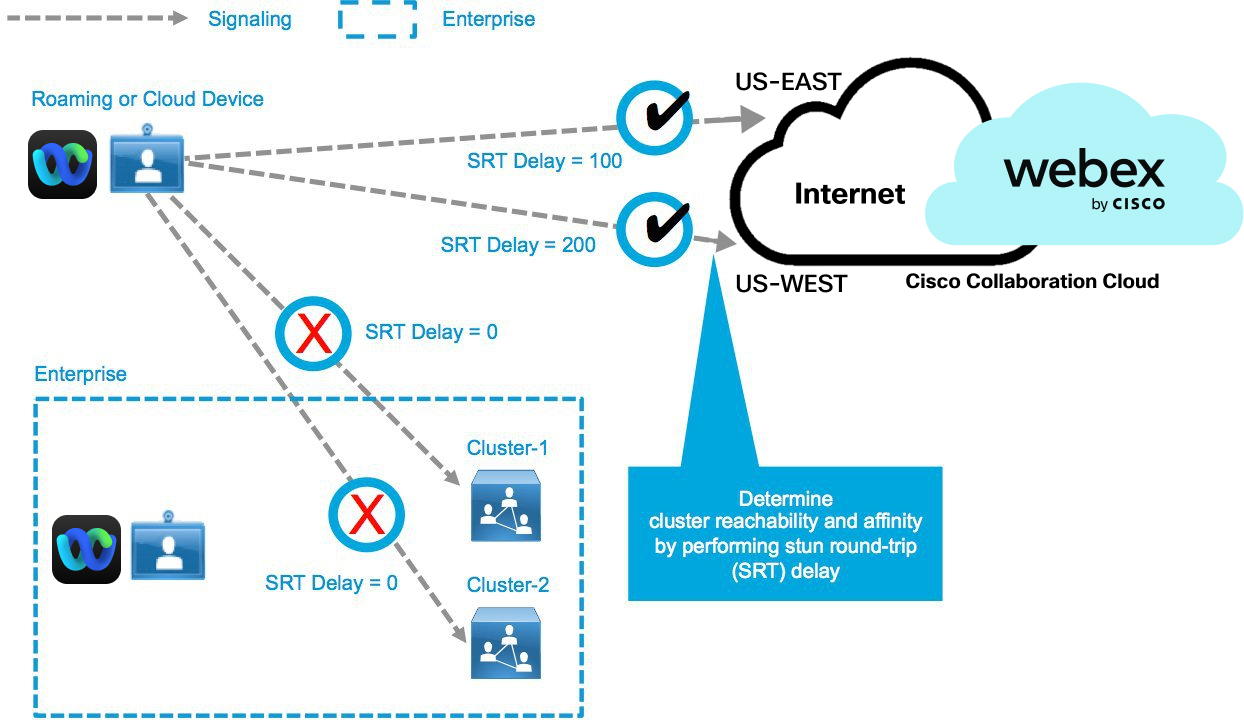
ラウンド トリップ遅延テスト - クラウド デバイスがオンプレミスのクラスタに正常に到達します
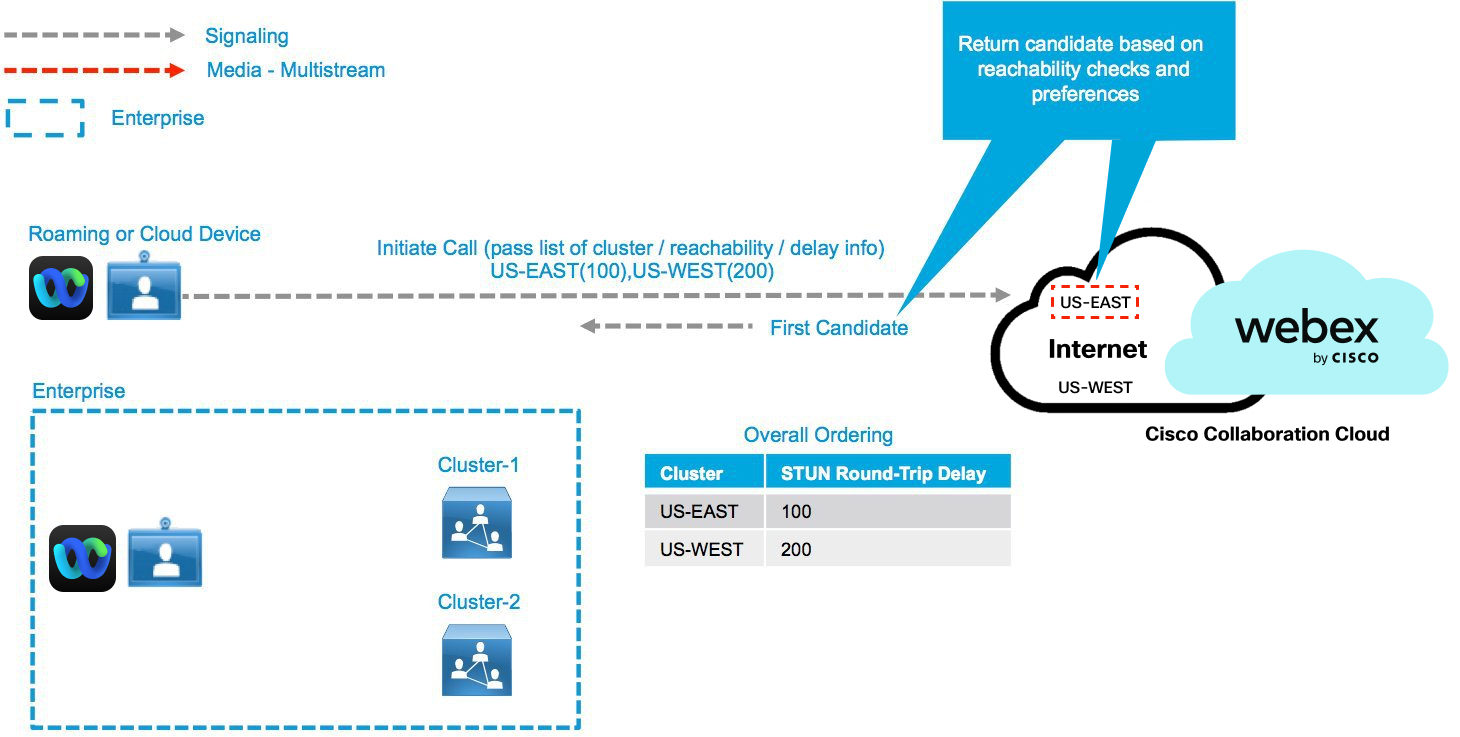
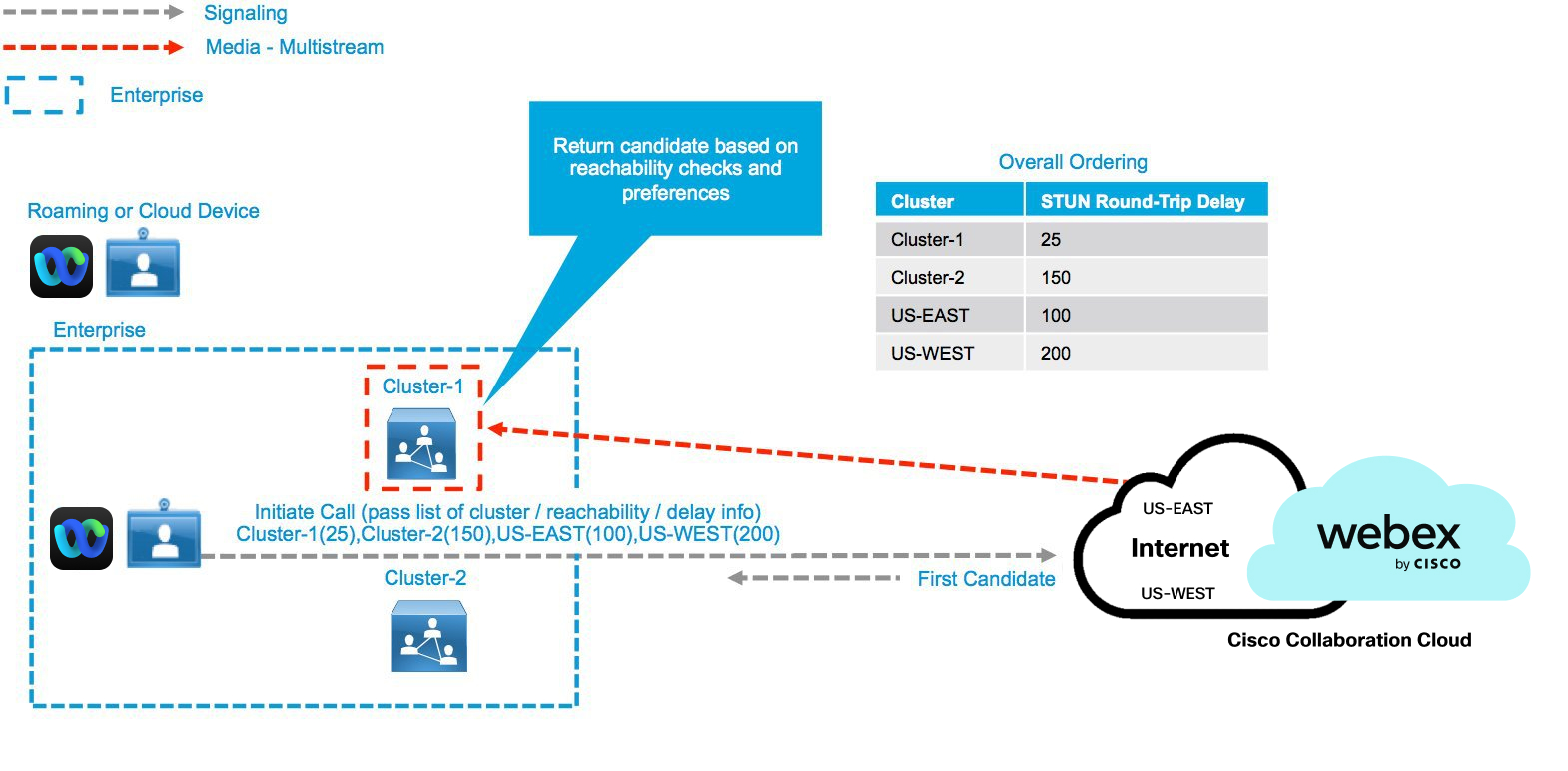
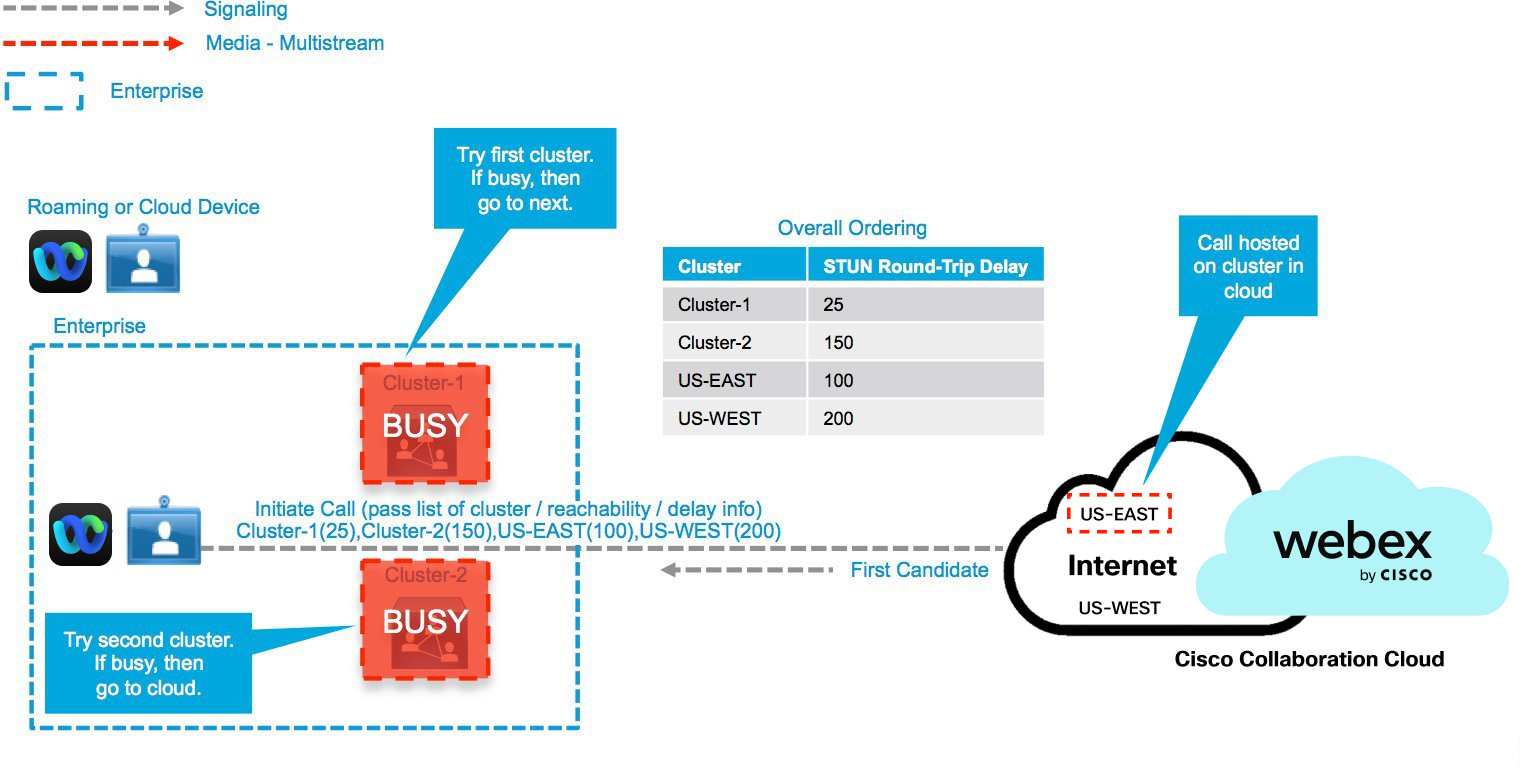
コールがセットアップされるたびに、学習された到達可能性情報が Webex クラウドに提供されます。 これによりクラウドは顧客の使用可能なクラスタおよび通話の種類に関連したロケーションにおいて最適なリソース (クラスタもしくはクラウド) を選択できます。 優先クラスタで利用可能なリソースがない場合、すべてのクラスタは SRT 遅延に基づいてアベイラビリティについてテストされます。 希望するクラスタは最も低い SRT 遅延で選択されます。 プライマリ クラスタがビジーの場合、セカンダリ クラスタからオンプレミスで通話が行われます。 ローカルの到達可能なビデオ メッシュ リソースは、最小 SRT 遅延の順に最初に試行されます。 ローカル リソースが消費されると、参加者はクラウドに接続されます。
クラスタの定義とロケーションは、参加者にとって最高の総合的なエクスペリエンスを提供する展開にとって非常に重要です。 理想的には展開は顧客がいる場所にリソースを提供できるべきです。 十分なリソースが通話の主な部分を顧客が行うところに割り当てられておらず、内線ネットワークの帯域幅がより一層、ユーザーを遠くのクラスタに接続するために消費されています。
オンプレミスとクラウド通話
同じクラスタ親和性 (クラスタへの近接性に基づく基本設定) を持つオンプレミス Webex デバイスは、コールに対して同じクラスタに接続します。 異なるオンプレミス クラスタの親和性を持つオンプレミス Webex デバイスは、異なるクラスタに接続し、クラスタはクラウドにカスケードして、2 つの環境を 1 つのコールに結合します。 これにより、Webex クラウドをハブとし、オンプレミス クラスタをミーティングのスポークとして動作させるハブとスポークデザインが作成されます。
異なるクラスタ アフィニティによるオンプレミス通話
Webex デバイスは、到達可能性に基づいてオンプレミスのクラスタまたはクラウドに接続します。 以下で最も一般的なシナリオの例が示されています。
Webex Cloud デバイスがクラウドに接続する
Webex オンプレミス デバイスがオンプレミス クラスタに接続する
Webex オンプレミス デバイスがクラウドに接続する
250 ms 以上の STUN 往復遅延に基づくオーバーフローのクラウド クラスタの選択
ノード選択の優先順位は、ローカルに展開されているビデオ メッシュ ノードですが、オンプレミス ビデオ メッシュ クラスタへの STUN 往復(SRT)遅延が許容される往復 250 ms(通常、オンプレミス クラスタが別の大陸で設定されている場合に発生します)を超えると、システムはビデオ メッシュ ノードではなく、その地理的に最も近いクラウド メディア ノードを選択するシナリオをサポートします。
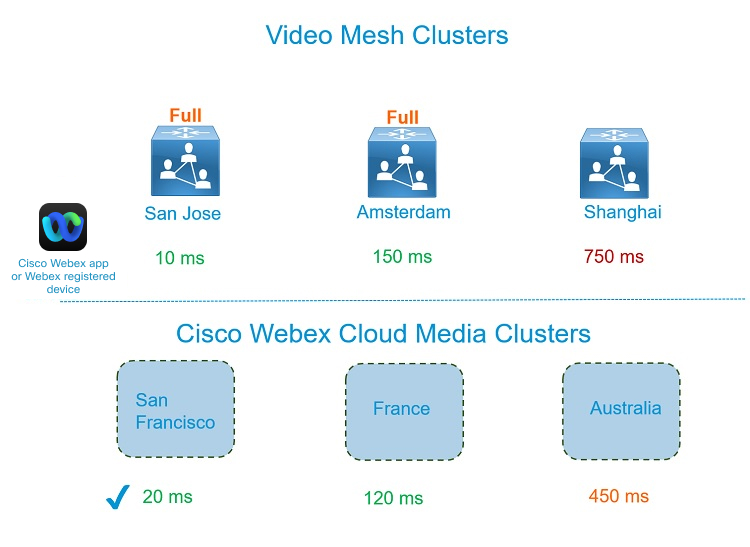
Webex アプリまたは Webex デバイスは、サンノゼのエンタープライズ ネットワーク上にあります。
サンノゼとアムステルダムのクラスタは容量があるか利用できません。
上海クラスターへのSRT遅延は250ミリ秒以上であり、メディアの品質問題を導入する可能性が高い。
サンフランシスコのクラウド クラスタには、最適な SRT 遅延があります。
上海のビデオ メッシュ クラスタは考慮から除外されます。
その結果、Webex アプリはサンフランシスコのクラウド クラスタにオーバーフローします。
プライベート ミーティング
プライベート ミーティングは、ビデオ メッシュを通じてすべてのメディアをネットワークに隔離します。 通常のミーティングとは異なり、ローカル ノードがいっぱいになると、メディアは Webex クラウドにカスケードされません。 ただし、デフォルトでは、プライベート ミーティングはネットワーク上の異なるビデオ メッシュ クラスタにカスケードできます。 地理的な場所を超えたプライベート ミーティングの場合、図の HQ1_VMN to Remote1_VMN のようなクラスタ間カスケードを許可するには、ビデオ メッシュ クラスタが互いに直接接続している必要があります。
クラスタ間の障害のないカスケードを許可するには、必要なポートがファイアウォールで開いていることを確認します。 詳細は、管理用のポートとプロトコルを参照してください。
プライベート ミーティングのすべての参加者は、ミーティング主催者の Webex 組織に属している必要があります。 Webex アプリまたは認証済みビデオ システム (UCM/VCS または Webex 登録済みビデオ デバイスに登録された SIP エンドポイント) を使用して参加できます。 VPNまたは MRA でネットワークにアクセスする参加者は、プライベートミーティングに参加できます。 しかし、ネットワークの外からは誰もプライベートミーティングに参加できません。
ビデオ メッシュでサポートされる展開モデル
- ビデオ メッシュ展開でサポートされています
-
データセンター(推奨)または非武装地帯(DMZ)のいずれかでビデオ メッシュ ノードを展開できます。 詳細については、「ビデオ メッシュで使用されるポートとプロトコル」を参照してください。
DMZ 展開では、デュアル ネットワーク インターフェイス(NIC)を使用してクラスタ内のビデオ メッシュ ノードを設定できます。 この展開では、内部エンタープライズ ネットワーク トラフィック(ボックス間通信、ノード クラスタ間のカスケード、およびノードの管理インターフェイスにアクセスするために使用されます)を外部クラウド ネットワーク トラフィック(外部世界への接続に使用され、クラウドへのカスケード)から分離できます。
デュアル NIC は、ビデオ メッシュ ノード ソフトウェアのフル、VMNLite およびデモ バージョンで動作します。 1:1 NAT セットアップの後ろにビデオ メッシュを展開することもできます。
ビデオ メッシュ ノードをコール制御環境に統合できます。 たとえば、Unified CM と統合されたビデオ メッシュを使用した展開については、「ビデオ メッシュおよび Cisco Unified Communications Manager の展開モデル」を参照してください。
サポート対象のアドレス変換タイプは以下の通りです。
IP プールを使用する動的ネットワーク アドレス変換 (NAT)
動的ポート アドレス変換 (PAT)
1:1のNAT
他の形態の NAT でも、正しいポートとプロトコルが使われる限り機能するはずですが、テストをしていないため、当社は正式にはサポートしません。
IPv4
ビデオ メッシュ ノードの静的 IP アドレス
- ビデオ メッシュ展開ではサポートされていません
-
IPv6
ビデオ メッシュ ノードの DHCP
シングルNICとデュアルNICが混在するクラスタ
広域ネットワーク(WAN)上のビデオ メッシュ ノードのクラスタリング
ビデオ メッシュ ノードを通過しない音声、ビデオ、またはメディア:
電話からの音声
Webex アプリと標準ベースのエンドポイント間のピアツーピア通話
ビデオ メッシュ ノードの音声終了
Expressway C/E ペア経由で送信されるメディア
Webex からのビデオコールバック
ビデオ メッシュおよび Cisco Unified Communications Manager の展開モデル
これらの例では、一般的なビデオ メッシュ展開を示し、ビデオ メッシュ クラスタがネットワークに適合する場所を理解するのに役立ちます。 ビデオ メッシュの展開は、ネットワーク トポロジの要素に依存することに注意してください。
データ センターの場所
オフィスの場所と規模
インターネット アクセスの場所と能力
一般的に、ビデオ メッシュ ノードを Unified CM または Session Management Edition (SME) クラスタに結び付けようとします。 ベスト プラクティスとして、ノードをローカルのブランチにできるだけ集中管理するようにしてください。
Video Mesh は Session Management Edition (SME) をサポートしています。 Unified CM クラスタは SME を介して接続することができ、ビデオ メッシュ ノードに接続する SME トランクを作成する必要があります。
ハブと Spoke アーキテクチャ
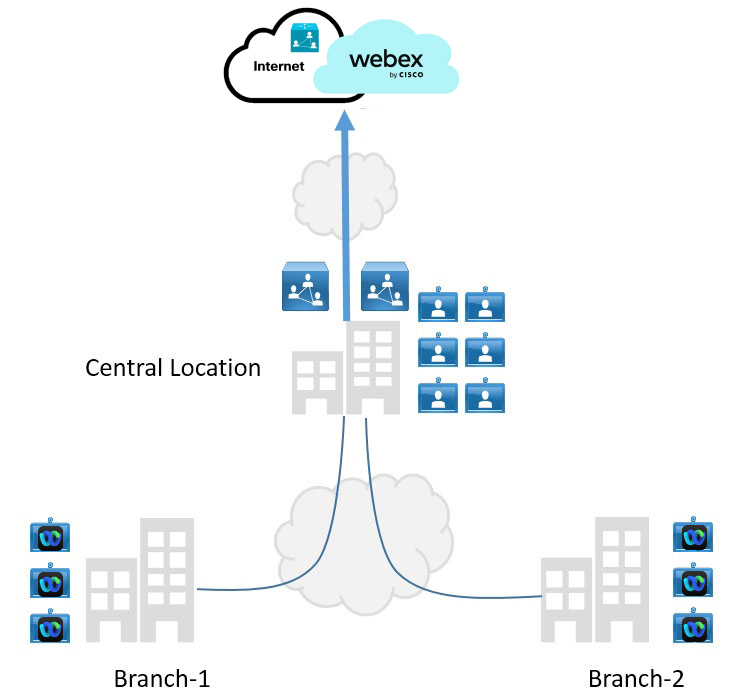
この展開モデルには、集中管理されたネットワークとインターネット アクセスが含まれます。 一般的に、中央の場所の従業員の密度は高くなります。 この場合、ビデオ メッシュ クラスタを中央に配置して、メディア処理を最適化できます。
ブランチの場所にクラスタを置くことは、短期では利点をもたらさず、最適なルーティングをもたらすと言えません。 ブランチ間で頻繁なコミュニケーションがある場合のみのみ、ブランチにクラスタを展開することをお勧めします。
地理的な分布
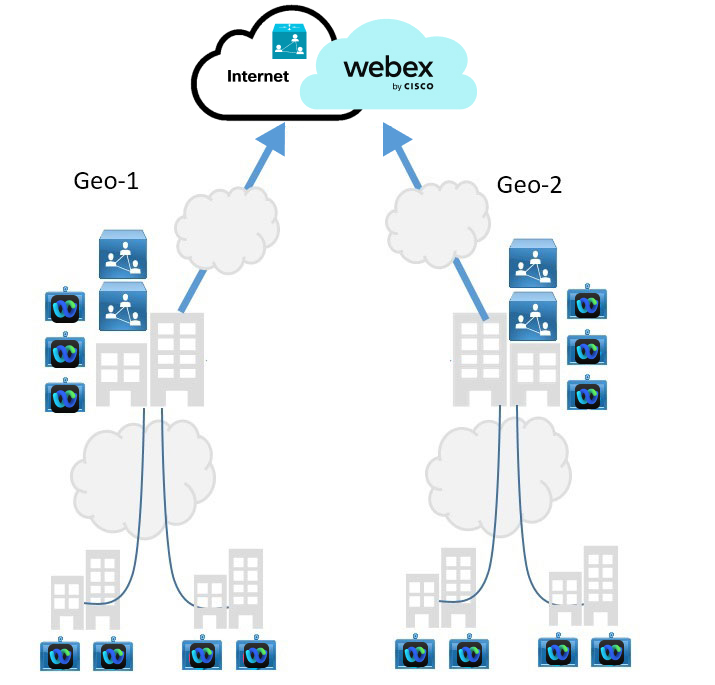
地理的に分散された展開は相互接続されていますが、地域間で顕著な遅延を示すことがあります。 リソースの欠如により、各地理的場所のユーザー間でミーティングがあるときに、短期でセットアップするには最適でないカスケードを生じさせる場合があります。 このモデルでは、地域のインターネット アクセスの近くにビデオ メッシュ ノードを割り当てることを推奨します。
SIP ダイヤルによる地理的な分布
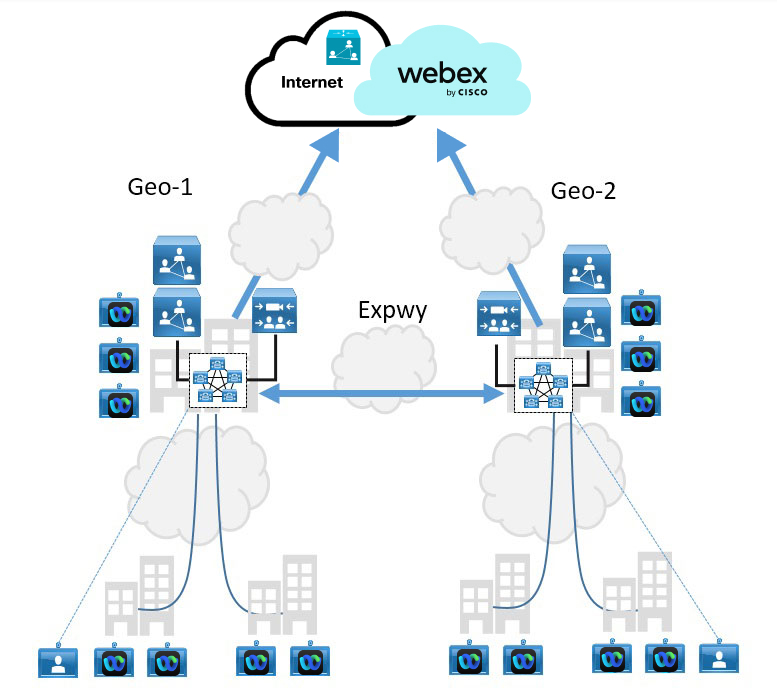
この展開モデルには、地理的な Unified CM クラスタが含まれます。 各クラスタには、ローカルのビデオ メッシュ クラスタのリソースを選択するための SIP トランクを含めることができます。 2 番目のトランクは、リソースが制限される場合に、Expressway ペアへのフェイルオーバー パスを提供できます。
ビデオ メッシュで使用されるポートとプロトコル
ビデオ メッシュの展開を成功させ、ビデオ メッシュ ノードのトラブルのない動作を保証するには、プロトコルで使用するためにファイアウォールの次のポートを開きます。
Webex Teams の全体的なネットワーク要件については、「Webex サービスのネットワーク要件」を参照してください。
Webex サービスのファイアウォールとネットワーク プラクティスの詳細については、「ファイアウォール トラバーサル ホワイトペーパー」を参照してください。
潜在的な DNS クエリの問題を緩和するには、エンタープライズ ファイアウォールを構成するときに、DNS のベストプラクティス、ネットワーク保護、および攻撃の識別 に従うようにしてください。
設計に関する詳細情報は、「ハイブリッド サービスの設定済みアーキテクチャ、CVD」を参照してください。
マネジメント用のポートとプロトコル
| ビデオ メッシュ クラスタ内のノードは、相互に障害のない通信を必要とします。 また、他のすべてのビデオ メッシュ クラスタのノードとの障害のない通信も必要です。 ファイアウォールがビデオ メッシュ ノード間のすべての通信を許可していることを確認します。 |
クラスタ内のビデオ メッシュ ノードは、同じ VLAN またはサブネット マスクにある必要があります。
目的 | [Source] | 移動先 | ソース IP | ソースポート | 転送プロトコル | 宛先 IP | 移動先ポート |
|---|---|---|---|---|---|---|---|
管理 | マネジメントコンピュータ | ビデオ メッシュ ノード | 必須 | 任意 | TCP, HTTPS | ビデオ メッシュ ノード | 443 |
ビデオ メッシュ管理コンソールへのアクセス用 SSH | マネジメントコンピュータ | ビデオ メッシュ ノード | 必須 | 任意 | TCP | ビデオ メッシュ ノード | 22 |
クラスター内通信 | ビデオ メッシュ ノード | ビデオ メッシュ ノード | クラスタ内の他のビデオ メッシュ ノードの IP アドレス | 任意 | TCP | ビデオ メッシュ ノード | 8443 |
管理 | ビデオ メッシュ ノード | Webex クラウド | 必須 | 任意 | UDP, NTP UDP, DNS TCP、HTTPS(WebSockets) | 任意 | 123* 53* |
カスケード信号方式 | ビデオ メッシュ ノード | Webex クラウド | 任意 | 任意 | TCP | 任意 | 443 |
カスケード メディア | ビデオ メッシュ ノード | Webex クラウド | ビデオ メッシュ ノード | すべて*** | UDP | 任意 特定のアドレス範囲については、「Webex サービスのネットワーク要件」の「Webex メディアサービスの IP サブネット」セクションを参照してください。 | 5004 50000から53000 詳細については、「Webex サービスのネットワーク要件」の「Webex サービス – ポート番号とプロトコル」セクションを参照してください。 |
カスケード信号方式 | Vidoの網のクラスタ (1) | Vidoの網のクラスタ (2) | 任意 | 任意 | TCP | 任意 | 443 |
カスケード メディア | Vidoの網のクラスタ (1) | Vidoの網のクラスタ (2) | Vidoの網のクラスタ (1) | すべて*** | UDP | 任意 | 5004 50000から53000 |
管理 | ビデオ メッシュ ノード | Webex クラウド | 必須 | 任意 | TCP, HTTPS | 必要なだけ** | 443 |
管理 | ビデオ メッシュ ノード (1) | ビデオ メッシュ ノード (2) | ビデオ メッシュ ノード (1) | 任意 | TCP、HTTPS(WebSockets) | ビデオ メッシュ ノード (2) | 443 |
内部コミュニケーション | ビデオ メッシュ ノード | 他のすべてのビデオ メッシュ ノード | ビデオ メッシュ ノード | 任意 | UDP | 任意 | 10000から40000 |
* OVA 内のデフォルトの構成は、NTP と DNS に対して構成されます。 OVA では、それらのポートをインターネットへの発信用に開く必要があります。 ローカル NTP および DNS サーバを設定する場合、ファイアウォールを通じてポート 53 および 123 を開く必要はありません。
** 一部のクラウドサービス URL は予告なく変更される場合があるため、ビデオ メッシュ ノードのトラブル フリー操作には ANY が推奨されます。 URL に基づいてトラフィックをフィルタリングする場合は、「Webex サービスのネットワーク要件
」の「ハイブリッドサービス用 Webex Teams URL」セクションを参照してください。
***ポートは、QoS を有効にするかどうかによって異なります。 QoS を有効にすると、ポートは 52,500-59499、63000-64667、59500-62999、および 64688-65500 です。 QoS がオフの場合、ポートは 34,000 ~ 34,999 です。
ビデオ メッシュのトラフィック署名 (Quality of Service Enabled)
ビデオ メッシュ ノードが DMZ のエンタープライズ側またはファイアウォール内に配置されている展開では、Webex Control Hub にビデオ メッシュ ノードの設定があり、管理者が QoS ネットワーク マーキングのためにビデオ メッシュ ノードで使用されるポート範囲を最適化できます。 この [サービスの質(Quality of Service)] 設定はデフォルトで有効になっており、音声、ビデオ、およびコンテンツ共有に使用されるソース ポートをこの表の値に変更します。 この設定では、UDP ポート範囲に基づいて QoS マーキング ポリシーを設定して、音声とビデオまたはコンテンツ共有を区別し、すべての音声に EF の推奨値を、ビデオおよびコンテンツ共有に AF41 の推奨値を設定できます。
表と図には、QoSネットワーク構成の主な焦点であるオーディオおよびビデオストリームに使用されるUDPポートが表示されます。 UDP を介したメディアに対するネットワーク QoS マーキングポリシーは次の表の焦点ですが、Webex ビデオ メッシュ ノードは、一時的なポート 52500 ~ 65500 を使用して Webex アプリのプレゼンテーションとコンテンツ共有のための TCP トラフィックを終了します。 ビデオ メッシュ ノードと Webex アプリの間にファイアウォールが存在する場合、これらの TCP ポートも適切に機能できるようにする必要があります。
| ビデオ メッシュ ノードはトラフィックをネイティブにマークします。 このネイティブ マーキングは、一部のフローでは非対称であり、ソース ポートが共有ポート(さまざまな宛先および宛先ポートへの複数のフローに対して 5004 のような単一のポート)であるか、またはそうでないか(ポートが範囲内に収まるが、その特定の双方向セッションに固有の場合)によって異なります。 ビデオ メッシュ ノードによるネイティブ マーキングを理解するには、ビデオ メッシュ ノードが 5004 ポートをソース ポートとして使用していない場合に音声 EF をマークすることに注意してください。 Video Mesh to Video Mesh カスケードや Video Mesh to Webex アプリなどの双方向フローには、非対称にマークされます。これは、ネットワークを使用して、提供された UDP ポート範囲に基づいてトラフィックを指摘する理由です。 |
| ソース IP アドレス | 宛先 IP アドレス | ソース UDP ポート | 宛先 UDP ポート | 元の DSCP マーク | メディアタイプ |
ビデオ メッシュ ノード | Webex クラウド メディア サービス | 35000 から 52499 | 5004 | AF41 | STUN パケットのテスト |
| ビデオ メッシュ ノード | Webex クラウド メディア サービス | 52500 から 59499 | 5004 | EF | 音声 |
| ビデオ メッシュ ノード | Webex クラウド メディア サービス | 63000 から 64667 | 5004 | AF41 | ビデオ |
| ビデオ メッシュ ノード | Webex クラウド メディア サービス | 59500から62999 | 50000から51499 | EF | 音声 |
| ビデオ メッシュ ノード | Webex クラウド メディア サービス | 64668から65500 | 51500 から 53000 | AF41 | ビデオ |
| ビデオ メッシュ ノード | ビデオ メッシュ ノード | 10000から40000 | 10000から40000 | — | 音声 |
| ビデオ メッシュ ノード | ビデオ メッシュ ノード | 10000から40000 | 10000から40000 | — | ビデオ |
| ビデオ メッシュ ノード | Unified CM SIP エンドポイント | 52500 から 59499 | Unified CM SIP プロファイル | EF | 音声 |
| ビデオ メッシュ ノード | Unified CM SIP エンドポイント | 63000 から 64667 | Unified CM SIP プロファイル | AF41 | ビデオ |
ビデオ メッシュ クラスタ | ビデオ メッシュ クラスタ | 52500 から 59499 | 5004 | EF | 音声 |
ビデオ メッシュ クラスタ | ビデオ メッシュ クラスタ | 63000 から 64667 | 5004 | AF41 | ビデオ |
ビデオ メッシュ クラスタ | ビデオ メッシュ クラスタ | 59500から62999 | 50000から51499 | EF | 音声 |
ビデオ メッシュ クラスタ | ビデオ メッシュ クラスタ | 64668から65500 | 51500 から 53000 | AF41 | ビデオ |
| ビデオ メッシュ ノード | Webex Teams アプリケーションまたはエンドポイント* | 5004 | 52000 から 52099 | AF41 | 音声 |
| ビデオ メッシュ ノード | Webex Teams アプリケーションまたはエンドポイント | 5004 | 52100 から 52299 | AF41 | ビデオ |
*メディア トラフィックの方向により、DSCP マーキングが決まります。 ソース ポートがビデオ メッシュ ノード(ビデオ メッシュ ノードから Webex Teams アプリまで)からの場合、トラフィックは AF41 のみとしてマークされます。 Webex Teams アプリまたは Webex エンドポイントから発信されるメディア トラフィックには別の DSCP マーキングがありますが、ビデオ メッシュ ノードの共有ポートからのリターン トラフィックは含まれません。
| UDP ソース ポートの差別化 (Windows Webex アプリ クライアント): 組織で UDP ソース ポートの差別化を有効にしたい場合は、ローカル アカウント チームに連絡してください。 これが有効になっていない場合、音声とビデオの共有は Windows OS で区別できません。 ソース ポートは、Windows デバイスでの音声、ビデオ、およびコンテンツ共有でも同じです。 |
ビデオ メッシュのトラフィック署名 (サービスの品質が無効になっています)
ビデオ メッシュ ノードが DMZ に配置されている展開では、Webex Control Hub にビデオ メッシュ ノードの設定があり、ビデオ メッシュ ノードで使用されるポート範囲を最適化できます。 この [サービス品質(Quality of Service)] 設定は、無効(デフォルトで有効)にすると、オーディオ、ビデオ、およびコンテンツ共有に使用されるソース ポートを、ビデオ メッシュ ノードから 34000 ~ 34999 の範囲に変更します。 ビデオ メッシュ ノードは、すべての音声、ビデオ、およびコンテンツ共有を AF41 の単一の DSCP にネイティブにマークします。
| 送信元ポートは宛先に関係なくすべてのメディアで同じであるため、この設定が無効になっている場合、ポート範囲に基づいて音声とビデオまたはコンテンツ共有を区別することはできません。 この設定により、Quality of Service が有効になっているメディア用のファイアウォール ピン穴をより簡単に設定できます。 |
表と図には、QoS が無効になっている場合にオーディオおよびビデオ ストリームに使用される UDP ポートが表示されます。
| ソース IP アドレス | 宛先 IP アドレス | ソース UDP ポート | 宛先 UDP ポート | 元の DSCP マーク | メディアタイプ |
| ビデオ メッシュ ノード | Webex クラウド メディア サービス | 34000 から 34999 | 5004 | AF41 | 音声 |
| ビデオ メッシュ ノード | Webex クラウド メディア サービス | 34000 から 34999 | 5004 | AF41 | ビデオ |
| ビデオ メッシュ ノード | Webex クラウド メディア サービス | 34000 から 34999 | 50000から51499 | AF41 | 音声 |
| ビデオ メッシュ ノード | Webex クラウド メディア サービス | 34000 から 34999 | 51500 から 53000 | AF41 | ビデオ |
| ビデオ メッシュ ノード | ビデオ メッシュ ノード | 10000から40000 | 10000から40000 | AF41 | 音声 |
| ビデオ メッシュ ノード | ビデオ メッシュ ノード | 10000から40000 | 10000から40000 | AF41 | ビデオ |
ビデオ メッシュ クラスタ | ビデオ メッシュ クラスタ | 34000 から 34999 | 5004 | AF41 | 音声 |
ビデオ メッシュ クラスタ | ビデオ メッシュ クラスタ | 34000 から 34999 | 5004 | AF41 | ビデオ |
ビデオ メッシュ クラスタ | ビデオ メッシュ クラスタ | 34000 から 34999 | 50000から51499 | AF41 | 音声 |
ビデオ メッシュ クラスタ | ビデオ メッシュ クラスタ | 34000 から 34999 | 51500 から 53000 | AF41 | ビデオ |
| ビデオ メッシュ ノード | Unified CM SIP エンドポイント | 52500 から 59499 | Unified CM SIP プロファイル | AF41 | 音声 |
| ビデオ メッシュ ノード | Unified CM SIP エンドポイント | 63000 から 64667 | Unified CM SIP プロファイル | AF41 | ビデオ |
ビデオ メッシュ ノード | Webex クラウド メディア サービス | 35000 から 52499 | 5004 | AF41 | STUN パケットのテスト |
| ビデオ メッシュ ノード | Webex Teams アプリケーションまたはエンドポイント | 5004 | 52000 から 52099 | AF41 | 音声 |
| ビデオ メッシュ ノード | Webex Teams アプリケーションまたはエンドポイント | 5004 | 52100 から 52299 | AF41 | ビデオ |
Webex Meetings トラフィックのポートとプロトコル
目的 | [Source] | 移動先 | ソース IP | ソースポート | 転送プロトコル | 宛先 IP | 移動先ポート |
|---|---|---|---|---|---|---|---|
ミーティングへの発信 | アプリ (Webex アプリのデスクトップおよびモバイル アプリ) Webex 登録済みデバイス | ビデオ メッシュ ノード | 必須 | 任意 | UDP および TCP (Webex アプリで使用されます) SRTP (どれでも) | 必要なだけ** | 5004 |
ミーティングへの SIP デバイス通話 (SIP シグナリング) | Unified CM または Cisco Expressway コール制御 | ビデオ メッシュ ノード | 必須 | 短期(>=1024) | TCP または TLS | 必要なだけ** | 5060 または 5061 |
カスケード接続 | ビデオ メッシュ ノード | Webex クラウド | 必須 | 34000 から 34999 | UDP、SRTP (任意の)* | 必要なだけ** | 5004 50000から53000*** |
カスケード接続 | ビデオ メッシュ ノード | ビデオ メッシュ ノード | 必須 | 34000 から 34999 | UDP、SRTP (任意の)* | 必要なだけ** | 5004 |
| ポート 5004 は、すべてのクラウド メディアとオンプレミスのビデオ メッシュ ノードに使用されます。 Webex アプリは、共有ポート 5004 経由でビデオ メッシュ ノードに接続し続けます。 これらのポートは、Webex アプリと Webex 登録済みエンドポイントによって、ビデオ メッシュ ノードへの STUN テストにも使用されます。 カスケード用のビデオ メッシュ ノードからビデオ メッシュ ノードへの接続先ポート範囲は 10000 ~ 40000 です。* TCP もサポートされていますが、メディアの品質に影響する可能性があるため、推奨されていません。 |
** IP アドレスで制限する場合は、「Webex サービスのネットワーク要件」に記載されている IP アドレス範囲を参照してください。
*** Expressway はすでにこのポート範囲を Webex クラウドに使用しています。 そのためほとんどのデプロイでは、ビデオ メッシュのこの新しい要件に対応するためのアップデートは不要です。 ただし、展開に厳しいファイアウォール ルールがある場合、ビデオ メッシュ用にこれらのポートを開くためにファイアウォールの構成を更新する必要がある場合があります。
組織で Webex を最大限に活用するには、ファイアウォールを構成して、ポート 5004 宛てのすべてのアウトバウンド TCP および UDP トラフィックと、そのトラフィックへのインバウンド応答を許可します。 上記のポート要件は、ビデオ メッシュ ノードが LAN (優先) または DMZ に展開され、Webex アプリが LAN に展開されていることを前提としています。
ビデオ メッシュのビデオ品質とスケーリング
以下に、カスケードが作成される一般的なミーティング シナリオを示します。 ビデオ メッシュは、利用可能な帯域幅に応じて適応性があり、それに応じてリソースを配布します。 ビデオ メッシュ ノードを使用するミーティングのデバイスの場合、カスケード リンクは、平均帯域幅を削減し、ユーザーのミーティング エクスペリエンスを改善する利点を提供します。
| 帯域幅のプロビジョニングと容量計画のガイドラインについては、推奨アーキテクチャのドキュメントを参照してください。 |
ミーティングのアクティブなスピーカーに基づいて、カスケードリンクが確立されます。 各カスケードには最大 6 つのストリームを含めることができ、カスケードは 6 人の参加者に制限されます (Webex アプリ/SIP から Webex クラウドへの方向に 6 つ、反対方向に 5 つ)。 各メディア リソース (クラウドとビデオ メッシュ) は、カスケード全体ですべてのリモート 参加者のローカル エンドポイント要件を満たすために必要なストリームをリモート側に要求します。
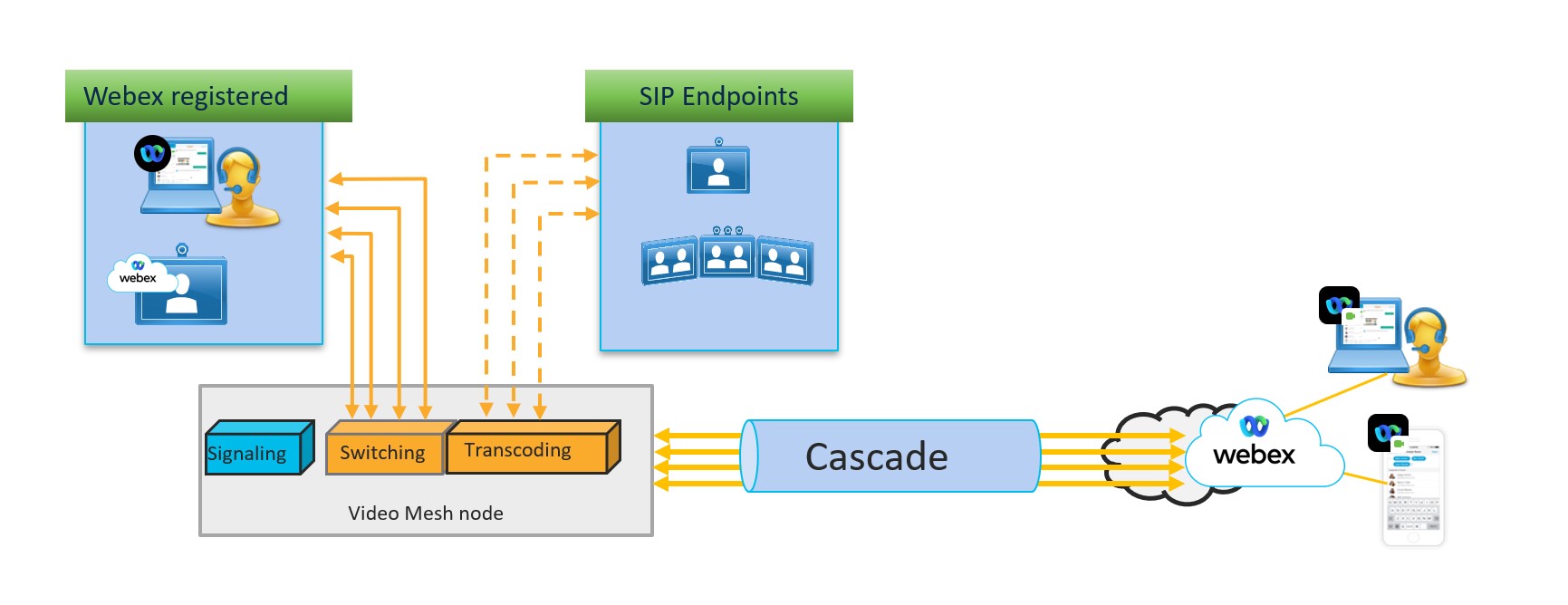
柔軟なユーザー エクスペリエンスを提供するために、Webex プラットフォームはミーティング参加者にマルチストリーム ビデオを実行できます。 この同じ機能は、ビデオ メッシュ ノードとクラウド間のカスケード リンクに適用されます。 このアーキテクチャでは、エンドポイントのレイアウトなど、さまざまな要因によって帯域幅の要件が異なります。
アーキテクチャ
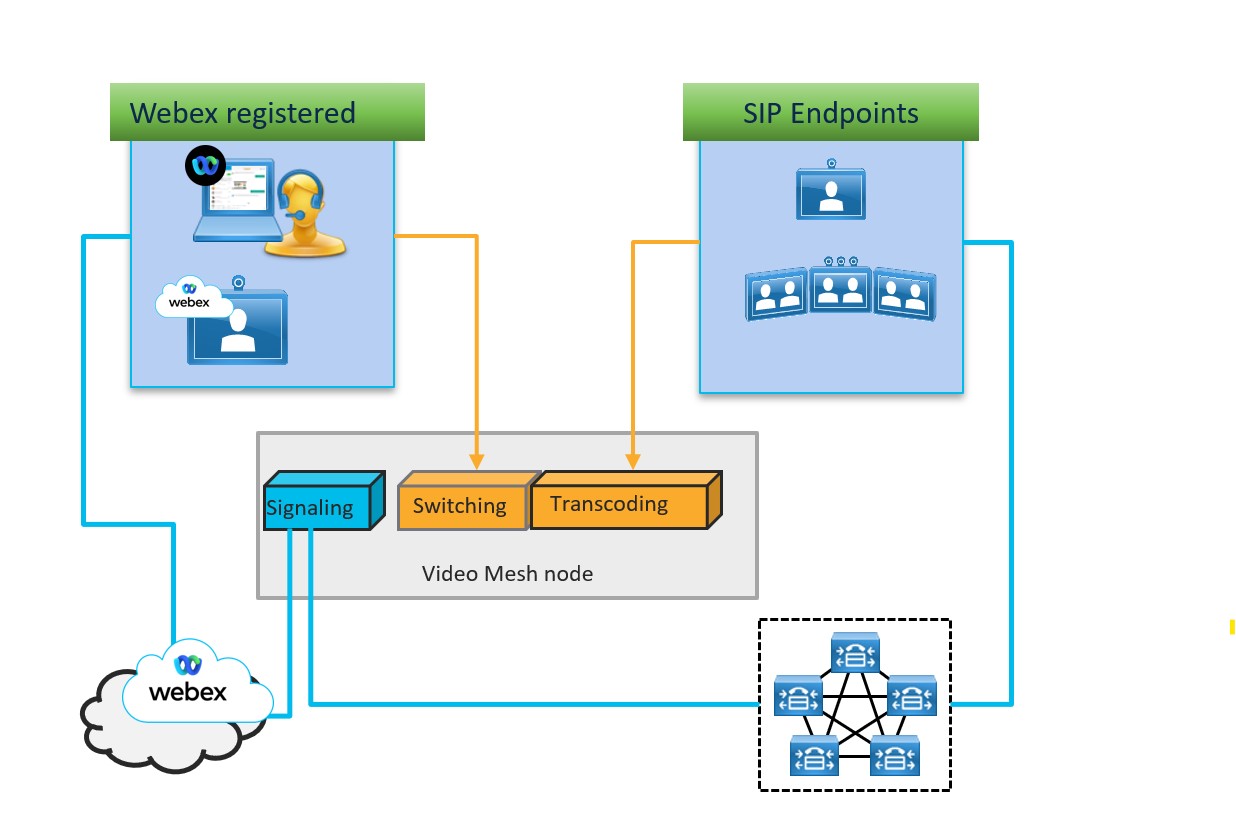
このアーキテクチャでは、Cisco Webex に登録されたエンドポイントは、スイッチングサービスにクラウドとメディアにシグナリングを送信します。 オンプレミス SIP エンドポイントは、コール制御環境 (Unified CM または Expressway) にシグナリングを送信し、ビデオ メッシュ ノードに送信します。 メディアはトランスコーディングサービスに送信されます。
クラウドとプレミスの参加者
ビデオ メッシュ ノードのローカル オンプレミスの参加者は、レイアウト要件に基づいて必要なストリームを要求します。 これらのストリームは、ビデオ メッシュ ノードからローカル デバイス レンダリング用のエンドポイントに転送されます。
各クラウドおよびビデオ メッシュ ノードは、クラウド登録デバイスまたは Webex アプリであるすべての参加者から HD および SD の解像度を要求します。エンドポイントに応じて、最大 4 つの解像度(通常 1080p、720p、360p、180p)を送信します。
カスケード
ほとんどの Cisco エンドポイントは、1 つのソースから 3 つまたは 4 つのストリームを、さまざまな解像度(1080p ~ 180p)で送信できます。 エンドポイントのレイアウトは、カスケードの一番端に必要なストリームの要件を決定します。 アクティブなプレゼンスでは、メイン ビデオ ストリームが 1080p または 720p、ビデオ ペイン(PiPS)が 180p です。 等しいビューの場合、ほとんどの場合すべての参加者の解像度は 480p または 360p です。 ビデオ メッシュ ノードとクラウド間で作成されたカスケードは、両方向に 720p、360p、180p も送信します。 コンテンツは単一のストリームとして送信され、音声は複数のストリームとして送信されます。
クラスタごとの測定を提供するカスケード帯域幅グラフは、Webex Control Hub の [分析] メニューで利用できます。 Control Hub では、ミーティングごとにカスケード帯域幅を設定できません。
| ミーティングあたりのネゴシエートされたカスケード帯域幅の最大値は、すべてのソースと送信可能な複数のメインビデオストリームに対して 20Mbps です。 この最大値には、コンテンツ チャネルまたは音声は含まれません。 |
複数のレイアウトの例を持つメインビデオ
次の図は、ミーティングのシナリオの例と、複数の要因が機能しているときに帯域幅がどのように影響を受けるかを示しています。 この例では、すべての Webex アプリと Webex に登録されているデバイスが、1x720p、1x360p、1x180p ストリームをビデオ メッシュに送信しています。 カスケードでは、720p、360p、180p のストリームが両方向に送信されます。 その理由は、カスケードの両側に 720p、360p、180p を受信している Webex アプリと Webex 登録デバイスがあるためです。
| 図では、送信および受信データの帯域幅番号は目的のみです。 すべての可能なミーティングとそれに付随する帯域幅要件を完全に網羅しているわけではありません。 異なるミーティングシナリオ(参加した参加者、デバイス機能、ミーティング内のコンテンツ共有、ミーティング中の任意の時点でのアクティビティ)は、異なる帯域幅レベルを生成します。 |
下の図は、クラウドとプレミスの登録済みエンドポイントとアクティブなスピーカーを持つミーティングを示しています。
同じミーティングで、下の図は、ビデオ メッシュ ノードとクラウドの両方向に作成されたカスケードの例を示しています。
同じミーティングで、以下の図は、クラウドからのカスケードの例を示しています。
下の図は、Webex Meetings クライアントと同じデバイスを持つミーティングを示しています。 ビデオ メッシュ ノードは現時点では Webex Meetings をサポートしていないため、システムは Webex Meeting クライアントのアクティブ スピーカーの追加の HD ストリームとともに、アクティブ スピーカーと最後のアクティブ スピーカーを高解像度で送信します。
Webex サービスの要件
パートナー、カスタマー サクセス マネージャー (CSM)、またはトライアルの担当者と協力して、ビデオ メッシュ用の Cisco Webex サイトと Webex サービスを正しくプロビジョニングします。
Webex サービスの有料サブスクリプションを持つ Webex 組織が必要です。
ビデオ メッシュを最大限に活用するには、Webex サイトがビデオ プラットフォーム バージョン 2.0 にあることを確認してください (Cloud Collaboration Meeting Room サイト オプションでメディア リソース タイプ リストが利用可能な場合、サイトがビデオ プラットフォーム バージョン 2.0 にあることを確認できます)。
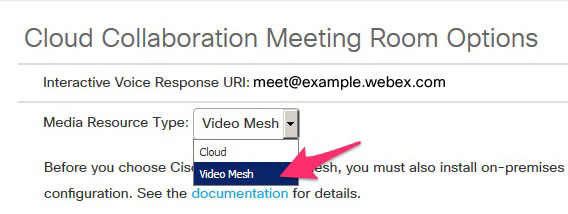
ユーザープロファイルで Webex サイトの CMR を有効にする必要があります。 (SupportCMR 属性で CSV を一括アップデートするにあたり実行できます).
詳細については、付録の「機能比較とコラボレーション会議室ハイブリッドからビデオ メッシュへの移行パス」を参照してください。
原国が正しいことを確認する
ビデオ メッシュはWebexの国際配信メディア (GDM) 機能を使って、より最適なメディア ルーティングを実現します。 最適な接続を実現するため、企業に最も近いクラウド メディアを選択して、 Webexへのビデオ メッシュ カスケードをWebexします。 その後トラフィックがWebexバックボーンを通過し、ミーティングのWebexマイクロサービスと対話します。 このルーティングにより待ち時間を最小限に抑え、 Webexバックボーンのトラフィックを維持し、インターネットをオフにします。
GDM をサポートするために、MaxMind をこのプロセスの GeoIP ロケーション プロバイダーとして使用します。 効率的なルーティングを確保するために、MaxMind がパブリック IP アドレスの場所を正しく識別していることを確認します。
| 1 | Web ブラウザで、この URL に Expressway またはエンドポイントのパブリック IP アドレスを最後に入力します。 次のような応答を受け取ります。 |
| 2 | ことを確認します |
| 3 | ロケーションが間違っている場合は、https://support.maxmind.com/geoip-data-correction-request/correct-a-geoip-locationでパブリックIPアドレスのロケーションを修正するリクエストをMaxMindに送信してください。 |
ビデオ メッシュの前提条件を完了する
このチェックリストを使用して、ビデオ メッシュ ノードをインストールして設定し、Webex サイトをビデオ メッシュと統合する準備ができていることを確認します。
| 1 | 以下のことを確認してください。
| ||
| 2 | パートナー、カスタマー サクセス マネージャー、またはトライアルの担当者と協力して、Webex 環境を理解し、ビデオ メッシュに接続する準備を整えます。 詳細については、「Webex サービスの要件」を参照してください。 | ||
| 3 | ビデオ メッシュ ノードに割り当てるには、次のネットワーク情報を記録します。
| ||
| 4 | インストールを開始する前に、Webex 組織でビデオ メッシュが有効になっていることを確認してください。 このサービスは、Cisco Webex ハイブリッド サービスのライセンス要件に記載されているとおり、特定の有料 Webex サービス サブスクリプションを持つ組織で利用できます。 Ciscoパートナーもしくはアカウントマネジャーにアシスタンスを受けるために連絡してください。 | ||
| 5 | ビデオ メッシュ ノード ソフトウェアのシステム要件とプラットフォーム要件で説明されているように、ビデオ メッシュ ノードのサポートされているハードウェアまたは仕様ベースの構成を選択します。 | ||
| 6 | サーバーが VMware ESXi 7 または 8、および vSphere 7 または 8 を実行しており、VM ホストが動作していることを確認してください。 | ||
| 7 | ビデオ メッシュを Unified CM コール制御環境と統合していて、ミーティング プラットフォーム全体で参加者リストを一貫させる場合は、Unified CM クラスタ セキュリティ モードが TLS 暗号化トラフィックをサポートするように混合モードに設定されていることを確認してください。 この機能が動作するには、エンドツーエンドで暗号化されたトラフィックが必要です。 Unified CM 環境を混合モードに切り替える方法の詳細については、『Security Guide for Cisco Unified Communications Manager』のTLS設定の章を参照してください。 機能およびエンドツーエンド暗号化の設定方法の詳細については、Active Controlソリューションガイドを参照してください。 | ||
| 8 | プロキシ (明示的、透過的な検査、または透過的な非検査) をビデオ メッシュと統合する場合は、「ビデオ メッシュのプロキシ サポートの要件」に記載されている要件に従っていることを確認してください。 |
次に行うこと
ビデオ メッシュ展開タスク フロー
始める前に
| 1 |
VMware ESXi または vCenter を実行しているホスト サーバにビデオ メッシュ ノードを展開するには、次の手順を使用します。 ノードを作成するソフトウェアをオンプレミスにインストールし、ネットワーク設定などの初期設定を実行します。 後でクラウドに登録できます。 |
| 2 |
最初にコンソールにサイン インします。 ビデオ メッシュ ノード ソフトウェアにはデフォルトのパスワードがあります。 ノードを構成する前に、この値を変更する必要があります。 |
| 3 | コンソールでのビデオ メッシュ ノードのネットワーク構成の設定 仮想マシンでノードをセットアップするときに設定しなかった場合は、この手順を使用してビデオ メッシュ ノードのネットワーク設定を構成します。 静的 IP アドレスを設定し、FQDN/ホスト名と NTP サーバを変更します。 DHCP は現在サポートされていません。 |
| 4 | 次の手順を使用して、デュアル ネットワーク インターフェイス(デュアル NIC)展開の外部インターフェイスを設定します。 ノードがオンラインに戻り、内部ネットワーク構成を確認した後、ネットワークの DMZ にビデオ メッシュ ノードを展開している場合は、外部ネットワーク インターフェイスを設定して、エンタープライズ(内部)トラフィックを外部(外部)トラフィックから分離できます。 また、デフォルトのルーティング ルールに例外やオーバーライドを設定することもできます。 |
| 5 | ビデオ メッシュ ノードを Webex Cloud に登録する この手順を使用して、ビデオ メッシュ ノードを Webex クラウドに登録し、追加の設定を完了します。 Control Hub を使用してノードを登録する場合、ノードが割り当てられているクラスタを作成します。 クラスタは一つ以上のメディア ノードを有し、ユーザーに特定の地理的なエリアでサービスを提供します。 登録手順はまた、SIP 通話設定を構成し、アップグレード スケジュールを設定し、メール通知をサブスクライブします。 |
| 6 | 次のタスクを使用して、Quality of Service(QoS)を有効にして検証します。
ビデオ メッシュ ノードがオーディオ (EF) とビデオ (AF41) の両方に対して SIP トラフィック (オンプレミス SIP 登録エンドポイント) を適切なサービス クラスで個別に自動的にマークし、特定のメディア タイプに既知のポート範囲を使用する場合は、QoS を有効にします。 この変更で、 QoS ポリシーを作成し、必要に応じてクラウドからリターン トラフィックを効果的に記述します。 Reflector Tool の手順を使用して、ファイアウォールで正しいポートが開かれていることを確認します。 |
| 7 |
ビデオ メッシュと統合するプロキシのタイプを指定するには、次の手順を使用します。 透過的な検査プロキシを選択した場合は、ノードのインターフェイスを使用して、ルート証明書をアップロードしてインストールし、プロキシを確認し、潜在的な問題をトラブルシューティングできます。 |
| 8 | ビデオメッシュをコール制御タスクフローと統合するに従い、コール制御、セキュリティ要件、およびビデオメッシュをコール制御環境に統合するかどうかに応じて、次のいずれかを選択します。
SIP デバイスは直接到達性をサポートしていないため、オンプレミスの登録済みの SIP デバイスとビデオ メッシュ クラスタ間の関係を確立するには、Unified CM または VCS Expressway 設定を使用する必要があります。 コール制御環境に応じて、Unified CM または VCS Expressway をビデオ メッシュ ノードにトランクするだけで済みます。 |
| 9 | Unified CM とビデオ メッシュ ノード間の証明書チェーンの交換 このタスクでは、Unified CM およびビデオ メッシュ インターフェイスから証明書をダウンロードし、証明書をアップロードします。 このステップでは、2 つの製品間のセキュアな信頼を確立し、セキュアなトランク構成と組み合わせて、組織内の暗号化された SIP トラフィックと SRTP メディアがビデオ メッシュ ノードに着陸できるようにします。 |
| 10 | 組織とビデオ メッシュ クラスタのメディア暗号化を有効にする 組織および個々のビデオ メッシュ クラスタのメディア暗号化をオンにするには、次の手順を使用します。 この設定により、エンドツーエンドの TLS セットアップが強制され、ビデオ メッシュ ノードを指すセキュアな TLS SIP トランクが Unified CM 上に配置されている必要があります。 |
| 11 |
Webex ミーティングのビデオ メッシュ ノードに最適化されたメディアを使用して、すべての Webex アプリとデバイスに参加するには、Webex サイトでこの設定を有効にする必要があります。 この設定を有効にすると、クラウド内のビデオ メッシュとミーティング インスタンスがリンクされ、ビデオ メッシュ ノードからカスケードが発生します。 この設定が有効になっていない場合、Webex アプリとデバイスは Webex ミーティングのビデオ メッシュ ノードを使用しません。 |
| 12 | |
| 13 | セキュアなエンドポイント上でミーティングのエクスペリエンスを確認する エンドツーエンドの TLS セットアップでメディア暗号化を使用している場合は、これらの手順を使用して、エンドポイントが安全に登録され、正しいミーティングエクスペリエンスが表示されていることを確認します。 |
ビデオ メッシュの一括プロビジョニング スクリプト
ビデオ メッシュ展開で多くのノードを展開する必要がある場合は、プロセスに時間がかかります。 https://github.com/CiscoDevNet/webex-video-mesh-node-provisioning のスクリプトを使用して、VMWare ESXi サーバーにビデオ メッシュ ノードをすばやく展開できます。 スクリプトを使用する手順については、readme ファイルをお読みください。
ビデオ メッシュ ノード ソフトウェアのインストールと設定
VMware ESXi または vCenter を実行しているホスト サーバにビデオ メッシュ ノードを展開するには、次の手順を使用します。 ノードを作成するソフトウェアをオンプレミスにインストールし、ネットワーク設定などの初期設定を実行します。 後でクラウドに登録できます。
以前にダウンロードしたバージョンを使用するのではなく、Control Hub (https://admin.webex.com) からソフトウェアパッケージ (OVA) をダウンロードする必要があります。 この OVA は Cisco 証明書によって署名され、顧客管理者の資格情報を使用して Control Hub にサインインした後にダウンロードできます。
始める前に
サポートされているハードウェア プラットフォームおよびビデオ メッシュ ノードの仕様要件については、「ビデオ メッシュ ノード ソフトウェアのシステムおよびプラットフォーム要件」を参照してください。
これら必要条件を確認します:
以下のコンピューター:
VMware vSphere クライアント 7 または 8。
サポートされているオペレーション システムのリストは、VMware 文書を参照してください。
ビデオ メッシュ ソフトウェア OVA ファイルをダウンロードしました。
以前にダウンロードしたバージョンではなく、Control Hub から最新のビデオ メッシュ ソフトウェアをダウンロードします。 このリンクからソフトウェアにアクセスすることもできます(ファイルは約1.5GBです)。
古いバージョンのソフトウェアパッケージ (OVA) は、最新のビデオ メッシュ アップグレードと互換性がありません。 これにより、アプリケーションのアップグレード中に問題が発生する可能性があります。 このリンクから最新バージョンのOVAファイルをダウンロードしてください。
VMware ESXi または vCenter 7 または 8 がインストールされ、実行されているサポートされているサーバ
仮想マシンのバックアップとライブ移行を無効にします。 ビデオ メッシュ ノード クラスタはリアルタイム システムです。仮想マシンが一時停止すると、これらのシステムが不安定になります。 (ビデオ メッシュ ノードでのメンテナンス作業については、Control Hub のメンテナンスモードを使用してください。)
| 1 | コンピュータを使用して、VMware vSphere クライアントを開き、サーバ上の vCenter または ESXi システムにサインインします。 | ||||
| 2 | に移動 だ | ||||
| 3 | の OVFテンパートを選択ページで、[ローカルファイル]をクリックし、次に[ファイルを選択]をクリックします。 videomesh.ovaファイルが保存されている場所に移動し、ファイルを選択して、[次へ]をクリックします。
| ||||
| 4 | の 名前とフォルダを選択ページ、を入力します 仮想マシン名 ビデオ メッシュ ノード (「Video_Mesh_Node_1」など) で、仮想マシン ノードの展開が可能な場所を選択し、「次へだ 検証チェックが実行されます。 完了すると、テンプレートの詳細が表示されます。 | ||||
| 5 | テンプレートの詳細を確認し、[次へ]をクリックします。 | ||||
| 6 | の 設定ページで、展開設定のタイプを選択し、をクリックします。 次へだ
オプションは、リソース要件の増加順に一覧になっています。
| ||||
| 7 | の ストレージを選択ページで、Thick Provision Lazy ZeroedのデフォルトのディスクフォーマットとDatastore DefaultのVMストレージポリシーが選択されていることを確認し、次へだ | ||||
| 8 | の ネットワークを選択ページで、エントリのリストからネットワークオプションを選択し、仮想マシンへの接続を提供します。
DMZ 展開では、デュアル ネットワーク インターフェイス(NIC)を使用してビデオ メッシュ ノードを設定できます。 この展開では、内部エンタープライズ ネットワーク トラフィック(Interbox 通信、ノード クラスタ間のカスケード、およびノードの管理インターフェイスにアクセスするために使用されます)を外部クラウド ネットワーク トラフィック(外部世界への接続に使用され、Webex へのカスケード)から分離できます。 クラスタ内のすべてのノードはデュアル NIC モードである必要があります。シングル NIC とデュアル NIC の混合はサポートされていません。
| ||||
| 9 | [テンプレートのカスタマイズ] ページで、次のネットワーク設定を構成します。
必要に応じて、ノードにサインインした後で、ネットワーク設定の設定をスキップし、コンソールでビデオ メッシュ ノードのネットワーク設定を行う手順に従います。 | ||||
| 10 | の 完了する準備ができましたページで、入力した設定がこの手順のガイドラインと一致していることを確認し、をクリックします。 仕上げだ OVA の展開が完了すると、ビデオ メッシュ ノードが VM のリストに表示されます。 | ||||
| 11 | ビデオ メッシュ ノード VM を右クリックし、だ ビデオ メッシュ ノード ソフトウェアは、VM ホストにゲストとしてインストールされます。 コンソールにサインインし、ビデオ メッシュ ノードを設定する準備ができました。 ノード コンテナーが出てくるまでに、数分間の遅延がある場合があります。 初回起動の間、ブリッジ ファイアウォール メッセージが、コンソールに表示され、この間はサイン インできません。 |
次に行うこと
ビデオ メッシュ ノード コンソールにログインする
最初にコンソールにサイン インします。 ビデオ メッシュ ノード ソフトウェアにはデフォルトのパスワードがあります。 ノードを構成する前に、この値を変更する必要があります。
| 1 | VMware vSphere クライアントから、ビデオ メッシュ ノード VM に移動し、[コンソール] を選択します。 ビデオ メッシュ ノード VM が起動し、ログイン プロンプトが表示されます。 ログイン プロンプトが表示されない場合は、Enter を押します。 簡単にシステムが起動することを示すメッセージを確認できます。 |
| 2 | 以下のデフォルト ユーザー名とパスワードを使用して、ログインします: ビデオ メッシュ ノードに初めてログインするため、管理者のパスフレーズ (パスワード) を変更する必要があります。 |
| 3 | (現在の) パスワード欄には、(上から) デフォルトのパスワードを入力し、Enter を押します。 |
| 4 | 新しいパスワード欄には、新しいパスフレーズを入力して、Enter を押します。 |
| 5 | 新しいパスワードの修正には、新しいパスワードを再入力して、Enter を押します。 「パスワードが正常に変更されました」というメッセージが表示され、最初のビデオ メッシュ ノードの画面に、不正アクセスが禁止されているというメッセージが表示されます。 |
| 6 | Enter を押して、メイン メニューを読み込みます。 |
次に行うこと
コンソールでのビデオ メッシュ ノードのネットワーク構成の設定
仮想マシンでノードをセットアップするときに設定しなかった場合は、この手順を使用してビデオ メッシュ ノードのネットワーク設定を構成します。 静的 IP アドレスを設定し、FQDN/ホスト名と NTP サーバを変更します。 DHCP は現在サポートされていません。
OVA 展開時にネットワーク設定を構成しなかった場合は、次の手順が必要です。
| 内部インターフェイス(トラフィックのデフォルトインターフェイス)は、CLI、SIP トランク、SIP トラフィックおよびノード管理に使用されます。 外部(外部)インターフェイスは、ノードから Webex へのカスケードトラフィックとともに、Webex への HTTPS およびウェブソケット通信用です。 |
| 1 | VMware vSphere クライアントからノード コンソール インターフェイスを開き、管理者の資格情報を使用してサインインします。 ネットワーク設定を初めてセットアップした後、ビデオ メッシュが到達可能な場合は、セキュア シェル (SSH) を使用してノード インターフェイスにアクセスできます。 | ||
| 2 | ビデオ メッシュ ノード コンソールのメイン メニューから、オプション を選択します。 2 設定の編集 をクリックし、 をクリックします。 選択するだ | ||
| 3 | ビデオ メッシュ ノードで通話が終了するプロンプトを読み、[はい] をクリックします。 | ||
| 4 | [スタティック] をクリックし、内部インターフェイス、[マスク]、[ゲートウェイ]、および [のIPアドレス] を入力します。 DNS ネットワークの 値。
| ||
| 5 | 組織の NTP サーバまたは組織で使用できる別の外部 NTP サーバを入力します。 NTP サーバを設定してネットワーク設定を保存した後、[コンソールからビデオ メッシュ ノードの健全性を確認する] の手順に従って、指定された NTP サーバを介して時間が正しく同期されていることを確認できます。
| ||
| 6 | (オプション) 必要に応じて、ホスト名またはドメインを変更します。
| ||
| 7 | [保存] をクリックし、[変更をクリックします。保存して再起動する] をクリックします。 ドメインを提供した場合、保存中に DNS 検証が実行されます。 FQDN (ホスト名およびドメイン) が提供される DNS サーバー アドレスを使用して解決できない場合、警告が表示されます。 警告を無視して保存することを選択できますが、FQDN がノードで設定された DNS に解決されるまで、コールは機能しません。 ビデオ メッシュ ノードが再起動すると、ネットワーク設定の変更が有効になります。 |
次に行うこと
ソフトウェアイメージがインストールされ、ネットワーク設定(IPアドレス、DNS、NTPなど)で設定され、エンタープライズネットワーク上でアクセス可能になると、クラウドにセキュアに登録する次のステップに進むことができます。 ビデオ メッシュ ノードで設定された IP アドレスは、エンタープライズ ネットワークからのみアクセスできます。 セキュリティの観点から、ノードは強化され、顧客管理者のみがノード インターフェイスにアクセスして設定を実行できます。
ビデオ メッシュ ノードの外部ネットワーク インターフェイスの設定
ノードがオンラインに戻り、内部ネットワーク構成を確認した後、ネットワークの DMZ にビデオ メッシュ ノードを展開している場合は、外部ネットワーク インターフェイスを設定して、エンタープライズ(内部)トラフィックを外部(外部)トラフィックから分離できます。
| 1 | ビデオ メッシュ ノード コンソールのメイン メニューから、オプション を選択します。 5 外部IPの設定 をクリックし、 をクリックします。 選択するだ | ||
| 2 | ノードで外部 IP アドレス オプションを有効にするには、[1 有効/無効]、[選択]、[はい] をクリックします。 | ||
| 3 | 最初のネットワーク設定と同様に、IPアドレス(外部)、マスク、およびゲートウェイの値を入力します。
| ||
| 4 | [保存して再起動] をクリックします。 ノードは再び再起動してデュアル IP アドレスを有効にし、次に基本的なスタティック ルーティング ルールを自動的に設定します。 これらの規則では、プライベートクラス IP アドレスとのトラフィックは内部インターフェイスを使用し、パブリッククラス IP アドレスとのトラフィックは外部インターフェイスを使用します。 後で、独自のルーティング ルールを作成できます。たとえば、オーバーライドを設定し、内部インターフェイスから外部ドメインへのアクセスを許可する必要がある場合などです。
| ||
| 5 | 内部および外部IPアドレスの設定を検証するには、コンソールのメインメニューから[4 Diagnostics]に移動し、[Ping]を選択します。 | ||
| 6 | pingフィールドに、テストする接続先アドレス(外部接続先や内部IPアドレスなど)を入力し、[OK]をクリックします。
|
次に行うこと
ビデオ メッシュ ノード API
ビデオ メッシュ ノード API を使用すると、組織管理者はビデオ メッシュ ノードに関連するパスワード、内部および外部のネットワーク設定、メンテナンス モード、サーバ証明書を管理できます。 これらのAPIは、Postmanのような任意のAPIツールを介して呼び出すことができます。 ユーザは、適切なエンドポイント(ノード IP または FQDN のいずれかを使用できます)、メソッド、ボディ、ヘッダー、承認などを使用して API を呼び出し、必要なアクションを実行し、以下の情報に従って適切な応答を取得する必要があります。
VMN 管理 API
ビデオ メッシュ管理 API を使用すると、組織管理者はビデオ メッシュ ノードのメンテナンス モードと管理者アカウント パスワードを管理できます。
メンテナンスモードのステータスを取得する
現在のメンテナンスモードのステータスを取得します (予想されるステータス: オン、オフ、保留中、または要求)
[GET] https://<node_ip>/api/v1/external/maintenanceMode
承認: ビデオ メッシュ ユーザー名 (admin) とパスワードを使用した基本認証。
回答の例:
サンプル応答1:
{
"status": {
"code": 200,
"message": "Success"
},
"result": {
"isRegistered": true,
"maintenanceMode": "pending/requested/on/off",
"maintenanceModeLastUpdated": 1691135731847
}
}サンプル応答2:
{
"status": {
"code": 401,
"message": "login failed: incorrect password or username"
}
}サンプル応答3:
{
"status": {
"code": 429,
"message": "Too Many Requests"
}
}メンテナンスモードを有効または無効にする
ビデオ メッシュ ノードをメンテナンス モードにすると、コール サービスが適切にシャットダウンされます(新しいコールの受け入れを停止し、既存のコールが完了するまで最大 2 時間待機します)。
[PUT] https://<node_ip>/api/v1/external/maintenanceMode
| アクティブコールがない場合にのみ、この API を呼び出します。 |
承認: ビデオ メッシュ ユーザー名 (admin) とパスワードを使用した基本認証。
Body:
{
"maintenanceMode": "on"
}maintenanceMode - 設定するメンテナンスモードのステータス - "on" または "off"。
リクエストヘッダー:
「コンテンツタイプ」: 「application/json」
回答の例:
サンプル応答1:
{
"status": {
"code": 200,
"message": "Your request to enable/disable maintenance mode was successful."
}
}サンプル応答2:
{
"status": {
"code": 409,
"message": "Maintenance Mode is already on/off"
}
}サンプル応答3:
{
"status": {
"code": 400,
"message": "Bad Request - wrong input"
}
}管理者パスワードの変更
管理者ユーザーのパスワードを変更します。
[PUT] https://<node_ip>/api/v1/external/password
承認: ビデオ メッシュ ユーザー名 (admin) とパスワードを使用した基本認証。
Body:
{
"newPassword": "new"
}newPassword- ビデオ メッシュ ノードの「管理者」アカウントに設定する新しいパスワード。
リクエストヘッダー:
「コンテンツタイプ」: 「application/json」
回答の例:
サンプル応答1:
{
"status": {
"code": 200,
"message": "Successfully set the new passphrase for user admin."
}
}サンプル応答2:
{
"status": {
"code": 400,
"message": "Enter a new passphrase that wasn't used for one of the previous 3 passphrases."
}
}VMN ネットワーク API
ビデオ メッシュ ネットワーク API を使用すると、組織管理者は内部および外部のネットワーク設定を管理できます。
外部ネットワーク構成の取得
外部ネットワークが有効または無効になっているかどうかを検出します。 外部ネットワークが有効になっている場合、外部 IP アドレス、外部サブネットマスク、外部ゲートウェイも取得します。
[GET] https://<node_ip>/api/v1/external/externalNetwork
承認: ビデオ メッシュ ユーザー名 (admin) とパスワードを使用した基本認証。
回答の例:
サンプル応答1:
{
"status": {
"code": 200,
"message": "Successfully fetched external network configuration."
},
"result": {
"ip": "1.1.1.1",
"mask": "2.2.2.2",
"gateway": "3.3.3.3"
}
}サンプル応答2:
{
"status": {
"code": 200,
"message": "External network not enabled."
}
}サンプル応答3:
{
"status": {
"code": 500,
"message": "Failed to get external network configuration."
}
}外部ネットワーク設定の編集
外部ネットワーク設定を変更します。 この API を使用して、外部 IP アドレス、外部サブネットマスク、外部ゲートウェイを使用して外部ネットワークインターフェイスを設定または編集し、外部ネットワークを有効にすることができます。 また、外部ネットワークを無効にすることもできます。 外部ネットワーク設定の変更を行った後、ノードはこれらの変更を適用するために再起動します。
[PUT] https://<node_ip>/api/v1/external/externalNetwork
| これは、デフォルトの管理パスワードが変更された新しく展開されたビデオ メッシュ ノードに対してのみ設定できます。 ノードを組織に登録した後、この API を使用しないでください。 |
承認: ビデオ メッシュ ユーザー名 (admin) とパスワードを使用した基本認証。
Body:
外部ネットワークの有効化:
{
"externalNetworkEnabled": true,
"externalIp": "1.1.1.1",
"externalMask": "2.2.2.2",
"externalGateway": "3.3.3.3"
}外部ネットワークの無効化:
{
"externalNetworkEnabled": false
}externalNetworkEnabled- 外部ネットワークを有効/無効にするブール値 (true または false)
externalIp - 追加する外部 IP
externalMask - 外部ネットワークのネットマスク
externalGateway - 外部ネットワークのゲートウェイ
リクエストヘッダー:
「コンテンツタイプ」: 「application/json」
回答の例:
サンプル応答1:
{
"status": {
"code": 200,
"message": "Successfully saved the external network configuration. This node will reboot soon to apply the changes. Please wait for a minute and relogin to the node to verify that all changes were applied."
}
}サンプル応答2:
{
"status": {
"code": 200,
"message": "Successfully disabled the external network. This node will reboot soon to apply the changes. Please wait for a minute and relogin to the node to verify that all changes were applied."
}
}サンプル応答3:
{
"status": {
"code": 400,
"message": "One or more errors in the input: Value should be boolean for 'externalNetworkEnabled'"
}
}サンプル応答4:
{
"status": {
"code": 400,
"message": "External network configuration has not changed; skipping save of the external network configuration."
}
}内部ネットワークの詳細を取得する
ネットワークモード、IP アドレス、サブネットマスク、ゲートウェイ、DNS キャッシュの詳細、DNS サーバ、NTP サーバ、内部インターフェイス MTU、ホスト名、ドメインを含む内部ネットワーク構成の詳細を取得します。
[GET] https://<node_ip>/api/v1/external/internalNetwork
承認: ビデオ メッシュ ユーザー名 (admin) とパスワードを使用した基本認証。
回答の例:
サンプル応答1:
{
"status": {
"code": 200,
"message": "Successfully fetched internal network details"
},
"result": {
"dhcp": false,
"ip": "1.1.1.1",
"mask": "2.2.2.2",
"gateway": "3.3.3.3",
"dnsCaching": false,
"dnsServers": [
"4.4.4.4",
"5.5.5.5"
],
"mtu": 1500,
"ntpServers": [
"6.6.6.6"
],
"hostName": "test-vmn",
"domain": ""
}
}サンプル応答2:
{
"status": {
"code": 500,
"message": "Failed to get Network details."
}
}サンプル応答3:
{
"status": {
"code": 500,
"message": "Failed to get host details."
}
}DNS サーバーの編集
DNS サーバーを新しいサーバーで更新します。
[PUT] https://<node_ip>/api/v1/external/internalNetwork/dns
| この変更を行う前に、ノードをメンテナンスモードにします。 ノードをメンテナンスモードに移行する方法の詳細については、「メンテナンスモードを有効または無効にする」を参照してください。 |
承認: ビデオ メッシュ ユーザー名 (admin) とパスワードを使用した基本認証。
Body:
{
"dnsServers": "1.1.1.1 2.2.2.2"
}dnsServers - 更新される DNS サーバー。 複数のスペースで区切られた DNS サーバが許可されます。
リクエストヘッダー:
「コンテンツタイプ」: 「application/json」
回答の例:
サンプル応答1:
{
"status": {
"code": 200,
"message": "Successfully saved DNS servers"
}
}サンプル応答2:
{
"status": {
"code": 409,
"message": "Requested DNS server(s) already exist."
}
}サンプル応答3:
{
"status": {
"code": 424,
"message": "Maintenance Mode is not enabled. Kindly enable Maintenance Mode and try again for this node."
}
}NTP サーバの編集
NTP サーバを新しいサーバで更新します。
[PUT] https://<node_ip>/api/v1/external/internalNetwork/ntp
| この変更を行う前に、ノードをメンテナンスモードにします。 ノードをメンテナンスモードに移行する方法の詳細については、「メンテナンスモードを有効または無効にする」を参照してください。 |
承認: ビデオ メッシュ ユーザー名 (admin) とパスワードを使用した基本認証。
Body:
{
"ntpServers": "1.1.1.1 2.2.2.2"
}ntpServers - 更新される NTP サーバー。 複数のスペース区切りの NTP サーバが許可されます。
リクエストヘッダー:
「コンテンツタイプ」: 「application/json」
回答の例:
サンプル応答1:
{
"status": {
"code": 200,
"message": "Successfully saved the NTP servers."
}
}サンプル応答2:
{
"status": {
"code": 409,
"message": "Requested NTP server(s) already exist."
}
}サンプル応答3:
{
"status": {
"code": 424,
"message": "Maintenance Mode is not enabled. Kindly enable Maintenance Mode and try again for this node."
}
}ホスト名とドメインを編集する
ビデオ メッシュ ノードのホスト名とドメインを更新します。
[PUT] https://<node_ip>/api/v1/external/internalNetwork/host
| この変更を行う前に、ノードをメンテナンスモードにします。 ノードが再起動して変更を適用します。 ノードをメンテナンスモードに移行する方法の詳細については、「メンテナンスモードを有効または無効にする」を参照してください。 |
承認: ビデオ メッシュ ユーザー名 (admin) とパスワードを使用した基本認証。
Body:
{
"hostName": "test-vmn",
"domain": "abc.com"
}hostName - ノードの新しいホスト名。
domain - ノードのホスト名の新しいドメイン(オプション)。
リクエストヘッダー:
「コンテンツタイプ」: 「application/json」
回答の例:
サンプル応答1:
{
"status": {
"code": 200,
"message": "Successfully saved the host FQDN. This node will reboot soon to apply the changes. Please wait for a minute and relogin to the node to verify that all changes were applied."
}
}サンプル応答2:
{
"status": {
"code": 400,
"message": "Unable to resolve FQDN"
}
}サンプル応答3:
{
"status": {
"code": 409,
"message": "Entered hostname and domain already set to same."
}
}DNS キャッシュを有効または無効にする
DNS キャッシュを有効または無効にします。 DNS チェックが解決するために 750 ms を超えることが多い場合、または Cisco サポートが推奨する場合は、キャッシュを有効にすることを検討してください。
[PUT] https://<node_ip>/api/v1/external/internalNetwork/dnsCaching
| この変更を行う前に、ノードをメンテナンスモードにします。 ノードが再起動して変更を適用します。 ノードをメンテナンスモードに移行する方法の詳細については、「メンテナンスモードを有効または無効にする」を参照してください。 |
承認: ビデオ メッシュ ユーザー名 (admin) とパスワードを使用した基本認証。
Body:
{
"dnsCaching": true
}dnsCaching - DNSキャッシュの設定。 ブール値(true または false)を受け入れます。
リクエストヘッダー:
「コンテンツタイプ」: 「application/json」
回答の例:
サンプル応答1:
{
"status": {
"code": 200,
"message": "Successfully saved DNS settings changes. This node will reboot soon to apply the changes. Please wait for a minute and relogin to the node to verify that all changes were applied."
}
}サンプル応答2:
{
"status": {
"code": 400,
"message": "One or more errors in the input: 'dnsCaching' field value should be a boolean"
}
}サンプル応答3:
{
"status": {
"code": 409,
"message": "dnsCaching is already set to false"
}
}インターフェイス MTU の編集
ノードのネットワーク インターフェイスの最大伝送ユニット(MTU)をデフォルト値 1500 から変更します。 1280 ~ 9000 の値を指定できます。
[PUT] https://<node_ip>/api/v1/external/internalNetwork/mtu
| この変更を行う前に、ノードをメンテナンスモードにします。 ノードが再起動して変更を適用します。 ノードをメンテナンスモードに移行する方法の詳細については、「メンテナンスモードを有効または無効にする」を参照してください。 |
承認: ビデオ メッシュ ユーザー名 (admin) とパスワードを使用した基本認証。
Body:
{
"internalInterfaceMtu": 1500
}internalInterfaceMtu - ノードのネットワークインターフェイスの最大伝送ユニット。 値は 1280 ~ 9000 の間である必要があります。
リクエストヘッダー:
「コンテンツタイプ」: 「application/json」
回答の例:
サンプル応答1:
{
"status": {
"code": 200,
"message": "Successfully saved the internal interface MTU settings. This node will reboot soon to apply the changes. Please wait for a minute and relogin to the node to verify that all changes were applied."
}
}サンプル応答2:
{
"status": {
"code": 400,
"message": "One or more errors in the input: 'internalInterfaceMtu' field value should be a number"
}
}サンプル応答3:
{
"status": {
"code": 400,
"message": "Please enter a number between 1280 and 9000."
}
}VMN サーバ証明書 API
ビデオ メッシュ サーバ証明書 API を使用すると、組織管理者はビデオ メッシュ ノードに関連する証明書を作成、更新、ダウンロード、および削除できます。 詳細については、「Unified CM とビデオ メッシュ ノード間の証明書チェーンの交換」を参照してください。
CSR 証明書の作成
提供された詳細に基づいて、CSR(証明書署名リクエスト)証明書と秘密キーを生成します。
[POST] https://<node_ip>/api/v1/externalCertManager/generateCsr
承認: ビデオ メッシュ ユーザー名 (admin) とパスワードを使用した基本認証。
Body:
{
"csrInfo":
{
"commonName": "1.2.3.4",
"emailAddress": "abc@xyz.com",
"altNames": "1.1.1.1 2.2.2.2",
"organization": "VMN",
"organizationUnit": "IT",
"locality": "BLR",
"state": "KA",
"country": "IN",
"passphrase": "",
"keyBitSize": 2048
}
}commonName - 共通の名前として与えられたビデオ メッシュ ノードの IP/FQDN。(必須)
emailAddress - ユーザーのメールアドレス。 (オプション)
altNames - サブジェクト代替名(オプション)。 複数のスペースで区切られた FQDN が許可されます。 指定されている場合は、共通名を含める必要があります。 altNames が提供されていない場合、altNames の値として commonName を取ります。
組織 - 組織/会社名。(オプション)
organizationUnit - 組織単位、部門、グループ名など(オプション)
地域 - 都市/地域。 (オプション)
州 - 州/州。 (オプション)
国 - 国/地域。 略称は2文字。 2文字以上は入力しないでください。 (オプション)
パスフレーズ - 秘密鍵パスフレーズ。 (オプション)
keyBitSize - 秘密鍵ビットサイズ。 許容される値は、デフォルトで 2048、または 4096 です。(オプション)
リクエストヘッダー:
コンテンツタイプ: 「application/json」
回答の例:
サンプル応答1:
{
"status": {
"code": 200,
"message": "Successfully generated CSR"
},
"result": {
"caCert": {},
"caKey": {
"fileName": "VideoMeshGeneratedPrivate.key",
"localFileName": "CaPrivateKey.key",
"fileLastModified": "Fri Jul 21 2023 08:12:25 GMT+0000 (Coordinated Universal Time)",
"uploadDate": 1689927145422,
"size": 1678,
"type": "application/pkcs8",
"modulus": "S4MP1EM0DULU2"
},
"certInstallRequestPending": false,
"certInstallStarted": null,
"certInstallCompleted": null,
"isRegistered": true,
"caCertsInstalled": false,
"csr": {
"keyBitsize": 2048,
"commonName": "1.2.3.4",
"organization": "VMN",
"organizationUnit": "IT",
"locality": "BLR",
"state": "KA",
"country": "IN",
"emailAddress": "abc@xyz.com",
"altNames": [
"1.1.1.1",
"2.2.2.2"
],
"csrContent": "-----BEGIN CERTIFICATE REQUEST-----\nS4MP1E_C3RT_C0NT3NT\n-----END CERTIFICATE REQUEST-----"
},
"encryptedPassphrase": null
}
}サンプル応答2:
{
"status": {
"code": 400,
"message": "Private key already exists. Delete it before generating new CSR."
}
}サンプル応答3:
{
"status": {
"code": 400,
"message": "CSR certificate already exists. Delete it before generating new CSR."
}
}サンプル応答4:
{
"status": {
"code": 400,
"message": "CSR certificate and private key already exist. Delete them before generating new CSR."
}
}サンプル応答5:
{
"status": {
"code": 400,
"message": "There were one or more errors while generating the CSR: The \"Country\" field must contain exactly two A-Z characters."
}
}CSR 証明書をダウンロード
生成された CSR 証明書をダウンロードします。
[GET] https://<node_ip>/api/v1/externalCertManager/csr
[送信してダウンロード]オプションからファイルをダウンロードすることもできます。
承認: ビデオ メッシュ ユーザー名 (admin) とパスワードを使用した基本認証。
回答の例:
サンプル応答1:
-----BEGIN CERTIFICATE REQUEST-----
S4MP1E_C3RT_C0NT3NT
-----END CERTIFICATE REQUEST-----サンプル応答2:
{
"status": {
"code": 404,
"message": "Could not download, CSR certificate does not exist."
}
}秘密鍵をダウンロード
CSR 証明書とともに生成された秘密キーをダウンロードします。
[GET] https://<node_ip>/api/v1/externalCertManager/key
[送信してダウンロード]オプションからファイルをダウンロードすることもできます。
承認: ビデオ メッシュ ユーザー名 (admin) とパスワードを使用した基本認証。
回答の例:
サンプル応答1:
-----BEGIN RSA PRIVATE KEY-----
S4MP1E_PR1V4T3_K3Y
-----END RSA PRIVATE KEY-----サンプル応答2:
{
"status": {
"code": 404,
"message": "Could not download, private key does not exist."
}
}CSR 証明書を削除する
既存の CSR 証明書を削除します。
[削除] https://<node_ip>/api/v1/externalCertManager/csr
承認: ビデオ メッシュ ユーザー名 (admin) とパスワードを使用した基本認証。
回答の例:
サンプル応答1:
{
"status": {
"code": 200,
"message": "Successfully deleted the CSR certificate"
}
}サンプル応答2:
{
"status": {
"code": 404,
"message": "CSR certificate does not exist."
}
}秘密鍵を削除する
既存の秘密キーを削除します。
[削除] https://<node_ip>/api/v1/externalCertManager/key
承認: ビデオ メッシュ ユーザー名 (admin) とパスワードを使用した基本認証。
回答の例:
サンプル応答1:
{
"status": {
"code": 200,
"message": "Successfully deleted the private key"
}
}サンプル応答2:
{
"status": {
"code": 404,
"message": "Private key does not exist."
}
}CA 署名付き証明書と秘密鍵をインストールする
提供された CA 署名付き証明書と秘密キーをビデオ メッシュ ノードにアップロードし、ノードに証明書をインストールします。
[POST] https://<node_ip>/api/v1/externalCertManager/uploadInstallCaCert
承認: ビデオ メッシュ ユーザー名 (admin) とパスワードを使用した基本認証。
Body:
'form-data' を使用して、次のファイルをアップロードします。
CA 署名付き証明書 (.crt) ファイルで、キーは 'crtFile' です。
キーを「keyFile」とする秘密キー(.key)ファイル。
リクエストヘッダー:
コンテンツタイプ: 「multipart/form-data」
回答の例:
サンプル応答1:
{
"status": {
"code": 200,
"message": "Successfully installed certificate and key. It might take a few seconds to reflect on the node."
},
"result": {
"caCert": {
"fileName": "videoMeshCsr.crt",
"localFileName": "CaCert.crt",
"fileLastModified": 1689931788598,
"uploadDate": 1689931788605,
"size": 1549,
"type": "application/x-x509-ca-cert",
"certStats": {
"version": 0,
"subject": {
"countryName": "IN",
"stateOrProvinceName": "KA",
"localityName": "BLR",
"organizationName": "VMN",
"organizationalUnitName": "IT",
"emailAddress": "abc@xyz.com",
"commonName": "1.2.3.4"
},
"issuer": {
"countryName": "AU",
"stateOrProvinceName": "Some-State",
"organizationName": "ABC"
},
"serial": "3X4MPL3",
"notBefore": "2023-07-21T09:28:19.000Z",
"notAfter": "2024-12-02T09:28:19.000Z",
"signatureAlgorithm": "sha256WithRsaEncryption",
"fingerPrint": "11:22:33:44:AA:BB:CC:DD",
"publicKey": {
"algorithm": "rsaEncryption",
"e": 65537,
"n": "3X4MPL3",
"bitSize": 2048
},
"altNames": [],
"extensions": {}
}
},
"caKey": {
"fileName": "VideoMeshGeneratedPrivate.key",
"localFileName": "CaPrivateKey.key",
"fileLastModified": 1689931788629,
"uploadDate": 1689931788642,
"size": 1678,
"type": "application/pkcs8",
"modulus": "S4MP1EM0DULU2"
},
"certInstallRequestPending": true,
"certInstallStarted": null,
"certInstallCompleted": null,
"isRegistered": true,
"caCertsInstalled": false,
"csr": {
"keyBitsize": 2048,
"commonName": "1.2.3.4",
"organization": "VMN",
"organizationUnit": "IT",
"locality": "BLR",
"state": "KA",
"country": "IN",
"emailAddress": "abc@xyz.com",
"altNames": [
"1.1.1.1",
"2.2.2.2"
],
"csrContent": "-----BEGIN CERTIFICATE REQUEST-----\nS4MP1E_C3RT_C0NT3NT\n-----END CERTIFICATE REQUEST-----"
},
"encryptedPassphrase": null
}
}サンプル応答2:
{
"status": {
"code": 400,
"message": "Could not parse the certificate file. Make sure it is a properly formatted certificate and try again."
}
}サンプル応答3:
{
"status": {
"code": 400,
"message": "Private Key does not match Certificate (different modulus)"
}
}サンプル応答4:
{
"status": {
"code": 202,
"message": "Certificate and private key PENDING installation. It might take a few seconds to reflect on the node. If the node is in maintenance mode, it will get installed once it is disabled."
}
}CA 署名付き証明書をダウンロード
ノードにインストールされた CA 署名付き証明書をダウンロードします。
[GET] https://<node_ip>/api/v1/externalCertManager/caCert
[送信してダウンロード]オプションからファイルをダウンロードすることもできます。
承認: ビデオ メッシュ ユーザー名 (admin) とパスワードを使用した基本認証。
回答の例:
サンプル応答1:
-----BEGIN CERTIFICATE-----
S4MP1E_C3RT_C0NT3NT
-----END CERTIFICATE-----サンプル応答2:
{
"status": {
"code": 404,
"message": "Could not download, CA certificate does not exist."
}
}CA 署名付き証明書を削除する
ノードにインストールされている CA 署名付き証明書を削除します。
[削除] https://<node_ip>/api/v1/externalCertManager/caCert
承認: ビデオ メッシュ ユーザー名 (admin) とパスワードを使用した基本認証。
回答の例:
サンプル応答1:
{
"status": {
"code": 200,
"message": "Successfully deleted the CA certificate."
}
}サンプル応答2:
{
"status": {
"code": 404,
"message": "CA certificate does not exist."
}
}共通 API 応答
以下に挙げるのは、上記のAPIの使用中に遭遇する可能性のあるサンプルレスポンスです。
サンプル応答1: 基本認証で提供される間違ったクレデンシャル。
{
"status": {
"code": 401,
"message": "login failed: incorrect password or username"
}
}サンプル応答2: VMN はこれらの API をサポートする必要なバージョンにアップグレードされません。
{
"status": {
"code": 421,
"message": "Misdirected Request 1:[undefined]"
}
}サンプル応答3: ヘッダーに間違った参照者が入力されました (ヘッダーが予期されなかった場合)。
{
"status": {
"code": 421,
"message": "Misdirected Request 2:[https://x.x.x.x/setup]"
}
}サンプル応答4: レート制限を超過しました。しばらくしてから試してください。
{
"status": {
"code": 429,
"message": "Too Many Requests"
}
}内部ルーティングルールと外部ルーティングルールの追加
デュアル ネットワーク インターフェイス (NIC) 展開では、外部および内部インターフェイスにユーザ定義のルート ルールを追加することで、ビデオ メッシュ ノードのルーティングを微調整できます。 デフォルトのルートはノードに追加されますが、例外を作成できます。たとえば、内部インターフェイスを介してアクセスする必要がある外部サブネットまたはホストアドレス、または外部インターフェイスからアクセスする必要がある内部サブネットまたはホストアドレスなどです。 必要に応じて、次の手順を実行します。
| 1 | ビデオ メッシュ ノード インターフェイスから、[5 外部 IP 設定] を選択し、[選択] をクリックします。 | ||
| 2 | [3 ルーティングルールの管理] を選択し、[選択] をクリックします。 このページを初めて開くと、デフォルトのシステム ルーティング ルールがリストに表示されます。 デフォルトでは、すべての内部トラフィックは内部インターフェイスを経由し、外部トラフィックは外部インターフェイスを経由します。
次の手順で、これらのルールに手動によるオーバーライドを追加できます。 | ||
| 3 | 必要に応じて次の手順に従います。
各ルールを追加すると、ユーザー定義ルールとして分類されたルーティング ルール リストに表示されます。
|
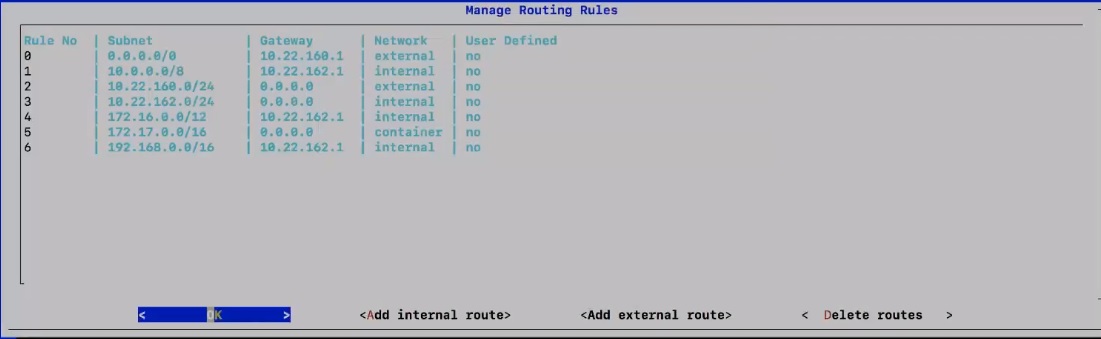
 | カスタムルーティングルールにより、他のルーティングとの競合が発生する可能性があります。 たとえば、SSH 接続をビデオ メッシュ ノード インターフェイスにフリーズするルールを定義できます。 この場合、次のいずれかを実行し、ルーティング ルールを削除または変更します。
|
ビデオ メッシュ ノードを Webex Cloud に登録する
この手順を使用して、ビデオ メッシュ ノードを Webex クラウドに登録し、追加の設定を完了します。 Control Hub を使用してノードを登録する場合、ノードが割り当てられているクラスタを作成します。 クラスタは一つ以上のメディア ノードを有し、ユーザーに特定の地理的なエリアでサービスを提供します。 登録手順はまた、SIP 通話設定を構成し、アップグレード スケジュールを設定し、メール通知をサブスクライブします。
始める前に
一旦ノードの登録を開始すると、60 分以内に完了する必要があり、そうでなければ、再び最初からやり直しになります。
ブラウザのポップアップ ブロッカーが無効になっているか、https://admin.webex.comの例外を許可していることを確認してください。
最上の結果を得るために、同じデータセンターにあるクラスタのすべてのノードを展開してください。 動作方法とベストプラクティスについては、「ビデオ メッシュのクラスタ」を参照してください。
ビデオ メッシュ ノードをクラウドに登録しているホストまたはマシンから、登録されている Webex クラウドとビデオ メッシュ IP アドレス (デュアル NIC 環境、特にビデオ メッシュ ノードの内部 IP アドレス) に接続する必要があります。
| 1 |
管理者資格情報を使用して Control Hub にサインインします。 Control Hub 管理機能は、Control Hub の管理者として定義されているユーザーのみ利用できます。 詳細については、「顧客アカウントの役割」を参照してください。 | ||
| 2 | を選択して、
| ||
| 3 | ビデオ メッシュ ノードがインストールされ、設定されていることを確認してください。 [はい、登録する準備ができました...]をクリックし、[次へ]をクリックします。 | ||
| 4 | [新規作成]または[クラスタを選択]で、次のいずれかを選択します。
| ||
| 5 | [FQDN または IP アドレスを入力] で、ビデオ メッシュ ノードの完全修飾ドメイン名(FQDN)または内部 IP アドレスを入力し、[次へ] をクリックします。
FQDN は IP アドレスに直接解決する必要があります。 FQDN の検証を実行して、タイプミスや設定ミスマッチを排除します。
| ||
| 6 | [アップグレードスケジュール] から、時間、頻度、およびタイムゾーンを選択します。 デフォルトは毎日のアップグレードスケジュールです。 特定の日に毎週のスケジュールに変更できます。 アップグレードが利用可能になると、ビデオ メッシュ ノード ソフトウェアは、選択した時間に自動的にアップグレードされます。
| ||
| 7 | [メール通知] で、サービスアラームとソフトウェアアップグレードに関する通知をサブスクライブする管理者のメールアドレスを追加します。 管理者のメール アドレスが自動的に追加されます。 必要に応じて削除できます。 | ||
| 8 | ビデオ品質設定をオンに切り替えて、1080p 30fps ビデオを有効にします。 この設定では、ビデオ メッシュ ノードでホストされているミーティングに参加する SIP 参加者は、すべて社内ネットワーク内にあり、高精細デバイスを使用している場合、1080p 30fps ビデオを使用できます。 この設定は、ノードのすべてのクラスタに適用されます。
| ||
| 9 | [登録を完了] の情報を読み、[ノードに移動] をクリックして Webex クラウドにノードを登録します。 新しいブラウザ タブを開き、ノードを確認します。 このステップでは、ノードの IP アドレスを使用してビデオ メッシュ ノードを保護します。 登録プロセス中に、Control Hub がビデオ メッシュ ノードにリダイレクトします。 IP アドレスを安全リストに登録する必要があります。そうしないと、登録が失敗します。 ノードがインストールされているエンタープライズ ネットワークから登録プロセスを完了する必要があります。 | ||
| 10 | [Webex ビデオ メッシュ ノードへのアクセスを許可] にチェックを入れ、[続行] をクリックします。 | ||
| 11 | [許可] をクリックします。 アカウントが検証され、ビデオ メッシュ ノードが登録され、「登録完了」というメッセージが表示され、ビデオ メッシュ ノードが Webex に登録されたことを示します。 ビデオ メッシュ ノードは、組織のエンタイトルメントに基づいてマシンの資格情報を取得します。 生成されたマシンのクレデンシャルは定期的に失効し、更新されます。 | ||
| 12 | ポータル リンクをクリックするか、タブを閉じて [ビデオ メッシュ] ページに戻ります。 [ビデオ メッシュ] ページで、登録したビデオ メッシュ ノードを含む新しいクラスタが表示されます。
この時点で、ビデオ メッシュ ノードは、認証用に発行されたトークンを使用して、セキュアなチャネルを介して Cisco クラウド サービスと通信する準備ができています。 ビデオ メッシュ ノードは、Docker Hub (docker.com、docker.io) とも通信します。 Docker は、ビデオ メッシュ ノードによって、世界中のさまざまなビデオ メッシュ ノードに配布するためのコンテナを保存するために使用されます。 Cisco だけが Docker Hub に書き込む資格情報を持っています。 ビデオ メッシュ ノードは、読み取り専用クレデンシャルを使用して Docker Hub に連絡し、アップグレード用のコンテナをダウンロードできます。
|
注意点
ビデオ メッシュ ノードと Webex 組織に登録された後の機能については、次の情報を念頭に置いてください。
新しいビデオ メッシュ ノードを展開すると、Webex アプリと Webex に登録されたデバイスは新しいノードを最大 2 時間認識しません。 クライアントは、起動中のクラスタ到達性、ネットワーク変更、またはキャッシュの有効期限を確認します。 2 時間待つか、回避策として Webex アプリを再起動するか、Webex Room または Desk デバイスを再起動します。 その後、通話アクティビティは Control Hub のビデオ メッシュ レポートでキャプチャされます。
ビデオ メッシュ ノードは単一の Webex 組織に登録されます。マルチテナント デバイスではありません。
ビデオ メッシュ ノードを使用するものと使用しないものを理解するには、ビデオ メッシュ ノードを使用する クライアントとデバイスの表を参照してください。
ビデオ メッシュ ノードは、Webex サイトまたは別の顧客またはパートナーの Webex サイトに接続できます。 たとえば、サイト A はビデオ メッシュ ノード クラスタを展開し、example1.webex.com ドメインに登録しました。 サイト A のユーザーが mymeeting@example1.webex.com にダイヤルインする場合、ビデオ メッシュ ノードを使用し、カスケードを作成できます。 サイト A のユーザーが yourmeeting@example2.webex.com にダイヤルすると、サイト A のユーザーはローカルのビデオ メッシュ ノードを使用して、サイト B の Webex 組織のミーティングに接続します。
次に行うこと
追加のノードを登録するには、次の手順を繰り返します。
アップグレードが利用可能な場合は、できるだけ早く適用することをお勧めします。 アップグレードするには、次の手順を実行します。
プロビジョニング データは、セキュアなチャネルを介して Cisco 開発チームによって Webex クラウドにプッシュされます。 プロビジョニング データが署名されます。 コンテナの場合、プロビジョニング データには、名前、チェックサム、バージョンなどが含まれます。 ビデオ メッシュ ノードはまた、セキュアなチャネルを介して Webex クラウドからプロビジョニング データを取得します。
ビデオ メッシュ ノードがプロビジョニング データを取得すると、ノードは読み取り専用のクレデンシャルで認証し、特定のチェックサムと名前を使用してコンテナをダウンロードし、システムをアップグレードします。 ビデオ メッシュ ノードで実行される各コンテナには、画像名とチェックサムがあります。 これらの属性は、セキュアなチャネルを使用して Webex クラウドにアップロードされます。
ビデオ メッシュ ノードの Quality of Service (QoS) を有効にする
始める前に
図と表でカバーされている必要なファイアウォール ポートの変更を行います。 ビデオ メッシュで使用されるポートとプロトコルを参照してください。
QoS でビデオ メッシュ ノードを有効にするには、ノードがオンラインである必要があります。 この設定を有効にすると、メンテナンスモードまたはオフライン状態のノードは除外されます。
| 1 | https://admin.webex.comの顧客ビューから] の順に選択し、ビデオ メッシュ カードの [設定の編集] をクリックします。 | ||
| 2 | [Quality of Service] までスクロールし、[Enable] をクリックします。 有効にすると、オンプレミスの SIP クライアント/エンドポイントおよび固有の DSCP マーキングを含むクラスタ内カスケードの音声とビデオに使用される大きな離散ポート範囲(オンプレミスのコール制御設定によって決定されます)を取得します。
ビデオ メッシュ ノードからのすべての SIP およびカスケード トラフィックは、音声では EF およびビデオでは AF41 でマークされます。 離散ポート範囲は、他のビデオ メッシュ ノードおよびクラウド メディア ノードへのカスケード メディアのソース ポート、および SIP クライアント メディアのソースおよび宛先ポートとして使用されます。 Webex Teams アプリとカスケードメディアは、宛先共有ポート 5004 とポート ramge 50000–53000 を引き続き使用します。
QoS ポート範囲で 1 つずつ有効になっているノードを示すステータス メッセージが表示されます。 保留中のノードを確認をクリックすると、QoSに保留中のノードのリストを表示できます。 この設定を有効にするには、ノードのコール トラフィックに応じて最大 2 時間かかる場合があります。 | ||
| 3 | 2時間後にQoSが完全に有効になっていない場合は、詳細な調査をサポートするケースを開く ノードは再起動し、新しいポート範囲で更新されます。 |
設定を無効にすると、音声とビデオの両方に使用されるポート範囲が小さく、統合されます(34000 ~ 34999)。 ビデオ メッシュ ノード(SIP、カスケード、クラウド トラフィックなど)からのすべてのトラフィックは、AF41 の単一のマーキングを取得します。
Web インターフェイスで Reflector ツールを使用してビデオ メッシュ ノード ポート範囲を確認する
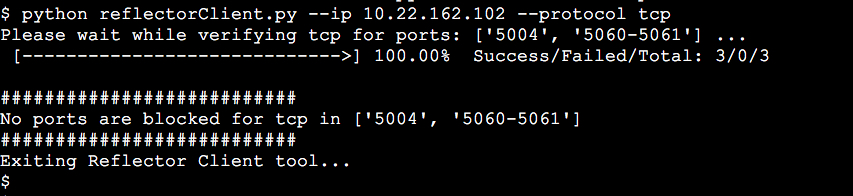
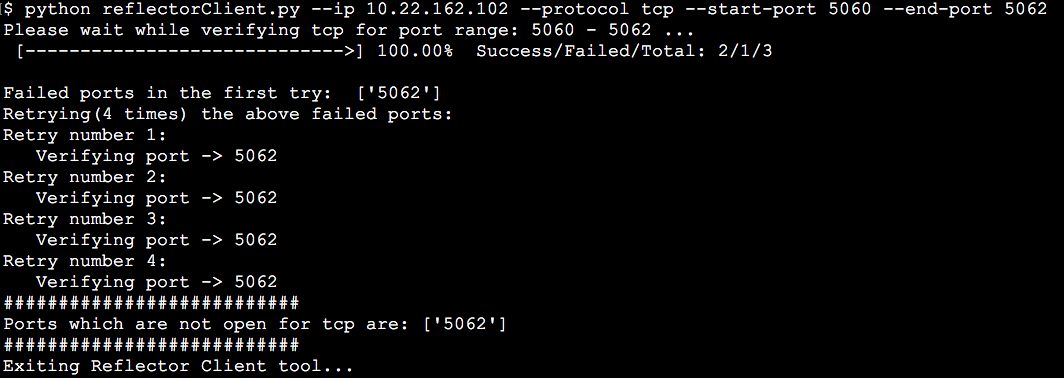
リフレクタツール(Python スクリプトを介したビデオ メッシュ ノード上のサーバとクライアントの組み合わせ)は、必要な TCP/UDP ポートがビデオ メッシュ ノードから開かれているかどうかを確認するために使用されます。
始める前に
https://github.com/CiscoDevNet/webex-video-mesh-reflector-clientからReflector Tool Client(Pythonスクリプト)のコピーをダウンロードします。
スクリプトが正常に動作するには、Python 2.7.10 以降を環境で実行していることを確認してください。
現在、このツールは、ビデオ メッシュ ノードおよびクラスタ内検証への SIP エンドポイントをサポートしています。
| 1 | https://admin.webex.com の顧客ビューから、次の手順に従って、ビデオ メッシュ ノードのメンテナンス ノードを有効にします。 |
| 2 | ノードが Control Hub で [メンテナンス準備完了] ステータスを表示するのを待機します。 |
| 3 | Webex ビデオ メッシュ ノード インターフェイスを開きます。 手順については、「Web インターフェイスからビデオ メッシュ ノードを管理する」を参照してください。 |
| 4 | 使用するプロトコルに応じて、[Reflector Tool]までスクロールし、[TCP Reflector Server]または[UDP Reflector Server]のいずれかを起動します。 |
| 5 | [Start Reflector Server] をクリックし、サーバーが正常に起動するまで待ちます。 サーバが起動すると通知が表示されます。 |
| 6 | ビデオ メッシュ ノードに到達するネットワーク上のシステム(PC など)から、次のコマンドを使用してスクリプトを実行します。
実行の最後に、必要なすべてのポートが開いている場合、クライアントは成功メッセージを表示します。
必要なポートが開いていない場合、クライアントは失敗したメッセージを表示します。
|
| 7 | ファイアウォールのポートの問題を解決してから、上記の手順を再実行します。 |
| 8 | クライアントを実行する
|

プロキシ統合用のビデオ メッシュ ノードの設定
ビデオ メッシュと統合するプロキシのタイプを指定するには、次の手順を使用します。 透過型のプロキシまたは明示的なプロキシを選択した場合、ノードのインターフェイスを使用してルート証明書をアップロードしてインストール、プロキシ接続を確認し、潜在的な問題をトラブルシューティングすることができます。
始める前に
サポートされているプロキシ オプションの概要については、「ビデオ メッシュのプロキシ サポート」を参照してください。
| 1 | ビデオ メッシュのセットアップ URL を入力 | ||||||||||
| 2 | [信頼ストアとロキシ] に移動して、次のオプションを選択します。
透過的または明示的なプロキシの次の手順に従います。 | ||||||||||
| 3 | [ルート証明書またはエンティティ終了証明書のアップロード] をクリックし、明示的または透過的検査プロキシのルート証明書を検索し、選択します。 証明書はアップロードされていますが、インストールされていません。証明書をインストールするにはノードを再起動する必要があるためです。 証明書発行者名の矢印をクリックして詳細を確認するか、間違っている場合は [削除] をクリックして、ファイルを再度アップロードしてください。 | ||||||||||
| 4 | 透過型の検査または明示的プロキシの場合、[プロキシ接続を確認する] をクリックして、ビデオ メッシュ ノードとプロキシ間のネットワーク接続性をテストします。 接続テストが失敗した場合は、エラーメッセージが表示され、問題を解決するための理由と方法が示されます。 | ||||||||||
| 5 | 接続テストが合格した後、明示的プロキシの場合、トグルをオンにして、このノードからすべてのポート 443 https 要求を明示的プロキシ経由でルーティングします。 この設定を有効にするには 15 秒かかります。 | ||||||||||
| 6 | [すべての証明書を信頼ストアにインストールする(HTTPS 明示プロキシまたは透過型のプロキシで表示される)] または [再起動](ルート証明書が追加されない場合に表示される) をクリックして、プロンプトを読み、準備が完了したら [インストール] をクリックします。 ノードが数分以内に再起動されます。 | ||||||||||
| 7 | ノードが再起動したら、必要に応じて再度サインインして、[概要] ページを開き、接続チェックを確認してすべて緑色のステータスになっていることを確認します。 プロキシ接続の確認は webex.com のサブドメインのみをテストします。 接続の問題がある場合、インストール手順に記載されているクラウド ドメインの一部がプロキシでブロックされているという問題がよく見られます。 |
ビデオ メッシュをコール制御タスク フローと統合する
ビデオ メッシュ上の Webex ミーティングの SIP ダイヤルインをルーティングするように SIP トランクを設定します。 SIP デバイスは直接到達性をサポートしていないため、オンプレミス SIP デバイスとビデオ メッシュ クラスタ間の関係を確立するために、ユニファイド CM または VCS Expressway 設定を使用する必要があります。
始める前に
一般的な導入例については、「ビデオ メッシュおよび Cisco Unified Communications Manager の展開モデル」を参照してください。
ビデオ メッシュは、Unified CM と SIP シグナリング間の TCP または TLS をサポートします。 VCS Expressway では SIP TLS はサポートされていません。
Unified CM では、各 SIP トランクは最大 16 個のビデオ メッシュ接続先(IP アドレス)をサポートできます。
Unified CM では、SIP トランク セキュリティ プロファイルの着信ポートをデフォルト(非セキュア SIP トランク プロファイル)にできます。
ビデオ メッシュは 2 つのルート パターンをサポートします。 sitename.webex.com とmeet.ciscospark.com。 他のルート パターンはサポートされていません。
ビデオ メッシュは 3 つのルート パターンをサポートします。 webex.com(ショートビデオアドレス用)、sitename.webex.com、meet.ciscospark.com 他のルート パターンはサポートされていません。
短縮ビデオアドレス形式(meet@webex.com)を使用すると、常にビデオメッシュノードが通話を処理します。 ビデオメッシュを有効にしていないサイトへの通話でも、ビデオメッシュノードが通話を処理します。
コール制御環境とセキュリティ要件に応じて、次のいずれかのオプションを選択します。
|
ビデオ メッシュの Unified CM セキュア TLS SIP トラフィック ルーティングの設定
| 1 | ビデオ メッシュ クラスタの SIP プロファイルを作成します。 | ||
| 2 | ビデオ メッシュ クラスタ用の新しい SIP トランク セキュリティ プロファイルを追加します。 | ||
| 3 | ビデオ メッシュ クラスタを指す新しい SIP トランクを追加します。
| ||
| 4 | Webex クラウド フェールオーバーの Expressway を指すために SIP トランクを作成します。
| ||
| 5 | ビデオ メッシュ クラスタへのコールの新しいルート グループを作成します。 | ||
| 6 | クラウドへのオーバーフローのために、Expressway への通話用の新しいルート グループを作成します。 | ||
| 7 | ビデオ メッシュ クラスタおよび Expressway へのコールの新しいルート リストを作成します。 | ||
| 8 | Webex ミーティングのショート ビデオ アドレス ダイヤル形式の SIP ルート パターンを作成します。 短いビデオ アドレス ダイヤル機能により、ユーザーはビデオ システムを使用して Webex ミーティングまたはイベントに参加するために、Webex サイト名を記憶する必要がなくなりました。 ミーティングまたはイベント番号を知る必要があるため、ミーティングにすばやく参加できます。 | ||
| 9 | Webex サイトの SIP ルート パターンを作成します。 | ||
| 10 | Webex アプリ ミーティングの SIP ルート パターンを作成します (下位互換性): |
ビデオ メッシュの Unified CM TCP SIP トラフィック ルーティングの設定
| 1 | ビデオ メッシュ クラスタの SIP プロファイルを作成します。 | ||
| 2 | ビデオ メッシュ クラスタ用の新しい SIP トランク セキュリティ プロファイルを追加します。 | ||
| 3 | ビデオ メッシュ クラスタを指す新しい SIP トランクを追加します。
| ||
| 4 | Expressway を宛先とする、新しい SIP トランクを作成します。
| ||
| 5 | ビデオ メッシュ クラスタへのコールの新しいルート グループを作成します。 | ||
| 6 | クラウドへのオーバーフローのために、Expressway への通話用の新しいルート グループを作成します。 | ||
| 7 | ビデオ メッシュ クラスタおよび Expressway へのコールの新しいルート リストを作成します。 | ||
| 8 | Webex ミーティングのショート ビデオ アドレス ダイヤル形式の SIP ルート パターンを作成します。 短いビデオ アドレス ダイヤル機能により、ユーザーはビデオ システムを使用して Webex ミーティングまたはイベントに参加するために、Webex サイト名を記憶する必要がなくなりました。 ミーティングまたはイベント番号を知る必要があるため、ミーティングにすばやく参加できます。 | ||
| 9 | Webex サイトの SIP ルート パターンを作成します。 | ||
| 10 | Webex アプリ ミーティングの SIP ルート パターンを作成します。 |
ビデオ メッシュの Expressway TCP SIP トラフィック ルーティングの構成
| 1 | ビデオ メッシュ クラスタを指すゾーンを作成します。 | ||||||||||||||||||||||
| 2 | Webex サイトのビデオ メッシュ クラスタのダイヤル パターンを作成します。
| ||||||||||||||||||||||
| 3 | フェールオーバーのためにクラウド Expressway を指すトラバーサル クライアントとゾーン ペアを作成します。 | ||||||||||||||||||||||
| 4 | Expressway-E につながるトラバーサル クライアント ゾーンへのフォールバック サーチ ルールを作成します。 | ||||||||||||||||||||||
| 5 | Expressway-E から 。 [新規] をクリックして、Webex ゾーンを追加します。 X8.11 以前のバージョンでは、この目的のために新しい DNS ゾーンを作成しました。 | ||||||||||||||||||||||
| 6 | クラウド Expressway のダイヤル パターンを作成します。 | ||||||||||||||||||||||
| 7 | Expressway-C に登録された SIP デバイスの場合、ブラウザでデバイスの IP アドレスを開き、[設定(Setup)] に移動し、[SIP] までスクロールし、[タイプ] ドロップダウンから [標準] を選択します。 |
Unified CM とビデオ メッシュ ノード間の証明書チェーンの交換
証明書交換を完了して、Unified CM インターフェイスとビデオ メッシュ インターフェイスの間で双方向の信頼を確立します。 セキュアなトランク構成により、証明書は信頼できる Unified CM から組織内の暗号化された SIP トラフィックと SRTP メディアが信頼されたビデオ メッシュ ノードに着陸することを許可します。
| クラスタ化された環境では、各ノードに CA 証明書とサーバ証明書を個別にインストールする必要があります。 |
始める前に
セキュリティ上の理由から、ノードのデフォルトの自己署名証明書の代わりに、ビデオ メッシュ ノードで CA 署名証明書を使用することをお勧めします。
| 1 | ビデオ メッシュ ノード インターフェイスを開きます(IP アドレス/セットアップ、たとえば | ||||
| 2 | サーバー証明書にアクセスし、必要に応じて証明書とキーペアをリクエストしてアップロードします。
| ||||
| 3 | 別のブラウザタブで、Cisco Unified OS Administration から 。 検索条件を入力し、[検索]をクリックし、証明書または証明書信頼リスト(CTL)のファイル名を選択し、[ダウンロード]をクリックします。 Unified CM ファイルを覚えやすい場所に保存し、Unified CM インスタンスをブラウザ タブで開いたままにしておきます。 | ||||
| 4 | [ビデオ メッシュ ノード インターフェイス] タブに戻り、[信頼ストアとプロキシ] をクリックし、オプションを選択します。
クラウドに登録されたビデオ メッシュ ノードが正常にシャットダウンし、通話が終了するまで最大 2 時間待機します。 CallManager.pem 証明書をインストールするには、ノードが自動的に再起動します。 オンラインに戻ると、CallManager.pem 証明書がビデオ メッシュ ノードにインストールされるとプロンプトが表示されます。 その後、ページを再読み込みして新しい証明書を表示できます。 | ||||
| 5 | [Cisco Unified OS の管理] タブに戻り、[証明書のアップロード/証明書チェーン] をクリックします。 [証明書の目的] ドロップダウン リストから証明書名を選択し、ビデオ メッシュ ノード インターフェイスからダウンロードしたファイルを参照して、[開く] をクリックします。 | ||||
| 6 | ファイルをサーバーにアップロードするには、[ファイルのアップロード]をクリックします。 証明書チェーンをアップロードする場合は、チェーン内のすべての証明書をアップロードする必要があります。
|
組織とビデオ メッシュ クラスタのメディア暗号化を有効にする
組織および個々のビデオ メッシュ クラスタのメディア暗号化をオンにするには、次の手順を使用します。 この設定により、エンドツーエンドの TLS セットアップが強制され、ビデオ メッシュ ノードを指すセキュアな TLS SIP トランクが Unified CM 上に配置されている必要があります。
設定 | 結果 |
|---|---|
Unified CM はセキュアなトランクで構成されており、このビデオ メッシュ コントロール ハブ設定は有効になっていません。 | コールが失敗します。 |
Unified CM はセキュアなトランクで構成されておらず、このビデオ メッシュ コントロール ハブ設定が有効になっています。 | コールは失敗しませんが、非セキュア モードに戻ります。 |
| Cisco エンドポイントは、エンドツーエンド暗号化が機能するように、セキュリティ プロファイルと TLS ネゴシエーションで設定する必要があります。 それ以外の場合は、TLS で設定されていないエンドポイントからクラウドにコールがオーバーフローします。 すべてのエンドポイントが TLS を使用するように設定できる場合にのみ、この機能を有効にすることを推奨します。 |
| 1 | https://admin.webex.comの顧客ビューから]を選択し、ビデオメッシュカードの[設定]をクリックします。 |
| 2 | [メディア暗号化] までスクロールし、設定をオンに切り替えます。 この設定により、組織のビデオ メッシュ ノードを通過するすべてのメディア チャネルで暗号化が必須になります。 コールが失敗する可能性のある状況と、エンドツーエンドの暗号化が機能するために必要な状況については、前の表と注意事項に注意してください。 |
| 3 | [すべて表示] をクリックし、セキュアな SIP トラフィックを有効にする各ビデオ メッシュ クラスタで次の手順を繰り返します。 |
Webex サイトのビデオ メッシュを有効にする
Webex ミーティングのビデオ メッシュ ノードに最適化されたメディアを使用して、すべての Webex アプリとデバイスに参加するには、Webex サイトでこの設定を有効にする必要があります。 この設定を有効にすると、クラウド内のビデオ メッシュとミーティング インスタンスがリンクされ、ビデオ メッシュ ノードからカスケードが発生します。 この設定が有効になっていない場合、Webex アプリとデバイスは Webex ミーティングのビデオ メッシュ ノードを使用しません。
| 1 | https://admin.webex.comの顧客ビューから、[ミーティング]カードからWebexサイトをクリックし、[設定]をクリックします。 |
| 2 | [サービス]>[ミーティング]>[サイト設定]の順にクリックし、共通設定にアクセスします。 [共通設定]から、[Cloud Collaboration Meeting Rooms(CMR)]をクリックし、[メディアリソースタイプ]の[ビデオメッシュ]を選択し、下部の[保存]をクリックします。
この設定は、クラウド内のビデオ メッシュとミーティング インスタンスをリンクし、ビデオ メッシュ ノードからカスケードを実行できるようにします。 設定は 15 分後に環境全体に入力されます。 この変更が入力された後に開始される Webex ミーティングは、新しい設定をピックアップします。 このフィールドをクラウド(デフォルトのオプション)に設定したままにしておくと、すべてのミーティングがクラウドでホストされ、ビデオ メッシュ ノードは使用されません。 |
Webex アプリ ユーザーにコラボレーション ミーティング ルームを割り当てる
セキュアなエンドポイント上でミーティングのエクスペリエンスを確認する
これらの手順を使用して、エンドポイントがセキュアに登録され、適切なミーティング エクスペリエンスが実現していることを確認してください。
| 1 | セキュアなエンドポイントからミーティングに参加します。 |
| 2 | デバイスにミーティングの名簿が表示されていることを確認します。 この例は、ミーティング リストがタッチパネルのあるエンドポイントでどのように表示されるかを示しています。
|
| 3 | ミーティング中に、[通話の詳細] から Webex 会議に関する情報にアクセスします。 |
| 4 | 暗号化セクションで [タイプ] が [AES-128] であり、[ステータス] が [オン] であることを確認します。
|
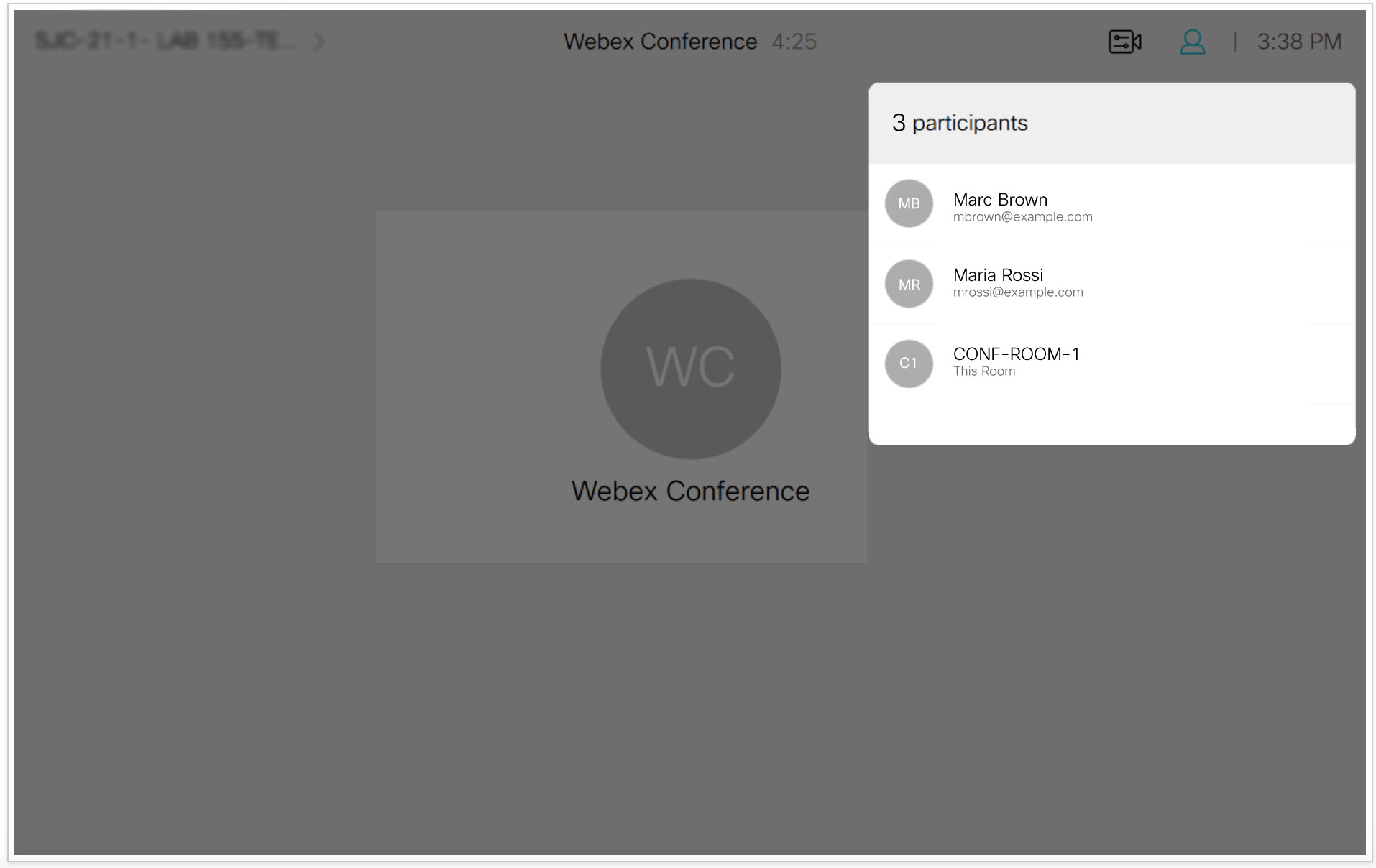
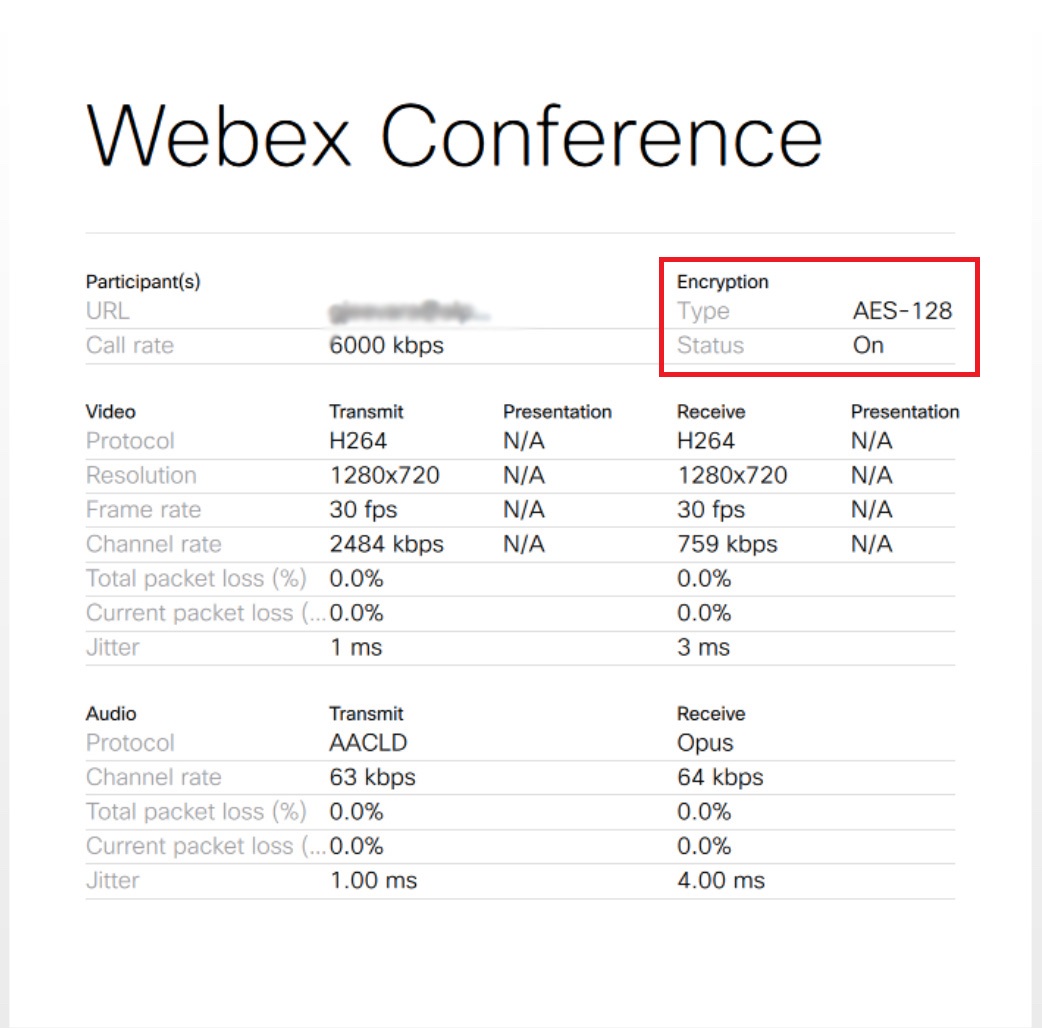
ビデオ メッシュ分析
アナリティクスは、Webex 組織のオンプレミスのビデオ メッシュ ノードとクラスタの使用方法に関する情報を提供します。 メトリクス ビューの履歴データを使用すると、オンプレミス リソースの容量、使用率、可用性を監視することで、ビデオ メッシュ リソースをより効果的に管理できます。 この情報を使用して、クラスタにビデオ メッシュ ノードを追加したり、新しいクラスタを作成したりするための決定を行うことができます。 ビデオ メッシュ アナリティクスは、Control Hub の 。
組織内のデータ分析をサポートするには、グラフのデータを拡大し、特定の時間帯のみ取り出すことができます。 分析については、レポートをスライス&ダイスして、より細分化した詳細を表示することもできます。
| ビデオ メッシュ アナリティクスおよびトラブルシューティング レポートは、ローカル ブラウザーに設定されているタイム ゾーンでデータを表示します。 |
分析
ビデオ メッシュ アナリティクスは、エンゲージメント、リソース使用率、帯域幅使用率のカテゴリで、長期的な傾向(最大 3 か月のデータ)を提供します。
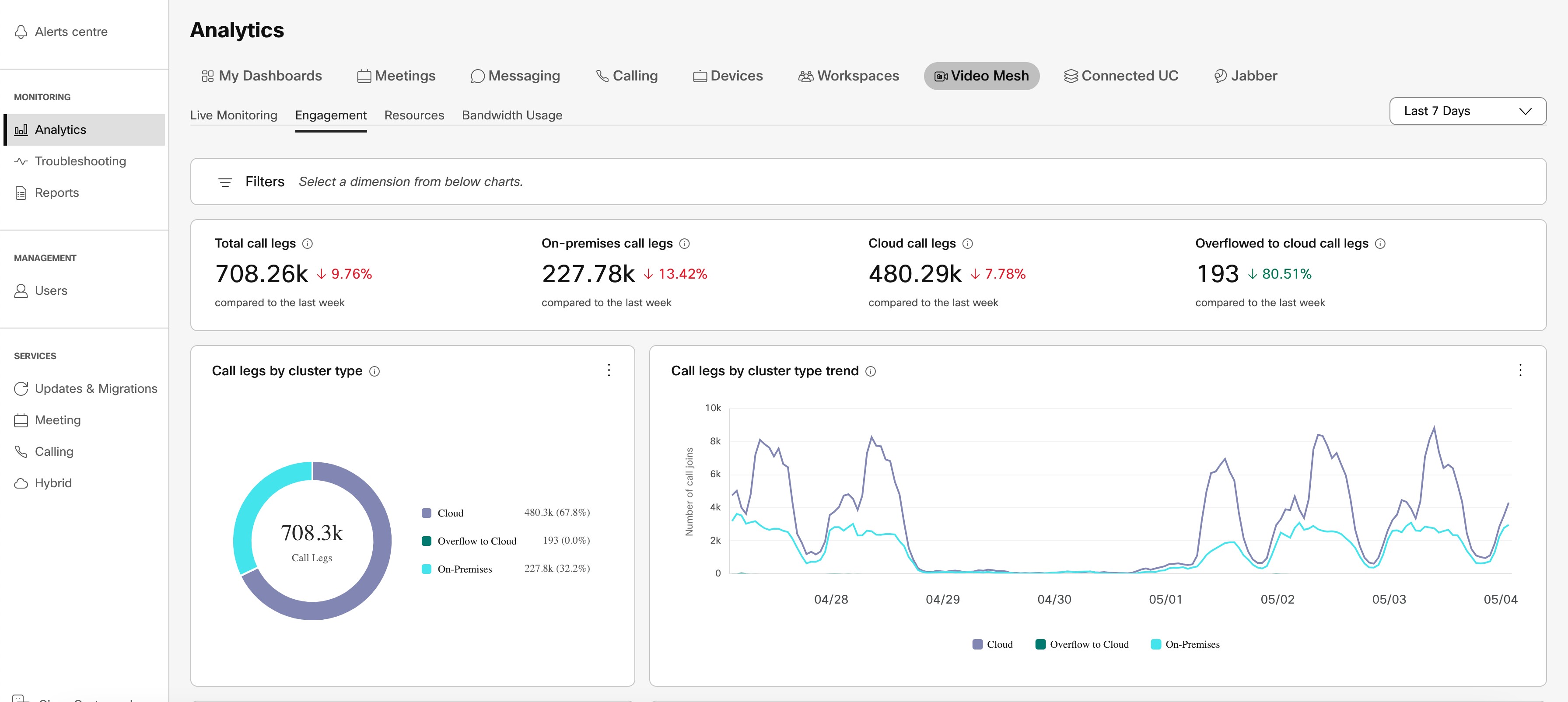
ライブモニタリング
ライブ モニタリング タブは、組織内のアクティビティをほぼリアルタイムで表示します。 最大 1 分の集計と、すべてのクラスターまたは特定のクラスターの過去 4 時間または 24 時間を表示することができます。 Control Hub のこのタブは、過去 4 時間の間 1 分ごと、過去 24 時間の間 10 分ごとに自動的に更新されます。
ビデオ メッシュ ライブ モニタリング レポートへのアクセス、フィルタリング、保存
ビデオ メッシュがアクティブで、少なくとも 1 つの登録済みビデオ メッシュ ノードを持つクラスタがある場合、ビデオ メッシュ ライブ モニタリング レポートは、Control Hub (https://admin.webex.com) の [トラブルシューティング] ページで利用できます。
| 1 | https://admin.webex.com の顧客ビューから [アナリティクス] を選択し、画面の右上にある [ビデオ メッシュ] をクリックします。
| ||||
| 2 | 左側のトグルから、データの表示時間を絞り込むオプションを選択します。
| ||||
| 3 | 必要に応じて次のオプションを使用して、チャートと対話します。
| ||||
| 4 | レポートでデータをフィルタリングした後、詳細をクリックします
|
 の上にカーソルを合わせると、チャートの簡単な説明が表示されます。
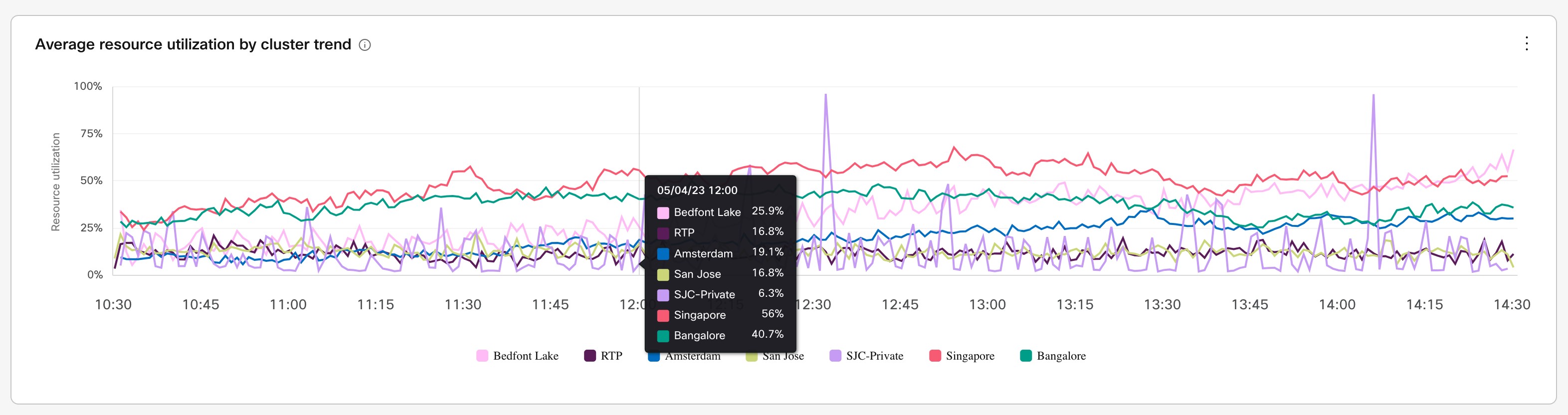
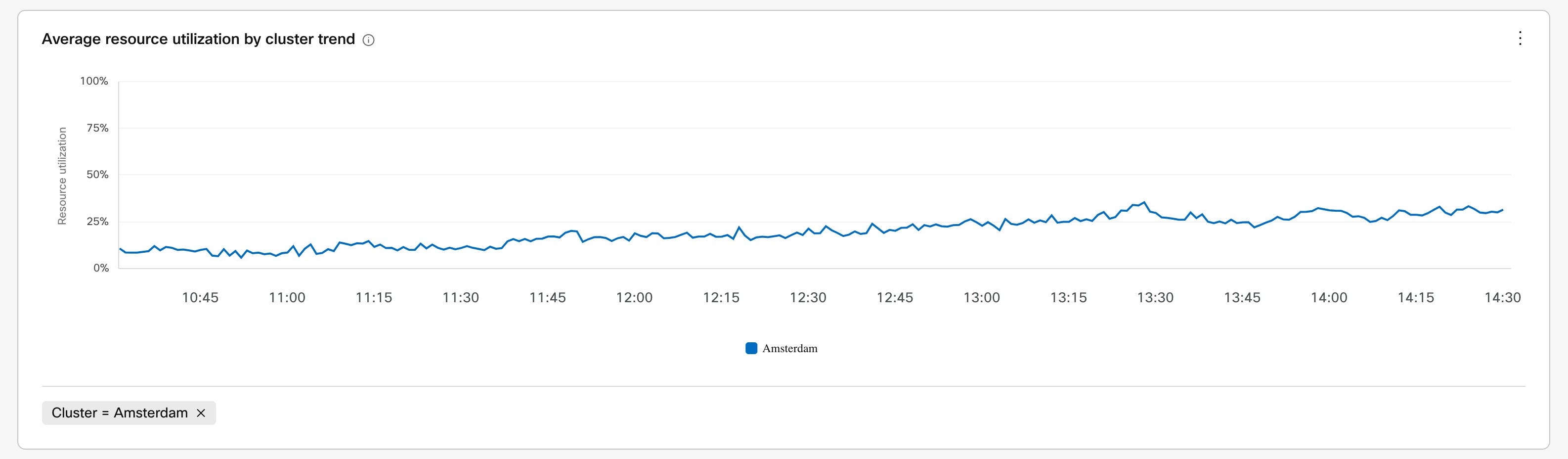
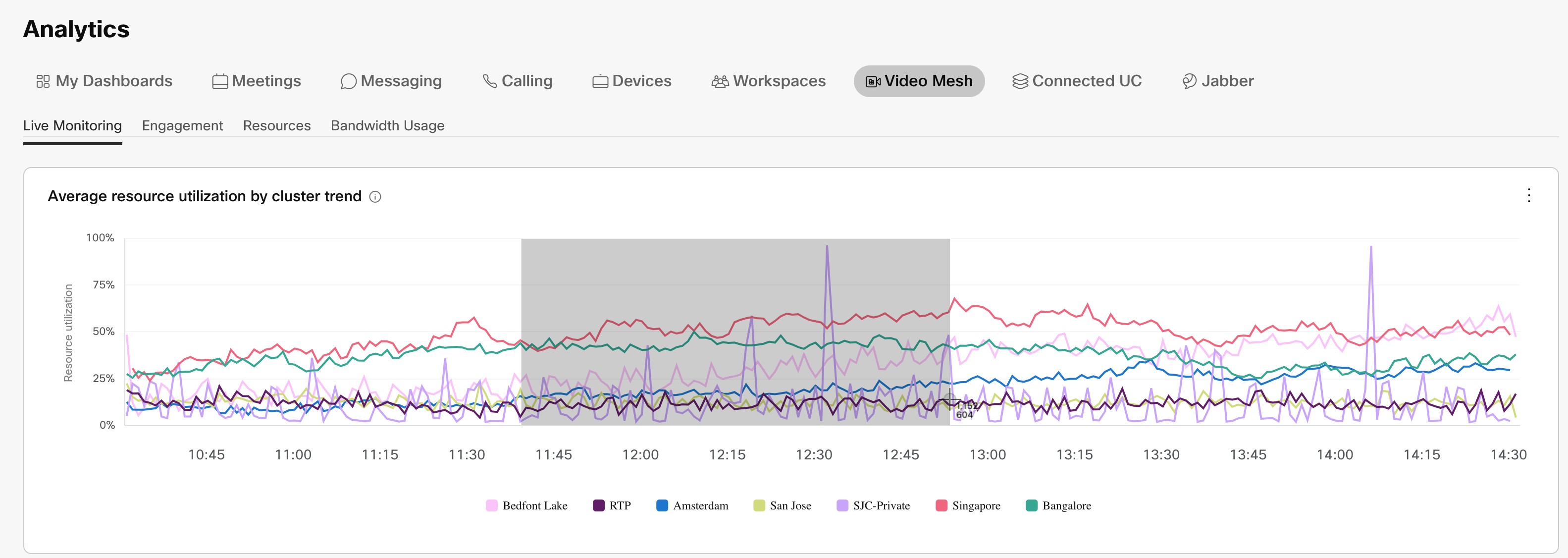
ビデオ メッシュ アナリティクスのアクセス、フィルター、保存
ビデオ メッシュ メトリック レポートは、ビデオ メッシュがアクティブで、少なくとも 1 つの登録済みビデオ メッシュ ノードを持つクラスタがある場合、Control Hub ( https://admin.webex.com) の [分析] ページで利用できます。
| 1 | https://admin.webex.com の顧客ビューから [アナリティクス] を選択し、画面の右上にある [ビデオ メッシュ] をクリックします。 | ||||||
| 2 | 探しているデータの種類に応じて、カテゴリをクリックします。
| ||||||
| 3 | 右側のドロップダウンリストから、オプションを選択して、データを表示したい時間を絞り込むことができます。
| ||||||
| 4 | 次のオプションを使用して、必要に応じてチャートやドーナツ グラフを操作することができます。
| ||||||
| 5 | レポートでデータをフィルタリングした後、詳細をクリックします
| ||||||
| 6 | アナリティクス ビューをリセットする場合は、フィルター バーからすべてのフィルタを消去します。 |
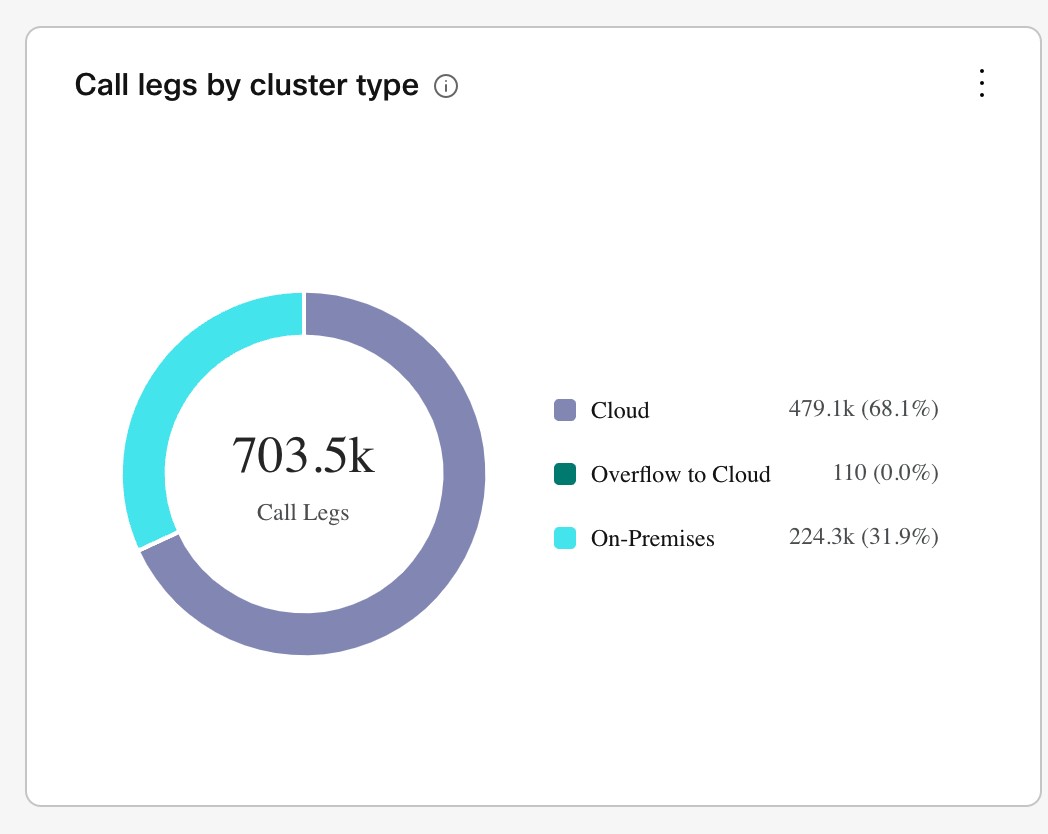
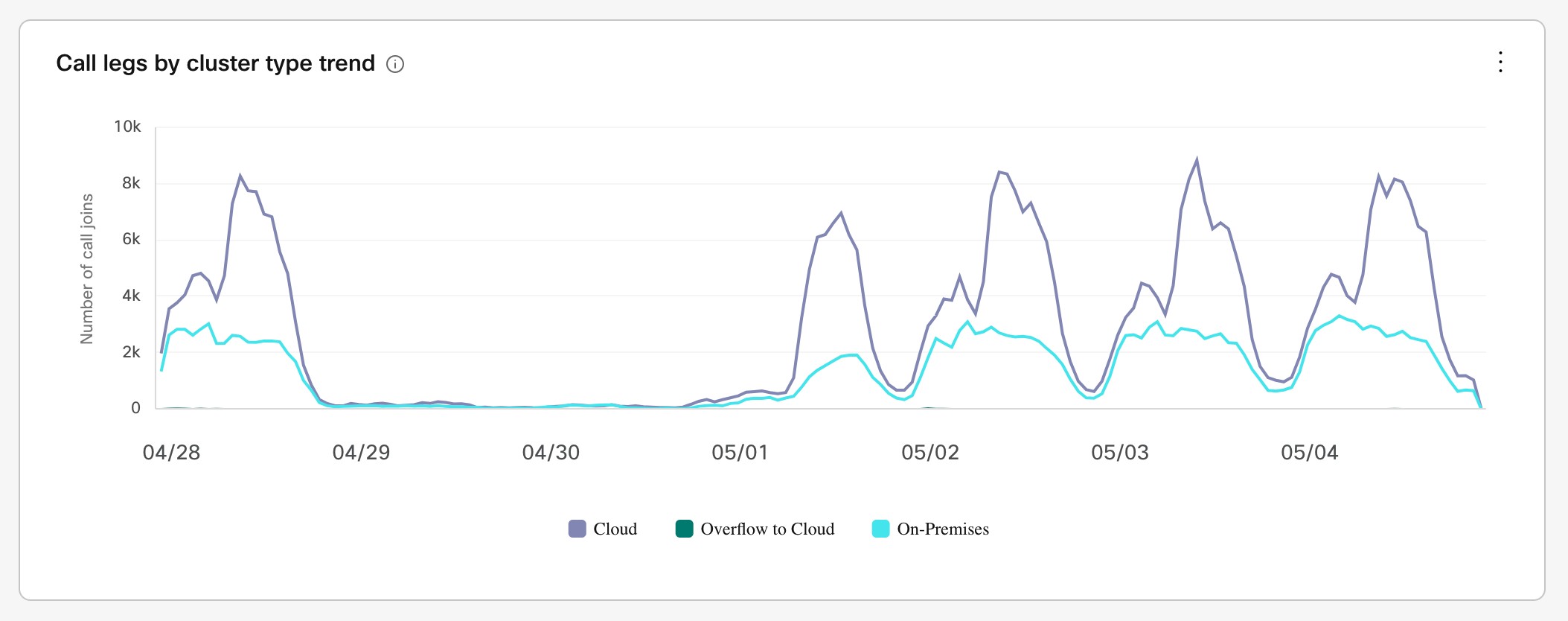
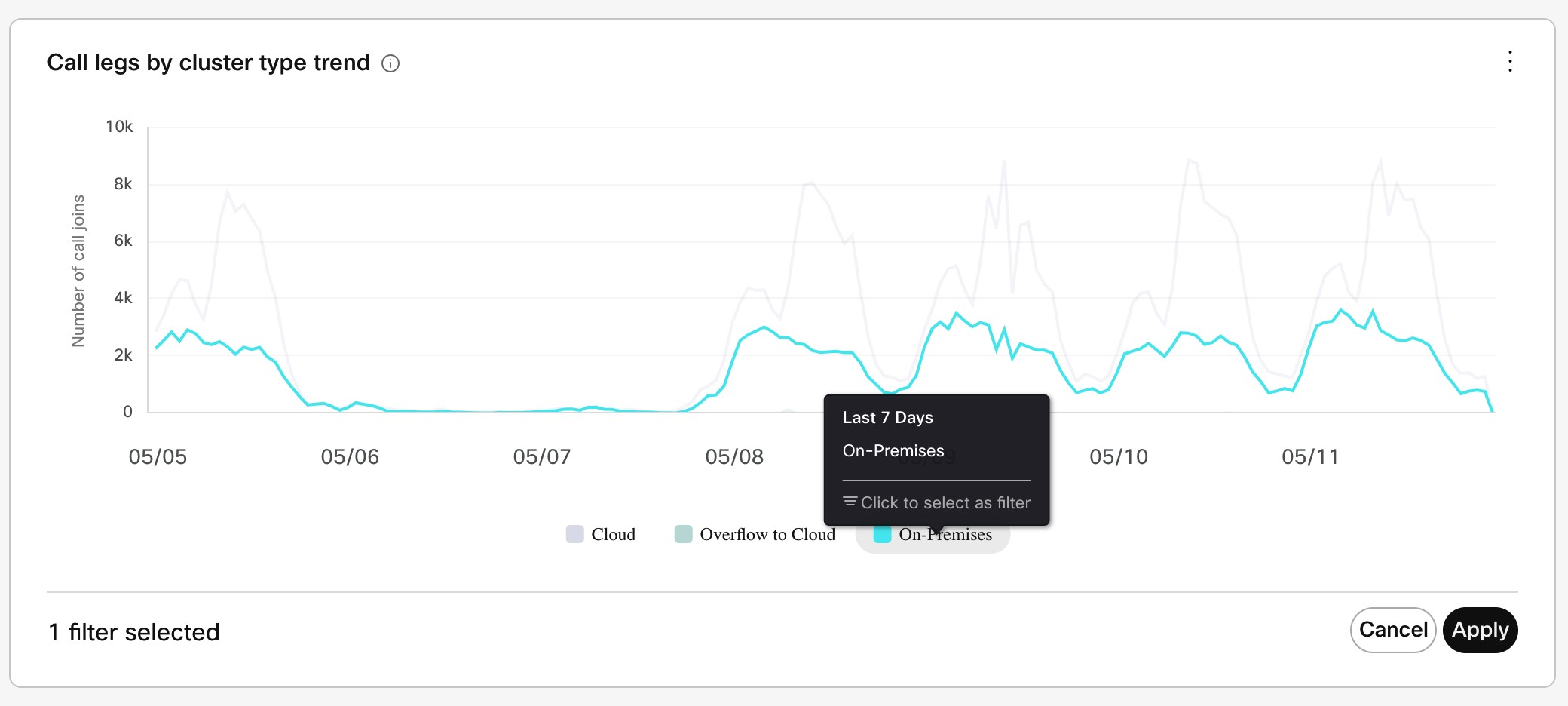
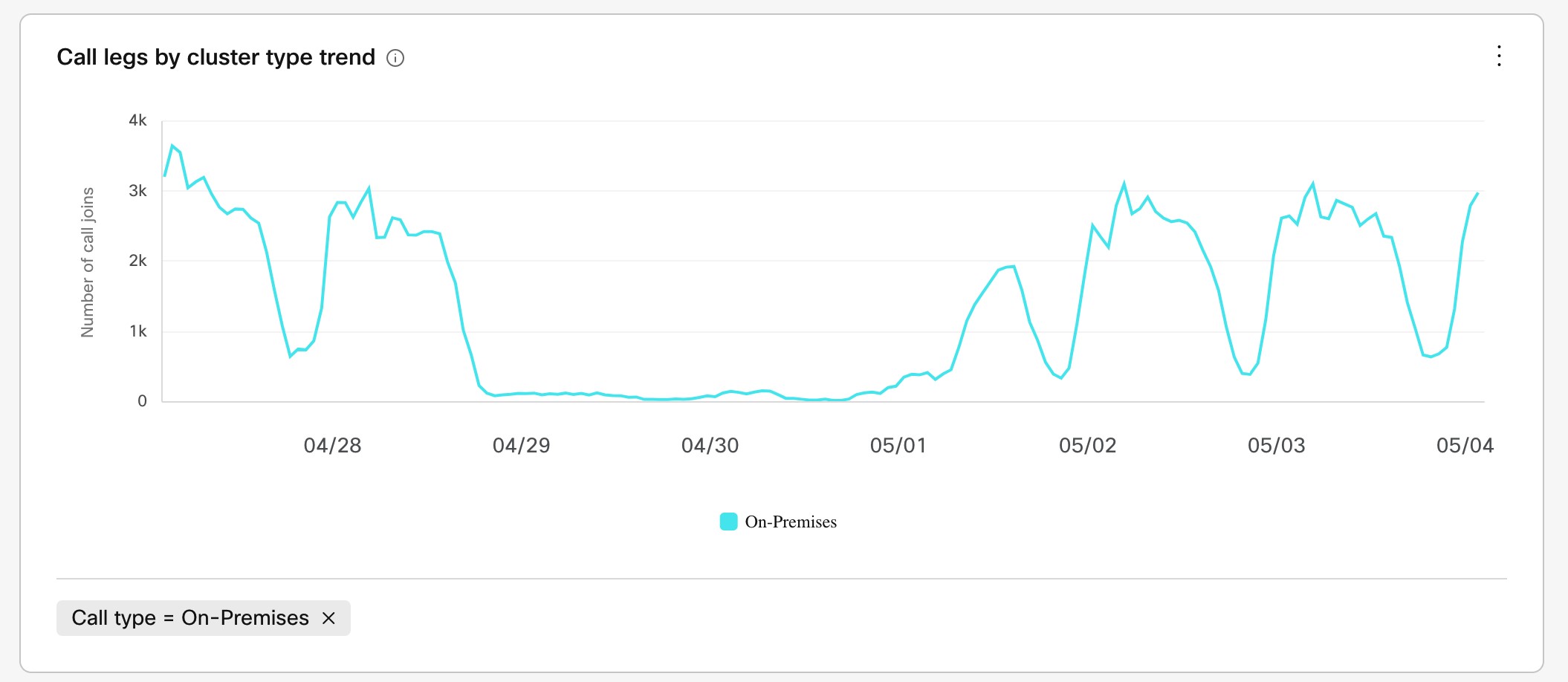
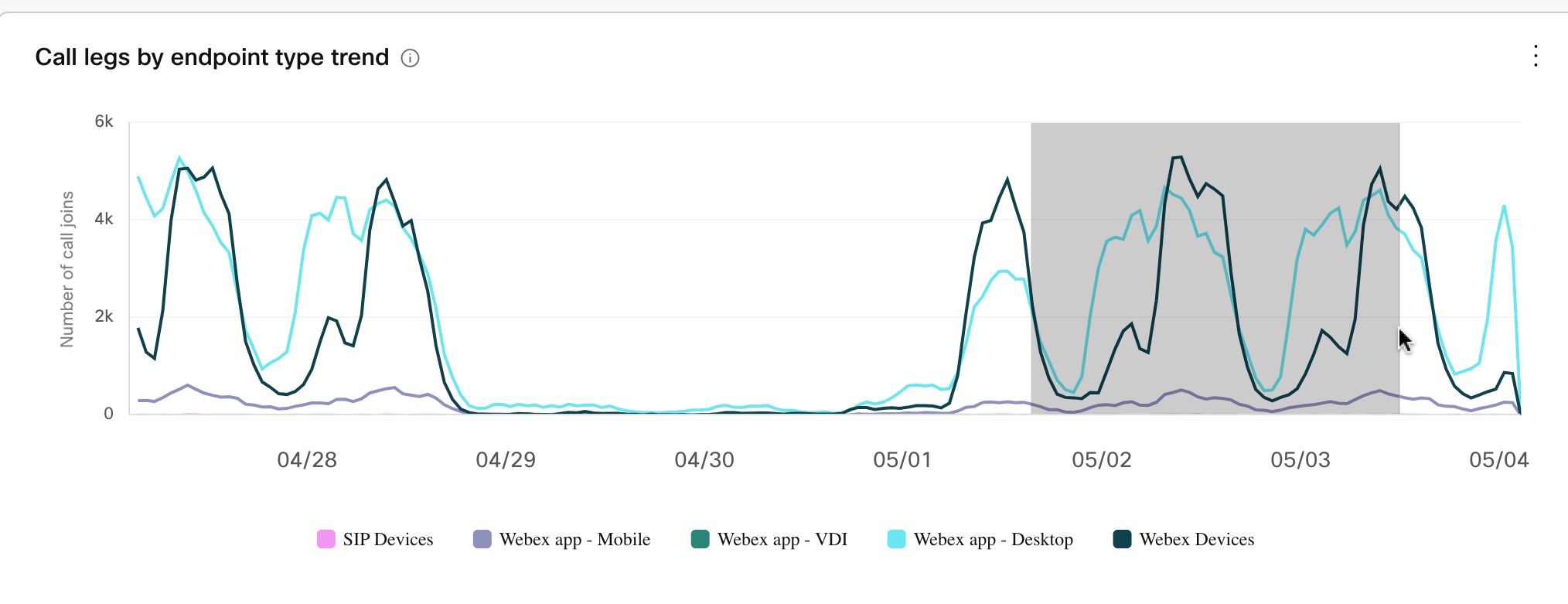
ビデオ メッシュで利用可能な分析
Control Hub で使用可能な分析の詳細については、「Analytics for Your Cloud Collaboration Portfolio」の「ビデオ メッシュ」セクションを参照してください。
ビデオメッシュの監視ツール
監視ツールコントロールハブ組織がビデオ メッシュ展開の健全性を監視するのに役立ちます。 ビデオ メッシュ ノード、クラスター、またはその両方で以下のテストを実行して、特定のパラメータに対する結果を得ることができます。
シグナリング テスト- SIP シグナリングおよびメディア シグナリングがビデオ メッシュ ノードとWebexクラウド メディア サービス間で発生するかどうかをテストします。
カスケード テスト- ビデオ メッシュ ノードとWebexクラウド メディア サービス間でカスケードが確立できるかどうかをテストします。
到達可能性テスト- ビデオ メッシュ ノードがWebexクラウド メディア サービスのメディア ストリームの宛先ポートに到達できるかどうかをテストします。 また、ビデオ メッシュ ノードがこれらのポートを介してメディア コンテナに関連付けられたクラウド クラスターと通信できるかどうかもテストします。
テストを実行すると、ツールはシミュレートされたミーティングを作成します。 テストが終了すると、レポートにトラブルシューティングのヒントを含むシンプルな合格または不合格の結果が表示されます。 テストを定期的に実行するようにスケジュール設定することも、オンデマンドでテストを実行することもできます。 詳細については、次のサイトを参照してください。ビデオ メッシュのメディア ヘルス モニタリングを選択します。
即時テストを実行
この手順を使用して、Control Hub 組織に登録されたビデオ メッシュ ノードおよび/またはクラスタ上で、オンデマンドのメディアの健全性のモニタリングと到達可能性テストを実行します。 結果は Control Hub でキャプチャされ、00:00 UTC から開始して 6 時間ごとに集計されます。
| 1 | ログインするコントロールハブを表示し、を選択します。 | ||
| 2 | ブラウザのテストを設定に移動し、今すぐテストに移動し、テストするノードやクラスターをチェックします。
| ||
| 3 | クリックテストを実行を選択します。 |
次に行うこと
結果は Control Hub のモニタリング ツールの概要ページに表示されます。 デフォルトでは、すべてのテストの結果が一緒に表示されます。 ブラウザの署名、カスケード接続、または到達可能性を使用して、特定のテストに従って結果をフィルタリングします。
スライダ付きのタイムライン上の点は、組織全体のテスト結果の集計を示します。 クラスタ レベルのタイムラインには、各クラスタの集計結果が表示されます。
| タイムラインには、米国のフォーマットで日付が表示される場合があります。 プロファイル設定で言語を変更すると、ローカル形式で日付が表示されます。 |
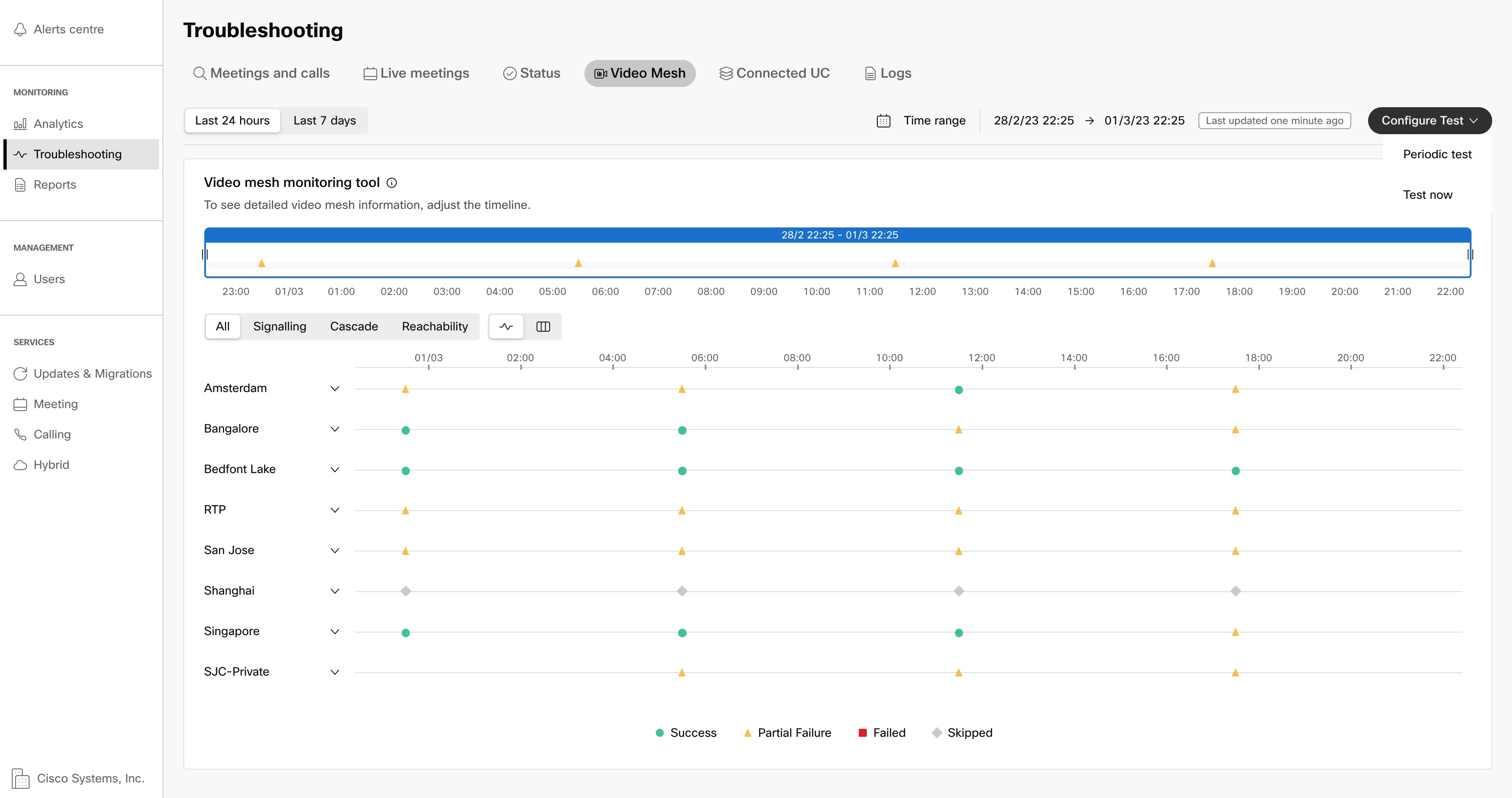
タイムライン上の点の上にカーソルを合わせて、テスト結果を表示します。 各ノードの詳細なテスト結果も確認できます。 クラスタレベルのタイムラインのポイントをクリックすると、詳細な結果が表示されます。
結果はサイドパネルに表示され、シグナリング、カスケード、到達可能性に分類されます。 テストが成功したかどうか、スキップされたかどうか、またはテストが失敗したかどうかを表示することができます。 修正の可能性を含むエラーコードも結果と共に表示されます。
用意されているトグルを使用して、さまざまなパラメータの成功率を表形式で表示します。
| スキップされたテスト、部分的な失敗、または失敗は、一定期間継続して発生しない限り、重要ではありません。 |
定期テストを設定する
この手順を使用して、定期的なメディア ヘルス モニタリングと到達可能性テストを設定し、開始します。 これらのテストは、デフォルトで 6 時間ごとに実行されます。 これらのテストは、クラスタ全体、クラスタ固有、またはノード固有のレベルで実行できます。 結果は Control Hub でキャプチャされ、00:00 UTC から開始して 6 時間ごとに集計されます。
| 1 | ログインするコントロールハブを表示し、を選択します。 |
| 2 | ブラウザのテストを設定に移動し、定期テストに移動し、テストするノードやクラスターをチェックします。 |
| 3 | オプションを選択します。
|
| 4 | [次へ] をクリックします。 |
| 5 | クラスタとノードのリストを確認して、定期的なテストを実行します。 以上の条件をクリアしたら、次をクリックします。設定をクリックして、現在の構成をスケジュールします。 |
次に行うこと
結果は Control Hub のモニタリング ツールの概要ページに表示されます。 デフォルトでは、すべてのテストの結果が一緒に表示されます。 ブラウザの署名、カスケード接続、または到達可能性を使用して、特定のテストに従って結果をフィルタリングします。
スライダ付きのタイムライン上の点は、組織全体のテスト結果の集計を示します。 クラスタ レベルのタイムラインには、各クラスタの集計結果が表示されます。
| タイムラインには、米国のフォーマットで日付が表示される場合があります。 プロファイル設定で言語を変更すると、ローカル形式で日付が表示されます。 |
タイムライン上の点の上にカーソルを合わせて、テスト結果を表示します。 各ノードの詳細なテスト結果も確認できます。 クラスタレベルのタイムラインのポイントをクリックすると、詳細な結果が表示されます。
結果はサイドパネルに表示され、シグナリング、カスケード、到達可能性に分類されます。 テストが成功したかどうか、スキップされたかどうか、またはテストが失敗したかどうかを表示することができます。 修正の可能性を含むエラーコードも結果と共に表示されます。
用意されているトグルを使用して、さまざまなパラメータの成功率を表形式で表示します。
| スキップされたテスト、部分的な失敗、または失敗は、一定期間継続して発生しない限り、重要ではありません。 |
ビデオ メッシュ ノード ミーティングでオンプレミス SIP デバイスの 1080p HD ビデオを有効にする
この設定により、組織はオンプレミスの登録済みの SIP エンドポイントに 1080p の高精細ビデオを使用でき、ミーティングの容量が少なくなります。 ビデオ メッシュ ノードがミーティングを主催する必要があります。 参加者は以下の条件で 1080p 30fps ビデオを使用できます。
すべて会社のネットワークの中にあります
オンプレミスの登録済み高精細対応 SIP デバイスを使用しています。
この設定は、ビデオ メッシュ ノードを含むすべてのクラスタに適用されます。
| クラウドに登録されたデバイスは、この設定がオンまたはオフになっていても、1080p ストリームの送受信を続けます。 |
| 1 | https://admin.webex.comの顧客ビューから]を選択し、ビデオメッシュカードの[設定]をクリックします。 |
| 2 | [ビデオ品質] をトグルさせます。 この設定がオフの場合、デフォルトは 720p です。 |
Webex アプリがサポートするビデオ解像度については、「通話とミーティングのビデオ仕様」を参照してください。
プライベート ミーティング
プライベート ミーティング機能は、オンプレミスのメディアを終結させることにより、ミーティングのセキュリティを強化します。 プライベートミーティングをスケジュールする場合、メディアはクラウドにカスケードすることなく、常に企業ネットワーク内のビデオ メッシュ ノードで終結します。
ここに示すように、プライベート ミーティングはメディアをクラウドにカスケードすることはありません。 メディアはビデオ メッシュ クラスタで完全に終了します。 ビデオ メッシュ クラスタは、相互にのみカスケードできます。
プライベート ミーティング用のビデオ メッシュ クラスタを予約できます。 予約済みクラスタがいっぱいになると、プライベート ミーティング メディアは他のビデオ メッシュ クラスタにカスケードアウトします。 予約済みクラスタがいっぱいになると、プライベート ミーティングと非プライベート ミーティングは、残りのクラスタのリソースを共有します。
プライベート ミーティング以外のミーティングでは、予約済みクラスタを使用せず、プライベート ミーティングにこれらのリソースを予約します。 プライベート ミーティング以外のミーティングでネットワーク上のリソースが不足している場合、代わりに Webex クラウドにカスケードアウトします。
| フル機能の Webex エクスペリエンスが有効になっている Webex アプリは、ビデオ メッシュと互換性がありません。 詳細については、「ビデオ メッシュ ノードを使用するクライアントとデバイス」を参照してください。 |
プライベート ミーティングのサポートと制限
ビデオ メッシュは次のようにプライベート ミーティングをサポートします。
プライベート ミーティングは Webex バージョン 40.12 以降で利用できます。
プライベート ミーティング タイプを使用できるのは、スケジュールされたミーティングのみです。 詳細については、「Cisco Webex プライベートミーティングをスケジュール」の記事を参照してください。
Webex アプリから開始または参加するフル機能ミーティングでは、プライベート ミーティングを利用できません。
現在のビデオ メッシュでサポートされているデバイスを使用できます。
ノードは現在の画像を使用できます。 72vCPUと23vCPU。
プライベート ミーティング ロジックは、メトリクスのギャップを作成しません。 Control Hub では、プライベート ミーティング以外のミーティングと同じメトリクスを収集します。
一部のユーザーはこの機能をアクティブにしないため、組織が 90 日以内にプライベート ミーティングを持っていない場合、プライベート ミーティングのアナリティクス レポートは表示されません。
プライベート ミーティングは、ビデオ エンドポイントから 1 方向のホワイトボードをサポートします。
制限事項
プライベート ミーティングには次の制限があります。
プライベート ミーティングは音声の VoIP のみをサポートしています。 Webex Edge 音声または PSTN はサポートしていません。
プライベート ミーティングにパーソナル会議室 (PMR) を使用することはできません。
プライベート ミーティングは、クラウド録画、文字起こし、Webex Assistant など、クラウドへの接続を必要とする Webex 機能をサポートしていません。
Webex アプリとペアリングされている未認証のクラウド登録ビデオ システムからプライベート ミーティングに参加することはできません。
デフォルトのミーティング タイプとしてプライベート ミーティングを使用する
Control Hub で、組織の今後のスケジュール済みミーティングをプライベート ミーティングに指定できます。
| 1 | https://admin.webex.comの顧客ビューから。 |
| 2 | ビデオメッシュカードから設定の編集をクリックします。 [ プライベート ミーティング ] までスクロールし、設定を有効にします。 |
| 3 | 変更を保存します。 |
この設定を有効にすると、以前にスケジュールされたミーティングも含め、組織のすべてのミーティングに適用されます。
(オプション) プライベート ミーティング用にクラスタを予約する
プライベート ミーティングと非プライベート ミーティングは通常、同じビデオ メッシュ リソースを使用します。 しかし、プライベート ミーティングはメディアをローカルに保つ必要があるため、ローカル リソースが枯渇したときに、クラウドへのオーバーフローを設定することはできません。 その可能性を軽減するために、ビデオ メッシュ クラスタをセットアップして、プライベート ミーティングのみを開催できます。
Control Hub では、プライベート ミーティングを主催するためにクラスタのみを設定します。 この設定により、非プライベート ミーティングがそのクラスタを使用できなくなります。 プライベート ミーティングは、デフォルトでそのクラスタを使用します。 クラスタにリソースが不足している場合、プライベート ミーティングは他のビデオ メッシュ クラスタにのみカスケードされます。
プライベート ミーティングから予想されるピーク使用量を処理するために、プライベート クラスタをプロビジョニングすることを推奨します。
| すべてのビデオ メッシュ クラスタをプライベート ミーティングに予約する場合、ショート ビデオ アドレス形式 (meet@your_site) を使用できません。 これらのコールは現在、適切なエラー メッセージなしで失敗します。 一部のクラスタを予約解除しておくと、ショート ビデオ アドレス形式のコールがこれらのクラスタを介して接続できます。 |
| 1 | https://admin.webex.comの顧客ビューから] の順に選択し、ビデオ メッシュ カードの [すべて表示] をクリックします。 |
| 2 | リストからビデオ メッシュ クラスタを選択し、[クラスタ設定を編集] をクリックします。 |
| 3 | [プライベートミーティング] までスクロールし、設定を有効にします。 |
| 4 | 変更を保存します。 |
プライベート ミーティングのエラー メッセージ
この表には、プライベート ミーティングに参加するときにユーザに表示される可能性のあるエラーが一覧表示されます。
エラーメッセージ | ユーザーアクション | 理由 |
|---|---|---|
外部ネットワークアクセスが拒否されました プライベート ミーティングに参加するには、社内ネットワーク上にいる必要があります。 社内ネットワーク外にあるペアリングされた Webex デバイスはミーティングに参加できません。このようなシナリオでは、ラップトップ、モバイルを社内ネットワークに接続し、ペアリングされていないモードでミーティングに参加してみてください。 | 外部ユーザーは、VPN または MRA なしで社内ネットワーク外から参加します。 | プライベート ミーティングに参加するには、外部ユーザーは VPN または MRA を介して社内ネットワークにアクセスする必要があります。 |
外部ユーザーは VPN を使用していますが、未認証のデバイスとペアリングされています。 | デバイスメディアは、VPN を介して企業ネットワークにトンネルしません。 デバイスはプライベート ミーティングに参加できません。 代わりに、VPN に接続した後、リモート ユーザーはデスクトップまたはモバイル クライアントからデバイスのペアリングされていないモードでプライベート ミーティングに参加する必要があります。 | |
使用可能なクラスタがありません このプライベート ミーティングをホストするクラスタは、最大キャパシティ、到達不可能、オフライン、または登録されていません。 IT 管理者に問い合わせてください。 | ユーザーは社内ネットワーク (オンプレミスまたは VPN によるリモート) にありますが、プライベート ミーティングに参加できません。 | ビデオ メッシュ クラスタは次のとおりです。
|
未認証 主催者組織のメンバーではないため、このプライベートミーティングに出席する権限がありません。 ミーティングの主催者に連絡してください。 | 主催者組織とは異なる組織のユーザーがプライベート ミーティングに参加しようとしています。 | 主催者組織に属するユーザーのみがプライベート ミーティングに参加できます。 |
主催者組織とは異なる組織のデバイスがプライベート ミーティングに参加しようとします。 | 主催者組織に属するデバイスのみがプライベート ミーティングに参加できます。 |
すべての外部Webexミーティングでメディアをビデオ メッシュ上に保持
メディアがローカルのビデオ メッシュ ノードを使用すると、パフォーマンスが向上し、使用するインターネット帯域幅が少なくなります。
以前のリリースでは、内部サイトのミーティングのみにビデオメッシュの使用を制御していました。 外部Webexサイトで主催されているミーティングについては、これらのサイトはビデオ メッシュがWebexにカスケードできるかどうかを管理していました。 外部サイトでビデオ メッシュのカスケードが許可されない場合、メディアは常にWebexクラウド ノードを使用していました。
で... すべての外部 Webex Meetings のビデオ メッシュを好む 設定では、Webex サイトで利用可能なビデオ メッシュ ノードがある場合、メディアは外部の Webex サイトでホストされているミーティングのそれらのノードを通じて実行されます。 本表はWebexミーティングに参加する参加者の行動をまとめたものです。
| 設定は... | ビデオ メッシュ カスケードを有効にした内部Webexサイト上のミーティング | ビデオ メッシュ カスケードが無効になっている内部Webexサイト上のミーティング | ビデオ メッシュ カスケードが有効になっている外部Webexサイト上のミーティング | ビデオ メッシュ カスケードが無効な場合の外部Webexサイト上のミーティング |
|---|---|---|---|---|
| 有効 | メディアはビデオ メッシュ ノードを使用します。 | メディアはクラウドノードを使用します。 | メディアはビデオ メッシュ ノードを使用します。 | メディアはビデオ メッシュ ノードを使用します。 |
| 無効済み | メディアはビデオ メッシュ ノードを使用します。 | メディアはクラウドノードを使用します。 | メディアはビデオ メッシュ ノードを使用します。 | メディアはクラウドノードを使用します。 |
この設定はデフォルトでオフにされており、以前のリリースの動作が維持されています。 これらのリリースでは、ビデオ メッシュはWebexにカスケードされず、参加者はWebexクラウド ノードを通じて参加しました。
| 1 | 顧客ビューhttps://admin.webex.com、に移動して、すべて表示をビデオ メッシュ カードに入力します。 |
| 2 | リストからビデオ メッシュ クラスタを選択し、設定の編集を選択します。 |
| 3 | までスクロールすべての外部Webex Meetingsでビデオ メッシュを使用する設定を有効にします。 |
| 4 | 変更を保存します。 |
ビデオ メッシュ展開の使用を最適化する
すべてのクライアントをビデオ メッシュ クラスタに配置して、ビデオ メッシュを通じてユーザー エクスペリエンスを向上させることができます。 ビデオ メッシュ クラスタの容量が一時的にダウンしている場合、または使用量が増加している場合は、ビデオ メッシュ クラスタに着陸するクライアント タイプを制御することで、ビデオ メッシュ クラスタの使用率を最適化できます。 これにより、需要を満たすためにノードを追加できるようになるまで、既存のキャパシティを効果的に管理できます。
使用状況、使用状況、リダイレクト、オーバーフローの傾向については、Control Hub のアナリティクス ポータル を参照してください。 これらの傾向に基づいて、たとえば、デスクトップ クライアントまたは SIP デバイスをビデオ メッシュ クラスタに着陸させ、モバイル クライアントを Webex クラウド ノードに着陸させることを選択できます。 モバイル クライアントと比較して、デスクトップ クライアントと SIP デバイスは、より高い解像度をサポートし、より大きな画面を持ち、より多くの帯域幅を使用し、これらのクライアント タイプを使用して参加者のユーザー エクスペリエンスを最適化できます。
また、ほとんどの顧客が使用するクライアント タイプをビデオ メッシュ クラスタ上に配置することで、クラスタ容量を最適化し、ユーザー エクスペリエンスを最大化することもできます。
| 1 | Control Hub にサインインし、します。 または 。 |
| 2 | [クライアントタイプのインクルージョン設定] で、すべてのクライアントタイプがデフォルトでチェックされます。 ビデオ メッシュ クラスタの使用から除外するクライアント タイプのチェックを外します。 これらのクラスタは Webex クラウド ノードでホストされます。 |
| 3 | [保存] をクリックします。 |
ビデオ メッシュ ノードの登録解除
| 1 | https://admin.webex.comの顧客ビューから。 |
| 2 | ビデオ メッシュ カードの すべて表示 をクリックします。 |
| 3 | リソースのリストから、適切なクラスタに移動してノードを選択します。 |
| 4 | 。 ノードを削除してよいかどうかを確認するメッセージが表示されます。 |
| 5 | メッセージを読んで理解した後、[ノードの登録解除] をクリックします。 |
ビデオ メッシュ ノードの移動
| 1 | https://admin.webex.comの顧客ビューからを選択し、ビデオメッシュカードのすべて表示を選択します。 |
| 2 | リストから、移動するノードを選択し、[アクション] (垂直楕円) をクリックします。 |
| 3 | [ノードの移動] を選択します。 |
| 4 | ノードを移動する場所に適切なオプション ボタンを選択します。
|
| 5 | [ノードの移動] をクリックします。 ノードが新しいクラスタに移動します。
|
ビデオ メッシュ クラスタのアップグレード スケジュールの設定
特定のアップグレード スケジュールを設定するか、午前 3 時のデフォルト スケジュールを使用できます。 毎日の米国: アメリカ/ロサンゼルス 必要に応じて、今後のアップグレードを延期することを選択できます。
ビデオ メッシュのソフトウェア アップグレードは、クラスタ レベルで自動的に行われ、すべてのノードが常に同じソフトウェア バージョンを実行していることを保証します。 アップグレードは、クラスタのアップグレードのスケジュールに従って行われます。 ソフトウェア アップグレードが利用可能になると、スケジュールされたアップグレード時刻の前にクラスタを手動でアップグレードできます。
始める前に
| 緊急アップグレードは、利用可能になったらすぐに適用されます。 |
| 1 | https://admin.webex.comの顧客ビューから] の順に移動し、ビデオ メッシュ カードの [すべて表示] をクリックします。 | ||
| 2 | メディア リソースをクリックし、[クラスタ設定の編集] をクリックします。 | ||
| 3 | [設定]ページの[アップグレード]までスクロールし、アップグレード スケジュールの時間、頻度、タイムゾーンを選択します。
| ||
| 4 | (オプション)必要に応じて[延期]をクリックして、後続のウィンドウまでアップグレードを1回延期します。 タイムゾーンの下に、次に利用可能なアップグレード日時が表示されます。 |
- アップグレードの動作
-
ノードはクラウドに対して定期的に更新プログラムが利用可能か確認するようにリクエストします。
クラウドはクラスターのアップグレード ウィンドウが出るまでアップグレードが利用可能になりません。 アップグレード ウィンドウが到着すると、クラウドへのノードの次の定期的な更新要求が更新情報を提供します。
ノードは安全なチャネルで更新をプルします。.
ノードへの着信コールのルーティングを停止するには、既存のサービスが適切にシャットダウンされます。 優美なシャットダウンにより、既存のコールが完了する時間 (最大 2 時間) も与えられます。
アップグレードがインストールされます。
クラウドは、一度にクラスタ内のノードの割合のアップグレードのみをトリガーします。
ビデオ メッシュ クラスタの削除
| 1 | https://admin.webex.comの顧客ビューから]を選択し、[すべて表示]をクリックします。 | ||
| 2 | リソースのリストから、削除するビデオ メッシュ リソースまでスクロールし、[クラスタ設定の編集] をクリックします。
| ||
| 3 | [クラスタの削除] をクリックし、次のいずれかを選択します。
|
ビデオ メッシュの非アクティブ化
始める前に
ビデオ メッシュを無効にする前に、すべてのビデオ メッシュ ノードの登録を解除します。
| 1 | https://admin.webex.comの顧客ビューから、ビデオメッシュカードの設定を選択します。 |
| 2 | [非アクティブ] を選択します。 |
| 3 | クラスタのリストを確認し、ダイアログで免責事項を読みます。 |
| 4 | チェックボックスをオンにして、この操作が理解されていることを確認し、ダイアログで [非アクティブ化] をクリックします。 |
| 5 | ビデオ メッシュを無効にする準備ができたら、[サービスの無効化] をクリックします。 非アクティブ化すると、すべてのビデオ メッシュ ノードとクラスタが削除されます。 ビデオ メッシュが設定されなくなりました。 |
ビデオ メッシュ ノード登録のトラブルシューティング
このセクションには、Webex クラウドへのビデオ メッシュ ノードの登録中に発生する可能性のあるエラーと、それらを修正するための手順が記載されています。
ドメインが解決できませんでした
このメッセージは、ビデオ メッシュ ノードで設定された DNS 設定が正しくない場合に表示されます。
ビデオ メッシュ ノードのコンソールにサインインし、DNS 設定が正しいことを確認します。
Could が SSL を通じてポート 443 を使用しサイトに接続できません
このメッセージは、ビデオ メッシュ ノードが Webex クラウドに接続できない場合に表示されます。
ネットワークがビデオ メッシュに必要なポートの接続を許可していることを確認します。 詳細については、「ビデオ メッシュで使用されるポートとプロトコル」を参照してください。
ThousandEyes とビデオ メッシュの統合
ビデオ メッシュ プラットフォームは ThousandEyes エージェントと統合され、ハイブリッド デジタル エコシステム全体でエンドツーエンドのモニタリングを実行できるようになりました。 この統合により、プロキシ、ゲートウェイ、ルーターなどの領域を可視化する幅広いネットワーク監視テストが提供されます。 顧客のネットワークインフラストラクチャに沿ってどこにでも問題を絞り込み、より高い精度で診断し、展開の効率を向上させることができます。
ThousandEyesインテグレーションの利点
- 複数のテストタイプから選択できます。 監視するアプリケーションまたはアセットに適切な 1 つ以上のテストを設定できます。
- 要件に固有のテストしきい値を設定できます。
- テスト結果は、ThousandEyes WebアプリとThousandEyes APIを介してリアルタイムで利用できます。
- トラブルシューティングにおける可視性の向上 – お客様は、ネットワーク内の問題の発生元を特定できるため、解決にかかる時間を短縮できます。
ビデオ メッシュの ThousandEyes の有効化
ビデオ メッシュ展開で ThousandEyes エージェントを有効にするには、次の手順を使用します。
| 1 | Control Hub から、画面の左下にある Hybrid をクリックします。 | ||
| 2 | ビデオメッシュカードの[設定の編集]をクリックします。 | ||
| 3 | ThousandEyes インテグレーションまでスクロールダウンします。 トグルはデフォルトで無効になります。 トグルをクリックして有効にします。 | ||
| 4 | [ThousandEyesユーザープロファイル] をクリックすると、ThousandEyes ウェブポータルが開き、管理者資格情報を使用してサインインします。 | ||
| 5 | サイドパネルにはアカウントグループトークンが表示されます。 | ||
| 6 | 表示アイコンをクリックし、[コピー]をクリックします。
| ||
| 7 | [Control Hub] タブに戻り、[エージェントトークン] フィールドにトークンを貼り付けます。 | ||
| 8 | [アクティベート]をクリックすると、ビデオメッシュ展開でThousandEyesが有効になります。 |
次に行うこと
- 5分後、ThousandEyesのWebページに戻り、[クラウドおよびエンタープライズエージェント]をクリックし、[エージェント設定]をクリックします。 エンタープライズエージェントの下にエージェントとしてリストされているすべてのノードを表示できます。 エージェントが表示されない場合は、Control Hub の ThousandEyes インテグレーション カードでエラー メッセージを確認します。
- エラーメッセージが表示されたら、トグルをクリックし、[非アクティブ化]をクリックします。 ThousandEyes エージェントを有効にする手順を繰り返し、正しいアカウント グループ トークンが [エージェント トークン] フィールドにコピーおよび貼り付けられることを確認します。
| 現在、ThousandEyes テストはプロキシの背後にあるビデオ メッシュ ノードをサポートしていません。 |
ThousandEyes を使用したテストの設定
ネットワークテスト – エージェント対エージェント
エージェントツーエージェントネットワークテストにより、ThousandEyesのユーザは、監視されたパスの両端にThousandEyesエージェントを持つことができ、次の2つの方向の両方または両方でパスをテストできます。 ソースからターゲット、またはターゲットからソース。 エージェント間テストの設定方法の詳細については、「エージェント間テストの概要」を参照してください。
サンプルテスト作成ダイアログを以下に示します。
SIP サーバー テスト
SIPサーバーテストは、ネットワーク測定、BGPデータ収集、そして最も重要なことに、SIPベースのVoIPインフラストラクチャに対するSIPサービスの可用性とパフォーマンステストを容易にします。
SIP サーバテストの設定方法の詳細については、「SIP サーバテスト設定」を参照してください。
サンプルテスト作成ダイアログを以下に示します。
RTP ストリームテスト
RTP ストリーム テストは、VoIP ユーザ エージェントとして動作する 2 つの ThousandEyes エージェント間でシミュレートされた音声データ ストリームを作成します。 RTP パケットは、トランスポートプロトコルとして UDP を使用して、1 つ以上のエージェントとターゲットエージェントの間で送信され、平均オピニオンスコア(MOS)、パケット損失、破棄、遅延、およびパケット遅延バリエーション(PDV)メトリックを取得します。 生成されたメトリックは、一方向のメトリック(ターゲットへのソース)です。 RTP ストリーム テストでは、サーバ ポート、通話時間、ディジッタ バッファ サイズ、コーデックの設定オプションが提供されます。
RTP ストリームテストの設定の詳細については、「RTP ストリームテストの設定」を参照してください。
サンプルテスト作成ダイアログを以下に示します。
Webex HTTP サーバー URL テスト
このテストは、ユーザーが Webex にアクセスしたときに接続するプライマリ ランディング ページを監視します。 サンプルテスト作成ダイアログを以下に示します。
権威ある Webex DNS サーバーテスト
このテストは、Webex ドメインが内部と外部の両方で適切に解決されていることを確認するために使用されます。 エンタープライズ エージェントを使用する場合は、[DNS サーバ] フィールドを更新して、内部ネーム サーバを使用します。 外部可視化のためにクラウド エージェントを使用する場合は、[ルックアップ サーバ] ボタンを使用して、権限のある外部ネーム サーバを自動入力します。 この例では、cisco.webex.com を解決するクラウド エージェントを示しています。 組織のドメインに更新する必要があります。
サンプルテスト作成ダイアログを以下に示します。
'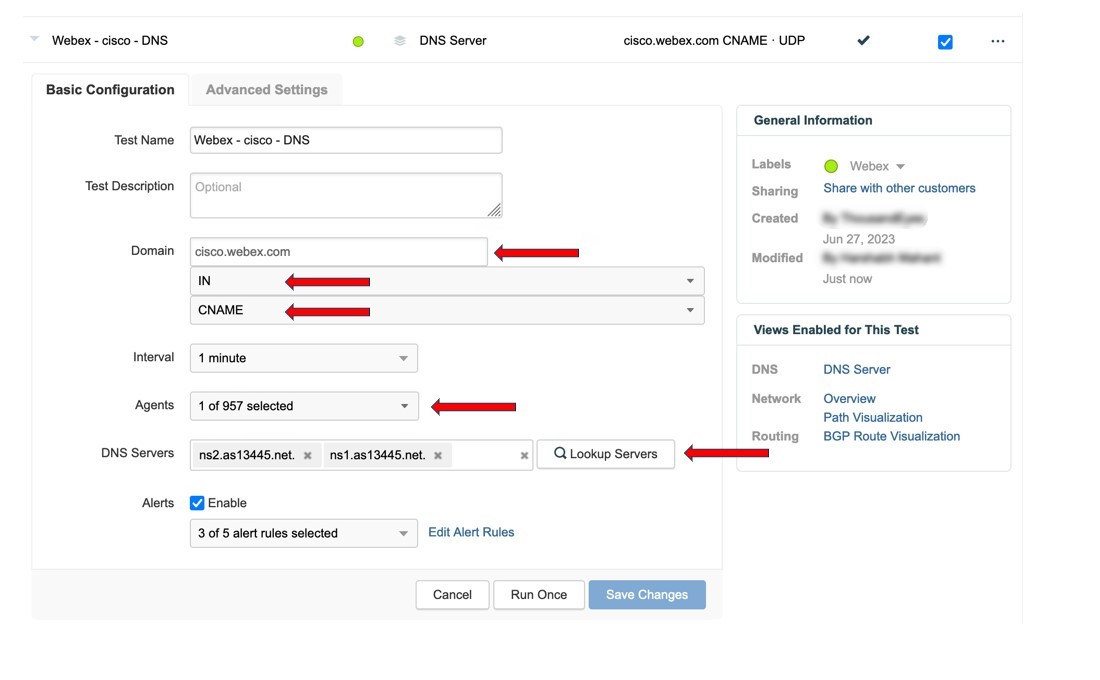
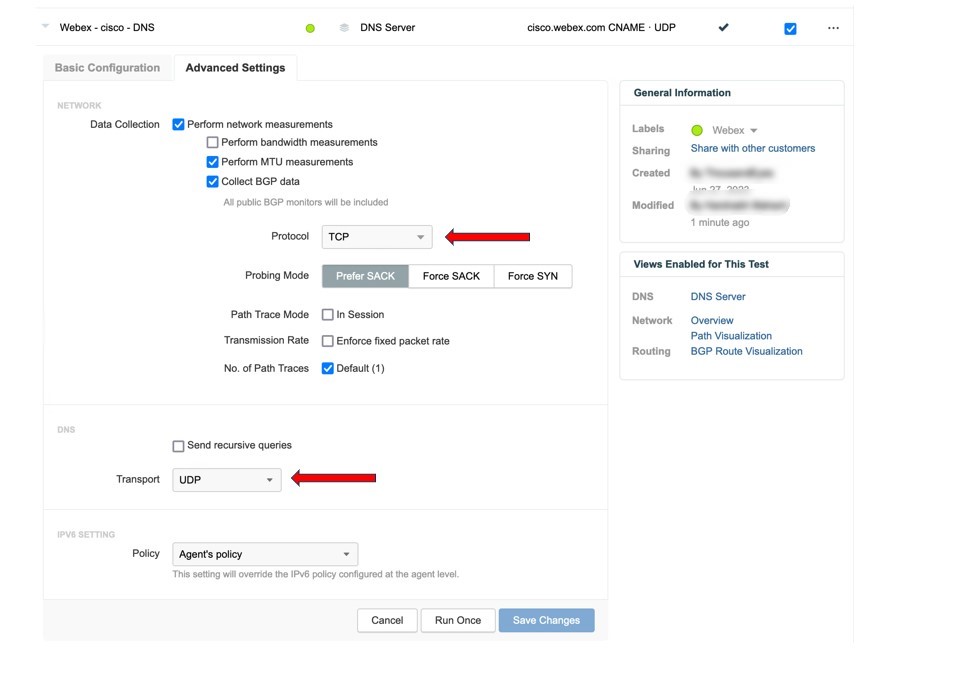
Web インターフェイスからのビデオ メッシュ ノードの管理
クラウドに登録されているビデオ メッシュ ノードにネットワークを変更する前に、Control Hub を使用してメンテナンス モードにする必要があります。 手順の詳細については、「ノードをメンテナンスモードに移動」を参照してください。
| メンテナンスモードは、特定のネットワーク設定変更(DNS、IP、FQDN)を行うか、RAM、ハードドライブなどのハードウェア保守の準備ができるように、シャットダウンまたはリブート用のノードの準備のみを目的としています。 ノードがメンテナンスモードになっている場合、アップグレードは行われません。 |
ノードをメンテナンスモードにすると、コールサービスが適切にシャットダウンされます(新しいコールの受け入れを停止し、既存のコールが完了するまで最大 2 時間待機します)。 コールサービスの優雅なシャットダウンの目的は、コールのドロップを引き起こすことなくノードの再起動またはシャットダウンを許可することです。
ビデオ メッシュの概要にアクセスする方法
次のいずれかの方法で Web インターフェイスを開くことができます。
フル管理者であり、すでにノードをクラウドに登録している場合は、Control Hub からノードにアクセスできます。
https://admin.webex.comの顧客ビューから。 ビデオメッシュカードの[リソース]で、[すべて表示]をクリックします。 クラスタをクリックし、アクセスするノードをクリックします。 [ノードに進む] をクリックします。
Webex 組織のフル管理者だけがこの機能を使用できます。 パートナーや外部フル管理者など、他の管理者はビデオメッシュリソースの [ノードに進む] オプションを利用できません。
ブラウザ タブで、
<IP address>/setup例えば、https://192.0.2.0/setupです。 ノード用に設定した管理者資格情報を入力し、[ サインイン] をクリックします。管理者アカウントが無効になっている場合、この方法は利用できません。 「Web インターフェイスからローカル管理者アカウントを無効または再有効にする」セクションを参照してください。
概要は既定のページで、次の情報があります。
[コールステータス(Call Status)]:ノードを介して継続中のコールの数を提供します。
[ノードの詳細(Node Details)]:ノード タイプ、ソフトウェア イメージ、ソフトウェア バージョン、OS バージョン、QoS ステータス、およびメンテナンス モードのステータスを提供します。
[ノードの健全性(Node Health)]:使用状況データ (CPU、メモリ、ディスク)、およびサービスステータス (管理サービス、メッセージングサービス、NTP 同期) を提供します。
[ネットワーク設定(Network Settings)]:ネットワーク情報を提供します。 ホスト名、インターフェイス、IP、ゲートウェイ、DNS、NTP、およびデュアル IP が有効になっているかどうか。
[登録の詳細(Registration Details)]:登録ステータス、組織名、組織 ID、ノードが属するクラスタ、およびクラスタ ID を提供します。
クラウド接続—ノードから Webex クラウドおよびノードが正常に実行するためにアクセスする必要があるサードパーティの宛先に一連のテストを実行します。
以下の3種類のテストが実行されます。 DNS 解決、サーバー応答時間、および帯域幅。
DNS テストは、ノードが特定のドメインを解決できることを検証します。 サーバが 10 秒以内に応答しない場合、これらのテストは失敗としてレポートされます。 応答時間が1.5秒から10秒の間であれば、オレンジ色の「警告色」で「渡された」と表示されます。 DNS 応答時間が 1.5 秒を超える場合、ノードの定期的な DNS チェックはアラームを生成します。
Connect テストは、ノードが特定の HTTPS URL に接続して応答を受信できることを検証します(プロキシまたはゲートウェイエラー以外の応答は、接続のエビデンスとして受け入れられます)。
概要ページから実行されるテストのリストは完全なものではなく、websocket テストは含まれません。
通話プロセスがクラウドへの Websocket 接続を完了できない、または通話関連サービスに接続できない場合、ノードはアラームを送信します。
各テストの横に [Pass] または [Fail] の結果が表示されます。このテキストの上にカーソルを合わせると、テスト実行時にチェックされた内容の詳細を確認できます。
次のスクリーンショットに示すように、ノードによってアラームが生成された場合、アラーム通知はサイドパネルにも表示されます。 これらの通知は、ノードの潜在的な問題を特定し、これらの問題をトラブルシューティングまたは解決する方法について提案します。 アラームが生成されなかった場合、通知パネルは表示されません。
ビデオ メッシュ ノード Web インターフェイスからのネットワーク設定の構成
ネットワーク トポロジが変更された場合は、各 Webex ビデオ メッシュ ノードの Web インターフェイスを使用し、そこでネットワーク設定を変更できます。 ネットワーク設定の変更に関する注意が表示される場合がありますが、Webex ビデオ メッシュ ノード設定を変更した後で、ネットワークに変更を加える場合に備えて、変更を保存できます。
| 1 | Webex ビデオ メッシュ ノード インターフェイスを開きます。 | ||
| 2 | ネットワークに移動します。 ノードの現在のネットワーク設定が表示されます。 | ||
| 3 | 必要に応じて、ホストおよびネットワーク構成の以下の設定を変更します。
| ||
| 4 | [ホストとネットワーク設定の保存] をクリックし、ノードを再起動する必要があるというポップアップが表示されたら、[保存して再起動] をクリックします。 保存中は、すべてのフィールドがサーバ側で検証されます。 一般的に表示される警告は、サーバが到達できないか、クエリ時に有効な応答が返されなかったことを示します。たとえば、FQDN が指定された DNS サーバ アドレスを使用して解決できない場合。 警告を無視することで保存を選択できますが、ノードで構成された DNS に対して FQDN を解決できるまで通話は作動しません。 別の可能なエラー状態は、ゲートウェイ アドレスが IP アドレスと同じサブネットにない場合です。 ビデオ メッシュ ノードが再起動すると、ネットワーク設定の変更が有効になります。 | ||
| 5 | 必要に応じてNTPサーバーの以下の設定を変更します。
| ||
| 6 | [NTPサーバーの保存] をクリックします。
NTP サーバが FQDN であり、解決できない場合、警告が返されます。 NTP サーバの FQDN が解決されたが、解決された IP を NTP 時間に対して照会できない場合、警告が返されます。 |
ビデオ メッシュ ノード Web インターフェイスから外部ネットワーク インターフェイスを設定する
ネットワーク トポロジが変更された場合は、各 Webex ビデオ メッシュ ノードの Web インターフェイスを使用し、そこでネットワーク設定を変更できます。 ネットワーク設定の変更に関する注意が表示される場合があります。 ただし、Webex ビデオ メッシュ ノード設定を変更した後で、ネットワークに変更を加える場合は、変更を保存できます。
ネットワークの DMZ にビデオ メッシュ ノードを展開している場合は、外部ネットワーク インターフェイスを設定して、エンタープライズ(内部)トラフィックを外部(外部)トラフィックから分離できます。
| 1 | Webex ビデオ メッシュ ノード インターフェイスを開きます。 |
| 2 | ネットワークに移動します。 ノードの現在のネットワーク設定が表示されます。 |
| 3 | [詳細] をクリックします。 |
| 4 | [外部ネットワークを有効にする]をオンに切り替えて、[OK]をクリックしてノードの外部IPアドレスオプションを有効にします。 |
| 5 | [外部IPアドレス]、[外部サブネットマスク]、[外部ゲートウェイ]の値を入力します。 |
| 6 | [外部ネットワーク設定の保存] をクリックします。 |
| 7 | [保存して再起動]をクリックして変更を確定します。 ノードがリブートしてデュアル IP アドレスを有効にし、基本的なスタティック ルーティング ルールを自動的に設定します。 これらの規則では、プライベートクラス IP アドレスとのトラフィックは内部インターフェイスを使用し、パブリッククラス IP アドレスとのトラフィックは外部インターフェイスを使用します。 後で、独自のルーティング ルールを作成できます。たとえば、オーバーライドを設定し、内部インターフェイスから外部ドメインへのアクセスを許可する必要がある場合などです。 |
| 8 | エラーが発生した場合は、[OK]をクリックしてエラーダイアログボックスを閉じ、エラーを修正し、もう一度[外部ネットワーク設定を保存]をクリックします。 |
次に行うこと
内部および外部 IP アドレスの設定を検証するには、「ビデオ メッシュ ノード Web インターフェイスから Ping を実行する」の手順を実行します。
外部接続先(例、cisco.com)をテストします。成功した場合、結果は接続先が外部インターフェイスからアクセスされたことを示します。
内部 IP アドレスをテストします。成功した場合、結果はアドレスが内部インターフェイスからアクセスされたことを示します。
ビデオ メッシュ ノード Web インターフェイスからの内部および外部ルーティング ルールの追加
デュアル ネットワーク インターフェイス (NIC) 展開では、外部および内部インターフェイスにユーザ定義のルート ルールを追加することで、ビデオ メッシュ ノードのルーティングを微調整できます。 デフォルトのルートはノードに追加されますが、例外を作成できます。たとえば、内部インターフェイスを介してアクセスする必要がある外部サブネットまたはホストアドレス、または外部インターフェイスからアクセスする必要がある内部サブネットまたはホストアドレスなどです。 必要に応じて、次の手順を実行します。
始める前に
| 1 | Webex ビデオ メッシュ ノード インターフェイスを開きます。 | ||
| 2 | ネットワークに移動します。 ノードの現在のネットワーク設定が表示されます。 外部ネットワークを設定した場合は、[ルーティングルール(Routing Rules)] タブが表示されます。 | ||
| 3 | [ルーティングルール] タブをクリックします。 このページを初めて開くと、デフォルトのシステム ルーティング ルールがリストに表示されます。 デフォルトでは、すべての内部トラフィックは内部インターフェイスを経由し、外部トラフィックは外部インターフェイスを経由します。 次の手順で、これらのルールに手動によるオーバーライドを追加できます。 | ||
| 4 | ルールを追加するには、[ルーティングルールの追加]をクリックし、次のいずれかのオプションを選択します。
| ||
| 5 | [ルーティングルールの追加] をクリックします。 各ルールを追加すると、ユーザー定義ルールとして分類されたルーティング ルール リストに表示されます。 | ||
| 6 | ユーザー定義のルールを 1 つ以上削除するには、ルールの左側にある列のチェックボックスをオンにして、[ルーティングルールの削除] をクリックします。
|
| カスタムルーティングルールにより、他のルーティングとの競合が発生する可能性があります。 たとえば、SSH 接続をビデオ メッシュ ノード インターフェイスにフリーズするルールを定義できます。 この場合、次のいずれかを実行し、ルーティング ルールを削除または変更します。
|
ビデオ メッシュ ノード Web インターフェイスからのコンテナ ネットワークの設定
ビデオ メッシュ ノードは、ノード内で内部使用するためのサブネット範囲を留保します。 デフォルトの範囲は 172.17.42.0 ~ 172.17.42.63 です。 ノードは、この範囲から発信された外部からビデオ メッシュ ノード トラフィックに応答しません。 ネットワーク内の他のデバイスとの競合を避けるために、ノード コンソールを使用してコンテナ ブリッジ IP アドレスを変更することができます。
| 1 | Webex ビデオ メッシュ ノード インターフェイスを開きます。 |
| 2 | ネットワークに移動します。 ノードの現在のネットワーク設定が表示されます。 |
| 3 | [詳細] をクリックします。 |
| 4 | 必要に応じて、[コンテナIPアドレス]と[コンテナサブネットマスク]の値を変更し、[コンテナネットワーク設定の保存]をクリックします。 |
| 5 | [保存して再起動]をクリックして変更を確定します。 |
| 6 | エラーが発生した場合は、[OK]をクリックしてエラーダイアログボックスを閉じ、エラーを修正し、もう一度[コンテナネットワーク設定の保存]をクリックします。 |
ネットワーク インターフェイスの設定 MTU サイズ
すべての Webex ビデオ メッシュノードは、デフォルトでパス MTU (PMTU) 探索が有効になっています。 PMTU では、ノードは MTU の問題を検出し、自動的に MTU サイズを調整することができます。 ファイアウォールまたはネットワークの問題のために PMTU が失敗した場合、MTU の数より大きいパケットがあると、ノードはクラウドへの接続に問題がある場合があります。 下位の MTU サイズを手動で設定することで、この問題を修正することができます。
始める前に
すでにノードを登録している場合は、MTU 設定を変更する前に、ノードをメンテナンスモードにする必要があります。
| 1 | Webex ビデオ メッシュ ノード インターフェイスを開きます。 |
| 2 | ネットワークに移動します。 ノードの現在のネットワーク設定が表示されます。 |
| 3 | [詳細] をクリックします。 |
| 4 | [インターフェイスMTU設定]セクションで、該当するフィールドに1280~9000バイトのMTU値を入力します。 外部インターフェイスを有効にしている場合は、内部インターフェイスと外部インターフェイスの両方の MTU サイズを個別に設定できます。 |
次に行うこと
MTU を変更するためにノードをメンテナンスモードにした場合は、メンテナンスモードをオフにします。
DNS キャッシュを有効または無効にする
ビデオ メッシュ ノードへの DNS 応答が定期的に 750 ms 以上かかる場合、または Cisco TAC が推奨する場合は、DNS キャッシュを有効にできます。 DNSのキャッシングをオンにすると、ノードはDNSの応答をローカルにキャッシュします。 キャッシュを使用すると、要求の遅延やタイムアウトが発生しにくくなり、接続アラーム、通話ドロップ、通話品質の問題が発生する可能性があります。 DNS キャッシュは DNS インフラストラクチャの負荷を軽減することもできます。
始める前に
ノードをメンテナンス モードに変更します。 メンテナンスモードのステータスがオンの場合(アクティブ コールが保留期間の終了時に完了またはドロップした場合)、DNS キャッシュを有効または無効にできます。
| 1 | Webex ビデオ メッシュ ノード インターフェイスを開きます。 |
| 2 | ネットワークに移動します。 ノードの現在のネットワーク設定が表示されます。 |
| 3 | [詳細] をクリックします。 |
| 4 | [DNS キャッシュの設定(DNS Caching Configuration)] セクションで、[DNS キャッシュを有効にする(Enable DNS Caching))] をオンまたはオフに切り替えます。 |
| 5 | 確認ダイアログで「保存して再起動」をクリックします。 |
| 6 | ノードが再起動したら、Webex ビデオ メッシュ ノード インターフェイスを再開し、[概要] ページで接続チェックが成功していることを確認します。 |
DNS キャッシュを有効にすると、DNS キャッシュ統計に次の統計が表示されます。
統計 | 説明 |
|---|---|
キャッシュ エントリ | DNS キャッシュ サーバが保存した以前の DNS 解像度の数 |
キャッシュヒット | 顧客の DNS サーバーに問い合わせることなく、キャッシュがビデオ メッシュからの DNS 要求を処理したキャッシュ リセット以降の回数 |
キャッシュミス | 顧客の DNS サーバがキャッシュを介してではなく、ビデオ メッシュからの DNS 要求を処理したキャッシュ リセット以降の回数 |
キャッシュヒット率 | キャッシュが顧客の DNS サーバーに問い合わせることなく処理したビデオ メッシュからの DNS 要求の割合 |
キャッシュ サーバのアウトバウンド DNS クエリ | ビデオ メッシュ DNS キャッシュ サーバが顧客の DNS サーバに対して作成した DNS クエリの数 |
キャッシュ サーバ着信 DNS クエリ | ビデオ メッシュが内部 DNS キャッシュ サーバに対して作成した DNS クエリの数 |
アウトバウンドからインバウンドのクエリの比率 | Video Mesh が顧客の DNS サーバに対して作成した DNS クエリと、内部 DNS キャッシュ サーバに対して作成した Video Mesh のクエリの比率 |
1秒あたりの着信クエリ | ビデオ メッシュが内部 DNS キャッシュ サーバに対して作成した 1 秒あたりの DNS クエリの平均数 |
1秒あたりのアウトバウンドクエリ | ビデオメッシュが顧客の DNS サーバーに対して作成した 1 秒あたりの DNS クエリの平均数 |
アウトバウンド DNS 遅延 [時間範囲] | ビデオメッシュが顧客の DNS サーバーに対して作成した DNS クエリのうち、応答時間が記載された時間範囲内に落ちた割合 |
TAC 要求時に DNS キャッシュをリセットするには、[DNS キャッシュをワイプ(Wipe DNS Cache)] ボタンを使用します。 DNS キャッシュをワイプすると、キャッシュが補充されるにつれて高いアウトバウンドからインバウンドのクエリ比率が表示されます。 キャッシュを消去するために、ノードをメンテナンスモードに配置する必要はありません。
次に行うこと
ノードのメンテナンス モードを解除します。 その後、変更が必要な他のノードでタスクを繰り返します。
セキュリティ証明書のアップロード
ノードと syslog サーバなどの外部サーバ間の信頼関係を設定します。
| クラスタ化された環境では、各ノードに CA 証明書とサーバ証明書を個別にインストールする必要があります。 |
| 1 | Webex ビデオ メッシュ ノード インターフェイスを開きます。 | ||
| 2 | syslog サーバなどの別のサーバで TLS を設定する場合、セキュリティ上の理由から、ノードのデフォルトの自己署名証明書の代わりに、ビデオ メッシュ ノードで CA 署名証明書を使用することをお勧め します。 ビデオ メッシュ ノードで証明書とキー ペアを作成してアップロードするには、[サーバー証明書] に移動し、次の手順に従います。
| ||
| 3 | 外部サーバの CA 証明書の署名方法に応じてオプションを選択します。
| ||
| 4 | 外部サーバが使用する証明書または証明書信頼リスト(CTL)を取得します。 ビデオ メッシュ ノードの証明書と同様に、外部サーバー ファイルを覚えやすい場所に保存します。 | ||
| 5 | [Webex ビデオ メッシュ ノード インターフェイス] タブに戻り、[信頼ストアとプロキシ] をクリックし、オプションを選択します。
クラウドに登録されているビデオ メッシュ ノードは、コールが終了するまで最大 2 時間待機し、一時的な非アクティブ状態(静止)になります。 証明書をインストールするには、ノードが再起動し、自動的に再起動する必要があります。 オンラインに戻ると、証明書がビデオ メッシュ ノードにインストールされたときにプロンプトが表示され、ページを再読み込みして新しい証明書を表示できます。 | ||
| 6 | 同じクラスタ内の他のすべてのビデオ メッシュ ノードで証明書または証明書チェーンのアップロードを繰り返します。 |
サポート用のビデオ メッシュ ログの生成
ログを Cisco に直接送信するように指示される場合もあれば、自分でダウンロードしてケースに添付することもできます。 Web インターフェイスからこの手順を使用して、ログを生成し、Cisco に送信するか、任意のビデオ メッシュ ノードからダウンロードします。 生成されたログ パッケージには、メディア ログ、システム ログ、およびコンテナ ログが含まれます。 このバンドルは、Webex への接続、プラットフォームの問題、通話のセットアップまたはメディアに有用な情報を提供し、シスコがビデオ メッシュ ノードの展開をトラブルシューティングできるようにします。
| 1 | Webex ビデオ メッシュ ノード インターフェイスを開きます。 |
| 2 | [トラブルシューティング]に移動し、[ログの送信]のとなりにあるオプションを選択します。
生成されたログは歴史的にノードに保存され、再起動後もノードに残ります。 アップロード ID がページに表示されます。 Support はこの値を使用して、アップロードされたログを識別します。 |
| 3 | ケースを開くか、Cisco TAC と対話する場合は、サポートエンジニアがログにアクセスできるように、アップロード識別子の値を含めます。 ログを Cisco に直接送信した場合、ログバンドルを TAC ケースにアップロードする必要はありません。 |
次に行うこと
ログが Cisco にアップロード中またはダウンロード中に、同じ画面からパケット キャプチャを実行できます。
サポート用のビデオ メッシュ パケット キャプチャの生成
パケット キャプチャ(PCAP)を実行し、Cisco に提出して詳細な分析を行うことができます。 パケット キャプチャは、ノードのネットワーク インターフェイスを通過するデータ パケットのスナップショットを取ります。 パケットをキャプチャして送信した後、Cisco は送信されたキャプチャを分析し、ビデオ メッシュ ノード展開のトラブルシューティングを支援できます。
始める前に
| パケット キャプチャ機能は、デバッグのみを目的としています。 アクティブなコールをホストしているライブ ビデオ メッシュ ノードでパケット キャプチャを実行すると、パケット キャプチャがノードのパフォーマンスに影響し、生成されたファイルが上書きされる可能性があります。 これにより、キャプチャされたデータが失われます。 パケットキャプチャは、ピーク時間外またはコール数がノードで 3 未満の場合のみ実行することを推奨します。 |
| 1 | Webex ビデオ メッシュ ノード インターフェイスを開きます。 |
| 2 | トラブルシューティングに移動します。 パケット キャプチャを開始し、ログを同時にアップロードできます。 |
| 3 | (オプション) [パケットキャプチャ] セクションでは、キャプチャを特定のインターフェイスのパケットに制限したり、特定のホストとの間でパケットでフィルタリングしたり、1 つ以上のポートでパケットでフィルタリングしたりできます。 |
| 4 | プロセスを開始するには、[パケットキャプチャの開始] 設定をオンにします。 |
| 5 | 完了したら、[パケットキャプチャの開始] 設定をオフに切り替えます。 |
| 6 | 1 つを選択します。
パッケージ キャプチャがアップロードされると、アップロード ID がページに表示されます。 Support はこの値を使用して、アップロードされたパケット キャプチャを識別します。 パケットキャプチャの最大サイズは 2 GB です。 |
| 7 | ケースを開くか、Cisco TAC と対話する場合は、アップロード識別子の値を含めて、サポート エンジニアがパケット キャプチャにアクセスできるようにします。 |
ビデオ メッシュ ノード Web インターフェイスから Ping を実行する
ビデオ メッシュ ノード Web インターフェイスから ping を実行できます。 このステップでは、入力した接続先をテストし、ビデオ メッシュ ノードに到達できるかどうかを確認します。
| 1 | Webex ビデオ メッシュ ノード インターフェイスを開きます。 |
| 2 | [トラブルシューティング]に移動し、[Ping]までスクロールし、[FQDNまたはIPアドレス]フィールドの[Pingを使用した接続のテスト]でテストする宛先アドレスを入力します。 |
| 3 | [Ping] をクリックします。 テストが実行され、ping が成功したか失敗のメッセージを確認できます。 テストにはタイムアウト制限がありません。 障害が発生した場合、またはテストが無期限に実行された場合は、入力した宛先値とネットワーク設定を確認してください。 |
ビデオ メッシュ Web インターフェイスからトレース ルートを実行する
ビデオ メッシュ ノード Web インターフェイスから traceroute を実行できます。 このステップは、ノードから入力する宛先に向かってパケットによって取られたルートを示します。 traceroute 情報を表示すると、特定の接続が貧弱である理由を特定し、問題を特定するのに役立ちます。
| 1 | Webex ビデオ メッシュ ノード インターフェイスを開きます。 |
| 2 | [トラブルシューティング]に移動し、[Traceroute]までスクロールし、[FQDNまたはIPアドレス]フィールドの[ホストへのトレースルート]でテストする宛先アドレスを入力します。 テストが実行されると、トレース ルートの成功または失敗のメッセージが表示されます。 テストは16秒で終了します。 障害が発生した場合、またはテストがタイムアウトした場合は、入力した接続先値とネットワーク設定を確認してください。 |
ビデオ メッシュ ノード Web インターフェイスからの NTP サーバの確認
ネットワーク タイム プロトコル(NTP)サーバの FQDN または IP アドレスを入力して、ビデオ メッシュ ノードがサーバにアクセスできることを確認できます。 このテストは、時刻同期に問題があり、NTP サーバの到達可能性を除外する場合に役立ちます。
| 1 | Webex ビデオ メッシュ ノード インターフェイスを開きます。 |
| 2 | [トラブルシューティング]に移動し、[NTPサーバーの確認]までスクロールし、[FQDNまたはIPアドレス]フィールドの[SNTPクエリ応答の表示]でテストする宛先アドレスを入力します。 テストが実行されると、クエリの成功または失敗のメッセージが表示されます。 テストにはタイムアウト制限がありません。 障害が発生した場合、またはテストが無期限に実行された場合は、入力した宛先値とネットワーク設定を確認してください。 |
Web インターフェイスの Reflector ツールでポートの問題を特定する
リフレクタツール(Python スクリプトを介したビデオ メッシュ ノード上のサーバとクライアントの組み合わせ)は、必要な TCP/UDP ポートがビデオ メッシュ ノードから開かれているかどうかを確認するために使用されます。
始める前に
https://github.com/CiscoDevNet/webex-video-mesh-reflector-clientからReflector Tool Client(Pythonスクリプト)のコピーをダウンロードします。
スクリプトが正常に動作するには、Python 2.7.10 以降を環境で実行していることを確認してください。
現在、このツールは、ビデオ メッシュ ノードおよびクラスタ内検証への SIP エンドポイントをサポートしています。
| 1 | https://admin.webex.com の顧客ビューから、次の手順に従って、ビデオ メッシュ ノードのメンテナンス ノードを有効にします。 |
| 2 | ノードが Control Hub で [メンテナンス準備完了] ステータスを表示するのを待機します。 |
| 3 | Webex ビデオ メッシュ ノード インターフェイスを開きます。 手順については、「Web インターフェイスからビデオ メッシュ ノードを管理する」を参照してください。 |
| 4 | 使用するプロトコルに応じて、[Reflector Tool]までスクロールし、[TCP Reflector Server]または[UDP Reflector Server]のいずれかを起動します。 |
| 5 | [Start Reflector Server] をクリックし、サーバーが正常に起動するまで待ちます。 サーバが起動すると通知が表示されます。 |
| 6 | ビデオ メッシュ ノードに到達するネットワーク上のシステム(PC など)から、次のコマンドを使用してスクリプトを実行します。
実行の最後に、必要なすべてのポートが開いている場合、クライアントは成功メッセージを表示します。
必要なポートが開いていない場合、クライアントは失敗したメッセージを表示します。
|
| 7 | ファイアウォールのポートの問題を解決してから、上記の手順を再実行します。 |
| 8 | クライアントを実行する
|
ビデオ メッシュ ノード Web インターフェイスからデバッグ ユーザー アカウントを有効にする
Cisco TAC で Webex ビデオ メッシュ ノードへのアクセスが必要な場合は、デバッグ ユーザー アカウントを一時的に有効にして、サポートがさらにトラブルシューティングを実行できるようにすることができます。
| 1 | Webex ビデオ メッシュ ノード インターフェイスを開きます。 |
| 2 | [トラブルシューティング]に移動し、[デバッグユーザーの有効化]設定をオンに切り替えます。 Cisco TAC に提供できる暗号化されたパスフレーズが表示されます。 |
| 3 | パスフレーズをコピーし、サポートチケットに貼り付けるか、サポートエンジニアに直接貼り付け、保存したら[OK]をクリックします。 |
デバッグ ユーザー アカウントは 3 日間有効で、その後有効期限が切れます。
次に行うこと
[トラブルシューティング]ページに戻り、[デバッグユーザーを有効にする]設定をオフに切り替えると、期限が切れる前にアカウントを無効にできます。
Web インターフェイスからビデオ メッシュ ノードを工場出荷時の状態にリセットする
登録解除のクリーンアップの一環として、Web インターフェイスからビデオ メッシュ ノードを初期設定にリセットできます。 このステップでは、ノードがアクティブである間に配置した構成は削除されますが、仮想マシンのエントリは削除されません。 後で、このノードをゼロからビルドする別のクラスタの一部として再登録することもできます。
始める前に
Control Hub に登録されているクラスタからビデオ メッシュ ノードの登録を解除するには、Control Hub を使用する必要があります。
| 1 | Webex ビデオ メッシュ ノード インターフェイスを開きます。 |
| 2 | [トラブルシューティング]に移動し、[初期設定へのリセット]までスクロールし、[ノードをリセット]をクリックします。 |
| 3 | 表示される警告プロンプトの情報がわかっていることを確認し、[リセット/リブート] をクリックします。 初期化した後にノードを自動的に再起動します。 |
Web インターフェイスからローカル管理者アカウントを無効または再有効にする
Webex ビデオ メッシュ ノードをインストールすると、最初にユーザー名「admin」の組み込みローカル アカウントを使用してサインインします。 ノードを Webex クラウドに登録すると、Webex 組織の管理資格情報を使用して、Control Hub からビデオ メッシュ ノードを管理できます。 これにより、Control Hub に適用される管理者アカウント ポリシーと管理プロセスもビデオ メッシュ ノードに適用されます。 さらに制御するには、組み込みの「管理者」アカウントを無効にして、Control Hub がすべての管理者認証と管理を処理できるようにします。
管理ユーザ アカウントを無効にする (または後で再有効にする) には、ノードをクラウドに登録した後で、次の手順を使用します。 管理者アカウントを無効にすると、Control Hub を使用してノード Web インターフェイスにアクセスする必要があります。
| Webex 組織のフル管理者だけがこの機能を使用できます。 パートナーや外部フル管理者など、他の管理者はビデオメッシュリソースの [ノードに進む] オプションを利用できません。 |
| 1 | https://admin.webex.comの顧客ビューから。 | ||
| 2 | ビデオメッシュカードの[リソース]で、[すべて表示]をクリックします。 | ||
| 3 | クラスタをクリックし、アクセスするノードをクリックします。 をクリックします。 ノードに移動だ | ||
| 4 | 管理に移動します。 | ||
| 5 | 管理者ユーザーサインインを有効にするのスイッチをオフにしてアカウントを無効にするか、オンにして再度有効にします。
| ||
| 6 | 確認画面で、[無効]または[有効]をクリックして変更を完了します。 |
管理者ユーザーを無効にすると、WebUI または SSH から起動した CLI を介してビデオ メッシュ ノードにサインインできません。 ただし、VMware ESXi コンソールから起動した CLI を使用して、管理ユーザ クレデンシャルを使用してサインインできます。
Web インターフェイスから管理者パスフレーズを変更する
Web インターフェイスを使用して、Webex ビデオ メッシュ ノードの管理者パスフレーズ (パスワード) を変更するには、次の手順を使用します。
| 1 | Webex ビデオ メッシュ ノード インターフェイスを開きます。 |
| 2 | [管理]に移動し、[パスフレーズの変更]の横にある[変更]をクリックします。 |
| 3 | [現在のパスフレーズ]を入力し、[新しいパスフレーズ]と[新しいパスフレーズの確認]の両方に新しいパスフレーズ値を入力します。 |
| 4 | パスフレーズを保存をクリックします。 「パスワードが変更されました」というメッセージが表示され、サイン イン画面に戻ります。 |
| 5 | 新しい管理者ログインおよびパス フレーズ (パスワード) を使用してサイン インします。 |
Web インターフェイスからのパスフレーズの有効期限間隔の変更
この手順を使用して、Web インターフェイスを使用して 90 日のデフォルトのパスフレーズの有効期限間隔を変更します。 間隔が上がると、ビデオ メッシュ ノードにサインインするときに新しいパスフレーズを入力するように求められます。
| 1 | Webex ビデオ メッシュ ノード インターフェイスを開きます。 |
| 2 | [管理]に移動し、[パスフレーズの有効期限の変更]の横にある[有効期限間隔(日)](最大365日)に新しい値を入力し、[パスフレーズの有効期限間隔を保存]をクリックします。 成功画面が表示されたら、[OK]をクリックして終了します。 |
管理ページには、最後のパスフレーズ変更日と、次回のパスワードの有効期限日も表示されます。
Syslog サーバへの外部ロギングの設定
syslog サーバーがある場合、Webex ビデオ メッシュ ノードを設定して、外部サーバーの監査証跡情報 (例:
管理者サインインの詳細
構成の変更 (メンテナンスモードのオン/オフを含む)
ソフトウェアの更新
ノードは、ある場合はログを集約し、10 分ごとにサーバに送信します。
| 1 | Webex ビデオ メッシュ ノード インターフェイスを開きます。 |
| 2 | 管理に移動します。 |
| 3 | [外部ロギング] の横にある [外部ロギングを有効にする] をオンに切り替えます。 |
| 4 | Syslog サーバの詳細については、ホスト IP アドレスまたは完全修飾ドメイン名と syslog ポートを入力します。 サーバがノードから DNS 解決可能でない場合は、[ホスト] フィールドで IP アドレスを使用します。 |
| 5 | プロトコル(UDPまたはTCP)を選択します。 TLS 暗号化を使用するには、[TCP] を選択し、[TLS を有効にする] をオンに切り替えます。 ノードと syslog サーバ間の TLS 通信に必要なセキュリティ証明書もアップロードしてインストールしてください。 証明書がインストールされていない場合、ノードはデフォルトで自己署名証明書を使用します。 ヘルプについては、「セキュリティ証明書のアップロード」を参照してください。 |
| 6 | [外部ログ設定の保存] をクリックします。 |
ログ メッセージのプロパティは次の形式に従います。 優先タイムスタンプ ホスト名 タグ メッセージ。
プロパティ | 説明 |
|---|---|
優先度 | 値は、次の式に基づいて、常に 131 です。 優先度 = (施設コード * 8) + 深刻度。 施設コードは「local0」の16です。 深刻度は「通知」の3です。 |
タイムスタンプ | タイムスタンプ形式は「Mmm dd hh:mm:ss」です。 |
ホスト名 | ビデオ メッシュ ノードのホスト名。 |
タグ | 値は常に syslogAuditMsg です。 |
メッセージ | メッセージは少なくとも 1KB の JSON 文字列です。 そのサイズは、10分間隔の集約イベントの数によって異なります。 |
メッセージの例を次に示します。
{
"events": [
{
"event": "{\hostname\": \"test-machine\", \"event_type\": \"login_success\",
\"event_category\": \"node_events\", \"source\": \"mgmt\", \"session_data\":
{\"session_id\": \"j02wH5uFTKB22SqdYCrzPrqDWkXIAKCz\", \"referer\":
\"https://IP address/signIn.html?%2Fsetup\", \"url\":
\"https://IP address/api/v1/auth/signIn\", \"user_name\": \"admin\",
\"remote_address\": \"IP address\", \"user_agent\": \"Mozilla/5.0
(Macintosh; Intel Mac OS X 10_15_7) AppleWebKit/537.36 (KHTML, like Gecko)
Chrome/87.0.4280.67 Safari/537.36\"}, \"event_data\": {\"type\": \"Conf_UI\"},
\"boot_id\": \"6738705b-3ae3-4978-8502-13b74983e999\", \"timestamp\":
\"2020-12-07 22:40:27 (UTC)\", \"uptime\": 358416.23, \"description\":
\"Log in to Console or Web UI successful\"}"
},
{
"event": "{\hostname\": \"test-machine\", \"event_type\":
\"software_update_completed\", \"event_category\": \"node_events\", \"source\":
\"mgmt\", \"event_data\": {\"release_tag\": \"2020.12.04.2332m\"}, \"boot_id\":
\"37a8d17a-69d8-4b8c-809d-3265aec56b53\", \"timestamp\":
\"2020-12-07 22:17:59 (UTC)\", \"uptime\": 137.61, \"description\":
\"Completed software update\"}"
}
]
}ビデオ メッシュ アラートの Webhook
ビデオ メッシュは Webhook アラートをサポートし、組織管理者が特定のイベントに関するアラートを受信できるようにします。 管理者は、コールオーバーフローやコールリダイレクトなどのイベントを通知することを選択できるため、展開を監視するために Control Hub にログインする必要が最小限に抑えられます。 これは、管理者からターゲット URL が提供され、アラートが送信される Webhook サブスクリプションを作成することによって達成されます。 アラートに Webhook を使用すると、関連する開発者 API を使用せずにパラメータを監視することもできます。
次のイベント タイプは、Webhook を通じて監視できます。
クラスタコールリダイレクト - 特定のクラスタからリダイレクトされたコール。
組織通話オーバーフロー - 組織のクラウドへの通話オーバーフローの合計。
Webhook サブスクリプションの作成
| 1 | 管理者の資格情報を使用して Cisco Webex Developer ポータルにログインします。 |
| 2 | 開発者ポータルで、[ ドキュメント] をクリックします。 |
| 3 | 左側のスクロールバーから下にスクロールし、[完全なAPIリファレンス] をクリックします。 |
| 4 | 下に展開されているオプションから下にスクロールし、[Webhook] > [Webhookの作成] をクリックします。 |
| 5 | 次のパラメータを入力してサブスクリプションを作成します。 |
名前: 例 – ビデオ メッシュ Webhook アラート
targetUrl: 例: https://10.1.1.1/webhooks
リソース: videoMeshAlerts ビデオMeshAlerts
イベント: トリガー
所有: オーガニック
| targetUrl パラメータに入力された URL は、インターネットにアクセス可能で、Webex Webhook から送信された POST 要求を受け入れるように設定されたサーバを持っている必要があります。 |
開発者 API によるしきい値設定の設定
ビデオ メッシュ デベロッパー API を使用して、イベント(組織コールオーバーフローとクラスタコールリダイレクト)のしきい値を設定できます。 Webhook アラートがトリガーされるしきい値のパーセンテージ値を設定できます。 たとえば、しきい値が [組織通話のオーバーフロー(Org Call Overflow)] で 20 に設定されている場合、通話の 20% 以上がクラウドにオーバーフローするとアラートが送信されます。
Cisco Webex デベロッパー ポータルでしきい値を設定および更新するための 4 つの API セットが利用でき、以下に記載されています。
イベントしきい値設定のリスト
イベントしきい値設定の取得
イベントしきい値設定の更新
イベントしきい値設定のリセット
API は以下で利用できます。https://developer.webex.com/docs/api/v1/video-meshを選択します。
シナリオ 1 - オーバーフローした組織コールのしきい値を設定する
| 1 | [List Event Threshold Configuration API] をクリックします。 | ||
| 2 | セット | ||
| 3 | 以下の内容と同様の回答が送信されます。 | ||
| 4 | 次の値のコピー: | ||
| 5 | 次の値に貼り付けます: | ||
| 6 | [イベントしきい値設定の更新API] をクリックします。 | ||
| 7 | Update Event Threshold Configuration APIの本文にJSON構造体を貼り付けます。 | ||
| 8 | セット | ||
| 9 |
[実行]をクリックすると、[組織コールオーバーフロー]のしきい値が新しい値に設定されます。 |
次に行うこと
特定のイベントしきい値 ID に設定されているしきい値を表示するには、
[イベントしきい値設定の取得API] をクリックします。
イベントしきい値 ID を API のヘッダーに貼り付け、[実行] をクリックします。
デフォルトの最小しきい値と設定されたしきい値が、応答に表示されます。
シナリオ 2 - リダイレクトされたクラスタコールのしきい値を設定する
| 1 | [List Event Threshold Configuration API] をクリックします。 | ||
| 2 | セット | ||
| 3 | 応答は、組織内のすべてのクラスタの設定を一覧表示します。 | ||
| 4 |
次の値のコピー: | ||
| 5 | 次の値に貼り付けます: | ||
| 6 | [イベントしきい値設定の更新API] をクリックします。 | ||
| 7 | Update Event Threshold Configuration APIの本文にJSON構造体を貼り付けます。 | ||
| 8 | セット | ||
| 9 |
のしきい値である実行をクリックします。 クラスタコールがリダイレクトは新しい値に設定されます。 |
次に行うこと
特定のイベントしきい値 ID に設定されているしきい値を表示するには、
[イベントしきい値設定の取得API] をクリックします。
イベントしきい値 ID を API のヘッダーに貼り付け、[実行] をクリックします。
デフォルトの最小しきい値と設定されたしきい値が、応答に表示されます。
シナリオ3 - しきい値のリセット
| 1 | Reset Event Threshold Configuration APIをクリックします。 | ||
| 2 | クラスタまたは組織のイベントしきい値 ID をコピーして、 | ||
| 3 | ボディにJSON構造体を貼り付け、[実行]をクリックします。 | ||
| 4 |
しきい値が、デフォルトの最小値に設定されます。 |
ビデオ メッシュ デベロッパー API
ビデオ メッシュ デベロッパー API は、Webex デベロッパー ポータルを介してビデオ メッシュ展開の分析とモニタリング データを取得する方法です。 APIはhttps://developer.webex.com/docs/api/v1/video-meshでご利用いただけます。 サンプルクライアントは、次で入手できます。https://github.com/CiscoDevNet/video-mesh-api-clientを選択します。
ビデオ メッシュ ノードのデモ ソフトウェア
ビデオ メッシュ ノードのデモ ソフトウェアは、基本的なデモ目的でのみ使用します。 既存のプロダクション クラスタにデモ ノードを追加しないでください。 デモ クラスタは、本番環境よりも少ないコールを受け付け、クラウドに登録してから 90 日後に期限切れになります。
|
|
このリンクからデモ用ソフトウェアの画像をダウンロードしてください。
機能と仕様
ビデオ メッシュ ノード ソフトウェアの仕様ベースの設定については、「ビデオ メッシュ ノード ソフトウェアのシステムとプラットフォームの要件」を参照してください。
デモソフトウェアは、単一のネットワークインターフェイスまたはデュアルネットワークインターフェイスのいずれかをサポートしています。
容量
容量のデモ画像はテストしません。 基本的なミーティングシナリオをテストするためにのみ使用してください。 ガイダンスに従う使用事例を参照してください。
ビデオ メッシュ ノード デモ ソフトウェアの使用例
- オンプレミスに依存するメディア
-
デモ ソフトウェアを使ってノードを展開し、構成します。
以下の参加者を含めたミーティングを実行します。 Webex アプリの参加者、Webex エンドポイントの参加者、および Cisco Webex Board。
ミーティングが終了したら、https://admin.webex.comの顧客ビューからアナリティクスに移動して、ビデオ メッシュ レポートにアクセスします。 レポート内では、メディアがオンプレミスに留まっていたことを見ることができます。
- クラウドとオンプレミスの参加者によるミーティング
-
オンプレミスの Webex 参加者数人とクラウドの Webex 参加者数人で別のミーティングを実行します。
すべての参加者がミーティングにシームレスに加わって、参加することができることを観察します。
コンソールからビデオ メッシュ ノードを管理する
クラウドに登録されているビデオ メッシュ ノードにネットワークを変更する前に、Control Hub を使用してメンテナンス モードにする必要があります。 手順の詳細については、「ノードをメンテナンスモードに移動」を参照してください。
| メンテナンスモードは、特定のネットワーク設定変更(DNS、IP、FQDN)を行うか、RAM、ハードドライブなどのハードウェア保守の準備ができるように、シャットダウンまたはリブート用のノードの準備のみを目的としています。 ノードがメンテナンスモードになっている場合、アップグレードは行われません。 |
ノードをメンテナンスモードにすると、コールサービスが適切にシャットダウンされます(新しいコールの受け入れを停止し、既存のコールが完了するまで最大 2 時間待機します)。 コールサービスの優雅なシャットダウンの目的は、コールのドロップを引き起こすことなくノードの再起動またはシャットダウンを許可することです。
コンソールでビデオ メッシュ ノード ネットワーク設定を変更する
ネットワーク トポロジが変更された場合は、各ビデオ メッシュ ノードのコンソール インターフェイスを開き、そこでネットワーク設定を変更する必要があります。 ネットワーク設定の変更に関する注意が表示される場合がありますが、ビデオ メッシュ ノード設定を変更した後で、ネットワークに変更を加える場合に備えて、変更を保存できます。
| 1 | VMware vSphere クライアントからノード コンソール インターフェイスを開き、管理者の資格情報を使用してサインインします。 ネットワーク設定を初めてセットアップした後、ビデオ メッシュが到達可能な場合は、セキュア シェル (SSH) を使用してノード インターフェイスにアクセスできます。 | ||
| 2 | ビデオ メッシュ ノード コンソールのメイン メニューから、オプション を選択します。 2 設定の編集 をクリックし、 をクリックします。 選択するだ | ||
| 3 | ビデオ メッシュ ノードで通話が終了するプロンプトを読み、[はい] をクリックします。 | ||
| 4 | [スタティック] をクリックし、内部インターフェイス、[マスク]、[ゲートウェイ]、および [のIPアドレス] を入力します。 DNS ネットワークの 値。
| ||
| 5 | 組織の NTP サーバまたは組織で使用できる別の外部 NTP サーバを入力します。 NTP サーバを設定してネットワーク設定を保存した後、[コンソールからビデオ メッシュ ノードの健全性を確認する] の手順に従って、指定された NTP サーバを介して時間が正しく同期されていることを確認できます。
| ||
| 6 | (オプション) 必要に応じて、ホスト名またはドメインを変更します。
| ||
| 7 | [保存] をクリックし、[変更をクリックします。保存して再起動する] をクリックします。 ドメインを提供した場合、保存中に DNS 検証が実行されます。 FQDN (ホスト名およびドメイン) が提供される DNS サーバー アドレスを使用して解決できない場合、警告が表示されます。 警告を無視して保存することを選択できますが、FQDN がノードで設定された DNS に解決されるまで、コールは機能しません。 ビデオ メッシュ ノードが再起動すると、ネットワーク設定の変更が有効になります。 |
ビデオ メッシュ ノードの管理者パスフレーズの変更
この手順を使用して、ノードのコンソールでビデオ メッシュ ノードの管理者のパスフレーズ(パスワード)を変更します。
| 1 | VMware vSphere クライアントまたは SSH を介して到達可能な IP アドレスにノード コンソール インターフェイスを開き、管理者の資格情報を使用してサインインします。 |
| 2 | ビデオ メッシュ ノードの VM の VMware ESXi コンソールを開いてログインします。 |
| 3 | メインメニューにて、[3 管理者パス フレーズの管理]、[3 管理者パス フレーズの変更] のオプションを選択し、[Enter] を押します。 |
| 4 | パスワード期限の切れたページの情報を読み、[Enter] をクリックしてから、パスワード期限切れメッセージの後再度クリックします。 |
| 5 | Enter を押します。 |
| 6 | コンソールからサイン アウトした後、サイン イン画面に戻り、期限切れの管理者ログインとパスフレーズ (パスワード) を使用してサイン インします。 パスワードの変更が求められます。
|
| 7 | [古いパスワード] には、現在のパスフレーズを入力して Enter を押します。 |
| 8 | [新しいパスワード] には、新しいパスフレーズを入力して、Enter を押します。 |
| 9 | [新しいパスワードの再入力] には、新しいパスフレーズを再度入力して、Enter を押します。 「パスワードが変更されました」というメッセージが表示され、サイン イン画面に戻ります。
|
| 10 | 新しい管理者ログインおよびパス フレーズ (パスワード) を使用してサイン インします。 |
ビデオ メッシュ ノード コンソールから Ping を実行する
ビデオ メッシュ ノード コンソール インターフェイスから ping を実行できます。 このステップでは、入力した接続先をテストし、ビデオ メッシュ ノードに到達できるかどうかを確認します。
| 1 | VMware vSphere クライアントまたは SSH を介して到達可能な IP アドレスにノード コンソール インターフェイスを開き、管理者の資格情報を使用してサインインします。 |
| 2 | ビデオ メッシュ ノード コンソールから、[4 診断] に移動し、[Ping] を選択します。 |
| 3 | [Ping]ping] フィールドで、IP アドレスやホスト名などテストしたい宛先アドレスを入力し、[OK] をクリックします。 テストが実行され、ping が成功したか失敗のメッセージを確認できます。 失敗のメッセージを受け取った場合、入力したこの宛先の値とネットワーク設定を確認します。 |
コンソールを介してデバッグユーザーアカウントを有効にする
サポートがビデオ メッシュ ノードへのアクセスを必要とする場合、コンソール インターフェイスを使用して、デバッグ ユーザー アカウントを一時的に有効にして、サポートがノードでさらにトラブルシューティングを実行できるようにすることができます。
| 1 | VMware vSphere クライアントまたは SSH を介して到達可能な IP アドレスにノード コンソール インターフェイスを開き、管理者の資格情報を使用してサインインします。 |
| 2 | ビデオ メッシュ ノード コンソールから、[4 診断] に移動し、[2 デバッグユーザーアカウントを有効にする] を選択し、プロンプトの後、[はい] をクリックします。 |
| 3 | デバッグ ユーザー アカウントが正常に作成されたことを示すメッセージが表示された後、[OK] をクリックして、暗号化されたパスフレーズを表示します。 暗号化されたパスフレーズをサポートに送信します。 この一時アカウントと復号化されたパスフレーズを使用して、トラブルシューティングのためにビデオ メッシュ ノードに安全にアクセスします。 このアカウントは 3 日後に期限が切れるか、サポートが終了したときに無効にできます。 |
| 4 | 暗号化されたデータの最初と最後を選択し、サポート チケットとサポートに送信した電子メールにコピーペーストします。 |
| 5 | この情報をサポートに送信したら、ビデオ メッシュ ノード コンソールに戻り、任意のキーを押してメイン メニューに戻ります。 |
次に行うこと
アカウントは 3 日で期限切れになりますが、サポートがノードのトラブルシューティングが終了したことを示す場合、ビデオ メッシュ ノード コンソールを返し、[4 診断] に移動し、[3 デバッグユーザーアカウントを無効にする] を選択して、期限切れになる前にアカウントを無効にできます。
ビデオ メッシュ ノード コンソールからのログの送信
ログを Cisco に直接送信するか、セキュアコピー (SCP) 経由で送信するように指示される場合があります。 クラウドに登録したビデオ メッシュ ノードからログを直接送信するには、次の手順を使用します。
| 1 | VMware vSphere クライアントまたは SSH を介して到達可能な IP アドレスにノード コンソール インターフェイスを開き、管理者の資格情報を使用してサインインします。 |
| 2 | メインメニューにて、[4 診断 ] のオプションをクリックし、Enter を押します。 |
| 3 | [4 ログ ファイルをエクスポート] をクリックし、希望する場合にはフィードバックを送信し、[次へ] をクリックします。 |
| 4 | オプションを選択します。
|
| 5 | [OK] を選択して、[ビデオ メッシュ ノード] メイン メニューに戻ります。 |
| 6 | (オプション) ログを Cisco に送信した場合は、5 Check Status of Log Files Sent to Cisco を選択します。 |
次に行うこと
 | ログを送信した後、Webex アプリから直接フィードバックを送信し、サポート担当者に必要な情報をすべて提供することをお勧めします。 |
コンソールからのビデオ メッシュ ノードの健全性の確認
ビデオ メッシュ ノード自体からノードの健全性を直接表示できます。 結果は通知されますが、トラブルシューティングの段階でクラウドに役立ちます。例えば、NTP 同期が動作していない場合、ネットワーク設定の NTP サーバー値を確認できます。
| 1 | VMware vSphere クライアントまたは SSH を介して到達可能な IP アドレスにノード コンソール インターフェイスを開き、管理者の資格情報を使用してサインインします。 |
| 2 | ビデオ メッシュ ノード コンソールから、[4 診断] に移動し、[6 ノードの健全性の確認] を選択して、ノードに関する次の情報を表示します。
|
ビデオ メッシュ ノードでのコンテナ ネットワークの設定
ビデオ メッシュ ノードは、ノード内で内部使用するためのサブネット範囲を留保します。 デフォルトの範囲は 172.17.42.0 ~ 172.17.42.63 です。 ノードは、この範囲から発信された外部からビデオ メッシュ ノード トラフィックに応答しません。 ネットワーク内の他のデバイスとの競合を避けるために、ノード コンソールを使用してコンテナ ブリッジ IP アドレスを変更することができます。
| 1 | VMware vSphere クライアントまたは SSH を介して到達可能な IP アドレスにノード コンソール インターフェイスを開き、管理者の資格情報を使用してサインインします。 |
| 2 | ビデオ メッシュ ノード コンソールのメイン メニューから、[4 診断] に移動し、[7 コンテナ ネットワークの設定] を選択します。 アクティブ通話がノードで終了することを示す注意の後に、[はい] をクリックします。 |
| 3 | 必要に応じて、コンテナ ブリッジ IP およびネットワーク マスクの値を変更して、[保存] をクリックします。 ビデオ メッシュ ノードの内部操作用に予約された IP アドレス範囲を含む、コンテナ ネットワーク情報を表示する画面が表示されます。 |
| 4 | [OK] をクリックします。 |
コンソールの Reflector ツールでポートの問題を特定する
リフレクタツール(Python スクリプトを介したビデオ メッシュ ノード上のサーバとクライアントの組み合わせ)は、必要な TCP/UDP ポートがビデオ メッシュ ノードから開かれているかどうかを確認するために使用されます。
始める前に
Reflector Tool Client(Pythonスクリプト)のコピーをダウンロードし、見つけやすい場所に解凍します。 zip ファイルには、スクリプトと readme ファイルが含まれています。
スクリプトが正常に動作するには、Python 2.7.10 以降を環境で実行していることを確認してください。
現在、このツールは、ビデオ メッシュ ノードおよびクラスタ内検証への SIP エンドポイントをサポートしています。
| 1 | https://admin.webex.com の顧客ビューから、次の手順に従って、ビデオ メッシュ ノードのメンテナンス ノードを有効にします。 |
| 2 | ノードが Control Hub で [メンテナンス準備完了] ステータスを表示するのを待機します。 |
| 3 | VMware vSphere クライアントまたは SSH を介して到達可能な IP アドレスにノード コンソール インターフェイスを開き、管理者の資格情報を使用してサインインします。 |
| 4 | ビデオ メッシュ ノード インターフェイスから、[診断 > Reflector Server > TCP または (UDP) 用の Reflector Server] に移動します。 TCP または UDP のいずれかのサーバを起動します。 |
| 5 | 使用するプロトコルに応じて、[Reflector Tool]までスクロールし、[TCP Reflector Server]または[UDP Reflector Server]のいずれかを起動します。 |
| 6 | [Start Reflector Server] をクリックし、サーバーが正常に起動するまで待ちます。 サーバが起動すると通知が表示されます。 |
| 7 | ビデオ メッシュ ノードに到達するネットワーク上のシステム(PC など)から、次のコマンドを使用してスクリプトを実行します。
実行の最後に、必要なすべてのポートが開いている場合、クライアントは成功メッセージを表示します。
必要なポートが開いていない場合、クライアントは失敗したメッセージを表示します。
|
| 8 | ファイアウォールのポートの問題を解決してから、上記の手順を再実行します。 |
| 9 | クライアントを実行する
|
コンソールからビデオ メッシュ ノードを工場出荷時の状態にリセットする
登録解除のクリーンアップの一環として、ビデオ メッシュ ノードを初期設定にリセットできます。 このステップは、ノードが作動中の間に設定した構成を削除しますが、仮想マシンのエントリは削除しません。 後で、このノードをゼロからビルドする別のクラスタの一部として再登録することもできます。
始める前に
Control Hub に登録されているクラスタからビデオ メッシュ ノードの登録を解除するには、Control Hub を使用する必要があります。
| 1 | VMware vSphere クライアントまたは SSH を介して到達可能な IP アドレスにノード コンソール インターフェイスを開き、管理者の資格情報を使用してサインインします。 |
| 2 | ビデオ メッシュ ノード コンソールから、[4 診断] に移動し、[8 初期設定へのリセット] を選択します。 |
| 3 | 表示されるノードの情報を理解し、[リセット] をクリックします。 初期化した後にノードを自動的に再起動します。 |
既存のハードウェア プラットフォームをビデオ メッシュ ノードに移行する
既存のサポートされているプラットフォーム (Cisco Meeting Server を実行する CMS1000 など) をビデオ メッシュに移行できます。 移行プロセスをガイドするには、この手順を使用します。
| 手順は、ハードウェアプラットフォーム上のESXiのバンドルバージョンによって異なります。 |
始める前に
最新のビデオ メッシュ ノード ソフトウェア画像 (OVA) の新しいコピーをダウンロードします。 以前にダウンロードした OVA で新しいビデオ メッシュ ノードを展開しないでください。
| 1 | 仮想マシンインターフェイスにサインインし、プラットフォーム上で実行されているソフトウェアをシャットダウンします。 |
| 2 | プラットフォーム上で実行されていたソフトウェアアプリケーションを削除します。 プラットフォーム上にソフトウェアイメージが残っていない必要があります。 また、ビデオ メッシュ ノード ソフトウェアを同じプラットフォーム上の他のソフトウェアと一緒に実行することはできません。
|
| 3 | 新しい OVF または OVA ファイルから新しい仮想マシンを展開します。 |
| 4 | 仮想マシンの名前を入力し、ビデオ メッシュ ノード OVA ファイルを選択します。 |
| 5 | ディスクのプロビジョニングを [Thick] に変更します。 |
| 6 | ダウンロードしたmfusion.ovaソフトウェアの画像をアップロードします。
|
| 7 | 仮想マシンの実行中は、[ビデオ メッシュ ノード コンソールにログインする]に戻り、ビデオ メッシュ ノードの初期設定を続行します。 |



Collaboration Meeting Room Hybrid からビデオ メッシュへの機能の比較と移行パス
機能の比較
機能 | ビデオ メッシュと Cisco Webex Meeting Center ビデオ | CMR Hybrid |
|---|---|---|
ミーティング タイプ | スケジュール済み ワン クリック (インスタント) パーソナル ミーティング (PMR) プレミスおよびクラウドベースのミーティングのための一貫性のあるエクスペリエンス | スケジュール済みのみ |
スケジューリング | Webex 生産性向上ツール (Windows および Mac) @webex を使用するハイブリッド カレンダー スケジューリング Webex ポータル | Webex 対応の TelePresence Windows および Mac 生産性向上ツール TMS スケジューリング |
ミーティング参加のオプション | ダイヤルインとダイヤルアウト PIN で保護 (ホスト) One Button To Push (OBTP) | ダイヤルインのみ OBTP |
ミーティング体験 | Unified Roster (Webex クライアント) Unified コントロール (Webex クライアント) ミーティングのロック/ロック解除 TelePresence 参加者のミュート/ミュート解除 | Unified Roster なし (Webex クライアントおよび TelePresence Server) 個別のコントロール (Webex クライアントと TelePresence サーバー) |
容量と展開モデル | 無制限の容量 オンプレミスと自動オーバーフロー スイッチングとトランスコーディング | トランスコーディング容量は TelePresence サーバーから制約を受ける |
移行パスのチェックリスト
以下は、既存のサイトをビデオ プラットフォーム バージョン 2.0 に移行し、ビデオ メッシュと統合するためのサイトを準備する方法に関する高度な概要です。 この手順は、既存の環境に応じて変化します。 パートナーまたはカスタマー サクセス マネージャーと協力し、スムーズな移行を実現します。
Webex サイトで Meeting Center ビデオ会議機能がプロビジョニングされていることを確認してください。
サイト管理者は管理ポータルのアカウントを受け取ります。 管理者は Webex 組織にビデオ メッシュ ノードを展開します。
サイト管理者は、Cisco WebEx Meeting Center ビデオを使用可能にするために、すべてまたは一部の CMR ハイブリッド ユーザーに CMR 権限を割り当てます。
(オプション) このサブセットの CMR ハイブリッド セッション タイプを無効にし、その後、彼らのユーザー プロファイルで Cisco WebEx Meeting Center ビデオを有効にします。
サイト管理者がビデオ メッシュを設定し、[Cloud Collaboration Meeting Room オプション] でメディア リソース タイプとして ハイブリッド を選択します。
サイト管理者は、Cisco WebEx Meeting Center ビデオで使用するために、オンプレミスの TelePresence Management Suite (TMS) および One Button to Push (OBTP) をセットアップします。 詳細は、Cisco Webex Meeting Center ビデオ会議エンタープライズ展開ガイド 指導のため。
ユーザーに対して CMR 権限が有効になっている場合、Webex 生産性向上ツールはデフォルトで Cisco Webex Meeting Center ビデオバージョンになります。 ユーザーがスケジュールしたすべての新しいミーティングは Cisco Webex Meeting Center ビデオミーティングです。
招待状に会議室が含まれている場合、TMS を通じて OBTP 情報が会議室に渡されます (CMR ハイブリッド ミーティングのみ)。
CMR ハイブリッド ユーザーが Cisco WebEx Meeting Center ビデオに切り替わる前にセットアップした既存のミーティングは、顧客がオンプレミスの MCU と TMS の設定を保持している限り、機能します。
Cisco WebEx Meeting Center ビデオのミーティング情報を反映しようとして、既存の CMR ハイブリッド ミーティングを変更したり、アップデートしたりすることはできません。 ユーザーは、新しい招待状を使いたければ、以前のミーティングを削除して、新しいミーティングを作成する必要があります。
顧客がオンプレミスの MCU、TMS を引退させると、以前の CMR ハイブリッド ミーティングは機能しなくなります。 Cisco Webex Meeting Center ビデオ情報を含む新しいミーティングを作成する必要があります。
TelePresence 相互運用プロトコルとセグメントの切り替え
ビデオ メッシュは、1 画面および 3 画面の IX および TX エンドポイントの両方に対して、TelePresence Interoperability Protocol(TIP)とマルチプレックス(MUX)のネゴシエーションをサポートします。
3画面エンドポイントの場合、会議に十分な参加者がいる場合は、3画面すべてにビデオを表示する必要があります。 会議中の別の 3 画面システムでは、会議室切り替えの代わりにセグメント切り替えが行われます。 つまり、他の3画面システムの誰かが話すと、3つの画面すべてが大きくなる代わりに、アクティブなペインだけが大きくなるということです。 他の 2 つのペインは、他のシステムからのビデオによって入力されます。 小さく表示すると、すべての 3 つのペインが 1 つのバウンディングボックスと名前ラベルで一緒にレンダリングされます (すべてのデバイスでは、1 つまたは 3 つの画面)。
クラウドのホスティング リソースに応じて、一部のエンドポイントでは、フィルム ストリップの 3 画面会議室の 3 つの画面すべてが表示され、他のエンドポイントでは 1 つのペインのみが表示されます。 メディアがオンプレミスであっても、Webex アプリにはわずか 1 ペインしか表示されません。
1 つのノードからオーバーフローし、2 番目のノードにカスケードする大規模なミーティングでは、別のノードでホストされているエンドポイントから 3 画面システムをホストしているエンドポイントでも同じことが表示されます (レイアウトには 1 つのペインのみが表示されます)。 プレゼンテーションの共有では、コール パスを介して BFCP をネゴシエートする必要があります。
新機能および変更された機能に関する情報
この表では、新しい機能や機能、既存のコンテンツへの変更、および導入ガイドで修正された主なエラーについて説明します。
Webex ビデオ メッシュ ノード ソフトウェアの更新については、https://help.webex.com/en-us/article/jgobq2/Webex-Video-Mesh-release-notes を参照してください。
日付 | 変更 |
|---|---|
2024年2月9日。 |
|
2023年8月31日。 |
|
2023年7月31日。 |
|
2023年7月28日。 |
|
2023年6月15日。 |
|
| 2023年5月16日。 |
|
2023 年 3 月 27 日 |
|
2023年3月02日。 |
|
2022 年 7 月 7 日 |
|
2022 年 6 月 30 日 | https://github.com/CiscoDevNet/webex-video-mesh-node-provisioningで新しい一括プロビジョニング スクリプトに関する情報を追加しました。 |
2022 年 6 月 14 日 | Unified CM とビデオ メッシュ ノード間の Exchange 証明書チェーンに ECDSA 証明書を含めるために、証明書チェーンを交換する手順を変更しました |
2022 年 5 月 18 日 | Reflectorツールのダウンロードサイトをhttps://github.com/CiscoDevNet/webex-video-mesh-reflector-clientに変更しました。 |
4月 29,2022 日 | 「すべての外部 Webex ミーティングでメディアをビデオ メッシュに保存する」の新機能に関する情報を追加しました。 |
2022 年 3 月 25 日 | 管理用ポートとプロトコルでのポート使用状況の更新。 |
Decemeber 10、2021 | CMS 2000 を追加し、ビデオ メッシュ ノード ソフトウェアのシステムとプラットフォームの要件で ESXi 7 にアップグレードする古い CMS 1000s のアップグレードの問題を指摘しました。 |
2021 年 8 月 30 日 | Webex が展開の正しいソース国であることを確認するための情報が、「ソース国が正しいことを確認する」に追加されました。 |
2021 年 8 月 27 日 | 分析レポートの可視性に関するプライベートミーティングのサポートと制限のメモを追加しました。 |
2021 年 8 月 13 日 | 次の新しいプライベート ミーティング機能に関する情報を追加しました。
|
2021年7月22日。 | システムがコールの正しい発信元の場所を持っていることを確認する方法に関する情報を追加しました。 正しいソースロケーションは、効率的なルーティングに役立ちます。 「原産国が正しいことを確認する」を参照してください。 |
2021 年 6 月 25 日 | Webex アプリのフル機能 Webex エクスペリエンス機能は、ビデオ メッシュ ノードを使用するクライアントとデバイスのビデオ メッシュと互換性がないことに注意してください。 |
2021 年 5 月 7 日 | ビデオ メッシュ クラスタ展開のガイドラインで推奨されるクラスタ サイズを 100 に修正しました。 |
2021/04/12 | 新しい DNS ゾーンではなく、Webex ゾーンを使用するようにビデオ メッシュの Expressway TCP SIP トラフィック ルーティングの設定 を更新しました。 |
2021 年 2 月 9 日 |
|
2020年12月11日 |
|
2020/10/22 |
|
| 2020年10月19日水曜日 |
|
| 2020/09/18 |
|
| 2020 年 8 月 26 日 |
|
2020年8月4日(火) |
|
| 2020 年 7 月 9 日 |
|
2020 年 6 月 26 日 |
|
| 2020 年 6 月 9 日 |
|
| 2020年5月21日水曜日 | 管理用のポートとプロトコルとビデオメッシュのプロキシサポートの要件を更新しました。 |
| 2020 年 5 月 15 日 | ビデオ メッシュの概要を更新しました。 |
| 2020年4月25日。 |
|
2020 年 1 月 22 日 |
|
2019 年 12 月 12 日 |
|
2019/12/10 |
|
2019 年 11 月 4 日 |
|
| 2019 年 10 月 18 日 |
|
2019 年 9 月 26 日 |
|
2019 年 9 月 13 日 |
|
| 2019 年 8 月 29 日 |
|
2019年7月24日。 |
|
2019年7月9日水曜日 |
|
2019 年 5 月 24 日 |
|
2019 年 4 月 25 日 |
|
2019 年 4 月 11 日 |
|
Webex ビデオ メッシュの概要
Webex ビデオ メッシュ は、状況に応じてオンプレミスとクラウドの会議リソースの最適な組み合わせを見つけます。 オンプレミス会議は、十分なローカルリソースがある場合、前提にとどまります。 ローカルリソースが消耗されると、電話会議はクラウドまで展開します。
ビデオ メッシュ ノードは、オンプレミスの Cisco UCS サーバーにインストールされ、クラウドに登録され、Control Hub で管理されるソフトウェアです。 2 人の間の Webex ミーティング、Webex パーソナル会議室、Webex スペース ミーティング、Webex アプリの通話は、ローカルのオンネット ビデオ メッシュ ノードにルーティングできます。 ビデオ メッシュは、利用可能なリソースを使用する最も効率的な方法を選択します。
ビデオ メッシュは、次の利点を提供します。
通話はオンプレミスで保管できるので、品質が改善され、遅延が軽減されます。
オンプレミス リソースが上限に達したり、利用不可能になったりした場合、通話はクラウドに透過的に延長されます。
単一の管理インターフェイスでクラウドからビデオ メッシュ クラスタを管理します。 Control Hub (https://admin.webex.com ) を選択してください。
リソースおよびスケール容量は、必要に応じて、最適化することができます。
クラウドの機能とオンプレミス電話会議を 1 つのシームレスなユーザー エクスペリエンスに統合します。
クラウドはより多くの会議リソースが必要な場合でも常時使用可能なため、容量の懸念が払拭されます。 最悪のシナリオでは、容量計画を行う必要はありません。
https://admin.webex.comの容量と使用状況、およびレポートデータのトラブルシューティングに関する高度な分析を提供します。
ユーザーがオンプレミスの標準ベースの SIP エンドポイントとクライアントから Webex ミーティングにダイヤルインするときに、ローカルメディア処理を使用します。
Cisco Webex ミーティングにコールインするオンプレミスのコール制御(Cisco Unified Communications Manager または Expressway)に登録された SIP ベースのエンドポイントとクライアント(Cisco エンドポイント、Jabber、サードパーティの SIP)。
Webex ミーティングに参加する Webex アプリ (会議室デバイスとのペアリングを含む)。
Webex ミーティングに直接参加する Webex 会議室およびデスクデバイス。
ネット上の SIP ベースのエンドポイントとクライアントに対して、最適化された音声とビデオのインタラクティブ ボイス レスポンス (IVR) 機能を提供することができます。
H.323、IP ダイヤルイン、Skype for Business (S4B) エンドポイントは、引き続きクラウドからミーティングに参加します。
1080p をサポートできるミーティング参加者がローカルのオンプレミス ビデオ メッシュ ノード経由でホストされている場合、ミーティングのオプションとして 1080p 30fps 高解像度ビデオをサポートします。 (出席者が進行中のミーティングにクラウドから参加しても、オンプレミスのユーザーはサポートされているエンドポイントで引き続き 1080p 30fps を使用します)。
強化され、差別化された QoS (Quality of Service) マーキング: 音声 (EF) とビデオ (AF41) の分離。
Webex ビデオ メッシュは現在、Webex Webinars をサポートしていません。エンドツーエンド暗号化ミーティング(E2EE ミーティング)をサポートします。 顧客がビデオ メッシュを展開し、E2EE ミーティング タイプを選択すると、セキュリティが強化され、データ (メディア、ファイル、ホワイトボード、注釈) が安全に保たれ、サードパーティによるアクセスや変更がブロックされます。 詳細については、「ゼロトラストミーティングの展開」を参照してください。
プライベート ミーティングは現在、エンドツーエンド暗号化をサポートしていません。
ビデオ メッシュ ノードを使用するクライアントとデバイス
私たちは、関連するクライアントやデバイスタイプとビデオメッシュを相互運用できるように努めています。 すべてのシナリオをテストすることはできませんが、このデータがベースになっているテストは、リストされているエンドポイントとインフラストラクチャの最も一般的な機能をカバーします。 デバイスまたはクライアントがないことは、テストの欠如と Cisco からの公式サポートの欠如を意味します。
クライアントまたはデバイスの種類 | ポイント ツー ポイント コールでビデオ メッシュ ノードを使用する | マルチパーティ ミーティングでビデオ メッシュ ノードを使用する |
|---|---|---|
Webex アプリ (デスクトップとモバイル) | はい | はい |
会議室デバイスや Webex Board を含む Webex デバイス。 (完全なリストについては、「エンドポイントと Webex アプリの要件」セクションを参照してください。) | はい | はい |
Webex アプリとサポートされている Room、Desk、および Board デバイス間の室内ワイヤレス共有。 | はい | はい |
Unified CM に登録されたデバイス (IX エンドポイントを含む) とクライアント (Jabber VDI 12.6 以降、Webex VDI 39.3 以降)、Webex スケジュール済みまたは Webex パーソナル会議室ミーティングへのコール。* | いいえ | はい |
VCS/Expressway に登録されたデバイス、Webex スケジュール済みまたは Webex パーソナル会議室のミーティングへのコール。* | いいえ | はい |
Webex クラウド登録ビデオ デバイスに Webex マイビデオ システムにコール | 適用なし | はい |
Webex アプリ ウェブ クライアント ( https://web.webex.com) | はい | はい |
Cisco Webex Calling に登録された電話 | いいえ | いいえ |
Webex自分のビデオシステムにコールバックして、プレミス登録されたSIPデバイスへ | 適用なし | いいえ |
*すべてのオンプレミスのデバイスとクライアントがVideo Meshソリューションでテストされていることを保証することはできません。
フル機能の Webex エクスペリエンスとのビデオ メッシュの非互換性
Webex アプリでフル機能の Webex エクスペリエンスを有効にすると、Webex アプリはビデオ メッシュ ノードでサポートされません。 この機能は現在、シグナリングとメディアを Webex に直接送信しています。 今後のリリースでは、Webex アプリとビデオ メッシュが互換性を持つようになります。 デフォルトでは、ビデオ メッシュを使用する顧客に対してこの機能を有効にしませんでした。
ビデオ メッシュとフル機能の Webex エクスペリエンスに問題がある可能性があります。
その機能の導入後に導入にビデオ メッシュを追加した場合。
ビデオ メッシュへの影響を知らずにこの機能を有効にした場合。
問題が発生した場合は、Cisco アカウント チームに連絡して、フル機能の Webex エクスペリエンス トグルを無効にします。
ビデオ メッシュ ノードでのサービスの質
ビデオ メッシュ ノードは、ビデオ メッシュ ノードとのすべてのフローで音声とビデオ ストリームを区別できるポート範囲を有効にすることで、推奨される Quality of Service (QoS) のベスト プラクティスに準拠します。 この変更により、QoS ポリシーを作成し、ビデオ メッシュ ノードとの間の送受信トラフィックを効果的に区別することができるようになります。
これらのポートの変更に伴い、QoS の変更も行われました。 ビデオ メッシュ ノードは、オーディオ(EF)とビデオ(AF41)の両方に対して、SIP 登録済みエンドポイント(オンプレミスの Unified CM または VCS Expressway が登録済み)からのメディア トラフィックを適切なサービス クラスで個別にマークし、特定のメディア タイプによく知られているポート範囲を使用します。
オンプレミスの登録済みエンドポイントからの送信トラフィックは常に、通話コントロール (Unified CM または VCS Expressway) 上での構成に基づいて決定されます。
詳細については、ビデオ メッシュで使用されるポートとプロトコルのQoS表と、ビデオ メッシュ展開タスク フローでQoSを有効または無効にする手順を参照してください。
Webex アプリは、共有ポート 5004 経由でビデオ メッシュ ノードに接続し続けます。 これらのポートは、Webex アプリとエンドポイントによって、ビデオ メッシュ ノードへの STUN 到達可能性テストにも使用されます。 カスケード用のビデオ メッシュ ノードからビデオ メッシュ ノードへの接続先ポートの範囲は 10000 ~ 40000 です。ビデオ メッシュのプロキシ サポート
ビデオ メッシュは、明示的、透過的な検査と非検査プロキシをサポートします。 これらのプロキシをビデオ メッシュ展開に結び付けることで、エンタープライズからクラウドへのトラフィックを保護および監視できます。 この機能は、シグナリングおよび管理用 https ベースのトラフィックをプロキシに送信します。 透過プロキシについては、ビデオ メッシュ ノードからのネットワーク要求はエンタープライズネットワーク ルーティング ルールにより、特定のプロキシに転送されます。 ノードでプロキシを実装した後、ビデオメッシュ管理インターフェイスを使用して証明書管理と全体的な接続ステータスを確認できます。
| メディアはプロキシを通して転送されません。 クラウドに直接到達するために、メディア ストリームに必要なポートを開く必要があります。 詳細は、管理用のポートとプロトコルを参照してください。 |
次のプロキシ タイプはビデオ メッシュによりサポートされています。
明示的プロキシ (検査または検査なし)—明示的なプロキシを使用して、プロキシサーバー使用するクライアント (ビデオ メッシュ ノード) を指示します。 このオプションは、次のいずれかの認証タイプに対応しています。
なし—追加の認証は必要ありません。 (HTTP または HTTPS 明示的プロキシの場合)
ベーシック—HTTP ユーザー エージェントがリクエストを行う際にユーザー名とパスワードを指定するために使用されます。 (HTTP または HTTPS 明示的プロキシの場合)
ダイジェスト—機密情報を送信する前にアカウントの識別を確認するために使用され、ネットワークを経由して送信する前に、ユーザー名とパスワードにハッシュ機能を適用します。 (HTTPS 明示的プロキシの場合)
NTLM—ダイジェストと同様に、NTLM は機密情報を送信する前にアカウントの ID を確認するために使用されます。 ユーザー名およびパスワードの代わりに Windows 資格情報を使用します。 この認証スキームでは、複数の交換が完了する必要があります。 (HTTP 明示的プロキシの場合)
透過型プロキシ (検査なし)—ノードは特定のプロキシ サーバー アドレスを使用するように設定されていないため、検査なしのプロキシで動作するように変更を加える必要はありません。
透過型プロキシ (検査あり)—ノードは特定のプロキシ サーバー アドレスを使用するように設定されていません。 ビデオ メッシュでは http(s) 構成の変更は必要ありませんが、ビデオ ノードはプロキシを信頼できるようにするためにルート証明書を必要とします。 プロキシの検査は、アクセスする Web サイトや許可されないコンテンツのタイプに関するポリシーを施行するために、一般的に IT が使用します。 このタイプのプロキシは、すべてのトラフィック (HTTPS さえも含む) を復号化します。
ビデオ メッシュでサポートされる解像度とフレームレート
この表は、ビデオ メッシュ ノードでホストされているミーティングで、送信者と受信者の観点からサポートされている解像度とフレームレートについて説明します。 送信者クライアント(アプリまたはデバイス)はテーブルの上段にあり、受信者クライアントはテーブルの左側の列にあります。 2 人の参加者間の対応するセルは、ネゴシエートされたコンテンツ解像度、セクションごとのフレーム、およびオーディオ ソースをキャプチャします。
| 解像度は、ビデオ メッシュ ノードのコール容量に影響します。 詳細については、「ビデオ メッシュ ノードの容量」を参照してください。 |
解像度とフレームレート値は XXXpYY として組み合わされます。たとえば、720p10 は、10 フレーム/秒で 720p を意味します。
送信側行と受信側列の定義略語(SD、HD、および FHD)は、クライアントまたはデバイスの高解像度を示します。
SD—標準の定義 (576p)
HD—高解像度 (720p)
FHD—フル ハイビジョン (1080p)
レシーバー | 差出人の名前 | ||||||
|---|---|---|---|---|---|---|---|
Webex アプリ | Webex アプリ モバイル | SIP 登録デバイス (HD) | SIP 登録デバイス (FHD) | Webex 登録デバイス (SD) | Webex 登録デバイス (HD) | Webex 登録デバイス (FHD) | |
Webex アプリ デスクトップ | 720pの10 ミックスオーディオ* | 720pの10 音声が混在 | 720pの30 音声が混在 | 720pの30 音声が混在 | 576ページ コンテンツ音声** | 720pの30 音声が混在 | 720pの30 音声が混在 |
Webex アプリ モバイル | — | — | — | — | — | — | — |
SIP 登録デバイス (HD) | 720pの30 コンテンツ音声 | 720pの15 音声が混在 | 1080pの15 音声が混在 | 1080pの15 音声が混在 | 576ページ 音声が混在 | 1080pの15 音声が混在 | 1080pの15 音声が混在 |
SIP 登録デバイス (FHD) | 1080p30 音声が混在 | 720pの15 音声が混在 | 1080pの15 音声が混在 | 1080p30 音声が混在 | 576ページ 音声が混在 | 1080pの15 音声が混在 | 1080p30 音声が混在 |
| Webex 登録デバイス (SD) | 1080pの15 音声が混在 | 720pの15 音声が混在 | 1080pの15 音声が混在 | 1080pの15 音声が混在 | 576ページ 音声が混在 | 1080pの15 音声が混在 | 1080pの15 音声が混在 |
Webex 登録デバイス (FHD) | 1080p30 音声が混在 | 720pの15 音声が混在 | 1080pの15 音声が混在 | 1080p30 音声が混在 | 576ページ 音声が混在 | 1080pの15 音声が混在 | 1080p30 音声が混在 |
* コンテンツ音声とは、共有されている特定のコンテンツ(ストリーミングビデオなど)から再生される音声を指します。 この音声ストリームは、通常のミーティングの音声とは異なります。
** 混合音声とは、ミーティング参加者の音声とコンテンツ共有からの音声のミックスです。
ビデオ メッシュの要件
ビデオ メッシュは、ハイブリッド サービスのライセンス要件に記載されているオファーで利用できます。
ビデオ メッシュの通話制御とミーティングの統合要件
ビデオ メッシュを使用するには、通話制御と既存のミーティング インフラストラクチャは必要ありませんが、2 つを統合できます。 ビデオ メッシュと通話制御およびミーティング インフラストラクチャを統合する場合は、環境が次の表に示す最低条件を満たしていることを確認してください。
コンポーネントの目的 | 最小のサポートされているバージョン |
|---|---|
オンプレミス通話制御 | Cisco Unified Communications Manager リリース 11.5(1) SU3 以降。 (最新の SU リリースをお勧めします。) Cisco Expressway-C または E、リリース X8.11.4 以降。 (詳細については、Expressway リリースノート の「重要な情報」セクションを参照してください。) |
ミーティングのインフラストラクチャ | Webex Meetings WBS33 以降。 (Cloud Collaboration Meeting Room サイト オプションで利用可能なメディア リソース タイプ リストがある場合、Webex サイトが正しいプラットフォームにあることを確認できます。)
サイトがビデオ メッシュの準備ができていることを確認するには、カスタマー サクセス マネージャー (CSM) またはパートナーに連絡してください。 |
フェールオーバー処理 | Cisco Expressway-C または E、リリース X8.11.4 以降。 (詳細については、Expressway リリースノート の「重要な情報」セクションを参照してください。) |
エンドポイントと Webex アプリの要件
コンポーネントの目的 | の詳細 |
|---|---|
サポートされるエンドポイント | Webex ビデオの互換性とサポートを参照してください。 |
Webex アプリのサポートバージョン | ビデオ メッシュは、デスクトップ (Windows、Mac) およびモバイル (Android、iPhone、iPad) 用の Webex アプリをサポートしています。 サポートされているプラットフォーム用のアプリをダウンロードするには、https://www.webex.com/downloads.htmlにアクセスしてください。 |
サポート対象のコーデック | サポートされている音声およびビデオ コーデックについては、「Webex|通話およびミーティングのビデオ仕様」を参照してください。 ビデオ メッシュの注意事項:
|
サポートされている Webex 登録済みの Room、Desk、Board デバイス | 次のデバイスがテストされ、ビデオ メッシュ ノードで動作することが確認されます。 |
ビデオ メッシュ ノード ソフトウェアのシステムおよびプラットフォーム要件
プロダクション環境
本番環境では、ビデオ メッシュ ノード ソフトウェアを特定のハードウェア構成にデプロイする方法が 2 つあります。
各サーバを 1 つの仮想マシンとして設定できます。これは、多くの SIP エンドポイントを含む展開に最適です。
VMNLite オプションを使用して、複数の小さな仮想マシンで各サーバを設定できます。 VMNLite は、ほとんどのクライアントとデバイスが Webex アプリと Webex 登録済みエンドポイントである展開に最適です。
これらの要件は、すべての設定で共通です。
VMware ESXi 7 または 8、vSphere 7 または 8
ハイパースレッディングの有効化
プラットフォームハードウェアから独立して動作するビデオ メッシュ ノードには、専用の vCPU と RAM が必要です。 他のアプリケーションとのリソースの共有はサポートされていません。 これは、ビデオ メッシュ ソフトウェアのすべての画像に適用されます。
CMS プラットフォーム上の Video Mesh Lite (VMNLite) イメージでは、VMNLite イメージのみをサポートします。 VMNLite ソフトウェアを使用した CMS ハードウェアには、他のビデオ メッシュ イメージやビデオ メッシュ 以外のアプリケーションを使用することはできません。
ハードウェア構成 | 単一の仮想マシンとしての本番環境の展開 | VMNLite VM を使用した本番環境の展開 | 注 | ||
|---|---|---|---|---|---|
Cisco Meeting Server 1000 (CMS 1000) |
| 3つの同一の仮想マシンインスタンスとして展開します。それぞれには以下が含まれます。
| ビデオ メッシュ ノードには、このプラットフォームをお勧めします。
| ||
仕様ベースの構成 (2.6 GHz Intel Xeon E5-2600v3 以降のプロセッサが必要) |
| 3つの同一の仮想マシンインスタンスとして展開します。それぞれには以下が含まれます。
| 各ビデオ メッシュ 仮想マシンには、CPU、RAM、およびハード ドライブが専用に予約されている必要があります。 設定中に[CMS1000]または[VMNLite]オプションを使用します。 NFSストレージのピークIOP(毎秒入出力操作)は300IOPSです。 | ||
Cisco Meeting Server 2000(CMS 2000) | 8つの同一の仮想マシンインスタンスとして展開します。それぞれには以下が含まれます。
| 24個の同一の仮想マシンインスタンスとして展開します。それぞれには以下が含まれます。
| ビデオ メッシュ ノードには、このプラットフォームをお勧めします。 各ブレードは、ブレードごとに予約済みの CPU、RAM、およびハードドライブを備えた Cisco Meeting Server 1000 である必要があります。 NFS ストレージのピーク IOP は 300 IOPS です。 |
デモ環境
基本的なデモの目的で、以下の最小要件を備えた仕様ベースのハードウェア構成を使用できます。
14vCPU (ビデオ メッシュ ノードは 12、ESXi は 2)
8 GB メインメモリ
20 GB ローカルハードディスクスペース
2.6 GHz Intel Xeon E5-2600v3 もしくはそれ以上のプロセッサ
| このビデオ メッシュの設定は Cisco TAC ではサポートされていません。 |
デモソフトウェアの詳細については、「ビデオ メッシュ ノード デモソフトウェア」を参照してください。
帯域幅要件
ビデオ メッシュ ノードは、アップロードとダウンロードの両方が正常に機能するには、10 Mbps の最小インターネット帯域幅が必要です。
ビデオ メッシュのプロキシ サポートの要件
ビデオ メッシュ ノードと統合できる次のプロキシ ソリューションを正式にサポートしています。
透過プロキシ用の Cisco Web Security Appliance (WSA)
明示的プロキシ用の Squid
明示的なプロキシまたは検査する透過的な検査プロキシ (トラフィックを復号化) の場合、Web インターフェイスの Video Mesh ノード信頼ストアにアップロードする必要があるプロキシのルート証明書のコピーが必要です。
以下の明示的なプロキシと認証タイプの組み合わせをサポートしています。
http および https による認証がありません
http および https による基本認証
https のみによるダイジェスト認証
http のみによる NTLM 認証
透過プロキシについては、ルーター/スイッチを使用して、HTTPS/443 トラフィックをプロキシに移動する必要があります。 また、Web Socket を強制的にプロキシに移動することもできます。 (Web ソケットは https を使用します。)
ビデオ メッシュでは、ノードが正しく機能するように、クラウド サービスへの Web ソケット接続が必要です。 明示的な検査プロキシと透過的な検査プロキシでは、適切な websocket 接続のために http ヘッダーが必要です。 変更されると、Websocket 接続は失敗します。
ポート 443 で websocket 接続障害が発生すると(透過的な検査プロキシが有効になっている)、Control Hub で登録後の警告が表示されます。 「Webex ビデオ メッシュ SIP は正しく動作していません。」 プロキシが有効になっていない場合、同じ警告が発生する可能性があります。 websocket ヘッダーがポート 443 でブロックされている場合、メディアはアプリと SIP クライアント間ではフローしません。
メディアがフローしていない場合、ポート 444 経由の https トラフィックが失敗した場合にしばしば発生します。
ポート 444 トラフィックはプロキシによって許可されていますが、これはプロキシを検査し、websocket を壊すことになります。
これらの問題を修正するには、ポート 443 で「バイパス」または「スプライス」(検査を無効にする)を行う必要がある場合があります。 *.wbx2.com および *.ciscospark.com
ビデオ メッシュ ノードの容量
ビデオ メッシュはソフトウェアベースのメディア製品であるため、ビデオ メッシュ ノードの容量は異なります。 特に、Webex クラウドのミーティング参加者はノードに負荷をかけます。 Webex クラウドへのカスケードが増えると、容量が少なくなります。 能力に影響を与えるその他の要因:
デバイスとクライアントの種類
ビデオ解像度
ネットワークの品質
ピーク負荷
展開モデル
| ビデオ メッシュの使用は、Webex ライセンス数には影響しません。 |
一般に、クラスタにノードを追加しても、カスケードを設定するためのオーバーヘッドがあるため、容量が倍増しません。 これらの数字を一般的なガイダンスとして使用します。 以下のことをおすすめします:
展開の共通のミーティング シナリオをテストします。
Control Hub の分析を使用して、展開がどのように進化しているかを確認し、必要に応じて容量を追加します。
| 低通話量(特にオンプレミスに発信する SIP コール)でのオーバーフローは、スケールの真の反映ではありません。 ビデオ メッシュ アナリティクス (Control Hub > Resources > Call Activity) は、オンプレミスで発信されるコール レッグを示します。 メディア処理のためにカスケードからビデオ メッシュ ノードに入ってきたコール ストリームを指定しません。 ミーティングでリモート参加者数が増加すると、ビデオ メッシュ ノード上のオンプレミス メディア リソースが増加し、消費されます。 |
この表には、通常のビデオ メッシュ ノードのさまざまなミックスの参加者およびエンドポイントの容量範囲が一覧表示されます。 テストには、ローカル ノード上のすべての参加者とのミーティングと、ローカルとクラウドの参加者が混在するミーティングが含まれます。 Webex クラウドの参加者が増えると、キャパシティは範囲の下限に達する見込みです。
シナリオ | 解像度 | 参加者の容量 |
|---|---|---|
Webex アプリ参加者だけのミーティング | 720p | 小惑星の一覧 |
1080p | 90~100 | |
Webex アプリ参加者のみとのミーティングと 1 対 1 の通話 | 720p | 六〇、一〇〇 |
1080p | 90~100 | |
SIP 参加者だけのミーティング | 720p | 七〇、八〇 |
SIP 参加者だけのミーティング | 1080p | 30~40 |
Webex アプリと SIP 参加者とのミーティング | 720p | 小惑星の一覧 |
|
|
VMNLiteの容量
主に Webex アプリとクラウド登録エンドポイントを含む展開には、VMNLite を推奨します。 これらの展開では、ノードは標準設定が提供するより多くのスイッチングと少ないトランスコーディングリソースを使用します。 ホストに複数の小さな仮想マシンを展開すると、このシナリオのリソースが最適化されます。
この表には、さまざまなミックスの参加者およびエンドポイントの容量範囲が一覧表示されます。 テストには、ローカル ノード上のすべての参加者とのミーティングと、ローカルとクラウドの参加者が混在するミーティングが含まれます。 Webex クラウドの参加者が増えると、キャパシティは範囲の下限に達する見込みです。
シナリオ | 解像度 | サーバー上の 3 つの VMNLite ノードを持つ参加者容量 |
|---|---|---|
Webex アプリ参加者だけのミーティング | 720p | 250~300 |
1080p | 小惑星の一覧 | |
Webex アプリ参加者のみとのミーティングと 1 対 1 の通話 | 720p | 小惑星の一覧 |
1080p | 小惑星の一覧 |
| Webex アプリ ミーティングの基本解像度は 720p です。 ただし、共有すると、参加者のサムネイルは 180p になります。 |
ビデオ メッシュのクラスタ
ビデオ メッシュ ノードをクラスタに展開します。 クラスタは、ネットワーク近接性など、同様の属性を持つビデオ メッシュ ノードを定義します。 参加者は次の条件に応じて、特定のクラスタまたはクラウドを使用します。
オンプレミス クラスタに到達できる企業ネットワーク上のクライアントは、そのクラスタに接続します。これは、企業ネットワーク上のクライアントの主な優先事項です。
ビデオ メッシュ プライベート ミーティングに参加するクライアントは、オンプレミス クラスタにのみ接続します。 これらのプライベート ミーティング用に別のクラスタを作成できます。
オンプレミス クラスタに到達できないクライアントはクラウドに接続します。これは、社内ネットワークに接続されていないモバイル デバイスの場合です。
選択したクラスタは、ロケーションだけでなく、レイテンシーにも依存します。 たとえば、ビデオ メッシュ クラスタよりも STUN 往復遅延(SRT)が低いクラウド クラスタは、ミーティングの候補として優れている可能性があります。 このロジックは、ユーザが SRT 遅延の大きい地理的に遠いクラスタに着陸するのを防ぎます。
各クラスタには、必要に応じて他のクラウド ミーティング クラスタ間で、ビデオ メッシュ プライベート ミーティングを除き、ミーティングをカスケードするロジックが含まれています。 カスケードは、ミーティングのクライアント間のメディアにデータパスを提供します。 ミーティングはノード間で分散され、クライアントは、ネットワーク トポロジ、WAN リンク、リソース使用率などの要因に応じて、最寄りの最も効率的なノードに着陸します。
クライアントの ping メディア ノードに対する能力によって、到達可能性が決定されます。 実際のコールでは、UDP や TCP など、さまざまな潜在的な接続メカニズムが使用されます。 通話の前に、Webex デバイス (Room、Desk、Board、および Webex アプリ) が Webex クラウドに登録され、通話のクラスタ候補のリストが表示されます。
| ビデオ メッシュ クラスタ内のノードは、相互に障害のない通信を必要とします。 また、他のすべてのビデオ メッシュ クラスタのノードとの障害のない通信も必要です。 ファイアウォールがビデオ メッシュ ノード間のすべての通信を許可していることを確認します。 |
プライベート ミーティングのクラスタ
プライベート ミーティング用のビデオ メッシュ クラスタを予約できます。 予約済みクラスタがいっぱいになると、プライベート ミーティング メディアは他のビデオ メッシュ クラスタにカスケードアウトします。 予約済みクラスタがいっぱいになると、プライベート ミーティングと非プライベート ミーティングは、残りのクラスタのリソースを共有します。
プライベート ミーティング以外のミーティングでは、予約済みクラスタを使用せず、プライベート ミーティングにこれらのリソースを予約します。 プライベート ミーティング以外のミーティングでネットワーク上のリソースが不足している場合、代わりに Webex クラウドにカスケードアウトします。
ビデオ メッシュのプライベート ミーティング機能の詳細については、「プライベート ミーティング」を参照してください。
| すべてのビデオ メッシュ クラスタをプライベート ミーティングに予約する場合、ショート ビデオ アドレス形式 (meet@your_site) を使用できません。 これらのコールは現在、適切なエラー メッセージなしで失敗します。 一部のクラスタを予約解除しておくと、ショート ビデオ アドレス形式のコールがこれらのクラスタを介して接続できます。 |
ビデオ メッシュ クラスタ展開のガイドライン
一般的なエンタープライズ展開では、クラスタごとに最大 100 ノードを使用することを推奨します。 システムには、100 ノードを超えるクラスタ サイズをブロックするハード制限が設定されていません。 ただし、より大きなクラスタを作成する必要がある場合は、Cisco Account Team を通じて Cisco エンジニアリングでこのオプションを確認することを強くお勧めします。
リソースが近似したネットワークプロキシミティ(類似性)を有する際に数を少なくしてクラスタを作成します。
クラスタを作成するときは、同じ地理的地域と同じデータセンターにあるノードのみを追加します。 広域ネットワーク(WAN)全体のクラスタリングはサポートされていません。
一般的には、頻繁にその地域でミーティングを開催するエンタープライズでクラスタを展開します。 エンタープライズの中のさまざまな WAN のロケーションで使用可能な帯域に、クラスタを配置することを計画してください。 時間をかけて、観察されるユーザーのパターンに基づいて、クラスタごとに点かいして、拡張していくことができます。
異なったタイムゾーンに配置されたクラスタは、通話パターンの違ったピーク/不通状態の時間帯の利点を生かして、効果的に複数の地点にサービスを提供できます。
2 つの別々のデータセンター (EU と NA など) に 2 つのビデオ メッシュ ノードがあり、各データセンターを介してエンドポイントが結合されている場合、各データセンターのノードはクラウド内の 1 つのビデオ メッシュ ノードにカスケードされます。 これらのカスケードはインターネットで行われます。 クラウド参加者 (ビデオ メッシュ参加者の 1 人の前に参加する) がある場合、ノードはクラウド参加者のメディア ノードを介してカスケードされます。
タイムゾーンの多様性
タイムゾーンの多様性により、クラスタはオフピークタイムを共有することができます。 例: Northern California クラスタと New York クラスタのある会社では、総合的なネットワークの滞在性は、地理的に多様性のあるユーザー人口にサービスを提供する二つのロケーションの間であまり高くありません。 リソースが Northern California クラスタで使用量がピークに達したときに、New York クラスタはオフ ピークになり、追加の容量をもつことがよくあります。 同じことが、New York クラスタがピーク時の間の Northern California クラスタにも適用されます。 これらは効率的なリソースの展開に使用される唯一のメカニズムではなく、2 つともメインのメカニズムでもあります。
クラウドにオーバーフロー
すべてのオンプレミス クラスタの容量に達すると、オンプレミスの参加者は Webex クラウドにオーバーフローします。 これは、すべてのコールがクラウドでホストされていることを意味するものではありません。 Webex は、リモートまたはオンプレミス クラスタに接続できない参加者のみをクラウドに転送します。 オンプレミスもしくはクラウドの参加者の両方の通話において、オンプレミスクラスタはクラウドにブリッジ[カスケード]接続され、全参加者を単一通話にまとめます。
ミーティングをプライベート ミーティング タイプとして設定した場合、Webex はすべての通話をオンプレミス クラスタに保存します。 プライベート ミーティングはクラウドにオーバーフローすることはありません。
Webex デバイスが Webex に登録される
到達可能性の決定に加えて、クライアントはNAT (STUN)を通じてUDPのSimple Traversalを使用して、一定期間ごとの往復遅延テストも実施します。 STUN 往復 (SRT) 遅延は実際の通話の間の可能性のあるリソースを選択する際に重要な要素となります。 複数のクラスタが展開される際、プライマリ選択基準は情報が得られた SRT 遅延に基づきます。 到達可能性テストはバックグラウンドで実施され、ネットワーク変更を含む要素の数で開始されます。まだこれで発信設定時間に影響を及ぼす遅延は起こりません。 次の二つの例では可能性のある到達可能性テストの結果が示されています。
ラウンド トリップ遅延テスト - クラウド デバイスがオンプレミス クラスタに到達できません
ラウンド トリップ遅延テスト - クラウド デバイスがオンプレミスのクラスタに正常に到達します
コールがセットアップされるたびに、学習された到達可能性情報が Webex クラウドに提供されます。 これによりクラウドは顧客の使用可能なクラスタおよび通話の種類に関連したロケーションにおいて最適なリソース (クラスタもしくはクラウド) を選択できます。 優先クラスタで利用可能なリソースがない場合、すべてのクラスタは SRT 遅延に基づいてアベイラビリティについてテストされます。 希望するクラスタは最も低い SRT 遅延で選択されます。 プライマリ クラスタがビジーの場合、セカンダリ クラスタからオンプレミスで通話が行われます。 ローカルの到達可能なビデオ メッシュ リソースは、最小 SRT 遅延の順に最初に試行されます。 ローカル リソースが消費されると、参加者はクラウドに接続されます。
クラスタの定義とロケーションは、参加者にとって最高の総合的なエクスペリエンスを提供する展開にとって非常に重要です。 理想的には展開は顧客がいる場所にリソースを提供できるべきです。 十分なリソースが通話の主な部分を顧客が行うところに割り当てられておらず、内線ネットワークの帯域幅がより一層、ユーザーを遠くのクラスタに接続するために消費されています。
オンプレミスとクラウド通話
同じクラスタ親和性 (クラスタへの近接性に基づく基本設定) を持つオンプレミス Webex デバイスは、コールに対して同じクラスタに接続します。 異なるオンプレミス クラスタの親和性を持つオンプレミス Webex デバイスは、異なるクラスタに接続し、クラスタはクラウドにカスケードして、2 つの環境を 1 つのコールに結合します。 これにより、Webex クラウドをハブとし、オンプレミス クラスタをミーティングのスポークとして動作させるハブとスポークデザインが作成されます。
異なるクラスタ アフィニティによるオンプレミス通話
Webex デバイスは、到達可能性に基づいてオンプレミスのクラスタまたはクラウドに接続します。 以下で最も一般的なシナリオの例が示されています。
Webex Cloud デバイスがクラウドに接続する
Webex オンプレミス デバイスがオンプレミス クラスタに接続する
Webex オンプレミス デバイスがクラウドに接続する
250 ms 以上の STUN 往復遅延に基づくオーバーフローのクラウド クラスタの選択
ノード選択の優先順位は、ローカルに展開されているビデオ メッシュ ノードですが、オンプレミス ビデオ メッシュ クラスタへの STUN 往復(SRT)遅延が許容される往復 250 ms(通常、オンプレミス クラスタが別の大陸で設定されている場合に発生します)を超えると、システムはビデオ メッシュ ノードではなく、その地理的に最も近いクラウド メディア ノードを選択するシナリオをサポートします。
Webex アプリまたは Webex デバイスは、サンノゼのエンタープライズ ネットワーク上にあります。
サンノゼとアムステルダムのクラスタは容量があるか利用できません。
上海クラスターへのSRT遅延は250ミリ秒以上であり、メディアの品質問題を導入する可能性が高い。
サンフランシスコのクラウド クラスタには、最適な SRT 遅延があります。
上海のビデオ メッシュ クラスタは考慮から除外されます。
その結果、Webex アプリはサンフランシスコのクラウド クラスタにオーバーフローします。
プライベート ミーティング
プライベート ミーティングは、ビデオ メッシュを通じてすべてのメディアをネットワークに隔離します。 通常のミーティングとは異なり、ローカル ノードがいっぱいになると、メディアは Webex クラウドにカスケードされません。 ただし、デフォルトでは、プライベート ミーティングはネットワーク上の異なるビデオ メッシュ クラスタにカスケードできます。 地理的な場所を超えたプライベート ミーティングの場合、図の HQ1_VMN to Remote1_VMN のようなクラスタ間カスケードを許可するには、ビデオ メッシュ クラスタが互いに直接接続している必要があります。
クラスタ間の障害のないカスケードを許可するには、必要なポートがファイアウォールで開いていることを確認します。 詳細は、管理用のポートとプロトコルを参照してください。
プライベート ミーティングのすべての参加者は、ミーティング主催者の Webex 組織に属している必要があります。 Webex アプリまたは認証済みビデオ システム (UCM/VCS または Webex 登録済みビデオ デバイスに登録された SIP エンドポイント) を使用して参加できます。 VPNまたは MRA でネットワークにアクセスする参加者は、プライベートミーティングに参加できます。 しかし、ネットワークの外からは誰もプライベートミーティングに参加できません。
ビデオ メッシュでサポートされる展開モデル
- ビデオ メッシュ展開でサポートされています
-
データセンター(推奨)または非武装地帯(DMZ)のいずれかでビデオ メッシュ ノードを展開できます。 詳細については、「ビデオ メッシュで使用されるポートとプロトコル」を参照してください。
DMZ 展開では、デュアル ネットワーク インターフェイス(NIC)を使用してクラスタ内のビデオ メッシュ ノードを設定できます。 この展開では、内部エンタープライズ ネットワーク トラフィック(ボックス間通信、ノード クラスタ間のカスケード、およびノードの管理インターフェイスにアクセスするために使用されます)を外部クラウド ネットワーク トラフィック(外部世界への接続に使用され、クラウドへのカスケード)から分離できます。
デュアル NIC は、ビデオ メッシュ ノード ソフトウェアのフル、VMNLite およびデモ バージョンで動作します。 1:1 NAT セットアップの後ろにビデオ メッシュを展開することもできます。
ビデオ メッシュ ノードをコール制御環境に統合できます。 たとえば、Unified CM と統合されたビデオ メッシュを使用した展開については、「ビデオ メッシュおよび Cisco Unified Communications Manager の展開モデル」を参照してください。
サポート対象のアドレス変換タイプは以下の通りです。
IP プールを使用する動的ネットワーク アドレス変換 (NAT)
動的ポート アドレス変換 (PAT)
1:1のNAT
他の形態の NAT でも、正しいポートとプロトコルが使われる限り機能するはずですが、テストをしていないため、当社は正式にはサポートしません。
IPv4
ビデオ メッシュ ノードの静的 IP アドレス
- ビデオ メッシュ展開ではサポートされていません
-
IPv6
ビデオ メッシュ ノードの DHCP
シングルNICとデュアルNICが混在するクラスタ
広域ネットワーク(WAN)上のビデオ メッシュ ノードのクラスタリング
ビデオ メッシュ ノードを通過しない音声、ビデオ、またはメディア:
電話からの音声
Webex アプリと標準ベースのエンドポイント間のピアツーピア通話
ビデオ メッシュ ノードの音声終了
Expressway C/E ペア経由で送信されるメディア
Webex からのビデオコールバック
ビデオ メッシュおよび Cisco Unified Communications Manager の展開モデル
これらの例では、一般的なビデオ メッシュ展開を示し、ビデオ メッシュ クラスタがネットワークに適合する場所を理解するのに役立ちます。 ビデオ メッシュの展開は、ネットワーク トポロジの要素に依存することに注意してください。
データ センターの場所
オフィスの場所と規模
インターネット アクセスの場所と能力
一般的に、ビデオ メッシュ ノードを Unified CM または Session Management Edition (SME) クラスタに結び付けようとします。 ベスト プラクティスとして、ノードをローカルのブランチにできるだけ集中管理するようにしてください。
Video Mesh は Session Management Edition (SME) をサポートしています。 Unified CM クラスタは SME を介して接続することができ、ビデオ メッシュ ノードに接続する SME トランクを作成する必要があります。
ハブと Spoke アーキテクチャ
この展開モデルには、集中管理されたネットワークとインターネット アクセスが含まれます。 一般的に、中央の場所の従業員の密度は高くなります。 この場合、ビデオ メッシュ クラスタを中央に配置して、メディア処理を最適化できます。
ブランチの場所にクラスタを置くことは、短期では利点をもたらさず、最適なルーティングをもたらすと言えません。 ブランチ間で頻繁なコミュニケーションがある場合のみのみ、ブランチにクラスタを展開することをお勧めします。
地理的な分布
地理的に分散された展開は相互接続されていますが、地域間で顕著な遅延を示すことがあります。 リソースの欠如により、各地理的場所のユーザー間でミーティングがあるときに、短期でセットアップするには最適でないカスケードを生じさせる場合があります。 このモデルでは、地域のインターネット アクセスの近くにビデオ メッシュ ノードを割り当てることを推奨します。
SIP ダイヤルによる地理的な分布
この展開モデルには、地理的な Unified CM クラスタが含まれます。 各クラスタには、ローカルのビデオ メッシュ クラスタのリソースを選択するための SIP トランクを含めることができます。 2 番目のトランクは、リソースが制限される場合に、Expressway ペアへのフェイルオーバー パスを提供できます。
ビデオ メッシュで使用されるポートとプロトコル
ビデオ メッシュの展開を成功させ、ビデオ メッシュ ノードのトラブルのない動作を保証するには、プロトコルで使用するためにファイアウォールの次のポートを開きます。
Webex Teams の全体的なネットワーク要件については、「Webex サービスのネットワーク要件」を参照してください。
Webex サービスのファイアウォールとネットワーク プラクティスの詳細については、「ファイアウォール トラバーサル ホワイトペーパー」を参照してください。
潜在的な DNS クエリの問題を緩和するには、エンタープライズ ファイアウォールを構成するときに、DNS のベストプラクティス、ネットワーク保護、および攻撃の識別 に従うようにしてください。
設計に関する詳細情報は、「ハイブリッド サービスの設定済みアーキテクチャ、CVD」を参照してください。
マネジメント用のポートとプロトコル
| ビデオ メッシュ クラスタ内のノードは、相互に障害のない通信を必要とします。 また、他のすべてのビデオ メッシュ クラスタのノードとの障害のない通信も必要です。 ファイアウォールがビデオ メッシュ ノード間のすべての通信を許可していることを確認します。 |
クラスタ内のビデオ メッシュ ノードは、同じ VLAN またはサブネット マスクにある必要があります。
目的 | [Source] | 移動先 | ソース IP | ソースポート | 転送プロトコル | 宛先 IP | 移動先ポート |
|---|---|---|---|---|---|---|---|
管理 | マネジメントコンピュータ | ビデオ メッシュ ノード | 必須 | 任意 | TCP, HTTPS | ビデオ メッシュ ノード | 443 |
ビデオ メッシュ管理コンソールへのアクセス用 SSH | マネジメントコンピュータ | ビデオ メッシュ ノード | 必須 | 任意 | TCP | ビデオ メッシュ ノード | 22 |
クラスター内通信 | ビデオ メッシュ ノード | ビデオ メッシュ ノード | クラスタ内の他のビデオ メッシュ ノードの IP アドレス | 任意 | TCP | ビデオ メッシュ ノード | 8443 |
管理 | ビデオ メッシュ ノード | Webex クラウド | 必須 | 任意 | UDP, NTP UDP, DNS TCP、HTTPS(WebSockets) | 任意 | 123* 53* |
カスケード信号方式 | ビデオ メッシュ ノード | Webex クラウド | 任意 | 任意 | TCP | 任意 | 443 |
カスケード メディア | ビデオ メッシュ ノード | Webex クラウド | ビデオ メッシュ ノード | すべて*** | UDP | 任意 特定のアドレス範囲については、「Webex サービスのネットワーク要件」の「Webex メディアサービスの IP サブネット」セクションを参照してください。 | 5004 50000から53000 詳細については、「Webex サービスのネットワーク要件」の「Webex サービス – ポート番号とプロトコル」セクションを参照してください。 |
カスケード信号方式 | Vidoの網のクラスタ (1) | Vidoの網のクラスタ (2) | 任意 | 任意 | TCP | 任意 | 443 |
カスケード メディア | Vidoの網のクラスタ (1) | Vidoの網のクラスタ (2) | Vidoの網のクラスタ (1) | すべて*** | UDP | 任意 | 5004 50000から53000 |
管理 | ビデオ メッシュ ノード | Webex クラウド | 必須 | 任意 | TCP, HTTPS | 必要なだけ** | 443 |
管理 | ビデオ メッシュ ノード (1) | ビデオ メッシュ ノード (2) | ビデオ メッシュ ノード (1) | 任意 | TCP、HTTPS(WebSockets) | ビデオ メッシュ ノード (2) | 443 |
内部コミュニケーション | ビデオ メッシュ ノード | 他のすべてのビデオ メッシュ ノード | ビデオ メッシュ ノード | 任意 | UDP | 任意 | 10000から40000 |
* OVA 内のデフォルトの構成は、NTP と DNS に対して構成されます。 OVA では、それらのポートをインターネットへの発信用に開く必要があります。 ローカル NTP および DNS サーバを設定する場合、ファイアウォールを通じてポート 53 および 123 を開く必要はありません。
** 一部のクラウドサービス URL は予告なく変更される場合があるため、ビデオ メッシュ ノードのトラブル フリー操作には ANY が推奨されます。 URL に基づいてトラフィックをフィルタリングする場合は、「Webex サービスのネットワーク要件
」の「ハイブリッドサービス用 Webex Teams URL」セクションを参照してください。
***ポートは、QoS を有効にするかどうかによって異なります。 QoS を有効にすると、ポートは 52,500-59499、63000-64667、59500-62999、および 64688-65500 です。 QoS がオフの場合、ポートは 34,000 ~ 34,999 です。
ビデオ メッシュのトラフィック署名 (Quality of Service Enabled)
ビデオ メッシュ ノードが DMZ のエンタープライズ側またはファイアウォール内に配置されている展開では、Webex Control Hub にビデオ メッシュ ノードの設定があり、管理者が QoS ネットワーク マーキングのためにビデオ メッシュ ノードで使用されるポート範囲を最適化できます。 この [サービスの質(Quality of Service)] 設定はデフォルトで有効になっており、音声、ビデオ、およびコンテンツ共有に使用されるソース ポートをこの表の値に変更します。 この設定では、UDP ポート範囲に基づいて QoS マーキング ポリシーを設定して、音声とビデオまたはコンテンツ共有を区別し、すべての音声に EF の推奨値を、ビデオおよびコンテンツ共有に AF41 の推奨値を設定できます。
表と図には、QoSネットワーク構成の主な焦点であるオーディオおよびビデオストリームに使用されるUDPポートが表示されます。 UDP を介したメディアに対するネットワーク QoS マーキングポリシーは次の表の焦点ですが、Webex ビデオ メッシュ ノードは、一時的なポート 52500 ~ 65500 を使用して Webex アプリのプレゼンテーションとコンテンツ共有のための TCP トラフィックを終了します。 ビデオ メッシュ ノードと Webex アプリの間にファイアウォールが存在する場合、これらの TCP ポートも適切に機能できるようにする必要があります。
| ビデオ メッシュ ノードはトラフィックをネイティブにマークします。 このネイティブ マーキングは、一部のフローでは非対称であり、ソース ポートが共有ポート(さまざまな宛先および宛先ポートへの複数のフローに対して 5004 のような単一のポート)であるか、またはそうでないか(ポートが範囲内に収まるが、その特定の双方向セッションに固有の場合)によって異なります。 ビデオ メッシュ ノードによるネイティブ マーキングを理解するには、ビデオ メッシュ ノードが 5004 ポートをソース ポートとして使用していない場合に音声 EF をマークすることに注意してください。 Video Mesh to Video Mesh カスケードや Video Mesh to Webex アプリなどの双方向フローには、非対称にマークされます。これは、ネットワークを使用して、提供された UDP ポート範囲に基づいてトラフィックを指摘する理由です。 |
| ソース IP アドレス | 宛先 IP アドレス | ソース UDP ポート | 宛先 UDP ポート | 元の DSCP マーク | メディアタイプ |
ビデオ メッシュ ノード | Webex クラウド メディア サービス | 35000 から 52499 | 5004 | AF41 | STUN パケットのテスト |
| ビデオ メッシュ ノード | Webex クラウド メディア サービス | 52500 から 59499 | 5004 | EF | 音声 |
| ビデオ メッシュ ノード | Webex クラウド メディア サービス | 63000 から 64667 | 5004 | AF41 | ビデオ |
| ビデオ メッシュ ノード | Webex クラウド メディア サービス | 59500から62999 | 50000から51499 | EF | 音声 |
| ビデオ メッシュ ノード | Webex クラウド メディア サービス | 64668から65500 | 51500 から 53000 | AF41 | ビデオ |
| ビデオ メッシュ ノード | ビデオ メッシュ ノード | 10000から40000 | 10000から40000 | — | 音声 |
| ビデオ メッシュ ノード | ビデオ メッシュ ノード | 10000から40000 | 10000から40000 | — | ビデオ |
| ビデオ メッシュ ノード | Unified CM SIP エンドポイント | 52500 から 59499 | Unified CM SIP プロファイル | EF | 音声 |
| ビデオ メッシュ ノード | Unified CM SIP エンドポイント | 63000 から 64667 | Unified CM SIP プロファイル | AF41 | ビデオ |
ビデオ メッシュ クラスタ | ビデオ メッシュ クラスタ | 52500 から 59499 | 5004 | EF | 音声 |
ビデオ メッシュ クラスタ | ビデオ メッシュ クラスタ | 63000 から 64667 | 5004 | AF41 | ビデオ |
ビデオ メッシュ クラスタ | ビデオ メッシュ クラスタ | 59500から62999 | 50000から51499 | EF | 音声 |
ビデオ メッシュ クラスタ | ビデオ メッシュ クラスタ | 64668から65500 | 51500 から 53000 | AF41 | ビデオ |
| ビデオ メッシュ ノード | Webex Teams アプリケーションまたはエンドポイント* | 5004 | 52000 から 52099 | AF41 | 音声 |
| ビデオ メッシュ ノード | Webex Teams アプリケーションまたはエンドポイント | 5004 | 52100 から 52299 | AF41 | ビデオ |
*メディア トラフィックの方向により、DSCP マーキングが決まります。 ソース ポートがビデオ メッシュ ノード(ビデオ メッシュ ノードから Webex Teams アプリまで)からの場合、トラフィックは AF41 のみとしてマークされます。 Webex Teams アプリまたは Webex エンドポイントから発信されるメディア トラフィックには別の DSCP マーキングがありますが、ビデオ メッシュ ノードの共有ポートからのリターン トラフィックは含まれません。
| UDP ソース ポートの差別化 (Windows Webex アプリ クライアント): 組織で UDP ソース ポートの差別化を有効にしたい場合は、ローカル アカウント チームに連絡してください。 これが有効になっていない場合、音声とビデオの共有は Windows OS で区別できません。 ソース ポートは、Windows デバイスでの音声、ビデオ、およびコンテンツ共有でも同じです。 |
ビデオ メッシュのトラフィック署名 (サービスの品質が無効になっています)
ビデオ メッシュ ノードが DMZ に配置されている展開では、Webex Control Hub にビデオ メッシュ ノードの設定があり、ビデオ メッシュ ノードで使用されるポート範囲を最適化できます。 この [サービス品質(Quality of Service)] 設定は、無効(デフォルトで有効)にすると、オーディオ、ビデオ、およびコンテンツ共有に使用されるソース ポートを、ビデオ メッシュ ノードから 34000 ~ 34999 の範囲に変更します。 ビデオ メッシュ ノードは、すべての音声、ビデオ、およびコンテンツ共有を AF41 の単一の DSCP にネイティブにマークします。
| 送信元ポートは宛先に関係なくすべてのメディアで同じであるため、この設定が無効になっている場合、ポート範囲に基づいて音声とビデオまたはコンテンツ共有を区別することはできません。 この設定により、Quality of Service が有効になっているメディア用のファイアウォール ピン穴をより簡単に設定できます。 |
表と図には、QoS が無効になっている場合にオーディオおよびビデオ ストリームに使用される UDP ポートが表示されます。
| ソース IP アドレス | 宛先 IP アドレス | ソース UDP ポート | 宛先 UDP ポート | 元の DSCP マーク | メディアタイプ |
| ビデオ メッシュ ノード | Webex クラウド メディア サービス | 34000 から 34999 | 5004 | AF41 | 音声 |
| ビデオ メッシュ ノード | Webex クラウド メディア サービス | 34000 から 34999 | 5004 | AF41 | ビデオ |
| ビデオ メッシュ ノード | Webex クラウド メディア サービス | 34000 から 34999 | 50000から51499 | AF41 | 音声 |
| ビデオ メッシュ ノード | Webex クラウド メディア サービス | 34000 から 34999 | 51500 から 53000 | AF41 | ビデオ |
| ビデオ メッシュ ノード | ビデオ メッシュ ノード | 10000から40000 | 10000から40000 | AF41 | 音声 |
| ビデオ メッシュ ノード | ビデオ メッシュ ノード | 10000から40000 | 10000から40000 | AF41 | ビデオ |
ビデオ メッシュ クラスタ | ビデオ メッシュ クラスタ | 34000 から 34999 | 5004 | AF41 | 音声 |
ビデオ メッシュ クラスタ | ビデオ メッシュ クラスタ | 34000 から 34999 | 5004 | AF41 | ビデオ |
ビデオ メッシュ クラスタ | ビデオ メッシュ クラスタ | 34000 から 34999 | 50000から51499 | AF41 | 音声 |
ビデオ メッシュ クラスタ | ビデオ メッシュ クラスタ | 34000 から 34999 | 51500 から 53000 | AF41 | ビデオ |
| ビデオ メッシュ ノード | Unified CM SIP エンドポイント | 52500 から 59499 | Unified CM SIP プロファイル | AF41 | 音声 |
| ビデオ メッシュ ノード | Unified CM SIP エンドポイント | 63000 から 64667 | Unified CM SIP プロファイル | AF41 | ビデオ |
ビデオ メッシュ ノード | Webex クラウド メディア サービス | 35000 から 52499 | 5004 | AF41 | STUN パケットのテスト |
| ビデオ メッシュ ノード | Webex Teams アプリケーションまたはエンドポイント | 5004 | 52000 から 52099 | AF41 | 音声 |
| ビデオ メッシュ ノード | Webex Teams アプリケーションまたはエンドポイント | 5004 | 52100 から 52299 | AF41 | ビデオ |
Webex Meetings トラフィックのポートとプロトコル
目的 | [Source] | 移動先 | ソース IP | ソースポート | 転送プロトコル | 宛先 IP | 移動先ポート |
|---|---|---|---|---|---|---|---|
ミーティングへの発信 | アプリ (Webex アプリのデスクトップおよびモバイル アプリ) Webex 登録済みデバイス | ビデオ メッシュ ノード | 必須 | 任意 | UDP および TCP (Webex アプリで使用されます) SRTP (どれでも) | 必要なだけ** | 5004 |
ミーティングへの SIP デバイス通話 (SIP シグナリング) | Unified CM または Cisco Expressway コール制御 | ビデオ メッシュ ノード | 必須 | 短期(>=1024) | TCP または TLS | 必要なだけ** | 5060 または 5061 |
カスケード接続 | ビデオ メッシュ ノード | Webex クラウド | 必須 | 34000 から 34999 | UDP、SRTP (任意の)* | 必要なだけ** | 5004 50000から53000*** |
カスケード接続 | ビデオ メッシュ ノード | ビデオ メッシュ ノード | 必須 | 34000 から 34999 | UDP、SRTP (任意の)* | 必要なだけ** | 5004 |
| ポート 5004 は、すべてのクラウド メディアとオンプレミスのビデオ メッシュ ノードに使用されます。 Webex アプリは、共有ポート 5004 経由でビデオ メッシュ ノードに接続し続けます。 これらのポートは、Webex アプリと Webex 登録済みエンドポイントによって、ビデオ メッシュ ノードへの STUN テストにも使用されます。 カスケード用のビデオ メッシュ ノードからビデオ メッシュ ノードへの接続先ポート範囲は 10000 ~ 40000 です。* TCP もサポートされていますが、メディアの品質に影響する可能性があるため、推奨されていません。 |
** IP アドレスで制限する場合は、「Webex サービスのネットワーク要件」に記載されている IP アドレス範囲を参照してください。
*** Expressway はすでにこのポート範囲を Webex クラウドに使用しています。 そのためほとんどのデプロイでは、ビデオ メッシュのこの新しい要件に対応するためのアップデートは不要です。 ただし、展開に厳しいファイアウォール ルールがある場合、ビデオ メッシュ用にこれらのポートを開くためにファイアウォールの構成を更新する必要がある場合があります。
組織で Webex を最大限に活用するには、ファイアウォールを構成して、ポート 5004 宛てのすべてのアウトバウンド TCP および UDP トラフィックと、そのトラフィックへのインバウンド応答を許可します。 上記のポート要件は、ビデオ メッシュ ノードが LAN (優先) または DMZ に展開され、Webex アプリが LAN に展開されていることを前提としています。
ビデオ メッシュのビデオ品質とスケーリング
以下に、カスケードが作成される一般的なミーティング シナリオを示します。 ビデオ メッシュは、利用可能な帯域幅に応じて適応性があり、それに応じてリソースを配布します。 ビデオ メッシュ ノードを使用するミーティングのデバイスの場合、カスケード リンクは、平均帯域幅を削減し、ユーザーのミーティング エクスペリエンスを改善する利点を提供します。
| 帯域幅のプロビジョニングと容量計画のガイドラインについては、推奨アーキテクチャのドキュメントを参照してください。 |
ミーティングのアクティブなスピーカーに基づいて、カスケードリンクが確立されます。 各カスケードには最大 6 つのストリームを含めることができ、カスケードは 6 人の参加者に制限されます (Webex アプリ/SIP から Webex クラウドへの方向に 6 つ、反対方向に 5 つ)。 各メディア リソース (クラウドとビデオ メッシュ) は、カスケード全体ですべてのリモート 参加者のローカル エンドポイント要件を満たすために必要なストリームをリモート側に要求します。
柔軟なユーザー エクスペリエンスを提供するために、Webex プラットフォームはミーティング参加者にマルチストリーム ビデオを実行できます。 この同じ機能は、ビデオ メッシュ ノードとクラウド間のカスケード リンクに適用されます。 このアーキテクチャでは、エンドポイントのレイアウトなど、さまざまな要因によって帯域幅の要件が異なります。
アーキテクチャ
このアーキテクチャでは、Cisco Webex に登録されたエンドポイントは、スイッチングサービスにクラウドとメディアにシグナリングを送信します。 オンプレミス SIP エンドポイントは、コール制御環境 (Unified CM または Expressway) にシグナリングを送信し、ビデオ メッシュ ノードに送信します。 メディアはトランスコーディングサービスに送信されます。
クラウドとプレミスの参加者
ビデオ メッシュ ノードのローカル オンプレミスの参加者は、レイアウト要件に基づいて必要なストリームを要求します。 これらのストリームは、ビデオ メッシュ ノードからローカル デバイス レンダリング用のエンドポイントに転送されます。
各クラウドおよびビデオ メッシュ ノードは、クラウド登録デバイスまたは Webex アプリであるすべての参加者から HD および SD の解像度を要求します。エンドポイントに応じて、最大 4 つの解像度(通常 1080p、720p、360p、180p)を送信します。
カスケード
ほとんどの Cisco エンドポイントは、1 つのソースから 3 つまたは 4 つのストリームを、さまざまな解像度(1080p ~ 180p)で送信できます。 エンドポイントのレイアウトは、カスケードの一番端に必要なストリームの要件を決定します。 アクティブなプレゼンスでは、メイン ビデオ ストリームが 1080p または 720p、ビデオ ペイン(PiPS)が 180p です。 等しいビューの場合、ほとんどの場合すべての参加者の解像度は 480p または 360p です。 ビデオ メッシュ ノードとクラウド間で作成されたカスケードは、両方向に 720p、360p、180p も送信します。 コンテンツは単一のストリームとして送信され、音声は複数のストリームとして送信されます。
クラスタごとの測定を提供するカスケード帯域幅グラフは、Webex Control Hub の [分析] メニューで利用できます。 Control Hub では、ミーティングごとにカスケード帯域幅を設定できません。
| ミーティングあたりのネゴシエートされたカスケード帯域幅の最大値は、すべてのソースと送信可能な複数のメインビデオストリームに対して 20Mbps です。 この最大値には、コンテンツ チャネルまたは音声は含まれません。 |
複数のレイアウトの例を持つメインビデオ
次の図は、ミーティングのシナリオの例と、複数の要因が機能しているときに帯域幅がどのように影響を受けるかを示しています。 この例では、すべての Webex アプリと Webex に登録されているデバイスが、1x720p、1x360p、1x180p ストリームをビデオ メッシュに送信しています。 カスケードでは、720p、360p、180p のストリームが両方向に送信されます。 その理由は、カスケードの両側に 720p、360p、180p を受信している Webex アプリと Webex 登録デバイスがあるためです。
| 図では、送信および受信データの帯域幅番号は目的のみです。 すべての可能なミーティングとそれに付随する帯域幅要件を完全に網羅しているわけではありません。 異なるミーティングシナリオ(参加した参加者、デバイス機能、ミーティング内のコンテンツ共有、ミーティング中の任意の時点でのアクティビティ)は、異なる帯域幅レベルを生成します。 |
下の図は、クラウドとプレミスの登録済みエンドポイントとアクティブなスピーカーを持つミーティングを示しています。
同じミーティングで、下の図は、ビデオ メッシュ ノードとクラウドの両方向に作成されたカスケードの例を示しています。
同じミーティングで、以下の図は、クラウドからのカスケードの例を示しています。
下の図は、Webex Meetings クライアントと同じデバイスを持つミーティングを示しています。 ビデオ メッシュ ノードは現時点では Webex Meetings をサポートしていないため、システムは Webex Meeting クライアントのアクティブ スピーカーの追加の HD ストリームとともに、アクティブ スピーカーと最後のアクティブ スピーカーを高解像度で送信します。
Webex サービスの要件
パートナー、カスタマー サクセス マネージャー (CSM)、またはトライアルの担当者と協力して、ビデオ メッシュ用の Cisco Webex サイトと Webex サービスを正しくプロビジョニングします。
Webex サービスの有料サブスクリプションを持つ Webex 組織が必要です。
ビデオ メッシュを最大限に活用するには、Webex サイトがビデオ プラットフォーム バージョン 2.0 にあることを確認してください (Cloud Collaboration Meeting Room サイト オプションでメディア リソース タイプ リストが利用可能な場合、サイトがビデオ プラットフォーム バージョン 2.0 にあることを確認できます)。
ユーザープロファイルで Webex サイトの CMR を有効にする必要があります。 (SupportCMR 属性で CSV を一括アップデートするにあたり実行できます).
詳細については、付録の「機能比較とコラボレーション会議室ハイブリッドからビデオ メッシュへの移行パス」を参照してください。
原国が正しいことを確認する
ビデオ メッシュはWebexの国際配信メディア (GDM) 機能を使って、より最適なメディア ルーティングを実現します。 最適な接続を実現するため、企業に最も近いクラウド メディアを選択して、 Webexへのビデオ メッシュ カスケードをWebexします。 その後トラフィックがWebexバックボーンを通過し、ミーティングのWebexマイクロサービスと対話します。 このルーティングにより待ち時間を最小限に抑え、 Webexバックボーンのトラフィックを維持し、インターネットをオフにします。
GDM をサポートするために、MaxMind をこのプロセスの GeoIP ロケーション プロバイダーとして使用します。 効率的なルーティングを確保するために、MaxMind がパブリック IP アドレスの場所を正しく識別していることを確認します。
| 1 | Web ブラウザで、この URL に Expressway またはエンドポイントのパブリック IP アドレスを最後に入力します。 次のような応答を受け取ります。 |
| 2 | ことを確認します |
| 3 | ロケーションが間違っている場合は、https://support.maxmind.com/geoip-data-correction-request/correct-a-geoip-locationでパブリックIPアドレスのロケーションを修正するリクエストをMaxMindに送信してください。 |
ビデオ メッシュの前提条件を完了する
このチェックリストを使用して、ビデオ メッシュ ノードをインストールして設定し、Webex サイトをビデオ メッシュと統合する準備ができていることを確認します。
| 1 | 以下のことを確認してください。
| ||
| 2 | パートナー、カスタマー サクセス マネージャー、またはトライアルの担当者と協力して、Webex 環境を理解し、ビデオ メッシュに接続する準備を整えます。 詳細については、「Webex サービスの要件」を参照してください。 | ||
| 3 | ビデオ メッシュ ノードに割り当てるには、次のネットワーク情報を記録します。
| ||
| 4 | インストールを開始する前に、Webex 組織でビデオ メッシュが有効になっていることを確認してください。 このサービスは、Cisco Webex ハイブリッド サービスのライセンス要件に記載されているとおり、特定の有料 Webex サービス サブスクリプションを持つ組織で利用できます。 Ciscoパートナーもしくはアカウントマネジャーにアシスタンスを受けるために連絡してください。 | ||
| 5 | ビデオ メッシュ ノード ソフトウェアのシステム要件とプラットフォーム要件で説明されているように、ビデオ メッシュ ノードのサポートされているハードウェアまたは仕様ベースの構成を選択します。 | ||
| 6 | サーバーが VMware ESXi 7 または 8、および vSphere 7 または 8 を実行しており、VM ホストが動作していることを確認してください。 | ||
| 7 | ビデオ メッシュを Unified CM コール制御環境と統合していて、ミーティング プラットフォーム全体で参加者リストを一貫させる場合は、Unified CM クラスタ セキュリティ モードが TLS 暗号化トラフィックをサポートするように混合モードに設定されていることを確認してください。 この機能が動作するには、エンドツーエンドで暗号化されたトラフィックが必要です。 Unified CM 環境を混合モードに切り替える方法の詳細については、『Security Guide for Cisco Unified Communications Manager』のTLS設定の章を参照してください。 機能およびエンドツーエンド暗号化の設定方法の詳細については、Active Controlソリューションガイドを参照してください。 | ||
| 8 | プロキシ (明示的、透過的な検査、または透過的な非検査) をビデオ メッシュと統合する場合は、「ビデオ メッシュのプロキシ サポートの要件」に記載されている要件に従っていることを確認してください。 |
次に行うこと
ビデオ メッシュ展開タスク フロー
始める前に
| 1 |
VMware ESXi または vCenter を実行しているホスト サーバにビデオ メッシュ ノードを展開するには、次の手順を使用します。 ノードを作成するソフトウェアをオンプレミスにインストールし、ネットワーク設定などの初期設定を実行します。 後でクラウドに登録できます。 |
| 2 |
最初にコンソールにサイン インします。 ビデオ メッシュ ノード ソフトウェアにはデフォルトのパスワードがあります。 ノードを構成する前に、この値を変更する必要があります。 |
| 3 | コンソールでのビデオ メッシュ ノードのネットワーク構成の設定 仮想マシンでノードをセットアップするときに設定しなかった場合は、この手順を使用してビデオ メッシュ ノードのネットワーク設定を構成します。 静的 IP アドレスを設定し、FQDN/ホスト名と NTP サーバを変更します。 DHCP は現在サポートされていません。 |
| 4 | 次の手順を使用して、デュアル ネットワーク インターフェイス(デュアル NIC)展開の外部インターフェイスを設定します。 ノードがオンラインに戻り、内部ネットワーク構成を確認した後、ネットワークの DMZ にビデオ メッシュ ノードを展開している場合は、外部ネットワーク インターフェイスを設定して、エンタープライズ(内部)トラフィックを外部(外部)トラフィックから分離できます。 また、デフォルトのルーティング ルールに例外やオーバーライドを設定することもできます。 |
| 5 | ビデオ メッシュ ノードを Webex Cloud に登録する この手順を使用して、ビデオ メッシュ ノードを Webex クラウドに登録し、追加の設定を完了します。 Control Hub を使用してノードを登録する場合、ノードが割り当てられているクラスタを作成します。 クラスタは一つ以上のメディア ノードを有し、ユーザーに特定の地理的なエリアでサービスを提供します。 登録手順はまた、SIP 通話設定を構成し、アップグレード スケジュールを設定し、メール通知をサブスクライブします。 |
| 6 | 次のタスクを使用して、Quality of Service(QoS)を有効にして検証します。
ビデオ メッシュ ノードがオーディオ (EF) とビデオ (AF41) の両方に対して SIP トラフィック (オンプレミス SIP 登録エンドポイント) を適切なサービス クラスで個別に自動的にマークし、特定のメディア タイプに既知のポート範囲を使用する場合は、QoS を有効にします。 この変更で、 QoS ポリシーを作成し、必要に応じてクラウドからリターン トラフィックを効果的に記述します。 Reflector Tool の手順を使用して、ファイアウォールで正しいポートが開かれていることを確認します。 |
| 7 |
ビデオ メッシュと統合するプロキシのタイプを指定するには、次の手順を使用します。 透過的な検査プロキシを選択した場合は、ノードのインターフェイスを使用して、ルート証明書をアップロードしてインストールし、プロキシを確認し、潜在的な問題をトラブルシューティングできます。 |
| 8 | ビデオメッシュをコール制御タスクフローと統合するに従い、コール制御、セキュリティ要件、およびビデオメッシュをコール制御環境に統合するかどうかに応じて、次のいずれかを選択します。
SIP デバイスは直接到達性をサポートしていないため、オンプレミスの登録済みの SIP デバイスとビデオ メッシュ クラスタ間の関係を確立するには、Unified CM または VCS Expressway 設定を使用する必要があります。 コール制御環境に応じて、Unified CM または VCS Expressway をビデオ メッシュ ノードにトランクするだけで済みます。 |
| 9 | Unified CM とビデオ メッシュ ノード間の証明書チェーンの交換 このタスクでは、Unified CM およびビデオ メッシュ インターフェイスから証明書をダウンロードし、証明書をアップロードします。 このステップでは、2 つの製品間のセキュアな信頼を確立し、セキュアなトランク構成と組み合わせて、組織内の暗号化された SIP トラフィックと SRTP メディアがビデオ メッシュ ノードに着陸できるようにします。 |
| 10 | 組織とビデオ メッシュ クラスタのメディア暗号化を有効にする 組織および個々のビデオ メッシュ クラスタのメディア暗号化をオンにするには、次の手順を使用します。 この設定により、エンドツーエンドの TLS セットアップが強制され、ビデオ メッシュ ノードを指すセキュアな TLS SIP トランクが Unified CM 上に配置されている必要があります。 |
| 11 |
Webex ミーティングのビデオ メッシュ ノードに最適化されたメディアを使用して、すべての Webex アプリとデバイスに参加するには、Webex サイトでこの設定を有効にする必要があります。 この設定を有効にすると、クラウド内のビデオ メッシュとミーティング インスタンスがリンクされ、ビデオ メッシュ ノードからカスケードが発生します。 この設定が有効になっていない場合、Webex アプリとデバイスは Webex ミーティングのビデオ メッシュ ノードを使用しません。 |
| 12 | |
| 13 | セキュアなエンドポイント上でミーティングのエクスペリエンスを確認する エンドツーエンドの TLS セットアップでメディア暗号化を使用している場合は、これらの手順を使用して、エンドポイントが安全に登録され、正しいミーティングエクスペリエンスが表示されていることを確認します。 |
ビデオ メッシュの一括プロビジョニング スクリプト
ビデオ メッシュ展開で多くのノードを展開する必要がある場合は、プロセスに時間がかかります。 https://github.com/CiscoDevNet/webex-video-mesh-node-provisioning のスクリプトを使用して、VMWare ESXi サーバーにビデオ メッシュ ノードをすばやく展開できます。 スクリプトを使用する手順については、readme ファイルをお読みください。
ビデオ メッシュ ノード ソフトウェアのインストールと設定
VMware ESXi または vCenter を実行しているホスト サーバにビデオ メッシュ ノードを展開するには、次の手順を使用します。 ノードを作成するソフトウェアをオンプレミスにインストールし、ネットワーク設定などの初期設定を実行します。 後でクラウドに登録できます。
以前にダウンロードしたバージョンを使用するのではなく、Control Hub (https://admin.webex.com) からソフトウェアパッケージ (OVA) をダウンロードする必要があります。 この OVA は Cisco 証明書によって署名され、顧客管理者の資格情報を使用して Control Hub にサインインした後にダウンロードできます。
始める前に
サポートされているハードウェア プラットフォームおよびビデオ メッシュ ノードの仕様要件については、「ビデオ メッシュ ノード ソフトウェアのシステムおよびプラットフォーム要件」を参照してください。
これら必要条件を確認します:
以下のコンピューター:
VMware vSphere クライアント 7 または 8。
サポートされているオペレーション システムのリストは、VMware 文書を参照してください。
ビデオ メッシュ ソフトウェア OVA ファイルをダウンロードしました。
以前にダウンロードしたバージョンではなく、Control Hub から最新のビデオ メッシュ ソフトウェアをダウンロードします。 このリンクからソフトウェアにアクセスすることもできます(ファイルは約1.5GBです)。
古いバージョンのソフトウェアパッケージ (OVA) は、最新のビデオ メッシュ アップグレードと互換性がありません。 これにより、アプリケーションのアップグレード中に問題が発生する可能性があります。 このリンクから最新バージョンのOVAファイルをダウンロードしてください。
VMware ESXi または vCenter 7 または 8 がインストールされ、実行されているサポートされているサーバ
仮想マシンのバックアップとライブ移行を無効にします。 ビデオ メッシュ ノード クラスタはリアルタイム システムです。仮想マシンが一時停止すると、これらのシステムが不安定になります。 (ビデオ メッシュ ノードでのメンテナンス作業については、Control Hub のメンテナンスモードを使用してください。)
| 1 | コンピュータを使用して、VMware vSphere クライアントを開き、サーバ上の vCenter または ESXi システムにサインインします。 | ||||
| 2 | に移動 だ | ||||
| 3 | の OVFテンパートを選択ページで、[ローカルファイル]をクリックし、次に[ファイルを選択]をクリックします。 videomesh.ovaファイルが保存されている場所に移動し、ファイルを選択して、[次へ]をクリックします。
| ||||
| 4 | の 名前とフォルダを選択ページ、を入力します 仮想マシン名 ビデオ メッシュ ノード (「Video_Mesh_Node_1」など) で、仮想マシン ノードの展開が可能な場所を選択し、「次へだ 検証チェックが実行されます。 完了すると、テンプレートの詳細が表示されます。 | ||||
| 5 | テンプレートの詳細を確認し、[次へ]をクリックします。 | ||||
| 6 | の 設定ページで、展開設定のタイプを選択し、をクリックします。 次へだ
オプションは、リソース要件の増加順に一覧になっています。
| ||||
| 7 | の ストレージを選択ページで、Thick Provision Lazy ZeroedのデフォルトのディスクフォーマットとDatastore DefaultのVMストレージポリシーが選択されていることを確認し、次へだ | ||||
| 8 | の ネットワークを選択ページで、エントリのリストからネットワークオプションを選択し、仮想マシンへの接続を提供します。
DMZ 展開では、デュアル ネットワーク インターフェイス(NIC)を使用してビデオ メッシュ ノードを設定できます。 この展開では、内部エンタープライズ ネットワーク トラフィック(Interbox 通信、ノード クラスタ間のカスケード、およびノードの管理インターフェイスにアクセスするために使用されます)を外部クラウド ネットワーク トラフィック(外部世界への接続に使用され、Webex へのカスケード)から分離できます。 クラスタ内のすべてのノードはデュアル NIC モードである必要があります。シングル NIC とデュアル NIC の混合はサポートされていません。
| ||||
| 9 | [テンプレートのカスタマイズ] ページで、次のネットワーク設定を構成します。
必要に応じて、ノードにサインインした後で、ネットワーク設定の設定をスキップし、コンソールでビデオ メッシュ ノードのネットワーク設定を行う手順に従います。 | ||||
| 10 | の 完了する準備ができましたページで、入力した設定がこの手順のガイドラインと一致していることを確認し、をクリックします。 仕上げだ OVA の展開が完了すると、ビデオ メッシュ ノードが VM のリストに表示されます。 | ||||
| 11 | ビデオ メッシュ ノード VM を右クリックし、だ ビデオ メッシュ ノード ソフトウェアは、VM ホストにゲストとしてインストールされます。 コンソールにサインインし、ビデオ メッシュ ノードを設定する準備ができました。 ノード コンテナーが出てくるまでに、数分間の遅延がある場合があります。 初回起動の間、ブリッジ ファイアウォール メッセージが、コンソールに表示され、この間はサイン インできません。 |
次に行うこと
ビデオ メッシュ ノード コンソールにログインする
最初にコンソールにサイン インします。 ビデオ メッシュ ノード ソフトウェアにはデフォルトのパスワードがあります。 ノードを構成する前に、この値を変更する必要があります。
| 1 | VMware vSphere クライアントから、ビデオ メッシュ ノード VM に移動し、[コンソール] を選択します。 ビデオ メッシュ ノード VM が起動し、ログイン プロンプトが表示されます。 ログイン プロンプトが表示されない場合は、Enter を押します。 簡単にシステムが起動することを示すメッセージを確認できます。 |
| 2 | 以下のデフォルト ユーザー名とパスワードを使用して、ログインします: ビデオ メッシュ ノードに初めてログインするため、管理者のパスフレーズ (パスワード) を変更する必要があります。 |
| 3 | (現在の) パスワード欄には、(上から) デフォルトのパスワードを入力し、Enter を押します。 |
| 4 | 新しいパスワード欄には、新しいパスフレーズを入力して、Enter を押します。 |
| 5 | 新しいパスワードの修正には、新しいパスワードを再入力して、Enter を押します。 「パスワードが正常に変更されました」というメッセージが表示され、最初のビデオ メッシュ ノードの画面に、不正アクセスが禁止されているというメッセージが表示されます。 |
| 6 | Enter を押して、メイン メニューを読み込みます。 |
次に行うこと
コンソールでのビデオ メッシュ ノードのネットワーク構成の設定
仮想マシンでノードをセットアップするときに設定しなかった場合は、この手順を使用してビデオ メッシュ ノードのネットワーク設定を構成します。 静的 IP アドレスを設定し、FQDN/ホスト名と NTP サーバを変更します。 DHCP は現在サポートされていません。
OVA 展開時にネットワーク設定を構成しなかった場合は、次の手順が必要です。
| 内部インターフェイス(トラフィックのデフォルトインターフェイス)は、CLI、SIP トランク、SIP トラフィックおよびノード管理に使用されます。 外部(外部)インターフェイスは、ノードから Webex へのカスケードトラフィックとともに、Webex への HTTPS およびウェブソケット通信用です。 |
| 1 | VMware vSphere クライアントからノード コンソール インターフェイスを開き、管理者の資格情報を使用してサインインします。 ネットワーク設定を初めてセットアップした後、ビデオ メッシュが到達可能な場合は、セキュア シェル (SSH) を使用してノード インターフェイスにアクセスできます。 | ||
| 2 | ビデオ メッシュ ノード コンソールのメイン メニューから、オプション を選択します。 2 設定の編集 をクリックし、 をクリックします。 選択するだ | ||
| 3 | ビデオ メッシュ ノードで通話が終了するプロンプトを読み、[はい] をクリックします。 | ||
| 4 | [スタティック] をクリックし、内部インターフェイス、[マスク]、[ゲートウェイ]、および [のIPアドレス] を入力します。 DNS ネットワークの 値。
| ||
| 5 | 組織の NTP サーバまたは組織で使用できる別の外部 NTP サーバを入力します。 NTP サーバを設定してネットワーク設定を保存した後、[コンソールからビデオ メッシュ ノードの健全性を確認する] の手順に従って、指定された NTP サーバを介して時間が正しく同期されていることを確認できます。
| ||
| 6 | (オプション) 必要に応じて、ホスト名またはドメインを変更します。
| ||
| 7 | [保存] をクリックし、[変更をクリックします。保存して再起動する] をクリックします。 ドメインを提供した場合、保存中に DNS 検証が実行されます。 FQDN (ホスト名およびドメイン) が提供される DNS サーバー アドレスを使用して解決できない場合、警告が表示されます。 警告を無視して保存することを選択できますが、FQDN がノードで設定された DNS に解決されるまで、コールは機能しません。 ビデオ メッシュ ノードが再起動すると、ネットワーク設定の変更が有効になります。 |
次に行うこと
ソフトウェアイメージがインストールされ、ネットワーク設定(IPアドレス、DNS、NTPなど)で設定され、エンタープライズネットワーク上でアクセス可能になると、クラウドにセキュアに登録する次のステップに進むことができます。 ビデオ メッシュ ノードで設定された IP アドレスは、エンタープライズ ネットワークからのみアクセスできます。 セキュリティの観点から、ノードは強化され、顧客管理者のみがノード インターフェイスにアクセスして設定を実行できます。
ビデオ メッシュ ノードの外部ネットワーク インターフェイスの設定
ノードがオンラインに戻り、内部ネットワーク構成を確認した後、ネットワークの DMZ にビデオ メッシュ ノードを展開している場合は、外部ネットワーク インターフェイスを設定して、エンタープライズ(内部)トラフィックを外部(外部)トラフィックから分離できます。
| 1 | ビデオ メッシュ ノード コンソールのメイン メニューから、オプション を選択します。 5 外部IPの設定 をクリックし、 をクリックします。 選択するだ | ||
| 2 | ノードで外部 IP アドレス オプションを有効にするには、[1 有効/無効]、[選択]、[はい] をクリックします。 | ||
| 3 | 最初のネットワーク設定と同様に、IPアドレス(外部)、マスク、およびゲートウェイの値を入力します。
| ||
| 4 | [保存して再起動] をクリックします。 ノードは再び再起動してデュアル IP アドレスを有効にし、次に基本的なスタティック ルーティング ルールを自動的に設定します。 これらの規則では、プライベートクラス IP アドレスとのトラフィックは内部インターフェイスを使用し、パブリッククラス IP アドレスとのトラフィックは外部インターフェイスを使用します。 後で、独自のルーティング ルールを作成できます。たとえば、オーバーライドを設定し、内部インターフェイスから外部ドメインへのアクセスを許可する必要がある場合などです。
| ||
| 5 | 内部および外部IPアドレスの設定を検証するには、コンソールのメインメニューから[4 Diagnostics]に移動し、[Ping]を選択します。 | ||
| 6 | pingフィールドに、テストする接続先アドレス(外部接続先や内部IPアドレスなど)を入力し、[OK]をクリックします。
|
次に行うこと
ビデオ メッシュ ノード API
ビデオ メッシュ ノード API を使用すると、組織管理者はビデオ メッシュ ノードに関連するパスワード、内部および外部のネットワーク設定、メンテナンス モード、サーバ証明書を管理できます。 これらのAPIは、Postmanのような任意のAPIツールを介して呼び出すことができます。 ユーザは、適切なエンドポイント(ノード IP または FQDN のいずれかを使用できます)、メソッド、ボディ、ヘッダー、承認などを使用して API を呼び出し、必要なアクションを実行し、以下の情報に従って適切な応答を取得する必要があります。
VMN 管理 API
ビデオ メッシュ管理 API を使用すると、組織管理者はビデオ メッシュ ノードのメンテナンス モードと管理者アカウント パスワードを管理できます。
メンテナンスモードのステータスを取得する
現在のメンテナンスモードのステータスを取得します (予想されるステータス: オン、オフ、保留中、または要求)
[GET] https://<node_ip>/api/v1/external/maintenanceMode
承認: ビデオ メッシュ ユーザー名 (admin) とパスワードを使用した基本認証。
回答の例:
サンプル応答1:
{
"status": {
"code": 200,
"message": "Success"
},
"result": {
"isRegistered": true,
"maintenanceMode": "pending/requested/on/off",
"maintenanceModeLastUpdated": 1691135731847
}
}サンプル応答2:
{
"status": {
"code": 401,
"message": "login failed: incorrect password or username"
}
}サンプル応答3:
{
"status": {
"code": 429,
"message": "Too Many Requests"
}
}メンテナンスモードを有効または無効にする
ビデオ メッシュ ノードをメンテナンス モードにすると、コール サービスが適切にシャットダウンされます(新しいコールの受け入れを停止し、既存のコールが完了するまで最大 2 時間待機します)。
[PUT] https://<node_ip>/api/v1/external/maintenanceMode
| アクティブコールがない場合にのみ、この API を呼び出します。 |
承認: ビデオ メッシュ ユーザー名 (admin) とパスワードを使用した基本認証。
Body:
{
"maintenanceMode": "on"
}maintenanceMode - 設定するメンテナンスモードのステータス - "on" または "off"。
リクエストヘッダー:
「コンテンツタイプ」: 「application/json」
回答の例:
サンプル応答1:
{
"status": {
"code": 200,
"message": "Your request to enable/disable maintenance mode was successful."
}
}サンプル応答2:
{
"status": {
"code": 409,
"message": "Maintenance Mode is already on/off"
}
}サンプル応答3:
{
"status": {
"code": 400,
"message": "Bad Request - wrong input"
}
}管理者パスワードの変更
管理者ユーザーのパスワードを変更します。
[PUT] https://<node_ip>/api/v1/external/password
承認: ビデオ メッシュ ユーザー名 (admin) とパスワードを使用した基本認証。
Body:
{
"newPassword": "new"
}newPassword- ビデオ メッシュ ノードの「管理者」アカウントに設定する新しいパスワード。
リクエストヘッダー:
「コンテンツタイプ」: 「application/json」
回答の例:
サンプル応答1:
{
"status": {
"code": 200,
"message": "Successfully set the new passphrase for user admin."
}
}サンプル応答2:
{
"status": {
"code": 400,
"message": "Enter a new passphrase that wasn't used for one of the previous 3 passphrases."
}
}VMN ネットワーク API
ビデオ メッシュ ネットワーク API を使用すると、組織管理者は内部および外部のネットワーク設定を管理できます。
外部ネットワーク構成の取得
外部ネットワークが有効または無効になっているかどうかを検出します。 外部ネットワークが有効になっている場合、外部 IP アドレス、外部サブネットマスク、外部ゲートウェイも取得します。
[GET] https://<node_ip>/api/v1/external/externalNetwork
承認: ビデオ メッシュ ユーザー名 (admin) とパスワードを使用した基本認証。
回答の例:
サンプル応答1:
{
"status": {
"code": 200,
"message": "Successfully fetched external network configuration."
},
"result": {
"ip": "1.1.1.1",
"mask": "2.2.2.2",
"gateway": "3.3.3.3"
}
}サンプル応答2:
{
"status": {
"code": 200,
"message": "External network not enabled."
}
}サンプル応答3:
{
"status": {
"code": 500,
"message": "Failed to get external network configuration."
}
}外部ネットワーク設定の編集
外部ネットワーク設定を変更します。 この API を使用して、外部 IP アドレス、外部サブネットマスク、外部ゲートウェイを使用して外部ネットワークインターフェイスを設定または編集し、外部ネットワークを有効にすることができます。 また、外部ネットワークを無効にすることもできます。 外部ネットワーク設定の変更を行った後、ノードはこれらの変更を適用するために再起動します。
[PUT] https://<node_ip>/api/v1/external/externalNetwork
| これは、デフォルトの管理パスワードが変更された新しく展開されたビデオ メッシュ ノードに対してのみ設定できます。 ノードを組織に登録した後、この API を使用しないでください。 |
承認: ビデオ メッシュ ユーザー名 (admin) とパスワードを使用した基本認証。
Body:
外部ネットワークの有効化:
{
"externalNetworkEnabled": true,
"externalIp": "1.1.1.1",
"externalMask": "2.2.2.2",
"externalGateway": "3.3.3.3"
}外部ネットワークの無効化:
{
"externalNetworkEnabled": false
}externalNetworkEnabled- 外部ネットワークを有効/無効にするブール値 (true または false)
externalIp - 追加する外部 IP
externalMask - 外部ネットワークのネットマスク
externalGateway - 外部ネットワークのゲートウェイ
リクエストヘッダー:
「コンテンツタイプ」: 「application/json」
回答の例:
サンプル応答1:
{
"status": {
"code": 200,
"message": "Successfully saved the external network configuration. This node will reboot soon to apply the changes. Please wait for a minute and relogin to the node to verify that all changes were applied."
}
}サンプル応答2:
{
"status": {
"code": 200,
"message": "Successfully disabled the external network. This node will reboot soon to apply the changes. Please wait for a minute and relogin to the node to verify that all changes were applied."
}
}サンプル応答3:
{
"status": {
"code": 400,
"message": "One or more errors in the input: Value should be boolean for 'externalNetworkEnabled'"
}
}サンプル応答4:
{
"status": {
"code": 400,
"message": "External network configuration has not changed; skipping save of the external network configuration."
}
}内部ネットワークの詳細を取得する
ネットワークモード、IP アドレス、サブネットマスク、ゲートウェイ、DNS キャッシュの詳細、DNS サーバ、NTP サーバ、内部インターフェイス MTU、ホスト名、ドメインを含む内部ネットワーク構成の詳細を取得します。
[GET] https://<node_ip>/api/v1/external/internalNetwork
承認: ビデオ メッシュ ユーザー名 (admin) とパスワードを使用した基本認証。
回答の例:
サンプル応答1:
{
"status": {
"code": 200,
"message": "Successfully fetched internal network details"
},
"result": {
"dhcp": false,
"ip": "1.1.1.1",
"mask": "2.2.2.2",
"gateway": "3.3.3.3",
"dnsCaching": false,
"dnsServers": [
"4.4.4.4",
"5.5.5.5"
],
"mtu": 1500,
"ntpServers": [
"6.6.6.6"
],
"hostName": "test-vmn",
"domain": ""
}
}サンプル応答2:
{
"status": {
"code": 500,
"message": "Failed to get Network details."
}
}サンプル応答3:
{
"status": {
"code": 500,
"message": "Failed to get host details."
}
}DNS サーバーの編集
DNS サーバーを新しいサーバーで更新します。
[PUT] https://<node_ip>/api/v1/external/internalNetwork/dns
| この変更を行う前に、ノードをメンテナンスモードにします。 ノードをメンテナンスモードに移行する方法の詳細については、「メンテナンスモードを有効または無効にする」を参照してください。 |
承認: ビデオ メッシュ ユーザー名 (admin) とパスワードを使用した基本認証。
Body:
{
"dnsServers": "1.1.1.1 2.2.2.2"
}dnsServers - 更新される DNS サーバー。 複数のスペースで区切られた DNS サーバが許可されます。
リクエストヘッダー:
「コンテンツタイプ」: 「application/json」
回答の例:
サンプル応答1:
{
"status": {
"code": 200,
"message": "Successfully saved DNS servers"
}
}サンプル応答2:
{
"status": {
"code": 409,
"message": "Requested DNS server(s) already exist."
}
}サンプル応答3:
{
"status": {
"code": 424,
"message": "Maintenance Mode is not enabled. Kindly enable Maintenance Mode and try again for this node."
}
}NTP サーバの編集
NTP サーバを新しいサーバで更新します。
[PUT] https://<node_ip>/api/v1/external/internalNetwork/ntp
| この変更を行う前に、ノードをメンテナンスモードにします。 ノードをメンテナンスモードに移行する方法の詳細については、「メンテナンスモードを有効または無効にする」を参照してください。 |
承認: ビデオ メッシュ ユーザー名 (admin) とパスワードを使用した基本認証。
Body:
{
"ntpServers": "1.1.1.1 2.2.2.2"
}ntpServers - 更新される NTP サーバー。 複数のスペース区切りの NTP サーバが許可されます。
リクエストヘッダー:
「コンテンツタイプ」: 「application/json」
回答の例:
サンプル応答1:
{
"status": {
"code": 200,
"message": "Successfully saved the NTP servers."
}
}サンプル応答2:
{
"status": {
"code": 409,
"message": "Requested NTP server(s) already exist."
}
}サンプル応答3:
{
"status": {
"code": 424,
"message": "Maintenance Mode is not enabled. Kindly enable Maintenance Mode and try again for this node."
}
}ホスト名とドメインを編集する
ビデオ メッシュ ノードのホスト名とドメインを更新します。
[PUT] https://<node_ip>/api/v1/external/internalNetwork/host
| この変更を行う前に、ノードをメンテナンスモードにします。 ノードが再起動して変更を適用します。 ノードをメンテナンスモードに移行する方法の詳細については、「メンテナンスモードを有効または無効にする」を参照してください。 |
承認: ビデオ メッシュ ユーザー名 (admin) とパスワードを使用した基本認証。
Body:
{
"hostName": "test-vmn",
"domain": "abc.com"
}hostName - ノードの新しいホスト名。
domain - ノードのホスト名の新しいドメイン(オプション)。
リクエストヘッダー:
「コンテンツタイプ」: 「application/json」
回答の例:
サンプル応答1:
{
"status": {
"code": 200,
"message": "Successfully saved the host FQDN. This node will reboot soon to apply the changes. Please wait for a minute and relogin to the node to verify that all changes were applied."
}
}サンプル応答2:
{
"status": {
"code": 400,
"message": "Unable to resolve FQDN"
}
}サンプル応答3:
{
"status": {
"code": 409,
"message": "Entered hostname and domain already set to same."
}
}DNS キャッシュを有効または無効にする
DNS キャッシュを有効または無効にします。 DNS チェックが解決するために 750 ms を超えることが多い場合、または Cisco サポートが推奨する場合は、キャッシュを有効にすることを検討してください。
[PUT] https://<node_ip>/api/v1/external/internalNetwork/dnsCaching
| この変更を行う前に、ノードをメンテナンスモードにします。 ノードが再起動して変更を適用します。 ノードをメンテナンスモードに移行する方法の詳細については、「メンテナンスモードを有効または無効にする」を参照してください。 |
承認: ビデオ メッシュ ユーザー名 (admin) とパスワードを使用した基本認証。
Body:
{
"dnsCaching": true
}dnsCaching - DNSキャッシュの設定。 ブール値(true または false)を受け入れます。
リクエストヘッダー:
「コンテンツタイプ」: 「application/json」
回答の例:
サンプル応答1:
{
"status": {
"code": 200,
"message": "Successfully saved DNS settings changes. This node will reboot soon to apply the changes. Please wait for a minute and relogin to the node to verify that all changes were applied."
}
}サンプル応答2:
{
"status": {
"code": 400,
"message": "One or more errors in the input: 'dnsCaching' field value should be a boolean"
}
}サンプル応答3:
{
"status": {
"code": 409,
"message": "dnsCaching is already set to false"
}
}インターフェイス MTU の編集
ノードのネットワーク インターフェイスの最大伝送ユニット(MTU)をデフォルト値 1500 から変更します。 1280 ~ 9000 の値を指定できます。
[PUT] https://<node_ip>/api/v1/external/internalNetwork/mtu
| この変更を行う前に、ノードをメンテナンスモードにします。 ノードが再起動して変更を適用します。 ノードをメンテナンスモードに移行する方法の詳細については、「メンテナンスモードを有効または無効にする」を参照してください。 |
承認: ビデオ メッシュ ユーザー名 (admin) とパスワードを使用した基本認証。
Body:
{
"internalInterfaceMtu": 1500
}internalInterfaceMtu - ノードのネットワークインターフェイスの最大伝送ユニット。 値は 1280 ~ 9000 の間である必要があります。
リクエストヘッダー:
「コンテンツタイプ」: 「application/json」
回答の例:
サンプル応答1:
{
"status": {
"code": 200,
"message": "Successfully saved the internal interface MTU settings. This node will reboot soon to apply the changes. Please wait for a minute and relogin to the node to verify that all changes were applied."
}
}サンプル応答2:
{
"status": {
"code": 400,
"message": "One or more errors in the input: 'internalInterfaceMtu' field value should be a number"
}
}サンプル応答3:
{
"status": {
"code": 400,
"message": "Please enter a number between 1280 and 9000."
}
}VMN サーバ証明書 API
ビデオ メッシュ サーバ証明書 API を使用すると、組織管理者はビデオ メッシュ ノードに関連する証明書を作成、更新、ダウンロード、および削除できます。 詳細については、「Unified CM とビデオ メッシュ ノード間の証明書チェーンの交換」を参照してください。
CSR 証明書の作成
提供された詳細に基づいて、CSR(証明書署名リクエスト)証明書と秘密キーを生成します。
[POST] https://<node_ip>/api/v1/externalCertManager/generateCsr
承認: ビデオ メッシュ ユーザー名 (admin) とパスワードを使用した基本認証。
Body:
{
"csrInfo":
{
"commonName": "1.2.3.4",
"emailAddress": "abc@xyz.com",
"altNames": "1.1.1.1 2.2.2.2",
"organization": "VMN",
"organizationUnit": "IT",
"locality": "BLR",
"state": "KA",
"country": "IN",
"passphrase": "",
"keyBitSize": 2048
}
}commonName - 共通の名前として与えられたビデオ メッシュ ノードの IP/FQDN。(必須)
emailAddress - ユーザーのメールアドレス。 (オプション)
altNames - サブジェクト代替名(オプション)。 複数のスペースで区切られた FQDN が許可されます。 指定されている場合は、共通名を含める必要があります。 altNames が提供されていない場合、altNames の値として commonName を取ります。
組織 - 組織/会社名。(オプション)
organizationUnit - 組織単位、部門、グループ名など(オプション)
地域 - 都市/地域。 (オプション)
州 - 州/州。 (オプション)
国 - 国/地域。 略称は2文字。 2文字以上は入力しないでください。 (オプション)
パスフレーズ - 秘密鍵パスフレーズ。 (オプション)
keyBitSize - 秘密鍵ビットサイズ。 許容される値は、デフォルトで 2048、または 4096 です。(オプション)
リクエストヘッダー:
コンテンツタイプ: 「application/json」
回答の例:
サンプル応答1:
{
"status": {
"code": 200,
"message": "Successfully generated CSR"
},
"result": {
"caCert": {},
"caKey": {
"fileName": "VideoMeshGeneratedPrivate.key",
"localFileName": "CaPrivateKey.key",
"fileLastModified": "Fri Jul 21 2023 08:12:25 GMT+0000 (Coordinated Universal Time)",
"uploadDate": 1689927145422,
"size": 1678,
"type": "application/pkcs8",
"modulus": "S4MP1EM0DULU2"
},
"certInstallRequestPending": false,
"certInstallStarted": null,
"certInstallCompleted": null,
"isRegistered": true,
"caCertsInstalled": false,
"csr": {
"keyBitsize": 2048,
"commonName": "1.2.3.4",
"organization": "VMN",
"organizationUnit": "IT",
"locality": "BLR",
"state": "KA",
"country": "IN",
"emailAddress": "abc@xyz.com",
"altNames": [
"1.1.1.1",
"2.2.2.2"
],
"csrContent": "-----BEGIN CERTIFICATE REQUEST-----\nS4MP1E_C3RT_C0NT3NT\n-----END CERTIFICATE REQUEST-----"
},
"encryptedPassphrase": null
}
}サンプル応答2:
{
"status": {
"code": 400,
"message": "Private key already exists. Delete it before generating new CSR."
}
}サンプル応答3:
{
"status": {
"code": 400,
"message": "CSR certificate already exists. Delete it before generating new CSR."
}
}サンプル応答4:
{
"status": {
"code": 400,
"message": "CSR certificate and private key already exist. Delete them before generating new CSR."
}
}サンプル応答5:
{
"status": {
"code": 400,
"message": "There were one or more errors while generating the CSR: The \"Country\" field must contain exactly two A-Z characters."
}
}CSR 証明書をダウンロード
生成された CSR 証明書をダウンロードします。
[GET] https://<node_ip>/api/v1/externalCertManager/csr
[送信してダウンロード]オプションからファイルをダウンロードすることもできます。
承認: ビデオ メッシュ ユーザー名 (admin) とパスワードを使用した基本認証。
回答の例:
サンプル応答1:
-----BEGIN CERTIFICATE REQUEST-----
S4MP1E_C3RT_C0NT3NT
-----END CERTIFICATE REQUEST-----サンプル応答2:
{
"status": {
"code": 404,
"message": "Could not download, CSR certificate does not exist."
}
}秘密鍵をダウンロード
CSR 証明書とともに生成された秘密キーをダウンロードします。
[GET] https://<node_ip>/api/v1/externalCertManager/key
[送信してダウンロード]オプションからファイルをダウンロードすることもできます。
承認: ビデオ メッシュ ユーザー名 (admin) とパスワードを使用した基本認証。
回答の例:
サンプル応答1:
-----BEGIN RSA PRIVATE KEY-----
S4MP1E_PR1V4T3_K3Y
-----END RSA PRIVATE KEY-----サンプル応答2:
{
"status": {
"code": 404,
"message": "Could not download, private key does not exist."
}
}CSR 証明書を削除する
既存の CSR 証明書を削除します。
[削除] https://<node_ip>/api/v1/externalCertManager/csr
承認: ビデオ メッシュ ユーザー名 (admin) とパスワードを使用した基本認証。
回答の例:
サンプル応答1:
{
"status": {
"code": 200,
"message": "Successfully deleted the CSR certificate"
}
}サンプル応答2:
{
"status": {
"code": 404,
"message": "CSR certificate does not exist."
}
}秘密鍵を削除する
既存の秘密キーを削除します。
[削除] https://<node_ip>/api/v1/externalCertManager/key
承認: ビデオ メッシュ ユーザー名 (admin) とパスワードを使用した基本認証。
回答の例:
サンプル応答1:
{
"status": {
"code": 200,
"message": "Successfully deleted the private key"
}
}サンプル応答2:
{
"status": {
"code": 404,
"message": "Private key does not exist."
}
}CA 署名付き証明書と秘密鍵をインストールする
提供された CA 署名付き証明書と秘密キーをビデオ メッシュ ノードにアップロードし、ノードに証明書をインストールします。
[POST] https://<node_ip>/api/v1/externalCertManager/uploadInstallCaCert
承認: ビデオ メッシュ ユーザー名 (admin) とパスワードを使用した基本認証。
Body:
'form-data' を使用して、次のファイルをアップロードします。
CA 署名付き証明書 (.crt) ファイルで、キーは 'crtFile' です。
キーを「keyFile」とする秘密キー(.key)ファイル。
リクエストヘッダー:
コンテンツタイプ: 「multipart/form-data」
回答の例:
サンプル応答1:
{
"status": {
"code": 200,
"message": "Successfully installed certificate and key. It might take a few seconds to reflect on the node."
},
"result": {
"caCert": {
"fileName": "videoMeshCsr.crt",
"localFileName": "CaCert.crt",
"fileLastModified": 1689931788598,
"uploadDate": 1689931788605,
"size": 1549,
"type": "application/x-x509-ca-cert",
"certStats": {
"version": 0,
"subject": {
"countryName": "IN",
"stateOrProvinceName": "KA",
"localityName": "BLR",
"organizationName": "VMN",
"organizationalUnitName": "IT",
"emailAddress": "abc@xyz.com",
"commonName": "1.2.3.4"
},
"issuer": {
"countryName": "AU",
"stateOrProvinceName": "Some-State",
"organizationName": "ABC"
},
"serial": "3X4MPL3",
"notBefore": "2023-07-21T09:28:19.000Z",
"notAfter": "2024-12-02T09:28:19.000Z",
"signatureAlgorithm": "sha256WithRsaEncryption",
"fingerPrint": "11:22:33:44:AA:BB:CC:DD",
"publicKey": {
"algorithm": "rsaEncryption",
"e": 65537,
"n": "3X4MPL3",
"bitSize": 2048
},
"altNames": [],
"extensions": {}
}
},
"caKey": {
"fileName": "VideoMeshGeneratedPrivate.key",
"localFileName": "CaPrivateKey.key",
"fileLastModified": 1689931788629,
"uploadDate": 1689931788642,
"size": 1678,
"type": "application/pkcs8",
"modulus": "S4MP1EM0DULU2"
},
"certInstallRequestPending": true,
"certInstallStarted": null,
"certInstallCompleted": null,
"isRegistered": true,
"caCertsInstalled": false,
"csr": {
"keyBitsize": 2048,
"commonName": "1.2.3.4",
"organization": "VMN",
"organizationUnit": "IT",
"locality": "BLR",
"state": "KA",
"country": "IN",
"emailAddress": "abc@xyz.com",
"altNames": [
"1.1.1.1",
"2.2.2.2"
],
"csrContent": "-----BEGIN CERTIFICATE REQUEST-----\nS4MP1E_C3RT_C0NT3NT\n-----END CERTIFICATE REQUEST-----"
},
"encryptedPassphrase": null
}
}サンプル応答2:
{
"status": {
"code": 400,
"message": "Could not parse the certificate file. Make sure it is a properly formatted certificate and try again."
}
}サンプル応答3:
{
"status": {
"code": 400,
"message": "Private Key does not match Certificate (different modulus)"
}
}サンプル応答4:
{
"status": {
"code": 202,
"message": "Certificate and private key PENDING installation. It might take a few seconds to reflect on the node. If the node is in maintenance mode, it will get installed once it is disabled."
}
}CA 署名付き証明書をダウンロード
ノードにインストールされた CA 署名付き証明書をダウンロードします。
[GET] https://<node_ip>/api/v1/externalCertManager/caCert
[送信してダウンロード]オプションからファイルをダウンロードすることもできます。
承認: ビデオ メッシュ ユーザー名 (admin) とパスワードを使用した基本認証。
回答の例:
サンプル応答1:
-----BEGIN CERTIFICATE-----
S4MP1E_C3RT_C0NT3NT
-----END CERTIFICATE-----サンプル応答2:
{
"status": {
"code": 404,
"message": "Could not download, CA certificate does not exist."
}
}CA 署名付き証明書を削除する
ノードにインストールされている CA 署名付き証明書を削除します。
[削除] https://<node_ip>/api/v1/externalCertManager/caCert
承認: ビデオ メッシュ ユーザー名 (admin) とパスワードを使用した基本認証。
回答の例:
サンプル応答1:
{
"status": {
"code": 200,
"message": "Successfully deleted the CA certificate."
}
}サンプル応答2:
{
"status": {
"code": 404,
"message": "CA certificate does not exist."
}
}共通 API 応答
以下に挙げるのは、上記のAPIの使用中に遭遇する可能性のあるサンプルレスポンスです。
サンプル応答1: 基本認証で提供される間違ったクレデンシャル。
{
"status": {
"code": 401,
"message": "login failed: incorrect password or username"
}
}サンプル応答2: VMN はこれらの API をサポートする必要なバージョンにアップグレードされません。
{
"status": {
"code": 421,
"message": "Misdirected Request 1:[undefined]"
}
}サンプル応答3: ヘッダーに間違った参照者が入力されました (ヘッダーが予期されなかった場合)。
{
"status": {
"code": 421,
"message": "Misdirected Request 2:[https://x.x.x.x/setup]"
}
}サンプル応答4: レート制限を超過しました。しばらくしてから試してください。
{
"status": {
"code": 429,
"message": "Too Many Requests"
}
}内部ルーティングルールと外部ルーティングルールの追加
デュアル ネットワーク インターフェイス (NIC) 展開では、外部および内部インターフェイスにユーザ定義のルート ルールを追加することで、ビデオ メッシュ ノードのルーティングを微調整できます。 デフォルトのルートはノードに追加されますが、例外を作成できます。たとえば、内部インターフェイスを介してアクセスする必要がある外部サブネットまたはホストアドレス、または外部インターフェイスからアクセスする必要がある内部サブネットまたはホストアドレスなどです。 必要に応じて、次の手順を実行します。
| 1 | ビデオ メッシュ ノード インターフェイスから、[5 外部 IP 設定] を選択し、[選択] をクリックします。 | ||
| 2 | [3 ルーティングルールの管理] を選択し、[選択] をクリックします。 このページを初めて開くと、デフォルトのシステム ルーティング ルールがリストに表示されます。 デフォルトでは、すべての内部トラフィックは内部インターフェイスを経由し、外部トラフィックは外部インターフェイスを経由します。
次の手順で、これらのルールに手動によるオーバーライドを追加できます。 | ||
| 3 | 必要に応じて次の手順に従います。
各ルールを追加すると、ユーザー定義ルールとして分類されたルーティング ルール リストに表示されます。
|
| カスタムルーティングルールにより、他のルーティングとの競合が発生する可能性があります。 たとえば、SSH 接続をビデオ メッシュ ノード インターフェイスにフリーズするルールを定義できます。 この場合、次のいずれかを実行し、ルーティング ルールを削除または変更します。
|
ビデオ メッシュ ノードを Webex Cloud に登録する
この手順を使用して、ビデオ メッシュ ノードを Webex クラウドに登録し、追加の設定を完了します。 Control Hub を使用してノードを登録する場合、ノードが割り当てられているクラスタを作成します。 クラスタは一つ以上のメディア ノードを有し、ユーザーに特定の地理的なエリアでサービスを提供します。 登録手順はまた、SIP 通話設定を構成し、アップグレード スケジュールを設定し、メール通知をサブスクライブします。
始める前に
一旦ノードの登録を開始すると、60 分以内に完了する必要があり、そうでなければ、再び最初からやり直しになります。
ブラウザのポップアップ ブロッカーが無効になっているか、https://admin.webex.comの例外を許可していることを確認してください。
最上の結果を得るために、同じデータセンターにあるクラスタのすべてのノードを展開してください。 動作方法とベストプラクティスについては、「ビデオ メッシュのクラスタ」を参照してください。
ビデオ メッシュ ノードをクラウドに登録しているホストまたはマシンから、登録されている Webex クラウドとビデオ メッシュ IP アドレス (デュアル NIC 環境、特にビデオ メッシュ ノードの内部 IP アドレス) に接続する必要があります。
| 1 |
管理者資格情報を使用して Control Hub にサインインします。 Control Hub 管理機能は、Control Hub の管理者として定義されているユーザーのみ利用できます。 詳細については、「顧客アカウントの役割」を参照してください。 | ||
| 2 | を選択して、
| ||
| 3 | ビデオ メッシュ ノードがインストールされ、設定されていることを確認してください。 [はい、登録する準備ができました...]をクリックし、[次へ]をクリックします。 | ||
| 4 | [新規作成]または[クラスタを選択]で、次のいずれかを選択します。
| ||
| 5 | [FQDN または IP アドレスを入力] で、ビデオ メッシュ ノードの完全修飾ドメイン名(FQDN)または内部 IP アドレスを入力し、[次へ] をクリックします。
FQDN は IP アドレスに直接解決する必要があります。 FQDN の検証を実行して、タイプミスや設定ミスマッチを排除します。
| ||
| 6 | [アップグレードスケジュール] から、時間、頻度、およびタイムゾーンを選択します。 デフォルトは毎日のアップグレードスケジュールです。 特定の日に毎週のスケジュールに変更できます。 アップグレードが利用可能になると、ビデオ メッシュ ノード ソフトウェアは、選択した時間に自動的にアップグレードされます。
| ||
| 7 | [メール通知] で、サービスアラームとソフトウェアアップグレードに関する通知をサブスクライブする管理者のメールアドレスを追加します。 管理者のメール アドレスが自動的に追加されます。 必要に応じて削除できます。 | ||
| 8 | ビデオ品質設定をオンに切り替えて、1080p 30fps ビデオを有効にします。 この設定では、ビデオ メッシュ ノードでホストされているミーティングに参加する SIP 参加者は、すべて社内ネットワーク内にあり、高精細デバイスを使用している場合、1080p 30fps ビデオを使用できます。 この設定は、ノードのすべてのクラスタに適用されます。
| ||
| 9 | [登録を完了] の情報を読み、[ノードに移動] をクリックして Webex クラウドにノードを登録します。 新しいブラウザ タブを開き、ノードを確認します。 このステップでは、ノードの IP アドレスを使用してビデオ メッシュ ノードを保護します。 登録プロセス中に、Control Hub がビデオ メッシュ ノードにリダイレクトします。 IP アドレスを安全リストに登録する必要があります。そうしないと、登録が失敗します。 ノードがインストールされているエンタープライズ ネットワークから登録プロセスを完了する必要があります。 | ||
| 10 | [Webex ビデオ メッシュ ノードへのアクセスを許可] にチェックを入れ、[続行] をクリックします。 | ||
| 11 | [許可] をクリックします。 アカウントが検証され、ビデオ メッシュ ノードが登録され、「登録完了」というメッセージが表示され、ビデオ メッシュ ノードが Webex に登録されたことを示します。 ビデオ メッシュ ノードは、組織のエンタイトルメントに基づいてマシンの資格情報を取得します。 生成されたマシンのクレデンシャルは定期的に失効し、更新されます。 | ||
| 12 | ポータル リンクをクリックするか、タブを閉じて [ビデオ メッシュ] ページに戻ります。 [ビデオ メッシュ] ページで、登録したビデオ メッシュ ノードを含む新しいクラスタが表示されます。
この時点で、ビデオ メッシュ ノードは、認証用に発行されたトークンを使用して、セキュアなチャネルを介して Cisco クラウド サービスと通信する準備ができています。 ビデオ メッシュ ノードは、Docker Hub (docker.com、docker.io) とも通信します。 Docker は、ビデオ メッシュ ノードによって、世界中のさまざまなビデオ メッシュ ノードに配布するためのコンテナを保存するために使用されます。 Cisco だけが Docker Hub に書き込む資格情報を持っています。 ビデオ メッシュ ノードは、読み取り専用クレデンシャルを使用して Docker Hub に連絡し、アップグレード用のコンテナをダウンロードできます。
|
注意点
ビデオ メッシュ ノードと Webex 組織に登録された後の機能については、次の情報を念頭に置いてください。
新しいビデオ メッシュ ノードを展開すると、Webex アプリと Webex に登録されたデバイスは新しいノードを最大 2 時間認識しません。 クライアントは、起動中のクラスタ到達性、ネットワーク変更、またはキャッシュの有効期限を確認します。 2 時間待つか、回避策として Webex アプリを再起動するか、Webex Room または Desk デバイスを再起動します。 その後、通話アクティビティは Control Hub のビデオ メッシュ レポートでキャプチャされます。
ビデオ メッシュ ノードは単一の Webex 組織に登録されます。マルチテナント デバイスではありません。
ビデオ メッシュ ノードを使用するものと使用しないものを理解するには、ビデオ メッシュ ノードを使用する クライアントとデバイスの表を参照してください。
ビデオ メッシュ ノードは、Webex サイトまたは別の顧客またはパートナーの Webex サイトに接続できます。 たとえば、サイト A はビデオ メッシュ ノード クラスタを展開し、example1.webex.com ドメインに登録しました。 サイト A のユーザーが mymeeting@example1.webex.com にダイヤルインする場合、ビデオ メッシュ ノードを使用し、カスケードを作成できます。 サイト A のユーザーが yourmeeting@example2.webex.com にダイヤルすると、サイト A のユーザーはローカルのビデオ メッシュ ノードを使用して、サイト B の Webex 組織のミーティングに接続します。
次に行うこと
追加のノードを登録するには、次の手順を繰り返します。
アップグレードが利用可能な場合は、できるだけ早く適用することをお勧めします。 アップグレードするには、次の手順を実行します。
プロビジョニング データは、セキュアなチャネルを介して Cisco 開発チームによって Webex クラウドにプッシュされます。 プロビジョニング データが署名されます。 コンテナの場合、プロビジョニング データには、名前、チェックサム、バージョンなどが含まれます。 ビデオ メッシュ ノードはまた、セキュアなチャネルを介して Webex クラウドからプロビジョニング データを取得します。
ビデオ メッシュ ノードがプロビジョニング データを取得すると、ノードは読み取り専用のクレデンシャルで認証し、特定のチェックサムと名前を使用してコンテナをダウンロードし、システムをアップグレードします。 ビデオ メッシュ ノードで実行される各コンテナには、画像名とチェックサムがあります。 これらの属性は、セキュアなチャネルを使用して Webex クラウドにアップロードされます。
ビデオ メッシュ ノードの Quality of Service (QoS) を有効にする
始める前に
図と表でカバーされている必要なファイアウォール ポートの変更を行います。 ビデオ メッシュで使用されるポートとプロトコルを参照してください。
QoS でビデオ メッシュ ノードを有効にするには、ノードがオンラインである必要があります。 この設定を有効にすると、メンテナンスモードまたはオフライン状態のノードは除外されます。
| 1 | https://admin.webex.comの顧客ビューから] の順に選択し、ビデオ メッシュ カードの [設定の編集] をクリックします。 | ||
| 2 | [Quality of Service] までスクロールし、[Enable] をクリックします。 有効にすると、オンプレミスの SIP クライアント/エンドポイントおよび固有の DSCP マーキングを含むクラスタ内カスケードの音声とビデオに使用される大きな離散ポート範囲(オンプレミスのコール制御設定によって決定されます)を取得します。
ビデオ メッシュ ノードからのすべての SIP およびカスケード トラフィックは、音声では EF およびビデオでは AF41 でマークされます。 離散ポート範囲は、他のビデオ メッシュ ノードおよびクラウド メディア ノードへのカスケード メディアのソース ポート、および SIP クライアント メディアのソースおよび宛先ポートとして使用されます。 Webex Teams アプリとカスケードメディアは、宛先共有ポート 5004 とポート ramge 50000–53000 を引き続き使用します。
QoS ポート範囲で 1 つずつ有効になっているノードを示すステータス メッセージが表示されます。 保留中のノードを確認をクリックすると、QoSに保留中のノードのリストを表示できます。 この設定を有効にするには、ノードのコール トラフィックに応じて最大 2 時間かかる場合があります。 | ||
| 3 | 2時間後にQoSが完全に有効になっていない場合は、詳細な調査をサポートするケースを開く ノードは再起動し、新しいポート範囲で更新されます。 |
設定を無効にすると、音声とビデオの両方に使用されるポート範囲が小さく、統合されます(34000 ~ 34999)。 ビデオ メッシュ ノード(SIP、カスケード、クラウド トラフィックなど)からのすべてのトラフィックは、AF41 の単一のマーキングを取得します。
Web インターフェイスで Reflector ツールを使用してビデオ メッシュ ノード ポート範囲を確認する
リフレクタツール(Python スクリプトを介したビデオ メッシュ ノード上のサーバとクライアントの組み合わせ)は、必要な TCP/UDP ポートがビデオ メッシュ ノードから開かれているかどうかを確認するために使用されます。
始める前に
https://github.com/CiscoDevNet/webex-video-mesh-reflector-clientからReflector Tool Client(Pythonスクリプト)のコピーをダウンロードします。
スクリプトが正常に動作するには、Python 2.7.10 以降を環境で実行していることを確認してください。
現在、このツールは、ビデオ メッシュ ノードおよびクラスタ内検証への SIP エンドポイントをサポートしています。
| 1 | https://admin.webex.com の顧客ビューから、次の手順に従って、ビデオ メッシュ ノードのメンテナンス ノードを有効にします。 |
| 2 | ノードが Control Hub で [メンテナンス準備完了] ステータスを表示するのを待機します。 |
| 3 | Webex ビデオ メッシュ ノード インターフェイスを開きます。 手順については、「Web インターフェイスからビデオ メッシュ ノードを管理する」を参照してください。 |
| 4 | 使用するプロトコルに応じて、[Reflector Tool]までスクロールし、[TCP Reflector Server]または[UDP Reflector Server]のいずれかを起動します。 |
| 5 | [Start Reflector Server] をクリックし、サーバーが正常に起動するまで待ちます。 サーバが起動すると通知が表示されます。 |
| 6 | ビデオ メッシュ ノードに到達するネットワーク上のシステム(PC など)から、次のコマンドを使用してスクリプトを実行します。
実行の最後に、必要なすべてのポートが開いている場合、クライアントは成功メッセージを表示します。
必要なポートが開いていない場合、クライアントは失敗したメッセージを表示します。
|
| 7 | ファイアウォールのポートの問題を解決してから、上記の手順を再実行します。 |
| 8 | クライアントを実行する
|
プロキシ統合用のビデオ メッシュ ノードの設定
ビデオ メッシュと統合するプロキシのタイプを指定するには、次の手順を使用します。 透過型のプロキシまたは明示的なプロキシを選択した場合、ノードのインターフェイスを使用してルート証明書をアップロードしてインストール、プロキシ接続を確認し、潜在的な問題をトラブルシューティングすることができます。
始める前に
サポートされているプロキシ オプションの概要については、「ビデオ メッシュのプロキシ サポート」を参照してください。
| 1 | ビデオ メッシュのセットアップ URL を入力 | ||||||||||
| 2 | [信頼ストアとロキシ] に移動して、次のオプションを選択します。
透過的または明示的なプロキシの次の手順に従います。 | ||||||||||
| 3 | [ルート証明書またはエンティティ終了証明書のアップロード] をクリックし、明示的または透過的検査プロキシのルート証明書を検索し、選択します。 証明書はアップロードされていますが、インストールされていません。証明書をインストールするにはノードを再起動する必要があるためです。 証明書発行者名の矢印をクリックして詳細を確認するか、間違っている場合は [削除] をクリックして、ファイルを再度アップロードしてください。 | ||||||||||
| 4 | 透過型の検査または明示的プロキシの場合、[プロキシ接続を確認する] をクリックして、ビデオ メッシュ ノードとプロキシ間のネットワーク接続性をテストします。 接続テストが失敗した場合は、エラーメッセージが表示され、問題を解決するための理由と方法が示されます。 | ||||||||||
| 5 | 接続テストが合格した後、明示的プロキシの場合、トグルをオンにして、このノードからすべてのポート 443 https 要求を明示的プロキシ経由でルーティングします。 この設定を有効にするには 15 秒かかります。 | ||||||||||
| 6 | [すべての証明書を信頼ストアにインストールする(HTTPS 明示プロキシまたは透過型のプロキシで表示される)] または [再起動](ルート証明書が追加されない場合に表示される) をクリックして、プロンプトを読み、準備が完了したら [インストール] をクリックします。 ノードが数分以内に再起動されます。 | ||||||||||
| 7 | ノードが再起動したら、必要に応じて再度サインインして、[概要] ページを開き、接続チェックを確認してすべて緑色のステータスになっていることを確認します。 プロキシ接続の確認は webex.com のサブドメインのみをテストします。 接続の問題がある場合、インストール手順に記載されているクラウド ドメインの一部がプロキシでブロックされているという問題がよく見られます。 |
ビデオ メッシュをコール制御タスク フローと統合する
ビデオ メッシュ上の Webex ミーティングの SIP ダイヤルインをルーティングするように SIP トランクを設定します。 SIP デバイスは直接到達性をサポートしていないため、オンプレミス SIP デバイスとビデオ メッシュ クラスタ間の関係を確立するために、ユニファイド CM または VCS Expressway 設定を使用する必要があります。
始める前に
一般的な導入例については、「ビデオ メッシュおよび Cisco Unified Communications Manager の展開モデル」を参照してください。
ビデオ メッシュは、Unified CM と SIP シグナリング間の TCP または TLS をサポートします。 VCS Expressway では SIP TLS はサポートされていません。
Unified CM では、各 SIP トランクは最大 16 個のビデオ メッシュ接続先(IP アドレス)をサポートできます。
Unified CM では、SIP トランク セキュリティ プロファイルの着信ポートをデフォルト(非セキュア SIP トランク プロファイル)にできます。
ビデオ メッシュは 2 つのルート パターンをサポートします。 sitename.webex.com とmeet.ciscospark.com。 他のルート パターンはサポートされていません。
ビデオ メッシュは 3 つのルート パターンをサポートします。 webex.com(ショートビデオアドレス用)、sitename.webex.com、meet.ciscospark.com 他のルート パターンはサポートされていません。
短縮ビデオアドレス形式(meet@webex.com)を使用すると、常にビデオメッシュノードが通話を処理します。 ビデオメッシュを有効にしていないサイトへの通話でも、ビデオメッシュノードが通話を処理します。
コール制御環境とセキュリティ要件に応じて、次のいずれかのオプションを選択します。
|
ビデオ メッシュの Unified CM セキュア TLS SIP トラフィック ルーティングの設定
| 1 | ビデオ メッシュ クラスタの SIP プロファイルを作成します。 | ||
| 2 | ビデオ メッシュ クラスタ用の新しい SIP トランク セキュリティ プロファイルを追加します。 | ||
| 3 | ビデオ メッシュ クラスタを指す新しい SIP トランクを追加します。
| ||
| 4 | Webex クラウド フェールオーバーの Expressway を指すために SIP トランクを作成します。
| ||
| 5 | ビデオ メッシュ クラスタへのコールの新しいルート グループを作成します。 | ||
| 6 | クラウドへのオーバーフローのために、Expressway への通話用の新しいルート グループを作成します。 | ||
| 7 | ビデオ メッシュ クラスタおよび Expressway へのコールの新しいルート リストを作成します。 | ||
| 8 | Webex ミーティングのショート ビデオ アドレス ダイヤル形式の SIP ルート パターンを作成します。 ショート ビデオ アドレス ダイヤル機能により、ユーザーはビデオ システムを使用して Webex ミーティングまたはイベントに参加するために、Webex サイト名を記憶する必要がなくなりました。 ミーティングまたはイベント番号を知る必要があるため、ミーティングにすばやく参加できます。 | ||
| 9 | Webex サイトの SIP ルート パターンを作成します。 | ||
| 10 | Webex アプリ ミーティングの SIP ルート パターンを作成します (下位互換性): |
ビデオ メッシュの Unified CM TCP SIP トラフィック ルーティングの設定
| 1 | ビデオ メッシュ クラスタの SIP プロファイルを作成します。 | ||
| 2 | ビデオ メッシュ クラスタ用の新しい SIP トランク セキュリティ プロファイルを追加します。 | ||
| 3 | ビデオ メッシュ クラスタを指す新しい SIP トランクを追加します。
| ||
| 4 | Expressway を宛先とする、新しい SIP トランクを作成します。
| ||
| 5 | ビデオ メッシュ クラスタへのコールの新しいルート グループを作成します。 | ||
| 6 | クラウドへのオーバーフローのために、Expressway への通話用の新しいルート グループを作成します。 | ||
| 7 | ビデオ メッシュ クラスタおよび Expressway へのコールの新しいルート リストを作成します。 | ||
| 8 | Webex ミーティングのショート ビデオ アドレス ダイヤル形式の SIP ルート パターンを作成します。 ショート ビデオ アドレス ダイヤル機能により、ユーザーはビデオ システムを使用して Webex ミーティングまたはイベントに参加するために、Webex サイト名を記憶する必要がなくなりました。 ミーティングまたはイベント番号を知る必要があるため、ミーティングにすばやく参加できます。 | ||
| 9 | Webex サイトの SIP ルート パターンを作成します。 | ||
| 10 | Webex アプリ ミーティングの SIP ルート パターンを作成します。 |
ビデオ メッシュの Expressway TCP SIP トラフィック ルーティングの構成
| 1 | ビデオ メッシュ クラスタを指すゾーンを作成します。 | ||||||||||||||||||||||
| 2 | Webex サイトのビデオ メッシュ クラスタのダイヤル パターンを作成します。
| ||||||||||||||||||||||
| 3 | フェールオーバーのためにクラウド Expressway を指すトラバーサル クライアントとゾーン ペアを作成します。 | ||||||||||||||||||||||
| 4 | Expressway-E につながるトラバーサル クライアント ゾーンへのフォールバック サーチ ルールを作成します。 | ||||||||||||||||||||||
| 5 | Expressway-E から 。 [新規] をクリックして、Webex ゾーンを追加します。 X8.11 以前のバージョンでは、この目的のために新しい DNS ゾーンを作成しました。 | ||||||||||||||||||||||
| 6 | クラウド Expressway のダイヤル パターンを作成します。 | ||||||||||||||||||||||
| 7 | Expressway-C に登録された SIP デバイスの場合、ブラウザでデバイスの IP アドレスを開き、[設定(Setup)] に移動し、[SIP] までスクロールし、[タイプ] ドロップダウンから [標準] を選択します。 |
Unified CM とビデオ メッシュ ノード間の証明書チェーンの交換
証明書交換を完了して、Unified CM インターフェイスとビデオ メッシュ インターフェイスの間で双方向の信頼を確立します。 セキュアなトランク構成により、証明書は信頼できる Unified CM から組織内の暗号化された SIP トラフィックと SRTP メディアが信頼されたビデオ メッシュ ノードに着陸することを許可します。
| クラスタ化された環境では、各ノードに CA 証明書とサーバ証明書を個別にインストールする必要があります。 |
始める前に
セキュリティ上の理由から、ノードのデフォルトの自己署名証明書の代わりに、ビデオ メッシュ ノードで CA 署名証明書を使用することをお勧めします。
| 1 | ビデオ メッシュ ノード インターフェイスを開きます(IP アドレス/セットアップ、たとえば | ||||
| 2 | サーバー証明書にアクセスし、必要に応じて証明書とキーペアをリクエストしてアップロードします。
| ||||
| 3 | 別のブラウザタブで、Cisco Unified OS Administration から 。 検索条件を入力し、[検索]をクリックし、証明書または証明書信頼リスト(CTL)のファイル名を選択し、[ダウンロード]をクリックします。 Unified CM ファイルを覚えやすい場所に保存し、Unified CM インスタンスをブラウザ タブで開いたままにしておきます。 | ||||
| 4 | [ビデオ メッシュ ノード インターフェイス] タブに戻り、[信頼ストアとプロキシ] をクリックし、オプションを選択します。
クラウドに登録されたビデオ メッシュ ノードが正常にシャットダウンし、通話が終了するまで最大 2 時間待機します。 CallManager.pem 証明書をインストールするには、ノードが自動的に再起動します。 オンラインに戻ると、CallManager.pem 証明書がビデオ メッシュ ノードにインストールされるとプロンプトが表示されます。 その後、ページを再読み込みして新しい証明書を表示できます。 | ||||
| 5 | [Cisco Unified OS の管理] タブに戻り、[証明書のアップロード/証明書チェーン] をクリックします。 [証明書の目的] ドロップダウン リストから証明書名を選択し、ビデオ メッシュ ノード インターフェイスからダウンロードしたファイルを参照して、[開く] をクリックします。 | ||||
| 6 | ファイルをサーバーにアップロードするには、[ファイルのアップロード]をクリックします。 証明書チェーンをアップロードする場合は、チェーン内のすべての証明書をアップロードする必要があります。
|
組織とビデオ メッシュ クラスタのメディア暗号化を有効にする
組織および個々のビデオ メッシュ クラスタのメディア暗号化をオンにするには、次の手順を使用します。 この設定により、エンドツーエンドの TLS セットアップが強制され、ビデオ メッシュ ノードを指すセキュアな TLS SIP トランクが Unified CM 上に配置されている必要があります。
設定 | 結果 |
|---|---|
Unified CM はセキュアなトランクで構成されており、このビデオ メッシュ コントロール ハブ設定は有効になっていません。 | コールが失敗します。 |
Unified CM はセキュアなトランクで構成されておらず、このビデオ メッシュ コントロール ハブ設定が有効になっています。 | コールは失敗しませんが、非セキュア モードに戻ります。 |
| Cisco エンドポイントは、エンドツーエンド暗号化が機能するように、セキュリティ プロファイルと TLS ネゴシエーションで設定する必要があります。 それ以外の場合は、TLS で設定されていないエンドポイントからクラウドにコールがオーバーフローします。 すべてのエンドポイントが TLS を使用するように設定できる場合にのみ、この機能を有効にすることを推奨します。 |
| 1 | https://admin.webex.comの顧客ビューから]を選択し、ビデオメッシュカードの[設定]をクリックします。 |
| 2 | [メディア暗号化] までスクロールし、設定をオンに切り替えます。 この設定により、組織のビデオ メッシュ ノードを通過するすべてのメディア チャネルで暗号化が必須になります。 コールが失敗する可能性のある状況と、エンドツーエンドの暗号化が機能するために必要な状況については、前の表と注意事項に注意してください。 |
| 3 | [すべて表示] をクリックし、セキュアな SIP トラフィックを有効にする各ビデオ メッシュ クラスタで次の手順を繰り返します。 |
Webex サイトのビデオ メッシュを有効にする
Webex ミーティングのビデオ メッシュ ノードに最適化されたメディアを使用して、すべての Webex アプリとデバイスに参加するには、Webex サイトでこの設定を有効にする必要があります。 この設定を有効にすると、クラウド内のビデオ メッシュとミーティング インスタンスがリンクされ、ビデオ メッシュ ノードからカスケードが発生します。 この設定が有効になっていない場合、Webex アプリとデバイスは Webex ミーティングのビデオ メッシュ ノードを使用しません。
| 1 | https://admin.webex.comの顧客ビューから、[ミーティング]カードからWebexサイトをクリックし、[設定]をクリックします。 |
| 2 | [サービス]>[ミーティング]>[サイト設定]の順にクリックし、共通設定にアクセスします。 [共通設定]から、[Cloud Collaboration Meeting Rooms(CMR)]をクリックし、[メディアリソースタイプ]の[ビデオメッシュ]を選択し、下部の[保存]をクリックします。
この設定は、クラウド内のビデオ メッシュとミーティング インスタンスをリンクし、ビデオ メッシュ ノードからカスケードを実行できるようにします。 設定は 15 分後に環境全体に入力されます。 この変更が入力された後に開始される Webex ミーティングは、新しい設定をピックアップします。 このフィールドをクラウド(デフォルトのオプション)に設定したままにしておくと、すべてのミーティングがクラウドでホストされ、ビデオ メッシュ ノードは使用されません。 |
Webex アプリ ユーザーにコラボレーション ミーティング ルームを割り当てる
セキュアなエンドポイント上でミーティングのエクスペリエンスを確認する
これらの手順を使用して、エンドポイントがセキュアに登録され、適切なミーティング エクスペリエンスが実現していることを確認してください。
| 1 | セキュアなエンドポイントからミーティングに参加します。 |
| 2 | デバイスにミーティングの名簿が表示されていることを確認します。 この例は、ミーティング リストがタッチパネルのあるエンドポイントでどのように表示されるかを示しています。
|
| 3 | ミーティング中に、[通話の詳細] から Webex 会議に関する情報にアクセスします。 |
| 4 | 暗号化セクションで [タイプ] が [AES-128] であり、[ステータス] が [オン] であることを確認します。
|
ビデオ メッシュ分析
アナリティクスは、Webex 組織のオンプレミスのビデオ メッシュ ノードとクラスタの使用方法に関する情報を提供します。 メトリクス ビューの履歴データを使用すると、オンプレミス リソースの容量、使用率、可用性を監視することで、ビデオ メッシュ リソースをより効果的に管理できます。 この情報を使用して、クラスタにビデオ メッシュ ノードを追加したり、新しいクラスタを作成したりするための決定を行うことができます。 ビデオ メッシュ アナリティクスは、Control Hub の 。
組織内のデータ分析をサポートするには、グラフのデータを拡大し、特定の時間帯のみ取り出すことができます。 分析については、レポートをスライス&ダイスして、より細分化した詳細を表示することもできます。
| ビデオ メッシュ アナリティクスおよびトラブルシューティング レポートは、ローカル ブラウザーに設定されているタイム ゾーンでデータを表示します。 |
分析
ビデオ メッシュ アナリティクスは、エンゲージメント、リソース使用率、帯域幅使用率のカテゴリで、長期的な傾向(最大 3 か月のデータ)を提供します。
ライブモニタリング
ライブ モニタリング タブは、組織内のアクティビティをほぼリアルタイムで表示します。 最大 1 分の集計と、すべてのクラスターまたは特定のクラスターの過去 4 時間または 24 時間を表示することができます。 Control Hub のこのタブは、過去 4 時間の間 1 分ごと、過去 24 時間の間 10 分ごとに自動的に更新されます。
ビデオ メッシュ ライブ モニタリング レポートへのアクセス、フィルタリング、保存
ビデオ メッシュがアクティブで、少なくとも 1 つの登録済みビデオ メッシュ ノードを持つクラスタがある場合、ビデオ メッシュ ライブ モニタリング レポートは、Control Hub (https://admin.webex.com) の [トラブルシューティング] ページで利用できます。
| 1 | https://admin.webex.com の顧客ビューから [アナリティクス] を選択し、画面の右上にある [ビデオ メッシュ] をクリックします。
| ||||
| 2 | 左側のトグルから、データの表示時間を絞り込むオプションを選択します。
| ||||
| 3 | 必要に応じて次のオプションを使用して、チャートと対話します。
| ||||
| 4 | レポートでデータをフィルタリングした後、詳細をクリックします
|
ビデオ メッシュ アナリティクスのアクセス、フィルター、保存
ビデオ メッシュ メトリック レポートは、ビデオ メッシュがアクティブで、少なくとも 1 つの登録済みビデオ メッシュ ノードを持つクラスタがある場合、Control Hub ( https://admin.webex.com) の [分析] ページで利用できます。
| 1 | https://admin.webex.com の顧客ビューから [アナリティクス] を選択し、画面の右上にある [ビデオ メッシュ] をクリックします。 | ||||||
| 2 | 探しているデータの種類に応じて、カテゴリをクリックします。
| ||||||
| 3 | 右側のドロップダウンリストから、オプションを選択して、データを表示したい時間を絞り込むことができます。
| ||||||
| 4 | 次のオプションを使用して、必要に応じてチャートやドーナツ グラフを操作することができます。
| ||||||
| 5 | レポートでデータをフィルタリングした後、詳細をクリックします
| ||||||
| 6 | アナリティクス ビューをリセットする場合は、フィルター バーからすべてのフィルタを消去します。 |
ビデオ メッシュで利用可能な分析
Control Hub で使用可能な分析の詳細については、「Analytics for Your Cloud Collaboration Portfolio」の「ビデオ メッシュ」セクションを参照してください。
ビデオメッシュの監視ツール
監視ツールコントロールハブ組織がビデオ メッシュ展開の健全性を監視するのに役立ちます。 ビデオ メッシュ ノード、クラスター、またはその両方で以下のテストを実行して、特定のパラメータに対する結果を得ることができます。
シグナリング テスト- SIP シグナリングおよびメディア シグナリングがビデオ メッシュ ノードとWebexクラウド メディア サービス間で発生するかどうかをテストします。
カスケード テスト- ビデオ メッシュ ノードとWebexクラウド メディア サービス間でカスケードが確立できるかどうかをテストします。
到達可能性テスト- ビデオ メッシュ ノードがWebexクラウド メディア サービスのメディア ストリームの宛先ポートに到達できるかどうかをテストします。 また、ビデオ メッシュ ノードがこれらのポートを介してメディア コンテナに関連付けられたクラウド クラスターと通信できるかどうかもテストします。
テストを実行すると、ツールはシミュレートされたミーティングを作成します。 テストが終了すると、レポートにトラブルシューティングのヒントを含むシンプルな合格または不合格の結果が表示されます。 テストを定期的に実行するようにスケジュール設定することも、オンデマンドでテストを実行することもできます。 詳細については、次のサイトを参照してください。ビデオ メッシュのメディア ヘルス モニタリングを選択します。
即時テストを実行
この手順を使用して、Control Hub 組織に登録されたビデオ メッシュ ノードおよび/またはクラスタ上で、オンデマンドのメディアの健全性のモニタリングと到達可能性テストを実行します。 結果は Control Hub でキャプチャされ、00:00 UTC から開始して 6 時間ごとに集計されます。
| 1 | ログインするコントロールハブを表示し、を選択します。 | ||
| 2 | ブラウザのテストを設定に移動し、今すぐテストに移動し、テストするノードやクラスターをチェックします。
| ||
| 3 | クリックテストを実行を選択します。 |
次に行うこと
結果は Control Hub のモニタリング ツールの概要ページに表示されます。 デフォルトでは、すべてのテストの結果が一緒に表示されます。 ブラウザの署名、カスケード接続、または到達可能性を使用して、特定のテストに従って結果をフィルタリングします。
スライダ付きのタイムライン上の点は、組織全体のテスト結果の集計を示します。 クラスタ レベルのタイムラインには、各クラスタの集計結果が表示されます。
| タイムラインには、米国のフォーマットで日付が表示される場合があります。 プロファイル設定で言語を変更すると、ローカル形式で日付が表示されます。 |
タイムライン上の点の上にカーソルを合わせて、テスト結果を表示します。 各ノードの詳細なテスト結果も確認できます。 クラスタレベルのタイムラインのポイントをクリックすると、詳細な結果が表示されます。
結果はサイドパネルに表示され、シグナリング、カスケード、到達可能性に分類されます。 テストが成功したかどうか、スキップされたかどうか、またはテストが失敗したかどうかを表示することができます。 修正の可能性を含むエラーコードも結果と共に表示されます。
用意されているトグルを使用して、さまざまなパラメータの成功率を表形式で表示します。
| スキップされたテスト、部分的な失敗、または失敗は、一定期間継続して発生しない限り、重要ではありません。 |
定期テストを設定する
この手順を使用して、定期的なメディア ヘルス モニタリングと到達可能性テストを設定し、開始します。 これらのテストは、デフォルトで 6 時間ごとに実行されます。 これらのテストは、クラスタ全体、クラスタ固有、またはノード固有のレベルで実行できます。 結果は Control Hub でキャプチャされ、00:00 UTC から開始して 6 時間ごとに集計されます。
| 1 | ログインするコントロールハブを表示し、を選択します。 |
| 2 | ブラウザのテストを設定に移動し、定期テストに移動し、テストするノードやクラスターをチェックします。 |
| 3 | オプションを選択します。
|
| 4 | [次へ] をクリックします。 |
| 5 | クラスタとノードのリストを確認して、定期的なテストを実行します。 以上の条件をクリアしたら、次をクリックします。設定をクリックして、現在の構成をスケジュールします。 |
次に行うこと
結果は Control Hub のモニタリング ツールの概要ページに表示されます。 デフォルトでは、すべてのテストの結果が一緒に表示されます。 ブラウザの署名、カスケード接続、または到達可能性を使用して、特定のテストに従って結果をフィルタリングします。
スライダ付きのタイムライン上の点は、組織全体のテスト結果の集計を示します。 クラスタ レベルのタイムラインには、各クラスタの集計結果が表示されます。
| タイムラインには、米国のフォーマットで日付が表示される場合があります。 プロファイル設定で言語を変更すると、ローカル形式で日付が表示されます。 |
タイムライン上の点の上にカーソルを合わせて、テスト結果を表示します。 各ノードの詳細なテスト結果も確認できます。 クラスタレベルのタイムラインのポイントをクリックすると、詳細な結果が表示されます。
結果はサイドパネルに表示され、シグナリング、カスケード、到達可能性に分類されます。 テストが成功したかどうか、スキップされたかどうか、またはテストが失敗したかどうかを表示することができます。 修正の可能性を含むエラーコードも結果と共に表示されます。
用意されているトグルを使用して、さまざまなパラメータの成功率を表形式で表示します。
| スキップされたテスト、部分的な失敗、または失敗は、一定期間継続して発生しない限り、重要ではありません。 |
ビデオ メッシュ ノード ミーティングでオンプレミス SIP デバイスの 1080p HD ビデオを有効にする
この設定により、組織はオンプレミスの登録済みの SIP エンドポイントに 1080p の高精細ビデオを使用でき、ミーティングの容量が少なくなります。 ビデオ メッシュ ノードがミーティングを主催する必要があります。 参加者は以下の条件で 1080p 30fps ビデオを使用できます。
すべて会社のネットワークの中にあります
オンプレミスの登録済み高精細対応 SIP デバイスを使用しています。
この設定は、ビデオ メッシュ ノードを含むすべてのクラスタに適用されます。
| クラウドに登録されたデバイスは、この設定がオンまたはオフになっていても、1080p ストリームの送受信を続けます。 |
| 1 | https://admin.webex.comの顧客ビューから]を選択し、ビデオメッシュカードの[設定]をクリックします。 |
| 2 | [ビデオ品質] をトグルさせます。 この設定がオフの場合、デフォルトは 720p です。 |
Webex アプリがサポートするビデオ解像度については、「通話とミーティングのビデオ仕様」を参照してください。
プライベート ミーティング
プライベート ミーティング機能は、オンプレミスのメディアを終結させることにより、ミーティングのセキュリティを強化します。 プライベートミーティングをスケジュールする場合、メディアはクラウドにカスケードすることなく、常に企業ネットワーク内のビデオ メッシュ ノードで終結します。
ここに示すように、プライベート ミーティングはメディアをクラウドにカスケードすることはありません。 メディアはビデオ メッシュ クラスタで完全に終了します。 ビデオ メッシュ クラスタは、相互にのみカスケードできます。
プライベート ミーティング用のビデオ メッシュ クラスタを予約できます。 予約済みクラスタがいっぱいになると、プライベート ミーティング メディアは他のビデオ メッシュ クラスタにカスケードアウトします。 予約済みクラスタがいっぱいになると、プライベート ミーティングと非プライベート ミーティングは、残りのクラスタのリソースを共有します。
プライベート ミーティング以外のミーティングでは、予約済みクラスタを使用せず、プライベート ミーティングにこれらのリソースを予約します。 プライベート ミーティング以外のミーティングでネットワーク上のリソースが不足している場合、代わりに Webex クラウドにカスケードアウトします。
| フル機能の Webex エクスペリエンスが有効になっている Webex アプリは、ビデオ メッシュと互換性がありません。 詳細については、「ビデオ メッシュ ノードを使用するクライアントとデバイス」を参照してください。 |
プライベート ミーティングのサポートと制限
ビデオ メッシュは次のようにプライベート ミーティングをサポートします。
プライベート ミーティングは Webex バージョン 40.12 以降で利用できます。
プライベート ミーティング タイプを使用できるのは、スケジュールされたミーティングのみです。 詳細については、「Cisco Webex プライベートミーティングをスケジュール」の記事を参照してください。
Webex アプリから開始または参加するフル機能ミーティングでは、プライベート ミーティングを利用できません。
現在のビデオ メッシュでサポートされているデバイスを使用できます。
ノードは現在の画像を使用できます。 72vCPUと23vCPU。
プライベート ミーティング ロジックは、メトリクスのギャップを作成しません。 Control Hub では、プライベート ミーティング以外のミーティングと同じメトリクスを収集します。
一部のユーザーはこの機能をアクティブにしないため、組織が 90 日以内にプライベート ミーティングを持っていない場合、プライベート ミーティングのアナリティクス レポートは表示されません。
プライベート ミーティングは、ビデオ エンドポイントから 1 方向のホワイトボードをサポートします。
制限事項
プライベート ミーティングには次の制限があります。
プライベート ミーティングは音声の VoIP のみをサポートしています。 Webex Edge 音声または PSTN はサポートしていません。
プライベート ミーティングにパーソナル会議室 (PMR) を使用することはできません。
プライベート ミーティングは、クラウド録画、文字起こし、Webex Assistant など、クラウドへの接続を必要とする Webex 機能をサポートしていません。
Webex アプリとペアリングされている未認証のクラウド登録ビデオ システムからプライベート ミーティングに参加することはできません。
デフォルトのミーティング タイプとしてプライベート ミーティングを使用する
Control Hub で、組織の今後のスケジュール済みミーティングをプライベート ミーティングに指定できます。
| 1 | https://admin.webex.comの顧客ビューから。 |
| 2 | ビデオメッシュカードから設定の編集をクリックします。 [ プライベート ミーティング ] までスクロールし、設定を有効にします。 |
| 3 | 変更を保存します。 |
この設定を有効にすると、以前にスケジュールされたミーティングも含め、組織のすべてのミーティングに適用されます。
(オプション) プライベート ミーティング用にクラスタを予約する
プライベート ミーティングと非プライベート ミーティングは通常、同じビデオ メッシュ リソースを使用します。 しかし、プライベート ミーティングはメディアをローカルに保つ必要があるため、ローカル リソースが枯渇したときに、クラウドへのオーバーフローを設定することはできません。 その可能性を軽減するために、ビデオ メッシュ クラスタをセットアップして、プライベート ミーティングのみを開催できます。
Control Hub では、プライベート ミーティングを主催するためにクラスタのみを設定します。 この設定により、非プライベート ミーティングがそのクラスタを使用できなくなります。 プライベート ミーティングは、デフォルトでそのクラスタを使用します。 クラスタにリソースが不足している場合、プライベート ミーティングは他のビデオ メッシュ クラスタにのみカスケードされます。
プライベート ミーティングから予想されるピーク使用量を処理するために、プライベート クラスタをプロビジョニングすることを推奨します。
| すべてのビデオ メッシュ クラスタをプライベート ミーティングに予約する場合、ショート ビデオ アドレス形式 (meet@your_site) を使用できません。 これらのコールは現在、適切なエラー メッセージなしで失敗します。 一部のクラスタを予約解除しておくと、ショート ビデオ アドレス形式のコールがこれらのクラスタを介して接続できます。 |
| 1 | https://admin.webex.comの顧客ビューから] の順に選択し、ビデオ メッシュ カードの [すべて表示] をクリックします。 |
| 2 | リストからビデオ メッシュ クラスタを選択し、[クラスタ設定を編集] をクリックします。 |
| 3 | [プライベートミーティング] までスクロールし、設定を有効にします。 |
| 4 | 変更を保存します。 |
プライベート ミーティングのエラー メッセージ
この表には、プライベート ミーティングに参加するときにユーザに表示される可能性のあるエラーが一覧表示されます。
エラーメッセージ | ユーザーアクション | 理由 |
|---|---|---|
外部ネットワークアクセスが拒否されました プライベート ミーティングに参加するには、社内ネットワーク上にいる必要があります。 社内ネットワーク外にあるペアリングされた Webex デバイスはミーティングに参加できません。このようなシナリオでは、ラップトップ、モバイルを社内ネットワークに接続し、ペアリングされていないモードでミーティングに参加してみてください。 | 外部ユーザーは、VPN または MRA なしで社内ネットワーク外から参加します。 | プライベート ミーティングに参加するには、外部ユーザーは VPN または MRA を介して社内ネットワークにアクセスする必要があります。 |
外部ユーザーは VPN を使用していますが、未認証のデバイスとペアリングされています。 | デバイスメディアは、VPN を介して企業ネットワークにトンネルしません。 デバイスはプライベート ミーティングに参加できません。 代わりに、VPN に接続した後、リモート ユーザーはデスクトップまたはモバイル クライアントからデバイスのペアリングされていないモードでプライベート ミーティングに参加する必要があります。 | |
使用可能なクラスタがありません このプライベート ミーティングをホストするクラスタは、最大キャパシティ、到達不可能、オフライン、または登録されていません。 IT 管理者に問い合わせてください。 | ユーザーは社内ネットワーク (オンプレミスまたは VPN によるリモート) にありますが、プライベート ミーティングに参加できません。 | ビデオ メッシュ クラスタは次のとおりです。
|
未認証 主催者組織のメンバーではないため、このプライベートミーティングに出席する権限がありません。 ミーティングの主催者に連絡してください。 | 主催者組織とは異なる組織のユーザーがプライベート ミーティングに参加しようとしています。 | 主催者組織に属するユーザーのみがプライベート ミーティングに参加できます。 |
主催者組織とは異なる組織のデバイスがプライベート ミーティングに参加しようとします。 | 主催者組織に属するデバイスのみがプライベート ミーティングに参加できます。 |
すべての外部Webexミーティングでメディアをビデオ メッシュ上に保持
メディアがローカルのビデオ メッシュ ノードを使用すると、パフォーマンスが向上し、使用するインターネット帯域幅が少なくなります。
以前のリリースでは、内部サイトのミーティングのみにビデオメッシュの使用を制御していました。 外部Webexサイトで主催されているミーティングについては、これらのサイトはビデオ メッシュがWebexにカスケードできるかどうかを管理していました。 外部サイトでビデオ メッシュのカスケードが許可されない場合、メディアは常にWebexクラウド ノードを使用していました。
で... すべての外部 Webex Meetings のビデオ メッシュを好む 設定では、Webex サイトで利用可能なビデオ メッシュ ノードがある場合、メディアは外部の Webex サイトでホストされているミーティングのそれらのノードを通じて実行されます。 本表はWebexミーティングに参加する参加者の行動をまとめたものです。
| 設定は... | ビデオ メッシュ カスケードを有効にした内部Webexサイト上のミーティング | ビデオ メッシュ カスケードが無効になっている内部Webexサイト上のミーティング | ビデオ メッシュ カスケードが有効になっている外部Webexサイト上のミーティング | ビデオ メッシュ カスケードが無効な場合の外部Webexサイト上のミーティング |
|---|---|---|---|---|
| 有効 | メディアはビデオ メッシュ ノードを使用します。 | メディアはクラウドノードを使用します。 | メディアはビデオ メッシュ ノードを使用します。 | メディアはビデオ メッシュ ノードを使用します。 |
| 無効済み | メディアはビデオ メッシュ ノードを使用します。 | メディアはクラウドノードを使用します。 | メディアはビデオ メッシュ ノードを使用します。 | メディアはクラウドノードを使用します。 |
この設定はデフォルトでオフにされており、以前のリリースの動作が維持されています。 これらのリリースでは、ビデオ メッシュはWebexにカスケードされず、参加者はWebexクラウド ノードを通じて参加しました。
| 1 | 顧客ビューhttps://admin.webex.com、に移動して、すべて表示をビデオ メッシュ カードに入力します。 |
| 2 | リストからビデオ メッシュ クラスタを選択し、設定の編集を選択します。 |
| 3 | までスクロールすべての外部Webex Meetingsでビデオ メッシュを使用する設定を有効にします。 |
| 4 | 変更を保存します。 |
ビデオ メッシュ展開の使用を最適化する
すべてのクライアントをビデオ メッシュ クラスタに配置して、ビデオ メッシュを通じてユーザー エクスペリエンスを向上させることができます。 ビデオ メッシュ クラスタの容量が一時的にダウンしている場合、または使用量が増加している場合は、ビデオ メッシュ クラスタに着陸するクライアント タイプを制御することで、ビデオ メッシュ クラスタの使用率を最適化できます。 これにより、需要を満たすためにノードを追加できるようになるまで、既存のキャパシティを効果的に管理できます。
使用状況、使用状況、リダイレクト、オーバーフローの傾向については、Control Hub のアナリティクス ポータル を参照してください。 これらの傾向に基づいて、たとえば、デスクトップ クライアントまたは SIP デバイスをビデオ メッシュ クラスタに着陸させ、モバイル クライアントを Webex クラウド ノードに着陸させることを選択できます。 モバイル クライアントと比較して、デスクトップ クライアントと SIP デバイスは、より高い解像度をサポートし、より大きな画面を持ち、より多くの帯域幅を使用し、これらのクライアント タイプを使用して参加者のユーザー エクスペリエンスを最適化できます。
また、ほとんどの顧客が使用するクライアント タイプをビデオ メッシュ クラスタ上に配置することで、クラスタ容量を最適化し、ユーザー エクスペリエンスを最大化することもできます。
| 1 | Control Hub にサインインし、します。 または 。 |
| 2 | [クライアントタイプのインクルージョン設定] で、すべてのクライアントタイプがデフォルトでチェックされます。 ビデオ メッシュ クラスタの使用から除外するクライアント タイプのチェックを外します。 これらのクラスタは Webex クラウド ノードでホストされます。 |
| 3 | [保存] をクリックします。 |
ビデオ メッシュ ノードの登録解除
| 1 | https://admin.webex.comの顧客ビューから。 |
| 2 | ビデオ メッシュ カードの すべて表示 をクリックします。 |
| 3 | リソースのリストから、適切なクラスタに移動してノードを選択します。 |
| 4 | 。 ノードを削除してよいかどうかを確認するメッセージが表示されます。 |
| 5 | メッセージを読んで理解した後、[ノードの登録解除] をクリックします。 |
ビデオ メッシュ ノードの移動
| 1 | https://admin.webex.comの顧客ビューからを選択し、ビデオメッシュカードのすべて表示を選択します。 |
| 2 | リストから、移動するノードを選択し、[アクション] (垂直楕円) をクリックします。 |
| 3 | [ノードの移動] を選択します。 |
| 4 | ノードを移動する場所に適切なオプション ボタンを選択します。
|
| 5 | [ノードの移動] をクリックします。 ノードが新しいクラスタに移動します。
|
ビデオ メッシュ クラスタのアップグレード スケジュールの設定
特定のアップグレード スケジュールを設定するか、午前 3 時のデフォルト スケジュールを使用できます。 毎日の米国: アメリカ/ロサンゼルス 必要に応じて、今後のアップグレードを延期することを選択できます。
ビデオ メッシュのソフトウェア アップグレードは、クラスタ レベルで自動的に行われ、すべてのノードが常に同じソフトウェア バージョンを実行していることを保証します。 アップグレードは、クラスタのアップグレードのスケジュールに従って行われます。 ソフトウェア アップグレードが利用可能になると、スケジュールされたアップグレード時刻の前にクラスタを手動でアップグレードできます。
始める前に
| 緊急アップグレードは、利用可能になったらすぐに適用されます。 |
| 1 | https://admin.webex.comの顧客ビューから] の順に移動し、ビデオ メッシュ カードの [すべて表示] をクリックします。 | ||
| 2 | メディア リソースをクリックし、[クラスタ設定の編集] をクリックします。 | ||
| 3 | [設定]ページの[アップグレード]までスクロールし、アップグレード スケジュールの時間、頻度、タイムゾーンを選択します。
| ||
| 4 | (オプション)必要に応じて[延期]をクリックして、後続のウィンドウまでアップグレードを1回延期します。 タイムゾーンの下に、次に利用可能なアップグレード日時が表示されます。 |
- アップグレードの動作
-
ノードはクラウドに対して定期的に更新プログラムが利用可能か確認するようにリクエストします。
クラウドはクラスターのアップグレード ウィンドウが出るまでアップグレードが利用可能になりません。 アップグレード ウィンドウが到着すると、クラウドへのノードの次の定期的な更新要求が更新情報を提供します。
ノードは安全なチャネルで更新をプルします。.
ノードへの着信コールのルーティングを停止するには、既存のサービスが適切にシャットダウンされます。 優美なシャットダウンにより、既存のコールが完了する時間 (最大 2 時間) も与えられます。
アップグレードがインストールされます。
クラウドは、一度にクラスタ内のノードの割合のアップグレードのみをトリガーします。
ビデオ メッシュ クラスタの削除
| 1 | https://admin.webex.comの顧客ビューから]を選択し、[すべて表示]をクリックします。 | ||
| 2 | リソースのリストから、削除するビデオ メッシュ リソースまでスクロールし、[クラスタ設定の編集] をクリックします。
| ||
| 3 | [クラスタの削除] をクリックし、次のいずれかを選択します。
|
ビデオ メッシュの非アクティブ化
始める前に
ビデオ メッシュを無効にする前に、すべてのビデオ メッシュ ノードの登録を解除します。
| 1 | https://admin.webex.comの顧客ビューから、ビデオメッシュカードの設定を選択します。 |
| 2 | [非アクティブ] を選択します。 |
| 3 | クラスタのリストを確認し、ダイアログで免責事項を読みます。 |
| 4 | チェックボックスをオンにして、この操作が理解されていることを確認し、ダイアログで [非アクティブ化] をクリックします。 |
| 5 | ビデオ メッシュを無効にする準備ができたら、[サービスの無効化] をクリックします。 非アクティブ化すると、すべてのビデオ メッシュ ノードとクラスタが削除されます。 ビデオ メッシュが設定されなくなりました。 |
ビデオ メッシュ ノード登録のトラブルシューティング
このセクションには、Webex クラウドへのビデオ メッシュ ノードの登録中に発生する可能性のあるエラーと、それらを修正するための手順が記載されています。
ドメインが解決できませんでした
このメッセージは、ビデオ メッシュ ノードで設定された DNS 設定が正しくない場合に表示されます。
ビデオ メッシュ ノードのコンソールにサインインし、DNS 設定が正しいことを確認します。
Could が SSL を通じてポート 443 を使用しサイトに接続できません
このメッセージは、ビデオ メッシュ ノードが Webex クラウドに接続できない場合に表示されます。
ネットワークがビデオ メッシュに必要なポートの接続を許可していることを確認します。 詳細については、「ビデオ メッシュで使用されるポートとプロトコル」を参照してください。
ThousandEyes とビデオ メッシュの統合
ビデオ メッシュ プラットフォームは ThousandEyes エージェントと統合され、ハイブリッド デジタル エコシステム全体でエンドツーエンドのモニタリングを実行できるようになりました。 この統合により、プロキシ、ゲートウェイ、ルーターなどの領域を可視化する幅広いネットワーク監視テストが提供されます。 顧客のネットワークインフラストラクチャに沿ってどこにでも問題を絞り込み、より高い精度で診断し、展開の効率を向上させることができます。
ThousandEyesインテグレーションの利点
- 複数のテストタイプから選択できます。 監視するアプリケーションまたはアセットに適切な 1 つ以上のテストを設定できます。
- 要件に固有のテストしきい値を設定できます。
- テスト結果は、ThousandEyes WebアプリとThousandEyes APIを介してリアルタイムで利用できます。
- トラブルシューティングにおける可視性の向上 – お客様は、ネットワーク内の問題の発生元を特定できるため、解決にかかる時間を短縮できます。
ビデオ メッシュの ThousandEyes の有効化
ビデオ メッシュ展開で ThousandEyes エージェントを有効にするには、次の手順を使用します。
| 1 | Control Hub から、画面の左下にある Hybrid をクリックします。 | ||
| 2 | ビデオメッシュカードの[設定の編集]をクリックします。 | ||
| 3 | ThousandEyes インテグレーションまでスクロールダウンします。 トグルはデフォルトで無効になります。 トグルをクリックして有効にします。 | ||
| 4 | [ThousandEyesユーザープロファイル] をクリックすると、ThousandEyes ウェブポータルが開き、管理者資格情報を使用してサインインします。 | ||
| 5 | サイドパネルにはアカウントグループトークンが表示されます。 | ||
| 6 | 表示アイコンをクリックし、[コピー]をクリックします。
| ||
| 7 | [Control Hub] タブに戻り、[エージェントトークン] フィールドにトークンを貼り付けます。 | ||
| 8 | [アクティベート]をクリックすると、ビデオメッシュ展開でThousandEyesが有効になります。 |
次に行うこと
- 5分後、ThousandEyesのWebページに戻り、[クラウドおよびエンタープライズエージェント]をクリックし、[エージェント設定]をクリックします。 エンタープライズエージェントの下にエージェントとしてリストされているすべてのノードを表示できます。 エージェントが表示されない場合は、Control Hub の ThousandEyes インテグレーション カードでエラー メッセージを確認します。
- エラーメッセージが表示されたら、トグルをクリックし、[非アクティブ化]をクリックします。 ThousandEyes エージェントを有効にする手順を繰り返し、正しいアカウント グループ トークンが [エージェント トークン] フィールドにコピーおよび貼り付けられることを確認します。
| 現在、ThousandEyes テストはプロキシの背後にあるビデオ メッシュ ノードをサポートしていません。 |
ThousandEyes を使用したテストの設定
ネットワークテスト – エージェント対エージェント
エージェントツーエージェントネットワークテストにより、ThousandEyesのユーザは、監視されたパスの両端にThousandEyesエージェントを持つことができ、次の2つの方向の両方または両方でパスをテストできます。 ソースからターゲット、またはターゲットからソース。 エージェント間テストの設定方法の詳細については、「エージェント間テストの概要」を参照してください。
サンプルテスト作成ダイアログを以下に示します。
SIP サーバー テスト
SIPサーバーテストは、ネットワーク測定、BGPデータ収集、そして最も重要なことに、SIPベースのVoIPインフラストラクチャに対するSIPサービスの可用性とパフォーマンステストを容易にします。
SIP サーバテストの設定方法の詳細については、「SIP サーバテスト設定」を参照してください。
サンプルテスト作成ダイアログを以下に示します。
RTP ストリームテスト
RTP ストリーム テストは、VoIP ユーザ エージェントとして動作する 2 つの ThousandEyes エージェント間でシミュレートされた音声データ ストリームを作成します。 RTP パケットは、トランスポートプロトコルとして UDP を使用して、1 つ以上のエージェントとターゲットエージェントの間で送信され、平均オピニオンスコア(MOS)、パケット損失、破棄、遅延、およびパケット遅延バリエーション(PDV)メトリックを取得します。 生成されたメトリックは、一方向のメトリック(ターゲットへのソース)です。 RTP ストリーム テストでは、サーバ ポート、通話時間、ディジッタ バッファ サイズ、コーデックの設定オプションが提供されます。
RTP ストリームテストの設定の詳細については、「RTP ストリームテストの設定」を参照してください。
サンプルテスト作成ダイアログを以下に示します。
Webex HTTP サーバー URL テスト
このテストは、ユーザーが Webex にアクセスしたときに接続するプライマリ ランディング ページを監視します。 サンプルテスト作成ダイアログを以下に示します。
権威ある Webex DNS サーバーテスト
このテストは、Webex ドメインが内部と外部の両方で適切に解決されていることを確認するために使用されます。 エンタープライズ エージェントを使用する場合は、[DNS サーバ] フィールドを更新して、内部ネーム サーバを使用します。 外部可視化のためにクラウド エージェントを使用する場合は、[ルックアップ サーバ] ボタンを使用して、権限のある外部ネーム サーバを自動入力します。 この例では、cisco.webex.com を解決するクラウド エージェントを示しています。 組織のドメインに更新する必要があります。
サンプルテスト作成ダイアログを以下に示します。
'
Web インターフェイスからのビデオ メッシュ ノードの管理
クラウドに登録されているビデオ メッシュ ノードにネットワークを変更する前に、Control Hub を使用してメンテナンス モードにする必要があります。 手順の詳細については、「ノードをメンテナンスモードに移動」を参照してください。
| メンテナンスモードは、特定のネットワーク設定変更(DNS、IP、FQDN)を行うか、RAM、ハードドライブなどのハードウェア保守の準備ができるように、シャットダウンまたはリブート用のノードの準備のみを目的としています。 ノードがメンテナンスモードになっている場合、アップグレードは行われません。 |
ノードをメンテナンスモードにすると、コールサービスが適切にシャットダウンされます(新しいコールの受け入れを停止し、既存のコールが完了するまで最大 2 時間待機します)。 コールサービスの優雅なシャットダウンの目的は、コールのドロップを引き起こすことなくノードの再起動またはシャットダウンを許可することです。
ビデオ メッシュの概要にアクセスする方法
次のいずれかの方法で Web インターフェイスを開くことができます。
フル管理者であり、すでにノードをクラウドに登録している場合は、Control Hub からノードにアクセスできます。
https://admin.webex.comの顧客ビューから。 ビデオメッシュカードの[リソース]で、[すべて表示]をクリックします。 クラスタをクリックし、アクセスするノードをクリックします。 [ノードに進む] をクリックします。
Webex 組織のフル管理者だけがこの機能を使用できます。 パートナーや外部フル管理者など、他の管理者はビデオメッシュリソースの [ノードに進む] オプションを利用できません。
ブラウザ タブで、
<IP address>/setup例えば、https://192.0.2.0/setupです。 ノード用に設定した管理者資格情報を入力し、[ サインイン] をクリックします。管理者アカウントが無効になっている場合、この方法は利用できません。 「Web インターフェイスからローカル管理者アカウントを無効または再有効にする」セクションを参照してください。
概要は既定のページで、次の情報があります。
[コールステータス(Call Status)]:ノードを介して継続中のコールの数を提供します。
[ノードの詳細(Node Details)]:ノード タイプ、ソフトウェア イメージ、ソフトウェア バージョン、OS バージョン、QoS ステータス、およびメンテナンス モードのステータスを提供します。
[ノードの健全性(Node Health)]:使用状況データ (CPU、メモリ、ディスク)、およびサービスステータス (管理サービス、メッセージングサービス、NTP 同期) を提供します。
[ネットワーク設定(Network Settings)]:ネットワーク情報を提供します。 ホスト名、インターフェイス、IP、ゲートウェイ、DNS、NTP、およびデュアル IP が有効になっているかどうか。
[登録の詳細(Registration Details)]:登録ステータス、組織名、組織 ID、ノードが属するクラスタ、およびクラスタ ID を提供します。
クラウド接続—ノードから Webex クラウドおよびノードが正常に実行するためにアクセスする必要があるサードパーティの宛先に一連のテストを実行します。
以下の3種類のテストが実行されます。 DNS 解決、サーバー応答時間、および帯域幅。
DNS テストは、ノードが特定のドメインを解決できることを検証します。 サーバが 10 秒以内に応答しない場合、これらのテストは失敗としてレポートされます。 応答時間が1.5秒から10秒の間であれば、オレンジ色の「警告色」で「渡された」と表示されます。 DNS 応答時間が 1.5 秒を超える場合、ノードの定期的な DNS チェックはアラームを生成します。
Connect テストは、ノードが特定の HTTPS URL に接続して応答を受信できることを検証します(プロキシまたはゲートウェイエラー以外の応答は、接続のエビデンスとして受け入れられます)。
概要ページから実行されるテストのリストは完全なものではなく、websocket テストは含まれません。
通話プロセスがクラウドへの Websocket 接続を完了できない、または通話関連サービスに接続できない場合、ノードはアラームを送信します。
各テストの横に [Pass] または [Fail] の結果が表示されます。このテキストの上にカーソルを合わせると、テスト実行時にチェックされた内容の詳細を確認できます。
次のスクリーンショットに示すように、ノードによってアラームが生成された場合、アラーム通知はサイドパネルにも表示されます。 これらの通知は、ノードの潜在的な問題を特定し、これらの問題をトラブルシューティングまたは解決する方法について提案します。 アラームが生成されなかった場合、通知パネルは表示されません。
ビデオ メッシュ ノード Web インターフェイスからのネットワーク設定の構成
ネットワーク トポロジが変更された場合は、各 Webex ビデオ メッシュ ノードの Web インターフェイスを使用し、そこでネットワーク設定を変更できます。 ネットワーク設定の変更に関する注意が表示される場合がありますが、Webex ビデオ メッシュ ノード設定を変更した後で、ネットワークに変更を加える場合に備えて、変更を保存できます。
| 1 | Webex ビデオ メッシュ ノード インターフェイスを開きます。 | ||
| 2 | ネットワークに移動します。 ノードの現在のネットワーク設定が表示されます。 | ||
| 3 | 必要に応じて、ホストおよびネットワーク構成の以下の設定を変更します。
| ||
| 4 | [ホストとネットワーク設定の保存] をクリックし、ノードを再起動する必要があるというポップアップが表示されたら、[保存して再起動] をクリックします。 保存中は、すべてのフィールドがサーバ側で検証されます。 一般的に表示される警告は、サーバが到達できないか、クエリ時に有効な応答が返されなかったことを示します。たとえば、FQDN が指定された DNS サーバ アドレスを使用して解決できない場合。 警告を無視することで保存を選択できますが、ノードで構成された DNS に対して FQDN を解決できるまで通話は作動しません。 別の可能なエラー状態は、ゲートウェイ アドレスが IP アドレスと同じサブネットにない場合です。 ビデオ メッシュ ノードが再起動すると、ネットワーク設定の変更が有効になります。 | ||
| 5 | 必要に応じてNTPサーバーの以下の設定を変更します。
| ||
| 6 | [NTPサーバーの保存] をクリックします。
NTP サーバが FQDN であり、解決できない場合、警告が返されます。 NTP サーバの FQDN が解決されたが、解決された IP を NTP 時間に対して照会できない場合、警告が返されます。 |
ビデオ メッシュ ノード Web インターフェイスから外部ネットワーク インターフェイスを設定する
ネットワーク トポロジが変更された場合は、各 Webex ビデオ メッシュ ノードの Web インターフェイスを使用し、そこでネットワーク設定を変更できます。 ネットワーク設定の変更に関する注意が表示される場合があります。 ただし、Webex ビデオ メッシュ ノード設定を変更した後で、ネットワークに変更を加える場合は、変更を保存できます。
ネットワークの DMZ にビデオ メッシュ ノードを展開している場合は、外部ネットワーク インターフェイスを設定して、エンタープライズ(内部)トラフィックを外部(外部)トラフィックから分離できます。
| 1 | Webex ビデオ メッシュ ノード インターフェイスを開きます。 |
| 2 | ネットワークに移動します。 ノードの現在のネットワーク設定が表示されます。 |
| 3 | [詳細] をクリックします。 |
| 4 | [外部ネットワークを有効にする]をオンに切り替えて、[OK]をクリックしてノードの外部IPアドレスオプションを有効にします。 |
| 5 | [外部IPアドレス]、[外部サブネットマスク]、[外部ゲートウェイ]の値を入力します。 |
| 6 | [外部ネットワーク設定の保存] をクリックします。 |
| 7 | [保存して再起動]をクリックして変更を確定します。 ノードがリブートしてデュアル IP アドレスを有効にし、基本的なスタティック ルーティング ルールを自動的に設定します。 これらの規則では、プライベートクラス IP アドレスとのトラフィックは内部インターフェイスを使用し、パブリッククラス IP アドレスとのトラフィックは外部インターフェイスを使用します。 後で、独自のルーティング ルールを作成できます。たとえば、オーバーライドを設定し、内部インターフェイスから外部ドメインへのアクセスを許可する必要がある場合などです。 |
| 8 | エラーが発生した場合は、[OK]をクリックしてエラーダイアログボックスを閉じ、エラーを修正し、もう一度[外部ネットワーク設定を保存]をクリックします。 |
次に行うこと
内部および外部 IP アドレスの設定を検証するには、「ビデオ メッシュ ノード Web インターフェイスから Ping を実行する」の手順を実行します。
外部接続先(例、cisco.com)をテストします。成功した場合、結果は接続先が外部インターフェイスからアクセスされたことを示します。
内部 IP アドレスをテストします。成功した場合、結果はアドレスが内部インターフェイスからアクセスされたことを示します。
ビデオ メッシュ ノード Web インターフェイスからの内部および外部ルーティング ルールの追加
デュアル ネットワーク インターフェイス (NIC) 展開では、外部および内部インターフェイスにユーザ定義のルート ルールを追加することで、ビデオ メッシュ ノードのルーティングを微調整できます。 デフォルトのルートはノードに追加されますが、例外を作成できます。たとえば、内部インターフェイスを介してアクセスする必要がある外部サブネットまたはホストアドレス、または外部インターフェイスからアクセスする必要がある内部サブネットまたはホストアドレスなどです。 必要に応じて、次の手順を実行します。
始める前に
| 1 | Webex ビデオ メッシュ ノード インターフェイスを開きます。 | ||
| 2 | ネットワークに移動します。 ノードの現在のネットワーク設定が表示されます。 外部ネットワークを設定した場合は、[ルーティングルール(Routing Rules)] タブが表示されます。 | ||
| 3 | [ルーティングルール] タブをクリックします。 このページを初めて開くと、デフォルトのシステム ルーティング ルールがリストに表示されます。 デフォルトでは、すべての内部トラフィックは内部インターフェイスを経由し、外部トラフィックは外部インターフェイスを経由します。 次の手順で、これらのルールに手動によるオーバーライドを追加できます。 | ||
| 4 | ルールを追加するには、[ルーティングルールの追加]をクリックし、次のいずれかのオプションを選択します。
| ||
| 5 | [ルーティングルールの追加] をクリックします。 各ルールを追加すると、ユーザー定義ルールとして分類されたルーティング ルール リストに表示されます。 | ||
| 6 | ユーザー定義のルールを 1 つ以上削除するには、ルールの左側にある列のチェックボックスをオンにして、[ルーティングルールの削除] をクリックします。
|
| カスタムルーティングルールにより、他のルーティングとの競合が発生する可能性があります。 たとえば、SSH 接続をビデオ メッシュ ノード インターフェイスにフリーズするルールを定義できます。 この場合、次のいずれかを実行し、ルーティング ルールを削除または変更します。
|
ビデオ メッシュ ノード Web インターフェイスからのコンテナ ネットワークの設定
ビデオ メッシュ ノードは、ノード内で内部使用するためのサブネット範囲を留保します。 デフォルトの範囲は 172.17.42.0 ~ 172.17.42.63 です。 ノードは、この範囲から発信された外部からビデオ メッシュ ノード トラフィックに応答しません。 ネットワーク内の他のデバイスとの競合を避けるために、ノード コンソールを使用してコンテナ ブリッジ IP アドレスを変更することができます。
| 1 | Webex ビデオ メッシュ ノード インターフェイスを開きます。 |
| 2 | ネットワークに移動します。 ノードの現在のネットワーク設定が表示されます。 |
| 3 | [詳細] をクリックします。 |
| 4 | 必要に応じて、[コンテナIPアドレス]と[コンテナサブネットマスク]の値を変更し、[コンテナネットワーク設定の保存]をクリックします。 |
| 5 | [保存して再起動]をクリックして変更を確定します。 |
| 6 | エラーが発生した場合は、[OK]をクリックしてエラーダイアログボックスを閉じ、エラーを修正し、もう一度[コンテナネットワーク設定の保存]をクリックします。 |
ネットワーク インターフェイスの設定 MTU サイズ
すべての Webex ビデオ メッシュノードは、デフォルトでパス MTU (PMTU) 探索が有効になっています。 PMTU では、ノードは MTU の問題を検出し、自動的に MTU サイズを調整することができます。 ファイアウォールまたはネットワークの問題のために PMTU が失敗した場合、MTU の数より大きいパケットがあると、ノードはクラウドへの接続に問題がある場合があります。 下位の MTU サイズを手動で設定することで、この問題を修正することができます。
始める前に
すでにノードを登録している場合は、MTU 設定を変更する前に、ノードをメンテナンスモードにする必要があります。
| 1 | Webex ビデオ メッシュ ノード インターフェイスを開きます。 |
| 2 | ネットワークに移動します。 ノードの現在のネットワーク設定が表示されます。 |
| 3 | [詳細] をクリックします。 |
| 4 | [インターフェイスMTU設定]セクションで、該当するフィールドに1280~9000バイトのMTU値を入力します。 外部インターフェイスを有効にしている場合は、内部インターフェイスと外部インターフェイスの両方の MTU サイズを個別に設定できます。 |
次に行うこと
MTU を変更するためにノードをメンテナンスモードにした場合は、メンテナンスモードをオフにします。
DNS キャッシュを有効または無効にする
ビデオ メッシュ ノードへの DNS 応答が定期的に 750 ms 以上かかる場合、または Cisco TAC が推奨する場合は、DNS キャッシュを有効にできます。 DNSのキャッシングをオンにすると、ノードはDNSの応答をローカルにキャッシュします。 キャッシュを使用すると、要求の遅延やタイムアウトが発生しにくくなり、接続アラーム、通話ドロップ、通話品質の問題が発生する可能性があります。 DNS キャッシュは DNS インフラストラクチャの負荷を軽減することもできます。
始める前に
ノードをメンテナンス モードに変更します。 メンテナンスモードのステータスがオンの場合(アクティブ コールが保留期間の終了時に完了またはドロップした場合)、DNS キャッシュを有効または無効にできます。
| 1 | Webex ビデオ メッシュ ノード インターフェイスを開きます。 |
| 2 | ネットワークに移動します。 ノードの現在のネットワーク設定が表示されます。 |
| 3 | [詳細] をクリックします。 |
| 4 | [DNS キャッシュの設定(DNS Caching Configuration)] セクションで、[DNS キャッシュを有効にする(Enable DNS Caching))] をオンまたはオフに切り替えます。 |
| 5 | 確認ダイアログで「保存して再起動」をクリックします。 |
| 6 | ノードが再起動したら、Webex ビデオ メッシュ ノード インターフェイスを再開し、[概要] ページで接続チェックが成功していることを確認します。 |
DNS キャッシュを有効にすると、DNS キャッシュ統計に次の統計が表示されます。
統計 | 説明 |
|---|---|
キャッシュ エントリ | DNS キャッシュ サーバが保存した以前の DNS 解像度の数 |
キャッシュヒット | 顧客の DNS サーバーに問い合わせることなく、キャッシュがビデオ メッシュからの DNS 要求を処理したキャッシュ リセット以降の回数 |
キャッシュミス | 顧客の DNS サーバがキャッシュを介してではなく、ビデオ メッシュからの DNS 要求を処理したキャッシュ リセット以降の回数 |
キャッシュヒット率 | キャッシュが顧客の DNS サーバーに問い合わせることなく処理したビデオ メッシュからの DNS 要求の割合 |
キャッシュ サーバのアウトバウンド DNS クエリ | ビデオ メッシュ DNS キャッシュ サーバが顧客の DNS サーバに対して作成した DNS クエリの数 |
キャッシュ サーバ着信 DNS クエリ | ビデオ メッシュが内部 DNS キャッシュ サーバに対して作成した DNS クエリの数 |
アウトバウンドからインバウンドのクエリの比率 | Video Mesh が顧客の DNS サーバに対して作成した DNS クエリと、内部 DNS キャッシュ サーバに対して作成した Video Mesh のクエリの比率 |
1秒あたりの着信クエリ | ビデオ メッシュが内部 DNS キャッシュ サーバに対して作成した 1 秒あたりの DNS クエリの平均数 |
1秒あたりのアウトバウンドクエリ | ビデオメッシュが顧客の DNS サーバーに対して作成した 1 秒あたりの DNS クエリの平均数 |
アウトバウンド DNS 遅延 [時間範囲] | ビデオメッシュが顧客の DNS サーバーに対して作成した DNS クエリのうち、応答時間が記載された時間範囲内に落ちた割合 |
TAC 要求時に DNS キャッシュをリセットするには、[DNS キャッシュをワイプ(Wipe DNS Cache)] ボタンを使用します。 DNS キャッシュをワイプすると、キャッシュが補充されるにつれて高いアウトバウンドからインバウンドのクエリ比率が表示されます。 キャッシュを消去するために、ノードをメンテナンスモードに配置する必要はありません。
次に行うこと
ノードのメンテナンス モードを解除します。 その後、変更が必要な他のノードでタスクを繰り返します。
セキュリティ証明書のアップロード
ノードと syslog サーバなどの外部サーバ間の信頼関係を設定します。
| クラスタ化された環境では、各ノードに CA 証明書とサーバ証明書を個別にインストールする必要があります。 |
| 1 | Webex ビデオ メッシュ ノード インターフェイスを開きます。 | ||
| 2 | syslog サーバなどの別のサーバで TLS を設定する場合、セキュリティ上の理由から、ノードのデフォルトの自己署名証明書の代わりに、ビデオ メッシュ ノードで CA 署名証明書を使用することをお勧め します。 ビデオ メッシュ ノードで証明書とキー ペアを作成してアップロードするには、[サーバー証明書] に移動し、次の手順に従います。
| ||
| 3 | 外部サーバの CA 証明書の署名方法に応じてオプションを選択します。
| ||
| 4 | 外部サーバが使用する証明書または証明書信頼リスト(CTL)を取得します。 ビデオ メッシュ ノードの証明書と同様に、外部サーバー ファイルを覚えやすい場所に保存します。 | ||
| 5 | [Webex ビデオ メッシュ ノード インターフェイス] タブに戻り、[信頼ストアとプロキシ] をクリックし、オプションを選択します。
クラウドに登録されているビデオ メッシュ ノードは、コールが終了するまで最大 2 時間待機し、一時的な非アクティブ状態(静止)になります。 証明書をインストールするには、ノードが再起動し、自動的に再起動する必要があります。 オンラインに戻ると、証明書がビデオ メッシュ ノードにインストールされたときにプロンプトが表示され、ページを再読み込みして新しい証明書を表示できます。 | ||
| 6 | 同じクラスタ内の他のすべてのビデオ メッシュ ノードで証明書または証明書チェーンのアップロードを繰り返します。 |
サポート用のビデオ メッシュ ログの生成
ログを Cisco に直接送信するように指示される場合もあれば、自分でダウンロードしてケースに添付することもできます。 Web インターフェイスからこの手順を使用して、ログを生成し、Cisco に送信するか、任意のビデオ メッシュ ノードからダウンロードします。 生成されたログ パッケージには、メディア ログ、システム ログ、およびコンテナ ログが含まれます。 このバンドルは、Webex への接続、プラットフォームの問題、通話のセットアップまたはメディアに有用な情報を提供し、シスコがビデオ メッシュ ノードの展開をトラブルシューティングできるようにします。
| 1 | Webex ビデオ メッシュ ノード インターフェイスを開きます。 |
| 2 | [トラブルシューティング]に移動し、[ログの送信]のとなりにあるオプションを選択します。
生成されたログは歴史的にノードに保存され、再起動後もノードに残ります。 アップロード ID がページに表示されます。 Support はこの値を使用して、アップロードされたログを識別します。 |
| 3 | ケースを開くか、Cisco TAC と対話する場合は、サポートエンジニアがログにアクセスできるように、アップロード識別子の値を含めます。 ログを Cisco に直接送信した場合、ログバンドルを TAC ケースにアップロードする必要はありません。 |
次に行うこと
ログが Cisco にアップロード中またはダウンロード中に、同じ画面からパケット キャプチャを実行できます。
サポート用のビデオ メッシュ パケット キャプチャの生成
パケット キャプチャ(PCAP)を実行し、Cisco に提出して詳細な分析を行うことができます。 パケット キャプチャは、ノードのネットワーク インターフェイスを通過するデータ パケットのスナップショットを取ります。 パケットをキャプチャして送信した後、Cisco は送信されたキャプチャを分析し、ビデオ メッシュ ノード展開のトラブルシューティングを支援できます。
始める前に
| パケット キャプチャ機能は、デバッグのみを目的としています。 アクティブなコールをホストしているライブ ビデオ メッシュ ノードでパケット キャプチャを実行すると、パケット キャプチャがノードのパフォーマンスに影響し、生成されたファイルが上書きされる可能性があります。 これにより、キャプチャされたデータが失われます。 パケットキャプチャは、ピーク時間外またはコール数がノードで 3 未満の場合のみ実行することを推奨します。 |
| 1 | Webex ビデオ メッシュ ノード インターフェイスを開きます。 |
| 2 | トラブルシューティングに移動します。 パケット キャプチャを開始し、ログを同時にアップロードできます。 |
| 3 | (オプション) [パケットキャプチャ] セクションでは、キャプチャを特定のインターフェイスのパケットに制限したり、特定のホストとの間でパケットでフィルタリングしたり、1 つ以上のポートでパケットでフィルタリングしたりできます。 |
| 4 | プロセスを開始するには、[パケットキャプチャの開始] 設定をオンにします。 |
| 5 | 完了したら、[パケットキャプチャの開始] 設定をオフに切り替えます。 |
| 6 | 1 つを選択します。
パッケージ キャプチャがアップロードされると、アップロード ID がページに表示されます。 Support はこの値を使用して、アップロードされたパケット キャプチャを識別します。 パケットキャプチャの最大サイズは 2 GB です。 |
| 7 | ケースを開くか、Cisco TAC と対話する場合は、アップロード識別子の値を含めて、サポート エンジニアがパケット キャプチャにアクセスできるようにします。 |
ビデオ メッシュ ノード Web インターフェイスから Ping を実行する
ビデオ メッシュ ノード Web インターフェイスから ping を実行できます。 このステップでは、入力した接続先をテストし、ビデオ メッシュ ノードに到達できるかどうかを確認します。
| 1 | Webex ビデオ メッシュ ノード インターフェイスを開きます。 |
| 2 | [トラブルシューティング]に移動し、[Ping]までスクロールし、[FQDNまたはIPアドレス]フィールドの[Pingを使用した接続のテスト]でテストする宛先アドレスを入力します。 |
| 3 | [Ping] をクリックします。 テストが実行され、ping が成功したか失敗のメッセージを確認できます。 テストにはタイムアウト制限がありません。 障害が発生した場合、またはテストが無期限に実行された場合は、入力した宛先値とネットワーク設定を確認してください。 |
ビデオ メッシュ Web インターフェイスからトレース ルートを実行する
ビデオ メッシュ ノード Web インターフェイスから traceroute を実行できます。 このステップは、ノードから入力する宛先に向かってパケットによって取られたルートを示します。 traceroute 情報を表示すると、特定の接続が貧弱である理由を特定し、問題を特定するのに役立ちます。
| 1 | Webex ビデオ メッシュ ノード インターフェイスを開きます。 |
| 2 | [トラブルシューティング]に移動し、[Traceroute]までスクロールし、[FQDNまたはIPアドレス]フィールドの[ホストへのトレースルート]でテストする宛先アドレスを入力します。 テストが実行されると、トレース ルートの成功または失敗のメッセージが表示されます。 テストは16秒で終了します。 障害が発生した場合、またはテストがタイムアウトした場合は、入力した接続先値とネットワーク設定を確認してください。 |
ビデオ メッシュ ノード Web インターフェイスからの NTP サーバの確認
ネットワーク タイム プロトコル(NTP)サーバの FQDN または IP アドレスを入力して、ビデオ メッシュ ノードがサーバにアクセスできることを確認できます。 このテストは、時刻同期に問題があり、NTP サーバの到達可能性を除外する場合に役立ちます。
| 1 | Webex ビデオ メッシュ ノード インターフェイスを開きます。 |
| 2 | [トラブルシューティング]に移動し、[NTPサーバーの確認]までスクロールし、[FQDNまたはIPアドレス]フィールドの[SNTPクエリ応答の表示]でテストする宛先アドレスを入力します。 テストが実行されると、クエリの成功または失敗のメッセージが表示されます。 テストにはタイムアウト制限がありません。 障害が発生した場合、またはテストが無期限に実行された場合は、入力した宛先値とネットワーク設定を確認してください。 |
Web インターフェイスの Reflector ツールでポートの問題を特定する
リフレクタツール(Python スクリプトを介したビデオ メッシュ ノード上のサーバとクライアントの組み合わせ)は、必要な TCP/UDP ポートがビデオ メッシュ ノードから開かれているかどうかを確認するために使用されます。
始める前に
https://github.com/CiscoDevNet/webex-video-mesh-reflector-clientからReflector Tool Client(Pythonスクリプト)のコピーをダウンロードします。
スクリプトが正常に動作するには、Python 2.7.10 以降を環境で実行していることを確認してください。
現在、このツールは、ビデオ メッシュ ノードおよびクラスタ内検証への SIP エンドポイントをサポートしています。
| 1 | https://admin.webex.com の顧客ビューから、次の手順に従って、ビデオ メッシュ ノードのメンテナンス ノードを有効にします。 |
| 2 | ノードが Control Hub で [メンテナンス準備完了] ステータスを表示するのを待機します。 |
| 3 | Webex ビデオ メッシュ ノード インターフェイスを開きます。 手順については、「Web インターフェイスからビデオ メッシュ ノードを管理する」を参照してください。 |
| 4 | 使用するプロトコルに応じて、[Reflector Tool]までスクロールし、[TCP Reflector Server]または[UDP Reflector Server]のいずれかを起動します。 |
| 5 | [Start Reflector Server] をクリックし、サーバーが正常に起動するまで待ちます。 サーバが起動すると通知が表示されます。 |
| 6 | ビデオ メッシュ ノードに到達するネットワーク上のシステム(PC など)から、次のコマンドを使用してスクリプトを実行します。
実行の最後に、必要なすべてのポートが開いている場合、クライアントは成功メッセージを表示します。
必要なポートが開いていない場合、クライアントは失敗したメッセージを表示します。
|
| 7 | ファイアウォールのポートの問題を解決してから、上記の手順を再実行します。 |
| 8 | クライアントを実行する
|
ビデオ メッシュ ノード Web インターフェイスからデバッグ ユーザー アカウントを有効にする
Cisco TAC で Webex ビデオ メッシュ ノードへのアクセスが必要な場合は、デバッグ ユーザー アカウントを一時的に有効にして、サポートがさらにトラブルシューティングを実行できるようにすることができます。
| 1 | Webex ビデオ メッシュ ノード インターフェイスを開きます。 |
| 2 | [トラブルシューティング]に移動し、[デバッグユーザーの有効化]設定をオンに切り替えます。 Cisco TAC に提供できる暗号化されたパスフレーズが表示されます。 |
| 3 | パスフレーズをコピーし、サポートチケットに貼り付けるか、サポートエンジニアに直接貼り付け、保存したら[OK]をクリックします。 |
デバッグ ユーザー アカウントは 3 日間有効で、その後有効期限が切れます。
次に行うこと
[トラブルシューティング]ページに戻り、[デバッグユーザーを有効にする]設定をオフに切り替えると、期限が切れる前にアカウントを無効にできます。
Web インターフェイスからビデオ メッシュ ノードを工場出荷時の状態にリセットする
登録解除のクリーンアップの一環として、Web インターフェイスからビデオ メッシュ ノードを初期設定にリセットできます。 このステップでは、ノードがアクティブである間に配置した構成は削除されますが、仮想マシンのエントリは削除されません。 後で、このノードをゼロからビルドする別のクラスタの一部として再登録することもできます。
始める前に
Control Hub に登録されているクラスタからビデオ メッシュ ノードの登録を解除するには、Control Hub を使用する必要があります。
| 1 | Webex ビデオ メッシュ ノード インターフェイスを開きます。 |
| 2 | [トラブルシューティング]に移動し、[初期設定へのリセット]までスクロールし、[ノードをリセット]をクリックします。 |
| 3 | 表示される警告プロンプトの情報がわかっていることを確認し、[リセット/リブート] をクリックします。 初期化した後にノードを自動的に再起動します。 |
Web インターフェイスからローカル管理者アカウントを無効または再有効にする
Webex ビデオ メッシュ ノードをインストールすると、最初にユーザー名「admin」の組み込みローカル アカウントを使用してサインインします。 ノードを Webex クラウドに登録すると、Webex 組織の管理資格情報を使用して、Control Hub からビデオ メッシュ ノードを管理できます。 これにより、Control Hub に適用される管理者アカウント ポリシーと管理プロセスもビデオ メッシュ ノードに適用されます。 さらに制御するには、組み込みの「管理者」アカウントを無効にして、Control Hub がすべての管理者認証と管理を処理できるようにします。
管理ユーザ アカウントを無効にする (または後で再有効にする) には、ノードをクラウドに登録した後で、次の手順を使用します。 管理者アカウントを無効にすると、Control Hub を使用してノード Web インターフェイスにアクセスする必要があります。
| Webex 組織のフル管理者だけがこの機能を使用できます。 パートナーや外部フル管理者など、他の管理者はビデオメッシュリソースの [ノードに進む] オプションを利用できません。 |
| 1 | https://admin.webex.comの顧客ビューから。 | ||
| 2 | ビデオメッシュカードの[リソース]で、[すべて表示]をクリックします。 | ||
| 3 | クラスタをクリックし、アクセスするノードをクリックします。 をクリックします。 ノードに移動だ | ||
| 4 | 管理に移動します。 | ||
| 5 | 管理者ユーザーサインインを有効にするのスイッチをオフにしてアカウントを無効にするか、オンにして再度有効にします。
| ||
| 6 | 確認画面で、[無効]または[有効]をクリックして変更を完了します。 |
管理者ユーザーを無効にすると、WebUI または SSH から起動した CLI を介してビデオ メッシュ ノードにサインインできません。 ただし、VMware ESXi コンソールから起動した CLI を使用して、管理ユーザ クレデンシャルを使用してサインインできます。
Web インターフェイスから管理者パスフレーズを変更する
Web インターフェイスを使用して、Webex ビデオ メッシュ ノードの管理者パスフレーズ (パスワード) を変更するには、次の手順を使用します。
| 1 | Webex ビデオ メッシュ ノード インターフェイスを開きます。 |
| 2 | [管理]に移動し、[パスフレーズの変更]の横にある[変更]をクリックします。 |
| 3 | [現在のパスフレーズ]を入力し、[新しいパスフレーズ]と[新しいパスフレーズの確認]の両方に新しいパスフレーズ値を入力します。 |
| 4 | パスフレーズを保存をクリックします。 「パスワードが変更されました」というメッセージが表示され、サイン イン画面に戻ります。 |
| 5 | 新しい管理者ログインおよびパス フレーズ (パスワード) を使用してサイン インします。 |
Web インターフェイスからのパスフレーズの有効期限間隔の変更
この手順を使用して、Web インターフェイスを使用して 90 日のデフォルトのパスフレーズの有効期限間隔を変更します。 間隔が上がると、ビデオ メッシュ ノードにサインインするときに新しいパスフレーズを入力するように求められます。
| 1 | Webex ビデオ メッシュ ノード インターフェイスを開きます。 |
| 2 | [管理]に移動し、[パスフレーズの有効期限の変更]の横にある[有効期限間隔(日)](最大365日)に新しい値を入力し、[パスフレーズの有効期限間隔を保存]をクリックします。 成功画面が表示されたら、[OK]をクリックして終了します。 |
管理ページには、最後のパスフレーズ変更日と、次回のパスワードの有効期限日も表示されます。
Syslog サーバへの外部ロギングの設定
syslog サーバーがある場合、Webex ビデオ メッシュ ノードを設定して、外部サーバーの監査証跡情報 (例:
管理者サインインの詳細
構成の変更 (メンテナンスモードのオン/オフを含む)
ソフトウェアの更新
ノードは、ある場合はログを集約し、10 分ごとにサーバに送信します。
| 1 | Webex ビデオ メッシュ ノード インターフェイスを開きます。 |
| 2 | 管理に移動します。 |
| 3 | [外部ロギング] の横にある [外部ロギングを有効にする] をオンに切り替えます。 |
| 4 | Syslog サーバの詳細については、ホスト IP アドレスまたは完全修飾ドメイン名と syslog ポートを入力します。 サーバがノードから DNS 解決可能でない場合は、[ホスト] フィールドで IP アドレスを使用します。 |
| 5 | プロトコル(UDPまたはTCP)を選択します。 TLS 暗号化を使用するには、[TCP] を選択し、[TLS を有効にする] をオンに切り替えます。 ノードと syslog サーバ間の TLS 通信に必要なセキュリティ証明書もアップロードしてインストールしてください。 証明書がインストールされていない場合、ノードはデフォルトで自己署名証明書を使用します。 ヘルプについては、「セキュリティ証明書のアップロード」を参照してください。 |
| 6 | [外部ログ設定の保存] をクリックします。 |
ログ メッセージのプロパティは次の形式に従います。 優先タイムスタンプ ホスト名 タグ メッセージ。
プロパティ | 説明 |
|---|---|
優先度 | 値は、次の式に基づいて、常に 131 です。 優先度 = (施設コード * 8) + 深刻度。 施設コードは「local0」の16です。 深刻度は「通知」の3です。 |
タイムスタンプ | タイムスタンプ形式は「Mmm dd hh:mm:ss」です。 |
ホスト名 | ビデオ メッシュ ノードのホスト名。 |
タグ | 値は常に syslogAuditMsg です。 |
メッセージ | メッセージは少なくとも 1KB の JSON 文字列です。 そのサイズは、10分間隔の集約イベントの数によって異なります。 |
メッセージの例を次に示します。
{
"events": [
{
"event": "{\hostname\": \"test-machine\", \"event_type\": \"login_success\",
\"event_category\": \"node_events\", \"source\": \"mgmt\", \"session_data\":
{\"session_id\": \"j02wH5uFTKB22SqdYCrzPrqDWkXIAKCz\", \"referer\":
\"https://IP address/signIn.html?%2Fsetup\", \"url\":
\"https://IP address/api/v1/auth/signIn\", \"user_name\": \"admin\",
\"remote_address\": \"IP address\", \"user_agent\": \"Mozilla/5.0
(Macintosh; Intel Mac OS X 10_15_7) AppleWebKit/537.36 (KHTML, like Gecko)
Chrome/87.0.4280.67 Safari/537.36\"}, \"event_data\": {\"type\": \"Conf_UI\"},
\"boot_id\": \"6738705b-3ae3-4978-8502-13b74983e999\", \"timestamp\":
\"2020-12-07 22:40:27 (UTC)\", \"uptime\": 358416.23, \"description\":
\"Log in to Console or Web UI successful\"}"
},
{
"event": "{\hostname\": \"test-machine\", \"event_type\":
\"software_update_completed\", \"event_category\": \"node_events\", \"source\":
\"mgmt\", \"event_data\": {\"release_tag\": \"2020.12.04.2332m\"}, \"boot_id\":
\"37a8d17a-69d8-4b8c-809d-3265aec56b53\", \"timestamp\":
\"2020-12-07 22:17:59 (UTC)\", \"uptime\": 137.61, \"description\":
\"Completed software update\"}"
}
]
}ビデオ メッシュ アラートの Webhook
ビデオ メッシュは Webhook アラートをサポートし、組織管理者が特定のイベントに関するアラートを受信できるようにします。 管理者は、コールオーバーフローやコールリダイレクトなどのイベントを通知することを選択できるため、展開を監視するために Control Hub にログインする必要が最小限に抑えられます。 これは、管理者からターゲット URL が提供され、アラートが送信される Webhook サブスクリプションを作成することによって達成されます。 アラートに Webhook を使用すると、関連する開発者 API を使用せずにパラメータを監視することもできます。
次のイベント タイプは、Webhook を通じて監視できます。
クラスタコールリダイレクト - 特定のクラスタからリダイレクトされたコール。
組織通話オーバーフロー - 組織のクラウドへの通話オーバーフローの合計。
Webhook サブスクリプションの作成
| 1 | 管理者の資格情報を使用して Cisco Webex Developer ポータルにログインします。 |
| 2 | 開発者ポータルで、[ ドキュメント] をクリックします。 |
| 3 | 左側のスクロールバーから下にスクロールし、[完全なAPIリファレンス] をクリックします。 |
| 4 | 下に展開されているオプションから下にスクロールし、[Webhook] > [Webhookの作成] をクリックします。 |
| 5 | 次のパラメータを入力してサブスクリプションを作成します。 |
名前: 例 – ビデオ メッシュ Webhook アラート
targetUrl: 例: https://10.1.1.1/webhooks
リソース: videoMeshAlerts ビデオMeshAlerts
イベント: トリガー
所有: オーガニック
| targetUrl パラメータに入力された URL は、インターネットにアクセス可能で、Webex Webhook から送信された POST 要求を受け入れるように設定されたサーバを持っている必要があります。 |
開発者 API によるしきい値設定の設定
ビデオ メッシュ デベロッパー API を使用して、イベント(組織コールオーバーフローとクラスタコールリダイレクト)のしきい値を設定できます。 Webhook アラートがトリガーされるしきい値のパーセンテージ値を設定できます。 たとえば、しきい値が [組織通話のオーバーフロー(Org Call Overflow)] で 20 に設定されている場合、通話の 20% 以上がクラウドにオーバーフローするとアラートが送信されます。
Cisco Webex デベロッパー ポータルでしきい値を設定および更新するための 4 つの API セットが利用でき、以下に記載されています。
イベントしきい値設定のリスト
イベントしきい値設定の取得
イベントしきい値設定の更新
イベントしきい値設定のリセット
API は以下で利用できます。https://developer.webex.com/docs/api/v1/video-meshを選択します。
シナリオ 1 - オーバーフローした組織コールのしきい値を設定する
| 1 | [List Event Threshold Configuration API] をクリックします。 | ||
| 2 | セット | ||
| 3 | 以下の内容と同様の回答が送信されます。 | ||
| 4 | 次の値のコピー: | ||
| 5 | 次の値に貼り付けます: | ||
| 6 | [イベントしきい値設定の更新API] をクリックします。 | ||
| 7 | Update Event Threshold Configuration APIの本文にJSON構造体を貼り付けます。 | ||
| 8 | セット | ||
| 9 |
[実行]をクリックすると、[組織コールオーバーフロー]のしきい値が新しい値に設定されます。 |
次に行うこと
特定のイベントしきい値 ID に設定されているしきい値を表示するには、
[イベントしきい値設定の取得API] をクリックします。
イベントしきい値 ID を API のヘッダーに貼り付け、[実行] をクリックします。
デフォルトの最小しきい値と設定されたしきい値が、応答に表示されます。
シナリオ 2 - リダイレクトされたクラスタコールのしきい値を設定する
| 1 | [List Event Threshold Configuration API] をクリックします。 | ||
| 2 | セット | ||
| 3 | 応答は、組織内のすべてのクラスタの設定を一覧表示します。 | ||
| 4 |
次の値のコピー: | ||
| 5 | 次の値に貼り付けます: | ||
| 6 | [イベントしきい値設定の更新API] をクリックします。 | ||
| 7 | Update Event Threshold Configuration APIの本文にJSON構造体を貼り付けます。 | ||
| 8 | セット | ||
| 9 |
のしきい値である実行をクリックします。 クラスタコールがリダイレクトは新しい値に設定されます。 |
次に行うこと
特定のイベントしきい値 ID に設定されているしきい値を表示するには、
[イベントしきい値設定の取得API] をクリックします。
イベントしきい値 ID を API のヘッダーに貼り付け、[実行] をクリックします。
デフォルトの最小しきい値と設定されたしきい値が、応答に表示されます。
シナリオ3 - しきい値のリセット
| 1 | Reset Event Threshold Configuration APIをクリックします。 | ||
| 2 | クラスタまたは組織のイベントしきい値 ID をコピーして、 | ||
| 3 | ボディにJSON構造体を貼り付け、[実行]をクリックします。 | ||
| 4 |
しきい値が、デフォルトの最小値に設定されます。 |
ビデオ メッシュ デベロッパー API
ビデオ メッシュ デベロッパー API は、Webex デベロッパー ポータルを介してビデオ メッシュ展開の分析とモニタリング データを取得する方法です。 APIはhttps://developer.webex.com/docs/api/v1/video-meshでご利用いただけます。 サンプルクライアントは、次で入手できます。https://github.com/CiscoDevNet/video-mesh-api-clientを選択します。
ビデオ メッシュ ノードのデモ ソフトウェア
ビデオ メッシュ ノードのデモ ソフトウェアは、基本的なデモ目的でのみ使用します。 既存のプロダクション クラスタにデモ ノードを追加しないでください。 デモ クラスタは、本番環境よりも少ないコールを受け付け、クラウドに登録してから 90 日後に期限切れになります。
|
|
このリンクからデモ用ソフトウェアの画像をダウンロードしてください。
機能と仕様
ビデオ メッシュ ノード ソフトウェアの仕様ベースの設定については、「ビデオ メッシュ ノード ソフトウェアのシステムとプラットフォームの要件」を参照してください。
デモソフトウェアは、単一のネットワークインターフェイスまたはデュアルネットワークインターフェイスのいずれかをサポートしています。
容量
容量のデモ画像はテストしません。 基本的なミーティングシナリオをテストするためにのみ使用してください。 ガイダンスに従う使用事例を参照してください。
ビデオ メッシュ ノード デモ ソフトウェアの使用例
- オンプレミスに依存するメディア
-
デモ ソフトウェアを使ってノードを展開し、構成します。
以下の参加者を含めたミーティングを実行します。 Webex アプリの参加者、Webex エンドポイントの参加者、および Cisco Webex Board。
ミーティングが終了したら、https://admin.webex.comの顧客ビューからアナリティクスに移動して、ビデオ メッシュ レポートにアクセスします。 レポート内では、メディアがオンプレミスに留まっていたことを見ることができます。
- クラウドとオンプレミスの参加者によるミーティング
-
オンプレミスの Webex 参加者数人とクラウドの Webex 参加者数人で別のミーティングを実行します。
すべての参加者がミーティングにシームレスに加わって、参加することができることを観察します。
コンソールからビデオ メッシュ ノードを管理する
クラウドに登録されているビデオ メッシュ ノードにネットワークを変更する前に、Control Hub を使用してメンテナンス モードにする必要があります。 手順の詳細については、「ノードをメンテナンスモードに移動」を参照してください。
| メンテナンスモードは、特定のネットワーク設定変更(DNS、IP、FQDN)を行うか、RAM、ハードドライブなどのハードウェア保守の準備ができるように、シャットダウンまたはリブート用のノードの準備のみを目的としています。 ノードがメンテナンスモードになっている場合、アップグレードは行われません。 |
ノードをメンテナンスモードにすると、コールサービスが適切にシャットダウンされます(新しいコールの受け入れを停止し、既存のコールが完了するまで最大 2 時間待機します)。 コールサービスの優雅なシャットダウンの目的は、コールのドロップを引き起こすことなくノードの再起動またはシャットダウンを許可することです。
コンソールでビデオ メッシュ ノード ネットワーク設定を変更する
ネットワーク トポロジが変更された場合は、各ビデオ メッシュ ノードのコンソール インターフェイスを開き、そこでネットワーク設定を変更する必要があります。 ネットワーク設定の変更に関する注意が表示される場合がありますが、ビデオ メッシュ ノード設定を変更した後で、ネットワークに変更を加える場合に備えて、変更を保存できます。
| 1 | VMware vSphere クライアントからノード コンソール インターフェイスを開き、管理者の資格情報を使用してサインインします。 ネットワーク設定を初めてセットアップした後、ビデオ メッシュが到達可能な場合は、セキュア シェル (SSH) を使用してノード インターフェイスにアクセスできます。 | ||
| 2 | ビデオ メッシュ ノード コンソールのメイン メニューから、オプション を選択します。 2 設定の編集 をクリックし、 をクリックします。 選択するだ | ||
| 3 | ビデオ メッシュ ノードで通話が終了するプロンプトを読み、[はい] をクリックします。 | ||
| 4 | [スタティック] をクリックし、内部インターフェイス、[マスク]、[ゲートウェイ]、および [のIPアドレス] を入力します。 DNS ネットワークの 値。
| ||
| 5 | 組織の NTP サーバまたは組織で使用できる別の外部 NTP サーバを入力します。 NTP サーバを設定してネットワーク設定を保存した後、[コンソールからビデオ メッシュ ノードの健全性を確認する] の手順に従って、指定された NTP サーバを介して時間が正しく同期されていることを確認できます。
| ||
| 6 | (オプション) 必要に応じて、ホスト名またはドメインを変更します。
| ||
| 7 | [保存] をクリックし、[変更をクリックします。保存して再起動する] をクリックします。 ドメインを提供した場合、保存中に DNS 検証が実行されます。 FQDN (ホスト名およびドメイン) が提供される DNS サーバー アドレスを使用して解決できない場合、警告が表示されます。 警告を無視して保存することを選択できますが、FQDN がノードで設定された DNS に解決されるまで、コールは機能しません。 ビデオ メッシュ ノードが再起動すると、ネットワーク設定の変更が有効になります。 |
ビデオ メッシュ ノードの管理者パスフレーズの変更
この手順を使用して、ノードのコンソールでビデオ メッシュ ノードの管理者のパスフレーズ(パスワード)を変更します。
| 1 | VMware vSphere クライアントまたは SSH を介して到達可能な IP アドレスにノード コンソール インターフェイスを開き、管理者の資格情報を使用してサインインします。 |
| 2 | ビデオ メッシュ ノードの VM の VMware ESXi コンソールを開いてログインします。 |
| 3 | メインメニューにて、[3 管理者パス フレーズの管理]、[3 管理者パス フレーズの変更] のオプションを選択し、[Enter] を押します。 |
| 4 | パスワード期限の切れたページの情報を読み、[Enter] をクリックしてから、パスワード期限切れメッセージの後再度クリックします。 |
| 5 | Enter を押します。 |
| 6 | コンソールからサイン アウトした後、サイン イン画面に戻り、期限切れの管理者ログインとパスフレーズ (パスワード) を使用してサイン インします。 パスワードの変更が求められます。
|
| 7 | [古いパスワード] には、現在のパスフレーズを入力して Enter を押します。 |
| 8 | [新しいパスワード] には、新しいパスフレーズを入力して、Enter を押します。 |
| 9 | [新しいパスワードの再入力] には、新しいパスフレーズを再度入力して、Enter を押します。 「パスワードが変更されました」というメッセージが表示され、サイン イン画面に戻ります。
|
| 10 | 新しい管理者ログインおよびパス フレーズ (パスワード) を使用してサイン インします。 |
ビデオ メッシュ ノード コンソールから Ping を実行する
ビデオ メッシュ ノード コンソール インターフェイスから ping を実行できます。 このステップでは、入力した接続先をテストし、ビデオ メッシュ ノードに到達できるかどうかを確認します。
| 1 | VMware vSphere クライアントまたは SSH を介して到達可能な IP アドレスにノード コンソール インターフェイスを開き、管理者の資格情報を使用してサインインします。 |
| 2 | ビデオ メッシュ ノード コンソールから、[4 診断] に移動し、[Ping] を選択します。 |
| 3 | [Ping]ping] フィールドで、IP アドレスやホスト名などテストしたい宛先アドレスを入力し、[OK] をクリックします。 テストが実行され、ping が成功したか失敗のメッセージを確認できます。 失敗のメッセージを受け取った場合、入力したこの宛先の値とネットワーク設定を確認します。 |
コンソールを介してデバッグユーザーアカウントを有効にする
サポートがビデオ メッシュ ノードへのアクセスを必要とする場合、コンソール インターフェイスを使用して、デバッグ ユーザー アカウントを一時的に有効にして、サポートがノードでさらにトラブルシューティングを実行できるようにすることができます。
| 1 | VMware vSphere クライアントまたは SSH を介して到達可能な IP アドレスにノード コンソール インターフェイスを開き、管理者の資格情報を使用してサインインします。 |
| 2 | ビデオ メッシュ ノード コンソールから、[4 診断] に移動し、[2 デバッグユーザーアカウントを有効にする] を選択し、プロンプトの後、[はい] をクリックします。 |
| 3 | デバッグ ユーザー アカウントが正常に作成されたことを示すメッセージが表示された後、[OK] をクリックして、暗号化されたパスフレーズを表示します。 暗号化されたパスフレーズをサポートに送信します。 この一時アカウントと復号化されたパスフレーズを使用して、トラブルシューティングのためにビデオ メッシュ ノードに安全にアクセスします。 このアカウントは 3 日後に期限が切れるか、サポートが終了したときに無効にできます。 |
| 4 | 暗号化されたデータの最初と最後を選択し、サポート チケットとサポートに送信した電子メールにコピーペーストします。 |
| 5 | この情報をサポートに送信したら、ビデオ メッシュ ノード コンソールに戻り、任意のキーを押してメイン メニューに戻ります。 |
次に行うこと
アカウントは 3 日で期限切れになりますが、サポートがノードのトラブルシューティングが終了したことを示す場合、ビデオ メッシュ ノード コンソールを返し、[4 診断] に移動し、[3 デバッグユーザーアカウントを無効にする] を選択して、期限切れになる前にアカウントを無効にできます。
ビデオ メッシュ ノード コンソールからのログの送信
ログを Cisco に直接送信するか、セキュアコピー (SCP) 経由で送信するように指示される場合があります。 クラウドに登録したビデオ メッシュ ノードからログを直接送信するには、次の手順を使用します。
| 1 | VMware vSphere クライアントまたは SSH を介して到達可能な IP アドレスにノード コンソール インターフェイスを開き、管理者の資格情報を使用してサインインします。 |
| 2 | メインメニューにて、[4 診断 ] のオプションをクリックし、Enter を押します。 |
| 3 | [4 ログ ファイルをエクスポート] をクリックし、希望する場合にはフィードバックを送信し、[次へ] をクリックします。 |
| 4 | オプションを選択します。
|
| 5 | [OK] を選択して、[ビデオ メッシュ ノード] メイン メニューに戻ります。 |
| 6 | (オプション) ログを Cisco に送信した場合は、5 Check Status of Log Files Sent to Cisco を選択します。 |
次に行うこと
| ログを送信した後、Webex アプリから直接フィードバックを送信し、サポート担当者に必要な情報をすべて提供することをお勧めします。 |
コンソールからのビデオ メッシュ ノードの健全性の確認
ビデオ メッシュ ノード自体からノードの健全性を直接表示できます。 結果は通知されますが、トラブルシューティングの段階でクラウドに役立ちます。例えば、NTP 同期が動作していない場合、ネットワーク設定の NTP サーバー値を確認できます。
| 1 | VMware vSphere クライアントまたは SSH を介して到達可能な IP アドレスにノード コンソール インターフェイスを開き、管理者の資格情報を使用してサインインします。 |
| 2 | ビデオ メッシュ ノード コンソールから、[4 診断] に移動し、[6 ノードの健全性の確認] を選択して、ノードに関する次の情報を表示します。
|
ビデオ メッシュ ノードでのコンテナ ネットワークの設定
ビデオ メッシュ ノードは、ノード内で内部使用するためのサブネット範囲を留保します。 デフォルトの範囲は 172.17.42.0 ~ 172.17.42.63 です。 ノードは、この範囲から発信された外部からビデオ メッシュ ノード トラフィックに応答しません。 ネットワーク内の他のデバイスとの競合を避けるために、ノード コンソールを使用してコンテナ ブリッジ IP アドレスを変更することができます。
| 1 | VMware vSphere クライアントまたは SSH を介して到達可能な IP アドレスにノード コンソール インターフェイスを開き、管理者の資格情報を使用してサインインします。 |
| 2 | ビデオ メッシュ ノード コンソールのメイン メニューから、[4 診断] に移動し、[7 コンテナ ネットワークの設定] を選択します。 アクティブ通話がノードで終了することを示す注意の後に、[はい] をクリックします。 |
| 3 | 必要に応じて、コンテナ ブリッジ IP およびネットワーク マスクの値を変更して、[保存] をクリックします。 ビデオ メッシュ ノードの内部操作用に予約された IP アドレス範囲を含む、コンテナ ネットワーク情報を表示する画面が表示されます。 |
| 4 | [OK] をクリックします。 |
コンソールの Reflector ツールでポートの問題を特定する
リフレクタツール(Python スクリプトを介したビデオ メッシュ ノード上のサーバとクライアントの組み合わせ)は、必要な TCP/UDP ポートがビデオ メッシュ ノードから開かれているかどうかを確認するために使用されます。
始める前に
Reflector Tool Client(Pythonスクリプト)のコピーをダウンロードし、見つけやすい場所に解凍します。 zip ファイルには、スクリプトと readme ファイルが含まれています。
スクリプトが正常に動作するには、Python 2.7.10 以降を環境で実行していることを確認してください。
現在、このツールは、ビデオ メッシュ ノードおよびクラスタ内検証への SIP エンドポイントをサポートしています。
| 1 | https://admin.webex.com の顧客ビューから、次の手順に従って、ビデオ メッシュ ノードのメンテナンス ノードを有効にします。 |
| 2 | ノードが Control Hub で [メンテナンス準備完了] ステータスを表示するのを待機します。 |
| 3 | VMware vSphere クライアントまたは SSH を介して到達可能な IP アドレスにノード コンソール インターフェイスを開き、管理者の資格情報を使用してサインインします。 |
| 4 | ビデオ メッシュ ノード インターフェイスから、[診断 > Reflector Server > TCP または (UDP) 用の Reflector Server] に移動します。 TCP または UDP のいずれかのサーバを起動します。 |
| 5 | 使用するプロトコルに応じて、[Reflector Tool]までスクロールし、[TCP Reflector Server]または[UDP Reflector Server]のいずれかを起動します。 |
| 6 | [Start Reflector Server] をクリックし、サーバーが正常に起動するまで待ちます。 サーバが起動すると通知が表示されます。 |
| 7 | ビデオ メッシュ ノードに到達するネットワーク上のシステム(PC など)から、次のコマンドを使用してスクリプトを実行します。
実行の最後に、必要なすべてのポートが開いている場合、クライアントは成功メッセージを表示します。
必要なポートが開いていない場合、クライアントは失敗したメッセージを表示します。
|
| 8 | ファイアウォールのポートの問題を解決してから、上記の手順を再実行します。 |
| 9 | クライアントを実行する
|
コンソールからビデオ メッシュ ノードを工場出荷時の状態にリセットする
登録解除のクリーンアップの一環として、ビデオ メッシュ ノードを初期設定にリセットできます。 このステップは、ノードが作動中の間に設定した構成を削除しますが、仮想マシンのエントリは削除しません。 後で、このノードをゼロからビルドする別のクラスタの一部として再登録することもできます。
始める前に
Control Hub に登録されているクラスタからビデオ メッシュ ノードの登録を解除するには、Control Hub を使用する必要があります。
| 1 | VMware vSphere クライアントまたは SSH を介して到達可能な IP アドレスにノード コンソール インターフェイスを開き、管理者の資格情報を使用してサインインします。 |
| 2 | ビデオ メッシュ ノード コンソールから、[4 診断] に移動し、[8 初期設定へのリセット] を選択します。 |
| 3 | 表示されるノードの情報を理解し、[リセット] をクリックします。 初期化した後にノードを自動的に再起動します。 |
既存のハードウェア プラットフォームをビデオ メッシュ ノードに移行する
既存のサポートされているプラットフォーム (Cisco Meeting Server を実行する CMS1000 など) をビデオ メッシュに移行できます。 移行プロセスをガイドするには、この手順を使用します。
| 手順は、ハードウェアプラットフォーム上のESXiのバンドルバージョンによって異なります。 |
始める前に
最新のビデオ メッシュ ノード ソフトウェア画像 (OVA) の新しいコピーをダウンロードします。 以前にダウンロードした OVA で新しいビデオ メッシュ ノードを展開しないでください。
| 1 | 仮想マシンインターフェイスにサインインし、プラットフォーム上で実行されているソフトウェアをシャットダウンします。 |
| 2 | プラットフォーム上で実行されていたソフトウェアアプリケーションを削除します。 プラットフォーム上にソフトウェアイメージが残っていない必要があります。 また、ビデオ メッシュ ノード ソフトウェアを同じプラットフォーム上の他のソフトウェアと一緒に実行することはできません。
|
| 3 | 新しい OVF または OVA ファイルから新しい仮想マシンを展開します。 |
| 4 | 仮想マシンの名前を入力し、ビデオ メッシュ ノード OVA ファイルを選択します。 |
| 5 | ディスクのプロビジョニングを [Thick] に変更します。 |
| 6 | ダウンロードしたmfusion.ovaソフトウェアの画像をアップロードします。
|
| 7 | 仮想マシンの実行中は、[ビデオ メッシュ ノード コンソールにログインする]に戻り、ビデオ メッシュ ノードの初期設定を続行します。 |
Collaboration Meeting Room Hybrid からビデオ メッシュへの機能の比較と移行パス
機能の比較
機能 | ビデオ メッシュと Cisco Webex Meeting Center ビデオ | CMR Hybrid |
|---|---|---|
ミーティング タイプ | スケジュール済み ワン クリック (インスタント) パーソナル ミーティング (PMR) プレミスおよびクラウドベースのミーティングのための一貫性のあるエクスペリエンス | スケジュール済みのみ |
スケジューリング | Webex 生産性向上ツール (Windows および Mac) @webex を使用するハイブリッド カレンダー スケジューリング Webex ポータル | Webex 対応の TelePresence Windows および Mac 生産性向上ツール TMS スケジューリング |
ミーティング参加のオプション | ダイヤルインとダイヤルアウト PIN で保護 (ホスト) One Button To Push (OBTP) | ダイヤルインのみ OBTP |
ミーティング体験 | Unified Roster (Webex クライアント) Unified コントロール (Webex クライアント) ミーティングのロック/ロック解除 TelePresence 参加者のミュート/ミュート解除 | Unified Roster なし (Webex クライアントおよび TelePresence Server) 個別のコントロール (Webex クライアントと TelePresence サーバー) |
容量と展開モデル | 無制限の容量 オンプレミスと自動オーバーフロー スイッチングとトランスコーディング | トランスコーディング容量は TelePresence サーバーから制約を受ける |
移行パスのチェックリスト
以下は、既存のサイトをビデオ プラットフォーム バージョン 2.0 に移行し、ビデオ メッシュと統合するためのサイトを準備する方法に関する高度な概要です。 この手順は、既存の環境に応じて変化します。 パートナーまたはカスタマー サクセス マネージャーと協力し、スムーズな移行を実現します。
Webex サイトで Meeting Center ビデオ会議機能がプロビジョニングされていることを確認してください。
サイト管理者は管理ポータルのアカウントを受け取ります。 管理者は Webex 組織にビデオ メッシュ ノードを展開します。
サイト管理者は、Cisco WebEx Meeting Center ビデオを使用可能にするために、すべてまたは一部の CMR ハイブリッド ユーザーに CMR 権限を割り当てます。
(オプション) このサブセットの CMR ハイブリッド セッション タイプを無効にし、その後、彼らのユーザー プロファイルで Cisco WebEx Meeting Center ビデオを有効にします。
サイト管理者がビデオ メッシュを設定し、[Cloud Collaboration Meeting Room オプション] でメディア リソース タイプとして ハイブリッド を選択します。
サイト管理者は、Cisco WebEx Meeting Center ビデオで使用するために、オンプレミスの TelePresence Management Suite (TMS) および One Button to Push (OBTP) をセットアップします。 詳細は、Cisco Webex Meeting Center ビデオ会議エンタープライズ展開ガイド 指導のため。
ユーザーに対して CMR 権限が有効になっている場合、Webex 生産性向上ツールはデフォルトで Cisco Webex Meeting Center ビデオバージョンになります。 ユーザーがスケジュールしたすべての新しいミーティングは Cisco Webex Meeting Center ビデオミーティングです。
招待状に会議室が含まれている場合、TMS を通じて OBTP 情報が会議室に渡されます (CMR ハイブリッド ミーティングのみ)。
CMR ハイブリッド ユーザーが Cisco WebEx Meeting Center ビデオに切り替わる前にセットアップした既存のミーティングは、顧客がオンプレミスの MCU と TMS の設定を保持している限り、機能します。
Cisco WebEx Meeting Center ビデオのミーティング情報を反映しようとして、既存の CMR ハイブリッド ミーティングを変更したり、アップデートしたりすることはできません。 ユーザーは、新しい招待状を使いたければ、以前のミーティングを削除して、新しいミーティングを作成する必要があります。
顧客がオンプレミスの MCU、TMS を引退させると、以前の CMR ハイブリッド ミーティングは機能しなくなります。 Cisco Webex Meeting Center ビデオ情報を含む新しいミーティングを作成する必要があります。
TelePresence 相互運用プロトコルとセグメントの切り替え
ビデオ メッシュは、1 画面および 3 画面の IX および TX エンドポイントの両方に対して、TelePresence Interoperability Protocol(TIP)とマルチプレックス(MUX)のネゴシエーションをサポートします。
3画面エンドポイントの場合、会議に十分な参加者がいる場合は、3画面すべてにビデオを表示する必要があります。 会議中の別の 3 画面システムでは、会議室切り替えの代わりにセグメント切り替えが行われます。 つまり、他の3画面システムの誰かが話すと、3つの画面すべてが大きくなる代わりに、アクティブなペインだけが大きくなるということです。 他の 2 つのペインは、他のシステムからのビデオによって入力されます。 小さく表示すると、すべての 3 つのペインが 1 つのバウンディングボックスと名前ラベルで一緒にレンダリングされます (すべてのデバイスでは、1 つまたは 3 つの画面)。
クラウドのホスティング リソースに応じて、一部のエンドポイントでは、フィルム ストリップの 3 画面会議室の 3 つの画面すべてが表示され、他のエンドポイントでは 1 つのペインのみが表示されます。 メディアがオンプレミスであっても、Webex アプリにはわずか 1 ペインしか表示されません。
1 つのノードからオーバーフローし、2 番目のノードにカスケードする大規模なミーティングでは、別のノードでホストされているエンドポイントから 3 画面システムをホストしているエンドポイントでも同じことが表示されます (レイアウトには 1 つのペインのみが表示されます)。 プレゼンテーションの共有では、コール パスを介して BFCP をネゴシエートする必要があります。
新規および変更された情報
この表には、導入ガイドで修正された新しい特徴や機能、既存のコンテンツへの変更、および修正された主なエラーが記載されています。
|
日付 |
変更します |
|---|---|
| 2026年10月23日 |
|
| 2026年8月26日 |
|
|
2026年5月6日 |
|
|
2026年4月20日 |
|
|
2026年3月11日 |
|
|
2026年3月10日 |
|
|
2026年2月13日 |
|
| 2026年2月6日 |
|
|
2025年12月18日 |
|
|
2025年11月27日 |
|
|
2025年11月24日 |
|
|
2025年7月10日 |
|
|
2025年6月5日 |
|
|
2025年4月29日 |
|
|
2025年2月17日 |
|
|
2025年1月24日 |
|
|
2025年1月22日 |
|
|
2024年12月13日 |
|
|
2024年11月15日 |
|
|
2024年9月20日 |
|
|
2024年5月14日 |
|
|
2024年2月9日です |
|
|
2023年8月31日です |
|
|
2023年7月31日です |
|
|
2023年7月28日 |
|
|
2023年6月15日 |
|
| 2023年5月16日 |
|
|
2023年3月27日 |
|
|
2023年3月2日 |
|
|
2022年7月7日に |
|
|
2022年6月30日に |
新しい一括プロビジョニングスクリプトに関する情報を https://github.com/CiscoDevNet/webex-video-mesh-node-provisioning に追加しました。 |
|
2022年6月14日 |
証明書チェーンを交換する手順を変更して、Unified CMECDSA証明書をビデオメッシュノード間の交換証明書チェーンに含めるようにしました |
|
2022年5月18日 |
リフレクターツールのダウンロードサイトを https://github.com/CiscoDevNet/webex-video-mesh-reflector-client に変更しました。 |
|
2022年4月29日 |
「すべての外部 Webex ミーティングでメディアをビデオメッシュに保存する」に新機能に関する情報を追加しました。 |
|
2022年3月25日 |
管理用ポートとプロトコルのポート使用に関する最新情報。 |
|
2021年12月10日 |
CMS 2000を追加し、ビデオメッシュノードソフトウェアのシステムおよびプラットフォーム要件で古いCMS 1000をESXi 7にアップグレードする際のアップグレードの問題点を指摘しました。 |
|
2021 年 8 月 30 日です |
Webex に展開に適したソース国があることを確認する方法に関する情報を、「ソース国が正しいことを確認する」に追加しました。 |
|
2021年8月27日 |
プライベートミーティングのサポートと制限に分析レポートの表示に関する注記を追加しました。 |
|
2021 年 8 月 13 日です |
新しいプライベートミーティング機能に関する情報を追加しました:
|
|
2021年7月22日 |
システムの通話発信元ロケーションが正しいことを確認する方法についての情報を追加しました。 ソースの場所が正しいと、効率的なルーティングに役立ちます。 送信元の国が正しいことを確認するを参照してください。 |
|
2021年6月25日 |
Webex アプリのフル機能の Webex Experience 機能は、ビデオメッシュノードを使用するクライアントとデバイスのビデオメッシュと互換性がないことに注意してください。 |
|
2021 年 5 月 7 日 |
ビデオメッシュクラスタ導入ガイドラインの推奨クラスタサイズを100に修正しました。 |
|
2021年4月12日 |
新しい DNS ゾーンの代わりに Webex ゾーンを使用するようにビデオメッシュの Expressway TCP SIP トラフィックルーティングを設定する更新しました。 |
|
2021年2月9日 |
|
|
2020年12月11日 |
|
|
2020 年 10 月 22 日 |
|
| 2020 年 10 月 19 日 |
|
| 2020年9月18日 |
|
| 2020年8月26日 |
|
|
2020 年 8 月 4 日 |
|
| 2020年7月9日 |
|
|
2020年6月26日 |
|
| 2020年6月9日 |
|
| 2020年5月21日 | 管理用のポートとプロトコル、およびビデオメッシュのプロキシサポートの要件を更新しました。 |
| 2020年5月15日 | ビデオメッシュの概要を更新しました。 |
| 2020年4月25日 |
|
|
2020年1月22日 |
|
|
2019年12月12日 |
|
|
2019年12月10日 |
|
|
2019年11月4日 |
|
| 2019年10月18日 |
|
|
2019年9月26日 |
|
|
2019年9月13日です |
|
| 2019年8月29日 |
|
|
2019年7月24日 |
|
|
2019年7月9日 |
|
|
2019年5月24日 |
|
|
2019年4月25日 |
|
|
2019年4月11日 |
|
Webex ビデオメッシュの概要
Webex Video Meshは、オンプレミスとクラウドの会議リソースの最適な組み合わせを動的に見つけます。 オンプレミスの会議は、ローカルリソースが十分にある場合はオンプレミスにとどまります。 地域のリソースが枯渇すると、会議はクラウドに拡大します。
ビデオメッシュノードは、サポートされているオンプレミスサーバーにインストールされ、クラウドに登録され、コントロールハブで管理されるソフトウェアです。 Webex ミーティング、Webex パーソナルミーティングルーム、Webex Space ミーティング、および Webex アプリコールは、ローカルのオンネットビデオメッシュノードにルーティングできます。 ビデオメッシュは、利用可能なリソースを最も効率的に使用する方法を選択します。
ビデオメッシュには次の利点があります。
-
通話をオンプレミスで続けることができるため、品質が向上し、待ち時間が短縮されます。
-
オンプレミスのリソースが限界に達したり利用できなくなったりしたときに、通話をクラウドに透過的に転送します。
-
コントロールハブ(https://admin.webex.com)という単一の管理インターフェイスを使用して、クラウドからビデオメッシュクラスターを管理できます。
-
必要に応じて、リソースを最適化し、容量を拡張してください。
-
クラウド会議とオンプレミス会議の機能を1つのシームレスなユーザーエクスペリエンスに組み合わせています。
-
追加の会議リソースが必要なときはいつでもクラウドを利用できるため、容量に関する懸念が軽減されます。 最悪のシナリオに備えてキャパシティプランニングを行う必要はありません。
-
容量と使用状況に関する高度な分析と、https://admin.webex.com のトラブルシューティングレポートデータを提供します。
-
ユーザーがオンプレミスの標準ベースのSIPエンドポイントとクライアントからWebexミーティングにダイヤルインするときに、ローカルメディア処理を使用します。
-
オンプレミスの通話制御(Cisco Unified Communications ManagerまたはExpressway)に登録され、会議に通報するSIPベースのエンドポイントとクライアント(Ciscoエンドポイント、Jabber、サードパーティのSIP)。Cisco Webex
-
Webex ミーティングに参加する Webex アプリ(ルームデバイスとのペアリングを含む)。
-
Webex ミーティングに直接参加する Webex ルームデバイスとデスクデバイス。
-
-
オンネットSIPベースのエンドポイントとクライアントに、最適化された音声とビデオの自動音声応答(IVR)を提供します。
-
H.323、IPダイヤルイン、Skype for Business(S4B)エンドポイントは、引き続きクラウドから会議に参加します。
-
1080pをサポートできる会議参加者がローカルのオンプレミスのビデオメッシュノードを介してホストされている場合、 会議のオプションとして1080p 30fpsの高解像度ビデオをサポートします。 (参加者が進行中の会議にクラウドから参加した場合、 オンプレミスのユーザーはサポートされているエンドポイントで引き続き1080p 30fpsを体験します。)
-
強化され差別化されたサービス品質(QoS)マーキング:オーディオ (EF)とビデオ(AF41)を分離。
Webex Video Meshは、Webex Suite会議プラットフォーム(WSMP)の主催者と出席者Webex Webinars(最大5000人の参加者)がサポートされています。Webex Meetings
-
エンドツーエンドの暗号化された会議(E2EEミーティング)をサポートします。 顧客がビデオメッシュを導入してE2EE会議タイプを選択すると、セキュリティがさらに強化され、データ(メディア、ファイル、ホワイトボード、注釈)の安全性が確保され、第三者がアクセスしたり変更したりするのを防ぐことができます。 詳細については、「ゼロトラストミーティングの導入」を参照してください。
プライベートミーティングは現在、エンドツーエンドの暗号化をサポートしていません。
-
ゲストユーザー(Webexに登録していないユーザー)がビデオメッシュで開催される会議に参加できるようにします。ただし、組織の企業ネットワーク内にいる場合に限ります。
ビデオメッシュノードを使用するクライアントとデバイス
私たちは、ビデオメッシュを関連するクライアントやデバイスタイプと相互運用できるように努めています。 すべてのシナリオをテストすることはできませんが、このデータの基礎となるテストは、 記載されているエンドポイントとインフラストラクチャの最も一般的な機能を対象としています。 デバイスやクライアントがないということは、テストやシスコからの公式サポートがないということです。
|
クライアントまたはデバイスタイプ |
ポイントツーポイントコールでビデオメッシュノードを使用します |
マルチパーティ会議でビデオメッシュノードを使用します |
|---|---|---|
|
Webex アプリ (デスクトップとモバイル) |
はい |
はい |
|
Webex デバイス(ルームデバイスや Webex ボードを含む)。 (全リストについては、エンドポイントと Webex アプリの要件セクションを参照してください。) |
はい |
はい |
|
Webex アプリとサポートされているルーム、デスク、ボードデバイス間の室内ワイヤレス共有。 |
はい |
はい |
|
Unified CM-登録済みのデバイス(IXエンドポイントを含む)とクライアント(Jabber VDI 12.6以降、Webex VDI 39.3以降を含む)、予定されているWebexミーティングまたはWebexパーソナル会議室ミーティングへの呼び出し。* |
いいえ |
はい |
|
VC/Expresswayに登録されたデバイス、WebexのスケジュールミーティングまたはWebexパーソナル会議室ミーティングへの呼び出し。* |
いいえ |
はい |
|
Webex マイビデオシステムを Webex クラウドに登録されたビデオデバイスに呼び出します |
N/A |
はい |
|
Webex ウェブアプリ |
はい |
はい |
|
に登録されている電話番号 Cisco Webex Calling |
いいえ |
いいえ |
|
Webex コールマイビデオシステムを、オンプレミスに登録されたSIPデバイスに |
N/A |
いいえ |
* すべてのオンプレミスデバイスとクライアントがビデオメッシュソリューションでテストされていることを保証することはできません。
ビデオメッシュとフル機能のWebexエクスペリエンスの非互換性
Webex アプリでフル機能の Webex エクスペリエンスを有効にすると、Webex アプリはビデオメッシュノードでサポートされません。 この機能は現在、シグナリングとメディアをWebexに直接送信しています。 今後のリリースでは、Webex アプリとビデオメッシュに対応するようになるでしょう。 デフォルトでは、ビデオメッシュを使用しているお客様にはこの機能を有効にしていません。
ビデオメッシュとフル機能のWebexエクスペリエンスに問題があるかもしれません:
-
その機能が導入された後に、導入環境にビデオメッシュを追加した場合。
-
ビデオメッシュへの影響を知らずにその機能を有効にした場合。
問題に気付いた場合は、シスコアカウントチームに連絡して、フル機能の Webex Experience トグルを無効にしてください。
ビデオメッシュノードのサービス品質
ビデオメッシュノードは、推奨されるサービス品質(QoS)のベストプラクティスに準拠しています。ポート範囲を有効にすることで、ビデオメッシュノードに出入りするすべてのフローのオーディオストリームとビデオストリームを区別できます。 この変更により、QoSポリシーを作成し、ビデオメッシュノードに出入りするトラフィックを効果的にリマークできます。
これらのポート変更に伴い、QoSの変更があります。 ビデオメッシュノードは、オーディオ(EF)とビデオ(AF41)の両方について、SIP登録エンドポイント(Unified CMオンプレミスまたはVCS Expressway登録済み)からのメディアトラフィックに、適切なサービスクラスで自動的にマーキングし、特定のメディアタイプには既知のポート範囲を使用します。
オンプレミスの登録エンドポイントからのソーストラフィックは、常にコールコントロール(Unified CMまたはVCS Expressway)の設定によって決まります。
詳細については、ビデオメッシュで使用されるポートとプロトコルのQoS表と、ビデオメッシュ導入タスクフローのQoSを有効または無効にする手順を参照してください
Webex アプリは、引き続き共有ポート 5004 経由でビデオメッシュノードに接続します。 これらのポートは、WebexアプリとエンドポイントでもビデオメッシュノードへのSTUN到達可能性テストに使用されます。 ビデオメッシュノードからカスケード用のビデオメッシュノードへの接続は、宛先ポート範囲10000〜40000を使用します。ビデオメッシュのプロキシサポート
ビデオメッシュは、明示的で透明な検査プロキシと非検査プロキシをサポートしています。 これらのプロキシをビデオメッシュの導入環境に接続して、企業からクラウドへのトラフィックを保護および監視できます。 この機能は、シグナリングと管理のhttpsベースのトラフィックをプロキシに送信します。 トランスペアレントプロキシの場合、ビデオメッシュノードからのネットワーク要求は、企業のネットワークルーティングルールを通じて特定のプロキシに転送されます。 ノードにプロキシを実装した後は、ビデオメッシュの管理インターフェイスを使用して証明書を管理したり、全体的な接続状態を確認したりできます。
メディアはプロキシを経由しません。 メディアストリームがクラウドに直接到達するには、まだ必要なポートを開く必要があります。 管理用ポートとプロトコルを参照してください。
ビデオメッシュでは、次のプロキシタイプがサポートされています。
-
明示的なプロキシ(検査中または検査しない)—明示的なプロキシでは、どのプロキシサーバーを使用するかをクライアント(ビデオメッシュノード)に伝えます。 このオプションは、次の認証タイプのいずれかをサポートします。
-
なし-これ以上の認証は必要ありません。 (HTTP または HTTPS エクスプリシットプロキシの場合。)
-
Basic—HTTPユーザーエージェントがリクエストを行うときにユーザー名とパスワードを提供するために使用され、Base64エンコーディングを使用します。 (HTTP または HTTPS エクスプリシットプロキシの場合。)
-
ダイジェスト—機密情報を送信する前にアカウントの身元を確認するために使用され、ネットワーク経由で送信する前にユーザー名とパスワードにハッシュ関数を適用します。 (HTTPS明示プロキシの場合。)
-
NTLM—ダイジェストと同様に、NTLMは機密情報を送信する前にアカウントの身元を確認するために使用されます。 ユーザー名とパスワードの代わりにWindowsの資格情報を使用します。 この認証スキームを完了するには複数の交換が必要です。 (HTTP明示プロキシの場合。)
-
-
トランスペアレントプロキシ(検査なし):ビデオメッシュノードは、特定のプロキシサーバーアドレスを使用するようには構成されていないため、検査対象外のプロキシで動作するように変更する必要はありません。
-
トランスペアレントプロキシ(検査中)—ビデオメッシュノードは、特定のプロキシサーバーアドレスを使用するように設定されていません。 ビデオメッシュではhttp (s) の設定を変更する必要はありませんが、ビデオメッシュノードがプロキシを信頼するためにはルート証明書が必要です。 検査プロキシは通常、IT部門がどのウェブサイトにアクセスできるか、許可されていないコンテンツの種類に関するポリシーを適用するために使用されます。 このタイプのプロキシは、すべてのトラフィック(httpsも含む)を復号化します。
ビデオメッシュでサポートされている解像度とフレームレート
この表は、ビデオメッシュノードで開催される会議で、送信者と受信者の観点からサポートされる解像度とフレームレートを示しています。 送信側のクライアント(アプリまたはデバイス)は表の一番上の行の向かい側にあり、受信側のクライアントは表の左側の列にあります。 2人の参加者の間の対応するセルは、ネゴシエートされたコンテンツの解像度、セクションあたりのフレーム数、およびオーディオソースをキャプチャします。
解像度は、どのビデオメッシュノードのコールキャパシティにも影響します。 詳細については、「ビデオメッシュノードの容量」を参照してください。
解像度とフレームレートの値はXXXPYYとして組み合わされます。たとえば、720p10は720pで10フレーム/秒です。
送信側行と受信側列にある定義の略語(SD、HD、FHD)は、クライアントまたはデバイスの解像度が高いことを指します。
-
SD—標準定義(576p)
-
HD—ハイ・デフィニション(720p)
-
FHD—フルハイビジョン(1080p)
|
レシーバー |
送信者 | ||||||
|---|---|---|---|---|---|---|---|
|
Webex アプリ |
Webex アプリモバイル |
SIP登録デバイス(HD) |
SIP登録デバイス(FHD) |
Webex 登録デバイス (SD) |
Webex 登録デバイス (HD) |
Webex 登録デバイス (FHD) | |
|
Webex アプリデスクトップ |
720p10 ミックスオーディオ* |
720p10 ミックスオーディオ |
720p30 ミックスオーディオ |
720p30 ミックスオーディオ |
576p15 コンテンツオーディオ** |
720p30 ミックスオーディオ |
720p30 ミックスオーディオ |
|
Webex アプリモバイル |
— |
— |
— |
— |
— |
— |
— |
|
SIP登録デバイス(HD) |
720p30 コンテンツオーディオ |
720p15 ミックスオーディオ |
1080p15 ミックスオーディオ |
1080p15 ミックスオーディオ |
576p15 ミックスオーディオ |
1080p15 ミックスオーディオ |
1080p15 ミックスオーディオ |
|
SIP登録デバイス(FHD) |
1080p30 ミックスオーディオ |
720p15 ミックスオーディオ |
1080p15 ミックスオーディオ |
1080p30 ミックスオーディオ |
576p15 ミックスオーディオ |
1080p15 ミックスオーディオ |
1080p30 ミックスオーディオ |
| Webex 登録デバイス (SD) |
1080p15 ミックスオーディオ |
720p15 ミックスオーディオ |
1080p15 ミックスオーディオ |
1080p15 ミックスオーディオ |
576p15 ミックスオーディオ |
1080p15 ミックスオーディオ |
1080p15 ミックスオーディオ |
|
Webex 登録デバイス (FHD) |
1080p30 ミックスオーディオ |
720p15 ミックスオーディオ |
1080p15 ミックスオーディオ |
1080p30 ミックスオーディオ |
576p15 ミックスオーディオ |
1080p15 ミックスオーディオ |
1080p30 ミックスオーディオ |
* コンテンツオーディオとは、ストリーミングビデオなど、共有されている特定のコンテンツから再生されるオーディオを指します。このオーディオストリームは、通常の会議のオーディオとは別のものです。
** ミックスオーディオとは、会議参加者の音声とコンテンツ共有の音声を組み合わせたものです。
ビデオメッシュの要件
Video Meshは、ハイブリッドサービスのライセンス要件に記載されているオファーで利用できます。
ビデオメッシュの通話制御と統合要件への対応
ビデオメッシュを使うのに通話制御や既存の会議インフラは必要ありませんが、この2つを統合することはできます。 ビデオメッシュを通話制御および会議インフラストラクチャと統合する場合は、環境が次の表に記載されている最低基準を満たしていることを確認してください。
|
コンポーネントの目的 |
サポートされている最小バージョン |
|---|---|
|
オンプレミスの通話制御 |
Cisco Unified Communications Manager、リリース11.5 (1) SU3以降。 (最新のSUリリースをお勧めします。) Cisco Expressway-CまたはE、リリースX8.11.4以降。 (詳細については、Expresswayリリースノートの「重要な情報」セクションを参照してください。) |
|
会議インフラ |
Webex MeetingsWBS33またはそれ以降です。 (クラウドコラボレーション会議室のサイトオプションで利用できるメディアリソースタイプリストがあれば、Webex サイトが正しいプラットフォーム上にあることを確認できます。)
サイトがビデオメッシュに対応していることを確認するには、カスタマーサクセスマネージャー(CSM)またはパートナーに連絡してください。 |
|
フェイルオーバー処理 |
Cisco Expressway-CまたはE、リリースX8.11.4以降。 (詳細については、Expresswayリリースノートの「重要な情報」セクションを参照してください。) |
エンドポイントと Webex アプリの要件
|
コンポーネントの目的 |
詳細 |
|---|---|
|
サポートされているエンドポイント | |
|
Webex アプリのサポート対象バージョン |
ビデオメッシュは、デスクトップ(Windows、Mac)とモバイル(アンドロイド、iPhone、iPad)用のWebexアプリをサポートしています。 サポートされているプラットフォーム用のアプリをダウンロードするには、https://www.webex.com/downloads.html にアクセスしてください。 |
|
サポートされているコーデック |
サポートされているオーディオおよびビデオコーデックについては、Webex| 通話と会議のビデオ仕様を参照してください。 ビデオメッシュに関する次の注意点に注意してください。
|
|
Webex ビデオメッシュは、Webex に登録されているすべてのデバイス、Webex Suiteミーティングプラットフォームの Webex アプリ (WSMP)、Webex ウェブアプリ (https://web.webex.com)、および SIP デバイスをサポートしています。 | |
ビデオメッシュノードソフトウェアのシステムおよびプラットフォーム要件
生産環境
実稼働環境では、特定のハードウェア構成にビデオ・メッシュ・ノード・ソフトウェアを導入する方法が2つあります。
-
各サーバーを単一の仮想マシンとして設定できます。これは、 多数のSIPエンドポイントを含む展開に最適です。
-
VMNLiteオプションを使用すると、各サーバーを複数の小さな仮想マシンでセットアップできます。 VMNLiteは、クライアントとデバイスの大半がWebexアプリとWebex登録エンドポイントである展開に最適です。
これらの要件はすべての構成に共通です。
- 次の仮想化プラットフォームのいずれか:
- ヴイエムウェア ESXi 7または8、vSphere 7または8
- Ciscoエンタープライズネットワーク機能仮想化インフラストラクチャソフトウェア(NFVIS)バージョン26.2.1
- ニュータニックスAOS 7.5.xとニュータニックスAHV 11.0.xはプリズムセントラルで管理されています。
-
ハイパースレッディングが有効です
プラットフォームハードウェアとは独立して動作するビデオメッシュノードには、専用のvCPUとRAMが必要です。 他のアプリケーションとのリソース共有はサポートされていません。 これはVideo Meshソフトウェアのすべての画像に適用されます。
CMSプラットフォーム上のビデオ・メッシュ・ライト(VMNLite)イメージについては、VMNLiteイメージのみをサポートしています。 VMNLiteソフトウェアでは、他のビデオメッシュイメージや非ビデオメッシュアプリケーションをCMSハードウェアに配置することはできません。
|
ハードウェア構成 |
単一の仮想マシン(VMNFull)としての本番環境への展開 |
VMNLite仮想マシンによる本番環境へのデプロイメント |
メモ |
|---|---|---|---|
|
仕様ベースの構成 (プロセッサー: インテル:2.4 GHz 第3世代ジーオンゴールド 6336Y またはそれ以降 AMD: 2.4GHz、第5世代 (AMD EPYCまたはそれ以降) |
ヴイエムウェアの導入の場合:
|
ヴイエムウェアのデプロイメントでは、同一のVMNLite仮想マシンを3つデプロイしてください。 各VMには以下が必要です:
|
各ビデオメッシュ仮想マシンには、CPU、RAM、およびハードドライブが専用に予約されている必要があります。 設定時には、VMNLiteまたはVMNFullオプションのいずれかを使用してください。 NFSストレージのピークIOPS(1秒あたりの入出力操作数)は300 IOPSです。 Cisco NFVISの導入では、NFVISがサポートするハードウェアプラットフォームに記載されているサーバーを使用してください。 |
|
シスコ NVIS の導入の場合: VMNFullはサポートされていません |
Cisco NFVISの導入では、サーバーごとに2つの同一のVMNLite仮想マシンを導入してください。 各VMには以下が必要です:
| ||
|
Nutanixのデプロイメントの場合:
|
Nutanixのデプロイメントでは、3つの同一のVMNLite仮想マシンをデプロイしてください。 各VMには以下が必要です:
|
ビデオメッシュはCMS/UCSハードウェアプラットフォームにも導入できます。 基盤となるハードウェアが寿命に達した場合、上記の最小要件が満たされていれば、サポートはビデオメッシュアプリケーションに限定されます。
デモ環境
基本的なデモには、以下の最小要件を満たす仕様ベースのハードウェア構成を使用できます。
- 次の仮想化プラットフォームのいずれか:
-
ヴイエムウェアESXi:14個のvCPU(ビデオメッシュノード用に12個、ESXi用に2個)
- Cisco NFVISまたはNutanix AHV:ビデオメッシュノード用の12個のvCPU、および仮想化ホストに必要なリソース。
-
-
8 GBのメインメモリ
-
20 GBのローカルハードディスク容量
-
2.6 GHzのインテルXeon E5-2600v3またはそれ以降のプロセッサー
Cisco TACこのビデオメッシュの設定はサポートされていません。
デモソフトウェアの詳細については、「ビデオメッシュノードデモソフトウェア」を参照してください。
帯域幅要件
ビデオメッシュノードが正しく機能するには、アップロードとダウンロードの両方で最低10Mbpsのインターネット帯域幅が必要です。
ビデオメッシュのプロキシサポートの要件
-
ビデオメッシュノードと統合できる次のプロキシソリューションを正式にサポートしています。
-
トランスペアレントプロキシ用のCisco Webセキュリティアプライアンス(WSA)
-
明示的なプロキシ用のSquidです
-
-
トラフィックを検査(復号化)する明示的なプロキシまたは透明な検査プロキシの場合は、Webインターフェイスのビデオメッシュノードのトラストストアにアップロードする必要があるプロキシのルート証明書のコピーが必要です。
-
次の明示的なプロキシと認証タイプの組み合わせをサポートしています。
-
httpとhttpsでは認証はできません
-
http と https を使ったベーシック認証
-
httpsのみによるダイジェスト認証
-
httpのみのNTLM認証です
-
-
トランスペアレントプロキシでは、ルーター/スイッチを使用して、HTTPS/443トラフィックを強制的にプロキシに送る必要があります。 Web Socketを強制的にプロキシに移行させることもできます。 (ウェブソケットはhttpsを使用します。)
ビデオメッシュでは、ノードが正しく機能するために、クラウドサービスへのWebソケット接続が必要です。 プロキシの明示的な検査と透過的な検査では、適切なWebSocket接続にhttpヘッダーが必要です。 それらが変更された場合、WebSocket接続は失敗します。
WebSocket接続障害がポート443(トランスペアレントインスペクションプロキシが有効になっている)で発生すると、Control Hub に登録後に警告が表示されます。「Webex Video Mesh SIP通話が正しく機能していません。」プロキシが有効になっていないと、他の理由で同じアラームが発生する可能性があります。 WebSocketヘッダーがポート443でブロックされている場合、メディアはアプリとSIPクライアントの間を流れません。
メディアが流れていない場合は、ポート443を介したノードからのhttpsトラフィックが失敗したときによく起こります。
-
ポート443のトラフィックはプロキシで許可されていますが、検査中のプロキシであり、WebSocketが壊れています。
これらの問題を解決するには、ポート443を*.wbx2.comと*.ciscospark.comに「バイパス」または「接続」(検査を無効にする)必要がある場合があります。
-
ビデオメッシュノードの容量
ビデオメッシュはソフトウェアベースのメディア製品なので、ビデオメッシュノードの容量は異なります。 特に、Webexクラウド上の会議参加者はノードに大きな負荷をかけます。 Webexクラウドへのカスケードが多いほど、容量は少なくなります。 容量に影響するその他の要因は次のとおりです。
-
デバイスの種類とクライアント
-
ビデオ解像度
-
ネットワークの品質
-
ピーク負荷
-
導入モデル
ビデオメッシュの使用は、Webex のライセンス数には影響しません。
一般に、クラスターにノードを追加しても、カスケードを設定するためのオーバーヘッドのため、容量は2倍にはなりません。 これらの番号を一般的なガイダンスとして使用してください。 以下をお勧めします:
-
導入環境の一般的な会議シナリオをテストしてください。
-
Control Hubのアナリティクスを利用して、導入環境がどのように進化しているかを確認し、必要に応じて容量を追加してください。
通話量が少ない場合のオーバーフロー(特にオンプレミスで発信されるSIPコール)は、規模を真に反映していません。 ビデオメッシュ分析(Control Hub > リソース > コールアクティビティの下)は、オンプレミスで発生したコールレッグを示します。 メディア処理のためにカスケードを介してビデオメッシュノードに着信したコールストリームは指定されていません。 会議中にリモート参加者の数が増えると、カスケードが増加し、ビデオメッシュノード上のオンプレミスのメディアリソースが消費されます。
この表は、通常のビデオメッシュノード上のさまざまなミックス参加者とエンドポイントの容量範囲を示しています。 私たちのテストには、ローカルノードのすべての参加者との会議と、ローカル参加者とクラウド参加者が混在する会議が含まれていました。 Webexクラウドの参加者が増えるにつれ、キャパシティは範囲の下限に入ると予想されます。
|
シナリオ |
解像度 |
参加者の定員 |
|---|---|---|
|
Webex アプリ参加者のみとのミーティング |
720p |
100–130 |
|
1080p |
90–100 | |
|
Webex アプリ参加者のみとの会議と 1 対 1 の通話 |
720p |
60–100 |
|
1080p |
30–40 | |
|
SIP参加者のみとのミーティング |
720p |
70–80 |
|
1080p |
30–40 | |
|
Webex アプリと SIP 参加者とのミーティング |
720p |
75–100 |
-
Webex アプリの基本解像度は720pです。 しかし、共有すると、参加者のサムネイルは180pになります。
-
これらのパフォーマンス数値は、推奨ポートをすべて有効にしていることを前提としています。
VMNLiteのキャパシティ
主に Webex アプリとクラウド登録エンドポイントを含む展開には VMNLite をお勧めします。 これらの展開では、ノードは標準構成よりも多くのスイッチングリソースと少ないトランスコーディングリソースを使用します。 ホストに複数の小さな仮想マシンを導入すると、このシナリオのリソースが最適化されます。
この表は、参加者とエンドポイントのさまざまなミックスの容量範囲を示しています。 私たちのテストには、ローカルノードのすべての参加者との会議と、ローカル参加者とクラウド参加者が混在する会議が含まれていました。 Webexクラウドの参加者が増えるにつれ、キャパシティは範囲の下限に入ると予想されます。
|
シナリオ |
解像度 |
1つのサーバーに3つのVMNLiteノードがある場合の参加者のキャパシティ |
|---|---|---|
|
Webex アプリ参加者のみとのミーティング |
720p |
250–300 |
|
1080p |
230–240 | |
|
Webex アプリ参加者のみとの会議と 1 対 1 の通話 |
720p |
175–275 |
Webex アプリミーティングの基本解像度は 720p です。 しかし、共有すると、参加者のサムネイルは180pになります。
ビデオメッシュのクラスタ
ビデオメッシュノードはクラスターにデプロイします。 クラスタは、 ネットワークの近接性など、同様の属性を持つビデオメッシュノードを定義します。 参加者は、次の条件に応じて 、特定のクラスターまたはクラウドを使用します。
-
オンプレミスクラスターにアクセスできる企業ネットワーク上のクライアントは、 それに接続します。これは、企業ネットワーク上のクライアントにとって第一の優先事項です。
-
ビデオメッシュのプライベートミーティングに参加するクライアントは、オンプレミスのクラスターにのみ接続します。 これらのプライベートミーティング専用に別のクラスターを作成できます。
-
オンプレミスクラスターにアクセスできないクライアントは、クラウドに接続します。これは、 企業ネットワークに接続されていないモバイルデバイスの場合です。
-
選択するクラスターは、場所だけでなく、レイテンシーにも依存します。 たとえば、ビデオメッシュクラスターよりもSTUNラウンドトリップ(SRT)遅延が少ないクラウドクラスターの方が会議に適している場合があります。 このロジックは、 ユーザーが地理的に遠く、SRT遅延の大きいクラスターに着陸するのを防ぎます。
各クラスターには、ビデオメッシュのプライベート会議を除く会議を、必要に応じて他のクラウド会議クラスターにカスケードするロジックが含まれています。 カスケードは、会議中のクライアント間のメディアのデータパスを提供します。 会議はノードに分散され、クライアントはネットワークトポロジ、WANリンク、リソース使用率などの要因に応じて、最も効率的なノードに着地します。
クライアントがメディアノードにpingを実行できるかどうかによって、到達可能性が決まります。 実際の通話では、UDPやTCPなど、 さまざまな潜在的な接続メカニズムが使用されます。 通話前に、Webexデバイス(ルーム、デスク、ボード、Webexアプリ)はWebexクラウドに登録され、Webexクラウドは通話のクラスター候補のリストを提供します。
ビデオメッシュクラスター内のノードは、相互に妨げられない通信を必要とします。 また、他のすべてのビデオメッシュクラスターのノードとの通信が妨げられないことも必要です。 ファイアウォールがビデオメッシュノード間のすべての通信を許可していることを確認してください。
プライベートミーティング用のクラスタ
プライベートミーティング用にビデオメッシュクラスターを予約できます。 リザーブドクラスターがいっぱいになると、プライベートミーティングメディアは他のビデオメッシュクラスターにカスケードアウトされます。 リザーブドクラスターがいっぱいになると、 プライベートミーティングと非プライベートミーティングが残りのクラスターのリソースを共有します。
非公開の会議では、予約されたクラスターを使用せず、 それらのリソースをプライベート会議用に予約します。 非公開の会議でネットワーク上のリソースが不足すると、代わりにWebexクラウドにカスケードされます。
ビデオメッシュのプライベートミーティング機能の詳細については、プライベートミーティングを参照してください。
すべてのビデオメッシュクラスターをプライベートミーティング用に予約している場合、ショートビデオアドレス形式(meet@ your_site)は使用できません。 これらの呼び出しは、現在、適切なエラーメッセージが表示されずに失敗します。 一部のクラスターを予約しないままにしておくと、ショートビデオアドレス形式の通話はそれらのクラスターを介して接続できます。
ビデオメッシュクラスタ導入のガイドライン
-
一般的な企業展開では、 クラスターあたり最大100ノードを使用することをお勧めします。 システムには、 100ノードを超えるクラスターサイズをブロックするための厳しい制限は設定されていません。 ただし、 より大きなクラスターを作成する必要がある場合は、 シスコアカウントチームを通じてシスコのエンジニアリング部門にこのオプションを確認することを強くお勧めします。
-
リソースのネットワーク近接度 (親和性)が似ている場合は、作成するクラスターの数を減らします。
-
クラスターを作成するときは、同じ地理的地域 、同じデータセンターにあるノードのみを追加してください。 ワイドエリアネットワーク(WAN) でのクラスタリングはサポートされていません。
-
通常、ローカライズされた会議を頻繁に開催する企業にクラスターを導入します。 企業内のさまざまなWANロケーションで利用可能な帯域幅にクラスターを配置する計画を立ててください。 時間が経つにつれて、観察されたユーザーパターンに基づいて、 クラスターごとに展開して拡張することができます。
-
異なるタイムゾーンにあるクラスターは、 ピーク時/最中時間帯のさまざまな通話パターンを利用して、複数の地域に効果的にサービスを提供できます。
-
2つの別々のデータセンター(EUとNAなど)に2つのビデオメッシュノードがあり、エンドポイントが各データセンターを介して接続されている場合、各データセンターのノードはクラウド内の1つのビデオメッシュノードにカスケードされます。 これらのカスケードはインターネットを経由します。 クラウド参加者(ビデオメッシュ参加者の1人の前に参加する人)がいる場合、ノードはクラウド参加者のメディアノードを経由してカスケードされます。
タイムゾーンの多様性
タイムゾーンの多様性により、オフピーク時にクラスターを共有できます。 例:北カリフォルニアのクラスターとニューヨークのクラスターを持つ会社では、地理的に多様なユーザーにサービスを提供する2つの場所の間で、全体的なネットワーク遅延がそれほど高くないことに気付くかもしれません。 北カリフォルニアのクラスターでリソースの使用量がピークに達すると、ニューヨークのクラスターはピークに達せず、容量が増える可能性があります。 同じことが北カリフォルニアのクラスターにも当てはまります。ニューヨーククラスターのピーク時です。 リソースを効果的に配置するために使用されるメカニズムはこれらだけではありませんが、主なメカニズムは2つです。
クラウドへのオーバーフロー
すべてのオンプレミスクラスターの容量に達すると、オンプレミスの参加者がWebexクラウドにオーバーフローします。 これは、すべての通話がクラウドでホストされているという意味ではありません。 Webexは、リモートにいるか、オンプレミスクラスターに接続できない参加者のみをクラウドに転送します。 オンプレミスとクラウドの両方の参加者がいる通話では、オンプレミスクラスターがクラウドにブリッジ(カスケード)され、すべての参加者が1つの通話にまとめられます。
会議をプライベート会議タイプとして設定した場合、 Webexはすべての通話をオンプレミスクラスターで保持します。 プライベートミーティングがクラウドにあふれることはありません。
Webex デバイスは Webex に登録します
クライアントは、到達可能性を判断するだけでなく、NATを介したUDPの単純走行(STUN)を使用して定期的な往復遅延テストも行います。 スタンラウンドトリップ(SRT)遅延は、実際の通話中に潜在的なリソースを選択する際の重要な要素です。 複数のクラスターを導入する場合、主な選択基準は学習したSRT遅延に基づいています。 接続性テストは、ネットワークの変更を含むさまざまな要因によってバックグラウンドで実行され、通話設定時間に影響する遅延は発生しません。 次の2つの例は、到達可能性テストの結果を示しています。
往復遅延テスト—クラウドデバイスがオンプレミスクラスターに到達できない
往復遅延テスト—クラウドデバイスはオンプレミスクラスターに正常に到達します
学習した到達可能性情報は、通話が設定されるたびにWebexクラウドに提供されます。 この情報により、クラウドは、利用可能なクラスターに対するクライアントの相対的な位置や通話の種類に応じて、最適なリソース(クラスターまたはクラウド)を選択できます。 優先クラスターに利用可能なリソースがない場合は、SRT遅延に基づいてすべてのクラスターの可用性がテストされます。 SRT遅延が最も少ない優先クラスターが選択されます。 主クラスタがビジー状態の場合、通話は二次クラスタからオンプレミスで処理されます。 ローカルで到達可能なビデオメッシュリソースが、SRT遅延が小さい順に試されます。 ローカルリソースがすべて使い果たされると、参加者はクラウドに接続します。
クラスターの定義と場所は、参加者に全体的に最高のエクスペリエンスを提供する展開にとって重要です。 理想的には、デプロイメントはクライアントがいる場所にリソースを提供するべきです。 クライアントがほとんどの通話を行う場所に十分なリソースが割り当てられていない場合、ユーザーを離れたクラスターに接続するためにより多くの内部ネットワーク帯域幅が消費されます。
オンプレミスとクラウドコール
同じクラスターアフィニティ(クラスターへの近さに基づく優先順位)を持つオンプレミスWebexデバイスは、同じクラスターに接続して通話します。 オンプレミスクラスターの親和性が異なるオンプレミスのWebexデバイスは、さまざまなクラスターに接続し、クラスターはクラウドにカスケードして、2つの環境を1回の呼び出しにまとめます。 これにより、Webexクラウドをハブ、オンプレミスクラスターを会議のスポークとするハブアンドスポーク設計が作成されます。
クラスターアフィニティが異なるオンプレミスコール
Webex デバイスは、到達可能性に基づいてオンプレミスクラスターまたはクラウドに接続します。 以下は、最も一般的なシナリオの例を示しています。
Webex クラウドデバイスはクラウドに接続します
Webex オンプレミスデバイスはオンプレミスクラスターに接続します
Webex オンプレミスデバイスはクラウドに接続します
250ミリ秒以上のSTUN往復遅延に基づくオーバーフローのクラウドクラスター選択
ノード選択の優先順位は、ローカルにデプロイされたビデオメッシュノードですが、オンプレミスのビデオメッシュクラスターへのSTUNラウンドトリップ(SRT)遅延が許容往復遅延の250ミリ秒を超える場合(通常、オンプレミスクラスターが別の大陸で構成されている場合に発生します)、システムがビデオメッシュノードの代わりにその地域で最も近いクラウドメディアノードを選択するシナリオをサポートします。
-
Webex アプリまたは Webex デバイスは、サンノゼの企業ネットワーク上にあります。
-
サンノゼとアムステルダムのクラスターは定員に達しているか、利用できません。
-
上海クラスターへのSRT遅延は250ミリ秒を超えており、メディアの品質の問題が発生する可能性があります。
-
サンフランシスコのクラウドクラスターには、最適なSRT遅延があります。
-
上海のビデオメッシュクラスターは検討対象外です。
-
その結果、Webex アプリはサンフランシスコのクラウドクラスターにオーバーフローします。
プライベートミーティング
プライベートミーティングでは、ビデオメッシュを介してすべてのメディアをネットワークから分離します。 通常の会議とは異なり、ローカルノードがいっぱいの場合、メディアはWebexクラウドにカスケードされません。 しかし、デフォルトでは、プライベートミーティングはネットワーク上の別のビデオメッシュクラスターにカスケードできます。 地理的に離れたプライベートミーティングでは、図のようにHQ1_VMN、クラスター間のカスケードを可能にするために、ビデオメッシュクラスターが互いに直接接続されている必要があります 。 Remote1_VMN
クラスター間のカスケードが妨げられないように、ファイアウォールで必要なポートが開いていることを確認してください。 管理用ポートとプロトコルを参照してください。
プライベートミーティングのすべての参加者は、ミーティング主催者のWebex組織に所属している必要があります。 Webexアプリまたは認証済みのビデオシステム(UCM/VCSに登録されたSIPエンドポイントまたはWebexに登録されたビデオデバイス)を使用して参加できます。 ネットワークにVPNまたはMRAにアクセスできる参加者は、プライベートミーティングに参加できます。 しかし、誰もあなたのネットワークの外からプライベートミーティングに参加することはできません。
ビデオメッシュがサポートする導入モデル
- ビデオメッシュ導入でサポートされています
-
-
ビデオメッシュノードは、データセンター(推奨)または非武装地帯(DMZ)のどちらにも導入できます。 ガイダンスについては、ビデオメッシュで使用されるポートとプロトコルを参照してください。
-
DMZ導入では、デュアル・ネットワーク・インターフェイス(NIC)を備えたクラスタにビデオ・メッシュ・ノードをセットアップできます。 この展開により、内部の企業ネットワークトラフィック(ボックス間通信、クラスター内のノード間のカスケード、およびノードの管理インターフェイスへのアクセスに使用)を外部クラウドネットワークトラフィック(外部への接続、クラスター間カスケード、およびクラウドへのカスケードに使用)から分離できます。
デュアルNICは、ビデオメッシュノードソフトウェアの完全版、VMNLite版、デモ版で動作します。 ビデオメッシュを 1:1 NAT セットアップの背後に展開することもできます。
-
ビデオメッシュノードをコール制御環境と統合できます。 ビデオメッシュがと統合されたデプロイメントの例についてはUnified CM、Cisco Unified Communications Managerビデオメッシュのデプロイモデルとを参照してください。
-
次の種類のアドレス変換がサポートされています。
-
IPプールを使った動的ネットワークアドレス変換(NAT)
-
ダイナミックポートアドレス変換(PAT)
-
1:1 NAT
-
他の形式のNATは、正しいポートとプロトコルが使用されている限り機能するはずですが、テストされていないため、正式にはサポートしていません。
-
-
IPv4
-
ビデオメッシュノードの固定IPアドレス
-
- ビデオメッシュ導入ではサポートされません
-
-
IPv6
-
ビデオメッシュノードのDHCP
-
シングルNICとデュアルNICが混在するクラスタ
-
ワイドエリアネットワーク(WAN)を介したビデオメッシュノードのクラスタリング
-
ビデオメッシュノードを通過しないオーディオ、ビデオ、またはメディア:
-
電話からの音声
-
Webex アプリと標準ベースのエンドポイント間のピアツーピアコール
-
ビデオメッシュノードでのオーディオターミネーション
-
エクスプレスウェイC/Eペアを介して送信されるメディア
-
Webex からのビデオコールバック
-
-
ビデオメッシュの導入モデルと Cisco Unified Communications Manager
これらの例は、一般的なビデオメッシュの導入を示しており、ビデオメッシュクラスターがネットワークのどこに収まるかを理解するのに役立ちます。 ビデオメッシュの導入は、ネットワークトポロジーの要因に依存することを覚えておいてください。
-
データセンターの場所
-
オフィスの場所と規模
-
インターネットアクセスの場所と容量
一般的には、Unified CMビデオメッシュノードをまたはセッション管理エディション(SME)クラスターに接続してみてください。 ベストプラクティスとして、ノードをできるだけ地元の支店に集中させてください。
ビデオメッシュはセッション管理エディション(SME)をサポートしています。 Unified CMクラスタはSMEを介して接続できます。その場合は、ビデオメッシュノードに接続するSMEトランクを作成する必要があります。
ハブアンドスポークアーキテクチャ
この導入モデルには、集中型ネットワークとインターネットアクセスが含まれます。 通常、中央部には従業員が集中しています。 この場合、ビデオメッシュクラスターを中央に配置して、メディア処理を最適化できます。
クラスターをブランチロケーションに配置すると、短期的にはメリットが得られず、 ルーティングが最適ではなくなる可能性があります。 ブランチ間の通信が頻繁に行われる場合にのみ、ブランチにクラスターを展開することをお勧めします。
地理的分布
地理的に分散したデプロイメントは相互接続されていますが、地域間で顕著な遅延が発生する可能性があります。 リソースが不足していると、地理的に異なる場所でユーザー同士の会議があると、短期的には最適とは言えないカスケードが発生する可能性があります。 このモデルでは、地域のインターネットアクセスの近くにビデオメッシュノードを割り当てることをお勧めします。
SIPダイヤルによる地理的分布
Unified CMこの導入モデルには地域クラスターが含まれています。 各クラスターには、ローカルのビデオメッシュクラスター内のリソースを選択するためのSIPトランクを含めることができます。 リソースが制限された場合に、2つ目のトランクがExpresswayペアへのフェイルオーバーパスを提供できます。
ビデオメッシュで使用されるポートとプロトコル
ビデオメッシュを正常に導入し、ビデオメッシュノードを問題なく動作させるために、プロトコルを使用できるようにファイアウォールで次のポートを開いてください。
-
Webex アプリの全体的なネットワーク要件を理解するには、「Webex サービスのネットワーク要件」を参照してください。
-
Webex サービスのファイアウォールとネットワーク慣行の詳細については、ファイアウォールトラバーサルホワイトペーパーを参照してください。
-
DNSクエリの潜在的な問題を軽減するために、企業のファイアウォールを設定するときは、DNSのベストプラクティス、ネットワーク保護、攻撃識別に関するドキュメントに従ってください。
-
設計情報の詳細については、「ハイブリッドサービスの推奨アーキテクチャ、CVD」を参照してください。
管理用のポートとプロトコル
ビデオメッシュクラスター内のノードは、相互に妨げられない通信を必要とします。 また、他のすべてのビデオメッシュクラスターのノードとの通信が妨げられないことも必要です。 ファイアウォールがビデオメッシュノード間のすべての通信を許可していることを確認してください。
クラスタ内のビデオメッシュノードは、同じVLANまたはサブネットマスクになければなりません。
|
目的 |
ソース |
目的地 |
ソースIP |
送信元ポート |
トランスポートプロトコル |
送信先IP |
送信先ポート |
|---|---|---|---|---|---|---|---|
|
管理 |
管理コンピューター |
ビデオメッシュノード |
必要に応じて |
任意です |
TCP, HTTPS |
ビデオメッシュノード |
443 |
|
ビデオメッシュ管理コンソールにアクセスするためのSSH |
管理コンピューター |
ビデオメッシュノード |
必要に応じて |
任意です |
TCP |
ビデオメッシュノード |
22 |
|
クラスター内通信 |
ビデオメッシュノード |
ビデオメッシュノード |
クラスタ内の他のビデオメッシュノードのIPアドレス |
任意です |
TCP |
ビデオメッシュノード |
8443 |
|
管理 |
ビデオメッシュノード |
Webex クラウド |
必要に応じて |
任意です |
UDP, NTP UDP, DNS TCP、HTTPS (ウェブソケット) |
任意です |
123* 53* |
|
カスケードシグナリング |
ビデオメッシュノード |
Webex クラウド |
任意です |
任意です |
TCP |
任意です |
443 |
|
カスケードメディア |
ビデオメッシュノード |
Webex クラウド |
ビデオメッシュノード |
どれでも*** |
UDP |
任意です 特定のアドレス範囲については、Webex サービスのネットワーク要件の「Webex Media サービスの IP サブネット」セクションを参照してください。 |
5004と9000 詳細については、Webex サービスのネットワーク要件の「Webex サービス — ポート番号とプロトコル」セクションを参照してください。 |
|
カスケードシグナリング |
ビデオメッシュクラスタ (1) |
ビデオメッシュクラスタ (2) |
任意です |
任意です |
TCP |
任意です |
4442 |
|
カスケードメディア |
ビデオメッシュクラスタ (1) |
ビデオメッシュクラスタ (2) |
ビデオメッシュクラスタ (1) |
どれでも*** |
UDP |
任意です |
どれでも*** |
|
管理 |
ビデオメッシュノード |
Webex クラウド |
必要に応じて |
任意です |
TCP, HTTPS |
どれでも** |
443 |
|
管理 |
ビデオメッシュノード (1) |
ビデオメッシュノード (2) |
ビデオメッシュノード (1) |
任意です |
TCP、HTTPS (ウェブソケット) |
ビデオメッシュノード (2) |
443 |
|
内部コミュニケーション |
ビデオメッシュノード |
その他すべてのビデオメッシュノード |
ビデオメッシュノード |
任意です |
UDP |
任意です |
1万から40000 |
* OVAのデフォルト設定は、NTPとDNS用に設定されています。OVAでは、インターネットへのアウトバウンドポートを開く必要があります。ローカルのNTPとDNSサーバーを設定すれば、ファイアウォールを通してポート53と123を開く必要はありません。
** 一部のクラウドサービスのURLは警告なしに変更される可能性があるため、ビデオメッシュノードを問題なく操作するには、ANYが推奨されます。URL に基づいてトラフィックをフィルタリングしたい場合は、「Webex サービスのネットワーク要件」の「Webex ハイブリッドサービスの追加 URL
」セクションで詳細を参照してください。
***ポートは、QoSを有効にしているかどうかによって異なります。QoSを有効にすると、ポートは52,500-62999と63000-65500になります。QoSをオフにすると、ポートは34,000〜34,999になります。
ビデオメッシュのトラフィックシグネチャ(QoS(サービス品質が有効)
ビデオメッシュノードがDMZの企業側またはファイアウォールの内側にある展開では、Webex Control Hub にビデオメッシュノード設定があり、管理者はビデオメッシュノードがQoSネットワークマーキングに使用するポート範囲を最適化できます。 このサービス品質設定はデフォルトで有効になっており、オーディオ、ビデオ、およびコンテンツ共有に使用されるソースポートを次の表の値に変更します。 この設定では、UDPポート範囲に基づいてQoSマーキングポリシーを設定して、オーディオをビデオまたはコンテンツ共有と区別し、すべてのオーディオを推奨値のEFに、ビデオとコンテンツ共有を推奨値のAF41でマークできます。
表と図は、QoSネットワーク構成の主な焦点であるオーディオストリームとビデオストリームに使用されるUDPポートを示しています。 UDPを介したメディアのネットワークQoSマーキングポリシーを次の表の焦点としていますが、Webex Video Meshノードは、エフェメラルポート52500〜65500を使用して、Webexアプリのプレゼンテーションとコンテンツ共有のためのTCPトラフィックも終端します。 ビデオメッシュノードとWebexアプリの間にファイアウォールがある場合、それらのTCPポートも正しく機能するように許可する必要があります。
ビデオメッシュノードはトラフィックをネイティブにマークします。 このネイティブマーキングは、一部のフローでは非対称で、送信元ポートが共有ポート(さまざまな宛先や宛先ポートへの複数のフローの場合は5004のような単一ポート)か、そうでないか(ポートが範囲内にあるが、その特定の双方向セッションに固有の場合)によって異なります。
ビデオメッシュノードによるネイティブマーキングを理解するには、ビデオメッシュノードが5004ポートを送信元ポートとして使用していないときにオーディオEFをマークすることに注意してください。 ビデオメッシュからビデオメッシュへのカスケードやビデオメッシュからWebex Appへのような双方向フローの中には、非対称にマークが付けられるものがあります。これは、ネットワークを使用して、提供されたUDPポート範囲に基づいてトラフィックをリマークする理由です。
| 送信元IPアドレス | 送信先のIPアドレス | ソース UDP ポート | 送信先のUDPポート | ネイティブ DSCP マーキング | メディアタイプ |
|
ビデオメッシュノード |
Webex クラウドメディアサービス |
35000から52499まで |
5004 |
AF41 |
STUNパケットをテストします |
| ビデオメッシュノード | Webex クラウドメディアサービス | 52,500から62999まで | 5004と9000 | EF | オーディオ |
| ビデオメッシュノード | Webex クラウドメディアサービス | 63000から65500まで | 5004と9000 | AF41 | ビデオ |
| ビデオメッシュノード | ビデオメッシュノード | 1万から40000 | 1万から40000 | — | オーディオ |
| ビデオメッシュノード | ビデオメッシュノード | 1万から40000 | 1万から40000 | — | ビデオ |
| ビデオメッシュノード | Unified CMSIPエンドポイント | 52,500から59499まで | Unified CMSIPプロフィール | EF | オーディオ |
| ビデオメッシュノード | Unified CMSIPエンドポイント | 63000から64667まで | Unified CMSIPプロフィール | AF41 | ビデオ |
|
ビデオメッシュクラスタ |
ビデオメッシュクラスタ | 52,500から62999まで | 52,500から62999まで | EF | オーディオ |
|
ビデオメッシュクラスタ |
ビデオメッシュクラスタ | 63000から65500まで | 63000から65500まで | AF41 | ビデオ |
| ビデオメッシュノード | Webex アプリまたは Webex 登録エンドポイント | 5004 | 52000から52099まで | AF41 | オーディオ |
| ビデオメッシュノード | Webex アプリまたは Webex 登録エンドポイント | 5004 | 52100から52299まで | AF41 | ビデオ |
* メディアトラフィックの方向によってDSCPマーキングが決まります。送信元ポートがビデオメッシュノード(ビデオメッシュノードからWebex Appまで)からのものであれば、トラフィックはAF41のみとマークされます。WebexアプリまたはWebex登録エンドポイントから発信されるメディアトラフィックには個別のDSCPマーキングがありますが、ビデオメッシュノードの共有ポートからのリターントラフィックにはありません。
UDP送信元ポートの区別(Windows Webexアプリクライアント):UDP送信元ポートの区別を組織で有効にしたい場合は、地域のアカウントチームに連絡してください。 これが有効になっていないと、オーディオとビデオの共有をWindows OSで区別できません。 ソースポートは、Windowsデバイスのオーディオ、ビデオ、コンテンツ共有と同じになります。
ビデオメッシュのトラフィックシグネチャ(QoS(QoS)が無効)
ビデオメッシュノードがDMZにある展開では、Webex Control Hub にビデオメッシュノードの設定があり、ビデオメッシュノードが使用するポート範囲を最適化できます。 このQoS(サービス品質)設定を無効にすると(デフォルトで有効)、オーディオ、ビデオ、およびコンテンツ共有に使用されるソースポートがビデオメッシュノードから34000〜34999の範囲に変更されます。 次に、ビデオメッシュノードは、すべてのオーディオ、ビデオ、およびコンテンツ共有をAF41の1つのDSCPにネイティブでマークします。
送信元ポートは宛先に関係なくすべてのメディアで同じなので、この設定を無効にすると、ポート範囲に基づいてオーディオとビデオまたはコンテンツ共有を区別できません。 この構成では、QoS(サービス品質)が有効になっている場合よりも、メディアのファイアウォールのピンホールをより簡単に設定できます。
表と図は、 QoSが無効の場合にオーディオとビデオのストリームに使用されるUDPポートを示しています。
| 送信元IPアドレス | 送信先のIPアドレス | ソース UDP ポート | 送信先のUDPポート |
ネイティブ DSCP マーキング | メディアタイプ |
| ビデオメッシュノード | Webex クラウドメディアサービス | 34000から34999まで | 5004と9000 | AF41 | オーディオ |
| ビデオメッシュノード | Webex クラウドメディアサービス | 34000から34999まで | 5004と9000 | AF41 | ビデオ |
| ビデオメッシュノード | ビデオメッシュノード | 1万から40000 | 1万から40000 | AF41 | オーディオ |
| ビデオメッシュノード | ビデオメッシュノード | 1万から40000 | 1万から40000 | AF41 | ビデオ |
|
ビデオメッシュクラスタ |
ビデオメッシュクラスタ | 34000から34999まで | 34000から34999まで | AF41 | オーディオ |
|
ビデオメッシュクラスタ |
ビデオメッシュクラスタ | 34000から34999まで | 34000から34999まで | AF41 | ビデオ |
| ビデオメッシュノード | Unified CMSIPエンドポイント | 52,500から59499まで | Unified CMSIPプロフィール | AF41 | オーディオ |
| ビデオメッシュノード | Unified CMSIPエンドポイント | 63000から64667まで | Unified CMSIPプロフィール | AF41 | ビデオ |
|
ビデオメッシュノード |
Webex クラウドメディアサービス |
35000から52499まで |
5004 |
AF41 |
STUNパケットをテストします |
| ビデオメッシュノード | Webex アプリまたは Webex 登録エンドポイント | 5004 | 52000から52099まで | AF41 | オーディオ |
| ビデオメッシュノード | Webex アプリまたは Webex 登録エンドポイント | 5004 | 52100から52299まで | AF41 | ビデオ |
Webex Meetingsトラフィック用のポートとプロトコル
|
目的 |
ソース |
目的地 |
ソースIP |
送信元ポート |
トランスポートプロトコル |
送信先IP |
送信先ポート |
|---|---|---|---|---|---|---|---|
|
電話して会議へ |
アプリ(Webex アプリのデスクトップアプリとモバイルアプリ) Webex 登録デバイス |
ビデオメッシュノード |
必要に応じて |
任意です |
UDPとTCP(Webex アプリで使用) SRTP (すべて) |
どれでも** |
5004 |
|
会議へのSIPデバイスの呼び出し(SIPシグナリング) |
Unified CMCisco Expresswayまたは通話制御 |
ビデオメッシュノード |
必要に応じて |
エフェメラル (>=1024) |
TCP または TLS |
どれでも** |
5060 または 5061 |
|
カスケード |
ビデオメッシュノード |
Webex クラウド |
必要に応じて |
34000から34999まで |
UDP、SRTP (任意) * |
どれでも** |
5004と9000 |
|
カスケード |
ビデオメッシュノード |
ビデオメッシュノード |
必要に応じて |
34000から34999まで |
UDP、SRTP (任意) * |
どれでも** |
5004 |
ポート5004は、すべてのクラウドメディアとオンプレミスのビデオメッシュノードに使用されます。
Webex アプリは、引き続き共有ポート 5004 を介してビデオメッシュノードに接続します。 これらのポートは、WebexアプリとWebex登録エンドポイントでもビデオメッシュノードへのSTUNテストに使用されます。 ビデオメッシュノードからカスケード用のビデオメッシュノードは、10000〜40000の宛先ポート範囲を使用します。* TCPもサポートされていますが、メディアの品質に影響する可能性があるため、お勧めしません。
** IP アドレスで制限したい場合は、Webex サービスのネットワーク要件に記載されている IP アドレス範囲を参照してください。
組織でWebexを最大限に活用するには、ポート5004を宛先とするすべてのアウトバウンドTCPおよびUDPトラフィックと、そのトラフィックに対するすべてのインバウンド応答を許可するようにファイアウォールを設定してください。上記のポート要件は、ビデオメッシュノードがLAN(推奨)またはDMZのいずれかに展開され、Webex アプリが LAN にあることを前提としています。
ビデオメッシュのビデオ品質とスケーリング
以下は、カスケードが作成されたときの一般的な会議シナリオです。 ビデオメッシュは、利用可能な帯域幅に応じて適応し、それに応じてリソースを分配します。 ビデオメッシュノードを使用する会議中のデバイスの場合、カスケードリンクは平均帯域幅を減らし、ユーザーの会議体験を向上させるという利点があります。
帯域幅のプロビジョニングとキャパシティプランニングのガイドラインについては、プリファードアーキテクチャのドキュメントを参照してください。
会議中のアクティブな発言者に基づいて、カスケードリンクが確立されます。 各カスケードには最大6つのストリームを含めることができ、カスケードの参加者は6人に制限されています(Webex App/SIPからWebexクラウドへの方向には6人、反対方向には5人)。 各メディアリソース(クラウドとビデオメッシュ)は、カスケード全体のリモート参加者のローカルエンドポイント要件を満たすために必要なストリームをリモート側に要求します。
柔軟なユーザーエクスペリエンスを提供するために、Webexプラットフォームでは会議の参加者にビデオをマルチストリームできます。 これと同じ機能がビデオメッシュノードとクラウド間のカスケードリンクにも当てはまります。 このアーキテクチャでは、帯域幅要件は、エンドポイントのレイアウトなど、さまざまな要因によって異なります。
建築
このアーキテクチャでは、Cisco Webex登録されたエンドポイントがシグナリングをクラウドに送信し、メディアをスイッチングサービスに送信します。 オンプレミスのSIPエンドポイントは、コール制御環境(またはExpressway)にシグナリングを送信し、コール制御環境(Unified CMまたはExpressway)がそれをビデオメッシュノードに送信します。 メディアはトランスコードサービスに送信されます。
クラウドとプレミスの参加者
ビデオメッシュノード上のローカルオンプレミス参加者は、レイアウト要件に基づいて希望のストリームをリクエストします。 これらのストリームは、ローカルデバイスのレンダリングのために、ビデオメッシュノードからエンドポイントに転送されます。
各クラウドとビデオメッシュノードは、クラウド登録デバイスまたはWebexアプリであるすべての参加者に HD と SD の解像度を要求します。 エンドポイントにもよりますが、最大4つの解像度、通常は1080p、720p、360p、180pまで送信できます。
カスケード
ほとんどのCiscoエンドポイントは、1つのソースからさまざまな解像度(1080pから180p)で3つまたは4つのストリームを送信できます。 エンドポイントのレイアウトによって、カスケードの遠端に必要なストリームの要件が決まります。 アクティブプレゼンスの場合、メインのビデオストリームは1080pまたは720p、ビデオペイン(PIP)は180pです。 平等な見方の場合、ほとんどの場合、すべての参加者の解像度は480pまたは360pです。 ビデオメッシュノードとクラウドの間に作成されたカスケードは、720p、360p、180pも両方向に送信します。 コンテンツはシングルストリームとして送信され、オーディオは複数のストリームとして送信されます。
クラスターごとの測定値を提供するカスケード帯域幅グラフは、Webex Control Hub の分析メニューにあります。 Control Hubでは、会議ごとにカスケード帯域幅を設定することはできません。
会議ごとに交渉できる最大カスケード帯域幅は、すべてのソースと送信できる複数のメインビデオストリームのメインビデオで20Mbpsです。 この最大値には、コンテンツチャンネルやオーディオは含まれていません。
複数のレイアウトのメインビデオの例
次の図は、会議シナリオの例と、複数の要因が関係している場合に帯域幅がどのように影響を受けるかを示しています。 この例では、すべてのWebexアプリとWebex登録デバイスが、1x720p、1x360p、1x180pのストリームをビデオメッシュに送信しています。 カスケードでは、720p、360p、180pのストリームが両方向に送信されます。 その理由は、カスケードの両側で720p、360p、180pを受信するWebexアプリとWebexに登録されたデバイスがあるからです。
この図では、送受信データの帯域幅数は例示のみを目的としています。 これらは、考えられるすべての会議とそれに伴う帯域幅要件を網羅しているわけではありません。 会議のシナリオ(参加者が参加している、デバイスの機能、会議中のコンテンツ共有、会議中の任意の時点でのアクティビティ)が異なれば、帯域幅レベルも異なります。
下の図は、クラウドとプレミスの登録エンドポイントとアクティブなスピーカーとの会議を示しています。
同じ会議で、下の図は、ビデオメッシュノードとクラウドの間に両方向に作成されたカスケードの例を示しています。
同じ会議で、下の図はクラウドからのカスケードの例を示しています。
下の図は、Webex Meetings上記と同じデバイスとクライアントとの会議を示しています。 現時点では、ビデオメッシュノードはをサポートしていないため、システムはアクティブスピーカーと最後のアクティブスピーカーを高解像度で高解像度で送信し、Webex Webex Meetings Meetingクライアント用にアクティブスピーカーのHDストリームを追加で送信します。
Webex サービスの要件
パートナー、カスタマーサクセスマネージャー(CSM)、または試験担当者と協力して、Cisco Webexビデオメッシュ用のサイトと Webex サービスを正しくプロビジョニングしてください。
-
Webex サービスの有料サブスクリプションを持つ Webex 組織が必要です。
-
ビデオメッシュを最大限に活用するには、Webex サイトがビデオプラットフォームバージョン 2.0 であることを確認してください。 (Cloud Collaboration Meeting Roomのサイトオプションで利用できるメディアリソースタイプリストがあれば、サイトがビデオプラットフォームバージョン2.0であることを確認できます。)
-
Webex サイトの CMR をユーザープロファイルで有効にする必要があります。 (これは、supportCMR属性を使用してCSVを一括更新することで行えます)。
詳細については、付録の「機能の比較」と「Collaboration Meeting Room Hybrid からビデオメッシュへの移行方法」を参照してください。
送信元の国が正しいことを確認してください
ビデオメッシュは、Webexのグローバル分散メディア(GDM)機能を使用して、 より優れたメディアルーティングを実現します。 最適な接続を実現するために、WebexはWebexへのビデオメッシュカスケードを実行するときに、 企業に最も近いクラウドメディアノードを選択します。 その後、トラフィックはWebexバックボーンを通過して、Webexマイクロサービスとやり取りして会議を行います 。 このルーティングは遅延を最小限に抑え、 ほとんどのトラフィックをWebexバックボーンとインターネットから遮断します。
GDMをサポートするために、このプロセスのGeoIPロケーションプロバイダーとしてMaxMindを使用しています。 効率的なルーティングを確保するために、MaxMindがパブリックIPアドレスの場所を正しく識別していることを確認してください。
| 1 |
ウェブブラウザで、 このURLの最後にExpresswayまたはエンドポイントのパブリックIPアドレスを入力してください。 次のような返信が届きます。 |
| 2 |
|
| 3 |
場所が正しくない場合は、パブリックIPアドレスの場所を修正するリクエストをMaxMind(https://www.maxmind.com/en/geoip-data-correction-request)に送信してください。 |
ビデオメッシュの前提条件を満たしてください
このチェックリストを使用して、ビデオメッシュノードをインストールして設定し、Webexサイトとビデオメッシュを統合する準備ができていることを確認してください。
| 1 |
次のことを確認してください。 |
| 2 |
パートナー、カスタマーサクセスマネージャー、または試験担当者と協力して、Webex環境を理解して準備し、ビデオメッシュに接続できるようにしてください。 詳細については、「Webex サービスの要件」を参照してください。 |
| 3 |
次のネットワーク情報を記録して、ビデオメッシュノードに割り当ててください。
|
| 4 |
インストールを始める前に、Webex 組織でビデオメッシュが有効になっていることを確認してください。 このサービスは、ハイブリッドサービスのライセンス要件に記載されているように、特定の有料 Webex サービスサブスクリプションを持っている組織で利用できます。Cisco Webex シスコパートナーまたはアカウントマネージャーに連絡して、サポートを受けてください。 |
| 5 |
ビデオメッシュノードソフトウェアのシステムおよびプラットフォーム要件で説明されているように、ビデオメッシュノードでサポートされているハードウェアまたは仕様ベースの構成を選択してください。 |
| 6 |
VMホストが動作していて、次のサポートされているプラットフォームのいずれかを実行していることを確認してください。
|
| 7 |
Unified CMビデオメッシュを通話制御環境と統合していて、参加者リストを会議プラットフォーム間で一貫させたい場合は、TLSで暗号化されたトラフィックをサポートするために、Unified CMクラスターのセキュリティモードが混合モードに設定されていることを確認してください。 この機能を動作させるには、エンドツーエンドの暗号化されたトラフィックが必要です。 Cisco Unified Communications ManagerUnified CM環境を混合モードに切り替える方法の詳細については、セキュリティガイドの「TLSセットアップ」の章を参照してください。 機能の詳細とエンドツーエンド暗号化の設定方法については、Active Controlソリューションガイドを参照してください。 |
| 8 |
プロキシ(明示的、透明な検査、または透明な非検査)をビデオメッシュと統合する場合は、ビデオメッシュのプロキシサポートの要件に記載されている要件に必ず従ってください。 |
次にすべきこと
ビデオメッシュ導入タスクフロー
始める前に
ビデオメッシュノードでサポートされている仮想化プラットフォームを選択し、その前提条件を満たしてください。
- ヴイエムウェア ESXi 7または8、vSphereまたはvCenterで管理
- シスコ NVIS 26.2.1
- ニュータニックスAOS 7.5.xとニュータニックスAHV 11.0.xはプリズムセントラルで管理されています。
| 1 |
サポートされているハイパーバイザーの手順を使用して、ビデオメッシュノードを導入してください。 ノードを作成するソフトウェアをオンプレミスにインストールし、ネットワーク設定などの初期設定を行います。 後でクラウドに登録します。 |
| 2 |
コンソールに初めてサインインします。 ビデオ・メッシュ・ノード・ソフトウェアにはデフォルトのパスワードがあります。 ノードを設定する前に、この値を変更する必要があります。 |
| 3 |
コンソールでビデオメッシュノードのネットワーク設定を設定します 仮想マシンにノードを設定したときにビデオメッシュノードのネットワーク設定を行わなかった場合は、この手順を使用してネットワーク設定を行ってください。 固定IPアドレスを設定し、FQDN/ホスト名とNTPサーバーを変更します。 DHCPは現在サポートされていません。 |
| 4 |
次の手順を使用して、デュアルネットワークインターフェイス(デュアルNIC)展開用に外部インターフェイスを設定します。 ノードがオンラインに戻り、内部ネットワーク構成を確認したら、ネットワークのDMZにビデオメッシュノードを導入している場合は、外部ネットワークインターフェイスを設定して、企業(内部)トラフィックを外部(外部)トラフィックから分離できます。 デフォルトのルーティングルールに例外を設けたり、上書きしたりすることもできます。 |
| 5 |
この手順を使用して、ビデオメッシュノードをWebexクラウドに登録し、追加設定を完了してください。 Control Hubを使用してノードを登録すると、ノードが割り当てられるクラスターが作成されます。 クラスターには、特定の地域のユーザーにサービスを提供する1つ以上のメディアノードが含まれています。 登録手順では、SIP通話の設定、アップグレードスケジュールの設定、メール通知の購読も行います。 |
| 6 |
次のタスクでサービス品質(QoS)を有効にして確認します。 ビデオメッシュノードがオーディオ(EF)とビデオ(AF41)の両方のSIPトラフィック(オンプレミスのSIP登録エンドポイント)に適切なサービスクラスで自動的にマークを付け、特定のメディアタイプに既知のポート範囲を使用するようにするには、QoSを有効にしてください。 この変更により、QoSポリシーを作成し、必要に応じてクラウドからのリターントラフィックを効果的にマークすることができます。 Reflector Toolの手順を使用して、ファイアウォールで正しいポートが開いていることを確認してください。 |
| 7 |
この手順を使用して、ビデオメッシュと統合するプロキシの種類を指定してください。 透明な検査プロキシを選択すると、ノードのインターフェースを使ってルート証明書をアップロードしてインストールしたり、プロキシをチェックしたり、潜在的な問題のトラブルシューティングを行うことができます。 |
| 8 |
通話制御にビデオメッシュを統合するタスクフローに従い、通話制御、セキュリティ要件、およびビデオメッシュを通信制御環境に統合するかどうかによって、次のいずれかを選択してください。
SIPデバイスは直接接続をサポートしていないので、オンプレミスの登録済みSIPデバイスとビデオメッシュクラスタとの関係を確立するには、Unified CMまたはVCS Expressway設定を使用する必要があります。 通話制御環境によっては、Unified CMまたはVCS Expresswayをビデオメッシュノードにトランキングするだけで済みます。 |
| 9 |
Unified CMとビデオメッシュノード間の証明書チェーンの交換 このタスクでは、Unified CMとVideo Meshのインターフェースから証明書をダウンロードし、一方を他方にアップロードします。 このステップにより、2つの製品間の安全な信頼が確立され、安全なトランク構成と連動して、組織内の暗号化されたSIPトラフィックとSRTPメディアがビデオメッシュノードに到達できるようになります。 |
| 10 |
この手順を使用して、組織と個々のビデオメッシュクラスターのメディア暗号化を有効にしてください。 この設定はエンドツーエンドのTLSセットアップを強制します。Unified CMビデオメッシュノードを指す安全なTLS SIPトランクをあなたの上に設置する必要があります。 |
| 11 |
Webex ミーティング用に最適化されたメディアをビデオメッシュノードに使用し、すべての Webex アプリとデバイスを参加させるには、この設定を Webex サイトで有効にする必要があります。 この設定を有効にすると、クラウド内のビデオメッシュと会議インスタンスがリンクされ、ビデオメッシュノードからカスケードが可能になります。 この設定が有効になっていないと、Webex アプリとデバイスは Webex ミーティングにビデオメッシュノードを使用しません。 |
| 12 | |
| 13 |
エンドツーエンドのTLS設定でメディア暗号化を使用している場合は、次の手順を使用して、エンドポイントが安全に登録され、正しい会議環境が表示されることを確認してください。 |
ビデオメッシュ用の一括プロビジョニングスクリプト
ビデオメッシュの導入に多数のノードを導入する必要がある場合、そのプロセスには時間がかかります。 https://github.com/CiscoDevNet/webex-video-mesh-node-provisioning にあるスクリプトを使用すると、VMware ESXiサーバーにビデオメッシュノードをすばやくデプロイできます。 スクリプトの使用方法については、readmeファイルを読んでください。
この手順は VMware の導入にのみ適用されます。
ビデオメッシュノードソフトウェアのインストールと設定
サポートされているハイパーバイザーの手順を使用して、ビデオメッシュノードを導入してください。 ノードを作成するソフトウェアをオンプレミスにインストールし、ネットワーク設定などの初期設定を行います。 後でクラウドに登録します。
以前にダウンロードしたバージョンを使用するのではなく、コントロールハブ(https://admin.webex.com)からソフトウェアパッケージ(OVA)をダウンロードする必要があります。 このOVAはCisco証明書で署名されており、お客様の管理者の資格情報を使用してControl Hubにサインインするとダウンロードできます。
始める前に
-
サポートされているハードウェアプラットフォームとビデオメッシュノードの仕様要件については、ビデオメッシュノードソフトウェアのシステムおよびプラットフォーム要件を参照してください。
-
次の必須アイテムがあることを確認してください。
-
以下を備えたコンピューター:
-
ヴイエムウェア vSphereクライアント7または8。
サポートされているオペレーティングシステムの一覧については、VMware のドキュメントを参照してください。
-
ビデオメッシュソフトウェアのOVAファイルがダウンロードされました。
以前にダウンロードしたバージョンを使用するのではなく、Control Hubから最新のビデオメッシュソフトウェアをダウンロードしてください。 このリンクからソフトウェアにアクセスすることもできます。 (ファイルは約1.5 GBです。)
古いバージョンのソフトウェアパッケージ(OVA)は、最新のビデオメッシュアップグレードと互換性がありません。 これにより、アプリケーションのアップグレード中に問題が発生する可能性があります。 このリンクからOVAファイルの最新バージョンをダウンロードしてください。
-
-
VMware ESXiまたはvCenter 7または8がインストールされて実行されている、サポートされているサーバー
-
仮想マシンのバックアップとライブマイグレーションを無効にします。 ビデオメッシュノードクラスターはリアルタイムシステムです。仮想マシンが一時停止すると、これらのシステムが不安定になる可能性があります。 (ビデオメッシュノードのメンテナンスアクティビティには、コントロールハブのメンテナンスモードを使用してください。)
-
| 1 |
コンピュータを使用して、VMware vSphereクライアントを開き、サーバー上のvCenterまたはESXiシステムにサインインします。 |
| 2 |
[] に移動します。 |
| 3 |
「OVFテンプレートの選択」 ページで、「ローカルファイル」をクリックし、「ファイルを選択」をクリックします。 videomesh.ovaファイルがある場所に移動し、ファイルを選択して、「次へ」をクリックします。 ビデオメッシュノードをインストールするたびに、以前にダウンロードしたバージョンを使用するのではなく、OVAを再ダウンロードすることをお勧めします。 古いOVAを導入しようとすると、ビデオメッシュノードが正しく動作せず、クラウドに登録されない可能性があります。 OVAが古いと、アップグレード中に問題が発生する可能性もあります。 |
| 4 |
名前とフォルダの選択ページで、ビデオメッシュノードの仮想マシン名(例えば、"Video_Mesh_Node_1「)を入力し、仮想マシンノードを導入できる場所を選択して、次へをクリックします。 検証チェックが実行されます。 終了すると、テンプレートの詳細が表示されます。 |
| 5 |
テンプレートの詳細を確認して、「次へ」をクリックしてください。 |
| 6 |
設定ページで、デプロイ設定の種類を選択し、次へをクリックします。
オプションは、リソース要件が高い順にリストされています。 VMNLiteオプションを選択した場合は、同じホストに他のインスタンスをデプロイする手順を繰り返し、毎回同じオプションを選択する必要があります。 VMNLiteインスタンスと非VMNLiteインスタンスの共存はテストされておらず、サポートもされていません。 |
| 7 |
「ストレージの選択」 ページで、「Thick Provision Lazy Zeroed」のデフォルトのディスクフォーマットと「Datastore Default」のVMストレージポリシーが選択されていることを確認して、「次へ」をクリックします。 |
| 8 |
「ネットワークの選択」 ページで、エントリのリストからネットワークオプションを選択して、VMに希望する接続を提供します。
内部インターフェイス(トラフィックのデフォルトインターフェイス)は、CLI、SIPトランク、SIPトラフィック、およびノード管理に使用されます。 外部(外部)インターフェイスは、ノードから会議へのカスケードトラフィックとともに、WebexクラウドへのHTTPSおよびWebSockets通信用です。 DMZ導入では、デュアル・ネットワーク・インターフェース(NIC)を使用してビデオ・メッシュ・ノードを設定できます。 この展開により、内部の企業ネットワークトラフィック(ボックス間通信、クラスター内のノード間のカスケード、およびノードの管理インターフェイスへのアクセスに使用)を外部クラウドネットワークトラフィック(外部への接続、クラスター間カスケード、およびWebexへのカスケードに使用)から分離できます。 クラスタ内のすべてのノードはデュアルNICモードでなければなりません。シングルNICとデュアルNICの混在はサポートされていません。 ビデオ・メッシュ・ノード・ソフトウェアをすでにインストールしている場合、シングルNICからデュアルNIC構成にアップグレードすることはできません。 この場合は、ビデオメッシュノードを新規インストールする必要があります。 |
| 9 |
テンプレートのカスタマイズページで、次のネットワーク設定を行います。
必要に応じて、ネットワーク設定をスキップして、ノードにサインインした後にコンソールでビデオメッシュノードのネットワーク構成を設定するの手順に従うこともできます。 |
| 10 |
「完了準備完了」ページで、入力したすべての設定がこの手順のガイドラインと一致していることを確認し、「完了」をクリックします。 OVAの導入が完了すると、ビデオメッシュノードが仮想マシンのリストに表示されます。 |
| 11 |
ビデオメッシュノードVMを右クリックし、。 ビデオメッシュノードソフトウェアは、VM Hostにゲストとしてインストールされます。 これで、コンソールにサインインしてビデオメッシュノードを設定する準備ができました。 ノードコンテナが起動するまでに数分の遅延が発生することがあります。 初回起動時にブリッジファイアウォールのメッセージがコンソールに表示され、その間はサインインできません。 |
次にすべきこと
この手順を使用して、ビデオメッシュ OVA を Cisco NFVIS にアップロードし、ビデオメッシュノード VM を導入します。 VMが起動したら、このセクションに続くコンソール、ネットワーク構成、およびクラウド登録手順を使用してください。
始める前に
-
サポートされているハードウェアプラットフォームとビデオメッシュノードの仕様要件については、ビデオメッシュノードソフトウェアのシステムおよびプラットフォーム要件を参照してください。
-
次の必須アイテムがあることを確認してください。
-
以下を備えたコンピューター:
- Cisco NFVISポータルへのWebブラウザとネットワークアクセス。 グーグルクロームをお勧めします。
-
ビデオメッシュソフトウェアのOVAファイルがダウンロードされました。
以前にダウンロードしたバージョンを使用するのではなく、Control Hubから最新のビデオメッシュソフトウェアをダウンロードしてください。 このリンクからソフトウェアにアクセスすることもできます。 (ファイルは約1.5 GBです。)
古いバージョンのソフトウェアパッケージ(OVA)は、最新のビデオメッシュアップグレードと互換性がありません。 これにより、アプリケーションのアップグレード中に問題が発生する可能性があります。 このリンクからOVAファイルの最新バージョンをダウンロードしてください。
-
Cisco NFVIS 26.2.1がインストールされて稼働しているサポート対象のサーバーと、十分なリソース。
- 次のネットワーク情報を用意してください。 ビデオメッシュノードには固定IPアドレスが必要です。DHCPはサポートされていません。
- ノードの内部インターフェイス用のNFVISネットワーク。
- ノードのIPアドレス、サブネットマスク、ゲートウェイ。
- DNSとNTPサーバーのアドレス。
- DNSを介して解決される小文字のホスト名またはFQDN。
-
仮想マシンのバックアップとライブマイグレーションを無効にします。 ビデオメッシュノードクラスターはリアルタイムシステムです。仮想マシンが一時停止すると、これらのシステムが不安定になる可能性があります。 (ビデオメッシュノードのメンテナンスアクティビティには、コントロールハブのメンテナンスモードを使用してください。)
-
| 1 |
Cisco NFVISポータルにサインインしてください。 [設定] > [仮想マシン] > [イメージ] > [イメージリポジトリ] に移動します。 |
| 2 |
ローカルを選択し、ビデオメッシュのOVAファイルを選択して、送信先のデータストアを選択します。 画像名を確認し、VMワークロードタイプをCallingに、VMタイプをECP/VIDEO MESHに設定して、ファイルをアップロードを選択します。 |
| 3 |
画像が画像リポジトリでACTIVEになるのを待ってください。 NFVISがアップロードした画像のプロファイルを作成したことを確認してください。 まだCREATEにあるイメージは、展開の準備ができていません。 |
| 4 |
[設定] > [デプロイ] に移動します。 「VMの選択」 で、ECP/ビデオメッシュを選択し、ビデオメッシュアイコンを選択します。 |
| 5 |
ネットワークインターフェイスを使用して、内部インターフェイス用に選択されたNFVISネットワークにVMを接続します。 接続線を選択し、vNICの詳細で以下を設定します。
|
| 6 |
デュアル NIC 導入の場合は、ネットワークインターフェイスを使用して、2 つ目の vNIC をノードの外部インターフェイス用に指定された NFVIS ネットワークに接続します。 新しい接続ラインを選択し、モデルを Virtio、ドライバー名を vhost に、ドライバーキューを 8 に設定します。 どのvNIC IDが内部ネットワークに接続し、どのvNIC IDが外部ネットワークに接続するかを確認して記録します。 外部静的IPアドレスは、後で 「ビデオメッシュノードの外部ネットワークインターフェイスを設定する」で設定します。 クラスタ内のすべてのノードに同じシングルNICまたはデュアルNIC構成を使用してください。 |
| 7 |
ビデオメッシュのアイコンをもう一度選択してください。 デプロイメントの詳細で、一意のVM名を入力し、ステップ2でアップロードしたイメージとそれに対応するプロファイルを選択します。 |
| 8 |
デプロイメントディスクを選択し、プロファイルとNFVISリソース設定が、予定されているビデオメッシュノードサイズに必要な専用のCPU、メモリ、ストレージを提供していることを確認します。 |
| 9 |
「デプロイ」を選択します。 導入成功の通知を待ってから、設定 > 仮想マシン > 管理に移動します。 VMがアクティブになるまでステータスを更新してください。 |
| 10 |
新しいVM用のターミナルを選択してください。 最初の起動が終わるのを待って、Video Meshのログインプロンプトを待ってください。 VMNLiteの本稼働環境では、VM展開手順を繰り返して、NFVISホストに2つ目の同一のVMNLite仮想マシンをデプロイします。 ビデオメッシュのログインプロンプトが表示されたら、ノードが起動してコンソールが安定するまで2〜3分待ってから続行してください。 |
次にすべきこと
この手順を使用して、ビデオメッシュOVAをNutanix Prism Centralにアップロードし、ビデオメッシュノードの仮想マシンをデプロイします。 VMが起動したら、このセクションに続くコンソール、ネットワーク構成、およびクラウド登録手順を使用してください。
始める前に
-
サポートされているNutanixプラットフォームとビデオメッシュノードの仕様要件については、ビデオメッシュノードソフトウェアのシステムおよびプラットフォーム要件を参照してください。
-
次の必須アイテムがあることを確認してください。
- 以下を備えたコンピューター:
- Prism Centralへのウェブブラウザとネットワークアクセス。 グーグルクロームをお勧めします。
- Nutanixコントローラー仮想マシン(CVM)へのアクセス。
-
ビデオメッシュソフトウェアのOVAファイルがダウンロードされました。
以前にダウンロードしたバージョンを使用するのではなく、Control Hubから最新のビデオメッシュソフトウェアをダウンロードしてください。 このリンクからソフトウェアにアクセスすることもできます。 (ファイルは約1.5 GBです。)
古いバージョンのソフトウェアパッケージ(OVA)は、最新のビデオメッシュアップグレードと互換性がありません。 これにより、アプリケーションのアップグレード中に問題が発生する可能性があります。 このリンクからOVAファイルの最新バージョンをダウンロードしてください。
- 選択したビデオメッシュノード構成に十分な専用CPU、メモリ、ストレージを備えたターゲットのNutanixクラスタ。
- 次のネットワーク情報を用意してください。 ビデオメッシュノードには固定IPアドレスが必要です。DHCPはサポートされていません。
- ノードの内部インターフェイスのNutanixサブネットまたはVLAN。
- ノードのIPアドレス、サブネットマスク、ゲートウェイ。
- DNSとNTPサーバーのアドレス。
- DNSを介して解決される小文字のホスト名またはFQDN。
-
仮想マシンのバックアップとライブマイグレーションを無効にします。 ビデオメッシュノードクラスターはリアルタイムシステムです。仮想マシンが一時停止すると、これらのシステムが不安定になる可能性があります。 (ビデオメッシュノードのメンテナンスアクティビティには、コントロールハブのメンテナンスモードを使用してください。)
- 以下を備えたコンピューター:
| 1 |
Prism Centralにサインインして、インフラストラクチャ > コンピュート > OVAに移動します。 |
| 2 |
「OVAをアップロード」を選択します。 ダウンロードしたビデオメッシュOVAとターゲットクラスターを選択してください。 アップロードにバージョンやアップロード日を含む一意の名前を付けて、アップロードを完了してください。 |
| 3 |
OVAリストで、アップロードが成功し、ディスクフォーマットにVMDKと表示されていることを確認します。 |
| 4 |
アップロードしたOVAを選択し、「VMとしてデプロイ」を選択します。 |
| 5 |
一意のVM名を入力して、ターゲットクラスターを選択します。 仮想マシンのCPUとメモリが、計画されているVMNFullまたはVMNLiteプロファイルと一致していることを確認してください。 VMNFull(デフォルトプロファイル)の場合:
VMNLiteの場合:
|
| 6 |
「次へ」をクリックします。 リソースウィザードが開きます。 |
| 7 |
リソース > ディスクの表で、接続されているディスクの容量がVMNFullまたは標準のVMNLiteノードの場合は80 GB、VMNLiteレコーディングノードの場合は250 GBであることを確認します。 |
| 8 |
Attach to Subnetオプションを使用して正しいサブネットまたはVLANを接続し、ネットワークの接続状態を「接続済み」に設定します。 ウィザードに「VMネットワーク用のネットワークが見つかりません」と表示される空またはデフォルトのネットワークエントリが含まれている場合は、そのエントリを削除してください。 エントリが無効なため、正しいサブネットがアタッチされた後でもウィザードを続行できない可能性があります。 |
| 9 |
デュアルNIC導入の場合は、もう一度 [サブネットに接続] を選択し、ノードの外部インターフェースに指定されたサブネットまたはVLANに2つ目のネットワークインターフェースを接続します。 ネットワーク接続状態を「接続済み」に設定します。 VMを作成する前に、2つのインターフェースが存在することを確認し、各インターフェースにどのサブネットが接続されているかを記録してください。 外部静的IPアドレスは、後で 「ビデオメッシュノードの外部ネットワークインターフェイスを設定する」で設定します。 クラスタ内のすべてのノードに同じシングルNICまたはデュアルNIC構成を使用してください。 |
| 10 |
BIOSモードとしてUEFIを選択し、次へをクリックしてください。 管理ウィザードが開きます。 |
| 11 |
組織でカテゴリが必要でない限り、カテゴリは空白のままにしてください。 |
| 12 |
適切なタイムゾーンを選択してください。 |
| 13 |
ゲストカスタマイズカードで「カスタマイズなし」を選択し、「次へ」をクリックします。 |
| 14 |
設定を確認して、Create VMを選択してください。 |
| 15 |
プリズムセントラルで新しい仮想マシンのNIC MACアドレスを見つけてください。 または、Nutanixコントローラー VM (CVM) にサインインして、以下を実行してください。
|
| 16 |
CVMコマンドラインから、MACアドレスを使用してNICごとにこのコマンドを1回実行します。 acli vm.nic_update "<VM name>" "<MAC address>" queues=8
|
| 17 |
インフラストラクチャ > コンピュート > VMに移動します。 新しいVMを選択し、概要 > 電源操作 > 電源投入を選択します。 |
| 18 |
「コンソールを起動」を選択します。 最初の起動が終わるのを待って、Video Meshのログインプロンプトを待ってください。 表示されたら、起動が落ち着くまでさらに2〜3分待ってから続行してください。 VMNLiteの本稼働環境では、選択した構成に必要な3つの同一のインスタンスすべてに対してVM展開手順を繰り返します。 |
次にすべきこと
ビデオメッシュノードコンソールにログインします
コンソールに初めてサインインします。 ビデオ・メッシュ・ノード・ソフトウェアにはデフォルトのパスワードがあります。 ノードを設定する前に、この値を変更する必要があります。
| 1 |
ハイパーバイザーの手順を使用して、ビデオメッシュノードコンソールを開きます。
ビデオメッシュノードVMが起動し、ログインプロンプトが表示されます。 ログインプロンプトが表示されない場合は、Enter キーを押してください。 システムが初期化されていることを示すメッセージが少し表示されることがあります。 |
| 2 |
ログインするには、次のデフォルトのユーザー名とパスワードを使用してください。 ビデオメッシュノードに初めてログインするので、管理者パスフレーズ(パスワード)を変更する必要があります。 |
| 3 |
(現在の)パスワードには、デフォルトのパスワード(上から)を入力し、Enterを押します。 |
| 4 |
新しいパスワードについては、新しいパスフレーズを入力して、Enterを押してください。 |
| 5 |
新しいパスワードを再入力するには、新しいパスフレーズを再入力して、Enterキーを押します。 「パスワードが正常に変更されました」というメッセージが表示され、ビデオメッシュノードの最初の画面に、不正アクセスが禁止されているというメッセージが表示されます。 |
| 6 |
Enterを押してメインメニューをロードします。 |
次にすべきこと
コンソールでビデオメッシュノードのネットワーク設定を設定します
仮想マシンにノードを設定したときにビデオメッシュノードのネットワーク設定を行わなかった場合は、この手順を使用してネットワーク設定を行ってください。 固定IPアドレスを設定し、FQDN/ホスト名とNTPサーバーを変更します。 DHCPは現在サポートされていません。
これらの手順は、OVAの導入時にネットワーク設定を行わなかった場合に必要です。
内部インターフェイス(トラフィックのデフォルトインターフェイス)は、CLI、SIPトランク、SIPトラフィック、およびノード管理に使用されます。 外部(外部)インターフェイスは、ノードからWebexへのカスケードトラフィックとともに、WebexへのHTTPSおよびWebSockets通信用です。
| 1 |
ハイパーバイザーの手順を使用してノードコンソールのインターフェースを開き、管理者の資格情報でサインインします。
|
| 2 |
ビデオメッシュノードコンソールのメインメニューから、オプション2「設定を編集」を選択し、「選択」をクリックします。 |
| 3 |
ビデオメッシュノードで通話が終了するというプロンプトを読み、「はい」をクリックします。 |
| 4 |
「静的」をクリックして、内部インターフェースのIPアドレス、マスク、ゲートウェイ、ネットワークのDNS値を入力します。
|
| 5 |
組織のNTPサーバー、または組織で使用できる別の外部NTPサーバーを入力してください。 NTPサーバーを構成してネットワーク設定を保存したら、「コンソールからのビデオメッシュノードの状態の確認」の手順に従って、指定されたNTPサーバー間で時刻が正しく同期されていることを確認できます。 複数のNTPサーバーを設定する場合、フェイルオーバーのポーリング間隔は40秒です。 |
| 6 |
(オプション) 必要に応じて、ホスト名またはドメインを変更してください。
|
| 7 |
[保存] をクリックし、次に [変更を保存して再起動] をクリックします。 保存中に、ドメインを指定した場合、DNS検証が実行されます。 FQDN(ホスト名とドメイン)が提供されたDNSサーバーアドレスを使用して解決できない場合は、警告が表示されます。 警告を無視して保存することもできますが、FQDNがノードに設定されたDNSに解決されるまで、呼び出しは機能しません。 ビデオメッシュノードが再起動すると、ネットワーク設定の変更が有効になります。 |
次にすべきこと
ソフトウェアイメージをインストールし、ネットワーク設定(IPアドレス、DNS、NTPなど)で設定し、企業ネットワークにアクセスできるようになったら、クラウドに安全に登録する次のステップに進むことができます。 ビデオメッシュノードに設定されているIPアドレスには、企業ネットワークからのみアクセスできます。 セキュリティの観点から、ノードは強化されており、顧客管理者だけがノードインターフェイスにアクセスして構成を行うことができます。
ビデオメッシュノードの外部ネットワークインターフェイスを設定してください
ノードがオンラインに戻り、内部ネットワーク構成を確認したら、ネットワークのDMZにビデオメッシュノードを導入している場合は、外部ネットワークインターフェイスを設定して、企業(内部)トラフィックを外部(外部)トラフィックから分離できます。
| 1 |
ビデオメッシュノードコンソールのメインメニューから、オプション5「外部IP設定」を選択し、「選択」をクリックします。 |
| 2 |
1「有効化/無効化」、「選択」、「はい」の順にクリックして、ノード上の外部IPアドレスオプションを有効にします。 |
| 3 |
最初のネットワーク構成で行ったように、IPアドレス (外部)、マスク、ゲートウェイの値を入力します。 インターフェースフィールドには、ノードの外部インターフェースの名前が表示されます。 |
| 4 |
[保存して再起動] をクリックします。 ノードが再び再起動してデュアルIPアドレスが有効になり、基本的な静的ルーティングルールが自動的に設定されます。 これらのルールは、プライベートクラスのIPアドレスとの間のトラフィックは内部インターフェイスを使用し、パブリッククラスのIPアドレスとの間のトラフィックは外部インターフェイスを使用することを決定します。 後で、独自のルーティングルールを作成できます。たとえば、オーバーライドを設定して、内部インターフェイスから外部ドメインへのアクセスを許可する必要がある場合などです。 特定の状況下では、既存のSSH接続が終了することがあります。 パブリックレンジのIPアドレスを使用する組織では、ビデオメッシュノードのパブリックIPアドレスへのSSH接続を再確立する必要があります。 |
| 5 |
内部IPアドレスと外部IPアドレスの構成を確認するには、コンソールのメインメニューから「4 Diagnostics」に移動して、「Ping」を選択します。 |
| 6 |
pingフィールドに、外部の宛先や内部のIPアドレスなど、テストする宛先アドレスを入力し、「OK」 をクリックします。
|
次にすべきこと
ビデオメッシュノード API
ビデオメッシュノードAPIを使用すると、組織管理者はビデオメッシュノードに関連するパスワード、内部および外部ネットワーク設定、メンテナンスモード、サーバー証明書を管理できます。 これらのAPIは、Postmanのような任意のAPIツールを使用して呼び出すことができます。また、独自のスクリプトを作成して呼び出すこともできます。 ユーザーは適切なエンドポイント(ノードIPまたはFQDNのいずれかを使用できます)、メソッド、ボディ、ヘッダー、認証などを使用してAPIを呼び出して、目的のアクションを実行し、以下の情報に従って適切な応答を得る必要があります。
ビデオメッシュ管理APIを使用すると、組織管理者はビデオメッシュノードのメンテナンスモードと管理者アカウントパスワードを管理できます。
メンテナンスモードのステータスを取得してください
現在のメンテナンスモードのステータス(期待されるステータス:オン、オフ、保留中、またはリクエスト済み)を取得します。
[GET] https: //< node_ip >/api/v1/外部/メンテナンスモード
認証:ビデオメッシュのユーザー名('admin')とパスワードを使った基本認証です。
回答例:
回答例 1:
{
"status": {
"code": 200,
"message": "Success"
},
"result": {
"isRegistered": true,
"maintenanceMode": "pending/requested/on/off",
"maintenanceModeLastUpdated": 1691135731847
}
}回答例 2:
{
"status": {
"code": 401,
"message": "login failed: incorrect password or username"
}
}回答例 3:
{
"status": {
"code": 429,
"message": "Too Many Requests"
}
}メンテナンスモードを有効または無効にする
ビデオメッシュノードをメンテナンスモードにすると、通話サービスが正常にシャットダウンされます(新しい通話の受け付けを停止し、既存の通話が完了するまで最大2時間待ちます)。
[PUT] https: //< node_ip >/api/v1/外部/メンテナンスモード
このAPIは、アクティブなコールがない場合にのみ呼び出してください。
認証:ビデオメッシュのユーザー名('admin')とパスワードを使った基本認証です。
ボディ:
{
"maintenanceMode": "on"
}-
メンテナンスモード-設定するメンテナンスモードのステータス-「オン」または「オフ」
リクエストヘッダー:
「コンテンツタイプ」: 'アプリケーション/json'
回答例:
回答例 1:
{
"status": {
"code": 200,
"message": "Your request to enable/disable maintenance mode was successful."
}
}回答例 2:
{
"status": {
"code": 409,
"message": "Maintenance Mode is already on/off"
}
}回答例 3:
{
"status": {
"code": 400,
"message": "Bad Request - wrong input"
}
}管理者パスワードを変更してください
管理者ユーザーのパスワードを変更します。
[PUT] https: //< >/api/v1/外部/パスワード node_ip
認証:ビデオメッシュのユーザー名('admin')とパスワードを使った基本認証です。
ボディ:
{
"newPassword": "new"
}-
newPassword-ビデオメッシュノードの「管理者」アカウントに設定する新しいパスワードです。
リクエストヘッダー:
「コンテンツタイプ」: 'アプリケーション/json'
回答例:
回答例 1:
{
"status": {
"code": 200,
"message": "Successfully set the new passphrase for user admin."
}
}回答例 2:
{
"status": {
"code": 400,
"message": "Enter a new passphrase that wasn't used for one of the previous 3 passphrases."
}
}ビデオメッシュネットワークAPIを使用すると、組織管理者は内部および外部のネットワーク設定を管理できます。
外部ネットワーク構成を取得
外部ネットワークが有効か無効かを検出します。 外部ネットワークが有効になっている場合は、外部IPアドレス、外部サブネットマスク、外部ゲートウェイも取得します。
[GET] https: //< node_ip >/api/v1/外部/外部ネットワーク
認証:ビデオメッシュのユーザー名('admin')とパスワードを使った基本認証です。
回答例:
回答例 1:
{
"status": {
"code": 200,
"message": "Successfully fetched external network configuration."
},
"result": {
"ip": "1.1.1.1",
"mask": "2.2.2.2",
"gateway": "3.3.3.3"
}
}回答例 2:
{
"status": {
"code": 200,
"message": "External network not enabled."
}
}回答例 3:
{
"status": {
"code": 500,
"message": "Failed to get external network configuration."
}
}外部ネットワーク設定を編集する
外部ネットワークの設定を変更します。 このAPIを使用して、外部ネットワークを有効にしたり、外部IPアドレス、外部サブネットマスク、外部ゲートウェイを使用して外部ネットワークインターフェースを設定または編集したりできます。 外部ネットワークを無効にするためにも使用できます。 外部ネットワーク構成を変更すると、ノードが再起動して変更を適用します。
[PUT] https: //< node_ip >/api/v1/外部/外部ネットワーク
これは、デフォルトの管理者パスワードが変更された、新しく導入されたビデオメッシュノードにのみ設定できます。 ノードを組織に登録した後は、このAPIを使用しないでください。
認証:ビデオメッシュのユーザー名('admin')とパスワードを使った基本認証です。
ボディ:
外部ネットワークの有効化:
{
"externalNetworkEnabled": true,
"externalIp": "1.1.1.1",
"externalMask": "2.2.2.2",
"externalGateway": "3.3.3.3"
}外部ネットワークを無効にする:
{
"externalNetworkEnabled": false
}-
外部ネットワーク対応-外部ネットワークを有効/無効にするブール値(trueまたはfalse)
-
外部IP-追加する外部IP
-
ExternalMask-外部ネットワークのネットマスク
-
外部ゲートウェイ-外部ネットワークのゲートウェイ
リクエストヘッダー:
「コンテンツタイプ」: 'アプリケーション/json'
回答例:
回答例 1:
{
"status": {
"code": 200,
"message": "Successfully saved the external network configuration. This node will reboot soon to apply the changes. Please wait for a minute and relogin to the node to verify that all changes were applied."
}
}回答例 2:
{
"status": {
"code": 200,
"message": "Successfully disabled the external network. This node will reboot soon to apply the changes. Please wait for a minute and relogin to the node to verify that all changes were applied."
}
}回答例 3:
{
"status": {
"code": 400,
"message": "One or more errors in the input: Value should be boolean for 'externalNetworkEnabled'"
}
}回答例 4:
{
"status": {
"code": 400,
"message": "External network configuration has not changed; skipping save of the external network configuration."
}
}内部ネットワークの詳細を取得
ネットワークモード、IPアドレス、サブネットマスク、ゲートウェイ、DNSキャッシュの詳細、DNSサーバー、NTPサーバー、内部インターフェイスMTU、ホスト名、ドメインを含む内部ネットワーク構成の詳細を取得します。
[GET] https: //< node_ip >/API/V1/外部/内部ネットワーク
認証:ビデオメッシュのユーザー名('admin')とパスワードを使った基本認証です。
回答例:
回答例 1:
{
"status": {
"code": 200,
"message": "Successfully fetched internal network details"
},
"result": {
"dhcp": false,
"ip": "1.1.1.1",
"mask": "2.2.2.2",
"gateway": "3.3.3.3",
"dnsCaching": false,
"dnsServers": [
"4.4.4.4",
"5.5.5.5"
],
"mtu": 1500,
"ntpServers": [
"6.6.6.6"
],
"hostName": "test-vmn",
"domain": ""
}
}回答例 2:
{
"status": {
"code": 500,
"message": "Failed to get Network details."
}
}回答例 3:
{
"status": {
"code": 500,
"message": "Failed to get host details."
}
}DNSサーバーを編集する
DNSサーバーを新しいものに更新します。
[PUT] https: //< node_ip >/API/V1/外部/内部ネットワーク/DNS
この変更を行う前に、ノードをメンテナンスモードにしてください。 ノードをメンテナンスモードに移行する方法の詳細については、「メンテナンスモードを有効または無効にする」を参照してください。
認証:ビデオメッシュのユーザー名('admin')とパスワードを使った基本認証です。
ボディ:
{
"dnsServers": "1.1.1.1 2.2.2.2"
}-
DNSサーバー-更新予定のDNSサーバー。 スペースで区切られた複数のDNSサーバーを使用できます。
リクエストヘッダー:
「コンテンツタイプ」: 'アプリケーション/json'
回答例:
回答例 1:
{
"status": {
"code": 200,
"message": "Successfully saved DNS servers"
}
}回答例 2:
{
"status": {
"code": 409,
"message": "Requested DNS server(s) already exist."
}
}回答例 3:
{
"status": {
"code": 424,
"message": "Maintenance Mode is not enabled. Kindly enable Maintenance Mode and try again for this node."
}
}NTPサーバーを編集する
NTPサーバーを新しいサーバーに更新します。
[PUT] https: //< node_ip >/API/V1/外部/内部ネットワーク/NTP
この変更を行う前に、ノードをメンテナンスモードにしてください。 ノードをメンテナンスモードに移行する方法の詳細については、「メンテナンスモードを有効または無効にする」を参照してください。
認証:ビデオメッシュのユーザー名('admin')とパスワードを使った基本認証です。
ボディ:
{
"ntpServers": "1.1.1.1 2.2.2.2"
}-
NTPサーバー-更新されるNTPサーバー。 スペースで区切られた複数のNTPサーバーを使用できます。
リクエストヘッダー:
「コンテンツタイプ」: 'アプリケーション/json'
回答例:
回答例 1:
{
"status": {
"code": 200,
"message": "Successfully saved the NTP servers."
}
}回答例 2:
{
"status": {
"code": 409,
"message": "Requested NTP server(s) already exist."
}
}回答例 3:
{
"status": {
"code": 424,
"message": "Maintenance Mode is not enabled. Kindly enable Maintenance Mode and try again for this node."
}
}ホスト名とドメインを編集します
ビデオメッシュノードのホスト名とドメインを更新します。
[PUT] https: //< node_ip >/API/V1/外部/内部ネットワーク/ホスト
この変更を行う前に、ノードをメンテナンスモードにしてください。 ノードが再起動して変更を適用します。 ノードをメンテナンスモードに移行する方法の詳細については、「メンテナンスモードを有効または無効にする」を参照してください。
認証:ビデオメッシュのユーザー名('admin')とパスワードを使った基本認証です。
ボディ:
{
"hostName": "test-vmn",
"domain": "abc.com"
}-
ホスト名-ノードの新しいホスト名。
-
domain-ノードのホスト名の新しいドメイン(オプション)。
リクエストヘッダー:
「コンテンツタイプ」: 'アプリケーション/json'
回答例:
回答例 1:
{
"status": {
"code": 200,
"message": "Successfully saved the host FQDN. This node will reboot soon to apply the changes. Please wait for a minute and relogin to the node to verify that all changes were applied."
}
}回答例 2:
{
"status": {
"code": 400,
"message": "Unable to resolve FQDN"
}
}回答例 3:
{
"status": {
"code": 409,
"message": "Entered hostname and domain already set to same."
}
}DNSキャッシュを有効または無効にする
DNSキャッシュを有効または無効にします。 DNSチェックの解決に750ミリ秒以上かかることが多い場合、またはシスコサポートから推奨されている場合は、キャッシュを有効にすることを検討してください。
[PUT] https: //< node_ip >/API/V1/外部/内部ネットワーク/DNS キャッシュ
この変更を行う前に、ノードをメンテナンスモードにしてください。 ノードが再起動して変更を適用します。 ノードをメンテナンスモードに移行する方法の詳細については、「メンテナンスモードを有効または無効にする」を参照してください。
認証:ビデオメッシュのユーザー名('admin')とパスワードを使った基本認証です。
ボディ:
{
"dnsCaching": true
}-
DNSキャッシュ-DNSキャッシュ設定。 ブール値(真または偽)を受け入れます。
リクエストヘッダー:
「コンテンツタイプ」: 'アプリケーション/json'
回答例:
回答例 1:
{
"status": {
"code": 200,
"message": "Successfully saved DNS settings changes. This node will reboot soon to apply the changes. Please wait for a minute and relogin to the node to verify that all changes were applied."
}
}回答例 2:
{
"status": {
"code": 400,
"message": "One or more errors in the input: 'dnsCaching' field value should be a boolean"
}
}回答例 3:
{
"status": {
"code": 409,
"message": "dnsCaching is already set to false"
}
}インターフェイス MTU の編集
ノードのネットワークインターフェイスの最大伝送単位(MTU)をデフォルト値の1500から変更します。 1280から9000までの値が許可されています。
[PUT] https: //< node_ip >/API/V1/外部/内部ネットワーク/MTU
この変更を行う前に、ノードをメンテナンスモードにしてください。 ノードが再起動して変更を適用します。 ノードをメンテナンスモードに移行する方法の詳細については、「メンテナンスモードを有効または無効にする」を参照してください。
認証:ビデオメッシュのユーザー名('admin')とパスワードを使った基本認証です。
ボディ:
{
"internalInterfaceMtu": 1500
}-
内部インターフェースMTU-ノードのネットワークインターフェースの最大伝送単位。 値は1280から9000の間でなければなりません。
リクエストヘッダー:
「コンテンツタイプ」: 'アプリケーション/json'
回答例:
回答例 1:
{
"status": {
"code": 200,
"message": "Successfully saved the internal interface MTU settings. This node will reboot soon to apply the changes. Please wait for a minute and relogin to the node to verify that all changes were applied."
}
}回答例 2:
{
"status": {
"code": 400,
"message": "One or more errors in the input: 'internalInterfaceMtu' field value should be a number"
}
}回答例 3:
{
"status": {
"code": 400,
"message": "Please enter a number between 1280 and 9000."
}
}ビデオメッシュサーバー証明書APIを使用すると、組織管理者はビデオメッシュノードに関連する証明書を作成、更新、ダウンロード、削除できます。 詳細については、「Unified CMとビデオメッシュノード間の証明書チェーンの交換」を参照してください。
CSR証明書を作成してください
提供された詳細に基づいて、CSR(証明書署名要求)証明書と秘密鍵を生成します。
[投稿] https: //< node_ip >/api/v1/ExternalCertManager/GenerateCSR
認証:ビデオメッシュのユーザー名('admin')とパスワードを使った基本認証です。
ボディ:
{
"csrInfo":
{
"commonName": "1.2.3.4",
"emailAddress": "abc@xyz.com",
"altNames": "1.1.1.1 2.2.2.2",
"organization": "VMN",
"organizationUnit": "IT",
"locality": "BLR",
"state": "KA",
"country": "IN",
"passphrase": "",
"keyBitSize": 2048
}
}-
共通名-ビデオメッシュノードのIP/FQDNを共通名として付けました。 (必須)
-
メールアドレス-ユーザーのメールアドレス。 (オプション)
-
altNames-サブジェクトの別名(オプション)。 スペースで区切られた複数のFQDNを使用できます。 指定する場合は、共通名を含める必要があります。 altNamesが提供されていない場合は、コモンネームがAltNamesの値として使用されます。
-
組織-組織/会社名。 (オプション)
-
組織単位-組織単位、部署、グループ名など (オプション)
-
地域-都市/地域。 (オプション)
-
州-州/省。 (オプション)
-
国-国/地域。 2文字の略語。 3文字以上入力しないでください。 (オプション)
-
パスフレーズ-秘密鍵のパスフレーズ。 (オプション)
-
keyBitSize-プライベートキーのビットサイズ。 受け入れられる値は、デフォルトでは2048、または4096です。 (オプション)
リクエストヘッダー:
コンテンツタイプ:'アプリケーション/json'
回答例:
回答例 1:
{
"status": {
"code": 200,
"message": "Successfully generated CSR"
},
"result": {
"caCert": {},
"caKey": {
"fileName": "VideoMeshGeneratedPrivate.key",
"localFileName": "CaPrivateKey.key",
"fileLastModified": "Fri Jul 21 2023 08:12:25 GMT+0000 (Coordinated Universal Time)",
"uploadDate": 1689927145422,
"size": 1678,
"type": "application/pkcs8",
"modulus": "S4MP1EM0DULU2"
},
"certInstallRequestPending": false,
"certInstallStarted": null,
"certInstallCompleted": null,
"isRegistered": true,
"caCertsInstalled": false,
"csr": {
"keyBitsize": 2048,
"commonName": "1.2.3.4",
"organization": "VMN",
"organizationUnit": "IT",
"locality": "BLR",
"state": "KA",
"country": "IN",
"emailAddress": "abc@xyz.com",
"altNames": [
"1.1.1.1",
"2.2.2.2"
],
"csrContent": "-----BEGIN CERTIFICATE REQUEST-----\nS4MP1E_C3RT_C0NT3NT\n-----END CERTIFICATE REQUEST-----"
},
"encryptedPassphrase": null
}
}回答例 2:
{
"status": {
"code": 400,
"message": "Private key already exists. Delete it before generating new CSR."
}
}回答例 3:
{
"status": {
"code": 400,
"message": "CSR certificate already exists. Delete it before generating new CSR."
}
}回答例 4:
{
"status": {
"code": 400,
"message": "CSR certificate and private key already exist. Delete them before generating new CSR."
}
}回答例 5:
{
"status": {
"code": 400,
"message": "There were one or more errors while generating the CSR: The \"Country\" field must contain exactly two A-Z characters."
}
}CSR証明書をダウンロードする
生成された CSR 証明書をダウンロードします。
[GET] https: //< node_ip >/api/v1/ExternalCertManager/CSR
送信とダウンロードオプションからファイルをダウンロードすることもできます。
認証:ビデオメッシュのユーザー名('admin')とパスワードを使った基本認証です。
回答例:
回答例 1:
-----BEGIN CERTIFICATE REQUEST-----
S4MP1E_C3RT_C0NT3NT
-----END CERTIFICATE REQUEST-----回答例 2:
{
"status": {
"code": 404,
"message": "Could not download, CSR certificate does not exist."
}
}プライベートキーをダウンロードする
CSR証明書とともに生成された秘密鍵をダウンロードします。
[GET] https: //< node_ip >/API/V1/外部証明書マネージャー/キー
送信とダウンロードオプションからファイルをダウンロードすることもできます。
認証:ビデオメッシュのユーザー名('admin')とパスワードを使った基本認証です。
回答例:
回答例 1:
-----BEGIN RSA PRIVATE KEY-----
S4MP1E_PR1V4T3_K3Y
-----END RSA PRIVATE KEY-----回答例 2:
{
"status": {
"code": 404,
"message": "Could not download, private key does not exist."
}
}CSR 証明書を削除してください
既存の CSR 証明書を削除します。
[削除] https: //< node_ip >/api/v1/ExternalCertManager/CSR
認証:ビデオメッシュのユーザー名('admin')とパスワードを使った基本認証です。
回答例:
回答例 1:
{
"status": {
"code": 200,
"message": "Successfully deleted the CSR certificate"
}
}回答例 2:
{
"status": {
"code": 404,
"message": "CSR certificate does not exist."
}
}プライベートキーを削除してください
既存の秘密鍵を削除します。
[削除] https: //< node_ip >/api/v1/外部証明書マネージャー/キー
認証:ビデオメッシュのユーザー名('admin')とパスワードを使った基本認証です。
回答例:
回答例 1:
{
"status": {
"code": 200,
"message": "Successfully deleted the private key"
}
}回答例 2:
{
"status": {
"code": 404,
"message": "Private key does not exist."
}
}CA署名付き証明書と秘密鍵をインストールしてください
提供されたCA署名付き証明書と秘密鍵をビデオメッシュノードにアップロードし、証明書をノードにインストールします。
[投稿] https: //< node_ip >/api/v1/ExternalCertManager/UploadInstallCAcert
認証:ビデオメッシュのユーザー名('admin')とパスワードを使った基本認証です。
ボディ:
「form-data」を使用して、次のファイルをアップロードしてください。
-
キーが「CRTファイル」のCA署名証明書(.crt)ファイル。
-
キーを「KeyFile」とするプライベートキー(.key)ファイル。
リクエストヘッダー:
コンテンツタイプ:'マルチパート/フォームデータ'
回答例:
回答例 1:
{
"status": {
"code": 200,
"message": "Successfully installed certificate and key. It might take a few seconds to reflect on the node."
},
"result": {
"caCert": {
"fileName": "videoMeshCsr.crt",
"localFileName": "CaCert.crt",
"fileLastModified": 1689931788598,
"uploadDate": 1689931788605,
"size": 1549,
"type": "application/x-x509-ca-cert",
"certStats": {
"version": 0,
"subject": {
"countryName": "IN",
"stateOrProvinceName": "KA",
"localityName": "BLR",
"organizationName": "VMN",
"organizationalUnitName": "IT",
"emailAddress": "abc@xyz.com",
"commonName": "1.2.3.4"
},
"issuer": {
"countryName": "AU",
"stateOrProvinceName": "Some-State",
"organizationName": "ABC"
},
"serial": "3X4MPL3",
"notBefore": "2023-07-21T09:28:19.000Z",
"notAfter": "2024-12-02T09:28:19.000Z",
"signatureAlgorithm": "sha256WithRsaEncryption",
"fingerPrint": "11:22:33:44:AA:BB:CC:DD",
"publicKey": {
"algorithm": "rsaEncryption",
"e": 65537,
"n": "3X4MPL3",
"bitSize": 2048
},
"altNames": [],
"extensions": {}
}
},
"caKey": {
"fileName": "VideoMeshGeneratedPrivate.key",
"localFileName": "CaPrivateKey.key",
"fileLastModified": 1689931788629,
"uploadDate": 1689931788642,
"size": 1678,
"type": "application/pkcs8",
"modulus": "S4MP1EM0DULU2"
},
"certInstallRequestPending": true,
"certInstallStarted": null,
"certInstallCompleted": null,
"isRegistered": true,
"caCertsInstalled": false,
"csr": {
"keyBitsize": 2048,
"commonName": "1.2.3.4",
"organization": "VMN",
"organizationUnit": "IT",
"locality": "BLR",
"state": "KA",
"country": "IN",
"emailAddress": "abc@xyz.com",
"altNames": [
"1.1.1.1",
"2.2.2.2"
],
"csrContent": "-----BEGIN CERTIFICATE REQUEST-----\nS4MP1E_C3RT_C0NT3NT\n-----END CERTIFICATE REQUEST-----"
},
"encryptedPassphrase": null
}
}回答例 2:
{
"status": {
"code": 400,
"message": "Could not parse the certificate file. Make sure it is a properly formatted certificate and try again."
}
}回答例 3:
{
"status": {
"code": 400,
"message": "Private Key does not match Certificate (different modulus)"
}
}回答例 4:
{
"status": {
"code": 202,
"message": "Certificate and private key PENDING installation. It might take a few seconds to reflect on the node. If the node is in maintenance mode, it will get installed once it is disabled."
}
}CA署名入り証明書をダウンロードしてください
ノードにインストールされているCA署名証明書をダウンロードします。
[GET] https: //< node_ip >/api/v1/ExternalCertManager/Cacert
送信とダウンロードオプションからファイルをダウンロードすることもできます。
認証:ビデオメッシュのユーザー名('admin')とパスワードを使った基本認証です。
回答例:
回答例 1:
-----BEGIN CERTIFICATE-----
S4MP1E_C3RT_C0NT3NT
-----END CERTIFICATE-----回答例 2:
{
"status": {
"code": 404,
"message": "Could not download, CA certificate does not exist."
}
}CA署名入り証明書を削除してください
ノードにインストールされているCA署名証明書を削除します。
[削除] https: //< node_ip >/api/v1/ExternalCertManager/Cacert
認証:ビデオメッシュのユーザー名('admin')とパスワードを使った基本認証です。
回答例:
回答例 1:
{
"status": {
"code": 200,
"message": "Successfully deleted the CA certificate."
}
}回答例 2:
{
"status": {
"code": 404,
"message": "CA certificate does not exist."
}
}以下は、上記のAPIのいずれかを使用しているときに表示される可能性のある応答の例です。
回答例 1: 基本認証で提供された資格情報が間違っています。
{
"status": {
"code": 401,
"message": "login failed: incorrect password or username"
}
}回答例 2:VMNは、これらのAPIをサポートする必要なバージョンにアップグレードされていません。
{
"status": {
"code": 421,
"message": "Misdirected Request 1:[undefined]"
}
}回答例 3: ヘッダーに間違ったリファラーが入力されました(ヘッダーが予期していなかった場合)。
{
"status": {
"code": 421,
"message": "Misdirected Request 2:[https://x.x.x.x/setup]"
}
}回答例 4: レート制限を超えました。しばらくしてから試してください。
{
"status": {
"code": 429,
"message": "Too Many Requests"
}
}内部と外部のルーティングルールを追加してください
デュアルネットワークインターフェイス(NIC)導入では、外部インターフェイスと内部インターフェイスにユーザー定義のルートルールを追加することで、ビデオメッシュノードのルーティングを微調整できます。 デフォルトルートはノードに追加されますが、例外を設けることができます。たとえば、内部インターフェイスを介してアクセスする必要がある外部サブネットまたはホストアドレス、外部インターフェイスからアクセスする必要がある内部サブネットまたはホストアドレスなどです。 必要に応じて、次の手順を実行してください。
| 1 |
ビデオメッシュノードのインターフェイスから、5つの外部IP設定を選択し、選択をクリックします。 |
| 2 |
3「ルーティングルールを管理」を選択し、「選択」をクリックします。 このページを初めて開くと、デフォルトのシステムルーティングルールがリストに表示されます。 デフォルトでは、すべての内部トラフィックは内部インターフェイスを経由し、外部トラフィックは外部インターフェイスを経由します。
次のステップで、これらのルールに手動オーバーライドを追加できます。 |
| 3 |
必要に応じて次の手順を実行してください。
各ルールを追加すると、ユーザー定義のルールとして分類されたルーティングルールリストに表示されます。 デフォルトルートは削除できませんが、設定したユーザー定義のオーバーライドは削除できます。 |
カスタムルーティングルールは、他のルーティングと競合する可能性があります。 たとえば、ビデオメッシュノードインターフェイスへのSSH接続をフリーズするルールを定義できます。 このような場合は、次のいずれかを実行してから、ルーティングルールを削除または変更してください。
-
ビデオメッシュノードのパブリックIPアドレスへのSSH接続を開きます。
-
ハイパーバイザーの管理インターフェイスのVMコンソールからビデオメッシュノードにアクセスします。
Webexクラウドにビデオメッシュノードを登録します
この手順を使用して、ビデオメッシュノードをWebexクラウドに登録し、追加設定を完了してください。 Control Hubを使用してノードを登録すると、ノードが割り当てられるクラスターが作成されます。 クラスターには、特定の地域のユーザーにサービスを提供する1つ以上のメディアノードが含まれています。 登録手順では、SIP通話の設定、アップグレードスケジュールの設定、メール通知の購読も行います。
始める前に
-
ノードの登録を開始したら、60分以内に完了する必要があります。そうしないと、最初からやり直す必要があります。
-
ブラウザのポップアップブロッカーがすべて無効になっているか、https://admin.webex.com の例外を許可していることを確認してください。
-
最良の結果を得るには、クラスターのすべてのノードを同じデータセンターにデプロイしてください。 仕組みとベストプラクティスについては、ビデオメッシュのクラスターを参照してください。
-
ビデオメッシュノードをクラウドに登録するホストまたはマシンから、Webexクラウドと登録されているビデオメッシュのIPアドレス(デュアルNIC環境では、具体的にはビデオメッシュノードの内部IPアドレス)に接続する必要があります。
| 1 |
管理者の認証情報を使用して Control Hub にサインインします。 コントロールハブの管理者機能は、コントロールハブで管理者として定義されているユーザーのみが使用できます。 詳細については、顧客アカウントの役割を参照してください。 |
| 2 |
「」に進み、1つ選択してください:
|
| 3 |
ビデオメッシュノードをインストールして設定したことを確認してください。 「はい、登録する準備ができました...」をクリックしてくださいそして、「次へ」をクリックします。 |
| 4 |
「新規作成またはクラスターの選択」で、次のいずれかを選択します。
クラスターのノードが地理的にどこにあるかに基づいてクラスターに名前を付けることをお勧めします。 たとえば、「サンフランシスコ」。 |
| 5 |
に、FQDNまたはIPアドレスを入力して、ビデオメッシュノードの完全修飾ドメイン名(FQDN)または内部IPアドレスを入力して、「次へ」をクリックします。
FQDNはIPアドレスに直接解決する必要があります。そうしないと使用できません。 FQDNで検証を行い、タイプミスや設定の不一致がないかどうかを確認します。 デュアルネットワークインターフェイスは、外部IPアドレスのFQDNの指定をサポートしていません。 FQDNは、内部IPアドレスを入力する画面でのみ追加できます。 これは、同じ画面で指定されたDNSサーバーを使用するために、FQDNが解決しなければならないことです。 |
| 6 |
「アップグレードスケジュール」で、時間、頻度、タイムゾーンを選択します。 デフォルトは毎日のアップグレードスケジュールです。 特定の日の週単位のスケジュールに変更できます。 アップグレードが可能になると、選択した時間帯にビデオメッシュノードソフトウェアが自動的にアップグレードされます。 アップグレードが可能な場合は、「今すぐアップグレード」を使用して次のメンテナンス期間の前にアップグレードを開始したり、延期して次のメンテナンスウィンドウまでアップグレードを延期したりできます。 |
| 7 |
「メール通知」で、サービスアラームやソフトウェアのアップグレードに関する通知を購読するための管理者のメールアドレスを追加してください。 管理者のメールアドレスが自動的に追加されます。 必要なら削除できます。 |
| 8 |
ビデオ品質設定をオンに切り替えて、1080p 30fpsビデオを有効にします。 この設定では、ビデオメッシュノードでホストされている会議に参加するSIP参加者は、全員が企業ネットワーク内にいて、高解像度対応のデバイスを使用している場合は、1080p 30fpsのビデオを使用できます。 設定はすべてのノードクラスターに適用されます。
|
| 9 |
「登録を完了する」の下の情報を読み、「ノードに移動」をクリックしてノードをWebexクラウドに登録します。 新しいブラウザタブが開き、ノードを確認できます。 このステップでは、ノードのIPアドレスを使用してビデオメッシュノードをセーフリストに登録します。 登録プロセス中に、Control Hubはあなたをビデオメッシュノードにリダイレクトします。 IPアドレスはセーフリストに登録する必要があります。そうしないと、登録は失敗します。 登録プロセスは、ノードがインストールされている企業ネットワークから完了する必要があります。 |
| 10 |
「Webex Video Mesh ノードへのアクセスを許可する」をチェックして、「続行」をクリックします。 |
| 11 |
「許可」をクリックしてください。 アカウントが検証され、ビデオメッシュノードが登録され、「登録完了」というメッセージが表示されます。これは、ビデオメッシュノードがWebexに登録されたことを示しています。 ビデオメッシュノードは、組織の資格に基づいてマシンの認証情報を取得します。 生成されたマシンの認証情報は定期的に期限切れになり、更新されます。 |
| 12 |
ポータルリンクをクリックするか、タブを閉じてビデオメッシュのページに戻ります。 ビデオメッシュページに、登録したビデオメッシュノードを含む新しいクラスターが表示されます。
この時点で、ビデオメッシュノードは、認証用に発行されたトークンを使用して、安全なチャネルを介してシスコクラウドサービスと通信する準備が整いました。 ビデオメッシュノードはドッカーハブ(docker.com、docker.io)とも通信します。 Dockerは、ビデオメッシュノードがコンテナを格納して世界中のさまざまなビデオメッシュノードに配布するために使用されます。 Docker Hubに書き込むための資格を持っているのはシスコだけです。 ビデオメッシュノードは、読み取り専用の認証情報を使用してDocker Hubにアクセスし、アップグレード用のコンテナをダウンロードできます。 画像はチェックサムに基づいてダウンロードされ、プロビジョニングデータの一部としてノードに送信されます。 docker pull の仕組みの詳細については、このドキュメントを参照してください。https://docs.docker.com/v17.09/engine/userguide/storagedriver/imagesandcontainers/#sharing-promotes-smaller-images |
心に留めておくべきこと
ビデオメッシュノードと、Webex 組織に登録した後の仕組みについて、次の情報を覚えておいてください。
-
新しいビデオメッシュノードを展開すると、Webex アプリと Webex 登録デバイスは最大 2 時間新しいノードを認識しません。 クライアントは、起動時、ネットワークの変更時、またはキャッシュの有効期限時に、クラスターの到達可能性をチェックします。 2 時間待つか、回避策として Webex アプリを再起動するか、Webex ルームまたはデスクデバイスを再起動してください。 その後、通話アクティビティはControl Hubのビデオメッシュレポートに記録されます。
-
ビデオメッシュノードは単一の Webex 組織に登録されます。マルチテナントデバイスではありません。
-
ビデオメッシュノードを使用するものと使用しないものを理解するには、ビデオメッシュノードを使用するクライアントとデバイスの表を参照してください。
-
ビデオメッシュノードは、自分の Webex サイト、または別の顧客やパートナーの Webex サイトに接続できます。 たとえば、サイトAはビデオメッシュノードクラスターを展開し、example1.webex.comドメインに登録しました。 サイトAのユーザーが mymeeting@example1.webex.com にダイヤルインすると、ビデオメッシュノードが使用され、カスケードを作成できます。 サイトAのユーザーが yourmeeting@example2.webex.com をダイヤルすると、サイトAのユーザーはローカルのビデオメッシュノードを使用して、サイトBのWebex組織の会議に接続します。
次にすべきこと
-
追加のノードを登録するには、これらの手順を繰り返してください。
-
アップグレードが可能な場合は、できるだけ早く適用することをお勧めします。 アップグレードするには、次の手順を実行してください。
-
プロビジョニングデータは、Cisco開発チームによって安全なチャネルを介してWebexクラウドにプッシュされます。 プロビジョニングデータは署名されています。 コンテナの場合、プロビジョニングデータには名前、チェックサム、バージョンなどが含まれます。 また、ビデオメッシュノードは、安全なチャネルを介してWebexクラウドからプロビジョニングデータを取得します。
-
ビデオメッシュノードがプロビジョニングデータを取得すると、ノードは読み取り専用の認証情報で認証し、特定のチェックサムと名前を含むコンテナをダウンロードし、システムをアップグレードします。 ビデオメッシュノードで実行されている各コンテナには、イメージ名とチェックサムがあります。 これらの属性は、安全なチャネルを使用してWebexクラウドにアップロードされます。
-
ビデオメッシュノードのサービス品質(QoS)を有効にする
始める前に
-
図と表に示されているように、必要なファイアウォールのポートを変更してください。 ビデオメッシュで使用されるポートとプロトコルを参照してください。
-
ビデオメッシュノードでQoSを有効にするには、ノードがオンラインになっている必要があります。 この設定を有効にすると、メンテナンスモードまたはオフライン状態のノードは除外されます。
| 1 |
https://admin.webex.com のカスタマービューから、、 ビデオメッシュカードの「設定の編集」をクリックします。 |
| 2 |
QoS(サービス品質)までスクロールして、 有効化をクリックします。 有効にすると、 オンプレミスのSIPクライアント/エンドポイントの音声とビデオ、および独自のDSCPマーキングが付いたクラスター内カスケードに使用される、大きな個別のポート範囲( オンプレミスの通話制御設定によって決まる)が得られます。
ビデオメッシュノードからのすべてのSIPおよびカスケードトラフィックは、オーディオはEF、ビデオはAF41とマークされています。 個別のポート範囲は、他のビデオメッシュノードやクラウドメディアノードへのカスケードメディアの送信元ポートとして、またSIPクライアントメディアの送信元ポートと宛先ポートとして使用されます。 Webex アプリとカスケードメディアは、5004と9000の宛先共有ポートを引き続き使用します。 共有ポートからのすべてのビデオメッシュリターントラフィック(オーディオ、ビデオ、コンテンツ)にはAF41のマークが付いています。 オーディオトラフィックは、ソースポート番号に基づいて、 ネットワーク内のEFにリマーキングする必要があります。 どのノードがQoSポート範囲で有効になっているかを示すステータスメッセージが表示されます。 保留中のノードを確認をクリックすると、QoSが保留中のノードのリストが表示されます。 ノード上の通話トラフィックによっては、この設定を有効にするのに最大2時間かかることがあります。 |
| 3 |
QoSが2時間経っても完全に有効にならない場合は、サポートにケースを開いてさらに調査してください。 ノードが再起動し、新しいポート範囲で更新されます。 |
この設定を無効にすると、オーディオとビデオの両方に使用される小さな統合ポート範囲が得られます(34000〜34999)。 ビデオメッシュノードからのすべてのトラフィック(SIP、カスケード、クラウドトラフィックなど)には、AF41という単一のマークが付けられます。
WebインターフェースのReflectorツールでビデオメッシュノードのポート範囲を確認してください
リフレクターツール(ビデオメッシュノード上のサーバーとPythonスクリプトによるクライアントの組み合わせ)を使用して、必要なTCP/UDPポートがビデオメッシュノードから開いているかどうかを確認します。
始める前に
-
リフレクター・ツール・クライアント(Pythonスクリプト)のコピーを https://github.com/CiscoDevNet/webex-video-mesh-reflector-client からダウンロードしてください。
-
スクリプトが正しく動作するためには、ご使用の環境でPython 2.7.10以降を実行していることを確認してください。
-
現在、このツールはビデオメッシュノードへのSIPエンドポイントとクラスター内検証をサポートしています。
| 1 |
https://admin.webex.com のカスタマービューから、次の手順に従ってビデオメッシュノードのメンテナンスノードを有効にします。 |
| 2 |
コントロールハブにノードが「メンテナンスの準備完了」ステータスが表示されるのを待ってください。 |
| 3 |
Webex ビデオメッシュノードインターフェイスを開きます。 手順については、「Webインターフェイスからのビデオメッシュノードの管理」を参照してください。 |
| 4 |
リフレクター・ツールまでスクロールし、使用するプロトコルに応じて、TCPリフレクター・サーバーまたはUDPリフレクター・サーバーを起動します。 |
| 5 |
「Reflector Serverを起動する」をクリックして、サーバーが正常に起動するのを待ちます。 サーバーが起動すると通知が表示されます。 |
| 6 |
Video Meshノードにアクセスさせたいネットワーク上のシステム(PCなど)から、次のコマンドでスクリプトを実行します。
実行の最後に、必要なポートがすべて開いていれば、クライアントは成功メッセージを表示します。
必要なポートが開いていない場合、クライアントは失敗のメッセージを表示します。
|
| 7 |
ファイアウォールのポートの問題を解決してから、上記の手順を再実行してください。 |
| 8 |
|
プロキシ統合用のビデオメッシュノードの設定
この手順を使用して、ビデオメッシュと統合するプロキシの種類を指定してください。 透過的な検査プロキシまたは明示的なプロキシを選択した場合は、ノードのインターフェースを使用してルート証明書をアップロードしてインストールしたり、プロキシ接続を確認したり、潜在的な問題のトラブルシューティングを行うことができます。
| 1 |
| ||||||||||
| 2 |
トラストストアとプロキシに行き、オプションを選んでください:
透明な検査または明示的なプロキシについては、次のステップに従ってください。 | ||||||||||
| 3 |
「ルート証明書またはエンドエンティティ証明書をアップロード」をクリックし、明示的または透明な検査プロキシのルート証明書を見つけて選択します。 証明書をインストールするにはノードを再起動する必要があるため、証明書はアップロードされていますが、まだインストールされていません。 証明書発行者名の横にある矢印をクリックして詳細を表示するか、間違えてファイルを再アップロードしたい場合は、[削除] をクリックしてください。 | ||||||||||
| 4 |
透過的な検査や明示的なプロキシの場合は、「プロキシ接続を確認」をクリックして、ビデオメッシュノードとプロキシ間のネットワーク接続をテストしてください。 接続テストが失敗すると、理由と問題を解決する方法を示すエラーメッセージが表示されます。 | ||||||||||
| 5 |
接続テストに合格したら、明示的なプロキシの場合は、「このノードからのポート443のhttpsリクエストをすべて明示的なプロキシ経由でルーティングする」に切り替えます。 この設定は有効になるまでに15秒かかります。 | ||||||||||
| 6 |
[すべての証明書をトラストストアにインストール](プロキシの設定中にルート証明書が追加されたときに表示されます)または [再起動](ルート証明書が追加されていない場合に表示されます)をクリックし、プロンプトを読み、準備ができたら [インストール] をクリックします。 ノードは数分以内に再起動します。 | ||||||||||
| 7 |
ノードが再起動したら、必要に応じて再度サインインし、概要ページを開いて接続チェックをチェックし、すべてが緑色になっていることを確認します。 プロキシ接続チェックは、webex.comのサブドメインのみをテストします。 接続に問題がある場合、よくある問題は、インストール手順に記載されているクラウドドメインの一部がプロキシでブロックされていることです。 |
ビデオメッシュと通話制御のタスクフローを統合
ビデオメッシュでWebexミーティングのSIPダイヤルインをルーティングするようにSIPトランクを設定します。 SIPデバイスは直接接続をサポートしていないので、オンプレミスのSIPデバイスとビデオメッシュクラスタとの関係を確立するには、Unified CMまたはVCS Expressway設定を使用する必要があります。
始める前に
-
ビデオメッシュの導入モデルを見て、Cisco Unified Communications Manager 一般的な導入例を理解してください。
-
ビデオメッシュは、Unified CM SIPシグナリング間のTCPまたはTLSのいずれかをサポートします。 SIP TLSはVCSエクスプレスウェイではサポートされていません。
-
ではUnified CM、各SIPトランクは最大16のビデオメッシュ送信先(IPアドレス)をサポートできます。
-
ではUnified CM、SIPトランクのセキュリティプロファイルの着信ポートをデフォルトにすることができます(非セキュアSIPトランクプロファイル)。
-
ビデオメッシュは、サイト名.webex.comとmeet.ciscospark.comの2つのルートパターンをサポートしています。 他のルートパターンはサポートされていません。
-
ビデオメッシュは、webex.com(ショートビデオアドレス用)、サイト名.webex.com、meet.ciscospark.comの3つのルートパターンをサポートしています。 他のルートパターンはサポートされていません。
ショートビデオアドレス形式(meet@webex.com)を使用すると、 ビデオメッシュノードが常に通話を処理します。 ビデオメッシュが有効になっていないサイトへの通話であっても、ノードは通話を処理します。
|
通話制御環境とセキュリティ要件に応じて、次のオプションのいずれかを選択してください。
|
Unified CMビデオメッシュ用の安全なTLS SIPトラフィックルーティングを設定してください
| 1 |
ビデオメッシュクラスターのSIPプロファイルを作成してください: |
| 2 |
ビデオメッシュクラスタ用の新しいSIPトランクセキュリティプロファイルを追加してください: |
| 3 |
ビデオメッシュクラスターを指すように新しいSIPトランクを追加してください:
|
| 4 |
Webex クラウドフェイルオーバー用に Expressway を指すSIPトランクを作成してください。 Unified CM既存およびExpresswayの導入では、すでに設置されているSIPトランクを使用できます。 もう1つ作成して、それらの高速道路でモバイルRemote Access(MRA)を運営している場合、MRAを壊すことができます。 |
| 5 |
ビデオメッシュクラスタへの通話用の新しいルートグループを作成してください: |
| 6 |
クラウドへのオーバーフローの場合は、Expresswayへの通話用の新しいルートグループを作成してください: |
| 7 |
ビデオメッシュクラスタとExpresswayへの通話用の新しいルートリストを作成してください: |
| 8 |
Webexミーティング用のショートビデオアドレスダイヤル形式のSIPルートパターンを作成してください: ショートビデオアドレスダイヤル機能により、ユーザーはビデオシステムを使用して Webex 会議やイベントに参加する際に、Webex サイト名を覚える必要がなくなります。 会議やイベントの番号だけを知っていればよいので、会議に早く参加できます。 |
| 9 |
Webex サイトの SIP ルートパターンを作成してください: |
| 10 |
Webex Appミーティング用のSIPルートパターンを作成します(下位互換性): |
Unified CMビデオメッシュのTCP SIPトラフィックルーティングを設定します
| 1 |
ビデオメッシュクラスターのSIPプロファイルを作成してください: |
| 2 |
ビデオメッシュクラスタ用の新しいSIPトランクセキュリティプロファイルを追加してください: |
| 3 |
ビデオメッシュクラスターを指すように新しいSIPトランクを追加してください:
|
| 4 |
高速道路を指す新しいSIPトランクを作成してください。 Unified CM既存およびExpresswayの導入では、すでに設置されているSIPトランクを使用できます。 もう1つ作成して、それらの高速道路でモバイルRemote Access(MRA)を運営している場合、MRAを壊すことができます。 |
| 5 |
ビデオメッシュクラスタへの通話用の新しいルートグループを作成してください: |
| 6 |
クラウドへのオーバーフローの場合は、Expresswayへの通話用の新しいルートグループを作成してください: |
| 7 |
ビデオメッシュクラスタとExpresswayへの通話用の新しいルートリストを作成してください: |
| 8 |
Webexミーティング用のショートビデオアドレスダイヤル形式のSIPルートパターンを作成してください: ショートビデオアドレスダイヤル機能により、ユーザーはビデオシステムを使用して Webex 会議やイベントに参加する際に、Webex サイト名を覚える必要がなくなります。 会議やイベントの番号だけを知っていればよいので、会議に早く参加できます。 |
| 9 |
Webex サイトの SIP ルートパターンを作成してください: |
| 10 |
Webex アプリミーティングの SIP ルートパターンを作成してください: |
ビデオメッシュ用のエクスプレスウェイTCP SIPトラフィックルーティングを設定してください
| 1 |
ビデオメッシュクラスターを指すゾーンを作成してください: |
| 2 |
Webex サイト用のビデオメッシュクラスタのダイヤルパターンを作成します。 |
| 3 |
フェイルオーバー用のクラウドExpresswayを指すトラバーサルクライアントとゾーンペアを作成してください: |
| 4 |
Expressway-Eにつながるトラバーサルクライアントゾーンへのフォールバック検索ルールを作成してください: |
| 5 |
[新規] をクリックして Webex ゾーンを追加します。 X8.11より前のバージョンでは、この目的のために新しいDNSゾーンを作成しました。 |
| 6 |
クラウド Expressway のダイヤルパターンを作成してください: |
| 7 |
Expressway-Cに登録されているSIPデバイスの場合は、ブラウザでデバイスのIPアドレスを開き、「セットアップ」に進み、「SIP」までスクロールして、「タイプ」ドロップダウンから「標準」を選択します。 |
Unified CMとビデオ・メッシュ・ノード間の証明書チェーンの交換
証明書交換を完了して、Unified CMとVideo Meshインターフェイス間の双方向の信頼を確立してください。 安全なトランク構成では、証明書により、信頼できる Unified CM からの組織内の暗号化された SIP トラフィックと SRTP メディアを、信頼できるビデオメッシュノードに送ることができます。
クラスター環境では、CA証明書とサーバー証明書を各ノードに個別にインストールする必要があります。
始める前に
セキュリティ上の理由から、ビデオメッシュノードでは、ノードのデフォルトの自己署名証明書の代わりにCA署名証明書を使用することをお勧めします。
| 1 |
ブラウザでビデオメッシュノードのインターフェイス(IPアドレス/セットアップなど |
| 2 |
サーバー証明書に行き、必要に応じて証明書とキーペアをリクエストしてアップロードしてください。 |
| 3 |
別のブラウザタブで、から、[セキュリティ] > [証明書管理] に移動します。 検索条件を入力して「検索」をクリックし、証明書または証明書信頼リスト(CTL)のファイル名を選択して、「ダウンロード」をクリックします。 Unified CMファイルを覚えやすい場所に保存し、Unified CMブラウザタブでインスタンスを開いたままにしておきます。 |
| 4 |
ビデオメッシュノードのインターフェースタブに戻り、「Trust Store & Proxy」をクリックして、オプションを選択します。
クラウドに登録されたビデオメッシュノードは正常にシャットダウンし、通話が終了するまで最大2時間待ちます。 CallManager.pem証明書をインストールすると、ノードが自動的に再起動します。 オンラインに戻ると、CallManager.pem証明書がビデオメッシュノードにインストールされるとプロンプトが表示されます。 その後、ページをリロードして新しい証明書を見ることができます。 |
| 5 |
Cisco Unified OS Administrationタブに戻り、「証明書/証明書チェーンをアップロード」をクリックします。 「証明書の目的」ドロップダウンリストから証明書名を選択し、ビデオメッシュノードインターフェイスからダウンロードしたファイルを参照して、「開く」をクリックします。 |
| 6 |
ファイルをサーバーにアップロードするには、「ファイルをアップロード」をクリックします。 証明書チェーンをアップロードする場合は、チェーン内のすべての証明書をアップロードする必要があります。 証明書をアップロードしたら、影響を受けるサービスを再起動してください。 サーバーが復旧したら、CCMAdminまたはCCMuser GUIにアクセスして、新しく追加した証明書が使用されていることを確認できます。 APIを介してサーバー証明書をインストールして管理できます。 詳細については、VMNサーバー証明書APIを参照してください。 |
組織とビデオメッシュクラスターのメディア暗号化を有効にする
この手順を使用して、組織と個々のビデオメッシュクラスターのメディア暗号化を有効にしてください。 この設定はエンドツーエンドのTLSセットアップを強制します。Unified CMビデオメッシュノードを指す安全なTLS SIPトランクをあなたの上に設置する必要があります。
|
設定 |
結果 |
|---|---|
|
Unified CMは安全なトランクで構成されていますが、このビデオメッシュコントロールハブの設定は有効になっていません。 |
通話は失敗します。 |
|
Unified CMは安全なトランクで構成されておらず、このビデオメッシュコントロールハブの設定は有効になっています。 |
通話は失敗しませんが、非セキュアモードにフォールバックします。 |
また、エンドツーエンドの暗号化を機能させるには、シスコのエンドポイントにセキュリティプロファイルとTLSネゴシエーションを設定する必要があります。 そうしないと、TLSが設定されていないエンドポイントからの通話がクラウドにオーバーフローします。 すべてのエンドポイントがTLSを使用するように設定できる場合にのみ、この機能を有効にすることをお勧めします。
| 1 |
https://admin.webex.com のカスタマービューから、、ビデオメッシュカードの「設定の編集」をクリックします。 |
| 2 |
「メディア暗号化」までスクロールして、設定を切り替えます。 この設定により、 組織内のビデオメッシュノードを通過するすべてのメディアチャネルで暗号化が必須になります。 通話が失敗する可能性がある場合に備えて、 上の表と注意事項、 およびエンドツーエンドの暗号化が機能するために必要なことをメモしてください。 |
| 3 |
「リソース」をクリックして、安全なSIPトラフィックを有効にしたい各ビデオメッシュクラスターで以下の手順を繰り返してください。 |
Webex サイトのビデオメッシュを有効にする
Webex ミーティング用に最適化されたメディアをビデオメッシュノードに使用し、すべての Webex アプリとデバイスを参加させるには、この設定を Webex サイトで有効にする必要があります。 この設定を有効にすると、クラウド内のビデオメッシュと会議インスタンスがリンクされ、ビデオメッシュノードからカスケードが可能になります。 この設定が有効になっていないと、Webex アプリとデバイスは Webex ミーティングにビデオメッシュノードを使用しません。
| 1 |
https://admin.webex.com のカスタマービューから、[ Webex サイトをクリックして、[設定] をクリックします
|
| 2 |
共通設定にアクセスするには、サービス > ミーティング > サイト設定をクリックします。 共通設定から、クラウドコラボレーション会議室(CMR)をクリックし、メディアリソースタイプにビデオメッシュを選択して、下部の「保存」をクリックします。
この設定は、クラウド内のビデオメッシュと会議インスタンスをリンクし、ビデオメッシュノードからのカスケードを可能にします。 設定は15分後に環境全体に適用されるはずです。 この変更が適用された後に開始される Webex ミーティングには、新しい設定が適用されます。 このフィールドをクラウド(デフォルトのオプション)のままにしておくと、すべての会議はクラウドでホストされ、ビデオメッシュノードは使用されません。 |
Webex アプリユーザーにコラボレーション会議室を割り当てます
安全なエンドポイントで会議体験を検証してください
次の手順を使用して、エンドポイントが安全に登録され、正しい会議環境が表示されることを確認してください。
| 1 |
安全なエンドポイントから会議に参加してください。 |
| 2 |
会議名簿リストがデバイスに表示されていることを確認してください。 この例は、タッチパネルを備えたエンドポイントで会議リストがどのように表示されるかを示しています。
|
| 3 |
会議中は、通話の詳細からWebex Conferenceの情報にアクセスしてください。 |
| 4 |
暗号化セクションに「タイプ」が「AES-128」、「ステータス」が「オン」と表示されていることを確認してください。
|
ビデオメッシュ分析
アナリティクスは、Webex組織でオンプレミスのビデオメッシュノードとクラスターをどのように使用しているかに関する情報を提供します。 メトリクスビューの履歴データを使用すると、オンプレミスリソースの容量、使用率、可用性を監視することで、ビデオメッシュリソースをより効果的に管理できます。 この情報を使用して、たとえば、クラスターにビデオメッシュノードをさらに追加したり、新しいクラスターを作成したりすることを決定できます。 ビデオメッシュ分析は、。
組織内のデータを分析しやすくするために、グラフに表示されているデータを拡大して、特定の期間を切り分けることができます。 Analyticsでは、レポートを細分化してより詳細な情報を表示することもできます。
ビデオメッシュの分析とトラブルシューティングレポートには、ローカルブラウザに設定されているタイムゾーンのデータが表示されます。
分析
ビデオメッシュ分析は、エンゲージメント、リソース使用量、帯域幅使用量のカテゴリにおける長期的な傾向(最大3か月分のデータ)を提供します。
ライブモニタリング
ライブモニタリングタブでは、組織内のアクティビティをほぼリアルタイムで確認できます。最大1分間の集計と、すべてのクラスターまたは特定のクラスターの過去4時間または24時間を表示できます。 Control Hubのこのタブは自動的に更新されます。直近の4時間は1分ごと、過去24時間は10分ごとに更新されます。
ビデオメッシュのライブモニタリングレポートへのアクセス、フィルタリング、保存を
ビデオメッシュがアクティブで、少なくとも1つのビデオメッシュノードが登録されたクラスターができたら、ビデオメッシュのライブモニタリングレポートは、コントロールハブ(https://admin.webex.com)のトラブルシューティングページで確認できます。
| 1 |
https://admin.webex.com のカスタマービューから、「アナリティクス」を選択し、画面の右上にある「ビデオメッシュ」をクリックします。
|
| 2 |
左側のトグルから、データをどこまでさかのぼって表示したいかをフィルタリングするオプションを選択します。
|
| 3 |
必要に応じて以下のオプションを使ってグラフを操作してください。
ドーナツのセクション、グラフの線、またはグラフのインサイトポイントにカーソルを合わせると、データの特定の時点に関する詳細情報が表示されます。 |
| 4 |
レポートでデータをフィルタリングしたら、「もっと見る」をクリックしてください
|
ビデオメッシュ分析へのアクセス、フィルタリング、保存
ビデオメッシュメトリックレポートは、ビデオメッシュがアクティブで、少なくとも1つのビデオメッシュノードが登録されたクラスターができたら、コントロールハブ(https://admin.webex.com)の分析ページで利用できるようになります。
| 1 |
https://admin.webex.com のカスタマービューから、「アナリティクス」を選択し、画面の右上にある「ビデオメッシュ」をクリックします。 |
| 2 |
探しているデータの種類に応じて、カテゴリをクリックしてください。
|
| 3 |
右側のドロップダウンから、データをどこまでさかのぼって表示したいかをフィルタリングするオプションを選択します。
|
| 4 |
必要に応じて次のオプションを使ってチャートやドーナツグラフを操作してください。
ドーナツのセクション、グラフの線、またはグラフのインサイトポイントにカーソルを合わせると、データの特定の時点に関する詳細情報が表示されます。 同じグラフまたは概要内からやり直すには、グラフの下部で選択したフィルターのXをクリックします。 |
| 5 |
レポートでデータをフィルタリングしたら、「もっと見る」をクリックしてください
|
| 6 |
アナリティクスビューをリセットしたい場合は、フィルターバーからすべてのフィルターをクリアしてください。 |
ビデオメッシュで利用できるアナリティクス
Control Hubで利用できる分析の詳細については、「クラウドコラボレーションポートフォリオの分析」の「ビデオメッシュ」セクションを参照してください。
ビデオメッシュの監視ツール
Control Hubの監視ツールは、組織がビデオメッシュ導入の状態を監視するのに役立ちます。 ビデオメッシュノード、クラスタ、またはその両方で次のテストを実行して、特定のパラメータの結果を得ることができます。
-
シグナリングテスト-SIPシグナリングとメディアシグナリングがビデオメッシュノードとWebexクラウドメディアサービスの間で発生するかどうかをテストします。
-
カスケードテスト-ビデオメッシュノードと Webex クラウドメディアサービスの間でカスケードを確立できるかどうかをテストします。
-
接続性テスト-ビデオメッシュノードがWebexクラウドメディアサービスのメディアストリームの宛先ポートに到達できるかどうかをテストします。 また、ビデオメッシュノードがこれらのポートを介してメディアコンテナに関連付けられたクラウドクラスターと通信できるかどうかもテストします。
テストを実行すると、ツールは模擬会議を作成します。 テストが終了すると、簡単な合格または不合格の結果と、インライントラブルシューティングのヒントがレポートに表示されます。 テストを定期的に実行するようにスケジュールすることも、オンデマンドでテストを実行することもできます。 詳細については、「ビデオメッシュのメディアヘルスモニタリング」を参照してください。
すぐにテストを実行してください
この手順を使用して、Control Hub組織に登録されているVideo Meshノードやクラスターで、オンデマンドのメディアヘルスモニタリングと到達可能性テストを実行してください。 結果はコントロールハブに取り込まれ、UTC 00:00 から6時間ごとに集計されます。
| 1 |
Control Hub にログインして、。 |
| 2 |
「Configure Test」をクリックし、「Test now」をクリックして、テストしたいノードやクラスターをチェックしてください。 チェックしたボックスをクリアして、最後の設定を復元したい場合は、「最後のテスト設定を復元する」をクリックしてください。 |
| 3 |
[テストを実行] をクリックします。 |
次にすべきこと
結果はControl Hubの監視ツールの概要ページに表示されます。 デフォルトでは、すべてのテストの結果が一緒に表示されます。 特定のテストに従って結果をフィルタリングするには、シグナリング、カスケード、または到達可能性をクリックします。
タイムライン上のスライダー付きのポイントは、組織全体のテスト結果をまとめたものです。 クラスターレベルのタイムラインには、各クラスターの集計結果が表示されます。
タイムラインには、日付が米国形式で表示される場合があります。 プロフィール設定で言語を変更して、現地の形式で日付を表示してください。
タイムラインのポイントにカーソルを合わせると、テスト結果が表示されます。 また、各ノードの詳細なテスト結果を見ることができます。 クラスターレベルのタイムライン上のポイントをクリックすると、詳細な結果が表示されます。
結果はサイドパネルに表示され、シグナリング、カスケード、リーチャビリティに分けられます。 テストが成功したかどうか、スキップされたかどうか、またはテストが失敗したかどうかを確認できます。 修正可能なエラーコードも結果とともに表示されます。
提供されているトグルを使って、さまざまなパラメータの成功率を表形式で表示します。
定期テストを設定してください
この手順を使用して、定期的なメディアヘルスモニタリングと到達可能性テストを設定して開始してください。 これらのテストは、デフォルトでは6時間ごとに実行されます。 これらのテストは、クラスター全体、クラスター固有、またはノード固有のレベルで実行できます。 結果はコントロールハブに取り込まれ、UTC 00:00 から6時間ごとに集計されます。
| 1 |
Control Hub にログインして、。 |
| 2 |
「テストの設定」をクリックし、「定期テスト」をクリックして、テストしたいノードやクラスターをチェックしてください。 |
| 3 |
オプションを選んでください:
|
| 4 |
「次へ」をクリックします。 |
| 5 |
クラスターとノードのリストを確認して、定期テストを実行してください。 問題がなければ、「設定」をクリックして現在の設定をスケジュールします。 |
次にすべきこと
結果はControl Hubの監視ツールの概要ページに表示されます。 デフォルトでは、すべてのテストの結果が一緒に表示されます。 特定のテストに従って結果をフィルタリングするには、シグナリング、カスケード、または到達可能性をクリックします。
タイムライン上のスライダー付きのポイントは、組織全体のテスト結果をまとめたものです。 クラスターレベルのタイムラインには、各クラスターの集計結果が表示されます。
タイムラインには、日付が米国形式で表示される場合があります。 プロフィール設定で言語を変更して、現地の形式で日付を表示してください。
タイムラインのポイントにカーソルを合わせると、テスト結果が表示されます。 また、各ノードの詳細なテスト結果を見ることができます。 クラスターレベルのタイムライン上のポイントをクリックすると、詳細な結果が表示されます。
結果はサイドパネルに表示され、シグナリング、カスケード、リーチャビリティに分けられます。 テストが成功したかどうか、スキップされたかどうか、またはテストが失敗したかどうかを確認できます。 修正可能なエラーコードも結果とともに表示されます。
提供されているトグルを使って、さまざまなパラメータの成功率を表形式で表示します。
ビデオメッシュノード会議でオンプレミスSIPデバイス用の1080p HDビデオを有効にする
この設定により、組織はオンプレミスの登録SIPエンドポイントに1080pの高解像度ビデオを優先できますが、その代わりに会議のキャパシティが低くなります。 ビデオメッシュノードが会議を主催する必要があります。 参加者は以下の条件を満たしていれば、1080p 30fpsのビデオを使用できます。
-
それらはすべて企業ネットワーク内にあります。
-
オンプレミスで登録された高解像度対応のSIPデバイスを使用しています。
この設定は、ビデオメッシュノードを含むすべてのクラスターに適用されます。
クラウドに登録されたデバイスは、この設定のオン/オフに関係なく、引き続き1080pストリームを送受信します。
| 1 |
https://admin.webex.com のカスタマービューから、、ビデオメッシュカードの「設定」をクリックします。 |
| 2 |
ビデオ品質に切り替えます。 この設定がオフの場合、デフォルトは720pです。 |
Webex アプリがサポートするビデオ解像度については、「通話と会議のビデオ仕様」を参照してください。
クラスター間カスケード
現在Webex会議に使用されているアーキテクチャは、Webexクラウドをハブ、オンプレミスのビデオメッシュクラスターをスポークとするハブアンドスポーク設計を採用しています。 2つの別々のデータセンター(EUとNAなど)に2つのビデオメッシュノードがあり、エンドポイントが各データセンターを経由して同じ Webex ミーティングに参加している場合、各データセンターのビデオメッシュノードはクラウドにカスケードされます。 これらのカスケードは、インターネットまたはEdge Connectリンクを経由してWebexに送信されます。
クラスター間カスケード機能は、組織のビデオメッシュクラスター間を直接カスケードできるようにすることで、通話品質と帯域幅利用率を向上させることを目的としています。 上記のシナリオでは、組織がクラスター間カスケード機能を有効にしている場合、クラウドにカスケードするのではなく、EUとNAのデータセンターのビデオメッシュノード間にカスケードが確立されます。 このシナリオでは、すべての参加者が組織のネットワーク上にいるので、各ビデオメッシュクラスターをWebexにカスケードする必要はありません。
これは次のような大きな利点につながります:
- メディアと通話の品質が向上しました
- 帯域幅利用率の向上
- 待ち時間の短縮
要件:
-
クラスタ間カスケードを有効にする前に、ビデオメッシュクラスター間のWAN帯域幅が少なくとも20 Mbpsであることを確認してください。
- 組織内のすべてのクラスターには複数のノードが必要です。
クラスター間カスケードの通話シナリオ
以下に、クラスター間カスケードがさまざまな状況でどのように機能するかのいくつかのシナリオを詳しく説明します。 シナリオでは、サンノゼとバンガロールにビデオメッシュクラスターがある組織を考えています。 クラスタ間カスケードを有効にする前と後の1対1の通話とWebex会議について説明します。 参加者がオンプレミスデバイスとクラウドのどちらから参加するかに応じて、オンプレミスまたはクラウドのビデオメッシュクラスター間でカスケードが確立されます。
1対1の通話:
現在、1対1の通話では、通話が可能になるようにクラウドに2つのカスケードを接続します。 クラスター間カスケードを有効にすると、サンノゼからバンガロールに直接カスケードが確立され、クラウドにカスケードする必要がなくなります。
ウェベックスミーティング:
クラスター間カスケードを使用しないWebex会議では、オンプレミスのビデオメッシュクラスターはそれぞれの地域のクラウドメディアクラスターにカスケードし、それらが組み合わされて会議を形成します。 クラスター間カスケードを有効にすると、クラウドへのカスケードが1つだけになります。
クラウドへのカスケードを開始するオンプレミスのビデオメッシュクラスターの選択は、会議に最初に参加する参加者が決定します。 最初の参加者が使用したビデオメッシュクラスターは、Webexとの接続を確立します。
クラスター間カスケードの有効化
以下の手順に従って、組織のクラスター間カスケードを有効にしてください。
| 1 | |
| 2 |
画面の左下にある「ハイブリッド」をクリックします。 |
| 3 |
ビデオメッシュカードの [設定の編集] をクリックします。 |
| 4 |
インタークラスターカスケードまでスクロールしてください。 トグルはデフォルトでは無効になっています。 有効にするにはトグルをクリックしてください。 |
クラスター間カスケードに参加するクラスターの選択
ビデオメッシュの導入環境に、WAN接続性が低い、またはリソースが少ない特定のクラスタがある場合は、それらのクラスタをクラスタ間カスケードへの参加から除外できます。 このようなクラスターを除外するには、以下の手順に従ってください。
| 1 |
前のセクションで詳しく説明したように、クラスター間カスケードを有効にします。 |
| 2 |
有効にすると、組織のすべてのクラスターがクラスター間カスケードカードに表示され、横にチェックマークが付きます。 |
| 3 |
クラスターの横にあるチェックマークの選択を解除して、クラスターを除外します。 デフォルトでは、Video Mesh環境のすべてのクラスタがクラスタ間カスケードに参加するように選択されます。 |
クラスター間カスケードの監視
Control Hubの分析セクションから、ビデオメッシュ導入環境全体のクラスター間カスケードデータを監視できます。 以下の手順を使用して、クラスター間カスケードレポートにアクセスし、フィルタリングし、保存してください。
| 1 | |
| 2 |
[分析] > [ビデオメッシュ ] をクリックします。 |
| 3 |
「帯域幅使用量」タブをクリックします。 このタブの下には、クラスター間カスケードレポートがネストされています。 |
| 4 |
ドロップダウンメニューを使用して、クラスター間カスケードデータが必要な2つのクラスターを選択します。 デフォルトでは、すべてのクラスターがすべてのクラスターに設定されています。 |
| 5 |
右側のドロップダウンから、データをどこまでさかのぼって表示したいかをフィルタリングするオプションを選択します。
|
| 6 |
ある時間範囲のデータを表示するグラフで、左側をクリックしてマウスを右にドラッグし、希望する範囲が選択されたら離れることで、特定の時間範囲に絞り込むことができます。 (このアクションは、ページに表示されるすべての関連データに影響します。) |
| 7 |
ドーナツグラフまたはチャートビューで1つまたは複数のセグメントをクリックし、[適用] をクリックしてドーナツビューと対応するチャートビューを更新します。 (たとえば、ストリーム別のカスケードデータ使用量の合計グラフの「ビデオ」をクリックすると、選択したクラスター間のカスケード中にビデオストリームが使用したデータを表示できます。) ドーナツのセクション、グラフの線、またはグラフのインサイトポイントにカーソルを合わせると、データの特定の時点に関する詳細情報が表示されます。 同じグラフまたは概要内からやり直すには、グラフの下部で選択したフィルターのXをクリックします。 |
| 8 |
レポートでデータをフィルタリングしたら、「もっと見る」をクリックしてください
|
| 9 |
アナリティクスビューをリセットしたい場合は、フィルターバーからすべてのフィルターをクリアしてください。 |
ビデオメッシュでのオンプレミス録画
ビデオメッシュでのオンプレミス録画は、Webex会議を録画する便利さと、録画されたすべてのコンテンツをお客様のデータセンター内のオンプレミスに保存するという強化されたセキュリティを兼ね備えています。 記録されたコンテンツをオンプレミスに保持できる期間に制限はないため、お客様は独自の保存ポリシーを柔軟に設定できます。
ビデオメッシュでのオンプレミス録画の前提条件
- この機能はVMNLiteノードでのみサポートされています。 さらに、オンプレミスのレコーディングに使用されるクラスターには、VMNLiteまたはVMNFullのいずれかの非レコーディングノードが少なくとも1つ含まれている必要があります。 レコーディングノードはレコーディング機能専用で、非レコーディングノードはメディア処理などのタスクを担当します。
- オンプレミスでのレコーディングに使用するレコーディングノードには、少なくとも250 GBのストレージが必要です。
すでにVMNを導入しているお客様は、レコーディングノードのストレージ容量を80 GBから250 GBに増やしてください。 この操作は元に戻せないことに注意してください。
ストレージを拡張するには、ノードをメンテナンスモードにします。 ハイパーバイザーの管理インターフェースからノードコンソールを開き、ノードをシャットダウンします。 ストレージを少なくとも250 GBに拡張してから、ノードを再起動してください。 これが完了したら、コントロールハブのメンテナンスモードを無効にします。
- 録画したコンテンツ用のNFS V4ストレージ(ビデオメッシュノードはローカルに録画しません)。 LinuxサーバーとWindowsNFSサーバーの両方がサポートされています。
NFSストレージのKerberos認証はサポートされていません。 1つのビデオメッシュ展開に複数のNFSサーバーをマウントすることはサポートされていません。
LinuxのNFSサーバーの場合:
- NFSサーバーには、UID:1044、GID:1044のユーザーがいる必要があります。 このユーザーには、記録されたコンテンツが保存されるフォルダへの書き込み権限も必要です。
- に次の設定を入力してください
/etc/exports
この構成により、適切なユーザーマッピングがNFSサーバー上で行われるため、UID=1044とGID=1044を使用するように構成されたVMNでも読みやすさが維持されます。<path to NFS folder> *(rw,nohide,all_squash,anonuid=1044,anongid=1044)
ウィンドウズ NFS サーバーの場合:
- すべてのマシンで、サーバーの共有権限が読み取り/書き込みに設定されていることを確認してください。 サーバーマネージャーまたはPowerShellを使用して、アクセスタイプを読み取り専用から読み取り/書き込みに変更してください。
- 信頼できる CA (Certificate Authority) によって署名されたサーバー証明書。
-
ユーザーベースが大きいビデオメッシュの導入では、帯域幅要件に対応するために10 GbpsのイーサネットNICをプロビジョニングすることをお勧めします。
ビデオメッシュノードの記録容量
次の表は、2ノードクラスターの録音および通話容量を示しています。1つのノードは録音専用で、もう1つは標準のVMNLiteノード(23個のvCPU)です。
| ノード 1 | ノード 2 | 録音 | 電話をかける |
|---|---|---|---|
| VMNLiteレコーディングノード | VMNLite ノード | 16-18 | 160-180 |
上の表は、オンプレミス録音が正しく機能するために最低限必要な設定を示しています。 デプロイ要件に合わせて、必要な数のノードとクラスターをデプロイできます。
組織のオンプレミス録画を有効にする前に、以下の手順を指定の順序で実行してください。
ビデオメッシュノードにサーバー証明書をインストールします
信頼できるCAによって署名されたサーバー証明書は、録画に使用するクラスター内のすべてのVideo Mesh録画ノードにインストールする必要があります。
| 1 | |
| 2 |
画面の左下にある「ハイブリッド」をクリックします。 |
| 3 |
ビデオメッシュカードの「リソース」の下にある「すべて見る」をクリックします。 |
| 4 |
ビデオメッシュクラスターページが開き、導入環境内のすべてのクラスターがリストとして表示されます。 オンプレミスレコーディングを処理するために選択したクラスターをクリックします。 |
| 5 |
ページが開き、選択したクラスターの下のノードのリストが表示されます。 クリック |
| 6 |
サーバー証明書タブに行き、CSRを生成し(オプション)、必要に応じて証明書と秘密鍵のペアをアップロードします。 |
| 7 |
クラスター内のすべての記録ノードでこのプロセスを繰り返します。 |
NFSストレージを設定する
| 1 | |
| 2 |
画面の左下にある「ハイブリッド」をクリックします。 |
| 3 |
ビデオメッシュカードの「リソース」の下にある「すべて見る」をクリックします。 |
| 4 |
ビデオメッシュクラスターページが開き、導入環境内のすべてのクラスターがリストとして表示されます。 オンプレミスレコーディングを処理するために選択したクラスターをクリックします。 |
| 5 |
ページが開き、選択したクラスターの下のノードのリストが表示されます。 クリック |
| 6 |
ノードのウェブインターフェースが開きます。 画面左側の「管理」をクリックします。 |
| 7 |
NFS Setupまでスクロールしてください。 |
| 8 |
「NFSを有効にする」をクリックします。 |
| 9 |
表示されるフィールドに NFS ホストとパスの詳細を入力します。 |
| 10 |
「NFSをマウント」をクリックします。 指定の NFS が正常にマウントされたことを示すポップアップメッセージが表示されます。 |
| 11 |
1 つまたは複数のクラスターで記録対象として指定されたノードについて、このプロセスを繰り返します。 |
次にすべきこと
Control Hub の 1 つまたは複数のクラスターのオンプレミス記録を有効にします。
オンプレミス録画用にビデオメッシュクラスターを設定してください
| 1 | |
| 2 |
画面の左下にある「ハイブリッド」をクリックします。 |
| 3 |
ビデオメッシュカードの「リソース」の下にある「すべて見る」をクリックします。 |
| 4 |
ビデオメッシュクラスターページが開き、導入環境内のすべてのクラスターがリストとして表示されます。 オンプレミスレコーディングを処理するために選択したクラスターをクリックします。 |
| 5 |
クラスター設定タブをクリックします。 |
| 6 |
オンプレミスのレコーディングカードには、「オンプレミスのレコーディングを許可する」トグルがあります。 トグルはデフォルトでは無効になっています。 有効にするにはトグルをクリックしてください。 |
| 7 |
レコーディングサービス名のフィールドに FQDN またはホスト名を入力します。 これは、記録されたコンテンツをノードからダウンロードするために使用されます。 録画サービス名に入力したFQDNに、録画に使用したビデオメッシュノードのIPを含むDNSエントリがあることを確認してください。 録画したコンテンツをダウンロードするノードを決定するには、ラウンドロビン方式をお勧めします。 |
| 8 |
オンプレミスのレコーディングノードフィールドのドロップダウンから、レコーディングに使用するノードを選択します。 |
オンプレミスでの録画を有効にする
以下の手順は、特定のユーザー、一部のユーザー、または組織全体を対象にオンプレミスでの録画を有効にする手順の概要を示しています。 あなたのユースケースに最も適した手順に従ってください。
特定のユーザー向けにオンプレミスでの録画を有効にする
-
画面左側の「Users」をクリックします。
-
オンプレミスでのレコーディングを有効にしたいユーザーをクリックします。
-
表示されたページで、「ミーティング」タブをクリックします。
-
会議の記録カードまでスクロールします。
-
オンプレミスでの録画を選択し、保存をクリックしてください。
一部のユーザーを対象にオンプレミスでのレコーディングを有効にする
ユーザーを含むグループを作成し、テンプレートを作成し、そのテンプレートをオンプレミスレコーディングで構成することで、一部のユーザーのオンプレミス録画を有効にします。
-
画面左側の「グループ」をクリックします。
-
「グループを作成」をクリックします。
- 画面の指示に従ってグループを作成してください。
-
グループを作成したら、画面左側の「サービス」セクションの「ミーティング」をクリックします。
-
「テンプレート」タブをクリックし、「テンプレートを作成」をクリックします。
-
テンプレートの名前を入力して、会議の記録カードまでスクロールします。
-
会議の記録カードで「オンプレミス録画」を選択し、「テンプレートを作成」をクリックして、次へをクリックします。
-
表示されたページで、先ほど作成したグループを選択し、「完了」をクリックします。
組織のオンプレミス録画を有効にする
-
画面左側の「ミーティング」をクリックします。
-
表示されたページで、「設定」タブをクリックします。
-
「録音」セクションまでスクロールして、オプションのリストで「オンプレミス録画」をクリックします。
オンプレミスの録画オプションはデフォルトでグレー表示され、前提条件に詳述されているすべての設定プロセスが完了して初めて機能するようになります。
いつでも、組織でオンプレミス録画とクラウドレコーディングのどちらかを有効にできます。両方を同時に有効にすることはできません。
-
画面下部の「保存」をクリックします。
会議でオンプレミスの録画を活用し、生成されたファイルをダウンロードしてください
| 1 |
Webexで会議をスケジュールしてください。 |
| 2 |
会議が始まったら、録音ボタンをクリックしてください。 |
| 3 |
オンプレミスレコーディングが正常に有効になったら、レコーディングオプションのドロップダウンに「組織に保存」オプションが表示されます。 |
| 4 |
必要に応じて、録音を一時停止、再開、停止できます。 |
| 5 |
会議が終了すると、主催者にリンクとパスワードが記載されたメールが届きます。 |
| 6 |
メール内のリンクをクリックすると、パスワードを入力するフィールドのあるウェブページがブラウザで開きます。 |
| 7 |
メールからパスワードをコピーして、パスワードフィールドに貼り付けます。 ダウンロードをクリックします。 これにより、録音ファイルのダウンロードが開始されます。 オンプレミス録画を通じて生成された録画は、現在 Webex アプリでは利用できず、メールに記載されているリンクまたはビデオメッシュノードのウェブインターフェイスからのみアクセスできます。 |
ビデオメッシュノードのWebインターフェイスで録画のリストを表示および管理します
組織のフル管理者またはコンプライアンスオフィスの権限を持つ組織のフル管理者は、記録されたすべてのコンテンツのリストをノードのWebインターフェイスに表示できます。 録画を表示したり、その他の管理機能を実行したりするには、以下の手順に従ってください。
| 1 | |
| 2 |
画面の左下にある「ハイブリッド」をクリックします。 |
| 3 |
ビデオメッシュカードの「リソース」の下にある「すべて見る」をクリックします。 |
| 4 |
ビデオメッシュクラスターページが開き、導入環境内のすべてのクラスターがリストとして表示されます。 オンプレミスレコーディングを処理するために選択したクラスターをクリックします。 |
| 5 |
ページが開き、選択したクラスターの下のノードのリストが表示されます。 クリック |
| 6 |
ノードのウェブインターフェースが開きます。 画面左側の「録音」をクリックします。 |
| 7 |
ページが開き、組織のすべての記録が表示されます。 |
| 8 |
コンプライアンス責任者の権限を持つ組織のフルアドミニストレーターは、次のアクションを実行できます。 録音リンクとパスワードを再送してください:
レコーディングの所有権の再割り当て:
前の所有者にはもう所有者ではなくなったことを知らせるメール通知が届き、新しい所有者には新しい割り当てを確認するメールが届きます。
録音をダウンロードする:
録音を削除する:
このアクションは永続的で、元に戻すことはできません。 フルアドミニストレーターは、所有権を再割り当てして録音リンクを再送信できますが、リストから録音をダウンロードしたり、削除したりすることはできません。 |
コントロールハブのアラームのトラブルシューティング
このセクションには、オンプレミス録画を有効にするさまざまな段階でControl Hubで発生する可能性のあるアラームの包括的なリストが含まれています。
| アラーム ID | タイトル | 厳しさ | 説明 | 解決策 |
|---|---|---|---|---|
|
MF. レコーディングマネージャー。NFS 接続エラー |
レコーディングノードが NFS に接続できなくなりました |
クリティカル |
レコーディングノードがNFSとの接続を失いました。 | NFSマウントにアクセス可能で、ネットワーク接続がアクティブであることを確認してください。 マウント設定とファイアウォールのルールを確認してください。 問題が解決しない場合は、シスコサポートに連絡してください。 |
|
MF. レコーディングマネージャー。NFS ディスクがいっぱいです |
NFSの利用は重要です |
クリティカル |
NFSの利用率は 95% を超えています。 | 古い録音を削除するか、ストレージ容量を拡張して、NFSストレージを解放してください。 |
|
MF. レコーディングマネージャー。NFS ディスク使用率が高い |
NFSの利用率は高いです |
警告 |
NFSの利用率は 90% を超えています。 | 古い録音を削除するか、ストレージ容量を拡張して、NFSストレージを解放してください。 |
|
MF. レコーディングマネージャー。サポートされていないデプロイメント |
サポートされていない導入タイプでは録音が有効になっています |
クリティカル |
オンプレミスでの録画は VMNLite デプロイメントでのみサポートされています。 |
コントロールハブ設定のオンプレミスレコーディングノードのリストからこのノード {hostname} を削除してください。 |
|
MF. デバイス。サポートされていないストレージを記録しています |
デバイスのストレージは録音機能には不十分です |
クリティカル |
合計ディスク容量は {X} GBで、記録に推奨される最小ストレージである250GBを下回っています。 | オンプレミスでの録画をサポートするには、ディスク容量を少なくとも250 GBに拡張してください。 |
|
MF. デバイス。信頼できないCA証明書です |
このノードにインストールされているサーバー証明書は信頼されていません。 |
クリティカル |
このノードにインストールされているサーバー証明書は、信頼できる人によって署名されていませんCertificate Authority。 これは録音機能に影響する可能性があります。 |
このノードにインストールされているサーバー証明書は、信頼できる人によって署名されている必要がありますCertificate Authority。 サーバー証明書は次のURLで更新してください。https://{hostname}/setup/#ca-certs |
ゲストユーザーにビデオメッシュの使用を許可します
ゲストユーザー(Webexを登録していないユーザー)は、組織の企業ネットワーク内にいる限り、ビデオメッシュで開催される会議に参加できます。 組織管理者は、コントロールハブのトグルでこの機能を有効にできます。
-
左側のナビゲーションペインで [サービス] > [ ハイブリッド] に移動します。
- ビデオメッシュカードの [設定の編集] をクリックします。
- ゲストユーザーアクセスカードまでスクロールします。
- トグルはデフォルトでは無効になっています。 トグルをクリックしてください。
- ゲストユーザーアクセスを有効にするには、[保存] をクリックしてください。
プライベートミーティング
プライベートミーティング機能は、 施設内のメディアを終了することで、ミーティングのセキュリティを強化します。 プライベートミーティングをスケジュールすると、 メディアは常にクラウドカスケードなしで企業ネットワーク内のビデオメッシュノードで終了します。
ここに示すように、プライベート会議ではメディアがクラウドにカスケードされることはありません。 メディアは完全にビデオメッシュクラスターで終了します。 ビデオメッシュクラスターは互いにカスケードすることしかできません。
プライベートミーティング用にビデオメッシュクラスターを予約できます。 リザーブドクラスターがいっぱいになると、プライベートミーティングメディアは他のビデオメッシュクラスターにカスケードアウトされます。 リザーブドクラスターがいっぱいになると、 プライベートミーティングと非プライベートミーティングが残りのクラスターのリソースを共有します。
非公開の会議では、予約されたクラスターを使用せず、それらのリソースをプライベート会議用に予約します。 非公開の会議でネットワーク上のリソースが不足すると、代わりにWebexクラウドにカスケードされます。
フル機能の Webex エクスペリエンスが有効になっている Webex アプリは、ビデオメッシュと互換性がありません。 詳細については、ビデオメッシュノードを使用するクライアントとデバイスを参照してください。
プライベートミーティングのサポートと制限事項
Video Meshは、次のようにプライベートミーティングをサポートしています。
-
プライベートミーティングは、Webex バージョン 40.12 以降で利用できます。
-
プライベートミーティングタイプを使用できるのは、スケジュールされた会議だけです。 詳細については、「Cisco Webexプライベートミーティングをスケジュールする」の記事を参照してください。
-
プライベートミーティングは、Webex アプリから開始または参加したフル機能のミーティングでは利用できません。
-
現在のビデオメッシュ対応デバイスならどれでも使用できます。
-
ノードは、72vCPUと23vCPUという現在の任意のイメージを使用できます。
-
プライベートミーティングロジックでは、指標にギャップはありません。 Control Hubでは、非公開の会議と同じ指標を収集します。
一部のユーザーはこの機能を有効にしないため、組織が90日間非公開会議を開かないと、非公開会議の分析レポートは表示されません。
-
プライベートミーティングは、ビデオエンドポイントからの一方向ホワイトボードをサポートします。
制限事項
プライベートミーティングには次の制限があります。
-
プライベートミーティングは音声用のVoIPのみをサポートします。 Webex EdgeオーディオやPSTNはサポートしていません。
-
プライベートミーティングにパーソナル会議室(PMR)を使用することはできません。
-
プライベートミーティングは、クラウドレコーディング、文字起こし、など、クラウドへの接続を必要とするWebex機能をサポートしていません。Webex Assistant
-
Webexアプリとペアリングされている場合でも、認証されていないクラウド登録ビデオシステムからプライベートミーティングに参加することはできません。
プライベートミーティングをデフォルトの会議タイプとして使用してください
Control Hubでは、 組織で今後予定されている会議を非公開の会議にするように指定できます。
| 1 |
https://admin.webex.com のカスタマービューから、。 |
| 2 |
ビデオメッシュカードの [設定の編集] をクリックします。 プライベートミーティングまでスクロールして 、設定を有効にします。 |
| 3 |
変更を保存してください。 |
この設定を有効にすると、 以前に予定されていた会議も含め、組織のすべての会議に適用されます。
(オプション)プライベートミーティング用にクラスターを予約する
プライベートミーティングと非プライベートミーティングでは、通常、同じビデオメッシュリソースを使用します。 しかし、 プライベートミーティングではメディアをローカルに保つ必要があるため、 ローカルリソースが使い果たされたときにクラウドへのオーバーフローを設定することはできません。 その可能性を軽減するために、 プライベートな会議だけをホストするようにビデオメッシュクラスターを設定することができます。
Control Hubでは、プライベートミーティングを主催するためだけにクラスターを設定します。 この設定は、非公開の会議でそのクラスターを使用しないようにします。 プライベートミーティングでは、そのクラスターがデフォルトで使用されます。 クラスターのリソースが不足すると、 プライベートミーティングは他のビデオメッシュクラスターにのみカスケードされます。
プライベートミーティングで予想されるピーク使用量に対応できるように、 プライベートクラスターをプロビジョニングすることをお勧めします。
すべてのビデオメッシュクラスターをプライベートミーティング用に予約している場合、ショートビデオアドレス形式(meet@ your_site)は使用できません。 これらの呼び出しは、現在、適切なエラーメッセージが表示されずに失敗します。 一部のクラスターを予約しないままにしておくと、ショートビデオアドレス形式の通話はそれらのクラスターを介して接続できます。
| 1 |
https://admin.webex.com のカスタマービューから、、 ビデオメッシュカードの「すべて表示」をクリックします。 |
| 2 |
リストからビデオメッシュクラスターを選択し、 クラスター設定の編集をクリックします。 |
| 3 |
プライベートミーティングまでスクロールして、設定を有効にします。 |
| 4 |
変更を保存してください。 |
プライベートミーティングのエラーメッセージ
この表は、 ユーザーがプライベートミーティングに参加するときに表示される可能性のあるエラーを示しています。
|
エラーメッセージ |
ユーザーアクション |
理由 |
|---|---|---|
|
外部ネットワークへのアクセスが拒否されました プライベートミーティングに参加するには、企業ネットワークに参加している必要があります。 企業ネットワークの外にあるペアリングされたWebexデバイスは会議に参加できません。そのような場合は、ノートパソコン、 携帯電話を企業ネットワークに接続し、ペアリングされていないモードで会議に参加してみてください。 |
外部ユーザーは、 VPNやMRAなしで企業ネットワークの外部から参加します。 |
プライベートミーティングに参加するには、 外部ユーザーはVPNまたはMRAを介して企業ネットワークにアクセスする必要があります。 |
|
外部ユーザーがVPNを使用していますが、 認証されていないデバイスとペアリングされています。 |
デバイスメディアはVPN経由で企業ネットワークにトンネリングしません。 デバイスはプライベートミーティングに参加できません。 代わりに、VPNに接続した後、 リモートユーザーはデスクトップまたはモバイルクライアントからデバイスアンペアリングモードでプライベートミーティングに参加する必要があります。 | |
|
利用できるクラスターはありません このプライベートミーティングを主催するクラスターは、キャパシティがピークに達しているか、 アクセスできない、オフラインか、登録されていません。 IT管理者にお問い合わせください。 |
ユーザーは企業ネットワーク( オンプレミスまたはVPNによるリモート)にいますが、プライベートミーティングには参加できません。 |
あなたのビデオメッシュクラスターは:
|
|
許可されていません あなたはホスト組織のメンバーではないので、 このプライベートミーティングに出席する権限がありません。 会議の主催者に連絡してください。 |
主催組織とは別の組織のユーザーがプライベートミーティングに参加しようとしています。 |
主催組織に所属するユーザーだけがプライベートミーティングに参加できます。 |
|
主催組織とは異なる組織のデバイスがプライベートミーティングに参加しようとしています。 |
ホスト組織に属するデバイスのみがプライベートミーティングに参加できます。 |
すべての外部Webex会議では、メディアをビデオメッシュに保存してください
メディアがローカルのビデオメッシュノードを経由すると、パフォーマンスが向上し、使用するインターネット帯域幅が少なくなります。
以前のリリースでは、社内サイトの会議でのみビデオメッシュの使用を制御していました。 外部のWebexサイトで開催される会議の場合、ビデオメッシュがWebexにカスケードできるかどうか制御されているサイトです。 外部サイトでビデオメッシュのカスケードが許可されていない場合、メディアは常に Webex クラウドノードを使用していました。
「すべての外部にビデオメッシュを優先する」Webex Meetings 設定で、Webexサイトに使用可能なビデオメッシュノードがある場合、メディアは外部Webexサイトでホストされる会議のためにそれらのノードを経由します。 この表は、Webex ミーティングに参加する参加者の行動をまとめたものです。
| 設定は... | ビデオメッシュカスケードを有効にした内部 Webex サイトでのミーティング | ビデオメッシュカスケードを無効にした内部 Webex サイトでのミーティング | ビデオメッシュカスケードが有効になっている外部 Webex サイトでのミーティング | ビデオメッシュカスケードを無効にした外部 Webex サイトでのミーティング |
|---|---|---|---|---|
| 有効になっています | メディアはビデオメッシュノードを使用します。 | メディアはクラウドノードを使用しています。 | メディアはビデオメッシュノードを使用します。 | メディアはビデオメッシュノードを使用します。 |
| 無効です | メディアはビデオメッシュノードを使用します。 | メディアはクラウドノードを使用しています。 | メディアはビデオメッシュノードを使用します。 | メディアはクラウドノードを使用しています。 |
この設定はデフォルトではオフになっており、以前のリリースからの動作が維持されます。 それらのリリースでは、ビデオメッシュはWebexにカスケードされず、参加者はWebexクラウドノードを介して参加しました。
| 1 |
https://admin.webex.com のカスタマービューで、、ビデオメッシュカードの「すべて表示」をクリックします。 |
| 2 |
リストでビデオメッシュクラスターを選択し、[設定の編集] をクリックします。 |
| 3 |
「すべての外部にビデオメッシュを優先」Webex Meetings までスクロールして、設定を有効にします。 |
| 4 |
変更を保存してください。 |
ビデオメッシュ導入の利用率を最適化してください
すべてのクライアントをビデオメッシュクラスターに配置して、ビデオメッシュを通じてユーザーエクスペリエンスを向上させることができます。 ビデオメッシュクラスターの容量が一時的に減少したり、使用量が増加したりした場合は、どのクライアントタイプをビデオメッシュクラスターに配置するかを制御することで、ビデオメッシュクラスターの使用率を最適化できます。 これにより、需要に合わせてノードを追加できるようになるまで、既存の容量を効果的に管理できます。
使用状況、使用率、リダイレクト、オーバーフローの傾向を理解するには、Control Hubの分析ポータルを参照してください。 これらの傾向に基づいて、たとえば、デスクトップクライアントまたはSIPデバイスをビデオメッシュクラスターに配置し、モバイルクライアントをWebexクラウドノードに配置することを選択できます。 モバイルクライアントと比較して、デスクトップクライアントとSIPデバイスは、より高い解像度をサポートし、より大きな画面を持ち、より多くの帯域幅を使用するため、それらのクライアントタイプを使用する参加者のユーザーエクスペリエンスを最適化できます。
また、ほとんどのお客様が使用しているクライアントタイプをビデオメッシュクラスターに配置することで、クラスターの容量を最適化し、ユーザーエクスペリエンスを最大化することもできます。
| 1 |
Control Hubにサインインして、「」を選択します。 -または- 。 |
| 2 |
クライアントタイプインクルージョン設定では、すべてのクライアントタイプがデフォルトでオンになっています。 ビデオメッシュクラスターの使用から除外したいクライアントタイプのチェックを外してください。 これらのクラスターはWebexクラウドノードでホストされています。 |
| 3 |
[保存] をクリックします。 |
ビデオメッシュノードの登録を解除します
| 1 |
https://admin.webex.com のカスタマービューから、。 |
| 2 |
ビデオメッシュカードの「すべて見る」をクリックします。 |
| 3 |
リソースのリストから、適切なクラスターに移動してノードを選択します。 |
| 4 |
。 ノードを削除するかどうかを確認するメッセージが表示されます。 |
| 5 |
メッセージを読んで理解したら、 「 ノードを登録解除」をクリックしてください。 |
ビデオメッシュノードを移動します
| 1 |
https://admin.webex.com のカスタマービューから、、ビデオメッシュカードの「すべて表示」を選択します。 |
| 2 |
リストから、移動したいノードを選択し、 アクション(縦の省略記号)をクリックします。 |
| 3 |
[ノードを移動] を選択します。 |
| 4 |
ノードを移動したい場所に適切なラジオボタンを選択してください:
|
| 5 |
[ノードを移動] をクリックします。 ノードが新しいクラスターに移動します。
|
ビデオメッシュクラスターのアップグレードスケジュールを設定してください
特定のアップグレードスケジュールを設定することも、デフォルトのスケジュールである午前3時を使用することもできます。 デイリーアメリカ:アメリカ/ロサンゼルス。 必要に応じて、今後のアップグレードを延期することもできます。
ビデオメッシュのソフトウェアアップグレードはクラスターレベルで自動的に行われるため、すべてのノードで常に同じソフトウェアバージョンが稼働します。 アップグレードは、クラスターのアップグレードスケジュールに従って行われます。 ソフトウェアのアップグレードが可能になったら、予定されているアップグレード時間の前に手動でクラスターをアップグレードできます。
始める前に
緊急アップグレードは、利用可能になり次第適用されます。
| 1 |
https://admin.webex.com のカスタマービューから、、ビデオメッシュカードの「すべて表示」をクリックします。 |
| 2 |
メディアリソースをクリックし、「クラスター設定の編集」をクリックします。 |
| 3 |
設定ページで、 アップグレードまでスクロールして、 アップグレードスケジュールの時間、頻度、 タイムゾーンを選択します。 ビデオメッシュノードがアクティブコールの終了を待っている場合、アップグレードには数分以上かかることがあります。 より迅速なアップグレードプロセスのために、自動アップグレードウィンドウを通常の営業時間外にスケジュールすることをお勧めします。 |
| 4 |
(オプション)必要に応じて、「 延期」をクリックして、 アップグレードを次のウィンドウまで延期します。 タイムゾーンの下に、 次に利用可能なアップグレード日時が表示されます。 |
- アップグレード動作
-
-
ノードは定期的にクラウドにリクエストを送り、アップデートがあるかどうかを確認します。
-
クラウドは、クラスターのアップグレードウィンドウが来るまでアップグレードを可能にしません。 アップグレードウィンドウになると、ノードの次の定期更新リクエストがクラウドに更新情報を配信します。
-
このノードは安全なチャネルを介してアップデートを取得します。
-
既存のサービスは正常にシャットダウンして、ノードへの着信通話のルーティングを停止します。 グレースフルシャットダウンにより、既存の通話が完了するまでの時間も確保されます(最大2時間)。
-
アップグレードがインストールされます。
-
クラウドは、一度にクラスター内の一定の割合のノードでのみアップグレードをトリガーします。
ノードがアップグレードされていないか、6か月間メンテナンスモードになっている場合は、ノードを再デプロイしてください。
-
ビデオメッシュクラスターを削除してください
| 1 |
https://admin.webex.com のカスタマービューから、「」に移動して、「すべて表示」をクリックします。 |
| 2 |
リソースのリストから、削除するビデオメッシュリソースまでスクロールし、「クラスター設定の編集」をクリックします。 ビデオメッシュをクリックすると、ビデオメッシュリソースだけでフィルタリングできます。 |
| 3 |
「クラスターを削除」をクリックして、次のいずれかを選択します。
|
ビデオメッシュを無効にする
始める前に
ビデオメッシュを無効にする前に、すべてのビデオメッシュノードの登録を解除してください。
| 1 |
https://admin.webex.com のカスタマービューから、「」に進み、ビデオメッシュカードの「設定」を選択します。 |
| 2 |
「無効にする」をクリックします。 |
| 3 |
クラスターのリストを確認し、ダイアログの免責事項を読んでください。 |
| 4 |
このアクションを理解していることを確認するためにチェックボックスをオンにして、ダイアログの「 無効化」をクリックしてください。 |
| 5 |
ビデオメッシュを無効にする準備ができたら、「サービスを無効にする」をクリックしてください。 非アクティブ化すると、すべてのVideo Meshノードとクラスターが削除されます。 ビデオメッシュはもう設定されていません。 |
ビデオメッシュノード登録のトラブルシューティング
このセクションには、Webexクラウドへのビデオメッシュノードの登録中に発生する可能性のあるエラーと、それらを修正するための推奨手順が含まれています。
ドメインを解決できませんでした
このメッセージは、ビデオメッシュノードに設定されているDNS設定が正しくない場合に表示されます。
ビデオメッシュノードのコンソールにサインインして、DNS設定が正しいことを確認してください。
SSL経由でポート443を使用してサイトに接続できませんでした
このメッセージは、ビデオメッシュノードがWebexクラウドに接続できない場合に表示されます。
お使いのネットワークで、ビデオメッシュに必要なポートが接続できることを確認してください。 詳細については、ビデオメッシュで使用されるポートとプロトコルを参照してください。
ビデオメッシュとのサウザンドアイズの統合
ビデオメッシュプラットフォームがThousandEyesエージェントと統合され、ハイブリッドデジタルエコシステム全体でエンドツーエンドの監視を実行できるようになりました。 この統合により、プロキシ、ゲートウェイ、ルーターなどの領域を可視化するためのさまざまなネットワーク監視テストが可能になります。 顧客のネットワークインフラのどこにでもある問題を絞り込み、より正確に診断できるため、導入の効率が向上します。
サウザンドアイズ・インテグレーションのメリット
- 複数のテストタイプから選択できます。 監視したいアプリケーションや資産に適したテストを1つ以上設定できます。
- 要件に合わせてテストの閾値を設定できます。
- テスト結果は、ThousandEyesウェブアプリとThousandEyes APIを介してリアルタイムで確認できます。
- トラブルシューティングの可視性の向上 — お客様はネットワーク内の問題の原因を特定できるため、解決時間を短縮できます。
ThousandEyesエージェントのネットワーク構成
エンタープライズエージェントネットワークがファイアウォールまたは同様のデバイスを通過するように設定する方法については、エンタープライズエージェントのファイアウォール設定の Docker Containers を参照してください。
ビデオメッシュでサウザンド・アイズを有効にする
この手順を使用して、ビデオメッシュの導入でThousandEyesエージェントを有効にしてください。
| 1 |
コントロールハブから、画面の左下にある「ハイブリッド」をクリックします。 |
| 2 |
ビデオメッシュカードの [設定の編集] をクリックします。 |
| 3 |
サウザンドアイズ・インテグレーションまでスクロールしてください。 トグルはデフォルトでは無効になっています。 有効にするにはトグルをクリックしてください。 |
| 4 |
ThousandEyesユーザープロフィールをクリックすると、ThousandEyesウェブポータルが開き、管理者の資格情報を使用してサインインします。 |
| 5 |
サイドパネルにアカウントグループトークンが表示されます。 |
| 6 |
表示アイコンをクリックし、「コピー」をクリックします。 トークンを表示ボタンがクリックされないと、トークンは正しくコピーされません。 |
| 7 |
「コントロールハブ」タブに戻り、「エージェントトークン」フィールドにトークンを貼り付けます。 |
| 8 |
「有効にする」をクリックすると、ThousandEyesがビデオメッシュの導入で有効になりました。 |
次にすべきこと
-
- 5分後、ThousandEyesのウェブページに戻り、「クラウドとエンタープライズエージェント」をクリックして、「エージェント設定」をクリックします。 Enterprise Agentsの下にエージェントとしてリストされているすべてのノードが表示されるはずです。 エージェントが表示されない場合は、コントロールハブのThousandEyesインテグレーションカードでエラーメッセージを確認してください。
-
- エラーメッセージが表示されたら、トグルをクリックして、「無効にする」をクリックします。 手順を繰り返してThousandEyesエージェントを有効にし、正しいアカウントグループトークンがコピーされてエージェントトークンフィールドに貼り付けられていることを確認します。
ThousandEyesを使ってテストを設定しています
ネットワークテスト — エージェント間
エージェント間ネットワークテストでは、ThousandEyesのユーザーは、監視対象パスの両端にThousandEyesエージェントを配置できます。これにより、ソースからターゲットへ、またはターゲットからソースの2つの方向のいずれかまたは両方でパスをテストできます。 エージェント間テストの設定方法の詳細については、「エージェント間テストの概要」を参照してください。
テスト作成ダイアログのサンプルを以下に示します。
SIPサーバーテスト
SIPサーバーテストは、ネットワークの測定、BGPデータ収集、そして最も重要なのは、SIPベースのVoIPインフラストラクチャに対するSIPサービスの可用性とパフォーマンステストを容易にします。
SIPサーバーテストの設定方法の詳細については、「SIPサーバーテスト設定」を参照してください。
テスト作成ダイアログのサンプルを以下に示します。
RTPストリームテスト
RTPストリームテストでは、VoIPユーザーエージェントとして機能するTwsandEyesエージェント間でシミュレートされた音声データストリームを作成します。 RTPパケットは、UDPをトランスポートプロトコルとして使用して、1つまたは複数のエージェントとターゲットエージェントの間で送信され、平均オピニオンスコア(MOS)、パケットロス、破棄、遅延、およびパケット遅延変動(PDV)メトリックを取得します。 生成される指標は一方向の指標です(ソースからターゲットへ)。 RTPストリームテストは、サーバーポート、通話時間、デジッターバッファサイズ、コーデック設定オプションを提供します。
RTPストリームテストの設定の詳細については、RTPストリームテストの設定を参照してください。
テスト作成ダイアログのサンプルを以下に示します。
ウェベックス HTTP サーバーの URL テスト
このテストでは、ユーザーが Webex にアクセスするときに接続するプライマリランディングページを監視します。 テスト作成ダイアログのサンプルを以下に示します。
信頼できるWebex DNSサーバーテスト
このテストは、Webexドメインが内部と外部の両方で適切に解決されていることを確認するために使用されます。 Enterprise Agentsを使用する場合は、内部ネームサーバーを使用するようにDNSサーバーフィールドを更新してください。 外部への可視化のためにクラウドエージェントを使用している場合は、Lookup Serversボタンを使用して権限のある外部ネームサーバーを自動入力してください。 この例は、Cisco.webex.comを解決するクラウドエージェントを示しています。 組織のドメインに更新する必要があります。
テスト作成ダイアログのサンプルを以下に示します。
'
Webインターフェイスからビデオメッシュノードを管理します
クラウドに登録されているビデオメッシュノードのネットワークを変更する前に、Control Hubを使用してノードをメンテナンスモードにする必要があります。 詳細と実行手順については、「ノードをメンテナンスモードに移行する」を参照してください。
メンテナンスモードは、特定のネットワーク設定(DNS、IP、FQDN)を変更したり、RAM、ハードドライブの交換などのハードウェアメンテナンスを準備したりできるように、ノードをシャットダウンまたは再起動する準備をすることのみを目的としています。
ノードをメンテナンスモードにすると、アップグレードは行われません。
ノードをメンテナンスモードにすると、通話サービスが正常にシャットダウンされます(新しい通話の受け付けを停止し、既存の通話が完了するまで最大2時間待ちます)。 通話サービスを正常にシャットダウンする目的は、通話が途切れることなくノードを再起動またはシャットダウンできるようにすることです。
ビデオメッシュの概要にアクセスする方法
ウェブインターフェースは次のいずれかの方法で開くことができます。
-
フル管理者で、すでにノードをクラウドに登録している場合は、コントロールハブからノードにアクセスできます。
https://admin.webex.com のカスタマービューから、。 ビデオメッシュカードの「リソース」で、「すべて見る」をクリックします。 クラスターをクリックし、アクセスしたいノードをクリックします。 「ノードに移動」をクリックします。
この機能を使用できるのは、Webex 組織のフル管理者だけです。 パートナーや外部のフルアドミニストレーターを含む他の管理者には、ビデオメッシュリソースの Go To Node オプションがありません。
-
ブラウザータブで
<IP address>/setup、たとえば、に移動しますhttps://192.0.2.0/setup。 ノードに設定した管理者認証情報を入力し、「サインイン」をクリックします。管理者アカウントが無効になっている場合、この方法は使用できません。 「Webインターフェイスからローカル管理者アカウントを無効または再度有効にする」セクションを参照してください。
概要はデフォルトのページで、次の情報が含まれています。
-
通話状況 —ノードを介して進行中の通話の数が表示されます。
-
ノードの詳細 —ノードタイプ、ソフトウェアイメージ、ソフトウェアバージョン、OSバージョン、QoSステータス、およびメンテナンスモードの状態を提供します。
-
Node Health —使用状況データ(CPU、メモリ、ディスク)とサービスステータス(管理サービス、メッセージングサービス、NTP同期)を提供します。
-
ネットワーク設定 — ホスト名、インターフェイス、IP、ゲートウェイ、DNS、NTP、デュアルIPが有効かどうかなどのネットワーク情報を提供します。
-
登録詳細 —登録ステータス、組織名、組織ID、ノードが属するクラスタ、およびクラスターIDを提供します。
-
クラウド接続 —ノードから、ノードが正常に動作するためにアクセスする必要のあるWebexクラウドおよびサードパーティの宛先まで、一連のテストを実行します。
-
DNS解像度、サーバーの応答時間、帯域幅の3種類のテストが実行されます。
-
DNSテストは、ノードが特定のドメインを解決できることを検証します。 これらのテストでは、サーバーが10秒以内に応答しない場合、失敗と報告されます。 応答時間が1.5〜10秒の場合は、「合格」と表示され、オレンジ色の「警告色」が表示されます。 ノードの定期的なDNSチェックでは、DNSの応答時間が1.5秒を超えるとアラームが生成されます。
-
接続テストは、ノードが特定のHTTPS URLに接続して応答を受信できることを検証します(プロキシエラーまたはゲートウェイエラー以外の応答は接続の証拠として受け入れられます)。
-
概要ページから実行されるテストのリストはすべてを網羅しているわけではなく、WebSocketテストは含まれていません。
-
呼び出しプロセスがクラウドへのWebSocket接続を完了できない場合、または通話関連サービスに接続できない場合、ノードはアラームを送信します。
-
-
合格または不合格の結果が各テストの横に表示されます。このテキストにカーソルを合わせると、テストの実行時にチェックされた内容の詳細が表示されます。
-
次のスクリーンショットに示すように、ノードでアラームが発生した場合は、サイドパネルにもアラーム通知が表示されます。 これらの通知は、ノード上の潜在的な問題を特定し、それらの問題のトラブルシューティングまたは解決方法を提案します。 アラームが生成されなかった場合は、通知パネルは表示されません。
ビデオメッシュノードのWebインターフェイスからネットワーク設定を行います
ネットワークトポロジが変更された場合は、各 Webex Video Mesh ノードのウェブインターフェイスを使用して、そこでネットワーク設定を変更できます。 ネットワーク設定の変更に関する注意事項が表示されるかもしれませんが、Webex Video Meshノード設定を変更した後にネットワークに変更を加えた場合に備えて、変更を保存することはできます。
| 1 |
Webex ビデオメッシュノードインターフェイスを開きます。 |
| 2 |
ネットワークに行ってください。 ノードの現在のネットワーク設定が表示されます。 |
| 3 |
必要に応じて、ホストとネットワークの構成に関する次の設定を変更してください。
|
| 4 |
「ホストとネットワーク設定を保存」をクリックし、ノードを再起動する必要があるというポップアップが表示されたら、「保存して再起動」をクリックします。 保存中、すべてのフィールドがサーバー側で検証されます。 表示される警告は通常、サーバーにアクセスできない、またはクエリを実行しても有効な応答が返されなかったことを示します。たとえば、指定されたDNSサーバーアドレスを使用してもFQDNを解決できない場合などです。 警告を無視して保存することもできますが、FQDNがノードに設定されたDNSに解決されるまで、呼び出しは機能しません。 もう1つの考えられるエラー状態は、ゲートウェイアドレスがIPアドレスと同じサブネットにない場合です。 ビデオメッシュノードが再起動すると、ネットワーク設定の変更が有効になります。 |
| 5 |
必要に応じて、NTPサーバーの次の設定を変更してください。
|
| 6 |
「NTPサーバーを保存」をクリックします。 複数のNTPサーバーを設定する場合、フェイルオーバーのポーリング間隔は40秒です。 NTPサーバーがFQDNで解決できない場合は、警告が返されます。 NTPサーバーのFQDNは解決されているが、解決されたIPでNTP時間を照会できない場合は、警告が返されます。 |
ビデオメッシュノードのWebインターフェイスから外部ネットワークインターフェイスを設定します
ネットワークトポロジが変更された場合は、各 Webex Video Mesh ノードのウェブインターフェイスを使用して、そこでネットワーク設定を変更できます。 ネットワーク設定の変更に関する注意事項が表示される場合があります。 ただし、Webex Video Meshノードの設定を変更した後にネットワークに変更を加えた場合に備えて、変更を保存することはできます。
ネットワークのDMZにビデオメッシュノードを導入している場合は、外部ネットワークインターフェイスを設定して、企業(内部)トラフィックを外部(外部)トラフィックから分離することができます。
| 1 |
Webex ビデオメッシュノードインターフェイスを開きます。 |
| 2 |
ネットワークに行ってください。 ノードの現在のネットワーク設定が表示されます。 |
| 3 |
「詳細設定」をクリックします。 |
| 4 |
「外部ネットワークを有効にする」をオンにして、「OK」 をクリックして、ノードの外部 IP アドレスオプションを有効にします。 |
| 5 |
外部IPアドレス、外部サブネットマスク、外部ゲートウェイの値を入力します。 |
| 6 |
「外部ネットワーク設定を保存」をクリックします。 |
| 7 |
[保存して再起動] をクリックして変更を確定します。 ノードが再起動してデュアルIPアドレスが有効になり、基本的な静的ルーティングルールが自動的に設定されます。 これらのルールは、プライベートクラスのIPアドレスとの間のトラフィックは内部インターフェイスを使用し、パブリッククラスのIPアドレスとの間のトラフィックは外部インターフェイスを使用することを決定します。 後で、独自のルーティングルールを作成できます。たとえば、オーバーライドを設定して、内部インターフェイスから外部ドメインへのアクセスを許可する必要がある場合などです。 |
| 8 |
エラーがある場合は、[OK] をクリックしてエラーダイアログボックスを閉じ、エラーを修正して、もう一度 [外部ネットワーク設定を保存] をクリックします。 |
次にすべきこと
内部IPアドレスと外部IPアドレスの設定を検証するには、「ビデオメッシュノードのWebインターフェイスからPingを実行する」の手順を実行してください。
-
外部の宛先(例:cisco.com)をテストします。成功すると、外部インターフェイスから宛先にアクセスしたことが結果に表示されます。
-
内部IPアドレスをテストします。成功すると、そのアドレスが内部インターフェイスからアクセスされたことが結果に表示されます。
ビデオメッシュノードのWebインターフェイスから内部および外部のルーティングルールを追加します
デュアルネットワークインターフェイス(NIC)導入では、外部インターフェイスと内部インターフェイスにユーザー定義のルートルールを追加することで、ビデオメッシュノードのルーティングを微調整できます。 デフォルトルートはノードに追加されますが、例外を設けることができます。たとえば、内部インターフェイスを介してアクセスする必要がある外部サブネットまたはホストアドレス、外部インターフェイスからアクセスする必要がある内部サブネットまたはホストアドレスなどです。 必要に応じて、次の手順を実行してください。
始める前に
| 1 |
Webex ビデオメッシュノードインターフェイスを開きます。 |
| 2 |
ネットワークに行ってください。 ノードの現在のネットワーク設定が表示されます。 外部ネットワークを設定した場合は、ルーティングルールタブが表示されます。 |
| 3 |
「ルーティングルール」タブをクリックします。 このページを初めて開くと、デフォルトのシステムルーティングルールがリストに表示されます。 デフォルトでは、すべての内部トラフィックは内部インターフェイスを経由し、外部トラフィックは外部インターフェイスを経由します。 次のステップで、これらのルールに手動オーバーライドを追加できます。 |
| 4 |
ルールを追加するには、「ルーティングルールを追加」をクリックして、次のオプションのいずれかを選択してください。
|
| 5 |
「ルーティングルールを追加」をクリックします。 各ルールを追加すると、ユーザー定義のルールとして分類されたルーティングルールリストに表示されます。 |
| 6 |
1つまたは複数のユーザー定義ルールを削除するには、ルールの左側にある列のチェックボックスをオンにして、「ルーティングルールを削除」をクリックします。 デフォルトルートは削除できませんが、設定したユーザー定義のオーバーライドは削除できます。 |
カスタムルーティングルールは、他のルーティングと競合する可能性があります。 たとえば、ビデオメッシュノードインターフェイスへのSSH接続をフリーズするルールを定義できます。 このような場合は、次のいずれかを実行してから、ルーティングルールを削除または変更してください。
-
ビデオメッシュノードのパブリックIPアドレスへのSSH接続を開きます。
-
ハイパーバイザーの管理インターフェイスのVMコンソールからビデオメッシュノードにアクセスします。
ビデオメッシュノードのWebインターフェイスからコンテナネットワークを設定します
ビデオメッシュノードは、ノード内の内部使用のためにサブネット範囲を予約します。 デフォルトの範囲は172.17.42.0—172.17.42.63です。 ノードは、この範囲から発信される外部からビデオメッシュへのトラフィックには応答しません。 ネットワーク内の他のデバイスとの競合を避けるため、ノードコンソールを使用してコンテナブリッジのIPアドレスを変更することをお勧めします。
| 1 |
Webex ビデオメッシュノードインターフェイスを開きます。 |
| 2 |
ネットワークに行ってください。 ノードの現在のネットワーク設定が表示されます。 |
| 3 |
「詳細設定」をクリックします。 |
| 4 |
必要に応じてコンテナIPアドレスとコンテナサブネットマスクの値を変更し、「コンテナネットワーク設定を保存」をクリックします。 |
| 5 |
[保存して再起動] をクリックして変更を確定します。 |
| 6 |
エラーがある場合は、「OK」 をクリックしてエラーダイアログボックスを閉じ、エラーを修正して、もう一度「コンテナネットワーク設定を保存」をクリックします。 |
ネットワークインターフェースのMTUサイズを設定してください
すべての Webex ビデオメッシュノードでは、パス MTU (PMTU) 検出がデフォルトで有効になっています。 PMTUを使用すると、ノードはMTUの問題を検出し、MTUサイズを自動的に調整できます。 ファイアウォールやネットワークの問題でPMTUに障害が発生すると、MTUよりも大きいパケットがドロップされるため、ノードにクラウドへの接続の問題が発生する可能性があります。 MTUサイズを手動で小さく設定すると、この問題を解決できます。
始める前に
ノードをすでに登録している場合は、MTU設定を変更する前にノードをメンテナンスモードにする必要があります。
| 1 |
Webex ビデオメッシュノードインターフェイスを開きます。 |
| 2 |
ネットワークに行ってください。 ノードの現在のネットワーク設定が表示されます。 |
| 3 |
「詳細設定」をクリックします。 |
| 4 |
インターフェイスMTU設定セクションで、該当するフィールドに1280〜9000バイトのMTU値を入力します。 外部インターフェイスを有効にしている場合は、内部インターフェイスと外部インターフェイスの両方のMTUサイズを別々に設定できます。 |
次にすべきこと
MTUを変更するためにノードをメンテナンスモードにする場合は、メンテナンスモードをオフにしてください。
DNSキャッシュを有効または無効にする
ビデオメッシュノードへのDNS応答が定期的に750ミリ秒以上かかる場合、 Cisco TACまたは推奨されている場合は、DNSキャッシュを有効にできます。 DNSキャッシュをオンにすると、 ノードはDNS応答をローカルにキャッシュします。 キャッシュがあれば、接続アラーム、通話ドロップ、 または通話品質の問題につながる可能性のあるリクエストの遅延やタイムアウトが発生しにくくなります。 DNSキャッシュは、DNSインフラストラクチャの負荷を減らすこともできます。
始める前に
ノードをメンテナンスモードに移行してください。 メンテナンスモードのステータスが「 オン」の場合(アクティブな通話が完了したか、 保留期間の終了時に通話が途切れた)、DNSキャッシュを有効または無効にできます。
| 1 |
Webex ビデオメッシュノードインターフェイスを開きます。 |
| 2 |
ネットワークに行ってください。 ノードの現在のネットワーク設定が表示されます。 |
| 3 |
「詳細設定」をクリックします。 |
| 4 |
DNSキャッシュ設定セクションで、DNSキャッシュを有効にするかオフに切り替えます。 |
| 5 |
確認ダイアログで、[保存して再起動] をクリックします。 |
| 6 |
ノードが再起動したら、Webex Video Meshノードインターフェイスを再度開き、概要ページで接続チェックが正常に行われていることを確認します。 |
DNSキャッシュを有効にすると、 DNSキャッシュ統計には次の統計が表示されます。
|
統計 |
説明 |
|---|---|
|
キャッシュエントリー |
DNSキャッシュサーバーに保存された以前のDNS解決の数 |
|
キャッシュヒット |
キャッシュがリセットされてから、 キャッシュがお客様のDNSサーバーに問い合わせずにビデオメッシュからのDNSリクエストを処理した回数 |
|
キャッシュミス |
キャッシュがリセットされてから、 お客様のDNSサーバーがキャッシュではなくビデオメッシュからのDNSリクエストを処理した回数 |
|
キャッシュヒット率 |
キャッシュが顧客のDNSサーバーに問い合わせずに処理したビデオメッシュからのDNSリクエストの割合 |
|
キャッシュサーバーアウトバウンドDNSクエリ |
ビデオメッシュのDNSキャッシュサーバーがお客様のDNSサーバーに対して行ったDNSクエリの数 |
|
キャッシュサーバーのインバウンドDNSクエリ |
ビデオメッシュが内部のDNSキャッシュサーバーに対して行ったDNSクエリの数 |
|
アウトバウンドとインバウンドのクエリの比率 |
ビデオメッシュがお客様のDNSサーバーに対して行ったDNSクエリと、 ビデオメッシュが内部DNSキャッシュサーバーに対して行ったクエリの比率 |
|
1秒あたりのインバウンドクエリ数 |
ビデオメッシュが内部のDNSキャッシュサーバーに対して行った1秒あたりの平均DNSクエリ数 |
|
1秒あたりのアウトバウンドクエリ数 |
ビデオメッシュがお客様のDNSサーバーに対して行った1秒あたりの平均DNSクエリ数 |
|
アウトバウンドDNSレイテンシー [時間範囲] |
Video Meshがお客様のDNSサーバーに対して行ったDNSクエリのうち、 応答時間が記載された時間範囲に該当した割合です |
TACが要求したら、Wipe DNSキャッシュボタンを使ってDNSキャッシュをリセットしてください。 DNSキャッシュを消去した後、キャッシュが補充されるにつれて、アウトバウンドとインバウンドのクエリの比率が高くなっていることがわかります。 キャッシュを消去するためにノードをメンテナンスモードにする必要はありません。
次にすべきこと
ノードをメンテナンスモードから外してください。 次に、変更が必要な他のノードでも同じタスクを繰り返します。
セキュリティ証明書をアップロードしてください
ノードとSyslogサーバーなどの外部サーバーとの信頼関係を設定します。
クラスター環境では、CA証明書とサーバー証明書を各ノードに個別にインストールする必要があります。
| 1 |
Webex ビデオメッシュノードインターフェイスを開きます。 |
| 2 |
syslogサーバーなど、別のサーバーでTLSを設定する場合、セキュリティ上の理由から、ノードのデフォルトの自己署名証明書ではなく、 CA署名証明書をVideo Meshノードで使用することをお勧めします。 ビデオメッシュノードで証明書とキーペアを作成してアップロードするには、「 サーバー証明書」に移動して、次の手順に従ってください。 |
| 3 |
外部サーバーのCA証明書の署名方法に応じてオプションを選択してください:
|
| 4 |
外部サーバーが使用する証明書または証明書信頼リスト(CTL)を取得します。 ビデオメッシュノード証明書と同様に、 外部サーバーファイルを覚えやすい場所に保存してください。 |
| 5 |
Webex Video Meshノードのインターフェースタブに戻り、「Trust Store & Proxy」をクリックして、オプションを選択します。
クラウドに登録されているビデオメッシュノードは、 通話が終了するまで最大2時間待機し、一時的に非アクティブな状態 (休止)になります。 証明書をインストールするには、ノードを再起動する必要があります。再起動は自動的に行われます。 オンラインに戻ると、証明書がビデオメッシュノードにインストールされたときにプロンプトが表示され、ページをリロードして新しい証明書を表示できます。 |
| 6 |
同じクラスタ内の他のすべてのビデオメッシュノードで、証明書または証明書チェーンのアップロードを繰り返します。 |
サポート用のビデオメッシュログを生成してください
ログをシスコに直接送信するように指示される場合もあれば、自分でダウンロードしてケースに添付することもできます。 Webインターフェイスからこの手順を使用して、ログを生成してシスコに送信するか、任意のビデオメッシュノードからダウンロードしてください。 生成されたログパッケージには、メディアログ、システムログ、コンテナログが含まれています。 このバンドルには、Webexへの接続、プラットフォームの問題、通話設定やメディアに関する有用な情報が含まれており、シスコがビデオメッシュノードの導入のトラブルシューティングを行います。
| 1 |
Webex ビデオメッシュノードインターフェイスを開きます。 |
| 2 |
「トラブルシューティング」に行き、「ログを送信」の横にあるオプションを選択します。
生成されたログは歴史的にノードに保存され、再起動後もノードに残ります。 アップロード識別子がページに表示されます。 サポートはこの値を使用して、アップロードされたログを識別します。 |
| 3 |
ケースを開いたり、とやり取りしたりするときはCisco TAC、サポートエンジニアがログにアクセスできるように、アップロード識別子の値を含めてください。 ログをシスコに直接提出した場合は、ログバンドルをTACケースにアップロードする必要はありません。 |
次にすべきこと
ログをシスコにアップロードしたり、ダウンロードしたりしているときに、同じ画面からパケットキャプチャを実行できます。
サポート用のビデオメッシュパケットキャプチャを生成してください
パケットキャプチャ(PCAP)を実行して、シスコに送信してさらに分析してもらうことができます。 パケットキャプチャは、ノードのネットワークインターフェイスを通過するデータパケットのスナップショットを撮ります。 パケットをキャプチャして送信した後、シスコは送信されたキャプチャを分析し、ビデオメッシュノード導入のトラブルシューティングを支援します。
始める前に
パケットキャプチャ機能はデバッグのみを目的としています。 アクティブコールをホストしているライブビデオメッシュノードでパケットキャプチャを実行すると、パケットキャプチャがノードのパフォーマンスに影響を与え、生成されたファイルが上書きされる可能性があります。 これにより、キャプチャされたデータが失われます。 パケットキャプチャは、ピーク時以外か、ノードのコール数が3未満の場合にのみ実行することをお勧めします。
| 1 |
Webex ビデオメッシュノードインターフェイスを開きます。 |
| 2 |
トラブルシューティングに行ってください。 パケットキャプチャとログのアップロードを同時に開始できます。 |
| 3 |
(オプション)パケットキャプチャセクションでは、キャプチャを特定のインターフェイスのパケットに制限したり、特定のホストとのパケットでフィルタリングしたり、1つまたは複数のポートのパケットでフィルタリングしたりできます。 |
| 4 |
プロセスを開始するには、「パケットキャプチャ開始」設定に切り替えてください。 |
| 5 |
完了したら、「パケットキャプチャを開始」設定をオフに切り替えます。 |
| 6 |
1つ選んでください:
パッケージキャプチャがアップロードされると、アップロード識別子がページに表示されます。 サポートはこの値を使用して、アップロードされたパケットキャプチャを識別します。 パケットキャプチャの最大サイズは2 GBです。 |
| 7 |
ケースを開いたり、とやり取りしたりするときはCisco TAC、サポートエンジニアがパケットキャプチャにアクセスできるように、アップロード識別子の値を含めてください。 |
ビデオメッシュノードのWebインターフェイスからPINGを実行してください
ビデオメッシュノードのWebインターフェイスからpingを実行できます。 このステップでは、入力した宛先をテストし、ビデオメッシュノードがその宛先に到達できるかどうかを確認します。
| 1 |
Webex ビデオメッシュノードインターフェイスを開きます。 |
| 2 |
「トラブルシューティング」に移動し、「Ping」までスクロールして、「Pingを使った接続テスト」の「FQDN」または「IPアドレス」フィールドに、テストする宛先アドレスを入力します。 |
| 3 |
Pingをクリックします。 テストが実行され、pingの成功または失敗のメッセージが表示されます。 テストにはタイムアウト制限はありません。 障害が発生したり、テストが無期限に実行されたりした場合は、入力した宛先値とネットワーク設定を確認してください。 |
ビデオメッシュのWebインターフェイスからトレースルートを実行してください
tracerouteはビデオメッシュノードのWebインターフェイスから実行できます。 このステップは、ノードから入力した宛先に向かうパケットのルートを示します。 トレースルート情報を確認すると、特定の接続不良の原因を特定したり、問題を特定したりするのに役立ちます。
| 1 |
Webex ビデオメッシュノードインターフェイスを開きます。 |
| 2 |
「トラブルシューティング」に進み、「Traceroute」までスクロールして、テストする宛先アドレスを「Trace Route to Host」の下の「FQDN」または「IPアドレス」フィールドに入力します。 テストが実行され、トレースルートの成功または失敗のメッセージが表示されます。 テストは16秒でタイムアウトします。 失敗したり、テストがタイムアウトしたりした場合は、入力した送信先の値とネットワーク設定を確認してください。 |
ビデオメッシュノードのWebインターフェイスからNTPサーバーをチェックしてください
ネットワークタイムプロトコル(NTP)サーバーのFQDNまたはIPアドレスを入力して、ビデオメッシュノードがサーバーにアクセスできることを確認できます。 このテストは、時刻同期の問題に気づき、NTPサーバーにアクセスできないようにしたい場合に役立ちます。
| 1 |
Webex ビデオメッシュノードインターフェイスを開きます。 |
| 2 |
「トラブルシューティング」に進み、「NTPサーバーの確認」までスクロールして、「SNTPクエリーレスポンスの表示」の下の「FQDNまたはIPアドレス」フィールドにテストする宛先アドレスを入力します。 テストが実行され、クエリの成功または失敗のメッセージが表示されます。 テストにはタイムアウト制限はありません。 障害が発生したり、テストが無期限に実行されたりした場合は、入力した宛先値とネットワーク設定を確認してください。 |
WebインターフェイスのReflectorツールでポートの問題を特定してください
リフレクターツール(ビデオメッシュノード上のサーバーとPythonスクリプトによるクライアントの組み合わせ)を使用して、必要なTCP/UDPポートがビデオメッシュノードから開いているかどうかを確認します。
始める前に
-
リフレクター・ツール・クライアント(Pythonスクリプト)のコピーを https://github.com/CiscoDevNet/webex-video-mesh-reflector-client からダウンロードしてください。
-
スクリプトが正しく動作するためには、ご使用の環境でPython 2.7.10以降を実行していることを確認してください。
-
現在、このツールはビデオメッシュノードへのSIPエンドポイントとクラスター内検証をサポートしています。
| 1 |
https://admin.webex.com のカスタマービューから、次の手順に従ってビデオメッシュノードのメンテナンスノードを有効にします。 |
| 2 |
コントロールハブにノードが「メンテナンスの準備完了」ステータスが表示されるのを待ってください。 |
| 3 |
Webex ビデオメッシュノードインターフェイスを開きます。 手順については、「Webインターフェイスからのビデオメッシュノードの管理」を参照してください。 |
| 4 |
リフレクター・ツールまでスクロールし、使用するプロトコルに応じて、TCPリフレクター・サーバーまたはUDPリフレクター・サーバーを起動します。 |
| 5 |
「Reflector Serverを起動する」をクリックして、サーバーが正常に起動するのを待ちます。 サーバーが起動すると通知が表示されます。 |
| 6 |
Video Meshノードにアクセスさせたいネットワーク上のシステム(PCなど)から、次のコマンドでスクリプトを実行します。
実行の最後に、必要なポートがすべて開いていれば、クライアントは成功メッセージを表示します。
必要なポートが開いていない場合、クライアントは失敗のメッセージを表示します。
|
| 7 |
ファイアウォールのポートの問題を解決してから、上記の手順を再実行してください。 |
| 8 |
|
ビデオメッシュノードのWebインターフェイスからデバッグユーザーアカウントを有効にする
Webex Video Cisco TAC Meshノードへのアクセスが必要な場合は、サポートがさらなるトラブルシューティングを実行できるように、デバッグユーザーアカウントを一時的に有効にすることができます。
| 1 |
Webex ビデオメッシュノードインターフェイスを開きます。 |
| 2 |
「トラブルシューティング」に行き、「デバッグユーザーを有効にする」設定をオンに切り替えます。 提供できる暗号化されたパスフレーズが表示されます。Cisco TAC |
| 3 |
パスフレーズをコピーしてサポートチケットに貼り付けるか、サポートエンジニアに直接伝え、保存したら「OK」 をクリックします。 |
デバッグユーザーアカウントは3日間有効で、その後有効期限が切れます。
次にすべきこと
トラブルシューティングページに戻り、「デバッグユーザーを有効にする」設定をオフにすれば、有効期限が切れる前にアカウントを無効にできます。
Webインターフェイスからビデオメッシュノードを出荷時設定にリセットします
登録解除のクリーンアップの一環として、ウェブインターフェイスからビデオメッシュノードを出荷時設定にリセットできます。 このステップでは、ノードがアクティブなときに行った設定はすべて削除されますが、仮想マシンのエントリは削除されません。 後で、このノードをゼロから構築した別のクラスターの一部として再登録したいと思うかもしれません。
管理者の資格情報とネットワーク設定は、工場出荷時の状態にリセットした後も保持されます。
始める前に
コントロールハブに登録されているクラスターからビデオメッシュノードを登録解除するには、コントロールハブを使用する必要があります。
| 1 |
Webex ビデオメッシュノードインターフェイスを開きます。 |
| 2 |
「トラブルシューティング」に行き、「ファクトリー・リセット」までスクロールして、「ノードをリセット」をクリックします。 |
| 3 |
表示される警告プロンプトの情報を理解したことを確認し、「リセットして再起動」をクリックしてください。 工場出荷時の状態にリセットすると、ノードは自動的に再起動します。 |
Webインターフェイスからローカル管理者アカウントを無効または再度有効にします
Webex Video Meshノードをインストールするときは、最初に「admin」というユーザー名の組み込みローカルアカウントを使用してサインインします。ノードをWebexクラウドに登録すると、Webex組織の管理資格情報を使用して、コントロールハブからビデオメッシュノードを管理できます。 このように、Control Hubに適用される管理者アカウントポリシーと管理プロセスは、ビデオメッシュノードにも適用されます。 さらに細かく制御するには、組み込みの「admin」アカウントを無効にして、Control Hubがすべての管理者の認証と管理を処理するようにすることができます。
ノードをクラウドに登録したら、次の手順を使用して、管理者ユーザーアカウントを無効にする(または後で再度有効にする)。 管理者アカウントを無効にするときは、Control Hubを使用してノードのWebインターフェイスにアクセスする必要があります。
この機能を使用できるのは、Webex 組織のフル管理者だけです。 パートナーや外部のフルアドミニストレーターを含む他の管理者には、ビデオメッシュリソースの Go To Node オプションがありません。
| 1 |
https://admin.webex.com のカスタマービューから、。 |
| 2 |
ビデオメッシュカードの「リソース」で、「すべて見る」をクリックします。 |
| 3 |
クラスターをクリックし、アクセスしたいノードをクリックします。 「ノードに移動」をクリックします。 |
| 4 |
管理画面に移動します。 |
| 5 |
アカウントを無効にするには管理者ユーザーのサインインを有効にするスイッチをオフにし、再度有効にするにはオンに切り替えます。 ノードをクラウドに登録するまで、管理者アカウントを無効にすることはできません。 |
| 6 |
確認画面で、[無効にする] または [有効にする] をクリックして変更を完了します。 |
管理者ユーザーを無効にすると、 WebUIまたはSSHから起動したCLIを使用してビデオメッシュノードにサインインできなくなります。 ただし、ハイパーバイザーの管理インターフェースが提供するノードコンソールから、管理者の資格情報でサインインすることはできます。
Webインターフェイスから管理者パスフレーズを変更してください
この手順を使用して、Webインターフェイスを使用してWebex Video Meshノードの管理者パスフレーズ(パスワード)を変更します。
| 1 |
Webex ビデオメッシュノードインターフェイスを開きます。 |
| 2 |
「管理」に移動し、「パスフレーズの変更」の横にある「変更」をクリックします。 |
| 3 |
現在のパスフレーズを入力し、「新しいパスフレーズ」と「新しいパスフレーズの確認」の両方に新しいパスフレーズの値を入力します。 |
| 4 |
「パスフレーズを保存」をクリックします。 「パスワードが変更されました」というメッセージが表示されたら、サインイン画面に戻ります。 |
| 5 |
新しい管理者ログイン名とパスワードを使ってサインインしてください(パスワード)。 |
Webインターフェイスからパスフレーズの有効期限を変更してください
この手順を使用して、Webインターフェイスを使用してデフォルトのパスフレーズの有効期限である90日を変更します。 間隔が切れると、ビデオメッシュノードにサインインするときに新しいパスフレーズの入力を求められます。
| 1 |
Webex ビデオメッシュノードインターフェイスを開きます。 |
| 2 |
「管理」に移動し、「パスフレーズの有効期限の変更」の横に、「有効期限 (日)」に新しい値 (最大365日) を入力し、「パスフレーズの有効期限を保存」をクリックします。 成功画面が表示されたら、「OK」 をクリックして終了します。 |
管理ページには、パスフレーズを最後に変更した日付と、次回パスワードの有効期限が切れる日付も表示されます。
外部ロギングをSyslogサーバーに設定してください
Syslogサーバーがある場合は、次のような外部サーバーの監査記録情報に記録するようにWebex Video Meshノードを設定できます。
-
管理者のサインインに関する詳細
-
設定の変更(メンテナンスモードのオン/オフを含む)
-
ソフトウェアアップデート
ノードはログがあればそれを集約し、10分ごとにサーバーに送信します。
| 1 |
Webex ビデオメッシュノードインターフェイスを開きます。 |
| 2 |
管理画面に移動します。 |
| 3 |
外部ロギングの横で、外部ロギングを有効にするをトグルしてください。 |
| 4 |
Syslogサーバーの詳細には、ホストのIPアドレスまたは完全修飾ドメイン名とSyslogポートを入力します。 サーバーがノードからDNS解決できない場合は、ホストフィールドにIPアドレスを使用してください。 |
| 5 |
プロトコル—UDPまたはTCPを選択してください。 TLS暗号化を使用するには、TCPを選択し、TLSを有効にするをオンに切り替えます。 ノードとsyslogサーバー間のTLS通信に必要なセキュリティ証明書もアップロードしてインストールしてください。 証明書がインストールされていない場合、ノードはデフォルトで自己署名証明書を使用します。 ヘルプについては、「セキュリティ証明書のアップロード」を参照してください。 |
| 6 |
「外部ロギング設定を保存」をクリックします。 |
ログメッセージのプロパティは次の形式に従います:優先タイムスタンプホスト名タグメッセージ。
|
財産 |
説明 |
|---|---|
|
優先度 |
次の式に基づくと、値は常に131です。優先度 = (ファシリティコード* 8) + 重要度。 ファシリティコードは「local0」の16です。 「通知」の重要度は3です。 |
|
タイムスタンプ |
タイムスタンプの形式は「うーん dd hh: mm: ss」です。 |
|
ホスト名 |
ビデオメッシュノードのホスト名。 |
|
タグ |
値は常に syslogAuditMsg です。 |
|
メッセージ |
メッセージは少なくとも1KBのJSON文字列です。 そのサイズは、10分間隔で集計されたイベントの数によって異なります。 |
これはメッセージの例です:
{
"events": [
{
"event": "{\hostname\": \"test-machine\", \"event_type\": \"login_success\",
\"event_category\": \"node_events\", \"source\": \"mgmt\", \"session_data\":
{\"session_id\": \"j02wH5uFTKB22SqdYCrzPrqDWkXIAKCz\", \"referer\":
\"https://IP address/signIn.html?%2Fsetup\", \"url\":
\"https://IP address/api/v1/auth/signIn\", \"user_name\": \"admin\",
\"remote_address\": \"IP address\", \"user_agent\": \"Mozilla/5.0
(Macintosh; Intel Mac OS X 10_15_7) AppleWebKit/537.36 (KHTML, like Gecko)
Chrome/87.0.4280.67 Safari/537.36\"}, \"event_data\": {\"type\": \"Conf_UI\"},
\"boot_id\": \"6738705b-3ae3-4978-8502-13b74983e999\", \"timestamp\":
\"2020-12-07 22:40:27 (UTC)\", \"uptime\": 358416.23, \"description\":
\"Log in to Console or Web UI successful\"}"
},
{
"event": "{\hostname\": \"test-machine\", \"event_type\":
\"software_update_completed\", \"event_category\": \"node_events\", \"source\":
\"mgmt\", \"event_data\": {\"release_tag\": \"2020.12.04.2332m\"}, \"boot_id\":
\"37a8d17a-69d8-4b8c-809d-3265aec56b53\", \"timestamp\":
\"2020-12-07 22:17:59 (UTC)\", \"uptime\": 137.61, \"description\":
\"Completed software update\"}"
}
]
}ビデオメッシュアラート用のウェブフック
Video Meshは、組織管理者が特定のイベントに関するアラートを受信できるようにするWebhookアラートをサポートしています。 管理者は、コールオーバーフローやコールリダイレクトなどのイベントの通知を受け取るように選択できます。これにより、Control Hubにログインして導入状況を監視する必要が最小限に抑えられます。 これは、アラートが送信されるターゲットURLを管理者が提供するWebhookサブスクリプションを作成することで実現されます。 アラートにWebhookを使用すると、関連する開発者APIを使わずにパラメータを監視することもできます。
次のイベントタイプをWebhookで監視できます。
-
クラスターコールリダイレクト — 特定のクラスターからリダイレクトされたコール。
-
組織の通話オーバーフロー — 組織のクラウドへの通話オーバーフローの合計数。
Webhookサブスクリプションを作成してください
| 1 | |
| 2 |
開発者ポータルで、ドキュメンテーションをクリックします。 |
| 3 |
左側のスクロールバーから下にスクロールして、完全なAPIリファレンスをクリックしてください。 |
| 4 |
下に展開されるオプションから下にスクロールして、Webhook > Webhookの作成をクリックします。 |
| 5 |
次のパラメータを入力してサブスクリプションを作成します。 |
-
名前:例 — ビデオメッシュWebhookアラート
-
targetURL: 例-https://10.1.1.1/webhooks
-
リソース:ビデオ/メッシュアラート
-
イベント:トリガーされました
-
所有者:org
targetURLパラメータに入力するURLは、インターネットにアクセスできる必要があり、Webex Webhookから送信されたPOSTリクエストを受け入れるように設定されたサーバーが必要です。
開発者APIによる閾値構成の設定
Video Meshの開発者APIを使用して、イベント(組織コールオーバーフローとクラスターコールリダイレクト)のしきい値を設定できます。 しきい値にはパーセンテージ値を設定できます。それを超えるとWebhookアラートがトリガーされます。 たとえば、Org Call Overflowsのしきい値を20に設定すると、通話の 20% 以上がクラウドにオーバーフローしたときにアラートが送信されます。
Cisco Webexデベロッパーポータルでは、閾値の設定と更新に4つのAPIが用意されており、それらは以下のとおりです。
-
イベントしきい値の設定を一覧表示
-
イベントのしきい値設定を取得してください
-
イベントしきい値の設定を更新してください
-
イベントしきい値の設定をリセット
API は https://developer.webex.com/docs/api/v1/video-mesh で入手できます。
| 1 |
リストイベント閾値設定APIをクリックします。 |
| 2 |
|
| 3 |
以下に示すような返信が届きます。 |
| 4 |
|
| 5 |
|
| 6 |
イベントしきい値設定の更新APIをクリックします。 |
| 7 |
イベントしきい値設定更新APIの本文にJSON構造を貼り付けます。 |
| 8 |
|
| 9 |
この操作は、JSON構造にカンマで区切られた値として入力することで、複数のイベントしきい値IDに対して実行できます。 「実行」をクリックすると、組織コールオーバーフローのしきい値が新しい値に設定されます。 |
次にすべきこと
特定のイベントしきい値IDに設定されているしきい値を表示したい場合は、
-
イベントしきい値設定APIの取得をクリックします。
-
イベントしきい値IDをAPIのヘッダーに貼り付け、[実行] をクリックします。
-
デフォルトの最小閾値と設定された閾値が応答に表示されます。
| 1 |
リストイベント閾値設定APIをクリックします。 |
| 2 |
|
| 3 |
応答には、組織内のすべてのクラスターの構成が一覧表示されます。 |
| 4 |
clusterIDパラメータを入力することで、特定のクラスターの設定を受け取ることができます。
|
| 5 |
|
| 6 |
イベントしきい値設定の更新APIをクリックします。 |
| 7 |
イベントしきい値設定更新APIの本文にJSON構造を貼り付けます。 |
| 8 |
|
| 9 |
この操作は、JSON構造にカンマで区切られた値として入力することで、複数のイベントしきい値IDに対して実行できます。 「実行」をクリックすると、クラスターコールリダイレクトのしきい値が新しい値に設定されます。 |
次にすべきこと
特定のイベントしきい値IDに設定されているしきい値を表示したい場合は、
-
イベントしきい値設定APIの取得をクリックします。
-
イベントしきい値IDをAPIのヘッダーに貼り付け、[実行] をクリックします。
-
デフォルトの最小閾値と設定された閾値が応答に表示されます。
| 1 |
イベント閾値設定APIのリセットをクリックします。 |
| 2 |
クラスターまたは組織のイベントしきい値IDをコピーして、 |
| 3 |
JSON構造を本文に貼り付けて、「実行」をクリックします。 |
| 4 |
JSON構造にカンマで区切られた値を入力することで、複数のイベントしきい値IDのしきい値をリセットできます。 しきい値はデフォルトの最小値に設定されます。 |
ビデオメッシュデベロッパー API
ビデオメッシュデベロッパー API は、Webex デベロッパーポータルを介して、ビデオメッシュ展開の分析およびモニタリングデータを取得する方法です。 API は https://developer.webex.com/docs/api/v1/video-mesh で入手できます。 サンプルクライアントは https://github.com/CiscoDevNet/video-mesh-api-client にあります。
ビデオ・メッシュ・ノードのデモ・ソフトウェア
ビデオメッシュノードのデモソフトウェアは、基本的なデモ目的でのみ使用してください。 既存のプロダクションクラスターにデモノードを追加しないでください。 デモクラスターは、本番環境よりも少ない呼び出しを受け付け、クラウドに登録されてから90日後に有効期限が切れます。
-
ビデオ・メッシュ・ノードのデモソフトウェアは、ではサポートされていませんCisco TAC。
-
Video Mesh Nodeデモソフトウェアをフルプロダクションソフトウェアバージョンにアップグレードすることはできません。
仕様書
ビデオ・メッシュ・ノード・ソフトウェアの仕様ベースの構成については、ビデオ・メッシュ・ノード・ソフトウェアのシステムおよびプラットフォーム要件を参照してください。
デモソフトウェアは、シングルネットワークインターフェイスまたはデュアルネットワークインターフェイスのいずれかをサポートしています。
キャパシティ
デモ画像の容量はテストしていません。 基本的な会議シナリオをテストする場合にのみ使用してください。 ガイダンスについては、以下のユースケースを参照してください。
ビデオメッシュノードデモソフトウェアのユースケース
- オンプレミスに固定されたメディア
-
-
デモソフトウェアでノードをデプロイして構成します。
-
Webex アプリの参加者、Webex エンドポイントの参加者、そして... の参加者を含む会議を開催してください。Cisco Webex Board
-
会議が終わったら、https://admin.webex.com のカスタマービューから、Analyticsにアクセスしてビデオメッシュのレポートにアクセスしてください。 レポートを見ると、メディアはオンプレミスにとどまっていることがわかります。
-
- クラウドとオンプレミスの参加者とのミーティング
-
-
オンプレミスとクラウドで数人のWebex参加者との別の会議を開催します。
-
すべての参加者がシームレスに会議に参加できることに注意してください。
-
コンソールからビデオメッシュノードを管理します
クラウドに登録されているビデオメッシュノードのネットワークを変更する前に、Control Hubを使用してノードをメンテナンスモードにする必要があります。 詳細と実行手順については、「ノードをメンテナンスモードに移行する」を参照してください。
メンテナンスモードは、特定のネットワーク設定(DNS、IP、FQDN)を変更したり、RAM、ハードドライブの交換などのハードウェアメンテナンスを準備したりできるように、ノードをシャットダウンまたは再起動する準備をすることのみを目的としています。
ノードをメンテナンスモードにすると、アップグレードは行われません。
ノードをメンテナンスモードにすると、通話サービスが正常にシャットダウンされます(新しい通話の受け付けを停止し、既存の通話が完了するまで最大2時間待ちます)。 通話サービスを正常にシャットダウンする目的は、通話が途切れることなくノードを再起動またはシャットダウンできるようにすることです。
コンソールでビデオメッシュノードのネットワーク設定を変更してください
ネットワークトポロジーが変わった場合は、各ビデオメッシュノードのコンソールインターフェイスを開き、そこでネットワーク設定を変更する必要があります。 ネットワーク設定の変更について注意事項が表示されるかもしれませんが、ビデオメッシュノードの設定を変更した後にネットワークに変更を加えた場合に備えて、変更を保存できます。
| 1 |
ハイパーバイザーの手順を使用してノードコンソールのインターフェースを開き、管理者の資格情報でサインインします。
|
| 2 |
ビデオメッシュノードコンソールのメインメニューから、オプション2「設定を編集」を選択し、「選択」をクリックします。 |
| 3 |
ビデオメッシュノードで通話が終了するというプロンプトを読み、「はい」をクリックします。 |
| 4 |
「静的」をクリックして、内部インターフェースのIPアドレス、マスク、ゲートウェイ、ネットワークのDNS値を入力します。
|
| 5 |
組織のNTPサーバー、または組織で使用できる別の外部NTPサーバーを入力してください。 NTPサーバーを構成してネットワーク設定を保存したら、「コンソールからのビデオメッシュノードの状態の確認」の手順に従って、指定されたNTPサーバー間で時刻が正しく同期されていることを確認できます。 複数のNTPサーバーを設定する場合、フェイルオーバーのポーリング間隔は40秒です。 |
| 6 |
(オプション) 必要に応じて、ホスト名またはドメインを変更してください。
|
| 7 |
[保存] をクリックし、次に [変更を保存して再起動] をクリックします。 保存中に、ドメインを指定した場合、DNS検証が実行されます。 FQDN(ホスト名とドメイン)が提供されたDNSサーバーアドレスを使用して解決できない場合は、警告が表示されます。 警告を無視して保存することもできますが、FQDNがノードに設定されたDNSに解決されるまで、呼び出しは機能しません。 ビデオメッシュノードが再起動すると、ネットワーク設定の変更が有効になります。 |
ビデオメッシュノードの管理者パスフレーズを変更してください
この手順を使用して、ノードのコンソールでビデオメッシュノードの管理者パスフレーズ(パスワード)を変更します。
| 1 |
ハイパーバイザーの管理インターフェースからビデオメッシュノードコンソールを開くか、ノードの到達可能なIPアドレスにSSHで接続します。 次に、管理者の資格情報でサインインします。 |
| 2 |
メインメニューで、オプション3「管理者パスフレーズの管理」、「1 管理者パスフレーズの変更」の順に選択して、Enterをクリックします。 |
| 3 |
パスワードの有効期限切れページの情報を読み、Enterをクリックし、パスワード有効期限のメッセージが表示されたらもう一度クリックします。 |
| 4 |
Enter キーを押します。 |
| 5 |
コンソールからサインアウトしたら、サインイン画面に戻り、有効期限が切れた管理者ログインとパスフレーズ(パスワード)を使ってサインインします。 パスワードを変更するように求められます。
|
| 6 |
「古いパスワード」では、現在のパスフレーズを入力して、Enter キーを押します。 |
| 7 |
「新しいパスワード」には、新しいパスフレーズを入力して、Enter キーを押します。 |
| 8 |
「新しいパスワードを再入力してください」では、新しいパスフレーズを再入力して、Enterキーを押します。 「パスワードが変更されました」というメッセージが表示されたら、サインイン画面に戻ります。
|
| 9 |
新しい管理者ログイン名とパスワードを使ってサインインしてください(パスワード)。 |
ビデオメッシュノードコンソールからpingを実行してください
PINGはビデオメッシュノードのコンソールインターフェイスから実行できます。 このステップでは、入力した宛先をテストし、ビデオメッシュノードがその宛先に到達できるかどうかを確認します。
| 1 |
ハイパーバイザーの管理インターフェースからビデオメッシュノードコンソールを開くか、ノードの到達可能なIPアドレスにSSHで接続します。 次に、管理者の資格情報でサインインします。 |
| 2 |
ビデオメッシュノードコンソールから、4 Diagnosticsに行き、Pingを選択してください。 |
| 3 |
pingフィールドに、IPアドレスやホスト名など、テストしたい宛先アドレスを入力して、「OK」 をクリックします。 テストが実行され、pingの成功または失敗のメッセージが表示されます。 障害が発生した場合は、入力した送信先の値とネットワーク設定を確認してください。 |
コンソールからデバッグユーザーアカウントを有効にする
サポートがビデオメッシュノードへのアクセスを必要とする場合は、コンソールインターフェイスを使用してデバッグユーザーアカウントを一時的に有効にして、サポートがノードでさらにトラブルシューティングを実行できるようにすることができます。
| 1 |
ハイパーバイザーの管理インターフェースからビデオメッシュノードコンソールを開くか、ノードの到達可能なIPアドレスにSSHで接続します。 次に、管理者の資格情報でサインインします。 |
| 2 |
ビデオメッシュノードコンソールから、4 Diagnosticsに進み、2 Debug User Accountを有効にして、プロンプトが表示されたら、「はい」をクリックします。 |
| 3 |
デバッグユーザーアカウントが正常に作成されたというメッセージが表示されたら、「OK」 をクリックして暗号化されたパスフレーズを表示します。 暗号化されたパスフレーズをサポートに送ってください。 彼らはこの一時的なアカウントと復号化されたパスフレーズを使って、トラブルシューティングのためにビデオメッシュノードに安全にアクセスします。 このアカウントは3日後に期限切れになります。サポートが終了したら無効にすることもできます。 |
| 4 |
暗号化されたデータの開始と終了を選択して、サポートに送るサポートチケットまたはメールにコピーして貼り付けます。 |
| 5 |
この情報をサポートに送信したら、ビデオメッシュノードコンソールに戻り、任意のキーを押してメインメニューに戻ります。 |
次にすべきこと
アカウントは3日で期限切れになりますが、サポートからノードのトラブルシューティングが終了したことが通知されたら、ビデオメッシュノードコンソールに戻り、4 Diagnosticsに進み、3 Debug User Accountを選択して、有効期限が切れる前にアカウントを無効にすることができます。
ビデオメッシュノードコンソールからログを送信します
ログをシスコに直接送信するか、セキュアコピー(SCP)を介して送信するように指示される場合があります。 この手順を使用して、クラウドに登録した任意のビデオメッシュノードからログを直接送信してください。
| 1 |
ハイパーバイザーの管理インターフェースからビデオメッシュノードコンソールを開くか、ノードの到達可能なIPアドレスにSSHで接続します。 次に、管理者の資格情報でサインインします。 |
| 2 |
メインメニューで、オプション4「診断」をクリックし、Enterを押します。 |
| 3 |
4「ログファイルをエクスポートする」をクリックし、必要に応じてフィードバックを入力して、「次へ」をクリックします。 |
| 4 |
オプションを選んでください:
|
| 5 |
OK を選択して、ビデオメッシュノードのメインメニューに戻ります。 |
| 6 |
(オプション)ログをシスコに送信した場合は、「シスコに送信されたログファイルのステータスを確認する」を5つ選択してください。 |
次にすべきこと
ログを送信したら、Webex アプリから直接フィードバックを送信して、サポート担当者が支援に必要な情報をすべて入手できるようにすることをお勧めします。
コンソールからビデオメッシュノードの状態をチェックしてください
ノードの状態は、ビデオメッシュノード自体から直接確認できます。 結果は情報提供を目的としていますが、トラブルシューティング手順に役立ちます。たとえば、NTP同期が機能しない場合は、ネットワーク設定でNTPサーバーの値を確認できます。
| 1 |
ハイパーバイザーの管理インターフェースからビデオメッシュノードコンソールを開くか、ノードの到達可能なIPアドレスにSSHで接続します。 次に、管理者の資格情報でサインインします。 |
| 2 |
ビデオメッシュノードコンソールから、4 Diagnosticsに進み、「6 Check Node Health」を選択すると、ノードに関する次の情報が表示されます。
|
ビデオメッシュノードでコンテナネットワークを設定してください
ビデオメッシュノードは、ノード内の内部使用のためにサブネット範囲を予約します。 デフォルトの範囲は172.17.42.0—172.17.42.63です。 ノードは、この範囲から発信される外部からビデオメッシュへのトラフィックには応答しません。 ネットワーク内の他のデバイスとの競合を避けるため、ノードコンソールを使用してコンテナブリッジのIPアドレスを変更することをお勧めします。
| 1 |
ハイパーバイザーの管理インターフェースからビデオメッシュノードコンソールを開くか、ノードの到達可能なIPアドレスにSSHで接続します。 次に、管理者の資格情報でサインインします。 |
| 2 |
ビデオメッシュノードコンソールのメインメニューから、4 Diagnosticsに行き、7 Container Networkの設定を選択してください。 アクティブコールがノードで終了するという警告が表示されたら、「はい」をクリックします。 |
| 3 |
必要に応じてコンテナブリッジIPとネットワークマスクの値を変更し、保存をクリックしてください。 ビデオメッシュノードの内部操作用に予約されているIPアドレス範囲など、コンテナのネットワーク情報を示す画面が表示されます。 |
| 4 |
「OK」 をクリックします。 |
コンソールのリフレクターツールでポートの問題を特定してください
リフレクターツール(ビデオメッシュノード上のサーバーとPythonスクリプトによるクライアントの組み合わせ)を使用して、必要なTCP/UDPポートがビデオメッシュノードから開いているかどうかを確認します。
始める前に
-
Reflector Tool Client(Pythonスクリプト)をダウンロードして、見つけやすい場所にファイルを解凍します。 zipファイルには、スクリプトとreadmeファイルが含まれています。
-
スクリプトが正しく動作するためには、ご使用の環境でPython 2.7.10以降を実行していることを確認してください。
-
現在、このツールはビデオメッシュノードへのSIPエンドポイントとクラスター内検証をサポートしています。
| 1 |
https://admin.webex.com のカスタマービューから、次の手順に従ってビデオメッシュノードのメンテナンスノードを有効にします。 |
| 2 |
コントロールハブにノードが「メンテナンスの準備完了」ステータスが表示されるのを待ってください。 |
| 3 |
ハイパーバイザーの管理インターフェースからビデオメッシュノードコンソールを開くか、ノードの到達可能なIPアドレスにSSHで接続します。 次に、管理者の資格情報でサインインします。 |
| 4 |
ビデオ・メッシュ・ノードのインターフェースから、診断 > リフレクター・サーバー > TCPまたは(UDP)用のリフレクター・サーバーに移動します。 TCPまたはUDPのどちらかでサーバーを起動します。 |
| 5 |
リフレクター・ツールまでスクロールし、使用するプロトコルに応じて、TCPリフレクター・サーバーまたはUDPリフレクター・サーバーを起動します。 |
| 6 |
「Reflector Serverを起動する」をクリックして、サーバーが正常に起動するのを待ちます。 サーバーが起動すると通知が表示されます。 |
| 7 |
Video Meshノードにアクセスさせたいネットワーク上のシステム(PCなど)から、次のコマンドでスクリプトを実行します。
実行の最後に、必要なポートがすべて開いていれば、クライアントは成功メッセージを表示します。
必要なポートが開いていない場合、クライアントは失敗のメッセージを表示します。
|
| 8 |
ファイアウォールのポートの問題を解決してから、上記の手順を再実行してください。 |
| 9 |
|
コンソールからビデオメッシュノードを出荷時設定にリセットします
登録解除のクリーンアップの一環として、ビデオメッシュノードを出荷時設定にリセットできます。 このステップでは、ノードがアクティブなときに行った設定はすべて削除されますが、仮想マシンのエントリは削除されません。 後で、このノードをゼロから構築した別のクラスターの一部として再登録したいと思うかもしれません。
始める前に
コントロールハブに登録されているクラスターからビデオメッシュノードを登録解除するには、コントロールハブを使用する必要があります。
| 1 |
ハイパーバイザーの管理インターフェースからビデオメッシュノードコンソールを開くか、ノードの到達可能なIPアドレスにSSHで接続します。 次に、管理者の資格情報でサインインします。 |
| 2 |
ビデオメッシュノードコンソールから、4 Diagnosticsに進み、9つのファクトリーリセットを選択してください。 |
| 3 |
表示されるメモの情報を理解していることを確認して、[リセット] をクリックしてください。 工場出荷時の状態にリセットすると、ノードは自動的に再起動します。 |
既存のハードウェアプラットフォームをビデオメッシュノードに移行します
サポートされている既存のプラットフォーム(たとえば、Cisco Meeting Serverを実行するCMS1000)をビデオメッシュに移行できます。 この手順を使用して、移行プロセスを進めてください。
この手順は VMware の導入にのみ適用されます。
手順は、ハードウェアプラットフォームにバンドルされているESXiのバージョンによって異なります。
始める前に
最新のビデオメッシュノードソフトウェアイメージ(OVA)の新しいコピーをダウンロードしてください。 以前にダウンロードした OVA で新しいビデオメッシュノードをデプロイしないでください。
| 1 |
仮想マシンのインターフェースにサインインして、プラットフォーム上で実行されているソフトウェアをシャットダウンします。 |
| 2 |
プラットフォーム上で実行されていたソフトウェアアプリケーションを削除します。 プラットフォームにソフトウェアイメージが残っていてはいけません。 また、ビデオメッシュノードソフトウェアを同じプラットフォーム上の他のソフトウェアと一緒に実行することはできません。
|
| 3 |
新しいOVFまたはOVAファイルから新しい仮想マシンをデプロイします。 |
| 4 |
仮想マシンの名前を入力して、ビデオメッシュノードのOVAファイルを選択します。 |
| 5 |
ディスクプロビジョニングをThickに変更してください。 |
| 6 |
ダウンロードした mfusion.ovaソフトウェアイメージをアップロードしてください。
|
| 7 |
仮想マシンが稼働したら、ビデオメッシュノードコンソールへのログインに戻り、ビデオメッシュノードの初期設定を続けてください。 |
機能の比較と、コラボレーション会議室のハイブリッドからビデオメッシュへの移行経路
機能の比較
|
特集 |
Webex Meeting Centerビデオメッシュとシスコビデオ |
CMR ハイブリッド |
|---|---|---|
|
会議タイプ |
予定されています ワンクリック (インスタント) パーソナルミーティング(PMR) 構内会議とクラウドベースの会議で一貫した体験を |
スケジュールのみ |
|
スケジューリング |
Webex 生産性向上ツール (ウィンドウズと Mac) @webex によるハイブリッドカレンダースケジューリング Webex ポータル |
Webex 対応のテレプレゼンス Windows と Mac の生産性向上ツール TMSスケジューリング |
|
会議参加オプション |
ダイヤルインとダイヤルアウト PINで保護されています(ホスト) ボタンを1つ押す(OBTP) |
ダイヤルインのみ OBTP |
|
会議中の体験 |
統一名簿(Webexクライアント) 統合コントロール(Webexクライアント) ミーティングのロック/ロック解除 テレプレゼンスの参加者をミュート/ミュート解除します |
統一名簿なし(Webexクライアントとテレプレゼンスサーバー) 個別のコントロール(Webexクライアントとテレプレゼンスサーバー) |
|
キャパシティと導入モデル |
容量無制限 オンプレミスと自動オーバーフロー スイッチングとトランスコーディング |
トランスコーディング容量はTelePresenceサーバーに制限されています |
移行経路チェックリスト
以下は、既存のサイトをビデオプラットフォームバージョン2.0に移行し、ビデオメッシュと統合できるようにサイトを準備する方法の概要です。 手順は、既存の環境によって異なる場合があります。 スムーズな移行を実現するために、パートナーまたはカスタマーサクセスマネージャーと協力してください。
ミーティングセンターのビデオ会議機能が Webex サイトで提供されていることを確認してください。
サイト管理者は管理ポータルのアカウントを受け取ります。 次に、管理者はWebex組織にビデオメッシュノードを展開します。
サイト管理者は、CMR Hybrid の全ユーザーまたは一部の CMR Hybrid ユーザーに Cisco Video を有効にする権限を割り当てます。Webex Meeting Center
(オプション)このサブセットのCMR Hybridセッションタイプを無効にしてから、Webex Meeting CenterユーザープロファイルでCiscoビデオを有効にします。
サイト管理者はビデオメッシュを設定し、クラウドコラボレーション会議室のオプションでメディアリソースタイプとしてハイブリッドを選択します。
サイト管理者は、シスコビデオと連携するようにオンプレミスのテレプレゼンス管理スイート(TMS)とワンボタン・トゥ・プッシュ(OBTP)を設定します。Webex Meeting Center ガイダンスについては、Webex Meeting Centerシスコビデオ会議エンタープライズ導入ガイドを参照してください。
CMR 権限がユーザに対して有効になっている場合、Webex 生産性向上ツールはデフォルトで Cisco Webex Meeting Center Video バージョンになります。 Webex Meeting Centerユーザーがスケジュールする新しい会議はすべてシスコビデオ会議です。
招待状に会議室が含まれている場合、OBTP情報はTMSを介して会議室に送られます(CMR Hybrid会議のみ)。
Webex Meeting CenterCiscoビデオに切り替える前にCMR Hybridユーザーが設定した既存の会議は、お客様がオンプレミスのMCUとTMSの設定を保存している限り引き続き機能するはずです。
既存のCMRハイブリッド会議を、Webex Meeting Centerシスコビデオ会議情報を反映するように変更または更新することはできません。 ユーザーが新しい招待状を使用する場合は、古い会議を削除して新しい会議を作成する必要があります。
顧客がオンプレミスのMCU、TMSの廃止を希望する場合、古いCMRハイブリッド会議は機能しません。 Webex Meeting CenterCiscoビデオ情報を含む新しい会議を作成する必要があります。
新機能および変更された機能に関する情報
この表では、新しい機能や機能、既存のコンテンツへの変更、および導入ガイドで修正された主なエラーについて説明します。
Webex ビデオ メッシュ ノード ソフトウェアの更新については、https://help.webex.com/en-us/article/jgobq2/Webex-Video-Mesh-release-notes を参照してください。
日付 | 変更 |
|---|---|
2024年5月14日。 |
|
2024年2月9日。 |
|
2023年8月31日。 |
|
2023年7月31日。 |
|
2023年7月28日。 |
|
2023年6月15日。 |
|
| 2023年5月16日。 |
|
2023 年 3 月 27 日 |
|
2023年3月02日。 |
|
2022 年 7 月 7 日 |
|
2022 年 6 月 30 日 | https://github.com/CiscoDevNet/webex-video-mesh-node-provisioningで新しい一括プロビジョニング スクリプトに関する情報を追加しました。 |
2022 年 6 月 14 日 | Unified CM とビデオ メッシュ ノード間の Exchange 証明書チェーンに ECDSA 証明書を含めるために、証明書チェーンを交換する手順を変更しました |
2022 年 5 月 18 日 | Reflectorツールのダウンロードサイトをhttps://github.com/CiscoDevNet/webex-video-mesh-reflector-clientに変更しました。 |
4月 29,2022 日 | 「すべての外部 Webex ミーティングでメディアをビデオ メッシュに保存する」の新機能に関する情報を追加しました。 |
2022 年 3 月 25 日 | 管理用ポートとプロトコルでのポート使用状況の更新。 |
Decemeber 10、2021 | CMS 2000 を追加し、ビデオ メッシュ ノード ソフトウェアのシステムとプラットフォームの要件で ESXi 7 にアップグレードする古い CMS 1000s のアップグレードの問題を指摘しました。 |
2021 年 8 月 30 日 | Webex が展開の正しいソース国であることを確認するための情報が、「ソース国が正しいことを確認する」に追加されました。 |
2021 年 8 月 27 日 | 分析レポートの可視性に関するプライベートミーティングのサポートと制限のメモを追加しました。 |
2021 年 8 月 13 日 | 次の新しいプライベート ミーティング機能に関する情報を追加しました。
|
2021年7月22日。 | システムがコールの正しい発信元の場所を持っていることを確認する方法に関する情報を追加しました。 正しいソースロケーションは、効率的なルーティングに役立ちます。 「原産国が正しいことを確認する」を参照してください。 |
2021 年 6 月 25 日 | Webex アプリのフル機能 Webex エクスペリエンス機能は、ビデオ メッシュ ノードを使用するクライアントとデバイスのビデオ メッシュと互換性がないことに注意してください。 |
2021 年 5 月 7 日 | ビデオ メッシュ クラスタ展開のガイドラインで推奨されるクラスタ サイズを 100 に修正しました。 |
2021/04/12 | 新しい DNS ゾーンではなく、Webex ゾーンを使用するようにビデオ メッシュの Expressway TCP SIP トラフィック ルーティングの設定 を更新しました。 |
2021 年 2 月 9 日 |
|
2020年12月11日 |
|
2020/10/22 |
|
| 2020年10月19日水曜日 |
|
| 2020/09/18 |
|
| 2020 年 8 月 26 日 |
|
2020年8月4日(火) |
|
| 2020 年 7 月 9 日 |
|
2020 年 6 月 26 日 |
|
| 2020 年 6 月 9 日 |
|
| 2020年5月21日水曜日 | 管理用のポートとプロトコルとビデオメッシュのプロキシサポートの要件を更新しました。 |
| 2020 年 5 月 15 日 | ビデオ メッシュの概要を更新しました。 |
| 2020年4月25日。 |
|
2020 年 1 月 22 日 |
|
2019 年 12 月 12 日 |
|
2019/12/10 |
|
2019 年 11 月 4 日 |
|
| 2019 年 10 月 18 日 |
|
2019 年 9 月 26 日 |
|
2019 年 9 月 13 日 |
|
| 2019 年 8 月 29 日 |
|
2019年7月24日。 |
|
2019年7月9日水曜日 |
|
2019 年 5 月 24 日 |
|
2019 年 4 月 25 日 |
|
2019 年 4 月 11 日 |
|
Webex ビデオ メッシュの概要
Webex ビデオ メッシュ は、状況に応じてオンプレミスとクラウドの会議リソースの最適な組み合わせを見つけます。 オンプレミス会議は、十分なローカルリソースがある場合、前提にとどまります。 ローカルリソースが消耗されると、電話会議はクラウドまで展開します。
ビデオ メッシュ ノードは、オンプレミスの Cisco UCS サーバーにインストールされ、クラウドに登録され、Control Hub で管理されるソフトウェアです。 2 人の間の Webex ミーティング、Webex パーソナル会議室、Webex スペース ミーティング、Webex アプリの通話は、ローカルのオンネット ビデオ メッシュ ノードにルーティングできます。 ビデオ メッシュは、利用可能なリソースを使用する最も効率的な方法を選択します。
ビデオ メッシュは、次の利点を提供します。
通話はオンプレミスで保管できるので、品質が改善され、遅延が軽減されます。
オンプレミス リソースが上限に達したり、利用不可能になったりした場合、通話はクラウドに透過的に延長されます。
単一の管理インターフェイスでクラウドからビデオ メッシュ クラスタを管理します。 Control Hub (https://admin.webex.com ) を選択してください。
リソースおよびスケール容量は、必要に応じて、最適化することができます。
クラウドの機能とオンプレミス電話会議を 1 つのシームレスなユーザー エクスペリエンスに統合します。
クラウドはより多くの会議リソースが必要な場合でも常時使用可能なため、容量の懸念が払拭されます。 最悪のシナリオでは、容量計画を行う必要はありません。
https://admin.webex.comの容量と使用状況、およびレポートデータのトラブルシューティングに関する高度な分析を提供します。
ユーザーがオンプレミスの標準ベースの SIP エンドポイントとクライアントから Webex ミーティングにダイヤルインするときに、ローカルメディア処理を使用します。
Cisco Webex ミーティングにコールインするオンプレミスのコール制御(Cisco Unified Communications Manager または Expressway)に登録された SIP ベースのエンドポイントとクライアント(Cisco エンドポイント、Jabber、サードパーティの SIP)。
Webex ミーティングに参加する Webex アプリ (会議室デバイスとのペアリングを含む)。
Webex ミーティングに直接参加する Webex 会議室およびデスクデバイス。
ネット上の SIP ベースのエンドポイントとクライアントに対して、最適化された音声とビデオのインタラクティブ ボイス レスポンス (IVR) 機能を提供することができます。
H.323、IP ダイヤルイン、Skype for Business (S4B) エンドポイントは、引き続きクラウドからミーティングに参加します。
1080p をサポートできるミーティング参加者がローカルのオンプレミス ビデオ メッシュ ノード経由でホストされている場合、ミーティングのオプションとして 1080p 30fps 高解像度ビデオをサポートします。 (出席者が進行中のミーティングにクラウドから参加しても、オンプレミスのユーザーはサポートされているエンドポイントで引き続き 1080p 30fps を使用します)。
強化され、差別化された QoS (Quality of Service) マーキング: 音声 (EF) とビデオ (AF41) の分離。
Webex ビデオ メッシュは現在、Webex Webinars をサポートしていません。エンドツーエンド暗号化ミーティング(E2EE ミーティング)をサポートします。 顧客がビデオ メッシュを展開し、E2EE ミーティング タイプを選択すると、セキュリティが強化され、データ (メディア、ファイル、ホワイトボード、注釈) が安全に保たれ、サードパーティによるアクセスや変更がブロックされます。 詳細については、「ゼロトラストミーティングの展開」を参照してください。
プライベート ミーティングは現在、エンドツーエンド暗号化をサポートしていません。
ビデオ メッシュ ノードを使用するクライアントとデバイス
私たちは、関連するクライアントやデバイスタイプとビデオメッシュを相互運用できるように努めています。 すべてのシナリオをテストすることはできませんが、このデータがベースになっているテストは、リストされているエンドポイントとインフラストラクチャの最も一般的な機能をカバーします。 デバイスまたはクライアントがないことは、テストの欠如と Cisco からの公式サポートの欠如を意味します。
クライアントまたはデバイスの種類 | ポイント ツー ポイント コールでビデオ メッシュ ノードを使用する | マルチパーティ ミーティングでビデオ メッシュ ノードを使用する |
|---|---|---|
Webex アプリ (デスクトップとモバイル) | はい | はい |
会議室デバイスや Webex Board を含む Webex デバイス。 (完全なリストについては、「エンドポイントと Webex アプリの要件」セクションを参照してください。) | はい | はい |
Webex アプリとサポートされている Room、Desk、および Board デバイス間の室内ワイヤレス共有。 | はい | はい |
Unified CM に登録されたデバイス (IX エンドポイントを含む) とクライアント (Jabber VDI 12.6 以降、Webex VDI 39.3 以降)、Webex スケジュール済みまたは Webex パーソナル会議室ミーティングへのコール。* | いいえ | はい |
VCS/Expressway に登録されたデバイス、Webex スケジュール済みまたは Webex パーソナル会議室のミーティングへのコール。* | いいえ | はい |
Webex クラウド登録ビデオ デバイスに Webex マイビデオ システムにコール | 適用なし | はい |
Webex アプリ ウェブ クライアント ( https://web.webex.com) | はい | はい |
Cisco Webex Calling に登録された電話 | いいえ | いいえ |
Webex自分のビデオシステムにコールバックして、プレミス登録されたSIPデバイスへ | 適用なし | いいえ |
*すべてのオンプレミスのデバイスとクライアントがVideo Meshソリューションでテストされていることを保証することはできません。
フル機能の Webex エクスペリエンスとのビデオ メッシュの非互換性
Webex アプリでフル機能の Webex エクスペリエンスを有効にすると、Webex アプリはビデオ メッシュ ノードでサポートされません。 この機能は現在、シグナリングとメディアを Webex に直接送信しています。 今後のリリースでは、Webex アプリとビデオ メッシュが互換性を持つようになります。 デフォルトでは、ビデオ メッシュを使用する顧客に対してこの機能を有効にしませんでした。
ビデオ メッシュとフル機能の Webex エクスペリエンスに問題がある可能性があります。
その機能の導入後に導入にビデオ メッシュを追加した場合。
ビデオ メッシュへの影響を知らずにこの機能を有効にした場合。
問題が発生した場合は、Cisco アカウント チームに連絡して、フル機能の Webex エクスペリエンス トグルを無効にします。
ビデオ メッシュ ノードでのサービスの質
ビデオ メッシュ ノードは、ビデオ メッシュ ノードとのすべてのフローで音声とビデオ ストリームを区別できるポート範囲を有効にすることで、推奨される Quality of Service (QoS) のベスト プラクティスに準拠します。 この変更により、QoS ポリシーを作成し、ビデオ メッシュ ノードとの間の送受信トラフィックを効果的に区別することができるようになります。
これらのポートの変更に伴い、QoS の変更も行われました。 ビデオ メッシュ ノードは、オーディオ(EF)とビデオ(AF41)の両方に対して、SIP 登録済みエンドポイント(オンプレミスの Unified CM または VCS Expressway が登録済み)からのメディア トラフィックを適切なサービス クラスで個別にマークし、特定のメディア タイプによく知られているポート範囲を使用します。
オンプレミスの登録済みエンドポイントからの送信トラフィックは常に、通話コントロール (Unified CM または VCS Expressway) 上での構成に基づいて決定されます。
詳細については、ビデオ メッシュで使用されるポートとプロトコルのQoS表と、ビデオ メッシュ展開タスク フローでQoSを有効または無効にする手順を参照してください。
Webex アプリは、共有ポート 5004 経由でビデオ メッシュ ノードに接続し続けます。 これらのポートは、Webex アプリとエンドポイントによって、ビデオ メッシュ ノードへの STUN 到達可能性テストにも使用されます。 カスケード用のビデオ メッシュ ノードからビデオ メッシュ ノードへの接続先ポートの範囲は 10000 ~ 40000 です。ビデオ メッシュのプロキシ サポート
ビデオ メッシュは、明示的、透過的な検査と非検査プロキシをサポートします。 これらのプロキシをビデオ メッシュ展開に結び付けることで、エンタープライズからクラウドへのトラフィックを保護および監視できます。 この機能は、シグナリングおよび管理用 https ベースのトラフィックをプロキシに送信します。 透過プロキシについては、ビデオ メッシュ ノードからのネットワーク要求はエンタープライズネットワーク ルーティング ルールにより、特定のプロキシに転送されます。 ノードでプロキシを実装した後、ビデオメッシュ管理インターフェイスを使用して証明書管理と全体的な接続ステータスを確認できます。
| メディアはプロキシを通して転送されません。 クラウドに直接到達するために、メディア ストリームに必要なポートを開く必要があります。 詳細は、管理用のポートとプロトコルを参照してください。 |
次のプロキシ タイプはビデオ メッシュによりサポートされています。
明示的プロキシ (検査または検査なし)—明示的なプロキシを使用して、プロキシサーバー使用するクライアント (ビデオ メッシュ ノード) を指示します。 このオプションは、次のいずれかの認証タイプに対応しています。
なし—追加の認証は必要ありません。 (HTTP または HTTPS 明示的プロキシの場合)
ベーシック—HTTP ユーザー エージェントがリクエストを行う際にユーザー名とパスワードを指定するために使用されます。 (HTTP または HTTPS 明示的プロキシの場合)
ダイジェスト—機密情報を送信する前にアカウントの識別を確認するために使用され、ネットワークを経由して送信する前に、ユーザー名とパスワードにハッシュ機能を適用します。 (HTTPS 明示的プロキシの場合)
NTLM—ダイジェストと同様に、NTLM は機密情報を送信する前にアカウントの ID を確認するために使用されます。 ユーザー名およびパスワードの代わりに Windows 資格情報を使用します。 この認証スキームでは、複数の交換が完了する必要があります。 (HTTP 明示的プロキシの場合)
透過型プロキシ (検査なし)—ノードは特定のプロキシ サーバー アドレスを使用するように設定されていないため、検査なしのプロキシで動作するように変更を加える必要はありません。
透過型プロキシ (検査あり)—ノードは特定のプロキシ サーバー アドレスを使用するように設定されていません。 ビデオ メッシュでは http(s) 構成の変更は必要ありませんが、ビデオ ノードはプロキシを信頼できるようにするためにルート証明書を必要とします。 プロキシの検査は、アクセスする Web サイトや許可されないコンテンツのタイプに関するポリシーを施行するために、一般的に IT が使用します。 このタイプのプロキシは、すべてのトラフィック (HTTPS さえも含む) を復号化します。
ビデオ メッシュでサポートされる解像度とフレームレート
この表は、ビデオ メッシュ ノードでホストされているミーティングで、送信者と受信者の観点からサポートされている解像度とフレームレートについて説明します。 送信者クライアント(アプリまたはデバイス)はテーブルの上段にあり、受信者クライアントはテーブルの左側の列にあります。 2 人の参加者間の対応するセルは、ネゴシエートされたコンテンツ解像度、セクションごとのフレーム、およびオーディオ ソースをキャプチャします。
| 解像度は、ビデオ メッシュ ノードのコール容量に影響します。 詳細については、「ビデオ メッシュ ノードの容量」を参照してください。 |
解像度とフレームレート値は XXXpYY として組み合わされます。たとえば、720p10 は、10 フレーム/秒で 720p を意味します。
送信側行と受信側列の定義略語(SD、HD、および FHD)は、クライアントまたはデバイスの高解像度を示します。
SD—標準の定義 (576p)
HD—高解像度 (720p)
FHD—フル ハイビジョン (1080p)
レシーバー | 差出人の名前 | ||||||
|---|---|---|---|---|---|---|---|
Webex アプリ | Webex アプリ モバイル | SIP 登録デバイス (HD) | SIP 登録デバイス (FHD) | Webex 登録デバイス (SD) | Webex 登録デバイス (HD) | Webex 登録デバイス (FHD) | |
Webex アプリ デスクトップ | 720pの10 ミックスオーディオ* | 720pの10 音声が混在 | 720pの30 音声が混在 | 720pの30 音声が混在 | 576ページ コンテンツ音声** | 720pの30 音声が混在 | 720pの30 音声が混在 |
Webex アプリ モバイル | — | — | — | — | — | — | — |
SIP 登録デバイス (HD) | 720pの30 コンテンツ音声 | 720pの15 音声が混在 | 1080pの15 音声が混在 | 1080pの15 音声が混在 | 576ページ 音声が混在 | 1080pの15 音声が混在 | 1080pの15 音声が混在 |
SIP 登録デバイス (FHD) | 1080p30 音声が混在 | 720pの15 音声が混在 | 1080pの15 音声が混在 | 1080p30 音声が混在 | 576ページ 音声が混在 | 1080pの15 音声が混在 | 1080p30 音声が混在 |
| Webex 登録デバイス (SD) | 1080pの15 音声が混在 | 720pの15 音声が混在 | 1080pの15 音声が混在 | 1080pの15 音声が混在 | 576ページ 音声が混在 | 1080pの15 音声が混在 | 1080pの15 音声が混在 |
Webex 登録デバイス (FHD) | 1080p30 音声が混在 | 720pの15 音声が混在 | 1080pの15 音声が混在 | 1080p30 音声が混在 | 576ページ 音声が混在 | 1080pの15 音声が混在 | 1080p30 音声が混在 |
* コンテンツ音声とは、共有されている特定のコンテンツ(ストリーミングビデオなど)から再生される音声を指します。 この音声ストリームは、通常のミーティングの音声とは異なります。
** 混合音声とは、ミーティング参加者の音声とコンテンツ共有からの音声のミックスです。
ビデオ メッシュの要件
ビデオ メッシュは、ハイブリッド サービスのライセンス要件に記載されているオファーで利用できます。
ビデオ メッシュの通話制御とミーティングの統合要件
ビデオ メッシュを使用するには、通話制御と既存のミーティング インフラストラクチャは必要ありませんが、2 つを統合できます。 ビデオ メッシュと通話制御およびミーティング インフラストラクチャを統合する場合は、環境が次の表に示す最低条件を満たしていることを確認してください。
コンポーネントの目的 | 最小のサポートされているバージョン |
|---|---|
オンプレミス通話制御 | Cisco Unified Communications Manager リリース 11.5(1) SU3 以降。 (最新の SU リリースをお勧めします。) Cisco Expressway-C または E、リリース X8.11.4 以降。 (詳細については、Expressway リリースノート の「重要な情報」セクションを参照してください。) |
ミーティングのインフラストラクチャ | Webex Meetings WBS33 以降。 (Cloud Collaboration Meeting Room サイト オプションで利用可能なメディア リソース タイプ リストがある場合、Webex サイトが正しいプラットフォームにあることを確認できます。)
サイトがビデオ メッシュの準備ができていることを確認するには、カスタマー サクセス マネージャー (CSM) またはパートナーに連絡してください。 |
フェールオーバー処理 | Cisco Expressway-C または E、リリース X8.11.4 以降。 (詳細については、Expressway リリースノート の「重要な情報」セクションを参照してください。) |
エンドポイントと Webex アプリの要件
コンポーネントの目的 | の詳細 |
|---|---|
サポートされるエンドポイント | Webex ビデオの互換性とサポートを参照してください。 |
Webex アプリのサポートバージョン | ビデオ メッシュは、デスクトップ (Windows、Mac) およびモバイル (Android、iPhone、iPad) 用の Webex アプリをサポートしています。 サポートされているプラットフォーム用のアプリをダウンロードするには、https://www.webex.com/downloads.htmlにアクセスしてください。 |
サポート対象のコーデック | サポートされている音声およびビデオ コーデックについては、「Webex|通話およびミーティングのビデオ仕様」を参照してください。 ビデオ メッシュの注意事項:
|
サポートされている Webex 登録済みの Room、Desk、Board デバイス | 次のデバイスがテストされ、ビデオ メッシュ ノードで動作することが確認されます。 |
ビデオ メッシュ ノード ソフトウェアのシステムおよびプラットフォーム要件
プロダクション環境
本番環境では、ビデオ メッシュ ノード ソフトウェアを特定のハードウェア構成にデプロイする方法が 2 つあります。
各サーバを 1 つの仮想マシンとして設定できます。これは、多くの SIP エンドポイントを含む展開に最適です。
VMNLite オプションを使用して、複数の小さな仮想マシンで各サーバを設定できます。 VMNLite は、ほとんどのクライアントとデバイスが Webex アプリと Webex 登録済みエンドポイントである展開に最適です。
これらの要件は、すべての設定で共通です。
VMware ESXi 7 または 8、vSphere 7 または 8
ハイパースレッディングの有効化
プラットフォームハードウェアから独立して動作するビデオ メッシュ ノードには、専用の vCPU と RAM が必要です。 他のアプリケーションとのリソースの共有はサポートされていません。 これは、ビデオ メッシュ ソフトウェアのすべての画像に適用されます。
CMS プラットフォーム上の Video Mesh Lite (VMNLite) イメージでは、VMNLite イメージのみをサポートします。 VMNLite ソフトウェアを使用した CMS ハードウェアには、他のビデオ メッシュ イメージやビデオ メッシュ 以外のアプリケーションを使用することはできません。
ハードウェア構成 | 単一の仮想マシンとしての本番環境の展開 | VMNLite VM を使用した本番環境の展開 | 注 | ||
|---|---|---|---|---|---|
Cisco Meeting Server 1000 (CMS 1000) |
| 3つの同一の仮想マシンインスタンスとして展開します。それぞれには以下が含まれます。
| ビデオ メッシュ ノードには、このプラットフォームをお勧めします。
| ||
仕様ベースの構成 (2.6 GHz Intel Xeon E5-2600v3 以降のプロセッサが必要) |
| 3つの同一の仮想マシンインスタンスとして展開します。それぞれには以下が含まれます。
| 各ビデオ メッシュ 仮想マシンには、CPU、RAM、およびハード ドライブが専用に予約されている必要があります。 設定中に[CMS1000]または[VMNLite]オプションを使用します。 NFSストレージのピークIOP(毎秒入出力操作)は300IOPSです。 | ||
Cisco Meeting Server 2000(CMS 2000) | 8つの同一の仮想マシンインスタンスとして展開します。それぞれには以下が含まれます。
| 24個の同一の仮想マシンインスタンスとして展開します。それぞれには以下が含まれます。
| ビデオ メッシュ ノードには、このプラットフォームをお勧めします。 各ブレードは、ブレードごとに予約済みの CPU、RAM、およびハードドライブを備えた Cisco Meeting Server 1000 である必要があります。 NFS ストレージのピーク IOP は 300 IOPS です。 |
デモ環境
基本的なデモの目的で、以下の最小要件を備えた仕様ベースのハードウェア構成を使用できます。
14vCPU (ビデオ メッシュ ノードは 12、ESXi は 2)
8 GB メインメモリ
20 GB ローカルハードディスクスペース
2.6 GHz Intel Xeon E5-2600v3 もしくはそれ以上のプロセッサ
| このビデオ メッシュの設定は Cisco TAC ではサポートされていません。 |
デモソフトウェアの詳細については、「ビデオ メッシュ ノード デモソフトウェア」を参照してください。
帯域幅要件
ビデオ メッシュ ノードは、アップロードとダウンロードの両方が正常に機能するには、10 Mbps の最小インターネット帯域幅が必要です。
ビデオ メッシュのプロキシ サポートの要件
ビデオ メッシュ ノードと統合できる次のプロキシ ソリューションを正式にサポートしています。
透過プロキシ用の Cisco Web Security Appliance (WSA)
明示的プロキシ用の Squid
明示的なプロキシまたは検査する透過的な検査プロキシ (トラフィックを復号化) の場合、Web インターフェイスの Video Mesh ノード信頼ストアにアップロードする必要があるプロキシのルート証明書のコピーが必要です。
以下の明示的なプロキシと認証タイプの組み合わせをサポートしています。
http および https による認証がありません
http および https による基本認証
https のみによるダイジェスト認証
http のみによる NTLM 認証
透過プロキシについては、ルーター/スイッチを使用して、HTTPS/443 トラフィックをプロキシに移動する必要があります。 また、Web Socket を強制的にプロキシに移動することもできます。 (Web ソケットは https を使用します。)
ビデオ メッシュでは、ノードが正しく機能するように、クラウド サービスへの Web ソケット接続が必要です。 明示的な検査プロキシと透過的な検査プロキシでは、適切な websocket 接続のために http ヘッダーが必要です。 変更されると、Websocket 接続は失敗します。
ポート 443 で websocket 接続障害が発生すると(透過的な検査プロキシが有効になっている)、Control Hub で登録後の警告が表示されます。 「Webex ビデオ メッシュ SIP は正しく動作していません。」 プロキシが有効になっていない場合、同じ警告が発生する可能性があります。 websocket ヘッダーがポート 443 でブロックされている場合、メディアはアプリと SIP クライアント間ではフローしません。
メディアがフローしていない場合、ポート 444 経由の https トラフィックが失敗した場合にしばしば発生します。
ポート 444 トラフィックはプロキシによって許可されていますが、これはプロキシを検査し、websocket を壊すことになります。
これらの問題を修正するには、ポート 443 で「バイパス」または「スプライス」(検査を無効にする)を行う必要がある場合があります。 *.wbx2.com および *.ciscospark.com
ビデオ メッシュ ノードの容量
ビデオ メッシュはソフトウェアベースのメディア製品であるため、ビデオ メッシュ ノードの容量は異なります。 特に、Webex クラウドのミーティング参加者はノードに負荷をかけます。 Webex クラウドへのカスケードが増えると、容量が少なくなります。 能力に影響を与えるその他の要因:
デバイスとクライアントの種類
ビデオ解像度
ネットワークの品質
ピーク負荷
展開モデル
| ビデオ メッシュの使用は、Webex ライセンス数には影響しません。 |
一般に、クラスタにノードを追加しても、カスケードを設定するためのオーバーヘッドがあるため、容量が倍増しません。 これらの数字を一般的なガイダンスとして使用します。 以下のことをおすすめします:
展開の共通のミーティング シナリオをテストします。
Control Hub の分析を使用して、展開がどのように進化しているかを確認し、必要に応じて容量を追加します。
| 低通話量(特にオンプレミスに発信する SIP コール)でのオーバーフローは、スケールの真の反映ではありません。 ビデオ メッシュ アナリティクス (Control Hub > Resources > Call Activity) は、オンプレミスで発信されるコール レッグを示します。 メディア処理のためにカスケードからビデオ メッシュ ノードに入ってきたコール ストリームを指定しません。 ミーティングでリモート参加者数が増加すると、ビデオ メッシュ ノード上のオンプレミス メディア リソースが増加し、消費されます。 |
この表には、通常のビデオ メッシュ ノードのさまざまなミックスの参加者およびエンドポイントの容量範囲が一覧表示されます。 テストには、ローカル ノード上のすべての参加者とのミーティングと、ローカルとクラウドの参加者が混在するミーティングが含まれます。 Webex クラウドの参加者が増えると、キャパシティは範囲の下限に達する見込みです。
シナリオ | 解像度 | 参加者の容量 |
|---|---|---|
Webex アプリ参加者だけのミーティング | 720p | 小惑星の一覧 |
1080p | 90~100 | |
Webex アプリ参加者のみとのミーティングと 1 対 1 の通話 | 720p | 六〇、一〇〇 |
1080p | 30~40 | |
SIP 参加者だけのミーティング | 720p | 七〇、八〇 |
1080p | 30~40 | |
Webex アプリと SIP 参加者とのミーティング | 720p | 小惑星の一覧 |
|
|
VMNLiteの容量
主に Webex アプリとクラウド登録エンドポイントを含む展開には、VMNLite を推奨します。 これらの展開では、ノードは標準設定が提供するより多くのスイッチングと少ないトランスコーディングリソースを使用します。 ホストに複数の小さな仮想マシンを展開すると、このシナリオのリソースが最適化されます。
この表には、さまざまなミックスの参加者およびエンドポイントの容量範囲が一覧表示されます。 テストには、ローカル ノード上のすべての参加者とのミーティングと、ローカルとクラウドの参加者が混在するミーティングが含まれます。 Webex クラウドの参加者が増えると、キャパシティは範囲の下限に達する見込みです。
シナリオ | 解像度 | サーバー上の 3 つの VMNLite ノードを持つ参加者容量 |
|---|---|---|
Webex アプリ参加者だけのミーティング | 720p | 250~300 |
1080p | 小惑星の一覧 | |
Webex アプリ参加者のみとのミーティングと 1 対 1 の通話 | 720p | 小惑星の一覧 |
1080p | 小惑星の一覧 |
| Webex アプリ ミーティングの基本解像度は 720p です。 ただし、共有すると、参加者のサムネイルは 180p になります。 |
ビデオ メッシュのクラスタ
ビデオ メッシュ ノードをクラスタに展開します。 クラスタは、ネットワーク近接性など、同様の属性を持つビデオ メッシュ ノードを定義します。 参加者は次の条件に応じて、特定のクラスタまたはクラウドを使用します。
オンプレミス クラスタに到達できる企業ネットワーク上のクライアントは、そのクラスタに接続します。これは、企業ネットワーク上のクライアントの主な優先事項です。
ビデオ メッシュ プライベート ミーティングに参加するクライアントは、オンプレミス クラスタにのみ接続します。 これらのプライベート ミーティング用に別のクラスタを作成できます。
オンプレミス クラスタに到達できないクライアントはクラウドに接続します。これは、社内ネットワークに接続されていないモバイル デバイスの場合です。
選択したクラスタは、ロケーションだけでなく、レイテンシーにも依存します。 たとえば、ビデオ メッシュ クラスタよりも STUN 往復遅延(SRT)が低いクラウド クラスタは、ミーティングの候補として優れている可能性があります。 このロジックは、ユーザが SRT 遅延の大きい地理的に遠いクラスタに着陸するのを防ぎます。
各クラスタには、必要に応じて他のクラウド ミーティング クラスタ間で、ビデオ メッシュ プライベート ミーティングを除き、ミーティングをカスケードするロジックが含まれています。 カスケードは、ミーティングのクライアント間のメディアにデータパスを提供します。 ミーティングはノード間で分散され、クライアントは、ネットワーク トポロジ、WAN リンク、リソース使用率などの要因に応じて、最寄りの最も効率的なノードに着陸します。
クライアントの ping メディア ノードに対する能力によって、到達可能性が決定されます。 実際のコールでは、UDP や TCP など、さまざまな潜在的な接続メカニズムが使用されます。 通話の前に、Webex デバイス (Room、Desk、Board、および Webex アプリ) が Webex クラウドに登録され、通話のクラスタ候補のリストが表示されます。
| ビデオ メッシュ クラスタ内のノードは、相互に障害のない通信を必要とします。 また、他のすべてのビデオ メッシュ クラスタのノードとの障害のない通信も必要です。 ファイアウォールがビデオ メッシュ ノード間のすべての通信を許可していることを確認します。 |
プライベート ミーティングのクラスタ
プライベート ミーティング用のビデオ メッシュ クラスタを予約できます。 予約済みクラスタがいっぱいになると、プライベート ミーティング メディアは他のビデオ メッシュ クラスタにカスケードアウトします。 予約済みクラスタがいっぱいになると、プライベート ミーティングと非プライベート ミーティングは、残りのクラスタのリソースを共有します。
プライベート ミーティング以外のミーティングでは、予約済みクラスタを使用せず、プライベート ミーティングにこれらのリソースを予約します。 プライベート ミーティング以外のミーティングでネットワーク上のリソースが不足している場合、代わりに Webex クラウドにカスケードアウトします。
ビデオ メッシュのプライベート ミーティング機能の詳細については、「プライベート ミーティング」を参照してください。
| すべてのビデオ メッシュ クラスタをプライベート ミーティングに予約する場合、ショート ビデオ アドレス形式 (meet@your_site) を使用できません。 これらのコールは現在、適切なエラー メッセージなしで失敗します。 一部のクラスタを予約解除しておくと、ショート ビデオ アドレス形式のコールがこれらのクラスタを介して接続できます。 |
ビデオ メッシュ クラスタ展開のガイドライン
一般的なエンタープライズ展開では、クラスタごとに最大 100 ノードを使用することを推奨します。 システムには、100 ノードを超えるクラスタ サイズをブロックするハード制限が設定されていません。 ただし、より大きなクラスタを作成する必要がある場合は、Cisco Account Team を通じて Cisco エンジニアリングでこのオプションを確認することを強くお勧めします。
リソースが近似したネットワークプロキシミティ(類似性)を有する際に数を少なくしてクラスタを作成します。
クラスタを作成するときは、同じ地理的地域と同じデータセンターにあるノードのみを追加します。 広域ネットワーク(WAN)全体のクラスタリングはサポートされていません。
一般的には、頻繁にその地域でミーティングを開催するエンタープライズでクラスタを展開します。 エンタープライズの中のさまざまな WAN のロケーションで使用可能な帯域に、クラスタを配置することを計画してください。 時間をかけて、観察されるユーザーのパターンに基づいて、クラスタごとに点かいして、拡張していくことができます。
異なったタイムゾーンに配置されたクラスタは、通話パターンの違ったピーク/不通状態の時間帯の利点を生かして、効果的に複数の地点にサービスを提供できます。
2 つの別々のデータセンター (EU と NA など) に 2 つのビデオ メッシュ ノードがあり、各データセンターを介してエンドポイントが結合されている場合、各データセンターのノードはクラウド内の 1 つのビデオ メッシュ ノードにカスケードされます。 これらのカスケードはインターネットで行われます。 クラウド参加者 (ビデオ メッシュ参加者の 1 人の前に参加する) がある場合、ノードはクラウド参加者のメディア ノードを介してカスケードされます。
タイムゾーンの多様性
タイムゾーンの多様性により、クラスタはオフピークタイムを共有することができます。 例: Northern California クラスタと New York クラスタのある会社では、総合的なネットワークの滞在性は、地理的に多様性のあるユーザー人口にサービスを提供する二つのロケーションの間であまり高くありません。 リソースが Northern California クラスタで使用量がピークに達したときに、New York クラスタはオフ ピークになり、追加の容量をもつことがよくあります。 同じことが、New York クラスタがピーク時の間の Northern California クラスタにも適用されます。 これらは効率的なリソースの展開に使用される唯一のメカニズムではなく、2 つともメインのメカニズムでもあります。
クラウドにオーバーフロー
すべてのオンプレミス クラスタの容量に達すると、オンプレミスの参加者は Webex クラウドにオーバーフローします。 これは、すべてのコールがクラウドでホストされていることを意味するものではありません。 Webex は、リモートまたはオンプレミス クラスタに接続できない参加者のみをクラウドに転送します。 オンプレミスもしくはクラウドの参加者の両方の通話において、オンプレミスクラスタはクラウドにブリッジ[カスケード]接続され、全参加者を単一通話にまとめます。
ミーティングをプライベート ミーティング タイプとして設定した場合、Webex はすべての通話をオンプレミス クラスタに保存します。 プライベート ミーティングはクラウドにオーバーフローすることはありません。
Webex デバイスが Webex に登録される
到達可能性の決定に加えて、クライアントはNAT (STUN)を通じてUDPのSimple Traversalを使用して、一定期間ごとの往復遅延テストも実施します。 STUN 往復 (SRT) 遅延は実際の通話の間の可能性のあるリソースを選択する際に重要な要素となります。 複数のクラスタが展開される際、プライマリ選択基準は情報が得られた SRT 遅延に基づきます。 到達可能性テストはバックグラウンドで実施され、ネットワーク変更を含む要素の数で開始されます。まだこれで発信設定時間に影響を及ぼす遅延は起こりません。 次の二つの例では可能性のある到達可能性テストの結果が示されています。
ラウンド トリップ遅延テスト - クラウド デバイスがオンプレミス クラスタに到達できません
ラウンド トリップ遅延テスト - クラウド デバイスがオンプレミスのクラスタに正常に到達します
コールがセットアップされるたびに、学習された到達可能性情報が Webex クラウドに提供されます。 これによりクラウドは顧客の使用可能なクラスタおよび通話の種類に関連したロケーションにおいて最適なリソース (クラスタもしくはクラウド) を選択できます。 優先クラスタで利用可能なリソースがない場合、すべてのクラスタは SRT 遅延に基づいてアベイラビリティについてテストされます。 希望するクラスタは最も低い SRT 遅延で選択されます。 プライマリ クラスタがビジーの場合、セカンダリ クラスタからオンプレミスで通話が行われます。 ローカルの到達可能なビデオ メッシュ リソースは、最小 SRT 遅延の順に最初に試行されます。 ローカル リソースが消費されると、参加者はクラウドに接続されます。
クラスタの定義とロケーションは、参加者にとって最高の総合的なエクスペリエンスを提供する展開にとって非常に重要です。 理想的には展開は顧客がいる場所にリソースを提供できるべきです。 十分なリソースが通話の主な部分を顧客が行うところに割り当てられておらず、内線ネットワークの帯域幅がより一層、ユーザーを遠くのクラスタに接続するために消費されています。
オンプレミスとクラウド通話
同じクラスタ親和性 (クラスタへの近接性に基づく基本設定) を持つオンプレミス Webex デバイスは、コールに対して同じクラスタに接続します。 異なるオンプレミス クラスタの親和性を持つオンプレミス Webex デバイスは、異なるクラスタに接続し、クラスタはクラウドにカスケードして、2 つの環境を 1 つのコールに結合します。 これにより、Webex クラウドをハブとし、オンプレミス クラスタをミーティングのスポークとして動作させるハブとスポークデザインが作成されます。
異なるクラスタ アフィニティによるオンプレミス通話
Webex デバイスは、到達可能性に基づいてオンプレミスのクラスタまたはクラウドに接続します。 以下で最も一般的なシナリオの例が示されています。
Webex Cloud デバイスがクラウドに接続する
Webex オンプレミス デバイスがオンプレミス クラスタに接続する
Webex オンプレミス デバイスがクラウドに接続する
250 ms 以上の STUN 往復遅延に基づくオーバーフローのクラウド クラスタの選択
ノード選択の優先順位は、ローカルに展開されているビデオ メッシュ ノードですが、オンプレミス ビデオ メッシュ クラスタへの STUN 往復(SRT)遅延が許容される往復 250 ms(通常、オンプレミス クラスタが別の大陸で設定されている場合に発生します)を超えると、システムはビデオ メッシュ ノードではなく、その地理的に最も近いクラウド メディア ノードを選択するシナリオをサポートします。
Webex アプリまたは Webex デバイスは、サンノゼのエンタープライズ ネットワーク上にあります。
サンノゼとアムステルダムのクラスタは容量があるか利用できません。
上海クラスターへのSRT遅延は250ミリ秒以上であり、メディアの品質問題を導入する可能性が高い。
サンフランシスコのクラウド クラスタには、最適な SRT 遅延があります。
上海のビデオ メッシュ クラスタは考慮から除外されます。
その結果、Webex アプリはサンフランシスコのクラウド クラスタにオーバーフローします。
プライベート ミーティング
プライベート ミーティングは、ビデオ メッシュを通じてすべてのメディアをネットワークに隔離します。 通常のミーティングとは異なり、ローカル ノードがいっぱいになると、メディアは Webex クラウドにカスケードされません。 ただし、デフォルトでは、プライベート ミーティングはネットワーク上の異なるビデオ メッシュ クラスタにカスケードできます。 地理的な場所を超えたプライベート ミーティングの場合、図の HQ1_VMN to Remote1_VMN のようなクラスタ間カスケードを許可するには、ビデオ メッシュ クラスタが互いに直接接続している必要があります。
クラスタ間の障害のないカスケードを許可するには、必要なポートがファイアウォールで開いていることを確認します。 詳細は、管理用のポートとプロトコルを参照してください。
プライベート ミーティングのすべての参加者は、ミーティング主催者の Webex 組織に属している必要があります。 Webex アプリまたは認証済みビデオ システム (UCM/VCS または Webex 登録済みビデオ デバイスに登録された SIP エンドポイント) を使用して参加できます。 VPNまたは MRA でネットワークにアクセスする参加者は、プライベートミーティングに参加できます。 しかし、ネットワークの外からは誰もプライベートミーティングに参加できません。
ビデオ メッシュでサポートされる展開モデル
- ビデオ メッシュ展開でサポートされています
-
データセンター(推奨)または非武装地帯(DMZ)のいずれかでビデオ メッシュ ノードを展開できます。 詳細については、「ビデオ メッシュで使用されるポートとプロトコル」を参照してください。
DMZ 展開では、デュアル ネットワーク インターフェイス(NIC)を使用してクラスタ内のビデオ メッシュ ノードを設定できます。 この展開では、内部エンタープライズ ネットワーク トラフィック(ボックス間通信、ノード クラスタ間のカスケード、およびノードの管理インターフェイスにアクセスするために使用されます)を外部クラウド ネットワーク トラフィック(外部世界への接続に使用され、クラウドへのカスケード)から分離できます。
デュアル NIC は、ビデオ メッシュ ノード ソフトウェアのフル、VMNLite およびデモ バージョンで動作します。 1:1 NAT セットアップの後ろにビデオ メッシュを展開することもできます。
ビデオ メッシュ ノードをコール制御環境に統合できます。 たとえば、Unified CM と統合されたビデオ メッシュを使用した展開については、「ビデオ メッシュおよび Cisco Unified Communications Manager の展開モデル」を参照してください。
サポート対象のアドレス変換タイプは以下の通りです。
IP プールを使用する動的ネットワーク アドレス変換 (NAT)
動的ポート アドレス変換 (PAT)
1:1のNAT
他の形態の NAT でも、正しいポートとプロトコルが使われる限り機能するはずですが、テストをしていないため、当社は正式にはサポートしません。
IPv4
ビデオ メッシュ ノードの静的 IP アドレス
- ビデオ メッシュ展開ではサポートされていません
-
IPv6
ビデオ メッシュ ノードの DHCP
シングルNICとデュアルNICが混在するクラスタ
広域ネットワーク(WAN)上のビデオ メッシュ ノードのクラスタリング
ビデオ メッシュ ノードを通過しない音声、ビデオ、またはメディア:
電話からの音声
Webex アプリと標準ベースのエンドポイント間のピアツーピア通話
ビデオ メッシュ ノードの音声終了
Expressway C/E ペア経由で送信されるメディア
Webex からのビデオコールバック
ビデオ メッシュおよび Cisco Unified Communications Manager の展開モデル
これらの例では、一般的なビデオ メッシュ展開を示し、ビデオ メッシュ クラスタがネットワークに適合する場所を理解するのに役立ちます。 ビデオ メッシュの展開は、ネットワーク トポロジの要素に依存することに注意してください。
データ センターの場所
オフィスの場所と規模
インターネット アクセスの場所と能力
一般的に、ビデオ メッシュ ノードを Unified CM または Session Management Edition (SME) クラスタに結び付けようとします。 ベスト プラクティスとして、ノードをローカルのブランチにできるだけ集中管理するようにしてください。
Video Mesh は Session Management Edition (SME) をサポートしています。 Unified CM クラスタは SME を介して接続することができ、ビデオ メッシュ ノードに接続する SME トランクを作成する必要があります。
ハブと Spoke アーキテクチャ
この展開モデルには、集中管理されたネットワークとインターネット アクセスが含まれます。 一般的に、中央の場所の従業員の密度は高くなります。 この場合、ビデオ メッシュ クラスタを中央に配置して、メディア処理を最適化できます。
ブランチの場所にクラスタを置くことは、短期では利点をもたらさず、最適なルーティングをもたらすと言えません。 ブランチ間で頻繁なコミュニケーションがある場合のみのみ、ブランチにクラスタを展開することをお勧めします。
地理的な分布
地理的に分散された展開は相互接続されていますが、地域間で顕著な遅延を示すことがあります。 リソースの欠如により、各地理的場所のユーザー間でミーティングがあるときに、短期でセットアップするには最適でないカスケードを生じさせる場合があります。 このモデルでは、地域のインターネット アクセスの近くにビデオ メッシュ ノードを割り当てることを推奨します。
SIP ダイヤルによる地理的な分布
この展開モデルには、地理的な Unified CM クラスタが含まれます。 各クラスタには、ローカルのビデオ メッシュ クラスタのリソースを選択するための SIP トランクを含めることができます。 2 番目のトランクは、リソースが制限される場合に、Expressway ペアへのフェイルオーバー パスを提供できます。
ビデオ メッシュで使用されるポートとプロトコル
ビデオ メッシュの展開を成功させ、ビデオ メッシュ ノードのトラブルのない動作を保証するには、プロトコルで使用するためにファイアウォールの次のポートを開きます。
Webex Teams の全体的なネットワーク要件については、「Webex サービスのネットワーク要件」を参照してください。
Webex サービスのファイアウォールとネットワーク プラクティスの詳細については、「ファイアウォール トラバーサル ホワイトペーパー」を参照してください。
潜在的な DNS クエリの問題を緩和するには、エンタープライズ ファイアウォールを構成するときに、DNS のベストプラクティス、ネットワーク保護、および攻撃の識別 に従うようにしてください。
設計に関する詳細情報は、「ハイブリッド サービスの設定済みアーキテクチャ、CVD」を参照してください。
マネジメント用のポートとプロトコル
| ビデオ メッシュ クラスタ内のノードは、相互に障害のない通信を必要とします。 また、他のすべてのビデオ メッシュ クラスタのノードとの障害のない通信も必要です。 ファイアウォールがビデオ メッシュ ノード間のすべての通信を許可していることを確認します。 |
クラスタ内のビデオ メッシュ ノードは、同じ VLAN またはサブネット マスクにある必要があります。
目的 | [Source] | 移動先 | ソース IP | ソースポート | 転送プロトコル | 宛先 IP | 移動先ポート |
|---|---|---|---|---|---|---|---|
管理 | マネジメントコンピュータ | ビデオ メッシュ ノード | 必須 | 任意 | TCP, HTTPS | ビデオ メッシュ ノード | 443 |
ビデオ メッシュ管理コンソールへのアクセス用 SSH | マネジメントコンピュータ | ビデオ メッシュ ノード | 必須 | 任意 | TCP | ビデオ メッシュ ノード | 22 |
クラスター内通信 | ビデオ メッシュ ノード | ビデオ メッシュ ノード | クラスタ内の他のビデオ メッシュ ノードの IP アドレス | 任意 | TCP | ビデオ メッシュ ノード | 8443 |
管理 | ビデオ メッシュ ノード | Webex クラウド | 必須 | 任意 | UDP, NTP UDP, DNS TCP、HTTPS(WebSockets) | 任意 | 123* 53* |
カスケード信号方式 | ビデオ メッシュ ノード | Webex クラウド | 任意 | 任意 | TCP | 任意 | 443 |
カスケード メディア | ビデオ メッシュ ノード | Webex クラウド | ビデオ メッシュ ノード | すべて*** | UDP | 任意 特定のアドレス範囲については、「Webex サービスのネットワーク要件」の「Webex メディアサービスの IP サブネット」セクションを参照してください。 | 5004 50000から53000 詳細については、「Webex サービスのネットワーク要件」の「Webex サービス – ポート番号とプロトコル」セクションを参照してください。 |
カスケード信号方式 | Vidoの網のクラスタ (1) | Vidoの網のクラスタ (2) | 任意 | 任意 | TCP | 任意 | 443 |
カスケード メディア | Vidoの網のクラスタ (1) | Vidoの網のクラスタ (2) | Vidoの網のクラスタ (1) | すべて*** | UDP | 任意 | 5004 50000から53000 |
管理 | ビデオ メッシュ ノード | Webex クラウド | 必須 | 任意 | TCP, HTTPS | 必要なだけ** | 443 |
管理 | ビデオ メッシュ ノード (1) | ビデオ メッシュ ノード (2) | ビデオ メッシュ ノード (1) | 任意 | TCP、HTTPS(WebSockets) | ビデオ メッシュ ノード (2) | 443 |
内部コミュニケーション | ビデオ メッシュ ノード | 他のすべてのビデオ メッシュ ノード | ビデオ メッシュ ノード | 任意 | UDP | 任意 | 10000から40000 |
* OVA 内のデフォルトの構成は、NTP と DNS に対して構成されます。 OVA では、それらのポートをインターネットへの発信用に開く必要があります。 ローカル NTP および DNS サーバを設定する場合、ファイアウォールを通じてポート 53 および 123 を開く必要はありません。
** 一部のクラウドサービス URL は予告なく変更される場合があるため、ビデオ メッシュ ノードのトラブル フリー操作には ANY が推奨されます。 URL に基づいてトラフィックをフィルタリングする場合は、「Webex サービスのネットワーク要件
」の「ハイブリッドサービス用 Webex Teams URL」セクションを参照してください。
***ポートは、QoS を有効にするかどうかによって異なります。 QoS を有効にすると、ポートは 52,500-59499、63000-64667、59500-62999、および 64688-65500 です。 QoS がオフの場合、ポートは 34,000 ~ 34,999 です。
ビデオ メッシュのトラフィック署名 (Quality of Service Enabled)
ビデオ メッシュ ノードが DMZ のエンタープライズ側またはファイアウォール内に配置されている展開では、Webex Control Hub にビデオ メッシュ ノードの設定があり、管理者が QoS ネットワーク マーキングのためにビデオ メッシュ ノードで使用されるポート範囲を最適化できます。 この [サービスの質(Quality of Service)] 設定はデフォルトで有効になっており、音声、ビデオ、およびコンテンツ共有に使用されるソース ポートをこの表の値に変更します。 この設定では、UDP ポート範囲に基づいて QoS マーキング ポリシーを設定して、音声とビデオまたはコンテンツ共有を区別し、すべての音声に EF の推奨値を、ビデオおよびコンテンツ共有に AF41 の推奨値を設定できます。
表と図には、QoSネットワーク構成の主な焦点であるオーディオおよびビデオストリームに使用されるUDPポートが表示されます。 UDP を介したメディアに対するネットワーク QoS マーキングポリシーは次の表の焦点ですが、Webex ビデオ メッシュ ノードは、一時的なポート 52500 ~ 65500 を使用して Webex アプリのプレゼンテーションとコンテンツ共有のための TCP トラフィックを終了します。 ビデオ メッシュ ノードと Webex アプリの間にファイアウォールが存在する場合、これらの TCP ポートも適切に機能できるようにする必要があります。
| ビデオ メッシュ ノードはトラフィックをネイティブにマークします。 このネイティブ マーキングは、一部のフローでは非対称であり、ソース ポートが共有ポート(さまざまな宛先および宛先ポートへの複数のフローに対して 5004 のような単一のポート)であるか、またはそうでないか(ポートが範囲内に収まるが、その特定の双方向セッションに固有の場合)によって異なります。 ビデオ メッシュ ノードによるネイティブ マーキングを理解するには、ビデオ メッシュ ノードが 5004 ポートをソース ポートとして使用していない場合に音声 EF をマークすることに注意してください。 Video Mesh to Video Mesh カスケードや Video Mesh to Webex アプリなどの双方向フローには、非対称にマークされます。これは、ネットワークを使用して、提供された UDP ポート範囲に基づいてトラフィックを指摘する理由です。 |
| ソース IP アドレス | 宛先 IP アドレス | ソース UDP ポート | 宛先 UDP ポート | 元の DSCP マーク | メディアタイプ |
ビデオ メッシュ ノード | Webex クラウド メディア サービス | 35000 から 52499 | 5004 | AF41 | STUN パケットのテスト |
| ビデオ メッシュ ノード | Webex クラウド メディア サービス | 52500 から 59499 | 5004 | EF | 音声 |
| ビデオ メッシュ ノード | Webex クラウド メディア サービス | 63000 から 64667 | 5004 | AF41 | ビデオ |
| ビデオ メッシュ ノード | Webex クラウド メディア サービス | 59500から62999 | 50000から51499 | EF | 音声 |
| ビデオ メッシュ ノード | Webex クラウド メディア サービス | 64668から65500 | 51500 から 53000 | AF41 | ビデオ |
| ビデオ メッシュ ノード | ビデオ メッシュ ノード | 10000から40000 | 10000から40000 | — | 音声 |
| ビデオ メッシュ ノード | ビデオ メッシュ ノード | 10000から40000 | 10000から40000 | — | ビデオ |
| ビデオ メッシュ ノード | Unified CM SIP エンドポイント | 52500 から 59499 | Unified CM SIP プロファイル | EF | 音声 |
| ビデオ メッシュ ノード | Unified CM SIP エンドポイント | 63000 から 64667 | Unified CM SIP プロファイル | AF41 | ビデオ |
ビデオ メッシュ クラスタ | ビデオ メッシュ クラスタ | 52500 から 59499 | 5004 | EF | 音声 |
ビデオ メッシュ クラスタ | ビデオ メッシュ クラスタ | 63000 から 64667 | 5004 | AF41 | ビデオ |
ビデオ メッシュ クラスタ | ビデオ メッシュ クラスタ | 59500から62999 | 50000から51499 | EF | 音声 |
ビデオ メッシュ クラスタ | ビデオ メッシュ クラスタ | 64668から65500 | 51500 から 53000 | AF41 | ビデオ |
| ビデオ メッシュ ノード | Webex Teams アプリケーションまたはエンドポイント* | 5004 | 52000 から 52099 | AF41 | 音声 |
| ビデオ メッシュ ノード | Webex Teams アプリケーションまたはエンドポイント | 5004 | 52100 から 52299 | AF41 | ビデオ |
*メディア トラフィックの方向により、DSCP マーキングが決まります。 ソース ポートがビデオ メッシュ ノード(ビデオ メッシュ ノードから Webex Teams アプリまで)からの場合、トラフィックは AF41 のみとしてマークされます。 Webex Teams アプリまたは Webex エンドポイントから発信されるメディア トラフィックには別の DSCP マーキングがありますが、ビデオ メッシュ ノードの共有ポートからのリターン トラフィックは含まれません。
| UDP ソース ポートの差別化 (Windows Webex アプリ クライアント): 組織で UDP ソース ポートの差別化を有効にしたい場合は、ローカル アカウント チームに連絡してください。 これが有効になっていない場合、音声とビデオの共有は Windows OS で区別できません。 ソース ポートは、Windows デバイスでの音声、ビデオ、およびコンテンツ共有でも同じです。 |
ビデオ メッシュのトラフィック署名 (サービスの品質が無効になっています)
ビデオ メッシュ ノードが DMZ に配置されている展開では、Webex Control Hub にビデオ メッシュ ノードの設定があり、ビデオ メッシュ ノードで使用されるポート範囲を最適化できます。 この [サービス品質(Quality of Service)] 設定は、無効(デフォルトで有効)にすると、オーディオ、ビデオ、およびコンテンツ共有に使用されるソース ポートを、ビデオ メッシュ ノードから 34000 ~ 34999 の範囲に変更します。 ビデオ メッシュ ノードは、すべての音声、ビデオ、およびコンテンツ共有を AF41 の単一の DSCP にネイティブにマークします。
| 送信元ポートは宛先に関係なくすべてのメディアで同じであるため、この設定が無効になっている場合、ポート範囲に基づいて音声とビデオまたはコンテンツ共有を区別することはできません。 この設定により、Quality of Service が有効になっているメディア用のファイアウォール ピン穴をより簡単に設定できます。 |
表と図には、QoS が無効になっている場合にオーディオおよびビデオ ストリームに使用される UDP ポートが表示されます。
| ソース IP アドレス | 宛先 IP アドレス | ソース UDP ポート | 宛先 UDP ポート | 元の DSCP マーク | メディアタイプ |
| ビデオ メッシュ ノード | Webex クラウド メディア サービス | 34000 から 34999 | 5004 | AF41 | 音声 |
| ビデオ メッシュ ノード | Webex クラウド メディア サービス | 34000 から 34999 | 5004 | AF41 | ビデオ |
| ビデオ メッシュ ノード | Webex クラウド メディア サービス | 34000 から 34999 | 50000から51499 | AF41 | 音声 |
| ビデオ メッシュ ノード | Webex クラウド メディア サービス | 34000 から 34999 | 51500 から 53000 | AF41 | ビデオ |
| ビデオ メッシュ ノード | ビデオ メッシュ ノード | 10000から40000 | 10000から40000 | AF41 | 音声 |
| ビデオ メッシュ ノード | ビデオ メッシュ ノード | 10000から40000 | 10000から40000 | AF41 | ビデオ |
ビデオ メッシュ クラスタ | ビデオ メッシュ クラスタ | 34000 から 34999 | 5004 | AF41 | 音声 |
ビデオ メッシュ クラスタ | ビデオ メッシュ クラスタ | 34000 から 34999 | 5004 | AF41 | ビデオ |
ビデオ メッシュ クラスタ | ビデオ メッシュ クラスタ | 34000 から 34999 | 50000から51499 | AF41 | 音声 |
ビデオ メッシュ クラスタ | ビデオ メッシュ クラスタ | 34000 から 34999 | 51500 から 53000 | AF41 | ビデオ |
| ビデオ メッシュ ノード | Unified CM SIP エンドポイント | 52500 から 59499 | Unified CM SIP プロファイル | AF41 | 音声 |
| ビデオ メッシュ ノード | Unified CM SIP エンドポイント | 63000 から 64667 | Unified CM SIP プロファイル | AF41 | ビデオ |
ビデオ メッシュ ノード | Webex クラウド メディア サービス | 35000 から 52499 | 5004 | AF41 | STUN パケットのテスト |
| ビデオ メッシュ ノード | Webex Teams アプリケーションまたはエンドポイント | 5004 | 52000 から 52099 | AF41 | 音声 |
| ビデオ メッシュ ノード | Webex Teams アプリケーションまたはエンドポイント | 5004 | 52100 から 52299 | AF41 | ビデオ |
Webex Meetings トラフィックのポートとプロトコル
目的 | [Source] | 移動先 | ソース IP | ソースポート | 転送プロトコル | 宛先 IP | 移動先ポート |
|---|---|---|---|---|---|---|---|
ミーティングへの発信 | アプリ (Webex アプリのデスクトップおよびモバイル アプリ) Webex 登録済みデバイス | ビデオ メッシュ ノード | 必須 | 任意 | UDP および TCP (Webex アプリで使用されます) SRTP (どれでも) | 必要なだけ** | 5004 |
ミーティングへの SIP デバイス通話 (SIP シグナリング) | Unified CM または Cisco Expressway コール制御 | ビデオ メッシュ ノード | 必須 | 短期(>=1024) | TCP または TLS | 必要なだけ** | 5060 または 5061 |
カスケード接続 | ビデオ メッシュ ノード | Webex クラウド | 必須 | 34000 から 34999 | UDP、SRTP (任意の)* | 必要なだけ** | 5004 50000から53000*** |
カスケード接続 | ビデオ メッシュ ノード | ビデオ メッシュ ノード | 必須 | 34000 から 34999 | UDP、SRTP (任意の)* | 必要なだけ** | 5004 |
| ポート 5004 は、すべてのクラウド メディアとオンプレミスのビデオ メッシュ ノードに使用されます。 Webex アプリは、共有ポート 5004 経由でビデオ メッシュ ノードに接続し続けます。 これらのポートは、Webex アプリと Webex 登録済みエンドポイントによって、ビデオ メッシュ ノードへの STUN テストにも使用されます。 カスケード用のビデオ メッシュ ノードからビデオ メッシュ ノードへの接続先ポート範囲は 10000 ~ 40000 です。* TCP もサポートされていますが、メディアの品質に影響する可能性があるため、推奨されていません。 |
** IP アドレスで制限する場合は、「Webex サービスのネットワーク要件」に記載されている IP アドレス範囲を参照してください。
*** Expressway はすでにこのポート範囲を Webex クラウドに使用しています。 そのためほとんどのデプロイでは、ビデオ メッシュのこの新しい要件に対応するためのアップデートは不要です。 ただし、展開に厳しいファイアウォール ルールがある場合、ビデオ メッシュ用にこれらのポートを開くためにファイアウォールの構成を更新する必要がある場合があります。
組織で Webex を最大限に活用するには、ファイアウォールを構成して、ポート 5004 宛てのすべてのアウトバウンド TCP および UDP トラフィックと、そのトラフィックへのインバウンド応答を許可します。 上記のポート要件は、ビデオ メッシュ ノードが LAN (優先) または DMZ に展開され、Webex アプリが LAN に展開されていることを前提としています。
ビデオ メッシュのビデオ品質とスケーリング
以下に、カスケードが作成される一般的なミーティング シナリオを示します。 ビデオ メッシュは、利用可能な帯域幅に応じて適応性があり、それに応じてリソースを配布します。 ビデオ メッシュ ノードを使用するミーティングのデバイスの場合、カスケード リンクは、平均帯域幅を削減し、ユーザーのミーティング エクスペリエンスを改善する利点を提供します。
| 帯域幅のプロビジョニングと容量計画のガイドラインについては、推奨アーキテクチャのドキュメントを参照してください。 |
ミーティングのアクティブなスピーカーに基づいて、カスケードリンクが確立されます。 各カスケードには最大 6 つのストリームを含めることができ、カスケードは 6 人の参加者に制限されます (Webex アプリ/SIP から Webex クラウドへの方向に 6 つ、反対方向に 5 つ)。 各メディア リソース (クラウドとビデオ メッシュ) は、カスケード全体ですべてのリモート 参加者のローカル エンドポイント要件を満たすために必要なストリームをリモート側に要求します。
柔軟なユーザー エクスペリエンスを提供するために、Webex プラットフォームはミーティング参加者にマルチストリーム ビデオを実行できます。 この同じ機能は、ビデオ メッシュ ノードとクラウド間のカスケード リンクに適用されます。 このアーキテクチャでは、エンドポイントのレイアウトなど、さまざまな要因によって帯域幅の要件が異なります。
アーキテクチャ
このアーキテクチャでは、Cisco Webex に登録されたエンドポイントは、スイッチングサービスにクラウドとメディアにシグナリングを送信します。 オンプレミス SIP エンドポイントは、コール制御環境 (Unified CM または Expressway) にシグナリングを送信し、ビデオ メッシュ ノードに送信します。 メディアはトランスコーディングサービスに送信されます。
クラウドとプレミスの参加者
ビデオ メッシュ ノードのローカル オンプレミスの参加者は、レイアウト要件に基づいて必要なストリームを要求します。 これらのストリームは、ビデオ メッシュ ノードからローカル デバイス レンダリング用のエンドポイントに転送されます。
各クラウドおよびビデオ メッシュ ノードは、クラウド登録デバイスまたは Webex アプリであるすべての参加者から HD および SD の解像度を要求します。エンドポイントに応じて、最大 4 つの解像度(通常 1080p、720p、360p、180p)を送信します。
カスケード
ほとんどの Cisco エンドポイントは、1 つのソースから 3 つまたは 4 つのストリームを、さまざまな解像度(1080p ~ 180p)で送信できます。 エンドポイントのレイアウトは、カスケードの一番端に必要なストリームの要件を決定します。 アクティブなプレゼンスでは、メイン ビデオ ストリームが 1080p または 720p、ビデオ ペイン(PiPS)が 180p です。 等しいビューの場合、ほとんどの場合すべての参加者の解像度は 480p または 360p です。 ビデオ メッシュ ノードとクラウド間で作成されたカスケードは、両方向に 720p、360p、180p も送信します。 コンテンツは単一のストリームとして送信され、音声は複数のストリームとして送信されます。
クラスタごとの測定を提供するカスケード帯域幅グラフは、Webex Control Hub の [分析] メニューで利用できます。 Control Hub では、ミーティングごとにカスケード帯域幅を設定できません。
| ミーティングあたりのネゴシエートされたカスケード帯域幅の最大値は、すべてのソースと送信可能な複数のメインビデオストリームに対して 20Mbps です。 この最大値には、コンテンツ チャネルまたは音声は含まれません。 |
複数のレイアウトの例を持つメインビデオ
次の図は、ミーティングのシナリオの例と、複数の要因が機能しているときに帯域幅がどのように影響を受けるかを示しています。 この例では、すべての Webex アプリと Webex に登録されているデバイスが、1x720p、1x360p、1x180p ストリームをビデオ メッシュに送信しています。 カスケードでは、720p、360p、180p のストリームが両方向に送信されます。 その理由は、カスケードの両側に 720p、360p、180p を受信している Webex アプリと Webex 登録デバイスがあるためです。
| 図では、送信および受信データの帯域幅番号は目的のみです。 すべての可能なミーティングとそれに付随する帯域幅要件を完全に網羅しているわけではありません。 異なるミーティングシナリオ(参加した参加者、デバイス機能、ミーティング内のコンテンツ共有、ミーティング中の任意の時点でのアクティビティ)は、異なる帯域幅レベルを生成します。 |
下の図は、クラウドとプレミスの登録済みエンドポイントとアクティブなスピーカーを持つミーティングを示しています。
同じミーティングで、下の図は、ビデオ メッシュ ノードとクラウドの両方向に作成されたカスケードの例を示しています。
同じミーティングで、以下の図は、クラウドからのカスケードの例を示しています。
下の図は、Webex Meetings クライアントと同じデバイスを持つミーティングを示しています。 ビデオ メッシュ ノードは現時点では Webex Meetings をサポートしていないため、システムは Webex Meeting クライアントのアクティブ スピーカーの追加の HD ストリームとともに、アクティブ スピーカーと最後のアクティブ スピーカーを高解像度で送信します。
Webex サービスの要件
パートナー、カスタマー サクセス マネージャー (CSM)、またはトライアルの担当者と協力して、ビデオ メッシュ用の Cisco Webex サイトと Webex サービスを正しくプロビジョニングします。
Webex サービスの有料サブスクリプションを持つ Webex 組織が必要です。
ビデオ メッシュを最大限に活用するには、Webex サイトがビデオ プラットフォーム バージョン 2.0 にあることを確認してください (Cloud Collaboration Meeting Room サイト オプションでメディア リソース タイプ リストが利用可能な場合、サイトがビデオ プラットフォーム バージョン 2.0 にあることを確認できます)。
ユーザープロファイルで Webex サイトの CMR を有効にする必要があります。 (SupportCMR 属性で CSV を一括アップデートするにあたり実行できます).
詳細については、付録の「機能比較とコラボレーション会議室ハイブリッドからビデオ メッシュへの移行パス」を参照してください。
原国が正しいことを確認する
ビデオ メッシュはWebexの国際配信メディア (GDM) 機能を使って、より最適なメディア ルーティングを実現します。 最適な接続を実現するため、企業に最も近いクラウド メディアを選択して、 Webexへのビデオ メッシュ カスケードをWebexします。 その後トラフィックがWebexバックボーンを通過し、ミーティングのWebexマイクロサービスと対話します。 このルーティングにより待ち時間を最小限に抑え、 Webexバックボーンのトラフィックを維持し、インターネットをオフにします。
GDM をサポートするために、MaxMind をこのプロセスの GeoIP ロケーション プロバイダーとして使用します。 効率的なルーティングを確保するために、MaxMind がパブリック IP アドレスの場所を正しく識別していることを確認します。
| 1 | Web ブラウザで、この URL に Expressway またはエンドポイントのパブリック IP アドレスを最後に入力します。 次のような応答を受け取ります。 |
| 2 | ことを確認します |
| 3 | ロケーションが間違っている場合は、https://support.maxmind.com/geoip-data-correction-request/correct-a-geoip-locationでパブリックIPアドレスのロケーションを修正するリクエストをMaxMindに送信してください。 |
ビデオ メッシュの前提条件を完了する
このチェックリストを使用して、ビデオ メッシュ ノードをインストールして設定し、Webex サイトをビデオ メッシュと統合する準備ができていることを確認します。
| 1 | 以下のことを確認してください。
| ||
| 2 | パートナー、カスタマー サクセス マネージャー、またはトライアルの担当者と協力して、Webex 環境を理解し、ビデオ メッシュに接続する準備を整えます。 詳細については、「Webex サービスの要件」を参照してください。 | ||
| 3 | ビデオ メッシュ ノードに割り当てるには、次のネットワーク情報を記録します。
| ||
| 4 | インストールを開始する前に、Webex 組織でビデオ メッシュが有効になっていることを確認してください。 このサービスは、Cisco Webex ハイブリッド サービスのライセンス要件に記載されているとおり、特定の有料 Webex サービス サブスクリプションを持つ組織で利用できます。 Ciscoパートナーもしくはアカウントマネジャーにアシスタンスを受けるために連絡してください。 | ||
| 5 | ビデオ メッシュ ノード ソフトウェアのシステム要件とプラットフォーム要件で説明されているように、ビデオ メッシュ ノードのサポートされているハードウェアまたは仕様ベースの構成を選択します。 | ||
| 6 | サーバーが VMware ESXi 7 または 8、および vSphere 7 または 8 を実行しており、VM ホストが動作していることを確認してください。 | ||
| 7 | ビデオ メッシュを Unified CM コール制御環境と統合していて、ミーティング プラットフォーム全体で参加者リストを一貫させる場合は、Unified CM クラスタ セキュリティ モードが TLS 暗号化トラフィックをサポートするように混合モードに設定されていることを確認してください。 この機能が動作するには、エンドツーエンドで暗号化されたトラフィックが必要です。 Unified CM 環境を混合モードに切り替える方法の詳細については、『Security Guide for Cisco Unified Communications Manager』のTLS設定の章を参照してください。 機能およびエンドツーエンド暗号化の設定方法の詳細については、Active Controlソリューションガイドを参照してください。 | ||
| 8 | プロキシ (明示的、透過的な検査、または透過的な非検査) をビデオ メッシュと統合する場合は、「ビデオ メッシュのプロキシ サポートの要件」に記載されている要件に従っていることを確認してください。 |
次に行うこと
ビデオ メッシュ展開タスク フロー
始める前に
| 1 |
VMware ESXi または vCenter を実行しているホスト サーバにビデオ メッシュ ノードを展開するには、次の手順を使用します。 ノードを作成するソフトウェアをオンプレミスにインストールし、ネットワーク設定などの初期設定を実行します。 後でクラウドに登録できます。 |
| 2 |
最初にコンソールにサイン インします。 ビデオ メッシュ ノード ソフトウェアにはデフォルトのパスワードがあります。 ノードを構成する前に、この値を変更する必要があります。 |
| 3 | コンソールでのビデオ メッシュ ノードのネットワーク構成の設定 仮想マシンでノードをセットアップするときに設定しなかった場合は、この手順を使用してビデオ メッシュ ノードのネットワーク設定を構成します。 静的 IP アドレスを設定し、FQDN/ホスト名と NTP サーバを変更します。 DHCP は現在サポートされていません。 |
| 4 | 次の手順を使用して、デュアル ネットワーク インターフェイス(デュアル NIC)展開の外部インターフェイスを設定します。 ノードがオンラインに戻り、内部ネットワーク構成を確認した後、ネットワークの DMZ にビデオ メッシュ ノードを展開している場合は、外部ネットワーク インターフェイスを設定して、エンタープライズ(内部)トラフィックを外部(外部)トラフィックから分離できます。 また、デフォルトのルーティング ルールに例外やオーバーライドを設定することもできます。 |
| 5 | ビデオ メッシュ ノードを Webex Cloud に登録する この手順を使用して、ビデオ メッシュ ノードを Webex クラウドに登録し、追加の設定を完了します。 Control Hub を使用してノードを登録する場合、ノードが割り当てられているクラスタを作成します。 クラスタは一つ以上のメディア ノードを有し、ユーザーに特定の地理的なエリアでサービスを提供します。 登録手順はまた、SIP 通話設定を構成し、アップグレード スケジュールを設定し、メール通知をサブスクライブします。 |
| 6 | 次のタスクを使用して、Quality of Service(QoS)を有効にして検証します。
ビデオ メッシュ ノードがオーディオ (EF) とビデオ (AF41) の両方に対して SIP トラフィック (オンプレミス SIP 登録エンドポイント) を適切なサービス クラスで個別に自動的にマークし、特定のメディア タイプに既知のポート範囲を使用する場合は、QoS を有効にします。 この変更で、 QoS ポリシーを作成し、必要に応じてクラウドからリターン トラフィックを効果的に記述します。 Reflector Tool の手順を使用して、ファイアウォールで正しいポートが開かれていることを確認します。 |
| 7 |
ビデオ メッシュと統合するプロキシのタイプを指定するには、次の手順を使用します。 透過的な検査プロキシを選択した場合は、ノードのインターフェイスを使用して、ルート証明書をアップロードしてインストールし、プロキシを確認し、潜在的な問題をトラブルシューティングできます。 |
| 8 | ビデオメッシュをコール制御タスクフローと統合するに従い、コール制御、セキュリティ要件、およびビデオメッシュをコール制御環境に統合するかどうかに応じて、次のいずれかを選択します。
SIP デバイスは直接到達性をサポートしていないため、オンプレミスの登録済みの SIP デバイスとビデオ メッシュ クラスタ間の関係を確立するには、Unified CM または VCS Expressway 設定を使用する必要があります。 コール制御環境に応じて、Unified CM または VCS Expressway をビデオ メッシュ ノードにトランクするだけで済みます。 |
| 9 | Unified CM とビデオ メッシュ ノード間の証明書チェーンの交換 このタスクでは、Unified CM およびビデオ メッシュ インターフェイスから証明書をダウンロードし、証明書をアップロードします。 このステップでは、2 つの製品間のセキュアな信頼を確立し、セキュアなトランク構成と組み合わせて、組織内の暗号化された SIP トラフィックと SRTP メディアがビデオ メッシュ ノードに着陸できるようにします。 |
| 10 | 組織とビデオ メッシュ クラスタのメディア暗号化を有効にする 組織および個々のビデオ メッシュ クラスタのメディア暗号化をオンにするには、次の手順を使用します。 この設定により、エンドツーエンドの TLS セットアップが強制され、ビデオ メッシュ ノードを指すセキュアな TLS SIP トランクが Unified CM 上に配置されている必要があります。 |
| 11 |
Webex ミーティングのビデオ メッシュ ノードに最適化されたメディアを使用して、すべての Webex アプリとデバイスに参加するには、Webex サイトでこの設定を有効にする必要があります。 この設定を有効にすると、クラウド内のビデオ メッシュとミーティング インスタンスがリンクされ、ビデオ メッシュ ノードからカスケードが発生します。 この設定が有効になっていない場合、Webex アプリとデバイスは Webex ミーティングのビデオ メッシュ ノードを使用しません。 |
| 12 | |
| 13 | セキュアなエンドポイント上でミーティングのエクスペリエンスを確認する エンドツーエンドの TLS セットアップでメディア暗号化を使用している場合は、これらの手順を使用して、エンドポイントが安全に登録され、正しいミーティングエクスペリエンスが表示されていることを確認します。 |
ビデオ メッシュの一括プロビジョニング スクリプト
ビデオ メッシュ展開で多くのノードを展開する必要がある場合は、プロセスに時間がかかります。 https://github.com/CiscoDevNet/webex-video-mesh-node-provisioning のスクリプトを使用して、VMWare ESXi サーバーにビデオ メッシュ ノードをすばやく展開できます。 スクリプトを使用する手順については、readme ファイルをお読みください。
ビデオ メッシュ ノード ソフトウェアのインストールと設定
VMware ESXi または vCenter を実行しているホスト サーバにビデオ メッシュ ノードを展開するには、次の手順を使用します。 ノードを作成するソフトウェアをオンプレミスにインストールし、ネットワーク設定などの初期設定を実行します。 後でクラウドに登録できます。
以前にダウンロードしたバージョンを使用するのではなく、Control Hub (https://admin.webex.com) からソフトウェアパッケージ (OVA) をダウンロードする必要があります。 この OVA は Cisco 証明書によって署名され、顧客管理者の資格情報を使用して Control Hub にサインインした後にダウンロードできます。
始める前に
サポートされているハードウェア プラットフォームおよびビデオ メッシュ ノードの仕様要件については、「ビデオ メッシュ ノード ソフトウェアのシステムおよびプラットフォーム要件」を参照してください。
これら必要条件を確認します:
以下のコンピューター:
VMware vSphere クライアント 7 または 8。
サポートされているオペレーション システムのリストは、VMware 文書を参照してください。
ビデオ メッシュ ソフトウェア OVA ファイルをダウンロードしました。
以前にダウンロードしたバージョンではなく、Control Hub から最新のビデオ メッシュ ソフトウェアをダウンロードします。 このリンクからソフトウェアにアクセスすることもできます(ファイルは約1.5GBです)。
古いバージョンのソフトウェアパッケージ (OVA) は、最新のビデオ メッシュ アップグレードと互換性がありません。 これにより、アプリケーションのアップグレード中に問題が発生する可能性があります。 このリンクから最新バージョンのOVAファイルをダウンロードしてください。
VMware ESXi または vCenter 7 または 8 がインストールされ、実行されているサポートされているサーバ
仮想マシンのバックアップとライブ移行を無効にします。 ビデオ メッシュ ノード クラスタはリアルタイム システムです。仮想マシンが一時停止すると、これらのシステムが不安定になります。 (ビデオ メッシュ ノードでのメンテナンス作業については、Control Hub のメンテナンスモードを使用してください。)
| 1 | コンピュータを使用して、VMware vSphere クライアントを開き、サーバ上の vCenter または ESXi システムにサインインします。 | ||||
| 2 | に移動 だ | ||||
| 3 | の OVFテンパートを選択ページで、[ローカルファイル]をクリックし、次に[ファイルを選択]をクリックします。 videomesh.ovaファイルが保存されている場所に移動し、ファイルを選択して、[次へ]をクリックします。
| ||||
| 4 | の 名前とフォルダを選択ページ、を入力します 仮想マシン名 ビデオ メッシュ ノード (「Video_Mesh_Node_1」など) で、仮想マシン ノードの展開が可能な場所を選択し、「次へだ 検証チェックが実行されます。 完了すると、テンプレートの詳細が表示されます。 | ||||
| 5 | テンプレートの詳細を確認し、[次へ]をクリックします。 | ||||
| 6 | の 設定ページで、展開設定のタイプを選択し、をクリックします。 次へだ
オプションは、リソース要件の増加順に一覧になっています。
| ||||
| 7 | の ストレージを選択ページで、Thick Provision Lazy ZeroedのデフォルトのディスクフォーマットとDatastore DefaultのVMストレージポリシーが選択されていることを確認し、次へだ | ||||
| 8 | の ネットワークを選択ページで、エントリのリストからネットワークオプションを選択し、仮想マシンへの接続を提供します。
DMZ 展開では、デュアル ネットワーク インターフェイス(NIC)を使用してビデオ メッシュ ノードを設定できます。 この展開では、内部エンタープライズ ネットワーク トラフィック(Interbox 通信、ノード クラスタ間のカスケード、およびノードの管理インターフェイスにアクセスするために使用されます)を外部クラウド ネットワーク トラフィック(外部世界への接続に使用され、Webex へのカスケード)から分離できます。 クラスタ内のすべてのノードはデュアル NIC モードである必要があります。シングル NIC とデュアル NIC の混合はサポートされていません。
| ||||
| 9 | [テンプレートのカスタマイズ] ページで、次のネットワーク設定を構成します。
必要に応じて、ノードにサインインした後で、ネットワーク設定の設定をスキップし、コンソールでビデオ メッシュ ノードのネットワーク設定を行う手順に従います。 | ||||
| 10 | の 完了する準備ができましたページで、入力した設定がこの手順のガイドラインと一致していることを確認し、をクリックします。 仕上げだ OVA の展開が完了すると、ビデオ メッシュ ノードが VM のリストに表示されます。 | ||||
| 11 | ビデオ メッシュ ノード VM を右クリックし、だ ビデオ メッシュ ノード ソフトウェアは、VM ホストにゲストとしてインストールされます。 コンソールにサインインし、ビデオ メッシュ ノードを設定する準備ができました。 ノード コンテナーが出てくるまでに、数分間の遅延がある場合があります。 初回起動の間、ブリッジ ファイアウォール メッセージが、コンソールに表示され、この間はサイン インできません。 |
次に行うこと
ビデオ メッシュ ノード コンソールにログインする
最初にコンソールにサイン インします。 ビデオ メッシュ ノード ソフトウェアにはデフォルトのパスワードがあります。 ノードを構成する前に、この値を変更する必要があります。
| 1 | VMware vSphere クライアントから、ビデオ メッシュ ノード VM に移動し、[コンソール] を選択します。 ビデオ メッシュ ノード VM が起動し、ログイン プロンプトが表示されます。 ログイン プロンプトが表示されない場合は、Enter を押します。 簡単にシステムが起動することを示すメッセージを確認できます。 |
| 2 | 以下のデフォルト ユーザー名とパスワードを使用して、ログインします: ビデオ メッシュ ノードに初めてログインするため、管理者のパスフレーズ (パスワード) を変更する必要があります。 |
| 3 | (現在の) パスワード欄には、(上から) デフォルトのパスワードを入力し、Enter を押します。 |
| 4 | 新しいパスワード欄には、新しいパスフレーズを入力して、Enter を押します。 |
| 5 | 新しいパスワードの修正には、新しいパスワードを再入力して、Enter を押します。 「パスワードが正常に変更されました」というメッセージが表示され、最初のビデオ メッシュ ノードの画面に、不正アクセスが禁止されているというメッセージが表示されます。 |
| 6 | Enter を押して、メイン メニューを読み込みます。 |
次に行うこと
コンソールでのビデオ メッシュ ノードのネットワーク構成の設定
仮想マシンでノードをセットアップするときに設定しなかった場合は、この手順を使用してビデオ メッシュ ノードのネットワーク設定を構成します。 静的 IP アドレスを設定し、FQDN/ホスト名と NTP サーバを変更します。 DHCP は現在サポートされていません。
OVA 展開時にネットワーク設定を構成しなかった場合は、次の手順が必要です。
| 内部インターフェイス(トラフィックのデフォルトインターフェイス)は、CLI、SIP トランク、SIP トラフィックおよびノード管理に使用されます。 外部(外部)インターフェイスは、ノードから Webex へのカスケードトラフィックとともに、Webex への HTTPS およびウェブソケット通信用です。 |
| 1 | VMware vSphere クライアントからノード コンソール インターフェイスを開き、管理者の資格情報を使用してサインインします。 ネットワーク設定を初めてセットアップした後、ビデオ メッシュが到達可能な場合は、セキュア シェル (SSH) を使用してノード インターフェイスにアクセスできます。 | ||
| 2 | ビデオ メッシュ ノード コンソールのメイン メニューから、オプション を選択します。 2 設定の編集 をクリックし、 をクリックします。 選択するだ | ||
| 3 | ビデオ メッシュ ノードで通話が終了するプロンプトを読み、[はい] をクリックします。 | ||
| 4 | [スタティック] をクリックし、内部インターフェイス、[マスク]、[ゲートウェイ]、および [のIPアドレス] を入力します。 DNS ネットワークの 値。
| ||
| 5 | 組織の NTP サーバまたは組織で使用できる別の外部 NTP サーバを入力します。 NTP サーバを設定してネットワーク設定を保存した後、[コンソールからビデオ メッシュ ノードの健全性を確認する] の手順に従って、指定された NTP サーバを介して時間が正しく同期されていることを確認できます。
| ||
| 6 | (オプション) 必要に応じて、ホスト名またはドメインを変更します。
| ||
| 7 | [保存] をクリックし、[変更をクリックします。保存して再起動する] をクリックします。 ドメインを提供した場合、保存中に DNS 検証が実行されます。 FQDN (ホスト名およびドメイン) が提供される DNS サーバー アドレスを使用して解決できない場合、警告が表示されます。 警告を無視して保存することを選択できますが、FQDN がノードで設定された DNS に解決されるまで、コールは機能しません。 ビデオ メッシュ ノードが再起動すると、ネットワーク設定の変更が有効になります。 |
次に行うこと
ソフトウェアイメージがインストールされ、ネットワーク設定(IPアドレス、DNS、NTPなど)で設定され、エンタープライズネットワーク上でアクセス可能になると、クラウドにセキュアに登録する次のステップに進むことができます。 ビデオ メッシュ ノードで設定された IP アドレスは、エンタープライズ ネットワークからのみアクセスできます。 セキュリティの観点から、ノードは強化され、顧客管理者のみがノード インターフェイスにアクセスして設定を実行できます。
ビデオ メッシュ ノードの外部ネットワーク インターフェイスの設定
ノードがオンラインに戻り、内部ネットワーク構成を確認した後、ネットワークの DMZ にビデオ メッシュ ノードを展開している場合は、外部ネットワーク インターフェイスを設定して、エンタープライズ(内部)トラフィックを外部(外部)トラフィックから分離できます。
| 1 | ビデオ メッシュ ノード コンソールのメイン メニューから、オプション を選択します。 5 外部IPの設定 をクリックし、 をクリックします。 選択するだ | ||
| 2 | ノードで外部 IP アドレス オプションを有効にするには、[1 有効/無効]、[選択]、[はい] をクリックします。 | ||
| 3 | 最初のネットワーク設定と同様に、IPアドレス(外部)、マスク、およびゲートウェイの値を入力します。
| ||
| 4 | [保存して再起動] をクリックします。 ノードは再び再起動してデュアル IP アドレスを有効にし、次に基本的なスタティック ルーティング ルールを自動的に設定します。 これらの規則では、プライベートクラス IP アドレスとのトラフィックは内部インターフェイスを使用し、パブリッククラス IP アドレスとのトラフィックは外部インターフェイスを使用します。 後で、独自のルーティング ルールを作成できます。たとえば、オーバーライドを設定し、内部インターフェイスから外部ドメインへのアクセスを許可する必要がある場合などです。
| ||
| 5 | 内部および外部IPアドレスの設定を検証するには、コンソールのメインメニューから[4 Diagnostics]に移動し、[Ping]を選択します。 | ||
| 6 | pingフィールドに、テストする接続先アドレス(外部接続先や内部IPアドレスなど)を入力し、[OK]をクリックします。
|
次に行うこと
ビデオ メッシュ ノード API
ビデオ メッシュ ノード API を使用すると、組織管理者はビデオ メッシュ ノードに関連するパスワード、内部および外部のネットワーク設定、メンテナンス モード、サーバ証明書を管理できます。 これらのAPIは、Postmanのような任意のAPIツールを介して呼び出すことができます。 ユーザは、適切なエンドポイント(ノード IP または FQDN のいずれかを使用できます)、メソッド、ボディ、ヘッダー、承認などを使用して API を呼び出し、必要なアクションを実行し、以下の情報に従って適切な応答を取得する必要があります。
VMN 管理 API
ビデオ メッシュ管理 API を使用すると、組織管理者はビデオ メッシュ ノードのメンテナンス モードと管理者アカウント パスワードを管理できます。
メンテナンスモードのステータスを取得する
現在のメンテナンスモードのステータスを取得します (予想されるステータス: オン、オフ、保留中、または要求)
[GET] https://<node_ip>/api/v1/external/maintenanceMode
承認: ビデオ メッシュ ユーザー名 (admin) とパスワードを使用した基本認証。
回答の例:
サンプル応答1:
{
"status": {
"code": 200,
"message": "Success"
},
"result": {
"isRegistered": true,
"maintenanceMode": "pending/requested/on/off",
"maintenanceModeLastUpdated": 1691135731847
}
}サンプル応答2:
{
"status": {
"code": 401,
"message": "login failed: incorrect password or username"
}
}サンプル応答3:
{
"status": {
"code": 429,
"message": "Too Many Requests"
}
}メンテナンスモードを有効または無効にする
ビデオ メッシュ ノードをメンテナンス モードにすると、コール サービスが適切にシャットダウンされます(新しいコールの受け入れを停止し、既存のコールが完了するまで最大 2 時間待機します)。
[PUT] https://<node_ip>/api/v1/external/maintenanceMode
| アクティブコールがない場合にのみ、この API を呼び出します。 |
承認: ビデオ メッシュ ユーザー名 (admin) とパスワードを使用した基本認証。
Body:
{
"maintenanceMode": "on"
}maintenanceMode - 設定するメンテナンスモードのステータス - "on" または "off"。
リクエストヘッダー:
「コンテンツタイプ」: 「application/json」
回答の例:
サンプル応答1:
{
"status": {
"code": 200,
"message": "Your request to enable/disable maintenance mode was successful."
}
}サンプル応答2:
{
"status": {
"code": 409,
"message": "Maintenance Mode is already on/off"
}
}サンプル応答3:
{
"status": {
"code": 400,
"message": "Bad Request - wrong input"
}
}管理者パスワードの変更
管理者ユーザーのパスワードを変更します。
[PUT] https://<node_ip>/api/v1/external/password
承認: ビデオ メッシュ ユーザー名 (admin) とパスワードを使用した基本認証。
Body:
{
"newPassword": "new"
}newPassword- ビデオ メッシュ ノードの「管理者」アカウントに設定する新しいパスワード。
リクエストヘッダー:
「コンテンツタイプ」: 「application/json」
回答の例:
サンプル応答1:
{
"status": {
"code": 200,
"message": "Successfully set the new passphrase for user admin."
}
}サンプル応答2:
{
"status": {
"code": 400,
"message": "Enter a new passphrase that wasn't used for one of the previous 3 passphrases."
}
}VMN ネットワーク API
ビデオ メッシュ ネットワーク API を使用すると、組織管理者は内部および外部のネットワーク設定を管理できます。
外部ネットワーク構成の取得
外部ネットワークが有効または無効になっているかどうかを検出します。 外部ネットワークが有効になっている場合、外部 IP アドレス、外部サブネットマスク、外部ゲートウェイも取得します。
[GET] https://<node_ip>/api/v1/external/externalNetwork
承認: ビデオ メッシュ ユーザー名 (admin) とパスワードを使用した基本認証。
回答の例:
サンプル応答1:
{
"status": {
"code": 200,
"message": "Successfully fetched external network configuration."
},
"result": {
"ip": "1.1.1.1",
"mask": "2.2.2.2",
"gateway": "3.3.3.3"
}
}サンプル応答2:
{
"status": {
"code": 200,
"message": "External network not enabled."
}
}サンプル応答3:
{
"status": {
"code": 500,
"message": "Failed to get external network configuration."
}
}外部ネットワーク設定の編集
外部ネットワーク設定を変更します。 この API を使用して、外部 IP アドレス、外部サブネットマスク、外部ゲートウェイを使用して外部ネットワークインターフェイスを設定または編集し、外部ネットワークを有効にすることができます。 また、外部ネットワークを無効にすることもできます。 外部ネットワーク設定の変更を行った後、ノードはこれらの変更を適用するために再起動します。
[PUT] https://<node_ip>/api/v1/external/externalNetwork
| これは、デフォルトの管理パスワードが変更された新しく展開されたビデオ メッシュ ノードに対してのみ設定できます。 ノードを組織に登録した後、この API を使用しないでください。 |
承認: ビデオ メッシュ ユーザー名 (admin) とパスワードを使用した基本認証。
Body:
外部ネットワークの有効化:
{
"externalNetworkEnabled": true,
"externalIp": "1.1.1.1",
"externalMask": "2.2.2.2",
"externalGateway": "3.3.3.3"
}外部ネットワークの無効化:
{
"externalNetworkEnabled": false
}externalNetworkEnabled- 外部ネットワークを有効/無効にするブール値 (true または false)
externalIp - 追加する外部 IP
externalMask - 外部ネットワークのネットマスク
externalGateway - 外部ネットワークのゲートウェイ
リクエストヘッダー:
「コンテンツタイプ」: 「application/json」
回答の例:
サンプル応答1:
{
"status": {
"code": 200,
"message": "Successfully saved the external network configuration. This node will reboot soon to apply the changes. Please wait for a minute and relogin to the node to verify that all changes were applied."
}
}サンプル応答2:
{
"status": {
"code": 200,
"message": "Successfully disabled the external network. This node will reboot soon to apply the changes. Please wait for a minute and relogin to the node to verify that all changes were applied."
}
}サンプル応答3:
{
"status": {
"code": 400,
"message": "One or more errors in the input: Value should be boolean for 'externalNetworkEnabled'"
}
}サンプル応答4:
{
"status": {
"code": 400,
"message": "External network configuration has not changed; skipping save of the external network configuration."
}
}内部ネットワークの詳細を取得する
ネットワークモード、IP アドレス、サブネットマスク、ゲートウェイ、DNS キャッシュの詳細、DNS サーバ、NTP サーバ、内部インターフェイス MTU、ホスト名、ドメインを含む内部ネットワーク構成の詳細を取得します。
[GET] https://<node_ip>/api/v1/external/internalNetwork
承認: ビデオ メッシュ ユーザー名 (admin) とパスワードを使用した基本認証。
回答の例:
サンプル応答1:
{
"status": {
"code": 200,
"message": "Successfully fetched internal network details"
},
"result": {
"dhcp": false,
"ip": "1.1.1.1",
"mask": "2.2.2.2",
"gateway": "3.3.3.3",
"dnsCaching": false,
"dnsServers": [
"4.4.4.4",
"5.5.5.5"
],
"mtu": 1500,
"ntpServers": [
"6.6.6.6"
],
"hostName": "test-vmn",
"domain": ""
}
}サンプル応答2:
{
"status": {
"code": 500,
"message": "Failed to get Network details."
}
}サンプル応答3:
{
"status": {
"code": 500,
"message": "Failed to get host details."
}
}DNS サーバーの編集
DNS サーバーを新しいサーバーで更新します。
[PUT] https://<node_ip>/api/v1/external/internalNetwork/dns
| この変更を行う前に、ノードをメンテナンスモードにします。 ノードをメンテナンスモードに移行する方法の詳細については、「メンテナンスモードを有効または無効にする」を参照してください。 |
承認: ビデオ メッシュ ユーザー名 (admin) とパスワードを使用した基本認証。
Body:
{
"dnsServers": "1.1.1.1 2.2.2.2"
}dnsServers - 更新される DNS サーバー。 複数のスペースで区切られた DNS サーバが許可されます。
リクエストヘッダー:
「コンテンツタイプ」: 「application/json」
回答の例:
サンプル応答1:
{
"status": {
"code": 200,
"message": "Successfully saved DNS servers"
}
}サンプル応答2:
{
"status": {
"code": 409,
"message": "Requested DNS server(s) already exist."
}
}サンプル応答3:
{
"status": {
"code": 424,
"message": "Maintenance Mode is not enabled. Kindly enable Maintenance Mode and try again for this node."
}
}NTP サーバの編集
NTP サーバを新しいサーバで更新します。
[PUT] https://<node_ip>/api/v1/external/internalNetwork/ntp
| この変更を行う前に、ノードをメンテナンスモードにします。 ノードをメンテナンスモードに移行する方法の詳細については、「メンテナンスモードを有効または無効にする」を参照してください。 |
承認: ビデオ メッシュ ユーザー名 (admin) とパスワードを使用した基本認証。
Body:
{
"ntpServers": "1.1.1.1 2.2.2.2"
}ntpServers - 更新される NTP サーバー。 複数のスペース区切りの NTP サーバが許可されます。
リクエストヘッダー:
「コンテンツタイプ」: 「application/json」
回答の例:
サンプル応答1:
{
"status": {
"code": 200,
"message": "Successfully saved the NTP servers."
}
}サンプル応答2:
{
"status": {
"code": 409,
"message": "Requested NTP server(s) already exist."
}
}サンプル応答3:
{
"status": {
"code": 424,
"message": "Maintenance Mode is not enabled. Kindly enable Maintenance Mode and try again for this node."
}
}ホスト名とドメインを編集する
ビデオ メッシュ ノードのホスト名とドメインを更新します。
[PUT] https://<node_ip>/api/v1/external/internalNetwork/host
| この変更を行う前に、ノードをメンテナンスモードにします。 ノードが再起動して変更を適用します。 ノードをメンテナンスモードに移行する方法の詳細については、「メンテナンスモードを有効または無効にする」を参照してください。 |
承認: ビデオ メッシュ ユーザー名 (admin) とパスワードを使用した基本認証。
Body:
{
"hostName": "test-vmn",
"domain": "abc.com"
}hostName - ノードの新しいホスト名。
domain - ノードのホスト名の新しいドメイン(オプション)。
リクエストヘッダー:
「コンテンツタイプ」: 「application/json」
回答の例:
サンプル応答1:
{
"status": {
"code": 200,
"message": "Successfully saved the host FQDN. This node will reboot soon to apply the changes. Please wait for a minute and relogin to the node to verify that all changes were applied."
}
}サンプル応答2:
{
"status": {
"code": 400,
"message": "Unable to resolve FQDN"
}
}サンプル応答3:
{
"status": {
"code": 409,
"message": "Entered hostname and domain already set to same."
}
}DNS キャッシュを有効または無効にする
DNS キャッシュを有効または無効にします。 DNS チェックが解決するために 750 ms を超えることが多い場合、または Cisco サポートが推奨する場合は、キャッシュを有効にすることを検討してください。
[PUT] https://<node_ip>/api/v1/external/internalNetwork/dnsCaching
| この変更を行う前に、ノードをメンテナンスモードにします。 ノードが再起動して変更を適用します。 ノードをメンテナンスモードに移行する方法の詳細については、「メンテナンスモードを有効または無効にする」を参照してください。 |
承認: ビデオ メッシュ ユーザー名 (admin) とパスワードを使用した基本認証。
Body:
{
"dnsCaching": true
}dnsCaching - DNSキャッシュの設定。 ブール値(true または false)を受け入れます。
リクエストヘッダー:
「コンテンツタイプ」: 「application/json」
回答の例:
サンプル応答1:
{
"status": {
"code": 200,
"message": "Successfully saved DNS settings changes. This node will reboot soon to apply the changes. Please wait for a minute and relogin to the node to verify that all changes were applied."
}
}サンプル応答2:
{
"status": {
"code": 400,
"message": "One or more errors in the input: 'dnsCaching' field value should be a boolean"
}
}サンプル応答3:
{
"status": {
"code": 409,
"message": "dnsCaching is already set to false"
}
}インターフェイス MTU の編集
ノードのネットワーク インターフェイスの最大伝送ユニット(MTU)をデフォルト値 1500 から変更します。 1280 ~ 9000 の値を指定できます。
[PUT] https://<node_ip>/api/v1/external/internalNetwork/mtu
| この変更を行う前に、ノードをメンテナンスモードにします。 ノードが再起動して変更を適用します。 ノードをメンテナンスモードに移行する方法の詳細については、「メンテナンスモードを有効または無効にする」を参照してください。 |
承認: ビデオ メッシュ ユーザー名 (admin) とパスワードを使用した基本認証。
Body:
{
"internalInterfaceMtu": 1500
}internalInterfaceMtu - ノードのネットワークインターフェイスの最大伝送ユニット。 値は 1280 ~ 9000 の間である必要があります。
リクエストヘッダー:
「コンテンツタイプ」: 「application/json」
回答の例:
サンプル応答1:
{
"status": {
"code": 200,
"message": "Successfully saved the internal interface MTU settings. This node will reboot soon to apply the changes. Please wait for a minute and relogin to the node to verify that all changes were applied."
}
}サンプル応答2:
{
"status": {
"code": 400,
"message": "One or more errors in the input: 'internalInterfaceMtu' field value should be a number"
}
}サンプル応答3:
{
"status": {
"code": 400,
"message": "Please enter a number between 1280 and 9000."
}
}VMN サーバ証明書 API
ビデオ メッシュ サーバ証明書 API を使用すると、組織管理者はビデオ メッシュ ノードに関連する証明書を作成、更新、ダウンロード、および削除できます。 詳細については、「Unified CM とビデオ メッシュ ノード間の証明書チェーンの交換」を参照してください。
CSR 証明書の作成
提供された詳細に基づいて、CSR(証明書署名リクエスト)証明書と秘密キーを生成します。
[POST] https://<node_ip>/api/v1/externalCertManager/generateCsr
承認: ビデオ メッシュ ユーザー名 (admin) とパスワードを使用した基本認証。
Body:
{
"csrInfo":
{
"commonName": "1.2.3.4",
"emailAddress": "abc@xyz.com",
"altNames": "1.1.1.1 2.2.2.2",
"organization": "VMN",
"organizationUnit": "IT",
"locality": "BLR",
"state": "KA",
"country": "IN",
"passphrase": "",
"keyBitSize": 2048
}
}commonName - 共通の名前として与えられたビデオ メッシュ ノードの IP/FQDN。(必須)
emailAddress - ユーザーのメールアドレス。 (オプション)
altNames - サブジェクト代替名(オプション)。 複数のスペースで区切られた FQDN が許可されます。 指定されている場合は、共通名を含める必要があります。 altNames が提供されていない場合、altNames の値として commonName を取ります。
組織 - 組織/会社名。(オプション)
organizationUnit - 組織単位、部門、グループ名など(オプション)
地域 - 都市/地域。 (オプション)
州 - 州/州。 (オプション)
国 - 国/地域。 略称は2文字。 2文字以上は入力しないでください。 (オプション)
パスフレーズ - 秘密鍵パスフレーズ。 (オプション)
keyBitSize - 秘密鍵ビットサイズ。 許容される値は、デフォルトで 2048、または 4096 です。(オプション)
リクエストヘッダー:
コンテンツタイプ: 「application/json」
回答の例:
サンプル応答1:
{
"status": {
"code": 200,
"message": "Successfully generated CSR"
},
"result": {
"caCert": {},
"caKey": {
"fileName": "VideoMeshGeneratedPrivate.key",
"localFileName": "CaPrivateKey.key",
"fileLastModified": "Fri Jul 21 2023 08:12:25 GMT+0000 (Coordinated Universal Time)",
"uploadDate": 1689927145422,
"size": 1678,
"type": "application/pkcs8",
"modulus": "S4MP1EM0DULU2"
},
"certInstallRequestPending": false,
"certInstallStarted": null,
"certInstallCompleted": null,
"isRegistered": true,
"caCertsInstalled": false,
"csr": {
"keyBitsize": 2048,
"commonName": "1.2.3.4",
"organization": "VMN",
"organizationUnit": "IT",
"locality": "BLR",
"state": "KA",
"country": "IN",
"emailAddress": "abc@xyz.com",
"altNames": [
"1.1.1.1",
"2.2.2.2"
],
"csrContent": "-----BEGIN CERTIFICATE REQUEST-----\nS4MP1E_C3RT_C0NT3NT\n-----END CERTIFICATE REQUEST-----"
},
"encryptedPassphrase": null
}
}サンプル応答2:
{
"status": {
"code": 400,
"message": "Private key already exists. Delete it before generating new CSR."
}
}サンプル応答3:
{
"status": {
"code": 400,
"message": "CSR certificate already exists. Delete it before generating new CSR."
}
}サンプル応答4:
{
"status": {
"code": 400,
"message": "CSR certificate and private key already exist. Delete them before generating new CSR."
}
}サンプル応答5:
{
"status": {
"code": 400,
"message": "There were one or more errors while generating the CSR: The \"Country\" field must contain exactly two A-Z characters."
}
}CSR 証明書をダウンロード
生成された CSR 証明書をダウンロードします。
[GET] https://<node_ip>/api/v1/externalCertManager/csr
[送信してダウンロード]オプションからファイルをダウンロードすることもできます。
承認: ビデオ メッシュ ユーザー名 (admin) とパスワードを使用した基本認証。
回答の例:
サンプル応答1:
-----BEGIN CERTIFICATE REQUEST-----
S4MP1E_C3RT_C0NT3NT
-----END CERTIFICATE REQUEST-----サンプル応答2:
{
"status": {
"code": 404,
"message": "Could not download, CSR certificate does not exist."
}
}秘密鍵をダウンロード
CSR 証明書とともに生成された秘密キーをダウンロードします。
[GET] https://<node_ip>/api/v1/externalCertManager/key
[送信してダウンロード]オプションからファイルをダウンロードすることもできます。
承認: ビデオ メッシュ ユーザー名 (admin) とパスワードを使用した基本認証。
回答の例:
サンプル応答1:
-----BEGIN RSA PRIVATE KEY-----
S4MP1E_PR1V4T3_K3Y
-----END RSA PRIVATE KEY-----サンプル応答2:
{
"status": {
"code": 404,
"message": "Could not download, private key does not exist."
}
}CSR 証明書を削除する
既存の CSR 証明書を削除します。
[削除] https://<node_ip>/api/v1/externalCertManager/csr
承認: ビデオ メッシュ ユーザー名 (admin) とパスワードを使用した基本認証。
回答の例:
サンプル応答1:
{
"status": {
"code": 200,
"message": "Successfully deleted the CSR certificate"
}
}サンプル応答2:
{
"status": {
"code": 404,
"message": "CSR certificate does not exist."
}
}秘密鍵を削除する
既存の秘密キーを削除します。
[削除] https://<node_ip>/api/v1/externalCertManager/key
承認: ビデオ メッシュ ユーザー名 (admin) とパスワードを使用した基本認証。
回答の例:
サンプル応答1:
{
"status": {
"code": 200,
"message": "Successfully deleted the private key"
}
}サンプル応答2:
{
"status": {
"code": 404,
"message": "Private key does not exist."
}
}CA 署名付き証明書と秘密鍵をインストールする
提供された CA 署名付き証明書と秘密キーをビデオ メッシュ ノードにアップロードし、ノードに証明書をインストールします。
[POST] https://<node_ip>/api/v1/externalCertManager/uploadInstallCaCert
承認: ビデオ メッシュ ユーザー名 (admin) とパスワードを使用した基本認証。
Body:
'form-data' を使用して、次のファイルをアップロードします。
CA 署名付き証明書 (.crt) ファイルで、キーは 'crtFile' です。
キーを「keyFile」とする秘密キー(.key)ファイル。
リクエストヘッダー:
コンテンツタイプ: 「multipart/form-data」
回答の例:
サンプル応答1:
{
"status": {
"code": 200,
"message": "Successfully installed certificate and key. It might take a few seconds to reflect on the node."
},
"result": {
"caCert": {
"fileName": "videoMeshCsr.crt",
"localFileName": "CaCert.crt",
"fileLastModified": 1689931788598,
"uploadDate": 1689931788605,
"size": 1549,
"type": "application/x-x509-ca-cert",
"certStats": {
"version": 0,
"subject": {
"countryName": "IN",
"stateOrProvinceName": "KA",
"localityName": "BLR",
"organizationName": "VMN",
"organizationalUnitName": "IT",
"emailAddress": "abc@xyz.com",
"commonName": "1.2.3.4"
},
"issuer": {
"countryName": "AU",
"stateOrProvinceName": "Some-State",
"organizationName": "ABC"
},
"serial": "3X4MPL3",
"notBefore": "2023-07-21T09:28:19.000Z",
"notAfter": "2024-12-02T09:28:19.000Z",
"signatureAlgorithm": "sha256WithRsaEncryption",
"fingerPrint": "11:22:33:44:AA:BB:CC:DD",
"publicKey": {
"algorithm": "rsaEncryption",
"e": 65537,
"n": "3X4MPL3",
"bitSize": 2048
},
"altNames": [],
"extensions": {}
}
},
"caKey": {
"fileName": "VideoMeshGeneratedPrivate.key",
"localFileName": "CaPrivateKey.key",
"fileLastModified": 1689931788629,
"uploadDate": 1689931788642,
"size": 1678,
"type": "application/pkcs8",
"modulus": "S4MP1EM0DULU2"
},
"certInstallRequestPending": true,
"certInstallStarted": null,
"certInstallCompleted": null,
"isRegistered": true,
"caCertsInstalled": false,
"csr": {
"keyBitsize": 2048,
"commonName": "1.2.3.4",
"organization": "VMN",
"organizationUnit": "IT",
"locality": "BLR",
"state": "KA",
"country": "IN",
"emailAddress": "abc@xyz.com",
"altNames": [
"1.1.1.1",
"2.2.2.2"
],
"csrContent": "-----BEGIN CERTIFICATE REQUEST-----\nS4MP1E_C3RT_C0NT3NT\n-----END CERTIFICATE REQUEST-----"
},
"encryptedPassphrase": null
}
}サンプル応答2:
{
"status": {
"code": 400,
"message": "Could not parse the certificate file. Make sure it is a properly formatted certificate and try again."
}
}サンプル応答3:
{
"status": {
"code": 400,
"message": "Private Key does not match Certificate (different modulus)"
}
}サンプル応答4:
{
"status": {
"code": 202,
"message": "Certificate and private key PENDING installation. It might take a few seconds to reflect on the node. If the node is in maintenance mode, it will get installed once it is disabled."
}
}CA 署名付き証明書をダウンロード
ノードにインストールされた CA 署名付き証明書をダウンロードします。
[GET] https://<node_ip>/api/v1/externalCertManager/caCert
[送信してダウンロード]オプションからファイルをダウンロードすることもできます。
承認: ビデオ メッシュ ユーザー名 (admin) とパスワードを使用した基本認証。
回答の例:
サンプル応答1:
-----BEGIN CERTIFICATE-----
S4MP1E_C3RT_C0NT3NT
-----END CERTIFICATE-----サンプル応答2:
{
"status": {
"code": 404,
"message": "Could not download, CA certificate does not exist."
}
}CA 署名付き証明書を削除する
ノードにインストールされている CA 署名付き証明書を削除します。
[削除] https://<node_ip>/api/v1/externalCertManager/caCert
承認: ビデオ メッシュ ユーザー名 (admin) とパスワードを使用した基本認証。
回答の例:
サンプル応答1:
{
"status": {
"code": 200,
"message": "Successfully deleted the CA certificate."
}
}サンプル応答2:
{
"status": {
"code": 404,
"message": "CA certificate does not exist."
}
}共通 API 応答
以下に挙げるのは、上記のAPIの使用中に遭遇する可能性のあるサンプルレスポンスです。
サンプル応答1: 基本認証で提供される間違ったクレデンシャル。
{
"status": {
"code": 401,
"message": "login failed: incorrect password or username"
}
}サンプル応答2: VMN はこれらの API をサポートする必要なバージョンにアップグレードされません。
{
"status": {
"code": 421,
"message": "Misdirected Request 1:[undefined]"
}
}サンプル応答3: ヘッダーに間違った参照者が入力されました (ヘッダーが予期されなかった場合)。
{
"status": {
"code": 421,
"message": "Misdirected Request 2:[https://x.x.x.x/setup]"
}
}サンプル応答4: レート制限を超過しました。しばらくしてから試してください。
{
"status": {
"code": 429,
"message": "Too Many Requests"
}
}内部ルーティングルールと外部ルーティングルールの追加
デュアル ネットワーク インターフェイス (NIC) 展開では、外部および内部インターフェイスにユーザ定義のルート ルールを追加することで、ビデオ メッシュ ノードのルーティングを微調整できます。 デフォルトのルートはノードに追加されますが、例外を作成できます。たとえば、内部インターフェイスを介してアクセスする必要がある外部サブネットまたはホストアドレス、または外部インターフェイスからアクセスする必要がある内部サブネットまたはホストアドレスなどです。 必要に応じて、次の手順を実行します。
| 1 | ビデオ メッシュ ノード インターフェイスから、[5 外部 IP 設定] を選択し、[選択] をクリックします。 | ||
| 2 | [3 ルーティングルールの管理] を選択し、[選択] をクリックします。 このページを初めて開くと、デフォルトのシステム ルーティング ルールがリストに表示されます。 デフォルトでは、すべての内部トラフィックは内部インターフェイスを経由し、外部トラフィックは外部インターフェイスを経由します。
次の手順で、これらのルールに手動によるオーバーライドを追加できます。 | ||
| 3 | 必要に応じて次の手順に従います。
各ルールを追加すると、ユーザー定義ルールとして分類されたルーティング ルール リストに表示されます。
|
| カスタムルーティングルールにより、他のルーティングとの競合が発生する可能性があります。 たとえば、SSH 接続をビデオ メッシュ ノード インターフェイスにフリーズするルールを定義できます。 この場合、次のいずれかを実行し、ルーティング ルールを削除または変更します。
|
ビデオ メッシュ ノードを Webex Cloud に登録する
この手順を使用して、ビデオ メッシュ ノードを Webex クラウドに登録し、追加の設定を完了します。 Control Hub を使用してノードを登録する場合、ノードが割り当てられているクラスタを作成します。 クラスタは一つ以上のメディア ノードを有し、ユーザーに特定の地理的なエリアでサービスを提供します。 登録手順はまた、SIP 通話設定を構成し、アップグレード スケジュールを設定し、メール通知をサブスクライブします。
始める前に
一旦ノードの登録を開始すると、60 分以内に完了する必要があり、そうでなければ、再び最初からやり直しになります。
ブラウザのポップアップ ブロッカーが無効になっているか、https://admin.webex.comの例外を許可していることを確認してください。
最上の結果を得るために、同じデータセンターにあるクラスタのすべてのノードを展開してください。 動作方法とベストプラクティスについては、「ビデオ メッシュのクラスタ」を参照してください。
ビデオ メッシュ ノードをクラウドに登録しているホストまたはマシンから、登録されている Webex クラウドとビデオ メッシュ IP アドレス (デュアル NIC 環境、特にビデオ メッシュ ノードの内部 IP アドレス) に接続する必要があります。
| 1 |
管理者資格情報を使用して Control Hub にサインインします。 Control Hub 管理機能は、Control Hub の管理者として定義されているユーザーのみ利用できます。 詳細については、「顧客アカウントの役割」を参照してください。 | ||
| 2 | を選択して、
| ||
| 3 | ビデオ メッシュ ノードがインストールされ、設定されていることを確認してください。 [はい、登録する準備ができました...]をクリックし、[次へ]をクリックします。 | ||
| 4 | [新規作成]または[クラスタを選択]で、次のいずれかを選択します。
| ||
| 5 | [FQDN または IP アドレスを入力] で、ビデオ メッシュ ノードの完全修飾ドメイン名(FQDN)または内部 IP アドレスを入力し、[次へ] をクリックします。
FQDN は IP アドレスに直接解決する必要があります。 FQDN の検証を実行して、タイプミスや設定ミスマッチを排除します。
| ||
| 6 | [アップグレードスケジュール] から、時間、頻度、およびタイムゾーンを選択します。 デフォルトは毎日のアップグレードスケジュールです。 特定の日に毎週のスケジュールに変更できます。 アップグレードが利用可能になると、ビデオ メッシュ ノード ソフトウェアは、選択した時間に自動的にアップグレードされます。
| ||
| 7 | [メール通知] で、サービスアラームとソフトウェアアップグレードに関する通知をサブスクライブする管理者のメールアドレスを追加します。 管理者のメール アドレスが自動的に追加されます。 必要に応じて削除できます。 | ||
| 8 | ビデオ品質設定をオンに切り替えて、1080p 30fps ビデオを有効にします。 この設定では、ビデオ メッシュ ノードでホストされているミーティングに参加する SIP 参加者は、すべて社内ネットワーク内にあり、高精細デバイスを使用している場合、1080p 30fps ビデオを使用できます。 この設定は、ノードのすべてのクラスタに適用されます。
| ||
| 9 | [登録を完了] の情報を読み、[ノードに移動] をクリックして Webex クラウドにノードを登録します。 新しいブラウザ タブを開き、ノードを確認します。 このステップでは、ノードの IP アドレスを使用してビデオ メッシュ ノードを保護します。 登録プロセス中に、Control Hub がビデオ メッシュ ノードにリダイレクトします。 IP アドレスを安全リストに登録する必要があります。そうしないと、登録が失敗します。 ノードがインストールされているエンタープライズ ネットワークから登録プロセスを完了する必要があります。 | ||
| 10 | [Webex ビデオ メッシュ ノードへのアクセスを許可] にチェックを入れ、[続行] をクリックします。 | ||
| 11 | [許可] をクリックします。 アカウントが検証され、ビデオ メッシュ ノードが登録され、「登録完了」というメッセージが表示され、ビデオ メッシュ ノードが Webex に登録されたことを示します。 ビデオ メッシュ ノードは、組織のエンタイトルメントに基づいてマシンの資格情報を取得します。 生成されたマシンのクレデンシャルは定期的に失効し、更新されます。 | ||
| 12 | ポータル リンクをクリックするか、タブを閉じて [ビデオ メッシュ] ページに戻ります。 [ビデオ メッシュ] ページで、登録したビデオ メッシュ ノードを含む新しいクラスタが表示されます。
この時点で、ビデオ メッシュ ノードは、認証用に発行されたトークンを使用して、セキュアなチャネルを介して Cisco クラウド サービスと通信する準備ができています。 ビデオ メッシュ ノードは、Docker Hub (docker.com、docker.io) とも通信します。 Docker は、ビデオ メッシュ ノードによって、世界中のさまざまなビデオ メッシュ ノードに配布するためのコンテナを保存するために使用されます。 Cisco だけが Docker Hub に書き込む資格情報を持っています。 ビデオ メッシュ ノードは、読み取り専用クレデンシャルを使用して Docker Hub に連絡し、アップグレード用のコンテナをダウンロードできます。
|
注意点
ビデオ メッシュ ノードと Webex 組織に登録された後の機能については、次の情報を念頭に置いてください。
新しいビデオ メッシュ ノードを展開すると、Webex アプリと Webex に登録されたデバイスは新しいノードを最大 2 時間認識しません。 クライアントは、起動中のクラスタ到達性、ネットワーク変更、またはキャッシュの有効期限を確認します。 2 時間待つか、回避策として Webex アプリを再起動するか、Webex Room または Desk デバイスを再起動します。 その後、通話アクティビティは Control Hub のビデオ メッシュ レポートでキャプチャされます。
ビデオ メッシュ ノードは単一の Webex 組織に登録されます。マルチテナント デバイスではありません。
ビデオ メッシュ ノードを使用するものと使用しないものを理解するには、ビデオ メッシュ ノードを使用する クライアントとデバイスの表を参照してください。
ビデオ メッシュ ノードは、Webex サイトまたは別の顧客またはパートナーの Webex サイトに接続できます。 たとえば、サイト A はビデオ メッシュ ノード クラスタを展開し、example1.webex.com ドメインに登録しました。 サイト A のユーザーが mymeeting@example1.webex.com にダイヤルインする場合、ビデオ メッシュ ノードを使用し、カスケードを作成できます。 サイト A のユーザーが yourmeeting@example2.webex.com にダイヤルすると、サイト A のユーザーはローカルのビデオ メッシュ ノードを使用して、サイト B の Webex 組織のミーティングに接続します。
次に行うこと
追加のノードを登録するには、次の手順を繰り返します。
アップグレードが利用可能な場合は、できるだけ早く適用することをお勧めします。 アップグレードするには、次の手順を実行します。
プロビジョニング データは、セキュアなチャネルを介して Cisco 開発チームによって Webex クラウドにプッシュされます。 プロビジョニング データが署名されます。 コンテナの場合、プロビジョニング データには、名前、チェックサム、バージョンなどが含まれます。 ビデオ メッシュ ノードはまた、セキュアなチャネルを介して Webex クラウドからプロビジョニング データを取得します。
ビデオ メッシュ ノードがプロビジョニング データを取得すると、ノードは読み取り専用のクレデンシャルで認証し、特定のチェックサムと名前を使用してコンテナをダウンロードし、システムをアップグレードします。 ビデオ メッシュ ノードで実行される各コンテナには、画像名とチェックサムがあります。 これらの属性は、セキュアなチャネルを使用して Webex クラウドにアップロードされます。
ビデオ メッシュ ノードの Quality of Service (QoS) を有効にする
始める前に
図と表でカバーされている必要なファイアウォール ポートの変更を行います。 ビデオ メッシュで使用されるポートとプロトコルを参照してください。
QoS でビデオ メッシュ ノードを有効にするには、ノードがオンラインである必要があります。 この設定を有効にすると、メンテナンスモードまたはオフライン状態のノードは除外されます。
| 1 | https://admin.webex.comの顧客ビューから] の順に選択し、ビデオ メッシュ カードの [設定の編集] をクリックします。 | ||
| 2 | [Quality of Service] までスクロールし、[Enable] をクリックします。 有効にすると、オンプレミスの SIP クライアント/エンドポイントおよび固有の DSCP マーキングを含むクラスタ内カスケードの音声とビデオに使用される大きな離散ポート範囲(オンプレミスのコール制御設定によって決定されます)を取得します。
ビデオ メッシュ ノードからのすべての SIP およびカスケード トラフィックは、音声では EF およびビデオでは AF41 でマークされます。 離散ポート範囲は、他のビデオ メッシュ ノードおよびクラウド メディア ノードへのカスケード メディアのソース ポート、および SIP クライアント メディアのソースおよび宛先ポートとして使用されます。 Webex Teams アプリとカスケードメディアは、宛先共有ポート 5004 とポート ramge 50000–53000 を引き続き使用します。
QoS ポート範囲で 1 つずつ有効になっているノードを示すステータス メッセージが表示されます。 保留中のノードを確認をクリックすると、QoSに保留中のノードのリストを表示できます。 この設定を有効にするには、ノードのコール トラフィックに応じて最大 2 時間かかる場合があります。 | ||
| 3 | 2時間後にQoSが完全に有効になっていない場合は、詳細な調査をサポートするケースを開く ノードは再起動し、新しいポート範囲で更新されます。 |
設定を無効にすると、音声とビデオの両方に使用されるポート範囲が小さく、統合されます(34000 ~ 34999)。 ビデオ メッシュ ノード(SIP、カスケード、クラウド トラフィックなど)からのすべてのトラフィックは、AF41 の単一のマーキングを取得します。
Web インターフェイスで Reflector ツールを使用してビデオ メッシュ ノード ポート範囲を確認する
リフレクタツール(Python スクリプトを介したビデオ メッシュ ノード上のサーバとクライアントの組み合わせ)は、必要な TCP/UDP ポートがビデオ メッシュ ノードから開かれているかどうかを確認するために使用されます。
始める前に
https://github.com/CiscoDevNet/webex-video-mesh-reflector-clientからReflector Tool Client(Pythonスクリプト)のコピーをダウンロードします。
スクリプトが正常に動作するには、Python 2.7.10 以降を環境で実行していることを確認してください。
現在、このツールは、ビデオ メッシュ ノードおよびクラスタ内検証への SIP エンドポイントをサポートしています。
| 1 | https://admin.webex.com の顧客ビューから、次の手順に従って、ビデオ メッシュ ノードのメンテナンス ノードを有効にします。 |
| 2 | ノードが Control Hub で [メンテナンス準備完了] ステータスを表示するのを待機します。 |
| 3 | Webex ビデオ メッシュ ノード インターフェイスを開きます。 手順については、「Web インターフェイスからビデオ メッシュ ノードを管理する」を参照してください。 |
| 4 | 使用するプロトコルに応じて、[Reflector Tool]までスクロールし、[TCP Reflector Server]または[UDP Reflector Server]のいずれかを起動します。 |
| 5 | [Start Reflector Server] をクリックし、サーバーが正常に起動するまで待ちます。 サーバが起動すると通知が表示されます。 |
| 6 | ビデオ メッシュ ノードに到達するネットワーク上のシステム(PC など)から、次のコマンドを使用してスクリプトを実行します。
実行の最後に、必要なすべてのポートが開いている場合、クライアントは成功メッセージを表示します。
必要なポートが開いていない場合、クライアントは失敗したメッセージを表示します。
|
| 7 | ファイアウォールのポートの問題を解決してから、上記の手順を再実行します。 |
| 8 | クライアントを実行する
|
プロキシ統合用のビデオ メッシュ ノードの設定
ビデオ メッシュと統合するプロキシのタイプを指定するには、次の手順を使用します。 透過型のプロキシまたは明示的なプロキシを選択した場合、ノードのインターフェイスを使用してルート証明書をアップロードしてインストール、プロキシ接続を確認し、潜在的な問題をトラブルシューティングすることができます。
始める前に
サポートされているプロキシ オプションの概要については、「ビデオ メッシュのプロキシ サポート」を参照してください。
| 1 | ビデオ メッシュのセットアップ URL を入力 | ||||||||||
| 2 | [信頼ストアとロキシ] に移動して、次のオプションを選択します。
透過的または明示的なプロキシの次の手順に従います。 | ||||||||||
| 3 | [ルート証明書またはエンティティ終了証明書のアップロード] をクリックし、明示的または透過的検査プロキシのルート証明書を検索し、選択します。 証明書はアップロードされていますが、インストールされていません。証明書をインストールするにはノードを再起動する必要があるためです。 証明書発行者名の矢印をクリックして詳細を確認するか、間違っている場合は [削除] をクリックして、ファイルを再度アップロードしてください。 | ||||||||||
| 4 | 透過型の検査または明示的プロキシの場合、[プロキシ接続を確認する] をクリックして、ビデオ メッシュ ノードとプロキシ間のネットワーク接続性をテストします。 接続テストが失敗した場合は、エラーメッセージが表示され、問題を解決するための理由と方法が示されます。 | ||||||||||
| 5 | 接続テストが合格した後、明示的プロキシの場合、トグルをオンにして、このノードからすべてのポート 443 https 要求を明示的プロキシ経由でルーティングします。 この設定を有効にするには 15 秒かかります。 | ||||||||||
| 6 | [すべての証明書を信頼ストアにインストールする(HTTPS 明示プロキシまたは透過型のプロキシで表示される)] または [再起動](ルート証明書が追加されない場合に表示される) をクリックして、プロンプトを読み、準備が完了したら [インストール] をクリックします。 ノードが数分以内に再起動されます。 | ||||||||||
| 7 | ノードが再起動したら、必要に応じて再度サインインして、[概要] ページを開き、接続チェックを確認してすべて緑色のステータスになっていることを確認します。 プロキシ接続の確認は webex.com のサブドメインのみをテストします。 接続の問題がある場合、インストール手順に記載されているクラウド ドメインの一部がプロキシでブロックされているという問題がよく見られます。 |
ビデオ メッシュをコール制御タスク フローと統合する
ビデオ メッシュ上の Webex ミーティングの SIP ダイヤルインをルーティングするように SIP トランクを設定します。 SIP デバイスは直接到達性をサポートしていないため、オンプレミス SIP デバイスとビデオ メッシュ クラスタ間の関係を確立するために、ユニファイド CM または VCS Expressway 設定を使用する必要があります。
始める前に
一般的な導入例については、「ビデオ メッシュおよび Cisco Unified Communications Manager の展開モデル」を参照してください。
ビデオ メッシュは、Unified CM と SIP シグナリング間の TCP または TLS をサポートします。 VCS Expressway では SIP TLS はサポートされていません。
Unified CM では、各 SIP トランクは最大 16 個のビデオ メッシュ接続先(IP アドレス)をサポートできます。
Unified CM では、SIP トランク セキュリティ プロファイルの着信ポートをデフォルト(非セキュア SIP トランク プロファイル)にできます。
ビデオ メッシュは 2 つのルート パターンをサポートします。 sitename.webex.com とmeet.ciscospark.com。 他のルート パターンはサポートされていません。
ビデオ メッシュは 3 つのルート パターンをサポートします。 webex.com(ショートビデオアドレス用)、sitename.webex.com、meet.ciscospark.com 他のルート パターンはサポートされていません。
短縮ビデオアドレス形式(meet@webex.com)を使用すると、常にビデオメッシュノードが通話を処理します。 ビデオメッシュを有効にしていないサイトへの通話でも、ビデオメッシュノードが通話を処理します。
コール制御環境とセキュリティ要件に応じて、次のいずれかのオプションを選択します。
|
ビデオ メッシュの Unified CM セキュア TLS SIP トラフィック ルーティングの設定
| 1 | ビデオ メッシュ クラスタの SIP プロファイルを作成します。 | ||
| 2 | ビデオ メッシュ クラスタ用の新しい SIP トランク セキュリティ プロファイルを追加します。 | ||
| 3 | ビデオ メッシュ クラスタを指す新しい SIP トランクを追加します。
| ||
| 4 | Webex クラウド フェールオーバーの Expressway を指すために SIP トランクを作成します。
| ||
| 5 | ビデオ メッシュ クラスタへのコールの新しいルート グループを作成します。 | ||
| 6 | クラウドへのオーバーフローのために、Expressway への通話用の新しいルート グループを作成します。 | ||
| 7 | ビデオ メッシュ クラスタおよび Expressway へのコールの新しいルート リストを作成します。 | ||
| 8 | Webex ミーティングのショート ビデオ アドレス ダイヤル形式の SIP ルート パターンを作成します。 ショート ビデオ アドレス ダイヤル機能により、ユーザーはビデオ システムを使用して Webex ミーティングまたはイベントに参加するために、Webex サイト名を記憶する必要がなくなりました。 ミーティングまたはイベント番号を知る必要があるため、ミーティングにすばやく参加できます。 | ||
| 9 | Webex サイトの SIP ルート パターンを作成します。 | ||
| 10 | Webex アプリ ミーティングの SIP ルート パターンを作成します (下位互換性): |
ビデオ メッシュの Unified CM TCP SIP トラフィック ルーティングの設定
| 1 | ビデオ メッシュ クラスタの SIP プロファイルを作成します。 | ||
| 2 | ビデオ メッシュ クラスタ用の新しい SIP トランク セキュリティ プロファイルを追加します。 | ||
| 3 | ビデオ メッシュ クラスタを指す新しい SIP トランクを追加します。
| ||
| 4 | Expressway を宛先とする、新しい SIP トランクを作成します。
| ||
| 5 | ビデオ メッシュ クラスタへのコールの新しいルート グループを作成します。 | ||
| 6 | クラウドへのオーバーフローのために、Expressway への通話用の新しいルート グループを作成します。 | ||
| 7 | ビデオ メッシュ クラスタおよび Expressway へのコールの新しいルート リストを作成します。 | ||
| 8 | Webex ミーティングのショート ビデオ アドレス ダイヤル形式の SIP ルート パターンを作成します。 ショート ビデオ アドレス ダイヤル機能により、ユーザーはビデオ システムを使用して Webex ミーティングまたはイベントに参加するために、Webex サイト名を記憶する必要がなくなりました。 ミーティングまたはイベント番号を知る必要があるため、ミーティングにすばやく参加できます。 | ||
| 9 | Webex サイトの SIP ルート パターンを作成します。 | ||
| 10 | Webex アプリ ミーティングの SIP ルート パターンを作成します。 |
ビデオ メッシュの Expressway TCP SIP トラフィック ルーティングの構成
| 1 | ビデオ メッシュ クラスタを指すゾーンを作成します。 | ||||||||||||||||||||||
| 2 | Webex サイトのビデオ メッシュ クラスタのダイヤル パターンを作成します。
| ||||||||||||||||||||||
| 3 | フェールオーバーのためにクラウド Expressway を指すトラバーサル クライアントとゾーン ペアを作成します。 | ||||||||||||||||||||||
| 4 | Expressway-E につながるトラバーサル クライアント ゾーンへのフォールバック サーチ ルールを作成します。 | ||||||||||||||||||||||
| 5 | Expressway-E から 。 [新規] をクリックして、Webex ゾーンを追加します。 X8.11 以前のバージョンでは、この目的のために新しい DNS ゾーンを作成しました。 | ||||||||||||||||||||||
| 6 | クラウド Expressway のダイヤル パターンを作成します。 | ||||||||||||||||||||||
| 7 | Expressway-C に登録された SIP デバイスの場合、ブラウザでデバイスの IP アドレスを開き、[設定(Setup)] に移動し、[SIP] までスクロールし、[タイプ] ドロップダウンから [標準] を選択します。 |
Unified CM とビデオ メッシュ ノード間の証明書チェーンの交換
証明書交換を完了して、Unified CM インターフェイスとビデオ メッシュ インターフェイスの間で双方向の信頼を確立します。 セキュアなトランク構成により、証明書は信頼できる Unified CM から組織内の暗号化された SIP トラフィックと SRTP メディアが信頼されたビデオ メッシュ ノードに着陸することを許可します。
| クラスタ化された環境では、各ノードに CA 証明書とサーバ証明書を個別にインストールする必要があります。 |
始める前に
セキュリティ上の理由から、ノードのデフォルトの自己署名証明書の代わりに、ビデオ メッシュ ノードで CA 署名証明書を使用することをお勧めします。
| 1 | ビデオ メッシュ ノード インターフェイスを開きます(IP アドレス/セットアップ、たとえば | ||||
| 2 | サーバー証明書にアクセスし、必要に応じて証明書とキーペアをリクエストしてアップロードします。
| ||||
| 3 | 別のブラウザタブで、Cisco Unified OS Administration から 。 検索条件を入力し、[検索]をクリックし、証明書または証明書信頼リスト(CTL)のファイル名を選択し、[ダウンロード]をクリックします。 Unified CM ファイルを覚えやすい場所に保存し、Unified CM インスタンスをブラウザ タブで開いたままにしておきます。 | ||||
| 4 | [ビデオ メッシュ ノード インターフェイス] タブに戻り、[信頼ストアとプロキシ] をクリックし、オプションを選択します。
クラウドに登録されたビデオ メッシュ ノードが正常にシャットダウンし、通話が終了するまで最大 2 時間待機します。 CallManager.pem 証明書をインストールするには、ノードが自動的に再起動します。 オンラインに戻ると、CallManager.pem 証明書がビデオ メッシュ ノードにインストールされるとプロンプトが表示されます。 その後、ページを再読み込みして新しい証明書を表示できます。 | ||||
| 5 | [Cisco Unified OS の管理] タブに戻り、[証明書のアップロード/証明書チェーン] をクリックします。 [証明書の目的] ドロップダウン リストから証明書名を選択し、ビデオ メッシュ ノード インターフェイスからダウンロードしたファイルを参照して、[開く] をクリックします。 | ||||
| 6 | ファイルをサーバーにアップロードするには、[ファイルのアップロード]をクリックします。 証明書チェーンをアップロードする場合は、チェーン内のすべての証明書をアップロードする必要があります。
|
組織とビデオ メッシュ クラスタのメディア暗号化を有効にする
組織および個々のビデオ メッシュ クラスタのメディア暗号化をオンにするには、次の手順を使用します。 この設定により、エンドツーエンドの TLS セットアップが強制され、ビデオ メッシュ ノードを指すセキュアな TLS SIP トランクが Unified CM 上に配置されている必要があります。
設定 | 結果 |
|---|---|
Unified CM はセキュアなトランクで構成されており、このビデオ メッシュ コントロール ハブ設定は有効になっていません。 | コールが失敗します。 |
Unified CM はセキュアなトランクで構成されておらず、このビデオ メッシュ コントロール ハブ設定が有効になっています。 | コールは失敗しませんが、非セキュア モードに戻ります。 |
| Cisco エンドポイントは、エンドツーエンド暗号化が機能するように、セキュリティ プロファイルと TLS ネゴシエーションで設定する必要があります。 それ以外の場合は、TLS で設定されていないエンドポイントからクラウドにコールがオーバーフローします。 すべてのエンドポイントが TLS を使用するように設定できる場合にのみ、この機能を有効にすることを推奨します。 |
| 1 | https://admin.webex.comの顧客ビューから]を選択し、ビデオメッシュカードの[設定]をクリックします。 |
| 2 | [メディア暗号化] までスクロールし、設定をオンに切り替えます。 この設定により、組織のビデオ メッシュ ノードを通過するすべてのメディア チャネルで暗号化が必須になります。 コールが失敗する可能性のある状況と、エンドツーエンドの暗号化が機能するために必要な状況については、前の表と注意事項に注意してください。 |
| 3 | [すべて表示] をクリックし、セキュアな SIP トラフィックを有効にする各ビデオ メッシュ クラスタで次の手順を繰り返します。 |
Webex サイトのビデオ メッシュを有効にする
Webex ミーティングのビデオ メッシュ ノードに最適化されたメディアを使用して、すべての Webex アプリとデバイスに参加するには、Webex サイトでこの設定を有効にする必要があります。 この設定を有効にすると、クラウド内のビデオ メッシュとミーティング インスタンスがリンクされ、ビデオ メッシュ ノードからカスケードが発生します。 この設定が有効になっていない場合、Webex アプリとデバイスは Webex ミーティングのビデオ メッシュ ノードを使用しません。
| 1 | https://admin.webex.comの顧客ビューから、[ミーティング]カードからWebexサイトをクリックし、[設定]をクリックします。 |
| 2 | [サービス]>[ミーティング]>[サイト設定]の順にクリックし、共通設定にアクセスします。 [共通設定]から、[Cloud Collaboration Meeting Rooms(CMR)]をクリックし、[メディアリソースタイプ]の[ビデオメッシュ]を選択し、下部の[保存]をクリックします。
この設定は、クラウド内のビデオ メッシュとミーティング インスタンスをリンクし、ビデオ メッシュ ノードからカスケードを実行できるようにします。 設定は 15 分後に環境全体に入力されます。 この変更が入力された後に開始される Webex ミーティングは、新しい設定をピックアップします。 このフィールドをクラウド(デフォルトのオプション)に設定したままにしておくと、すべてのミーティングがクラウドでホストされ、ビデオ メッシュ ノードは使用されません。 |
Webex アプリ ユーザーにコラボレーション ミーティング ルームを割り当てる
セキュアなエンドポイント上でミーティングのエクスペリエンスを確認する
これらの手順を使用して、エンドポイントがセキュアに登録され、適切なミーティング エクスペリエンスが実現していることを確認してください。
| 1 | セキュアなエンドポイントからミーティングに参加します。 |
| 2 | デバイスにミーティングの名簿が表示されていることを確認します。 この例は、ミーティング リストがタッチパネルのあるエンドポイントでどのように表示されるかを示しています。
|
| 3 | ミーティング中に、[通話の詳細] から Webex 会議に関する情報にアクセスします。 |
| 4 | 暗号化セクションで [タイプ] が [AES-128] であり、[ステータス] が [オン] であることを確認します。
|
ビデオ メッシュ分析
アナリティクスは、Webex 組織のオンプレミスのビデオ メッシュ ノードとクラスタの使用方法に関する情報を提供します。 メトリクス ビューの履歴データを使用すると、オンプレミス リソースの容量、使用率、可用性を監視することで、ビデオ メッシュ リソースをより効果的に管理できます。 この情報を使用して、クラスタにビデオ メッシュ ノードを追加したり、新しいクラスタを作成したりするための決定を行うことができます。 ビデオ メッシュ アナリティクスは、Control Hub の 。
組織内のデータ分析をサポートするには、グラフのデータを拡大し、特定の時間帯のみ取り出すことができます。 分析については、レポートをスライス&ダイスして、より細分化した詳細を表示することもできます。
| ビデオ メッシュ アナリティクスおよびトラブルシューティング レポートは、ローカル ブラウザーに設定されているタイム ゾーンでデータを表示します。 |
分析
ビデオ メッシュ アナリティクスは、エンゲージメント、リソース使用率、帯域幅使用率のカテゴリで、長期的な傾向(最大 3 か月のデータ)を提供します。
ライブモニタリング
ライブ モニタリング タブは、組織内のアクティビティをほぼリアルタイムで表示します。 最大 1 分の集計と、すべてのクラスターまたは特定のクラスターの過去 4 時間または 24 時間を表示することができます。 Control Hub のこのタブは、過去 4 時間の間 1 分ごと、過去 24 時間の間 10 分ごとに自動的に更新されます。
ビデオ メッシュ ライブ モニタリング レポートへのアクセス、フィルタリング、保存
ビデオ メッシュがアクティブで、少なくとも 1 つの登録済みビデオ メッシュ ノードを持つクラスタがある場合、ビデオ メッシュ ライブ モニタリング レポートは、Control Hub (https://admin.webex.com) の [トラブルシューティング] ページで利用できます。
| 1 | https://admin.webex.com の顧客ビューから [アナリティクス] を選択し、画面の右上にある [ビデオ メッシュ] をクリックします。
| ||||
| 2 | 左側のトグルから、データの表示時間を絞り込むオプションを選択します。
| ||||
| 3 | 必要に応じて次のオプションを使用して、チャートと対話します。
| ||||
| 4 | レポートでデータをフィルタリングした後、詳細をクリックします
|
ビデオ メッシュ アナリティクスのアクセス、フィルター、保存
ビデオ メッシュ メトリック レポートは、ビデオ メッシュがアクティブで、少なくとも 1 つの登録済みビデオ メッシュ ノードを持つクラスタがある場合、Control Hub ( https://admin.webex.com) の [分析] ページで利用できます。
| 1 | https://admin.webex.com の顧客ビューから [アナリティクス] を選択し、画面の右上にある [ビデオ メッシュ] をクリックします。 | ||||||
| 2 | 探しているデータの種類に応じて、カテゴリをクリックします。
| ||||||
| 3 | 右側のドロップダウンリストから、オプションを選択して、データを表示したい時間を絞り込むことができます。
| ||||||
| 4 | 次のオプションを使用して、必要に応じてチャートやドーナツ グラフを操作することができます。
| ||||||
| 5 | レポートでデータをフィルタリングした後、詳細をクリックします
| ||||||
| 6 | アナリティクス ビューをリセットする場合は、フィルター バーからすべてのフィルタを消去します。 |
ビデオ メッシュで利用可能な分析
Control Hub で使用可能な分析の詳細については、「Analytics for Your Cloud Collaboration Portfolio」の「ビデオ メッシュ」セクションを参照してください。
ビデオメッシュの監視ツール
監視ツールコントロールハブ組織がビデオ メッシュ展開の健全性を監視するのに役立ちます。 ビデオ メッシュ ノード、クラスター、またはその両方で以下のテストを実行して、特定のパラメータに対する結果を得ることができます。
シグナリング テスト- SIP シグナリングおよびメディア シグナリングがビデオ メッシュ ノードとWebexクラウド メディア サービス間で発生するかどうかをテストします。
カスケード テスト- ビデオ メッシュ ノードとWebexクラウド メディア サービス間でカスケードが確立できるかどうかをテストします。
到達可能性テスト- ビデオ メッシュ ノードがWebexクラウド メディア サービスのメディア ストリームの宛先ポートに到達できるかどうかをテストします。 また、ビデオ メッシュ ノードがこれらのポートを介してメディア コンテナに関連付けられたクラウド クラスターと通信できるかどうかもテストします。
テストを実行すると、ツールはシミュレートされたミーティングを作成します。 テストが終了すると、レポートにトラブルシューティングのヒントを含むシンプルな合格または不合格の結果が表示されます。 テストを定期的に実行するようにスケジュール設定することも、オンデマンドでテストを実行することもできます。 詳細については、次のサイトを参照してください。ビデオ メッシュのメディア ヘルス モニタリングを選択します。
即時テストを実行
この手順を使用して、Control Hub 組織に登録されたビデオ メッシュ ノードおよび/またはクラスタ上で、オンデマンドのメディアの健全性のモニタリングと到達可能性テストを実行します。 結果は Control Hub でキャプチャされ、00:00 UTC から開始して 6 時間ごとに集計されます。
| 1 | ログインするコントロールハブを表示し、を選択します。 | ||
| 2 | ブラウザのテストを設定に移動し、今すぐテストに移動し、テストするノードやクラスターをチェックします。
| ||
| 3 | クリックテストを実行を選択します。 |
次に行うこと
結果は Control Hub のモニタリング ツールの概要ページに表示されます。 デフォルトでは、すべてのテストの結果が一緒に表示されます。 ブラウザの署名、カスケード接続、または到達可能性を使用して、特定のテストに従って結果をフィルタリングします。
スライダ付きのタイムライン上の点は、組織全体のテスト結果の集計を示します。 クラスタ レベルのタイムラインには、各クラスタの集計結果が表示されます。
| タイムラインには、米国のフォーマットで日付が表示される場合があります。 プロファイル設定で言語を変更すると、ローカル形式で日付が表示されます。 |
タイムライン上の点の上にカーソルを合わせて、テスト結果を表示します。 各ノードの詳細なテスト結果も確認できます。 クラスタレベルのタイムラインのポイントをクリックすると、詳細な結果が表示されます。
結果はサイドパネルに表示され、シグナリング、カスケード、到達可能性に分類されます。 テストが成功したかどうか、スキップされたかどうか、またはテストが失敗したかどうかを表示することができます。 修正の可能性を含むエラーコードも結果と共に表示されます。
用意されているトグルを使用して、さまざまなパラメータの成功率を表形式で表示します。
| スキップされたテスト、部分的な失敗、または失敗は、一定期間継続して発生しない限り、重要ではありません。 |
定期テストを設定する
この手順を使用して、定期的なメディア ヘルス モニタリングと到達可能性テストを設定し、開始します。 これらのテストは、デフォルトで 6 時間ごとに実行されます。 これらのテストは、クラスタ全体、クラスタ固有、またはノード固有のレベルで実行できます。 結果は Control Hub でキャプチャされ、00:00 UTC から開始して 6 時間ごとに集計されます。
| 1 | ログインするコントロールハブを表示し、を選択します。 |
| 2 | ブラウザのテストを設定に移動し、定期テストに移動し、テストするノードやクラスターをチェックします。 |
| 3 | オプションを選択します。
|
| 4 | [次へ] をクリックします。 |
| 5 | クラスタとノードのリストを確認して、定期的なテストを実行します。 以上の条件をクリアしたら、次をクリックします。設定をクリックして、現在の構成をスケジュールします。 |
次に行うこと
結果は Control Hub のモニタリング ツールの概要ページに表示されます。 デフォルトでは、すべてのテストの結果が一緒に表示されます。 ブラウザの署名、カスケード接続、または到達可能性を使用して、特定のテストに従って結果をフィルタリングします。
スライダ付きのタイムライン上の点は、組織全体のテスト結果の集計を示します。 クラスタ レベルのタイムラインには、各クラスタの集計結果が表示されます。
| タイムラインには、米国のフォーマットで日付が表示される場合があります。 プロファイル設定で言語を変更すると、ローカル形式で日付が表示されます。 |
タイムライン上の点の上にカーソルを合わせて、テスト結果を表示します。 各ノードの詳細なテスト結果も確認できます。 クラスタレベルのタイムラインのポイントをクリックすると、詳細な結果が表示されます。
結果はサイドパネルに表示され、シグナリング、カスケード、到達可能性に分類されます。 テストが成功したかどうか、スキップされたかどうか、またはテストが失敗したかどうかを表示することができます。 修正の可能性を含むエラーコードも結果と共に表示されます。
用意されているトグルを使用して、さまざまなパラメータの成功率を表形式で表示します。
| スキップされたテスト、部分的な失敗、または失敗は、一定期間継続して発生しない限り、重要ではありません。 |
ビデオ メッシュ ノード ミーティングでオンプレミス SIP デバイスの 1080p HD ビデオを有効にする
この設定により、組織はオンプレミスの登録済みの SIP エンドポイントに 1080p の高精細ビデオを使用でき、ミーティングの容量が少なくなります。 ビデオ メッシュ ノードがミーティングを主催する必要があります。 参加者は以下の条件で 1080p 30fps ビデオを使用できます。
すべて会社のネットワークの中にあります
オンプレミスの登録済み高精細対応 SIP デバイスを使用しています。
この設定は、ビデオ メッシュ ノードを含むすべてのクラスタに適用されます。
| クラウドに登録されたデバイスは、この設定がオンまたはオフになっていても、1080p ストリームの送受信を続けます。 |
| 1 | https://admin.webex.comの顧客ビューから]を選択し、ビデオメッシュカードの[設定]をクリックします。 |
| 2 | [ビデオ品質] をトグルさせます。 この設定がオフの場合、デフォルトは 720p です。 |
Webex アプリがサポートするビデオ解像度については、「通話とミーティングのビデオ仕様」を参照してください。
プライベート ミーティング
プライベート ミーティング機能は、オンプレミスのメディアを終結させることにより、ミーティングのセキュリティを強化します。 プライベートミーティングをスケジュールする場合、メディアはクラウドにカスケードすることなく、常に企業ネットワーク内のビデオ メッシュ ノードで終結します。
ここに示すように、プライベート ミーティングはメディアをクラウドにカスケードすることはありません。 メディアはビデオ メッシュ クラスタで完全に終了します。 ビデオ メッシュ クラスタは、相互にのみカスケードできます。
プライベート ミーティング用のビデオ メッシュ クラスタを予約できます。 予約済みクラスタがいっぱいになると、プライベート ミーティング メディアは他のビデオ メッシュ クラスタにカスケードアウトします。 予約済みクラスタがいっぱいになると、プライベート ミーティングと非プライベート ミーティングは、残りのクラスタのリソースを共有します。
プライベート ミーティング以外のミーティングでは、予約済みクラスタを使用せず、プライベート ミーティングにこれらのリソースを予約します。 プライベート ミーティング以外のミーティングでネットワーク上のリソースが不足している場合、代わりに Webex クラウドにカスケードアウトします。
| フル機能の Webex エクスペリエンスが有効になっている Webex アプリは、ビデオ メッシュと互換性がありません。 詳細については、「ビデオ メッシュ ノードを使用するクライアントとデバイス」を参照してください。 |
プライベート ミーティングのサポートと制限
ビデオ メッシュは次のようにプライベート ミーティングをサポートします。
プライベート ミーティングは Webex バージョン 40.12 以降で利用できます。
プライベート ミーティング タイプを使用できるのは、スケジュールされたミーティングのみです。 詳細については、「Cisco Webex プライベートミーティングをスケジュール」の記事を参照してください。
Webex アプリから開始または参加するフル機能ミーティングでは、プライベート ミーティングを利用できません。
現在のビデオ メッシュでサポートされているデバイスを使用できます。
ノードは現在の画像を使用できます。 72vCPUと23vCPU。
プライベート ミーティング ロジックは、メトリクスのギャップを作成しません。 Control Hub では、プライベート ミーティング以外のミーティングと同じメトリクスを収集します。
一部のユーザーはこの機能をアクティブにしないため、組織が 90 日以内にプライベート ミーティングを持っていない場合、プライベート ミーティングのアナリティクス レポートは表示されません。
プライベート ミーティングは、ビデオ エンドポイントから 1 方向のホワイトボードをサポートします。
制限事項
プライベート ミーティングには次の制限があります。
プライベート ミーティングは音声の VoIP のみをサポートしています。 Webex Edge 音声または PSTN はサポートしていません。
プライベート ミーティングにパーソナル会議室 (PMR) を使用することはできません。
プライベート ミーティングは、クラウド録画、文字起こし、Webex Assistant など、クラウドへの接続を必要とする Webex 機能をサポートしていません。
Webex アプリとペアリングされている未認証のクラウド登録ビデオ システムからプライベート ミーティングに参加することはできません。
デフォルトのミーティング タイプとしてプライベート ミーティングを使用する
Control Hub で、組織の今後のスケジュール済みミーティングをプライベート ミーティングに指定できます。
| 1 | https://admin.webex.comの顧客ビューから。 |
| 2 | ビデオメッシュカードから設定の編集をクリックします。 [ プライベート ミーティング ] までスクロールし、設定を有効にします。 |
| 3 | 変更を保存します。 |
この設定を有効にすると、以前にスケジュールされたミーティングも含め、組織のすべてのミーティングに適用されます。
(オプション) プライベート ミーティング用にクラスタを予約する
プライベート ミーティングと非プライベート ミーティングは通常、同じビデオ メッシュ リソースを使用します。 しかし、プライベート ミーティングはメディアをローカルに保つ必要があるため、ローカル リソースが枯渇したときに、クラウドへのオーバーフローを設定することはできません。 その可能性を軽減するために、ビデオ メッシュ クラスタをセットアップして、プライベート ミーティングのみを開催できます。
Control Hub では、プライベート ミーティングを主催するためにクラスタのみを設定します。 この設定により、非プライベート ミーティングがそのクラスタを使用できなくなります。 プライベート ミーティングは、デフォルトでそのクラスタを使用します。 クラスタにリソースが不足している場合、プライベート ミーティングは他のビデオ メッシュ クラスタにのみカスケードされます。
プライベート ミーティングから予想されるピーク使用量を処理するために、プライベート クラスタをプロビジョニングすることを推奨します。
| すべてのビデオ メッシュ クラスタをプライベート ミーティングに予約する場合、ショート ビデオ アドレス形式 (meet@your_site) を使用できません。 これらのコールは現在、適切なエラー メッセージなしで失敗します。 一部のクラスタを予約解除しておくと、ショート ビデオ アドレス形式のコールがこれらのクラスタを介して接続できます。 |
| 1 | https://admin.webex.comの顧客ビューから] の順に選択し、ビデオ メッシュ カードの [すべて表示] をクリックします。 |
| 2 | リストからビデオ メッシュ クラスタを選択し、[クラスタ設定を編集] をクリックします。 |
| 3 | [プライベートミーティング] までスクロールし、設定を有効にします。 |
| 4 | 変更を保存します。 |
プライベート ミーティングのエラー メッセージ
この表には、プライベート ミーティングに参加するときにユーザに表示される可能性のあるエラーが一覧表示されます。
エラーメッセージ | ユーザーアクション | 理由 |
|---|---|---|
外部ネットワークアクセスが拒否されました プライベート ミーティングに参加するには、社内ネットワーク上にいる必要があります。 社内ネットワーク外にあるペアリングされた Webex デバイスはミーティングに参加できません。このようなシナリオでは、ラップトップ、モバイルを社内ネットワークに接続し、ペアリングされていないモードでミーティングに参加してみてください。 | 外部ユーザーは、VPN または MRA なしで社内ネットワーク外から参加します。 | プライベート ミーティングに参加するには、外部ユーザーは VPN または MRA を介して社内ネットワークにアクセスする必要があります。 |
外部ユーザーは VPN を使用していますが、未認証のデバイスとペアリングされています。 | デバイスメディアは、VPN を介して企業ネットワークにトンネルしません。 デバイスはプライベート ミーティングに参加できません。 代わりに、VPN に接続した後、リモート ユーザーはデスクトップまたはモバイル クライアントからデバイスのペアリングされていないモードでプライベート ミーティングに参加する必要があります。 | |
使用可能なクラスタがありません このプライベート ミーティングをホストするクラスタは、最大キャパシティ、到達不可能、オフライン、または登録されていません。 IT 管理者に問い合わせてください。 | ユーザーは社内ネットワーク (オンプレミスまたは VPN によるリモート) にありますが、プライベート ミーティングに参加できません。 | ビデオ メッシュ クラスタは次のとおりです。
|
未認証 主催者組織のメンバーではないため、このプライベートミーティングに出席する権限がありません。 ミーティングの主催者に連絡してください。 | 主催者組織とは異なる組織のユーザーがプライベート ミーティングに参加しようとしています。 | 主催者組織に属するユーザーのみがプライベート ミーティングに参加できます。 |
主催者組織とは異なる組織のデバイスがプライベート ミーティングに参加しようとします。 | 主催者組織に属するデバイスのみがプライベート ミーティングに参加できます。 |
すべての外部Webexミーティングでメディアをビデオ メッシュ上に保持
メディアがローカルのビデオ メッシュ ノードを使用すると、パフォーマンスが向上し、使用するインターネット帯域幅が少なくなります。
以前のリリースでは、内部サイトのミーティングのみにビデオメッシュの使用を制御していました。 外部Webexサイトで主催されているミーティングについては、これらのサイトはビデオ メッシュがWebexにカスケードできるかどうかを管理していました。 外部サイトでビデオ メッシュのカスケードが許可されない場合、メディアは常にWebexクラウド ノードを使用していました。
で... すべての外部 Webex Meetings のビデオ メッシュを好む 設定では、Webex サイトで利用可能なビデオ メッシュ ノードがある場合、メディアは外部の Webex サイトでホストされているミーティングのそれらのノードを通じて実行されます。 本表はWebexミーティングに参加する参加者の行動をまとめたものです。
| 設定は... | ビデオ メッシュ カスケードを有効にした内部Webexサイト上のミーティング | ビデオ メッシュ カスケードが無効になっている内部Webexサイト上のミーティング | ビデオ メッシュ カスケードが有効になっている外部Webexサイト上のミーティング | ビデオ メッシュ カスケードが無効な場合の外部Webexサイト上のミーティング |
|---|---|---|---|---|
| 有効 | メディアはビデオ メッシュ ノードを使用します。 | メディアはクラウドノードを使用します。 | メディアはビデオ メッシュ ノードを使用します。 | メディアはビデオ メッシュ ノードを使用します。 |
| 無効済み | メディアはビデオ メッシュ ノードを使用します。 | メディアはクラウドノードを使用します。 | メディアはビデオ メッシュ ノードを使用します。 | メディアはクラウドノードを使用します。 |
この設定はデフォルトでオフにされており、以前のリリースの動作が維持されています。 これらのリリースでは、ビデオ メッシュはWebexにカスケードされず、参加者はWebexクラウド ノードを通じて参加しました。
| 1 | 顧客ビューhttps://admin.webex.com、に移動して、すべて表示をビデオ メッシュ カードに入力します。 |
| 2 | リストからビデオ メッシュ クラスタを選択し、設定の編集を選択します。 |
| 3 | までスクロールすべての外部Webex Meetingsでビデオ メッシュを使用する設定を有効にします。 |
| 4 | 変更を保存します。 |
ビデオ メッシュ展開の使用を最適化する
すべてのクライアントをビデオ メッシュ クラスタに配置して、ビデオ メッシュを通じてユーザー エクスペリエンスを向上させることができます。 ビデオ メッシュ クラスタの容量が一時的にダウンしている場合、または使用量が増加している場合は、ビデオ メッシュ クラスタに着陸するクライアント タイプを制御することで、ビデオ メッシュ クラスタの使用率を最適化できます。 これにより、需要を満たすためにノードを追加できるようになるまで、既存のキャパシティを効果的に管理できます。
使用状況、使用状況、リダイレクト、オーバーフローの傾向については、Control Hub のアナリティクス ポータル を参照してください。 これらの傾向に基づいて、たとえば、デスクトップ クライアントまたは SIP デバイスをビデオ メッシュ クラスタに着陸させ、モバイル クライアントを Webex クラウド ノードに着陸させることを選択できます。 モバイル クライアントと比較して、デスクトップ クライアントと SIP デバイスは、より高い解像度をサポートし、より大きな画面を持ち、より多くの帯域幅を使用し、これらのクライアント タイプを使用して参加者のユーザー エクスペリエンスを最適化できます。
また、ほとんどの顧客が使用するクライアント タイプをビデオ メッシュ クラスタ上に配置することで、クラスタ容量を最適化し、ユーザー エクスペリエンスを最大化することもできます。
| 1 | Control Hub にサインインし、します。 または 。 |
| 2 | [クライアントタイプのインクルージョン設定] で、すべてのクライアントタイプがデフォルトでチェックされます。 ビデオ メッシュ クラスタの使用から除外するクライアント タイプのチェックを外します。 これらのクラスタは Webex クラウド ノードでホストされます。 |
| 3 | [保存] をクリックします。 |
ビデオ メッシュ ノードの登録解除
| 1 | https://admin.webex.comの顧客ビューから。 |
| 2 | ビデオ メッシュ カードの すべて表示 をクリックします。 |
| 3 | リソースのリストから、適切なクラスタに移動してノードを選択します。 |
| 4 | 。 ノードを削除してよいかどうかを確認するメッセージが表示されます。 |
| 5 | メッセージを読んで理解した後、[ノードの登録解除] をクリックします。 |
ビデオ メッシュ ノードの移動
| 1 | https://admin.webex.comの顧客ビューからを選択し、ビデオメッシュカードのすべて表示を選択します。 |
| 2 | リストから、移動するノードを選択し、[アクション] (垂直楕円) をクリックします。 |
| 3 | [ノードの移動] を選択します。 |
| 4 | ノードを移動する場所に適切なオプション ボタンを選択します。
|
| 5 | [ノードの移動] をクリックします。 ノードが新しいクラスタに移動します。
|
ビデオ メッシュ クラスタのアップグレード スケジュールの設定
特定のアップグレード スケジュールを設定するか、午前 3 時のデフォルト スケジュールを使用できます。 毎日の米国: アメリカ/ロサンゼルス 必要に応じて、今後のアップグレードを延期することを選択できます。
ビデオ メッシュのソフトウェア アップグレードは、クラスタ レベルで自動的に行われ、すべてのノードが常に同じソフトウェア バージョンを実行していることを保証します。 アップグレードは、クラスタのアップグレードのスケジュールに従って行われます。 ソフトウェア アップグレードが利用可能になると、スケジュールされたアップグレード時刻の前にクラスタを手動でアップグレードできます。
始める前に
| 緊急アップグレードは、利用可能になったらすぐに適用されます。 |
| 1 | https://admin.webex.comの顧客ビューから] の順に移動し、ビデオ メッシュ カードの [すべて表示] をクリックします。 | ||
| 2 | メディア リソースをクリックし、[クラスタ設定の編集] をクリックします。 | ||
| 3 | [設定]ページの[アップグレード]までスクロールし、アップグレード スケジュールの時間、頻度、タイムゾーンを選択します。
| ||
| 4 | (オプション)必要に応じて[延期]をクリックして、後続のウィンドウまでアップグレードを1回延期します。 タイムゾーンの下に、次に利用可能なアップグレード日時が表示されます。 |
- アップグレードの動作
-
ノードはクラウドに対して定期的に更新プログラムが利用可能か確認するようにリクエストします。
クラウドはクラスターのアップグレード ウィンドウが出るまでアップグレードが利用可能になりません。 アップグレード ウィンドウが到着すると、クラウドへのノードの次の定期的な更新要求が更新情報を提供します。
ノードは安全なチャネルで更新をプルします。.
ノードへの着信コールのルーティングを停止するには、既存のサービスが適切にシャットダウンされます。 優美なシャットダウンにより、既存のコールが完了する時間 (最大 2 時間) も与えられます。
アップグレードがインストールされます。
クラウドは、一度にクラスタ内のノードの割合のアップグレードのみをトリガーします。
ビデオ メッシュ クラスタの削除
| 1 | https://admin.webex.comの顧客ビューから]を選択し、[すべて表示]をクリックします。 | ||
| 2 | リソースのリストから、削除するビデオ メッシュ リソースまでスクロールし、[クラスタ設定の編集] をクリックします。
| ||
| 3 | [クラスタの削除] をクリックし、次のいずれかを選択します。
|
ビデオ メッシュの非アクティブ化
始める前に
ビデオ メッシュを無効にする前に、すべてのビデオ メッシュ ノードの登録を解除します。
| 1 | https://admin.webex.comの顧客ビューから、ビデオメッシュカードの設定を選択します。 |
| 2 | [非アクティブ] を選択します。 |
| 3 | クラスタのリストを確認し、ダイアログで免責事項を読みます。 |
| 4 | チェックボックスをオンにして、この操作が理解されていることを確認し、ダイアログで [非アクティブ化] をクリックします。 |
| 5 | ビデオ メッシュを無効にする準備ができたら、[サービスの無効化] をクリックします。 非アクティブ化すると、すべてのビデオ メッシュ ノードとクラスタが削除されます。 ビデオ メッシュが設定されなくなりました。 |
ビデオ メッシュ ノード登録のトラブルシューティング
このセクションには、Webex クラウドへのビデオ メッシュ ノードの登録中に発生する可能性のあるエラーと、それらを修正するための手順が記載されています。
ドメインが解決できませんでした
このメッセージは、ビデオ メッシュ ノードで設定された DNS 設定が正しくない場合に表示されます。
ビデオ メッシュ ノードのコンソールにサインインし、DNS 設定が正しいことを確認します。
Could が SSL を通じてポート 443 を使用しサイトに接続できません
このメッセージは、ビデオ メッシュ ノードが Webex クラウドに接続できない場合に表示されます。
ネットワークがビデオ メッシュに必要なポートの接続を許可していることを確認します。 詳細については、「ビデオ メッシュで使用されるポートとプロトコル」を参照してください。
ThousandEyes とビデオ メッシュの統合
ビデオ メッシュ プラットフォームは ThousandEyes エージェントと統合され、ハイブリッド デジタル エコシステム全体でエンドツーエンドのモニタリングを実行できるようになりました。 この統合により、プロキシ、ゲートウェイ、ルーターなどの領域を可視化する幅広いネットワーク監視テストが提供されます。 顧客のネットワークインフラストラクチャに沿ってどこにでも問題を絞り込み、より高い精度で診断し、展開の効率を向上させることができます。
ThousandEyesインテグレーションの利点
- 複数のテストタイプから選択できます。 監視するアプリケーションまたはアセットに適切な 1 つ以上のテストを設定できます。
- 要件に固有のテストしきい値を設定できます。
- テスト結果は、ThousandEyes WebアプリとThousandEyes APIを介してリアルタイムで利用できます。
- トラブルシューティングにおける可視性の向上 – お客様は、ネットワーク内の問題の発生元を特定できるため、解決にかかる時間を短縮できます。
ビデオ メッシュの ThousandEyes の有効化
ビデオ メッシュ展開で ThousandEyes エージェントを有効にするには、次の手順を使用します。
| 1 | Control Hub から、画面の左下にある Hybrid をクリックします。 | ||
| 2 | ビデオメッシュカードの[設定の編集]をクリックします。 | ||
| 3 | ThousandEyes インテグレーションまでスクロールダウンします。 トグルはデフォルトで無効になります。 トグルをクリックして有効にします。 | ||
| 4 | [ThousandEyesユーザープロファイル] をクリックすると、ThousandEyes ウェブポータルが開き、管理者資格情報を使用してサインインします。 | ||
| 5 | サイドパネルにはアカウントグループトークンが表示されます。 | ||
| 6 | 表示アイコンをクリックし、[コピー]をクリックします。
| ||
| 7 | [Control Hub] タブに戻り、[エージェントトークン] フィールドにトークンを貼り付けます。 | ||
| 8 | [アクティベート]をクリックすると、ビデオメッシュ展開でThousandEyesが有効になります。 |
次に行うこと
- 5分後、ThousandEyesのWebページに戻り、[クラウドおよびエンタープライズエージェント]をクリックし、[エージェント設定]をクリックします。 エンタープライズエージェントの下にエージェントとしてリストされているすべてのノードを表示できます。 エージェントが表示されない場合は、Control Hub の ThousandEyes インテグレーション カードでエラー メッセージを確認します。
- エラーメッセージが表示されたら、トグルをクリックし、[非アクティブ化]をクリックします。 ThousandEyes エージェントを有効にする手順を繰り返し、正しいアカウント グループ トークンが [エージェント トークン] フィールドにコピーおよび貼り付けられることを確認します。
ThousandEyes を使用したテストの設定
ネットワークテスト – エージェント対エージェント
エージェントツーエージェントネットワークテストにより、ThousandEyesのユーザは、監視されたパスの両端にThousandEyesエージェントを持つことができ、次の2つの方向の両方または両方でパスをテストできます。 ソースからターゲット、またはターゲットからソース。 エージェント間テストの設定方法の詳細については、「エージェント間テストの概要」を参照してください。
サンプルテスト作成ダイアログを以下に示します。
SIP サーバー テスト
SIPサーバーテストは、ネットワーク測定、BGPデータ収集、そして最も重要なことに、SIPベースのVoIPインフラストラクチャに対するSIPサービスの可用性とパフォーマンステストを容易にします。
SIP サーバテストの設定方法の詳細については、「SIP サーバテスト設定」を参照してください。
サンプルテスト作成ダイアログを以下に示します。
RTP ストリームテスト
RTP ストリーム テストは、VoIP ユーザ エージェントとして動作する 2 つの ThousandEyes エージェント間でシミュレートされた音声データ ストリームを作成します。 RTP パケットは、トランスポートプロトコルとして UDP を使用して、1 つ以上のエージェントとターゲットエージェントの間で送信され、平均オピニオンスコア(MOS)、パケット損失、破棄、遅延、およびパケット遅延バリエーション(PDV)メトリックを取得します。 生成されたメトリックは、一方向のメトリック(ターゲットへのソース)です。 RTP ストリーム テストでは、サーバ ポート、通話時間、ディジッタ バッファ サイズ、コーデックの設定オプションが提供されます。
RTP ストリームテストの設定の詳細については、「RTP ストリームテストの設定」を参照してください。
サンプルテスト作成ダイアログを以下に示します。
Webex HTTP サーバー URL テスト
このテストは、ユーザーが Webex にアクセスしたときに接続するプライマリ ランディング ページを監視します。 サンプルテスト作成ダイアログを以下に示します。
権威ある Webex DNS サーバーテスト
このテストは、Webex ドメインが内部と外部の両方で適切に解決されていることを確認するために使用されます。 エンタープライズ エージェントを使用する場合は、[DNS サーバ] フィールドを更新して、内部ネーム サーバを使用します。 外部可視化のためにクラウド エージェントを使用する場合は、[ルックアップ サーバ] ボタンを使用して、権限のある外部ネーム サーバを自動入力します。 この例では、cisco.webex.com を解決するクラウド エージェントを示しています。 組織のドメインに更新する必要があります。
サンプルテスト作成ダイアログを以下に示します。
'
Web インターフェイスからのビデオ メッシュ ノードの管理
クラウドに登録されているビデオ メッシュ ノードにネットワークを変更する前に、Control Hub を使用してメンテナンス モードにする必要があります。 手順の詳細については、「ノードをメンテナンスモードに移動」を参照してください。
| メンテナンスモードは、特定のネットワーク設定変更(DNS、IP、FQDN)を行うか、RAM、ハードドライブなどのハードウェア保守の準備ができるように、シャットダウンまたはリブート用のノードの準備のみを目的としています。 ノードがメンテナンスモードになっている場合、アップグレードは行われません。 |
ノードをメンテナンスモードにすると、コールサービスが適切にシャットダウンされます(新しいコールの受け入れを停止し、既存のコールが完了するまで最大 2 時間待機します)。 コールサービスの優雅なシャットダウンの目的は、コールのドロップを引き起こすことなくノードの再起動またはシャットダウンを許可することです。
ビデオ メッシュの概要にアクセスする方法
次のいずれかの方法で Web インターフェイスを開くことができます。
フル管理者であり、すでにノードをクラウドに登録している場合は、Control Hub からノードにアクセスできます。
https://admin.webex.comの顧客ビューから。 ビデオメッシュカードの[リソース]で、[すべて表示]をクリックします。 クラスタをクリックし、アクセスするノードをクリックします。 [ノードに進む] をクリックします。
Webex 組織のフル管理者だけがこの機能を使用できます。 パートナーや外部フル管理者など、他の管理者はビデオメッシュリソースの [ノードに進む] オプションを利用できません。
ブラウザ タブで、
<IP address>/setup例えば、https://192.0.2.0/setupです。 ノード用に設定した管理者資格情報を入力し、[ サインイン] をクリックします。管理者アカウントが無効になっている場合、この方法は利用できません。 「Web インターフェイスからローカル管理者アカウントを無効または再有効にする」セクションを参照してください。
概要は既定のページで、次の情報があります。
[コールステータス(Call Status)]:ノードを介して継続中のコールの数を提供します。
[ノードの詳細(Node Details)]:ノード タイプ、ソフトウェア イメージ、ソフトウェア バージョン、OS バージョン、QoS ステータス、およびメンテナンス モードのステータスを提供します。
[ノードの健全性(Node Health)]:使用状況データ (CPU、メモリ、ディスク)、およびサービスステータス (管理サービス、メッセージングサービス、NTP 同期) を提供します。
[ネットワーク設定(Network Settings)]:ネットワーク情報を提供します。 ホスト名、インターフェイス、IP、ゲートウェイ、DNS、NTP、およびデュアル IP が有効になっているかどうか。
[登録の詳細(Registration Details)]:登録ステータス、組織名、組織 ID、ノードが属するクラスタ、およびクラスタ ID を提供します。
クラウド接続—ノードから Webex クラウドおよびノードが正常に実行するためにアクセスする必要があるサードパーティの宛先に一連のテストを実行します。
以下の3種類のテストが実行されます。 DNS 解決、サーバー応答時間、および帯域幅。
DNS テストは、ノードが特定のドメインを解決できることを検証します。 サーバが 10 秒以内に応答しない場合、これらのテストは失敗としてレポートされます。 応答時間が1.5秒から10秒の間であれば、オレンジ色の「警告色」で「渡された」と表示されます。 DNS 応答時間が 1.5 秒を超える場合、ノードの定期的な DNS チェックはアラームを生成します。
Connect テストは、ノードが特定の HTTPS URL に接続して応答を受信できることを検証します(プロキシまたはゲートウェイエラー以外の応答は、接続のエビデンスとして受け入れられます)。
概要ページから実行されるテストのリストは完全なものではなく、websocket テストは含まれません。
通話プロセスがクラウドへの Websocket 接続を完了できない、または通話関連サービスに接続できない場合、ノードはアラームを送信します。
各テストの横に [Pass] または [Fail] の結果が表示されます。このテキストの上にカーソルを合わせると、テスト実行時にチェックされた内容の詳細を確認できます。
次のスクリーンショットに示すように、ノードによってアラームが生成された場合、アラーム通知はサイドパネルにも表示されます。 これらの通知は、ノードの潜在的な問題を特定し、これらの問題をトラブルシューティングまたは解決する方法について提案します。 アラームが生成されなかった場合、通知パネルは表示されません。
ビデオ メッシュ ノード Web インターフェイスからのネットワーク設定の構成
ネットワーク トポロジが変更された場合は、各 Webex ビデオ メッシュ ノードの Web インターフェイスを使用し、そこでネットワーク設定を変更できます。 ネットワーク設定の変更に関する注意が表示される場合がありますが、Webex ビデオ メッシュ ノード設定を変更した後で、ネットワークに変更を加える場合に備えて、変更を保存できます。
| 1 | Webex ビデオ メッシュ ノード インターフェイスを開きます。 | ||
| 2 | ネットワークに移動します。 ノードの現在のネットワーク設定が表示されます。 | ||
| 3 | 必要に応じて、ホストおよびネットワーク構成の以下の設定を変更します。
| ||
| 4 | [ホストとネットワーク設定の保存] をクリックし、ノードを再起動する必要があるというポップアップが表示されたら、[保存して再起動] をクリックします。 保存中は、すべてのフィールドがサーバ側で検証されます。 一般的に表示される警告は、サーバが到達できないか、クエリ時に有効な応答が返されなかったことを示します。たとえば、FQDN が指定された DNS サーバ アドレスを使用して解決できない場合。 警告を無視することで保存を選択できますが、ノードで構成された DNS に対して FQDN を解決できるまで通話は作動しません。 別の可能なエラー状態は、ゲートウェイ アドレスが IP アドレスと同じサブネットにない場合です。 ビデオ メッシュ ノードが再起動すると、ネットワーク設定の変更が有効になります。 | ||
| 5 | 必要に応じてNTPサーバーの以下の設定を変更します。
| ||
| 6 | [NTPサーバーの保存] をクリックします。
NTP サーバが FQDN であり、解決できない場合、警告が返されます。 NTP サーバの FQDN が解決されたが、解決された IP を NTP 時間に対して照会できない場合、警告が返されます。 |
ビデオ メッシュ ノード Web インターフェイスから外部ネットワーク インターフェイスを設定する
ネットワーク トポロジが変更された場合は、各 Webex ビデオ メッシュ ノードの Web インターフェイスを使用し、そこでネットワーク設定を変更できます。 ネットワーク設定の変更に関する注意が表示される場合があります。 ただし、Webex ビデオ メッシュ ノード設定を変更した後で、ネットワークに変更を加える場合は、変更を保存できます。
ネットワークの DMZ にビデオ メッシュ ノードを展開している場合は、外部ネットワーク インターフェイスを設定して、エンタープライズ(内部)トラフィックを外部(外部)トラフィックから分離できます。
| 1 | Webex ビデオ メッシュ ノード インターフェイスを開きます。 |
| 2 | ネットワークに移動します。 ノードの現在のネットワーク設定が表示されます。 |
| 3 | [詳細] をクリックします。 |
| 4 | [外部ネットワークを有効にする]をオンに切り替えて、[OK]をクリックしてノードの外部IPアドレスオプションを有効にします。 |
| 5 | [外部IPアドレス]、[外部サブネットマスク]、[外部ゲートウェイ]の値を入力します。 |
| 6 | [外部ネットワーク設定の保存] をクリックします。 |
| 7 | [保存して再起動]をクリックして変更を確定します。 ノードがリブートしてデュアル IP アドレスを有効にし、基本的なスタティック ルーティング ルールを自動的に設定します。 これらの規則では、プライベートクラス IP アドレスとのトラフィックは内部インターフェイスを使用し、パブリッククラス IP アドレスとのトラフィックは外部インターフェイスを使用します。 後で、独自のルーティング ルールを作成できます。たとえば、オーバーライドを設定し、内部インターフェイスから外部ドメインへのアクセスを許可する必要がある場合などです。 |
| 8 | エラーが発生した場合は、[OK]をクリックしてエラーダイアログボックスを閉じ、エラーを修正し、もう一度[外部ネットワーク設定を保存]をクリックします。 |
次に行うこと
内部および外部 IP アドレスの設定を検証するには、「ビデオ メッシュ ノード Web インターフェイスから Ping を実行する」の手順を実行します。
外部接続先(例、cisco.com)をテストします。成功した場合、結果は接続先が外部インターフェイスからアクセスされたことを示します。
内部 IP アドレスをテストします。成功した場合、結果はアドレスが内部インターフェイスからアクセスされたことを示します。
ビデオ メッシュ ノード Web インターフェイスからの内部および外部ルーティング ルールの追加
デュアル ネットワーク インターフェイス (NIC) 展開では、外部および内部インターフェイスにユーザ定義のルート ルールを追加することで、ビデオ メッシュ ノードのルーティングを微調整できます。 デフォルトのルートはノードに追加されますが、例外を作成できます。たとえば、内部インターフェイスを介してアクセスする必要がある外部サブネットまたはホストアドレス、または外部インターフェイスからアクセスする必要がある内部サブネットまたはホストアドレスなどです。 必要に応じて、次の手順を実行します。
始める前に
| 1 | Webex ビデオ メッシュ ノード インターフェイスを開きます。 | ||
| 2 | ネットワークに移動します。 ノードの現在のネットワーク設定が表示されます。 外部ネットワークを設定した場合は、[ルーティングルール(Routing Rules)] タブが表示されます。 | ||
| 3 | [ルーティングルール] タブをクリックします。 このページを初めて開くと、デフォルトのシステム ルーティング ルールがリストに表示されます。 デフォルトでは、すべての内部トラフィックは内部インターフェイスを経由し、外部トラフィックは外部インターフェイスを経由します。 次の手順で、これらのルールに手動によるオーバーライドを追加できます。 | ||
| 4 | ルールを追加するには、[ルーティングルールの追加]をクリックし、次のいずれかのオプションを選択します。
| ||
| 5 | [ルーティングルールの追加] をクリックします。 各ルールを追加すると、ユーザー定義ルールとして分類されたルーティング ルール リストに表示されます。 | ||
| 6 | ユーザー定義のルールを 1 つ以上削除するには、ルールの左側にある列のチェックボックスをオンにして、[ルーティングルールの削除] をクリックします。
|
| カスタムルーティングルールにより、他のルーティングとの競合が発生する可能性があります。 たとえば、SSH 接続をビデオ メッシュ ノード インターフェイスにフリーズするルールを定義できます。 この場合、次のいずれかを実行し、ルーティング ルールを削除または変更します。
|
ビデオ メッシュ ノード Web インターフェイスからのコンテナ ネットワークの設定
ビデオ メッシュ ノードは、ノード内で内部使用するためのサブネット範囲を留保します。 デフォルトの範囲は 172.17.42.0 ~ 172.17.42.63 です。 ノードは、この範囲から発信された外部からビデオ メッシュ ノード トラフィックに応答しません。 ネットワーク内の他のデバイスとの競合を避けるために、ノード コンソールを使用してコンテナ ブリッジ IP アドレスを変更することができます。
| 1 | Webex ビデオ メッシュ ノード インターフェイスを開きます。 |
| 2 | ネットワークに移動します。 ノードの現在のネットワーク設定が表示されます。 |
| 3 | [詳細] をクリックします。 |
| 4 | 必要に応じて、[コンテナIPアドレス]と[コンテナサブネットマスク]の値を変更し、[コンテナネットワーク設定の保存]をクリックします。 |
| 5 | [保存して再起動]をクリックして変更を確定します。 |
| 6 | エラーが発生した場合は、[OK]をクリックしてエラーダイアログボックスを閉じ、エラーを修正し、もう一度[コンテナネットワーク設定の保存]をクリックします。 |
ネットワーク インターフェイスの設定 MTU サイズ
すべての Webex ビデオ メッシュノードは、デフォルトでパス MTU (PMTU) 探索が有効になっています。 PMTU では、ノードは MTU の問題を検出し、自動的に MTU サイズを調整することができます。 ファイアウォールまたはネットワークの問題のために PMTU が失敗した場合、MTU の数より大きいパケットがあると、ノードはクラウドへの接続に問題がある場合があります。 下位の MTU サイズを手動で設定することで、この問題を修正することができます。
始める前に
すでにノードを登録している場合は、MTU 設定を変更する前に、ノードをメンテナンスモードにする必要があります。
| 1 | Webex ビデオ メッシュ ノード インターフェイスを開きます。 |
| 2 | ネットワークに移動します。 ノードの現在のネットワーク設定が表示されます。 |
| 3 | [詳細] をクリックします。 |
| 4 | [インターフェイスMTU設定]セクションで、該当するフィールドに1280~9000バイトのMTU値を入力します。 外部インターフェイスを有効にしている場合は、内部インターフェイスと外部インターフェイスの両方の MTU サイズを個別に設定できます。 |
次に行うこと
MTU を変更するためにノードをメンテナンスモードにした場合は、メンテナンスモードをオフにします。
DNS キャッシュを有効または無効にする
ビデオ メッシュ ノードへの DNS 応答が定期的に 750 ms 以上かかる場合、または Cisco TAC が推奨する場合は、DNS キャッシュを有効にできます。 DNSのキャッシングをオンにすると、ノードはDNSの応答をローカルにキャッシュします。 キャッシュを使用すると、要求の遅延やタイムアウトが発生しにくくなり、接続アラーム、通話ドロップ、通話品質の問題が発生する可能性があります。 DNS キャッシュは DNS インフラストラクチャの負荷を軽減することもできます。
始める前に
ノードをメンテナンス モードに変更します。 メンテナンスモードのステータスがオンの場合(アクティブ コールが保留期間の終了時に完了またはドロップした場合)、DNS キャッシュを有効または無効にできます。
| 1 | Webex ビデオ メッシュ ノード インターフェイスを開きます。 |
| 2 | ネットワークに移動します。 ノードの現在のネットワーク設定が表示されます。 |
| 3 | [詳細] をクリックします。 |
| 4 | [DNS キャッシュの設定(DNS Caching Configuration)] セクションで、[DNS キャッシュを有効にする(Enable DNS Caching))] をオンまたはオフに切り替えます。 |
| 5 | 確認ダイアログで「保存して再起動」をクリックします。 |
| 6 | ノードが再起動したら、Webex ビデオ メッシュ ノード インターフェイスを再開し、[概要] ページで接続チェックが成功していることを確認します。 |
DNS キャッシュを有効にすると、DNS キャッシュ統計に次の統計が表示されます。
統計 | 説明 |
|---|---|
キャッシュ エントリ | DNS キャッシュ サーバが保存した以前の DNS 解像度の数 |
キャッシュヒット | 顧客の DNS サーバーに問い合わせることなく、キャッシュがビデオ メッシュからの DNS 要求を処理したキャッシュ リセット以降の回数 |
キャッシュミス | 顧客の DNS サーバがキャッシュを介してではなく、ビデオ メッシュからの DNS 要求を処理したキャッシュ リセット以降の回数 |
キャッシュヒット率 | キャッシュが顧客の DNS サーバーに問い合わせることなく処理したビデオ メッシュからの DNS 要求の割合 |
キャッシュ サーバのアウトバウンド DNS クエリ | ビデオ メッシュ DNS キャッシュ サーバが顧客の DNS サーバに対して作成した DNS クエリの数 |
キャッシュ サーバ着信 DNS クエリ | ビデオ メッシュが内部 DNS キャッシュ サーバに対して作成した DNS クエリの数 |
アウトバウンドからインバウンドのクエリの比率 | Video Mesh が顧客の DNS サーバに対して作成した DNS クエリと、内部 DNS キャッシュ サーバに対して作成した Video Mesh のクエリの比率 |
1秒あたりの着信クエリ | ビデオ メッシュが内部 DNS キャッシュ サーバに対して作成した 1 秒あたりの DNS クエリの平均数 |
1秒あたりのアウトバウンドクエリ | ビデオメッシュが顧客の DNS サーバーに対して作成した 1 秒あたりの DNS クエリの平均数 |
アウトバウンド DNS 遅延 [時間範囲] | ビデオメッシュが顧客の DNS サーバーに対して作成した DNS クエリのうち、応答時間が記載された時間範囲内に落ちた割合 |
TAC 要求時に DNS キャッシュをリセットするには、[DNS キャッシュをワイプ(Wipe DNS Cache)] ボタンを使用します。 DNS キャッシュをワイプすると、キャッシュが補充されるにつれて高いアウトバウンドからインバウンドのクエリ比率が表示されます。 キャッシュを消去するために、ノードをメンテナンスモードに配置する必要はありません。
次に行うこと
ノードのメンテナンス モードを解除します。 その後、変更が必要な他のノードでタスクを繰り返します。
セキュリティ証明書のアップロード
ノードと syslog サーバなどの外部サーバ間の信頼関係を設定します。
| クラスタ化された環境では、各ノードに CA 証明書とサーバ証明書を個別にインストールする必要があります。 |
| 1 | Webex ビデオ メッシュ ノード インターフェイスを開きます。 | ||
| 2 | syslog サーバなどの別のサーバで TLS を設定する場合、セキュリティ上の理由から、ノードのデフォルトの自己署名証明書の代わりに、ビデオ メッシュ ノードで CA 署名証明書を使用することをお勧め します。 ビデオ メッシュ ノードで証明書とキー ペアを作成してアップロードするには、[サーバー証明書] に移動し、次の手順に従います。
| ||
| 3 | 外部サーバの CA 証明書の署名方法に応じてオプションを選択します。
| ||
| 4 | 外部サーバが使用する証明書または証明書信頼リスト(CTL)を取得します。 ビデオ メッシュ ノードの証明書と同様に、外部サーバー ファイルを覚えやすい場所に保存します。 | ||
| 5 | [Webex ビデオ メッシュ ノード インターフェイス] タブに戻り、[信頼ストアとプロキシ] をクリックし、オプションを選択します。
クラウドに登録されているビデオ メッシュ ノードは、コールが終了するまで最大 2 時間待機し、一時的な非アクティブ状態(静止)になります。 証明書をインストールするには、ノードが再起動し、自動的に再起動する必要があります。 オンラインに戻ると、証明書がビデオ メッシュ ノードにインストールされたときにプロンプトが表示され、ページを再読み込みして新しい証明書を表示できます。 | ||
| 6 | 同じクラスタ内の他のすべてのビデオ メッシュ ノードで証明書または証明書チェーンのアップロードを繰り返します。 |
サポート用のビデオ メッシュ ログの生成
ログを Cisco に直接送信するように指示される場合もあれば、自分でダウンロードしてケースに添付することもできます。 Web インターフェイスからこの手順を使用して、ログを生成し、Cisco に送信するか、任意のビデオ メッシュ ノードからダウンロードします。 生成されたログ パッケージには、メディア ログ、システム ログ、およびコンテナ ログが含まれます。 このバンドルは、Webex への接続、プラットフォームの問題、通話のセットアップまたはメディアに有用な情報を提供し、シスコがビデオ メッシュ ノードの展開をトラブルシューティングできるようにします。
| 1 | Webex ビデオ メッシュ ノード インターフェイスを開きます。 |
| 2 | [トラブルシューティング]に移動し、[ログの送信]のとなりにあるオプションを選択します。
生成されたログは歴史的にノードに保存され、再起動後もノードに残ります。 アップロード ID がページに表示されます。 Support はこの値を使用して、アップロードされたログを識別します。 |
| 3 | ケースを開くか、Cisco TAC と対話する場合は、サポートエンジニアがログにアクセスできるように、アップロード識別子の値を含めます。 ログを Cisco に直接送信した場合、ログバンドルを TAC ケースにアップロードする必要はありません。 |
次に行うこと
ログが Cisco にアップロード中またはダウンロード中に、同じ画面からパケット キャプチャを実行できます。
サポート用のビデオ メッシュ パケット キャプチャの生成
パケット キャプチャ(PCAP)を実行し、Cisco に提出して詳細な分析を行うことができます。 パケット キャプチャは、ノードのネットワーク インターフェイスを通過するデータ パケットのスナップショットを取ります。 パケットをキャプチャして送信した後、Cisco は送信されたキャプチャを分析し、ビデオ メッシュ ノード展開のトラブルシューティングを支援できます。
始める前に
| パケット キャプチャ機能は、デバッグのみを目的としています。 アクティブなコールをホストしているライブ ビデオ メッシュ ノードでパケット キャプチャを実行すると、パケット キャプチャがノードのパフォーマンスに影響し、生成されたファイルが上書きされる可能性があります。 これにより、キャプチャされたデータが失われます。 パケットキャプチャは、ピーク時間外またはコール数がノードで 3 未満の場合のみ実行することを推奨します。 |
| 1 | Webex ビデオ メッシュ ノード インターフェイスを開きます。 |
| 2 | トラブルシューティングに移動します。 パケット キャプチャを開始し、ログを同時にアップロードできます。 |
| 3 | (オプション) [パケットキャプチャ] セクションでは、キャプチャを特定のインターフェイスのパケットに制限したり、特定のホストとの間でパケットでフィルタリングしたり、1 つ以上のポートでパケットでフィルタリングしたりできます。 |
| 4 | プロセスを開始するには、[パケットキャプチャの開始] 設定をオンにします。 |
| 5 | 完了したら、[パケットキャプチャの開始] 設定をオフに切り替えます。 |
| 6 | 1 つを選択します。
パッケージ キャプチャがアップロードされると、アップロード ID がページに表示されます。 Support はこの値を使用して、アップロードされたパケット キャプチャを識別します。 パケットキャプチャの最大サイズは 2 GB です。 |
| 7 | ケースを開くか、Cisco TAC と対話する場合は、アップロード識別子の値を含めて、サポート エンジニアがパケット キャプチャにアクセスできるようにします。 |
ビデオ メッシュ ノード Web インターフェイスから Ping を実行する
ビデオ メッシュ ノード Web インターフェイスから ping を実行できます。 このステップでは、入力した接続先をテストし、ビデオ メッシュ ノードに到達できるかどうかを確認します。
| 1 | Webex ビデオ メッシュ ノード インターフェイスを開きます。 |
| 2 | [トラブルシューティング]に移動し、[Ping]までスクロールし、[FQDNまたはIPアドレス]フィールドの[Pingを使用した接続のテスト]でテストする宛先アドレスを入力します。 |
| 3 | [Ping] をクリックします。 テストが実行され、ping が成功したか失敗のメッセージを確認できます。 テストにはタイムアウト制限がありません。 障害が発生した場合、またはテストが無期限に実行された場合は、入力した宛先値とネットワーク設定を確認してください。 |
ビデオ メッシュ Web インターフェイスからトレース ルートを実行する
ビデオ メッシュ ノード Web インターフェイスから traceroute を実行できます。 このステップは、ノードから入力する宛先に向かってパケットによって取られたルートを示します。 traceroute 情報を表示すると、特定の接続が貧弱である理由を特定し、問題を特定するのに役立ちます。
| 1 | Webex ビデオ メッシュ ノード インターフェイスを開きます。 |
| 2 | [トラブルシューティング]に移動し、[Traceroute]までスクロールし、[FQDNまたはIPアドレス]フィールドの[ホストへのトレースルート]でテストする宛先アドレスを入力します。 テストが実行されると、トレース ルートの成功または失敗のメッセージが表示されます。 テストは16秒で終了します。 障害が発生した場合、またはテストがタイムアウトした場合は、入力した接続先値とネットワーク設定を確認してください。 |
ビデオ メッシュ ノード Web インターフェイスからの NTP サーバの確認
ネットワーク タイム プロトコル(NTP)サーバの FQDN または IP アドレスを入力して、ビデオ メッシュ ノードがサーバにアクセスできることを確認できます。 このテストは、時刻同期に問題があり、NTP サーバの到達可能性を除外する場合に役立ちます。
| 1 | Webex ビデオ メッシュ ノード インターフェイスを開きます。 |
| 2 | [トラブルシューティング]に移動し、[NTPサーバーの確認]までスクロールし、[FQDNまたはIPアドレス]フィールドの[SNTPクエリ応答の表示]でテストする宛先アドレスを入力します。 テストが実行されると、クエリの成功または失敗のメッセージが表示されます。 テストにはタイムアウト制限がありません。 障害が発生した場合、またはテストが無期限に実行された場合は、入力した宛先値とネットワーク設定を確認してください。 |
Web インターフェイスの Reflector ツールでポートの問題を特定する
リフレクタツール(Python スクリプトを介したビデオ メッシュ ノード上のサーバとクライアントの組み合わせ)は、必要な TCP/UDP ポートがビデオ メッシュ ノードから開かれているかどうかを確認するために使用されます。
始める前に
https://github.com/CiscoDevNet/webex-video-mesh-reflector-clientからReflector Tool Client(Pythonスクリプト)のコピーをダウンロードします。
スクリプトが正常に動作するには、Python 2.7.10 以降を環境で実行していることを確認してください。
現在、このツールは、ビデオ メッシュ ノードおよびクラスタ内検証への SIP エンドポイントをサポートしています。
| 1 | https://admin.webex.com の顧客ビューから、次の手順に従って、ビデオ メッシュ ノードのメンテナンス ノードを有効にします。 |
| 2 | ノードが Control Hub で [メンテナンス準備完了] ステータスを表示するのを待機します。 |
| 3 | Webex ビデオ メッシュ ノード インターフェイスを開きます。 手順については、「Web インターフェイスからビデオ メッシュ ノードを管理する」を参照してください。 |
| 4 | 使用するプロトコルに応じて、[Reflector Tool]までスクロールし、[TCP Reflector Server]または[UDP Reflector Server]のいずれかを起動します。 |
| 5 | [Start Reflector Server] をクリックし、サーバーが正常に起動するまで待ちます。 サーバが起動すると通知が表示されます。 |
| 6 | ビデオ メッシュ ノードに到達するネットワーク上のシステム(PC など)から、次のコマンドを使用してスクリプトを実行します。
実行の最後に、必要なすべてのポートが開いている場合、クライアントは成功メッセージを表示します。
必要なポートが開いていない場合、クライアントは失敗したメッセージを表示します。
|
| 7 | ファイアウォールのポートの問題を解決してから、上記の手順を再実行します。 |
| 8 | クライアントを実行する
|
ビデオ メッシュ ノード Web インターフェイスからデバッグ ユーザー アカウントを有効にする
Cisco TAC で Webex ビデオ メッシュ ノードへのアクセスが必要な場合は、デバッグ ユーザー アカウントを一時的に有効にして、サポートがさらにトラブルシューティングを実行できるようにすることができます。
| 1 | Webex ビデオ メッシュ ノード インターフェイスを開きます。 |
| 2 | [トラブルシューティング]に移動し、[デバッグユーザーの有効化]設定をオンに切り替えます。 Cisco TAC に提供できる暗号化されたパスフレーズが表示されます。 |
| 3 | パスフレーズをコピーし、サポートチケットに貼り付けるか、サポートエンジニアに直接貼り付け、保存したら[OK]をクリックします。 |
デバッグ ユーザー アカウントは 3 日間有効で、その後有効期限が切れます。
次に行うこと
[トラブルシューティング]ページに戻り、[デバッグユーザーを有効にする]設定をオフに切り替えると、期限が切れる前にアカウントを無効にできます。
Web インターフェイスからビデオ メッシュ ノードを工場出荷時の状態にリセットする
登録解除のクリーンアップの一環として、Web インターフェイスからビデオ メッシュ ノードを初期設定にリセットできます。 このステップでは、ノードがアクティブである間に配置した構成は削除されますが、仮想マシンのエントリは削除されません。 後で、このノードをゼロからビルドする別のクラスタの一部として再登録することもできます。
始める前に
Control Hub に登録されているクラスタからビデオ メッシュ ノードの登録を解除するには、Control Hub を使用する必要があります。
| 1 | Webex ビデオ メッシュ ノード インターフェイスを開きます。 |
| 2 | [トラブルシューティング]に移動し、[初期設定へのリセット]までスクロールし、[ノードをリセット]をクリックします。 |
| 3 | 表示される警告プロンプトの情報がわかっていることを確認し、[リセット/リブート] をクリックします。 初期化した後にノードを自動的に再起動します。 |
Web インターフェイスからローカル管理者アカウントを無効または再有効にする
Webex ビデオ メッシュ ノードをインストールすると、最初にユーザー名「admin」の組み込みローカル アカウントを使用してサインインします。 ノードを Webex クラウドに登録すると、Webex 組織の管理資格情報を使用して、Control Hub からビデオ メッシュ ノードを管理できます。 これにより、Control Hub に適用される管理者アカウント ポリシーと管理プロセスもビデオ メッシュ ノードに適用されます。 さらに制御するには、組み込みの「管理者」アカウントを無効にして、Control Hub がすべての管理者認証と管理を処理できるようにします。
管理ユーザ アカウントを無効にする (または後で再有効にする) には、ノードをクラウドに登録した後で、次の手順を使用します。 管理者アカウントを無効にすると、Control Hub を使用してノード Web インターフェイスにアクセスする必要があります。
| Webex 組織のフル管理者だけがこの機能を使用できます。 パートナーや外部フル管理者など、他の管理者はビデオメッシュリソースの [ノードに進む] オプションを利用できません。 |
| 1 | https://admin.webex.comの顧客ビューから。 | ||
| 2 | ビデオメッシュカードの[リソース]で、[すべて表示]をクリックします。 | ||
| 3 | クラスタをクリックし、アクセスするノードをクリックします。 をクリックします。 ノードに移動だ | ||
| 4 | 管理に移動します。 | ||
| 5 | 管理者ユーザーサインインを有効にするのスイッチをオフにしてアカウントを無効にするか、オンにして再度有効にします。
| ||
| 6 | 確認画面で、[無効]または[有効]をクリックして変更を完了します。 |
管理者ユーザーを無効にすると、WebUI または SSH から起動した CLI を介してビデオ メッシュ ノードにサインインできません。 ただし、VMware ESXi コンソールから起動した CLI を使用して、管理ユーザ クレデンシャルを使用してサインインできます。
Web インターフェイスから管理者パスフレーズを変更する
Web インターフェイスを使用して、Webex ビデオ メッシュ ノードの管理者パスフレーズ (パスワード) を変更するには、次の手順を使用します。
| 1 | Webex ビデオ メッシュ ノード インターフェイスを開きます。 |
| 2 | [管理]に移動し、[パスフレーズの変更]の横にある[変更]をクリックします。 |
| 3 | [現在のパスフレーズ]を入力し、[新しいパスフレーズ]と[新しいパスフレーズの確認]の両方に新しいパスフレーズ値を入力します。 |
| 4 | パスフレーズを保存をクリックします。 「パスワードが変更されました」というメッセージが表示され、サイン イン画面に戻ります。 |
| 5 | 新しい管理者ログインおよびパス フレーズ (パスワード) を使用してサイン インします。 |
Web インターフェイスからのパスフレーズの有効期限間隔の変更
この手順を使用して、Web インターフェイスを使用して 90 日のデフォルトのパスフレーズの有効期限間隔を変更します。 間隔が上がると、ビデオ メッシュ ノードにサインインするときに新しいパスフレーズを入力するように求められます。
| 1 | Webex ビデオ メッシュ ノード インターフェイスを開きます。 |
| 2 | [管理]に移動し、[パスフレーズの有効期限の変更]の横にある[有効期限間隔(日)](最大365日)に新しい値を入力し、[パスフレーズの有効期限間隔を保存]をクリックします。 成功画面が表示されたら、[OK]をクリックして終了します。 |
管理ページには、最後のパスフレーズ変更日と、次回のパスワードの有効期限日も表示されます。
Syslog サーバへの外部ロギングの設定
syslog サーバーがある場合、Webex ビデオ メッシュ ノードを設定して、外部サーバーの監査証跡情報 (例:
管理者サインインの詳細
構成の変更 (メンテナンスモードのオン/オフを含む)
ソフトウェアの更新
ノードは、ある場合はログを集約し、10 分ごとにサーバに送信します。
| 1 | Webex ビデオ メッシュ ノード インターフェイスを開きます。 |
| 2 | 管理に移動します。 |
| 3 | [外部ロギング] の横にある [外部ロギングを有効にする] をオンに切り替えます。 |
| 4 | Syslog サーバの詳細については、ホスト IP アドレスまたは完全修飾ドメイン名と syslog ポートを入力します。 サーバがノードから DNS 解決可能でない場合は、[ホスト] フィールドで IP アドレスを使用します。 |
| 5 | プロトコル(UDPまたはTCP)を選択します。 TLS 暗号化を使用するには、[TCP] を選択し、[TLS を有効にする] をオンに切り替えます。 ノードと syslog サーバ間の TLS 通信に必要なセキュリティ証明書もアップロードしてインストールしてください。 証明書がインストールされていない場合、ノードはデフォルトで自己署名証明書を使用します。 ヘルプについては、「セキュリティ証明書のアップロード」を参照してください。 |
| 6 | [外部ログ設定の保存] をクリックします。 |
ログ メッセージのプロパティは次の形式に従います。 優先タイムスタンプ ホスト名 タグ メッセージ。
プロパティ | 説明 |
|---|---|
優先度 | 値は、次の式に基づいて、常に 131 です。 優先度 = (施設コード * 8) + 深刻度。 施設コードは「local0」の16です。 深刻度は「通知」の3です。 |
タイムスタンプ | タイムスタンプ形式は「Mmm dd hh:mm:ss」です。 |
ホスト名 | ビデオ メッシュ ノードのホスト名。 |
タグ | 値は常に syslogAuditMsg です。 |
メッセージ | メッセージは少なくとも 1KB の JSON 文字列です。 そのサイズは、10分間隔の集約イベントの数によって異なります。 |
メッセージの例を次に示します。
{
"events": [
{
"event": "{\hostname\": \"test-machine\", \"event_type\": \"login_success\",
\"event_category\": \"node_events\", \"source\": \"mgmt\", \"session_data\":
{\"session_id\": \"j02wH5uFTKB22SqdYCrzPrqDWkXIAKCz\", \"referer\":
\"https://IP address/signIn.html?%2Fsetup\", \"url\":
\"https://IP address/api/v1/auth/signIn\", \"user_name\": \"admin\",
\"remote_address\": \"IP address\", \"user_agent\": \"Mozilla/5.0
(Macintosh; Intel Mac OS X 10_15_7) AppleWebKit/537.36 (KHTML, like Gecko)
Chrome/87.0.4280.67 Safari/537.36\"}, \"event_data\": {\"type\": \"Conf_UI\"},
\"boot_id\": \"6738705b-3ae3-4978-8502-13b74983e999\", \"timestamp\":
\"2020-12-07 22:40:27 (UTC)\", \"uptime\": 358416.23, \"description\":
\"Log in to Console or Web UI successful\"}"
},
{
"event": "{\hostname\": \"test-machine\", \"event_type\":
\"software_update_completed\", \"event_category\": \"node_events\", \"source\":
\"mgmt\", \"event_data\": {\"release_tag\": \"2020.12.04.2332m\"}, \"boot_id\":
\"37a8d17a-69d8-4b8c-809d-3265aec56b53\", \"timestamp\":
\"2020-12-07 22:17:59 (UTC)\", \"uptime\": 137.61, \"description\":
\"Completed software update\"}"
}
]
}ビデオ メッシュ アラートの Webhook
ビデオ メッシュは Webhook アラートをサポートし、組織管理者が特定のイベントに関するアラートを受信できるようにします。 管理者は、コールオーバーフローやコールリダイレクトなどのイベントを通知することを選択できるため、展開を監視するために Control Hub にログインする必要が最小限に抑えられます。 これは、管理者からターゲット URL が提供され、アラートが送信される Webhook サブスクリプションを作成することによって達成されます。 アラートに Webhook を使用すると、関連する開発者 API を使用せずにパラメータを監視することもできます。
次のイベント タイプは、Webhook を通じて監視できます。
クラスタコールリダイレクト - 特定のクラスタからリダイレクトされたコール。
組織通話オーバーフロー - 組織のクラウドへの通話オーバーフローの合計。
Webhook サブスクリプションの作成
| 1 | 管理者の資格情報を使用して Cisco Webex Developer ポータルにログインします。 |
| 2 | 開発者ポータルで、[ ドキュメント] をクリックします。 |
| 3 | 左側のスクロールバーから下にスクロールし、[完全なAPIリファレンス] をクリックします。 |
| 4 | 下に展開されているオプションから下にスクロールし、[Webhook] > [Webhookの作成] をクリックします。 |
| 5 | 次のパラメータを入力してサブスクリプションを作成します。 |
名前: 例 – ビデオ メッシュ Webhook アラート
targetUrl: 例: https://10.1.1.1/webhooks
リソース: videoMeshAlerts ビデオMeshAlerts
イベント: トリガー
所有: オーガニック
| targetUrl パラメータに入力された URL は、インターネットにアクセス可能で、Webex Webhook から送信された POST 要求を受け入れるように設定されたサーバを持っている必要があります。 |
開発者 API によるしきい値設定の設定
ビデオ メッシュ デベロッパー API を使用して、イベント(組織コールオーバーフローとクラスタコールリダイレクト)のしきい値を設定できます。 Webhook アラートがトリガーされるしきい値のパーセンテージ値を設定できます。 たとえば、しきい値が [組織通話のオーバーフロー(Org Call Overflow)] で 20 に設定されている場合、通話の 20% 以上がクラウドにオーバーフローするとアラートが送信されます。
Cisco Webex デベロッパー ポータルでしきい値を設定および更新するための 4 つの API セットが利用でき、以下に記載されています。
イベントしきい値設定のリスト
イベントしきい値設定の取得
イベントしきい値設定の更新
イベントしきい値設定のリセット
API は以下で利用できます。https://developer.webex.com/docs/api/v1/video-meshを選択します。
シナリオ 1 - オーバーフローした組織コールのしきい値を設定する
| 1 | [List Event Threshold Configuration API] をクリックします。 | ||
| 2 | セット | ||
| 3 | 以下の内容と同様の回答が送信されます。 | ||
| 4 | 次の値のコピー: | ||
| 5 | 次の値に貼り付けます: | ||
| 6 | [イベントしきい値設定の更新API] をクリックします。 | ||
| 7 | Update Event Threshold Configuration APIの本文にJSON構造体を貼り付けます。 | ||
| 8 | セット | ||
| 9 |
[実行]をクリックすると、[組織コールオーバーフロー]のしきい値が新しい値に設定されます。 |
次に行うこと
特定のイベントしきい値 ID に設定されているしきい値を表示するには、
[イベントしきい値設定の取得API] をクリックします。
イベントしきい値 ID を API のヘッダーに貼り付け、[実行] をクリックします。
デフォルトの最小しきい値と設定されたしきい値が、応答に表示されます。
シナリオ 2 - リダイレクトされたクラスタコールのしきい値を設定する
| 1 | [List Event Threshold Configuration API] をクリックします。 | ||
| 2 | セット | ||
| 3 | 応答は、組織内のすべてのクラスタの設定を一覧表示します。 | ||
| 4 |
次の値のコピー: | ||
| 5 | 次の値に貼り付けます: | ||
| 6 | [イベントしきい値設定の更新API] をクリックします。 | ||
| 7 | Update Event Threshold Configuration APIの本文にJSON構造体を貼り付けます。 | ||
| 8 | セット | ||
| 9 |
のしきい値である実行をクリックします。 クラスタコールがリダイレクトは新しい値に設定されます。 |
次に行うこと
特定のイベントしきい値 ID に設定されているしきい値を表示するには、
[イベントしきい値設定の取得API] をクリックします。
イベントしきい値 ID を API のヘッダーに貼り付け、[実行] をクリックします。
デフォルトの最小しきい値と設定されたしきい値が、応答に表示されます。
シナリオ3 - しきい値のリセット
| 1 | Reset Event Threshold Configuration APIをクリックします。 | ||
| 2 | クラスタまたは組織のイベントしきい値 ID をコピーして、 | ||
| 3 | ボディにJSON構造体を貼り付け、[実行]をクリックします。 | ||
| 4 |
しきい値が、デフォルトの最小値に設定されます。 |
ビデオ メッシュ デベロッパー API
ビデオ メッシュ デベロッパー API は、Webex デベロッパー ポータルを介してビデオ メッシュ展開の分析とモニタリング データを取得する方法です。 APIはhttps://developer.webex.com/docs/api/v1/video-meshでご利用いただけます。 サンプルクライアントは、次で入手できます。https://github.com/CiscoDevNet/video-mesh-api-clientを選択します。
ビデオ メッシュ ノードのデモ ソフトウェア
ビデオ メッシュ ノードのデモ ソフトウェアは、基本的なデモ目的でのみ使用します。 既存のプロダクション クラスタにデモ ノードを追加しないでください。 デモ クラスタは、本番環境よりも少ないコールを受け付け、クラウドに登録してから 90 日後に期限切れになります。
|
|
このリンクからデモ用ソフトウェアの画像をダウンロードしてください。
機能と仕様
ビデオ メッシュ ノード ソフトウェアの仕様ベースの設定については、「ビデオ メッシュ ノード ソフトウェアのシステムとプラットフォームの要件」を参照してください。
デモソフトウェアは、単一のネットワークインターフェイスまたはデュアルネットワークインターフェイスのいずれかをサポートしています。
容量
容量のデモ画像はテストしません。 基本的なミーティングシナリオをテストするためにのみ使用してください。 ガイダンスに従う使用事例を参照してください。
ビデオ メッシュ ノード デモ ソフトウェアの使用例
- オンプレミスに依存するメディア
-
デモ ソフトウェアを使ってノードを展開し、構成します。
以下の参加者を含めたミーティングを実行します。 Webex アプリの参加者、Webex エンドポイントの参加者、および Cisco Webex Board。
ミーティングが終了したら、https://admin.webex.comの顧客ビューからアナリティクスに移動して、ビデオ メッシュ レポートにアクセスします。 レポート内では、メディアがオンプレミスに留まっていたことを見ることができます。
- クラウドとオンプレミスの参加者によるミーティング
-
オンプレミスの Webex 参加者数人とクラウドの Webex 参加者数人で別のミーティングを実行します。
すべての参加者がミーティングにシームレスに加わって、参加することができることを観察します。
コンソールからビデオ メッシュ ノードを管理する
クラウドに登録されているビデオ メッシュ ノードにネットワークを変更する前に、Control Hub を使用してメンテナンス モードにする必要があります。 手順の詳細については、「ノードをメンテナンスモードに移動」を参照してください。
| メンテナンスモードは、特定のネットワーク設定変更(DNS、IP、FQDN)を行うか、RAM、ハードドライブなどのハードウェア保守の準備ができるように、シャットダウンまたはリブート用のノードの準備のみを目的としています。 ノードがメンテナンスモードになっている場合、アップグレードは行われません。 |
ノードをメンテナンスモードにすると、コールサービスが適切にシャットダウンされます(新しいコールの受け入れを停止し、既存のコールが完了するまで最大 2 時間待機します)。 コールサービスの優雅なシャットダウンの目的は、コールのドロップを引き起こすことなくノードの再起動またはシャットダウンを許可することです。
コンソールでビデオ メッシュ ノード ネットワーク設定を変更する
ネットワーク トポロジが変更された場合は、各ビデオ メッシュ ノードのコンソール インターフェイスを開き、そこでネットワーク設定を変更する必要があります。 ネットワーク設定の変更に関する注意が表示される場合がありますが、ビデオ メッシュ ノード設定を変更した後で、ネットワークに変更を加える場合に備えて、変更を保存できます。
| 1 | VMware vSphere クライアントからノード コンソール インターフェイスを開き、管理者の資格情報を使用してサインインします。 ネットワーク設定を初めてセットアップした後、ビデオ メッシュが到達可能な場合は、セキュア シェル (SSH) を使用してノード インターフェイスにアクセスできます。 | ||
| 2 | ビデオ メッシュ ノード コンソールのメイン メニューから、オプション を選択します。 2 設定の編集 をクリックし、 をクリックします。 選択するだ | ||
| 3 | ビデオ メッシュ ノードで通話が終了するプロンプトを読み、[はい] をクリックします。 | ||
| 4 | [スタティック] をクリックし、内部インターフェイス、[マスク]、[ゲートウェイ]、および [のIPアドレス] を入力します。 DNS ネットワークの 値。
| ||
| 5 | 組織の NTP サーバまたは組織で使用できる別の外部 NTP サーバを入力します。 NTP サーバを設定してネットワーク設定を保存した後、[コンソールからビデオ メッシュ ノードの健全性を確認する] の手順に従って、指定された NTP サーバを介して時間が正しく同期されていることを確認できます。
| ||
| 6 | (オプション) 必要に応じて、ホスト名またはドメインを変更します。
| ||
| 7 | [保存] をクリックし、[変更をクリックします。保存して再起動する] をクリックします。 ドメインを提供した場合、保存中に DNS 検証が実行されます。 FQDN (ホスト名およびドメイン) が提供される DNS サーバー アドレスを使用して解決できない場合、警告が表示されます。 警告を無視して保存することを選択できますが、FQDN がノードで設定された DNS に解決されるまで、コールは機能しません。 ビデオ メッシュ ノードが再起動すると、ネットワーク設定の変更が有効になります。 |
ビデオ メッシュ ノードの管理者パスフレーズの変更
この手順を使用して、ノードのコンソールでビデオ メッシュ ノードの管理者のパスフレーズ(パスワード)を変更します。
| 1 | VMware vSphere クライアントまたは SSH を介して到達可能な IP アドレスにノード コンソール インターフェイスを開き、管理者の資格情報を使用してサインインします。 |
| 2 | ビデオ メッシュ ノードの VM の VMware ESXi コンソールを開いてログインします。 |
| 3 | メインメニューにて、[3 管理者パス フレーズの管理]、[3 管理者パス フレーズの変更] のオプションを選択し、[Enter] を押します。 |
| 4 | パスワード期限の切れたページの情報を読み、[Enter] をクリックしてから、パスワード期限切れメッセージの後再度クリックします。 |
| 5 | Enter を押します。 |
| 6 | コンソールからサイン アウトした後、サイン イン画面に戻り、期限切れの管理者ログインとパスフレーズ (パスワード) を使用してサイン インします。 パスワードの変更が求められます。
|
| 7 | [古いパスワード] には、現在のパスフレーズを入力して Enter を押します。 |
| 8 | [新しいパスワード] には、新しいパスフレーズを入力して、Enter を押します。 |
| 9 | [新しいパスワードの再入力] には、新しいパスフレーズを再度入力して、Enter を押します。 「パスワードが変更されました」というメッセージが表示され、サイン イン画面に戻ります。
|
| 10 | 新しい管理者ログインおよびパス フレーズ (パスワード) を使用してサイン インします。 |
ビデオ メッシュ ノード コンソールから Ping を実行する
ビデオ メッシュ ノード コンソール インターフェイスから ping を実行できます。 このステップでは、入力した接続先をテストし、ビデオ メッシュ ノードに到達できるかどうかを確認します。
| 1 | VMware vSphere クライアントまたは SSH を介して到達可能な IP アドレスにノード コンソール インターフェイスを開き、管理者の資格情報を使用してサインインします。 |
| 2 | ビデオ メッシュ ノード コンソールから、[4 診断] に移動し、[Ping] を選択します。 |
| 3 | [Ping]ping] フィールドで、IP アドレスやホスト名などテストしたい宛先アドレスを入力し、[OK] をクリックします。 テストが実行され、ping が成功したか失敗のメッセージを確認できます。 失敗のメッセージを受け取った場合、入力したこの宛先の値とネットワーク設定を確認します。 |
コンソールを介してデバッグユーザーアカウントを有効にする
サポートがビデオ メッシュ ノードへのアクセスを必要とする場合、コンソール インターフェイスを使用して、デバッグ ユーザー アカウントを一時的に有効にして、サポートがノードでさらにトラブルシューティングを実行できるようにすることができます。
| 1 | VMware vSphere クライアントまたは SSH を介して到達可能な IP アドレスにノード コンソール インターフェイスを開き、管理者の資格情報を使用してサインインします。 |
| 2 | ビデオ メッシュ ノード コンソールから、[4 診断] に移動し、[2 デバッグユーザーアカウントを有効にする] を選択し、プロンプトの後、[はい] をクリックします。 |
| 3 | デバッグ ユーザー アカウントが正常に作成されたことを示すメッセージが表示された後、[OK] をクリックして、暗号化されたパスフレーズを表示します。 暗号化されたパスフレーズをサポートに送信します。 この一時アカウントと復号化されたパスフレーズを使用して、トラブルシューティングのためにビデオ メッシュ ノードに安全にアクセスします。 このアカウントは 3 日後に期限が切れるか、サポートが終了したときに無効にできます。 |
| 4 | 暗号化されたデータの最初と最後を選択し、サポート チケットとサポートに送信した電子メールにコピーペーストします。 |
| 5 | この情報をサポートに送信したら、ビデオ メッシュ ノード コンソールに戻り、任意のキーを押してメイン メニューに戻ります。 |
次に行うこと
アカウントは 3 日で期限切れになりますが、サポートがノードのトラブルシューティングが終了したことを示す場合、ビデオ メッシュ ノード コンソールを返し、[4 診断] に移動し、[3 デバッグユーザーアカウントを無効にする] を選択して、期限切れになる前にアカウントを無効にできます。
ビデオ メッシュ ノード コンソールからのログの送信
ログを Cisco に直接送信するか、セキュアコピー (SCP) 経由で送信するように指示される場合があります。 クラウドに登録したビデオ メッシュ ノードからログを直接送信するには、次の手順を使用します。
| 1 | VMware vSphere クライアントまたは SSH を介して到達可能な IP アドレスにノード コンソール インターフェイスを開き、管理者の資格情報を使用してサインインします。 |
| 2 | メインメニューにて、[4 診断 ] のオプションをクリックし、Enter を押します。 |
| 3 | [4 ログ ファイルをエクスポート] をクリックし、希望する場合にはフィードバックを送信し、[次へ] をクリックします。 |
| 4 | オプションを選択します。
|
| 5 | [OK] を選択して、[ビデオ メッシュ ノード] メイン メニューに戻ります。 |
| 6 | (オプション) ログを Cisco に送信した場合は、5 Check Status of Log Files Sent to Cisco を選択します。 |
次に行うこと
| ログを送信した後、Webex アプリから直接フィードバックを送信し、サポート担当者に必要な情報をすべて提供することをお勧めします。 |
コンソールからのビデオ メッシュ ノードの健全性の確認
ビデオ メッシュ ノード自体からノードの健全性を直接表示できます。 結果は通知されますが、トラブルシューティングの段階でクラウドに役立ちます。例えば、NTP 同期が動作していない場合、ネットワーク設定の NTP サーバー値を確認できます。
| 1 | VMware vSphere クライアントまたは SSH を介して到達可能な IP アドレスにノード コンソール インターフェイスを開き、管理者の資格情報を使用してサインインします。 |
| 2 | ビデオ メッシュ ノード コンソールから、[4 診断] に移動し、[6 ノードの健全性の確認] を選択して、ノードに関する次の情報を表示します。
|
ビデオ メッシュ ノードでのコンテナ ネットワークの設定
ビデオ メッシュ ノードは、ノード内で内部使用するためのサブネット範囲を留保します。 デフォルトの範囲は 172.17.42.0 ~ 172.17.42.63 です。 ノードは、この範囲から発信された外部からビデオ メッシュ ノード トラフィックに応答しません。 ネットワーク内の他のデバイスとの競合を避けるために、ノード コンソールを使用してコンテナ ブリッジ IP アドレスを変更することができます。
| 1 | VMware vSphere クライアントまたは SSH を介して到達可能な IP アドレスにノード コンソール インターフェイスを開き、管理者の資格情報を使用してサインインします。 |
| 2 | ビデオ メッシュ ノード コンソールのメイン メニューから、[4 診断] に移動し、[7 コンテナ ネットワークの設定] を選択します。 アクティブ通話がノードで終了することを示す注意の後に、[はい] をクリックします。 |
| 3 | 必要に応じて、コンテナ ブリッジ IP およびネットワーク マスクの値を変更して、[保存] をクリックします。 ビデオ メッシュ ノードの内部操作用に予約された IP アドレス範囲を含む、コンテナ ネットワーク情報を表示する画面が表示されます。 |
| 4 | [OK] をクリックします。 |
コンソールの Reflector ツールでポートの問題を特定する
リフレクタツール(Python スクリプトを介したビデオ メッシュ ノード上のサーバとクライアントの組み合わせ)は、必要な TCP/UDP ポートがビデオ メッシュ ノードから開かれているかどうかを確認するために使用されます。
始める前に
Reflector Tool Client(Pythonスクリプト)のコピーをダウンロードし、見つけやすい場所に解凍します。 zip ファイルには、スクリプトと readme ファイルが含まれています。
スクリプトが正常に動作するには、Python 2.7.10 以降を環境で実行していることを確認してください。
現在、このツールは、ビデオ メッシュ ノードおよびクラスタ内検証への SIP エンドポイントをサポートしています。
| 1 | https://admin.webex.com の顧客ビューから、次の手順に従って、ビデオ メッシュ ノードのメンテナンス ノードを有効にします。 |
| 2 | ノードが Control Hub で [メンテナンス準備完了] ステータスを表示するのを待機します。 |
| 3 | VMware vSphere クライアントまたは SSH を介して到達可能な IP アドレスにノード コンソール インターフェイスを開き、管理者の資格情報を使用してサインインします。 |
| 4 | ビデオ メッシュ ノード インターフェイスから、[診断 > Reflector Server > TCP または (UDP) 用の Reflector Server] に移動します。 TCP または UDP のいずれかのサーバを起動します。 |
| 5 | 使用するプロトコルに応じて、[Reflector Tool]までスクロールし、[TCP Reflector Server]または[UDP Reflector Server]のいずれかを起動します。 |
| 6 | [Start Reflector Server] をクリックし、サーバーが正常に起動するまで待ちます。 サーバが起動すると通知が表示されます。 |
| 7 | ビデオ メッシュ ノードに到達するネットワーク上のシステム(PC など)から、次のコマンドを使用してスクリプトを実行します。
実行の最後に、必要なすべてのポートが開いている場合、クライアントは成功メッセージを表示します。
必要なポートが開いていない場合、クライアントは失敗したメッセージを表示します。
|
| 8 | ファイアウォールのポートの問題を解決してから、上記の手順を再実行します。 |
| 9 | クライアントを実行する
|
コンソールからビデオ メッシュ ノードを工場出荷時の状態にリセットする
登録解除のクリーンアップの一環として、ビデオ メッシュ ノードを初期設定にリセットできます。 このステップは、ノードが作動中の間に設定した構成を削除しますが、仮想マシンのエントリは削除しません。 後で、このノードをゼロからビルドする別のクラスタの一部として再登録することもできます。
始める前に
Control Hub に登録されているクラスタからビデオ メッシュ ノードの登録を解除するには、Control Hub を使用する必要があります。
| 1 | VMware vSphere クライアントまたは SSH を介して到達可能な IP アドレスにノード コンソール インターフェイスを開き、管理者の資格情報を使用してサインインします。 |
| 2 | ビデオ メッシュ ノード コンソールから、[4 診断] に移動し、[8 初期設定へのリセット] を選択します。 |
| 3 | 表示されるノードの情報を理解し、[リセット] をクリックします。 初期化した後にノードを自動的に再起動します。 |
既存のハードウェア プラットフォームをビデオ メッシュ ノードに移行する
既存のサポートされているプラットフォーム (Cisco Meeting Server を実行する CMS1000 など) をビデオ メッシュに移行できます。 移行プロセスをガイドするには、この手順を使用します。
| 手順は、ハードウェアプラットフォーム上のESXiのバンドルバージョンによって異なります。 |
始める前に
最新のビデオ メッシュ ノード ソフトウェア画像 (OVA) の新しいコピーをダウンロードします。 以前にダウンロードした OVA で新しいビデオ メッシュ ノードを展開しないでください。
| 1 | 仮想マシンインターフェイスにサインインし、プラットフォーム上で実行されているソフトウェアをシャットダウンします。 |
| 2 | プラットフォーム上で実行されていたソフトウェアアプリケーションを削除します。 プラットフォーム上にソフトウェアイメージが残っていない必要があります。 また、ビデオ メッシュ ノード ソフトウェアを同じプラットフォーム上の他のソフトウェアと一緒に実行することはできません。
|
| 3 | 新しい OVF または OVA ファイルから新しい仮想マシンを展開します。 |
| 4 | 仮想マシンの名前を入力し、ビデオ メッシュ ノード OVA ファイルを選択します。 |
| 5 | ディスクのプロビジョニングを [Thick] に変更します。 |
| 6 | ダウンロードしたmfusion.ovaソフトウェアの画像をアップロードします。
|
| 7 | 仮想マシンの実行中は、[ビデオ メッシュ ノード コンソールにログインする]に戻り、ビデオ メッシュ ノードの初期設定を続行します。 |
Collaboration Meeting Room Hybrid からビデオ メッシュへの機能の比較と移行パス
機能の比較
機能 | ビデオ メッシュと Cisco Webex Meeting Center ビデオ | CMR Hybrid |
|---|---|---|
ミーティング タイプ | スケジュール済み ワン クリック (インスタント) パーソナル ミーティング (PMR) プレミスおよびクラウドベースのミーティングのための一貫性のあるエクスペリエンス | スケジュール済みのみ |
スケジューリング | Webex 生産性向上ツール (Windows および Mac) @webex を使用するハイブリッド カレンダー スケジューリング Webex ポータル | Webex 対応の TelePresence Windows および Mac 生産性向上ツール TMS スケジューリング |
ミーティング参加のオプション | ダイヤルインとダイヤルアウト PIN で保護 (ホスト) One Button To Push (OBTP) | ダイヤルインのみ OBTP |
ミーティング体験 | Unified Roster (Webex クライアント) Unified コントロール (Webex クライアント) ミーティングのロック/ロック解除 TelePresence 参加者のミュート/ミュート解除 | Unified Roster なし (Webex クライアントおよび TelePresence Server) 個別のコントロール (Webex クライアントと TelePresence サーバー) |
容量と展開モデル | 無制限の容量 オンプレミスと自動オーバーフロー スイッチングとトランスコーディング | トランスコーディング容量は TelePresence サーバーから制約を受ける |
移行パスのチェックリスト
以下は、既存のサイトをビデオ プラットフォーム バージョン 2.0 に移行し、ビデオ メッシュと統合するためのサイトを準備する方法に関する高度な概要です。 この手順は、既存の環境に応じて変化します。 パートナーまたはカスタマー サクセス マネージャーと協力し、スムーズな移行を実現します。
Webex サイトで Meeting Center ビデオ会議機能がプロビジョニングされていることを確認してください。
サイト管理者は管理ポータルのアカウントを受け取ります。 管理者は Webex 組織にビデオ メッシュ ノードを展開します。
サイト管理者は、Cisco WebEx Meeting Center ビデオを使用可能にするために、すべてまたは一部の CMR ハイブリッド ユーザーに CMR 権限を割り当てます。
(オプション) このサブセットの CMR ハイブリッド セッション タイプを無効にし、その後、彼らのユーザー プロファイルで Cisco WebEx Meeting Center ビデオを有効にします。
サイト管理者がビデオ メッシュを設定し、[Cloud Collaboration Meeting Room オプション] でメディア リソース タイプとして ハイブリッド を選択します。
サイト管理者は、Cisco WebEx Meeting Center ビデオで使用するために、オンプレミスの TelePresence Management Suite (TMS) および One Button to Push (OBTP) をセットアップします。 詳細は、Cisco Webex Meeting Center ビデオ会議エンタープライズ展開ガイド 指導のため。
ユーザーに対して CMR 権限が有効になっている場合、Webex 生産性向上ツールはデフォルトで Cisco Webex Meeting Center ビデオバージョンになります。 ユーザーがスケジュールしたすべての新しいミーティングは Cisco Webex Meeting Center ビデオミーティングです。
招待状に会議室が含まれている場合、TMS を通じて OBTP 情報が会議室に渡されます (CMR ハイブリッド ミーティングのみ)。
CMR ハイブリッド ユーザーが Cisco WebEx Meeting Center ビデオに切り替わる前にセットアップした既存のミーティングは、顧客がオンプレミスの MCU と TMS の設定を保持している限り、機能します。
Cisco WebEx Meeting Center ビデオのミーティング情報を反映しようとして、既存の CMR ハイブリッド ミーティングを変更したり、アップデートしたりすることはできません。 ユーザーは、新しい招待状を使いたければ、以前のミーティングを削除して、新しいミーティングを作成する必要があります。
顧客がオンプレミスの MCU、TMS を引退させると、以前の CMR ハイブリッド ミーティングは機能しなくなります。 Cisco Webex Meeting Center ビデオ情報を含む新しいミーティングを作成する必要があります。
TelePresence 相互運用プロトコルとセグメントの切り替え
ビデオ メッシュは、1 画面および 3 画面の IX および TX エンドポイントの両方に対して、TelePresence Interoperability Protocol(TIP)とマルチプレックス(MUX)のネゴシエーションをサポートします。
3画面エンドポイントの場合、会議に十分な参加者がいる場合は、3画面すべてにビデオを表示する必要があります。 会議中の別の 3 画面システムでは、会議室切り替えの代わりにセグメント切り替えが行われます。 つまり、他の3画面システムの誰かが話すと、3つの画面すべてが大きくなる代わりに、アクティブなペインだけが大きくなるということです。 他の 2 つのペインは、他のシステムからのビデオによって入力されます。 小さく表示すると、すべての 3 つのペインが 1 つのバウンディングボックスと名前ラベルで一緒にレンダリングされます (すべてのデバイスでは、1 つまたは 3 つの画面)。
クラウドのホスティング リソースに応じて、一部のエンドポイントでは、フィルム ストリップの 3 画面会議室の 3 つの画面すべてが表示され、他のエンドポイントでは 1 つのペインのみが表示されます。 メディアがオンプレミスであっても、Webex アプリにはわずか 1 ペインしか表示されません。
1 つのノードからオーバーフローし、2 番目のノードにカスケードする大規模なミーティングでは、別のノードでホストされているエンドポイントから 3 画面システムをホストしているエンドポイントでも同じことが表示されます (レイアウトには 1 つのペインのみが表示されます)。 プレゼンテーションの共有では、コール パスを介して BFCP をネゴシエートする必要があります。
新機能および変更された機能に関する情報
この表では、新しい機能や機能、既存のコンテンツへの変更、および導入ガイドで修正された主なエラーについて説明します。
Webex ビデオ メッシュ ノード ソフトウェアの更新については、https://help.webex.com/en-us/article/jgobq2/Webex-Video-Mesh-release-notes を参照してください。
日付 | 変更 |
|---|---|
2024年5月14日。 |
|
2024年2月9日。 |
|
2023年8月31日。 |
|
2023年7月31日。 |
|
2023年7月28日。 |
|
2023年6月15日。 |
|
| 2023年5月16日。 |
|
2023 年 3 月 27 日 |
|
2023年3月02日。 |
|
2022 年 7 月 7 日 |
|
2022 年 6 月 30 日 | https://github.com/CiscoDevNet/webex-video-mesh-node-provisioningで新しい一括プロビジョニング スクリプトに関する情報を追加しました。 |
2022 年 6 月 14 日 | Unified CM とビデオ メッシュ ノード間の Exchange 証明書チェーンに ECDSA 証明書を含めるために、証明書チェーンを交換する手順を変更しました |
2022 年 5 月 18 日 | Reflectorツールのダウンロードサイトをhttps://github.com/CiscoDevNet/webex-video-mesh-reflector-clientに変更しました。 |
4月 29,2022 日 | 「すべての外部 Webex ミーティングでメディアをビデオ メッシュに保存する」の新機能に関する情報を追加しました。 |
2022 年 3 月 25 日 | 管理用ポートとプロトコルでのポート使用状況の更新。 |
Decemeber 10、2021 | CMS 2000 を追加し、ビデオ メッシュ ノード ソフトウェアのシステムとプラットフォームの要件で ESXi 7 にアップグレードする古い CMS 1000s のアップグレードの問題を指摘しました。 |
2021 年 8 月 30 日 | Webex が展開の正しいソース国であることを確認するための情報が、「ソース国が正しいことを確認する」に追加されました。 |
2021 年 8 月 27 日 | 分析レポートの可視性に関するプライベートミーティングのサポートと制限のメモを追加しました。 |
2021 年 8 月 13 日 | 次の新しいプライベート ミーティング機能に関する情報を追加しました。
|
2021年7月22日。 | システムがコールの正しい発信元の場所を持っていることを確認する方法に関する情報を追加しました。 正しいソースロケーションは、効率的なルーティングに役立ちます。 「原産国が正しいことを確認する」を参照してください。 |
2021 年 6 月 25 日 | Webex アプリのフル機能 Webex エクスペリエンス機能は、ビデオ メッシュ ノードを使用するクライアントとデバイスのビデオ メッシュと互換性がないことに注意してください。 |
2021 年 5 月 7 日 | ビデオ メッシュ クラスタ展開のガイドラインで推奨されるクラスタ サイズを 100 に修正しました。 |
2021/04/12 | 新しい DNS ゾーンではなく、Webex ゾーンを使用するようにビデオ メッシュの Expressway TCP SIP トラフィック ルーティングの設定 を更新しました。 |
2021 年 2 月 9 日 |
|
2020年12月11日 |
|
2020/10/22 |
|
| 2020年10月19日水曜日 |
|
| 2020/09/18 |
|
| 2020 年 8 月 26 日 |
|
2020年8月4日(火) |
|
| 2020 年 7 月 9 日 |
|
2020 年 6 月 26 日 |
|
| 2020 年 6 月 9 日 |
|
| 2020年5月21日水曜日 | 管理用のポートとプロトコルとビデオメッシュのプロキシサポートの要件を更新しました。 |
| 2020 年 5 月 15 日 | ビデオ メッシュの概要を更新しました。 |
| 2020年4月25日。 |
|
2020 年 1 月 22 日 |
|
2019 年 12 月 12 日 |
|
2019/12/10 |
|
2019 年 11 月 4 日 |
|
| 2019 年 10 月 18 日 |
|
2019 年 9 月 26 日 |
|
2019 年 9 月 13 日 |
|
| 2019 年 8 月 29 日 |
|
2019年7月24日。 |
|
2019年7月9日水曜日 |
|
2019 年 5 月 24 日 |
|
2019 年 4 月 25 日 |
|
2019 年 4 月 11 日 |
|
Webex ビデオ メッシュの概要
Webex ビデオ メッシュ は、状況に応じてオンプレミスとクラウドの会議リソースの最適な組み合わせを見つけます。 オンプレミス会議は、十分なローカルリソースがある場合、前提にとどまります。 ローカルリソースが消耗されると、電話会議はクラウドまで展開します。
ビデオ メッシュ ノードは、オンプレミスの Cisco UCS サーバーにインストールされ、クラウドに登録され、Control Hub で管理されるソフトウェアです。 2 人の間の Webex ミーティング、Webex パーソナル会議室、Webex スペース ミーティング、Webex アプリの通話は、ローカルのオンネット ビデオ メッシュ ノードにルーティングできます。 ビデオ メッシュは、利用可能なリソースを使用する最も効率的な方法を選択します。
ビデオ メッシュは、次の利点を提供します。
通話はオンプレミスで保管できるので、品質が改善され、遅延が軽減されます。
オンプレミス リソースが上限に達したり、利用不可能になったりした場合、通話はクラウドに透過的に延長されます。
単一の管理インターフェイスでクラウドからビデオ メッシュ クラスタを管理します。 Control Hub (https://admin.webex.com ) を選択してください。
リソースおよびスケール容量は、必要に応じて、最適化することができます。
クラウドの機能とオンプレミス電話会議を 1 つのシームレスなユーザー エクスペリエンスに統合します。
クラウドはより多くの会議リソースが必要な場合でも常時使用可能なため、容量の懸念が払拭されます。 最悪のシナリオでは、容量計画を行う必要はありません。
https://admin.webex.comの容量と使用状況、およびレポートデータのトラブルシューティングに関する高度な分析を提供します。
ユーザーがオンプレミスの標準ベースの SIP エンドポイントとクライアントから Webex ミーティングにダイヤルインするときに、ローカルメディア処理を使用します。
Cisco Webex ミーティングにコールインするオンプレミスのコール制御(Cisco Unified Communications Manager または Expressway)に登録された SIP ベースのエンドポイントとクライアント(Cisco エンドポイント、Jabber、サードパーティの SIP)。
Webex ミーティングに参加する Webex アプリ (会議室デバイスとのペアリングを含む)。
Webex ミーティングに直接参加する Webex 会議室およびデスクデバイス。
ネット上の SIP ベースのエンドポイントとクライアントに対して、最適化された音声とビデオのインタラクティブ ボイス レスポンス (IVR) 機能を提供することができます。
H.323、IP ダイヤルイン、Skype for Business (S4B) エンドポイントは、引き続きクラウドからミーティングに参加します。
1080p をサポートできるミーティング参加者がローカルのオンプレミス ビデオ メッシュ ノード経由でホストされている場合、ミーティングのオプションとして 1080p 30fps 高解像度ビデオをサポートします。 (出席者が進行中のミーティングにクラウドから参加しても、オンプレミスのユーザーはサポートされているエンドポイントで引き続き 1080p 30fps を使用します)。
強化され、差別化された QoS (Quality of Service) マーキング: 音声 (EF) とビデオ (AF41) の分離。
Webex ビデオ メッシュは現在、Webex Webinars をサポートしていません。エンドツーエンド暗号化ミーティング(E2EE ミーティング)をサポートします。 顧客がビデオ メッシュを展開し、E2EE ミーティング タイプを選択すると、セキュリティが強化され、データ (メディア、ファイル、ホワイトボード、注釈) が安全に保たれ、サードパーティによるアクセスや変更がブロックされます。 詳細については、「ゼロトラストミーティングの展開」を参照してください。
プライベート ミーティングは現在、エンドツーエンド暗号化をサポートしていません。
ビデオ メッシュ ノードを使用するクライアントとデバイス
私たちは、関連するクライアントやデバイスタイプとビデオメッシュを相互運用できるように努めています。 すべてのシナリオをテストすることはできませんが、このデータがベースになっているテストは、リストされているエンドポイントとインフラストラクチャの最も一般的な機能をカバーします。 デバイスまたはクライアントがないことは、テストの欠如と Cisco からの公式サポートの欠如を意味します。
クライアントまたはデバイスの種類 | ポイント ツー ポイント コールでビデオ メッシュ ノードを使用する | マルチパーティ ミーティングでビデオ メッシュ ノードを使用する |
|---|---|---|
Webex アプリ (デスクトップとモバイル) | はい | はい |
会議室デバイスや Webex Board を含む Webex デバイス。 (完全なリストについては、「エンドポイントと Webex アプリの要件」セクションを参照してください。) | はい | はい |
Webex アプリとサポートされている Room、Desk、および Board デバイス間の室内ワイヤレス共有。 | はい | はい |
Unified CM に登録されたデバイス (IX エンドポイントを含む) とクライアント (Jabber VDI 12.6 以降、Webex VDI 39.3 以降)、Webex スケジュール済みまたは Webex パーソナル会議室ミーティングへのコール。* | いいえ | はい |
VCS/Expressway に登録されたデバイス、Webex スケジュール済みまたは Webex パーソナル会議室のミーティングへのコール。* | いいえ | はい |
Webex クラウド登録ビデオ デバイスに Webex マイビデオ システムにコール | 適用なし | はい |
Webex アプリ ウェブ クライアント ( https://web.webex.com) | はい | はい |
Cisco Webex Calling に登録された電話 | いいえ | いいえ |
Webex自分のビデオシステムにコールバックして、プレミス登録されたSIPデバイスへ | 適用なし | いいえ |
*すべてのオンプレミスのデバイスとクライアントがVideo Meshソリューションでテストされていることを保証することはできません。
フル機能の Webex エクスペリエンスとのビデオ メッシュの非互換性
Webex アプリでフル機能の Webex エクスペリエンスを有効にすると、Webex アプリはビデオ メッシュ ノードでサポートされません。 この機能は現在、シグナリングとメディアを Webex に直接送信しています。 今後のリリースでは、Webex アプリとビデオ メッシュが互換性を持つようになります。 デフォルトでは、ビデオ メッシュを使用する顧客に対してこの機能を有効にしませんでした。
ビデオ メッシュとフル機能の Webex エクスペリエンスに問題がある可能性があります。
その機能の導入後に導入にビデオ メッシュを追加した場合。
ビデオ メッシュへの影響を知らずにこの機能を有効にした場合。
問題が発生した場合は、Cisco アカウント チームに連絡して、フル機能の Webex エクスペリエンス トグルを無効にします。
ビデオ メッシュ ノードでのサービスの質
ビデオ メッシュ ノードは、ビデオ メッシュ ノードとのすべてのフローで音声とビデオ ストリームを区別できるポート範囲を有効にすることで、推奨される Quality of Service (QoS) のベスト プラクティスに準拠します。 この変更により、QoS ポリシーを作成し、ビデオ メッシュ ノードとの間の送受信トラフィックを効果的に区別することができるようになります。
これらのポートの変更に伴い、QoS の変更も行われました。 ビデオ メッシュ ノードは、オーディオ(EF)とビデオ(AF41)の両方に対して、SIP 登録済みエンドポイント(オンプレミスの Unified CM または VCS Expressway が登録済み)からのメディア トラフィックを適切なサービス クラスで個別にマークし、特定のメディア タイプによく知られているポート範囲を使用します。
オンプレミスの登録済みエンドポイントからの送信トラフィックは常に、通話コントロール (Unified CM または VCS Expressway) 上での構成に基づいて決定されます。
詳細については、ビデオ メッシュで使用されるポートとプロトコルのQoS表と、ビデオ メッシュ展開タスク フローでQoSを有効または無効にする手順を参照してください。
Webex アプリは、共有ポート 5004 経由でビデオ メッシュ ノードに接続し続けます。 これらのポートは、Webex アプリとエンドポイントによって、ビデオ メッシュ ノードへの STUN 到達可能性テストにも使用されます。 カスケード用のビデオ メッシュ ノードからビデオ メッシュ ノードへの接続先ポートの範囲は 10000 ~ 40000 です。ビデオ メッシュのプロキシ サポート
ビデオ メッシュは、明示的、透過的な検査と非検査プロキシをサポートします。 これらのプロキシをビデオ メッシュ展開に結び付けることで、エンタープライズからクラウドへのトラフィックを保護および監視できます。 この機能は、シグナリングおよび管理用 https ベースのトラフィックをプロキシに送信します。 透過プロキシについては、ビデオ メッシュ ノードからのネットワーク要求はエンタープライズネットワーク ルーティング ルールにより、特定のプロキシに転送されます。 ノードでプロキシを実装した後、ビデオメッシュ管理インターフェイスを使用して証明書管理と全体的な接続ステータスを確認できます。
| メディアはプロキシを通して転送されません。 クラウドに直接到達するために、メディア ストリームに必要なポートを開く必要があります。 詳細は、管理用のポートとプロトコルを参照してください。 |
次のプロキシ タイプはビデオ メッシュによりサポートされています。
明示的プロキシ (検査または検査なし)—明示的なプロキシを使用して、プロキシサーバー使用するクライアント (ビデオ メッシュ ノード) を指示します。 このオプションは、次のいずれかの認証タイプに対応しています。
なし—追加の認証は必要ありません。 (HTTP または HTTPS 明示的プロキシの場合)
ベーシック—HTTP ユーザー エージェントがリクエストを行う際にユーザー名とパスワードを指定するために使用されます。 (HTTP または HTTPS 明示的プロキシの場合)
ダイジェスト—機密情報を送信する前にアカウントの識別を確認するために使用され、ネットワークを経由して送信する前に、ユーザー名とパスワードにハッシュ機能を適用します。 (HTTPS 明示的プロキシの場合)
NTLM—ダイジェストと同様に、NTLM は機密情報を送信する前にアカウントの ID を確認するために使用されます。 ユーザー名およびパスワードの代わりに Windows 資格情報を使用します。 この認証スキームでは、複数の交換が完了する必要があります。 (HTTP 明示的プロキシの場合)
透過型プロキシ (検査なし)—ノードは特定のプロキシ サーバー アドレスを使用するように設定されていないため、検査なしのプロキシで動作するように変更を加える必要はありません。
透過型プロキシ (検査あり)—ノードは特定のプロキシ サーバー アドレスを使用するように設定されていません。 ビデオ メッシュでは http(s) 構成の変更は必要ありませんが、ビデオ ノードはプロキシを信頼できるようにするためにルート証明書を必要とします。 プロキシの検査は、アクセスする Web サイトや許可されないコンテンツのタイプに関するポリシーを施行するために、一般的に IT が使用します。 このタイプのプロキシは、すべてのトラフィック (HTTPS さえも含む) を復号化します。
ビデオ メッシュでサポートされる解像度とフレームレート
この表は、ビデオ メッシュ ノードでホストされているミーティングで、送信者と受信者の観点からサポートされている解像度とフレームレートについて説明します。 送信者クライアント(アプリまたはデバイス)はテーブルの上段にあり、受信者クライアントはテーブルの左側の列にあります。 2 人の参加者間の対応するセルは、ネゴシエートされたコンテンツ解像度、セクションごとのフレーム、およびオーディオ ソースをキャプチャします。
| 解像度は、ビデオ メッシュ ノードのコール容量に影響します。 詳細については、「ビデオ メッシュ ノードの容量」を参照してください。 |
解像度とフレームレート値は XXXpYY として組み合わされます。たとえば、720p10 は、10 フレーム/秒で 720p を意味します。
送信側行と受信側列の定義略語(SD、HD、および FHD)は、クライアントまたはデバイスの高解像度を示します。
SD—標準の定義 (576p)
HD—高解像度 (720p)
FHD—フル ハイビジョン (1080p)
レシーバー | 差出人の名前 | ||||||
|---|---|---|---|---|---|---|---|
Webex アプリ | Webex アプリ モバイル | SIP 登録デバイス (HD) | SIP 登録デバイス (FHD) | Webex 登録デバイス (SD) | Webex 登録デバイス (HD) | Webex 登録デバイス (FHD) | |
Webex アプリ デスクトップ | 720pの10 ミックスオーディオ* | 720pの10 音声が混在 | 720pの30 音声が混在 | 720pの30 音声が混在 | 576ページ コンテンツ音声** | 720pの30 音声が混在 | 720pの30 音声が混在 |
Webex アプリ モバイル | — | — | — | — | — | — | — |
SIP 登録デバイス (HD) | 720pの30 コンテンツ音声 | 720pの15 音声が混在 | 1080pの15 音声が混在 | 1080pの15 音声が混在 | 576ページ 音声が混在 | 1080pの15 音声が混在 | 1080pの15 音声が混在 |
SIP 登録デバイス (FHD) | 1080p30 音声が混在 | 720pの15 音声が混在 | 1080pの15 音声が混在 | 1080p30 音声が混在 | 576ページ 音声が混在 | 1080pの15 音声が混在 | 1080p30 音声が混在 |
| Webex 登録デバイス (SD) | 1080pの15 音声が混在 | 720pの15 音声が混在 | 1080pの15 音声が混在 | 1080pの15 音声が混在 | 576ページ 音声が混在 | 1080pの15 音声が混在 | 1080pの15 音声が混在 |
Webex 登録デバイス (FHD) | 1080p30 音声が混在 | 720pの15 音声が混在 | 1080pの15 音声が混在 | 1080p30 音声が混在 | 576ページ 音声が混在 | 1080pの15 音声が混在 | 1080p30 音声が混在 |
* コンテンツ音声とは、共有されている特定のコンテンツ(ストリーミングビデオなど)から再生される音声を指します。 この音声ストリームは、通常のミーティングの音声とは異なります。
** 混合音声とは、ミーティング参加者の音声とコンテンツ共有からの音声のミックスです。
ビデオ メッシュの要件
ビデオ メッシュは、ハイブリッド サービスのライセンス要件に記載されているオファーで利用できます。
ビデオ メッシュの通話制御とミーティングの統合要件
ビデオ メッシュを使用するには、通話制御と既存のミーティング インフラストラクチャは必要ありませんが、2 つを統合できます。 ビデオ メッシュと通話制御およびミーティング インフラストラクチャを統合する場合は、環境が次の表に示す最低条件を満たしていることを確認してください。
コンポーネントの目的 | 最小のサポートされているバージョン |
|---|---|
オンプレミス通話制御 | Cisco Unified Communications Manager リリース 11.5(1) SU3 以降。 (最新の SU リリースをお勧めします。) Cisco Expressway-C または E、リリース X8.11.4 以降。 (詳細については、Expressway リリースノート の「重要な情報」セクションを参照してください。) |
ミーティングのインフラストラクチャ | Webex Meetings WBS33 以降。 (Cloud Collaboration Meeting Room サイト オプションで利用可能なメディア リソース タイプ リストがある場合、Webex サイトが正しいプラットフォームにあることを確認できます。)
サイトがビデオ メッシュの準備ができていることを確認するには、カスタマー サクセス マネージャー (CSM) またはパートナーに連絡してください。 |
フェールオーバー処理 | Cisco Expressway-C または E、リリース X8.11.4 以降。 (詳細については、Expressway リリースノート の「重要な情報」セクションを参照してください。) |
エンドポイントと Webex アプリの要件
コンポーネントの目的 | の詳細 |
|---|---|
サポートされるエンドポイント | Webex ビデオの互換性とサポートを参照してください。 |
Webex アプリのサポートバージョン | ビデオ メッシュは、デスクトップ (Windows、Mac) およびモバイル (Android、iPhone、iPad) 用の Webex アプリをサポートしています。 サポートされているプラットフォーム用のアプリをダウンロードするには、https://www.webex.com/downloads.htmlにアクセスしてください。 |
サポート対象のコーデック | サポートされている音声およびビデオ コーデックについては、「Webex|通話およびミーティングのビデオ仕様」を参照してください。 ビデオ メッシュの注意事項:
|
サポートされている Webex 登録済みの Room、Desk、Board デバイス | 次のデバイスがテストされ、ビデオ メッシュ ノードで動作することが確認されます。 |
ビデオ メッシュ ノード ソフトウェアのシステムおよびプラットフォーム要件
プロダクション環境
本番環境では、ビデオ メッシュ ノード ソフトウェアを特定のハードウェア構成にデプロイする方法が 2 つあります。
各サーバを 1 つの仮想マシンとして設定できます。これは、多くの SIP エンドポイントを含む展開に最適です。
VMNLite オプションを使用して、複数の小さな仮想マシンで各サーバを設定できます。 VMNLite は、ほとんどのクライアントとデバイスが Webex アプリと Webex 登録済みエンドポイントである展開に最適です。
これらの要件は、すべての設定で共通です。
VMware ESXi 7 または 8、vSphere 7 または 8
ハイパースレッディングの有効化
プラットフォームハードウェアから独立して動作するビデオ メッシュ ノードには、専用の vCPU と RAM が必要です。 他のアプリケーションとのリソースの共有はサポートされていません。 これは、ビデオ メッシュ ソフトウェアのすべての画像に適用されます。
CMS プラットフォーム上の Video Mesh Lite (VMNLite) イメージでは、VMNLite イメージのみをサポートします。 VMNLite ソフトウェアを使用した CMS ハードウェアには、他のビデオ メッシュ イメージやビデオ メッシュ 以外のアプリケーションを使用することはできません。
ハードウェア構成 | 単一の仮想マシンとしての本番環境の展開 | VMNLite VM を使用した本番環境の展開 | 注 | ||
|---|---|---|---|---|---|
Cisco Meeting Server 1000 (CMS 1000) |
| 3つの同一の仮想マシンインスタンスとして展開します。それぞれには以下が含まれます。
| ビデオ メッシュ ノードには、このプラットフォームをお勧めします。
| ||
仕様ベースの構成 (2.6 GHz Intel Xeon E5-2600v3 以降のプロセッサが必要) |
| 3つの同一の仮想マシンインスタンスとして展開します。それぞれには以下が含まれます。
| 各ビデオ メッシュ 仮想マシンには、CPU、RAM、およびハード ドライブが専用に予約されている必要があります。 設定中に[CMS1000]または[VMNLite]オプションを使用します。 NFSストレージのピークIOP(毎秒入出力操作)は300IOPSです。 | ||
Cisco Meeting Server 2000(CMS 2000) | 8つの同一の仮想マシンインスタンスとして展開します。それぞれには以下が含まれます。
| 24個の同一の仮想マシンインスタンスとして展開します。それぞれには以下が含まれます。
| ビデオ メッシュ ノードには、このプラットフォームをお勧めします。 各ブレードは、ブレードごとに予約済みの CPU、RAM、およびハードドライブを備えた Cisco Meeting Server 1000 である必要があります。 NFS ストレージのピーク IOP は 300 IOPS です。 |
デモ環境
基本的なデモの目的で、以下の最小要件を備えた仕様ベースのハードウェア構成を使用できます。
14vCPU (ビデオ メッシュ ノードは 12、ESXi は 2)
8 GB メインメモリ
20 GB ローカルハードディスクスペース
2.6 GHz Intel Xeon E5-2600v3 もしくはそれ以上のプロセッサ
| このビデオ メッシュの設定は Cisco TAC ではサポートされていません。 |
デモソフトウェアの詳細については、「ビデオ メッシュ ノード デモソフトウェア」を参照してください。
帯域幅要件
ビデオ メッシュ ノードは、アップロードとダウンロードの両方が正常に機能するには、10 Mbps の最小インターネット帯域幅が必要です。
ビデオ メッシュのプロキシ サポートの要件
ビデオ メッシュ ノードと統合できる次のプロキシ ソリューションを正式にサポートしています。
透過プロキシ用の Cisco Web Security Appliance (WSA)
明示的プロキシ用の Squid
明示的なプロキシまたは検査する透過的な検査プロキシ (トラフィックを復号化) の場合、Web インターフェイスの Video Mesh ノード信頼ストアにアップロードする必要があるプロキシのルート証明書のコピーが必要です。
以下の明示的なプロキシと認証タイプの組み合わせをサポートしています。
http および https による認証がありません
http および https による基本認証
https のみによるダイジェスト認証
http のみによる NTLM 認証
透過プロキシについては、ルーター/スイッチを使用して、HTTPS/443 トラフィックをプロキシに移動する必要があります。 また、Web Socket を強制的にプロキシに移動することもできます。 (Web ソケットは https を使用します。)
ビデオ メッシュでは、ノードが正しく機能するように、クラウド サービスへの Web ソケット接続が必要です。 明示的な検査プロキシと透過的な検査プロキシでは、適切な websocket 接続のために http ヘッダーが必要です。 変更されると、Websocket 接続は失敗します。
ポート 443 で websocket 接続障害が発生すると(透過的な検査プロキシが有効になっている)、Control Hub で登録後の警告が表示されます。 「Webex ビデオ メッシュ SIP は正しく動作していません。」 プロキシが有効になっていない場合、同じ警告が発生する可能性があります。 websocket ヘッダーがポート 443 でブロックされている場合、メディアはアプリと SIP クライアント間ではフローしません。
メディアがフローしていない場合、ポート 444 経由の https トラフィックが失敗した場合にしばしば発生します。
ポート 444 トラフィックはプロキシによって許可されていますが、これはプロキシを検査し、websocket を壊すことになります。
これらの問題を修正するには、ポート 443 で「バイパス」または「スプライス」(検査を無効にする)を行う必要がある場合があります。 *.wbx2.com および *.ciscospark.com
ビデオ メッシュ ノードの容量
ビデオ メッシュはソフトウェアベースのメディア製品であるため、ビデオ メッシュ ノードの容量は異なります。 特に、Webex クラウドのミーティング参加者はノードに負荷をかけます。 Webex クラウドへのカスケードが増えると、容量が少なくなります。 能力に影響を与えるその他の要因:
デバイスとクライアントの種類
ビデオ解像度
ネットワークの品質
ピーク負荷
展開モデル
| ビデオ メッシュの使用は、Webex ライセンス数には影響しません。 |
一般に、クラスタにノードを追加しても、カスケードを設定するためのオーバーヘッドがあるため、容量が倍増しません。 これらの数字を一般的なガイダンスとして使用します。 以下のことをおすすめします:
展開の共通のミーティング シナリオをテストします。
Control Hub の分析を使用して、展開がどのように進化しているかを確認し、必要に応じて容量を追加します。
| 低通話量(特にオンプレミスに発信する SIP コール)でのオーバーフローは、スケールの真の反映ではありません。 ビデオ メッシュ アナリティクス (Control Hub > Resources > Call Activity) は、オンプレミスで発信されるコール レッグを示します。 メディア処理のためにカスケードからビデオ メッシュ ノードに入ってきたコール ストリームを指定しません。 ミーティングでリモート参加者数が増加すると、ビデオ メッシュ ノード上のオンプレミス メディア リソースが増加し、消費されます。 |
この表には、通常のビデオ メッシュ ノードのさまざまなミックスの参加者およびエンドポイントの容量範囲が一覧表示されます。 テストには、ローカル ノード上のすべての参加者とのミーティングと、ローカルとクラウドの参加者が混在するミーティングが含まれます。 Webex クラウドの参加者が増えると、キャパシティは範囲の下限に達する見込みです。
シナリオ | 解像度 | 参加者の容量 |
|---|---|---|
Webex アプリ参加者だけのミーティング | 720p | 小惑星の一覧 |
1080p | 90~100 | |
Webex アプリ参加者のみとのミーティングと 1 対 1 の通話 | 720p | 六〇、一〇〇 |
1080p | 30~40 | |
SIP 参加者だけのミーティング | 720p | 七〇、八〇 |
1080p | 30~40 | |
Webex アプリと SIP 参加者とのミーティング | 720p | 小惑星の一覧 |
|
|
VMNLiteの容量
主に Webex アプリとクラウド登録エンドポイントを含む展開には、VMNLite を推奨します。 これらの展開では、ノードは標準設定が提供するより多くのスイッチングと少ないトランスコーディングリソースを使用します。 ホストに複数の小さな仮想マシンを展開すると、このシナリオのリソースが最適化されます。
この表には、さまざまなミックスの参加者およびエンドポイントの容量範囲が一覧表示されます。 テストには、ローカル ノード上のすべての参加者とのミーティングと、ローカルとクラウドの参加者が混在するミーティングが含まれます。 Webex クラウドの参加者が増えると、キャパシティは範囲の下限に達する見込みです。
シナリオ | 解像度 | サーバー上の 3 つの VMNLite ノードを持つ参加者容量 |
|---|---|---|
Webex アプリ参加者だけのミーティング | 720p | 250~300 |
1080p | 小惑星の一覧 | |
Webex アプリ参加者のみとのミーティングと 1 対 1 の通話 | 720p | 小惑星の一覧 |
| Webex アプリ ミーティングの基本解像度は 720p です。 ただし、共有すると、参加者のサムネイルは 180p になります。 |
ビデオ メッシュのクラスタ
ビデオ メッシュ ノードをクラスタに展開します。 クラスタは、ネットワーク近接性など、同様の属性を持つビデオ メッシュ ノードを定義します。 参加者は次の条件に応じて、特定のクラスタまたはクラウドを使用します。
オンプレミス クラスタに到達できる企業ネットワーク上のクライアントは、そのクラスタに接続します。これは、企業ネットワーク上のクライアントの主な優先事項です。
ビデオ メッシュ プライベート ミーティングに参加するクライアントは、オンプレミス クラスタにのみ接続します。 これらのプライベート ミーティング用に別のクラスタを作成できます。
オンプレミス クラスタに到達できないクライアントはクラウドに接続します。これは、社内ネットワークに接続されていないモバイル デバイスの場合です。
選択したクラスタは、ロケーションだけでなく、レイテンシーにも依存します。 たとえば、ビデオ メッシュ クラスタよりも STUN 往復遅延(SRT)が低いクラウド クラスタは、ミーティングの候補として優れている可能性があります。 このロジックは、ユーザが SRT 遅延の大きい地理的に遠いクラスタに着陸するのを防ぎます。
各クラスタには、必要に応じて他のクラウド ミーティング クラスタ間で、ビデオ メッシュ プライベート ミーティングを除き、ミーティングをカスケードするロジックが含まれています。 カスケードは、ミーティングのクライアント間のメディアにデータパスを提供します。 ミーティングはノード間で分散され、クライアントは、ネットワーク トポロジ、WAN リンク、リソース使用率などの要因に応じて、最寄りの最も効率的なノードに着陸します。
クライアントの ping メディア ノードに対する能力によって、到達可能性が決定されます。 実際のコールでは、UDP や TCP など、さまざまな潜在的な接続メカニズムが使用されます。 通話の前に、Webex デバイス (Room、Desk、Board、および Webex アプリ) が Webex クラウドに登録され、通話のクラスタ候補のリストが表示されます。
| ビデオ メッシュ クラスタ内のノードは、相互に障害のない通信を必要とします。 また、他のすべてのビデオ メッシュ クラスタのノードとの障害のない通信も必要です。 ファイアウォールがビデオ メッシュ ノード間のすべての通信を許可していることを確認します。 |
プライベート ミーティングのクラスタ
プライベート ミーティング用のビデオ メッシュ クラスタを予約できます。 予約済みクラスタがいっぱいになると、プライベート ミーティング メディアは他のビデオ メッシュ クラスタにカスケードアウトします。 予約済みクラスタがいっぱいになると、プライベート ミーティングと非プライベート ミーティングは、残りのクラスタのリソースを共有します。
プライベート ミーティング以外のミーティングでは、予約済みクラスタを使用せず、プライベート ミーティングにこれらのリソースを予約します。 プライベート ミーティング以外のミーティングでネットワーク上のリソースが不足している場合、代わりに Webex クラウドにカスケードアウトします。
ビデオ メッシュのプライベート ミーティング機能の詳細については、「プライベート ミーティング」を参照してください。
| すべてのビデオ メッシュ クラスタをプライベート ミーティングに予約する場合、ショート ビデオ アドレス形式 (meet@your_site) を使用できません。 これらのコールは現在、適切なエラー メッセージなしで失敗します。 一部のクラスタを予約解除しておくと、ショート ビデオ アドレス形式のコールがこれらのクラスタを介して接続できます。 |
ビデオ メッシュ クラスタ展開のガイドライン
一般的なエンタープライズ展開では、クラスタごとに最大 100 ノードを使用することを推奨します。 システムには、100 ノードを超えるクラスタ サイズをブロックするハード制限が設定されていません。 ただし、より大きなクラスタを作成する必要がある場合は、Cisco Account Team を通じて Cisco エンジニアリングでこのオプションを確認することを強くお勧めします。
リソースが近似したネットワークプロキシミティ(類似性)を有する際に数を少なくしてクラスタを作成します。
クラスタを作成するときは、同じ地理的地域と同じデータセンターにあるノードのみを追加します。 広域ネットワーク(WAN)全体のクラスタリングはサポートされていません。
一般的には、頻繁にその地域でミーティングを開催するエンタープライズでクラスタを展開します。 エンタープライズの中のさまざまな WAN のロケーションで使用可能な帯域に、クラスタを配置することを計画してください。 時間をかけて、観察されるユーザーのパターンに基づいて、クラスタごとに点かいして、拡張していくことができます。
異なったタイムゾーンに配置されたクラスタは、通話パターンの違ったピーク/不通状態の時間帯の利点を生かして、効果的に複数の地点にサービスを提供できます。
2 つの別々のデータセンター (EU と NA など) に 2 つのビデオ メッシュ ノードがあり、各データセンターを介してエンドポイントが結合されている場合、各データセンターのノードはクラウド内の 1 つのビデオ メッシュ ノードにカスケードされます。 これらのカスケードはインターネットで行われます。 クラウド参加者 (ビデオ メッシュ参加者の 1 人の前に参加する) がある場合、ノードはクラウド参加者のメディア ノードを介してカスケードされます。
タイムゾーンの多様性
タイムゾーンの多様性により、クラスタはオフピークタイムを共有することができます。 例: Northern California クラスタと New York クラスタのある会社では、総合的なネットワークの滞在性は、地理的に多様性のあるユーザー人口にサービスを提供する二つのロケーションの間であまり高くありません。 リソースが Northern California クラスタで使用量がピークに達したときに、New York クラスタはオフ ピークになり、追加の容量をもつことがよくあります。 同じことが、New York クラスタがピーク時の間の Northern California クラスタにも適用されます。 これらは効率的なリソースの展開に使用される唯一のメカニズムではなく、2 つともメインのメカニズムでもあります。
クラウドにオーバーフロー
すべてのオンプレミス クラスタの容量に達すると、オンプレミスの参加者は Webex クラウドにオーバーフローします。 これは、すべてのコールがクラウドでホストされていることを意味するものではありません。 Webex は、リモートまたはオンプレミス クラスタに接続できない参加者のみをクラウドに転送します。 オンプレミスもしくはクラウドの参加者の両方の通話において、オンプレミスクラスタはクラウドにブリッジ[カスケード]接続され、全参加者を単一通話にまとめます。
ミーティングをプライベート ミーティング タイプとして設定した場合、Webex はすべての通話をオンプレミス クラスタに保存します。 プライベート ミーティングはクラウドにオーバーフローすることはありません。
Webex デバイスが Webex に登録される
到達可能性の決定に加えて、クライアントはNAT (STUN)を通じてUDPのSimple Traversalを使用して、一定期間ごとの往復遅延テストも実施します。 STUN 往復 (SRT) 遅延は実際の通話の間の可能性のあるリソースを選択する際に重要な要素となります。 複数のクラスタが展開される際、プライマリ選択基準は情報が得られた SRT 遅延に基づきます。 到達可能性テストはバックグラウンドで実施され、ネットワーク変更を含む要素の数で開始されます。まだこれで発信設定時間に影響を及ぼす遅延は起こりません。 次の二つの例では可能性のある到達可能性テストの結果が示されています。
ラウンド トリップ遅延テスト - クラウド デバイスがオンプレミス クラスタに到達できません
ラウンド トリップ遅延テスト - クラウド デバイスがオンプレミスのクラスタに正常に到達します
コールがセットアップされるたびに、学習された到達可能性情報が Webex クラウドに提供されます。 これによりクラウドは顧客の使用可能なクラスタおよび通話の種類に関連したロケーションにおいて最適なリソース (クラスタもしくはクラウド) を選択できます。 優先クラスタで利用可能なリソースがない場合、すべてのクラスタは SRT 遅延に基づいてアベイラビリティについてテストされます。 希望するクラスタは最も低い SRT 遅延で選択されます。 プライマリ クラスタがビジーの場合、セカンダリ クラスタからオンプレミスで通話が行われます。 ローカルの到達可能なビデオ メッシュ リソースは、最小 SRT 遅延の順に最初に試行されます。 ローカル リソースが消費されると、参加者はクラウドに接続されます。
クラスタの定義とロケーションは、参加者にとって最高の総合的なエクスペリエンスを提供する展開にとって非常に重要です。 理想的には展開は顧客がいる場所にリソースを提供できるべきです。 十分なリソースが通話の主な部分を顧客が行うところに割り当てられておらず、内線ネットワークの帯域幅がより一層、ユーザーを遠くのクラスタに接続するために消費されています。
オンプレミスとクラウド通話
同じクラスタ親和性 (クラスタへの近接性に基づく基本設定) を持つオンプレミス Webex デバイスは、コールに対して同じクラスタに接続します。 異なるオンプレミス クラスタの親和性を持つオンプレミス Webex デバイスは、異なるクラスタに接続し、クラスタはクラウドにカスケードして、2 つの環境を 1 つのコールに結合します。 これにより、Webex クラウドをハブとし、オンプレミス クラスタをミーティングのスポークとして動作させるハブとスポークデザインが作成されます。
異なるクラスタ アフィニティによるオンプレミス通話
Webex デバイスは、到達可能性に基づいてオンプレミスのクラスタまたはクラウドに接続します。 以下で最も一般的なシナリオの例が示されています。
Webex Cloud デバイスがクラウドに接続する
Webex オンプレミス デバイスがオンプレミス クラスタに接続する
Webex オンプレミス デバイスがクラウドに接続する
250 ms 以上の STUN 往復遅延に基づくオーバーフローのクラウド クラスタの選択
ノード選択の優先順位は、ローカルに展開されているビデオ メッシュ ノードですが、オンプレミス ビデオ メッシュ クラスタへの STUN 往復(SRT)遅延が許容される往復 250 ms(通常、オンプレミス クラスタが別の大陸で設定されている場合に発生します)を超えると、システムはビデオ メッシュ ノードではなく、その地理的に最も近いクラウド メディア ノードを選択するシナリオをサポートします。
Webex アプリまたは Webex デバイスは、サンノゼのエンタープライズ ネットワーク上にあります。
サンノゼとアムステルダムのクラスタは容量があるか利用できません。
上海クラスターへのSRT遅延は250ミリ秒以上であり、メディアの品質問題を導入する可能性が高い。
サンフランシスコのクラウド クラスタには、最適な SRT 遅延があります。
上海のビデオ メッシュ クラスタは考慮から除外されます。
その結果、Webex アプリはサンフランシスコのクラウド クラスタにオーバーフローします。
プライベート ミーティング
プライベート ミーティングは、ビデオ メッシュを通じてすべてのメディアをネットワークに隔離します。 通常のミーティングとは異なり、ローカル ノードがいっぱいになると、メディアは Webex クラウドにカスケードされません。 ただし、デフォルトでは、プライベート ミーティングはネットワーク上の異なるビデオ メッシュ クラスタにカスケードできます。 地理的な場所を超えたプライベート ミーティングの場合、図の HQ1_VMN to Remote1_VMN のようなクラスタ間カスケードを許可するには、ビデオ メッシュ クラスタが互いに直接接続している必要があります。
クラスタ間の障害のないカスケードを許可するには、必要なポートがファイアウォールで開いていることを確認します。 詳細は、管理用のポートとプロトコルを参照してください。
プライベート ミーティングのすべての参加者は、ミーティング主催者の Webex 組織に属している必要があります。 Webex アプリまたは認証済みビデオ システム (UCM/VCS または Webex 登録済みビデオ デバイスに登録された SIP エンドポイント) を使用して参加できます。 VPNまたは MRA でネットワークにアクセスする参加者は、プライベートミーティングに参加できます。 しかし、ネットワークの外からは誰もプライベートミーティングに参加できません。
ビデオ メッシュでサポートされる展開モデル
- ビデオ メッシュ展開でサポートされています
-
データセンター(推奨)または非武装地帯(DMZ)のいずれかでビデオ メッシュ ノードを展開できます。 詳細については、「ビデオ メッシュで使用されるポートとプロトコル」を参照してください。
DMZ 展開では、デュアル ネットワーク インターフェイス(NIC)を使用してクラスタ内のビデオ メッシュ ノードを設定できます。 この展開では、内部エンタープライズ ネットワーク トラフィック(ボックス間通信、ノード クラスタ間のカスケード、およびノードの管理インターフェイスにアクセスするために使用されます)を外部クラウド ネットワーク トラフィック(外部世界への接続に使用され、クラウドへのカスケード)から分離できます。
デュアル NIC は、ビデオ メッシュ ノード ソフトウェアのフル、VMNLite およびデモ バージョンで動作します。 1:1 NAT セットアップの後ろにビデオ メッシュを展開することもできます。
ビデオ メッシュ ノードをコール制御環境に統合できます。 たとえば、Unified CM と統合されたビデオ メッシュを使用した展開については、「ビデオ メッシュおよび Cisco Unified Communications Manager の展開モデル」を参照してください。
サポート対象のアドレス変換タイプは以下の通りです。
IP プールを使用する動的ネットワーク アドレス変換 (NAT)
動的ポート アドレス変換 (PAT)
1:1のNAT
他の形態の NAT でも、正しいポートとプロトコルが使われる限り機能するはずですが、テストをしていないため、当社は正式にはサポートしません。
IPv4
ビデオ メッシュ ノードの静的 IP アドレス
- ビデオ メッシュ展開ではサポートされていません
-
IPv6
ビデオ メッシュ ノードの DHCP
シングルNICとデュアルNICが混在するクラスタ
広域ネットワーク(WAN)上のビデオ メッシュ ノードのクラスタリング
ビデオ メッシュ ノードを通過しない音声、ビデオ、またはメディア:
電話からの音声
Webex アプリと標準ベースのエンドポイント間のピアツーピア通話
ビデオ メッシュ ノードの音声終了
Expressway C/E ペア経由で送信されるメディア
Webex からのビデオコールバック
ビデオ メッシュおよび Cisco Unified Communications Manager の展開モデル
これらの例では、一般的なビデオ メッシュ展開を示し、ビデオ メッシュ クラスタがネットワークに適合する場所を理解するのに役立ちます。 ビデオ メッシュの展開は、ネットワーク トポロジの要素に依存することに注意してください。
データ センターの場所
オフィスの場所と規模
インターネット アクセスの場所と能力
一般的に、ビデオ メッシュ ノードを Unified CM または Session Management Edition (SME) クラスタに結び付けようとします。 ベスト プラクティスとして、ノードをローカルのブランチにできるだけ集中管理するようにしてください。
Video Mesh は Session Management Edition (SME) をサポートしています。 Unified CM クラスタは SME を介して接続することができ、ビデオ メッシュ ノードに接続する SME トランクを作成する必要があります。
ハブと Spoke アーキテクチャ
この展開モデルには、集中管理されたネットワークとインターネット アクセスが含まれます。 一般的に、中央の場所の従業員の密度は高くなります。 この場合、ビデオ メッシュ クラスタを中央に配置して、メディア処理を最適化できます。
ブランチの場所にクラスタを置くことは、短期では利点をもたらさず、最適なルーティングをもたらすと言えません。 ブランチ間で頻繁なコミュニケーションがある場合のみのみ、ブランチにクラスタを展開することをお勧めします。
地理的な分布
地理的に分散された展開は相互接続されていますが、地域間で顕著な遅延を示すことがあります。 リソースの欠如により、各地理的場所のユーザー間でミーティングがあるときに、短期でセットアップするには最適でないカスケードを生じさせる場合があります。 このモデルでは、地域のインターネット アクセスの近くにビデオ メッシュ ノードを割り当てることを推奨します。
SIP ダイヤルによる地理的な分布
この展開モデルには、地理的な Unified CM クラスタが含まれます。 各クラスタには、ローカルのビデオ メッシュ クラスタのリソースを選択するための SIP トランクを含めることができます。 2 番目のトランクは、リソースが制限される場合に、Expressway ペアへのフェイルオーバー パスを提供できます。
ビデオ メッシュで使用されるポートとプロトコル
ビデオ メッシュの展開を成功させ、ビデオ メッシュ ノードのトラブルのない動作を保証するには、プロトコルで使用するためにファイアウォールの次のポートを開きます。
Webex Teams の全体的なネットワーク要件については、「Webex サービスのネットワーク要件」を参照してください。
Webex サービスのファイアウォールとネットワーク プラクティスの詳細については、「ファイアウォール トラバーサル ホワイトペーパー」を参照してください。
潜在的な DNS クエリの問題を緩和するには、エンタープライズ ファイアウォールを構成するときに、DNS のベストプラクティス、ネットワーク保護、および攻撃の識別 に従うようにしてください。
設計に関する詳細情報は、「ハイブリッド サービスの設定済みアーキテクチャ、CVD」を参照してください。
マネジメント用のポートとプロトコル
| ビデオ メッシュ クラスタ内のノードは、相互に障害のない通信を必要とします。 また、他のすべてのビデオ メッシュ クラスタのノードとの障害のない通信も必要です。 ファイアウォールがビデオ メッシュ ノード間のすべての通信を許可していることを確認します。 |
クラスタ内のビデオ メッシュ ノードは、同じ VLAN またはサブネット マスクにある必要があります。
目的 | [Source] | 移動先 | ソース IP | ソースポート | 転送プロトコル | 宛先 IP | 移動先ポート |
|---|---|---|---|---|---|---|---|
管理 | マネジメントコンピュータ | ビデオ メッシュ ノード | 必須 | 任意 | TCP, HTTPS | ビデオ メッシュ ノード | 443 |
ビデオ メッシュ管理コンソールへのアクセス用 SSH | マネジメントコンピュータ | ビデオ メッシュ ノード | 必須 | 任意 | TCP | ビデオ メッシュ ノード | 22 |
クラスター内通信 | ビデオ メッシュ ノード | ビデオ メッシュ ノード | クラスタ内の他のビデオ メッシュ ノードの IP アドレス | 任意 | TCP | ビデオ メッシュ ノード | 8443 |
管理 | ビデオ メッシュ ノード | Webex クラウド | 必須 | 任意 | UDP, NTP UDP, DNS TCP、HTTPS(WebSockets) | 任意 | 123* 53* |
カスケード信号方式 | ビデオ メッシュ ノード | Webex クラウド | 任意 | 任意 | TCP | 任意 | 443 |
カスケード メディア | ビデオ メッシュ ノード | Webex クラウド | ビデオ メッシュ ノード | すべて*** | UDP | 任意 特定のアドレス範囲については、「Webex サービスのネットワーク要件」の「Webex メディアサービスの IP サブネット」セクションを参照してください。 | 5004 50000から53000 詳細については、「Webex サービスのネットワーク要件」の「Webex サービス – ポート番号とプロトコル」セクションを参照してください。 |
カスケード信号方式 | Vidoの網のクラスタ (1) | Vidoの網のクラスタ (2) | 任意 | 任意 | TCP | 任意 | 443 |
カスケード メディア | Vidoの網のクラスタ (1) | Vidoの網のクラスタ (2) | Vidoの網のクラスタ (1) | すべて*** | UDP | 任意 | 5004 50000から53000 |
管理 | ビデオ メッシュ ノード | Webex クラウド | 必須 | 任意 | TCP, HTTPS | 必要なだけ** | 443 |
管理 | ビデオ メッシュ ノード (1) | ビデオ メッシュ ノード (2) | ビデオ メッシュ ノード (1) | 任意 | TCP、HTTPS(WebSockets) | ビデオ メッシュ ノード (2) | 443 |
内部コミュニケーション | ビデオ メッシュ ノード | 他のすべてのビデオ メッシュ ノード | ビデオ メッシュ ノード | 任意 | UDP | 任意 | 10000から40000 |
* OVA 内のデフォルトの構成は、NTP と DNS に対して構成されます。 OVA では、それらのポートをインターネットへの発信用に開く必要があります。 ローカル NTP および DNS サーバを設定する場合、ファイアウォールを通じてポート 53 および 123 を開く必要はありません。
** 一部のクラウドサービス URL は予告なく変更される場合があるため、ビデオ メッシュ ノードのトラブル フリー操作には ANY が推奨されます。 URL に基づいてトラフィックをフィルタリングする場合は、「Webex サービスのネットワーク要件
」の「ハイブリッドサービス用 Webex Teams URL」セクションを参照してください。
***ポートは、QoS を有効にするかどうかによって異なります。 QoS を有効にすると、ポートは 52,500-59499、63000-64667、59500-62999、および 64688-65500 です。 QoS がオフの場合、ポートは 34,000 ~ 34,999 です。
ビデオ メッシュのトラフィック署名 (Quality of Service Enabled)
ビデオ メッシュ ノードが DMZ のエンタープライズ側またはファイアウォール内に配置されている展開では、Webex Control Hub にビデオ メッシュ ノードの設定があり、管理者が QoS ネットワーク マーキングのためにビデオ メッシュ ノードで使用されるポート範囲を最適化できます。 この [サービスの質(Quality of Service)] 設定はデフォルトで有効になっており、音声、ビデオ、およびコンテンツ共有に使用されるソース ポートをこの表の値に変更します。 この設定では、UDP ポート範囲に基づいて QoS マーキング ポリシーを設定して、音声とビデオまたはコンテンツ共有を区別し、すべての音声に EF の推奨値を、ビデオおよびコンテンツ共有に AF41 の推奨値を設定できます。
表と図には、QoSネットワーク構成の主な焦点であるオーディオおよびビデオストリームに使用されるUDPポートが表示されます。 UDP を介したメディアに対するネットワーク QoS マーキングポリシーは次の表の焦点ですが、Webex ビデオ メッシュ ノードは、一時的なポート 52500 ~ 65500 を使用して Webex アプリのプレゼンテーションとコンテンツ共有のための TCP トラフィックを終了します。 ビデオ メッシュ ノードと Webex アプリの間にファイアウォールが存在する場合、これらの TCP ポートも適切に機能できるようにする必要があります。
| ビデオ メッシュ ノードはトラフィックをネイティブにマークします。 このネイティブ マーキングは、一部のフローでは非対称であり、ソース ポートが共有ポート(さまざまな宛先および宛先ポートへの複数のフローに対して 5004 のような単一のポート)であるか、またはそうでないか(ポートが範囲内に収まるが、その特定の双方向セッションに固有の場合)によって異なります。 ビデオ メッシュ ノードによるネイティブ マーキングを理解するには、ビデオ メッシュ ノードが 5004 ポートをソース ポートとして使用していない場合に音声 EF をマークすることに注意してください。 Video Mesh to Video Mesh カスケードや Video Mesh to Webex アプリなどの双方向フローには、非対称にマークされます。これは、ネットワークを使用して、提供された UDP ポート範囲に基づいてトラフィックを指摘する理由です。 |
| ソース IP アドレス | 宛先 IP アドレス | ソース UDP ポート | 宛先 UDP ポート | 元の DSCP マーク | メディアタイプ |
ビデオ メッシュ ノード | Webex クラウド メディア サービス | 35000 から 52499 | 5004 | AF41 | STUN パケットのテスト |
| ビデオ メッシュ ノード | Webex クラウド メディア サービス | 52500 から 59499 | 5004 | EF | 音声 |
| ビデオ メッシュ ノード | Webex クラウド メディア サービス | 63000 から 64667 | 5004 | AF41 | ビデオ |
| ビデオ メッシュ ノード | Webex クラウド メディア サービス | 59500から62999 | 50000から51499 | EF | 音声 |
| ビデオ メッシュ ノード | Webex クラウド メディア サービス | 64668から65500 | 51500 から 53000 | AF41 | ビデオ |
| ビデオ メッシュ ノード | ビデオ メッシュ ノード | 10000から40000 | 10000から40000 | — | 音声 |
| ビデオ メッシュ ノード | ビデオ メッシュ ノード | 10000から40000 | 10000から40000 | — | ビデオ |
| ビデオ メッシュ ノード | Unified CM SIP エンドポイント | 52500 から 59499 | Unified CM SIP プロファイル | EF | 音声 |
| ビデオ メッシュ ノード | Unified CM SIP エンドポイント | 63000 から 64667 | Unified CM SIP プロファイル | AF41 | ビデオ |
ビデオ メッシュ クラスタ | ビデオ メッシュ クラスタ | 52500 から 59499 | 5004 | EF | 音声 |
ビデオ メッシュ クラスタ | ビデオ メッシュ クラスタ | 63000 から 64667 | 5004 | AF41 | ビデオ |
ビデオ メッシュ クラスタ | ビデオ メッシュ クラスタ | 59500から62999 | 50000から51499 | EF | 音声 |
ビデオ メッシュ クラスタ | ビデオ メッシュ クラスタ | 64668から65500 | 51500 から 53000 | AF41 | ビデオ |
| ビデオ メッシュ ノード | Webex Teams アプリケーションまたはエンドポイント* | 5004 | 52000 から 52099 | AF41 | 音声 |
| ビデオ メッシュ ノード | Webex Teams アプリケーションまたはエンドポイント | 5004 | 52100 から 52299 | AF41 | ビデオ |
*メディア トラフィックの方向により、DSCP マーキングが決まります。 ソース ポートがビデオ メッシュ ノード(ビデオ メッシュ ノードから Webex Teams アプリまで)からの場合、トラフィックは AF41 のみとしてマークされます。 Webex Teams アプリまたは Webex エンドポイントから発信されるメディア トラフィックには別の DSCP マーキングがありますが、ビデオ メッシュ ノードの共有ポートからのリターン トラフィックは含まれません。
| UDP ソース ポートの差別化 (Windows Webex アプリ クライアント): 組織で UDP ソース ポートの差別化を有効にしたい場合は、ローカル アカウント チームに連絡してください。 これが有効になっていない場合、音声とビデオの共有は Windows OS で区別できません。 ソース ポートは、Windows デバイスでの音声、ビデオ、およびコンテンツ共有でも同じです。 |
ビデオ メッシュのトラフィック署名 (サービスの品質が無効になっています)
ビデオ メッシュ ノードが DMZ に配置されている展開では、Webex Control Hub にビデオ メッシュ ノードの設定があり、ビデオ メッシュ ノードで使用されるポート範囲を最適化できます。 この [サービス品質(Quality of Service)] 設定は、無効(デフォルトで有効)にすると、オーディオ、ビデオ、およびコンテンツ共有に使用されるソース ポートを、ビデオ メッシュ ノードから 34000 ~ 34999 の範囲に変更します。 ビデオ メッシュ ノードは、すべての音声、ビデオ、およびコンテンツ共有を AF41 の単一の DSCP にネイティブにマークします。
| 送信元ポートは宛先に関係なくすべてのメディアで同じであるため、この設定が無効になっている場合、ポート範囲に基づいて音声とビデオまたはコンテンツ共有を区別することはできません。 この設定により、Quality of Service が有効になっているメディア用のファイアウォール ピン穴をより簡単に設定できます。 |
表と図には、QoS が無効になっている場合にオーディオおよびビデオ ストリームに使用される UDP ポートが表示されます。
| ソース IP アドレス | 宛先 IP アドレス | ソース UDP ポート | 宛先 UDP ポート | 元の DSCP マーク | メディアタイプ |
| ビデオ メッシュ ノード | Webex クラウド メディア サービス | 34000 から 34999 | 5004 | AF41 | 音声 |
| ビデオ メッシュ ノード | Webex クラウド メディア サービス | 34000 から 34999 | 5004 | AF41 | ビデオ |
| ビデオ メッシュ ノード | Webex クラウド メディア サービス | 34000 から 34999 | 50000から51499 | AF41 | 音声 |
| ビデオ メッシュ ノード | Webex クラウド メディア サービス | 34000 から 34999 | 51500 から 53000 | AF41 | ビデオ |
| ビデオ メッシュ ノード | ビデオ メッシュ ノード | 10000から40000 | 10000から40000 | AF41 | 音声 |
| ビデオ メッシュ ノード | ビデオ メッシュ ノード | 10000から40000 | 10000から40000 | AF41 | ビデオ |
ビデオ メッシュ クラスタ | ビデオ メッシュ クラスタ | 34000 から 34999 | 5004 | AF41 | 音声 |
ビデオ メッシュ クラスタ | ビデオ メッシュ クラスタ | 34000 から 34999 | 5004 | AF41 | ビデオ |
ビデオ メッシュ クラスタ | ビデオ メッシュ クラスタ | 34000 から 34999 | 50000から51499 | AF41 | 音声 |
ビデオ メッシュ クラスタ | ビデオ メッシュ クラスタ | 34000 から 34999 | 51500 から 53000 | AF41 | ビデオ |
| ビデオ メッシュ ノード | Unified CM SIP エンドポイント | 52500 から 59499 | Unified CM SIP プロファイル | AF41 | 音声 |
| ビデオ メッシュ ノード | Unified CM SIP エンドポイント | 63000 から 64667 | Unified CM SIP プロファイル | AF41 | ビデオ |
ビデオ メッシュ ノード | Webex クラウド メディア サービス | 35000 から 52499 | 5004 | AF41 | STUN パケットのテスト |
| ビデオ メッシュ ノード | Webex Teams アプリケーションまたはエンドポイント | 5004 | 52000 から 52099 | AF41 | 音声 |
| ビデオ メッシュ ノード | Webex Teams アプリケーションまたはエンドポイント | 5004 | 52100 から 52299 | AF41 | ビデオ |
Webex Meetings トラフィックのポートとプロトコル
目的 | [Source] | 移動先 | ソース IP | ソースポート | 転送プロトコル | 宛先 IP | 移動先ポート |
|---|---|---|---|---|---|---|---|
ミーティングへの発信 | アプリ (Webex アプリのデスクトップおよびモバイル アプリ) Webex 登録済みデバイス | ビデオ メッシュ ノード | 必須 | 任意 | UDP および TCP (Webex アプリで使用されます) SRTP (どれでも) | 必要なだけ** | 5004 |
ミーティングへの SIP デバイス通話 (SIP シグナリング) | Unified CM または Cisco Expressway コール制御 | ビデオ メッシュ ノード | 必須 | 短期(>=1024) | TCP または TLS | 必要なだけ** | 5060 または 5061 |
カスケード接続 | ビデオ メッシュ ノード | Webex クラウド | 必須 | 34000 から 34999 | UDP、SRTP (任意の)* | 必要なだけ** | 5004 50000から53000*** |
カスケード接続 | ビデオ メッシュ ノード | ビデオ メッシュ ノード | 必須 | 34000 から 34999 | UDP、SRTP (任意の)* | 必要なだけ** | 5004 |
| ポート 5004 は、すべてのクラウド メディアとオンプレミスのビデオ メッシュ ノードに使用されます。 Webex アプリは、共有ポート 5004 経由でビデオ メッシュ ノードに接続し続けます。 これらのポートは、Webex アプリと Webex 登録済みエンドポイントによって、ビデオ メッシュ ノードへの STUN テストにも使用されます。 カスケード用のビデオ メッシュ ノードからビデオ メッシュ ノードへの接続先ポート範囲は 10000 ~ 40000 です。* TCP もサポートされていますが、メディアの品質に影響する可能性があるため、推奨されていません。 |
** IP アドレスで制限する場合は、「Webex サービスのネットワーク要件」に記載されている IP アドレス範囲を参照してください。
*** Expressway はすでにこのポート範囲を Webex クラウドに使用しています。 そのためほとんどのデプロイでは、ビデオ メッシュのこの新しい要件に対応するためのアップデートは不要です。 ただし、展開に厳しいファイアウォール ルールがある場合、ビデオ メッシュ用にこれらのポートを開くためにファイアウォールの構成を更新する必要がある場合があります。
組織で Webex を最大限に活用するには、ファイアウォールを構成して、ポート 5004 宛てのすべてのアウトバウンド TCP および UDP トラフィックと、そのトラフィックへのインバウンド応答を許可します。 上記のポート要件は、ビデオ メッシュ ノードが LAN (優先) または DMZ に展開され、Webex アプリが LAN に展開されていることを前提としています。
ビデオ メッシュのビデオ品質とスケーリング
以下に、カスケードが作成される一般的なミーティング シナリオを示します。 ビデオ メッシュは、利用可能な帯域幅に応じて適応性があり、それに応じてリソースを配布します。 ビデオ メッシュ ノードを使用するミーティングのデバイスの場合、カスケード リンクは、平均帯域幅を削減し、ユーザーのミーティング エクスペリエンスを改善する利点を提供します。
| 帯域幅のプロビジョニングと容量計画のガイドラインについては、推奨アーキテクチャのドキュメントを参照してください。 |
ミーティングのアクティブなスピーカーに基づいて、カスケードリンクが確立されます。 各カスケードには最大 6 つのストリームを含めることができ、カスケードは 6 人の参加者に制限されます (Webex アプリ/SIP から Webex クラウドへの方向に 6 つ、反対方向に 5 つ)。 各メディア リソース (クラウドとビデオ メッシュ) は、カスケード全体ですべてのリモート 参加者のローカル エンドポイント要件を満たすために必要なストリームをリモート側に要求します。
柔軟なユーザー エクスペリエンスを提供するために、Webex プラットフォームはミーティング参加者にマルチストリーム ビデオを実行できます。 この同じ機能は、ビデオ メッシュ ノードとクラウド間のカスケード リンクに適用されます。 このアーキテクチャでは、エンドポイントのレイアウトなど、さまざまな要因によって帯域幅の要件が異なります。
アーキテクチャ
このアーキテクチャでは、Cisco Webex に登録されたエンドポイントは、スイッチングサービスにクラウドとメディアにシグナリングを送信します。 オンプレミス SIP エンドポイントは、コール制御環境 (Unified CM または Expressway) にシグナリングを送信し、ビデオ メッシュ ノードに送信します。 メディアはトランスコーディングサービスに送信されます。
クラウドとプレミスの参加者
ビデオ メッシュ ノードのローカル オンプレミスの参加者は、レイアウト要件に基づいて必要なストリームを要求します。 これらのストリームは、ビデオ メッシュ ノードからローカル デバイス レンダリング用のエンドポイントに転送されます。
各クラウドおよびビデオ メッシュ ノードは、クラウド登録デバイスまたは Webex アプリであるすべての参加者から HD および SD の解像度を要求します。エンドポイントに応じて、最大 4 つの解像度(通常 1080p、720p、360p、180p)を送信します。
カスケード
ほとんどの Cisco エンドポイントは、1 つのソースから 3 つまたは 4 つのストリームを、さまざまな解像度(1080p ~ 180p)で送信できます。 エンドポイントのレイアウトは、カスケードの一番端に必要なストリームの要件を決定します。 アクティブなプレゼンスでは、メイン ビデオ ストリームが 1080p または 720p、ビデオ ペイン(PiPS)が 180p です。 等しいビューの場合、ほとんどの場合すべての参加者の解像度は 480p または 360p です。 ビデオ メッシュ ノードとクラウド間で作成されたカスケードは、両方向に 720p、360p、180p も送信します。 コンテンツは単一のストリームとして送信され、音声は複数のストリームとして送信されます。
クラスタごとの測定を提供するカスケード帯域幅グラフは、Webex Control Hub の [分析] メニューで利用できます。 Control Hub では、ミーティングごとにカスケード帯域幅を設定できません。
| ミーティングあたりのネゴシエートされたカスケード帯域幅の最大値は、すべてのソースと送信可能な複数のメインビデオストリームに対して 20Mbps です。 この最大値には、コンテンツ チャネルまたは音声は含まれません。 |
複数のレイアウトの例を持つメインビデオ
次の図は、ミーティングのシナリオの例と、複数の要因が機能しているときに帯域幅がどのように影響を受けるかを示しています。 この例では、すべての Webex アプリと Webex に登録されているデバイスが、1x720p、1x360p、1x180p ストリームをビデオ メッシュに送信しています。 カスケードでは、720p、360p、180p のストリームが両方向に送信されます。 その理由は、カスケードの両側に 720p、360p、180p を受信している Webex アプリと Webex 登録デバイスがあるためです。
| 図では、送信および受信データの帯域幅番号は目的のみです。 すべての可能なミーティングとそれに付随する帯域幅要件を完全に網羅しているわけではありません。 異なるミーティングシナリオ(参加した参加者、デバイス機能、ミーティング内のコンテンツ共有、ミーティング中の任意の時点でのアクティビティ)は、異なる帯域幅レベルを生成します。 |
下の図は、クラウドとプレミスの登録済みエンドポイントとアクティブなスピーカーを持つミーティングを示しています。
同じミーティングで、下の図は、ビデオ メッシュ ノードとクラウドの両方向に作成されたカスケードの例を示しています。
同じミーティングで、以下の図は、クラウドからのカスケードの例を示しています。
下の図は、Webex Meetings クライアントと同じデバイスを持つミーティングを示しています。 ビデオ メッシュ ノードは現時点では Webex Meetings をサポートしていないため、システムは Webex Meeting クライアントのアクティブ スピーカーの追加の HD ストリームとともに、アクティブ スピーカーと最後のアクティブ スピーカーを高解像度で送信します。
Webex サービスの要件
パートナー、カスタマー サクセス マネージャー (CSM)、またはトライアルの担当者と協力して、ビデオ メッシュ用の Cisco Webex サイトと Webex サービスを正しくプロビジョニングします。
Webex サービスの有料サブスクリプションを持つ Webex 組織が必要です。
ビデオ メッシュを最大限に活用するには、Webex サイトがビデオ プラットフォーム バージョン 2.0 にあることを確認してください (Cloud Collaboration Meeting Room サイト オプションでメディア リソース タイプ リストが利用可能な場合、サイトがビデオ プラットフォーム バージョン 2.0 にあることを確認できます)。
ユーザープロファイルで Webex サイトの CMR を有効にする必要があります。 (SupportCMR 属性で CSV を一括アップデートするにあたり実行できます).
詳細については、付録の「機能比較とコラボレーション会議室ハイブリッドからビデオ メッシュへの移行パス」を参照してください。
原国が正しいことを確認する
ビデオ メッシュはWebexの国際配信メディア (GDM) 機能を使って、より最適なメディア ルーティングを実現します。 最適な接続を実現するため、企業に最も近いクラウド メディアを選択して、 Webexへのビデオ メッシュ カスケードをWebexします。 その後トラフィックがWebexバックボーンを通過し、ミーティングのWebexマイクロサービスと対話します。 このルーティングにより待ち時間を最小限に抑え、 Webexバックボーンのトラフィックを維持し、インターネットをオフにします。
GDM をサポートするために、MaxMind をこのプロセスの GeoIP ロケーション プロバイダーとして使用します。 効率的なルーティングを確保するために、MaxMind がパブリック IP アドレスの場所を正しく識別していることを確認します。
| 1 | Web ブラウザで、この URL に Expressway またはエンドポイントのパブリック IP アドレスを最後に入力します。 次のような応答を受け取ります。 |
| 2 | ことを確認します |
| 3 | ロケーションが間違っている場合は、https://support.maxmind.com/geoip-data-correction-request/correct-a-geoip-locationでパブリックIPアドレスのロケーションを修正するリクエストをMaxMindに送信してください。 |
ビデオ メッシュの前提条件を完了する
このチェックリストを使用して、ビデオ メッシュ ノードをインストールして設定し、Webex サイトをビデオ メッシュと統合する準備ができていることを確認します。
| 1 | 以下のことを確認してください。
| ||
| 2 | パートナー、カスタマー サクセス マネージャー、またはトライアルの担当者と協力して、Webex 環境を理解し、ビデオ メッシュに接続する準備を整えます。 詳細については、「Webex サービスの要件」を参照してください。 | ||
| 3 | ビデオ メッシュ ノードに割り当てるには、次のネットワーク情報を記録します。
| ||
| 4 | インストールを開始する前に、Webex 組織でビデオ メッシュが有効になっていることを確認してください。 このサービスは、Cisco Webex ハイブリッド サービスのライセンス要件に記載されているとおり、特定の有料 Webex サービス サブスクリプションを持つ組織で利用できます。 Ciscoパートナーもしくはアカウントマネジャーにアシスタンスを受けるために連絡してください。 | ||
| 5 | ビデオ メッシュ ノード ソフトウェアのシステム要件とプラットフォーム要件で説明されているように、ビデオ メッシュ ノードのサポートされているハードウェアまたは仕様ベースの構成を選択します。 | ||
| 6 | サーバーが VMware ESXi 7 または 8、および vSphere 7 または 8 を実行しており、VM ホストが動作していることを確認してください。 | ||
| 7 | ビデオ メッシュを Unified CM コール制御環境と統合していて、ミーティング プラットフォーム全体で参加者リストを一貫させる場合は、Unified CM クラスタ セキュリティ モードが TLS 暗号化トラフィックをサポートするように混合モードに設定されていることを確認してください。 この機能が動作するには、エンドツーエンドで暗号化されたトラフィックが必要です。 Unified CM 環境を混合モードに切り替える方法の詳細については、『Security Guide for Cisco Unified Communications Manager』のTLS設定の章を参照してください。 機能およびエンドツーエンド暗号化の設定方法の詳細については、Active Controlソリューションガイドを参照してください。 | ||
| 8 | プロキシ (明示的、透過的な検査、または透過的な非検査) をビデオ メッシュと統合する場合は、「ビデオ メッシュのプロキシ サポートの要件」に記載されている要件に従っていることを確認してください。 |
次に行うこと
ビデオ メッシュ展開タスク フロー
始める前に
| 1 |
VMware ESXi または vCenter を実行しているホスト サーバにビデオ メッシュ ノードを展開するには、次の手順を使用します。 ノードを作成するソフトウェアをオンプレミスにインストールし、ネットワーク設定などの初期設定を実行します。 後でクラウドに登録できます。 |
| 2 |
最初にコンソールにサイン インします。 ビデオ メッシュ ノード ソフトウェアにはデフォルトのパスワードがあります。 ノードを構成する前に、この値を変更する必要があります。 |
| 3 | コンソールでのビデオ メッシュ ノードのネットワーク構成の設定 仮想マシンでノードをセットアップするときに設定しなかった場合は、この手順を使用してビデオ メッシュ ノードのネットワーク設定を構成します。 静的 IP アドレスを設定し、FQDN/ホスト名と NTP サーバを変更します。 DHCP は現在サポートされていません。 |
| 4 | 次の手順を使用して、デュアル ネットワーク インターフェイス(デュアル NIC)展開の外部インターフェイスを設定します。 ノードがオンラインに戻り、内部ネットワーク構成を確認した後、ネットワークの DMZ にビデオ メッシュ ノードを展開している場合は、外部ネットワーク インターフェイスを設定して、エンタープライズ(内部)トラフィックを外部(外部)トラフィックから分離できます。 また、デフォルトのルーティング ルールに例外やオーバーライドを設定することもできます。 |
| 5 | ビデオ メッシュ ノードを Webex Cloud に登録する この手順を使用して、ビデオ メッシュ ノードを Webex クラウドに登録し、追加の設定を完了します。 Control Hub を使用してノードを登録する場合、ノードが割り当てられているクラスタを作成します。 クラスタは一つ以上のメディア ノードを有し、ユーザーに特定の地理的なエリアでサービスを提供します。 登録手順はまた、SIP 通話設定を構成し、アップグレード スケジュールを設定し、メール通知をサブスクライブします。 |
| 6 | 次のタスクを使用して、Quality of Service(QoS)を有効にして検証します。
ビデオ メッシュ ノードがオーディオ (EF) とビデオ (AF41) の両方に対して SIP トラフィック (オンプレミス SIP 登録エンドポイント) を適切なサービス クラスで個別に自動的にマークし、特定のメディア タイプに既知のポート範囲を使用する場合は、QoS を有効にします。 この変更で、 QoS ポリシーを作成し、必要に応じてクラウドからリターン トラフィックを効果的に記述します。 Reflector Tool の手順を使用して、ファイアウォールで正しいポートが開かれていることを確認します。 |
| 7 |
ビデオ メッシュと統合するプロキシのタイプを指定するには、次の手順を使用します。 透過的な検査プロキシを選択した場合は、ノードのインターフェイスを使用して、ルート証明書をアップロードしてインストールし、プロキシを確認し、潜在的な問題をトラブルシューティングできます。 |
| 8 | ビデオメッシュをコール制御タスクフローと統合するに従い、コール制御、セキュリティ要件、およびビデオメッシュをコール制御環境に統合するかどうかに応じて、次のいずれかを選択します。
SIP デバイスは直接到達性をサポートしていないため、オンプレミスの登録済みの SIP デバイスとビデオ メッシュ クラスタ間の関係を確立するには、Unified CM または VCS Expressway 設定を使用する必要があります。 コール制御環境に応じて、Unified CM または VCS Expressway をビデオ メッシュ ノードにトランクするだけで済みます。 |
| 9 | Unified CM とビデオ メッシュ ノード間の証明書チェーンの交換 このタスクでは、Unified CM およびビデオ メッシュ インターフェイスから証明書をダウンロードし、証明書をアップロードします。 このステップでは、2 つの製品間のセキュアな信頼を確立し、セキュアなトランク構成と組み合わせて、組織内の暗号化された SIP トラフィックと SRTP メディアがビデオ メッシュ ノードに着陸できるようにします。 |
| 10 | 組織とビデオ メッシュ クラスタのメディア暗号化を有効にする 組織および個々のビデオ メッシュ クラスタのメディア暗号化をオンにするには、次の手順を使用します。 この設定により、エンドツーエンドの TLS セットアップが強制され、ビデオ メッシュ ノードを指すセキュアな TLS SIP トランクが Unified CM 上に配置されている必要があります。 |
| 11 |
Webex ミーティングのビデオ メッシュ ノードに最適化されたメディアを使用して、すべての Webex アプリとデバイスに参加するには、Webex サイトでこの設定を有効にする必要があります。 この設定を有効にすると、クラウド内のビデオ メッシュとミーティング インスタンスがリンクされ、ビデオ メッシュ ノードからカスケードが発生します。 この設定が有効になっていない場合、Webex アプリとデバイスは Webex ミーティングのビデオ メッシュ ノードを使用しません。 |
| 12 | |
| 13 | セキュアなエンドポイント上でミーティングのエクスペリエンスを確認する エンドツーエンドの TLS セットアップでメディア暗号化を使用している場合は、これらの手順を使用して、エンドポイントが安全に登録され、正しいミーティングエクスペリエンスが表示されていることを確認します。 |
ビデオ メッシュの一括プロビジョニング スクリプト
ビデオ メッシュ展開で多くのノードを展開する必要がある場合は、プロセスに時間がかかります。 https://github.com/CiscoDevNet/webex-video-mesh-node-provisioning のスクリプトを使用して、VMWare ESXi サーバーにビデオ メッシュ ノードをすばやく展開できます。 スクリプトを使用する手順については、readme ファイルをお読みください。
ビデオ メッシュ ノード ソフトウェアのインストールと設定
VMware ESXi または vCenter を実行しているホスト サーバにビデオ メッシュ ノードを展開するには、次の手順を使用します。 ノードを作成するソフトウェアをオンプレミスにインストールし、ネットワーク設定などの初期設定を実行します。 後でクラウドに登録できます。
以前にダウンロードしたバージョンを使用するのではなく、Control Hub (https://admin.webex.com) からソフトウェアパッケージ (OVA) をダウンロードする必要があります。 この OVA は Cisco 証明書によって署名され、顧客管理者の資格情報を使用して Control Hub にサインインした後にダウンロードできます。
始める前に
サポートされているハードウェア プラットフォームおよびビデオ メッシュ ノードの仕様要件については、「ビデオ メッシュ ノード ソフトウェアのシステムおよびプラットフォーム要件」を参照してください。
これら必要条件を確認します:
以下のコンピューター:
VMware vSphere クライアント 7 または 8。
サポートされているオペレーション システムのリストは、VMware 文書を参照してください。
ビデオ メッシュ ソフトウェア OVA ファイルをダウンロードしました。
以前にダウンロードしたバージョンではなく、Control Hub から最新のビデオ メッシュ ソフトウェアをダウンロードします。 このリンクからソフトウェアにアクセスすることもできます(ファイルは約1.5GBです)。
古いバージョンのソフトウェアパッケージ (OVA) は、最新のビデオ メッシュ アップグレードと互換性がありません。 これにより、アプリケーションのアップグレード中に問題が発生する可能性があります。 このリンクから最新バージョンのOVAファイルをダウンロードしてください。
VMware ESXi または vCenter 7 または 8 がインストールされ、実行されているサポートされているサーバ
仮想マシンのバックアップとライブ移行を無効にします。 ビデオ メッシュ ノード クラスタはリアルタイム システムです。仮想マシンが一時停止すると、これらのシステムが不安定になります。 (ビデオ メッシュ ノードでのメンテナンス作業については、Control Hub のメンテナンスモードを使用してください。)
| 1 | コンピュータを使用して、VMware vSphere クライアントを開き、サーバ上の vCenter または ESXi システムにサインインします。 | ||||
| 2 | に移動 だ | ||||
| 3 | の OVFテンパートを選択ページで、[ローカルファイル]をクリックし、次に[ファイルを選択]をクリックします。 videomesh.ovaファイルが保存されている場所に移動し、ファイルを選択して、[次へ]をクリックします。
| ||||
| 4 | の 名前とフォルダを選択ページ、を入力します 仮想マシン名 ビデオ メッシュ ノード (「Video_Mesh_Node_1」など) で、仮想マシン ノードの展開が可能な場所を選択し、「次へだ 検証チェックが実行されます。 完了すると、テンプレートの詳細が表示されます。 | ||||
| 5 | テンプレートの詳細を確認し、[次へ]をクリックします。 | ||||
| 6 | の 設定ページで、展開設定のタイプを選択し、をクリックします。 次へだ
オプションは、リソース要件の増加順に一覧になっています。
| ||||
| 7 | の ストレージを選択ページで、Thick Provision Lazy ZeroedのデフォルトのディスクフォーマットとDatastore DefaultのVMストレージポリシーが選択されていることを確認し、次へだ | ||||
| 8 | の ネットワークを選択ページで、エントリのリストからネットワークオプションを選択し、仮想マシンへの接続を提供します。
DMZ 展開では、デュアル ネットワーク インターフェイス(NIC)を使用してビデオ メッシュ ノードを設定できます。 この展開では、内部エンタープライズ ネットワーク トラフィック(Interbox 通信、ノード クラスタ間のカスケード、およびノードの管理インターフェイスにアクセスするために使用されます)を外部クラウド ネットワーク トラフィック(外部世界への接続に使用され、Webex へのカスケード)から分離できます。 クラスタ内のすべてのノードはデュアル NIC モードである必要があります。シングル NIC とデュアル NIC の混合はサポートされていません。
| ||||
| 9 | [テンプレートのカスタマイズ] ページで、次のネットワーク設定を構成します。
必要に応じて、ノードにサインインした後で、ネットワーク設定の設定をスキップし、コンソールでビデオ メッシュ ノードのネットワーク設定を行う手順に従います。 | ||||
| 10 | の 完了する準備ができましたページで、入力した設定がこの手順のガイドラインと一致していることを確認し、をクリックします。 仕上げだ OVA の展開が完了すると、ビデオ メッシュ ノードが VM のリストに表示されます。 | ||||
| 11 | ビデオ メッシュ ノード VM を右クリックし、だ ビデオ メッシュ ノード ソフトウェアは、VM ホストにゲストとしてインストールされます。 コンソールにサインインし、ビデオ メッシュ ノードを設定する準備ができました。 ノード コンテナーが出てくるまでに、数分間の遅延がある場合があります。 初回起動の間、ブリッジ ファイアウォール メッセージが、コンソールに表示され、この間はサイン インできません。 |
次に行うこと
ビデオ メッシュ ノード コンソールにログインする
最初にコンソールにサイン インします。 ビデオ メッシュ ノード ソフトウェアにはデフォルトのパスワードがあります。 ノードを構成する前に、この値を変更する必要があります。
| 1 | VMware vSphere クライアントから、ビデオ メッシュ ノード VM に移動し、[コンソール] を選択します。 ビデオ メッシュ ノード VM が起動し、ログイン プロンプトが表示されます。 ログイン プロンプトが表示されない場合は、Enter を押します。 簡単にシステムが起動することを示すメッセージを確認できます。 |
| 2 | 以下のデフォルト ユーザー名とパスワードを使用して、ログインします: ビデオ メッシュ ノードに初めてログインするため、管理者のパスフレーズ (パスワード) を変更する必要があります。 |
| 3 | (現在の) パスワード欄には、(上から) デフォルトのパスワードを入力し、Enter を押します。 |
| 4 | 新しいパスワード欄には、新しいパスフレーズを入力して、Enter を押します。 |
| 5 | 新しいパスワードの修正には、新しいパスワードを再入力して、Enter を押します。 「パスワードが正常に変更されました」というメッセージが表示され、最初のビデオ メッシュ ノードの画面に、不正アクセスが禁止されているというメッセージが表示されます。 |
| 6 | Enter を押して、メイン メニューを読み込みます。 |
次に行うこと
コンソールでのビデオ メッシュ ノードのネットワーク構成の設定
仮想マシンでノードをセットアップするときに設定しなかった場合は、この手順を使用してビデオ メッシュ ノードのネットワーク設定を構成します。 静的 IP アドレスを設定し、FQDN/ホスト名と NTP サーバを変更します。 DHCP は現在サポートされていません。
OVA 展開時にネットワーク設定を構成しなかった場合は、次の手順が必要です。
| 内部インターフェイス(トラフィックのデフォルトインターフェイス)は、CLI、SIP トランク、SIP トラフィックおよびノード管理に使用されます。 外部(外部)インターフェイスは、ノードから Webex へのカスケードトラフィックとともに、Webex への HTTPS およびウェブソケット通信用です。 |
| 1 | VMware vSphere クライアントからノード コンソール インターフェイスを開き、管理者の資格情報を使用してサインインします。 ネットワーク設定を初めてセットアップした後、ビデオ メッシュが到達可能な場合は、セキュア シェル (SSH) を使用してノード インターフェイスにアクセスできます。 | ||
| 2 | ビデオ メッシュ ノード コンソールのメイン メニューから、オプション を選択します。 2 設定の編集 をクリックし、 をクリックします。 選択するだ | ||
| 3 | ビデオ メッシュ ノードで通話が終了するプロンプトを読み、[はい] をクリックします。 | ||
| 4 | [スタティック] をクリックし、内部インターフェイス、[マスク]、[ゲートウェイ]、および [のIPアドレス] を入力します。 DNS ネットワークの 値。
| ||
| 5 | 組織の NTP サーバまたは組織で使用できる別の外部 NTP サーバを入力します。 NTP サーバを設定してネットワーク設定を保存した後、[コンソールからビデオ メッシュ ノードの健全性を確認する] の手順に従って、指定された NTP サーバを介して時間が正しく同期されていることを確認できます。
| ||
| 6 | (オプション) 必要に応じて、ホスト名またはドメインを変更します。
| ||
| 7 | [保存] をクリックし、[変更をクリックします。保存して再起動する] をクリックします。 ドメインを提供した場合、保存中に DNS 検証が実行されます。 FQDN (ホスト名およびドメイン) が提供される DNS サーバー アドレスを使用して解決できない場合、警告が表示されます。 警告を無視して保存することを選択できますが、FQDN がノードで設定された DNS に解決されるまで、コールは機能しません。 ビデオ メッシュ ノードが再起動すると、ネットワーク設定の変更が有効になります。 |
次に行うこと
ソフトウェアイメージがインストールされ、ネットワーク設定(IPアドレス、DNS、NTPなど)で設定され、エンタープライズネットワーク上でアクセス可能になると、クラウドにセキュアに登録する次のステップに進むことができます。 ビデオ メッシュ ノードで設定された IP アドレスは、エンタープライズ ネットワークからのみアクセスできます。 セキュリティの観点から、ノードは強化され、顧客管理者のみがノード インターフェイスにアクセスして設定を実行できます。
ビデオ メッシュ ノードの外部ネットワーク インターフェイスの設定
ノードがオンラインに戻り、内部ネットワーク構成を確認した後、ネットワークの DMZ にビデオ メッシュ ノードを展開している場合は、外部ネットワーク インターフェイスを設定して、エンタープライズ(内部)トラフィックを外部(外部)トラフィックから分離できます。
| 1 | ビデオ メッシュ ノード コンソールのメイン メニューから、オプション を選択します。 5 外部IPの設定 をクリックし、 をクリックします。 選択するだ | ||
| 2 | ノードで外部 IP アドレス オプションを有効にするには、[1 有効/無効]、[選択]、[はい] をクリックします。 | ||
| 3 | 最初のネットワーク設定と同様に、IPアドレス(外部)、マスク、およびゲートウェイの値を入力します。
| ||
| 4 | [保存して再起動] をクリックします。 ノードは再び再起動してデュアル IP アドレスを有効にし、次に基本的なスタティック ルーティング ルールを自動的に設定します。 これらの規則では、プライベートクラス IP アドレスとのトラフィックは内部インターフェイスを使用し、パブリッククラス IP アドレスとのトラフィックは外部インターフェイスを使用します。 後で、独自のルーティング ルールを作成できます。たとえば、オーバーライドを設定し、内部インターフェイスから外部ドメインへのアクセスを許可する必要がある場合などです。
| ||
| 5 | 内部および外部IPアドレスの設定を検証するには、コンソールのメインメニューから[4 Diagnostics]に移動し、[Ping]を選択します。 | ||
| 6 | pingフィールドに、テストする接続先アドレス(外部接続先や内部IPアドレスなど)を入力し、[OK]をクリックします。
|
次に行うこと
ビデオ メッシュ ノード API
ビデオ メッシュ ノード API を使用すると、組織管理者はビデオ メッシュ ノードに関連するパスワード、内部および外部のネットワーク設定、メンテナンス モード、サーバ証明書を管理できます。 これらのAPIは、Postmanのような任意のAPIツールを介して呼び出すことができます。 ユーザは、適切なエンドポイント(ノード IP または FQDN のいずれかを使用できます)、メソッド、ボディ、ヘッダー、承認などを使用して API を呼び出し、必要なアクションを実行し、以下の情報に従って適切な応答を取得する必要があります。
VMN 管理 API
ビデオ メッシュ管理 API を使用すると、組織管理者はビデオ メッシュ ノードのメンテナンス モードと管理者アカウント パスワードを管理できます。
メンテナンスモードのステータスを取得する
現在のメンテナンスモードのステータスを取得します (予想されるステータス: オン、オフ、保留中、または要求)
[GET] https://<node_ip>/api/v1/external/maintenanceMode
承認: ビデオ メッシュ ユーザー名 (admin) とパスワードを使用した基本認証。
回答の例:
サンプル応答1:
{
"status": {
"code": 200,
"message": "Success"
},
"result": {
"isRegistered": true,
"maintenanceMode": "pending/requested/on/off",
"maintenanceModeLastUpdated": 1691135731847
}
}サンプル応答2:
{
"status": {
"code": 401,
"message": "login failed: incorrect password or username"
}
}サンプル応答3:
{
"status": {
"code": 429,
"message": "Too Many Requests"
}
}メンテナンスモードを有効または無効にする
ビデオ メッシュ ノードをメンテナンス モードにすると、コール サービスが適切にシャットダウンされます(新しいコールの受け入れを停止し、既存のコールが完了するまで最大 2 時間待機します)。
[PUT] https://<node_ip>/api/v1/external/maintenanceMode
| アクティブコールがない場合にのみ、この API を呼び出します。 |
承認: ビデオ メッシュ ユーザー名 (admin) とパスワードを使用した基本認証。
Body:
{
"maintenanceMode": "on"
}maintenanceMode - 設定するメンテナンスモードのステータス - "on" または "off"。
リクエストヘッダー:
「コンテンツタイプ」: 「application/json」
回答の例:
サンプル応答1:
{
"status": {
"code": 200,
"message": "Your request to enable/disable maintenance mode was successful."
}
}サンプル応答2:
{
"status": {
"code": 409,
"message": "Maintenance Mode is already on/off"
}
}サンプル応答3:
{
"status": {
"code": 400,
"message": "Bad Request - wrong input"
}
}管理者パスワードの変更
管理者ユーザーのパスワードを変更します。
[PUT] https://<node_ip>/api/v1/external/password
承認: ビデオ メッシュ ユーザー名 (admin) とパスワードを使用した基本認証。
Body:
{
"newPassword": "new"
}newPassword- ビデオ メッシュ ノードの「管理者」アカウントに設定する新しいパスワード。
リクエストヘッダー:
「コンテンツタイプ」: 「application/json」
回答の例:
サンプル応答1:
{
"status": {
"code": 200,
"message": "Successfully set the new passphrase for user admin."
}
}サンプル応答2:
{
"status": {
"code": 400,
"message": "Enter a new passphrase that wasn't used for one of the previous 3 passphrases."
}
}VMN ネットワーク API
ビデオ メッシュ ネットワーク API を使用すると、組織管理者は内部および外部のネットワーク設定を管理できます。
外部ネットワーク構成の取得
外部ネットワークが有効または無効になっているかどうかを検出します。 外部ネットワークが有効になっている場合、外部 IP アドレス、外部サブネットマスク、外部ゲートウェイも取得します。
[GET] https://<node_ip>/api/v1/external/externalNetwork
承認: ビデオ メッシュ ユーザー名 (admin) とパスワードを使用した基本認証。
回答の例:
サンプル応答1:
{
"status": {
"code": 200,
"message": "Successfully fetched external network configuration."
},
"result": {
"ip": "1.1.1.1",
"mask": "2.2.2.2",
"gateway": "3.3.3.3"
}
}サンプル応答2:
{
"status": {
"code": 200,
"message": "External network not enabled."
}
}サンプル応答3:
{
"status": {
"code": 500,
"message": "Failed to get external network configuration."
}
}外部ネットワーク設定の編集
外部ネットワーク設定を変更します。 この API を使用して、外部 IP アドレス、外部サブネットマスク、外部ゲートウェイを使用して外部ネットワークインターフェイスを設定または編集し、外部ネットワークを有効にすることができます。 また、外部ネットワークを無効にすることもできます。 外部ネットワーク設定の変更を行った後、ノードはこれらの変更を適用するために再起動します。
[PUT] https://<node_ip>/api/v1/external/externalNetwork
| これは、デフォルトの管理パスワードが変更された新しく展開されたビデオ メッシュ ノードに対してのみ設定できます。 ノードを組織に登録した後、この API を使用しないでください。 |
承認: ビデオ メッシュ ユーザー名 (admin) とパスワードを使用した基本認証。
Body:
外部ネットワークの有効化:
{
"externalNetworkEnabled": true,
"externalIp": "1.1.1.1",
"externalMask": "2.2.2.2",
"externalGateway": "3.3.3.3"
}外部ネットワークの無効化:
{
"externalNetworkEnabled": false
}externalNetworkEnabled- 外部ネットワークを有効/無効にするブール値 (true または false)
externalIp - 追加する外部 IP
externalMask - 外部ネットワークのネットマスク
externalGateway - 外部ネットワークのゲートウェイ
リクエストヘッダー:
「コンテンツタイプ」: 「application/json」
回答の例:
サンプル応答1:
{
"status": {
"code": 200,
"message": "Successfully saved the external network configuration. This node will reboot soon to apply the changes. Please wait for a minute and relogin to the node to verify that all changes were applied."
}
}サンプル応答2:
{
"status": {
"code": 200,
"message": "Successfully disabled the external network. This node will reboot soon to apply the changes. Please wait for a minute and relogin to the node to verify that all changes were applied."
}
}サンプル応答3:
{
"status": {
"code": 400,
"message": "One or more errors in the input: Value should be boolean for 'externalNetworkEnabled'"
}
}サンプル応答4:
{
"status": {
"code": 400,
"message": "External network configuration has not changed; skipping save of the external network configuration."
}
}内部ネットワークの詳細を取得する
ネットワークモード、IP アドレス、サブネットマスク、ゲートウェイ、DNS キャッシュの詳細、DNS サーバ、NTP サーバ、内部インターフェイス MTU、ホスト名、ドメインを含む内部ネットワーク構成の詳細を取得します。
[GET] https://<node_ip>/api/v1/external/internalNetwork
承認: ビデオ メッシュ ユーザー名 (admin) とパスワードを使用した基本認証。
回答の例:
サンプル応答1:
{
"status": {
"code": 200,
"message": "Successfully fetched internal network details"
},
"result": {
"dhcp": false,
"ip": "1.1.1.1",
"mask": "2.2.2.2",
"gateway": "3.3.3.3",
"dnsCaching": false,
"dnsServers": [
"4.4.4.4",
"5.5.5.5"
],
"mtu": 1500,
"ntpServers": [
"6.6.6.6"
],
"hostName": "test-vmn",
"domain": ""
}
}サンプル応答2:
{
"status": {
"code": 500,
"message": "Failed to get Network details."
}
}サンプル応答3:
{
"status": {
"code": 500,
"message": "Failed to get host details."
}
}DNS サーバーの編集
DNS サーバーを新しいサーバーで更新します。
[PUT] https://<node_ip>/api/v1/external/internalNetwork/dns
| この変更を行う前に、ノードをメンテナンスモードにします。 ノードをメンテナンスモードに移行する方法の詳細については、「メンテナンスモードを有効または無効にする」を参照してください。 |
承認: ビデオ メッシュ ユーザー名 (admin) とパスワードを使用した基本認証。
Body:
{
"dnsServers": "1.1.1.1 2.2.2.2"
}dnsServers - 更新される DNS サーバー。 複数のスペースで区切られた DNS サーバが許可されます。
リクエストヘッダー:
「コンテンツタイプ」: 「application/json」
回答の例:
サンプル応答1:
{
"status": {
"code": 200,
"message": "Successfully saved DNS servers"
}
}サンプル応答2:
{
"status": {
"code": 409,
"message": "Requested DNS server(s) already exist."
}
}サンプル応答3:
{
"status": {
"code": 424,
"message": "Maintenance Mode is not enabled. Kindly enable Maintenance Mode and try again for this node."
}
}NTP サーバの編集
NTP サーバを新しいサーバで更新します。
[PUT] https://<node_ip>/api/v1/external/internalNetwork/ntp
| この変更を行う前に、ノードをメンテナンスモードにします。 ノードをメンテナンスモードに移行する方法の詳細については、「メンテナンスモードを有効または無効にする」を参照してください。 |
承認: ビデオ メッシュ ユーザー名 (admin) とパスワードを使用した基本認証。
Body:
{
"ntpServers": "1.1.1.1 2.2.2.2"
}ntpServers - 更新される NTP サーバー。 複数のスペース区切りの NTP サーバが許可されます。
リクエストヘッダー:
「コンテンツタイプ」: 「application/json」
回答の例:
サンプル応答1:
{
"status": {
"code": 200,
"message": "Successfully saved the NTP servers."
}
}サンプル応答2:
{
"status": {
"code": 409,
"message": "Requested NTP server(s) already exist."
}
}サンプル応答3:
{
"status": {
"code": 424,
"message": "Maintenance Mode is not enabled. Kindly enable Maintenance Mode and try again for this node."
}
}ホスト名とドメインを編集する
ビデオ メッシュ ノードのホスト名とドメインを更新します。
[PUT] https://<node_ip>/api/v1/external/internalNetwork/host
| この変更を行う前に、ノードをメンテナンスモードにします。 ノードが再起動して変更を適用します。 ノードをメンテナンスモードに移行する方法の詳細については、「メンテナンスモードを有効または無効にする」を参照してください。 |
承認: ビデオ メッシュ ユーザー名 (admin) とパスワードを使用した基本認証。
Body:
{
"hostName": "test-vmn",
"domain": "abc.com"
}hostName - ノードの新しいホスト名。
domain - ノードのホスト名の新しいドメイン(オプション)。
リクエストヘッダー:
「コンテンツタイプ」: 「application/json」
回答の例:
サンプル応答1:
{
"status": {
"code": 200,
"message": "Successfully saved the host FQDN. This node will reboot soon to apply the changes. Please wait for a minute and relogin to the node to verify that all changes were applied."
}
}サンプル応答2:
{
"status": {
"code": 400,
"message": "Unable to resolve FQDN"
}
}サンプル応答3:
{
"status": {
"code": 409,
"message": "Entered hostname and domain already set to same."
}
}DNS キャッシュを有効または無効にする
DNS キャッシュを有効または無効にします。 DNS チェックが解決するために 750 ms を超えることが多い場合、または Cisco サポートが推奨する場合は、キャッシュを有効にすることを検討してください。
[PUT] https://<node_ip>/api/v1/external/internalNetwork/dnsCaching
| この変更を行う前に、ノードをメンテナンスモードにします。 ノードが再起動して変更を適用します。 ノードをメンテナンスモードに移行する方法の詳細については、「メンテナンスモードを有効または無効にする」を参照してください。 |
承認: ビデオ メッシュ ユーザー名 (admin) とパスワードを使用した基本認証。
Body:
{
"dnsCaching": true
}dnsCaching - DNSキャッシュの設定。 ブール値(true または false)を受け入れます。
リクエストヘッダー:
「コンテンツタイプ」: 「application/json」
回答の例:
サンプル応答1:
{
"status": {
"code": 200,
"message": "Successfully saved DNS settings changes. This node will reboot soon to apply the changes. Please wait for a minute and relogin to the node to verify that all changes were applied."
}
}サンプル応答2:
{
"status": {
"code": 400,
"message": "One or more errors in the input: 'dnsCaching' field value should be a boolean"
}
}サンプル応答3:
{
"status": {
"code": 409,
"message": "dnsCaching is already set to false"
}
}インターフェイス MTU の編集
ノードのネットワーク インターフェイスの最大伝送ユニット(MTU)をデフォルト値 1500 から変更します。 1280 ~ 9000 の値を指定できます。
[PUT] https://<node_ip>/api/v1/external/internalNetwork/mtu
| この変更を行う前に、ノードをメンテナンスモードにします。 ノードが再起動して変更を適用します。 ノードをメンテナンスモードに移行する方法の詳細については、「メンテナンスモードを有効または無効にする」を参照してください。 |
承認: ビデオ メッシュ ユーザー名 (admin) とパスワードを使用した基本認証。
Body:
{
"internalInterfaceMtu": 1500
}internalInterfaceMtu - ノードのネットワークインターフェイスの最大伝送ユニット。 値は 1280 ~ 9000 の間である必要があります。
リクエストヘッダー:
「コンテンツタイプ」: 「application/json」
回答の例:
サンプル応答1:
{
"status": {
"code": 200,
"message": "Successfully saved the internal interface MTU settings. This node will reboot soon to apply the changes. Please wait for a minute and relogin to the node to verify that all changes were applied."
}
}サンプル応答2:
{
"status": {
"code": 400,
"message": "One or more errors in the input: 'internalInterfaceMtu' field value should be a number"
}
}サンプル応答3:
{
"status": {
"code": 400,
"message": "Please enter a number between 1280 and 9000."
}
}VMN サーバ証明書 API
ビデオ メッシュ サーバ証明書 API を使用すると、組織管理者はビデオ メッシュ ノードに関連する証明書を作成、更新、ダウンロード、および削除できます。 詳細については、「Unified CM とビデオ メッシュ ノード間の証明書チェーンの交換」を参照してください。
CSR 証明書の作成
提供された詳細に基づいて、CSR(証明書署名リクエスト)証明書と秘密キーを生成します。
[POST] https://<node_ip>/api/v1/externalCertManager/generateCsr
承認: ビデオ メッシュ ユーザー名 (admin) とパスワードを使用した基本認証。
Body:
{
"csrInfo":
{
"commonName": "1.2.3.4",
"emailAddress": "abc@xyz.com",
"altNames": "1.1.1.1 2.2.2.2",
"organization": "VMN",
"organizationUnit": "IT",
"locality": "BLR",
"state": "KA",
"country": "IN",
"passphrase": "",
"keyBitSize": 2048
}
}commonName - 共通の名前として与えられたビデオ メッシュ ノードの IP/FQDN。(必須)
emailAddress - ユーザーのメールアドレス。 (オプション)
altNames - サブジェクト代替名(オプション)。 複数のスペースで区切られた FQDN が許可されます。 指定されている場合は、共通名を含める必要があります。 altNames が提供されていない場合、altNames の値として commonName を取ります。
組織 - 組織/会社名。(オプション)
organizationUnit - 組織単位、部門、グループ名など(オプション)
地域 - 都市/地域。 (オプション)
州 - 州/州。 (オプション)
国 - 国/地域。 略称は2文字。 2文字以上は入力しないでください。 (オプション)
パスフレーズ - 秘密鍵パスフレーズ。 (オプション)
keyBitSize - 秘密鍵ビットサイズ。 許容される値は、デフォルトで 2048、または 4096 です。(オプション)
リクエストヘッダー:
コンテンツタイプ: 「application/json」
回答の例:
サンプル応答1:
{
"status": {
"code": 200,
"message": "Successfully generated CSR"
},
"result": {
"caCert": {},
"caKey": {
"fileName": "VideoMeshGeneratedPrivate.key",
"localFileName": "CaPrivateKey.key",
"fileLastModified": "Fri Jul 21 2023 08:12:25 GMT+0000 (Coordinated Universal Time)",
"uploadDate": 1689927145422,
"size": 1678,
"type": "application/pkcs8",
"modulus": "S4MP1EM0DULU2"
},
"certInstallRequestPending": false,
"certInstallStarted": null,
"certInstallCompleted": null,
"isRegistered": true,
"caCertsInstalled": false,
"csr": {
"keyBitsize": 2048,
"commonName": "1.2.3.4",
"organization": "VMN",
"organizationUnit": "IT",
"locality": "BLR",
"state": "KA",
"country": "IN",
"emailAddress": "abc@xyz.com",
"altNames": [
"1.1.1.1",
"2.2.2.2"
],
"csrContent": "-----BEGIN CERTIFICATE REQUEST-----\nS4MP1E_C3RT_C0NT3NT\n-----END CERTIFICATE REQUEST-----"
},
"encryptedPassphrase": null
}
}サンプル応答2:
{
"status": {
"code": 400,
"message": "Private key already exists. Delete it before generating new CSR."
}
}サンプル応答3:
{
"status": {
"code": 400,
"message": "CSR certificate already exists. Delete it before generating new CSR."
}
}サンプル応答4:
{
"status": {
"code": 400,
"message": "CSR certificate and private key already exist. Delete them before generating new CSR."
}
}サンプル応答5:
{
"status": {
"code": 400,
"message": "There were one or more errors while generating the CSR: The \"Country\" field must contain exactly two A-Z characters."
}
}CSR 証明書をダウンロード
生成された CSR 証明書をダウンロードします。
[GET] https://<node_ip>/api/v1/externalCertManager/csr
[送信してダウンロード]オプションからファイルをダウンロードすることもできます。
承認: ビデオ メッシュ ユーザー名 (admin) とパスワードを使用した基本認証。
回答の例:
サンプル応答1:
-----BEGIN CERTIFICATE REQUEST-----
S4MP1E_C3RT_C0NT3NT
-----END CERTIFICATE REQUEST-----サンプル応答2:
{
"status": {
"code": 404,
"message": "Could not download, CSR certificate does not exist."
}
}秘密鍵をダウンロード
CSR 証明書とともに生成された秘密キーをダウンロードします。
[GET] https://<node_ip>/api/v1/externalCertManager/key
[送信してダウンロード]オプションからファイルをダウンロードすることもできます。
承認: ビデオ メッシュ ユーザー名 (admin) とパスワードを使用した基本認証。
回答の例:
サンプル応答1:
-----BEGIN RSA PRIVATE KEY-----
S4MP1E_PR1V4T3_K3Y
-----END RSA PRIVATE KEY-----サンプル応答2:
{
"status": {
"code": 404,
"message": "Could not download, private key does not exist."
}
}CSR 証明書を削除する
既存の CSR 証明書を削除します。
[削除] https://<node_ip>/api/v1/externalCertManager/csr
承認: ビデオ メッシュ ユーザー名 (admin) とパスワードを使用した基本認証。
回答の例:
サンプル応答1:
{
"status": {
"code": 200,
"message": "Successfully deleted the CSR certificate"
}
}サンプル応答2:
{
"status": {
"code": 404,
"message": "CSR certificate does not exist."
}
}秘密鍵を削除する
既存の秘密キーを削除します。
[削除] https://<node_ip>/api/v1/externalCertManager/key
承認: ビデオ メッシュ ユーザー名 (admin) とパスワードを使用した基本認証。
回答の例:
サンプル応答1:
{
"status": {
"code": 200,
"message": "Successfully deleted the private key"
}
}サンプル応答2:
{
"status": {
"code": 404,
"message": "Private key does not exist."
}
}CA 署名付き証明書と秘密鍵をインストールする
提供された CA 署名付き証明書と秘密キーをビデオ メッシュ ノードにアップロードし、ノードに証明書をインストールします。
[POST] https://<node_ip>/api/v1/externalCertManager/uploadInstallCaCert
承認: ビデオ メッシュ ユーザー名 (admin) とパスワードを使用した基本認証。
Body:
'form-data' を使用して、次のファイルをアップロードします。
CA 署名付き証明書 (.crt) ファイルで、キーは 'crtFile' です。
キーを「keyFile」とする秘密キー(.key)ファイル。
リクエストヘッダー:
コンテンツタイプ: 「multipart/form-data」
回答の例:
サンプル応答1:
{
"status": {
"code": 200,
"message": "Successfully installed certificate and key. It might take a few seconds to reflect on the node."
},
"result": {
"caCert": {
"fileName": "videoMeshCsr.crt",
"localFileName": "CaCert.crt",
"fileLastModified": 1689931788598,
"uploadDate": 1689931788605,
"size": 1549,
"type": "application/x-x509-ca-cert",
"certStats": {
"version": 0,
"subject": {
"countryName": "IN",
"stateOrProvinceName": "KA",
"localityName": "BLR",
"organizationName": "VMN",
"organizationalUnitName": "IT",
"emailAddress": "abc@xyz.com",
"commonName": "1.2.3.4"
},
"issuer": {
"countryName": "AU",
"stateOrProvinceName": "Some-State",
"organizationName": "ABC"
},
"serial": "3X4MPL3",
"notBefore": "2023-07-21T09:28:19.000Z",
"notAfter": "2024-12-02T09:28:19.000Z",
"signatureAlgorithm": "sha256WithRsaEncryption",
"fingerPrint": "11:22:33:44:AA:BB:CC:DD",
"publicKey": {
"algorithm": "rsaEncryption",
"e": 65537,
"n": "3X4MPL3",
"bitSize": 2048
},
"altNames": [],
"extensions": {}
}
},
"caKey": {
"fileName": "VideoMeshGeneratedPrivate.key",
"localFileName": "CaPrivateKey.key",
"fileLastModified": 1689931788629,
"uploadDate": 1689931788642,
"size": 1678,
"type": "application/pkcs8",
"modulus": "S4MP1EM0DULU2"
},
"certInstallRequestPending": true,
"certInstallStarted": null,
"certInstallCompleted": null,
"isRegistered": true,
"caCertsInstalled": false,
"csr": {
"keyBitsize": 2048,
"commonName": "1.2.3.4",
"organization": "VMN",
"organizationUnit": "IT",
"locality": "BLR",
"state": "KA",
"country": "IN",
"emailAddress": "abc@xyz.com",
"altNames": [
"1.1.1.1",
"2.2.2.2"
],
"csrContent": "-----BEGIN CERTIFICATE REQUEST-----\nS4MP1E_C3RT_C0NT3NT\n-----END CERTIFICATE REQUEST-----"
},
"encryptedPassphrase": null
}
}サンプル応答2:
{
"status": {
"code": 400,
"message": "Could not parse the certificate file. Make sure it is a properly formatted certificate and try again."
}
}サンプル応答3:
{
"status": {
"code": 400,
"message": "Private Key does not match Certificate (different modulus)"
}
}サンプル応答4:
{
"status": {
"code": 202,
"message": "Certificate and private key PENDING installation. It might take a few seconds to reflect on the node. If the node is in maintenance mode, it will get installed once it is disabled."
}
}CA 署名付き証明書をダウンロード
ノードにインストールされた CA 署名付き証明書をダウンロードします。
[GET] https://<node_ip>/api/v1/externalCertManager/caCert
[送信してダウンロード]オプションからファイルをダウンロードすることもできます。
承認: ビデオ メッシュ ユーザー名 (admin) とパスワードを使用した基本認証。
回答の例:
サンプル応答1:
-----BEGIN CERTIFICATE-----
S4MP1E_C3RT_C0NT3NT
-----END CERTIFICATE-----サンプル応答2:
{
"status": {
"code": 404,
"message": "Could not download, CA certificate does not exist."
}
}CA 署名付き証明書を削除する
ノードにインストールされている CA 署名付き証明書を削除します。
[削除] https://<node_ip>/api/v1/externalCertManager/caCert
承認: ビデオ メッシュ ユーザー名 (admin) とパスワードを使用した基本認証。
回答の例:
サンプル応答1:
{
"status": {
"code": 200,
"message": "Successfully deleted the CA certificate."
}
}サンプル応答2:
{
"status": {
"code": 404,
"message": "CA certificate does not exist."
}
}共通 API 応答
以下に挙げるのは、上記のAPIの使用中に遭遇する可能性のあるサンプルレスポンスです。
サンプル応答1: 基本認証で提供される間違ったクレデンシャル。
{
"status": {
"code": 401,
"message": "login failed: incorrect password or username"
}
}サンプル応答2: VMN はこれらの API をサポートする必要なバージョンにアップグレードされません。
{
"status": {
"code": 421,
"message": "Misdirected Request 1:[undefined]"
}
}サンプル応答3: ヘッダーに間違った参照者が入力されました (ヘッダーが予期されなかった場合)。
{
"status": {
"code": 421,
"message": "Misdirected Request 2:[https://x.x.x.x/setup]"
}
}サンプル応答4: レート制限を超過しました。しばらくしてから試してください。
{
"status": {
"code": 429,
"message": "Too Many Requests"
}
}内部ルーティングルールと外部ルーティングルールの追加
デュアル ネットワーク インターフェイス (NIC) 展開では、外部および内部インターフェイスにユーザ定義のルート ルールを追加することで、ビデオ メッシュ ノードのルーティングを微調整できます。 デフォルトのルートはノードに追加されますが、例外を作成できます。たとえば、内部インターフェイスを介してアクセスする必要がある外部サブネットまたはホストアドレス、または外部インターフェイスからアクセスする必要がある内部サブネットまたはホストアドレスなどです。 必要に応じて、次の手順を実行します。
| 1 | ビデオ メッシュ ノード インターフェイスから、[5 外部 IP 設定] を選択し、[選択] をクリックします。 | ||
| 2 | [3 ルーティングルールの管理] を選択し、[選択] をクリックします。 このページを初めて開くと、デフォルトのシステム ルーティング ルールがリストに表示されます。 デフォルトでは、すべての内部トラフィックは内部インターフェイスを経由し、外部トラフィックは外部インターフェイスを経由します。
次の手順で、これらのルールに手動によるオーバーライドを追加できます。 | ||
| 3 | 必要に応じて次の手順に従います。
各ルールを追加すると、ユーザー定義ルールとして分類されたルーティング ルール リストに表示されます。
|
| カスタムルーティングルールにより、他のルーティングとの競合が発生する可能性があります。 たとえば、SSH 接続をビデオ メッシュ ノード インターフェイスにフリーズするルールを定義できます。 この場合、次のいずれかを実行し、ルーティング ルールを削除または変更します。
|
ビデオ メッシュ ノードを Webex Cloud に登録する
この手順を使用して、ビデオ メッシュ ノードを Webex クラウドに登録し、追加の設定を完了します。 Control Hub を使用してノードを登録する場合、ノードが割り当てられているクラスタを作成します。 クラスタは一つ以上のメディア ノードを有し、ユーザーに特定の地理的なエリアでサービスを提供します。 登録手順はまた、SIP 通話設定を構成し、アップグレード スケジュールを設定し、メール通知をサブスクライブします。
始める前に
一旦ノードの登録を開始すると、60 分以内に完了する必要があり、そうでなければ、再び最初からやり直しになります。
ブラウザのポップアップ ブロッカーが無効になっているか、https://admin.webex.comの例外を許可していることを確認してください。
最上の結果を得るために、同じデータセンターにあるクラスタのすべてのノードを展開してください。 動作方法とベストプラクティスについては、「ビデオ メッシュのクラスタ」を参照してください。
ビデオ メッシュ ノードをクラウドに登録しているホストまたはマシンから、登録されている Webex クラウドとビデオ メッシュ IP アドレス (デュアル NIC 環境、特にビデオ メッシュ ノードの内部 IP アドレス) に接続する必要があります。
| 1 |
管理者資格情報を使用して Control Hub にサインインします。 Control Hub 管理機能は、Control Hub の管理者として定義されているユーザーのみ利用できます。 詳細については、「顧客アカウントの役割」を参照してください。 | ||
| 2 | を選択して、
| ||
| 3 | ビデオ メッシュ ノードがインストールされ、設定されていることを確認してください。 [はい、登録する準備ができました...]をクリックし、[次へ]をクリックします。 | ||
| 4 | [新規作成]または[クラスタを選択]で、次のいずれかを選択します。
| ||
| 5 | [FQDN または IP アドレスを入力] で、ビデオ メッシュ ノードの完全修飾ドメイン名(FQDN)または内部 IP アドレスを入力し、[次へ] をクリックします。
FQDN は IP アドレスに直接解決する必要があります。 FQDN の検証を実行して、タイプミスや設定ミスマッチを排除します。
| ||
| 6 | [アップグレードスケジュール] から、時間、頻度、およびタイムゾーンを選択します。 デフォルトは毎日のアップグレードスケジュールです。 特定の日に毎週のスケジュールに変更できます。 アップグレードが利用可能になると、ビデオ メッシュ ノード ソフトウェアは、選択した時間に自動的にアップグレードされます。
| ||
| 7 | [メール通知] で、サービスアラームとソフトウェアアップグレードに関する通知をサブスクライブする管理者のメールアドレスを追加します。 管理者のメール アドレスが自動的に追加されます。 必要に応じて削除できます。 | ||
| 8 | ビデオ品質設定をオンに切り替えて、1080p 30fps ビデオを有効にします。 この設定では、ビデオ メッシュ ノードでホストされているミーティングに参加する SIP 参加者は、すべて社内ネットワーク内にあり、高精細デバイスを使用している場合、1080p 30fps ビデオを使用できます。 この設定は、ノードのすべてのクラスタに適用されます。
| ||
| 9 | [登録を完了] の情報を読み、[ノードに移動] をクリックして Webex クラウドにノードを登録します。 新しいブラウザ タブを開き、ノードを確認します。 このステップでは、ノードの IP アドレスを使用してビデオ メッシュ ノードを保護します。 登録プロセス中に、Control Hub がビデオ メッシュ ノードにリダイレクトします。 IP アドレスを安全リストに登録する必要があります。そうしないと、登録が失敗します。 ノードがインストールされているエンタープライズ ネットワークから登録プロセスを完了する必要があります。 | ||
| 10 | [Webex ビデオ メッシュ ノードへのアクセスを許可] にチェックを入れ、[続行] をクリックします。 | ||
| 11 | [許可] をクリックします。 アカウントが検証され、ビデオ メッシュ ノードが登録され、「登録完了」というメッセージが表示され、ビデオ メッシュ ノードが Webex に登録されたことを示します。 ビデオ メッシュ ノードは、組織のエンタイトルメントに基づいてマシンの資格情報を取得します。 生成されたマシンのクレデンシャルは定期的に失効し、更新されます。 | ||
| 12 | ポータル リンクをクリックするか、タブを閉じて [ビデオ メッシュ] ページに戻ります。 [ビデオ メッシュ] ページで、登録したビデオ メッシュ ノードを含む新しいクラスタが表示されます。
この時点で、ビデオ メッシュ ノードは、認証用に発行されたトークンを使用して、セキュアなチャネルを介して Cisco クラウド サービスと通信する準備ができています。 ビデオ メッシュ ノードは、Docker Hub (docker.com、docker.io) とも通信します。 Docker は、ビデオ メッシュ ノードによって、世界中のさまざまなビデオ メッシュ ノードに配布するためのコンテナを保存するために使用されます。 Cisco だけが Docker Hub に書き込む資格情報を持っています。 ビデオ メッシュ ノードは、読み取り専用クレデンシャルを使用して Docker Hub に連絡し、アップグレード用のコンテナをダウンロードできます。
|
注意点
ビデオ メッシュ ノードと Webex 組織に登録された後の機能については、次の情報を念頭に置いてください。
新しいビデオ メッシュ ノードを展開すると、Webex アプリと Webex に登録されたデバイスは新しいノードを最大 2 時間認識しません。 クライアントは、起動中のクラスタ到達性、ネットワーク変更、またはキャッシュの有効期限を確認します。 2 時間待つか、回避策として Webex アプリを再起動するか、Webex Room または Desk デバイスを再起動します。 その後、通話アクティビティは Control Hub のビデオ メッシュ レポートでキャプチャされます。
ビデオ メッシュ ノードは単一の Webex 組織に登録されます。マルチテナント デバイスではありません。
ビデオ メッシュ ノードを使用するものと使用しないものを理解するには、ビデオ メッシュ ノードを使用する クライアントとデバイスの表を参照してください。
ビデオ メッシュ ノードは、Webex サイトまたは別の顧客またはパートナーの Webex サイトに接続できます。 たとえば、サイト A はビデオ メッシュ ノード クラスタを展開し、example1.webex.com ドメインに登録しました。 サイト A のユーザーが mymeeting@example1.webex.com にダイヤルインする場合、ビデオ メッシュ ノードを使用し、カスケードを作成できます。 サイト A のユーザーが yourmeeting@example2.webex.com にダイヤルすると、サイト A のユーザーはローカルのビデオ メッシュ ノードを使用して、サイト B の Webex 組織のミーティングに接続します。
次に行うこと
追加のノードを登録するには、次の手順を繰り返します。
アップグレードが利用可能な場合は、できるだけ早く適用することをお勧めします。 アップグレードするには、次の手順を実行します。
プロビジョニング データは、セキュアなチャネルを介して Cisco 開発チームによって Webex クラウドにプッシュされます。 プロビジョニング データが署名されます。 コンテナの場合、プロビジョニング データには、名前、チェックサム、バージョンなどが含まれます。 ビデオ メッシュ ノードはまた、セキュアなチャネルを介して Webex クラウドからプロビジョニング データを取得します。
ビデオ メッシュ ノードがプロビジョニング データを取得すると、ノードは読み取り専用のクレデンシャルで認証し、特定のチェックサムと名前を使用してコンテナをダウンロードし、システムをアップグレードします。 ビデオ メッシュ ノードで実行される各コンテナには、画像名とチェックサムがあります。 これらの属性は、セキュアなチャネルを使用して Webex クラウドにアップロードされます。
ビデオ メッシュ ノードの Quality of Service (QoS) を有効にする
始める前に
図と表でカバーされている必要なファイアウォール ポートの変更を行います。 ビデオ メッシュで使用されるポートとプロトコルを参照してください。
QoS でビデオ メッシュ ノードを有効にするには、ノードがオンラインである必要があります。 この設定を有効にすると、メンテナンスモードまたはオフライン状態のノードは除外されます。
| 1 | https://admin.webex.comの顧客ビューから] の順に選択し、ビデオ メッシュ カードの [設定の編集] をクリックします。 | ||
| 2 | [Quality of Service] までスクロールし、[Enable] をクリックします。 有効にすると、オンプレミスの SIP クライアント/エンドポイントおよび固有の DSCP マーキングを含むクラスタ内カスケードの音声とビデオに使用される大きな離散ポート範囲(オンプレミスのコール制御設定によって決定されます)を取得します。
ビデオ メッシュ ノードからのすべての SIP およびカスケード トラフィックは、音声では EF およびビデオでは AF41 でマークされます。 離散ポート範囲は、他のビデオ メッシュ ノードおよびクラウド メディア ノードへのカスケード メディアのソース ポート、および SIP クライアント メディアのソースおよび宛先ポートとして使用されます。 Webex Teams アプリとカスケードメディアは、宛先共有ポート 5004 とポート ramge 50000–53000 を引き続き使用します。
QoS ポート範囲で 1 つずつ有効になっているノードを示すステータス メッセージが表示されます。 保留中のノードを確認をクリックすると、QoSに保留中のノードのリストを表示できます。 この設定を有効にするには、ノードのコール トラフィックに応じて最大 2 時間かかる場合があります。 | ||
| 3 | 2時間後にQoSが完全に有効になっていない場合は、詳細な調査をサポートするケースを開く ノードは再起動し、新しいポート範囲で更新されます。 |
設定を無効にすると、音声とビデオの両方に使用されるポート範囲が小さく、統合されます(34000 ~ 34999)。 ビデオ メッシュ ノード(SIP、カスケード、クラウド トラフィックなど)からのすべてのトラフィックは、AF41 の単一のマーキングを取得します。
Web インターフェイスで Reflector ツールを使用してビデオ メッシュ ノード ポート範囲を確認する
リフレクタツール(Python スクリプトを介したビデオ メッシュ ノード上のサーバとクライアントの組み合わせ)は、必要な TCP/UDP ポートがビデオ メッシュ ノードから開かれているかどうかを確認するために使用されます。
始める前に
https://github.com/CiscoDevNet/webex-video-mesh-reflector-clientからReflector Tool Client(Pythonスクリプト)のコピーをダウンロードします。
スクリプトが正常に動作するには、Python 2.7.10 以降を環境で実行していることを確認してください。
現在、このツールは、ビデオ メッシュ ノードおよびクラスタ内検証への SIP エンドポイントをサポートしています。
| 1 | https://admin.webex.com の顧客ビューから、次の手順に従って、ビデオ メッシュ ノードのメンテナンス ノードを有効にします。 |
| 2 | ノードが Control Hub で [メンテナンス準備完了] ステータスを表示するのを待機します。 |
| 3 | Webex ビデオ メッシュ ノード インターフェイスを開きます。 手順については、「Web インターフェイスからビデオ メッシュ ノードを管理する」を参照してください。 |
| 4 | 使用するプロトコルに応じて、[Reflector Tool]までスクロールし、[TCP Reflector Server]または[UDP Reflector Server]のいずれかを起動します。 |
| 5 | [Start Reflector Server] をクリックし、サーバーが正常に起動するまで待ちます。 サーバが起動すると通知が表示されます。 |
| 6 | ビデオ メッシュ ノードに到達するネットワーク上のシステム(PC など)から、次のコマンドを使用してスクリプトを実行します。
実行の最後に、必要なすべてのポートが開いている場合、クライアントは成功メッセージを表示します。
必要なポートが開いていない場合、クライアントは失敗したメッセージを表示します。
|
| 7 | ファイアウォールのポートの問題を解決してから、上記の手順を再実行します。 |
| 8 | クライアントを実行する
|
プロキシ統合用のビデオ メッシュ ノードの設定
ビデオ メッシュと統合するプロキシのタイプを指定するには、次の手順を使用します。 透過型のプロキシまたは明示的なプロキシを選択した場合、ノードのインターフェイスを使用してルート証明書をアップロードしてインストール、プロキシ接続を確認し、潜在的な問題をトラブルシューティングすることができます。
始める前に
サポートされているプロキシ オプションの概要については、「ビデオ メッシュのプロキシ サポート」を参照してください。
| 1 | ビデオ メッシュのセットアップ URL を入力 | ||||||||||
| 2 | [信頼ストアとロキシ] に移動して、次のオプションを選択します。
透過的または明示的なプロキシの次の手順に従います。 | ||||||||||
| 3 | [ルート証明書またはエンティティ終了証明書のアップロード] をクリックし、明示的または透過的検査プロキシのルート証明書を検索し、選択します。 証明書はアップロードされていますが、インストールされていません。証明書をインストールするにはノードを再起動する必要があるためです。 証明書発行者名の矢印をクリックして詳細を確認するか、間違っている場合は [削除] をクリックして、ファイルを再度アップロードしてください。 | ||||||||||
| 4 | 透過型の検査または明示的プロキシの場合、[プロキシ接続を確認する] をクリックして、ビデオ メッシュ ノードとプロキシ間のネットワーク接続性をテストします。 接続テストが失敗した場合は、エラーメッセージが表示され、問題を解決するための理由と方法が示されます。 | ||||||||||
| 5 | 接続テストが合格した後、明示的プロキシの場合、トグルをオンにして、このノードからすべてのポート 443 https 要求を明示的プロキシ経由でルーティングします。 この設定を有効にするには 15 秒かかります。 | ||||||||||
| 6 | [すべての証明書を信頼ストアにインストールする(HTTPS 明示プロキシまたは透過型のプロキシで表示される)] または [再起動](ルート証明書が追加されない場合に表示される) をクリックして、プロンプトを読み、準備が完了したら [インストール] をクリックします。 ノードが数分以内に再起動されます。 | ||||||||||
| 7 | ノードが再起動したら、必要に応じて再度サインインして、[概要] ページを開き、接続チェックを確認してすべて緑色のステータスになっていることを確認します。 プロキシ接続の確認は webex.com のサブドメインのみをテストします。 接続の問題がある場合、インストール手順に記載されているクラウド ドメインの一部がプロキシでブロックされているという問題がよく見られます。 |
ビデオ メッシュをコール制御タスク フローと統合する
ビデオ メッシュ上の Webex ミーティングの SIP ダイヤルインをルーティングするように SIP トランクを設定します。 SIP デバイスは直接到達性をサポートしていないため、オンプレミス SIP デバイスとビデオ メッシュ クラスタ間の関係を確立するために、ユニファイド CM または VCS Expressway 設定を使用する必要があります。
始める前に
一般的な導入例については、「ビデオ メッシュおよび Cisco Unified Communications Manager の展開モデル」を参照してください。
ビデオ メッシュは、Unified CM と SIP シグナリング間の TCP または TLS をサポートします。 VCS Expressway では SIP TLS はサポートされていません。
Unified CM では、各 SIP トランクは最大 16 個のビデオ メッシュ接続先(IP アドレス)をサポートできます。
Unified CM では、SIP トランク セキュリティ プロファイルの着信ポートをデフォルト(非セキュア SIP トランク プロファイル)にできます。
ビデオ メッシュは 2 つのルート パターンをサポートします。 sitename.webex.com とmeet.ciscospark.com。 他のルート パターンはサポートされていません。
ビデオ メッシュは 3 つのルート パターンをサポートします。 webex.com(ショートビデオアドレス用)、sitename.webex.com、meet.ciscospark.com 他のルート パターンはサポートされていません。
短縮ビデオアドレス形式(meet@webex.com)を使用すると、常にビデオメッシュノードが通話を処理します。 ビデオメッシュを有効にしていないサイトへの通話でも、ビデオメッシュノードが通話を処理します。
コール制御環境とセキュリティ要件に応じて、次のいずれかのオプションを選択します。
|
ビデオ メッシュの Unified CM セキュア TLS SIP トラフィック ルーティングの設定
| 1 | ビデオ メッシュ クラスタの SIP プロファイルを作成します。 | ||
| 2 | ビデオ メッシュ クラスタ用の新しい SIP トランク セキュリティ プロファイルを追加します。 | ||
| 3 | ビデオ メッシュ クラスタを指す新しい SIP トランクを追加します。
| ||
| 4 | Webex クラウド フェールオーバーの Expressway を指すために SIP トランクを作成します。
| ||
| 5 | ビデオ メッシュ クラスタへのコールの新しいルート グループを作成します。 | ||
| 6 | クラウドへのオーバーフローのために、Expressway への通話用の新しいルート グループを作成します。 | ||
| 7 | ビデオ メッシュ クラスタおよび Expressway へのコールの新しいルート リストを作成します。 | ||
| 8 | Webex ミーティングのショート ビデオ アドレス ダイヤル形式の SIP ルート パターンを作成します。 ショート ビデオ アドレス ダイヤル機能により、ユーザーはビデオ システムを使用して Webex ミーティングまたはイベントに参加するために、Webex サイト名を記憶する必要がなくなりました。 ミーティングまたはイベント番号を知る必要があるため、ミーティングにすばやく参加できます。 | ||
| 9 | Webex サイトの SIP ルート パターンを作成します。 | ||
| 10 | Webex アプリ ミーティングの SIP ルート パターンを作成します (下位互換性): |
ビデオ メッシュの Unified CM TCP SIP トラフィック ルーティングの設定
| 1 | ビデオ メッシュ クラスタの SIP プロファイルを作成します。 | ||
| 2 | ビデオ メッシュ クラスタ用の新しい SIP トランク セキュリティ プロファイルを追加します。 | ||
| 3 | ビデオ メッシュ クラスタを指す新しい SIP トランクを追加します。
| ||
| 4 | Expressway を宛先とする、新しい SIP トランクを作成します。
| ||
| 5 | ビデオ メッシュ クラスタへのコールの新しいルート グループを作成します。 | ||
| 6 | クラウドへのオーバーフローのために、Expressway への通話用の新しいルート グループを作成します。 | ||
| 7 | ビデオ メッシュ クラスタおよび Expressway へのコールの新しいルート リストを作成します。 | ||
| 8 | Webex ミーティングのショート ビデオ アドレス ダイヤル形式の SIP ルート パターンを作成します。 ショート ビデオ アドレス ダイヤル機能により、ユーザーはビデオ システムを使用して Webex ミーティングまたはイベントに参加するために、Webex サイト名を記憶する必要がなくなりました。 ミーティングまたはイベント番号を知る必要があるため、ミーティングにすばやく参加できます。 | ||
| 9 | Webex サイトの SIP ルート パターンを作成します。 | ||
| 10 | Webex アプリ ミーティングの SIP ルート パターンを作成します。 |
ビデオ メッシュの Expressway TCP SIP トラフィック ルーティングの構成
| 1 | ビデオ メッシュ クラスタを指すゾーンを作成します。 | ||||||||||||||||||||||
| 2 | Webex サイトのビデオ メッシュ クラスタのダイヤル パターンを作成します。
| ||||||||||||||||||||||
| 3 | フェールオーバーのためにクラウド Expressway を指すトラバーサル クライアントとゾーン ペアを作成します。 | ||||||||||||||||||||||
| 4 | Expressway-E につながるトラバーサル クライアント ゾーンへのフォールバック サーチ ルールを作成します。 | ||||||||||||||||||||||
| 5 | Expressway-E から 。 [新規] をクリックして、Webex ゾーンを追加します。 X8.11 以前のバージョンでは、この目的のために新しい DNS ゾーンを作成しました。 | ||||||||||||||||||||||
| 6 | クラウド Expressway のダイヤル パターンを作成します。 | ||||||||||||||||||||||
| 7 | Expressway-C に登録された SIP デバイスの場合、ブラウザでデバイスの IP アドレスを開き、[設定(Setup)] に移動し、[SIP] までスクロールし、[タイプ] ドロップダウンから [標準] を選択します。 |
Unified CM とビデオ メッシュ ノード間の証明書チェーンの交換
証明書交換を完了して、Unified CM インターフェイスとビデオ メッシュ インターフェイスの間で双方向の信頼を確立します。 セキュアなトランク構成により、証明書は信頼できる Unified CM から組織内の暗号化された SIP トラフィックと SRTP メディアが信頼されたビデオ メッシュ ノードに着陸することを許可します。
| クラスタ化された環境では、各ノードに CA 証明書とサーバ証明書を個別にインストールする必要があります。 |
始める前に
セキュリティ上の理由から、ノードのデフォルトの自己署名証明書の代わりに、ビデオ メッシュ ノードで CA 署名証明書を使用することをお勧めします。
| 1 | ビデオ メッシュ ノード インターフェイスを開きます(IP アドレス/セットアップ、たとえば | ||||
| 2 | サーバー証明書にアクセスし、必要に応じて証明書とキーペアをリクエストしてアップロードします。
| ||||
| 3 | 別のブラウザタブで、Cisco Unified OS Administration から 。 検索条件を入力し、[検索]をクリックし、証明書または証明書信頼リスト(CTL)のファイル名を選択し、[ダウンロード]をクリックします。 Unified CM ファイルを覚えやすい場所に保存し、Unified CM インスタンスをブラウザ タブで開いたままにしておきます。 | ||||
| 4 | [ビデオ メッシュ ノード インターフェイス] タブに戻り、[信頼ストアとプロキシ] をクリックし、オプションを選択します。
クラウドに登録されたビデオ メッシュ ノードが正常にシャットダウンし、通話が終了するまで最大 2 時間待機します。 CallManager.pem 証明書をインストールするには、ノードが自動的に再起動します。 オンラインに戻ると、CallManager.pem 証明書がビデオ メッシュ ノードにインストールされるとプロンプトが表示されます。 その後、ページを再読み込みして新しい証明書を表示できます。 | ||||
| 5 | [Cisco Unified OS の管理] タブに戻り、[証明書のアップロード/証明書チェーン] をクリックします。 [証明書の目的] ドロップダウン リストから証明書名を選択し、ビデオ メッシュ ノード インターフェイスからダウンロードしたファイルを参照して、[開く] をクリックします。 | ||||
| 6 | ファイルをサーバーにアップロードするには、[ファイルのアップロード]をクリックします。 証明書チェーンをアップロードする場合は、チェーン内のすべての証明書をアップロードする必要があります。
|
組織とビデオ メッシュ クラスタのメディア暗号化を有効にする
組織および個々のビデオ メッシュ クラスタのメディア暗号化をオンにするには、次の手順を使用します。 この設定により、エンドツーエンドの TLS セットアップが強制され、ビデオ メッシュ ノードを指すセキュアな TLS SIP トランクが Unified CM 上に配置されている必要があります。
設定 | 結果 |
|---|---|
Unified CM はセキュアなトランクで構成されており、このビデオ メッシュ コントロール ハブ設定は有効になっていません。 | コールが失敗します。 |
Unified CM はセキュアなトランクで構成されておらず、このビデオ メッシュ コントロール ハブ設定が有効になっています。 | コールは失敗しませんが、非セキュア モードに戻ります。 |
| Cisco エンドポイントは、エンドツーエンド暗号化が機能するように、セキュリティ プロファイルと TLS ネゴシエーションで設定する必要があります。 それ以外の場合は、TLS で設定されていないエンドポイントからクラウドにコールがオーバーフローします。 すべてのエンドポイントが TLS を使用するように設定できる場合にのみ、この機能を有効にすることを推奨します。 |
| 1 | https://admin.webex.comの顧客ビューから]を選択し、ビデオメッシュカードの[設定]をクリックします。 |
| 2 | [メディア暗号化] までスクロールし、設定をオンに切り替えます。 この設定により、組織のビデオ メッシュ ノードを通過するすべてのメディア チャネルで暗号化が必須になります。 コールが失敗する可能性のある状況と、エンドツーエンドの暗号化が機能するために必要な状況については、前の表と注意事項に注意してください。 |
| 3 | [すべて表示] をクリックし、セキュアな SIP トラフィックを有効にする各ビデオ メッシュ クラスタで次の手順を繰り返します。 |
Webex サイトのビデオ メッシュを有効にする
Webex ミーティングのビデオ メッシュ ノードに最適化されたメディアを使用して、すべての Webex アプリとデバイスに参加するには、Webex サイトでこの設定を有効にする必要があります。 この設定を有効にすると、クラウド内のビデオ メッシュとミーティング インスタンスがリンクされ、ビデオ メッシュ ノードからカスケードが発生します。 この設定が有効になっていない場合、Webex アプリとデバイスは Webex ミーティングのビデオ メッシュ ノードを使用しません。
| 1 | https://admin.webex.comの顧客ビューから、[ミーティング]カードからWebexサイトをクリックし、[設定]をクリックします。 |
| 2 | [サービス]>[ミーティング]>[サイト設定]の順にクリックし、共通設定にアクセスします。 [共通設定]から、[Cloud Collaboration Meeting Rooms(CMR)]をクリックし、[メディアリソースタイプ]の[ビデオメッシュ]を選択し、下部の[保存]をクリックします。
この設定は、クラウド内のビデオ メッシュとミーティング インスタンスをリンクし、ビデオ メッシュ ノードからカスケードを実行できるようにします。 設定は 15 分後に環境全体に入力されます。 この変更が入力された後に開始される Webex ミーティングは、新しい設定をピックアップします。 このフィールドをクラウド(デフォルトのオプション)に設定したままにしておくと、すべてのミーティングがクラウドでホストされ、ビデオ メッシュ ノードは使用されません。 |
Webex アプリ ユーザーにコラボレーション ミーティング ルームを割り当てる
セキュアなエンドポイント上でミーティングのエクスペリエンスを確認する
これらの手順を使用して、エンドポイントがセキュアに登録され、適切なミーティング エクスペリエンスが実現していることを確認してください。
| 1 | セキュアなエンドポイントからミーティングに参加します。 |
| 2 | デバイスにミーティングの名簿が表示されていることを確認します。 この例は、ミーティング リストがタッチパネルのあるエンドポイントでどのように表示されるかを示しています。
|
| 3 | ミーティング中に、[通話の詳細] から Webex 会議に関する情報にアクセスします。 |
| 4 | 暗号化セクションで [タイプ] が [AES-128] であり、[ステータス] が [オン] であることを確認します。
|
ビデオ メッシュ分析
アナリティクスは、Webex 組織のオンプレミスのビデオ メッシュ ノードとクラスタの使用方法に関する情報を提供します。 メトリクス ビューの履歴データを使用すると、オンプレミス リソースの容量、使用率、可用性を監視することで、ビデオ メッシュ リソースをより効果的に管理できます。 この情報を使用して、クラスタにビデオ メッシュ ノードを追加したり、新しいクラスタを作成したりするための決定を行うことができます。 ビデオ メッシュ アナリティクスは、Control Hub の 。
組織内のデータ分析をサポートするには、グラフのデータを拡大し、特定の時間帯のみ取り出すことができます。 分析については、レポートをスライス&ダイスして、より細分化した詳細を表示することもできます。
| ビデオ メッシュ アナリティクスおよびトラブルシューティング レポートは、ローカル ブラウザーに設定されているタイム ゾーンでデータを表示します。 |
分析
ビデオ メッシュ アナリティクスは、エンゲージメント、リソース使用率、帯域幅使用率のカテゴリで、長期的な傾向(最大 3 か月のデータ)を提供します。
ライブモニタリング
ライブ モニタリング タブは、組織内のアクティビティをほぼリアルタイムで表示します。 最大 1 分の集計と、すべてのクラスターまたは特定のクラスターの過去 4 時間または 24 時間を表示することができます。 Control Hub のこのタブは、過去 4 時間の間 1 分ごと、過去 24 時間の間 10 分ごとに自動的に更新されます。
ビデオ メッシュ ライブ モニタリング レポートへのアクセス、フィルタリング、保存
ビデオ メッシュがアクティブで、少なくとも 1 つの登録済みビデオ メッシュ ノードを持つクラスタがある場合、ビデオ メッシュ ライブ モニタリング レポートは、Control Hub (https://admin.webex.com) の [トラブルシューティング] ページで利用できます。
| 1 | https://admin.webex.com の顧客ビューから [アナリティクス] を選択し、画面の右上にある [ビデオ メッシュ] をクリックします。
| ||||
| 2 | 左側のトグルから、データの表示時間を絞り込むオプションを選択します。
| ||||
| 3 | 必要に応じて次のオプションを使用して、チャートと対話します。
| ||||
| 4 | レポートでデータをフィルタリングした後、詳細をクリックします
|
ビデオ メッシュ アナリティクスのアクセス、フィルター、保存
ビデオ メッシュ メトリック レポートは、ビデオ メッシュがアクティブで、少なくとも 1 つの登録済みビデオ メッシュ ノードを持つクラスタがある場合、Control Hub ( https://admin.webex.com) の [分析] ページで利用できます。
| 1 | https://admin.webex.com の顧客ビューから [アナリティクス] を選択し、画面の右上にある [ビデオ メッシュ] をクリックします。 | ||||||
| 2 | 探しているデータの種類に応じて、カテゴリをクリックします。
| ||||||
| 3 | 右側のドロップダウンリストから、オプションを選択して、データを表示したい時間を絞り込むことができます。
| ||||||
| 4 | 次のオプションを使用して、必要に応じてチャートやドーナツ グラフを操作することができます。
| ||||||
| 5 | レポートでデータをフィルタリングした後、詳細をクリックします
| ||||||
| 6 | アナリティクス ビューをリセットする場合は、フィルター バーからすべてのフィルタを消去します。 |
ビデオ メッシュで利用可能な分析
Control Hub で使用可能な分析の詳細については、「Analytics for Your Cloud Collaboration Portfolio」の「ビデオ メッシュ」セクションを参照してください。
ビデオメッシュの監視ツール
監視ツールコントロールハブ組織がビデオ メッシュ展開の健全性を監視するのに役立ちます。 ビデオ メッシュ ノード、クラスター、またはその両方で以下のテストを実行して、特定のパラメータに対する結果を得ることができます。
シグナリング テスト- SIP シグナリングおよびメディア シグナリングがビデオ メッシュ ノードとWebexクラウド メディア サービス間で発生するかどうかをテストします。
カスケード テスト- ビデオ メッシュ ノードとWebexクラウド メディア サービス間でカスケードが確立できるかどうかをテストします。
到達可能性テスト- ビデオ メッシュ ノードがWebexクラウド メディア サービスのメディア ストリームの宛先ポートに到達できるかどうかをテストします。 また、ビデオ メッシュ ノードがこれらのポートを介してメディア コンテナに関連付けられたクラウド クラスターと通信できるかどうかもテストします。
テストを実行すると、ツールはシミュレートされたミーティングを作成します。 テストが終了すると、レポートにトラブルシューティングのヒントを含むシンプルな合格または不合格の結果が表示されます。 テストを定期的に実行するようにスケジュール設定することも、オンデマンドでテストを実行することもできます。 詳細については、次のサイトを参照してください。ビデオ メッシュのメディア ヘルス モニタリングを選択します。
即時テストを実行
この手順を使用して、Control Hub 組織に登録されたビデオ メッシュ ノードおよび/またはクラスタ上で、オンデマンドのメディアの健全性のモニタリングと到達可能性テストを実行します。 結果は Control Hub でキャプチャされ、00:00 UTC から開始して 6 時間ごとに集計されます。
| 1 | ログインするコントロールハブを表示し、を選択します。 | ||
| 2 | ブラウザのテストを設定に移動し、今すぐテストに移動し、テストするノードやクラスターをチェックします。
| ||
| 3 | クリックテストを実行を選択します。 |
次に行うこと
結果は Control Hub のモニタリング ツールの概要ページに表示されます。 デフォルトでは、すべてのテストの結果が一緒に表示されます。 ブラウザの署名、カスケード接続、または到達可能性を使用して、特定のテストに従って結果をフィルタリングします。
スライダ付きのタイムライン上の点は、組織全体のテスト結果の集計を示します。 クラスタ レベルのタイムラインには、各クラスタの集計結果が表示されます。
| タイムラインには、米国のフォーマットで日付が表示される場合があります。 プロファイル設定で言語を変更すると、ローカル形式で日付が表示されます。 |
タイムライン上の点の上にカーソルを合わせて、テスト結果を表示します。 各ノードの詳細なテスト結果も確認できます。 クラスタレベルのタイムラインのポイントをクリックすると、詳細な結果が表示されます。
結果はサイドパネルに表示され、シグナリング、カスケード、到達可能性に分類されます。 テストが成功したかどうか、スキップされたかどうか、またはテストが失敗したかどうかを表示することができます。 修正の可能性を含むエラーコードも結果と共に表示されます。
用意されているトグルを使用して、さまざまなパラメータの成功率を表形式で表示します。
| スキップされたテスト、部分的な失敗、または失敗は、一定期間継続して発生しない限り、重要ではありません。 |
定期テストを設定する
この手順を使用して、定期的なメディア ヘルス モニタリングと到達可能性テストを設定し、開始します。 これらのテストは、デフォルトで 6 時間ごとに実行されます。 これらのテストは、クラスタ全体、クラスタ固有、またはノード固有のレベルで実行できます。 結果は Control Hub でキャプチャされ、00:00 UTC から開始して 6 時間ごとに集計されます。
| 1 | ログインするコントロールハブを表示し、を選択します。 |
| 2 | ブラウザのテストを設定に移動し、定期テストに移動し、テストするノードやクラスターをチェックします。 |
| 3 | オプションを選択します。
|
| 4 | [次へ] をクリックします。 |
| 5 | クラスタとノードのリストを確認して、定期的なテストを実行します。 以上の条件をクリアしたら、次をクリックします。設定をクリックして、現在の構成をスケジュールします。 |
次に行うこと
結果は Control Hub のモニタリング ツールの概要ページに表示されます。 デフォルトでは、すべてのテストの結果が一緒に表示されます。 ブラウザの署名、カスケード接続、または到達可能性を使用して、特定のテストに従って結果をフィルタリングします。
スライダ付きのタイムライン上の点は、組織全体のテスト結果の集計を示します。 クラスタ レベルのタイムラインには、各クラスタの集計結果が表示されます。
| タイムラインには、米国のフォーマットで日付が表示される場合があります。 プロファイル設定で言語を変更すると、ローカル形式で日付が表示されます。 |
タイムライン上の点の上にカーソルを合わせて、テスト結果を表示します。 各ノードの詳細なテスト結果も確認できます。 クラスタレベルのタイムラインのポイントをクリックすると、詳細な結果が表示されます。
結果はサイドパネルに表示され、シグナリング、カスケード、到達可能性に分類されます。 テストが成功したかどうか、スキップされたかどうか、またはテストが失敗したかどうかを表示することができます。 修正の可能性を含むエラーコードも結果と共に表示されます。
用意されているトグルを使用して、さまざまなパラメータの成功率を表形式で表示します。
| スキップされたテスト、部分的な失敗、または失敗は、一定期間継続して発生しない限り、重要ではありません。 |
ビデオ メッシュ ノード ミーティングでオンプレミス SIP デバイスの 1080p HD ビデオを有効にする
この設定により、組織はオンプレミスの登録済みの SIP エンドポイントに 1080p の高精細ビデオを使用でき、ミーティングの容量が少なくなります。 ビデオ メッシュ ノードがミーティングを主催する必要があります。 参加者は以下の条件で 1080p 30fps ビデオを使用できます。
すべて会社のネットワークの中にあります
オンプレミスの登録済み高精細対応 SIP デバイスを使用しています。
この設定は、ビデオ メッシュ ノードを含むすべてのクラスタに適用されます。
| クラウドに登録されたデバイスは、この設定がオンまたはオフになっていても、1080p ストリームの送受信を続けます。 |
| 1 | https://admin.webex.comの顧客ビューから]を選択し、ビデオメッシュカードの[設定]をクリックします。 |
| 2 | [ビデオ品質] をトグルさせます。 この設定がオフの場合、デフォルトは 720p です。 |
Webex アプリがサポートするビデオ解像度については、「通話とミーティングのビデオ仕様」を参照してください。
プライベート ミーティング
プライベート ミーティング機能は、オンプレミスのメディアを終結させることにより、ミーティングのセキュリティを強化します。 プライベートミーティングをスケジュールする場合、メディアはクラウドにカスケードすることなく、常に企業ネットワーク内のビデオ メッシュ ノードで終結します。
ここに示すように、プライベート ミーティングはメディアをクラウドにカスケードすることはありません。 メディアはビデオ メッシュ クラスタで完全に終了します。 ビデオ メッシュ クラスタは、相互にのみカスケードできます。
プライベート ミーティング用のビデオ メッシュ クラスタを予約できます。 予約済みクラスタがいっぱいになると、プライベート ミーティング メディアは他のビデオ メッシュ クラスタにカスケードアウトします。 予約済みクラスタがいっぱいになると、プライベート ミーティングと非プライベート ミーティングは、残りのクラスタのリソースを共有します。
プライベート ミーティング以外のミーティングでは、予約済みクラスタを使用せず、プライベート ミーティングにこれらのリソースを予約します。 プライベート ミーティング以外のミーティングでネットワーク上のリソースが不足している場合、代わりに Webex クラウドにカスケードアウトします。
| フル機能の Webex エクスペリエンスが有効になっている Webex アプリは、ビデオ メッシュと互換性がありません。 詳細については、「ビデオ メッシュ ノードを使用するクライアントとデバイス」を参照してください。 |
プライベート ミーティングのサポートと制限
ビデオ メッシュは次のようにプライベート ミーティングをサポートします。
プライベート ミーティングは Webex バージョン 40.12 以降で利用できます。
プライベート ミーティング タイプを使用できるのは、スケジュールされたミーティングのみです。 詳細については、「Cisco Webex プライベートミーティングをスケジュール」の記事を参照してください。
Webex アプリから開始または参加するフル機能ミーティングでは、プライベート ミーティングを利用できません。
現在のビデオ メッシュでサポートされているデバイスを使用できます。
ノードは現在の画像を使用できます。 72vCPUと23vCPU。
プライベート ミーティング ロジックは、メトリクスのギャップを作成しません。 Control Hub では、プライベート ミーティング以外のミーティングと同じメトリクスを収集します。
一部のユーザーはこの機能をアクティブにしないため、組織が 90 日以内にプライベート ミーティングを持っていない場合、プライベート ミーティングのアナリティクス レポートは表示されません。
プライベート ミーティングは、ビデオ エンドポイントから 1 方向のホワイトボードをサポートします。
制限事項
プライベート ミーティングには次の制限があります。
プライベート ミーティングは音声の VoIP のみをサポートしています。 Webex Edge 音声または PSTN はサポートしていません。
プライベート ミーティングにパーソナル会議室 (PMR) を使用することはできません。
プライベート ミーティングは、クラウド録画、文字起こし、Webex Assistant など、クラウドへの接続を必要とする Webex 機能をサポートしていません。
Webex アプリとペアリングされている未認証のクラウド登録ビデオ システムからプライベート ミーティングに参加することはできません。
デフォルトのミーティング タイプとしてプライベート ミーティングを使用する
Control Hub で、組織の今後のスケジュール済みミーティングをプライベート ミーティングに指定できます。
| 1 | https://admin.webex.comの顧客ビューから。 |
| 2 | ビデオメッシュカードから設定の編集をクリックします。 [ プライベート ミーティング ] までスクロールし、設定を有効にします。 |
| 3 | 変更を保存します。 |
この設定を有効にすると、以前にスケジュールされたミーティングも含め、組織のすべてのミーティングに適用されます。
(オプション) プライベート ミーティング用にクラスタを予約する
プライベート ミーティングと非プライベート ミーティングは通常、同じビデオ メッシュ リソースを使用します。 しかし、プライベート ミーティングはメディアをローカルに保つ必要があるため、ローカル リソースが枯渇したときに、クラウドへのオーバーフローを設定することはできません。 その可能性を軽減するために、ビデオ メッシュ クラスタをセットアップして、プライベート ミーティングのみを開催できます。
Control Hub では、プライベート ミーティングを主催するためにクラスタのみを設定します。 この設定により、非プライベート ミーティングがそのクラスタを使用できなくなります。 プライベート ミーティングは、デフォルトでそのクラスタを使用します。 クラスタにリソースが不足している場合、プライベート ミーティングは他のビデオ メッシュ クラスタにのみカスケードされます。
プライベート ミーティングから予想されるピーク使用量を処理するために、プライベート クラスタをプロビジョニングすることを推奨します。
| すべてのビデオ メッシュ クラスタをプライベート ミーティングに予約する場合、ショート ビデオ アドレス形式 (meet@your_site) を使用できません。 これらのコールは現在、適切なエラー メッセージなしで失敗します。 一部のクラスタを予約解除しておくと、ショート ビデオ アドレス形式のコールがこれらのクラスタを介して接続できます。 |
| 1 | https://admin.webex.comの顧客ビューから] の順に選択し、ビデオ メッシュ カードの [すべて表示] をクリックします。 |
| 2 | リストからビデオ メッシュ クラスタを選択し、[クラスタ設定を編集] をクリックします。 |
| 3 | [プライベートミーティング] までスクロールし、設定を有効にします。 |
| 4 | 変更を保存します。 |
プライベート ミーティングのエラー メッセージ
この表には、プライベート ミーティングに参加するときにユーザに表示される可能性のあるエラーが一覧表示されます。
エラーメッセージ | ユーザーアクション | 理由 |
|---|---|---|
外部ネットワークアクセスが拒否されました プライベート ミーティングに参加するには、社内ネットワーク上にいる必要があります。 社内ネットワーク外にあるペアリングされた Webex デバイスはミーティングに参加できません。このようなシナリオでは、ラップトップ、モバイルを社内ネットワークに接続し、ペアリングされていないモードでミーティングに参加してみてください。 | 外部ユーザーは、VPN または MRA なしで社内ネットワーク外から参加します。 | プライベート ミーティングに参加するには、外部ユーザーは VPN または MRA を介して社内ネットワークにアクセスする必要があります。 |
外部ユーザーは VPN を使用していますが、未認証のデバイスとペアリングされています。 | デバイスメディアは、VPN を介して企業ネットワークにトンネルしません。 デバイスはプライベート ミーティングに参加できません。 代わりに、VPN に接続した後、リモート ユーザーはデスクトップまたはモバイル クライアントからデバイスのペアリングされていないモードでプライベート ミーティングに参加する必要があります。 | |
使用可能なクラスタがありません このプライベート ミーティングをホストするクラスタは、最大キャパシティ、到達不可能、オフライン、または登録されていません。 IT 管理者に問い合わせてください。 | ユーザーは社内ネットワーク (オンプレミスまたは VPN によるリモート) にありますが、プライベート ミーティングに参加できません。 | ビデオ メッシュ クラスタは次のとおりです。
|
未認証 主催者組織のメンバーではないため、このプライベートミーティングに出席する権限がありません。 ミーティングの主催者に連絡してください。 | 主催者組織とは異なる組織のユーザーがプライベート ミーティングに参加しようとしています。 | 主催者組織に属するユーザーのみがプライベート ミーティングに参加できます。 |
主催者組織とは異なる組織のデバイスがプライベート ミーティングに参加しようとします。 | 主催者組織に属するデバイスのみがプライベート ミーティングに参加できます。 |
すべての外部Webexミーティングでメディアをビデオ メッシュ上に保持
メディアがローカルのビデオ メッシュ ノードを使用すると、パフォーマンスが向上し、使用するインターネット帯域幅が少なくなります。
以前のリリースでは、内部サイトのミーティングのみにビデオメッシュの使用を制御していました。 外部Webexサイトで主催されているミーティングについては、これらのサイトはビデオ メッシュがWebexにカスケードできるかどうかを管理していました。 外部サイトでビデオ メッシュのカスケードが許可されない場合、メディアは常にWebexクラウド ノードを使用していました。
で... すべての外部 Webex Meetings のビデオ メッシュを好む 設定では、Webex サイトで利用可能なビデオ メッシュ ノードがある場合、メディアは外部の Webex サイトでホストされているミーティングのそれらのノードを通じて実行されます。 本表はWebexミーティングに参加する参加者の行動をまとめたものです。
| 設定は... | ビデオ メッシュ カスケードを有効にした内部Webexサイト上のミーティング | ビデオ メッシュ カスケードが無効になっている内部Webexサイト上のミーティング | ビデオ メッシュ カスケードが有効になっている外部Webexサイト上のミーティング | ビデオ メッシュ カスケードが無効な場合の外部Webexサイト上のミーティング |
|---|---|---|---|---|
| 有効 | メディアはビデオ メッシュ ノードを使用します。 | メディアはクラウドノードを使用します。 | メディアはビデオ メッシュ ノードを使用します。 | メディアはビデオ メッシュ ノードを使用します。 |
| 無効済み | メディアはビデオ メッシュ ノードを使用します。 | メディアはクラウドノードを使用します。 | メディアはビデオ メッシュ ノードを使用します。 | メディアはクラウドノードを使用します。 |
この設定はデフォルトでオフにされており、以前のリリースの動作が維持されています。 これらのリリースでは、ビデオ メッシュはWebexにカスケードされず、参加者はWebexクラウド ノードを通じて参加しました。
| 1 | 顧客ビューhttps://admin.webex.com、に移動して、すべて表示をビデオ メッシュ カードに入力します。 |
| 2 | リストからビデオ メッシュ クラスタを選択し、設定の編集を選択します。 |
| 3 | までスクロールすべての外部Webex Meetingsでビデオ メッシュを使用する設定を有効にします。 |
| 4 | 変更を保存します。 |
ビデオ メッシュ展開の使用を最適化する
すべてのクライアントをビデオ メッシュ クラスタに配置して、ビデオ メッシュを通じてユーザー エクスペリエンスを向上させることができます。 ビデオ メッシュ クラスタの容量が一時的にダウンしている場合、または使用量が増加している場合は、ビデオ メッシュ クラスタに着陸するクライアント タイプを制御することで、ビデオ メッシュ クラスタの使用率を最適化できます。 これにより、需要を満たすためにノードを追加できるようになるまで、既存のキャパシティを効果的に管理できます。
使用状況、使用状況、リダイレクト、オーバーフローの傾向については、Control Hub のアナリティクス ポータル を参照してください。 これらの傾向に基づいて、たとえば、デスクトップ クライアントまたは SIP デバイスをビデオ メッシュ クラスタに着陸させ、モバイル クライアントを Webex クラウド ノードに着陸させることを選択できます。 モバイル クライアントと比較して、デスクトップ クライアントと SIP デバイスは、より高い解像度をサポートし、より大きな画面を持ち、より多くの帯域幅を使用し、これらのクライアント タイプを使用して参加者のユーザー エクスペリエンスを最適化できます。
また、ほとんどの顧客が使用するクライアント タイプをビデオ メッシュ クラスタ上に配置することで、クラスタ容量を最適化し、ユーザー エクスペリエンスを最大化することもできます。
| 1 | Control Hub にサインインし、します。 または 。 |
| 2 | [クライアントタイプのインクルージョン設定] で、すべてのクライアントタイプがデフォルトでチェックされます。 ビデオ メッシュ クラスタの使用から除外するクライアント タイプのチェックを外します。 これらのクラスタは Webex クラウド ノードでホストされます。 |
| 3 | [保存] をクリックします。 |
ビデオ メッシュ ノードの登録解除
| 1 | https://admin.webex.comの顧客ビューから。 |
| 2 | ビデオ メッシュ カードの すべて表示 をクリックします。 |
| 3 | リソースのリストから、適切なクラスタに移動してノードを選択します。 |
| 4 | 。 ノードを削除してよいかどうかを確認するメッセージが表示されます。 |
| 5 | メッセージを読んで理解した後、[ノードの登録解除] をクリックします。 |
ビデオ メッシュ ノードの移動
| 1 | https://admin.webex.comの顧客ビューからを選択し、ビデオメッシュカードのすべて表示を選択します。 |
| 2 | リストから、移動するノードを選択し、[アクション] (垂直楕円) をクリックします。 |
| 3 | [ノードの移動] を選択します。 |
| 4 | ノードを移動する場所に適切なオプション ボタンを選択します。
|
| 5 | [ノードの移動] をクリックします。 ノードが新しいクラスタに移動します。
|
ビデオ メッシュ クラスタのアップグレード スケジュールの設定
特定のアップグレード スケジュールを設定するか、午前 3 時のデフォルト スケジュールを使用できます。 毎日の米国: アメリカ/ロサンゼルス 必要に応じて、今後のアップグレードを延期することを選択できます。
ビデオ メッシュのソフトウェア アップグレードは、クラスタ レベルで自動的に行われ、すべてのノードが常に同じソフトウェア バージョンを実行していることを保証します。 アップグレードは、クラスタのアップグレードのスケジュールに従って行われます。 ソフトウェア アップグレードが利用可能になると、スケジュールされたアップグレード時刻の前にクラスタを手動でアップグレードできます。
始める前に
| 緊急アップグレードは、利用可能になったらすぐに適用されます。 |
| 1 | https://admin.webex.comの顧客ビューから] の順に移動し、ビデオ メッシュ カードの [すべて表示] をクリックします。 | ||
| 2 | メディア リソースをクリックし、[クラスタ設定の編集] をクリックします。 | ||
| 3 | [設定]ページの[アップグレード]までスクロールし、アップグレード スケジュールの時間、頻度、タイムゾーンを選択します。
| ||
| 4 | (オプション)必要に応じて[延期]をクリックして、後続のウィンドウまでアップグレードを1回延期します。 タイムゾーンの下に、次に利用可能なアップグレード日時が表示されます。 |
- アップグレードの動作
-
ノードはクラウドに対して定期的に更新プログラムが利用可能か確認するようにリクエストします。
クラウドはクラスターのアップグレード ウィンドウが出るまでアップグレードが利用可能になりません。 アップグレード ウィンドウが到着すると、クラウドへのノードの次の定期的な更新要求が更新情報を提供します。
ノードは安全なチャネルで更新をプルします。.
ノードへの着信コールのルーティングを停止するには、既存のサービスが適切にシャットダウンされます。 優美なシャットダウンにより、既存のコールが完了する時間 (最大 2 時間) も与えられます。
アップグレードがインストールされます。
クラウドは、一度にクラスタ内のノードの割合のアップグレードのみをトリガーします。
ビデオ メッシュ クラスタの削除
| 1 | https://admin.webex.comの顧客ビューから]を選択し、[すべて表示]をクリックします。 | ||
| 2 | リソースのリストから、削除するビデオ メッシュ リソースまでスクロールし、[クラスタ設定の編集] をクリックします。
| ||
| 3 | [クラスタの削除] をクリックし、次のいずれかを選択します。
|
ビデオ メッシュの非アクティブ化
始める前に
ビデオ メッシュを無効にする前に、すべてのビデオ メッシュ ノードの登録を解除します。
| 1 | https://admin.webex.comの顧客ビューから、ビデオメッシュカードの設定を選択します。 |
| 2 | [非アクティブ] を選択します。 |
| 3 | クラスタのリストを確認し、ダイアログで免責事項を読みます。 |
| 4 | チェックボックスをオンにして、この操作が理解されていることを確認し、ダイアログで [非アクティブ化] をクリックします。 |
| 5 | ビデオ メッシュを無効にする準備ができたら、[サービスの無効化] をクリックします。 非アクティブ化すると、すべてのビデオ メッシュ ノードとクラスタが削除されます。 ビデオ メッシュが設定されなくなりました。 |
ビデオ メッシュ ノード登録のトラブルシューティング
このセクションには、Webex クラウドへのビデオ メッシュ ノードの登録中に発生する可能性のあるエラーと、それらを修正するための手順が記載されています。
ドメインが解決できませんでした
このメッセージは、ビデオ メッシュ ノードで設定された DNS 設定が正しくない場合に表示されます。
ビデオ メッシュ ノードのコンソールにサインインし、DNS 設定が正しいことを確認します。
Could が SSL を通じてポート 443 を使用しサイトに接続できません
このメッセージは、ビデオ メッシュ ノードが Webex クラウドに接続できない場合に表示されます。
ネットワークがビデオ メッシュに必要なポートの接続を許可していることを確認します。 詳細については、「ビデオ メッシュで使用されるポートとプロトコル」を参照してください。
ThousandEyes とビデオ メッシュの統合
ビデオ メッシュ プラットフォームは ThousandEyes エージェントと統合され、ハイブリッド デジタル エコシステム全体でエンドツーエンドのモニタリングを実行できるようになりました。 この統合により、プロキシ、ゲートウェイ、ルーターなどの領域を可視化する幅広いネットワーク監視テストが提供されます。 顧客のネットワークインフラストラクチャに沿ってどこにでも問題を絞り込み、より高い精度で診断し、展開の効率を向上させることができます。
ThousandEyesインテグレーションの利点
- 複数のテストタイプから選択できます。 監視するアプリケーションまたはアセットに適切な 1 つ以上のテストを設定できます。
- 要件に固有のテストしきい値を設定できます。
- テスト結果は、ThousandEyes WebアプリとThousandEyes APIを介してリアルタイムで利用できます。
- トラブルシューティングにおける可視性の向上 – お客様は、ネットワーク内の問題の発生元を特定できるため、解決にかかる時間を短縮できます。
ビデオ メッシュの ThousandEyes の有効化
ビデオ メッシュ展開で ThousandEyes エージェントを有効にするには、次の手順を使用します。
| 1 | Control Hub から、画面の左下にある Hybrid をクリックします。 | ||
| 2 | ビデオメッシュカードの[設定の編集]をクリックします。 | ||
| 3 | ThousandEyes インテグレーションまでスクロールダウンします。 トグルはデフォルトで無効になります。 トグルをクリックして有効にします。 | ||
| 4 | [ThousandEyesユーザープロファイル] をクリックすると、ThousandEyes ウェブポータルが開き、管理者資格情報を使用してサインインします。 | ||
| 5 | サイドパネルにはアカウントグループトークンが表示されます。 | ||
| 6 | 表示アイコンをクリックし、[コピー]をクリックします。
| ||
| 7 | [Control Hub] タブに戻り、[エージェントトークン] フィールドにトークンを貼り付けます。 | ||
| 8 | [アクティベート]をクリックすると、ビデオメッシュ展開でThousandEyesが有効になります。 |
次に行うこと
- 5分後、ThousandEyesのWebページに戻り、[クラウドおよびエンタープライズエージェント]をクリックし、[エージェント設定]をクリックします。 エンタープライズエージェントの下にエージェントとしてリストされているすべてのノードを表示できます。 エージェントが表示されない場合は、Control Hub の ThousandEyes インテグレーション カードでエラー メッセージを確認します。
- エラーメッセージが表示されたら、トグルをクリックし、[非アクティブ化]をクリックします。 ThousandEyes エージェントを有効にする手順を繰り返し、正しいアカウント グループ トークンが [エージェント トークン] フィールドにコピーおよび貼り付けられることを確認します。
ThousandEyes を使用したテストの設定
ネットワークテスト – エージェント対エージェント
エージェントツーエージェントネットワークテストにより、ThousandEyesのユーザは、監視されたパスの両端にThousandEyesエージェントを持つことができ、次の2つの方向の両方または両方でパスをテストできます。 ソースからターゲット、またはターゲットからソース。 エージェント間テストの設定方法の詳細については、「エージェント間テストの概要」を参照してください。
サンプルテスト作成ダイアログを以下に示します。
SIP サーバー テスト
SIPサーバーテストは、ネットワーク測定、BGPデータ収集、そして最も重要なことに、SIPベースのVoIPインフラストラクチャに対するSIPサービスの可用性とパフォーマンステストを容易にします。
SIP サーバテストの設定方法の詳細については、「SIP サーバテスト設定」を参照してください。
サンプルテスト作成ダイアログを以下に示します。
RTP ストリームテスト
RTP ストリーム テストは、VoIP ユーザ エージェントとして動作する 2 つの ThousandEyes エージェント間でシミュレートされた音声データ ストリームを作成します。 RTP パケットは、トランスポートプロトコルとして UDP を使用して、1 つ以上のエージェントとターゲットエージェントの間で送信され、平均オピニオンスコア(MOS)、パケット損失、破棄、遅延、およびパケット遅延バリエーション(PDV)メトリックを取得します。 生成されたメトリックは、一方向のメトリック(ターゲットへのソース)です。 RTP ストリーム テストでは、サーバ ポート、通話時間、ディジッタ バッファ サイズ、コーデックの設定オプションが提供されます。
RTP ストリームテストの設定の詳細については、「RTP ストリームテストの設定」を参照してください。
サンプルテスト作成ダイアログを以下に示します。
Webex HTTP サーバー URL テスト
このテストは、ユーザーが Webex にアクセスしたときに接続するプライマリ ランディング ページを監視します。 サンプルテスト作成ダイアログを以下に示します。
権威ある Webex DNS サーバーテスト
このテストは、Webex ドメインが内部と外部の両方で適切に解決されていることを確認するために使用されます。 エンタープライズ エージェントを使用する場合は、[DNS サーバ] フィールドを更新して、内部ネーム サーバを使用します。 外部可視化のためにクラウド エージェントを使用する場合は、[ルックアップ サーバ] ボタンを使用して、権限のある外部ネーム サーバを自動入力します。 この例では、cisco.webex.com を解決するクラウド エージェントを示しています。 組織のドメインに更新する必要があります。
サンプルテスト作成ダイアログを以下に示します。
'
Web インターフェイスからのビデオ メッシュ ノードの管理
クラウドに登録されているビデオ メッシュ ノードにネットワークを変更する前に、Control Hub を使用してメンテナンス モードにする必要があります。 手順の詳細については、「ノードをメンテナンスモードに移動」を参照してください。
| メンテナンスモードは、特定のネットワーク設定変更(DNS、IP、FQDN)を行うか、RAM、ハードドライブなどのハードウェア保守の準備ができるように、シャットダウンまたはリブート用のノードの準備のみを目的としています。 ノードがメンテナンスモードになっている場合、アップグレードは行われません。 |
ノードをメンテナンスモードにすると、コールサービスが適切にシャットダウンされます(新しいコールの受け入れを停止し、既存のコールが完了するまで最大 2 時間待機します)。 コールサービスの優雅なシャットダウンの目的は、コールのドロップを引き起こすことなくノードの再起動またはシャットダウンを許可することです。
ビデオ メッシュの概要にアクセスする方法
次のいずれかの方法で Web インターフェイスを開くことができます。
フル管理者であり、すでにノードをクラウドに登録している場合は、Control Hub からノードにアクセスできます。
https://admin.webex.comの顧客ビューから。 ビデオメッシュカードの[リソース]で、[すべて表示]をクリックします。 クラスタをクリックし、アクセスするノードをクリックします。 [ノードに進む] をクリックします。
Webex 組織のフル管理者だけがこの機能を使用できます。 パートナーや外部フル管理者など、他の管理者はビデオメッシュリソースの [ノードに進む] オプションを利用できません。
ブラウザ タブで、
<IP address>/setup例えば、https://192.0.2.0/setupです。 ノード用に設定した管理者資格情報を入力し、[ サインイン] をクリックします。管理者アカウントが無効になっている場合、この方法は利用できません。 「Web インターフェイスからローカル管理者アカウントを無効または再有効にする」セクションを参照してください。
概要は既定のページで、次の情報があります。
[コールステータス(Call Status)]:ノードを介して継続中のコールの数を提供します。
[ノードの詳細(Node Details)]:ノード タイプ、ソフトウェア イメージ、ソフトウェア バージョン、OS バージョン、QoS ステータス、およびメンテナンス モードのステータスを提供します。
[ノードの健全性(Node Health)]:使用状況データ (CPU、メモリ、ディスク)、およびサービスステータス (管理サービス、メッセージングサービス、NTP 同期) を提供します。
[ネットワーク設定(Network Settings)]:ネットワーク情報を提供します。 ホスト名、インターフェイス、IP、ゲートウェイ、DNS、NTP、およびデュアル IP が有効になっているかどうか。
[登録の詳細(Registration Details)]:登録ステータス、組織名、組織 ID、ノードが属するクラスタ、およびクラスタ ID を提供します。
クラウド接続—ノードから Webex クラウドおよびノードが正常に実行するためにアクセスする必要があるサードパーティの宛先に一連のテストを実行します。
以下の3種類のテストが実行されます。 DNS 解決、サーバー応答時間、および帯域幅。
DNS テストは、ノードが特定のドメインを解決できることを検証します。 サーバが 10 秒以内に応答しない場合、これらのテストは失敗としてレポートされます。 応答時間が1.5秒から10秒の間であれば、オレンジ色の「警告色」で「渡された」と表示されます。 DNS 応答時間が 1.5 秒を超える場合、ノードの定期的な DNS チェックはアラームを生成します。
Connect テストは、ノードが特定の HTTPS URL に接続して応答を受信できることを検証します(プロキシまたはゲートウェイエラー以外の応答は、接続のエビデンスとして受け入れられます)。
概要ページから実行されるテストのリストは完全なものではなく、websocket テストは含まれません。
通話プロセスがクラウドへの Websocket 接続を完了できない、または通話関連サービスに接続できない場合、ノードはアラームを送信します。
各テストの横に [Pass] または [Fail] の結果が表示されます。このテキストの上にカーソルを合わせると、テスト実行時にチェックされた内容の詳細を確認できます。
次のスクリーンショットに示すように、ノードによってアラームが生成された場合、アラーム通知はサイドパネルにも表示されます。 これらの通知は、ノードの潜在的な問題を特定し、これらの問題をトラブルシューティングまたは解決する方法について提案します。 アラームが生成されなかった場合、通知パネルは表示されません。
ビデオ メッシュ ノード Web インターフェイスからのネットワーク設定の構成
ネットワーク トポロジが変更された場合は、各 Webex ビデオ メッシュ ノードの Web インターフェイスを使用し、そこでネットワーク設定を変更できます。 ネットワーク設定の変更に関する注意が表示される場合がありますが、Webex ビデオ メッシュ ノード設定を変更した後で、ネットワークに変更を加える場合に備えて、変更を保存できます。
| 1 | Webex ビデオ メッシュ ノード インターフェイスを開きます。 | ||
| 2 | ネットワークに移動します。 ノードの現在のネットワーク設定が表示されます。 | ||
| 3 | 必要に応じて、ホストおよびネットワーク構成の以下の設定を変更します。
| ||
| 4 | [ホストとネットワーク設定の保存] をクリックし、ノードを再起動する必要があるというポップアップが表示されたら、[保存して再起動] をクリックします。 保存中は、すべてのフィールドがサーバ側で検証されます。 一般的に表示される警告は、サーバが到達できないか、クエリ時に有効な応答が返されなかったことを示します。たとえば、FQDN が指定された DNS サーバ アドレスを使用して解決できない場合。 警告を無視することで保存を選択できますが、ノードで構成された DNS に対して FQDN を解決できるまで通話は作動しません。 別の可能なエラー状態は、ゲートウェイ アドレスが IP アドレスと同じサブネットにない場合です。 ビデオ メッシュ ノードが再起動すると、ネットワーク設定の変更が有効になります。 | ||
| 5 | 必要に応じてNTPサーバーの以下の設定を変更します。
| ||
| 6 | [NTPサーバーの保存] をクリックします。
NTP サーバが FQDN であり、解決できない場合、警告が返されます。 NTP サーバの FQDN が解決されたが、解決された IP を NTP 時間に対して照会できない場合、警告が返されます。 |
ビデオ メッシュ ノード Web インターフェイスから外部ネットワーク インターフェイスを設定する
ネットワーク トポロジが変更された場合は、各 Webex ビデオ メッシュ ノードの Web インターフェイスを使用し、そこでネットワーク設定を変更できます。 ネットワーク設定の変更に関する注意が表示される場合があります。 ただし、Webex ビデオ メッシュ ノード設定を変更した後で、ネットワークに変更を加える場合は、変更を保存できます。
ネットワークの DMZ にビデオ メッシュ ノードを展開している場合は、外部ネットワーク インターフェイスを設定して、エンタープライズ(内部)トラフィックを外部(外部)トラフィックから分離できます。
| 1 | Webex ビデオ メッシュ ノード インターフェイスを開きます。 |
| 2 | ネットワークに移動します。 ノードの現在のネットワーク設定が表示されます。 |
| 3 | [詳細] をクリックします。 |
| 4 | [外部ネットワークを有効にする]をオンに切り替えて、[OK]をクリックしてノードの外部IPアドレスオプションを有効にします。 |
| 5 | [外部IPアドレス]、[外部サブネットマスク]、[外部ゲートウェイ]の値を入力します。 |
| 6 | [外部ネットワーク設定の保存] をクリックします。 |
| 7 | [保存して再起動]をクリックして変更を確定します。 ノードがリブートしてデュアル IP アドレスを有効にし、基本的なスタティック ルーティング ルールを自動的に設定します。 これらの規則では、プライベートクラス IP アドレスとのトラフィックは内部インターフェイスを使用し、パブリッククラス IP アドレスとのトラフィックは外部インターフェイスを使用します。 後で、独自のルーティング ルールを作成できます。たとえば、オーバーライドを設定し、内部インターフェイスから外部ドメインへのアクセスを許可する必要がある場合などです。 |
| 8 | エラーが発生した場合は、[OK]をクリックしてエラーダイアログボックスを閉じ、エラーを修正し、もう一度[外部ネットワーク設定を保存]をクリックします。 |
次に行うこと
内部および外部 IP アドレスの設定を検証するには、「ビデオ メッシュ ノード Web インターフェイスから Ping を実行する」の手順を実行します。
外部接続先(例、cisco.com)をテストします。成功した場合、結果は接続先が外部インターフェイスからアクセスされたことを示します。
内部 IP アドレスをテストします。成功した場合、結果はアドレスが内部インターフェイスからアクセスされたことを示します。
ビデオ メッシュ ノード Web インターフェイスからの内部および外部ルーティング ルールの追加
デュアル ネットワーク インターフェイス (NIC) 展開では、外部および内部インターフェイスにユーザ定義のルート ルールを追加することで、ビデオ メッシュ ノードのルーティングを微調整できます。 デフォルトのルートはノードに追加されますが、例外を作成できます。たとえば、内部インターフェイスを介してアクセスする必要がある外部サブネットまたはホストアドレス、または外部インターフェイスからアクセスする必要がある内部サブネットまたはホストアドレスなどです。 必要に応じて、次の手順を実行します。
始める前に
| 1 | Webex ビデオ メッシュ ノード インターフェイスを開きます。 | ||
| 2 | ネットワークに移動します。 ノードの現在のネットワーク設定が表示されます。 外部ネットワークを設定した場合は、[ルーティングルール(Routing Rules)] タブが表示されます。 | ||
| 3 | [ルーティングルール] タブをクリックします。 このページを初めて開くと、デフォルトのシステム ルーティング ルールがリストに表示されます。 デフォルトでは、すべての内部トラフィックは内部インターフェイスを経由し、外部トラフィックは外部インターフェイスを経由します。 次の手順で、これらのルールに手動によるオーバーライドを追加できます。 | ||
| 4 | ルールを追加するには、[ルーティングルールの追加]をクリックし、次のいずれかのオプションを選択します。
| ||
| 5 | [ルーティングルールの追加] をクリックします。 各ルールを追加すると、ユーザー定義ルールとして分類されたルーティング ルール リストに表示されます。 | ||
| 6 | ユーザー定義のルールを 1 つ以上削除するには、ルールの左側にある列のチェックボックスをオンにして、[ルーティングルールの削除] をクリックします。
|
| カスタムルーティングルールにより、他のルーティングとの競合が発生する可能性があります。 たとえば、SSH 接続をビデオ メッシュ ノード インターフェイスにフリーズするルールを定義できます。 この場合、次のいずれかを実行し、ルーティング ルールを削除または変更します。
|
ビデオ メッシュ ノード Web インターフェイスからのコンテナ ネットワークの設定
ビデオ メッシュ ノードは、ノード内で内部使用するためのサブネット範囲を留保します。 デフォルトの範囲は 172.17.42.0 ~ 172.17.42.63 です。 ノードは、この範囲から発信された外部からビデオ メッシュ ノード トラフィックに応答しません。 ネットワーク内の他のデバイスとの競合を避けるために、ノード コンソールを使用してコンテナ ブリッジ IP アドレスを変更することができます。
| 1 | Webex ビデオ メッシュ ノード インターフェイスを開きます。 |
| 2 | ネットワークに移動します。 ノードの現在のネットワーク設定が表示されます。 |
| 3 | [詳細] をクリックします。 |
| 4 | 必要に応じて、[コンテナIPアドレス]と[コンテナサブネットマスク]の値を変更し、[コンテナネットワーク設定の保存]をクリックします。 |
| 5 | [保存して再起動]をクリックして変更を確定します。 |
| 6 | エラーが発生した場合は、[OK]をクリックしてエラーダイアログボックスを閉じ、エラーを修正し、もう一度[コンテナネットワーク設定の保存]をクリックします。 |
ネットワーク インターフェイスの設定 MTU サイズ
すべての Webex ビデオ メッシュノードは、デフォルトでパス MTU (PMTU) 探索が有効になっています。 PMTU では、ノードは MTU の問題を検出し、自動的に MTU サイズを調整することができます。 ファイアウォールまたはネットワークの問題のために PMTU が失敗した場合、MTU の数より大きいパケットがあると、ノードはクラウドへの接続に問題がある場合があります。 下位の MTU サイズを手動で設定することで、この問題を修正することができます。
始める前に
すでにノードを登録している場合は、MTU 設定を変更する前に、ノードをメンテナンスモードにする必要があります。
| 1 | Webex ビデオ メッシュ ノード インターフェイスを開きます。 |
| 2 | ネットワークに移動します。 ノードの現在のネットワーク設定が表示されます。 |
| 3 | [詳細] をクリックします。 |
| 4 | [インターフェイスMTU設定]セクションで、該当するフィールドに1280~9000バイトのMTU値を入力します。 外部インターフェイスを有効にしている場合は、内部インターフェイスと外部インターフェイスの両方の MTU サイズを個別に設定できます。 |
次に行うこと
MTU を変更するためにノードをメンテナンスモードにした場合は、メンテナンスモードをオフにします。
DNS キャッシュを有効または無効にする
ビデオ メッシュ ノードへの DNS 応答が定期的に 750 ms 以上かかる場合、または Cisco TAC が推奨する場合は、DNS キャッシュを有効にできます。 DNSのキャッシングをオンにすると、ノードはDNSの応答をローカルにキャッシュします。 キャッシュを使用すると、要求の遅延やタイムアウトが発生しにくくなり、接続アラーム、通話ドロップ、通話品質の問題が発生する可能性があります。 DNS キャッシュは DNS インフラストラクチャの負荷を軽減することもできます。
始める前に
ノードをメンテナンス モードに変更します。 メンテナンスモードのステータスがオンの場合(アクティブ コールが保留期間の終了時に完了またはドロップした場合)、DNS キャッシュを有効または無効にできます。
| 1 | Webex ビデオ メッシュ ノード インターフェイスを開きます。 |
| 2 | ネットワークに移動します。 ノードの現在のネットワーク設定が表示されます。 |
| 3 | [詳細] をクリックします。 |
| 4 | [DNS キャッシュの設定(DNS Caching Configuration)] セクションで、[DNS キャッシュを有効にする(Enable DNS Caching))] をオンまたはオフに切り替えます。 |
| 5 | 確認ダイアログで「保存して再起動」をクリックします。 |
| 6 | ノードが再起動したら、Webex ビデオ メッシュ ノード インターフェイスを再開し、[概要] ページで接続チェックが成功していることを確認します。 |
DNS キャッシュを有効にすると、DNS キャッシュ統計に次の統計が表示されます。
統計 | 説明 |
|---|---|
キャッシュ エントリ | DNS キャッシュ サーバが保存した以前の DNS 解像度の数 |
キャッシュヒット | 顧客の DNS サーバーに問い合わせることなく、キャッシュがビデオ メッシュからの DNS 要求を処理したキャッシュ リセット以降の回数 |
キャッシュミス | 顧客の DNS サーバがキャッシュを介してではなく、ビデオ メッシュからの DNS 要求を処理したキャッシュ リセット以降の回数 |
キャッシュヒット率 | キャッシュが顧客の DNS サーバーに問い合わせることなく処理したビデオ メッシュからの DNS 要求の割合 |
キャッシュ サーバのアウトバウンド DNS クエリ | ビデオ メッシュ DNS キャッシュ サーバが顧客の DNS サーバに対して作成した DNS クエリの数 |
キャッシュ サーバ着信 DNS クエリ | ビデオ メッシュが内部 DNS キャッシュ サーバに対して作成した DNS クエリの数 |
アウトバウンドからインバウンドのクエリの比率 | Video Mesh が顧客の DNS サーバに対して作成した DNS クエリと、内部 DNS キャッシュ サーバに対して作成した Video Mesh のクエリの比率 |
1秒あたりの着信クエリ | ビデオ メッシュが内部 DNS キャッシュ サーバに対して作成した 1 秒あたりの DNS クエリの平均数 |
1秒あたりのアウトバウンドクエリ | ビデオメッシュが顧客の DNS サーバーに対して作成した 1 秒あたりの DNS クエリの平均数 |
アウトバウンド DNS 遅延 [時間範囲] | ビデオメッシュが顧客の DNS サーバーに対して作成した DNS クエリのうち、応答時間が記載された時間範囲内に落ちた割合 |
TAC 要求時に DNS キャッシュをリセットするには、[DNS キャッシュをワイプ(Wipe DNS Cache)] ボタンを使用します。 DNS キャッシュをワイプすると、キャッシュが補充されるにつれて高いアウトバウンドからインバウンドのクエリ比率が表示されます。 キャッシュを消去するために、ノードをメンテナンスモードに配置する必要はありません。
次に行うこと
ノードのメンテナンス モードを解除します。 その後、変更が必要な他のノードでタスクを繰り返します。
セキュリティ証明書のアップロード
ノードと syslog サーバなどの外部サーバ間の信頼関係を設定します。
| クラスタ化された環境では、各ノードに CA 証明書とサーバ証明書を個別にインストールする必要があります。 |
| 1 | Webex ビデオ メッシュ ノード インターフェイスを開きます。 | ||
| 2 | syslog サーバなどの別のサーバで TLS を設定する場合、セキュリティ上の理由から、ノードのデフォルトの自己署名証明書の代わりに、ビデオ メッシュ ノードで CA 署名証明書を使用することをお勧め します。 ビデオ メッシュ ノードで証明書とキー ペアを作成してアップロードするには、[サーバー証明書] に移動し、次の手順に従います。
| ||
| 3 | 外部サーバの CA 証明書の署名方法に応じてオプションを選択します。
| ||
| 4 | 外部サーバが使用する証明書または証明書信頼リスト(CTL)を取得します。 ビデオ メッシュ ノードの証明書と同様に、外部サーバー ファイルを覚えやすい場所に保存します。 | ||
| 5 | [Webex ビデオ メッシュ ノード インターフェイス] タブに戻り、[信頼ストアとプロキシ] をクリックし、オプションを選択します。
クラウドに登録されているビデオ メッシュ ノードは、コールが終了するまで最大 2 時間待機し、一時的な非アクティブ状態(静止)になります。 証明書をインストールするには、ノードが再起動し、自動的に再起動する必要があります。 オンラインに戻ると、証明書がビデオ メッシュ ノードにインストールされたときにプロンプトが表示され、ページを再読み込みして新しい証明書を表示できます。 | ||
| 6 | 同じクラスタ内の他のすべてのビデオ メッシュ ノードで証明書または証明書チェーンのアップロードを繰り返します。 |
サポート用のビデオ メッシュ ログの生成
ログを Cisco に直接送信するように指示される場合もあれば、自分でダウンロードしてケースに添付することもできます。 Web インターフェイスからこの手順を使用して、ログを生成し、Cisco に送信するか、任意のビデオ メッシュ ノードからダウンロードします。 生成されたログ パッケージには、メディア ログ、システム ログ、およびコンテナ ログが含まれます。 このバンドルは、Webex への接続、プラットフォームの問題、通話のセットアップまたはメディアに有用な情報を提供し、シスコがビデオ メッシュ ノードの展開をトラブルシューティングできるようにします。
| 1 | Webex ビデオ メッシュ ノード インターフェイスを開きます。 |
| 2 | [トラブルシューティング]に移動し、[ログの送信]のとなりにあるオプションを選択します。
生成されたログは歴史的にノードに保存され、再起動後もノードに残ります。 アップロード ID がページに表示されます。 Support はこの値を使用して、アップロードされたログを識別します。 |
| 3 | ケースを開くか、Cisco TAC と対話する場合は、サポートエンジニアがログにアクセスできるように、アップロード識別子の値を含めます。 ログを Cisco に直接送信した場合、ログバンドルを TAC ケースにアップロードする必要はありません。 |
次に行うこと
ログが Cisco にアップロード中またはダウンロード中に、同じ画面からパケット キャプチャを実行できます。
サポート用のビデオ メッシュ パケット キャプチャの生成
パケット キャプチャ(PCAP)を実行し、Cisco に提出して詳細な分析を行うことができます。 パケット キャプチャは、ノードのネットワーク インターフェイスを通過するデータ パケットのスナップショットを取ります。 パケットをキャプチャして送信した後、Cisco は送信されたキャプチャを分析し、ビデオ メッシュ ノード展開のトラブルシューティングを支援できます。
始める前に
| パケット キャプチャ機能は、デバッグのみを目的としています。 アクティブなコールをホストしているライブ ビデオ メッシュ ノードでパケット キャプチャを実行すると、パケット キャプチャがノードのパフォーマンスに影響し、生成されたファイルが上書きされる可能性があります。 これにより、キャプチャされたデータが失われます。 パケットキャプチャは、ピーク時間外またはコール数がノードで 3 未満の場合のみ実行することを推奨します。 |
| 1 | Webex ビデオ メッシュ ノード インターフェイスを開きます。 |
| 2 | トラブルシューティングに移動します。 パケット キャプチャを開始し、ログを同時にアップロードできます。 |
| 3 | (オプション) [パケットキャプチャ] セクションでは、キャプチャを特定のインターフェイスのパケットに制限したり、特定のホストとの間でパケットでフィルタリングしたり、1 つ以上のポートでパケットでフィルタリングしたりできます。 |
| 4 | プロセスを開始するには、[パケットキャプチャの開始] 設定をオンにします。 |
| 5 | 完了したら、[パケットキャプチャの開始] 設定をオフに切り替えます。 |
| 6 | 1 つを選択します。
パッケージ キャプチャがアップロードされると、アップロード ID がページに表示されます。 Support はこの値を使用して、アップロードされたパケット キャプチャを識別します。 パケットキャプチャの最大サイズは 2 GB です。 |
| 7 | ケースを開くか、Cisco TAC と対話する場合は、アップロード識別子の値を含めて、サポート エンジニアがパケット キャプチャにアクセスできるようにします。 |
ビデオ メッシュ ノード Web インターフェイスから Ping を実行する
ビデオ メッシュ ノード Web インターフェイスから ping を実行できます。 このステップでは、入力した接続先をテストし、ビデオ メッシュ ノードに到達できるかどうかを確認します。
| 1 | Webex ビデオ メッシュ ノード インターフェイスを開きます。 |
| 2 | [トラブルシューティング]に移動し、[Ping]までスクロールし、[FQDNまたはIPアドレス]フィールドの[Pingを使用した接続のテスト]でテストする宛先アドレスを入力します。 |
| 3 | [Ping] をクリックします。 テストが実行され、ping が成功したか失敗のメッセージを確認できます。 テストにはタイムアウト制限がありません。 障害が発生した場合、またはテストが無期限に実行された場合は、入力した宛先値とネットワーク設定を確認してください。 |
ビデオ メッシュ Web インターフェイスからトレース ルートを実行する
ビデオ メッシュ ノード Web インターフェイスから traceroute を実行できます。 このステップは、ノードから入力する宛先に向かってパケットによって取られたルートを示します。 traceroute 情報を表示すると、特定の接続が貧弱である理由を特定し、問題を特定するのに役立ちます。
| 1 | Webex ビデオ メッシュ ノード インターフェイスを開きます。 |
| 2 | [トラブルシューティング]に移動し、[Traceroute]までスクロールし、[FQDNまたはIPアドレス]フィールドの[ホストへのトレースルート]でテストする宛先アドレスを入力します。 テストが実行されると、トレース ルートの成功または失敗のメッセージが表示されます。 テストは16秒で終了します。 障害が発生した場合、またはテストがタイムアウトした場合は、入力した接続先値とネットワーク設定を確認してください。 |
ビデオ メッシュ ノード Web インターフェイスからの NTP サーバの確認
ネットワーク タイム プロトコル(NTP)サーバの FQDN または IP アドレスを入力して、ビデオ メッシュ ノードがサーバにアクセスできることを確認できます。 このテストは、時刻同期に問題があり、NTP サーバの到達可能性を除外する場合に役立ちます。
| 1 | Webex ビデオ メッシュ ノード インターフェイスを開きます。 |
| 2 | [トラブルシューティング]に移動し、[NTPサーバーの確認]までスクロールし、[FQDNまたはIPアドレス]フィールドの[SNTPクエリ応答の表示]でテストする宛先アドレスを入力します。 テストが実行されると、クエリの成功または失敗のメッセージが表示されます。 テストにはタイムアウト制限がありません。 障害が発生した場合、またはテストが無期限に実行された場合は、入力した宛先値とネットワーク設定を確認してください。 |
Web インターフェイスの Reflector ツールでポートの問題を特定する
リフレクタツール(Python スクリプトを介したビデオ メッシュ ノード上のサーバとクライアントの組み合わせ)は、必要な TCP/UDP ポートがビデオ メッシュ ノードから開かれているかどうかを確認するために使用されます。
始める前に
https://github.com/CiscoDevNet/webex-video-mesh-reflector-clientからReflector Tool Client(Pythonスクリプト)のコピーをダウンロードします。
スクリプトが正常に動作するには、Python 2.7.10 以降を環境で実行していることを確認してください。
現在、このツールは、ビデオ メッシュ ノードおよびクラスタ内検証への SIP エンドポイントをサポートしています。
| 1 | https://admin.webex.com の顧客ビューから、次の手順に従って、ビデオ メッシュ ノードのメンテナンス ノードを有効にします。 |
| 2 | ノードが Control Hub で [メンテナンス準備完了] ステータスを表示するのを待機します。 |
| 3 | Webex ビデオ メッシュ ノード インターフェイスを開きます。 手順については、「Web インターフェイスからビデオ メッシュ ノードを管理する」を参照してください。 |
| 4 | 使用するプロトコルに応じて、[Reflector Tool]までスクロールし、[TCP Reflector Server]または[UDP Reflector Server]のいずれかを起動します。 |
| 5 | [Start Reflector Server] をクリックし、サーバーが正常に起動するまで待ちます。 サーバが起動すると通知が表示されます。 |
| 6 | ビデオ メッシュ ノードに到達するネットワーク上のシステム(PC など)から、次のコマンドを使用してスクリプトを実行します。
実行の最後に、必要なすべてのポートが開いている場合、クライアントは成功メッセージを表示します。
必要なポートが開いていない場合、クライアントは失敗したメッセージを表示します。
|
| 7 | ファイアウォールのポートの問題を解決してから、上記の手順を再実行します。 |
| 8 | クライアントを実行する
|
ビデオ メッシュ ノード Web インターフェイスからデバッグ ユーザー アカウントを有効にする
Cisco TAC で Webex ビデオ メッシュ ノードへのアクセスが必要な場合は、デバッグ ユーザー アカウントを一時的に有効にして、サポートがさらにトラブルシューティングを実行できるようにすることができます。
| 1 | Webex ビデオ メッシュ ノード インターフェイスを開きます。 |
| 2 | [トラブルシューティング]に移動し、[デバッグユーザーの有効化]設定をオンに切り替えます。 Cisco TAC に提供できる暗号化されたパスフレーズが表示されます。 |
| 3 | パスフレーズをコピーし、サポートチケットに貼り付けるか、サポートエンジニアに直接貼り付け、保存したら[OK]をクリックします。 |
デバッグ ユーザー アカウントは 3 日間有効で、その後有効期限が切れます。
次に行うこと
[トラブルシューティング]ページに戻り、[デバッグユーザーを有効にする]設定をオフに切り替えると、期限が切れる前にアカウントを無効にできます。
Web インターフェイスからビデオ メッシュ ノードを工場出荷時の状態にリセットする
登録解除のクリーンアップの一環として、Web インターフェイスからビデオ メッシュ ノードを初期設定にリセットできます。 このステップでは、ノードがアクティブである間に配置した構成は削除されますが、仮想マシンのエントリは削除されません。 後で、このノードをゼロからビルドする別のクラスタの一部として再登録することもできます。
始める前に
Control Hub に登録されているクラスタからビデオ メッシュ ノードの登録を解除するには、Control Hub を使用する必要があります。
| 1 | Webex ビデオ メッシュ ノード インターフェイスを開きます。 |
| 2 | [トラブルシューティング]に移動し、[初期設定へのリセット]までスクロールし、[ノードをリセット]をクリックします。 |
| 3 | 表示される警告プロンプトの情報がわかっていることを確認し、[リセット/リブート] をクリックします。 初期化した後にノードを自動的に再起動します。 |
Web インターフェイスからローカル管理者アカウントを無効または再有効にする
Webex ビデオ メッシュ ノードをインストールすると、最初にユーザー名「admin」の組み込みローカル アカウントを使用してサインインします。 ノードを Webex クラウドに登録すると、Webex 組織の管理資格情報を使用して、Control Hub からビデオ メッシュ ノードを管理できます。 これにより、Control Hub に適用される管理者アカウント ポリシーと管理プロセスもビデオ メッシュ ノードに適用されます。 さらに制御するには、組み込みの「管理者」アカウントを無効にして、Control Hub がすべての管理者認証と管理を処理できるようにします。
管理ユーザ アカウントを無効にする (または後で再有効にする) には、ノードをクラウドに登録した後で、次の手順を使用します。 管理者アカウントを無効にすると、Control Hub を使用してノード Web インターフェイスにアクセスする必要があります。
| Webex 組織のフル管理者だけがこの機能を使用できます。 パートナーや外部フル管理者など、他の管理者はビデオメッシュリソースの [ノードに進む] オプションを利用できません。 |
| 1 | https://admin.webex.comの顧客ビューから。 | ||
| 2 | ビデオメッシュカードの[リソース]で、[すべて表示]をクリックします。 | ||
| 3 | クラスタをクリックし、アクセスするノードをクリックします。 をクリックします。 ノードに移動だ | ||
| 4 | 管理に移動します。 | ||
| 5 | 管理者ユーザーサインインを有効にするのスイッチをオフにしてアカウントを無効にするか、オンにして再度有効にします。
| ||
| 6 | 確認画面で、[無効]または[有効]をクリックして変更を完了します。 |
管理者ユーザーを無効にすると、WebUI または SSH から起動した CLI を介してビデオ メッシュ ノードにサインインできません。 ただし、VMware ESXi コンソールから起動した CLI を使用して、管理ユーザ クレデンシャルを使用してサインインできます。
Web インターフェイスから管理者パスフレーズを変更する
Web インターフェイスを使用して、Webex ビデオ メッシュ ノードの管理者パスフレーズ (パスワード) を変更するには、次の手順を使用します。
| 1 | Webex ビデオ メッシュ ノード インターフェイスを開きます。 |
| 2 | [管理]に移動し、[パスフレーズの変更]の横にある[変更]をクリックします。 |
| 3 | [現在のパスフレーズ]を入力し、[新しいパスフレーズ]と[新しいパスフレーズの確認]の両方に新しいパスフレーズ値を入力します。 |
| 4 | パスフレーズを保存をクリックします。 「パスワードが変更されました」というメッセージが表示され、サイン イン画面に戻ります。 |
| 5 | 新しい管理者ログインおよびパス フレーズ (パスワード) を使用してサイン インします。 |
Web インターフェイスからのパスフレーズの有効期限間隔の変更
この手順を使用して、Web インターフェイスを使用して 90 日のデフォルトのパスフレーズの有効期限間隔を変更します。 間隔が上がると、ビデオ メッシュ ノードにサインインするときに新しいパスフレーズを入力するように求められます。
| 1 | Webex ビデオ メッシュ ノード インターフェイスを開きます。 |
| 2 | [管理]に移動し、[パスフレーズの有効期限の変更]の横にある[有効期限間隔(日)](最大365日)に新しい値を入力し、[パスフレーズの有効期限間隔を保存]をクリックします。 成功画面が表示されたら、[OK]をクリックして終了します。 |
管理ページには、最後のパスフレーズ変更日と、次回のパスワードの有効期限日も表示されます。
Syslog サーバへの外部ロギングの設定
syslog サーバーがある場合、Webex ビデオ メッシュ ノードを設定して、外部サーバーの監査証跡情報 (例:
管理者サインインの詳細
構成の変更 (メンテナンスモードのオン/オフを含む)
ソフトウェアの更新
ノードは、ある場合はログを集約し、10 分ごとにサーバに送信します。
| 1 | Webex ビデオ メッシュ ノード インターフェイスを開きます。 |
| 2 | 管理に移動します。 |
| 3 | [外部ロギング] の横にある [外部ロギングを有効にする] をオンに切り替えます。 |
| 4 | Syslog サーバの詳細については、ホスト IP アドレスまたは完全修飾ドメイン名と syslog ポートを入力します。 サーバがノードから DNS 解決可能でない場合は、[ホスト] フィールドで IP アドレスを使用します。 |
| 5 | プロトコル(UDPまたはTCP)を選択します。 TLS 暗号化を使用するには、[TCP] を選択し、[TLS を有効にする] をオンに切り替えます。 ノードと syslog サーバ間の TLS 通信に必要なセキュリティ証明書もアップロードしてインストールしてください。 証明書がインストールされていない場合、ノードはデフォルトで自己署名証明書を使用します。 ヘルプについては、「セキュリティ証明書のアップロード」を参照してください。 |
| 6 | [外部ログ設定の保存] をクリックします。 |
ログ メッセージのプロパティは次の形式に従います。 優先タイムスタンプ ホスト名 タグ メッセージ。
プロパティ | 説明 |
|---|---|
優先度 | 値は、次の式に基づいて、常に 131 です。 優先度 = (施設コード * 8) + 深刻度。 施設コードは「local0」の16です。 深刻度は「通知」の3です。 |
タイムスタンプ | タイムスタンプ形式は「Mmm dd hh:mm:ss」です。 |
ホスト名 | ビデオ メッシュ ノードのホスト名。 |
タグ | 値は常に syslogAuditMsg です。 |
メッセージ | メッセージは少なくとも 1KB の JSON 文字列です。 そのサイズは、10分間隔の集約イベントの数によって異なります。 |
メッセージの例を次に示します。
{
"events": [
{
"event": "{\hostname\": \"test-machine\", \"event_type\": \"login_success\",
\"event_category\": \"node_events\", \"source\": \"mgmt\", \"session_data\":
{\"session_id\": \"j02wH5uFTKB22SqdYCrzPrqDWkXIAKCz\", \"referer\":
\"https://IP address/signIn.html?%2Fsetup\", \"url\":
\"https://IP address/api/v1/auth/signIn\", \"user_name\": \"admin\",
\"remote_address\": \"IP address\", \"user_agent\": \"Mozilla/5.0
(Macintosh; Intel Mac OS X 10_15_7) AppleWebKit/537.36 (KHTML, like Gecko)
Chrome/87.0.4280.67 Safari/537.36\"}, \"event_data\": {\"type\": \"Conf_UI\"},
\"boot_id\": \"6738705b-3ae3-4978-8502-13b74983e999\", \"timestamp\":
\"2020-12-07 22:40:27 (UTC)\", \"uptime\": 358416.23, \"description\":
\"Log in to Console or Web UI successful\"}"
},
{
"event": "{\hostname\": \"test-machine\", \"event_type\":
\"software_update_completed\", \"event_category\": \"node_events\", \"source\":
\"mgmt\", \"event_data\": {\"release_tag\": \"2020.12.04.2332m\"}, \"boot_id\":
\"37a8d17a-69d8-4b8c-809d-3265aec56b53\", \"timestamp\":
\"2020-12-07 22:17:59 (UTC)\", \"uptime\": 137.61, \"description\":
\"Completed software update\"}"
}
]
}ビデオ メッシュ アラートの Webhook
ビデオ メッシュは Webhook アラートをサポートし、組織管理者が特定のイベントに関するアラートを受信できるようにします。 管理者は、コールオーバーフローやコールリダイレクトなどのイベントを通知することを選択できるため、展開を監視するために Control Hub にログインする必要が最小限に抑えられます。 これは、管理者からターゲット URL が提供され、アラートが送信される Webhook サブスクリプションを作成することによって達成されます。 アラートに Webhook を使用すると、関連する開発者 API を使用せずにパラメータを監視することもできます。
次のイベント タイプは、Webhook を通じて監視できます。
クラスタコールリダイレクト - 特定のクラスタからリダイレクトされたコール。
組織通話オーバーフロー - 組織のクラウドへの通話オーバーフローの合計。
Webhook サブスクリプションの作成
| 1 | 管理者の資格情報を使用して Cisco Webex Developer ポータルにログインします。 |
| 2 | 開発者ポータルで、[ ドキュメント] をクリックします。 |
| 3 | 左側のスクロールバーから下にスクロールし、[完全なAPIリファレンス] をクリックします。 |
| 4 | 下に展開されているオプションから下にスクロールし、[Webhook] > [Webhookの作成] をクリックします。 |
| 5 | 次のパラメータを入力してサブスクリプションを作成します。 |
名前: 例 – ビデオ メッシュ Webhook アラート
targetUrl: 例: https://10.1.1.1/webhooks
リソース: videoMeshAlerts ビデオMeshAlerts
イベント: トリガー
所有: オーガニック
| targetUrl パラメータに入力された URL は、インターネットにアクセス可能で、Webex Webhook から送信された POST 要求を受け入れるように設定されたサーバを持っている必要があります。 |
開発者 API によるしきい値設定の設定
ビデオ メッシュ デベロッパー API を使用して、イベント(組織コールオーバーフローとクラスタコールリダイレクト)のしきい値を設定できます。 Webhook アラートがトリガーされるしきい値のパーセンテージ値を設定できます。 たとえば、しきい値が [組織通話のオーバーフロー(Org Call Overflow)] で 20 に設定されている場合、通話の 20% 以上がクラウドにオーバーフローするとアラートが送信されます。
Cisco Webex デベロッパー ポータルでしきい値を設定および更新するための 4 つの API セットが利用でき、以下に記載されています。
イベントしきい値設定のリスト
イベントしきい値設定の取得
イベントしきい値設定の更新
イベントしきい値設定のリセット
API は以下で利用できます。https://developer.webex.com/docs/api/v1/video-meshを選択します。
シナリオ 1 - オーバーフローした組織コールのしきい値を設定する
| 1 | [List Event Threshold Configuration API] をクリックします。 | ||
| 2 | セット | ||
| 3 | 以下の内容と同様の回答が送信されます。 | ||
| 4 | 次の値のコピー: | ||
| 5 | 次の値に貼り付けます: | ||
| 6 | [イベントしきい値設定の更新API] をクリックします。 | ||
| 7 | Update Event Threshold Configuration APIの本文にJSON構造体を貼り付けます。 | ||
| 8 | セット | ||
| 9 |
[実行]をクリックすると、[組織コールオーバーフロー]のしきい値が新しい値に設定されます。 |
次に行うこと
特定のイベントしきい値 ID に設定されているしきい値を表示するには、
[イベントしきい値設定の取得API] をクリックします。
イベントしきい値 ID を API のヘッダーに貼り付け、[実行] をクリックします。
デフォルトの最小しきい値と設定されたしきい値が、応答に表示されます。
シナリオ 2 - リダイレクトされたクラスタコールのしきい値を設定する
| 1 | [List Event Threshold Configuration API] をクリックします。 | ||
| 2 | セット | ||
| 3 | 応答は、組織内のすべてのクラスタの設定を一覧表示します。 | ||
| 4 |
次の値のコピー: | ||
| 5 | 次の値に貼り付けます: | ||
| 6 | [イベントしきい値設定の更新API] をクリックします。 | ||
| 7 | Update Event Threshold Configuration APIの本文にJSON構造体を貼り付けます。 | ||
| 8 | セット | ||
| 9 |
のしきい値である実行をクリックします。 クラスタコールがリダイレクトは新しい値に設定されます。 |
次に行うこと
特定のイベントしきい値 ID に設定されているしきい値を表示するには、
[イベントしきい値設定の取得API] をクリックします。
イベントしきい値 ID を API のヘッダーに貼り付け、[実行] をクリックします。
デフォルトの最小しきい値と設定されたしきい値が、応答に表示されます。
シナリオ3 - しきい値のリセット
| 1 | Reset Event Threshold Configuration APIをクリックします。 | ||
| 2 | クラスタまたは組織のイベントしきい値 ID をコピーして、 | ||
| 3 | ボディにJSON構造体を貼り付け、[実行]をクリックします。 | ||
| 4 |
しきい値が、デフォルトの最小値に設定されます。 |
ビデオ メッシュ デベロッパー API
ビデオ メッシュ デベロッパー API は、Webex デベロッパー ポータルを介してビデオ メッシュ展開の分析とモニタリング データを取得する方法です。 APIはhttps://developer.webex.com/docs/api/v1/video-meshでご利用いただけます。 サンプルクライアントは、次で入手できます。https://github.com/CiscoDevNet/video-mesh-api-clientを選択します。
ビデオ メッシュ ノードのデモ ソフトウェア
ビデオ メッシュ ノードのデモ ソフトウェアは、基本的なデモ目的でのみ使用します。 既存のプロダクション クラスタにデモ ノードを追加しないでください。 デモ クラスタは、本番環境よりも少ないコールを受け付け、クラウドに登録してから 90 日後に期限切れになります。
|
|
このリンクからデモ用ソフトウェアの画像をダウンロードしてください。
機能と仕様
ビデオ メッシュ ノード ソフトウェアの仕様ベースの設定については、「ビデオ メッシュ ノード ソフトウェアのシステムとプラットフォームの要件」を参照してください。
デモソフトウェアは、単一のネットワークインターフェイスまたはデュアルネットワークインターフェイスのいずれかをサポートしています。
容量
容量のデモ画像はテストしません。 基本的なミーティングシナリオをテストするためにのみ使用してください。 ガイダンスに従う使用事例を参照してください。
ビデオ メッシュ ノード デモ ソフトウェアの使用例
- オンプレミスに依存するメディア
-
デモ ソフトウェアを使ってノードを展開し、構成します。
以下の参加者を含めたミーティングを実行します。 Webex アプリの参加者、Webex エンドポイントの参加者、および Cisco Webex Board。
ミーティングが終了したら、https://admin.webex.comの顧客ビューからアナリティクスに移動して、ビデオ メッシュ レポートにアクセスします。 レポート内では、メディアがオンプレミスに留まっていたことを見ることができます。
- クラウドとオンプレミスの参加者によるミーティング
-
オンプレミスの Webex 参加者数人とクラウドの Webex 参加者数人で別のミーティングを実行します。
すべての参加者がミーティングにシームレスに加わって、参加することができることを観察します。
コンソールからビデオ メッシュ ノードを管理する
クラウドに登録されているビデオ メッシュ ノードにネットワークを変更する前に、Control Hub を使用してメンテナンス モードにする必要があります。 手順の詳細については、「ノードをメンテナンスモードに移動」を参照してください。
| メンテナンスモードは、特定のネットワーク設定変更(DNS、IP、FQDN)を行うか、RAM、ハードドライブなどのハードウェア保守の準備ができるように、シャットダウンまたはリブート用のノードの準備のみを目的としています。 ノードがメンテナンスモードになっている場合、アップグレードは行われません。 |
ノードをメンテナンスモードにすると、コールサービスが適切にシャットダウンされます(新しいコールの受け入れを停止し、既存のコールが完了するまで最大 2 時間待機します)。 コールサービスの優雅なシャットダウンの目的は、コールのドロップを引き起こすことなくノードの再起動またはシャットダウンを許可することです。
コンソールでビデオ メッシュ ノード ネットワーク設定を変更する
ネットワーク トポロジが変更された場合は、各ビデオ メッシュ ノードのコンソール インターフェイスを開き、そこでネットワーク設定を変更する必要があります。 ネットワーク設定の変更に関する注意が表示される場合がありますが、ビデオ メッシュ ノード設定を変更した後で、ネットワークに変更を加える場合に備えて、変更を保存できます。
| 1 | VMware vSphere クライアントからノード コンソール インターフェイスを開き、管理者の資格情報を使用してサインインします。 ネットワーク設定を初めてセットアップした後、ビデオ メッシュが到達可能な場合は、セキュア シェル (SSH) を使用してノード インターフェイスにアクセスできます。 | ||
| 2 | ビデオ メッシュ ノード コンソールのメイン メニューから、オプション を選択します。 2 設定の編集 をクリックし、 をクリックします。 選択するだ | ||
| 3 | ビデオ メッシュ ノードで通話が終了するプロンプトを読み、[はい] をクリックします。 | ||
| 4 | [スタティック] をクリックし、内部インターフェイス、[マスク]、[ゲートウェイ]、および [のIPアドレス] を入力します。 DNS ネットワークの 値。
| ||
| 5 | 組織の NTP サーバまたは組織で使用できる別の外部 NTP サーバを入力します。 NTP サーバを設定してネットワーク設定を保存した後、[コンソールからビデオ メッシュ ノードの健全性を確認する] の手順に従って、指定された NTP サーバを介して時間が正しく同期されていることを確認できます。
| ||
| 6 | (オプション) 必要に応じて、ホスト名またはドメインを変更します。
| ||
| 7 | [保存] をクリックし、[変更をクリックします。保存して再起動する] をクリックします。 ドメインを提供した場合、保存中に DNS 検証が実行されます。 FQDN (ホスト名およびドメイン) が提供される DNS サーバー アドレスを使用して解決できない場合、警告が表示されます。 警告を無視して保存することを選択できますが、FQDN がノードで設定された DNS に解決されるまで、コールは機能しません。 ビデオ メッシュ ノードが再起動すると、ネットワーク設定の変更が有効になります。 |
ビデオ メッシュ ノードの管理者パスフレーズの変更
この手順を使用して、ノードのコンソールでビデオ メッシュ ノードの管理者のパスフレーズ(パスワード)を変更します。
| 1 | VMware vSphere クライアントまたは SSH を介して到達可能な IP アドレスにノード コンソール インターフェイスを開き、管理者の資格情報を使用してサインインします。 |
| 2 | ビデオ メッシュ ノードの VM の VMware ESXi コンソールを開いてログインします。 |
| 3 | メインメニューにて、[3 管理者パス フレーズの管理]、[3 管理者パス フレーズの変更] のオプションを選択し、[Enter] を押します。 |
| 4 | パスワード期限の切れたページの情報を読み、[Enter] をクリックしてから、パスワード期限切れメッセージの後再度クリックします。 |
| 5 | Enter を押します。 |
| 6 | コンソールからサイン アウトした後、サイン イン画面に戻り、期限切れの管理者ログインとパスフレーズ (パスワード) を使用してサイン インします。 パスワードの変更が求められます。
|
| 7 | [古いパスワード] には、現在のパスフレーズを入力して Enter を押します。 |
| 8 | [新しいパスワード] には、新しいパスフレーズを入力して、Enter を押します。 |
| 9 | [新しいパスワードの再入力] には、新しいパスフレーズを再度入力して、Enter を押します。 「パスワードが変更されました」というメッセージが表示され、サイン イン画面に戻ります。
|
| 10 | 新しい管理者ログインおよびパス フレーズ (パスワード) を使用してサイン インします。 |
ビデオ メッシュ ノード コンソールから Ping を実行する
ビデオ メッシュ ノード コンソール インターフェイスから ping を実行できます。 このステップでは、入力した接続先をテストし、ビデオ メッシュ ノードに到達できるかどうかを確認します。
| 1 | VMware vSphere クライアントまたは SSH を介して到達可能な IP アドレスにノード コンソール インターフェイスを開き、管理者の資格情報を使用してサインインします。 |
| 2 | ビデオ メッシュ ノード コンソールから、[4 診断] に移動し、[Ping] を選択します。 |
| 3 | [Ping]ping] フィールドで、IP アドレスやホスト名などテストしたい宛先アドレスを入力し、[OK] をクリックします。 テストが実行され、ping が成功したか失敗のメッセージを確認できます。 失敗のメッセージを受け取った場合、入力したこの宛先の値とネットワーク設定を確認します。 |
コンソールを介してデバッグユーザーアカウントを有効にする
サポートがビデオ メッシュ ノードへのアクセスを必要とする場合、コンソール インターフェイスを使用して、デバッグ ユーザー アカウントを一時的に有効にして、サポートがノードでさらにトラブルシューティングを実行できるようにすることができます。
| 1 | VMware vSphere クライアントまたは SSH を介して到達可能な IP アドレスにノード コンソール インターフェイスを開き、管理者の資格情報を使用してサインインします。 |
| 2 | ビデオ メッシュ ノード コンソールから、[4 診断] に移動し、[2 デバッグユーザーアカウントを有効にする] を選択し、プロンプトの後、[はい] をクリックします。 |
| 3 | デバッグ ユーザー アカウントが正常に作成されたことを示すメッセージが表示された後、[OK] をクリックして、暗号化されたパスフレーズを表示します。 暗号化されたパスフレーズをサポートに送信します。 この一時アカウントと復号化されたパスフレーズを使用して、トラブルシューティングのためにビデオ メッシュ ノードに安全にアクセスします。 このアカウントは 3 日後に期限が切れるか、サポートが終了したときに無効にできます。 |
| 4 | 暗号化されたデータの最初と最後を選択し、サポート チケットとサポートに送信した電子メールにコピーペーストします。 |
| 5 | この情報をサポートに送信したら、ビデオ メッシュ ノード コンソールに戻り、任意のキーを押してメイン メニューに戻ります。 |
次に行うこと
アカウントは 3 日で期限切れになりますが、サポートがノードのトラブルシューティングが終了したことを示す場合、ビデオ メッシュ ノード コンソールを返し、[4 診断] に移動し、[3 デバッグユーザーアカウントを無効にする] を選択して、期限切れになる前にアカウントを無効にできます。
ビデオ メッシュ ノード コンソールからのログの送信
ログを Cisco に直接送信するか、セキュアコピー (SCP) 経由で送信するように指示される場合があります。 クラウドに登録したビデオ メッシュ ノードからログを直接送信するには、次の手順を使用します。
| 1 | VMware vSphere クライアントまたは SSH を介して到達可能な IP アドレスにノード コンソール インターフェイスを開き、管理者の資格情報を使用してサインインします。 |
| 2 | メインメニューにて、[4 診断 ] のオプションをクリックし、Enter を押します。 |
| 3 | [4 ログ ファイルをエクスポート] をクリックし、希望する場合にはフィードバックを送信し、[次へ] をクリックします。 |
| 4 | オプションを選択します。
|
| 5 | [OK] を選択して、[ビデオ メッシュ ノード] メイン メニューに戻ります。 |
| 6 | (オプション) ログを Cisco に送信した場合は、5 Check Status of Log Files Sent to Cisco を選択します。 |
次に行うこと
| ログを送信した後、Webex アプリから直接フィードバックを送信し、サポート担当者に必要な情報をすべて提供することをお勧めします。 |
コンソールからのビデオ メッシュ ノードの健全性の確認
ビデオ メッシュ ノード自体からノードの健全性を直接表示できます。 結果は通知されますが、トラブルシューティングの段階でクラウドに役立ちます。例えば、NTP 同期が動作していない場合、ネットワーク設定の NTP サーバー値を確認できます。
| 1 | VMware vSphere クライアントまたは SSH を介して到達可能な IP アドレスにノード コンソール インターフェイスを開き、管理者の資格情報を使用してサインインします。 |
| 2 | ビデオ メッシュ ノード コンソールから、[4 診断] に移動し、[6 ノードの健全性の確認] を選択して、ノードに関する次の情報を表示します。
|
ビデオ メッシュ ノードでのコンテナ ネットワークの設定
ビデオ メッシュ ノードは、ノード内で内部使用するためのサブネット範囲を留保します。 デフォルトの範囲は 172.17.42.0 ~ 172.17.42.63 です。 ノードは、この範囲から発信された外部からビデオ メッシュ ノード トラフィックに応答しません。 ネットワーク内の他のデバイスとの競合を避けるために、ノード コンソールを使用してコンテナ ブリッジ IP アドレスを変更することができます。
| 1 | VMware vSphere クライアントまたは SSH を介して到達可能な IP アドレスにノード コンソール インターフェイスを開き、管理者の資格情報を使用してサインインします。 |
| 2 | ビデオ メッシュ ノード コンソールのメイン メニューから、[4 診断] に移動し、[7 コンテナ ネットワークの設定] を選択します。 アクティブ通話がノードで終了することを示す注意の後に、[はい] をクリックします。 |
| 3 | 必要に応じて、コンテナ ブリッジ IP およびネットワーク マスクの値を変更して、[保存] をクリックします。 ビデオ メッシュ ノードの内部操作用に予約された IP アドレス範囲を含む、コンテナ ネットワーク情報を表示する画面が表示されます。 |
| 4 | [OK] をクリックします。 |
コンソールの Reflector ツールでポートの問題を特定する
リフレクタツール(Python スクリプトを介したビデオ メッシュ ノード上のサーバとクライアントの組み合わせ)は、必要な TCP/UDP ポートがビデオ メッシュ ノードから開かれているかどうかを確認するために使用されます。
始める前に
Reflector Tool Client(Pythonスクリプト)のコピーをダウンロードし、見つけやすい場所に解凍します。 zip ファイルには、スクリプトと readme ファイルが含まれています。
スクリプトが正常に動作するには、Python 2.7.10 以降を環境で実行していることを確認してください。
現在、このツールは、ビデオ メッシュ ノードおよびクラスタ内検証への SIP エンドポイントをサポートしています。
| 1 | https://admin.webex.com の顧客ビューから、次の手順に従って、ビデオ メッシュ ノードのメンテナンス ノードを有効にします。 |
| 2 | ノードが Control Hub で [メンテナンス準備完了] ステータスを表示するのを待機します。 |
| 3 | VMware vSphere クライアントまたは SSH を介して到達可能な IP アドレスにノード コンソール インターフェイスを開き、管理者の資格情報を使用してサインインします。 |
| 4 | ビデオ メッシュ ノード インターフェイスから、[診断 > Reflector Server > TCP または (UDP) 用の Reflector Server] に移動します。 TCP または UDP のいずれかのサーバを起動します。 |
| 5 | 使用するプロトコルに応じて、[Reflector Tool]までスクロールし、[TCP Reflector Server]または[UDP Reflector Server]のいずれかを起動します。 |
| 6 | [Start Reflector Server] をクリックし、サーバーが正常に起動するまで待ちます。 サーバが起動すると通知が表示されます。 |
| 7 | ビデオ メッシュ ノードに到達するネットワーク上のシステム(PC など)から、次のコマンドを使用してスクリプトを実行します。
実行の最後に、必要なすべてのポートが開いている場合、クライアントは成功メッセージを表示します。
必要なポートが開いていない場合、クライアントは失敗したメッセージを表示します。
|
| 8 | ファイアウォールのポートの問題を解決してから、上記の手順を再実行します。 |
| 9 | クライアントを実行する
|
コンソールからビデオ メッシュ ノードを工場出荷時の状態にリセットする
登録解除のクリーンアップの一環として、ビデオ メッシュ ノードを初期設定にリセットできます。 このステップは、ノードが作動中の間に設定した構成を削除しますが、仮想マシンのエントリは削除しません。 後で、このノードをゼロからビルドする別のクラスタの一部として再登録することもできます。
始める前に
Control Hub に登録されているクラスタからビデオ メッシュ ノードの登録を解除するには、Control Hub を使用する必要があります。
| 1 | VMware vSphere クライアントまたは SSH を介して到達可能な IP アドレスにノード コンソール インターフェイスを開き、管理者の資格情報を使用してサインインします。 |
| 2 | ビデオ メッシュ ノード コンソールから、[4 診断] に移動し、[8 初期設定へのリセット] を選択します。 |
| 3 | 表示されるノードの情報を理解し、[リセット] をクリックします。 初期化した後にノードを自動的に再起動します。 |
既存のハードウェア プラットフォームをビデオ メッシュ ノードに移行する
既存のサポートされているプラットフォーム (Cisco Meeting Server を実行する CMS1000 など) をビデオ メッシュに移行できます。 移行プロセスをガイドするには、この手順を使用します。
| 手順は、ハードウェアプラットフォーム上のESXiのバンドルバージョンによって異なります。 |
始める前に
最新のビデオ メッシュ ノード ソフトウェア画像 (OVA) の新しいコピーをダウンロードします。 以前にダウンロードした OVA で新しいビデオ メッシュ ノードを展開しないでください。
| 1 | 仮想マシンインターフェイスにサインインし、プラットフォーム上で実行されているソフトウェアをシャットダウンします。 |
| 2 | プラットフォーム上で実行されていたソフトウェアアプリケーションを削除します。 プラットフォーム上にソフトウェアイメージが残っていない必要があります。 また、ビデオ メッシュ ノード ソフトウェアを同じプラットフォーム上の他のソフトウェアと一緒に実行することはできません。
|
| 3 | 新しい OVF または OVA ファイルから新しい仮想マシンを展開します。 |
| 4 | 仮想マシンの名前を入力し、ビデオ メッシュ ノード OVA ファイルを選択します。 |
| 5 | ディスクのプロビジョニングを [Thick] に変更します。 |
| 6 | ダウンロードしたmfusion.ovaソフトウェアの画像をアップロードします。
|
| 7 | 仮想マシンの実行中は、[ビデオ メッシュ ノード コンソールにログインする]に戻り、ビデオ メッシュ ノードの初期設定を続行します。 |
Collaboration Meeting Room Hybrid からビデオ メッシュへの機能の比較と移行パス
機能の比較
機能 | ビデオ メッシュと Cisco Webex Meeting Center ビデオ | CMR Hybrid |
|---|---|---|
ミーティング タイプ | スケジュール済み ワン クリック (インスタント) パーソナル ミーティング (PMR) プレミスおよびクラウドベースのミーティングのための一貫性のあるエクスペリエンス | スケジュール済みのみ |
スケジューリング | Webex 生産性向上ツール (Windows および Mac) @webex を使用するハイブリッド カレンダー スケジューリング Webex ポータル | Webex 対応の TelePresence Windows および Mac 生産性向上ツール TMS スケジューリング |
ミーティング参加のオプション | ダイヤルインとダイヤルアウト PIN で保護 (ホスト) One Button To Push (OBTP) | ダイヤルインのみ OBTP |
ミーティング体験 | Unified Roster (Webex クライアント) Unified コントロール (Webex クライアント) ミーティングのロック/ロック解除 TelePresence 参加者のミュート/ミュート解除 | Unified Roster なし (Webex クライアントおよび TelePresence Server) 個別のコントロール (Webex クライアントと TelePresence サーバー) |
容量と展開モデル | 無制限の容量 オンプレミスと自動オーバーフロー スイッチングとトランスコーディング | トランスコーディング容量は TelePresence サーバーから制約を受ける |
移行パスのチェックリスト
以下は、既存のサイトをビデオ プラットフォーム バージョン 2.0 に移行し、ビデオ メッシュと統合するためのサイトを準備する方法に関する高度な概要です。 この手順は、既存の環境に応じて変化します。 パートナーまたはカスタマー サクセス マネージャーと協力し、スムーズな移行を実現します。
Webex サイトで Meeting Center ビデオ会議機能がプロビジョニングされていることを確認してください。
サイト管理者は管理ポータルのアカウントを受け取ります。 管理者は Webex 組織にビデオ メッシュ ノードを展開します。
サイト管理者は、Cisco WebEx Meeting Center ビデオを使用可能にするために、すべてまたは一部の CMR ハイブリッド ユーザーに CMR 権限を割り当てます。
(オプション) このサブセットの CMR ハイブリッド セッション タイプを無効にし、その後、彼らのユーザー プロファイルで Cisco WebEx Meeting Center ビデオを有効にします。
サイト管理者がビデオ メッシュを設定し、[Cloud Collaboration Meeting Room オプション] でメディア リソース タイプとして ハイブリッド を選択します。
サイト管理者は、Cisco WebEx Meeting Center ビデオで使用するために、オンプレミスの TelePresence Management Suite (TMS) および One Button to Push (OBTP) をセットアップします。 詳細は、Cisco Webex Meeting Center ビデオ会議エンタープライズ展開ガイド 指導のため。
ユーザーに対して CMR 権限が有効になっている場合、Webex 生産性向上ツールはデフォルトで Cisco Webex Meeting Center ビデオバージョンになります。 ユーザーがスケジュールしたすべての新しいミーティングは Cisco Webex Meeting Center ビデオミーティングです。
招待状に会議室が含まれている場合、TMS を通じて OBTP 情報が会議室に渡されます (CMR ハイブリッド ミーティングのみ)。
CMR ハイブリッド ユーザーが Cisco WebEx Meeting Center ビデオに切り替わる前にセットアップした既存のミーティングは、顧客がオンプレミスの MCU と TMS の設定を保持している限り、機能します。
Cisco WebEx Meeting Center ビデオのミーティング情報を反映しようとして、既存の CMR ハイブリッド ミーティングを変更したり、アップデートしたりすることはできません。 ユーザーは、新しい招待状を使いたければ、以前のミーティングを削除して、新しいミーティングを作成する必要があります。
顧客がオンプレミスの MCU、TMS を引退させると、以前の CMR ハイブリッド ミーティングは機能しなくなります。 Cisco Webex Meeting Center ビデオ情報を含む新しいミーティングを作成する必要があります。
TelePresence 相互運用プロトコルとセグメントの切り替え
ビデオ メッシュは、1 画面および 3 画面の IX および TX エンドポイントの両方に対して、TelePresence Interoperability Protocol(TIP)とマルチプレックス(MUX)のネゴシエーションをサポートします。
3画面エンドポイントの場合、会議に十分な参加者がいる場合は、3画面すべてにビデオを表示する必要があります。 会議中の別の 3 画面システムでは、会議室切り替えの代わりにセグメント切り替えが行われます。 つまり、他の3画面システムの誰かが話すと、3つの画面すべてが大きくなる代わりに、アクティブなペインだけが大きくなるということです。 他の 2 つのペインは、他のシステムからのビデオによって入力されます。 小さく表示すると、すべての 3 つのペインが 1 つのバウンディングボックスと名前ラベルで一緒にレンダリングされます (すべてのデバイスでは、1 つまたは 3 つの画面)。
クラウドのホスティング リソースに応じて、一部のエンドポイントでは、フィルム ストリップの 3 画面会議室の 3 つの画面すべてが表示され、他のエンドポイントでは 1 つのペインのみが表示されます。 メディアがオンプレミスであっても、Webex アプリにはわずか 1 ペインしか表示されません。
1 つのノードからオーバーフローし、2 番目のノードにカスケードする大規模なミーティングでは、別のノードでホストされているエンドポイントから 3 画面システムをホストしているエンドポイントでも同じことが表示されます (レイアウトには 1 つのペインのみが表示されます)。 プレゼンテーションの共有では、コール パスを介して BFCP をネゴシエートする必要があります。
新機能および変更された機能に関する情報
この表では、新しい機能や機能、既存のコンテンツへの変更、および導入ガイドで修正された主なエラーについて説明します。
Webex ビデオ メッシュ ノード ソフトウェアの更新については、https://help.webex.com/en-us/article/jgobq2/Webex-Video-Mesh-release-notes を参照してください。
日付 | 変更 |
|---|---|
2024年5月14日 |
|
2024年2月9日。 |
|
2023年8月31日。 |
|
2023年7月31日。 |
|
2023年7月28日。 |
|
2023年6月15日。 |
|
| 2023年5月16日。 |
|
2023 年 3 月 27 日 |
|
2023年3月02日。 |
|
2022 年 7 月 7 日 |
|
2022 年 6 月 30 日 | https://github.com/CiscoDevNet/webex-video-mesh-node-provisioningで新しい一括プロビジョニング スクリプトに関する情報を追加しました。 |
2022 年 6 月 14 日 | Unified CM とビデオ メッシュ ノード間の Exchange 証明書チェーンに ECDSA 証明書を含めるために、証明書チェーンを交換する手順を変更しました |
2022 年 5 月 18 日 | Reflectorツールのダウンロードサイトをhttps://github.com/CiscoDevNet/webex-video-mesh-reflector-clientに変更しました。 |
4月 29,2022 日 | 「すべての外部 Webex ミーティングでメディアをビデオ メッシュに保存する」の新機能に関する情報を追加しました。 |
2022 年 3 月 25 日 | 管理用ポートとプロトコルでのポート使用状況の更新。 |
Decemeber 10、2021 | CMS 2000 を追加し、ビデオ メッシュ ノード ソフトウェアのシステムとプラットフォームの要件で ESXi 7 にアップグレードする古い CMS 1000s のアップグレードの問題を指摘しました。 |
2021 年 8 月 30 日 | Webex が展開の正しいソース国であることを確認するための情報が、「ソース国が正しいことを確認する」に追加されました。 |
2021 年 8 月 27 日 | 分析レポートの可視性に関するプライベートミーティングのサポートと制限のメモを追加しました。 |
2021 年 8 月 13 日 | 次の新しいプライベート ミーティング機能に関する情報を追加しました。
|
2021年7月22日。 | システムがコールの正しい発信元の場所を持っていることを確認する方法に関する情報を追加しました。 正しいソースロケーションは、効率的なルーティングに役立ちます。 「原産国が正しいことを確認する」を参照してください。 |
2021 年 6 月 25 日 | Webex アプリのフル機能 Webex エクスペリエンス機能は、ビデオ メッシュ ノードを使用するクライアントとデバイスのビデオ メッシュと互換性がないことに注意してください。 |
2021 年 5 月 7 日 | ビデオ メッシュ クラスタ展開のガイドラインで推奨されるクラスタ サイズを 100 に修正しました。 |
2021/04/12 | 新しい DNS ゾーンではなく、Webex ゾーンを使用するようにビデオ メッシュの Expressway TCP SIP トラフィック ルーティングの設定 を更新しました。 |
2021 年 2 月 9 日 |
|
2020年12月11日 |
|
2020/10/22 |
|
| 2020年10月19日水曜日 |
|
| 2020/09/18 |
|
| 2020 年 8 月 26 日 |
|
2020年8月4日(火) |
|
| 2020 年 7 月 9 日 |
|
2020 年 6 月 26 日 |
|
| 2020 年 6 月 9 日 |
|
| 2020年5月21日水曜日 | 管理用のポートとプロトコルとビデオメッシュのプロキシサポートの要件を更新しました。 |
| 2020 年 5 月 15 日 | ビデオ メッシュの概要を更新しました。 |
| 2020年4月25日。 |
|
2020 年 1 月 22 日 |
|
2019 年 12 月 12 日 |
|
2019/12/10 |
|
2019 年 11 月 4 日 |
|
| 2019 年 10 月 18 日 |
|
2019 年 9 月 26 日 |
|
2019 年 9 月 13 日 |
|
| 2019 年 8 月 29 日 |
|
2019年7月24日。 |
|
2019年7月9日水曜日 |
|
2019 年 5 月 24 日 |
|
2019 年 4 月 25 日 |
|
2019 年 4 月 11 日 |
|
Webex ビデオ メッシュの概要
Webex ビデオ メッシュ は、状況に応じてオンプレミスとクラウドの会議リソースの最適な組み合わせを見つけます。 オンプレミス会議は、十分なローカルリソースがある場合、前提にとどまります。 ローカルリソースが消耗されると、電話会議はクラウドまで展開します。
ビデオ メッシュ ノードは、オンプレミスの Cisco UCS サーバーにインストールされ、クラウドに登録され、Control Hub で管理されるソフトウェアです。 2 人の間の Webex ミーティング、Webex パーソナル会議室、Webex スペース ミーティング、Webex アプリの通話は、ローカルのオンネット ビデオ メッシュ ノードにルーティングできます。 ビデオ メッシュは、利用可能なリソースを使用する最も効率的な方法を選択します。
ビデオ メッシュは、次の利点を提供します。
通話はオンプレミスで保管できるので、品質が改善され、遅延が軽減されます。
オンプレミス リソースが上限に達したり、利用不可能になったりした場合、通話はクラウドに透過的に延長されます。
単一の管理インターフェイスでクラウドからビデオ メッシュ クラスタを管理します。 Control Hub (https://admin.webex.com ) を選択してください。
リソースおよびスケール容量は、必要に応じて、最適化することができます。
クラウドの機能とオンプレミス電話会議を 1 つのシームレスなユーザー エクスペリエンスに統合します。
クラウドはより多くの会議リソースが必要な場合でも常時使用可能なため、容量の懸念が払拭されます。 最悪のシナリオでは、容量計画を行う必要はありません。
https://admin.webex.comの容量と使用状況、およびレポートデータのトラブルシューティングに関する高度な分析を提供します。
ユーザーがオンプレミスの標準ベースの SIP エンドポイントとクライアントから Webex ミーティングにダイヤルインするときに、ローカルメディア処理を使用します。
Cisco Webex ミーティングにコールインするオンプレミスのコール制御(Cisco Unified Communications Manager または Expressway)に登録された SIP ベースのエンドポイントとクライアント(Cisco エンドポイント、Jabber、サードパーティの SIP)。
Webex ミーティングに参加する Webex アプリ (会議室デバイスとのペアリングを含む)。
Webex ミーティングに直接参加する Webex 会議室およびデスクデバイス。
ネット上の SIP ベースのエンドポイントとクライアントに対して、最適化された音声とビデオのインタラクティブ ボイス レスポンス (IVR) 機能を提供することができます。
H.323、IP ダイヤルイン、Skype for Business (S4B) エンドポイントは、引き続きクラウドからミーティングに参加します。
1080p をサポートできるミーティング参加者がローカルのオンプレミス ビデオ メッシュ ノード経由でホストされている場合、ミーティングのオプションとして 1080p 30fps 高解像度ビデオをサポートします。 (出席者が進行中のミーティングにクラウドから参加しても、オンプレミスのユーザーはサポートされているエンドポイントで引き続き 1080p 30fps を使用します)。
強化され、差別化された QoS (Quality of Service) マーキング: 音声 (EF) とビデオ (AF41) の分離。
Webex ビデオ メッシュは現在、Webex Webinars をサポートしていません。エンドツーエンド暗号化ミーティング(E2EE ミーティング)をサポートします。 顧客がビデオ メッシュを展開し、E2EE ミーティング タイプを選択すると、セキュリティが強化され、データ (メディア、ファイル、ホワイトボード、注釈) が安全に保たれ、サードパーティによるアクセスや変更がブロックされます。 詳細については、「ゼロトラストミーティングの展開」を参照してください。
プライベート ミーティングは現在、エンドツーエンド暗号化をサポートしていません。
ビデオ メッシュ ノードを使用するクライアントとデバイス
私たちは、関連するクライアントやデバイスタイプとビデオメッシュを相互運用できるように努めています。 すべてのシナリオをテストすることはできませんが、このデータがベースになっているテストは、リストされているエンドポイントとインフラストラクチャの最も一般的な機能をカバーします。 デバイスまたはクライアントがないことは、テストの欠如と Cisco からの公式サポートの欠如を意味します。
クライアントまたはデバイスの種類 | ポイント ツー ポイント コールでビデオ メッシュ ノードを使用する | マルチパーティ ミーティングでビデオ メッシュ ノードを使用する |
|---|---|---|
Webex アプリ (デスクトップとモバイル) | はい | はい |
会議室デバイスや Webex Board を含む Webex デバイス。 (完全なリストについては、「エンドポイントと Webex アプリの要件」セクションを参照してください。) | はい | はい |
Webex アプリとサポートされている Room、Desk、および Board デバイス間の室内ワイヤレス共有。 | はい | はい |
Unified CM に登録されたデバイス (IX エンドポイントを含む) とクライアント (Jabber VDI 12.6 以降、Webex VDI 39.3 以降)、Webex スケジュール済みまたは Webex パーソナル会議室ミーティングへのコール。* | いいえ | はい |
VCS/Expressway に登録されたデバイス、Webex スケジュール済みまたは Webex パーソナル会議室のミーティングへのコール。* | いいえ | はい |
Webex クラウド登録ビデオ デバイスに Webex マイビデオ システムにコール | 適用なし | はい |
Webex アプリ ウェブ クライアント ( https://web.webex.com) | はい | はい |
Cisco Webex Calling に登録された電話 | いいえ | いいえ |
Webex自分のビデオシステムにコールバックして、プレミス登録されたSIPデバイスへ | 適用なし | いいえ |
*すべてのオンプレミスのデバイスとクライアントがVideo Meshソリューションでテストされていることを保証することはできません。
フル機能の Webex エクスペリエンスとのビデオ メッシュの非互換性
Webex アプリでフル機能の Webex エクスペリエンスを有効にすると、Webex アプリはビデオ メッシュ ノードでサポートされません。 この機能は現在、シグナリングとメディアを Webex に直接送信しています。 今後のリリースでは、Webex アプリとビデオ メッシュが互換性を持つようになります。 デフォルトでは、ビデオ メッシュを使用する顧客に対してこの機能を有効にしませんでした。
ビデオ メッシュとフル機能の Webex エクスペリエンスに問題がある可能性があります。
その機能の導入後に導入にビデオ メッシュを追加した場合。
ビデオ メッシュへの影響を知らずにこの機能を有効にした場合。
問題が発生した場合は、Cisco アカウント チームに連絡して、フル機能の Webex エクスペリエンス トグルを無効にします。
ビデオ メッシュ ノードでのサービスの質
ビデオ メッシュ ノードは、ビデオ メッシュ ノードとのすべてのフローで音声とビデオ ストリームを区別できるポート範囲を有効にすることで、推奨される Quality of Service (QoS) のベスト プラクティスに準拠します。 この変更により、QoS ポリシーを作成し、ビデオ メッシュ ノードとの間の送受信トラフィックを効果的に区別することができるようになります。
これらのポートの変更に伴い、QoS の変更も行われました。 ビデオ メッシュ ノードは、オーディオ(EF)とビデオ(AF41)の両方に対して、SIP 登録済みエンドポイント(オンプレミスの Unified CM または VCS Expressway が登録済み)からのメディア トラフィックを適切なサービス クラスで個別にマークし、特定のメディア タイプによく知られているポート範囲を使用します。
オンプレミスの登録済みエンドポイントからの送信トラフィックは常に、通話コントロール (Unified CM または VCS Expressway) 上での構成に基づいて決定されます。
詳細については、ビデオ メッシュで使用されるポートとプロトコルのQoS表と、ビデオ メッシュ展開タスク フローでQoSを有効または無効にする手順を参照してください。
Webex アプリは、共有ポート 5004 経由でビデオ メッシュ ノードに接続し続けます。 これらのポートは、Webex アプリとエンドポイントによって、ビデオ メッシュ ノードへの STUN 到達可能性テストにも使用されます。 カスケード用のビデオ メッシュ ノードからビデオ メッシュ ノードへの接続先ポートの範囲は 10000 ~ 40000 です。ビデオ メッシュのプロキシ サポート
ビデオ メッシュは、明示的、透過的な検査と非検査プロキシをサポートします。 これらのプロキシをビデオ メッシュ展開に結び付けることで、エンタープライズからクラウドへのトラフィックを保護および監視できます。 この機能は、シグナリングおよび管理用 https ベースのトラフィックをプロキシに送信します。 透過プロキシについては、ビデオ メッシュ ノードからのネットワーク要求はエンタープライズネットワーク ルーティング ルールにより、特定のプロキシに転送されます。 ノードでプロキシを実装した後、ビデオメッシュ管理インターフェイスを使用して証明書管理と全体的な接続ステータスを確認できます。
| メディアはプロキシを通して転送されません。 クラウドに直接到達するために、メディア ストリームに必要なポートを開く必要があります。 詳細は、管理用のポートとプロトコルを参照してください。 |
次のプロキシ タイプはビデオ メッシュによりサポートされています。
明示的プロキシ (検査または検査なし)—明示的なプロキシを使用して、プロキシサーバー使用するクライアント (ビデオ メッシュ ノード) を指示します。 このオプションは、次のいずれかの認証タイプに対応しています。
なし—追加の認証は必要ありません。 (HTTP または HTTPS 明示的プロキシの場合)
ベーシック—HTTP ユーザー エージェントがリクエストを行う際にユーザー名とパスワードを指定するために使用されます。 (HTTP または HTTPS 明示的プロキシの場合)
ダイジェスト—機密情報を送信する前にアカウントの識別を確認するために使用され、ネットワークを経由して送信する前に、ユーザー名とパスワードにハッシュ機能を適用します。 (HTTPS 明示的プロキシの場合)
NTLM—ダイジェストと同様に、NTLM は機密情報を送信する前にアカウントの ID を確認するために使用されます。 ユーザー名およびパスワードの代わりに Windows 資格情報を使用します。 この認証スキームでは、複数の交換が完了する必要があります。 (HTTP 明示的プロキシの場合)
透過型プロキシ (検査なし)—ノードは特定のプロキシ サーバー アドレスを使用するように設定されていないため、検査なしのプロキシで動作するように変更を加える必要はありません。
透過型プロキシ (検査あり)—ノードは特定のプロキシ サーバー アドレスを使用するように設定されていません。 ビデオ メッシュでは http(s) 構成の変更は必要ありませんが、ビデオ ノードはプロキシを信頼できるようにするためにルート証明書を必要とします。 プロキシの検査は、アクセスする Web サイトや許可されないコンテンツのタイプに関するポリシーを施行するために、一般的に IT が使用します。 このタイプのプロキシは、すべてのトラフィック (HTTPS さえも含む) を復号化します。
ビデオ メッシュでサポートされる解像度とフレームレート
この表は、ビデオ メッシュ ノードでホストされているミーティングで、送信者と受信者の観点からサポートされている解像度とフレームレートについて説明します。 送信者クライアント(アプリまたはデバイス)はテーブルの上段にあり、受信者クライアントはテーブルの左側の列にあります。 2 人の参加者間の対応するセルは、ネゴシエートされたコンテンツ解像度、セクションごとのフレーム、およびオーディオ ソースをキャプチャします。
| 解像度は、ビデオ メッシュ ノードのコール容量に影響します。 詳細については、「ビデオ メッシュ ノードの容量」を参照してください。 |
解像度とフレームレート値は XXXpYY として組み合わされます。たとえば、720p10 は、10 フレーム/秒で 720p を意味します。
送信側行と受信側列の定義略語(SD、HD、および FHD)は、クライアントまたはデバイスの高解像度を示します。
SD—標準の定義 (576p)
HD—高解像度 (720p)
FHD—フル ハイビジョン (1080p)
レシーバー | 差出人の名前 | ||||||
|---|---|---|---|---|---|---|---|
Webex アプリ | Webex アプリ モバイル | SIP 登録デバイス (HD) | SIP 登録デバイス (FHD) | Webex 登録デバイス (SD) | Webex 登録デバイス (HD) | Webex 登録デバイス (FHD) | |
Webex アプリ デスクトップ | 720pの10 ミックスオーディオ* | 720pの10 音声が混在 | 720pの30 音声が混在 | 720pの30 音声が混在 | 576ページ コンテンツ音声** | 720pの30 音声が混在 | 720pの30 音声が混在 |
Webex アプリ モバイル | — | — | — | — | — | — | — |
SIP 登録デバイス (HD) | 720pの30 コンテンツ音声 | 720pの15 音声が混在 | 1080pの15 音声が混在 | 1080pの15 音声が混在 | 576ページ 音声が混在 | 1080pの15 音声が混在 | 1080pの15 音声が混在 |
SIP 登録デバイス (FHD) | 1080p30 音声が混在 | 720pの15 音声が混在 | 1080pの15 音声が混在 | 1080p30 音声が混在 | 576ページ 音声が混在 | 1080pの15 音声が混在 | 1080p30 音声が混在 |
| Webex 登録デバイス (SD) | 1080pの15 音声が混在 | 720pの15 音声が混在 | 1080pの15 音声が混在 | 1080pの15 音声が混在 | 576ページ 音声が混在 | 1080pの15 音声が混在 | 1080pの15 音声が混在 |
Webex 登録デバイス (FHD) | 1080p30 音声が混在 | 720pの15 音声が混在 | 1080pの15 音声が混在 | 1080p30 音声が混在 | 576ページ 音声が混在 | 1080pの15 音声が混在 | 1080p30 音声が混在 |
* コンテンツ音声とは、共有されている特定のコンテンツ(ストリーミングビデオなど)から再生される音声を指します。 この音声ストリームは、通常のミーティングの音声とは異なります。
** 混合音声とは、ミーティング参加者の音声とコンテンツ共有からの音声のミックスです。
ビデオ メッシュの要件
ビデオ メッシュは、ハイブリッド サービスのライセンス要件に記載されているオファーで利用できます。
ビデオ メッシュの通話制御とミーティングの統合要件
ビデオ メッシュを使用するには、通話制御と既存のミーティング インフラストラクチャは必要ありませんが、2 つを統合できます。 ビデオ メッシュと通話制御およびミーティング インフラストラクチャを統合する場合は、環境が次の表に示す最低条件を満たしていることを確認してください。
コンポーネントの目的 | 最小のサポートされているバージョン |
|---|---|
オンプレミス通話制御 | Cisco Unified Communications Manager リリース 11.5(1) SU3 以降。 (最新の SU リリースをお勧めします。) Cisco Expressway-C または E、リリース X8.11.4 以降。 (詳細については、Expressway リリースノート の「重要な情報」セクションを参照してください。) |
ミーティングのインフラストラクチャ | Webex Meetings WBS33 以降。 (Cloud Collaboration Meeting Room サイト オプションで利用可能なメディア リソース タイプ リストがある場合、Webex サイトが正しいプラットフォームにあることを確認できます。)
サイトがビデオ メッシュの準備ができていることを確認するには、カスタマー サクセス マネージャー (CSM) またはパートナーに連絡してください。 |
フェールオーバー処理 | Cisco Expressway-C または E、リリース X8.11.4 以降。 (詳細については、Expressway リリースノート の「重要な情報」セクションを参照してください。) |
エンドポイントと Webex アプリの要件
コンポーネントの目的 | の詳細 |
|---|---|
サポートされるエンドポイント | Webex ビデオの互換性とサポートを参照してください。 |
Webex アプリのサポートバージョン | ビデオ メッシュは、デスクトップ (Windows、Mac) およびモバイル (Android、iPhone、iPad) 用の Webex アプリをサポートしています。 サポートされているプラットフォーム用のアプリをダウンロードするには、https://www.webex.com/downloads.htmlにアクセスしてください。 |
サポート対象のコーデック | サポートされている音声およびビデオ コーデックについては、「Webex|通話およびミーティングのビデオ仕様」を参照してください。 ビデオ メッシュの注意事項:
|
サポートされている Webex 登録済みの Room、Desk、Board デバイス | 次のデバイスがテストされ、ビデオ メッシュ ノードで動作することが確認されます。 |
ビデオ メッシュ ノード ソフトウェアのシステムおよびプラットフォーム要件
プロダクション環境
本番環境では、ビデオ メッシュ ノード ソフトウェアを特定のハードウェア構成にデプロイする方法が 2 つあります。
各サーバを 1 つの仮想マシンとして設定できます。これは、多くの SIP エンドポイントを含む展開に最適です。
VMNLite オプションを使用して、複数の小さな仮想マシンで各サーバを設定できます。 VMNLite は、ほとんどのクライアントとデバイスが Webex アプリと Webex 登録済みエンドポイントである展開に最適です。
これらの要件は、すべての設定で共通です。
VMware ESXi 7 または 8、vSphere 7 または 8
ハイパースレッディングの有効化
プラットフォームハードウェアから独立して動作するビデオ メッシュ ノードには、専用の vCPU と RAM が必要です。 他のアプリケーションとのリソースの共有はサポートされていません。 これは、ビデオ メッシュ ソフトウェアのすべての画像に適用されます。
CMS プラットフォーム上の Video Mesh Lite (VMNLite) イメージでは、VMNLite イメージのみをサポートします。 VMNLite ソフトウェアを使用した CMS ハードウェアには、他のビデオ メッシュ イメージやビデオ メッシュ 以外のアプリケーションを使用することはできません。
ハードウェア構成 | 単一の仮想マシンとしての本番環境の展開 | VMNLite VM を使用した本番環境の展開 | 注 | ||
|---|---|---|---|---|---|
Cisco Meeting Server 1000 (CMS 1000) |
| 3つの同一の仮想マシンインスタンスとして展開します。それぞれには以下が含まれます。
| ビデオ メッシュ ノードには、このプラットフォームをお勧めします。
| ||
仕様ベースの構成 (2.6 GHz Intel Xeon E5-2600v3 以降のプロセッサが必要) |
| 3つの同一の仮想マシンインスタンスとして展開します。それぞれには以下が含まれます。
| 各ビデオ メッシュ 仮想マシンには、CPU、RAM、およびハード ドライブが専用に予約されている必要があります。 設定中に[CMS1000]または[VMNLite]オプションを使用します。 NFSストレージのピークIOP(毎秒入出力操作)は300IOPSです。 | ||
Cisco Meeting Server 2000(CMS 2000) | 8つの同一の仮想マシンインスタンスとして展開します。それぞれには以下が含まれます。
| 24個の同一の仮想マシンインスタンスとして展開します。それぞれには以下が含まれます。
| ビデオ メッシュ ノードには、このプラットフォームをお勧めします。 各ブレードは、ブレードごとに予約済みの CPU、RAM、およびハードドライブを備えた Cisco Meeting Server 1000 である必要があります。 NFS ストレージのピーク IOP は 300 IOPS です。 |
デモ環境
基本的なデモの目的で、以下の最小要件を備えた仕様ベースのハードウェア構成を使用できます。
14vCPU (ビデオ メッシュ ノードは 12、ESXi は 2)
8 GB メインメモリ
20 GB ローカルハードディスクスペース
2.6 GHz Intel Xeon E5-2600v3 もしくはそれ以上のプロセッサ
| このビデオ メッシュの設定は Cisco TAC ではサポートされていません。 |
デモソフトウェアの詳細については、「ビデオ メッシュ ノード デモソフトウェア」を参照してください。
帯域幅要件
ビデオ メッシュ ノードは、アップロードとダウンロードの両方が正常に機能するには、10 Mbps の最小インターネット帯域幅が必要です。
ビデオ メッシュのプロキシ サポートの要件
ビデオ メッシュ ノードと統合できる次のプロキシ ソリューションを正式にサポートしています。
透過プロキシ用の Cisco Web Security Appliance (WSA)
明示的プロキシ用の Squid
明示的なプロキシまたは検査する透過的な検査プロキシ (トラフィックを復号化) の場合、Web インターフェイスの Video Mesh ノード信頼ストアにアップロードする必要があるプロキシのルート証明書のコピーが必要です。
以下の明示的なプロキシと認証タイプの組み合わせをサポートしています。
http および https による認証がありません
http および https による基本認証
https のみによるダイジェスト認証
http のみによる NTLM 認証
透過プロキシについては、ルーター/スイッチを使用して、HTTPS/443 トラフィックをプロキシに移動する必要があります。 また、Web Socket を強制的にプロキシに移動することもできます。 (Web ソケットは https を使用します。)
ビデオ メッシュでは、ノードが正しく機能するように、クラウド サービスへの Web ソケット接続が必要です。 明示的な検査プロキシと透過的な検査プロキシでは、適切な websocket 接続のために http ヘッダーが必要です。 変更されると、Websocket 接続は失敗します。
ポート 443 で websocket 接続障害が発生すると(透過的な検査プロキシが有効になっている)、Control Hub で登録後の警告が表示されます。 「Webex ビデオ メッシュ SIP は正しく動作していません。」 プロキシが有効になっていない場合、同じ警告が発生する可能性があります。 websocket ヘッダーがポート 443 でブロックされている場合、メディアはアプリと SIP クライアント間ではフローしません。
メディアがフローしていない場合、ポート 444 経由の https トラフィックが失敗した場合にしばしば発生します。
ポート 444 トラフィックはプロキシによって許可されていますが、これはプロキシを検査し、websocket を壊すことになります。
これらの問題を修正するには、ポート 443 で「バイパス」または「スプライス」(検査を無効にする)を行う必要がある場合があります。 *.wbx2.com および *.ciscospark.com
ビデオ メッシュ ノードの容量
ビデオ メッシュはソフトウェアベースのメディア製品であるため、ビデオ メッシュ ノードの容量は異なります。 特に、Webex クラウドのミーティング参加者はノードに負荷をかけます。 Webex クラウドへのカスケードが増えると、容量が少なくなります。 能力に影響を与えるその他の要因:
デバイスとクライアントの種類
ビデオ解像度
ネットワーク品質
ピーク負荷
展開モデル
| ビデオ メッシュの使用は、Webex ライセンス数には影響しません。 |
一般に、クラスタにノードを追加しても、カスケードを設定するためのオーバーヘッドがあるため、容量が倍増しません。 これらの数字を一般的なガイダンスとして使用します。 以下のことをおすすめします:
展開の共通のミーティング シナリオをテストします。
Control Hub の分析を使用して、展開がどのように進化しているかを確認し、必要に応じて容量を追加します。
| 低通話量(特にオンプレミスに発信する SIP コール)でのオーバーフローは、スケールの真の反映ではありません。 ビデオ メッシュ アナリティクス (Control Hub > Resources > Call Activity) は、オンプレミスで発信されるコール レッグを示します。 メディア処理のためにカスケードからビデオ メッシュ ノードに入ってきたコール ストリームを指定しません。 ミーティングでリモート参加者数が増加すると、ビデオ メッシュ ノード上のオンプレミス メディア リソースが増加し、消費されます。 |
この表には、通常のビデオ メッシュ ノードのさまざまなミックスの参加者およびエンドポイントの容量範囲が一覧表示されます。 テストには、ローカル ノード上のすべての参加者とのミーティングと、ローカルとクラウドの参加者が混在するミーティングが含まれます。 Webex クラウドの参加者が増えると、キャパシティは範囲の下限に達する見込みです。
シナリオ | 解像度 | 参加者の容量 |
|---|---|---|
Webex アプリ参加者だけのミーティング | 720p | 小惑星の一覧 |
1080p | 90~100 | |
Webex アプリ参加者のみとのミーティングと 1 対 1 の通話 | 720p | 六〇、一〇〇 |
1080p | 30~40 | |
SIP 参加者だけのミーティング | 720p | 七〇、八〇 |
1080p | 30~40 | |
Webex アプリと SIP 参加者とのミーティング | 720p | 小惑星の一覧 |
|
|
VMNLiteの容量
主に Webex アプリとクラウド登録エンドポイントを含む展開には、VMNLite を推奨します。 これらの展開では、ノードは標準設定が提供するより多くのスイッチングと少ないトランスコーディングリソースを使用します。 ホストに複数の小さな仮想マシンを展開すると、このシナリオのリソースが最適化されます。
この表には、さまざまなミックスの参加者およびエンドポイントの容量範囲が一覧表示されます。 テストには、ローカル ノード上のすべての参加者とのミーティングと、ローカルとクラウドの参加者が混在するミーティングが含まれます。 Webex クラウドの参加者が増えると、キャパシティは範囲の下限に達する見込みです。
シナリオ | 解像度 | サーバー上の 3 つの VMNLite ノードを持つ参加者容量 |
|---|---|---|
Webex アプリ参加者だけのミーティング | 720p | 250~300 |
1080p | 小惑星の一覧 | |
Webex アプリ参加者のみとのミーティングと 1 対 1 の通話 | 720p | 小惑星の一覧 |
| Webex アプリ ミーティングの基本解像度は 720p です。 ただし、共有すると、参加者のサムネイルは 180p になります。 |
ビデオ メッシュのクラスタ
ビデオ メッシュ ノードをクラスタに展開します。 クラスタは、ネットワーク近接性など、同様の属性を持つビデオ メッシュ ノードを定義します。 参加者は次の条件に応じて、特定のクラスタまたはクラウドを使用します。
オンプレミス クラスタに到達できる企業ネットワーク上のクライアントは、そのクラスタに接続します。これは、企業ネットワーク上のクライアントの主な優先事項です。
ビデオ メッシュ プライベート ミーティングに参加するクライアントは、オンプレミス クラスタにのみ接続します。 これらのプライベート ミーティング用に別のクラスタを作成できます。
オンプレミス クラスタに到達できないクライアントはクラウドに接続します。これは、社内ネットワークに接続されていないモバイル デバイスの場合です。
選択したクラスタは、ロケーションだけでなく、レイテンシーにも依存します。 たとえば、ビデオ メッシュ クラスタよりも STUN 往復遅延(SRT)が低いクラウド クラスタは、ミーティングの候補として優れている可能性があります。 このロジックは、ユーザが SRT 遅延の大きい地理的に遠いクラスタに着陸するのを防ぎます。
各クラスタには、必要に応じて他のクラウド ミーティング クラスタ間で、ビデオ メッシュ プライベート ミーティングを除き、ミーティングをカスケードするロジックが含まれています。 カスケードは、ミーティングのクライアント間のメディアにデータパスを提供します。 ミーティングはノード間で分散され、クライアントは、ネットワーク トポロジ、WAN リンク、リソース使用率などの要因に応じて、最寄りの最も効率的なノードに着陸します。
クライアントの ping メディア ノードに対する能力によって、到達可能性が決定されます。 実際のコールでは、UDP や TCP など、さまざまな潜在的な接続メカニズムが使用されます。 通話の前に、Webex デバイス (Room、Desk、Board、および Webex アプリ) が Webex クラウドに登録され、通話のクラスタ候補のリストが表示されます。
| ビデオ メッシュ クラスタ内のノードは、相互に障害のない通信を必要とします。 また、他のすべてのビデオ メッシュ クラスタのノードとの障害のない通信も必要です。 ファイアウォールがビデオ メッシュ ノード間のすべての通信を許可していることを確認します。 |
プライベート ミーティングのクラスタ
プライベート ミーティング用のビデオ メッシュ クラスタを予約できます。 予約済みクラスタがいっぱいになると、プライベート ミーティング メディアは他のビデオ メッシュ クラスタにカスケードアウトします。 予約済みクラスタがいっぱいになると、プライベート ミーティングと非プライベート ミーティングは、残りのクラスタのリソースを共有します。
プライベート ミーティング以外のミーティングでは、予約済みクラスタを使用せず、プライベート ミーティングにこれらのリソースを予約します。 プライベート ミーティング以外のミーティングでネットワーク上のリソースが不足している場合、代わりに Webex クラウドにカスケードアウトします。
ビデオ メッシュのプライベート ミーティング機能の詳細については、「プライベート ミーティング」を参照してください。
| すべてのビデオ メッシュ クラスタをプライベート ミーティングに予約する場合、ショート ビデオ アドレス形式 (meet@your_site) を使用できません。 これらのコールは現在、適切なエラー メッセージなしで失敗します。 一部のクラスタを予約解除しておくと、ショート ビデオ アドレス形式のコールがこれらのクラスタを介して接続できます。 |
ビデオ メッシュ クラスタ展開のガイドライン
一般的なエンタープライズ展開では、クラスタごとに最大 100 ノードを使用することを推奨します。 システムには、100 ノードを超えるクラスタ サイズをブロックするハード制限が設定されていません。 ただし、より大きなクラスタを作成する必要がある場合は、Cisco Account Team を通じて Cisco エンジニアリングでこのオプションを確認することを強くお勧めします。
リソースが近似したネットワークプロキシミティ(類似性)を有する際に数を少なくしてクラスタを作成します。
クラスタを作成するときは、同じ地理的地域と同じデータセンターにあるノードのみを追加します。 広域ネットワーク(WAN)全体のクラスタリングはサポートされていません。
一般的には、頻繁にその地域でミーティングを開催するエンタープライズでクラスタを展開します。 エンタープライズの中のさまざまな WAN のロケーションで使用可能な帯域に、クラスタを配置することを計画してください。 時間をかけて、観察されるユーザーのパターンに基づいて、クラスタごとに点かいして、拡張していくことができます。
異なったタイムゾーンに配置されたクラスタは、通話パターンの違ったピーク/不通状態の時間帯の利点を生かして、効果的に複数の地点にサービスを提供できます。
2 つの別々のデータセンター (EU と NA など) に 2 つのビデオ メッシュ ノードがあり、各データセンターを介してエンドポイントが結合されている場合、各データセンターのノードはクラウド内の 1 つのビデオ メッシュ ノードにカスケードされます。 これらのカスケードはインターネットで行われます。 クラウド参加者 (ビデオ メッシュ参加者の 1 人の前に参加する) がある場合、ノードはクラウド参加者のメディア ノードを介してカスケードされます。
タイムゾーンの多様性
タイムゾーンの多様性により、クラスタはオフピークタイムを共有することができます。 例: Northern California クラスタと New York クラスタのある会社では、総合的なネットワークの滞在性は、地理的に多様性のあるユーザー人口にサービスを提供する二つのロケーションの間であまり高くありません。 リソースが Northern California クラスタで使用量がピークに達したときに、New York クラスタはオフ ピークになり、追加の容量をもつことがよくあります。 同じことが、New York クラスタがピーク時の間の Northern California クラスタにも適用されます。 これらは効率的なリソースの展開に使用される唯一のメカニズムではなく、2 つともメインのメカニズムでもあります。
クラウドにオーバーフロー
すべてのオンプレミス クラスタの容量に達すると、オンプレミスの参加者は Webex クラウドにオーバーフローします。 これは、すべてのコールがクラウドでホストされていることを意味するものではありません。 Webex は、リモートまたはオンプレミス クラスタに接続できない参加者のみをクラウドに転送します。 オンプレミスもしくはクラウドの参加者の両方の通話において、オンプレミスクラスタはクラウドにブリッジ[カスケード]接続され、全参加者を単一通話にまとめます。
ミーティングをプライベート ミーティング タイプとして設定した場合、Webex はすべての通話をオンプレミス クラスタに保存します。 プライベート ミーティングはクラウドにオーバーフローすることはありません。
Webex デバイスが Webex に登録される
到達可能性の決定に加えて、クライアントはNAT (STUN)を通じてUDPのSimple Traversalを使用して、一定期間ごとの往復遅延テストも実施します。 STUN 往復 (SRT) 遅延は実際の通話の間の可能性のあるリソースを選択する際に重要な要素となります。 複数のクラスタが展開される際、プライマリ選択基準は情報が得られた SRT 遅延に基づきます。 到達可能性テストはバックグラウンドで実施され、ネットワーク変更を含む要素の数で開始されます。まだこれで発信設定時間に影響を及ぼす遅延は起こりません。 次の二つの例では可能性のある到達可能性テストの結果が示されています。
ラウンド トリップ遅延テスト - クラウド デバイスがオンプレミス クラスタに到達できません
ラウンド トリップ遅延テスト - クラウド デバイスがオンプレミスのクラスタに正常に到達します
コールがセットアップされるたびに、学習された到達可能性情報が Webex クラウドに提供されます。 これによりクラウドは顧客の使用可能なクラスタおよび通話の種類に関連したロケーションにおいて最適なリソース (クラスタもしくはクラウド) を選択できます。 優先クラスタで利用可能なリソースがない場合、すべてのクラスタは SRT 遅延に基づいてアベイラビリティについてテストされます。 希望するクラスタは最も低い SRT 遅延で選択されます。 プライマリ クラスタがビジーの場合、セカンダリ クラスタからオンプレミスで通話が行われます。 ローカルの到達可能なビデオ メッシュ リソースは、最小 SRT 遅延の順に最初に試行されます。 ローカル リソースが消費されると、参加者はクラウドに接続されます。
クラスタの定義とロケーションは、参加者にとって最高の総合的なエクスペリエンスを提供する展開にとって非常に重要です。 理想的には展開は顧客がいる場所にリソースを提供できるべきです。 十分なリソースが通話の主な部分を顧客が行うところに割り当てられておらず、内線ネットワークの帯域幅がより一層、ユーザーを遠くのクラスタに接続するために消費されています。
オンプレミスとクラウド通話
同じクラスタ親和性 (クラスタへの近接性に基づく基本設定) を持つオンプレミス Webex デバイスは、コールに対して同じクラスタに接続します。 異なるオンプレミス クラスタの親和性を持つオンプレミス Webex デバイスは、異なるクラスタに接続し、クラスタはクラウドにカスケードして、2 つの環境を 1 つのコールに結合します。 これにより、Webex クラウドをハブとし、オンプレミス クラスタをミーティングのスポークとして動作させるハブとスポークデザインが作成されます。
異なるクラスタ アフィニティによるオンプレミス通話
Webex デバイスは、到達可能性に基づいてオンプレミスのクラスタまたはクラウドに接続します。 以下で最も一般的なシナリオの例が示されています。
Webex Cloud デバイスがクラウドに接続する
Webex オンプレミス デバイスがオンプレミス クラスタに接続する
Webex オンプレミス デバイスがクラウドに接続する
250 ms 以上の STUN 往復遅延に基づくオーバーフローのクラウド クラスタの選択
ノード選択の優先順位は、ローカルに展開されているビデオ メッシュ ノードですが、オンプレミス ビデオ メッシュ クラスタへの STUN 往復(SRT)遅延が許容される往復 250 ms(通常、オンプレミス クラスタが別の大陸で設定されている場合に発生します)を超えると、システムはビデオ メッシュ ノードではなく、その地理的に最も近いクラウド メディア ノードを選択するシナリオをサポートします。
Webex アプリまたは Webex デバイスは、サンノゼのエンタープライズ ネットワーク上にあります。
サンノゼとアムステルダムのクラスタは容量があるか利用できません。
上海クラスターへのSRT遅延は250ミリ秒以上であり、メディアの品質問題を導入する可能性が高い。
サンフランシスコのクラウド クラスタには、最適な SRT 遅延があります。
上海のビデオ メッシュ クラスタは考慮から除外されます。
その結果、Webex アプリはサンフランシスコのクラウド クラスタにオーバーフローします。
プライベート ミーティング
プライベート ミーティングは、ビデオ メッシュを通じてすべてのメディアをネットワークに隔離します。 通常のミーティングとは異なり、ローカル ノードがいっぱいになると、メディアは Webex クラウドにカスケードされません。 ただし、デフォルトでは、プライベート ミーティングはネットワーク上の異なるビデオ メッシュ クラスタにカスケードできます。 地理的な場所を超えたプライベート ミーティングの場合、図の HQ1_VMN to Remote1_VMN のようなクラスタ間カスケードを許可するには、ビデオ メッシュ クラスタが互いに直接接続している必要があります。
クラスタ間の障害のないカスケードを許可するには、必要なポートがファイアウォールで開いていることを確認します。 詳細は、管理用のポートとプロトコルを参照してください。
プライベート ミーティングのすべての参加者は、ミーティング主催者の Webex 組織に属している必要があります。 Webex アプリまたは認証済みビデオ システム (UCM/VCS または Webex 登録済みビデオ デバイスに登録された SIP エンドポイント) を使用して参加できます。 VPNまたは MRA でネットワークにアクセスする参加者は、プライベートミーティングに参加できます。 しかし、ネットワークの外からは誰もプライベートミーティングに参加できません。
ビデオ メッシュでサポートされる展開モデル
- ビデオ メッシュ展開でサポートされています
-
データセンター(推奨)または非武装地帯(DMZ)のいずれかでビデオ メッシュ ノードを展開できます。 詳細については、「ビデオ メッシュで使用されるポートとプロトコル」を参照してください。
DMZ 展開では、デュアル ネットワーク インターフェイス(NIC)を使用してクラスタ内のビデオ メッシュ ノードを設定できます。 この展開では、内部エンタープライズ ネットワーク トラフィック(ボックス間通信、ノード クラスタ間のカスケード、およびノードの管理インターフェイスにアクセスするために使用されます)を外部クラウド ネットワーク トラフィック(外部世界への接続に使用され、クラウドへのカスケード)から分離できます。
デュアル NIC は、ビデオ メッシュ ノード ソフトウェアのフル、VMNLite およびデモ バージョンで動作します。 1:1 NAT セットアップの後ろにビデオ メッシュを展開することもできます。
ビデオ メッシュ ノードをコール制御環境に統合できます。 たとえば、Unified CM と統合されたビデオ メッシュを使用した展開については、「ビデオ メッシュおよび Cisco Unified Communications Manager の展開モデル」を参照してください。
サポート対象のアドレス変換タイプは以下の通りです。
IP プールを使用する動的ネットワーク アドレス変換 (NAT)
動的ポート アドレス変換 (PAT)
1:1のNAT
他の形態の NAT でも、正しいポートとプロトコルが使われる限り機能するはずですが、テストをしていないため、当社は正式にはサポートしません。
IPv4
ビデオ メッシュ ノードの静的 IP アドレス
- ビデオ メッシュ展開ではサポートされていません
-
IPv6
ビデオ メッシュ ノードの DHCP
シングルNICとデュアルNICが混在するクラスタ
広域ネットワーク(WAN)上のビデオ メッシュ ノードのクラスタリング
ビデオ メッシュ ノードを通過しない音声、ビデオ、またはメディア:
電話からの音声
Webex アプリと標準ベースのエンドポイント間のピアツーピア通話
ビデオ メッシュ ノードの音声終了
Expressway C/E ペア経由で送信されるメディア
Webex からのビデオコールバック
ビデオ メッシュおよび Cisco Unified Communications Manager の展開モデル
これらの例では、一般的なビデオ メッシュ展開を示し、ビデオ メッシュ クラスタがネットワークに適合する場所を理解するのに役立ちます。 ビデオ メッシュの展開は、ネットワーク トポロジの要素に依存することに注意してください。
データ センターの場所
オフィスの場所と規模
インターネット アクセスの場所と能力
一般的に、ビデオ メッシュ ノードを Unified CM または Session Management Edition (SME) クラスタに結び付けようとします。 ベスト プラクティスとして、ノードをローカルのブランチにできるだけ集中管理するようにしてください。
Video Mesh は Session Management Edition (SME) をサポートしています。 Unified CM クラスタは SME を介して接続することができ、ビデオ メッシュ ノードに接続する SME トランクを作成する必要があります。
ハブと Spoke アーキテクチャ
この展開モデルには、集中管理されたネットワークとインターネット アクセスが含まれます。 一般的に、中央の場所の従業員の密度は高くなります。 この場合、ビデオ メッシュ クラスタを中央に配置して、メディア処理を最適化できます。
ブランチの場所にクラスタを置くことは、短期では利点をもたらさず、最適なルーティングをもたらすと言えません。 ブランチ間で頻繁なコミュニケーションがある場合のみのみ、ブランチにクラスタを展開することをお勧めします。
地理的な分布
地理的に分散された展開は相互接続されていますが、地域間で顕著な遅延を示すことがあります。 リソースの欠如により、各地理的場所のユーザー間でミーティングがあるときに、短期でセットアップするには最適でないカスケードを生じさせる場合があります。 このモデルでは、地域のインターネット アクセスの近くにビデオ メッシュ ノードを割り当てることを推奨します。
SIP ダイヤルによる地理的な分布
この展開モデルには、地理的な Unified CM クラスタが含まれます。 各クラスタには、ローカルのビデオ メッシュ クラスタのリソースを選択するための SIP トランクを含めることができます。 2 番目のトランクは、リソースが制限される場合に、Expressway ペアへのフェイルオーバー パスを提供できます。
ビデオ メッシュで使用されるポートとプロトコル
ビデオ メッシュの展開を成功させ、ビデオ メッシュ ノードのトラブルのない動作を保証するには、プロトコルで使用するためにファイアウォールの次のポートを開きます。
Webex Teams の全体的なネットワーク要件については、「Webex サービスのネットワーク要件」を参照してください。
Webex サービスのファイアウォールとネットワーク プラクティスの詳細については、「ファイアウォール トラバーサル ホワイトペーパー」を参照してください。
潜在的な DNS クエリの問題を緩和するには、エンタープライズ ファイアウォールを構成するときに、DNS のベストプラクティス、ネットワーク保護、および攻撃の識別 に従うようにしてください。
設計に関する詳細情報は、「ハイブリッド サービスの設定済みアーキテクチャ、CVD」を参照してください。
マネジメント用のポートとプロトコル
| ビデオ メッシュ クラスタ内のノードは、相互に障害のない通信を必要とします。 また、他のすべてのビデオ メッシュ クラスタのノードとの障害のない通信も必要です。 ファイアウォールがビデオ メッシュ ノード間のすべての通信を許可していることを確認します。 |
クラスタ内のビデオ メッシュ ノードは、同じ VLAN またはサブネット マスクにある必要があります。
目的 | ソース | 移動先 | ソース IP | ソースポート | 転送プロトコル | 宛先 IP | 移動先ポート |
|---|---|---|---|---|---|---|---|
管理 | マネジメントコンピュータ | ビデオ メッシュ ノード | 必須 | 任意 | TCP, HTTPS | ビデオ メッシュ ノード | 443 |
ビデオ メッシュ管理コンソールへのアクセス用 SSH | マネジメントコンピュータ | ビデオ メッシュ ノード | 必須 | 任意 | TCP | ビデオ メッシュ ノード | 22 |
クラスター内通信 | ビデオ メッシュ ノード | ビデオ メッシュ ノード | クラスタ内の他のビデオ メッシュ ノードの IP アドレス | 任意 | TCP | ビデオ メッシュ ノード | 8443 |
管理 | ビデオ メッシュ ノード | Webex クラウド | 必須 | 任意 | UDP, NTP UDP, DNS TCP、HTTPS(WebSockets) | 任意 | 123* 53* |
カスケード信号方式 | ビデオ メッシュ ノード | Webex クラウド | 任意 | 任意 | TCP | 任意 | 443 |
カスケード メディア | ビデオ メッシュ ノード | Webex クラウド | ビデオ メッシュ ノード | すべて*** | UDP | 任意 特定のアドレス範囲については、「Webex サービスのネットワーク要件」の「Webex メディアサービスの IP サブネット」セクションを参照してください。 | 5004 50000から53000 詳細については、「Webex サービスのネットワーク要件」の「Webex サービス – ポート番号とプロトコル」セクションを参照してください。 |
カスケード信号方式 | Vidoの網のクラスタ (1) | Vidoの網のクラスタ (2) | 任意 | 任意 | TCP | 任意 | 443 |
カスケード メディア | Vidoの網のクラスタ (1) | Vidoの網のクラスタ (2) | Vidoの網のクラスタ (1) | すべて*** | UDP | 任意 | 5004 50000から53000 |
管理 | ビデオ メッシュ ノード | Webex クラウド | 必須 | 任意 | TCP, HTTPS | 必要なだけ** | 443 |
管理 | ビデオ メッシュ ノード (1) | ビデオ メッシュ ノード (2) | ビデオ メッシュ ノード (1) | 任意 | TCP、HTTPS(WebSockets) | ビデオ メッシュ ノード (2) | 443 |
内部コミュニケーション | ビデオ メッシュ ノード | 他のすべてのビデオ メッシュ ノード | ビデオ メッシュ ノード | 任意 | UDP | 任意 | 10000から40000 |
* OVA 内のデフォルトの構成は、NTP と DNS に対して構成されます。 OVA では、それらのポートをインターネットへの発信用に開く必要があります。 ローカル NTP および DNS サーバを設定する場合、ファイアウォールを通じてポート 53 および 123 を開く必要はありません。
** 一部のクラウドサービス URL は予告なく変更される場合があるため、ビデオ メッシュ ノードのトラブル フリー操作には ANY が推奨されます。 URL に基づいてトラフィックをフィルタリングする場合は、「Webex サービスのネットワーク要件
」の「ハイブリッドサービス用 Webex Teams URL」セクションを参照してください。
***ポートは、QoS を有効にするかどうかによって異なります。 QoS を有効にすると、ポートは 52,500-59499、63000-64667、59500-62999、および 64688-65500 です。 QoS がオフの場合、ポートは 34,000 ~ 34,999 です。
ビデオ メッシュのトラフィック署名 (Quality of Service Enabled)
ビデオ メッシュ ノードが DMZ のエンタープライズ側またはファイアウォール内に配置されている展開では、Webex Control Hub にビデオ メッシュ ノードの設定があり、管理者が QoS ネットワーク マーキングのためにビデオ メッシュ ノードで使用されるポート範囲を最適化できます。 この [サービスの質(Quality of Service)] 設定はデフォルトで有効になっており、音声、ビデオ、およびコンテンツ共有に使用されるソース ポートをこの表の値に変更します。 この設定では、UDP ポート範囲に基づいて QoS マーキング ポリシーを設定して、音声とビデオまたはコンテンツ共有を区別し、すべての音声に EF の推奨値を、ビデオおよびコンテンツ共有に AF41 の推奨値を設定できます。
表と図には、QoSネットワーク構成の主な焦点であるオーディオおよびビデオストリームに使用されるUDPポートが表示されます。 UDP を介したメディアに対するネットワーク QoS マーキングポリシーは次の表の焦点ですが、Webex ビデオ メッシュ ノードは、一時的なポート 52500 ~ 65500 を使用して Webex アプリのプレゼンテーションとコンテンツ共有のための TCP トラフィックを終了します。 ビデオ メッシュ ノードと Webex アプリの間にファイアウォールが存在する場合、これらの TCP ポートも適切に機能できるようにする必要があります。
| ビデオ メッシュ ノードはトラフィックをネイティブにマークします。 このネイティブ マーキングは、一部のフローでは非対称であり、ソース ポートが共有ポート(さまざまな宛先および宛先ポートへの複数のフローに対して 5004 のような単一のポート)であるか、またはそうでないか(ポートが範囲内に収まるが、その特定の双方向セッションに固有の場合)によって異なります。 ビデオ メッシュ ノードによるネイティブ マーキングを理解するには、ビデオ メッシュ ノードが 5004 ポートをソース ポートとして使用していない場合に音声 EF をマークすることに注意してください。 Video Mesh to Video Mesh カスケードや Video Mesh to Webex アプリなどの双方向フローには、非対称にマークされます。これは、ネットワークを使用して、提供された UDP ポート範囲に基づいてトラフィックを指摘する理由です。 |
| ソース IP アドレス | 宛先 IP アドレス | ソース UDP ポート | 宛先 UDP ポート | 元の DSCP マーク | メディアタイプ |
ビデオ メッシュ ノード | Webex クラウド メディア サービス | 35000 から 52499 | 5004 | AF41 | STUN パケットのテスト |
| ビデオ メッシュ ノード | Webex クラウド メディア サービス | 52500 から 59499 | 5004 | EF | 音声 |
| ビデオ メッシュ ノード | Webex クラウド メディア サービス | 63000 から 64667 | 5004 | AF41 | ビデオ |
| ビデオ メッシュ ノード | Webex クラウド メディア サービス | 59500から62999 | 50000から51499 | EF | 音声 |
| ビデオ メッシュ ノード | Webex クラウド メディア サービス | 64668から65500 | 51500 から 53000 | AF41 | ビデオ |
| ビデオ メッシュ ノード | ビデオ メッシュ ノード | 10000から40000 | 10000から40000 | — | 音声 |
| ビデオ メッシュ ノード | ビデオ メッシュ ノード | 10000から40000 | 10000から40000 | — | ビデオ |
| ビデオ メッシュ ノード | Unified CM SIP エンドポイント | 52500 から 59499 | Unified CM SIP プロファイル | EF | 音声 |
| ビデオ メッシュ ノード | Unified CM SIP エンドポイント | 63000 から 64667 | Unified CM SIP プロファイル | AF41 | ビデオ |
ビデオ メッシュ クラスタ | ビデオ メッシュ クラスタ | 52500 から 59499 | 5004 | EF | 音声 |
ビデオ メッシュ クラスタ | ビデオ メッシュ クラスタ | 63000 から 64667 | 5004 | AF41 | ビデオ |
ビデオ メッシュ クラスタ | ビデオ メッシュ クラスタ | 59500から62999 | 50000から51499 | EF | 音声 |
ビデオ メッシュ クラスタ | ビデオ メッシュ クラスタ | 64668から65500 | 51500 から 53000 | AF41 | ビデオ |
| ビデオ メッシュ ノード | Webex Teams アプリケーションまたはエンドポイント* | 5004 | 52000 から 52099 | AF41 | 音声 |
| ビデオ メッシュ ノード | Webex Teams アプリケーションまたはエンドポイント | 5004 | 52100 から 52299 | AF41 | ビデオ |
*メディア トラフィックの方向により、DSCP マーキングが決まります。 ソース ポートがビデオ メッシュ ノード(ビデオ メッシュ ノードから Webex Teams アプリまで)からの場合、トラフィックは AF41 のみとしてマークされます。 Webex Teams アプリまたは Webex エンドポイントから発信されるメディア トラフィックには別の DSCP マーキングがありますが、ビデオ メッシュ ノードの共有ポートからのリターン トラフィックは含まれません。
| UDP ソース ポートの差別化 (Windows Webex アプリ クライアント): 組織で UDP ソース ポートの差別化を有効にしたい場合は、ローカル アカウント チームに連絡してください。 これが有効になっていない場合、音声とビデオの共有は Windows OS で区別できません。 ソース ポートは、Windows デバイスでの音声、ビデオ、およびコンテンツ共有でも同じです。 |
ビデオ メッシュのトラフィック署名 (サービスの品質が無効になっています)
ビデオ メッシュ ノードが DMZ に配置されている展開では、Webex Control Hub にビデオ メッシュ ノードの設定があり、ビデオ メッシュ ノードで使用されるポート範囲を最適化できます。 この [サービス品質(Quality of Service)] 設定は、無効(デフォルトで有効)にすると、オーディオ、ビデオ、およびコンテンツ共有に使用されるソース ポートを、ビデオ メッシュ ノードから 34000 ~ 34999 の範囲に変更します。 ビデオ メッシュ ノードは、すべての音声、ビデオ、およびコンテンツ共有を AF41 の単一の DSCP にネイティブにマークします。
| 送信元ポートは宛先に関係なくすべてのメディアで同じであるため、この設定が無効になっている場合、ポート範囲に基づいて音声とビデオまたはコンテンツ共有を区別することはできません。 この設定により、Quality of Service が有効になっているメディア用のファイアウォール ピン穴をより簡単に設定できます。 |
表と図には、QoS が無効になっている場合にオーディオおよびビデオ ストリームに使用される UDP ポートが表示されます。
| ソース IP アドレス | 宛先 IP アドレス | ソース UDP ポート | 宛先 UDP ポート | 元の DSCP マーク | メディアタイプ |
| ビデオ メッシュ ノード | Webex クラウド メディア サービス | 34000 から 34999 | 5004 | AF41 | 音声 |
| ビデオ メッシュ ノード | Webex クラウド メディア サービス | 34000 から 34999 | 5004 | AF41 | ビデオ |
| ビデオ メッシュ ノード | Webex クラウド メディア サービス | 34000 から 34999 | 50000から51499 | AF41 | 音声 |
| ビデオ メッシュ ノード | Webex クラウド メディア サービス | 34000 から 34999 | 51500 から 53000 | AF41 | ビデオ |
| ビデオ メッシュ ノード | ビデオ メッシュ ノード | 10000から40000 | 10000から40000 | AF41 | 音声 |
| ビデオ メッシュ ノード | ビデオ メッシュ ノード | 10000から40000 | 10000から40000 | AF41 | ビデオ |
ビデオ メッシュ クラスタ | ビデオ メッシュ クラスタ | 34000 から 34999 | 5004 | AF41 | 音声 |
ビデオ メッシュ クラスタ | ビデオ メッシュ クラスタ | 34000 から 34999 | 5004 | AF41 | ビデオ |
ビデオ メッシュ クラスタ | ビデオ メッシュ クラスタ | 34000 から 34999 | 50000から51499 | AF41 | 音声 |
ビデオ メッシュ クラスタ | ビデオ メッシュ クラスタ | 34000 から 34999 | 51500 から 53000 | AF41 | ビデオ |
| ビデオ メッシュ ノード | Unified CM SIP エンドポイント | 52500 から 59499 | Unified CM SIP プロファイル | AF41 | 音声 |
| ビデオ メッシュ ノード | Unified CM SIP エンドポイント | 63000 から 64667 | Unified CM SIP プロファイル | AF41 | ビデオ |
ビデオ メッシュ ノード | Webex クラウド メディア サービス | 35000 から 52499 | 5004 | AF41 | STUN パケットのテスト |
| ビデオ メッシュ ノード | Webex Teams アプリケーションまたはエンドポイント | 5004 | 52000 から 52099 | AF41 | 音声 |
| ビデオ メッシュ ノード | Webex Teams アプリケーションまたはエンドポイント | 5004 | 52100 から 52299 | AF41 | ビデオ |
Webex Meetings トラフィックのポートとプロトコル
目的 | ソース | 移動先 | ソース IP | ソースポート | 転送プロトコル | 宛先 IP | 移動先ポート |
|---|---|---|---|---|---|---|---|
ミーティングへの発信 | アプリ (Webex アプリのデスクトップおよびモバイル アプリ) Webex 登録済みデバイス | ビデオ メッシュ ノード | 必須 | 任意 | UDP および TCP (Webex アプリで使用されます) SRTP (どれでも) | 必要なだけ** | 5004 |
ミーティングへの SIP デバイス通話 (SIP シグナリング) | Unified CM または Cisco Expressway コール制御 | ビデオ メッシュ ノード | 必須 | 短期(>=1024) | TCP または TLS | 必要なだけ** | 5060 または 5061 |
カスケード接続 | ビデオ メッシュ ノード | Webex クラウド | 必須 | 34000 から 34999 | UDP、SRTP (任意の)* | 必要なだけ** | 5004 50000から53000*** |
カスケード接続 | ビデオ メッシュ ノード | ビデオ メッシュ ノード | 必須 | 34000 から 34999 | UDP、SRTP (任意の)* | 必要なだけ** | 5004 |
| ポート 5004 は、すべてのクラウド メディアとオンプレミスのビデオ メッシュ ノードに使用されます。 Webex アプリは、共有ポート 5004 経由でビデオ メッシュ ノードに接続し続けます。 これらのポートは、Webex アプリと Webex 登録済みエンドポイントによって、ビデオ メッシュ ノードへの STUN テストにも使用されます。 カスケード用のビデオ メッシュ ノードからビデオ メッシュ ノードへの接続先ポート範囲は 10000 ~ 40000 です。* TCP もサポートされていますが、メディアの品質に影響する可能性があるため、推奨されていません。 |
** IP アドレスで制限する場合は、「Webex サービスのネットワーク要件」に記載されている IP アドレス範囲を参照してください。
*** Expressway はすでにこのポート範囲を Webex クラウドに使用しています。 そのためほとんどのデプロイでは、ビデオ メッシュのこの新しい要件に対応するためのアップデートは不要です。 ただし、展開に厳しいファイアウォール ルールがある場合、ビデオ メッシュ用にこれらのポートを開くためにファイアウォールの構成を更新する必要がある場合があります。
組織で Webex を最大限に活用するには、ファイアウォールを構成して、ポート 5004 宛てのすべてのアウトバウンド TCP および UDP トラフィックと、そのトラフィックへのインバウンド応答を許可します。 上記のポート要件は、ビデオ メッシュ ノードが LAN (優先) または DMZ に展開され、Webex アプリが LAN に展開されていることを前提としています。
ビデオ メッシュのビデオ品質とスケーリング
以下に、カスケードが作成される一般的なミーティング シナリオを示します。 ビデオ メッシュは、利用可能な帯域幅に応じて適応性があり、それに応じてリソースを配布します。 ビデオ メッシュ ノードを使用するミーティングのデバイスの場合、カスケード リンクは、平均帯域幅を削減し、ユーザーのミーティング エクスペリエンスを改善する利点を提供します。
| 帯域幅のプロビジョニングと容量計画のガイドラインについては、推奨アーキテクチャのドキュメントを参照してください。 |
ミーティングのアクティブなスピーカーに基づいて、カスケードリンクが確立されます。 各カスケードには最大 6 つのストリームを含めることができ、カスケードは 6 人の参加者に制限されます (Webex アプリ/SIP から Webex クラウドへの方向に 6 つ、反対方向に 5 つ)。 各メディア リソース (クラウドとビデオ メッシュ) は、カスケード全体ですべてのリモート 参加者のローカル エンドポイント要件を満たすために必要なストリームをリモート側に要求します。
柔軟なユーザー エクスペリエンスを提供するために、Webex プラットフォームはミーティング参加者にマルチストリーム ビデオを実行できます。 この同じ機能は、ビデオ メッシュ ノードとクラウド間のカスケード リンクに適用されます。 このアーキテクチャでは、エンドポイントのレイアウトなど、さまざまな要因によって帯域幅の要件が異なります。
アーキテクチャ
このアーキテクチャでは、Cisco Webex に登録されたエンドポイントは、スイッチングサービスにクラウドとメディアにシグナリングを送信します。 オンプレミス SIP エンドポイントは、コール制御環境 (Unified CM または Expressway) にシグナリングを送信し、ビデオ メッシュ ノードに送信します。 メディアはトランスコーディングサービスに送信されます。
クラウドとプレミスの参加者
ビデオ メッシュ ノードのローカル オンプレミスの参加者は、レイアウト要件に基づいて必要なストリームを要求します。 これらのストリームは、ビデオ メッシュ ノードからローカル デバイス レンダリング用のエンドポイントに転送されます。
各クラウドおよびビデオ メッシュ ノードは、クラウド登録デバイスまたは Webex アプリであるすべての参加者から HD および SD の解像度を要求します。エンドポイントに応じて、最大 4 つの解像度(通常 1080p、720p、360p、180p)を送信します。
カスケード
ほとんどの Cisco エンドポイントは、1 つのソースから 3 つまたは 4 つのストリームを、さまざまな解像度(1080p ~ 180p)で送信できます。 エンドポイントのレイアウトは、カスケードの一番端に必要なストリームの要件を決定します。 アクティブなプレゼンスでは、メイン ビデオ ストリームが 1080p または 720p、ビデオ ペイン(PiPS)が 180p です。 等しいビューの場合、ほとんどの場合すべての参加者の解像度は 480p または 360p です。 ビデオ メッシュ ノードとクラウド間で作成されたカスケードは、両方向に 720p、360p、180p も送信します。 コンテンツは単一のストリームとして送信され、音声は複数のストリームとして送信されます。
クラスタごとの測定を提供するカスケード帯域幅グラフは、Webex Control Hub の [分析] メニューで利用できます。 Control Hub では、ミーティングごとにカスケード帯域幅を設定できません。
| ミーティングあたりのネゴシエートされたカスケード帯域幅の最大値は、すべてのソースと送信可能な複数のメインビデオストリームに対して 20Mbps です。 この最大値には、コンテンツ チャネルまたは音声は含まれません。 |
複数のレイアウトの例を持つメインビデオ
次の図は、ミーティングのシナリオの例と、複数の要因が機能しているときに帯域幅がどのように影響を受けるかを示しています。 この例では、すべての Webex アプリと Webex に登録されているデバイスが、1x720p、1x360p、1x180p ストリームをビデオ メッシュに送信しています。 カスケードでは、720p、360p、180p のストリームが両方向に送信されます。 その理由は、カスケードの両側に 720p、360p、180p を受信している Webex アプリと Webex 登録デバイスがあるためです。
| 図では、送信および受信データの帯域幅番号は目的のみです。 すべての可能なミーティングとそれに付随する帯域幅要件を完全に網羅しているわけではありません。 異なるミーティングシナリオ(参加した参加者、デバイス機能、ミーティング内のコンテンツ共有、ミーティング中の任意の時点でのアクティビティ)は、異なる帯域幅レベルを生成します。 |
下の図は、クラウドとプレミスの登録済みエンドポイントとアクティブなスピーカーを持つミーティングを示しています。
同じミーティングで、下の図は、ビデオ メッシュ ノードとクラウドの両方向に作成されたカスケードの例を示しています。
同じミーティングで、以下の図は、クラウドからのカスケードの例を示しています。
下の図は、Webex Meetings クライアントと同じデバイスを持つミーティングを示しています。 ビデオ メッシュ ノードは現時点では Webex Meetings をサポートしていないため、システムは Webex Meeting クライアントのアクティブ スピーカーの追加の HD ストリームとともに、アクティブ スピーカーと最後のアクティブ スピーカーを高解像度で送信します。
Webex サービスの要件
パートナー、カスタマー サクセス マネージャー (CSM)、またはトライアルの担当者と協力して、ビデオ メッシュ用の Cisco Webex サイトと Webex サービスを正しくプロビジョニングします。
Webex サービスの有料サブスクリプションを持つ Webex 組織が必要です。
ビデオ メッシュを最大限に活用するには、Webex サイトがビデオ プラットフォーム バージョン 2.0 にあることを確認してください (Cloud Collaboration Meeting Room サイト オプションでメディア リソース タイプ リストが利用可能な場合、サイトがビデオ プラットフォーム バージョン 2.0 にあることを確認できます)。
ユーザープロファイルで Webex サイトの CMR を有効にする必要があります。 (SupportCMR 属性で CSV を一括アップデートするにあたり実行できます).
詳細については、付録の「機能比較とコラボレーション会議室ハイブリッドからビデオ メッシュへの移行パス」を参照してください。
原国が正しいことを確認する
ビデオ メッシュはWebexの国際配信メディア (GDM) 機能を使って、より最適なメディア ルーティングを実現します。 最適な接続を実現するため、企業に最も近いクラウド メディアを選択して、 Webexへのビデオ メッシュ カスケードをWebexします。 その後トラフィックがWebexバックボーンを通過し、ミーティングのWebexマイクロサービスと対話します。 このルーティングにより待ち時間を最小限に抑え、 Webexバックボーンのトラフィックを維持し、インターネットをオフにします。
GDM をサポートするために、MaxMind をこのプロセスの GeoIP ロケーション プロバイダーとして使用します。 効率的なルーティングを確保するために、MaxMind がパブリック IP アドレスの場所を正しく識別していることを確認します。
| 1 | Web ブラウザで、この URL に Expressway またはエンドポイントのパブリック IP アドレスを最後に入力します。 次のような応答を受け取ります。 |
| 2 | ことを確認します |
| 3 | ロケーションが間違っている場合は、https://support.maxmind.com/geoip-data-correction-request/correct-a-geoip-locationでパブリックIPアドレスのロケーションを修正するリクエストをMaxMindに送信してください。 |
ビデオ メッシュの前提条件を完了する
このチェックリストを使用して、ビデオ メッシュ ノードをインストールして設定し、Webex サイトをビデオ メッシュと統合する準備ができていることを確認します。
| 1 | 以下のことを確認してください。
| ||
| 2 | パートナー、カスタマー サクセス マネージャー、またはトライアルの担当者と協力して、Webex 環境を理解し、ビデオ メッシュに接続する準備を整えます。 詳細については、「Webex サービスの要件」を参照してください。 | ||
| 3 | ビデオ メッシュ ノードに割り当てるには、次のネットワーク情報を記録します。
| ||
| 4 | インストールを開始する前に、Webex 組織でビデオ メッシュが有効になっていることを確認してください。 このサービスは、Cisco Webex ハイブリッド サービスのライセンス要件に記載されているとおり、特定の有料 Webex サービス サブスクリプションを持つ組織で利用できます。 Ciscoパートナーもしくはアカウントマネジャーにアシスタンスを受けるために連絡してください。 | ||
| 5 | ビデオ メッシュ ノード ソフトウェアのシステム要件とプラットフォーム要件で説明されているように、ビデオ メッシュ ノードのサポートされているハードウェアまたは仕様ベースの構成を選択します。 | ||
| 6 | サーバーが VMware ESXi 7 または 8、および vSphere 7 または 8 を実行しており、VM ホストが動作していることを確認してください。 | ||
| 7 | ビデオ メッシュを Unified CM コール制御環境と統合していて、ミーティング プラットフォーム全体で参加者リストを一貫させる場合は、Unified CM クラスタ セキュリティ モードが TLS 暗号化トラフィックをサポートするように混合モードに設定されていることを確認してください。 この機能が動作するには、エンドツーエンドで暗号化されたトラフィックが必要です。 Unified CM 環境を混合モードに切り替える方法の詳細については、『Security Guide for Cisco Unified Communications Manager』のTLS設定の章を参照してください。 機能およびエンドツーエンド暗号化の設定方法の詳細については、Active Controlソリューションガイドを参照してください。 | ||
| 8 | プロキシ (明示的、透過的な検査、または透過的な非検査) をビデオ メッシュと統合する場合は、「ビデオ メッシュのプロキシ サポートの要件」に記載されている要件に従っていることを確認してください。 |
次に行うこと
ビデオ メッシュ展開タスク フロー
始める前に
| 1 |
VMware ESXi または vCenter を実行しているホスト サーバにビデオ メッシュ ノードを展開するには、次の手順を使用します。 ノードを作成するソフトウェアをオンプレミスにインストールし、ネットワーク設定などの初期設定を実行します。 後でクラウドに登録できます。 |
| 2 |
最初にコンソールにサイン インします。 ビデオ メッシュ ノード ソフトウェアにはデフォルトのパスワードがあります。 ノードを構成する前に、この値を変更する必要があります。 |
| 3 | コンソールでのビデオ メッシュ ノードのネットワーク構成の設定 仮想マシンでノードをセットアップするときに設定しなかった場合は、この手順を使用してビデオ メッシュ ノードのネットワーク設定を構成します。 静的 IP アドレスを設定し、FQDN/ホスト名と NTP サーバを変更します。 DHCP は現在サポートされていません。 |
| 4 | 次の手順を使用して、デュアル ネットワーク インターフェイス(デュアル NIC)展開の外部インターフェイスを設定します。 ノードがオンラインに戻り、内部ネットワーク構成を確認した後、ネットワークの DMZ にビデオ メッシュ ノードを展開している場合は、外部ネットワーク インターフェイスを設定して、エンタープライズ(内部)トラフィックを外部(外部)トラフィックから分離できます。 また、デフォルトのルーティング ルールに例外やオーバーライドを設定することもできます。 |
| 5 | ビデオ メッシュ ノードを Webex Cloud に登録する この手順を使用して、ビデオ メッシュ ノードを Webex クラウドに登録し、追加の設定を完了します。 Control Hub を使用してノードを登録する場合、ノードが割り当てられているクラスタを作成します。 クラスタは一つ以上のメディア ノードを有し、ユーザーに特定の地理的なエリアでサービスを提供します。 登録手順はまた、SIP 通話設定を構成し、アップグレード スケジュールを設定し、メール通知をサブスクライブします。 |
| 6 | 次のタスクを使用して、Quality of Service(QoS)を有効にして検証します。
ビデオ メッシュ ノードがオーディオ (EF) とビデオ (AF41) の両方に対して SIP トラフィック (オンプレミス SIP 登録エンドポイント) を適切なサービス クラスで個別に自動的にマークし、特定のメディア タイプに既知のポート範囲を使用する場合は、QoS を有効にします。 この変更で、 QoS ポリシーを作成し、必要に応じてクラウドからリターン トラフィックを効果的に記述します。 Reflector Tool の手順を使用して、ファイアウォールで正しいポートが開かれていることを確認します。 |
| 7 |
ビデオ メッシュと統合するプロキシのタイプを指定するには、次の手順を使用します。 透過的な検査プロキシを選択した場合は、ノードのインターフェイスを使用して、ルート証明書をアップロードしてインストールし、プロキシを確認し、潜在的な問題をトラブルシューティングできます。 |
| 8 | ビデオメッシュをコール制御タスクフローと統合するに従い、コール制御、セキュリティ要件、およびビデオメッシュをコール制御環境に統合するかどうかに応じて、次のいずれかを選択します。
SIP デバイスは直接到達性をサポートしていないため、オンプレミスの登録済みの SIP デバイスとビデオ メッシュ クラスタ間の関係を確立するには、Unified CM または VCS Expressway 設定を使用する必要があります。 コール制御環境に応じて、Unified CM または VCS Expressway をビデオ メッシュ ノードにトランクするだけで済みます。 |
| 9 | Unified CM とビデオ メッシュ ノード間の証明書チェーンの交換 このタスクでは、Unified CM およびビデオ メッシュ インターフェイスから証明書をダウンロードし、証明書をアップロードします。 このステップでは、2 つの製品間のセキュアな信頼を確立し、セキュアなトランク構成と組み合わせて、組織内の暗号化された SIP トラフィックと SRTP メディアがビデオ メッシュ ノードに着陸できるようにします。 |
| 10 | 組織とビデオ メッシュ クラスタのメディア暗号化を有効にする 組織および個々のビデオ メッシュ クラスタのメディア暗号化をオンにするには、次の手順を使用します。 この設定により、エンドツーエンドの TLS セットアップが強制され、ビデオ メッシュ ノードを指すセキュアな TLS SIP トランクが Unified CM 上に配置されている必要があります。 |
| 11 |
Webex ミーティングのビデオ メッシュ ノードに最適化されたメディアを使用して、すべての Webex アプリとデバイスに参加するには、Webex サイトでこの設定を有効にする必要があります。 この設定を有効にすると、クラウド内のビデオ メッシュとミーティング インスタンスがリンクされ、ビデオ メッシュ ノードからカスケードが発生します。 この設定が有効になっていない場合、Webex アプリとデバイスは Webex ミーティングのビデオ メッシュ ノードを使用しません。 |
| 12 | |
| 13 | セキュアなエンドポイント上でミーティングのエクスペリエンスを確認する エンドツーエンドの TLS セットアップでメディア暗号化を使用している場合は、これらの手順を使用して、エンドポイントが安全に登録され、正しいミーティングエクスペリエンスが表示されていることを確認します。 |
ビデオ メッシュの一括プロビジョニング スクリプト
ビデオ メッシュ展開で多くのノードを展開する必要がある場合は、プロセスに時間がかかります。 https://github.com/CiscoDevNet/webex-video-mesh-node-provisioning のスクリプトを使用して、VMWare ESXi サーバーにビデオ メッシュ ノードをすばやく展開できます。 スクリプトを使用する手順については、readme ファイルをお読みください。
ビデオ メッシュ ノード ソフトウェアのインストールと設定
VMware ESXi または vCenter を実行しているホスト サーバにビデオ メッシュ ノードを展開するには、次の手順を使用します。 ノードを作成するソフトウェアをオンプレミスにインストールし、ネットワーク設定などの初期設定を実行します。 後でクラウドに登録できます。
以前にダウンロードしたバージョンを使用するのではなく、Control Hub (https://admin.webex.com) からソフトウェアパッケージ (OVA) をダウンロードする必要があります。 この OVA は Cisco 証明書によって署名され、顧客管理者の資格情報を使用して Control Hub にサインインした後にダウンロードできます。
始める前に
サポートされているハードウェア プラットフォームおよびビデオ メッシュ ノードの仕様要件については、「ビデオ メッシュ ノード ソフトウェアのシステムおよびプラットフォーム要件」を参照してください。
これら必要条件を確認します:
以下のコンピューター:
VMware vSphere クライアント 7 または 8。
サポートされているオペレーション システムのリストは、VMware 文書を参照してください。
ビデオ メッシュ ソフトウェア OVA ファイルをダウンロードしました。
以前にダウンロードしたバージョンではなく、Control Hub から最新のビデオ メッシュ ソフトウェアをダウンロードします。 このリンクからソフトウェアにアクセスすることもできます(ファイルは約1.5GBです)。
古いバージョンのソフトウェアパッケージ (OVA) は、最新のビデオ メッシュ アップグレードと互換性がありません。 これにより、アプリケーションのアップグレード中に問題が発生する可能性があります。 このリンクから最新バージョンのOVAファイルをダウンロードしてください。
VMware ESXi または vCenter 7 または 8 がインストールされ、実行されているサポートされているサーバ
仮想マシンのバックアップとライブ移行を無効にします。 ビデオ メッシュ ノード クラスタはリアルタイム システムです。仮想マシンが一時停止すると、これらのシステムが不安定になります。 (ビデオ メッシュ ノードでのメンテナンス作業については、Control Hub のメンテナンスモードを使用してください。)
| 1 | コンピュータを使用して、VMware vSphere クライアントを開き、サーバ上の vCenter または ESXi システムにサインインします。 | ||||
| 2 | に移動 だ | ||||
| 3 | の OVFテンパートを選択ページで、[ローカルファイル]をクリックし、次に[ファイルを選択]をクリックします。 videomesh.ovaファイルが保存されている場所に移動し、ファイルを選択して、[次へ]をクリックします。
| ||||
| 4 | の 名前とフォルダを選択ページ、を入力します 仮想マシン名 ビデオ メッシュ ノード (「Video_Mesh_Node_1」など) で、仮想マシン ノードの展開が可能な場所を選択し、「次へだ 検証チェックが実行されます。 完了すると、テンプレートの詳細が表示されます。 | ||||
| 5 | テンプレートの詳細を確認し、[次へ]をクリックします。 | ||||
| 6 | の 設定ページで、展開設定のタイプを選択し、をクリックします。 次へだ
オプションは、リソース要件の増加順に一覧になっています。
| ||||
| 7 | の ストレージを選択ページで、Thick Provision Lazy ZeroedのデフォルトのディスクフォーマットとDatastore DefaultのVMストレージポリシーが選択されていることを確認し、次へだ | ||||
| 8 | の ネットワークを選択ページで、エントリのリストからネットワークオプションを選択し、仮想マシンへの接続を提供します。
DMZ 展開では、デュアル ネットワーク インターフェイス(NIC)を使用してビデオ メッシュ ノードを設定できます。 この展開では、内部エンタープライズ ネットワーク トラフィック(Interbox 通信、ノード クラスタ間のカスケード、およびノードの管理インターフェイスにアクセスするために使用されます)を外部クラウド ネットワーク トラフィック(外部世界への接続に使用され、Webex へのカスケード)から分離できます。 クラスタ内のすべてのノードはデュアル NIC モードである必要があります。シングル NIC とデュアル NIC の混合はサポートされていません。
| ||||
| 9 | [テンプレートのカスタマイズ] ページで、次のネットワーク設定を構成します。
必要に応じて、ノードにサインインした後で、ネットワーク設定の設定をスキップし、コンソールでビデオ メッシュ ノードのネットワーク設定を行う手順に従います。 | ||||
| 10 | の 完了する準備ができましたページで、入力した設定がこの手順のガイドラインと一致していることを確認し、をクリックします。 仕上げだ OVA の展開が完了すると、ビデオ メッシュ ノードが VM のリストに表示されます。 | ||||
| 11 | ビデオ メッシュ ノード VM を右クリックし、だ ビデオ メッシュ ノード ソフトウェアは、VM ホストにゲストとしてインストールされます。 コンソールにサインインし、ビデオ メッシュ ノードを設定する準備ができました。 ノード コンテナーが出てくるまでに、数分間の遅延がある場合があります。 初回起動の間、ブリッジ ファイアウォール メッセージが、コンソールに表示され、この間はサイン インできません。 |
次に行うこと
ビデオ メッシュ ノード コンソールにログインする
最初にコンソールにサイン インします。 ビデオ メッシュ ノード ソフトウェアにはデフォルトのパスワードがあります。 ノードを構成する前に、この値を変更する必要があります。
| 1 | VMware vSphere クライアントから、ビデオ メッシュ ノード VM に移動し、[コンソール] を選択します。 ビデオ メッシュ ノード VM が起動し、ログイン プロンプトが表示されます。 ログイン プロンプトが表示されない場合は、Enter を押します。 簡単にシステムが起動することを示すメッセージを確認できます。 |
| 2 | 以下のデフォルト ユーザー名とパスワードを使用して、ログインします: ビデオ メッシュ ノードに初めてログインするため、管理者のパスフレーズ (パスワード) を変更する必要があります。 |
| 3 | (現在の) パスワード欄には、(上から) デフォルトのパスワードを入力し、Enter を押します。 |
| 4 | 新しいパスワード欄には、新しいパスフレーズを入力して、Enter を押します。 |
| 5 | 新しいパスワードの修正には、新しいパスワードを再入力して、Enter を押します。 「パスワードが正常に変更されました」というメッセージが表示され、最初のビデオ メッシュ ノードの画面に、不正アクセスが禁止されているというメッセージが表示されます。 |
| 6 | Enter を押して、メイン メニューを読み込みます。 |
次に行うこと
コンソールでのビデオ メッシュ ノードのネットワーク構成の設定
仮想マシンでノードをセットアップするときに設定しなかった場合は、この手順を使用してビデオ メッシュ ノードのネットワーク設定を構成します。 静的 IP アドレスを設定し、FQDN/ホスト名と NTP サーバを変更します。 DHCP は現在サポートされていません。
OVA 展開時にネットワーク設定を構成しなかった場合は、次の手順が必要です。
| 内部インターフェイス(トラフィックのデフォルトインターフェイス)は、CLI、SIP トランク、SIP トラフィックおよびノード管理に使用されます。 外部(外部)インターフェイスは、ノードから Webex へのカスケードトラフィックとともに、Webex への HTTPS およびウェブソケット通信用です。 |
| 1 | VMware vSphere クライアントからノード コンソール インターフェイスを開き、管理者の資格情報を使用してサインインします。 ネットワーク設定を初めてセットアップした後、ビデオ メッシュが到達可能な場合は、セキュア シェル (SSH) を使用してノード インターフェイスにアクセスできます。 | ||
| 2 | ビデオ メッシュ ノード コンソールのメイン メニューから、オプション を選択します。 2 設定の編集 をクリックし、 をクリックします。 選択するだ | ||
| 3 | ビデオ メッシュ ノードで通話が終了するプロンプトを読み、[はい] をクリックします。 | ||
| 4 | [スタティック] をクリックし、内部インターフェイス、[マスク]、[ゲートウェイ]、および [のIPアドレス] を入力します。 DNS ネットワークの 値。
| ||
| 5 | 組織の NTP サーバまたは組織で使用できる別の外部 NTP サーバを入力します。 NTP サーバを設定してネットワーク設定を保存した後、[コンソールからビデオ メッシュ ノードの健全性を確認する] の手順に従って、指定された NTP サーバを介して時間が正しく同期されていることを確認できます。
| ||
| 6 | (オプション) 必要に応じて、ホスト名またはドメインを変更します。
| ||
| 7 | [保存] をクリックし、[変更をクリックします。保存して再起動する] をクリックします。 ドメインを提供した場合、保存中に DNS 検証が実行されます。 FQDN (ホスト名およびドメイン) が提供される DNS サーバー アドレスを使用して解決できない場合、警告が表示されます。 警告を無視して保存することを選択できますが、FQDN がノードで設定された DNS に解決されるまで、コールは機能しません。 ビデオ メッシュ ノードが再起動すると、ネットワーク設定の変更が有効になります。 |
次に行うこと
ソフトウェアイメージがインストールされ、ネットワーク設定(IPアドレス、DNS、NTPなど)で設定され、エンタープライズネットワーク上でアクセス可能になると、クラウドにセキュアに登録する次のステップに進むことができます。 ビデオ メッシュ ノードで設定された IP アドレスは、エンタープライズ ネットワークからのみアクセスできます。 セキュリティの観点から、ノードは強化され、顧客管理者のみがノード インターフェイスにアクセスして設定を実行できます。
ビデオ メッシュ ノードの外部ネットワーク インターフェイスの設定
ノードがオンラインに戻り、内部ネットワーク構成を確認した後、ネットワークの DMZ にビデオ メッシュ ノードを展開している場合は、外部ネットワーク インターフェイスを設定して、エンタープライズ(内部)トラフィックを外部(外部)トラフィックから分離できます。
| 1 | ビデオ メッシュ ノード コンソールのメイン メニューから、オプション を選択します。 5 外部IPの設定 をクリックし、 をクリックします。 選択するだ | ||
| 2 | ノードで外部 IP アドレス オプションを有効にするには、[1 有効/無効]、[選択]、[はい] をクリックします。 | ||
| 3 | 最初のネットワーク設定と同様に、IPアドレス(外部)、マスク、およびゲートウェイの値を入力します。
| ||
| 4 | [保存して再起動] をクリックします。 ノードは再び再起動してデュアル IP アドレスを有効にし、次に基本的なスタティック ルーティング ルールを自動的に設定します。 これらの規則では、プライベートクラス IP アドレスとのトラフィックは内部インターフェイスを使用し、パブリッククラス IP アドレスとのトラフィックは外部インターフェイスを使用します。 後で、独自のルーティング ルールを作成できます。たとえば、オーバーライドを設定し、内部インターフェイスから外部ドメインへのアクセスを許可する必要がある場合などです。
| ||
| 5 | 内部および外部IPアドレスの設定を検証するには、コンソールのメインメニューから[4 Diagnostics]に移動し、[Ping]を選択します。 | ||
| 6 | pingフィールドに、テストする接続先アドレス(外部接続先や内部IPアドレスなど)を入力し、[OK]をクリックします。
|
次に行うこと
ビデオ メッシュ ノード API
ビデオ メッシュ ノード API を使用すると、組織管理者はビデオ メッシュ ノードに関連するパスワード、内部および外部のネットワーク設定、メンテナンス モード、サーバ証明書を管理できます。 これらのAPIは、Postmanのような任意のAPIツールを介して呼び出すことができます。 ユーザは、適切なエンドポイント(ノード IP または FQDN のいずれかを使用できます)、メソッド、ボディ、ヘッダー、承認などを使用して API を呼び出し、必要なアクションを実行し、以下の情報に従って適切な応答を取得する必要があります。
VMN 管理 API
ビデオ メッシュ管理 API を使用すると、組織管理者はビデオ メッシュ ノードのメンテナンス モードと管理者アカウント パスワードを管理できます。
メンテナンスモードのステータスを取得する
現在のメンテナンスモードのステータスを取得します (予想されるステータス: オン、オフ、保留中、または要求)
[GET] https://<node_ip>/api/v1/external/maintenanceMode
承認: ビデオ メッシュ ユーザー名 (admin) とパスワードを使用した基本認証。
回答の例:
サンプル応答1:
{
"status": {
"code": 200,
"message": "Success"
},
"result": {
"isRegistered": true,
"maintenanceMode": "pending/requested/on/off",
"maintenanceModeLastUpdated": 1691135731847
}
}サンプル応答2:
{
"status": {
"code": 401,
"message": "login failed: incorrect password or username"
}
}サンプル応答3:
{
"status": {
"code": 429,
"message": "Too Many Requests"
}
}メンテナンスモードを有効または無効にする
ビデオ メッシュ ノードをメンテナンス モードにすると、コール サービスが適切にシャットダウンされます(新しいコールの受け入れを停止し、既存のコールが完了するまで最大 2 時間待機します)。
[PUT] https://<node_ip>/api/v1/external/maintenanceMode
| アクティブコールがない場合にのみ、この API を呼び出します。 |
承認: ビデオ メッシュ ユーザー名 (admin) とパスワードを使用した基本認証。
Body:
{
"maintenanceMode": "on"
}maintenanceMode - 設定するメンテナンスモードのステータス - "on" または "off"。
リクエストヘッダー:
「コンテンツタイプ」: 「application/json」
回答の例:
サンプル応答1:
{
"status": {
"code": 200,
"message": "Your request to enable/disable maintenance mode was successful."
}
}サンプル応答2:
{
"status": {
"code": 409,
"message": "Maintenance Mode is already on/off"
}
}サンプル応答3:
{
"status": {
"code": 400,
"message": "Bad Request - wrong input"
}
}管理者パスワードの変更
管理者ユーザーのパスワードを変更します。
[PUT] https://<node_ip>/api/v1/external/password
承認: ビデオ メッシュ ユーザー名 (admin) とパスワードを使用した基本認証。
Body:
{
"newPassword": "new"
}newPassword- ビデオ メッシュ ノードの「管理者」アカウントに設定する新しいパスワード。
リクエストヘッダー:
「コンテンツタイプ」: 「application/json」
回答の例:
サンプル応答1:
{
"status": {
"code": 200,
"message": "Successfully set the new passphrase for user admin."
}
}サンプル応答2:
{
"status": {
"code": 400,
"message": "Enter a new passphrase that wasn't used for one of the previous 3 passphrases."
}
}VMN ネットワーク API
ビデオ メッシュ ネットワーク API を使用すると、組織管理者は内部および外部のネットワーク設定を管理できます。
外部ネットワーク構成の取得
外部ネットワークが有効または無効になっているかどうかを検出します。 外部ネットワークが有効になっている場合、外部 IP アドレス、外部サブネットマスク、外部ゲートウェイも取得します。
[GET] https://<node_ip>/api/v1/external/externalNetwork
承認: ビデオ メッシュ ユーザー名 (admin) とパスワードを使用した基本認証。
回答の例:
サンプル応答1:
{
"status": {
"code": 200,
"message": "Successfully fetched external network configuration."
},
"result": {
"ip": "1.1.1.1",
"mask": "2.2.2.2",
"gateway": "3.3.3.3"
}
}サンプル応答2:
{
"status": {
"code": 200,
"message": "External network not enabled."
}
}サンプル応答3:
{
"status": {
"code": 500,
"message": "Failed to get external network configuration."
}
}外部ネットワーク設定の編集
外部ネットワーク設定を変更します。 この API を使用して、外部 IP アドレス、外部サブネットマスク、外部ゲートウェイを使用して外部ネットワークインターフェイスを設定または編集し、外部ネットワークを有効にすることができます。 また、外部ネットワークを無効にすることもできます。 外部ネットワーク設定の変更を行った後、ノードはこれらの変更を適用するために再起動します。
[PUT] https://<node_ip>/api/v1/external/externalNetwork
| これは、デフォルトの管理パスワードが変更された新しく展開されたビデオ メッシュ ノードに対してのみ設定できます。 ノードを組織に登録した後、この API を使用しないでください。 |
承認: ビデオ メッシュ ユーザー名 (admin) とパスワードを使用した基本認証。
Body:
外部ネットワークの有効化:
{
"externalNetworkEnabled": true,
"externalIp": "1.1.1.1",
"externalMask": "2.2.2.2",
"externalGateway": "3.3.3.3"
}外部ネットワークの無効化:
{
"externalNetworkEnabled": false
}externalNetworkEnabled- 外部ネットワークを有効/無効にするブール値 (true または false)
externalIp - 追加する外部 IP
externalMask - 外部ネットワークのネットマスク
externalGateway - 外部ネットワークのゲートウェイ
リクエストヘッダー:
「コンテンツタイプ」: 「application/json」
回答の例:
サンプル応答1:
{
"status": {
"code": 200,
"message": "Successfully saved the external network configuration. This node will reboot soon to apply the changes. Please wait for a minute and relogin to the node to verify that all changes were applied."
}
}サンプル応答2:
{
"status": {
"code": 200,
"message": "Successfully disabled the external network. This node will reboot soon to apply the changes. Please wait for a minute and relogin to the node to verify that all changes were applied."
}
}サンプル応答3:
{
"status": {
"code": 400,
"message": "One or more errors in the input: Value should be boolean for 'externalNetworkEnabled'"
}
}サンプル応答4:
{
"status": {
"code": 400,
"message": "External network configuration has not changed; skipping save of the external network configuration."
}
}内部ネットワークの詳細を取得する
ネットワークモード、IP アドレス、サブネットマスク、ゲートウェイ、DNS キャッシュの詳細、DNS サーバ、NTP サーバ、内部インターフェイス MTU、ホスト名、ドメインを含む内部ネットワーク構成の詳細を取得します。
[GET] https://<node_ip>/api/v1/external/internalNetwork
承認: ビデオ メッシュ ユーザー名 (admin) とパスワードを使用した基本認証。
回答の例:
サンプル応答1:
{
"status": {
"code": 200,
"message": "Successfully fetched internal network details"
},
"result": {
"dhcp": false,
"ip": "1.1.1.1",
"mask": "2.2.2.2",
"gateway": "3.3.3.3",
"dnsCaching": false,
"dnsServers": [
"4.4.4.4",
"5.5.5.5"
],
"mtu": 1500,
"ntpServers": [
"6.6.6.6"
],
"hostName": "test-vmn",
"domain": ""
}
}サンプル応答2:
{
"status": {
"code": 500,
"message": "Failed to get Network details."
}
}サンプル応答3:
{
"status": {
"code": 500,
"message": "Failed to get host details."
}
}DNS サーバーの編集
DNS サーバーを新しいサーバーで更新します。
[PUT] https://<node_ip>/api/v1/external/internalNetwork/dns
| この変更を行う前に、ノードをメンテナンスモードにします。 ノードをメンテナンスモードに移行する方法の詳細については、「メンテナンスモードを有効または無効にする」を参照してください。 |
承認: ビデオ メッシュ ユーザー名 (admin) とパスワードを使用した基本認証。
Body:
{
"dnsServers": "1.1.1.1 2.2.2.2"
}dnsServers - 更新される DNS サーバー。 複数のスペースで区切られた DNS サーバが許可されます。
リクエストヘッダー:
「コンテンツタイプ」: 「application/json」
回答の例:
サンプル応答1:
{
"status": {
"code": 200,
"message": "Successfully saved DNS servers"
}
}サンプル応答2:
{
"status": {
"code": 409,
"message": "Requested DNS server(s) already exist."
}
}サンプル応答3:
{
"status": {
"code": 424,
"message": "Maintenance Mode is not enabled. Kindly enable Maintenance Mode and try again for this node."
}
}NTP サーバの編集
NTP サーバを新しいサーバで更新します。
[PUT] https://<node_ip>/api/v1/external/internalNetwork/ntp
| この変更を行う前に、ノードをメンテナンスモードにします。 ノードをメンテナンスモードに移行する方法の詳細については、「メンテナンスモードを有効または無効にする」を参照してください。 |
承認: ビデオ メッシュ ユーザー名 (admin) とパスワードを使用した基本認証。
Body:
{
"ntpServers": "1.1.1.1 2.2.2.2"
}ntpServers - 更新される NTP サーバー。 複数のスペース区切りの NTP サーバが許可されます。
リクエストヘッダー:
「コンテンツタイプ」: 「application/json」
回答の例:
サンプル応答1:
{
"status": {
"code": 200,
"message": "Successfully saved the NTP servers."
}
}サンプル応答2:
{
"status": {
"code": 409,
"message": "Requested NTP server(s) already exist."
}
}サンプル応答3:
{
"status": {
"code": 424,
"message": "Maintenance Mode is not enabled. Kindly enable Maintenance Mode and try again for this node."
}
}ホスト名とドメインを編集する
ビデオ メッシュ ノードのホスト名とドメインを更新します。
[PUT] https://<node_ip>/api/v1/external/internalNetwork/host
| この変更を行う前に、ノードをメンテナンスモードにします。 ノードが再起動して変更を適用します。 ノードをメンテナンスモードに移行する方法の詳細については、「メンテナンスモードを有効または無効にする」を参照してください。 |
承認: ビデオ メッシュ ユーザー名 (admin) とパスワードを使用した基本認証。
Body:
{
"hostName": "test-vmn",
"domain": "abc.com"
}hostName - ノードの新しいホスト名。
domain - ノードのホスト名の新しいドメイン(オプション)。
リクエストヘッダー:
「コンテンツタイプ」: 「application/json」
回答の例:
サンプル応答1:
{
"status": {
"code": 200,
"message": "Successfully saved the host FQDN. This node will reboot soon to apply the changes. Please wait for a minute and relogin to the node to verify that all changes were applied."
}
}サンプル応答2:
{
"status": {
"code": 400,
"message": "Unable to resolve FQDN"
}
}サンプル応答3:
{
"status": {
"code": 409,
"message": "Entered hostname and domain already set to same."
}
}DNS キャッシュを有効または無効にする
DNS キャッシュを有効または無効にします。 DNS チェックが解決するために 750 ms を超えることが多い場合、または Cisco サポートが推奨する場合は、キャッシュを有効にすることを検討してください。
[PUT] https://<node_ip>/api/v1/external/internalNetwork/dnsCaching
| この変更を行う前に、ノードをメンテナンスモードにします。 ノードが再起動して変更を適用します。 ノードをメンテナンスモードに移行する方法の詳細については、「メンテナンスモードを有効または無効にする」を参照してください。 |
承認: ビデオ メッシュ ユーザー名 (admin) とパスワードを使用した基本認証。
Body:
{
"dnsCaching": true
}dnsCaching - DNSキャッシュの設定。 ブール値(true または false)を受け入れます。
リクエストヘッダー:
「コンテンツタイプ」: 「application/json」
回答の例:
サンプル応答1:
{
"status": {
"code": 200,
"message": "Successfully saved DNS settings changes. This node will reboot soon to apply the changes. Please wait for a minute and relogin to the node to verify that all changes were applied."
}
}サンプル応答2:
{
"status": {
"code": 400,
"message": "One or more errors in the input: 'dnsCaching' field value should be a boolean"
}
}サンプル応答3:
{
"status": {
"code": 409,
"message": "dnsCaching is already set to false"
}
}インターフェイス MTU の編集
ノードのネットワーク インターフェイスの最大伝送ユニット(MTU)をデフォルト値 1500 から変更します。 1280 ~ 9000 の値を指定できます。
[PUT] https://<node_ip>/api/v1/external/internalNetwork/mtu
| この変更を行う前に、ノードをメンテナンスモードにします。 ノードが再起動して変更を適用します。 ノードをメンテナンスモードに移行する方法の詳細については、「メンテナンスモードを有効または無効にする」を参照してください。 |
承認: ビデオ メッシュ ユーザー名 (admin) とパスワードを使用した基本認証。
Body:
{
"internalInterfaceMtu": 1500
}internalInterfaceMtu - ノードのネットワークインターフェイスの最大伝送ユニット。 値は 1280 ~ 9000 の間である必要があります。
リクエストヘッダー:
「コンテンツタイプ」: 「application/json」
回答の例:
サンプル応答1:
{
"status": {
"code": 200,
"message": "Successfully saved the internal interface MTU settings. This node will reboot soon to apply the changes. Please wait for a minute and relogin to the node to verify that all changes were applied."
}
}サンプル応答2:
{
"status": {
"code": 400,
"message": "One or more errors in the input: 'internalInterfaceMtu' field value should be a number"
}
}サンプル応答3:
{
"status": {
"code": 400,
"message": "Please enter a number between 1280 and 9000."
}
}VMN サーバ証明書 API
ビデオ メッシュ サーバ証明書 API を使用すると、組織管理者はビデオ メッシュ ノードに関連する証明書を作成、更新、ダウンロード、および削除できます。 詳細については、「Unified CM とビデオ メッシュ ノード間の証明書チェーンの交換」を参照してください。
CSR 証明書の作成
提供された詳細に基づいて、CSR(証明書署名リクエスト)証明書と秘密キーを生成します。
[POST] https://<node_ip>/api/v1/externalCertManager/generateCsr
承認: ビデオ メッシュ ユーザー名 (admin) とパスワードを使用した基本認証。
Body:
{
"csrInfo":
{
"commonName": "1.2.3.4",
"emailAddress": "abc@xyz.com",
"altNames": "1.1.1.1 2.2.2.2",
"organization": "VMN",
"organizationUnit": "IT",
"locality": "BLR",
"state": "KA",
"country": "IN",
"passphrase": "",
"keyBitSize": 2048
}
}commonName - 共通の名前として与えられたビデオ メッシュ ノードの IP/FQDN。(必須)
emailAddress - ユーザーのメールアドレス。 (オプション)
altNames - サブジェクト代替名(オプション)。 複数のスペースで区切られた FQDN が許可されます。 指定されている場合は、共通名を含める必要があります。 altNames が提供されていない場合、altNames の値として commonName を取ります。
組織 - 組織/会社名。(オプション)
organizationUnit - 組織単位、部門、グループ名など(オプション)
地域 - 都市/地域。 (オプション)
州 - 州/州。 (オプション)
国 - 国/地域。 略称は2文字。 2文字以上は入力しないでください。 (オプション)
パスフレーズ - 秘密鍵パスフレーズ。 (オプション)
keyBitSize - 秘密鍵ビットサイズ。 許容される値は、デフォルトで 2048、または 4096 です。(オプション)
リクエストヘッダー:
コンテンツタイプ: 「application/json」
回答の例:
サンプル応答1:
{
"status": {
"code": 200,
"message": "Successfully generated CSR"
},
"result": {
"caCert": {},
"caKey": {
"fileName": "VideoMeshGeneratedPrivate.key",
"localFileName": "CaPrivateKey.key",
"fileLastModified": "Fri Jul 21 2023 08:12:25 GMT+0000 (Coordinated Universal Time)",
"uploadDate": 1689927145422,
"size": 1678,
"type": "application/pkcs8",
"modulus": "S4MP1EM0DULU2"
},
"certInstallRequestPending": false,
"certInstallStarted": null,
"certInstallCompleted": null,
"isRegistered": true,
"caCertsInstalled": false,
"csr": {
"keyBitsize": 2048,
"commonName": "1.2.3.4",
"organization": "VMN",
"organizationUnit": "IT",
"locality": "BLR",
"state": "KA",
"country": "IN",
"emailAddress": "abc@xyz.com",
"altNames": [
"1.1.1.1",
"2.2.2.2"
],
"csrContent": "-----BEGIN CERTIFICATE REQUEST-----\nS4MP1E_C3RT_C0NT3NT\n-----END CERTIFICATE REQUEST-----"
},
"encryptedPassphrase": null
}
}サンプル応答2:
{
"status": {
"code": 400,
"message": "Private key already exists. Delete it before generating new CSR."
}
}サンプル応答3:
{
"status": {
"code": 400,
"message": "CSR certificate already exists. Delete it before generating new CSR."
}
}サンプル応答4:
{
"status": {
"code": 400,
"message": "CSR certificate and private key already exist. Delete them before generating new CSR."
}
}サンプル応答5:
{
"status": {
"code": 400,
"message": "There were one or more errors while generating the CSR: The \"Country\" field must contain exactly two A-Z characters."
}
}CSR 証明書をダウンロード
生成された CSR 証明書をダウンロードします。
[GET] https://<node_ip>/api/v1/externalCertManager/csr
[送信してダウンロード]オプションからファイルをダウンロードすることもできます。
承認: ビデオ メッシュ ユーザー名 (admin) とパスワードを使用した基本認証。
回答の例:
サンプル応答1:
-----BEGIN CERTIFICATE REQUEST-----
S4MP1E_C3RT_C0NT3NT
-----END CERTIFICATE REQUEST-----サンプル応答2:
{
"status": {
"code": 404,
"message": "Could not download, CSR certificate does not exist."
}
}秘密鍵をダウンロード
CSR 証明書とともに生成された秘密キーをダウンロードします。
[GET] https://<node_ip>/api/v1/externalCertManager/key
[送信してダウンロード]オプションからファイルをダウンロードすることもできます。
承認: ビデオ メッシュ ユーザー名 (admin) とパスワードを使用した基本認証。
回答の例:
サンプル応答1:
-----BEGIN RSA PRIVATE KEY-----
S4MP1E_PR1V4T3_K3Y
-----END RSA PRIVATE KEY-----サンプル応答2:
{
"status": {
"code": 404,
"message": "Could not download, private key does not exist."
}
}CSR 証明書を削除する
既存の CSR 証明書を削除します。
[削除] https://<node_ip>/api/v1/externalCertManager/csr
承認: ビデオ メッシュ ユーザー名 (admin) とパスワードを使用した基本認証。
回答の例:
サンプル応答1:
{
"status": {
"code": 200,
"message": "Successfully deleted the CSR certificate"
}
}サンプル応答2:
{
"status": {
"code": 404,
"message": "CSR certificate does not exist."
}
}秘密鍵を削除する
既存の秘密キーを削除します。
[削除] https://<node_ip>/api/v1/externalCertManager/key
承認: ビデオ メッシュ ユーザー名 (admin) とパスワードを使用した基本認証。
回答の例:
サンプル応答1:
{
"status": {
"code": 200,
"message": "Successfully deleted the private key"
}
}サンプル応答2:
{
"status": {
"code": 404,
"message": "Private key does not exist."
}
}CA 署名付き証明書と秘密鍵をインストールする
提供された CA 署名付き証明書と秘密キーをビデオ メッシュ ノードにアップロードし、ノードに証明書をインストールします。
[POST] https://<node_ip>/api/v1/externalCertManager/uploadInstallCaCert
承認: ビデオ メッシュ ユーザー名 (admin) とパスワードを使用した基本認証。
Body:
'form-data' を使用して、次のファイルをアップロードします。
CA 署名付き証明書 (.crt) ファイルで、キーは 'crtFile' です。
キーを「keyFile」とする秘密キー(.key)ファイル。
リクエストヘッダー:
コンテンツタイプ: 「multipart/form-data」
回答の例:
サンプル応答1:
{
"status": {
"code": 200,
"message": "Successfully installed certificate and key. It might take a few seconds to reflect on the node."
},
"result": {
"caCert": {
"fileName": "videoMeshCsr.crt",
"localFileName": "CaCert.crt",
"fileLastModified": 1689931788598,
"uploadDate": 1689931788605,
"size": 1549,
"type": "application/x-x509-ca-cert",
"certStats": {
"version": 0,
"subject": {
"countryName": "IN",
"stateOrProvinceName": "KA",
"localityName": "BLR",
"organizationName": "VMN",
"organizationalUnitName": "IT",
"emailAddress": "abc@xyz.com",
"commonName": "1.2.3.4"
},
"issuer": {
"countryName": "AU",
"stateOrProvinceName": "Some-State",
"organizationName": "ABC"
},
"serial": "3X4MPL3",
"notBefore": "2023-07-21T09:28:19.000Z",
"notAfter": "2024-12-02T09:28:19.000Z",
"signatureAlgorithm": "sha256WithRsaEncryption",
"fingerPrint": "11:22:33:44:AA:BB:CC:DD",
"publicKey": {
"algorithm": "rsaEncryption",
"e": 65537,
"n": "3X4MPL3",
"bitSize": 2048
},
"altNames": [],
"extensions": {}
}
},
"caKey": {
"fileName": "VideoMeshGeneratedPrivate.key",
"localFileName": "CaPrivateKey.key",
"fileLastModified": 1689931788629,
"uploadDate": 1689931788642,
"size": 1678,
"type": "application/pkcs8",
"modulus": "S4MP1EM0DULU2"
},
"certInstallRequestPending": true,
"certInstallStarted": null,
"certInstallCompleted": null,
"isRegistered": true,
"caCertsInstalled": false,
"csr": {
"keyBitsize": 2048,
"commonName": "1.2.3.4",
"organization": "VMN",
"organizationUnit": "IT",
"locality": "BLR",
"state": "KA",
"country": "IN",
"emailAddress": "abc@xyz.com",
"altNames": [
"1.1.1.1",
"2.2.2.2"
],
"csrContent": "-----BEGIN CERTIFICATE REQUEST-----\nS4MP1E_C3RT_C0NT3NT\n-----END CERTIFICATE REQUEST-----"
},
"encryptedPassphrase": null
}
}サンプル応答2:
{
"status": {
"code": 400,
"message": "Could not parse the certificate file. Make sure it is a properly formatted certificate and try again."
}
}サンプル応答3:
{
"status": {
"code": 400,
"message": "Private Key does not match Certificate (different modulus)"
}
}サンプル応答4:
{
"status": {
"code": 202,
"message": "Certificate and private key PENDING installation. It might take a few seconds to reflect on the node. If the node is in maintenance mode, it will get installed once it is disabled."
}
}CA 署名付き証明書をダウンロード
ノードにインストールされた CA 署名付き証明書をダウンロードします。
[GET] https://<node_ip>/api/v1/externalCertManager/caCert
[送信してダウンロード]オプションからファイルをダウンロードすることもできます。
承認: ビデオ メッシュ ユーザー名 (admin) とパスワードを使用した基本認証。
回答の例:
サンプル応答1:
-----BEGIN CERTIFICATE-----
S4MP1E_C3RT_C0NT3NT
-----END CERTIFICATE-----サンプル応答2:
{
"status": {
"code": 404,
"message": "Could not download, CA certificate does not exist."
}
}CA 署名付き証明書を削除する
ノードにインストールされている CA 署名付き証明書を削除します。
[削除] https://<node_ip>/api/v1/externalCertManager/caCert
承認: ビデオ メッシュ ユーザー名 (admin) とパスワードを使用した基本認証。
回答の例:
サンプル応答1:
{
"status": {
"code": 200,
"message": "Successfully deleted the CA certificate."
}
}サンプル応答2:
{
"status": {
"code": 404,
"message": "CA certificate does not exist."
}
}共通 API 応答
以下に挙げるのは、上記のAPIの使用中に遭遇する可能性のあるサンプルレスポンスです。
サンプル応答1: 基本認証で提供される間違ったクレデンシャル。
{
"status": {
"code": 401,
"message": "login failed: incorrect password or username"
}
}サンプル応答2: VMN はこれらの API をサポートする必要なバージョンにアップグレードされません。
{
"status": {
"code": 421,
"message": "Misdirected Request 1:[undefined]"
}
}サンプル応答3: ヘッダーに間違った参照者が入力されました (ヘッダーが予期されなかった場合)。
{
"status": {
"code": 421,
"message": "Misdirected Request 2:[https://x.x.x.x/setup]"
}
}サンプル応答4: レート制限を超過しました。しばらくしてから試してください。
{
"status": {
"code": 429,
"message": "Too Many Requests"
}
}内部ルーティングルールと外部ルーティングルールの追加
デュアル ネットワーク インターフェイス (NIC) 展開では、外部および内部インターフェイスにユーザ定義のルート ルールを追加することで、ビデオ メッシュ ノードのルーティングを微調整できます。 デフォルトのルートはノードに追加されますが、例外を作成できます。たとえば、内部インターフェイスを介してアクセスする必要がある外部サブネットまたはホストアドレス、または外部インターフェイスからアクセスする必要がある内部サブネットまたはホストアドレスなどです。 必要に応じて、次の手順を実行します。
| 1 | ビデオ メッシュ ノード インターフェイスから、[5 外部 IP 設定] を選択し、[選択] をクリックします。 | ||
| 2 | [3 ルーティングルールの管理] を選択し、[選択] をクリックします。 このページを初めて開くと、デフォルトのシステム ルーティング ルールがリストに表示されます。 デフォルトでは、すべての内部トラフィックは内部インターフェイスを経由し、外部トラフィックは外部インターフェイスを経由します。
次の手順で、これらのルールに手動によるオーバーライドを追加できます。 | ||
| 3 | 必要に応じて次の手順に従います。
各ルールを追加すると、ユーザー定義ルールとして分類されたルーティング ルール リストに表示されます。
|
| カスタムルーティングルールにより、他のルーティングとの競合が発生する可能性があります。 たとえば、SSH 接続をビデオ メッシュ ノード インターフェイスにフリーズするルールを定義できます。 この場合、次のいずれかを実行し、ルーティング ルールを削除または変更します。
|
ビデオ メッシュ ノードを Webex Cloud に登録する
この手順を使用して、ビデオ メッシュ ノードを Webex クラウドに登録し、追加の設定を完了します。 Control Hub を使用してノードを登録する場合、ノードが割り当てられているクラスタを作成します。 クラスタは一つ以上のメディア ノードを有し、ユーザーに特定の地理的なエリアでサービスを提供します。 登録手順はまた、SIP 通話設定を構成し、アップグレード スケジュールを設定し、メール通知をサブスクライブします。
始める前に
一旦ノードの登録を開始すると、60 分以内に完了する必要があり、そうでなければ、再び最初からやり直しになります。
ブラウザのポップアップ ブロッカーが無効になっているか、https://admin.webex.comの例外を許可していることを確認してください。
最上の結果を得るために、同じデータセンターにあるクラスタのすべてのノードを展開してください。 動作方法とベストプラクティスについては、「ビデオ メッシュのクラスタ」を参照してください。
ビデオ メッシュ ノードをクラウドに登録しているホストまたはマシンから、登録されている Webex クラウドとビデオ メッシュ IP アドレス (デュアル NIC 環境、特にビデオ メッシュ ノードの内部 IP アドレス) に接続する必要があります。
| 1 |
管理者資格情報を使用して Control Hub にサインインします。 Control Hub 管理機能は、Control Hub の管理者として定義されているユーザーのみ利用できます。 詳細については、「顧客アカウントの役割」を参照してください。 | ||
| 2 | を選択して、
| ||
| 3 | ビデオ メッシュ ノードがインストールされ、設定されていることを確認してください。 [はい、登録する準備ができました...]をクリックし、[次へ]をクリックします。 | ||
| 4 | [新規作成]または[クラスタを選択]で、次のいずれかを選択します。
| ||
| 5 | [FQDN または IP アドレスを入力] で、ビデオ メッシュ ノードの完全修飾ドメイン名(FQDN)または内部 IP アドレスを入力し、[次へ] をクリックします。
FQDN は IP アドレスに直接解決する必要があります。 FQDN の検証を実行して、タイプミスや設定ミスマッチを排除します。
| ||
| 6 | [アップグレードスケジュール] から、時間、頻度、およびタイムゾーンを選択します。 デフォルトは毎日のアップグレードスケジュールです。 特定の日に毎週のスケジュールに変更できます。 アップグレードが利用可能になると、ビデオ メッシュ ノード ソフトウェアは、選択した時間に自動的にアップグレードされます。
| ||
| 7 | [メール通知] で、サービスアラームとソフトウェアアップグレードに関する通知をサブスクライブする管理者のメールアドレスを追加します。 管理者のメール アドレスが自動的に追加されます。 必要に応じて削除できます。 | ||
| 8 | ビデオ品質設定をオンに切り替えて、1080p 30fps ビデオを有効にします。 この設定では、ビデオ メッシュ ノードでホストされているミーティングに参加する SIP 参加者は、すべて社内ネットワーク内にあり、高精細デバイスを使用している場合、1080p 30fps ビデオを使用できます。 この設定は、ノードのすべてのクラスタに適用されます。
| ||
| 9 | [登録を完了] の情報を読み、[ノードに移動] をクリックして Webex クラウドにノードを登録します。 新しいブラウザ タブを開き、ノードを確認します。 このステップでは、ノードの IP アドレスを使用してビデオ メッシュ ノードを保護します。 登録プロセス中に、Control Hub がビデオ メッシュ ノードにリダイレクトします。 IP アドレスを安全リストに登録する必要があります。そうしないと、登録が失敗します。 ノードがインストールされているエンタープライズ ネットワークから登録プロセスを完了する必要があります。 | ||
| 10 | [Webex ビデオ メッシュ ノードへのアクセスを許可] にチェックを入れ、[続行] をクリックします。 | ||
| 11 | [許可] をクリックします。 アカウントが検証され、ビデオ メッシュ ノードが登録され、「登録完了」というメッセージが表示され、ビデオ メッシュ ノードが Webex に登録されたことを示します。 ビデオ メッシュ ノードは、組織のエンタイトルメントに基づいてマシンの資格情報を取得します。 生成されたマシンのクレデンシャルは定期的に失効し、更新されます。 | ||
| 12 | ポータル リンクをクリックするか、タブを閉じて [ビデオ メッシュ] ページに戻ります。 [ビデオ メッシュ] ページで、登録したビデオ メッシュ ノードを含む新しいクラスタが表示されます。
この時点で、ビデオ メッシュ ノードは、認証用に発行されたトークンを使用して、セキュアなチャネルを介して Cisco クラウド サービスと通信する準備ができています。 ビデオ メッシュ ノードは、Docker Hub (docker.com、docker.io) とも通信します。 Docker は、ビデオ メッシュ ノードによって、世界中のさまざまなビデオ メッシュ ノードに配布するためのコンテナを保存するために使用されます。 Cisco だけが Docker Hub に書き込む資格情報を持っています。 ビデオ メッシュ ノードは、読み取り専用クレデンシャルを使用して Docker Hub に連絡し、アップグレード用のコンテナをダウンロードできます。
|
注意点
ビデオ メッシュ ノードと Webex 組織に登録された後の機能については、次の情報を念頭に置いてください。
新しいビデオ メッシュ ノードを展開すると、Webex アプリと Webex に登録されたデバイスは新しいノードを最大 2 時間認識しません。 クライアントは、起動中のクラスタ到達性、ネットワーク変更、またはキャッシュの有効期限を確認します。 2 時間待つか、回避策として Webex アプリを再起動するか、Webex Room または Desk デバイスを再起動します。 その後、通話アクティビティは Control Hub のビデオ メッシュ レポートでキャプチャされます。
ビデオ メッシュ ノードは単一の Webex 組織に登録されます。マルチテナント デバイスではありません。
ビデオ メッシュ ノードを使用するものと使用しないものを理解するには、ビデオ メッシュ ノードを使用する クライアントとデバイスの表を参照してください。
ビデオ メッシュ ノードは、Webex サイトまたは別の顧客またはパートナーの Webex サイトに接続できます。 たとえば、サイト A はビデオ メッシュ ノード クラスタを展開し、example1.webex.com ドメインに登録しました。 サイト A のユーザーが mymeeting@example1.webex.com にダイヤルインする場合、ビデオ メッシュ ノードを使用し、カスケードを作成できます。 サイト A のユーザーが yourmeeting@example2.webex.com にダイヤルすると、サイト A のユーザーはローカルのビデオ メッシュ ノードを使用して、サイト B の Webex 組織のミーティングに接続します。
次に行うこと
追加のノードを登録するには、次の手順を繰り返します。
アップグレードが利用可能な場合は、できるだけ早く適用することをお勧めします。 アップグレードするには、次の手順を実行します。
プロビジョニング データは、セキュアなチャネルを介して Cisco 開発チームによって Webex クラウドにプッシュされます。 プロビジョニング データが署名されます。 コンテナの場合、プロビジョニング データには、名前、チェックサム、バージョンなどが含まれます。 ビデオ メッシュ ノードはまた、セキュアなチャネルを介して Webex クラウドからプロビジョニング データを取得します。
ビデオ メッシュ ノードがプロビジョニング データを取得すると、ノードは読み取り専用のクレデンシャルで認証し、特定のチェックサムと名前を使用してコンテナをダウンロードし、システムをアップグレードします。 ビデオ メッシュ ノードで実行される各コンテナには、画像名とチェックサムがあります。 これらの属性は、セキュアなチャネルを使用して Webex クラウドにアップロードされます。
ビデオ メッシュ ノードの Quality of Service (QoS) を有効にする
始める前に
図と表でカバーされている必要なファイアウォール ポートの変更を行います。 ビデオ メッシュで使用されるポートとプロトコルを参照してください。
QoS でビデオ メッシュ ノードを有効にするには、ノードがオンラインである必要があります。 この設定を有効にすると、メンテナンスモードまたはオフライン状態のノードは除外されます。
| 1 | https://admin.webex.comの顧客ビューから] の順に選択し、ビデオ メッシュ カードの [設定の編集] をクリックします。 | ||
| 2 | [Quality of Service] までスクロールし、[Enable] をクリックします。 有効にすると、オンプレミスの SIP クライアント/エンドポイントおよび固有の DSCP マーキングを含むクラスタ内カスケードの音声とビデオに使用される大きな離散ポート範囲(オンプレミスのコール制御設定によって決定されます)を取得します。
ビデオ メッシュ ノードからのすべての SIP およびカスケード トラフィックは、音声では EF およびビデオでは AF41 でマークされます。 離散ポート範囲は、他のビデオ メッシュ ノードおよびクラウド メディア ノードへのカスケード メディアのソース ポート、および SIP クライアント メディアのソースおよび宛先ポートとして使用されます。 Webex Teams アプリとカスケードメディアは、宛先共有ポート 5004 とポート ramge 50000–53000 を引き続き使用します。
QoS ポート範囲で 1 つずつ有効になっているノードを示すステータス メッセージが表示されます。 保留中のノードを確認をクリックすると、QoSに保留中のノードのリストを表示できます。 この設定を有効にするには、ノードのコール トラフィックに応じて最大 2 時間かかる場合があります。 | ||
| 3 | 2時間後にQoSが完全に有効になっていない場合は、詳細な調査をサポートするケースを開く ノードは再起動し、新しいポート範囲で更新されます。 |
設定を無効にすると、音声とビデオの両方に使用されるポート範囲が小さく、統合されます(34000 ~ 34999)。 ビデオ メッシュ ノード(SIP、カスケード、クラウド トラフィックなど)からのすべてのトラフィックは、AF41 の単一のマーキングを取得します。
Web インターフェイスで Reflector ツールを使用してビデオ メッシュ ノード ポート範囲を確認する
リフレクタツール(Python スクリプトを介したビデオ メッシュ ノード上のサーバとクライアントの組み合わせ)は、必要な TCP/UDP ポートがビデオ メッシュ ノードから開かれているかどうかを確認するために使用されます。
始める前に
https://github.com/CiscoDevNet/webex-video-mesh-reflector-clientからReflector Tool Client(Pythonスクリプト)のコピーをダウンロードします。
スクリプトが正常に動作するには、Python 2.7.10 以降を環境で実行していることを確認してください。
現在、このツールは、ビデオ メッシュ ノードおよびクラスタ内検証への SIP エンドポイントをサポートしています。
| 1 | https://admin.webex.com の顧客ビューから、次の手順に従って、ビデオ メッシュ ノードのメンテナンス ノードを有効にします。 |
| 2 | ノードが Control Hub で [メンテナンス準備完了] ステータスを表示するのを待機します。 |
| 3 | Webex ビデオ メッシュ ノード インターフェイスを開きます。 手順については、「Web インターフェイスからビデオ メッシュ ノードを管理する」を参照してください。 |
| 4 | 使用するプロトコルに応じて、[Reflector Tool]までスクロールし、[TCP Reflector Server]または[UDP Reflector Server]のいずれかを起動します。 |
| 5 | [Start Reflector Server] をクリックし、サーバーが正常に起動するまで待ちます。 サーバが起動すると通知が表示されます。 |
| 6 | ビデオ メッシュ ノードに到達するネットワーク上のシステム(PC など)から、次のコマンドを使用してスクリプトを実行します。
実行の最後に、必要なすべてのポートが開いている場合、クライアントは成功メッセージを表示します。
必要なポートが開いていない場合、クライアントは失敗したメッセージを表示します。
|
| 7 | ファイアウォールのポートの問題を解決してから、上記の手順を再実行します。 |
| 8 | クライアントを実行する
|
プロキシ統合用のビデオ メッシュ ノードの設定
ビデオ メッシュと統合するプロキシのタイプを指定するには、次の手順を使用します。 透過型のプロキシまたは明示的なプロキシを選択した場合、ノードのインターフェイスを使用してルート証明書をアップロードしてインストール、プロキシ接続を確認し、潜在的な問題をトラブルシューティングすることができます。
始める前に
サポートされているプロキシ オプションの概要については、「ビデオ メッシュのプロキシ サポート」を参照してください。
| 1 | ビデオ メッシュのセットアップ URL を入力 | ||||||||||
| 2 | [信頼ストアとロキシ] に移動して、次のオプションを選択します。
透過的または明示的なプロキシの次の手順に従います。 | ||||||||||
| 3 | [ルート証明書またはエンティティ終了証明書のアップロード] をクリックし、明示的または透過的検査プロキシのルート証明書を検索し、選択します。 証明書はアップロードされていますが、インストールされていません。証明書をインストールするにはノードを再起動する必要があるためです。 証明書発行者名の矢印をクリックして詳細を確認するか、間違っている場合は [削除] をクリックして、ファイルを再度アップロードしてください。 | ||||||||||
| 4 | 透過型の検査または明示的プロキシの場合、[プロキシ接続を確認する] をクリックして、ビデオ メッシュ ノードとプロキシ間のネットワーク接続性をテストします。 接続テストが失敗した場合は、エラーメッセージが表示され、問題を解決するための理由と方法が示されます。 | ||||||||||
| 5 | 接続テストが合格した後、明示的プロキシの場合、トグルをオンにして、このノードからすべてのポート 443 https 要求を明示的プロキシ経由でルーティングします。 この設定を有効にするには 15 秒かかります。 | ||||||||||
| 6 | [すべての証明書を信頼ストアにインストールする(HTTPS 明示プロキシまたは透過型のプロキシで表示される)] または [再起動](ルート証明書が追加されない場合に表示される) をクリックして、プロンプトを読み、準備が完了したら [インストール] をクリックします。 ノードが数分以内に再起動されます。 | ||||||||||
| 7 | ノードが再起動したら、必要に応じて再度サインインして、[概要] ページを開き、接続チェックを確認してすべて緑色のステータスになっていることを確認します。 プロキシ接続の確認は webex.com のサブドメインのみをテストします。 接続の問題がある場合、インストール手順に記載されているクラウド ドメインの一部がプロキシでブロックされているという問題がよく見られます。 |
ビデオ メッシュをコール制御タスク フローと統合する
ビデオ メッシュ上の Webex ミーティングの SIP ダイヤルインをルーティングするように SIP トランクを設定します。 SIP デバイスは直接到達性をサポートしていないため、オンプレミス SIP デバイスとビデオ メッシュ クラスタ間の関係を確立するために、ユニファイド CM または VCS Expressway 設定を使用する必要があります。
始める前に
一般的な導入例については、「ビデオ メッシュおよび Cisco Unified Communications Manager の展開モデル」を参照してください。
ビデオ メッシュは、Unified CM と SIP シグナリング間の TCP または TLS をサポートします。 VCS Expressway では SIP TLS はサポートされていません。
Unified CM では、各 SIP トランクは最大 16 個のビデオ メッシュ接続先(IP アドレス)をサポートできます。
Unified CM では、SIP トランク セキュリティ プロファイルの着信ポートをデフォルト(非セキュア SIP トランク プロファイル)にできます。
ビデオ メッシュは 2 つのルート パターンをサポートします。 sitename.webex.com とmeet.ciscospark.com。 他のルート パターンはサポートされていません。
ビデオ メッシュは 3 つのルート パターンをサポートします。 webex.com(ショートビデオアドレス用)、sitename.webex.com、meet.ciscospark.com 他のルート パターンはサポートされていません。
短縮ビデオアドレス形式(meet@webex.com)を使用すると、常にビデオメッシュノードが通話を処理します。 ビデオメッシュを有効にしていないサイトへの通話でも、ビデオメッシュノードが通話を処理します。
コール制御環境とセキュリティ要件に応じて、次のいずれかのオプションを選択します。
|
ビデオ メッシュの Unified CM セキュア TLS SIP トラフィック ルーティングの設定
| 1 | ビデオ メッシュ クラスタの SIP プロファイルを作成します。 | ||
| 2 | ビデオ メッシュ クラスタ用の新しい SIP トランク セキュリティ プロファイルを追加します。 | ||
| 3 | ビデオ メッシュ クラスタを指す新しい SIP トランクを追加します。
| ||
| 4 | Webex クラウド フェールオーバーの Expressway を指すために SIP トランクを作成します。
| ||
| 5 | ビデオ メッシュ クラスタへのコールの新しいルート グループを作成します。 | ||
| 6 | クラウドへのオーバーフローのために、Expressway への通話用の新しいルート グループを作成します。 | ||
| 7 | ビデオ メッシュ クラスタおよび Expressway へのコールの新しいルート リストを作成します。 | ||
| 8 | Webex ミーティングのショート ビデオ アドレス ダイヤル形式の SIP ルート パターンを作成します。 ショート ビデオ アドレス ダイヤル機能により、ユーザーはビデオ システムを使用して Webex ミーティングまたはイベントに参加するために、Webex サイト名を記憶する必要がなくなりました。 ミーティングまたはイベント番号を知る必要があるため、ミーティングにすばやく参加できます。 | ||
| 9 | Webex サイトの SIP ルート パターンを作成します。 | ||
| 10 | Webex アプリ ミーティングの SIP ルート パターンを作成します (下位互換性): |
ビデオ メッシュの Unified CM TCP SIP トラフィック ルーティングの設定
| 1 | ビデオ メッシュ クラスタの SIP プロファイルを作成します。 | ||
| 2 | ビデオ メッシュ クラスタ用の新しい SIP トランク セキュリティ プロファイルを追加します。 | ||
| 3 | ビデオ メッシュ クラスタを指す新しい SIP トランクを追加します。
| ||
| 4 | Expressway を宛先とする、新しい SIP トランクを作成します。
| ||
| 5 | ビデオ メッシュ クラスタへのコールの新しいルート グループを作成します。 | ||
| 6 | クラウドへのオーバーフローのために、Expressway への通話用の新しいルート グループを作成します。 | ||
| 7 | ビデオ メッシュ クラスタおよび Expressway へのコールの新しいルート リストを作成します。 | ||
| 8 | Webex ミーティングのショート ビデオ アドレス ダイヤル形式の SIP ルート パターンを作成します。 ショート ビデオ アドレス ダイヤル機能により、ユーザーはビデオ システムを使用して Webex ミーティングまたはイベントに参加するために、Webex サイト名を記憶する必要がなくなりました。 ミーティングまたはイベント番号を知る必要があるため、ミーティングにすばやく参加できます。 | ||
| 9 | Webex サイトの SIP ルート パターンを作成します。 | ||
| 10 | Webex アプリ ミーティングの SIP ルート パターンを作成します。 |
ビデオ メッシュの Expressway TCP SIP トラフィック ルーティングの構成
| 1 | ビデオ メッシュ クラスタを指すゾーンを作成します。 | ||||||||||||||||||||||
| 2 | Webex サイトのビデオ メッシュ クラスタのダイヤル パターンを作成します。
| ||||||||||||||||||||||
| 3 | フェールオーバーのためにクラウド Expressway を指すトラバーサル クライアントとゾーン ペアを作成します。 | ||||||||||||||||||||||
| 4 | Expressway-E につながるトラバーサル クライアント ゾーンへのフォールバック サーチ ルールを作成します。 | ||||||||||||||||||||||
| 5 | Expressway-E から 。 [新規] をクリックして、Webex ゾーンを追加します。 X8.11 以前のバージョンでは、この目的のために新しい DNS ゾーンを作成しました。 | ||||||||||||||||||||||
| 6 | クラウド Expressway のダイヤル パターンを作成します。 | ||||||||||||||||||||||
| 7 | Expressway-C に登録された SIP デバイスの場合、ブラウザでデバイスの IP アドレスを開き、[設定(Setup)] に移動し、[SIP] までスクロールし、[タイプ] ドロップダウンから [標準] を選択します。 |
Unified CM とビデオ メッシュ ノード間の証明書チェーンの交換
証明書交換を完了して、Unified CM インターフェイスとビデオ メッシュ インターフェイスの間で双方向の信頼を確立します。 セキュアなトランク構成により、証明書は信頼できる Unified CM から組織内の暗号化された SIP トラフィックと SRTP メディアが信頼されたビデオ メッシュ ノードに着陸することを許可します。
| クラスタ化された環境では、各ノードに CA 証明書とサーバ証明書を個別にインストールする必要があります。 |
始める前に
セキュリティ上の理由から、ノードのデフォルトの自己署名証明書の代わりに、ビデオ メッシュ ノードで CA 署名証明書を使用することをお勧めします。
| 1 | ビデオ メッシュ ノード インターフェイスを開きます(IP アドレス/セットアップ、たとえば | ||||
| 2 | サーバー証明書にアクセスし、必要に応じて証明書とキーペアをリクエストしてアップロードします。
| ||||
| 3 | 別のブラウザタブで、Cisco Unified OS Administration から 。 検索条件を入力し、[検索]をクリックし、証明書または証明書信頼リスト(CTL)のファイル名を選択し、[ダウンロード]をクリックします。 Unified CM ファイルを覚えやすい場所に保存し、Unified CM インスタンスをブラウザ タブで開いたままにしておきます。 | ||||
| 4 | [ビデオ メッシュ ノード インターフェイス] タブに戻り、[信頼ストアとプロキシ] をクリックし、オプションを選択します。
クラウドに登録されたビデオ メッシュ ノードが正常にシャットダウンし、通話が終了するまで最大 2 時間待機します。 CallManager.pem 証明書をインストールするには、ノードが自動的に再起動します。 オンラインに戻ると、CallManager.pem 証明書がビデオ メッシュ ノードにインストールされるとプロンプトが表示されます。 その後、ページを再読み込みして新しい証明書を表示できます。 | ||||
| 5 | [Cisco Unified OS の管理] タブに戻り、[証明書のアップロード/証明書チェーン] をクリックします。 [証明書の目的] ドロップダウン リストから証明書名を選択し、ビデオ メッシュ ノード インターフェイスからダウンロードしたファイルを参照して、[開く] をクリックします。 | ||||
| 6 | ファイルをサーバーにアップロードするには、[ファイルのアップロード]をクリックします。 証明書チェーンをアップロードする場合は、チェーン内のすべての証明書をアップロードする必要があります。
|
組織とビデオ メッシュ クラスタのメディア暗号化を有効にする
組織および個々のビデオ メッシュ クラスタのメディア暗号化をオンにするには、次の手順を使用します。 この設定により、エンドツーエンドの TLS セットアップが強制され、ビデオ メッシュ ノードを指すセキュアな TLS SIP トランクが Unified CM 上に配置されている必要があります。
設定 | 結果 |
|---|---|
Unified CM はセキュアなトランクで構成されており、このビデオ メッシュ コントロール ハブ設定は有効になっていません。 | コールが失敗します。 |
Unified CM はセキュアなトランクで構成されておらず、このビデオ メッシュ コントロール ハブ設定が有効になっています。 | コールは失敗しませんが、非セキュア モードに戻ります。 |
| Cisco エンドポイントは、エンドツーエンド暗号化が機能するように、セキュリティ プロファイルと TLS ネゴシエーションで設定する必要があります。 それ以外の場合は、TLS で設定されていないエンドポイントからクラウドにコールがオーバーフローします。 すべてのエンドポイントが TLS を使用するように設定できる場合にのみ、この機能を有効にすることを推奨します。 |
| 1 | https://admin.webex.comの顧客ビューから]を選択し、ビデオメッシュカードの[設定]をクリックします。 |
| 2 | [メディア暗号化] までスクロールし、設定をオンに切り替えます。 この設定により、組織のビデオ メッシュ ノードを通過するすべてのメディア チャネルで暗号化が必須になります。 コールが失敗する可能性のある状況と、エンドツーエンドの暗号化が機能するために必要な状況については、前の表と注意事項に注意してください。 |
| 3 | [すべて表示] をクリックし、セキュアな SIP トラフィックを有効にする各ビデオ メッシュ クラスタで次の手順を繰り返します。 |
Webex サイトのビデオ メッシュを有効にする
Webex ミーティングのビデオ メッシュ ノードに最適化されたメディアを使用して、すべての Webex アプリとデバイスに参加するには、Webex サイトでこの設定を有効にする必要があります。 この設定を有効にすると、クラウド内のビデオ メッシュとミーティング インスタンスがリンクされ、ビデオ メッシュ ノードからカスケードが発生します。 この設定が有効になっていない場合、Webex アプリとデバイスは Webex ミーティングのビデオ メッシュ ノードを使用しません。
| 1 | https://admin.webex.comの顧客ビューから、[ミーティング]カードからWebexサイトをクリックし、[設定]をクリックします。 |
| 2 | [サービス]>[ミーティング]>[サイト設定]の順にクリックし、共通設定にアクセスします。 [共通設定]から、[Cloud Collaboration Meeting Rooms(CMR)]をクリックし、[メディアリソースタイプ]の[ビデオメッシュ]を選択し、下部の[保存]をクリックします。
この設定は、クラウド内のビデオ メッシュとミーティング インスタンスをリンクし、ビデオ メッシュ ノードからカスケードを実行できるようにします。 設定は 15 分後に環境全体に入力されます。 この変更が入力された後に開始される Webex ミーティングは、新しい設定をピックアップします。 このフィールドをクラウド(デフォルトのオプション)に設定したままにしておくと、すべてのミーティングがクラウドでホストされ、ビデオ メッシュ ノードは使用されません。 |
Webex アプリ ユーザーにコラボレーション ミーティング ルームを割り当てる
セキュアなエンドポイント上でミーティングのエクスペリエンスを確認する
これらの手順を使用して、エンドポイントがセキュアに登録され、適切なミーティング エクスペリエンスが実現していることを確認してください。
| 1 | セキュアなエンドポイントからミーティングに参加します。 |
| 2 | デバイスにミーティングの名簿が表示されていることを確認します。 この例は、ミーティング リストがタッチパネルのあるエンドポイントでどのように表示されるかを示しています。
|
| 3 | ミーティング中に、[通話の詳細] から Webex 会議に関する情報にアクセスします。 |
| 4 | 暗号化セクションで [タイプ] が [AES-128] であり、[ステータス] が [オン] であることを確認します。
|
ビデオ メッシュ分析
アナリティクスは、Webex 組織のオンプレミスのビデオ メッシュ ノードとクラスタの使用方法に関する情報を提供します。 メトリクス ビューの履歴データを使用すると、オンプレミス リソースの容量、使用率、可用性を監視することで、ビデオ メッシュ リソースをより効果的に管理できます。 この情報を使用して、クラスタにビデオ メッシュ ノードを追加したり、新しいクラスタを作成したりするための決定を行うことができます。 ビデオ メッシュ アナリティクスは、Control Hub の 。
組織内のデータ分析をサポートするには、グラフのデータを拡大し、特定の時間帯のみ取り出すことができます。 分析については、レポートをスライス&ダイスして、より細分化した詳細を表示することもできます。
| ビデオ メッシュ アナリティクスおよびトラブルシューティング レポートは、ローカル ブラウザーに設定されているタイム ゾーンでデータを表示します。 |
分析
ビデオ メッシュ アナリティクスは、エンゲージメント、リソース使用率、帯域幅使用率のカテゴリで、長期的な傾向(最大 3 か月のデータ)を提供します。
ライブモニタリング
ライブ モニタリング タブは、組織内のアクティビティをほぼリアルタイムで表示します。 最大 1 分の集計と、すべてのクラスターまたは特定のクラスターの過去 4 時間または 24 時間を表示することができます。 Control Hub のこのタブは、過去 4 時間の間 1 分ごと、過去 24 時間の間 10 分ごとに自動的に更新されます。
ビデオ メッシュ ライブ モニタリング レポートへのアクセス、フィルタリング、保存
ビデオ メッシュがアクティブで、少なくとも 1 つの登録済みビデオ メッシュ ノードを持つクラスタがある場合、ビデオ メッシュ ライブ モニタリング レポートは、Control Hub (https://admin.webex.com) の [トラブルシューティング] ページで利用できます。
| 1 | https://admin.webex.com の顧客ビューから [アナリティクス] を選択し、画面の右上にある [ビデオ メッシュ] をクリックします。
| ||||
| 2 | 左側のトグルから、データの表示時間を絞り込むオプションを選択します。
| ||||
| 3 | 必要に応じて次のオプションを使用して、チャートと対話します。
| ||||
| 4 | レポートでデータをフィルタリングした後、詳細をクリックします
|
ビデオ メッシュ アナリティクスのアクセス、フィルター、保存
ビデオ メッシュ メトリック レポートは、ビデオ メッシュがアクティブで、少なくとも 1 つの登録済みビデオ メッシュ ノードを持つクラスタがある場合、Control Hub ( https://admin.webex.com) の [分析] ページで利用できます。
| 1 | https://admin.webex.com の顧客ビューから [アナリティクス] を選択し、画面の右上にある [ビデオ メッシュ] をクリックします。 | ||||||
| 2 | 探しているデータの種類に応じて、カテゴリをクリックします。
| ||||||
| 3 | 右側のドロップダウンリストから、オプションを選択して、データを表示したい時間を絞り込むことができます。
| ||||||
| 4 | 次のオプションを使用して、必要に応じてチャートやドーナツ グラフを操作することができます。
| ||||||
| 5 | レポートでデータをフィルタリングした後、詳細をクリックします
| ||||||
| 6 | アナリティクス ビューをリセットする場合は、フィルター バーからすべてのフィルタを消去します。 |
ビデオ メッシュで利用可能な分析
Control Hub で使用可能な分析の詳細については、「Analytics for Your Cloud Collaboration Portfolio」の「ビデオ メッシュ」セクションを参照してください。
ビデオメッシュの監視ツール
監視ツールコントロールハブ組織がビデオ メッシュ展開の健全性を監視するのに役立ちます。 ビデオ メッシュ ノード、クラスター、またはその両方で以下のテストを実行して、特定のパラメータに対する結果を得ることができます。
シグナリング テスト- SIP シグナリングおよびメディア シグナリングがビデオ メッシュ ノードとWebexクラウド メディア サービス間で発生するかどうかをテストします。
カスケード テスト- ビデオ メッシュ ノードとWebexクラウド メディア サービス間でカスケードが確立できるかどうかをテストします。
到達可能性テスト- ビデオ メッシュ ノードがWebexクラウド メディア サービスのメディア ストリームの宛先ポートに到達できるかどうかをテストします。 また、ビデオ メッシュ ノードがこれらのポートを介してメディア コンテナに関連付けられたクラウド クラスターと通信できるかどうかもテストします。
テストを実行すると、ツールはシミュレートされたミーティングを作成します。 テストが終了すると、レポートにトラブルシューティングのヒントを含むシンプルな合格または不合格の結果が表示されます。 テストを定期的に実行するようにスケジュール設定することも、オンデマンドでテストを実行することもできます。 詳細については、次のサイトを参照してください。ビデオ メッシュのメディア ヘルス モニタリングを選択します。
即時テストを実行
この手順を使用して、Control Hub 組織に登録されたビデオ メッシュ ノードおよび/またはクラスタ上で、オンデマンドのメディアの健全性のモニタリングと到達可能性テストを実行します。 結果は Control Hub でキャプチャされ、00:00 UTC から開始して 6 時間ごとに集計されます。
| 1 | ログインするコントロールハブを表示し、を選択します。 | ||
| 2 | ブラウザのテストを設定に移動し、今すぐテストに移動し、テストするノードやクラスターをチェックします。
| ||
| 3 | クリックテストを実行を選択します。 |
次に行うこと
結果は Control Hub のモニタリング ツールの概要ページに表示されます。 デフォルトでは、すべてのテストの結果が一緒に表示されます。 ブラウザの署名、カスケード接続、または到達可能性を使用して、特定のテストに従って結果をフィルタリングします。
スライダ付きのタイムライン上の点は、組織全体のテスト結果の集計を示します。 クラスタ レベルのタイムラインには、各クラスタの集計結果が表示されます。
| タイムラインには、米国のフォーマットで日付が表示される場合があります。 プロファイル設定で言語を変更すると、ローカル形式で日付が表示されます。 |
タイムライン上の点の上にカーソルを合わせて、テスト結果を表示します。 各ノードの詳細なテスト結果も確認できます。 クラスタレベルのタイムラインのポイントをクリックすると、詳細な結果が表示されます。
結果はサイドパネルに表示され、シグナリング、カスケード、到達可能性に分類されます。 テストが成功したかどうか、スキップされたかどうか、またはテストが失敗したかどうかを表示することができます。 修正の可能性を含むエラーコードも結果と共に表示されます。
用意されているトグルを使用して、さまざまなパラメータの成功率を表形式で表示します。
| スキップされたテスト、部分的な失敗、または失敗は、一定期間継続して発生しない限り、重要ではありません。 |
定期テストを設定する
この手順を使用して、定期的なメディア ヘルス モニタリングと到達可能性テストを設定し、開始します。 これらのテストは、デフォルトで 6 時間ごとに実行されます。 これらのテストは、クラスタ全体、クラスタ固有、またはノード固有のレベルで実行できます。 結果は Control Hub でキャプチャされ、00:00 UTC から開始して 6 時間ごとに集計されます。
| 1 | ログインするコントロールハブを表示し、を選択します。 |
| 2 | ブラウザのテストを設定に移動し、定期テストに移動し、テストするノードやクラスターをチェックします。 |
| 3 | オプションを選択します。
|
| 4 | [次へ] をクリックします。 |
| 5 | クラスタとノードのリストを確認して、定期的なテストを実行します。 以上の条件をクリアしたら、次をクリックします。設定をクリックして、現在の構成をスケジュールします。 |
次に行うこと
結果は Control Hub のモニタリング ツールの概要ページに表示されます。 デフォルトでは、すべてのテストの結果が一緒に表示されます。 ブラウザの署名、カスケード接続、または到達可能性を使用して、特定のテストに従って結果をフィルタリングします。
スライダ付きのタイムライン上の点は、組織全体のテスト結果の集計を示します。 クラスタ レベルのタイムラインには、各クラスタの集計結果が表示されます。
| タイムラインには、米国のフォーマットで日付が表示される場合があります。 プロファイル設定で言語を変更すると、ローカル形式で日付が表示されます。 |
タイムライン上の点の上にカーソルを合わせて、テスト結果を表示します。 各ノードの詳細なテスト結果も確認できます。 クラスタレベルのタイムラインのポイントをクリックすると、詳細な結果が表示されます。
結果はサイドパネルに表示され、シグナリング、カスケード、到達可能性に分類されます。 テストが成功したかどうか、スキップされたかどうか、またはテストが失敗したかどうかを表示することができます。 修正の可能性を含むエラーコードも結果と共に表示されます。
用意されているトグルを使用して、さまざまなパラメータの成功率を表形式で表示します。
| スキップされたテスト、部分的な失敗、または失敗は、一定期間継続して発生しない限り、重要ではありません。 |
ビデオ メッシュ ノード ミーティングでオンプレミス SIP デバイスの 1080p HD ビデオを有効にする
この設定により、組織はオンプレミスの登録済みの SIP エンドポイントに 1080p の高精細ビデオを使用でき、ミーティングの容量が少なくなります。 ビデオ メッシュ ノードがミーティングを主催する必要があります。 参加者は以下の条件で 1080p 30fps ビデオを使用できます。
すべて会社のネットワークの中にあります
オンプレミスの登録済み高精細対応 SIP デバイスを使用しています。
この設定は、ビデオ メッシュ ノードを含むすべてのクラスタに適用されます。
| クラウドに登録されたデバイスは、この設定がオンまたはオフになっていても、1080p ストリームの送受信を続けます。 |
| 1 | https://admin.webex.comの顧客ビューから]を選択し、ビデオメッシュカードの[設定]をクリックします。 |
| 2 | [ビデオ品質] をトグルさせます。 この設定がオフの場合、デフォルトは 720p です。 |
Webex アプリがサポートするビデオ解像度については、「通話とミーティングのビデオ仕様」を参照してください。
プライベート ミーティング
プライベート ミーティング機能は、オンプレミスのメディアを終結させることにより、ミーティングのセキュリティを強化します。 プライベートミーティングをスケジュールする場合、メディアはクラウドにカスケードすることなく、常に企業ネットワーク内のビデオ メッシュ ノードで終結します。
ここに示すように、プライベート ミーティングはメディアをクラウドにカスケードすることはありません。 メディアはビデオ メッシュ クラスタで完全に終了します。 ビデオ メッシュ クラスタは、相互にのみカスケードできます。
プライベート ミーティング用のビデオ メッシュ クラスタを予約できます。 予約済みクラスタがいっぱいになると、プライベート ミーティング メディアは他のビデオ メッシュ クラスタにカスケードアウトします。 予約済みクラスタがいっぱいになると、プライベート ミーティングと非プライベート ミーティングは、残りのクラスタのリソースを共有します。
プライベート ミーティング以外のミーティングでは、予約済みクラスタを使用せず、プライベート ミーティングにこれらのリソースを予約します。 プライベート ミーティング以外のミーティングでネットワーク上のリソースが不足している場合、代わりに Webex クラウドにカスケードアウトします。
| フル機能の Webex エクスペリエンスが有効になっている Webex アプリは、ビデオ メッシュと互換性がありません。 詳細については、「ビデオ メッシュ ノードを使用するクライアントとデバイス」を参照してください。 |
プライベート ミーティングのサポートと制限
ビデオ メッシュは次のようにプライベート ミーティングをサポートします。
プライベート ミーティングは Webex バージョン 40.12 以降で利用できます。
プライベート ミーティング タイプを使用できるのは、スケジュールされたミーティングのみです。 詳細については、「Cisco Webex プライベートミーティングをスケジュール」の記事を参照してください。
Webex アプリから開始または参加するフル機能ミーティングでは、プライベート ミーティングを利用できません。
現在のビデオ メッシュでサポートされているデバイスを使用できます。
ノードは現在の画像を使用できます。 72vCPUと23vCPU。
プライベート ミーティング ロジックは、メトリクスのギャップを作成しません。 Control Hub では、プライベート ミーティング以外のミーティングと同じメトリクスを収集します。
一部のユーザーはこの機能をアクティブにしないため、組織が 90 日以内にプライベート ミーティングを持っていない場合、プライベート ミーティングのアナリティクス レポートは表示されません。
プライベート ミーティングは、ビデオ エンドポイントから 1 方向のホワイトボードをサポートします。
制限事項
プライベート ミーティングには次の制限があります。
プライベート ミーティングは音声の VoIP のみをサポートしています。 Webex Edge 音声または PSTN はサポートしていません。
プライベート ミーティングにパーソナル会議室 (PMR) を使用することはできません。
プライベート ミーティングは、クラウド録画、文字起こし、Webex Assistant など、クラウドへの接続を必要とする Webex 機能をサポートしていません。
Webex アプリとペアリングされている未認証のクラウド登録ビデオ システムからプライベート ミーティングに参加することはできません。
デフォルトのミーティング タイプとしてプライベート ミーティングを使用する
Control Hub で、組織の今後のスケジュール済みミーティングをプライベート ミーティングに指定できます。
| 1 | https://admin.webex.comの顧客ビューから。 |
| 2 | ビデオメッシュカードから設定の編集をクリックします。 [ プライベート ミーティング ] までスクロールし、設定を有効にします。 |
| 3 | 変更を保存します。 |
この設定を有効にすると、以前にスケジュールされたミーティングも含め、組織のすべてのミーティングに適用されます。
(オプション) プライベート ミーティング用にクラスタを予約する
プライベート ミーティングと非プライベート ミーティングは通常、同じビデオ メッシュ リソースを使用します。 しかし、プライベート ミーティングはメディアをローカルに保つ必要があるため、ローカル リソースが枯渇したときに、クラウドへのオーバーフローを設定することはできません。 その可能性を軽減するために、ビデオ メッシュ クラスタをセットアップして、プライベート ミーティングのみを開催できます。
Control Hub では、プライベート ミーティングを主催するためにクラスタのみを設定します。 この設定により、非プライベート ミーティングがそのクラスタを使用できなくなります。 プライベート ミーティングは、デフォルトでそのクラスタを使用します。 クラスタにリソースが不足している場合、プライベート ミーティングは他のビデオ メッシュ クラスタにのみカスケードされます。
プライベート ミーティングから予想されるピーク使用量を処理するために、プライベート クラスタをプロビジョニングすることを推奨します。
| すべてのビデオ メッシュ クラスタをプライベート ミーティングに予約する場合、ショート ビデオ アドレス形式 (meet@your_site) を使用できません。 これらのコールは現在、適切なエラー メッセージなしで失敗します。 一部のクラスタを予約解除しておくと、ショート ビデオ アドレス形式のコールがこれらのクラスタを介して接続できます。 |
| 1 | https://admin.webex.comの顧客ビューから] の順に選択し、ビデオ メッシュ カードの [すべて表示] をクリックします。 |
| 2 | リストからビデオ メッシュ クラスタを選択し、[クラスタ設定を編集] をクリックします。 |
| 3 | [プライベートミーティング] までスクロールし、設定を有効にします。 |
| 4 | 変更を保存します。 |
プライベート ミーティングのエラー メッセージ
この表には、プライベート ミーティングに参加するときにユーザに表示される可能性のあるエラーが一覧表示されます。
エラーメッセージ | ユーザーアクション | 理由 |
|---|---|---|
外部ネットワークアクセスが拒否されました プライベート ミーティングに参加するには、社内ネットワーク上にいる必要があります。 社内ネットワーク外にあるペアリングされた Webex デバイスはミーティングに参加できません。このようなシナリオでは、ラップトップ、モバイルを社内ネットワークに接続し、ペアリングされていないモードでミーティングに参加してみてください。 | 外部ユーザーは、VPN または MRA なしで社内ネットワーク外から参加します。 | プライベート ミーティングに参加するには、外部ユーザーは VPN または MRA を介して社内ネットワークにアクセスする必要があります。 |
外部ユーザーは VPN を使用していますが、未認証のデバイスとペアリングされています。 | デバイスメディアは、VPN を介して企業ネットワークにトンネルしません。 デバイスはプライベート ミーティングに参加できません。 代わりに、VPN に接続した後、リモート ユーザーはデスクトップまたはモバイル クライアントからデバイスのペアリングされていないモードでプライベート ミーティングに参加する必要があります。 | |
使用可能なクラスタがありません このプライベート ミーティングをホストするクラスタは、最大キャパシティ、到達不可能、オフライン、または登録されていません。 IT 管理者に問い合わせてください。 | ユーザーは社内ネットワーク (オンプレミスまたは VPN によるリモート) にありますが、プライベート ミーティングに参加できません。 | ビデオ メッシュ クラスタは次のとおりです。
|
未認証 主催者組織のメンバーではないため、このプライベートミーティングに出席する権限がありません。 ミーティングの主催者に連絡してください。 | 主催者組織とは異なる組織のユーザーがプライベート ミーティングに参加しようとしています。 | 主催者組織に属するユーザーのみがプライベート ミーティングに参加できます。 |
主催者組織とは異なる組織のデバイスがプライベート ミーティングに参加しようとします。 | 主催者組織に属するデバイスのみがプライベート ミーティングに参加できます。 |
すべての外部Webexミーティングでメディアをビデオ メッシュ上に保持
メディアがローカルのビデオ メッシュ ノードを使用すると、パフォーマンスが向上し、使用するインターネット帯域幅が少なくなります。
以前のリリースでは、内部サイトのミーティングのみにビデオメッシュの使用を制御していました。 外部Webexサイトで主催されているミーティングについては、これらのサイトはビデオ メッシュがWebexにカスケードできるかどうかを管理していました。 外部サイトでビデオ メッシュのカスケードが許可されない場合、メディアは常にWebexクラウド ノードを使用していました。
で... すべての外部 Webex Meetings のビデオ メッシュを好む 設定では、Webex サイトで利用可能なビデオ メッシュ ノードがある場合、メディアは外部の Webex サイトでホストされているミーティングのそれらのノードを通じて実行されます。 本表はWebexミーティングに参加する参加者の行動をまとめたものです。
| 設定は... | ビデオ メッシュ カスケードを有効にした内部Webexサイト上のミーティング | ビデオ メッシュ カスケードが無効になっている内部Webexサイト上のミーティング | ビデオ メッシュ カスケードが有効になっている外部Webexサイト上のミーティング | ビデオ メッシュ カスケードが無効な場合の外部Webexサイト上のミーティング |
|---|---|---|---|---|
| 有効 | メディアはビデオ メッシュ ノードを使用します。 | メディアはクラウドノードを使用します。 | メディアはビデオ メッシュ ノードを使用します。 | メディアはビデオ メッシュ ノードを使用します。 |
| 無効済み | メディアはビデオ メッシュ ノードを使用します。 | メディアはクラウドノードを使用します。 | メディアはビデオ メッシュ ノードを使用します。 | メディアはクラウドノードを使用します。 |
この設定はデフォルトでオフにされており、以前のリリースの動作が維持されています。 これらのリリースでは、ビデオ メッシュはWebexにカスケードされず、参加者はWebexクラウド ノードを通じて参加しました。
| 1 | 顧客ビューhttps://admin.webex.com、に移動して、すべて表示をビデオ メッシュ カードに入力します。 |
| 2 | リストからビデオ メッシュ クラスタを選択し、設定の編集を選択します。 |
| 3 | までスクロールすべての外部Webex Meetingsでビデオ メッシュを使用する設定を有効にします。 |
| 4 | 変更を保存します。 |
ビデオ メッシュ展開の使用を最適化する
すべてのクライアントをビデオ メッシュ クラスタに配置して、ビデオ メッシュを通じてユーザー エクスペリエンスを向上させることができます。 ビデオ メッシュ クラスタの容量が一時的にダウンしている場合、または使用量が増加している場合は、ビデオ メッシュ クラスタに着陸するクライアント タイプを制御することで、ビデオ メッシュ クラスタの使用率を最適化できます。 これにより、需要を満たすためにノードを追加できるようになるまで、既存のキャパシティを効果的に管理できます。
使用状況、使用状況、リダイレクト、オーバーフローの傾向については、Control Hub のアナリティクス ポータル を参照してください。 これらの傾向に基づいて、たとえば、デスクトップ クライアントまたは SIP デバイスをビデオ メッシュ クラスタに着陸させ、モバイル クライアントを Webex クラウド ノードに着陸させることを選択できます。 モバイル クライアントと比較して、デスクトップ クライアントと SIP デバイスは、より高い解像度をサポートし、より大きな画面を持ち、より多くの帯域幅を使用し、これらのクライアント タイプを使用して参加者のユーザー エクスペリエンスを最適化できます。
また、ほとんどの顧客が使用するクライアント タイプをビデオ メッシュ クラスタ上に配置することで、クラスタ容量を最適化し、ユーザー エクスペリエンスを最大化することもできます。
| 1 | Control Hub にサインインし、します。 または 。 |
| 2 | [クライアントタイプのインクルージョン設定] で、すべてのクライアントタイプがデフォルトでチェックされます。 ビデオ メッシュ クラスタの使用から除外するクライアント タイプのチェックを外します。 これらのクラスタは Webex クラウド ノードでホストされます。 |
| 3 | [保存] をクリックします。 |
ビデオ メッシュ ノードの登録解除
| 1 | https://admin.webex.comの顧客ビューから。 |
| 2 | ビデオ メッシュ カードの すべて表示 をクリックします。 |
| 3 | リソースのリストから、適切なクラスタに移動してノードを選択します。 |
| 4 | 。 ノードを削除してよいかどうかを確認するメッセージが表示されます。 |
| 5 | メッセージを読んで理解した後、[ノードの登録解除] をクリックします。 |
ビデオ メッシュ ノードの移動
| 1 | https://admin.webex.comの顧客ビューからを選択し、ビデオメッシュカードのすべて表示を選択します。 |
| 2 | リストから、移動するノードを選択し、[アクション] (垂直楕円) をクリックします。 |
| 3 | [ノードの移動] を選択します。 |
| 4 | ノードを移動する場所に適切なオプション ボタンを選択します。
|
| 5 | [ノードの移動] をクリックします。 ノードが新しいクラスタに移動します。
|
ビデオ メッシュ クラスタのアップグレード スケジュールの設定
特定のアップグレード スケジュールを設定するか、午前 3 時のデフォルト スケジュールを使用できます。 毎日の米国: アメリカ/ロサンゼルス 必要に応じて、今後のアップグレードを延期することを選択できます。
ビデオ メッシュのソフトウェア アップグレードは、クラスタ レベルで自動的に行われ、すべてのノードが常に同じソフトウェア バージョンを実行していることを保証します。 アップグレードは、クラスタのアップグレードのスケジュールに従って行われます。 ソフトウェア アップグレードが利用可能になると、スケジュールされたアップグレード時刻の前にクラスタを手動でアップグレードできます。
始める前に
| 緊急アップグレードは、利用可能になったらすぐに適用されます。 |
| 1 | https://admin.webex.comの顧客ビューから] の順に移動し、ビデオ メッシュ カードの [すべて表示] をクリックします。 | ||
| 2 | メディア リソースをクリックし、[クラスタ設定の編集] をクリックします。 | ||
| 3 | [設定]ページの[アップグレード]までスクロールし、アップグレード スケジュールの時間、頻度、タイムゾーンを選択します。
| ||
| 4 | (オプション)必要に応じて[延期]をクリックして、後続のウィンドウまでアップグレードを1回延期します。 タイムゾーンの下に、次に利用可能なアップグレード日時が表示されます。 |
- アップグレードの動作
-
ノードはクラウドに対して定期的に更新プログラムが利用可能か確認するようにリクエストします。
クラウドはクラスターのアップグレード ウィンドウが出るまでアップグレードが利用可能になりません。 アップグレード ウィンドウが到着すると、クラウドへのノードの次の定期的な更新要求が更新情報を提供します。
ノードは安全なチャネルで更新をプルします。.
ノードへの着信コールのルーティングを停止するには、既存のサービスが適切にシャットダウンされます。 優美なシャットダウンにより、既存のコールが完了する時間 (最大 2 時間) も与えられます。
アップグレードがインストールされます。
クラウドは、一度にクラスタ内のノードの割合のアップグレードのみをトリガーします。
ビデオ メッシュ クラスタの削除
| 1 | https://admin.webex.comの顧客ビューから]を選択し、[すべて表示]をクリックします。 | ||
| 2 | リソースのリストから、削除するビデオ メッシュ リソースまでスクロールし、[クラスタ設定の編集] をクリックします。
| ||
| 3 | [クラスタの削除] をクリックし、次のいずれかを選択します。
|
ビデオ メッシュの非アクティブ化
始める前に
ビデオ メッシュを無効にする前に、すべてのビデオ メッシュ ノードの登録を解除します。
| 1 | https://admin.webex.comの顧客ビューから、ビデオメッシュカードの設定を選択します。 |
| 2 | [非アクティブ] を選択します。 |
| 3 | クラスタのリストを確認し、ダイアログで免責事項を読みます。 |
| 4 | チェックボックスをオンにして、この操作が理解されていることを確認し、ダイアログで [非アクティブ化] をクリックします。 |
| 5 | ビデオ メッシュを無効にする準備ができたら、[サービスの無効化] をクリックします。 非アクティブ化すると、すべてのビデオ メッシュ ノードとクラスタが削除されます。 ビデオ メッシュが設定されなくなりました。 |
ビデオ メッシュ ノード登録のトラブルシューティング
このセクションには、Webex クラウドへのビデオ メッシュ ノードの登録中に発生する可能性のあるエラーと、それらを修正するための手順が記載されています。
ドメインが解決できませんでした
このメッセージは、ビデオ メッシュ ノードで設定された DNS 設定が正しくない場合に表示されます。
ビデオ メッシュ ノードのコンソールにサインインし、DNS 設定が正しいことを確認します。
Could が SSL を通じてポート 443 を使用しサイトに接続できません
このメッセージは、ビデオ メッシュ ノードが Webex クラウドに接続できない場合に表示されます。
ネットワークがビデオ メッシュに必要なポートの接続を許可していることを確認します。 詳細については、「ビデオ メッシュで使用されるポートとプロトコル」を参照してください。
ThousandEyes とビデオ メッシュの統合
ビデオ メッシュ プラットフォームは ThousandEyes エージェントと統合され、ハイブリッド デジタル エコシステム全体でエンドツーエンドのモニタリングを実行できるようになりました。 この統合により、プロキシ、ゲートウェイ、ルーターなどの領域を可視化する幅広いネットワーク監視テストが提供されます。 顧客のネットワークインフラストラクチャに沿ってどこにでも問題を絞り込み、より高い精度で診断し、展開の効率を向上させることができます。
ThousandEyesインテグレーションの利点
- 複数のテストタイプから選択できます。 監視するアプリケーションまたはアセットに適切な 1 つ以上のテストを設定できます。
- 要件に固有のテストしきい値を設定できます。
- テスト結果は、ThousandEyes WebアプリとThousandEyes APIを介してリアルタイムで利用できます。
- トラブルシューティングにおける可視性の向上 – お客様は、ネットワーク内の問題の発生元を特定できるため、解決にかかる時間を短縮できます。
ビデオ メッシュの ThousandEyes の有効化
ビデオ メッシュ展開で ThousandEyes エージェントを有効にするには、次の手順を使用します。
| 1 | Control Hub から、画面の左下にある Hybrid をクリックします。 | ||
| 2 | ビデオメッシュカードの[設定の編集]をクリックします。 | ||
| 3 | ThousandEyes インテグレーションまでスクロールダウンします。 トグルはデフォルトで無効になります。 トグルをクリックして有効にします。 | ||
| 4 | [ThousandEyesユーザープロファイル] をクリックすると、ThousandEyes ウェブポータルが開き、管理者資格情報を使用してサインインします。 | ||
| 5 | サイドパネルにはアカウントグループトークンが表示されます。 | ||
| 6 | 表示アイコンをクリックし、[コピー]をクリックします。
| ||
| 7 | [Control Hub] タブに戻り、[エージェントトークン] フィールドにトークンを貼り付けます。 | ||
| 8 | [アクティベート]をクリックすると、ビデオメッシュ展開でThousandEyesが有効になります。 |
次に行うこと
- 5分後、ThousandEyesのWebページに戻り、[クラウドおよびエンタープライズエージェント]をクリックし、[エージェント設定]をクリックします。 エンタープライズエージェントの下にエージェントとしてリストされているすべてのノードを表示できます。 エージェントが表示されない場合は、Control Hub の ThousandEyes インテグレーション カードでエラー メッセージを確認します。
- エラーメッセージが表示されたら、トグルをクリックし、[非アクティブ化]をクリックします。 ThousandEyes エージェントを有効にする手順を繰り返し、正しいアカウント グループ トークンが [エージェント トークン] フィールドにコピーおよび貼り付けられることを確認します。
ThousandEyes を使用したテストの設定
ネットワークテスト – エージェント対エージェント
エージェントツーエージェントネットワークテストにより、ThousandEyesのユーザは、監視されたパスの両端にThousandEyesエージェントを持つことができ、次の2つの方向の両方または両方でパスをテストできます。 ソースからターゲット、またはターゲットからソース。 エージェント間テストの設定方法の詳細については、「エージェント間テストの概要」を参照してください。
サンプルテスト作成ダイアログを以下に示します。
SIP サーバー テスト
SIPサーバーテストは、ネットワーク測定、BGPデータ収集、そして最も重要なことに、SIPベースのVoIPインフラストラクチャに対するSIPサービスの可用性とパフォーマンステストを容易にします。
SIP サーバテストの設定方法の詳細については、「SIP サーバテスト設定」を参照してください。
サンプルテスト作成ダイアログを以下に示します。
RTP ストリームテスト
RTP ストリーム テストは、VoIP ユーザ エージェントとして動作する 2 つの ThousandEyes エージェント間でシミュレートされた音声データ ストリームを作成します。 RTP パケットは、トランスポートプロトコルとして UDP を使用して、1 つ以上のエージェントとターゲットエージェントの間で送信され、平均オピニオンスコア(MOS)、パケット損失、破棄、遅延、およびパケット遅延バリエーション(PDV)メトリックを取得します。 生成されたメトリックは、一方向のメトリック(ターゲットへのソース)です。 RTP ストリーム テストでは、サーバ ポート、通話時間、ディジッタ バッファ サイズ、コーデックの設定オプションが提供されます。
RTP ストリームテストの設定の詳細については、「RTP ストリームテストの設定」を参照してください。
サンプルテスト作成ダイアログを以下に示します。
Webex HTTP サーバー URL テスト
このテストは、ユーザーが Webex にアクセスしたときに接続するプライマリ ランディング ページを監視します。 サンプルテスト作成ダイアログを以下に示します。
権威ある Webex DNS サーバーテスト
このテストは、Webex ドメインが内部と外部の両方で適切に解決されていることを確認するために使用されます。 エンタープライズ エージェントを使用する場合は、[DNS サーバ] フィールドを更新して、内部ネーム サーバを使用します。 外部可視化のためにクラウド エージェントを使用する場合は、[ルックアップ サーバ] ボタンを使用して、権限のある外部ネーム サーバを自動入力します。 この例では、cisco.webex.com を解決するクラウド エージェントを示しています。 組織のドメインに更新する必要があります。
サンプルテスト作成ダイアログを以下に示します。
'
Web インターフェイスからのビデオ メッシュ ノードの管理
クラウドに登録されているビデオ メッシュ ノードにネットワークを変更する前に、Control Hub を使用してメンテナンス モードにする必要があります。 手順の詳細については、「ノードをメンテナンスモードに移動」を参照してください。
| メンテナンスモードは、特定のネットワーク設定変更(DNS、IP、FQDN)を行うか、RAM、ハードドライブなどのハードウェア保守の準備ができるように、シャットダウンまたはリブート用のノードの準備のみを目的としています。 ノードがメンテナンスモードになっている場合、アップグレードは行われません。 |
ノードをメンテナンスモードにすると、コールサービスが適切にシャットダウンされます(新しいコールの受け入れを停止し、既存のコールが完了するまで最大 2 時間待機します)。 コールサービスの優雅なシャットダウンの目的は、コールのドロップを引き起こすことなくノードの再起動またはシャットダウンを許可することです。
ビデオ メッシュの概要にアクセスする方法
次のいずれかの方法で Web インターフェイスを開くことができます。
フル管理者であり、すでにノードをクラウドに登録している場合は、Control Hub からノードにアクセスできます。
https://admin.webex.comの顧客ビューから。 ビデオメッシュカードの[リソース]で、[すべて表示]をクリックします。 クラスタをクリックし、アクセスするノードをクリックします。 [ノードに進む] をクリックします。
Webex 組織のフル管理者だけがこの機能を使用できます。 パートナーや外部フル管理者など、他の管理者はビデオメッシュリソースの [ノードに進む] オプションを利用できません。
ブラウザ タブで、
<IP address>/setup例えば、https://192.0.2.0/setupです。 ノード用に設定した管理者資格情報を入力し、[ サインイン] をクリックします。管理者アカウントが無効になっている場合、この方法は利用できません。 「Web インターフェイスからローカル管理者アカウントを無効または再有効にする」セクションを参照してください。
概要は既定のページで、次の情報があります。
[コールステータス(Call Status)]:ノードを介して継続中のコールの数を提供します。
[ノードの詳細(Node Details)]:ノード タイプ、ソフトウェア イメージ、ソフトウェア バージョン、OS バージョン、QoS ステータス、およびメンテナンス モードのステータスを提供します。
[ノードの健全性(Node Health)]:使用状況データ (CPU、メモリ、ディスク)、およびサービスステータス (管理サービス、メッセージングサービス、NTP 同期) を提供します。
[ネットワーク設定(Network Settings)]:ネットワーク情報を提供します。 ホスト名、インターフェイス、IP、ゲートウェイ、DNS、NTP、およびデュアル IP が有効になっているかどうか。
[登録の詳細(Registration Details)]:登録ステータス、組織名、組織 ID、ノードが属するクラスタ、およびクラスタ ID を提供します。
クラウド接続—ノードから Webex クラウドおよびノードが正常に実行するためにアクセスする必要があるサードパーティの宛先に一連のテストを実行します。
以下の3種類のテストが実行されます。 DNS 解決、サーバー応答時間、および帯域幅。
DNS テストは、ノードが特定のドメインを解決できることを検証します。 サーバが 10 秒以内に応答しない場合、これらのテストは失敗としてレポートされます。 応答時間が1.5秒から10秒の間であれば、オレンジ色の「警告色」で「渡された」と表示されます。 DNS 応答時間が 1.5 秒を超える場合、ノードの定期的な DNS チェックはアラームを生成します。
Connect テストは、ノードが特定の HTTPS URL に接続して応答を受信できることを検証します(プロキシまたはゲートウェイエラー以外の応答は、接続のエビデンスとして受け入れられます)。
概要ページから実行されるテストのリストは完全なものではなく、websocket テストは含まれません。
通話プロセスがクラウドへの Websocket 接続を完了できない、または通話関連サービスに接続できない場合、ノードはアラームを送信します。
各テストの横に [Pass] または [Fail] の結果が表示されます。このテキストの上にカーソルを合わせると、テスト実行時にチェックされた内容の詳細を確認できます。
次のスクリーンショットに示すように、ノードによってアラームが生成された場合、アラーム通知はサイドパネルにも表示されます。 これらの通知は、ノードの潜在的な問題を特定し、これらの問題をトラブルシューティングまたは解決する方法について提案します。 アラームが生成されなかった場合、通知パネルは表示されません。
ビデオ メッシュ ノード Web インターフェイスからのネットワーク設定の構成
ネットワーク トポロジが変更された場合は、各 Webex ビデオ メッシュ ノードの Web インターフェイスを使用し、そこでネットワーク設定を変更できます。 ネットワーク設定の変更に関する注意が表示される場合がありますが、Webex ビデオ メッシュ ノード設定を変更した後で、ネットワークに変更を加える場合に備えて、変更を保存できます。
| 1 | Webex ビデオ メッシュ ノード インターフェイスを開きます。 | ||
| 2 | ネットワークに移動します。 ノードの現在のネットワーク設定が表示されます。 | ||
| 3 | 必要に応じて、ホストおよびネットワーク構成の以下の設定を変更します。
| ||
| 4 | [ホストとネットワーク設定の保存] をクリックし、ノードを再起動する必要があるというポップアップが表示されたら、[保存して再起動] をクリックします。 保存中は、すべてのフィールドがサーバ側で検証されます。 一般的に表示される警告は、サーバが到達できないか、クエリ時に有効な応答が返されなかったことを示します。たとえば、FQDN が指定された DNS サーバ アドレスを使用して解決できない場合。 警告を無視することで保存を選択できますが、ノードで構成された DNS に対して FQDN を解決できるまで通話は作動しません。 別の可能なエラー状態は、ゲートウェイ アドレスが IP アドレスと同じサブネットにない場合です。 ビデオ メッシュ ノードが再起動すると、ネットワーク設定の変更が有効になります。 | ||
| 5 | 必要に応じてNTPサーバーの以下の設定を変更します。
| ||
| 6 | [NTPサーバーの保存] をクリックします。
NTP サーバが FQDN であり、解決できない場合、警告が返されます。 NTP サーバの FQDN が解決されたが、解決された IP を NTP 時間に対して照会できない場合、警告が返されます。 |
ビデオ メッシュ ノード Web インターフェイスから外部ネットワーク インターフェイスを設定する
ネットワーク トポロジが変更された場合は、各 Webex ビデオ メッシュ ノードの Web インターフェイスを使用し、そこでネットワーク設定を変更できます。 ネットワーク設定の変更に関する注意が表示される場合があります。 ただし、Webex ビデオ メッシュ ノード設定を変更した後で、ネットワークに変更を加える場合は、変更を保存できます。
ネットワークの DMZ にビデオ メッシュ ノードを展開している場合は、外部ネットワーク インターフェイスを設定して、エンタープライズ(内部)トラフィックを外部(外部)トラフィックから分離できます。
| 1 | Webex ビデオ メッシュ ノード インターフェイスを開きます。 |
| 2 | ネットワークに移動します。 ノードの現在のネットワーク設定が表示されます。 |
| 3 | [詳細] をクリックします。 |
| 4 | [外部ネットワークを有効にする]をオンに切り替えて、[OK]をクリックしてノードの外部IPアドレスオプションを有効にします。 |
| 5 | [外部IPアドレス]、[外部サブネットマスク]、[外部ゲートウェイ]の値を入力します。 |
| 6 | [外部ネットワーク設定の保存] をクリックします。 |
| 7 | [保存して再起動]をクリックして変更を確定します。 ノードがリブートしてデュアル IP アドレスを有効にし、基本的なスタティック ルーティング ルールを自動的に設定します。 これらの規則では、プライベートクラス IP アドレスとのトラフィックは内部インターフェイスを使用し、パブリッククラス IP アドレスとのトラフィックは外部インターフェイスを使用します。 後で、独自のルーティング ルールを作成できます。たとえば、オーバーライドを設定し、内部インターフェイスから外部ドメインへのアクセスを許可する必要がある場合などです。 |
| 8 | エラーが発生した場合は、[OK]をクリックしてエラーダイアログボックスを閉じ、エラーを修正し、もう一度[外部ネットワーク設定を保存]をクリックします。 |
次に行うこと
内部および外部 IP アドレスの設定を検証するには、「ビデオ メッシュ ノード Web インターフェイスから Ping を実行する」の手順を実行します。
外部接続先(例、cisco.com)をテストします。成功した場合、結果は接続先が外部インターフェイスからアクセスされたことを示します。
内部 IP アドレスをテストします。成功した場合、結果はアドレスが内部インターフェイスからアクセスされたことを示します。
ビデオ メッシュ ノード Web インターフェイスからの内部および外部ルーティング ルールの追加
デュアル ネットワーク インターフェイス (NIC) 展開では、外部および内部インターフェイスにユーザ定義のルート ルールを追加することで、ビデオ メッシュ ノードのルーティングを微調整できます。 デフォルトのルートはノードに追加されますが、例外を作成できます。たとえば、内部インターフェイスを介してアクセスする必要がある外部サブネットまたはホストアドレス、または外部インターフェイスからアクセスする必要がある内部サブネットまたはホストアドレスなどです。 必要に応じて、次の手順を実行します。
始める前に
| 1 | Webex ビデオ メッシュ ノード インターフェイスを開きます。 | ||
| 2 | ネットワークに移動します。 ノードの現在のネットワーク設定が表示されます。 外部ネットワークを設定した場合は、[ルーティングルール(Routing Rules)] タブが表示されます。 | ||
| 3 | [ルーティングルール] タブをクリックします。 このページを初めて開くと、デフォルトのシステム ルーティング ルールがリストに表示されます。 デフォルトでは、すべての内部トラフィックは内部インターフェイスを経由し、外部トラフィックは外部インターフェイスを経由します。 次の手順で、これらのルールに手動によるオーバーライドを追加できます。 | ||
| 4 | ルールを追加するには、[ルーティングルールの追加]をクリックし、次のいずれかのオプションを選択します。
| ||
| 5 | [ルーティングルールの追加] をクリックします。 各ルールを追加すると、ユーザー定義ルールとして分類されたルーティング ルール リストに表示されます。 | ||
| 6 | ユーザー定義のルールを 1 つ以上削除するには、ルールの左側にある列のチェックボックスをオンにして、[ルーティングルールの削除] をクリックします。
|
| カスタムルーティングルールにより、他のルーティングとの競合が発生する可能性があります。 たとえば、SSH 接続をビデオ メッシュ ノード インターフェイスにフリーズするルールを定義できます。 この場合、次のいずれかを実行し、ルーティング ルールを削除または変更します。
|
ビデオ メッシュ ノード Web インターフェイスからのコンテナ ネットワークの設定
ビデオ メッシュ ノードは、ノード内で内部使用するためのサブネット範囲を留保します。 デフォルトの範囲は 172.17.42.0 ~ 172.17.42.63 です。 ノードは、この範囲から発信された外部からビデオ メッシュ ノード トラフィックに応答しません。 ネットワーク内の他のデバイスとの競合を避けるために、ノード コンソールを使用してコンテナ ブリッジ IP アドレスを変更することができます。
| 1 | Webex ビデオ メッシュ ノード インターフェイスを開きます。 |
| 2 | ネットワークに移動します。 ノードの現在のネットワーク設定が表示されます。 |
| 3 | [詳細] をクリックします。 |
| 4 | 必要に応じて、[コンテナIPアドレス]と[コンテナサブネットマスク]の値を変更し、[コンテナネットワーク設定の保存]をクリックします。 |
| 5 | [保存して再起動]をクリックして変更を確定します。 |
| 6 | エラーが発生した場合は、[OK]をクリックしてエラーダイアログボックスを閉じ、エラーを修正し、もう一度[コンテナネットワーク設定の保存]をクリックします。 |
ネットワーク インターフェイスの設定 MTU サイズ
すべての Webex ビデオ メッシュノードは、デフォルトでパス MTU (PMTU) 探索が有効になっています。 PMTU では、ノードは MTU の問題を検出し、自動的に MTU サイズを調整することができます。 ファイアウォールまたはネットワークの問題のために PMTU が失敗した場合、MTU の数より大きいパケットがあると、ノードはクラウドへの接続に問題がある場合があります。 下位の MTU サイズを手動で設定することで、この問題を修正することができます。
始める前に
すでにノードを登録している場合は、MTU 設定を変更する前に、ノードをメンテナンスモードにする必要があります。
| 1 | Webex ビデオ メッシュ ノード インターフェイスを開きます。 |
| 2 | ネットワークに移動します。 ノードの現在のネットワーク設定が表示されます。 |
| 3 | [詳細] をクリックします。 |
| 4 | [インターフェイスMTU設定]セクションで、該当するフィールドに1280~9000バイトのMTU値を入力します。 外部インターフェイスを有効にしている場合は、内部インターフェイスと外部インターフェイスの両方の MTU サイズを個別に設定できます。 |
次に行うこと
MTU を変更するためにノードをメンテナンスモードにした場合は、メンテナンスモードをオフにします。
DNS キャッシュを有効または無効にする
ビデオ メッシュ ノードへの DNS 応答が定期的に 750 ms 以上かかる場合、または Cisco TAC が推奨する場合は、DNS キャッシュを有効にできます。 DNSのキャッシングをオンにすると、ノードはDNSの応答をローカルにキャッシュします。 キャッシュを使用すると、要求の遅延やタイムアウトが発生しにくくなり、接続アラーム、通話ドロップ、通話品質の問題が発生する可能性があります。 DNS キャッシュは DNS インフラストラクチャの負荷を軽減することもできます。
始める前に
ノードをメンテナンス モードに変更します。 メンテナンスモードのステータスがオンの場合(アクティブ コールが保留期間の終了時に完了またはドロップした場合)、DNS キャッシュを有効または無効にできます。
| 1 | Webex ビデオ メッシュ ノード インターフェイスを開きます。 |
| 2 | ネットワークに移動します。 ノードの現在のネットワーク設定が表示されます。 |
| 3 | [詳細] をクリックします。 |
| 4 | [DNS キャッシュの設定(DNS Caching Configuration)] セクションで、[DNS キャッシュを有効にする(Enable DNS Caching))] をオンまたはオフに切り替えます。 |
| 5 | 確認ダイアログで「保存して再起動」をクリックします。 |
| 6 | ノードが再起動したら、Webex ビデオ メッシュ ノード インターフェイスを再開し、[概要] ページで接続チェックが成功していることを確認します。 |
DNS キャッシュを有効にすると、DNS キャッシュ統計に次の統計が表示されます。
統計 | 説明 |
|---|---|
キャッシュ エントリ | DNS キャッシュ サーバが保存した以前の DNS 解像度の数 |
キャッシュヒット | 顧客の DNS サーバーに問い合わせることなく、キャッシュがビデオ メッシュからの DNS 要求を処理したキャッシュ リセット以降の回数 |
キャッシュミス | 顧客の DNS サーバがキャッシュを介してではなく、ビデオ メッシュからの DNS 要求を処理したキャッシュ リセット以降の回数 |
キャッシュヒット率 | キャッシュが顧客の DNS サーバーに問い合わせることなく処理したビデオ メッシュからの DNS 要求の割合 |
キャッシュ サーバのアウトバウンド DNS クエリ | ビデオ メッシュ DNS キャッシュ サーバが顧客の DNS サーバに対して作成した DNS クエリの数 |
キャッシュ サーバ着信 DNS クエリ | ビデオ メッシュが内部 DNS キャッシュ サーバに対して作成した DNS クエリの数 |
アウトバウンドからインバウンドのクエリの比率 | Video Mesh が顧客の DNS サーバに対して作成した DNS クエリと、内部 DNS キャッシュ サーバに対して作成した Video Mesh のクエリの比率 |
1秒あたりの着信クエリ | ビデオ メッシュが内部 DNS キャッシュ サーバに対して作成した 1 秒あたりの DNS クエリの平均数 |
1秒あたりのアウトバウンドクエリ | ビデオメッシュが顧客の DNS サーバーに対して作成した 1 秒あたりの DNS クエリの平均数 |
アウトバウンド DNS 遅延 [時間範囲] | ビデオメッシュが顧客の DNS サーバーに対して作成した DNS クエリのうち、応答時間が記載された時間範囲内に落ちた割合 |
TAC 要求時に DNS キャッシュをリセットするには、[DNS キャッシュをワイプ(Wipe DNS Cache)] ボタンを使用します。 DNS キャッシュをワイプすると、キャッシュが補充されるにつれて高いアウトバウンドからインバウンドのクエリ比率が表示されます。 キャッシュを消去するために、ノードをメンテナンスモードに配置する必要はありません。
次に行うこと
ノードのメンテナンス モードを解除します。 その後、変更が必要な他のノードでタスクを繰り返します。
セキュリティ証明書のアップロード
ノードと syslog サーバなどの外部サーバ間の信頼関係を設定します。
| クラスタ化された環境では、各ノードに CA 証明書とサーバ証明書を個別にインストールする必要があります。 |
| 1 | Webex ビデオ メッシュ ノード インターフェイスを開きます。 | ||
| 2 | syslog サーバなどの別のサーバで TLS を設定する場合、セキュリティ上の理由から、ノードのデフォルトの自己署名証明書の代わりに、ビデオ メッシュ ノードで CA 署名証明書を使用することをお勧め します。 ビデオ メッシュ ノードで証明書とキー ペアを作成してアップロードするには、[サーバー証明書] に移動し、次の手順に従います。
| ||
| 3 | 外部サーバの CA 証明書の署名方法に応じてオプションを選択します。
| ||
| 4 | 外部サーバが使用する証明書または証明書信頼リスト(CTL)を取得します。 ビデオ メッシュ ノードの証明書と同様に、外部サーバー ファイルを覚えやすい場所に保存します。 | ||
| 5 | [Webex ビデオ メッシュ ノード インターフェイス] タブに戻り、[信頼ストアとプロキシ] をクリックし、オプションを選択します。
クラウドに登録されているビデオ メッシュ ノードは、コールが終了するまで最大 2 時間待機し、一時的な非アクティブ状態(静止)になります。 証明書をインストールするには、ノードが再起動し、自動的に再起動する必要があります。 オンラインに戻ると、証明書がビデオ メッシュ ノードにインストールされたときにプロンプトが表示され、ページを再読み込みして新しい証明書を表示できます。 | ||
| 6 | 同じクラスタ内の他のすべてのビデオ メッシュ ノードで証明書または証明書チェーンのアップロードを繰り返します。 |
サポート用のビデオ メッシュ ログの生成
ログを Cisco に直接送信するように指示される場合もあれば、自分でダウンロードしてケースに添付することもできます。 Web インターフェイスからこの手順を使用して、ログを生成し、Cisco に送信するか、任意のビデオ メッシュ ノードからダウンロードします。 生成されたログ パッケージには、メディア ログ、システム ログ、およびコンテナ ログが含まれます。 このバンドルは、Webex への接続、プラットフォームの問題、通話のセットアップまたはメディアに有用な情報を提供し、シスコがビデオ メッシュ ノードの展開をトラブルシューティングできるようにします。
| 1 | Webex ビデオ メッシュ ノード インターフェイスを開きます。 |
| 2 | [トラブルシューティング]に移動し、[ログの送信]のとなりにあるオプションを選択します。
生成されたログは歴史的にノードに保存され、再起動後もノードに残ります。 アップロード ID がページに表示されます。 Support はこの値を使用して、アップロードされたログを識別します。 |
| 3 | ケースを開くか、Cisco TAC と対話する場合は、サポートエンジニアがログにアクセスできるように、アップロード識別子の値を含めます。 ログを Cisco に直接送信した場合、ログバンドルを TAC ケースにアップロードする必要はありません。 |
次に行うこと
ログが Cisco にアップロード中またはダウンロード中に、同じ画面からパケット キャプチャを実行できます。
サポート用のビデオ メッシュ パケット キャプチャの生成
パケット キャプチャ(PCAP)を実行し、Cisco に提出して詳細な分析を行うことができます。 パケット キャプチャは、ノードのネットワーク インターフェイスを通過するデータ パケットのスナップショットを取ります。 パケットをキャプチャして送信した後、Cisco は送信されたキャプチャを分析し、ビデオ メッシュ ノード展開のトラブルシューティングを支援できます。
始める前に
| パケット キャプチャ機能は、デバッグのみを目的としています。 アクティブなコールをホストしているライブ ビデオ メッシュ ノードでパケット キャプチャを実行すると、パケット キャプチャがノードのパフォーマンスに影響し、生成されたファイルが上書きされる可能性があります。 これにより、キャプチャされたデータが失われます。 パケットキャプチャは、ピーク時間外またはコール数がノードで 3 未満の場合のみ実行することを推奨します。 |
| 1 | Webex ビデオ メッシュ ノード インターフェイスを開きます。 |
| 2 | トラブルシューティングに移動します。 パケット キャプチャを開始し、ログを同時にアップロードできます。 |
| 3 | (オプション) [パケットキャプチャ] セクションでは、キャプチャを特定のインターフェイスのパケットに制限したり、特定のホストとの間でパケットでフィルタリングしたり、1 つ以上のポートでパケットでフィルタリングしたりできます。 |
| 4 | プロセスを開始するには、[パケットキャプチャの開始] 設定をオンにします。 |
| 5 | 完了したら、[パケットキャプチャの開始] 設定をオフに切り替えます。 |
| 6 | 1 つを選択します。
パッケージ キャプチャがアップロードされると、アップロード ID がページに表示されます。 Support はこの値を使用して、アップロードされたパケット キャプチャを識別します。 パケットキャプチャの最大サイズは 2 GB です。 |
| 7 | ケースを開くか、Cisco TAC と対話する場合は、アップロード識別子の値を含めて、サポート エンジニアがパケット キャプチャにアクセスできるようにします。 |
ビデオ メッシュ ノード Web インターフェイスから Ping を実行する
ビデオ メッシュ ノード Web インターフェイスから ping を実行できます。 このステップでは、入力した接続先をテストし、ビデオ メッシュ ノードに到達できるかどうかを確認します。
| 1 | Webex ビデオ メッシュ ノード インターフェイスを開きます。 |
| 2 | [トラブルシューティング]に移動し、[Ping]までスクロールし、[FQDNまたはIPアドレス]フィールドの[Pingを使用した接続のテスト]でテストする宛先アドレスを入力します。 |
| 3 | [Ping] をクリックします。 テストが実行され、ping が成功したか失敗のメッセージを確認できます。 テストにはタイムアウト制限がありません。 障害が発生した場合、またはテストが無期限に実行された場合は、入力した宛先値とネットワーク設定を確認してください。 |
ビデオ メッシュ Web インターフェイスからトレース ルートを実行する
ビデオ メッシュ ノード Web インターフェイスから traceroute を実行できます。 このステップは、ノードから入力する宛先に向かってパケットによって取られたルートを示します。 traceroute 情報を表示すると、特定の接続が貧弱である理由を特定し、問題を特定するのに役立ちます。
| 1 | Webex ビデオ メッシュ ノード インターフェイスを開きます。 |
| 2 | [トラブルシューティング]に移動し、[Traceroute]までスクロールし、[FQDNまたはIPアドレス]フィールドの[ホストへのトレースルート]でテストする宛先アドレスを入力します。 テストが実行されると、トレース ルートの成功または失敗のメッセージが表示されます。 テストは16秒で終了します。 障害が発生した場合、またはテストがタイムアウトした場合は、入力した接続先値とネットワーク設定を確認してください。 |
ビデオ メッシュ ノード Web インターフェイスからの NTP サーバの確認
ネットワーク タイム プロトコル(NTP)サーバの FQDN または IP アドレスを入力して、ビデオ メッシュ ノードがサーバにアクセスできることを確認できます。 このテストは、時刻同期に問題があり、NTP サーバの到達可能性を除外する場合に役立ちます。
| 1 | Webex ビデオ メッシュ ノード インターフェイスを開きます。 |
| 2 | [トラブルシューティング]に移動し、[NTPサーバーの確認]までスクロールし、[FQDNまたはIPアドレス]フィールドの[SNTPクエリ応答の表示]でテストする宛先アドレスを入力します。 テストが実行されると、クエリの成功または失敗のメッセージが表示されます。 テストにはタイムアウト制限がありません。 障害が発生した場合、またはテストが無期限に実行された場合は、入力した宛先値とネットワーク設定を確認してください。 |
Web インターフェイスの Reflector ツールでポートの問題を特定する
リフレクタツール(Python スクリプトを介したビデオ メッシュ ノード上のサーバとクライアントの組み合わせ)は、必要な TCP/UDP ポートがビデオ メッシュ ノードから開かれているかどうかを確認するために使用されます。
始める前に
https://github.com/CiscoDevNet/webex-video-mesh-reflector-clientからReflector Tool Client(Pythonスクリプト)のコピーをダウンロードします。
スクリプトが正常に動作するには、Python 2.7.10 以降を環境で実行していることを確認してください。
現在、このツールは、ビデオ メッシュ ノードおよびクラスタ内検証への SIP エンドポイントをサポートしています。
| 1 | https://admin.webex.com の顧客ビューから、次の手順に従って、ビデオ メッシュ ノードのメンテナンス ノードを有効にします。 |
| 2 | ノードが Control Hub で [メンテナンス準備完了] ステータスを表示するのを待機します。 |
| 3 | Webex ビデオ メッシュ ノード インターフェイスを開きます。 手順については、「Web インターフェイスからビデオ メッシュ ノードを管理する」を参照してください。 |
| 4 | 使用するプロトコルに応じて、[Reflector Tool]までスクロールし、[TCP Reflector Server]または[UDP Reflector Server]のいずれかを起動します。 |
| 5 | [Start Reflector Server] をクリックし、サーバーが正常に起動するまで待ちます。 サーバが起動すると通知が表示されます。 |
| 6 | ビデオ メッシュ ノードに到達するネットワーク上のシステム(PC など)から、次のコマンドを使用してスクリプトを実行します。
実行の最後に、必要なすべてのポートが開いている場合、クライアントは成功メッセージを表示します。
必要なポートが開いていない場合、クライアントは失敗したメッセージを表示します。
|
| 7 | ファイアウォールのポートの問題を解決してから、上記の手順を再実行します。 |
| 8 | クライアントを実行する
|
ビデオ メッシュ ノード Web インターフェイスからデバッグ ユーザー アカウントを有効にする
Cisco TAC で Webex ビデオ メッシュ ノードへのアクセスが必要な場合は、デバッグ ユーザー アカウントを一時的に有効にして、サポートがさらにトラブルシューティングを実行できるようにすることができます。
| 1 | Webex ビデオ メッシュ ノード インターフェイスを開きます。 |
| 2 | [トラブルシューティング]に移動し、[デバッグユーザーの有効化]設定をオンに切り替えます。 Cisco TAC に提供できる暗号化されたパスフレーズが表示されます。 |
| 3 | パスフレーズをコピーし、サポートチケットに貼り付けるか、サポートエンジニアに直接貼り付け、保存したら[OK]をクリックします。 |
デバッグ ユーザー アカウントは 3 日間有効で、その後有効期限が切れます。
次に行うこと
[トラブルシューティング]ページに戻り、[デバッグユーザーを有効にする]設定をオフに切り替えると、期限が切れる前にアカウントを無効にできます。
Web インターフェイスからビデオ メッシュ ノードを工場出荷時の状態にリセットする
登録解除のクリーンアップの一環として、Web インターフェイスからビデオ メッシュ ノードを初期設定にリセットできます。 このステップでは、ノードがアクティブである間に配置した構成は削除されますが、仮想マシンのエントリは削除されません。 後で、このノードをゼロからビルドする別のクラスタの一部として再登録することもできます。
始める前に
Control Hub に登録されているクラスタからビデオ メッシュ ノードの登録を解除するには、Control Hub を使用する必要があります。
| 1 | Webex ビデオ メッシュ ノード インターフェイスを開きます。 |
| 2 | [トラブルシューティング]に移動し、[初期設定へのリセット]までスクロールし、[ノードをリセット]をクリックします。 |
| 3 | 表示される警告プロンプトの情報がわかっていることを確認し、[リセット/リブート] をクリックします。 初期化した後にノードを自動的に再起動します。 |
Web インターフェイスからローカル管理者アカウントを無効または再有効にする
Webex ビデオ メッシュ ノードをインストールすると、最初にユーザー名「admin」の組み込みローカル アカウントを使用してサインインします。 ノードを Webex クラウドに登録すると、Webex 組織の管理資格情報を使用して、Control Hub からビデオ メッシュ ノードを管理できます。 これにより、Control Hub に適用される管理者アカウント ポリシーと管理プロセスもビデオ メッシュ ノードに適用されます。 さらに制御するには、組み込みの「管理者」アカウントを無効にして、Control Hub がすべての管理者認証と管理を処理できるようにします。
管理ユーザ アカウントを無効にする (または後で再有効にする) には、ノードをクラウドに登録した後で、次の手順を使用します。 管理者アカウントを無効にすると、Control Hub を使用してノード Web インターフェイスにアクセスする必要があります。
| Webex 組織のフル管理者だけがこの機能を使用できます。 パートナーや外部フル管理者など、他の管理者はビデオメッシュリソースの [ノードに進む] オプションを利用できません。 |
| 1 | https://admin.webex.comの顧客ビューから。 | ||
| 2 | ビデオメッシュカードの[リソース]で、[すべて表示]をクリックします。 | ||
| 3 | クラスタをクリックし、アクセスするノードをクリックします。 をクリックします。 ノードに移動だ | ||
| 4 | 管理に移動します。 | ||
| 5 | 管理者ユーザーサインインを有効にするのスイッチをオフにしてアカウントを無効にするか、オンにして再度有効にします。
| ||
| 6 | 確認画面で、[無効]または[有効]をクリックして変更を完了します。 |
管理者ユーザーを無効にすると、WebUI または SSH から起動した CLI を介してビデオ メッシュ ノードにサインインできません。 ただし、VMware ESXi コンソールから起動した CLI を使用して、管理ユーザ クレデンシャルを使用してサインインできます。
Web インターフェイスから管理者パスフレーズを変更する
Web インターフェイスを使用して、Webex ビデオ メッシュ ノードの管理者パスフレーズ (パスワード) を変更するには、次の手順を使用します。
| 1 | Webex ビデオ メッシュ ノード インターフェイスを開きます。 |
| 2 | [管理]に移動し、[パスフレーズの変更]の横にある[変更]をクリックします。 |
| 3 | [現在のパスフレーズ]を入力し、[新しいパスフレーズ]と[新しいパスフレーズの確認]の両方に新しいパスフレーズ値を入力します。 |
| 4 | パスフレーズを保存をクリックします。 「パスワードが変更されました」というメッセージが表示され、サイン イン画面に戻ります。 |
| 5 | 新しい管理者ログインおよびパス フレーズ (パスワード) を使用してサイン インします。 |
Web インターフェイスからのパスフレーズの有効期限間隔の変更
この手順を使用して、Web インターフェイスを使用して 90 日のデフォルトのパスフレーズの有効期限間隔を変更します。 間隔が上がると、ビデオ メッシュ ノードにサインインするときに新しいパスフレーズを入力するように求められます。
| 1 | Webex ビデオ メッシュ ノード インターフェイスを開きます。 |
| 2 | [管理]に移動し、[パスフレーズの有効期限の変更]の横にある[有効期限間隔(日)](最大365日)に新しい値を入力し、[パスフレーズの有効期限間隔を保存]をクリックします。 成功画面が表示されたら、[OK]をクリックして終了します。 |
管理ページには、最後のパスフレーズ変更日と、次回のパスワードの有効期限日も表示されます。
Syslog サーバへの外部ロギングの設定
syslog サーバーがある場合、Webex ビデオ メッシュ ノードを設定して、外部サーバーの監査証跡情報 (例:
管理者サインインの詳細
構成の変更 (メンテナンスモードのオン/オフを含む)
ソフトウェアの更新
ノードは、ある場合はログを集約し、10 分ごとにサーバに送信します。
| 1 | Webex ビデオ メッシュ ノード インターフェイスを開きます。 |
| 2 | 管理に移動します。 |
| 3 | [外部ロギング] の横にある [外部ロギングを有効にする] をオンに切り替えます。 |
| 4 | Syslog サーバの詳細については、ホスト IP アドレスまたは完全修飾ドメイン名と syslog ポートを入力します。 サーバがノードから DNS 解決可能でない場合は、[ホスト] フィールドで IP アドレスを使用します。 |
| 5 | プロトコル(UDPまたはTCP)を選択します。 TLS 暗号化を使用するには、[TCP] を選択し、[TLS を有効にする] をオンに切り替えます。 ノードと syslog サーバ間の TLS 通信に必要なセキュリティ証明書もアップロードしてインストールしてください。 証明書がインストールされていない場合、ノードはデフォルトで自己署名証明書を使用します。 ヘルプについては、「セキュリティ証明書のアップロード」を参照してください。 |
| 6 | [外部ログ設定の保存] をクリックします。 |
ログ メッセージのプロパティは次の形式に従います。 優先タイムスタンプ ホスト名 タグ メッセージ。
プロパティ | 説明 |
|---|---|
優先度 | 値は、次の式に基づいて、常に 131 です。 優先度 = (施設コード * 8) + 深刻度。 施設コードは「local0」の16です。 深刻度は「通知」の3です。 |
タイムスタンプ | タイムスタンプ形式は「Mmm dd hh:mm:ss」です。 |
ホスト名 | ビデオ メッシュ ノードのホスト名。 |
タグ | 値は常に syslogAuditMsg です。 |
メッセージ | メッセージは少なくとも 1KB の JSON 文字列です。 そのサイズは、10分間隔の集約イベントの数によって異なります。 |
メッセージの例を次に示します。
{
"events": [
{
"event": "{\hostname\": \"test-machine\", \"event_type\": \"login_success\",
\"event_category\": \"node_events\", \"source\": \"mgmt\", \"session_data\":
{\"session_id\": \"j02wH5uFTKB22SqdYCrzPrqDWkXIAKCz\", \"referer\":
\"https://IP address/signIn.html?%2Fsetup\", \"url\":
\"https://IP address/api/v1/auth/signIn\", \"user_name\": \"admin\",
\"remote_address\": \"IP address\", \"user_agent\": \"Mozilla/5.0
(Macintosh; Intel Mac OS X 10_15_7) AppleWebKit/537.36 (KHTML, like Gecko)
Chrome/87.0.4280.67 Safari/537.36\"}, \"event_data\": {\"type\": \"Conf_UI\"},
\"boot_id\": \"6738705b-3ae3-4978-8502-13b74983e999\", \"timestamp\":
\"2020-12-07 22:40:27 (UTC)\", \"uptime\": 358416.23, \"description\":
\"Log in to Console or Web UI successful\"}"
},
{
"event": "{\hostname\": \"test-machine\", \"event_type\":
\"software_update_completed\", \"event_category\": \"node_events\", \"source\":
\"mgmt\", \"event_data\": {\"release_tag\": \"2020.12.04.2332m\"}, \"boot_id\":
\"37a8d17a-69d8-4b8c-809d-3265aec56b53\", \"timestamp\":
\"2020-12-07 22:17:59 (UTC)\", \"uptime\": 137.61, \"description\":
\"Completed software update\"}"
}
]
}ビデオ メッシュ アラートの Webhook
ビデオ メッシュは Webhook アラートをサポートし、組織管理者が特定のイベントに関するアラートを受信できるようにします。 管理者は、コールオーバーフローやコールリダイレクトなどのイベントを通知することを選択できるため、展開を監視するために Control Hub にログインする必要が最小限に抑えられます。 これは、管理者からターゲット URL が提供され、アラートが送信される Webhook サブスクリプションを作成することによって達成されます。 アラートに Webhook を使用すると、関連する開発者 API を使用せずにパラメータを監視することもできます。
次のイベント タイプは、Webhook を通じて監視できます。
クラスタコールリダイレクト - 特定のクラスタからリダイレクトされたコール。
組織通話オーバーフロー - 組織のクラウドへの通話オーバーフローの合計。
Webhook サブスクリプションの作成
| 1 | 管理者の資格情報を使用して Cisco Webex Developer ポータルにログインします。 |
| 2 | 開発者ポータルで、[ ドキュメント] をクリックします。 |
| 3 | 左側のスクロールバーから下にスクロールし、[完全なAPIリファレンス] をクリックします。 |
| 4 | 下に展開されているオプションから下にスクロールし、[Webhook] > [Webhookの作成] をクリックします。 |
| 5 | 次のパラメータを入力してサブスクリプションを作成します。 |
名前: 例 – ビデオ メッシュ Webhook アラート
targetUrl: 例: https://10.1.1.1/webhooks
リソース: videoMeshAlerts ビデオMeshAlerts
イベント: トリガー
所有: オーガニック
| targetUrl パラメータに入力された URL は、インターネットにアクセス可能で、Webex Webhook から送信された POST 要求を受け入れるように設定されたサーバを持っている必要があります。 |
開発者 API によるしきい値設定の設定
ビデオ メッシュ デベロッパー API を使用して、イベント(組織コールオーバーフローとクラスタコールリダイレクト)のしきい値を設定できます。 Webhook アラートがトリガーされるしきい値のパーセンテージ値を設定できます。 たとえば、しきい値が [組織通話のオーバーフロー(Org Call Overflow)] で 20 に設定されている場合、通話の 20% 以上がクラウドにオーバーフローするとアラートが送信されます。
Cisco Webex デベロッパー ポータルでしきい値を設定および更新するための 4 つの API セットが利用でき、以下に記載されています。
イベントしきい値設定のリスト
イベントしきい値設定の取得
イベントしきい値設定の更新
イベントしきい値設定のリセット
API は以下で利用できます。https://developer.webex.com/docs/api/v1/video-meshを選択します。
シナリオ 1 - オーバーフローした組織コールのしきい値を設定する
| 1 | [List Event Threshold Configuration API] をクリックします。 | ||
| 2 | セット | ||
| 3 | 以下の内容と同様の回答が送信されます。 | ||
| 4 | 次の値のコピー: | ||
| 5 | 次の値に貼り付けます: | ||
| 6 | [イベントしきい値設定の更新API] をクリックします。 | ||
| 7 | Update Event Threshold Configuration APIの本文にJSON構造体を貼り付けます。 | ||
| 8 | セット | ||
| 9 |
[実行]をクリックすると、[組織コールオーバーフロー]のしきい値が新しい値に設定されます。 |
次に行うこと
特定のイベントしきい値 ID に設定されているしきい値を表示するには、
[イベントしきい値設定の取得API] をクリックします。
イベントしきい値 ID を API のヘッダーに貼り付け、[実行] をクリックします。
デフォルトの最小しきい値と設定されたしきい値が、応答に表示されます。
シナリオ 2 - リダイレクトされたクラスタコールのしきい値を設定する
| 1 | [List Event Threshold Configuration API] をクリックします。 | ||
| 2 | セット | ||
| 3 | 応答は、組織内のすべてのクラスタの設定を一覧表示します。 | ||
| 4 |
次の値のコピー: | ||
| 5 | 次の値に貼り付けます: | ||
| 6 | [イベントしきい値設定の更新API] をクリックします。 | ||
| 7 | Update Event Threshold Configuration APIの本文にJSON構造体を貼り付けます。 | ||
| 8 | セット | ||
| 9 |
のしきい値である実行をクリックします。 クラスタコールがリダイレクトは新しい値に設定されます。 |
次に行うこと
特定のイベントしきい値 ID に設定されているしきい値を表示するには、
[イベントしきい値設定の取得API] をクリックします。
イベントしきい値 ID を API のヘッダーに貼り付け、[実行] をクリックします。
デフォルトの最小しきい値と設定されたしきい値が、応答に表示されます。
シナリオ3 - しきい値のリセット
| 1 | Reset Event Threshold Configuration APIをクリックします。 | ||
| 2 | クラスタまたは組織のイベントしきい値 ID をコピーして、 | ||
| 3 | ボディにJSON構造体を貼り付け、[実行]をクリックします。 | ||
| 4 |
しきい値が、デフォルトの最小値に設定されます。 |
ビデオ メッシュ デベロッパー API
ビデオ メッシュ デベロッパー API は、Webex デベロッパー ポータルを介してビデオ メッシュ展開の分析とモニタリング データを取得する方法です。 APIはhttps://developer.webex.com/docs/api/v1/video-meshでご利用いただけます。 サンプルクライアントは、次で入手できます。https://github.com/CiscoDevNet/video-mesh-api-clientを選択します。