- Начало
- /
- Статия

Благодарим за обратната връзка.


 В тази статия
 Обратна връзка?
Нова и променена информация
Тази таблица обхваща нови функции или функционалности, промени в съществуващото съдържание и всички големи грешки, които са отстранени в Ръководството за в недряване.
|
Дата |
Промяна |
|---|---|
|
26 август 2026 |
|
|
06 май 2026 |
|
|
Април 20, 2026 |
|
|
11 март 2026 |
|
|
10 март 2026 |
|
|
13 февруари 2026 |
|
| 06 февруари 2026 |
|
|
Декември 18, 2025 |
|
|
Ноември 27, 2025 |
|
|
Ноември 24, 2025 |
|
|
10 юли 2025 г. |
|
|
05 юни 2025 |
|
|
29 април 2025 |
|
|
Февруари 17, 2025 |
|
|
Януари 24, 2025 |
|
|
Януари 22, 2025 |
|
|
Декември 13, 2024 |
|
|
Ноември 15, 2024 |
|
|
Септември 20, 2024 |
|
|
14 май 2024 |
|
|
09 февруари 2024 |
|
|
Август 31, 2023 |
|
|
Юли 31, 2023 |
|
|
Юли 28, 2023 |
|
|
15 юни 2023 |
|
| 16 май 2023 |
|
|
Март 27, 2023 |
|
|
Март 02, 2023 |
|
|
Юли 7, 2022 |
|
|
Юни 30, 2022 | |
|
Юни 14, 2022 |
Променени стъпки за обмен на вериги на сертификати за включване на сертификати ECDSA в веригите за сертификат Exchange Between Unified CM и Video Mesh |
|
Май 18, 2022 |
Промени сайта за изтегляне на инструмента Reflector на https://github.com/CiscoDevNet/webex-video-mesh-reflector-client. |
|
29 април 2022 |
Добавена е информация за новата функция в За пазване на медиите във Video Mesh за всички външни срещи на Webex. |
|
Март 25, 2022 |
Актуализации на използването на портове в портове и протоколи за управление. |
|
Декември 10, 2021 |
Добавена е CMS 2000 и отбелязан проблем с надстройката за по-стари CMS 1000 надстройки до ESXi 7 в Системни и платформени изисквания за софтуер за видео мрежови възли. |
|
Август 30, 2021 |
Добавена е информация за проверка дали Webex разполага с правилната държава източник за вашето внедряване в Прове рете дали държавата източник е правилна. |
|
Август 27, 2021 |
Добавена е бележка относно видимостта на отчетите за анализ в Поддръжка и ограничения за частни срещи. |
|
Август 13, 2021 |
Добавена е информация за новата функция за частни срещи в:
|
|
Юли 22, 2021 |
Добавена е информация за това как да проверите дали системата има правилното местоположение на източника за разговори. Правилните местоположения на източника помагат за ефективното маршрутизиране. Вижте Проверете дали държавата източник е правил на. |
|
Юни 25, 2021 |
Отбеляза, че пълнофункционалната функция Webex Experience на приложението Webex е несъвместима с Video Mesh в клиенти и устройства, които използват възел за видео мрежа. |
|
Май 7, 2021 |
Коригиран препоръчителният размер на клъстера на 100 в Насоки за внедряване на клъстери за видео мрежа. |
|
Април 12, 2021 |
Актуализи рано Конфигурирайте маршрутизиране на трафика TCP SIP на експресната пътека за Video Mesh, за да използвате зоната Webex, вместо нова DNS зона. |
|
Февруари 9, 2021 |
|
|
Декември 11, 2020 |
|
|
Октомври 22, 2020 |
|
| Октомври 19, 2020 |
|
| Септември 18, 2020 |
|
| Август 26, 2020 |
|
|
Август 4, 2020 |
|
| Юли 9, 2020 |
|
|
Юни 26, 2020 |
|
| 9 юни 2020 |
|
| Май 21, 2020 | Акту ализирани портове и протоколи за управление и изисквания за поддръжка на прокси сървъри за Video Mesh. |
| 15 май 2020 | Актуализи ран преглед на видео мрежата. |
| април 25, 2020 |
|
|
Януари 22, 2020 |
|
|
Декември 12, 2019 |
|
|
Декември 10, 2019 |
|
|
Ноември 4, 2019 |
|
| Октомври 18, 2019 |
|
|
Септември 26, 2019 |
|
|
13 септември 2019 |
|
| Август 29, 2019 |
|
|
24 юли 2019 г. |
|
|
Юли 9, 2019 |
|
|
24 май 2019 |
|
|
25 април 2019 |
|
|
11 април 2019 |
|
Преглед на видео мрежата Webex
Webex Video Mesh динамично намира оптималната комбинация от локални и облачни конферентни ресурси. Локалните конференции остават на място, когато има достатъчно местни ресурси. Когато местните ресурси са изчерпани, конференциите след това се разширяват в облака.
Video Mesh Node е софтуер, който се инсталира на локален Cisco UCS сървър, регистрира се в облака и се управлява в Control Hub. Срещите на Webex, личната заседателна зала на Webex, Webex Space Meetings и обажданията в Webex App между двама души могат да бъдат насочени към локалните възли на мрежата за видео мрежа. Video Mesh избира най-ефективния начин за използване на наличните ресурси.
Video Mesh предоставя следните предимства:
-
Подобрява качеството и намалява латентността, като ви позволява да поддържате обажданията си на място .
-
Разширява разговорите си прозрачно в облака, когато локалните ресурси са достигнали своя лимит или са недостъпни.
-
Управлявайте вашите Video Mesh клъстери от облака с един административен интерфейс: Control Hub (https://admin.webex.com).
-
Оптимизирайте ресурсите и мащабирайте капацитета, ако е необходимо.
-
Комбинира функциите на облачните и локалните конференции в едно безпроблемно потребителско изживяване.
-
Намалява опасенията за капацитета, тъй като облакът винаги е на разположение, когато са необходими допълнителни конферентни ресурси. Няма нужда да планирате капацитета за най-лошия сценарий.
-
Предоставя разширен анализ на капацитета и използването и данните за отчетите за отстраняване на неизправ ности в https://admin.webex.com.
-
Използва обработка на локални медии, когато потребителите набират среща на Webex от локални стандарти SIP крайни точки и клиенти:
-
SIP базирани крайни точки и клиенти (крайни точки на Cisco, Jabber, SIP от трета страна), регистрирани за локален контрол на повикванията (Cisco Unified Communications Managerили Expressway), които извикват събрание. Cisco Webex
-
Приложение Webex (включително сдвоено със стайни устройства), които се присъединяват към среща на Webex.
-
Устройства за стаи и бюро Webex, които директно се присъединяват към среща на Webex.
-
-
Осигурява оптимизиран аудио и видео интерактивен гласов отговор (IVR) към мрежови SIP базирани крайни точки и клиенти.
-
H.323, IP dial-in и крайните точки на Skype за бизнеса (S4B) продължават да се присъединяват към срещи от облака.
-
Поддържа видео с висока разделителна способност 1080p 30 кадъра в секунда като опция за срещи, ако участниците в срещата, които могат да поддържат 1080p, се хостват чрез локалните въз ли на Video Mesh. (Ако участник се присъедини към текуща среща от облака, локалните потребители продъл жават да изпитват 1080p 30fps в поддър жаните крайни точки.)
-
Подобрена и диференцирана маркировка за качество на услугата (QoS): отдел но аудио (EF) и видео (AF41).
Webex Video Mesh се поддържа за хостове и участници в Webex Meetings и Webex Webinars (до 5000 участници) на Платформата за Webex Suite срещи (WSMP).
-
Поддържа криптирани срещи от край до край (срещи E2EE). Ако клиент внедри Video Mesh и избере типа на събранието E2EE, той добавя допълнителен слой сигурност, гарантирайки, че вашите данни (медии, файлове, бели дъски, анотации) остават защитени и блокира достъп до тях или модифициране на трети страни. За подробна информация вижте Внедряване на срещи с нулево доверие.
Понастоящем частните срещи не поддържат криптиране от край до край.
-
Поддържа гост-потребители (потребители, които не са регистрирани в Webex) да се присъединят към срещи, които се качват на Video Mesh, при условие че са в корпоративната мрежа на организацията.
Клиенти и устройства, които използват възел за видео мрежа
Ние се стремим да направим Video Mesh оперативно съвместима със съответните клиенти и типове устройства. Въпреки че не е възможно да се тестват всички сценарии, тестването, на което се основават тези данни, обхваща повечето често срещани функции на изброените крайни точки и инфраструктура. Липсата на устройство или клиент предполага липса на тестване и липса на официална поддръжка от Cisco.
|
Тип клиент или устройство |
Използва възел за видео мрежа при повикване от точка до точка |
Използва възел за видео мрежа на многопартийна среща |
|---|---|---|
|
Приложение Webex (настолни и мобилни устройства) |
Да |
Да |
|
Устройства Webex, включително устройства за помещения и платка Webex. (Вижте раздела Изисквания за приложения Endpoint и Webex за пълен списък.) |
Да |
Да |
|
Безжично споделяне в стаята между Webex App и поддържаните устройства за стаи, бюро и борд. |
Да |
Да |
|
Unified CM-регистрирани устройства (включително IX крайни точки) и клиенти (включително Jabber VDI 12.6 и по-нови версии и Webex VDI 39.3 и по-нови версии), които се свързват с планирана среща на Webex или Webex Personal Room. * |
Не |
Да |
|
Устройства, регистрирани от VCS/ExpressWay, повикващи се на планирана среща на Webex или в личната стая на Webex. * |
Не |
Да |
|
Webex C all My Video System към видеоустройства, регистрирани в облака на Webex |
N/A |
Да |
|
Да |
Да | |
|
Телефони, регистрирани на Cisco Webex Calling |
Не |
Не |
|
Webex C all My Video System към регистрирани в помещения SIP устройства |
N/A |
Не |
* Не е възможно да се гарантира, че всички локални устройства и клиенти са тествани с решението Video Mesh.
Несъвместимост на видео мрежа с пълната функционалност Webex Experience
Ако активирате пълнофункционалното Webex Experience за приложението Webex, то приложението Webex не се поддържа от възлите за видео мрежа. Понастоящем тази функция изпраща сигнализация и медии директно към Webex. Бъдещите версии ще направят Webex App и Video Mesh съвместими. По подразбиране не активирахме тази функция за клиенти с Video Mesh.
Може да имате проблеми с Video Mesh и пълнофункционалното изживяване на Webex:
-
Ако сте добавили Video Mesh към внедряването си след въвеждането на тази функция.
-
Ако сте активирали тази функция, без да знаете нейното въздействие върху Video Mesh.
Ако забележите проблеми, свържете се с вашия екип за акаунт в Cisco, за да деактивирате превключвателя Full Feature Webex Experience.
Качество на услугата на видео мрежовия възел
Възлите на Video Mesh отговарят на най-добрите практики за качество на услугата (QoS), като активират обхватите на портове, които ви позволяват да разграничавате аудио и видео потоци във всички потоци към и от възлите Video Mesh. Тази промяна ще ви позволи да създавате QoS политики и ефективно да отбелязвате трафика към и от възлите на Video Mesh.
Придружаващи тези промени в портовете са промените в QoS. Възлите на Video Mesh автоматично маркират медийния трафик от регистрирани SIP крайни точки (локални Unified CM или регистрирани по VCS Expressway) както за аудио (EF), така и за видео (AF41) отделно с подходящ клас услуга и използват добре познати портови диапазони за конкретни типове носители.
Изходният трафик от локалните регистрирани крайни точки винаги се определя от конфигурацията на контролата за повикване (Unified CMили VCS Expressway).
За повече информация вижте таблицата QoS в Портове и протоколи, използвани от Video Mesh, и стъпките за активиране или деактивиране на QoS в потока на задачите за в недряване на Video Mesh
Приложението Webex продължава да се свързва с възли на Video Mesh през споделен порт 5004. Тези портове се използват и от Webex App и крайните точки за тестове за достъпност на STUN до възли Video Mesh. Възел Video Mesh към възел Video Mesh за каскади използвайте диапазона на целевия порт 10000—40000.Поддръжка на прокси за видео мрежа
Video Mesh поддържа явни, прозрачни инспекционни и непроверяващи прокси сървъри. Можете да свържете тези прокси файлове с внедряването на Video Mesh, за да можете да защитите и наблюдавате трафика от предприятието към облака. Тази функция изпраща сигнализация и управление на https-базиран трафик към прокси сървъра. За прозрачни прокси сървъри мрежовите заявки от възлите на Video Mesh се препращат към конкретен прокси сървър чрез правила за маршрутизиране на корпоративната мрежа. Можете да използвате администраторския интерфейс на Video Mesh за управление на сертификатите и цялостното състояние на свързаността, след като внедрите прокси сървъра с възлите.
Медиите не пътуват през прокси сървъра. Все още трябва да отворите необходимите портове, за да могат медийните потоци да достигнат директно до облака. Вижте Портове и протоколи за управление.
Следните типове прокси сървъри се поддържат от Video Mesh:
-
Изричен прокси сървър (проверяващ или непроверяващ) — С изричен прокси сървър казвате на клиента (възли на Video Mesh) кой прокси сървър да използва. Тази опция поддържа един от следните типове удостоверяване:
-
Няма — не се изисква допълнително удостоверяване. (За HTTP или HTTPS изричен прокси сървър.)
-
Основно — Използва се за HTTP потребителски агент за предоставяне на потребителско име и парола при подаване на заявка и използва кодиране Base64. (За HTTP или HTTPS изричен прокси сървър.)
-
Digest — използва се за потвърждаване на самоличността на акаунта преди изпращане на чувствителна информация и прилага хеш функция върху потребителското име и паролата преди изпращане през мрежата. (За HTTPS изричен прокси сървър.)
-
NTLM - подобно на Digest, NTLM се използва за потвърждаване на самоличността на акаунта преди изпращане на чувствителна информация. Използва идентификационни данни за Windows вместо потребителското име и паролата. Тази схема за удостоверяване изисква множество обмени за завършване. (За HTTP изричен прокси сървър.)
-
-
Прозрачен прокси сървър (без проверка) — възлите на Video Mesh не са конфигурирани да използват конкретен адрес на прокси сървъра и не трябва да изискват никакви промени, за да работят с прокси сървър, който не проверява.
-
Прозрачен прокси сървър (проверка) — възлите на Video Mesh не са конфигурирани да използват конкретен адрес на прокси сървър. Не са необходими промени в конфигурацията на http (и) на Video Mesh, но възлите на Video Mesh се нуждаят от основен сертификат, така че да се доверят на прокси сървъра. Инспекционните прокси сървъри обикновено се използват от ИТ за налагане на политики относно това кои уебсайтове могат да бъдат посещавани и типове съдържание, които не са разрешени. Този тип прокси дешифрира целия ви трафик (дори https).
Поддържани разделителни способности и честоти на кадри за видео мрежа
Тази таблица обхваща поддържаните резолюции и честоти на кадри от гледна точка на изпращач-получател в събрание, което се хоства на възел Video Mesh. Клиентът подател (приложение или устройство) е в горния ред на таблицата, докато клиентът на получателя е в лявата странична колона на таблицата. Съответната клетка между двамата участници улавя договорената разделителна способност на съдържанието, кадрите на раздел и аудио източника.
Разделителната способност влияе върху капацитета на повикването на всеки възел Video Mesh. За повече информация вижте Капа цитет за възли на видео мрежа.
Разделителната способност и стойността на кадрите се комбинират като XXXPYY - например 720p10 означава 720p при 10 кадъра в секунда.
Съкращенията на дефиницията (SD, HD и FHD) в реда на подателя и колоната на получателя се отнасят до горната разделителна способност на клиента или устройството:
-
SD—Стандартна дефиниция (576p)
-
HD — висока разделителна способност (720p)
-
FHD — пълна висока разделителна способност (1080p)
|
Приемник |
Изпращач | ||||||
|---|---|---|---|---|---|---|---|
|
Приложение Webex |
Мобилно приложение Webex |
SIP регистрирани устройства (HD) |
SIP регистрирани устройства (FHD) |
Webex регистрирани устройства (SD) |
Webex регистрирани устройства (HD) |
Webex регистрирани устройства (FHD) | |
|
Приложение Webex за настолни компютри |
720п10 Смесено аудио* |
720п10 Смесено аудио |
720п30 Смесено аудио |
720п30 Смесено аудио |
576п15 Аудио съдържание** |
720п30 Смесено аудио |
720п30 Смесено аудио |
|
Мобилно приложение Webex |
— |
— |
— |
— |
— |
— |
— |
|
SIP регистрирани устройства (HD) |
720п30 Аудио съдържание |
720п15 Смесено аудио |
1080п15 Смесено аудио |
1080п15 Смесено аудио |
576п15 Смесено аудио |
1080п15 Смесено аудио |
1080п15 Смесено аудио |
|
SIP регистрирани устройства (FHD) |
1080п30 Смесено аудио |
720п15 Смесено аудио |
1080п15 Смесено аудио |
1080п30 Смесено аудио |
576п15 Смесено аудио |
1080п15 Смесено аудио |
1080п30 Смесено аудио |
| Webex регистрирани устройства (SD) |
1080п15 Смесено аудио |
720п15 Смесено аудио |
1080п15 Смесено аудио |
1080п15 Смесено аудио |
576п15 Смесено аудио |
1080п15 Смесено аудио |
1080п15 Смесено аудио |
|
Webex регистрирани устройства (FHD) |
1080п30 Смесено аудио |
720п15 Смесено аудио |
1080п15 Смесено аудио |
1080п30 Смесено аудио |
576п15 Смесено аудио |
1080п15 Смесено аудио |
1080п30 Смесено аудио |
* Съдържанието Аудио се отнася до аудиото, което се възпроизвежда от конкретното съдържание, което се споделя, като например стрийминг видео. Този аудио поток е отделен от обикновеното аудио на срещата.
** Смесено аудио се отнася до комбинация от аудио на участника в срещата и аудио от споделянето на съдържанието.
Изисквания за видео мрежа
Video Mesh се предлага с офертите, документирани в Ли цензни изисквания за хибридни услуги.
Контрол на разговорите и изпълнение на изискванията за интеграция за Video Mesh
Контролът на повикванията и съществуващата инфраструктура за срещи не са необходими за използване на Video Mesh, но можете да интегрирате двете. Ако интегрирате Video Mesh с вашата инфраструктура за управление на повиквания и събрания, уверете се, че средата ви отговаря на минималните критерии, които са документирани в таблицата по-долу.
|
Цел на компонента |
Минимална поддържана версия |
|---|---|
|
Локално управление на повикванията |
Cisco Unified Communications Manager, Издаване 11.5 (1) SU3 или по-нова версия. (Препоръчваме най-новото издание на SU.) Cisco Expressway-C или E, версия X8.11.4 или по-нова версия. (Вижте раздела „Важна информация“ в бележките за изданието на автомагистрала за повече информация.) |
|
Инфраструктура за срещи |
Webex MeetingsWBS33 или по-нова версия. (Можете да проверите дали вашият сайт на Webex е на правилната платформа, ако има списък с типове медийни ресурси, наличен в опциите на сайта на Cloud Collaboration Conference Room.)
За да сте сигурни, че вашият сайт е готов за Video Mesh, свържете се с вашия мениджър за успех на клиентите (CSM) или партньор. |
|
Управление на неизправност |
Cisco Expressway-C или E, версия X8.11.4 или по-нова версия. (Вижте раздела „Важна информация“ в бележките за изданието на автомагистрала за повече информация.) |
Изисквания към крайната точка и приложението Webex
|
Цел на компонента |
Детайли |
|---|---|
|
Поддържани крайни точки | |
|
Поддържани версии на приложението Webex |
Video Mesh поддържа Webex приложение за настолни компютри (Windows, Mac) и мобилни устройства (Android, iPhone и iPad). За да изтеглите приложението за поддържана платформа, отидете на https://www.webex.com/downloads.html. |
|
Поддържани кодеци |
Вижте Webex| Видео спецификации за разговори и срещи за поддър жаните аудио и видео кодеци. Обърнете внимание на тези предупреждения за Video Mesh:
|
|
Webex Video Mesh поддържа всички устройства, регистрирани в WebE x, приложението Webex в платформата за Webex Suite срещи (WSMP), уеб приложението Webex (https://web.webex.com) и SIP устройства. | |
Системни и платформени изисквания за софтуер за видео мрежови възли
Производствени среди
При производствените внедрявания има два начина за внедряване на софтуера Video Mesh Node в определена хардуерна конфигурация:
-
Можете да настроите всеки сървър като една виртуална машина, което е най-подходящо за внедрявания , които включват много SIP крайни точки.
-
Използвайки опцията VMNLite, можете да настроите всеки сървър с множество по-малки виртуални машини. VMNLite е най-подходящ за внедрявания, където по-голямата част от клиентите и устройствата са приложението Webex и регистрирани крайни точки на Webex.
Тези изисквания са общи за всички конфигурации:
-
VMware ESXi 7 или 8, vSphere 7 или 8
-
Разрешен е хипертендинг
Възлите Video Mesh, работещи независимо от хардуера на платформата, се нуждаят от специални видеопроцесори и RAM. Споделянето на ресурси с други приложения не се поддържа. Това важи за всички изображения на софтуера Video Mesh.
За изображения на Video Mesh Lite (VMNLite) на CMS платформа ние подкрепяме само наличието на VMNLite изображения. Никое друго изображение на Video Mesh или приложение извън Video Mesh не може да бъде на хардуера на CMS със софтуера VMNLite.
|
Хардуерна конфигурация |
Внедряване на производството като единна виртуална машина (VMNfull) |
Производствено внедряване с VMNLite VMs |
Бележки |
|---|---|---|---|
|
Конфигурация, базирана на спецификации (Процесор: Intel: 2.4-GHz 3-то поколение Xeon Gold 6336Y или по-нова версия AMD: 2.4-GHz 5-то поколение AMD EPYC или по-нова версия) |
|
Разгънете като 3 идентични екземпляра на виртуална машина, всеки с:
|
Всяка виртуална машина Video Mesh трябва да има CPU, RAM и твърди дискове, запазени за себе си. Използвайте опцията VMNLite или VMN Full по време на конфигурирането. Пиковите IOPS (входни/изходни операции в секунда) за NFS съхранение са 300 IOPS. |
Video Mesh може да се разгърне и на хардуерни платформи CMS/UCS. Ако основният хардуер достигне края на живота си, поддръжката ще бъде ограничена до приложението Video Mesh, при условие че са изпълнени минималните изисквания, споменати по-горе.
Демо среди
За основни демо цели можете да използвате хардуерна конфигурация, базирана на спецификации, със следните минимални изисквания:
-
14VCPU (12 за видео мрежест възел, 2 за ESXi)
-
8 GB основна памет
-
20 GB локално място на твърдия диск
-
2.6 GHz процесор Intel Xeon E5-2600v3 или по-нов
Тази конфигурация на Video Mesh не се Cisco TAC поддържа.
За повече информация относно демо софтуера вижте Демонстра ционен софтуер Video Mesh Node.
Изисквания за широчина
Video Mesh Nodes трябва да имат минимална интернет честотна лента от 10 Mbps, за да функционират правилно както качването, така и изтеглянето.
Изисквания за поддръжка на прокси сървъри за видео мрежа
-
Официално поддържаме следните прокси решения, които могат да се интегрират с вашите възли на Video Mesh.
-
Cisco Web Security Appliance (WSA) за прозрачен прокси сървър
-
Squid за явен прокси сървър
-
-
За изричен прокси сървър или прозрачен прокси сървър за проверка, който проверява (дешифрира трафика), трябва да имате копие от основния сертификат на прокси сървъра, който ще трябва да качите в магазина за доверие на възел Video Mesh в уеб интерфейса.
-
Поддържаме следните изрични комбинации от прокси и типове удостоверяване:
-
Няма удостоверяване с http и https
-
Основно удостоверяване с http и https
-
Дигестирайте удостоверяване само с https
-
NTLM удостоверяване само с http
-
-
За прозрачни прокси сървъри трябва да използвате рутеръта/превключвателя, за да принудите трафика HTTPS/443 да отиде към прокси сървъра. Можете също така да принудите Web Socket да отиде на прокси сървър. (Уеб сокетът използва https.)
Video Mesh изисква връзки с уеб сокети към облачни услуги, така че възлите да функционират правилно. При изрична проверка и прозрачна проверка прокси сървърите са необходими http заглавки за правилна връзка с уеб сокет. Ако те бъдат променени, връзката с websocket ще се провали.
Когато възникне повреда на връзката с websocket на порт 443 (с активиран прозрачен прокси сървър за проверка), това води до предупреждение след регистрация в Control Hub: „Извиването на Webex Video Mesh SIP не работи правилно.“ Същата аларма може да възникне по други причини, когато прокси сървър не е активиран. Когато заглавките на websocket са блокирани на порт 443, медиите не преминават между приложенията и SIP клиентите.
Ако медията не тече, това често се случва, когато https трафикът от възела през порт 443 се провали:
-
Трафикът на порт 443 е разрешен от прокси сървъра, но той е проверяващ прокси сървър и нарушава уеб сокета.
За да коригирате тези проблеми, може да се наложи да „заобиколите“ или „сплайс“ (деактивирате проверката) на порт 443 до: *.wbx2.com и *.ciscospark.com.
-
Капацитет за възли за видео мрежа
Тъй като Video Mesh е софтуерно базиран медиен продукт, капацитетът на вашите възли на Video Mesh варира. По-специално, участниците в срещата в облака Webex поставят по-голямо натоварване върху възлите. Получавате по-ниски капацитети, когато имате повече каскади към облака Webex. Други фактори, които влияят върху капацитета, са:
-
Видове устройства и клиенти
-
Видео резолюция
-
Качество на мрежата
-
Пиково натоварване
-
Модел на внедряване
Използването на Video Mesh не влияе върху броя на лицензите на Webex.
Като цяло добавянето на повече възли към клъстера не удвоява капацитета поради надземните разходи за настройка на каскади. Използвайте тези числа като общи насоки. Препоръчваме следното:
-
Тествайте често срещани сценарии за срещи за вашето внедряване.
-
Използвайте анализите в Control Hub, за да видите как се развива вашето внедряване и да добавите капацитет, ако е необходимо.
Преливането при нисък обем на повиквания (особено SIP повиквания, които произхождат локално) не са истинско отражение на мащаба. Анализът на видео мрежа (под Контролен център > Ресурси > Дейност при повик ване) показва краищата на повикване, които възникват локално. Те не посочват потоците от повиквания, които са влезли през каскадата към възела Video Mesh за обработка на медиите. Тъй като броят на отдалечените участници се увеличава по време на среща, каскадите се увеличават и консумират локални медийни ресурси в възела Video Mesh.
Тази таблица изброява диапазоните на капацитет за различни участници в миксовете и крайни точки на обикновените възли на Video Mesh. Нашето тестване включваше срещи с всички участници в локалния възел и срещи с комбинация от местни и облачни участници. С повече участници в облака Webex, очаквайте капацитетът ви да падне в долния край на диапазона.
|
Сценарий |
Резолюция |
Капацитет на участника |
|---|---|---|
|
Срещи само с участници в Webex App |
720P |
100–130 |
|
1080p |
90–100 | |
|
Срещи и разговори 1 към 1 само с участници в Webex App |
720P |
60–100 |
|
1080p |
30–40 | |
|
Срещи само с участници в SIP |
720P |
70–80 |
|
1080p |
30–40 | |
|
Срещи с Webex App и участници в SIP |
720P |
75–100 |
-
Базовата резолюция за Webex App е 720p. Но когато споделяте, миниатюрите на участниците са на 180p.
-
Тези числа за производителност предполагат, че сте активирали всички препоръчани портове.
Капацитет за VMNLite
Препоръчваме VMNLite за внедрявания, които включват главно Webex App и крайни точки, регистрирани в облака. При тези внедрявания възлите използват повече превключване и по-малко ресурси за транскодиране, отколкото предоставя стандартната конфигурация. Разгръщането на няколко по-малки виртуални машини на хоста оптимизира ресурсите за този сценарий.
Тази таблица изброява диапазоните на капацитета на различните участници в смесите и крайните точки. Нашето тестване включваше срещи с всички участници в локалния възел и срещи с комбинация от местни и облачни участници. С повече участници в облака Webex, очаквайте капацитетът ви да падне в долния край на диапазона.
|
Сценарий |
Резолюция |
Капацитет на участника с 3 VMNLite възела на сървър |
|---|---|---|
|
Срещи само с участници в Webex App |
720P |
250–300 |
|
1080p |
230–240 | |
|
Срещи и разговори 1 към 1 само с участници в Webex App |
720P |
175–275 |
Базовата разделителна способност за срещи на Webex App е 720p. Но когато споделяте, миниатюрите на участниците са на 180p.
Клъстери във видео мрежа
Разгръщате възли на Video Mesh в клъстери. Клъстер дефинира възли на Video Mesh със сходни атрибути, като например близост до мрежата. Участниците използват определен клъстер или облак, в зависимост от следните условия:
-
Клиент в корпоративна мрежа, който може да достигне локален клъстер, се свързва с него - основното предпочитание за клиенти в корпоративната мрежа.
-
Клиентите, присъединяващи се към частна среща на Video Mesh, се свързват само с локални клъстери. Можете да създадете отделен клъстер специално за тези частни срещи.
-
Клиент, който не може да достигне локален клъстер, се свързва с облака - случаят с мобилно устройство, което не е свързано с корпоративната мрежа.
-
Избраният клъстер също зависи от латентността, а не само от местоположението. Например облачен клъстер с по-ниско закъснение на STUN обратно пътуване (SRT) от клъстера Video Mesh може да бъде по-добър кандидат за срещата. Тази логика не позволява на потребителя да кацне на географски далечен клъстер с високо SRT закъснение.
Всеки клъстер съдържа логика, която каскадира срещи, с изключение на частните срещи на Video Mesh, в други клъстери за срещи в облака, ако е необходимо. Cascading предоставя път за данни за медиите между клиентите в техните срещи. Срещите се разпределят между възли и клиентите кацат на най-ефективния възел, който е най-близо до тях, в зависимост от фактори като топология на мрежата, WAN връзка и използване на ресурсите.
Способността на клиента да пингува медийни възли определя достъпността. Действителното повикване използва различни потенциал ни механизми за свързване, като UDP и TCP. Преди разговора устройството Webex (Room, Desk, Board и Webex App) се регистрира в облака Webex, който предоставя списък на кандидатите за клъстери за поканата.
Възлите в клъстер Video Mesh изискват безпрепятствена комуникация помежду си. Те също така изискват безпрепятствена комуникация с възлите във всичките ви други клъстери на Video Mesh. Уверете се, че защитните стени позволяват цялата комуникация между възлите на Video Mesh.
Клъстери за частни срещи
Можете да резервирате клъстер Video Mesh за частни срещи. Когато резервираният клъстер е пълен, медиите за частни срещи каскадират към другите ви клъстери на Video Mesh. Когато резервираният клъстер е пълен, частните срещи и нечастните срещи споделят ресурсите на останалите ви клъстери.
Нечастните срещи няма да използват резервиран клъстер, запазвайки тези ресурси за частните срещи. Ако на нечастна среща свърши ресурси във вашата мрежа, тя вместо това каскадира към облака Webex.
За подробности относно функцията за частни срещи на Video Mesh вижте Ч астни срещи.
Не можете да използвате краткия формат на видео адрес (meet@ your_site), ако резервирате всички клъстери на Video Mesh за частни срещи. Понастоящем тези обаждания се провалят без подходящо съобщение за грешка. Ако оставите някои клъстери без резерви, обажданията с краткия формат на видео адрес могат да се свържат чрез тези клъстери.
Насоки за внедряване на клъстери за видео
-
При типичните корпоративни внедрявания препоръчваме клиентите да използват до 100 възела на клъстер. В системата няма твърди ограничения за блокиране на размер на клъстера с по-голям от 100 възела. Ако обаче трябва да създадете по-големи клъстери, силно препоръчваме да прегледате тази опция с Cisco Engineering чрез вашия екип за акаунти в Cisco.
-
Създайте по-малко клъстери, когато ресурсите имат подобна близост на мрежата (афинитет).
-
Когато създавате клъстери, добавяйте само възли, които са в един и същ географски регион и един и същ център за данни. Не се поддържа групирането в широкообхватната мрежа (WAN).
-
Обикновено внедряват клъстери в предприятия, които са домакин на чести локализирани срещи. Планирайте къде поставяте клъстери на честотната лента, налична на различни WAN места в предприятието. С течение на времето можете да разгръщате и разраствате клъстер по клъстер въз основа на наблюдаваните потребителски модели.
-
Клъстерите, разположени в различни часови зони, могат ефективно да обслужват множество географски райони, като се възползват от различни модели на повикване/натоварени часове.
-
Ако имате два възела Video Mesh в два отделни центъра за данни (например EU и NA) и имате крайни точки, свързани през всеки център за данни, възлите във всеки център за данни ще каскадират до един възел Video Mesh в облака. Тези каскади биха преминали през интернет. Ако има участник в облака (който се присъединява преди един от участниците в Video Mesh), възлите ще бъдат каскадни през медийния възел на участника в облака.
Разнообразие от часовите зони
Разнообразието от часовите зони може да позволи споделянето на клъстери по време извън пиковите часове. Например: Компания с клъстер в Северна Калифорния и клъстер в Ню Йорк може да установи, че общата латентност на мрежата не е толкова висока между двете места, които обслужват географски разнообразна потребителска популация. Когато ресурсите са на максимално използване в клъстера в Северна Калифорния, клъстерът в Ню Йорк вероятно ще бъде извън пика и ще има допълнителен капацитет. Същото важи и за клъстера в Северна Калифорния, по време на пиковите времена в клъстера в Ню Йорк. Това не са единствените механизми, използвани за ефективно внедряване на ресурсите, но те са двата основни.
Преливане към облака
Когато капацитетът на всички локални клъстери бъде достигнат, локален участник се прелива в облака Webex. Това не означава, че всички обаждания се хостват в облака. Webex насочва към облака само онези участници, които са отдалечени или не могат да се свържат с локален клъстер. При повикване с локални и облачни участници локалният клъстер се свързва (каскадно) към облака, за да комбинира всички участници в едно обаждане.
Ако настроите събранието като тип частна среща, Webex запазва всички обаждания в локалните ви клъстери. Частните срещи никога не се преливат в облака.
Регистри на устройства Webex с Webex
В допълнение към определянето на достъпността, клиентите извършват и периодични тестове за забавяне на двупосочно пътуване, използвайки Simple Traversal на UDP чрез NAT (STUN). Забавянето на двупосочно пътуване (SRT) е важен фактор при избора на потенциални ресурси по време на действително обаждане. Когато се внедряват множество клъстери, основните критерии за подбор се основават на наученото забавяне на SRT. Тестовете за достъпност се извършват във фонов режим, инициирани от редица фактори, включително промени в мрежата, и не въвеждат закъснения, които влияят на времето за настройка на повикването. Следващите два примера показват възможни резултати от теста за достъпност.
Тестове за забавяне на двупосочни пътувания — облачното устройство не успява да достигне локален клъстер
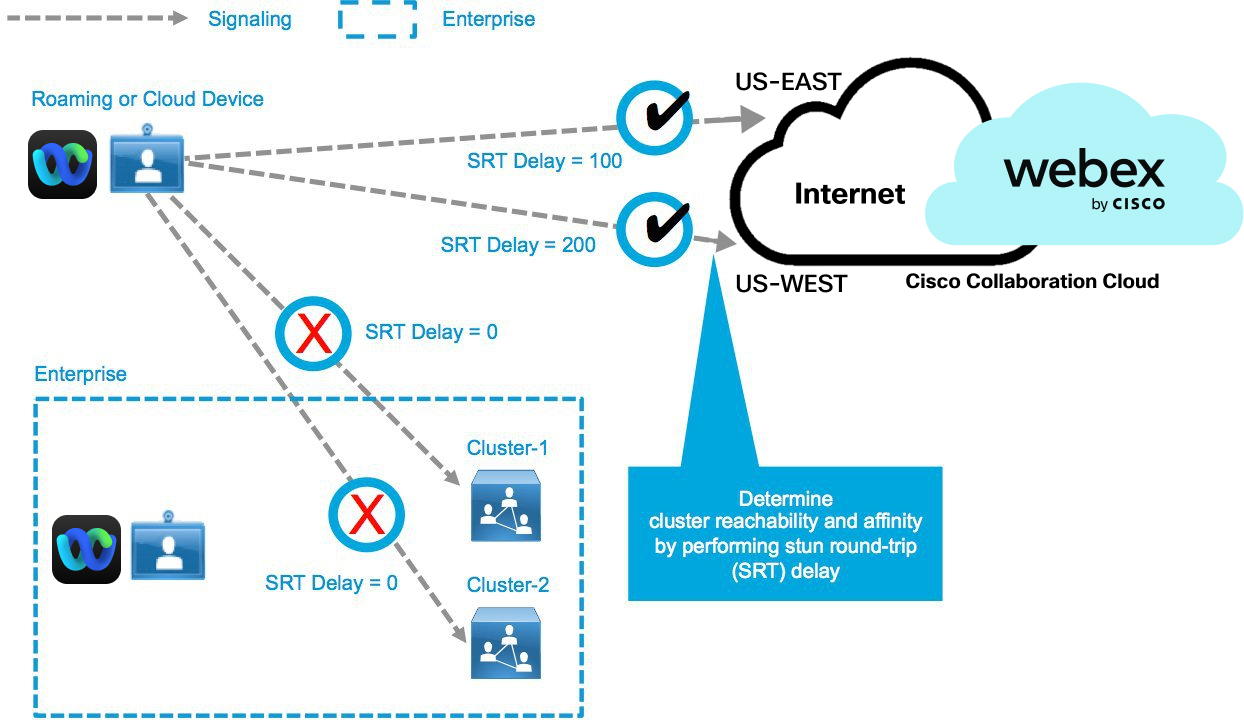
Тестове за забавяне на двупосочни пътувания — облачното устройство успешно достига локален клъстер
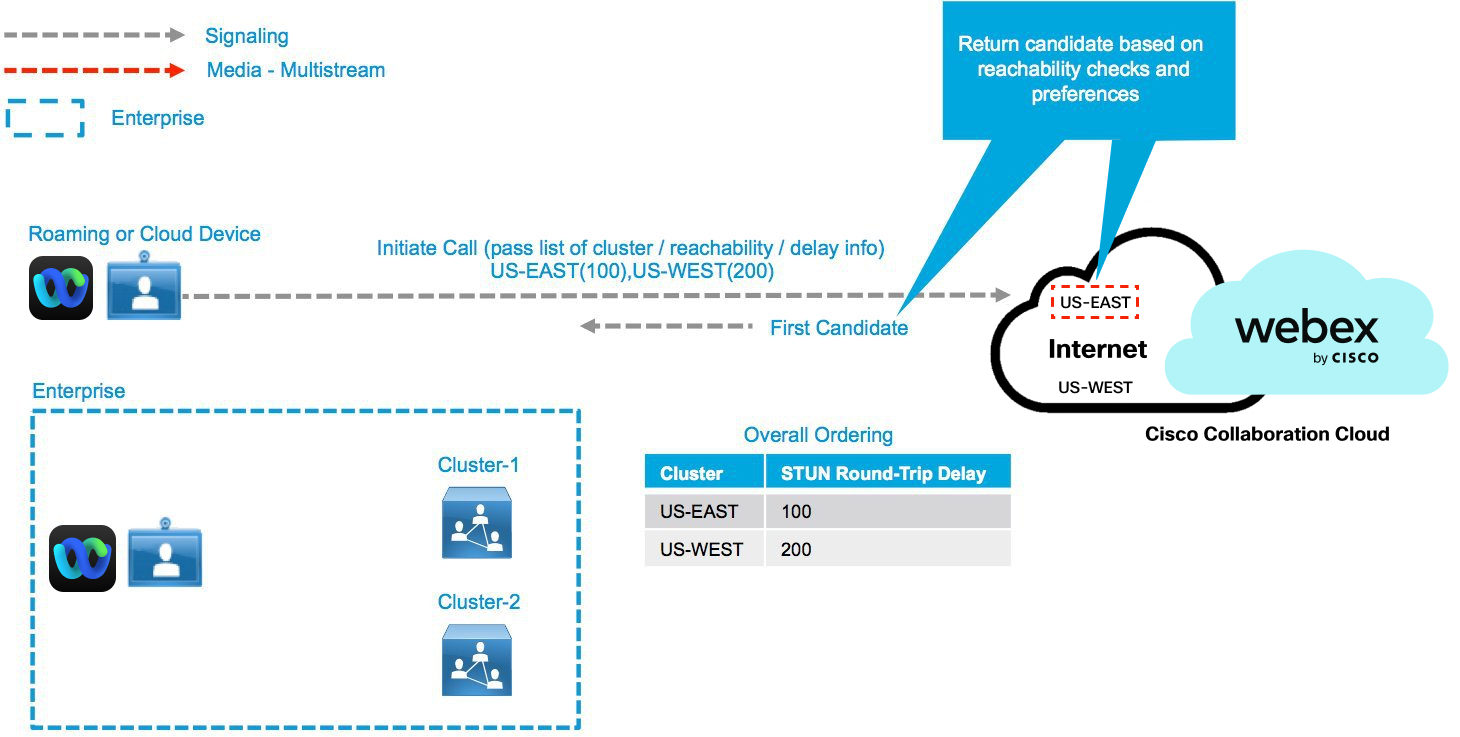
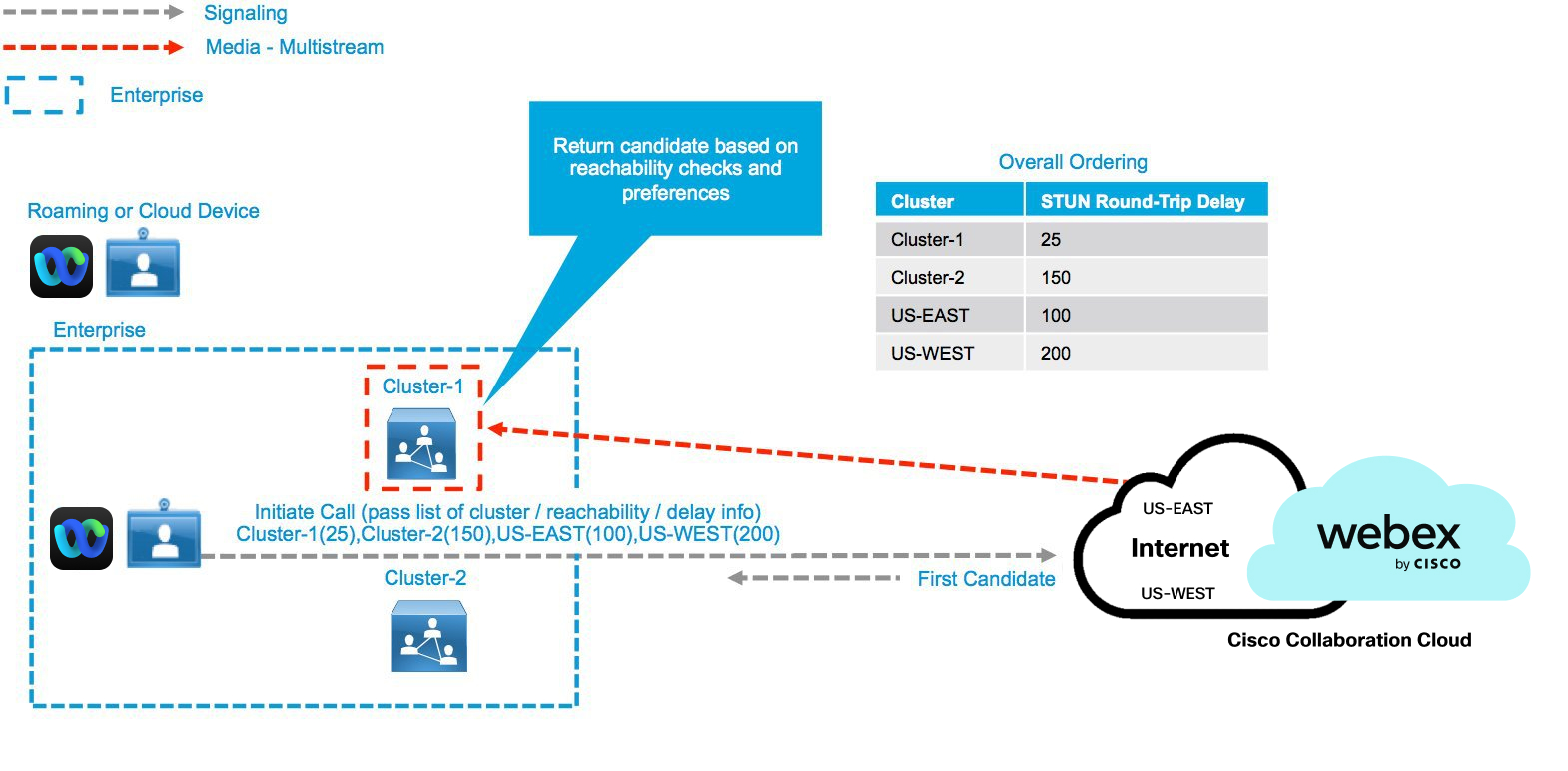
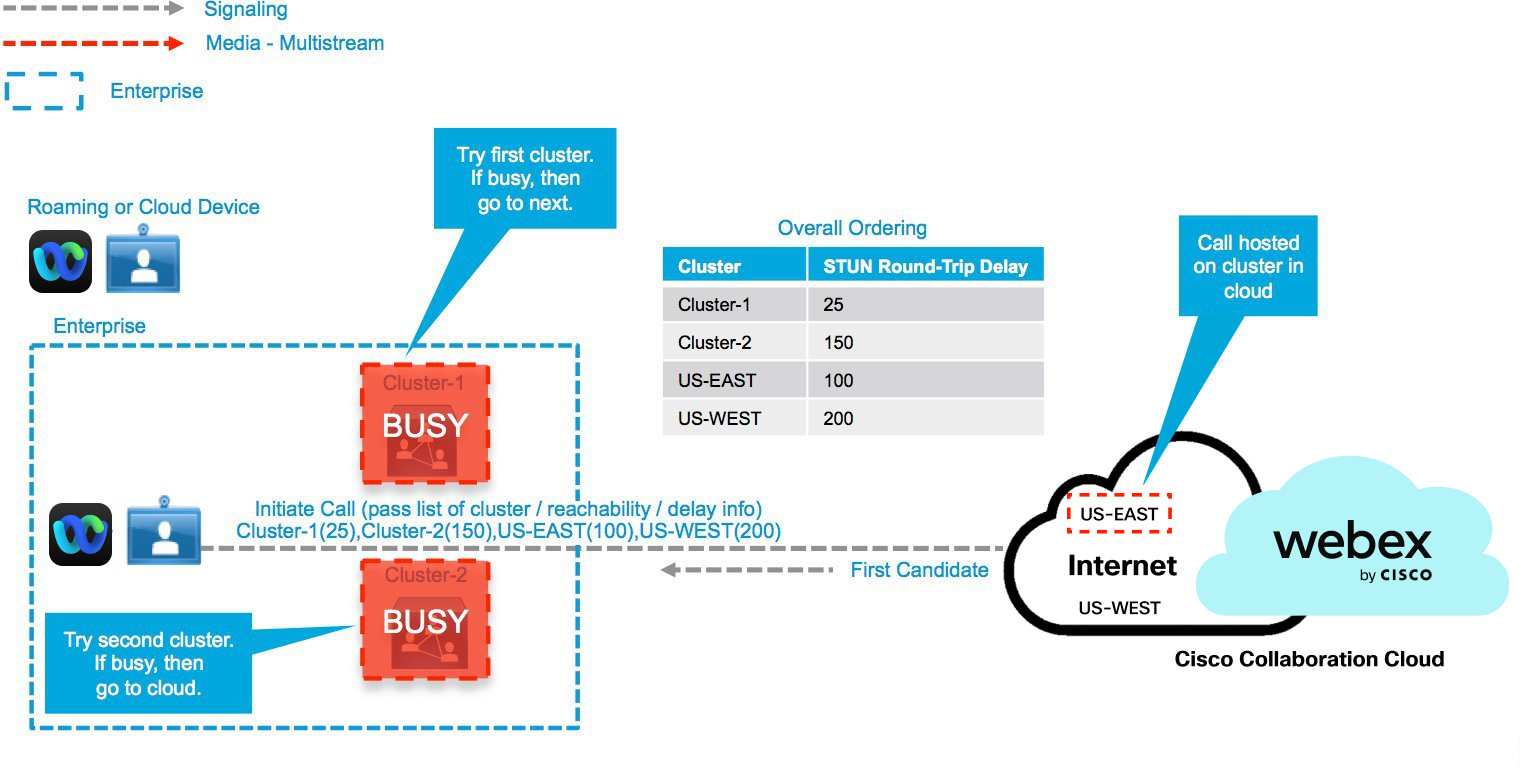
Научената информация за достъпност се предоставя на облака Webex всеки път, когато се настрои повикване. Тази информация позволява на облака да избере най-добрия ресурс (клъстер или облак), в зависимост от относителното местоположение на клиента към наличните клъстери и вида на повикването. Ако в предпочитания клъстер няма налични ресурси, всички клъстери се тестват за наличност въз основа на SRT забавяне. Избира се предпочитан клъстер с най-ниско закъснение на SRT. Обажданията се обслужват на място от вторичен клъстер, когато първичният клъстер е зает. Първо се изпробват локални достъпни ресурси на Video Mesh, в ред на най-ниско SRT закъснение. Когато всички местни ресурси са изчерпани, участникът се свързва с облака.
Определянето и местоположението на клъстера са от решаващо значение за внедряване, което осигурява най-доброто цялостно изживяване за участниците. В идеалния случай внедряването трябва да предоставя ресурси там, където се намират клиентите. Ако не се разпределят достатъчно ресурси там, където клиентите извършват по-голямата част от обажданията, се изразходва повече вътрешна мрежова честотна лента за свързване на потребителите към отдалечени клъстери.
Локално и облачно обаждане
Локалните устройства на Webex, които имат същия афинитет на клъстера (предпочитание, въз основа на близостта до клъстера), се свързват към същия клъстер за повикване. Локалните устройства на Webex с различни локални клъстерни афинитети се свързват с различни клъстери и клъстерите след това каскадират в облака, за да комбинират двете среди в едно обаждане. Това създава дизайн на хъб и спици с облак Webex като хъб, а локалните клъстери действат като спици в срещата.
Локално обаждане с различни афинитети на клъстера
Устройството Webex се свързва с локален клъстер или облак въз основа на неговата достъпност. По-долу са показани примери за най-често срещаните сценарии.
Облачното устройство Webex се свързва с облака
Локалното устройство Webex се свързва с локален клъстер
Локалното устройство на Webex се свързва с облака
Избор на облачен клъстер за преливане въз основа на 250 ms или по-високо закъснение на двупосочно пътуване STUN
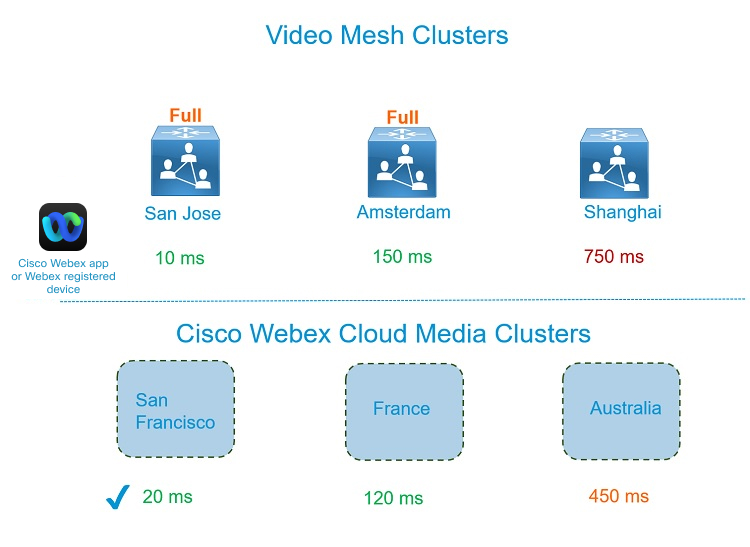
Въпреки че предпочитанието за избор на възел е локално разположените възли на Video Mesh, ние поддържаме сценарий, при който ако забавянето на STUN за обратно пътуване (SRT) към локален Video Mesh клъстер надвишава допустимото закъснение от 250 ms (което обикновено се случва, ако локалният клъстер е конфигуриран на друг континент), системата избира най-близкия облачен медиен възел в тази география вместо възел Video Mesh.
-
Приложението Webex или устройството Webex е в корпоративната мрежа в Сан Хосе.
-
Клъстерите в Сан Хосе и Амстердам са с капацитет или са недостъпни.
-
Забавянето на SRT в клъстера в Шанхай е по-голямо от 250 ms и вероятно ще доведе до проблеми с качеството на медиите.
-
Облачният клъстер в Сан Франциско има оптимално забавяне на SRT.
-
Клъстерът Shanghai Video Mesh е изключен от разглеждане.
-
В резултат на това приложението Webex се прелива в облачния клъстер в Сан Франциско.
Частни срещи
Частните срещи изолират всички медии във вашата мрежа чрез Video Mesh. За разлика от нормалните срещи, ако локалните възли са пълни, медиите не каскадират към облака Webex. Но по подразбиране частните срещи могат да каскадират в различни клъстери на Video Mesh във вашата мрежа. За частни срещи Remote1_VMN в географски местоположения вашите клъстери от Video Mesh трябва да имат пряка връзка помежду си, за да позволят каскади между клъстери, както HQ1_VMN на фигурата.
Уверете се, че необходимите портове са отворени във вашата защитна стена, за да позволите безпрепятствена каскада между клъстерите. Вижте Портове и протоколи за управление.
Всички участници в частна среща трябва да принадлежат към Webex организацията на вашия домакин на срещата. Те могат да се присъединят с помощта на приложението Webex или удостоверена видео система (SIP крайни точки, регистрирани в UCM/VCS или регистрирано видео устройство на Webex). Участниците с VPN или MRA достъп до вашата мрежа могат да се присъединят към частна среща. Но никой не може да се присъедини към частна среща извън вашата мрежа.
Модели за внедряване, поддържани от Video Mesh
- Поддържа се при внедряване на видео мрежа
-
-
Можете да разгърнете възел за видео мрежа или в център за данни (предпочитан) или в демилитаризирана зона (DMZ). За насоки вижте Пор тове и протоколи, използвани от Video Mesh.
-
За внедряване на DMZ можете да настроите възлите Video Mesh в клъстер с двоен мрежов интерфейс (NIC). Това внедряване ви позволява да отделите вътрешния корпоративен мрежов трафик (използван за комуникация в бокс, каскади между възли в клъстер и за достъп до интерфейса за управление на възела) от външния облачен мрежов трафик (използва се за свързване с външния свят, каскади между клъстерите и каскади към облака).
Dual NIC работи на пълната, VMNLite и демо версия на софтуера за възел Video Mesh. Можете също да разгърнете Video Mesh зад настройка 1:1 NAT.
-
Можете да интегрирате възли Video Mesh с вашата среда за контрол на повикванията. Например внедрявания с интегрирана Video Mesh вижте Модели на Unified CM внед ряване за видео мрежа и. Cisco Unified Communications Manager
-
Поддържат се следните типове превод на адреси:
-
Динамичен превод на мрежови адреси (NAT) с помощта на IP пул
-
Динамичен превод на адреси на порт (PAT)
-
1:1 NAT
-
Други форми на NAT трябва да работят, стига да се използват правилните портове и протоколи, но ние не ги подкрепяме официално, защото не са тествани.
-
-
IPv4
-
Статичен IP адрес за възела на видео мрежата
-
- Не се поддържа при внедряване на видео мрежа
-
-
IPv6
-
DHCP за възела за видео мрежа
-
Клъстер със смес от единична NIC и двойна NIC
-
Кластеризиране на възли на Video Mesh през широкообхватната мрежа (WAN)
-
Аудио, видео или носител, който не преминава през възел за видео мрежа:
-
Аудио от телефони
-
Peer-to-peer повикване между Webex App и крайната точка, базирана на стандарти
-
Аудио прекратяване на възела на видео мрежа
-
Медии, изпратени чрез двойката Highway C/E
-
Обратно видео обаждане от Webex
-
-
Модели за внедряване за видео мрежа и Cisco Unified Communications Manager
Тези примери показват често срещани внедрявания на Video Mesh и ви помагат да разберете къде клъстерите на Video Mesh могат да се поберат във вашата мрежа. Имайте предвид, че внедряването на Video Mesh зависи от факторите в топологията на вашата мрежа:
-
Локации на центровете за данни
-
Местоположение и размер на офиса
-
Местоположение и капацитет за достъп до интернет
Като цяло, опитайте се да свържете възлите Video Mesh към клъстерите Unified CM или Session Management Edition (SME). Като най-добра практика поддържайте възлите възможно най-централизирани към местните клонове.
Video Mesh поддържа издание за управление на сесии (МСП). Unified CMклъстерите могат да бъдат свързани чрез МСП и след това трябва да създадете багажник за МСП, който се свързва с възлите Video Mesh.
Архитектура на хъб и спици
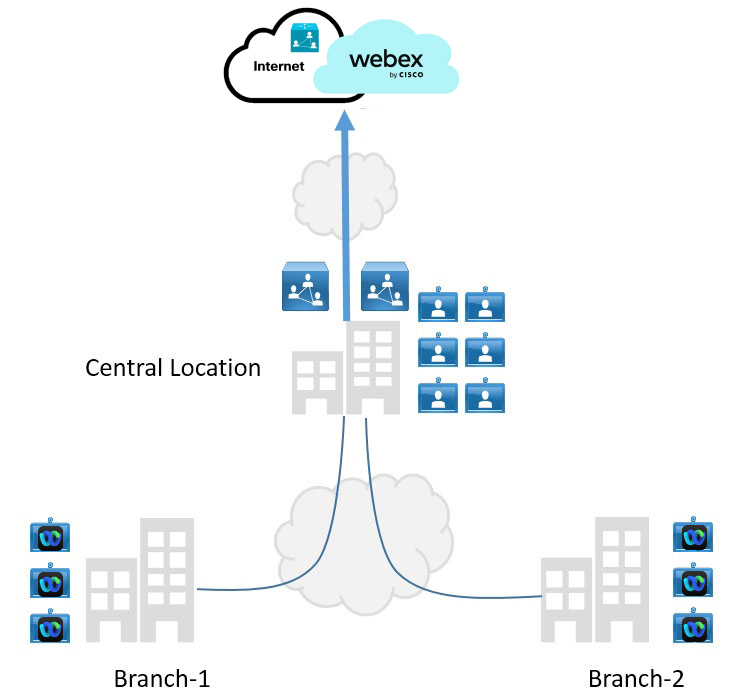
Този модел на внедряване включва централизирана мрежа и достъп до интернет. Обикновено централното местоположение има висока концентрация на служителите. В този случай клъстер Video Mesh може да бъде разположен на централно място за оптимизирана обработка на медиите.
Местоположението на клъстери в локации на клонове може да не донесе ползи в краткосрочен план и може да доведе до неоптимално маршрутизиране. Препоръчваме ви да разполагате клъстери в клон само ако има честа комуникация между клоновете.
Географско разпределение
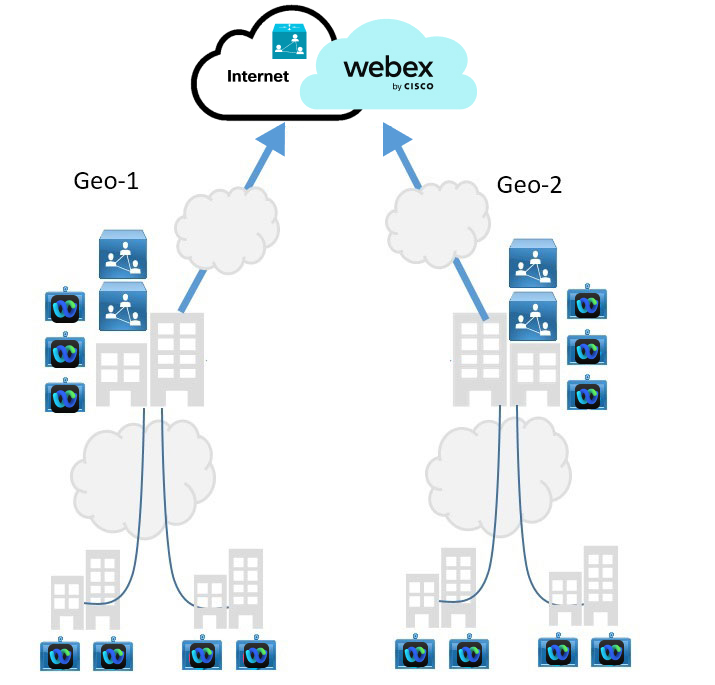
Географски разпределеното внедряване е взаимосвързано, но може да покаже забележима латентност между регионите. Липсата на ресурси може да доведе до настройка на неоптимални каскади в краткосрочен план, когато има срещи между потребители във всяко географско местоположение. В този модел препоръчваме да разпределите възли на Video Mesh близо до регионален достъп до интернет.
Географско разпространение с SIP набиране
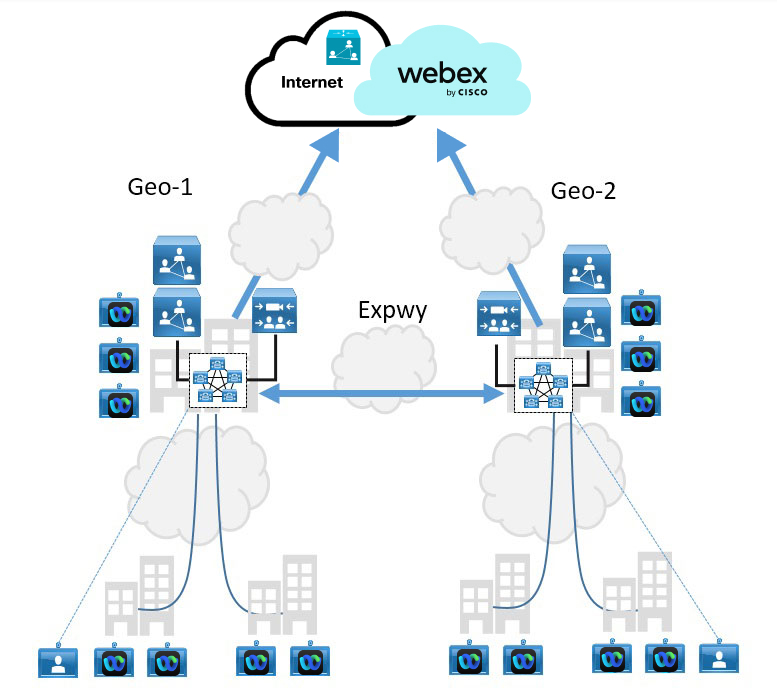
Този модел на внедряване съдържа регионални Unified CM клъстери. Всеки клъстер може да съдържа SIP ствол за избор на ресурси в локалния клъстер Video Mesh. Вторият багажник може да осигури път за прекъсване на прекъсване до двойката на скоростни пътища, ако ресурсите станат ограничени.
Портове и протоколи, използвани от Video Mesh
За да осигурите успешно внедряване на Video Mesh и безпроблемна работа на възлите Video Mesh, отворете следните портове на защитната стена за използване с протоколите.
-
Вижте Мрежови изисквания за услугите на Webex, за да разберете общите мрежови изисквания за приложението Webex.
-
Вижте Бялата книга за движение на защитната стена за повече информация относно защитната стена и мрежовите практики за услугите на Webex.
-
За да смекчите потенциалните проблеми с DNS заявките, следвайте документацията за най-добри практики на DNS, мрежови защити и идентификация на атаки, когато конфигурирате защитната стена на вашата корпоративна стена.
-
За повече информация за дизайна вижте Пред почитана архитектура за хибридни услуги, CVD.
Пристанища и протоколи за управление
Възлите в клъстер Video Mesh изискват безпрепятствена комуникация помежду си. Те също така изискват безпрепятствена комуникация с възлите във всичките ви други клъстери на Video Mesh. Уверете се, че защитните стени позволяват цялата комуникация между възлите на Video Mesh.
Възлите Video Mesh в клъстер трябва да са в една и съща VLAN или подмрежова маска.
|
Цел |
Източник |
Дестинация |
IP източник |
Изходен порт |
Транспортен протокол |
IP местоназначение |
Пристанище за местоназначение |
|---|---|---|---|---|---|---|---|
|
Управление |
Компютър за управление |
Видео мрежест възел |
Както се изисква |
Всяко |
TCP, HTTPS |
Видео мрежест възел |
443 |
|
SSH за достъп до администраторската конзола на Video Mesh |
Компютър за управление |
Видео мрежест възел |
Както се изисква |
Всяко |
TCP |
Видео мрежест възел |
22 |
|
Вътрекластерна комуникация |
Видео мрежест възел |
Видео мрежест възел |
IP адрес на други възли на Video Mesh в клъстера |
Всяко |
TCP |
Видео мрежови възли |
8443 |
|
Управление |
Видео мрежест възел |
Облак Уебекс |
Както се изисква |
Всяко |
UDP, NTP UDP, DNS TCP, HTTPS (уеб сокети) |
Всяко |
123* 53* |
|
Каскадна сигнализация |
Видео мрежест възел |
Облак Уебекс |
Всяко |
Всяко |
TCP |
Всяко |
443 |
|
Каскадна медия |
Видео мрежест възел |
Облак Уебекс |
Видео мрежест възел |
Каквато и да е |
UDP |
Всяко За конкретни диапазони на адреси вижте раздела „IP подмрежи за медийни услуги на Webex“ в М режови изисквания за услугите на Webex. |
5004 и 9000 За подробности вижте раздела „Услуги на Webex — номера на портове и протоколи“ в Мрежови изисквания за услугите на We bex. |
|
Каскадна сигнализация |
Видео мрежест клъстер (1) |
Видео мрежест клъстер (2) |
Всяко |
Всяко |
TCP |
Всяко |
4442 |
|
Каскадна медия |
Видео мрежест клъстер (1) |
Видео мрежест клъстер (2) |
Видео мрежест клъстер (1) |
Каквато и да е |
UDP |
Всяко |
Каквато и да е |
|
Управление |
Видео мрежест възел |
Облак Уебекс |
Както се изисква |
Всяко |
TCP, HTTPS |
Каквато и да е ** |
443 |
|
Управление |
Видео мрежест възел (1) |
Видео мрежест възел (2) |
Видео мрежест възел (1) |
Всяко |
TCP, HTTPS (уеб сокети) |
Видео мрежест възел (2) |
443 |
|
Вътрешна комуникация |
Видео мрежест възел |
Всички други възли за видео мрежа |
Видео мрежест възел |
Всяко |
UDP |
Всяко |
10000 до 40000 |
* Конфигурацията по подразбиране в OVA е конфигурирана за NTP и DNS. OVA изисква да отворите тези портове изходящи към интернет. Ако конфигурирате локален NTP и DNS сървър, тогава не е нужно да отваряте портове 53 и 123 през защитната стена.
** Тъй като някои URL адреси на облачни услуги подлежат на промяна без предупреждение, ANY е препоръчителната дестинация за безпроблемна работа на възлите Video Mesh. Ако предпочитате да филтрирате трафика въз основа на URL адреси, вижте раздела Доп ълнителни URL адреси за хибридни услуги на Webex
в М режовите изисквания за услугите на Webex за повече информация.
*** Портовете варират в зависимост от това дали активирате QoS. С активиран QoS портовете са 52 500-62999 и 63000-65500. При изключен QoS портовете са 34 000-34 999.
Трафик подписи за видео мрежа (активирано качество на услугата)
За внедрявания, при които възелът Video Mesh се намира в корпоративната страна на DMZ или вътре в защитната стена, има настройка за конфигурация на Video Mesh Node в контролния център на Webex, която позволява на администратора да оптимизира обхватите на портовете, използвани от Video Mesh Node за маркиране на мрежата QoS. Тази настройка за качество на услугата е активирана по подразбиране и променя изходните портове, които се използват за споделяне на аудио, видео и съдържание, в стойностите в тази таблица. Тази настройка ви позволява да конфигурирате политики за маркиране на QoS въз основа на диапазони на UDP портове, за да разграничите аудио от видео или споделяне на съдържание и да маркирате всички аудио с препоръчителна стойност на EF и видео и споделяне на съдържание с препоръчителна стойност AF41.
Таблицата и диаграмата показват UDP портове, които се използват за аудио и видео потоци, които са основният фокус на QoS мрежовите конфигурации. Докато мрежовите политики за маркиране на QoS за медии през UDP са във фокуса на следната таблица, възлите на Webex Video Mesh също прекратяват TCP трафика за презентации и споделяне на съдържание за приложението Webex, използвайки ефимерни портове 52500—65500. Ако защитна стена се намира между възлите Video Mesh и приложението Webex, тези TCP портове също трябва да бъдат разрешени за правилното функциониране.
Video Mesh Node маркира трафика естествено. Тази нативна маркировка е асиметрична в някои потоци и зависи от това дали изходните портове са споделени портове (един порт като 5004 за множество потоци към различни дестинации и дестинационни портове) или дали не са (където портът попада в диапазон, но е уникален за тази специфична двупосочна сесия).
За да разберете естественото маркиране от възел Video Mesh, имайте предвид, че възелът Video Mesh маркира аудио EF, когато не използва порта 5004 като изходен порт. Някои двупосочни потоци като каскади Video Mesh към Video Mesh или Video Mesh към Webex App ще бъдат асиметрично маркирани, причина да използвате мрежата за отбелязване на трафика въз основа на предоставените диапазони на UDP портове.
| Изходен IP адрес | IP адрес на местоназначение | Изходни UDP портове | Дестинационни UDP портове | Естествена DSCP маркировка | Тип на носителя |
|
Видео мрежест възел |
Облачни медийни услуги на Webex |
35000 до 52499 |
5004 |
AF41 |
Тествайте пакети STUN |
| Видео мрежест възел | Облачни медийни услуги на Webex | 52500 до 62999 | 5004 и 9000 | EF | Аудио |
| Видео мрежест възел | Облачни медийни услуги на Webex | 63000 до 65500 | 5004 и 9000 | AF41 | Видео |
| Видео мрежест възел | Видео мрежест възел | 10000 до 40000 | 10000 до 40000 | — | Аудио |
| Видео мрежест възел | Видео мрежест възел | 10000 до 40000 | 10000 до 40000 | — | Видео |
| Видео мрежест възел | Unified CMSIP крайни точки | 52500 до 59499 | Unified CMSIP Профил | EF | Аудио |
| Видео мрежест възел | Unified CMSIP крайни точки | 63000 до 64667 | Unified CMSIP Профил | AF41 | Видео |
|
Видео мрежест клъстер |
Видео мрежест клъстер | 52500 до 62999 | 52500 до 62999 | EF | Аудио |
|
Видео мрежест клъстер |
Видео мрежест клъстер | 63000 до 65500 | 63000 до 65500 | AF41 | Видео |
| Видео мрежест възел | Приложение Webex или регистрирана в WebEx крайна точка | 5004 | 52000 до 52099 | AF41 | Аудио |
| Видео мрежест възел | Приложение Webex или регистрирана в WebEx крайна точка | 5004 | 52100 до 52299 | AF41 | Видео |
* Посо ката на медийния трафик определя маркировката DSCP. Ако изходните портове са от възела Video Mesh (от възела Video Mesh към Webex App), трафикът се маркира само като AF41. Медийният трафик, който произхожда от Webex App или регистрираните в Webex крайни точки, има отделните DSCP маркировки, но връщаният трафик от споделените портове на възела Video Mesh не.
Разграничаване на портовете за източници на UDP (клиенти на Windows Webex App): Свържете се с екипа на местния акаунт, ако искате разграничаването на портовете на UDP източник да бъде активирано за вашата организация. Ако това не е активирано, споделянето на аудио и видео не може да бъде диференцирано от операционната система Windows. Изходните портове ще бъдат същите за споделяне на аудио, видео и съдържание на устройства с Windows.
Трафик подписи за видео мрежа (качеството на услугата е деактивирано)
За внедряния, където възелът Video Mesh се намира в DMZ, има настройка за конфигурация на Video Mesh Node в контролния център на Webex, която ви позволява да оптимизирате обхватите на портовете, използвани от възела Video Mesh. Тази настройка за качество на услугата, когато е деактивирана (активирана по подразбиране), променя изходните портове, които се използват за споделяне на аудио, видео и съдържание от възела Video Mesh до диапазона 34000 до 34999. След това възелът Video Mesh естествено маркира цялото аудио, видео и споделяне на съдържание в един DSCP на AF41.
Тъй като изходните портове са еднакви за всички носители, независимо от местоназначението, не можете да разграничите аудио от видео или споделяне на съдържание въз основа на обхвата на портовете, като тази настройка е деактивирана. Тази конфигурация ви позволява да конфигурирате отворите за щифтове на защитната стена за носители по-лесно, отколкото с активирано качество на услугата.
Таблицата и диаграмата показват UDP портове, които се използват за аудио и видео потоци, когато QoS е деактивиран.
| Изходен IP адрес | IP адрес на местоназначение | Изходни UDP портове | Дестинационни UDP портове |
Естествена DSCP маркировка | Тип на носителя |
| Видео мрежест възел | Облачни медийни услуги на Webex | 34000 до 34999 | 5004 и 9000 | AF41 | Аудио |
| Видео мрежест възел | Облачни медийни услуги на Webex | 34000 до 34999 | 5004 и 9000 | AF41 | Видео |
| Видео мрежест възел | Видео мрежест възел | 10000 до 40000 | 10000 до 40000 | AF41 | Аудио |
| Видео мрежест възел | Видео мрежест възел | 10000 до 40000 | 10000 до 40000 | AF41 | Видео |
|
Видео мрежест клъстер |
Видео мрежест клъстер | 34000 до 34999 | 34000 до 34999 | AF41 | Аудио |
|
Видео мрежест клъстер |
Видео мрежест клъстер | 34000 до 34999 | 34000 до 34999 | AF41 | Видео |
| Видео мрежест възел | Unified CMSIP крайни точки | 52500 до 59499 | Unified CMSIP Профил | AF41 | Аудио |
| Видео мрежест възел | Unified CMSIP крайни точки | 63000 до 64667 | Unified CMSIP Профил | AF41 | Видео |
|
Видео мрежест възел |
Облачни медийни услуги на Webex |
35000 до 52499 |
5004 |
AF41 |
Тествайте пакети STUN |
| Видео мрежест възел | Приложение Webex или регистрирана в WebEx крайна точка | 5004 | 52000 до 52099 | AF41 | Аудио |
| Видео мрежест възел | Приложение Webex или регистрирана в WebEx крайна точка | 5004 | 52100 до 52299 | AF41 | Видео |
Пристанища и протоколи за Webex Meetings трафик
|
Цел |
Източник |
Дестинация |
IP източник |
Изходен порт |
Транспортен протокол |
IP местоназначение |
Пристанище за местоназначение |
|---|---|---|---|---|---|---|---|
|
Призоваване на среща |
Приложения (Webex App настолни и мобилни приложения) Webex регистрирани устройства |
Видео мрежест възел |
Както се изисква |
Всяко |
UDP и TCP (Използва се от приложението Webex) SRTP (всякакъв) |
Каквато и да е ** |
5004 |
|
SIP устройство, извикващо към среща (SIP сигнализация) |
Unified CMили контрол на Cisco Expressway повикванията |
Видео мрежест възел |
Както се изисква |
Ефемерни (>=1024) |
TCP или TLS |
Каквато и да е ** |
5060 или 5061 |
|
Каскада |
Видео мрежест възел |
Облак Уебекс |
Както се изисква |
34000 до 34999 |
UDP, SRTP (всякакъв) * |
Каквато и да е ** |
5004 и 9000 |
|
Каскада |
Видео мрежест възел |
Видео мрежест възел |
Както се изисква |
34000 до 34999 |
UDP, SRTP (всякакъв) * |
Каквато и да е ** |
5004 |
Порт 5004 се използва за всички облачни медии и локални възли на Video Mesh.
Приложението Webex продължава да се свързва с възли на Video Mesh през споделени портове 5004. Тези портове се използват и от Webex App и Webex регистрирани крайни точки за STUN тестове към възли Video Mesh. Възел Video Mesh към възел Video Mesh за каскади използва обхват на дестинационните портове от 10000—40000. * TCP също се поддържа, но не е предпочитан, защото може да повлияе на качеството на медиите.
** Ако искате да ограничите чрез IP адреси, вижте диапазоните на IP адреси, които са документирани в М режови изисквания за услугите на Webex.
За най-доброто изживяване при използването на Webex във вашата организация, конфигурирайте защитната стена си така, че да позволява целия изходящ TCP и UDP трафик, който е предназначен към портове 5004, както и всички входящи отговори на този трафик. Изискванията за порт, които са изброени по-горе, предполагат, че възлите на Video Mesh са разположени или в LAN (предпочитано), или в DMZ и че приложението Webex е в LAN.
Качество на видеото и мащабиране за видео мрежа
По-долу са дадени някои често срещани сценарии за срещи, когато се създава каскада. Video Mesh е адаптивен в зависимост от наличната честотна лента и разпределя ресурсите съответно. За устройства в събранието, които използват възела Video Mesh, каскадната връзка осигурява предимството от намаляване на средната честотна лента и подобряване на преживяването на срещата за потребителя.
За насоките за осигуряване на честотна лента и планиране на капацитета вижте документацията за предпочитана архитектура.
Въз основа на активните лектори в срещата се установяват каскадните връзки. Всяка каскада може да съдържа до 6 потока и каскадата е ограничена до 6 участника (6 в посока Webex App/SIP към Webex облак и 5 в обратна посока). Всеки медиен ресурс (облак и видео мрежа) пита отдалечената страна за потоците, които са необходими за изпълнение на изискванията на локалната крайна точка на всички отдалечени участници в каскадата.
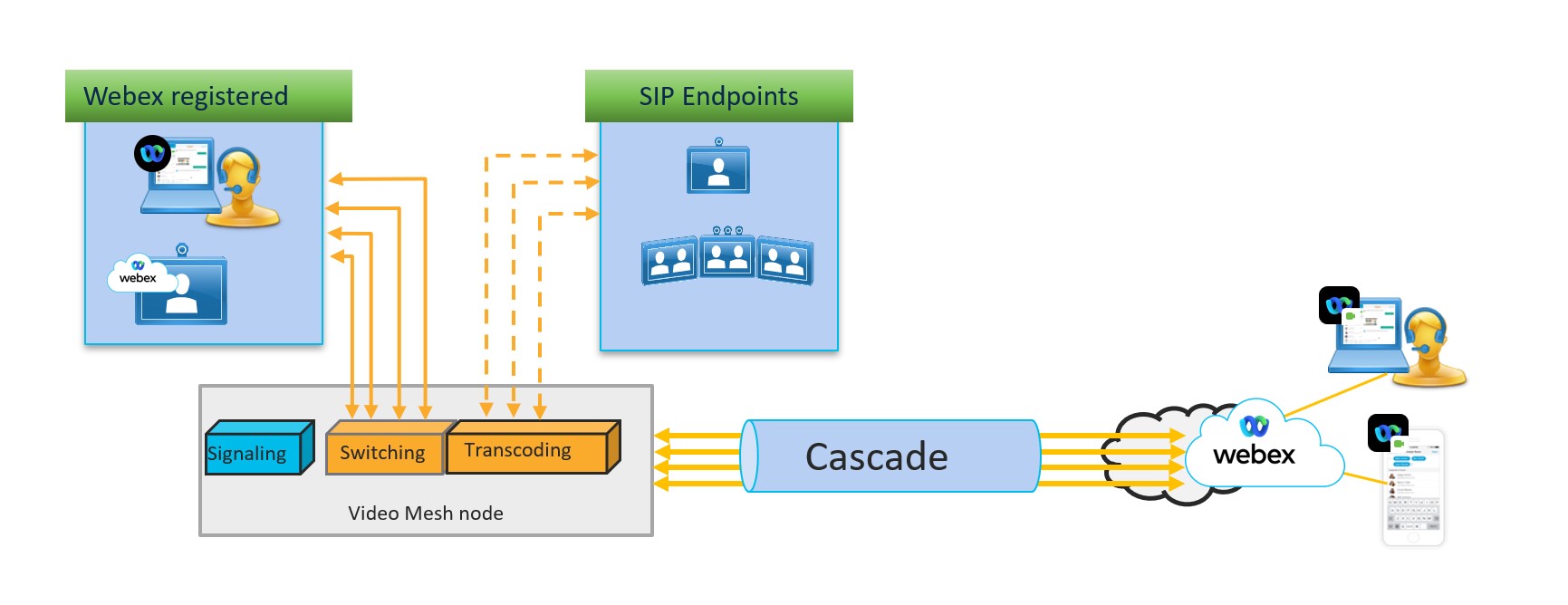
За да осигури гъвкаво потребителско изживяване, платформата Webex може да прави мултипоточно видео на участниците в срещата. Същата тази способност се отнася и за каскадната връзка между възлите на Video Mesh и облака. В тази архитектура изискванията за честотна лента варират в зависимост от редица фактори, като например оформлението на крайната точка.
Архитектура
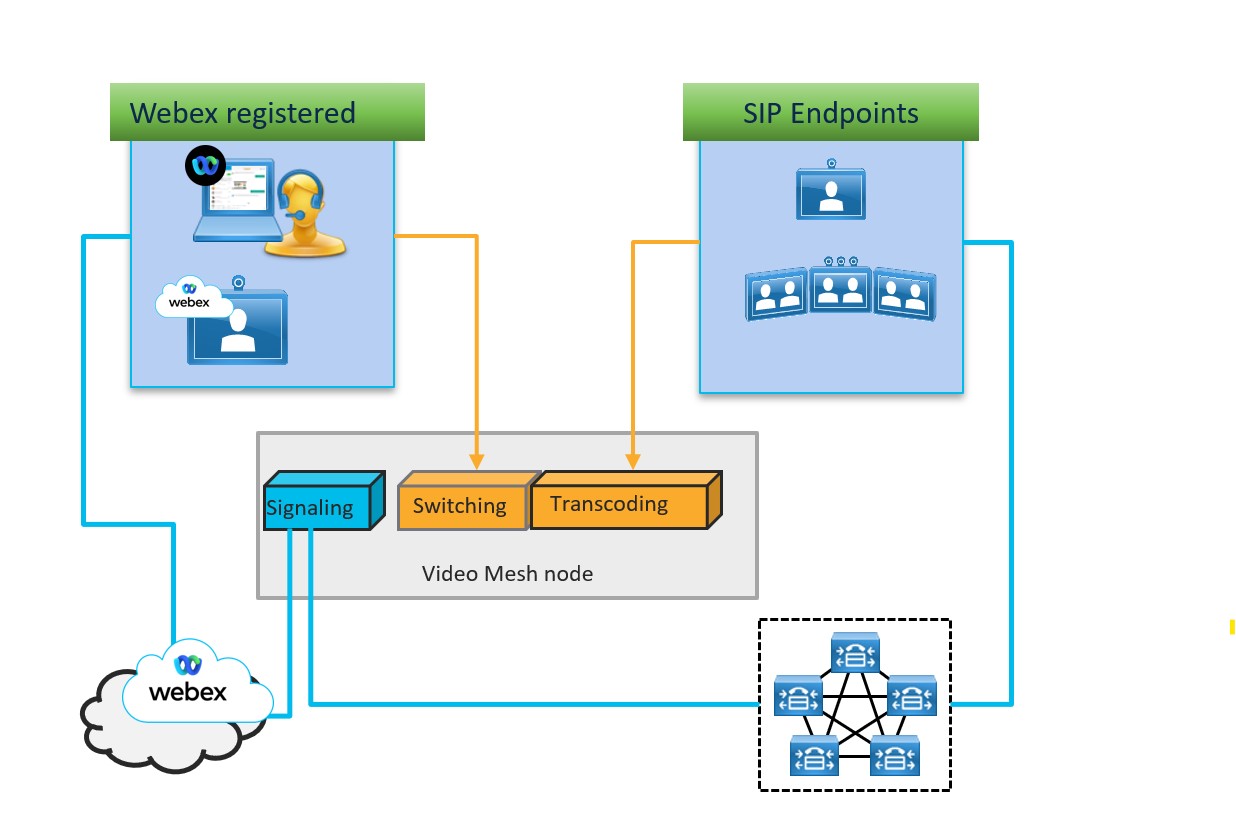
В тази архитектура Cisco Webex -регистрираните крайни точки изпращат сигнализация към облака и медиите към услугите за превключване. Локалните SIP крайни точки изпращат сигнализация към средата за контрол на повикванията (Unified CMили Expressway), която след това я изпраща до възела Video Mesh. Медиите се изпращат до услугата за транскодиране.
Участници в облака и помещения
Локалните локални участници в възела Video Mesh изискват желаните потоци въз основа на техните изисквания за оформление. Тези потоци се препращат от възела Video Mesh към крайната точка за изобразяване на локално устройство.
Всеки облак и възел Video Mesh изисква HD и SD резолюции от всички участници, които са регистрирани в облака устройства или приложение Webex. В зависимост от крайната точка, той ще изпрати до 4 резолюции, обикновено 1080p, 720p, 360p и 180p.
Каскади
Повечето крайни точки на Cisco могат да изпращат 3 или 4 потока от един източник в диапазон от разделителни способности (от 1080p до 180p). Оформлението на крайната точка диктува изискването за потоците, необходими в далечния край на каскадата. За активно присъствие основният видео поток е 1080p или 720p, видео панелите (PIP) са 180p. За равен изглед резолюцията е 480p или 360p за всички участници в повечето случаи. Каскадата, създадена между възлите на Video Mesh и облака, също изпраща 720p, 360p и 180p в двете посоки. Съдържанието се изпраща като един поток, а аудиото се изпраща като множество потоци.
Каскадните графики на честотната лента, които осигуряват измерване на клъстер, са налични в менюто Анализ в Webex Control Hub. Не можете да конфигурирате каскадната честотна лента за среща в Control Hub.
Максималната договорена каскадна честотна лента на среща е 20Mbps за основното видео за всички източници и множеството основни видео потоци, които те биха могли да изпратят. Тази максимална стойност не включва канала за съдържание или аудио.
Основно видео с пример за множество оформления
Следващите диаграми илюстрират примерен сценарий за среща и как се влияе честотната лента, когато са в игра множество фактори. В примера всички приложения на Webex и устройства, регистрирани в WebEx, предават 1x720p, 1x360p и 1x180p потоци към Video Mesh. На каскадата потоци от 720p, 360p и 180p се предават в двете посоки. Причината е, че има приложение Webex и устройства, регистрирани в WebEx, които получават 720p, 360p и 180p от двете страни на каскадата.
В диаграмите номерата на честотната лента за предавани и получени данни са само за примерни цели. Те не представляват изчерпателно покритие на всички възможни срещи и съпътстващите изисквания за честотна лента. Различните сценарии на срещата (присъединени участници, възможности на устройството, споделяне на съдържание в рамките на събранието, активност във всеки даден момент от време по време на срещата) ще доведат до различни нива на честотна лента.
Диаграмата по-долу показва среща с регистрирани крайни точки в облака и помещения и активен говорител.
В същата среща диаграмата по-долу показва пример за каскада, създадена между възлите Video Mesh и облака в двете посоки.
В същата среща диаграмата по-долу показва пример за каскада от облака.
Диаграмата по-долу показва среща със същите устройства по-горе, заедно с Webex Meetings клиент. Системата изпраща активния високоговорител и последния активен високоговорител с висока разделителна способност, заедно с допълнителен HD поток от активния високоговорител за клиенти на Webex Meeting, тъй като възлите на Video Mesh не поддържат понастоящ Webex Meetings ем.
Изисквания за услугите на Webex
Работете с вашия партньор, мениджър за успех на клиентите (CSM) или представител на тестовете, за да предоставите правилно Cisco Webex сайта и услугите на Webex за Video Mesh:
-
Трябва да имате организация на Webex с платен абонамент за услугите на Webex.
-
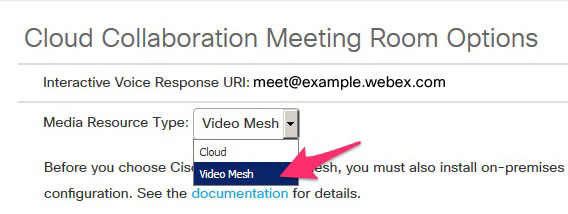
За да се възползвате напълно от Video Mesh, уверете се, че вашият сайт Webex е на видео платформа версия 2.0. (Можете да проверите дали сайтът ви е на видео платформа версия 2.0, ако има списък тип медийни ресурси, наличен в опциите на сайта на Cloud Collaboration Conference Room.)
-
Трябва да активирате CMR за вашия Webex сайт под потребителски профили. (Можете да направите това в групова актуализация CSV с атрибута supportCMR).
За допълнителна информация вижте Сравнение на функции и пътя за мигриране от хибрид на заседателната зала за сътрудничество към видео мрежа в приложението.
Проверете дали държавата източник е правилна
Video Mesh използва възможностите за глобално разпространени медии (GDM) на Webex за постигане на по-добро маршрутизиране на медиите. За да постигне оптимална свързаност, Webex избира най-близкия облачен медиен възел до вашето предприятие, когато изпълнява каскади Video Mesh към Webex. След това трафикът преминава през гръбнака на Webex, за да взаимодейства с микроуслугите на Webex за срещата. Това маршрутизиране свежда до минимум латентността и запазва по-голямата част от трафика в гръбнака на Webex и извън интернет.
За да поддържаме GDM, използваме MaxMind като доставчик на местоположение на GeoIP за този процес. Проверете дали MaxMind правилно идентифицира местоположението на вашия публичен IP адрес, за да осигурите ефективно маршрутизиране.
| 1 |
В уеб браузър въведете този URL адрес с публичния IP адрес на вашата бърза пътека или крайна точка в края. Получавате отговор като следния: |
| 2 |
Проверете дали |
| 3 |
Ако местоположението е неправилно, подайте искане за коригиране на местоположението на вашия публичен IP адрес до MaxMind на адрес https://www.maxmind.com/en/geoip-data-correction-request. |
Попълнете предпоставките за видео мрежа
Използвайте този контролен списък, за да сте сигурни, че сте готови да инсталирате и конфигурирате възли на Video Mesh и да интегрирате сайт на Webex с Video Mesh.
| 1 |
Уверете се, че:
|
| 2 |
Работете с вашия партньор, мениджър за успех на клиентите или представител на тестовете, за да разберете и подготвите вашата Webex среда, така че тя да е готова за свързване с Video Mesh. За повече информация вижте Изиск вания за услугите на Webex. |
| 3 |
Запишете следната мрежова информация, която да присвоите към вашите възли на Video Mesh:
|
| 4 |
Преди да започнете инсталацията, уверете се, че вашата организация Webex е активирана за Video Mesh. Тази услуга е достъпна за организации с определени платени абонаменти за услуги Webex, както е документирано в Ли цензни изисквания за Cisco Webex хибридни услуги. Свържете се с вашия партньор на Cisco или мениджър на акаунти за помощ. |
| 5 |
Изберете поддържан хардуер или базирана на спецификации конфигурация за вашия възел Video Mesh, както е описано в Системни и платформени изисквания за софтуер за възел Video Mesh. |
| 6 |
Уверете се, че сървърът ви работи с VMware ESXi 7 или 8 и vSphere 7 или 8, с оперативен хост на VM. |
| 7 |
Ако интегрирате Video Mesh със средата за контрол на Unified CM повикванията и искате списъците с участници да са последователни между платформите за срещи, уверете се, че режимът на защита на Unified CM клъстера ви е настроен на смесен режим, така че да поддържа TLS-криптиран трафик. За да работи тази функционалност, е необходим криптиран трафик от край до край. Вижте главата за настройка на TLS в Ръ ководството за сигурност Cisco Unified Communications Manager за повече информация относно превключването на вашата Unified CM среда в смесен режим. Вижте ръководството за реш енията за Active Control за повече информация относно функциите и как да настроите криптиране от край до край. |
| 8 |
Ако интегрирате прокси сървър (изричен, прозрачен за проверка или прозрачен без проверка) с Video Mesh, уверете се, че спазвате изискванията, документирани в Изисквания за поддръжка на прокси сървъри за Video Mesh. |
Какво да правя по-нататък
Инсталиране и конфигуриране на софтуер за възли на видео мрежа
Поток на задачите за внедряване на видео мрежа
Преди да започнете
| 1 |
Инсталиране и конфигуриране на софтуер за възли на видео мрежа Използвайте тази процедура, за да разгърнете възел за видео мрежа на вашия хост сървър, работещ с VMware ESXi или vCenter. Инсталирате софтуера локално, който създава възел и след това извършвате първоначална конфигурация, като например мрежови настройки. Ще го регистрирате в облака по-късно. |
| 2 |
Влезте в конзолата за възли на видео мрежа Влезте в конзолата за първи път. Софтуерът Video Mesh Node има парола по подразбиране. Трябва да промените тази стойност, преди да конфигурирате възела. |
| 3 |
Задайте мрежовата конфигурация на възела за видео мрежа в конзолата Използвайте тази процедура, за да конфигурирате мрежовите настройки за възела Video Mesh, ако не сте ги конфигурирали, когато сте настроили възела на виртуална машина. Ще зададете статичен IP адрес и ще промените сървърите FQDN/HostName и NTP. Понастоящем DHCP не се поддържа. |
| 4 |
Използвайте тези стъпки, за да конфигурирате външния интерфейс за внедряване на двоен мрежов интерфейс (dual NIC):
След като възелът е отново онлайн и сте потвърдили вътрешната мрежова конфигурация, можете да конфигурирате външния мрежов интерфейс, ако внедрявате възела Video Mesh в DMZ на вашата мрежа, така че да можете да изолирате корпоративния (вътрешен) трафик от външния (външен) трафик. Можете също така да правите изключения или заместване на правилата за маршрутизиране по подразбиране. |
| 5 |
Регистрирайте възела за видео мрежа в облака Webex Използвайте тази процедура, за да регистрирате възлите на Video Mesh в облака Webex и да завършите допълнителна конфигурация. Когато използвате Control Hub за регистриране на вашия възел, създавате клъстер, към който е присвоен възелът. Клъстерът съдържа един или повече медийни възли, които обслужват потребители в определен географски регион. Стъпките за регистрация също конфигурират настройките за SIP повиквания, задават график за надстройка и се абонират за известия по имейл. |
| 6 |
Активирайте и проверете качеството на услугата (QoS) със следните задачи:
Активирайте QoS, ако искате възлите на Video Mesh автоматично да маркират SIP трафика (локални SIP регистрирани крайни точки) както за аудио (EF), така и за видео (AF41) отделно с подходящ клас услуга и да използват добре познати портови диапазони за конкретни типове носители. Тази промяна ще ви позволи да създавате QoS политики и ефективно да отбелязвате връщания трафик от облака, ако желаете. Използвайте стъпките на инструмента Reflector, за да проверите дали правилните портове са отворени на защитната стена. |
| 7 |
Конфигурирайте възел за видео мрежа за интеграция на прокси Използвайте тази процедура, за да зададете типа прокси сървър, който искате да интегрирате с Video Mesh. Ако изберете прозрачен прокси сървър за проверка, можете да използвате интерфейса на възела, за да качите и инсталирате основния сертификат, да проверите прокси сървъра и да отстраните евентуални проблеми. |
| 8 |
Следвайте Интегриране на видео мрежа с поток от задачи за контрол на пови кванията и изберете едно от следните неща, в зависимост от контрола на повикванията, изискванията за сигурност и дали искате да интегрирате Video Mesh със средата за контрол на повикванията:
SIP устройствата не поддържат директна достъпност, така че трябва да използвате Unified CM конфигурация на VCS Expressway, за да установите връзка между локално регистрираните SIP устройства и вашите видео мрежови клъстери. Трябва само да свържете вашата Unified CM или VCS Expressway към Video Mesh Node, в зависимост от средата за управление на повикванията. |
| 9 |
Обмен на вериги на сертификат Unified CM и между възли и видео мрежови възли В тази задача изтегляте сертификат Unified CM и от интерфейсите и Video Mesh и качвате един в друг. Тази стъпка установява сигурно доверие между двата продукта и във връзка със защитената конфигурация на багажника позволява криптиран SIP трафик и SRTP медии във вашата организация да кацнат на възли на Video Mesh. |
| 10 |
Активиране на медийно криптиране за организацията и клъстерите на видео мрежа Използвайте тази процедура, за да включите медийно криптиране за вашата организация и отделните клъстери на Video Mesh. Тази настройка принуждава настройката на TLS от край до край и трябва да имате защитен TLS SIP багажник на вашия, който сочи към вашите въз Unified CM ли на Video Mesh. |
| 11 |
Активиране на видео мрежа за сайта Webex За да използвате оптимизиран носител към възела на Video Mesh за среща на Webex до всички приложения и устройства на Webex, към които да се присъединят, тази конфигурация трябва да бъде активирана за сайта на Webex. Активирането на тази настройка свързва Video Mesh и екземпляри за срещи в облака заедно и позволява да се появят каскади от възли на Video Mesh. Ако тази настройка не е активирана, приложението и устройствата Webex няма да използват възела Video Mesh за срещи на Webex. |
| 12 |
Присвояване на заседателни зали за сътрудничество на потребителите на Webex App |
| 13 |
Проверете преживяването на срещата в защитената крайна точка Ако използвате медийно криптиране чрез настройката TLS от край до край, използвайте тези стъпки, за да проверите дали крайните точки са регистрирани сигурно и дали се появява правилното преживяване на срещата. |
Скрипт за групово осигуряване на видео мрежа
Ако трябва да разгърнете много възли във вашето внедряване на Video Mesh, процесът отнема много време. Можете да използвате скрипта на https://github.com/CiscoDevNet/webex-video-mesh-node-provisioning, за да раз гърнете възли на видео мрежа на сървърите на VMware ESXi бързо. Прочетете файла readme за инструкции за използване на скрипта.
Инсталиране и конфигуриране на софтуер за възли на видео мрежа
Използвайте тази процедура, за да разгърнете възел за видео мрежа на вашия хост сървър, работещ с VMware ESXi или vCenter. Инсталирате софтуера локално, който създава възел и след това извършвате първоначална конфигурация, като например мрежови настройки. Ще го регистрирате в облака по-късно.
Трябва да изтеглите софтуерния пакет (OVA) от Control Hub (https://admin.webex.com), вместо да използвате предварително изтеглена версия. Тази OVA е подписана от сертификати на Cisco и може да бъде изтеглена, след като влезете в Control Hub с идентификационните данни на администратора на вашия клиент.
Преди да започнете
-
Вижте Системни и платформени изисквания за софтуер Video Mesh Node за поддържани хардуерни платформи и изисквания за спецификации за Video Mesh Node.
-
Уверете се, че имате тези необходими елементи:
-
Компютър с:
-
VMware vSphere клиент 7 или 8.
За списък на поддържаните операционни системи вижте документацията на VMware.
-
Изтеглен софтуер за видео Mesh OVA файл.
Изтеглете най-новия софтуер Video Mesh от Control Hub, вместо да използвате предварително изтеглена версия. Можете също да получите достъп до софтуера от тази връзка. (Файлът е приблизително 1,5 GB.)
По-старите версии на софтуерния пакет (OVA) няма да бъдат съвместими с най-новите надстройки на Video Mesh. Това може да доведе до проблеми при надграждане на приложението. Уверете се, че сте изтеглили най-новата версия на файла OVA от тази връзка.
-
-
Поддържан сървър с инсталиран и работещ VMware ESXi или vCenter 7 или 8
-
Деактивирайте архивирането на виртуална машина и миграцията на живо. Клъстерите на Video Mesh Node са системи в реално време; всяка пауза на виртуалната машина може да направи тези системи нестабилни. (За дейности по поддръжка на възел за видео мрежа използвайте режим на поддръжка от Control Hub.)
-
| 1 |
Използвайки компютъра си, отворете клиента VMware vSphere и влезте в системата vCenter или ESXi на сървъра. |
| 2 |
Отидете в . |
| 3 |
На страницата Из бор на OVF проба щ ракнете върху Локален файл, след това Изберете файлове. Придвижете се до мястото, където се намира файлът videomesh.ova, изберете файла и след това щракнете върху Напред. Всеки път, когато правите инсталация на Video Mesh Node, препоръчваме ви да изтеглите отново OVA, вместо да използвате предварително изтеглена версия. Ако се опитате да разгърнете стара OVA, вашият Video Mesh Node може да не работи правилно, нито да се регистрира в облака. Стара OVA също ще доведе до потенциални проблеми по време на надстройките. Уверете се, че сте изтеглили ново копие на OVA от тази връзка. |
| 4 |
На страницата Избор на име и папка въведете име на виртуална машина за възела на видео мрежа (например "Video_Mesh_Node_1„), изберете място, където може да се намира внедряването на възела на виртуалната машина и след това щракнете върху На пред. Изпълнява се проверка за валидиране. След като приключи, се появяват подробностите за шаблона. |
| 5 |
Проверете подробностите за шаблона и след това щракнете върху На пред. |
| 6 |
На страницата Кон фигурация изберете типа конфигурация за внедряване и след това щракнете върху Напред.
Опциите са изброени в реда на увеличаване на изискванията за ресурси. Ако изберете опцията VMNLite, ще трябва да повторите стъпките, за да разгърнете другия екземпляр (и) на същия хост и да изберете една и съща опция всеки път. Съвременното пребиваване на VMNLite и не-VMNLite екземпляри не е тествано и не се поддържа. |
| 7 |
На страницата Избор на съхранение се уверете, че са избрани дисковият формат по подразбиране на T hick Provision Lazy Zero ed и правилата за съхранение на VM на Datastore Default и след това щракнете върху Напред. |
| 8 |
На страницата Из бор на мрежи изберете опцията мрежа от списъка с записи, за да осигурите желаната свързаност към VM.
Вътрешният интерфейс (интерфейсът по подразбиране за трафик) се използва за CLI, SIP стволове, SIP трафик и управление на възли. Външният (външен) интерфейс е за HTTPS и websocket комуникация с облака Webex, заедно с каскадния трафик от възлите към среща. За внедряване на DMZ можете да настроите възела Video Mesh с двоен мрежов интерфейс (NIC). Това внедряване ви позволява да отделите вътрешния корпоративен мрежов трафик (използван за комуникация в бокс, каскади между възли в клъстер и за достъп до интерфейса за управление на възела) от външния облачен мрежов трафик (използва се за свързване с външния свят, каскади между клъстерите и каскади към Webex). Всички възли в клъстера трябва да са в двоен NIC режим; не се поддържа смес от единична и двойна NIC. За съществуваща инсталация на софтуер Video Mesh Node не можете да надстроите от една NIC до двойна конфигурация на NIC. В този случай трябва да направите нова инсталация на Video Mesh Node. |
| 9 |
На страницата Пер сонализиране на шаблона конфигурирайте следните мрежови настройки:
Ако е предпочитано, можете да пропуснете конфигурацията на мрежовите настройки и да следвате стъпките в Задаване на мрежовата конфигурация на възела за видео мрежа в конзолата, след като влезете в възела. |
| 10 |
На страницата Г отово за завърш ване проверете дали всички въведени настройки съответстват на указанията в тази процедура и след това щракнете върху Завършване. След като внедряването на OVA приключи, вашият Video Mesh Node се появява в списъка с виртуални машини. |
| 11 |
Щракнете с десния бутон върху видео мрежовия възел VM и след това изберете . Софтуерът Video Mesh Node е инсталиран като гост на VM хост. Вече сте готови да влезете в конзолата и да конфигурирате възела на Video Mesh. Може да изпитате забавяне от няколко минути, преди да се появят контейнерите на възли. По време на първото зареждане на конзолата се появява съобщение на мостовата защитна стена, по време на което не можете да влезете. |
Какво да правя по-нататък
Влезте в конзолата за възли на видео мрежа
Влезте в конзолата за първи път. Софтуерът Video Mesh Node има парола по подразбиране. Трябва да промените тази стойност, преди да конфигурирате възела.
| 1 |
От клиента VMware vSphere отидете на виртуалната машина за възли на видео мрежа и след това изберете Конзола. Video Mesh Node VM стартира и се появява подкана за влизане. Ако подканата за влизане не се появи, натиснете Enter. Накратко може да видите съобщение, което показва, че системата се инициализира. |
| 2 |
Използвайте следното потребителско име и парола по подразбиране, за да влезете: Тъй като влизате в възела на Video Mesh за първи път, трябва да промените паролата на администратора (паролата). |
| 3 |
За (текуща) парола въведете паролата по подразбиране (отгоре) и след това натиснете Enter. |
| 4 |
За нова парола въведете нова парола и след това натиснете Enter. |
| 5 |
За да въведете нова парола, въведете отново новата парола и след това натиснете Enter. Появява се съобщение „Паролата е променена успешно“ и след това се появява първоначалният екран на Video Mesh Node със съобщение за забранен неоторизиран достъп. |
| 6 |
Натиснете Enter, за да заредите главното меню. |
Какво да правя по-нататък
Задайте мрежовата конфигурация на възела за видео мрежа в конзолата
Задайте мрежовата конфигурация на възела за видео мрежа в конзолата
Използвайте тази процедура, за да конфигурирате мрежовите настройки за възела Video Mesh, ако не сте ги конфигурирали, когато сте настроили възела на виртуална машина. Ще зададете статичен IP адрес и ще промените сървърите FQDN/HostName и NTP. Понастоящем DHCP не се поддържа.
Тези стъпки са необходими, ако не сте конфигурирали мрежовите настройки по време на внедряването на OVA.
Вътрешният интерфейс (интерфейсът по подразбиране за трафик) се използва за CLI, SIP стволове, SIP трафик и управление на възли. Външният (външен) интерфейс е за HTTPS и websocket комуникация към Webex, заедно с каскадния трафик от възлите към Webex.
| 1 |
Отворете интерфейса на конзолата на възела чрез клиента VMware vSphere и след това влезте с помощта на администраторските идентификационни данни. След първата настройка на мрежовите настройки и ако Video Mesh е достъпна, можете да получите достъп до интерфейса на възела чрез защитена обвивка (SSH). |
| 2 |
От главното меню на конзолата Video Mesh Node изберете опция 2 Редактиране на конфигурацията и след това щракнете върху Избор. |
| 3 |
Прочетете подкана, че повикванията ще приключат в възела на Video Mesh, след което щракнете върху Да. |
| 4 |
Щракнете върху Стат ичен, въведете IP адре са за вътрешния интерфейс, маска, шлю з и DNS стойности за вашата мрежа.
|
| 5 |
Въведете NTP сървъра на вашата организация или друг външен NTP сървър, който може да се използва във вашата организация. След като конфигурирате NTP сървъра и запазите мрежовите настройки, можете да следвате стъпките в Проверка на състоянието на Video Mesh Node From Console, за да проверите дали времето се синхронизира правилно през посочените NTP сървъри. Ако конфигурирате повече от един NTP сървъра, интервалът на анкетата за превключване при неизправност е 40 секунди. |
| 6 |
(Незадължително) Променете името на хоста или домейна, ако е необходимо.
|
| 7 |
Щракнете върху За пазване и след това щракнете върху Запазване на промените и рестар тиране. По време на запазването се извършва проверка на DNS, ако сте предоставили домейн. Показва се предупреждение, ако FQDN (име на хост и домейн) не е разрешимо с помощта на предоставените адреси на DNS сървъра. Можете да изберете да запазите, като игнорирате Предупреждението, но обажданията няма да работят, докато FQDN не успее да разреши DNS, конфигуриран на възела. След рестартиране на Video Mesh Node промените в мрежовата конфигурация влизат в сила. |
Какво да правя по-нататък
След като софтуерното изображение е инсталирано и конфигурирано с мрежовите настройки (IP адрес, DNS, NTP и т.н.) и достъпно в корпоративната мрежа, можете да преминете към следващата стъпка за сигурно регистриране в облака. IP адресът, който е конфигуриран на възела Video Mesh, е достъпен само от корпоративната мрежа. От гледна точка на сигурността възелът е втвърден, при което само администраторите на клиентите могат да имат достъп до интерфейса на възела, за да извършат конфигурация.
Задайте външния мрежов интерфейс на възела за видео мрежа
След като възелът е отново онлайн и сте потвърдили вътрешната мрежова конфигурация, можете да конфигурирате външния мрежов интерфейс, ако внедрявате възела Video Mesh в DMZ на вашата мрежа, така че да можете да изолирате корпоративния (вътрешен) трафик от външния (външен) трафик.
| 1 |
От главното меню на конзолата Video Mesh Node изберете опция 5 Външна IP конфигурация и след това щракнете върху Избор. |
| 2 |
Щракнете върху 1 Активиране/Деактиви ране, след това Изберете и след това Да, за да активирате опциите за външен IP адрес на възела. |
| 3 |
Както направихте с първоначалната мрежова конфигурация, въведете стойностите на IP адрес (външен), маска и шлю з. Полето Интер фейс показва името на външния интерфейс за възела. |
| 4 |
Щракнете върху Запазване и рестар тиране. Възелът отново се рестартира, за да активира двойния IP адрес и след това автоматично конфигурира основните правила за статично маршрутизиране. Тези правила определят, че трафикът към и от IP адрес от частен клас използва вътрешен интерфейс; трафикът към и от IP адрес от публичен клас използва външен интерфейс. По-късно можете да създадете свои собствени правила за маршрутизиране — например, ако трябва да конфигурирате заместване и да разрешите достъп до външен домейн от вътрешния интерфейс. При определени обстоятелства съществуващата SSH връзка може да прекрати. За организации, които използват IP адреси от публичния диапаз он, трябва да възстановите SSH връзка с публичния IP адрес на възела Video Mesh. |
| 5 |
За да потвърдите конфигурацията на вътрешния и външния IP адрес, от главното меню на конзолата отидете на 4 Диагностика и след това изберете Ping. |
| 6 |
В полето ping въведете дестинационен адрес, който искате да тествате, например външна дестинация или вътрешен IP адрес, след което щракнете върху OK.
|
Какво да правя по-нататък
API на възли за видео мрежа
API на Video Mesh Node позволяват на администраторите на организацията да управляват пароли, вътрешни и външни мрежови настройки, режим на поддръжка и сървърни сертификати, свързани с възли на Video Mesh. Тези API могат да бъдат извикани чрез всеки API инструмент като Postman или можете да създадете свой собствен скрипт, за да ги извикате. Потребителят трябва да извика API, използвайки подходящата крайна точка (можете да използвате или IP на възела, или FQDN), метод, тяло, заглавки, упълномощаване и т.н. за да извърши желаното действие и да получи подходящ отговор, съгласно информацията, предоставена по-долу.
API за администриране на Video Mesh позволяват на администраторите на организацията да управляват режима на поддръжка и паролата за администраторски акаунт на възлите на Video Mesh.
Получете състоянието на режим на поддръжка
Извлича състоянието на текущия режим на поддръжка (Очаквано състояние: включено, изключено, чакащо или поискано).
[ПОЛУЧИ] https: //< node_ip >/API/v1/външно/режим на поддръжка
Упъл номощаване: Основно удостоверяване, използвайки потребителското име за Video Mesh („admin“) и паролата.
Примерни отговори:
Примерен отговор 1:
{
"status": {
"code": 200,
"message": "Success"
},
"result": {
"isRegistered": true,
"maintenanceMode": "pending/requested/on/off",
"maintenanceModeLastUpdated": 1691135731847
}
}Примерен отговор 2:
{
"status": {
"code": 401,
"message": "login failed: incorrect password or username"
}
}Примерен отговор 3:
{
"status": {
"code": 429,
"message": "Too Many Requests"
}
}Активиране или деактивиране на режима на поддръжка
Когато поставите възел Video Mesh в режим на поддръжка, той прави грациозно изключване на услугите за повикване (спира да приема нови обаждания и чака до 2 часа за завършване на съществуващите обаждания).
[PUT] https: //< node_ip >/API/v1/външно/режим на поддръжка
Обадете се на този API само когато няма активни повиквания.
Упъл номощаване: Основно удостоверяване, използвайки потребителското име за Video Mesh („admin“) и паролата.
Тяло:
{
"maintenanceMode": "on"
}-
MaintenanceMode - Състояние на режима на поддръжка, който трябва да бъде зададен - „включен“ или „изключен“.
Заглавки на заявките:
'Content-type': 'приложение/json'
Примерни отговори:
Примерен отговор 1:
{
"status": {
"code": 200,
"message": "Your request to enable/disable maintenance mode was successful."
}
}Примерен отговор 2:
{
"status": {
"code": 409,
"message": "Maintenance Mode is already on/off"
}
}Примерен отговор 3:
{
"status": {
"code": 400,
"message": "Bad Request - wrong input"
}
}Промяна на администраторската парола
Променя паролата на администраторския потребител.
[PUT] https: //< node_ip >/api/v1/външно/парола
Упъл номощаване: Основно удостоверяване, използвайки потребителското име за Video Mesh („admin“) и паролата.
Тяло:
{
"newPassword": "new"
}-
NewPassword- Новата парола, която трябва да бъде зададена за акаунта „администратор“ на възела на Video Mesh.
Заглавки на заявките:
'Content-type': 'приложение/json'
Примерни отговори:
Примерен отговор 1:
{
"status": {
"code": 200,
"message": "Successfully set the new passphrase for user admin."
}
}Примерен отговор 2:
{
"status": {
"code": 400,
"message": "Enter a new passphrase that wasn't used for one of the previous 3 passphrases."
}
}Мрежовите API на Video Mesh позволяват на администраторите на организацията да управляват вътрешни и външни мрежови настройки.
Получете конфигурация на външната мрежа
Открива дали външната мрежа е активирана или деактивирана. Ако външната мрежа е активирана, тя също извлича външния IP адрес, външната маска на подмрежата и външния шлюз.
[ПОЛУЧИ] https: //< node_ip >/API/v1/външна/външна мрежа
Упъл номощаване: Основно удостоверяване, използвайки потребителското име за Video Mesh („admin“) и паролата.
Примерни отговори:
Примерен отговор 1:
{
"status": {
"code": 200,
"message": "Successfully fetched external network configuration."
},
"result": {
"ip": "1.1.1.1",
"mask": "2.2.2.2",
"gateway": "3.3.3.3"
}
}Примерен отговор 2:
{
"status": {
"code": 200,
"message": "External network not enabled."
}
}Примерен отговор 3:
{
"status": {
"code": 500,
"message": "Failed to get external network configuration."
}
}Редактирайте конфигурацията на външната мрежа
Променя настройките на външната мрежа. Този API може да се използва за активиране на външната мрежа заедно с настройка или редактиране на външния мрежов интерфейс с външен IP адрес, външна подмрежова маска и външен шлюз. Може да се използва и за деактивиране на външната мрежа. След като направите промени в конфигурацията на външната мрежа, възелът се рестартира, за да приложи тези промени.
[PUT] https: //< node_ip >/API/v1/външна/външна мрежа
Можете да конфигурирате това само за новоразгърнати възли на Video Mesh, чиято администраторска парола по подразбиране е променена. Не използвайте този API след регистриране на възела в организация.
Упъл номощаване: Основно удостоверяване, използвайки потребителското име за Video Mesh („admin“) и паролата.
Тяло:
Активиране на външна мрежа:
{
"externalNetworkEnabled": true,
"externalIp": "1.1.1.1",
"externalMask": "2.2.2.2",
"externalGateway": "3.3.3.3"
}Деактивиране на външната мрежа:
{
"externalNetworkEnabled": false
}-
ExternalNetworkEnabled- Булева стойност (вярна или невярна) за активиране/деактивиране на външна мрежа
-
ExternaLip - Външният IP, който ще бъде добавен
-
ExternalMask - мрежовата маска за външната мрежа
-
ExternalGateway - шлюз за външната мрежа
Заглавки на заявките:
'Content-type': 'приложение/json'
Примерни отговори:
Примерен отговор 1:
{
"status": {
"code": 200,
"message": "Successfully saved the external network configuration. This node will reboot soon to apply the changes. Please wait for a minute and relogin to the node to verify that all changes were applied."
}
}Примерен отговор 2:
{
"status": {
"code": 200,
"message": "Successfully disabled the external network. This node will reboot soon to apply the changes. Please wait for a minute and relogin to the node to verify that all changes were applied."
}
}Примерен отговор 3:
{
"status": {
"code": 400,
"message": "One or more errors in the input: Value should be boolean for 'externalNetworkEnabled'"
}
}Примерен отговор 4:
{
"status": {
"code": 400,
"message": "External network configuration has not changed; skipping save of the external network configuration."
}
}Получете подробности за вътрешната мрежа
Извлича подробностите за вътрешната мрежова конфигурация, която включва мрежов режим, IP адрес, маска на подмрежата, шлюз, данни за DNS кеширане, DNS сървъри, NTP сървъри, вътрешен интерфейс MTU, име на хост и домейн.
[ПОЛУЧИ] https: //< node_ip >/API/v1/външна/вътрешна мрежа
Упъл номощаване: Основно удостоверяване, използвайки потребителското име за Video Mesh („admin“) и паролата.
Примерни отговори:
Примерен отговор 1:
{
"status": {
"code": 200,
"message": "Successfully fetched internal network details"
},
"result": {
"dhcp": false,
"ip": "1.1.1.1",
"mask": "2.2.2.2",
"gateway": "3.3.3.3",
"dnsCaching": false,
"dnsServers": [
"4.4.4.4",
"5.5.5.5"
],
"mtu": 1500,
"ntpServers": [
"6.6.6.6"
],
"hostName": "test-vmn",
"domain": ""
}
}Примерен отговор 2:
{
"status": {
"code": 500,
"message": "Failed to get Network details."
}
}Примерен отговор 3:
{
"status": {
"code": 500,
"message": "Failed to get host details."
}
}Редактиране на DNS сървъри
Актуализира DNS сървърите с нови.
[PUT] https: //< node_ip >/API/v1/външна/вътрешна мрежа/DNS
Поставете възела в режим на поддръжка, преди да направите тази промяна. Вижте Активиране или деактивиране на режима на поддръжка за повече информация относно преместването на възел в режим на поддръжка.
Упъл номощаване: Основно удостоверяване, използвайки потребителското име за Video Mesh („admin“) и паролата.
Тяло:
{
"dnsServers": "1.1.1.1 2.2.2.2"
}-
DNSServers - DNS сървъри, които трябва да бъдат актуализирани. Разрешени са множество DNS сървъри, разделени с пространство.
Заглавки на заявките:
'Content-type': 'приложение/json'
Примерни отговори:
Примерен отговор 1:
{
"status": {
"code": 200,
"message": "Successfully saved DNS servers"
}
}Примерен отговор 2:
{
"status": {
"code": 409,
"message": "Requested DNS server(s) already exist."
}
}Примерен отговор 3:
{
"status": {
"code": 424,
"message": "Maintenance Mode is not enabled. Kindly enable Maintenance Mode and try again for this node."
}
}Редактиране на NTP сървъри
Актуализира NTP сървърите с нови.
[PUT] https: //< node_ip >/API/v1/външна/вътрешна мрежа/NTP
Поставете възела в режим на поддръжка, преди да направите тази промяна. Вижте Активиране или деактивиране на режима на поддръжка за повече информация относно преместването на възел в режим на поддръжка.
Упъл номощаване: Основно удостоверяване, използвайки потребителското име за Video Mesh („admin“) и паролата.
Тяло:
{
"ntpServers": "1.1.1.1 2.2.2.2"
}-
NTPServers - NTP сървъри, които трябва да бъдат актуализирани. Разрешени са множество отделени от пространство NTP сървъри.
Заглавки на заявките:
'Content-type': 'приложение/json'
Примерни отговори:
Примерен отговор 1:
{
"status": {
"code": 200,
"message": "Successfully saved the NTP servers."
}
}Примерен отговор 2:
{
"status": {
"code": 409,
"message": "Requested NTP server(s) already exist."
}
}Примерен отговор 3:
{
"status": {
"code": 424,
"message": "Maintenance Mode is not enabled. Kindly enable Maintenance Mode and try again for this node."
}
}Редактиране на името на хоста и домейна
Актуализира името на хоста и домейна на възела за видео мрежа.
[PUT] https: //< node_ip >/API/v1/външна/вътрешна мрежа/хост
Поставете възела в режим на поддръжка, преди да направите тази промяна. Възелът се рестартира, за да приложи промяната. Вижте Активиране или деактивиране на режима на поддръжка за повече информация относно преместването на възел в режим на поддръжка.
Упъл номощаване: Основно удостоверяване, използвайки потребителското име за Video Mesh („admin“) и паролата.
Тяло:
{
"hostName": "test-vmn",
"domain": "abc.com"
}-
Име на хост - Новото име на хоста на възела.
-
домейн - Новият домейн за името на хоста на възела (по избор).
Заглавки на заявките:
'Content-type': 'приложение/json'
Примерни отговори:
Примерен отговор 1:
{
"status": {
"code": 200,
"message": "Successfully saved the host FQDN. This node will reboot soon to apply the changes. Please wait for a minute and relogin to the node to verify that all changes were applied."
}
}Примерен отговор 2:
{
"status": {
"code": 400,
"message": "Unable to resolve FQDN"
}
}Примерен отговор 3:
{
"status": {
"code": 409,
"message": "Entered hostname and domain already set to same."
}
}Активиране или деактивиране на DNS кеширане
Активира или деактивира кеширането на DNS. Помислете за активиране на кеширането, ако проверките на DNS често отнемат повече от 750 ms за разрешаване или ако се препоръчва от поддръжката на Cisco.
[PUT] https: //< node_ip >/API/v1/външна/вътрешна мрежа/DNSCaching
Поставете възела в режим на поддръжка, преди да направите тази промяна. Възелът се рестартира, за да приложи промяната. Вижте Активиране или деактивиране на режима на поддръжка за повече информация относно преместването на възел в режим на поддръжка.
Упъл номощаване: Основно удостоверяване, използвайки потребителското име за Video Mesh („admin“) и паролата.
Тяло:
{
"dnsCaching": true
}-
DNScaching - Конфигурация на DNS кеширане. Приема булева стойност (вярна или невярна).
Заглавки на заявките:
'Content-type': 'приложение/json'
Примерни отговори:
Примерен отговор 1:
{
"status": {
"code": 200,
"message": "Successfully saved DNS settings changes. This node will reboot soon to apply the changes. Please wait for a minute and relogin to the node to verify that all changes were applied."
}
}Примерен отговор 2:
{
"status": {
"code": 400,
"message": "One or more errors in the input: 'dnsCaching' field value should be a boolean"
}
}Примерен отговор 3:
{
"status": {
"code": 409,
"message": "dnsCaching is already set to false"
}
}Редактиране на интерфейса MTU
Променя максималната единица за предаване (MTU) за мрежовите интерфейси на възела от стойността по подразбиране 1500. Разрешени са стойности между 1280 и 9000.
[PUT] https: //< node_ip >/API/v1/външна/вътрешна мрежа/MTU
Поставете възела в режим на поддръжка, преди да направите тази промяна. Възелът се рестартира, за да приложи промяната. Вижте Активиране или деактивиране на режима на поддръжка за повече информация относно преместването на възел в режим на поддръжка.
Упъл номощаване: Основно удостоверяване, използвайки потребителското име за Video Mesh („admin“) и паролата.
Тяло:
{
"internalInterfaceMtu": 1500
}-
InternalInterfaceMTU - Максимално предавателно устройство за мрежовите интерфейси на възела. Стойността трябва да бъде между 1280 и 9000.
Заглавки на заявките:
'Content-type': 'приложение/json'
Примерни отговори:
Примерен отговор 1:
{
"status": {
"code": 200,
"message": "Successfully saved the internal interface MTU settings. This node will reboot soon to apply the changes. Please wait for a minute and relogin to the node to verify that all changes were applied."
}
}Примерен отговор 2:
{
"status": {
"code": 400,
"message": "One or more errors in the input: 'internalInterfaceMtu' field value should be a number"
}
}Примерен отговор 3:
{
"status": {
"code": 400,
"message": "Please enter a number between 1280 and 9000."
}
}API за сертификат за Video Mesh Server позволяват на администраторите на организацията да създават, актуализират, изтеглят и изтриват сертификатите, свързани с възли на Video Mesh. За повече информация вижте Обмен на вериги на сертификат Unified CM и между възли и възли на видео мрежа.
Създаване на сертификат за КСО
Генерира сертификат за CSR (заявка за подписване на сертификат) и частния ключ въз основа на предоставените подробности.
[ПОСТ] https: //< node_ip >/API/v1/ExternalCertManager /GenerateCSR
Упъл номощаване: Основно удостоверяване, използвайки потребителското име за Video Mesh („admin“) и паролата.
Тяло:
{
"csrInfo":
{
"commonName": "1.2.3.4",
"emailAddress": "abc@xyz.com",
"altNames": "1.1.1.1 2.2.2.2",
"organization": "VMN",
"organizationUnit": "IT",
"locality": "BLR",
"state": "KA",
"country": "IN",
"passphrase": "",
"keyBitSize": 2048
}
}-
CommonName - IP/FQDN на възела за видео мрежа, даден като общо име. (задължително)
-
EmailAddress - Имейл адрес на потребителя. (по избор)
-
AltNames - Алтернативно име (а) на тема (незадължително). Разрешени са фqDNS, разделени с множество пространства. Ако е предоставено, то трябва да съдържа общото наименование. Ако не са предоставени AltNames, той приема CommonName като стойност на AltNames.
-
организация - Име на организация/компанията. (по избор)
-
Организационно звено - организационно звено или отдел или име на група и др. (по избор)
-
местност - град/населено място. (по избор)
-
държава - Щат/провинция. (по избор)
-
държава - Държава/регион. Двубуквено съкращение. Не предоставяйте повече от две букви. (по избор)
-
парола - Парола за частен ключ. (по избор)
-
KeybitSize - Размер на битовия ключ с частен ключ. Приетите стойности са 2048 по подразбиране или 4096. (по избор)
Заглавки на заяв ките:
Тип съдържание: 'приложение/json'
Примерни отговори:
Примерен отговор 1:
{
"status": {
"code": 200,
"message": "Successfully generated CSR"
},
"result": {
"caCert": {},
"caKey": {
"fileName": "VideoMeshGeneratedPrivate.key",
"localFileName": "CaPrivateKey.key",
"fileLastModified": "Fri Jul 21 2023 08:12:25 GMT+0000 (Coordinated Universal Time)",
"uploadDate": 1689927145422,
"size": 1678,
"type": "application/pkcs8",
"modulus": "S4MP1EM0DULU2"
},
"certInstallRequestPending": false,
"certInstallStarted": null,
"certInstallCompleted": null,
"isRegistered": true,
"caCertsInstalled": false,
"csr": {
"keyBitsize": 2048,
"commonName": "1.2.3.4",
"organization": "VMN",
"organizationUnit": "IT",
"locality": "BLR",
"state": "KA",
"country": "IN",
"emailAddress": "abc@xyz.com",
"altNames": [
"1.1.1.1",
"2.2.2.2"
],
"csrContent": "-----BEGIN CERTIFICATE REQUEST-----\nS4MP1E_C3RT_C0NT3NT\n-----END CERTIFICATE REQUEST-----"
},
"encryptedPassphrase": null
}
}Примерен отговор 2:
{
"status": {
"code": 400,
"message": "Private key already exists. Delete it before generating new CSR."
}
}Примерен отговор 3:
{
"status": {
"code": 400,
"message": "CSR certificate already exists. Delete it before generating new CSR."
}
}Примерен отговор 4:
{
"status": {
"code": 400,
"message": "CSR certificate and private key already exist. Delete them before generating new CSR."
}
}Примерен отговор 5:
{
"status": {
"code": 400,
"message": "There were one or more errors while generating the CSR: The \"Country\" field must contain exactly two A-Z characters."
}
}Изтеглете сертификата за КСО
Изтегля генерирания CSR сертификат.
[ПОЛУЧИ] https: //< node_ip >/API/v1/ExternalCertmanager/CSR
Можете също да изтеглите файла чрез опцията Из пращане и изтегл яне.
Упъл номощаване: Основно удостоверяване, използвайки потребителското име за Video Mesh („admin“) и паролата.
Примерни отговори:
Примерен отговор 1:
-----BEGIN CERTIFICATE REQUEST-----
S4MP1E_C3RT_C0NT3NT
-----END CERTIFICATE REQUEST-----Примерен отговор 2:
{
"status": {
"code": 404,
"message": "Could not download, CSR certificate does not exist."
}
}Изтеглете частния ключ
Изтегля личния ключ, генериран заедно със сертификата за КСО.
[ПОЛУЧИ] https: //< node_ip >/API/v1/ExternalCertManager /ключ
Можете също да изтеглите файла чрез опцията Из пращане и изтегл яне.
Упъл номощаване: Основно удостоверяване, използвайки потребителското име за Video Mesh („admin“) и паролата.
Примерни отговори:
Примерен отговор 1:
-----BEGIN RSA PRIVATE KEY-----
S4MP1E_PR1V4T3_K3Y
-----END RSA PRIVATE KEY-----Примерен отговор 2:
{
"status": {
"code": 404,
"message": "Could not download, private key does not exist."
}
}Изтриване на сертификата за КСО
Изтрива съществуващия сертификат за КСО.
[ИЗТРИВАНЕ] https: //< node_ip >/API/v1/ExternalCertmanager/CSR
Упъл номощаване: Основно удостоверяване, използвайки потребителското име за Video Mesh („admin“) и паролата.
Примерни отговори:
Примерен отговор 1:
{
"status": {
"code": 200,
"message": "Successfully deleted the CSR certificate"
}
}Примерен отговор 2:
{
"status": {
"code": 404,
"message": "CSR certificate does not exist."
}
}Изтриване на личния ключ
Изтрива съществуващия частен ключ.
[ИЗТРИВАНЕ] https: //< node_ip >/API/v1/ExternalCertManager /ключ
Упъл номощаване: Основно удостоверяване, използвайки потребителското име за Video Mesh („admin“) и паролата.
Примерни отговори:
Примерен отговор 1:
{
"status": {
"code": 200,
"message": "Successfully deleted the private key"
}
}Примерен отговор 2:
{
"status": {
"code": 404,
"message": "Private key does not exist."
}
}Инсталирайте сертификат, подписан от CA и частния ключ
Качва предоставения сертификат, подписан от CA, и частния ключ на възела Video Mesh и инсталира сертификата на възела.
[ПОСТ] https: //< node_ip >/API/v1/ExternalCertManager/uploadInstallcaCert
Упъл номощаване: Основно удостоверяване, използвайки потребителското име за Video Mesh („admin“) и паролата.
Тяло:
Използвайте „form-data“, за да качите следните файлове:
-
Файл с подписан сертификат за CA (.crt) с ключ като „crtfile“.
-
Файл с частен ключ (.key) с ключ като „Keyfile“.
Заглавки на заяв ките:
Content-Type: 'многочастни/формулярни данни'
Примерни отговори:
Примерен отговор 1:
{
"status": {
"code": 200,
"message": "Successfully installed certificate and key. It might take a few seconds to reflect on the node."
},
"result": {
"caCert": {
"fileName": "videoMeshCsr.crt",
"localFileName": "CaCert.crt",
"fileLastModified": 1689931788598,
"uploadDate": 1689931788605,
"size": 1549,
"type": "application/x-x509-ca-cert",
"certStats": {
"version": 0,
"subject": {
"countryName": "IN",
"stateOrProvinceName": "KA",
"localityName": "BLR",
"organizationName": "VMN",
"organizationalUnitName": "IT",
"emailAddress": "abc@xyz.com",
"commonName": "1.2.3.4"
},
"issuer": {
"countryName": "AU",
"stateOrProvinceName": "Some-State",
"organizationName": "ABC"
},
"serial": "3X4MPL3",
"notBefore": "2023-07-21T09:28:19.000Z",
"notAfter": "2024-12-02T09:28:19.000Z",
"signatureAlgorithm": "sha256WithRsaEncryption",
"fingerPrint": "11:22:33:44:AA:BB:CC:DD",
"publicKey": {
"algorithm": "rsaEncryption",
"e": 65537,
"n": "3X4MPL3",
"bitSize": 2048
},
"altNames": [],
"extensions": {}
}
},
"caKey": {
"fileName": "VideoMeshGeneratedPrivate.key",
"localFileName": "CaPrivateKey.key",
"fileLastModified": 1689931788629,
"uploadDate": 1689931788642,
"size": 1678,
"type": "application/pkcs8",
"modulus": "S4MP1EM0DULU2"
},
"certInstallRequestPending": true,
"certInstallStarted": null,
"certInstallCompleted": null,
"isRegistered": true,
"caCertsInstalled": false,
"csr": {
"keyBitsize": 2048,
"commonName": "1.2.3.4",
"organization": "VMN",
"organizationUnit": "IT",
"locality": "BLR",
"state": "KA",
"country": "IN",
"emailAddress": "abc@xyz.com",
"altNames": [
"1.1.1.1",
"2.2.2.2"
],
"csrContent": "-----BEGIN CERTIFICATE REQUEST-----\nS4MP1E_C3RT_C0NT3NT\n-----END CERTIFICATE REQUEST-----"
},
"encryptedPassphrase": null
}
}Примерен отговор 2:
{
"status": {
"code": 400,
"message": "Could not parse the certificate file. Make sure it is a properly formatted certificate and try again."
}
}Примерен отговор 3:
{
"status": {
"code": 400,
"message": "Private Key does not match Certificate (different modulus)"
}
}Примерен отговор 4:
{
"status": {
"code": 202,
"message": "Certificate and private key PENDING installation. It might take a few seconds to reflect on the node. If the node is in maintenance mode, it will get installed once it is disabled."
}
}Изтеглете сертификата, подписана от CA
Изтегля сертификат, подписан от CA, инсталиран на възела.
[ПОЛУЧИ] https: //< node_ip >/API/v1/ExternalCertManager /CACert
Можете също да изтеглите файла чрез опцията Из пращане и изтегл яне.
Упъл номощаване: Основно удостоверяване, използвайки потребителското име за Video Mesh („admin“) и паролата.
Примерни отговори:
Примерен отговор 1:
-----BEGIN CERTIFICATE-----
S4MP1E_C3RT_C0NT3NT
-----END CERTIFICATE-----Примерен отговор 2:
{
"status": {
"code": 404,
"message": "Could not download, CA certificate does not exist."
}
}Изтриване на сертификата, подписан от CA
Изтрива сертификат, подписан от CA, инсталиран на възела.
[ИЗТРИВАНЕ] https: //< node_ip >/API/v1/ExternalCertManager /CACert
Упъл номощаване: Основно удостоверяване, използвайки потребителското име за Video Mesh („admin“) и паролата.
Примерни отговори:
Примерен отговор 1:
{
"status": {
"code": 200,
"message": "Successfully deleted the CA certificate."
}
}Примерен отговор 2:
{
"status": {
"code": 404,
"message": "CA certificate does not exist."
}
}По-долу са изброени някои примерни отговори, които може да срещнете, докато използвате някой от споменатите по-горе API.
Примерен отговор 1: Грешни идентификационни данни, предоставени в основното оторизация.
{
"status": {
"code": 401,
"message": "login failed: incorrect password or username"
}
}Примерен отговор 2: VMN не е надстроен до необходимата версия, която поддържа тези API.
{
"status": {
"code": 421,
"message": "Misdirected Request 1:[undefined]"
}
}Примерен отговор 3: Грешен референт е въведен в заглавката (когато заглавката не се очакваше).
{
"status": {
"code": 421,
"message": "Misdirected Request 2:[https://x.x.x.x/setup]"
}
}Примерен отговор 4: Превишена граница на скоростта, опитайте след известно време.
{
"status": {
"code": 429,
"message": "Too Many Requests"
}
}Добавяне на вътрешни и външни правила за маршрутизиране
При внедряване на двоен мрежов интерфейс (NIC) можете да прецизирате маршрутизирането за възли на Video Mesh, като добавите дефинирани от потребителя правила за маршрут за външни и вътрешни интерфейси. Маршрутите по подразбиране се добавят към възлите, но можете да правите изключения — например външни подмрежи или адреси на хост, които трябва да бъдат достъпни чрез вътрешния интерфейс, или вътрешни подмрежи или адреси на хост, които трябва да бъдат достъпни от външния интерфейс. Изпълнете следните стъпки, ако е необходимо.
| 1 |
От интерфейса на възела Video Mesh изберете 5 Външна IP конфигурация и след това щракнете върху Избор. |
| 2 |
Изберете 3 Управление на правилата за маршрутизиране и след това щракнете върху Избор. При първото отваряне на тази страница правилата за маршрутизиране по подразбиране се появяват в списъка. По подразбиране целият вътрешен трафик преминава през вътрешния интерфейс и външният трафик през външния интерфейс.
Можете да добавите ръчни замествания към тези правила в следващите стъпки. |
| 3 |
Следвайте тези стъпки, ако е необходимо:
Докато добавяте всяко правило, те се появяват в списъка с правила за маршрутизиране, категоризирани като дефинирани от потребителя правила. Маршрутите по подразбиране не могат да бъдат изтрити, но можете да изтриете всички дефинирани от потребителя замествания, които сте конфигурирали. |
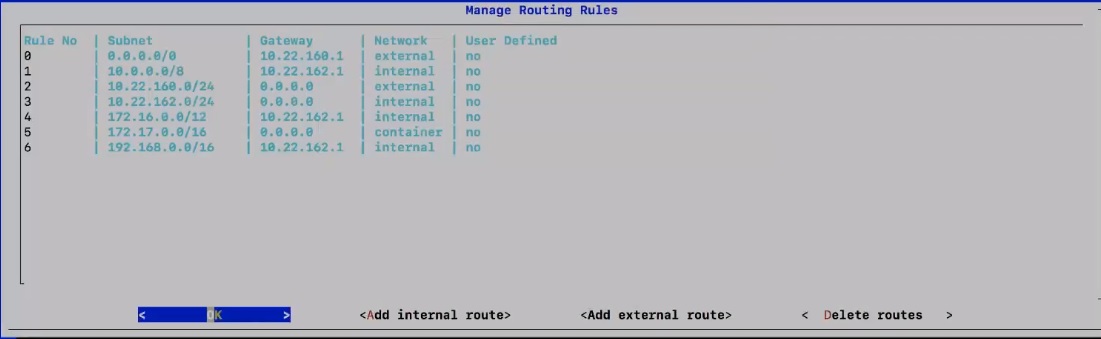
Персонализираните правила за маршрутизиране могат да създадат потенциал за конфликти с други маршрутизатори. Например, можете да дефинирате правило, което замразява вашата SSH връзка с интерфейса Video Mesh Node. Ако това се случи, направете едно от следните действия и след това премахнете или променете правилото за маршрутизиране:
-
Отворете SSH връзка с публичния IP адрес на възела Video Mesh.
-
Достъп до възела за видео мрежа чрез конзолата ESXi
Регистрирайте възела за видео мрежа в облака Webex
Използвайте тази процедура, за да регистрирате възлите на Video Mesh в облака Webex и да завършите допълнителна конфигурация. Когато използвате Control Hub за регистриране на вашия възел, създавате клъстер, към който е присвоен възелът. Клъстерът съдържа един или повече медийни възли, които обслужват потребители в определен географски регион. Стъпките за регистрация също конфигурират настройките за SIP повиквания, задават график за надстройка и се абонират за известия по имейл.
Преди да започнете
-
След като започнете регистрацията на възел, трябва да го завършите в рамките на 60 минути или трябва да започнете отначало.
-
Уверете се, че всички блокери на изскачащи прозорци във вашия браузър са деактивирани или че разрешавате изключение за https://admin.webex.com.
-
За най-добри резултати разгърнете всички възли на клъстер в един и същ център за данни. Вижте Клъстери във Video Mesh за начина, по който работят и най-добрите практики.
-
От хоста или машината, където регистрирате Video Mesh Nodes, към облака, трябва да имате връзка с облака Webex и IP адресите на Video Mesh, които се регистрират (в среда с двойна NIC, по-специално вътрешните IP адреси на възлите на Video Mesh).
| 1 |
Влезте в контролния център. Влизате в Control Hub, като използвате идентификационните данни на администратора. Функционалността за администриране на контролния център е достъпна само за потребители, които са дефинирани като администратори в Control Hub. Вижте Роли в клиент ския акаунт за повече информация. |
| 2 |
Отидете в и изберете един:
|
| 3 |
Уверете се, че сте инсталирали и конфигурирали своя Video Mesh Node. Щракнете върху Да, готов съм да се регистрирам... , след което щракнете върху Напред. |
| 4 |
В Създаване на нов или изберете клъстер изберете един:
Препоръчваме ви да назовете клъстер въз основа на това къде се намират географски възлите на клъстера. Например „Сан Франциско“. |
| 5 |
В Въведете FQDN или IP адре са въведете напълно квалифицираното име на домейн (FQDN) или вътрешния IP адрес на вашия възел за видео мрежа и след това щракнете върху Напред.
FQDN трябва да се разрешава директно към IP адреса, в противен случай той не е използваем. Извършваме валидирането на FQDN, за да изключим всякаква печатна грешка или несъответствие в конфигурацията. Двуйният мрежов интерфейс не поддържа задаване на FQDN за външния IP адрес. FQDN може да се добави само на екрана, където е въведен вътрешен IP адрес. Това е, което FQDN трябва да реши, за да използва DNS сървърите, които са посочени на същия екран. |
| 6 |
Под График за над граждане изберете час, честота и часова зона. По подразбиране е дневен график за надстройване. Можете да го промените на седмичен график в определен ден. Когато е налице ъпгрейд, софтуерът Video Mesh Node автоматично се надгражда през времето, което сте избрали. Когато е наличен ъпгрейд, можете да използвате Upgrade Now, за да стартирате надстройката преди следващия прозорец за поддръжка или От лож ете, за да го отложите до следващия прозорец. |
| 7 |
Под Из вестия по имейл добавете имейл адреси на администратора, за да се абонирате за известия за аларми за услуги и надстройки на софтуера. Вашият имейл адрес на администратора се добавя автоматично. Можете да го премахнете, ако искате. |
| 8 |
Включете настройката за качество на видеото, за да активирате 1080p 30 кадъра в секунда видео. С тази настройка участниците в SIP, които се присъединяват към среща, която се хоства в възел за видео мрежа, могат да използват 1080p 30 кадъра в секунда видео, ако всички са вътре в корпоративната мрежа и използват устройство с висока разделителна способност. Настройката се прилага за всички клъстери от възли.
|
| 9 |
Прочетете информацията под П ълна регистрация, след което щракнете върху Отиди в възел, за да регистрирате възела в облака Webex. Отваря се нов раздел на браузъра, за да проверите възела. Тази стъпка защитава възела на Video Mesh, използвайки IP адреса на възела. По време на процеса на регистрация Control Hub ви пренасочва към възела Video Mesh. IP адресът трябва да бъде защитен в списъка, в противен случай регистрацията се проваля. Процесът на регистрация трябва да бъде завършен от корпоративната мрежа, където е инсталиран възелът. |
| 10 |
Проверете Разрешаване на достъп до възела на Webex Video Mesh, след което щракнете върху Продължи. |
| 11 |
Щракнете върху Разреш аване. Вашият акаунт е валидиран, вашият възел за видео мрежа е регистриран и се показва съобщението Рег истрацията завър шена, което показва, че вашият възел за видео мрежа вече е регистриран в Webex. Въздът Video Mesh получава идентификационни данни на машината въз основа на правата на вашата организация. Генерираните идентификационни данни на машината изтичат периодично и се обновяват. |
| 12 |
Щракнете върху връзката към портала или затворете раздела, за да се върнете към страницата Video Mesh. На страницата Video Mesh вече виждате новия клъстер, който съдържа възела за видео мрежа, който сте регистрирали.
В този момент Video Mesh Node е готов да комуникира с облачните услуги на Cisco през защитените канали, използвайки токен, издаден за удостоверяване. Възелът за видео мрежа също комуникира с Docker Hub (docker.com, docker.io). Docker се използва от възела Video Mesh за съхраняване на контейнери за разпространение до различни възли на Video Mesh по целия свят. Само Cisco има идентификационни данни за писане в Docker Hub. Възлите Video Mesh могат да достигнат до Docker Hub, като използват идентификационни данни само за четене, за да изтеглят контейнерите за надстройки. Изображенията се изтеглят въз основа на контролната сума, която се предава на възела като част от данните за осигуряване. Вижте този документ за повече подробности за това как работи docker pull: https://docs.docker.com/v17.09/engine/userguide/storagedriver/imagesandcontainers/#sharing-promotes-smaller-images |
Неща, които трябва да имате предвид
Имайте предвид следната информация за Video Mesh Node и как работи, след като сте регистрирани във вашата организация Webex:
-
Когато инсталирате нов възел за видео мрежа, приложението Webex и устройството, регистрирано в WebEx, няма да разпознаят новия възел до 2 часа. Клиентите проверяват за достъпност на клъстера по време на стартиране, промяна в мрежата или изтичане на кеша. Можете да изчакате 2 часа или като решение да рестартирате приложението Webex или да рестартирате стаята Webex или устройството за бюро. След това активността на повикването се записва в отчетите Video Mesh в Control Hub.
-
Възел за видео мрежа се регистрира в една организация на Webex; това не е мултитенант устройство.
-
За да разберете какво използва Video Mesh Node и кое не, вижте таблицата в Клиенти и устройства, които използват възел за видео мрежа.
-
Въздът за видео мрежа може да се свърже с вашия сайт на Webex или към сайта Webex на друг клиент или партньор. Например Сайт А разгърна клъстер на възли на видео мрежа и го регистрира с домейна example1.webex.com. Ако потребителите в Сайт А наберат mymeeting@example1.webex.com, те използват възела за видео мрежа и може да се създаде каскада. Ако потребителите в сайт А наберат yourmeeting@example2.webex.com, потребителите на Сайт А ще използват своя локален възел за видео мрежа и ще се свържат със събранието в организацията Webex на Сайт Б.
Какво да правя по-нататък
-
За да регистрирате допълнителни възли, повторете тези стъпки.
-
Ако е налице ъпгрейд, препоръчваме ви да го приложите възможно най-скоро. За да надстроите, изпълнете следните стъпки:
-
Данните за предоставяне се изтласкват в облака Webex от екипа за разработка на Cisco чрез защитени канали. Данните за предоставяне са подписани. За контейнерите данните за предоставяне съдържат име, контролна сума, версия и т.н. Video Mesh Node също получава своите данни за предоставяне от облака Webex през защитени канали.
-
След като Video Mesh Node получи своите данни за предоставяне, възелът се удостоверява с идентификационни данни само за четене и изтегля контейнера със специфична контролна сума и име и надгражда системата. Всеки контейнер, работещ на Video Mesh Node, има име на изображение и контролна сума. Тези атрибути се качват в облака Webex чрез защитени канали.
-
Активиране на качеството на услугата (QoS) за възел за видео мрежа
Преди да започнете
-
Направете необходимите промени в порта на защитната стена, които са обхванати в диаграмата и таблицата. Вижте Портове и протоколи, използвани от Video Mesh.
-
За да бъдат активирани възлите на Video Mesh за QoS, възлите трябва да са онлайн. Възлите в режим на поддръжка или офлайн състояния се изключват, когато активирате тази настройка.
| 1 |
От изгледа на клиента в https://admin.webex.com отидете на У , щракнете върху Ре дактиране на настройките на картата Video Mesh. |
| 2 |
Превъртете до Качество на услугата и щ ракнете върху А ктиви ране. Когато е активирано, получавате големия, дискретен обхват на портове (определен от локалната конфигурация за контрол на повикванията), който се използва за аудио и видео за локални SIP клиенти/крайни точки и вътрекла стерни каскади с уникални DSCP маркировки:.
Целият SIP и каскаден трафик от възлите на Video Mesh е маркиран с EF за аудио и AF41 за видео. Дискретните портови диапазони се използват като изходни портове за каскадни носители към други възли на Video Mesh и облачни медийни възли, както и изходни и дестинационни портове за SIP клиентски носители. Webex App и каскадните медии продължават да използват дестинационния споделен порт от 5004 и 9000. Целият връщащ трафик на Video Mesh (аудио, видео, съдържание) от споделените портове е маркиран с AF41. Аудио трафикът трябва да бъде отбелязан към EF във вашата мрежа въз основа на номерата на изходните портове. Появява се съобщение за състоянието, което показва кои възли се активират един по един за обхвата на QoS портовете. Можете да щракнете върху преглед на ча кащите възли, за да видите списък с възли, които са чакащи за QoS. Активирането на тази настройка може да отнеме до 2 часа, в зависимост от трафика на повиквания в възл ите. |
| 3 |
Ако QoS не е напълно активиран след 2 часа, отворете дело с подкрепа за по-нататъшно разследване. Възлите се рестартират и се актуализират с новия диапазон портове. |
Ако решите да деактивирате настройката, получавате малкия, консолидиран обхват на портове, който се използва както за аудио, така и за видео (34000—34999). Целият трафик от възли на Video Mesh (SIP, каскади, облачен трафик и т.н.) получава една маркировка на AF41.
Проверете диапазоните на портовете на възли на видео мрежите с рефлекторния инструмент в уеб интерфейса
Инструментът за рефлектор (комбинация от сървър на възела Video Mesh и клиент чрез скрипт на Python) се използва за проверка дали необходимите TCP/UDP портове са отворени от възлите на Video Mesh.
Преди да започнете
-
Изтеглете копие на клиента на Reflector Tool (скрипт на Python) от https://github.com/CiscoDevNet/webex-video-mesh-reflector-client.
-
За да работи скриптът правилно, уверете се, че стартирате Python 2.7.10 или по-нова версия във вашата среда.
-
Понастоящем този инструмент поддържа SIP крайни точки към възли на Video Mesh и проверка в рамките на кластера.
| 1 |
От изгледа на клиента в https://admin.webex.com активирайте възела за поддръжка на възела за Video Mesh, като следвате тези инструкции. |
| 2 |
Изчакайте възелът да покаже състояние „Готов за поддръжка“ в Control Hub. |
| 3 |
Отворете интерфейса на възела Webex Video Mesh. За инструкции вижте Управление на възел за видео мрежа от уеб интерфейса. |
| 4 |
Превъртете до Reflector Tool и след това стартирайте или TCP отражателния сървър, или UDP рефлекторния сър вър, в зависимост от протокола, който искате да използвате. |
| 5 |
Щракнете върху Стартиране на рефлекторния сървър и след това изчакайте сървърът да стартира успешно. Ще видите известие, когато сървърът стартира. |
| 6 |
От система (като компютър) в мрежа, до която искате да достигнат възлите на Video Mesh, стартирайте скрипта със следната команда:
В края на изпълнението клиентът показва съобщение за успех, ако всички необходими портове са отворени:
Клиентът показва неуспешно съобщение, ако някоя от необходимите портове не са отворени:
|
| 7 |
Разрешете всички проблеми с порта на защитната стена и след това изпълнете горните стъпки отново. |
| 8 |
Стартирайте клиента с
|
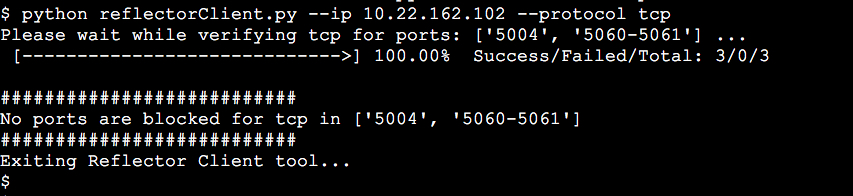
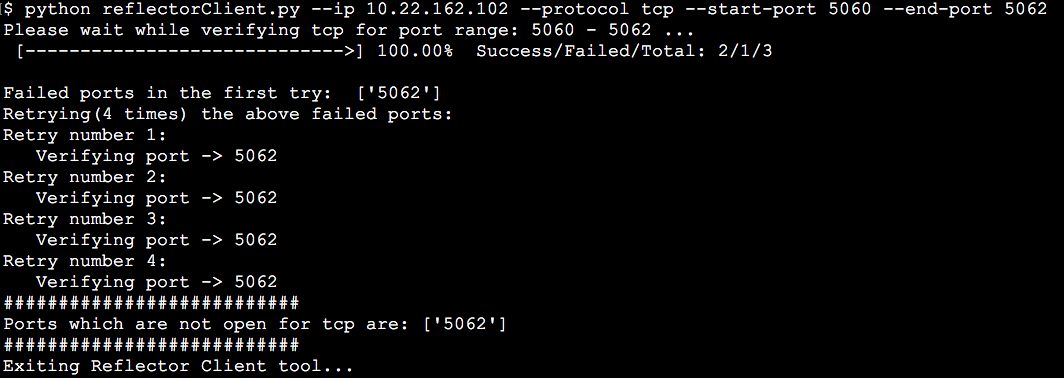

Конфигурирайте възел за видео мрежа за интеграция на прокси
Използвайте тази процедура, за да зададете типа прокси сървър, който искате да интегрирате с Video Mesh. Ако изберете прозрачен прокси сървър за проверка или изричен прокси сървър, можете да използвате интерфейса на възела, за да качите и инсталирате основния сертификат, да проверите прокси връзката и да отстраните евентуални проблеми.
Преди да започнете
-
Вижте Поддръжка на прокси сървъри за Video Mesh за преглед на поддържаните опции за прокси сървъри.
| 1 |
Въведете URL адреса за настройка на Video Mesh | ||||||||||
| 2 |
Отидете в Trust Store & Proxy и след това изберете опция:
Следвайте следващите стъпки за прозрачен проверяващ или изричен прокси сървър. | ||||||||||
| 3 |
Щракнете върху Качване на основен сертификат или сертификат за краен обект, след което намерете и изберете основния сертификат за изричния или прозрачен прокси сървър за проверка. Сертификатът е качен, но все още не е инсталиран, защото възелът трябва да бъде рестартиран, за да инсталирате сертификата. Щракнете върху стрелката от името на издателя на сертификата, за да получите повече подробности, или щракнете върху Из три ване, ако сте допуснали грешка и искате да прекачите файла. | ||||||||||
| 4 |
За прозрачни проверки или изрични прокси файлове щракнете върху Проверка на прокси връз ката, за да тествате мрежовата свързаност между възела Video Mesh и прокси сървъра. Ако тестът за връзка не успее, ще видите съобщение за грешка, което показва причината и как можете да коригирате проблема. | ||||||||||
| 5 |
След като теста за връзка премине, за изричен прокси сървър включете превключвателя на Мар шрутирайте всички заявки на порт 443 https от този възел през изричния прокси сървъ р. Тази настройка изисква 15 секунди, за да влезе в сила. | ||||||||||
| 6 |
Щракнете върху Инсталиране на всички сертификати в магазина за довери е (показва се всеки път, когато е добавен основен сертификат по време на настройката на прокси сървъра) или Рестартирайте (показва се, ако не е добавен корен сертификат), прочетете подкана и след това щракнете върху Инст алиране, ако сте готови. Възелът се рестартира в рамките на няколко минути. | ||||||||||
| 7 |
След като възелът се рестартира, влезте отново, ако е необходимо, и след това отворете страницата Пре глед, за да проверите проверките за свързаност, за да се уверите, че всички те са в зелено състояние. Проверката на прокси връзката тества само поддомейн на webex.com. Ако има проблеми със свързаността, често срещан проблем е, че някои от облачните домейни, изброени в инструкциите за инсталиране, се блокират в прокси сървъра. |
Интегрирайте видео мрежа с потока на задачите за контрол на повикванията
Конфигурирайте SIP стволовете за насочване на SIP набиране за срещи на Webex във Video Mesh. SIP устройствата не поддържат директна достъпност, така че трябва да използвате конфигурация на V Unified CM CS Expressway, за да установите връзка между локалните SIP устройства и вашите Video Mesh клъстери.
Преди да започнете
-
Вижте Модели на внедряване за видео мрежа и за Cisco Unified Communications Manager да разберете често срещаните примери за внедряване.
-
Video Mesh поддържа TCP или TLS между Unified CM и SIP сигнализация. SIP TLS не се поддържа за VCS Expressway.
-
Във всеки Unified CM SIP багажник може да поддържа до 16 дестинации за видео мрежа (IP адреси).
-
Входя Unified CM щите портове в профила за сигурност на SIP багажника могат да бъдат по подразбиране (Non-Secure SIP Trunk Profile).
-
Video Mesh поддържа 2 модела на маршрута: sitename.we bex.com и meet.ciscospark.com. Други модели на маршрути не се поддържат.
-
Video Mesh поддържа 3 модела на маршрута: webex.com (за кратки видео адреси), sitenam e.webex.com и meet.ciscospark.com. Други модели на маршрути не се поддържат.
Когато използвате краткия формат на видео адрес (meet@webex.com), възелът Video Mesh винаги обработва повикването. Възелът обработва повикването, дори ако повикването е към сайт, който няма активирана Video Mesh.
|
Изберете една от тези опции, в зависимост от средата за контрол на повикванията и изискванията за сигурност:
|
Конфигурирайте Unified CM защитено TLS SIP маршрутизиране на трафика за видео мрежа
| 1 |
Създайте SIP профил за клъстери Video Mesh: |
| 2 |
Добавете нов профил за сигурност на SIP багажника за клъстери Video Mesh: |
| 3 |
Добавете нов SIP багажник, за да сочите към вашите клъстери на Video Mesh:
|
| 4 |
Създайте SIP багажник, който да сочи към скоростна пътека за превключване в облака Webex. Можете да използвате вече наличен SIP багажник за съществуващо Unified CM и разполагане на бърза магистрала. Ако създадете друг и също стартирате Mobile Remote Access (MRA) с тези бързи пътища, можете да счупите MRA. |
| 5 |
Създайте нова група маршрути за обаждания към клъстери Video Mesh: |
| 6 |
За преливане към облака създайте нова група маршрути за обаждания към Expressway: |
| 7 |
Създайте нов списък с маршрути за обаждания към клъстери Video Mesh и Expressway: |
| 8 |
Създайте модел на SIP маршрут за краткия формат за набиране на видео адрес за срещи на Webex: С функцията за набиране на кратко видео адрес потребителите вече не трябва да помнят името на сайта Webex, за да се присъединят към среща или събитие на Webex, използвайки видео система. Те могат да се присъединят към срещата по-бързо, защото трябва само да знаят номера на срещата или събитието. |
| 9 |
Създайте модел на SIP маршрут за сайта Webex: |
| 10 |
Създайте модел на SIP маршрут за срещи на Webex App (обратна съвместимост): |
Конфигурирайте Unified CM TCP SIP маршрутизиране на трафика за видео мрежа
| 1 |
Създайте SIP профил за клъстери Video Mesh: |
| 2 |
Добавете нов профил за сигурност на SIP багажника за клъстери Video Mesh: |
| 3 |
Добавете нов SIP багажник, за да сочите към вашите клъстери на Video Mesh:
|
| 4 |
Създайте нов SIP багажник, който да сочи към автомагистрала. Можете да използвате вече наличен SIP багажник за съществуващо Unified CM и разполагане на бърза магистрала. Ако създадете друг и също стартирате Mobile Remote Access (MRA) с тези бързи пътища, можете да счупите MRA. |
| 5 |
Създайте нова група маршрути за обаждания към клъстери Video Mesh: |
| 6 |
За преливане към облака създайте нова група маршрути за обаждания към Expressway: |
| 7 |
Създайте нов списък с маршрути за обаждания към клъстери Video Mesh и Expressway: |
| 8 |
Създайте модел на SIP маршрут за краткия формат за набиране на видео адрес за срещи на Webex: С функцията за набиране на кратко видео адрес потребителите вече не трябва да помнят името на сайта Webex, за да се присъединят към среща или събитие на Webex, използвайки видео система. Те могат да се присъединят към срещата по-бързо, защото трябва само да знаят номера на срещата или събитието. |
| 9 |
Създайте модел на SIP маршрут за сайта Webex: |
| 10 |
Създайте модел на SIP маршрут за срещи на Webex App: |
Конфигурирайте маршрутизиране на трафика TCP SIP за високоскоростен път за видео мрежа
| 1 |
Създайте зона, която сочи към клъстери на Video Mesh: |
| 2 |
Създайте модели за набиране за клъстери Video Mesh за сайтове на Webex: |
| 3 |
Създайте двойка траверсален клиент и зона, която сочи към облачната магистрала за превключване в неизправност: |
| 4 |
Създайте правило за резервно търсене в клиентската зона на Traversal, което води до Expressway-E: |
| 5 |
Щракнете върху Н ово и добавете Webex Zone. Във версии преди X8.11 сте създали нова DNS зона за тази цел. |
| 6 |
Създайте модел за набиране за облачната скоростна пътека: |
| 7 |
За SIP устройства, регистрирани в Expressway-C, отворете IP адреса на устройството в браузър, отидете на На стройка, превъртете до SIP и изберете Стандарти от падащото меню Тип. |
Обменяйте вериги на сертификати между възли Unified CM и видео мрежа
Завършете обмен на сертификати, за да установите двупосочно доверие между интерфей Unified CM сите и Video Mesh. Със сигурната конфигурация на багажника сертификатите позволяват криптиран SIP трафик и SRTP медии във вашата организация от надеждни Unified CMS да кацнат на надеждни възли на Video Mesh.
В клъстерна среда трябва да инсталирате CA и сървърни сертификати на всеки възел поотделно.
Преди да започнете
От съображения за сигурност препоръчваме да използвате сертификат, подписан от CA във вашите възли на Video Mesh, вместо самоподписания сертификат по подразбиране на възела.
| 1 |
Отворете интерфейса на възела Video Mesh (например IP адрес/настройка |
| 2 |
Отидете на Сер тификати на сървър а и поискайте и качете сертификат и двойка ключове, ако е необходимо: |
| 3 |
В друг раздел на браузъра отидете на Защита > Управ ление на сертификати. Въведете критериите за търсене и щракнете върху Нам ери, след това изберете името на файла на сертификата или списъка с доверие на сертификати (CTL) и щракнете върху Изтегляне. Запазете Unified CM файла някъде, което е лесно за запомняне, и оставете ек Unified CM земпляра отворен в раздела на браузъра. |
| 4 |
Върнете се в раздела интерфейс на възела на Video Mesh, щракнете върху Trust Store & Proxy и след това изберете опция:
Регистриран в облака възел Video Mesh грациозно се изключва, изчаквайки до 2 часа, за да приключат всички обаждания. За да инсталирате сертификата CallManager.pem, възелът автоматично се рестартира. Когато се върне онлайн, се появява подкана, когато сертификатът CallManager.pem се инсталира на възела Video Mesh. След това можете да презаредите страницата, за да видите новия сертификат. |
| 5 |
Върнете се в Cisco Unified OS Administration раздела и щракнете върху Качване на сертификат/верига на сертификат и. Изберете името на сертификата от падащия списък Ц ел на серти фиката, прегледайте файла, който сте изтеглили от интерфейса на възела Video Mesh, след което щракнете върху Отваряне. |
| 6 |
За да качите файла на сървъра, щракнете върху Ка чване на файл. Ако качвате верига на сертификати, трябва да качите всички сертификати във веригата. Рестартирайте засегнатата услуга след качване на сертификата. Когато сървърът се върне отново, можете да получите достъп до графичния интерфейс CCMadmin или CCMuser, за да проверите дали новодобавените ви сертификати се използват. Можете да инсталирате и управлявате сървърни сертификати чрез API. За повече информация вижте API за сертификат на VMN Server. |
Активиране на медийно криптиране за организацията и клъстерите на видео мрежа
Използвайте тази процедура, за да включите медийно криптиране за вашата организация и отделните клъстери на Video Mesh. Тази настройка налага настройка на TLS от край до край и трябва да имате защитен TLS SIP багажник на вашия, Unified CM който сочи към вашите възли на Video Mesh.
|
Настройки |
Резултат |
|---|---|
|
Unified CMе конфигуриран със защитен багажник и тази настройка на Video Mesh Control Hub не е активирана. |
Обажданията се провалят. |
|
Unified CMне е конфигуриран със защитен багажник и тази настройка на Video Mesh Control Hub е активирана. |
Обажданията няма да се провалят, но се връщат в незащитен режим. |
Крайните точки на Cisco също трябва да бъдат конфигурирани с профил за сигурност и TLS договаряне, за да работи криптирането от край до край. В противен случай обажданията преливат към облака от крайни точки, които не са конфигурирани с TLS. Препоръчваме ви да активирате тази функция само ако всички крайни точки могат да бъдат конфигурирани да използват TLS.
Преди да започнете
| 1 |
От изгледа на клиента в https://admin.webex.com отидете на У и след това щракнете върху Реда ктиране на настройките на картата Video Mesh. |
| 2 |
Превъртете до медийно криптиране и включете настройката. Тази настройка прави криптирането задължително за всички медийни канали, които премина ват през възлите на Video Mesh във вашата организация. Обърнете внимание на предходната табли ца и предупреждението за ситуации, в които повикванията може да се провалят и какво е необходимо, за да работи криптирането от край до край. |
| 3 |
Щракнете върху Рес урси и повторете следните стъпки във всеки клъстер на Video Mesh, който искате да активирате за сигурен SIP трафик. |
Активиране на видео мрежа за сайта Webex
За да използвате оптимизиран носител към възела на Video Mesh за среща на Webex до всички приложения и устройства на Webex, към които да се присъединят, тази конфигурация трябва да бъде активирана за сайта на Webex. Активирането на тази настройка свързва Video Mesh и екземпляри за срещи в облака заедно и позволява да се появят каскади от възли на Video Mesh. Ако тази настройка не е активирана, приложението и устройствата Webex няма да използват възела Video Mesh за срещи на Webex.
| 1 |
От изгледа на клиента в https://admin.webex.com отидете на У , щракнете върху сайта Webex от картата Събрания и след това щракнете върху Настройки
|
| 2 |
Влез те в Общи настройки, като щракнете върху Услу га > Събра ние > Настройки на сайта. От Об щи настройки щракнете върху Конферентни зали за сътрудничество в облак (CMR), изберете Видео мрежа за тип медиен ресурс и след това щракнете върху За паз ване в долната част.
Тази настройка свързва Video Mesh и екземпляри за срещи в облака заедно и позволява да се появяват каскади от възли на Video Mesh. Настройката трябва да се запълни във вашата среда след 15 минути. Срещите на Webex, които започват след попълване на тази промяна, ще приемат новата настройка. Ако оставите това поле зададено на Cloud (опцията по подразбиране), всички срещи се хостват в облака и възелът Video Mesh не се използва. |
Присвояване на заседателни зали за сътрудничество на потребителите на Webex App
Проверете преживяването на срещата в защитената крайна точка
Използвайте тези стъпки, за да проверите дали крайните точки са регистрирани сигурно и дали се появява правилното преживяване на срещата.
| 1 |
Присъединете се към среща от защитената крайна точка. |
| 2 |
Проверете дали списъкът със събрания се показва на устройството. Този пример показва как изглежда списъкът със събрания в крайна точка със сензорен панел:
|
| 3 |
По време на срещата достъп до информацията за конференцията на Webex от Подробности за оба жданията. |
| 4 |
Проверете дали секцията Шифроване показва Тип като AES-128 и Състоя нието като Включено.
|
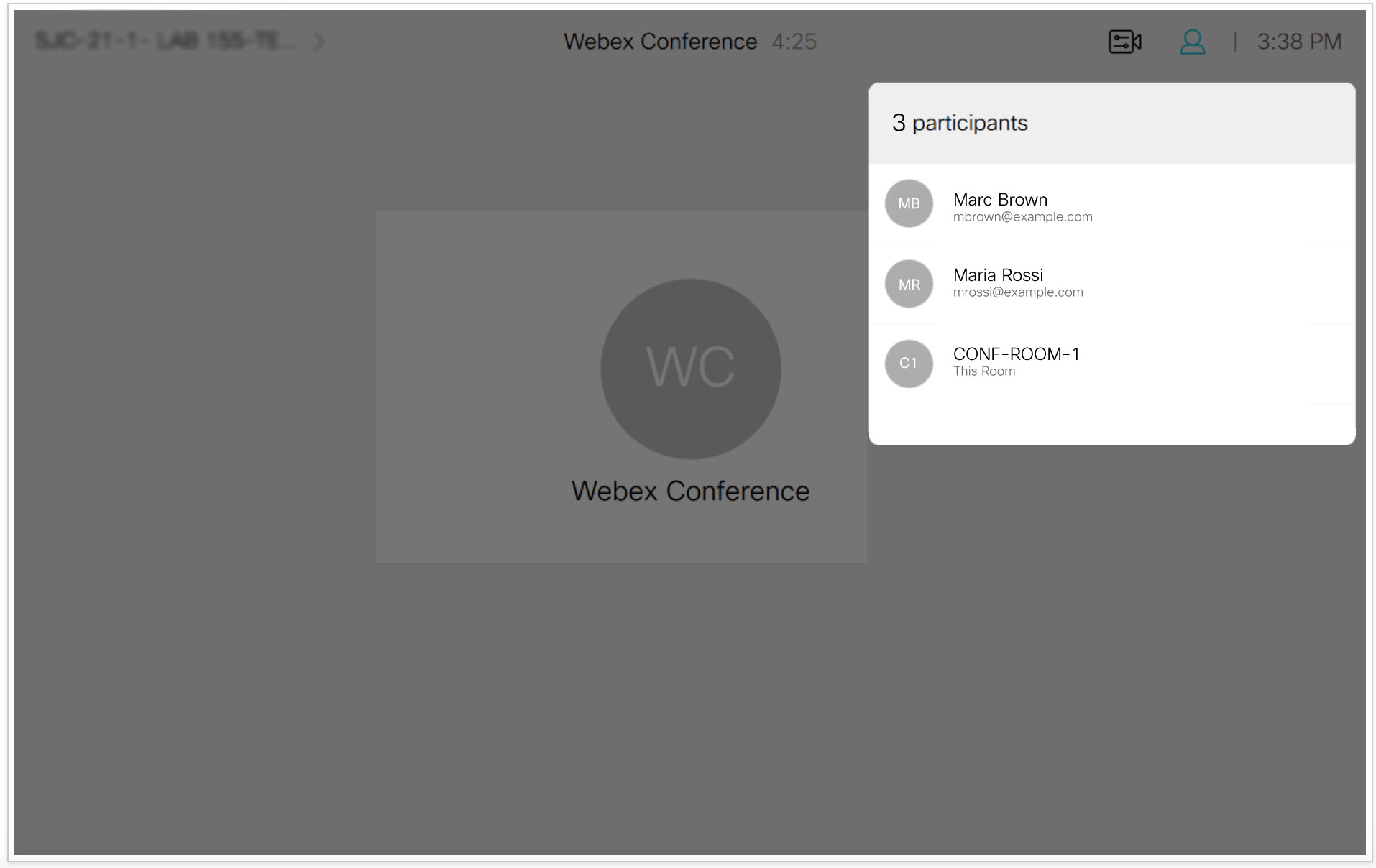
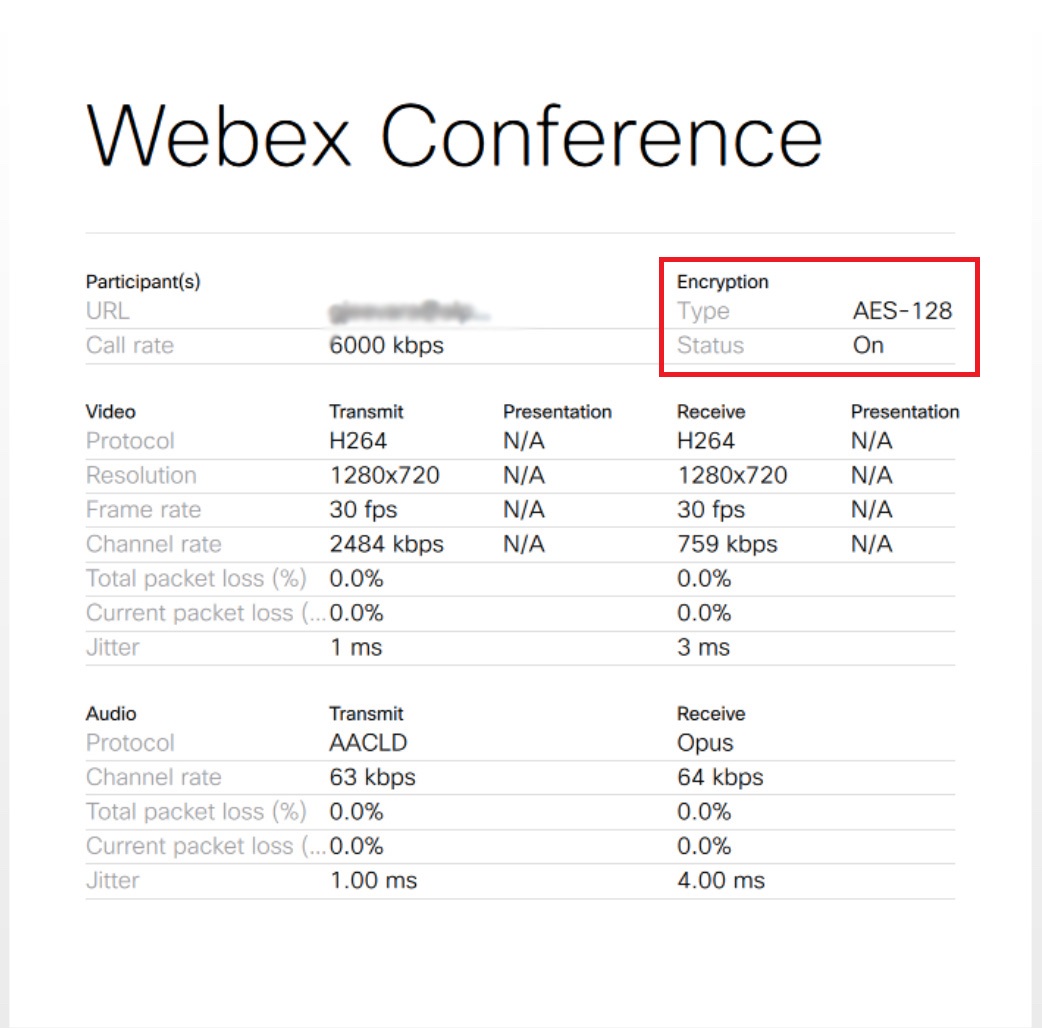
Анализ на видео мрежа
Анализът предоставя информация за това как използвате локалните възли и клъстери на Video Mesh във вашата организация Webex. С историческите данни в изгледа на показателите можете по-ефективно да управлявате ресурсите си на Video Mesh, като наблюдавате капацитета, използването и наличността на локалните си ресурси. Можете да използвате тази информация, за да вземете решения за добавяне на повече възли на Video Mesh към клъстер или създаване на нови клъстери, например. Анализите на видео мрежа могат да бъдат намерени в Контролен център под .
За да помогнете при анализирането на данните във вашата организация, можете да увеличите данните, които се показват на графиката, и да изолирате определен период от време. За Анализ можете също да режете и заровете отчети, за да показвате по-подробни подробности.
Анализите на Video Mesh и отчетите за отстраняване на неизправности показват данни в часовата зона, зададена за локалния браузър.
Анализ
Анализът на Video Mesh осигурява дългосрочна тенденция (до 3 месеца данни) в категориите ангажираност, използване на ресурси и използване на честотна лента.
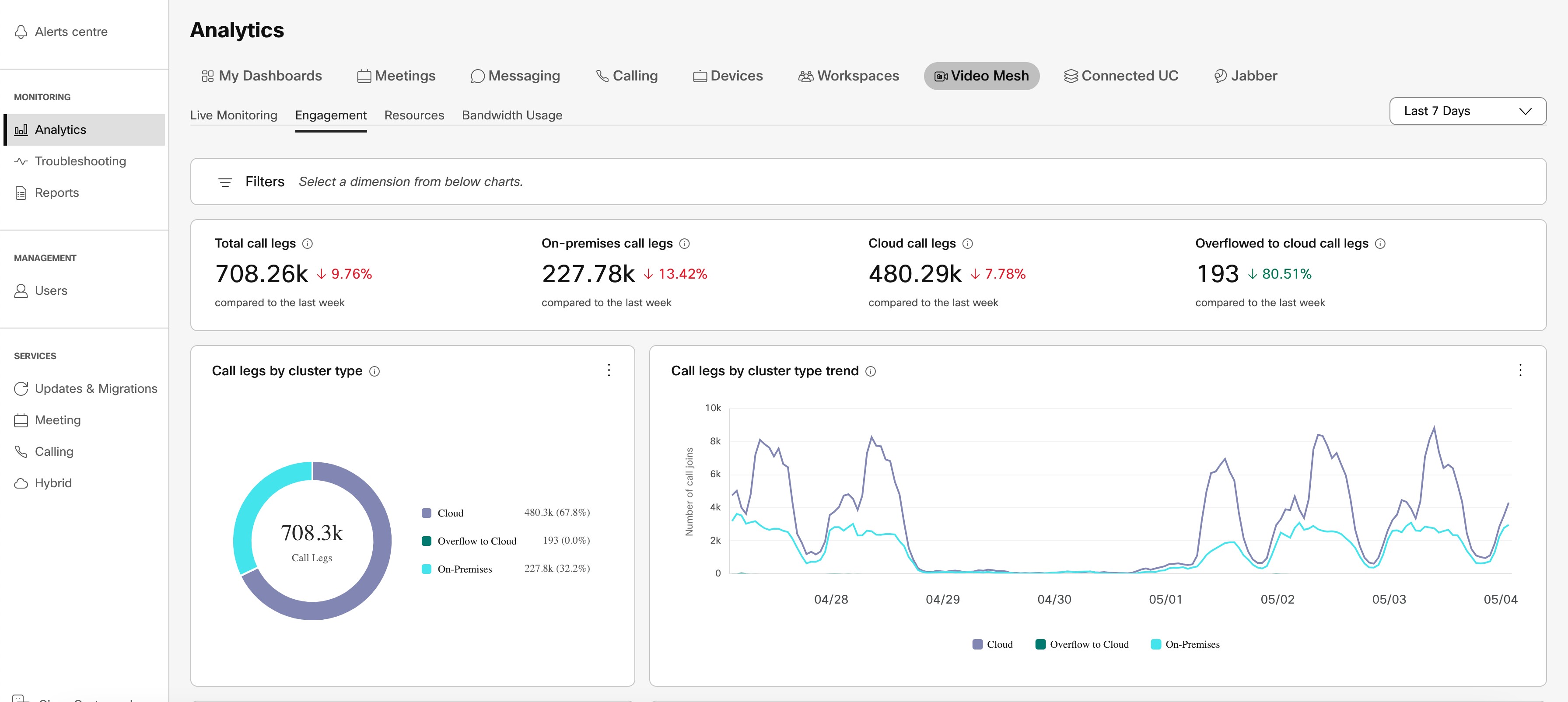
Наблюдение на живо
Разделът за наблюдение на живо предоставя почти в реално време преглед на дейността във вашата организация: агрегиране до 1 минута и възможност за преглед на последните 4 часа или 24 часа във всички клъстери или конкретни клъстери. Този раздел в контролния център се обновява автоматично — на всеки 1 минута за последните 4 часа и на всеки 10 минути за последните 24 часа.
Достъп, филтриране и запазване на отчети за наблюдение на видео мрежа на живо
Отчетите за наблюдение на живо на Video Mesh са достъпни на страницата за отстраняване на неизправности на Control Hub (https://admin.webex.com), след като Video Mesh е активен и има клъстер с поне един регистриран възел Video Mesh.
| 1 |
От изгледа на клиента в https://admin.webex.com изберете Анал из и след това щракнете върху Video Mesh в горния десен ъгъл на екрана. Задръжте курсора на мишката |
| 2 |
От превключвателя вляво изберете опция за филтриране на това колко назад във времето искате да показвате данни.
|
| 3 |
Взаимодействайте с диаграмите, като използвате следните опции, ако е необходимо:
Задръжте курсора на мишката върху участъци от поничка, линии на графика или точки на прозрение на графика, за да видите повече информация за конкретната точка във времето на данните. |
| 4 |
След като филтрирате данните в отчетите, щракнете върху още
|
 върху информацията, за да получите кратко описание на диаграмата.
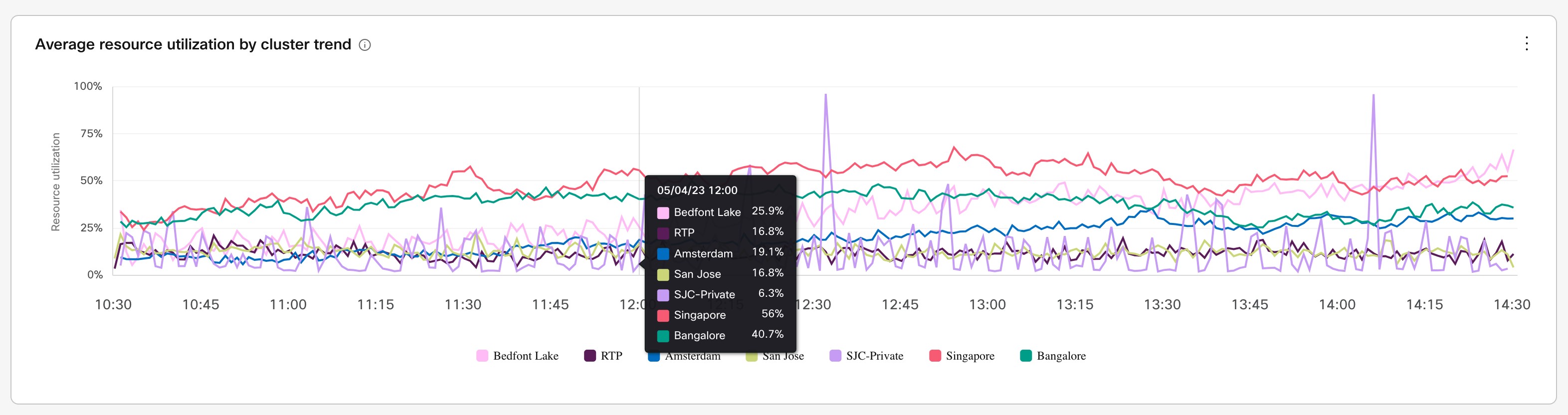
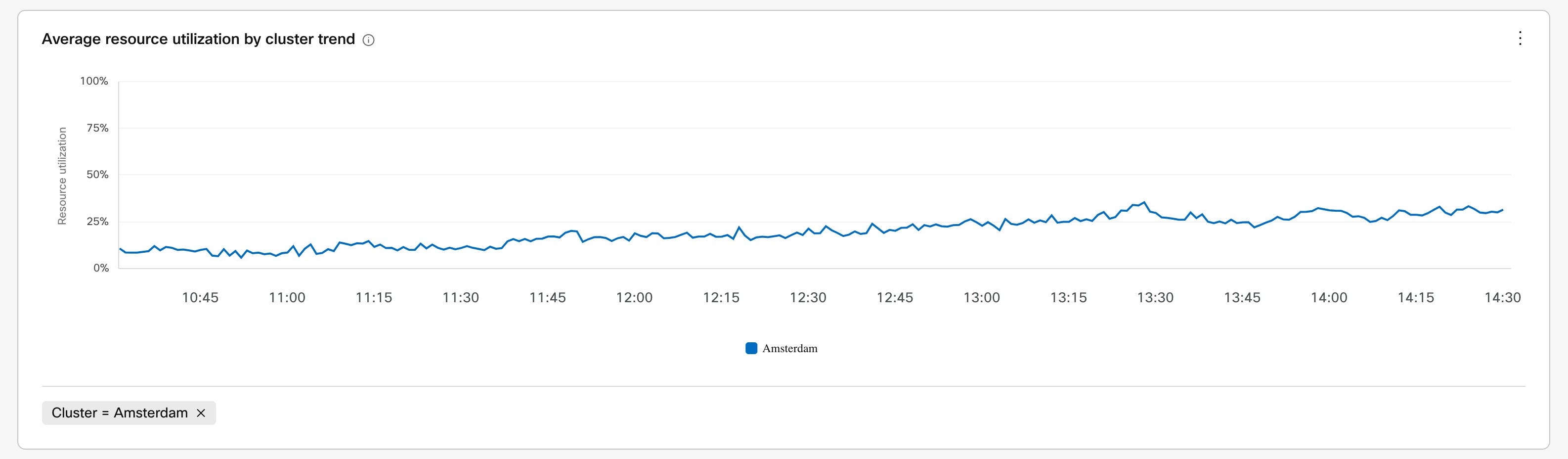
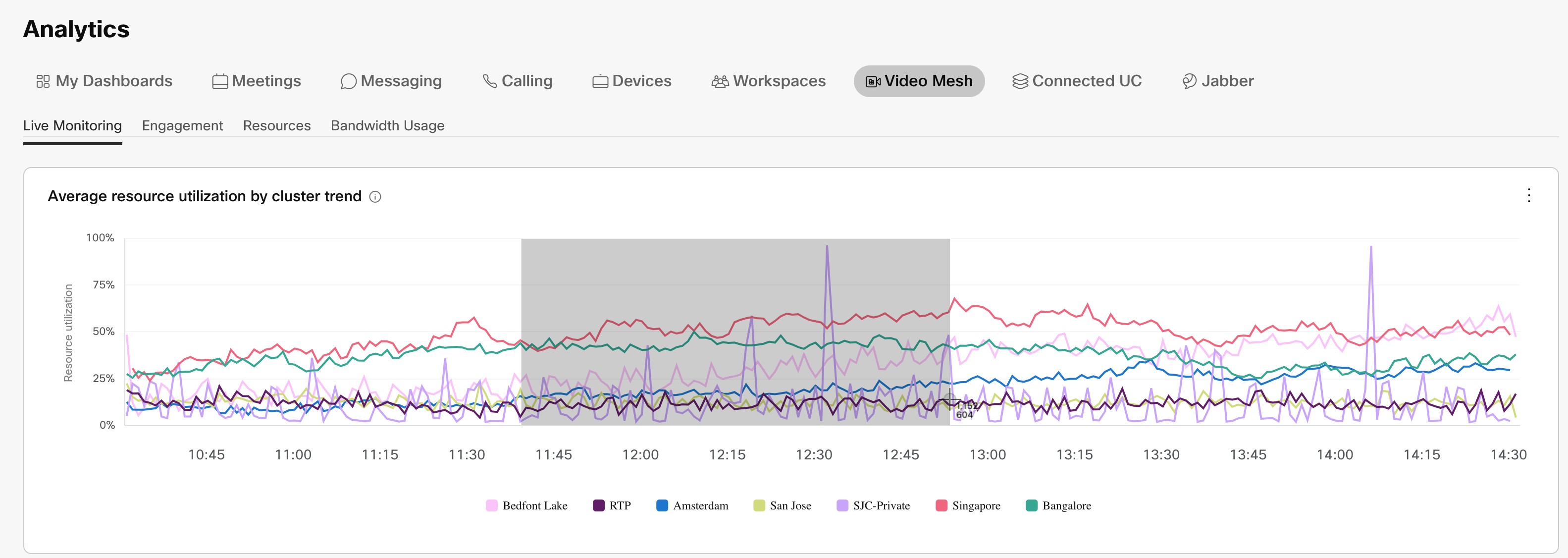
Достъп, филтриране и запазване на видео мрежови анализи
Отчетите за измерване на Video Mesh са достъпни на страницата за анализ на Control Hub (https://admin.webex.com), след като Video Mesh е активен и има клъстер с поне един регистриран възел на Video Mesh.
| 1 |
От изгледа на клиента в https://admin.webex.com изберете Анал из и след това щракнете върху Video Mesh в горния десен ъгъл на екрана. |
| 2 |
Щракнете върху категория, в зависимост от вида на данните, които търсите:
Задръжте курсора на мишката |
| 3 |
От падащото меню вдясно изберете опция, за да посочите колко назад във времето искате да показвате данни.
|
| 4 |
Взаимодействайте с диаграмите или графиките на понички, като използвате следните опции, ако е необходимо:
Задръжте курсора на мишката върху участъци от поничка, линии на графика или точки на прозрение на графика, за да видите повече информация за конкретната точка във времето на данните. За да започнете отначало от една и съща графика или преглед, щракнете върху X върху избраните филтри в долната част на графиката. |
| 5 |
След като филтрирате данните в отчетите, щракнете върху още
|
| 6 |
Изчистете всички филтри от лентата с филтри, ако искате да нулирате изгледа за анализ. |
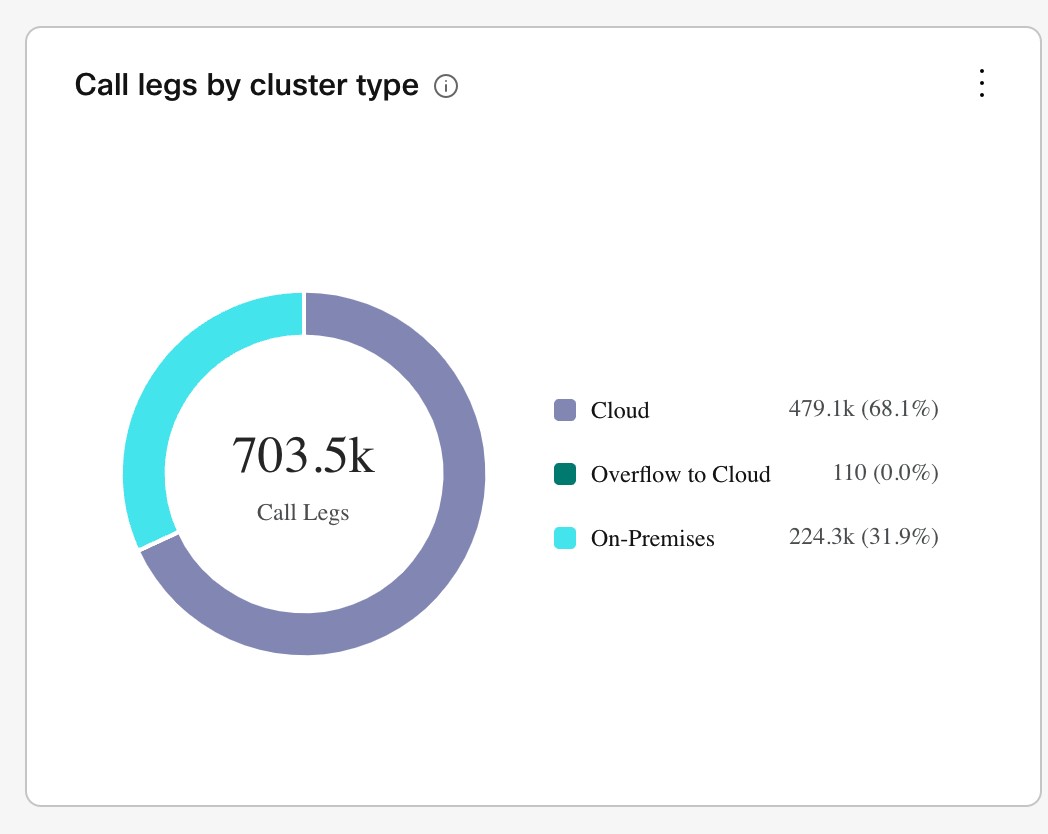
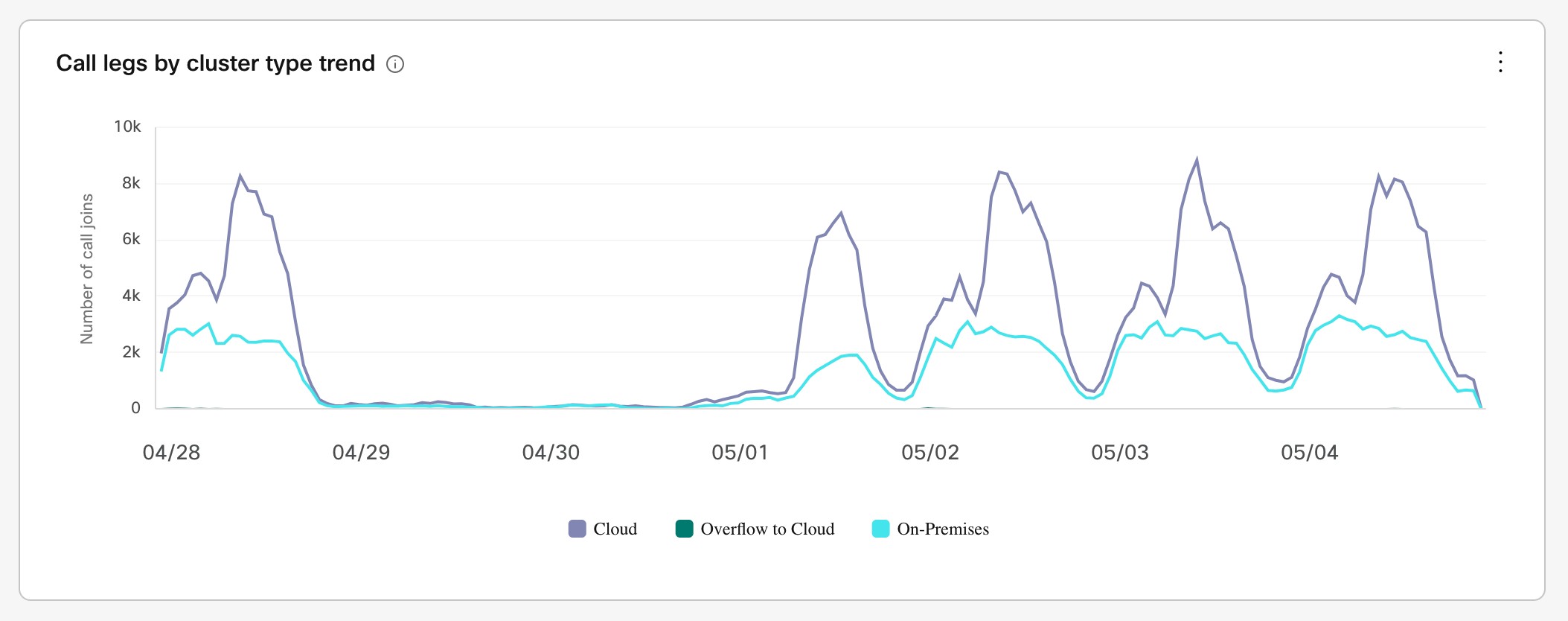
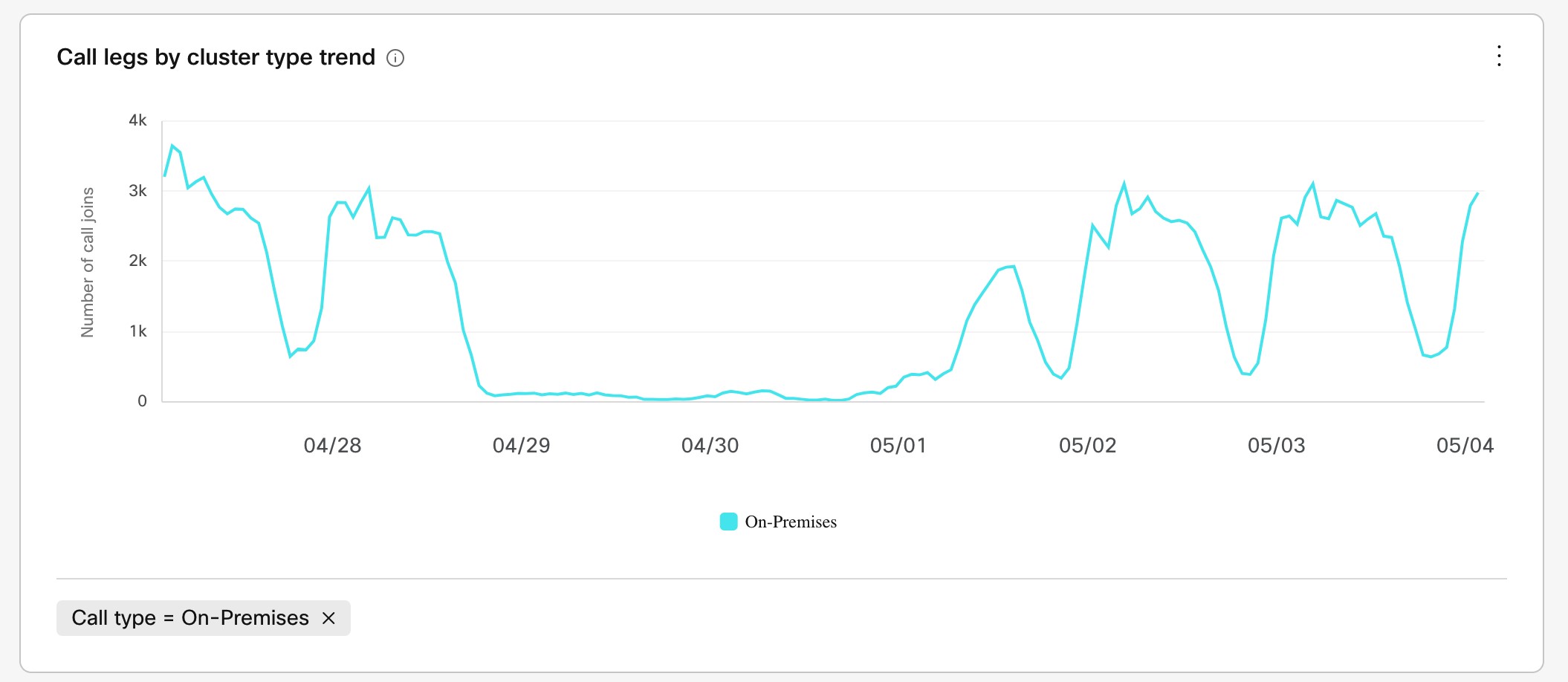
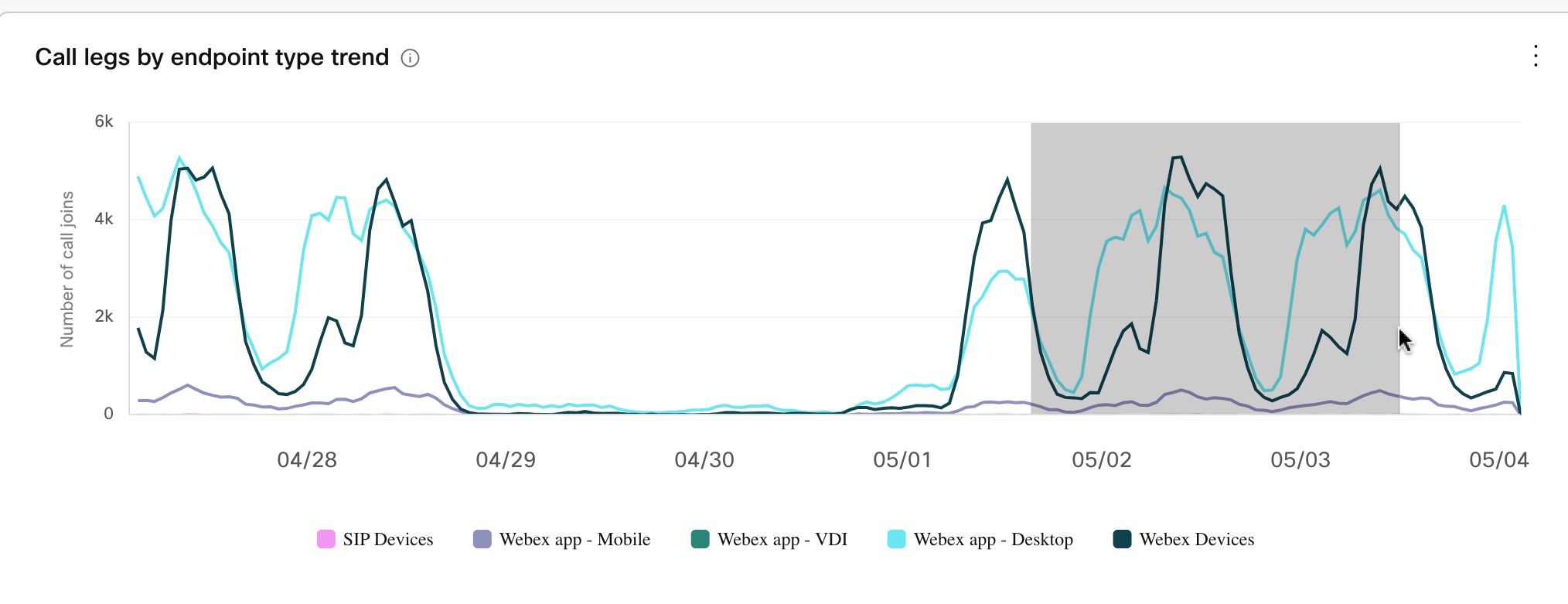
Налични анализи за Video Mesh
За подробности относно наличните анализи в Control Hub вижте раздела Video Mesh на Анализ за вашето портфолио за сътрудничество в облак .
Инструмент за мониторинг на видео мрежа
Инструментът за наблюд ение в Control Hub помага на вашата организация да следи състоянието на внедряването на Video Mesh. Можете да изпълните следните тестове на вашите възли, клъстери или и двете Video Mesh, за да получите резултати за конкретни параметри.
-
Т@@ ест за сигнализация - Тества дали SIP сигнализацията и медийната сигнализация се осъществяват между възела Video Mesh и облачните медийни услуги Webex.
-
Каскаден тест - Тества дали може да се установи каскада между възела Video Mesh и облачните медийни услуги Webex.
-
Т@@ ест за достъпност - Тества дали възелът Video Mesh може да достигне целевите портове за медийни потоци в облачните медийни услуги на Webex. Той също така тества дали възелът Video Mesh е в състояние да комуникира с облачните клъстери, свързани с медийни контейнери през тези портове.
Когато стартирате тест, инструментът създава симулирана среща. След приключване на теста виждате прост резултат от преминаване или неуспех с вградени съвети за отстраняване на неизправности в доклада. Можете да планирате теста да се изпълнява периодично или да изпълнявате теста при поискване. За повече информация вижте Монитор инг на състоянието на медиите за видео мрежа.
Изпълнете незабавен тест
Използвайте тази процедура, за да стартирате мониторинг на състоянието на медиите при поискване и тест за достъпност на възли на Video Mesh и/или клъстери, регистрирани в организацията ви Control Hub. Резултатите се улавят в Control Hub и се агрегират на всеки 6 часа, започвайки от 00:00 UTC.
| 1 |
Влезте в Control Hub, след което отидете на Отстраняване на . |
| 2 |
Кликнете върху Кон фигуриране на теста, щракнете върху Тестване сега, след това проверете възлите и/или клъстерите, които искате да тествате. Ако искате да изчистите квадратчетата, които сте отбелязали, и да възстановите последната си конфигурация, щракнете върху Въз становяване на последната тестова конфигурация. |
| 3 |
Щракнете върху Изпълни тест. |
Какво да правя по-нататък
Резултатите се показват на страницата за преглед на инструмента за наблюдение в Control Hub. По подразбиране резултатите от всички тестове се показват заедно. Кликнете върху Сигнал изиране, Каска да или Достъпност, за да филтрирате резултатите според конкретния тест.
Точките на времевата линия с плъзгач показват обобщени резултати от тестовете за цялата организация. Сроковете на ниво клъстер показват обобщени резултати за всеки клъстер.
Времевата линия може да показва дати във формат на САЩ. Променете езика си в настройките на профила, за да видите датите във вашия локален формат.
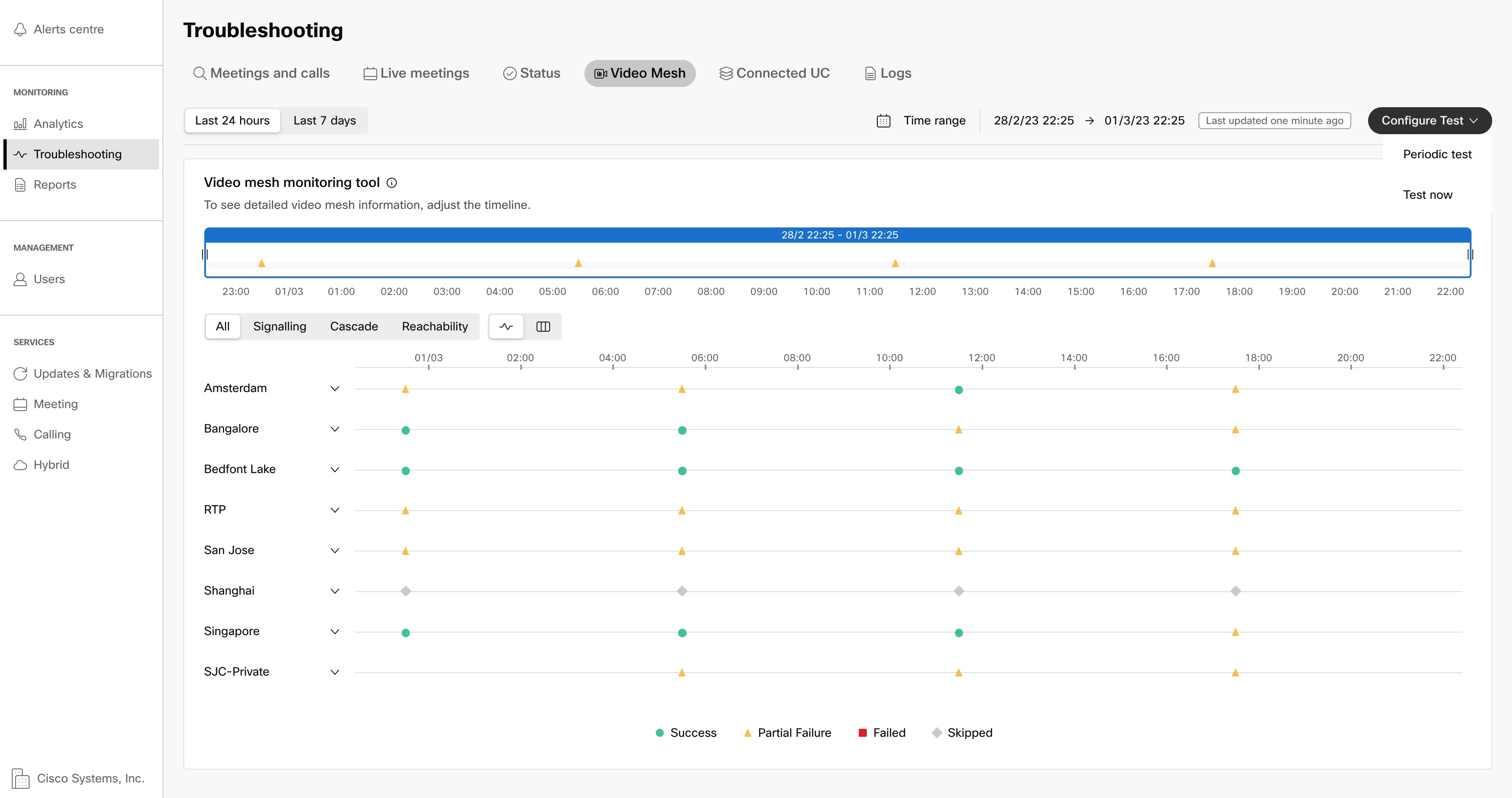
Задръжте курсора на мишката върху точките във времевите линии, за да видите резултатите от теста. Можете също да видите подробни резултати от теста за всеки възел. Кликнете върху точка от времевата линия на ниво клъстер, за да видите подробни резултати.
Резултатите се показват в страничен панел и се разделят на Signaling, Cascasde и Reachabilty. Можете да видите дали тестът е бил успешен, дали е пропуснат или дали тестът е неуспешен. Кодовете за грешки с възможни корекции също се показват с резултатите.
Използвайте предоставения превключвател, за да видите степента на успех на различни параметри под формата на таблица.
Конфигурирайте периодични тестове
Използвайте тази процедура, за да конфигурирате и стартирате периодични тестове за мониторинг на състоянието на носителите и достъпност. Тези тестове се изпълняват на всеки 6 часа по подразбиране. Можете да изпълнявате тези тестове на нива за целия клъстер, специфични за клъстера или специфични за възела нива. Резултатите се улавят в Control Hub и се агрегират на всеки 6 часа, започвайки от 00:00 UTC.
| 1 |
Влезте в Control Hub, след което отидете на Отстраняване на . |
| 2 |
Кликнете върху Кон фигуриране на теста, щрак нете върху Периодичен тест, след това проверете възлите и/или клъстерите, които искате да тествате. |
| 3 |
Изберете опция:
|
| 4 |
Щракнете върху На пред. |
| 5 |
Прегледайте списъка с клъстери и възли, за да изпълните периодичните тестове. Ако сте доволни, щракнете върху Кон фигуриране, за да планирате текущата конфигурация. |
Какво да правя по-нататък
Резултатите се показват на страницата за преглед на инструмента за наблюдение в Control Hub. По подразбиране резултатите от всички тестове се показват заедно. Кликнете върху Сигнал изиране, Каска да или Достъпност, за да филтрирате резултатите според конкретния тест.
Точките на времевата линия с плъзгач показват обобщени резултати от тестовете за цялата организация. Сроковете на ниво клъстер показват обобщени резултати за всеки клъстер.
Времевата линия може да показва дати във формат на САЩ. Променете езика си в настройките на профила, за да видите датите във вашия локален формат.
Задръжте курсора на мишката върху точките във времевите линии, за да видите резултатите от теста. Можете също да видите подробни резултати от теста за всеки възел. Кликнете върху точка от времевата линия на ниво клъстер, за да видите подробни резултати.
Резултатите се показват в страничен панел и се разделят на Signaling, Cascasde и Reachabilty. Можете да видите дали тестът е бил успешен, дали е пропуснат или дали тестът е неуспешен. Кодовете за грешки с възможни корекции също се показват с резултатите.
Използвайте предоставения превключвател, за да видите степента на успех на различни параметри под формата на таблица.
Активиране на 1080p HD видео за локални SIP устройства в срещи с възли на видео мрежа
Тази настройка позволява на вашата организация да предпочете 1080p видео с висока разделителна способност за локално регистрирани SIP крайни точки, с компромис с по-нисък капацитет за срещи. Възел за видео мрежа трябва да бъде домакин на събранието. Участниците могат да използват 1080p 30 кадъра в секунда видео, при условие че:
-
Всички те са вътре в корпоративната мрежа.
-
Те използват локално регистрирано SIP устройство с висока разделителна способност.
Настройката се прилага за всички клъстери, които съдържат възли на Video Mesh.
Устройствата, регистрирани в облака, продължават да изпращат и получават 1080p потоци, независимо дали тази настройка е включена или изключена.
| 1 |
|
| 2 |
Включете качеството на видеото. Ако тази настройка е изключена, стандартът по подразбиране е 720p. |
За видео резолюции, които поддържа приложението Webex, вижте Специ фикации на видеоклипове за разговори и срещи.
Междуклъстерни каскади
Архитектурата, използвана понастоящем за срещи на Webex, следва дизайн на хъб и спици с облака Webex като хъб и локалните клъстери Video Mesh, действащи като спици. Ако имате два възела Video Mesh в два отделни центъра за данни (например EU и NA) и имате крайни точки, които се свързват през всеки център за данни към една и съща среща на Webex, възлите Video Mesh във всеки център за данни ще каскадират в облака. Тези каскади биха преминали през интернет или връзката Edge Connect към Webex.
Функцията Inter-Cluster Cascade има за цел да подобри качеството на разговорите и използването на честотната лента, като позволи директни каскади между клъстерите на Video Mesh на организация. В описания по-горе сценарий, ако организацията има активирана функцията Inter-Cluster Cascade, ще бъде създадена каскада между възлите Video Mesh на центровете за данни на ЕС и NA, вместо да се каскадува в облак. При този сценарий, тъй като всички участници са в мрежата на организацията, няма нужда да каскадирате всеки клъстер Video Mesh към Webex.
Това би довело до значителни предимства като:
- По-добро качество на медиите и разговорите
- Подобрено използване на честотната лента
- Намалена латентност
Изисквания:
-
Осигурете WAN честотна лента от поне 20 Mbps между клъстерите на Video Mesh, преди да активирате каскади между клъстерите.
- Всички клъстери в организацията трябва да имат повече от един възел.
Сценарии за обаждания за каскади между клъстери
По-долу са описани няколко сценария за това как каскадите между клъстерите биха работили в различни контексти. Сценариите разглеждат организация с клъстери Video Mesh в Сан Хосе и Бангалор. Той изследва индивидуални разговори и срещи на Webex преди и след активирането на каскади между клъстерите. Каскадите се създават между локални клъстери на Video Mesh или в облака, в зависимост от това дали участниците се присъединяват от локални устройства или от облака.
Разговори един към един:
Понастоящем едно към едно обаждане ще има две каскади към облака, за да направи повикването възможно. С активирането на каскади между клъстерите, това би довело до създаването на каскада директно от Сан Хосе до Бангалор, елиминирайки необходимостта от каскада към облака.
Срещи на Webex:
При среща на Webex без каскади между клъстерите локалните клъстери на Video Mesh ще каскадират към съответните си регионални облачни медийни клъстери, които след това се комбинират, за да образуват срещата. Активирането на каскади между клъстерите би довело до една каскада в облака.
Изборът на локалния клъстер Video Mesh, който инициира каскадата към облака, ще бъде определен от първия участник, който се присъедини към събранието. Клъстерът Video Mesh, използван от първия участник, ще установи връзката с Webex.
Активиране на каскади между клъстери
Следвайте стъпките по-долу, за да активирате каскади между клъстерите за вашата организация:
| 1 |
Влезте в контролния център. |
| 2 |
Щракнете върху Хи брид в долната лява част на екрана. |
| 3 |
Щракнете върху Редактиране на настройките на картата Video Mesh. |
| 4 |
Превъртете надолу до Интер клъстерна каска да. Превключвателят ще бъде деактивиран по подразбиране. Кликнете върху превключвателя, за да го активирате. |
Избор на клъстери за участие в междуклъстерни каскади
Ако внедряването на Video Mesh има определени клъстери с ниска WAN свързаност или ниски ресурси, можете да изключите тези клъстери от участие в каскади между клъстерите. За да изключите такива клъстери, следвайте стъпките по-долу:
| 1 |
Активирайте каскадите между клъстерите, както е описано в предишния раздел. |
| 2 |
След като бъде активирана, всички клъстери на вашата организация ще бъдат изброени в картата Inter-Cluster Cascade с отметка до тях. |
| 3 |
Изключете клъстер, като премахнете отметката до него. По подразбиране всички клъстери от вашето внедряване на Video Mesh ще бъдат избрани да участват в каскади между клъстерите. |
Мониторинг на междуклъстерните каскади
Можете да наблюдавате каскадните данни между клъстерите по време на внедряването на Video Mesh от секцията Анал из на контролния център. Използвайте стъпките по-долу за достъп, филтриране и запазване на отчетите Inter-Cluster Cascade.
| 1 |
Влезте в контролния център. |
| 2 |
Щракнете върху Аналитика> Видео мрежа . |
| 3 |
Кликнете върху раздела Използване на честотната лента. Ще намерите отчети за каскада между клъстер ите, вложени под този раздел. |
| 4 |
Използвайте падащите менюта, за да изберете двата клъстера, между които са необходими данни за каскадата между клъстерите. По подразбиране е зада дено Всички клъстер и на Всички клъстери. |
| 5 |
От падащото меню вдясно изберете опция, за да посочите колко назад във времето искате да показвате данни.
|
| 6 |
На графика, която показва данни във времеви диапазон, стеснете до определен времеви диапазон, като кликнете вляво и плъзнете мишката надясно и напуснете, когато е избран желаният диапазон. (Това действие засяга всички свързани данни, които се появяват на страницата.) |
| 7 |
Щракнете върху един или повече сегменти в графиката на поничките или изгледа на диаграмата и след това щракнете върху Прил ожи, за да актуализирате изгледа на поничките и съответния изглед на диаграмата. (Например, можете да кликнете върху Видео в диаграмата Общо каскадно използване на данни от потока, за да видите данните, използвани от видео потока по време на каскади между избраните клъстери.) Задръжте курсора на мишката върху участъци от поничка, линии на графика или точки на прозрение на графика, за да видите повече информация за конкретната точка във времето на данните. За да започнете отначало от една и съща графика или преглед, щракнете върху X върху избраните филтри в долната част на графиката. |
| 8 |
След като филтрирате данните в отчетите, щракнете върху още
|
| 9 |
Изчистете всички филтри от лентата с филтри, ако искате да нулирате изгледа за анализ. |
Локален запис в Video Mesh
Локалният запис на Video Mesh съчетава удобството за запис на среща на Webex с подобрената сигурност за съхраняване на цялото записано съдържание локално, в центровете за данни на клиента. Няма ограничения за продължителността, през която записаното съдържание може да остане на място, което позволява на клиентите гъвкавост да установят свои собствени политики за съхранение.
Предпоставки за локален запис в Video Mesh
- Тази функция се поддържа само на VMNLite възли. Освен това клъстерът, използван за локален запис, трябва да съдържа поне един незаписен възел, който може да бъде VMNLite или VMNFull. Записващият възел е посветен изключително на функционалността за запис, докато възелът без запис е отговорен за задачи като обработка на медиите.
- Записващите възли, използвани за локално записване, трябва да имат поне 250 GB място за съхранение.
За клиенти със съществуващи внедрявания на VMN, уверете се, че капацитетът за съхранение на възлите за запис е увеличен от 80 GB на 250 GB. Имайте предвид, че тази операция не е обратима.
За да разширите съхранението, поставете възела в режим на поддръжка. Отворете интерфейса на конзолата на възела, като използвате клиента VMware vSphere. Изключете възела и разширете съхранението му до поне 250 GB, след което рестартирайте възела. След като това е направено, деактивирайте режима на поддръжка в Control Hub.
- NFSV4 съхранение за записано съдържание (възлите на Video Mesh не записват локално). Поддържат се и Linux, и Windows NFS сървъри.
Удостоверяването на Kerberos за NFS хранилище не се поддържа. Монтирането на повече от един NFS сървър в разгръщане на Video Mesh не се поддържа.
За Linux NFS сървъри:
- NFS сървърът трябва да има потребител с UID: 1044 и GID: 1044. Този потребител също трябва да има достъп за запис до папката, в която ще се съхранява записаното съдържание.
- Въведете следната конфигурация в
/etc/exports
Тази конфигурация гарантира, че подходящото потребителско картографиране се извършва на NFS сървъра, като по този начин се поддържа четимост на VMN, който е конфигуриран да използва UID=1044 и GID=1044.<path to NFS folder> *(rw,nohide,all_squash,anonuid=1044,anongid=1044)
За Windows NFS сървъри:
- Уверете се, че разрешенията за споделяне на сървъра са зададени на четене/запис за всички машини. Променете типа достъп от Само за четене на четене/запис чрез мениджъра на сървъра или с помощта на PowerShell.
- Сертификати на сървъра, подписани от доверен CA (Certificate Authority).
-
За внедряване на Video Mesh с голяма потребителска база препоръчваме да осигурите 10 Gbps Ethernet NIC, за да отговарят на изискванията за честотна лента.
Капацитет за запис за възли на Video Mesh
Следващата таблица показва капацитета за запис и повикване на клъстер с 2 възела, където единият възел е посветен на запис, а другият е стандартен възел VMNLite (23 VCPU).
| Възел 1 | Възел 2 | Записи | Обаждания |
|---|---|---|---|
| VMNLite записващ възел | VMNLite възел | 16-18 | 160-180 |
Таблицата по-горе показва минималната необходима конфигурация за правилното функциониране на локалния запис. Можете да разгърнете толкова възли и клъстери, колкото е необходимо, за да отговорите на вашите изисквания за внедряване.
Следвайте стъпките по-долу в определения ред, преди да активирате локален запис за вашата организация.
Инсталирайте сертификат за сървър на възела Video Mesh
Сертификатът на сървъра, подписан от вашия доверен CA, трябва да бъде инсталиран на всички възли за запи с на Video Mesh в клъстера или клъстерите, използвани за запис.
| 1 |
Влезте в контролния център. |
| 2 |
Щракнете върху Хи брид в долната лява част на екрана. |
| 3 |
Щракнете върху Пре глед на всички под Рес урси в картата Video Mesh. |
| 4 |
Страницата Video Mesh Clusters се отваря с всички клъстери във вашето внедряване, показани като списък. Кликнете върху клъстер, който сте избрали за обработка на локален запис. |
| 5 |
Отваря се страница със списъка с възли под избрания от вас клъстер. Щракнете |
| 6 |
Отидете в раздел а Сертификати на сървър а, генерирайте CSR (по избор) и качете сертификат и двойка частни ключове, ако е необходимо: |
| 7 |
Повторете процеса за всички записни възли в клъстера. |
Конфигурирайте NFS хранилището
| 1 |
Влезте в контролния център. |
| 2 |
Щракнете върху Хи брид в долната лява част на екрана. |
| 3 |
Щракнете върху Пре глед на всички под Рес урси в картата Video Mesh. |
| 4 |
Страницата Video Mesh Clusters се отваря с всички клъстери във вашето внедряване, показани като списък. Кликнете върху клъстер, който сте избрали за обработка на локален запис. |
| 5 |
Отваря се страница със списъка с възли под избрания от вас клъстер. Щракнете |
| 6 |
Отваря се уеб интерфейсът на възела. Щракнете върху Ад министриране от лявата страна на екрана. |
| 7 |
Превъртете надолу до На стройка на NFS. |
| 8 |
Щракнете върху Активиране на NFS. |
| 9 |
Въведете подробности за хоста и пътя на NFS в полетата, които се показват. |
| 10 |
Щракнете върху Монтиране на NFS. Появява се изскачащо съобщение с думите Успешно монтиран дадения NFS. |
| 11 |
Повторете този процес за възли, предназначени за запис в клъстера или клъстерите. |
Какво да правя по-нататък
Активирайте локален запис за клъстера или клъстерите в Control Hub.
Конфигуриране на клъстера Video Mesh за локален запис
| 1 |
Влезте в контролния център. |
| 2 |
Щракнете върху Хи брид в долната лява част на екрана. |
| 3 |
Щракнете върху Пре глед на всички под Рес урси в картата Video Mesh. |
| 4 |
Страницата Video Mesh Clusters се отваря с всички клъстери във вашето внедряване, показани като списък. Кликнете върху клъстер, който сте избрали за обработка на локален запис. |
| 5 |
Кликнете върху раздела На стройки на клъстер а. |
| 6 |
На локалната карта за запис ще намерите превключвателя Разрешаване на локален запис. Превключвателят ще бъде деактивиран по подразбиране. Кликнете върху превключвателя, за да го активирате. |
| 7 |
Въведете FQDN или името на хоста в полето Име на услугата за запис. Това ще се използва за изтегляне на записаното съдържание от възлите. Уверете се, че FQDN, въведен в името на услугата за запи с, има DNS запис с IP адресите на възлите Video Mesh, използвани за запис. Препоръчваме метод за кръгла робина, за да определите възела, който ще изтегли записаното съдържание. |
| 8 |
Изберете възлите, които ще се използват за запис от падащото меню в полето Ло кални възли за запис. |
Активиране на локален запис
Процедурите по-долу очертават стъпките за активиране на локално запис за конкретни потребители, подмножество потребители или цялата организация. Следвайте процедурата, която е най-подходяща за вашия случай на употреба.
Активиране на локален запис за конкретни потребители
-
Влезте в контролния център.
-
Щракнете върху Потреб ители от лявата страна на екрана.
-
Щракнете върху потребителя, за когото искате да активирате локален запис.
-
На страницата, която се показва, щракнете върху раздела Съ брания.
-
Превъртете надолу до картата за запис на съ бранието.
-
Изберете Локал ен запис и щ ракнете върху За пазване.
Активиране на локален запис за подмножество потребители
Активирайте локален запис за подмножество потребители чрез създаване на група с потребителите, създаване на шаблон и конфигуриране на шаблона с локален запис.
-
Влезте в контролния център.
-
Щракнете върху Гру пи от лявата страна на екрана.
-
Щракнете върху Създаване на група.
- Следвайте инструкциите на екрана, за да създадете група.
-
След като групата бъде създадена, щракнете върху Съ брание в секцията Услуги от лявата страна на екрана.
-
Щракнете върху раздел а Шаблони и кликнете върху Съ здаване на шаблон.
-
Въведете име на шаблона и превъртете надолу до картата за запис на съ брание.
-
Изберете Локал ен запис на картата за запи с на съ брание и щ ракнете върху Съ здаване на шаблон и натиснете Напред.
-
На страницата, която се показва, изберете групата, която е създадена по-рано и щракнете върху Г отово.
Активиране на локален запис за организацията
-
Влезте в контролния център.
-
Щракнете върху Сре ща от лявата страна на екрана.
-
На страницата, която се показва, кликнете върху раздела Настройки.
-
Превъртете надолу до сек цията Запис и щракнете върху Локален запи с в списъка с опции.
Опцията за локален запис ще бъде изсивена по подразбиране и ще стане функционална едва след приключване на всички процеси на настройка, описани в предпоставките.
По всяко време локалният запис или запис в облак може да бъде активиран за дадена организация; и двете не могат да бъдат активирани едновременно.
-
Щракнете върху За пазване в долната част на екрана.
Възползвайте се от локалния запис във вашите събрания и изтеглете генерирания файл
| 1 |
Планирайте среща на Webex. |
| 2 |
След като събранието започне, кликнете върху бутона Запис. |
| 3 |
Ако локалният запис е бил активиран успешно, ще намерите опцията За пазване в моята организация в падащото меню Опции за запи с. |
| 4 |
Можете да направите пауза, възобновяване и спиране на записа, ако е необходимо. |
| 5 |
След като срещата приключи, домакинът ще получи имейл с връзка и парола. |
| 6 |
Кликнете върху връзката в имейла, в браузъра ви се отваря уеб страница с поле за въвеждане на паролата. |
| 7 |
Копирайте паролата от имейла и я поставете в полето Парола. Щракнете върху Изтегл яне. Това ще задейства изтеглянето на файла за запис. Записите, генерирани чрез локален запис, понастоящем не са достъпни в приложението Webex и могат да бъдат достъпни само чрез връзката, предоставена в имейла или от уеб интерфейса на възела Video Mesh. |
Преглеждайте и управлявайте списъка със записи в уеб интерфейса Video Mesh Node
Като пълен администратор на организацията или пълен администратор на организация с привилегии на офиса за съответствие, можете да видите списък с цялото записано съдържание в уеб интерфейса на възела. Следвайте стъпките по-долу, за да видите записи и да изпълнявате други административни функции.
| 1 |
Влезте в контролния център. |
| 2 |
Щракнете върху Хи брид в долната лява част на екрана. |
| 3 |
Щракнете върху Пре глед на всички под Рес урси в картата Video Mesh. |
| 4 |
Страницата Video Mesh Clusters се отваря с всички клъстери във вашето внедряване, показани като списък. Кликнете върху клъстер, който сте избрали за обработка на локален запис. |
| 5 |
Отваря се страница със списъка с възли под избрания от вас клъстер. Щракнете |
| 6 |
Отваря се уеб интерфейсът на възела. Щрак нете върху Записи от лявата страна на екрана. |
| 7 |
Отваря се страница, показваща всички записи на вашата организация. |
| 8 |
Следните действия са достъпни за пълните администратори на организацията с привилегии на служителя за съответствие: Изпратете отново връзка за запис и парола:
Преразпределете собствеността върху записите:
Предишният собственик ще получи имейл уведомление, че вече не е собственик, а новият собственик ще получи имейл, потвърждаващ новото им задание.
Изтегляне на записи:
Изтриване на записи:
Това действие е постоянно и не може да бъде отменено. Пълните администратори могат да преразпределят собствеността и да изпращат отново записни връзки, но не могат да изтеглят или изтриват записи от списъка. |
Отстраняване на неизправности на алармите в Control Hub
Този раздел съдържа изчерпателен списък с аларми, които може да срещнете в Control Hub по време на различни етапи на активиране на локално запис.
| ID на алармата | Заглавие | Тежест | Описание | Решение |
|---|---|---|---|---|
|
MF.RecordingManager. NFSГрешка при свързаност |
Записващият възел загуби свързаност с NFS |
Критичен |
Записващият възел загуби свързаност с NFS. | Проверете дали NFS монтирането е достъпно и дали мрежовата свързаност е активна. Прегледайте конфигурацията на монтирането и правилата на защитната стена. Ако проблемът продължава, моля, свържете се с поддръжката на Cisco. |
|
MF.RecordingManager. NFSДискПълен |
Използването на NFS е от решаващо значение |
Критичен |
Използването на NFS е над 95%. | Освободете NFS хранилището, като премахнете стари записи или разширите капацитета за съхранение. |
|
MF.RecordingManager. nfsДискУпотребяванеВисока |
Използването на NFS е високо |
Предупреждение |
Използването на NFS е над 90%. | Освободете NFS хранилището, като премахнете стари записи или разширите капацитета за съхранение. |
|
MF.RecordingManager. Неподдържано внедряване |
Записването е активирано при неподдържан тип внедряване |
Критичен |
Локалното записване се поддържа само при внедряния на VMNLite. |
Моля, премахнете този възел {хостиме} от списъка с локални възли за запис в настройките на контролния център. |
|
MF.Устройство.ЗаписванеНеподдържанеСъхранение |
Съхранението на устройството е недостатъчно за функционалност за запис |
Критичен |
Общото дисково пространство е {X} GB, което е под минималното препоръчително съхранение от 250 GB за запис. | Разширете капацитета на диска до поне 250 GB, за да поддържате локален запис. |
|
MF.Device.UntrustedCсертифициран |
Сертификатът на сървъра, инсталиран на този възел, не се доверява. |
Критичен |
Сертификатът на сървъра, инсталиран на този възел, не е подписан от доверен човекCertificate Authority. Това може да повлияе на функцията за запис. |
Сертификатът на сървъра, инсталиран на този възел, трябва да бъде подписан от доверен човекCertificate Authority. Моля, актуализирайте сертификата на сървъра на: https://{hostname}/setup/#ca-certs |
Позволете на гостуващите потребители да използват Video Mesh
Гостуващите потребители (потребители, които не са регистрирани в Webex) могат да се присъединят към срещи, които качат на Video Mesh, при условие че са в корпоративната мрежа на организацията. Администраторите на организацията могат да активират тази функция чрез превключвател в Control Hub.
-
Влезте в контролния център.
-
Отидете на Услу ги > Хи брид в навигационния екран вляво.
- Щракнете върху Редактиране на настройките на картата Video Mesh.
- Превъртете надолу до картата за достъп на потребителя за гости.
- Превключвателят ще бъде деактивиран по подразбиране. Кликнете върху превключвателя.
- Щракнете върху За пазване, за да активирате достъпа на гост-потребител
Частни срещи
Функцията за частна среща подобрява сигурността на вашата среща, като прекратява медиите във вашите помещения. Когато планирате частна среща, медиите винаги прекратяват възлите на Video Mesh във вашата корпоративна мрежа без облачна каскада.
Както е показано тук, частните срещи никога не каскадират медиите в облака. Медиите завършват изцяло във вашите Video Mesh клъстери. Вашите клъстери от Video Mesh могат да каскадират само един с друг.
Можете да резервирате клъстер Video Mesh за частни срещи. Когато резервираният клъстер е пълен, медиите за частни срещи каскадират към другите ви клъстери на Video Mesh. Когато резервираният клъстер е пълен, частните срещи и нечастните срещи споделят ресурсите на останалите ви клъстери.
Нечастните срещи не използват запазени клъстери, запазвайки тези ресурси за частните срещи. Ако на нечастна среща свърши ресурси във вашата мрежа, тя вместо това каскадира към облака Webex.
Приложението Webex с активирано пълнофункционално Webex Experience е несъвместимо с Video Mesh. За подробности вижте Клиенти и устройства, които използват възел за видео мрежа.
Поддръжка и ограничения за частни срещи
Video Mesh поддържа частни срещи, както следва:
-
Частните срещи са достъпни на Webex версия 40.12 и по-нова версия.
-
Само планираните срещи могат да използват типа частна среща. Вижте статията Плани Cisco Webex ране на частна среща за подробности.
-
Частни срещи не са налични за пълнофункционални срещи, започнати или присъединени от Webex App.
-
Можете да използвате всяко текущо устройство, поддържано от Video Mesh.
-
Вашите възли могат да използват всяко текущо изображение: 72vCPU и 23vCPU.
-
Логиката на частните срещи не създава пропуски в показателите. Събираме същите показатели за Control Hub, както за нечастни срещи.
Тъй като някои потребители не активират тази функция, отчетите за анализ за частни срещи не се показват, ако организацията ви няма частна среща след 90 дни.
-
Частните срещи поддържат еднопосочен бял борд от крайна точка на видео.
Ограничения
Частните срещи имат следните ограничения:
-
Частните срещи поддържат само VoIP за аудио. Те не поддържат Webex Edge аудио или PSTN.
-
Не можете да използвате лична заседателна зала (PMR) за частна среща.
-
Частните срещи не поддържат функции на Webex, които изискват връзка с облака, като например запис в облак, транскрипция и. Webex Assistant
-
Не можете да се присъедините към частна среща от неудостоверявана облачна видео система, дори такава, която е сдвоена с приложението Webex.
Използване на частни събрания като тип събрание по подразбиране
В Контролния център можете да зададете бъдещите планирани срещи за вашата организация да бъдат частни срещи.
| 1 |
|
| 2 |
Щракнете върху Редактиране на настройките от кар тата Video Mesh. Превъртете до Частни срещи и активирайте настройката. |
| 3 |
Запазете промяната си. |
Когато активирате тази настройка, тя се прилага за всички срещи за вашата организация, дори и тези, които са планирани преди това.
(Незадължително) Резервирайте клъстер за частни срещи
Частните и нечастните срещи обикновено използват едни и същи ресурси на Video Mesh. Но тъй като частните срещи трябва да поддържат медиите локални, те не могат да настроят преливания към облака, когато местните ресурси са изчерпани. За да смекчите тази възможност, можете да настроите клъстер Video Mesh да бъде домакин само на частни срещи.
В Control Hub конфигурирате клъстера изключително за хостване на частни срещи. Тази настройка предотвратява използването на този клъстер за нечастни срещи. Частните срещи по подразбиране използват този клъстер. Ако в клъстера липсват ресурси, частните срещи каскадират само към другите ви клъстери от Video Mesh.
Препоръчваме ви да предоставите частен клъстер, който да обработва очакваното пиково използване от частни срещи.
Не можете да използвате краткия формат на видео адрес (meet@ your_site), ако резервирате всички клъстери на Video Mesh за частни срещи. Понастоящем тези обаждания се провалят без подходящо съобщение за грешка. Ако оставите някои клъстери без резерви, обажданията с краткия формат на видео адрес могат да се свържат чрез тези клъстери.
| 1 |
От изгледа на клиента в https://admin.webex.com отидете на У и щракнете върху Показване на всички на картата Video Mesh. |
| 2 |
Изберете вашия клъстер Video Mesh от списъка и щракнете върху Реда ктиране на настройките на клъстера. |
| 3 |
Превъртете до Частни срещи и активирайте настройката. |
| 4 |
Запазете промяната си. |
Съобщения за грешки за частни срещи
Тази таблица изброява възможните грешки, които потребителите могат да видят при присъединяване към частна среща.
|
Съобщение за грешка |
Действие на потребителя |
Причина |
|---|---|---|
|
Отказан достъп до външна мрежа Трябва да сте в корпоративната мрежа, за да присъствате на част ната среща. Сдвоените устройства на Webex, разположени извън корпоративната мрежа, няма да могат да се присъединят към събранието, при такъв сценарий опитайте да свържете вашия лаптоп, мобилен телефон към корпоративната мрежа и да се присъедините към срещата в несдвоен режим. |
Външен потребител се присъединява извън корпоративната мрежа без VPN или MRA. |
За да се присъединят към частна среща, външните потребители се нуждаят от достъп до корпоративната мрежа чрез VPN или MRA. |
|
Външен потребител е на VPN, но те са сдвоени с неудостоверявано устройство. |
Медиите на устройството не се насочват към корпоративната мрежа чрез VPN. Устройството не може да се присъедини към частна среща. Вместо това, след като се свърже с VPN, отдалеченият потребител трябва да се присъедини към частна среща в режим без сдвояване на устройството от своя настол ен или мобилен клиент. | |
|
Няма налични клъстери Клъстерите, хостващи тази частна среща, са с максимален капацитет, недостъпни, офлайн или не са регистрирани. Моля, свържете се с вашия ИТ администратор за помощ. |
Потребителят е в корпоративната мрежа (локална или отдалечена чрез VPN), но не може да се присъедини към частна среща. |
Вашите клъстери за видео мрежа са:
|
|
Не е разрешен Не сте упълномощени да присъствате на тази частна среща, тъй като не сте член на приемащата организация. Моля, свържете се с до макина на срещата. |
Потребител от организация, различна от организацията домакин, се опитва да се присъедини към частната среща. |
Само потребители, принадлежащи към хост организацията, могат да се присъединят към частна среща. |
|
Устройство от организация, различна от организацията домакин, се опитва да се присъедини към частната среща. |
Само устройства, принадлежащи към хост организацията, могат да се присъединят към частна среща. |
Съхранявайте медиите си в Video Mesh за всички външни срещи на Webex
Когато медиите ви преминават през локалните възли на Video Mesh, получавате по-добра производителност и използвате по-малко интернет честотна лента.
В предишните версии контролирахте използването на Video Mesh за срещи само за вашите вътрешни сайтове. За срещи, които се хостват на външни сайтове на Webex, тези сайтове контролират дали Video Mesh може да каскадира към Webex. Ако външен сайт не позволява каскади на Video Mesh, медиите ви винаги използват облачните възли на Webex.
С Webex Meetings настройката Пред почитайте видео мрежа за всички външни, ако вашият сайт на Webex има налични възли за Video Mesh, медиите ви преминават през тези възли за срещи, хоствани на външни сайтове на Webex. Тази таблица обобщава поведението на вашите участници, присъединяващи се към срещи на Webex:
| Настройката е... | Среща на вътрешен сайт на Webex с активирани каскади Video Mesh | Среща на вътрешен сайт на Webex с деактивирани каскади Video Mesh | Среща на външен сайт на Webex с активирани каскади Video Mesh | Среща на външен сайт на Webex с деактивирани каскади Video Mesh |
|---|---|---|---|---|
| Активирано | Медията използва вашите възли на Video Mesh. | Медиите използват облачни възли. | Медията използва вашите възли на Video Mesh. | Медията използва вашите възли на Video Mesh. |
| С увреждания | Медията използва вашите възли на Video Mesh. | Медиите използват облачни възли. | Медията използва вашите възли на Video Mesh. | Медиите използват облачни възли. |
Тази настройка е изключена по подразбиране, което поддържа поведението от предишни версии. В тези издания вашата Video Mesh не е каскадирана към Webex и вашите участници се присъединиха чрез облачните възли на Webex.
| 1 |
В изгледа на клиента в https://admin.webex.com отидете на У и щракнете върху Показване на всички на картата Video Mesh. |
| 2 |
Изберете вашия клъстер Video Mesh в списъка и щракнете върху Реда ктиране на настройките. |
| 3 |
Превърт ете до Предпочитайте видео мрежа за всички външни Webex Meetings и активирайте настройката. |
| 4 |
Запазете промяната си. |
Оптимизирайте използването на вашето внедряване на Video Mesh
Можете да качите всичките си клиенти във вашите Video Mesh клъстери за подобрено потребителско изживяване чрез Video Mesh. Ако капацитетът на вашия клъстер Video Mesh временно е намалял или имате увеличено използване, можете да оптимизирате използването на клъстера Video Mesh, като контролирате кои типове клиенти се намират в клъстерите на Video Mesh. Това помага ефективно да управлявате съществуващия си капацитет, докато не можете да добавите повече възли, за да отговорите на търсенето.
Вижте портала за анализ в Control Hub, за да разберете тенденциите за използване, използване, пренасочване и преливане. Въз основа на тези тенденции можете например да изберете настолните клиенти или SIP устройствата да кацнат на клъстери на Video Mesh и мобилните клиенти да кацнат на облачните възли на Webex. В сравнение с мобилните клиенти, настолните клиенти и SIP устройствата поддържат по-висока разделителна способност, имат по-големи екрани и използват повече честотна лента и можете да оптимизирате потребителското изживяване за участниците, използвайки тези типове клиенти.
Можете също така да оптимизирате капацитета на клъстера и да увеличите максимално потребителското изживяване, като разполагате с типовете клиенти, които повечето от вашите клиенти използват, върху клъстерите на Video Mesh.
| 1 |
Влезте в Control Hub, след което изберете У . - или - Изберете Об . |
| 2 |
Под Настройки за включване на тип клиент всички типове клиенти се отбелязват по подразбиране. Премахнете отметката от типовете клиенти, които искате да изключите от използването на клъстерите Video Mesh. Тези клъстери се хостват на облачни възли на Webex. |
| 3 |
Щракнете върху Запаз ване. |
Премахване на видео мрежовия възел
| 1 |
|
| 2 |
Щракнете върху Преглед на всички на картата Video Mesh. |
| 3 |
От списъка с ресурси отидете на съответния клъстер и изберете възела. |
| 4 |
Щракнете върху . Появява се съобщение с молба да потвърдите, че искате да изтриете възела. |
| 5 |
След като прочетете и разберете съобщението, щ ракнете върху Отпис ване на възел. |
Преместване на възел за видео мрежа
| 1 |
От изгледа на клиента в https://admin.webex.com от идете на У и след това изберете Пре глед на всички на картата Video Mesh. |
| 2 |
От списъка изберете възела, който искате да преместите, и след това щракнете върху Действия (вертикалната елипса). |
| 3 |
Изберете Пре местване на възел. |
| 4 |
Изберете подходящия радио бутон за мястото, където искате да преместите възела:
|
| 5 |
Щракнете върху Преместване на възел. Вашият възел се премества в новия клъстер.
|
Задаване на график за надграждане на клъстера
Можете да зададете конкретен график за надстройване или да използвате графика по подразбиране от 3 часа сутринта. Ежедневно Съединени щати: Америка/Лос Анджелис. Можете да изберете да отложите предстоящия ъпгрейд, ако е необходимо.
Софтуерните надстройки за Video Mesh се извършват автоматично на ниво клъстер, което гарантира, че всички възли винаги работят с една и съща версия на софтуера. Надстройките се извършват съгласно графика за надграждане на клъстера. Когато стане налична ъпгрейд на софтуера, можете ръчно да надстроите клъстера преди планираното време за надстройка.
Преди да започнете
Спешните надстройки се прилагат веднага щом са налични.
| 1 |
От изгледа на клиента в https://admin.webex.com отидете на У и след това щракнете върху Преглед на всички на картата Video Mesh. |
| 2 |
Щракнете върху медиен ресурс и след това върху Реда ктиране на настройките на клъстер а. |
| 3 |
На страницата На стройки превъртете до Над стройка и след това изберете часа, честотата и часовата зона за графика за надстройване. Надстройките могат да отнемат повече от няколко минути, ако възелът Video Mesh чака приключването на активните повиквания. За по-незабавен процес на надграждане препоръчваме да планирате прозореца за автоматично надграждане извън редовното работно време. |
| 4 |
(Незадължително) Ако е необходимо, щракнете върху Отлагане, за да отлож ите надстройката веднъж, до следващия прозорец. Под часовата зона се показват следващата налична дата и час на надстройка. |
- Поведение за надграждане
-
-
Възелът прави периодични заявки до облака, за да види дали е налична актуализация.
-
Облакът не прави надстройката достъпна, докато не пристигне прозорецът за надстройка на клъстера. Когато прозорецът за надстройка пристигне, следващата периодична заявка за актуализация на възела до облака предоставя информацията за актуализация.
-
Възелът изтегля актуализации през защитен канал.
-
Съществуващите услуги грациозно се изключват, за да спрат насочването на входящите повиквания към възела. Грациозното изключване също дава време за завършване на съществуващите разговори (до 2 часа).
-
Надстройката се инсталира.
-
Облакът задейства надстройката само за процент възли в клъстер наведнъж.
Преинсталирайте възел, ако не е надстроен или е бил в режим на поддръжка в продължение на шест месеца.
-
Изтриване на клъстера за видео мрежа
| 1 |
От изгледа на клиента в https://admin.webex.com отидете на У и след това щракнете върху Пре глед на всички. |
| 2 |
От списъка с ресурси превъртете до ресурса Video Mesh, който искате да изтриете, и след това щракнете върху Реда ктиране на настройките на клъстера. Можете да щракнете върху Video Mesh, за да филтрирате само на ресурси на Video Mesh. |
| 3 |
Щракнете върху Изтриване на клъстер а и след това изберете един:
|
Деактивирайте видео мрежа
Преди да започнете
Преди да деактивирате Video Mesh, ще премахнете регистрацията на всички възли на Video Mesh.
| 1 |
От изгледа на клиента в https://admin.webex.com от идете на У , изберете На стройки на картата Video Mesh. |
| 2 |
Щракнете върху Деактивиране. |
| 3 |
Прегледайте списъка с клъстери и прочетете отказ от отговорност в диалоговия прозорец. |
| 4 |
Поставете отметка в квадратчето, за да потвърдите, че разбирате това действие, и щракнете върху Деактивиране в диалоговия прозорец. |
| 5 |
Когато сте готови да деактивирате вашата видео мрежа, щракнете върху Деактиви ране на услугата. Деактивирането премахва всички възли и клъстери на Video Mesh. Video Mesh вече не е конфигуриран. |
Отстраняване на неизправности при регистрация на възел на
Този раздел съдържа възможни грешки, които може да срещнете по време на регистрацията на вашия възел Video Mesh в облака Webex и предложени стъпки за коригирането им.
Домейнът не може да бъде разрешен
Това съобщение се появява, ако настройките на DNS, конфигурирани на вашия възел Video Mesh, не са правилни.
Влезте в конзолата на вашия възел Video Mesh и се уверете, че настройките на DNS са правилни.
Не може да се свърже със сайта с помощта на порт 443 чрез SSL
Това съобщение се появява, ако вашият възел Video Mesh не може да се свърже с облака Webex.
Уверете се, че вашата мрежа позволява свързаност на портовете, необходими за Video Mesh. За подробности вижте Пор тове и протоколи, използвани от Video Mesh.
Интеграция на ThousandEyes с Video Mesh
Платформата Video Mesh вече е интегрирана с агента ThousandEyes, което ви позволява да извършвате мониторинг от край до край във вашата хибридна цифрова екосистема. Тази интеграция ви предоставя широк спектър от тестове за мониторинг на мрежата, отварящи видимост в области като прокси устройства, шлюзове и рутери. Проблемите навсякъде по мрежовата инфраструктура на клиента могат да бъдат стеснени и диагностицирани с по-голяма точност, подобрявайки ефективността на тяхното внедряване.
Предимства на интеграцията на ThousandEyes
- Предоставя ви множество типове тестове, от които да избирате. Можете да конфигурирате един или повече тестове, подходящи за приложението или актива, който искате да наблюдавате.
- Позволява ви да зададете тестови прагове, специфични за вашите изисквания.
- Резултатите от теста са достъпни чрез уеб приложението ThousandEyes и API на ThousandEyes в реално време.
- По-голяма видимост при отстраняване на неизправности — Клиентите могат да идентифицират произхода на проблем в мрежата си, намалявайки времето за разрешаване.
Мрежова конфигурация за агент ThousandEyes
Вижте Контей нери на Docker в конфигурация на защитната стена за корпоративни агенти за информация относно конфигурирането на мрежата на корпоративни агенти за преминаване през защитна стена или подобно устройство.
Активиране на ThousandEyes за видео мрежа
Използвайте тази процедура, за да активирате агента ThousandEyes за внедряването на Video Mesh.
| 1 |
От Control Hub щ ракнете върху Хи брид в долния ляв ъгъл на екрана. |
| 2 |
Щракнете върху Редактиране на настройките на кар тата Video Mesh. |
| 3 |
Превъртете надолу до интеграцията на ThousandEyes. Превключвателят ще бъде деактивиран по подразбиране. Кликнете върху превключвателя, за да го активирате. |
| 4 |
Щракнете върху потребителски профил на ThousandEyes, отваря се уеб порталът ThousandEyes, влезте с помощта на администраторските идентификационни данни. |
| 5 |
Показва се страничен панел с токена за група акаунти. |
| 6 |
Кликнете върху иконата за изглед и след това щракнете върху Копиране. Токенът няма да бъде копиран правилно, ако бутонът за преглед не бъде щракнат. |
| 7 |
Върнете се в раздела Control Hub, поставете токена в полето Agent Token. |
| 8 |
Щракнете върху Акти виране, ThousandEyes вече е активиран за вашето внедряване на Video Mesh. |
Какво да правя по-нататък
-
- След 5 минути се върнете на уеб страницата ThousandEyes, щракнете върху Облачни и корпоративни агенти, след което щракнете върху Настройки на аген та. Трябва да можете да видите всичките си възли, изброени като агенти в корпора тивни агенти. Ако агентите не се показват, проверете картата за интеграция ThousandEyes в Control Hub за съобщения за грешки.
-
- Ако се покаже съобщение за грешка, щракнете върху превключвателя, след което щракнете върху Де активиране. Повторете стъпките, за да активирате агента ThousandEyes, като се уверите, че правилният токен за група акаунти е копиран и поставен в полето Agent Token.
Конфигуриране на тестове с помощта на ThousandEyes
Мрежов тест — агент към агент
Мрежовият тест агент към агент позволява на потребителите на ThousandEyes да имат агенти на ThousandEyes в двата края на наблюдаван път, позволявайки тестване на пътя в една или в двете от двете посоки: източник към цел или цел към източник. За подробна информация как да конфигурирате тест за агент към агент вижте Преглед на теста между агент.
По-долу е показан диалогов прозорец за създаване на примерен тест.
Тест на SIP сървър
Тестовете на SIP сървърите улесняват мрежовите измервания, събирането на BGP данни и най-важното - наличността на SIP услуги и тестването на производителността спрямо базираната на SIP VoIP инфраструктура.
За подробна информация как да конфигурирате тест на SIP сървър вижте Настройки за тест на SIP сървъра.
По-долу е показан диалогов прозорец за създаване на примерен тест.
Тест на RTP потока
Тестът RTP Stream създава симулиран поток от гласови данни между двама агенти на ThousandEyes, действащи като VoIP потребителски агенти. RTP пакетите се изпращат между един или повече агенти и целеви агент, като се използва UDP като транспортен протокол, за да се получат показатели за средна оценка на мнението (MOS), загуба на пакети, изхвърляне, латентност и вариация на забавянето на пакетите (PDV). Произведените показатели са еднопосочни показатели (източник към цел). Тестът RTP Stream предоставя сървърен порт, продължителност на повикването, размер на буфера за обездвижване и опции за конфигуриране на кодека.
За подробна информация относно конфигурирането на тест за RTP поток вижте Настройки за тестване на RTP потока.
По-долу е показан диалогов прозорец за създаване на примерен тест.
Тест за URL адрес на Webex HTTP сървър
Този тест следи основната целева страница, с която потребителите ви се свързват, когато имат достъп до Webex. По-долу е показан диалогов прозорец за създаване на примерен тест.
Авторитетен Webex DNS сървър тест
Този тест се използва, за да се гарантира, че вашият Webex домейн се разрешава правилно както вътрешно, така и външно. Когато използвате корпоративни агенти, актуализирайте полето DNS сървъри, за да използвате вашите вътрешни сървъри с имена. Ако използвате облачни агенти за външна видимост, използвайте бутона Сървъри за търсен е, за да попълните автоматично авторитетните външни сървър и за имена. Този пример показва облачни агенти, които решават cisco.webex.com. Ще трябва да го актуализирате до домейна на вашата организация.
По-долу е показан диалогов прозорец за създаване на примерен тест.
'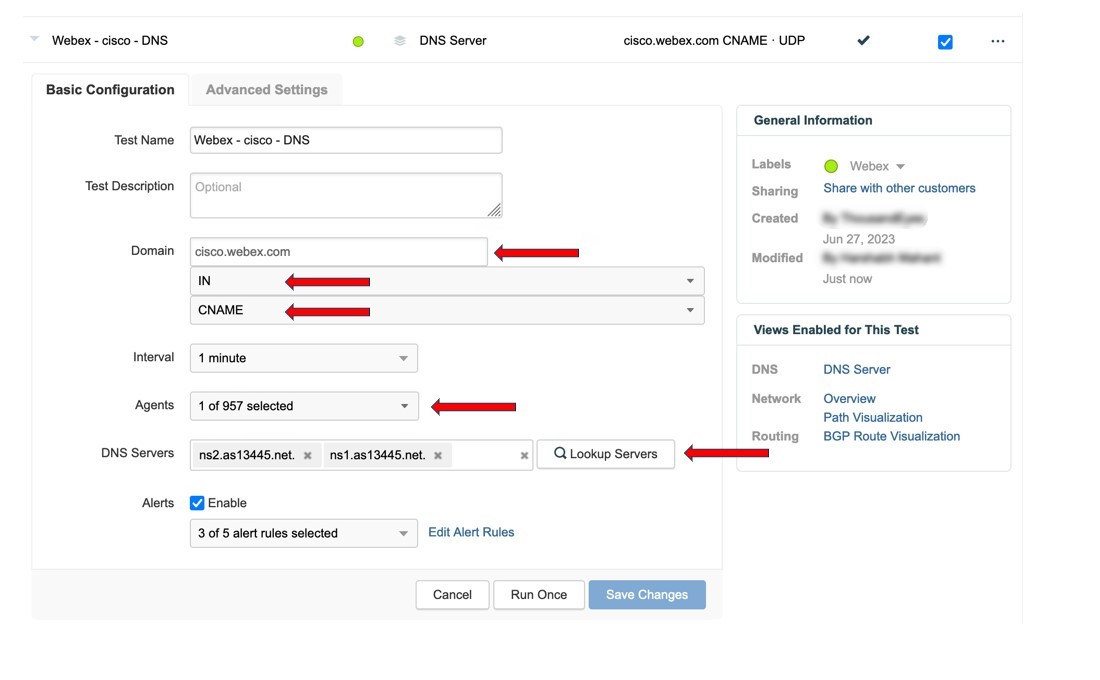
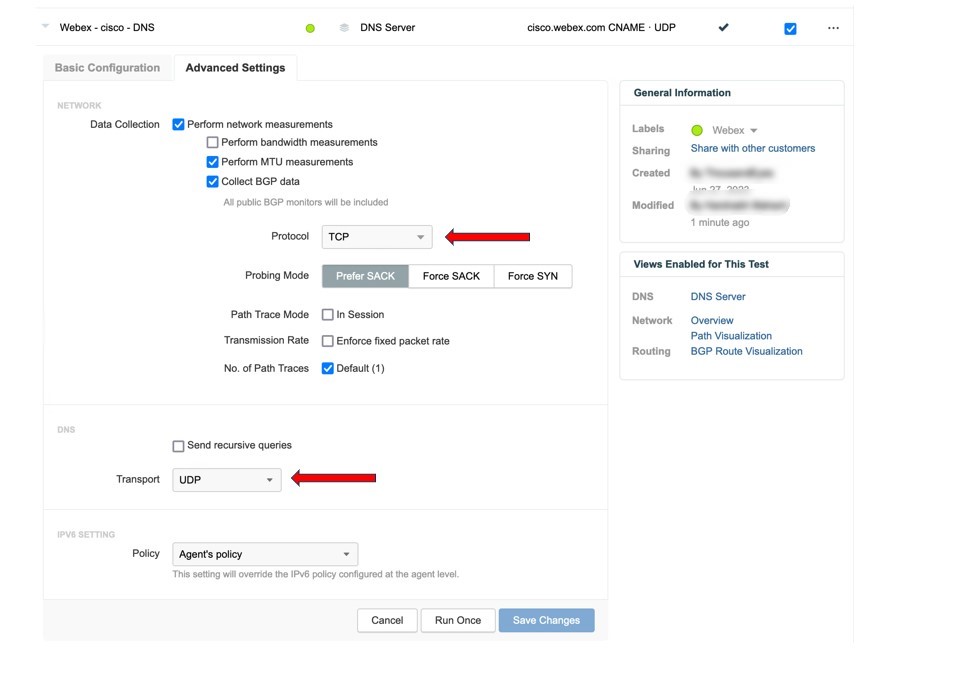
Управление на възел за видео мрежа от уеб интерфейса
Преди да можете да направите каквито и да било мрежови промени в възлите на Video Mesh, които са регистрирани в облака, трябва да използвате Control Hub, за да ги поставите в режим на поддръжка. За повече информация и процедура, която да следвате, вижте Пре местване на възел в режим на поддръжка.
Режимът на поддръжка е предназначен единствено за подготовка на възел за изключване или рестартиране, така че да можете да направите определени промени в мрежовите настройки (DNS, IP, FQDN) или да се подготвите за хардуерна поддръжка, като например замяна на RAM, твърд диск и т.н.
Надстройките не се случват, когато възел е поставен в режим на поддръжка.
Когато поставите възел в режим на поддръжка, той прави грациозно изключване на услугите за повикване (спира да приема нови обаждания и чака до 2 часа за завършване на съществуващите обаждания). Целта на грациозното изключване на услугите за повикване е да позволи рестартиране или изключване на възела, без да причинява отпадани повиквания.
Как да получите достъп до прегледа на Video Mesh
Можете да отворите уеб интерфейса по един от следните начини:
-
Ако сте пълен администратор и вече сте регистрирали възела в облака, можете да получите достъп до възела от Control Hub.
Под Ресур си на картата Video Mesh щракнете върху Преглед на всички. Кликнете върху клъстера и след това щракнете върху възела, до който искате да получите достъп. Щракнете върху Отиди в възел.
Само пълен администратор за вашата организация Webex може да използва тази функция. Други администратори, включително партньорски и външни пълни администратори, нямат опцията Go To Node за ресурсите на Video Mesh.
-
В раздел на браузъра
<IP address>/setupотидете например доhttps://192.0.2.0/setup. Въведете идентификационните данни за администратора, които сте настроили за възела, след което щракнете върху Вход.Ако администраторският акаунт е деактивиран, този метод не е наличен. Вижте раздела „Деактивиране или повторно активиране на локалния администраторски акаунт от уеб интерфейса“.
Прегледът е страницата по подразбиране и съдържа следната информация:
-
Състоя@@ ние на пови кването — Осигурява броя на текущите повиквания през възела.
-
Подробности за въз ела — Осигурява типа възел, изображението на софтуера, версията на софтуера, версията на операционната система, състоянието на QoS и състоянието на режима на поддръжка.
-
Здрав@@ е на въз ли — Предоставя данни за използване (процесор, памет, диск) и състояние на услугата (Услуга за управление, услуга за съобщения, NTP Sync).
-
Мрежови настройки — Предоставя информация за мрежата: име на хоста, интерфейс, IP, шлюз, DNS, NTP и дали е активиран двоен IP.
-
Подробности за регистра ция — Предоставя статус на регистрация, име на организация, идентификатор на организацията, клъстер, от който възелът е част, и идентификатор на клъстера.
-
Облачна свързаност — изпълнява серия от тестове от възела до облака Webex и дестинации на трети страни, до които възелът трябва да има достъп, за да работи правилно.
-
Изпълняват се три вида тестове: DNS резолюция, време за реакция на сървъра и честотна лента.
-
DNS тестовете потвърждават, че възелът може да разреши определен домейн. Тези тестове се съобщават за неуспешни, ако сървърът не отговори в рамките на 10 секунди. Те се показват като „Преминали“ с оранжев „предупредителен цвят“, ако времето за реакция е между 1,5 и 10 секунди. Периодичните проверки на DNS на възела генерират аларми, ако времето за реакция на DNS е по-дълго от 1,5 секунди.
-
Тестовете за свързване потвърждават, че възелът може да се свърже с определен HTTPS URL адрес и да получи отговор (отговори, различни от грешките на прокси сървъра или шлюз, се приемат като доказателство за връзка).
-
Списъкът с тестове, изпълнявани от страницата за преглед, не е изчерпателен и не включва тестове за websocket.
-
Възелът изпраща аларми, ако процесите на повикване не могат да завършат връзките с уеб сокет към облака или да се свържат с услуги, свързани с обажданията.
-
-
До всеки тест се появява резултат от преминаване или неуспех; можете да задържите курсора на мишката върху този текст, за да видите повече информация за това, което е било проверено при провеждането на теста.
-
Както е показано на екранната снимка, която следва, известия за аларма могат да се появят и в страничния панел, ако някакви аларми са генерирани от възела. Тези известия идентифицират потенциални проблеми в възела и дават предложения за това как можете да отстраните неизправностите или разрешите тези проблеми. Ако не са генерирани аларми, панелът за уведомяване не се показва.
Конфигурирайте мрежовите настройки от уеб интерфейса на видео мрежовия възел
Ако вашата мрежова топология се промени, можете да използвате уеб интерфейса за всеки възел Webex Video Mesh и да промените мрежовите настройки там. Може да видите предупреждение относно промяната на мрежовите настройки, но все пак можете да запазите промените в случай, че правите промени в мрежата си след промяна на настройките на възела на Webex Video Mesh.
| 1 |
Отворете интерфейса на възела Webex Video Mesh. |
| 2 |
Отидете в мрежа. Появяват се текущите мрежови настройки за възела. |
| 3 |
Променете следните настройки за конфигурация на хост и мрежа, ако е необходимо:
|
| 4 |
Щракнете върху Запазване на конфигурацията на хоста и мрежата и след като се появи изскачащият прозорец, който казва, че възелът трябва да се рестартира, щракнете върху За пазване и рестартиране. По време на запазването всички полета се валидират от страната на сървъра. Предупрежденията, които се появяват обикновено показват, че сървърът не е достъпен или валиден отговор не е бил върнат при поискване — например, ако FQDN не е разрешимо с помощта на предоставените адреси на DNS сървъра. Можете да изберете да запазите, като игнорирате предупреждението, но обажданията няма да работят, докато FQDN не успее да разреши DNS, конфигуриран на възела. Друго възможно състояние на грешка е, ако адресът на шлюза не е в същата подмрежа като IP адреса. След рестартиране на Video Mesh Node промените в мрежовата конфигурация влизат в сила. |
| 5 |
Променете следните настройки за NTP сървъри според ну ждите:
|
| 6 |
Щракнете върху Запазване на NTP сървъри. Ако конфигурирате повече от един NTP сървъра, интервалът на анкетата за превключване при неизправност е 40 секунди. Ако NTP сървърът е FQDN и това не е разрешимо, се връща предупреждение. Ако FQDN на NTP сървъра е разрешен, но разрешеният IP не може да бъде запитван за NTP време, се връща предупреждение. |
Задайте външния мрежов интерфейс от уеб интерфейса на възела на видео мрежа
Ако вашата мрежова топология се промени, можете да използвате уеб интерфейса за всеки възел Webex Video Mesh и да промените мрежовите настройки там. Може да видите предупреждение относно промяната на мрежовите настройки. Все пак можете да запазите промените в случай, че правите промени в мрежата си след промяна на настройките на възела на Webex Video Mesh.
Можете да конфигурирате външния мрежов интерфейс, ако внедрявате възела Video Mesh в DMZ на вашата мрежа, така че да можете да изолирате корпоративния (вътрешен) трафик от външния (външен) трафик.
| 1 |
Отворете интерфейса на възела Webex Video Mesh. |
| 2 |
Отидете в мрежа. Появяват се текущите мрежови настройки за възела. |
| 3 |
Щракнете върху Разширени. |
| 4 |
Включете А ктивиране на външна мрежа и след това щракнете върху OK, за да активирате опциите за външен IP адрес на възела. |
| 5 |
Въведете стойностите на външния IP адрес, външната маска на подмрежата и външния шлюз. |
| 6 |
Щракнете върху Запазване на конфигурацията на външната мрежа |
| 7 |
Щракнете върху Запазване и рестар тиране, за да потвърдите промяната. Възелът се рестартира, за да активира двойния IP адрес и след това автоматично конфигурира основните правила за статично маршрутизиране. Тези правила определят, че трафикът към и от IP адрес от частен клас използва вътрешен интерфейс; трафикът към и от IP адрес от публичен клас използва външен интерфейс. По-късно можете да създадете свои собствени правила за маршрутизиране — например, ако трябва да конфигурирате заместване и да разрешите достъп до външен домейн от вътрешния интерфейс. |
| 8 |
Ако има грешки, щракнете върху OK, за да затворите диалоговия прозорец за грешка, да поправите грешките и отново щракнете върху За пазване на конфигурацията на външната мрежа. |
Какво да правя по-нататък
За да потвърдите конфигурацията на вътрешния и външния IP адрес, направете стъпките в Изпълняване на Ping от уеб интерфейса на видео мрежовия възел.
-
Тествайте външна дестинация (например cisco.com); ако е успешно, резултатите показват, че дестинацията е била достъпна от външния интерфейс.
-
Тествайте вътрешен IP адрес; ако е успешен, резултатите показват, че адресът е бил достъпен от вътрешния интерфейс.
Добавете вътрешни и външни правила за маршрутизиране от уеб интерфейса на Video Mesh Node
При внедряване на двоен мрежов интерфейс (NIC) можете да прецизирате маршрутизирането за възли на Video Mesh, като добавите дефинирани от потребителя правила за маршрут за външни и вътрешни интерфейси. Маршрутите по подразбиране се добавят към възлите, но можете да правите изключения — например външни подмрежи или адреси на хост, които трябва да бъдат достъпни чрез вътрешния интерфейс, или вътрешни подмрежи или адреси на хост, които трябва да бъдат достъпни от външния интерфейс. Изпълнете следните стъпки, ако е необходимо.
Преди да започнете
| 1 |
Отворете интерфейса на възела Webex Video Mesh. |
| 2 |
Отидете в мрежа. Появяват се текущите мрежови настройки за възела. Ако сте конфигурирали външната мрежа, се появява разделът Правила за маршрутизиране. |
| 3 |
Щракнете върху раздел а Правила за маршрутизи ране. При първото отваряне на тази страница правилата за маршрутизиране по подразбиране се появяват в списъка. По подразбиране целият вътрешен трафик преминава през вътрешния интерфейс и външният трафик през външния интерфейс. Можете да добавите ръчни замествания към тези правила в следващите стъпки. |
| 4 |
За да добавите правило, щракнете върху Добавяне на правило за маршрут изиране, след което изберете една от следните опции:.
|
| 5 |
Щракнете върху Добавяне на правило за маршрутизиране. Докато добавяте всяко правило, те се появяват в списъка с правила за маршрутизиране, категоризирани като дефинирани от потребителя правила. |
| 6 |
За да изтриете едно или повече дефинирани от потребителя правила, поставете отметка в квадратчето в колоната вляво от правилата и след това щракнете върху Из триване на правилата за маршрутизиране. Маршрутите по подразбиране не могат да бъдат изтрити, но можете да изтриете всички дефинирани от потребителя замествания, които сте конфигурирали. |
Персонализираните правила за маршрутизиране могат да създадат потенциал за конфликти с други маршрутизатори. Например, можете да дефинирате правило, което замразява вашата SSH връзка с интерфейса Video Mesh Node. Ако това се случи, направете едно от следните действия и след това премахнете или променете правилото за маршрутизиране:
-
Отворете SSH връзка с публичния IP адрес на възела Video Mesh.
-
Достъп до възела за видео мрежа чрез конзолата ESXi
Конфигурирайте контейнерна мрежа от уеб интерфейса на възел на видео мрежа
Възелът Video Mesh запазва обхват на подмрежата за вътрешна употреба в рамките на възела. Диапазонът по подразбиране е 172.17.42.0—172.17.42.63. Възлите не реагират на трафик на възли от външна към видео мрежа, произхождащ от този диапазон. Може да искате да използвате конзолата на възлите, за да промените IP адреса на контейнерния мост, за да избегнете конфликти с други устройства във вашата мрежа.
| 1 |
Отворете интерфейса на възела Webex Video Mesh. |
| 2 |
Отидете в мрежа. Появяват се текущите мрежови настройки за възела. |
| 3 |
Щракнете върху Разширени. |
| 4 |
Променете стойностите за IP адрес на контейнера и Маска на подмрежата на контейнер а, ако е необходимо, и след това щракнете върху Запазване на конфигурацията на мрежата на контейнер а. |
| 5 |
Щракнете върху Запазване и рестар тиране, за да потвърдите промяната. |
| 6 |
Ако има грешки, щракнете върху OK, за да затворите диалоговия прозорец за грешка, да поправите грешките и отново щракнете върху За пазване на конфигурацията на мрежата на контейнер а. |
Задайте размерите на мрежовия интерфейс MTU
Всички възли на Webex Video Mesh имат активирано откриване на пътя MTU (PMTU) по подразбиране. С PMTU възелът може да открие проблеми с MTU и автоматично да регулира размера на MTU. Когато PMTU се провали поради проблеми със защитната стена или мрежата, възелът може да има проблеми със свързаността с облака, тъй като пакети, по-големи от MTU, падат. Ръчното задаване на по-нисък размер на MTU може да реши този проблем.
Преди да започнете
Ако вече сте регистрирали възела, трябва да поставите възела в режим на поддръжка, преди да можете да промените настройките на MTU.
| 1 |
Отворете интерфейса на възела Webex Video Mesh. |
| 2 |
Отидете в мрежа. Появяват се текущите мрежови настройки за възела. |
| 3 |
Щракнете върху Разширени. |
| 4 |
В секцията Настройки на интерфейса MTU въведете стойност на MTU между 1280 и 9000 байта в приложимото поле (и). Ако сте активирали външния интерфейс, можете да зададете отделно размерите на вътрешния и външния интерфейс MTU. |
Какво да правя по-нататък
Ако поставите възела в режим на поддръжка, за да промените MTU, изключете режима на поддръжка.
Активиране или деактивиране на DNS кеширане
Ако отговорите на DNS към вашите възли на Video Mesh редовно отнемат повече от 750 ms или ако го Cisco TAC препоръчва, можете да активирате DNS кеширането. При включено DNS кеширане възелът кешира DNS отговорите локално. С кеша заявките са по-малко податливи на забавяне или тайм- аути, които могат да доведат до аларми за свързване, спадане на повиквания или проблеми с качеството на обажданията. DNS кеширането също може да намали натоварването на вашата DNS инфраструктура.
Преди да започнете
Преместете възела в режим на поддръжка. Когато състоянието на режима на поддръжка е включ ено (активните повиквания са приключили или са отпаднали в края на чакащия период), можете да активирате или деактивирате кеширането на DNS.
| 1 |
Отворете интерфейса на възела Webex Video Mesh. |
| 2 |
Отидете в мрежа. Появяват се текущите мрежови настройки за възела. |
| 3 |
Щракнете върху Разширени. |
| 4 |
В секцията Конфигурация на кеширане на DNS превключете или изключете А ктивиране на DNS кеширане. |
| 5 |
В диалоговия прозорец за потвърждение щракнете върху Запазване и рестар тиране. |
| 6 |
След като възелът се рестартира, отворете отново интерфейса на възела Webex Video Mesh и потвърдете, че проверките на свързаността са успешни на страницата Преглед. |
Когато активирате DNS кеширането, статистиката на DNS кеша показва следните статист ически данни:
|
Статистика |
Описание |
|---|---|
|
Кеш записи |
Броят на предишните DNS резолюции, които DNS кеш сървърът е съ хранил |
|
Кеш хитове |
Броят пъти след нулирането на кеша, когато кешът обработва DNS заяв ка от Video Mesh, без да запитва DNS сървъра на клиента |
|
Пропуска кеш |
Броят пъти след нулирането на кеша, когато клиентският DNS сървър е обработил DNS заявка от Video Mesh, а не чрез кеша |
|
Процент на удряне на кеша |
Процентът на DNS заявките от Video Mesh, които кешът обработва, без да запитва DNS сървъра на клиента |
|
Изходящи DNS заявки за кеш сървър |
Броят на DNS заявките, които кеш сървърът на Video Mesh DNS е направил спрямо DNS сървърите на клиента |
|
Входящи DNS заявки за кеш сървър |
Броят на DNS заявките, които Video Mesh направи срещу вътрешния си DNS кеш сървър |
|
Съотношение на изходящите към входящите заявки |
Съотношението на DNS заявките, направени от Video Mesh спрямо DNS сървъра на клиента, към заявките, направени от Video Mesh срещу неговия вътрешен DNS кеш сървър |
|
Входящи заявки в секунда |
Средният брой DNS заявки в секунда, които Video Mesh направи срещу вътрешния си DNS кеш сървър |
|
Изходящи заявки в секунда |
Средният брой DNS заявки в секунда, които Video Mesh направи срещу клиентските DNS сървъри |
|
Изходяща DNS латентност [времеви диапазон] |
Процентът от DNS заявките, които Video Mesh направи срещу клиентските DNS сървъри, където времето за реакция попада в описания време ви диапазон |
Използвайте бутона Изтриване на DNS кеша, за да нулирате DNS кеша при TAC заявки. След като изтриете кеша на DNS, виждате по-високо съотношение изходящи към в ходящи заяв ки, докато кеша се попълва. Не е необходимо да поставяте възела в режим на поддръжка, за да изтриете кеша.
Какво да правя по-нататък
Преместете възела извън режим на поддръжка. След това повторете задачата на всички други възли, които изискват промяна.
Качване на сертификати за сигурност
Настройте връзка на доверие между възела и външен сървър, като например syslog сървър.
В клъстерна среда трябва да инсталирате CA и сървърни сертификати на всеки възел поотделно.
| 1 |
Отворете интерфейса на възела Webex Video Mesh. |
| 2 |
Когато настройвате TLS с друг сървър, като например syslog сър вър, препоръч ваме от съображения за сигурност да използвате сертификат, подписан с CA във вашите възли Video Mesh, вместо самоподписания сертификат по подразбиране на възела. За да създадете и качите двойки сертификати и ключове в възела Video Mesh, отидете на Серти фикати на сървър а и изпълнете следните стъпки: |
| 3 |
Изберете опция в зависимост от това как е подписан сертификат за CA на външния сървър:
|
| 4 |
Получете сертификата или списъка с доверие на сертификати (CTL), който използва външният сървър. Както при сертификата за възел Video Mesh, запазете файла на външния сървър някъде, което е лесно да се запомни. |
| 5 |
Върнете се в раздела интерфейс на възела Webex Video Mesh, щракнете върху Trust Store & Proxy, след което изберете опция:
Възел Video Mesh, който е регистриран в облака, чака до 2 часа за приключване на всички обаждания и се поставя във временно неактивно състояние (тихо). За да инсталирате сертификата, възелът трябва да се рестартира и го прави автоматично. Когато се върне онлайн, се появява подкана, когато сертификатът е инсталиран на възела Video Mesh и след това можете да презаредите страницата, за да видите новия сертификат. |
| 6 |
Повторете качването на сертификат или веригата на сертификати на всеки друг възел Video Mesh в същия клъстер. |
Генериране на видео мрежови дневници за поддръжка
Може да бъдете инструктирани да изпращате дневници директно на Cisco или можете да ги изтеглите сами, за да ги прикачите към калъф. Използвайте тази процедура от уеб интерфейса, за да генерирате дневници и да ги изпратите до Cisco или да ги изтеглите от всички възли на Video Mesh. Генерираният пакет от дневници съдържа медийни дневници, системни дневници и дневници на контейнери. Пакетът предоставя полезна информация за свързаност с Webex, проблеми с платформата и настройка на повиквания или мултимедия, така че Cisco да може да отстрани неизправностите при внедряването на възела на Video Mesh вместо вас.
| 1 |
Отворете интерфейса на възела Webex Video Mesh. |
| 2 |
Отидете на Отстран яване на неизправности и след това изберете опция до Из пращане на дневници:
Генерираните дневници исторически се съхраняват на възела и остават на възела дори след рестартиране. Идентификатор за качване се показва на страницата. Поддръжката използва тази стойност, за да идентифицира качените ви дневници. |
| 3 |
Когато отворите случай или взаимодействате с негоCisco TAC, включете стойността на идентификатора за качване, така че вашият инженер за поддръжка да може да получи достъп до дневниците. Ако сте изпратили дневника директно на Cisco, не е необходимо да качвате пакета от дневници в случая TAC. |
Какво да правя по-нататък
Докато дневниците се качват в Cisco или се изтеглят, можете да стартирате заснемане на пакети от същия екран.
Генериране на записи на пакети от видео мрежа за поддръжка
Можете да стартирате пакетно улавяне (PCAP) и да го изпратите на Cisco за по-нататъшен анализ. Заснемането на пакети прави моментна снимка на пакети данни, които преминават през мрежовите интерфейси на възела. След като пакетите бъдат заснети и изпратени, Cisco може да анализира подаденото заснемане и да помогне при отстраняването на неизправности при внедряването на възела на Video Mesh.
Преди да започнете
Функционалността за улавяне на пакети е предназначена само за отстраняване на грешки. Ако стартирате заснемане на пакети на възел на живо Video Mesh, който хоства активни повиквания, заснемането на пакети може да повлияе на производителността на възела и генерираният файл може да бъде презаписан. Това води до загуба на заснети данни. Препоръчваме ви да изпълнявате заснемането на пакети само в периода извън пиковите часове или когато броят на обажданията е по-малък от 3 на възела.
| 1 |
Отворете интерфейса на възела Webex Video Mesh. |
| 2 |
Отидете на Отстран яване на проблеми. Можете да стартирате записите за улавяне и качване на пакети едновременно. |
| 3 |
(Незадължително) В секцията Заснемане на пакети можете да ограничите засн емането до пакети на определен интерфейс, да филтрирате по пакети към или от конкретни хостове или да филтрирате по пакети на един или повече портове. |
| 4 |
За да започнете процеса, включете настройката Стартиране на засн емане на пакети. |
| 5 |
Когато приключите, изключете настройката Стартиране на засн емане на пакети. |
| 6 |
Изберете един:
След качване на заснемане на пакет на страницата се показва идентификатор за качване. Поддръжката използва тази стойност, за да идентифицира заснемането на качени пакети. Максималният размер за улавяне на пакети е 2 GB. |
| 7 |
Когато отворите случай или взаимодействате с негоCisco TAC, включете стойността на идентификатора за качване, така че вашият инженер за поддръжка да може да получи достъп до улавянето на пакети. |
Стартирайте Ping от уеб интерфейса на възел на видео мрежа
Можете да стартирате пинг от уеб интерфейса на възела Video Mesh. Тази стъпка тества дестинация, която въвеждате, и вижда дали възелът Video Mesh може да го достигне.
| 1 |
Отворете интерфейса на възела Webex Video Mesh. |
| 2 |
Отидете на От стран яване на неизправности, превъртете до Ping и след това въведете адрес на местоназначение, който искате да тествате в полето FQDN или IP адрес под Т естване на свързаността с помощта на Ping. |
| 3 |
Щракнете върху Ping. Тестът се изпълнява и ще видите съобщение за успех или неуспех на пинг. Тестът няма ограничение за изтичане на времето. Ако получите неуспех или тестът работи за неопределено време, проверете стойността на дестинацията, която сте въвели, и мрежовите настройки. |
Стартирайте маршрут за проследяване от уеб интерфейса на Video Mesh
Можете да стартирате traceroute от уеб интерфейса на възела Video Mesh. Тази стъпка показва маршрута, направен от пакетите от възела към дестинацията, която въвеждате. Прегледът на информацията за traceroute ви помага да определите защо дадена връзка може да е лоша и може да ви помогне да идентифицирате проблеми.
| 1 |
Отворете интерфейса на възела Webex Video Mesh. |
| 2 |
Отидете на От стран яване на неизправности, превъртете до Traceroute и след това въведете адрес на местоназначение, който искате да тествате в полето FQDN или IP адрес под Проследяване на маршрута към хост. Тестът се изпълнява и ще видите съобщение за успех или неуспех на маршрута за проследяване. Тестът изтича на 16 секунди. Ако получите неуспех или тестовите времена са изтекли, проверете стойността на дестинацията, която сте въвели, и мрежовите настройки. |
Проверете NTP сървъра от уеб интерфейса на възел за видео мрежа
Можете да въведете FQDN или IP адрес на сървър за мрежов протокол за време (NTP), за да потвърдите, че възелът Video Mesh има достъп до сървъра. Този тест е полезен, ако забележите проблеми със синхронизирането на времето и искате да изключите достъпността на NTP сървъра.
| 1 |
Отворете интерфейса на възела Webex Video Mesh. |
| 2 |
Отидете на От стран яване на неизправности, превъртете до Проверка на NTP сървър а и след това въведете целеви адрес, който искате да тествате в полето FQDN или IP адрес под Пре глед на отговора на заявката SN TP. Тестът се изпълнява и ще видите съобщение за успех или неуспех на заявката. Тестът няма ограничение за изтичане на времето. Ако получите неуспех или тестът работи за неопределено време, проверете стойността на дестинацията, която сте въвели, и мрежовите настройки. |
Идентифицирайте проблеми с порта с инструмента Reflector в уеб интерфейса
Инструментът за рефлектор (комбинация от сървър на възела Video Mesh и клиент чрез скрипт на Python) се използва за проверка дали необходимите TCP/UDP портове са отворени от възлите на Video Mesh.
Преди да започнете
-
Изтеглете копие на клиента на Reflector Tool (скрипт на Python) от https://github.com/CiscoDevNet/webex-video-mesh-reflector-client.
-
За да работи скриптът правилно, уверете се, че стартирате Python 2.7.10 или по-нова версия във вашата среда.
-
Понастоящем този инструмент поддържа SIP крайни точки към възли на Video Mesh и проверка в рамките на кластера.
| 1 |
От изгледа на клиента в https://admin.webex.com активирайте възела за поддръжка на възела за Video Mesh, като следвате тези инструкции. |
| 2 |
Изчакайте възелът да покаже състояние „Готов за поддръжка“ в Control Hub. |
| 3 |
Отворете интерфейса на възела Webex Video Mesh. За инструкции вижте Управление на възел за видео мрежа от уеб интерфейса. |
| 4 |
Превъртете до Reflector Tool и след това стартирайте или TCP отражателния сървър, или UDP рефлекторния сър вър, в зависимост от протокола, който искате да използвате. |
| 5 |
Щракнете върху Стартиране на рефлекторния сървър и след това изчакайте сървърът да стартира успешно. Ще видите известие, когато сървърът стартира. |
| 6 |
От система (като компютър) в мрежа, до която искате да достигнат възлите на Video Mesh, стартирайте скрипта със следната команда:
В края на изпълнението клиентът показва съобщение за успех, ако всички необходими портове са отворени:
Клиентът показва неуспешно съобщение, ако някоя от необходимите портове не са отворени:
|
| 7 |
Разрешете всички проблеми с порта на защитната стена и след това изпълнете горните стъпки отново. |
| 8 |
Стартирайте клиента с
|
Активирайте отстраняване на грешки в потребителския акаунт от уеб интерфейса на възел на видео
Ако се Cisco TAC изисква достъп до възела Webex Video Mesh, можете временно да активирате потребителски акаунт за отстраняване на грешки, така че поддръжката да може да стартира по-нататъшно отстраняване на неизправности.
| 1 |
Отворете интерфейса на възела Webex Video Mesh. |
| 2 |
Отидете на От страняване на неизправности и след това включете настройката А ктивиране на потребителя за отстраняване на грешки. Появява се криптирана парола, която можете да предоставите. Cisco TAC |
| 3 |
Копирайте паролата, поставете я в билета за поддръжка или директно в инженера за поддръжка и след това щракнете върху OK, когато я запазите. |
Потребителският акаунт за отстраняване на грешки е валиден за 3 дни, след което изтича.
Какво да правя по-нататък
Можете да деактивирате акаунта преди изтичането му, ако се върнете към страницата Отстраняване на не из правности и след това изключите настройката Активиране на потребителя за отстраняване на грешки.
Фабрично нулиране на възел за видео мрежа от уеб интерфейса
Като част от почистването на дерегистрацията можете да нулирате фабричните настройки на възела Video Mesh от уеб интерфейса. Тази стъпка премахва всяка конфигурация, която сте поставили, докато възелът е бил активен, но не премахва записа на виртуалната машина. По-късно може да искате да пререгистрирате този възел като част от друг клъстер, който изграждате от нулата.
Идентификациите на администратора и мрежовите конфигурации се запазват дори след фабрично нулиране.
Преди да започнете
Трябва да използвате Control Hub, за да премахнете регистрацията на възела Video Mesh от клъстера, който е регистриран в Control Hub.
| 1 |
Отворете интерфейса на възела Webex Video Mesh. |
| 2 |
Отидете на От страняване на неизправности, превър тете до фабрично нули ране и щракнете върху Нулиране на въз ела |
| 3 |
Уверете се, че разбирате информацията в предупредителния подказ, който се показва, и след това щракнете върху Н улиране и рестартиране. Възелът се рестартира автоматично след фабричното нулиране. |
Деактивирайте или активирайте отново локалния администраторски акаунт от уеб интерфейса
Когато инсталирате възел Webex Video Mesh, първоначално влизате с помощта на вграден локален акаунт с потребителското име „admin“. След като регистрирате възела в облака Webex, можете да използвате идентификационните данни за администриране на организацията на Webex, за да управлявате възлите си Video Mesh от Control Hub. По този начин правилата на администраторския акаунт и процесите за управление, които се прилагат за Control Hub, се прилагат и за вашите възли на Video Mesh. За по-нататъшен контрол можете да деактивирате вградения „администратор“ акаунт, така че Control Hub да обработва всички администраторски удостоверявания и управление.
Използвайте тези стъпки, след като сте регистрирали възела в облака, за да деактивирате (или по-късно отново активирате) потребителския акаунт на администратора. Когато деактивирате администраторския акаунт, трябва да използвате Control Hub за достъп до уеб интерфейса на възела.
Само пълен администратор за вашата организация Webex може да използва тази функция. Други администратори, включително партньорски и външни пълни администратори, нямат опцията Go To Node за ресурсите на Video Mesh.
| 1 |
|
| 2 |
Под Ресур си на картата Video Mesh щракнете върху Преглед на всички. |
| 3 |
Кликнете върху клъстера и след това кликнете върху възела, до който искате да получите достъп. Щракнете върху Отиди в възел. |
| 4 |
Отидете в Администра ция. |
| 5 |
Изключете превключвателя Активиране на влизане на потребителя на администратора, за да деактивирате акаунта, или включете, за да го активирате отново. Не можете да деактивирате администраторския акаунт, докато не регистрирате възела в облака. |
| 6 |
На екрана за потвърждение щракнете върху Де активиране или А ктивиране, за да завършите промяната. |
След като деактивирате администраторския потребител, не можете да влезете в възела Video Mesh чрез WebUI или CLI, стартиран от SSH. Можете обаче да влезете с помощта на идентификационните данни на администраторския потреб ител чрез CLI, стартиран от конзолата VMware ESXi.
Промяна на администраторската парола от уеб интерфейса
Използвайте тази процедура, за да промените администраторската парола (парола) за вашия Webex Video Mesh възел, като използвате уеб интерфейса.
| 1 |
Отворете интерфейса на възела Webex Video Mesh. |
| 2 |
Отидете в Админи страция и до Про мяна на паролата щракнете върху Промяна. |
| 3 |
Въведете текущата парола и след това въвед ете нова стойност на паролата както в Нова парола, така и в Потвърждаване на новата парола. |
| 4 |
Щракнете върху Запазване на паролата. Появява се съобщение „Променена парола“ и след това се връщате към екрана за влизане. |
| 5 |
Влезте с новото си администраторско вход и парола (парола). |
Промяна на интервала на изтичане на паролата от уеб интерфейса
Използвайте тази процедура, за да промените интервала на изтичане на паролата по подразбиране от 90 дни, като използвате уеб интерфейса. Когато интервалът изтече, ще бъдете подканени да въведете нова парола, когато влезете в възела Video Mesh.
| 1 |
Отворете интерфейса на възела Webex Video Mesh. |
| 2 |
Отидете на Ад министриране и до Про мяна на изтичането на парол ата въведете нова стойност за Интер вал на изтичане (дни) (до 365 дни) и след това щракнете върху За пазване на интервала на изтичане на паролата. Появява се екран за успех и след това можете да щракнете върху OK, за да завършите. |
Страницата „Ад министрация“ също показва датите за последната промяна на паролата и следващия път, когато паролата изтича.
Задаване на външно регистриране на сървър на Syslog
Ако имате syslog сървър, можете да настроите вашия Webex Video Mesh възел да влиза в информацията за следите за одит на външния сървър, като например:
-
Подробности за влизането на администратора
-
Промени в конфигурацията (включително включване или изключване на режима на поддръжка)
-
Софтуерни актуализации
Възелът агрегира дневниците, ако има такива, и ги изпраща на сървъра на всеки десет минути.
| 1 |
Отворете интерфейса на възела Webex Video Mesh. |
| 2 |
Отидете в Администра ция. |
| 3 |
До Външно регистриране пре включете Активиране на външно регистриране. |
| 4 |
За подробности за сървъра на Syslog въведете IP адреса на хоста или напълно квалифицираното име на домейн и syslog порта. Ако сървърът не може да бъде разрешен с DNS от възела, използвайте IP адрес в полето Хост. |
| 5 |
Изберете протокол а —UDP или TCP. За да използвате TLS криптиране, изберете TCP и след това включете Активиране на TLS. Уверете се, че също качвате и инсталирате сертификатите за сигурност, необходими за TLS комуникацията между възела и syslog сървъра. Ако не са инсталирани сертификати, възелът по подразбиране използва своите самоподписани сертификати. За помощ вижте Качване на сертификати за сигурност. |
| 6 |
Щракнете върху Запазване на конфигурацията за вън шно регистри |
Свойствата на регистрационното съобщение следват този формат: Съобщение за маркера на име на хоста с приоритет на времевата марка.
|
Имоти |
Описание |
|---|---|
|
Приоритет |
Стойността винаги е 131, въз основа на формулата: Приоритет = (Код на съоръжението* 8) + Тежест. Кодът на съоръжението е 16 за „local0". Тежестта е 3 за „уведомление“. |
|
Времева марка |
Форматът на времевата марка е „Mmm dd hh:mm:ss“. |
|
Име на хоста |
Името на хоста за възела Video Mesh. |
|
Етикет |
Стойността винаги е SysLogAuditMsg. |
|
Съобщение |
Съобщението е JSON низ от поне 1KB. Размерът му зависи от броя на агрегираните събития в десетминутния интервал. |
Ето примерно съобщение:
{
"events": [
{
"event": "{\hostname\": \"test-machine\", \"event_type\": \"login_success\",
\"event_category\": \"node_events\", \"source\": \"mgmt\", \"session_data\":
{\"session_id\": \"j02wH5uFTKB22SqdYCrzPrqDWkXIAKCz\", \"referer\":
\"https://IP address/signIn.html?%2Fsetup\", \"url\":
\"https://IP address/api/v1/auth/signIn\", \"user_name\": \"admin\",
\"remote_address\": \"IP address\", \"user_agent\": \"Mozilla/5.0
(Macintosh; Intel Mac OS X 10_15_7) AppleWebKit/537.36 (KHTML, like Gecko)
Chrome/87.0.4280.67 Safari/537.36\"}, \"event_data\": {\"type\": \"Conf_UI\"},
\"boot_id\": \"6738705b-3ae3-4978-8502-13b74983e999\", \"timestamp\":
\"2020-12-07 22:40:27 (UTC)\", \"uptime\": 358416.23, \"description\":
\"Log in to Console or Web UI successful\"}"
},
{
"event": "{\hostname\": \"test-machine\", \"event_type\":
\"software_update_completed\", \"event_category\": \"node_events\", \"source\":
\"mgmt\", \"event_data\": {\"release_tag\": \"2020.12.04.2332m\"}, \"boot_id\":
\"37a8d17a-69d8-4b8c-809d-3265aec56b53\", \"timestamp\":
\"2020-12-07 22:17:59 (UTC)\", \"uptime\": 137.61, \"description\":
\"Completed software update\"}"
}
]
}Уеб куки за сигнали за видео мрежа
Video Mesh поддържа сигнали Webhook, които позволяват на администраторите на организацията да получават сигнали за конкретни събития. Админите могат да изберат да бъдат уведомени за събития като препълване на повиквания и пренасочване на повиквания, свеждайки до минимум необходимостта от влизане в Control Hub за наблюдение на тяхното внедряване. Това се постига чрез създаване на абонамент за webhook, където администратора предоставя целев URL адрес, на който ще бъдат изпращани сигнали. Използването на уеб куки за сигнали също позволява наблюдение на параметрите без използване на свързаните API за разработчици.
Следните типове събития могат да бъдат наблюдавани чрез уеб куки:
-
Пренасочване на клъстерни повиквания — Обаждания, пренасочени от определен клъстер.
-
Препълване на повиквания по Орг — Общо преливане на повиквания към облака за организация.
Създайте абонамент за Webhook
| 1 |
Влезте в портала за Cisco Webexразработчици с помощта на администраторски идентификационни данни. |
| 2 |
В портала за разработчици щракнете върху Доку ментация. |
| 3 |
От лентата за превъртане вляво превъртете надолу и щракнете върху П ълна справка на API. |
| 4 |
От опциите, които се разширяват по-долу, превъртете надолу и щракнете върху Webhook > Съ здаване на Webhook. |
| 5 |
Създайте абонамент, като въведете следните параметри: |
-
име: пример - Предупреждения за видео Mesh Webhook
-
TargetURL: пример - https://10.1.1.1/webhooks
-
ресурс: ВидеоМешалерти
-
събитие: задействано
-
СобствениеОт: org
URL адресът, въведен в параметъра targetURL, трябва да е достъпен за интернет и да има сървър, който е конфигуриран да приема POST заявки, изпратени от Webex Webhook.
Задаване на прагови конфигурации с API за разработчици
Можете да зададете прагови стойности за събитията (преливане на организационни повиквания и пренасочване на клъстерни повиквания) с API за разработчици на Video Mesh. Можете да зададете процентна стойност за праговете, над които ще се задейства предупреждение за webhook. Например, ако стойността на прага е зададена на 20 за препълване на повиквания на Орг, сигнал ще бъде изпратен, когато повече от 20% от обажданията преливат към облака.
Набор от 4 API са налични за задаване и актуализиране на праговете в портала за Cisco Webex разработчици и те са изброени по-долу:
-
Конфигурация на прага на събитията
-
Вземете конфигурация на прага на събитието
-
Актуализиране на конфигурацията на прага
-
Нулиране на конфигурацията на прага на
API са достъпни на адрес https://developer.webex.com/docs/api/v1/video-mesh.
| 1 |
Кликнете върху API за конфигуриране на прага на събития на списъ ка. |
| 2 |
Задайте |
| 3 |
Ще получите отговор, подобен на показания по-долу. |
| 4 |
Копирайте стойността в |
| 5 |
Поставете стойността в |
| 6 |
Кликнете върху Ак туализиране на API за конфигуриране на пра га на събития |
| 7 |
Поставете структурата на JSON в тялото на API за конфигуриране на прага на събития за актуализи ране. |
| 8 |
Задайте |
| 9 |
Можете да изпълните тази операция за множество идентификатори на прага на събития, като ги въведете като стойности, разделени със запетая в структурата JSON. Щракнете върху Изпълни, вашият пра г за препълване на повик вания на Орг ще бъде зададен на новата стойност. |
Какво да правя по-нататък
Ако искате да видите прага, който е зададен за определен идентификатор на прага на събитие,
-
Кликнете върху Получаване на API за конфигуриране на пра га на събития.
-
Поставете идентификатора на прага на събитието в заглавката на API, щракнете върху Из пълни.
-
Минималната прагова стойност по подразбиране и зададената прагова стойност ще бъдат показани в отговора.
| 1 |
Кликнете върху API за конфигуриране на прага на събития на списъ ка. |
| 2 |
Задайте |
| 3 |
Отговорът ще изброи конфигурациите на всички клъстери в организацията. |
| 4 |
Можете да получите конфигурацията на конкретен клъстер, като попълните clusterIDпараметъра.Копирайте стойността в |
| 5 |
Поставете стойността в |
| 6 |
Кликнете върху Ак туализиране на API за конфигуриране на пра га на събития |
| 7 |
Поставете структурата на JSON в тялото на API за конфигуриране на прага на събития за актуализи ране. |
| 8 |
Задайте |
| 9 |
Можете да изпълните тази операция за множество идентификатори на прага на събития, като ги въведете като стойности, разделени със запетая в структурата JSON. Щракнете върху Изпълни, вашият праг за пренасочване на клъстерни пови квания ще бъде зададен на новата стойност. |
Какво да правя по-нататък
Ако искате да видите прага, който е зададен за определен идентификатор на прага на събитие,
-
Кликнете върху Получаване на API за конфигуриране на пра га на събития.
-
Поставете идентификатора на прага на събитието в заглавката на API, щракнете върху Из пълни.
-
Минималната прагова стойност по подразбиране и зададената прагова стойност ще бъдат показани в отговора.
| 1 |
Кликнете върху Н улиране на API за конфигуриране на пра га на събитието |
| 2 |
Копирайте идентификатора на прага на събитието на клъстер или организацията и го поставете в |
| 3 |
Поставете структурата на JSON в тялото и щракнете върху Из пълни. |
| 4 |
Можете да нулирате праговите стойности за множество идентификатори на прага на събития, като ги въведете като стойности, разделени със запетая в структурата JSON. Праговата стойност ще бъде зададена на минималната стойност по подразбиране. |
API за разработчици на видео мрежа
API за разработчици на Video Mesh са начин за извличане на данни за анализ и мониторинг за вашите внедрявания на Video Mesh чрез портала за разработчици на Webex. API са достъпни на адрес https://developer.webex.com/docs/api/v1/video-mesh. Примерен клиент е достъпен на адрес https://github.com/CiscoDevNet/video-mesh-api-client.
Демонстрационен софтуер за видео мрежови възли
Използвайте демо софтуера Video Mesh Node само за основни демо цели. Не добавяйте демо възел към съществуващ производствен клъстер. Демо клъстерът приема по-малко обаждания от производството и изтича 90 дни след като е регистриран в облака.
-
Демонстрационният софтуер Video Mesh Node не се поддържа отCisco TAC.
-
Не можете да надстроите демо софтуера Video Mesh Node до пълната версия на софтуера за производство.
Изтеглете изображението на демо софтуера от тази връзка.
Спецификации
Вижте Системни и платформни изисквания за софтуер Video Mesh Node за базираната на спецификации конфигурация за софтуера Video Mesh Node.
Демо софтуерът поддържа или един мрежов интерфейс, или двоен мрежов интерфейс.
Капацитет
Ние не тестваме демо изображението за капацитет. Трябва да го използвате само за тестване на основни сценарии за срещи. Вижте случаите на употреба, които следват за насоки.
Случаи на използване за демонстрационния софтуер Video Mesh Node
- Медия, закотвена към локални
-
-
Разгънете и конфигурирайте възела с демо софтуера.
-
Провеждайте среща, която включва следните участници: участник в Webex App, участник в крайната точка на Webex и. Cisco Webex Board
-
След като срещата приключи, от изгледа на клиента в https://admin.webex.com, отидете на Анал из, за да получите достъп до отчетите на Video Mesh. В докладите можете да видите, че медиите са останали локални.
-
- Среща с облачни и локални участници
-
-
Стартирайте друга среща с няколко участници в Webex локално и един в облака.
-
Наблюдавайте, че всички участници могат безпроблемно да се присъединят и да участват в срещата.
-
Управление на възела за видео мрежа от конзолата
Преди да можете да направите каквито и да било мрежови промени в възлите на Video Mesh, които са регистрирани в облака, трябва да използвате Control Hub, за да ги поставите в режим на поддръжка. За повече информация и процедура, която да следвате, вижте Пре местване на възел в режим на поддръжка.
Режимът на поддръжка е предназначен единствено за подготовка на възел за изключване или рестартиране, така че да можете да направите определени промени в мрежовите настройки (DNS, IP, FQDN) или да се подготвите за хардуерна поддръжка, като например замяна на RAM, твърд диск и т.н.
Надстройките не се случват, когато възел е поставен в режим на поддръжка.
Когато поставите възел в режим на поддръжка, той прави грациозно изключване на услугите за повикване (спира да приема нови обаждания и чака до 2 часа за завършване на съществуващите обаждания). Целта на грациозното изключване на услугите за повикване е да позволи рестартиране или изключване на възела, без да причинява отпадани повиквания.
Промяна на мрежовите настройки на възела на видео мрежа в конзолата
Ако вашата мрежова топология се промени, трябва да отворите интерфейса на конзолата за всеки възел Video Mesh и да промените мрежовите настройки там. Може да видите предупреждение относно промяната на мрежовите настройки, но все пак можете да запазите промените в случай, че правите промени в мрежата си след промяна на настройките на възела на Video Mesh.
| 1 |
Отворете интерфейса на конзолата на възела чрез клиента VMware vSphere и след това влезте с помощта на администраторските идентификационни данни. След първата настройка на мрежовите настройки и ако Video Mesh е достъпна, можете да получите достъп до интерфейса на възела чрез защитена обвивка (SSH). |
| 2 |
От главното меню на конзолата Video Mesh Node изберете опция 2 Редактиране на конфигурацията и след това щракнете върху Избор. |
| 3 |
Прочетете подкана, че повикванията ще приключат в възела на Video Mesh, след което щракнете върху Да. |
| 4 |
Щракнете върху Стат ичен, въведете IP адре са за вътрешния интерфейс, маска, шлю з и DNS стойности за вашата мрежа.
|
| 5 |
Въведете NTP сървъра на вашата организация или друг външен NTP сървър, който може да се използва във вашата организация. След като конфигурирате NTP сървъра и запазите мрежовите настройки, можете да следвате стъпките в Проверка на състоянието на Video Mesh Node From Console, за да проверите дали времето се синхронизира правилно през посочените NTP сървъри. Ако конфигурирате повече от един NTP сървъра, интервалът на анкетата за превключване при неизправност е 40 секунди. |
| 6 |
(Незадължително) Променете името на хоста или домейна, ако е необходимо.
|
| 7 |
Щракнете върху За пазване и след това щракнете върху Запазване на промените и рестар тиране. По време на запазването се извършва проверка на DNS, ако сте предоставили домейн. Показва се предупреждение, ако FQDN (име на хост и домейн) не е разрешимо с помощта на предоставените адреси на DNS сървъра. Можете да изберете да запазите, като игнорирате Предупреждението, но обажданията няма да работят, докато FQDN не успее да разреши DNS, конфигуриран на възела. След рестартиране на Video Mesh Node промените в мрежовата конфигурация влизат в сила. |
Промяна на администраторската парола на възела за видео мрежа
Използвайте тази процедура, за да промените паролата на администратора (паролата) за вашия възел Video Mesh в конзолата на възела.
| 1 |
Отворете интерфейса на конзолата на възела чрез клиента VMware vSphere или SSH в достъпен IP адрес и след това влезте с помощта на администраторските идентификационни данни. |
| 2 |
Отворете и влезте в конзолата VMware ESXi на виртуалната машина за вашия възел Video Mesh. |
| 3 |
В главното меню изберете опция 3 Управление на паролата на администратора, след това 1 Промяна на паролата на администратора и след това щракнете върху Enter. |
| 4 |
Прочетете информацията на страницата с изтекъл срок на паролата, щракнете върху Enter и след това щракнете върху нея отново след съобщението за изтичане на паролата. |
| 5 |
Натиснете Enter. |
| 6 |
След като излезете от конзолата, върнете се на екрана за влизане и след това влезте с помощта на администраторския вход и паролата (паролата), на която сте изтекли. Ще бъдете подканени да промените паролата си.
|
| 7 |
За Стара парола въведете текущата парола и след това натиснете Enter. |
| 8 |
За Нова парола въведете нова парола и след това натиснете Enter. |
| 9 |
За Повторно въвеждане на нова парола въведете отново новата парола и натиснете Enter. Появява се съобщение „Променена парола“ и след това се връщате към екрана за влизане.
|
| 10 |
Влезте с новото си администраторско вход и парола (парола). |
Стартирайте Ping от конзолата за възли на видео мрежа
Можете да стартирате пинг от интерфейса на конзолата на възела Video Mesh. Тази стъпка тества дестинация, която въвеждате, и вижда дали възелът Video Mesh може да го достигне.
| 1 |
Отворете интерфейса на конзолата на възела чрез клиента VMware vSphere или SSH в достъпен IP адрес и след това влезте с помощта на администраторските идентификационни данни. |
| 2 |
От конзолата на възела Video Mesh отидете на 4 Diagnostics и след това изберете Ping. |
| 3 |
В полето ping въведете адрес на местоназначение, който искате да тествате, например IP адрес или име на хост, след което щракнете върху OK. Тестът се изпълнява и ще видите съобщение за успех или неуспех на пинг. Ако получите отказ, проверете стойността на дестинацията, която сте въвели, и мрежовите настройки. |
Активирайте отстраняване на грешки в потребителския профил чрез конзола
Ако поддръжката изисква достъп до възела Video Mesh, можете да използвате интерфейса на конзолата, за да активирате временно потребителски акаунт за отстраняване на грешки, така че поддръжката да може да стартира по-нататъшно отстраняване на неизправности във вашия възел.
| 1 |
Отворете интерфейса на конзолата на възела чрез клиента VMware vSphere или SSH в достъпен IP адрес и след това влезте с помощта на администраторските идентификационни данни. |
| 2 |
От конзолата на възела Video Mesh отидете на 4 Диагностика, изберете 2 Активиране на потребителския акаунт за отстраняване на грешки и след подкана щракнете върху Да. |
| 3 |
След като се появи съобщение, че потребителският акаунт за отстраняване на грешки е създаден успешно, щракнете върху OK, за да покажете криптираната парола. Ще изпратите криптираната парола за поддръжка. Те използват този временен акаунт и дешифрирана парола за сигурен достъп до вашия възел Video Mesh за отстраняване на неизправности. Този акаунт изтича след 3 дни или можете да го деактивирате, когато поддръжката приключи. |
| 4 |
Изберете началото и края на криптираните данни и ги копирайте и поставете в билета за поддръжка или имейла, който изпращате до поддръжката. |
| 5 |
След като изпратите тази информация за поддръжка, върнете се в конзолата на възела Video Mesh и натиснете произволен клавиш, за да се върнете в главното меню. |
Какво да правя по-нататък
Профилът изтича след 3 дни, но когато поддръжката покаже, че са приключили отстраняването на неизправности в възела, можете да върнете конзолата на възела Video Mesh, да отидете на 4 Diagnostics и след това да изберете 3 Деактивиране на потребителския акаун т за отстраняване на грешки, за да деактивирате акаунта преди изтичането му.
Изпращане на дневници от конзолата за възли на видео мрежа
Може да бъдете инструктирани да изпращате дневници директно до Cisco или чрез защитено копие (SCP). Използвайте тази процедура, за да изпращате дневници директно от всички възли на Video Mesh, които сте регистрирали в облака.
| 1 |
Отворете интерфейса на конзолата на възела чрез клиента VMware vSphere или SSH в достъпен IP адрес и след това влезте с помощта на администраторските идентификационни данни. |
| 2 |
В главното меню щракнете върху опция 4 Диагностика и след това натиснете Enter. |
| 3 |
Щракнете върху 4 Експортиране на регистрационни файлове, предоставете обратна връзка, ако желаете, и след това щракнете върху Напред. |
| 4 |
Изберете опция:
|
| 5 |
Изберете OK, за да се върнете в главното меню на възела Video Mesh. |
| 6 |
(По избор) Изберете 5 Проверете състоянието на регистрационните файлове, изпратени до Cisco, ако сте изпратили дневниците на Cisco. |
Какво да правя по-нататък
След като изпратите дневници, препоръчваме ви да изпратите обратна връзка директно от приложението Webex, така че вашите контакти за поддръжка да разполагат с цялата информация, от която се нуждаят, за да ви помогнат.
Проверете състоянието на възела за видео мрежа от конзолата
Можете да видите състоянието на възела директно от самия възел Video Mesh. Резултатите са информационни, но могат да помогнат при стъпки за отстраняване на неизправности - например, ако NTP синхронизацията не работи, можете да проверите стойността на NTP сървъра в мрежовите настройки.
| 1 |
Отворете интерфейса на конзолата на възела чрез клиента VMware vSphere или SSH в достъпен IP адрес и след това влезте с помощта на администраторските идентификационни данни. |
| 2 |
От конзолата на възела Video Mesh отидете на 4 Diagnostics и след това изберете 6 Проверка на състоянието на въз ела, за да видите следната информация за възела:
|
Конфигуриране на контейнерна мрежа на възел за видео мрежа
Възелът Video Mesh запазва обхват на подмрежата за вътрешна употреба в рамките на възела. Диапазонът по подразбиране е 172.17.42.0—172.17.42.63. Възлите не реагират на трафик на възли от външна към видео мрежа, произхождащ от този диапазон. Може да искате да използвате конзолата на възлите, за да промените IP адреса на контейнерния мост, за да избегнете конфликти с други устройства във вашата мрежа.
| 1 |
Отворете интерфейса на конзолата на възела чрез клиента VMware vSphere или SSH в достъпен IP адрес и след това влезте с помощта на администраторските идентификационни данни. |
| 2 |
От главното меню на конзолата за възел Video Mesh отидете на 4 Диагностика и след това изберете 7 Конфигуриране на контейнерна мрежа. След предупреждението, което гласи, че активните повиквания ще приключат на възела, щракнете върху Да. |
| 3 |
Променете стойностите за IP на контейнерния мост и мрежова маска, ако е необходимо, и след това щракнете върху Запиш и. Ще видите екран, който показва информацията за мрежата на контейнерите, включително обхвата на IP адресите, запазени за вътрешни операции на възела Video Mesh. |
| 4 |
Щракнете върху OK. |
Идентифицирайте проблеми с порта с рефлекторния инструмент в конзолата
Инструментът за рефлектор (комбинация от сървър на възела Video Mesh и клиент чрез скрипт на Python) се използва за проверка дали необходимите TCP/UDP портове са отворени от възлите на Video Mesh.
Преди да започнете
-
Изтеглете копие на клиента на Reflector Tool (скрипт на Python) и след това разархивирайте файла на място, което е лесно да се намери. Zip файлът съдържа скрипта и файла readme.
-
За да работи скриптът правилно, уверете се, че стартирате Python 2.7.10 или по-нова версия във вашата среда.
-
Понастоящем този инструмент поддържа SIP крайни точки към възли на Video Mesh и проверка в рамките на кластера.
| 1 |
От изгледа на клиента в https://admin.webex.com активирайте възела за поддръжка на възела за Video Mesh, като следвате тези инструкции. |
| 2 |
Изчакайте възелът да покаже състояние „Готов за поддръжка“ в Control Hub. |
| 3 |
Отворете интерфейса на конзолата на възела чрез клиента VMware vSphere или SSH в достъпен IP адрес и след това влезте с помощта на администраторските идентификационни данни. |
| 4 |
От интерфейса Video Mesh Node отидете на Ди агностика > Рефлекторен сървър > Рефлекторен сървър за TCP или (UDP). Стартирайте сървъра или за TCP, или за UDP. |
| 5 |
Превъртете до Reflector Tool и след това стартирайте или TCP отражателния сървър, или UDP рефлекторния сър вър, в зависимост от протокола, който искате да използвате. |
| 6 |
Щракнете върху Стартиране на рефлекторния сървър и след това изчакайте сървърът да стартира успешно. Ще видите известие, когато сървърът стартира. |
| 7 |
От система (като компютър) в мрежа, до която искате да достигнат възлите на Video Mesh, стартирайте скрипта със следната команда:
В края на изпълнението клиентът показва съобщение за успех, ако всички необходими портове са отворени:
Клиентът показва неуспешно съобщение, ако някоя от необходимите портове не са отворени:
|
| 8 |
Разрешете всички проблеми с порта на защитната стена и след това изпълнете горните стъпки отново. |
| 9 |
Стартирайте клиента с
|
Фабрично нулиране на възел за видео мрежа от конзолата
Като част от почистването на дерегистрацията можете да нулирате фабричните настройки на възела Video Mesh. Тази стъпка премахва всяка конфигурация, която сте поставили, докато възелът е бил активен, но не премахва записа на виртуалната машина. По-късно може да искате да пререгистрирате този възел като част от друг клъстер, който изграждате от нулата.
Преди да започнете
Трябва да използвате Control Hub, за да премахнете регистрацията на възела Video Mesh от клъстера, който е регистриран в Control Hub.
| 1 |
Отворете интерфейса на конзолата на възела чрез клиента VMware vSphere или SSH в достъпен IP адрес и след това влезте с помощта на администраторските идентификационни данни. |
| 2 |
От конзолата на възела Video Mesh отидете на 4 Diagnostics и след това изберете 9 Factory Reset. |
| 3 |
Уверете се, че разбирате информацията в бележката, която се показва, и след това щракнете върху Н улиране. Възелът се рестартира автоматично след фабричното нулиране. |
Мигриране на съществуваща хардуерна платформа към възел за видео мрежа
Можете да мигрирате съществуваща поддържана платформа (например CMS1000, която изпълнява Cisco Meeting Server) към Video Mesh. Използвайте тази процедура, за да ви насочи през процеса на миграция.
Стъпките варират в зависимост от пакетната версия на ESXi на хардуерната платформа.
Преди да започнете
Изтеглете ново копие на най-новото изображение на софтуера Video Mesh Node (OVA). Не внедрявайте нов възел Video Mesh с предварително изтеглен OVA.
| 1 |
Влезте в интерфейса на виртуалната машина и след това изключете софтуера, който работи на платформата. |
| 2 |
Изтрийте софтуерното приложение, което работи на платформата. На платформата не трябва да останат софтуерни изображения. Също така не можете да стартирате софтуер за възел Video Mesh заедно с друг софтуер на същата платформа.
|
| 3 |
Разгънете нова виртуална машина от нов OVF или OVA файл. |
| 4 |
Въведете име за виртуалната машина и изберете файла OVA на възела Video Mesh. |
| 5 |
Променете предоставянето на диска на Дебел. |
| 6 |
Качете софтуерното изображение на mfusion.ova, което сте изтеглили.
|
| 7 |
Когато виртуалната машина работи, върнете се в Влез те в конзолата Video Mesh Node и продължете първоначалната конфигурация на възела Video Mesh. |



Сравнение на функции и път за мигриране от хибридна заседателна зала за сътрудничество към видео мрежа
Сравнение на функции
|
Функция |
Видео мрежа и Cisco Webex Meeting Center Видео |
CMR хибрид |
|---|---|---|
|
Видове срещи |
Планиран Едно кликване (незабавно) Лична среща (PMR) Постоянно преживяване за помещения и срещи, базирани на облак |
Само планирано |
|
Планиране |
Инструмент за производителност на Webex (Windows и Mac) Планиране на хибриден календар с @webex Портал Webex |
Инструменти за производителност за Windows и Mac за TelePresence с активиран WebEx TMS планиране |
|
Опции за присъединяване към срещата |
Набиране и набиране Защитен с ПИН (хост) Един бутон за натискане (OBTP) |
Само набиране OBTP |
|
Опит по време на срещата |
Единен списък (Webex клиент) Унифицирани контроли (Webex клиент) Заключване/отключване на среща Изключване/изключване на заглушаването на участниците в TelePresence |
Няма унифициран списък (Webex клиент и сървър TelePresence) Отделни контроли (Webex клиент и TelePresence сървър) |
|
Капацитет и модел на внедряване |
Неограничен капацитет Локално и автоматично преливане Превключване и прекодиране |
Капацитет за транскодиране, ограничен до сървъра TelePresence |
Контролен списък на пътя на мигра
По-долу е даден преглед на високо ниво за това как да мигрирате съществуващ сайт към видео платформа версия 2.0 и да подготвите сайта за интегриране с Video Mesh. Стъпките могат да варират в зависимост от съществуващата ви среда. Работете с вашия партньор или м ениджър за успех на клиентите, за да осигурите гладка миграция.
Уверете се, че функцията за видеоконферентна връзка в центъра за срещи е предоставена на сайта на Webex.
Администраторът на сайта получава своя акаунт в портала за управление. След това администраторът разгръща възли на Video Mesh за организацията Webex.
Администраторът на сайта възлага CMR привилегията да активира всички или някои потребители на CMR Hybrid с Cisco Video. Webex Meeting Center
(Незадължително) Деактивирайте типа CMR Hybrid сесия за това подмножество и след това активирайте Cisco Webex Meeting Center Video в потребителския им профил.
Администраторът на сайта настройва Video Mesh и след това избира Hybrid като тип медийен ресурс под Опции за заседателната зала за сътрудничество в облак.
Администраторът на сайта настройва локалния пакет за управление на TelePresence (TMS) и One Button to Push (OBTP) за работа с Cisco Video. Webex Meeting Center Вижте Ръководството за внедряване на корпоративни Webex Meeting Center видеоконференции на Cisco за насо ки.
Когато CMR привилегията е активирана за потребител, инструментите за производителност на Webex по подразбиране са версията на Cisco Webex Meeting Center Video. Всички нови срещи, планирани от потребителите, са Webex Meeting Center видео срещи на Cisco.
Ако в поканата са включени конферентни зали, информацията за OBTP се изпраща в конферентната зала чрез TMS (само за CMR Hybrid срещи).
Съществуващите срещи, които са били създадени от потребителите на CMR Hybrid преди да бъдат преминали към Cisco Webex Meeting Center Video, трябва да продължат да работят, докато клиентът запазва локалните настройки на MCU и TMS.
Съществуващите CMR Hybrid срещи не могат да бъдат променяни или актуализирани, за да отразяват информацията за срещата на Cisco Webex Meeting Center Video. Ако потребителите искат да използват нова покана, те трябва да изтрият старите събрания и да създадат нови срещи.
Ако клиентът желае да пенсионира локалните MCU, TMS, старите CMR Hybrid срещи няма да работят. Трябва да се създадат нови срещи с информация за Cisco Webex Meeting Center Video.
Нова и променена информация
Тази таблица обхваща нови функции или функционалност, промени в съществуващото съдържание и всички големи грешки, които са били отстранени в Ръководство за разгръщане .
За информация относно софтуерните актуализации на възела Webex Video Mesh вжhttps://help.webex.com/en-us/article/jgobq2/Webex-Video-Mesh-release-notes .
Дата | Смяна |
|---|---|
09 февруари 2024 г |
|
31 август 2023 г |
|
31 юли 2023 г |
|
28 юли 2023 г |
|
15 юни 2023 г |
|
| 16 май 2023 г |
|
27 март 2023 г |
|
02 март 2023 г |
|
7 юли 2022 г |
|
30 юни 2022 г. | Добавена информация за новите скриптове за групово обезпечаване на адресhttps://github.com/CiscoDevNet/webex-video-mesh-node-provisioning . |
14 юни 2022 г | Променени стъпки за обмен на вериги от сертификати, за да се включат сертификати ECDSA Вериги за обмен на сертификати между Unified CM и Video Mesh възли |
18 май 2022 г | Променен сайтът за изтегляне на Reflector Tool наhttps://github.com/CiscoDevNet/webex-video-mesh-reflector-client . |
29 април 2022 г | Добавена информация за новата функция в Съхранявайте медиите си във Video Mesh за всички външни срещи на Webex . |
25 март 2022 г | Актуализации за използване на портове в Портове и протоколи за управление . |
10 декември 2021 г | Добавен CMS 2000 и отбелязан проблем с надстройката за по-стари CMS 1000s, надграждащи до ESXi 7 в Системни и платформени изисквания за софтуера на Video Mesh . |
30 август 2021 г. | Добавена е информация за проверка, че Webex има правилната държава източник за внедряването ви Проверете дали държавата на източника е правилна . |
27 август 2021 г. | Добавена бележка за видимостта на отчетите за анализ Поддръжка и ограничения за частни срещи . |
13 август 2021 г | Добавена информация за новата функция за частни срещи в:
|
22 юли 2021 г | Добавена информация за това как да проверите дали системата има правилното местоположение на източника за повиквания. Правилното местоположение на източника помага за ефективно маршрутизиране. Виж Проверете дали държавата на източника е правилна . |
25 юни 2021 г. | Отбелязано е, че функцията Full Featured Webex Experience на приложението Webex е несъвместима с Video Mesh в Клиенти и устройства, които използват Video Mesh . |
7 май 2021 г | Коригиран е препоръчителният размер на клъстера до 100 инча Указания за внедряване на клъстер на видео мрежа . |
12 април 2021 г. | Актуализиран Конфигурирайте маршрутизирането на трафика на Expressway TCP SIP за Video Mesh да използвате зоната на Webex , вместо нова DNS зона. |
9 февруари 2021 г |
|
11 декември 2020 г |
|
22 октомври 2020 г |
|
| 19 октомври 2020 г |
|
| 18 септември 2020 г |
|
| 26 август 2020 г. |
|
4 август 2020 г |
|
| 9 юли 2020 г |
|
26 юни 2020 г |
|
| 9 юни 2020 г |
|
| 21 май 2020 г | Актуализиран Портове и протоколи за управление и Изисквания за поддръжка на прокси за Video Mesh . |
| 15 май 2020 г. | Актуализиран Видео преглед на мрежата . |
| 25 април 2020 г |
|
22 януари 2020 г |
|
12 декември 2019 г |
|
10 декември 2019 г. |
|
4 ноември 2019 г |
|
| 18 октомври 2019 г |
|
26 септември 2019 |
|
13 септември 2019 |
|
| Август 29, 2019 |
|
24 юли 2019 г |
|
9 юли 2019 г |
|
24 май 2019 г. |
|
април 25, 2019 |
|
11 април 2019 г |
|
Обзор на Webex Video Mesh
Webex Video Mesh динамично намира оптималната комбинация от в помещението и облачни конферентни ресурси. Конференциите на място остават на място, когато има достатъчно местни ресурси. Когато местните ресурси са изчерпани, конференциите се разширяват до облака.
Video Mesh е софтуер, който е инсталиран на в помещението Cisco UCS сървър, регистриран в облака и управляван в Control Hub. Webex срещи, Webex Personal Meeting Room, Webex Space Meetings и Webex App обаждания между двама души могат да бъдат насочени към локалните, в мрежата Video Mesh възли. Video Mesh избира най-ефективния начин за използване на наличните ресурси.
Video Mesh предоставя следните предимства:
Подобрява качеството и намалява латентността, като ви позволява да поддържате разговорите си на място.
Разширява вашите обаждания прозрачно до облака, когато в помещението ресурси са достигнали своя лимит или са недостъпни.
Управлявайте своите Video Mesh клъстери от облака с един административен интерфейс: Контролен център (https://admin.webex.com ).
Оптимизирайте ресурсите и мащабирайте капацитета, ако е необходимо.
Комбинира функциите на облачни и в помещението конференции в едно безпроблемно потребителско изживяване.
Намалява опасенията за капацитета, тъй като облакът е винаги наличен, когато са необходими допълнителни ресурси за конферентна връзка. Няма нужда да правите планиране на капацитета за най-лошия сценарий.
Предоставя усъвършенствани анализи за капацитет и използване и данни в отчет за отстраняване на неизправностиhttps://admin.webex.com .
Използва локална медийна обработка, когато потребителите се свързват с Среща в Webex от базирани в помещението стандарти SIP крайни точки и клиенти:
Крайни точки и клиенти, базирани на SIP (крайни точки на Cisco , Jabber, SIP на трета страна), регистрирани за контрол на повикванията в помещението ( Cisco Unified Communications Manager или Expressway), които се обаждат в среща на Cisco Webex .
Приложение Webex (включително сдвоени с устройства в стаята), които се присъединяват към Среща в Webex.
Устройства за стая и бюро на Webex , които директно се присъединяват към Среща в Webex.
Предоставя оптимизиран аудио и видео интерактивен гласов отговор (IVR) към крайни точки и клиенти, базирани на SIP в мрежата.
H.323, IP dial-in и крайните точки на Skype за бизнеса (S4B) продължават да се присъединяват към срещи от облака.
Поддържа видео с висока разделителна способност 1080p 30fps като опция за срещи, ако участниците в срещата, които могат да поддържат 1080p, се хостват чрез локалните в помещението възли Video Mesh. (Ако участник се присъедини към текуща среща от облака, в помещението потребители продължават да изпитват 1080p 30 кадъра в секунда на поддържани крайни точки.)
Маркировка за подобрено и диференцирано качество на услугата (QoS): отделно аудио (EF) и видео (AF41).

Webex Video Mesh в момента не поддържа Webex Webinars.Поддържа криптирани срещи от край до край (E2EE срещи). Ако клиент разгърне Video Mesh и избере типа среща E2EE, той добавя допълнителен слой на сигурност, като гарантира, че вашите данни (медия, файлове, бели дъски, пояснения) остават защитени и блокира достъпа или промяната на трети страни. За подробна информация вж Внедряване на срещи с нулево доверие .
Понастоящем частните срещи не поддържат шифроване от край до край.
Клиенти и устройства, които използват Video Mesh
Ние се стремим да направим Video Mesh оперативно съвместим със съответните клиенти и типове устройства. Въпреки че не е възможно да се тестват всички сценарии, тестването, на което се основават тези данни, обхваща най-често срещаните функции на изброените крайни точки и инфраструктура. Липсата на устройство или клиент предполага липса на тестване и липса на официална поддръжка от Cisco.
Тип клиент или устройство | Използва Video Mesh при повикване от точка до точка | Използва Video Mesh на многостранна среща |
|---|---|---|
Приложение Webex (настолен и мобилен) | Да | Да |
Webex устройства, включително устройства в стаята и Webex Board. (Вижте Изисквания за крайни точки и приложения Webex раздел за пълен списък.) | Да | Да |
Безжично споделяне в стаята между приложението Webex и поддържаните устройства за стаи, бюро и дъска. | Да | Да |
Регистрирани от Unified CM устройства (включително крайни точки IX) и клиенти (включително Jabber VDI 12.6 и по-нови, и Webex VDI 39.3 и по-нови), обаждащи се в планирана среща на Webex или в личната стая на Webex .* | Не | Да |
Устройства, регистрирани във VCS/Expressway, се обаждат в планирана среща на Webex или в лична стая на Webex .* | Не | Да |
Webex Обадете се на моята видео система към регистрирани в облак видео устройства Webex | Няма | Да |
Webex App уеб клиент (https://web.webex.com ) | Да | Да |
Телефони, регистрирани в Cisco Webex Calling | Не | Не |
Webex Обадете се на моята видео система към регистрирани SIP устройства | Няма | Не |
* Не е възможно да се гарантира, че всички в помещението устройства и клиенти са тествани с решението Video Mesh.
Несъвместимост на Video Mesh с пълнофункционалното изживяване на Webex
Ако активирате Webex изживяване на Webex за приложението Webex , приложението Webex не се поддържа с възлите за видео мрежа. Тази функция в момента изпраща сигнали и медии директно към Webex. Бъдещите версии ще направят приложението Webex и Video Mesh съвместими. По подразбиране не активирахме тази функция за клиенти с Video Mesh.
Може да имате проблеми с Video Mesh и пълнофункционалното изживяване на Webex :
Ако сте добавили Video Mesh към внедряването си след въвеждането на тази функция.
Ако сте активирали тази функция, без да знаете нейното въздействие върху Video Mesh.
Ако забележите проблеми, свържете се с екипа на Cisco Account, за да деактивирате превключвателя за пълнофункционално изживяване на Webex .
Качество на услугата на Video Mesh
Video Mesh възлите отговарят на най-добри практики за препоръчително качество на услугата (QoS), като позволяват диапазони на портове, които ви позволяват да разграничавате аудио и видео потоци във всички потоци към и от възлите на Video Mesh. Тази промяна ще ви позволи да създавате QoS политики и ефективно да отбелязвате трафика към и от възлите на Video Mesh.
Придружаващи тези промени в портовете са QoS промени. Video Mesh възлите автоматично маркират трафик на мултимедия от регистрирани за SIP крайни точки (в помещението регистрирани Unified CM или VCS Expressway) както за аудио (EF), така и за видео (AF41) поотделно с подходящ клас услуга и използват добре познати диапазони на портове за специфични типове медии .
Изходният трафик от регистрираните в помещението крайни точки винаги се определя от конфигурацията на контрол на повикванията (Unified CM или VCS Expressway).
За повече информация вижте таблицата с QoS на адрес Портове и протоколи, използвани от Video Mesh и стъпките за активиране или деактивиране на QoS в Поток на задачи за внедряване на видео мрежа
Приложението Webex продължава да се свързва с възлите на Video Mesh през споделен порт 5004. Тези портове също се използват от Webex App и крайни точки за STUN тестове за достъпност до Video Mesh възли. Video Mesh възел към Video Mesh възел за каскади използват обхвата на портовете на местоназначението 10000–40000.Прокси поддръжка за Video Mesh
Video Mesh поддържа изрични, прозрачни инспектиращи и неинспектиращи прокси сървъри. Можете да свържете тези прокси сървъри към внедряването на Video Mesh, така че да можете да защитите и наблюдавате трафика от предприятието към облака. Тази функция изпраща сигнализиране и управление на https-базиран трафик към прокси сървъра. За прозрачни прокси сървъри, мрежовите заявки от възлите на Video Mesh се препращат към конкретен прокси чрез правилата за маршрутизиране на корпоративната мрежа. Можете да използвате интерфейса на администратора на Video Mesh за управление на сертификати и цялостното състояние на свързаност, след като внедрите проксито с възлите.
| Медията не пътува през проксито. Все още трябва да отворите необходимите портове за медийни потоци, за да достигнат директно до облака. Виж Портове и протоколи за управление . |
Следните типове прокси се поддържат от Video Mesh:
Изричен прокси (проверяващ или неинспектиращ) – С изричен прокси, вие казвате на клиента (видео мрежови възли) кой прокси сървър да използва. Тази опция поддържа един от следните типове удостоверяване:
Няма — не се изисква допълнително удостоверяване. (За HTTP или HTTPS изричен прокси сървър.)
Basic—Използва се за HTTP потребителски агент за предоставяне на потребителско име и парола при отправяне на заявка и използва Base64 кодиране. (За HTTP или HTTPS изричен прокси сървър.)
Дайджест – Използва се за потвърждаване на самоличността на акаунта преди изпращане на чувствителна информация и прилага хеш функция към потребителското име и паролата преди изпращане по мрежата. (За HTTPS изричен прокси сървър.)
NTLM – Подобно на Digest, NTLM се използва за потвърждаване на самоличността на акаунта преди изпращане на чувствителна информация. Използва идентификационни данни за Windows вместо потребителско име и парола. Тази схема за удостоверяване изисква множество обмени за завършване. (За HTTP изрично прокси.)
Прозрачен прокси (неинспектиращ) — възлите на Video Mesh не са конфигурирани да използват конкретен адрес на прокси сървър и не трябва да изискват никакви промени, за да работят с неинспектиращ прокси сървър.
Прозрачен прокси (проверка) — възлите на Video Mesh не са конфигурирани да използват конкретен адрес на прокси сървър . Не са необходими промени в конфигурацията на http(s) на Video Mesh, но възлите на Video Mesh се нуждаят от главен сертификат , така че да имат доверие на проксито. Проверяващите прокси сървъри обикновено се използват от ИТ за налагане на политики относно това кои уебсайтове могат да бъдат посещавани и видове съдържание, които не са разрешени. Този тип прокси декриптира целия ви трафик (дори https).
Поддържани разделителни способности и кадри за Video Mesh
Тази таблица обхваща поддържаните разделителни способности и честотата на кадрите от гледна точка на изпращач-получател в среща, която се хоства на възел на Video Mesh. Клиентът на изпращача (приложение или устройство) е в горния ред на таблицата, докато клиентът получател е в лявата колона на таблицата. Съответната клетка между двамата участници улавя договорената разделителна способност на съдържанието, кадри на секция и аудио източник.
| Разделителната способност влияе върху капацитет за повиквания на всеки възел на Video Mesh. За повече информация вж Капацитет за възли на Video Mesh . |
Стойността на разделителната способност и честотата на кадрите се комбинира като XXXpYY – Например, 720p10 означава 720p при 10 кадъра в секунда.
Съкращенията на дефинициите (SD, HD и FHD) в реда на подателя и колоната на получателя се отнасят до горната разделителна способност на клиента или устройството:
SD—стандартна разделителна способност (576p)
HD— висока разделителна способност (720p)
FHD — пълна висока разделителна способност (1080p)
Приемник | Изпращач | ||||||
|---|---|---|---|---|---|---|---|
Приложение Webex | Мобилно приложение Webex | SIP регистрирани устройства (HD) | SIP регистрирани устройства (FHD) | Webex регистрирани устройства (SD) | Webex регистрирани устройства (HD) | Webex регистрирани устройства (FHD) | |
Webex App Desktop | 720p10 Смесено аудио* | 720p10 Смесено аудио | 720p30 Смесено аудио | 720p30 Смесено аудио | 576p15 Аудио съдържание** | 720p30 Смесено аудио | 720p30 Смесено аудио |
Мобилно приложение Webex | — | — | — | — | — | — | — |
SIP регистрирани устройства (HD) | 720p30 Съдържание аудио | 720p15 Смесено аудио | 1080p15 Смесено аудио | 1080p15 Смесено аудио | 576p15 Смесено аудио | 1080p15 Смесено аудио | 1080p15 Смесено аудио |
SIP регистрирани устройства (FHD) | 1080р30 Смесено аудио | 720p15 Смесено аудио | 1080p15 Смесено аудио | 1080р30 Смесено аудио | 576p15 Смесено аудио | 1080p15 Смесено аудио | 1080р30 Смесено аудио |
| Webex регистрирани устройства (SD) | 1080p15 Смесено аудио | 720p15 Смесено аудио | 1080p15 Смесено аудио | 1080p15 Смесено аудио | 576p15 Смесено аудио | 1080p15 Смесено аудио | 1080p15 Смесено аудио |
Webex регистрирани устройства (FHD) | 1080р30 Смесено аудио | 720p15 Смесено аудио | 1080p15 Смесено аудио | 1080р30 Смесено аудио | 576p15 Смесено аудио | 1080p15 Смесено аудио | 1080р30 Смесено аудио |
* Съдържание Аудио се отнася до аудиото, което се възпроизвежда от конкретното споделяно съдържание, като поточно видео. Този аудио поток е отделен от обикновения аудиозапис на срещата.
** Смесено аудио се отнася до комбинация от аудио и аудио от участник в среща от споделяното съдържание.
Изисквания за Video Mesh
Video Mesh е наличен с офертите, документирани в Лицензионни изисквания за хибридни услуги .
Изисквания за управление на разговори и интегриране на срещи за Video Mesh
Контролът на разговорите и съществуващата инфраструктура за срещи не са необходими за използване на Video Mesh, но можете да интегрирате двете. Ако интегрирате Video Mesh с вашата инфраструктура за контрол на повикванията и срещи, уверете се, че вашата среда отговаря на минималните критерии, които са документирани в следващата таблица.
Предназначение на компонента | Минимална поддържана версия |
|---|---|
контрол на повикванията | Cisco Unified Communications Manager, версия 11.5(1) SU3 или по-нова. (Препоръчваме най-новата версия на SU.) Cisco Expressway-C или E, версия X8.11.4 или по-нова. (Вижте раздела „Важна информация“ в Бележки за издаване на скоростна магистрала за повече информация.) |
Инфраструктура за срещи | Webex Meetings WBS33 или по-нова версия. (Можете да проверите дали вашият сайт на Webex е на правилната платформа, ако има списък с тип медиен ресурс, наличен в опциите на сайта за заседателна зала за сътрудничество в облак.)
За да сте сигурни, че вашият сайт е готов за Video Mesh, свържете се с вашия мениджър за успех на клиенти (CSM) или партньор. |
Обработка при отказ | Cisco Expressway-C или E, версия X8.11.4 или по-нова. (Вижте раздела „Важна информация“ в Бележки за издаване на скоростна магистрала за повече информация.) |
Изисквания за крайни точки и приложения Webex
Предназначение на компонента | Подробности |
|---|---|
Поддържани крайни точки | |
Поддържани версии на приложението Webex | Video Mesh поддържа приложението Webex за настолни компютри (Windows, Mac) и мобилни (Android, iPhone и iPad). За да изтеглите приложението за поддържана платформа, отидете наhttps://www.webex.com/downloads.html . |
Поддържани кодеци | Виж Webex| Видео спецификации за разговори и срещи за поддържаните аудио и видео кодеци. Обърнете внимание на тези предупреждения за Video Mesh:
|
Поддържани устройства за стаи, бюро и дъска, регистрирани в Webex | Следните устройства са тествани и потвърдени за работа с Video Mesh възли: |
Системни и платформени изисквания за софтуера на Video Mesh
Производствена среда
В производствените внедрявания има два начина за разгръщане на софтуера Video Mesh на конкретна хардуерна конфигурация:
Можете да настройвам всеки сървър като една виртуална машина, което е най-добро за внедряване, което включва много SIP крайни точки.
Използвайки опцията VMNLite, можете да настройвам всеки сървър с множество по-малки виртуални машини. VMNLite е най-добрият за внедряване, където по-голямата част от клиентите и устройствата са Webex приложение Webex и регистрираните крайни точки на Webex.
Тези изисквания са общи за всички конфигурации:
VMware ESXi 7 или 8, vSphere 7 или 8
Hyperthreading е активиран
Възлите на Video Mesh, работещи независимо от хардуера на платформата, се нуждаят от специални vCPU и RAM. Споделянето на ресурси с други приложения не се поддържа. Това се отнася за всички изображения на софтуера Video Mesh.
За изображения на Video Mesh Lite (VMNLite) на CMS платформа поддържаме само изображения на VMNLite. Никакво друго изображение на Video Mesh или не-Video Mesh приложение не може да бъде на хардуера на CMS със софтуера VMNLite.
Хардуерна конфигурация | Производствено внедряване като единична виртуална машина | Производствено внедряване с VMNLite VM | Бележки | ||
|---|---|---|---|---|---|
Cisco Meeting Server 1000 (CMS 1000) |
| Разгръщане като 3 идентични екземпляри на виртуална машина , всяка със:
| Препоръчваме тази платформа за Video Mesh.
| ||
Конфигурация, базирана на спецификации (Необходим е процесор Intel Xeon E5-2600v3 или по-нова версия от 2,6 GHz) |
| Разгръщане като 3 идентични екземпляри на виртуална машина , всяка със:
| Всяка виртуална машина Video Mesh трябва да има CPU, RAM и твърди дискове, запазени за себе си. Използвайте или от CMS1000 или VMNLite опция по време на конфигуриране. Пиковите IOP (входно/изходни операции в секунда) за NFS съхранение са 300 IOPS. | ||
Cisco Meeting Server 2000 (CMS 2000) | Разгръщане като 8 идентични екземпляри на виртуална машина , всяка със:
| Разгръщане като 24 идентични екземпляри на виртуална машина , всяка със:
| Препоръчваме тази платформа за Video Mesh. Всеки блейд трябва да бъде пълен Cisco Meeting Server 1000 с резервирани CPU, RAM и твърди дискове на блейд. Пиковите IOP за NFS съхранение са 300 IOPS. |
Демо среди
За основни демонстрационни цели можете да използвате хардуерна конфигурация, базирана на спецификации, със следните минимални изисквания:
14vCPU (12 за Video Mesh, 2 за ESXi)
8 GB основна памет
20 GB локално пространство на твърдия диск
2,6 GHz Intel Xeon E5-2600v3 или по-нов процесор
| Тази конфигурация на Video Mesh не се поддържа от Cisco TAC . |
За повече информация относно демонстрационния софтуер вж Демо софтуер на Video Mesh .
Изисквания за честотна лента
Video Mesh възлите трябва да имат минимална интернет честотна лента от 10 Mbps както за качване, така и за изтегляне, за да функционират правилно.
Изисквания за поддръжка на прокси за Video Mesh
Ние официално поддържаме следните прокси решения, които могат да се интегрират с вашите Video Mesh възли.
Cisco интернет Security Appliance (WSA) за прозрачен прокси сървър
Squid за изрично прокси
За изричен прокси или прозрачен инспектиращ прокси, който проверява (декриптира трафика), трябва да имате копие на главен сертификат на проксито, което ще трябва да качите в хранилището за доверие на възел Video Mesh в уеб интерфейс.
Поддържаме следните изрични комбинации от прокси и тип удостоверяване:
Няма удостоверяване с http и https
Основно удостоверяване с http и https
Дайджест удостоверяване само с https
NTLM удостоверяване само с http
За прозрачни прокси сървъри трябва да използвате рутера/превключвателя, за да принудите HTTPS/443 трафика да отиде към прокси сървъра. Можете също така да принудите интернет Socket да отиде на прокси. (интернет сокет използва https.)
Video Mesh изисква връзки с уеб сокет към облачни услуги, така че възлите да функционират правилно. При изрични инспектиращи и прозрачни прокси сървъри за проверка са необходими http заглавки за правилна връзка с уеб сокет. Ако те бъдат променени, връзката с websocket ще се провали.
Когато на порт 443 възникне неуспешна връзка с websocket (с активиран прокси за прозрачна проверка), това води до предупреждение след регистрация в Control Hub: „Webex Video Mesh SIP повикванията не работят правилно.“ Същата аларма може да възникне по други причини, когато прокси не е активиран. Когато заглавките на websocket са блокирани на порт 443, медиите не преминават между приложения и SIP клиенти.
Ако медиите не протичат, това често се случва, когато https трафикът от възела през порт 443 е неуспешен:
Трафикът на порт 443 е разрешен от проксито, но той е проверяващ прокси и нарушава уеб сокета.
За да коригирате тези проблеми, може да се наложи да „заобиколите“ или „свържете“ (забранете проверката) на порт 443 за: *.wbx2.com и *.ciscospark.com.
Капацитет за възли на Video Mesh
Тъй като Video Mesh е софтуерно базиран медиен продукт, капацитетът на вашите Video Mesh възли варира. По-специално, участниците в срещата в облака на Webex натоварват възлите по-голямо. Получавате по-нисък капацитет, когато имате повече каскади към облака Webex . Други фактори, които влияят на капацитета, са:
Видове устройства и клиенти
Разделителна способност на видео
Качество на мрежата
Пиков товар
Модел на внедряване
| Използването на Video Mesh не оказва влияние върху броя на лицензите ви за Webex . |
Като цяло добавянето на повече възли към клъстера не удвоява капацитета поради режийните разходи за настройка на каскади. Използвайте тези числа като общи указания. Препоръчваме следното:
Изпробвайте общи сценарии за срещи за вашето внедряване.
Използвайте анализите в Control Hub, за да видите как се развива вашето внедряване и добавете капацитет, ако е необходимо.
| Препълвания при нисък обем на повикванията (особено SIP повиквания, които произхождат в помещението) не са истинско отражение на мащаба. Анализ на Video Mesh (под Контролен център > Ресурси > Активност на обажданията ) посочете етапите на извикване, които произхождат в помещението. Те не определят потоците от обаждания, които идват през каскадата към възела Video Mesh за обработка на медии. С увеличаването на броя на отдалечените участници в срещата, каскадите се увеличават и консумират в помещението медийни ресурси на възела Video Mesh. |
Тази таблица изброява диапазони на капацитет за различни участници в миксовете и крайни точки на обикновени Video Mesh възли. Нашето тестване включваше срещи с всички участници на локалния възел и срещи с комбинация от местни и облачни участници. С повече участници в облака Webex очаквайте капацитетът ви да падне в долния край на диапазона.
Сценарий | Разделителна способност | Капацитет на участниците |
|---|---|---|
Срещи само с участници в приложението Webex | 720p | 100–130 |
1080p | 90–100 | |
Срещи и разговори 1 към 1 само с участници в приложението Webex | 720p | 60–100 |
1080p | 90–100 | |
Срещи само с участници в SIP | 720p | 70–80 |
Срещи само с участници в SIP | 1080p | 30–40 |
Срещи с участници в приложението Webex и SIP | 720p | 75–110 |
|
|
Капацитет за VMNLite
Препоръчваме VMNLite за внедряване, което включва главно приложение Webex и крайни точки, регистрирани в облак. При тези разгръщания възлите използват повече превключване и по-малко ресурси за транскодиране, отколкото предоставя стандартната конфигурация. Разгръщането на няколко по-малки виртуални машини на хост оптимизира ресурсите за този сценарий.
Тази таблица изброява диапазоните на капацитета на различни участници в миксовете и крайни точки. Нашето тестване включваше срещи с всички участници на локалния възел и срещи с комбинация от местни и облачни участници. С повече участници в облака Webex очаквайте капацитетът ви да падне в долния край на диапазона.
Сценарий | Разделителна способност | Капацитет на участници с 3 VMNLite възела на сървър |
|---|---|---|
Срещи само с участници в приложението Webex | 720p | 250–300 |
1080p | 230–240 | |
Срещи и разговори 1 към 1 само с участници в приложението Webex | 720p | 175–275 |
1080p | 230–240 |
| Основната разделителна способност за срещите на Webex App е 720p. Но когато споделяте, миниатюрите на участниците са на 180p. |
Клъстери във Video Mesh
Разгръщате Video Mesh възли в клъстери. Клъстерът дефинира възли на Video Mesh с подобни атрибути, като близост до мрежата. Участниците използват конкретен клъстер или облак в зависимост от следните условия:
Клиент в корпоративна мрежа , който може да достигне до в помещението клъстер, се свързва с него – основното предпочитание за клиентите в корпоративна мрежа.
Клиентите, които се присъединяват към частна среща на Video Mesh, се свързват само с локални клъстери. Можете да създадете отделен клъстер специално за тези частни срещи.
Клиент, който не може да достигне до в помещението клъстер, се свързва с облака – случаят за мобилно устройство не е свързано с корпоративна мрежа.
Избраният клъстер също зависи от латентността, а не само от местоположението. Например, облачен клъстер с по-ниско STUN закъснение за двупосочно пътуване (SRT) от Video Mesh клъстер може да бъде по-добър кандидат за срещата. Тази логика не позволява на потребителя да кацне в географски отдалечен клъстер с голямо SRT забавяне.
Всеки клъстер съдържа логика, която каскадира срещи, с изключение на частните срещи на Video Mesh, в други клъстери от срещи в облак, ако е необходимо. Каскадирането осигурява път на данни за медиите между клиентите в техните срещи. Срещите се разпределят между възли и клиентите кацат на най-ефективния най-близък до тях възел в зависимост от фактори като мрежова топология, WAN връзка и използване на ресурсите.
Способността на клиента да ping медийни възли определя достъпността. Действителното повикване използва различни потенциални механизми за свързване, като UDP и TCP. Преди обаждането устройството Webex (стая, бюро, дъска и приложение Webex ) се регистрира в облака на Webex , който предоставя списък с кандидати за клъстер за обаждането.
| Възлите в клъстер Video Mesh изискват безпрепятствена комуникация един с друг. Те също така изискват безпрепятствена комуникация с възлите във всичките ви други Video Mesh клъстери. Уверете се, че вашите защитни стени позволяват цялата комуникация между възлите на Video Mesh. |
Клъстери за частни срещи
Можете да резервирате клъстер Video Mesh за частни срещи. Когато резервираният клъстер е пълен, медиите за частни срещи преминават каскадно към другите ви Video Mesh клъстери. Когато запазеният клъстер е пълен, частните и нечастните срещи споделят ресурсите на останалите ви клъстери.
Нечастните срещи няма да използват запазен клъстер, запазвайки тези ресурси за частните срещи. Ако на една нечастна среща свършат ресурсите във вашата мрежа, вместо това тя преминава към облака на Webex .
За подробности относно функцията за частни срещи Video Mesh вж Частни срещи .
| Не можете да използвате формата на краткия видео адрес (meet@your_site ), ако запазите всички клъстери Video Mesh за частни срещи. Тези повиквания в момента се провалят без правилно съобщение за грешка. Ако оставите някои клъстери нерезервирани, обажданията с формат за кратък видео адрес могат да се свързват през тези клъстери. |
Указания за внедряване на клъстер на видео мрежа
При типичните корпоративни внедрявания препоръчваме клиентите да използват до 100 възли на клъстер. В системата няма зададени твърди ограничения за блокиране на размер на клъстер с повече от 100 възела. Въпреки това, ако трябва да създадете по-големи клъстери, силно препоръчваме да прегледате тази опция с инженеринг на Cisco чрез вашия екип за акаунти на Cisco .
Създавайте по-малко клъстери, когато ресурсите имат подобна близост до мрежата (афинитет).
Когато създавате клъстери, добавете само възли, които са в същия географски регион и един и същ център за данни. Групирането в широка мрежа (WAN) не се поддържа.
Обикновено разгръщайте клъстери в предприятия, които са домакин на чести локализирани срещи. Планирайте къде да поставите клъстери върху честотната лента, налична в различни WAN места в предприятието. С течение на времето можете да разгръщате и развивате клъстер по клъстер въз основа на наблюдаваните потребителски модели.
Клъстерите, разположени в различни часови зони, могат ефективно да обслужват множество географски райони, като се възползват от различни модели на обаждания в пиков/ зает час .
Ако имате два възела на Video Mesh в два отделни центъра за данни (EU и NA, например) и имате крайни точки, които се присъединяват през всеки център за данни, възлите във всеки център за данни ще се каскадират към един възел на Video Mesh в облака. Тези каскади ще преминат през Интернет. Ако има участник в облака (който се присъединява преди един от участниците във Video Mesh), възлите ще бъдат каскадни през медийния възел на участника в облака.
Разнообразие на часовите зони
Разнообразието на часовите зони може да позволи споделянето на клъстери по време на извън пиковите часове. Например: Компания с клъстер в Северна Калифорния и клъстер в Ню Йорк може да открие, че общата латентност на мрежата не е толкова висока между двете места, които обслужват географски разнообразна потребителска популация. Когато ресурсите са в пикова употреба в клъстера на Северна Калифорния, клъстерът в Ню Йорк е вероятно да не е в пиковите си стойности и да има допълнителен капацитет. Същото важи и за клъстера в Северна Калифорния, по време на пиковите часове в клъстера в Ню Йорк. Това не са единствените механизми, използвани за ефективно разгръщане на ресурси, но са двата основни.
Преливане към облака
Когато се достигне капацитетът на всички в помещението клъстери, в помещението участник прелива към облака на Webex . Това не означава, че всички обаждания се хостват в облака. Webex насочва към облака само онези участници, които са или отдалечени, или не могат да се свържат с в помещението клъстер. При разговор както в помещението, така и с облачни участници, в помещението клъстер се свързва (каскадно) към облака, за да комбинира всички участници в едно обаждане.
Ако настройвам срещата като тип частна среща, Webex запазва всички обаждания във вашите в помещението клъстери. Частните срещи никога не преливат в облака.
Webex устройство се регистрира с Webex
В допълнение към определянето на достижимостта, клиентите извършват и периодични тестове за забавяне на пътуването, използвайки Simple Traversal на UDP през NAT (STUN). STUN закъснението за двупосочно пътуване (SRT) е важен фактор при избора на потенциални ресурси по време на действително повикване. Когато са разгърнати множество клъстери, основните критерии за избор се основават на наученото SRT забавяне. Тестовете за достъпност се извършват във фонов режим, инициирани от редица фактори, включително промени в мрежата, и не въвеждат закъснения, които влияят на времето за настройка на разговора. Следните два примера показват възможни резултати от теста за достъпност.
Тестове за закъснение при двупосочно пътуване — облачното устройство не успява да достигне до локалния клъстер
Тестове за закъснение при двупосочно пътуване — облачното устройство успешно достига до локален клъстер
Научената информация за достъпност се предоставя на облака на Webex всеки път, когато се настройвам повикване. Тази информация позволява на облака да избере най-добрия ресурс (клъстер или облак), в зависимост от относителното местоположение на клиента спрямо наличните клъстери и вида на обаждането. Ако няма налични ресурси в предпочитания клъстер, всички клъстери се тестват за наличност въз основа на SRT забавяне. Избира се предпочитан клъстер с най-ниско SRT забавяне. Обажданията се обслужват в помещения от вторичен клъстер, когато основният клъстер е зает. Първо се изпробват локалните достъпни ресурси на Video Mesh, по реда на най-ниското SRT забавяне. Когато всички локални ресурси са изчерпани, участникът се свързва с облака.
Дефинирането и местоположението на клъстера са от решаващо значение за внедряването, което осигурява най-доброто цялостно изживяване за участниците. В идеалния случай внедряването трябва да осигурява ресурси там, където се намират клиентите. Ако не са разпределени достатъчно ресурси там, където клиентите извършват по-голямата част от обажданията, се изразходва повече честотна лента на вътрешната мрежа за свързване на потребителите към отдалечени клъстери.
Локални и облачни разговори
Локалните устройства Webex , които имат същия афинитет на клъстера (предпочитание, въз основа на близост до клъстера), се свързват към същия клъстер за обаждане. Локалните устройства Webex с различни в помещението афинитети на клъстери се свързват към различни клъстери и след това клъстерите се каскадират към облака, за да комбинират двете среди в едно обаждане. Това създава дизайн на хъб и спици с облак Webex като център и в помещението клъстери, действащи като спици в срещата.
Обаждане на място с различни афинитети на клъстери
Устройството Webex се свързва или в помещението клъстер, или с облак въз основа на неговата достъпност. По-долу са показани примери за най-често срещаните сценарии.
Webex Cloud се свързва с облак
Локалното устройство на Webex се свързва с локалния клъстер
Локалното устройство на Webex се свързва с облак
Избор на облачен клъстер за препълване въз основа на 250 ms или по-високо STUN закъснение при двупосочно пътуване
Въпреки че предпочитанието за избор на възел е локално разположените ви възли Video Mesh, ние поддържаме сценарий, при който, ако забавянето на STUN двупосочно пътуване (SRT) до в помещението Video Mesh клъстер надвишава допустимото закъснение за двупосочно движение от 250 ms (което обикновено се случва, ако в помещението клъстер е конфигуриран на различен континент), тогава системата избира най-близкия облачен медиен възел в тази география вместо възел Video Mesh.
Приложението Webex или устройството Webex е в корпоративната мрежа в Сан Хосе.
Клъстерите в Сан Хосе и Амстердам са натоварени или не са налични.
Закъснението на SRT към клъстера в Шанхай е по-голямо от 250 ms и вероятно ще доведе до проблеми с качеството на медиите.
Облачният клъстер в Сан Франциско има оптимално SRT забавяне.
Клъстерът Shanghai Video Mesh е изключен от разглеждане.
В резултат на това приложението Webex прелива към облачния клъстер в Сан Франциско.
Частни срещи
Частните срещи изолират всички медии във вашата мрежа чрез Video Mesh. За разлика от нормалните срещи, ако локалните възли са пълни, медиите не преминават каскадно към облака на Webex . Но по подразбиране частните срещи могат да се прехвърлят към различни Video Mesh клъстери във вашата мрежа. За частни срещи в различни географски местоположения, вашите клъстери Video Mesh трябва да имат директна свързаност помежду си, за да позволят междуклъстерни каскади, като HQ1_ VMN към Remote1_ VMN на фигурата.
Уверете се, че необходимите портове са отворени във вашата защитна стена, за да позволите безпрепятствена каскада между клъстери. Виж Портове и протоколи за управление .
Всички участници в частна среща трябва да принадлежат към организацията Webex на вашия домакин на среща. Те могат да се присъединят с помощта на приложението Webex или удостоверена видео система (SIP крайни точки, регистрирани към UCM/VCS или регистрирано от Webex видеоустройство). Участниците с VPN или MRA достъп до вашата мрежа могат да се присъединят към частна среща. Но никой не може да се присъедини към частна среща извън вашата мрежа.
Модели за внедряване, поддържани от Video Mesh
- Поддържа се при внедряване на Video Mesh
-
Можете да разположите Video Mesh в център за данни (за предпочитане) или демилитаризирана зона (DMZ). За насоки вж Портове и протоколи, използвани от Video Mesh .
За внедряване на DMZ можете да настройвам възлите Video Mesh в клъстер с двоен мрежов интерфейс (NIC). Това внедряване ви позволява да разделите трафика на вътрешната корпоративна мрежа (използван за комуникация между кутията, каскади между клъстери на възли и за достъп до интерфейса за управление на възела) от външния облачен мрежов трафик (използван за свързване с външния свят и каскади към облака).
Dual NIC работи с пълната, VMNLite и демо версия на софтуера Video Mesh node. Можете също да разположите Video Mesh зад настройка 1:1 NAT.
Можете да интегрирате Video Mesh възли с вашата среда за контрол на повикванията . Например внедряване с Video Mesh, интегриран с Unified CM, вж Модели за внедряване за Video Mesh и Cisco Unified Communications Manager .
Поддържат се следните видове превод на адреси:
Динамично преобразуване на мрежови адреси (NAT) с помощта на IP пул
Динамично преобразуване на адрес на порт (PAT)
1:1 NAT
Други форми на NAT трябва да работят, стига да се използват правилните портове и протоколи, но ние не ги поддържаме официално, защото не са тествани.
IPv4
Статичен IP адрес за Video Mesh
- Не се поддържа при внедряване на Video Mesh
-
IPv6
DHCP за Video Mesh
Клъстер със смес от единична и двойна NIC
Групиране на възли на Video Mesh през широкообхватната мрежа (WAN)
Аудио, видео или медия, които не преминават през Video Mesh:
Аудио от телефони
Peer-to-peer повикване между Webex App и базирана на стандарти крайна точка
Аудио терминиране на Video Mesh
Медиите се изпращат през двойка Expressway C/E
обратно повикване от Webex
Модели за внедряване за Video Mesh и Cisco Unified Communications Manager
Тези примери показват често срещани внедрявания на Video Mesh и ви помагат да разберете къде могат да се впишат Video Mesh клъстерите във вашата мрежа. Имайте предвид, че внедряването на Video Mesh зависи от фактори във вашата мрежова топология:
Местоположения на центрове за данни
Местоположение и размер на офиса
Местоположение и капацитет за достъп до интернет
Като цяло, опитайте се да свържете възлите на Video Mesh с клъстерите Unified CM или Session Management Edition (SME). Като най-добра практика поддържайте възлите възможно най-централизирани към местните клонове.
Video Mesh поддържа Session Management Edition (SME). Unified CM клъстери могат да бъдат свързани чрез SME и след това трябва да създадете SME trunk, който се свързва с възлите на Video Mesh.
Архитектура на главина и спици
Този модел за разгръщане включва централизирана мрежа и достъп до интернет. Обикновено централното местоположение има висока концентрация на служители. В този случай, Video Mesh клъстер може да бъде разположен на централно място за оптимизирана обработка на медиите.
Намирането на клъстери в местоположения на клонове може да не донесе ползи в краткосрочен план и може да доведе до неоптимално маршрутизиране. Препоръчваме ви да разгръщате клъстери в клон само ако има честа комуникация между клонове.
Географско разпространение
Географски разпределеното внедряване е взаимосвързано, но може да покаже забележимо забавяне между регионите. Липсата на ресурси може да доведе до настройване на неоптимални каскади в краткосрочен план, когато има срещи между потребители във всяко географско местоположение. В този модел ви препоръчваме да разпределите Video Mesh възли в близост до регионален достъп до интернет.
Географско разпространение със SIP набиране
Този модел за разгръщане съдържа регионални Unified CM клъстери. Всеки клъстер може да съдържа външна линия SIP за избор на ресурси в локалния Video Mesh клъстер. Втора магистрала може да осигури път за преодоляване на срив към двойка Expressway, ако ресурсите станат ограничени.
Портове и протоколи, използвани от Video Mesh
За да осигурите успешно внедряване на Video Mesh и за безпроблемна работа на Video Mesh възлите, отворете следните портове на вашата защитна стена за използване с протоколите.
Виж Мрежови изисквания за услугите на Webex за да разберете общите мрежови изисквания за Webex Teams.
Вижте Бяла книга за преминаване на защитната стена за повече информация относно защитната стена и мрежовите практики за услугите на Webex .
За да смекчите потенциалните проблеми със заявката за DNS , следвайте Най-добри практики за DNS , мрежова защита и идентифициране на атаки документация, когато конфигурирате вашата корпоративна защитна стена.
За повече информация за дизайна вижте Предпочитана архитектура за хибридни услуги, CVD .
Портове и протоколи за управление
| Възлите в клъстер Video Mesh изискват безпрепятствена комуникация един с друг. Те също така изискват безпрепятствена комуникация с възлите във всичките ви други Video Mesh клъстери. Уверете се, че вашите защитни стени позволяват цялата комуникация между възлите на Video Mesh. |
Възлите на Video Mesh в клъстер трябва да са в същата VLAN или маска на маска на подмрежата.
Предназначение | Източник | Дестинация | IP на източника | Порт източник | Транспортен протокол | IP на местоназначението | Целеви порт |
|---|---|---|---|---|---|---|---|
Управление | Компютър за управление | Video Mesh възел | Както се изисква | Всеки | TCP, HTTPS | Video Mesh възел | 443 |
SSH за достъп до администраторска конзола на Video Mesh | Компютър за управление | Video Mesh възел | Както се изисква | Всеки | TCP | Video Mesh възел | 22 |
Вътреклъстерна комуникация | Video Mesh възел | Video Mesh възел | IP адрес на други възли на Video Mesh в клъстера | Всеки | TCP | Video Mesh възли | 8443 |
Управление | Video Mesh възел | Облак Webex | Както се изисква | Всеки | UDP, NTP UDP, DNS TCP, HTTPS (WebSockets) | Всеки | 123* 53* |
Каскадна сигнализация | Video Mesh възел | Облак Webex | Всеки | Всеки | TCP | Всеки | 443 |
Каскадни медии | Video Mesh възел | Облак Webex | Video Mesh възел | всеки*** | UDP | Всеки За конкретни диапазони от адреси вижте раздела „IP подмрежи за медийни услуги на Webex “ в Мрежови изисквания за услугите на Webex . | 5004 50000 до 53000 За подробности вижте раздела „Услуги на Webex – Номера на портове и протоколи“ в Мрежови изисквания за услугите на Webex . |
Каскадна сигнализация | Vido Mesh Cluster (1) | Vido Mesh Cluster (2) | Всеки | Всеки | TCP | Всеки | 443 |
Каскадни медии | Vido Mesh Cluster (1) | Vido Mesh Cluster (2) | Vido Mesh Cluster (1) | всеки*** | UDP | Всеки | 5004 50000 до 53000 |
Управление | Video Mesh възел | Облак Webex | Както се изисква | Всеки | TCP, HTTPS | Всяко** | 443 |
Управление | Video Mesh възел (1) | Video Mesh възел (2) | Video Mesh възел (1) | Всеки | TCP, HTTPS (WebSockets) | Video Mesh възел (2) | 443 |
Вътрешна комуникация | Video Mesh възел | Всички други възли на Video Mesh | Video Mesh възел | Всеки | UDP | Всеки | 10000 до 40000 |
* Конфигурацията по подразбиране в OVA е конфигурирана за NTP и DNS. OVA изисква да отворите тези портове, изходящи към интернет. Ако конфигурирате локален NTP и DNS сървър, тогава не е нужно да отваряте портове 53 и 123 през защитната стена.
** Тъй като някои URL адреси на облачни услуги подлежат на промяна без предупреждение, ANY е препоръчителната дестинация за безпроблемна работа на възлите на Video Mesh. Ако предпочитате да филтрирате трафика въз основа на URL адреси, вижте URL адреси на Webex Teams за хибридни услуги
раздел на Мрежови изисквания за услугите на Webex за повече информация.
*** Портовете варират в зависимост от това дали активирате QoS. При активиран QoS портовете са 52,500-59499, 63000-64667, 59500-62999 и 64688-65500. При изключен QoS портовете са 34 000-34 999.
Сигнатури за трафик за Video Mesh (разрешено качество на услугата)
За внедряване, при което възелът Video Mesh се намира в корпоративната страна на DMZ или вътре в защитната стена, има настройка за конфигурация на Video Mesh в Webex Control Hub, която позволява на администратора да оптимизира диапазоните на портове, използвани от Video Mesh за QoS мрежова маркировка. Тази настройка за качество на услугата е активирано по подразбиране и променя изходните портове, които се използват за споделяне на съдържание, към стойностите в тази таблица. Тази настройка ви позволява да конфигурирате политики за QoS маркировка въз основа на диапазони на UDP портове, за да разграничите аудио от споделяне на съдържание и да маркирате цялото аудио с препоръчителна стойност на EF и споделяне на видео и съдържание с препоръчителна стойност AF41.
Таблицата и диаграмата показват UDP портове, които се използват за аудио и видео потоци, които са основният фокус на QoS мрежовите конфигурации. Докато политиките за мрежово QoS маркировка за медии през UDP са фокусът на следващата таблица, възлите на Webex Video Mesh също прекратяват TCP трафик за представяне и споделяне на съдържание за Webex приложение, използвайки ефимерни портове 52500–65500. Ако между възлите Video Mesh и Webex приложение се намира защитна стена, тези TCP портове също трябва да бъдат разрешени за правилното функциониране.
| Video Mesh маркира трафика нативно. Тази собствена маркировка е асиметрична в някои потоци и зависи от това дали портовете източник са споделени портове (един порт като 5004 за множество потоци към различни дестинации и дестинации) или дали не са (където портът попада в диапазон, но е уникален за тази конкретна двупосочна сесия). За да разберете собственото маркиране от Video Mesh, имайте предвид, че възелът Video Mesh маркира аудио EF , когато не използва порта 5004 като порт източник. Някои двупосочни потоци, като каскади Video Mesh към Video Mesh или Video Mesh към Webex App, ще бъдат асиметрично маркирани, което е причина да използвате мрежата за отбелязване на трафика въз основа на предоставените диапазони на UDP портове. |
| IP адрес на източника | IP адрес на дестинацията | Изходни UDP портове | Destination UDP портове | Естествена DSCP маркировка | Тип мултимедия |
Възел за Video Mesh | Webex облачни медийни услуги | 35000 до 52499 | 5004 | AF41 | Тествайте STUN пакети |
| Възел за Video Mesh | Webex облачни медийни услуги | 52500 до 59499 | 5004 | EF | Аудио |
| Възел за Video Mesh | Webex облачни медийни услуги | 63000 до 64667 | 5004 | AF41 | Видео |
| Възел за Video Mesh | Webex облачни медийни услуги | 59500 до 62999 | 50000 до 51499 | EF | Аудио |
| Възел за Video Mesh | Webex облачни медийни услуги | 64668 до 65500 | 51500 до 53000 | AF41 | Видео |
| Възел за Video Mesh | Възел за Video Mesh | 10000 до 40000 | 10000 до 40000 | — | Аудио |
| Възел за Video Mesh | Възел за Video Mesh | 10000 до 40000 | 10000 до 40000 | — | Видео |
| Възел за Video Mesh | Unified CM SIP крайни точки | 52500 до 59499 | Unified CM SIP профил | EF | Аудио |
| Възел за Video Mesh | Unified CM SIP крайни точки | 63000 до 64667 | Unified CM SIP профил | AF41 | Видео |
Video Mesh Cluster | Video Mesh Cluster | 52500 до 59499 | 5004 | EF | Аудио |
Video Mesh Cluster | Video Mesh Cluster | 63000 до 64667 | 5004 | AF41 | Видео |
Video Mesh Cluster | Video Mesh Cluster | 59500 до 62999 | 50000 до 51499 | EF | Аудио |
Video Mesh Cluster | Video Mesh Cluster | 64668 до 65500 | 51500 до 53000 | AF41 | Видео |
| Възел за Video Mesh | Приложение или крайна точка на Webex Teams* | 5004 | 52000 до 52099 | AF41 | Аудио |
| Възел за Video Mesh | Приложение или крайна точка на Webex Teams | 5004 | 52100 до 52299 | AF41 | Видео |
* Посоката на трафик на мултимедия определя маркировките на DSCP . Ако изходните портове са от възела Video Mesh (от възела Video Mesh до Приложение Webex Teams), трафикът се маркира само като AF41. Медийният трафик, който произхожда от приложението Приложение Webex Teams или крайните точки на Webex , има отделни DSCP маркировки, но обратният трафик от споделените портове на възела Video Mesh не.
| Диференциране на порт за източник на UDP (клиенти на приложения за Windows Webex ): Свържете се с вашия местен екип за акаунти, ако искате диференцирането на портовете на източника на UDP да е активирано за вашата организация. Ако това не е активирано, споделянето на аудио и видео не може да бъде разграничено от Windows OS. Изходните портове ще бъдат еднакви за споделяне на аудио, видео и съдържание на устройства с Windows. |
Сигнатури за трафик за Video Mesh (качеството на услугата е деактивирано)
За разгръщания, при които възелът Video Mesh се намира в DMZ, има настройка за конфигурация на Video Mesh в Webex Control Hub, която ви позволява да оптимизирате диапазоните на портове, използвани от Video Mesh възела. Тази настройка за качество на услугата, когато е деактивирана (активирано по подразбиране), променя изходните портове, които се използват за споделяне на съдържание от възела Video Mesh в диапазона от 34000 до 34999. След това възелът Video Mesh маркира нативно цялото споделяне на съдържание към един DSCP на AF41.
| Тъй като портовете на източника са еднакви за всички медии, независимо от местоназначението, не можете да разграничите звука от споделяне на съдържание въз основа на диапазона на портовете, като тази настройка е деактивирана. Тази конфигурация ви позволява да конфигурирате отворите за щифтове на защитната стена за медии по-лесно, отколкото с активирано качество на услугата. |
Таблицата и диаграмата показват UDP портове, които се използват за аудио и видео потоци, когато QoS е деактивиран.
| IP адрес на източника | IP адрес на дестинацията | Изходни UDP портове | Destination UDP портове | Естествена DSCP маркировка | Тип мултимедия |
| Възел за Video Mesh | Webex облачни медийни услуги | 34000 до 34999 | 5004 | AF41 | Аудио |
| Възел за Video Mesh | Webex облачни медийни услуги | 34000 до 34999 | 5004 | AF41 | Видео |
| Възел за Video Mesh | Webex облачни медийни услуги | 34000 до 34999 | 50000 до 51499 | AF41 | Аудио |
| Възел за Video Mesh | Webex облачни медийни услуги | 34000 до 34999 | 51500 до 53000 | AF41 | Видео |
| Възел за Video Mesh | Възел за Video Mesh | 10000 до 40000 | 10000 до 40000 | AF41 | Аудио |
| Възел за Video Mesh | Възел за Video Mesh | 10000 до 40000 | 10000 до 40000 | AF41 | Видео |
Video Mesh Cluster | Video Mesh Cluster | 34000 до 34999 | 5004 | AF41 | Аудио |
Video Mesh Cluster | Video Mesh Cluster | 34000 до 34999 | 5004 | AF41 | Видео |
Video Mesh Cluster | Video Mesh Cluster | 34000 до 34999 | 50000 до 51499 | AF41 | Аудио |
Video Mesh Cluster | Video Mesh Cluster | 34000 до 34999 | 51500 до 53000 | AF41 | Видео |
| Възел за Video Mesh | Unified CM SIP крайни точки | 52500 до 59499 | Unified CM SIP профил | AF41 | Аудио |
| Възел за Video Mesh | Unified CM SIP крайни точки | 63000 до 64667 | Unified CM SIP профил | AF41 | Видео |
Възел за Video Mesh | Webex облачни медийни услуги | 35000 до 52499 | 5004 | AF41 | Тествайте STUN пакети |
| Възел за Video Mesh | Приложение или крайна точка на Webex Teams | 5004 | 52000 до 52099 | AF41 | Аудио |
| Възел за Video Mesh | Приложение или крайна точка на Webex Teams | 5004 | 52100 до 52299 | AF41 | Видео |
Портове и протоколи за трафик на Webex Meetings
Предназначение | Източник | Дестинация | IP на източника | Порт източник | Транспортен протокол | IP на местоназначението | Целеви порт |
|---|---|---|---|---|---|---|---|
Обаждане на среща | Приложения (настолни и мобилни приложения Webex App) Webex регистрирани устройства | Video Mesh възел | Както се изисква | Всеки | UDP и TCP (използва се от приложението Webex ) SRTP (всякакъв) | Всяко** | 5004 |
SIP устройство се обажда до среща (SIP сигнализиране) | Unified CM или Cisco Expressway контрол на повикванията | Video Mesh възел | Както се изисква | Ефемерно (>=1024) | TCP или TLS | Всяко** | 5060 или 5061 |
Каскада | Video Mesh възел | Облак Webex | Както се изисква | 34000 до 34999 | UDP, SRTP (Всяко)* | Всяко** | 5004 50000 до 53000*** |
Каскада | Video Mesh възел | Video Mesh възел | Както се изисква | 34000 до 34999 | UDP, SRTP (Всяко)* | Всяко** | 5004 |
| Порт 5004 се използва за всички облачни медии и в помещението Video Mesh възли. Приложението Webex продължава да се свързва с възли на Video Mesh през споделени портове 5004. Тези портове също се използват от Webex App и регистрирани крайни точки от Webex за STUN тестове към Video Mesh възли. Video Mesh възел към Video Mesh възел за каскади използват обхвата на портовете на дестинацията от 10000–40000. * TCP също се поддържа, но не се предпочита, защото може да повлияе на качеството на медиите. |
** Ако искате да ограничите по IP адреси, вижте диапазоните на IP адрес , които са документирани Мрежови изисквания за услугите на Webex .
*** Expressway вече използва този диапазон от портове за облака на Webex . Така че повечето внедрявания няма да изискват никакви актуализации, за да поддържат това ново изискване за Video Mesh. Но ако внедряването ви има по-строги правила за защитната стена, може да се наложи да актуализирате конфигурацията на защитната си стена, за да отворите тези портове за Video Mesh.
За най-добро изживяване при използване на Webex във вашата организация, конфигурирайте вашата защитна стена, за да разреши целия изходящ TCP и UDP трафик, който е предназначен към портове 5004, както и всички входящи отговори към този трафик. Изискванията за портове, изброени по-горе, предполагат, че възлите на Video Mesh са разположени или в LAN (за предпочитане), или в DMZ и че приложението Webex е в LAN.
Качество на видеото и мащабиране за Video Mesh
По-долу са дадени някои често срещани сценарии за срещи, когато се създава каскада. Video Mesh е адаптивен в зависимост от наличната честотна лента и съответно разпределя ресурси. За устройства в срещата, които използват възела Video Mesh, каскадната връзка осигурява предимството на намаляване на средната честотна лента и подобряване на изживяването на срещата за потребителя.
| За насоки за осигуряване на честотна лента и планиране на капацитета вижте Документация за предпочитана архитектура . |
Въз основа на активните оратори в срещата се установяват каскадни връзки. Всяка каскада може да съдържа до 6 потока и каскадата е ограничена до 6 участници (6 в посока на Webex приложение/ SIP към облака на Webex и 5 в обратната посока). Всеки медиен ресурс (облак и Video Mesh) пита от отдалечената страна за потоците, които са необходими за изпълнение на изискванията на локалната крайна точка на всички отдалечени участници в каскадата.
За да осигури гъвкаво потребителско изживяване, платформата Webex може да прави многопоточно видео на участниците в срещата. Същата способност важи за каскадна връзка между възлите на Video Mesh и облака. В тази архитектура изискванията за честотна лента варират в зависимост от редица фактори, като оформлението на крайната точка.
Архитектура
В тази архитектура крайните точки, регистрирани в Cisco Webex, изпращат сигнали към облака и медии към услугите за превключване. Локалните SIP крайни точки изпращат сигнализация до средата за контрол на повикванията (Unified CM или Expressway), която след това я изпраща до възела Video Mesh. Медиите се изпращат до услугата за транскодиране.
Участници в облак и помещения
Местните в помещението участници на възела Video Mesh изискват желаните потоци въз основа на техните изисквания за оформление. Тези потоци се препращат от възела Video Mesh до крайната точка за изобразяване на локално устройство.
Всеки облачен и Video Mesh възел изисква HD и SD резолюции от всички участници, които са регистрирани в облак устройства или Webex приложение. В зависимост от крайната точка, той ще изпрати до 4 резолюции, обикновено 1080p, 720p, 360p и 180p.
Каскади
Повечето крайни точки на Cisco могат да изпращат 3 или 4 потока от един източник в диапазон от резолюции (от 1080p до 180p). Оформлението на крайната точка диктува изискването за необходимите потоци в далечния край на каскадата. За активно присъствие основният видеопоток е 1080p или 720p, видео панелите (PiPS) са 180p. За еднакъв изглед разделителната способност е 480p или 360p за всички участници в повечето случаи. Каскадата, създадена между възлите на Video Mesh и облака, също изпраща 720p, 360p и 180p в двете посоки. Съдържанието се изпраща като единичен поток, а аудиото се изпраща като множество потоци.
Каскадни графики на честотната лента, които осигуряват измерване на клъстер, са налични в менюто Анализ в Webex Control Hub. Не можете да конфигурирате каскадна честотна лента на среща в Control Hub.
| Максималната договорена каскадна честотна лента на среща е 20 Mbps за основно видео за всички източници и множеството основни видео потоци, които те могат да изпращат. Тази максимална стойност не включва канала за съдържание или аудиото. |
Основно видео с няколко примера за оформление
Следните диаграми илюстрират примерен сценарий за среща и как се влияе върху честотната лента, когато действат множество фактори. В примера предават всички Webex приложение на Webex и регистрирани в Webex устройства1x 720p,1x 360p и1x 180p потоци към Video Mesh. На каскадата потоци от 720p, 360p и 180p се предават в двете посоки. Причината е, че има Webex приложение Webex и регистрирани в Webex устройства, които получават 720p, 360p и 180p от двете страни на каскадата.
| В диаграмите номерата на честотната лента за предадени и получени данни са само за пример. Те не са изчерпателно покритие на всички възможни срещи и съпътстващите изисквания за честотна лента. Различните сценарии на срещи (присъединени участници, възможности на устройството, споделяне на съдържание в рамките на срещата, активност във всеки даден момент от време по време на срещата) ще доведат до различни нива на честотна лента. |
Диаграмата по-долу показва среща с регистрирани крайни точки в облак и помещения и активен говорител.
В същата среща диаграмата по-долу показва пример за каскада, създадена между възлите на Video Mesh и облака в двете посоки.
В същата среща диаграмата по-долу показва пример за каскада от облака.
Диаграмата по-долу показва среща със същите устройства по-горе, заедно с клиент на Webex Meetings . Системата изпраща активен говорител и последния активен говорител с висока разделителна способност, заедно с допълнителен HD поток от активен говорител за клиенти на Webex Meeting, тъй като възлите Video Mesh не поддържат Webex Meetings в момента.
Изисквания за услугите на Webex
Работете с вашия партньор, мениджър за успех на клиенти (CSM) или представител на изпитанията, за да осигурите правилно сайта на Cisco Webex и услугите на Webex за Video Mesh:
Трябва да имате организация на Webex с платен абонамент за услугите на Webex .
За да се възползвате напълно от Video Mesh, уверете се, че вашият сайт на Webex е на видео платформа версия 2.0. (Можете да потвърдите, че вашият сайт е на видео платформа версия 2.0, ако има списък с тип медиен ресурс, наличен в опциите на сайта за заседателна зала за сътрудничество в облак.)
Трябва да активирате CMR за вашия сайт на Webex под потребителски профили. (Можете да направите това в CSV за групова актуализация с атрибута SupportCMR).
За повече информация вж Сравнение на функции и път на миграция от хибридна зала за срещи за сътрудничество към видео мрежа в Приложението.
Проверете дали държавата на източника е правилна
Video Mesh използва глобално разпределените медии (GDM) възможностите на Webex , за да постигне по-добро маршрутизиране на медиите. За да постигне оптимална свързаност, Webex избира най-близкия облачен медиен възел до вашето предприятие, когато изпълнява каскади на Video Mesh към Webex. След това трафикът преминава през гръбнака на Webex , за да взаимодейства с микроуслугите на Webex за срещата. Това маршрутизиране свежда до минимум латентността и запазва по-голямата част от трафика в гръбнака на Webex и извън интернет.
За да поддържаме GDM, ние използваме MaxMind като доставчик на GeoIP местоположение за този процес. Проверете дали MaxMind правилно идентифицира местоположението на вашия публичен IP адрес , за да осигурите ефективно маршрутизиране.
| 1 | В уеб браузър въведете този URL с публичния IP адрес на вашата скоростна магистрала или крайна точка в края. Получавате отговор като следния: |
| 2 | Уверете се, че |
| 3 | Ако местоположението е неправилно, изпратете заявка за коригиране на местоположението на вашия публичен IP адрес до MaxMind на адресhttps://support.maxmind.com/geoip-data-correction-request/correct-a-geoip-location . |
Изпълнете предпоставките за Video Mesh
Използвайте този контролен списък, за да се уверите, че сте готови да инсталирате и конфигурирате Video Mesh възли и да интегрирате сайт на Webex с Video Mesh.
| 1 | Уверете се, че вие:
| ||
| 2 | Работете с вашия партньор, мениджър за успех на клиенти или представител на изпитанията, за да разберете и подготвите вашата среда на Webex , така че да е готова за свързване с Video Mesh. За повече информация вж Изисквания за услугите на Webex . | ||
| 3 | Запишете следната мрежова информация, която да присвоите на вашите Video Mesh възли:
| ||
| 4 | Преди да започнете инсталацията, уверете се, че вашата организация Webex е активирана за Video Mesh. Тази услуга е достъпна за организации с определени платени абонаменти за Webex услуги, както е документирано в Лицензионни изисквания за хибридни услуги на Cisco Webex . Свържете се с вашия партньор на Cisco или мениджър на акаунти за съдействие. | ||
| 5 | Изберете поддържан хардуер или базирана на спецификации конфигурация за вашия възел Video Mesh, както е описано в Системни и платформени изисквания за софтуера на Video Mesh . | ||
| 6 | Уверете се, че вашият сървър работи с VMware ESXi 7 или 8 и vSphere 7 или 8 с работещ VM хост. | ||
| 7 | Ако интегрирате Video Mesh с вашата Unified CM среда за контрол на повикванията и искате списъците с участници да бъдат последователни в различните платформи за срещи, уверете се, че режимът за защита на клъстер в Unified CM е настроен на смесен режим, така че да поддържа TLS-криптиран трафик. За да работи тази функционалност, е необходим криптиран трафик от край до край. Вижте главата за настройка на TLS в Ръководство за защита за Cisco Unified Communications Manager за повече информация относно превключването на вашата Unified CM среда в смесен режим. Вижте Ръководство за решение за активен контрол за повече информация относно функциите и как да настройвам криптиране от край до край. | ||
| 8 | Ако интегрирате прокси (изрично, прозрачно инспектиране или прозрачно неинспектиране) с Video Mesh, уверете се, че следвате изискванията, както са документирани в Изисквания за поддръжка на прокси за Video Mesh . |
Какво да направите след това
Поток на задачи за внедряване на видео мрежа
Преди да започнете
| 1 | Инсталирайте и конфигурирайте софтуера Video Mesh Използвайте тази процедура, за да разположите Video Mesh на вашия хост сървър, работещ с VMware ESXi или vCenter. Инсталирате софтуера в помещението , който създава възел и след това извършвате първоначална конфигурация, като мрежови настройки. Ще го регистрирате в облака по-късно. |
| 2 | Влезте в конзолата на Video Mesh Влезте в конзолата за първи път. Софтуерът Video Mesh има парола по подразбиране. Трябва да промените тази стойност, преди да конфигурирате възела. |
| 3 | Задайте мрежовата конфигурация на Video Mesh в конзолата Използвайте тази процедура, за да конфигурирате мрежови настройки за Video Mesh , ако не сте ги конфигурирали, когато сте настройвам възела на виртуална машина. Ще зададете статичен IP адрес и ще промените FQDN/име на хост и NTP сървърите. DHCP в момента не се поддържа. |
| 4 | Използвайте тези стъпки, за да конфигурирате външния интерфейс за разполагане на двоен мрежов интерфейс (двоен NIC): След като възелът е отново онлайн и сте проверили конфигурацията на вътрешната мрежова конфигурация, можете да конфигурирате външния мрежов интерфейс, ако разгръщате Video Mesh в DMZ на вашата мрежа, така че да можете да изолирате корпоративния (вътрешния) трафик от външния (външен) ) трафик. Можете също да правите изключения или отмяна на правилата за маршрутизиране по подразбиране. |
| 5 | Регистрирайте Video Mesh в Webex Cloud Използвайте тази процедура, за да регистрирате Video Mesh възли в облака на Webex и да завършите допълнителна конфигурация. Когато използвате Control Hub за регистриране на вашия възел, вие създавате клъстер, към който е присвоен възелът. Клъстерът съдържа един или повече медийни възли, които обслужват потребители в конкретен географски регион. Стъпките за регистрация също така конфигурират настройките за SIP повикване , задават график за надграждане и се абонират за известия по имейл. |
| 6 | Активирайте и потвърдете качеството на услугата (QoS) със следните задачи:
Активирайте QoS, ако искате възлите на Video Mesh автоматично да маркират SIP трафик (в помещението SIP регистрирани крайни точки) както за аудио (EF), така и за видео (AF41) поотделно с подходящ клас услуга и да използват добре познати диапазони на портове за конкретни типове медии. Тази промяна ще ви позволи да създавате QoS политики и ефективно да отбелязвате връщания трафик от облака, ако желаете. Използвайте стъпките на Reflector Tool, за да проверите дали правилните портове са отворени на вашата защитна стена. |
| 7 | Конфигуриране на Video Mesh за интеграция на прокси Използвайте тази процедура, за да посочите типа прокси, който искате да интегрирате с Video Mesh. Ако изберете прозрачно прокси за проверка, можете да използвате интерфейса на възела, за да качите и инсталирате главен сертификат, да проверите прокси сървъра и да отстраните евентуални проблеми. |
| 8 | Следвайте Интегрирайте Video Mesh с потока на задачите за управление на повикванията и изберете едно от следните, в зависимост от вашия контрол на повикванията, изисквания за сигурност и дали искате да интегрирате Video Mesh с вашата среда за контрол на повикванията :
SIP устройствата не поддържат директна достъпност, така че трябва да използвате конфигурация Unified CM или VCS Expressway, за да установите връзка между регистрираните в помещението SIP устройства и вашите Video Meshclusters. Трябва само да свържете своя Unified CM или VCS Expressway към Video Mesh, в зависимост от вашата среда за контрол на повикванията . |
| 9 | Вериги за обмен на сертификати между Unified CM и Video Mesh възли В тази задача изтегляте сертификати от интерфейсите Unified CM и Video Mesh и качвате един в друг. Тази стъпка установява сигурно доверие между двата продукта и, във връзка с конфигурацията за защитена магистрала, позволява на криптирания SIP трафик и SRTP медиите във вашата организация да кацнат на възлите на Video Mesh. |
| 10 | Активиране на медийно криптиране за клъстерите за организация и видео мрежа Използвайте тази процедура, за да включите медийното криптиране за вашата организация и отделни Video Mesh клъстери. Тази настройка налага настройка на TLS от край до край и трябва да имате защитен TLS външна линия SIP на вашия Unified CM , който сочи към вашите Video Mesh възли. |
| 11 | Активирайте Video Mesh за сайта на Webex За да използвате оптимизирана медия към Video Mesh за Среща в Webex към всички Webex приложение и устройства Webex, към които да се присъедините, тази конфигурация трябва да бъде активирана за сайт на Webex. Активирането на тази настройка свързва Video Mesh и екземпляри на срещи в облака заедно и позволява каскади да се случват от възлите на Video Mesh. Ако тази настройка не е активирана, Webex приложение няма да използват възела Video Mesh за срещи на Webex . |
| 12 | Задайте заседателни зали за сътрудничество на потребителите на приложението Webex |
| 13 | Проверете изживяването на срещата на защитената крайна точка Ако използвате криптиране на медия чрез настройката TLS от край до край, използвайте тези стъпки, за да проверите дали крайните точки са регистрирани сигурно и се появява правилното изживяване на срещата. |
Скрипт за групово осигуряване за Video Mesh
Ако трябва да разположите много възли във вашето внедряване на Video Mesh, процесът отнема време. Можете да използвате скрипта наhttps://github.com/CiscoDevNet/webex-video-mesh-node-provisioning за бързо разгръщане на Video mesh възли на VMWare ESXi сървъри. Прочетете файла readme за инструкции как да използвате скрипта.
Инсталирайте и конфигурирайте софтуера Video Mesh
Използвайте тази процедура, за да разположите Video Mesh на вашия хост сървър, работещ с VMware ESXi или vCenter. Инсталирате софтуера в помещението , който създава възел и след това извършвате първоначална конфигурация, като мрежови настройки. Ще го регистрирате в облака по-късно.
Трябва да изтеглите софтуерния пакет (OVA) от Control Hub (https://admin.webex.com ), вместо да използвате изтеглена по-рано версия. Този OVA е подписан от сертификати на Cisco и може да бъде изтеглен, след като влизам в Control Hub с идентификационните данни на вашия клиентски администратор.
Преди да започнете
Виж Системни и платформени изисквания за софтуера на Video Mesh за поддържани хардуерни платформи и изисквания за спецификации за Video Mesh.
Уверете се, че имате тези задължителни елементи:
Компютър с:
VMware vSphere клиент 7 или 8.
За списък на поддържаните операционни системи вижте документацията на VMware.
Изтеглен е OVA файл на софтуера Video Mesh.
Изтеглете най-новия софтуер Video Mesh от Control Hub, вместо да използвате изтеглена по-рано версия. Можете също да получите достъп до софтуера от тази връзка . (Файлът е приблизително 1,5 GB.)
По-старите версии на софтуерния пакет (OVA) няма да са съвместими с най-новите надстройки на Video Mesh. Това може да доведе до проблеми при надграждане на приложението. Уверете се, че сте изтеглили най-новата версия на файла OVA от тази връзка .
Поддържан сървър с инсталиран и работещ VMware ESXi или vCenter 7 или 8
Деактивирайте архивирането на виртуална машина и миграцията на живо. Клъстерите Video Mesh са системи в реално време; всякакви паузи на виртуална машина могат да направят тези системи нестабилни. (За дейности по поддръжка на Video Mesh, използвайте режим на поддръжка от Control Hub.)
| 1 | Използвайки вашия компютър, отворете VMware vSphere клиента и влизам в системата vCenter или ESXi на сървъра. | ||||
| 2 | Отидете на . | ||||
| 3 | На Изберете OVF шаблон страница, щракнете Локален файл , тогава Изберете Файлове . Навигирайте до къде videomesh.ova се намира файл, изберете файла и след това щракнете Следваща .
| ||||
| 4 | На Изберете име и папка страница, въведете a Име на виртуална машина за Video Mesh (например, "Video_ Мesh_ Нode_ 1"), изберете местоположение, където може да се намира разгръщането на възела на виртуална машина , и след това щракнете Следваща . Изпълнява се проверка за валидиране. След като приключи, се появяват подробностите за шаблона. | ||||
| 5 | Проверете детайлите на шаблона и след това щракнете Следваща . | ||||
| 6 | На Конфигурация страница, изберете типа конфигурация за внедряване и след това щракнете Следваща .
Опциите са изброени в реда на нарастващи изисквания за ресурси.
| ||||
| 7 | На Изберете място за съхранение страница, уверете се, че форматът на диска по подразбиране на Thick Provision Lazy Zeroed и политика за съхранение на VM на Datastore по подразбиране са избрани и след това щракнете Следваща . | ||||
| 8 | На Изберете мрежи страница, изберете опцията за мрежа от списъка с записи, за да осигурите желаната свързаност към VM.
За внедряване на DMZ можете да настройвам възела Video Mesh с двоен мрежов интерфейс (NIC). Това внедряване ви позволява да разделите трафика на вътрешната корпоративна мрежа (използван за комуникация между кутията, каскади между клъстери на възли и за достъп до интерфейса за управление на възела) от външния облачен мрежов трафик (използван за свързване с външния свят и каскади към Webex). Всички възли в клъстер трябва да са в двоен NIC режим; не се поддържа комбинация от единична и двойна NIC.
| ||||
| 9 | На Персонализирайте шаблона страница, конфигурирайте следните мрежови настройки:
Ако предпочитате, можете да пропуснете конфигурацията на мрежовите настройки и да следвате стъпките в Задайте мрежовата конфигурация на Video Mesh в конзолата след като влезете в възела. | ||||
| 10 | На Готови за завършване страница, проверете дали всички въведени от вас настройки съответстват на указанията в тази процедура и след това щракнете Край . След като разполагането на OVA приключи, вашият Video Mesh се появява в списъка с VM. | ||||
| 11 | Щракнете с десния бутон върху Video Mesh VM и след това изберете . Софтуерът Video Mesh е инсталиран като гост на VM Host. Вече сте готови да влизам в конзолата и да конфигурирате Video Mesh. Може да изпитате закъснение от няколко минути, преди да излязат контейнерите на възела. Съобщение за мостова защитна стена се появява на конзолата по време на първото стартиране, по време на което не можете да влизам. |
Какво да направите след това
Влезте в конзолата на Video Mesh
Влезте в конзолата за първи път. Софтуерът Video Mesh има парола по подразбиране. Трябва да промените тази стойност, преди да конфигурирате възела.
| 1 | От VMware vSphere клиента отидете на Video Mesh VM и след това изберете Конзола . Виртуалната VM на Video Mesh се зарежда и се появява подкана за вход. Ако подканата за влизане не се появи, натиснете Въведете . Може за кратко да видите съобщение, което показва, че системата се инициализира. |
| 2 | Използвайте следното потребителско име и парола по подразбиране, за да влезете: Тъй като влизате във Video Mesh за първи път, трябва да промените паролата на администратора (парола). |
| 3 | За (текуща) парола въведете паролата по подразбиране (отгоре) и след това натиснете Въведете . |
| 4 | За нова парола въведете нова парола и след това натиснете Въведете . |
| 5 | За да въведете отново нова парола, въведете отново новата парола и след това натиснете Въведете . Появява се съобщение „Паролата е променена успешно“ и след това се появява първоначалният екран на Video Mesh със съобщение за забранен неоторизиран достъп. |
| 6 | Натиснете Въведете за да заредите главно меню. |
Какво да направите след това
Задайте мрежовата конфигурация на Video Mesh в конзолата
Използвайте тази процедура, за да конфигурирате мрежови настройки за Video Mesh , ако не сте ги конфигурирали, когато сте настройвам възела на виртуална машина. Ще зададете статичен IP адрес и ще промените FQDN/име на хост и NTP сървърите. DHCP в момента не се поддържа.
Тези стъпки са необходими, ако не сте конфигурирали мрежови настройки по време на внедряването на OVA.
| Вътрешният интерфейс (интерфейсът по подразбиране за трафик) се използва за CLI, SIP магистрали, SIP трафик и управление на възли. Външният (външен) интерфейс е за комуникация с HTTPS и websockets към Webex, заедно с каскадния трафик от възлите към Webex. |
| 1 | Отворете интерфейса на конзолата на възела през VMware vSphere клиента и след това влизам с помощта на администраторските идентификационни данни. След първата настройка на мрежови настройки и ако Video Mesh е достъпен, можете да получите достъп до интерфейса на възела чрез защитена обвивка (SSH). | ||
| 2 | От главно меню на конзолата Video Mesh изберете опция 2 Редактиране на конфигурация и след това щракнете Изберете . | ||
| 3 | Прочетете подканата, че повикванията ще завършат на Video Mesh и след това щракнете да . | ||
| 4 | Щракнете върху Статично , въведете IP адрес за вътрешния интерфейс, маска , Портал , и DNS стойности за вашата мрежа.
| ||
| 5 | Въведете NTP сървър на вашата организация или друг външен NTP сървър , който може да се използва във вашата организация. След като конфигурирате NTP сървър и запазите мрежови настройки, можете да следвате стъпките в Проверете здравето на Video Mesh от конзолата за да проверите дали времето се синхронизира правилно през посочените NTP сървъри.
| ||
| 6 | (По избор) Променете името на хоста или домейна, ако е необходимо.
| ||
| 7 | Щракнете върху Запазете и след това щракнете Запазете промените и рестартирайте . По време на записването се извършва проверка на DNS , ако сте предоставили домейн. Показва се предупреждение, ако FQDN (име на хост и домейн) не е разрешено с помощта на предоставените адреси на DNS сървър . Можете да изберете да запазите, като игнорирате предупреждението, но повикванията няма да работят, докато FQDN не може да се разреши до DNS , конфигуриран на възела. След като Video Mesh се рестартира, промените в мрежова конфигурация влизат в сила. |
Какво да направите след това
След като софтуерното изображение е инсталирано и конфигурирано с мрежови настройки (IP адрес, DNS, NTP и т.н.) и достъпно в корпоративната мрежа, можете да преминете към следващата стъпка за безопасното му регистриране в облака. IP адрес , който е конфигуриран на Video Mesh , е достъпен само от корпоративната мрежа. От гледна точка на сигурността, възелът е закален, при което само администраторите на клиенти могат да имат достъп до интерфейса на възела за извършване на конфигурация.
Задайте външния мрежов интерфейс на Video Mesh
След като възелът е отново онлайн и сте проверили конфигурацията на вътрешната мрежова конфигурация, можете да конфигурирате външния мрежов интерфейс, ако разгръщате Video Mesh в DMZ на вашата мрежа, така че да можете да изолирате корпоративния (вътрешния) трафик от външния (външен) ) трафик.
| 1 | От главно меню на конзолата Video Mesh изберете опция 5 Външна IP конфигурация и след това щракнете Изберете . | ||
| 2 | Щракнете върху 1 Активиране/Деактивиране , тогава Изберете , и след това да за да активирате опциите за външен IP адрес на възела. | ||
| 3 | Както направихте с първоначалната мрежова конфигурация, въведете IP адрес (външно), маска , и Портал ценности.
| ||
| 4 | Щракнете върху Запазете и рестартирайте . Възелът отново се рестартира, за да активира двойния IP адрес и след това автоматично конфигурира основните правила за статично маршрутизиране. Тези правила определят, че трафикът към и от IP адрес от частен клас използва вътрешен интерфейс; трафик към и от IP адрес на публичен клас използва външен интерфейс. По-късно можете да създадете свои собствени правила за маршрутизиране – например, ако трябва да конфигурирате отмяна и да разрешите достъп до външен домейн от вътрешния интерфейс.
| ||
| 5 | За да потвърдите конфигурацията на вътрешния и външния IP адрес , от главно меню на конзолата отидете на 4 Диагностика , и след това изберете Пинг . | ||
| 6 | В пинг поле, въведете адрес на дестинация , който искате да тествате, като външно местоназначение или вътрешен IP адрес, и след това щракнете ОК .
|
Какво да направите след това
API на Video Mesh
API на Video Mesh позволява на администраторите на организацията да управляват пароли, вътрешни и външни мрежови настройки, режим на поддръжка и сървърни сертификати, свързани с Video Mesh Nodes. Тези API могат да бъдат извикани чрез всеки API инструмент като Postman или можете да създадете свой собствен скрипт, за да ги извикате. Потребителят трябва да извика API, използвайки подходящата крайна точка (можете да използвате или IP на възел, или FQDN), метод, тяло, заглавки, оторизация и т.н., за да извърши желаното действие и да получи подходящ отговор, съгласно информацията, предоставена по-долу.
API за администриране на VMN
API за администриране на Video Mesh позволяват на администраторите на организацията да управляват режим на поддръжка и паролата на администраторския акаунт на Video Mesh възлите.
Вземете състоянието на режим на поддръжка
Извлича текущото състояние на режим на поддръжка (Очаквано състояние: включено, изключено, чакащо или поискано).
[ВЗЕМЕТЕ] https://<node_ip> /api/v1/external/maintenanceMode
упълномощаване: Основно удостоверяване, използващо потребителското име на Video Mesh ('admin') и паролата.
Примерни отговори :
Примерен отговор 1:
{
"status": {
"code": 200,
"message": "Success"
},
"result": {
"isRegistered": true,
"maintenanceMode": "pending/requested/on/off",
"maintenanceModeLastUpdated": 1691135731847
}
}Примерен отговор 2:
{
"status": {
"code": 401,
"message": "login failed: incorrect password or username"
}
}Примерен отговор 3:
{
"status": {
"code": 429,
"message": "Too Many Requests"
}
}Активирайте или деактивирайте режима на поддръжка
Когато поставите Video Mesh възел в режим на поддръжка, той извършва грациозно изключване на услугите за повиквания (спира да приема нови повиквания и изчаква до 2 часа, за да завършат съществуващите повиквания).
[ПУТ] https://<node_ip> /api/v1/external/maintenanceMode
| Извикайте този API само когато няма активни повиквания. |
упълномощаване: Основно удостоверяване, използващо потребителското име на Video Mesh ('admin') и паролата.
Тяло :
{
"maintenanceMode": "on"
}Maintenance Mode - Статус на режима на поддръжка, който трябва да бъде зададен - "включен" или "изключен".
Заглавки на заявката:
„Тип съдържание“: 'application/json'
Примерни отговори :
Примерен отговор 1:
{
"status": {
"code": 200,
"message": "Your request to enable/disable maintenance mode was successful."
}
}Примерен отговор 2:
{
"status": {
"code": 409,
"message": "Maintenance Mode is already on/off"
}
}Примерен отговор 3:
{
"status": {
"code": 400,
"message": "Bad Request - wrong input"
}
}Промяна на администраторска парола
Променя паролата на администратора.
[ПУТ] https://<node_ip> /api/v1/external/password
упълномощаване: Основно удостоверяване, използващо потребителското име на Video Mesh ('admin') и паролата.
Тяло :
{
"newPassword": "new"
}newPassword – Новата парола, която да се зададе за акаунта на „администратор“ на Video Mesh.
Заглавки на заявката:
„Тип съдържание“: 'application/json'
Примерни отговори :
Примерен отговор 1:
{
"status": {
"code": 200,
"message": "Successfully set the new passphrase for user admin."
}
}Примерен отговор 2:
{
"status": {
"code": 400,
"message": "Enter a new passphrase that wasn't used for one of the previous 3 passphrases."
}
}VMN мрежови API
Мрежовите API на Video Mesh позволяват на администраторите на организацията да управляват вътрешни и външни мрежови настройки.
Вземете конфигурация на външна мрежа
Открива дали външната мрежа е активирана или деактивирана. Ако външната мрежа е активирана, тя извлича и външния IP адрес, външната маска на подмрежата и външния шлюз.
[ВЗЕМЕТЕ] https://<node_ip> /api/v1/external/externalNetwork
упълномощаване: Основно удостоверяване, използващо потребителското име на Video Mesh ('admin') и паролата.
Примерни отговори :
Примерен отговор 1:
{
"status": {
"code": 200,
"message": "Successfully fetched external network configuration."
},
"result": {
"ip": "1.1.1.1",
"mask": "2.2.2.2",
"gateway": "3.3.3.3"
}
}Примерен отговор 2:
{
"status": {
"code": 200,
"message": "External network not enabled."
}
}Примерен отговор 3:
{
"status": {
"code": 500,
"message": "Failed to get external network configuration."
}
}Редактиране на външна мрежова конфигурация
Променя настройките на външната мрежа. Този API може да се използва или за активиране на външната мрежа заедно с настройка или редактиране на външен мрежов интерфейс с външен IP адрес, външна маска на подмрежа и външен шлюз. Може да се използва и за деактивиране на външната мрежа. След като направите промени в мрежова конфигурация , възелът се рестартира, за да приложи тези промени.
[ПУТ] https://<node_ip> /api/v1/external/externalNetwork
| Можете да конфигурирате това само за наскоро внедрени Video Mesh възли, чиято администраторска парола по подразбиране е променена. Не използвайте този API след регистриране на възела в организация. |
упълномощаване: Основно удостоверяване, използващо потребителското име на Video Mesh ('admin') и паролата.
Тяло :
Активиране на външна мрежа:
{
"externalNetworkEnabled": true,
"externalIp": "1.1.1.1",
"externalMask": "2.2.2.2",
"externalGateway": "3.3.3.3"
}Деактивиране на външната мрежа:
{
"externalNetworkEnabled": false
}externalNetworkEnabled- Булева стойност (true или false) за активиране/деактивиране на външна мрежа
externalIp - Външният IP , който трябва да бъде добавен
externalMask - Мрежовата маска за външната мрежа
externalGateway - Шлюзът за външната мрежа
Заглавки на заявката:
„Тип съдържание“: 'application/json'
Примерни отговори :
Примерен отговор 1:
{
"status": {
"code": 200,
"message": "Successfully saved the external network configuration. This node will reboot soon to apply the changes. Please wait for a minute and relogin to the node to verify that all changes were applied."
}
}Примерен отговор 2:
{
"status": {
"code": 200,
"message": "Successfully disabled the external network. This node will reboot soon to apply the changes. Please wait for a minute and relogin to the node to verify that all changes were applied."
}
}Примерен отговор 3:
{
"status": {
"code": 400,
"message": "One or more errors in the input: Value should be boolean for 'externalNetworkEnabled'"
}
}Примерен отговор 4:
{
"status": {
"code": 400,
"message": "External network configuration has not changed; skipping save of the external network configuration."
}
}Вземете подробности за вътрешната мрежа
Извлича подробности за вътрешната мрежова конфигурация , която включва мрежов режим, IP адрес, маска на подмрежата, шлюз, детайли за DNS кеширане, DNS сървъри, NTP сървъри, MTU на вътрешен интерфейс, име на хост и домейн.
[ВЗЕМЕТЕ] https://<node_ip> /api/v1/external/internalNetwork
упълномощаване: Основно удостоверяване, използващо потребителското име на Video Mesh ('admin') и паролата.
Примерни отговори :
Примерен отговор 1:
{
"status": {
"code": 200,
"message": "Successfully fetched internal network details"
},
"result": {
"dhcp": false,
"ip": "1.1.1.1",
"mask": "2.2.2.2",
"gateway": "3.3.3.3",
"dnsCaching": false,
"dnsServers": [
"4.4.4.4",
"5.5.5.5"
],
"mtu": 1500,
"ntpServers": [
"6.6.6.6"
],
"hostName": "test-vmn",
"domain": ""
}
}Примерен отговор 2:
{
"status": {
"code": 500,
"message": "Failed to get Network details."
}
}Примерен отговор 3:
{
"status": {
"code": 500,
"message": "Failed to get host details."
}
}Редактиране на DNS сървъри
Актуализира DNS сървърите с нови.
[ПУТ] https://<node_ip> /api/v1/external/internalNetwork/dns
| Поставете възела в режим на поддръжка, преди да направите тази промяна. Виж Активирайте или деактивирайте режима на поддръжка за повече информация относно преместването на възел в режим на поддръжка. |
упълномощаване: Основно удостоверяване, използващо потребителското име на Video Mesh ('admin') и паролата.
Тяло :
{
"dnsServers": "1.1.1.1 2.2.2.2"
}dnsServers - DNS сървърите, които трябва да бъдат актуализирани. Разрешени са множество DNS сървъри, разделени с интервал.
Заглавки на заявката:
„Тип съдържание“: 'application/json'
Примерни отговори :
Примерен отговор 1:
{
"status": {
"code": 200,
"message": "Successfully saved DNS servers"
}
}Примерен отговор 2:
{
"status": {
"code": 409,
"message": "Requested DNS server(s) already exist."
}
}Примерен отговор 3:
{
"status": {
"code": 424,
"message": "Maintenance Mode is not enabled. Kindly enable Maintenance Mode and try again for this node."
}
}Редактиране на NTP сървъри
Актуализира NTP сървърите с нови.
[ПУТ] https://<node_ip> /api/v1/external/internalNetwork/ntp
| Поставете възела в режим на поддръжка, преди да направите тази промяна. Виж Активирайте или деактивирайте режима на поддръжка за повече информация относно преместването на възел в режим на поддръжка. |
упълномощаване: Основно удостоверяване, използващо потребителското име на Video Mesh ('admin') и паролата.
Тяло :
{
"ntpServers": "1.1.1.1 2.2.2.2"
}ntpServers - NTP сървъри, които трябва да бъдат актуализирани. Разрешени са множество NTP сървъри, разделени с интервал.
Заглавки на заявката:
„Тип съдържание“: 'application/json'
Примерни отговори :
Примерен отговор 1:
{
"status": {
"code": 200,
"message": "Successfully saved the NTP servers."
}
}Примерен отговор 2:
{
"status": {
"code": 409,
"message": "Requested NTP server(s) already exist."
}
}Примерен отговор 3:
{
"status": {
"code": 424,
"message": "Maintenance Mode is not enabled. Kindly enable Maintenance Mode and try again for this node."
}
}Редактиране на име на домакина и домейна
Актуализира името на хоста и домейна на Video Mesh.
[ПУТ] https://<node_ip> /api/v1/external/internalNetwork/host
| Поставете възела в режим на поддръжка, преди да направите тази промяна. Възелът се рестартира, за да приложи промяната. Виж Активирайте или деактивирайте режима на поддръжка за повече информация относно преместването на възел в режим на поддръжка. |
упълномощаване: Основно удостоверяване, използващо потребителското име на Video Mesh ('admin') и паролата.
Тяло :
{
"hostName": "test-vmn",
"domain": "abc.com"
}hostName - Новото име на хост на възела.
домейн - Новият домейн за името на хоста на възела (по избор).
Заглавки на заявката:
„Тип съдържание“: 'application/json'
Примерни отговори :
Примерен отговор 1:
{
"status": {
"code": 200,
"message": "Successfully saved the host FQDN. This node will reboot soon to apply the changes. Please wait for a minute and relogin to the node to verify that all changes were applied."
}
}Примерен отговор 2:
{
"status": {
"code": 400,
"message": "Unable to resolve FQDN"
}
}Примерен отговор 3:
{
"status": {
"code": 409,
"message": "Entered hostname and domain already set to same."
}
}Активирайте или деактивирайте DNS кеширането
Активира или деактивира DNS кеширането. Помислете за разрешаване на кеширане, ако DNS проверките често отнемат над 750 ms за разрешаване или ако е препоръчано от поддръжката на Cisco .
[ПУТ] https://<node_ip> /api/v1/external/internalNetwork/dnsCaching
| Поставете възела в режим на поддръжка, преди да направите тази промяна. Възелът се рестартира, за да приложи промяната. Виж Активирайте или деактивирайте режима на поддръжка за повече информация относно преместването на възел в режим на поддръжка. |
упълномощаване: Основно удостоверяване, използващо потребителското име на Video Mesh ('admin') и паролата.
Тяло :
{
"dnsCaching": true
}dnsCaching - Конфигурация за DNS кеширане. Приема булева стойност (true или false).
Заглавки на заявката:
„Тип съдържание“: 'application/json'
Примерни отговори :
Примерен отговор 1:
{
"status": {
"code": 200,
"message": "Successfully saved DNS settings changes. This node will reboot soon to apply the changes. Please wait for a minute and relogin to the node to verify that all changes were applied."
}
}Примерен отговор 2:
{
"status": {
"code": 400,
"message": "One or more errors in the input: 'dnsCaching' field value should be a boolean"
}
}Примерен отговор 3:
{
"status": {
"code": 409,
"message": "dnsCaching is already set to false"
}
}Редактиране на MTU на интерфейса
Променя максималната предавателна единица (MTU) за мрежовите интерфейси на възела от стойност по подразбиране 1500. Позволени са стойности между 1280 и 9000.
[ПУТ] https://<node_ip> /api/v1/external/internalNetwork/mtu
| Поставете възела в режим на поддръжка, преди да направите тази промяна. Възелът се рестартира, за да приложи промяната. Виж Активирайте или деактивирайте режима на поддръжка за повече информация относно преместването на възел в режим на поддръжка. |
упълномощаване: Основно удостоверяване, използващо потребителското име на Video Mesh ('admin') и паролата.
Тяло :
{
"internalInterfaceMtu": 1500
}internalInterfaceMtu - Максимална предавателна единица за мрежовите интерфейси на възела. Стойността трябва да бъде между 1280 и 9000.
Заглавки на заявката:
„Тип съдържание“: 'application/json'
Примерни отговори :
Примерен отговор 1:
{
"status": {
"code": 200,
"message": "Successfully saved the internal interface MTU settings. This node will reboot soon to apply the changes. Please wait for a minute and relogin to the node to verify that all changes were applied."
}
}Примерен отговор 2:
{
"status": {
"code": 400,
"message": "One or more errors in the input: 'internalInterfaceMtu' field value should be a number"
}
}Примерен отговор 3:
{
"status": {
"code": 400,
"message": "Please enter a number between 1280 and 9000."
}
}API за сертификати на VMN сървър
API за сертификати на Video Mesh Server позволяват на администраторите на организацията да създават, актуализират, изтеглят и изтриват сертификатите, свързани с Video Mesh Nodes. За повече информация вж Вериги за обмен на сертификати между Unified CM и Video Mesh възли .
Създайте сертификат за CSR
Генерира CSR (заявка за подписване на сертификат) сертификат и частния ключ въз основа на предоставените данни.
[Публикация] https://<node_ip> /api/v1/externalCertManager/generateCsr
упълномощаване: Основно удостоверяване, използващо потребителското име на Video Mesh ('admin') и паролата.
Тяло :
{
"csrInfo":
{
"commonName": "1.2.3.4",
"emailAddress": "abc@xyz.com",
"altNames": "1.1.1.1 2.2.2.2",
"organization": "VMN",
"organizationUnit": "IT",
"locality": "BLR",
"state": "KA",
"country": "IN",
"passphrase": "",
"keyBitSize": 2048
}
}commonName - IP/ FQDN на Video Mesh , дадено като общо име. (задължително)
emailAddress - Имейл адрес на потребителя. (по желание)
altNames - Алтернативно име(я) на субекта (по избор). Разрешени са множество FQDN, разделени с интервал. Ако е предоставено, то трябва да съдържа общото име. Ако altNames не са предоставени, той приема commonName като стойност на altNames.
организация - Име на организация/фирма. (по избор)
организационна единица - Име на организационна единица, отдел или група и т.н. (по избор)
местност - Град/Мест. (по желание)
щат - Щат/Провинция. (по желание)
държава - Държава/Регион. Двубуквено съкращение. Не предоставяйте повече от две букви. (по желание)
passphrase - Частен ключ Passphrase. (по желание)
keyBitSize - размер на частния ключ. Приетите стойности са 2048 по подразбиране или 4096. (по избор)
Заглавки на заявка :
Тип съдържание: 'application/json'
Примерни отговори :
Примерен отговор 1:
{
"status": {
"code": 200,
"message": "Successfully generated CSR"
},
"result": {
"caCert": {},
"caKey": {
"fileName": "VideoMeshGeneratedPrivate.key",
"localFileName": "CaPrivateKey.key",
"fileLastModified": "Fri Jul 21 2023 08:12:25 GMT+0000 (Coordinated Universal Time)",
"uploadDate": 1689927145422,
"size": 1678,
"type": "application/pkcs8",
"modulus": "S4MP1EM0DULU2"
},
"certInstallRequestPending": false,
"certInstallStarted": null,
"certInstallCompleted": null,
"isRegistered": true,
"caCertsInstalled": false,
"csr": {
"keyBitsize": 2048,
"commonName": "1.2.3.4",
"organization": "VMN",
"organizationUnit": "IT",
"locality": "BLR",
"state": "KA",
"country": "IN",
"emailAddress": "abc@xyz.com",
"altNames": [
"1.1.1.1",
"2.2.2.2"
],
"csrContent": "-----BEGIN CERTIFICATE REQUEST-----\nS4MP1E_C3RT_C0NT3NT\n-----END CERTIFICATE REQUEST-----"
},
"encryptedPassphrase": null
}
}Примерен отговор 2:
{
"status": {
"code": 400,
"message": "Private key already exists. Delete it before generating new CSR."
}
}Примерен отговор 3:
{
"status": {
"code": 400,
"message": "CSR certificate already exists. Delete it before generating new CSR."
}
}Примерен отговор 4:
{
"status": {
"code": 400,
"message": "CSR certificate and private key already exist. Delete them before generating new CSR."
}
}Примерен отговор 5:
{
"status": {
"code": 400,
"message": "There were one or more errors while generating the CSR: The \"Country\" field must contain exactly two A-Z characters."
}
}Изтеглете сертификата за CSR
Изтегля генерирания сертификат за CSR .
[ВЗЕМЕТЕ] https://<node_ip> /api/v1/externalCertManager/csr
Можете също да изтеглите файла чрез Изпращане и изтегляне опция.
упълномощаване: Основно удостоверяване, използващо потребителското име на Video Mesh ('admin') и паролата.
Примерни отговори :
Примерен отговор 1:
-----BEGIN CERTIFICATE REQUEST-----
S4MP1E_C3RT_C0NT3NT
-----END CERTIFICATE REQUEST-----Примерен отговор 2:
{
"status": {
"code": 404,
"message": "Could not download, CSR certificate does not exist."
}
}Изтеглете личния ключ
Изтегля частния ключ, генериран заедно с CSR сертификата.
[ВЗЕМЕТЕ] https://<node_ip> /api/v1/externalCertManager/key
Можете също да изтеглите файла чрез Изпращане и изтегляне опция.
упълномощаване: Основно удостоверяване, използващо потребителското име на Video Mesh ('admin') и паролата.
Примерни отговори :
Примерен отговор 1:
-----BEGIN RSA PRIVATE KEY-----
S4MP1E_PR1V4T3_K3Y
-----END RSA PRIVATE KEY-----Примерен отговор 2:
{
"status": {
"code": 404,
"message": "Could not download, private key does not exist."
}
}Изтрийте сертификата за CSR
Изтрива съществуващия сертификат за CSR .
[ИЗТРИВАНЕ] https://<node_ip> /api/v1/externalCertManager/csr
упълномощаване: Основно удостоверяване, използващо потребителското име на Video Mesh ('admin') и паролата.
Примерни отговори :
Примерен отговор 1:
{
"status": {
"code": 200,
"message": "Successfully deleted the CSR certificate"
}
}Примерен отговор 2:
{
"status": {
"code": 404,
"message": "CSR certificate does not exist."
}
}Изтрийте частния ключ
Изтрива съществуващия частен ключ.
[ИЗТРИВАНЕ] https://<node_ip> /api/v1/externalCertManager/key
упълномощаване: Основно удостоверяване, използващо потребителското име на Video Mesh ('admin') и паролата.
Примерни отговори :
Примерен отговор 1:
{
"status": {
"code": 200,
"message": "Successfully deleted the private key"
}
}Примерен отговор 2:
{
"status": {
"code": 404,
"message": "Private key does not exist."
}
}Инсталирайте подписания от CA сертификат и частния ключ
Качва предоставения подписан от CA сертификат и частния ключ на възела Video Mesh и инсталира сертификата на възела.
[Публикация] https://<node_ip> /api/v1/externalCertManager/uploadInstallCaCert
упълномощаване: Основно удостоверяване, използващо потребителското име на Video Mesh ('admin') и паролата.
Тяло :
Използвайте 'form-data', за да качите следните файлове:
Файл с подписан сертификат от CA (.crt) с ключ като „crtFile“.
Файл с частен ключ (.key) с ключ като 'keyFile'.
Заглавки на заявка :
Тип съдържание: 'multipart/form-data'
Примерни отговори :
Примерен отговор 1:
{
"status": {
"code": 200,
"message": "Successfully installed certificate and key. It might take a few seconds to reflect on the node."
},
"result": {
"caCert": {
"fileName": "videoMeshCsr.crt",
"localFileName": "CaCert.crt",
"fileLastModified": 1689931788598,
"uploadDate": 1689931788605,
"size": 1549,
"type": "application/x-x509-ca-cert",
"certStats": {
"version": 0,
"subject": {
"countryName": "IN",
"stateOrProvinceName": "KA",
"localityName": "BLR",
"organizationName": "VMN",
"organizationalUnitName": "IT",
"emailAddress": "abc@xyz.com",
"commonName": "1.2.3.4"
},
"issuer": {
"countryName": "AU",
"stateOrProvinceName": "Some-State",
"organizationName": "ABC"
},
"serial": "3X4MPL3",
"notBefore": "2023-07-21T09:28:19.000Z",
"notAfter": "2024-12-02T09:28:19.000Z",
"signatureAlgorithm": "sha256WithRsaEncryption",
"fingerPrint": "11:22:33:44:AA:BB:CC:DD",
"publicKey": {
"algorithm": "rsaEncryption",
"e": 65537,
"n": "3X4MPL3",
"bitSize": 2048
},
"altNames": [],
"extensions": {}
}
},
"caKey": {
"fileName": "VideoMeshGeneratedPrivate.key",
"localFileName": "CaPrivateKey.key",
"fileLastModified": 1689931788629,
"uploadDate": 1689931788642,
"size": 1678,
"type": "application/pkcs8",
"modulus": "S4MP1EM0DULU2"
},
"certInstallRequestPending": true,
"certInstallStarted": null,
"certInstallCompleted": null,
"isRegistered": true,
"caCertsInstalled": false,
"csr": {
"keyBitsize": 2048,
"commonName": "1.2.3.4",
"organization": "VMN",
"organizationUnit": "IT",
"locality": "BLR",
"state": "KA",
"country": "IN",
"emailAddress": "abc@xyz.com",
"altNames": [
"1.1.1.1",
"2.2.2.2"
],
"csrContent": "-----BEGIN CERTIFICATE REQUEST-----\nS4MP1E_C3RT_C0NT3NT\n-----END CERTIFICATE REQUEST-----"
},
"encryptedPassphrase": null
}
}Примерен отговор 2:
{
"status": {
"code": 400,
"message": "Could not parse the certificate file. Make sure it is a properly formatted certificate and try again."
}
}Примерен отговор 3:
{
"status": {
"code": 400,
"message": "Private Key does not match Certificate (different modulus)"
}
}Примерен отговор 4:
{
"status": {
"code": 202,
"message": "Certificate and private key PENDING installation. It might take a few seconds to reflect on the node. If the node is in maintenance mode, it will get installed once it is disabled."
}
}Изтеглете сертификата, подписан от CA
Изтегля подписания от CA сертификат, инсталиран на възела.
[ВЗЕМЕТЕ] https://<node_ip> /api/v1/externalCertManager/caCert
Можете също да изтеглите файла чрез Изпращане и изтегляне опция.
упълномощаване: Основно удостоверяване, използващо потребителското име на Video Mesh ('admin') и паролата.
Примерни отговори :
Примерен отговор 1:
-----BEGIN CERTIFICATE-----
S4MP1E_C3RT_C0NT3NT
-----END CERTIFICATE-----Примерен отговор 2:
{
"status": {
"code": 404,
"message": "Could not download, CA certificate does not exist."
}
}Изтрийте подписания от CA сертификат
Изтрива подписания от CA сертификат, инсталиран на възела.
[ИЗТРИВАНЕ] https://<node_ip> /api/v1/externalCertManager/caCert
упълномощаване: Основно удостоверяване, използващо потребителското име на Video Mesh ('admin') и паролата.
Примерни отговори :
Примерен отговор 1:
{
"status": {
"code": 200,
"message": "Successfully deleted the CA certificate."
}
}Примерен отговор 2:
{
"status": {
"code": 404,
"message": "CA certificate does not exist."
}
}Общи отговори на API
По-долу са изброени някои примерни отговори, които може да срещнете, докато използвате някой от посочените по-горе API.
Примерен отговор 1: Грешни идентификационни данни, предоставени в Основното разрешение.
{
"status": {
"code": 401,
"message": "login failed: incorrect password or username"
}
}Примерен отговор 2: VMN не е надстроен до необходимата версия, която поддържа тези API.
{
"status": {
"code": 421,
"message": "Misdirected Request 1:[undefined]"
}
}Примерен отговор 3: Грешен референт е въведен в заглавката (когато заглавката не се очакваше).
{
"status": {
"code": 421,
"message": "Misdirected Request 2:[https://x.x.x.x/setup]"
}
}Примерен отговор 4: Ограничението за скорост е превишено, опитайте след известно време.
{
"status": {
"code": 429,
"message": "Too Many Requests"
}
}Добавете вътрешни и външни правила за маршрутизиране
При внедряване на двоен мрежов интерфейс (NIC) можете да настроите фино маршрутизирането за възли на Video Mesh, като добавите дефинирани от потребителя правила за маршрут за външни и вътрешни интерфейси. Маршрутите по подразбиране се добавят към възлите, но можете да правите изключения – например външни подмрежи или хост адреси, които трябва да бъдат достъпни през вътрешния интерфейс, или вътрешни подмрежи или адреси на хост, до които трябва да се осъществява достъп от външния интерфейс. Изпълнете следните стъпки, ако е необходимо.
| 1 | От интерфейса на възела Video Mesh изберете 5 Външна IP конфигурация и след това щракнете Изберете . | ||
| 2 | Изберете 3 Управление на правилата за маршрутизиране и след това щракнете Изберете . Първият път, когато отворите тази страница, в списъка се появяват стандартните системни правила за маршрутизиране. По подразбиране целият вътрешен трафик преминава през вътрешния интерфейс и външния трафик през външния интерфейс.
Можете да добавите ръчни отмяна към тези правила в следващите стъпки. | ||
| 3 | Следвайте тези стъпки, ако е необходимо:
Докато добавяте всяко правило, те се появяват в списъка с правила за маршрутизиране, категоризирани като дефинирани от потребителя правила.
|
 | Персонализираните правила за маршрутизиране могат да създадат потенциал за конфликти с други маршрути. Например, можете да дефинирате правило, което блокира вашата SSH връзка с интерфейса Video Mesh . Ако това се случи, направете едно от следните неща и след това премахнете или променете правилото за маршрутизиране:
|
Регистрирайте Video Mesh в Webex Cloud
Използвайте тази процедура, за да регистрирате Video Mesh възли в облака на Webex и да завършите допълнителна конфигурация. Когато използвате Control Hub за регистриране на вашия възел, вие създавате клъстер, към който е присвоен възелът. Клъстерът съдържа един или повече медийни възли, които обслужват потребители в конкретен географски регион. Стъпките за регистрация също така конфигурират настройките за SIP повикване , задават график за надграждане и се абонират за известия по имейл.
Преди да започнете
След като започнете регистрацията на възел, трябва да го завършите в рамките на 60 минути или трябва да започнете отначало.
Уверете се, че всички блокиращи изскачащи прозорци във вашия браузър са деактивирани или че сте разрешили изключение заhttps://admin.webex.com .
За най-добри резултати разположете всички възли на клъстер в един и същ център за данни. Виж Клъстери във Video Mesh за начина им на работа и най-добри практики.
От хоста или машината, където регистрирате Video Mesh Nodes към облака, трябва да имате свързаност с облака Webex и IP адресите на Video Mesh, които се регистрират (в двойна NIC среда, по-специално вътрешните IP адреси на видеото Мрежови възли).
| 1 | Влезте в Контролен център . Влизате в Control Hub с помощта на администраторските идентификационни данни. Администраторската функционалност на Control Hub е достъпна само за потребители, които са определени като администратори в Control Hub. Виж Роли на клиентски акаунт за повече информация. | ||
| 2 | Отидете на и изберете едно:
| ||
| 3 | Уверете се, че сте инсталирали и конфигурирали своя Video Mesh. Щракнете върху Да, готов съм да се регистрирам... , след което щракнете Следваща . | ||
| 4 | В Създайте нов или изберете клъстер , изберете едно:
| ||
| 5 | В Въведете FQDN или IP адрес , въведете напълно квалифицирано име на домейн (FQDN) или вътрешния IP адрес на вашия Video Mesh и след това щракнете Следваща .
FQDN трябва да се разреши директно към IP адрес или не може да се използва. Ние извършваме проверката на FQDN , за да изключим всяка печатна грешка или несъответствие в конфигурацията.
| ||
| 6 | Под График за надграждане , изберете час, честота и часова зона. По подразбиране е ежедневен график за надстройка. Можете да го промените на седмичен график в определен ден. Когато е налична надстройка, софтуерът Video Mesh автоматично се надгражда през избраното от вас време.
| ||
| 7 | Под Известия по Имейл , добавете имейл адреси на администратор, за да се абонирате за известия за сервизни аларми и надстройки на софтуера. Вашият администраторски имейл адрес се добавя автоматично. Можете да го премахнете, ако желаете. | ||
| 8 | Превключете Качество на видеото настройка за активиране на 1080p 30fps видео. С тази настройка участниците в SIP , които се присъединяват към среща, която се хоства във Video Mesh , могат да използват видео 1080p 30fps, ако всички са в корпоративна мрежа и използват устройство с висока разделителна способност. Настройката се прилага за всички клъстери от възли.
| ||
| 9 | Прочетете информацията под Пълна регистрация , след което щракнете Отидете на Node за да регистрирате възела в облака на Webex . Отваря се нов раздел на браузъра, за да проверите възела. Тази стъпка изброява безопасния списък на Video Mesh , използвайки IP адрес на възела. По време на процеса на регистрация Control Hub ви пренасочва към Video Mesh. IP адрес трябва да бъде включен в безопасен списък, в противен случай регистрацията е неуспешна. Процесът на регистрация трябва да бъде завършен от мрежата на предприятието, където е инсталиран възелът. | ||
| 10 | Проверете Разрешете достъп до Webex Video Mesh , след което щракнете Продължете . | ||
| 11 | Щракнете върху Разрешете . Вашият акаунт е валидиран, вашият Video Mesh е регистриран и съобщението Регистрацията завършена се показва, което показва, че вашият Video Mesh вече е регистриран в Webex. Video Mesh получава идентификационни данни за машината въз основа на правата на вашата организация. Генерираните идентификационни данни на машината изтичат периодично и се обновяват. | ||
| 12 | Щракнете върху връзката към портала или затворете раздела, за да се върнете към страницата Video Mesh. На страницата Video Mesh сега виждате новия клъстер, който съдържа Video Mesh , който сте регистрирали.
В този момент Video Mesh е готов да комуникира с облачните услуги на Cisco през защитените канали, използвайки токен, издаден за удостоверяване. Video Mesh комуникира и с Docker Hub (docker.com, docker.io). Docker се използва от Video Mesh възела за съхраняване на контейнери за разпространение до различни Video Mesh възли по целия свят. Само Cisco има идентификационни данни за писане в Docker Hub. Възлите Video Mesh могат да достигнат до Docker Hub, като използват идентификационни данни само за четене, за да изтеглят контейнерите за надстройки.
|
Неща, които трябва да имате предвид
Имайте предвид следната информация за Video Mesh и как работи, след като се регистрирате във вашата организация Webex :
Когато внедрите нов Video Mesh, приложението Webex и регистрираното от Webex устройство няма да разпознаят новия възел до 2 часа. Клиентите проверяват за достъпност на клъстера по време на стартиране, промяна на мрежата или изтичане на кеша. Можете да изчакате 2 часа или като решение да рестартирате приложението си Webex или да рестартирате стаята или настолното устройство на Webex . След това активност при повикване се улавя в отчетите на Video Mesh в Control Hub.
Video Mesh се регистрира в една организация Webex ; това не е многонаемателно устройство.
За да разберете какво използва Video Mesh и какво не, вижте таблицата в Клиенти и устройства, които използват Video Mesh .
Video Mesh може да се свърже с вашия сайт на Webex или с сайт на Webex сайт на друг клиент или партньор. Например, сайт A разгърна клъстер Video Mesh и го регистрира с домейна example1.webex.com. Ако потребителите в сайт А се обърнат към mymeeting@example1.webex.com, те използват Video Mesh и може да се създаде каскада. Ако потребителите в сайт A наберат yourmeeting@example2.webex.com, потребителите на сайт A ще използват своя локален Video Mesh и ще се свържат със срещата в организацията Webex на Сайт B.
Какво да направите след това
За да регистрирате допълнителни възли, повторете тези стъпки.
Ако е налична надстройка, препоръчваме да я приложите възможно най-скоро. За да надстроите, изпълнете следните стъпки:
Данните за предоставяне се изпращат в облака на Webex от екипа за разработка на Cisco по защитени канали. Данните за предоставяне са подписани. За контейнерите данните за осигуряване съдържат име, контролна сума, версия и т.н. Video Mesh също получава своите данни за предоставяне от облака на Webex по защитени канали.
След като Video Mesh получи своите данни за предоставяне, възелът се удостоверява с идентификационни данни само за четене и изтегля контейнера с конкретна контролна сума и име и надгражда системата. Всеки контейнер, работещ на Video Mesh , има име на изображение и контролна сума. Тези атрибути се качват в облака на Webex с помощта на защитени канали.
Активиране на качеството на услугата (QoS) за Video Mesh
Преди да започнете
Направете необходимите промени в портовете на защитната стена, които са обхванати в диаграмата и таблицата. Виж Портове и протоколи, използвани от Video Mesh .
За да могат възлите на Video Mesh да бъдат активирани за QoS, възлите трябва да са онлайн. Възлите в режим на поддръжка или офлайн състояния се изключват, когато активирате тази настройка.
| 1 | От изглед на клиента вhttps://admin.webex.com , отидете на , щракнете Редактиране на настройките на картата Video Mesh. | ||
| 2 | Превъртете до Качество на услугата и щракнете Активирайте . Когато е активирано, получавате големия обхват на дискретен порт (определен от в помещението конфигурация за контрол на повикванията ), който се използва за аудио и видео за в помещението SIP клиенти/крайни точки и вътреклъстерни каскади с уникални DSCP маркировки:.
Целият SIP и каскаден трафик от Video Mesh възли е маркиран с EF за аудио и AF41 за видео. Диапазоните на дискретните портове се използват като изходни портове за каскадни медии към други възли на Video Mesh и облачни медийни възли, както и портове за източник и дестинация за SIP клиентска медия. Приложенията на Webex Teams и каскадните медии продължават да използват споделения порт на дестинацията 5004 и порт ramge 50000–53000.
Появява се съобщение за състоянието , което показва кои възли се активират един по един за обхвата на QoS портове. Можете да щракнете преглед на чакащи възли за да видите списък с възли, които чакат за QoS. Активирането на тази настройка може да отнеме до 2 часа, в зависимост от трафика на повиквания на възлите. | ||
| 3 | Ако QoS не е напълно активиран след 2 часа, отворете случай с поддръжка за по-нататъшно разследване. Възлите се рестартират и се актуализират с новия диапазон от портове. |
Ако решите да деактивирате настройката, получавате малкия, консолидиран диапазон от портове, който се използва както за аудио, така и за видео (34000–34999). Целият трафик от възли на Video Mesh (SIP, каскади, облачен трафик и т.н.) получава единична маркировка AF41.
Проверете обхвата на портовете на Video Mesh с Reflector Tool в интернет интерфейса
Инструментът отражател (комбинация от сървър на възела Video Mesh и клиент чрез скрипт на Python) се използва за проверка дали необходимите TCP/ UDP портове са отворени от възлите на Video Mesh.
Преди да започнете
Изтеглете копие на Reflector Tool Client (скрипт на Python) отhttps://github.com/CiscoDevNet/webex-video-mesh-reflector-client .
За да работи скриптът правилно, уверете се, че използвате Python 2.7.10 или по-нова версия във вашата среда.
Понастоящем този инструмент поддържа SIP крайни точки към възли на Video Mesh и вътреклъстерна проверка.
| 1 | От изглед на клиента вhttps://admin.webex.com , активирайте възела за поддръжка за Video Mesh , като следвате тези инструкции . |
| 2 | Изчакайте възелът да покаже състояние „Готов за поддръжка“ в Control Hub. |
| 3 | Отворете интерфейса на възела Webex Video Mesh. За инструкции вж Управление на Video Mesh от интернет интерфейса . |
| 4 | Превъртете до Инструмент за рефлектор , и след това стартирайте или TCP Reflector Server или UDP Reflector Server , в зависимост от това какъв протокол искате да използвате. |
| 5 | Щракнете върху Стартирайте Reflector Server и след това изчакайте сървърът да стартира успешно. Ще видите известие, когато сървърът стартира. |
| 6 | От система (като компютър) в мрежа, която искате да достигнат до Video Mesh възли, стартирайте скрипта със следната команда:
В края на изпълнението клиентът показва съобщение за успех, ако всички необходими портове са отворени:
Клиентът показва неуспешно съобщение, ако някои необходими портове не са отворени:
|
| 7 | Разрешете всички проблеми с портовете на защитната стена и след това изпълнете отново горните стъпки. |
| 8 | Стартирайте клиента с
|
Конфигуриране на Video Mesh за интеграция на прокси
Използвайте тази процедура, за да посочите типа прокси, който искате да интегрирате с Video Mesh. Ако изберете прозрачно прокси за проверка или изрично прокси, можете да използвате интерфейса на възела, за да качите и инсталирате главен сертификат, да проверите прокси връзката и да отстраните евентуални проблеми.
Преди да започнете
Виж Прокси поддръжка за Video Mesh за преглед на поддържаните прокси опции.
| 1 | Въведете URL за настройка на Video Mesh | ||||||||||
| 2 | Отидете на Доверен магазин и прокси и след това изберете опция:
Следвайте следващите стъпки за прозрачна проверка или изрично прокси. | ||||||||||
| 3 | Щракнете върху Качете главен сертификат или сертификат за краен обект , след което намерете и изберете главен сертификат за изричния или прозрачен проверяващ прокси. Сертификатът е качен, но все още не е инсталиран, защото възелът трябва да се рестартира, за да се инсталира сертификата. Щракнете върху стрелката до името на издателя на сертификата, за да получите повече подробности, или щракнете Изтрийте ако сте направили грешка и искате да качите отново файла. | ||||||||||
| 4 | За прозрачна проверка или изрични прокси, щракнете Проверете прокси връзката за да тествате връзка с мрежата между Video Mesh възела и проксито. Ако тестът на връзката е неуспешен, ще видите съобщение за грешка , което показва причината и как можете да коригирате проблема. | ||||||||||
| 5 | След като тестът на връзката премине, за изрично прокси включете превключвателя на Насочете всички HTTP заявки към порт 443 от този възел през изричния прокси сървър . Тази настройка изисква 15 секунди, за да влезе в сила. | ||||||||||
| 6 | Щракнете върху Инсталирайте всички сертификати в Trust Store (появява се всеки път, когато е добавен главен сертификат по време на настройката на прокси) или Рестартирайте (появява се, ако не е добавен главен сертификат ), прочетете подканата и след това щракнете Инсталирайте ако си готов. Възелът се рестартира в рамките на няколко минути. | ||||||||||
| 7 | След като възелът се рестартира, влизам отново, ако е необходимо, и след това отворете Общ преглед страница, за да проверите проверките за свързаност, за да се уверите, че всички са в зелено състояние. Проверката на прокси връзката тества само поддомейн на webex.com. Ако има проблеми със свързването, често срещан проблем е, че някои от облачните домейни, изброени в инструкциите за инсталиране, се блокират на прокси сървъра. |
Интегрирайте Video Mesh с потока на задачите за управление на повикванията
Конфигурирайте SIP транковете за маршрутизиране на SIP набиране-in за срещи на Webex във Video Mesh. SIP устройствата не поддържат директна достъпност, така че трябва да използвате конфигурация Unified CM или VCS Expressway, за да установите връзка между в помещението SIP устройства и вашите Video Mesh клъстери.
Преди да започнете
Виж Модели за внедряване за Video Mesh и Cisco Unified Communications Manager за да разберете общи примери за внедряване.
Video Mesh поддържа TCP или TLS между Unified CM и SIP сигнализиране. SIP TLS не се поддържа за VCS Expressway.
В Unified CM всяка външна линия SIP може да поддържа до 16 Video Mesh дестинации (IP адреси).
В Unified CM входящите портове в профил на защитата на външна линия SIP могат да бъдат по подразбиране (Незащитен SIP Trunk Profile).
Video Mesh поддържа 2 модела на маршрута: sitename.webex.com и meet.ciscospark.com . Други модели на маршрути не се поддържат.
Video Mesh поддържа 3 модела на маршрута: webex.com (за кратки видео адреси ), sitename.webex.com и meet.ciscospark.com . Други модели на маршрути не се поддържат.
Когато използвате формат за кратък видео адрес ( meet@webex.com ), възелът Video Mesh винаги обработва повикването. Възелът обработва обаждането, дори ако повикването е към сайт, който няма активиран Video Mesh.
Изберете една от тези опции в зависимост от вашата среда за контрол на повикванията и изискванията за сигурност:
|
Конфигуриране на Unified CM Secure TLS SIP Traffic Routing за Video Mesh
| 1 | Създайте SIP профил за Video Mesh клъстери: | ||
| 2 | Добавете нов профил на защитата на външна линия SIP за Video Mesh клъстери: | ||
| 3 | Добавете нов външна линия SIP, който да сочи към вашите Video Mesh клъстери:
| ||
| 4 | Създайте външна линия SIP, който да сочи към Expressway за преодоляване на облака на Webex .
| ||
| 5 | Създайте нова група маршрути за повиквания към Video Mesh клъстери: | ||
| 6 | За преливане към облака създайте нова група маршрути за обаждания до Expressway: | ||
| 7 | Създайте нов списък на маршрути за повиквания към Video Mesh клъстери и Expressway: | ||
| 8 | Създайте шаблон на SIP маршрут за кратък видео адрес формат за набиране за срещи на Webex : С функцията за кратко набиране на видео адрес, потребителите вече не трябва да помнят името на сайт на Webex, за да се присъединят към Среща в Webex с помощта на видео система. Те могат да се присъединят към срещата по-бързо, защото трябва само да знаят номера на срещата или събитието. | ||
| 9 | Създайте шаблон на SIP маршрут за сайт на Webex: | ||
| 10 | Създайте шаблон на SIP маршрут за срещи на Webex App (обратна съвместимост): |
Конфигуриране на Unified CM TCP SIP Traffic Routing за Video Mesh
| 1 | Създайте SIP профил за Video Mesh клъстери: | ||
| 2 | Добавете нов профил на защитата на външна линия SIP за Video Mesh клъстери: | ||
| 3 | Добавете нов външна линия SIP, който да сочи към вашите Video Mesh клъстери:
| ||
| 4 | Създайте нов външна линия SIP, който да сочи към скоростна магистрала.
| ||
| 5 | Създайте нова група маршрути за повиквания към Video Mesh клъстери: | ||
| 6 | За преливане към облака създайте нова група маршрути за обаждания до Expressway: | ||
| 7 | Създайте нов списък на маршрути за повиквания към Video Mesh клъстери и Expressway: | ||
| 8 | Създайте шаблон на SIP маршрут за кратък видео адрес формат за набиране за срещи на Webex : С функцията за кратко набиране на видео адрес, потребителите вече не трябва да помнят името на сайт на Webex, за да се присъединят към Среща в Webex с помощта на видео система. Те могат да се присъединят към срещата по-бързо, защото трябва само да знаят номера на срещата или събитието. | ||
| 9 | Създайте шаблон на SIP маршрут за сайт на Webex: | ||
| 10 | Създайте шаблон на SIP маршрут за срещи на Webex App: |
Конфигурирайте маршрутизирането на трафика на Expressway TCP SIP за Video Mesh
| 1 | Създайте зона, която сочи към клъстери Video Mesh: | ||||||||||||||||||||||
| 2 | Създайте шаблони за набиране за клъстери Video Mesh за сайтове на Webex :
| ||||||||||||||||||||||
| 3 | Създайте успореден клиент и двойка зони, които сочат към облачния Expressway за отказ: | ||||||||||||||||||||||
| 4 | Създайте правило за резервно търсене към клиентската зона на Traversal, което води до скоростната магистрала-E: | ||||||||||||||||||||||
| 5 | От Expressway-E отидете на . Щракнете върху Нов и добавете зоната на Webex . Във версии преди X8.11 сте създали нова DNS зона за тази цел. | ||||||||||||||||||||||
| 6 | Създайте шаблон за набиране за облачната скоростна магистрала: | ||||||||||||||||||||||
| 7 | За SIP устройства, регистрирани към Expressway-C, отворете IP адрес на устройството в браузър, отидете на Настройка , превъртете до SIP , и изберете стандарти от Тип падащо меню. |
Вериги за обмен на сертификати между Unified CM и Video Mesh възли
Завършете обмен на сертификати, за да установите двупосочно доверие между интерфейсите Unified CM и Video Mesh. С конфигурацията за защитена магистрала, сертификатите позволяват криптиран SIP трафик и SRTP медии във вашата организация от доверени Unified CMs да кацнат на доверени възли на Video Mesh.
| В клъстерирана среда трябва да инсталирате CA и сървърни сертификати на всеки възел поотделно. |
Преди да започнете
От съображения за сигурност ви препоръчваме да използвате сертификат, подписан от CA на вашите възли на Video Mesh вместо стандартния самоподписан сертификат на възела.
| 1 | Отворете интерфейса на възела Video Mesh (IP адрес/настройка, например, | ||||
| 2 | Отидете на Сървърни сертификати и поискайте и качете сертификат и двойка ключове, ако е необходимо:
| ||||
| 3 | В друг раздел на браузъра от Cisco Unified OS Administration отидете на . Въведете вашите критерии за търсене за търсене и щракнете Намерете , след това изберете името на файла на сертификата или списъка за доверие на сертификати (CTL) и щракнете Изтеглете . Запазете Unified CM файла някъде, което е лесно за запомняне, и оставете Unified CM екземпляр отворен в раздела на браузъра. | ||||
| 4 | Върнете се в раздела на интерфейса на възел Video Mesh, щракнете Доверен магазин и прокси и след това изберете опция:
Регистриран в облак Video Mesh възел се изключва грациозно, изчавайки до 2 часа, за да приключат всички обаждания. За да инсталирате сертификата CallManager.pem, възелът автоматично се рестартира. Когато се върне онлайн, се появява подкана, когато сертификатът CallManager.pem се инсталира на възела Video Mesh. След това можете да презаредите страницата, за да видите новия сертификат. | ||||
| 5 | Върнете се в раздела Cisco Unified OS Administration и щракнете Качване на сертификат/верига от сертификати . Изберете име на сертификата от Цел на сертификата падащ списък, прегледайте файла, който сте изтеглили от интерфейса на възела Video Mesh, и след това щракнете Отвори . | ||||
| 6 | За да качите файла на сървъра, щракнете Качване на файл . Ако качвате верига за сертификати, трябва да качите всички сертификати във веригата.
|
Активиране на медийно криптиране за клъстерите за организация и видео мрежа
Използвайте тази процедура, за да включите медийното криптиране за вашата организация и отделни Video Mesh клъстери. Тази настройка налага TLS настройка от край до край и трябва да имате защитена TLS външна линия SIP на вашия Unified CM , която сочи към вашите Video Mesh възли.
Настройки | Резултат |
|---|---|
Unified CM е конфигуриран със защитена магистрала и тази настройка на Video Mesh Control Hub не е активирана. | Обажданията се провалят. |
Unified CM не е конфигуриран със защитена магистрала и тази настройка на Video Mesh Control Hub е активирана. | Обажданията няма да се провалят, но се връщат в защитен режим. |
| Крайните точки на Cisco също трябва да бъдат конфигурирани с профил на защитата и TLS договаряне, за да работи криптирането от край до край. В противен случай повикванията се преливат към облака от крайни точки, които не са конфигурирани с TLS. Препоръчваме ви да активирате тази функция само ако всички крайни точки могат да бъдат конфигурирани да използват TLS. |
Преди да започнете
| 1 | От изглед на клиента вhttps://admin.webex.com , отидете на и след това щракнете Настройки на картата Video Mesh. |
| 2 | Превъртете до Медийно криптиране и включете настройката. Тази настройка прави криптирането задължително за всички медийни канали, които преминават през възлите на Video Mesh във вашата организация. Обърнете внимание на предходната таблица и предупредителната бележка за ситуации, при които повикванията може да се провалят и какво е необходимо, за да работи криптирането от край до край. |
| 3 | Щракнете върху Покажи всички и повторете следните стъпки за всеки Video Mesh клъстер, който искате да активирате за защитен SIP трафик. |
Активирайте Video Mesh за сайта на Webex
За да използвате оптимизирана медия към Video Mesh за Среща в Webex към всички Webex приложение и устройства Webex, към които да се присъедините, тази конфигурация трябва да бъде активирана за сайт на Webex. Активирането на тази настройка свързва Video Mesh и екземпляри на срещи в облака заедно и позволява каскади да се случват от възлите на Video Mesh. Ако тази настройка не е активирана, Webex приложение няма да използват възела Video Mesh за срещи на Webex .
| 1 | От изглед на клиента вhttps://admin.webex.com , отидете на , щракнете върху сайт на Webex от картата Срещи и след това щракнете Настройки |
| 2 | Достъп Общи настройки като щракнете върху Обслужване > Среща > Настройки на сайта . От Общи настройки , щракнете Заседателни зали за облачно сътрудничество (CMR) , изберете Видео мрежа за Тип медиен ресурс и след това щракнете Запазете на дъното.
Тази настройка свързва Video Mesh и екземпляри на срещи в облака заедно и позволява каскади да се случват от възлите на Video Mesh. Настройката трябва да се попълни във вашата среда след 15 минути. Срещите на Webex , които започват след попълване на тази промяна, ще приемат новата настройка. Ако оставите това поле зададено на Облак ( опция по подразбиране), всички срещи се хостват в облака и възелът Video Mesh не се използва. |
Задайте заседателни зали за сътрудничество на потребителите на приложението Webex
Проверете изживяването на срещата на защитената крайна точка
Използвайте тези стъпки, за да се уверите, че крайните точки са регистрирани сигурно и се появява правилното изживяване на срещата.
| 1 | Присъединете се към среща от защитената крайна точка. |
| 2 | Уверете се, че списъкът със списък на срещите се показва на устройството. Този пример показва как изглежда списъкът със срещи на крайна точка със сензорен панел:
|
| 3 | По време на срещата, достъп до информацията за Webex Conference от Подробности за обаждането . |
| 4 | Уверете се, че секцията за шифроване показва Тип като AES-128 и на Състояние като Включено .
|
Анализ на видео мрежа
Анализ предоставя информация за това как използвате вашите в помещението възли и клъстери Video Mesh във вашата организация Webex . С хронологични данни в изгледа на показателите можете по-ефективно да управлявате вашите ресурси на Video Mesh, като наблюдавате капацитета, използването и наличността на вашите в помещението ресурси. Можете да използвате тази информация, за да вземете решения за добавяне на още Video Mesh възли към клъстер или създаване на нови клъстери, например. Анализите на Video Mesh могат да бъдат намерени в Control Hub под .
За да помогнете при анализирането на данните във вашата организация, можете да увеличавам на данните, които се показват на графиката, и да изолирате конкретен времеви период от време. За Анализ можете също да нарязвате отчети, за да показвате по-подробни подробности.
| Анализът на Video Mesh и отчетите за отстраняване на неизправности показват данни в часова зона , която е зададена за локалния браузър. |
Анализ
Анализът на Video Mesh осигурява дългосрочна тенденция (до 3 месеца данни) в категориите ангажираност, използване на ресурси и използване на честотната лента.
Наблюдение на живо
Разделът за наблюдение на живо предоставя преглед в почти реално време на дейността във вашата организация: до 1 минута агрегиране и възможност за преглед на последните 4 часа или 24 часа на всички клъстери или специфични клъстери. Този раздел в Control Hub се обновява автоматично – на всеки 1 минута за последните 4 часа и на всеки 10 минути за последните 24 часа.
Достъп, филтриране и запазване на отчети за Наблюдение на живо на Video Mesh
Отчетите за наблюдение на живо Video Mesh са налични на страницата за отстраняване на неизправности на Control Hub (https://admin.webex.com ), след като Video Mesh е активен и има клъстер с поне един регистриран Video Mesh възел.
| 1 | От изглед на клиента вhttps://admin.webex.com , изберете Анализ и след това щракнете Видео мрежа в горната дясна част на екрана.
| ||||
| 2 | От превключвателя вляво изберете опция за филтриране колко далеч назад във времето искате да показвате данни.
| ||||
| 3 | Взаимодействайте с диаграмите, като използвате следните опции, ако е необходимо:
| ||||
| 4 | След като филтрирате данните в отчетите, щракнете върху още
|
Достъп, филтриране и запазване на Video Mesh Analytics
Отчетите за показателите за Video Mesh са налични на страницата Анализ на Control Hub (https://admin.webex.com ), след като Video Mesh е активен и има клъстер с поне един регистриран Video Mesh възел.
| 1 | От изглед на клиента вhttps://admin.webex.com , изберете Анализ и след това щракнете Видео мрежа в горната дясна част на екрана. | ||||||
| 2 | Щракнете върху категория в зависимост от типа данни, които търсите:
| ||||||
| 3 | От падащото меню вдясно изберете опция, за да филтрирате колко далеч назад във времето искате да показвате данни.
| ||||||
| 4 | Взаимодействайте с диаграмите или графиките с понички, като използвате следните опции, ако е необходимо:
| ||||||
| 5 | След като филтрирате данните в отчетите, щракнете върху още
| ||||||
| 6 | Изчистете всички филтри от лентата с филтри, ако искате да нулирате изгледа за анализ. |
Налични анализи за Video Mesh
За подробности относно наличните анализи в Control Hub, вижте раздела Video Mesh на Анализ за вашето портфолио за сътрудничество в облак .
Инструмент за наблюдение за Video Mesh
Инструментът за наблюдение в Контролен център помага на вашата организация да следи здравето на вашето внедряване на Video Mesh. Можете да изпълните следните тестове на вашите Video Mesh възли, клъстери или и двете, за да получите резултати за конкретни параметри.
Тест за сигнализация - Тества дали се осъществява SIP сигнализиране и медийна сигнализация между възела Video Mesh и облачните медийни услуги на Webex .
Каскаден тест - Тества дали може да се установи каскада между възела Video Mesh и облачните медийни услуги на Webex .
Тест за достъпност - Тества дали възелът Video Mesh може да достигне до портовете на местоназначението за медийни потоци в облачните медийни услуги на Webex . Той също така тества дали възелът Video Mesh е в състояние да комуникира с облачните клъстери, свързани с медийни контейнери, през тези портове.
Когато стартирате тест, инструментът създава симулирана среща. След като тестът приключи, в отчета виждате обикновен резултат за преминаване или неуспешен резултат с вградени съвети за отстраняване на неизправности. Можете да планирате теста да се изпълнява периодично или да стартирате теста при поискване. За повече информация вж Наблюдение на здравето на медиите за Video Mesh .
Извършете незабавен тест
Използвайте тази процедура, за да стартирате тест за наблюдение на здравето на медиите и достъпност при поискване на възли и/или клъстери на Video Mesh, регистрирани във вашата организация Control Hub. Резултатите се улавят в Control Hub и се обобщават на всеки 6 часа, започвайки от 00:00 UTC.
| 1 | Влезте в Контролен център , след това отидете на . | ||
| 2 | Кликнете върху Конфигуриране на тест , щракнете Тествайте сега , след което проверете възлите и/или клъстерите, които искате да тествате.
| ||
| 3 | Щракнете върху Изпълнете тест . |
Какво да направите след това
Резултатите се показват на страницата за преглед на инструмента за наблюдение в Control Hub. По подразбиране резултатите от всички тестове се показват заедно. Кликнете върху Сигнализация , Каскада , или Достъпност за филтриране на резултатите според конкретния тест.
Точките на времевата линия с плъзгача показват обобщени резултати от тестове за цялата организация. Времевите линии на ниво клъстер показват обобщени резултати за всеки клъстер.
| Времевата линия може да показва дати в американски формат. Променете езика си в настройките на профила, за да видите датите във вашия местен формат. |
Задръжте курсора на мишката върху точките на времевите линии, за да видите резултатите от теста. Можете също да видите подробни резултати от теста за всеки възел. Кликнете върху точка от времевата линия на ниво клъстер, за да видите подробни резултати.
Резултатите се показват в страничен панел и се разделят на Signaling, Cascasde и Reachabilty. Можете да видите дали тестът е бил успешен, дали е бил пропуснат или тестът е неуспешен. Кодове за грешки с възможни корекции също се показват с резултатите.
Използвайте предоставения превключвател, за да видите успеваемостта на различни параметри под формата на таблица.
| Пропуснат тест, частичен отказ или неизправност не са критични, освен ако не се случват непрекъснато през определен период от време. |
Конфигурирайте периодични тестове
Използвайте тази процедура, за да конфигурирате и стартирате периодичен мониторинг на здравето на медиите и тестове за достъпност. Тези тестове се изпълняват на всеки 6 часа по подразбиране. Можете да стартирате тези тестове на нива за целия клъстер, специфични за клъстера или специфични за възел. Резултатите се улавят в Control Hub и се обобщават на всеки 6 часа, започвайки от 00:00 UTC.
| 1 | Влезте в Контролен център , след това отидете на . |
| 2 | Кликнете върху Конфигуриране на тест , щракнете Периодичен тест , след което проверете възлите и/или клъстерите, които искате да тествате. |
| 3 | Изберете опция:
|
| 4 | Щракнете върху Напред. |
| 5 | Прегледайте списъка с клъстери и възли, за да стартирате периодичните тестове. Ако сте доволни, щракнете Конфигуриране за да планирате текущата конфигурация. |
Какво да направите след това
Резултатите се показват на страницата за преглед на инструмента за наблюдение в Control Hub. По подразбиране резултатите от всички тестове се показват заедно. Кликнете върху Сигнализация , Каскада , или Достъпност за филтриране на резултатите според конкретния тест.
Точките на времевата линия с плъзгача показват обобщени резултати от тестове за цялата организация. Времевите линии на ниво клъстер показват обобщени резултати за всеки клъстер.
| Времевата линия може да показва дати в американски формат. Променете езика си в настройките на профила, за да видите датите във вашия местен формат. |
Задръжте курсора на мишката върху точките на времевите линии, за да видите резултатите от теста. Можете също да видите подробни резултати от теста за всеки възел. Кликнете върху точка от времевата линия на ниво клъстер, за да видите подробни резултати.
Резултатите се показват в страничен панел и се разделят на Signaling, Cascasde и Reachabilty. Можете да видите дали тестът е бил успешен, дали е бил пропуснат или тестът е неуспешен. Кодове за грешки с възможни корекции също се показват с резултатите.
Използвайте предоставения превключвател, за да видите успеваемостта на различни параметри под формата на таблица.
| Пропуснат тест, частичен отказ или неизправност не са критични, освен ако не се случват непрекъснато през определен период от време. |
Активиране на 1080p HD видео за локални SIP устройства в срещи на Video Mesh
Тази настройка позволява на вашата организация да предпочита 1080p видео с висока разделителна способност за регистрирани в помещението SIP крайни точки, с компромис с по-нисък капацитет за срещи. Video Mesh трябва да бъде домакин на срещата. Участниците могат да използват видео 1080p 30fps при условие, че:
Всички те са вътре в корпоративна мрежа.
Те използват регистрирано в помещението SIP устройство с възможност за висока разделителна способност.
Настройката се прилага за всички клъстери, които съдържат възли Video Mesh.
| Устройствата, регистрирани в облак, продължават да изпращат и получават 1080p потоци, независимо дали тази настройка е включена или изключена. |
| 1 | От изглед на клиента вhttps://admin.webex.com , отидете на и след това щракнете Настройки на картата Video Mesh. |
| 2 | Включете Качество на видеото . Ако тази настройка е изключена, по подразбиране е 720p. |
За видео резолюции, които приложението Webex поддържа, вж Видео спецификации за разговори и срещи .
Частни срещи
Функцията за частна среща подобрява сигурността на вашата среща, като прекратява медиите във вашите помещения. Когато планирате частна среща, медиите винаги завършват на възлите на Video Mesh във вашата корпоративна мрежа без облачна каскада.
Както е показано тук, частните срещи никога не прехвърлят медиите към облака. Медиите завършват изцяло на вашите Video Mesh клъстери. Вашите Video Mesh клъстери могат да се каскадират само един с друг.
Можете да резервирате клъстер Video Mesh за частни срещи. Когато резервираният клъстер е пълен, медиите за частни срещи преминават каскадно към другите ви Video Mesh клъстери. Когато запазеният клъстер е пълен, частните и нечастните срещи споделят ресурсите на останалите ви клъстери.
Нечастните срещи не използват запазени клъстери, като резервират тези ресурси за частните срещи. Ако на една нечастна среща свършат ресурсите във вашата мрежа, вместо това тя преминава към облака на Webex .
| Приложението Webex с активиран Webex Experience е несъвместимо с Video Mesh. За подробности вж Клиенти и устройства, които използват Video Mesh . |
Поддръжка и ограничения за частни срещи
Video Mesh поддържа частни срещи, както следва:
Частните срещи са достъпни на Webex версия 40.12 и по-нова.
Само насрочени срещи могат да използват типа частна среща. Вижте Насрочете частна среща на Cisco Webex статия за подробности.
Не са достъпни частни срещи пълнофункционални срещи стартира или се присъедини от приложението Webex .
Можете да използвате всяко текущо поддържано от Video Mesh устройство.
Вашите възли могат да използват всяко текущо изображение: 72vCPU и 23vCPU.
Логиката на частната среща не създава никакви пропуски в показателите. Събираме същите показатели за Control Hub като за нечастни срещи.
Тъй като някои потребители не активират тази функция, отчетите за анализ за частни срещи не се показват, ако организацията ви няма частна среща след 90 дни.
Частните срещи поддържат 1-Way Whiteboarding от крайно видео устройство.
Ограничения
Частните срещи имат следните ограничения:
Частните срещи поддържат само VoIP за аудио. Те не поддържат Webex Edge Audio или PSTN.
Не можете да използвате лична стая за срещи за срещи (ЛСС) за частна среща.
Частните срещи не поддържат функции на Webex , които изискват връзка с облака, като запис в облак, транскрипция и Webex Assistant.
Не можете да се присъедините към частна среща от неудостоверена видеосистема, регистрирана в облак, дори такава, която е сдвоена с Webex приложение.
Използвайте частни срещи като тип среща по подразбиране
В Control Hub можете да посочите бъдещите планирани срещи за вашата организация да бъдат частни срещи.
| 1 | От изглед на клиента вhttps://admin.webex.com , отидете на . |
| 2 | Щракнете върху Редактиране на настройките от Видео мрежа карта. Превъртете до Частни срещи и активирайте настройката. |
| 3 | Запазете промяната си. |
Когато активирате тази настройка, тя се прилага за всички срещи за вашата организация, дори и тези, които са предварително насрочени.
(По избор) Резервирайте клъстер за частни срещи
Частните и нечастните срещи обикновено използват едни и същи ресурси на Video Mesh. Но тъй като частните срещи трябва да поддържат медиите локални, те не могат да настройвам препълвания към облака, когато локалните ресурси са изчерпани. За да смекчите тази възможност, можете да настройвам Video Mesh клъстер за домакин само на частни срещи.
В Control Hub конфигурирате клъстера изключително за хостване на частни срещи. Тази настройка не позволява на нечастни срещи да използват този клъстер. Частните срещи по подразбиране използват този клъстер. Ако ресурсите на клъстера свършат, частните срещи преминават каскадно само към другите ви Video Mesh клъстери.
Препоръчваме ви да осигурите частен клъстер, за да се справите с очакваното пиково използване от частни срещи.
| Не можете да използвате формата на краткия видео адрес (meet@your_site ), ако запазите всички клъстери Video Mesh за частни срещи. Тези повиквания в момента се провалят без правилно съобщение за грешка. Ако оставите някои клъстери нерезервирани, обажданията с формат за кратък видео адрес могат да се свързват през тези клъстери. |
| 1 | От изглед на клиента вhttps://admin.webex.com , отидете на и щракнете Покажи всички на картата Video Mesh. |
| 2 | Изберете вашия Video Mesh клъстер от списъка и щракнете Редактиране на настройките на клъстера. |
| 3 | Превъртете до Частни срещи и активирайте настройката. |
| 4 | Запазете промяната си. |
Съобщения за грешки за частни срещи
Тази таблица изброява възможните грешки, които потребителите могат да видят, когато се присъединят към частна среща.
Съобщение за грешка | Действие на потребителя | Причина |
|---|---|---|
Достъпът до външна мрежа е отказан Трябва да сте в корпоративна мрежа, за да присъствате на частната среща. Сдвоените Webex устройства, разположени извън корпоративна мрежа , няма да могат да се присъединят към срещата, в такъв сценарий опитайте да свържете вашия лаптоп, мобилен телефон към корпоративна мрежа и се присъединете към срещата в несдвоен режим. | Външен потребител се присъединява извън корпоративна мрежа без VPN или MRA. | За да се присъединят към частна среща, външните потребители се нуждаят от достъп до корпоративна мрежа чрез VPN или MRA. |
Външен потребител е на VPN, но те са сдвоени с неудостоверено устройство. | Медиите на устройството не тунелират към корпоративна мрежа през VPN. Устройството не може да се присъедини към частна среща. Вместо това, след като се свърже с VPN, отдалеченият потребител трябва да се присъедини към частна среща в режим на несдвоено устройство от своя настолен или мобилен клиент. | |
Няма налични клъстери Клъстерите, хостващи тази частна среща, са с пиков капацитет, недостижими, офлайн или нерегистрирани. Моля, свържете се с вашия ИТ администратор за съдействие. | Потребител е в корпоративна мрежа (в помещението или отдалечена чрез VPN), но не може да се присъедини към частна среща. | Вашите Video Mesh клъстери са:
|
Не е оторизиран Нямате право да присъствате на тази частна среща, тъй като не сте член на организацията домакин. Моля, свържете се с домакина на срещата. | Потребител от организация, различна от организацията домакин, се опитва да се присъедини към частната среща. | Само потребители, принадлежащи към организацията домакин, могат да се присъединят към частна среща. |
Устройство от организация, различна от организацията домакин, се опитва да се присъедини към частната среща. | Само устройства, принадлежащи на организацията-домакин, могат да се присъединят към частна среща. |
Съхранявайте медиите си във Video Mesh за всички външни срещи на Webex
Когато вашата медия минава през вашите локални Video Mesh възли, вие получавате по-добра производителност и използвате по-малко интернет честотна лента.
В предишни издания вие контролирахте използването на Video Mesh за срещи само за вашите вътрешни сайтове. За срещи, които се хостват на външни сайтове на Webex , тези сайтове контролират дали Video Mesh може да се каскадира към Webex. Ако външен сайт не позволява каскади на Video Mesh, вашата медия винаги използва облачните възли на Webex .
С Предпочитайте Video Mesh за всички външни Webex Meetings настройка, ако вашият сайт на Webex има налични Video Mesh възли, вашата медия преминава през тези възли за срещи, хоствани на външни Webex сайтове. Тази таблица обобщава поведението на вашите участници, които се присъединяват към срещи на Webex :
| Настройката е... | Среща на вътрешен сайт на Webex с активирани каскади на Video Mesh | Среща във вътрешния сайт на Webex с деактивирани каскади на Video Mesh | Среща на външен сайт на Webex с активирани каскади на Video Mesh | Среща на външен сайт на Webex с деактивирани каскади на Video Mesh |
|---|---|---|---|---|
| Разрешено | Медията използва вашите Video Mesh възли. | Медията използва облачни възли. | Медията използва вашите Video Mesh възли. | Медията използва вашите Video Mesh възли. |
| Деактивирано | Медията използва вашите Video Mesh възли. | Медията използва облачни възли. | Медията използва вашите Video Mesh възли. | Медията използва облачни възли. |
Тази настройка е изключена по подразбиране, което поддържа поведението от предишни версии. В тези издания вашият Video Mesh не преминаваше каскадно към Webex и вашите участници се присъединиха чрез облачните възли на Webex .
| 1 | В изгледа на клиента вhttps://admin.webex.com , отидете на и щракнете Покажи всички на картата Video Mesh. |
| 2 | Изберете вашия Video Mesh клъстер в списъка и щракнете Редактиране на настройките . |
| 3 | Превъртете до Предпочитайте Video Mesh за всички външни Webex Meetings и активирайте настройката. |
| 4 | Запазете промяната си. |
Оптимизирайте използването на внедряването на вашата Video Mesh
Можете да насочите всичките си клиенти към вашите Video Mesh клъстери за подобрено потребителско изживяване чрез Video Mesh. Ако капацитетът на вашия Video Mesh клъстер е временно намален или имате увеличено използване, можете да оптимизирате използването на вашия Video Mesh клъстер, като контролирате кои типове клиенти попадат на Video Mesh клъстери. Това помага да управлявате ефективно съществуващия си капацитет, докато не можете да добавите още възли, за да посрещнете търсенето.
Вижте Аналитичен портал в Control Hub за да разберете тенденциите за използване, използване, пренасочване и преливане. Въз основа на тези тенденции бихте могли например да изберете настолните клиенти или SIP устройствата да кацнат на Video Mesh клъстери, а мобилните клиенти да кацнат на облачни възли на Webex . В сравнение с мобилните клиенти, настолните клиенти и SIP устройствата поддържат по-висока разделителна способност, имат по-големи екрани и използват повече честотна лента и можете да оптимизирате потребителското изживяване за участниците, използвайки тези типове клиенти.
Можете също така да оптимизирате капацитета на клъстера и да увеличите максимално потребителското изживяване, като накарате типовете клиенти, които повечето от клиентите ви използват, да се настанят във Video Mesh клъстери.
| 1 | Влезте в Control Hub , след което изберете . – или – Изберете . |
| 2 | Под Настройки за включване на тип клиент , всички типове клиенти се проверяват по подразбиране. Премахнете отметката от типовете клиенти, които искате да изключите от използването на клъстерите Video Mesh. Тези клъстери се хостват на облачни възли на Webex . |
| 3 | Щракнете върху Запиши. |
Дерегистриране на Video Mesh
| 1 | От изглед на клиента вhttps://admin.webex.com , отидете на . |
| 2 | Щракнете върху Вижте всички на картата Video Mesh. |
| 3 | От списъка с ресурси отидете на съответния клъстер и изберете възела. |
| 4 | Щракнете върху . Появява се съобщение с молба да потвърдите, че искате да изтриете възела. |
| 5 | След като прочетете и разберете съобщението, щракнете Дерегистриране на възел . |
Преместване на Video Mesh
| 1 | От изглед на клиента вhttps://admin.webex.com , отидете на , и след това изберете Вижте всички на картата Video Mesh. |
| 2 | От списъка изберете възела, който искате да преместите, и след това щракнете Действия (вертикалната многоточия). |
| 3 | Изберете Преместване на възел . |
| 4 | Изберете подходящия радио бутон за мястото, където искате да преместите възела:
|
| 5 | Щракнете върху Преместване на възел . Вашият възел се премества в новия клъстер.
|
Задайте график за надграждане на клъстер на Video Mesh
Можете да зададете конкретен график за надграждане или да използвате графика по подразбиране от 3 часа сутринта Ежедневно САЩ: Америка/Лос Анджелис. Можете да изберете да отложите предстояща надстройка, ако е необходимо.
Софтуерните надстройки за Video Mesh се извършват автоматично на ниво клъстер, което гарантира, че всички възли винаги работят с една и съща версия на софтуер. Надстройките се извършват според графика за надграждане на клъстера. Когато надстройката на софтуера стане налична, можете ръчно да надстроите клъстера преди планираното време за надстройка.
Преди да започнете
| Спешните надстройки се прилагат веднага щом са налични. |
| 1 | От изглед на клиента вhttps://admin.webex.com , отидете на и след това щракнете Вижте всички на картата Video Mesh. | ||
| 2 | Щракнете върху медиен ресурс и след това щракнете Редактиране на настройките на клъстера . | ||
| 3 | На Настройки страница, превъртете до Надграждане и след това изберете часа, честотата и часова зона за графика за надстройка.
| ||
| 4 | (По избор) Ако е необходимо, щракнете Отложете за да отложите надстройката еднократно до следващия прозорец. Под часова зона се показват следващата налична дата и час за надстройка. |
- Поведение при надграждане
-
Възелът прави периодични заявки към облака, за да види дали е налична актуализация.
Облакът не прави надстройката достъпна, докато не пристигне прозорецът за надстройка на клъстера. Когато пристигне прозорецът за надстройка, следващата периодична заявка за актуализиране на възела до облака доставя информацията за актуализиране.
Възелът изтегля актуализации по защитен канал.
Съществуващите услуги се изключват грациозно, за да спрат входящите повиквания да се насочват към възела. Грациозното изключване също дава време за завършване на съществуващите разговори (до 2 часа).
Надстройката се инсталира.
Облакът задейства надстройката само за процент възли в клъстер в даден момент.
Изтриване на клъстер за Video Mesh
| 1 | От изглед на клиента вhttps://admin.webex.com , отидете на и след това щракнете Вижте всички . | ||
| 2 | От списъка с ресурси превъртете до ресурса Video Mesh, който искате да изтриете, и след това щракнете Редактиране на настройките на клъстера .
| ||
| 3 | Щракнете върху Изтриване на клъстер , и след това изберете едно:
|
Деактивирайте Video Mesh
Преди да започнете
Преди да деактивирате Video Mesh, ще дерегистрирате всички възли на Video Mesh.
| 1 | От изглед на клиента вhttps://admin.webex.com , отидете на , изберете Настройки на картата Video Mesh. |
| 2 | Щракнете върху Деактивирайте . |
| 3 | Прегледайте списъка с клъстери и прочетете отказа от отговорност в диалоговия прозорец. |
| 4 | Поставете поле за отметка, за да потвърдите, че разбирате това действие, и щракнете Деактивирайте в диалоговия прозорец. |
| 5 | Когато сте готови да деактивирате вашата Video Mesh, щракнете Деактивирайте услугата . Деактивирането премахва всички възли и клъстери на Video Mesh. Video Mesh вече не е конфигуриран. |
Отстраняване на неизправности при регистрацията на Video Mesh
Този раздел съдържа възможни грешки, които може да срещнете по време на регистрацията на вашия Video Mesh възел в облака на Webex и предложени стъпки за коригирането им.
Домейнът не можа да бъде разрешен
Това съобщение се появява, ако DNS настройките, конфигурирани на вашия Video Mesh възел, не са правилни.
Влезте в конзолата на вашия Video Mesh възел и се уверете, че настройките на DNS са правилни.
Не можа да се свърже със сайта чрез порт 443 чрез SSL
Това съобщение се появява, ако вашият Video Mesh възел не може да се свърже с облака Webex .
Уверете се, че вашата мрежа позволява свързаност на портовете, необходими за Video Mesh. За подробности вж Портове и протоколи, използвани от Video Mesh .
Интеграция на ThousandEyes с Video Mesh
Платформата Video Mesh вече е интегрирана с агента ThousandEyes, което ви позволява да извършвате мониторинг от край до край във вашата хибридна цифрова екосистема. Тази интеграция ви снабдява с широк спектър от тестове за наблюдение на мрежата, отварящи видимост в области като прокси сървъри, шлюзове и рутери. Проблемите навсякъде по мрежовата инфраструктура на клиента могат да бъдат стеснени и диагностицирани с по-голяма прецизност, подобрявайки ефективността на тяхното внедряване.
Предимства на интеграцията на ThousandEyes
- Предоставя ви множество видове тестове, от които да избирате. Можете да конфигурирате един или повече тестове, подходящи за приложението или актива, който искате да наблюдавате.
- Позволява ви да зададете тестови прагове, специфични за вашите изисквания.
- Резултатите от теста са достъпни чрез уеб приложението ThousandEyes и ThousandEyes API в реално време.
- По-голяма видимост при отстраняване на неизправности – Клиентите могат да идентифицират произхода на проблема в тяхната мрежа, намалявайки времето за разрешаване.
Активиране на ThousandEyes за Video Mesh
Използвайте тази процедура, за да активирате ThousandEyes агент за внедряването на вашата Video Mesh.
| 1 | От Контролен център , щракнете Хибрид в долната лява страна на екрана. | ||
| 2 | Щракнете върху Редактиране на настройките на Видео мрежа карта. | ||
| 3 | Превъртете надолу до Интеграция на ThousandEyes . Превключвателят ще бъде деактивиран по подразбиране. Щракнете върху превключвателя, за да го активирате. | ||
| 4 | Щракнете върху Потребителски профил на ThousandEyes , отваря се уеб порталът ThousandEyes, влизам с идентификационните данни на администратора. | ||
| 5 | Показва се страничен панел с Токен за група акаунти . | ||
| 6 | Щракнете върху иконата за изглед и след това щракнете Копиране .
| ||
| 7 | Върнете се в раздела Control Hub, поставете маркера в Токен на агент поле. | ||
| 8 | Щракнете върху Активирайте , ThousandEyes вече е активиран за внедряването ви на Video Mesh. |
Какво да направите след това
- След 5 минути се върнете на уеб страницата на ThousandEyes, щракнете Облачни и корпоративни агенти , след което щракнете Настройки на агента . Трябва да можете да видите всичките си възли, изброени като агенти под Предприятие Агенти . Ако агентите не се показват, проверете картата за интеграция на ThousandEyes в Control Hub за съобщения за грешка.
- Ако се покаже съобщение за грешка , щракнете върху превключвателя, след което щракнете Деактивирайте . Повторете стъпките, за да активирате ThousandEyes агент, като се уверите, че правилният токен за група акаунти е копиран и поставен в Токен на агент поле.
| Понастоящем тестовете на ThousandEyes не поддържат възли на Video Mesh зад прокси. |
Конфигуриране на тестове с помощта на ThousandEyes
Мрежов тест – агент към агент
Мрежовият тест агент към агент позволява на потребителите на ThousandEyes да имат ThousandEyes агенти в двата края на наблюдавания път, което позволява тестване на пътя в една или и в двете посоки: източник към цел или цел към източник. За подробна информация как да конфигурирате тест между агенти, вж Преглед на теста между агенти .
По-долу е показан примерен диалогов прозорец за създаване на тест.
Тест на SIP сървъра
Тестовете на SIP сървъра улесняват измерванията на мрежата, събирането на BGP данни и, най-важното, наличността на SIP услуги и тестване на производителността спрямо базирана на SIP VoIP инфраструктура.
За подробна информация как да конфигурирате тест за SIP сървър, вж Настройки за тест на SIP сървъра .
По-долу е показан примерен диалогов прозорец за създаване на тест.
Тест за RTP поток
Тестът за RTP Stream създава симулиран поток от гласови данни между два ThousandEyes агента, действащи като VoIP потребителски агенти. RTP пакетите се изпращат между един или повече агенти и целеви агент, като се използва UDP като транспортен протокол, за да се получат показатели за средна оценка на мнение (MOS), загуба на пакет, изхвърляне, латентност и вариация на забавяне на пакета (PDV). Произведените показатели са еднопосочни (от източника до целта). Тестът за RTP Stream предоставя сървърен порт, продължителност на повикването, размер на буфера за премахване на трептене и опции за конфигурация на кодека.
За подробна информация относно конфигурирането на тест за RTP поток вж Настройки за тест за RTP поток .
По-долу е показан примерен диалогов прозорец за създаване на тест.
Тест за URL на HTTP сървър на Webex
Този тест наблюдава основната целева страница, към която вашите потребители се свързват, когато имат достъп до Webex. По-долу е показан примерен диалогов прозорец за създаване на тест.
Авторитетен тест за DNS сървър на Webex
Този тест се използва, за да се гарантира, че вашият Webex домейн се разрешава правилно както вътрешно, така и външно. Когато използвате Enterprise Agents, актуализирайте DNS сървъри поле, за да използвате вашите вътрешни сървъри за имена. Ако използвате облачни агенти за външна видимост, използвайте Сървъри за търсене бутон за автоматично попълване на авторитетните външни сървъри за имена. Този пример показва облачни агенти, които разрешават cisco.webex.com. Ще трябва да го актуализирате до домейна на вашата организация.
По-долу е показан примерен диалогов прозорец за създаване на тест.
на
Управление на Video Mesh от интернет интерфейса
Преди да можете да направите каквито и да е мрежови промени в възлите на Video Mesh, които са регистрирани в облака, трябва да използвате Control Hub, за да ги поставите в режим на поддръжка. За повече информация и процедура, която да следвате, вж Преместете възел в режим на поддръжка .
| Режимът на поддръжка е предназначен единствено за подготовка на възел за изключване или рестартиране, така че да можете да правите определени промени в мрежовите настройки (DNS, IP, FQDN) или да се подготвите за поддръжка на хардуера, като смяна на RAM, твърд диск и т.н. Надстройките не се случват, когато възелът е поставен в режим на поддръжка. |
Когато поставите възел в режим на поддръжка, той прави грациозно изключване на услугите за повиквания (спира да приема нови повиквания и изчаква до 2 часа, за да завършат съществуващите повиквания). Целта на изящното изключване на услугите за повиквания е да позволи рестартиране или изключване на възела, без да причинява пропуснати повиквания.
Как да получите достъп до прегледа на Video Mesh
Можете да отворите уеб интерфейс по един от следните начини:
Ако сте пълен администратор и вече сте регистрирали възела в облака, можете да получите достъп до възела от Control Hub.
От изглед на клиента вhttps://admin.webex.com , отидете на . Под Ресурси на картата Video Mesh, щракнете Вижте всички . Щракнете върху клъстера и след това щракнете върху възела, до който искате да получите достъп. Щракнете върху Отидете на Node .
Само пълен администратор за вашата Webex организация може да използва тази функция. Други администратори, включително партньори и външни пълни администратори, нямат Отидете до Node опция за ресурсите на Video Mesh.
В раздела на браузъра отидете до
<IP address>/setup, например,https://192.0.2.0/setup. Въведете идентификационните данни на администратора, които сте настройвам за възела, и след това щракнете Влезте .Ако администраторският акаунт е деактивиран, този метод не е наличен. Вижте раздела „Деактивиране или повторно активиране на акаунта на локалния администратор от интернет интерфейса“.
Прегледът е страницата по подразбиране и съдържа следната информация:
Състояние на обаждането —Осигурява броя на текущите повиквания през възела.
Подробности за възела —Осигурява типа възел, софтуерното изображение, версията на версия на софтуер на ОС, състоянието на QoS и състоянието на режим на поддръжка .
Здраве на възлите —Осигурява данни за употреба (CPU, памет, диск) и състояние на услугата (услуга за управление, услуга за съобщения , NTP синхронизация).
Мрежови настройки — Предоставя информация за мрежата: име на хост, интерфейс, IP, шлюз, DNS, NTP и дали двойният IP е активиран.
Подробности за регистрация —Предоставя статус на регистрация, име на организация, ИД на организация, клъстер, от който е част и ИД на клъстер.
Облачна свързаност —Изпълнява серия от тестове от възела до облака на Webex и дестинации на трети страни, до които възелът трябва да има достъп, за да работи правилно.
Провеждат се три вида тестове: DNS разделителна способност, време за реакция на сървъра и честотна лента.
DNS тестовете потвърждават, че възелът може да разреши конкретен домейн. Тези тестове се отчитат като неуспешни, ако сървърът не отговори в рамките на 10 секунди. Те се показват като „Успешно“ с оранжев „предупредителен цвят“, ако времето за реакция е между 1,5 и 10 секунди. Периодичните DNS проверки на възела генерират аларми, ако времето за отговор на DNS е по-дълго от 1,5 секунди.
Тестовете за свързване потвърждават, че възелът може да се свърже с конкретен HTTPS URL и да получи отговор (отговори, различни от грешки в прокси сървъра или шлюза, се приемат като доказателство за връзка).
Списъкът с тестове, стартирани от страницата с преглед, не е изчерпателен и не включва тестове за websocket.
Възелът изпраща аларми, ако процесите на повикване не могат да завършат връзките на websocket към облака или да се свържат с услуги, свързани с повиквания.
До всеки тест се появява резултат „Успешен“ или „Неуспешен“; можете да задържите курсора на мишката върху този текст, за да видите повече информация за това, което е проверено, когато тестът се проведе.
Както е показано на екранната снимка, която следва, уведомленията за аларма могат да се появят и в страничния панел, ако има генерирани аларми от възела. Тези известия идентифицират потенциални проблеми на възела и дават предложения за това как можете да отстраните неизправности или да разрешите тези проблеми. Ако не са генерирани аларми, панелът за уведомяване не се появява.
Конфигурирайте мрежовите настройки от интернет интерфейса на Video Mesh
Ако мрежовата ви топология се промени, можете да използвате уеб интерфейс за всеки Webex Video Mesh възел и да промените мрежови настройки там. Може да видите предупреждение относно промяната на мрежови настройки, но все пак можете да запазите промените, в случай че правите промени в мрежата си, след като промените настройките на възела на Webex Video Mesh.
| 1 | Отворете интерфейса на възела Webex Video Mesh. | ||
| 2 | Отидете на мрежа . Появяват се текущите мрежови настройки за възела. | ||
| 3 | Променете следните настройки за Конфигурация на хост и мрежа според нуждите:
| ||
| 4 | Щракнете върху Запазване на хост и мрежова конфигурация , и след като се появи изскачащият прозорец, който казва, че възелът трябва да се рестартира, щракнете Запазете и рестартирайте . По време на записването всички полета се проверяват от страна на сървъра. Предупрежденията, които се появяват, обикновено показват, че сървърът не е достъпен или валиден отговор не е върнат при запитване — например, ако FQDN не може да бъде разрешен с помощта на предоставените адреси на DNS сървър . Можете да изберете да запазите, като игнорирате предупреждението, но повикванията няма да работят, докато FQDN не може да се разреши до DNS , конфигуриран на възела. Друго възможно състояние на грешка е ако адресът на шлюза не е в същата подмрежа като IP адрес. След като Video Mesh се рестартира, промените в мрежова конфигурация влизат в сила. | ||
| 5 | Променете следните настройки за NTP сървъри според нуждите:
| ||
| 6 | Щракнете върху Запазване на NTP сървъри .
Ако NTP сървър е FQDN и това не може да бъде разрешено, се връща предупреждение. Ако FQDN на NTP сървър е разрешен, но разрешеният IP не може да бъде запитан за NTP време, се връща предупреждение. |
Задайте външния мрежов интерфейс от интернет интерфейса на Video Mesh
Ако мрежовата ви топология се промени, можете да използвате уеб интерфейс за всеки Webex Video Mesh възел и да промените мрежови настройки там. Може да видите предупреждение относно промяната на мрежови настройки. Все пак можете да запазите промените, в случай че правите промени в мрежата си след промяна на настройките на възела Webex Video Mesh.
Можете да конфигурирате външния мрежов интерфейс, ако разгръщате Video Mesh в DMZ на вашата мрежа, така че да можете да изолирате корпоративния (вътрешен) трафик от външния (външен) трафик.
| 1 | Отворете интерфейса на възела Webex Video Mesh. |
| 2 | Отидете на мрежа . Появяват се текущите мрежови настройки за възела. |
| 3 | Щракнете върху Разширено . |
| 4 | Включете Активирайте външна мрежа и след това щракнете добре за да активирате опциите за външен IP адрес на възела. |
| 5 | Въведете Външен IP адрес , Външна маска на подмрежата , и Външен шлюз ценности. |
| 6 | Щракнете върху Запазете конфигурацията на външната мрежа . |
| 7 | Щракнете върху Запазете и рестартирайте за да потвърдите промяната. Възелът се рестартира, за да активира двойния IP адрес и след това автоматично конфигурира основните правила за статично маршрутизиране. Тези правила определят, че трафикът към и от IP адрес от частен клас използва вътрешен интерфейс; трафик към и от IP адрес на публичен клас използва външен интерфейс. По-късно можете да създадете свои собствени правила за маршрутизиране – например, ако трябва да конфигурирате отмяна и да разрешите достъп до външен домейн от вътрешния интерфейс. |
| 8 | Ако има грешки, щракнете добре за да затворите поле за набиране за грешка, коригирайте грешките и щракнете Запазете конфигурацията на външната мрежа отново. |
Какво да направите след това
За да потвърдите конфигурацията на вътрешния и външния IP адрес , изпълнете стъпките в Изпълнете Ping от интернет интерфейса на Video Mesh .
Тествайте външна дестинация (пример, cisco.com); ако е успешен, резултатите показват, че дестинацията е била достъпна от външния интерфейс.
Тествайте вътрешен IP адрес; ако е успешен, резултатите показват, че адресът е бил достъпен от вътрешния интерфейс.
Добавете вътрешни и външни правила за маршрутизиране от интернет интерфейса на Video Mesh
При внедряване на двоен мрежов интерфейс (NIC) можете да настроите фино маршрутизирането за възли на Video Mesh, като добавите дефинирани от потребителя правила за маршрут за външни и вътрешни интерфейси. Маршрутите по подразбиране се добавят към възлите, но можете да правите изключения – например външни подмрежи или хост адреси, които трябва да бъдат достъпни през вътрешния интерфейс, или вътрешни подмрежи или адреси на хост, до които трябва да се осъществява достъп от външния интерфейс. Изпълнете следните стъпки, ако е необходимо.
Преди да започнете
| 1 | Отворете интерфейса на възела Webex Video Mesh. | ||
| 2 | Отидете на мрежа . Появяват се текущите мрежови настройки за възела. Ако сте конфигурирали външната мрежа, се появява раздел Правила за маршрутизиране. | ||
| 3 | Щракнете върху Правила за маршрутизиране раздел. Първият път, когато отворите тази страница, в списъка се появяват стандартните системни правила за маршрутизиране. По подразбиране целият вътрешен трафик преминава през вътрешния интерфейс и външния трафик през външния интерфейс. Можете да добавите ръчни отмяна към тези правила в следващите стъпки. | ||
| 4 | За да добавите правило, щракнете Добавете правило за маршрутизиране , след което изберете една от следните опции:.
| ||
| 5 | Щракнете върху Добавете правило за маршрутизиране . Докато добавяте всяко правило, те се появяват в списъка с правила за маршрутизиране, категоризирани като дефинирани от потребителя правила. | ||
| 6 | За да изтриете едно или повече дефинирани от потребителя правила, поставете поле за отметка в колоната вляво от правилата и след това щракнете Изтриване на правило(а) за маршрутизиране .
|
| Персонализираните правила за маршрутизиране могат да създадат потенциал за конфликти с други маршрути. Например, можете да дефинирате правило, което блокира вашата SSH връзка с интерфейса Video Mesh . Ако това се случи, направете едно от следните неща и след това премахнете или променете правилото за маршрутизиране:
|
Конфигурирайте контейнерна мрежа от интернет интерфейса на Video Mesh
Възелът Video Mesh запазва обхват на подмрежа за вътрешна употреба в рамките на възела. Диапазонът по подразбиране е 172.17.42.0–172.17.42.63. Възлите не отговарят на какъвто и да е трафик на възел външен към Video Mesh, произхождащ от този диапазон. Може да искате да използвате конзолата на възела, за да промените IP адрес на моста на контейнера, за да избегнете конфликти с други устройства във вашата мрежа.
| 1 | Отворете интерфейса на възела Webex Video Mesh. |
| 2 | Отидете на мрежа . Появяват се текущите мрежови настройки за възела. |
| 3 | Щракнете върху Разширено . |
| 4 | Променете стойностите за IP адрес на контейнера и Маска на подмрежата на контейнера , ако е необходимо, и след това щракнете Запазване на мрежова конфигурация на контейнера . |
| 5 | Щракнете върху Запазете и рестартирайте за да потвърдите промяната. |
| 6 | Ако има грешки, щракнете добре за да затворите поле за набиране за грешка, коригирайте грешките и щракнете Запазване на мрежова конфигурация на контейнера отново. |
Задайте MTU размерите на мрежовия интерфейс
Всички възли на Webex Video Mesh имат откриване на MTU (PMTU) на пътя, активирано по подразбиране. С PMTU възелът може да открие проблеми с MTU и автоматично да регулира размера на MTU. Когато PMTU се провали поради проблеми със защитната стена или мрежата, възелът може да има проблеми с връзката с облака, тъй като пакетите, по-големи от MTU, падат. Ръчното задаване на по-нисък размер на MTU може да реши този проблем.
Преди да започнете
Ако вече сте регистрирали възела, трябва да го поставите в режим на поддръжка, преди да можете да промените настройките на MTU.
| 1 | Отворете интерфейса на възела Webex Video Mesh. |
| 2 | Отидете на мрежа . Появяват се текущите мрежови настройки за възела. |
| 3 | Щракнете върху Разширено . |
| 4 | В Раздел Настройки на интерфейса MTU , въведете MTU стойност между 1280 и 9000 байта в приложимите полета. Ако сте активирали външния интерфейс, можете да зададете поотделно размера на MTU за вътрешния и външния интерфейс. |
Какво да направите след това
Ако поставите възела в режим на поддръжка, за да промените MTU, изключете режим на поддръжка.
Активирайте или деактивирайте DNS кеширането
Ако DNS отговорите на вашите Video Mesh възли редовно отнемат повече от 750 ms или ако Cisco TAC го препоръчва, можете да активирате DNS кеширане. С включено DNS кеширане, възелът кешира DNS отговорите локално. С кеша заявките са по-малко податливи на забавяне или изчакване, което може да доведе до аларми за свързване, прекратяване на обажданията или проблеми с качеството на разговора. DNS кеширането може също да намали натоварването на вашата DNS инфраструктура.
Преди да започнете
Преместете възела в режим на поддръжка. Когато състоянието на режим на поддръжка е Включено (активните повиквания са завършили или са прекъснали в края на чакащия период), можете да активирате или деактивирате DNS кеширането.
| 1 | Отворете интерфейса на възела Webex Video Mesh. |
| 2 | Отидете на мрежа . Появяват се текущите мрежови настройки за възела. |
| 3 | Щракнете върху Разширено . |
| 4 | В секцията Конфигурация на DNS кеширане превключете Активирайте DNS кеширането включен или изключен. |
| 5 | В диалоговия прозорец за потвърждение щракнете Запазете и рестартирайте . |
| 6 | След като възелът се рестартира, отворете отново интерфейса на възела Webex Video Mesh и потвърдете, че проверките за свързаност са успешни на страницата Преглед. |
Когато активирате DNS кеширането, Статистика за DNS кеша показва следната статистика:
Статистика | Описание |
|---|---|
Записи в кеша | Броят на предишни DNS резолюции, които DNS Cache сървърът е съхранил |
Кеш хитове | Броят пъти след нулирането на кеша, в които кешът е обработвал DNS заявка от Video Mesh, без да отправя заявка към DNS сървър на клиента |
Кеш пропуска | Броят пъти след нулирането на кеша, когато DNS сървър на клиента е обработвал DNS заявка от Video Mesh, а не през кеша |
Процент на попадения в кеша | Процентът на DNS заявките от Video Mesh, които кешът обработи, без да отправя заявка към DNS сървър на клиента |
Изходящи DNS заявки на кеш сървъра | Броят на DNS заявките, които Video Mesh DNS кеш сървърът направи към DNS сървърите на клиента |
Кеш сървър входящи DNS заявки | Броят на DNS заявките, които Video Mesh направи към своя вътрешен DNS Cache сървър |
Съотношение на изходящи към входящи заявки | Съотношението на DNS заявките, направени от Video Mesh спрямо DNS сървър на клиента, към заявките, направени от Video Mesh спрямо неговия вътрешен DNS Cache сървър |
Входящи заявки в секунда | Средният брой DNS заявки в секунда, които Video Mesh направи срещу своя вътрешен DNS Cache сървър |
Изходящи заявки в секунда | Средният брой DNS заявки в секунда, които Video Mesh направи срещу DNS сървърите на клиента |
Закъснение на изходящ DNS [времеви диапазон] | Процентът на DNS заявките, които Video Mesh направи срещу DNS сървърите на клиента, при които времето за отговор попада в описания времеви диапазон |
Използвайте Избършете DNS кеша бутон за нулиране на DNS кеша, когато TAC поиска. След изтриване на DNS кеша виждате по-високо Съотношение на изходящи към входящи заявки докато кешът се попълва. Не е необходимо да поставяте възела в режим на поддръжка, за да изтриете кеша.
Какво да направите след това
Преместете възела от режим на поддръжка. След това повторете задачата на всички други възли, които изискват промяна.
Качете сертификати за сигурност
Настройте доверителна връзка между възела и външен сървър, като сървър на системен журнал.
| В клъстерирана среда трябва да инсталирате CA и сървърни сертификати на всеки възел поотделно. |
| 1 | Отворете интерфейса на възела Webex Video Mesh. | ||
| 2 | Когато настройвате TLS с друг сървър, като например a syslog сървър , ние препоръчвам от съображения за сигурност, че използвате сертификат, подписан от CA на вашите Video Mesh възли вместо стандартния самоподписан сертификат на възела. За да създадете и качите двойките сертификат и ключове на възела Video Mesh, отидете на Сървърни сертификати и следвайте тези стъпки:
| ||
| 3 | Изберете опция в зависимост от това как е подписан СА сертификат на външния сървър:
| ||
| 4 | Вземете сертификата или списък на надеждните сертификати на сертификати (CTL), които външният сървър използва. Както при сертификата за възел Video Mesh, запазете файла на външния сървър някъде, което е лесно за запомняне. | ||
| 5 | Върнете се в раздела на интерфейса на възела Webex Video Mesh, щракнете Доверен магазин и прокси , след което изберете опция:
Възел на Video Mesh, който е регистриран в облака, изчаква до 2 часа, за да приключат всички обаждания и се поставя във временно неактивно състояние (неактивно). За да инсталирате сертификата, възелът трябва да се рестартира и го прави автоматично. Когато се върне онлайн, се появява подкана, когато сертификатът е инсталиран на възела Video Mesh и след това можете да презаредите страницата, за да видите новия сертификат. | ||
| 6 | Повторете качването на сертификат или верига за сертификати от сертификати на всеки друг възел на Video Mesh в същия клъстер. |
Генерирайте регистрационни файлове на Video Mesh за поддръжка
Може да бъдете инструктирани да изпращате регистрационни файлове директно на Cisco или можете сами да ги изтеглите, за да ги прикачите към кутия. Използвайте тази процедура от уеб интерфейс, за да генерирате регистрационни файлове и да ги изпратите до Cisco или да ги изтеглите от всички възли на Video Mesh. Генерираният пакет от журнали съдържа медийни регистрационни файлове, системни регистрационни файлове и регистрационни файлове на контейнери. Пакетът предоставя полезна информация за свързване с Webex, проблеми с платформата и настройка на разговори или медии, така че Cisco да може да отстрани неизправностите при внедряването на вашия Video Mesh възел вместо вас.
| 1 | Отворете интерфейса на възела Webex Video Mesh. |
| 2 | Отидете на Отстраняване на неизправности и след това изберете опция до Изпращане на регистрационни файлове :
Генерираните регистрационни файлове се съхраняват исторически на възела и остават на възела дори след рестартиране. На страницата се показва идентификатор за качване. Поддръжката използва тази стойност, за да идентифицира вашите качени регистрационни файлове. |
| 3 | Когато вие отворете кутия или взаимодействайте с Cisco TAC , включете стойността на идентификатора за качване, така че вашият инженер по поддръжката да има достъп до регистрационните файлове. Ако сте изпратили регистрационния файл директно на Cisco , не е необходимо да качвате пакета регистрационни файлове в случая на TAC. |
Какво да направите след това
Докато регистрационните файлове се качват в Cisco или се изтеглят, можете да стартирате прихващане на пакети от същия екран.
Генериране на заснемане на видео мрежови пакети за поддръжка
Можете да стартирате прихващане на пакети (PCAP) и да го изпратите на Cisco за допълнителен анализ. прихващане на пакети прави моментна снимка на пакети данни, които преминават през мрежовите интерфейси на възела. След като пакетите бъдат уловени и изпратени, Cisco може да анализира изпратеното заснемане и да помогне при отстраняване на неизправности при внедряването на вашия Video Mesh възел.
Преди да започнете
| Функционалността за прихващане на пакети е предназначена само за целите на отстраняване на грешки. Ако стартирате прихващане на пакети на възел на живо Video Mesh, който хоства активни повиквания, прихващане на пакети може да повлияе на производителността на възела и генерираният файл може да бъде презаписан. Това води до загуба на заснети данни. Препоръчваме ви да стартирате прихващане на пакети само в извън пиковите часове или когато броят на повикванията е по-малък от 3 на възела. |
| 1 | Отворете интерфейса на възела Webex Video Mesh. |
| 2 | Отидете на Отстраняване на неизправности . Можете да стартирате едновременно прихващане на пакети и качване на регистрационни файлове. |
| 3 | (По избор) В Улавяне на пакети раздел, можете да ограничите улавянето до пакети на конкретен интерфейс, да филтрирате по пакети към или от конкретни хостове или да филтрирате по пакети на един или повече портове. |
| 4 | За да започнете процеса, включете Стартирайте улавянето на пакети настройка. |
| 5 | Когато приключите, изключете Стартирайте улавянето на пакети настройка. |
| 6 | Изберете един:
След качване на заснемане на пакет, на страницата се показва идентификатор за качване. Поддръжката използва тази стойност, за да идентифицира заснетия от вас качен прихващане на пакети. Максималният размер за улавяне на пакети е 2 GB. |
| 7 | Когато вие отворете кутия или взаимодействайте с Cisco TAC , включете стойността на идентификатора за качване, така че вашият инженер по поддръжката да има достъп до прихващане на пакети. |
Изпълнете Ping от интернет интерфейса на Video Mesh
Можете да стартирате ping от уеб интерфейс на възела Video Mesh. Тази стъпка тества дестинация, която въвеждате, и вижда дали възелът Video Mesh може да достигне до нея.
| 1 | Отворете интерфейса на възела Webex Video Mesh. |
| 2 | Отидете на Отстраняване на неизправности , превъртете до Пинг и след това въведете адрес на дестинация , който искате да тествате в FQDN или IP адрес поле под Тествайте свързаността с помощта на Ping . |
| 3 | Щракнете върху Пинг . Тестът се изпълнява и ще видите съобщение за успех или неуспешен пинг. Тестът няма ограничение за изчакване. Ако получите неуспех или тестът се изпълнява за неопределено време, проверете стойността на дестинацията, която сте въвели, и вашите мрежови настройки. |
Изпълнете маршрут за проследяване от интернет интерфейса Video Mesh
Можете да стартирате traceroute от уеб интерфейс на възела Video Mesh. Тази стъпка показва маршрута, поет от пакетите от възела към дестинацията, която въвеждате. Прегледът на информацията за трасиране ви помага да определите защо дадена връзка може да е лоша и може да ви помогне да идентифицирате проблеми.
| 1 | Отворете интерфейса на възела Webex Video Mesh. |
| 2 | Отидете на Отстраняване на неизправности , превъртете до Traceroute и след това въведете адрес на дестинация , който искате да тествате в FQDN или IP адрес поле под Проследяване на маршрут до хост . Тестът се изпълнява и ще видите съобщение за успех или неуспех за проследяване на маршрута. Тестът изтича на 16 секунди. Ако получите грешка или времето за изчакване на теста, проверете стойността на дестинацията, която сте въвели, и вашите мрежови настройки. |
Проверете NTP сървъра от интернет интерфейса на Video Mesh
Можете да въведете FQDN или IP адрес на сървър с мрежов протокол за време (NTP), за да потвърдите, че възелът Video Mesh има достъп до сървъра. Този тест е полезен, ако забележите проблеми със синхронизирането на времето и искате да изключите достъпността на NTP сървър.
| 1 | Отворете интерфейса на възела Webex Video Mesh. |
| 2 | Отидете на Отстраняване на неизправности , превъртете до Проверете NTP сървъра и след това въведете адрес на дестинация , който искате да тествате в FQDN или IP адрес поле под Вижте отговора на SNTP заявка . Тестът се изпълнява и ще видите съобщение за успех или неуспех на заявката. Тестът няма ограничение за изчакване. Ако получите неуспех или тестът се изпълнява за неопределено време, проверете стойността на дестинацията, която сте въвели, и вашите мрежови настройки. |
Идентифицирайте проблеми с портовете с инструмента Reflector в интернет интерфейса
Инструментът отражател (комбинация от сървър на възела Video Mesh и клиент чрез скрипт на Python) се използва за проверка дали необходимите TCP/ UDP портове са отворени от възлите на Video Mesh.
Преди да започнете
Изтеглете копие на Reflector Tool Client (скрипт на Python) отhttps://github.com/CiscoDevNet/webex-video-mesh-reflector-client .
За да работи скриптът правилно, уверете се, че използвате Python 2.7.10 или по-нова версия във вашата среда.
Понастоящем този инструмент поддържа SIP крайни точки към възли на Video Mesh и вътреклъстерна проверка.
| 1 | От изглед на клиента вhttps://admin.webex.com , активирайте възела за поддръжка за Video Mesh , като следвате тези инструкции . |
| 2 | Изчакайте възелът да покаже състояние „Готов за поддръжка“ в Control Hub. |
| 3 | Отворете интерфейса на възела Webex Video Mesh. За инструкции вж Управление на Video Mesh от интернет интерфейса . |
| 4 | Превъртете до Инструмент за рефлектор , и след това стартирайте или TCP Reflector Server или UDP Reflector Server , в зависимост от това какъв протокол искате да използвате. |
| 5 | Щракнете върху Стартирайте Reflector Server и след това изчакайте сървърът да стартира успешно. Ще видите известие, когато сървърът стартира. |
| 6 | От система (като компютър) в мрежа, която искате да достигнат до Video Mesh възли, стартирайте скрипта със следната команда:
В края на изпълнението клиентът показва съобщение за успех, ако всички необходими портове са отворени:
Клиентът показва неуспешно съобщение, ако някои необходими портове не са отворени:
|
| 7 | Разрешете всички проблеми с портовете на защитната стена и след това изпълнете отново горните стъпки. |
| 8 | Стартирайте клиента с
|
Активирайте потребителски акаунт за отстраняване на грешки от интернет интерфейса на Video Mesh
Ако Cisco TAC изисква достъп до възела Webex Video Mesh, можете временно да активирате потребителски акаунт за отстраняване на грешки, така че поддръжката да може да извърши по-нататъшно отстраняване на неизправности.
| 1 | Отворете интерфейса на възела Webex Video Mesh. |
| 2 | Отидете на Отстраняване на неизправности , и след това включете Активиране на потребител за отстраняване на грешки настройка. Появява се криптирана парола, която можете да предоставите на Cisco TAC. |
| 3 | Копирайте паролата, поставете я в билета за поддръжка или директно към инженера по поддръжката и след това щракнете ОК когато го запазите. |
потребителски акаунт за отстраняване на грешки е валиден 3 дни, след което изтича.
Какво да направите след това
Можете да деактивирате акаунта, преди да изтече, ако се върнете към Отстраняване на неизправности страница и след това изключете Активиране на потребител за отстраняване на грешки настройка.
Възстановяване на фабричните настройки на Video Mesh от интернет интерфейса
Като част от почистването на дерегистрацията, можете да възстановяване на фабричните настройки възела Video Mesh от уеб интерфейс. Тази стъпка премахва всяка конфигурация, която сте поставили, докато възелът е бил активен, но не премахва записа на виртуална машина . По-късно може да искате да пререгистрирате този възел като част от друг клъстер, който изграждате от нулата.
Преди да започнете
Трябва да използвате Control Hub, за да дерегистрирате възела Video Mesh от клъстера, който е регистриран в Control Hub.
| 1 | Отворете интерфейса на възела Webex Video Mesh. |
| 2 | Отидете на Отстраняване на неизправности , превъртете до Фабрично нулиране и след това щракнете Възел за нулиране . |
| 3 | Уверете се, че разбирате информацията в подканата за предупреждение, която се показва, и след това щракнете Нулиране и рестартиране . Възелът се рестартира автоматично след възстановяване на възстановяване на фабричните настройки. |
Деактивирайте или активирайте повторно акаунта на локалния администратор от интернет интерфейса
Когато инсталирате възел Webex Video Mesh, първоначално влизам с помощта на вграден локален акаунт с потребителско име „admin“. След като регистрирате възела в облака на Webex , можете да използвате идентификационните данни за администриране на вашата организация на Webex , за да управлявате вашите Video Mesh възли от Control Hub. По този начин политиката на акаунт на администратор и процесите на управление, които се прилагат към Control Hub, се прилагат и към вашите Video Mesh възли. За по-нататъшен контрол можете да деактивирате вградения „администраторски“ акаунт, така че Control Hub да обработва цялото удостоверяване и управление на администратора.
Използвайте тези стъпки, след като сте регистрирали възела в облака, за да деактивирате (или по-късно да активирате повторно) администраторския потребителски акаунт. Когато деактивирате администраторския акаунт, трябва да използвате Control Hub за достъп до уеб интерфейс на възела.
| Само пълен администратор за вашата Webex организация може да използва тази функция. Други администратори, включително партньори и външни пълни администратори, нямат Отидете до Node опция за ресурсите на Video Mesh. |
| 1 | От изглед на клиента вhttps://admin.webex.com , отидете на . | ||
| 2 | Под Ресурси на картата Video Mesh, щракнете Вижте всички . | ||
| 3 | Щракнете върху клъстера и след това щракнете върху възела, до който искате да получите достъп. Щракнете върху Отидете на Node . | ||
| 4 | Отидете на администрация . | ||
| 5 | Превключете Активиране на входа на администратор на потребител изключете, за да деактивирате акаунта, или включете, за да го активирате отново.
| ||
| 6 | На екрана за потвърждение щракнете Деактивирайте или Активирайте за да завършите промяната. |
След като деактивирате администраторския потребител, не можете да влизам в възела Video Mesh чрез WebUI или CLI, стартиран от SSH. Можете обаче да влизам, като използвате потребителските идентификационни данни на администратора чрез CLI, стартиран от конзолата на VMware ESXi.
Променете паролата на администратора от интернет интерфейса
Използвайте тази процедура, за да промените паролата на администратора (паролата) за вашия Webex Video Mesh възел с помощта на уеб интерфейс.
| 1 | Отворете интерфейса на възела Webex Video Mesh. |
| 2 | Отидете на администрация , и до Промяна на парола , щракнете Промяна . |
| 3 | Въведете Текущ пропуск и след това въведете нова стойност на парола и в двете Нова парола и Потвърдете нова парола . |
| 4 | Щракнете върху Запазване на парола . Появява се съобщение „паролата е променена“ и след това се връщате към екрана за влизам . |
| 5 | Влезте с новия си данни за вход за администратор и парола (парола). |
Променете интервала на изтичане на парола от интернет интерфейса
Използвайте тази процедура, за да промените интервала на изтичане на паролата по подразбиране от 90 дни, като използвате уеб интерфейс. Когато интервалът изтече, ще бъдете подканени да въведете нова парола, когато влезете в възела Video Mesh.
| 1 | Отворете интерфейса на възела Webex Video Mesh. |
| 2 | Отидете на администрация , и до Промяна на изтичане на паролата , въведете нова стойност за Интервал на изтичане (дни) (до 365 дни), след което щракнете Запазване на интервала на изтичане на паролата . Появява се екран за успех и след това можете да щракнете ОК да завърши. |
В администрация страницата също така показва датите за последната промяна на паролата и следващия път, когато паролата изтече.
Задайте външно регистриране на Syslog сървър
Ако имате syslog сървър, можете да настроите своя Webex Video Mesh възел да влиза в информацията за одит на външния сървър, като например:
Подробности за влизане на администратори
Промени в конфигурацията (включително включване или изключване на режим на поддръжка )
Актуализации на софтуера
Възелът събира регистрационните файлове, ако има такива, и ги изпраща на сървъра на всеки десет минути.
| 1 | Отворете интерфейса на възела Webex Video Mesh. |
| 2 | Отидете на администрация . |
| 3 | До Външно регистриране , включете Активирайте външно регистриране . |
| 4 | За Подробности за Syslog сървъра , въведете IP адрес на хоста или пълното име на домейн и порта на системния журнал. Ако сървърът не е DNS-разрешим от възела, използвайте IP адрес в Домакин поле. |
| 5 | Изберете протокол — UDP или TCP. За да използвате TLS криптиране, изберете TCP и след това включете Активирайте TLS . Уверете се, че също така качвате и инсталирате сертификатите за сигурност, необходими за TLS комуникацията между възела и сървъра на системния журнал. Ако не са инсталирани сертификати, възелът по подразбиране използва своите самоподписани сертификати. За помощ вж Качете сертификати за сигурност . |
| 6 | Щракнете върху Запазване на конфигурацията за външна регистрация . |
Свойствата на съобщението в дневника следват този формат: Приоритетно клеймо за време Съобщение за маркер на име на хост .
Свойство | Описание |
|---|---|
Приоритет | Стойността винаги е 131, въз основа на формулата: Приоритет = (Код на съоръжението * 8) + Тежест. Кодът на съоръжението е 16 за "local0". Тежестта е 3 за "забележка". |
Времево клеймо | Форматът на времевата марка е „Ммм дд чч:мм:сс“. |
Име на хоста | Името на хоста за възела Video Mesh. |
Етикет | Стойността винаги е syslogAuditMsg. |
Съобщение | Съобщението е JSON низ от поне 1KB. Неговият размер зависи от броя на обобщените събития в десетминутния интервал. |
Ето едно примерно съобщение:
{
"events": [
{
"event": "{\hostname\": \"test-machine\", \"event_type\": \"login_success\",
\"event_category\": \"node_events\", \"source\": \"mgmt\", \"session_data\":
{\"session_id\": \"j02wH5uFTKB22SqdYCrzPrqDWkXIAKCz\", \"referer\":
\"https://IP address/signIn.html?%2Fsetup\", \"url\":
\"https://IP address/api/v1/auth/signIn\", \"user_name\": \"admin\",
\"remote_address\": \"IP address\", \"user_agent\": \"Mozilla/5.0
(Macintosh; Intel Mac OS X 10_15_7) AppleWebKit/537.36 (KHTML, like Gecko)
Chrome/87.0.4280.67 Safari/537.36\"}, \"event_data\": {\"type\": \"Conf_UI\"},
\"boot_id\": \"6738705b-3ae3-4978-8502-13b74983e999\", \"timestamp\":
\"2020-12-07 22:40:27 (UTC)\", \"uptime\": 358416.23, \"description\":
\"Log in to Console or Web UI successful\"}"
},
{
"event": "{\hostname\": \"test-machine\", \"event_type\":
\"software_update_completed\", \"event_category\": \"node_events\", \"source\":
\"mgmt\", \"event_data\": {\"release_tag\": \"2020.12.04.2332m\"}, \"boot_id\":
\"37a8d17a-69d8-4b8c-809d-3265aec56b53\", \"timestamp\":
\"2020-12-07 22:17:59 (UTC)\", \"uptime\": 137.61, \"description\":
\"Completed software update\"}"
}
]
}Уебкуки за сигнали за видео Mesh
Video Mesh поддържа сигнали за Webhook, които позволяват на администраторите на организацията да получават сигнали за конкретни събития. Администраторите могат да изберат да бъдат уведомявани за събития като препълване на обаждания и пренасочване на повиквания, свеждайки до минимум необходимостта от влизане в Control Hub за наблюдение на тяхното внедряване. Това се постига чрез създаване на абонамент за уеб кукичка, където целевият URL е предоставен от администратора, до който ще се изпращат сигнали. Използването на уеб кукички за сигнали също позволява наблюдение на параметрите без използване на свързаните API за разработчици.
Следните типове събития могат да се наблюдават чрез уеб кукички:
Cluster Call Redirects – Повиквания, пренасочени от конкретен клъстер.
Препълвания на обаждания в организация – Общо преливане на повиквания към облак за организация.
Създайте абонамент за Webhook
| 1 | Влезте в Разработчик на Cisco Webex портал с помощта на администраторски идентификационни данни. |
| 2 | В портала за разработчици щракнете Документация. |
| 3 | От лентата за превъртане вляво превъртете надолу и щракнете Пълна справка за API . |
| 4 | От опциите, които се разширяват по-долу, превъртете надолу и щракнете Webhooks > Създайте Webhook. |
| 5 | Създайте абонамент, като въведете следните параметри: |
име : пример – Сигнали за Video Mesh Webhook
targetUrl : пример - https://10.1.1.1/webhooks
ресурс : videoMeshAlerts
събитие : задействан
собственост на : орг
| URL , въведен в параметъра targetUrl, трябва да е достъпен за интернет и да има сървър, който е конфигуриран да приема POST заявки, изпратени от Webex Webhook. |
Задаване на прагови конфигурации с API за разработчици
Можете да зададете прагови стойности за събитията (Препълвания на обаждания в организация и пренасочвания на обаждания в клъстер) с API за разработчици на Video Mesh. Можете да зададете процентна стойност за праговете, над които ще се задейства предупреждение за уеб кукичка. Например, ако прагова стойност е настроена на 20 за преливане на повиквания в организация, ще бъде изпратено предупреждение, когато повече от 20 процента от повикванията прелеят към облак.
Налични са набор от 4 API за задаване и актуализиране на прагове в портала за разработчици на Cisco Webex и те са изброени по-долу:
Списък с конфигурация на прага на събитието
Вземете конфигурация на прага на събитието
Актуализирайте конфигурацията на прага на събитието
Нулиране на конфигурацията на прага на събитието
API са достъпни на адресhttps://developer.webex.com/docs/api/v1/video-mesh .
Сценарий 1 – Задаване на прагова стойност за препълнени повиквания на организация
| 1 | Кликнете върху Списък с конфигурация на прага на събитието API. | ||
| 2 | Настройване | ||
| 3 | Ще получите отговор, подобен на показания по-долу. | ||
| 4 | Копирайте стойността в | ||
| 5 | Поставете стойността в | ||
| 6 | Кликнете върху Актуализирайте конфигурацията на прага на събитието API. | ||
| 7 | Поставете JSON структурата в тялото на Актуализирайте конфигурацията на прага на събитието API. | ||
| 8 | Настройване | ||
| 9 |
Щракнете върху Бягай , вашият праг за Препълвания на обаждания в организация ще бъде зададена на новата стойност. |
Какво да направите след това
Ако искате да видите прага, който е зададен за определен ИД на прага на събитие,
Кликнете върху Вземете конфигурация на прага на събитието API.
Поставете ИД на прага на събитието в заглавката на API, щракнете Бягай .
Стойността на минималния прагова стойност по подразбиране и зададената прагова стойност ще бъдат показани в отговора.
Сценарий 2 - Задаване на прагова стойност за пренасочени повиквания от клъстер
| 1 | Кликнете върху Списък с конфигурация на прага на събитието API. | ||
| 2 | Настройване | ||
| 3 | Отговорът ще изброи конфигурациите на всички клъстери в организацията. | ||
| 4 |
Копирайте стойността в | ||
| 5 | Поставете стойността в | ||
| 6 | Кликнете върху Актуализирайте конфигурацията на прага на събитието API. | ||
| 7 | Поставете JSON структурата в тялото на Актуализирайте конфигурацията на прага на събитието API. | ||
| 8 | Настройване | ||
| 9 |
Щракнете върху Бягай , вашият праг за Клъстерни повиквания са пренасочени ще бъде зададена на новата стойност. |
Какво да направите след това
Ако искате да видите прага, който е зададен за определен ИД на прага на събитие,
Кликнете върху Вземете конфигурация на прага на събитието API.
Поставете ИД на прага на събитието в заглавката на API, щракнете Бягай .
Стойността на минималния прагова стойност по подразбиране и зададената прагова стойност ще бъдат показани в отговора.
Сценарий 3 - Нулиране на праговите стойности
| 1 | Кликнете върху Нулиране на конфигурацията на прага на събитието API. | ||
| 2 | Копирайте ИД на прага на събитие на клъстер или организация и го поставете в | ||
| 3 | Поставете JSON структурата в тялото и щракнете Бягай . | ||
| 4 |
Стойността на прагова стойност ще бъде зададена на минималната стойност по подразбиране. |
API на Video Mesh Developer
Приложните програмни интерфейси (API) на Video Mesh Developer са начин за извличане на данни за анализ и наблюдение за внедряванията на Video Mesh чрез Webex Developer Portal. API са достъпни на адресhttps://developer.webex.com/docs/api/v1/video-mesh. Примерен клиент е наличен наhttps://github.com/CiscoDevNet/video-mesh-api-client .
Демо софтуер на Video Mesh
Използвайте демонстрационния софтуер Video Mesh само за основни демонстрационни цели. Не добавяйте демонстрационен възел към съществуващ производствен клъстер. Демонстрационният клъстер приема по-малко обаждания от производствения и изтича 90 дни след като е регистриран в облака.
|
|
Изтеглете изображението на демонстрационния софтуер от тази връзка .
Спецификации
Виж Системни и платформени изисквания за софтуера на Video Mesh за базираната на спецификациите конфигурация за софтуера Video Mesh .
Демо софтуерът поддържа или единичен мрежов интерфейс, или двоен мрежов интерфейс.
Капацитет
Ние не тестваме демонстрационното изображение за капацитет. Трябва да го използвате само за тестване на основни сценарии за срещи. Вижте следващите случаи на употреба за насоки.
Случаи на използване на демонстрационния софтуер Video Mesh
- Медия, закотвена към локални
-
Разгръщане и конфигуриране на възела с демонстрационния софтуер.
Провеждане на среща, която включва следните участници: участник в приложението Webex , участник в крайна точка на Webex и Cisco Webex Board.
След като срещата приключи, от изглед на клиента вhttps://admin.webex.com , отидете на Анализ за достъп до отчетите на Video Mesh. В докладите можете да видите, че медиите останаха в помещението.
- Среща с облачни и местни участници
-
Изпълнете още една среща с няколко участници в Webex в помещението и един в облака.
Обърнете внимание, че всички участници могат безпроблемно да се присъединят и да участват в срещата.
Управление на Video Mesh от конзолата
Преди да можете да направите каквито и да е мрежови промени в възлите на Video Mesh, които са регистрирани в облака, трябва да използвате Control Hub, за да ги поставите в режим на поддръжка. За повече информация и процедура, която да следвате, вж Преместете възел в режим на поддръжка .
| Режимът на поддръжка е предназначен единствено за подготовка на възел за изключване или рестартиране, така че да можете да правите определени промени в мрежовите настройки (DNS, IP, FQDN) или да се подготвите за поддръжка на хардуера, като смяна на RAM, твърд диск и т.н. Надстройките не се случват, когато възелът е поставен в режим на поддръжка. |
Когато поставите възел в режим на поддръжка, той прави грациозно изключване на услугите за повиквания (спира да приема нови повиквания и изчаква до 2 часа, за да завършат съществуващите повиквания). Целта на изящното изключване на услугите за повиквания е да позволи рестартиране или изключване на възела, без да причинява пропуснати повиквания.
Променете мрежовите настройки на Video Mesh в конзолата
Ако мрежовата ви топология се промени, трябва да отворите интерфейса на конзолата за всеки възел на Video Mesh и да промените мрежови настройки там. Може да видите предупреждение относно промяната на мрежови настройки, но все пак можете да запазите промените, в случай че правите промени в мрежата си след промяна на настройките на възела Video Mesh.
| 1 | Отворете интерфейса на конзолата на възела през VMware vSphere клиента и след това влизам с помощта на администраторските идентификационни данни. След първата настройка на мрежови настройки и ако Video Mesh е достъпен, можете да получите достъп до интерфейса на възела чрез защитена обвивка (SSH). | ||
| 2 | От главно меню на конзолата Video Mesh изберете опция 2 Редактиране на конфигурация и след това щракнете Изберете . | ||
| 3 | Прочетете подканата, че повикванията ще завършат на Video Mesh и след това щракнете да . | ||
| 4 | Щракнете върху Статично , въведете IP адрес за вътрешния интерфейс, маска , Портал , и DNS стойности за вашата мрежа.
| ||
| 5 | Въведете NTP сървър на вашата организация или друг външен NTP сървър , който може да се използва във вашата организация. След като конфигурирате NTP сървър и запазите мрежови настройки, можете да следвате стъпките в Проверете здравето на Video Mesh от конзолата за да проверите дали времето се синхронизира правилно през посочените NTP сървъри.
| ||
| 6 | (По избор) Променете името на хоста или домейна, ако е необходимо.
| ||
| 7 | Щракнете върху Запазете и след това щракнете Запазете промените и рестартирайте . По време на записването се извършва проверка на DNS , ако сте предоставили домейн. Показва се предупреждение, ако FQDN (име на хост и домейн) не е разрешено с помощта на предоставените адреси на DNS сървър . Можете да изберете да запазите, като игнорирате предупреждението, но повикванията няма да работят, докато FQDN не може да се разреши до DNS , конфигуриран на възела. След като Video Mesh се рестартира, промените в мрежова конфигурация влизат в сила. |
Променете паролата на администратора на Video Mesh
Използвайте тази процедура, за да промените паролата на администратора (парола) за вашия възел Video Mesh в конзолата на възела.
| 1 | Отворете интерфейса на конзолата на възела през VMware vSphere клиента или SSH в достъпен IP адрес и след това влизам с помощта на администраторските идентификационни данни. |
| 2 | Отворете и влезте в конзолата VMware ESXi на VM за вашия Video Mesh възел. |
| 3 | В главно меню изберете опция 3 Управление на администраторски пароли , тогава 1 Променете паролата на администратора и след това щракнете Въведете . |
| 4 | Прочетете информацията на страницата с изтекла парола, щракнете Въведете и след това щракнете върху него отново след съобщението за изтичане на паролата. |
| 5 | Натиснете Въведете . |
| 6 | След като излезете от конзолата, върнете се на екрана за влизам и след това влизам, като използвате данните за данни за вход за администратор и парола (парола), които сте изтекли. Ще бъдете подканени да промените паролата си.
|
| 7 | За Стара парола , въведете текущата парола и след това натиснете Въведете . |
| 8 | За Нова парола , въведете нова парола и след това натиснете Въведете . |
| 9 | За Въведете отново нова парола , въведете отново новата парола и след това натиснете Въведете . Появява се съобщение „паролата е променена“ и след това се връщате към екрана за влизам .
|
| 10 | Влезте с новия си данни за вход за администратор и парола (парола). |
Изпълнете Ping от конзолата на Video Mesh
Можете да стартирате ping от конзолния интерфейс на възела Video Mesh. Тази стъпка тества дестинация, която въвеждате, и вижда дали възелът Video Mesh може да достигне до нея.
| 1 | Отворете интерфейса на конзолата на възела през VMware vSphere клиента или SSH в достъпен IP адрес и след това влизам с помощта на администраторските идентификационни данни. |
| 2 | От конзолата на възел Video Mesh отидете на 4 Диагностика , и след това изберете Пинг . |
| 3 | В пинг поле, въведете адрес на дестинация , който искате да тествате, като IP адрес или име на хост, и след това щракнете ОК . Тестът се изпълнява и ще видите съобщение за успех или неуспешен пинг. Ако получите грешка, проверете стойността на дестинацията, която сте въвели, и вашите мрежови настройки. |
Активиране на потребителски акаунт за отстраняване на грешки през конзолата
Ако поддръжката изисква достъп до възела Video Mesh, можете да използвате интерфейса на конзолата, за да активирате временно потребителски акаунт за отстраняване на грешки, така че поддръжката да може да извърши допълнително отстраняване на неизправности на вашия възел.
| 1 | Отворете интерфейса на конзолата на възела през VMware vSphere клиента или SSH в достъпен IP адрес и след това влизам с помощта на администраторските идентификационни данни. |
| 2 | От конзолата на възел Video Mesh отидете на 4 Диагностика , изберете 2 Активирайте потребителския акаунт за отстраняване на грешки и след подкана щракнете да . |
| 3 | След като се появи съобщение, че потребителски акаунт за отстраняване на грешки е създаден успешно, щракнете ОК за да се покаже криптираната парола. Ще изпратите криптираната парола на поддръжката. Те използват този временен акаунт и дешифрирана парола за сигурен достъп до вашия Video Mesh възел за отстраняване на неизправности. Този акаунт изтича след 3 дни или можете да го деактивирате, когато поддръжката приключи. |
| 4 | Изберете началото и края на криптираните данни и ги копирайте и поставете в билета за поддръжка или имейла, който изпращате до поддръжката. |
| 5 | След като изпратите тази информация на поддръжката, върнете се към конзолата на възела Video Mesh и натиснете произволен клавиш, за да се върнете в главно меню. |
Какво да направите след това
Профилът изтича след 3 дни, но когато поддръжката покаже, че са приключили с отстраняването на неизправности на възела, можете да върнете конзолата на възела Video Mesh, отидете на 4 Диагностика , и след това изберете 3 Деактивирайте потребителския акаунт за отстраняване на грешки за да деактивирате акаунта, преди да изтече.
Изпращане на регистрационни файлове от конзолата на Video Mesh
Може да бъдете инструктирани да изпращате регистрационни файлове директно на Cisco или чрез защитено копие (SCP). Използвайте тази процедура, за да изпращате регистрационни файлове директно от всички възли на Video Mesh, които сте регистрирали в облака.
| 1 | Отворете интерфейса на конзолата на възела през VMware vSphere клиента или SSH в достъпен IP адрес и след това влизам с помощта на администраторските идентификационни данни. |
| 2 | В главно меню щракнете върху опцията 4 Диагностика и след това натиснете Въведете . |
| 3 | Щракнете върху 4 Експортиране на регистрационни файлове , дайте обратна връзка, ако желаете, и след това щракнете Следваща . |
| 4 | Изберете опция:
|
| 5 | Изберете ОК за да се върнете към главно меню на възела Video Mesh. |
| 6 | (По избор) Изберете 5 Проверете състоянието на регистрационните файлове, изпратени до Cisco ако сте изпратили регистрационните файлове на Cisco. |
Какво да направите след това
 | След като изпратите регистрационни файлове, препоръчваме ви да изпратите обратна връзка директно от приложението Webex , така че вашите контакти за поддръжка да разполагат с цялата информация, която им е необходима, за да ви помогнат. |
Проверете здравето на Video Mesh от конзолата
Можете да видите здравето на възела директно от самия възел Video Mesh. Резултатите са информационни, но могат да помогнат при стъпки за отстраняване на неизправности – например, ако NTP синхронизацията не работи, можете да проверите стойността на NTP сървър в мрежови настройки.
| 1 | Отворете интерфейса на конзолата на възела през VMware vSphere клиента или SSH в достъпен IP адрес и след това влизам с помощта на администраторските идентификационни данни. |
| 2 | От конзолата на възел Video Mesh отидете на 4 Диагностика , и след това изберете 6 Проверете здравето на възела за да видите следната информация за възела:
|
Конфигурирайте контейнерна мрежа на Video Mesh
Възелът Video Mesh запазва обхват на подмрежа за вътрешна употреба в рамките на възела. Диапазонът по подразбиране е 172.17.42.0–172.17.42.63. Възлите не отговарят на какъвто и да е трафик на възел външен към Video Mesh, произхождащ от този диапазон. Може да искате да използвате конзолата на възела, за да промените IP адрес на моста на контейнера, за да избегнете конфликти с други устройства във вашата мрежа.
| 1 | Отворете интерфейса на конзолата на възела през VMware vSphere клиента или SSH в достъпен IP адрес и след това влизам с помощта на администраторските идентификационни данни. |
| 2 | От главно меню на конзолата на възела Video Mesh отидете на 4 Диагностика , и след това изберете 7 Конфигуриране на контейнерна мрежа . След предупреждението, което гласи, че активните повиквания ще приключат на възела, щракнете да . |
| 3 | Променете стойностите за IP мост на контейнера и Мрежова маска , ако е необходимо, и след това щракнете Запазете . Ще видите екран, който показва информацията за мрежата на контейнера, включително диапазона на IP адрес , запазен за вътрешни операции на възела Video Mesh. |
| 4 | Щракнете върху OK. |
Идентифицирайте проблеми с портовете с инструмента Reflector в конзолата
Инструментът отражател (комбинация от сървър на възела Video Mesh и клиент чрез скрипт на Python) се използва за проверка дали необходимите TCP/ UDP портове са отворени от възлите на Video Mesh.
Преди да започнете
Изтеглете копие на Клиент на Reflector Tool (скрипт на Python) и след това разархивирайте файла на място, което е лесно за намиране. ZIP файлът съдържа скрипта и readme файл.
За да работи скриптът правилно, уверете се, че използвате Python 2.7.10 или по-нова версия във вашата среда.
Понастоящем този инструмент поддържа SIP крайни точки към възли на Video Mesh и вътреклъстерна проверка.
| 1 | От изглед на клиента вhttps://admin.webex.com , активирайте възела за поддръжка за Video Mesh , като следвате тези инструкции . |
| 2 | Изчакайте възелът да покаже състояние „Готов за поддръжка“ в Control Hub. |
| 3 | Отворете интерфейса на конзолата на възела през VMware vSphere клиента или SSH в достъпен IP адрес и след това влизам с помощта на администраторските идентификационни данни. |
| 4 | От интерфейса Video Mesh отидете на Диагностика > Reflector Server > Reflector Server за TCP или (UDP) . Стартирайте сървъра или за TCP , или за UDP. |
| 5 | Превъртете до Инструмент за рефлектор , и след това стартирайте или TCP Reflector Server или UDP Reflector Server , в зависимост от това какъв протокол искате да използвате. |
| 6 | Щракнете върху Стартирайте Reflector Server и след това изчакайте сървърът да стартира успешно. Ще видите известие, когато сървърът стартира. |
| 7 | От система (като компютър) в мрежа, която искате да достигнат до Video Mesh възли, стартирайте скрипта със следната команда:
В края на изпълнението клиентът показва съобщение за успех, ако всички необходими портове са отворени:
Клиентът показва неуспешно съобщение, ако някои необходими портове не са отворени:
|
| 8 | Разрешете всички проблеми с портовете на защитната стена и след това изпълнете отново горните стъпки. |
| 9 | Стартирайте клиента с
|
Възстановяване на фабричните настройки на Video Mesh от конзолата
Като част от почистването на дерегистрацията можете да възстановяване на фабричните настройки на възела Video Mesh. Тази стъпка премахва всяка конфигурация, която сте въвели, докато възелът е бил активен, но не премахва записа на виртуална машина . По-късно може да искате да пререгистрирате този възел като част от друг клъстер, който изграждате от нулата.
Преди да започнете
Трябва да използвате Control Hub, за да дерегистрирате възела Video Mesh от клъстера, който е регистриран в Control Hub.
| 1 | Отворете интерфейса на конзолата на възела през VMware vSphere клиента или SSH в достъпен IP адрес и след това влизам с помощта на администраторските идентификационни данни. |
| 2 | От конзолата на възел Video Mesh отидете на 4 Диагностика , и след това изберете 8 Фабрично нулиране . |
| 3 | Уверете се, че разбирате информацията в бележката, която се показва, и след това щракнете Нулиране . Възелът се рестартира автоматично след възстановяване на възстановяване на фабричните настройки. |
Мигрирайте съществуваща хардуерна платформа към Video Mesh
Можете да мигрирате съществуваща поддържана платформа (например CMS1000, която изпълнява Cisco Meeting Server) към Video Mesh. Използвайте тази процедура, за да ви преведе през процеса на миграция.
| Стъпките варират в зависимост от пакетната версия на ESXi на хардуерна платформа. |
Преди да започнете
Изтеглете ново копие на най-новата Video Mesh изображение (OVA). Не разгръщайте нов възел Video Mesh с предварително изтеглен OVA.
| 1 | Влезте в интерфейса на виртуална машина и след това изключете софтуера, който работи на платформата. |
| 2 | Изтрийте софтуерното приложение, което се изпълняваше на платформата. На платформата не трябва да има останали софтуерни изображения. Също така, не можете да стартирате софтуер за възел Video Mesh заедно с друг софтуер на същата платформа.
|
| 3 | Разгръщане на нова виртуална машина от нов OVF или OVA файл. |
| 4 | Въведете име за виртуална машина и изберете OVA файла на възела Video Mesh. |
| 5 | Променете осигуряването на диск на Thick. |
| 6 | Качете mfusion.ova софтуерно изображение, което сте изтеглили.
|
| 7 | Когато виртуална машина работи, върнете се към Влезте в конзолата на Video Mesh и продължете първоначалната конфигурация на възела Video Mesh. |
Сравнение на функции и път на миграция от хибридна зала за срещи за сътрудничество към видео мрежа
Сравнение на функции
Функция | Video Mesh и Cisco Webex Meeting Center Видео | Хибридна стая за съвместна работа |
|---|---|---|
Видове срещи | Планирано Едно щракване (незабавно) Лична среща (ЛСС) Последователно изживяване за помещения и облачни срещи | Само по график |
Планиране | Инструмент за производителност на Webex (Windows и Mac) Планиране на хибриден календар с @webex Webex портал | инструменти за продуктивност на Windows и Mac с активиран Webex TelePresence TMS планиране |
Опции за присъединяване към среща | Набиране и набиране Защитено с PIN (хост) Един бутон за натискане (OBTP) | Само за набиране OBTP |
Опит в събранието | Обединен списък (клиент на Webex ) Обединени контроли (клиент на Webex ) Заключване/Отключване на срещата Изключване/включване на звука на участниците в TelePresence | Без унифициран списък (Webex клиент и TelePresence сървър) Отделни контроли (Webex клиент и TelePresence сървър) |
Модел на капацитет и внедряване | Неограничен капацитет Локално и автоматично преливане Превключване и транскодиране | Капацитетът за транскодиране е ограничен до сървъра TelePresence |
Контролен списък за пътя на миграцията
По-долу е даден преглед на високо ниво за това как да мигрирате съществуващ сайт към видео платформа версия 2.0 и да подготвите сайта за интегриране с Video Mesh. Стъпките могат да варират в зависимост от съществуващата ви среда. Работете с партньора си или мениджър успех на клиентите за осигуряване на плавна миграция.
Уверете се, че функцията за видеоконферентна връзка в Meeting Center е осигурена на сайт на Webex.
Администраторът на сайта получава своя акаунт в портала за управление. След това администраторът разгръща възли Video Mesh за организацията Webex .
Администраторът на сайта присвоява CMR привилегията, за да активира всички или някои потребители на Хибридна стая за съвместна работа с видео на Cisco Webex Meeting Center .
(По избор) Деактивирайте Хибридна стая за съвместна работа тип сесия за това подмножество и след това активирайте Cisco Webex Meeting Center Video в техния потребителски профил.
Администраторът на сайта настройва Video Mesh и след това избира Хибрид като тип медиен ресурс под Опции за заседателна зала за сътрудничество в облак .
Администраторът на сайта настройва в помещението пакет за управление на TelePresence (TMS) и един бутон за натискане (OBTP), за да работи с видео на Cisco Webex Meeting Center . Вижте Ръководство за разгръщане на видеоконферентна Cisco Webex Meeting Center за насоки.
Когато привилегията CMR е активирана за потребител, Webex инструменти за продуктивност по подразбиране е версията на Cisco Webex Meeting Center Video. Всички нови срещи, планирани от потребителите, са видео срещи на Cisco Webex Meeting Center .
Ако конферентните зали са включени в поканата, OBTP информацията се изпраща в конферентната зала чрез TMS (само за Хибридна стая за съвместна работа срещи).
Съществуващите срещи, които са настройвам от потребители на Хибридна стая за съвместна работа , преди да бъдат превключени към Cisco Webex Meeting Center Video, трябва да продължат да работят, докато клиентът запазва в помещението на MCU и TMS .
Съществуващите Хибридна стая за съвместна работа срещи не могат да бъдат променяни или актуализирани, за да отразяват информацията за видео срещата на Cisco Webex Meeting Center . Ако потребителите искат да използват нова покана, те трябва да изтрият старите срещи и да създадат нови срещи.
Ако клиентът желае да оттегли в помещението MCU, TMS, старите Хибридна стая за съвместна работа срещи няма да работят. Трябва да се създаде видео информация за нови срещи с Cisco Webex Meeting Center .
Протокол за оперативна съвместимост на TelePresence и превключване на сегменти
Video Mesh поддържа договаряне на протокол за оперативна съвместимост на TelePresence (TIP) и мултиплекс (MUX) както за 1-екранни, така и за 3-екранни IX и TX крайни точки.
За крайни точки с три екрана и трите екрана трябва да показват видео, ако има достатъчно участници в конференцията. Друга система с три екрана в конференцията води до превключване на сегменти вместо превключване на стая. Това означава, че вместо и трите екрана да стават големи, когато някой в друга система с три екрана говори, само активният панел става голям. Другите два панела се запълват с видео от други системи. Когато са показани малки, и трите панела се изобразяват заедно (за всички устройства, един или три екрана) с едно ограничаващо поле и етикет с име.
В зависимост от хостинг ресурсите в облака, някои крайни точки ще показват и трите екрана на триекранна стая във филмовата лента, докато други ще показват само един панел. Приложението Webex показва само 1 панел, дори ако носителят е в помещението.
За големи срещи, които преливат от един възел и каскадно преминават към втори, същото се вижда от всички крайни точки, хоствани на различен възел от този, който хоства системата с три екрана (само един панел се вижда в оформлението). Споделянето на презентация изисква BFCP да се договаря чрез пътя на повикване.
Нова и променена информация
Тази таблица обхваща нови функции или функционалност, промени в съществуващото съдържание и всички големи грешки, които са били отстранени в Ръководство за разгръщане .
За информация относно софтуерните актуализации на възела Webex Video Mesh вжhttps://help.webex.com/en-us/article/jgobq2/Webex-Video-Mesh-release-notes .
Дата | Смяна |
|---|---|
09 февруари 2024 г |
|
31 август 2023 г |
|
31 юли 2023 г |
|
28 юли 2023 г |
|
15 юни 2023 г |
|
| 16 май 2023 г |
|
27 март 2023 г |
|
02 март 2023 г |
|
7 юли 2022 г |
|
30 юни 2022 г. | Добавена информация за новите скриптове за групово обезпечаване на адресhttps://github.com/CiscoDevNet/webex-video-mesh-node-provisioning . |
14 юни 2022 г | Променени стъпки за обмен на вериги от сертификати, за да се включат сертификати ECDSA Вериги за обмен на сертификати между Unified CM и Video Mesh възли |
18 май 2022 г | Променен сайтът за изтегляне на Reflector Tool наhttps://github.com/CiscoDevNet/webex-video-mesh-reflector-client . |
29 април 2022 г | Добавена информация за новата функция в Съхранявайте медиите си във Video Mesh за всички външни срещи на Webex . |
25 март 2022 г | Актуализации за използване на портове в Портове и протоколи за управление . |
10 декември 2021 г | Добавен CMS 2000 и отбелязан проблем с надстройката за по-стари CMS 1000s, надграждащи до ESXi 7 в Системни и платформени изисквания за софтуера на Video Mesh . |
30 август 2021 г. | Добавена е информация за проверка, че Webex има правилната държава източник за внедряването ви Проверете дали държавата на източника е правилна . |
27 август 2021 г. | Добавена бележка за видимостта на отчетите за анализ Поддръжка и ограничения за частни срещи . |
13 август 2021 г | Добавена информация за новата функция за частни срещи в:
|
22 юли 2021 г | Добавена информация за това как да проверите дали системата има правилното местоположение на източника за повиквания. Правилното местоположение на източника помага за ефективно маршрутизиране. Виж Проверете дали държавата на източника е правилна . |
25 юни 2021 г. | Отбелязано е, че функцията Full Featured Webex Experience на приложението Webex е несъвместима с Video Mesh в Клиенти и устройства, които използват Video Mesh . |
7 май 2021 г | Коригиран е препоръчителният размер на клъстера до 100 инча Указания за внедряване на клъстер на видео мрежа . |
12 април 2021 г. | Актуализиран Конфигурирайте маршрутизирането на трафика на Expressway TCP SIP за Video Mesh да използвате зоната на Webex , вместо нова DNS зона. |
9 февруари 2021 г |
|
11 декември 2020 г |
|
22 октомври 2020 г |
|
| 19 октомври 2020 г |
|
| 18 септември 2020 г |
|
| 26 август 2020 г. |
|
4 август 2020 г |
|
| 9 юли 2020 г |
|
26 юни 2020 г |
|
| 9 юни 2020 г |
|
| 21 май 2020 г | Актуализиран Портове и протоколи за управление и Изисквания за поддръжка на прокси за Video Mesh . |
| 15 май 2020 г. | Актуализиран Видео преглед на мрежата . |
| 25 април 2020 г |
|
22 януари 2020 г |
|
12 декември 2019 г |
|
10 декември 2019 г. |
|
4 ноември 2019 г |
|
| 18 октомври 2019 г |
|
26 септември 2019 |
|
13 септември 2019 |
|
| Август 29, 2019 |
|
24 юли 2019 г |
|
9 юли 2019 г |
|
24 май 2019 г. |
|
април 25, 2019 |
|
11 април 2019 г |
|
Обзор на Webex Video Mesh
Webex Video Mesh динамично намира оптималната комбинация от в помещението и облачни конферентни ресурси. Конференциите на място остават на място, когато има достатъчно местни ресурси. Когато местните ресурси са изчерпани, конференциите се разширяват до облака.
Video Mesh е софтуер, който е инсталиран на в помещението Cisco UCS сървър, регистриран в облака и управляван в Control Hub. Webex срещи, Webex Personal Meeting Room, Webex Space Meetings и Webex App обаждания между двама души могат да бъдат насочени към локалните, в мрежата Video Mesh възли. Video Mesh избира най-ефективния начин за използване на наличните ресурси.
Video Mesh предоставя следните предимства:
Подобрява качеството и намалява латентността, като ви позволява да поддържате разговорите си на място.
Разширява вашите обаждания прозрачно до облака, когато в помещението ресурси са достигнали своя лимит или са недостъпни.
Управлявайте своите Video Mesh клъстери от облака с един административен интерфейс: Контролен център (https://admin.webex.com ).
Оптимизирайте ресурсите и мащабирайте капацитета, ако е необходимо.
Комбинира функциите на облачни и в помещението конференции в едно безпроблемно потребителско изживяване.
Намалява опасенията за капацитета, тъй като облакът е винаги наличен, когато са необходими допълнителни ресурси за конферентна връзка. Няма нужда да правите планиране на капацитета за най-лошия сценарий.
Предоставя усъвършенствани анализи за капацитет и използване и данни в отчет за отстраняване на неизправностиhttps://admin.webex.com .
Използва локална медийна обработка, когато потребителите се свързват с Среща в Webex от базирани в помещението стандарти SIP крайни точки и клиенти:
Крайни точки и клиенти, базирани на SIP (крайни точки на Cisco , Jabber, SIP на трета страна), регистрирани за контрол на повикванията в помещението ( Cisco Unified Communications Manager или Expressway), които се обаждат в среща на Cisco Webex .
Приложение Webex (включително сдвоени с устройства в стаята), които се присъединяват към Среща в Webex.
Устройства за стая и бюро на Webex , които директно се присъединяват към Среща в Webex.
Предоставя оптимизиран аудио и видео интерактивен гласов отговор (IVR) към крайни точки и клиенти, базирани на SIP в мрежата.
H.323, IP dial-in и крайните точки на Skype за бизнеса (S4B) продължават да се присъединяват към срещи от облака.
Поддържа видео с висока разделителна способност 1080p 30fps като опция за срещи, ако участниците в срещата, които могат да поддържат 1080p, се хостват чрез локалните в помещението възли Video Mesh. (Ако участник се присъедини към текуща среща от облака, в помещението потребители продължават да изпитват 1080p 30 кадъра в секунда на поддържани крайни точки.)
Маркировка за подобрено и диференцирано качество на услугата (QoS): отделно аудио (EF) и видео (AF41).
Webex Video Mesh в момента не поддържа Webex Webinars.Поддържа криптирани срещи от край до край (E2EE срещи). Ако клиент разгърне Video Mesh и избере типа среща E2EE, той добавя допълнителен слой на сигурност, като гарантира, че вашите данни (медия, файлове, бели дъски, пояснения) остават защитени и блокира достъпа или промяната на трети страни. За подробна информация вж Внедряване на срещи с нулево доверие .
Понастоящем частните срещи не поддържат шифроване от край до край.
Клиенти и устройства, които използват Video Mesh
Ние се стремим да направим Video Mesh оперативно съвместим със съответните клиенти и типове устройства. Въпреки че не е възможно да се тестват всички сценарии, тестването, на което се основават тези данни, обхваща най-често срещаните функции на изброените крайни точки и инфраструктура. Липсата на устройство или клиент предполага липса на тестване и липса на официална поддръжка от Cisco.
Тип клиент или устройство | Използва Video Mesh при повикване от точка до точка | Използва Video Mesh на многостранна среща |
|---|---|---|
Приложение Webex (настолен и мобилен) | Да | Да |
Webex устройства, включително устройства в стаята и Webex Board. (Вижте Изисквания за крайни точки и приложения Webex раздел за пълен списък.) | Да | Да |
Безжично споделяне в стаята между приложението Webex и поддържаните устройства за стаи, бюро и дъска. | Да | Да |
Регистрирани от Unified CM устройства (включително крайни точки IX) и клиенти (включително Jabber VDI 12.6 и по-нови, и Webex VDI 39.3 и по-нови), обаждащи се в планирана среща на Webex или в личната стая на Webex .* | Не | Да |
Устройства, регистрирани във VCS/Expressway, се обаждат в планирана среща на Webex или в лична стая на Webex .* | Не | Да |
Webex Обадете се на моята видео система към регистрирани в облак видео устройства Webex | Няма | Да |
Webex App уеб клиент (https://web.webex.com ) | Да | Да |
Телефони, регистрирани в Cisco Webex Calling | Не | Не |
Webex Обадете се на моята видео система към регистрирани SIP устройства | Няма | Не |
* Не е възможно да се гарантира, че всички в помещението устройства и клиенти са тествани с решението Video Mesh.
Несъвместимост на Video Mesh с пълнофункционалното изживяване на Webex
Ако активирате Webex изживяване на Webex за приложението Webex , приложението Webex не се поддържа с възлите за видео мрежа. Тази функция в момента изпраща сигнали и медии директно към Webex. Бъдещите версии ще направят приложението Webex и Video Mesh съвместими. По подразбиране не активирахме тази функция за клиенти с Video Mesh.
Може да имате проблеми с Video Mesh и пълнофункционалното изживяване на Webex :
Ако сте добавили Video Mesh към внедряването си след въвеждането на тази функция.
Ако сте активирали тази функция, без да знаете нейното въздействие върху Video Mesh.
Ако забележите проблеми, свържете се с екипа на Cisco Account, за да деактивирате превключвателя за пълнофункционално изживяване на Webex .
Качество на услугата на Video Mesh
Video Mesh възлите отговарят на най-добри практики за препоръчително качество на услугата (QoS), като позволяват диапазони на портове, които ви позволяват да разграничавате аудио и видео потоци във всички потоци към и от възлите на Video Mesh. Тази промяна ще ви позволи да създавате QoS политики и ефективно да отбелязвате трафика към и от възлите на Video Mesh.
Придружаващи тези промени в портовете са QoS промени. Video Mesh възлите автоматично маркират трафик на мултимедия от регистрирани за SIP крайни точки (в помещението регистрирани Unified CM или VCS Expressway) както за аудио (EF), така и за видео (AF41) поотделно с подходящ клас услуга и използват добре познати диапазони на портове за специфични типове медии .
Изходният трафик от регистрираните в помещението крайни точки винаги се определя от конфигурацията на контрол на повикванията (Unified CM или VCS Expressway).
За повече информация вижте таблицата с QoS на адрес Портове и протоколи, използвани от Video Mesh и стъпките за активиране или деактивиране на QoS в Поток на задачи за внедряване на видео мрежа
Приложението Webex продължава да се свързва с възлите на Video Mesh през споделен порт 5004. Тези портове също се използват от Webex App и крайни точки за STUN тестове за достъпност до Video Mesh възли. Video Mesh възел към Video Mesh възел за каскади използват обхвата на портовете на местоназначението 10000–40000.Прокси поддръжка за Video Mesh
Video Mesh поддържа изрични, прозрачни инспектиращи и неинспектиращи прокси сървъри. Можете да свържете тези прокси сървъри към внедряването на Video Mesh, така че да можете да защитите и наблюдавате трафика от предприятието към облака. Тази функция изпраща сигнализиране и управление на https-базиран трафик към прокси сървъра. За прозрачни прокси сървъри, мрежовите заявки от възлите на Video Mesh се препращат към конкретен прокси чрез правилата за маршрутизиране на корпоративната мрежа. Можете да използвате интерфейса на администратора на Video Mesh за управление на сертификати и цялостното състояние на свързаност, след като внедрите проксито с възлите.
| Медията не пътува през проксито. Все още трябва да отворите необходимите портове за медийни потоци, за да достигнат директно до облака. Виж Портове и протоколи за управление . |
Следните типове прокси се поддържат от Video Mesh:
Изричен прокси (проверяващ или неинспектиращ) – С изричен прокси, вие казвате на клиента (видео мрежови възли) кой прокси сървър да използва. Тази опция поддържа един от следните типове удостоверяване:
Няма — не се изисква допълнително удостоверяване. (За HTTP или HTTPS изричен прокси сървър.)
Basic—Използва се за HTTP потребителски агент за предоставяне на потребителско име и парола при отправяне на заявка и използва Base64 кодиране. (За HTTP или HTTPS изричен прокси сървър.)
Дайджест – Използва се за потвърждаване на самоличността на акаунта преди изпращане на чувствителна информация и прилага хеш функция към потребителското име и паролата преди изпращане по мрежата. (За HTTPS изричен прокси сървър.)
NTLM – Подобно на Digest, NTLM се използва за потвърждаване на самоличността на акаунта преди изпращане на чувствителна информация. Използва идентификационни данни за Windows вместо потребителско име и парола. Тази схема за удостоверяване изисква множество обмени за завършване. (За HTTP изрично прокси.)
Прозрачен прокси (неинспектиращ) — възлите на Video Mesh не са конфигурирани да използват конкретен адрес на прокси сървър и не трябва да изискват никакви промени, за да работят с неинспектиращ прокси сървър.
Прозрачен прокси (проверка) — възлите на Video Mesh не са конфигурирани да използват конкретен адрес на прокси сървър . Не са необходими промени в конфигурацията на http(s) на Video Mesh, но възлите на Video Mesh се нуждаят от главен сертификат , така че да имат доверие на проксито. Проверяващите прокси сървъри обикновено се използват от ИТ за налагане на политики относно това кои уебсайтове могат да бъдат посещавани и видове съдържание, които не са разрешени. Този тип прокси декриптира целия ви трафик (дори https).
Поддържани разделителни способности и кадри за Video Mesh
Тази таблица обхваща поддържаните разделителни способности и честотата на кадрите от гледна точка на изпращач-получател в среща, която се хоства на възел на Video Mesh. Клиентът на изпращача (приложение или устройство) е в горния ред на таблицата, докато клиентът получател е в лявата колона на таблицата. Съответната клетка между двамата участници улавя договорената разделителна способност на съдържанието, кадри на секция и аудио източник.
| Разделителната способност влияе върху капацитет за повиквания на всеки възел на Video Mesh. За повече информация вж Капацитет за възли на Video Mesh . |
Стойността на разделителната способност и честотата на кадрите се комбинира като XXXpYY – Например, 720p10 означава 720p при 10 кадъра в секунда.
Съкращенията на дефинициите (SD, HD и FHD) в реда на подателя и колоната на получателя се отнасят до горната разделителна способност на клиента или устройството:
SD—стандартна разделителна способност (576p)
HD— висока разделителна способност (720p)
FHD — пълна висока разделителна способност (1080p)
Приемник | Изпращач | ||||||
|---|---|---|---|---|---|---|---|
Приложение Webex | Мобилно приложение Webex | SIP регистрирани устройства (HD) | SIP регистрирани устройства (FHD) | Webex регистрирани устройства (SD) | Webex регистрирани устройства (HD) | Webex регистрирани устройства (FHD) | |
Webex App Desktop | 720p10 Смесено аудио* | 720p10 Смесено аудио | 720p30 Смесено аудио | 720p30 Смесено аудио | 576p15 Аудио съдържание** | 720p30 Смесено аудио | 720p30 Смесено аудио |
Мобилно приложение Webex | — | — | — | — | — | — | — |
SIP регистрирани устройства (HD) | 720p30 Съдържание аудио | 720p15 Смесено аудио | 1080p15 Смесено аудио | 1080p15 Смесено аудио | 576p15 Смесено аудио | 1080p15 Смесено аудио | 1080p15 Смесено аудио |
SIP регистрирани устройства (FHD) | 1080р30 Смесено аудио | 720p15 Смесено аудио | 1080p15 Смесено аудио | 1080р30 Смесено аудио | 576p15 Смесено аудио | 1080p15 Смесено аудио | 1080р30 Смесено аудио |
| Webex регистрирани устройства (SD) | 1080p15 Смесено аудио | 720p15 Смесено аудио | 1080p15 Смесено аудио | 1080p15 Смесено аудио | 576p15 Смесено аудио | 1080p15 Смесено аудио | 1080p15 Смесено аудио |
Webex регистрирани устройства (FHD) | 1080р30 Смесено аудио | 720p15 Смесено аудио | 1080p15 Смесено аудио | 1080р30 Смесено аудио | 576p15 Смесено аудио | 1080p15 Смесено аудио | 1080р30 Смесено аудио |
* Съдържание Аудио се отнася до аудиото, което се възпроизвежда от конкретното споделяно съдържание, като поточно видео. Този аудио поток е отделен от обикновения аудиозапис на срещата.
** Смесено аудио се отнася до комбинация от аудио и аудио от участник в среща от споделяното съдържание.
Изисквания за Video Mesh
Video Mesh е наличен с офертите, документирани в Лицензионни изисквания за хибридни услуги .
Изисквания за управление на разговори и интегриране на срещи за Video Mesh
Контролът на разговорите и съществуващата инфраструктура за срещи не са необходими за използване на Video Mesh, но можете да интегрирате двете. Ако интегрирате Video Mesh с вашата инфраструктура за контрол на повикванията и срещи, уверете се, че вашата среда отговаря на минималните критерии, които са документирани в следващата таблица.
Предназначение на компонента | Минимална поддържана версия |
|---|---|
контрол на повикванията | Cisco Unified Communications Manager, версия 11.5(1) SU3 или по-нова. (Препоръчваме най-новата версия на SU.) Cisco Expressway-C или E, версия X8.11.4 или по-нова. (Вижте раздела „Важна информация“ в Бележки за издаване на скоростна магистрала за повече информация.) |
Инфраструктура за срещи | Webex Meetings WBS33 или по-нова версия. (Можете да проверите дали вашият сайт на Webex е на правилната платформа, ако има списък с тип медиен ресурс, наличен в опциите на сайта за заседателна зала за сътрудничество в облак.)
За да сте сигурни, че вашият сайт е готов за Video Mesh, свържете се с вашия мениджър за успех на клиенти (CSM) или партньор. |
Обработка при отказ | Cisco Expressway-C или E, версия X8.11.4 или по-нова. (Вижте раздела „Важна информация“ в Бележки за издаване на скоростна магистрала за повече информация.) |
Изисквания за крайни точки и приложения Webex
Предназначение на компонента | Подробности |
|---|---|
Поддържани крайни точки | |
Поддържани версии на приложението Webex | Video Mesh поддържа приложението Webex за настолни компютри (Windows, Mac) и мобилни (Android, iPhone и iPad). За да изтеглите приложението за поддържана платформа, отидете наhttps://www.webex.com/downloads.html . |
Поддържани кодеци | Виж Webex| Видео спецификации за разговори и срещи за поддържаните аудио и видео кодеци. Обърнете внимание на тези предупреждения за Video Mesh:
|
Поддържани устройства за стаи, бюро и дъска, регистрирани в Webex | Следните устройства са тествани и потвърдени за работа с Video Mesh възли: |
Системни и платформени изисквания за софтуера на Video Mesh
Производствена среда
В производствените внедрявания има два начина за разгръщане на софтуера Video Mesh на конкретна хардуерна конфигурация:
Можете да настройвам всеки сървър като една виртуална машина, което е най-добро за внедряване, което включва много SIP крайни точки.
Използвайки опцията VMNLite, можете да настройвам всеки сървър с множество по-малки виртуални машини. VMNLite е най-добрият за внедряване, където по-голямата част от клиентите и устройствата са Webex приложение Webex и регистрираните крайни точки на Webex.
Тези изисквания са общи за всички конфигурации:
VMware ESXi 7 или 8, vSphere 7 или 8
Hyperthreading е активиран
Възлите на Video Mesh, работещи независимо от хардуера на платформата, се нуждаят от специални vCPU и RAM. Споделянето на ресурси с други приложения не се поддържа. Това се отнася за всички изображения на софтуера Video Mesh.
За изображения на Video Mesh Lite (VMNLite) на CMS платформа поддържаме само изображения на VMNLite. Никакво друго изображение на Video Mesh или не-Video Mesh приложение не може да бъде на хардуера на CMS със софтуера VMNLite.
Хардуерна конфигурация | Производствено внедряване като единична виртуална машина | Производствено внедряване с VMNLite VM | Бележки | ||
|---|---|---|---|---|---|
Cisco Meeting Server 1000 (CMS 1000) |
| Разгръщане като 3 идентични екземпляри на виртуална машина , всяка със:
| Препоръчваме тази платформа за Video Mesh.
| ||
Конфигурация, базирана на спецификации (Необходим е процесор Intel Xeon E5-2600v3 или по-нова версия от 2,6 GHz) |
| Разгръщане като 3 идентични екземпляри на виртуална машина , всяка със:
| Всяка виртуална машина Video Mesh трябва да има CPU, RAM и твърди дискове, запазени за себе си. Използвайте или от CMS1000 или VMNLite опция по време на конфигуриране. Пиковите IOP (входно/изходни операции в секунда) за NFS съхранение са 300 IOPS. | ||
Cisco Meeting Server 2000 (CMS 2000) | Разгръщане като 8 идентични екземпляри на виртуална машина , всяка със:
| Разгръщане като 24 идентични екземпляри на виртуална машина , всяка със:
| Препоръчваме тази платформа за Video Mesh. Всеки блейд трябва да бъде пълен Cisco Meeting Server 1000 с резервирани CPU, RAM и твърди дискове на блейд. Пиковите IOP за NFS съхранение са 300 IOPS. |
Демо среди
За основни демонстрационни цели можете да използвате хардуерна конфигурация, базирана на спецификации, със следните минимални изисквания:
14vCPU (12 за Video Mesh, 2 за ESXi)
8 GB основна памет
20 GB локално пространство на твърдия диск
2,6 GHz Intel Xeon E5-2600v3 или по-нов процесор
| Тази конфигурация на Video Mesh не се поддържа от Cisco TAC . |
За повече информация относно демонстрационния софтуер вж Демо софтуер на Video Mesh .
Изисквания за честотна лента
Video Mesh възлите трябва да имат минимална интернет честотна лента от 10 Mbps както за качване, така и за изтегляне, за да функционират правилно.
Изисквания за поддръжка на прокси за Video Mesh
Ние официално поддържаме следните прокси решения, които могат да се интегрират с вашите Video Mesh възли.
Cisco интернет Security Appliance (WSA) за прозрачен прокси сървър
Squid за изрично прокси
За изричен прокси или прозрачен инспектиращ прокси, който проверява (декриптира трафика), трябва да имате копие на главен сертификат на проксито, което ще трябва да качите в хранилището за доверие на възел Video Mesh в уеб интерфейс.
Поддържаме следните изрични комбинации от прокси и тип удостоверяване:
Няма удостоверяване с http и https
Основно удостоверяване с http и https
Дайджест удостоверяване само с https
NTLM удостоверяване само с http
За прозрачни прокси сървъри трябва да използвате рутера/превключвателя, за да принудите HTTPS/443 трафика да отиде към прокси сървъра. Можете също така да принудите интернет Socket да отиде на прокси. (интернет сокет използва https.)
Video Mesh изисква връзки с уеб сокет към облачни услуги, така че възлите да функционират правилно. При изрични инспектиращи и прозрачни прокси сървъри за проверка са необходими http заглавки за правилна връзка с уеб сокет. Ако те бъдат променени, връзката с websocket ще се провали.
Когато на порт 443 възникне неуспешна връзка с websocket (с активиран прокси за прозрачна проверка), това води до предупреждение след регистрация в Control Hub: „Webex Video Mesh SIP повикванията не работят правилно.“ Същата аларма може да възникне по други причини, когато прокси не е активиран. Когато заглавките на websocket са блокирани на порт 443, медиите не преминават между приложения и SIP клиенти.
Ако медиите не протичат, това често се случва, когато https трафикът от възела през порт 443 е неуспешен:
Трафикът на порт 443 е разрешен от проксито, но той е проверяващ прокси и нарушава уеб сокета.
За да коригирате тези проблеми, може да се наложи да „заобиколите“ или „свържете“ (забранете проверката) на порт 443 за: *.wbx2.com и *.ciscospark.com.
Капацитет за възли на Video Mesh
Тъй като Video Mesh е софтуерно базиран медиен продукт, капацитетът на вашите Video Mesh възли варира. По-специално, участниците в срещата в облака на Webex натоварват възлите по-голямо. Получавате по-нисък капацитет, когато имате повече каскади към облака Webex . Други фактори, които влияят на капацитета, са:
Видове устройства и клиенти
Разделителна способност на видео
Качество на мрежата
Пиков товар
Модел на внедряване
| Използването на Video Mesh не оказва влияние върху броя на лицензите ви за Webex . |
Като цяло добавянето на повече възли към клъстера не удвоява капацитета поради режийните разходи за настройка на каскади. Използвайте тези числа като общи указания. Препоръчваме следното:
Изпробвайте общи сценарии за срещи за вашето внедряване.
Използвайте анализите в Control Hub, за да видите как се развива вашето внедряване и добавете капацитет, ако е необходимо.
| Препълвания при нисък обем на повикванията (особено SIP повиквания, които произхождат в помещението) не са истинско отражение на мащаба. Анализ на Video Mesh (под Контролен център > Ресурси > Активност на обажданията ) посочете етапите на извикване, които произхождат в помещението. Те не определят потоците от обаждания, които идват през каскадата към възела Video Mesh за обработка на медии. С увеличаването на броя на отдалечените участници в срещата, каскадите се увеличават и консумират в помещението медийни ресурси на възела Video Mesh. |
Тази таблица изброява диапазони на капацитет за различни участници в миксовете и крайни точки на обикновени Video Mesh възли. Нашето тестване включваше срещи с всички участници на локалния възел и срещи с комбинация от местни и облачни участници. С повече участници в облака Webex очаквайте капацитетът ви да падне в долния край на диапазона.
Сценарий | Разделителна способност | Капацитет на участниците |
|---|---|---|
Срещи само с участници в приложението Webex | 720p | 100–130 |
1080p | 90–100 | |
Срещи и разговори 1 към 1 само с участници в приложението Webex | 720p | 60–100 |
1080p | 90–100 | |
Срещи само с участници в SIP | 720p | 70–80 |
Срещи само с участници в SIP | 1080p | 30–40 |
Срещи с участници в приложението Webex и SIP | 720p | 75–110 |
|
|
Капацитет за VMNLite
Препоръчваме VMNLite за внедряване, което включва главно приложение Webex и крайни точки, регистрирани в облак. При тези разгръщания възлите използват повече превключване и по-малко ресурси за транскодиране, отколкото предоставя стандартната конфигурация. Разгръщането на няколко по-малки виртуални машини на хост оптимизира ресурсите за този сценарий.
Тази таблица изброява диапазоните на капацитета на различни участници в миксовете и крайни точки. Нашето тестване включваше срещи с всички участници на локалния възел и срещи с комбинация от местни и облачни участници. С повече участници в облака Webex очаквайте капацитетът ви да падне в долния край на диапазона.
Сценарий | Разделителна способност | Капацитет на участници с 3 VMNLite възела на сървър |
|---|---|---|
Срещи само с участници в приложението Webex | 720p | 250–300 |
1080p | 230–240 | |
Срещи и разговори 1 към 1 само с участници в приложението Webex | 720p | 175–275 |
1080p | 230–240 |
| Основната разделителна способност за срещите на Webex App е 720p. Но когато споделяте, миниатюрите на участниците са на 180p. |
Клъстери във Video Mesh
Разгръщате Video Mesh възли в клъстери. Клъстерът дефинира възли на Video Mesh с подобни атрибути, като близост до мрежата. Участниците използват конкретен клъстер или облак в зависимост от следните условия:
Клиент в корпоративна мрежа , който може да достигне до в помещението клъстер, се свързва с него – основното предпочитание за клиентите в корпоративна мрежа.
Клиентите, които се присъединяват към частна среща на Video Mesh, се свързват само с локални клъстери. Можете да създадете отделен клъстер специално за тези частни срещи.
Клиент, който не може да достигне до в помещението клъстер, се свързва с облака – случаят за мобилно устройство не е свързано с корпоративна мрежа.
Избраният клъстер също зависи от латентността, а не само от местоположението. Например, облачен клъстер с по-ниско STUN закъснение за двупосочно пътуване (SRT) от Video Mesh клъстер може да бъде по-добър кандидат за срещата. Тази логика не позволява на потребителя да кацне в географски отдалечен клъстер с голямо SRT забавяне.
Всеки клъстер съдържа логика, която каскадира срещи, с изключение на частните срещи на Video Mesh, в други клъстери от срещи в облак, ако е необходимо. Каскадирането осигурява път на данни за медиите между клиентите в техните срещи. Срещите се разпределят между възли и клиентите кацат на най-ефективния най-близък до тях възел в зависимост от фактори като мрежова топология, WAN връзка и използване на ресурсите.
Способността на клиента да ping медийни възли определя достъпността. Действителното повикване използва различни потенциални механизми за свързване, като UDP и TCP. Преди обаждането устройството Webex (стая, бюро, дъска и приложение Webex ) се регистрира в облака на Webex , който предоставя списък с кандидати за клъстер за обаждането.
| Възлите в клъстер Video Mesh изискват безпрепятствена комуникация един с друг. Те също така изискват безпрепятствена комуникация с възлите във всичките ви други Video Mesh клъстери. Уверете се, че вашите защитни стени позволяват цялата комуникация между възлите на Video Mesh. |
Клъстери за частни срещи
Можете да резервирате клъстер Video Mesh за частни срещи. Когато резервираният клъстер е пълен, медиите за частни срещи преминават каскадно към другите ви Video Mesh клъстери. Когато запазеният клъстер е пълен, частните и нечастните срещи споделят ресурсите на останалите ви клъстери.
Нечастните срещи няма да използват запазен клъстер, запазвайки тези ресурси за частните срещи. Ако на една нечастна среща свършат ресурсите във вашата мрежа, вместо това тя преминава към облака на Webex .
За подробности относно функцията за частни срещи Video Mesh вж Частни срещи .
| Не можете да използвате формата на краткия видео адрес (meet@your_site ), ако запазите всички клъстери Video Mesh за частни срещи. Тези повиквания в момента се провалят без правилно съобщение за грешка. Ако оставите някои клъстери нерезервирани, обажданията с формат за кратък видео адрес могат да се свързват през тези клъстери. |
Указания за внедряване на клъстер на видео мрежа
При типичните корпоративни внедрявания препоръчваме клиентите да използват до 100 възли на клъстер. В системата няма зададени твърди ограничения за блокиране на размер на клъстер с повече от 100 възела. Въпреки това, ако трябва да създадете по-големи клъстери, силно препоръчваме да прегледате тази опция с инженеринг на Cisco чрез вашия екип за акаунти на Cisco .
Създавайте по-малко клъстери, когато ресурсите имат подобна близост до мрежата (афинитет).
Когато създавате клъстери, добавете само възли, които са в същия географски регион и един и същ център за данни. Групирането в широка мрежа (WAN) не се поддържа.
Обикновено разгръщайте клъстери в предприятия, които са домакин на чести локализирани срещи. Планирайте къде да поставите клъстери върху честотната лента, налична в различни WAN места в предприятието. С течение на времето можете да разгръщате и развивате клъстер по клъстер въз основа на наблюдаваните потребителски модели.
Клъстерите, разположени в различни часови зони, могат ефективно да обслужват множество географски райони, като се възползват от различни модели на обаждания в пиков/ зает час .
Ако имате два възела на Video Mesh в два отделни центъра за данни (EU и NA, например) и имате крайни точки, които се присъединяват през всеки център за данни, възлите във всеки център за данни ще се каскадират към един възел на Video Mesh в облака. Тези каскади ще преминат през Интернет. Ако има участник в облака (който се присъединява преди един от участниците във Video Mesh), възлите ще бъдат каскадни през медийния възел на участника в облака.
Разнообразие на часовите зони
Разнообразието на часовите зони може да позволи споделянето на клъстери по време на извън пиковите часове. Например: Компания с клъстер в Северна Калифорния и клъстер в Ню Йорк може да открие, че общата латентност на мрежата не е толкова висока между двете места, които обслужват географски разнообразна потребителска популация. Когато ресурсите са в пикова употреба в клъстера на Северна Калифорния, клъстерът в Ню Йорк е вероятно да не е в пиковите си стойности и да има допълнителен капацитет. Същото важи и за клъстера в Северна Калифорния, по време на пиковите часове в клъстера в Ню Йорк. Това не са единствените механизми, използвани за ефективно разгръщане на ресурси, но са двата основни.
Преливане към облака
Когато се достигне капацитетът на всички в помещението клъстери, в помещението участник прелива към облака на Webex . Това не означава, че всички обаждания се хостват в облака. Webex насочва към облака само онези участници, които са или отдалечени, или не могат да се свържат с в помещението клъстер. При разговор както в помещението, така и с облачни участници, в помещението клъстер се свързва (каскадно) към облака, за да комбинира всички участници в едно обаждане.
Ако настройвам срещата като тип частна среща, Webex запазва всички обаждания във вашите в помещението клъстери. Частните срещи никога не преливат в облака.
Webex устройство се регистрира с Webex
В допълнение към определянето на достижимостта, клиентите извършват и периодични тестове за забавяне на пътуването, използвайки Simple Traversal на UDP през NAT (STUN). STUN закъснението за двупосочно пътуване (SRT) е важен фактор при избора на потенциални ресурси по време на действително повикване. Когато са разгърнати множество клъстери, основните критерии за избор се основават на наученото SRT забавяне. Тестовете за достъпност се извършват във фонов режим, инициирани от редица фактори, включително промени в мрежата, и не въвеждат закъснения, които влияят на времето за настройка на разговора. Следните два примера показват възможни резултати от теста за достъпност.
Тестове за закъснение при двупосочно пътуване — облачното устройство не успява да достигне до локалния клъстер
Тестове за закъснение при двупосочно пътуване — облачното устройство успешно достига до локален клъстер
Научената информация за достъпност се предоставя на облака на Webex всеки път, когато се настройвам повикване. Тази информация позволява на облака да избере най-добрия ресурс (клъстер или облак), в зависимост от относителното местоположение на клиента спрямо наличните клъстери и вида на обаждането. Ако няма налични ресурси в предпочитания клъстер, всички клъстери се тестват за наличност въз основа на SRT забавяне. Избира се предпочитан клъстер с най-ниско SRT забавяне. Обажданията се обслужват в помещения от вторичен клъстер, когато основният клъстер е зает. Първо се изпробват локалните достъпни ресурси на Video Mesh, по реда на най-ниското SRT забавяне. Когато всички локални ресурси са изчерпани, участникът се свързва с облака.
Дефинирането и местоположението на клъстера са от решаващо значение за внедряването, което осигурява най-доброто цялостно изживяване за участниците. В идеалния случай внедряването трябва да осигурява ресурси там, където се намират клиентите. Ако не са разпределени достатъчно ресурси там, където клиентите извършват по-голямата част от обажданията, се изразходва повече честотна лента на вътрешната мрежа за свързване на потребителите към отдалечени клъстери.
Локални и облачни разговори
Локалните устройства Webex , които имат същия афинитет на клъстера (предпочитание, въз основа на близост до клъстера), се свързват към същия клъстер за обаждане. Локалните устройства Webex с различни в помещението афинитети на клъстери се свързват към различни клъстери и след това клъстерите се каскадират към облака, за да комбинират двете среди в едно обаждане. Това създава дизайн на хъб и спици с облак Webex като център и в помещението клъстери, действащи като спици в срещата.
Обаждане на място с различни афинитети на клъстери
Устройството Webex се свързва или в помещението клъстер, или с облак въз основа на неговата достъпност. По-долу са показани примери за най-често срещаните сценарии.
Webex Cloud се свързва с облак
Локалното устройство на Webex се свързва с локалния клъстер
Локалното устройство на Webex се свързва с облак
Избор на облачен клъстер за препълване въз основа на 250 ms или по-високо STUN закъснение при двупосочно пътуване
Въпреки че предпочитанието за избор на възел е локално разположените ви възли Video Mesh, ние поддържаме сценарий, при който, ако забавянето на STUN двупосочно пътуване (SRT) до в помещението Video Mesh клъстер надвишава допустимото закъснение за двупосочно движение от 250 ms (което обикновено се случва, ако в помещението клъстер е конфигуриран на различен континент), тогава системата избира най-близкия облачен медиен възел в тази география вместо възел Video Mesh.
Приложението Webex или устройството Webex е в корпоративната мрежа в Сан Хосе.
Клъстерите в Сан Хосе и Амстердам са натоварени или не са налични.
Закъснението на SRT към клъстера в Шанхай е по-голямо от 250 ms и вероятно ще доведе до проблеми с качеството на медиите.
Облачният клъстер в Сан Франциско има оптимално SRT забавяне.
Клъстерът Shanghai Video Mesh е изключен от разглеждане.
В резултат на това приложението Webex прелива към облачния клъстер в Сан Франциско.
Частни срещи
Частните срещи изолират всички медии във вашата мрежа чрез Video Mesh. За разлика от нормалните срещи, ако локалните възли са пълни, медиите не преминават каскадно към облака на Webex . Но по подразбиране частните срещи могат да се прехвърлят към различни Video Mesh клъстери във вашата мрежа. За частни срещи в различни географски местоположения, вашите клъстери Video Mesh трябва да имат директна свързаност помежду си, за да позволят междуклъстерни каскади, като HQ1_ VMN към Remote1_ VMN на фигурата.
Уверете се, че необходимите портове са отворени във вашата защитна стена, за да позволите безпрепятствена каскада между клъстери. Виж Портове и протоколи за управление .
Всички участници в частна среща трябва да принадлежат към организацията Webex на вашия домакин на среща. Те могат да се присъединят с помощта на приложението Webex или удостоверена видео система (SIP крайни точки, регистрирани към UCM/VCS или регистрирано от Webex видеоустройство). Участниците с VPN или MRA достъп до вашата мрежа могат да се присъединят към частна среща. Но никой не може да се присъедини към частна среща извън вашата мрежа.
Модели за внедряване, поддържани от Video Mesh
- Поддържа се при внедряване на Video Mesh
-
Можете да разположите Video Mesh в център за данни (за предпочитане) или демилитаризирана зона (DMZ). За насоки вж Портове и протоколи, използвани от Video Mesh .
За внедряване на DMZ можете да настройвам възлите Video Mesh в клъстер с двоен мрежов интерфейс (NIC). Това внедряване ви позволява да разделите трафика на вътрешната корпоративна мрежа (използван за комуникация между кутията, каскади между клъстери на възли и за достъп до интерфейса за управление на възела) от външния облачен мрежов трафик (използван за свързване с външния свят и каскади към облака).
Dual NIC работи с пълната, VMNLite и демо версия на софтуера Video Mesh node. Можете също да разположите Video Mesh зад настройка 1:1 NAT.
Можете да интегрирате Video Mesh възли с вашата среда за контрол на повикванията . Например внедряване с Video Mesh, интегриран с Unified CM, вж Модели за внедряване за Video Mesh и Cisco Unified Communications Manager .
Поддържат се следните видове превод на адреси:
Динамично преобразуване на мрежови адреси (NAT) с помощта на IP пул
Динамично преобразуване на адрес на порт (PAT)
1:1 NAT
Други форми на NAT трябва да работят, стига да се използват правилните портове и протоколи, но ние не ги поддържаме официално, защото не са тествани.
IPv4
Статичен IP адрес за Video Mesh
- Не се поддържа при внедряване на Video Mesh
-
IPv6
DHCP за Video Mesh
Клъстер със смес от единична и двойна NIC
Групиране на възли на Video Mesh през широкообхватната мрежа (WAN)
Аудио, видео или медия, които не преминават през Video Mesh:
Аудио от телефони
Peer-to-peer повикване между Webex App и базирана на стандарти крайна точка
Аудио терминиране на Video Mesh
Медиите се изпращат през двойка Expressway C/E
обратно повикване от Webex
Модели за внедряване за Video Mesh и Cisco Unified Communications Manager
Тези примери показват често срещани внедрявания на Video Mesh и ви помагат да разберете къде могат да се впишат Video Mesh клъстерите във вашата мрежа. Имайте предвид, че внедряването на Video Mesh зависи от фактори във вашата мрежова топология:
Местоположения на центрове за данни
Местоположение и размер на офиса
Местоположение и капацитет за достъп до интернет
Като цяло, опитайте се да свържете възлите на Video Mesh с клъстерите Unified CM или Session Management Edition (SME). Като най-добра практика поддържайте възлите възможно най-централизирани към местните клонове.
Video Mesh поддържа Session Management Edition (SME). Unified CM клъстери могат да бъдат свързани чрез SME и след това трябва да създадете SME trunk, който се свързва с възлите на Video Mesh.
Архитектура на главина и спици
Този модел за разгръщане включва централизирана мрежа и достъп до интернет. Обикновено централното местоположение има висока концентрация на служители. В този случай, Video Mesh клъстер може да бъде разположен на централно място за оптимизирана обработка на медиите.
Намирането на клъстери в местоположения на клонове може да не донесе ползи в краткосрочен план и може да доведе до неоптимално маршрутизиране. Препоръчваме ви да разгръщате клъстери в клон само ако има честа комуникация между клонове.
Географско разпространение
Географски разпределеното внедряване е взаимосвързано, но може да покаже забележимо забавяне между регионите. Липсата на ресурси може да доведе до настройване на неоптимални каскади в краткосрочен план, когато има срещи между потребители във всяко географско местоположение. В този модел ви препоръчваме да разпределите Video Mesh възли в близост до регионален достъп до интернет.
Географско разпространение със SIP набиране
Този модел за разгръщане съдържа регионални Unified CM клъстери. Всеки клъстер може да съдържа външна линия SIP за избор на ресурси в локалния Video Mesh клъстер. Втора магистрала може да осигури път за преодоляване на срив към двойка Expressway, ако ресурсите станат ограничени.
Портове и протоколи, използвани от Video Mesh
За да осигурите успешно внедряване на Video Mesh и за безпроблемна работа на Video Mesh възлите, отворете следните портове на вашата защитна стена за използване с протоколите.
Виж Мрежови изисквания за услугите на Webex за да разберете общите мрежови изисквания за Webex Teams.
Вижте Бяла книга за преминаване на защитната стена за повече информация относно защитната стена и мрежовите практики за услугите на Webex .
За да смекчите потенциалните проблеми със заявката за DNS , следвайте Най-добри практики за DNS , мрежова защита и идентифициране на атаки документация, когато конфигурирате вашата корпоративна защитна стена.
За повече информация за дизайна вижте Предпочитана архитектура за хибридни услуги, CVD .
Портове и протоколи за управление
| Възлите в клъстер Video Mesh изискват безпрепятствена комуникация един с друг. Те също така изискват безпрепятствена комуникация с възлите във всичките ви други Video Mesh клъстери. Уверете се, че вашите защитни стени позволяват цялата комуникация между възлите на Video Mesh. |
Възлите на Video Mesh в клъстер трябва да са в същата VLAN или маска на маска на подмрежата.
Предназначение | Източник | Дестинация | IP на източника | Порт източник | Транспортен протокол | IP на местоназначението | Целеви порт |
|---|---|---|---|---|---|---|---|
Управление | Компютър за управление | Video Mesh възел | Както се изисква | Всеки | TCP, HTTPS | Video Mesh възел | 443 |
SSH за достъп до администраторска конзола на Video Mesh | Компютър за управление | Video Mesh възел | Както се изисква | Всеки | TCP | Video Mesh възел | 22 |
Вътреклъстерна комуникация | Video Mesh възел | Video Mesh възел | IP адрес на други възли на Video Mesh в клъстера | Всеки | TCP | Video Mesh възли | 8443 |
Управление | Video Mesh възел | Облак Webex | Както се изисква | Всеки | UDP, NTP UDP, DNS TCP, HTTPS (WebSockets) | Всеки | 123* 53* |
Каскадна сигнализация | Video Mesh възел | Облак Webex | Всеки | Всеки | TCP | Всеки | 443 |
Каскадни медии | Video Mesh възел | Облак Webex | Video Mesh възел | всеки*** | UDP | Всеки За конкретни диапазони от адреси вижте раздела „IP подмрежи за медийни услуги на Webex “ в Мрежови изисквания за услугите на Webex . | 5004 50000 до 53000 За подробности вижте раздела „Услуги на Webex – Номера на портове и протоколи“ в Мрежови изисквания за услугите на Webex . |
Каскадна сигнализация | Vido Mesh Cluster (1) | Vido Mesh Cluster (2) | Всеки | Всеки | TCP | Всеки | 443 |
Каскадни медии | Vido Mesh Cluster (1) | Vido Mesh Cluster (2) | Vido Mesh Cluster (1) | всеки*** | UDP | Всеки | 5004 50000 до 53000 |
Управление | Video Mesh възел | Облак Webex | Както се изисква | Всеки | TCP, HTTPS | Всяко** | 443 |
Управление | Video Mesh възел (1) | Video Mesh възел (2) | Video Mesh възел (1) | Всеки | TCP, HTTPS (WebSockets) | Video Mesh възел (2) | 443 |
Вътрешна комуникация | Video Mesh възел | Всички други възли на Video Mesh | Video Mesh възел | Всеки | UDP | Всеки | 10000 до 40000 |
* Конфигурацията по подразбиране в OVA е конфигурирана за NTP и DNS. OVA изисква да отворите тези портове, изходящи към интернет. Ако конфигурирате локален NTP и DNS сървър, тогава не е нужно да отваряте портове 53 и 123 през защитната стена.
** Тъй като някои URL адреси на облачни услуги подлежат на промяна без предупреждение, ANY е препоръчителната дестинация за безпроблемна работа на възлите на Video Mesh. Ако предпочитате да филтрирате трафика въз основа на URL адреси, вижте URL адреси на Webex Teams за хибридни услуги
раздел на Мрежови изисквания за услугите на Webex за повече информация.
*** Портовете варират в зависимост от това дали активирате QoS. При активиран QoS портовете са 52,500-59499, 63000-64667, 59500-62999 и 64688-65500. При изключен QoS портовете са 34 000-34 999.
Сигнатури за трафик за Video Mesh (разрешено качество на услугата)
За внедряване, при което възелът Video Mesh се намира в корпоративната страна на DMZ или вътре в защитната стена, има настройка за конфигурация на Video Mesh в Webex Control Hub, която позволява на администратора да оптимизира диапазоните на портове, използвани от Video Mesh за QoS мрежова маркировка. Тази настройка за качество на услугата е активирано по подразбиране и променя изходните портове, които се използват за споделяне на съдържание, към стойностите в тази таблица. Тази настройка ви позволява да конфигурирате политики за QoS маркировка въз основа на диапазони на UDP портове, за да разграничите аудио от споделяне на съдържание и да маркирате цялото аудио с препоръчителна стойност на EF и споделяне на видео и съдържание с препоръчителна стойност AF41.
Таблицата и диаграмата показват UDP портове, които се използват за аудио и видео потоци, които са основният фокус на QoS мрежовите конфигурации. Докато политиките за мрежово QoS маркировка за медии през UDP са фокусът на следващата таблица, възлите на Webex Video Mesh също прекратяват TCP трафик за представяне и споделяне на съдържание за Webex приложение, използвайки ефимерни портове 52500–65500. Ако между възлите Video Mesh и Webex приложение се намира защитна стена, тези TCP портове също трябва да бъдат разрешени за правилното функциониране.
| Video Mesh маркира трафика нативно. Тази собствена маркировка е асиметрична в някои потоци и зависи от това дали портовете източник са споделени портове (един порт като 5004 за множество потоци към различни дестинации и дестинации) или дали не са (където портът попада в диапазон, но е уникален за тази конкретна двупосочна сесия). За да разберете собственото маркиране от Video Mesh, имайте предвид, че възелът Video Mesh маркира аудио EF , когато не използва порта 5004 като порт източник. Някои двупосочни потоци, като каскади Video Mesh към Video Mesh или Video Mesh към Webex App, ще бъдат асиметрично маркирани, което е причина да използвате мрежата за отбелязване на трафика въз основа на предоставените диапазони на UDP портове. |
| IP адрес на източника | IP адрес на дестинацията | Изходни UDP портове | Destination UDP портове | Естествена DSCP маркировка | Тип мултимедия |
Възел за Video Mesh | Webex облачни медийни услуги | 35000 до 52499 | 5004 | AF41 | Тествайте STUN пакети |
| Възел за Video Mesh | Webex облачни медийни услуги | 52500 до 59499 | 5004 | EF | Аудио |
| Възел за Video Mesh | Webex облачни медийни услуги | 63000 до 64667 | 5004 | AF41 | Видео |
| Възел за Video Mesh | Webex облачни медийни услуги | 59500 до 62999 | 50000 до 51499 | EF | Аудио |
| Възел за Video Mesh | Webex облачни медийни услуги | 64668 до 65500 | 51500 до 53000 | AF41 | Видео |
| Възел за Video Mesh | Възел за Video Mesh | 10000 до 40000 | 10000 до 40000 | — | Аудио |
| Възел за Video Mesh | Възел за Video Mesh | 10000 до 40000 | 10000 до 40000 | — | Видео |
| Възел за Video Mesh | Unified CM SIP крайни точки | 52500 до 59499 | Unified CM SIP профил | EF | Аудио |
| Възел за Video Mesh | Unified CM SIP крайни точки | 63000 до 64667 | Unified CM SIP профил | AF41 | Видео |
Video Mesh Cluster | Video Mesh Cluster | 52500 до 59499 | 5004 | EF | Аудио |
Video Mesh Cluster | Video Mesh Cluster | 63000 до 64667 | 5004 | AF41 | Видео |
Video Mesh Cluster | Video Mesh Cluster | 59500 до 62999 | 50000 до 51499 | EF | Аудио |
Video Mesh Cluster | Video Mesh Cluster | 64668 до 65500 | 51500 до 53000 | AF41 | Видео |
| Възел за Video Mesh | Приложение или крайна точка на Webex Teams* | 5004 | 52000 до 52099 | AF41 | Аудио |
| Възел за Video Mesh | Приложение или крайна точка на Webex Teams | 5004 | 52100 до 52299 | AF41 | Видео |
* Посоката на трафик на мултимедия определя маркировките на DSCP . Ако изходните портове са от възела Video Mesh (от възела Video Mesh до Приложение Webex Teams), трафикът се маркира само като AF41. Медийният трафик, който произхожда от приложението Приложение Webex Teams или крайните точки на Webex , има отделни DSCP маркировки, но обратният трафик от споделените портове на възела Video Mesh не.
| Диференциране на порт за източник на UDP (клиенти на приложения за Windows Webex ): Свържете се с вашия местен екип за акаунти, ако искате диференцирането на портовете на източника на UDP да е активирано за вашата организация. Ако това не е активирано, споделянето на аудио и видео не може да бъде разграничено от Windows OS. Изходните портове ще бъдат еднакви за споделяне на аудио, видео и съдържание на устройства с Windows. |
Сигнатури за трафик за Video Mesh (качеството на услугата е деактивирано)
За разгръщания, при които възелът Video Mesh се намира в DMZ, има настройка за конфигурация на Video Mesh в Webex Control Hub, която ви позволява да оптимизирате диапазоните на портове, използвани от Video Mesh възела. Тази настройка за качество на услугата, когато е деактивирана (активирано по подразбиране), променя изходните портове, които се използват за споделяне на съдържание от възела Video Mesh в диапазона от 34000 до 34999. След това възелът Video Mesh маркира нативно цялото споделяне на съдържание към един DSCP на AF41.
| Тъй като портовете на източника са еднакви за всички медии, независимо от местоназначението, не можете да разграничите звука от споделяне на съдържание въз основа на диапазона на портовете, като тази настройка е деактивирана. Тази конфигурация ви позволява да конфигурирате отворите за щифтове на защитната стена за медии по-лесно, отколкото с активирано качество на услугата. |
Таблицата и диаграмата показват UDP портове, които се използват за аудио и видео потоци, когато QoS е деактивиран.
| IP адрес на източника | IP адрес на дестинацията | Изходни UDP портове | Destination UDP портове | Естествена DSCP маркировка | Тип мултимедия |
| Възел за Video Mesh | Webex облачни медийни услуги | 34000 до 34999 | 5004 | AF41 | Аудио |
| Възел за Video Mesh | Webex облачни медийни услуги | 34000 до 34999 | 5004 | AF41 | Видео |
| Възел за Video Mesh | Webex облачни медийни услуги | 34000 до 34999 | 50000 до 51499 | AF41 | Аудио |
| Възел за Video Mesh | Webex облачни медийни услуги | 34000 до 34999 | 51500 до 53000 | AF41 | Видео |
| Възел за Video Mesh | Възел за Video Mesh | 10000 до 40000 | 10000 до 40000 | AF41 | Аудио |
| Възел за Video Mesh | Възел за Video Mesh | 10000 до 40000 | 10000 до 40000 | AF41 | Видео |
Video Mesh Cluster | Video Mesh Cluster | 34000 до 34999 | 5004 | AF41 | Аудио |
Video Mesh Cluster | Video Mesh Cluster | 34000 до 34999 | 5004 | AF41 | Видео |
Video Mesh Cluster | Video Mesh Cluster | 34000 до 34999 | 50000 до 51499 | AF41 | Аудио |
Video Mesh Cluster | Video Mesh Cluster | 34000 до 34999 | 51500 до 53000 | AF41 | Видео |
| Възел за Video Mesh | Unified CM SIP крайни точки | 52500 до 59499 | Unified CM SIP профил | AF41 | Аудио |
| Възел за Video Mesh | Unified CM SIP крайни точки | 63000 до 64667 | Unified CM SIP профил | AF41 | Видео |
Възел за Video Mesh | Webex облачни медийни услуги | 35000 до 52499 | 5004 | AF41 | Тествайте STUN пакети |
| Възел за Video Mesh | Приложение или крайна точка на Webex Teams | 5004 | 52000 до 52099 | AF41 | Аудио |
| Възел за Video Mesh | Приложение или крайна точка на Webex Teams | 5004 | 52100 до 52299 | AF41 | Видео |
Портове и протоколи за трафик на Webex Meetings
Предназначение | Източник | Дестинация | IP на източника | Порт източник | Транспортен протокол | IP на местоназначението | Целеви порт |
|---|---|---|---|---|---|---|---|
Обаждане на среща | Приложения (настолни и мобилни приложения Webex App) Webex регистрирани устройства | Video Mesh възел | Както се изисква | Всеки | UDP и TCP (използва се от приложението Webex ) SRTP (всякакъв) | Всяко** | 5004 |
SIP устройство се обажда до среща (SIP сигнализиране) | Unified CM или Cisco Expressway контрол на повикванията | Video Mesh възел | Както се изисква | Ефемерно (>=1024) | TCP или TLS | Всяко** | 5060 или 5061 |
Каскада | Video Mesh възел | Облак Webex | Както се изисква | 34000 до 34999 | UDP, SRTP (Всяко)* | Всяко** | 5004 50000 до 53000*** |
Каскада | Video Mesh възел | Video Mesh възел | Както се изисква | 34000 до 34999 | UDP, SRTP (Всяко)* | Всяко** | 5004 |
| Порт 5004 се използва за всички облачни медии и в помещението Video Mesh възли. Приложението Webex продължава да се свързва с възли на Video Mesh през споделени портове 5004. Тези портове също се използват от Webex App и регистрирани крайни точки от Webex за STUN тестове към Video Mesh възли. Video Mesh възел към Video Mesh възел за каскади използват обхвата на портовете на дестинацията от 10000–40000. * TCP също се поддържа, но не се предпочита, защото може да повлияе на качеството на медиите. |
** Ако искате да ограничите по IP адреси, вижте диапазоните на IP адрес , които са документирани Мрежови изисквания за услугите на Webex .
*** Expressway вече използва този диапазон от портове за облака на Webex . Така че повечето внедрявания няма да изискват никакви актуализации, за да поддържат това ново изискване за Video Mesh. Но ако внедряването ви има по-строги правила за защитната стена, може да се наложи да актуализирате конфигурацията на защитната си стена, за да отворите тези портове за Video Mesh.
За най-добро изживяване при използване на Webex във вашата организация, конфигурирайте вашата защитна стена, за да разреши целия изходящ TCP и UDP трафик, който е предназначен към портове 5004, както и всички входящи отговори към този трафик. Изискванията за портове, изброени по-горе, предполагат, че възлите на Video Mesh са разположени или в LAN (за предпочитане), или в DMZ и че приложението Webex е в LAN.
Качество на видеото и мащабиране за Video Mesh
По-долу са дадени някои често срещани сценарии за срещи, когато се създава каскада. Video Mesh е адаптивен в зависимост от наличната честотна лента и съответно разпределя ресурси. За устройства в срещата, които използват възела Video Mesh, каскадната връзка осигурява предимството на намаляване на средната честотна лента и подобряване на изживяването на срещата за потребителя.
| За насоки за осигуряване на честотна лента и планиране на капацитета вижте Документация за предпочитана архитектура . |
Въз основа на активните оратори в срещата се установяват каскадни връзки. Всяка каскада може да съдържа до 6 потока и каскадата е ограничена до 6 участници (6 в посока на Webex приложение/ SIP към облака на Webex и 5 в обратната посока). Всеки медиен ресурс (облак и Video Mesh) пита от отдалечената страна за потоците, които са необходими за изпълнение на изискванията на локалната крайна точка на всички отдалечени участници в каскадата.
За да осигури гъвкаво потребителско изживяване, платформата Webex може да прави многопоточно видео на участниците в срещата. Същата способност важи за каскадна връзка между възлите на Video Mesh и облака. В тази архитектура изискванията за честотна лента варират в зависимост от редица фактори, като оформлението на крайната точка.
Архитектура
В тази архитектура крайните точки, регистрирани в Cisco Webex, изпращат сигнали към облака и медии към услугите за превключване. Локалните SIP крайни точки изпращат сигнализация до средата за контрол на повикванията (Unified CM или Expressway), която след това я изпраща до възела Video Mesh. Медиите се изпращат до услугата за транскодиране.
Участници в облак и помещения
Местните в помещението участници на възела Video Mesh изискват желаните потоци въз основа на техните изисквания за оформление. Тези потоци се препращат от възела Video Mesh до крайната точка за изобразяване на локално устройство.
Всеки облачен и Video Mesh възел изисква HD и SD резолюции от всички участници, които са регистрирани в облак устройства или Webex приложение. В зависимост от крайната точка, той ще изпрати до 4 резолюции, обикновено 1080p, 720p, 360p и 180p.
Каскади
Повечето крайни точки на Cisco могат да изпращат 3 или 4 потока от един източник в диапазон от резолюции (от 1080p до 180p). Оформлението на крайната точка диктува изискването за необходимите потоци в далечния край на каскадата. За активно присъствие основният видеопоток е 1080p или 720p, видео панелите (PiPS) са 180p. За еднакъв изглед разделителната способност е 480p или 360p за всички участници в повечето случаи. Каскадата, създадена между възлите на Video Mesh и облака, също изпраща 720p, 360p и 180p в двете посоки. Съдържанието се изпраща като единичен поток, а аудиото се изпраща като множество потоци.
Каскадни графики на честотната лента, които осигуряват измерване на клъстер, са налични в менюто Анализ в Webex Control Hub. Не можете да конфигурирате каскадна честотна лента на среща в Control Hub.
| Максималната договорена каскадна честотна лента на среща е 20 Mbps за основно видео за всички източници и множеството основни видео потоци, които те могат да изпращат. Тази максимална стойност не включва канала за съдържание или аудиото. |
Основно видео с няколко примера за оформление
Следните диаграми илюстрират примерен сценарий за среща и как се влияе върху честотната лента, когато действат множество фактори. В примера предават всички Webex приложение на Webex и регистрирани в Webex устройства1x 720p,1x 360p и1x 180p потоци към Video Mesh. На каскадата потоци от 720p, 360p и 180p се предават в двете посоки. Причината е, че има Webex приложение Webex и регистрирани в Webex устройства, които получават 720p, 360p и 180p от двете страни на каскадата.
| В диаграмите номерата на честотната лента за предадени и получени данни са само за пример. Те не са изчерпателно покритие на всички възможни срещи и съпътстващите изисквания за честотна лента. Различните сценарии на срещи (присъединени участници, възможности на устройството, споделяне на съдържание в рамките на срещата, активност във всеки даден момент от време по време на срещата) ще доведат до различни нива на честотна лента. |
Диаграмата по-долу показва среща с регистрирани крайни точки в облак и помещения и активен говорител.
В същата среща диаграмата по-долу показва пример за каскада, създадена между възлите на Video Mesh и облака в двете посоки.
В същата среща диаграмата по-долу показва пример за каскада от облака.
Диаграмата по-долу показва среща със същите устройства по-горе, заедно с клиент на Webex Meetings . Системата изпраща активен говорител и последния активен говорител с висока разделителна способност, заедно с допълнителен HD поток от активен говорител за клиенти на Webex Meeting, тъй като възлите Video Mesh не поддържат Webex Meetings в момента.
Изисквания за услугите на Webex
Работете с вашия партньор, мениджър за успех на клиенти (CSM) или представител на изпитанията, за да осигурите правилно сайта на Cisco Webex и услугите на Webex за Video Mesh:
Трябва да имате организация на Webex с платен абонамент за услугите на Webex .
За да се възползвате напълно от Video Mesh, уверете се, че вашият сайт на Webex е на видео платформа версия 2.0. (Можете да потвърдите, че вашият сайт е на видео платформа версия 2.0, ако има списък с тип медиен ресурс, наличен в опциите на сайта за заседателна зала за сътрудничество в облак.)
Трябва да активирате CMR за вашия сайт на Webex под потребителски профили. (Можете да направите това в CSV за групова актуализация с атрибута SupportCMR).
За повече информация вж Сравнение на функции и път на миграция от хибридна зала за срещи за сътрудничество към видео мрежа в Приложението.
Проверете дали държавата на източника е правилна
Video Mesh използва глобално разпределените медии (GDM) възможностите на Webex , за да постигне по-добро маршрутизиране на медиите. За да постигне оптимална свързаност, Webex избира най-близкия облачен медиен възел до вашето предприятие, когато изпълнява каскади на Video Mesh към Webex. След това трафикът преминава през гръбнака на Webex , за да взаимодейства с микроуслугите на Webex за срещата. Това маршрутизиране свежда до минимум латентността и запазва по-голямата част от трафика в гръбнака на Webex и извън интернет.
За да поддържаме GDM, ние използваме MaxMind като доставчик на GeoIP местоположение за този процес. Проверете дали MaxMind правилно идентифицира местоположението на вашия публичен IP адрес , за да осигурите ефективно маршрутизиране.
| 1 | В уеб браузър въведете този URL с публичния IP адрес на вашата скоростна магистрала или крайна точка в края. Получавате отговор като следния: |
| 2 | Уверете се, че |
| 3 | Ако местоположението е неправилно, изпратете заявка за коригиране на местоположението на вашия публичен IP адрес до MaxMind на адресhttps://support.maxmind.com/geoip-data-correction-request/correct-a-geoip-location . |
Изпълнете предпоставките за Video Mesh
Използвайте този контролен списък, за да се уверите, че сте готови да инсталирате и конфигурирате Video Mesh възли и да интегрирате сайт на Webex с Video Mesh.
| 1 | Уверете се, че вие:
| ||
| 2 | Работете с вашия партньор, мениджър за успех на клиенти или представител на изпитанията, за да разберете и подготвите вашата среда на Webex , така че да е готова за свързване с Video Mesh. За повече информация вж Изисквания за услугите на Webex . | ||
| 3 | Запишете следната мрежова информация, която да присвоите на вашите Video Mesh възли:
| ||
| 4 | Преди да започнете инсталацията, уверете се, че вашата организация Webex е активирана за Video Mesh. Тази услуга е достъпна за организации с определени платени абонаменти за Webex услуги, както е документирано в Лицензионни изисквания за хибридни услуги на Cisco Webex . Свържете се с вашия партньор на Cisco или мениджър на акаунти за съдействие. | ||
| 5 | Изберете поддържан хардуер или базирана на спецификации конфигурация за вашия възел Video Mesh, както е описано в Системни и платформени изисквания за софтуера на Video Mesh . | ||
| 6 | Уверете се, че вашият сървър работи с VMware ESXi 7 или 8 и vSphere 7 или 8 с работещ VM хост. | ||
| 7 | Ако интегрирате Video Mesh с вашата Unified CM среда за контрол на повикванията и искате списъците с участници да бъдат последователни в различните платформи за срещи, уверете се, че режимът за защита на клъстер в Unified CM е настроен на смесен режим, така че да поддържа TLS-криптиран трафик. За да работи тази функционалност, е необходим криптиран трафик от край до край. Вижте главата за настройка на TLS в Ръководство за защита за Cisco Unified Communications Manager за повече информация относно превключването на вашата Unified CM среда в смесен режим. Вижте Ръководство за решение за активен контрол за повече информация относно функциите и как да настройвам криптиране от край до край. | ||
| 8 | Ако интегрирате прокси (изрично, прозрачно инспектиране или прозрачно неинспектиране) с Video Mesh, уверете се, че следвате изискванията, както са документирани в Изисквания за поддръжка на прокси за Video Mesh . |
Какво да направите след това
Поток на задачи за внедряване на видео мрежа
Преди да започнете
| 1 | Инсталирайте и конфигурирайте софтуера Video Mesh Използвайте тази процедура, за да разположите Video Mesh на вашия хост сървър, работещ с VMware ESXi или vCenter. Инсталирате софтуера в помещението , който създава възел и след това извършвате първоначална конфигурация, като мрежови настройки. Ще го регистрирате в облака по-късно. |
| 2 | Влезте в конзолата на Video Mesh Влезте в конзолата за първи път. Софтуерът Video Mesh има парола по подразбиране. Трябва да промените тази стойност, преди да конфигурирате възела. |
| 3 | Задайте мрежовата конфигурация на Video Mesh в конзолата Използвайте тази процедура, за да конфигурирате мрежови настройки за Video Mesh , ако не сте ги конфигурирали, когато сте настройвам възела на виртуална машина. Ще зададете статичен IP адрес и ще промените FQDN/име на хост и NTP сървърите. DHCP в момента не се поддържа. |
| 4 | Използвайте тези стъпки, за да конфигурирате външния интерфейс за разполагане на двоен мрежов интерфейс (двоен NIC): След като възелът е отново онлайн и сте проверили конфигурацията на вътрешната мрежова конфигурация, можете да конфигурирате външния мрежов интерфейс, ако разгръщате Video Mesh в DMZ на вашата мрежа, така че да можете да изолирате корпоративния (вътрешния) трафик от външния (външен) ) трафик. Можете също да правите изключения или отмяна на правилата за маршрутизиране по подразбиране. |
| 5 | Регистрирайте Video Mesh в Webex Cloud Използвайте тази процедура, за да регистрирате Video Mesh възли в облака на Webex и да завършите допълнителна конфигурация. Когато използвате Control Hub за регистриране на вашия възел, вие създавате клъстер, към който е присвоен възелът. Клъстерът съдържа един или повече медийни възли, които обслужват потребители в конкретен географски регион. Стъпките за регистрация също така конфигурират настройките за SIP повикване , задават график за надграждане и се абонират за известия по имейл. |
| 6 | Активирайте и потвърдете качеството на услугата (QoS) със следните задачи:
Активирайте QoS, ако искате възлите на Video Mesh автоматично да маркират SIP трафик (в помещението SIP регистрирани крайни точки) както за аудио (EF), така и за видео (AF41) поотделно с подходящ клас услуга и да използват добре познати диапазони на портове за конкретни типове медии. Тази промяна ще ви позволи да създавате QoS политики и ефективно да отбелязвате връщания трафик от облака, ако желаете. Използвайте стъпките на Reflector Tool, за да проверите дали правилните портове са отворени на вашата защитна стена. |
| 7 | Конфигуриране на Video Mesh за интеграция на прокси Използвайте тази процедура, за да посочите типа прокси, който искате да интегрирате с Video Mesh. Ако изберете прозрачно прокси за проверка, можете да използвате интерфейса на възела, за да качите и инсталирате главен сертификат, да проверите прокси сървъра и да отстраните евентуални проблеми. |
| 8 | Следвайте Интегрирайте Video Mesh с потока на задачите за управление на повикванията и изберете едно от следните, в зависимост от вашия контрол на повикванията, изисквания за сигурност и дали искате да интегрирате Video Mesh с вашата среда за контрол на повикванията :
SIP устройствата не поддържат директна достъпност, така че трябва да използвате конфигурация Unified CM или VCS Expressway, за да установите връзка между регистрираните в помещението SIP устройства и вашите Video Meshclusters. Трябва само да свържете своя Unified CM или VCS Expressway към Video Mesh, в зависимост от вашата среда за контрол на повикванията . |
| 9 | Вериги за обмен на сертификати между Unified CM и Video Mesh възли В тази задача изтегляте сертификати от интерфейсите Unified CM и Video Mesh и качвате един в друг. Тази стъпка установява сигурно доверие между двата продукта и, във връзка с конфигурацията за защитена магистрала, позволява на криптирания SIP трафик и SRTP медиите във вашата организация да кацнат на възлите на Video Mesh. |
| 10 | Активиране на медийно криптиране за клъстерите за организация и видео мрежа Използвайте тази процедура, за да включите медийното криптиране за вашата организация и отделни Video Mesh клъстери. Тази настройка налага настройка на TLS от край до край и трябва да имате защитен TLS външна линия SIP на вашия Unified CM , който сочи към вашите Video Mesh възли. |
| 11 | Активирайте Video Mesh за сайта на Webex За да използвате оптимизирана медия към Video Mesh за Среща в Webex към всички Webex приложение и устройства Webex, към които да се присъедините, тази конфигурация трябва да бъде активирана за сайт на Webex. Активирането на тази настройка свързва Video Mesh и екземпляри на срещи в облака заедно и позволява каскади да се случват от възлите на Video Mesh. Ако тази настройка не е активирана, Webex приложение няма да използват възела Video Mesh за срещи на Webex . |
| 12 | Задайте заседателни зали за сътрудничество на потребителите на приложението Webex |
| 13 | Проверете изживяването на срещата на защитената крайна точка Ако използвате криптиране на медия чрез настройката TLS от край до край, използвайте тези стъпки, за да проверите дали крайните точки са регистрирани сигурно и се появява правилното изживяване на срещата. |
Скрипт за групово осигуряване за Video Mesh
Ако трябва да разположите много възли във вашето внедряване на Video Mesh, процесът отнема време. Можете да използвате скрипта наhttps://github.com/CiscoDevNet/webex-video-mesh-node-provisioning за бързо разгръщане на Video mesh възли на VMWare ESXi сървъри. Прочетете файла readme за инструкции как да използвате скрипта.
Инсталирайте и конфигурирайте софтуера Video Mesh
Използвайте тази процедура, за да разположите Video Mesh на вашия хост сървър, работещ с VMware ESXi или vCenter. Инсталирате софтуера в помещението , който създава възел и след това извършвате първоначална конфигурация, като мрежови настройки. Ще го регистрирате в облака по-късно.
Трябва да изтеглите софтуерния пакет (OVA) от Control Hub (https://admin.webex.com ), вместо да използвате изтеглена по-рано версия. Този OVA е подписан от сертификати на Cisco и може да бъде изтеглен, след като влизам в Control Hub с идентификационните данни на вашия клиентски администратор.
Преди да започнете
Виж Системни и платформени изисквания за софтуера на Video Mesh за поддържани хардуерни платформи и изисквания за спецификации за Video Mesh.
Уверете се, че имате тези задължителни елементи:
Компютър с:
VMware vSphere клиент 7 или 8.
За списък на поддържаните операционни системи вижте документацията на VMware.
Изтеглен е OVA файл на софтуера Video Mesh.
Изтеглете най-новия софтуер Video Mesh от Control Hub, вместо да използвате изтеглена по-рано версия. Можете също да получите достъп до софтуера от тази връзка . (Файлът е приблизително 1,5 GB.)
По-старите версии на софтуерния пакет (OVA) няма да са съвместими с най-новите надстройки на Video Mesh. Това може да доведе до проблеми при надграждане на приложението. Уверете се, че сте изтеглили най-новата версия на файла OVA от тази връзка .
Поддържан сървър с инсталиран и работещ VMware ESXi или vCenter 7 или 8
Деактивирайте архивирането на виртуална машина и миграцията на живо. Клъстерите Video Mesh са системи в реално време; всякакви паузи на виртуална машина могат да направят тези системи нестабилни. (За дейности по поддръжка на Video Mesh, използвайте режим на поддръжка от Control Hub.)
| 1 | Използвайки вашия компютър, отворете VMware vSphere клиента и влизам в системата vCenter или ESXi на сървъра. | ||||
| 2 | Отидете на . | ||||
| 3 | На Изберете OVF шаблон страница, щракнете Локален файл , тогава Изберете Файлове . Навигирайте до къде videomesh.ova се намира файл, изберете файла и след това щракнете Следваща .
| ||||
| 4 | На Изберете име и папка страница, въведете a Име на виртуална машина за Video Mesh (например, "Video_ Мesh_ Нode_ 1"), изберете местоположение, където може да се намира разгръщането на възела на виртуална машина , и след това щракнете Следваща . Изпълнява се проверка за валидиране. След като приключи, се появяват подробностите за шаблона. | ||||
| 5 | Проверете детайлите на шаблона и след това щракнете Следваща . | ||||
| 6 | На Конфигурация страница, изберете типа конфигурация за внедряване и след това щракнете Следваща .
Опциите са изброени в реда на нарастващи изисквания за ресурси.
| ||||
| 7 | На Изберете място за съхранение страница, уверете се, че форматът на диска по подразбиране на Thick Provision Lazy Zeroed и политика за съхранение на VM на Datastore по подразбиране са избрани и след това щракнете Следваща . | ||||
| 8 | На Изберете мрежи страница, изберете опцията за мрежа от списъка с записи, за да осигурите желаната свързаност към VM.
За внедряване на DMZ можете да настройвам възела Video Mesh с двоен мрежов интерфейс (NIC). Това внедряване ви позволява да разделите трафика на вътрешната корпоративна мрежа (използван за комуникация между кутията, каскади между клъстери на възли и за достъп до интерфейса за управление на възела) от външния облачен мрежов трафик (използван за свързване с външния свят и каскади към Webex). Всички възли в клъстер трябва да са в двоен NIC режим; не се поддържа комбинация от единична и двойна NIC.
| ||||
| 9 | На Персонализирайте шаблона страница, конфигурирайте следните мрежови настройки:
Ако предпочитате, можете да пропуснете конфигурацията на мрежовите настройки и да следвате стъпките в Задайте мрежовата конфигурация на Video Mesh в конзолата след като влезете в възела. | ||||
| 10 | На Готови за завършване страница, проверете дали всички въведени от вас настройки съответстват на указанията в тази процедура и след това щракнете Край . След като разполагането на OVA приключи, вашият Video Mesh се появява в списъка с VM. | ||||
| 11 | Щракнете с десния бутон върху Video Mesh VM и след това изберете . Софтуерът Video Mesh е инсталиран като гост на VM Host. Вече сте готови да влизам в конзолата и да конфигурирате Video Mesh. Може да изпитате закъснение от няколко минути, преди да излязат контейнерите на възела. Съобщение за мостова защитна стена се появява на конзолата по време на първото стартиране, по време на което не можете да влизам. |
Какво да направите след това
Влезте в конзолата на Video Mesh
Влезте в конзолата за първи път. Софтуерът Video Mesh има парола по подразбиране. Трябва да промените тази стойност, преди да конфигурирате възела.
| 1 | От VMware vSphere клиента отидете на Video Mesh VM и след това изберете Конзола . Виртуалната VM на Video Mesh се зарежда и се появява подкана за вход. Ако подканата за влизане не се появи, натиснете Въведете . Може за кратко да видите съобщение, което показва, че системата се инициализира. |
| 2 | Използвайте следното потребителско име и парола по подразбиране, за да влезете: Тъй като влизате във Video Mesh за първи път, трябва да промените паролата на администратора (парола). |
| 3 | За (текуща) парола въведете паролата по подразбиране (отгоре) и след това натиснете Въведете . |
| 4 | За нова парола въведете нова парола и след това натиснете Въведете . |
| 5 | За да въведете отново нова парола, въведете отново новата парола и след това натиснете Въведете . Появява се съобщение „Паролата е променена успешно“ и след това се появява първоначалният екран на Video Mesh със съобщение за забранен неоторизиран достъп. |
| 6 | Натиснете Въведете за да заредите главно меню. |
Какво да направите след това
Задайте мрежовата конфигурация на Video Mesh в конзолата
Използвайте тази процедура, за да конфигурирате мрежови настройки за Video Mesh , ако не сте ги конфигурирали, когато сте настройвам възела на виртуална машина. Ще зададете статичен IP адрес и ще промените FQDN/име на хост и NTP сървърите. DHCP в момента не се поддържа.
Тези стъпки са необходими, ако не сте конфигурирали мрежови настройки по време на внедряването на OVA.
| Вътрешният интерфейс (интерфейсът по подразбиране за трафик) се използва за CLI, SIP магистрали, SIP трафик и управление на възли. Външният (външен) интерфейс е за комуникация с HTTPS и websockets към Webex, заедно с каскадния трафик от възлите към Webex. |
| 1 | Отворете интерфейса на конзолата на възела през VMware vSphere клиента и след това влизам с помощта на администраторските идентификационни данни. След първата настройка на мрежови настройки и ако Video Mesh е достъпен, можете да получите достъп до интерфейса на възела чрез защитена обвивка (SSH). | ||
| 2 | От главно меню на конзолата Video Mesh изберете опция 2 Редактиране на конфигурация и след това щракнете Изберете . | ||
| 3 | Прочетете подканата, че повикванията ще завършат на Video Mesh и след това щракнете да . | ||
| 4 | Щракнете върху Статично , въведете IP адрес за вътрешния интерфейс, маска , Портал , и DNS стойности за вашата мрежа.
| ||
| 5 | Въведете NTP сървър на вашата организация или друг външен NTP сървър , който може да се използва във вашата организация. След като конфигурирате NTP сървър и запазите мрежови настройки, можете да следвате стъпките в Проверете здравето на Video Mesh от конзолата за да проверите дали времето се синхронизира правилно през посочените NTP сървъри.
| ||
| 6 | (По избор) Променете името на хоста или домейна, ако е необходимо.
| ||
| 7 | Щракнете върху Запазете и след това щракнете Запазете промените и рестартирайте . По време на записването се извършва проверка на DNS , ако сте предоставили домейн. Показва се предупреждение, ако FQDN (име на хост и домейн) не е разрешено с помощта на предоставените адреси на DNS сървър . Можете да изберете да запазите, като игнорирате предупреждението, но повикванията няма да работят, докато FQDN не може да се разреши до DNS , конфигуриран на възела. След като Video Mesh се рестартира, промените в мрежова конфигурация влизат в сила. |
Какво да направите след това
След като софтуерното изображение е инсталирано и конфигурирано с мрежови настройки (IP адрес, DNS, NTP и т.н.) и достъпно в корпоративната мрежа, можете да преминете към следващата стъпка за безопасното му регистриране в облака. IP адрес , който е конфигуриран на Video Mesh , е достъпен само от корпоративната мрежа. От гледна точка на сигурността, възелът е закален, при което само администраторите на клиенти могат да имат достъп до интерфейса на възела за извършване на конфигурация.
Задайте външния мрежов интерфейс на Video Mesh
След като възелът е отново онлайн и сте проверили конфигурацията на вътрешната мрежова конфигурация, можете да конфигурирате външния мрежов интерфейс, ако разгръщате Video Mesh в DMZ на вашата мрежа, така че да можете да изолирате корпоративния (вътрешния) трафик от външния (външен) ) трафик.
| 1 | От главно меню на конзолата Video Mesh изберете опция 5 Външна IP конфигурация и след това щракнете Изберете . | ||
| 2 | Щракнете върху 1 Активиране/Деактивиране , тогава Изберете , и след това да за да активирате опциите за външен IP адрес на възела. | ||
| 3 | Както направихте с първоначалната мрежова конфигурация, въведете IP адрес (външно), маска , и Портал ценности.
| ||
| 4 | Щракнете върху Запазете и рестартирайте . Възелът отново се рестартира, за да активира двойния IP адрес и след това автоматично конфигурира основните правила за статично маршрутизиране. Тези правила определят, че трафикът към и от IP адрес от частен клас използва вътрешен интерфейс; трафик към и от IP адрес на публичен клас използва външен интерфейс. По-късно можете да създадете свои собствени правила за маршрутизиране – например, ако трябва да конфигурирате отмяна и да разрешите достъп до външен домейн от вътрешния интерфейс.
| ||
| 5 | За да потвърдите конфигурацията на вътрешния и външния IP адрес , от главно меню на конзолата отидете на 4 Диагностика , и след това изберете Пинг . | ||
| 6 | В пинг поле, въведете адрес на дестинация , който искате да тествате, като външно местоназначение или вътрешен IP адрес, и след това щракнете ОК .
|
Какво да направите след това
API на Video Mesh
API на Video Mesh позволява на администраторите на организацията да управляват пароли, вътрешни и външни мрежови настройки, режим на поддръжка и сървърни сертификати, свързани с Video Mesh Nodes. Тези API могат да бъдат извикани чрез всеки API инструмент като Postman или можете да създадете свой собствен скрипт, за да ги извикате. Потребителят трябва да извика API, използвайки подходящата крайна точка (можете да използвате или IP на възел, или FQDN), метод, тяло, заглавки, оторизация и т.н., за да извърши желаното действие и да получи подходящ отговор, съгласно информацията, предоставена по-долу.
API за администриране на VMN
API за администриране на Video Mesh позволяват на администраторите на организацията да управляват режим на поддръжка и паролата на администраторския акаунт на Video Mesh възлите.
Вземете състоянието на режим на поддръжка
Извлича текущото състояние на режим на поддръжка (Очаквано състояние: включено, изключено, чакащо или поискано).
[ВЗЕМЕТЕ] https://<node_ip> /api/v1/external/maintenanceMode
упълномощаване: Основно удостоверяване, използващо потребителското име на Video Mesh ('admin') и паролата.
Примерни отговори :
Примерен отговор 1:
{
"status": {
"code": 200,
"message": "Success"
},
"result": {
"isRegistered": true,
"maintenanceMode": "pending/requested/on/off",
"maintenanceModeLastUpdated": 1691135731847
}
}Примерен отговор 2:
{
"status": {
"code": 401,
"message": "login failed: incorrect password or username"
}
}Примерен отговор 3:
{
"status": {
"code": 429,
"message": "Too Many Requests"
}
}Активирайте или деактивирайте режима на поддръжка
Когато поставите Video Mesh възел в режим на поддръжка, той извършва грациозно изключване на услугите за повиквания (спира да приема нови повиквания и изчаква до 2 часа, за да завършат съществуващите повиквания).
[ПУТ] https://<node_ip> /api/v1/external/maintenanceMode
| Извикайте този API само когато няма активни повиквания. |
упълномощаване: Основно удостоверяване, използващо потребителското име на Video Mesh ('admin') и паролата.
Тяло :
{
"maintenanceMode": "on"
}Maintenance Mode - Статус на режима на поддръжка, който трябва да бъде зададен - "включен" или "изключен".
Заглавки на заявка :
„Тип съдържание“: 'application/json'
Примерни отговори :
Примерен отговор 1:
{
"status": {
"code": 200,
"message": "Your request to enable/disable maintenance mode was successful."
}
}Примерен отговор 2:
{
"status": {
"code": 409,
"message": "Maintenance Mode is already on/off"
}
}Примерен отговор 3:
{
"status": {
"code": 400,
"message": "Bad Request - wrong input"
}
}Промяна на администраторска парола
Променя паролата на администратора.
[ПУТ] https://<node_ip> /api/v1/external/password
упълномощаване: Основно удостоверяване, използващо потребителското име на Video Mesh ('admin') и паролата.
Тяло :
{
"newPassword": "new"
}newPassword – Новата парола, която да се зададе за акаунта на „администратор“ на Video Mesh.
Заглавки на заявка :
„Тип съдържание“: 'application/json'
Примерни отговори :
Примерен отговор 1:
{
"status": {
"code": 200,
"message": "Successfully set the new passphrase for user admin."
}
}Примерен отговор 2:
{
"status": {
"code": 400,
"message": "Enter a new passphrase that wasn't used for one of the previous 3 passphrases."
}
}VMN мрежови API
Мрежовите API на Video Mesh позволяват на администраторите на организацията да управляват вътрешни и външни мрежови настройки.
Вземете конфигурация на външна мрежа
Открива дали външната мрежа е активирана или деактивирана. Ако външната мрежа е активирана, тя извлича и външния IP адрес, външната маска на подмрежата и външния шлюз.
[ВЗЕМЕТЕ] https://<node_ip> /api/v1/external/externalNetwork
упълномощаване: Основно удостоверяване, използващо потребителското име на Video Mesh ('admin') и паролата.
Примерни отговори :
Примерен отговор 1:
{
"status": {
"code": 200,
"message": "Successfully fetched external network configuration."
},
"result": {
"ip": "1.1.1.1",
"mask": "2.2.2.2",
"gateway": "3.3.3.3"
}
}Примерен отговор 2:
{
"status": {
"code": 200,
"message": "External network not enabled."
}
}Примерен отговор 3:
{
"status": {
"code": 500,
"message": "Failed to get external network configuration."
}
}Редактиране на външна мрежова конфигурация
Променя настройките на външната мрежа. Този API може да се използва или за активиране на външната мрежа заедно с настройка или редактиране на външен мрежов интерфейс с външен IP адрес, външна маска на подмрежа и външен шлюз. Може да се използва и за деактивиране на външната мрежа. След като направите промени в мрежова конфигурация , възелът се рестартира, за да приложи тези промени.
[ПУТ] https://<node_ip> /api/v1/external/externalNetwork
| Можете да конфигурирате това само за наскоро внедрени Video Mesh възли, чиято администраторска парола по подразбиране е променена. Не използвайте този API след регистриране на възела в организация. |
упълномощаване: Основно удостоверяване, използващо потребителското име на Video Mesh ('admin') и паролата.
Тяло :
Активиране на външна мрежа:
{
"externalNetworkEnabled": true,
"externalIp": "1.1.1.1",
"externalMask": "2.2.2.2",
"externalGateway": "3.3.3.3"
}Деактивиране на външната мрежа:
{
"externalNetworkEnabled": false
}externalNetworkEnabled- Булева стойност (true или false) за активиране/деактивиране на външна мрежа
externalIp - Външният IP , който трябва да бъде добавен
externalMask - Мрежовата маска за външната мрежа
externalGateway - Шлюзът за външната мрежа
Заглавки на заявка :
„Тип съдържание“: 'application/json'
Примерни отговори :
Примерен отговор 1:
{
"status": {
"code": 200,
"message": "Successfully saved the external network configuration. This node will reboot soon to apply the changes. Please wait for a minute and relogin to the node to verify that all changes were applied."
}
}Примерен отговор 2:
{
"status": {
"code": 200,
"message": "Successfully disabled the external network. This node will reboot soon to apply the changes. Please wait for a minute and relogin to the node to verify that all changes were applied."
}
}Примерен отговор 3:
{
"status": {
"code": 400,
"message": "One or more errors in the input: Value should be boolean for 'externalNetworkEnabled'"
}
}Примерен отговор 4:
{
"status": {
"code": 400,
"message": "External network configuration has not changed; skipping save of the external network configuration."
}
}Вземете подробности за вътрешната мрежа
Извлича подробности за вътрешната мрежова конфигурация , която включва мрежов режим, IP адрес, маска на подмрежата, шлюз, детайли за DNS кеширане, DNS сървъри, NTP сървъри, MTU на вътрешен интерфейс, име на хост и домейн.
[ВЗЕМЕТЕ] https://<node_ip> /api/v1/external/internalNetwork
упълномощаване: Основно удостоверяване, използващо потребителското име на Video Mesh ('admin') и паролата.
Примерни отговори :
Примерен отговор 1:
{
"status": {
"code": 200,
"message": "Successfully fetched internal network details"
},
"result": {
"dhcp": false,
"ip": "1.1.1.1",
"mask": "2.2.2.2",
"gateway": "3.3.3.3",
"dnsCaching": false,
"dnsServers": [
"4.4.4.4",
"5.5.5.5"
],
"mtu": 1500,
"ntpServers": [
"6.6.6.6"
],
"hostName": "test-vmn",
"domain": ""
}
}Примерен отговор 2:
{
"status": {
"code": 500,
"message": "Failed to get Network details."
}
}Примерен отговор 3:
{
"status": {
"code": 500,
"message": "Failed to get host details."
}
}Редактиране на DNS сървъри
Актуализира DNS сървърите с нови.
[ПУТ] https://<node_ip> /api/v1/external/internalNetwork/dns
| Поставете възела в режим на поддръжка, преди да направите тази промяна. Виж Активирайте или деактивирайте режима на поддръжка за повече информация относно преместването на възел в режим на поддръжка. |
упълномощаване: Основно удостоверяване, използващо потребителското име на Video Mesh ('admin') и паролата.
Тяло :
{
"dnsServers": "1.1.1.1 2.2.2.2"
}dnsServers - DNS сървърите, които трябва да бъдат актуализирани. Разрешени са множество DNS сървъри, разделени с интервал.
Заглавки на заявка :
„Тип съдържание“: 'application/json'
Примерни отговори :
Примерен отговор 1:
{
"status": {
"code": 200,
"message": "Successfully saved DNS servers"
}
}Примерен отговор 2:
{
"status": {
"code": 409,
"message": "Requested DNS server(s) already exist."
}
}Примерен отговор 3:
{
"status": {
"code": 424,
"message": "Maintenance Mode is not enabled. Kindly enable Maintenance Mode and try again for this node."
}
}Редактиране на NTP сървъри
Актуализира NTP сървърите с нови.
[ПУТ] https://<node_ip> /api/v1/external/internalNetwork/ntp
| Поставете възела в режим на поддръжка, преди да направите тази промяна. Виж Активирайте или деактивирайте режима на поддръжка за повече информация относно преместването на възел в режим на поддръжка. |
упълномощаване: Основно удостоверяване, използващо потребителското име на Video Mesh ('admin') и паролата.
Тяло :
{
"ntpServers": "1.1.1.1 2.2.2.2"
}ntpServers - NTP сървъри, които трябва да бъдат актуализирани. Разрешени са множество NTP сървъри, разделени с интервал.
Заглавки на заявка :
„Тип съдържание“: 'application/json'
Примерни отговори :
Примерен отговор 1:
{
"status": {
"code": 200,
"message": "Successfully saved the NTP servers."
}
}Примерен отговор 2:
{
"status": {
"code": 409,
"message": "Requested NTP server(s) already exist."
}
}Примерен отговор 3:
{
"status": {
"code": 424,
"message": "Maintenance Mode is not enabled. Kindly enable Maintenance Mode and try again for this node."
}
}Редактиране на име на домакина и домейна
Актуализира името на хоста и домейна на Video Mesh.
[ПУТ] https://<node_ip> /api/v1/external/internalNetwork/host
| Поставете възела в режим на поддръжка, преди да направите тази промяна. Възелът се рестартира, за да приложи промяната. Виж Активирайте или деактивирайте режима на поддръжка за повече информация относно преместването на възел в режим на поддръжка. |
упълномощаване: Основно удостоверяване, използващо потребителското име на Video Mesh ('admin') и паролата.
Тяло :
{
"hostName": "test-vmn",
"domain": "abc.com"
}hostName - Новото име на хост на възела.
домейн - Новият домейн за името на хоста на възела (по избор).
Заглавки на заявка :
„Тип съдържание“: 'application/json'
Примерни отговори :
Примерен отговор 1:
{
"status": {
"code": 200,
"message": "Successfully saved the host FQDN. This node will reboot soon to apply the changes. Please wait for a minute and relogin to the node to verify that all changes were applied."
}
}Примерен отговор 2:
{
"status": {
"code": 400,
"message": "Unable to resolve FQDN"
}
}Примерен отговор 3:
{
"status": {
"code": 409,
"message": "Entered hostname and domain already set to same."
}
}Активирайте или деактивирайте DNS кеширането
Активира или деактивира DNS кеширането. Помислете за разрешаване на кеширане, ако DNS проверките често отнемат над 750 ms за разрешаване или ако е препоръчано от поддръжката на Cisco .
[ПУТ] https://<node_ip> /api/v1/external/internalNetwork/dnsCaching
| Поставете възела в режим на поддръжка, преди да направите тази промяна. Възелът се рестартира, за да приложи промяната. Виж Активирайте или деактивирайте режима на поддръжка за повече информация относно преместването на възел в режим на поддръжка. |
упълномощаване: Основно удостоверяване, използващо потребителското име на Video Mesh ('admin') и паролата.
Тяло :
{
"dnsCaching": true
}dnsCaching - Конфигурация за DNS кеширане. Приема булева стойност (true или false).
Заглавки на заявка :
„Тип съдържание“: 'application/json'
Примерни отговори :
Примерен отговор 1:
{
"status": {
"code": 200,
"message": "Successfully saved DNS settings changes. This node will reboot soon to apply the changes. Please wait for a minute and relogin to the node to verify that all changes were applied."
}
}Примерен отговор 2:
{
"status": {
"code": 400,
"message": "One or more errors in the input: 'dnsCaching' field value should be a boolean"
}
}Примерен отговор 3:
{
"status": {
"code": 409,
"message": "dnsCaching is already set to false"
}
}Редактиране на MTU на интерфейса
Променя максималната предавателна единица (MTU) за мрежовите интерфейси на възела от стойност по подразбиране 1500. Позволени са стойности между 1280 и 9000.
[ПУТ] https://<node_ip> /api/v1/external/internalNetwork/mtu
| Поставете възела в режим на поддръжка, преди да направите тази промяна. Възелът се рестартира, за да приложи промяната. Виж Активирайте или деактивирайте режима на поддръжка за повече информация относно преместването на възел в режим на поддръжка. |
упълномощаване: Основно удостоверяване, използващо потребителското име на Video Mesh ('admin') и паролата.
Тяло :
{
"internalInterfaceMtu": 1500
}internalInterfaceMtu - Максимална предавателна единица за мрежовите интерфейси на възела. Стойността трябва да бъде между 1280 и 9000.
Заглавки на заявка :
„Тип съдържание“: 'application/json'
Примерни отговори :
Примерен отговор 1:
{
"status": {
"code": 200,
"message": "Successfully saved the internal interface MTU settings. This node will reboot soon to apply the changes. Please wait for a minute and relogin to the node to verify that all changes were applied."
}
}Примерен отговор 2:
{
"status": {
"code": 400,
"message": "One or more errors in the input: 'internalInterfaceMtu' field value should be a number"
}
}Примерен отговор 3:
{
"status": {
"code": 400,
"message": "Please enter a number between 1280 and 9000."
}
}API за сертификати на VMN сървър
API за сертификати на Video Mesh Server позволяват на администраторите на организацията да създават, актуализират, изтеглят и изтриват сертификатите, свързани с Video Mesh Nodes. За повече информация вж Вериги за обмен на сертификати между Unified CM и Video Mesh възли .
Създайте сертификат за CSR
Генерира CSR (заявка за подписване на сертификат) сертификат и частния ключ въз основа на предоставените данни.
[Публикация] https://<node_ip> /api/v1/externalCertManager/generateCsr
упълномощаване: Основно удостоверяване, използващо потребителското име на Video Mesh ('admin') и паролата.
Тяло :
{
"csrInfo":
{
"commonName": "1.2.3.4",
"emailAddress": "abc@xyz.com",
"altNames": "1.1.1.1 2.2.2.2",
"organization": "VMN",
"organizationUnit": "IT",
"locality": "BLR",
"state": "KA",
"country": "IN",
"passphrase": "",
"keyBitSize": 2048
}
}commonName - IP/ FQDN на Video Mesh , дадено като общо име. (задължително)
emailAddress - Имейл адрес на потребителя. (по желание)
altNames - Алтернативно име(я) на субекта (по избор). Разрешени са множество FQDN, разделени с интервал. Ако е предоставено, то трябва да съдържа общото име. Ако altNames не са предоставени, той приема commonName като стойност на altNames.
организация - Име на организация/фирма. (по избор)
организационна единица - Име на организационна единица, отдел или група и т.н. (по избор)
местност - Град/Мест. (по желание)
щат - Щат/Провинция. (по желание)
държава - Държава/Регион. Двубуквено съкращение. Не предоставяйте повече от две букви. (по желание)
passphrase - Частен ключ Passphrase. (по желание)
keyBitSize - размер на частния ключ. Приетите стойности са 2048 по подразбиране или 4096. (по избор)
Заглавки на заявка :
Тип съдържание: 'application/json'
Примерни отговори :
Примерен отговор 1:
{
"status": {
"code": 200,
"message": "Successfully generated CSR"
},
"result": {
"caCert": {},
"caKey": {
"fileName": "VideoMeshGeneratedPrivate.key",
"localFileName": "CaPrivateKey.key",
"fileLastModified": "Fri Jul 21 2023 08:12:25 GMT+0000 (Coordinated Universal Time)",
"uploadDate": 1689927145422,
"size": 1678,
"type": "application/pkcs8",
"modulus": "S4MP1EM0DULU2"
},
"certInstallRequestPending": false,
"certInstallStarted": null,
"certInstallCompleted": null,
"isRegistered": true,
"caCertsInstalled": false,
"csr": {
"keyBitsize": 2048,
"commonName": "1.2.3.4",
"organization": "VMN",
"organizationUnit": "IT",
"locality": "BLR",
"state": "KA",
"country": "IN",
"emailAddress": "abc@xyz.com",
"altNames": [
"1.1.1.1",
"2.2.2.2"
],
"csrContent": "-----BEGIN CERTIFICATE REQUEST-----\nS4MP1E_C3RT_C0NT3NT\n-----END CERTIFICATE REQUEST-----"
},
"encryptedPassphrase": null
}
}Примерен отговор 2:
{
"status": {
"code": 400,
"message": "Private key already exists. Delete it before generating new CSR."
}
}Примерен отговор 3:
{
"status": {
"code": 400,
"message": "CSR certificate already exists. Delete it before generating new CSR."
}
}Примерен отговор 4:
{
"status": {
"code": 400,
"message": "CSR certificate and private key already exist. Delete them before generating new CSR."
}
}Примерен отговор 5:
{
"status": {
"code": 400,
"message": "There were one or more errors while generating the CSR: The \"Country\" field must contain exactly two A-Z characters."
}
}Изтеглете сертификата за CSR
Изтегля генерирания сертификат за CSR .
[ВЗЕМЕТЕ] https://<node_ip> /api/v1/externalCertManager/csr
Можете също да изтеглите файла чрез Изпращане и изтегляне опция.
упълномощаване: Основно удостоверяване, използващо потребителското име на Video Mesh ('admin') и паролата.
Примерни отговори :
Примерен отговор 1:
-----BEGIN CERTIFICATE REQUEST-----
S4MP1E_C3RT_C0NT3NT
-----END CERTIFICATE REQUEST-----Примерен отговор 2:
{
"status": {
"code": 404,
"message": "Could not download, CSR certificate does not exist."
}
}Изтеглете личния ключ
Изтегля частния ключ, генериран заедно с CSR сертификата.
[ВЗЕМЕТЕ] https://<node_ip> /api/v1/externalCertManager/key
Можете също да изтеглите файла чрез Изпращане и изтегляне опция.
упълномощаване: Основно удостоверяване, използващо потребителското име на Video Mesh ('admin') и паролата.
Примерни отговори :
Примерен отговор 1:
-----BEGIN RSA PRIVATE KEY-----
S4MP1E_PR1V4T3_K3Y
-----END RSA PRIVATE KEY-----Примерен отговор 2:
{
"status": {
"code": 404,
"message": "Could not download, private key does not exist."
}
}Изтрийте сертификата за CSR
Изтрива съществуващия сертификат за CSR .
[ИЗТРИВАНЕ] https://<node_ip> /api/v1/externalCertManager/csr
упълномощаване: Основно удостоверяване, използващо потребителското име на Video Mesh ('admin') и паролата.
Примерни отговори :
Примерен отговор 1:
{
"status": {
"code": 200,
"message": "Successfully deleted the CSR certificate"
}
}Примерен отговор 2:
{
"status": {
"code": 404,
"message": "CSR certificate does not exist."
}
}Изтрийте частния ключ
Изтрива съществуващия частен ключ.
[ИЗТРИВАНЕ] https://<node_ip> /api/v1/externalCertManager/key
упълномощаване: Основно удостоверяване, използващо потребителското име на Video Mesh ('admin') и паролата.
Примерни отговори :
Примерен отговор 1:
{
"status": {
"code": 200,
"message": "Successfully deleted the private key"
}
}Примерен отговор 2:
{
"status": {
"code": 404,
"message": "Private key does not exist."
}
}Инсталирайте подписания от CA сертификат и частния ключ
Качва предоставения подписан от CA сертификат и частния ключ на възела Video Mesh и инсталира сертификата на възела.
[Публикация] https://<node_ip> /api/v1/externalCertManager/uploadInstallCaCert
упълномощаване: Основно удостоверяване, използващо потребителското име на Video Mesh ('admin') и паролата.
Тяло :
Използвайте 'form-data', за да качите следните файлове:
Файл с подписан сертификат от CA (.crt) с ключ като „crtFile“.
Файл с частен ключ (.key) с ключ като 'keyFile'.
Заглавки на заявка :
Тип съдържание: 'multipart/form-data'
Примерни отговори :
Примерен отговор 1:
{
"status": {
"code": 200,
"message": "Successfully installed certificate and key. It might take a few seconds to reflect on the node."
},
"result": {
"caCert": {
"fileName": "videoMeshCsr.crt",
"localFileName": "CaCert.crt",
"fileLastModified": 1689931788598,
"uploadDate": 1689931788605,
"size": 1549,
"type": "application/x-x509-ca-cert",
"certStats": {
"version": 0,
"subject": {
"countryName": "IN",
"stateOrProvinceName": "KA",
"localityName": "BLR",
"organizationName": "VMN",
"organizationalUnitName": "IT",
"emailAddress": "abc@xyz.com",
"commonName": "1.2.3.4"
},
"issuer": {
"countryName": "AU",
"stateOrProvinceName": "Some-State",
"organizationName": "ABC"
},
"serial": "3X4MPL3",
"notBefore": "2023-07-21T09:28:19.000Z",
"notAfter": "2024-12-02T09:28:19.000Z",
"signatureAlgorithm": "sha256WithRsaEncryption",
"fingerPrint": "11:22:33:44:AA:BB:CC:DD",
"publicKey": {
"algorithm": "rsaEncryption",
"e": 65537,
"n": "3X4MPL3",
"bitSize": 2048
},
"altNames": [],
"extensions": {}
}
},
"caKey": {
"fileName": "VideoMeshGeneratedPrivate.key",
"localFileName": "CaPrivateKey.key",
"fileLastModified": 1689931788629,
"uploadDate": 1689931788642,
"size": 1678,
"type": "application/pkcs8",
"modulus": "S4MP1EM0DULU2"
},
"certInstallRequestPending": true,
"certInstallStarted": null,
"certInstallCompleted": null,
"isRegistered": true,
"caCertsInstalled": false,
"csr": {
"keyBitsize": 2048,
"commonName": "1.2.3.4",
"organization": "VMN",
"organizationUnit": "IT",
"locality": "BLR",
"state": "KA",
"country": "IN",
"emailAddress": "abc@xyz.com",
"altNames": [
"1.1.1.1",
"2.2.2.2"
],
"csrContent": "-----BEGIN CERTIFICATE REQUEST-----\nS4MP1E_C3RT_C0NT3NT\n-----END CERTIFICATE REQUEST-----"
},
"encryptedPassphrase": null
}
}Примерен отговор 2:
{
"status": {
"code": 400,
"message": "Could not parse the certificate file. Make sure it is a properly formatted certificate and try again."
}
}Примерен отговор 3:
{
"status": {
"code": 400,
"message": "Private Key does not match Certificate (different modulus)"
}
}Примерен отговор 4:
{
"status": {
"code": 202,
"message": "Certificate and private key PENDING installation. It might take a few seconds to reflect on the node. If the node is in maintenance mode, it will get installed once it is disabled."
}
}Изтеглете сертификата, подписан от CA
Изтегля подписания от CA сертификат, инсталиран на възела.
[ВЗЕМЕТЕ] https://<node_ip> /api/v1/externalCertManager/caCert
Можете също да изтеглите файла чрез Изпращане и изтегляне опция.
упълномощаване: Основно удостоверяване, използващо потребителското име на Video Mesh ('admin') и паролата.
Примерни отговори :
Примерен отговор 1:
-----BEGIN CERTIFICATE-----
S4MP1E_C3RT_C0NT3NT
-----END CERTIFICATE-----Примерен отговор 2:
{
"status": {
"code": 404,
"message": "Could not download, CA certificate does not exist."
}
}Изтрийте подписания от CA сертификат
Изтрива подписания от CA сертификат, инсталиран на възела.
[ИЗТРИВАНЕ] https://<node_ip> /api/v1/externalCertManager/caCert
упълномощаване: Основно удостоверяване, използващо потребителското име на Video Mesh ('admin') и паролата.
Примерни отговори :
Примерен отговор 1:
{
"status": {
"code": 200,
"message": "Successfully deleted the CA certificate."
}
}Примерен отговор 2:
{
"status": {
"code": 404,
"message": "CA certificate does not exist."
}
}Общи отговори на API
По-долу са изброени някои примерни отговори, които може да срещнете, докато използвате някой от посочените по-горе API.
Примерен отговор 1: Грешни идентификационни данни, предоставени в Основното разрешение.
{
"status": {
"code": 401,
"message": "login failed: incorrect password or username"
}
}Примерен отговор 2: VMN не е надстроен до необходимата версия, която поддържа тези API.
{
"status": {
"code": 421,
"message": "Misdirected Request 1:[undefined]"
}
}Примерен отговор 3: Грешен референт е въведен в заглавката (когато заглавката не се очакваше).
{
"status": {
"code": 421,
"message": "Misdirected Request 2:[https://x.x.x.x/setup]"
}
}Примерен отговор 4: Ограничението за скорост е превишено, опитайте след известно време.
{
"status": {
"code": 429,
"message": "Too Many Requests"
}
}Добавете вътрешни и външни правила за маршрутизиране
При внедряване на двоен мрежов интерфейс (NIC) можете да настроите фино маршрутизирането за възли на Video Mesh, като добавите дефинирани от потребителя правила за маршрут за външни и вътрешни интерфейси. Маршрутите по подразбиране се добавят към възлите, но можете да правите изключения – например външни подмрежи или хост адреси, които трябва да бъдат достъпни през вътрешния интерфейс, или вътрешни подмрежи или адреси на хост, до които трябва да се осъществява достъп от външния интерфейс. Изпълнете следните стъпки, ако е необходимо.
| 1 | От интерфейса на възела Video Mesh изберете 5 Външна IP конфигурация и след това щракнете Изберете . | ||
| 2 | Изберете 3 Управление на правилата за маршрутизиране и след това щракнете Изберете . Първият път, когато отворите тази страница, в списъка се появяват стандартните системни правила за маршрутизиране. По подразбиране целият вътрешен трафик преминава през вътрешния интерфейс и външния трафик през външния интерфейс.
Можете да добавите ръчни отмяна към тези правила в следващите стъпки. | ||
| 3 | Следвайте тези стъпки, ако е необходимо:
Докато добавяте всяко правило, те се появяват в списъка с правила за маршрутизиране, категоризирани като дефинирани от потребителя правила.
|
| Персонализираните правила за маршрутизиране могат да създадат потенциал за конфликти с други маршрути. Например, можете да дефинирате правило, което блокира вашата SSH връзка с интерфейса Video Mesh . Ако това се случи, направете едно от следните неща и след това премахнете или променете правилото за маршрутизиране:
|
Регистрирайте Video Mesh в Webex Cloud
Използвайте тази процедура, за да регистрирате Video Mesh възли в облака на Webex и да завършите допълнителна конфигурация. Когато използвате Control Hub за регистриране на вашия възел, вие създавате клъстер, към който е присвоен възелът. Клъстерът съдържа един или повече медийни възли, които обслужват потребители в конкретен географски регион. Стъпките за регистрация също така конфигурират настройките за SIP повикване , задават график за надграждане и се абонират за известия по имейл.
Преди да започнете
След като започнете регистрацията на възел, трябва да го завършите в рамките на 60 минути или трябва да започнете отначало.
Уверете се, че всички блокиращи изскачащи прозорци във вашия браузър са деактивирани или че сте разрешили изключение заhttps://admin.webex.com .
За най-добри резултати разположете всички възли на клъстер в един и същ център за данни. Виж Клъстери във Video Mesh за начина им на работа и най-добри практики.
От хоста или машината, където регистрирате Video Mesh Nodes към облака, трябва да имате свързаност с облака Webex и IP адресите на Video Mesh, които се регистрират (в двойна NIC среда, по-специално вътрешните IP адреси на видеото Мрежови възли).
| 1 | Влезте в Контролен център . Влизате в Control Hub с помощта на администраторските идентификационни данни. Администраторската функционалност на Control Hub е достъпна само за потребители, които са определени като администратори в Control Hub. Виж Роли на клиентски акаунт за повече информация. | ||
| 2 | Отидете на и изберете едно:
| ||
| 3 | Уверете се, че сте инсталирали и конфигурирали своя Video Mesh. Щракнете върху Да, готов съм да се регистрирам... , след което щракнете Следваща . | ||
| 4 | В Създайте нов или изберете клъстер , изберете едно:
| ||
| 5 | В Въведете FQDN или IP адрес , въведете напълно квалифицирано име на домейн (FQDN) или вътрешния IP адрес на вашия Video Mesh и след това щракнете Следваща .
FQDN трябва да се разреши директно към IP адрес или не може да се използва. Ние извършваме проверката на FQDN , за да изключим всяка печатна грешка или несъответствие в конфигурацията.
| ||
| 6 | Под График за надграждане , изберете час, честота и часова зона. По подразбиране е ежедневен график за надстройка. Можете да го промените на седмичен график в определен ден. Когато е налична надстройка, софтуерът Video Mesh автоматично се надгражда през избраното от вас време.
| ||
| 7 | Под Известия по Имейл , добавете имейл адреси на администратор, за да се абонирате за известия за сервизни аларми и надстройки на софтуера. Вашият администраторски имейл адрес се добавя автоматично. Можете да го премахнете, ако желаете. | ||
| 8 | Превключете Качество на видеото настройка за активиране на 1080p 30fps видео. С тази настройка участниците в SIP , които се присъединяват към среща, която се хоства във Video Mesh , могат да използват видео 1080p 30fps, ако всички са в корпоративна мрежа и използват устройство с висока разделителна способност. Настройката се прилага за всички клъстери от възли.
| ||
| 9 | Прочетете информацията под Пълна регистрация , след което щракнете Отидете на Node за да регистрирате възела в облака на Webex . Отваря се нов раздел на браузъра, за да проверите възела. Тази стъпка изброява безопасния списък на Video Mesh , използвайки IP адрес на възела. По време на процеса на регистрация Control Hub ви пренасочва към Video Mesh. IP адрес трябва да бъде включен в безопасен списък, в противен случай регистрацията е неуспешна. Процесът на регистрация трябва да бъде завършен от мрежата на предприятието, където е инсталиран възелът. | ||
| 10 | Проверете Разрешете достъп до Webex Video Mesh , след което щракнете Продължете . | ||
| 11 | Щракнете върху Разрешете . Вашият акаунт е валидиран, вашият Video Mesh е регистриран и съобщението Регистрацията завършена се показва, което показва, че вашият Video Mesh вече е регистриран в Webex. Video Mesh получава идентификационни данни за машината въз основа на правата на вашата организация. Генерираните идентификационни данни на машината изтичат периодично и се обновяват. | ||
| 12 | Щракнете върху връзката към портала или затворете раздела, за да се върнете към страницата Video Mesh. На страницата Video Mesh сега виждате новия клъстер, който съдържа Video Mesh , който сте регистрирали.
В този момент Video Mesh е готов да комуникира с облачните услуги на Cisco през защитените канали, използвайки токен, издаден за удостоверяване. Video Mesh комуникира и с Docker Hub (docker.com, docker.io). Docker се използва от Video Mesh възела за съхраняване на контейнери за разпространение до различни Video Mesh възли по целия свят. Само Cisco има идентификационни данни за писане в Docker Hub. Възлите Video Mesh могат да достигнат до Docker Hub, като използват идентификационни данни само за четене, за да изтеглят контейнерите за надстройки.
|
Неща, които трябва да имате предвид
Имайте предвид следната информация за Video Mesh и как работи, след като се регистрирате във вашата организация Webex :
Когато внедрите нов Video Mesh, приложението Webex и регистрираното от Webex устройство няма да разпознаят новия възел до 2 часа. Клиентите проверяват за достъпност на клъстера по време на стартиране, промяна на мрежата или изтичане на кеша. Можете да изчакате 2 часа или като решение да рестартирате приложението си Webex или да рестартирате стаята или настолното устройство на Webex . След това активност при повикване се улавя в отчетите на Video Mesh в Control Hub.
Video Mesh се регистрира в една организация Webex ; това не е многонаемателно устройство.
За да разберете какво използва Video Mesh и какво не, вижте таблицата в Клиенти и устройства, които използват Video Mesh .
Video Mesh може да се свърже с вашия сайт на Webex или с сайт на Webex сайт на друг клиент или партньор. Например, сайт A разгърна клъстер Video Mesh и го регистрира с домейна example1.webex.com. Ако потребителите в сайт А се обърнат към mymeeting@example1.webex.com, те използват Video Mesh и може да се създаде каскада. Ако потребителите в сайт A наберат yourmeeting@example2.webex.com, потребителите на сайт A ще използват своя локален Video Mesh и ще се свържат със срещата в организацията Webex на Сайт B.
Какво да направите след това
За да регистрирате допълнителни възли, повторете тези стъпки.
Ако е налична надстройка, препоръчваме да я приложите възможно най-скоро. За да надстроите, изпълнете следните стъпки:
Данните за предоставяне се изпращат в облака на Webex от екипа за разработка на Cisco по защитени канали. Данните за предоставяне са подписани. За контейнерите данните за осигуряване съдържат име, контролна сума, версия и т.н. Video Mesh също получава своите данни за предоставяне от облака на Webex по защитени канали.
След като Video Mesh получи своите данни за предоставяне, възелът се удостоверява с идентификационни данни само за четене и изтегля контейнера с конкретна контролна сума и име и надгражда системата. Всеки контейнер, работещ на Video Mesh , има име на изображение и контролна сума. Тези атрибути се качват в облака на Webex с помощта на защитени канали.
Активиране на качеството на услугата (QoS) за Video Mesh
Преди да започнете
Направете необходимите промени в портовете на защитната стена, които са обхванати в диаграмата и таблицата. Виж Портове и протоколи, използвани от Video Mesh .
За да могат възлите на Video Mesh да бъдат активирани за QoS, възлите трябва да са онлайн. Възлите в режим на поддръжка или офлайн състояния се изключват, когато активирате тази настройка.
| 1 | От изглед на клиента вhttps://admin.webex.com , отидете на , щракнете Редактиране на настройките на картата Video Mesh. | ||
| 2 | Превъртете до Качество на услугата и щракнете Активирайте . Когато е активирано, получавате големия обхват на дискретен порт (определен от в помещението конфигурация за контрол на повикванията ), който се използва за аудио и видео за в помещението SIP клиенти/крайни точки и вътреклъстерни каскади с уникални DSCP маркировки:.
Целият SIP и каскаден трафик от Video Mesh възли е маркиран с EF за аудио и AF41 за видео. Диапазоните на дискретните портове се използват като изходни портове за каскадни медии към други възли на Video Mesh и облачни медийни възли, както и портове за източник и дестинация за SIP клиентска медия. Приложенията на Webex Teams и каскадните медии продължават да използват споделения порт на дестинацията 5004 и порт ramge 50000–53000.
Появява се съобщение за състоянието , което показва кои възли се активират един по един за обхвата на QoS портове. Можете да щракнете преглед на чакащи възли за да видите списък с възли, които чакат за QoS. Активирането на тази настройка може да отнеме до 2 часа, в зависимост от трафика на повиквания на възлите. | ||
| 3 | Ако QoS не е напълно активиран след 2 часа, отворете случай с поддръжка за по-нататъшно разследване. Възлите се рестартират и се актуализират с новия диапазон от портове. |
Ако решите да деактивирате настройката, получавате малкия, консолидиран диапазон от портове, който се използва както за аудио, така и за видео (34000–34999). Целият трафик от възли на Video Mesh (SIP, каскади, облачен трафик и т.н.) получава единична маркировка AF41.
Проверете обхвата на портовете на Video Mesh с Reflector Tool в интернет интерфейса
Инструментът отражател (комбинация от сървър на възела Video Mesh и клиент чрез скрипт на Python) се използва за проверка дали необходимите TCP/ UDP портове са отворени от възлите на Video Mesh.
Преди да започнете
Изтеглете копие на Reflector Tool Client (скрипт на Python) отhttps://github.com/CiscoDevNet/webex-video-mesh-reflector-client .
За да работи скриптът правилно, уверете се, че използвате Python 2.7.10 или по-нова версия във вашата среда.
Понастоящем този инструмент поддържа SIP крайни точки към възли на Video Mesh и вътреклъстерна проверка.
| 1 | От изглед на клиента вhttps://admin.webex.com , активирайте възела за поддръжка за Video Mesh , като следвате тези инструкции . |
| 2 | Изчакайте възелът да покаже състояние „Готов за поддръжка“ в Control Hub. |
| 3 | Отворете интерфейса на възела Webex Video Mesh. За инструкции вж Управление на Video Mesh от интернет интерфейса . |
| 4 | Превъртете до Инструмент за рефлектор , и след това стартирайте или TCP Reflector Server или UDP Reflector Server , в зависимост от това какъв протокол искате да използвате. |
| 5 | Щракнете върху Стартирайте Reflector Server и след това изчакайте сървърът да стартира успешно. Ще видите известие, когато сървърът стартира. |
| 6 | От система (като компютър) в мрежа, която искате да достигнат до Video Mesh възли, стартирайте скрипта със следната команда:
В края на изпълнението клиентът показва съобщение за успех, ако всички необходими портове са отворени:
Клиентът показва неуспешно съобщение, ако някои необходими портове не са отворени:
|
| 7 | Разрешете всички проблеми с портовете на защитната стена и след това изпълнете отново горните стъпки. |
| 8 | Стартирайте клиента с
|
Конфигуриране на Video Mesh за интеграция на прокси
Използвайте тази процедура, за да посочите типа прокси, който искате да интегрирате с Video Mesh. Ако изберете прозрачно прокси за проверка или изрично прокси, можете да използвате интерфейса на възела, за да качите и инсталирате главен сертификат, да проверите прокси връзката и да отстраните евентуални проблеми.
Преди да започнете
Виж Прокси поддръжка за Video Mesh за преглед на поддържаните прокси опции.
| 1 | Въведете URL за настройка на Video Mesh | ||||||||||
| 2 | Отидете на Доверен магазин и прокси и след това изберете опция:
Следвайте следващите стъпки за прозрачна проверка или изрично прокси. | ||||||||||
| 3 | Щракнете върху Качете главен сертификат или сертификат за краен обект , след което намерете и изберете главен сертификат за изричния или прозрачен проверяващ прокси. Сертификатът е качен, но все още не е инсталиран, защото възелът трябва да се рестартира, за да се инсталира сертификата. Щракнете върху стрелката до името на издателя на сертификата, за да получите повече подробности, или щракнете Изтрийте ако сте направили грешка и искате да качите отново файла. | ||||||||||
| 4 | За прозрачна проверка или изрични прокси, щракнете Проверете прокси връзката за да тествате връзка с мрежата между Video Mesh възела и проксито. Ако тестът на връзката е неуспешен, ще видите съобщение за грешка , което показва причината и как можете да коригирате проблема. | ||||||||||
| 5 | След като тестът на връзката премине, за изрично прокси включете превключвателя на Насочете всички HTTP заявки към порт 443 от този възел през изричния прокси сървър . Тази настройка изисква 15 секунди, за да влезе в сила. | ||||||||||
| 6 | Щракнете върху Инсталирайте всички сертификати в Trust Store (появява се всеки път, когато е добавен главен сертификат по време на настройката на прокси) или Рестартирайте (появява се, ако не е добавен главен сертификат ), прочетете подканата и след това щракнете Инсталирайте ако си готов. Възелът се рестартира в рамките на няколко минути. | ||||||||||
| 7 | След като възелът се рестартира, влизам отново, ако е необходимо, и след това отворете Общ преглед страница, за да проверите проверките за свързаност, за да се уверите, че всички са в зелено състояние. Проверката на прокси връзката тества само поддомейн на webex.com. Ако има проблеми със свързването, често срещан проблем е, че някои от облачните домейни, изброени в инструкциите за инсталиране, се блокират на прокси сървъра. |
Интегрирайте Video Mesh с потока на задачите за управление на повикванията
Конфигурирайте SIP транковете за маршрутизиране на SIP набиране-in за срещи на Webex във Video Mesh. SIP устройствата не поддържат директна достъпност, така че трябва да използвате конфигурация Unified CM или VCS Expressway, за да установите връзка между в помещението SIP устройства и вашите Video Mesh клъстери.
Преди да започнете
Виж Модели за внедряване за Video Mesh и Cisco Unified Communications Manager за да разберете общи примери за внедряване.
Video Mesh поддържа TCP или TLS между Unified CM и SIP сигнализиране. SIP TLS не се поддържа за VCS Expressway.
В Unified CM всяка външна линия SIP може да поддържа до 16 Video Mesh дестинации (IP адреси).
В Unified CM входящите портове в профил на защитата на външна линия SIP могат да бъдат по подразбиране (Незащитен SIP Trunk Profile).
Video Mesh поддържа 2 модела на маршрута: sitename.webex.com и meet.ciscospark.com . Други модели на маршрути не се поддържат.
Video Mesh поддържа 3 модела на маршрута: webex.com (за кратки видео адреси ), sitename.webex.com и meet.ciscospark.com . Други модели на маршрути не се поддържат.
Когато използвате формат за кратък видео адрес ( meet@webex.com ), възелът Video Mesh винаги обработва повикването. Възелът обработва обаждането, дори ако повикването е към сайт, който няма активиран Video Mesh.
Изберете една от тези опции в зависимост от вашата среда за контрол на повикванията и изискванията за сигурност:
|
Конфигуриране на Unified CM Secure TLS SIP Traffic Routing за Video Mesh
| 1 | Създайте SIP профил за Video Mesh клъстери: | ||
| 2 | Добавете нов профил на защитата на външна линия SIP за Video Mesh клъстери: | ||
| 3 | Добавете нов външна линия SIP, който да сочи към вашите Video Mesh клъстери:
| ||
| 4 | Създайте външна линия SIP, който да сочи към Expressway за преодоляване на облака на Webex .
| ||
| 5 | Създайте нова група маршрути за повиквания към Video Mesh клъстери: | ||
| 6 | За преливане към облака създайте нова група маршрути за обаждания до Expressway: | ||
| 7 | Създайте нов списък на маршрути за повиквания към Video Mesh клъстери и Expressway: | ||
| 8 | Създайте шаблон на SIP маршрут за кратък видео адрес формат за набиране за срещи на Webex : С кратък видео адрес функция за набиране, потребителите вече не трябва да помнят името на сайт на Webex, за да се присъединят към Среща в Webex с помощта на видео система. Те могат да се присъединят към срещата по-бързо, защото трябва само да знаят номера на срещата или събитието. | ||
| 9 | Създайте шаблон на SIP маршрут за сайт на Webex: | ||
| 10 | Създайте шаблон на SIP маршрут за срещи на Webex App (обратна съвместимост): |
Конфигуриране на Unified CM TCP SIP Traffic Routing за Video Mesh
| 1 | Създайте SIP профил за Video Mesh клъстери: | ||
| 2 | Добавете нов профил на защитата на външна линия SIP за Video Mesh клъстери: | ||
| 3 | Добавете нов външна линия SIP, който да сочи към вашите Video Mesh клъстери:
| ||
| 4 | Създайте нов външна линия SIP, който да сочи към скоростна магистрала.
| ||
| 5 | Създайте нова група маршрути за повиквания към Video Mesh клъстери: | ||
| 6 | За преливане към облака създайте нова група маршрути за обаждания до Expressway: | ||
| 7 | Създайте нов списък на маршрути за повиквания към Video Mesh клъстери и Expressway: | ||
| 8 | Създайте шаблон на SIP маршрут за кратък видео адрес формат за набиране за срещи на Webex : С кратък видео адрес функция за набиране, потребителите вече не трябва да помнят името на сайт на Webex, за да се присъединят към Среща в Webex с помощта на видео система. Те могат да се присъединят към срещата по-бързо, защото трябва само да знаят номера на срещата или събитието. | ||
| 9 | Създайте шаблон на SIP маршрут за сайт на Webex: | ||
| 10 | Създайте шаблон на SIP маршрут за срещи на Webex App: |
Конфигурирайте маршрутизирането на трафика на Expressway TCP SIP за Video Mesh
| 1 | Създайте зона, която сочи към клъстери Video Mesh: | ||||||||||||||||||||||
| 2 | Създайте шаблони за набиране за клъстери Video Mesh за сайтове на Webex :
| ||||||||||||||||||||||
| 3 | Създайте успореден клиент и двойка зони, които сочат към облачния Expressway за отказ: | ||||||||||||||||||||||
| 4 | Създайте правило за резервно търсене към клиентската зона на Traversal, което води до скоростната магистрала-E: | ||||||||||||||||||||||
| 5 | От Expressway-E отидете на . Щракнете върху Нов и добавете зоната на Webex . Във версии преди X8.11 сте създали нова DNS зона за тази цел. | ||||||||||||||||||||||
| 6 | Създайте шаблон за набиране за облачната скоростна магистрала: | ||||||||||||||||||||||
| 7 | За SIP устройства, регистрирани към Expressway-C, отворете IP адрес на устройството в браузър, отидете на Настройка , превъртете до SIP , и изберете стандарти от Тип падащо меню. |
Вериги за обмен на сертификати между Unified CM и Video Mesh възли
Завършете обмен на сертификати, за да установите двупосочно доверие между интерфейсите Unified CM и Video Mesh. С конфигурацията за защитена магистрала, сертификатите позволяват криптиран SIP трафик и SRTP медии във вашата организация от доверени Unified CMs да кацнат на доверени възли на Video Mesh.
| В клъстерирана среда трябва да инсталирате CA и сървърни сертификати на всеки възел поотделно. |
Преди да започнете
От съображения за сигурност ви препоръчваме да използвате сертификат, подписан от CA на вашите възли на Video Mesh вместо стандартния самоподписан сертификат на възела.
| 1 | Отворете интерфейса на възела Video Mesh (IP адрес/настройка, например, | ||||
| 2 | Отидете на Сървърни сертификати и поискайте и качете сертификат и двойка ключове, ако е необходимо:
| ||||
| 3 | В друг раздел на браузъра от Cisco Unified OS Administration отидете на . Въведете вашите критерии за търсене за търсене и щракнете Намерете , след това изберете името на файла на сертификата или списъка за доверие на сертификати (CTL) и щракнете Изтеглете . Запазете Unified CM файла някъде, което е лесно за запомняне, и оставете Unified CM екземпляр отворен в раздела на браузъра. | ||||
| 4 | Върнете се в раздела на интерфейса на възел Video Mesh, щракнете Доверен магазин и прокси и след това изберете опция:
Регистриран в облак Video Mesh възел се изключва грациозно, изчавайки до 2 часа, за да приключат всички обаждания. За да инсталирате сертификата CallManager.pem, възелът автоматично се рестартира. Когато се върне онлайн, се появява подкана, когато сертификатът CallManager.pem се инсталира на възела Video Mesh. След това можете да презаредите страницата, за да видите новия сертификат. | ||||
| 5 | Върнете се в раздела Cisco Unified OS Administration и щракнете Качване на сертификат/верига от сертификати . Изберете име на сертификата от Цел на сертификата падащ списък, прегледайте файла, който сте изтеглили от интерфейса на възела Video Mesh, и след това щракнете Отвори . | ||||
| 6 | За да качите файла на сървъра, щракнете Качване на файл . Ако качвате верига за сертификати, трябва да качите всички сертификати във веригата.
|
Активиране на медийно криптиране за клъстерите за организация и видео мрежа
Използвайте тази процедура, за да включите медийното криптиране за вашата организация и отделни Video Mesh клъстери. Тази настройка налага TLS настройка от край до край и трябва да имате защитена TLS външна линия SIP на вашия Unified CM , която сочи към вашите Video Mesh възли.
Настройки | Резултат |
|---|---|
Unified CM е конфигуриран със защитена магистрала и тази настройка на Video Mesh Control Hub не е активирана. | Обажданията се провалят. |
Unified CM не е конфигуриран със защитена магистрала и тази настройка на Video Mesh Control Hub е активирана. | Обажданията няма да се провалят, но се връщат в защитен режим. |
| Крайните точки на Cisco също трябва да бъдат конфигурирани с профил на защитата и TLS договаряне, за да работи криптирането от край до край. В противен случай повикванията се преливат към облака от крайни точки, които не са конфигурирани с TLS. Препоръчваме ви да активирате тази функция само ако всички крайни точки могат да бъдат конфигурирани да използват TLS. |
Преди да започнете
| 1 | От изглед на клиента вhttps://admin.webex.com , отидете на и след това щракнете Настройки на картата Video Mesh. |
| 2 | Превъртете до Медийно криптиране и включете настройката. Тази настройка прави криптирането задължително за всички медийни канали, които преминават през възлите на Video Mesh във вашата организация. Обърнете внимание на предходната таблица и предупредителната бележка за ситуации, при които повикванията може да се провалят и какво е необходимо, за да работи криптирането от край до край. |
| 3 | Щракнете върху Покажи всички и повторете следните стъпки за всеки Video Mesh клъстер, който искате да активирате за защитен SIP трафик. |
Активирайте Video Mesh за сайта на Webex
За да използвате оптимизирана медия към Video Mesh за Среща в Webex към всички Webex приложение и устройства Webex, към които да се присъедините, тази конфигурация трябва да бъде активирана за сайт на Webex. Активирането на тази настройка свързва Video Mesh и екземпляри на срещи в облака заедно и позволява каскади да се случват от възлите на Video Mesh. Ако тази настройка не е активирана, Webex приложение няма да използват възела Video Mesh за срещи на Webex .
| 1 | От изглед на клиента вhttps://admin.webex.com , отидете на , щракнете върху сайт на Webex от картата Срещи и след това щракнете Настройки |
| 2 | Достъп Общи настройки като щракнете върху Обслужване > Среща > Настройки на сайта . От Общи настройки , щракнете Заседателни зали за облачно сътрудничество (CMR) , изберете Видео мрежа за Тип медиен ресурс и след това щракнете Запазете на дъното.
Тази настройка свързва Video Mesh и екземпляри на срещи в облака заедно и позволява каскади да се случват от възлите на Video Mesh. Настройката трябва да се попълни във вашата среда след 15 минути. Срещите на Webex , които започват след попълване на тази промяна, ще приемат новата настройка. Ако оставите това поле зададено на Облак ( опция по подразбиране), всички срещи се хостват в облака и възелът Video Mesh не се използва. |
Задайте заседателни зали за сътрудничество на потребителите на приложението Webex
Проверете изживяването на срещата на защитената крайна точка
Използвайте тези стъпки, за да се уверите, че крайните точки са регистрирани сигурно и се появява правилното изживяване на срещата.
| 1 | Присъединете се към среща от защитената крайна точка. |
| 2 | Уверете се, че списъкът със списък на срещите се показва на устройството. Този пример показва как изглежда списъкът със срещи на крайна точка със сензорен панел:
|
| 3 | По време на срещата, достъп до информацията за Webex Conference от Подробности за обаждането . |
| 4 | Уверете се, че секцията за шифроване показва Тип като AES-128 и на Състояние като Включено .
|
Анализ на видео мрежа
Анализ предоставя информация за това как използвате вашите в помещението възли и клъстери Video Mesh във вашата организация Webex . С хронологични данни в изгледа на показателите можете по-ефективно да управлявате вашите ресурси на Video Mesh, като наблюдавате капацитета, използването и наличността на вашите в помещението ресурси. Можете да използвате тази информация, за да вземете решения за добавяне на още Video Mesh възли към клъстер или създаване на нови клъстери, например. Анализите на Video Mesh могат да бъдат намерени в Control Hub под .
За да помогнете при анализирането на данните във вашата организация, можете да увеличавам на данните, които се показват на графиката, и да изолирате конкретен времеви период от време. За Анализ можете също да нарязвате отчети, за да показвате по-подробни подробности.
| Анализът на Video Mesh и отчетите за отстраняване на неизправности показват данни в часова зона , която е зададена за локалния браузър. |
Анализ
Анализът на Video Mesh осигурява дългосрочна тенденция (до 3 месеца данни) в категориите ангажираност, използване на ресурси и използване на честотната лента.
Наблюдение на живо
Разделът за наблюдение на живо предоставя преглед в почти реално време на дейността във вашата организация: до 1 минута агрегиране и възможност за преглед на последните 4 часа или 24 часа на всички клъстери или специфични клъстери. Този раздел в Control Hub се обновява автоматично – на всеки 1 минута за последните 4 часа и на всеки 10 минути за последните 24 часа.
Достъп, филтриране и запазване на отчети за Наблюдение на живо на Video Mesh
Отчетите за наблюдение на живо Video Mesh са налични на страницата за отстраняване на неизправности на Control Hub (https://admin.webex.com ), след като Video Mesh е активен и има клъстер с поне един регистриран Video Mesh възел.
| 1 | От изглед на клиента вhttps://admin.webex.com , изберете Анализ и след това щракнете Видео мрежа в горната дясна част на екрана.
| ||||
| 2 | От превключвателя вляво изберете опция за филтриране колко далеч назад във времето искате да показвате данни.
| ||||
| 3 | Взаимодействайте с диаграмите, като използвате следните опции, ако е необходимо:
| ||||
| 4 | След като филтрирате данните в отчетите, щракнете върху още
|
Достъп, филтриране и запазване на Video Mesh Analytics
Отчетите за показателите за Video Mesh са налични на страницата Анализ на Control Hub (https://admin.webex.com ), след като Video Mesh е активен и има клъстер с поне един регистриран Video Mesh възел.
| 1 | От изглед на клиента вhttps://admin.webex.com , изберете Анализ и след това щракнете Видео мрежа в горната дясна част на екрана. | ||||||
| 2 | Щракнете върху категория в зависимост от типа данни, които търсите:
| ||||||
| 3 | От падащото меню вдясно изберете опция, за да филтрирате колко далеч назад във времето искате да показвате данни.
| ||||||
| 4 | Взаимодействайте с диаграмите или графиките с понички, като използвате следните опции, ако е необходимо:
| ||||||
| 5 | След като филтрирате данните в отчетите, щракнете върху още
| ||||||
| 6 | Изчистете всички филтри от лентата с филтри, ако искате да нулирате изгледа за анализ. |
Налични анализи за Video Mesh
За подробности относно наличните анализи в Control Hub, вижте раздела Video Mesh на Анализ за вашето портфолио за сътрудничество в облак .
Инструмент за наблюдение за Video Mesh
Инструментът за наблюдение в Контролен център помага на вашата организация да следи здравето на вашето внедряване на Video Mesh. Можете да изпълните следните тестове на вашите Video Mesh възли, клъстери или и двете, за да получите резултати за конкретни параметри.
Тест за сигнализация - Тества дали се осъществява SIP сигнализиране и медийна сигнализация между възела Video Mesh и облачните медийни услуги на Webex .
Каскаден тест - Тества дали може да се установи каскада между възела Video Mesh и облачните медийни услуги на Webex .
Тест за достъпност - Тества дали възелът Video Mesh може да достигне до портовете на местоназначението за медийни потоци в облачните медийни услуги на Webex . Той също така тества дали възелът Video Mesh е в състояние да комуникира с облачните клъстери, свързани с медийни контейнери, през тези портове.
Когато стартирате тест, инструментът създава симулирана среща. След като тестът приключи, в отчета виждате обикновен резултат за преминаване или неуспешен резултат с вградени съвети за отстраняване на неизправности. Можете да планирате теста да се изпълнява периодично или да стартирате теста при поискване. За повече информация вж Наблюдение на здравето на медиите за Video Mesh .
Извършете незабавен тест
Използвайте тази процедура, за да стартирате тест за наблюдение на здравето на медиите и достъпност при поискване на възли и/или клъстери на Video Mesh, регистрирани във вашата организация Control Hub. Резултатите се улавят в Control Hub и се обобщават на всеки 6 часа, започвайки от 00:00 UTC.
| 1 | Влезте в Контролен център , след това отидете на . | ||
| 2 | Кликнете върху Конфигуриране на тест , щракнете Тествайте сега , след което проверете възлите и/или клъстерите, които искате да тествате.
| ||
| 3 | Щракнете върху Изпълнете тест . |
Какво да направите след това
Резултатите се показват на страницата за преглед на инструмента за наблюдение в Control Hub. По подразбиране резултатите от всички тестове се показват заедно. Кликнете върху Сигнализация , Каскада , или Достъпност за филтриране на резултатите според конкретния тест.
Точките на времевата линия с плъзгача показват обобщени резултати от тестове за цялата организация. Времевите линии на ниво клъстер показват обобщени резултати за всеки клъстер.
| Времевата линия може да показва дати в американски формат. Променете езика си в настройките на профила, за да видите датите във вашия местен формат. |
Задръжте курсора на мишката върху точките на времевите линии, за да видите резултатите от теста. Можете също да видите подробни резултати от теста за всеки възел. Кликнете върху точка от времевата линия на ниво клъстер, за да видите подробни резултати.
Резултатите се показват в страничен панел и се разделят на Signaling, Cascasde и Reachabilty. Можете да видите дали тестът е бил успешен, дали е бил пропуснат или тестът е неуспешен. Кодове за грешки с възможни корекции също се показват с резултатите.
Използвайте предоставения превключвател, за да видите успеваемостта на различни параметри под формата на таблица.
| Пропуснат тест, частичен отказ или неизправност не са критични, освен ако не се случват непрекъснато през определен период от време. |
Конфигурирайте периодични тестове
Използвайте тази процедура, за да конфигурирате и стартирате периодичен мониторинг на здравето на медиите и тестове за достъпност. Тези тестове се изпълняват на всеки 6 часа по подразбиране. Можете да стартирате тези тестове на нива за целия клъстер, специфични за клъстера или специфични за възел. Резултатите се улавят в Control Hub и се обобщават на всеки 6 часа, започвайки от 00:00 UTC.
| 1 | Влезте в Контролен център , след това отидете на . |
| 2 | Кликнете върху Конфигуриране на тест , щракнете Периодичен тест , след което проверете възлите и/или клъстерите, които искате да тествате. |
| 3 | Изберете опция:
|
| 4 | Щракнете върху Напред. |
| 5 | Прегледайте списъка с клъстери и възли, за да стартирате периодичните тестове. Ако сте доволни, щракнете Конфигуриране за да планирате текущата конфигурация. |
Какво да направите след това
Резултатите се показват на страницата за преглед на инструмента за наблюдение в Control Hub. По подразбиране резултатите от всички тестове се показват заедно. Кликнете върху Сигнализация , Каскада , или Достъпност за филтриране на резултатите според конкретния тест.
Точките на времевата линия с плъзгача показват обобщени резултати от тестове за цялата организация. Времевите линии на ниво клъстер показват обобщени резултати за всеки клъстер.
| Времевата линия може да показва дати в американски формат. Променете езика си в настройките на профила, за да видите датите във вашия местен формат. |
Задръжте курсора на мишката върху точките на времевите линии, за да видите резултатите от теста. Можете също да видите подробни резултати от теста за всеки възел. Кликнете върху точка от времевата линия на ниво клъстер, за да видите подробни резултати.
Резултатите се показват в страничен панел и се разделят на Signaling, Cascasde и Reachabilty. Можете да видите дали тестът е бил успешен, дали е бил пропуснат или тестът е неуспешен. Кодове за грешки с възможни корекции също се показват с резултатите.
Използвайте предоставения превключвател, за да видите успеваемостта на различни параметри под формата на таблица.
| Пропуснат тест, частичен отказ или неизправност не са критични, освен ако не се случват непрекъснато през определен период от време. |
Активиране на 1080p HD видео за локални SIP устройства в срещи на Video Mesh
Тази настройка позволява на вашата организация да предпочита 1080p видео с висока разделителна способност за регистрирани в помещението SIP крайни точки, с компромис с по-нисък капацитет за срещи. Video Mesh трябва да бъде домакин на срещата. Участниците могат да използват видео 1080p 30fps при условие, че:
Всички те са вътре в корпоративна мрежа.
Те използват регистрирано в помещението SIP устройство с възможност за висока разделителна способност.
Настройката се прилага за всички клъстери, които съдържат възли Video Mesh.
| Устройствата, регистрирани в облак, продължават да изпращат и получават 1080p потоци, независимо дали тази настройка е включена или изключена. |
| 1 | От изглед на клиента вhttps://admin.webex.com , отидете на и след това щракнете Настройки на картата Video Mesh. |
| 2 | Включете Качество на видеото . Ако тази настройка е изключена, по подразбиране е 720p. |
За видео резолюции, които приложението Webex поддържа, вж Видео спецификации за разговори и срещи .
Частни срещи
Функцията за частна среща подобрява сигурността на вашата среща, като прекратява медиите във вашите помещения. Когато планирате частна среща, медиите винаги завършват на възлите на Video Mesh във вашата корпоративна мрежа без облачна каскада.
Както е показано тук, частните срещи никога не прехвърлят медиите към облака. Медиите завършват изцяло на вашите Video Mesh клъстери. Вашите Video Mesh клъстери могат да се каскадират само един с друг.
Можете да резервирате клъстер Video Mesh за частни срещи. Когато резервираният клъстер е пълен, медиите за частни срещи преминават каскадно към другите ви Video Mesh клъстери. Когато запазеният клъстер е пълен, частните и нечастните срещи споделят ресурсите на останалите ви клъстери.
Нечастните срещи не използват запазени клъстери, като резервират тези ресурси за частните срещи. Ако на една нечастна среща свършат ресурсите във вашата мрежа, вместо това тя преминава към облака на Webex .
| Приложението Webex с активиран Webex Experience е несъвместимо с Video Mesh. За подробности вж Клиенти и устройства, които използват Video Mesh . |
Поддръжка и ограничения за частни срещи
Video Mesh поддържа частни срещи, както следва:
Частните срещи са достъпни на Webex версия 40.12 и по-нова.
Само насрочени срещи могат да използват типа частна среща. Вижте Насрочете частна среща на Cisco Webex статия за подробности.
Не са достъпни частни срещи пълнофункционални срещи стартира или се присъедини от приложението Webex .
Можете да използвате всяко текущо поддържано от Video Mesh устройство.
Вашите възли могат да използват всяко текущо изображение: 72vCPU и 23vCPU.
Логиката на частната среща не създава никакви пропуски в показателите. Събираме същите показатели за Control Hub като за нечастни срещи.
Тъй като някои потребители не активират тази функция, отчетите за анализ за частни срещи не се показват, ако организацията ви няма частна среща след 90 дни.
Частните срещи поддържат 1-Way Whiteboarding от крайно видео устройство.
Ограничения
Частните срещи имат следните ограничения:
Частните срещи поддържат само VoIP за аудио. Те не поддържат Webex Edge Audio или PSTN.
Не можете да използвате лична стая за срещи за срещи (ЛСС) за частна среща.
Частните срещи не поддържат функции на Webex , които изискват връзка с облака, като запис в облак, транскрипция и Webex Assistant.
Не можете да се присъедините към частна среща от неудостоверена видеосистема, регистрирана в облак, дори такава, която е сдвоена с Webex приложение.
Използвайте частни срещи като тип среща по подразбиране
В Control Hub можете да посочите бъдещите планирани срещи за вашата организация да бъдат частни срещи.
| 1 | От изглед на клиента вhttps://admin.webex.com , отидете на . |
| 2 | Щракнете върху Редактиране на настройките от Видео мрежа карта. Превъртете до Частни срещи и активирайте настройката. |
| 3 | Запазете промяната си. |
Когато активирате тази настройка, тя се прилага за всички срещи за вашата организация, дори и тези, които са предварително насрочени.
(По избор) Резервирайте клъстер за частни срещи
Частните и нечастните срещи обикновено използват едни и същи ресурси на Video Mesh. Но тъй като частните срещи трябва да поддържат медиите локални, те не могат да настройвам препълвания към облака, когато локалните ресурси са изчерпани. За да смекчите тази възможност, можете да настройвам Video Mesh клъстер за домакин само на частни срещи.
В Control Hub конфигурирате клъстера изключително за хостване на частни срещи. Тази настройка не позволява на нечастни срещи да използват този клъстер. Частните срещи по подразбиране използват този клъстер. Ако ресурсите на клъстера свършат, частните срещи преминават каскадно само към другите ви Video Mesh клъстери.
Препоръчваме ви да осигурите частен клъстер, за да се справите с очакваното пиково използване от частни срещи.
| Не можете да използвате формата на краткия видео адрес (meet@your_site ), ако запазите всички клъстери Video Mesh за частни срещи. Тези повиквания в момента се провалят без правилно съобщение за грешка. Ако оставите някои клъстери нерезервирани, обажданията с формат за кратък видео адрес могат да се свързват през тези клъстери. |
| 1 | От изглед на клиента вhttps://admin.webex.com , отидете на и щракнете Покажи всички на картата Video Mesh. |
| 2 | Изберете вашия Video Mesh клъстер от списъка и щракнете Редактиране на настройките на клъстера. |
| 3 | Превъртете до Частни срещи и активирайте настройката. |
| 4 | Запазете промяната си. |
Съобщения за грешки за частни срещи
Тази таблица изброява възможните грешки, които потребителите могат да видят, когато се присъединят към частна среща.
Съобщение за грешка | Действие на потребителя | Причина |
|---|---|---|
Достъпът до външна мрежа е отказан Трябва да сте в корпоративна мрежа, за да присъствате на частната среща. Сдвоените Webex устройства, разположени извън корпоративна мрежа , няма да могат да се присъединят към срещата, в такъв сценарий опитайте да свържете вашия лаптоп, мобилен телефон към корпоративна мрежа и се присъединете към срещата в несдвоен режим. | Външен потребител се присъединява извън корпоративна мрежа без VPN или MRA. | За да се присъединят към частна среща, външните потребители се нуждаят от достъп до корпоративна мрежа чрез VPN или MRA. |
Външен потребител е на VPN, но те са сдвоени с неудостоверено устройство. | Медиите на устройството не тунелират към корпоративна мрежа през VPN. Устройството не може да се присъедини към частна среща. Вместо това, след като се свърже с VPN, отдалеченият потребител трябва да се присъедини към частна среща в режим на несдвоено устройство от своя настолен или мобилен клиент. | |
Няма налични клъстери Клъстерите, хостващи тази частна среща, са с пиков капацитет, недостижими, офлайн или нерегистрирани. Моля, свържете се с вашия ИТ администратор за съдействие. | Потребител е в корпоративна мрежа (в помещението или отдалечена чрез VPN), но не може да се присъедини към частна среща. | Вашите Video Mesh клъстери са:
|
Не е оторизиран Нямате право да присъствате на тази частна среща, тъй като не сте член на организацията домакин. Моля, свържете се с домакина на срещата. | Потребител от организация, различна от организацията домакин, се опитва да се присъедини към частната среща. | Само потребители, принадлежащи към организацията домакин, могат да се присъединят към частна среща. |
Устройство от организация, различна от организацията домакин, се опитва да се присъедини към частната среща. | Само устройства, принадлежащи на организацията-домакин, могат да се присъединят към частна среща. |
Съхранявайте медиите си във Video Mesh за всички външни срещи на Webex
Когато вашата медия минава през вашите локални Video Mesh възли, вие получавате по-добра производителност и използвате по-малко интернет честотна лента.
В предишни издания вие контролирахте използването на Video Mesh за срещи само за вашите вътрешни сайтове. За срещи, които се хостват на външни сайтове на Webex , тези сайтове контролират дали Video Mesh може да се каскадира към Webex. Ако външен сайт не позволява каскади на Video Mesh, вашата медия винаги използва облачните възли на Webex .
С Предпочитайте Video Mesh за всички външни Webex Meetings настройка, ако вашият сайт на Webex има налични Video Mesh възли, вашата медия преминава през тези възли за срещи, хоствани на външни Webex сайтове. Тази таблица обобщава поведението на вашите участници, които се присъединяват към срещи на Webex :
| Настройката е... | Среща на вътрешен сайт на Webex с активирани каскади на Video Mesh | Среща във вътрешния сайт на Webex с деактивирани каскади на Video Mesh | Среща на външен сайт на Webex с активирани каскади на Video Mesh | Среща на външен сайт на Webex с деактивирани каскади на Video Mesh |
|---|---|---|---|---|
| Разрешено | Медията използва вашите Video Mesh възли. | Медията използва облачни възли. | Медията използва вашите Video Mesh възли. | Медията използва вашите Video Mesh възли. |
| Деактивирано | Медията използва вашите Video Mesh възли. | Медията използва облачни възли. | Медията използва вашите Video Mesh възли. | Медията използва облачни възли. |
Тази настройка е изключена по подразбиране, което поддържа поведението от предишни версии. В тези издания вашият Video Mesh не преминаваше каскадно към Webex и вашите участници се присъединиха чрез облачните възли на Webex .
| 1 | В изгледа на клиента вhttps://admin.webex.com , отидете на и щракнете Покажи всички на картата Video Mesh. |
| 2 | Изберете вашия Video Mesh клъстер в списъка и щракнете Редактиране на настройките . |
| 3 | Превъртете до Предпочитайте Video Mesh за всички външни Webex Meetings и активирайте настройката. |
| 4 | Запазете промяната си. |
Оптимизирайте използването на внедряването на вашата Video Mesh
Можете да насочите всичките си клиенти към вашите Video Mesh клъстери за подобрено потребителско изживяване чрез Video Mesh. Ако капацитетът на вашия Video Mesh клъстер е временно намален или имате увеличено използване, можете да оптимизирате използването на вашия Video Mesh клъстер, като контролирате кои типове клиенти попадат на Video Mesh клъстери. Това помага да управлявате ефективно съществуващия си капацитет, докато не можете да добавите още възли, за да посрещнете търсенето.
Вижте Аналитичен портал в Control Hub за да разберете тенденциите за използване, използване, пренасочване и преливане. Въз основа на тези тенденции бихте могли например да изберете настолните клиенти или SIP устройствата да кацнат на Video Mesh клъстери, а мобилните клиенти да кацнат на облачни възли на Webex . В сравнение с мобилните клиенти, настолните клиенти и SIP устройствата поддържат по-висока разделителна способност, имат по-големи екрани и използват повече честотна лента и можете да оптимизирате потребителското изживяване за участниците, използвайки тези типове клиенти.
Можете също така да оптимизирате капацитета на клъстера и да увеличите максимално потребителското изживяване, като накарате типовете клиенти, които повечето от клиентите ви използват, да се настанят във Video Mesh клъстери.
| 1 | Влезте в Control Hub , след което изберете . – или – Изберете . |
| 2 | Под Настройки за включване на тип клиент , всички типове клиенти се проверяват по подразбиране. Премахнете отметката от типовете клиенти, които искате да изключите от използването на клъстерите Video Mesh. Тези клъстери се хостват на облачни възли на Webex . |
| 3 | Щракнете върху Запиши. |
Дерегистриране на Video Mesh
| 1 | От изглед на клиента вhttps://admin.webex.com , отидете на . |
| 2 | Щракнете върху Вижте всички на картата Video Mesh. |
| 3 | От списъка с ресурси отидете на съответния клъстер и изберете възела. |
| 4 | Щракнете върху . Появява се съобщение с молба да потвърдите, че искате да изтриете възела. |
| 5 | След като прочетете и разберете съобщението, щракнете Дерегистриране на възел . |
Преместване на Video Mesh
| 1 | От изглед на клиента вhttps://admin.webex.com , отидете на , и след това изберете Вижте всички на картата Video Mesh. |
| 2 | От списъка изберете възела, който искате да преместите, и след това щракнете Действия (вертикалната многоточия). |
| 3 | Изберете Преместване на възел . |
| 4 | Изберете подходящия радио бутон за мястото, където искате да преместите възела:
|
| 5 | Щракнете върху Преместване на възел . Вашият възел се премества в новия клъстер.
|
Задайте график за надграждане на клъстер на Video Mesh
Можете да зададете конкретен график за надграждане или да използвате графика по подразбиране от 3 часа сутринта Ежедневно САЩ: Америка/Лос Анджелис. Можете да изберете да отложите предстояща надстройка, ако е необходимо.
Софтуерните надстройки за Video Mesh се извършват автоматично на ниво клъстер, което гарантира, че всички възли винаги работят с една и съща версия на софтуер. Надстройките се извършват според графика за надграждане на клъстера. Когато надстройката на софтуера стане налична, можете ръчно да надстроите клъстера преди планираното време за надстройка.
Преди да започнете
| Спешните надстройки се прилагат веднага щом са налични. |
| 1 | От изглед на клиента вhttps://admin.webex.com , отидете на и след това щракнете Вижте всички на картата Video Mesh. | ||
| 2 | Щракнете върху медиен ресурс и след това щракнете Редактиране на настройките на клъстера . | ||
| 3 | На Настройки страница, превъртете до Надграждане и след това изберете часа, честотата и часова зона за графика за надстройка.
| ||
| 4 | (По избор) Ако е необходимо, щракнете Отложете за да отложите надстройката еднократно до следващия прозорец. Под часова зона се показват следващата налична дата и час за надстройка. |
- Поведение при надграждане
-
Възелът прави периодични заявки към облака, за да види дали е налична актуализация.
Облакът не прави надстройката достъпна, докато не пристигне прозорецът за надстройка на клъстера. Когато пристигне прозорецът за надстройка, следващата периодична заявка за актуализиране на възела до облака доставя информацията за актуализиране.
Възелът изтегля актуализации по защитен канал.
Съществуващите услуги се изключват грациозно, за да спрат входящите повиквания да се насочват към възела. Грациозното изключване също дава време за завършване на съществуващите разговори (до 2 часа).
Надстройката се инсталира.
Облакът задейства надстройката само за процент възли в клъстер в даден момент.
Изтриване на клъстер за Video Mesh
| 1 | От изглед на клиента вhttps://admin.webex.com , отидете на и след това щракнете Вижте всички . | ||
| 2 | От списъка с ресурси превъртете до ресурса Video Mesh, който искате да изтриете, и след това щракнете Редактиране на настройките на клъстера .
| ||
| 3 | Щракнете върху Изтриване на клъстер , и след това изберете едно:
|
Деактивирайте Video Mesh
Преди да започнете
Преди да деактивирате Video Mesh, ще дерегистрирате всички възли на Video Mesh.
| 1 | От изглед на клиента вhttps://admin.webex.com , отидете на , изберете Настройки на картата Video Mesh. |
| 2 | Щракнете върху Деактивирайте . |
| 3 | Прегледайте списъка с клъстери и прочетете отказа от отговорност в диалоговия прозорец. |
| 4 | Поставете поле за отметка, за да потвърдите, че разбирате това действие, и щракнете Деактивирайте в диалоговия прозорец. |
| 5 | Когато сте готови да деактивирате вашата Video Mesh, щракнете Деактивирайте услугата . Деактивирането премахва всички възли и клъстери на Video Mesh. Video Mesh вече не е конфигуриран. |
Отстраняване на неизправности при регистрацията на Video Mesh
Този раздел съдържа възможни грешки, които може да срещнете по време на регистрацията на вашия Video Mesh възел в облака на Webex и предложени стъпки за коригирането им.
Домейнът не можа да бъде разрешен
Това съобщение се появява, ако DNS настройките, конфигурирани на вашия Video Mesh възел, не са правилни.
Влезте в конзолата на вашия Video Mesh възел и се уверете, че настройките на DNS са правилни.
Не можа да се свърже със сайта чрез порт 443 чрез SSL
Това съобщение се появява, ако вашият Video Mesh възел не може да се свърже с облака Webex .
Уверете се, че вашата мрежа позволява свързаност на портовете, необходими за Video Mesh. За подробности вж Портове и протоколи, използвани от Video Mesh .
Интеграция на ThousandEyes с Video Mesh
Платформата Video Mesh вече е интегрирана с агента ThousandEyes, което ви позволява да извършвате мониторинг от край до край във вашата хибридна цифрова екосистема. Тази интеграция ви снабдява с широк спектър от тестове за наблюдение на мрежата, отварящи видимост в области като прокси сървъри, шлюзове и рутери. Проблемите навсякъде по мрежовата инфраструктура на клиента могат да бъдат стеснени и диагностицирани с по-голяма прецизност, подобрявайки ефективността на тяхното внедряване.
Предимства на интеграцията на ThousandEyes
- Предоставя ви множество видове тестове, от които да избирате. Можете да конфигурирате един или повече тестове, подходящи за приложението или актива, който искате да наблюдавате.
- Позволява ви да зададете тестови прагове, специфични за вашите изисквания.
- Резултатите от теста са достъпни чрез уеб приложението ThousandEyes и ThousandEyes API в реално време.
- По-голяма видимост при отстраняване на неизправности – Клиентите могат да идентифицират произхода на проблема в тяхната мрежа, намалявайки времето за разрешаване.
Активиране на ThousandEyes за Video Mesh
Използвайте тази процедура, за да активирате ThousandEyes агент за внедряването на вашата Video Mesh.
| 1 | От Контролен център , щракнете Хибрид в долната лява страна на екрана. | ||
| 2 | Щракнете върху Редактиране на настройките на Видео мрежа карта. | ||
| 3 | Превъртете надолу до Интеграция на ThousandEyes . Превключвателят ще бъде деактивиран по подразбиране. Щракнете върху превключвателя, за да го активирате. | ||
| 4 | Щракнете върху Потребителски профил на ThousandEyes , отваря се уеб порталът ThousandEyes, влизам с идентификационните данни на администратора. | ||
| 5 | Показва се страничен панел с Токен за група акаунти . | ||
| 6 | Щракнете върху иконата за изглед и след това щракнете Копиране .
| ||
| 7 | Върнете се в раздела Control Hub, поставете маркера в Токен на агент поле. | ||
| 8 | Щракнете върху Активирайте , ThousandEyes вече е активиран за внедряването ви на Video Mesh. |
Какво да направите след това
- След 5 минути се върнете на уеб страницата на ThousandEyes, щракнете Облачни и корпоративни агенти , след което щракнете Настройки на агента . Трябва да можете да видите всичките си възли, изброени като агенти под Предприятие Агенти . Ако агентите не се показват, проверете картата за интеграция на ThousandEyes в Control Hub за съобщения за грешка.
- Ако се покаже съобщение за грешка , щракнете върху превключвателя, след което щракнете Деактивирайте . Повторете стъпките, за да активирате ThousandEyes агент, като се уверите, че правилният токен за група акаунти е копиран и поставен в Токен на агент поле.
| Понастоящем тестовете на ThousandEyes не поддържат възли на Video Mesh зад прокси. |
Конфигуриране на тестове с помощта на ThousandEyes
Мрежов тест – агент към агент
Мрежовият тест агент към агент позволява на потребителите на ThousandEyes да имат ThousandEyes агенти в двата края на наблюдавания път, което позволява тестване на пътя в една или и в двете посоки: източник към цел или цел към източник. За подробна информация как да конфигурирате тест между агенти, вж Преглед на теста между агенти .
По-долу е показан примерен диалогов прозорец за създаване на тест.
Тест на SIP сървъра
Тестовете на SIP сървъра улесняват измерванията на мрежата, събирането на BGP данни и, най-важното, наличността на SIP услуги и тестване на производителността спрямо базирана на SIP VoIP инфраструктура.
За подробна информация как да конфигурирате тест за SIP сървър, вж Настройки за тест на SIP сървъра .
По-долу е показан примерен диалогов прозорец за създаване на тест.
Тест за RTP поток
Тестът за RTP Stream създава симулиран поток от гласови данни между два ThousandEyes агента, действащи като VoIP потребителски агенти. RTP пакетите се изпращат между един или повече агенти и целеви агент, като се използва UDP като транспортен протокол, за да се получат показатели за средна оценка на мнение (MOS), загуба на пакет, изхвърляне, латентност и вариация на забавяне на пакета (PDV). Произведените показатели са еднопосочни (от източника до целта). Тестът за RTP Stream предоставя сървърен порт, продължителност на повикването, размер на буфера за премахване на трептене и опции за конфигурация на кодека.
За подробна информация относно конфигурирането на тест за RTP поток вж Настройки за тест за RTP поток .
По-долу е показан примерен диалогов прозорец за създаване на тест.
Тест за URL на HTTP сървър на Webex
Този тест наблюдава основната целева страница, към която вашите потребители се свързват, когато имат достъп до Webex. По-долу е показан примерен диалогов прозорец за създаване на тест.
Авторитетен тест за DNS сървър на Webex
Този тест се използва, за да се гарантира, че вашият Webex домейн се разрешава правилно както вътрешно, така и външно. Когато използвате Enterprise Agents, актуализирайте DNS сървъри поле, за да използвате вашите вътрешни сървъри за имена. Ако използвате облачни агенти за външна видимост, използвайте Сървъри за търсене бутон за автоматично попълване на авторитетните външни сървъри за имена. Този пример показва облачни агенти, които разрешават cisco.webex.com. Ще трябва да го актуализирате до домейна на вашата организация.
По-долу е показан примерен диалогов прозорец за създаване на тест.
на
Управление на Video Mesh от интернет интерфейса
Преди да можете да направите каквито и да е мрежови промени в възлите на Video Mesh, които са регистрирани в облака, трябва да използвате Control Hub, за да ги поставите в режим на поддръжка. За повече информация и процедура, която да следвате, вж Преместете възел в режим на поддръжка .
| Режимът на поддръжка е предназначен единствено за подготовка на възел за изключване или рестартиране, така че да можете да правите определени промени в мрежовите настройки (DNS, IP, FQDN) или да се подготвите за поддръжка на хардуера, като смяна на RAM, твърд диск и т.н. Надстройките не се случват, когато възелът е поставен в режим на поддръжка. |
Когато поставите възел в режим на поддръжка, той прави грациозно изключване на услугите за повиквания (спира да приема нови повиквания и изчаква до 2 часа, за да завършат съществуващите повиквания). Целта на изящното изключване на услугите за повиквания е да позволи рестартиране или изключване на възела, без да причинява пропуснати повиквания.
Как да получите достъп до прегледа на Video Mesh
Можете да отворите уеб интерфейс по един от следните начини:
Ако сте пълен администратор и вече сте регистрирали възела в облака, можете да получите достъп до възела от Control Hub.
От изглед на клиента вhttps://admin.webex.com , отидете на . Под Ресурси на картата Video Mesh, щракнете Вижте всички . Щракнете върху клъстера и след това щракнете върху възела, до който искате да получите достъп. Щракнете върху Отидете на Node .
Само пълен администратор за вашата Webex организация може да използва тази функция. Други администратори, включително партньори и външни пълни администратори, нямат Отидете до Node опция за ресурсите на Video Mesh.
В раздела на браузъра отидете до
<IP address>/setup, например,https://192.0.2.0/setup. Въведете идентификационните данни на администратора, които сте настройвам за възела, и след това щракнете Влезте .Ако администраторският акаунт е деактивиран, този метод не е наличен. Вижте раздела „Деактивиране или повторно активиране на акаунта на локалния администратор от интернет интерфейса“.
Прегледът е страницата по подразбиране и съдържа следната информация:
Състояние на обаждането —Осигурява броя на текущите повиквания през възела.
Подробности за възела —Осигурява типа възел, софтуерното изображение, версията на версия на софтуер на ОС, състоянието на QoS и състоянието на режим на поддръжка .
Здраве на възлите —Осигурява данни за употреба (CPU, памет, диск) и състояние на услугата (услуга за управление, услуга за съобщения , NTP синхронизация).
Мрежови настройки — Предоставя информация за мрежата: име на хост, интерфейс, IP, шлюз, DNS, NTP и дали двойният IP е активиран.
Подробности за регистрация —Предоставя статус на регистрация, име на организация, ИД на организация, клъстер, от който е част и ИД на клъстер.
Облачна свързаност —Изпълнява серия от тестове от възела до облака на Webex и дестинации на трети страни, до които възелът трябва да има достъп, за да работи правилно.
Провеждат се три вида тестове: DNS разделителна способност, време за реакция на сървъра и честотна лента.
DNS тестовете потвърждават, че възелът може да разреши конкретен домейн. Тези тестове се отчитат като неуспешни, ако сървърът не отговори в рамките на 10 секунди. Те се показват като „Успешно“ с оранжев „предупредителен цвят“, ако времето за реакция е между 1,5 и 10 секунди. Периодичните DNS проверки на възела генерират аларми, ако времето за отговор на DNS е по-дълго от 1,5 секунди.
Тестовете за свързване потвърждават, че възелът може да се свърже с конкретен HTTPS URL и да получи отговор (отговори, различни от грешки в прокси сървъра или шлюза, се приемат като доказателство за връзка).
Списъкът с тестове, стартирани от страницата с преглед, не е изчерпателен и не включва тестове за websocket.
Възелът изпраща аларми, ако процесите на повикване не могат да завършат връзките на websocket към облака или да се свържат с услуги, свързани с повиквания.
До всеки тест се появява резултат „Успешен“ или „Неуспешен“; можете да задържите курсора на мишката върху този текст, за да видите повече информация за това, което е проверено, когато тестът се проведе.
Както е показано на екранната снимка, която следва, уведомленията за аларма могат да се появят и в страничния панел, ако има генерирани аларми от възела. Тези известия идентифицират потенциални проблеми на възела и дават предложения за това как можете да отстраните неизправности или да разрешите тези проблеми. Ако не са генерирани аларми, панелът за уведомяване не се появява.
Конфигурирайте мрежовите настройки от интернет интерфейса на Video Mesh
Ако мрежовата ви топология се промени, можете да използвате уеб интерфейс за всеки Webex Video Mesh възел и да промените мрежови настройки там. Може да видите предупреждение относно промяната на мрежови настройки, но все пак можете да запазите промените, в случай че правите промени в мрежата си, след като промените настройките на възела на Webex Video Mesh.
| 1 | Отворете интерфейса на възела Webex Video Mesh. | ||
| 2 | Отидете на мрежа . Появяват се текущите мрежови настройки за възела. | ||
| 3 | Променете следните настройки за Конфигурация на хост и мрежа според нуждите:
| ||
| 4 | Щракнете върху Запазване на хост и мрежова конфигурация , и след като се появи изскачащият прозорец, който казва, че възелът трябва да се рестартира, щракнете Запазете и рестартирайте . По време на записването всички полета се проверяват от страна на сървъра. Предупрежденията, които се появяват, обикновено показват, че сървърът не е достъпен или валиден отговор не е върнат при запитване — например, ако FQDN не може да бъде разрешен с помощта на предоставените адреси на DNS сървър . Можете да изберете да запазите, като игнорирате предупреждението, но повикванията няма да работят, докато FQDN не може да се разреши до DNS , конфигуриран на възела. Друго възможно състояние на грешка е ако адресът на шлюза не е в същата подмрежа като IP адрес. След като Video Mesh се рестартира, промените в мрежова конфигурация влизат в сила. | ||
| 5 | Променете следните настройки за NTP сървъри според нуждите:
| ||
| 6 | Щракнете върху Запазване на NTP сървъри .
Ако NTP сървър е FQDN и това не може да бъде разрешено, се връща предупреждение. Ако FQDN на NTP сървър е разрешен, но разрешеният IP не може да бъде запитан за NTP време, се връща предупреждение. |
Задайте външния мрежов интерфейс от интернет интерфейса на Video Mesh
Ако мрежовата ви топология се промени, можете да използвате уеб интерфейс за всеки Webex Video Mesh възел и да промените мрежови настройки там. Може да видите предупреждение относно промяната на мрежови настройки. Все пак можете да запазите промените, в случай че правите промени в мрежата си след промяна на настройките на възела Webex Video Mesh.
Можете да конфигурирате външния мрежов интерфейс, ако разгръщате Video Mesh в DMZ на вашата мрежа, така че да можете да изолирате корпоративния (вътрешен) трафик от външния (външен) трафик.
| 1 | Отворете интерфейса на възела Webex Video Mesh. |
| 2 | Отидете на мрежа . Появяват се текущите мрежови настройки за възела. |
| 3 | Щракнете върху Разширено . |
| 4 | Включете Активирайте външна мрежа и след това щракнете добре за да активирате опциите за външен IP адрес на възела. |
| 5 | Въведете Външен IP адрес , Външна маска на подмрежата , и Външен шлюз ценности. |
| 6 | Щракнете върху Запазете конфигурацията на външната мрежа . |
| 7 | Щракнете върху Запазете и рестартирайте за да потвърдите промяната. Възелът се рестартира, за да активира двойния IP адрес и след това автоматично конфигурира основните правила за статично маршрутизиране. Тези правила определят, че трафикът към и от IP адрес от частен клас използва вътрешен интерфейс; трафик към и от IP адрес на публичен клас използва външен интерфейс. По-късно можете да създадете свои собствени правила за маршрутизиране – например, ако трябва да конфигурирате отмяна и да разрешите достъп до външен домейн от вътрешния интерфейс. |
| 8 | Ако има грешки, щракнете добре за да затворите поле за набиране за грешка, коригирайте грешките и щракнете Запазете конфигурацията на външната мрежа отново. |
Какво да направите след това
За да потвърдите конфигурацията на вътрешния и външния IP адрес , изпълнете стъпките в Изпълнете Ping от интернет интерфейса на Video Mesh .
Тествайте външна дестинация (пример, cisco.com); ако е успешен, резултатите показват, че дестинацията е била достъпна от външния интерфейс.
Тествайте вътрешен IP адрес; ако е успешен, резултатите показват, че адресът е бил достъпен от вътрешния интерфейс.
Добавете вътрешни и външни правила за маршрутизиране от интернет интерфейса на Video Mesh
При внедряване на двоен мрежов интерфейс (NIC) можете да настроите фино маршрутизирането за възли на Video Mesh, като добавите дефинирани от потребителя правила за маршрут за външни и вътрешни интерфейси. Маршрутите по подразбиране се добавят към възлите, но можете да правите изключения – например външни подмрежи или хост адреси, които трябва да бъдат достъпни през вътрешния интерфейс, или вътрешни подмрежи или адреси на хост, до които трябва да се осъществява достъп от външния интерфейс. Изпълнете следните стъпки, ако е необходимо.
Преди да започнете
| 1 | Отворете интерфейса на възела Webex Video Mesh. | ||
| 2 | Отидете на мрежа . Появяват се текущите мрежови настройки за възела. Ако сте конфигурирали външната мрежа, се появява раздел Правила за маршрутизиране. | ||
| 3 | Щракнете върху Правила за маршрутизиране раздел. Първият път, когато отворите тази страница, в списъка се появяват стандартните системни правила за маршрутизиране. По подразбиране целият вътрешен трафик преминава през вътрешния интерфейс и външния трафик през външния интерфейс. Можете да добавите ръчни отмяна към тези правила в следващите стъпки. | ||
| 4 | За да добавите правило, щракнете Добавете правило за маршрутизиране , след което изберете една от следните опции:.
| ||
| 5 | Щракнете върху Добавете правило за маршрутизиране . Докато добавяте всяко правило, те се появяват в списъка с правила за маршрутизиране, категоризирани като дефинирани от потребителя правила. | ||
| 6 | За да изтриете едно или повече дефинирани от потребителя правила, поставете поле за отметка в колоната вляво от правилата и след това щракнете Изтриване на правило(а) за маршрутизиране .
|
| Персонализираните правила за маршрутизиране могат да създадат потенциал за конфликти с други маршрути. Например, можете да дефинирате правило, което блокира вашата SSH връзка с интерфейса Video Mesh . Ако това се случи, направете едно от следните неща и след това премахнете или променете правилото за маршрутизиране:
|
Конфигурирайте контейнерна мрежа от интернет интерфейса на Video Mesh
Възелът Video Mesh запазва обхват на подмрежа за вътрешна употреба в рамките на възела. Диапазонът по подразбиране е 172.17.42.0–172.17.42.63. Възлите не отговарят на какъвто и да е трафик на възел външен към Video Mesh, произхождащ от този диапазон. Може да искате да използвате конзолата на възела, за да промените IP адрес на моста на контейнера, за да избегнете конфликти с други устройства във вашата мрежа.
| 1 | Отворете интерфейса на възела Webex Video Mesh. |
| 2 | Отидете на мрежа . Появяват се текущите мрежови настройки за възела. |
| 3 | Щракнете върху Разширено . |
| 4 | Променете стойностите за IP адрес на контейнера и Маска на подмрежата на контейнера , ако е необходимо, и след това щракнете Запазване на мрежова конфигурация на контейнера . |
| 5 | Щракнете върху Запазете и рестартирайте за да потвърдите промяната. |
| 6 | Ако има грешки, щракнете добре за да затворите поле за набиране за грешка, коригирайте грешките и щракнете Запазване на мрежова конфигурация на контейнера отново. |
Задайте MTU размерите на мрежовия интерфейс
Всички възли на Webex Video Mesh имат откриване на MTU (PMTU) на пътя, активирано по подразбиране. С PMTU възелът може да открие проблеми с MTU и автоматично да регулира размера на MTU. Когато PMTU се провали поради проблеми със защитната стена или мрежата, възелът може да има проблеми с връзката с облака, тъй като пакетите, по-големи от MTU, падат. Ръчното задаване на по-нисък размер на MTU може да реши този проблем.
Преди да започнете
Ако вече сте регистрирали възела, трябва да го поставите в режим на поддръжка, преди да можете да промените настройките на MTU.
| 1 | Отворете интерфейса на възела Webex Video Mesh. |
| 2 | Отидете на мрежа . Появяват се текущите мрежови настройки за възела. |
| 3 | Щракнете върху Разширено . |
| 4 | В Раздел Настройки на интерфейса MTU , въведете MTU стойност между 1280 и 9000 байта в приложимите полета. Ако сте активирали външния интерфейс, можете да зададете поотделно размера на MTU за вътрешния и външния интерфейс. |
Какво да направите след това
Ако поставите възела в режим на поддръжка, за да промените MTU, изключете режим на поддръжка.
Активирайте или деактивирайте DNS кеширането
Ако DNS отговорите на вашите Video Mesh възли редовно отнемат повече от 750 ms или ако Cisco TAC го препоръчва, можете да активирате DNS кеширане. С включено DNS кеширане, възелът кешира DNS отговорите локално. С кеша заявките са по-малко податливи на забавяне или изчакване, което може да доведе до аларми за свързване, прекратяване на обажданията или проблеми с качеството на разговора. DNS кеширането може също да намали натоварването на вашата DNS инфраструктура.
Преди да започнете
Преместете възела в режим на поддръжка. Когато състоянието на режим на поддръжка е Включено (активните повиквания са завършили или са прекъснали в края на чакащия период), можете да активирате или деактивирате DNS кеширането.
| 1 | Отворете интерфейса на възела Webex Video Mesh. |
| 2 | Отидете на мрежа . Появяват се текущите мрежови настройки за възела. |
| 3 | Щракнете върху Разширено . |
| 4 | В секцията Конфигурация на DNS кеширане превключете Активирайте DNS кеширането включен или изключен. |
| 5 | В диалоговия прозорец за потвърждение щракнете Запазете и рестартирайте . |
| 6 | След като възелът се рестартира, отворете отново интерфейса на възела Webex Video Mesh и потвърдете, че проверките за свързаност са успешни на страницата Преглед. |
Когато активирате DNS кеширането, Статистика за DNS кеша показва следната статистика:
Статистика | Описание |
|---|---|
Записи в кеша | Броят на предишни DNS резолюции, които DNS Cache сървърът е съхранил |
Кеш хитове | Броят пъти след нулирането на кеша, в които кешът е обработвал DNS заявка от Video Mesh, без да отправя заявка към DNS сървър на клиента |
Кеш пропуска | Броят пъти след нулирането на кеша, когато DNS сървър на клиента е обработвал DNS заявка от Video Mesh, а не през кеша |
Процент на попадения в кеша | Процентът на DNS заявките от Video Mesh, които кешът обработи, без да отправя заявка към DNS сървър на клиента |
Изходящи DNS заявки на кеш сървъра | Броят на DNS заявките, които Video Mesh DNS кеш сървърът направи към DNS сървърите на клиента |
Кеш сървър входящи DNS заявки | Броят на DNS заявките, които Video Mesh направи към своя вътрешен DNS Cache сървър |
Съотношение на изходящи към входящи заявки | Съотношението на DNS заявките, направени от Video Mesh спрямо DNS сървър на клиента, към заявките, направени от Video Mesh спрямо неговия вътрешен DNS Cache сървър |
Входящи заявки в секунда | Средният брой DNS заявки в секунда, които Video Mesh направи срещу своя вътрешен DNS Cache сървър |
Изходящи заявки в секунда | Средният брой DNS заявки в секунда, които Video Mesh направи срещу DNS сървърите на клиента |
Закъснение на изходящ DNS [времеви диапазон] | Процентът на DNS заявките, които Video Mesh направи срещу DNS сървърите на клиента, при които времето за отговор попада в описания времеви диапазон |
Използвайте Избършете DNS кеша бутон за нулиране на DNS кеша, когато TAC поиска. След изтриване на DNS кеша виждате по-високо Съотношение на изходящи към входящи заявки докато кешът се попълва. Не е необходимо да поставяте възела в режим на поддръжка, за да изтриете кеша.
Какво да направите след това
Преместете възела от режим на поддръжка. След това повторете задачата на всички други възли, които изискват промяна.
Качете сертификати за сигурност
Настройте доверителна връзка между възела и външен сървър, като сървър на системен журнал.
| В клъстерирана среда трябва да инсталирате CA и сървърни сертификати на всеки възел поотделно. |
| 1 | Отворете интерфейса на възела Webex Video Mesh. | ||
| 2 | Когато настройвате TLS с друг сървър, като например a syslog сървър , ние препоръчвам от съображения за сигурност, че използвате сертификат, подписан от CA на вашите Video Mesh възли вместо стандартния самоподписан сертификат на възела. За да създадете и качите двойките сертификат и ключове на възела Video Mesh, отидете на Сървърни сертификати и следвайте тези стъпки:
| ||
| 3 | Изберете опция в зависимост от това как е подписан СА сертификат на външния сървър:
| ||
| 4 | Вземете сертификата или списък на надеждните сертификати на сертификати (CTL), които външният сървър използва. Както при сертификата за възел Video Mesh, запазете файла на външния сървър някъде, което е лесно за запомняне. | ||
| 5 | Върнете се в раздела на интерфейса на възела Webex Video Mesh, щракнете Доверен магазин и прокси , след което изберете опция:
Възел на Video Mesh, който е регистриран в облака, изчаква до 2 часа, за да приключат всички обаждания и се поставя във временно неактивно състояние (неактивно). За да инсталирате сертификата, възелът трябва да се рестартира и го прави автоматично. Когато се върне онлайн, се появява подкана, когато сертификатът е инсталиран на възела Video Mesh и след това можете да презаредите страницата, за да видите новия сертификат. | ||
| 6 | Повторете качването на сертификат или верига за сертификати от сертификати на всеки друг възел на Video Mesh в същия клъстер. |
Генерирайте регистрационни файлове на Video Mesh за поддръжка
Може да бъдете инструктирани да изпращате регистрационни файлове директно на Cisco или можете сами да ги изтеглите, за да ги прикачите към кутия. Използвайте тази процедура от уеб интерфейс, за да генерирате регистрационни файлове и да ги изпратите до Cisco или да ги изтеглите от всички възли на Video Mesh. Генерираният пакет от журнали съдържа медийни регистрационни файлове, системни регистрационни файлове и регистрационни файлове на контейнери. Пакетът предоставя полезна информация за свързване с Webex, проблеми с платформата и настройка на разговори или медии, така че Cisco да може да отстрани неизправностите при внедряването на вашия Video Mesh възел вместо вас.
| 1 | Отворете интерфейса на възела Webex Video Mesh. |
| 2 | Отидете на Отстраняване на неизправности и след това изберете опция до Изпращане на регистрационни файлове :
Генерираните регистрационни файлове се съхраняват исторически на възела и остават на възела дори след рестартиране. На страницата се показва идентификатор за качване. Поддръжката използва тази стойност, за да идентифицира вашите качени регистрационни файлове. |
| 3 | Когато вие отворете кутия или взаимодействайте с Cisco TAC , включете стойността на идентификатора за качване, така че вашият инженер по поддръжката да има достъп до регистрационните файлове. Ако сте изпратили регистрационния файл директно на Cisco , не е необходимо да качвате пакета регистрационни файлове в случая на TAC. |
Какво да направите след това
Докато регистрационните файлове се качват в Cisco или се изтеглят, можете да стартирате прихващане на пакети от същия екран.
Генериране на заснемане на видео мрежови пакети за поддръжка
Можете да стартирате прихващане на пакети (PCAP) и да го изпратите на Cisco за допълнителен анализ. прихващане на пакети прави моментна снимка на пакети данни, които преминават през мрежовите интерфейси на възела. След като пакетите бъдат уловени и изпратени, Cisco може да анализира изпратеното заснемане и да помогне при отстраняване на неизправности при внедряването на вашия Video Mesh възел.
Преди да започнете
| Функционалността за прихващане на пакети е предназначена само за целите на отстраняване на грешки. Ако стартирате прихващане на пакети на възел на живо Video Mesh, който хоства активни повиквания, прихващане на пакети може да повлияе на производителността на възела и генерираният файл може да бъде презаписан. Това води до загуба на заснети данни. Препоръчваме ви да стартирате прихващане на пакети само в извън пиковите часове или когато броят на повикванията е по-малък от 3 на възела. |
| 1 | Отворете интерфейса на възела Webex Video Mesh. |
| 2 | Отидете на Отстраняване на неизправности . Можете да стартирате едновременно прихващане на пакети и качване на регистрационни файлове. |
| 3 | (По избор) В Улавяне на пакети раздел, можете да ограничите улавянето до пакети на конкретен интерфейс, да филтрирате по пакети към или от конкретни хостове или да филтрирате по пакети на един или повече портове. |
| 4 | За да започнете процеса, включете Стартирайте улавянето на пакети настройка. |
| 5 | Когато приключите, изключете Стартирайте улавянето на пакети настройка. |
| 6 | Изберете един:
След качване на заснемане на пакет, на страницата се показва идентификатор за качване. Поддръжката използва тази стойност, за да идентифицира заснетия от вас качен прихващане на пакети. Максималният размер за улавяне на пакети е 2 GB. |
| 7 | Когато вие отворете кутия или взаимодействайте с Cisco TAC , включете стойността на идентификатора за качване, така че вашият инженер по поддръжката да има достъп до прихващане на пакети. |
Изпълнете Ping от интернет интерфейса на Video Mesh
Можете да стартирате ping от уеб интерфейс на възела Video Mesh. Тази стъпка тества дестинация, която въвеждате, и вижда дали възелът Video Mesh може да достигне до нея.
| 1 | Отворете интерфейса на възела Webex Video Mesh. |
| 2 | Отидете на Отстраняване на неизправности , превъртете до Пинг и след това въведете адрес на дестинация , който искате да тествате в FQDN или IP адрес поле под Тествайте свързаността с помощта на Ping . |
| 3 | Щракнете върху Пинг . Тестът се изпълнява и ще видите съобщение за успех или неуспешен пинг. Тестът няма ограничение за изчакване. Ако получите неуспех или тестът се изпълнява за неопределено време, проверете стойността на дестинацията, която сте въвели, и вашите мрежови настройки. |
Изпълнете маршрут за проследяване от интернет интерфейса Video Mesh
Можете да стартирате traceroute от уеб интерфейс на възела Video Mesh. Тази стъпка показва маршрута, поет от пакетите от възела към дестинацията, която въвеждате. Прегледът на информацията за трасиране ви помага да определите защо дадена връзка може да е лоша и може да ви помогне да идентифицирате проблеми.
| 1 | Отворете интерфейса на възела Webex Video Mesh. |
| 2 | Отидете на Отстраняване на неизправности , превъртете до Traceroute и след това въведете адрес на дестинация , който искате да тествате в FQDN или IP адрес поле под Проследяване на маршрут до хост . Тестът се изпълнява и ще видите съобщение за успех или неуспех за проследяване на маршрута. Тестът изтича на 16 секунди. Ако получите грешка или времето за изчакване на теста, проверете стойността на дестинацията, която сте въвели, и вашите мрежови настройки. |
Проверете NTP сървъра от интернет интерфейса на Video Mesh
Можете да въведете FQDN или IP адрес на сървър с мрежов протокол за време (NTP), за да потвърдите, че възелът Video Mesh има достъп до сървъра. Този тест е полезен, ако забележите проблеми със синхронизирането на времето и искате да изключите достъпността на NTP сървър.
| 1 | Отворете интерфейса на възела Webex Video Mesh. |
| 2 | Отидете на Отстраняване на неизправности , превъртете до Проверете NTP сървъра и след това въведете адрес на дестинация , който искате да тествате в FQDN или IP адрес поле под Вижте отговора на SNTP заявка . Тестът се изпълнява и ще видите съобщение за успех или неуспех на заявката. Тестът няма ограничение за изчакване. Ако получите неуспех или тестът се изпълнява за неопределено време, проверете стойността на дестинацията, която сте въвели, и вашите мрежови настройки. |
Идентифицирайте проблеми с портовете с инструмента Reflector в интернет интерфейса
Инструментът отражател (комбинация от сървър на възела Video Mesh и клиент чрез скрипт на Python) се използва за проверка дали необходимите TCP/ UDP портове са отворени от възлите на Video Mesh.
Преди да започнете
Изтеглете копие на Reflector Tool Client (скрипт на Python) отhttps://github.com/CiscoDevNet/webex-video-mesh-reflector-client .
За да работи скриптът правилно, уверете се, че използвате Python 2.7.10 или по-нова версия във вашата среда.
Понастоящем този инструмент поддържа SIP крайни точки към възли на Video Mesh и вътреклъстерна проверка.
| 1 | От изглед на клиента вhttps://admin.webex.com , активирайте възела за поддръжка за Video Mesh , като следвате тези инструкции . |
| 2 | Изчакайте възелът да покаже състояние „Готов за поддръжка“ в Control Hub. |
| 3 | Отворете интерфейса на възела Webex Video Mesh. За инструкции вж Управление на Video Mesh от интернет интерфейса . |
| 4 | Превъртете до Инструмент за рефлектор , и след това стартирайте или TCP Reflector Server или UDP Reflector Server , в зависимост от това какъв протокол искате да използвате. |
| 5 | Щракнете върху Стартирайте Reflector Server и след това изчакайте сървърът да стартира успешно. Ще видите известие, когато сървърът стартира. |
| 6 | От система (като компютър) в мрежа, която искате да достигнат до Video Mesh възли, стартирайте скрипта със следната команда:
В края на изпълнението клиентът показва съобщение за успех, ако всички необходими портове са отворени:
Клиентът показва неуспешно съобщение, ако някои необходими портове не са отворени:
|
| 7 | Разрешете всички проблеми с портовете на защитната стена и след това изпълнете отново горните стъпки. |
| 8 | Стартирайте клиента с
|
Активирайте потребителски акаунт за отстраняване на грешки от интернет интерфейса на Video Mesh
Ако Cisco TAC изисква достъп до възела Webex Video Mesh, можете временно да активирате потребителски акаунт за отстраняване на грешки, така че поддръжката да може да извърши по-нататъшно отстраняване на неизправности.
| 1 | Отворете интерфейса на възела Webex Video Mesh. |
| 2 | Отидете на Отстраняване на неизправности , и след това включете Активиране на потребител за отстраняване на грешки настройка. Появява се криптирана парола, която можете да предоставите на Cisco TAC. |
| 3 | Копирайте паролата, поставете я в билета за поддръжка или директно към инженера по поддръжката и след това щракнете ОК когато го запазите. |
потребителски акаунт за отстраняване на грешки е валиден 3 дни, след което изтича.
Какво да направите след това
Можете да деактивирате акаунта, преди да изтече, ако се върнете към Отстраняване на неизправности страница и след това изключете Активиране на потребител за отстраняване на грешки настройка.
Възстановяване на фабричните настройки на Video Mesh от интернет интерфейса
Като част от почистването на дерегистрацията, можете да възстановяване на фабричните настройки възела Video Mesh от уеб интерфейс. Тази стъпка премахва всяка конфигурация, която сте поставили, докато възелът е бил активен, но не премахва записа на виртуална машина . По-късно може да искате да пререгистрирате този възел като част от друг клъстер, който изграждате от нулата.
Преди да започнете
Трябва да използвате Control Hub, за да дерегистрирате възела Video Mesh от клъстера, който е регистриран в Control Hub.
| 1 | Отворете интерфейса на възела Webex Video Mesh. |
| 2 | Отидете на Отстраняване на неизправности , превъртете до Фабрично нулиране и след това щракнете Възел за нулиране . |
| 3 | Уверете се, че разбирате информацията в подканата за предупреждение, която се показва, и след това щракнете Нулиране и рестартиране . Възелът се рестартира автоматично след възстановяване на възстановяване на фабричните настройки. |
Деактивирайте или активирайте повторно акаунта на локалния администратор от интернет интерфейса
Когато инсталирате възел Webex Video Mesh, първоначално влизам с помощта на вграден локален акаунт с потребителско име „admin“. След като регистрирате възела в облака на Webex , можете да използвате идентификационните данни за администриране на вашата организация на Webex , за да управлявате вашите Video Mesh възли от Control Hub. По този начин политиката на акаунт на администратор и процесите на управление, които се прилагат към Control Hub, се прилагат и към вашите Video Mesh възли. За по-нататъшен контрол можете да деактивирате вградения „администраторски“ акаунт, така че Control Hub да обработва цялото удостоверяване и управление на администратора.
Използвайте тези стъпки, след като сте регистрирали възела в облака, за да деактивирате (или по-късно да активирате повторно) администраторския потребителски акаунт. Когато деактивирате администраторския акаунт, трябва да използвате Control Hub за достъп до уеб интерфейс на възела.
| Само пълен администратор за вашата Webex организация може да използва тази функция. Други администратори, включително партньори и външни пълни администратори, нямат Отидете до Node опция за ресурсите на Video Mesh. |
| 1 | От изглед на клиента вhttps://admin.webex.com , отидете на . | ||
| 2 | Под Ресурси на картата Video Mesh, щракнете Вижте всички . | ||
| 3 | Щракнете върху клъстера и след това щракнете върху възела, до който искате да получите достъп. Щракнете върху Отидете на Node . | ||
| 4 | Отидете на администрация . | ||
| 5 | Превключете Активиране на входа на администратор на потребител изключете, за да деактивирате акаунта, или включете, за да го активирате отново.
| ||
| 6 | На екрана за потвърждение щракнете Деактивирайте или Активирайте за да завършите промяната. |
След като деактивирате администраторския потребител, не можете да влизам в възела Video Mesh чрез WebUI или CLI, стартиран от SSH. Можете обаче да влизам, като използвате потребителските идентификационни данни на администратора чрез CLI, стартиран от конзолата на VMware ESXi.
Променете паролата на администратора от интернет интерфейса
Използвайте тази процедура, за да промените паролата на администратора (паролата) за вашия Webex Video Mesh възел с помощта на уеб интерфейс.
| 1 | Отворете интерфейса на възела Webex Video Mesh. |
| 2 | Отидете на администрация , и до Промяна на парола , щракнете Промяна . |
| 3 | Въведете Текущ пропуск и след това въведете нова стойност на парола и в двете Нова парола и Потвърдете нова парола . |
| 4 | Щракнете върху Запазване на парола . Появява се съобщение „паролата е променена“ и след това се връщате към екрана за влизам . |
| 5 | Влезте с новия си данни за вход за администратор и парола (парола). |
Променете интервала на изтичане на парола от интернет интерфейса
Използвайте тази процедура, за да промените интервала на изтичане на паролата по подразбиране от 90 дни, като използвате уеб интерфейс. Когато интервалът изтече, ще бъдете подканени да въведете нова парола, когато влезете в възела Video Mesh.
| 1 | Отворете интерфейса на възела Webex Video Mesh. |
| 2 | Отидете на администрация , и до Промяна на изтичане на паролата , въведете нова стойност за Интервал на изтичане (дни) (до 365 дни), след което щракнете Запазване на интервала на изтичане на паролата . Появява се екран за успех и след това можете да щракнете ОК да завърши. |
В администрация страницата също така показва датите за последната промяна на паролата и следващия път, когато паролата изтече.
Задайте външно регистриране на Syslog сървър
Ако имате syslog сървър, можете да настроите своя Webex Video Mesh възел да влиза в информацията за одит на външния сървър, като например:
Подробности за влизане на администратори
Промени в конфигурацията (включително включване или изключване на режим на поддръжка )
Актуализации на софтуера
Възелът събира регистрационните файлове, ако има такива, и ги изпраща на сървъра на всеки десет минути.
| 1 | Отворете интерфейса на възела Webex Video Mesh. |
| 2 | Отидете на администрация . |
| 3 | До Външно регистриране , включете Активирайте външно регистриране . |
| 4 | За Подробности за Syslog сървъра , въведете IP адрес на хоста или пълното име на домейн и порта на системния журнал. Ако сървърът не е DNS-разрешим от възела, използвайте IP адрес в Домакин поле. |
| 5 | Изберете протокол — UDP или TCP. За да използвате TLS криптиране, изберете TCP и след това включете Активирайте TLS . Уверете се, че също така качвате и инсталирате сертификатите за сигурност, необходими за TLS комуникацията между възела и сървъра на системния журнал. Ако не са инсталирани сертификати, възелът по подразбиране използва своите самоподписани сертификати. За помощ вж Качете сертификати за сигурност . |
| 6 | Щракнете върху Запазване на конфигурацията за външна регистрация . |
Свойствата на съобщението в дневника следват този формат: Приоритетно клеймо за време Съобщение за маркер на име на хост .
Свойство | Описание |
|---|---|
Приоритет | Стойността винаги е 131, въз основа на формулата: Приоритет = (Код на съоръжението * 8) + Тежест. Кодът на съоръжението е 16 за "local0". Тежестта е 3 за "забележка". |
Времево клеймо | Форматът на времевата марка е „Ммм дд чч:мм:сс“. |
Име на хоста | Името на хоста за възела Video Mesh. |
Етикет | Стойността винаги е syslogAuditMsg. |
Съобщение | Съобщението е JSON низ от поне 1KB. Неговият размер зависи от броя на обобщените събития в десетминутния интервал. |
Ето едно примерно съобщение:
{
"events": [
{
"event": "{\hostname\": \"test-machine\", \"event_type\": \"login_success\",
\"event_category\": \"node_events\", \"source\": \"mgmt\", \"session_data\":
{\"session_id\": \"j02wH5uFTKB22SqdYCrzPrqDWkXIAKCz\", \"referer\":
\"https://IP address/signIn.html?%2Fsetup\", \"url\":
\"https://IP address/api/v1/auth/signIn\", \"user_name\": \"admin\",
\"remote_address\": \"IP address\", \"user_agent\": \"Mozilla/5.0
(Macintosh; Intel Mac OS X 10_15_7) AppleWebKit/537.36 (KHTML, like Gecko)
Chrome/87.0.4280.67 Safari/537.36\"}, \"event_data\": {\"type\": \"Conf_UI\"},
\"boot_id\": \"6738705b-3ae3-4978-8502-13b74983e999\", \"timestamp\":
\"2020-12-07 22:40:27 (UTC)\", \"uptime\": 358416.23, \"description\":
\"Log in to Console or Web UI successful\"}"
},
{
"event": "{\hostname\": \"test-machine\", \"event_type\":
\"software_update_completed\", \"event_category\": \"node_events\", \"source\":
\"mgmt\", \"event_data\": {\"release_tag\": \"2020.12.04.2332m\"}, \"boot_id\":
\"37a8d17a-69d8-4b8c-809d-3265aec56b53\", \"timestamp\":
\"2020-12-07 22:17:59 (UTC)\", \"uptime\": 137.61, \"description\":
\"Completed software update\"}"
}
]
}Уебкуки за сигнали за видео Mesh
Video Mesh поддържа сигнали за Webhook, които позволяват на администраторите на организацията да получават сигнали за конкретни събития. Администраторите могат да изберат да бъдат уведомявани за събития като препълване на обаждания и пренасочване на повиквания, свеждайки до минимум необходимостта от влизане в Control Hub за наблюдение на тяхното внедряване. Това се постига чрез създаване на абонамент за уеб кукичка, където целевият URL е предоставен от администратора, до който ще се изпращат сигнали. Използването на уеб кукички за сигнали също позволява наблюдение на параметрите без използване на свързаните API за разработчици.
Следните типове събития могат да се наблюдават чрез уеб кукички:
Cluster Call Redirects – Повиквания, пренасочени от конкретен клъстер.
Препълвания на обаждания в организация – Общо преливане на повиквания към облак за организация.
Създайте абонамент за Webhook
| 1 | Влезте в Разработчик на Cisco Webex портал с помощта на администраторски идентификационни данни. |
| 2 | В портала за разработчици щракнете Документация. |
| 3 | От лентата за превъртане вляво превъртете надолу и щракнете Пълна справка за API . |
| 4 | От опциите, които се разширяват по-долу, превъртете надолу и щракнете Webhooks > Създайте Webhook. |
| 5 | Създайте абонамент, като въведете следните параметри: |
име : пример – Сигнали за Video Mesh Webhook
targetUrl : пример - https://10.1.1.1/webhooks
ресурс : videoMeshAlerts
събитие : задействан
собственост на : орг
| URL , въведен в параметъра targetUrl, трябва да е достъпен за интернет и да има сървър, който е конфигуриран да приема POST заявки, изпратени от Webex Webhook. |
Задаване на прагови конфигурации с API за разработчици
Можете да зададете прагови стойности за събитията (Препълвания на обаждания в организация и пренасочвания на обаждания в клъстер) с API за разработчици на Video Mesh. Можете да зададете процентна стойност за праговете, над които ще се задейства предупреждение за уеб кукичка. Например, ако прагова стойност е настроена на 20 за преливане на повиквания в организация, ще бъде изпратено предупреждение, когато повече от 20 процента от повикванията прелеят към облак.
Налични са набор от 4 API за задаване и актуализиране на прагове в портала за разработчици на Cisco Webex и те са изброени по-долу:
Списък с конфигурация на прага на събитието
Вземете конфигурация на прага на събитието
Актуализирайте конфигурацията на прага на събитието
Нулиране на конфигурацията на прага на събитието
API са достъпни на адресhttps://developer.webex.com/docs/api/v1/video-mesh .
Сценарий 1 – Задаване на прагова стойност за препълнени повиквания на организация
| 1 | Кликнете върху Списък с конфигурация на прага на събитието API. | ||
| 2 | Настройване | ||
| 3 | Ще получите отговор, подобен на показания по-долу. | ||
| 4 | Копирайте стойността в | ||
| 5 | Поставете стойността в | ||
| 6 | Кликнете върху Актуализирайте конфигурацията на прага на събитието API. | ||
| 7 | Поставете JSON структурата в тялото на Актуализирайте конфигурацията на прага на събитието API. | ||
| 8 | Настройване | ||
| 9 |
Щракнете върху Бягай , вашият праг за Препълвания на обаждания в организация ще бъде зададена на новата стойност. |
Какво да направите след това
Ако искате да видите прага, който е зададен за определен ИД на прага на събитие,
Кликнете върху Вземете конфигурация на прага на събитието API.
Поставете ИД на прага на събитието в заглавката на API, щракнете Бягай .
Стойността на минималния прагова стойност по подразбиране и зададената прагова стойност ще бъдат показани в отговора.
Сценарий 2 - Задаване на прагова стойност за пренасочени повиквания от клъстер
| 1 | Кликнете върху Списък с конфигурация на прага на събитието API. | ||
| 2 | Настройване | ||
| 3 | Отговорът ще изброи конфигурациите на всички клъстери в организацията. | ||
| 4 |
Копирайте стойността в | ||
| 5 | Поставете стойността в | ||
| 6 | Кликнете върху Актуализирайте конфигурацията на прага на събитието API. | ||
| 7 | Поставете JSON структурата в тялото на Актуализирайте конфигурацията на прага на събитието API. | ||
| 8 | Настройване | ||
| 9 |
Щракнете върху Бягай , вашият праг за Клъстерни повиквания са пренасочени ще бъде зададена на новата стойност. |
Какво да направите след това
Ако искате да видите прага, който е зададен за определен ИД на прага на събитие,
Кликнете върху Вземете конфигурация на прага на събитието API.
Поставете ИД на прага на събитието в заглавката на API, щракнете Бягай .
Стойността на минималния прагова стойност по подразбиране и зададената прагова стойност ще бъдат показани в отговора.
Сценарий 3 - Нулиране на праговите стойности
| 1 | Кликнете върху Нулиране на конфигурацията на прага на събитието API. | ||
| 2 | Копирайте ИД на прага на събитие на клъстер или организация и го поставете в | ||
| 3 | Поставете JSON структурата в тялото и щракнете Бягай . | ||
| 4 |
Стойността на прагова стойност ще бъде зададена на минималната стойност по подразбиране. |
API на Video Mesh Developer
Приложните програмни интерфейси (API) на Video Mesh Developer са начин за извличане на данни за анализ и наблюдение за внедряванията на Video Mesh чрез Webex Developer Portal. API са достъпни на адресhttps://developer.webex.com/docs/api/v1/video-mesh. Примерен клиент е наличен наhttps://github.com/CiscoDevNet/video-mesh-api-client .
Демо софтуер на Video Mesh
Използвайте демонстрационния софтуер Video Mesh само за основни демонстрационни цели. Не добавяйте демонстрационен възел към съществуващ производствен клъстер. Демонстрационният клъстер приема по-малко обаждания от производствения и изтича 90 дни след като е регистриран в облака.
|
|
Изтеглете изображението на демонстрационния софтуер от тази връзка .
Спецификации
Виж Системни и платформени изисквания за софтуера на Video Mesh за базираната на спецификациите конфигурация за софтуера Video Mesh .
Демо софтуерът поддържа или единичен мрежов интерфейс, или двоен мрежов интерфейс.
Капацитет
Ние не тестваме демонстрационното изображение за капацитет. Трябва да го използвате само за тестване на основни сценарии за срещи. Вижте следващите случаи на употреба за насоки.
Случаи на използване на демонстрационния софтуер Video Mesh
- Медия, закотвена към локални
-
Разгръщане и конфигуриране на възела с демонстрационния софтуер.
Провеждане на среща, която включва следните участници: участник в приложението Webex , участник в крайна точка на Webex и Cisco Webex Board.
След като срещата приключи, от изглед на клиента вhttps://admin.webex.com , отидете на Анализ за достъп до отчетите на Video Mesh. В докладите можете да видите, че медиите останаха в помещението.
- Среща с облачни и местни участници
-
Изпълнете още една среща с няколко участници в Webex в помещението и един в облака.
Обърнете внимание, че всички участници могат безпроблемно да се присъединят и да участват в срещата.
Управление на Video Mesh от конзолата
Преди да можете да направите каквито и да е мрежови промени в възлите на Video Mesh, които са регистрирани в облака, трябва да използвате Control Hub, за да ги поставите в режим на поддръжка. За повече информация и процедура, която да следвате, вж Преместете възел в режим на поддръжка .
| Режимът на поддръжка е предназначен единствено за подготовка на възел за изключване или рестартиране, така че да можете да правите определени промени в мрежовите настройки (DNS, IP, FQDN) или да се подготвите за поддръжка на хардуера, като смяна на RAM, твърд диск и т.н. Надстройките не се случват, когато възелът е поставен в режим на поддръжка. |
Когато поставите възел в режим на поддръжка, той прави грациозно изключване на услугите за повиквания (спира да приема нови повиквания и изчаква до 2 часа, за да завършат съществуващите повиквания). Целта на изящното изключване на услугите за повиквания е да позволи рестартиране или изключване на възела, без да причинява пропуснати повиквания.
Променете мрежовите настройки на Video Mesh в конзолата
Ако мрежовата ви топология се промени, трябва да отворите интерфейса на конзолата за всеки възел на Video Mesh и да промените мрежови настройки там. Може да видите предупреждение относно промяната на мрежови настройки, но все пак можете да запазите промените, в случай че правите промени в мрежата си след промяна на настройките на възела Video Mesh.
| 1 | Отворете интерфейса на конзолата на възела през VMware vSphere клиента и след това влизам с помощта на администраторските идентификационни данни. След първата настройка на мрежови настройки и ако Video Mesh е достъпен, можете да получите достъп до интерфейса на възела чрез защитена обвивка (SSH). | ||
| 2 | От главно меню на конзолата Video Mesh изберете опция 2 Редактиране на конфигурация и след това щракнете Изберете . | ||
| 3 | Прочетете подканата, че повикванията ще завършат на Video Mesh и след това щракнете да . | ||
| 4 | Щракнете върху Статично , въведете IP адрес за вътрешния интерфейс, маска , Портал , и DNS стойности за вашата мрежа.
| ||
| 5 | Въведете NTP сървър на вашата организация или друг външен NTP сървър , който може да се използва във вашата организация. След като конфигурирате NTP сървър и запазите мрежови настройки, можете да следвате стъпките в Проверете здравето на Video Mesh от конзолата за да проверите дали времето се синхронизира правилно през посочените NTP сървъри.
| ||
| 6 | (По избор) Променете името на хоста или домейна, ако е необходимо.
| ||
| 7 | Щракнете върху Запазете и след това щракнете Запазете промените и рестартирайте . По време на записването се извършва проверка на DNS , ако сте предоставили домейн. Показва се предупреждение, ако FQDN (име на хост и домейн) не е разрешено с помощта на предоставените адреси на DNS сървър . Можете да изберете да запазите, като игнорирате предупреждението, но повикванията няма да работят, докато FQDN не може да се разреши до DNS , конфигуриран на възела. След като Video Mesh се рестартира, промените в мрежова конфигурация влизат в сила. |
Променете паролата на администратора на Video Mesh
Използвайте тази процедура, за да промените паролата на администратора (парола) за вашия възел Video Mesh в конзолата на възела.
| 1 | Отворете интерфейса на конзолата на възела през VMware vSphere клиента или SSH в достъпен IP адрес и след това влизам с помощта на администраторските идентификационни данни. |
| 2 | Отворете и влезте в конзолата VMware ESXi на VM за вашия Video Mesh възел. |
| 3 | В главно меню изберете опция 3 Управление на администраторски пароли , тогава 1 Променете паролата на администратора и след това щракнете Въведете . |
| 4 | Прочетете информацията на страницата с изтекла парола, щракнете Въведете и след това щракнете върху него отново след съобщението за изтичане на паролата. |
| 5 | Натиснете Въведете . |
| 6 | След като излезете от конзолата, върнете се на екрана за влизам и след това влизам, като използвате данните за данни за вход за администратор и парола (парола), които сте изтекли. Ще бъдете подканени да промените паролата си.
|
| 7 | За Стара парола , въведете текущата парола и след това натиснете Въведете . |
| 8 | За Нова парола , въведете нова парола и след това натиснете Въведете . |
| 9 | За Въведете отново нова парола , въведете отново новата парола и след това натиснете Въведете . Появява се съобщение „паролата е променена“ и след това се връщате към екрана за влизам .
|
| 10 | Влезте с новия си данни за вход за администратор и парола (парола). |
Изпълнете Ping от конзолата на Video Mesh
Можете да стартирате ping от конзолния интерфейс на възела Video Mesh. Тази стъпка тества дестинация, която въвеждате, и вижда дали възелът Video Mesh може да достигне до нея.
| 1 | Отворете интерфейса на конзолата на възела през VMware vSphere клиента или SSH в достъпен IP адрес и след това влизам с помощта на администраторските идентификационни данни. |
| 2 | От конзолата на възел Video Mesh отидете на 4 Диагностика , и след това изберете Пинг . |
| 3 | В пинг поле, въведете адрес на дестинация , който искате да тествате, като IP адрес или име на хост, и след това щракнете ОК . Тестът се изпълнява и ще видите съобщение за успех или неуспешен пинг. Ако получите грешка, проверете стойността на дестинацията, която сте въвели, и вашите мрежови настройки. |
Активиране на потребителски акаунт за отстраняване на грешки през конзолата
Ако поддръжката изисква достъп до възела Video Mesh, можете да използвате интерфейса на конзолата, за да активирате временно потребителски акаунт за отстраняване на грешки, така че поддръжката да може да извърши допълнително отстраняване на неизправности на вашия възел.
| 1 | Отворете интерфейса на конзолата на възела през VMware vSphere клиента или SSH в достъпен IP адрес и след това влизам с помощта на администраторските идентификационни данни. |
| 2 | От конзолата на възел Video Mesh отидете на 4 Диагностика , изберете 2 Активирайте потребителския акаунт за отстраняване на грешки и след подкана щракнете да . |
| 3 | След като се появи съобщение, че потребителски акаунт за отстраняване на грешки е създаден успешно, щракнете ОК за да се покаже криптираната парола. Ще изпратите криптираната парола на поддръжката. Те използват този временен акаунт и дешифрирана парола за сигурен достъп до вашия Video Mesh възел за отстраняване на неизправности. Този акаунт изтича след 3 дни или можете да го деактивирате, когато поддръжката приключи. |
| 4 | Изберете началото и края на криптираните данни и ги копирайте и поставете в билета за поддръжка или имейла, който изпращате до поддръжката. |
| 5 | След като изпратите тази информация на поддръжката, върнете се към конзолата на възела Video Mesh и натиснете произволен клавиш, за да се върнете в главно меню. |
Какво да направите след това
Профилът изтича след 3 дни, но когато поддръжката покаже, че са приключили с отстраняването на неизправности на възела, можете да върнете конзолата на възела Video Mesh, отидете на 4 Диагностика , и след това изберете 3 Деактивирайте потребителския акаунт за отстраняване на грешки за да деактивирате акаунта, преди да изтече.
Изпращане на регистрационни файлове от конзолата на Video Mesh
Може да бъдете инструктирани да изпращате регистрационни файлове директно на Cisco или чрез защитено копие (SCP). Използвайте тази процедура, за да изпращате регистрационни файлове директно от всички възли на Video Mesh, които сте регистрирали в облака.
| 1 | Отворете интерфейса на конзолата на възела през VMware vSphere клиента или SSH в достъпен IP адрес и след това влизам с помощта на администраторските идентификационни данни. |
| 2 | В главно меню щракнете върху опцията 4 Диагностика и след това натиснете Въведете . |
| 3 | Щракнете върху 4 Експортиране на регистрационни файлове , дайте обратна връзка, ако желаете, и след това щракнете Следваща . |
| 4 | Изберете опция:
|
| 5 | Изберете ОК за да се върнете към главно меню на възела Video Mesh. |
| 6 | (По избор) Изберете 5 Проверете състоянието на регистрационните файлове, изпратени до Cisco ако сте изпратили регистрационните файлове на Cisco. |
Какво да направите след това
| След като изпратите регистрационни файлове, препоръчваме ви да изпратите обратна връзка директно от приложението Webex , така че вашите контакти за поддръжка да разполагат с цялата информация, която им е необходима, за да ви помогнат. |
Проверете здравето на Video Mesh от конзолата
Можете да видите здравето на възела директно от самия възел Video Mesh. Резултатите са информационни, но могат да помогнат при стъпки за отстраняване на неизправности – например, ако NTP синхронизацията не работи, можете да проверите стойността на NTP сървър в мрежови настройки.
| 1 | Отворете интерфейса на конзолата на възела през VMware vSphere клиента или SSH в достъпен IP адрес и след това влизам с помощта на администраторските идентификационни данни. |
| 2 | От конзолата на възел Video Mesh отидете на 4 Диагностика , и след това изберете 6 Проверете здравето на възела за да видите следната информация за възела:
|
Конфигурирайте контейнерна мрежа на Video Mesh
Възелът Video Mesh запазва обхват на подмрежа за вътрешна употреба в рамките на възела. Диапазонът по подразбиране е 172.17.42.0–172.17.42.63. Възлите не отговарят на какъвто и да е трафик на възел външен към Video Mesh, произхождащ от този диапазон. Може да искате да използвате конзолата на възела, за да промените IP адрес на моста на контейнера, за да избегнете конфликти с други устройства във вашата мрежа.
| 1 | Отворете интерфейса на конзолата на възела през VMware vSphere клиента или SSH в достъпен IP адрес и след това влизам с помощта на администраторските идентификационни данни. |
| 2 | От главно меню на конзолата на възела Video Mesh отидете на 4 Диагностика , и след това изберете 7 Конфигуриране на контейнерна мрежа . След предупреждението, което гласи, че активните повиквания ще приключат на възела, щракнете да . |
| 3 | Променете стойностите за IP мост на контейнера и Мрежова маска , ако е необходимо, и след това щракнете Запазете . Ще видите екран, който показва информацията за мрежата на контейнера, включително диапазона на IP адрес , запазен за вътрешни операции на възела Video Mesh. |
| 4 | Щракнете върху OK. |
Идентифицирайте проблеми с портовете с инструмента Reflector в конзолата
Инструментът отражател (комбинация от сървър на възела Video Mesh и клиент чрез скрипт на Python) се използва за проверка дали необходимите TCP/ UDP портове са отворени от възлите на Video Mesh.
Преди да започнете
Изтеглете копие на Клиент на Reflector Tool (скрипт на Python) и след това разархивирайте файла на място, което е лесно за намиране. ZIP файлът съдържа скрипта и readme файл.
За да работи скриптът правилно, уверете се, че използвате Python 2.7.10 или по-нова версия във вашата среда.
Понастоящем този инструмент поддържа SIP крайни точки към възли на Video Mesh и вътреклъстерна проверка.
| 1 | От изглед на клиента вhttps://admin.webex.com , активирайте възела за поддръжка за Video Mesh , като следвате тези инструкции . |
| 2 | Изчакайте възелът да покаже състояние „Готов за поддръжка“ в Control Hub. |
| 3 | Отворете интерфейса на конзолата на възела през VMware vSphere клиента или SSH в достъпен IP адрес и след това влизам с помощта на администраторските идентификационни данни. |
| 4 | От интерфейса Video Mesh отидете на Диагностика > Reflector Server > Reflector Server за TCP или (UDP) . Стартирайте сървъра или за TCP , или за UDP. |
| 5 | Превъртете до Инструмент за рефлектор , и след това стартирайте или TCP Reflector Server или UDP Reflector Server , в зависимост от това какъв протокол искате да използвате. |
| 6 | Щракнете върху Стартирайте Reflector Server и след това изчакайте сървърът да стартира успешно. Ще видите известие, когато сървърът стартира. |
| 7 | От система (като компютър) в мрежа, която искате да достигнат до Video Mesh възли, стартирайте скрипта със следната команда:
В края на изпълнението клиентът показва съобщение за успех, ако всички необходими портове са отворени:
Клиентът показва неуспешно съобщение, ако някои необходими портове не са отворени:
|
| 8 | Разрешете всички проблеми с портовете на защитната стена и след това изпълнете отново горните стъпки. |
| 9 | Стартирайте клиента с
|
Възстановяване на фабричните настройки на Video Mesh от конзолата
Като част от почистването на дерегистрацията можете да възстановяване на фабричните настройки на възела Video Mesh. Тази стъпка премахва всяка конфигурация, която сте въвели, докато възелът е бил активен, но не премахва записа на виртуална машина . По-късно може да искате да пререгистрирате този възел като част от друг клъстер, който изграждате от нулата.
Преди да започнете
Трябва да използвате Control Hub, за да дерегистрирате възела Video Mesh от клъстера, който е регистриран в Control Hub.
| 1 | Отворете интерфейса на конзолата на възела през VMware vSphere клиента или SSH в достъпен IP адрес и след това влизам с помощта на администраторските идентификационни данни. |
| 2 | От конзолата на възел Video Mesh отидете на 4 Диагностика , и след това изберете 8 Фабрично нулиране . |
| 3 | Уверете се, че разбирате информацията в бележката, която се показва, и след това щракнете Нулиране . Възелът се рестартира автоматично след възстановяване на възстановяване на фабричните настройки. |
Мигрирайте съществуваща хардуерна платформа към Video Mesh
Можете да мигрирате съществуваща поддържана платформа (например CMS1000, която изпълнява Cisco Meeting Server) към Video Mesh. Използвайте тази процедура, за да ви преведе през процеса на миграция.
| Стъпките варират в зависимост от пакетната версия на ESXi на хардуерна платформа. |
Преди да започнете
Изтеглете ново копие на най-новата Video Mesh изображение (OVA). Не разгръщайте нов възел Video Mesh с предварително изтеглен OVA.
| 1 | Влезте в интерфейса на виртуална машина и след това изключете софтуера, който работи на платформата. |
| 2 | Изтрийте софтуерното приложение, което се изпълняваше на платформата. На платформата не трябва да има останали софтуерни изображения. Също така, не можете да стартирате софтуер за възел Video Mesh заедно с друг софтуер на същата платформа.
|
| 3 | Разгръщане на нова виртуална машина от нов OVF или OVA файл. |
| 4 | Въведете име за виртуална машина и изберете OVA файла на възела Video Mesh. |
| 5 | Променете осигуряването на диск на Thick. |
| 6 | Качете mfusion.ova софтуерно изображение, което сте изтеглили.
|
| 7 | Когато виртуална машина работи, върнете се към Влезте в конзолата на Video Mesh и продължете първоначалната конфигурация на възела Video Mesh. |
Сравнение на функции и път на миграция от хибридна зала за срещи за сътрудничество към видео мрежа
Сравнение на функции
Функция | Video Mesh и Cisco Webex Meeting Center Видео | Хибридна стая за съвместна работа |
|---|---|---|
Видове срещи | Планирано Едно щракване (незабавно) Лична среща (ЛСС) Последователно изживяване за помещения и облачни срещи | Само по график |
Планиране | Инструмент за производителност на Webex (Windows и Mac) Планиране на хибриден календар с @webex Webex портал | инструменти за продуктивност на Windows и Mac с активиран Webex TelePresence TMS планиране |
Опции за присъединяване към среща | Набиране и набиране Защитено с PIN (хост) Един бутон за натискане (OBTP) | Само за набиране OBTP |
Опит в събранието | Обединен списък (клиент на Webex ) Обединени контроли (клиент на Webex ) Заключване/Отключване на срещата Изключване/включване на звука на участниците в TelePresence | Без унифициран списък (Webex клиент и TelePresence сървър) Отделни контроли (Webex клиент и TelePresence сървър) |
Модел на капацитет и внедряване | Неограничен капацитет Локално и автоматично преливане Превключване и транскодиране | Капацитетът за транскодиране е ограничен до сървъра TelePresence |
Контролен списък за пътя на миграцията
По-долу е даден преглед на високо ниво за това как да мигрирате съществуващ сайт към видео платформа версия 2.0 и да подготвите сайта за интегриране с Video Mesh. Стъпките могат да варират в зависимост от съществуващата ви среда. Работете с партньора си или мениджър успех на клиентите за осигуряване на плавна миграция.
Уверете се, че функцията за видеоконферентна връзка в Meeting Center е осигурена на сайт на Webex.
Администраторът на сайта получава своя акаунт в портала за управление. След това администраторът разгръща възли Video Mesh за организацията Webex .
Администраторът на сайта присвоява CMR привилегията, за да активира всички или някои потребители на Хибридна стая за съвместна работа с видео на Cisco Webex Meeting Center .
(По избор) Деактивирайте Хибридна стая за съвместна работа тип сесия за това подмножество и след това активирайте Cisco Webex Meeting Center Video в техния потребителски профил.
Администраторът на сайта настройва Video Mesh и след това избира Хибрид като тип медиен ресурс под Опции за заседателна зала за сътрудничество в облак .
Администраторът на сайта настройва в помещението пакет за управление на TelePresence (TMS) и един бутон за натискане (OBTP), за да работи с видео на Cisco Webex Meeting Center . Вижте Ръководство за разгръщане на видеоконферентна Cisco Webex Meeting Center за насоки.
Когато привилегията CMR е активирана за потребител, Webex инструменти за продуктивност по подразбиране е версията на Cisco Webex Meeting Center Video. Всички нови срещи, планирани от потребителите, са видео срещи на Cisco Webex Meeting Center .
Ако конферентните зали са включени в поканата, OBTP информацията се изпраща в конферентната зала чрез TMS (само за Хибридна стая за съвместна работа срещи).
Съществуващите срещи, които са настройвам от потребители на Хибридна стая за съвместна работа , преди да бъдат превключени към Cisco Webex Meeting Center Video, трябва да продължат да работят, докато клиентът запазва в помещението на MCU и TMS .
Съществуващите Хибридна стая за съвместна работа срещи не могат да бъдат променяни или актуализирани, за да отразяват информацията за видео срещата на Cisco Webex Meeting Center . Ако потребителите искат да използват нова покана, те трябва да изтрият старите срещи и да създадат нови срещи.
Ако клиентът желае да оттегли в помещението MCU, TMS, старите Хибридна стая за съвместна работа срещи няма да работят. Трябва да се създаде видео информация за нови срещи с Cisco Webex Meeting Center .
Протокол за оперативна съвместимост на TelePresence и превключване на сегменти
Video Mesh поддържа договаряне на протокол за оперативна съвместимост на TelePresence (TIP) и мултиплекс (MUX) както за 1-екранни, така и за 3-екранни IX и TX крайни точки.
За крайни точки с три екрана и трите екрана трябва да показват видео, ако има достатъчно участници в конференцията. Друга система с три екрана в конференцията води до превключване на сегменти вместо превключване на стая. Това означава, че вместо и трите екрана да стават големи, когато някой в друга система с три екрана говори, само активният панел става голям. Другите два панела се запълват с видео от други системи. Когато са показани малки, и трите панела се изобразяват заедно (за всички устройства, един или три екрана) с едно ограничаващо поле и етикет с име.
В зависимост от хостинг ресурсите в облака, някои крайни точки ще показват и трите екрана на триекранна стая във филмовата лента, докато други ще показват само един панел. Приложението Webex показва само 1 панел, дори ако носителят е в помещението.
За големи срещи, които преливат от един възел и каскадно преминават към втори, същото се вижда от всички крайни точки, хоствани на различен възел от този, който хоства системата с три екрана (само един панел се вижда в оформлението). Споделянето на презентация изисква BFCP да се договаря чрез пътя на повикване.
Нова и променена информация
Тази таблица обхваща нови функции или функционалности, промени в съществуващото съдържание и всички големи грешки, които са отстранени в Ръководството за в недряване.
|
Дата |
Промяна |
|---|---|
| 23 октомври 2026 |
|
| 26 август 2026 |
|
|
06 май 2026 |
|
|
Април 20, 2026 |
|
|
11 март 2026 |
|
|
10 март 2026 |
|
|
13 февруари 2026 |
|
| 06 февруари 2026 |
|
|
Декември 18, 2025 |
|
|
Ноември 27, 2025 |
|
|
Ноември 24, 2025 |
|
|
10 юли 2025 г. |
|
|
05 юни 2025 |
|
|
29 април 2025 |
|
|
Февруари 17, 2025 |
|
|
Януари 24, 2025 |
|
|
Януари 22, 2025 |
|
|
Декември 13, 2024 |
|
|
Ноември 15, 2024 |
|
|
Септември 20, 2024 |
|
|
14 май 2024 |
|
|
09 февруари 2024 |
|
|
Август 31, 2023 |
|
|
Юли 31, 2023 |
|
|
Юли 28, 2023 |
|
|
15 юни 2023 |
|
| 16 май 2023 |
|
|
Март 27, 2023 |
|
|
Март 02, 2023 |
|
|
Юли 7, 2022 |
|
|
Юни 30, 2022 | |
|
Юни 14, 2022 |
Променени стъпки за обмен на вериги на сертификати за включване на сертификати ECDSA в веригите за сертификат Exchange Between Unified CM и Video Mesh |
|
Май 18, 2022 |
Промени сайта за изтегляне на инструмента Reflector на https://github.com/CiscoDevNet/webex-video-mesh-reflector-client. |
|
29 април 2022 |
Добавена е информация за новата функция в За пазване на медиите във Video Mesh за всички външни срещи на Webex. |
|
Март 25, 2022 |
Актуализации на използването на портове в портове и протоколи за управление. |
|
Декември 10, 2021 |
Добавена е CMS 2000 и отбелязан проблем с надстройката за по-стари CMS 1000 надстройки до ESXi 7 в Системни и платформени изисквания за софтуер за видео мрежови възли. |
|
Август 30, 2021 |
Добавена е информация за проверка дали Webex разполага с правилната държава източник за вашето внедряване в Прове рете дали държавата източник е правилна. |
|
Август 27, 2021 |
Добавена е бележка относно видимостта на отчетите за анализ в Поддръжка и ограничения за частни срещи. |
|
Август 13, 2021 |
Добавена е информация за новата функция за частни срещи в:
|
|
Юли 22, 2021 |
Добавена е информация за това как да проверите дали системата има правилното местоположение на източника за разговори. Правилните местоположения на източника помагат за ефективното маршрутизиране. Вижте Проверете дали държавата източник е правил на. |
|
Юни 25, 2021 |
Отбеляза, че пълнофункционалната функция Webex Experience на приложението Webex е несъвместима с Video Mesh в клиенти и устройства, които използват възел за видео мрежа. |
|
Май 7, 2021 |
Коригиран препоръчителният размер на клъстера на 100 в Насоки за внедряване на клъстери за видео мрежа. |
|
Април 12, 2021 |
Актуализи рано Конфигурирайте маршрутизиране на трафика TCP SIP на експресната пътека за Video Mesh, за да използвате зоната Webex, вместо нова DNS зона. |
|
Февруари 9, 2021 |
|
|
Декември 11, 2020 |
|
|
Октомври 22, 2020 |
|
| Октомври 19, 2020 |
|
| Септември 18, 2020 |
|
| Август 26, 2020 |
|
|
Август 4, 2020 |
|
| Юли 9, 2020 |
|
|
Юни 26, 2020 |
|
| 9 юни 2020 |
|
| Май 21, 2020 | Акту ализирани портове и протоколи за управление и изисквания за поддръжка на прокси сървъри за Video Mesh. |
| 15 май 2020 | Актуализи ран преглед на видео мрежата. |
| април 25, 2020 |
|
|
Януари 22, 2020 |
|
|
Декември 12, 2019 |
|
|
Декември 10, 2019 |
|
|
Ноември 4, 2019 |
|
| Октомври 18, 2019 |
|
|
Септември 26, 2019 |
|
|
13 септември 2019 |
|
| Август 29, 2019 |
|
|
24 юли 2019 г. |
|
|
Юли 9, 2019 |
|
|
24 май 2019 |
|
|
25 април 2019 |
|
|
11 април 2019 |
|
Преглед на видео мрежата Webex
Webex Video Mesh динамично намира оптималната комбинация от локални и облачни конферентни ресурси. Локалните конференции остават на място, когато има достатъчно местни ресурси. Когато местните ресурси са изчерпани, конференциите след това се разширяват в облака.
Video Mesh Node е софтуер, който е инсталиран на поддържан локален сървър, регистриран в облака и управляван в Control Hub. Срещите на Webex, личната заседателна зала на Webex, Webex Space Meetings и обажданията в Webex App между двама души могат да бъдат насочени към локалните възли на мрежата за видео мрежа. Video Mesh избира най-ефективния начин за използване на наличните ресурси.
Video Mesh предоставя следните предимства:
-
Подобрява качеството и намалява латентността, като ви позволява да поддържате обажданията си на място .
-
Разширява разговорите си прозрачно в облака, когато локалните ресурси са достигнали своя лимит или са недостъпни.
-
Управлявайте вашите Video Mesh клъстери от облака с един административен интерфейс: Control Hub (https://admin.webex.com).
-
Оптимизирайте ресурсите и мащабирайте капацитета, ако е необходимо.
-
Комбинира функциите на облачните и локалните конференции в едно безпроблемно потребителско изживяване.
-
Намалява опасенията за капацитета, тъй като облакът винаги е на разположение, когато са необходими допълнителни конферентни ресурси. Няма нужда да планирате капацитета за най-лошия сценарий.
-
Предоставя разширен анализ на капацитета и използването и данните за отчетите за отстраняване на неизправ ности в https://admin.webex.com.
-
Използва обработка на локални медии, когато потребителите набират среща на Webex от локални стандарти SIP крайни точки и клиенти:
-
SIP базирани крайни точки и клиенти (крайни точки на Cisco, Jabber, SIP от трета страна), регистрирани за локален контрол на повикванията (Cisco Unified Communications Managerили Expressway), които извикват събрание. Cisco Webex
-
Приложение Webex (включително сдвоено със стайни устройства), които се присъединяват към среща на Webex.
-
Устройства за стаи и бюро Webex, които директно се присъединяват към среща на Webex.
-
-
Осигурява оптимизиран аудио и видео интерактивен гласов отговор (IVR) към мрежови SIP базирани крайни точки и клиенти.
-
H.323, IP dial-in и крайните точки на Skype за бизнеса (S4B) продължават да се присъединяват към срещи от облака.
-
Поддържа видео с висока разделителна способност 1080p 30 кадъра в секунда като опция за срещи, ако участниците в срещата, които могат да поддържат 1080p, се хостват чрез локалните въз ли на Video Mesh. (Ако участник се присъедини към текуща среща от облака, локалните потребители продъл жават да изпитват 1080p 30fps в поддър жаните крайни точки.)
-
Подобрена и диференцирана маркировка за качество на услугата (QoS): отдел но аудио (EF) и видео (AF41).
Webex Video Mesh се поддържа за хостове и участници в Webex Meetings и Webex Webinars (до 5000 участници) на Платформата за Webex Suite срещи (WSMP).
-
Поддържа криптирани срещи от край до край (срещи E2EE). Ако клиент внедри Video Mesh и избере типа на събранието E2EE, той добавя допълнителен слой сигурност, гарантирайки, че вашите данни (медии, файлове, бели дъски, анотации) остават защитени и блокира достъп до тях или модифициране на трети страни. За подробна информация вижте Внедряване на срещи с нулево доверие.
Понастоящем частните срещи не поддържат криптиране от край до край.
-
Поддържа гост-потребители (потребители, които не са регистрирани в Webex) да се присъединят към срещи, които се качват на Video Mesh, при условие че са в корпоративната мрежа на организацията.
Клиенти и устройства, които използват възел за видео мрежа
Ние се стремим да направим Video Mesh оперативно съвместима със съответните клиенти и типове устройства. Въпреки че не е възможно да се тестват всички сценарии, тестването, на което се основават тези данни, обхваща повечето често срещани функции на изброените крайни точки и инфраструктура. Липсата на устройство или клиент предполага липса на тестване и липса на официална поддръжка от Cisco.
|
Тип клиент или устройство |
Използва възел за видео мрежа при повикване от точка до точка |
Използва възел за видео мрежа на многопартийна среща |
|---|---|---|
|
Приложение Webex (настолни и мобилни устройства) |
Да |
Да |
|
Устройства Webex, включително устройства за помещения и платка Webex. (Вижте раздела Изисквания за приложения Endpoint и Webex за пълен списък.) |
Да |
Да |
|
Безжично споделяне в стаята между Webex App и поддържаните устройства за стаи, бюро и борд. |
Да |
Да |
|
Unified CM-регистрирани устройства (включително IX крайни точки) и клиенти (включително Jabber VDI 12.6 и по-нови версии и Webex VDI 39.3 и по-нови версии), които се свързват с планирана среща на Webex или Webex Personal Room. * |
Не |
Да |
|
Устройства, регистрирани от VCS/ExpressWay, повикващи се на планирана среща на Webex или в личната стая на Webex. * |
Не |
Да |
|
Webex C all My Video System към видеоустройства, регистрирани в облака на Webex |
N/A |
Да |
|
Уеб приложение Webex |
Да |
Да |
|
Телефони, регистрирани на Cisco Webex Calling |
Не |
Не |
|
Webex C all My Video System към регистрирани в помещения SIP устройства |
N/A |
Не |
* Не е възможно да се гарантира, че всички локални устройства и клиенти са тествани с решението Video Mesh.
Несъвместимост на видео мрежа с пълната функционалност Webex Experience
Ако активирате пълнофункционалното Webex Experience за приложението Webex, то приложението Webex не се поддържа от възлите за видео мрежа. Понастоящем тази функция изпраща сигнализация и медии директно към Webex. Бъдещите версии ще направят Webex App и Video Mesh съвместими. По подразбиране не активирахме тази функция за клиенти с Video Mesh.
Може да имате проблеми с Video Mesh и пълнофункционалното изживяване на Webex:
-
Ако сте добавили Video Mesh към внедряването си след въвеждането на тази функция.
-
Ако сте активирали тази функция, без да знаете нейното въздействие върху Video Mesh.
Ако забележите проблеми, свържете се с вашия екип за акаунт в Cisco, за да деактивирате превключвателя Full Feature Webex Experience.
Качество на услугата на видео мрежовия възел
Възлите на Video Mesh отговарят на най-добрите практики за качество на услугата (QoS), като активират обхватите на портове, които ви позволяват да разграничавате аудио и видео потоци във всички потоци към и от възлите Video Mesh. Тази промяна ще ви позволи да създавате QoS политики и ефективно да отбелязвате трафика към и от възлите на Video Mesh.
Придружаващи тези промени в портовете са промените в QoS. Възлите на Video Mesh автоматично маркират медийния трафик от регистрирани SIP крайни точки (локални Unified CM или регистрирани по VCS Expressway) както за аудио (EF), така и за видео (AF41) отделно с подходящ клас услуга и използват добре познати портови диапазони за конкретни типове носители.
Изходният трафик от локалните регистрирани крайни точки винаги се определя от конфигурацията на контролата за повикване (Unified CMили VCS Expressway).
За повече информация вижте таблицата QoS в Портове и протоколи, използвани от Video Mesh, и стъпките за активиране или деактивиране на QoS в потока на задачите за в недряване на Video Mesh
Приложението Webex продължава да се свързва с възли на Video Mesh през споделен порт 5004. Тези портове се използват и от Webex App и крайните точки за тестове за достъпност на STUN до възли Video Mesh. Възел Video Mesh към възел Video Mesh за каскади използвайте диапазона на целевия порт 10000—40000.Поддръжка на прокси за видео мрежа
Video Mesh поддържа явни, прозрачни инспекционни и непроверяващи прокси сървъри. Можете да свържете тези прокси файлове с внедряването на Video Mesh, за да можете да защитите и наблюдавате трафика от предприятието към облака. Тази функция изпраща сигнализация и управление на https-базиран трафик към прокси сървъра. За прозрачни прокси сървъри мрежовите заявки от възлите на Video Mesh се препращат към конкретен прокси сървър чрез правила за маршрутизиране на корпоративната мрежа. Можете да използвате администраторския интерфейс на Video Mesh за управление на сертификатите и цялостното състояние на свързаността, след като внедрите прокси сървъра с възлите.
Медиите не пътуват през прокси сървъра. Все още трябва да отворите необходимите портове, за да могат медийните потоци да достигнат директно до облака. Вижте Портове и протоколи за управление.
Следните типове прокси сървъри се поддържат от Video Mesh:
-
Изричен прокси сървър (проверяващ или непроверяващ) — С изричен прокси сървър казвате на клиента (възли на Video Mesh) кой прокси сървър да използва. Тази опция поддържа един от следните типове удостоверяване:
-
Няма — не се изисква допълнително удостоверяване. (За HTTP или HTTPS изричен прокси сървър.)
-
Основно — Използва се за HTTP потребителски агент за предоставяне на потребителско име и парола при подаване на заявка и използва кодиране Base64. (За HTTP или HTTPS изричен прокси сървър.)
-
Digest — използва се за потвърждаване на самоличността на акаунта преди изпращане на чувствителна информация и прилага хеш функция върху потребителското име и паролата преди изпращане през мрежата. (За HTTPS изричен прокси сървър.)
-
NTLM - подобно на Digest, NTLM се използва за потвърждаване на самоличността на акаунта преди изпращане на чувствителна информация. Използва идентификационни данни за Windows вместо потребителското име и паролата. Тази схема за удостоверяване изисква множество обмени за завършване. (За HTTP изричен прокси сървър.)
-
-
Прозрачен прокси сървър (без проверка) — възлите на Video Mesh не са конфигурирани да използват конкретен адрес на прокси сървъра и не трябва да изискват никакви промени, за да работят с прокси сървър, който не проверява.
-
Прозрачен прокси сървър (проверка) — възлите на Video Mesh не са конфигурирани да използват конкретен адрес на прокси сървър. Не са необходими промени в конфигурацията на http (и) на Video Mesh, но възлите на Video Mesh се нуждаят от основен сертификат, така че да се доверят на прокси сървъра. Инспекционните прокси сървъри обикновено се използват от ИТ за налагане на политики относно това кои уебсайтове могат да бъдат посещавани и типове съдържание, които не са разрешени. Този тип прокси дешифрира целия ви трафик (дори https).
Поддържани разделителни способности и честоти на кадри за видео мрежа
Тази таблица обхваща поддържаните резолюции и честоти на кадри от гледна точка на изпращач-получател в събрание, което се хоства на възел Video Mesh. Клиентът подател (приложение или устройство) е в горния ред на таблицата, докато клиентът на получателя е в лявата странична колона на таблицата. Съответната клетка между двамата участници улавя договорената разделителна способност на съдържанието, кадрите на раздел и аудио източника.
Разделителната способност влияе върху капацитета на повикването на всеки възел Video Mesh. За повече информация вижте Капа цитет за възли на видео мрежа.
Разделителната способност и стойността на кадрите се комбинират като XXXPYY - например 720p10 означава 720p при 10 кадъра в секунда.
Съкращенията на дефиницията (SD, HD и FHD) в реда на подателя и колоната на получателя се отнасят до горната разделителна способност на клиента или устройството:
-
SD—Стандартна дефиниция (576p)
-
HD — висока разделителна способност (720p)
-
FHD — пълна висока разделителна способност (1080p)
|
Приемник |
Изпращач | ||||||
|---|---|---|---|---|---|---|---|
|
Приложение Webex |
Мобилно приложение Webex |
SIP регистрирани устройства (HD) |
SIP регистрирани устройства (FHD) |
Webex регистрирани устройства (SD) |
Webex регистрирани устройства (HD) |
Webex регистрирани устройства (FHD) | |
|
Приложение Webex за настолни компютри |
720п10 Смесено аудио* |
720п10 Смесено аудио |
720п30 Смесено аудио |
720п30 Смесено аудио |
576п15 Аудио съдържание** |
720п30 Смесено аудио |
720п30 Смесено аудио |
|
Мобилно приложение Webex |
— |
— |
— |
— |
— |
— |
— |
|
SIP регистрирани устройства (HD) |
720п30 Аудио съдържание |
720п15 Смесено аудио |
1080п15 Смесено аудио |
1080п15 Смесено аудио |
576п15 Смесено аудио |
1080п15 Смесено аудио |
1080п15 Смесено аудио |
|
SIP регистрирани устройства (FHD) |
1080п30 Смесено аудио |
720п15 Смесено аудио |
1080п15 Смесено аудио |
1080п30 Смесено аудио |
576п15 Смесено аудио |
1080п15 Смесено аудио |
1080п30 Смесено аудио |
| Webex регистрирани устройства (SD) |
1080п15 Смесено аудио |
720п15 Смесено аудио |
1080п15 Смесено аудио |
1080п15 Смесено аудио |
576п15 Смесено аудио |
1080п15 Смесено аудио |
1080п15 Смесено аудио |
|
Webex регистрирани устройства (FHD) |
1080п30 Смесено аудио |
720п15 Смесено аудио |
1080п15 Смесено аудио |
1080п30 Смесено аудио |
576п15 Смесено аудио |
1080п15 Смесено аудио |
1080п30 Смесено аудио |
* Съдържанието Аудио се отнася до аудиото, което се възпроизвежда от конкретното съдържание, което се споделя, като например стрийминг видео. Този аудио поток е отделен от обикновеното аудио на срещата.
** Смесено аудио се отнася до комбинация от аудио на участника в срещата и аудио от споделянето на съдържанието.
Изисквания за видео мрежа
Video Mesh се предлага с офертите, документирани в Ли цензни изисквания за хибридни услуги.
Контрол на разговорите и изпълнение на изискванията за интеграция за Video Mesh
Контролът на повикванията и съществуващата инфраструктура за срещи не са необходими за използване на Video Mesh, но можете да интегрирате двете. Ако интегрирате Video Mesh с вашата инфраструктура за управление на повиквания и събрания, уверете се, че средата ви отговаря на минималните критерии, които са документирани в таблицата по-долу.
|
Цел на компонента |
Минимална поддържана версия |
|---|---|
|
Локално управление на повикванията |
Cisco Unified Communications Manager, Издаване 11.5 (1) SU3 или по-нова версия. (Препоръчваме най-новото издание на SU.) Cisco Expressway-C или E, версия X8.11.4 или по-нова версия. (Вижте раздела „Важна информация“ в бележките за изданието на автомагистрала за повече информация.) |
|
Инфраструктура за срещи |
Webex MeetingsWBS33 или по-нова версия. (Можете да проверите дали вашият сайт на Webex е на правилната платформа, ако има списък с типове медийни ресурси, наличен в опциите на сайта на Cloud Collaboration Conference Room.)
За да сте сигурни, че вашият сайт е готов за Video Mesh, свържете се с вашия мениджър за успех на клиентите (CSM) или партньор. |
|
Управление на неизправност |
Cisco Expressway-C или E, версия X8.11.4 или по-нова версия. (Вижте раздела „Важна информация“ в бележките за изданието на автомагистрала за повече информация.) |
Изисквания към крайната точка и приложението Webex
|
Цел на компонента |
Детайли |
|---|---|
|
Поддържани крайни точки | |
|
Поддържани версии на приложението Webex |
Video Mesh поддържа Webex приложение за настолни компютри (Windows, Mac) и мобилни устройства (Android, iPhone и iPad). За да изтеглите приложението за поддържана платформа, отидете на https://www.webex.com/downloads.html. |
|
Поддържани кодеци |
Вижте Webex| Видео спецификации за разговори и срещи за поддър жаните аудио и видео кодеци. Обърнете внимание на тези предупреждения за Video Mesh:
|
|
Webex Video Mesh поддържа всички устройства, регистрирани в WebE x, приложението Webex в платформата за Webex Suite срещи (WSMP), уеб приложението Webex (https://web.webex.com) и SIP устройства. | |
Системни и платформени изисквания за софтуер за видео мрежови възли
Производствени среди
При производствените внедрявания има два начина за внедряване на софтуера Video Mesh Node в определена хардуерна конфигурация:
-
Можете да настроите всеки сървър като една виртуална машина, което е най-подходящо за внедрявания , които включват много SIP крайни точки.
-
Използвайки опцията VMNLite, можете да настроите всеки сървър с множество по-малки виртуални машини. VMNLite е най-подходящ за внедрявания, където по-голямата част от клиентите и устройствата са приложението Webex и регистрирани крайни точки на Webex.
Тези изисквания са общи за всички конфигурации:
- Една от следните платформи за виртуализация:
- VMware ESXi 7 или 8, vSphere 7 или 8
- Софтуер за инфраструктура за виртуализация на корпоративни мрежови функции на Cisco (NFVIS) версия 26.2.1
- Nutanix AOS 7.5.x с Nutanix AHV 11.0.x управляван чрез Prism Central.
-
Разрешен е хипертендинг
Възлите Video Mesh, работещи независимо от хардуера на платформата, се нуждаят от специални видеопроцесори и RAM. Споделянето на ресурси с други приложения не се поддържа. Това важи за всички изображения на софтуера Video Mesh.
За изображения на Video Mesh Lite (VMNLite) на CMS платформа ние подкрепяме само наличието на VMNLite изображения. Никое друго изображение на Video Mesh или приложение извън Video Mesh не може да бъде на хардуера на CMS със софтуера VMNLite.
|
Хардуерна конфигурация |
Внедряване на производството като единна виртуална машина (VMNfull) |
Производствено внедряване с VMNLite VMs |
Бележки |
|---|---|---|---|
|
Конфигурация, базирана на спецификации (Процесор: Intel: 2.4-GHz 3-то поколение Xeon Gold 6336Y или по-нова версия AMD: 2.4-GHz 5-то поколение AMD EPYC или по-нова версия) |
За внедряването на VMware:
|
За внедряване на VMware разгърнете 3 идентични VMnLite виртуални машини. Всяка VM изисква:
|
Всяка виртуална машина Video Mesh трябва да има CPU, RAM и твърди дискове, запазени за себе си. Използвайте опцията VMNLite или VMN Full по време на конфигурирането. Пиковите IOPS (входни/изходни операции в секунда) за NFS съхранение са 300 IOPS. За внедряването на Cisco NFVIS използвайте сървър, посочен в поддържаните от NFVIS хардуерни платформи. |
|
За внедряването на Cisco NFVIS: VMNFull не се поддържа |
За внедряването на Cisco NFVIS разгърнете 2 идентични VMNLite виртуални устройства на сървър. Всяка VM изисква:
| ||
|
За внедряването на Nutanix:
|
За внедряването на Nutanix разгърнете 3 идентични VMNLite виртуални машини. Всяка VM изисква:
|
Video Mesh може да се разгърне и на хардуерни платформи CMS/UCS. Ако основният хардуер достигне края на живота си, поддръжката ще бъде ограничена до приложението Video Mesh, при условие че са изпълнени минималните изисквания, споменати по-горе.
Демо среди
За основни демо цели можете да използвате хардуерна конфигурация, базирана на спецификации, със следните минимални изисквания:
- Една от следните платформи за виртуализация:
-
VMware ESXi: 14VCPU (12 за видео мрежест възел, 2 за ESXi)
- Cisco NFVIS или Nutanix AHV: 12 VCPU за възела на Video Mesh, плюс ресурсите, необходими от хоста за виртуализация.
-
-
8 GB основна памет
-
20 GB локално място на твърдия диск
-
2.6 GHz процесор Intel Xeon E5-2600v3 или по-нов
Тази конфигурация на Video Mesh не се Cisco TAC поддържа.
За повече информация относно демо софтуера вижте Демонстра ционен софтуер Video Mesh Node.
Изисквания за широчина
Video Mesh Nodes трябва да имат минимална интернет честотна лента от 10 Mbps, за да функционират правилно както качването, така и изтеглянето.
Изисквания за поддръжка на прокси сървъри за видео мрежа
-
Официално поддържаме следните прокси решения, които могат да се интегрират с вашите възли на Video Mesh.
-
Cisco Web Security Appliance (WSA) за прозрачен прокси сървър
-
Squid за явен прокси сървър
-
-
За изричен прокси сървър или прозрачен прокси сървър за проверка, който проверява (дешифрира трафика), трябва да имате копие от основния сертификат на прокси сървъра, който ще трябва да качите в магазина за доверие на възел Video Mesh в уеб интерфейса.
-
Поддържаме следните изрични комбинации от прокси и типове удостоверяване:
-
Няма удостоверяване с http и https
-
Основно удостоверяване с http и https
-
Дигестирайте удостоверяване само с https
-
NTLM удостоверяване само с http
-
-
За прозрачни прокси сървъри трябва да използвате рутеръта/превключвателя, за да принудите трафика HTTPS/443 да отиде към прокси сървъра. Можете също така да принудите Web Socket да отиде на прокси сървър. (Уеб сокетът използва https.)
Video Mesh изисква връзки с уеб сокети към облачни услуги, така че възлите да функционират правилно. При изрична проверка и прозрачна проверка прокси сървърите са необходими http заглавки за правилна връзка с уеб сокет. Ако те бъдат променени, връзката с websocket ще се провали.
Когато възникне повреда на връзката с websocket на порт 443 (с активиран прозрачен прокси сървър за проверка), това води до предупреждение след регистрация в Control Hub: „Извиването на Webex Video Mesh SIP не работи правилно.“ Същата аларма може да възникне по други причини, когато прокси сървър не е активиран. Когато заглавките на websocket са блокирани на порт 443, медиите не преминават между приложенията и SIP клиентите.
Ако медията не тече, това често се случва, когато https трафикът от възела през порт 443 се провали:
-
Трафикът на порт 443 е разрешен от прокси сървъра, но той е проверяващ прокси сървър и нарушава уеб сокета.
За да коригирате тези проблеми, може да се наложи да „заобиколите“ или „сплайс“ (деактивирате проверката) на порт 443 до: *.wbx2.com и *.ciscospark.com.
-
Капацитет за възли за видео мрежа
Тъй като Video Mesh е софтуерно базиран медиен продукт, капацитетът на вашите възли на Video Mesh варира. По-специално, участниците в срещата в облака Webex поставят по-голямо натоварване върху възлите. Получавате по-ниски капацитети, когато имате повече каскади към облака Webex. Други фактори, които влияят върху капацитета, са:
-
Видове устройства и клиенти
-
Видео резолюция
-
Качество на мрежата
-
Пиково натоварване
-
Модел на внедряване
Използването на Video Mesh не влияе върху броя на лицензите на Webex.
Като цяло добавянето на повече възли към клъстера не удвоява капацитета поради надземните разходи за настройка на каскади. Използвайте тези числа като общи насоки. Препоръчваме следното:
-
Тествайте често срещани сценарии за срещи за вашето внедряване.
-
Използвайте анализите в Control Hub, за да видите как се развива вашето внедряване и да добавите капацитет, ако е необходимо.
Преливането при нисък обем на повиквания (особено SIP повиквания, които произхождат локално) не са истинско отражение на мащаба. Анализът на видео мрежа (под Контролен център > Ресурси > Дейност при повик ване) показва краищата на повикване, които възникват локално. Те не посочват потоците от повиквания, които са влезли през каскадата към възела Video Mesh за обработка на медиите. Тъй като броят на отдалечените участници се увеличава по време на среща, каскадите се увеличават и консумират локални медийни ресурси в възела Video Mesh.
Тази таблица изброява диапазоните на капацитет за различни участници в миксовете и крайни точки на обикновените възли на Video Mesh. Нашето тестване включваше срещи с всички участници в локалния възел и срещи с комбинация от местни и облачни участници. С повече участници в облака Webex, очаквайте капацитетът ви да падне в долния край на диапазона.
|
Сценарий |
Резолюция |
Капацитет на участника |
|---|---|---|
|
Срещи само с участници в Webex App |
720P |
100–130 |
|
1080p |
90–100 | |
|
Срещи и разговори 1 към 1 само с участници в Webex App |
720P |
60–100 |
|
1080p |
30–40 | |
|
Срещи само с участници в SIP |
720P |
70–80 |
|
1080p |
30–40 | |
|
Срещи с Webex App и участници в SIP |
720P |
75–100 |
-
Базовата резолюция за Webex App е 720p. Но когато споделяте, миниатюрите на участниците са на 180p.
-
Тези числа за производителност предполагат, че сте активирали всички препоръчани портове.
Капацитет за VMNLite
Препоръчваме VMNLite за внедрявания, които включват главно Webex App и крайни точки, регистрирани в облака. При тези внедрявания възлите използват повече превключване и по-малко ресурси за транскодиране, отколкото предоставя стандартната конфигурация. Разгръщането на няколко по-малки виртуални машини на хоста оптимизира ресурсите за този сценарий.
Тази таблица изброява диапазоните на капацитета на различните участници в смесите и крайните точки. Нашето тестване включваше срещи с всички участници в локалния възел и срещи с комбинация от местни и облачни участници. С повече участници в облака Webex, очаквайте капацитетът ви да падне в долния край на диапазона.
|
Сценарий |
Резолюция |
Капацитет на участника с 3 VMNLite възела на сървър |
|---|---|---|
|
Срещи само с участници в Webex App |
720P |
250–300 |
|
1080p |
230–240 | |
|
Срещи и разговори 1 към 1 само с участници в Webex App |
720P |
175–275 |
Базовата разделителна способност за срещи на Webex App е 720p. Но когато споделяте, миниатюрите на участниците са на 180p.
Клъстери във видео мрежа
Разгръщате възли на Video Mesh в клъстери. Клъстер дефинира възли на Video Mesh със сходни атрибути, като например близост до мрежата. Участниците използват определен клъстер или облак, в зависимост от следните условия:
-
Клиент в корпоративна мрежа, който може да достигне локален клъстер, се свързва с него - основното предпочитание за клиенти в корпоративната мрежа.
-
Клиентите, присъединяващи се към частна среща на Video Mesh, се свързват само с локални клъстери. Можете да създадете отделен клъстер специално за тези частни срещи.
-
Клиент, който не може да достигне локален клъстер, се свързва с облака - случаят с мобилно устройство, което не е свързано с корпоративната мрежа.
-
Избраният клъстер също зависи от латентността, а не само от местоположението. Например облачен клъстер с по-ниско закъснение на STUN обратно пътуване (SRT) от клъстера Video Mesh може да бъде по-добър кандидат за срещата. Тази логика не позволява на потребителя да кацне на географски далечен клъстер с високо SRT закъснение.
Всеки клъстер съдържа логика, която каскадира срещи, с изключение на частните срещи на Video Mesh, в други клъстери за срещи в облака, ако е необходимо. Cascading предоставя път за данни за медиите между клиентите в техните срещи. Срещите се разпределят между възли и клиентите кацат на най-ефективния възел, който е най-близо до тях, в зависимост от фактори като топология на мрежата, WAN връзка и използване на ресурсите.
Способността на клиента да пингува медийни възли определя достъпността. Действителното повикване използва различни потенциал ни механизми за свързване, като UDP и TCP. Преди разговора устройството Webex (Room, Desk, Board и Webex App) се регистрира в облака Webex, който предоставя списък на кандидатите за клъстери за поканата.
Възлите в клъстер Video Mesh изискват безпрепятствена комуникация помежду си. Те също така изискват безпрепятствена комуникация с възлите във всичките ви други клъстери на Video Mesh. Уверете се, че защитните стени позволяват цялата комуникация между възлите на Video Mesh.
Клъстери за частни срещи
Можете да резервирате клъстер Video Mesh за частни срещи. Когато резервираният клъстер е пълен, медиите за частни срещи каскадират към другите ви клъстери на Video Mesh. Когато резервираният клъстер е пълен, частните срещи и нечастните срещи споделят ресурсите на останалите ви клъстери.
Нечастните срещи няма да използват резервиран клъстер, запазвайки тези ресурси за частните срещи. Ако на нечастна среща свърши ресурси във вашата мрежа, тя вместо това каскадира към облака Webex.
За подробности относно функцията за частни срещи на Video Mesh вижте Ч астни срещи.
Не можете да използвате краткия формат на видео адрес (meet@ your_site), ако резервирате всички клъстери на Video Mesh за частни срещи. Понастоящем тези обаждания се провалят без подходящо съобщение за грешка. Ако оставите някои клъстери без резерви, обажданията с краткия формат на видео адрес могат да се свържат чрез тези клъстери.
Насоки за внедряване на клъстери за видео
-
При типичните корпоративни внедрявания препоръчваме клиентите да използват до 100 възела на клъстер. В системата няма твърди ограничения за блокиране на размер на клъстера с по-голям от 100 възела. Ако обаче трябва да създадете по-големи клъстери, силно препоръчваме да прегледате тази опция с Cisco Engineering чрез вашия екип за акаунти в Cisco.
-
Създайте по-малко клъстери, когато ресурсите имат подобна близост на мрежата (афинитет).
-
Когато създавате клъстери, добавяйте само възли, които са в един и същ географски регион и един и същ център за данни. Не се поддържа групирането в широкообхватната мрежа (WAN).
-
Обикновено внедряват клъстери в предприятия, които са домакин на чести локализирани срещи. Планирайте къде поставяте клъстери на честотната лента, налична на различни WAN места в предприятието. С течение на времето можете да разгръщате и разраствате клъстер по клъстер въз основа на наблюдаваните потребителски модели.
-
Клъстерите, разположени в различни часови зони, могат ефективно да обслужват множество географски райони, като се възползват от различни модели на повикване/натоварени часове.
-
Ако имате два възела Video Mesh в два отделни центъра за данни (например EU и NA) и имате крайни точки, свързани през всеки център за данни, възлите във всеки център за данни ще каскадират до един възел Video Mesh в облака. Тези каскади биха преминали през интернет. Ако има участник в облака (който се присъединява преди един от участниците в Video Mesh), възлите ще бъдат каскадни през медийния възел на участника в облака.
Разнообразие от часовите зони
Разнообразието от часовите зони може да позволи споделянето на клъстери по време извън пиковите часове. Например: Компания с клъстер в Северна Калифорния и клъстер в Ню Йорк може да установи, че общата латентност на мрежата не е толкова висока между двете места, които обслужват географски разнообразна потребителска популация. Когато ресурсите са на максимално използване в клъстера в Северна Калифорния, клъстерът в Ню Йорк вероятно ще бъде извън пика и ще има допълнителен капацитет. Същото важи и за клъстера в Северна Калифорния, по време на пиковите времена в клъстера в Ню Йорк. Това не са единствените механизми, използвани за ефективно внедряване на ресурсите, но те са двата основни.
Преливане към облака
Когато капацитетът на всички локални клъстери бъде достигнат, локален участник се прелива в облака Webex. Това не означава, че всички обаждания се хостват в облака. Webex насочва към облака само онези участници, които са отдалечени или не могат да се свържат с локален клъстер. При повикване с локални и облачни участници локалният клъстер се свързва (каскадно) към облака, за да комбинира всички участници в едно обаждане.
Ако настроите събранието като тип частна среща, Webex запазва всички обаждания в локалните ви клъстери. Частните срещи никога не се преливат в облака.
Регистри на устройства Webex с Webex
В допълнение към определянето на достъпността, клиентите извършват и периодични тестове за забавяне на двупосочно пътуване, използвайки Simple Traversal на UDP чрез NAT (STUN). Забавянето на двупосочно пътуване (SRT) е важен фактор при избора на потенциални ресурси по време на действително обаждане. Когато се внедряват множество клъстери, основните критерии за подбор се основават на наученото забавяне на SRT. Тестовете за достъпност се извършват във фонов режим, инициирани от редица фактори, включително промени в мрежата, и не въвеждат закъснения, които влияят на времето за настройка на повикването. Следващите два примера показват възможни резултати от теста за достъпност.
Тестове за забавяне на двупосочни пътувания — облачното устройство не успява да достигне локален клъстер
Тестове за забавяне на двупосочни пътувания — облачното устройство успешно достига локален клъстер
Научената информация за достъпност се предоставя на облака Webex всеки път, когато се настрои повикване. Тази информация позволява на облака да избере най-добрия ресурс (клъстер или облак), в зависимост от относителното местоположение на клиента към наличните клъстери и вида на повикването. Ако в предпочитания клъстер няма налични ресурси, всички клъстери се тестват за наличност въз основа на SRT забавяне. Избира се предпочитан клъстер с най-ниско закъснение на SRT. Обажданията се обслужват на място от вторичен клъстер, когато първичният клъстер е зает. Първо се изпробват локални достъпни ресурси на Video Mesh, в ред на най-ниско SRT закъснение. Когато всички местни ресурси са изчерпани, участникът се свързва с облака.
Определянето и местоположението на клъстера са от решаващо значение за внедряване, което осигурява най-доброто цялостно изживяване за участниците. В идеалния случай внедряването трябва да предоставя ресурси там, където се намират клиентите. Ако не се разпределят достатъчно ресурси там, където клиентите извършват по-голямата част от обажданията, се изразходва повече вътрешна мрежова честотна лента за свързване на потребителите към отдалечени клъстери.
Локално и облачно обаждане
Локалните устройства на Webex, които имат същия афинитет на клъстера (предпочитание, въз основа на близостта до клъстера), се свързват към същия клъстер за повикване. Локалните устройства на Webex с различни локални клъстерни афинитети се свързват с различни клъстери и клъстерите след това каскадират в облака, за да комбинират двете среди в едно обаждане. Това създава дизайн на хъб и спици с облак Webex като хъб, а локалните клъстери действат като спици в срещата.
Локално обаждане с различни афинитети на клъстера
Устройството Webex се свързва с локален клъстер или облак въз основа на неговата достъпност. По-долу са показани примери за най-често срещаните сценарии.
Облачното устройство Webex се свързва с облака
Локалното устройство Webex се свързва с локален клъстер
Локалното устройство на Webex се свързва с облака
Избор на облачен клъстер за преливане въз основа на 250 ms или по-високо закъснение на двупосочно пътуване STUN
Въпреки че предпочитанието за избор на възел е локално разположените възли на Video Mesh, ние поддържаме сценарий, при който ако забавянето на STUN за обратно пътуване (SRT) към локален Video Mesh клъстер надвишава допустимото закъснение от 250 ms (което обикновено се случва, ако локалният клъстер е конфигуриран на друг континент), системата избира най-близкия облачен медиен възел в тази география вместо възел Video Mesh.
-
Приложението Webex или устройството Webex е в корпоративната мрежа в Сан Хосе.
-
Клъстерите в Сан Хосе и Амстердам са с капацитет или са недостъпни.
-
Забавянето на SRT в клъстера в Шанхай е по-голямо от 250 ms и вероятно ще доведе до проблеми с качеството на медиите.
-
Облачният клъстер в Сан Франциско има оптимално забавяне на SRT.
-
Клъстерът Shanghai Video Mesh е изключен от разглеждане.
-
В резултат на това приложението Webex се прелива в облачния клъстер в Сан Франциско.
Частни срещи
Частните срещи изолират всички медии във вашата мрежа чрез Video Mesh. За разлика от нормалните срещи, ако локалните възли са пълни, медиите не каскадират към облака Webex. Но по подразбиране частните срещи могат да каскадират в различни клъстери на Video Mesh във вашата мрежа. За частни срещи Remote1_VMN в географски местоположения вашите клъстери от Video Mesh трябва да имат пряка връзка помежду си, за да позволят каскади между клъстери, както HQ1_VMN на фигурата.
Уверете се, че необходимите портове са отворени във вашата защитна стена, за да позволите безпрепятствена каскада между клъстерите. Вижте Портове и протоколи за управление.
Всички участници в частна среща трябва да принадлежат към Webex организацията на вашия домакин на срещата. Те могат да се присъединят с помощта на приложението Webex или удостоверена видео система (SIP крайни точки, регистрирани в UCM/VCS или регистрирано видео устройство на Webex). Участниците с VPN или MRA достъп до вашата мрежа могат да се присъединят към частна среща. Но никой не може да се присъедини към частна среща извън вашата мрежа.
Модели за внедряване, поддържани от Video Mesh
- Поддържа се при внедряване на видео мрежа
-
-
Можете да разгърнете възел за видео мрежа или в център за данни (предпочитан) или в демилитаризирана зона (DMZ). За насоки вижте Пор тове и протоколи, използвани от Video Mesh.
-
За внедряване на DMZ можете да настроите възлите Video Mesh в клъстер с двоен мрежов интерфейс (NIC). Това внедряване ви позволява да отделите вътрешния корпоративен мрежов трафик (използван за комуникация в бокс, каскади между възли в клъстер и за достъп до интерфейса за управление на възела) от външния облачен мрежов трафик (използва се за свързване с външния свят, каскади между клъстерите и каскади към облака).
Dual NIC работи на пълната, VMNLite и демо версия на софтуера за възел Video Mesh. Можете също да разгърнете Video Mesh зад настройка 1:1 NAT.
-
Можете да интегрирате възли Video Mesh с вашата среда за контрол на повикванията. Например внедрявания с интегрирана Video Mesh вижте Модели на Unified CM внед ряване за видео мрежа и. Cisco Unified Communications Manager
-
Поддържат се следните типове превод на адреси:
-
Динамичен превод на мрежови адреси (NAT) с помощта на IP пул
-
Динамичен превод на адреси на порт (PAT)
-
1:1 NAT
-
Други форми на NAT трябва да работят, стига да се използват правилните портове и протоколи, но ние не ги подкрепяме официално, защото не са тествани.
-
-
IPv4
-
Статичен IP адрес за възела на видео мрежата
-
- Не се поддържа при внедряване на видео мрежа
-
-
IPv6
-
DHCP за възела за видео мрежа
-
Клъстер със смес от единична NIC и двойна NIC
-
Кластеризиране на възли на Video Mesh през широкообхватната мрежа (WAN)
-
Аудио, видео или носител, който не преминава през възел за видео мрежа:
-
Аудио от телефони
-
Peer-to-peer повикване между Webex App и крайната точка, базирана на стандарти
-
Аудио прекратяване на възела на видео мрежа
-
Медии, изпратени чрез двойката Highway C/E
-
Обратно видео обаждане от Webex
-
-
Модели за внедряване за видео мрежа и Cisco Unified Communications Manager
Тези примери показват често срещани внедрявания на Video Mesh и ви помагат да разберете къде клъстерите на Video Mesh могат да се поберат във вашата мрежа. Имайте предвид, че внедряването на Video Mesh зависи от факторите в топологията на вашата мрежа:
-
Локации на центровете за данни
-
Местоположение и размер на офиса
-
Местоположение и капацитет за достъп до интернет
Като цяло, опитайте се да свържете възлите Video Mesh към клъстерите Unified CM или Session Management Edition (SME). Като най-добра практика поддържайте възлите възможно най-централизирани към местните клонове.
Video Mesh поддържа издание за управление на сесии (МСП). Unified CMклъстерите могат да бъдат свързани чрез МСП и след това трябва да създадете багажник за МСП, който се свързва с възлите Video Mesh.
Архитектура на хъб и спици
Този модел на внедряване включва централизирана мрежа и достъп до интернет. Обикновено централното местоположение има висока концентрация на служителите. В този случай клъстер Video Mesh може да бъде разположен на централно място за оптимизирана обработка на медиите.
Местоположението на клъстери в локации на клонове може да не донесе ползи в краткосрочен план и може да доведе до неоптимално маршрутизиране. Препоръчваме ви да разполагате клъстери в клон само ако има честа комуникация между клоновете.
Географско разпределение
Географски разпределеното внедряване е взаимосвързано, но може да покаже забележима латентност между регионите. Липсата на ресурси може да доведе до настройка на неоптимални каскади в краткосрочен план, когато има срещи между потребители във всяко географско местоположение. В този модел препоръчваме да разпределите възли на Video Mesh близо до регионален достъп до интернет.
Географско разпространение с SIP набиране
Този модел на внедряване съдържа регионални Unified CM клъстери. Всеки клъстер може да съдържа SIP ствол за избор на ресурси в локалния клъстер Video Mesh. Вторият багажник може да осигури път за прекъсване на прекъсване до двойката на скоростни пътища, ако ресурсите станат ограничени.
Портове и протоколи, използвани от Video Mesh
За да осигурите успешно внедряване на Video Mesh и безпроблемна работа на възлите Video Mesh, отворете следните портове на защитната стена за използване с протоколите.
-
Вижте Мрежови изисквания за услугите на Webex, за да разберете общите мрежови изисквания за приложението Webex.
-
Вижте Бялата книга за движение на защитната стена за повече информация относно защитната стена и мрежовите практики за услугите на Webex.
-
За да смекчите потенциалните проблеми с DNS заявките, следвайте документацията за най-добри практики на DNS, мрежови защити и идентификация на атаки, когато конфигурирате защитната стена на вашата корпоративна стена.
-
За повече информация за дизайна вижте Пред почитана архитектура за хибридни услуги, CVD.
Пристанища и протоколи за управление
Възлите в клъстер Video Mesh изискват безпрепятствена комуникация помежду си. Те също така изискват безпрепятствена комуникация с възлите във всичките ви други клъстери на Video Mesh. Уверете се, че защитните стени позволяват цялата комуникация между възлите на Video Mesh.
Възлите Video Mesh в клъстер трябва да са в една и съща VLAN или подмрежова маска.
|
Цел |
Източник |
Дестинация |
IP източник |
Изходен порт |
Транспортен протокол |
IP местоназначение |
Пристанище за местоназначение |
|---|---|---|---|---|---|---|---|
|
Управление |
Компютър за управление |
Видео мрежест възел |
Както се изисква |
Всяко |
TCP, HTTPS |
Видео мрежест възел |
443 |
|
SSH за достъп до администраторската конзола на Video Mesh |
Компютър за управление |
Видео мрежест възел |
Както се изисква |
Всяко |
TCP |
Видео мрежест възел |
22 |
|
Вътрекластерна комуникация |
Видео мрежест възел |
Видео мрежест възел |
IP адрес на други възли на Video Mesh в клъстера |
Всяко |
TCP |
Видео мрежови възли |
8443 |
|
Управление |
Видео мрежест възел |
Облак Уебекс |
Както се изисква |
Всяко |
UDP, NTP UDP, DNS TCP, HTTPS (уеб сокети) |
Всяко |
123* 53* |
|
Каскадна сигнализация |
Видео мрежест възел |
Облак Уебекс |
Всяко |
Всяко |
TCP |
Всяко |
443 |
|
Каскадна медия |
Видео мрежест възел |
Облак Уебекс |
Видео мрежест възел |
Каквато и да е |
UDP |
Всяко За конкретни диапазони на адреси вижте раздела „IP подмрежи за медийни услуги на Webex“ в М режови изисквания за услугите на Webex. |
5004 и 9000 За подробности вижте раздела „Услуги на Webex — номера на портове и протоколи“ в Мрежови изисквания за услугите на We bex. |
|
Каскадна сигнализация |
Видео мрежест клъстер (1) |
Видео мрежест клъстер (2) |
Всяко |
Всяко |
TCP |
Всяко |
4442 |
|
Каскадна медия |
Видео мрежест клъстер (1) |
Видео мрежест клъстер (2) |
Видео мрежест клъстер (1) |
Каквато и да е |
UDP |
Всяко |
Каквато и да е |
|
Управление |
Видео мрежест възел |
Облак Уебекс |
Както се изисква |
Всяко |
TCP, HTTPS |
Каквато и да е ** |
443 |
|
Управление |
Видео мрежест възел (1) |
Видео мрежест възел (2) |
Видео мрежест възел (1) |
Всяко |
TCP, HTTPS (уеб сокети) |
Видео мрежест възел (2) |
443 |
|
Вътрешна комуникация |
Видео мрежест възел |
Всички други възли за видео мрежа |
Видео мрежест възел |
Всяко |
UDP |
Всяко |
10000 до 40000 |
* Конфигурацията по подразбиране в OVA е конфигурирана за NTP и DNS. OVA изисква да отворите тези портове изходящи към интернет. Ако конфигурирате локален NTP и DNS сървър, тогава не е нужно да отваряте портове 53 и 123 през защитната стена.
** Тъй като някои URL адреси на облачни услуги подлежат на промяна без предупреждение, ANY е препоръчителната дестинация за безпроблемна работа на възлите Video Mesh. Ако предпочитате да филтрирате трафика въз основа на URL адреси, вижте раздела Доп ълнителни URL адреси за хибридни услуги на Webex
в М режовите изисквания за услугите на Webex за повече информация.
*** Портовете варират в зависимост от това дали активирате QoS. С активиран QoS портовете са 52 500-62999 и 63000-65500. При изключен QoS портовете са 34 000-34 999.
Трафик подписи за видео мрежа (активирано качество на услугата)
За внедрявания, при които възелът Video Mesh се намира в корпоративната страна на DMZ или вътре в защитната стена, има настройка за конфигурация на Video Mesh Node в контролния център на Webex, която позволява на администратора да оптимизира обхватите на портовете, използвани от Video Mesh Node за маркиране на мрежата QoS. Тази настройка за качество на услугата е активирана по подразбиране и променя изходните портове, които се използват за споделяне на аудио, видео и съдържание, в стойностите в тази таблица. Тази настройка ви позволява да конфигурирате политики за маркиране на QoS въз основа на диапазони на UDP портове, за да разграничите аудио от видео или споделяне на съдържание и да маркирате всички аудио с препоръчителна стойност на EF и видео и споделяне на съдържание с препоръчителна стойност AF41.
Таблицата и диаграмата показват UDP портове, които се използват за аудио и видео потоци, които са основният фокус на QoS мрежовите конфигурации. Докато мрежовите политики за маркиране на QoS за медии през UDP са във фокуса на следната таблица, възлите на Webex Video Mesh също прекратяват TCP трафика за презентации и споделяне на съдържание за приложението Webex, използвайки ефимерни портове 52500—65500. Ако защитна стена се намира между възлите Video Mesh и приложението Webex, тези TCP портове също трябва да бъдат разрешени за правилното функциониране.
Video Mesh Node маркира трафика естествено. Тази нативна маркировка е асиметрична в някои потоци и зависи от това дали изходните портове са споделени портове (един порт като 5004 за множество потоци към различни дестинации и дестинационни портове) или дали не са (където портът попада в диапазон, но е уникален за тази специфична двупосочна сесия).
За да разберете естественото маркиране от възел Video Mesh, имайте предвид, че възелът Video Mesh маркира аудио EF, когато не използва порта 5004 като изходен порт. Някои двупосочни потоци като каскади Video Mesh към Video Mesh или Video Mesh към Webex App ще бъдат асиметрично маркирани, причина да използвате мрежата за отбелязване на трафика въз основа на предоставените диапазони на UDP портове.
| Изходен IP адрес | IP адрес на местоназначение | Изходни UDP портове | Дестинационни UDP портове | Естествена DSCP маркировка | Тип на носителя |
|
Видео мрежест възел |
Облачни медийни услуги на Webex |
35000 до 52499 |
5004 |
AF41 |
Тествайте пакети STUN |
| Видео мрежест възел | Облачни медийни услуги на Webex | 52500 до 62999 | 5004 и 9000 | EF | Аудио |
| Видео мрежест възел | Облачни медийни услуги на Webex | 63000 до 65500 | 5004 и 9000 | AF41 | Видео |
| Видео мрежест възел | Видео мрежест възел | 10000 до 40000 | 10000 до 40000 | — | Аудио |
| Видео мрежест възел | Видео мрежест възел | 10000 до 40000 | 10000 до 40000 | — | Видео |
| Видео мрежест възел | Unified CMSIP крайни точки | 52500 до 59499 | Unified CMSIP Профил | EF | Аудио |
| Видео мрежест възел | Unified CMSIP крайни точки | 63000 до 64667 | Unified CMSIP Профил | AF41 | Видео |
|
Видео мрежест клъстер |
Видео мрежест клъстер | 52500 до 62999 | 52500 до 62999 | EF | Аудио |
|
Видео мрежест клъстер |
Видео мрежест клъстер | 63000 до 65500 | 63000 до 65500 | AF41 | Видео |
| Видео мрежест възел | Приложение Webex или регистрирана в WebEx крайна точка | 5004 | 52000 до 52099 | AF41 | Аудио |
| Видео мрежест възел | Приложение Webex или регистрирана в WebEx крайна точка | 5004 | 52100 до 52299 | AF41 | Видео |
* Посо ката на медийния трафик определя маркировката DSCP. Ако изходните портове са от възела Video Mesh (от възела Video Mesh към Webex App), трафикът се маркира само като AF41. Медийният трафик, който произхожда от Webex App или регистрираните в Webex крайни точки, има отделните DSCP маркировки, но връщаният трафик от споделените портове на възела Video Mesh не.
Разграничаване на портовете за източници на UDP (клиенти на Windows Webex App): Свържете се с екипа на местния акаунт, ако искате разграничаването на портовете на UDP източник да бъде активирано за вашата организация. Ако това не е активирано, споделянето на аудио и видео не може да бъде диференцирано от операционната система Windows. Изходните портове ще бъдат същите за споделяне на аудио, видео и съдържание на устройства с Windows.
Трафик подписи за видео мрежа (качеството на услугата е деактивирано)
За внедряния, където възелът Video Mesh се намира в DMZ, има настройка за конфигурация на Video Mesh Node в контролния център на Webex, която ви позволява да оптимизирате обхватите на портовете, използвани от възела Video Mesh. Тази настройка за качество на услугата, когато е деактивирана (активирана по подразбиране), променя изходните портове, които се използват за споделяне на аудио, видео и съдържание от възела Video Mesh до диапазона 34000 до 34999. След това възелът Video Mesh естествено маркира цялото аудио, видео и споделяне на съдържание в един DSCP на AF41.
Тъй като изходните портове са еднакви за всички носители, независимо от местоназначението, не можете да разграничите аудио от видео или споделяне на съдържание въз основа на обхвата на портовете, като тази настройка е деактивирана. Тази конфигурация ви позволява да конфигурирате отворите за щифтове на защитната стена за носители по-лесно, отколкото с активирано качество на услугата.
Таблицата и диаграмата показват UDP портове, които се използват за аудио и видео потоци, когато QoS е деактивиран.
| Изходен IP адрес | IP адрес на местоназначение | Изходни UDP портове | Дестинационни UDP портове |
Естествена DSCP маркировка | Тип на носителя |
| Видео мрежест възел | Облачни медийни услуги на Webex | 34000 до 34999 | 5004 и 9000 | AF41 | Аудио |
| Видео мрежест възел | Облачни медийни услуги на Webex | 34000 до 34999 | 5004 и 9000 | AF41 | Видео |
| Видео мрежест възел | Видео мрежест възел | 10000 до 40000 | 10000 до 40000 | AF41 | Аудио |
| Видео мрежест възел | Видео мрежест възел | 10000 до 40000 | 10000 до 40000 | AF41 | Видео |
|
Видео мрежест клъстер |
Видео мрежест клъстер | 34000 до 34999 | 34000 до 34999 | AF41 | Аудио |
|
Видео мрежест клъстер |
Видео мрежест клъстер | 34000 до 34999 | 34000 до 34999 | AF41 | Видео |
| Видео мрежест възел | Unified CMSIP крайни точки | 52500 до 59499 | Unified CMSIP Профил | AF41 | Аудио |
| Видео мрежест възел | Unified CMSIP крайни точки | 63000 до 64667 | Unified CMSIP Профил | AF41 | Видео |
|
Видео мрежест възел |
Облачни медийни услуги на Webex |
35000 до 52499 |
5004 |
AF41 |
Тествайте пакети STUN |
| Видео мрежест възел | Приложение Webex или регистрирана в WebEx крайна точка | 5004 | 52000 до 52099 | AF41 | Аудио |
| Видео мрежест възел | Приложение Webex или регистрирана в WebEx крайна точка | 5004 | 52100 до 52299 | AF41 | Видео |
Пристанища и протоколи за Webex Meetings трафик
|
Цел |
Източник |
Дестинация |
IP източник |
Изходен порт |
Транспортен протокол |
IP местоназначение |
Пристанище за местоназначение |
|---|---|---|---|---|---|---|---|
|
Призоваване на среща |
Приложения (Webex App настолни и мобилни приложения) Webex регистрирани устройства |
Видео мрежест възел |
Както се изисква |
Всяко |
UDP и TCP (Използва се от приложението Webex) SRTP (всякакъв) |
Каквато и да е ** |
5004 |
|
SIP устройство, извикващо към среща (SIP сигнализация) |
Unified CMили контрол на Cisco Expressway повикванията |
Видео мрежест възел |
Както се изисква |
Ефемерни (>=1024) |
TCP или TLS |
Каквато и да е ** |
5060 или 5061 |
|
Каскада |
Видео мрежест възел |
Облак Уебекс |
Както се изисква |
34000 до 34999 |
UDP, SRTP (всякакъв) * |
Каквато и да е ** |
5004 и 9000 |
|
Каскада |
Видео мрежест възел |
Видео мрежест възел |
Както се изисква |
34000 до 34999 |
UDP, SRTP (всякакъв) * |
Каквато и да е ** |
5004 |
Порт 5004 се използва за всички облачни медии и локални възли на Video Mesh.
Приложението Webex продължава да се свързва с възли на Video Mesh през споделени портове 5004. Тези портове се използват и от Webex App и Webex регистрирани крайни точки за STUN тестове към възли Video Mesh. Възел Video Mesh към възел Video Mesh за каскади използва обхват на дестинационните портове от 10000—40000. * TCP също се поддържа, но не е предпочитан, защото може да повлияе на качеството на медиите.
** Ако искате да ограничите чрез IP адреси, вижте диапазоните на IP адреси, които са документирани в М режови изисквания за услугите на Webex.
За най-доброто изживяване при използването на Webex във вашата организация, конфигурирайте защитната стена си така, че да позволява целия изходящ TCP и UDP трафик, който е предназначен към портове 5004, както и всички входящи отговори на този трафик. Изискванията за порт, които са изброени по-горе, предполагат, че възлите на Video Mesh са разположени или в LAN (предпочитано), или в DMZ и че приложението Webex е в LAN.
Качество на видеото и мащабиране за видео мрежа
По-долу са дадени някои често срещани сценарии за срещи, когато се създава каскада. Video Mesh е адаптивен в зависимост от наличната честотна лента и разпределя ресурсите съответно. За устройства в събранието, които използват възела Video Mesh, каскадната връзка осигурява предимството от намаляване на средната честотна лента и подобряване на преживяването на срещата за потребителя.
За насоките за осигуряване на честотна лента и планиране на капацитета вижте документацията за предпочитана архитектура.
Въз основа на активните лектори в срещата се установяват каскадните връзки. Всяка каскада може да съдържа до 6 потока и каскадата е ограничена до 6 участника (6 в посока Webex App/SIP към Webex облак и 5 в обратна посока). Всеки медиен ресурс (облак и видео мрежа) пита отдалечената страна за потоците, които са необходими за изпълнение на изискванията на локалната крайна точка на всички отдалечени участници в каскадата.
За да осигури гъвкаво потребителско изживяване, платформата Webex може да прави мултипоточно видео на участниците в срещата. Същата тази способност се отнася и за каскадната връзка между възлите на Video Mesh и облака. В тази архитектура изискванията за честотна лента варират в зависимост от редица фактори, като например оформлението на крайната точка.
Архитектура
В тази архитектура Cisco Webex -регистрираните крайни точки изпращат сигнализация към облака и медиите към услугите за превключване. Локалните SIP крайни точки изпращат сигнализация към средата за контрол на повикванията (Unified CMили Expressway), която след това я изпраща до възела Video Mesh. Медиите се изпращат до услугата за транскодиране.
Участници в облака и помещения
Локалните локални участници в възела Video Mesh изискват желаните потоци въз основа на техните изисквания за оформление. Тези потоци се препращат от възела Video Mesh към крайната точка за изобразяване на локално устройство.
Всеки облак и възел Video Mesh изисква HD и SD резолюции от всички участници, които са регистрирани в облака устройства или приложение Webex. В зависимост от крайната точка, той ще изпрати до 4 резолюции, обикновено 1080p, 720p, 360p и 180p.
Каскади
Повечето крайни точки на Cisco могат да изпращат 3 или 4 потока от един източник в диапазон от разделителни способности (от 1080p до 180p). Оформлението на крайната точка диктува изискването за потоците, необходими в далечния край на каскадата. За активно присъствие основният видео поток е 1080p или 720p, видео панелите (PIP) са 180p. За равен изглед резолюцията е 480p или 360p за всички участници в повечето случаи. Каскадата, създадена между възлите на Video Mesh и облака, също изпраща 720p, 360p и 180p в двете посоки. Съдържанието се изпраща като един поток, а аудиото се изпраща като множество потоци.
Каскадните графики на честотната лента, които осигуряват измерване на клъстер, са налични в менюто Анализ в Webex Control Hub. Не можете да конфигурирате каскадната честотна лента за среща в Control Hub.
Максималната договорена каскадна честотна лента на среща е 20Mbps за основното видео за всички източници и множеството основни видео потоци, които те биха могли да изпратят. Тази максимална стойност не включва канала за съдържание или аудио.
Основно видео с пример за множество оформления
Следващите диаграми илюстрират примерен сценарий за среща и как се влияе честотната лента, когато са в игра множество фактори. В примера всички приложения на Webex и устройства, регистрирани в WebEx, предават 1x720p, 1x360p и 1x180p потоци към Video Mesh. На каскадата потоци от 720p, 360p и 180p се предават в двете посоки. Причината е, че има приложение Webex и устройства, регистрирани в WebEx, които получават 720p, 360p и 180p от двете страни на каскадата.
В диаграмите номерата на честотната лента за предавани и получени данни са само за примерни цели. Те не представляват изчерпателно покритие на всички възможни срещи и съпътстващите изисквания за честотна лента. Различните сценарии на срещата (присъединени участници, възможности на устройството, споделяне на съдържание в рамките на събранието, активност във всеки даден момент от време по време на срещата) ще доведат до различни нива на честотна лента.
Диаграмата по-долу показва среща с регистрирани крайни точки в облака и помещения и активен говорител.
В същата среща диаграмата по-долу показва пример за каскада, създадена между възлите Video Mesh и облака в двете посоки.
В същата среща диаграмата по-долу показва пример за каскада от облака.
Диаграмата по-долу показва среща със същите устройства по-горе, заедно с Webex Meetings клиент. Системата изпраща активния високоговорител и последния активен високоговорител с висока разделителна способност, заедно с допълнителен HD поток от активния високоговорител за клиенти на Webex Meeting, тъй като възлите на Video Mesh не поддържат понастоящ Webex Meetings ем.
Изисквания за услугите на Webex
Работете с вашия партньор, мениджър за успех на клиентите (CSM) или представител на тестовете, за да предоставите правилно Cisco Webex сайта и услугите на Webex за Video Mesh:
-
Трябва да имате организация на Webex с платен абонамент за услугите на Webex.
-
За да се възползвате напълно от Video Mesh, уверете се, че вашият сайт Webex е на видео платформа версия 2.0. (Можете да проверите дали сайтът ви е на видео платформа версия 2.0, ако има списък тип медийни ресурси, наличен в опциите на сайта на Cloud Collaboration Conference Room.)
-
Трябва да активирате CMR за вашия Webex сайт под потребителски профили. (Можете да направите това в групова актуализация CSV с атрибута supportCMR).
За допълнителна информация вижте Сравнение на функции и пътя за мигриране от хибрид на заседателната зала за сътрудничество към видео мрежа в приложението.
Проверете дали държавата източник е правилна
Video Mesh използва възможностите за глобално разпространени медии (GDM) на Webex за постигане на по-добро маршрутизиране на медиите. За да постигне оптимална свързаност, Webex избира най-близкия облачен медиен възел до вашето предприятие, когато изпълнява каскади Video Mesh към Webex. След това трафикът преминава през гръбнака на Webex, за да взаимодейства с микроуслугите на Webex за срещата. Това маршрутизиране свежда до минимум латентността и запазва по-голямата част от трафика в гръбнака на Webex и извън интернет.
За да поддържаме GDM, използваме MaxMind като доставчик на местоположение на GeoIP за този процес. Проверете дали MaxMind правилно идентифицира местоположението на вашия публичен IP адрес, за да осигурите ефективно маршрутизиране.
| 1 |
В уеб браузър въведете този URL адрес с публичния IP адрес на вашата бърза пътека или крайна точка в края. Получавате отговор като следния: |
| 2 |
Проверете дали |
| 3 |
Ако местоположението е неправилно, подайте искане за коригиране на местоположението на вашия публичен IP адрес до MaxMind на адрес https://www.maxmind.com/en/geoip-data-correction-request. |
Попълнете предпоставките за видео мрежа
Използвайте този контролен списък, за да сте сигурни, че сте готови да инсталирате и конфигурирате възли на Video Mesh и да интегрирате сайт на Webex с Video Mesh.
| 1 |
Уверете се, че:
|
| 2 |
Работете с вашия партньор, мениджър за успех на клиентите или представител на тестовете, за да разберете и подготвите вашата Webex среда, така че тя да е готова за свързване с Video Mesh. За повече информация вижте Изиск вания за услугите на Webex. |
| 3 |
Запишете следната мрежова информация, която да присвоите към вашите възли на Video Mesh:
|
| 4 |
Преди да започнете инсталацията, уверете се, че вашата организация Webex е активирана за Video Mesh. Тази услуга е достъпна за организации с определени платени абонаменти за услуги Webex, както е документирано в Ли цензни изисквания за Cisco Webex хибридни услуги. Свържете се с вашия партньор на Cisco или мениджър на акаунти за помощ. |
| 5 |
Изберете поддържан хардуер или базирана на спецификации конфигурация за вашия възел Video Mesh, както е описано в Системни и платформени изисквания за софтуер за възел Video Mesh. |
| 6 |
Уверете се, че хостът на VM работи и изпълнява една от следните поддържани платформи:
|
| 7 |
Ако интегрирате Video Mesh със средата за контрол на Unified CM повикванията и искате списъците с участници да са последователни между платформите за срещи, уверете се, че режимът на защита на Unified CM клъстера ви е настроен на смесен режим, така че да поддържа TLS-криптиран трафик. За да работи тази функционалност, е необходим криптиран трафик от край до край. Вижте главата за настройка на TLS в Ръ ководството за сигурност Cisco Unified Communications Manager за повече информация относно превключването на вашата Unified CM среда в смесен режим. Вижте ръководството за реш енията за Active Control за повече информация относно функциите и как да настроите криптиране от край до край. |
| 8 |
Ако интегрирате прокси сървър (изричен, прозрачен за проверка или прозрачен без проверка) с Video Mesh, уверете се, че спазвате изискванията, документирани в Изисквания за поддръжка на прокси сървъри за Video Mesh. |
Какво да правя по-нататък
Инсталиране и конфигуриране на софтуер за възли на видео мрежа
Поток на задачите за внедряване на видео мрежа
Преди да започнете
Изберете поддържана платформа за виртуализация за вашия възел Video Mesh и изпълнете нейните предпоставки:
- VMware ESXi 7 или 8, управляван чрез vSphere или vCenter
- Сиско НФВИС 26.2.1
- Nutanix AOS 7.5.x с Nutanix AHV 11.0.x управляван чрез Prism Central.
| 1 |
Инсталиране и конфигуриране на софтуер за възли на видео мрежа Използвайте процедурата за поддържания хипервизор, за да разгърнете възел за видео мрежа. Инсталирате софтуера локално, който създава възел и след това извършвате първоначална конфигурация, като например мрежови настройки. Ще го регистрирате в облака по-късно. |
| 2 |
Влезте в конзолата за възли на видео мрежа Влезте в конзолата за първи път. Софтуерът Video Mesh Node има парола по подразбиране. Трябва да промените тази стойност, преди да конфигурирате възела. |
| 3 |
Задайте мрежовата конфигурация на възела за видео мрежа в конзолата Използвайте тази процедура, за да конфигурирате мрежовите настройки за възела Video Mesh, ако не сте ги конфигурирали, когато сте настроили възела на виртуална машина. Ще зададете статичен IP адрес и ще промените сървърите FQDN/HostName и NTP. Понастоящем DHCP не се поддържа. |
| 4 |
Използвайте тези стъпки, за да конфигурирате външния интерфейс за внедряване на двоен мрежов интерфейс (dual NIC):
След като възелът е отново онлайн и сте потвърдили вътрешната мрежова конфигурация, можете да конфигурирате външния мрежов интерфейс, ако внедрявате възела Video Mesh в DMZ на вашата мрежа, така че да можете да изолирате корпоративния (вътрешен) трафик от външния (външен) трафик. Можете също така да правите изключения или заместване на правилата за маршрутизиране по подразбиране. |
| 5 |
Регистрирайте възела за видео мрежа в облака Webex Използвайте тази процедура, за да регистрирате възлите на Video Mesh в облака Webex и да завършите допълнителна конфигурация. Когато използвате Control Hub за регистриране на вашия възел, създавате клъстер, към който е присвоен възелът. Клъстерът съдържа един или повече медийни възли, които обслужват потребители в определен географски регион. Стъпките за регистрация също конфигурират настройките за SIP повиквания, задават график за надстройка и се абонират за известия по имейл. |
| 6 |
Активирайте и проверете качеството на услугата (QoS) със следните задачи:
Активирайте QoS, ако искате възлите на Video Mesh автоматично да маркират SIP трафика (локални SIP регистрирани крайни точки) както за аудио (EF), така и за видео (AF41) отделно с подходящ клас услуга и да използват добре познати портови диапазони за конкретни типове носители. Тази промяна ще ви позволи да създавате QoS политики и ефективно да отбелязвате връщания трафик от облака, ако желаете. Използвайте стъпките на инструмента Reflector, за да проверите дали правилните портове са отворени на защитната стена. |
| 7 |
Конфигурирайте възел за видео мрежа за интеграция на прокси Използвайте тази процедура, за да зададете типа прокси сървър, който искате да интегрирате с Video Mesh. Ако изберете прозрачен прокси сървър за проверка, можете да използвате интерфейса на възела, за да качите и инсталирате основния сертификат, да проверите прокси сървъра и да отстраните евентуални проблеми. |
| 8 |
Следвайте Интегриране на видео мрежа с поток от задачи за контрол на пови кванията и изберете едно от следните неща, в зависимост от контрола на повикванията, изискванията за сигурност и дали искате да интегрирате Video Mesh със средата за контрол на повикванията:
SIP устройствата не поддържат директна достъпност, така че трябва да използвате Unified CM конфигурация на VCS Expressway, за да установите връзка между локално регистрираните SIP устройства и вашите видео мрежови клъстери. Трябва само да свържете вашата Unified CM или VCS Expressway към Video Mesh Node, в зависимост от средата за управление на повикванията. |
| 9 |
Обмен на вериги на сертификат Unified CM и между възли и видео мрежови възли В тази задача изтегляте сертификат Unified CM и от интерфейсите и Video Mesh и качвате един в друг. Тази стъпка установява сигурно доверие между двата продукта и във връзка със защитената конфигурация на багажника позволява криптиран SIP трафик и SRTP медии във вашата организация да кацнат на възли на Video Mesh. |
| 10 |
Активиране на медийно криптиране за организацията и клъстерите на видео мрежа Използвайте тази процедура, за да включите медийно криптиране за вашата организация и отделните клъстери на Video Mesh. Тази настройка принуждава настройката на TLS от край до край и трябва да имате защитен TLS SIP багажник на вашия, който сочи към вашите въз Unified CM ли на Video Mesh. |
| 11 |
Активиране на видео мрежа за сайта Webex За да използвате оптимизиран носител към възела на Video Mesh за среща на Webex до всички приложения и устройства на Webex, към които да се присъединят, тази конфигурация трябва да бъде активирана за сайта на Webex. Активирането на тази настройка свързва Video Mesh и екземпляри за срещи в облака заедно и позволява да се появят каскади от възли на Video Mesh. Ако тази настройка не е активирана, приложението и устройствата Webex няма да използват възела Video Mesh за срещи на Webex. |
| 12 |
Присвояване на заседателни зали за сътрудничество на потребителите на Webex App |
| 13 |
Проверете преживяването на срещата в защитената крайна точка Ако използвате медийно криптиране чрез настройката TLS от край до край, използвайте тези стъпки, за да проверите дали крайните точки са регистрирани сигурно и дали се появява правилното преживяване на срещата. |
Скрипт за групово осигуряване на видео мрежа
Ако трябва да разгърнете много възли във вашето внедряване на Video Mesh, процесът отнема много време. Можете да използвате скрипта на https://github.com/CiscoDevNet/webex-video-mesh-node-provisioning, за да раз гърнете възли на видео мрежа на сървърите на VMware ESXi бързо. Прочетете файла readme за инструкции за използване на скрипта.
Тази процедура се прилага само за внедряния на VMware.
Инсталиране и конфигуриране на софтуер за възли на видео мрежа
Използвайте процедурата за поддържания хипервизор, за да разгърнете възел за видео мрежа. Инсталирате софтуера локално, който създава възел и след това извършвате първоначална конфигурация, като например мрежови настройки. Ще го регистрирате в облака по-късно.
Трябва да изтеглите софтуерния пакет (OVA) от Control Hub (https://admin.webex.com), вместо да използвате предварително изтеглена версия. Тази OVA е подписана от сертификати на Cisco и може да бъде изтеглена, след като влезете в Control Hub с идентификационните данни на администратора на вашия клиент.
Преди да започнете
-
Вижте Системни и платформени изисквания за софтуер Video Mesh Node за поддържани хардуерни платформи и изисквания за спецификации за Video Mesh Node.
-
Уверете се, че имате тези необходими елементи:
-
Компютър с:
-
VMware vSphere клиент 7 или 8.
За списък на поддържаните операционни системи вижте документацията на VMware.
-
Изтеглен софтуер за видео Mesh OVA файл.
Изтеглете най-новия софтуер Video Mesh от Control Hub, вместо да използвате предварително изтеглена версия. Можете също да получите достъп до софтуера от тази връзка. (Файлът е приблизително 1,5 GB.)
По-старите версии на софтуерния пакет (OVA) няма да бъдат съвместими с най-новите надстройки на Video Mesh. Това може да доведе до проблеми при надграждане на приложението. Уверете се, че сте изтеглили най-новата версия на файла OVA от тази връзка.
-
-
Поддържан сървър с инсталиран и работещ VMware ESXi или vCenter 7 или 8
-
Деактивирайте архивирането на виртуална машина и миграцията на живо. Клъстерите на Video Mesh Node са системи в реално време; всяка пауза на виртуалната машина може да направи тези системи нестабилни. (За дейности по поддръжка на възел за видео мрежа използвайте режим на поддръжка от Control Hub.)
-
| 1 |
Използвайки компютъра си, отворете клиента VMware vSphere и влезте в системата vCenter или ESXi на сървъра. |
| 2 |
Отидете в . |
| 3 |
На страницата Из бор на OVF проба щ ракнете върху Локален файл, след това Изберете файлове. Придвижете се до мястото, където се намира файлът videomesh.ova, изберете файла и след това щракнете върху Напред. Всеки път, когато правите инсталация на Video Mesh Node, препоръчваме ви да изтеглите отново OVA, вместо да използвате предварително изтеглена версия. Ако се опитате да разгърнете стара OVA, вашият Video Mesh Node може да не работи правилно, нито да се регистрира в облака. Стара OVA също ще доведе до потенциални проблеми по време на надстройките. Уверете се, че сте изтеглили ново копие на OVA от тази връзка. |
| 4 |
На страницата Избор на име и папка въведете име на виртуална машина за възела на видео мрежа (например "Video_Mesh_Node_1„), изберете място, където може да се намира внедряването на възела на виртуалната машина и след това щракнете върху На пред. Изпълнява се проверка за валидиране. След като приключи, се появяват подробностите за шаблона. |
| 5 |
Проверете подробностите за шаблона и след това щракнете върху На пред. |
| 6 |
На страницата Кон фигурация изберете типа конфигурация за внедряване и след това щракнете върху Напред.
Опциите са изброени в реда на увеличаване на изискванията за ресурси. Ако изберете опцията VMNLite, ще трябва да повторите стъпките, за да разгърнете другия екземпляр (и) на същия хост и да изберете една и съща опция всеки път. Съвременното пребиваване на VMNLite и не-VMNLite екземпляри не е тествано и не се поддържа. |
| 7 |
На страницата Избор на съхранение се уверете, че са избрани дисковият формат по подразбиране на T hick Provision Lazy Zero ed и правилата за съхранение на VM на Datastore Default и след това щракнете върху Напред. |
| 8 |
На страницата Из бор на мрежи изберете опцията мрежа от списъка с записи, за да осигурите желаната свързаност към VM.
Вътрешният интерфейс (интерфейсът по подразбиране за трафик) се използва за CLI, SIP стволове, SIP трафик и управление на възли. Външният (външен) интерфейс е за HTTPS и websocket комуникация с облака Webex, заедно с каскадния трафик от възлите към среща. За внедряване на DMZ можете да настроите възела Video Mesh с двоен мрежов интерфейс (NIC). Това внедряване ви позволява да отделите вътрешния корпоративен мрежов трафик (използван за комуникация в бокс, каскади между възли в клъстер и за достъп до интерфейса за управление на възела) от външния облачен мрежов трафик (използва се за свързване с външния свят, каскади между клъстерите и каскади към Webex). Всички възли в клъстера трябва да са в двоен NIC режим; не се поддържа смес от единична и двойна NIC. За съществуваща инсталация на софтуер Video Mesh Node не можете да надстроите от една NIC до двойна конфигурация на NIC. В този случай трябва да направите нова инсталация на Video Mesh Node. |
| 9 |
На страницата Пер сонализиране на шаблона конфигурирайте следните мрежови настройки:
Ако е предпочитано, можете да пропуснете конфигурацията на мрежовите настройки и да следвате стъпките в Задаване на мрежовата конфигурация на възела за видео мрежа в конзолата, след като влезете в възела. |
| 10 |
На страницата Г отово за завърш ване проверете дали всички въведени настройки съответстват на указанията в тази процедура и след това щракнете върху Завършване. След като внедряването на OVA приключи, вашият Video Mesh Node се появява в списъка с виртуални машини. |
| 11 |
Щракнете с десния бутон върху видео мрежовия възел VM и след това изберете . Софтуерът Video Mesh Node е инсталиран като гост на VM хост. Вече сте готови да влезете в конзолата и да конфигурирате възела на Video Mesh. Може да изпитате забавяне от няколко минути, преди да се появят контейнерите на възли. По време на първото зареждане на конзолата се появява съобщение на мостовата защитна стена, по време на което не можете да влезете. |
Какво да правя по-нататък
Използвайте тази процедура, за да качите OVA Video Mesh в Cisco NFVIS и да разгърнете виртуална машина за възел на видео мрежа. След стартиране на виртуалната машина използвайте конзолата, мрежовата конфигурация и процедурите за регистрация в облака, които следват този раздел.
Преди да започнете
-
Вижте Системни и платформени изисквания за софтуер Video Mesh Node за поддържани хардуерни платформи и изисквания за спецификации за Video Mesh Node.
-
Уверете се, че имате тези необходими елементи:
-
Компютър с:
- Уеб браузър и мрежов достъп до портала Cisco NFVIS. Препоръчва се Google Chrome.
-
Изтеглен софтуер за видео Mesh OVA файл.
Изтеглете най-новия софтуер Video Mesh от Control Hub, вместо да използвате предварително изтеглена версия. Можете също да получите достъп до софтуера от тази връзка. (Файлът е приблизително 1,5 GB.)
По-старите версии на софтуерния пакет (OVA) няма да бъдат съвместими с най-новите надстройки на Video Mesh. Това може да доведе до проблеми при надграждане на приложението. Уверете се, че сте изтеглили най-новата версия на файла OVA от тази връзка.
-
Поддържан сървър с инсталиран и работещ Cisco NFVIS 26.2.1 и достатъчно ресурси.
- Подгответе следната мрежова информация. Възлите на Video Mesh изискват статичен IP адрес; DHCP не се поддържа:
- NFVIS мрежата за вътрешния интерфейс на възела.
- IP адресът на възела, маската на подмрежата и шлюзът.
- DNS и NTP сървърни адреси.
- Име на хост с малки букви или FQDN, което се решава чрез DNS.
-
Деактивирайте архивирането на виртуална машина и миграцията на живо. Клъстерите на Video Mesh Node са системи в реално време; всяка пауза на виртуалната машина може да направи тези системи нестабилни. (За дейности по поддръжка на възел за видео мрежа използвайте режим на поддръжка от Control Hub.)
-
| 1 |
Влезте в портала Cisco NFVIS. Отидете в Кон фигурация > Виртуална машина> Изображения> Хранили ще |
| 2 |
Изберете LOCAL, изберете файла Video Mesh OVA и изберете целевата база данни. Проверете името на изображ ението, задайте Тип работно натоварване на VM на изви кване и тип на VM на ECP/VIDEO MESH, след което изберете Качване на файл. |
| 3 |
Изчакайте изображението да достигне ACTIVE в хранилището за изображения. Потвърдете, че NFVIS е създал профил за каченото изображение. Изображение, което все още е в CRE ATE, не е готово за внедряване. |
| 4 |
Отидете в Кон фигурация > Внедр яване. Под Избор на виртуална машина изберете ECP/VIDEO MESH, след което изберете иконата Video Mesh. |
| 5 |
Използвайте мрежови интерфейси, за да свържете виртуалната машина към NFVIS мрежата, избрана за вътрешния му интерфейс. Изберете линията за свързване и в подробности за vNIC за дайте:
|
| 6 |
За внедряване с двойна NIC използвайте мрежови интерфейси, за да свържете втори vNIC към NFVIS мрежата, предназначена за външния интерфейс на възела. Изберете новата линия за връзка и задайте Model на Virtio, Име на д рай вера на vhost и Опа шки на драй вери на 8. Проверете и запишете кой VNIC ID се свързва с вътрешната мрежа и кой се свързва с външната мрежа. Конфигурирайте външния статичен IP адрес по-късно в З адаване на външния мрежов интерфейс на възела за видео мрежа. Използвайте една и съща конфигурация Single-NIC или Dual-NIC за всеки възел в клъстер. |
| 7 |
Изберете отново иконата Video Mesh. В П одробности за внедряването въведете уникално име на VM и изберете изображението, качено в стъпка 2, и съответстващия му профил. |
| 8 |
Изберете диска за внедряване и проверете дали настройките на профила и ресурса NFVIS осигуряват специалния процесор, памет и хранилище, необходими за планирания размер на възела на Video Mesh. |
| 9 |
Изберете Раз полагане. Изчакайте известието за успешно внедряване, след което отидете на Кон фигурация > Виртуална машина > Управление. Обновете състоянието, докато виртуалната виртуална машина е актив на. |
| 10 |
Изберете Терминал за новата VM. Позволете първото зареждане да завърши и изчакайте подканата за влизане в Video Mesh. За производствено внедряване на VMNLite повторете стъпките за внедряване на VM, за да разгърнете втора идентична VMNLite VM на NFVIS хоста. След като се появи подканата за влизане в Video Mesh, изчакайте 2-3 минути възелът да завърши стартирането си и конзолата да се стабилизира, преди да продължите. |
Какво да правя по-нататък
Използвайте тази процедура, за да качите Video Mesh OVA в Nutanix Prism Central и да разгърнете виртуална машина Video Mesh Node. След стартиране на виртуалната машина използвайте конзолата, мрежовата конфигурация и процедурите за регистрация в облака, които следват този раздел.
Преди да започнете
-
Вижте Системни и платформени изисквания за софтуер Video Mesh Node за поддържаната платформа Nutanix и изисквания за спецификация за възела на Video Mesh.
-
Уверете се, че имате тези необходими елементи:
- Компютър с:
- Уеб браузър и мрежов достъп до Prism Central. Препоръчва се Google Chrome.
- Достъп до VM контролера Nutanix (CVM).
-
Изтеглен софтуер за видео Mesh OVA файл.
Изтеглете най-новия софтуер Video Mesh от Control Hub, вместо да използвате предварително изтеглена версия. Можете също да получите достъп до софтуера от тази връзка. (Файлът е приблизително 1,5 GB.)
По-старите версии на софтуерния пакет (OVA) няма да бъдат съвместими с най-новите надстройки на Video Mesh. Това може да доведе до проблеми при надграждане на приложението. Уверете се, че сте изтеглили най-новата версия на файла OVA от тази връзка.
- Целеви клъстер Nutanix с достатъчно специален процесор, памет и място за съхранение за избраната конфигурация на Video Mesh Node.
- Подгответе следната мрежова информация. Възлите на Video Mesh изискват статичен IP адрес; DHCP не се поддържа:
- Подмрежата Nutanix или VLAN за вътрешния интерфейс на възела.
- IP адресът на възела, маската на подмрежата и шлюзът.
- DNS и NTP сървърни адреси.
- Име на хост с малки букви или FQDN, което се решава чрез DNS.
-
Деактивирайте архивирането на виртуална машина и миграцията на живо. Клъстерите на Video Mesh Node са системи в реално време; всяка пауза на виртуалната машина може да направи тези системи нестабилни. (За дейности по поддръжка на възел за видео мрежа използвайте режим на поддръжка от Control Hub.)
- Компютър с:
| 1 |
Влезте в Prism Central и отидете на Инфраструк тура > Изчисляване > OVA. |
| 2 |
Изберете Ка чване на OVA. Изберете изтегления Video Mesh OVA и целевия клъстер. Дайте на качването уникално име, което включва неговата версия или дата на качване, след което завършете качването. |
| 3 |
В списъка OVA потвърдете, че качването е успешно и Форматът на диска показва VMDK. |
| 4 |
Изберете качената OVA и изберете Внедр яване като VM. |
| 5 |
Въведете уникално име на VM и изберете целевия клъстер. Проверете дали процесорът и паметта на VM съответстват на планираните VMNfull или VMNLite профили. За VMNFull (профил по подразбиране):
За VMNLite:
|
| 6 |
Щракнете върху На пред. Отваря се съветникът за ресурси. |
| 7 |
В таблицата Ресурси > Дискове проверете дали прикаченият диск има капацитет от 80 GB за VMNFull или стандартен VMNLite възел или 250 GB за възел за запис на VMNLite. |
| 8 |
Прикачете правилната подмрежа или VLAN, като използвате опцията При качване към подмрежа и задайте състоянието на мрежовата връзка на Свързано. Ако съветникът съдържа празен мрежов запис или запис по подразбиране, показ ващ Не е намерена мрежа за VM мрежа, премахнете този запис. Невалидният запис може да попречи на съветника да продължи дори след като е прикачена правилната подмрежа. |
| 9 |
За внедряване на Dual-NIC изберете отново Прикачи към подмрежата и прикачете втори мрежов интерфейс към подмрежата или VLAN, предназначен за външния интерфейс на възела. Задайте състоя нието на мрежовата връзка на свързано. Преди да създадете VM, проверете дали има два интерфейса и запишете коя подмрежа е прикрепена към всеки интерфейс. Конфигурирайте външния статичен IP адрес по-късно в З адаване на външния мрежов интерфейс на възела за видео мрежа. Използвайте една и съща конфигурация Single-NIC или Dual-NIC за всеки възел в клъстер. |
| 10 |
Изберете UEFI като режим BIOS и щракнете върху Напред. Отваря се съветникът за управление. |
| 11 |
Оставете категори ите празни, освен ако организацията не изисква категориите. |
| 12 |
Изберете подходящата часова зона. |
| 13 |
Изберете Без персонализиране на картата за персонализиране на гост ите и щракнете върху Напред. |
| 14 |
Прегледайте настройките и изберете Съ здаване на VM. |
| 15 |
Намерете NIC MAC адреса на новата VM в Prism Central. Като алтернатива, влезте в VM (CVM) на Nutanix Controller и стартирайте:
|
| 16 |
От командния ред CVM изпълнете тази команда веднъж за всеки NIC, като използвате нейния MAC адрес: acli vm.nic_update "<VM name>" "<MAC address>" queues=8
|
| 17 |
Отидете в Ин фраструктура > Изчисляване > VM. Изберете новата виртуална виртуална машина и изберете Резюме > Операции за захранване > Включване. |
| 18 |
Изберете Стар тиране на конзолата. Позволете първото зареждане да завърши и изчакайте подканата за влизане в Video Mesh. След като се появи, оставете още 2-3 минути стартирането да се успокои, преди да продължите. За производствено внедряване на VMNLite повторете стъпките за внедряване на VM за трите идентични екземпляра, изисквани от избраната конфигурация. |
Какво да правя по-нататък
Влезте в конзолата за възли на видео мрежа
Влезте в конзолата за първи път. Софтуерът Video Mesh Node има парола по подразбиране. Трябва да промените тази стойност, преди да конфигурирате възела.
| 1 |
Отворете конзолата Video Mesh Node, като използвате стъпката за вашия хипервизор:
Video Mesh Node VM стартира и се появява подкана за влизане. Ако подканата за влизане не се появи, натиснете Enter. Накратко може да видите съобщение, което показва, че системата се инициализира. |
| 2 |
Използвайте следното потребителско име и парола по подразбиране, за да влезете: Тъй като влизате в възела на Video Mesh за първи път, трябва да промените паролата на администратора (паролата). |
| 3 |
За (текуща) парола въведете паролата по подразбиране (отгоре) и след това натиснете Enter. |
| 4 |
За нова парола въведете нова парола и след това натиснете Enter. |
| 5 |
За да въведете нова парола, въведете отново новата парола и след това натиснете Enter. Появява се съобщение „Паролата е променена успешно“ и след това се появява първоначалният екран на Video Mesh Node със съобщение за забранен неоторизиран достъп. |
| 6 |
Натиснете Enter, за да заредите главното меню. |
Какво да правя по-нататък
Задайте мрежовата конфигурация на възела за видео мрежа в конзолата
Задайте мрежовата конфигурация на възела за видео мрежа в конзолата
Използвайте тази процедура, за да конфигурирате мрежовите настройки за възела Video Mesh, ако не сте ги конфигурирали, когато сте настроили възела на виртуална машина. Ще зададете статичен IP адрес и ще промените сървърите FQDN/HostName и NTP. Понастоящем DHCP не се поддържа.
Тези стъпки са необходими, ако не сте конфигурирали мрежовите настройки по време на внедряването на OVA.
Вътрешният интерфейс (интерфейсът по подразбиране за трафик) се използва за CLI, SIP стволове, SIP трафик и управление на възли. Външният (външен) интерфейс е за HTTPS и websocket комуникация към Webex, заедно с каскадния трафик от възлите към Webex.
| 1 |
Отворете интерфейса на конзолата на възела, като използвате стъпката за вашия хипервизор, след което влезте с идентификационните данни на администратора:
|
| 2 |
От главното меню на конзолата Video Mesh Node изберете опция 2 Редактиране на конфигурацията и след това щракнете върху Избор. |
| 3 |
Прочетете подкана, че повикванията ще приключат в възела на Video Mesh, след което щракнете върху Да. |
| 4 |
Щракнете върху Стат ичен, въведете IP адре са за вътрешния интерфейс, маска, шлю з и DNS стойности за вашата мрежа.
|
| 5 |
Въведете NTP сървъра на вашата организация или друг външен NTP сървър, който може да се използва във вашата организация. След като конфигурирате NTP сървъра и запазите мрежовите настройки, можете да следвате стъпките в Проверка на състоянието на Video Mesh Node From Console, за да проверите дали времето се синхронизира правилно през посочените NTP сървъри. Ако конфигурирате повече от един NTP сървъра, интервалът на анкетата за превключване при неизправност е 40 секунди. |
| 6 |
(Незадължително) Променете името на хоста или домейна, ако е необходимо.
|
| 7 |
Щракнете върху За пазване и след това щракнете върху Запазване на промените и рестар тиране. По време на запазването се извършва проверка на DNS, ако сте предоставили домейн. Показва се предупреждение, ако FQDN (име на хост и домейн) не е разрешимо с помощта на предоставените адреси на DNS сървъра. Можете да изберете да запазите, като игнорирате Предупреждението, но обажданията няма да работят, докато FQDN не успее да разреши DNS, конфигуриран на възела. След рестартиране на Video Mesh Node промените в мрежовата конфигурация влизат в сила. |
Какво да правя по-нататък
След като софтуерното изображение е инсталирано и конфигурирано с мрежовите настройки (IP адрес, DNS, NTP и т.н.) и достъпно в корпоративната мрежа, можете да преминете към следващата стъпка за сигурно регистриране в облака. IP адресът, който е конфигуриран на възела Video Mesh, е достъпен само от корпоративната мрежа. От гледна точка на сигурността възелът е втвърден, при което само администраторите на клиентите могат да имат достъп до интерфейса на възела, за да извършат конфигурация.
Задайте външния мрежов интерфейс на възела за видео мрежа
След като възелът е отново онлайн и сте потвърдили вътрешната мрежова конфигурация, можете да конфигурирате външния мрежов интерфейс, ако внедрявате възела Video Mesh в DMZ на вашата мрежа, така че да можете да изолирате корпоративния (вътрешен) трафик от външния (външен) трафик.
| 1 |
От главното меню на конзолата Video Mesh Node изберете опция 5 Външна IP конфигурация и след това щракнете върху Избор. |
| 2 |
Щракнете върху 1 Активиране/Деактиви ране, след това Изберете и след това Да, за да активирате опциите за външен IP адрес на възела. |
| 3 |
Както направихте с първоначалната мрежова конфигурация, въведете стойностите на IP адрес (външен), маска и шлю з. Полето Интер фейс показва името на външния интерфейс за възела. |
| 4 |
Щракнете върху Запазване и рестар тиране. Възелът отново се рестартира, за да активира двойния IP адрес и след това автоматично конфигурира основните правила за статично маршрутизиране. Тези правила определят, че трафикът към и от IP адрес от частен клас използва вътрешен интерфейс; трафикът към и от IP адрес от публичен клас използва външен интерфейс. По-късно можете да създадете свои собствени правила за маршрутизиране — например, ако трябва да конфигурирате заместване и да разрешите достъп до външен домейн от вътрешния интерфейс. При определени обстоятелства съществуващата SSH връзка може да прекрати. За организации, които използват IP адреси от публичния диапаз он, трябва да възстановите SSH връзка с публичния IP адрес на възела Video Mesh. |
| 5 |
За да потвърдите конфигурацията на вътрешния и външния IP адрес, от главното меню на конзолата отидете на 4 Диагностика и след това изберете Ping. |
| 6 |
В полето ping въведете дестинационен адрес, който искате да тествате, например външна дестинация или вътрешен IP адрес, след което щракнете върху OK.
|
Какво да правя по-нататък
API на възли за видео мрежа
API на Video Mesh Node позволяват на администраторите на организацията да управляват пароли, вътрешни и външни мрежови настройки, режим на поддръжка и сървърни сертификати, свързани с възли на Video Mesh. Тези API могат да бъдат извикани чрез всеки API инструмент като Postman или можете да създадете свой собствен скрипт, за да ги извикате. Потребителят трябва да извика API, използвайки подходящата крайна точка (можете да използвате или IP на възела, или FQDN), метод, тяло, заглавки, упълномощаване и т.н. за да извърши желаното действие и да получи подходящ отговор, съгласно информацията, предоставена по-долу.
API за администриране на Video Mesh позволяват на администраторите на организацията да управляват режима на поддръжка и паролата за администраторски акаунт на възлите на Video Mesh.
Получете състоянието на режим на поддръжка
Извлича състоянието на текущия режим на поддръжка (Очаквано състояние: включено, изключено, чакащо или поискано).
[ПОЛУЧИ] https: //< node_ip >/API/v1/външно/режим на поддръжка
Упъл номощаване: Основно удостоверяване, използвайки потребителското име за Video Mesh („admin“) и паролата.
Примерни отговори:
Примерен отговор 1:
{
"status": {
"code": 200,
"message": "Success"
},
"result": {
"isRegistered": true,
"maintenanceMode": "pending/requested/on/off",
"maintenanceModeLastUpdated": 1691135731847
}
}Примерен отговор 2:
{
"status": {
"code": 401,
"message": "login failed: incorrect password or username"
}
}Примерен отговор 3:
{
"status": {
"code": 429,
"message": "Too Many Requests"
}
}Активиране или деактивиране на режима на поддръжка
Когато поставите възел Video Mesh в режим на поддръжка, той прави грациозно изключване на услугите за повикване (спира да приема нови обаждания и чака до 2 часа за завършване на съществуващите обаждания).
[PUT] https: //< node_ip >/API/v1/външно/режим на поддръжка
Обадете се на този API само когато няма активни повиквания.
Упъл номощаване: Основно удостоверяване, използвайки потребителското име за Video Mesh („admin“) и паролата.
Тяло:
{
"maintenanceMode": "on"
}-
MaintenanceMode - Състояние на режима на поддръжка, който трябва да бъде зададен - „включен“ или „изключен“.
Заглавки на заявките:
'Content-type': 'приложение/json'
Примерни отговори:
Примерен отговор 1:
{
"status": {
"code": 200,
"message": "Your request to enable/disable maintenance mode was successful."
}
}Примерен отговор 2:
{
"status": {
"code": 409,
"message": "Maintenance Mode is already on/off"
}
}Примерен отговор 3:
{
"status": {
"code": 400,
"message": "Bad Request - wrong input"
}
}Промяна на администраторската парола
Променя паролата на администраторския потребител.
[PUT] https: //< node_ip >/api/v1/външно/парола
Упъл номощаване: Основно удостоверяване, използвайки потребителското име за Video Mesh („admin“) и паролата.
Тяло:
{
"newPassword": "new"
}-
NewPassword- Новата парола, която трябва да бъде зададена за акаунта „администратор“ на възела на Video Mesh.
Заглавки на заявките:
'Content-type': 'приложение/json'
Примерни отговори:
Примерен отговор 1:
{
"status": {
"code": 200,
"message": "Successfully set the new passphrase for user admin."
}
}Примерен отговор 2:
{
"status": {
"code": 400,
"message": "Enter a new passphrase that wasn't used for one of the previous 3 passphrases."
}
}Мрежовите API на Video Mesh позволяват на администраторите на организацията да управляват вътрешни и външни мрежови настройки.
Получете конфигурация на външната мрежа
Открива дали външната мрежа е активирана или деактивирана. Ако външната мрежа е активирана, тя също извлича външния IP адрес, външната маска на подмрежата и външния шлюз.
[ПОЛУЧИ] https: //< node_ip >/API/v1/външна/външна мрежа
Упъл номощаване: Основно удостоверяване, използвайки потребителското име за Video Mesh („admin“) и паролата.
Примерни отговори:
Примерен отговор 1:
{
"status": {
"code": 200,
"message": "Successfully fetched external network configuration."
},
"result": {
"ip": "1.1.1.1",
"mask": "2.2.2.2",
"gateway": "3.3.3.3"
}
}Примерен отговор 2:
{
"status": {
"code": 200,
"message": "External network not enabled."
}
}Примерен отговор 3:
{
"status": {
"code": 500,
"message": "Failed to get external network configuration."
}
}Редактирайте конфигурацията на външната мрежа
Променя настройките на външната мрежа. Този API може да се използва за активиране на външната мрежа заедно с настройка или редактиране на външния мрежов интерфейс с външен IP адрес, външна подмрежова маска и външен шлюз. Може да се използва и за деактивиране на външната мрежа. След като направите промени в конфигурацията на външната мрежа, възелът се рестартира, за да приложи тези промени.
[PUT] https: //< node_ip >/API/v1/външна/външна мрежа
Можете да конфигурирате това само за новоразгърнати възли на Video Mesh, чиято администраторска парола по подразбиране е променена. Не използвайте този API след регистриране на възела в организация.
Упъл номощаване: Основно удостоверяване, използвайки потребителското име за Video Mesh („admin“) и паролата.
Тяло:
Активиране на външна мрежа:
{
"externalNetworkEnabled": true,
"externalIp": "1.1.1.1",
"externalMask": "2.2.2.2",
"externalGateway": "3.3.3.3"
}Деактивиране на външната мрежа:
{
"externalNetworkEnabled": false
}-
ExternalNetworkEnabled- Булева стойност (вярна или невярна) за активиране/деактивиране на външна мрежа
-
ExternaLip - Външният IP, който ще бъде добавен
-
ExternalMask - мрежовата маска за външната мрежа
-
ExternalGateway - шлюз за външната мрежа
Заглавки на заявките:
'Content-type': 'приложение/json'
Примерни отговори:
Примерен отговор 1:
{
"status": {
"code": 200,
"message": "Successfully saved the external network configuration. This node will reboot soon to apply the changes. Please wait for a minute and relogin to the node to verify that all changes were applied."
}
}Примерен отговор 2:
{
"status": {
"code": 200,
"message": "Successfully disabled the external network. This node will reboot soon to apply the changes. Please wait for a minute and relogin to the node to verify that all changes were applied."
}
}Примерен отговор 3:
{
"status": {
"code": 400,
"message": "One or more errors in the input: Value should be boolean for 'externalNetworkEnabled'"
}
}Примерен отговор 4:
{
"status": {
"code": 400,
"message": "External network configuration has not changed; skipping save of the external network configuration."
}
}Получете подробности за вътрешната мрежа
Извлича подробностите за вътрешната мрежова конфигурация, която включва мрежов режим, IP адрес, маска на подмрежата, шлюз, данни за DNS кеширане, DNS сървъри, NTP сървъри, вътрешен интерфейс MTU, име на хост и домейн.
[ПОЛУЧИ] https: //< node_ip >/API/v1/външна/вътрешна мрежа
Упъл номощаване: Основно удостоверяване, използвайки потребителското име за Video Mesh („admin“) и паролата.
Примерни отговори:
Примерен отговор 1:
{
"status": {
"code": 200,
"message": "Successfully fetched internal network details"
},
"result": {
"dhcp": false,
"ip": "1.1.1.1",
"mask": "2.2.2.2",
"gateway": "3.3.3.3",
"dnsCaching": false,
"dnsServers": [
"4.4.4.4",
"5.5.5.5"
],
"mtu": 1500,
"ntpServers": [
"6.6.6.6"
],
"hostName": "test-vmn",
"domain": ""
}
}Примерен отговор 2:
{
"status": {
"code": 500,
"message": "Failed to get Network details."
}
}Примерен отговор 3:
{
"status": {
"code": 500,
"message": "Failed to get host details."
}
}Редактиране на DNS сървъри
Актуализира DNS сървърите с нови.
[PUT] https: //< node_ip >/API/v1/външна/вътрешна мрежа/DNS
Поставете възела в режим на поддръжка, преди да направите тази промяна. Вижте Активиране или деактивиране на режима на поддръжка за повече информация относно преместването на възел в режим на поддръжка.
Упъл номощаване: Основно удостоверяване, използвайки потребителското име за Video Mesh („admin“) и паролата.
Тяло:
{
"dnsServers": "1.1.1.1 2.2.2.2"
}-
DNSServers - DNS сървъри, които трябва да бъдат актуализирани. Разрешени са множество DNS сървъри, разделени с пространство.
Заглавки на заявките:
'Content-type': 'приложение/json'
Примерни отговори:
Примерен отговор 1:
{
"status": {
"code": 200,
"message": "Successfully saved DNS servers"
}
}Примерен отговор 2:
{
"status": {
"code": 409,
"message": "Requested DNS server(s) already exist."
}
}Примерен отговор 3:
{
"status": {
"code": 424,
"message": "Maintenance Mode is not enabled. Kindly enable Maintenance Mode and try again for this node."
}
}Редактиране на NTP сървъри
Актуализира NTP сървърите с нови.
[PUT] https: //< node_ip >/API/v1/външна/вътрешна мрежа/NTP
Поставете възела в режим на поддръжка, преди да направите тази промяна. Вижте Активиране или деактивиране на режима на поддръжка за повече информация относно преместването на възел в режим на поддръжка.
Упъл номощаване: Основно удостоверяване, използвайки потребителското име за Video Mesh („admin“) и паролата.
Тяло:
{
"ntpServers": "1.1.1.1 2.2.2.2"
}-
NTPServers - NTP сървъри, които трябва да бъдат актуализирани. Разрешени са множество отделени от пространство NTP сървъри.
Заглавки на заявките:
'Content-type': 'приложение/json'
Примерни отговори:
Примерен отговор 1:
{
"status": {
"code": 200,
"message": "Successfully saved the NTP servers."
}
}Примерен отговор 2:
{
"status": {
"code": 409,
"message": "Requested NTP server(s) already exist."
}
}Примерен отговор 3:
{
"status": {
"code": 424,
"message": "Maintenance Mode is not enabled. Kindly enable Maintenance Mode and try again for this node."
}
}Редактиране на името на хоста и домейна
Актуализира името на хоста и домейна на възела за видео мрежа.
[PUT] https: //< node_ip >/API/v1/външна/вътрешна мрежа/хост
Поставете възела в режим на поддръжка, преди да направите тази промяна. Възелът се рестартира, за да приложи промяната. Вижте Активиране или деактивиране на режима на поддръжка за повече информация относно преместването на възел в режим на поддръжка.
Упъл номощаване: Основно удостоверяване, използвайки потребителското име за Video Mesh („admin“) и паролата.
Тяло:
{
"hostName": "test-vmn",
"domain": "abc.com"
}-
Име на хост - Новото име на хоста на възела.
-
домейн - Новият домейн за името на хоста на възела (по избор).
Заглавки на заявките:
'Content-type': 'приложение/json'
Примерни отговори:
Примерен отговор 1:
{
"status": {
"code": 200,
"message": "Successfully saved the host FQDN. This node will reboot soon to apply the changes. Please wait for a minute and relogin to the node to verify that all changes were applied."
}
}Примерен отговор 2:
{
"status": {
"code": 400,
"message": "Unable to resolve FQDN"
}
}Примерен отговор 3:
{
"status": {
"code": 409,
"message": "Entered hostname and domain already set to same."
}
}Активиране или деактивиране на DNS кеширане
Активира или деактивира кеширането на DNS. Помислете за активиране на кеширането, ако проверките на DNS често отнемат повече от 750 ms за разрешаване или ако се препоръчва от поддръжката на Cisco.
[PUT] https: //< node_ip >/API/v1/външна/вътрешна мрежа/DNSCaching
Поставете възела в режим на поддръжка, преди да направите тази промяна. Възелът се рестартира, за да приложи промяната. Вижте Активиране или деактивиране на режима на поддръжка за повече информация относно преместването на възел в режим на поддръжка.
Упъл номощаване: Основно удостоверяване, използвайки потребителското име за Video Mesh („admin“) и паролата.
Тяло:
{
"dnsCaching": true
}-
DNScaching - Конфигурация на DNS кеширане. Приема булева стойност (вярна или невярна).
Заглавки на заявките:
'Content-type': 'приложение/json'
Примерни отговори:
Примерен отговор 1:
{
"status": {
"code": 200,
"message": "Successfully saved DNS settings changes. This node will reboot soon to apply the changes. Please wait for a minute and relogin to the node to verify that all changes were applied."
}
}Примерен отговор 2:
{
"status": {
"code": 400,
"message": "One or more errors in the input: 'dnsCaching' field value should be a boolean"
}
}Примерен отговор 3:
{
"status": {
"code": 409,
"message": "dnsCaching is already set to false"
}
}Редактиране на интерфейса MTU
Променя максималната единица за предаване (MTU) за мрежовите интерфейси на възела от стойността по подразбиране 1500. Разрешени са стойности между 1280 и 9000.
[PUT] https: //< node_ip >/API/v1/външна/вътрешна мрежа/MTU
Поставете възела в режим на поддръжка, преди да направите тази промяна. Възелът се рестартира, за да приложи промяната. Вижте Активиране или деактивиране на режима на поддръжка за повече информация относно преместването на възел в режим на поддръжка.
Упъл номощаване: Основно удостоверяване, използвайки потребителското име за Video Mesh („admin“) и паролата.
Тяло:
{
"internalInterfaceMtu": 1500
}-
InternalInterfaceMTU - Максимално предавателно устройство за мрежовите интерфейси на възела. Стойността трябва да бъде между 1280 и 9000.
Заглавки на заявките:
'Content-type': 'приложение/json'
Примерни отговори:
Примерен отговор 1:
{
"status": {
"code": 200,
"message": "Successfully saved the internal interface MTU settings. This node will reboot soon to apply the changes. Please wait for a minute and relogin to the node to verify that all changes were applied."
}
}Примерен отговор 2:
{
"status": {
"code": 400,
"message": "One or more errors in the input: 'internalInterfaceMtu' field value should be a number"
}
}Примерен отговор 3:
{
"status": {
"code": 400,
"message": "Please enter a number between 1280 and 9000."
}
}API за сертификат за Video Mesh Server позволяват на администраторите на организацията да създават, актуализират, изтеглят и изтриват сертификатите, свързани с възли на Video Mesh. За повече информация вижте Обмен на вериги на сертификат Unified CM и между възли и възли на видео мрежа.
Създаване на сертификат за КСО
Генерира сертификат за CSR (заявка за подписване на сертификат) и частния ключ въз основа на предоставените подробности.
[ПОСТ] https: //< node_ip >/API/v1/ExternalCertManager /GenerateCSR
Упъл номощаване: Основно удостоверяване, използвайки потребителското име за Video Mesh („admin“) и паролата.
Тяло:
{
"csrInfo":
{
"commonName": "1.2.3.4",
"emailAddress": "abc@xyz.com",
"altNames": "1.1.1.1 2.2.2.2",
"organization": "VMN",
"organizationUnit": "IT",
"locality": "BLR",
"state": "KA",
"country": "IN",
"passphrase": "",
"keyBitSize": 2048
}
}-
CommonName - IP/FQDN на възела за видео мрежа, даден като общо име. (задължително)
-
EmailAddress - Имейл адрес на потребителя. (по избор)
-
AltNames - Алтернативно име (а) на тема (незадължително). Разрешени са фqDNS, разделени с множество пространства. Ако е предоставено, то трябва да съдържа общото наименование. Ако не са предоставени AltNames, той приема CommonName като стойност на AltNames.
-
организация - Име на организация/компанията. (по избор)
-
Организационно звено - организационно звено или отдел или име на група и др. (по избор)
-
местност - град/населено място. (по избор)
-
държава - Щат/провинция. (по избор)
-
държава - Държава/регион. Двубуквено съкращение. Не предоставяйте повече от две букви. (по избор)
-
парола - Парола за частен ключ. (по избор)
-
KeybitSize - Размер на битовия ключ с частен ключ. Приетите стойности са 2048 по подразбиране или 4096. (по избор)
Заглавки на заяв ките:
Тип съдържание: 'приложение/json'
Примерни отговори:
Примерен отговор 1:
{
"status": {
"code": 200,
"message": "Successfully generated CSR"
},
"result": {
"caCert": {},
"caKey": {
"fileName": "VideoMeshGeneratedPrivate.key",
"localFileName": "CaPrivateKey.key",
"fileLastModified": "Fri Jul 21 2023 08:12:25 GMT+0000 (Coordinated Universal Time)",
"uploadDate": 1689927145422,
"size": 1678,
"type": "application/pkcs8",
"modulus": "S4MP1EM0DULU2"
},
"certInstallRequestPending": false,
"certInstallStarted": null,
"certInstallCompleted": null,
"isRegistered": true,
"caCertsInstalled": false,
"csr": {
"keyBitsize": 2048,
"commonName": "1.2.3.4",
"organization": "VMN",
"organizationUnit": "IT",
"locality": "BLR",
"state": "KA",
"country": "IN",
"emailAddress": "abc@xyz.com",
"altNames": [
"1.1.1.1",
"2.2.2.2"
],
"csrContent": "-----BEGIN CERTIFICATE REQUEST-----\nS4MP1E_C3RT_C0NT3NT\n-----END CERTIFICATE REQUEST-----"
},
"encryptedPassphrase": null
}
}Примерен отговор 2:
{
"status": {
"code": 400,
"message": "Private key already exists. Delete it before generating new CSR."
}
}Примерен отговор 3:
{
"status": {
"code": 400,
"message": "CSR certificate already exists. Delete it before generating new CSR."
}
}Примерен отговор 4:
{
"status": {
"code": 400,
"message": "CSR certificate and private key already exist. Delete them before generating new CSR."
}
}Примерен отговор 5:
{
"status": {
"code": 400,
"message": "There were one or more errors while generating the CSR: The \"Country\" field must contain exactly two A-Z characters."
}
}Изтеглете сертификата за КСО
Изтегля генерирания CSR сертификат.
[ПОЛУЧИ] https: //< node_ip >/API/v1/ExternalCertmanager/CSR
Можете също да изтеглите файла чрез опцията Из пращане и изтегл яне.
Упъл номощаване: Основно удостоверяване, използвайки потребителското име за Video Mesh („admin“) и паролата.
Примерни отговори:
Примерен отговор 1:
-----BEGIN CERTIFICATE REQUEST-----
S4MP1E_C3RT_C0NT3NT
-----END CERTIFICATE REQUEST-----Примерен отговор 2:
{
"status": {
"code": 404,
"message": "Could not download, CSR certificate does not exist."
}
}Изтеглете частния ключ
Изтегля личния ключ, генериран заедно със сертификата за КСО.
[ПОЛУЧИ] https: //< node_ip >/API/v1/ExternalCertManager /ключ
Можете също да изтеглите файла чрез опцията Из пращане и изтегл яне.
Упъл номощаване: Основно удостоверяване, използвайки потребителското име за Video Mesh („admin“) и паролата.
Примерни отговори:
Примерен отговор 1:
-----BEGIN RSA PRIVATE KEY-----
S4MP1E_PR1V4T3_K3Y
-----END RSA PRIVATE KEY-----Примерен отговор 2:
{
"status": {
"code": 404,
"message": "Could not download, private key does not exist."
}
}Изтриване на сертификата за КСО
Изтрива съществуващия сертификат за КСО.
[ИЗТРИВАНЕ] https: //< node_ip >/API/v1/ExternalCertmanager/CSR
Упъл номощаване: Основно удостоверяване, използвайки потребителското име за Video Mesh („admin“) и паролата.
Примерни отговори:
Примерен отговор 1:
{
"status": {
"code": 200,
"message": "Successfully deleted the CSR certificate"
}
}Примерен отговор 2:
{
"status": {
"code": 404,
"message": "CSR certificate does not exist."
}
}Изтриване на личния ключ
Изтрива съществуващия частен ключ.
[ИЗТРИВАНЕ] https: //< node_ip >/API/v1/ExternalCertManager /ключ
Упъл номощаване: Основно удостоверяване, използвайки потребителското име за Video Mesh („admin“) и паролата.
Примерни отговори:
Примерен отговор 1:
{
"status": {
"code": 200,
"message": "Successfully deleted the private key"
}
}Примерен отговор 2:
{
"status": {
"code": 404,
"message": "Private key does not exist."
}
}Инсталирайте сертификат, подписан от CA и частния ключ
Качва предоставения сертификат, подписан от CA, и частния ключ на възела Video Mesh и инсталира сертификата на възела.
[ПОСТ] https: //< node_ip >/API/v1/ExternalCertManager/uploadInstallcaCert
Упъл номощаване: Основно удостоверяване, използвайки потребителското име за Video Mesh („admin“) и паролата.
Тяло:
Използвайте „form-data“, за да качите следните файлове:
-
Файл с подписан сертификат за CA (.crt) с ключ като „crtfile“.
-
Файл с частен ключ (.key) с ключ като „Keyfile“.
Заглавки на заяв ките:
Content-Type: 'многочастни/формулярни данни'
Примерни отговори:
Примерен отговор 1:
{
"status": {
"code": 200,
"message": "Successfully installed certificate and key. It might take a few seconds to reflect on the node."
},
"result": {
"caCert": {
"fileName": "videoMeshCsr.crt",
"localFileName": "CaCert.crt",
"fileLastModified": 1689931788598,
"uploadDate": 1689931788605,
"size": 1549,
"type": "application/x-x509-ca-cert",
"certStats": {
"version": 0,
"subject": {
"countryName": "IN",
"stateOrProvinceName": "KA",
"localityName": "BLR",
"organizationName": "VMN",
"organizationalUnitName": "IT",
"emailAddress": "abc@xyz.com",
"commonName": "1.2.3.4"
},
"issuer": {
"countryName": "AU",
"stateOrProvinceName": "Some-State",
"organizationName": "ABC"
},
"serial": "3X4MPL3",
"notBefore": "2023-07-21T09:28:19.000Z",
"notAfter": "2024-12-02T09:28:19.000Z",
"signatureAlgorithm": "sha256WithRsaEncryption",
"fingerPrint": "11:22:33:44:AA:BB:CC:DD",
"publicKey": {
"algorithm": "rsaEncryption",
"e": 65537,
"n": "3X4MPL3",
"bitSize": 2048
},
"altNames": [],
"extensions": {}
}
},
"caKey": {
"fileName": "VideoMeshGeneratedPrivate.key",
"localFileName": "CaPrivateKey.key",
"fileLastModified": 1689931788629,
"uploadDate": 1689931788642,
"size": 1678,
"type": "application/pkcs8",
"modulus": "S4MP1EM0DULU2"
},
"certInstallRequestPending": true,
"certInstallStarted": null,
"certInstallCompleted": null,
"isRegistered": true,
"caCertsInstalled": false,
"csr": {
"keyBitsize": 2048,
"commonName": "1.2.3.4",
"organization": "VMN",
"organizationUnit": "IT",
"locality": "BLR",
"state": "KA",
"country": "IN",
"emailAddress": "abc@xyz.com",
"altNames": [
"1.1.1.1",
"2.2.2.2"
],
"csrContent": "-----BEGIN CERTIFICATE REQUEST-----\nS4MP1E_C3RT_C0NT3NT\n-----END CERTIFICATE REQUEST-----"
},
"encryptedPassphrase": null
}
}Примерен отговор 2:
{
"status": {
"code": 400,
"message": "Could not parse the certificate file. Make sure it is a properly formatted certificate and try again."
}
}Примерен отговор 3:
{
"status": {
"code": 400,
"message": "Private Key does not match Certificate (different modulus)"
}
}Примерен отговор 4:
{
"status": {
"code": 202,
"message": "Certificate and private key PENDING installation. It might take a few seconds to reflect on the node. If the node is in maintenance mode, it will get installed once it is disabled."
}
}Изтеглете сертификата, подписана от CA
Изтегля сертификат, подписан от CA, инсталиран на възела.
[ПОЛУЧИ] https: //< node_ip >/API/v1/ExternalCertManager /CACert
Можете също да изтеглите файла чрез опцията Из пращане и изтегл яне.
Упъл номощаване: Основно удостоверяване, използвайки потребителското име за Video Mesh („admin“) и паролата.
Примерни отговори:
Примерен отговор 1:
-----BEGIN CERTIFICATE-----
S4MP1E_C3RT_C0NT3NT
-----END CERTIFICATE-----Примерен отговор 2:
{
"status": {
"code": 404,
"message": "Could not download, CA certificate does not exist."
}
}Изтриване на сертификата, подписан от CA
Изтрива сертификат, подписан от CA, инсталиран на възела.
[ИЗТРИВАНЕ] https: //< node_ip >/API/v1/ExternalCertManager /CACert
Упъл номощаване: Основно удостоверяване, използвайки потребителското име за Video Mesh („admin“) и паролата.
Примерни отговори:
Примерен отговор 1:
{
"status": {
"code": 200,
"message": "Successfully deleted the CA certificate."
}
}Примерен отговор 2:
{
"status": {
"code": 404,
"message": "CA certificate does not exist."
}
}По-долу са изброени някои примерни отговори, които може да срещнете, докато използвате някой от споменатите по-горе API.
Примерен отговор 1: Грешни идентификационни данни, предоставени в основното оторизация.
{
"status": {
"code": 401,
"message": "login failed: incorrect password or username"
}
}Примерен отговор 2: VMN не е надстроен до необходимата версия, която поддържа тези API.
{
"status": {
"code": 421,
"message": "Misdirected Request 1:[undefined]"
}
}Примерен отговор 3: Грешен референт е въведен в заглавката (когато заглавката не се очакваше).
{
"status": {
"code": 421,
"message": "Misdirected Request 2:[https://x.x.x.x/setup]"
}
}Примерен отговор 4: Превишена граница на скоростта, опитайте след известно време.
{
"status": {
"code": 429,
"message": "Too Many Requests"
}
}Добавяне на вътрешни и външни правила за маршрутизиране
При внедряване на двоен мрежов интерфейс (NIC) можете да прецизирате маршрутизирането за възли на Video Mesh, като добавите дефинирани от потребителя правила за маршрут за външни и вътрешни интерфейси. Маршрутите по подразбиране се добавят към възлите, но можете да правите изключения — например външни подмрежи или адреси на хост, които трябва да бъдат достъпни чрез вътрешния интерфейс, или вътрешни подмрежи или адреси на хост, които трябва да бъдат достъпни от външния интерфейс. Изпълнете следните стъпки, ако е необходимо.
| 1 |
От интерфейса на възела Video Mesh изберете 5 Външна IP конфигурация и след това щракнете върху Избор. |
| 2 |
Изберете 3 Управление на правилата за маршрутизиране и след това щракнете върху Избор. При първото отваряне на тази страница правилата за маршрутизиране по подразбиране се появяват в списъка. По подразбиране целият вътрешен трафик преминава през вътрешния интерфейс и външният трафик през външния интерфейс.
Можете да добавите ръчни замествания към тези правила в следващите стъпки. |
| 3 |
Следвайте тези стъпки, ако е необходимо:
Докато добавяте всяко правило, те се появяват в списъка с правила за маршрутизиране, категоризирани като дефинирани от потребителя правила. Маршрутите по подразбиране не могат да бъдат изтрити, но можете да изтриете всички дефинирани от потребителя замествания, които сте конфигурирали. |
Персонализираните правила за маршрутизиране могат да създадат потенциал за конфликти с други маршрутизатори. Например, можете да дефинирате правило, което замразява вашата SSH връзка с интерфейса Video Mesh Node. Ако това се случи, направете едно от следните действия и след това премахнете или променете правилото за маршрутизиране:
-
Отворете SSH връзка с публичния IP адрес на възела Video Mesh.
-
Достъп до възела на Video Mesh през конзолата на VM в интерфейса за управление на вашия хипервизор.
Регистрирайте възела за видео мрежа в облака Webex
Използвайте тази процедура, за да регистрирате възлите на Video Mesh в облака Webex и да завършите допълнителна конфигурация. Когато използвате Control Hub за регистриране на вашия възел, създавате клъстер, към който е присвоен възелът. Клъстерът съдържа един или повече медийни възли, които обслужват потребители в определен географски регион. Стъпките за регистрация също конфигурират настройките за SIP повиквания, задават график за надстройка и се абонират за известия по имейл.
Преди да започнете
-
След като започнете регистрацията на възел, трябва да го завършите в рамките на 60 минути или трябва да започнете отначало.
-
Уверете се, че всички блокери на изскачащи прозорци във вашия браузър са деактивирани или че разрешавате изключение за https://admin.webex.com.
-
За най-добри резултати разгърнете всички възли на клъстер в един и същ център за данни. Вижте Клъстери във Video Mesh за начина, по който работят и най-добрите практики.
-
От хоста или машината, където регистрирате Video Mesh Nodes, към облака, трябва да имате връзка с облака Webex и IP адресите на Video Mesh, които се регистрират (в среда с двойна NIC, по-специално вътрешните IP адреси на възлите на Video Mesh).
| 1 |
Влезте в контролния център. Влизате в Control Hub, като използвате идентификационните данни на администратора. Функционалността за администриране на контролния център е достъпна само за потребители, които са дефинирани като администратори в Control Hub. Вижте Роли в клиент ския акаунт за повече информация. |
| 2 |
Отидете в и изберете един:
|
| 3 |
Уверете се, че сте инсталирали и конфигурирали своя Video Mesh Node. Щракнете върху Да, готов съм да се регистрирам... , след което щракнете върху Напред. |
| 4 |
В Създаване на нов или изберете клъстер изберете един:
Препоръчваме ви да назовете клъстер въз основа на това къде се намират географски възлите на клъстера. Например „Сан Франциско“. |
| 5 |
В Въведете FQDN или IP адре са въведете напълно квалифицираното име на домейн (FQDN) или вътрешния IP адрес на вашия възел за видео мрежа и след това щракнете върху Напред.
FQDN трябва да се разрешава директно към IP адреса, в противен случай той не е използваем. Извършваме валидирането на FQDN, за да изключим всякаква печатна грешка или несъответствие в конфигурацията. Двуйният мрежов интерфейс не поддържа задаване на FQDN за външния IP адрес. FQDN може да се добави само на екрана, където е въведен вътрешен IP адрес. Това е, което FQDN трябва да реши, за да използва DNS сървърите, които са посочени на същия екран. |
| 6 |
Под График за над граждане изберете час, честота и часова зона. По подразбиране е дневен график за надстройване. Можете да го промените на седмичен график в определен ден. Когато е налице ъпгрейд, софтуерът Video Mesh Node автоматично се надгражда през времето, което сте избрали. Когато е наличен ъпгрейд, можете да използвате Upgrade Now, за да стартирате надстройката преди следващия прозорец за поддръжка или От лож ете, за да го отложите до следващия прозорец. |
| 7 |
Под Из вестия по имейл добавете имейл адреси на администратора, за да се абонирате за известия за аларми за услуги и надстройки на софтуера. Вашият имейл адрес на администратора се добавя автоматично. Можете да го премахнете, ако искате. |
| 8 |
Включете настройката за качество на видеото, за да активирате 1080p 30 кадъра в секунда видео. С тази настройка участниците в SIP, които се присъединяват към среща, която се хоства в възел за видео мрежа, могат да използват 1080p 30 кадъра в секунда видео, ако всички са вътре в корпоративната мрежа и използват устройство с висока разделителна способност. Настройката се прилага за всички клъстери от възли.
|
| 9 |
Прочетете информацията под П ълна регистрация, след което щракнете върху Отиди в възел, за да регистрирате възела в облака Webex. Отваря се нов раздел на браузъра, за да проверите възела. Тази стъпка защитава възела на Video Mesh, използвайки IP адреса на възела. По време на процеса на регистрация Control Hub ви пренасочва към възела Video Mesh. IP адресът трябва да бъде защитен в списъка, в противен случай регистрацията се проваля. Процесът на регистрация трябва да бъде завършен от корпоративната мрежа, където е инсталиран възелът. |
| 10 |
Проверете Разрешаване на достъп до възела на Webex Video Mesh, след което щракнете върху Продължи. |
| 11 |
Щракнете върху Разреш аване. Вашият акаунт е валидиран, вашият възел за видео мрежа е регистриран и се показва съобщението Рег истрацията завър шена, което показва, че вашият възел за видео мрежа вече е регистриран в Webex. Въздът Video Mesh получава идентификационни данни на машината въз основа на правата на вашата организация. Генерираните идентификационни данни на машината изтичат периодично и се обновяват. |
| 12 |
Щракнете върху връзката към портала или затворете раздела, за да се върнете към страницата Video Mesh. На страницата Video Mesh вече виждате новия клъстер, който съдържа възела за видео мрежа, който сте регистрирали.
В този момент Video Mesh Node е готов да комуникира с облачните услуги на Cisco през защитените канали, използвайки токен, издаден за удостоверяване. Възелът за видео мрежа също комуникира с Docker Hub (docker.com, docker.io). Docker се използва от възела Video Mesh за съхраняване на контейнери за разпространение до различни възли на Video Mesh по целия свят. Само Cisco има идентификационни данни за писане в Docker Hub. Възлите Video Mesh могат да достигнат до Docker Hub, като използват идентификационни данни само за четене, за да изтеглят контейнерите за надстройки. Изображенията се изтеглят въз основа на контролната сума, която се предава на възела като част от данните за осигуряване. Вижте този документ за повече подробности за това как работи docker pull: https://docs.docker.com/v17.09/engine/userguide/storagedriver/imagesandcontainers/#sharing-promotes-smaller-images |
Неща, които трябва да имате предвид
Имайте предвид следната информация за Video Mesh Node и как работи, след като сте регистрирани във вашата организация Webex:
-
Когато инсталирате нов възел за видео мрежа, приложението Webex и устройството, регистрирано в WebEx, няма да разпознаят новия възел до 2 часа. Клиентите проверяват за достъпност на клъстера по време на стартиране, промяна в мрежата или изтичане на кеша. Можете да изчакате 2 часа или като решение да рестартирате приложението Webex или да рестартирате стаята Webex или устройството за бюро. След това активността на повикването се записва в отчетите Video Mesh в Control Hub.
-
Възел за видео мрежа се регистрира в една организация на Webex; това не е мултитенант устройство.
-
За да разберете какво използва Video Mesh Node и кое не, вижте таблицата в Клиенти и устройства, които използват възел за видео мрежа.
-
Въздът за видео мрежа може да се свърже с вашия сайт на Webex или към сайта Webex на друг клиент или партньор. Например Сайт А разгърна клъстер на възли на видео мрежа и го регистрира с домейна example1.webex.com. Ако потребителите в Сайт А наберат mymeeting@example1.webex.com, те използват възела за видео мрежа и може да се създаде каскада. Ако потребителите в сайт А наберат yourmeeting@example2.webex.com, потребителите на Сайт А ще използват своя локален възел за видео мрежа и ще се свържат със събранието в организацията Webex на Сайт Б.
Какво да правя по-нататък
-
За да регистрирате допълнителни възли, повторете тези стъпки.
-
Ако е налице ъпгрейд, препоръчваме ви да го приложите възможно най-скоро. За да надстроите, изпълнете следните стъпки:
-
Данните за предоставяне се изтласкват в облака Webex от екипа за разработка на Cisco чрез защитени канали. Данните за предоставяне са подписани. За контейнерите данните за предоставяне съдържат име, контролна сума, версия и т.н. Video Mesh Node също получава своите данни за предоставяне от облака Webex през защитени канали.
-
След като Video Mesh Node получи своите данни за предоставяне, възелът се удостоверява с идентификационни данни само за четене и изтегля контейнера със специфична контролна сума и име и надгражда системата. Всеки контейнер, работещ на Video Mesh Node, има име на изображение и контролна сума. Тези атрибути се качват в облака Webex чрез защитени канали.
-
Активиране на качеството на услугата (QoS) за възел за видео мрежа
Преди да започнете
-
Направете необходимите промени в порта на защитната стена, които са обхванати в диаграмата и таблицата. Вижте Портове и протоколи, използвани от Video Mesh.
-
За да бъдат активирани възлите на Video Mesh за QoS, възлите трябва да са онлайн. Възлите в режим на поддръжка или офлайн състояния се изключват, когато активирате тази настройка.
| 1 |
От изгледа на клиента в https://admin.webex.com отидете на У , щракнете върху Ре дактиране на настройките на картата Video Mesh. |
| 2 |
Превъртете до Качество на услугата и щ ракнете върху А ктиви ране. Когато е активирано, получавате големия, дискретен обхват на портове (определен от локалната конфигурация за контрол на повикванията), който се използва за аудио и видео за локални SIP клиенти/крайни точки и вътрекла стерни каскади с уникални DSCP маркировки:.
Целият SIP и каскаден трафик от възлите на Video Mesh е маркиран с EF за аудио и AF41 за видео. Дискретните портови диапазони се използват като изходни портове за каскадни носители към други възли на Video Mesh и облачни медийни възли, както и изходни и дестинационни портове за SIP клиентски носители. Webex App и каскадните медии продължават да използват дестинационния споделен порт от 5004 и 9000. Целият връщащ трафик на Video Mesh (аудио, видео, съдържание) от споделените портове е маркиран с AF41. Аудио трафикът трябва да бъде отбелязан към EF във вашата мрежа въз основа на номерата на изходните портове. Появява се съобщение за състоянието, което показва кои възли се активират един по един за обхвата на QoS портовете. Можете да щракнете върху преглед на ча кащите възли, за да видите списък с възли, които са чакащи за QoS. Активирането на тази настройка може да отнеме до 2 часа, в зависимост от трафика на повиквания в възл ите. |
| 3 |
Ако QoS не е напълно активиран след 2 часа, отворете дело с подкрепа за по-нататъшно разследване. Възлите се рестартират и се актуализират с новия диапазон портове. |
Ако решите да деактивирате настройката, получавате малкия, консолидиран обхват на портове, който се използва както за аудио, така и за видео (34000—34999). Целият трафик от възли на Video Mesh (SIP, каскади, облачен трафик и т.н.) получава една маркировка на AF41.
Проверете диапазоните на портовете на възли на видео мрежите с рефлекторния инструмент в уеб интерфейса
Инструментът за рефлектор (комбинация от сървър на възела Video Mesh и клиент чрез скрипт на Python) се използва за проверка дали необходимите TCP/UDP портове са отворени от възлите на Video Mesh.
Преди да започнете
-
Изтеглете копие на клиента на Reflector Tool (скрипт на Python) от https://github.com/CiscoDevNet/webex-video-mesh-reflector-client.
-
За да работи скриптът правилно, уверете се, че стартирате Python 2.7.10 или по-нова версия във вашата среда.
-
Понастоящем този инструмент поддържа SIP крайни точки към възли на Video Mesh и проверка в рамките на кластера.
| 1 |
От изгледа на клиента в https://admin.webex.com активирайте възела за поддръжка на възела за Video Mesh, като следвате тези инструкции. |
| 2 |
Изчакайте възелът да покаже състояние „Готов за поддръжка“ в Control Hub. |
| 3 |
Отворете интерфейса на възела Webex Video Mesh. За инструкции вижте Управление на възел за видео мрежа от уеб интерфейса. |
| 4 |
Превъртете до Reflector Tool и след това стартирайте или TCP отражателния сървър, или UDP рефлекторния сър вър, в зависимост от протокола, който искате да използвате. |
| 5 |
Щракнете върху Стартиране на рефлекторния сървър и след това изчакайте сървърът да стартира успешно. Ще видите известие, когато сървърът стартира. |
| 6 |
От система (като компютър) в мрежа, до която искате да достигнат възлите на Video Mesh, стартирайте скрипта със следната команда:
В края на изпълнението клиентът показва съобщение за успех, ако всички необходими портове са отворени:
Клиентът показва неуспешно съобщение, ако някоя от необходимите портове не са отворени:
|
| 7 |
Разрешете всички проблеми с порта на защитната стена и след това изпълнете горните стъпки отново. |
| 8 |
Стартирайте клиента с
|
Конфигурирайте възел за видео мрежа за интеграция на прокси
Използвайте тази процедура, за да зададете типа прокси сървър, който искате да интегрирате с Video Mesh. Ако изберете прозрачен прокси сървър за проверка или изричен прокси сървър, можете да използвате интерфейса на възела, за да качите и инсталирате основния сертификат, да проверите прокси връзката и да отстраните евентуални проблеми.
Преди да започнете
-
Вижте Поддръжка на прокси сървъри за Video Mesh за преглед на поддържаните опции за прокси сървъри.
| 1 |
Въведете URL адреса за настройка на Video Mesh | ||||||||||
| 2 |
Отидете в Trust Store & Proxy и след това изберете опция:
Следвайте следващите стъпки за прозрачен проверяващ или изричен прокси сървър. | ||||||||||
| 3 |
Щракнете върху Качване на основен сертификат или сертификат за краен обект, след което намерете и изберете основния сертификат за изричния или прозрачен прокси сървър за проверка. Сертификатът е качен, но все още не е инсталиран, защото възелът трябва да бъде рестартиран, за да инсталирате сертификата. Щракнете върху стрелката от името на издателя на сертификата, за да получите повече подробности, или щракнете върху Из три ване, ако сте допуснали грешка и искате да прекачите файла. | ||||||||||
| 4 |
За прозрачни проверки или изрични прокси файлове щракнете върху Проверка на прокси връз ката, за да тествате мрежовата свързаност между възела Video Mesh и прокси сървъра. Ако тестът за връзка не успее, ще видите съобщение за грешка, което показва причината и как можете да коригирате проблема. | ||||||||||
| 5 |
След като теста за връзка премине, за изричен прокси сървър включете превключвателя на Мар шрутирайте всички заявки на порт 443 https от този възел през изричния прокси сървъ р. Тази настройка изисква 15 секунди, за да влезе в сила. | ||||||||||
| 6 |
Щракнете върху Инсталиране на всички сертификати в магазина за довери е (показва се всеки път, когато е добавен основен сертификат по време на настройката на прокси сървъра) или Рестартирайте (показва се, ако не е добавен корен сертификат), прочетете подкана и след това щракнете върху Инст алиране, ако сте готови. Възелът се рестартира в рамките на няколко минути. | ||||||||||
| 7 |
След като възелът се рестартира, влезте отново, ако е необходимо, и след това отворете страницата Пре глед, за да проверите проверките за свързаност, за да се уверите, че всички те са в зелено състояние. Проверката на прокси връзката тества само поддомейн на webex.com. Ако има проблеми със свързаността, често срещан проблем е, че някои от облачните домейни, изброени в инструкциите за инсталиране, се блокират в прокси сървъра. |
Интегрирайте видео мрежа с потока на задачите за контрол на повикванията
Конфигурирайте SIP стволовете за насочване на SIP набиране за срещи на Webex във Video Mesh. SIP устройствата не поддържат директна достъпност, така че трябва да използвате конфигурация на V Unified CM CS Expressway, за да установите връзка между локалните SIP устройства и вашите Video Mesh клъстери.
Преди да започнете
-
Вижте Модели на внедряване за видео мрежа и за Cisco Unified Communications Manager да разберете често срещаните примери за внедряване.
-
Video Mesh поддържа TCP или TLS между Unified CM и SIP сигнализация. SIP TLS не се поддържа за VCS Expressway.
-
Във всеки Unified CM SIP багажник може да поддържа до 16 дестинации за видео мрежа (IP адреси).
-
Входя Unified CM щите портове в профила за сигурност на SIP багажника могат да бъдат по подразбиране (Non-Secure SIP Trunk Profile).
-
Video Mesh поддържа 2 модела на маршрута: sitename.we bex.com и meet.ciscospark.com. Други модели на маршрути не се поддържат.
-
Video Mesh поддържа 3 модела на маршрута: webex.com (за кратки видео адреси), sitenam e.webex.com и meet.ciscospark.com. Други модели на маршрути не се поддържат.
Когато използвате краткия формат на видео адрес (meet@webex.com), възелът Video Mesh винаги обработва повикването. Възелът обработва повикването, дори ако повикването е към сайт, който няма активирана Video Mesh.
|
Изберете една от тези опции, в зависимост от средата за контрол на повикванията и изискванията за сигурност:
|
Конфигурирайте Unified CM защитено TLS SIP маршрутизиране на трафика за видео мрежа
| 1 |
Създайте SIP профил за клъстери Video Mesh: |
| 2 |
Добавете нов профил за сигурност на SIP багажника за клъстери Video Mesh: |
| 3 |
Добавете нов SIP багажник, за да сочите към вашите клъстери на Video Mesh:
|
| 4 |
Създайте SIP багажник, който да сочи към скоростна пътека за превключване в облака Webex. Можете да използвате вече наличен SIP багажник за съществуващо Unified CM и разполагане на бърза магистрала. Ако създадете друг и също стартирате Mobile Remote Access (MRA) с тези бързи пътища, можете да счупите MRA. |
| 5 |
Създайте нова група маршрути за обаждания към клъстери Video Mesh: |
| 6 |
За преливане към облака създайте нова група маршрути за обаждания към Expressway: |
| 7 |
Създайте нов списък с маршрути за обаждания към клъстери Video Mesh и Expressway: |
| 8 |
Създайте модел на SIP маршрут за краткия формат за набиране на видео адрес за срещи на Webex: С функцията за набиране на кратко видео адрес потребителите вече не трябва да помнят името на сайта Webex, за да се присъединят към среща или събитие на Webex, използвайки видео система. Те могат да се присъединят към срещата по-бързо, защото трябва само да знаят номера на срещата или събитието. |
| 9 |
Създайте модел на SIP маршрут за сайта Webex: |
| 10 |
Създайте модел на SIP маршрут за срещи на Webex App (обратна съвместимост): |
Конфигурирайте Unified CM TCP SIP маршрутизиране на трафика за видео мрежа
| 1 |
Създайте SIP профил за клъстери Video Mesh: |
| 2 |
Добавете нов профил за сигурност на SIP багажника за клъстери Video Mesh: |
| 3 |
Добавете нов SIP багажник, за да сочите към вашите клъстери на Video Mesh:
|
| 4 |
Създайте нов SIP багажник, който да сочи към автомагистрала. Можете да използвате вече наличен SIP багажник за съществуващо Unified CM и разполагане на бърза магистрала. Ако създадете друг и също стартирате Mobile Remote Access (MRA) с тези бързи пътища, можете да счупите MRA. |
| 5 |
Създайте нова група маршрути за обаждания към клъстери Video Mesh: |
| 6 |
За преливане към облака създайте нова група маршрути за обаждания към Expressway: |
| 7 |
Създайте нов списък с маршрути за обаждания към клъстери Video Mesh и Expressway: |
| 8 |
Създайте модел на SIP маршрут за краткия формат за набиране на видео адрес за срещи на Webex: С функцията за набиране на кратко видео адрес потребителите вече не трябва да помнят името на сайта Webex, за да се присъединят към среща или събитие на Webex, използвайки видео система. Те могат да се присъединят към срещата по-бързо, защото трябва само да знаят номера на срещата или събитието. |
| 9 |
Създайте модел на SIP маршрут за сайта Webex: |
| 10 |
Създайте модел на SIP маршрут за срещи на Webex App: |
Конфигурирайте маршрутизиране на трафика TCP SIP за високоскоростен път за видео мрежа
| 1 |
Създайте зона, която сочи към клъстери на Video Mesh: |
| 2 |
Създайте модели за набиране за клъстери Video Mesh за сайтове на Webex: |
| 3 |
Създайте двойка траверсален клиент и зона, която сочи към облачната магистрала за превключване в неизправност: |
| 4 |
Създайте правило за резервно търсене в клиентската зона на Traversal, което води до Expressway-E: |
| 5 |
Щракнете върху Н ово и добавете Webex Zone. Във версии преди X8.11 сте създали нова DNS зона за тази цел. |
| 6 |
Създайте модел за набиране за облачната скоростна пътека: |
| 7 |
За SIP устройства, регистрирани в Expressway-C, отворете IP адреса на устройството в браузър, отидете на На стройка, превъртете до SIP и изберете Стандарти от падащото меню Тип. |
Обменяйте вериги на сертификати между възли Unified CM и видео мрежа
Завършете обмен на сертификати, за да установите двупосочно доверие между интерфей Unified CM сите и Video Mesh. Със сигурната конфигурация на багажника сертификатите позволяват криптиран SIP трафик и SRTP медии във вашата организация от надеждни Unified CMS да кацнат на надеждни възли на Video Mesh.
В клъстерна среда трябва да инсталирате CA и сървърни сертификати на всеки възел поотделно.
Преди да започнете
От съображения за сигурност препоръчваме да използвате сертификат, подписан от CA във вашите възли на Video Mesh, вместо самоподписания сертификат по подразбиране на възела.
| 1 |
Отворете интерфейса на възела Video Mesh (например IP адрес/настройка |
| 2 |
Отидете на Сер тификати на сървър а и поискайте и качете сертификат и двойка ключове, ако е необходимо: |
| 3 |
В друг раздел на браузъра отидете на Защита > Управ ление на сертификати. Въведете критериите за търсене и щракнете върху Нам ери, след това изберете името на файла на сертификата или списъка с доверие на сертификати (CTL) и щракнете върху Изтегляне. Запазете Unified CM файла някъде, което е лесно за запомняне, и оставете ек Unified CM земпляра отворен в раздела на браузъра. |
| 4 |
Върнете се в раздела интерфейс на възела на Video Mesh, щракнете върху Trust Store & Proxy и след това изберете опция:
Регистриран в облака възел Video Mesh грациозно се изключва, изчаквайки до 2 часа, за да приключат всички обаждания. За да инсталирате сертификата CallManager.pem, възелът автоматично се рестартира. Когато се върне онлайн, се появява подкана, когато сертификатът CallManager.pem се инсталира на възела Video Mesh. След това можете да презаредите страницата, за да видите новия сертификат. |
| 5 |
Върнете се в Cisco Unified OS Administration раздела и щракнете върху Качване на сертификат/верига на сертификат и. Изберете името на сертификата от падащия списък Ц ел на серти фиката, прегледайте файла, който сте изтеглили от интерфейса на възела Video Mesh, след което щракнете върху Отваряне. |
| 6 |
За да качите файла на сървъра, щракнете върху Ка чване на файл. Ако качвате верига на сертификати, трябва да качите всички сертификати във веригата. Рестартирайте засегнатата услуга след качване на сертификата. Когато сървърът се върне отново, можете да получите достъп до графичния интерфейс CCMadmin или CCMuser, за да проверите дали новодобавените ви сертификати се използват. Можете да инсталирате и управлявате сървърни сертификати чрез API. За повече информация вижте API за сертификат на VMN Server. |
Активиране на медийно криптиране за организацията и клъстерите на видео мрежа
Използвайте тази процедура, за да включите медийно криптиране за вашата организация и отделните клъстери на Video Mesh. Тази настройка налага настройка на TLS от край до край и трябва да имате защитен TLS SIP багажник на вашия, Unified CM който сочи към вашите възли на Video Mesh.
|
Настройки |
Резултат |
|---|---|
|
Unified CMе конфигуриран със защитен багажник и тази настройка на Video Mesh Control Hub не е активирана. |
Обажданията се провалят. |
|
Unified CMне е конфигуриран със защитен багажник и тази настройка на Video Mesh Control Hub е активирана. |
Обажданията няма да се провалят, но се връщат в незащитен режим. |
Крайните точки на Cisco също трябва да бъдат конфигурирани с профил за сигурност и TLS договаряне, за да работи криптирането от край до край. В противен случай обажданията преливат към облака от крайни точки, които не са конфигурирани с TLS. Препоръчваме ви да активирате тази функция само ако всички крайни точки могат да бъдат конфигурирани да използват TLS.
Преди да започнете
| 1 |
От изгледа на клиента в https://admin.webex.com отидете на У и след това щракнете върху Реда ктиране на настройките на картата Video Mesh. |
| 2 |
Превъртете до медийно криптиране и включете настройката. Тази настройка прави криптирането задължително за всички медийни канали, които премина ват през възлите на Video Mesh във вашата организация. Обърнете внимание на предходната табли ца и предупреждението за ситуации, в които повикванията може да се провалят и какво е необходимо, за да работи криптирането от край до край. |
| 3 |
Щракнете върху Рес урси и повторете следните стъпки във всеки клъстер на Video Mesh, който искате да активирате за сигурен SIP трафик. |
Активиране на видео мрежа за сайта Webex
За да използвате оптимизиран носител към възела на Video Mesh за среща на Webex до всички приложения и устройства на Webex, към които да се присъединят, тази конфигурация трябва да бъде активирана за сайта на Webex. Активирането на тази настройка свързва Video Mesh и екземпляри за срещи в облака заедно и позволява да се появят каскади от възли на Video Mesh. Ако тази настройка не е активирана, приложението и устройствата Webex няма да използват възела Video Mesh за срещи на Webex.
| 1 |
От изгледа на клиента в https://admin.webex.com отидете на У , щракнете върху сайта Webex от картата Събрания и след това щракнете върху Настройки
|
| 2 |
Влез те в Общи настройки, като щракнете върху Услу га > Събра ние > Настройки на сайта. От Об щи настройки щракнете върху Конферентни зали за сътрудничество в облак (CMR), изберете Видео мрежа за тип медиен ресурс и след това щракнете върху За паз ване в долната част.
Тази настройка свързва Video Mesh и екземпляри за срещи в облака заедно и позволява да се появяват каскади от възли на Video Mesh. Настройката трябва да се запълни във вашата среда след 15 минути. Срещите на Webex, които започват след попълване на тази промяна, ще приемат новата настройка. Ако оставите това поле зададено на Cloud (опцията по подразбиране), всички срещи се хостват в облака и възелът Video Mesh не се използва. |
Присвояване на заседателни зали за сътрудничество на потребителите на Webex App
Проверете преживяването на срещата в защитената крайна точка
Използвайте тези стъпки, за да проверите дали крайните точки са регистрирани сигурно и дали се появява правилното преживяване на срещата.
| 1 |
Присъединете се към среща от защитената крайна точка. |
| 2 |
Проверете дали списъкът със събрания се показва на устройството. Този пример показва как изглежда списъкът със събрания в крайна точка със сензорен панел:
|
| 3 |
По време на срещата достъп до информацията за конференцията на Webex от Подробности за оба жданията. |
| 4 |
Проверете дали секцията Шифроване показва Тип като AES-128 и Състоя нието като Включено.
|
Анализ на видео мрежа
Анализът предоставя информация за това как използвате локалните възли и клъстери на Video Mesh във вашата организация Webex. С историческите данни в изгледа на показателите можете по-ефективно да управлявате ресурсите си на Video Mesh, като наблюдавате капацитета, използването и наличността на локалните си ресурси. Можете да използвате тази информация, за да вземете решения за добавяне на повече възли на Video Mesh към клъстер или създаване на нови клъстери, например. Анализите на видео мрежа могат да бъдат намерени в Контролен център под .
За да помогнете при анализирането на данните във вашата организация, можете да увеличите данните, които се показват на графиката, и да изолирате определен период от време. За Анализ можете също да режете и заровете отчети, за да показвате по-подробни подробности.
Анализите на Video Mesh и отчетите за отстраняване на неизправности показват данни в часовата зона, зададена за локалния браузър.
Анализ
Анализът на Video Mesh осигурява дългосрочна тенденция (до 3 месеца данни) в категориите ангажираност, използване на ресурси и използване на честотна лента.
Наблюдение на живо
Разделът за наблюдение на живо предоставя почти в реално време преглед на дейността във вашата организация: агрегиране до 1 минута и възможност за преглед на последните 4 часа или 24 часа във всички клъстери или конкретни клъстери. Този раздел в контролния център се обновява автоматично — на всеки 1 минута за последните 4 часа и на всеки 10 минути за последните 24 часа.
Достъп, филтриране и запазване на отчети за наблюдение на видео мрежа на живо
Отчетите за наблюдение на живо на Video Mesh са достъпни на страницата за отстраняване на неизправности на Control Hub (https://admin.webex.com), след като Video Mesh е активен и има клъстер с поне един регистриран възел Video Mesh.
| 1 |
От изгледа на клиента в https://admin.webex.com изберете Анал из и след това щракнете върху Video Mesh в горния десен ъгъл на екрана. Задръжте курсора на мишката |
| 2 |
От превключвателя вляво изберете опция за филтриране на това колко назад във времето искате да показвате данни.
|
| 3 |
Взаимодействайте с диаграмите, като използвате следните опции, ако е необходимо:
Задръжте курсора на мишката върху участъци от поничка, линии на графика или точки на прозрение на графика, за да видите повече информация за конкретната точка във времето на данните. |
| 4 |
След като филтрирате данните в отчетите, щракнете върху още
|
Достъп, филтриране и запазване на видео мрежови анализи
Отчетите за измерване на Video Mesh са достъпни на страницата за анализ на Control Hub (https://admin.webex.com), след като Video Mesh е активен и има клъстер с поне един регистриран възел на Video Mesh.
| 1 |
От изгледа на клиента в https://admin.webex.com изберете Анал из и след това щракнете върху Video Mesh в горния десен ъгъл на екрана. |
| 2 |
Щракнете върху категория, в зависимост от вида на данните, които търсите:
Задръжте курсора на мишката |
| 3 |
От падащото меню вдясно изберете опция, за да посочите колко назад във времето искате да показвате данни.
|
| 4 |
Взаимодействайте с диаграмите или графиките на понички, като използвате следните опции, ако е необходимо:
Задръжте курсора на мишката върху участъци от поничка, линии на графика или точки на прозрение на графика, за да видите повече информация за конкретната точка във времето на данните. За да започнете отначало от една и съща графика или преглед, щракнете върху X върху избраните филтри в долната част на графиката. |
| 5 |
След като филтрирате данните в отчетите, щракнете върху още
|
| 6 |
Изчистете всички филтри от лентата с филтри, ако искате да нулирате изгледа за анализ. |
Налични анализи за Video Mesh
За подробности относно наличните анализи в Control Hub вижте раздела Video Mesh на Анализ за вашето портфолио за сътрудничество в облак .
Инструмент за мониторинг на видео мрежа
Инструментът за наблюд ение в Control Hub помага на вашата организация да следи състоянието на внедряването на Video Mesh. Можете да изпълните следните тестове на вашите възли, клъстери или и двете Video Mesh, за да получите резултати за конкретни параметри.
-
Т@@ ест за сигнализация - Тества дали SIP сигнализацията и медийната сигнализация се осъществяват между възела Video Mesh и облачните медийни услуги Webex.
-
Каскаден тест - Тества дали може да се установи каскада между възела Video Mesh и облачните медийни услуги Webex.
-
Т@@ ест за достъпност - Тества дали възелът Video Mesh може да достигне целевите портове за медийни потоци в облачните медийни услуги на Webex. Той също така тества дали възелът Video Mesh е в състояние да комуникира с облачните клъстери, свързани с медийни контейнери през тези портове.
Когато стартирате тест, инструментът създава симулирана среща. След приключване на теста виждате прост резултат от преминаване или неуспех с вградени съвети за отстраняване на неизправности в доклада. Можете да планирате теста да се изпълнява периодично или да изпълнявате теста при поискване. За повече информация вижте Монитор инг на състоянието на медиите за видео мрежа.
Изпълнете незабавен тест
Използвайте тази процедура, за да стартирате мониторинг на състоянието на медиите при поискване и тест за достъпност на възли на Video Mesh и/или клъстери, регистрирани в организацията ви Control Hub. Резултатите се улавят в Control Hub и се агрегират на всеки 6 часа, започвайки от 00:00 UTC.
| 1 |
Влезте в Control Hub, след което отидете на Отстраняване на . |
| 2 |
Кликнете върху Кон фигуриране на теста, щракнете върху Тестване сега, след това проверете възлите и/или клъстерите, които искате да тествате. Ако искате да изчистите квадратчетата, които сте отбелязали, и да възстановите последната си конфигурация, щракнете върху Въз становяване на последната тестова конфигурация. |
| 3 |
Щракнете върху Изпълни тест. |
Какво да правя по-нататък
Резултатите се показват на страницата за преглед на инструмента за наблюдение в Control Hub. По подразбиране резултатите от всички тестове се показват заедно. Кликнете върху Сигнал изиране, Каска да или Достъпност, за да филтрирате резултатите според конкретния тест.
Точките на времевата линия с плъзгач показват обобщени резултати от тестовете за цялата организация. Сроковете на ниво клъстер показват обобщени резултати за всеки клъстер.
Времевата линия може да показва дати във формат на САЩ. Променете езика си в настройките на профила, за да видите датите във вашия локален формат.
Задръжте курсора на мишката върху точките във времевите линии, за да видите резултатите от теста. Можете също да видите подробни резултати от теста за всеки възел. Кликнете върху точка от времевата линия на ниво клъстер, за да видите подробни резултати.
Резултатите се показват в страничен панел и се разделят на Signaling, Cascasde и Reachabilty. Можете да видите дали тестът е бил успешен, дали е пропуснат или дали тестът е неуспешен. Кодовете за грешки с възможни корекции също се показват с резултатите.
Използвайте предоставения превключвател, за да видите степента на успех на различни параметри под формата на таблица.
Конфигурирайте периодични тестове
Използвайте тази процедура, за да конфигурирате и стартирате периодични тестове за мониторинг на състоянието на носителите и достъпност. Тези тестове се изпълняват на всеки 6 часа по подразбиране. Можете да изпълнявате тези тестове на нива за целия клъстер, специфични за клъстера или специфични за възела нива. Резултатите се улавят в Control Hub и се агрегират на всеки 6 часа, започвайки от 00:00 UTC.
| 1 |
Влезте в Control Hub, след което отидете на Отстраняване на . |
| 2 |
Кликнете върху Кон фигуриране на теста, щрак нете върху Периодичен тест, след това проверете възлите и/или клъстерите, които искате да тествате. |
| 3 |
Изберете опция:
|
| 4 |
Щракнете върху На пред. |
| 5 |
Прегледайте списъка с клъстери и възли, за да изпълните периодичните тестове. Ако сте доволни, щракнете върху Кон фигуриране, за да планирате текущата конфигурация. |
Какво да правя по-нататък
Резултатите се показват на страницата за преглед на инструмента за наблюдение в Control Hub. По подразбиране резултатите от всички тестове се показват заедно. Кликнете върху Сигнал изиране, Каска да или Достъпност, за да филтрирате резултатите според конкретния тест.
Точките на времевата линия с плъзгач показват обобщени резултати от тестовете за цялата организация. Сроковете на ниво клъстер показват обобщени резултати за всеки клъстер.
Времевата линия може да показва дати във формат на САЩ. Променете езика си в настройките на профила, за да видите датите във вашия локален формат.
Задръжте курсора на мишката върху точките във времевите линии, за да видите резултатите от теста. Можете също да видите подробни резултати от теста за всеки възел. Кликнете върху точка от времевата линия на ниво клъстер, за да видите подробни резултати.
Резултатите се показват в страничен панел и се разделят на Signaling, Cascasde и Reachabilty. Можете да видите дали тестът е бил успешен, дали е пропуснат или дали тестът е неуспешен. Кодовете за грешки с възможни корекции също се показват с резултатите.
Използвайте предоставения превключвател, за да видите степента на успех на различни параметри под формата на таблица.
Активиране на 1080p HD видео за локални SIP устройства в срещи с възли на видео мрежа
Тази настройка позволява на вашата организация да предпочете 1080p видео с висока разделителна способност за локално регистрирани SIP крайни точки, с компромис с по-нисък капацитет за срещи. Възел за видео мрежа трябва да бъде домакин на събранието. Участниците могат да използват 1080p 30 кадъра в секунда видео, при условие че:
-
Всички те са вътре в корпоративната мрежа.
-
Те използват локално регистрирано SIP устройство с висока разделителна способност.
Настройката се прилага за всички клъстери, които съдържат възли на Video Mesh.
Устройствата, регистрирани в облака, продължават да изпращат и получават 1080p потоци, независимо дали тази настройка е включена или изключена.
| 1 |
|
| 2 |
Включете качеството на видеото. Ако тази настройка е изключена, стандартът по подразбиране е 720p. |
За видео резолюции, които поддържа приложението Webex, вижте Специ фикации на видеоклипове за разговори и срещи.
Междуклъстерни каскади
Архитектурата, използвана понастоящем за срещи на Webex, следва дизайн на хъб и спици с облака Webex като хъб и локалните клъстери Video Mesh, действащи като спици. Ако имате два възела Video Mesh в два отделни центъра за данни (например EU и NA) и имате крайни точки, които се свързват през всеки център за данни към една и съща среща на Webex, възлите Video Mesh във всеки център за данни ще каскадират в облака. Тези каскади биха преминали през интернет или връзката Edge Connect към Webex.
Функцията Inter-Cluster Cascade има за цел да подобри качеството на разговорите и използването на честотната лента, като позволи директни каскади между клъстерите на Video Mesh на организация. В описания по-горе сценарий, ако организацията има активирана функцията Inter-Cluster Cascade, ще бъде създадена каскада между възлите Video Mesh на центровете за данни на ЕС и NA, вместо да се каскадува в облак. При този сценарий, тъй като всички участници са в мрежата на организацията, няма нужда да каскадирате всеки клъстер Video Mesh към Webex.
Това би довело до значителни предимства като:
- По-добро качество на медиите и разговорите
- Подобрено използване на честотната лента
- Намалена латентност
Изисквания:
-
Осигурете WAN честотна лента от поне 20 Mbps между клъстерите на Video Mesh, преди да активирате каскади между клъстерите.
- Всички клъстери в организацията трябва да имат повече от един възел.
Сценарии за обаждания за каскади между клъстери
По-долу са описани няколко сценария за това как каскадите между клъстерите биха работили в различни контексти. Сценариите разглеждат организация с клъстери Video Mesh в Сан Хосе и Бангалор. Той изследва индивидуални разговори и срещи на Webex преди и след активирането на каскади между клъстерите. Каскадите се създават между локални клъстери на Video Mesh или в облака, в зависимост от това дали участниците се присъединяват от локални устройства или от облака.
Разговори един към един:
Понастоящем едно към едно обаждане ще има две каскади към облака, за да направи повикването възможно. С активирането на каскади между клъстерите, това би довело до създаването на каскада директно от Сан Хосе до Бангалор, елиминирайки необходимостта от каскада към облака.
Срещи на Webex:
При среща на Webex без каскади между клъстерите локалните клъстери на Video Mesh ще каскадират към съответните си регионални облачни медийни клъстери, които след това се комбинират, за да образуват срещата. Активирането на каскади между клъстерите би довело до една каскада в облака.
Изборът на локалния клъстер Video Mesh, който инициира каскадата към облака, ще бъде определен от първия участник, който се присъедини към събранието. Клъстерът Video Mesh, използван от първия участник, ще установи връзката с Webex.
Активиране на каскади между клъстери
Следвайте стъпките по-долу, за да активирате каскади между клъстерите за вашата организация:
| 1 |
Влезте в контролния център. |
| 2 |
Щракнете върху Хи брид в долната лява част на екрана. |
| 3 |
Щракнете върху Редактиране на настройките на картата Video Mesh. |
| 4 |
Превъртете надолу до Интер клъстерна каска да. Превключвателят ще бъде деактивиран по подразбиране. Кликнете върху превключвателя, за да го активирате. |
Избор на клъстери за участие в междуклъстерни каскади
Ако внедряването на Video Mesh има определени клъстери с ниска WAN свързаност или ниски ресурси, можете да изключите тези клъстери от участие в каскади между клъстерите. За да изключите такива клъстери, следвайте стъпките по-долу:
| 1 |
Активирайте каскадите между клъстерите, както е описано в предишния раздел. |
| 2 |
След като бъде активирана, всички клъстери на вашата организация ще бъдат изброени в картата Inter-Cluster Cascade с отметка до тях. |
| 3 |
Изключете клъстер, като премахнете отметката до него. По подразбиране всички клъстери от вашето внедряване на Video Mesh ще бъдат избрани да участват в каскади между клъстерите. |
Мониторинг на междуклъстерните каскади
Можете да наблюдавате каскадните данни между клъстерите по време на внедряването на Video Mesh от секцията Анал из на контролния център. Използвайте стъпките по-долу за достъп, филтриране и запазване на отчетите Inter-Cluster Cascade.
| 1 |
Влезте в контролния център. |
| 2 |
Щракнете върху Аналитика> Видео мрежа . |
| 3 |
Кликнете върху раздела Използване на честотната лента. Ще намерите отчети за каскада между клъстер ите, вложени под този раздел. |
| 4 |
Използвайте падащите менюта, за да изберете двата клъстера, между които са необходими данни за каскадата между клъстерите. По подразбиране е зада дено Всички клъстер и на Всички клъстери. |
| 5 |
От падащото меню вдясно изберете опция, за да посочите колко назад във времето искате да показвате данни.
|
| 6 |
На графика, която показва данни във времеви диапазон, стеснете до определен времеви диапазон, като кликнете вляво и плъзнете мишката надясно и напуснете, когато е избран желаният диапазон. (Това действие засяга всички свързани данни, които се появяват на страницата.) |
| 7 |
Щракнете върху един или повече сегменти в графиката на поничките или изгледа на диаграмата и след това щракнете върху Прил ожи, за да актуализирате изгледа на поничките и съответния изглед на диаграмата. (Например, можете да кликнете върху Видео в диаграмата Общо каскадно използване на данни от потока, за да видите данните, използвани от видео потока по време на каскади между избраните клъстери.) Задръжте курсора на мишката върху участъци от поничка, линии на графика или точки на прозрение на графика, за да видите повече информация за конкретната точка във времето на данните. За да започнете отначало от една и съща графика или преглед, щракнете върху X върху избраните филтри в долната част на графиката. |
| 8 |
След като филтрирате данните в отчетите, щракнете върху още
|
| 9 |
Изчистете всички филтри от лентата с филтри, ако искате да нулирате изгледа за анализ. |
Локален запис в Video Mesh
Локалният запис на Video Mesh съчетава удобството за запис на среща на Webex с подобрената сигурност за съхраняване на цялото записано съдържание локално, в центровете за данни на клиента. Няма ограничения за продължителността, през която записаното съдържание може да остане на място, което позволява на клиентите гъвкавост да установят свои собствени политики за съхранение.
Предпоставки за локален запис в Video Mesh
- Тази функция се поддържа само на VMNLite възли. Освен това клъстерът, използван за локален запис, трябва да съдържа поне един незаписен възел, който може да бъде VMNLite или VMNFull. Записващият възел е посветен изключително на функционалността за запис, докато възелът без запис е отговорен за задачи като обработка на медиите.
- Записващите възли, използвани за локално записване, трябва да имат поне 250 GB място за съхранение.
За клиенти със съществуващи внедрявания на VMN, уверете се, че капацитетът за съхранение на възлите за запис е увеличен от 80 GB на 250 GB. Имайте предвид, че тази операция не е обратима.
За да разширите съхранението, поставете възела в режим на поддръжка. Отворете конзолата на възела през интерфейса за управление на вашия хипервизор и изключете възела. Разширете съхранението му до поне 250 GB, след което рестартирайте възела. След като това е направено, деактивирайте режима на поддръжка в Control Hub.
- NFSV4 съхранение за записано съдържание (възлите на Video Mesh не записват локално). Поддържат се и Linux, и Windows NFS сървъри.
Удостоверяването на Kerberos за NFS хранилище не се поддържа. Монтирането на повече от един NFS сървър в разгръщане на Video Mesh не се поддържа.
За Linux NFS сървъри:
- NFS сървърът трябва да има потребител с UID: 1044 и GID: 1044. Този потребител също трябва да има достъп за запис до папката, в която ще се съхранява записаното съдържание.
- Въведете следната конфигурация в
/etc/exports
Тази конфигурация гарантира, че подходящото потребителско картографиране се извършва на NFS сървъра, като по този начин се поддържа четимост на VMN, който е конфигуриран да използва UID=1044 и GID=1044.<path to NFS folder> *(rw,nohide,all_squash,anonuid=1044,anongid=1044)
За Windows NFS сървъри:
- Уверете се, че разрешенията за споделяне на сървъра са зададени на четене/запис за всички машини. Променете типа достъп от Само за четене на четене/запис чрез мениджъра на сървъра или с помощта на PowerShell.
- Сертификати на сървъра, подписани от доверен CA (Certificate Authority).
-
За внедряване на Video Mesh с голяма потребителска база препоръчваме да осигурите 10 Gbps Ethernet NIC, за да отговарят на изискванията за честотна лента.
Капацитет за запис за възли на Video Mesh
Следващата таблица показва капацитета за запис и повикване на клъстер с 2 възела, където единият възел е посветен на запис, а другият е стандартен възел VMNLite (23 VCPU).
| Възел 1 | Възел 2 | Записи | Обаждания |
|---|---|---|---|
| VMNLite записващ възел | VMNLite възел | 16-18 | 160-180 |
Таблицата по-горе показва минималната необходима конфигурация за правилното функциониране на локалния запис. Можете да разгърнете толкова възли и клъстери, колкото е необходимо, за да отговорите на вашите изисквания за внедряване.
Следвайте стъпките по-долу в определения ред, преди да активирате локален запис за вашата организация.
Инсталирайте сертификат за сървър на възела Video Mesh
Сертификатът на сървъра, подписан от вашия доверен CA, трябва да бъде инсталиран на всички възли за запи с на Video Mesh в клъстера или клъстерите, използвани за запис.
| 1 |
Влезте в контролния център. |
| 2 |
Щракнете върху Хи брид в долната лява част на екрана. |
| 3 |
Щракнете върху Пре глед на всички под Рес урси в картата Video Mesh. |
| 4 |
Страницата Video Mesh Clusters се отваря с всички клъстери във вашето внедряване, показани като списък. Кликнете върху клъстер, който сте избрали за обработка на локален запис. |
| 5 |
Отваря се страница със списъка с възли под избрания от вас клъстер. Щракнете |
| 6 |
Отидете в раздел а Сертификати на сървър а, генерирайте CSR (по избор) и качете сертификат и двойка частни ключове, ако е необходимо: |
| 7 |
Повторете процеса за всички записни възли в клъстера. |
Конфигурирайте NFS хранилището
| 1 |
Влезте в контролния център. |
| 2 |
Щракнете върху Хи брид в долната лява част на екрана. |
| 3 |
Щракнете върху Пре глед на всички под Рес урси в картата Video Mesh. |
| 4 |
Страницата Video Mesh Clusters се отваря с всички клъстери във вашето внедряване, показани като списък. Кликнете върху клъстер, който сте избрали за обработка на локален запис. |
| 5 |
Отваря се страница със списъка с възли под избрания от вас клъстер. Щракнете |
| 6 |
Отваря се уеб интерфейсът на възела. Щракнете върху Ад министриране от лявата страна на екрана. |
| 7 |
Превъртете надолу до На стройка на NFS. |
| 8 |
Щракнете върху Активиране на NFS. |
| 9 |
Въведете подробности за хоста и пътя на NFS в полетата, които се показват. |
| 10 |
Щракнете върху Монтиране на NFS. Появява се изскачащо съобщение с думите Успешно монтиран дадения NFS. |
| 11 |
Повторете този процес за възли, предназначени за запис в клъстера или клъстерите. |
Какво да правя по-нататък
Активирайте локален запис за клъстера или клъстерите в Control Hub.
Конфигуриране на клъстера Video Mesh за локален запис
| 1 |
Влезте в контролния център. |
| 2 |
Щракнете върху Хи брид в долната лява част на екрана. |
| 3 |
Щракнете върху Пре глед на всички под Рес урси в картата Video Mesh. |
| 4 |
Страницата Video Mesh Clusters се отваря с всички клъстери във вашето внедряване, показани като списък. Кликнете върху клъстер, който сте избрали за обработка на локален запис. |
| 5 |
Кликнете върху раздела На стройки на клъстер а. |
| 6 |
На локалната карта за запис ще намерите превключвателя Разрешаване на локален запис. Превключвателят ще бъде деактивиран по подразбиране. Кликнете върху превключвателя, за да го активирате. |
| 7 |
Въведете FQDN или името на хоста в полето Име на услугата за запис. Това ще се използва за изтегляне на записаното съдържание от възлите. Уверете се, че FQDN, въведен в името на услугата за запи с, има DNS запис с IP адресите на възлите Video Mesh, използвани за запис. Препоръчваме метод за кръгла робина, за да определите възела, който ще изтегли записаното съдържание. |
| 8 |
Изберете възлите, които ще се използват за запис от падащото меню в полето Ло кални възли за запис. |
Активиране на локален запис
Процедурите по-долу очертават стъпките за активиране на локално запис за конкретни потребители, подмножество потребители или цялата организация. Следвайте процедурата, която е най-подходяща за вашия случай на употреба.
Активиране на локален запис за конкретни потребители
-
Влезте в контролния център.
-
Щракнете върху Потреб ители от лявата страна на екрана.
-
Щракнете върху потребителя, за когото искате да активирате локален запис.
-
На страницата, която се показва, щракнете върху раздела Съ брания.
-
Превъртете надолу до картата за запис на съ бранието.
-
Изберете Локал ен запис и щ ракнете върху За пазване.
Активиране на локален запис за подмножество потребители
Активирайте локален запис за подмножество потребители чрез създаване на група с потребителите, създаване на шаблон и конфигуриране на шаблона с локален запис.
-
Влезте в контролния център.
-
Щракнете върху Гру пи от лявата страна на екрана.
-
Щракнете върху Създаване на група.
- Следвайте инструкциите на екрана, за да създадете група.
-
След като групата бъде създадена, щракнете върху Съ брание в секцията Услуги от лявата страна на екрана.
-
Щракнете върху раздел а Шаблони и кликнете върху Съ здаване на шаблон.
-
Въведете име на шаблона и превъртете надолу до картата за запис на съ брание.
-
Изберете Локал ен запис на картата за запи с на съ брание и щ ракнете върху Съ здаване на шаблон и натиснете Напред.
-
На страницата, която се показва, изберете групата, която е създадена по-рано и щракнете върху Г отово.
Активиране на локален запис за организацията
-
Влезте в контролния център.
-
Щракнете върху Сре ща от лявата страна на екрана.
-
На страницата, която се показва, кликнете върху раздела Настройки.
-
Превъртете надолу до сек цията Запис и щракнете върху Локален запи с в списъка с опции.
Опцията за локален запис ще бъде изсивена по подразбиране и ще стане функционална едва след приключване на всички процеси на настройка, описани в предпоставките.
По всяко време локалният запис или запис в облак може да бъде активиран за дадена организация; и двете не могат да бъдат активирани едновременно.
-
Щракнете върху За пазване в долната част на екрана.
Възползвайте се от локалния запис във вашите събрания и изтеглете генерирания файл
| 1 |
Планирайте среща на Webex. |
| 2 |
След като събранието започне, кликнете върху бутона Запис. |
| 3 |
Ако локалният запис е бил активиран успешно, ще намерите опцията За пазване в моята организация в падащото меню Опции за запи с. |
| 4 |
Можете да направите пауза, възобновяване и спиране на записа, ако е необходимо. |
| 5 |
След като срещата приключи, домакинът ще получи имейл с връзка и парола. |
| 6 |
Кликнете върху връзката в имейла, в браузъра ви се отваря уеб страница с поле за въвеждане на паролата. |
| 7 |
Копирайте паролата от имейла и я поставете в полето Парола. Щракнете върху Изтегл яне. Това ще задейства изтеглянето на файла за запис. Записите, генерирани чрез локален запис, понастоящем не са достъпни в приложението Webex и могат да бъдат достъпни само чрез връзката, предоставена в имейла или от уеб интерфейса на възела Video Mesh. |
Преглеждайте и управлявайте списъка със записи в уеб интерфейса Video Mesh Node
Като пълен администратор на организацията или пълен администратор на организация с привилегии на офиса за съответствие, можете да видите списък с цялото записано съдържание в уеб интерфейса на възела. Следвайте стъпките по-долу, за да видите записи и да изпълнявате други административни функции.
| 1 |
Влезте в контролния център. |
| 2 |
Щракнете върху Хи брид в долната лява част на екрана. |
| 3 |
Щракнете върху Пре глед на всички под Рес урси в картата Video Mesh. |
| 4 |
Страницата Video Mesh Clusters се отваря с всички клъстери във вашето внедряване, показани като списък. Кликнете върху клъстер, който сте избрали за обработка на локален запис. |
| 5 |
Отваря се страница със списъка с възли под избрания от вас клъстер. Щракнете |
| 6 |
Отваря се уеб интерфейсът на възела. Щрак нете върху Записи от лявата страна на екрана. |
| 7 |
Отваря се страница, показваща всички записи на вашата организация. |
| 8 |
Следните действия са достъпни за пълните администратори на организацията с привилегии на служителя за съответствие: Изпратете отново връзка за запис и парола:
Преразпределете собствеността върху записите:
Предишният собственик ще получи имейл уведомление, че вече не е собственик, а новият собственик ще получи имейл, потвърждаващ новото им задание.
Изтегляне на записи:
Изтриване на записи:
Това действие е постоянно и не може да бъде отменено. Пълните администратори могат да преразпределят собствеността и да изпращат отново записни връзки, но не могат да изтеглят или изтриват записи от списъка. |
Отстраняване на неизправности на алармите в Control Hub
Този раздел съдържа изчерпателен списък с аларми, които може да срещнете в Control Hub по време на различни етапи на активиране на локално запис.
| ID на алармата | Заглавие | Тежест | Описание | Решение |
|---|---|---|---|---|
|
MF.RecordingManager. NFSГрешка при свързаност |
Записващият възел загуби свързаност с NFS |
Критичен |
Записващият възел загуби свързаност с NFS. | Проверете дали NFS монтирането е достъпно и дали мрежовата свързаност е активна. Прегледайте конфигурацията на монтирането и правилата на защитната стена. Ако проблемът продължава, моля, свържете се с поддръжката на Cisco. |
|
MF.RecordingManager. NFSДискПълен |
Използването на NFS е от решаващо значение |
Критичен |
Използването на NFS е над 95%. | Освободете NFS хранилището, като премахнете стари записи или разширите капацитета за съхранение. |
|
MF.RecordingManager. nfsДискУпотребяванеВисока |
Използването на NFS е високо |
Предупреждение |
Използването на NFS е над 90%. | Освободете NFS хранилището, като премахнете стари записи или разширите капацитета за съхранение. |
|
MF.RecordingManager. Неподдържано внедряване |
Записването е активирано при неподдържан тип внедряване |
Критичен |
Локалното записване се поддържа само при внедряния на VMNLite. |
Моля, премахнете този възел {хостиме} от списъка с локални възли за запис в настройките на контролния център. |
|
MF.Устройство.ЗаписванеНеподдържанеСъхранение |
Съхранението на устройството е недостатъчно за функционалност за запис |
Критичен |
Общото дисково пространство е {X} GB, което е под минималното препоръчително съхранение от 250 GB за запис. | Разширете капацитета на диска до поне 250 GB, за да поддържате локален запис. |
|
MF.Device.UntrustedCсертифициран |
Сертификатът на сървъра, инсталиран на този възел, не се доверява. |
Критичен |
Сертификатът на сървъра, инсталиран на този възел, не е подписан от доверен човекCertificate Authority. Това може да повлияе на функцията за запис. |
Сертификатът на сървъра, инсталиран на този възел, трябва да бъде подписан от доверен човекCertificate Authority. Моля, актуализирайте сертификата на сървъра на: https://{hostname}/setup/#ca-certs |
Позволете на гостуващите потребители да използват Video Mesh
Гостуващите потребители (потребители, които не са регистрирани в Webex) могат да се присъединят към срещи, които качат на Video Mesh, при условие че са в корпоративната мрежа на организацията. Администраторите на организацията могат да активират тази функция чрез превключвател в Control Hub.
-
Влезте в контролния център.
-
Отидете на Услу ги > Хи брид в навигационния екран вляво.
- Щракнете върху Редактиране на настройките на картата Video Mesh.
- Превъртете надолу до картата за достъп на потребителя за гости.
- Превключвателят ще бъде деактивиран по подразбиране. Кликнете върху превключвателя.
- Щракнете върху За пазване, за да активирате достъпа на гост-потребител
Частни срещи
Функцията за частна среща подобрява сигурността на вашата среща, като прекратява медиите във вашите помещения. Когато планирате частна среща, медиите винаги прекратяват възлите на Video Mesh във вашата корпоративна мрежа без облачна каскада.
Както е показано тук, частните срещи никога не каскадират медиите в облака. Медиите завършват изцяло във вашите Video Mesh клъстери. Вашите клъстери от Video Mesh могат да каскадират само един с друг.
Можете да резервирате клъстер Video Mesh за частни срещи. Когато резервираният клъстер е пълен, медиите за частни срещи каскадират към другите ви клъстери на Video Mesh. Когато резервираният клъстер е пълен, частните срещи и нечастните срещи споделят ресурсите на останалите ви клъстери.
Нечастните срещи не използват запазени клъстери, запазвайки тези ресурси за частните срещи. Ако на нечастна среща свърши ресурси във вашата мрежа, тя вместо това каскадира към облака Webex.
Приложението Webex с активирано пълнофункционално Webex Experience е несъвместимо с Video Mesh. За подробности вижте Клиенти и устройства, които използват възел за видео мрежа.
Поддръжка и ограничения за частни срещи
Video Mesh поддържа частни срещи, както следва:
-
Частните срещи са достъпни на Webex версия 40.12 и по-нова версия.
-
Само планираните срещи могат да използват типа частна среща. Вижте статията Плани Cisco Webex ране на частна среща за подробности.
-
Частни срещи не са налични за пълнофункционални срещи, започнати или присъединени от Webex App.
-
Можете да използвате всяко текущо устройство, поддържано от Video Mesh.
-
Вашите възли могат да използват всяко текущо изображение: 72vCPU и 23vCPU.
-
Логиката на частните срещи не създава пропуски в показателите. Събираме същите показатели за Control Hub, както за нечастни срещи.
Тъй като някои потребители не активират тази функция, отчетите за анализ за частни срещи не се показват, ако организацията ви няма частна среща след 90 дни.
-
Частните срещи поддържат еднопосочен бял борд от крайна точка на видео.
Ограничения
Частните срещи имат следните ограничения:
-
Частните срещи поддържат само VoIP за аудио. Те не поддържат Webex Edge аудио или PSTN.
-
Не можете да използвате лична заседателна зала (PMR) за частна среща.
-
Частните срещи не поддържат функции на Webex, които изискват връзка с облака, като например запис в облак, транскрипция и. Webex Assistant
-
Не можете да се присъедините към частна среща от неудостоверявана облачна видео система, дори такава, която е сдвоена с приложението Webex.
Използване на частни събрания като тип събрание по подразбиране
В Контролния център можете да зададете бъдещите планирани срещи за вашата организация да бъдат частни срещи.
| 1 |
|
| 2 |
Щракнете върху Редактиране на настройките от кар тата Video Mesh. Превъртете до Частни срещи и активирайте настройката. |
| 3 |
Запазете промяната си. |
Когато активирате тази настройка, тя се прилага за всички срещи за вашата организация, дори и тези, които са планирани преди това.
(Незадължително) Резервирайте клъстер за частни срещи
Частните и нечастните срещи обикновено използват едни и същи ресурси на Video Mesh. Но тъй като частните срещи трябва да поддържат медиите локални, те не могат да настроят преливания към облака, когато местните ресурси са изчерпани. За да смекчите тази възможност, можете да настроите клъстер Video Mesh да бъде домакин само на частни срещи.
В Control Hub конфигурирате клъстера изключително за хостване на частни срещи. Тази настройка предотвратява използването на този клъстер за нечастни срещи. Частните срещи по подразбиране използват този клъстер. Ако в клъстера липсват ресурси, частните срещи каскадират само към другите ви клъстери от Video Mesh.
Препоръчваме ви да предоставите частен клъстер, който да обработва очакваното пиково използване от частни срещи.
Не можете да използвате краткия формат на видео адрес (meet@ your_site), ако резервирате всички клъстери на Video Mesh за частни срещи. Понастоящем тези обаждания се провалят без подходящо съобщение за грешка. Ако оставите някои клъстери без резерви, обажданията с краткия формат на видео адрес могат да се свържат чрез тези клъстери.
| 1 |
От изгледа на клиента в https://admin.webex.com отидете на У и щракнете върху Показване на всички на картата Video Mesh. |
| 2 |
Изберете вашия клъстер Video Mesh от списъка и щракнете върху Реда ктиране на настройките на клъстера. |
| 3 |
Превъртете до Частни срещи и активирайте настройката. |
| 4 |
Запазете промяната си. |
Съобщения за грешки за частни срещи
Тази таблица изброява възможните грешки, които потребителите могат да видят при присъединяване към частна среща.
|
Съобщение за грешка |
Действие на потребителя |
Причина |
|---|---|---|
|
Отказан достъп до външна мрежа Трябва да сте в корпоративната мрежа, за да присъствате на част ната среща. Сдвоените устройства на Webex, разположени извън корпоративната мрежа, няма да могат да се присъединят към събранието, при такъв сценарий опитайте да свържете вашия лаптоп, мобилен телефон към корпоративната мрежа и да се присъедините към срещата в несдвоен режим. |
Външен потребител се присъединява извън корпоративната мрежа без VPN или MRA. |
За да се присъединят към частна среща, външните потребители се нуждаят от достъп до корпоративната мрежа чрез VPN или MRA. |
|
Външен потребител е на VPN, но те са сдвоени с неудостоверявано устройство. |
Медиите на устройството не се насочват към корпоративната мрежа чрез VPN. Устройството не може да се присъедини към частна среща. Вместо това, след като се свърже с VPN, отдалеченият потребител трябва да се присъедини към частна среща в режим без сдвояване на устройството от своя настол ен или мобилен клиент. | |
|
Няма налични клъстери Клъстерите, хостващи тази частна среща, са с максимален капацитет, недостъпни, офлайн или не са регистрирани. Моля, свържете се с вашия ИТ администратор за помощ. |
Потребителят е в корпоративната мрежа (локална или отдалечена чрез VPN), но не може да се присъедини към частна среща. |
Вашите клъстери за видео мрежа са:
|
|
Не е разрешен Не сте упълномощени да присъствате на тази частна среща, тъй като не сте член на приемащата организация. Моля, свържете се с до макина на срещата. |
Потребител от организация, различна от организацията домакин, се опитва да се присъедини към частната среща. |
Само потребители, принадлежащи към хост организацията, могат да се присъединят към частна среща. |
|
Устройство от организация, различна от организацията домакин, се опитва да се присъедини към частната среща. |
Само устройства, принадлежащи към хост организацията, могат да се присъединят към частна среща. |
Съхранявайте медиите си в Video Mesh за всички външни срещи на Webex
Когато медиите ви преминават през локалните възли на Video Mesh, получавате по-добра производителност и използвате по-малко интернет честотна лента.
В предишните версии контролирахте използването на Video Mesh за срещи само за вашите вътрешни сайтове. За срещи, които се хостват на външни сайтове на Webex, тези сайтове контролират дали Video Mesh може да каскадира към Webex. Ако външен сайт не позволява каскади на Video Mesh, медиите ви винаги използват облачните възли на Webex.
С Webex Meetings настройката Пред почитайте видео мрежа за всички външни, ако вашият сайт на Webex има налични възли за Video Mesh, медиите ви преминават през тези възли за срещи, хоствани на външни сайтове на Webex. Тази таблица обобщава поведението на вашите участници, присъединяващи се към срещи на Webex:
| Настройката е... | Среща на вътрешен сайт на Webex с активирани каскади Video Mesh | Среща на вътрешен сайт на Webex с деактивирани каскади Video Mesh | Среща на външен сайт на Webex с активирани каскади Video Mesh | Среща на външен сайт на Webex с деактивирани каскади Video Mesh |
|---|---|---|---|---|
| Активирано | Медията използва вашите възли на Video Mesh. | Медиите използват облачни възли. | Медията използва вашите възли на Video Mesh. | Медията използва вашите възли на Video Mesh. |
| С увреждания | Медията използва вашите възли на Video Mesh. | Медиите използват облачни възли. | Медията използва вашите възли на Video Mesh. | Медиите използват облачни възли. |
Тази настройка е изключена по подразбиране, което поддържа поведението от предишни версии. В тези издания вашата Video Mesh не е каскадирана към Webex и вашите участници се присъединиха чрез облачните възли на Webex.
| 1 |
В изгледа на клиента в https://admin.webex.com отидете на У и щракнете върху Показване на всички на картата Video Mesh. |
| 2 |
Изберете вашия клъстер Video Mesh в списъка и щракнете върху Реда ктиране на настройките. |
| 3 |
Превърт ете до Предпочитайте видео мрежа за всички външни Webex Meetings и активирайте настройката. |
| 4 |
Запазете промяната си. |
Оптимизирайте използването на вашето внедряване на Video Mesh
Можете да качите всичките си клиенти във вашите Video Mesh клъстери за подобрено потребителско изживяване чрез Video Mesh. Ако капацитетът на вашия клъстер Video Mesh временно е намалял или имате увеличено използване, можете да оптимизирате използването на клъстера Video Mesh, като контролирате кои типове клиенти се намират в клъстерите на Video Mesh. Това помага ефективно да управлявате съществуващия си капацитет, докато не можете да добавите повече възли, за да отговорите на търсенето.
Вижте портала за анализ в Control Hub, за да разберете тенденциите за използване, използване, пренасочване и преливане. Въз основа на тези тенденции можете например да изберете настолните клиенти или SIP устройствата да кацнат на клъстери на Video Mesh и мобилните клиенти да кацнат на облачните възли на Webex. В сравнение с мобилните клиенти, настолните клиенти и SIP устройствата поддържат по-висока разделителна способност, имат по-големи екрани и използват повече честотна лента и можете да оптимизирате потребителското изживяване за участниците, използвайки тези типове клиенти.
Можете също така да оптимизирате капацитета на клъстера и да увеличите максимално потребителското изживяване, като разполагате с типовете клиенти, които повечето от вашите клиенти използват, върху клъстерите на Video Mesh.
| 1 |
Влезте в Control Hub, след което изберете У . - или - Изберете Об . |
| 2 |
Под Настройки за включване на тип клиент всички типове клиенти се отбелязват по подразбиране. Премахнете отметката от типовете клиенти, които искате да изключите от използването на клъстерите Video Mesh. Тези клъстери се хостват на облачни възли на Webex. |
| 3 |
Щракнете върху Запаз ване. |
Премахване на видео мрежовия възел
| 1 |
|
| 2 |
Щракнете върху Преглед на всички на картата Video Mesh. |
| 3 |
От списъка с ресурси отидете на съответния клъстер и изберете възела. |
| 4 |
Щракнете върху . Появява се съобщение с молба да потвърдите, че искате да изтриете възела. |
| 5 |
След като прочетете и разберете съобщението, щ ракнете върху Отпис ване на възел. |
Преместване на възел за видео мрежа
| 1 |
От изгледа на клиента в https://admin.webex.com от идете на У и след това изберете Пре глед на всички на картата Video Mesh. |
| 2 |
От списъка изберете възела, който искате да преместите, и след това щракнете върху Действия (вертикалната елипса). |
| 3 |
Изберете Пре местване на възел. |
| 4 |
Изберете подходящия радио бутон за мястото, където искате да преместите възела:
|
| 5 |
Щракнете върху Преместване на възел. Вашият възел се премества в новия клъстер.
|
Задаване на график за надграждане на клъстера
Можете да зададете конкретен график за надстройване или да използвате графика по подразбиране от 3 часа сутринта. Ежедневно Съединени щати: Америка/Лос Анджелис. Можете да изберете да отложите предстоящия ъпгрейд, ако е необходимо.
Софтуерните надстройки за Video Mesh се извършват автоматично на ниво клъстер, което гарантира, че всички възли винаги работят с една и съща версия на софтуера. Надстройките се извършват съгласно графика за надграждане на клъстера. Когато стане налична ъпгрейд на софтуера, можете ръчно да надстроите клъстера преди планираното време за надстройка.
Преди да започнете
Спешните надстройки се прилагат веднага щом са налични.
| 1 |
От изгледа на клиента в https://admin.webex.com отидете на У и след това щракнете върху Преглед на всички на картата Video Mesh. |
| 2 |
Щракнете върху медиен ресурс и след това върху Реда ктиране на настройките на клъстер а. |
| 3 |
На страницата На стройки превъртете до Над стройка и след това изберете часа, честотата и часовата зона за графика за надстройване. Надстройките могат да отнемат повече от няколко минути, ако възелът Video Mesh чака приключването на активните повиквания. За по-незабавен процес на надграждане препоръчваме да планирате прозореца за автоматично надграждане извън редовното работно време. |
| 4 |
(Незадължително) Ако е необходимо, щракнете върху Отлагане, за да отлож ите надстройката веднъж, до следващия прозорец. Под часовата зона се показват следващата налична дата и час на надстройка. |
- Поведение за надграждане
-
-
Възелът прави периодични заявки до облака, за да види дали е налична актуализация.
-
Облакът не прави надстройката достъпна, докато не пристигне прозорецът за надстройка на клъстера. Когато прозорецът за надстройка пристигне, следващата периодична заявка за актуализация на възела до облака предоставя информацията за актуализация.
-
Възелът изтегля актуализации през защитен канал.
-
Съществуващите услуги грациозно се изключват, за да спрат насочването на входящите повиквания към възела. Грациозното изключване също дава време за завършване на съществуващите разговори (до 2 часа).
-
Надстройката се инсталира.
-
Облакът задейства надстройката само за процент възли в клъстер наведнъж.
Преинсталирайте възел, ако не е надстроен или е бил в режим на поддръжка в продължение на шест месеца.
-
Изтриване на клъстера за видео мрежа
| 1 |
От изгледа на клиента в https://admin.webex.com отидете на У и след това щракнете върху Пре глед на всички. |
| 2 |
От списъка с ресурси превъртете до ресурса Video Mesh, който искате да изтриете, и след това щракнете върху Реда ктиране на настройките на клъстера. Можете да щракнете върху Video Mesh, за да филтрирате само на ресурси на Video Mesh. |
| 3 |
Щракнете върху Изтриване на клъстер а и след това изберете един:
|
Деактивирайте видео мрежа
Преди да започнете
Преди да деактивирате Video Mesh, ще премахнете регистрацията на всички възли на Video Mesh.
| 1 |
От изгледа на клиента в https://admin.webex.com от идете на У , изберете На стройки на картата Video Mesh. |
| 2 |
Щракнете върху Деактивиране. |
| 3 |
Прегледайте списъка с клъстери и прочетете отказ от отговорност в диалоговия прозорец. |
| 4 |
Поставете отметка в квадратчето, за да потвърдите, че разбирате това действие, и щракнете върху Деактивиране в диалоговия прозорец. |
| 5 |
Когато сте готови да деактивирате вашата видео мрежа, щракнете върху Деактиви ране на услугата. Деактивирането премахва всички възли и клъстери на Video Mesh. Video Mesh вече не е конфигуриран. |
Отстраняване на неизправности при регистрация на възел на
Този раздел съдържа възможни грешки, които може да срещнете по време на регистрацията на вашия възел Video Mesh в облака Webex и предложени стъпки за коригирането им.
Домейнът не може да бъде разрешен
Това съобщение се появява, ако настройките на DNS, конфигурирани на вашия възел Video Mesh, не са правилни.
Влезте в конзолата на вашия възел Video Mesh и се уверете, че настройките на DNS са правилни.
Не може да се свърже със сайта с помощта на порт 443 чрез SSL
Това съобщение се появява, ако вашият възел Video Mesh не може да се свърже с облака Webex.
Уверете се, че вашата мрежа позволява свързаност на портовете, необходими за Video Mesh. За подробности вижте Пор тове и протоколи, използвани от Video Mesh.
Интеграция на ThousandEyes с Video Mesh
Платформата Video Mesh вече е интегрирана с агента ThousandEyes, което ви позволява да извършвате мониторинг от край до край във вашата хибридна цифрова екосистема. Тази интеграция ви предоставя широк спектър от тестове за мониторинг на мрежата, отварящи видимост в области като прокси устройства, шлюзове и рутери. Проблемите навсякъде по мрежовата инфраструктура на клиента могат да бъдат стеснени и диагностицирани с по-голяма точност, подобрявайки ефективността на тяхното внедряване.
Предимства на интеграцията на ThousandEyes
- Предоставя ви множество типове тестове, от които да избирате. Можете да конфигурирате един или повече тестове, подходящи за приложението или актива, който искате да наблюдавате.
- Позволява ви да зададете тестови прагове, специфични за вашите изисквания.
- Резултатите от теста са достъпни чрез уеб приложението ThousandEyes и API на ThousandEyes в реално време.
- По-голяма видимост при отстраняване на неизправности — Клиентите могат да идентифицират произхода на проблем в мрежата си, намалявайки времето за разрешаване.
Мрежова конфигурация за агент ThousandEyes
Вижте Контей нери на Docker в конфигурация на защитната стена за корпоративни агенти за информация относно конфигурирането на мрежата на корпоративни агенти за преминаване през защитна стена или подобно устройство.
Активиране на ThousandEyes за видео мрежа
Използвайте тази процедура, за да активирате агента ThousandEyes за внедряването на Video Mesh.
| 1 |
От Control Hub щ ракнете върху Хи брид в долния ляв ъгъл на екрана. |
| 2 |
Щракнете върху Редактиране на настройките на кар тата Video Mesh. |
| 3 |
Превъртете надолу до интеграцията на ThousandEyes. Превключвателят ще бъде деактивиран по подразбиране. Кликнете върху превключвателя, за да го активирате. |
| 4 |
Щракнете върху потребителски профил на ThousandEyes, отваря се уеб порталът ThousandEyes, влезте с помощта на администраторските идентификационни данни. |
| 5 |
Показва се страничен панел с токена за група акаунти. |
| 6 |
Кликнете върху иконата за изглед и след това щракнете върху Копиране. Токенът няма да бъде копиран правилно, ако бутонът за преглед не бъде щракнат. |
| 7 |
Върнете се в раздела Control Hub, поставете токена в полето Agent Token. |
| 8 |
Щракнете върху Акти виране, ThousandEyes вече е активиран за вашето внедряване на Video Mesh. |
Какво да правя по-нататък
-
- След 5 минути се върнете на уеб страницата ThousandEyes, щракнете върху Облачни и корпоративни агенти, след което щракнете върху Настройки на аген та. Трябва да можете да видите всичките си възли, изброени като агенти в корпора тивни агенти. Ако агентите не се показват, проверете картата за интеграция ThousandEyes в Control Hub за съобщения за грешки.
-
- Ако се покаже съобщение за грешка, щракнете върху превключвателя, след което щракнете върху Де активиране. Повторете стъпките, за да активирате агента ThousandEyes, като се уверите, че правилният токен за група акаунти е копиран и поставен в полето Agent Token.
Конфигуриране на тестове с помощта на ThousandEyes
Мрежов тест — агент към агент
Мрежовият тест агент към агент позволява на потребителите на ThousandEyes да имат агенти на ThousandEyes в двата края на наблюдаван път, позволявайки тестване на пътя в една или в двете от двете посоки: източник към цел или цел към източник. За подробна информация как да конфигурирате тест за агент към агент вижте Преглед на теста между агент.
По-долу е показан диалогов прозорец за създаване на примерен тест.
Тест на SIP сървър
Тестовете на SIP сървърите улесняват мрежовите измервания, събирането на BGP данни и най-важното - наличността на SIP услуги и тестването на производителността спрямо базираната на SIP VoIP инфраструктура.
За подробна информация как да конфигурирате тест на SIP сървър вижте Настройки за тест на SIP сървъра.
По-долу е показан диалогов прозорец за създаване на примерен тест.
Тест на RTP потока
Тестът RTP Stream създава симулиран поток от гласови данни между двама агенти на ThousandEyes, действащи като VoIP потребителски агенти. RTP пакетите се изпращат между един или повече агенти и целеви агент, като се използва UDP като транспортен протокол, за да се получат показатели за средна оценка на мнението (MOS), загуба на пакети, изхвърляне, латентност и вариация на забавянето на пакетите (PDV). Произведените показатели са еднопосочни показатели (източник към цел). Тестът RTP Stream предоставя сървърен порт, продължителност на повикването, размер на буфера за обездвижване и опции за конфигуриране на кодека.
За подробна информация относно конфигурирането на тест за RTP поток вижте Настройки за тестване на RTP потока.
По-долу е показан диалогов прозорец за създаване на примерен тест.
Тест за URL адрес на Webex HTTP сървър
Този тест следи основната целева страница, с която потребителите ви се свързват, когато имат достъп до Webex. По-долу е показан диалогов прозорец за създаване на примерен тест.
Авторитетен Webex DNS сървър тест
Този тест се използва, за да се гарантира, че вашият Webex домейн се разрешава правилно както вътрешно, така и външно. Когато използвате корпоративни агенти, актуализирайте полето DNS сървъри, за да използвате вашите вътрешни сървъри с имена. Ако използвате облачни агенти за външна видимост, използвайте бутона Сървъри за търсен е, за да попълните автоматично авторитетните външни сървър и за имена. Този пример показва облачни агенти, които решават cisco.webex.com. Ще трябва да го актуализирате до домейна на вашата организация.
По-долу е показан диалогов прозорец за създаване на примерен тест.
'
Управление на възел за видео мрежа от уеб интерфейса
Преди да можете да направите каквито и да било мрежови промени в възлите на Video Mesh, които са регистрирани в облака, трябва да използвате Control Hub, за да ги поставите в режим на поддръжка. За повече информация и процедура, която да следвате, вижте Пре местване на възел в режим на поддръжка.
Режимът на поддръжка е предназначен единствено за подготовка на възел за изключване или рестартиране, така че да можете да направите определени промени в мрежовите настройки (DNS, IP, FQDN) или да се подготвите за хардуерна поддръжка, като например замяна на RAM, твърд диск и т.н.
Надстройките не се случват, когато възел е поставен в режим на поддръжка.
Когато поставите възел в режим на поддръжка, той прави грациозно изключване на услугите за повикване (спира да приема нови обаждания и чака до 2 часа за завършване на съществуващите обаждания). Целта на грациозното изключване на услугите за повикване е да позволи рестартиране или изключване на възела, без да причинява отпадани повиквания.
Как да получите достъп до прегледа на Video Mesh
Можете да отворите уеб интерфейса по един от следните начини:
-
Ако сте пълен администратор и вече сте регистрирали възела в облака, можете да получите достъп до възела от Control Hub.
Под Ресур си на картата Video Mesh щракнете върху Преглед на всички. Кликнете върху клъстера и след това щракнете върху възела, до който искате да получите достъп. Щракнете върху Отиди в възел.
Само пълен администратор за вашата организация Webex може да използва тази функция. Други администратори, включително партньорски и външни пълни администратори, нямат опцията Go To Node за ресурсите на Video Mesh.
-
В раздел на браузъра
<IP address>/setupотидете например доhttps://192.0.2.0/setup. Въведете идентификационните данни за администратора, които сте настроили за възела, след което щракнете върху Вход.Ако администраторският акаунт е деактивиран, този метод не е наличен. Вижте раздела „Деактивиране или повторно активиране на локалния администраторски акаунт от уеб интерфейса“.
Прегледът е страницата по подразбиране и съдържа следната информация:
-
Състоя@@ ние на пови кването — Осигурява броя на текущите повиквания през възела.
-
Подробности за въз ела — Осигурява типа възел, изображението на софтуера, версията на софтуера, версията на операционната система, състоянието на QoS и състоянието на режима на поддръжка.
-
Здрав@@ е на въз ли — Предоставя данни за използване (процесор, памет, диск) и състояние на услугата (Услуга за управление, услуга за съобщения, NTP Sync).
-
Мрежови настройки — Предоставя информация за мрежата: име на хоста, интерфейс, IP, шлюз, DNS, NTP и дали е активиран двоен IP.
-
Подробности за регистра ция — Предоставя статус на регистрация, име на организация, идентификатор на организацията, клъстер, от който възелът е част, и идентификатор на клъстера.
-
Облачна свързаност — изпълнява серия от тестове от възела до облака Webex и дестинации на трети страни, до които възелът трябва да има достъп, за да работи правилно.
-
Изпълняват се три вида тестове: DNS резолюция, време за реакция на сървъра и честотна лента.
-
DNS тестовете потвърждават, че възелът може да разреши определен домейн. Тези тестове се съобщават за неуспешни, ако сървърът не отговори в рамките на 10 секунди. Те се показват като „Преминали“ с оранжев „предупредителен цвят“, ако времето за реакция е между 1,5 и 10 секунди. Периодичните проверки на DNS на възела генерират аларми, ако времето за реакция на DNS е по-дълго от 1,5 секунди.
-
Тестовете за свързване потвърждават, че възелът може да се свърже с определен HTTPS URL адрес и да получи отговор (отговори, различни от грешките на прокси сървъра или шлюз, се приемат като доказателство за връзка).
-
Списъкът с тестове, изпълнявани от страницата за преглед, не е изчерпателен и не включва тестове за websocket.
-
Възелът изпраща аларми, ако процесите на повикване не могат да завършат връзките с уеб сокет към облака или да се свържат с услуги, свързани с обажданията.
-
-
До всеки тест се появява резултат от преминаване или неуспех; можете да задържите курсора на мишката върху този текст, за да видите повече информация за това, което е било проверено при провеждането на теста.
-
Както е показано на екранната снимка, която следва, известия за аларма могат да се появят и в страничния панел, ако някакви аларми са генерирани от възела. Тези известия идентифицират потенциални проблеми в възела и дават предложения за това как можете да отстраните неизправностите или разрешите тези проблеми. Ако не са генерирани аларми, панелът за уведомяване не се показва.
Конфигурирайте мрежовите настройки от уеб интерфейса на видео мрежовия възел
Ако вашата мрежова топология се промени, можете да използвате уеб интерфейса за всеки възел Webex Video Mesh и да промените мрежовите настройки там. Може да видите предупреждение относно промяната на мрежовите настройки, но все пак можете да запазите промените в случай, че правите промени в мрежата си след промяна на настройките на възела на Webex Video Mesh.
| 1 |
Отворете интерфейса на възела Webex Video Mesh. |
| 2 |
Отидете в мрежа. Появяват се текущите мрежови настройки за възела. |
| 3 |
Променете следните настройки за конфигурация на хост и мрежа, ако е необходимо:
|
| 4 |
Щракнете върху Запазване на конфигурацията на хоста и мрежата и след като се появи изскачащият прозорец, който казва, че възелът трябва да се рестартира, щракнете върху За пазване и рестартиране. По време на запазването всички полета се валидират от страната на сървъра. Предупрежденията, които се появяват обикновено показват, че сървърът не е достъпен или валиден отговор не е бил върнат при поискване — например, ако FQDN не е разрешимо с помощта на предоставените адреси на DNS сървъра. Можете да изберете да запазите, като игнорирате предупреждението, но обажданията няма да работят, докато FQDN не успее да разреши DNS, конфигуриран на възела. Друго възможно състояние на грешка е, ако адресът на шлюза не е в същата подмрежа като IP адреса. След рестартиране на Video Mesh Node промените в мрежовата конфигурация влизат в сила. |
| 5 |
Променете следните настройки за NTP сървъри според ну ждите:
|
| 6 |
Щракнете върху Запазване на NTP сървъри. Ако конфигурирате повече от един NTP сървъра, интервалът на анкетата за превключване при неизправност е 40 секунди. Ако NTP сървърът е FQDN и това не е разрешимо, се връща предупреждение. Ако FQDN на NTP сървъра е разрешен, но разрешеният IP не може да бъде запитван за NTP време, се връща предупреждение. |
Задайте външния мрежов интерфейс от уеб интерфейса на възела на видео мрежа
Ако вашата мрежова топология се промени, можете да използвате уеб интерфейса за всеки възел Webex Video Mesh и да промените мрежовите настройки там. Може да видите предупреждение относно промяната на мрежовите настройки. Все пак можете да запазите промените в случай, че правите промени в мрежата си след промяна на настройките на възела на Webex Video Mesh.
Можете да конфигурирате външния мрежов интерфейс, ако внедрявате възела Video Mesh в DMZ на вашата мрежа, така че да можете да изолирате корпоративния (вътрешен) трафик от външния (външен) трафик.
| 1 |
Отворете интерфейса на възела Webex Video Mesh. |
| 2 |
Отидете в мрежа. Появяват се текущите мрежови настройки за възела. |
| 3 |
Щракнете върху Разширени. |
| 4 |
Включете А ктивиране на външна мрежа и след това щракнете върху OK, за да активирате опциите за външен IP адрес на възела. |
| 5 |
Въведете стойностите на външния IP адрес, външната маска на подмрежата и външния шлюз. |
| 6 |
Щракнете върху Запазване на конфигурацията на външната мрежа |
| 7 |
Щракнете върху Запазване и рестар тиране, за да потвърдите промяната. Възелът се рестартира, за да активира двойния IP адрес и след това автоматично конфигурира основните правила за статично маршрутизиране. Тези правила определят, че трафикът към и от IP адрес от частен клас използва вътрешен интерфейс; трафикът към и от IP адрес от публичен клас използва външен интерфейс. По-късно можете да създадете свои собствени правила за маршрутизиране — например, ако трябва да конфигурирате заместване и да разрешите достъп до външен домейн от вътрешния интерфейс. |
| 8 |
Ако има грешки, щракнете върху OK, за да затворите диалоговия прозорец за грешка, да поправите грешките и отново щракнете върху За пазване на конфигурацията на външната мрежа. |
Какво да правя по-нататък
За да потвърдите конфигурацията на вътрешния и външния IP адрес, направете стъпките в Изпълняване на Ping от уеб интерфейса на видео мрежовия възел.
-
Тествайте външна дестинация (например cisco.com); ако е успешно, резултатите показват, че дестинацията е била достъпна от външния интерфейс.
-
Тествайте вътрешен IP адрес; ако е успешен, резултатите показват, че адресът е бил достъпен от вътрешния интерфейс.
Добавете вътрешни и външни правила за маршрутизиране от уеб интерфейса на Video Mesh Node
При внедряване на двоен мрежов интерфейс (NIC) можете да прецизирате маршрутизирането за възли на Video Mesh, като добавите дефинирани от потребителя правила за маршрут за външни и вътрешни интерфейси. Маршрутите по подразбиране се добавят към възлите, но можете да правите изключения — например външни подмрежи или адреси на хост, които трябва да бъдат достъпни чрез вътрешния интерфейс, или вътрешни подмрежи или адреси на хост, които трябва да бъдат достъпни от външния интерфейс. Изпълнете следните стъпки, ако е необходимо.
Преди да започнете
| 1 |
Отворете интерфейса на възела Webex Video Mesh. |
| 2 |
Отидете в мрежа. Появяват се текущите мрежови настройки за възела. Ако сте конфигурирали външната мрежа, се появява разделът Правила за маршрутизиране. |
| 3 |
Щракнете върху раздел а Правила за маршрутизи ране. При първото отваряне на тази страница правилата за маршрутизиране по подразбиране се появяват в списъка. По подразбиране целият вътрешен трафик преминава през вътрешния интерфейс и външният трафик през външния интерфейс. Можете да добавите ръчни замествания към тези правила в следващите стъпки. |
| 4 |
За да добавите правило, щракнете върху Добавяне на правило за маршрут изиране, след което изберете една от следните опции:.
|
| 5 |
Щракнете върху Добавяне на правило за маршрутизиране. Докато добавяте всяко правило, те се появяват в списъка с правила за маршрутизиране, категоризирани като дефинирани от потребителя правила. |
| 6 |
За да изтриете едно или повече дефинирани от потребителя правила, поставете отметка в квадратчето в колоната вляво от правилата и след това щракнете върху Из триване на правилата за маршрутизиране. Маршрутите по подразбиране не могат да бъдат изтрити, но можете да изтриете всички дефинирани от потребителя замествания, които сте конфигурирали. |
Персонализираните правила за маршрутизиране могат да създадат потенциал за конфликти с други маршрутизатори. Например, можете да дефинирате правило, което замразява вашата SSH връзка с интерфейса Video Mesh Node. Ако това се случи, направете едно от следните действия и след това премахнете или променете правилото за маршрутизиране:
-
Отворете SSH връзка с публичния IP адрес на възела Video Mesh.
-
Достъп до възела на Video Mesh през конзолата на VM в интерфейса за управление на вашия хипервизор.
Конфигурирайте контейнерна мрежа от уеб интерфейса на възел на видео мрежа
Възелът Video Mesh запазва обхват на подмрежата за вътрешна употреба в рамките на възела. Диапазонът по подразбиране е 172.17.42.0—172.17.42.63. Възлите не реагират на трафик на възли от външна към видео мрежа, произхождащ от този диапазон. Може да искате да използвате конзолата на възлите, за да промените IP адреса на контейнерния мост, за да избегнете конфликти с други устройства във вашата мрежа.
| 1 |
Отворете интерфейса на възела Webex Video Mesh. |
| 2 |
Отидете в мрежа. Появяват се текущите мрежови настройки за възела. |
| 3 |
Щракнете върху Разширени. |
| 4 |
Променете стойностите за IP адрес на контейнера и Маска на подмрежата на контейнер а, ако е необходимо, и след това щракнете върху Запазване на конфигурацията на мрежата на контейнер а. |
| 5 |
Щракнете върху Запазване и рестар тиране, за да потвърдите промяната. |
| 6 |
Ако има грешки, щракнете върху OK, за да затворите диалоговия прозорец за грешка, да поправите грешките и отново щракнете върху За пазване на конфигурацията на мрежата на контейнер а. |
Задайте размерите на мрежовия интерфейс MTU
Всички възли на Webex Video Mesh имат активирано откриване на пътя MTU (PMTU) по подразбиране. С PMTU възелът може да открие проблеми с MTU и автоматично да регулира размера на MTU. Когато PMTU се провали поради проблеми със защитната стена или мрежата, възелът може да има проблеми със свързаността с облака, тъй като пакети, по-големи от MTU, падат. Ръчното задаване на по-нисък размер на MTU може да реши този проблем.
Преди да започнете
Ако вече сте регистрирали възела, трябва да поставите възела в режим на поддръжка, преди да можете да промените настройките на MTU.
| 1 |
Отворете интерфейса на възела Webex Video Mesh. |
| 2 |
Отидете в мрежа. Появяват се текущите мрежови настройки за възела. |
| 3 |
Щракнете върху Разширени. |
| 4 |
В секцията Настройки на интерфейса MTU въведете стойност на MTU между 1280 и 9000 байта в приложимото поле (и). Ако сте активирали външния интерфейс, можете да зададете отделно размерите на вътрешния и външния интерфейс MTU. |
Какво да правя по-нататък
Ако поставите възела в режим на поддръжка, за да промените MTU, изключете режима на поддръжка.
Активиране или деактивиране на DNS кеширане
Ако отговорите на DNS към вашите възли на Video Mesh редовно отнемат повече от 750 ms или ако го Cisco TAC препоръчва, можете да активирате DNS кеширането. При включено DNS кеширане възелът кешира DNS отговорите локално. С кеша заявките са по-малко податливи на забавяне или тайм- аути, които могат да доведат до аларми за свързване, спадане на повиквания или проблеми с качеството на обажданията. DNS кеширането също може да намали натоварването на вашата DNS инфраструктура.
Преди да започнете
Преместете възела в режим на поддръжка. Когато състоянието на режима на поддръжка е включ ено (активните повиквания са приключили или са отпаднали в края на чакащия период), можете да активирате или деактивирате кеширането на DNS.
| 1 |
Отворете интерфейса на възела Webex Video Mesh. |
| 2 |
Отидете в мрежа. Появяват се текущите мрежови настройки за възела. |
| 3 |
Щракнете върху Разширени. |
| 4 |
В секцията Конфигурация на кеширане на DNS превключете или изключете А ктивиране на DNS кеширане. |
| 5 |
В диалоговия прозорец за потвърждение щракнете върху Запазване и рестар тиране. |
| 6 |
След като възелът се рестартира, отворете отново интерфейса на възела Webex Video Mesh и потвърдете, че проверките на свързаността са успешни на страницата Преглед. |
Когато активирате DNS кеширането, статистиката на DNS кеша показва следните статист ически данни:
|
Статистика |
Описание |
|---|---|
|
Кеш записи |
Броят на предишните DNS резолюции, които DNS кеш сървърът е съ хранил |
|
Кеш хитове |
Броят пъти след нулирането на кеша, когато кешът обработва DNS заяв ка от Video Mesh, без да запитва DNS сървъра на клиента |
|
Пропуска кеш |
Броят пъти след нулирането на кеша, когато клиентският DNS сървър е обработил DNS заявка от Video Mesh, а не чрез кеша |
|
Процент на удряне на кеша |
Процентът на DNS заявките от Video Mesh, които кешът обработва, без да запитва DNS сървъра на клиента |
|
Изходящи DNS заявки за кеш сървър |
Броят на DNS заявките, които кеш сървърът на Video Mesh DNS е направил спрямо DNS сървърите на клиента |
|
Входящи DNS заявки за кеш сървър |
Броят на DNS заявките, които Video Mesh направи срещу вътрешния си DNS кеш сървър |
|
Съотношение на изходящите към входящите заявки |
Съотношението на DNS заявките, направени от Video Mesh спрямо DNS сървъра на клиента, към заявките, направени от Video Mesh срещу неговия вътрешен DNS кеш сървър |
|
Входящи заявки в секунда |
Средният брой DNS заявки в секунда, които Video Mesh направи срещу вътрешния си DNS кеш сървър |
|
Изходящи заявки в секунда |
Средният брой DNS заявки в секунда, които Video Mesh направи срещу клиентските DNS сървъри |
|
Изходяща DNS латентност [времеви диапазон] |
Процентът от DNS заявките, които Video Mesh направи срещу клиентските DNS сървъри, където времето за реакция попада в описания време ви диапазон |
Използвайте бутона Изтриване на DNS кеша, за да нулирате DNS кеша при TAC заявки. След като изтриете кеша на DNS, виждате по-високо съотношение изходящи към в ходящи заяв ки, докато кеша се попълва. Не е необходимо да поставяте възела в режим на поддръжка, за да изтриете кеша.
Какво да правя по-нататък
Преместете възела извън режим на поддръжка. След това повторете задачата на всички други възли, които изискват промяна.
Качване на сертификати за сигурност
Настройте връзка на доверие между възела и външен сървър, като например syslog сървър.
В клъстерна среда трябва да инсталирате CA и сървърни сертификати на всеки възел поотделно.
| 1 |
Отворете интерфейса на възела Webex Video Mesh. |
| 2 |
Когато настройвате TLS с друг сървър, като например syslog сър вър, препоръч ваме от съображения за сигурност да използвате сертификат, подписан с CA във вашите възли Video Mesh, вместо самоподписания сертификат по подразбиране на възела. За да създадете и качите двойки сертификати и ключове в възела Video Mesh, отидете на Серти фикати на сървър а и изпълнете следните стъпки: |
| 3 |
Изберете опция в зависимост от това как е подписан сертификат за CA на външния сървър:
|
| 4 |
Получете сертификата или списъка с доверие на сертификати (CTL), който използва външният сървър. Както при сертификата за възел Video Mesh, запазете файла на външния сървър някъде, което е лесно да се запомни. |
| 5 |
Върнете се в раздела интерфейс на възела Webex Video Mesh, щракнете върху Trust Store & Proxy, след което изберете опция:
Възел Video Mesh, който е регистриран в облака, чака до 2 часа за приключване на всички обаждания и се поставя във временно неактивно състояние (тихо). За да инсталирате сертификата, възелът трябва да се рестартира и го прави автоматично. Когато се върне онлайн, се появява подкана, когато сертификатът е инсталиран на възела Video Mesh и след това можете да презаредите страницата, за да видите новия сертификат. |
| 6 |
Повторете качването на сертификат или веригата на сертификати на всеки друг възел Video Mesh в същия клъстер. |
Генериране на видео мрежови дневници за поддръжка
Може да бъдете инструктирани да изпращате дневници директно на Cisco или можете да ги изтеглите сами, за да ги прикачите към калъф. Използвайте тази процедура от уеб интерфейса, за да генерирате дневници и да ги изпратите до Cisco или да ги изтеглите от всички възли на Video Mesh. Генерираният пакет от дневници съдържа медийни дневници, системни дневници и дневници на контейнери. Пакетът предоставя полезна информация за свързаност с Webex, проблеми с платформата и настройка на повиквания или мултимедия, така че Cisco да може да отстрани неизправностите при внедряването на възела на Video Mesh вместо вас.
| 1 |
Отворете интерфейса на възела Webex Video Mesh. |
| 2 |
Отидете на Отстран яване на неизправности и след това изберете опция до Из пращане на дневници:
Генерираните дневници исторически се съхраняват на възела и остават на възела дори след рестартиране. Идентификатор за качване се показва на страницата. Поддръжката използва тази стойност, за да идентифицира качените ви дневници. |
| 3 |
Когато отворите случай или взаимодействате с негоCisco TAC, включете стойността на идентификатора за качване, така че вашият инженер за поддръжка да може да получи достъп до дневниците. Ако сте изпратили дневника директно на Cisco, не е необходимо да качвате пакета от дневници в случая TAC. |
Какво да правя по-нататък
Докато дневниците се качват в Cisco или се изтеглят, можете да стартирате заснемане на пакети от същия екран.
Генериране на записи на пакети от видео мрежа за поддръжка
Можете да стартирате пакетно улавяне (PCAP) и да го изпратите на Cisco за по-нататъшен анализ. Заснемането на пакети прави моментна снимка на пакети данни, които преминават през мрежовите интерфейси на възела. След като пакетите бъдат заснети и изпратени, Cisco може да анализира подаденото заснемане и да помогне при отстраняването на неизправности при внедряването на възела на Video Mesh.
Преди да започнете
Функционалността за улавяне на пакети е предназначена само за отстраняване на грешки. Ако стартирате заснемане на пакети на възел на живо Video Mesh, който хоства активни повиквания, заснемането на пакети може да повлияе на производителността на възела и генерираният файл може да бъде презаписан. Това води до загуба на заснети данни. Препоръчваме ви да изпълнявате заснемането на пакети само в периода извън пиковите часове или когато броят на обажданията е по-малък от 3 на възела.
| 1 |
Отворете интерфейса на възела Webex Video Mesh. |
| 2 |
Отидете на Отстран яване на проблеми. Можете да стартирате записите за улавяне и качване на пакети едновременно. |
| 3 |
(Незадължително) В секцията Заснемане на пакети можете да ограничите засн емането до пакети на определен интерфейс, да филтрирате по пакети към или от конкретни хостове или да филтрирате по пакети на един или повече портове. |
| 4 |
За да започнете процеса, включете настройката Стартиране на засн емане на пакети. |
| 5 |
Когато приключите, изключете настройката Стартиране на засн емане на пакети. |
| 6 |
Изберете един:
След качване на заснемане на пакет на страницата се показва идентификатор за качване. Поддръжката използва тази стойност, за да идентифицира заснемането на качени пакети. Максималният размер за улавяне на пакети е 2 GB. |
| 7 |
Когато отворите случай или взаимодействате с негоCisco TAC, включете стойността на идентификатора за качване, така че вашият инженер за поддръжка да може да получи достъп до улавянето на пакети. |
Стартирайте Ping от уеб интерфейса на възел на видео мрежа
Можете да стартирате пинг от уеб интерфейса на възела Video Mesh. Тази стъпка тества дестинация, която въвеждате, и вижда дали възелът Video Mesh може да го достигне.
| 1 |
Отворете интерфейса на възела Webex Video Mesh. |
| 2 |
Отидете на От стран яване на неизправности, превъртете до Ping и след това въведете адрес на местоназначение, който искате да тествате в полето FQDN или IP адрес под Т естване на свързаността с помощта на Ping. |
| 3 |
Щракнете върху Ping. Тестът се изпълнява и ще видите съобщение за успех или неуспех на пинг. Тестът няма ограничение за изтичане на времето. Ако получите неуспех или тестът работи за неопределено време, проверете стойността на дестинацията, която сте въвели, и мрежовите настройки. |
Стартирайте маршрут за проследяване от уеб интерфейса на Video Mesh
Можете да стартирате traceroute от уеб интерфейса на възела Video Mesh. Тази стъпка показва маршрута, направен от пакетите от възела към дестинацията, която въвеждате. Прегледът на информацията за traceroute ви помага да определите защо дадена връзка може да е лоша и може да ви помогне да идентифицирате проблеми.
| 1 |
Отворете интерфейса на възела Webex Video Mesh. |
| 2 |
Отидете на От стран яване на неизправности, превъртете до Traceroute и след това въведете адрес на местоназначение, който искате да тествате в полето FQDN или IP адрес под Проследяване на маршрута към хост. Тестът се изпълнява и ще видите съобщение за успех или неуспех на маршрута за проследяване. Тестът изтича на 16 секунди. Ако получите неуспех или тестовите времена са изтекли, проверете стойността на дестинацията, която сте въвели, и мрежовите настройки. |
Проверете NTP сървъра от уеб интерфейса на възел за видео мрежа
Можете да въведете FQDN или IP адрес на сървър за мрежов протокол за време (NTP), за да потвърдите, че възелът Video Mesh има достъп до сървъра. Този тест е полезен, ако забележите проблеми със синхронизирането на времето и искате да изключите достъпността на NTP сървъра.
| 1 |
Отворете интерфейса на възела Webex Video Mesh. |
| 2 |
Отидете на От стран яване на неизправности, превъртете до Проверка на NTP сървър а и след това въведете целеви адрес, който искате да тествате в полето FQDN или IP адрес под Пре глед на отговора на заявката SN TP. Тестът се изпълнява и ще видите съобщение за успех или неуспех на заявката. Тестът няма ограничение за изтичане на времето. Ако получите неуспех или тестът работи за неопределено време, проверете стойността на дестинацията, която сте въвели, и мрежовите настройки. |
Идентифицирайте проблеми с порта с инструмента Reflector в уеб интерфейса
Инструментът за рефлектор (комбинация от сървър на възела Video Mesh и клиент чрез скрипт на Python) се използва за проверка дали необходимите TCP/UDP портове са отворени от възлите на Video Mesh.
Преди да започнете
-
Изтеглете копие на клиента на Reflector Tool (скрипт на Python) от https://github.com/CiscoDevNet/webex-video-mesh-reflector-client.
-
За да работи скриптът правилно, уверете се, че стартирате Python 2.7.10 или по-нова версия във вашата среда.
-
Понастоящем този инструмент поддържа SIP крайни точки към възли на Video Mesh и проверка в рамките на кластера.
| 1 |
От изгледа на клиента в https://admin.webex.com активирайте възела за поддръжка на възела за Video Mesh, като следвате тези инструкции. |
| 2 |
Изчакайте възелът да покаже състояние „Готов за поддръжка“ в Control Hub. |
| 3 |
Отворете интерфейса на възела Webex Video Mesh. За инструкции вижте Управление на възел за видео мрежа от уеб интерфейса. |
| 4 |
Превъртете до Reflector Tool и след това стартирайте или TCP отражателния сървър, или UDP рефлекторния сър вър, в зависимост от протокола, който искате да използвате. |
| 5 |
Щракнете върху Стартиране на рефлекторния сървър и след това изчакайте сървърът да стартира успешно. Ще видите известие, когато сървърът стартира. |
| 6 |
От система (като компютър) в мрежа, до която искате да достигнат възлите на Video Mesh, стартирайте скрипта със следната команда:
В края на изпълнението клиентът показва съобщение за успех, ако всички необходими портове са отворени:
Клиентът показва неуспешно съобщение, ако някоя от необходимите портове не са отворени:
|
| 7 |
Разрешете всички проблеми с порта на защитната стена и след това изпълнете горните стъпки отново. |
| 8 |
Стартирайте клиента с
|
Активирайте отстраняване на грешки в потребителския акаунт от уеб интерфейса на възел на видео
Ако се Cisco TAC изисква достъп до възела Webex Video Mesh, можете временно да активирате потребителски акаунт за отстраняване на грешки, така че поддръжката да може да стартира по-нататъшно отстраняване на неизправности.
| 1 |
Отворете интерфейса на възела Webex Video Mesh. |
| 2 |
Отидете на От страняване на неизправности и след това включете настройката А ктивиране на потребителя за отстраняване на грешки. Появява се криптирана парола, която можете да предоставите. Cisco TAC |
| 3 |
Копирайте паролата, поставете я в билета за поддръжка или директно в инженера за поддръжка и след това щракнете върху OK, когато я запазите. |
Потребителският акаунт за отстраняване на грешки е валиден за 3 дни, след което изтича.
Какво да правя по-нататък
Можете да деактивирате акаунта преди изтичането му, ако се върнете към страницата Отстраняване на не из правности и след това изключите настройката Активиране на потребителя за отстраняване на грешки.
Фабрично нулиране на възел за видео мрежа от уеб интерфейса
Като част от почистването на дерегистрацията можете да нулирате фабричните настройки на възела Video Mesh от уеб интерфейса. Тази стъпка премахва всяка конфигурация, която сте поставили, докато възелът е бил активен, но не премахва записа на виртуалната машина. По-късно може да искате да пререгистрирате този възел като част от друг клъстер, който изграждате от нулата.
Идентификациите на администратора и мрежовите конфигурации се запазват дори след фабрично нулиране.
Преди да започнете
Трябва да използвате Control Hub, за да премахнете регистрацията на възела Video Mesh от клъстера, който е регистриран в Control Hub.
| 1 |
Отворете интерфейса на възела Webex Video Mesh. |
| 2 |
Отидете на От страняване на неизправности, превър тете до фабрично нули ране и щракнете върху Нулиране на въз ела |
| 3 |
Уверете се, че разбирате информацията в предупредителния подказ, който се показва, и след това щракнете върху Н улиране и рестартиране. Възелът се рестартира автоматично след фабричното нулиране. |
Деактивирайте или активирайте отново локалния администраторски акаунт от уеб интерфейса
Когато инсталирате възел Webex Video Mesh, първоначално влизате с помощта на вграден локален акаунт с потребителското име „admin“. След като регистрирате възела в облака Webex, можете да използвате идентификационните данни за администриране на организацията на Webex, за да управлявате възлите си Video Mesh от Control Hub. По този начин правилата на администраторския акаунт и процесите за управление, които се прилагат за Control Hub, се прилагат и за вашите възли на Video Mesh. За по-нататъшен контрол можете да деактивирате вградения „администратор“ акаунт, така че Control Hub да обработва всички администраторски удостоверявания и управление.
Използвайте тези стъпки, след като сте регистрирали възела в облака, за да деактивирате (или по-късно отново активирате) потребителския акаунт на администратора. Когато деактивирате администраторския акаунт, трябва да използвате Control Hub за достъп до уеб интерфейса на възела.
Само пълен администратор за вашата организация Webex може да използва тази функция. Други администратори, включително партньорски и външни пълни администратори, нямат опцията Go To Node за ресурсите на Video Mesh.
| 1 |
|
| 2 |
Под Ресур си на картата Video Mesh щракнете върху Преглед на всички. |
| 3 |
Кликнете върху клъстера и след това кликнете върху възела, до който искате да получите достъп. Щракнете върху Отиди в възел. |
| 4 |
Отидете в Администра ция. |
| 5 |
Изключете превключвателя Активиране на влизане на потребителя на администратора, за да деактивирате акаунта, или включете, за да го активирате отново. Не можете да деактивирате администраторския акаунт, докато не регистрирате възела в облака. |
| 6 |
На екрана за потвърждение щракнете върху Де активиране или А ктивиране, за да завършите промяната. |
След като деактивирате администраторския потребител, не можете да влезете в възела Video Mesh чрез WebUI или CLI, стартиран от SSH. Все пак можете да влезете с идентификационните данни на администратора чрез конзолата на възлите, предоставена от интерфейса за управление на вашия хипервизор.
Промяна на администраторската парола от уеб интерфейса
Използвайте тази процедура, за да промените администраторската парола (парола) за вашия Webex Video Mesh възел, като използвате уеб интерфейса.
| 1 |
Отворете интерфейса на възела Webex Video Mesh. |
| 2 |
Отидете в Админи страция и до Про мяна на паролата щракнете върху Промяна. |
| 3 |
Въведете текущата парола и след това въвед ете нова стойност на паролата както в Нова парола, така и в Потвърждаване на новата парола. |
| 4 |
Щракнете върху Запазване на паролата. Появява се съобщение „Променена парола“ и след това се връщате към екрана за влизане. |
| 5 |
Влезте с новото си администраторско вход и парола (парола). |
Промяна на интервала на изтичане на паролата от уеб интерфейса
Използвайте тази процедура, за да промените интервала на изтичане на паролата по подразбиране от 90 дни, като използвате уеб интерфейса. Когато интервалът изтече, ще бъдете подканени да въведете нова парола, когато влезете в възела Video Mesh.
| 1 |
Отворете интерфейса на възела Webex Video Mesh. |
| 2 |
Отидете на Ад министриране и до Про мяна на изтичането на парол ата въведете нова стойност за Интер вал на изтичане (дни) (до 365 дни) и след това щракнете върху За пазване на интервала на изтичане на паролата. Появява се екран за успех и след това можете да щракнете върху OK, за да завършите. |
Страницата „Ад министрация“ също показва датите за последната промяна на паролата и следващия път, когато паролата изтича.
Задаване на външно регистриране на сървър на Syslog
Ако имате syslog сървър, можете да настроите вашия Webex Video Mesh възел да влиза в информацията за следите за одит на външния сървър, като например:
-
Подробности за влизането на администратора
-
Промени в конфигурацията (включително включване или изключване на режима на поддръжка)
-
Софтуерни актуализации
Възелът агрегира дневниците, ако има такива, и ги изпраща на сървъра на всеки десет минути.
| 1 |
Отворете интерфейса на възела Webex Video Mesh. |
| 2 |
Отидете в Администра ция. |
| 3 |
До Външно регистриране пре включете Активиране на външно регистриране. |
| 4 |
За подробности за сървъра на Syslog въведете IP адреса на хоста или напълно квалифицираното име на домейн и syslog порта. Ако сървърът не може да бъде разрешен с DNS от възела, използвайте IP адрес в полето Хост. |
| 5 |
Изберете протокол а —UDP или TCP. За да използвате TLS криптиране, изберете TCP и след това включете Активиране на TLS. Уверете се, че също качвате и инсталирате сертификатите за сигурност, необходими за TLS комуникацията между възела и syslog сървъра. Ако не са инсталирани сертификати, възелът по подразбиране използва своите самоподписани сертификати. За помощ вижте Качване на сертификати за сигурност. |
| 6 |
Щракнете върху Запазване на конфигурацията за вън шно регистри |
Свойствата на регистрационното съобщение следват този формат: Съобщение за маркера на име на хоста с приоритет на времевата марка.
|
Имоти |
Описание |
|---|---|
|
Приоритет |
Стойността винаги е 131, въз основа на формулата: Приоритет = (Код на съоръжението* 8) + Тежест. Кодът на съоръжението е 16 за „local0". Тежестта е 3 за „уведомление“. |
|
Времева марка |
Форматът на времевата марка е „Mmm dd hh:mm:ss“. |
|
Име на хоста |
Името на хоста за възела Video Mesh. |
|
Етикет |
Стойността винаги е SysLogAuditMsg. |
|
Съобщение |
Съобщението е JSON низ от поне 1KB. Размерът му зависи от броя на агрегираните събития в десетминутния интервал. |
Ето примерно съобщение:
{
"events": [
{
"event": "{\hostname\": \"test-machine\", \"event_type\": \"login_success\",
\"event_category\": \"node_events\", \"source\": \"mgmt\", \"session_data\":
{\"session_id\": \"j02wH5uFTKB22SqdYCrzPrqDWkXIAKCz\", \"referer\":
\"https://IP address/signIn.html?%2Fsetup\", \"url\":
\"https://IP address/api/v1/auth/signIn\", \"user_name\": \"admin\",
\"remote_address\": \"IP address\", \"user_agent\": \"Mozilla/5.0
(Macintosh; Intel Mac OS X 10_15_7) AppleWebKit/537.36 (KHTML, like Gecko)
Chrome/87.0.4280.67 Safari/537.36\"}, \"event_data\": {\"type\": \"Conf_UI\"},
\"boot_id\": \"6738705b-3ae3-4978-8502-13b74983e999\", \"timestamp\":
\"2020-12-07 22:40:27 (UTC)\", \"uptime\": 358416.23, \"description\":
\"Log in to Console or Web UI successful\"}"
},
{
"event": "{\hostname\": \"test-machine\", \"event_type\":
\"software_update_completed\", \"event_category\": \"node_events\", \"source\":
\"mgmt\", \"event_data\": {\"release_tag\": \"2020.12.04.2332m\"}, \"boot_id\":
\"37a8d17a-69d8-4b8c-809d-3265aec56b53\", \"timestamp\":
\"2020-12-07 22:17:59 (UTC)\", \"uptime\": 137.61, \"description\":
\"Completed software update\"}"
}
]
}Уеб куки за сигнали за видео мрежа
Video Mesh поддържа сигнали Webhook, които позволяват на администраторите на организацията да получават сигнали за конкретни събития. Админите могат да изберат да бъдат уведомени за събития като препълване на повиквания и пренасочване на повиквания, свеждайки до минимум необходимостта от влизане в Control Hub за наблюдение на тяхното внедряване. Това се постига чрез създаване на абонамент за webhook, където администратора предоставя целев URL адрес, на който ще бъдат изпращани сигнали. Използването на уеб куки за сигнали също позволява наблюдение на параметрите без използване на свързаните API за разработчици.
Следните типове събития могат да бъдат наблюдавани чрез уеб куки:
-
Пренасочване на клъстерни повиквания — Обаждания, пренасочени от определен клъстер.
-
Препълване на повиквания по Орг — Общо преливане на повиквания към облака за организация.
Създайте абонамент за Webhook
| 1 |
Влезте в портала за Cisco Webexразработчици с помощта на администраторски идентификационни данни. |
| 2 |
В портала за разработчици щракнете върху Доку ментация. |
| 3 |
От лентата за превъртане вляво превъртете надолу и щракнете върху П ълна справка на API. |
| 4 |
От опциите, които се разширяват по-долу, превъртете надолу и щракнете върху Webhook > Съ здаване на Webhook. |
| 5 |
Създайте абонамент, като въведете следните параметри: |
-
име: пример - Предупреждения за видео Mesh Webhook
-
TargetURL: пример - https://10.1.1.1/webhooks
-
ресурс: ВидеоМешалерти
-
събитие: задействано
-
СобствениеОт: org
URL адресът, въведен в параметъра targetURL, трябва да е достъпен за интернет и да има сървър, който е конфигуриран да приема POST заявки, изпратени от Webex Webhook.
Задаване на прагови конфигурации с API за разработчици
Можете да зададете прагови стойности за събитията (преливане на организационни повиквания и пренасочване на клъстерни повиквания) с API за разработчици на Video Mesh. Можете да зададете процентна стойност за праговете, над които ще се задейства предупреждение за webhook. Например, ако стойността на прага е зададена на 20 за препълване на повиквания на Орг, сигнал ще бъде изпратен, когато повече от 20% от обажданията преливат към облака.
Набор от 4 API са налични за задаване и актуализиране на праговете в портала за Cisco Webex разработчици и те са изброени по-долу:
-
Конфигурация на прага на събитията
-
Вземете конфигурация на прага на събитието
-
Актуализиране на конфигурацията на прага
-
Нулиране на конфигурацията на прага на
API са достъпни на адрес https://developer.webex.com/docs/api/v1/video-mesh.
| 1 |
Кликнете върху API за конфигуриране на прага на събития на списъ ка. |
| 2 |
Задайте |
| 3 |
Ще получите отговор, подобен на показания по-долу. |
| 4 |
Копирайте стойността в |
| 5 |
Поставете стойността в |
| 6 |
Кликнете върху Ак туализиране на API за конфигуриране на пра га на събития |
| 7 |
Поставете структурата на JSON в тялото на API за конфигуриране на прага на събития за актуализи ране. |
| 8 |
Задайте |
| 9 |
Можете да изпълните тази операция за множество идентификатори на прага на събития, като ги въведете като стойности, разделени със запетая в структурата JSON. Щракнете върху Изпълни, вашият пра г за препълване на повик вания на Орг ще бъде зададен на новата стойност. |
Какво да правя по-нататък
Ако искате да видите прага, който е зададен за определен идентификатор на прага на събитие,
-
Кликнете върху Получаване на API за конфигуриране на пра га на събития.
-
Поставете идентификатора на прага на събитието в заглавката на API, щракнете върху Из пълни.
-
Минималната прагова стойност по подразбиране и зададената прагова стойност ще бъдат показани в отговора.
| 1 |
Кликнете върху API за конфигуриране на прага на събития на списъ ка. |
| 2 |
Задайте |
| 3 |
Отговорът ще изброи конфигурациите на всички клъстери в организацията. |
| 4 |
Можете да получите конфигурацията на конкретен клъстер, като попълните clusterIDпараметъра.Копирайте стойността в |
| 5 |
Поставете стойността в |
| 6 |
Кликнете върху Ак туализиране на API за конфигуриране на пра га на събития |
| 7 |
Поставете структурата на JSON в тялото на API за конфигуриране на прага на събития за актуализи ране. |
| 8 |
Задайте |
| 9 |
Можете да изпълните тази операция за множество идентификатори на прага на събития, като ги въведете като стойности, разделени със запетая в структурата JSON. Щракнете върху Изпълни, вашият праг за пренасочване на клъстерни пови квания ще бъде зададен на новата стойност. |
Какво да правя по-нататък
Ако искате да видите прага, който е зададен за определен идентификатор на прага на събитие,
-
Кликнете върху Получаване на API за конфигуриране на пра га на събития.
-
Поставете идентификатора на прага на събитието в заглавката на API, щракнете върху Из пълни.
-
Минималната прагова стойност по подразбиране и зададената прагова стойност ще бъдат показани в отговора.
| 1 |
Кликнете върху Н улиране на API за конфигуриране на пра га на събитието |
| 2 |
Копирайте идентификатора на прага на събитието на клъстер или организацията и го поставете в |
| 3 |
Поставете структурата на JSON в тялото и щракнете върху Из пълни. |
| 4 |
Можете да нулирате праговите стойности за множество идентификатори на прага на събития, като ги въведете като стойности, разделени със запетая в структурата JSON. Праговата стойност ще бъде зададена на минималната стойност по подразбиране. |
API за разработчици на видео мрежа
API за разработчици на Video Mesh са начин за извличане на данни за анализ и мониторинг за вашите внедрявания на Video Mesh чрез портала за разработчици на Webex. API са достъпни на адрес https://developer.webex.com/docs/api/v1/video-mesh. Примерен клиент е достъпен на адрес https://github.com/CiscoDevNet/video-mesh-api-client.
Демонстрационен софтуер за видео мрежови възли
Използвайте демо софтуера Video Mesh Node само за основни демо цели. Не добавяйте демо възел към съществуващ производствен клъстер. Демо клъстерът приема по-малко обаждания от производството и изтича 90 дни след като е регистриран в облака.
-
Демонстрационният софтуер Video Mesh Node не се поддържа отCisco TAC.
-
Не можете да надстроите демо софтуера Video Mesh Node до пълната версия на софтуера за производство.
Изтеглете изображението на демо софтуера от тази връзка.
Спецификации
Вижте Системни и платформни изисквания за софтуер Video Mesh Node за базираната на спецификации конфигурация за софтуера Video Mesh Node.
Демо софтуерът поддържа или един мрежов интерфейс, или двоен мрежов интерфейс.
Капацитет
Ние не тестваме демо изображението за капацитет. Трябва да го използвате само за тестване на основни сценарии за срещи. Вижте случаите на употреба, които следват за насоки.
Случаи на използване за демонстрационния софтуер Video Mesh Node
- Медия, закотвена към локални
-
-
Разгънете и конфигурирайте възела с демо софтуера.
-
Провеждайте среща, която включва следните участници: участник в Webex App, участник в крайната точка на Webex и. Cisco Webex Board
-
След като срещата приключи, от изгледа на клиента в https://admin.webex.com, отидете на Анал из, за да получите достъп до отчетите на Video Mesh. В докладите можете да видите, че медиите са останали локални.
-
- Среща с облачни и локални участници
-
-
Стартирайте друга среща с няколко участници в Webex локално и един в облака.
-
Наблюдавайте, че всички участници могат безпроблемно да се присъединят и да участват в срещата.
-
Управление на възела за видео мрежа от конзолата
Преди да можете да направите каквито и да било мрежови промени в възлите на Video Mesh, които са регистрирани в облака, трябва да използвате Control Hub, за да ги поставите в режим на поддръжка. За повече информация и процедура, която да следвате, вижте Пре местване на възел в режим на поддръжка.
Режимът на поддръжка е предназначен единствено за подготовка на възел за изключване или рестартиране, така че да можете да направите определени промени в мрежовите настройки (DNS, IP, FQDN) или да се подготвите за хардуерна поддръжка, като например замяна на RAM, твърд диск и т.н.
Надстройките не се случват, когато възел е поставен в режим на поддръжка.
Когато поставите възел в режим на поддръжка, той прави грациозно изключване на услугите за повикване (спира да приема нови обаждания и чака до 2 часа за завършване на съществуващите обаждания). Целта на грациозното изключване на услугите за повикване е да позволи рестартиране или изключване на възела, без да причинява отпадани повиквания.
Промяна на мрежовите настройки на възела на видео мрежа в конзолата
Ако вашата мрежова топология се промени, трябва да отворите интерфейса на конзолата за всеки възел Video Mesh и да промените мрежовите настройки там. Може да видите предупреждение относно промяната на мрежовите настройки, но все пак можете да запазите промените в случай, че правите промени в мрежата си след промяна на настройките на възела на Video Mesh.
| 1 |
Отворете интерфейса на конзолата на възела, като използвате стъпката за вашия хипервизор, след което влезте с идентификационните данни на администратора:
|
| 2 |
От главното меню на конзолата Video Mesh Node изберете опция 2 Редактиране на конфигурацията и след това щракнете върху Избор. |
| 3 |
Прочетете подкана, че повикванията ще приключат в възела на Video Mesh, след което щракнете върху Да. |
| 4 |
Щракнете върху Стат ичен, въведете IP адре са за вътрешния интерфейс, маска, шлю з и DNS стойности за вашата мрежа.
|
| 5 |
Въведете NTP сървъра на вашата организация или друг външен NTP сървър, който може да се използва във вашата организация. След като конфигурирате NTP сървъра и запазите мрежовите настройки, можете да следвате стъпките в Проверка на състоянието на Video Mesh Node From Console, за да проверите дали времето се синхронизира правилно през посочените NTP сървъри. Ако конфигурирате повече от един NTP сървъра, интервалът на анкетата за превключване при неизправност е 40 секунди. |
| 6 |
(Незадължително) Променете името на хоста или домейна, ако е необходимо.
|
| 7 |
Щракнете върху За пазване и след това щракнете върху Запазване на промените и рестар тиране. По време на запазването се извършва проверка на DNS, ако сте предоставили домейн. Показва се предупреждение, ако FQDN (име на хост и домейн) не е разрешимо с помощта на предоставените адреси на DNS сървъра. Можете да изберете да запазите, като игнорирате Предупреждението, но обажданията няма да работят, докато FQDN не успее да разреши DNS, конфигуриран на възела. След рестартиране на Video Mesh Node промените в мрежовата конфигурация влизат в сила. |
Промяна на администраторската парола на възела за видео мрежа
Използвайте тази процедура, за да промените паролата на администратора (паролата) за вашия възел Video Mesh в конзолата на възела.
| 1 |
Отворете конзолата на възела Video Mesh чрез интерфейса за управление на вашия хипервизор или се свържете чрез SSH към достъпен IP адрес на възела. След това влезте с идентификационните данни на администратора. |
| 2 |
В главното меню изберете опция 3 Управление на паролата на администратора, след това 1 Промяна на паролата на администратора и след това щракнете върху Enter. |
| 3 |
Прочетете информацията на страницата с изтекъл срок на паролата, щракнете върху Enter и след това щракнете върху нея отново след съобщението за изтичане на паролата. |
| 4 |
Натиснете Enter. |
| 5 |
След като излезете от конзолата, върнете се на екрана за влизане и след това влезте с помощта на администраторския вход и паролата (паролата), на която сте изтекли. Ще бъдете подканени да промените паролата си.
|
| 6 |
За Стара парола въведете текущата парола и след това натиснете Enter. |
| 7 |
За Нова парола въведете нова парола и след това натиснете Enter. |
| 8 |
За Повторно въвеждане на нова парола въведете отново новата парола и натиснете Enter. Появява се съобщение „Променена парола“ и след това се връщате към екрана за влизане.
|
| 9 |
Влезте с новото си администраторско вход и парола (парола). |
Стартирайте Ping от конзолата за възли на видео мрежа
Можете да стартирате пинг от интерфейса на конзолата на възела Video Mesh. Тази стъпка тества дестинация, която въвеждате, и вижда дали възелът Video Mesh може да го достигне.
| 1 |
Отворете конзолата на възела Video Mesh чрез интерфейса за управление на вашия хипервизор или се свържете чрез SSH към достъпен IP адрес на възела. След това влезте с идентификационните данни на администратора. |
| 2 |
От конзолата на възела Video Mesh отидете на 4 Diagnostics и след това изберете Ping. |
| 3 |
В полето ping въведете адрес на местоназначение, който искате да тествате, например IP адрес или име на хост, след което щракнете върху OK. Тестът се изпълнява и ще видите съобщение за успех или неуспех на пинг. Ако получите отказ, проверете стойността на дестинацията, която сте въвели, и мрежовите настройки. |
Активирайте отстраняване на грешки в потребителския профил чрез конзола
Ако поддръжката изисква достъп до възела Video Mesh, можете да използвате интерфейса на конзолата, за да активирате временно потребителски акаунт за отстраняване на грешки, така че поддръжката да може да стартира по-нататъшно отстраняване на неизправности във вашия възел.
| 1 |
Отворете конзолата на възела Video Mesh чрез интерфейса за управление на вашия хипервизор или се свържете чрез SSH към достъпен IP адрес на възела. След това влезте с идентификационните данни на администратора. |
| 2 |
От конзолата на възела Video Mesh отидете на 4 Диагностика, изберете 2 Активиране на потребителския акаунт за отстраняване на грешки и след подкана щракнете върху Да. |
| 3 |
След като се появи съобщение, че потребителският акаунт за отстраняване на грешки е създаден успешно, щракнете върху OK, за да покажете криптираната парола. Ще изпратите криптираната парола за поддръжка. Те използват този временен акаунт и дешифрирана парола за сигурен достъп до вашия възел Video Mesh за отстраняване на неизправности. Този акаунт изтича след 3 дни или можете да го деактивирате, когато поддръжката приключи. |
| 4 |
Изберете началото и края на криптираните данни и ги копирайте и поставете в билета за поддръжка или имейла, който изпращате до поддръжката. |
| 5 |
След като изпратите тази информация за поддръжка, върнете се в конзолата на възела Video Mesh и натиснете произволен клавиш, за да се върнете в главното меню. |
Какво да правя по-нататък
Профилът изтича след 3 дни, но когато поддръжката покаже, че са приключили отстраняването на неизправности в възела, можете да върнете конзолата на възела Video Mesh, да отидете на 4 Diagnostics и след това да изберете 3 Деактивиране на потребителския акаун т за отстраняване на грешки, за да деактивирате акаунта преди изтичането му.
Изпращане на дневници от конзолата за възли на видео мрежа
Може да бъдете инструктирани да изпращате дневници директно до Cisco или чрез защитено копие (SCP). Използвайте тази процедура, за да изпращате дневници директно от всички възли на Video Mesh, които сте регистрирали в облака.
| 1 |
Отворете конзолата на възела Video Mesh чрез интерфейса за управление на вашия хипервизор или се свържете чрез SSH към достъпен IP адрес на възела. След това влезте с идентификационните данни на администратора. |
| 2 |
В главното меню щракнете върху опция 4 Диагностика и след това натиснете Enter. |
| 3 |
Щракнете върху 4 Експортиране на регистрационни файлове, предоставете обратна връзка, ако желаете, и след това щракнете върху Напред. |
| 4 |
Изберете опция:
|
| 5 |
Изберете OK, за да се върнете в главното меню на възела Video Mesh. |
| 6 |
(По избор) Изберете 5 Проверете състоянието на регистрационните файлове, изпратени до Cisco, ако сте изпратили дневниците на Cisco. |
Какво да правя по-нататък
След като изпратите дневници, препоръчваме ви да изпратите обратна връзка директно от приложението Webex, така че вашите контакти за поддръжка да разполагат с цялата информация, от която се нуждаят, за да ви помогнат.
Проверете състоянието на възела за видео мрежа от конзолата
Можете да видите състоянието на възела директно от самия възел Video Mesh. Резултатите са информационни, но могат да помогнат при стъпки за отстраняване на неизправности - например, ако NTP синхронизацията не работи, можете да проверите стойността на NTP сървъра в мрежовите настройки.
| 1 |
Отворете конзолата на възела Video Mesh чрез интерфейса за управление на вашия хипервизор или се свържете чрез SSH към достъпен IP адрес на възела. След това влезте с идентификационните данни на администратора. |
| 2 |
От конзолата на възела Video Mesh отидете на 4 Diagnostics и след това изберете 6 Проверка на състоянието на въз ела, за да видите следната информация за възела:
|
Конфигуриране на контейнерна мрежа на възел за видео мрежа
Възелът Video Mesh запазва обхват на подмрежата за вътрешна употреба в рамките на възела. Диапазонът по подразбиране е 172.17.42.0—172.17.42.63. Възлите не реагират на трафик на възли от външна към видео мрежа, произхождащ от този диапазон. Може да искате да използвате конзолата на възлите, за да промените IP адреса на контейнерния мост, за да избегнете конфликти с други устройства във вашата мрежа.
| 1 |
Отворете конзолата на възела Video Mesh чрез интерфейса за управление на вашия хипервизор или се свържете чрез SSH към достъпен IP адрес на възела. След това влезте с идентификационните данни на администратора. |
| 2 |
От главното меню на конзолата за възел Video Mesh отидете на 4 Диагностика и след това изберете 7 Конфигуриране на контейнерна мрежа. След предупреждението, което гласи, че активните повиквания ще приключат на възела, щракнете върху Да. |
| 3 |
Променете стойностите за IP на контейнерния мост и мрежова маска, ако е необходимо, и след това щракнете върху Запиш и. Ще видите екран, който показва информацията за мрежата на контейнерите, включително обхвата на IP адресите, запазени за вътрешни операции на възела Video Mesh. |
| 4 |
Щракнете върху OK. |
Идентифицирайте проблеми с порта с рефлекторния инструмент в конзолата
Инструментът за рефлектор (комбинация от сървър на възела Video Mesh и клиент чрез скрипт на Python) се използва за проверка дали необходимите TCP/UDP портове са отворени от възлите на Video Mesh.
Преди да започнете
-
Изтеглете копие на клиента на Reflector Tool (скрипт на Python) и след това разархивирайте файла на място, което е лесно да се намери. Zip файлът съдържа скрипта и файла readme.
-
За да работи скриптът правилно, уверете се, че стартирате Python 2.7.10 или по-нова версия във вашата среда.
-
Понастоящем този инструмент поддържа SIP крайни точки към възли на Video Mesh и проверка в рамките на кластера.
| 1 |
От изгледа на клиента в https://admin.webex.com активирайте възела за поддръжка на възела за Video Mesh, като следвате тези инструкции. |
| 2 |
Изчакайте възелът да покаже състояние „Готов за поддръжка“ в Control Hub. |
| 3 |
Отворете конзолата на възела Video Mesh чрез интерфейса за управление на вашия хипервизор или се свържете чрез SSH към достъпен IP адрес на възела. След това влезте с идентификационните данни на администратора. |
| 4 |
От интерфейса Video Mesh Node отидете на Ди агностика > Рефлекторен сървър > Рефлекторен сървър за TCP или (UDP). Стартирайте сървъра или за TCP, или за UDP. |
| 5 |
Превъртете до Reflector Tool и след това стартирайте или TCP отражателния сървър, или UDP рефлекторния сър вър, в зависимост от протокола, който искате да използвате. |
| 6 |
Щракнете върху Стартиране на рефлекторния сървър и след това изчакайте сървърът да стартира успешно. Ще видите известие, когато сървърът стартира. |
| 7 |
От система (като компютър) в мрежа, до която искате да достигнат възлите на Video Mesh, стартирайте скрипта със следната команда:
В края на изпълнението клиентът показва съобщение за успех, ако всички необходими портове са отворени:
Клиентът показва неуспешно съобщение, ако някоя от необходимите портове не са отворени:
|
| 8 |
Разрешете всички проблеми с порта на защитната стена и след това изпълнете горните стъпки отново. |
| 9 |
Стартирайте клиента с
|
Фабрично нулиране на възел за видео мрежа от конзолата
Като част от почистването на дерегистрацията можете да нулирате фабричните настройки на възела Video Mesh. Тази стъпка премахва всяка конфигурация, която сте поставили, докато възелът е бил активен, но не премахва записа на виртуалната машина. По-късно може да искате да пререгистрирате този възел като част от друг клъстер, който изграждате от нулата.
Преди да започнете
Трябва да използвате Control Hub, за да премахнете регистрацията на възела Video Mesh от клъстера, който е регистриран в Control Hub.
| 1 |
Отворете конзолата на възела Video Mesh чрез интерфейса за управление на вашия хипервизор или се свържете чрез SSH към достъпен IP адрес на възела. След това влезте с идентификационните данни на администратора. |
| 2 |
От конзолата на възела Video Mesh отидете на 4 Diagnostics и след това изберете 9 Factory Reset. |
| 3 |
Уверете се, че разбирате информацията в бележката, която се показва, и след това щракнете върху Н улиране. Възелът се рестартира автоматично след фабричното нулиране. |
Мигриране на съществуваща хардуерна платформа към възел за видео мрежа
Можете да мигрирате съществуваща поддържана платформа (например CMS1000, която изпълнява Cisco Meeting Server) към Video Mesh. Използвайте тази процедура, за да ви насочи през процеса на миграция.
Тази процедура се прилага само за внедряния на VMware.
Стъпките варират в зависимост от пакетната версия на ESXi на хардуерната платформа.
Преди да започнете
Изтеглете ново копие на най-новото изображение на софтуера Video Mesh Node (OVA). Не внедрявайте нов възел Video Mesh с предварително изтеглен OVA.
| 1 |
Влезте в интерфейса на виртуалната машина и след това изключете софтуера, който работи на платформата. |
| 2 |
Изтрийте софтуерното приложение, което работи на платформата. На платформата не трябва да останат софтуерни изображения. Също така не можете да стартирате софтуер за възел Video Mesh заедно с друг софтуер на същата платформа.
|
| 3 |
Разгънете нова виртуална машина от нов OVF или OVA файл. |
| 4 |
Въведете име за виртуалната машина и изберете файла OVA на възела Video Mesh. |
| 5 |
Променете предоставянето на диска на Дебел. |
| 6 |
Качете софтуерното изображение на mfusion.ova, което сте изтеглили.
|
| 7 |
Когато виртуалната машина работи, върнете се в Влез те в конзолата Video Mesh Node и продължете първоначалната конфигурация на възела Video Mesh. |
Сравнение на функции и път за мигриране от хибридна заседателна зала за сътрудничество към видео мрежа
Сравнение на функции
|
Функция |
Видео мрежа и Cisco Webex Meeting Center Видео |
CMR хибрид |
|---|---|---|
|
Видове срещи |
Планиран Едно кликване (незабавно) Лична среща (PMR) Постоянно преживяване за помещения и срещи, базирани на облак |
Само планирано |
|
Планиране |
Инструмент за производителност на Webex (Windows и Mac) Планиране на хибриден календар с @webex Портал Webex |
Инструменти за производителност за Windows и Mac за TelePresence с активиран WebEx TMS планиране |
|
Опции за присъединяване към срещата |
Набиране и набиране Защитен с ПИН (хост) Един бутон за натискане (OBTP) |
Само набиране OBTP |
|
Опит по време на срещата |
Единен списък (Webex клиент) Унифицирани контроли (Webex клиент) Заключване/отключване на среща Изключване/изключване на заглушаването на участниците в TelePresence |
Няма унифициран списък (Webex клиент и сървър TelePresence) Отделни контроли (Webex клиент и TelePresence сървър) |
|
Капацитет и модел на внедряване |
Неограничен капацитет Локално и автоматично преливане Превключване и прекодиране |
Капацитет за транскодиране, ограничен до сървъра TelePresence |
Контролен списък на пътя на мигра
По-долу е даден преглед на високо ниво за това как да мигрирате съществуващ сайт към видео платформа версия 2.0 и да подготвите сайта за интегриране с Video Mesh. Стъпките могат да варират в зависимост от съществуващата ви среда. Работете с вашия партньор или м ениджър за успех на клиентите, за да осигурите гладка миграция.
Уверете се, че функцията за видеоконферентна връзка в центъра за срещи е предоставена на сайта на Webex.
Администраторът на сайта получава своя акаунт в портала за управление. След това администраторът разгръща възли на Video Mesh за организацията Webex.
Администраторът на сайта възлага CMR привилегията да активира всички или някои потребители на CMR Hybrid с Cisco Video. Webex Meeting Center
(Незадължително) Деактивирайте типа CMR Hybrid сесия за това подмножество и след това активирайте Cisco Webex Meeting Center Video в потребителския им профил.
Администраторът на сайта настройва Video Mesh и след това избира Hybrid като тип медийен ресурс под Опции за заседателната зала за сътрудничество в облак.
Администраторът на сайта настройва локалния пакет за управление на TelePresence (TMS) и One Button to Push (OBTP) за работа с Cisco Video. Webex Meeting Center Вижте Ръководството за внедряване на корпоративни Webex Meeting Center видеоконференции на Cisco за насо ки.
Когато CMR привилегията е активирана за потребител, инструментите за производителност на Webex по подразбиране са версията на Cisco Webex Meeting Center Video. Всички нови срещи, планирани от потребителите, са Webex Meeting Center видео срещи на Cisco.
Ако в поканата са включени конферентни зали, информацията за OBTP се изпраща в конферентната зала чрез TMS (само за CMR Hybrid срещи).
Съществуващите срещи, които са били създадени от потребителите на CMR Hybrid преди да бъдат преминали към Cisco Webex Meeting Center Video, трябва да продължат да работят, докато клиентът запазва локалните настройки на MCU и TMS.
Съществуващите CMR Hybrid срещи не могат да бъдат променяни или актуализирани, за да отразяват информацията за срещата на Cisco Webex Meeting Center Video. Ако потребителите искат да използват нова покана, те трябва да изтрият старите събрания и да създадат нови срещи.
Ако клиентът желае да пенсионира локалните MCU, TMS, старите CMR Hybrid срещи няма да работят. Трябва да се създадат нови срещи с информация за Cisco Webex Meeting Center Video.
Нова и променена информация
Тази таблица обхваща нови функции или функционалност, промени в съществуващото съдържание и всички големи грешки, които са били отстранени в Ръководство за разгръщане .
За информация относно софтуерните актуализации на възела Webex Video Mesh вжhttps://help.webex.com/en-us/article/jgobq2/Webex-Video-Mesh-release-notes .
Дата | Смяна |
|---|---|
14 май 2024 г |
|
09 февруари 2024 г |
|
31 август 2023 г |
|
31 юли 2023 г |
|
28 юли 2023 г |
|
15 юни 2023 г |
|
| 16 май 2023 г |
|
27 март 2023 г |
|
02 март 2023 г |
|
7 юли 2022 г |
|
30 юни 2022 г. | Добавена информация за новите скриптове за групово обезпечаване на адресhttps://github.com/CiscoDevNet/webex-video-mesh-node-provisioning . |
14 юни 2022 г | Променени стъпки за обмен на вериги от сертификати, за да се включат сертификати ECDSA Вериги за обмен на сертификати между Unified CM и Video Mesh възли |
18 май 2022 г | Променен сайтът за изтегляне на Reflector Tool наhttps://github.com/CiscoDevNet/webex-video-mesh-reflector-client . |
29 април 2022 г | Добавена информация за новата функция в Съхранявайте медиите си във Video Mesh за всички външни срещи на Webex . |
25 март 2022 г | Актуализации за използване на портове в Портове и протоколи за управление . |
10 декември 2021 г | Добавен CMS 2000 и отбелязан проблем с надстройката за по-стари CMS 1000s, надграждащи до ESXi 7 в Системни и платформени изисквания за софтуера на Video Mesh . |
30 август 2021 г. | Добавена е информация за проверка, че Webex има правилната държава източник за внедряването ви Проверете дали държавата на източника е правилна . |
27 август 2021 г. | Добавена бележка за видимостта на отчетите за анализ Поддръжка и ограничения за частни срещи . |
13 август 2021 г | Добавена информация за новата функция за частни срещи в:
|
22 юли 2021 г | Добавена информация за това как да проверите дали системата има правилното местоположение на източника за повиквания. Правилното местоположение на източника помага за ефективно маршрутизиране. Виж Проверете дали държавата на източника е правилна . |
25 юни 2021 г. | Отбелязано е, че функцията Full Featured Webex Experience на приложението Webex е несъвместима с Video Mesh в Клиенти и устройства, които използват Video Mesh . |
7 май 2021 г | Коригиран е препоръчителният размер на клъстера до 100 инча Указания за внедряване на клъстер на видео мрежа . |
12 април 2021 г. | Актуализиран Конфигурирайте маршрутизирането на трафика на Expressway TCP SIP за Video Mesh да използвате зоната на Webex , вместо нова DNS зона. |
9 февруари 2021 г |
|
11 декември 2020 г |
|
22 октомври 2020 г |
|
| 19 октомври 2020 г |
|
| 18 септември 2020 г |
|
| 26 август 2020 г. |
|
4 август 2020 г |
|
| 9 юли 2020 г |
|
26 юни 2020 г |
|
| 9 юни 2020 г |
|
| 21 май 2020 г | Актуализиран Портове и протоколи за управление и Изисквания за поддръжка на прокси за Video Mesh . |
| 15 май 2020 г. | Актуализиран Видео преглед на мрежата . |
| 25 април 2020 г |
|
22 януари 2020 г |
|
12 декември 2019 г |
|
10 декември 2019 г. |
|
4 ноември 2019 г |
|
| 18 октомври 2019 г |
|
26 септември 2019 |
|
13 септември 2019 |
|
| Август 29, 2019 |
|
24 юли 2019 г |
|
9 юли 2019 г |
|
24 май 2019 г. |
|
април 25, 2019 |
|
11 април 2019 г |
|
Обзор на Webex Video Mesh
Webex Video Mesh динамично намира оптималната комбинация от в помещението и облачни конферентни ресурси. Конференциите на място остават на място, когато има достатъчно местни ресурси. Когато местните ресурси са изчерпани, конференциите се разширяват до облака.
Video Mesh е софтуер, който е инсталиран на в помещението Cisco UCS сървър, регистриран в облака и управляван в Control Hub. Webex срещи, Webex Personal Meeting Room, Webex Space Meetings и Webex App обаждания между двама души могат да бъдат насочени към локалните, в мрежата Video Mesh възли. Video Mesh избира най-ефективния начин за използване на наличните ресурси.
Video Mesh предоставя следните предимства:
Подобрява качеството и намалява латентността, като ви позволява да поддържате разговорите си на място.
Разширява вашите обаждания прозрачно до облака, когато в помещението ресурси са достигнали своя лимит или са недостъпни.
Управлявайте своите Video Mesh клъстери от облака с един административен интерфейс: Контролен център (https://admin.webex.com ).
Оптимизирайте ресурсите и мащабирайте капацитета, ако е необходимо.
Комбинира функциите на облачни и в помещението конференции в едно безпроблемно потребителско изживяване.
Намалява опасенията за капацитета, тъй като облакът е винаги наличен, когато са необходими допълнителни ресурси за конферентна връзка. Няма нужда да правите планиране на капацитета за най-лошия сценарий.
Предоставя усъвършенствани анализи за капацитет и използване и данни в отчет за отстраняване на неизправностиhttps://admin.webex.com .
Използва локална медийна обработка, когато потребителите се свързват с Среща в Webex от базирани в помещението стандарти SIP крайни точки и клиенти:
Крайни точки и клиенти, базирани на SIP (крайни точки на Cisco , Jabber, SIP на трета страна), регистрирани за контрол на повикванията в помещението ( Cisco Unified Communications Manager или Expressway), които се обаждат в среща на Cisco Webex .
Приложение Webex (включително сдвоени с устройства в стаята), които се присъединяват към Среща в Webex.
Устройства за стая и бюро на Webex , които директно се присъединяват към Среща в Webex.
Предоставя оптимизиран аудио и видео интерактивен гласов отговор (IVR) към крайни точки и клиенти, базирани на SIP в мрежата.
H.323, IP dial-in и крайните точки на Skype за бизнеса (S4B) продължават да се присъединяват към срещи от облака.
Поддържа видео с висока разделителна способност 1080p 30fps като опция за срещи, ако участниците в срещата, които могат да поддържат 1080p, се хостват чрез локалните в помещението възли Video Mesh. (Ако участник се присъедини към текуща среща от облака, в помещението потребители продължават да изпитват 1080p 30 кадъра в секунда на поддържани крайни точки.)
Маркировка за подобрено и диференцирано качество на услугата (QoS): отделно аудио (EF) и видео (AF41).
Webex Video Mesh в момента не поддържа Webex Webinars.Поддържа криптирани срещи от край до край (E2EE срещи). Ако клиент разгърне Video Mesh и избере типа среща E2EE, той добавя допълнителен слой на сигурност, като гарантира, че вашите данни (медия, файлове, бели дъски, пояснения) остават защитени и блокира достъпа или промяната на трети страни. За подробна информация вж Внедряване на срещи с нулево доверие .
Понастоящем частните срещи не поддържат шифроване от край до край.
Клиенти и устройства, които използват Video Mesh
Ние се стремим да направим Video Mesh оперативно съвместим със съответните клиенти и типове устройства. Въпреки че не е възможно да се тестват всички сценарии, тестването, на което се основават тези данни, обхваща най-често срещаните функции на изброените крайни точки и инфраструктура. Липсата на устройство или клиент предполага липса на тестване и липса на официална поддръжка от Cisco.
Тип клиент или устройство | Използва Video Mesh при повикване от точка до точка | Използва Video Mesh на многостранна среща |
|---|---|---|
Приложение Webex (настолен и мобилен) | Да | Да |
Webex устройства, включително устройства в стаята и Webex Board. (Вижте Изисквания за крайни точки и приложения Webex раздел за пълен списък.) | Да | Да |
Безжично споделяне в стаята между приложението Webex и поддържаните устройства за стаи, бюро и дъска. | Да | Да |
Регистрирани от Unified CM устройства (включително крайни точки IX) и клиенти (включително Jabber VDI 12.6 и по-нови, и Webex VDI 39.3 и по-нови), обаждащи се в планирана среща на Webex или в личната стая на Webex .* | Не | Да |
Устройства, регистрирани във VCS/Expressway, се обаждат в планирана среща на Webex или в лична стая на Webex .* | Не | Да |
Webex Обадете се на моята видео система към регистрирани в облак видео устройства Webex | Няма | Да |
Webex App уеб клиент (https://web.webex.com ) | Да | Да |
Телефони, регистрирани в Cisco Webex Calling | Не | Не |
Webex Обадете се на моята видео система към регистрирани SIP устройства | Няма | Не |
* Не е възможно да се гарантира, че всички в помещението устройства и клиенти са тествани с решението Video Mesh.
Несъвместимост на Video Mesh с пълнофункционалното изживяване на Webex
Ако активирате Webex изживяване на Webex за приложението Webex , приложението Webex не се поддържа с възлите за видео мрежа. Тази функция в момента изпраща сигнали и медии директно към Webex. Бъдещите версии ще направят приложението Webex и Video Mesh съвместими. По подразбиране не активирахме тази функция за клиенти с Video Mesh.
Може да имате проблеми с Video Mesh и пълнофункционалното изживяване на Webex :
Ако сте добавили Video Mesh към внедряването си след въвеждането на тази функция.
Ако сте активирали тази функция, без да знаете нейното въздействие върху Video Mesh.
Ако забележите проблеми, свържете се с екипа на Cisco Account, за да деактивирате превключвателя за пълнофункционално изживяване на Webex .
Качество на услугата на Video Mesh
Video Mesh възлите отговарят на най-добри практики за препоръчително качество на услугата (QoS), като позволяват диапазони на портове, които ви позволяват да разграничавате аудио и видео потоци във всички потоци към и от възлите на Video Mesh. Тази промяна ще ви позволи да създавате QoS политики и ефективно да отбелязвате трафика към и от възлите на Video Mesh.
Придружаващи тези промени в портовете са QoS промени. Video Mesh възлите автоматично маркират трафик на мултимедия от регистрирани за SIP крайни точки (в помещението регистрирани Unified CM или VCS Expressway) както за аудио (EF), така и за видео (AF41) поотделно с подходящ клас услуга и използват добре познати диапазони на портове за специфични типове медии .
Изходният трафик от регистрираните в помещението крайни точки винаги се определя от конфигурацията на контрол на повикванията (Unified CM или VCS Expressway).
За повече информация вижте таблицата с QoS на адрес Портове и протоколи, използвани от Video Mesh и стъпките за активиране или деактивиране на QoS в Поток на задачи за внедряване на видео мрежа
Приложението Webex продължава да се свързва с възлите на Video Mesh през споделен порт 5004. Тези портове също се използват от Webex App и крайни точки за STUN тестове за достъпност до Video Mesh възли. Video Mesh възел към Video Mesh възел за каскади използват обхвата на портовете на местоназначението 10000–40000.Прокси поддръжка за Video Mesh
Video Mesh поддържа изрични, прозрачни инспектиращи и неинспектиращи прокси сървъри. Можете да свържете тези прокси сървъри към внедряването на Video Mesh, така че да можете да защитите и наблюдавате трафика от предприятието към облака. Тази функция изпраща сигнализиране и управление на https-базиран трафик към прокси сървъра. За прозрачни прокси сървъри, мрежовите заявки от възлите на Video Mesh се препращат към конкретен прокси чрез правилата за маршрутизиране на корпоративната мрежа. Можете да използвате интерфейса на администратора на Video Mesh за управление на сертификати и цялостното състояние на свързаност, след като внедрите проксито с възлите.
| Медията не пътува през проксито. Все още трябва да отворите необходимите портове за медийни потоци, за да достигнат директно до облака. Виж Портове и протоколи за управление . |
Следните типове прокси се поддържат от Video Mesh:
Изричен прокси (проверяващ или неинспектиращ) – С изричен прокси, вие казвате на клиента (видео мрежови възли) кой прокси сървър да използва. Тази опция поддържа един от следните типове удостоверяване:
Няма — не се изисква допълнително удостоверяване. (За HTTP или HTTPS изричен прокси сървър.)
Basic—Използва се за HTTP потребителски агент за предоставяне на потребителско име и парола при отправяне на заявка и използва Base64 кодиране. (За HTTP или HTTPS изричен прокси сървър.)
Дайджест – Използва се за потвърждаване на самоличността на акаунта преди изпращане на чувствителна информация и прилага хеш функция към потребителското име и паролата преди изпращане по мрежата. (За HTTPS изричен прокси сървър.)
NTLM – Подобно на Digest, NTLM се използва за потвърждаване на самоличността на акаунта преди изпращане на чувствителна информация. Използва идентификационни данни за Windows вместо потребителско име и парола. Тази схема за удостоверяване изисква множество обмени за завършване. (За HTTP изрично прокси.)
Прозрачен прокси (неинспектиращ) — възлите на Video Mesh не са конфигурирани да използват конкретен адрес на прокси сървър и не трябва да изискват никакви промени, за да работят с неинспектиращ прокси сървър.
Прозрачен прокси (проверка) — възлите на Video Mesh не са конфигурирани да използват конкретен адрес на прокси сървър . Не са необходими промени в конфигурацията на http(s) на Video Mesh, но възлите на Video Mesh се нуждаят от главен сертификат , така че да имат доверие на проксито. Проверяващите прокси сървъри обикновено се използват от ИТ за налагане на политики относно това кои уебсайтове могат да бъдат посещавани и видове съдържание, които не са разрешени. Този тип прокси декриптира целия ви трафик (дори https).
Поддържани разделителни способности и кадри за Video Mesh
Тази таблица обхваща поддържаните разделителни способности и честотата на кадрите от гледна точка на изпращач-получател в среща, която се хоства на възел на Video Mesh. Клиентът на изпращача (приложение или устройство) е в горния ред на таблицата, докато клиентът получател е в лявата колона на таблицата. Съответната клетка между двамата участници улавя договорената разделителна способност на съдържанието, кадри на секция и аудио източник.
| Разделителната способност влияе върху капацитет за повиквания на всеки възел на Video Mesh. За повече информация вж Капацитет за възли на Video Mesh . |
Стойността на разделителната способност и честотата на кадрите се комбинира като XXXpYY – Например, 720p10 означава 720p при 10 кадъра в секунда.
Съкращенията на дефинициите (SD, HD и FHD) в реда на подателя и колоната на получателя се отнасят до горната разделителна способност на клиента или устройството:
SD—стандартна разделителна способност (576p)
HD— висока разделителна способност (720p)
FHD — пълна висока разделителна способност (1080p)
Приемник | Изпращач | ||||||
|---|---|---|---|---|---|---|---|
Приложение Webex | Мобилно приложение Webex | SIP регистрирани устройства (HD) | SIP регистрирани устройства (FHD) | Webex регистрирани устройства (SD) | Webex регистрирани устройства (HD) | Webex регистрирани устройства (FHD) | |
Webex App Desktop | 720p10 Смесено аудио* | 720p10 Смесено аудио | 720p30 Смесено аудио | 720p30 Смесено аудио | 576p15 Аудио съдържание** | 720p30 Смесено аудио | 720p30 Смесено аудио |
Мобилно приложение Webex | — | — | — | — | — | — | — |
SIP регистрирани устройства (HD) | 720p30 Съдържание аудио | 720p15 Смесено аудио | 1080p15 Смесено аудио | 1080p15 Смесено аудио | 576p15 Смесено аудио | 1080p15 Смесено аудио | 1080p15 Смесено аудио |
SIP регистрирани устройства (FHD) | 1080р30 Смесено аудио | 720p15 Смесено аудио | 1080p15 Смесено аудио | 1080р30 Смесено аудио | 576p15 Смесено аудио | 1080p15 Смесено аудио | 1080р30 Смесено аудио |
| Webex регистрирани устройства (SD) | 1080p15 Смесено аудио | 720p15 Смесено аудио | 1080p15 Смесено аудио | 1080p15 Смесено аудио | 576p15 Смесено аудио | 1080p15 Смесено аудио | 1080p15 Смесено аудио |
Webex регистрирани устройства (FHD) | 1080р30 Смесено аудио | 720p15 Смесено аудио | 1080p15 Смесено аудио | 1080р30 Смесено аудио | 576p15 Смесено аудио | 1080p15 Смесено аудио | 1080р30 Смесено аудио |
* Съдържание Аудио се отнася до аудиото, което се възпроизвежда от конкретното споделяно съдържание, като поточно видео. Този аудио поток е отделен от обикновения аудиозапис на срещата.
** Смесено аудио се отнася до комбинация от аудио и аудио от участник в среща от споделяното съдържание.
Изисквания за Video Mesh
Video Mesh е наличен с офертите, документирани в Лицензионни изисквания за хибридни услуги .
Изисквания за управление на разговори и интегриране на срещи за Video Mesh
Контролът на разговорите и съществуващата инфраструктура за срещи не са необходими за използване на Video Mesh, но можете да интегрирате двете. Ако интегрирате Video Mesh с вашата инфраструктура за контрол на повикванията и срещи, уверете се, че вашата среда отговаря на минималните критерии, които са документирани в следващата таблица.
Предназначение на компонента | Минимална поддържана версия |
|---|---|
контрол на повикванията | Cisco Unified Communications Manager, версия 11.5(1) SU3 или по-нова. (Препоръчваме най-новата версия на SU.) Cisco Expressway-C или E, версия X8.11.4 или по-нова. (Вижте раздела „Важна информация“ в Бележки за издаване на скоростна магистрала за повече информация.) |
Инфраструктура за срещи | Webex Meetings WBS33 или по-нова версия. (Можете да проверите дали вашият сайт на Webex е на правилната платформа, ако има списък с тип медиен ресурс, наличен в опциите на сайта за заседателна зала за сътрудничество в облак.)
За да сте сигурни, че вашият сайт е готов за Video Mesh, свържете се с вашия мениджър за успех на клиенти (CSM) или партньор. |
Обработка при отказ | Cisco Expressway-C или E, версия X8.11.4 или по-нова. (Вижте раздела „Важна информация“ в Бележки за издаване на скоростна магистрала за повече информация.) |
Изисквания за крайни точки и приложения Webex
Предназначение на компонента | Подробности |
|---|---|
Поддържани крайни точки | |
Поддържани версии на приложението Webex | Video Mesh поддържа приложението Webex за настолни компютри (Windows, Mac) и мобилни (Android, iPhone и iPad). За да изтеглите приложението за поддържана платформа, отидете наhttps://www.webex.com/downloads.html . |
Поддържани кодеци | Виж Webex| Видео спецификации за разговори и срещи за поддържаните аудио и видео кодеци. Обърнете внимание на тези предупреждения за Video Mesh:
|
Поддържани устройства за стаи, бюро и дъска, регистрирани в Webex | Следните устройства са тествани и потвърдени за работа с Video Mesh възли: |
Системни и платформени изисквания за софтуера на Video Mesh
Производствена среда
В производствените внедрявания има два начина за разгръщане на софтуера Video Mesh на конкретна хардуерна конфигурация:
Можете да настройвам всеки сървър като една виртуална машина, което е най-добро за внедряване, което включва много SIP крайни точки.
Използвайки опцията VMNLite, можете да настройвам всеки сървър с множество по-малки виртуални машини. VMNLite е най-добрият за внедряване, където по-голямата част от клиентите и устройствата са Webex приложение Webex и регистрираните крайни точки на Webex.
Тези изисквания са общи за всички конфигурации:
VMware ESXi 7 или 8, vSphere 7 или 8
Hyperthreading е активиран
Възлите на Video Mesh, работещи независимо от хардуера на платформата, се нуждаят от специални vCPU и RAM. Споделянето на ресурси с други приложения не се поддържа. Това се отнася за всички изображения на софтуера Video Mesh.
За изображения на Video Mesh Lite (VMNLite) на CMS платформа поддържаме само изображения на VMNLite. Никакво друго изображение на Video Mesh или не-Video Mesh приложение не може да бъде на хардуера на CMS със софтуера VMNLite.
Хардуерна конфигурация | Производствено внедряване като единична виртуална машина | Производствено внедряване с VMNLite VM | Бележки | ||
|---|---|---|---|---|---|
Cisco Meeting Server 1000 (CMS 1000) |
| Разгръщане като 3 идентични екземпляри на виртуална машина , всяка със:
| Препоръчваме тази платформа за Video Mesh.
| ||
Конфигурация, базирана на спецификации (Необходим е процесор Intel Xeon E5-2600v3 или по-нова версия от 2,6 GHz) |
| Разгръщане като 3 идентични екземпляри на виртуална машина , всяка със:
| Всяка виртуална машина Video Mesh трябва да има CPU, RAM и твърди дискове, запазени за себе си. Използвайте или от CMS1000 или VMNLite опция по време на конфигуриране. Пиковите IOP (входно/изходни операции в секунда) за NFS съхранение са 300 IOPS. | ||
Cisco Meeting Server 2000 (CMS 2000) | Разгръщане като 8 идентични екземпляри на виртуална машина , всяка със:
| Разгръщане като 24 идентични екземпляри на виртуална машина , всяка със:
| Препоръчваме тази платформа за Video Mesh. Всеки блейд трябва да бъде пълен Cisco Meeting Server 1000 с резервирани CPU, RAM и твърди дискове на блейд. Пиковите IOP за NFS съхранение са 300 IOPS. |
Демо среди
За основни демонстрационни цели можете да използвате хардуерна конфигурация, базирана на спецификации, със следните минимални изисквания:
14vCPU (12 за Video Mesh, 2 за ESXi)
8 GB основна памет
20 GB локално пространство на твърдия диск
2,6 GHz Intel Xeon E5-2600v3 или по-нов процесор
| Тази конфигурация на Video Mesh не се поддържа от Cisco TAC . |
За повече информация относно демонстрационния софтуер вж Демо софтуер на Video Mesh .
Изисквания за честотна лента
Video Mesh възлите трябва да имат минимална интернет честотна лента от 10 Mbps както за качване, така и за изтегляне, за да функционират правилно.
Изисквания за поддръжка на прокси за Video Mesh
Ние официално поддържаме следните прокси решения, които могат да се интегрират с вашите Video Mesh възли.
Cisco интернет Security Appliance (WSA) за прозрачен прокси сървър
Squid за изрично прокси
За изричен прокси или прозрачен инспектиращ прокси, който проверява (декриптира трафика), трябва да имате копие на главен сертификат на проксито, което ще трябва да качите в хранилището за доверие на възел Video Mesh в уеб интерфейс.
Поддържаме следните изрични комбинации от прокси и тип удостоверяване:
Няма удостоверяване с http и https
Основно удостоверяване с http и https
Дайджест удостоверяване само с https
NTLM удостоверяване само с http
За прозрачни прокси сървъри трябва да използвате рутера/превключвателя, за да принудите HTTPS/443 трафика да отиде към прокси сървъра. Можете също така да принудите интернет Socket да отиде на прокси. (интернет сокет използва https.)
Video Mesh изисква връзки с уеб сокет към облачни услуги, така че възлите да функционират правилно. При изрични инспектиращи и прозрачни прокси сървъри за проверка са необходими http заглавки за правилна връзка с уеб сокет. Ако те бъдат променени, връзката с websocket ще се провали.
Когато на порт 443 възникне неуспешна връзка с websocket (с активиран прокси за прозрачна проверка), това води до предупреждение след регистрация в Control Hub: „Webex Video Mesh SIP повикванията не работят правилно.“ Същата аларма може да възникне по други причини, когато прокси не е активиран. Когато заглавките на websocket са блокирани на порт 443, медиите не преминават между приложения и SIP клиенти.
Ако медиите не протичат, това често се случва, когато https трафикът от възела през порт 443 е неуспешен:
Трафикът на порт 443 е разрешен от проксито, но той е проверяващ прокси и нарушава уеб сокета.
За да коригирате тези проблеми, може да се наложи да „заобиколите“ или „свържете“ (забранете проверката) на порт 443 за: *.wbx2.com и *.ciscospark.com.
Капацитет за възли на Video Mesh
Тъй като Video Mesh е софтуерно базиран медиен продукт, капацитетът на вашите Video Mesh възли варира. По-специално, участниците в срещата в облака на Webex натоварват възлите по-голямо. Получавате по-нисък капацитет, когато имате повече каскади към облака Webex . Други фактори, които влияят на капацитета, са:
Видове устройства и клиенти
Разделителна способност на видео
Качество на мрежата
Пиков товар
Модел на внедряване
| Използването на Video Mesh не оказва влияние върху броя на лицензите ви за Webex . |
Като цяло добавянето на повече възли към клъстера не удвоява капацитета поради режийните разходи за настройка на каскади. Използвайте тези числа като общи указания. Препоръчваме следното:
Изпробвайте общи сценарии за срещи за вашето внедряване.
Използвайте анализите в Control Hub, за да видите как се развива вашето внедряване и добавете капацитет, ако е необходимо.
| Препълвания при нисък обем на повикванията (особено SIP повиквания, които произхождат в помещението) не са истинско отражение на мащаба. Анализ на Video Mesh (под Контролен център > Ресурси > Активност на обажданията ) посочете етапите на извикване, които произхождат в помещението. Те не определят потоците от обаждания, които идват през каскадата към възела Video Mesh за обработка на медии. С увеличаването на броя на отдалечените участници в срещата, каскадите се увеличават и консумират в помещението медийни ресурси на възела Video Mesh. |
Тази таблица изброява диапазони на капацитет за различни участници в миксовете и крайни точки на обикновени Video Mesh възли. Нашето тестване включваше срещи с всички участници на локалния възел и срещи с комбинация от местни и облачни участници. С повече участници в облака Webex очаквайте капацитетът ви да падне в долния край на диапазона.
Сценарий | Разделителна способност | Капацитет на участниците |
|---|---|---|
Срещи само с участници в приложението Webex | 720p | 100–130 |
1080p | 90–100 | |
Срещи и разговори 1 към 1 само с участници в приложението Webex | 720p | 60–100 |
1080p | 30–40 | |
Срещи само с участници в SIP | 720p | 70–80 |
1080p | 30–40 | |
Срещи с участници в приложението Webex и SIP | 720p | 75–110 |
|
|
Капацитет за VMNLite
Препоръчваме VMNLite за внедряване, което включва главно приложение Webex и крайни точки, регистрирани в облак. При тези разгръщания възлите използват повече превключване и по-малко ресурси за транскодиране, отколкото предоставя стандартната конфигурация. Разгръщането на няколко по-малки виртуални машини на хост оптимизира ресурсите за този сценарий.
Тази таблица изброява диапазоните на капацитета на различни участници в миксовете и крайни точки. Нашето тестване включваше срещи с всички участници на локалния възел и срещи с комбинация от местни и облачни участници. С повече участници в облака Webex очаквайте капацитетът ви да падне в долния край на диапазона.
Сценарий | Разделителна способност | Капацитет на участници с 3 VMNLite възела на сървър |
|---|---|---|
Срещи само с участници в приложението Webex | 720p | 250–300 |
1080p | 230–240 | |
Срещи и разговори 1 към 1 само с участници в приложението Webex | 720p | 175–275 |
1080p | 230–240 |
| Основната разделителна способност за срещите на Webex App е 720p. Но когато споделяте, миниатюрите на участниците са на 180p. |
Клъстери във Video Mesh
Разгръщате Video Mesh възли в клъстери. Клъстерът дефинира възли на Video Mesh с подобни атрибути, като близост до мрежата. Участниците използват конкретен клъстер или облак в зависимост от следните условия:
Клиент в корпоративна мрежа , който може да достигне до в помещението клъстер, се свързва с него – основното предпочитание за клиентите в корпоративна мрежа.
Клиентите, които се присъединяват към частна среща на Video Mesh, се свързват само с локални клъстери. Можете да създадете отделен клъстер специално за тези частни срещи.
Клиент, който не може да достигне до в помещението клъстер, се свързва с облака – случаят за мобилно устройство не е свързано с корпоративна мрежа.
Избраният клъстер също зависи от латентността, а не само от местоположението. Например, облачен клъстер с по-ниско STUN закъснение за двупосочно пътуване (SRT) от Video Mesh клъстер може да бъде по-добър кандидат за срещата. Тази логика не позволява на потребителя да кацне в географски отдалечен клъстер с голямо SRT забавяне.
Всеки клъстер съдържа логика, която каскадира срещи, с изключение на частните срещи на Video Mesh, в други клъстери от срещи в облак, ако е необходимо. Каскадирането осигурява път на данни за медиите между клиентите в техните срещи. Срещите се разпределят между възли и клиентите кацат на най-ефективния най-близък до тях възел в зависимост от фактори като мрежова топология, WAN връзка и използване на ресурсите.
Способността на клиента да ping медийни възли определя достъпността. Действителното повикване използва различни потенциални механизми за свързване, като UDP и TCP. Преди обаждането устройството Webex (стая, бюро, дъска и приложение Webex ) се регистрира в облака на Webex , който предоставя списък с кандидати за клъстер за обаждането.
| Възлите в клъстер Video Mesh изискват безпрепятствена комуникация един с друг. Те също така изискват безпрепятствена комуникация с възлите във всичките ви други Video Mesh клъстери. Уверете се, че вашите защитни стени позволяват цялата комуникация между възлите на Video Mesh. |
Клъстери за частни срещи
Можете да резервирате клъстер Video Mesh за частни срещи. Когато резервираният клъстер е пълен, медиите за частни срещи преминават каскадно към другите ви Video Mesh клъстери. Когато запазеният клъстер е пълен, частните и нечастните срещи споделят ресурсите на останалите ви клъстери.
Нечастните срещи няма да използват запазен клъстер, запазвайки тези ресурси за частните срещи. Ако на една нечастна среща свършат ресурсите във вашата мрежа, вместо това тя преминава към облака на Webex .
За подробности относно функцията за частни срещи Video Mesh вж Частни срещи .
| Не можете да използвате формата на краткия видео адрес (meet@your_site ), ако запазите всички клъстери Video Mesh за частни срещи. Тези повиквания в момента се провалят без правилно съобщение за грешка. Ако оставите някои клъстери нерезервирани, обажданията с формат за кратък видео адрес могат да се свързват през тези клъстери. |
Указания за внедряване на клъстер на видео мрежа
При типичните корпоративни внедрявания препоръчваме клиентите да използват до 100 възли на клъстер. В системата няма зададени твърди ограничения за блокиране на размер на клъстер с повече от 100 възела. Въпреки това, ако трябва да създадете по-големи клъстери, силно препоръчваме да прегледате тази опция с инженеринг на Cisco чрез вашия екип за акаунти на Cisco .
Създавайте по-малко клъстери, когато ресурсите имат подобна близост до мрежата (афинитет).
Когато създавате клъстери, добавете само възли, които са в същия географски регион и един и същ център за данни. Групирането в широка мрежа (WAN) не се поддържа.
Обикновено разгръщайте клъстери в предприятия, които са домакин на чести локализирани срещи. Планирайте къде да поставите клъстери върху честотната лента, налична в различни WAN места в предприятието. С течение на времето можете да разгръщате и развивате клъстер по клъстер въз основа на наблюдаваните потребителски модели.
Клъстерите, разположени в различни часови зони, могат ефективно да обслужват множество географски райони, като се възползват от различни модели на обаждания в пиков/ зает час .
Ако имате два възела на Video Mesh в два отделни центъра за данни (EU и NA, например) и имате крайни точки, които се присъединяват през всеки център за данни, възлите във всеки център за данни ще се каскадират към един възел на Video Mesh в облака. Тези каскади ще преминат през Интернет. Ако има участник в облака (който се присъединява преди един от участниците във Video Mesh), възлите ще бъдат каскадни през медийния възел на участника в облака.
Разнообразие на часовите зони
Разнообразието на часовите зони може да позволи споделянето на клъстери по време на извън пиковите часове. Например: Компания с клъстер в Северна Калифорния и клъстер в Ню Йорк може да открие, че общата латентност на мрежата не е толкова висока между двете места, които обслужват географски разнообразна потребителска популация. Когато ресурсите са в пикова употреба в клъстера на Северна Калифорния, клъстерът в Ню Йорк е вероятно да не е в пиковите си стойности и да има допълнителен капацитет. Същото важи и за клъстера в Северна Калифорния, по време на пиковите часове в клъстера в Ню Йорк. Това не са единствените механизми, използвани за ефективно разгръщане на ресурси, но са двата основни.
Преливане към облака
Когато се достигне капацитетът на всички в помещението клъстери, в помещението участник прелива към облака на Webex . Това не означава, че всички обаждания се хостват в облака. Webex насочва към облака само онези участници, които са или отдалечени, или не могат да се свържат с в помещението клъстер. При разговор както в помещението, така и с облачни участници, в помещението клъстер се свързва (каскадно) към облака, за да комбинира всички участници в едно обаждане.
Ако настройвам срещата като тип частна среща, Webex запазва всички обаждания във вашите в помещението клъстери. Частните срещи никога не преливат в облака.
Webex устройство се регистрира с Webex
В допълнение към определянето на достижимостта, клиентите извършват и периодични тестове за забавяне на пътуването, използвайки Simple Traversal на UDP през NAT (STUN). STUN закъснението за двупосочно пътуване (SRT) е важен фактор при избора на потенциални ресурси по време на действително повикване. Когато са разгърнати множество клъстери, основните критерии за избор се основават на наученото SRT забавяне. Тестовете за достъпност се извършват във фонов режим, инициирани от редица фактори, включително промени в мрежата, и не въвеждат закъснения, които влияят на времето за настройка на разговора. Следните два примера показват възможни резултати от теста за достъпност.
Тестове за закъснение при двупосочно пътуване — облачното устройство не успява да достигне до локалния клъстер
Тестове за закъснение при двупосочно пътуване — облачното устройство успешно достига до локален клъстер
Научената информация за достъпност се предоставя на облака на Webex всеки път, когато се настройвам повикване. Тази информация позволява на облака да избере най-добрия ресурс (клъстер или облак), в зависимост от относителното местоположение на клиента спрямо наличните клъстери и вида на обаждането. Ако няма налични ресурси в предпочитания клъстер, всички клъстери се тестват за наличност въз основа на SRT забавяне. Избира се предпочитан клъстер с най-ниско SRT забавяне. Обажданията се обслужват в помещения от вторичен клъстер, когато основният клъстер е зает. Първо се изпробват локалните достъпни ресурси на Video Mesh, по реда на най-ниското SRT забавяне. Когато всички локални ресурси са изчерпани, участникът се свързва с облака.
Дефинирането и местоположението на клъстера са от решаващо значение за внедряването, което осигурява най-доброто цялостно изживяване за участниците. В идеалния случай внедряването трябва да осигурява ресурси там, където се намират клиентите. Ако не са разпределени достатъчно ресурси там, където клиентите извършват по-голямата част от обажданията, се изразходва повече честотна лента на вътрешната мрежа за свързване на потребителите към отдалечени клъстери.
Локални и облачни разговори
Локалните устройства Webex , които имат същия афинитет на клъстера (предпочитание, въз основа на близост до клъстера), се свързват към същия клъстер за обаждане. Локалните устройства Webex с различни в помещението афинитети на клъстери се свързват към различни клъстери и след това клъстерите се каскадират към облака, за да комбинират двете среди в едно обаждане. Това създава дизайн на хъб и спици с облак Webex като център и в помещението клъстери, действащи като спици в срещата.
Обаждане на място с различни афинитети на клъстери
Устройството Webex се свързва или в помещението клъстер, или с облак въз основа на неговата достъпност. По-долу са показани примери за най-често срещаните сценарии.
Webex Cloud се свързва с облак
Локалното устройство на Webex се свързва с локалния клъстер
Локалното устройство на Webex се свързва с облак
Избор на облачен клъстер за препълване въз основа на 250 ms или по-високо STUN закъснение при двупосочно пътуване
Въпреки че предпочитанието за избор на възел е локално разположените ви възли Video Mesh, ние поддържаме сценарий, при който, ако забавянето на STUN двупосочно пътуване (SRT) до в помещението Video Mesh клъстер надвишава допустимото закъснение за двупосочно движение от 250 ms (което обикновено се случва, ако в помещението клъстер е конфигуриран на различен континент), тогава системата избира най-близкия облачен медиен възел в тази география вместо възел Video Mesh.
Приложението Webex или устройството Webex е в корпоративната мрежа в Сан Хосе.
Клъстерите в Сан Хосе и Амстердам са натоварени или не са налични.
Закъснението на SRT към клъстера в Шанхай е по-голямо от 250 ms и вероятно ще доведе до проблеми с качеството на медиите.
Облачният клъстер в Сан Франциско има оптимално SRT забавяне.
Клъстерът Shanghai Video Mesh е изключен от разглеждане.
В резултат на това приложението Webex прелива към облачния клъстер в Сан Франциско.
Частни срещи
Частните срещи изолират всички медии във вашата мрежа чрез Video Mesh. За разлика от нормалните срещи, ако локалните възли са пълни, медиите не преминават каскадно към облака на Webex . Но по подразбиране частните срещи могат да се прехвърлят към различни Video Mesh клъстери във вашата мрежа. За частни срещи в различни географски местоположения, вашите клъстери Video Mesh трябва да имат директна свързаност помежду си, за да позволят междуклъстерни каскади, като HQ1_ VMN към Remote1_ VMN на фигурата.
Уверете се, че необходимите портове са отворени във вашата защитна стена, за да позволите безпрепятствена каскада между клъстери. Виж Портове и протоколи за управление .
Всички участници в частна среща трябва да принадлежат към организацията Webex на вашия домакин на среща. Те могат да се присъединят с помощта на приложението Webex или удостоверена видео система (SIP крайни точки, регистрирани към UCM/VCS или регистрирано от Webex видеоустройство). Участниците с VPN или MRA достъп до вашата мрежа могат да се присъединят към частна среща. Но никой не може да се присъедини към частна среща извън вашата мрежа.
Модели за внедряване, поддържани от Video Mesh
- Поддържа се при внедряване на Video Mesh
-
Можете да разположите Video Mesh в център за данни (за предпочитане) или демилитаризирана зона (DMZ). За насоки вж Портове и протоколи, използвани от Video Mesh .
За внедряване на DMZ можете да настройвам възлите Video Mesh в клъстер с двоен мрежов интерфейс (NIC). Това внедряване ви позволява да разделите трафика на вътрешната корпоративна мрежа (използван за комуникация между кутията, каскади между клъстери на възли и за достъп до интерфейса за управление на възела) от външния облачен мрежов трафик (използван за свързване с външния свят и каскади към облака).
Dual NIC работи с пълната, VMNLite и демо версия на софтуера Video Mesh node. Можете също да разположите Video Mesh зад настройка 1:1 NAT.
Можете да интегрирате Video Mesh възли с вашата среда за контрол на повикванията . Например внедряване с Video Mesh, интегриран с Unified CM, вж Модели за внедряване за Video Mesh и Cisco Unified Communications Manager .
Поддържат се следните видове превод на адреси:
Динамично преобразуване на мрежови адреси (NAT) с помощта на IP пул
Динамично преобразуване на адрес на порт (PAT)
1:1 NAT
Други форми на NAT трябва да работят, стига да се използват правилните портове и протоколи, но ние не ги поддържаме официално, защото не са тествани.
IPv4
Статичен IP адрес за Video Mesh
- Не се поддържа при внедряване на Video Mesh
-
IPv6
DHCP за Video Mesh
Клъстер със смес от единична и двойна NIC
Групиране на възли на Video Mesh през широкообхватната мрежа (WAN)
Аудио, видео или медия, които не преминават през Video Mesh:
Аудио от телефони
Peer-to-peer повикване между Webex App и базирана на стандарти крайна точка
Аудио терминиране на Video Mesh
Медиите се изпращат през двойка Expressway C/E
обратно повикване от Webex
Модели за внедряване за Video Mesh и Cisco Unified Communications Manager
Тези примери показват често срещани внедрявания на Video Mesh и ви помагат да разберете къде могат да се впишат Video Mesh клъстерите във вашата мрежа. Имайте предвид, че внедряването на Video Mesh зависи от фактори във вашата мрежова топология:
Местоположения на центрове за данни
Местоположение и размер на офиса
Местоположение и капацитет за достъп до интернет
Като цяло, опитайте се да свържете възлите на Video Mesh с клъстерите Unified CM или Session Management Edition (SME). Като най-добра практика поддържайте възлите възможно най-централизирани към местните клонове.
Video Mesh поддържа Session Management Edition (SME). Unified CM клъстери могат да бъдат свързани чрез SME и след това трябва да създадете SME trunk, който се свързва с възлите на Video Mesh.
Архитектура на главина и спици
Този модел за разгръщане включва централизирана мрежа и достъп до интернет. Обикновено централното местоположение има висока концентрация на служители. В този случай, Video Mesh клъстер може да бъде разположен на централно място за оптимизирана обработка на медиите.
Намирането на клъстери в местоположения на клонове може да не донесе ползи в краткосрочен план и може да доведе до неоптимално маршрутизиране. Препоръчваме ви да разгръщате клъстери в клон само ако има честа комуникация между клонове.
Географско разпространение
Географски разпределеното внедряване е взаимосвързано, но може да покаже забележимо забавяне между регионите. Липсата на ресурси може да доведе до настройване на неоптимални каскади в краткосрочен план, когато има срещи между потребители във всяко географско местоположение. В този модел ви препоръчваме да разпределите Video Mesh възли в близост до регионален достъп до интернет.
Географско разпространение със SIP набиране
Този модел за разгръщане съдържа регионални Unified CM клъстери. Всеки клъстер може да съдържа външна линия SIP за избор на ресурси в локалния Video Mesh клъстер. Втора магистрала може да осигури път за преодоляване на срив към двойка Expressway, ако ресурсите станат ограничени.
Портове и протоколи, използвани от Video Mesh
За да осигурите успешно внедряване на Video Mesh и за безпроблемна работа на Video Mesh възлите, отворете следните портове на вашата защитна стена за използване с протоколите.
Виж Мрежови изисквания за услугите на Webex за да разберете общите мрежови изисквания за Webex Teams.
Вижте Бяла книга за преминаване на защитната стена за повече информация относно защитната стена и мрежовите практики за услугите на Webex .
За да смекчите потенциалните проблеми със заявката за DNS , следвайте Най-добри практики за DNS , мрежова защита и идентифициране на атаки документация, когато конфигурирате вашата корпоративна защитна стена.
За повече информация за дизайна вижте Предпочитана архитектура за хибридни услуги, CVD .
Портове и протоколи за управление
| Възлите в клъстер Video Mesh изискват безпрепятствена комуникация един с друг. Те също така изискват безпрепятствена комуникация с възлите във всичките ви други Video Mesh клъстери. Уверете се, че вашите защитни стени позволяват цялата комуникация между възлите на Video Mesh. |
Възлите на Video Mesh в клъстер трябва да са в същата VLAN или маска на маска на подмрежата.
Предназначение | Източник | Дестинация | IP на източника | Порт източник | Транспортен протокол | IP на местоназначението | Целеви порт |
|---|---|---|---|---|---|---|---|
Управление | Компютър за управление | Video Mesh възел | Както се изисква | Всеки | TCP, HTTPS | Video Mesh възел | 443 |
SSH за достъп до администраторска конзола на Video Mesh | Компютър за управление | Video Mesh възел | Както се изисква | Всеки | TCP | Video Mesh възел | 22 |
Вътреклъстерна комуникация | Video Mesh възел | Video Mesh възел | IP адрес на други възли на Video Mesh в клъстера | Всеки | TCP | Video Mesh възли | 8443 |
Управление | Video Mesh възел | Облак Webex | Както се изисква | Всеки | UDP, NTP UDP, DNS TCP, HTTPS (WebSockets) | Всеки | 123* 53* |
Каскадна сигнализация | Video Mesh възел | Облак Webex | Всеки | Всеки | TCP | Всеки | 443 |
Каскадни медии | Video Mesh възел | Облак Webex | Video Mesh възел | всеки*** | UDP | Всеки За конкретни диапазони от адреси вижте раздела „IP подмрежи за медийни услуги на Webex “ в Мрежови изисквания за услугите на Webex . | 5004 50000 до 53000 За подробности вижте раздела „Услуги на Webex – Номера на портове и протоколи“ в Мрежови изисквания за услугите на Webex . |
Каскадна сигнализация | Vido Mesh Cluster (1) | Vido Mesh Cluster (2) | Всеки | Всеки | TCP | Всеки | 443 |
Каскадни медии | Vido Mesh Cluster (1) | Vido Mesh Cluster (2) | Vido Mesh Cluster (1) | всеки*** | UDP | Всеки | 5004 50000 до 53000 |
Управление | Video Mesh възел | Облак Webex | Както се изисква | Всеки | TCP, HTTPS | Всяко** | 443 |
Управление | Video Mesh възел (1) | Video Mesh възел (2) | Video Mesh възел (1) | Всеки | TCP, HTTPS (WebSockets) | Video Mesh възел (2) | 443 |
Вътрешна комуникация | Video Mesh възел | Всички други възли на Video Mesh | Video Mesh възел | Всеки | UDP | Всеки | 10000 до 40000 |
* Конфигурацията по подразбиране в OVA е конфигурирана за NTP и DNS. OVA изисква да отворите тези портове, изходящи към интернет. Ако конфигурирате локален NTP и DNS сървър, тогава не е нужно да отваряте портове 53 и 123 през защитната стена.
** Тъй като някои URL адреси на облачни услуги подлежат на промяна без предупреждение, ANY е препоръчителната дестинация за безпроблемна работа на възлите на Video Mesh. Ако предпочитате да филтрирате трафика въз основа на URL адреси, вижте URL адреси на Webex Teams за хибридни услуги
раздел на Мрежови изисквания за услугите на Webex за повече информация.
*** Портовете варират в зависимост от това дали активирате QoS. При активиран QoS портовете са 52,500-59499, 63000-64667, 59500-62999 и 64688-65500. При изключен QoS портовете са 34 000-34 999.
Сигнатури за трафик за Video Mesh (разрешено качество на услугата)
За внедряване, при което възелът Video Mesh се намира в корпоративната страна на DMZ или вътре в защитната стена, има настройка за конфигурация на Video Mesh в Webex Control Hub, която позволява на администратора да оптимизира диапазоните на портове, използвани от Video Mesh за QoS мрежова маркировка. Тази настройка за качество на услугата е активирано по подразбиране и променя изходните портове, които се използват за споделяне на съдържание, към стойностите в тази таблица. Тази настройка ви позволява да конфигурирате политики за QoS маркировка въз основа на диапазони на UDP портове, за да разграничите аудио от споделяне на съдържание и да маркирате цялото аудио с препоръчителна стойност на EF и споделяне на видео и съдържание с препоръчителна стойност AF41.
Таблицата и диаграмата показват UDP портове, които се използват за аудио и видео потоци, които са основният фокус на QoS мрежовите конфигурации. Докато политиките за мрежово QoS маркировка за медии през UDP са фокусът на следващата таблица, възлите на Webex Video Mesh също прекратяват TCP трафик за представяне и споделяне на съдържание за Webex приложение, използвайки ефимерни портове 52500–65500. Ако между възлите Video Mesh и Webex приложение се намира защитна стена, тези TCP портове също трябва да бъдат разрешени за правилното функциониране.
| Video Mesh маркира трафика нативно. Тази собствена маркировка е асиметрична в някои потоци и зависи от това дали портовете източник са споделени портове (един порт като 5004 за множество потоци към различни дестинации и дестинации) или дали не са (където портът попада в диапазон, но е уникален за тази конкретна двупосочна сесия). За да разберете собственото маркиране от Video Mesh, имайте предвид, че възелът Video Mesh маркира аудио EF , когато не използва порта 5004 като порт източник. Някои двупосочни потоци, като каскади Video Mesh към Video Mesh или Video Mesh към Webex App, ще бъдат асиметрично маркирани, което е причина да използвате мрежата за отбелязване на трафика въз основа на предоставените диапазони на UDP портове. |
| IP адрес на източника | IP адрес на дестинацията | Изходни UDP портове | Destination UDP портове | Естествена DSCP маркировка | Тип мултимедия |
Възел за Video Mesh | Webex облачни медийни услуги | 35000 до 52499 | 5004 | AF41 | Тествайте STUN пакети |
| Възел за Video Mesh | Webex облачни медийни услуги | 52500 до 59499 | 5004 | EF | Аудио |
| Възел за Video Mesh | Webex облачни медийни услуги | 63000 до 64667 | 5004 | AF41 | Видео |
| Възел за Video Mesh | Webex облачни медийни услуги | 59500 до 62999 | 50000 до 51499 | EF | Аудио |
| Възел за Video Mesh | Webex облачни медийни услуги | 64668 до 65500 | 51500 до 53000 | AF41 | Видео |
| Възел за Video Mesh | Възел за Video Mesh | 10000 до 40000 | 10000 до 40000 | — | Аудио |
| Възел за Video Mesh | Възел за Video Mesh | 10000 до 40000 | 10000 до 40000 | — | Видео |
| Възел за Video Mesh | Unified CM SIP крайни точки | 52500 до 59499 | Unified CM SIP профил | EF | Аудио |
| Възел за Video Mesh | Unified CM SIP крайни точки | 63000 до 64667 | Unified CM SIP профил | AF41 | Видео |
Video Mesh Cluster | Video Mesh Cluster | 52500 до 59499 | 5004 | EF | Аудио |
Video Mesh Cluster | Video Mesh Cluster | 63000 до 64667 | 5004 | AF41 | Видео |
Video Mesh Cluster | Video Mesh Cluster | 59500 до 62999 | 50000 до 51499 | EF | Аудио |
Video Mesh Cluster | Video Mesh Cluster | 64668 до 65500 | 51500 до 53000 | AF41 | Видео |
| Възел за Video Mesh | Приложение или крайна точка на Webex Teams* | 5004 | 52000 до 52099 | AF41 | Аудио |
| Възел за Video Mesh | Приложение или крайна точка на Webex Teams | 5004 | 52100 до 52299 | AF41 | Видео |
* Посоката на трафик на мултимедия определя маркировките на DSCP . Ако изходните портове са от възела Video Mesh (от възела Video Mesh до Приложение Webex Teams), трафикът се маркира само като AF41. Медийният трафик, който произхожда от приложението Приложение Webex Teams или крайните точки на Webex , има отделни DSCP маркировки, но обратният трафик от споделените портове на възела Video Mesh не.
| Диференциране на порт за източник на UDP (клиенти на приложения за Windows Webex ): Свържете се с вашия местен екип за акаунти, ако искате диференцирането на портовете на източника на UDP да е активирано за вашата организация. Ако това не е активирано, споделянето на аудио и видео не може да бъде разграничено от Windows OS. Изходните портове ще бъдат еднакви за споделяне на аудио, видео и съдържание на устройства с Windows. |
Сигнатури за трафик за Video Mesh (качеството на услугата е деактивирано)
За разгръщания, при които възелът Video Mesh се намира в DMZ, има настройка за конфигурация на Video Mesh в Webex Control Hub, която ви позволява да оптимизирате диапазоните на портове, използвани от Video Mesh възела. Тази настройка за качество на услугата, когато е деактивирана (активирано по подразбиране), променя изходните портове, които се използват за споделяне на съдържание от възела Video Mesh в диапазона от 34000 до 34999. След това възелът Video Mesh маркира нативно цялото споделяне на съдържание към един DSCP на AF41.
| Тъй като портовете на източника са еднакви за всички медии, независимо от местоназначението, не можете да разграничите звука от споделяне на съдържание въз основа на диапазона на портовете, като тази настройка е деактивирана. Тази конфигурация ви позволява да конфигурирате отворите за щифтове на защитната стена за медии по-лесно, отколкото с активирано качество на услугата. |
Таблицата и диаграмата показват UDP портове, които се използват за аудио и видео потоци, когато QoS е деактивиран.
| IP адрес на източника | IP адрес на дестинацията | Изходни UDP портове | Destination UDP портове | Естествена DSCP маркировка | Тип мултимедия |
| Възел за Video Mesh | Webex облачни медийни услуги | 34000 до 34999 | 5004 | AF41 | Аудио |
| Възел за Video Mesh | Webex облачни медийни услуги | 34000 до 34999 | 5004 | AF41 | Видео |
| Възел за Video Mesh | Webex облачни медийни услуги | 34000 до 34999 | 50000 до 51499 | AF41 | Аудио |
| Възел за Video Mesh | Webex облачни медийни услуги | 34000 до 34999 | 51500 до 53000 | AF41 | Видео |
| Възел за Video Mesh | Възел за Video Mesh | 10000 до 40000 | 10000 до 40000 | AF41 | Аудио |
| Възел за Video Mesh | Възел за Video Mesh | 10000 до 40000 | 10000 до 40000 | AF41 | Видео |
Video Mesh Cluster | Video Mesh Cluster | 34000 до 34999 | 5004 | AF41 | Аудио |
Video Mesh Cluster | Video Mesh Cluster | 34000 до 34999 | 5004 | AF41 | Видео |
Video Mesh Cluster | Video Mesh Cluster | 34000 до 34999 | 50000 до 51499 | AF41 | Аудио |
Video Mesh Cluster | Video Mesh Cluster | 34000 до 34999 | 51500 до 53000 | AF41 | Видео |
| Възел за Video Mesh | Unified CM SIP крайни точки | 52500 до 59499 | Unified CM SIP профил | AF41 | Аудио |
| Възел за Video Mesh | Unified CM SIP крайни точки | 63000 до 64667 | Unified CM SIP профил | AF41 | Видео |
Възел за Video Mesh | Webex облачни медийни услуги | 35000 до 52499 | 5004 | AF41 | Тествайте STUN пакети |
| Възел за Video Mesh | Приложение или крайна точка на Webex Teams | 5004 | 52000 до 52099 | AF41 | Аудио |
| Възел за Video Mesh | Приложение или крайна точка на Webex Teams | 5004 | 52100 до 52299 | AF41 | Видео |
Портове и протоколи за трафик на Webex Meetings
Предназначение | Източник | Дестинация | IP на източника | Порт източник | Транспортен протокол | IP на местоназначението | Целеви порт |
|---|---|---|---|---|---|---|---|
Обаждане на среща | Приложения (настолни и мобилни приложения Webex App) Webex регистрирани устройства | Video Mesh възел | Както се изисква | Всеки | UDP и TCP (използва се от приложението Webex ) SRTP (всякакъв) | Всяко** | 5004 |
SIP устройство се обажда до среща (SIP сигнализиране) | Unified CM или Cisco Expressway контрол на повикванията | Video Mesh възел | Както се изисква | Ефемерно (>=1024) | TCP или TLS | Всяко** | 5060 или 5061 |
Каскада | Video Mesh възел | Облак Webex | Както се изисква | 34000 до 34999 | UDP, SRTP (Всяко)* | Всяко** | 5004 50000 до 53000*** |
Каскада | Video Mesh възел | Video Mesh възел | Както се изисква | 34000 до 34999 | UDP, SRTP (Всяко)* | Всяко** | 5004 |
| Порт 5004 се използва за всички облачни медии и в помещението Video Mesh възли. Приложението Webex продължава да се свързва с възли на Video Mesh през споделени портове 5004. Тези портове също се използват от Webex App и регистрирани крайни точки от Webex за STUN тестове към Video Mesh възли. Video Mesh възел към Video Mesh възел за каскади използват обхвата на портовете на дестинацията от 10000–40000. * TCP също се поддържа, но не се предпочита, защото може да повлияе на качеството на медиите. |
** Ако искате да ограничите по IP адреси, вижте диапазоните на IP адрес , които са документирани Мрежови изисквания за услугите на Webex .
*** Expressway вече използва този диапазон от портове за облака на Webex . Така че повечето внедрявания няма да изискват никакви актуализации, за да поддържат това ново изискване за Video Mesh. Но ако внедряването ви има по-строги правила за защитната стена, може да се наложи да актуализирате конфигурацията на защитната си стена, за да отворите тези портове за Video Mesh.
За най-добро изживяване при използване на Webex във вашата организация, конфигурирайте вашата защитна стена, за да разреши целия изходящ TCP и UDP трафик, който е предназначен към портове 5004, както и всички входящи отговори към този трафик. Изискванията за портове, изброени по-горе, предполагат, че възлите на Video Mesh са разположени или в LAN (за предпочитане), или в DMZ и че приложението Webex е в LAN.
Качество на видеото и мащабиране за Video Mesh
По-долу са дадени някои често срещани сценарии за срещи, когато се създава каскада. Video Mesh е адаптивен в зависимост от наличната честотна лента и съответно разпределя ресурси. За устройства в срещата, които използват възела Video Mesh, каскадната връзка осигурява предимството на намаляване на средната честотна лента и подобряване на изживяването на срещата за потребителя.
| За насоки за осигуряване на честотна лента и планиране на капацитета вижте Документация за предпочитана архитектура . |
Въз основа на активните оратори в срещата се установяват каскадни връзки. Всяка каскада може да съдържа до 6 потока и каскадата е ограничена до 6 участници (6 в посока на Webex приложение/ SIP към облака на Webex и 5 в обратната посока). Всеки медиен ресурс (облак и Video Mesh) пита от отдалечената страна за потоците, които са необходими за изпълнение на изискванията на локалната крайна точка на всички отдалечени участници в каскадата.
За да осигури гъвкаво потребителско изживяване, платформата Webex може да прави многопоточно видео на участниците в срещата. Същата способност важи за каскадна връзка между възлите на Video Mesh и облака. В тази архитектура изискванията за честотна лента варират в зависимост от редица фактори, като оформлението на крайната точка.
Архитектура
В тази архитектура крайните точки, регистрирани в Cisco Webex, изпращат сигнали към облака и медии към услугите за превключване. Локалните SIP крайни точки изпращат сигнализация до средата за контрол на повикванията (Unified CM или Expressway), която след това я изпраща до възела Video Mesh. Медиите се изпращат до услугата за транскодиране.
Участници в облак и помещения
Местните в помещението участници на възела Video Mesh изискват желаните потоци въз основа на техните изисквания за оформление. Тези потоци се препращат от възела Video Mesh до крайната точка за изобразяване на локално устройство.
Всеки облачен и Video Mesh възел изисква HD и SD резолюции от всички участници, които са регистрирани в облак устройства или Webex приложение. В зависимост от крайната точка, той ще изпрати до 4 резолюции, обикновено 1080p, 720p, 360p и 180p.
Каскади
Повечето крайни точки на Cisco могат да изпращат 3 или 4 потока от един източник в диапазон от резолюции (от 1080p до 180p). Оформлението на крайната точка диктува изискването за необходимите потоци в далечния край на каскадата. За активно присъствие основният видеопоток е 1080p или 720p, видео панелите (PiPS) са 180p. За еднакъв изглед разделителната способност е 480p или 360p за всички участници в повечето случаи. Каскадата, създадена между възлите на Video Mesh и облака, също изпраща 720p, 360p и 180p в двете посоки. Съдържанието се изпраща като единичен поток, а аудиото се изпраща като множество потоци.
Каскадни графики на честотната лента, които осигуряват измерване на клъстер, са налични в менюто Анализ в Webex Control Hub. Не можете да конфигурирате каскадна честотна лента на среща в Control Hub.
| Максималната договорена каскадна честотна лента на среща е 20 Mbps за основно видео за всички източници и множеството основни видео потоци, които те могат да изпращат. Тази максимална стойност не включва канала за съдържание или аудиото. |
Основно видео с няколко примера за оформление
Следните диаграми илюстрират примерен сценарий за среща и как се влияе върху честотната лента, когато действат множество фактори. В примера предават всички Webex приложение на Webex и регистрирани в Webex устройства1x 720p,1x 360p и1x 180p потоци към Video Mesh. На каскадата потоци от 720p, 360p и 180p се предават в двете посоки. Причината е, че има Webex приложение Webex и регистрирани в Webex устройства, които получават 720p, 360p и 180p от двете страни на каскадата.
| В диаграмите номерата на честотната лента за предадени и получени данни са само за пример. Те не са изчерпателно покритие на всички възможни срещи и съпътстващите изисквания за честотна лента. Различните сценарии на срещи (присъединени участници, възможности на устройството, споделяне на съдържание в рамките на срещата, активност във всеки даден момент от време по време на срещата) ще доведат до различни нива на честотна лента. |
Диаграмата по-долу показва среща с регистрирани крайни точки в облак и помещения и активен говорител.
В същата среща диаграмата по-долу показва пример за каскада, създадена между възлите на Video Mesh и облака в двете посоки.
В същата среща диаграмата по-долу показва пример за каскада от облака.
Диаграмата по-долу показва среща със същите устройства по-горе, заедно с клиент на Webex Meetings . Системата изпраща активен говорител и последния активен говорител с висока разделителна способност, заедно с допълнителен HD поток от активен говорител за клиенти на Webex Meeting, тъй като възлите Video Mesh не поддържат Webex Meetings в момента.
Изисквания за услугите на Webex
Работете с вашия партньор, мениджър за успех на клиенти (CSM) или представител на изпитанията, за да осигурите правилно сайта на Cisco Webex и услугите на Webex за Video Mesh:
Трябва да имате организация на Webex с платен абонамент за услугите на Webex .
За да се възползвате напълно от Video Mesh, уверете се, че вашият сайт на Webex е на видео платформа версия 2.0. (Можете да потвърдите, че вашият сайт е на видео платформа версия 2.0, ако има списък с тип медиен ресурс, наличен в опциите на сайта за заседателна зала за сътрудничество в облак.)
Трябва да активирате CMR за вашия сайт на Webex под потребителски профили. (Можете да направите това в CSV за групова актуализация с атрибута SupportCMR).
За повече информация вж Сравнение на функции и път на миграция от хибридна зала за срещи за сътрудничество към видео мрежа в Приложението.
Проверете дали държавата на източника е правилна
Video Mesh използва глобално разпределените медии (GDM) възможностите на Webex , за да постигне по-добро маршрутизиране на медиите. За да постигне оптимална свързаност, Webex избира най-близкия облачен медиен възел до вашето предприятие, когато изпълнява каскади на Video Mesh към Webex. След това трафикът преминава през гръбнака на Webex , за да взаимодейства с микроуслугите на Webex за срещата. Това маршрутизиране свежда до минимум латентността и запазва по-голямата част от трафика в гръбнака на Webex и извън интернет.
За да поддържаме GDM, ние използваме MaxMind като доставчик на GeoIP местоположение за този процес. Проверете дали MaxMind правилно идентифицира местоположението на вашия публичен IP адрес , за да осигурите ефективно маршрутизиране.
| 1 | В уеб браузър въведете този URL с публичния IP адрес на вашата скоростна магистрала или крайна точка в края. Получавате отговор като следния: |
| 2 | Уверете се, че |
| 3 | Ако местоположението е неправилно, изпратете заявка за коригиране на местоположението на вашия публичен IP адрес до MaxMind на адресhttps://support.maxmind.com/geoip-data-correction-request/correct-a-geoip-location . |
Изпълнете предпоставките за Video Mesh
Използвайте този контролен списък, за да се уверите, че сте готови да инсталирате и конфигурирате Video Mesh възли и да интегрирате сайт на Webex с Video Mesh.
| 1 | Уверете се, че вие:
| ||
| 2 | Работете с вашия партньор, мениджър за успех на клиенти или представител на изпитанията, за да разберете и подготвите вашата среда на Webex , така че да е готова за свързване с Video Mesh. За повече информация вж Изисквания за услугите на Webex . | ||
| 3 | Запишете следната мрежова информация, която да присвоите на вашите Video Mesh възли:
| ||
| 4 | Преди да започнете инсталацията, уверете се, че вашата организация Webex е активирана за Video Mesh. Тази услуга е достъпна за организации с определени платени абонаменти за Webex услуги, както е документирано в Лицензионни изисквания за хибридни услуги на Cisco Webex . Свържете се с вашия партньор на Cisco или мениджър на акаунти за съдействие. | ||
| 5 | Изберете поддържан хардуер или базирана на спецификации конфигурация за вашия възел Video Mesh, както е описано в Системни и платформени изисквания за софтуера на Video Mesh . | ||
| 6 | Уверете се, че вашият сървър работи с VMware ESXi 7 или 8 и vSphere 7 или 8 с работещ VM хост. | ||
| 7 | Ако интегрирате Video Mesh с вашата Unified CM среда за контрол на повикванията и искате списъците с участници да бъдат последователни в различните платформи за срещи, уверете се, че режимът за защита на клъстер в Unified CM е настроен на смесен режим, така че да поддържа TLS-криптиран трафик. За да работи тази функционалност, е необходим криптиран трафик от край до край. Вижте главата за настройка на TLS в Ръководство за защита за Cisco Unified Communications Manager за повече информация относно превключването на вашата Unified CM среда в смесен режим. Вижте Ръководство за решение за активен контрол за повече информация относно функциите и как да настройвам криптиране от край до край. | ||
| 8 | Ако интегрирате прокси (изрично, прозрачно инспектиране или прозрачно неинспектиране) с Video Mesh, уверете се, че следвате изискванията, както са документирани в Изисквания за поддръжка на прокси за Video Mesh . |
Какво да направите след това
Поток на задачи за внедряване на видео мрежа
Преди да започнете
| 1 | Инсталирайте и конфигурирайте софтуера Video Mesh Използвайте тази процедура, за да разположите Video Mesh на вашия хост сървър, работещ с VMware ESXi или vCenter. Инсталирате софтуера в помещението , който създава възел и след това извършвате първоначална конфигурация, като мрежови настройки. Ще го регистрирате в облака по-късно. |
| 2 | Влезте в конзолата на Video Mesh Влезте в конзолата за първи път. Софтуерът Video Mesh има парола по подразбиране. Трябва да промените тази стойност, преди да конфигурирате възела. |
| 3 | Задайте мрежовата конфигурация на Video Mesh в конзолата Използвайте тази процедура, за да конфигурирате мрежови настройки за Video Mesh , ако не сте ги конфигурирали, когато сте настройвам възела на виртуална машина. Ще зададете статичен IP адрес и ще промените FQDN/име на хост и NTP сървърите. DHCP в момента не се поддържа. |
| 4 | Използвайте тези стъпки, за да конфигурирате външния интерфейс за разполагане на двоен мрежов интерфейс (двоен NIC): След като възелът е отново онлайн и сте проверили конфигурацията на вътрешната мрежова конфигурация, можете да конфигурирате външния мрежов интерфейс, ако разгръщате Video Mesh в DMZ на вашата мрежа, така че да можете да изолирате корпоративния (вътрешния) трафик от външния (външен) ) трафик. Можете също да правите изключения или отмяна на правилата за маршрутизиране по подразбиране. |
| 5 | Регистрирайте Video Mesh в Webex Cloud Използвайте тази процедура, за да регистрирате Video Mesh възли в облака на Webex и да завършите допълнителна конфигурация. Когато използвате Control Hub за регистриране на вашия възел, вие създавате клъстер, към който е присвоен възелът. Клъстерът съдържа един или повече медийни възли, които обслужват потребители в конкретен географски регион. Стъпките за регистрация също така конфигурират настройките за SIP повикване , задават график за надграждане и се абонират за известия по имейл. |
| 6 | Активирайте и потвърдете качеството на услугата (QoS) със следните задачи:
Активирайте QoS, ако искате възлите на Video Mesh автоматично да маркират SIP трафик (в помещението SIP регистрирани крайни точки) както за аудио (EF), така и за видео (AF41) поотделно с подходящ клас услуга и да използват добре познати диапазони на портове за конкретни типове медии. Тази промяна ще ви позволи да създавате QoS политики и ефективно да отбелязвате връщания трафик от облака, ако желаете. Използвайте стъпките на Reflector Tool, за да проверите дали правилните портове са отворени на вашата защитна стена. |
| 7 | Конфигуриране на Video Mesh за интеграция на прокси Използвайте тази процедура, за да посочите типа прокси, който искате да интегрирате с Video Mesh. Ако изберете прозрачно прокси за проверка, можете да използвате интерфейса на възела, за да качите и инсталирате главен сертификат, да проверите прокси сървъра и да отстраните евентуални проблеми. |
| 8 | Следвайте Интегрирайте Video Mesh с потока на задачите за управление на повикванията и изберете едно от следните, в зависимост от вашия контрол на повикванията, изисквания за сигурност и дали искате да интегрирате Video Mesh с вашата среда за контрол на повикванията :
SIP устройствата не поддържат директна достъпност, така че трябва да използвате конфигурация Unified CM или VCS Expressway, за да установите връзка между регистрираните в помещението SIP устройства и вашите Video Meshclusters. Трябва само да свържете своя Unified CM или VCS Expressway към Video Mesh, в зависимост от вашата среда за контрол на повикванията . |
| 9 | Вериги за обмен на сертификати между Unified CM и Video Mesh възли В тази задача изтегляте сертификати от интерфейсите Unified CM и Video Mesh и качвате един в друг. Тази стъпка установява сигурно доверие между двата продукта и, във връзка с конфигурацията за защитена магистрала, позволява на криптирания SIP трафик и SRTP медиите във вашата организация да кацнат на възлите на Video Mesh. |
| 10 | Активиране на медийно криптиране за клъстерите за организация и видео мрежа Използвайте тази процедура, за да включите медийното криптиране за вашата организация и отделни Video Mesh клъстери. Тази настройка налага настройка на TLS от край до край и трябва да имате защитен TLS външна линия SIP на вашия Unified CM , който сочи към вашите Video Mesh възли. |
| 11 | Активирайте Video Mesh за сайта на Webex За да използвате оптимизирана медия към Video Mesh за Среща в Webex към всички Webex приложение и устройства Webex, към които да се присъедините, тази конфигурация трябва да бъде активирана за сайт на Webex. Активирането на тази настройка свързва Video Mesh и екземпляри на срещи в облака заедно и позволява каскади да се случват от възлите на Video Mesh. Ако тази настройка не е активирана, Webex приложение няма да използват възела Video Mesh за срещи на Webex . |
| 12 | Задайте заседателни зали за сътрудничество на потребителите на приложението Webex |
| 13 | Проверете изживяването на срещата на защитената крайна точка Ако използвате криптиране на медия чрез настройката TLS от край до край, използвайте тези стъпки, за да проверите дали крайните точки са регистрирани сигурно и се появява правилното изживяване на срещата. |
Скрипт за групово осигуряване за Video Mesh
Ако трябва да разположите много възли във вашето внедряване на Video Mesh, процесът отнема време. Можете да използвате скрипта наhttps://github.com/CiscoDevNet/webex-video-mesh-node-provisioning за бързо разгръщане на Video mesh възли на VMWare ESXi сървъри. Прочетете файла readme за инструкции как да използвате скрипта.
Инсталирайте и конфигурирайте софтуера Video Mesh
Използвайте тази процедура, за да разположите Video Mesh на вашия хост сървър, работещ с VMware ESXi или vCenter. Инсталирате софтуера в помещението , който създава възел и след това извършвате първоначална конфигурация, като мрежови настройки. Ще го регистрирате в облака по-късно.
Трябва да изтеглите софтуерния пакет (OVA) от Control Hub (https://admin.webex.com ), вместо да използвате изтеглена по-рано версия. Този OVA е подписан от сертификати на Cisco и може да бъде изтеглен, след като влизам в Control Hub с идентификационните данни на вашия клиентски администратор.
Преди да започнете
Виж Системни и платформени изисквания за софтуера на Video Mesh за поддържани хардуерни платформи и изисквания за спецификации за Video Mesh.
Уверете се, че имате тези задължителни елементи:
Компютър с:
VMware vSphere клиент 7 или 8.
За списък на поддържаните операционни системи вижте документацията на VMware.
Изтеглен е OVA файл на софтуера Video Mesh.
Изтеглете най-новия софтуер Video Mesh от Control Hub, вместо да използвате изтеглена по-рано версия. Можете също да получите достъп до софтуера от тази връзка . (Файлът е приблизително 1,5 GB.)
По-старите версии на софтуерния пакет (OVA) няма да са съвместими с най-новите надстройки на Video Mesh. Това може да доведе до проблеми при надграждане на приложението. Уверете се, че сте изтеглили най-новата версия на файла OVA от тази връзка .
Поддържан сървър с инсталиран и работещ VMware ESXi или vCenter 7 или 8
Деактивирайте архивирането на виртуална машина и миграцията на живо. Клъстерите Video Mesh са системи в реално време; всякакви паузи на виртуална машина могат да направят тези системи нестабилни. (За дейности по поддръжка на Video Mesh, използвайте режим на поддръжка от Control Hub.)
| 1 | Използвайки вашия компютър, отворете VMware vSphere клиента и влизам в системата vCenter или ESXi на сървъра. | ||||
| 2 | Отидете на . | ||||
| 3 | На Изберете OVF шаблон страница, щракнете Локален файл , тогава Изберете Файлове . Навигирайте до къде videomesh.ova се намира файл, изберете файла и след това щракнете Следваща .
| ||||
| 4 | На Изберете име и папка страница, въведете a Име на виртуална машина за Video Mesh (например, "Video_ Мesh_ Нode_ 1"), изберете местоположение, където може да се намира разгръщането на възела на виртуална машина , и след това щракнете Следваща . Изпълнява се проверка за валидиране. След като приключи, се появяват подробностите за шаблона. | ||||
| 5 | Проверете детайлите на шаблона и след това щракнете Следваща . | ||||
| 6 | На Конфигурация страница, изберете типа конфигурация за внедряване и след това щракнете Следваща .
Опциите са изброени в реда на нарастващи изисквания за ресурси.
| ||||
| 7 | На Изберете място за съхранение страница, уверете се, че форматът на диска по подразбиране на Thick Provision Lazy Zeroed и политика за съхранение на VM на Datastore по подразбиране са избрани и след това щракнете Следваща . | ||||
| 8 | На Изберете мрежи страница, изберете опцията за мрежа от списъка с записи, за да осигурите желаната свързаност към VM.
За внедряване на DMZ можете да настройвам възела Video Mesh с двоен мрежов интерфейс (NIC). Това внедряване ви позволява да разделите трафика на вътрешната корпоративна мрежа (използван за комуникация между кутията, каскади между клъстери на възли и за достъп до интерфейса за управление на възела) от външния облачен мрежов трафик (използван за свързване с външния свят и каскади към Webex). Всички възли в клъстер трябва да са в двоен NIC режим; не се поддържа комбинация от единична и двойна NIC.
| ||||
| 9 | На Персонализирайте шаблона страница, конфигурирайте следните мрежови настройки:
Ако предпочитате, можете да пропуснете конфигурацията на мрежовите настройки и да следвате стъпките в Задайте мрежовата конфигурация на Video Mesh в конзолата след като влезете в възела. | ||||
| 10 | На Готови за завършване страница, проверете дали всички въведени от вас настройки съответстват на указанията в тази процедура и след това щракнете Край . След като разполагането на OVA приключи, вашият Video Mesh се появява в списъка с VM. | ||||
| 11 | Щракнете с десния бутон върху Video Mesh VM и след това изберете . Софтуерът Video Mesh е инсталиран като гост на VM Host. Вече сте готови да влизам в конзолата и да конфигурирате Video Mesh. Може да изпитате закъснение от няколко минути, преди да излязат контейнерите на възела. Съобщение за мостова защитна стена се появява на конзолата по време на първото стартиране, по време на което не можете да влизам. |
Какво да направите след това
Влезте в конзолата на Video Mesh
Влезте в конзолата за първи път. Софтуерът Video Mesh има парола по подразбиране. Трябва да промените тази стойност, преди да конфигурирате възела.
| 1 | От VMware vSphere клиента отидете на Video Mesh VM и след това изберете Конзола . Виртуалната VM на Video Mesh се зарежда и се появява подкана за вход. Ако подканата за влизане не се появи, натиснете Въведете . Може за кратко да видите съобщение, което показва, че системата се инициализира. |
| 2 | Използвайте следното потребителско име и парола по подразбиране, за да влезете: Тъй като влизате във Video Mesh за първи път, трябва да промените паролата на администратора (парола). |
| 3 | За (текуща) парола въведете паролата по подразбиране (отгоре) и след това натиснете Въведете . |
| 4 | За нова парола въведете нова парола и след това натиснете Въведете . |
| 5 | За да въведете отново нова парола, въведете отново новата парола и след това натиснете Въведете . Появява се съобщение „Паролата е променена успешно“ и след това се появява първоначалният екран на Video Mesh със съобщение за забранен неоторизиран достъп. |
| 6 | Натиснете Въведете за да заредите главно меню. |
Какво да направите след това
Задайте мрежовата конфигурация на Video Mesh в конзолата
Използвайте тази процедура, за да конфигурирате мрежови настройки за Video Mesh , ако не сте ги конфигурирали, когато сте настройвам възела на виртуална машина. Ще зададете статичен IP адрес и ще промените FQDN/име на хост и NTP сървърите. DHCP в момента не се поддържа.
Тези стъпки са необходими, ако не сте конфигурирали мрежови настройки по време на внедряването на OVA.
| Вътрешният интерфейс (интерфейсът по подразбиране за трафик) се използва за CLI, SIP магистрали, SIP трафик и управление на възли. Външният (външен) интерфейс е за комуникация с HTTPS и websockets към Webex, заедно с каскадния трафик от възлите към Webex. |
| 1 | Отворете интерфейса на конзолата на възела през VMware vSphere клиента и след това влизам с помощта на администраторските идентификационни данни. След първата настройка на мрежови настройки и ако Video Mesh е достъпен, можете да получите достъп до интерфейса на възела чрез защитена обвивка (SSH). | ||
| 2 | От главно меню на конзолата Video Mesh изберете опция 2 Редактиране на конфигурация и след това щракнете Изберете . | ||
| 3 | Прочетете подканата, че повикванията ще завършат на Video Mesh и след това щракнете да . | ||
| 4 | Щракнете върху Статично , въведете IP адрес за вътрешния интерфейс, маска , Портал , и DNS стойности за вашата мрежа.
| ||
| 5 | Въведете NTP сървър на вашата организация или друг външен NTP сървър , който може да се използва във вашата организация. След като конфигурирате NTP сървър и запазите мрежови настройки, можете да следвате стъпките в Проверете здравето на Video Mesh от конзолата за да проверите дали времето се синхронизира правилно през посочените NTP сървъри.
| ||
| 6 | (По избор) Променете името на хоста или домейна, ако е необходимо.
| ||
| 7 | Щракнете върху Запазете и след това щракнете Запазете промените и рестартирайте . По време на записването се извършва проверка на DNS , ако сте предоставили домейн. Показва се предупреждение, ако FQDN (име на хост и домейн) не е разрешено с помощта на предоставените адреси на DNS сървър . Можете да изберете да запазите, като игнорирате предупреждението, но повикванията няма да работят, докато FQDN не може да се разреши до DNS , конфигуриран на възела. След като Video Mesh се рестартира, промените в мрежова конфигурация влизат в сила. |
Какво да направите след това
След като софтуерното изображение е инсталирано и конфигурирано с мрежови настройки (IP адрес, DNS, NTP и т.н.) и достъпно в корпоративната мрежа, можете да преминете към следващата стъпка за безопасното му регистриране в облака. IP адрес , който е конфигуриран на Video Mesh , е достъпен само от корпоративната мрежа. От гледна точка на сигурността, възелът е закален, при което само администраторите на клиенти могат да имат достъп до интерфейса на възела за извършване на конфигурация.
Задайте външния мрежов интерфейс на Video Mesh
След като възелът е отново онлайн и сте проверили конфигурацията на вътрешната мрежова конфигурация, можете да конфигурирате външния мрежов интерфейс, ако разгръщате Video Mesh в DMZ на вашата мрежа, така че да можете да изолирате корпоративния (вътрешния) трафик от външния (външен) ) трафик.
| 1 | От главно меню на конзолата Video Mesh изберете опция 5 Външна IP конфигурация и след това щракнете Изберете . | ||
| 2 | Щракнете върху 1 Активиране/Деактивиране , тогава Изберете , и след това да за да активирате опциите за външен IP адрес на възела. | ||
| 3 | Както направихте с първоначалната мрежова конфигурация, въведете IP адрес (външно), маска , и Портал ценности.
| ||
| 4 | Щракнете върху Запазете и рестартирайте . Възелът отново се рестартира, за да активира двойния IP адрес и след това автоматично конфигурира основните правила за статично маршрутизиране. Тези правила определят, че трафикът към и от IP адрес от частен клас използва вътрешен интерфейс; трафик към и от IP адрес на публичен клас използва външен интерфейс. По-късно можете да създадете свои собствени правила за маршрутизиране – например, ако трябва да конфигурирате отмяна и да разрешите достъп до външен домейн от вътрешния интерфейс.
| ||
| 5 | За да потвърдите конфигурацията на вътрешния и външния IP адрес , от главно меню на конзолата отидете на 4 Диагностика , и след това изберете Пинг . | ||
| 6 | В пинг поле, въведете адрес на дестинация , който искате да тествате, като външно местоназначение или вътрешен IP адрес, и след това щракнете ОК .
|
Какво да направите след това
API на Video Mesh
API на Video Mesh позволява на администраторите на организацията да управляват пароли, вътрешни и външни мрежови настройки, режим на поддръжка и сървърни сертификати, свързани с Video Mesh Nodes. Тези API могат да бъдат извикани чрез всеки API инструмент като Postman или можете да създадете свой собствен скрипт, за да ги извикате. Потребителят трябва да извика API, използвайки подходящата крайна точка (можете да използвате или IP на възел, или FQDN), метод, тяло, заглавки, оторизация и т.н., за да извърши желаното действие и да получи подходящ отговор, съгласно информацията, предоставена по-долу.
API за администриране на VMN
API за администриране на Video Mesh позволяват на администраторите на организацията да управляват режим на поддръжка и паролата на администраторския акаунт на Video Mesh възлите.
Вземете състоянието на режим на поддръжка
Извлича текущото състояние на режим на поддръжка (Очаквано състояние: включено, изключено, чакащо или поискано).
[ВЗЕМЕТЕ] https://<node_ip> /api/v1/external/maintenanceMode
упълномощаване: Основно удостоверяване, използващо потребителското име на Video Mesh ('admin') и паролата.
Примерни отговори :
Примерен отговор 1:
{
"status": {
"code": 200,
"message": "Success"
},
"result": {
"isRegistered": true,
"maintenanceMode": "pending/requested/on/off",
"maintenanceModeLastUpdated": 1691135731847
}
}Примерен отговор 2:
{
"status": {
"code": 401,
"message": "login failed: incorrect password or username"
}
}Примерен отговор 3:
{
"status": {
"code": 429,
"message": "Too Many Requests"
}
}Активирайте или деактивирайте режима на поддръжка
Когато поставите Video Mesh възел в режим на поддръжка, той извършва грациозно изключване на услугите за повиквания (спира да приема нови повиквания и изчаква до 2 часа, за да завършат съществуващите повиквания).
[ПУТ] https://<node_ip> /api/v1/external/maintenanceMode
| Извикайте този API само когато няма активни повиквания. |
упълномощаване: Основно удостоверяване, използващо потребителското име на Video Mesh ('admin') и паролата.
Тяло :
{
"maintenanceMode": "on"
}Maintenance Mode - Статус на режима на поддръжка, който трябва да бъде зададен - "включен" или "изключен".
Заглавки на заявка :
„Тип съдържание“: 'application/json'
Примерни отговори :
Примерен отговор 1:
{
"status": {
"code": 200,
"message": "Your request to enable/disable maintenance mode was successful."
}
}Примерен отговор 2:
{
"status": {
"code": 409,
"message": "Maintenance Mode is already on/off"
}
}Примерен отговор 3:
{
"status": {
"code": 400,
"message": "Bad Request - wrong input"
}
}Промяна на администраторска парола
Променя паролата на администратора.
[ПУТ] https://<node_ip> /api/v1/external/password
упълномощаване: Основно удостоверяване, използващо потребителското име на Video Mesh ('admin') и паролата.
Тяло :
{
"newPassword": "new"
}newPassword – Новата парола, която да се зададе за акаунта на „администратор“ на Video Mesh.
Заглавки на заявка :
„Тип съдържание“: 'application/json'
Примерни отговори :
Примерен отговор 1:
{
"status": {
"code": 200,
"message": "Successfully set the new passphrase for user admin."
}
}Примерен отговор 2:
{
"status": {
"code": 400,
"message": "Enter a new passphrase that wasn't used for one of the previous 3 passphrases."
}
}VMN мрежови API
Мрежовите API на Video Mesh позволяват на администраторите на организацията да управляват вътрешни и външни мрежови настройки.
Вземете конфигурация на външна мрежа
Открива дали външната мрежа е активирана или деактивирана. Ако външната мрежа е активирана, тя извлича и външния IP адрес, външната маска на подмрежата и външния шлюз.
[ВЗЕМЕТЕ] https://<node_ip> /api/v1/external/externalNetwork
упълномощаване: Основно удостоверяване, използващо потребителското име на Video Mesh ('admin') и паролата.
Примерни отговори :
Примерен отговор 1:
{
"status": {
"code": 200,
"message": "Successfully fetched external network configuration."
},
"result": {
"ip": "1.1.1.1",
"mask": "2.2.2.2",
"gateway": "3.3.3.3"
}
}Примерен отговор 2:
{
"status": {
"code": 200,
"message": "External network not enabled."
}
}Примерен отговор 3:
{
"status": {
"code": 500,
"message": "Failed to get external network configuration."
}
}Редактиране на външна мрежова конфигурация
Променя настройките на външната мрежа. Този API може да се използва или за активиране на външната мрежа заедно с настройка или редактиране на външен мрежов интерфейс с външен IP адрес, външна маска на подмрежа и външен шлюз. Може да се използва и за деактивиране на външната мрежа. След като направите промени в мрежова конфигурация , възелът се рестартира, за да приложи тези промени.
[ПУТ] https://<node_ip> /api/v1/external/externalNetwork
| Можете да конфигурирате това само за наскоро внедрени Video Mesh възли, чиято администраторска парола по подразбиране е променена. Не използвайте този API след регистриране на възела в организация. |
упълномощаване: Основно удостоверяване, използващо потребителското име на Video Mesh ('admin') и паролата.
Тяло :
Активиране на външна мрежа:
{
"externalNetworkEnabled": true,
"externalIp": "1.1.1.1",
"externalMask": "2.2.2.2",
"externalGateway": "3.3.3.3"
}Деактивиране на външната мрежа:
{
"externalNetworkEnabled": false
}externalNetworkEnabled- Булева стойност (true или false) за активиране/деактивиране на външна мрежа
externalIp - Външният IP , който трябва да бъде добавен
externalMask - Мрежовата маска за външната мрежа
externalGateway - Шлюзът за външната мрежа
Заглавки на заявка :
„Тип съдържание“: 'application/json'
Примерни отговори :
Примерен отговор 1:
{
"status": {
"code": 200,
"message": "Successfully saved the external network configuration. This node will reboot soon to apply the changes. Please wait for a minute and relogin to the node to verify that all changes were applied."
}
}Примерен отговор 2:
{
"status": {
"code": 200,
"message": "Successfully disabled the external network. This node will reboot soon to apply the changes. Please wait for a minute and relogin to the node to verify that all changes were applied."
}
}Примерен отговор 3:
{
"status": {
"code": 400,
"message": "One or more errors in the input: Value should be boolean for 'externalNetworkEnabled'"
}
}Примерен отговор 4:
{
"status": {
"code": 400,
"message": "External network configuration has not changed; skipping save of the external network configuration."
}
}Вземете подробности за вътрешната мрежа
Извлича подробности за вътрешната мрежова конфигурация , която включва мрежов режим, IP адрес, маска на подмрежата, шлюз, детайли за DNS кеширане, DNS сървъри, NTP сървъри, MTU на вътрешен интерфейс, име на хост и домейн.
[ВЗЕМЕТЕ] https://<node_ip> /api/v1/external/internalNetwork
упълномощаване: Основно удостоверяване, използващо потребителското име на Video Mesh ('admin') и паролата.
Примерни отговори :
Примерен отговор 1:
{
"status": {
"code": 200,
"message": "Successfully fetched internal network details"
},
"result": {
"dhcp": false,
"ip": "1.1.1.1",
"mask": "2.2.2.2",
"gateway": "3.3.3.3",
"dnsCaching": false,
"dnsServers": [
"4.4.4.4",
"5.5.5.5"
],
"mtu": 1500,
"ntpServers": [
"6.6.6.6"
],
"hostName": "test-vmn",
"domain": ""
}
}Примерен отговор 2:
{
"status": {
"code": 500,
"message": "Failed to get Network details."
}
}Примерен отговор 3:
{
"status": {
"code": 500,
"message": "Failed to get host details."
}
}Редактиране на DNS сървъри
Актуализира DNS сървърите с нови.
[ПУТ] https://<node_ip> /api/v1/external/internalNetwork/dns
| Поставете възела в режим на поддръжка, преди да направите тази промяна. Виж Активирайте или деактивирайте режима на поддръжка за повече информация относно преместването на възел в режим на поддръжка. |
упълномощаване: Основно удостоверяване, използващо потребителското име на Video Mesh ('admin') и паролата.
Тяло :
{
"dnsServers": "1.1.1.1 2.2.2.2"
}dnsServers - DNS сървърите, които трябва да бъдат актуализирани. Разрешени са множество DNS сървъри, разделени с интервал.
Заглавки на заявка :
„Тип съдържание“: 'application/json'
Примерни отговори :
Примерен отговор 1:
{
"status": {
"code": 200,
"message": "Successfully saved DNS servers"
}
}Примерен отговор 2:
{
"status": {
"code": 409,
"message": "Requested DNS server(s) already exist."
}
}Примерен отговор 3:
{
"status": {
"code": 424,
"message": "Maintenance Mode is not enabled. Kindly enable Maintenance Mode and try again for this node."
}
}Редактиране на NTP сървъри
Актуализира NTP сървърите с нови.
[ПУТ] https://<node_ip> /api/v1/external/internalNetwork/ntp
| Поставете възела в режим на поддръжка, преди да направите тази промяна. Виж Активирайте или деактивирайте режима на поддръжка за повече информация относно преместването на възел в режим на поддръжка. |
упълномощаване: Основно удостоверяване, използващо потребителското име на Video Mesh ('admin') и паролата.
Тяло :
{
"ntpServers": "1.1.1.1 2.2.2.2"
}ntpServers - NTP сървъри, които трябва да бъдат актуализирани. Разрешени са множество NTP сървъри, разделени с интервал.
Заглавки на заявка :
„Тип съдържание“: 'application/json'
Примерни отговори :
Примерен отговор 1:
{
"status": {
"code": 200,
"message": "Successfully saved the NTP servers."
}
}Примерен отговор 2:
{
"status": {
"code": 409,
"message": "Requested NTP server(s) already exist."
}
}Примерен отговор 3:
{
"status": {
"code": 424,
"message": "Maintenance Mode is not enabled. Kindly enable Maintenance Mode and try again for this node."
}
}Редактиране на име на домакина и домейна
Актуализира името на хоста и домейна на Video Mesh.
[ПУТ] https://<node_ip> /api/v1/external/internalNetwork/host
| Поставете възела в режим на поддръжка, преди да направите тази промяна. Възелът се рестартира, за да приложи промяната. Виж Активирайте или деактивирайте режима на поддръжка за повече информация относно преместването на възел в режим на поддръжка. |
упълномощаване: Основно удостоверяване, използващо потребителското име на Video Mesh ('admin') и паролата.
Тяло :
{
"hostName": "test-vmn",
"domain": "abc.com"
}hostName - Новото име на хост на възела.
домейн - Новият домейн за името на хоста на възела (по избор).
Заглавки на заявка :
„Тип съдържание“: 'application/json'
Примерни отговори :
Примерен отговор 1:
{
"status": {
"code": 200,
"message": "Successfully saved the host FQDN. This node will reboot soon to apply the changes. Please wait for a minute and relogin to the node to verify that all changes were applied."
}
}Примерен отговор 2:
{
"status": {
"code": 400,
"message": "Unable to resolve FQDN"
}
}Примерен отговор 3:
{
"status": {
"code": 409,
"message": "Entered hostname and domain already set to same."
}
}Активирайте или деактивирайте DNS кеширането
Активира или деактивира DNS кеширането. Помислете за разрешаване на кеширане, ако DNS проверките често отнемат над 750 ms за разрешаване или ако е препоръчано от поддръжката на Cisco .
[ПУТ] https://<node_ip> /api/v1/external/internalNetwork/dnsCaching
| Поставете възела в режим на поддръжка, преди да направите тази промяна. Възелът се рестартира, за да приложи промяната. Виж Активирайте или деактивирайте режима на поддръжка за повече информация относно преместването на възел в режим на поддръжка. |
упълномощаване: Основно удостоверяване, използващо потребителското име на Video Mesh ('admin') и паролата.
Тяло :
{
"dnsCaching": true
}dnsCaching - Конфигурация за DNS кеширане. Приема булева стойност (true или false).
Заглавки на заявка :
„Тип съдържание“: 'application/json'
Примерни отговори :
Примерен отговор 1:
{
"status": {
"code": 200,
"message": "Successfully saved DNS settings changes. This node will reboot soon to apply the changes. Please wait for a minute and relogin to the node to verify that all changes were applied."
}
}Примерен отговор 2:
{
"status": {
"code": 400,
"message": "One or more errors in the input: 'dnsCaching' field value should be a boolean"
}
}Примерен отговор 3:
{
"status": {
"code": 409,
"message": "dnsCaching is already set to false"
}
}Редактиране на MTU на интерфейса
Променя максималната предавателна единица (MTU) за мрежовите интерфейси на възела от стойност по подразбиране 1500. Позволени са стойности между 1280 и 9000.
[ПУТ] https://<node_ip> /api/v1/external/internalNetwork/mtu
| Поставете възела в режим на поддръжка, преди да направите тази промяна. Възелът се рестартира, за да приложи промяната. Виж Активирайте или деактивирайте режима на поддръжка за повече информация относно преместването на възел в режим на поддръжка. |
упълномощаване: Основно удостоверяване, използващо потребителското име на Video Mesh ('admin') и паролата.
Тяло :
{
"internalInterfaceMtu": 1500
}internalInterfaceMtu - Максимална предавателна единица за мрежовите интерфейси на възела. Стойността трябва да бъде между 1280 и 9000.
Заглавки на заявка :
„Тип съдържание“: 'application/json'
Примерни отговори :
Примерен отговор 1:
{
"status": {
"code": 200,
"message": "Successfully saved the internal interface MTU settings. This node will reboot soon to apply the changes. Please wait for a minute and relogin to the node to verify that all changes were applied."
}
}Примерен отговор 2:
{
"status": {
"code": 400,
"message": "One or more errors in the input: 'internalInterfaceMtu' field value should be a number"
}
}Примерен отговор 3:
{
"status": {
"code": 400,
"message": "Please enter a number between 1280 and 9000."
}
}API за сертификати на VMN сървър
API за сертификати на Video Mesh Server позволяват на администраторите на организацията да създават, актуализират, изтеглят и изтриват сертификатите, свързани с Video Mesh Nodes. За повече информация вж Вериги за обмен на сертификати между Unified CM и Video Mesh възли .
Създайте сертификат за CSR
Генерира CSR (заявка за подписване на сертификат) сертификат и частния ключ въз основа на предоставените данни.
[Публикация] https://<node_ip> /api/v1/externalCertManager/generateCsr
упълномощаване: Основно удостоверяване, използващо потребителското име на Video Mesh ('admin') и паролата.
Тяло :
{
"csrInfo":
{
"commonName": "1.2.3.4",
"emailAddress": "abc@xyz.com",
"altNames": "1.1.1.1 2.2.2.2",
"organization": "VMN",
"organizationUnit": "IT",
"locality": "BLR",
"state": "KA",
"country": "IN",
"passphrase": "",
"keyBitSize": 2048
}
}commonName - IP/ FQDN на Video Mesh , дадено като общо име. (задължително)
emailAddress - Имейл адрес на потребителя. (по желание)
altNames - Алтернативно име(я) на субекта (по избор). Разрешени са множество FQDN, разделени с интервал. Ако е предоставено, то трябва да съдържа общото име. Ако altNames не са предоставени, той приема commonName като стойност на altNames.
организация - Име на организация/фирма. (по избор)
организационна единица - Име на организационна единица, отдел или група и т.н. (по избор)
местност - Град/Мест. (по желание)
щат - Щат/Провинция. (по желание)
държава - Държава/Регион. Двубуквено съкращение. Не предоставяйте повече от две букви. (по желание)
passphrase - Частен ключ Passphrase. (по желание)
keyBitSize - размер на частния ключ. Приетите стойности са 2048 по подразбиране или 4096. (по избор)
Заглавки на заявка :
Тип съдържание: 'application/json'
Примерни отговори :
Примерен отговор 1:
{
"status": {
"code": 200,
"message": "Successfully generated CSR"
},
"result": {
"caCert": {},
"caKey": {
"fileName": "VideoMeshGeneratedPrivate.key",
"localFileName": "CaPrivateKey.key",
"fileLastModified": "Fri Jul 21 2023 08:12:25 GMT+0000 (Coordinated Universal Time)",
"uploadDate": 1689927145422,
"size": 1678,
"type": "application/pkcs8",
"modulus": "S4MP1EM0DULU2"
},
"certInstallRequestPending": false,
"certInstallStarted": null,
"certInstallCompleted": null,
"isRegistered": true,
"caCertsInstalled": false,
"csr": {
"keyBitsize": 2048,
"commonName": "1.2.3.4",
"organization": "VMN",
"organizationUnit": "IT",
"locality": "BLR",
"state": "KA",
"country": "IN",
"emailAddress": "abc@xyz.com",
"altNames": [
"1.1.1.1",
"2.2.2.2"
],
"csrContent": "-----BEGIN CERTIFICATE REQUEST-----\nS4MP1E_C3RT_C0NT3NT\n-----END CERTIFICATE REQUEST-----"
},
"encryptedPassphrase": null
}
}Примерен отговор 2:
{
"status": {
"code": 400,
"message": "Private key already exists. Delete it before generating new CSR."
}
}Примерен отговор 3:
{
"status": {
"code": 400,
"message": "CSR certificate already exists. Delete it before generating new CSR."
}
}Примерен отговор 4:
{
"status": {
"code": 400,
"message": "CSR certificate and private key already exist. Delete them before generating new CSR."
}
}Примерен отговор 5:
{
"status": {
"code": 400,
"message": "There were one or more errors while generating the CSR: The \"Country\" field must contain exactly two A-Z characters."
}
}Изтеглете сертификата за CSR
Изтегля генерирания сертификат за CSR .
[ВЗЕМЕТЕ] https://<node_ip> /api/v1/externalCertManager/csr
Можете също да изтеглите файла чрез Изпращане и изтегляне опция.
упълномощаване: Основно удостоверяване, използващо потребителското име на Video Mesh ('admin') и паролата.
Примерни отговори :
Примерен отговор 1:
-----BEGIN CERTIFICATE REQUEST-----
S4MP1E_C3RT_C0NT3NT
-----END CERTIFICATE REQUEST-----Примерен отговор 2:
{
"status": {
"code": 404,
"message": "Could not download, CSR certificate does not exist."
}
}Изтеглете личния ключ
Изтегля частния ключ, генериран заедно с CSR сертификата.
[ВЗЕМЕТЕ] https://<node_ip> /api/v1/externalCertManager/key
Можете също да изтеглите файла чрез Изпращане и изтегляне опция.
упълномощаване: Основно удостоверяване, използващо потребителското име на Video Mesh ('admin') и паролата.
Примерни отговори :
Примерен отговор 1:
-----BEGIN RSA PRIVATE KEY-----
S4MP1E_PR1V4T3_K3Y
-----END RSA PRIVATE KEY-----Примерен отговор 2:
{
"status": {
"code": 404,
"message": "Could not download, private key does not exist."
}
}Изтрийте сертификата за CSR
Изтрива съществуващия сертификат за CSR .
[ИЗТРИВАНЕ] https://<node_ip> /api/v1/externalCertManager/csr
упълномощаване: Основно удостоверяване, използващо потребителското име на Video Mesh ('admin') и паролата.
Примерни отговори :
Примерен отговор 1:
{
"status": {
"code": 200,
"message": "Successfully deleted the CSR certificate"
}
}Примерен отговор 2:
{
"status": {
"code": 404,
"message": "CSR certificate does not exist."
}
}Изтрийте частния ключ
Изтрива съществуващия частен ключ.
[ИЗТРИВАНЕ] https://<node_ip> /api/v1/externalCertManager/key
упълномощаване: Основно удостоверяване, използващо потребителското име на Video Mesh ('admin') и паролата.
Примерни отговори :
Примерен отговор 1:
{
"status": {
"code": 200,
"message": "Successfully deleted the private key"
}
}Примерен отговор 2:
{
"status": {
"code": 404,
"message": "Private key does not exist."
}
}Инсталирайте подписания от CA сертификат и частния ключ
Качва предоставения подписан от CA сертификат и частния ключ на възела Video Mesh и инсталира сертификата на възела.
[Публикация] https://<node_ip> /api/v1/externalCertManager/uploadInstallCaCert
упълномощаване: Основно удостоверяване, използващо потребителското име на Video Mesh ('admin') и паролата.
Тяло :
Използвайте 'form-data', за да качите следните файлове:
Файл с подписан сертификат от CA (.crt) с ключ като „crtFile“.
Файл с частен ключ (.key) с ключ като 'keyFile'.
Заглавки на заявка :
Тип съдържание: 'multipart/form-data'
Примерни отговори :
Примерен отговор 1:
{
"status": {
"code": 200,
"message": "Successfully installed certificate and key. It might take a few seconds to reflect on the node."
},
"result": {
"caCert": {
"fileName": "videoMeshCsr.crt",
"localFileName": "CaCert.crt",
"fileLastModified": 1689931788598,
"uploadDate": 1689931788605,
"size": 1549,
"type": "application/x-x509-ca-cert",
"certStats": {
"version": 0,
"subject": {
"countryName": "IN",
"stateOrProvinceName": "KA",
"localityName": "BLR",
"organizationName": "VMN",
"organizationalUnitName": "IT",
"emailAddress": "abc@xyz.com",
"commonName": "1.2.3.4"
},
"issuer": {
"countryName": "AU",
"stateOrProvinceName": "Some-State",
"organizationName": "ABC"
},
"serial": "3X4MPL3",
"notBefore": "2023-07-21T09:28:19.000Z",
"notAfter": "2024-12-02T09:28:19.000Z",
"signatureAlgorithm": "sha256WithRsaEncryption",
"fingerPrint": "11:22:33:44:AA:BB:CC:DD",
"publicKey": {
"algorithm": "rsaEncryption",
"e": 65537,
"n": "3X4MPL3",
"bitSize": 2048
},
"altNames": [],
"extensions": {}
}
},
"caKey": {
"fileName": "VideoMeshGeneratedPrivate.key",
"localFileName": "CaPrivateKey.key",
"fileLastModified": 1689931788629,
"uploadDate": 1689931788642,
"size": 1678,
"type": "application/pkcs8",
"modulus": "S4MP1EM0DULU2"
},
"certInstallRequestPending": true,
"certInstallStarted": null,
"certInstallCompleted": null,
"isRegistered": true,
"caCertsInstalled": false,
"csr": {
"keyBitsize": 2048,
"commonName": "1.2.3.4",
"organization": "VMN",
"organizationUnit": "IT",
"locality": "BLR",
"state": "KA",
"country": "IN",
"emailAddress": "abc@xyz.com",
"altNames": [
"1.1.1.1",
"2.2.2.2"
],
"csrContent": "-----BEGIN CERTIFICATE REQUEST-----\nS4MP1E_C3RT_C0NT3NT\n-----END CERTIFICATE REQUEST-----"
},
"encryptedPassphrase": null
}
}Примерен отговор 2:
{
"status": {
"code": 400,
"message": "Could not parse the certificate file. Make sure it is a properly formatted certificate and try again."
}
}Примерен отговор 3:
{
"status": {
"code": 400,
"message": "Private Key does not match Certificate (different modulus)"
}
}Примерен отговор 4:
{
"status": {
"code": 202,
"message": "Certificate and private key PENDING installation. It might take a few seconds to reflect on the node. If the node is in maintenance mode, it will get installed once it is disabled."
}
}Изтеглете сертификата, подписан от CA
Изтегля подписания от CA сертификат, инсталиран на възела.
[ВЗЕМЕТЕ] https://<node_ip> /api/v1/externalCertManager/caCert
Можете също да изтеглите файла чрез Изпращане и изтегляне опция.
упълномощаване: Основно удостоверяване, използващо потребителското име на Video Mesh ('admin') и паролата.
Примерни отговори :
Примерен отговор 1:
-----BEGIN CERTIFICATE-----
S4MP1E_C3RT_C0NT3NT
-----END CERTIFICATE-----Примерен отговор 2:
{
"status": {
"code": 404,
"message": "Could not download, CA certificate does not exist."
}
}Изтрийте подписания от CA сертификат
Изтрива подписания от CA сертификат, инсталиран на възела.
[ИЗТРИВАНЕ] https://<node_ip> /api/v1/externalCertManager/caCert
упълномощаване: Основно удостоверяване, използващо потребителското име на Video Mesh ('admin') и паролата.
Примерни отговори :
Примерен отговор 1:
{
"status": {
"code": 200,
"message": "Successfully deleted the CA certificate."
}
}Примерен отговор 2:
{
"status": {
"code": 404,
"message": "CA certificate does not exist."
}
}Общи отговори на API
По-долу са изброени някои примерни отговори, които може да срещнете, докато използвате някой от посочените по-горе API.
Примерен отговор 1: Грешни идентификационни данни, предоставени в Основното разрешение.
{
"status": {
"code": 401,
"message": "login failed: incorrect password or username"
}
}Примерен отговор 2: VMN не е надстроен до необходимата версия, която поддържа тези API.
{
"status": {
"code": 421,
"message": "Misdirected Request 1:[undefined]"
}
}Примерен отговор 3: Грешен референт е въведен в заглавката (когато заглавката не се очакваше).
{
"status": {
"code": 421,
"message": "Misdirected Request 2:[https://x.x.x.x/setup]"
}
}Примерен отговор 4: Ограничението за скорост е превишено, опитайте след известно време.
{
"status": {
"code": 429,
"message": "Too Many Requests"
}
}Добавете вътрешни и външни правила за маршрутизиране
При внедряване на двоен мрежов интерфейс (NIC) можете да настроите фино маршрутизирането за възли на Video Mesh, като добавите дефинирани от потребителя правила за маршрут за външни и вътрешни интерфейси. Маршрутите по подразбиране се добавят към възлите, но можете да правите изключения – например външни подмрежи или хост адреси, които трябва да бъдат достъпни през вътрешния интерфейс, или вътрешни подмрежи или адреси на хост, до които трябва да се осъществява достъп от външния интерфейс. Изпълнете следните стъпки, ако е необходимо.
| 1 | От интерфейса на възела Video Mesh изберете 5 Външна IP конфигурация и след това щракнете Изберете . | ||
| 2 | Изберете 3 Управление на правилата за маршрутизиране и след това щракнете Изберете . Първият път, когато отворите тази страница, в списъка се появяват стандартните системни правила за маршрутизиране. По подразбиране целият вътрешен трафик преминава през вътрешния интерфейс и външния трафик през външния интерфейс.
Можете да добавите ръчни отмяна към тези правила в следващите стъпки. | ||
| 3 | Следвайте тези стъпки, ако е необходимо:
Докато добавяте всяко правило, те се появяват в списъка с правила за маршрутизиране, категоризирани като дефинирани от потребителя правила.
|
| Персонализираните правила за маршрутизиране могат да създадат потенциал за конфликти с други маршрути. Например, можете да дефинирате правило, което блокира вашата SSH връзка с интерфейса Video Mesh . Ако това се случи, направете едно от следните неща и след това премахнете или променете правилото за маршрутизиране:
|
Регистрирайте Video Mesh в Webex Cloud
Използвайте тази процедура, за да регистрирате Video Mesh възли в облака на Webex и да завършите допълнителна конфигурация. Когато използвате Control Hub за регистриране на вашия възел, вие създавате клъстер, към който е присвоен възелът. Клъстерът съдържа един или повече медийни възли, които обслужват потребители в конкретен географски регион. Стъпките за регистрация също така конфигурират настройките за SIP повикване , задават график за надграждане и се абонират за известия по имейл.
Преди да започнете
След като започнете регистрацията на възел, трябва да го завършите в рамките на 60 минути или трябва да започнете отначало.
Уверете се, че всички блокиращи изскачащи прозорци във вашия браузър са деактивирани или че сте разрешили изключение заhttps://admin.webex.com .
За най-добри резултати разположете всички възли на клъстер в един и същ център за данни. Виж Клъстери във Video Mesh за начина им на работа и най-добри практики.
От хоста или машината, където регистрирате Video Mesh Nodes към облака, трябва да имате свързаност с облака Webex и IP адресите на Video Mesh, които се регистрират (в двойна NIC среда, по-специално вътрешните IP адреси на видеото Мрежови възли).
| 1 | Влезте в Контролен център . Влизате в Control Hub с помощта на администраторските идентификационни данни. Администраторската функционалност на Control Hub е достъпна само за потребители, които са определени като администратори в Control Hub. Виж Роли на клиентски акаунт за повече информация. | ||
| 2 | Отидете на и изберете едно:
| ||
| 3 | Уверете се, че сте инсталирали и конфигурирали своя Video Mesh. Щракнете върху Да, готов съм да се регистрирам... , след което щракнете Следваща . | ||
| 4 | В Създайте нов или изберете клъстер , изберете едно:
| ||
| 5 | В Въведете FQDN или IP адрес , въведете напълно квалифицирано име на домейн (FQDN) или вътрешния IP адрес на вашия Video Mesh и след това щракнете Следваща .
FQDN трябва да се разреши директно към IP адрес или не може да се използва. Ние извършваме проверката на FQDN , за да изключим всяка печатна грешка или несъответствие в конфигурацията.
| ||
| 6 | Под График за надграждане , изберете час, честота и часова зона. По подразбиране е ежедневен график за надстройка. Можете да го промените на седмичен график в определен ден. Когато е налична надстройка, софтуерът Video Mesh автоматично се надгражда през избраното от вас време.
| ||
| 7 | Под Известия по Имейл , добавете имейл адреси на администратор, за да се абонирате за известия за сервизни аларми и надстройки на софтуера. Вашият администраторски имейл адрес се добавя автоматично. Можете да го премахнете, ако желаете. | ||
| 8 | Превключете Качество на видеото настройка за активиране на 1080p 30fps видео. С тази настройка участниците в SIP , които се присъединяват към среща, която се хоства във Video Mesh , могат да използват видео 1080p 30fps, ако всички са в корпоративна мрежа и използват устройство с висока разделителна способност. Настройката се прилага за всички клъстери от възли.
| ||
| 9 | Прочетете информацията под Пълна регистрация , след което щракнете Отидете на Node за да регистрирате възела в облака на Webex . Отваря се нов раздел на браузъра, за да проверите възела. Тази стъпка изброява безопасния списък на Video Mesh , използвайки IP адрес на възела. По време на процеса на регистрация Control Hub ви пренасочва към Video Mesh. IP адрес трябва да бъде включен в безопасен списък, в противен случай регистрацията е неуспешна. Процесът на регистрация трябва да бъде завършен от мрежата на предприятието, където е инсталиран възелът. | ||
| 10 | Проверете Разрешете достъп до Webex Video Mesh , след което щракнете Продължете . | ||
| 11 | Щракнете върху Разрешете . Вашият акаунт е валидиран, вашият Video Mesh е регистриран и съобщението Регистрацията завършена се показва, което показва, че вашият Video Mesh вече е регистриран в Webex. Video Mesh получава идентификационни данни за машината въз основа на правата на вашата организация. Генерираните идентификационни данни на машината изтичат периодично и се обновяват. | ||
| 12 | Щракнете върху връзката към портала или затворете раздела, за да се върнете към страницата Video Mesh. На страницата Video Mesh сега виждате новия клъстер, който съдържа Video Mesh , който сте регистрирали.
В този момент Video Mesh е готов да комуникира с облачните услуги на Cisco през защитените канали, използвайки токен, издаден за удостоверяване. Video Mesh комуникира и с Docker Hub (docker.com, docker.io). Docker се използва от Video Mesh възела за съхраняване на контейнери за разпространение до различни Video Mesh възли по целия свят. Само Cisco има идентификационни данни за писане в Docker Hub. Възлите Video Mesh могат да достигнат до Docker Hub, като използват идентификационни данни само за четене, за да изтеглят контейнерите за надстройки.
|
Неща, които трябва да имате предвид
Имайте предвид следната информация за Video Mesh и как работи, след като се регистрирате във вашата организация Webex :
Когато внедрите нов Video Mesh, приложението Webex и регистрираното от Webex устройство няма да разпознаят новия възел до 2 часа. Клиентите проверяват за достъпност на клъстера по време на стартиране, промяна на мрежата или изтичане на кеша. Можете да изчакате 2 часа или като решение да рестартирате приложението си Webex или да рестартирате стаята или настолното устройство на Webex . След това активност при повикване се улавя в отчетите на Video Mesh в Control Hub.
Video Mesh се регистрира в една организация Webex ; това не е многонаемателно устройство.
За да разберете какво използва Video Mesh и какво не, вижте таблицата в Клиенти и устройства, които използват Video Mesh .
Video Mesh може да се свърже с вашия сайт на Webex или с сайт на Webex сайт на друг клиент или партньор. Например, сайт A разгърна клъстер Video Mesh и го регистрира с домейна example1.webex.com. Ако потребителите в сайт А се обърнат към mymeeting@example1.webex.com, те използват Video Mesh и може да се създаде каскада. Ако потребителите в сайт A наберат yourmeeting@example2.webex.com, потребителите на сайт A ще използват своя локален Video Mesh и ще се свържат със срещата в организацията Webex на Сайт B.
Какво да направите след това
За да регистрирате допълнителни възли, повторете тези стъпки.
Ако е налична надстройка, препоръчваме да я приложите възможно най-скоро. За да надстроите, изпълнете следните стъпки:
Данните за предоставяне се изпращат в облака на Webex от екипа за разработка на Cisco по защитени канали. Данните за предоставяне са подписани. За контейнерите данните за осигуряване съдържат име, контролна сума, версия и т.н. Video Mesh също получава своите данни за предоставяне от облака на Webex по защитени канали.
След като Video Mesh получи своите данни за предоставяне, възелът се удостоверява с идентификационни данни само за четене и изтегля контейнера с конкретна контролна сума и име и надгражда системата. Всеки контейнер, работещ на Video Mesh , има име на изображение и контролна сума. Тези атрибути се качват в облака на Webex с помощта на защитени канали.
Активиране на качеството на услугата (QoS) за Video Mesh
Преди да започнете
Направете необходимите промени в портовете на защитната стена, които са обхванати в диаграмата и таблицата. Виж Портове и протоколи, използвани от Video Mesh .
За да могат възлите на Video Mesh да бъдат активирани за QoS, възлите трябва да са онлайн. Възлите в режим на поддръжка или офлайн състояния се изключват, когато активирате тази настройка.
| 1 | От изглед на клиента вhttps://admin.webex.com , отидете на , щракнете Редактиране на настройките на картата Video Mesh. | ||
| 2 | Превъртете до Качество на услугата и щракнете Активирайте . Когато е активирано, получавате големия обхват на дискретен порт (определен от в помещението конфигурация за контрол на повикванията ), който се използва за аудио и видео за в помещението SIP клиенти/крайни точки и вътреклъстерни каскади с уникални DSCP маркировки:.
Целият SIP и каскаден трафик от Video Mesh възли е маркиран с EF за аудио и AF41 за видео. Диапазоните на дискретните портове се използват като изходни портове за каскадни медии към други възли на Video Mesh и облачни медийни възли, както и портове за източник и дестинация за SIP клиентска медия. Приложенията на Webex Teams и каскадните медии продължават да използват споделения порт на дестинацията 5004 и порт ramge 50000–53000.
Появява се съобщение за състоянието , което показва кои възли се активират един по един за обхвата на QoS портове. Можете да щракнете преглед на чакащи възли за да видите списък с възли, които чакат за QoS. Активирането на тази настройка може да отнеме до 2 часа, в зависимост от трафика на повиквания на възлите. | ||
| 3 | Ако QoS не е напълно активиран след 2 часа, отворете случай с поддръжка за по-нататъшно разследване. Възлите се рестартират и се актуализират с новия диапазон от портове. |
Ако решите да деактивирате настройката, получавате малкия, консолидиран диапазон от портове, който се използва както за аудио, така и за видео (34000–34999). Целият трафик от възли на Video Mesh (SIP, каскади, облачен трафик и т.н.) получава единична маркировка AF41.
Проверете обхвата на портовете на Video Mesh с Reflector Tool в интернет интерфейса
Инструментът отражател (комбинация от сървър на възела Video Mesh и клиент чрез скрипт на Python) се използва за проверка дали необходимите TCP/ UDP портове са отворени от възлите на Video Mesh.
Преди да започнете
Изтеглете копие на Reflector Tool Client (скрипт на Python) отhttps://github.com/CiscoDevNet/webex-video-mesh-reflector-client .
За да работи скриптът правилно, уверете се, че използвате Python 2.7.10 или по-нова версия във вашата среда.
Понастоящем този инструмент поддържа SIP крайни точки към възли на Video Mesh и вътреклъстерна проверка.
| 1 | От изглед на клиента вhttps://admin.webex.com , активирайте възела за поддръжка за Video Mesh , като следвате тези инструкции . |
| 2 | Изчакайте възелът да покаже състояние „Готов за поддръжка“ в Control Hub. |
| 3 | Отворете интерфейса на възела Webex Video Mesh. За инструкции вж Управление на Video Mesh от интернет интерфейса . |
| 4 | Превъртете до Инструмент за рефлектор , и след това стартирайте или TCP Reflector Server или UDP Reflector Server , в зависимост от това какъв протокол искате да използвате. |
| 5 | Щракнете върху Стартирайте Reflector Server и след това изчакайте сървърът да стартира успешно. Ще видите известие, когато сървърът стартира. |
| 6 | От система (като компютър) в мрежа, която искате да достигнат до Video Mesh възли, стартирайте скрипта със следната команда:
В края на изпълнението клиентът показва съобщение за успех, ако всички необходими портове са отворени:
Клиентът показва неуспешно съобщение, ако някои необходими портове не са отворени:
|
| 7 | Разрешете всички проблеми с портовете на защитната стена и след това изпълнете отново горните стъпки. |
| 8 | Стартирайте клиента с
|
Конфигуриране на Video Mesh за интеграция на прокси
Използвайте тази процедура, за да посочите типа прокси, който искате да интегрирате с Video Mesh. Ако изберете прозрачно прокси за проверка или изрично прокси, можете да използвате интерфейса на възела, за да качите и инсталирате главен сертификат, да проверите прокси връзката и да отстраните евентуални проблеми.
Преди да започнете
Виж Прокси поддръжка за Video Mesh за преглед на поддържаните прокси опции.
| 1 | Въведете URL за настройка на Video Mesh | ||||||||||
| 2 | Отидете на Доверен магазин и прокси и след това изберете опция:
Следвайте следващите стъпки за прозрачна проверка или изрично прокси. | ||||||||||
| 3 | Щракнете върху Качете главен сертификат или сертификат за краен обект , след което намерете и изберете главен сертификат за изричния или прозрачен проверяващ прокси. Сертификатът е качен, но все още не е инсталиран, защото възелът трябва да се рестартира, за да се инсталира сертификата. Щракнете върху стрелката до името на издателя на сертификата, за да получите повече подробности, или щракнете Изтрийте ако сте направили грешка и искате да качите отново файла. | ||||||||||
| 4 | За прозрачна проверка или изрични прокси, щракнете Проверете прокси връзката за да тествате връзка с мрежата между Video Mesh възела и проксито. Ако тестът на връзката е неуспешен, ще видите съобщение за грешка , което показва причината и как можете да коригирате проблема. | ||||||||||
| 5 | След като тестът на връзката премине, за изрично прокси включете превключвателя на Насочете всички HTTP заявки към порт 443 от този възел през изричния прокси сървър . Тази настройка изисква 15 секунди, за да влезе в сила. | ||||||||||
| 6 | Щракнете върху Инсталирайте всички сертификати в Trust Store (появява се всеки път, когато е добавен главен сертификат по време на настройката на прокси) или Рестартирайте (появява се, ако не е добавен главен сертификат ), прочетете подканата и след това щракнете Инсталирайте ако си готов. Възелът се рестартира в рамките на няколко минути. | ||||||||||
| 7 | След като възелът се рестартира, влизам отново, ако е необходимо, и след това отворете Общ преглед страница, за да проверите проверките за свързаност, за да се уверите, че всички са в зелено състояние. Проверката на прокси връзката тества само поддомейн на webex.com. Ако има проблеми със свързването, често срещан проблем е, че някои от облачните домейни, изброени в инструкциите за инсталиране, се блокират на прокси сървъра. |
Интегрирайте Video Mesh с потока на задачите за управление на повикванията
Конфигурирайте SIP транковете за маршрутизиране на SIP набиране-in за срещи на Webex във Video Mesh. SIP устройствата не поддържат директна достъпност, така че трябва да използвате конфигурация Unified CM или VCS Expressway, за да установите връзка между в помещението SIP устройства и вашите Video Mesh клъстери.
Преди да започнете
Виж Модели за внедряване за Video Mesh и Cisco Unified Communications Manager за да разберете общи примери за внедряване.
Video Mesh поддържа TCP или TLS между Unified CM и SIP сигнализиране. SIP TLS не се поддържа за VCS Expressway.
В Unified CM всяка външна линия SIP може да поддържа до 16 Video Mesh дестинации (IP адреси).
В Unified CM входящите портове в профил на защитата на външна линия SIP могат да бъдат по подразбиране (Незащитен SIP Trunk Profile).
Video Mesh поддържа 2 модела на маршрута: sitename.webex.com и meet.ciscospark.com . Други модели на маршрути не се поддържат.
Video Mesh поддържа 3 модела на маршрута: webex.com (за кратки видео адреси ), sitename.webex.com и meet.ciscospark.com . Други модели на маршрути не се поддържат.
Когато използвате формат за кратък видео адрес ( meet@webex.com ), възелът Video Mesh винаги обработва повикването. Възелът обработва обаждането, дори ако повикването е към сайт, който няма активиран Video Mesh.
Изберете една от тези опции в зависимост от вашата среда за контрол на повикванията и изискванията за сигурност:
|
Конфигуриране на Unified CM Secure TLS SIP Traffic Routing за Video Mesh
| 1 | Създайте SIP профил за Video Mesh клъстери: | ||
| 2 | Добавете нов профил на защитата на външна линия SIP за Video Mesh клъстери: | ||
| 3 | Добавете нов външна линия SIP, който да сочи към вашите Video Mesh клъстери:
| ||
| 4 | Създайте външна линия SIP, който да сочи към Expressway за преодоляване на облака на Webex .
| ||
| 5 | Създайте нова група маршрути за повиквания към Video Mesh клъстери: | ||
| 6 | За преливане към облака създайте нова група маршрути за обаждания до Expressway: | ||
| 7 | Създайте нов списък на маршрути за повиквания към Video Mesh клъстери и Expressway: | ||
| 8 | Създайте шаблон на SIP маршрут за кратък видео адрес формат за набиране за срещи на Webex : С кратък видео адрес функция за набиране, потребителите вече не трябва да помнят името на сайт на Webex, за да се присъединят към Среща в Webex с помощта на видео система. Те могат да се присъединят към срещата по-бързо, защото трябва само да знаят номера на срещата или събитието. | ||
| 9 | Създайте шаблон на SIP маршрут за сайт на Webex: | ||
| 10 | Създайте шаблон на SIP маршрут за срещи на Webex App (обратна съвместимост): |
Конфигуриране на Unified CM TCP SIP Traffic Routing за Video Mesh
| 1 | Създайте SIP профил за Video Mesh клъстери: | ||
| 2 | Добавете нов профил на защитата на външна линия SIP за Video Mesh клъстери: | ||
| 3 | Добавете нов външна линия SIP, който да сочи към вашите Video Mesh клъстери:
| ||
| 4 | Създайте нов външна линия SIP, който да сочи към скоростна магистрала.
| ||
| 5 | Създайте нова група маршрути за повиквания към Video Mesh клъстери: | ||
| 6 | За преливане към облака създайте нова група маршрути за обаждания до Expressway: | ||
| 7 | Създайте нов списък на маршрути за повиквания към Video Mesh клъстери и Expressway: | ||
| 8 | Създайте шаблон на SIP маршрут за кратък видео адрес формат за набиране за срещи на Webex : С кратък видео адрес функция за набиране, потребителите вече не трябва да помнят името на сайт на Webex, за да се присъединят към Среща в Webex с помощта на видео система. Те могат да се присъединят към срещата по-бързо, защото трябва само да знаят номера на срещата или събитието. | ||
| 9 | Създайте шаблон на SIP маршрут за сайт на Webex: | ||
| 10 | Създайте шаблон на SIP маршрут за срещи на Webex App: |
Конфигурирайте маршрутизирането на трафика на Expressway TCP SIP за Video Mesh
| 1 | Създайте зона, която сочи към клъстери Video Mesh: | ||||||||||||||||||||||
| 2 | Създайте шаблони за набиране за клъстери Video Mesh за сайтове на Webex :
| ||||||||||||||||||||||
| 3 | Създайте успореден клиент и двойка зони, които сочат към облачния Expressway за отказ: | ||||||||||||||||||||||
| 4 | Създайте правило за резервно търсене към клиентската зона на Traversal, което води до скоростната магистрала-E: | ||||||||||||||||||||||
| 5 | От Expressway-E отидете на . Щракнете върху Нов и добавете зоната на Webex . Във версии преди X8.11 сте създали нова DNS зона за тази цел. | ||||||||||||||||||||||
| 6 | Създайте шаблон за набиране за облачната скоростна магистрала: | ||||||||||||||||||||||
| 7 | За SIP устройства, регистрирани към Expressway-C, отворете IP адрес на устройството в браузър, отидете на Настройка , превъртете до SIP , и изберете стандарти от Тип падащо меню. |
Вериги за обмен на сертификати между Unified CM и Video Mesh възли
Завършете обмен на сертификати, за да установите двупосочно доверие между интерфейсите Unified CM и Video Mesh. С конфигурацията за защитена магистрала, сертификатите позволяват криптиран SIP трафик и SRTP медии във вашата организация от доверени Unified CMs да кацнат на доверени възли на Video Mesh.
| В клъстерирана среда трябва да инсталирате CA и сървърни сертификати на всеки възел поотделно. |
Преди да започнете
От съображения за сигурност ви препоръчваме да използвате сертификат, подписан от CA на вашите възли на Video Mesh вместо стандартния самоподписан сертификат на възела.
| 1 | Отворете интерфейса на възела Video Mesh (IP адрес/настройка, например, | ||||
| 2 | Отидете на Сървърни сертификати и поискайте и качете сертификат и двойка ключове, ако е необходимо:
| ||||
| 3 | В друг раздел на браузъра от Cisco Unified OS Administration отидете на . Въведете вашите критерии за търсене за търсене и щракнете Намерете , след това изберете името на файла на сертификата или списъка за доверие на сертификати (CTL) и щракнете Изтеглете . Запазете Unified CM файла някъде, което е лесно за запомняне, и оставете Unified CM екземпляр отворен в раздела на браузъра. | ||||
| 4 | Върнете се в раздела на интерфейса на възел Video Mesh, щракнете Доверен магазин и прокси и след това изберете опция:
Регистриран в облак Video Mesh възел се изключва грациозно, изчавайки до 2 часа, за да приключат всички обаждания. За да инсталирате сертификата CallManager.pem, възелът автоматично се рестартира. Когато се върне онлайн, се появява подкана, когато сертификатът CallManager.pem се инсталира на възела Video Mesh. След това можете да презаредите страницата, за да видите новия сертификат. | ||||
| 5 | Върнете се в раздела Cisco Unified OS Administration и щракнете Качване на сертификат/верига от сертификати . Изберете име на сертификата от Цел на сертификата падащ списък, прегледайте файла, който сте изтеглили от интерфейса на възела Video Mesh, и след това щракнете Отвори . | ||||
| 6 | За да качите файла на сървъра, щракнете Качване на файл . Ако качвате верига за сертификати, трябва да качите всички сертификати във веригата.
|
Активиране на медийно криптиране за клъстерите за организация и видео мрежа
Използвайте тази процедура, за да включите медийното криптиране за вашата организация и отделни Video Mesh клъстери. Тази настройка налага TLS настройка от край до край и трябва да имате защитена TLS външна линия SIP на вашия Unified CM , която сочи към вашите Video Mesh възли.
Настройки | Резултат |
|---|---|
Unified CM е конфигуриран със защитена магистрала и тази настройка на Video Mesh Control Hub не е активирана. | Обажданията се провалят. |
Unified CM не е конфигуриран със защитена магистрала и тази настройка на Video Mesh Control Hub е активирана. | Обажданията няма да се провалят, но се връщат в защитен режим. |
| Крайните точки на Cisco също трябва да бъдат конфигурирани с профил на защитата и TLS договаряне, за да работи криптирането от край до край. В противен случай повикванията се преливат към облака от крайни точки, които не са конфигурирани с TLS. Препоръчваме ви да активирате тази функция само ако всички крайни точки могат да бъдат конфигурирани да използват TLS. |
Преди да започнете
| 1 | От изглед на клиента вhttps://admin.webex.com , отидете на и след това щракнете Настройки на картата Video Mesh. |
| 2 | Превъртете до Медийно криптиране и включете настройката. Тази настройка прави криптирането задължително за всички медийни канали, които преминават през възлите на Video Mesh във вашата организация. Обърнете внимание на предходната таблица и предупредителната бележка за ситуации, при които повикванията може да се провалят и какво е необходимо, за да работи криптирането от край до край. |
| 3 | Щракнете върху Покажи всички и повторете следните стъпки за всеки Video Mesh клъстер, който искате да активирате за защитен SIP трафик. |
Активирайте Video Mesh за сайта на Webex
За да използвате оптимизирана медия към Video Mesh за Среща в Webex към всички Webex приложение и устройства Webex, към които да се присъедините, тази конфигурация трябва да бъде активирана за сайт на Webex. Активирането на тази настройка свързва Video Mesh и екземпляри на срещи в облака заедно и позволява каскади да се случват от възлите на Video Mesh. Ако тази настройка не е активирана, Webex приложение няма да използват възела Video Mesh за срещи на Webex .
| 1 | От изглед на клиента вhttps://admin.webex.com , отидете на , щракнете върху сайт на Webex от картата Срещи и след това щракнете Настройки |
| 2 | Достъп Общи настройки като щракнете върху Обслужване > Среща > Настройки на сайта . От Общи настройки , щракнете Заседателни зали за облачно сътрудничество (CMR) , изберете Видео мрежа за Тип медиен ресурс и след това щракнете Запазете на дъното.
Тази настройка свързва Video Mesh и екземпляри на срещи в облака заедно и позволява каскади да се случват от възлите на Video Mesh. Настройката трябва да се попълни във вашата среда след 15 минути. Срещите на Webex , които започват след попълване на тази промяна, ще приемат новата настройка. Ако оставите това поле зададено на Облак ( опция по подразбиране), всички срещи се хостват в облака и възелът Video Mesh не се използва. |
Задайте заседателни зали за сътрудничество на потребителите на приложението Webex
Проверете изживяването на срещата на защитената крайна точка
Използвайте тези стъпки, за да се уверите, че крайните точки са регистрирани сигурно и се появява правилното изживяване на срещата.
| 1 | Присъединете се към среща от защитената крайна точка. |
| 2 | Уверете се, че списъкът със списък на срещите се показва на устройството. Този пример показва как изглежда списъкът със срещи на крайна точка със сензорен панел:
|
| 3 | По време на срещата, достъп до информацията за Webex Conference от Подробности за обаждането . |
| 4 | Уверете се, че секцията за шифроване показва Тип като AES-128 и на Състояние като Включено .
|
Анализ на видео мрежа
Анализ предоставя информация за това как използвате вашите в помещението възли и клъстери Video Mesh във вашата организация Webex . С хронологични данни в изгледа на показателите можете по-ефективно да управлявате вашите ресурси на Video Mesh, като наблюдавате капацитета, използването и наличността на вашите в помещението ресурси. Можете да използвате тази информация, за да вземете решения за добавяне на още Video Mesh възли към клъстер или създаване на нови клъстери, например. Анализите на Video Mesh могат да бъдат намерени в Control Hub под .
За да помогнете при анализирането на данните във вашата организация, можете да увеличавам на данните, които се показват на графиката, и да изолирате конкретен времеви период от време. За Анализ можете също да нарязвате отчети, за да показвате по-подробни подробности.
| Анализът на Video Mesh и отчетите за отстраняване на неизправности показват данни в часова зона , която е зададена за локалния браузър. |
Анализ
Анализът на Video Mesh осигурява дългосрочна тенденция (до 3 месеца данни) в категориите ангажираност, използване на ресурси и използване на честотната лента.
Наблюдение на живо
Разделът за наблюдение на живо предоставя преглед в почти реално време на дейността във вашата организация: до 1 минута агрегиране и възможност за преглед на последните 4 часа или 24 часа на всички клъстери или специфични клъстери. Този раздел в Control Hub се обновява автоматично – на всеки 1 минута за последните 4 часа и на всеки 10 минути за последните 24 часа.
Достъп, филтриране и запазване на отчети за Наблюдение на живо на Video Mesh
Отчетите за наблюдение на живо Video Mesh са налични на страницата за отстраняване на неизправности на Control Hub (https://admin.webex.com ), след като Video Mesh е активен и има клъстер с поне един регистриран Video Mesh възел.
| 1 | От изглед на клиента вhttps://admin.webex.com , изберете Анализ и след това щракнете Видео мрежа в горната дясна част на екрана.
| ||||
| 2 | От превключвателя вляво изберете опция за филтриране колко далеч назад във времето искате да показвате данни.
| ||||
| 3 | Взаимодействайте с диаграмите, като използвате следните опции, ако е необходимо:
| ||||
| 4 | След като филтрирате данните в отчетите, щракнете върху още
|
Достъп, филтриране и запазване на Video Mesh Analytics
Отчетите за показателите за Video Mesh са налични на страницата Анализ на Control Hub (https://admin.webex.com ), след като Video Mesh е активен и има клъстер с поне един регистриран Video Mesh възел.
| 1 | От изглед на клиента вhttps://admin.webex.com , изберете Анализ и след това щракнете Видео мрежа в горната дясна част на екрана. | ||||||
| 2 | Щракнете върху категория в зависимост от типа данни, които търсите:
| ||||||
| 3 | От падащото меню вдясно изберете опция, за да филтрирате колко далеч назад във времето искате да показвате данни.
| ||||||
| 4 | Взаимодействайте с диаграмите или графиките с понички, като използвате следните опции, ако е необходимо:
| ||||||
| 5 | След като филтрирате данните в отчетите, щракнете върху още
| ||||||
| 6 | Изчистете всички филтри от лентата с филтри, ако искате да нулирате изгледа за анализ. |
Налични анализи за Video Mesh
За подробности относно наличните анализи в Control Hub, вижте раздела Video Mesh на Анализ за вашето портфолио за сътрудничество в облак .
Инструмент за наблюдение за Video Mesh
Инструментът за наблюдение в Контролен център помага на вашата организация да следи здравето на вашето внедряване на Video Mesh. Можете да изпълните следните тестове на вашите Video Mesh възли, клъстери или и двете, за да получите резултати за конкретни параметри.
Тест за сигнализация - Тества дали се осъществява SIP сигнализиране и медийна сигнализация между възела Video Mesh и облачните медийни услуги на Webex .
Каскаден тест - Тества дали може да се установи каскада между възела Video Mesh и облачните медийни услуги на Webex .
Тест за достъпност - Тества дали възелът Video Mesh може да достигне до портовете на местоназначението за медийни потоци в облачните медийни услуги на Webex . Той също така тества дали възелът Video Mesh е в състояние да комуникира с облачните клъстери, свързани с медийни контейнери, през тези портове.
Когато стартирате тест, инструментът създава симулирана среща. След като тестът приключи, в отчета виждате обикновен резултат за преминаване или неуспешен резултат с вградени съвети за отстраняване на неизправности. Можете да планирате теста да се изпълнява периодично или да стартирате теста при поискване. За повече информация вж Наблюдение на здравето на медиите за Video Mesh .
Извършете незабавен тест
Използвайте тази процедура, за да стартирате тест за наблюдение на здравето на медиите и достъпност при поискване на възли и/или клъстери на Video Mesh, регистрирани във вашата организация Control Hub. Резултатите се улавят в Control Hub и се обобщават на всеки 6 часа, започвайки от 00:00 UTC.
| 1 | Влезте в Контролен център , след това отидете на . | ||
| 2 | Кликнете върху Конфигуриране на тест , щракнете Тествайте сега , след което проверете възлите и/или клъстерите, които искате да тествате.
| ||
| 3 | Щракнете върху Изпълнете тест . |
Какво да направите след това
Резултатите се показват на страницата за преглед на инструмента за наблюдение в Control Hub. По подразбиране резултатите от всички тестове се показват заедно. Кликнете върху Сигнализация , Каскада , или Достъпност за филтриране на резултатите според конкретния тест.
Точките на времевата линия с плъзгача показват обобщени резултати от тестове за цялата организация. Времевите линии на ниво клъстер показват обобщени резултати за всеки клъстер.
| Времевата линия може да показва дати в американски формат. Променете езика си в настройките на профила, за да видите датите във вашия местен формат. |
Задръжте курсора на мишката върху точките на времевите линии, за да видите резултатите от теста. Можете също да видите подробни резултати от теста за всеки възел. Кликнете върху точка от времевата линия на ниво клъстер, за да видите подробни резултати.
Резултатите се показват в страничен панел и се разделят на Signaling, Cascasde и Reachabilty. Можете да видите дали тестът е бил успешен, дали е бил пропуснат или тестът е неуспешен. Кодове за грешки с възможни корекции също се показват с резултатите.
Използвайте предоставения превключвател, за да видите успеваемостта на различни параметри под формата на таблица.
| Пропуснат тест, частичен отказ или неизправност не са критични, освен ако не се случват непрекъснато през определен период от време. |
Конфигурирайте периодични тестове
Използвайте тази процедура, за да конфигурирате и стартирате периодичен мониторинг на здравето на медиите и тестове за достъпност. Тези тестове се изпълняват на всеки 6 часа по подразбиране. Можете да стартирате тези тестове на нива за целия клъстер, специфични за клъстера или специфични за възел. Резултатите се улавят в Control Hub и се обобщават на всеки 6 часа, започвайки от 00:00 UTC.
| 1 | Влезте в Контролен център , след това отидете на . |
| 2 | Кликнете върху Конфигуриране на тест , щракнете Периодичен тест , след което проверете възлите и/или клъстерите, които искате да тествате. |
| 3 | Изберете опция:
|
| 4 | Щракнете върху Напред. |
| 5 | Прегледайте списъка с клъстери и възли, за да стартирате периодичните тестове. Ако сте доволни, щракнете Конфигуриране за да планирате текущата конфигурация. |
Какво да направите след това
Резултатите се показват на страницата за преглед на инструмента за наблюдение в Control Hub. По подразбиране резултатите от всички тестове се показват заедно. Кликнете върху Сигнализация , Каскада , или Достъпност за филтриране на резултатите според конкретния тест.
Точките на времевата линия с плъзгача показват обобщени резултати от тестове за цялата организация. Времевите линии на ниво клъстер показват обобщени резултати за всеки клъстер.
| Времевата линия може да показва дати в американски формат. Променете езика си в настройките на профила, за да видите датите във вашия местен формат. |
Задръжте курсора на мишката върху точките на времевите линии, за да видите резултатите от теста. Можете също да видите подробни резултати от теста за всеки възел. Кликнете върху точка от времевата линия на ниво клъстер, за да видите подробни резултати.
Резултатите се показват в страничен панел и се разделят на Signaling, Cascasde и Reachabilty. Можете да видите дали тестът е бил успешен, дали е бил пропуснат или тестът е неуспешен. Кодове за грешки с възможни корекции също се показват с резултатите.
Използвайте предоставения превключвател, за да видите успеваемостта на различни параметри под формата на таблица.
| Пропуснат тест, частичен отказ или неизправност не са критични, освен ако не се случват непрекъснато през определен период от време. |
Активиране на 1080p HD видео за локални SIP устройства в срещи на Video Mesh
Тази настройка позволява на вашата организация да предпочита 1080p видео с висока разделителна способност за регистрирани в помещението SIP крайни точки, с компромис с по-нисък капацитет за срещи. Video Mesh трябва да бъде домакин на срещата. Участниците могат да използват видео 1080p 30fps при условие, че:
Всички те са вътре в корпоративна мрежа.
Те използват регистрирано в помещението SIP устройство с възможност за висока разделителна способност.
Настройката се прилага за всички клъстери, които съдържат възли Video Mesh.
| Устройствата, регистрирани в облак, продължават да изпращат и получават 1080p потоци, независимо дали тази настройка е включена или изключена. |
| 1 | От изглед на клиента вhttps://admin.webex.com , отидете на и след това щракнете Настройки на картата Video Mesh. |
| 2 | Включете Качество на видеото . Ако тази настройка е изключена, по подразбиране е 720p. |
За видео резолюции, които приложението Webex поддържа, вж Видео спецификации за разговори и срещи .
Частни срещи
Функцията за частна среща подобрява сигурността на вашата среща, като прекратява медиите във вашите помещения. Когато планирате частна среща, медиите винаги завършват на възлите на Video Mesh във вашата корпоративна мрежа без облачна каскада.
Както е показано тук, частните срещи никога не прехвърлят медиите към облака. Медиите завършват изцяло на вашите Video Mesh клъстери. Вашите Video Mesh клъстери могат да се каскадират само един с друг.
Можете да резервирате клъстер Video Mesh за частни срещи. Когато резервираният клъстер е пълен, медиите за частни срещи преминават каскадно към другите ви Video Mesh клъстери. Когато запазеният клъстер е пълен, частните и нечастните срещи споделят ресурсите на останалите ви клъстери.
Нечастните срещи не използват запазени клъстери, като резервират тези ресурси за частните срещи. Ако на една нечастна среща свършат ресурсите във вашата мрежа, вместо това тя преминава към облака на Webex .
| Приложението Webex с активиран Webex Experience е несъвместимо с Video Mesh. За подробности вж Клиенти и устройства, които използват Video Mesh . |
Поддръжка и ограничения за частни срещи
Video Mesh поддържа частни срещи, както следва:
Частните срещи са достъпни на Webex версия 40.12 и по-нова.
Само насрочени срещи могат да използват типа частна среща. Вижте Насрочете частна среща на Cisco Webex статия за подробности.
Не са достъпни частни срещи пълнофункционални срещи стартира или се присъедини от приложението Webex .
Можете да използвате всяко текущо поддържано от Video Mesh устройство.
Вашите възли могат да използват всяко текущо изображение: 72vCPU и 23vCPU.
Логиката на частната среща не създава никакви пропуски в показателите. Събираме същите показатели за Control Hub като за нечастни срещи.
Тъй като някои потребители не активират тази функция, отчетите за анализ за частни срещи не се показват, ако организацията ви няма частна среща след 90 дни.
Частните срещи поддържат 1-Way Whiteboarding от крайно видео устройство.
Ограничения
Частните срещи имат следните ограничения:
Частните срещи поддържат само VoIP за аудио. Те не поддържат Webex Edge Audio или PSTN.
Не можете да използвате лична стая за срещи за срещи (ЛСС) за частна среща.
Частните срещи не поддържат функции на Webex , които изискват връзка с облака, като запис в облак, транскрипция и Webex Assistant.
Не можете да се присъедините към частна среща от неудостоверена видеосистема, регистрирана в облак, дори такава, която е сдвоена с Webex приложение.
Използвайте частни срещи като тип среща по подразбиране
В Control Hub можете да посочите бъдещите планирани срещи за вашата организация да бъдат частни срещи.
| 1 | От изглед на клиента вhttps://admin.webex.com , отидете на . |
| 2 | Щракнете върху Редактиране на настройките от Видео мрежа карта. Превъртете до Частни срещи и активирайте настройката. |
| 3 | Запазете промяната си. |
Когато активирате тази настройка, тя се прилага за всички срещи за вашата организация, дори и тези, които са предварително насрочени.
(По избор) Резервирайте клъстер за частни срещи
Частните и нечастните срещи обикновено използват едни и същи ресурси на Video Mesh. Но тъй като частните срещи трябва да поддържат медиите локални, те не могат да настройвам препълвания към облака, когато локалните ресурси са изчерпани. За да смекчите тази възможност, можете да настройвам Video Mesh клъстер за домакин само на частни срещи.
В Control Hub конфигурирате клъстера изключително за хостване на частни срещи. Тази настройка не позволява на нечастни срещи да използват този клъстер. Частните срещи по подразбиране използват този клъстер. Ако ресурсите на клъстера свършат, частните срещи преминават каскадно само към другите ви Video Mesh клъстери.
Препоръчваме ви да осигурите частен клъстер, за да се справите с очакваното пиково използване от частни срещи.
| Не можете да използвате формата на краткия видео адрес (meet@your_site ), ако запазите всички клъстери Video Mesh за частни срещи. Тези повиквания в момента се провалят без правилно съобщение за грешка. Ако оставите някои клъстери нерезервирани, обажданията с формат за кратък видео адрес могат да се свързват през тези клъстери. |
| 1 | От изглед на клиента вhttps://admin.webex.com , отидете на и щракнете Покажи всички на картата Video Mesh. |
| 2 | Изберете вашия Video Mesh клъстер от списъка и щракнете Редактиране на настройките на клъстера. |
| 3 | Превъртете до Частни срещи и активирайте настройката. |
| 4 | Запазете промяната си. |
Съобщения за грешки за частни срещи
Тази таблица изброява възможните грешки, които потребителите могат да видят, когато се присъединят към частна среща.
Съобщение за грешка | Действие на потребителя | Причина |
|---|---|---|
Достъпът до външна мрежа е отказан Трябва да сте в корпоративна мрежа, за да присъствате на частната среща. Сдвоените Webex устройства, разположени извън корпоративна мрежа , няма да могат да се присъединят към срещата, в такъв сценарий опитайте да свържете вашия лаптоп, мобилен телефон към корпоративна мрежа и се присъединете към срещата в несдвоен режим. | Външен потребител се присъединява извън корпоративна мрежа без VPN или MRA. | За да се присъединят към частна среща, външните потребители се нуждаят от достъп до корпоративна мрежа чрез VPN или MRA. |
Външен потребител е на VPN, но те са сдвоени с неудостоверено устройство. | Медиите на устройството не тунелират към корпоративна мрежа през VPN. Устройството не може да се присъедини към частна среща. Вместо това, след като се свърже с VPN, отдалеченият потребител трябва да се присъедини към частна среща в режим на несдвоено устройство от своя настолен или мобилен клиент. | |
Няма налични клъстери Клъстерите, хостващи тази частна среща, са с пиков капацитет, недостижими, офлайн или нерегистрирани. Моля, свържете се с вашия ИТ администратор за съдействие. | Потребител е в корпоративна мрежа (в помещението или отдалечена чрез VPN), но не може да се присъедини към частна среща. | Вашите Video Mesh клъстери са:
|
Не е оторизиран Нямате право да присъствате на тази частна среща, тъй като не сте член на организацията домакин. Моля, свържете се с домакина на срещата. | Потребител от организация, различна от организацията домакин, се опитва да се присъедини към частната среща. | Само потребители, принадлежащи към организацията домакин, могат да се присъединят към частна среща. |
Устройство от организация, различна от организацията домакин, се опитва да се присъедини към частната среща. | Само устройства, принадлежащи на организацията-домакин, могат да се присъединят към частна среща. |
Съхранявайте медиите си във Video Mesh за всички външни срещи на Webex
Когато вашата медия минава през вашите локални Video Mesh възли, вие получавате по-добра производителност и използвате по-малко интернет честотна лента.
В предишни издания вие контролирахте използването на Video Mesh за срещи само за вашите вътрешни сайтове. За срещи, които се хостват на външни сайтове на Webex , тези сайтове контролират дали Video Mesh може да се каскадира към Webex. Ако външен сайт не позволява каскади на Video Mesh, вашата медия винаги използва облачните възли на Webex .
С Предпочитайте Video Mesh за всички външни Webex Meetings настройка, ако вашият сайт на Webex има налични Video Mesh възли, вашата медия преминава през тези възли за срещи, хоствани на външни Webex сайтове. Тази таблица обобщава поведението на вашите участници, които се присъединяват към срещи на Webex :
| Настройката е... | Среща на вътрешен сайт на Webex с активирани каскади на Video Mesh | Среща във вътрешния сайт на Webex с деактивирани каскади на Video Mesh | Среща на външен сайт на Webex с активирани каскади на Video Mesh | Среща на външен сайт на Webex с деактивирани каскади на Video Mesh |
|---|---|---|---|---|
| Разрешено | Медията използва вашите Video Mesh възли. | Медията използва облачни възли. | Медията използва вашите Video Mesh възли. | Медията използва вашите Video Mesh възли. |
| Деактивирано | Медията използва вашите Video Mesh възли. | Медията използва облачни възли. | Медията използва вашите Video Mesh възли. | Медията използва облачни възли. |
Тази настройка е изключена по подразбиране, което поддържа поведението от предишни версии. В тези издания вашият Video Mesh не преминаваше каскадно към Webex и вашите участници се присъединиха чрез облачните възли на Webex .
| 1 | В изгледа на клиента вhttps://admin.webex.com , отидете на и щракнете Покажи всички на картата Video Mesh. |
| 2 | Изберете вашия Video Mesh клъстер в списъка и щракнете Редактиране на настройките . |
| 3 | Превъртете до Предпочитайте Video Mesh за всички външни Webex Meetings и активирайте настройката. |
| 4 | Запазете промяната си. |
Оптимизирайте използването на внедряването на вашата Video Mesh
Можете да насочите всичките си клиенти към вашите Video Mesh клъстери за подобрено потребителско изживяване чрез Video Mesh. Ако капацитетът на вашия Video Mesh клъстер е временно намален или имате увеличено използване, можете да оптимизирате използването на вашия Video Mesh клъстер, като контролирате кои типове клиенти попадат на Video Mesh клъстери. Това помага да управлявате ефективно съществуващия си капацитет, докато не можете да добавите още възли, за да посрещнете търсенето.
Вижте Аналитичен портал в Control Hub за да разберете тенденциите за използване, използване, пренасочване и преливане. Въз основа на тези тенденции бихте могли например да изберете настолните клиенти или SIP устройствата да кацнат на Video Mesh клъстери, а мобилните клиенти да кацнат на облачни възли на Webex . В сравнение с мобилните клиенти, настолните клиенти и SIP устройствата поддържат по-висока разделителна способност, имат по-големи екрани и използват повече честотна лента и можете да оптимизирате потребителското изживяване за участниците, използвайки тези типове клиенти.
Можете също така да оптимизирате капацитета на клъстера и да увеличите максимално потребителското изживяване, като накарате типовете клиенти, които повечето от клиентите ви използват, да се настанят във Video Mesh клъстери.
| 1 | Влезте в Control Hub , след което изберете . – или – Изберете . |
| 2 | Под Настройки за включване на тип клиент , всички типове клиенти се проверяват по подразбиране. Премахнете отметката от типовете клиенти, които искате да изключите от използването на клъстерите Video Mesh. Тези клъстери се хостват на облачни възли на Webex . |
| 3 | Щракнете върху Запиши. |